Como obter um aplicativo móvel econômico para um site PrestaShop em apenas etapas 3?

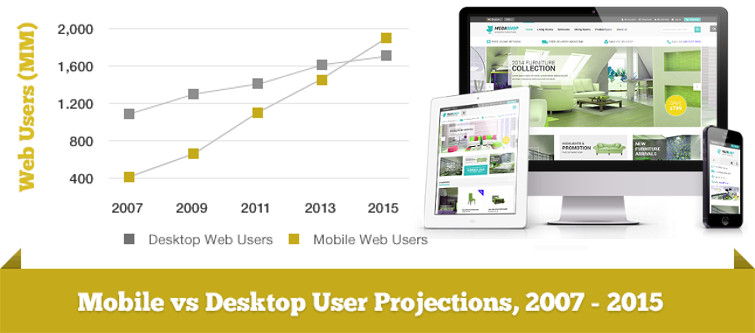
PrestaShop sites estão ficando populares dia a dia. Há alguns dias PrestaShop lançou o Versão PrestaShop 1.7 com vários recursos novos e avançados. Não apenas isso, O PrestaShop também já está disponível no Azure Marketplace da Microsoft. Podemos observar um aumento no número de sites da PrestaShop em breve. Por enquanto, essa plataforma de e-commerce já ganhou popularidade e deve se tornar ainda mais popular nos próximos anos. Um grande número de proprietários de sites da PrestaShop que estão competindo uns com os outros e outras plataformas de comércio eletrônico para garantir suas ações de conversões pode ser altamente beneficiado com o adaptação de um aplicativo para dispositivos móveis em seu siteEste é um relatório de estatísticas que sugere como o uso de aplicativos para dispositivos móveis aumentou nos últimos anos.

[Caption id = "attachment_1846" align = "aligncenter" width = "755"] ??????????????????????????????????????????????????? Usage of mobile apps as compared to the desktop websites.[/caption]
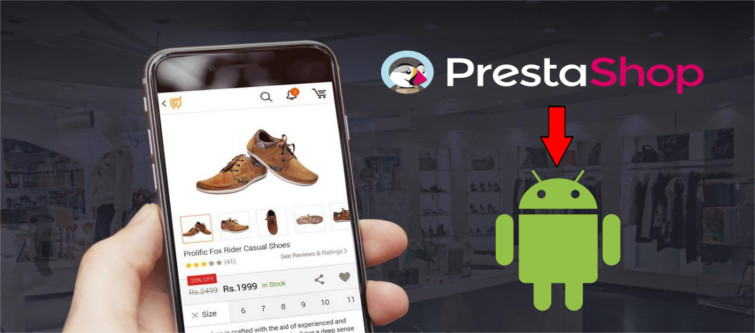
Um aplicativo móvel pode oferecer aos sites a vantagem competitiva de envolver os usuários de maneira mais personalizada e interativa. Obter um aplicativo para dispositivos móveis sempre foi um processo dispendioso e demorado. Se você comparar um site da PrestaShop com um aplicativo para dispositivos móveis, obter um aplicativo para dispositivos móveis é uma tarefa muito mais difícil e mais onerosa do que desenvolver o site da PrestaShop. No entanto, ao usar um criador de aplicativos para dispositivos Android, o tempo e o custo de um aplicativo para dispositivos móveis podem ser reduzidos para o percentual de 50. A equipe de plug-ins da Knowband desenvolveu um módulo de desenvolvimento de aplicativos móveis PrestaShop que pode ser instalado em seu site PrestaShop como um serviço da Web e ajudá-lo a obter um aplicativo móvel em apenas algumas etapas.

Step1: Compre e faça o download do Módulo de construtor de aplicativos móveis PrestaShop e instale-o na sua loja PrestaShop. Se você não sabe como instalar este módulo checkout Manual do usuário do PrestaShop Mobile App Builder.

– Depois disso, você precisa compartilhar uma lista de informações com a equipe de desenvolvimento:

  • Imagem Splash (1280×1920 png): Uma imagem inicial pode ser considerada como uma tela de carregamento que será exibida no aplicativo assim que alguém abrir o aplicativo.
  • Ícone do aplicativo (512×512 png): Decida e envie a imagem do ícone do seu aplicativo para dispositivos móveis.
  • URL do site: Compartilhe o URL do seu site para o qual você deseja desenvolver um aplicativo.
  • Nome do site: O nome do seu site
  • Opção de Login Social Desejado (fora do Facebook e do Google): O login social é usado pelos sites para salvar seus clientes do incômodo do registro da conta. Você pode compartilhar sua opção de login social. Por exemplo, login do Google+ ou um login no Facebook.
  • Cor do tema: Azul, laranja, verde ou preto

– Depois de receber as informações acima, o desenvolvedor irá desenvolver um APK para o aplicativo móvel do site PrestaShop. O desenvolvedor compartilhará o arquivo APK com você para o qual você pode hospedar na PlayStore. Seus clientes farão o download do aplicativo a partir do PlayStore e instale no seu telefone.

Então, estas são as três etapas mais fáceis que podem ajudar a obter um aplicativo móvel para o seu site PrestaShop de uma maneira muito econômica.

Aqui estão alguns benefícios de usar um construtor de aplicativos para dispositivos móveis:

1. Sincronização adequada: O App e o website são duas entidades do seu negócio de e-commerce, que precisam ser executadas em uma sincronização adequada. Usando um aplicativo para dispositivos móveis desenvolvido pelo construtor de aplicativos para dispositivos móveis PrestaShop, você receberá uma API (módulo de serviço da web) que sincronizará o aplicativo móvel com o site de maneira muito mais rápida.

2. Melhor engajamento do usuário: Ao usar um aplicativo para dispositivos móveis que seja sincronizado corretamente com seu website, você fornecerá uma experiência do usuário adequadamente engajada, fornecendo um experiência de compra. O aplicativo para dispositivos móveis ajudará você a segmentar a grande população da comunidade de comércio eletrônico que prefere fazer compras em um celular.

3. Económicamente viáveis: Uma compilação de aplicativos para dispositivos móveis no criador de aplicativos para dispositivos móveis será comparativamente muito mais barata e mais eficaz em comparação a um aplicativo para dispositivos móveis independente. Atualmente, este serviço pode ser acessado apenas com uma cotação de preço de 200 USD. É muito mais barato do que o dinheiro que se gasta no desenvolvimento de um aplicativo móvel autônomo e de uma API separada para sincronizar o aplicativo e o site.

4. Demonstração gratuita: Está disponível uma versão gratuita do mesmo criador de aplicativos para dispositivos móveis, que pode ser baixada e instalada em seu site e em seu telefone celular. No aplicativo gratuito, você pode inserir o URL do seu website e poderá ver como seu website ficará em um aplicativo para dispositivos móveis.

Observe: Antes de colocar o URL, você precisará instalar o módulo de serviço da web em seu site. Ele vem com o aplicativo para dispositivos móveis.

Então, é uma opção inteligente primeiro tentar o aplicativo e, em seguida, decidir se você deseja usar o serviço pago ou não. É uma obrigação para tentar opção para todos os proprietários de sites de comércio eletrônico que querem garantir melhores taxas de conversão, envolvendo seus clientes em um aplicativo móvel. Na verdade, esta opção é muito mais barata do que as opções anteriores, que eram um fardo real para o seu bolso.

Também poderá gostar de:
Extensão de Administração do Contato do Magento Marketplace

O que é o MarketPlace?

Em termos gerais, um MarketPlace é "um espaço aberto onde um mercado é / foi anteriormente mantido". Isso significa que um espaço com relação entre vendedores e clientes. Existem vários vendedores que vendem mercadorias para vários clientes.

An mercado on-line (Ou mercado de comércio eletrônico on-line) é um tipo de site de comércio eletrônico no qual as informações sobre produtos ou serviços são fornecidas por vários terceiros, enquanto as transações são processadas pelo operador do mercado. Mercados on-line são o principal tipo de comércio eletrônico multicanal.

Em um mercado on-line, as transações com o consumidor são processadas pelo operador do mercado e, em seguida, entregues e atendidas pelos varejistas ou atacadistas participantes (geralmente chamados de drop shipping). Outros recursos podem incluir leilões (direto ou reverso), catálogos, pedidos, anúncios desejados, funcionalidade e recursos de troca comercial, como RFQ, RFI ou RFP.

Em geral, como os mercados agregam produtos de uma ampla variedade de provedores, a seleção geralmente é mais ampla, a disponibilidade é maior e os preços são mais competitivos do que em lojas de varejo on-line específicas de fornecedor.

Exemplos de mercados on-line são Amazon.com, etsy, eBay, Snapdeal, Flipkart, Kaymu, Rakutene NASDAQ.

Extensão MarketPlace

Extensão MarketPlace para Magento é desenvolvido para simplesmente converter uma simples loja Magento em um MarketPlace com muitos recursos para clientes, vendedores e dono de loja. Qualquer cliente pode se cadastrar como vendedor e usufruir dos recursos de um vendedor e cliente da loja.

O vendedor vende produtos na loja e, em troca, o dono da loja recebe uma comissão por porcentagem da venda total feita pelo vendedor. A porcentagem de comissão obtida pelo proprietário da loja pode ser modificada e o proprietário da loja pode definir a porcentagem para qualquer valor desejado.

Requisito prévio

The Knowband Extensão MarketPlace é necessário ser instalado no sistema para usar este MarketPlace Extension.

Magento MarketPlace Entre em contato com o administrador

Introdução

A extensão do MarketPlace -Contact Admin

Manual de instalação

Siga as etapas abaixo para instalar o MarketPlace – Contact Admin

1. Baixe o pacote de extensão.

2. Descompacte o pacote em sua pasta raiz de configuração do Magento via gerenciador de FTP (como Filezilla ou WinSCP – baixe aqui: https://filezilla-project.org/).

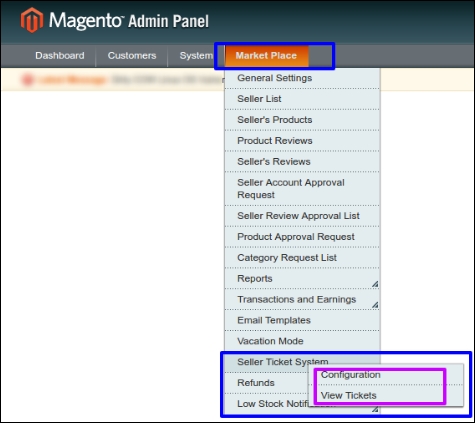
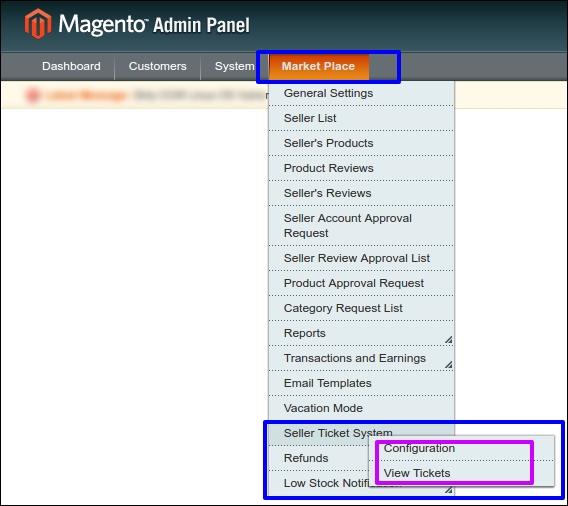
3. No painel de administração, no menu "Market Place", ao lado do menu System, você verá uma nova opção de menu "Sistema de ticket do vendedor". Caso você não consiga ver o link em System, limpe primeiro o Magento Cache e depois verifique novamente.

4. Com isso, a extensão é instalada no seu sistema.

Manual do usuário

Este Manual do Usuário irá guiá-lo através das configurações do Módulo de Administração / Frente da Loja e dos recursos da extensão MarketPlace – Contact Admin.

Módulo de administração

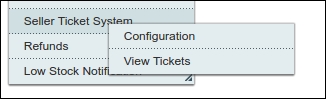
No painel de administração do Magento, o MarketPlace Extension adiciona um menu separado (chamado "Sistema de Ticket do Vendedor") na guia Menu do MarketPlace.

Menu MarketPlace

O menu do MarketPlace consiste no total de opções do submenu 12 por padrão. Com a adição da extensão MarketPlace – Contact Admin, uma nova opção de menu "Sistema de Ticket do Vendedor" é listada, o que redireciona para várias páginas para o gerenciamento do Ticket do vendedor do MarketPlace.

Interface de administração

A localização da interface de administração está em "MarketPlace >> Sistema de ticket do vendedor". A interface é então dividida em duas categorias principais, ou seja, "Configuração" e "Visualizar Tickets".

Configuração

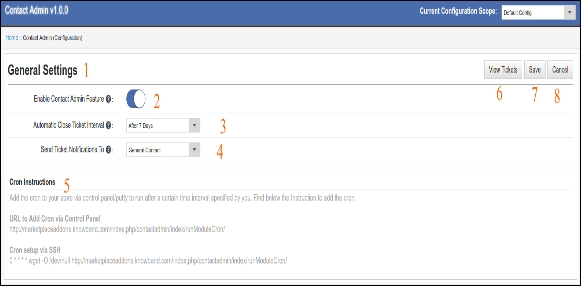
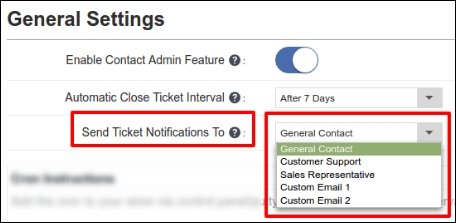
Clicar na guia "Configuração" abrirá uma interface para configurar as "Configurações gerais" na extensão. A interface de configurações gerais ficará assim:

1. Configurações Gerais: As configurações gerais foram fornecidas ao administrador para configurar as preferências do ramal e gerenciar as configurações dos tickets e a interface do front end no painel do vendedor.

2. Ativar recurso de administração de contato: Se esse recurso estiver ativado, o vendedor no mercado poderá entrar em contato com o administrador na interface fornecida pela extensão no front end do vendedor.

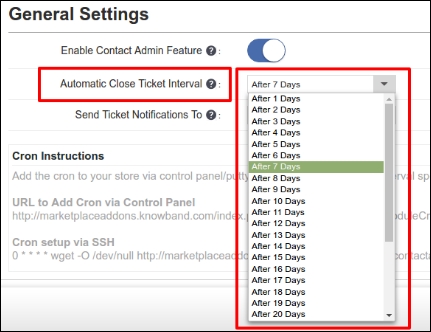
3. Intervalo de ticket automático: O administrador pode definir um intervalo de tempo após o qual o status do ticket será alterado automaticamente para fechado.

4. Enviar notificações de tickets para: Ao selecionar uma categoria na lista suspensa abaixo, o administrador pode configurar uma categoria de e-mail para a qual as notificações do sistema de tíquetes serão enviadas. Os e-mails já estão definidos no painel de administração do Magento, você tem que selecionar qualquer conta de e-mail aqui.

5. Instruções Cron: A instrução Cron está definida para fechar o ticket após o intervalo de tempo definido na etapa 3.

6. Visualizar ingressos: Existem dois links para visualizar o ticket. Um é como previsto no 6, e outro fornecido no caminho "MarketPlace >> Seller Ticket System". Clicar em Visualizar no 6 direcionará o administrador para uma nova interface para visualizar, responder e gerenciar os tickets. Esta opção de menu é discutida em compreensão na parte posterior do documento.

7. Salve : Clique em salvar para salvar suas configurações.

8. Cancelar: Clique em cancelar para descartar suas configurações.

Ver bilhetes

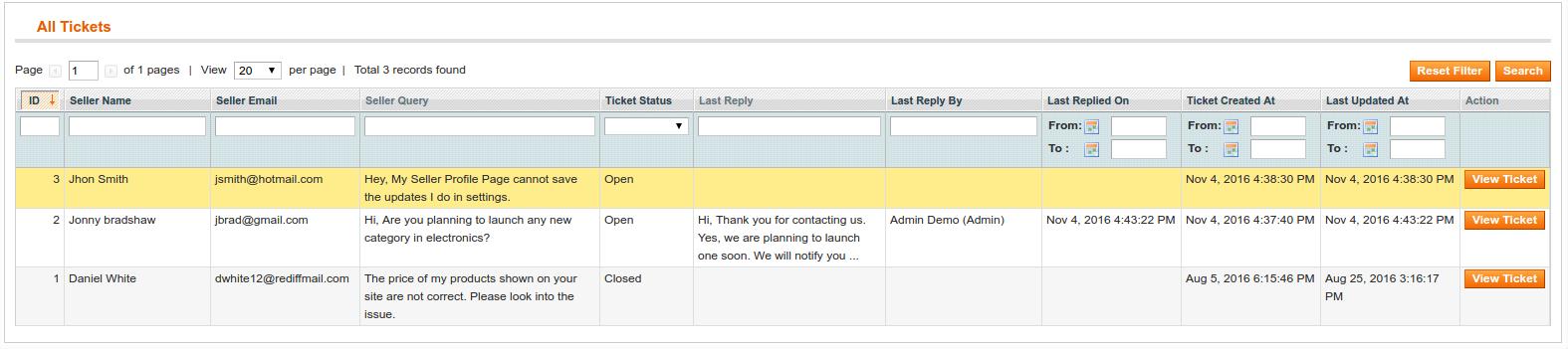
Clicar em "Visualizar tickets" abre uma interface na qual o administrador pode gerenciar todos os tickets criados pelos vendedores no MarketPlace. O administrador pode responder a um ticket, definir filtros para encontrar um ticket, fechar um ticket e assim por diante.

A visualização da interface do ticket se parece com isso:

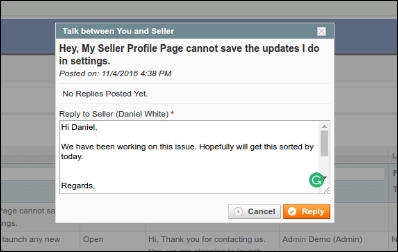
Na guia Ação, clicar em Visualizar ticket abrirá uma janela pop-up na qual o administrador poderá responder a um ticket.

O Pop up será algo parecido com isto:

Resposta: Clicar no botão Responder enviará a mensagem ao vendedor. O vendedor receberá uma notificação em seu ID de e-mail cadastrado e também no vendedor inter face no front-end.

Filtros na interface do ticket de exibição

O administrador pode aplicar vários filtros para encontrar os tickets na lista.

1. Filtrar por ID do ticket
2. Filtrar por nome do vendedor
3. Filtrar por ID de email do vendedor
4. Filtrar inserindo uma string na Consulta do Vendedor
5. Filtrar por status do ticket
6. Filtrar por Última resposta por Admin
7. Filtrar por data de resposta
8. Filtrar por data de criação do ticket
9. Filtrar pela última data atualizada

Interface do vendedor

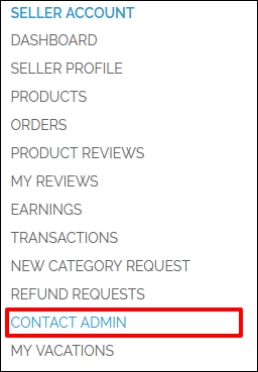
Se a extensão MarketPlace – Contact Admin for ativada pelo administrador, todos os painéis do vendedor adicionarão uma opção extra de "Contact Admin" em sua interface no front end.

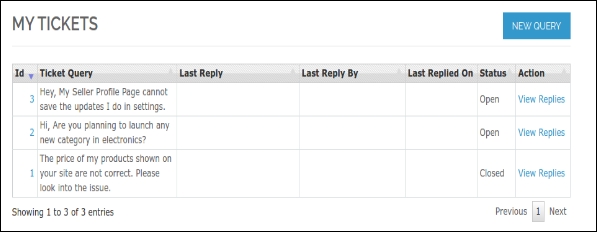
Clicar em contato admin abrirá uma interface para o gerenciamento de tickets, que será algo como isto:

Para enviar uma nova consulta ao administrador

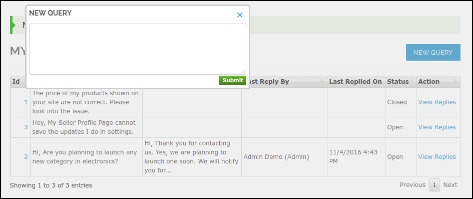
Nova consulta: Clicar no botão Nova Consulta no canto superior esquerdo na cor Azul permitirá que o vendedor crie um novo ticket com o administrador. A interface New Query será assim:

Enviar: Depois de escrever a mensagem na área de texto, clique em enviar para enviar uma mensagem ao Admin do MarketPlace.

Visualizar os tickets criados pelo vendedor

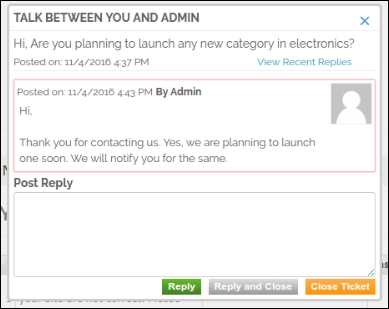
1. Ver respostas: Clique em "Visualizar respostas" no lado esquerdo do ticket na listagem de tickets.

A interface para ver o ticket e responder ao Admin será exibida assim:

2. Resposta: Depois de escrever a mensagem para o administrador, clique em Responder no botão verde para enviar a mensagem.

3. Responder e Fechar: Clique em Responder e feche se desejar fechar o ticket após enviar a mensagem.

4. Fechar: Clique em "Fechar" no botão laranja, se você quiser fechar o bilhete simplesmente.

Também poderá gostar de:
Magento Facebook Share e ganhar extensão

Introdução

Este documento contém o manual do usuário para Magento Facebook Share e ganhar extensão.

Esta é uma extensão muito útil que parece dar a ambos os lados, ou seja, ao administrador e ao cliente certos benefícios. Este addon ajudará o administrador a promover seu website e produto, e do outro lado os clientes receberão descontos em qualquer produto que comprarem. Isso é muito interessante Extensão Magento por causa de sua natureza dupla.

O administrador estará tendo controle total sobre o tipo de desconto e o valor de desconto que ele está dando, além de poder visualizar os detalhes do desconto aplicado a um determinado produto.

Manual de instalação

Siga os seguintes passos para instalar o Magento Facebook Share e Win Extension

1. Baixe o pacote de extensão.

2. Descompacte o pacote em sua pasta raiz de configuração do Magento via gerenciador FTP (como Filezilla ou WinSCP – baixe aqui: https://filezilla-project.org/).

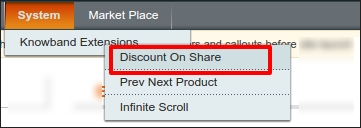
3. No painel de administração sob o menu "Sistema", você verá uma nova opção de menu "Desconto no compartilhamento". Caso você não consiga ver o link em System, limpe primeiro o Magento Cache e depois verifique novamente.

4. Com isso, a extensão é instalada no seu sistema.

Interfaces de Módulos

A configuração deste módulo estará acessível somente por meio da conta de administrador. Enquanto os clientes podem visualizar nas páginas de produtos front-end.

Localização do Menu

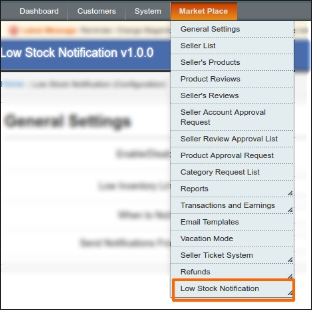
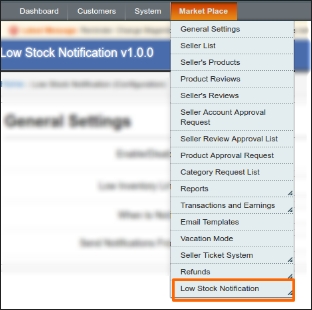
Após a instalação, um menu será exibido para o administrador, conforme mostrado na tela abaixo:

Ao clicar no link realçado, o sistema redirecionará o administrador para sua página de configurações de alerta de baixa disponibilidade.

Módulo de administração

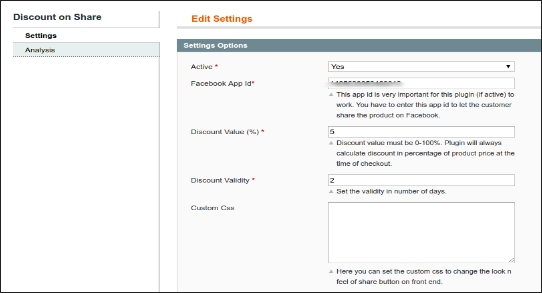
No módulo de administração, haverá as seguintes opções para configurar este plug-in e personalizar sua aparência no front-end da seguinte maneira:

1. Configurações
2. Análise

Configurações

Esta seção terá as seguintes opções para configurar o módulo

1. Ativo: Esta opção tem um botão suspenso com dois valores específicos 'Sim e

2. ID do aplicativo do Facebook: Esse id do aplicativo é muito importante para esse plug-in funcionar. O administrador deve inserir este ID do aplicativo para permitir que o cliente compartilhe o produto no Facebook.

3. Valor de desconto: Neste campo, o administrador deve fornecer o valor de desconto que deve ser aplicado nesse produto.

4. Validade de desconto: Aqui, o administrador deve inserir a data até a qual o cupom de desconto pode ser aplicado. Se a data de validade expirar, o cupom não poderá mais ser aplicado.

5. CSS customizado: Estes são os campos que são fornecidos neste plugin, caso o administrador queira personalizar a aparência do seu plugin.

Análise

Histórico de descontos usados

Esta é a guia na qual o administrador pode visualizar todos os detalhes do cupom de desconto aplicados em todos os produtos.

1. Selecione Id: Aqui o admin tem que selecionar o Id do produto que ele / ela quer ver.

2. Selecione o nome do produto: Quando o admin selecionar o campo Provide, o nome deste campo será automaticamente atualizado e será arquivado por todo o produto desse nome.

3. Selecione SKU: Filtre o desconto com base no SKU do produto.

4. Selecione o atributo: Quando o administrador irá selecionar a categoria deste campo será automaticamente atualizado e será arquivado por todo o produto dessa categoria.

5. Tabela total de cupons: Quando o administrador selecionar o produto na opção acima, será exibida uma tabela que conterá os detalhes do cupom de desconto e seu status atual aplicado a esse produto em particular.

Front End

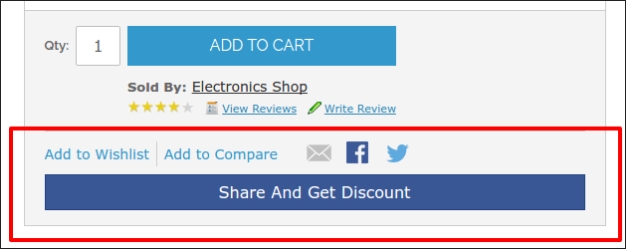
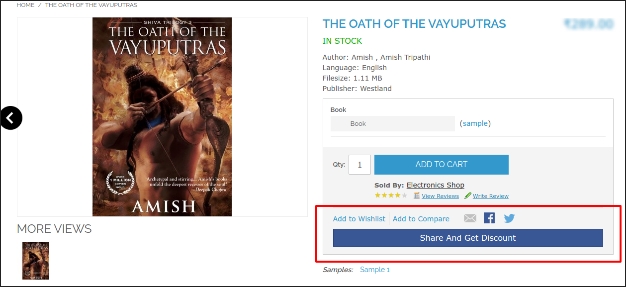
Quando este módulo é ativado a partir do back-end, um botão começará a aparecer no front-end da loja em todas as páginas do produto. Em que um texto "Compartilhar para obter desconto!" será escrito e, ao clicar neste botão, o cliente poderá compartilhar o produto e, se ele / ela compartilhar o produto, será exibido um código de desconto para esse cliente, que será aplicado somente a esse cliente.

Magento MarketPlace Low Stock Alert Addon

O que é o MarketPlace?

Em termos gerais, um MarketPlace é "um espaço aberto onde um mercado é / foi anteriormente mantido". Isso significa que um espaço com relação entre vendedores e clientes. Existem vários vendedores que vendem mercadorias para vários clientes.

An MarketPlace on-line (Ou mercado de comércio eletrônico on-line) é um tipo de site de comércio eletrônico no qual as informações sobre produtos ou serviços são fornecidas por vários terceiros, enquanto as transações são processadas pelo operador do MarketPlace. Mercados on-line são o principal tipo de comércio eletrônico multicanal.

Em um mercado on-line, as transações do consumidor são processadas pelo operador MarketPlace e, em seguida, entregues e atendidas pelos varejistas ou atacadistas participantes (geralmente chamados de drop shipping). Outros recursos podem incluir leilões (direto ou reverso), catálogos, pedidos, anúncios desejados, funcionalidade e recursos de troca comercial, como RFQ, RFI ou RFP.

Em geral, como os mercados agregam produtos de uma ampla variedade de provedores, a seleção geralmente é mais ampla, a disponibilidade é maior e os preços são mais competitivos do que em lojas de varejo on-line específicas de fornecedor.

Exemplos de mercados on-line são Amazon.com, etsy, eBay, Snapdeal, Flipkart, Kaymu, Rakutene NASDAQ.

Extensão MarketPlace

Extensão MarketPlace para Magento é desenvolvido para simplesmente converter uma simples loja Magento em um MarketPlace com muitos recursos para clientes, vendedores e dono de loja. Qualquer cliente pode se cadastrar como vendedor e usufruir dos recursos de um vendedor e cliente da loja.

O vendedor vende produtos na loja e, em troca, o dono da loja recebe uma comissão por porcentagem da venda total feita pelo vendedor. A porcentagem de comissão obtida pelo proprietário da loja pode ser modificada e o proprietário da loja pode definir a porcentagem para qualquer valor desejado.

Requisito prévio

O Extensão Knowband MarketPlace é necessário para ser instalado no sistema para usar este Addon MarketPlace.

Magento MarketPlace Low Stock Alert Addon

Introdução

Este módulo é basicamente para os vendedores no Magento MarketPlace para informá-los sobre o estoque decrescente de seus produtos. Neste módulo, o administrador pode definir

O administrador também pode definir um cron que enviará um e-mail ao vendedor assim que o estoque de qualquer um dos produtos estiver inoperante ou tão logo um pedido seja feito, fazendo com que o estoque desse produto seja menor a partir da baixa quantidade de estoque.

Manual de instalação

Siga os seguintes passos para instalar o alerta de estoque baixo do Magento MarketPlace

1. Baixe o pacote Addon.

2. Descompacte o pacote em sua pasta raiz de configuração do Magento via gerenciador de FTP (como Filezilla ou WinSCP – baixe aqui: https://filezilla-project.org/).

3. No painel de administração, no menu "Market Place", ao lado do menu System, você verá uma nova opção de menu "Low Stock Notification". Caso você não consiga ver o link em System, limpe primeiro o Magento Cache e depois verifique novamente.

4. Com isso, a extensão é instalada no seu sistema.

Interfaces de Módulos

Este módulo será acessível apenas por meio da conta de administrador.

Interfaces da conta de administrador

Esta é a interface que será acessível somente através da seção de conta do vendedor.

Localização do Menu

Após a instalação, um menu será exibido para o administrador, conforme mostrado na tela abaixo:

Ao clicar no link realçado, o sistema redirecionará o administrador para sua página de configurações de alerta de baixa disponibilidade.

Configuração de alerta de estoque baixo

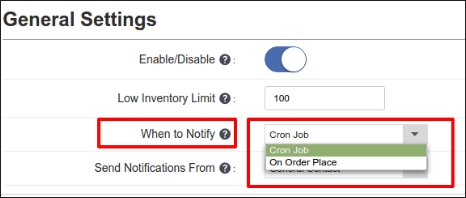
Aqui todas as configurações dos módulos são mencionadas. Estes são explicados abaixo:

Descrição das configurações

1. Habilitar desabilitar : O módulo só funcionará se esse campo estiver definido como ativado. Se este módulo estiver desativado, o módulo não funcionará.

2. Limite baixo de inventário:? In this field the admin will set the low stock quantity. If the quantity of any of the products of the seller goes below this value then the seller will receive an email after the order is placed or when the cron works.

3. Quando notificar: Existem duas opções.

4. E-mail de notificação: Este é o e-mail do vendedor no qual o vendedor receberá os e-mails de alerta de baixa disponibilidade.

Fluxo de trabalho do módulo

Quando o administrador ativar o módulo e definir a baixa quantidade de estoque, após cada pedido ser feito para os produtos do vendedor, o vendedor receberá um email de alerta se a quantidade do produto for menor do que a baixa quantidade de estoque definida pelo fornecedor. vendedor.

O vendedor também pode receber e-mail de acordo com o cron configurado pelo administrador em seu servidor, mas se o administrador tiver desativado as configurações do cron de sua interface, ele não receberá nenhum dos e-mails que serão gerados a partir do cron.

Também poderá gostar de:
GTranslate – Error 402: Payment Requiredhtml{height:100%;margin:0;padding:0}body{margin:0;padding:0;height:100%;background:url(https://gtranslate.io/assets/images/header-bg.png) no-repeat center center fixed;-webkit-background-size:cover;-moz-background-size:cover;-o-background-size:cover;background-size:cover}.wrapper{height:100%;margin:0;padding:0;background:rgba(25,26,29,0.8);background:-moz-linear-gradient(left, rgba(25,26,29,0.8) 0%, rgba(25,26,29,0.8) 100%);background:-webkit-gradient(left top, right top, color-stop(0%, rgba(25,26,29,0.8)), color-stop(100%, rgba(25,26,29,0.8)));background:-webkit-linear-gradient(left, rgba(25,26,29,0.8) 0%, rgba(25,26,29,0.8) 100%);background:-o-linear-gradient(left, rgba(25,26,29,0.8) 0%, rgba(25,26,29,0.8) 100%);background:-ms-linear-gradient(left, rgba(25,26,29,0.8) 0%, rgba(25,26,29,0.8) 100%);background:linear-gradient(to right, rgba(25,26,29,0.8) 0%, rgba(25,26,29,0.8) 100%);filter:progid:DXImageTransform.Microsoft.gradient( startColorstr=’#191a1d’, endColorstr=’#191a1d’, GradientType=1 )}.dialog{font-family:”proxima-nova”,”helvetica”;text-align:center;color:#fff;margin-top:10%;box-sizing:border-box;padding:0.5em}.logo{width:180px;padding:0.6em;margin-bottom:0.5em}.icon{width:6em;height:6em;margin-bottom:0.5em}h1{font-size:4em}a{color:#fff;text-decoration:underline;font-weight:bold} Error 402: Payment RequiredGTranslate subscription is inactive or expired for this website.If you are the owner go to gtranslate.io

Magento MockingFish Heatmap e A / B Testing Tool

Introdução

MockingFish: Heatmap e ferramenta de teste A / B é um extensão magento Isso permite que você adicione o script MockingFish automaticamente em todas as páginas da sua loja magento.

O que é MockingFish?

O MockingFish é uma ferramenta de teste e otimização da web que permite que os profissionais de marketing da web, empreendedores de negócios on-line e gerentes de produto realizem testes A / B. Sendo uma ferramenta de teste fácil de usar, permite que os sites carreguem mais rapidamente, tenham um layout amigável e, eventualmente, aumentem a taxa de conversão no site. Para mais detalhes: https://www.mockingfish.com/

Como funciona?

A seguir estão as etapas para iniciar experiências optimóides em sua loja:

1. Crie uma conta no MockingFish.

2. Criar novo projeto e experimento.

3. Configure a experiência e obtenha o código de script.

4. Abra o MockingFish Module no console de administração da sua loja Magento.

5. Cole o script, ative o módulo e salve as configurações.

6. É isso aí. Seu script MockingFish agora é adicionado a cada página de sua loja para experiências.

Guia de Instalação

1. Baixe o zip da loja magento e descompacte em uma pasta.

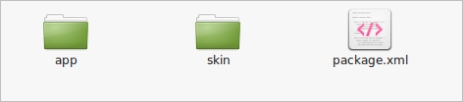
2. Após o descompactar, os seguintes arquivos / pastas serão extraídos conforme mostrado na tela abaixo:

3. Faça o login via FTP e arraste todas as pastas para o diretório raiz do seu servidor.

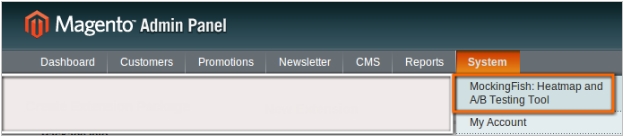
4. Você verá que o link da extensão será exibido em System >> MockingFish: Heatmap e A / B Testing Tool.

Manual do usuário

Este módulo basicamente funcionará e ficará visível no painel de administração. Não há interação de clientes com este módulo e somente o administrador tem acesso a este módulo. Depois de copiar este módulo, um link para acessar este módulo será exibido no menu "System >> MockingFish: Heatmap e A / B Testing Tool" como mostrado tela abaixo:

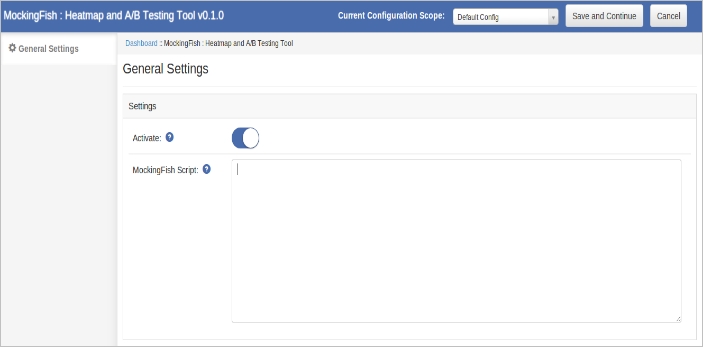
Depois de clicar neste link, a página do módulo será aberta conforme mostrado na tela abaixo:

Na barra de navegação superior do módulo, há os seguintes controles:

1. Escopo atual da configuração: Esta opção é usada para alterar o escopo de configuração do armazenamento.

2. Salve e continue : Esta opção é usada para salvar as configurações do módulo.

3. Cancelar: Esta opção irá cancelar as alterações atuais nas configurações.

Configurações gerais

Ao clicar no link do módulo, esta guia será aberta por padrão, conforme mostrado na tela acima. Esta guia tem as seguintes opções:

1. Ativar: Esta opção é usada para ativar ou desativar o módulo.

2. Script MockingFish: Cole o script fornecido pelo MockingFish App Experiment.

Prestashop Sair Pop Up (Email Subscription) Módulo – Manual do Usuário


Introdução ao Prestashop Sair pop-up (assinatura de e-mail) addon

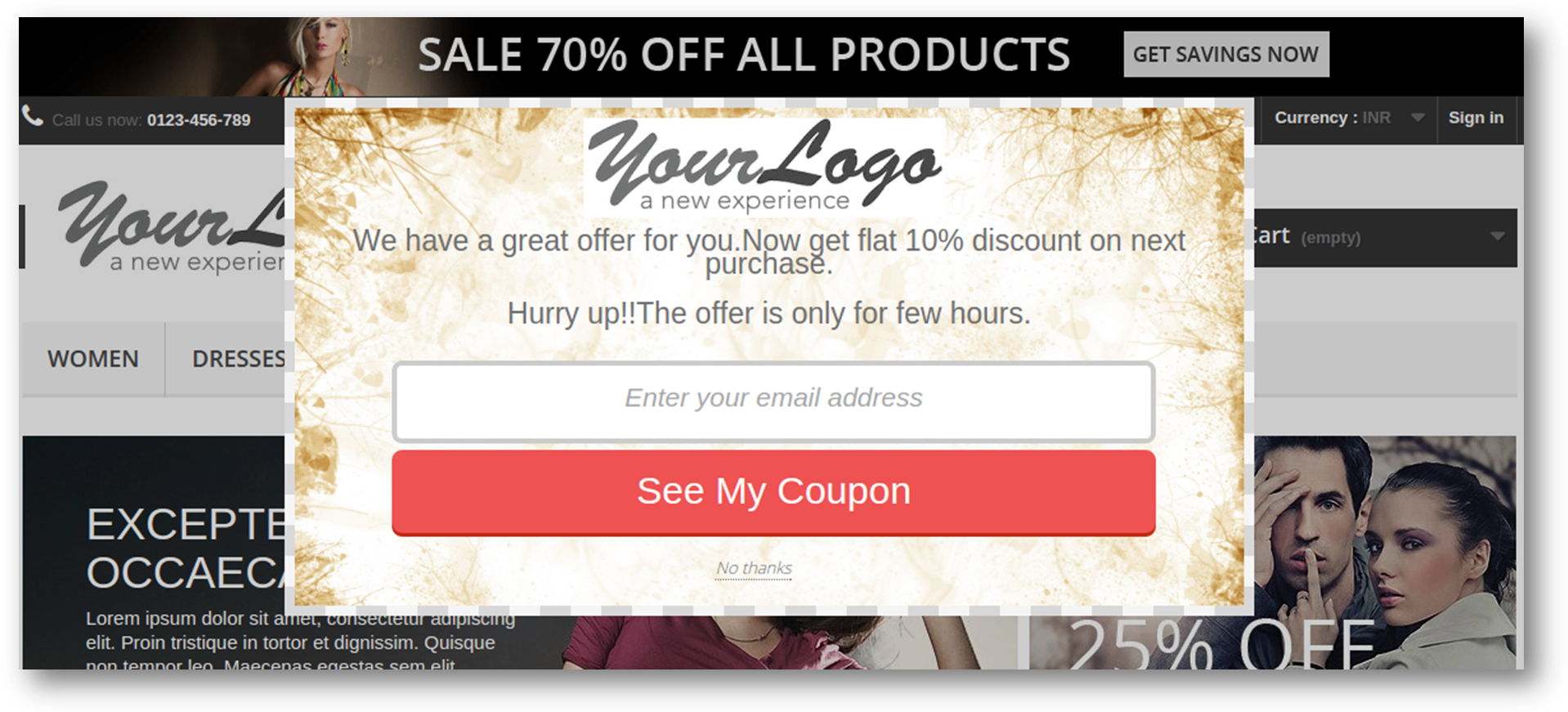
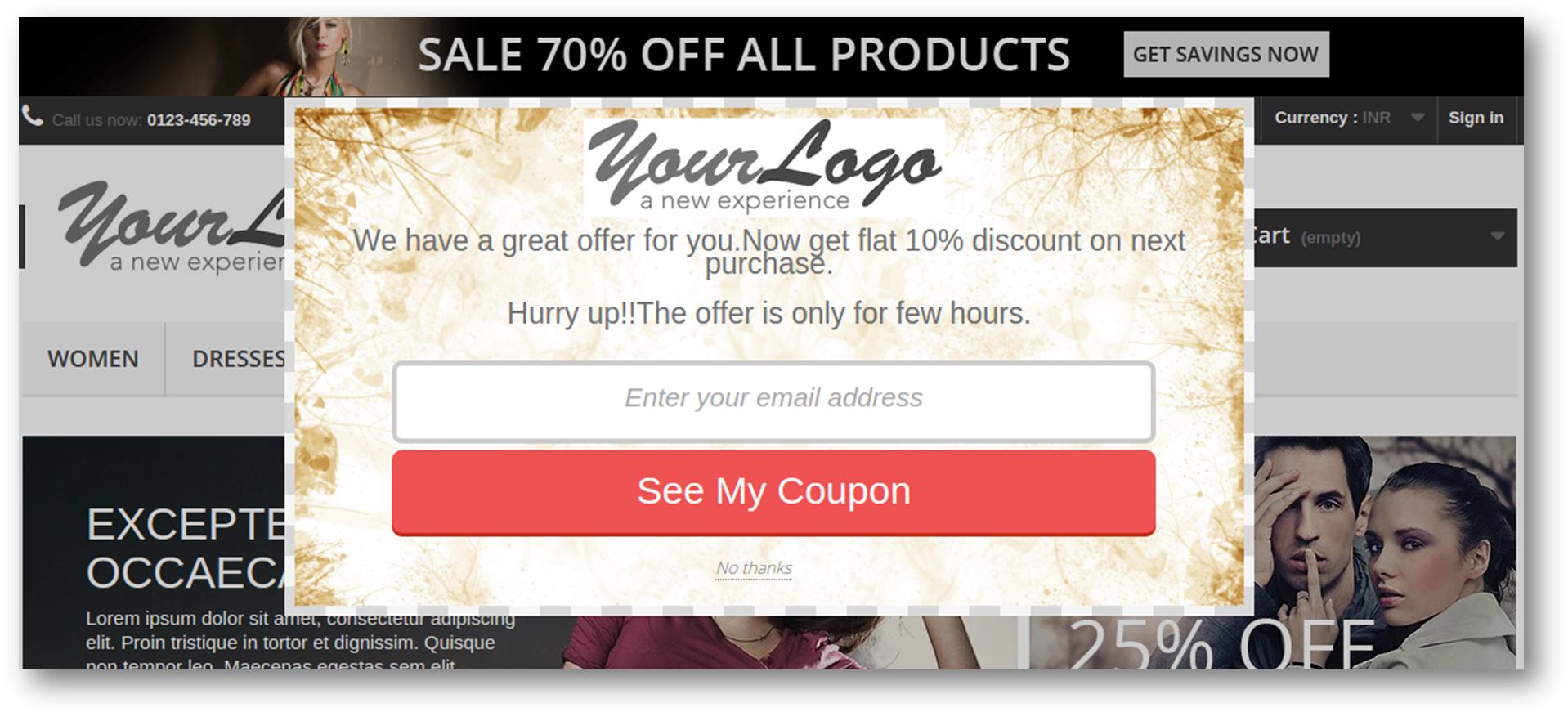
O Prestashop Exit pop up é um addon Prestashop altamente responsivo que exibe uma assinatura de e-mail sempre que os visitantes da sua loja estão prestes a sair de sua loja. A assinatura de e-mail repleta de recursos estimula os visitantes a concluírem suas compras fornecendo descontos ou código de cupom quando estiverem prestes a sair do site. Com a ajuda do addon Prestashop, você pode até inscrevê-los no boletim informativo ou registrá-los para um novo usuário. O programa Prestashop Exit intent (email subscription) oferece uma estratégia de geração de leads para engajar o cliente no site por mais tempo, mostrando uma assinatura de e-mail envolvente. É uma ótima ferramenta para obter seus clientes registrados para assinaturas de e-mail. O addon Prestashop restringe a saída dos visitantes da loja quando eles estão prestes a sair do site. O recurso de retenção de visitantes deste add-on de assinatura Prestashop é benéfico para os donos de lojas, especialmente quando o visitante decide nunca mais voltar para a loja. Este addon garante que o cliente ficará para trás ou retornará ao site no futuro para obter descontos especiais. Funcionalidades de intenção de saída (assinatura de email) addon pop-up:

  • O addon pop-up de saída Prestashop oferece descontos e ofertas atraentes para os clientes apenas quando eles estão prestes a deixar o site.
  • Isso reduz a taxa de saída do site e aumenta o tempo médio da sessão de cada visitante.
  • A assinatura de E-mail Prestashop totalmente personalizável O addon pop-up pode ser combinado com o tema da sua loja Prestashop.
  • O administrador da loja tem a opção de alterar a aparência da assinatura de e-mail
  • O administrador pode visualizar o desempenho do Exit pop up comparando os cupons gerados com os usados.
  • A extensão Prestashop permite até mesmo que você teste o bloco de assinatura antes que ele seja incorporado na loja.
  • O administrador obtém a opção CSS e JS personalizados para personalizar a assinatura de e-mail.
  • O Mail Chimp Integration sincroniza o email gerado pelo pop-up de assinatura Prestashop com a conta do Mail Chimp do vendedor.
  • Os comerciantes eletrônicos podem enviar e-mails automatizados com códigos de cupom de desconto.
  • Os proprietários da loja Prestashop podem inscrever os visitantes da sua loja na newsletter ou registrá-los para um novo usuário.
  • Suporte multilíngue.
  • Compatível com todos os temas do Prestashop.
  • O plugin Prestashop tem um design responsivo e é compatível com vários dispositivos.

Benefícios para o comerciante

  • O pop-up de assinatura de e-mail incentiva os visitantes da loja a permanecer no site por mais tempo.
  • Os códigos de cupom os motivam a concluir suas compras
  • Esta é uma das maneiras de reduzir os carrinhos abandonados.
  • Com um aumento no engajamento do usuário, as conversões de loja aumentam drasticamente.
  • O administrador da loja pode converter seus visitantes de loja em seus assinantes para o boletim informativo
  • Coleta e-mails que podem ser usados posteriormente para o Mail marketing ou para as Promoções personalizadas.

Instalação do addon de saída pop-up e-mail pop-up

Depois de adquirir este complemento pop-up Exit responsivo, você obterá os seguintes arquivos, conforme listado abaixo: 1. Arquivo compactado no formato ZIP (contém o código-fonte do módulo) 2. Manual do Usuário Siga os passos para instalar a extensão:

  1. Descompacte o arquivo compactado. Ele conteria arquivos e pastas conforme mostrado abaixo –

  1. Copie todos os arquivos e pastas de uma pasta descompactada para o diretório “módulos” da loja PrestaShop no caminho – Diretório Raiz / modules /.
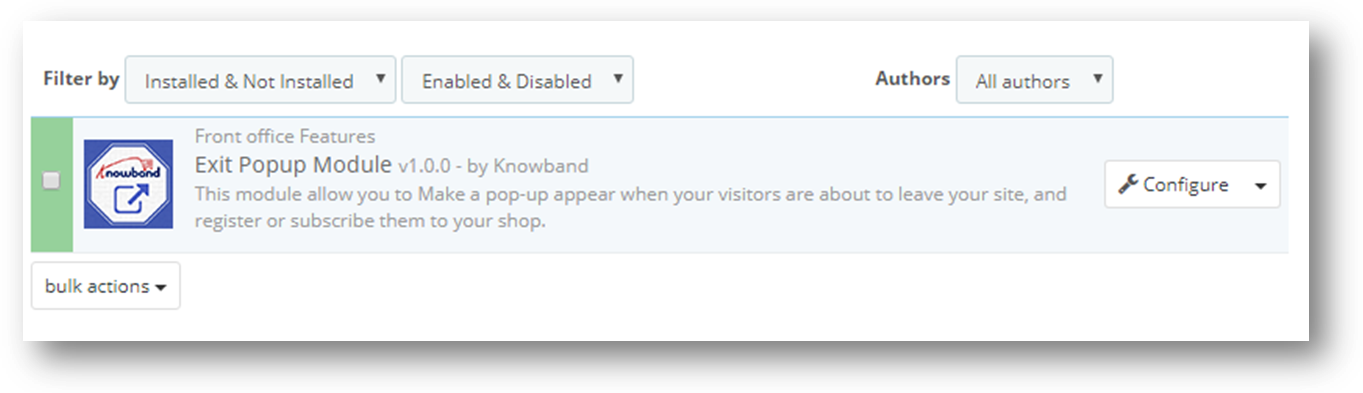
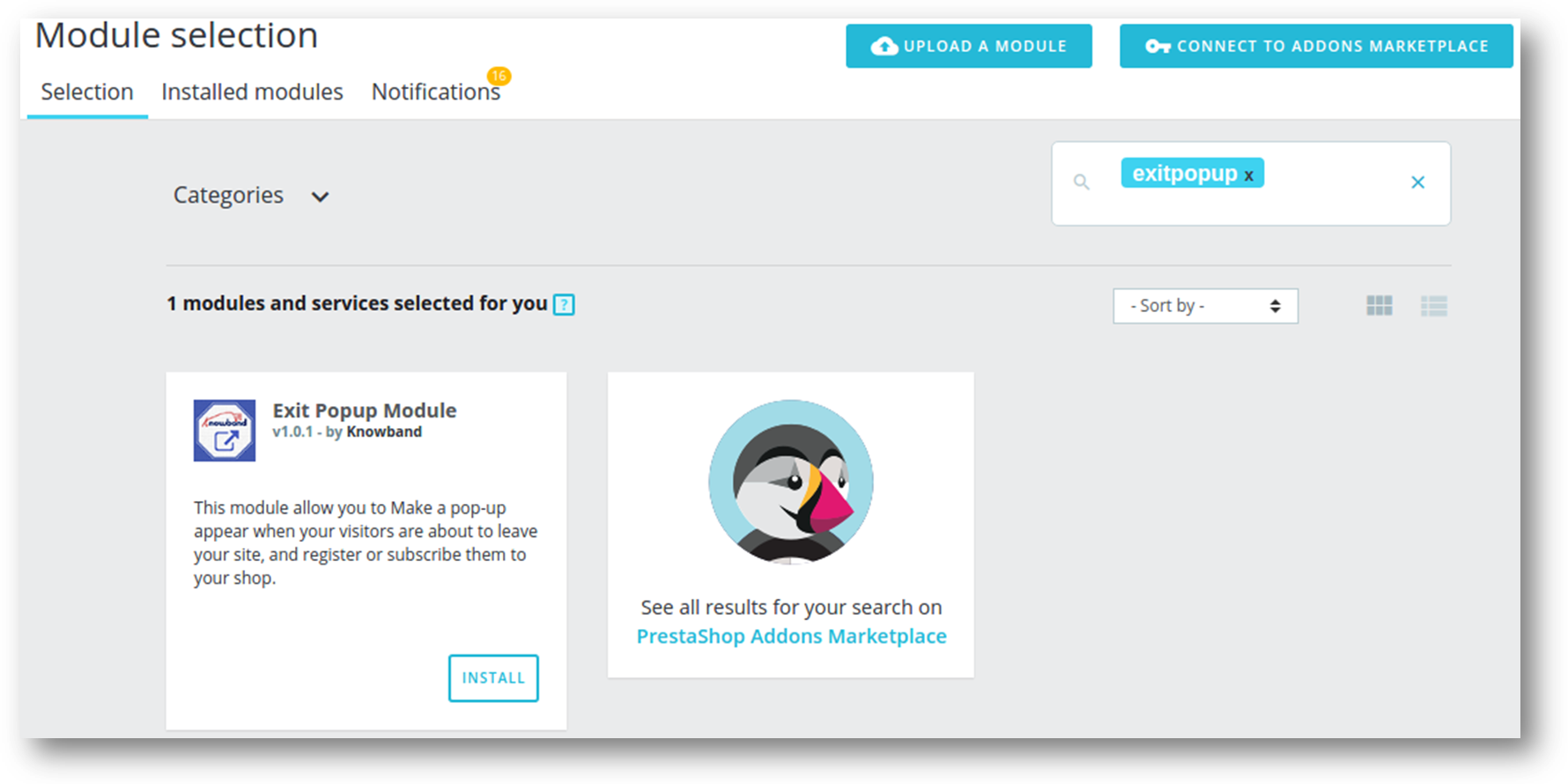
  2. Agora a saída pop-up (assinatura de e-mail) está pronta para ser instalada em sua loja e você pode encontrar isso em Store Admin -> Modules and Services. Seria mostrado abaixo –

Para Prestashop 1.6.xx-

Para Prestashop 1.7.xx-

4. Clique no botão “Instalar” para instalar o addon. Mostraria um pop-up para sua confirmação. Clique na opção “Continuar com a instalação”. Este passo irá instalar o addon e mostrar a notificação – “Módulo (s) instalado (s) com sucesso”.

Como configurar o addon de saída pop-up e-mail pop-up?

Este addon é configurável e o Prestashop Store Owner ou Prestashop Store Admin pode configurar ou configurar esta assinatura de e-mail através do Painel de Administração da loja, seguindo os passos –

  1. Ir para o Administrador da Loja -> Módulos e Serviços
  2. Encontre “Exit popup” e clique no botão “configure” dado correspondente ao addon.
  3. Abriria uma nova página como mostrado abaixo –

Existem seções a seguir disponíveis para configurar este addon –

  1. Configurações gerais
  2. Configurações de aparência e comportamento
  3. Configurações de desconto
  4. Imagem de fundo
  5. estatística
  6. Configurações do Mailchimp

Cada seção é descrita abaixo.

3. painel de controle

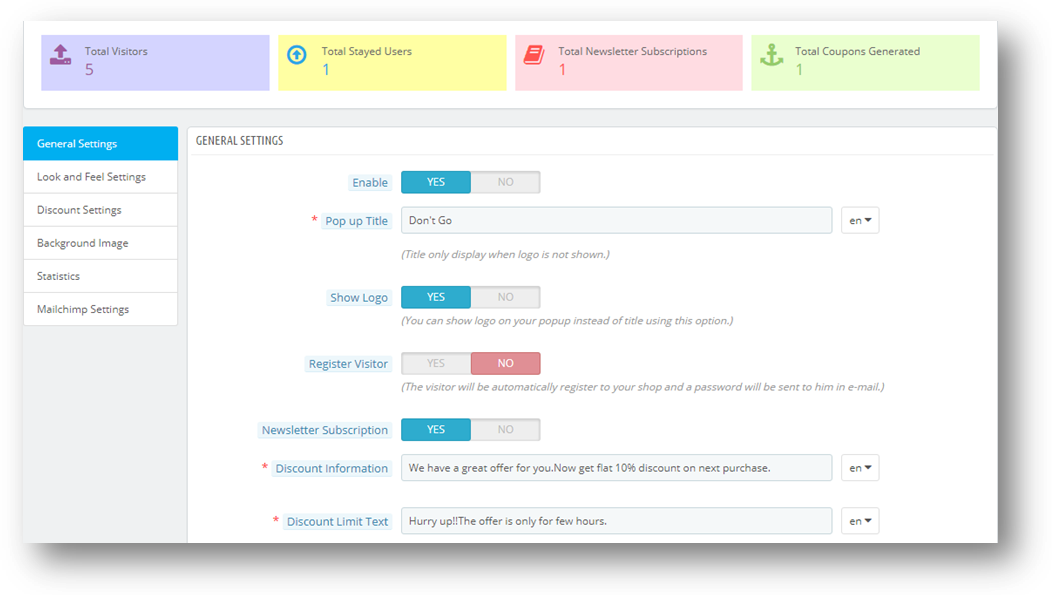
Você verá quatro dados estatísticos no painel.

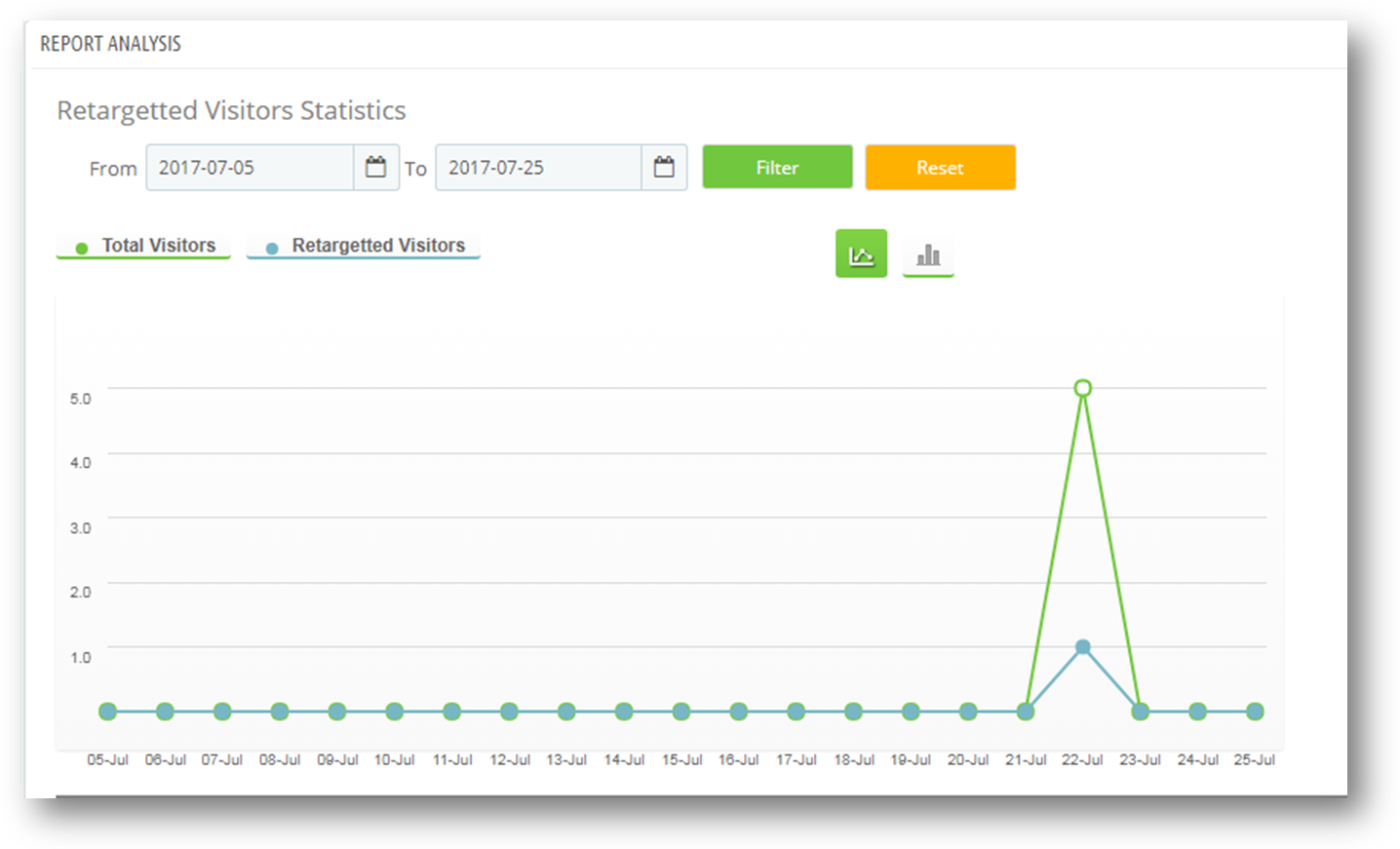
Total de visitantes Esta é a contagem do total de visitantes que viram a assinatura do E-mail aparecer na saída.

Total de usuários hospedadosEsta é a contagem do total de usuários que permaneceram em seu site após o pop-up Exit aparecer na loja Prestashop. Em foco, você também verá a porcentagem de usuários permanecidos.

Subscrição total do email da NewsletterEsta é a contagem da assinatura total do boletim informativo pelo addon pop-up de saída. Em foco, você também verá a porcentagem do total de assinaturas de e-mail do boletim informativo.

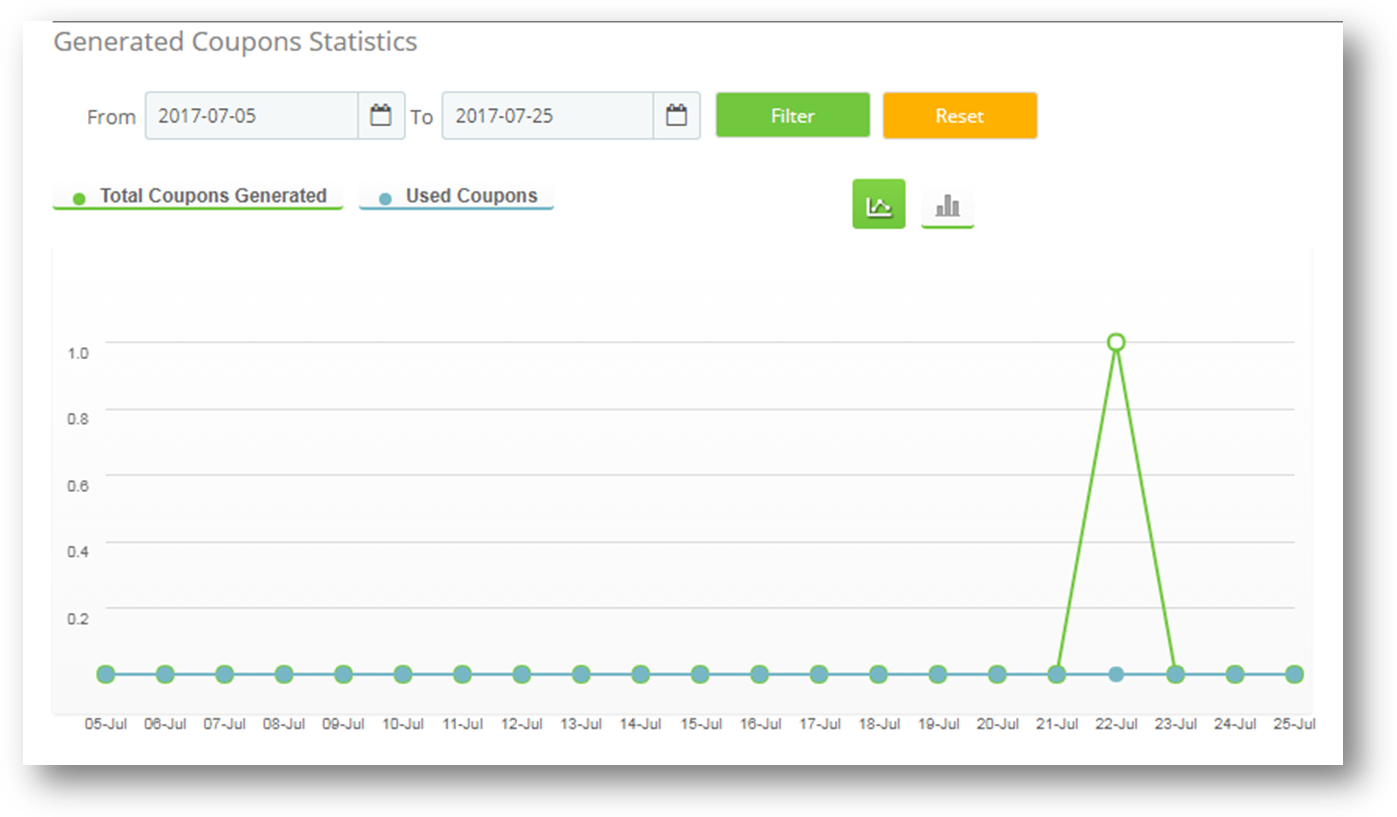
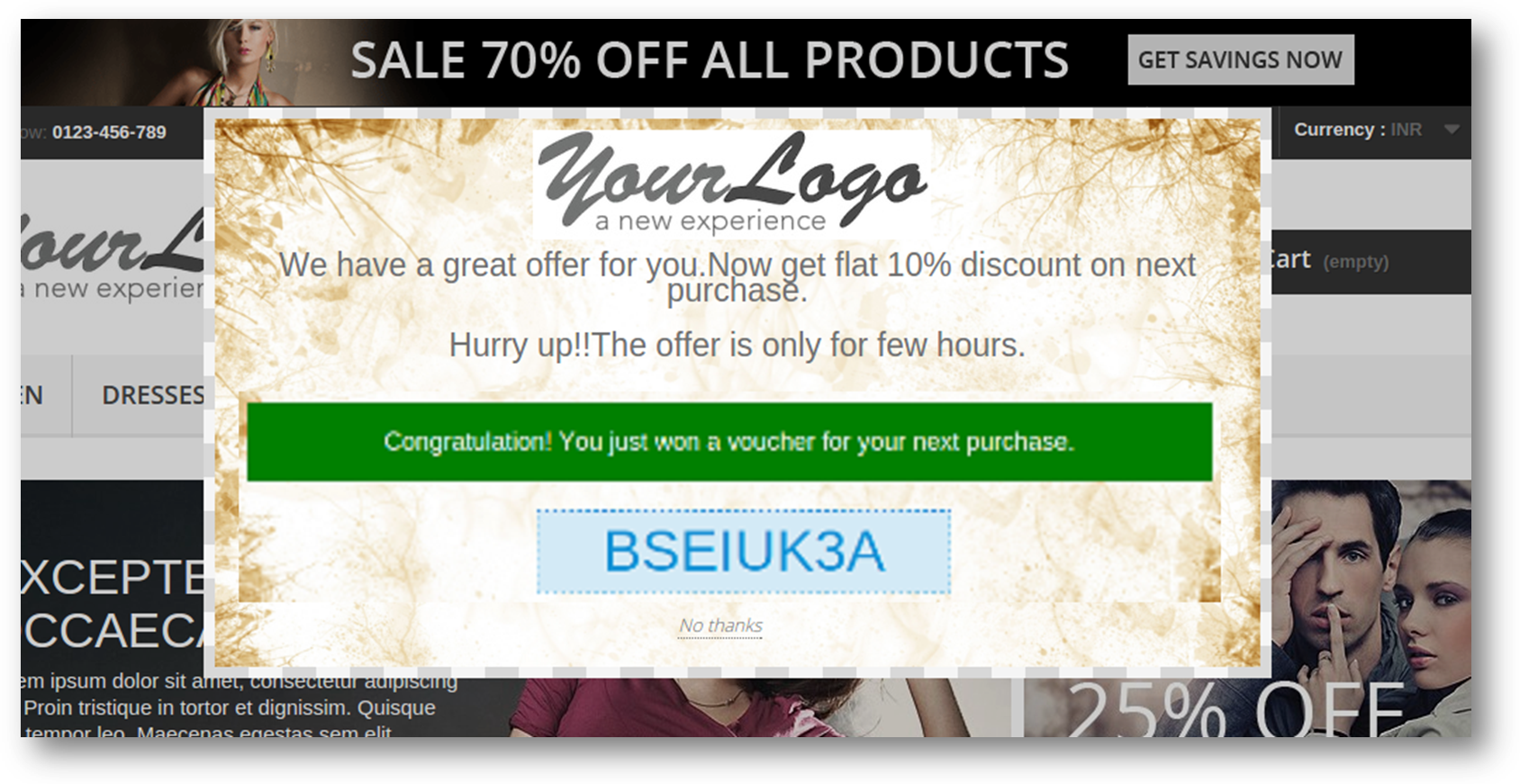
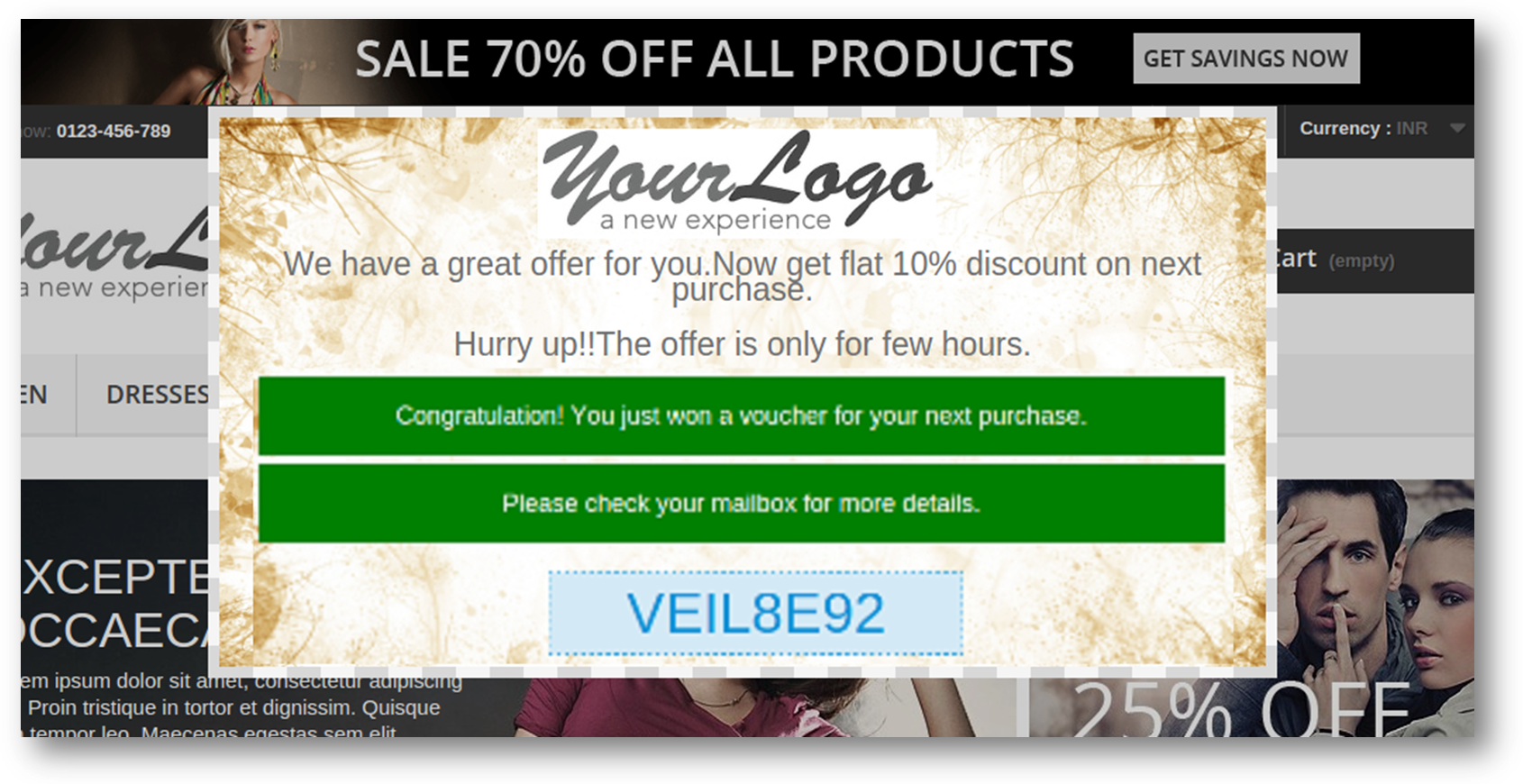
Total de cupons gerados Esta é a contagem do total de cupons gerados pela assinatura de e-mail pop-up. Em foco, você verá a porcentagem do total de cupons usados pelos visitantes da loja Prestashop.

Configurações gerais

Você deve seguir as etapas abaixo para definir as configurações gerais –

  1. Vá para o módulo e serviços -> módulo e serviços
  2. Ele listaria todos os módulos da loja Prestashop. Encontre ‘Exit popup’ na lista de módulos.
  3. Agora clique no botão ‘Configurar’ dado correspondente ao addon ‘Exit popup’.
  4. Ele redirecionaria o proprietário da loja do Prestashop ou Admin para a página de configurações gerais, conforme mostrado abaixo –

  1. Atualize os valores de determinados campos correspondentes às “Configurações gerais” conforme a necessidade.
  2. Agora clique em ‘Salvar’ e validaria e salvaria os valores fornecidos.
  3. É isso aí.

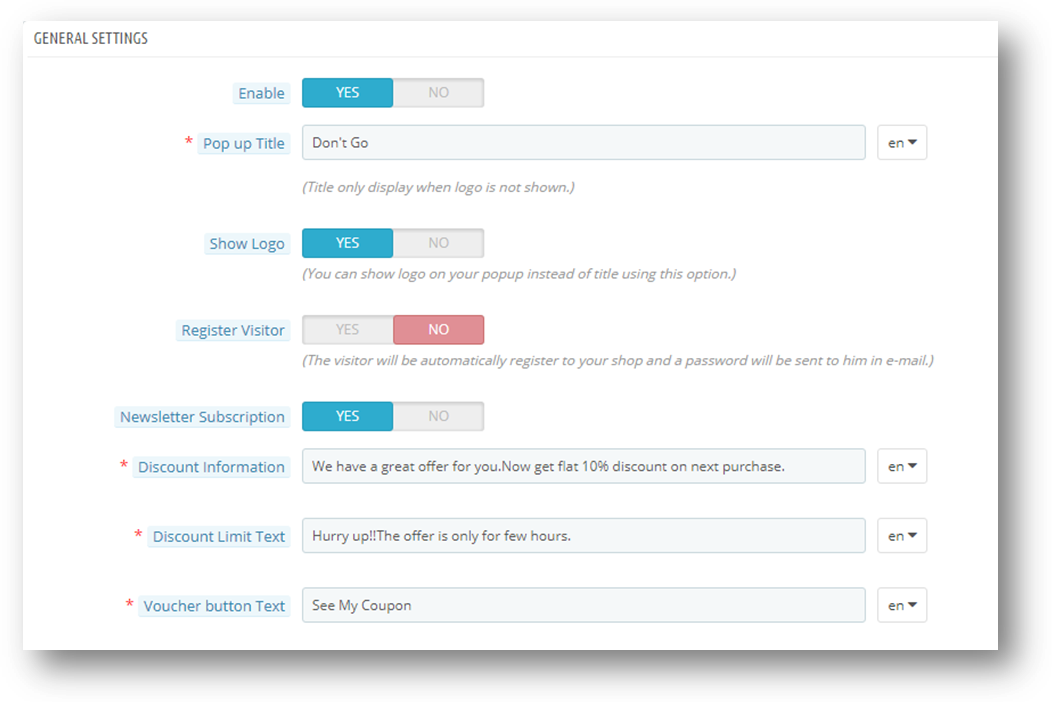
Esta seção tem o seguinte campo de entrada que o administrador da loja Prestashop pode atualizar –

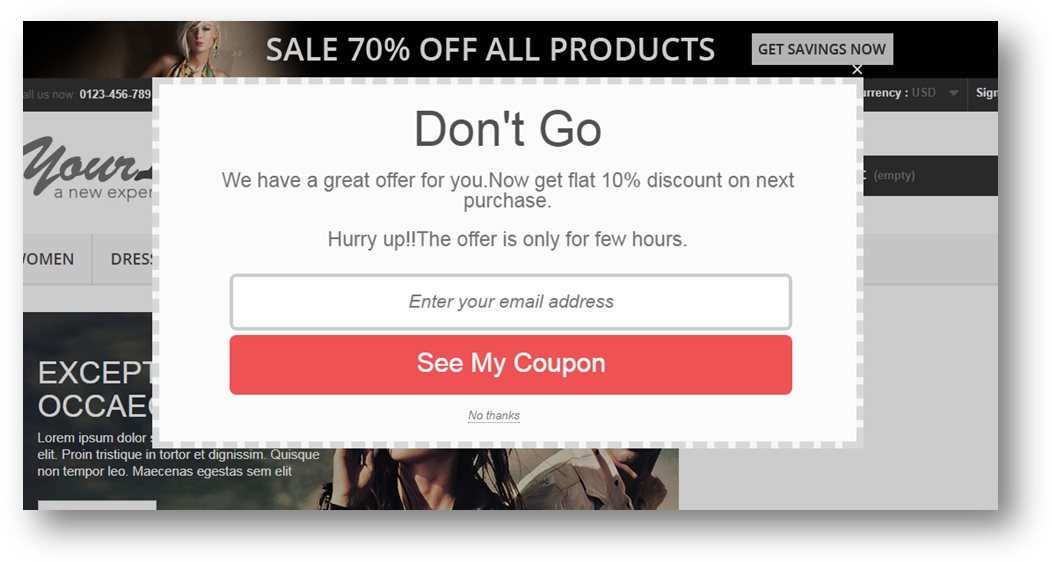
  1. Habilitar desabilitar: Para ativar o plug-in, alterne o botão de ativação de OFF para ON. O valor padrão será definido como “OFF”.
  2. Título pop up: Defina o título da sua assinatura de e-mail pop-up na saída. O texto descreve o título principal da sua saída. O valor padrão será “Don’t Go”
  3. Mostrar logotipo:“Show logo” mostrará o logotipo da sua loja Prestashop na inscrição de e-mail, em vez de aparecer o título. O valor padrão será “OFF”.
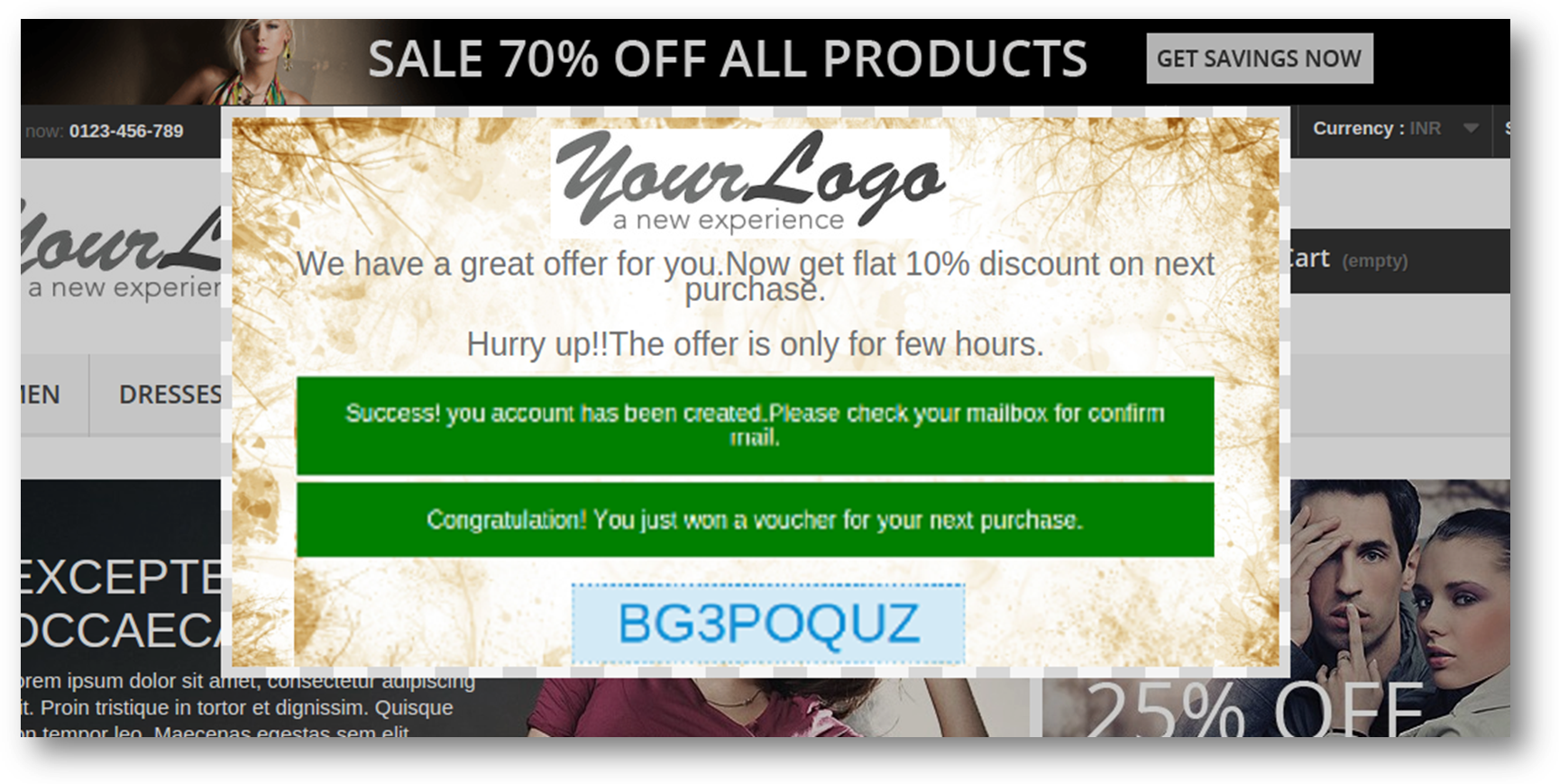
  4. Registrar visitantes: Transforme seus visitantes em clientes usando essa opção.Os visitantes da sua loja serão automaticamente registrados após digitarem seus e-mails e uma senha gerada automaticamente será enviada para suas caixas de correio.O valor padrão será definido como “DESATIVADO”.
  5. Subscrição do boletim informativo por email: Os visitantes da sua loja serão automaticamente inscritos no boletim informativo, caso ainda não estejam inscritos. Aumentando assim suas assinaturas de e-mail. O valor padrão será definido como “OFF”.
  6. Informações desconto: O texto descreve as informações sobre o desconto. Você deve informar seus visitantes sobre a oferta, para que eles insiram o e-mail. O valor padrão será “Temos uma ótima oferta para você. Agora ganhe um desconto de 10% na próxima compra.”
  7. Limite de Desconto: O campo descreve o limite do desconto fornecido aos visitantes da loja. Especifique o tempo de expiração da oferta, criando assim um senso de urgência entre os visitantes da sua loja. O valor padrão será “Apresse-se !! A oferta é de apenas algumas horas “.
  8. Botão de texto: Este texto é o rótulo do botão na inscrição de e-mail. O valor padrão será “Ver meu cupom”.

Configurações de aparência e comportamento

Você precisa seguir as etapas abaixo para configurar as configurações de aparência e comportamento –

  1. Vá para o módulo e serviços -> módulo e serviços
  2. Listaria todos os módulos da loja. Encontre ‘Exit popup’ na lista de módulos.
  3. Agora clique no botão ‘Configurar’ dado correspondente ao addon ‘Exit popup’.
  4. Ele redirecionaria o administrador da loja do Prestashop para uma nova página. Clique na aba “Look and Feel Settings” e abriria uma nova seção como mostrada abaixo –

  1. Atualize os valores de determinados campos correspondentes às ‘Configurações de aparência’ conforme a necessidade.
  2. Agora clique em ‘Salvar’ e validaria e salvaria os valores fornecidos.

7. É isso aí. Esta seção tem o seguinte campo de entrada que o administrador da loja Prestashop pode atualizar –

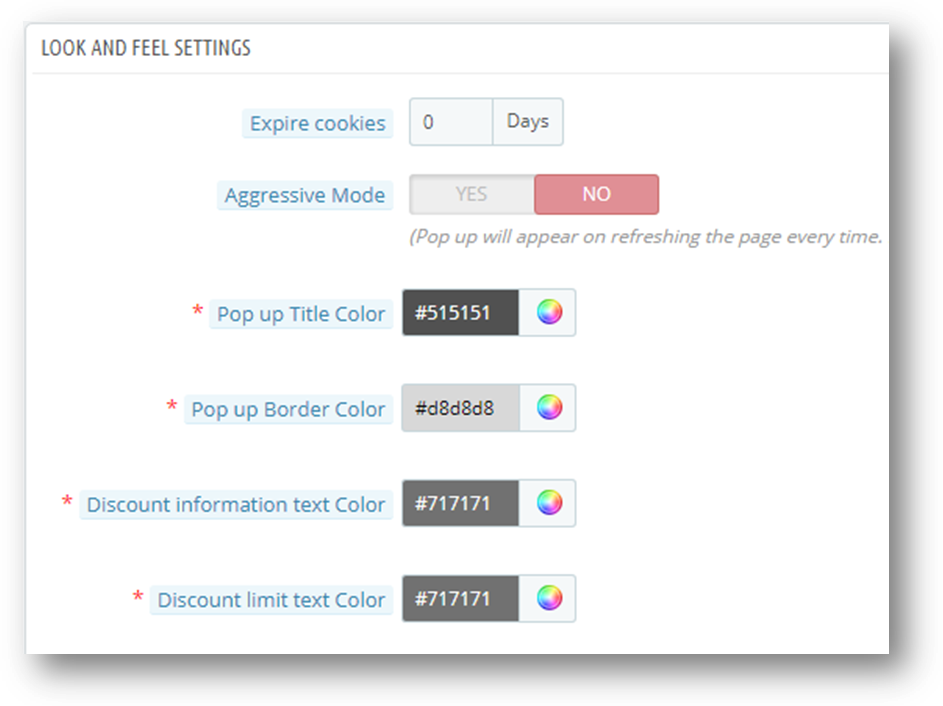
  1. Expirar Cookies: Você não quer irritar seus visitantes mostrando o pop-up toda vez que eles atualizam a página. Assim, você pode definir cookies para 1day, 2days ou 7days. Então pop-up aparecerá após a expiração dos cookies.Você pode definir 0 dias se você quiser mostrar pop-up toda vez após a atualização da página. Os dados padrão serão “1Days”.
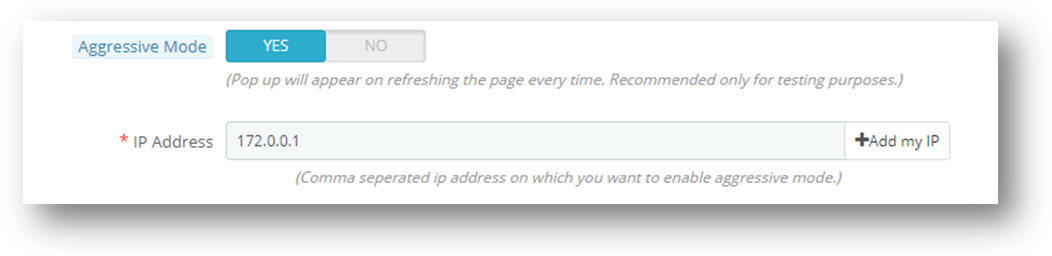
  2. Modo Agressivo: O administrador da loja Prestashop pode testar a assinatura de e-mail para torná-la mais bonita e atraente sem ativá-la no site real usando essa opção. Ele pode definir um endereço IP específico no qual ele deseja que a saída (assinatura de e-mail) seja exibida toda vez que você atualizar a página. Por favor, veja a imagem abaixo para referência. Administrador da loja Prestashop pode adicionar manualmente um IP ou apenas clicar em “Adicionar meu IP”, para buscar automaticamente o endereço IP.

  1. Título do pop up Cor: Configura a cor do Título da assinatura de E-mail. Sair Popup. Você pode definir qualquer cor que corresponda ao seu tema. Os dados padrão serão “#515151”.
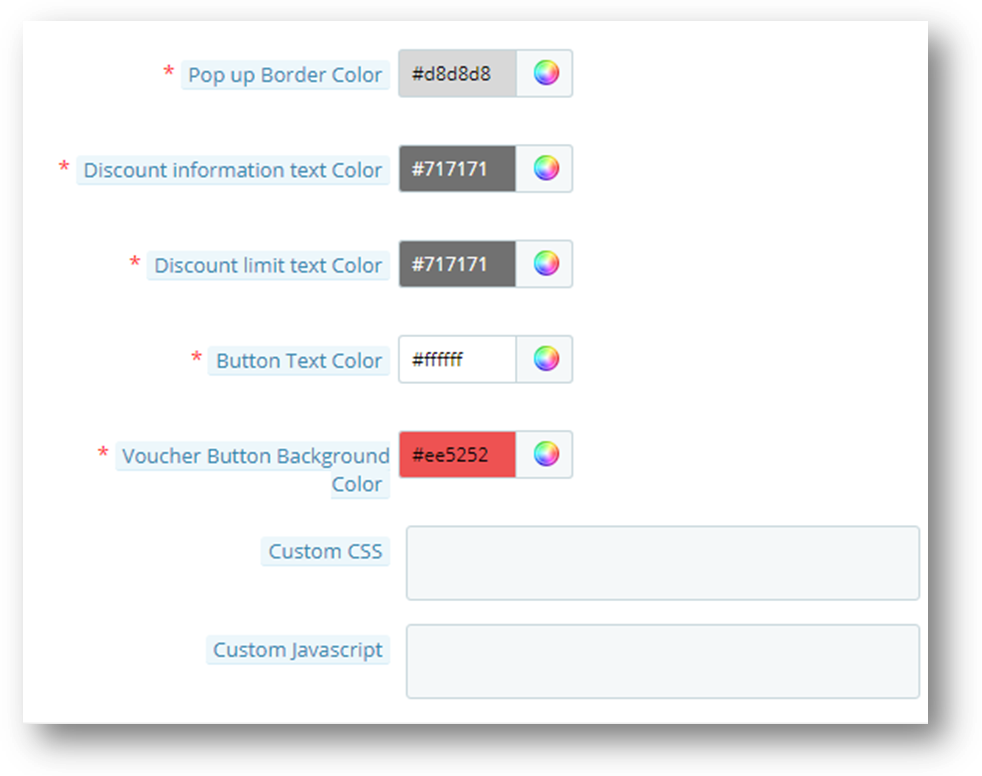
  2. Pop up border cor: Configura a cor da borda do pop-up de saída da assinatura de Email. Os dados padrão serão “#d8d8d8”.
  3. Desconto na cor do texto da informação: O administrador pode configurar a cor do texto da informação de desconto. Os dados padrão serão “#717171”.
  4. Cor do texto do limite de desconto: O administrador pode definir a cor do texto do limite de desconto. Os dados padrão serão “#717171”.
  5. Button Text color: Admin can set the color of button text on email subscription exit pop up.Default data will be “#ffffff”.
  6. Button background color:?Admin can set the button background color.Default data will be “#ee5252”.
  7. CSS personalizado e JS: Admin can update the CSS and JS to customize the email subscription pop up without touching the base code of the addon. This field can help you in customizing the email subscription pop up according to your Prestashop store theme

Configurações de desconto

You have to follow steps given below to configure Discount Settings –

  1. Vá para o módulo e serviços -> módulo e serviços
  2. Listaria todos os módulos da loja. Encontre ‘Exit popup’ na lista de módulos.
  3. Now click on ‘Configure’ button given corresponding to the ‘Exit popup’ module.
  4. It would redirect Store Owner or Prestashop store admin to a new page. Click on “Discount Settings” tab and it would open a new section as shown below –

  1. Update the values of given fields corresponding to ‘Discount Settings’ as per need.
  2. Agora clique em ‘Salvar’ e validaria e salvaria os valores fornecidos.

7. É isso aí. Esta seção tem o seguinte campo de entrada que o administrador da loja Prestashop pode atualizar –

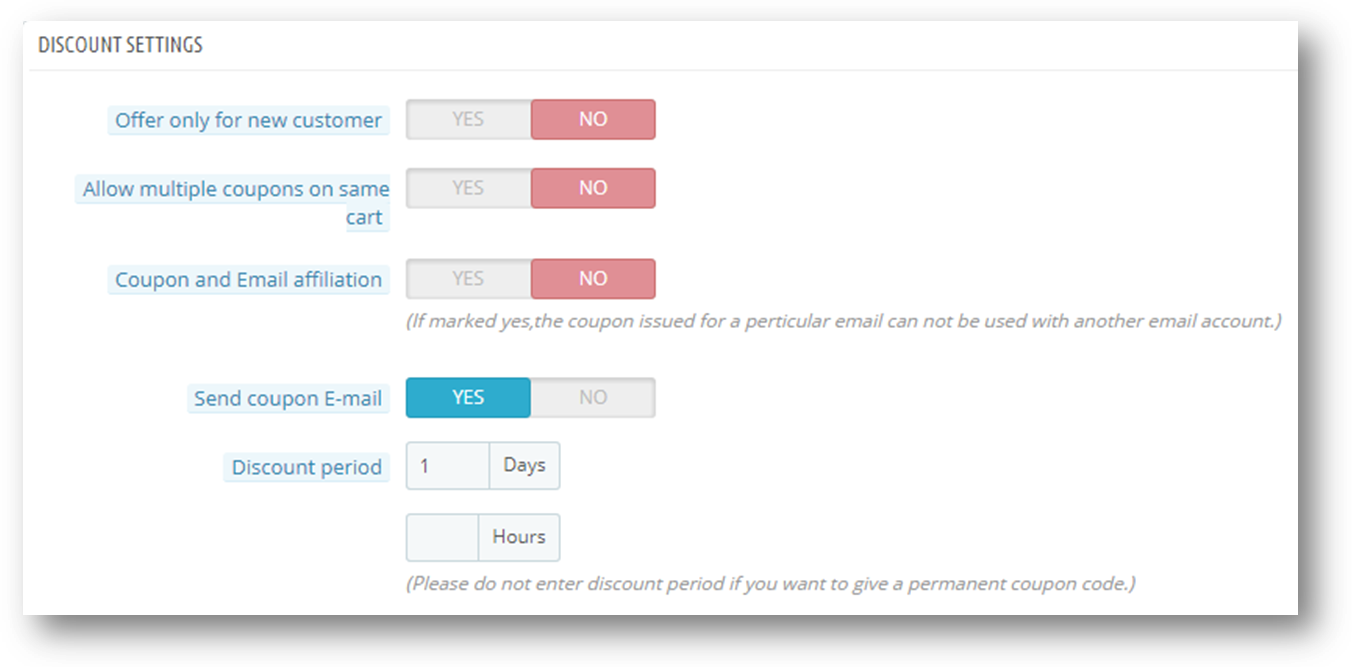
  1. Offer only for the new customer: Offer the discounts only to new customers who are not your customers, you can restrict the offer to your existing customers. The default value of this option will be “No”.
  2. Allow multiple coupons on the same cart: Prestashop store admin can allow multiple coupon application on the same cart if any customer got multiple coupons.By default, it will be set to “No”
  3. Coupon email affiliation: Prestashop store admin can affiliate coupon with the email i.e the customer can use a coupon with only one email Id, he cannot use the same coupon with different account
  4. Send coupon email:?Exit pop up addon sends the coupon codes via email when this option is enabled. The default value will be “No”.
  5. Discount Period:?You can give the offer limit in hours and days.Do not enter the discount period if you want to give a permanent coupon code. The default value will be set to “1 day”.
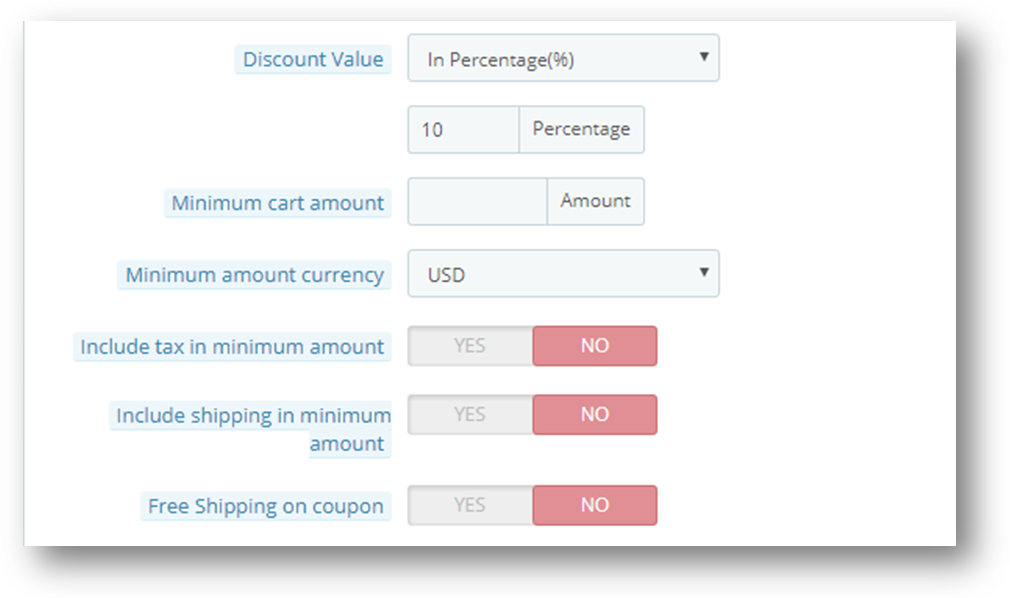
  6. Discount Value:?Admin can give the discount in percentage and fixed amount.?The default value will be “10% discount”.
  7. Minimum Cart amount: You can also restrict the offer by adding a minimum cart amount.The discount will be applicable only if the cart amount exceeds the amount entered in this field.?The default value will be blank.
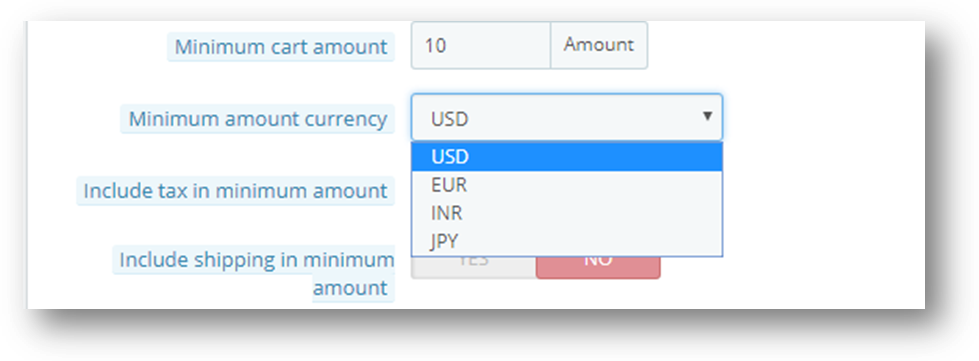
  8. Minimum amount currency:?This is the currency of minimum amount.This option is helpful if you have multiple currencies in your store.

  1. Include tax in minimum amount:?This option will include tax in the minimum amount of cart.?The default will be “No”.
  2. Include shipping charge in minimum amount:?This option is useful if you want to include shipping charge in the minimum amount.The default value will be “No”.
  3. Free Shipping:?If you want to give free shipping on the coupon, enable this setting.?The default value will be “No”.

Imagem de fundo

You have to follow steps given below to configure Background Image-

  1. Vá para o módulo e serviços -> módulo e serviços
  2. Listaria todos os módulos da loja. Encontre ‘Exit popup’ na lista de módulos.
  3. Agora clique no botão ‘Configurar’ dado correspondente ao addon ‘Exit popup’.
  4. It would redirect Prestashop store admin to a new page. Click on “Background Image” tab and it would open a new section as shown below –

  1. Update the values of given fields corresponding to ‘Background Image’ as per need.
  2. Agora clique em ‘Salvar’ e validaria e salvaria os valores fornecidos.
  3. É isso aí.

Esta seção tem o seguinte campo de entrada que o administrador da loja Prestashop pode atualizar –

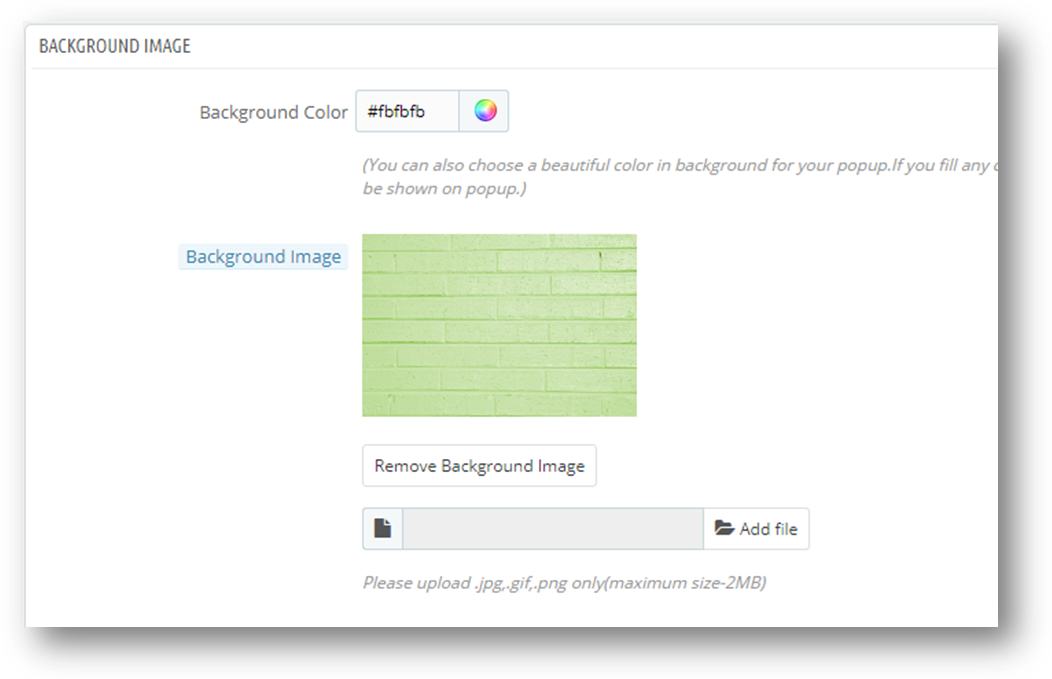
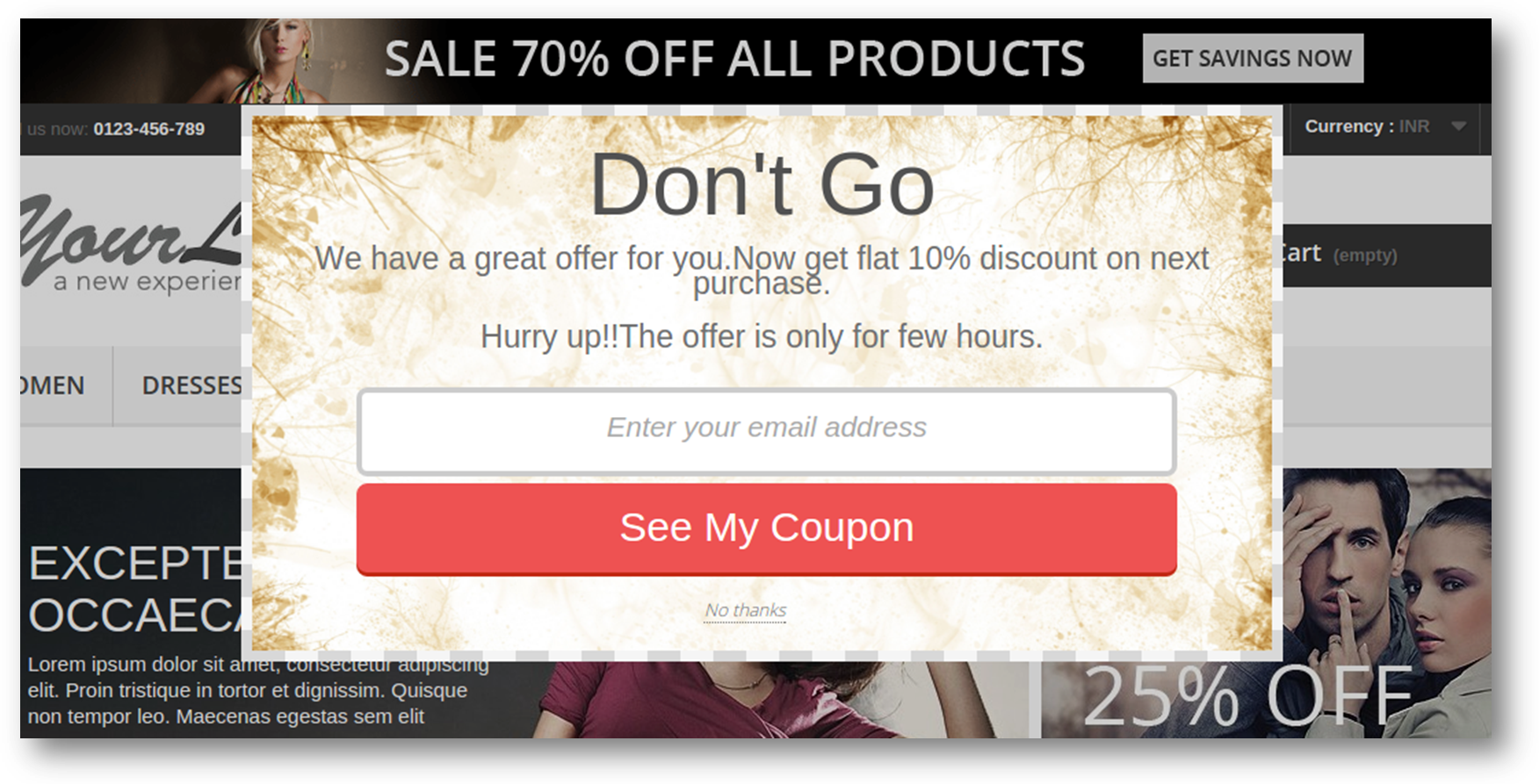
  1. Cor de fundo: This is the background color of your email subscription exit pop up.If you don’t want to show the background image on exit pop up.You can set background color here.Default value will e “#fbfbfb”.
  2. Imagem de fundo: This is the background image of your email subscription pop up.If you want to show the background image on the exit pop up then leave the background color blank.

estatística

You have to follow steps given below to configure Statistics-

  1. Vá para o módulo e serviços -> módulo e serviços
  2. Listaria todos os módulos da loja. Encontre ‘Exit popup’ na lista de módulos.
  3. Agora clique no botão ‘Configurar’ dado correspondente ao addon ‘Exit popup’.
  4. It would redirect Prestashop store admin to a new page. Click on “Statistics” tab and it would open a new section as shown below –

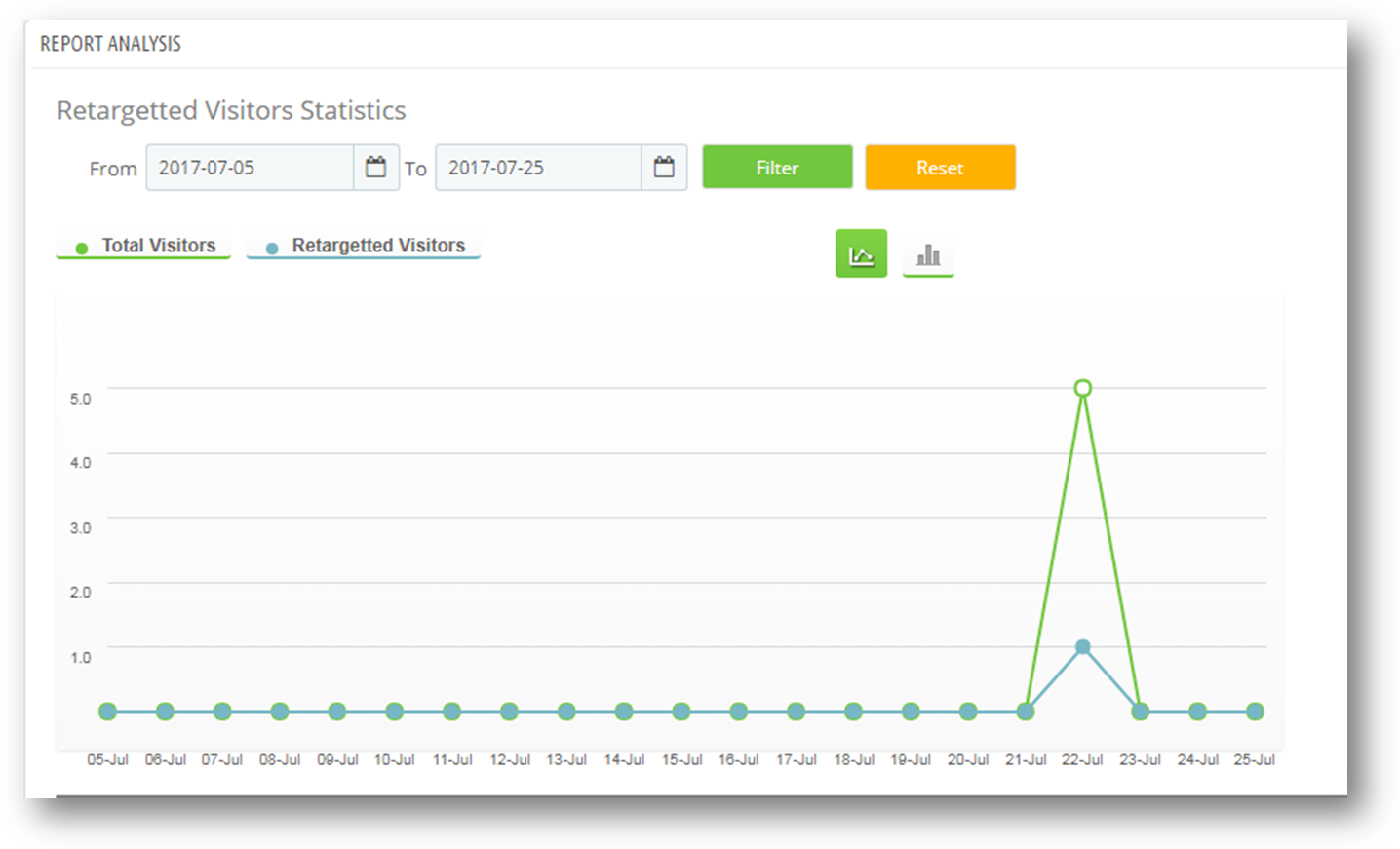
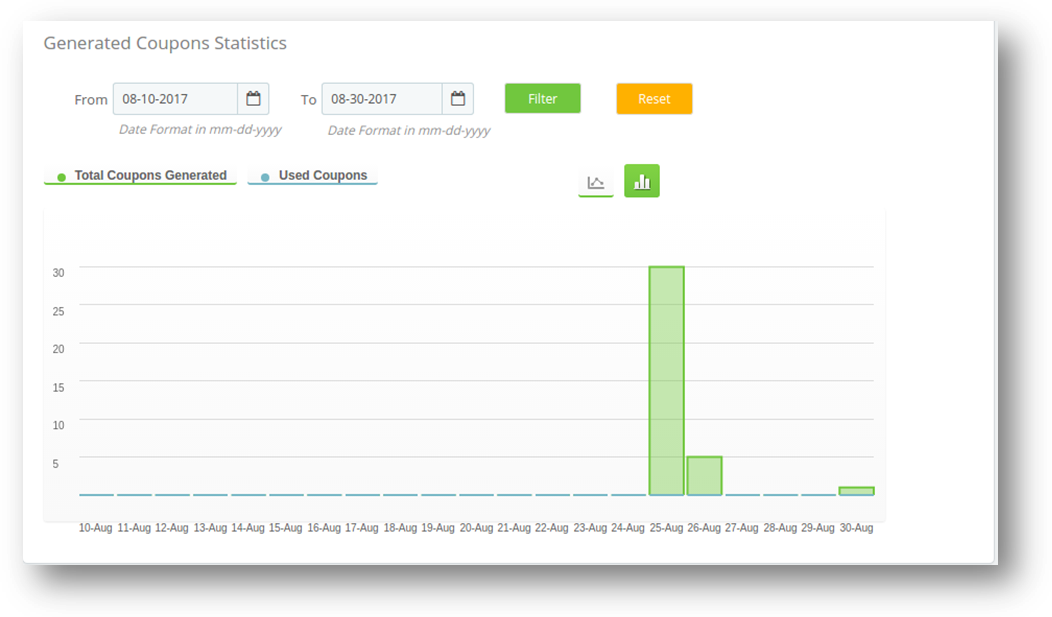
This tab shows the report analysis in graphs.You can filter the graph by selecting the date range in the ‘from’ and ‘to’ date fields.

There are two graphs in this tab-

  1. Visitor graph: This is the graph between total visitors and retargeting visitors.

X-axis- Data e hora

Y-axis- Total visitors and total staying users

  1. Coupon Graph: This is the graph between the total generated coupon and total used coupons.

X-axis- Data e hora

Y-axis- Total generated coupons and total used coupons

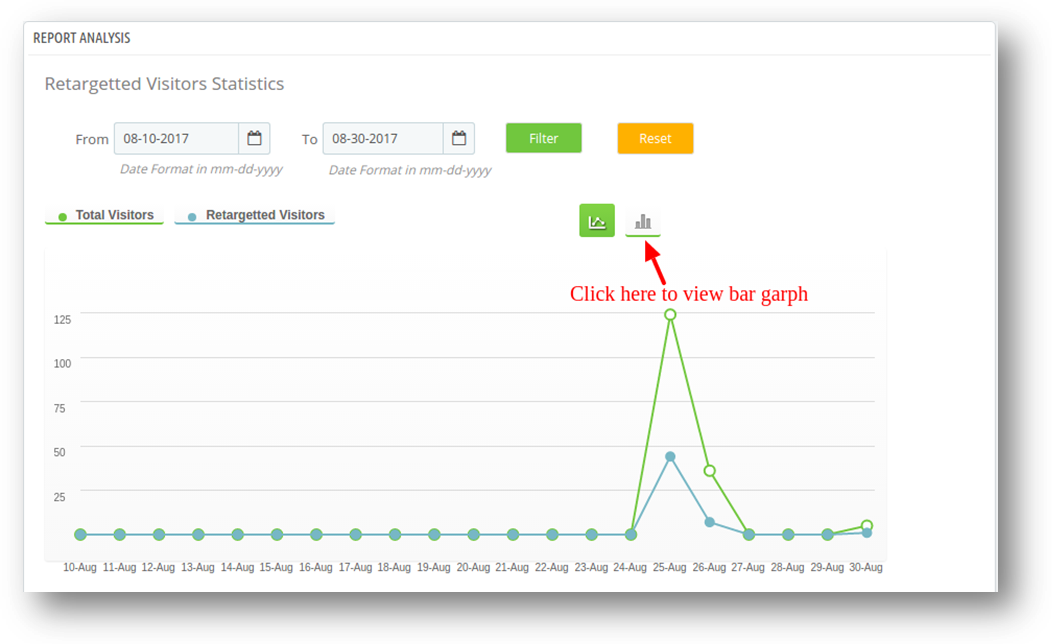
You can also view the graph in two form 1. Lines 2. Bars

1. Line graphs

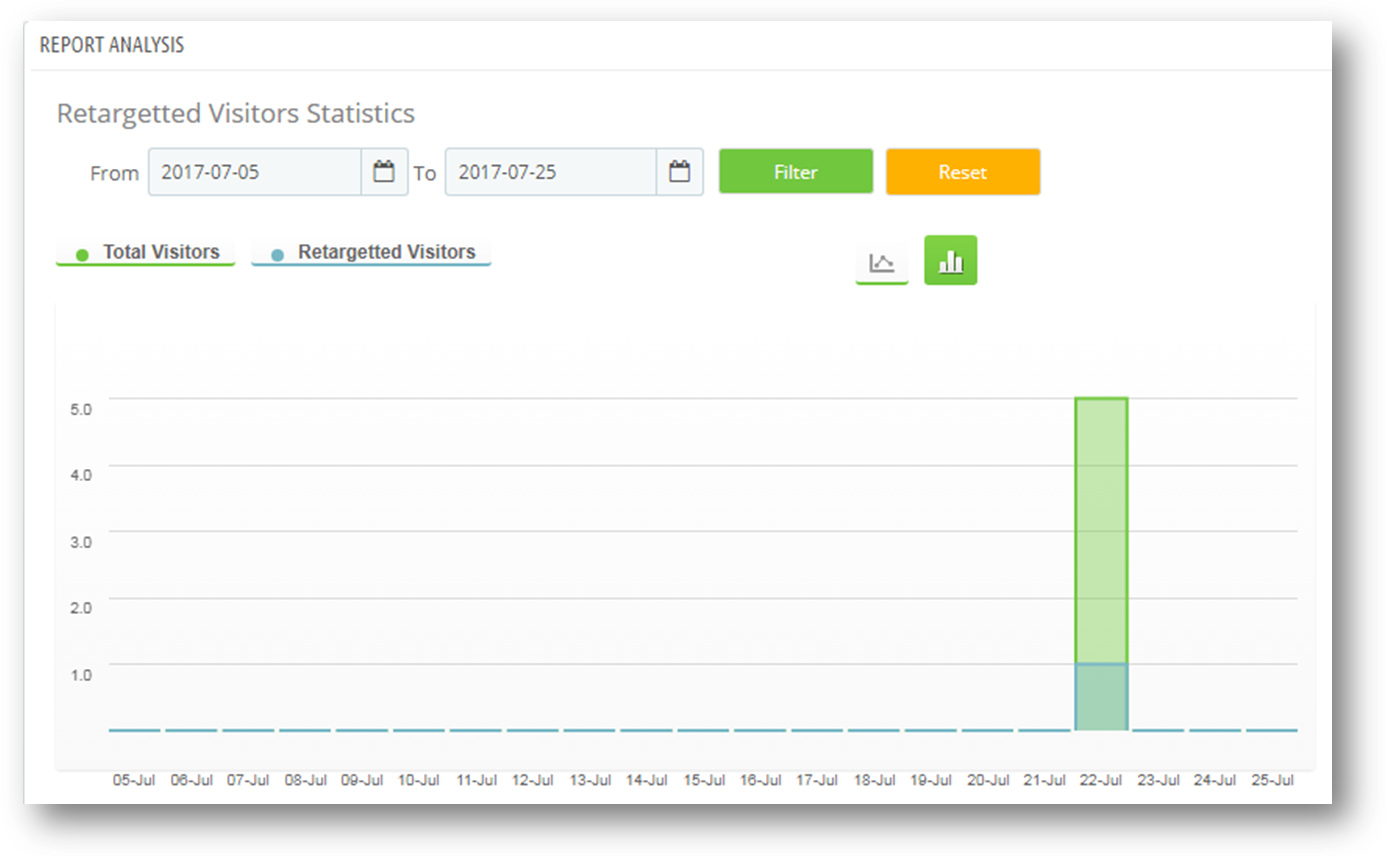
  1. Bar graph: To view bar graph.You need to click on its icon as shown in the following figure.

Bar graph will look like this.

Configurações do MailChimp

You have to follow steps given below to configure Statistics-

  1. Vá para o módulo e serviços -> módulo e serviços
  2. Listaria todos os módulos da loja. Encontre ‘Exit popup’ na lista de módulos.
  3. Agora clique no botão ‘Configurar’ dado correspondente ao addon ‘Exit popup’.

It would redirect Prestashop store admin to a new page. Click on “MailChimp settings” tab and it would open a new section as shown below –

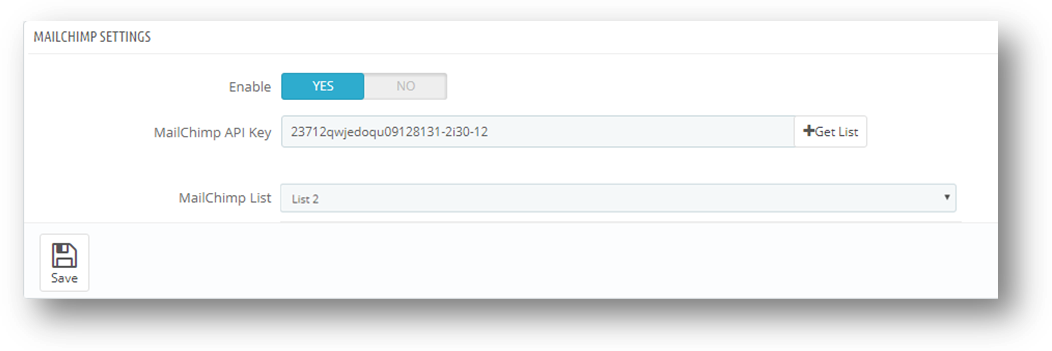
Enable/Disable: The admin can enable/disable the Mailchimp settings. It will be initially set to “OFF”.

MailChimp API Key: MailChimp API key is the key that the user created on his/her MailChimp account at https://www.mailchimp.com. This API key will be used to connect to the MailChimp API. When user fills the “MailChimp API Key” field with a valid API key and click Get List button then the lists related to that MailChimp API key will display.

MailChimp Lists: MailChimp Lists will be available when the MailChimp API key is provided.

Front Office

1. Default Settings:

  1. Imagem de fundo:

  1. Site Logo on popup:

  1. Coupon for the visitor:

  1. The coupon?is?sent in the mail:

  1. Account creation of visitor:

Recomendações

– If the plugin is not working after installation then please check permissions on modules folder. The folder should have write access. Please make the folder permission to 755.

? ? ? ? ? ? ??? ? ? ? ? ? ??


Buy Prestashop Exit Pop up module on the Addon?store

You?may also be interested in:

Exit Intent popup with gamified interface: https://www.knowband.com/prestashop-spin-and-win
Manual do usuário: https://www.knowband.com/blog/user-manual/prestashop-spin-win-module/

Também poderá gostar de:


5 Dicas para evitar carrinhos abandonados e ganhar conversões por meio de emails

Retenção de clientes é o maior desafio para qualquer negócio e não é mais uma brincadeira de criança para pegar conversões mais altas. Os compradores on-line têm várias opções para escolher, o que torna o processo de retenção de clientes mais complicado. Eles não estão dispostos a esperar por mais alguns segundos extras em um site e geralmente deixam um site no meio que leva ao abandono de carrinhos de compras. Uma das estratégias mais eficazes que podem gerar mais conversões e vendas para qualquer loja são os emails. Esses e-mails são enviados com o objetivo de alcançar mais vendas e clientes em um site de comércio eletrônico. É importante torná-los mais atraentes e poderosos para alcançar o máximo de conversões de sites. Se você não conseguir atrair a atenção do cliente através de seus e-mails direcionados, é hora de experimentar essas dicas úteis.A personalização é um elemento-chave Definitivamente, faz sentido chamar seus clientes-alvo pelo primeiro nome ou informá-los sobre um evento ou ocasião específica. Fazer com que seu cliente perceba sua importância pessoal é a melhor maneira de incentivá-lo a concluir qualquer ação por e-mail. Essa personalização pode até mesmo fazer maravilhas no caso de e-mails de lembrete enviados com a finalidade de recuperar vendas perdidas. Existem determinados plug-ins de carrinho abandonados que permitem que os proprietários de sites dêem um toque pessoal a seus e-mails de lembrete para obter o máximo de conversões e vendas. Portanto, não se esqueça de tornar seus e-mails de lembrete mais personalizados e relevantes para evitar abandono de carrinho de compras em sua loja on-line.Conteúdo dinâmico pode tornar seus e-mails mais importantes

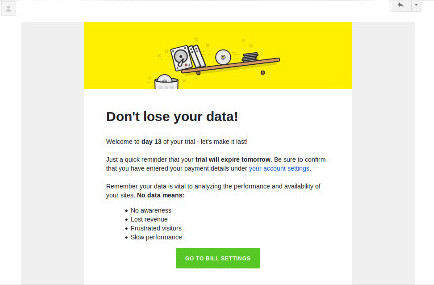
Textos simples são chatos e não ajudam de nenhuma maneira. Para aumentar o USP dos seus emails, você precisa incluir conteúdo dinâmico como imagens, links, vídeos ou outros conteúdos. Todos esses elementos podem ajudar a atrair a atenção imediata de seus clientes-alvo para seus e-mails de carrinho abandonados. A adição de um link de recuperação de carrinho eficaz pode ser um ótimo passo para otimizar as vendas de sua loja de comércio eletrônico. Além disso, você pode incluir qualquer imagem, link de diretriz ou qualquer outro conteúdo visual em seus e-mails para melhorar o envolvimento do cliente. Confira a captura de tela do e-mail abaixo que usa o conteúdo dinâmico para persuadir os clientes a comprar a versão paga deste Pingdom, um otimização de velocidade do site ferramenta.

Enviar e-mails de lembrete em um intervalo regular de tempo Os e-mails de lembrete não são um processo único e precisam ser feitos em uma instância regular de tempo para obter os melhores resultados de negócios. Você precisa empregar um software eficaz de email marketing como o Constant Contact, o Aweber, o Mail Chimp e outros que podem ajudar no envio de emails de lembrete em intervalos regulares de tempo. Não há garantias de que seus e-mails de lembrete serão abertos e lidos apenas pela primeira vez. É importante enviar esses e-mails de lembrete em uma instância regular de tempo para reduzir as chances de "ficar de fora" se o usuário estiver muito ocupado no momento.

Inclua ofertas interessantes em seus e-mails

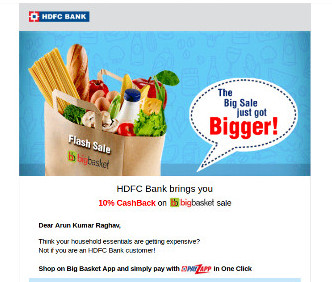
Uma questão importante surge na mente de que, mesmo que um e-mail de lembrete seja lido, quais são as chances de converter os leitores por meio dele. A resposta a essa pergunta crítica é que você precisa incluir ofertas e ofertas interessantes nos seus e-mails de lembrete. Isso ajudará a tentar que seus leitores concluam seus pedidos de compras pendentes. Esta capacidade de atrair a atenção do cliente através ofertas emocionantes é melhor utilizado nos emails de lembrete enviados pelo banco HDFC aos seus clientes, conforme mostrado abaixo. O e-mail incentiva os clientes a aproveitar a oferta exibida, que é envolvente e única.

Transmitir a urgência aos seus clientes

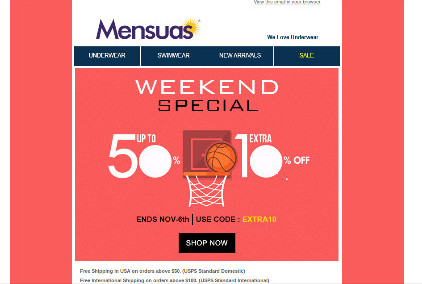
Você precisa se lembrar do fato de que o destinatário do seu e-mail é uma pessoa ocupada e está envolvido em uma série de outras atividades. Não será de surpreender se o seu e-mail de lembrete for deixado de fora pelos seus clientes-alvo devido à sua agenda ocupada. Existem lojas online que usam termos como "última chance de pegar", "ofertas de venda terminando à meia-noite", "uma última oportunidade para obter os produtos desejados" e outras frases em seus e-mails de lembrete para atrair a atenção imediata dos destinatários. Tomemos o caso deste e-mail do site Mensuas que informa os clientes sobre ofertas de compras emocionantes e também transmite o prazo para aproveitar esta incrível oferta simultaneamente.

No ultimo

Você está bem ciente da situação em que a caixa de correio de um usuário é inundada com inúmeros emails, o que pode ou não ser útil para o destinatário. É apenas uma questão de alguns segundos que pode determinar se o seu email será lido pelo seu cliente alvo ou será enviado para o spam ou para o lixo. Se você é capaz de tirar o máximo proveito de seus e-mails, você pode certamente ajudar na recuperação de carrinho abandonado para sua loja. Assim, aprenda a manter os visitantes envolvidos com seus e-mails para obter o máximo de conversões e vendas.

Gostou disso? Você também vai gostar disso

Como o check-out de uma página pode melhorar seu processo de checkout?

[Caption id = "attachment_1487" align = "aligncenter" width = "469"] Implemente a funcionalidade de checkout de uma página na sua loja Magento para obter conversões mais altas. [/ Caption] Se você deseja melhorar as vendas de sua loja de comércio eletrônico, é importante analisar o processo de checkout de seu site. É um dos elementos importantes que podem levar você à conversão ou abandonos de carrinho de compras. O processo de checkout é observado como uma parte importante de qualquer loja de comércio eletrônico que precisa ser melhorada para alcançar conversões mais altas. Se você não conseguir fazer melhorias na funcionalidade de check-out, certamente causará um impacto significativo nas suas taxas de conversão e vendas. Para reduzir o aumento dos carros abandonados, vários donos de sites do Magento estão colocando seu dinheiro para trás Extensão Magento One Page Checkout. Aqui estão as várias razões que sustentam a alegação de que uma extensão de checkout pode ajudar a otimizar as vendas e as conversões de sua loja on-line.

Não perca informações sobre relatórios de erros

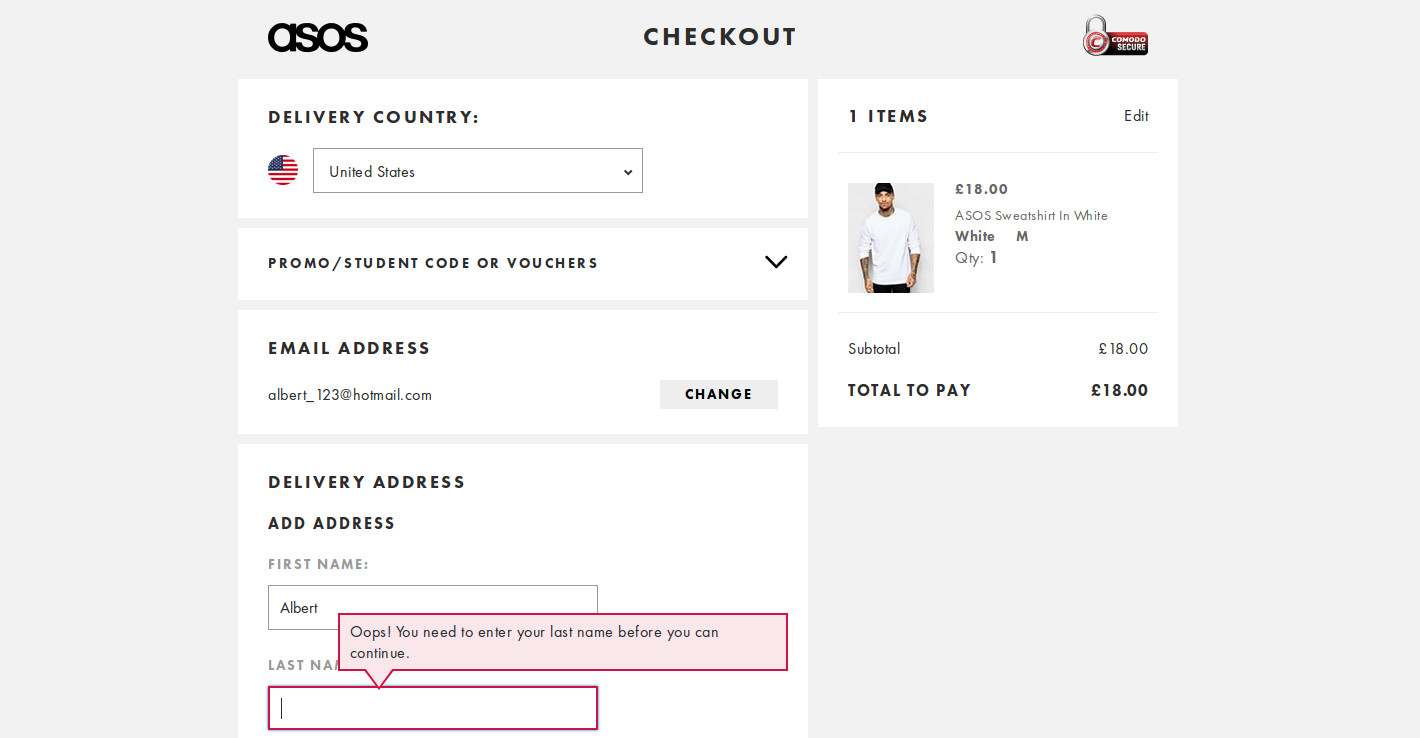
[Caption id = "attachment_1485" align = "aligncenter" width = "670"] O relatório de erros em um processo de checkout ajuda na conclusão rápida do pedido inserido. [/ Caption] Seria uma ótima ideia informar os clientes sobre os erros encontrados por eles na própria página de checkout. Esse relatório de erros ajudará a concluir seu processo de check-out em tempo hábil, reduzindo assim as chances de abandono de carrinho de compras. Uma extensão de pagamento ideal deve ser capaz de informar os clientes sobre seus erros relacionados a check-out, então instale o mesmo em sua loja. Para entender melhor, consulte a página de check-out deste site da Asos que fornece informações oportunas sobre relatórios de erros a seus clientes em relação ao pedido feito. Nesse cenário, os clientes podem eliminar os erros mostrados na página de verificação do site da Asos para melhorar as vendas de produtos.

Confira a validade de seus códigos de cupom

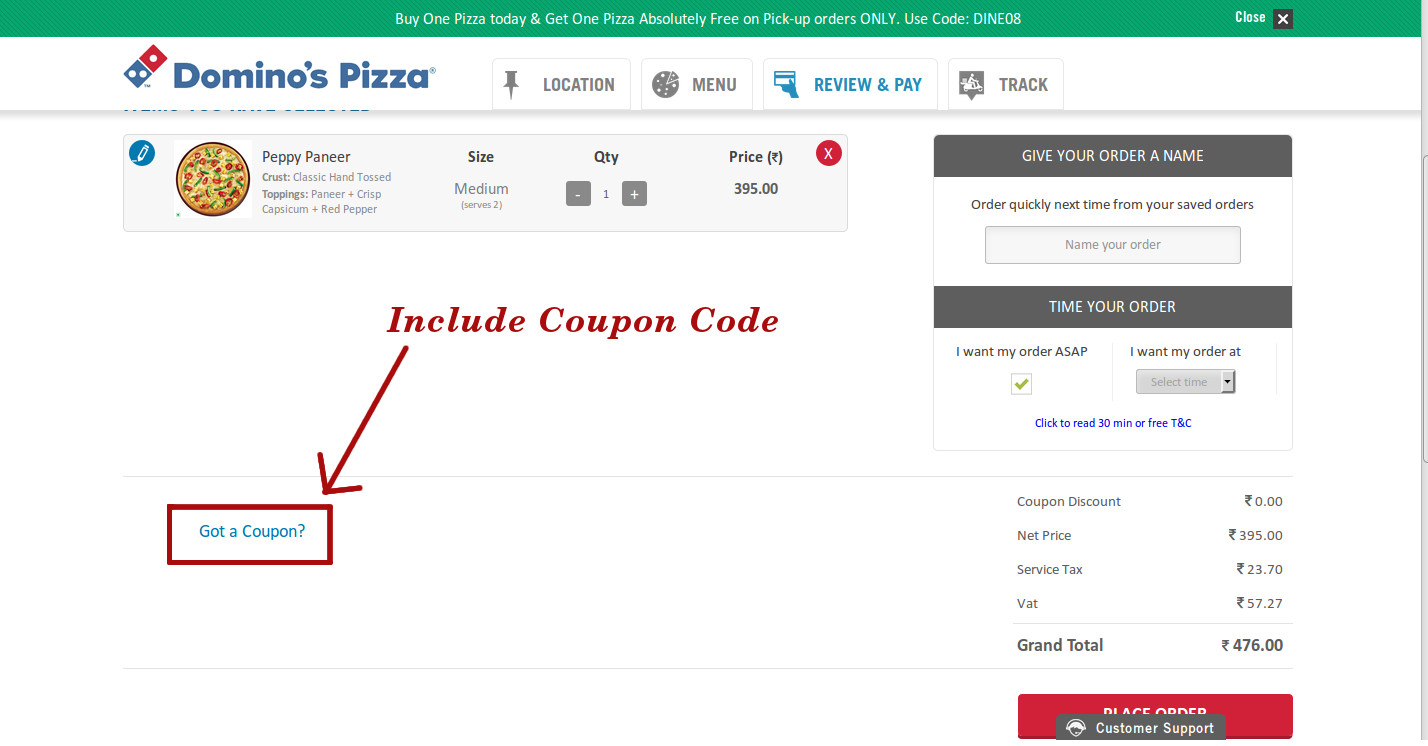
[Caption id = "attachment_1488" align = "aligncenter" width = "719"] Forneça a opção de códigos promocionais ou de cupons no processo de check-out para conversões mais altas. [/ Caption] A tentação de seus clientes com códigos de cupom ou códigos promocionais impressionantes é uma ótima maneira de aumentar as vendas de sua loja on-line. É um comportamento humano comum procurar cupons de desconto enquanto compra um produto em uma loja online. A presença de cupons ou códigos promocionais estimulam o cliente a concluir um pedido existente. Essa estratégia é melhor utilizada pela Domino's, uma cadeia de pizzas global que solicita ao cliente que use seu código de cupom para aproveitar os descontos de preço em sua encomenda de pizza, conforme mostrado na imagem abaixo. Por isso, não se esqueça de optar por uma extensão de página de pagamento que lhe permita fornecer códigos de cupão para

Oferece pagamento alternativo e opções de compras

Observa-se que a presença de várias opções de pagamento e envio ajuda a melhorar o envolvimento do cliente em uma loja on-line. Não force seus clientes-alvo a fazer uma compra on-line somente com as opções de pagamento e envio existentes. Essa preocupação é melhor abordada por esse recurso Magento One Page Checkout a partir de Loja de conhecimento isso simplifica a experiência de compra online dos sites do Magento. Ele oferece liberdade aos clientes para escolher qualquer uma das opções de pagamento e envio disponíveis para uma experiência de checkout tranquila. Várias opções de pagamento não apenas otimizam as vendas e conversões de produtos, mas também ajudam a criar a confiança do cliente em uma loja on-line.

Ajuda na minimização das formalidades de checkout

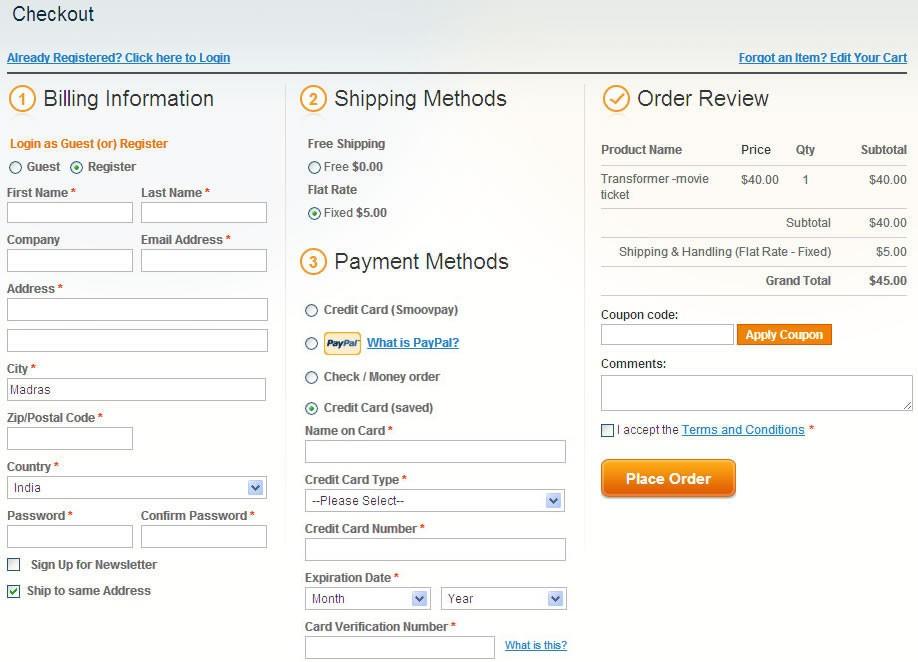
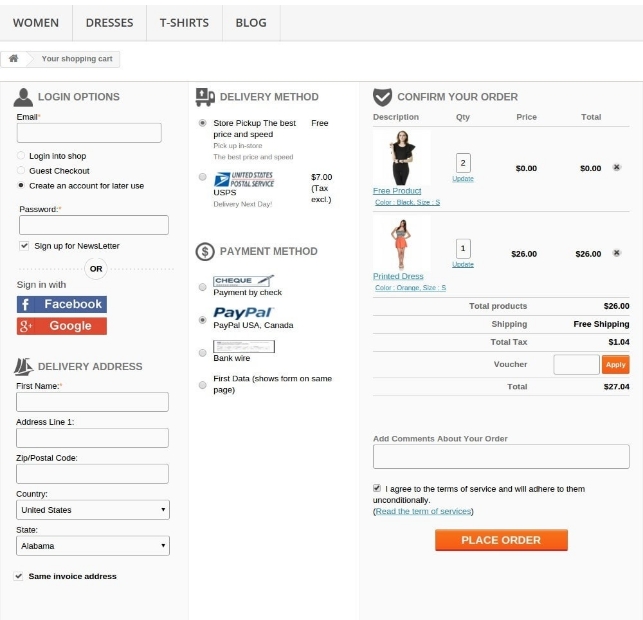
Os clientes que fazem uma compra on-line estão muito ocupados, o que os faz optar por esse modo de compra on-line, em vez de fazer compras porta a porta. É óbvio que eles não gostariam de perder seu tempo em formalidades de checkout desnecessárias, mas isso não é o caso no cenário de tempo real. Devido às formalidades de checkout complicadas, a oportunidade de fazer melhores vendas através de um processo de checkout simplificado é perdida eventualmente. De acordo com um relatório da Baymard sobre a usabilidade do checkout, "Um site médio pode aumentar suas taxas de conversão em 35.26% com a ajuda de um processo de checkout simples". É importante restringir suas formalidades de checkout a uma única página apenas para atrair a atenção e as vendas máximas do cliente. Se você quiser saber como uma formalidade de checkout de uma página pode ajudar sua loja on-line, é necessário dar uma olhada rápida nessa imagem mostrada abaixo: [id_apit] = "X_INUMX" align = "aligncenter" width = "1483"] Um processo de pagamento de uma única página pode ajudar a otimizar as vendas e as conversões de uma loja on-line. [/ Caption]

Dicas de encerramento

Não há uma única loja on-line que possa se orgulhar de ter vendas e conversões aprimoradas sem a presença de um processo de pagamento simples. É um componente importante de qualquer loja de comércio eletrônico que pode facilmente conquistar vendas e clientes apenas na primeira vez. Não hesite em implementar alterações rápidas no seu processo de check-out, se isso ajudar você a ganhar mais clientes e conversões. O sucesso da sua loja de comércio eletrônico está em manter o processo de checkout flexível e amigável ao cliente.
Também poderá gostar de:
Como a parceria do Magento Commerce com a Acquia é um verdadeiro fator de mudança no jogo?


Ontem, 2nd novembro, 2016 foi um grande dia para proprietários de sites de comércio eletrônico Magento Comércio e Acquia anunciou sua parceria para oferecer uma rica experiência digital aos clientes. Essa integração é uma grande novidade para os proprietários de sites Magento, pois permite que eles controlem a jornada do cliente fornecendo experiências personalizadas ricas em conteúdo. Essa colaboração ajudará os proprietários de lojas de comércio eletrônico a aproveitar os melhores serviços de gerenciamento e personalização de conteúdo junto com o diversas funcionalidades do Magento eCommerce. A importância da personalização no eCommerce pode ser entendida a partir da declaração de Tom Erickson, CEO da Acquia como

“O comércio como nós conhecemos mudou, e o imperativo emergiu para que marcas e comerciantes forneçam experiências poderosas e personalizadas”. Ele afirmou ainda que “Acquia e Magento combinam os melhores atributos de desenvolvimento de código aberto – agilidade, velocidade, inovação e segurança. Juntos, estamos colocando o poder de volta nas mãos de comerciantes e marcas para permitir que eles controlem cada pixel da experiência em todo o viagem do cliente.”

Impact of this business collaboration on B2B and B2C merchants

The coming together of Magento and Acquia is one of the good things that has happened in the eCommerce industry in the recent times. Take a quick look below to understand how it can be of great help in the present eCommerce scenario.

Offers wide scale personalization-

This partnership has helped in providing context based real time experiences to customers irrespective of the device or channel used by them.

Improves decision making process-

With this collaboration, it is now easy to implement and manage the content-rich eCommerce experiences for any store.

Enhanced authority to marketers-

Now, the marketing team can work more closely with the merchants to offer a detailed content-rich digital experiences and help in merchandising activities.

Great flexibility-

This business collaboration has offered a wide range of flexibility to numerous eCommerce sites to fulfill any market conditions and expectations.

To get a better insight about this partnership in terms of eCommerce, check out this statement of Mark Lavelle, CEO of Magento Commerce

“At the heart of this partnership is a shared open-source heritage and vision for delivering on next-generation commerce and customer experiences that are unprecedented for the industry.” He further elaborated that “The combined power of our respective technologies and our thriving global ecosystems will allow our customers to drive unbridled innovation, engage consumers like never before, and pave the way for the commerce experiences of tomorrow.”

For ensuring a better Magento eCommerce experience, Acquia and Magento have integrated the Drupal CMS with Acquia Lift solutions to deliver personalized eCommerce solutions to customers. It can help in bringing content, commerce, and context at one place for simplifying the customer journey. Some of the companies that are working to utilize this new business collaboration are MRM//McCann and Optaros, Third & Grove, Born Group, Inviqa, and HS2.

This collaboration was announced by Acquia Chief Product Officer, Chris Stone and CEO of Magento, Mark Lavelle at the Acquia Engage, which is an annual customer conference. For more details about this business collaboration, check out this ligação.

In case, you wish to add desired Extensões Magento on your eCommerce site, you need to visit our Loja de conhecimento. The company also provides customized serviços de desenvolvimento de plugins eCommerce para Magento, OpenCarte PrestaShop plataformas.