Wiadomości e-mail są wszechobecne, a ich wpływ był ogromny w świecie biznesu ze względu na ich wysoką użyteczność. Jest to nadal jedno z najbardziej niezawodnych nośników komunikacji formalnej lub biznesowej w najbardziej konkurencyjnej cenie. W trakcie rozszerzania zakresu działania marketing e-mailowy jest obecnie aktywnie wykorzystywany w takich dziedzinach jak promocja biznesu, sprzedaż produktów, kierowanie na klientów i retargeting, utrzymywanie klientów, odkrywanie nowych perspektyw i inne tego typu ważne zadania. Dziedzina marketingu e-mailowego musi być wykorzystana w najlepszy sposób, aby uzyskać wyższy poziom współczynniki przeliczeniowe i sprzedaż wśród twoich konkurentów. Przeanalizujmy szczegółowo ten e-mail marketing za pomocą tej interaktywnej infografiki pokazanej poniżej:
Rozumiejąc rolę marketingu e-mailowego w środowisku biznesowym, żadna firma nie będzie miała trudności ze zdobyciem udziału w kursach wymiany i sprzedaży. Te e-maile promocyjne i marketingowe mogą przyczynić się do poprawy sytuacji biznesowej, nie powodując poważnych problemów w kieszeni różnych firm. Postępuj zgodnie ze wskazówkami wymienionymi na powyższej infografice i wymyśl swoją strategię e-mail marketingową, aby szybko ją zmienić.
Dodatek do tabeli rozmiarów produktów Prestashop to moduł do tworzenia tabel rozmiarów dla PrestaShop. Dzięki temu rozszerzeniu sprzedawca może wyświetlać różne rodzaje tabel rozmiarów dla każdej kategorii, produktu i producenta dostępnego w jego sklepie.
Administrator sklepu eCommerce może przypisać pojedynczą tabelę rozmiarów do dowolnej liczby kategorii w jednej konfiguracji. Produkty z kategorii domyślnej będą wyświetlane w tabeli rozmiarów na stronie docelowej produktu. Administrator sklepu eCommerce może przypisać utworzoną tabelę rozmiarów do dowolnego produktu, dowolnej kategorii lub dowolnego producenta. Ponadto produkt może mieć unikalną tabelę rozmiarów, co oznacza, że każdy sprzedawca może przypisać wstępnie skonfigurowaną tabelę do dowolnego produktu.
Administrator sklepu internetowego może przypisać tabelę do konkretnego produktu lub produktów z danej kategorii lub produktów konkretnego producenta. Dzięki modułowi tabeli rozmiarów produktów Prestashop właściciel sklepu internetowego może łatwo rozwiązać problemy klientów związane z rozmiarami. Przyjazny dla użytkownika interfejs tego rozszerzenia katalogu rozmiarów Prestashop sprawia, że jest ono jeszcze bardziej użyteczne.
Funkcje –
Moduł tabeli rozmiarów produktów Prestashop umożliwia administratorowi sklepu eCommerce wyświetlanie tabeli rozmiarów na stronach produktów sklepu eCommerce.
Instalacja i konfiguracja tego dodatku do przewodnika po rozmiarach Prestashop jest bardzo prosta.
Administrator sklepu może bez problemu włączać i wyłączać rozszerzenie katalogu rozmiarów Prestashop.
Dodatek Prestashop Size Chart Popup jest w pełni konfigurowalny.
Moduł łączący tabelę rozmiarów Prestashop oferuje prostą i bezproblemową implementację.
Do konfiguracji tego dodatku z tabelą rozmiarów nie jest wymagana żadna wiedza techniczna.
Rozszerzenie katalogu rozmiarów Prestashop umożliwia dodawanie obrazów, wskazówek lub dowolnej zawartości HTML do tabeli rozmiarów.
Przewodnik po rozmiarach Prestashop dla kategorii produktów, pojedynczego produktu lub producenta.
W razie potrzeby można dodać nieograniczoną liczbę wierszy i kolumn do tabel rozmiarów.
Wtyczka Prestashop Size Catalog jest kompatybilna z wieloma językami.
Co nowego w aktualizacji 1.0.7:
Tabela rozmiarów do dostosowania:
Możesz teraz dostosować tabelę rozmiarów do swoich potrzeb i preferencji, zapewniając swoim klientom bardziej spersonalizowane usługi.
Aktualizacja funkcji UNIT:
Dzięki tej funkcji administrator ma możliwość określenia jednostki miary dla tabel rozmiarów
Niestandardowy CSS i JS:
Teraz możesz załadować własne pliki CSS i JS, co pozwoli Ci na jeszcze większą personalizację i udoskonalenie wyglądu.
Ulepszone okno podręczne:
Całkowicie zaktualizowany moduł tabeli rozmiarów 1.0.7 umożliwia wyświetlanie okienek pop-up nad innymi okienkami pop-up lub bezpośrednio na stronie produktu pod przyciskiem „Dodaj do koszyka”, zapewniając bardziej płynne i przyjazne dla użytkownika doświadczenie zarówno użytkownikom, jak i administratorom Presta.
Nowe opcje reguł:
Administratorzy sklepu Prestashop mogą teraz znaleźć dwie nowe opcje reguł oparte na odniesieniach i atrybutach produktu, co daje im większą elastyczność i kontrolę nad sposobem mapowania wykresów z produktami.
Zgodność z wieloma sklepami:
Zupełnie nowy moduł tabeli rozmiarów PrestaShop jest teraz kompatybilny z multistorem. Administratorzy sklepów PrestaShop mogą teraz zarządzać swoją platformą e-commerce i dostosowywać ją z większą łatwością i wydajnością.
Korzyści oferowane przez tabelę rozmiarów produktów Prestashop:
Za pomocą tego dodatku do tabeli rozmiarów Prestashop administrator sklepu może tworzyć odpowiednie tabele rozmiarów, po prostu wprowadzając wartości.
Rozszerzenie katalogu rozmiarów Prestashop umożliwia sprzedawcom internetowym ustalenie tabeli rozmiarów dla określonej kategorii, produktu lub producenta.
Aby ułatwić zakupy w sklepie, tabela rozmiarów będzie dostępna na stronie każdego produktu.
Administrator może dodać dowolną liczbę wierszy i kolumn w tabeli rozmiarów.
Opcja podglądu jest dostępna w zapleczu.
Informacje dotyczące rozmiaru pozwalają zmniejszyć liczbę zwrotów produktów ze względu na rozmiar.
Dzięki rozszerzeniu katalogu rozmiarów Prestashop klienci mogą zapoznać się z tabelą rozmiarów przed zakupem produktu.
Tabela rozmiarów produktów Prestashop umożliwia dodawanie tekstu i obrazów do tabeli rozmiarów w celu lepszego zrozumienia.
Klienci mogą łatwo zrozumieć wytyczne podane w tabeli rozmiarów.
Moduł Tabela rozmiarów oferuje administratorom możliwość wykorzystania modułu w sklepach Multi-Store Prestashop.
Oprócz wszystkich wstępnie dostosowanych opcji administratorzy mogą teraz również dodawać niestandardowe kody CSS i JS, aby ulepszyć wygląd tabeli rozmiarów produktów.
Aby zainstalować dodatek tabeli rozmiarów produktów Prestashop, wykonaj następujące kroki:
1. Dodaj folder dodatków do folderu modułów w systemie. 2. Po dodaniu tego folderu dodatków system wyświetli dodatek na stronie modułu w kategorii funkcji front-office, jak pokazano poniżej:
3. Kliknij „Zainstaluj”, aby zainstalować tę aplikację. Prestashop Addon.
Moduł administracyjny
Po zainstalowaniu modułu na pasku menu sklepu w zapleczu pojawi się nowy wpis o nazwie „Tabela rozmiarów”. To menu będzie zawierało podmenu, które będzie zawierało następujące opcje.
1. Zestaw atrybutów
2. Wykres
3. Tabela kategorii/producentów
4. Tabela kategorii
5. Wykres produktu
Poniżej znajdziesz szczegółowy opis każdej sekcji.
Ustawienia konfiguracji:
Na następnej karcie administratorzy sklepu mogą skonfigurować moduł tabeli rozmiarów Prestashop i wybrać wszystkie główne atrybuty tabeli rozmiarów, takie jak kolory komponentów, CSS, JS itp.
Włącz / Wyłącz:
Administratorzy sklepu mogą włączać i wyłączać moduł za pomocą tego konkretnego przycisku.
Wyświetl tabelę rozmiarów w oknie pop-up:
Jeśli to ustawienie jest włączone, tabela rozmiarów zostanie wyświetlona w wyskakującym okienku. W przeciwnym razie będzie ona widoczna bezpośrednio pod przyciskiem „Dodaj do koszyka”.
Wprowadź kolor tekstu wiersza i kolumny tabeli rozmiarów:
Ta konkretna opcja umożliwia zarządzanie kolorem tekstu w wierszach i kolumnach tabeli rozmiarów.
Wprowadź kolor tła wiersza i kolumny tabeli rozmiarów:
Podobnie jak w przypadku koloru tekstu, administratorzy sklepu Prestashop mogą zarządzać kolorem tła wierszy i kolumn tabeli rozmiarów.
Wprowadź kolor tekstu danych tabeli rozmiarów:
Za pomocą tego przycisku administratorzy sklepu mogą zarządzać kolorem tekstu tabeli rozmiarów.
Wprowadź kolor tła danych tabeli rozmiarów (nieparzysty wiersz):
Tutaj możesz wybrać kolor tła danych tabeli rozmiarów. Ta opcja zarządza kolorem tła tylko dla wierszy nieparzystych.
Wprowadź kolor tła danych tabeli rozmiarów (wiersz parzysty):
Podobnie jak w przypadku koloru tła wierszy nieparzystych, sprzedawcy detaliczni w sklepie Prestashop mogą za pomocą tej opcji zarządzać kolorem tła danych wierszy parzystych.
W poniższym polu tekstowym administratorzy mogą wprowadzić własny kod CSS, aby dopasować tabelę rozmiarów do swoich potrzeb.
Niestandardowy JS:
Podobnie, to konkretne pole można wykorzystać do dodania niestandardowego kodu JS dla tabeli rozmiarów.
Zestaw atrybutów
Po kliknięciu tej opcji przez administratora pojawi się tabela zawierająca szczegóły wszystkich atrybutów wykresu, które zostały utworzone do tej pory. Administrator może również utworzyć nowy zestaw atrybutów, klikając ikonę dodawania nad tabelą. Po kliknięciu ikony dodawania przez administratora pojawi się nowy formularz zawierający następujące pola.
1. Aktywny: To pole wskazuje, czy dany zestaw atrybutów jest włączony, czy nie. Zestaw atrybutów będzie działał tylko wtedy, gdy będzie włączony.
2. Unikalny identyfikator: W tym polu administrator musi wprowadzić unikalną nazwę zestawu atrybutów, na podstawie którego atrybut będzie identyfikowany w zapleczu sklepu, aby utworzyć wykres w pełnym rozmiarze.
3. Jednostki mapy: Ta funkcja pozwala wybrać jednostki, które chcesz powiązać z tabelami rozmiarów. Odwiedzając stronę jednostek tabeli rozmiarów, możesz utworzyć jednostki dla wybranej tabeli rozmiarów, a następnie przypisać je do preferowanych tabel za pomocą tej opcji.
4. Jednostka wartości: W tym polu administrator wybiera jednostkę miary atrybutów. Mogą to być cale, cm, km lub gramy.
5. Etykiety kolumn wykresu: W tym polu administrator sklepu eCommerce Prestashop musi wybrać etykiety kolumn wykresu i ich nazwy w różnych językach sklepu. Administrator może dodać „n” etykiet kolumn.
6. Etykiety wierszy wykresu: W tym polu administrator sklepu eCommerce musi wybrać etykiety wierszy wykresu i ich nazwy w różnych językach sklepu. Administrator może dodać „n” etykiet kolumn.
7. Podgląd: Klikając na ten link, administrator sklepu Prestashop może zobaczyć podgląd zestawu atrybutów, który zostanie utworzony na podstawie wartości wpisanym powyżej.
8. Działania: Akcje takie jak edycja i usuwanie są również dostępne, co pozwala na edycję wpisów już wykonanych przez administratora.
Wykresy
W tym miejscu administrator utworzy pełny wykres, korzystając z zestawów atrybutów utworzonych w poprzedniej karcie. Aby utworzyć wykres, administrator sklepu eCommerce musi kliknąć przycisk „Dodaj” po prawej stronie wykresu. Gdy tylko administrator sklepu eCommerce kliknie ten przycisk, pojawi się nowy formularz z następującymi opcjami.
1. Aktywny: W tym miejscu administrator sklepu Prestashop może włączyć lub wyłączyć wykres. Wykres będzie wyświetlany tylko wtedy, gdy jest włączony.
2. Tytuł: Jest to tytuł wykresu, który jest przeznaczony wyłącznie do użytku wewnętrznego i służy jednoznacznej identyfikacji wykresu podczas przypisywania go do produktu, kategorii lub producenta.
3. Zestaw atrybutów: To pole będzie zawierać wszystkie zestawy atrybutów danych, które zostały utworzone wcześniej i są włączone. Administrator może wybrać dowolny z zestawów atrybutów w tym polu.
4. Wartości wykresu: Po wybraniu zestawu atrybutów przez administratora należy wpisać wartości, które zostaną uwzględnione w wykresie.
5. Instrukcje dotyczące tabeli rozmiarów: Tutaj administrator może dodać instrukcje, które jego zdaniem są ważne dla klientów, aby mogli zrozumieć powyższy wykres zestawu atrybutów.
6. Działania: Akcje takie jak edycja i usuwanie są również dostępne, co pozwala na edycję wpisów już wykonanych przez administratora.
7. Obowiązująca zasada: W tym miejscu administratorzy mogą wybrać regułę, zgodnie z którą wykres produktu będzie wyświetlany na stronie produktu. Na przykład, udostępniliśmy tutaj dwie opcje. Korzystając z pierwszej, administratorzy sklepu mogą dodać warunki dla wykresu na podstawie cech produktu, takich jak kolor, warunki i inne. Oprócz tego, korzystając z drugiej opcji (odniesienia), administratorzy mogą dodać odniesienie do produktu w polu tekstowym, a wykres zostanie automatycznie zastosowany do wszystkich produktów, dla których podano odniesienia.
Tabela producentów
Na tej karcie znajduje się tabela. Pokazuje ona, które wykresy są przypisane do poszczególnych producentów. Aby dodać nowy wpis, administrator może kliknąć ikonę dodawania po prawej stronie tabeli. Po kliknięciu przycisku dodawania pojawi się następujący formularz:
1. Aktywny: To pole decyduje, czy wykres ma być włączony, czy wyłączony. Wykres działa tylko wtedy, gdy jest włączony z tej strony.
2. Kategoria: Tutaj administrator może wybrać kategorię produktów, dla których ma się pojawić ten wykres.
3. Producent: W tym polu administrator musi wybrać producenta, do którego ma zostać przypisany dany wykres.
4. Dostępny wykres: W tym polu wyświetlane są wszystkie dotychczas utworzone wykresy. Administrator może wybrać dowolny wykres z tego pola i zapisać ustawienia.
5. Podgląd: Administrator może również wyświetlić podgląd wykresu, klikając przycisk podglądu poniżej.
6. Działania: Akcje takie jak edycja i usuwanie są również dostępne, co pozwala na edycję wpisów już wykonanych przez administratora.
Tabela kategorii
Na tej karcie pojawia się tabela. W tej tabeli pokazane są wykresy przypisane do poszczególnych kategorii. Po kliknięciu ikony dodawania pojawia się następujący formularz:
1. Aktywny: To pole decyduje, czy wykres ma być włączony, czy wyłączony. Wykres działa tylko wtedy, gdy jest włączony z tej strony.
2. Kategoria: W tym miejscu administrator sklepu Prestashop może wybrać kategorię produktów, dla których ma być wyświetlany ten wykres.
3. Dostępny wykres: W tym polu wyświetlane są wszystkie dotychczas utworzone wykresy. Administrator może wybrać dowolny wykres z tego pola i zapisać ustawienia.
4. Podgląd: Administrator sklepu eCommerce może również wyświetlić podgląd wykresu, klikając przycisk podglądu poniżej.
Tabela produktów
Na tej karcie znajduje się tabela. Pokazuje ona, które wykresy są przypisane do poszczególnych produktów. Po kliknięciu ikony dodawania pojawi się następujący formularz:
1. Aktywny: To pole decyduje, czy wykres jest włączony, czy wyłączony. Wykres działa tylko wtedy, gdy jest włączony z tej strony.
2. Wybierz produkt: W tym polu wyświetlane są wszystkie produkty dostępne w danym sklepie, a administrator może wybrać dowolny z nich i przypisać go do konkretnego wykresu.
3. Dostępny wykres: W tym polu wyświetlane są wszystkie dotychczas utworzone wykresy. Administrator może wybrać dowolny wykres z tego pola i zapisać ustawienia.
4. Podgląd: Administrator może również wyświetlić podgląd wykresu, klikając przycisk podglądu poniżej.
Tabela rozmiarów Jednostki:
W poniższej zakładce, dostępnej w dodatku do tabeli rozmiarów Prestashop, administrator może zarządzać wszystkimi jednostkami w tabeli rozmiarów. Administrator może nie tylko modyfikować dodane jednostki, ale także dodawać dowolną liczbę jednostek do tabel rozmiarów.
Moduł czołowy
Po włączeniu tego rozszerzenia z poziomu zaplecza i wprowadzeniu wszystkich danych, po prawej stronie strony pojawi się link o nazwie „WYŚWIETL TABELĘ ROZMIARÓW”, tak jak na zrzucie ekranu poniżej.
Ponadto, jeśli opcja „Wyświetl tabelę rozmiarów w wyskakującym okienku” jest włączona, dostępny jest przycisk „Zobacz tabelę rozmiarów”, w przeciwnym razie tabela jest wyświetlana bezpośrednio pod przyciskiem Dodaj do koszyka.
Może się zdarzyć, że produkt ma przypisany do siebie wykres, a także wykres przypisany do swojej kategorii i wykres przypisany do producenta. W takim przypadku priorytet wykresu został już ustalony. Zatem priorytet wykresu produktu jest wyższy niż priorytet wykresu kategorii, a priorytet wykresu kategorii jest wyższy niż priorytet wykresu producenta.
Zatem wykres na stronie produktu jest wyświetlany zgodnie z priorytetami, które zostały wyjaśnione powyżej.
Po kliknięciu przez klienta linku wyświetli się okno z informacjami dotyczącymi rozmiarów danego produktu.
Dzięki temu dodatkowi do tabeli rozmiarów produktów Prestashop zakupy online stają się łatwiejsze. Administrator może uprościć proces wyboru idealnego rozmiaru. Dzięki tej wtyczce z tabelą rozmiarów produktów Prestashop, administrator może wyświetlać tabele rozmiarów na stronie produktu. Klienci mogą łatwo dokonać zakupu po zapoznaniu się z tabelą rozmiarów.
Dodatek do tabeli rozmiarów Prestashop: samouczek wideo
Aby uzyskać bardziej wizualne i praktyczne zrozumienie sposobu instalacji, konfiguracji i użytkowania Dodatek Knowband Prestashop Size Chartstworzyliśmy instruktaż wideo krok po kroku.
Ten film dotyczy:
Instalacja modułu
Tworzenie i dostosowywanie tabel rozmiarów
Przypisywanie tabel rozmiarów do produktów
Wyświetlacz front-end i funkcjonalność
Obejrzyj cały samouczek poniżej, aby szybko rozpocząć pracę i w pełni wykorzystać możliwości tego dodatku.
Aby uzyskać więcej informacji na temat dodatku Prestashop Size Chart Popup, odwiedź stronę Knowband.
OpenCart jest uznawany za niesamowitą platformę eCommerce ze względu na liczne funkcje i funkcje, które sprawiły, że jest popularnym wyborem wśród właścicieli witryn. Jedną ze wspaniałych funkcji, które zasłużyły na zwolenników ponad granicami geograficznymi, jest wsparcie dla wielu języków ze względu na obecność Rozszerzenia OpenCart. Dzięki tej funkcji wielu właścicieli witryn e-commerce może efektywnie zarządzać swoim sklepem internetowym, kierując reklamy do klientów w ich ojczystym języku.
Jednak czasami ta przewaga staje się problemem dla niektórych właścicieli witryn podczas dodawania nowej kategorii produktów do ich sklepu OpenCart. Pozwól mi wyjaśnić sytuację, która jest obserwowana przez kilku użytkowników OpenCart podczas dodawania nowej kategorii produktów.
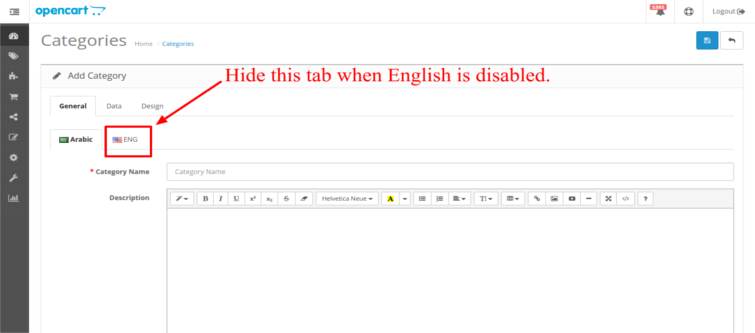
Załóżmy, że masz witrynę OpenCart, która jest szczególnie skierowana do holenderskich klientów. Teraz, jeśli chcesz dodać nową kategorię produktów w tej witrynie OpenCart, pojawia się mały problem. Kilku właścicieli witryny OpenCart zauważyło, że nawet jeśli wyłączyli określony język w swojej witrynie, nadal są proszeni o wypełnienie szczegółów produktu w tym nieaktywnym języku podczas dodawania nowej kategorii produktów.
Zanim przedstawię rozwiązanie powyższego problemu, pozwól mi wyjaśnić twoje wątpliwości. Platforma OpenCart zawsze pokazuje cały nieaktywny język podczas zadania, jak dodanie nowej kategorii produktu. Dzieje się tak ze względu na fakt, że ta platforma OpenCart uważa, że te nieaktywne języki mogą być używane przez właściciela strony w przyszłych kontaktach biznesowych.
Porozmawiajmy o rozwiązaniu tego problemu. Naprawdę irytujące jest wypełnianie długich informacji o produkcie dla każdego niepełnosprawnego języka w witrynie OpenCart podczas dodawania kategorii produktu. Zapoznaj się z tymi pomocnymi wskazówkami, które pomogą ci uniknąć nudnego zadania wypełniania szczegółów produktu dla każdego nieaktywnego języka. Oto kroki, które należy wykonać jako właściciel sklepu OpenCart.
1. Najpierw utwórz kopię zapasową wymaganego pliku /admin/view/template/catalog/category_form.tpl.
2. Musisz edytować powyższy plik i przeszukać poniższy kod:
<? php foreach ($ languages as $ language) {?>
3. Ta instrukcja PHP będzie widoczna dla ciebie w dwóch miejscach. Właściciel witryny musi zamienić kodowanie w obu tych miejscach na takie, jak pokazano poniżej:
<? php foreach ($ languages as $ language) {?> <? php if ($ language ['status'] == 0) kontynuuj; ?>
Wykonując te proste czynności, każdy właściciel witryny OpenCart może łatwiej rozwiązać problem dodawania szczegółów produktu w nieaktywnych językach. Aby dodać inne pożądane funkcje i nowe funkcje w witrynie OpenCart, możesz zainstalować dowolną z wczytanych funkcji Rozszerzenia OpenCart od Sklep Knowband.
Zaangażuj się w nas i skorzystaj z rozwiązania problemów związanych z platformą eCommerce, głównie dla trzech platform – OpenCart, Magento, i PrestaShop. Oferujemy niestandardową usługi opracowywania wtyczek dla tych platform.
To Aktualizacja produktu PrestaShop za pomocą modułu skanera jest zasadniczo opracowany dla prestashop Właściciele witryn eCommerce, aby umożliwić im aktualizację ilości produktów na stronie bez żadnych kłopotów. Zapewnia opcję aktualizowania ilości produktów bez przechodzenia do wykazu produktów na zapleczu. Oddzielny interfejs znajduje się na zapleczu, co pozwala na aktualizację ilości produktów w oparciu o:
UPC?Number
Odniesienie
EAN?Number
Kroki do instalacji:
To?install this Prestashop product quantity addon by Knowband,?please?follow?the?following?steps:
1. Dodaj
2. Po dodaniu tego dodatkowego folderu Prestashop, system wyświetli listę dodatków na stronie modułu w kategorii funkcji front office, jak podano poniżej:
Te interfejsy będą dostępne tylko dla administratora w jego sekcji modułów.
Lokalizacja menu:
Administrator może uzyskać dostęp do interfejsu tego modułu Prestashop, przechodząc na następujący adres:
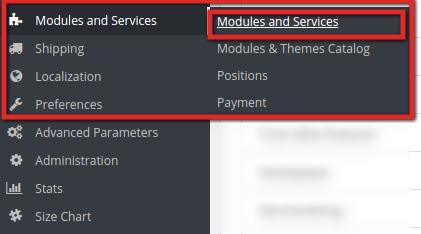
1. Przejdź do modułów i usług >> Moduły i usługi
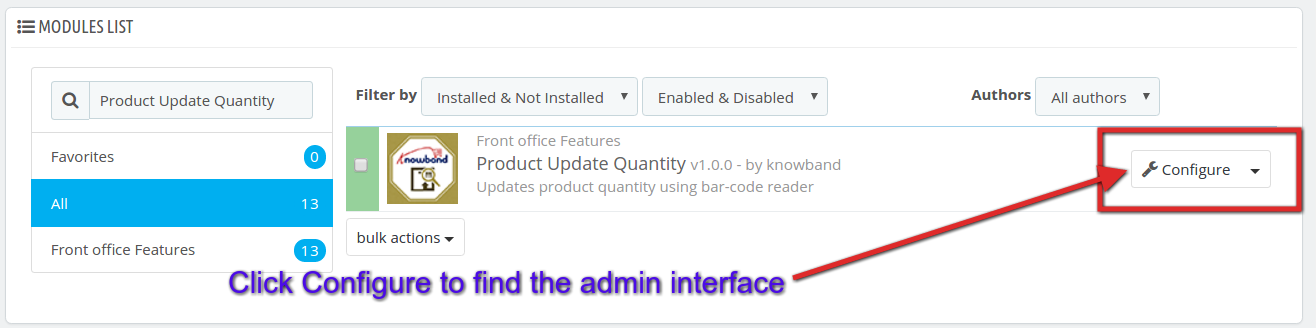
2. Zostanie otwarta lista modułów Prestashop zainstalowanych w Twojej witrynie. Teraz wyszukaj Kwotę aktualizacji produktu w polu wyszukiwania, znajdziesz następujący interfejs. W poniższym interfejsie kliknij przycisk Konfiguruj:
Panel konfiguracji administratora:
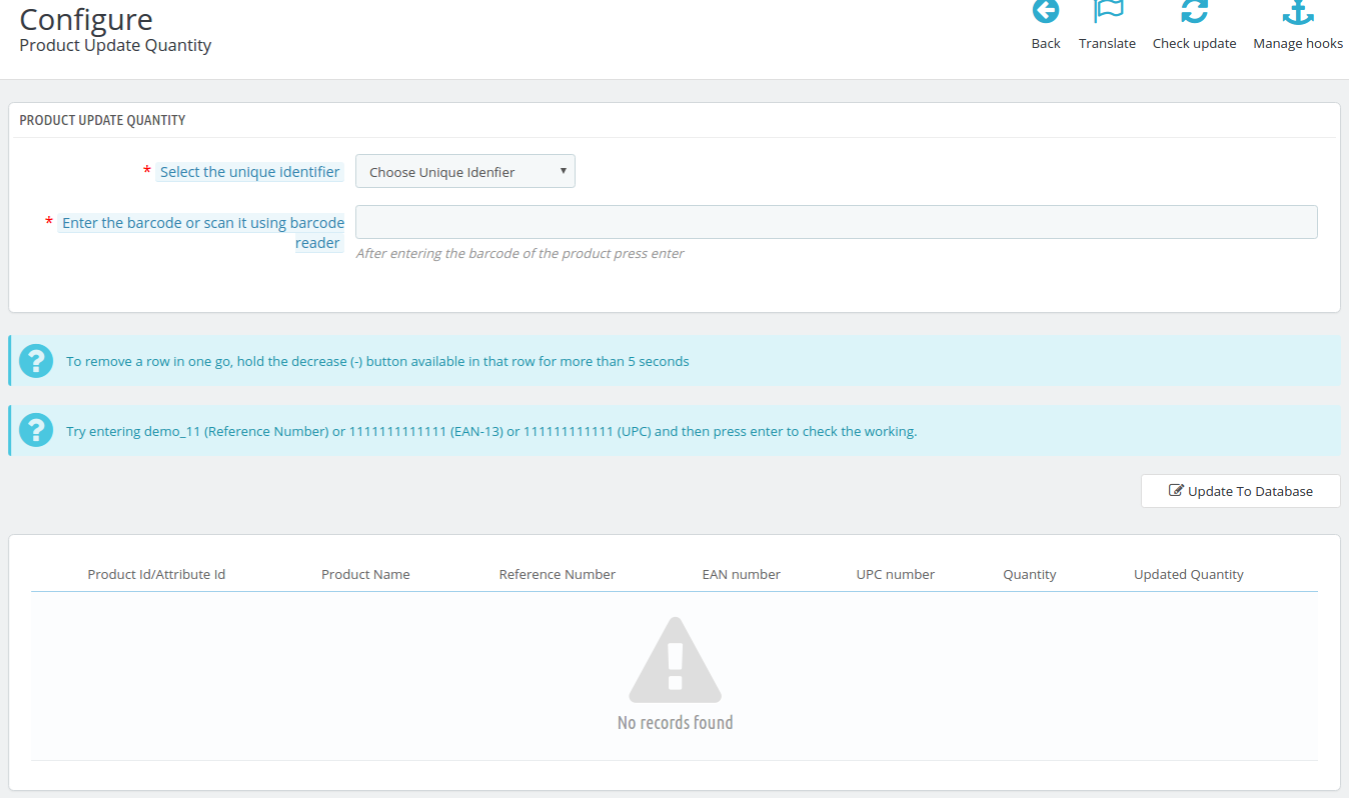
Interfejs konfiguracyjny administratora tego
Zaktualizuj ilość produktu na podstawie numeru UPC:
Aby zaktualizować ilość produktu na podstawie numeru UPC, wykonaj następujące czynności:
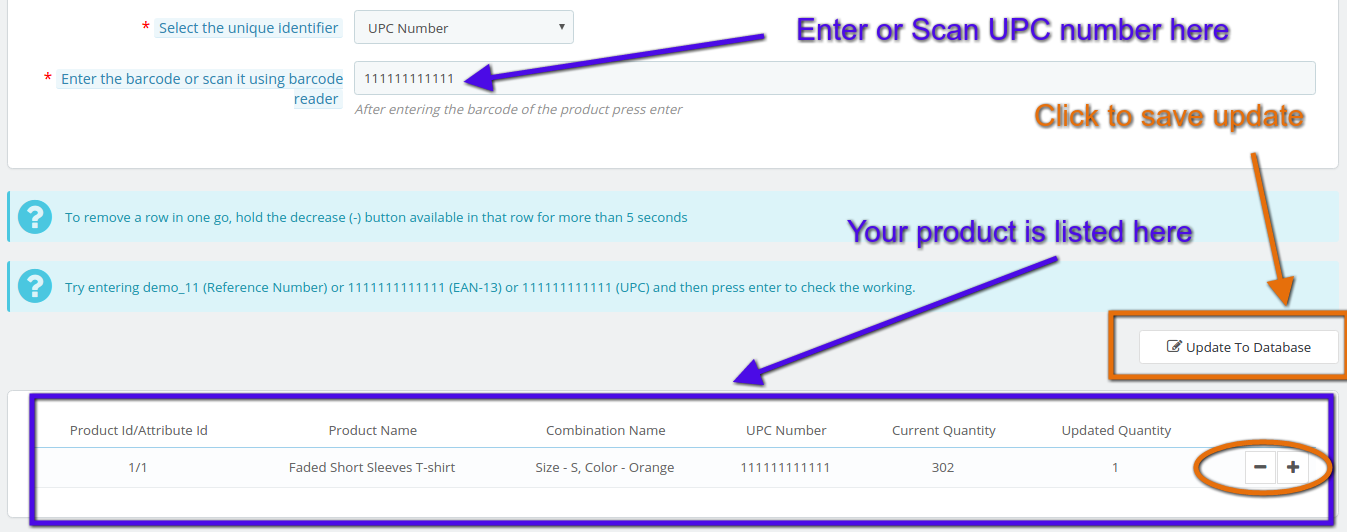
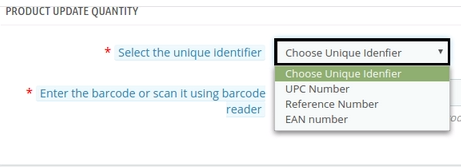
1. Wybierz Numer UPC z rozwijanej listy w menu "Wybierz unikalny identyfikator".
2. Zeskanuj numer UPC produktu (możesz nawet wpisać ręcznie numer UPC w polu tekstowym, aby wprowadzić kod kreskowy lub przeskanować go za pomocą czytnika kodów paskowych).
3. Twój produkt zostanie wymieniony poniżej w interfejsie, jak pokazano na tym zrzucie ekranu:
4. Możesz ponownie przeskanować numer UPC innych produktów na liście, aby dodać ilość, lub możesz zwiększyć lub zmniejszyć ilość, klikając + lub – jak pokazano na powyższym zrzucie ekranu.
5. Po aktualizacji żądanej ilości produktów pojawi się w zaktualizowanej ilości, ile nowych produktów dodałeś na liście dla tego konkretnego numeru UPC. Kliknij "Aktualizuj do bazy danych", aby zapisać aktualizacja ilości produktu dla konkretnego numeru UPC.
6. Podobnie możesz wykonać aktualizację ilości produktów na podstawie numeru EAN lub numeru referencyjnego. Po prostu nie zapomnij wybrać pozycji z listy rozwijanej w zależności od potrzeb.
Strony takie jak Amazon, eBay, Alibaba są dziś znane wszystkim. Był to czas, kiedy te strony miały swoją dominację tylko w swoim kraju. Ale spojrzenie na statystyki dotyczące zasięgu tych stron w kontekście globalnym pokazuje nam liczby, które wykrzykują ich obecność w prawie każdym kraju na świecie. Globalizacja witryny eCommerce została zauważona dopiero w ostatnim dziesięcioleciu, kiedy wprowadzono nowy model handlu elektronicznego. To jest model rynku eCommerce. Serwis eBay był pierwszym uczestnikiem tutaj. W ciągu ostatnich kilku lat zauważono szereg zmian związanych z rozwojem modelu rynkowego. Ale jaki jest rynkowy model eCommerce? Przed omówieniem tego chciałbym przedstawić kilka punktów na temat scenariusza eCommerce przed wprowadzeniem modelu rynkowego.
Jaki jest / był przypadek, zanim rynek uderzył w podłogę?
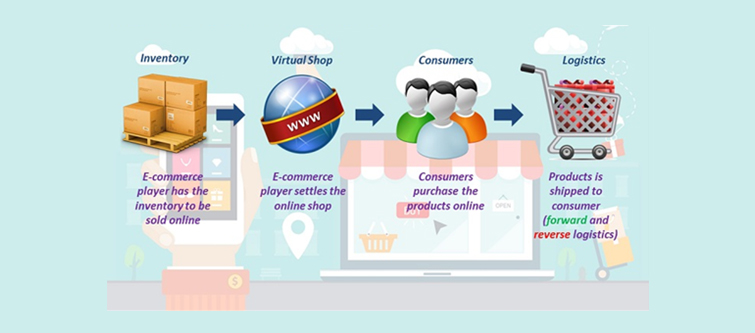
Model asortymentowy eCommerce istnieje na rynku wystarczająco długo. Można powiedzieć, że rzeczywisty eCommerce rozpoczął się od modelu zapasów. Zgodnie z polityką FDI "Model zapasów e-handlu oznacza działalność e-commerce, w której zasoby towarów i usług są własnością jednostki handlu elektronicznego i są sprzedawane bezpośrednio konsumentom".
Wyjaśnia model zapasów, że wszystkie produkty są dostarczane bezpośrednio z firmy eCommerce i to sama firma zarządza wysyłką produktów do konsumentów. W przypadku Flipkart, który ewoluował z modelu zapasów do rynkowego modelu eCommerce. Indyjska firma eCommerce z siedzibą w Singapurze, która została uruchomiona jako model zapasów, później w 2013 podążyła również ścieżką modelu rynkowego.
[Caption id = "attachment_1204" align = "aligncenter" width = "755"] Model zapasów eCommerce wskazuje na bezpośrednią relację B2C między firmą a konsumentami. [/ Caption]
Wcześniej, zanim rynek dołączył do gry, firmy były bezpośrednio związane z konsumentami. Zamówienia zostały otrzymane przez firmę eCommerce za pośrednictwem interfejsu strony, a następnie zostały spełnione tylko przez samą firmę. Firmy miały bezpośrednią współpracę z dostawcami, którzy byli odpowiedzialni za dostarczenie przesyłki do konsumentów. Jedną z głównych cech modelu zapasów było to, że firmy muszą zarządzać własnymi zapasami produktów w swoich magazynach, co stanowiło jedną z głównych wad modelu asortymentowego handlu elektronicznego. Zarządzanie tak dużym zapasem produktów było ryzykownym zadaniem, a nawet skomplikowanym.
Co się stało, gdy rynek wreszcie dotarł?
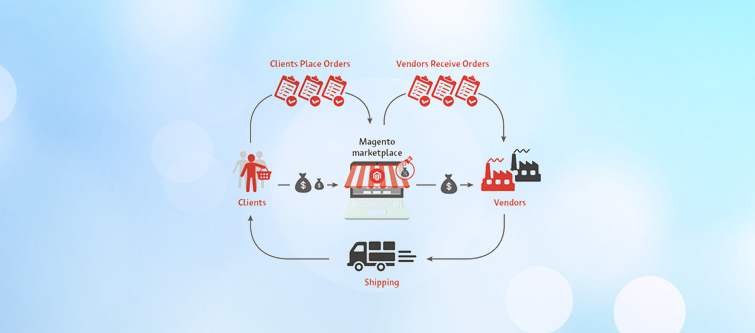
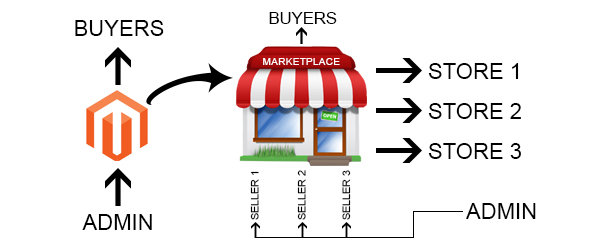
To właśnie pojawienie się modelu rynkowego całkowicie zrewolucjonizowało sposób działania firm eCommerce. Aby rozszerzyć zasięg w najdalsze zakątki świata, firmy eCommerce przyjęły nową warstwę B2B między firmami a konsumentami, gdzie konsumenci bezpośrednio kontaktują się z firmą, ale spełnienie jest realizowane przez nową warstwę, która jest również nazywana sprzedawcami lub sprzedawcami . Strony eCommerce zaczęły akceptować rejestrację sprzedawcy i sprzedawcy i pozwalały na sprzedaż na stronie firmy.
Oficjalna definicja FDI dla witryny marketplace mówi: "Model rynku handlu elektronicznego oznacza dostarczanie platformy technologii informacyjnej przez podmiot handlu elektronicznego w sieci cyfrowej i elektronicznej, która działa jako pośrednik między kupującym a sprzedającym"
Witryny z Marketplace to firmy, które pozwalają ogromnej, rozproszonej populacji kupujących i dostawców znaleźć ceny, produkty i dokonywać transakcji ze sobą na platformie innej firmy, która jest zaufana, bezpieczna, niezawodna i przejrzysta. W zamian te witryny rynkowe pobierają pewną prowizję od sprzedawców za każdą sprzedaż. Niektóre platformy rynkowe, takie jak Amazon, Flipkart i inne, zapewniają usługi i produkty tak, jak zostały spełnione przez samą firmę. Jeśli zauważyłeś, możesz zobaczyć określone linie w opisie niektórych produktów, takich jak "Wypełniony przez Amazon". Linie te oznaczają, że dany produkt zostanie dostarczony konsumentom poprzez inwentaryzację samej firmy, a dostawa będzie zbyt zajęta przez samą firmę. Jeśli weźmiemy pod uwagę model rynkowy pod względem technicznym, to takie produkty są również nazywane "produktem administratora".
[Caption id = "attachment_1203" align = "aligncenter" width = "755"] Model eCommerce z Marketplace zapewnia platformę dla różnych sprzedawców i sprzedawców, aby sprzedawać ją ze strony trzeciej. [/ Caption]
Witryny z Marketplace oferują więcej opcji do wyboru- Ważna jest nie tylko dostępność produktów, ale także ceny tych produktów. Na stronie marketplace, gdy sprzedawcy widzą dużą liczbę innych sprzedawców, którzy sprzedają ten sam produkt po innej cenie, tworzy to konkurencyjne środowisko, które zachęca do poprawy jakości produktu, jakości usług, obniżki cen itp. Tam dla witryn rynkowych są często preferowane przez kupujących.
Idealny UX dla użytkowników- Konkurencja istnieje nie tylko między sprzedawcami, ale także strony rynku konkurują ze sobą. Ta konkurencja zachęca strony rynku do oferowania kuszących ofert i dodatkowych ofert. Oprócz tego witryny rynkowe eksperymentują z ich optymalizacją pod kątem UI i UX, aby zapewnić kupującemu wygodę użytkowania, dzięki czemu pozostaną tylko na swojej stronie.
Usuwa ciężar czystych zapasów – Teraz firmy nie muszą koniecznie zarządzać swoimi zapasami. Zapasy są utrzymywane przez sprzedawców, a także dostawa w większości przypadków. Istnieją pewne witryny, które działają jako hybrydowe i zarządzają także własnymi zapasami. Jednak czysta forma rynku nie obejmuje zarządzania zapasami przez firmy rynkowe.
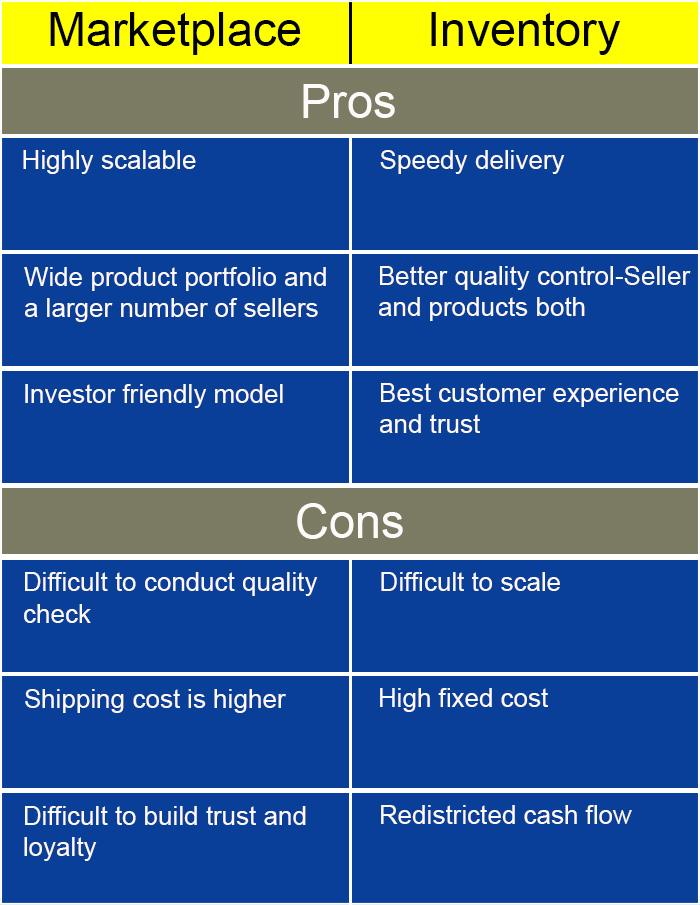
[Caption id = "attachment_1205" align = "aligncenter" width = "700"] Niewielkie porównanie z zaletami i wadami. [/ Caption]
Model Marketplace to ogólnie nowy trend, który został wprowadzony dawno temu, ale zyskał popularność w ciągu ostatnich kilku lat. Z niektórymi profesjonalistami ma również swoje wady, ale ogólnie jest nadal w fazie rozwoju, gdzie każdego dnia pojawiają się nowe pomysły i innowacje. Moduł PrestaShop Marketplace jest podobną innowacją wg knowband który może z łatwością przekonwertować stronę PrestaShop z modelu magazynu na witrynę giełdową. Możesz dowiedzieć się więcej o tym, jak przekonwertować sklep eCommerce na witrynę marketplace w "Jak zdobyć witrynę giełdową w najprostszych krokach 8?“.
Sprzedawcy internetowi tracą pieniądze każdego dnia. Mogę to powiedzieć z pełnym przekonaniem, ponieważ ankieta została przeprowadzona Instytut Baymard mówi, że w Wielkiej Brytanii 76.45% całkowitej sprzedaży online zostaje utracone z powodu porzucenia koszyka. Prawdę powiedziawszy, dla każdego potencjalnego klienta 100, 67 z nich po prostu opuścił stronę bez wypełniania kasy. Ten scenariusz nie dotyczy tylko Wielkiej Brytanii, ale każdego zakątka świata. Zastanawiam się, jakie byłyby współczynniki konwersji, gdyby ktokolwiek mógł uratować tych klientów od porzucenia koszyka zakupów online.
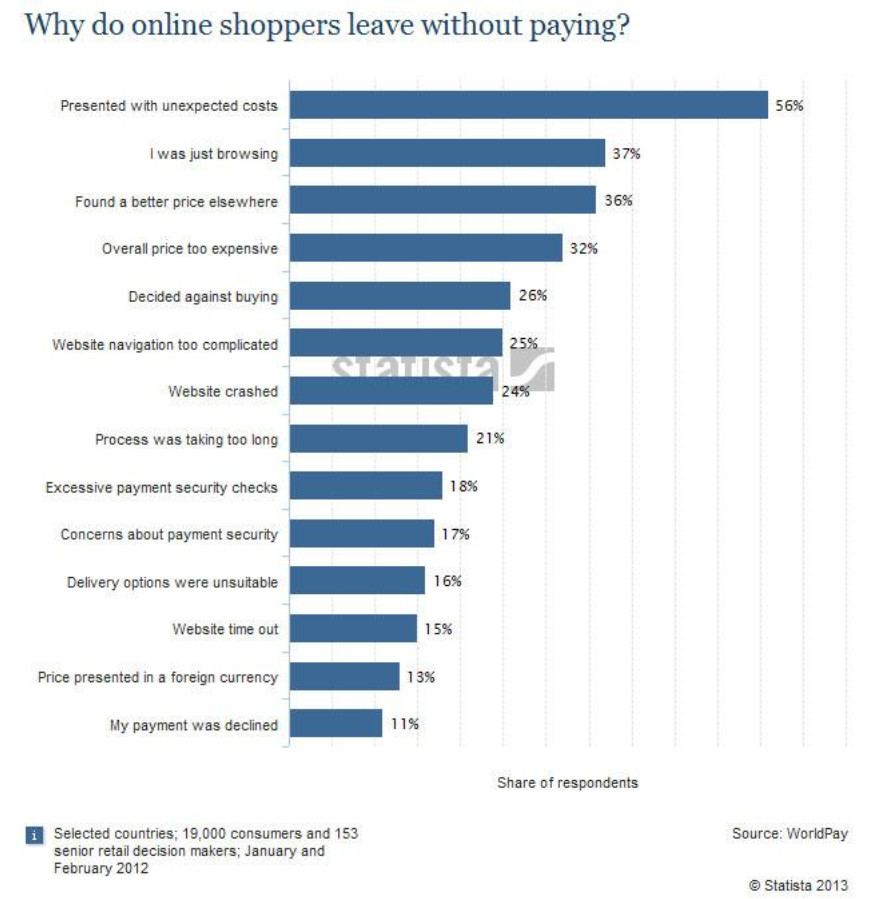
Badanie autorstwa Statistia sugeruje 14 główne powody, dla których porzucanie koszyków następuje w witrynie eCommerce.
Przyczyny rezygnacji z zakupów w witrynie eCommerce są nawet większe. Możemy z nimi walczyć, ale prawdę, którą należy opowiedzieć, nie możemy po prostu wykorzenić ich wszystkich, nawet przez najbardziej zaawansowanych optymalizacja konwersji przybory. Istnieje kilka scenariuszy, które można zminimalizować, aby pokazać najmniejszy wpływ na sprzedaż, ale nie możemy ich uniknąć od razu. Powody odrzucenia koszyka są liczne i wymagają zminimalizowania wysiłków i znacznej ilości czasu. Obawiam się, że nie chodzi o to, aby uniknąć lub wyeliminować porzucenie koszyka, ale by znaleźć sposób, by się z nimi zmierzyć i poradzić sobie z nimi.
Istnieją dwa sposoby radzenia sobie z porzucaniem koszyka na twojej stronie.
1. Sposoby zapobiegania przed porzuceniem koszyka.
2. Sposoby na odzyskanie – Po porzuceniu koszyka.
Istnieje wiele artykułów i raportów badawczych w Internecie określających sposoby zapobiegania porzuceniom koszyka na zakupy, a artykuły te są również skuteczne. Jednak biorąc pod uwagę moje obawy, chciałbym przedstawić kilka punktów, które można wykorzystać, aby stawić czoła najgorszemu scenariuszowi porzucania koszyków na witrynie OpenCart. OpenCart to rozwiązanie internetowe typu eCommerce o otwartym kodzie źródłowym, reprezentujące cichy, konkurencyjny panel kontrolny i elastyczność w zarządzaniu niewielkimi witrynami eCommerce. Będąc lekkim i otwartym rozwiązaniem OpenCart, opóźnia się w niektórych obszarach, gdy w rzeczywistości uniemożliwia zawieszenie się koszyka. Cóż, nie jest to problemem tylko w witrynach OpenCart, ale wiele głównych rozwiązań open source, a nawet niektórych rozwiązań premium nie może zapobiec przyczynom porzucania koszyka.
Przejdźmy więc do punktu, w którym spróbowalibyśmy poznać kilka sposobów radzenia sobie z nieuniknionym. Rezygnacja z koszyka następuje z kilku powodów i nie możemy wyeliminować wszystkich naraz. Ale zamiast tego możemy być gotowi stawić czoła Porzucone wózki OpenCart na stronie. Możemy zaplanować strategię radzenia sobie z nimi, zamiast ich unikać lub ignorować. Jeśli unikniesz lub uniemożliwisz pozostawienie koszyka na zakupy, nie jest całkowicie w naszych rękach, możemy wybrać opcje odzyskiwania, aby zminimalizować straty.
Jedną z najlepszych opcji odzyskiwania w tym przypadku jest Porzucony moduł koszyka OpenCart or rozbudowa. Musimy przygotować naszą stronę, aby poradzić sobie z już zajętymi instancjami wózków porzuconych przez OpenCart, i aby tak się stało, strona musi być gotowa do zarządzania nimi w taki sposób, aby generować możliwość przyciągnięcia klientów z powrotem do witryny. Opuszczone rozszerzenie koszyka OpenCart działa elegancko, wysyłając wiadomości i powiadomienia do klientów przypominające o opuszczonym koszyku, który zostawili na swojej stronie. Cóż, przypomnienia nie wystarczają, by ich zwabić. Dlatego te rozszerzenia mają również funkcje wysyłania zachęty wraz z powiadomieniami.
Jak rozszerzenie koszyka porzucone przez OpenCart pomogłoby odzyskać utraconą sprzedaż?
1. Rozszerzenie koszyka porzucenia OpenCart działa jak system czasu rzeczywistego cron
Porzucone rozszerzenie koszyka OpenCart działa jako system działający w czasie rzeczywistym, działający zgodnie z ustawieniami poziomu crona. Ustawienie poziomu cron jest wymagane, aby skonfigurować przypomnienia seryjne za pomocą różnych szablonów wiadomości e-mail, które są ustawione do wysyłania różnych wiadomości w różnych odstępach czasu.
2. Można ustawić, aby odkryć nowe porzucone wózki
Rozszerzenia automatycznie dodają sieroce wózki na liście porzuconych koszy i powiadamiają administratora, gdy tylko wózek przekroczy wyznaczony limit, aby zdecydować, czy wózek zostanie uznany za opuszczony, czy nie. Tak więc, gdy cron znajdzie nowy wóz sieroty, aktualizuje je na liście.
3. Wysyłanie e-maili staje się bardzo łatwe
Dzięki porzuconemu przedłużeniu koszyka bardzo łatwo jest wysyłać seryjne przypomnienia automatycznie bez interwencji ręcznej. Crona można ustawić, aby decydować, który szablon wiadomości e-mail zostanie wysłany do klientów o tej porze. Administrator może ustawić różne szablony wiadomości e-mail, które będą wysyłane w różnych przedziałach czasowych. Załóżmy, że pierwszy e-mail zostanie wysłany po 7 godzinach i bez oferty, a drugi e-mail zostanie wysłany po 24 godzinach i ofertą. Możesz obejrzeć ten przykład dla podobnego scenariusza:
E-maile będą zawierać:
Zdjęcia produktów, które zostawili w koszyku
Recenzje lub oceny od innych klientów
Gwarancja i łatwe informacje na temat polityki refundacji
Silne wezwanie do działania, aby je odzyskać
Czas na e-maile:
1st email
2nd email
3rd email
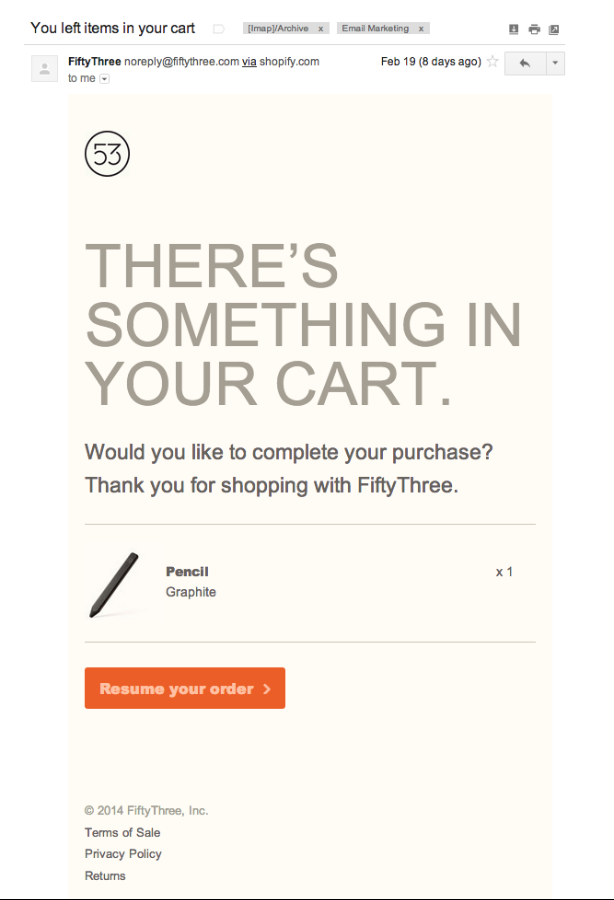
[Caption id = "attachment_1190" align = "aligncenter" width = "371"] Przykład opuszczonego e-maila na temat koszyka z witryny do jednego z jego klientów. [/ Caption]
4. Poznaj swoich porzuconych klientów
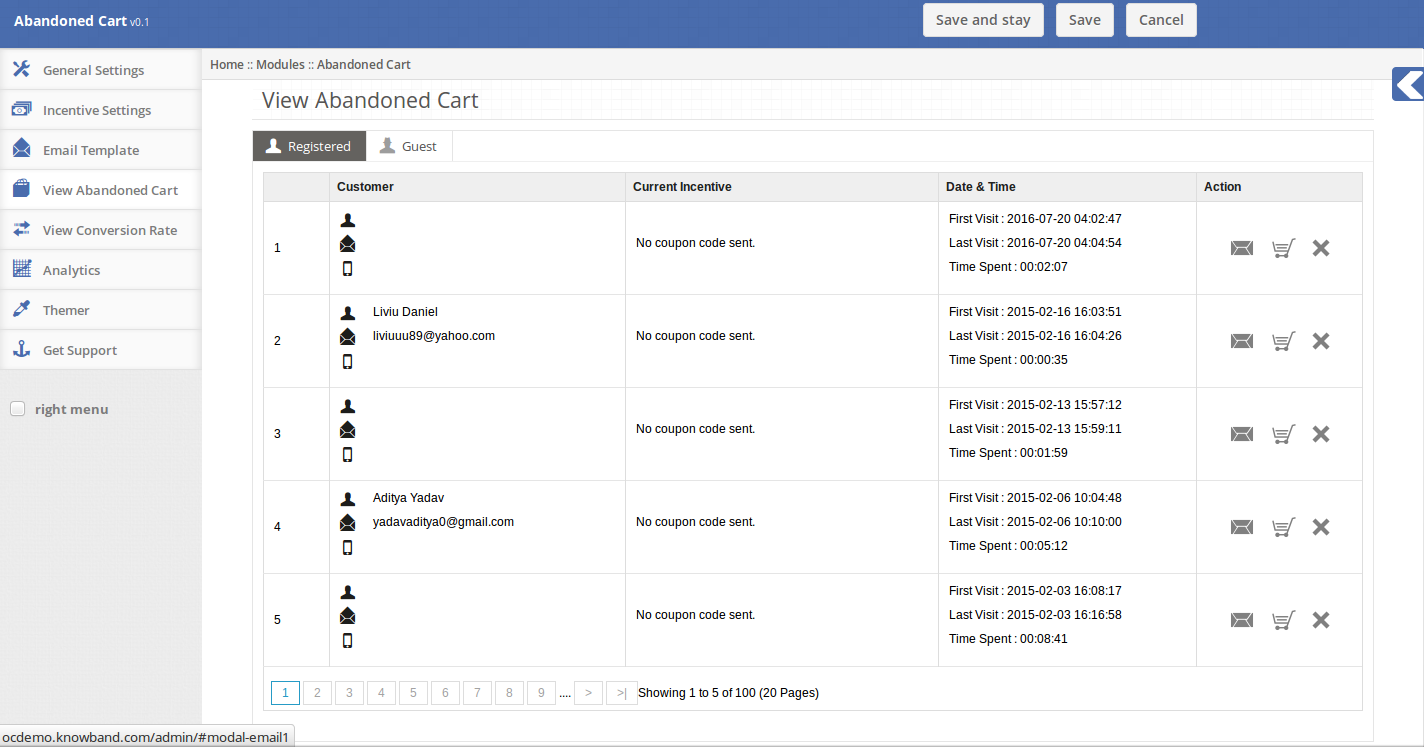
[Caption id = "attachment_1192" align = "aligncenter" width = "564"] Centralny panel kontrolny do przeglądania i zarządzania porzuconymi wózkami [/ caption]
System zgłaszania opuszczonego koszyka koszyka OpenCart zawiera informacje o klientach, którzy opuścili Twój koszyk. Informacje te zawierają dane takie jak nazwa klienta, identyfikator e-mail, produkty w koszyku. Dzięki tym informacjom możesz również przeanalizować, dlaczego poszczególni klienci opuścili koszyk i opuścili Twoją witrynę.
5. Poznaj statystyki koszyka swojej strony
Opuszczone rozszerzenie koszyka OpenCart zapewnia nie tylko interfejs do zarządzania wysyłanymi wiadomościami e-mail, ale także może być używane jako narzędzie badawcze do sprawdzania, jak wiele koszyków jest obecnie porzucanych, a także można porównać bieżącą wydajność koszyka z wcześniejsze. Dzięki tym informacjom możesz zaplanować strategię optymalizacji konwersji na podstawie analizy.
Docelowe kierowanie reklam
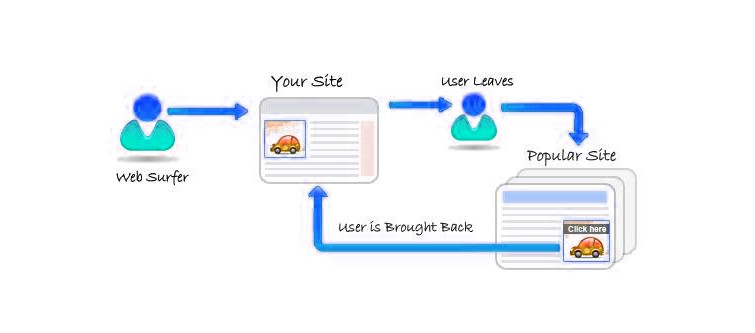
[Caption id = "attachment_1193" align = "aligncenter" width = "755"] Ponowne kierowanie reklam w połączeniu ze skutecznym rozszerzeniem OpenCart może odzyskać pozostałe przychody ze sprzedaży 98%. [/ Caption]
Kolejną metodą porzucenia koszyka jest przeprowadzenie kampanii kierowania reklam. Badanie autorstwa AdRoll, mówi, że "2%" kupujących ulega konwersji podczas pierwszej wizyty. Jednak Twoja strategia ponownego kierowania może przyciągnąć innych kupujących 98% z powrotem do witryny. Ponowne kierowanie reklam polega na pobieraniu plików cookie z Twojej witryny i wykorzystywaniu ich do reklamowania Twojej witryny w drugiej witrynie, do której odwiedza klient po opuszczeniu witryny. Warunkiem ponownego kierowania reklam jest to, że Twoja witryna musi ponownie kierować reklamy na partnerstwo z inną witryną. W tym celu możesz wybrać dowolnego partnera kierującego ponownym kierowaniem reklam.
SOCZEWKI OpenCart rezygnuje z rozszerzenia koszyka mogą być wykorzystywane przez właścicieli witryn internetowych w celu wzmocnienia strategii porzucania koszyka. To ciężki obowiązek Rozszerzenie OpenCart który zostanie zainstalowany tak, jak każde inne rozszerzenie OpenCart i wykona wszystkie zadania potrzebne do wykonania przez konkurencyjne rozszerzenie koszyka porzuconego OpenCart. Więc teraz jest czas, aby przestać zostawiać pieniądze na stole i wrócić do miejsca, gdzie zostawili je klienci.
Wprowadzenie do jednego kliknięcia (jedno kliknięcie) Dodatek do kasy:
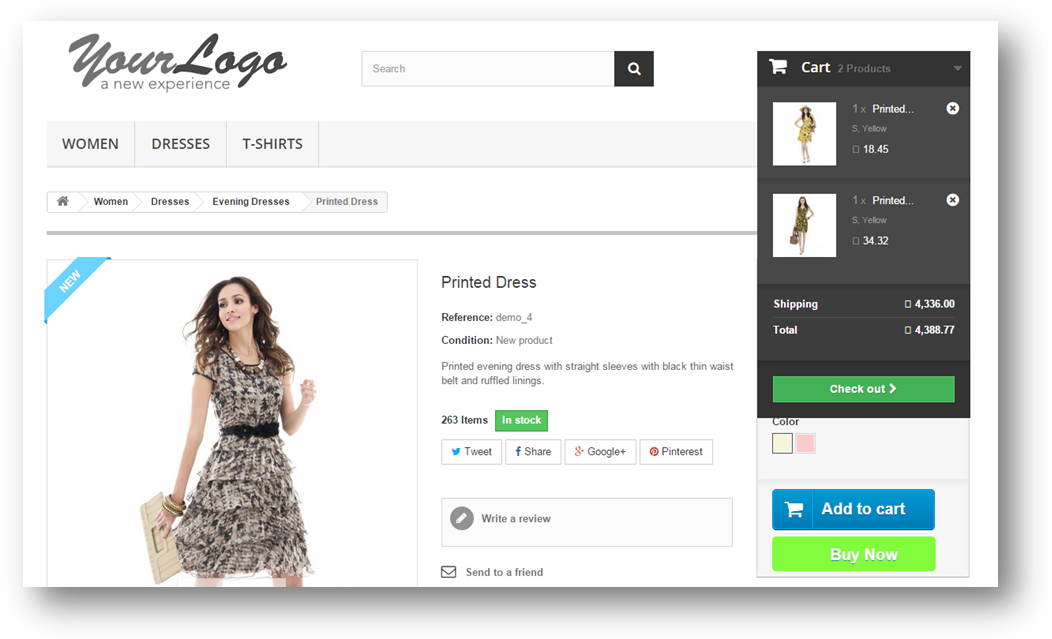
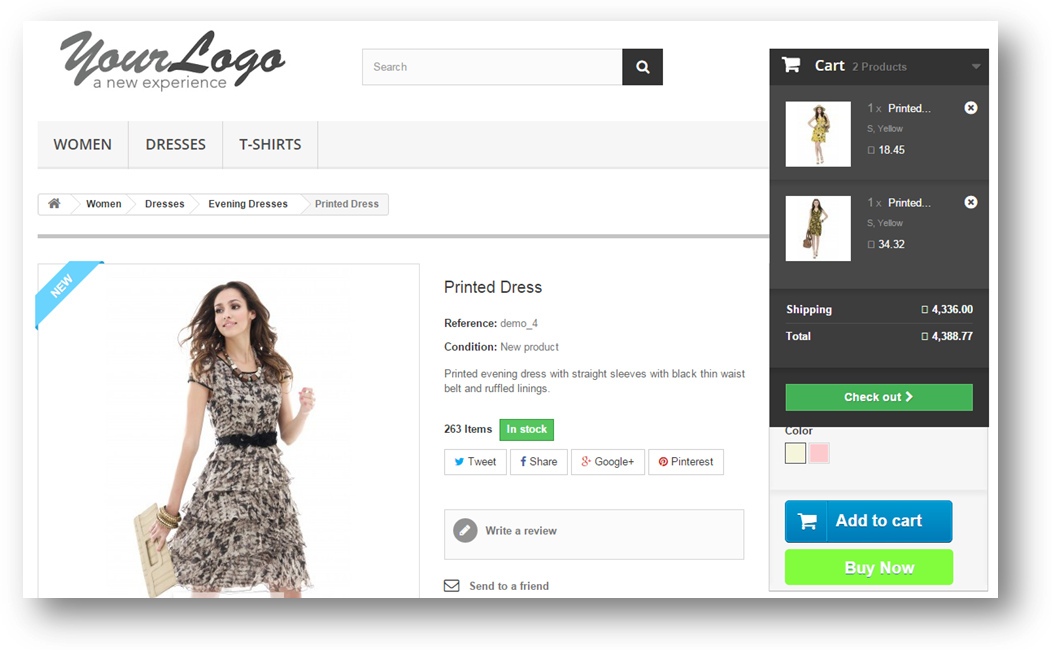
Prestashop Dodatek do kasy z jednym kliknięciem dodaje funkcjonalność w interfejsie PrestaShop (na stronie produktu), za pośrednictwem której klient może natychmiast kupić dowolny produkt, utrzymując obecny koszyk w zawieszeniu. Jeśli klient ma już jakieś produkty w koszyku i natrafi na inny produkt do zakupu i polubi go tak bardzo, że klient chce najpierw kupić ten produkt, moduł udostępnia przycisk "Kup teraz" na stronie produktu dla tej funkcji, aby użytkownik mógł kupić tylko określony produkt, a obecne produkty koszyka nie są uwzględnione w zamówieniu, a po zakończeniu zamówienia poprzednie elementy koszyka są automatycznie przywracane.
Funkcje Prestashop One Click lub Single Click Checkout Addon:
1. Prestashop Kliknięcie jednym kliknięciem powoduje dodanie przycisku Kup teraz na każdej stronie produktu w sklepie. 2. Prestashop Jedno kliknięcie (jedno kliknięcie) – rozszerzenie transakcji oferuje klientom szybką i bezproblemową opcję bezpośredniego kasowania. 3. Dodatek Szybki zakup ułatwia proces zakupu dla kupujących online. 4. Dostosuj przycisk Kliknięcie jednym kliknięciem (Kup teraz) i dopasuj go do motywu Prestashop. 5. Pojedyncze kliknięcie do kasy zapewnia duży wpływ na sprzedaż bezpośrednią. 6. Zatrzymuje bieżący wózek i sprawdza tylko bieżący produkt. 7. Jeśli zamówienie nie zostanie zakończone, automatycznie dodaje produkt do bieżącego koszyka. 8. Dodatek do szybkiej kasy może potencjalnie zmienić użytkowników w potencjalnych kupujących i poprawia współczynniki konwersji, oferując szybszy sposób realizacji płatności 9. Niezwykle łatwy w obsłudze interfejs backendu 10. Obsługa wielu języków 11. Kompatybilny z wieloma sklepami 12. Dodatek Szybki checkout jest kompatybilny ze wszystkimi tematami Prestashop i nie koliduje z innymi modułami 13. Projekt responsywny na komputery stacjonarne, telefony komórkowe i tablety. 14. Prestashop Szybki dodatek do kasy jest kompatybilny z naszym jednostronicowym modułem do realizacji transakcji i jest kompatybilny z naszym modułem do płatności za jedną stronę
Jak Merchant będzie korzystać z Prestashop One Click lub Single Click Checkout Addon:
1. Prestashop Jedno kliknięcie (Szybki) dodatek do kasy dodaje nowy przycisk do Twojego sklepu, oferując nową funkcję sklepu. 2. Zwiększa współczynniki konwersji i zwiększa liczbę powracających klientów. 3. Klient prawdopodobnie kupi produkty jednym kliknięciem, zamiast przechodzić przez kilka kroków związanych z kasami. 4. Dostosuj przycisk Kliknięcie jednym kliknięciem (Kup teraz) i dopasuj go do motywu Prestashop.
Jak klient skorzysta z Prestashop One Click lub Single Click Checkout Addon:
1. Klient uzyska szybki i bezproblemowy dostęp do bezpośredniego zlecenia realizacji transakcji. 2. Klient może dokonać zakupu jednym kliknięciem
Instalacja
Po zakupie Prestashop Jedno kliknięcie (jedno kliknięcie) dodatek do kasy, otrzymasz następujące pliki wymienione poniżej: 1. Skompresowany plik w formacie ZIP (zawiera kod źródłowy modułu) 2. Instrukcja użytkownika Postępuj zgodnie z instrukcjami, aby zainstalować Prestashop Dodatek do jednego kliknięcia:
Rozpakuj skompresowany plik. Zawierałaby pliki i foldery, jak pokazano poniżej
Skopiuj wszystkie pliki i foldery z rozpakowanego folderu do katalogu "moduły" sklepu na ścieżce – Katalog główny / moduły /.
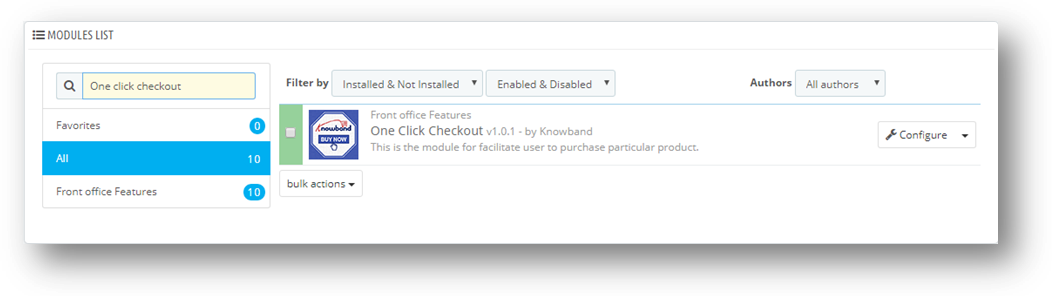
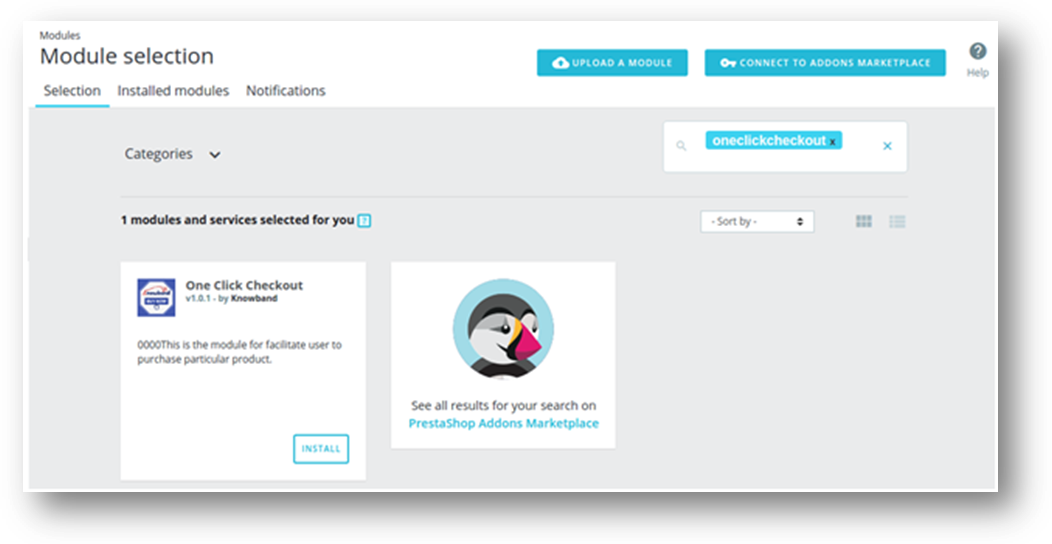
Teraz dodatek jest gotowy do zainstalowania w twoim sklepie Prestashop i możesz go znaleźć w sklepie Admin -> Moduły i usługi. Pokazano poniżej:
PrestaShop 1.6
PrestaShop 1.7
Kliknij przycisk "Zainstaluj", aby zainstalować dodatek. Wyświetli się pop-up dla potwierdzenia. Kliknij opcję "Kontynuuj instalację". W tym kroku zostanie zainstalowany moduł i wyświetlone zostanie powiadomienie – "Moduły zainstalowane pomyślnie".
Jak skonfigurować dodatek do kasy Prestashop One Click lub jedno kliknięcie?
Interfejs administracyjny
Poniższy interfejs jest udostępniany administratorowi sklepu Prestashop:
Ustawienia ogólne
Interfejs jest wyjaśniony poniżej:
Ustawienia ogólne
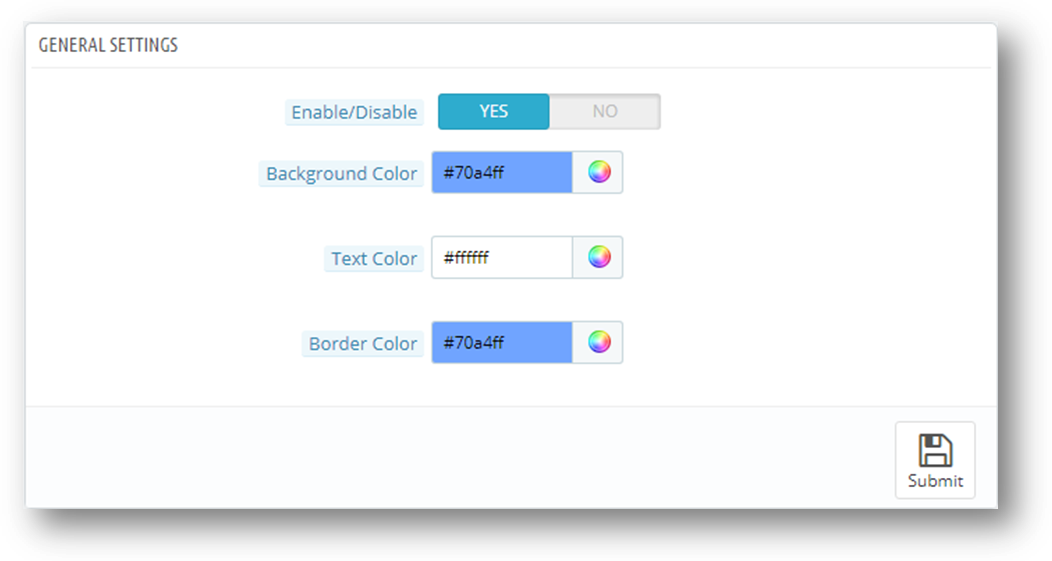
Po kliknięciu na link konfiguracyjny modułu Prestashop One Click (Direct) Checkout na stronie z listą modułów, system otworzy zakładki General Settings, jak pokazano na ekranie poniżej:
Konfiguracje będą miały odpowiednie wartości domyślne podczas ładowania strony.
Włącz / wyłącz: Początkowo to ustawienie będzie "OFF". Użytkownik może aktywować / dezaktywować funkcjonalność modułu poprzez włączenie "ON / OFF".
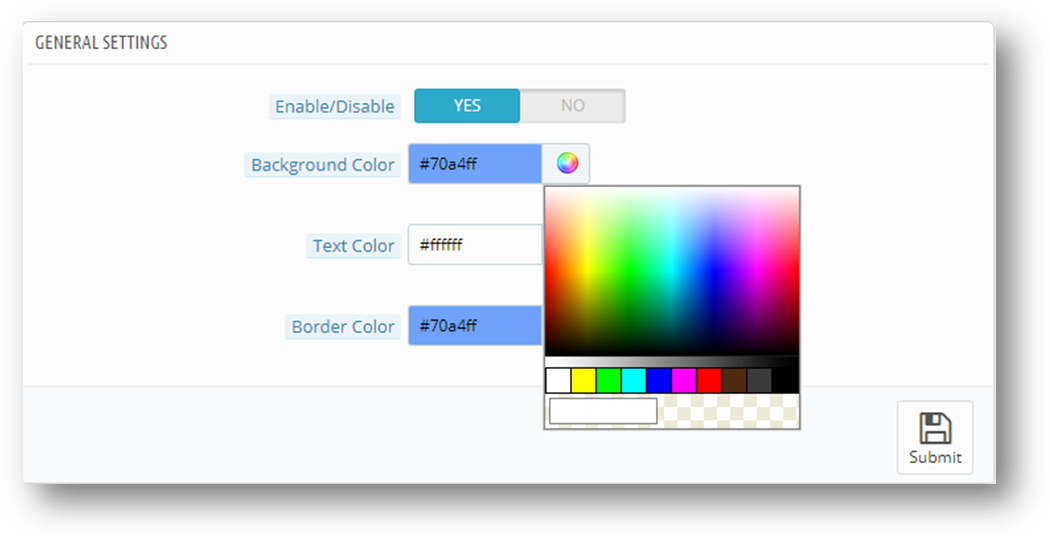
Kolor tła: Kolor tła przycisku Kup teraz na pierwszej stronie produktu można zmienić, wybierając kolor z próbnika kolorów tego pola.
Kolor tekstu: Kolor tekstu przycisku Kup teraz na stronie produktu z przodu można zmienić tutaj.
Kolor ramki: Kolor obramowania przycisku Kup teraz na pierwszej stronie produktu można wybrać tutaj.
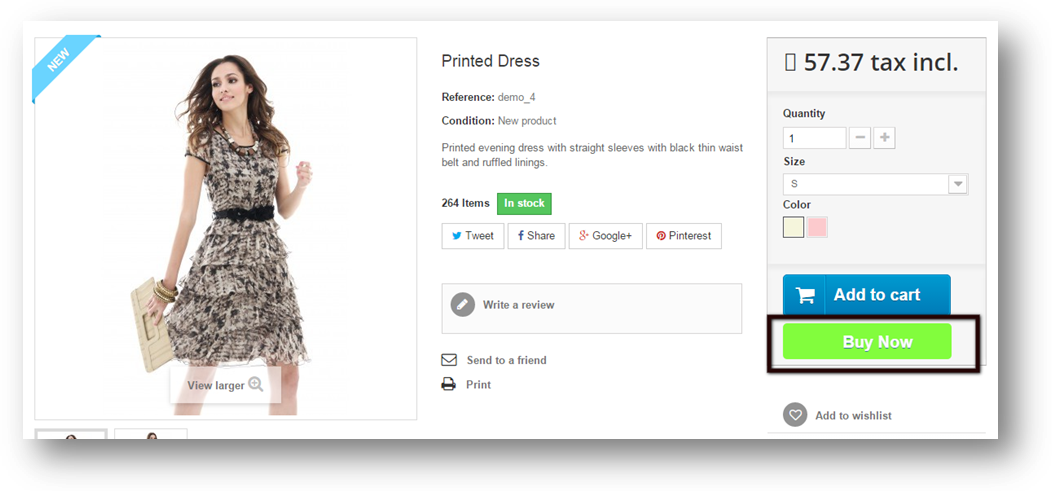
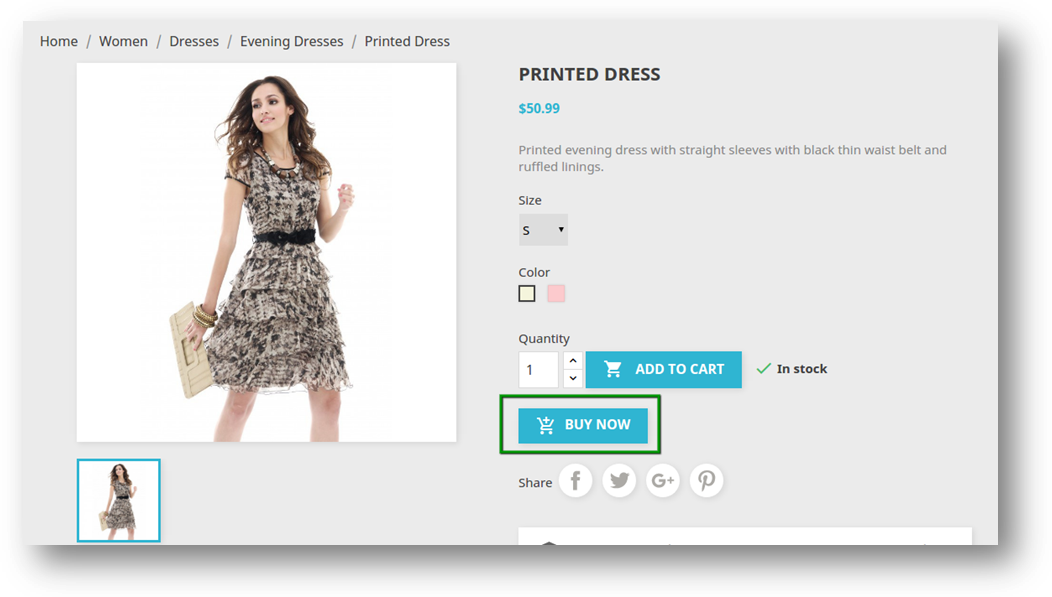
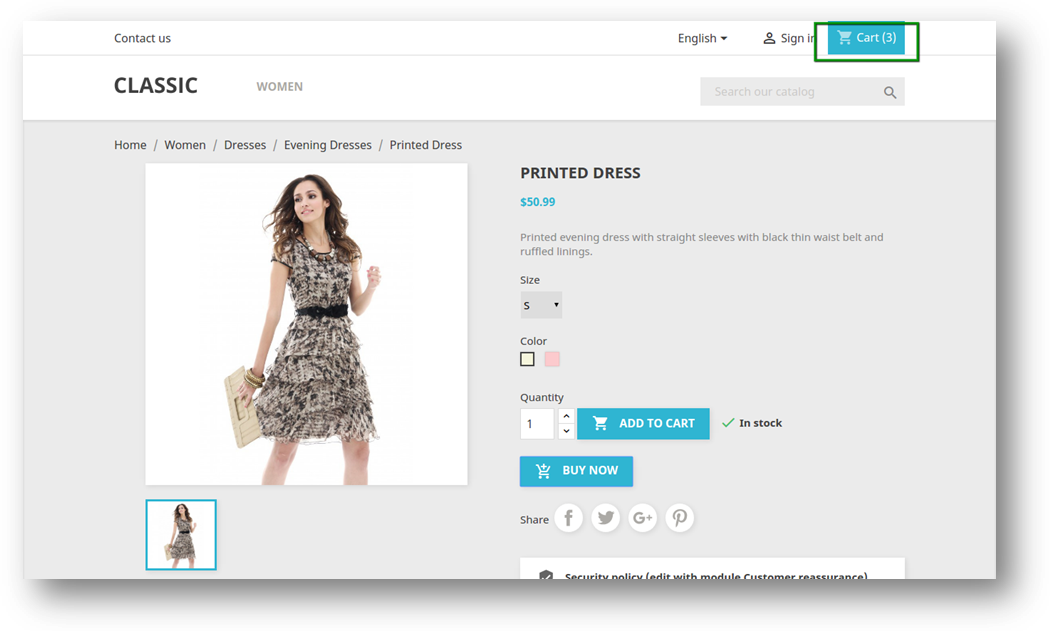
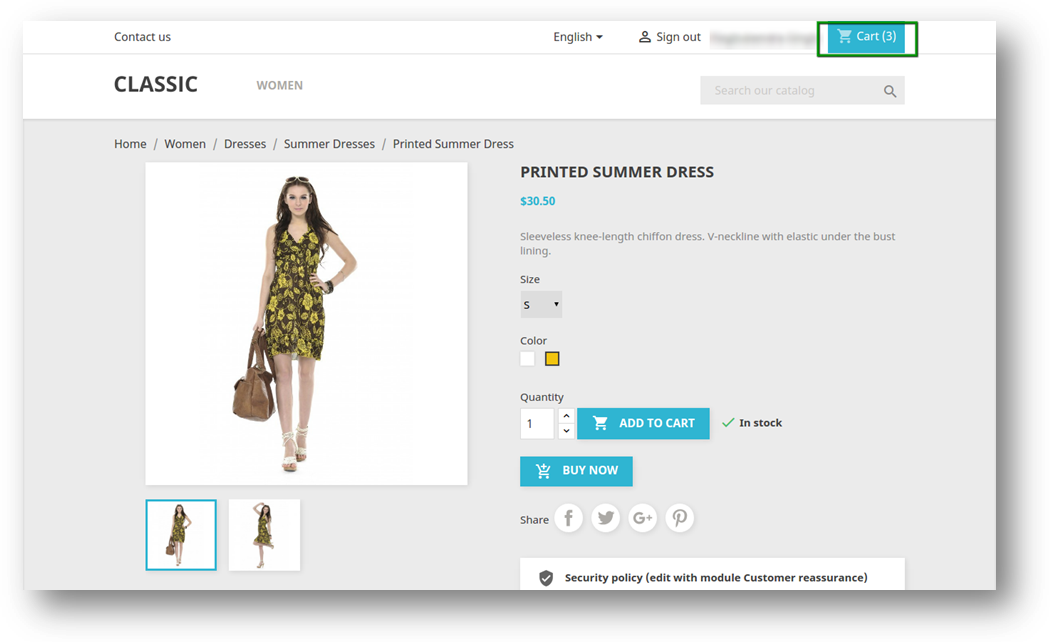
Front End of Prestashop Click click checkout Addon Po włączeniu Prestashop Fast checkout addon użytkownik frontonu zobaczy na stronie produktu przycisk (np. Kup teraz). Przycisk "Kup teraz" na przednim panelu wygląda następująco: PrestaShop 1.6
PrestaShop 1.7
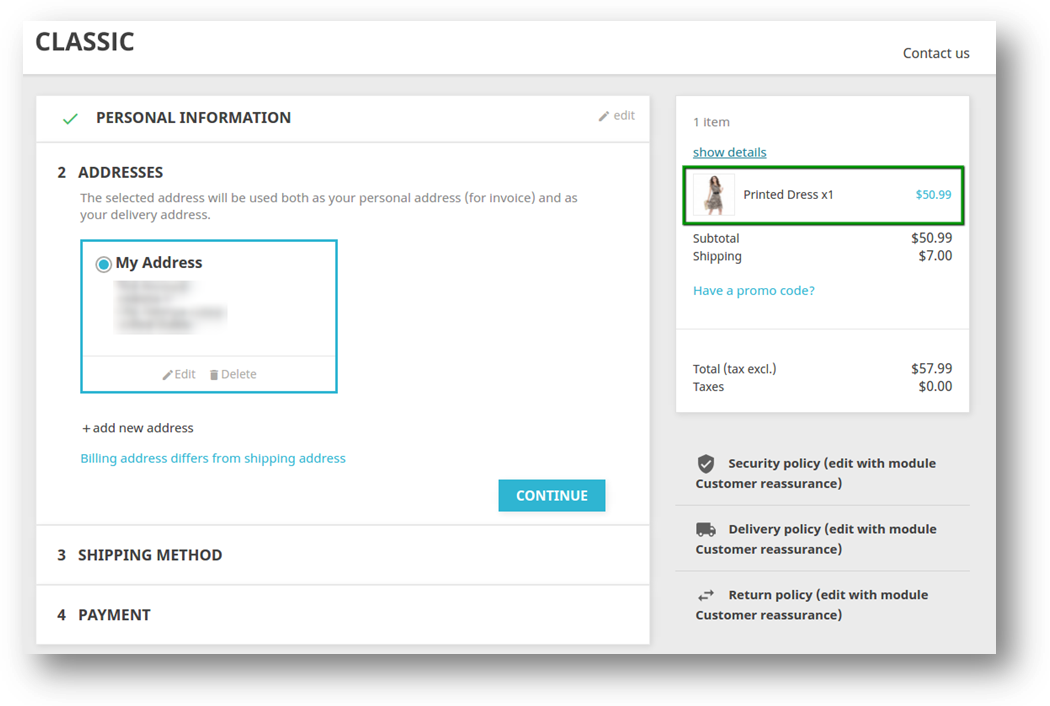
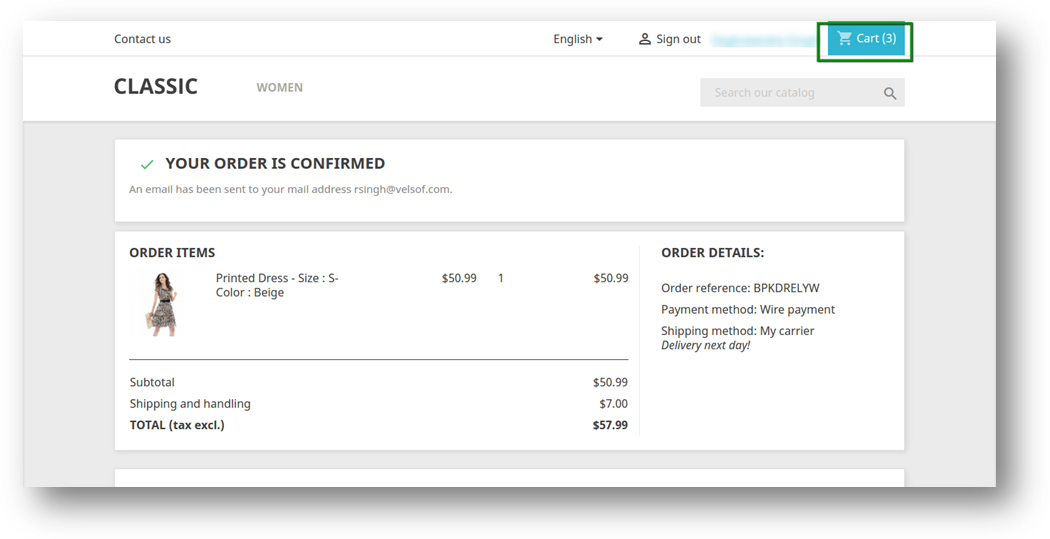
Po kliknięciu przycisku Kup teraz użytkownik może bezpośrednio kupić produkt z wyłączeniem obecnych produktów koszyka. Użytkownik zostanie przekierowany na stronę zamówienia dla tego konkretnego produktu. Po kliknięciu przycisku "Kup teraz" możliwe są następujące przypadki:
Przejdź do procesu kasowania i potwierdź zamówienie
Nie przeszedł do procesu kasowania i nie dodał przedmiotu do koszyka z innymi produktami
Przejdź do procesu kasowania i potwierdź zamówienie
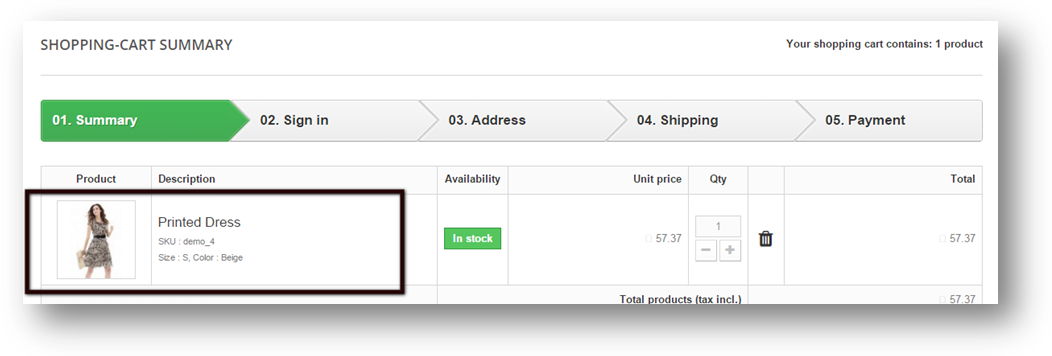
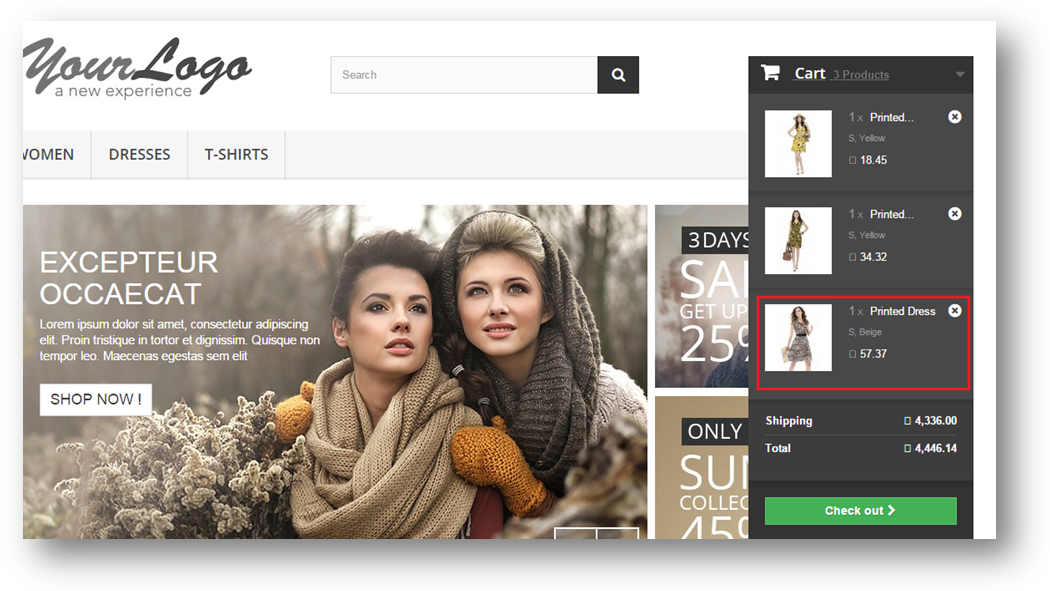
Jeśli koszyk użytkownika ma już kilka produktów, a użytkownik kliknie przycisk Kup teraz, użytkownik zostanie przekierowany na stronę zamówienia dla tego konkretnego produktu, a użytkownik zakończy proces realizacji transakcji i potwierdzi zamówienie na ten konkretny produkt. Po potwierdzeniu zamówienia zostanie przywrócony poprzedni koszyk użytkownika. PrestaShop 1.6
PrestaShop 1.7
Nie przystąpił do procesu finalizacji transakcji:
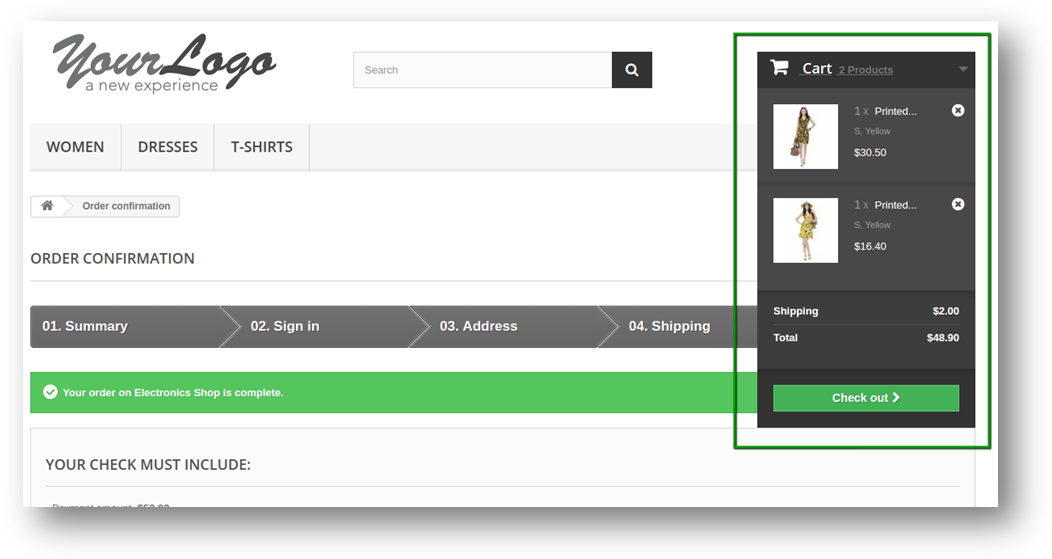
Jeśli użytkownik Prestashop kliknie przycisk Kup teraz, a użytkownik ma już jakieś produkty w koszyku, użytkownik zostanie przekierowany na stronę zamówienia, ale w tym czasie użytkownik nie chce kontynuować realizacji transakcji, a użytkownik przechodzi na inną stronę (np. Stronę główną ), w tym stanie dany produkt jest dodawany do poprzedniego koszyka użytkownika, a poprzedni wózek jest przywracany. PrestaShop 1.6
PrestaShop 1.7
Zalecenia
1. Odśwież stronę główną swojego sklepu za każdym razem, gdy aktywujesz / dezaktywujesz dodatek do jednego kliknięcia (jedno kliknięcie). Jeśli dodatek Fast Checkout nie działa po instalacji, sprawdź uprawnienia do folderu modułów. Folder powinien być zapisywalny. Proszę nadać folderowi uprawnienia do 755.
Termin rynek nie jest nowy na rynku eCommerce. Był to czas, kiedy ktoś musi przejść przez wiele technicznych kodów i planowania wdrożenia witryny eCommerce. Dzięki wprowadzenie CMS i platformy e-commerce, takie jak Magento, PrestaShop, OpenCart?etc. the gap between an excellent business mind and an online site is now has been reduced to the minimal. Marketplace site is a more advanced form of eCommerce site which allows a site admin to accept seller registrations and start selling with them on the same site. All the sellers who get themselves registered on a marketplace, get their own dashboard on the main site, and this dashboard allows the sellers to upload and manage their own product. The importance of a marketplace site need not any introduction in today’s era.
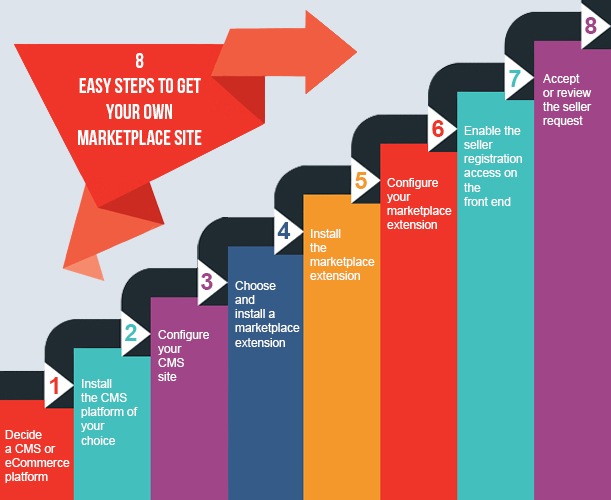
8 Easy Steps, aby uzyskać własną stronę Magento Marketplace i rozpocząć akceptację rejestracji sprzedawcy:
Przypadek 1 – Kiedy jesteś nowicjuszem na rynku eCommerce i nie masz jeszcze witryny eCommerce: Jeśli jesteś kompletnym początkującym w świecie eCommerce, łatwiej byłoby uzyskać nową stronę z Marketplace. Musisz wykonać następujące kroki:
Krok 1: Zdecyduj się na platformę CMS lub e-commerce Decyzja o platformie CMS lub eCommerce jest najtrudniejszym zadaniem w tym przewodniku. Duża liczba platform CMS, takich jak
a). Zdecyduj zgodnie z wymaganiami biznesowymi.
). Wybierz ilość lub skalę produktów, które chcesz sprzedać w swojej witrynie.
do). Zacznij od platformy Open Source:
OpenCart – dla niewielkiej liczby produktów.
PrestaShop – dla średniej liczby produktów.
Magento- Do obsługi produktów na bardzo dużą skalę.
re).Istnieją inne kompetentne platformy, takie jak Drupal Commerce, Woo commerce, Shopify itd. Wspomniałem o powyższym na liście, ponieważ są one bardzo popularnymi platformami Open Source na całym świecie, a ich moduły są łatwo dostępne w porównaniu do innych platform. Wyjaśnię, że wziąłem Magento jako przykład. Kroki dla wszystkich innych platform są bardzo podobne do tego.
Krok 2: Zainstaluj wybraną platformę CMS (na przykład Magento) – Jak wyjaśniłem wcześniej, Magento jest szeroko stosowaną platformą i może sprawnie obsługiwać znaczną ilość produktów. Duża liczba Rozszerzenie Magento są już dostępne na rynku, które mogą rozszerzyć podstawowe funkcje Twojej witryny Magento. Rozszerzenie rynku jest jednym z nich i jest to czwarty krok w tej procedurze.
Krok 3: Skonfiguruj witrynę Magento Po zainstalowaniu witryny Magento musisz skonfigurować swój sklep internetowy i spersonalizować go. Skonfiguruj swój sklep, dostosowując ustawienia, uprawnienia, nazwę sklepu, banery sklepowe. Możesz wybrać motyw Magento lub szablon Magento według swojego sklepu.
Krok 4: Wybierz i zainstaluj rozszerzenie rynku Magento Wybór rozszerzenia Magento jest jeszcze trudniejszym zadaniem. Wielu programistów już oferuje swoje kompetentne rozszerzenia Magento, a niektóre są również bardzo popularne. Wybierając programistę Magento do rozbudowy swojego marketplace, możesz rzucić okiem na ten artykuł, pomoże on wynająć idealnego programistę Magento dla Twojej witryny "Jak zatrudnić Firma deweloperska Magento“.
Idealnym rozszerzeniem Magento dla strony marketplace byłoby jedno:
a). Który jest właściwy do akceptacji rejestracji sprzedawcy.
). Który jest kompetentny do zarządzania nawet dużą liczbą sprzedawców.
do). Dzięki temu administrator może zatwierdzać i odrzucać rejestracje sprzedawców, a nawet blokować już zatwierdzonych sprzedawców w dowolnym momencie.
re). Dzięki temu zatwierdzeni sprzedawcy mogą przesyłać i zarządzać własnymi produktami.
mi). Co pozwala sprzedawcom kontrolować zarządzanie własnym procesem dostawy i wysyłki.
fa). Który ma wydajny system raportowania, który pozwala administratorom i sprzedawcom śledzić wszystkie transakcje i transakcje?
g). Przede wszystkim, co pozwala na rozszerzenie funkcjonalności rynku poprzez możliwość wyboru spośród dużej liczby już dostępnych Dodatki do Marketplace. Istnieje ogromna liczba oczekiwań, które możesz osiągnąć dzięki rynkowemu rozszerzeniu Magento, ale są to pewne podstawy, które powinny posiadać wszystkie rozszerzenia rynku.
Krok 5: – Znajdź właściwe rozszerzenie Magento na rynku i zainstaluj je na swojej stronie Magento, jak każde inne rozszerzenie Magento – Możesz postępować zgodnie z powyższymi sugestiami, wybierając rozszerzenie Magento na rynku, które może być pomocne dla Ciebie. Mogę zasugerować Rozszerzenie market marketu Magento który ma wszystkie wyżej wymienione funkcje plus ma kilka bardziej ekscytujących funkcji. Cóż, to płatna wersja, jednak możesz też spróbować Darmowa wersja tego samego i późniejszego uaktualnienia do wersji płatnej, gdy uznasz to za satysfakcjonujące. Jest to wersja demonstracyjna do sprawdzania kompatybilności i testowania, ma pewne ograniczenia, ale może być przydatna w testowaniu zgodności z twoją witryną Magento.
Krok 6: skonfiguruj rozszerzenie rynku Po instalacji prawie wszystkie z nich rozszerzenia rynku udostępnić panel konfiguracji, w którym można spersonalizować i skonfigurować rozszerzenie do użytku. Musisz włączyć rozszerzenie z tyłu, a następnie wykonać konfiguracje. Możesz ustawić stawkę prowizji lub stałą cenę prowizji od Sprzedawców.
Krok 7: Włącz dostęp do rejestracji sprzedawcy z przodu Po konfiguracji Twoje nowe rozszerzenie Magento jest gotowe do użycia. Teraz jesteś gotowy, aby zaakceptować rejestrację sprzedawcy. Panel rejestracji klienta z przodu będzie teraz wyświetlał użytkownikom opcję rejestracji również jako sprzedawca. Każde zgłoszenie rejestracyjne zostanie teraz przekazane administratorowi. Możesz ustawić swój identyfikator e-mail, aby otrzymywać powiadomienie, gdy się pojawi.
Krok 8: zaakceptuj lub przejrzyj zgłoszenie sprzedawcy Teraz musisz przejrzeć i zaakceptować zgłoszenia rejestracyjne sprzedawcy. Każdy zatwierdzony sprzedawca może wyświetlać swoje produkty na swojej stronie i przesyłać dowolną liczbę produktów. Wszystkie przesłane produkty zostaną najpierw sprawdzone przez Ciebie, a po ich zatwierdzeniu będą widoczne w Twojej witrynie.
Przypadek 2: Gdy masz już stronę na dowolnej platformie:
W takim przypadku będziesz musiał wykonać następujące kroki "Krok 4" i wybierz rozszerzenie / moduł rynkowy zgodnie z platformą, z której korzystasz. Jest już trochę kompetentnych Moduł marketplace dla PrestaShop także. Są to proste kroki 8, które możesz wykonać, aby uzyskać dostęp do witryny giełdowej. Wykorzystaj zalety dużej liczby modułów i rozszerzeń, które są już dostępne. Zawsze wybieraj platformę CMS, której moduły i rozszerzenia są łatwo dostępne.
W biznesie online utrzymanie klienta oczekującego na więcej niż 3 sekund jest "niewybaczalnym przestępstwem", które zachęca do surowych kar od Google i strat pod względem rankingów wyszukiwania online. Powolne ładowanie witryny to największa blokada dla wyższych konwersji i sprzedaży w witrynie eCommerce.
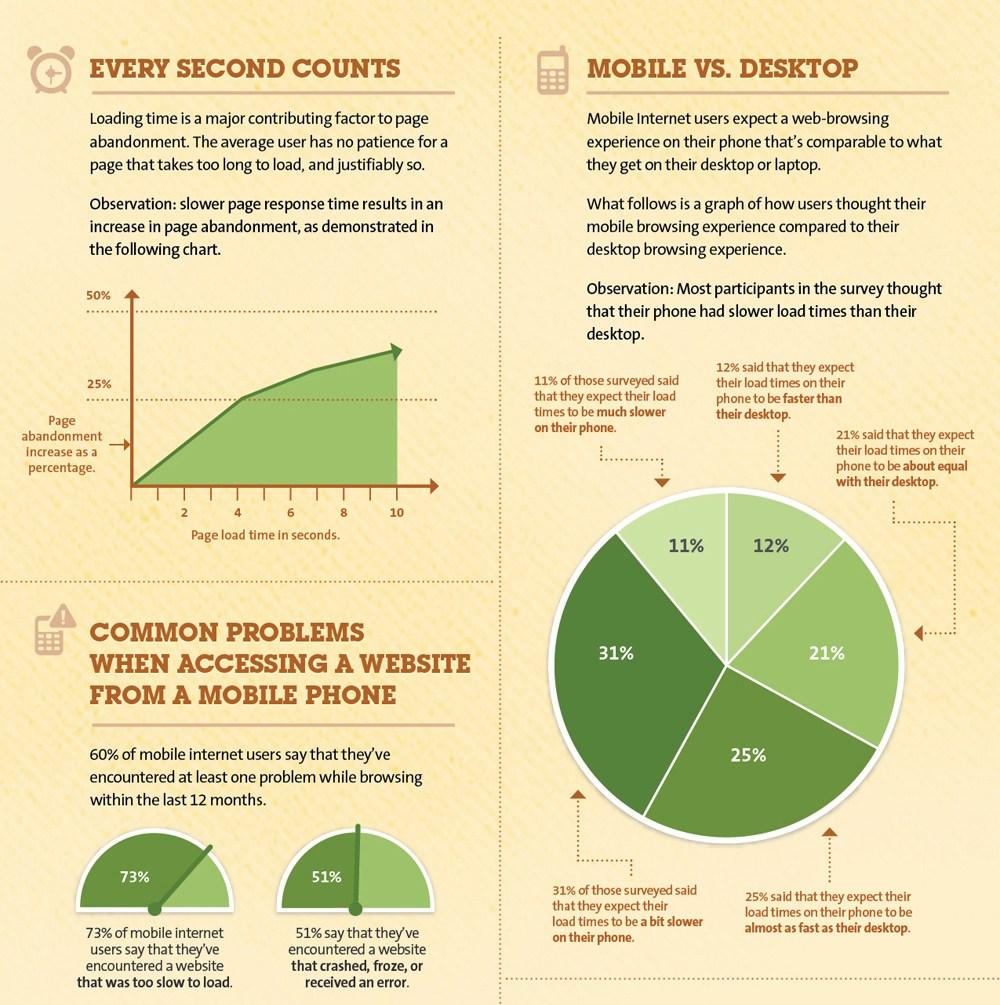
Jak wynika z ankiety przeprowadzonej przez Akamai i Gomez.com, zauważono kilka zaskakujących faktów. Niektóre z nich zostały omówione poniżej:
47% konsumentów chce, aby strona internetowa wczytała się w ciągu 2 lub mniej.
Około 40% osób opuszcza witrynę lub ją opuszcza, jeśli ładowanie trwa więcej niż 3 sekund.
Co więcej, drugie opóźnienie 1 w czasie odpowiedzi strony internetowej często powoduje utratę 7% w konwersjach na stronie internetowej. Aby lepiej to zrozumieć, czas rzucić okiem na przedstawiony poniżej statystyczny obraz:
Analizując powyższe zdjęcie, powolna strona internetowa jest poważnym problemem, ponieważ może poważnie wpłynąć na twoje szanse biznesowe. Jeśli nadal będziesz ignorować ten problem, może to znacznie kosztować Twoją witrynę eCommerce pod względem konwersji i sprzedaży. Dla tych, którzy są poświęceni poprawie szybkości ładowania swojej witryny, oto kilka optymalizacja prędkości strony internetowej wskazówki, które mogą poprowadzić ich we właściwym kierunku.
Zmniejsz liczbę żądań HTTP na serwerze?
[Caption id = "attachment_1179" align = "aligncenter" width = "755"] Zmniejszenie liczby żądań HTTP w witrynie może w dużym stopniu poprawić szybkość witryny. [/ Caption]
Zgodnie z informacjami na temat optymalizacji prędkości strony przez Yahoo, około 80% czasu ładowania strony spędza się na pobieraniu różnych części strony internetowej, takich jak obrazy, arkusze stylów, skrypty, pliki Flash Media i inne. W normalnym scenariuszu indywidualne żądanie HTTP jest wysyłane do każdego elementu strony WWW, który spowalnia czas odpowiedzi serwera. Aby zminimalizować liczbę żądań HTTP w Twojej witrynie, musisz wykonać następujące kroki:
Podejmij wymagane kroki, aby usprawnić liczbę elementów na swojej stronie internetowej.
Wykorzystaj zoptymalizowane obrazy lub sprite'y CSS w swojej witrynie do optymalizacji prędkości.
Zintegruj wiele arkuszy stylów w jeden arkusz.
Zminimalizuj liczbę skryptów Java i umieść je w dolnej części strony internetowej.
Zastosuj techniki kompresji na swojej stronie-
[Podpis id = "attachment_1181" align = "align none" width = "755"] Kompresuj pliki multimedialne i strony internetowe w celu optymalizacji wydajności witryny. [/ Caption]
Większe strony internetowe na stronie internetowej zwykle w rozmiarze 100 kb często wymagają dużo czasu, aby załadować, spowalniając w ten sposób całą witrynę. Technika kompresji może zmniejszyć ogólny rozmiar strony i może zwiększyć szybkość strony. Zgodnie z wersją, użycie technik kompresji może usunąć około 50-70% plików HTML i CSS, co z kolei znacznie poprawia wydajność strony internetowej. Istnieją narzędzia takie jak Gzip, które mogą zmniejszyć przepustowość twoich stron, co pomaga w zmniejszeniu odpowiedzi HTTP. Poniżej znajdują się niektóre ustawienia kompresji dla różnych serwerów, które mogą pomóc w optymalizacji szybkości witryny.
W przypadku Apache użyj funkcji mod_deflate do kompresowania danych.
W przypadku serwera Nginx użyj ustawień HttpGzipModule.
Podobnie w przypadku serwera IIS zaleca się skonfigurowanie kompresji HTTP w celu zoptymalizowania wydajności sklepu.
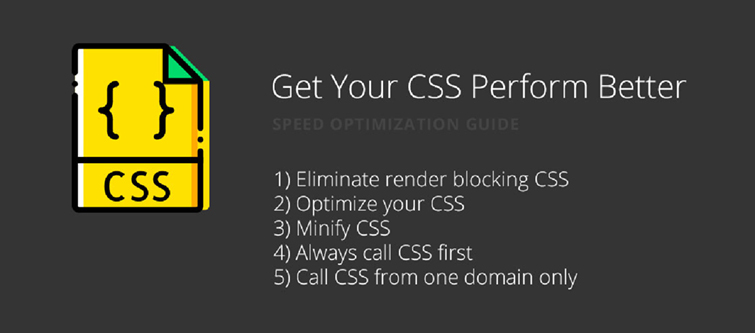
Podejmij kroki, aby zoptymalizować dostawę CSS
[Caption id = "attachment_1170" align = "aligncenter" width = "755"] ??????????????????????????????????????????????? Optimize the CSS files for achieving a fast performing website.[/caption]
CSS to pliki ładowane przed załadowaniem rzeczywistej witryny. Im więcej czasu potrzeba na pobranie plików CSS ma bezpośredni wpływ na czas ładowania strony. Musisz wyeliminować dodatkowe spacje w swoich plikach CSS, aby zmniejszyć ich rozmiar, zwiększając szybkość swojej witryny. Jeśli Twój CMS nie ma żadnej opcji minimalizacji plików CSS, możesz skorzystać z bezpłatnej usługi online, takiej jak csscompressor.com, aby zminimalizować pliki CSS. Właściciele witryny muszą tylko wkleić swoje pliki CSS w wymaganym miejscu na stronie internetowej, a następnie nacisnąć przycisk "Kompresuj", aby uzyskać zredukowany arkusz stylów CSS. Kilka pomocnych wskazówek, które mogą pomóc w kluczowym zadaniu minimalizacji CSS, wyjaśniono poniżej:
Nie używaj CSS w kodowaniu HTML, takim jak divy, nagłówki i inne tego typu obszary.
Dodaj wszystkie pliki CSS do zewnętrznego arkusza stylów, aby uzyskać czystsze kodowanie plików CSS.
Jeśli masz problemy z dostosowaniem plików CSS w swoim sklepie PrestaShop, możesz również skorzystać z PrestaShop Addons od Sklep Knowband.
Zoptymalizuj czas wczytywania witryny-?
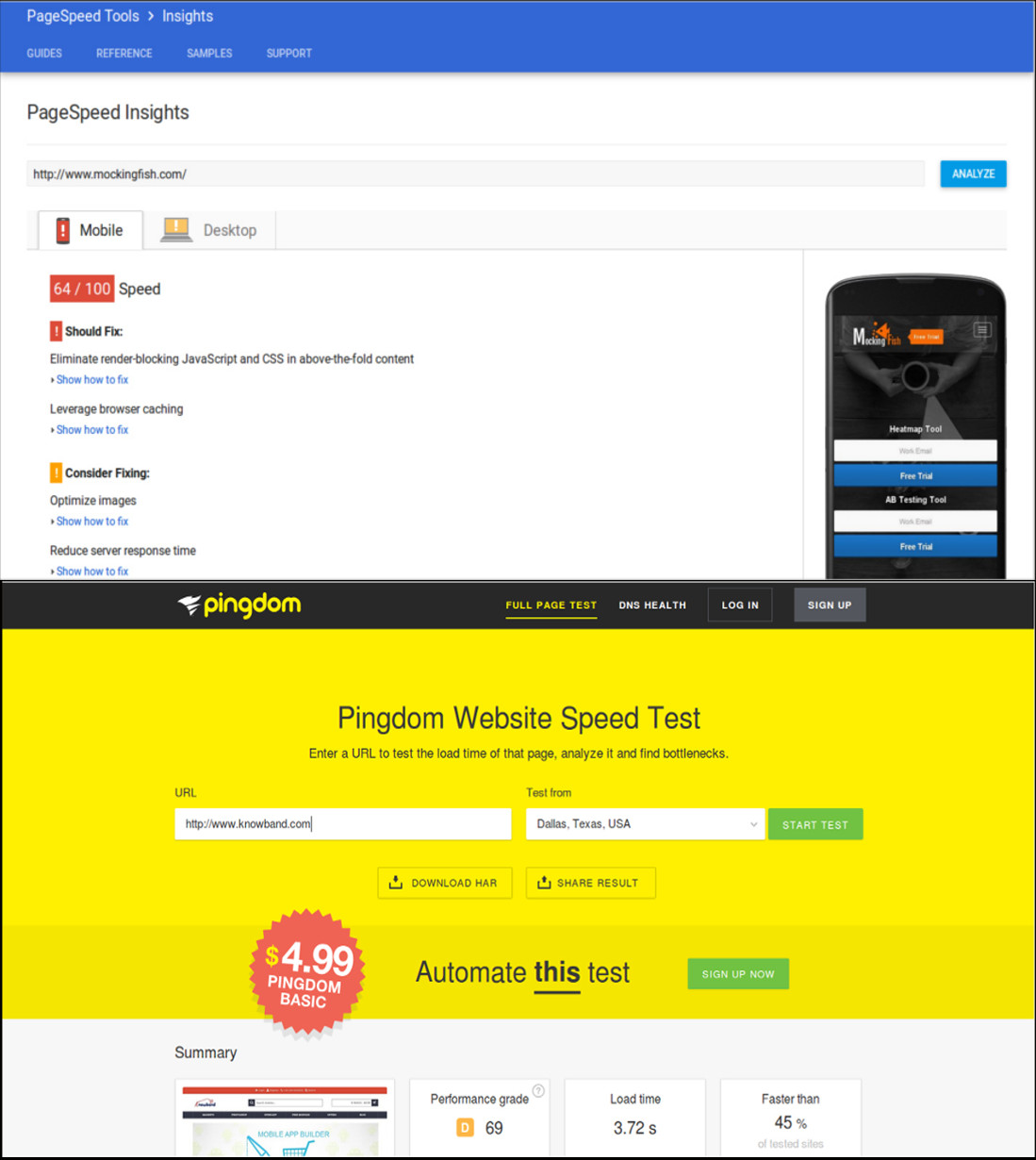
[Podpis id = "attachment_1175" align = "align none" width = "1099"] Skorzystaj z narzędzi do optymalizacji prędkości, aby poprawić szybkość ładowania Twojej witryny. [/ Caption]
Jeśli twoja strona nie jest w stanie załadować poprawnie w ciągu 3 sekund, to z pewnością zaszkodzi twojemu biznesowi w wielkim stylu. Aby uzyskać prawidłowe pojęcie o czasie ładowania strony, ważne jest skorzystanie z pomocy różnych narzędzia optymalizacji prędkości lubić PageSpeed Insights, Pingdom, I inne.
W scenariuszu czasu rzeczywistego klienci nie są zainteresowani oczekiwaniem na prawidłowe załadowanie witryny. Według statystyk prędkości według PageSpeed Insights firmy Google, wynik 85 i wyższy podczas kontroli prędkości jest oznaką szybkiego ładowania strony. Oto niektóre dane na temat różnych witryn eCommerce dotyczących ich działania w narzędziu do optymalizacji prędkości strony internetowej.
Sprawdź wynik swojej witryny i wykonaj wymagane czynności, aby zoptymalizować czas ładowania. Możesz usunąć ciężkie elementy / grafikę tła, flash player, niezoptymalizowane obrazy lub filmy i inne elementy, które mają wpływ na czas ładowania Twojej strony.
Wnioski
Jest to zdecydowanie odpowiedni moment, aby spędzić trochę czasu na swojej stronie internetowej, aby sprawdzić obszary, które mają wpływ na jej wydajność i prędkość ładowania. Kiedy już będzie jasne, które obszary są szare, właścicielom witryn łatwiej będzie podjąć wymagane kroki w celu poprawy szybkości witryny. Pamiętaj, że czas to pieniądz, a jeśli nie doceniasz czasu klientów robiących zakupy online, źle to wpłynie na Twoją sprzedaż. Bądź aktywny i skup się na tym kluczowym obszarze.
OpenCart to wciągająca platforma eCommerce, która jest używana na dużą skalę na całym świecie ze względu na obecność szerokiej gamy funkcji i funkcjonalności. Ponadto stał się obiecującą platformą dla nowych i doświadczonych właścicieli witryn, a także dzięki swoim nienagannym funkcjom handlu elektronicznego.
Dzięki funkcji obsługi wielu walut, świetnym motywom i Rozszerzenia OpenCart, znalazła swoich klientów na całym świecie, którzy chcą prowadzić swoją działalność w swoim ojczystym języku. Jednak widziałem wielu właścicieli witryn, którzy nie są w stanie wprowadzić zmian w formacie waluty w swoim sklepie OpenCart. Dzięki interakcji z tymi klientami znalazłem powszechny problem „Jak zmienić format waluty w OpenCart zgodnie z indyjskim systemem walutowym?”
Jak zmienić format waluty w OpenCart zgodnie z indyjskim systemem walutowym?
Zrozumienie wrażliwości i obaw wszystkich właścicieli sklepów, którzy borykają się z tym problemem, oto rozwiązanie dla Ciebie. Zanim ruszymy dalej w tym kierunku, przyjrzyjmy się standardowemu formatowi waluty na platformie OpenCart.
Domyślnie OpenCart stosuje standardowy format waluty, który umieszcza przecinek (,) po każdej trzycyfrowej liczbie podczas wyświetlania ceny, ale tak nie jest w przypadku formatu waluty indyjskiej. Na przykład właściciele sklepów, którzy kierują reklamy do klientów zamieszkałych w Indiach, chcą zmienić format ceny z 1,000,000 10,00,000 XNUMX USD na XNUMX XNUMX INR, co odpowiada indyjskiemu systemowi wartości dziesiętnych.
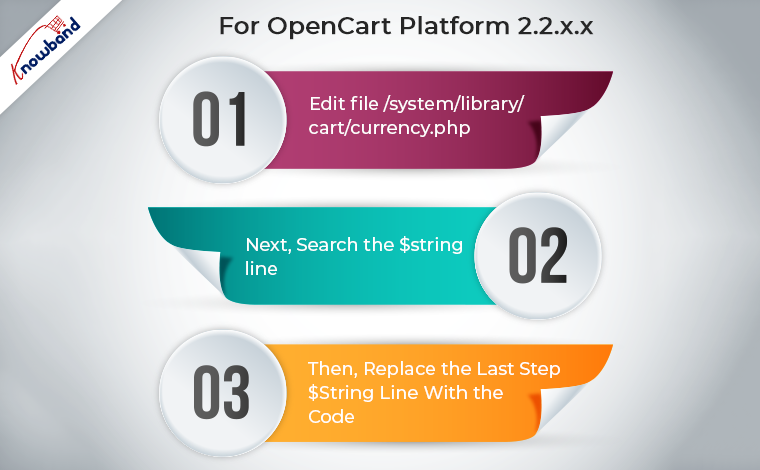
Aby przeprowadzić to dostosowanie, właściciele sklepów OpenCart muszą zrozumieć fakt, że w panelu administracyjnym nie ma funkcji zaplecza, aby wprowadzić tę zmianę. Jednak wymagane zmiany można wprowadzić, wprowadzając wymagane zmiany w podstawowych plikach OpenCart.
Są to proste kroki, które muszą zostać wdrożone przez właścicieli witryn OpenCart, aby osiągnąć indyjski format waluty podczas wyświetlania cen produktów swoim klientom. Jeśli potrzebujesz innych rozszerzeń OpenCart, aby poprawić funkcjonalność i wydajność sklepu OpenCart, musisz odwiedzić Witryna Knowband. Poza tym, zapewniając wspaniałe rozszerzenia dla Magento 2, OpenCart, WooCoomerce i PrestaShop witryn internetowych, firma jest w stanie świadczyć niestandardowe usługi opracowywania wtyczek swoim klientom na całym świecie.
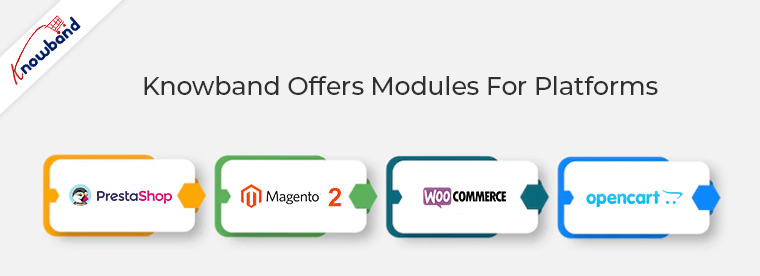
Dla platform takich jak Magento 2, Prestashop, OpenCart i WooCommerce oferujemy najlepsze wtyczki. Ponadto w przypadku strony internetowej i modułów oferujemy usługi tworzenia i modyfikacji modułów na zamówienie. Poza tym mamy dedykowany zespół wsparcia, który jest zawsze dostępny, aby pomóc klientom, gdy potrzebują od nas jakiejkolwiek pomocy, aby zapewnić naszym klientom najlepsze i najskuteczniejsze wsparcie posprzedażowe. Ponadto w weekendy nadal wypełniamy nasze zobowiązania wobec klientów, którzy potrzebują pomocy w nagłych problemach ze stroną internetową.�Również w przypadku wątpliwości lub pytań związanych z funkcjonalnością modułu OpenCart, napisz do nas e-mail na adres support@Knowband.com