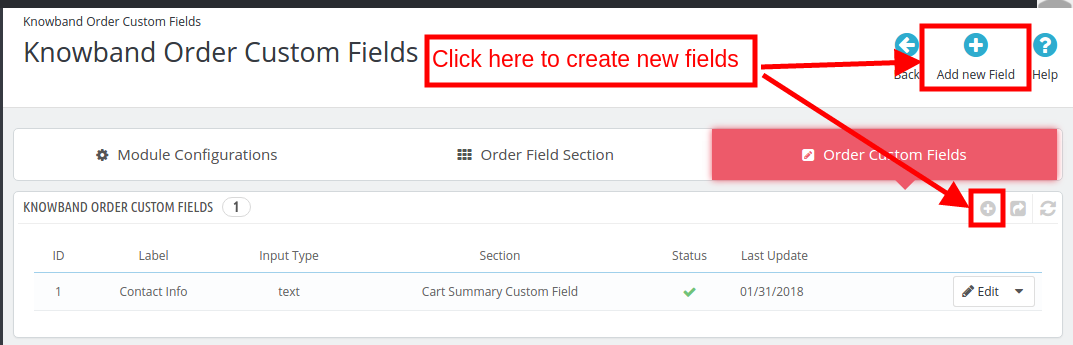
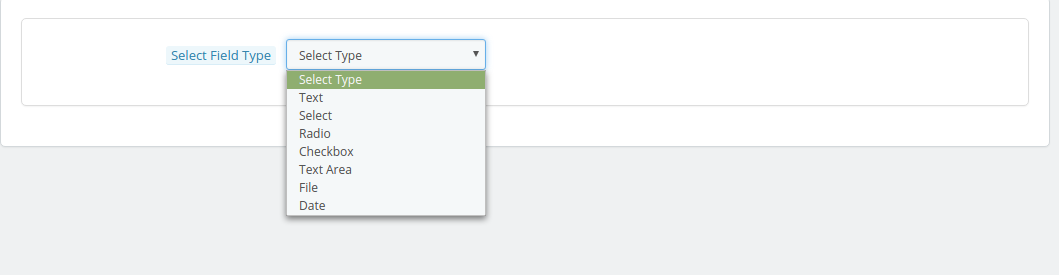
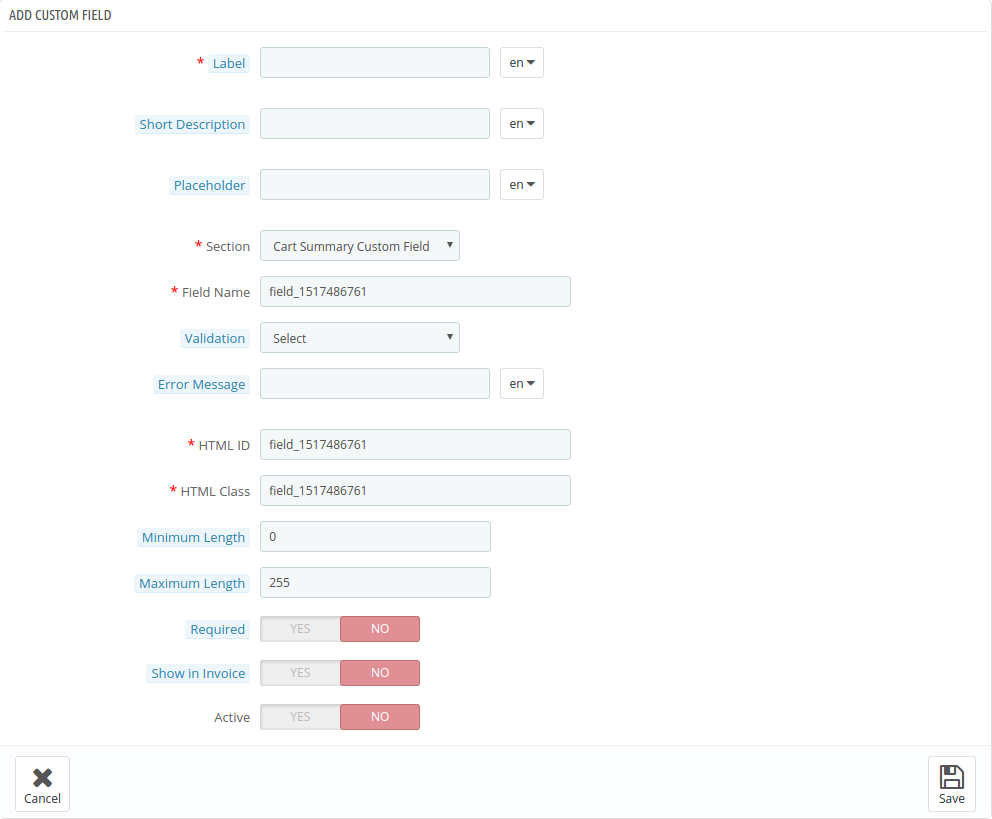
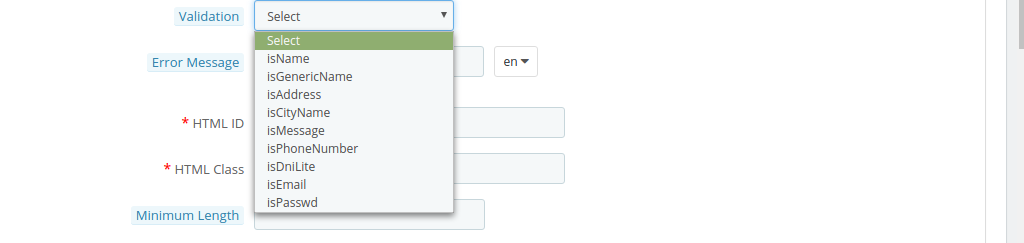
We boast of the best in the industry plugins for eCommerce systems and has years of experience working with eCommerce websites.
We provide best plugins for platforms like - Magento, Prestashop, OpenCart and Shopify . We also provide custom module development and customization services for the website and modules..
Rozszerzenie wideo produktu OpenCart by Knowband oferuje łatwy interfejs do wyświetlania filmów na stronie produktu na stronie internetowej. Filmy z produktami i ich opcje konfiguracyjne można łatwo zarządzać za pośrednictwem interfejsu administratora modułu wideo produktu OpenCart.
Korzyści dla administratora 1.1 oferowane przez moduł wideo produktu OpenCart:
Rozszerzenie wideo na stronie produktu OpenCart jest łatwe do zainstalowania, zrozumienia i użytkowania.
Moduł karty wideo produktu OpenCart obsługuje filmy z różnych platform, a mianowicie YouTube, Vimeo i Daily Motion.
Wtyczka wideo produktu OpenCart pozwala administratorowi ustawić domyślne wideo dla różnych produktów na stronie. Zostanie on wyświetlony na stronach produktów, na których włączona jest opcja wyświetlania wideo.
Administrator może ręcznie wpisać adresy URL filmów w szczegóły produktu ręcznie. Te wyświetlacze wideo można łatwo włączyć / wyłączyć z zaplecza rozszerzenia wideo OpenCart Vimeo.
Wtyczka wideo OpenCart Daily Motion pozwala administratorowi sklepu zmieniać różne opcje wyświetlania filmów.
Cechy:
Rozszerzenie wideo produktu OpenCart jest bardzo łatwe do zainstalowania i skonfigurowania.
Moduł do dodawania OpenCart jest bardzo łatwy do aktywacji.
Administrator sklepu eCommerce może ustawić domyślny film.
Rozszerzenie YouTube Opencart pozwala pokazywać / ukrywać elementy sterujące w YouTube, filmy DailyMotion.
Przy pomocy rozszerzenia OpenCart Vimeo możesz automatycznie odtwarzać wideo.
Możesz pokazać ramkę wideo w Vimeo, filmy DailyMotion.
Możesz włączyć / wyłączyć opcję ekranu końcowego w Wideo DailyMotion.
Pokaż / ukryj informacje o filmach z Dailymotion.
Możesz dodawać filmy, wstawiając ich link.
Możesz wyświetlić domyślne filmy lub określone filmy na temat danego produktu.
Moduł do przesyłania filmów produktowych OpenCart oferuje bezproblemową implementację.
Nie ma potrzeby zmiany kodów do wdrożenia.
Instalacja 2.0
Kup rozszerzenie wideo produktu OpenCart ze sklepu Knowband. Otrzymasz następujące pliki:
1. Spakowany plik zawierający kod źródłowy modułu wideo produktu OpenCart.
2. Instrukcja obsługi wtyczki wideo produktu OpenCart.
Wykonaj poniższe czynności, aby zainstalować wtyczkę wideo produktu OpenCart w sklepie OpenCart:
1. Rozpakuj zip. Dostaniesz foldery w sposób pokazany na obrazku poniżej:
2. Skopiuj wszystkie pliki i foldery z pliku zip w katalogu głównym konfiguracji OpenCart za pomocą menedżera FTP.
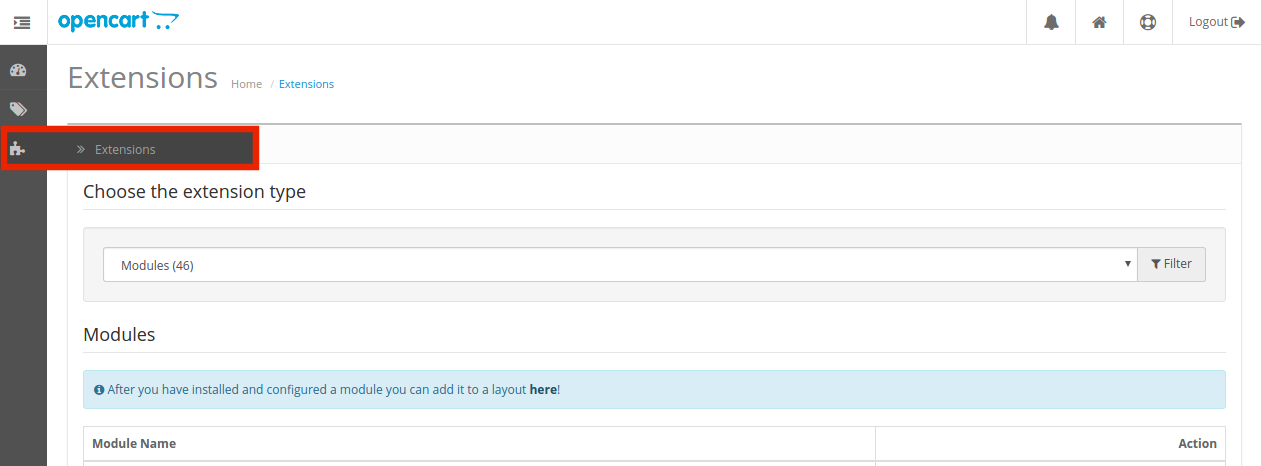
3. Rozszerzenie Video Upload produktu OpenCart jest teraz zainstalowane i jest gotowe do użycia. Idź do Admin -> Menu główne -> Rozszerzenia jak pokazano na obrazku poniżej:
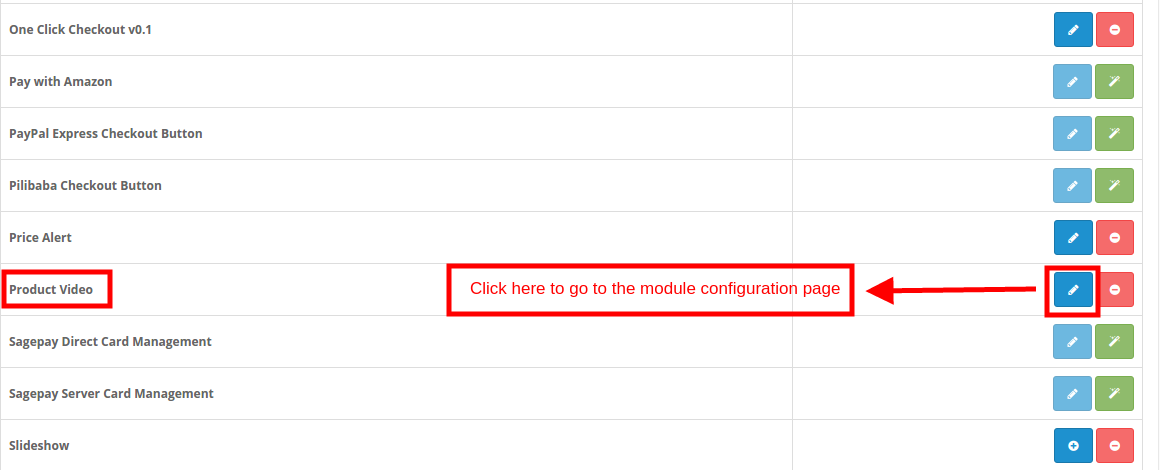
4. Otrzymasz listę wtyczek OpenCart zainstalowanych w twoim sklepie. Wybierz Product Video z listy modułów i kliknij Edytuj przycisk.
3.0 Jak przesłać filmy wideo na stronę produktu?
Administrator sklepu może wyświetlać domyślny obraz na wszystkich stronach produktów lub przesyłać produkty pojedynczo do różnych przedmiotów.
Aby dodać filmy wideo o produkcie, wykonaj następujące kroki:
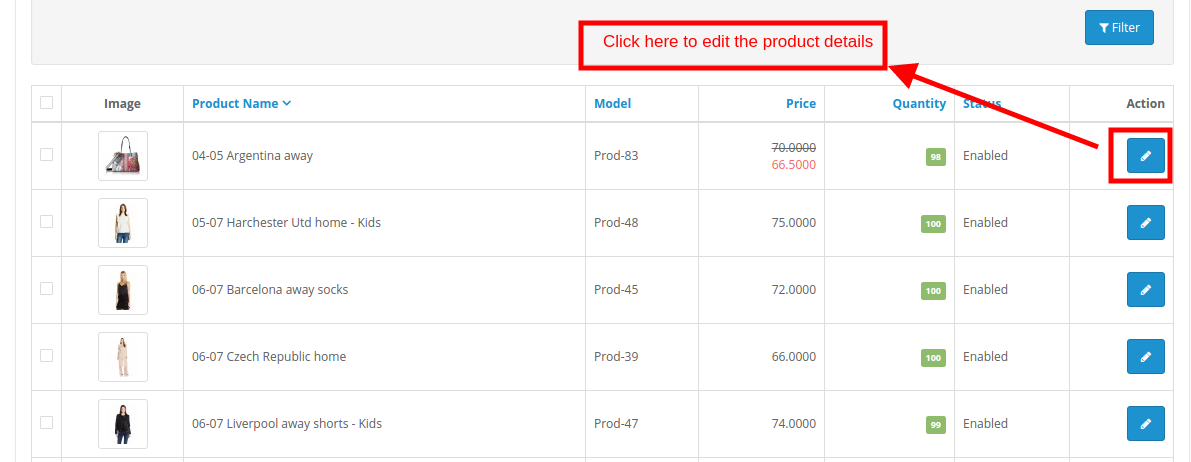
Przejdź do zakładki Produkt w Menu głównym, jak pokazano na poniższym obrazku: To przekieruje cię do strony katalogu produktów.
Wybierz dowolny produkt i kliknij link Edytuj.
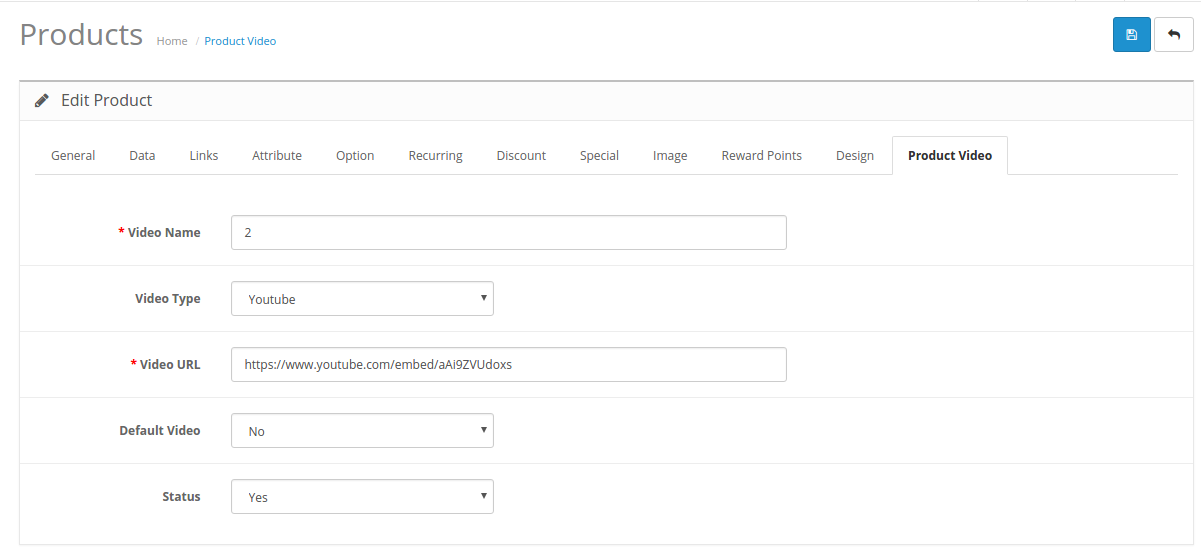
W interfejsie Edytuj szczegóły produktu kliknij przycisk "produkt wideo"tab. Wypełnij pola, jak wspomniano poniżej:
Nazwa wideo: Wprowadź nazwę filmu wideo, który będzie wyświetlany na stronie produktu.
Typ wideo: Wybierz typ wideo. Rozszerzenie wideo produktu OpenCart może wyświetlać filmy z YouTube, Vimeo i Daily Motion.
URL wideo: Wprowadź adres URL wideo.
Domyślny film wideo: Jeśli ta opcja jest włączona, domyślne wideo określone w interfejsie administratora wtyczki Video produktu OpenCart zostanie wyświetlone w interfejsie użytkownika. Aby wyświetlić dowolny film inny niż domyślny, wybierz opcję "No‘.
Status: Wybierz opcję Tak, aby wyświetlić wideo na stronie produktu.
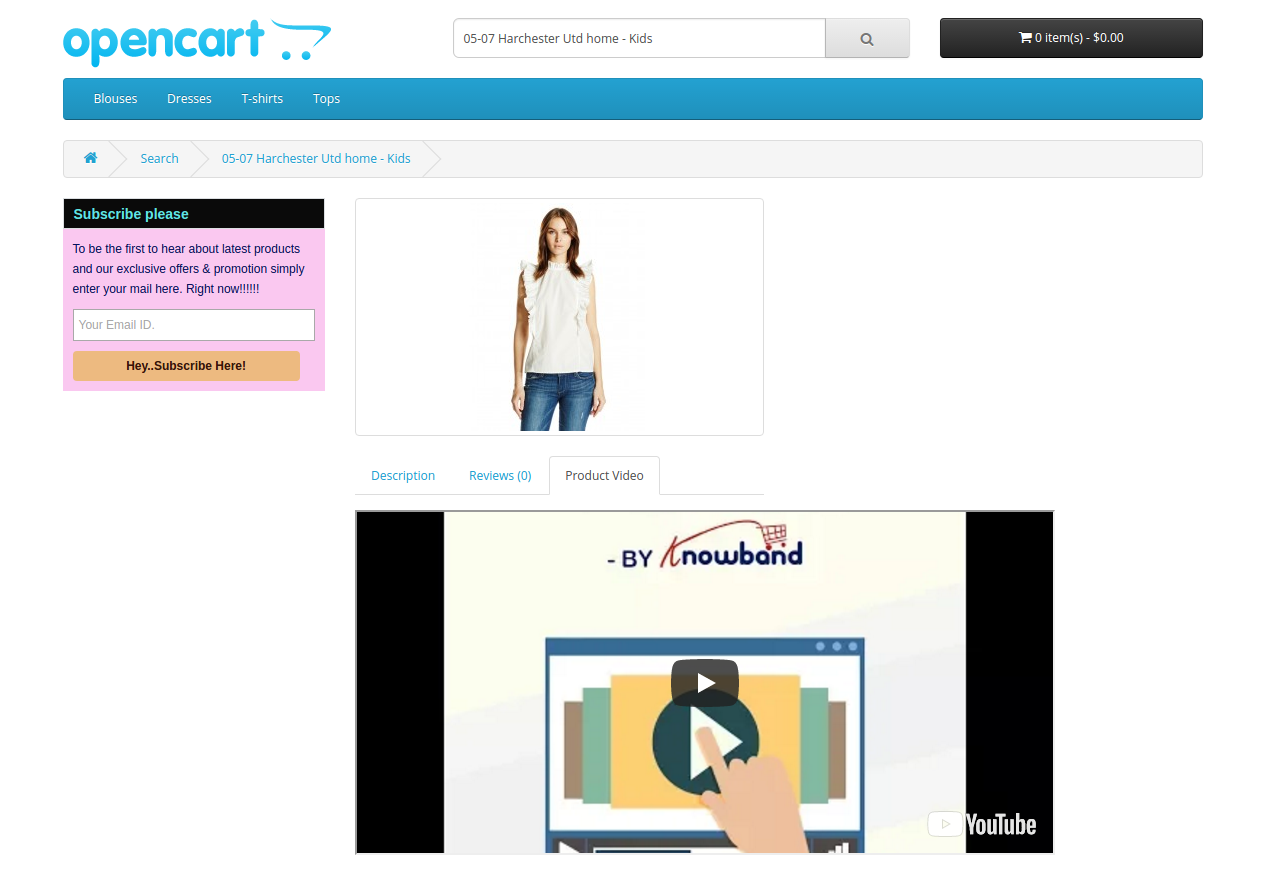
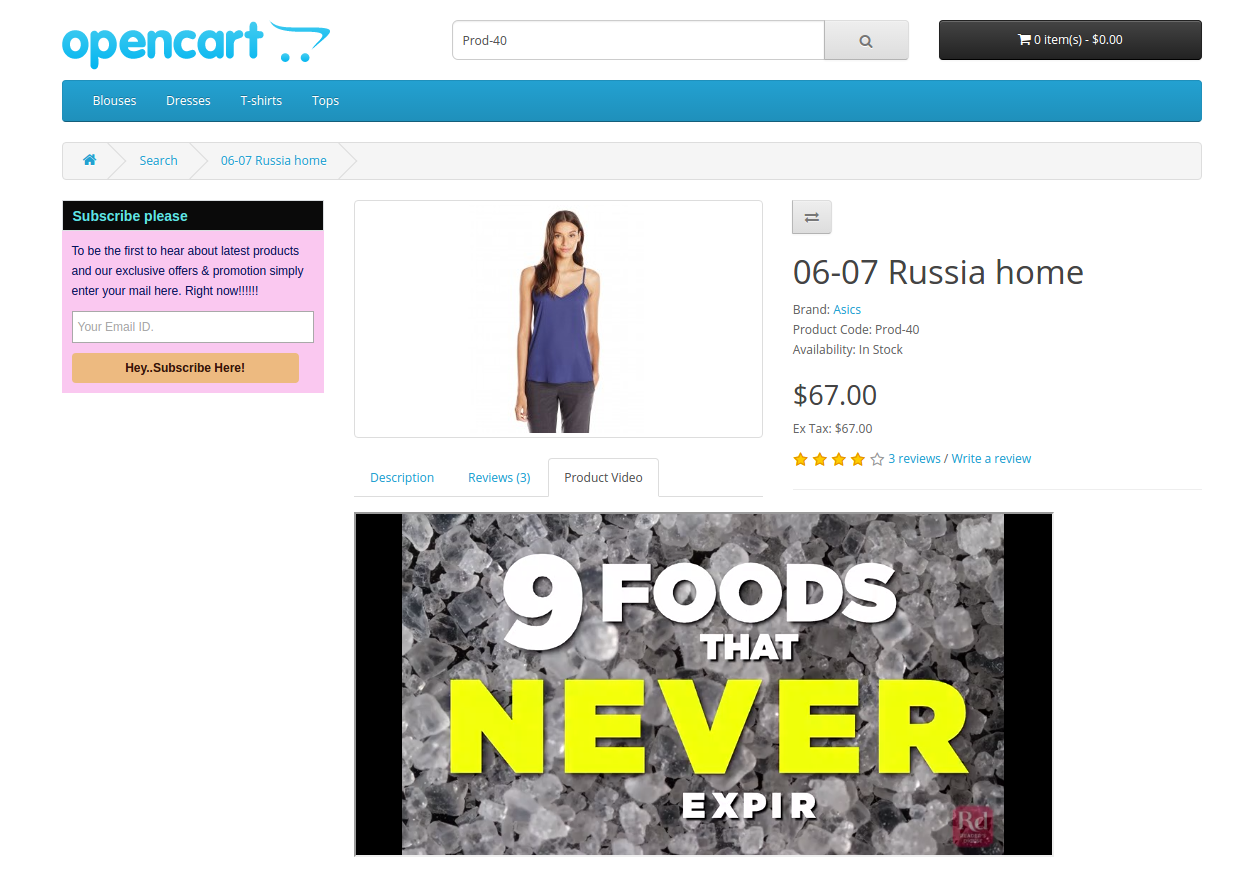
Wybrane wideo zostanie wyświetlone w interfejsie, jak pokazano na poniższym obrazku:
Interfejs administracyjny 4.0
Panel administracyjny produktu wideo OpenCart oferuje cztery zakładki. Oni są:
Ustawienie ogólne
Ustawienie YouTube
Ustawienie Vimeo
Codzienne ustawienie ruchu
Różne opcje konfiguracyjne oferowane przez wtyczkę karty produktu OpenCart omówiono szczegółowo poniżej.
Ustawienia ogólne 4.1
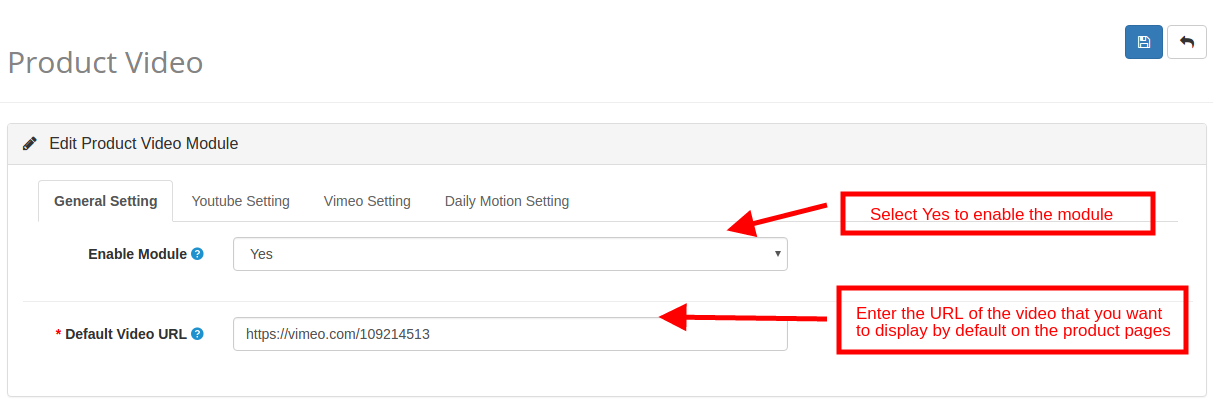
Włącz moduł: Wybierz "Tak", aby włączyć moduł wideo YouTube z produktem OpenCart.
Domyślny URL filmu: Wprowadź adres URL wideo, który chcesz ustawić jako domyślny. W przypadku, gdy status wideo produktu jest włączony, a administrator nie wprowadził żadnego konkretnego filmu wideo, domyślne wideo zostanie wyświetlone w interfejsie użytkownika.
Ustawienia YouTube 4.2
Ustawienie wideo na YouTubie można zmienić z poziomu zakładki wtyczki Video na YouTube OpenCart.
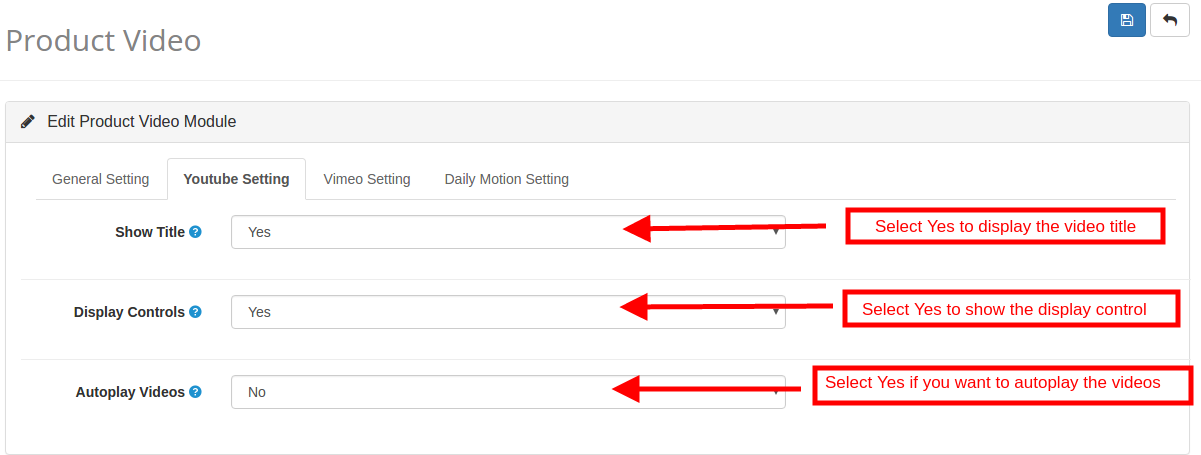
Pokaż Tytuł: "Tytuł" odnosi się do nazwy filmu. Włącz tę opcję, aby wyświetlić tytuł filmu wideo.
Kontrola wyświetlania: Kontrola wyświetlania odnosi się do opcji sterowania filmami. Jeśli wyłączone, opcje sterowania nie będą wyświetlane w interfejsie użytkownika.
Automatycznie odtwarzaj wideo: Włącz tę opcję, aby automatycznie odtwarzać wideo w interfejsie użytkownika.
Ustawienia 4.3 Vimeo
Opcje konfiguracyjne filmów Vimeo mogą być zarządzane i zmieniane z tej zakładki wtyczki OpenCart Vimeo Video.
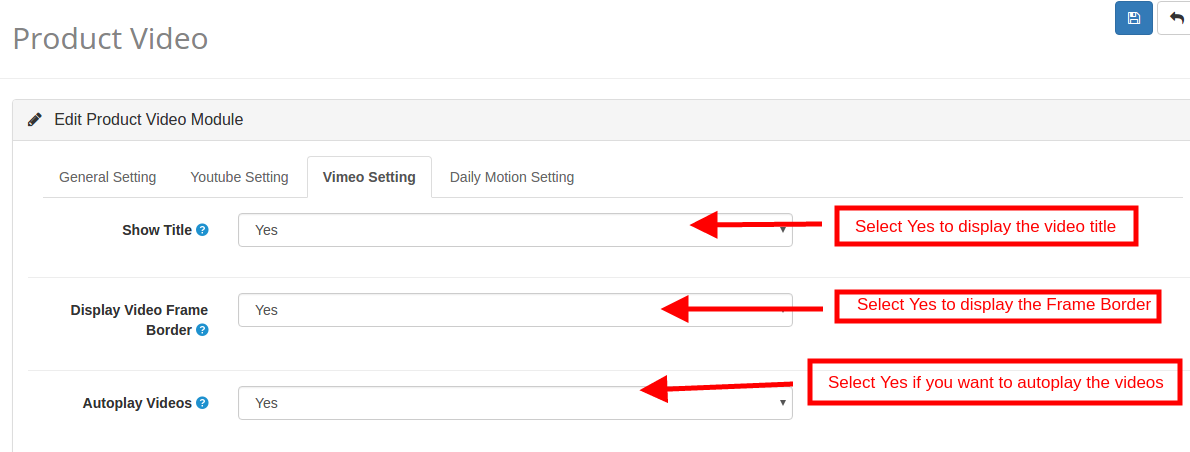
Pokaż Tytuł: Włącz tę opcję, aby wyświetlić tytuł lub nazwę wideo.
Wyświetl ramkę wideo: Włącz tę opcję, aby pokazać granicę ramki wideo w interfejsie użytkownika.
Automatycznie odtwarzaj wideo: Włącz tę opcję, aby automatycznie odtwarzać wideo w interfejsie użytkownika.
Codzienne ustawienia ruchu 4.4
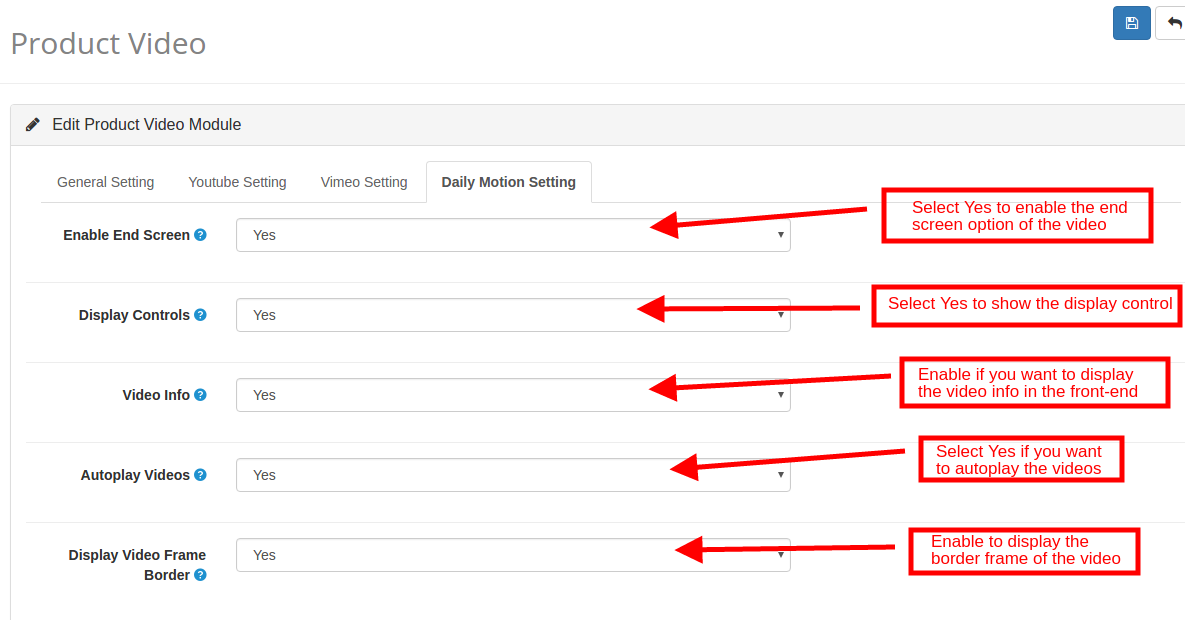
Administrator sklepu może zarządzać i zmieniać ustawienia filmów Daily Motion z tej zakładki wtyczki OpenCart Daily Motion Video.
Włącz ekran końcowy: Włącz tę opcję, aby wyświetlić opcję ekranu końcowego.
Kontrola wyświetlania: Włącz, aby wyświetlić opcję sterowania obrazem wideo na interfejsie użytkownika.
Informacje o filmie wideo: Po włączeniu informacje o filmie będą wyświetlane wraz z filmami.
Automatyczne odtwarzanie wideo: Jeśli wybrano opcję Tak, filmy zostaną automatycznie odtworzone.
Wyświetl ramkę wideo: Jeśli jest włączona, ramka zostanie wyświetlona.
5.0 Website UI
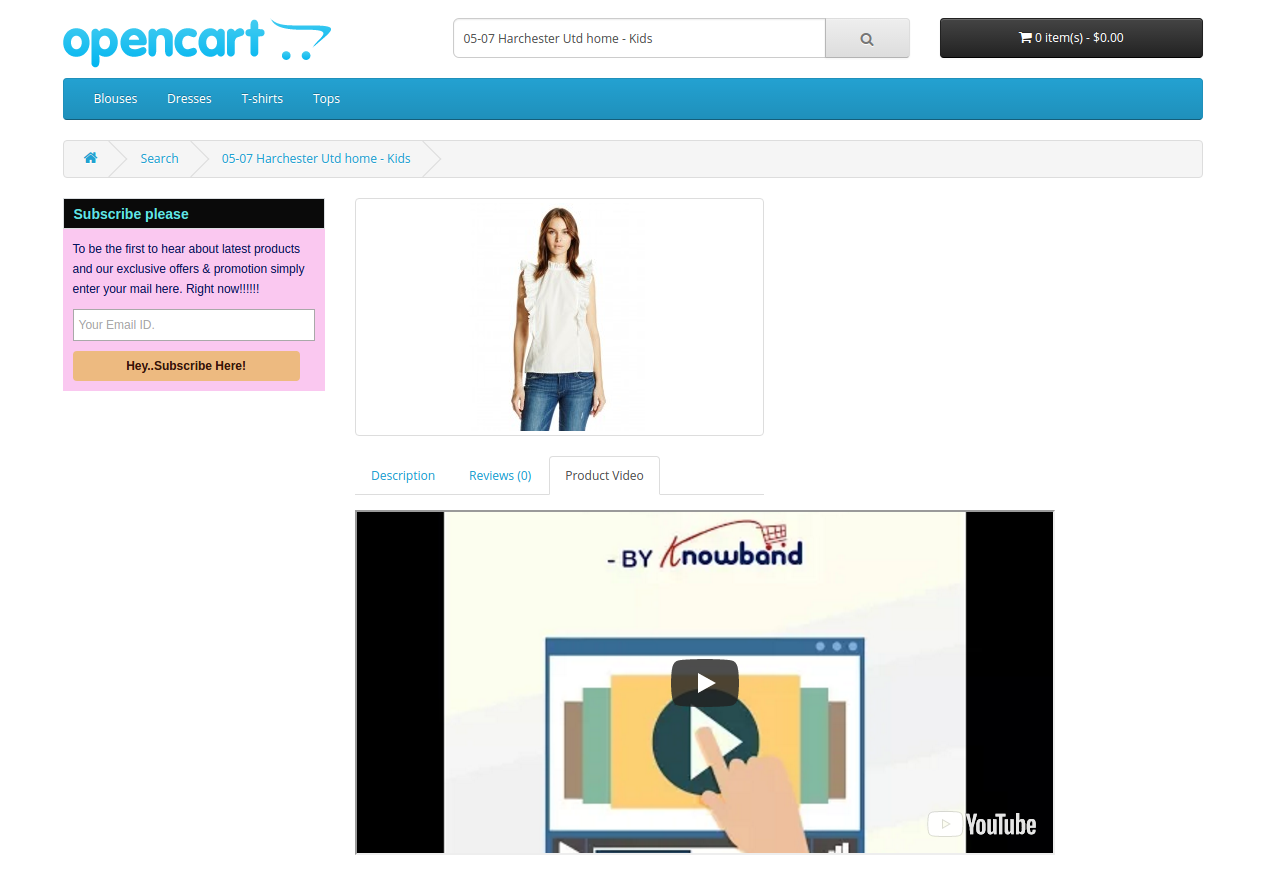
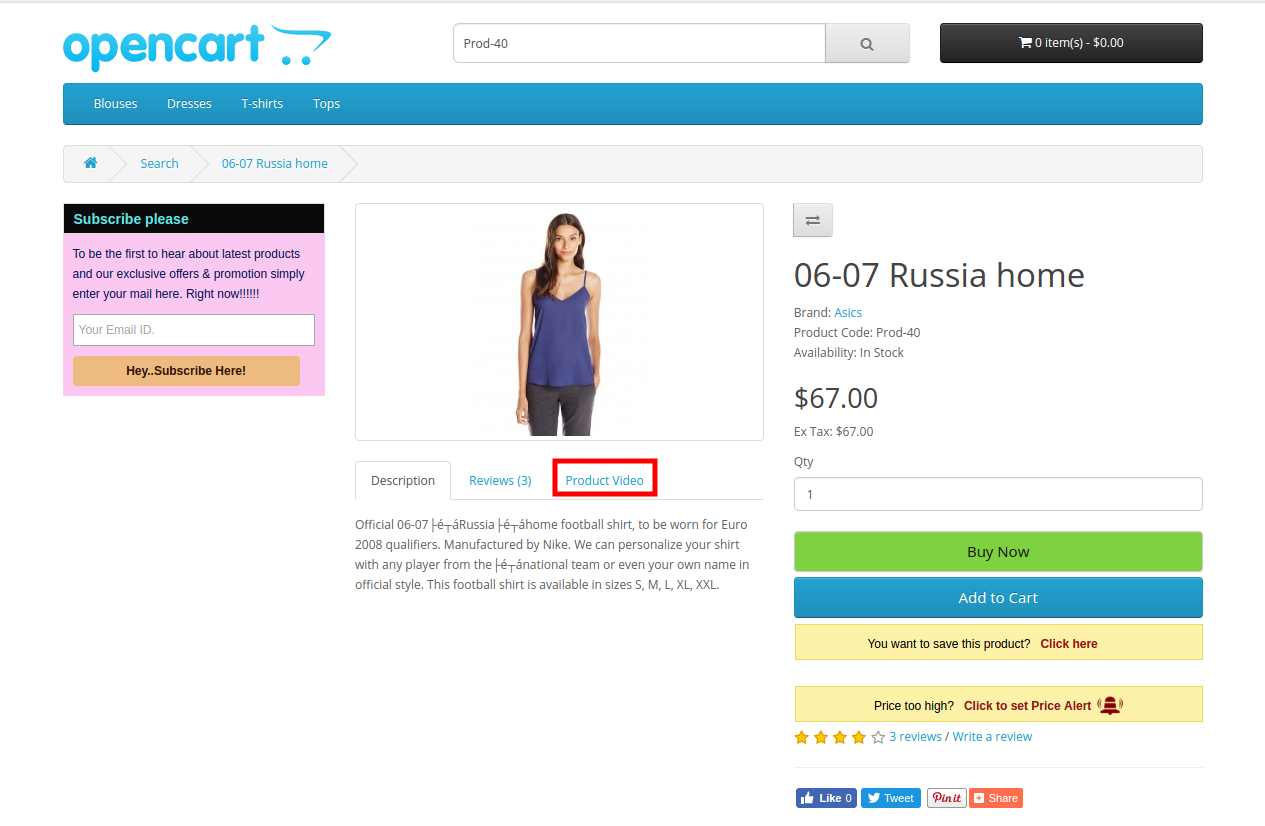
Strony produktu na stronie będą wyświetlać zakładkę wideo po włączeniu rozszerzenia wideo i filmów wideo OpenCart, jak pokazano na poniższym obrazku.
Od strony głównej witryny do strony realizacji transakcji każdy komponent ścieżki konwersji przyczynia się do ogólnej konwersji witryny e-commerce. Jeśli każdy komponent jest rozpatrywany indywidualnie, prawdopodobnie strona produktu jest najważniejsza. W tym miejscu potencjalny klient przedstawia rzeczywistą wysokość sprzedaży.
Dlaczego strona produktu jest ważna dla firm internetowych?
Jest to strona produktu, na której większość konsumentów decyduje się na zakup. Większość sprzedawców e-commerce koncentruje się na optymalizacji swojej strony do realizacji transakcji. Zgadzam się, acheckout?page holds more value for store owners but to bring customers to the checkout page, there needs to be a solid product page that compels a customer to go further. No matter how much effort you put in the promotion of your site, it is the product page where the deal is closed. E-commerce giants across the world have realized the fact that it’s not just the end-product that matters. The overall experience around the product contributes to the purchase intention of the shoppers. A good product page is where the real magic of conversion happens.
Jeśli posiadasz sklep Prestashop, oto niezbędne dodatki 10 do włączenia do sklepu w celu optymalizacji strony produktu. Gotowy na kilka dodatkowych konwersji? Czytaj.
1. Karta Prestashop Product Addon
Prawdziwy proces zakupu rozpoczyna się od strony produktu. Dlatego musisz go zaprojektować, żeby się wyróżniały. Układ strony i sposób organizacji zawartości powinny być atrakcyjne. Rozszerzenie Prestashop Product Tab dodaje nowe karty informacji na stronie produktów. Administrator może wyświetlać tekst, obraz lub wideo na stronie internetowej. Jest to jeden ze sposobów na pełne wykorzystanie ograniczonej przestrzeni i oferowanie maksymalnej ilości informacji o produktach.
2. Prestashop Product Video Addon
Jedną z wad zakupów online jest niemożność dotknięcia, wyczucia lub przytrzymania produktu w celu prawidłowego zbadania. Klienci muszą polegać głównie na zdjęciach produktów, które również nie zawsze pasują do produktu. Z tego powodu zwiększa się szansa na zwrot produktu. Czyni to jedno, że zdjęcia produktów nie wystarczą. Aby zminimalizować obawy związane z produktem, spróbuj dodać filmy do stron produktów. Obecnie klienci wolą oglądać filmy w celu lepszego zrozumienia.
Moduł wideo produktu Prestashop umożliwia dołączanie filmów na stronach produktów bez wprowadzania jakichkolwiek zmian w kodzie. Możesz dodawać filmy produktów na stronach produktów z różnych platform, takich jak Vimeo, YouTube i Dailymotion. Pomaga to klientom w podjęciu lepszej decyzji dotyczącej zakupu.
3. Prestashop Tabela rozmiarów produktu Addon
Większość zwrotów z handlu elektronicznego ma miejsce z powodu nieprawidłowej wielkości produktu. Klienci stają się niezdecydowani co do ich zakupu, gdy nie są w stanie określić idealnego rozmiaru, który im pasuje. Dolny wiersz można zmniejszyć, podając prawidłowe prowadnice rozmiaru.
Możesz zwiększyć zaufanie klientów do składania zamówień online i zmniejszyć zyski, tworząc kompletną tabelę rozmiarów za pomocą Rozszerzenie Prestashop Product Size Chart. Dzięki temu klienci mogą uzyskać odpowiedni rozmiar i uniknąć nieprzyjemnych niespodzianek.
4. Prestashop Product Review Reminder i Incentives Addon
Opinie o produktach odgrywają dużą rolę w podejmowaniu decyzji o zakupie przez klienta. Opinie tworzą poczucie zaufania wśród użytkowników. Badania wg Centrum Badawcze Spiegel mówi, że zakup produktu z recenzjami 5 staje się 270% wyższy niż produkt bez recenzji. Ponadto, gdy opinie były wyświetlane dla produktu tańszego i droższego, współczynnik konwersji podwoił się odpowiednio dla 190% i 380%.
Dlaczego więc nie wykorzystać tego pomysłu do wywołania pewnych intencji zakupu? Prestashop Product Review Reminder and Incentives Plugin może zachęcić obecnych klientów do odrzucenia opinii i recenzji produktów. Jest to jeden ze sposobów na zwiększenie oceny i ocen stron produktów. Możesz teraz zwiększyć szybkość akwizycji swojej witryny.
5. Prestashop Wstecz w Addon fotografii
Wyprzedany przedmiot nie musi oznaczać zgubionego klienta. Lojalni klienci cierpliwie czekają, aż produkt wróci do magazynu. Teraz zmusić odwiedzających sklep do powrotu do sklepu, wysyłając im przypomnienie, gdy produkt powróci do magazynu. The Prestashop Back in Stock extension pozwala klientom subskrybować powiadomienie za każdym razem, gdy wybrany produkt znajduje się w magazynie.
6. Prestashop Sales Count Addon
Wiadomość z ust może wywołać natychmiastowe decyzje zakupowe u odwiedzających sklep. Wraz z interaktywnym przeglądem i referencjami, liczba sprzedaży danego produktu może nawet zmotywować klientów do wyboru tego produktu. Rozszerzenie Prestashop Sales Count wyświetla liczbę zakupów produktu w interfejsie. Te poziomy sprzedaży mają na celu stworzenie doświadczenia zakupowego, w którym klienci czują, że wybierają odpowiedni produkt.
7. Prestashop Price Alert Addon
Wahania ceny produktu są dość powszechne w sklepach internetowych. Klienci wciąż poszukują spadku cen, zwłaszcza gdy myślą o zakupie drogiego przedmiotu. Prowadzenie regularnych kontroli może być trudne, a klienci nadal mogą przegapić spadek cen.
. Wtyczka Prestashop Price Alert pozwala klientom na subskrypcję powiadomienia, gdy cena konkretnego produktu spada do pewnego limitu. Jest to jeden ze sposobów na motywację do powrotu odwiedzających, którzy odeszli z powodu podwyżki cen.
W konkurencyjnym scenariuszu motywowanie klientów do strony produktu jest dość trudnym zadaniem. W związku z tym, gdy użytkownik przegląda produkt, obowiązkiem marketingu jest pełne wykorzystanie go. Moduł Prestashop Automatic Related Products pozwala administratorowi sklepu automatycznie wyświetlać powiązane elementy na stronie internetowej. Możesz zwiększyć sprzedaż i cross-sell z najmniejszym kłopotem.
9. Prestashop Advance Product Atton / Field Addon
Oferowanie spersonalizowanych zakupów może zwiększyć lojalność klientów przy minimalnych kłopotach. The Prestashop Advance Product Attribute / Field można dodać kartę informacji niestandardowych na stronie produktu witryny. Właściciele sklepów mogą teraz oferować klientom lepiej spersonalizowaną usługę.
10. Prestashop Product Availability Check by Zipcode
Brak dostępności produktu w określonej lokalizacji może zwiększyć porzucenie koszyka stopa Twojej witryny. Zapewnij swoim klientom opcję sprawdzenia dostępności przedmiotu po prostu wprowadzając kod pocztowy. Prestashop Product Availability Check by Zipcode to jeden ze sposobów na włączenie tej funkcji do stron produktów w sklepie internetowym.
Wnioski
Jeśli ruch w witrynie jest wystarczający, ale konwersje nie są zadowalające, nadszedł czas, aby podjąć poważne działania w celu optymalizacji strony produktu. Dodaj wyżej wymienione funkcje do swojej witryny i stwórz dobre wrażenia z zakupów, których użytkownicy nie mogą się doczekać.
Knowband oferuje Magento Walmart aby pomóc właścicielom sklepów Magento zsynchronizować swój sklep eCommerce z rynkiem Walmart. Moduł złącza Magento Walmart integruje sklep eCommerce z rynkiem Walmart za pomocą interfejsu API Walmart (identyfikator klienta Walmart, klucz prywatny Walmart i typ kanału klienta). Po udanej integracji sprzedawcy mogą łatwo zsynchronizować produkty, zapasy, szablony wysyłkowe, ceny produktów z rynkiem Walmart z zaplecza Magento Walmart
1.1 Korzyści dla sprzedawcy wynikające z Magento
Integrator Walmart Magento API oferuje synchronizację w czasie rzeczywistym między sklepem Magento a rynkiem Walmart.
Połączenie między rynkiem Walmart a sklepem Magento można skonfigurować w kilku prostych krokach za pomocą integratora Magento Walmart API. Administrator sklepu Magento może zbiorczo wyświetlić listę produktów na podstawie profilu.
Administrator sklepu może łatwo zarządzać zapasami, wprowadzając zmiany w profilu utworzonym w Magento Walmart
Kupcy mogą łatwo odnawiać lub usuwać produkty z interfejsu administratora Magento Walmart
Za pomocą modułu integracji Magento Walmart Marketplace administrator sklepu może nawet dodawać metody wysyłki dla klientów rynku.
Złącze Magento Walmart ułatwia handlowcom internetowym śledzenie listy produktów.
Administrator może zsynchronizować zamówienia otrzymane z rynku Walmart z zamówieniami sklepu Magento, wykonując cron na zapleczu Magento Walmart
Zamówienia te można przetwarzać w samym sklepie Magento. Zmiana statusu zamówienia jest synchronizowana z rynkiem poprzez kliknięcie przycisku w zakładce synchronizacji Magento Walmart
Integrator Walmart Magento ułatwia administratorowi sklepu śledzenie błędów, które wystąpiły podczas wystawiania listy produktów.
Instalacja 2.0
Follow the following steps for installing Walmart Magento Marketplace integration?extension:
1. Download the package.
2. Unzip the package in your root folder of Magento setup via FTP manager
3. In Admin Panel go to Walmart Marketplace in the main menu.
4. Magento
2.1 Jak skonfigurować rozszerzenie integracji Walmart Magento?
To configure the Walmart Marketplace Integrator, store admin needs to get the Client ID and Client Secret. In order to obtain?Walmart Client ID, and Client Secret, follow the process given below:
5. Now you can get the New “Client ID” i “Client Secret” stąd.
3.0
Wtyczka Walmart Magento Integration ma przyjazny interfejs użytkownika. Ustawieniami konfiguracji można zarządzać za pomocą interfejsu administratora. Po instalacji administrator sklepu może znaleźć „Moduł integracji Walmart” w górnym menu panelu administracyjnego.
Ustawienia ogólne
Zarządzanie profilami
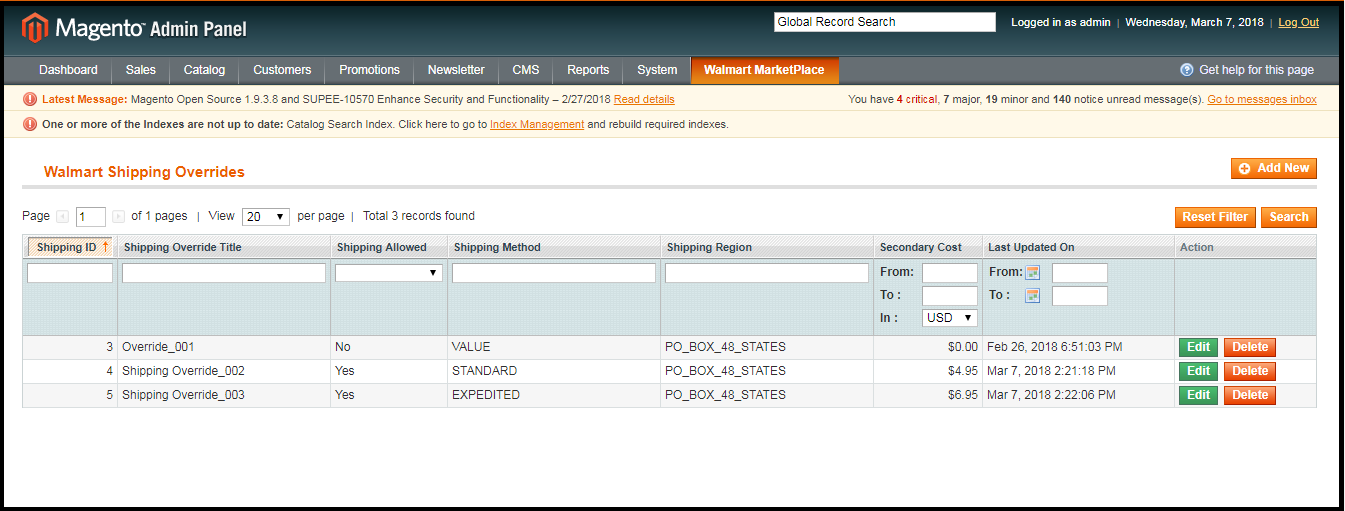
Zastąpienie wysyłki
Lista produktów
Gorące
Zarządzaj czasem opóźnienia
Mapowanie atrybutów
Ustawienia zamówień
Zamówienia Lista
Status kanału
Raporty BuyBox
Synchronizacja
Kod podatkowy
Dziennik kontroli
Ustawienia ogólne 3.1
Integrator Magento Walmart API pozwala administratorowi sklepu zintegrować swój sklep w kilku prostych krokach. Karta Ustawienia ogólne zawiera szczegóły dotyczące interfejsu API sklepu Walmart, takie jak identyfikator konsumenta, klucz prywatny i typ kanału. Walmart API pomaga połączyć sklep Magento z rynkiem Walmart. Opis każdego pola wejściowego wymieniono poniżej:
1. Enable/Disable:?Admin gets the option to Enable/Disable the integrator by toggling the button. If enabled, the Walmart Marketplace Integrator and all its settings will be working on the store.
2. Walmart Client ID: Enter the Walmart Client ID that will authenticate the connection being established between the store and Walmart Marketplace.
3. Walmart Client Secret: Enter the Walmart Client Secret in the field to complete the setup.
3.2?Profile Management
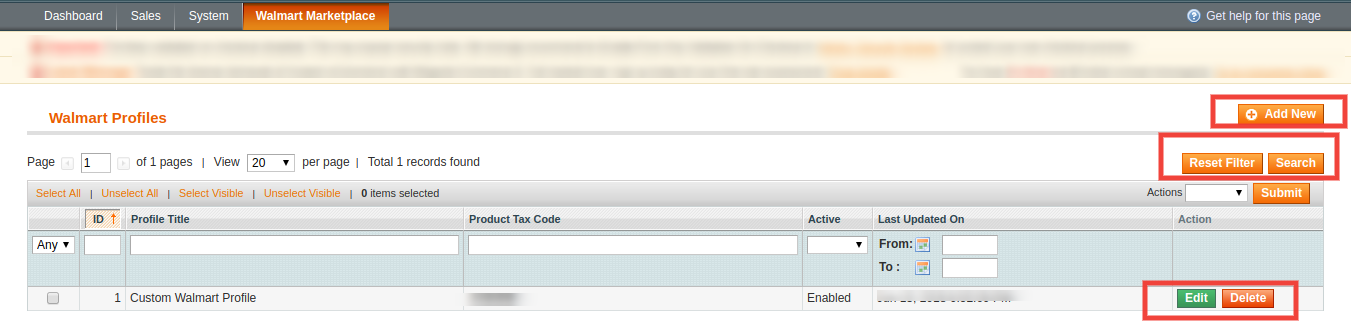
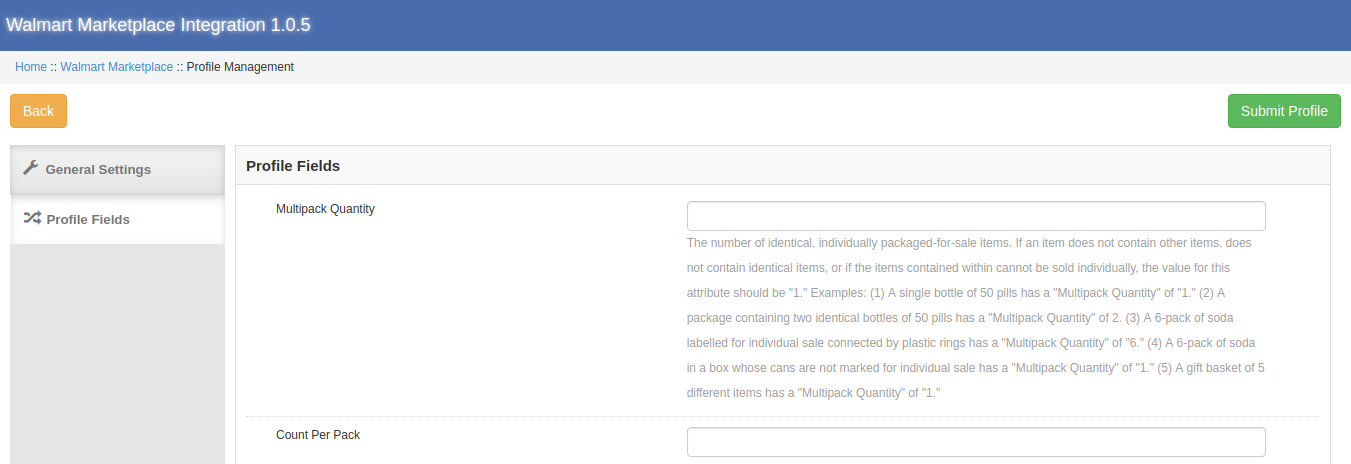
The profile Management tab provides options to list the product on the Walmart marketplace. In this section, the admin will be able to map Magento store product attributes and categories to Walmart store under the Walmart store product attributes and category. Admin can add new profiles just by clicking on the “Add New” button. The profile Management section of Walmart Magento Integration extension is consist of 2 tabs ? General Settings and Profile Fields.
Ustawienia ogólne 3.2.1
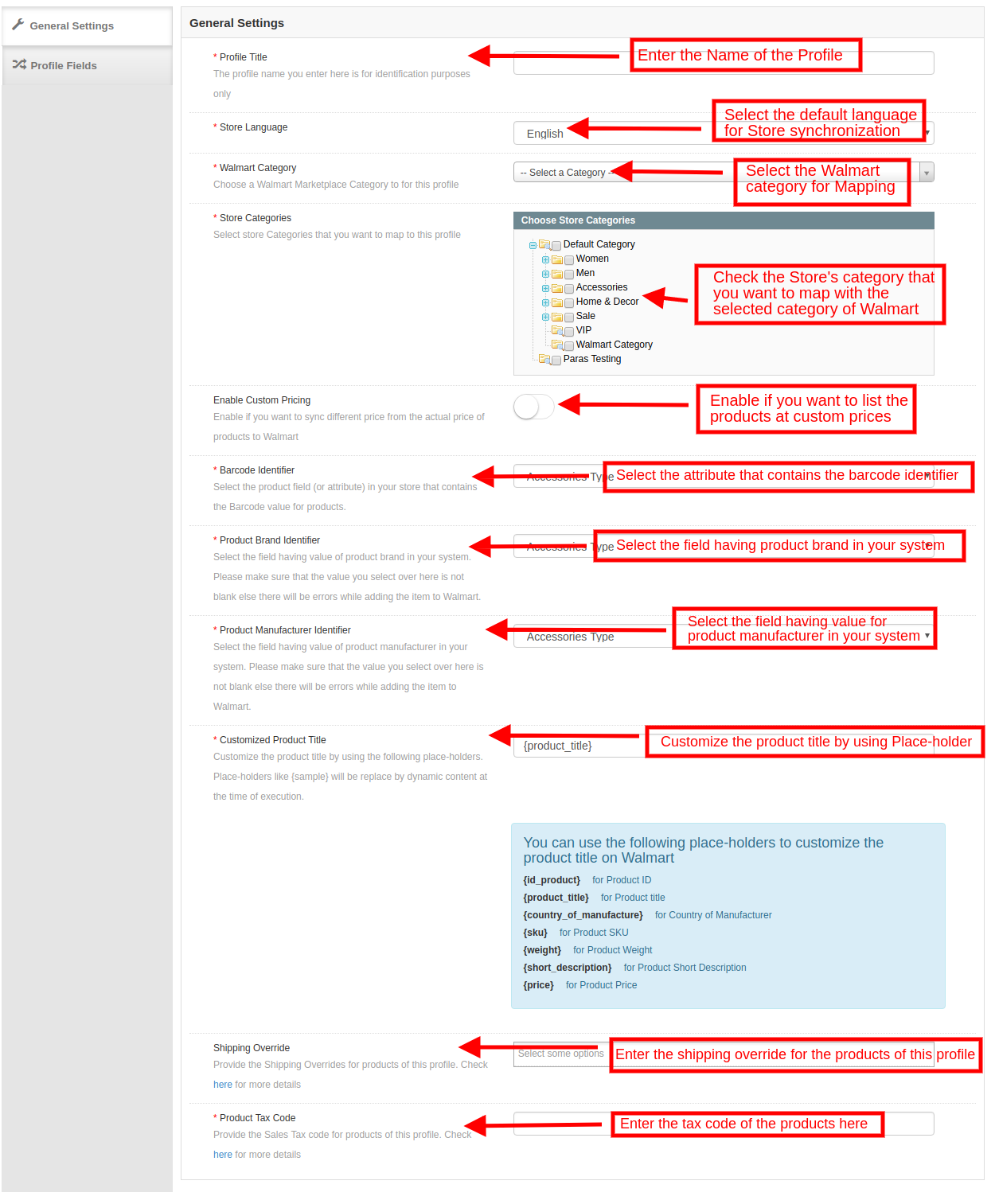
Rozszerzenie integracji Magento Walmart pozwala administratorowi sklepu wybrać wiele kategorii sklepów do synchronizacji z jedną kategorią Walmart. Konieczne jest wprowadzenie wszystkich wymaganych danych zgodnie z instrukcjami podanymi na poniższym zrzucie ekranu. Po wprowadzeniu wszystkich szczegółów kliknij przycisk Zapisz u góry formularza.
Tytuł profilu:Wprowadź unikalną nazwę profilu.
Język sklepu: Wybierz język sklepu z rozwijanej listy.
Kategoria Walmart:?Select the Walmart category where you want to map the Magento store category. Admin can select the Walmart Category from the drop-down list.
Kategorie sklepu:?Select the category of the Magento store that you want to map in the category of Walmart.
Niestandardowe ceny: Włącz ten przycisk, jeśli chcesz wyświetlić listę produktów na walmart.com w niestandardowych cenach lub w innej cenie niż w sklepie eCommerce. Jeśli ta opcja jest włączona, administrator ma możliwość zmiany cen, jak pokazano na poniższym obrazku:
Wybierz, czy chcesz zwiększyć lub zmniejszyć koszt produktów. Wybierz, czy chcesz zwiększyć / zmniejszyć cenę o stała kwota lub kwota procentowa.
Wprowadź stałą lub procentową kwotę za pomocą którego chcesz zmienić cenę produktów.
Identyfikator kodu kreskowego:?This is the unique field of the product. Select anyone from the dropdown list, so that, the
Magento Walmart?Integration?extension can identify the product according to the mapped attribute. The various place-holders are listed below.
Identyfikator marki produktu: Wybierz identyfikator marki produktu z menu rozwijanego. Wybierz pole posiadające wartość marki produktu w twoim systemie. Jest to pole obowiązkowe, aby wyświetlić listę produktów Walmart. Identyfikator producenta produktu: Z rozwijanego menu wybierz identyfikator producenta produktu. Wybierz pole posiadające wartość producenta produktu w twoim systemie. Jest to pole obowiązkowe, aby wyświetlić listę produktów Walmart. Dostosowany tytuł produktu: Tytuł produktu można dostosować za pomocą predefiniowanych symboli zastępczych.
{id_product}
{product_title}
{Kraj produkcji}
{sku}
{waga}
{krótki opis}
{Cena £}
Zastąpienie wysyłki:To pole jest opcjonalne. Wybierz opcje wysyłki z podanej listy. Ta sekcja zawiera wszystkie zastąpienia wysyłki dodane w karcie Przesunięcie przesyłki. Kod podatku od produktów:?Enter the product tax code in this section.
Pola profilu 3.4.2
Zgodnie z wybraną kategorią Walmart, dodatkowe informacje o produkcie i produkty odmiany mogą być wymienione za pomocą karty Pola profilu w Magento Walmart
3.3 Shipping Overrides
Administrator może zarządzać opcjami wysyłki dla rynku Walmart w zakładce Przesłania wysyłki rozszerzenia Magento Walmart. W tej części Magento Walmart
3.3.1 Jak dodać szablony wysyłkowe?
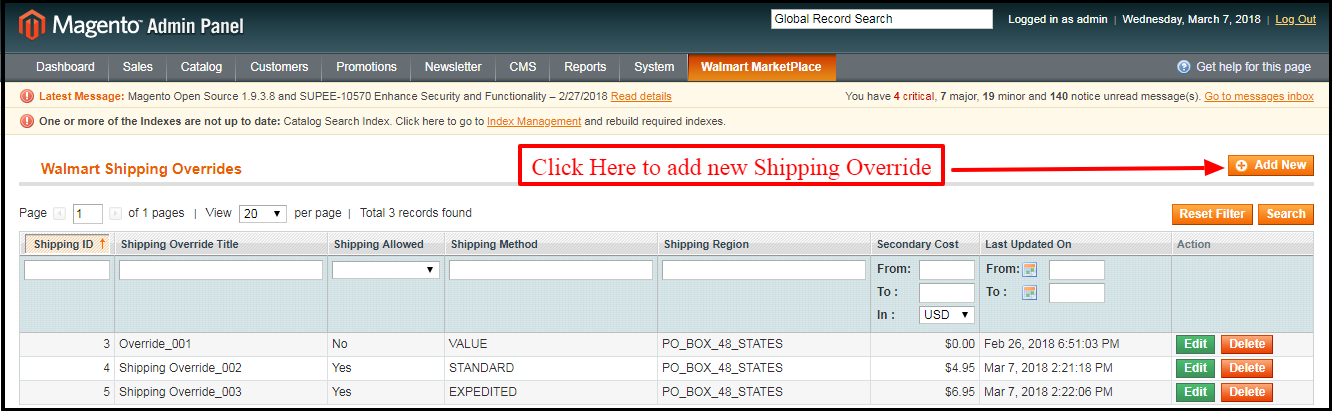
Wykonaj czynności wymienione poniżej, aby dodać zastąpienia wysyłki: Aby utworzyć nowe zastąpienie wysyłki, kliknij „dodaj nowy‘ jak pokazano niżej:
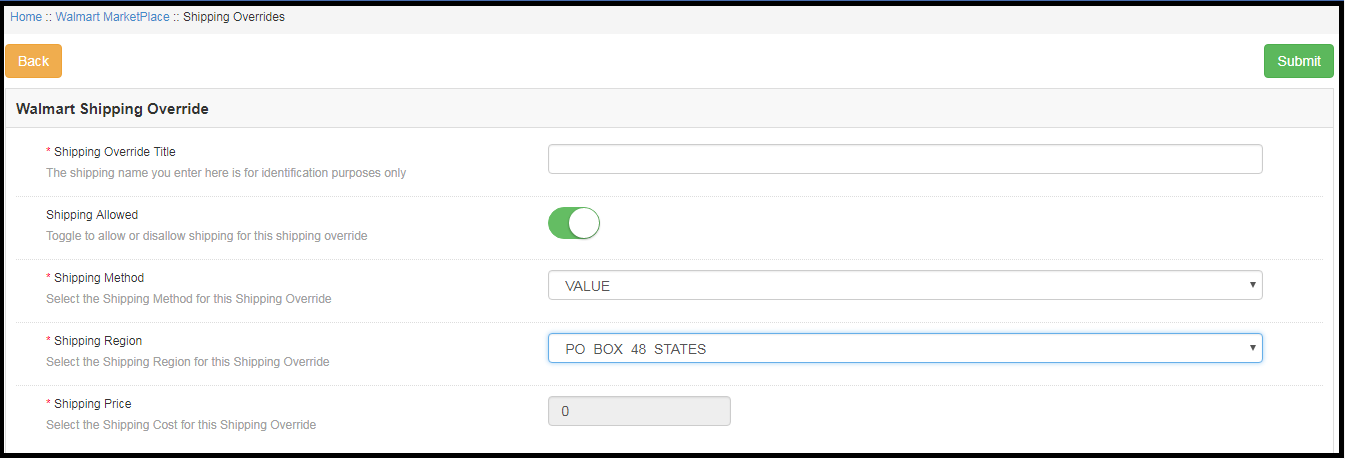
Nastąpi przekierowanie do strony tworzenia zastąpienia wysyłki. Wypełnij następujące pola formularza
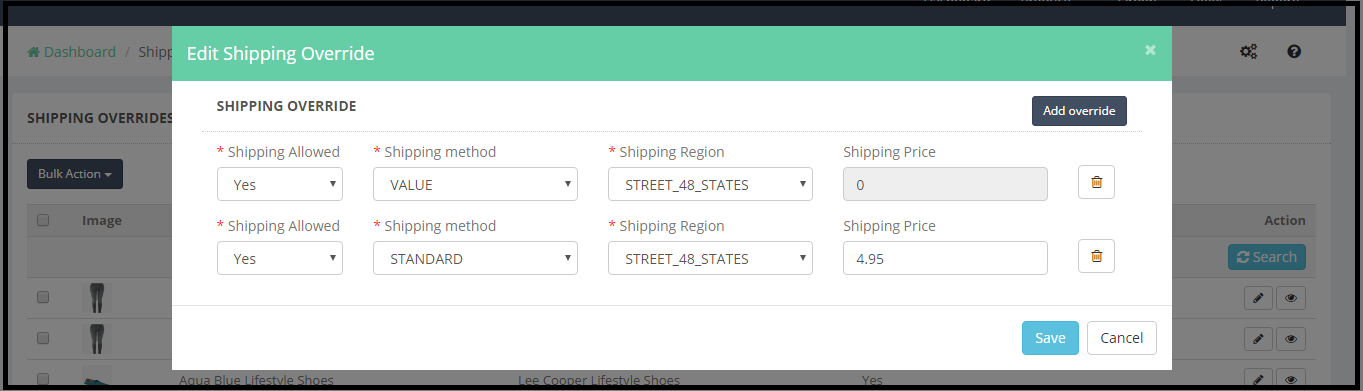
Zastąpienie tytułu wysyłki:?Enter the Shipping Override Title here. Wysyłka dozwolona:?Admin can enable or disable a shipping method by using the toggle button. Sposób wysyłki:?Walmart allows 6 types of shipping methods. Admin can easily configure the shipping methods as per the requirement from the admin panel of the Walmart Integration module. Shipping methods offered by Walmart are ? VALUE, STANDARD, EXPEDITED, FREIGHT, ONE_DAY, FRIGHT_WITH_WHITE_GLOVE.
Region wysyłki:?Admin can select the shipping region from here.
Cena przesyłki:Zgodnie z wybraną metodą wysyłki i regionem dostawy administrator może ustawić koszt wysyłki dla różnych metod wysyłki i regionów.
3.3.2 Jak edytować / usunąć istniejące zastąpienie wysyłki?
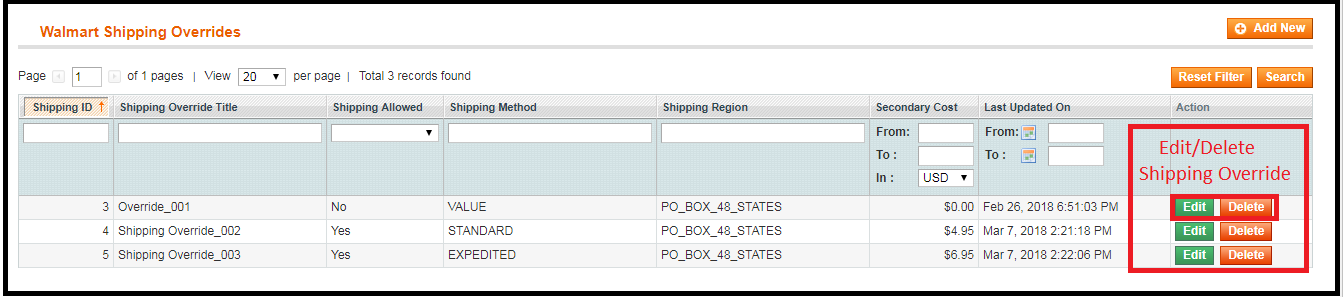
Zastąpienie wysyłki (jeśli istnieje) zostanie wyświetlone na karcie Zastąpienie wysyłki integratora Walmart Magento API. Kliknij na “Edytuj?or?Kasować”, jak pokazano na obrazku, aby usunąć / zmodyfikować zastąpienie wysyłki.
Istniejące zastąpienia wysyłki można wyświetlić, jak pokazano na powyższym obrazku. Aby edytować / usunąć istniejące wpisy, kliknij „Edytuj‘I’Kasować„działanie odpowiednio.
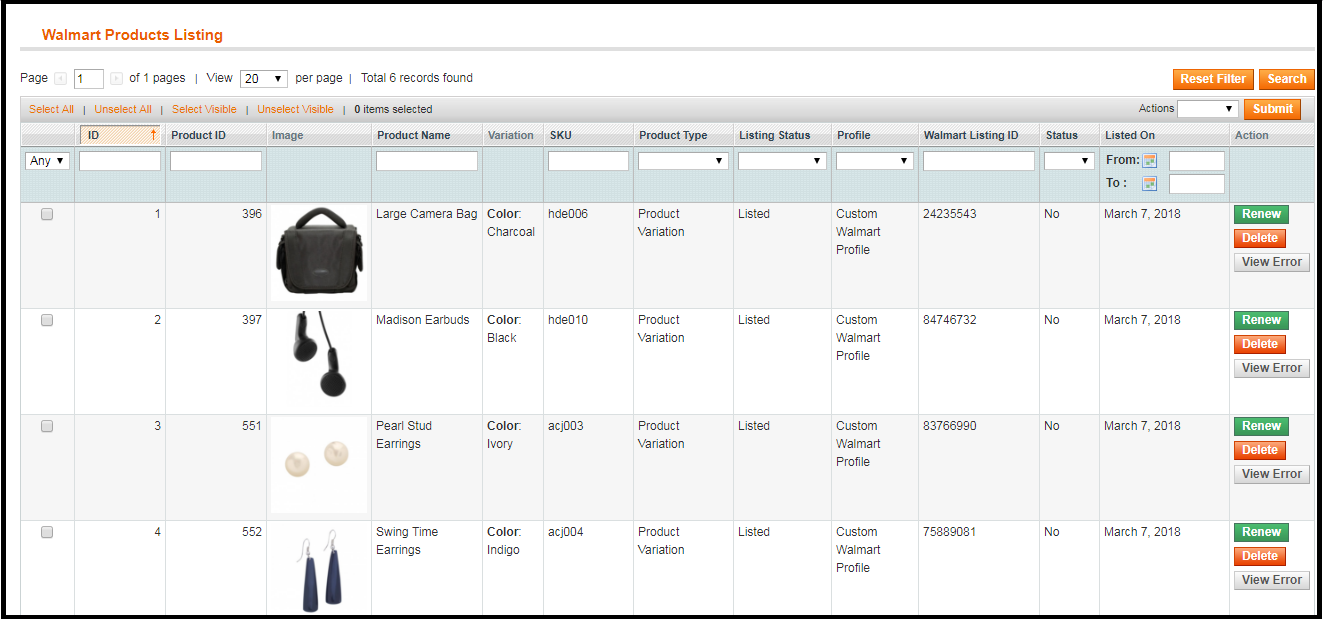
Lista produktów 3.4
Ta część Magento Walmart
Odnowienie wykazu produktów 3.4.1
Ta opcja pozwala administratorowi na odnowienie produktu w przypadku, gdy aukcja wygasła na Walmart Marketplace. Aby odnowić produkt, administrator może kliknąć „Odnowić„działanie odpowiadające każdemu produktowi. Po utworzeniu produktu do odnowienia, działanie”Odnowić„zostanie zastąpione przez”Zatrzymać się„akcja. Ta akcja służy do zatrzymania odnowienia produktu w razie potrzeby.
Usuwanie listy produktów 3.4.2
Ta opcja pozwala administratorowi usunąć listę produktów z Walmart Marketplace. Kliknij “Kasować„akcja podana dla każdej listy produktów. Po utworzeniu produktu do usunięcia, akcja”Kasować„zostanie zastąpione przez”Ponownie” akcja.
Błąd widoku 3.4.3
Administrator może wyświetlić błąd, który wystąpił podczas umieszczania produktu na liście. W tym celu kliknij „Wyświetl błąd‘ akcja.
Promocje 3.5
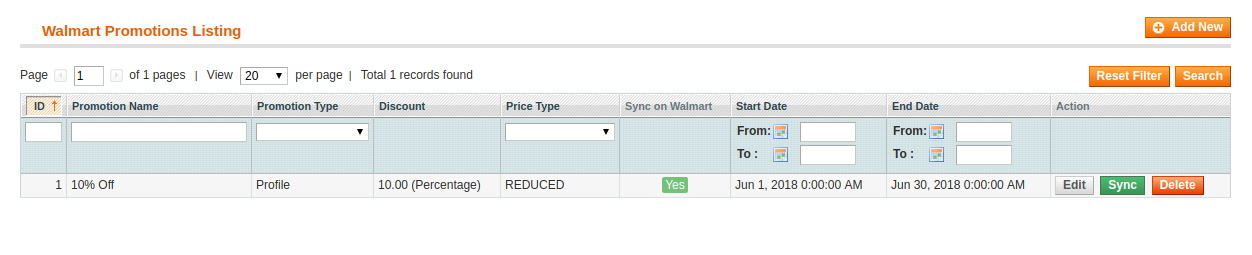
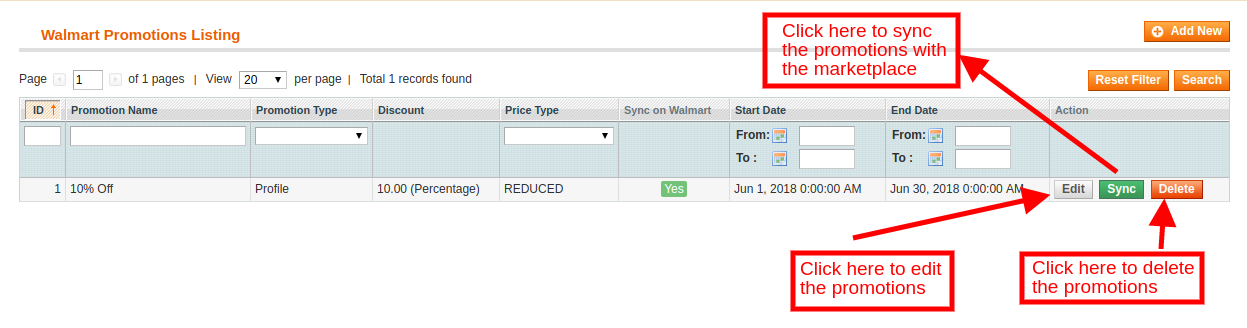
Integrator Walmart Magento umożliwia administratorowi tworzenie ofert promocyjnych i wyświetlanie ich na stronie walmart.com. Utworzone promocje zostaną wyświetlone na tej karcie, jak pokazano na poniższym obrazku:
3.5.1 Jak dodać nowe promocje?
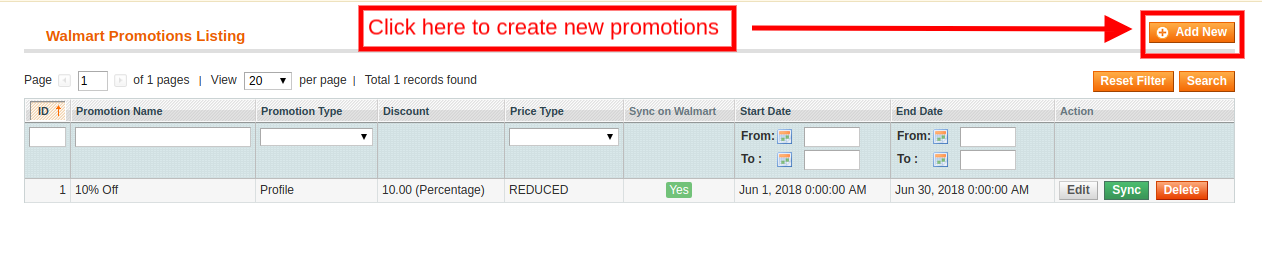
Aby utworzyć nowe promocje, kliknij opcję „Dodaj nowy” w prawym górnym rogu złącza Magento Walmart, jak pokazano na obrazku poniżej:
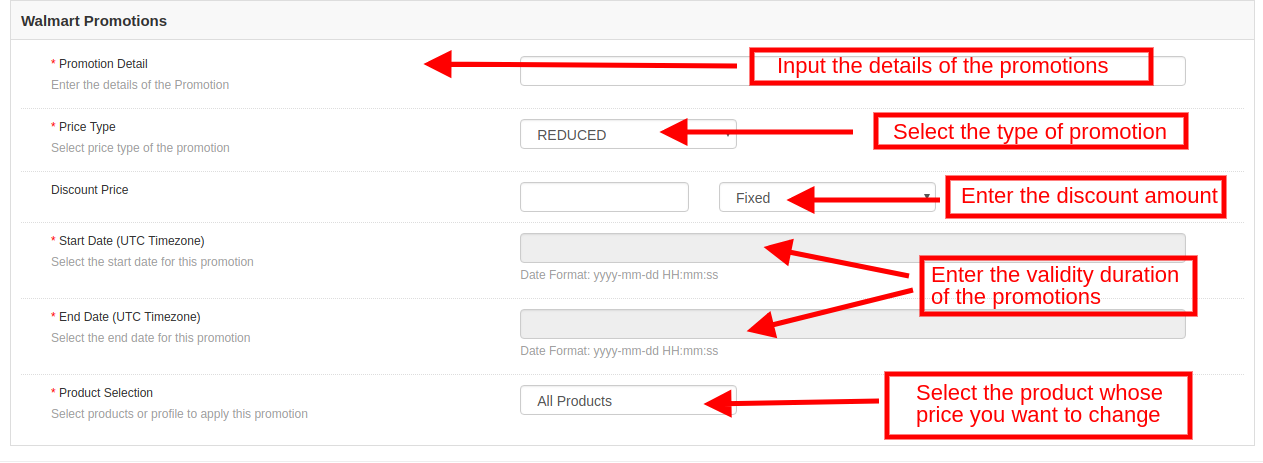
Po kliknięciu linku nastąpi przekierowanie do strony tworzenia promocji. Różne pola karty są omówione poniżej:
Szczegóły promocji: Wprowadź szczegóły promocyjne, które oferujesz na rynku Walmart w tej sekcji. Rodzaj ceny: Wybierz typ ceny, którą włączasz z menu rozwijanego. Promocyjna cena: Wprowadź kwotę oferowanej zniżki. Może to być stała kwota lub kwota procentowa. Wybierz typ rabatu z menu rozwijanego. Data rozpoczęcia i data zakończenia (strefa czasowa UTC): Wprowadź czas trwania promocji. Wybór produktu: wybierz produkt, w którym chcesz zaoferować promocję.
3.5.2 Jak edytować / usuwać promocje?
Administrator ma możliwość edycji lub usunięcia utworzonych promocji na przycisku. Kliknij przycisk Edytuj lub Usuń odpowiadający każdej promocji dla tego samego. Administrator może nawet zsynchronizować promocje z rynkiem, klikając przycisk synchronizacji, jak pokazano na obrazku poniżej:
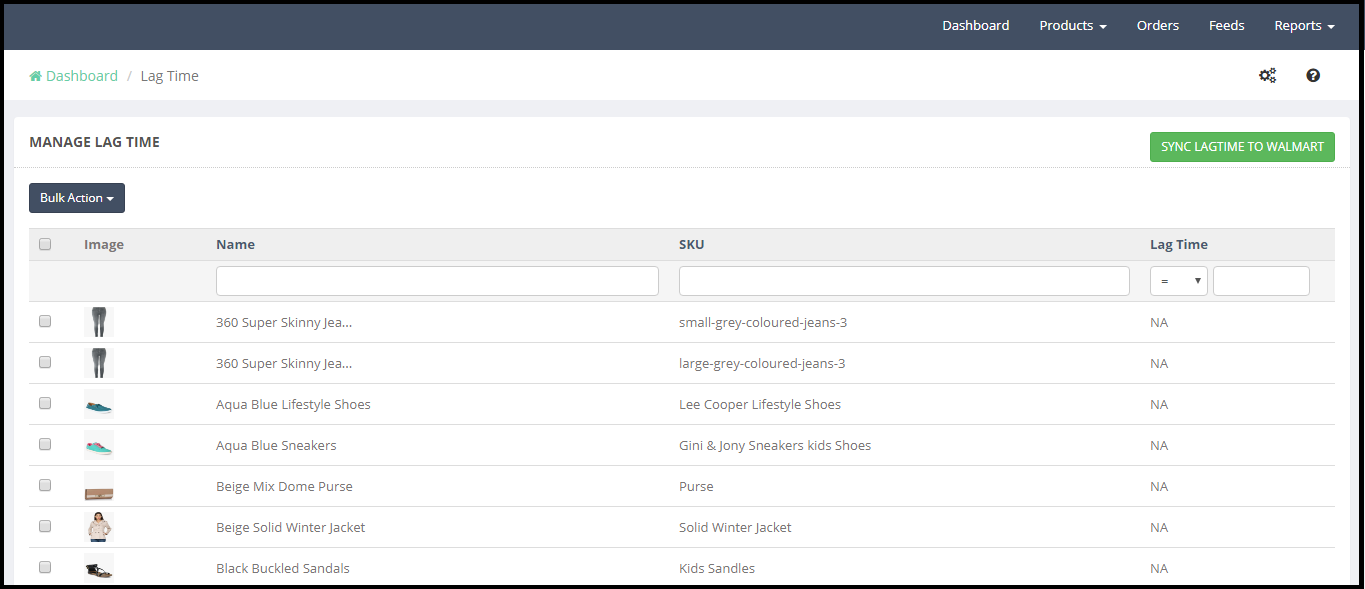
3.6 Zarządzaj czasem opóźnienia
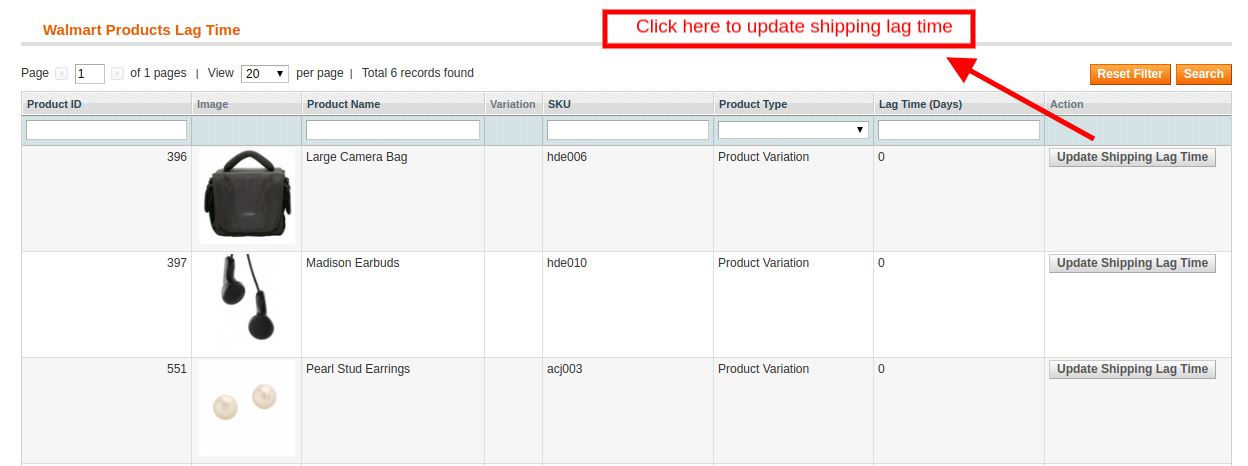
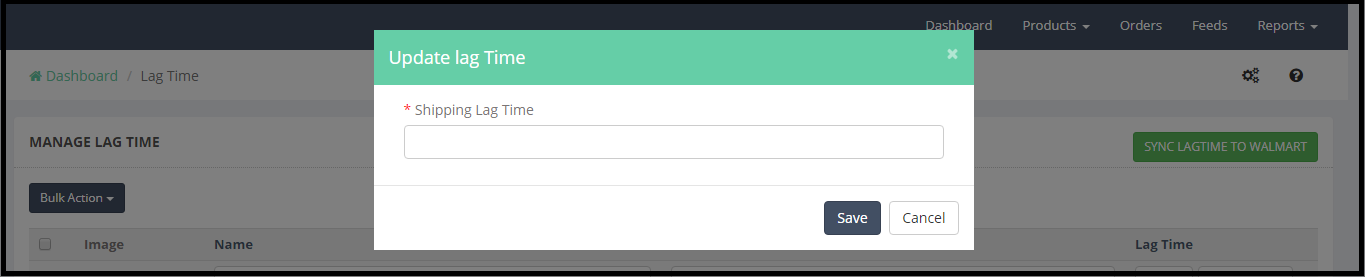
Administrator może łatwo naprawić i zarządzać czasem opóźnienia produktów. Aby naprawić czas opóźnienia, kliknij przycisk Aktualizuj czas opóźnienia, jak pokazano na poniższym obrazku:
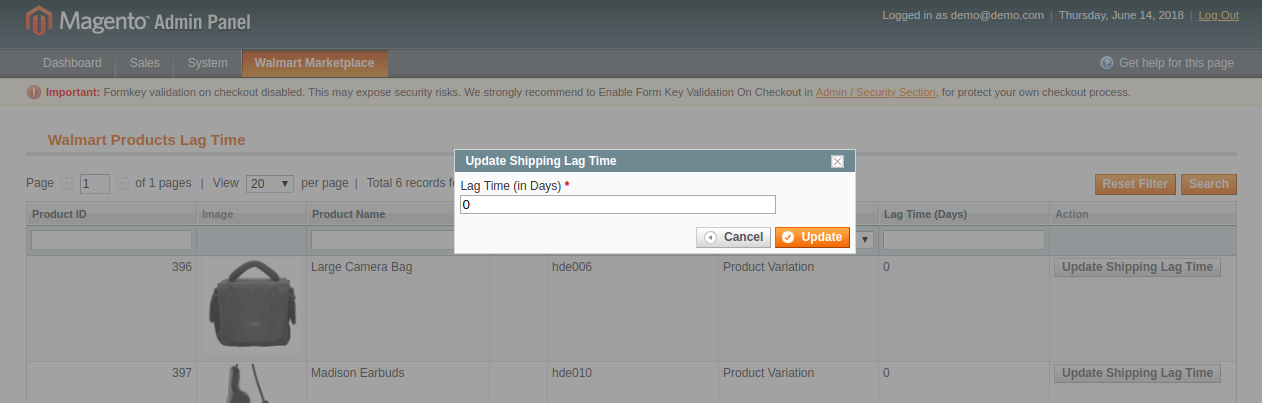
Po kliknięciu linku pojawi się popup, jak pokazano poniżej:
Wprowadź czas opóźnienia w dniach i kliknij przycisk aktualizacji. Spowoduje to aktualizację opóźnienia wysyłki na stronie walmart.com.
Mapowanie atrybutów 3.7
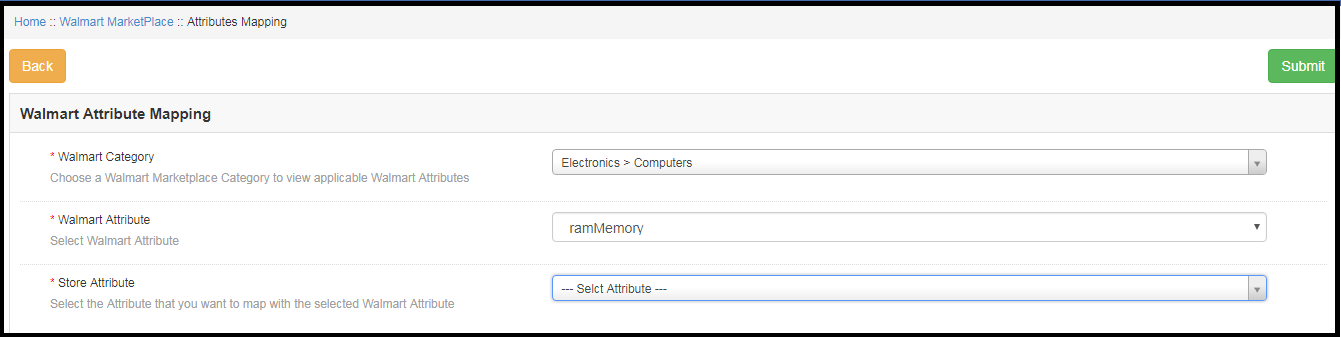
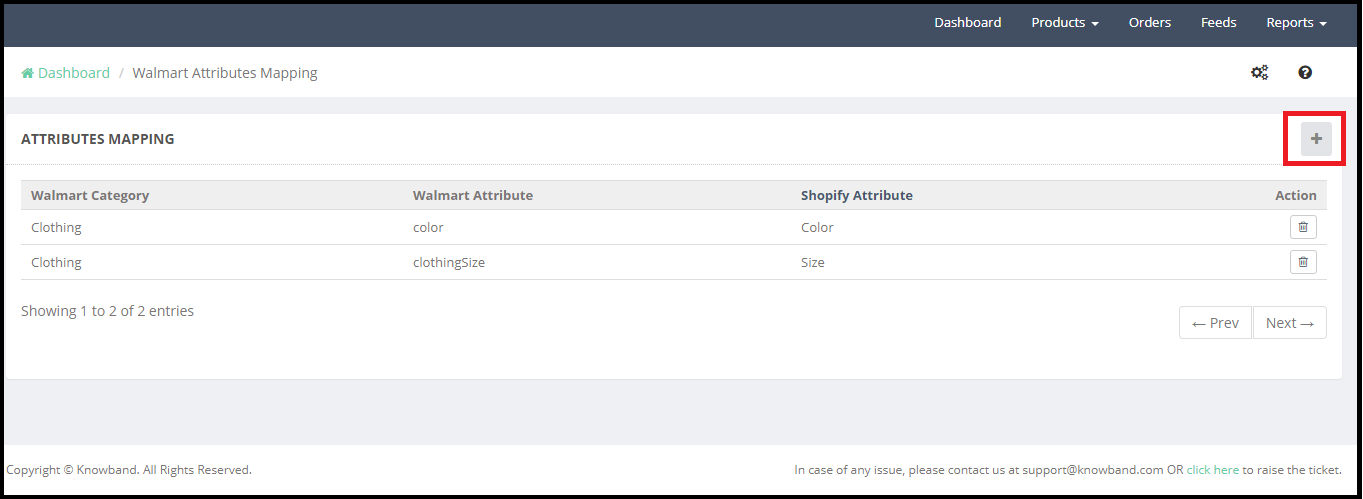
Karta mapowania atrybutów modułu integracji Magento Walmart pozwala administratorowi mapować atrybuty sklepu Magento za pomocą portalu Walmart. Mapowanie atrybutów sklepu Magento za pomocą atrybutów Walmart jest wymagane, aby proces tworzenia listy był łatwy, aby te atrybuty mogły być mapowane z produktami podczas tworzenia profilu. Proszę zapoznać się z poniższym zrzutem ekranu
3.7.1 Jak mapować atrybuty
Kliknij kartę Mapowanie atrybutów modułu integracji Walmart Magento, nastąpi przekierowanie do nowej strony, jak pokazano na zrzucie ekranu powyżej. Teraz kliknij (+) Dodaj nowy przycisk u góry strony. Otworzy się nowa strona z opcją wyboru kategorii Walmart i zgodnie z wybraną kategorią Walmart Atrybuty Walmart pojawią się na liście rozwijanej pola Atrybuty Walmart. Administrator może mapować atrybuty sklepu za pomocą atrybutów Walmart za pomocą tego interfejsu. Administrator może dodawać atrybuty sklepu zgodnie z wymaganiami z panelu administracyjnego sklepu Magento. Proszę zapoznać się z poniższym zrzutem ekranu
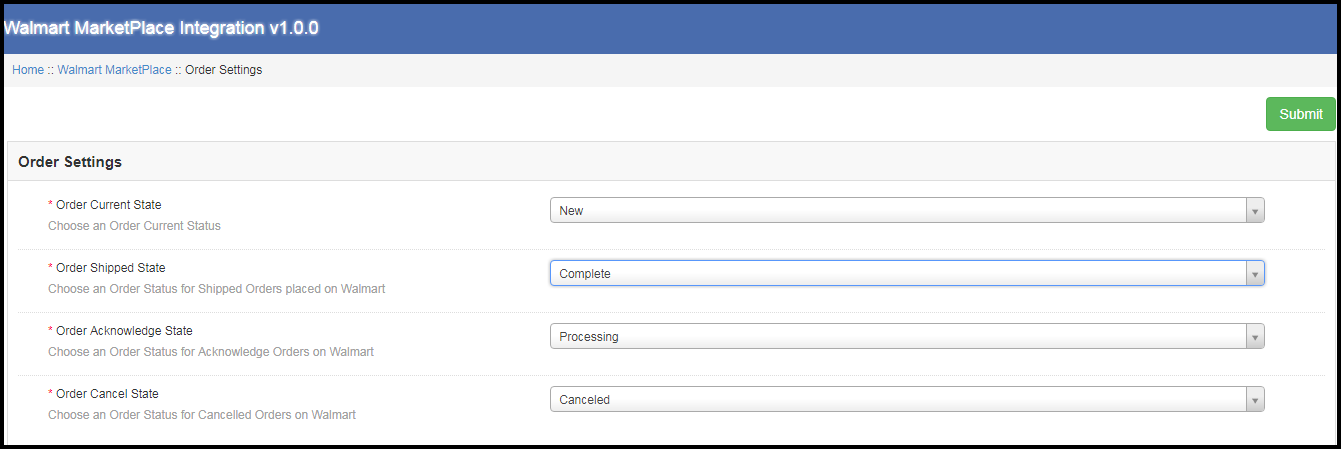
Zakładka Ustawienia zamówienia modułu integracji Magento Walmart pomaga w mapowaniu stanów zamówień w sklepie ze statusem zamówień Walmart Marketplace. Będzie on używany do przechwytywania szczegółów zamówienia z Walmart Marketplace. Aby mapować zamówienia z Walmart Marketplace do sklepu Magento, musisz wykonać zamówienie Order na karcie Synchronizacja. (Patrz rozdział 3.9.)
Różne pola są omówione poniżej: Zamów bieżący stan:Wybierz domyślny status zamówienia z listy rozwijanej. Zamów wysyłany stan:?Choose an ordered state for the shipped orders placed on the Walmart marketplace. Select the order status from the drop-down list. Stan potwierdzenia zamówienia:Po zsynchronizowaniu zamówień ze sklepem Magento administrator musi potwierdzić zamówienie, aby następnym razem tylko nowe zamówienie zostało pobrane do sklepu Magento. Zamów stan anulowania: In case of order cancellation admin can sync the order status by using the Order Cancel state.
Note ? Once the status of the order is changed in the Magento store, run the ‘Update Order Status to Walmart’ cron. This will sync all the changes to the marketplace.
Lista zamówień 3.9
Zamówienia otrzymane ze sklepu Walmart można zsynchronizować ze sklepem Walmart w zakładce Order Listing interfejsu administratora Magento Walmart API Integration. W tym celu właściciel sklepu musi uruchomić „Synchronizuj listę zamówień od Walmart‘cron z zakładki Synchronizacja. (Patrz rozdział 3.9) Po uruchomieniu crona wszystkie zamówienia zostaną zsynchronizowane ze sklepem Magento. Zamówienia te można następnie przetworzyć, klikając opcję „Widok”, jak pokazano poniżej.
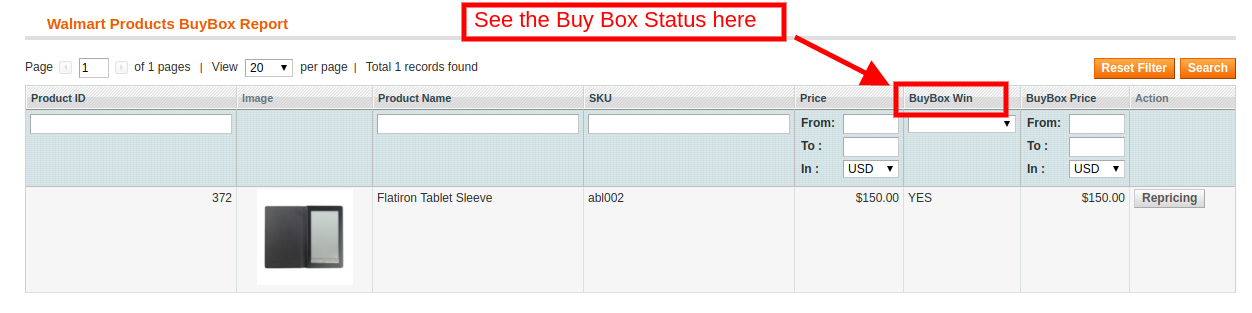
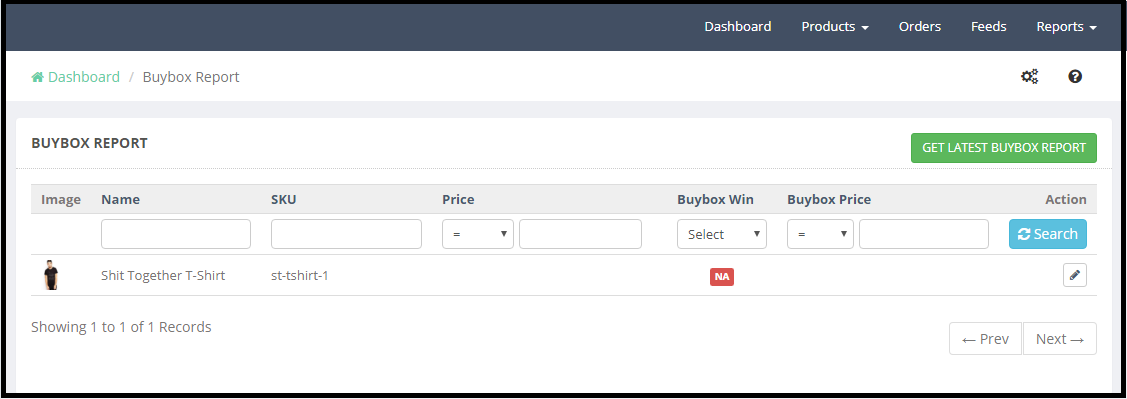
Właściciele sklepów mogą uzyskać raport BuyBox, uruchamiając cron w back-endie integratora Magento Walmart. Zobacz rozdział 3.12, aby zsynchronizować raport Kup Box z walmart.com. Możesz wyświetlić status Kup Box z uzyskanego raportu.
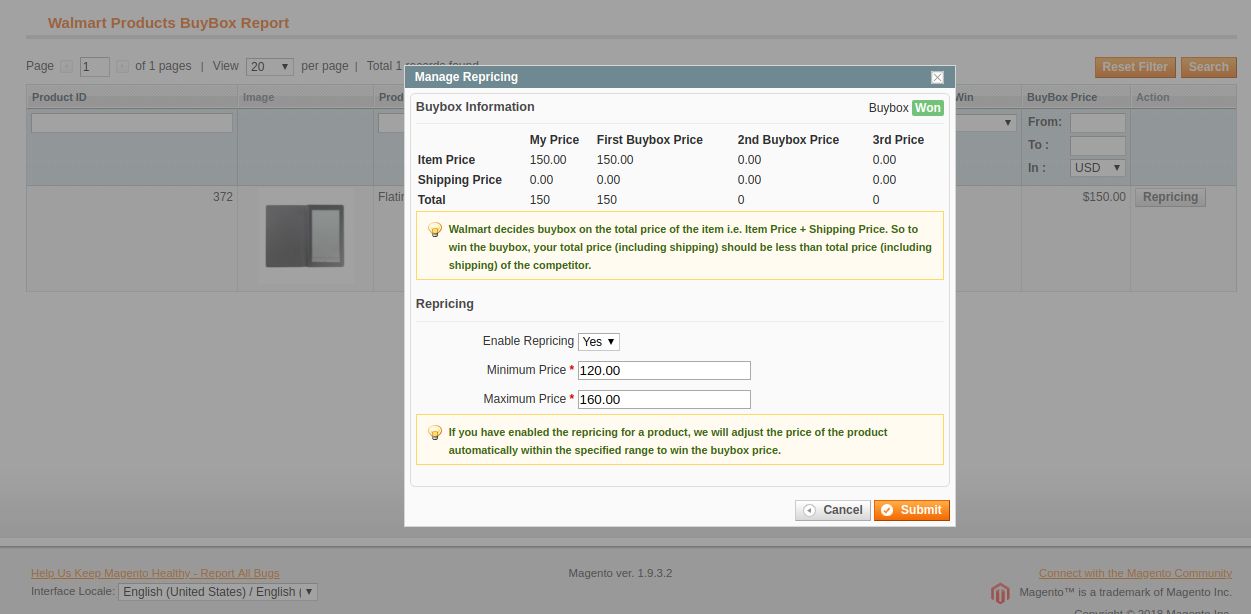
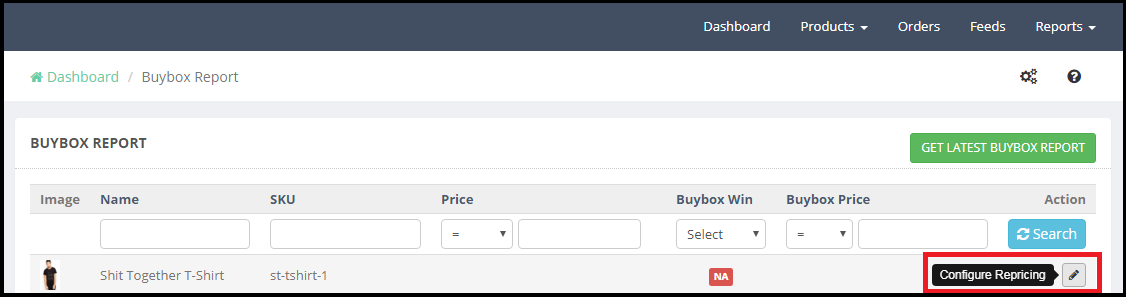
Integrator Walmart Magento oferuje nawet możliwość ponownego przepisania produktów administratorowi sklepu, aby wygrać Kup Box. Aby zmienić cenę produktu, kliknij opcję „Repricing” odpowiadającą danemu produktowi, jak pokazano na poniższym obrazku:
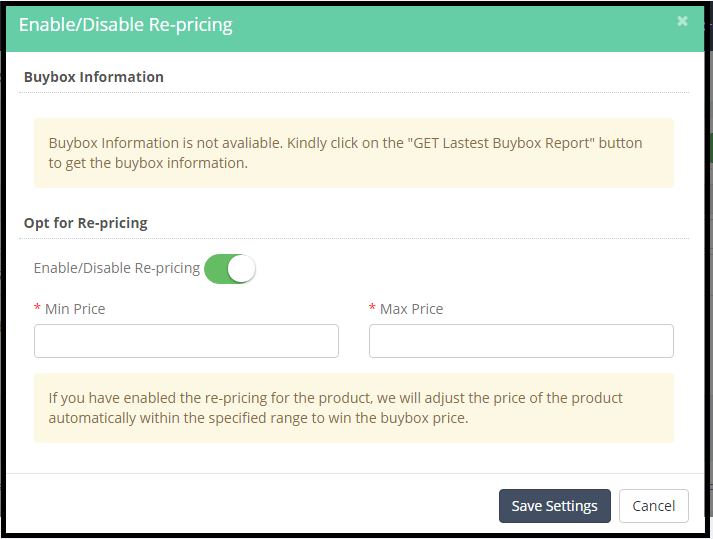
Gdy klikniesz tutaj, pojawi się wyskakujące okienko. Oto pola oferowane w wyskakującym okienku. Włącz repricing: Wybierz ‘tak”z menu rozwijanego, jeśli chcesz wycenić produkt. Cena minimalna i maksymalna: Wprowadź minimalną i maksymalną cenę produktu w odpowiednich sekcjach.
Po dokonaniu ponownej wyceny zsynchronizuj to samo z rynkiem, wykonując cron w back-endie integratora Magento Walmart API. (Patrz sekcja 3.12)
3.12. Synchronizacja
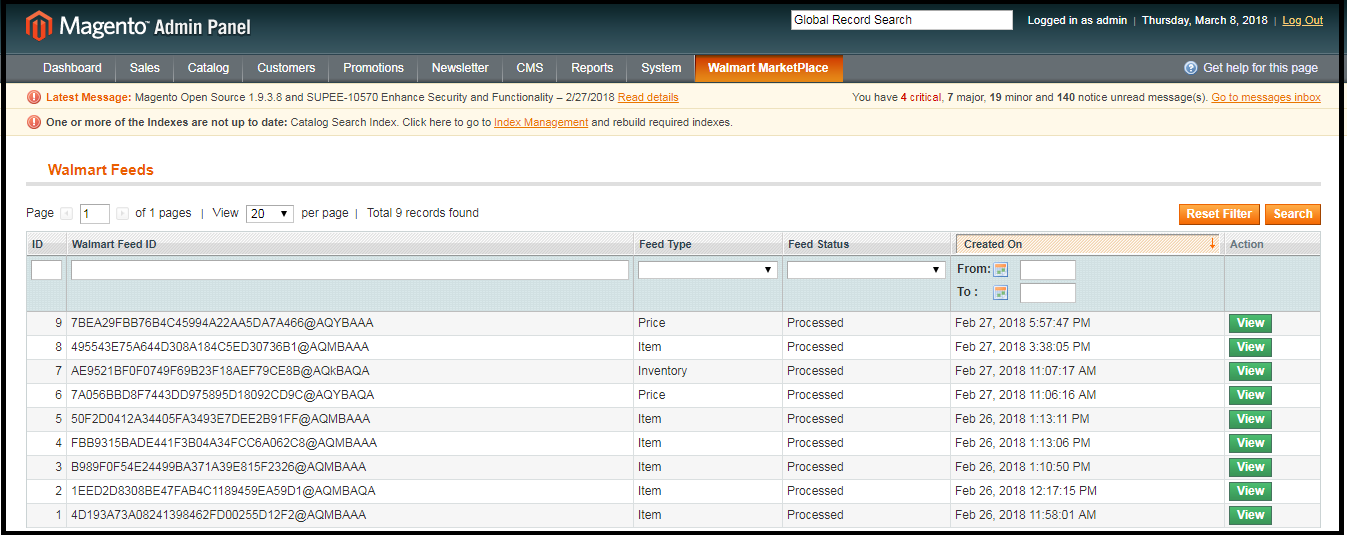
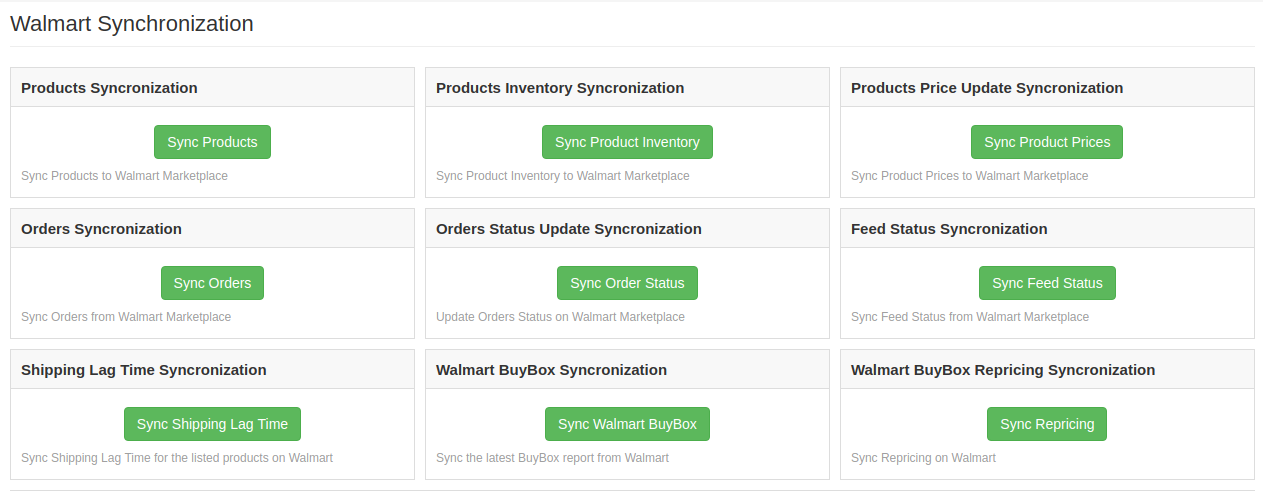
Ta karta synchronizuje wszystkie ustawienia i zmiany wprowadzone w innych kartach modułu integracji Magento Walmart Marketplace. Synchronizację między Magento Store a Walmart Marketplace i odwrotnie można wykonać z poziomu „Synchronizacja„karta. Różne zadania cron do synchronizacji ustawień między Magento Store a Walmart Marketplace pokazano poniżej
3.12.1
TheProdukty?tab?of?the?Magento?Walmart?Marketplace?Integration?extension?will?be?synced?to the Walmart?marketplace?by?clicking?on?’Synchronizacja‘.
Wykonałby następujące działania
Cron wyświetli listę produktów na rynku Walmart.
Będzie dodawać produkty na rynku Walmart z obowiązkowymi szczegółami produktu, takimi jak opis, cena, ilość, zdjęcie itp.
3.12.2 Jak zsynchronizować zasoby reklamowe z Walmart Marketplace?
Ilość produktu można zaktualizować na rynku Walmart, wykonując polecenie cron „Sync Product Inventory”
To
3.12.3
The
3.12.4
The
To
3.12.5
TheSynchronizacja‘?cron?will?update?the?order?status?as?per?the?changes?made?from?the?Magento?store?on the Walmart?marketplace.
3.12.6
Do
3.12.7 Jak zsynchronizować czas opóźnienia wysyłki?
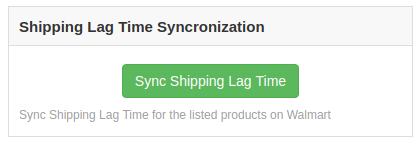
Kliknij „Sync Shipping Lag Time” na karcie synchronizacji integratora API Walmart Magento. To zsynchronizuje odpowiedni czas opóźnienia produktów z walmart.com.
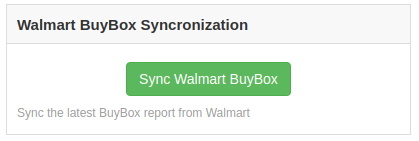
3.12.8 Jak zsynchronizować status skrzynki zakupowej z Walmartem? Administrator może zsynchronizować status pola kupna z Walmart ze złączem Magento Walmart, klikając „Sync Walmart BuyBox”. Spowoduje to zaktualizowanie statusu BuyBox dla odpowiednich produktów.
3.12.9 Jak zsynchronizować status skrzynki zakupowej z Walmartem?
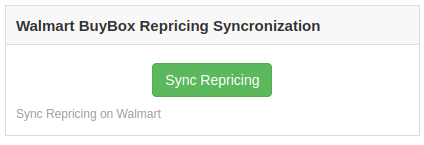
Administrator może przecenić produkty i zsynchronizować zmienione produkty na rynku, wykonując cron „Sync Repricing”.
Kod podatkowy 3.13
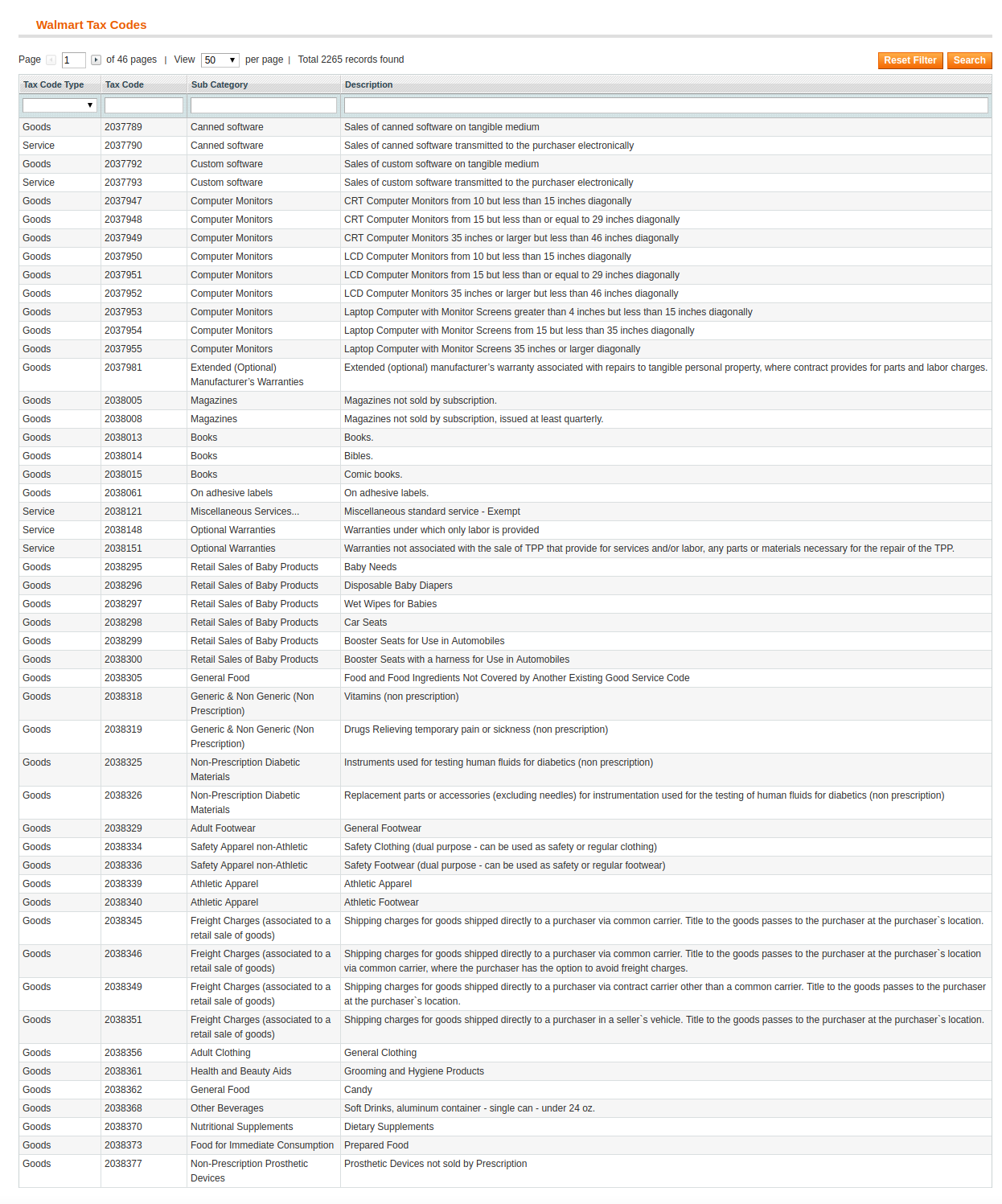
Złącze Walmart Magento umożliwia administratorowi hurtowe zarządzanie kodem podatkowym produktów. Sekcja Kodeksu Podatkowego rozszerzenia synchronizacji Magento Walmart umożliwia e-handlowcom masowe przeglądanie podatku od produktów w ekwipunku.
3.14Rewizja
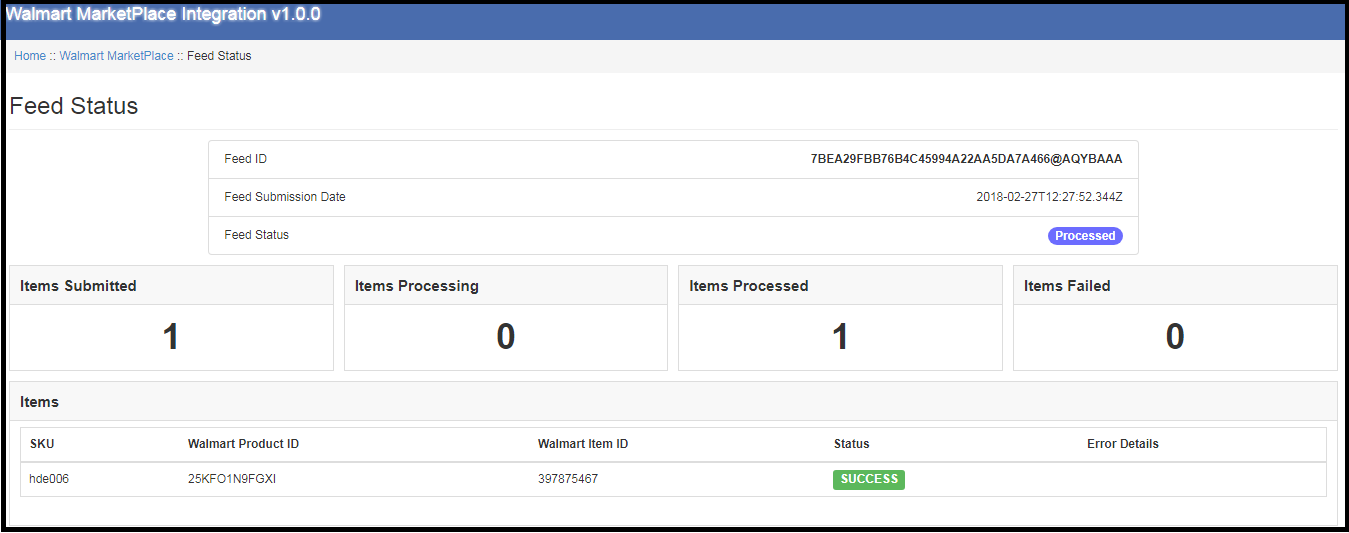
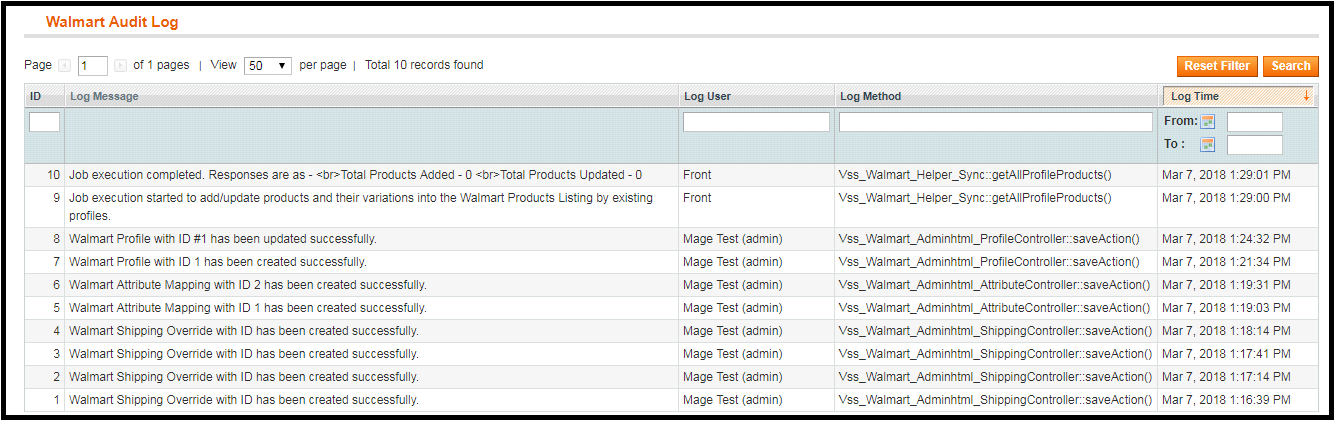
Thewidok?that occurred?in?the?Audit?Log?tab?of the Magento?Walmart?Integration?extension.?The status?of?the?jobs?can?be?viewed?in?this?tab.
Zobacz, jak działa Magento Walmart Integrator firmy Knowband
Ponadto Knowband wymyślił nowego integratora wyłącznie dla Walmart Canada. Z Magento Walmart Canada Integrator, właściciele sklepów mogą połączyć swój sklep Magento z Walmart Canada.
Rozszerzenie OpenCart Spin and Win pozwól administratorowi sklepu OpenCart na włączenie zgrywalizowanego wyskakującego okienka w interfejsie strony internetowej. Interaktywny wyskakujący moduł OpenCart to jeden ze sposobów na zapomnienie o irytującym wyskakującym okienku subskrypcji, które oferuje 10% zniżki w zamian za identyfikator e-mail klientów. Zamiast tego moduł OpenCart Spin and Win Exit Popup firmy Knowband dodaje zabawny sposób zbierania identyfikatorów e-mail klientów. Klienci są zobowiązani do podania swoich identyfikatorów e-mail i zakręcenia kołem, aby wygrać prezenty lub zniżki. Wydaje się, że Wheelio to prawdziwy sposób na duże wygrane i okazja. Wyskakujące okienko OpenCart Exit oferuje “ zabawne podejście ” do zwiększenia zaangażowania użytkowników.Dlatego też zgrywalizowane podejście wtyczki OpenCart Spin and Win jest lepszym sposobem dla administratora sklepu na zaoferowanie pożądanej zniżki i zebranie danych osobowych sklepu goście.
1.1 Korzyści oferowane przez moduł OpenCart Spin and Win:
Rozszerzenie OpenCart Spin and Win może pomóc administratorowi sklepu zebrać identyfikatory e-mail klientów bez irytowania ich tradycyjnymi wyskakującymi okienkami.
Wtyczkę OpenCart Spin and Win można skonfigurować tak, aby wyświetlała koło obrotowe przy wejściu, wyjściu klientów lub w dowolnym miejscu na stronie.
Moduł OpenCart Spin and Win autorstwa Knowband jest łatwy do zrozumienia i użycia. Żadna wiedza techniczna nie jest wymagana, aby umieścić to zgrywalizowane okienko w witrynie.
Administrator może łatwo zmienić wygląd i styl obrotu OpenCart i wygrać wyskakujące okienko zamiaru wyjścia.
OpenCart Spin and Win oferuje różne eleganckie motywy i projekty kół do wyboru.
Nawet lokalizację i częstotliwość wyświetlania wyskakującego okienka można zmienić z poziomu interfejsu administratora modułu wyskakującego subskrybenta OpenCart Spin i Win.
Wtyczka OpenCart Spin and Win ma wbudowany integrator MailChimp i Constant Contact.
Kolory tekstu, przycisków i tła można zmienić z zaplecza modułu OpenCart Spin and Win.
Wyskakujące okienko zamiaru wyjścia OpenCart może ograniczyć współczynnik opuszczania witryny.
Administrator może ustawić czas wygaśnięcia kodów kuponów. Oferty ograniczone czasowo wyzwalają natychmiastową decyzję zakupową klientów.
Instalacja 2.0
Kup rozszerzenie OpenCart Spin and Win w sklepie Knowband. Otrzymasz następujące pliki: 1. Spakowany plik zawierający kod źródłowy modułu OpenCart Spin and Win 2. Podręcznik użytkownika wtyczki OpenCart Spin and Win. Wykonaj poniższe kroki, aby zainstalować wtyczkę OpenCart Spin and Win w sklepie OpenCart: 1. Rozpakuj spakowany plik. Otrzymasz foldery, jak pokazano na poniższym obrazku:
2. Skopiuj wszystkie pliki i foldery z pliku zip w katalogu głównym instalacji OpenCart za pomocą menedżera FTP. 3. Moduł zamiaru wyjścia OpenCart Spin and Win jest teraz zainstalowany i jest gotowy do użycia. Przejdź do Administracja -> Menu główne -> Rozszerzenia, jak pokazano na poniższym obrazku:
4. Wybierz Spin and Win z listy modułów i kliknij Edytuj przycisk.
3.0 Interfejs administratora
Rozszerzenie wyskakującego okienka zamiaru wyjścia OpenCart oferuje łatwą opcję dostosowywania dla administratora sklepu. Różne opcje konfiguracyjne zostały szczegółowo omówione poniżej.
Ustawienia ogólne 3.1
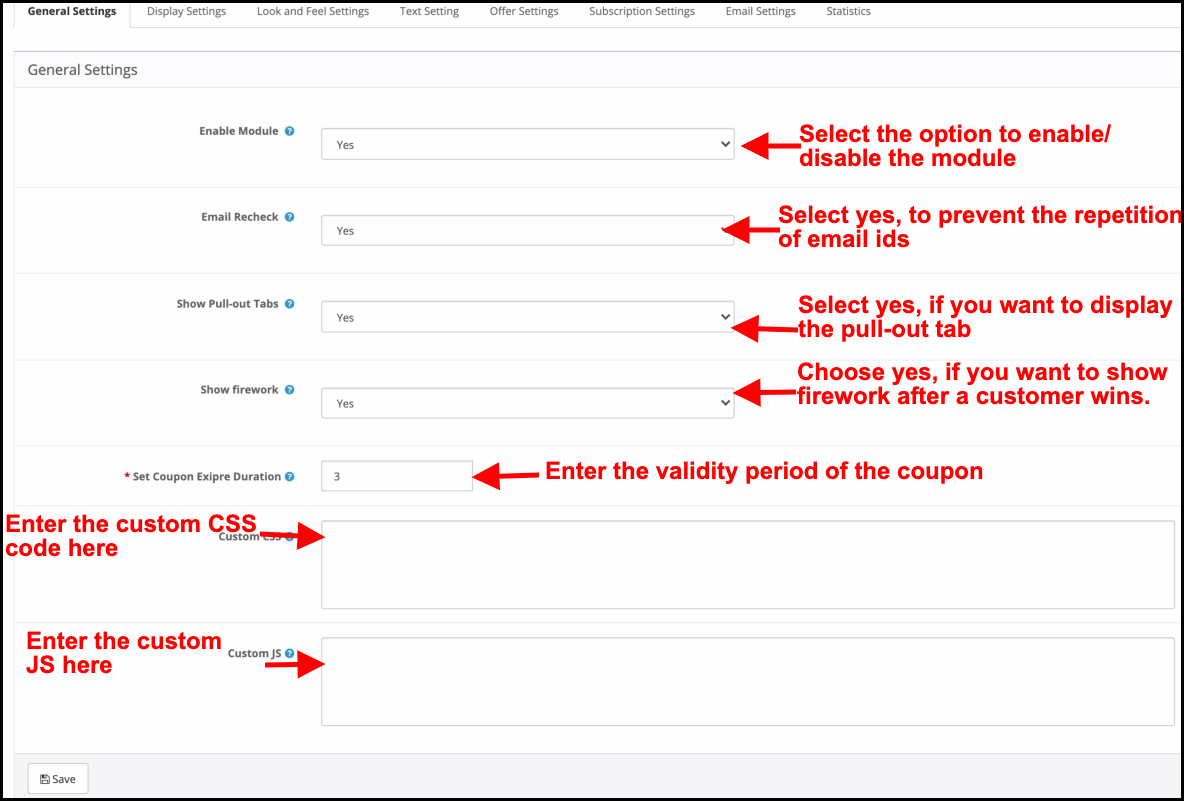
Ta zakładka wyskakującego okienka subskrypcji OpenCart Spin and Win umożliwia administratorowi sklepu wprowadzenie podstawowych zmian w wyskakującym okienku wyjścia.
Włącz moduł: Wybierz ‘tak‘z listy rozwijanej, aby włączyć moduł OpenCart Spin and Win.
Ponowne sprawdzenie wiadomości e-mail: Jeśli ta opcja jest włączona, klienci będą mogli zakręcić kołem tylko raz za pomocą jednego identyfikatora e-mail. Ta funkcja zapobiega powtarzaniu identyfikatorów e-mail.
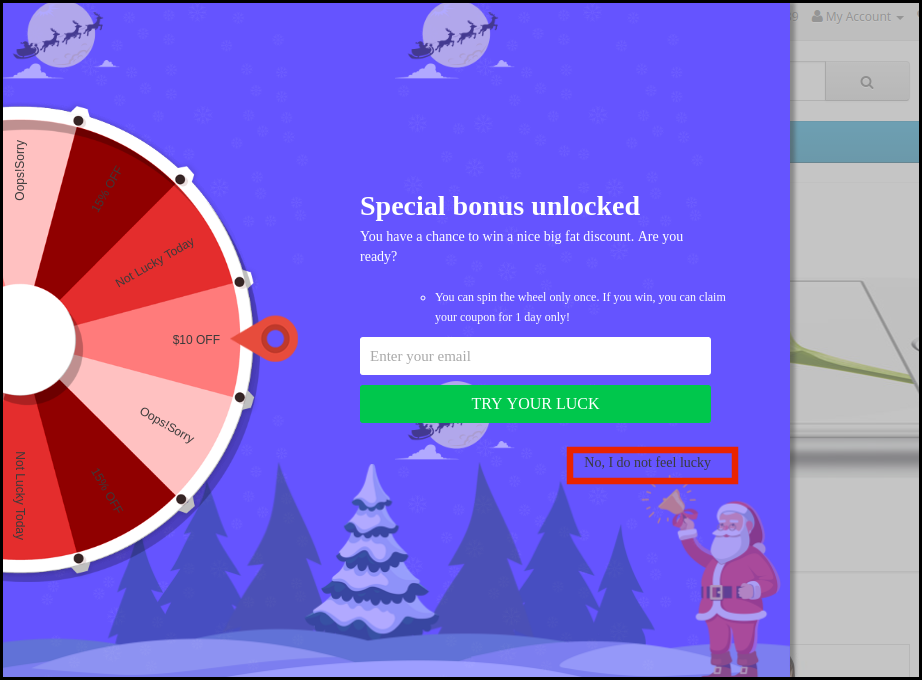
Pokaż wysuwane zakładki: Jeśli ta opcja jest włączona, administrator może wyświetlić wysuwaną zakładkę w przedniej części witryny. W przypadku, gdy odwiedzający sklep nie chce zakręcić kołem, może kliknąć link „Nie czuję się szczęśliwy”.
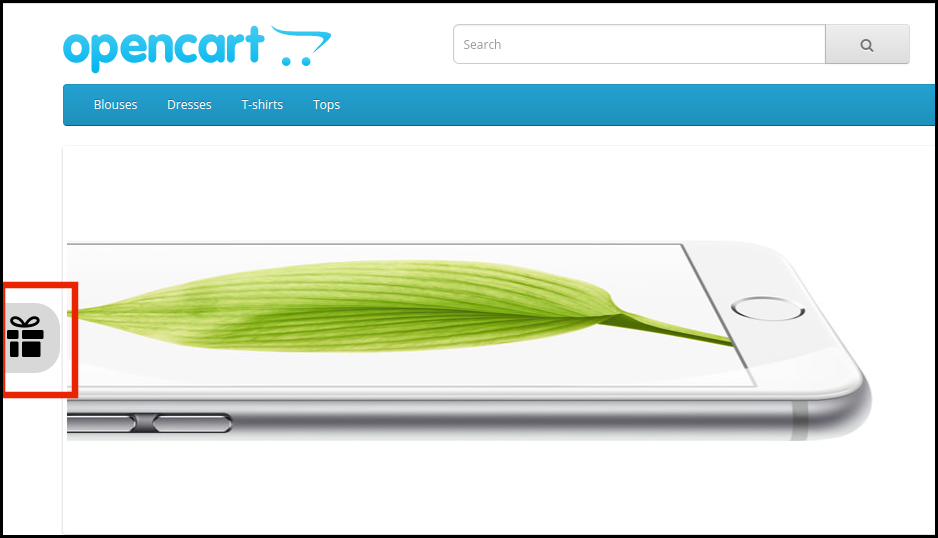
Klienci mogą przenieść koło z powrotem na ekran, klikając wysuwaną zakładkę, jak pokazano na poniższym obrazku.
Pokaż fajerwerki: Fajerwerki są wyświetlane na kole, jeśli klienci wygrywają jakąkolwiek nagrodę po zakręceniu go. Tę funkcję można wyświetlić tutaj.
Interwał wyświetlania koła: Administrator może wprowadzić interwał, po którym koło zostanie wyświetlone w interfejsie. Domyślnie jest to „0”, co oznacza, że klient będzie widział wyskakujące okienko przy każdej wizycie.
Ustaw czas wygaśnięcia kuponu: Wpisz liczbę dni, po których wygaśnie kod kuponu.
Niestandardowe CSS: Wprowadź tutaj niestandardowy kod CSS , aby wprowadzić niestandardowe zmiany.
Niestandardowy JS: Wprowadź tutaj niestandardowy kod JS, aby wprowadzić niestandardowe zmiany.
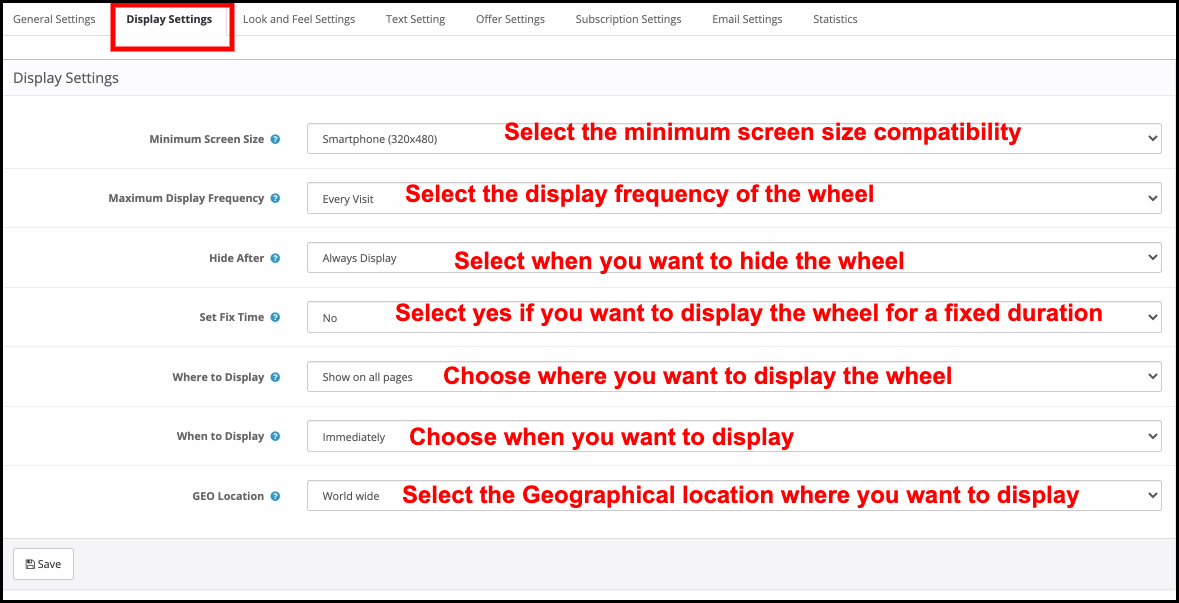
3.2 Ustawienia wyświetlania
Administrator sklepu OpenCart może zmienić ustawienia wyświetlania na tej karcie wtyczki OpenCart Spin and Win.
Minimalny rozmiar ekranu: Wybierz minimalny rozmiar ekranu, z którym chcesz, aby koło było kompatybilne. Kołowrotek działa na całym ekranie powyżej wybranego.
Maksymalna częstotliwość wyświetlania: Wybierz tutaj częstotliwość wyświetlania pokrętła.
Ukryj po: Wybierz, kiedy chcesz ukryć wyskakujące okienko tutaj.
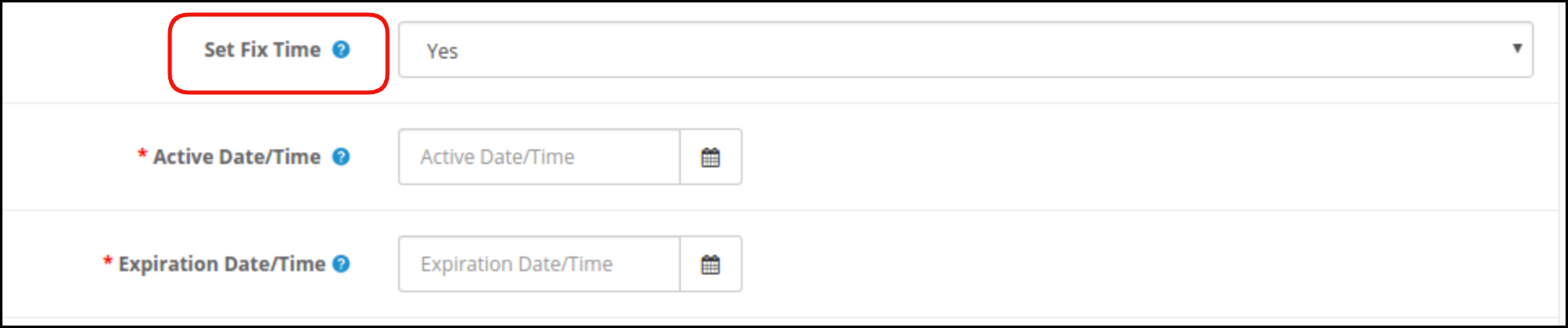
Ustaw czas naprawy: Wybierz, czy chcesz wyświetlać koło przez określony czas, czy nie. Jeśli zostanie wybrana opcja „Tak”, administrator będzie musiał ustawić czas rozpoczęcia i zakończenia, jak pokazano poniżej:
Gdzie wyświetlić: Wybierz strony internetowe witryny, w której chcesz wyświetlać wyskakujące okienko. Wyskakujące okienko zamiaru wyjścia OpenCart można umieścić przy wejściu lub wyjściu odwiedzających sklep.
Gdy do Display:Wybierz “ moment ”, w którym chcesz, aby wyświetlić zakręt i wygrać opcję.Popup.Nagroda może zostać wyświetlona natychmiast, gdy użytkownik odwiedza sklep, po kilku sekundach wizyty lub o czasie wyjścia lub po przewinięciu o pewien procent.
Przypadek I: Jeśli wybrano opcję „When Scroll Down%” (Po wybraniu opcji Scroll Down%) następnie administrator musi wprowadzić procent przewijania, po czym chce wyświetlić wyskakujące okienko we wspomnianym polu.
Przypadek II: „Jeśli” Po czasie (sekundach) ” jest zaznaczone, administrator musi wprowadzić czas w sekundach , po którym chce wyświetlić wyskakujące okienko we wspomnianym polu.
Lokalizacja geograficzna: Wybierz geolokalizację, w której chcesz wyświetlić pokrętło. Jeśli wybrano opcję Cały świat, będzie on wyświetlany we wszystkich miejscach, w których działa witryna.
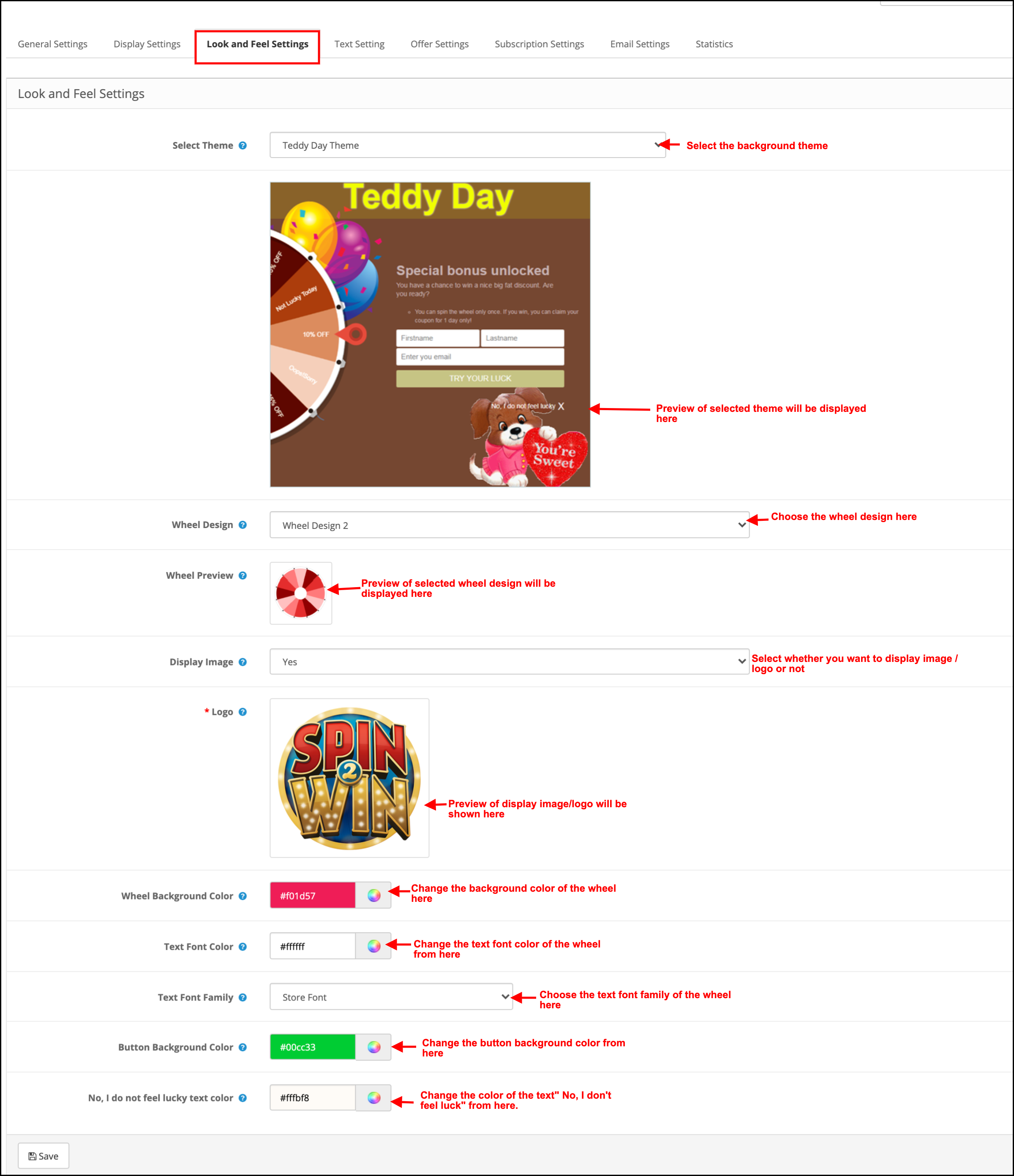
3.3 Ustawienia wyglądu i stylu
Administrator ma możliwość zmiany wyglądu i stylu spinu z tej zakładki wyskakującego okienka zamiaru wyjścia OpenCart.
Wybierz motyw: Wyskakujące okienko subskrypcji OpenCart zawiera wiele motywów tła do wyboru. Administrator może wybrać żądany motyw w zależności od różnych okazji, takich jak Boże Narodzenie, Halloween, Święto Dziękczynienia, Czarny piątek itp. Podgląd wybranego motywu pojawi się poniżej below zakładki wybranego motywu , aby zobaczyć, jak będzie on wyglądał na interfejsie użytkownika. sklep.
Konstrukcja kół: Wyskakujące okienko subskrypcji zamiaru wyjścia OpenCart oferuje nawet wstępnie zaprojektowane koła obrotowe. Administrator może wybrać ten, który pasuje do interfejsu użytkownika witryny.
Podgląd koła: Administrator może tutaj wyświetlić podgląd wybranego projektu koła.
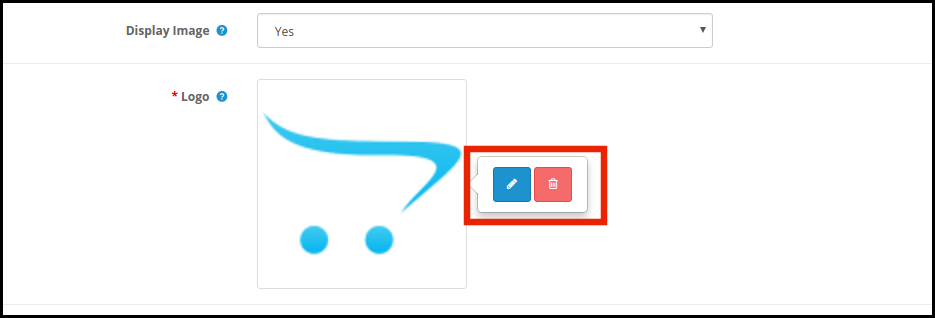
Wyświetlać obraz: Administrator ma możliwość wyświetlenia obrazu lub logo na kierownicy. Jeśli wybrano opcję „Tak”, administrator ma możliwość wyboru obrazu, który ma być wyświetlany, jak pokazano poniżej:
Administrator może zmienić lub usunąć obraz, klikając odpowiednie przyciski.
Kolor tła koła: Wybierz tutaj kolor tła koła.
Kolor czcionki tekstu: Wybierz kolor czcionki tekstu wyświetlanego na kole.
Rodzina czcionek tekstu: Wybrano rodzinę czcionek tekstu wyświetlaną na kole.
Kolor tła przycisku: Kolor przycisków wyświetlanych na kole można wybrać z karty kolorów.
Nie, nie czuję się szczęśliwy Kolor: Zmień tutaj kolor linku „Nie, nie czuję się szczęśliwy”.
3.4 Ustawienia tekstu
Wszystkie teksty wyświetlane na przednim końcu koła obrotowego można zmienić na karcie Ustawienia tekstu modułu obracania i wygrywania OpenCart. Administrator sklepu może edytować tekst tytułu, tekst podtytułu i zasady.
3.5 Ustawienia oferty
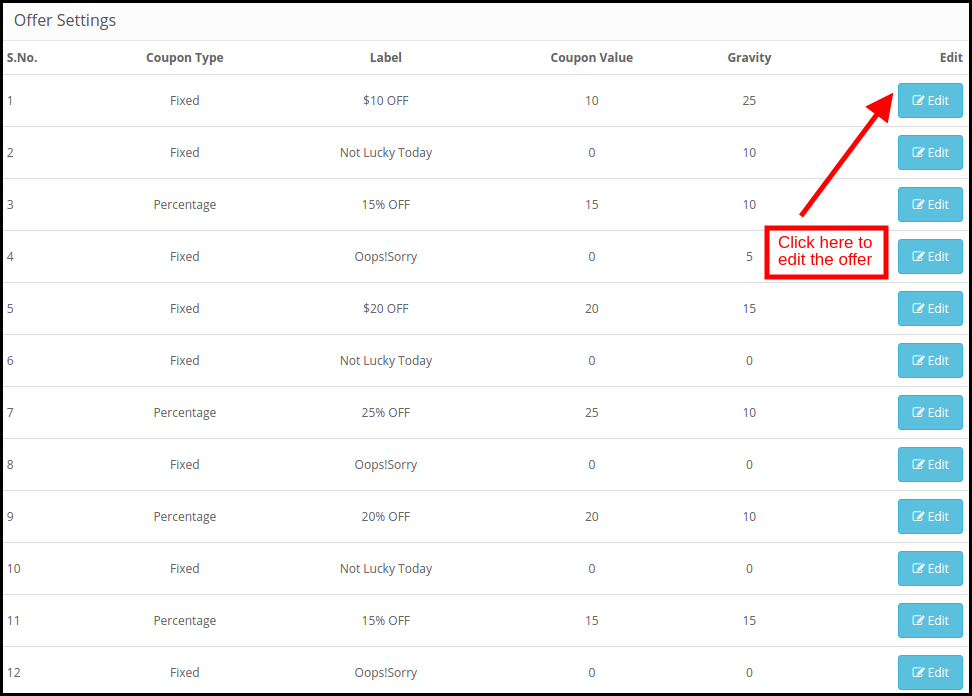
Administrator może edytować wycinki koła z tej zakładki wtyczki OpenCart Spin and Win.
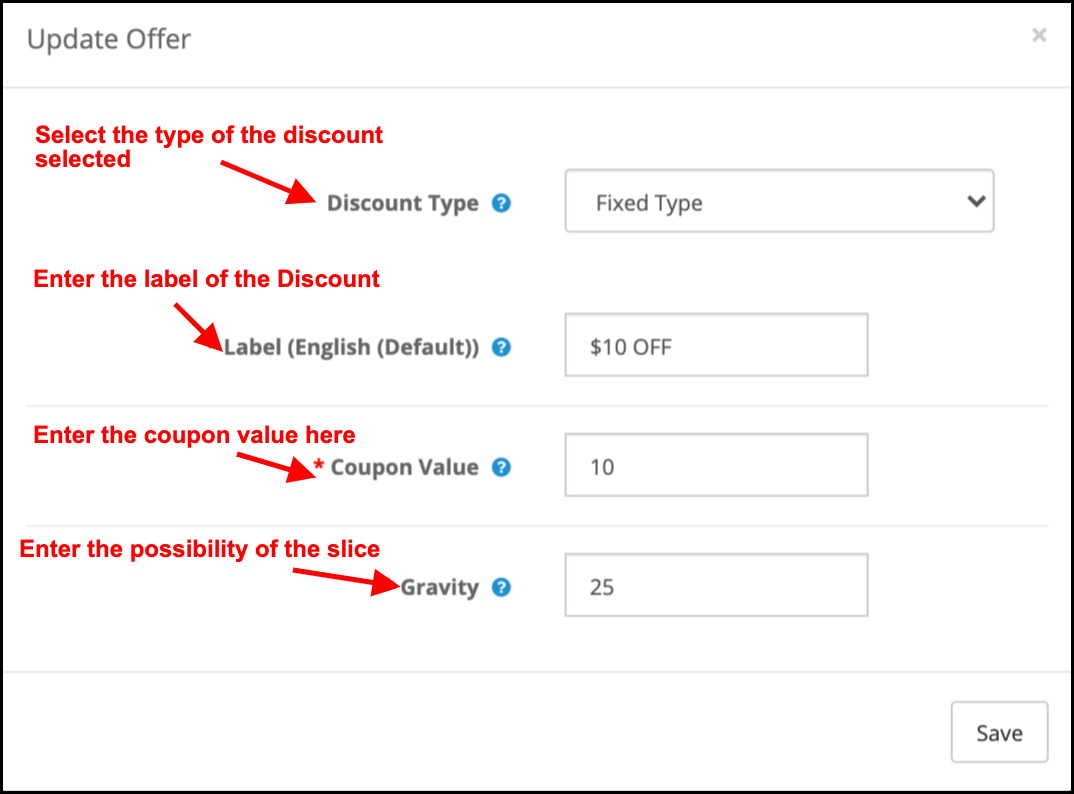
Typ kuponu: Określa rodzaj oferowanego kuponu. Administrator może zaoferować zniżkę stałą lub procentową.
Nazwa Wprowadź etykietę, która będzie wyświetlana w przedniej części koła.
Wartość kuponu: Wprowadź wartość oferowanego kuponu.
Powaga: Wprowadź możliwość pojawienia się plastra, gdy koło jest obracane. Aby edytować wycinek rabatu, kliknij przycisk Edytuj, jak pokazano na powyższym obrazku.
3.6Subskrypcja Ustawienia
Integrator OpenCart email mailChimp i Stały Contact integrator Poczta ID przechwycone przez Otwarty koszyk Obróć i przedłużenie jest automatycznie synchronizowane z odpowiednie konto administratora sklepu .
Administrator może włączyć odpowiednie narzędzie marketingowe, wybierając Tak z listy rozwijanej. W celu nawiązania połączenia wprowadź klucz API oraz Tajny Token. Wybierz listę, a identyfikatory e-mail zostaną zsynchronizowane automatycznie.
3.7 Ustawienia poczty e-mail
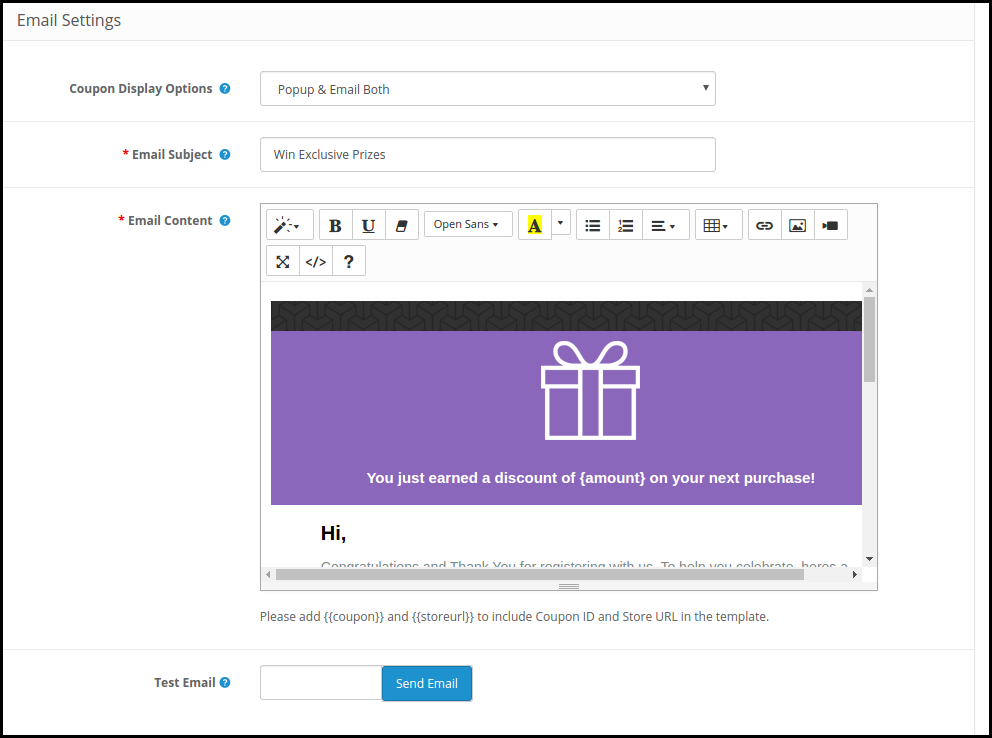
Ta zakładka wyskakującego okienka subskrypcji OpenCart Spin and Win umożliwia administratorowi sklepu wysyłanie promocyjnych wiadomości e-mail do klientów.
Wyświetlanie kuponów: Wybierz, gdzie chcesz wyświetlić kupon. Administrator może wyświetlić go na kole lub wysłać e-mailem. To zależy od opcji wybranej z zaplecza wyskakującego okienka responsywnego OpenCart.
Temat emaila: Wpisz temat wiadomości e-mail, która ma zostać wysłana do klientów.
Treść wiadomości e-mail: Tutaj wprowadź treść wiadomości.
Statystyki 3.8
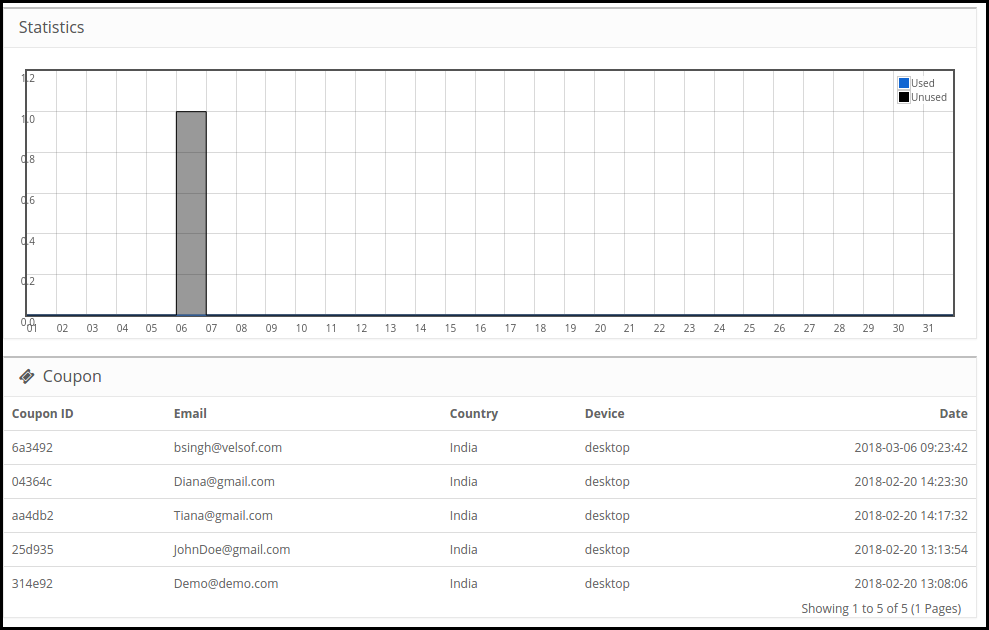
Raport statystyczny wygenerowanych kuponów i kuponów wykorzystanych / niewykorzystanych można wyświetlić na tej karcie wyskakującego modułu subskrypcji e-mail OpenCart.
4.0 Interfejs witryny internetowej
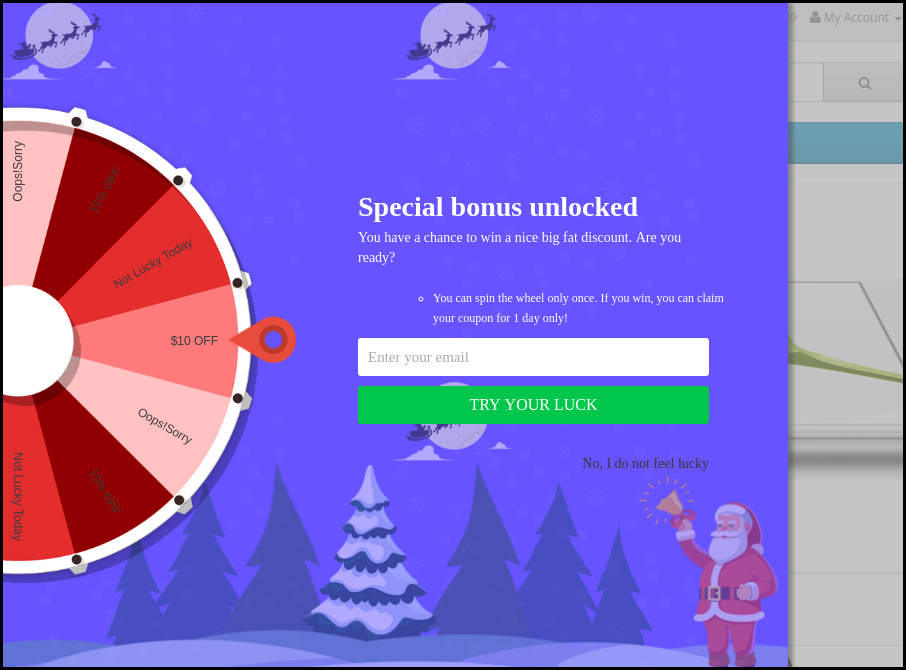
Wyskakujące koło obrotowe zostanie wyświetlone w interfejsie strony, jak pokazano na poniższym obrazku.
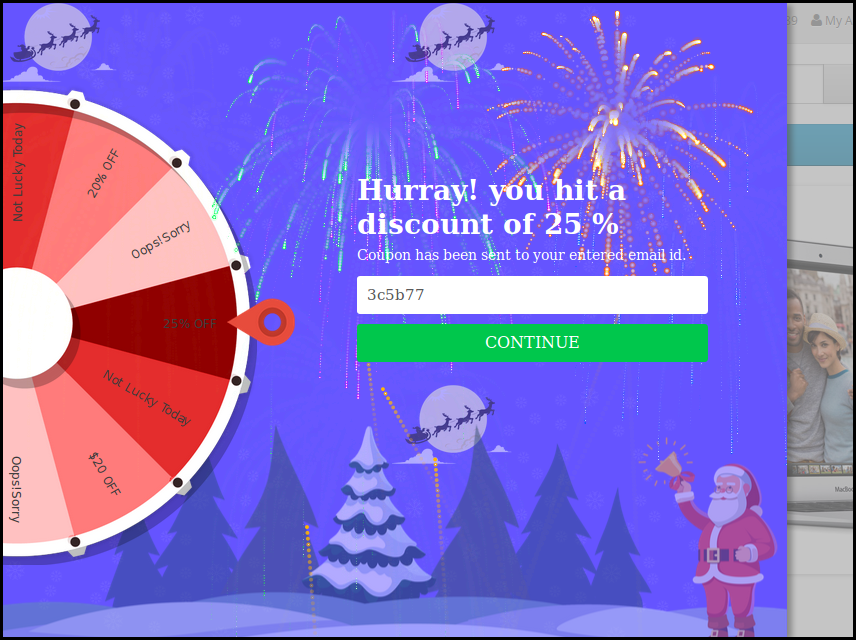
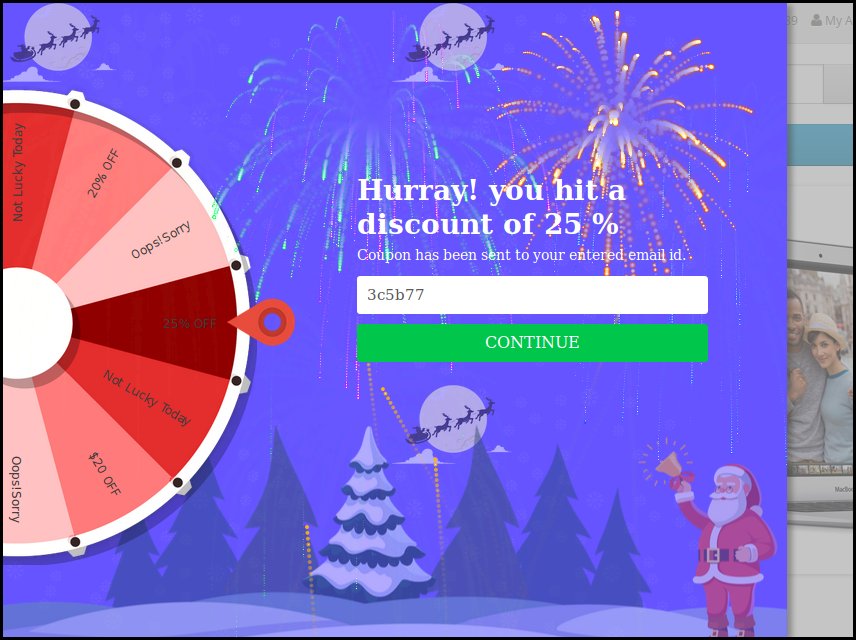
Kiedy klient wygrywa nagrodę po obróceniu koła , konupon zostanie wygenerowany , jak pokazano poniżej:
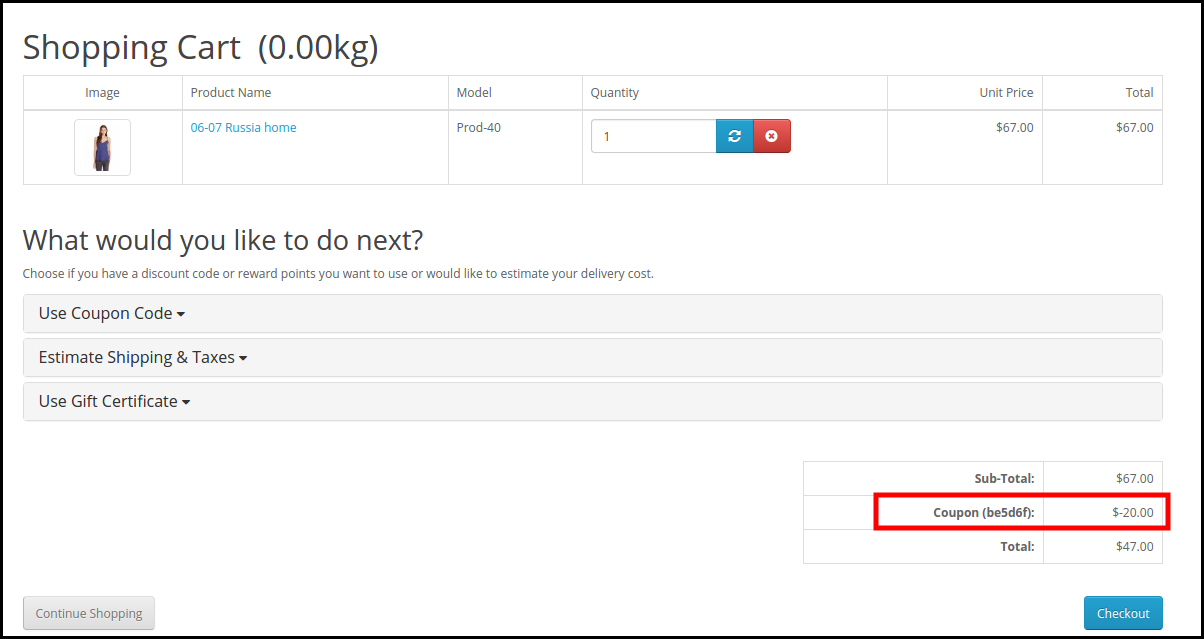
“ Klient ” może odebrać kupon , klikając Kontynuuj . Ten kod kuponu może być użyty na stronie kasowej, aby uzyskać wygraną.
Zastrzeżenie: W przypadku, gdy wyskakujące okienko koła „Spin and Win” nie wyświetla się z przodu, prosimy o wyczyszczenie pamięci podręcznej lub usunięcie plików cookie. Czasami pliki cookie uniemożliwiają wyświetlanie wyskakującego okienka z przodu.
Czy Twoja strona internetowa naprawdę potrzebuje captchy? W świecie internetu, gdzie nowi użytkownicy pojawiają się regularnie, ważne jest, aby Twoja strona internetowa obsługiwała captchę Google. Captchy są ważne w weryfikacji aktywności ludzi i podejrzanych botów w Twoim sklepie. Dzięki Knowband Rozszerzenie OpenCart Google reCaptchaMożesz pozwolić swoim klientom przejść test weryfikacji bez konieczności wprowadzania dodatkowych danych na stronie internetowej. Podobnie jak w przypadku stron Gmail, Hotmail, Facebook, Twitter, Yahoo i innych, oferujesz swoim klientom bezpłatną rejestrację. Dlatego ważne jest, aby zabezpieczyć procedurę rejestracji i logowania w swoim sklepie. Dzięki integracji Google Captcha w Opencart możesz mieć pewność, że pewne czynności są wykonywane przez ludzi, a nie przez boty.
1.1 Najważniejsze cechy modułu Opencart Google reCaptcha
Rozszerzenie OpenCart umożliwiające weryfikację przez człowieka można łatwo dostosować do własnych potrzeb, bez konieczności posiadania umiejętności kodowania w celu wdrożenia lub modyfikacji.
Moduł Opencart Google reCaptcha wyświetla captcha zabezpieczającą Twoją witrynę przed wpisami spamu lub szkodliwymi botami.
Opencart Google Captcha można włączyć na stronie rejestracyjnej, stronie logowania, stronie kontaktowej lub na stronie z przypomnieniem hasła w Twoim sklepie.
Możesz włączyć lub wyłączyć pełną funkcjonalność modułu Opencart Google reCaptcha bez żadnego dodatkowego wysiłku.
Rozszerzenie OpenCart Google reCaptcha jest kompatybilne z systemami reCaptcha v2 i v3.
Dzięki modułowi Opencart Google Captcha możesz łatwo ustawić klucz witryny i klucz tajny dla domeny swojej witryny.
Weryfikacja przez człowieka w OpenCart umożliwia wybór typu reCaptcha dla różnych stron Twojej witryny.
Ten moduł Opencart Google reCaptcha jest kompatybilny ze sklepami obsługującymi protokół SSL.
Weryfikacja przez człowieka w OpenCart zapewnia zgodność z wieloma sklepami i wieloma językami.
Co nowego w ostatnich ulepszeniach?
Nasza najnowsza aktualizacja wtyczki Google reCaptcha OpenCart firmy Knowband wprowadza zakładkę „Ustawienia wyglądu i działania”. To ulepszenie pozwala dostosować reCaptcha za pomocą własnego CSS i przełączać się między jasnym a ciemnym motywem, oferując spersonalizowane i atrakcyjne wizualnie doświadczenie użytkownika.
2.0 Przewodnik po instalacji modułu Opencart Google reCaptcha
Przed rozpoczęciem instalacji należy zakupić moduł Opencart Google Captcha w sklepie Knowband. Po zakupie na zarejestrowany adres e-mail otrzymasz następujące pliki.
Kod źródłowy Opencart Google Captcha w formacie pliku zip
Instrukcja obsługi rozszerzenia Opencart Google Captcha
Aby zainstalować Google reCaptcha na swojej stronie internetowej, wykonaj następujące kroki: 1. Rozpakuj plik ZIP. Otrzymasz foldery pokazane na poniższym obrazku:
2. Skopiuj wszystkie foldery z pliku zip do katalogu głównego instalatora OpenCart za pomocą menedżera FTP.
Kroki instalacji pliku Ocmod za pomocą instalatora rozszerzeń
1. Otwórz okno instalatora rozszerzeń z panelu administracyjnego.
2. Kliknij przycisk „Prześlij”, aby przejrzeć i przesłać plik install.ocmod.xml. 3. Po przesłaniu na ekranie pojawi się komunikat o pomyślnym przesłaniu, jak pokazano poniżej.
Wtyczka Opencart Google Captcha jest już zainstalowana i gotowa do użycia w Twoim sklepie. Przejdź do menu administratora i kliknij „Rozszerzenia”. Następnie kliknij „Captchas” i kliknij przycisk „Edytuj” obok pozycji „Google reCaptcha”.
Rozszerzenie OpenCart Google reCaptcha
Chroń swój sklep OpenCart przed spamem i botami za pomocą modułu Google reCAPTCHA firmy Knowband, który gwarantuje bezpieczny dostęp wyłącznie dla ludzi.
3.0 Interfejs administracyjny rozszerzenia OpenCart Google reCaptcha
Po pomyślnej instalacji modułu Opencart Google reCaptcha na Twojej stronie internetowej, możesz wdrożyć wersję 2 i wersję 3 reCaptcha, zgodnie z wymaganiami Twojej firmy. Przejdź do ustawień w podanej kolejności: Panel administracyjny > Rozszerzenia > Captcha > Google reCaptcha.
Łatwy w obsłudze interfejs administratora rozszerzenia weryfikacji ludzkiej Opencart jest podzielony na cztery sekcje:
Ustawienia ogólne
Ustawienia reCaptcha v2
Ustawienia reCaptcha v3
Ustawienia wyglądu i stylu
Ustawienia ogólne 3.1
Status: Ta opcja włącza lub wyłącza cały system reCaptcha na Twojej stronie internetowej.
Włącz Google reCaptcha dla: Za pomocą tej opcji możesz wybrać strony, dla których chcesz włączyć funkcję reCaptcha.
reCaptcha dla strony logowania: Opcja ta umożliwia wybranie typu strony logowania jako v2 reCaptcha lub v3 reCaptcha.
reCaptcha dla strony rejestracyjnej: Opcja ta umożliwia wybranie typu strony rejestracyjnej jako v2 reCaptcha lub v3 reCaptcha.
reCaptcha dla strony kontaktowej: Opcja ta umożliwia wybranie typu strony kontaktowej jako v2 reCaptcha lub v3 reCaptcha.
reCaptcha dla strony z zapomnianym hasłem: Opcja ta umożliwia wybranie typu strony informującej o zapomnianym haśle jako v2 reCaptcha lub v3 reCaptcha.
Ustawienia reCaptcha 3.2 v2
W tej sekcji modułu Opencart Google Captcha możesz ustawić klucz witryny i klucz tajny dla systemu reCaptcha v2.
Status: Za pomocą tej opcji możesz włączać lub wyłączać status reCaptcha wersji 2.
Wprowadź klucz witryny: Opcja ta umożliwia wprowadzenie klucza wersji 2 reCaptcha.
Wprowadź klucz tajny: Ta opcja umożliwia wprowadzenie tajnego identyfikatora klienta wersji 2 reCaptcha.
Aby uzyskać klucz witryny i klucz tajny dla reCaptcha v2, wykonaj czynności opisane w sekcji 3.2.1.
3.2.1 Kroki generowania kluczy API dla reCaptcha v2
1. Odwiedź stronę https://www.google.com/recaptcha/intro/v3.html 2. W górnej części ekranu kliknij „Konsola administratora”. Tutaj możesz zarejestrować własną stronę internetową.
3. Ustaw etykietę, która będzie w przyszłości służyć do identyfikacji Twojej witryny.
4. Wybierz typ reCAPTCHA, który chcesz dodać do swojej witryny. W tym przypadku musisz wybrać reCAPTCHA v2, a następnie żądany podtyp. 5. Wprowadź prawidłową domenę wymaganą do rejestracji reCAPTCHA. 6. Opcjonalnie możesz dodać inne adresy e-mail, aby zarządzać ustawieniami witryny.
7. Zaakceptuj Regulamin reCAPTCHA i kliknij przycisk „Prześlij”. 8. Zostaniesz przekierowany na następną stronę, na której znajdziesz klucz witryny i klucz tajny. Skopiuj oba klucze do zaplecza.
Ustawienia reCaptcha 3.3 v3
W tej sekcji modułu Opencart Google Captcha możesz ustawić klucz witryny i klucz tajny dla systemu reCaptcha v3.
Status: Za pomocą tej opcji możesz włączać lub wyłączać status reCaptcha wersji 3.
Wprowadź klucz witryny: Opcja ta umożliwia wprowadzenie klucza wersji 3 reCaptcha.
Wprowadź klucz tajny: Ta opcja umożliwia wprowadzenie tajnego identyfikatora klienta wersji 3 reCaptcha.
Aby uzyskać klucz witryny i klucz tajny dla reCaptcha v3, wykonaj czynności opisane w sekcji 3.3.1.
Uwaga: Jeśli wybrałeś typ reCaptcha jako wersję 2, należy wypełnić pola klucz witryny i klucz tajny dla wersji 2 reCaptcha, w przeciwnym razie pojawi się komunikat o błędzie. Podobnie jest w przypadku wersji 3 reCaptcha.
3.4. Ustawienia wyglądu i stylu:
Karta ustawień wyglądu i działania dostępna w rozszerzeniach Opencart Google Captcha Verification Extensions umożliwia administratorowi sklepu dodawanie niestandardowych stylów CSS i kolorów motywu reCaptcha, co zapewnia większą kontrolę i rozszerzoną funkcjonalność.
Kolor motywu: Moduł reCaptcha Opencart oferuje opcje kolorów motywu: „Ciemny” i „Jasny”. Możesz modyfikować kolor motywu za pomocą tej opcji.
Niestandardowe CSS: Administrator może modyfikować wygląd reCaptcha, dodając w tej sekcji dostosowany kod CSS.
3.3.1 Kroki generowania kluczy API dla reCaptcha v3
1. Odwiedź stronę https://www.google.com/recaptcha/intro/v3.html 2. W górnej części ekranu kliknij „Konsola administratora”. Tutaj możesz zarejestrować własną stronę internetową.
3. Ustaw etykietę, która będzie w przyszłości służyć do identyfikacji Twojej witryny.
4. Wybierz typ reCAPTCHA, który chcesz dodać do swojej witryny. W tym przypadku musisz wybrać reCAPTCHA v3. 5. Wprowadź prawidłową domenę wymaganą do rejestracji reCAPTCHA. 6. Opcjonalnie możesz dodać inne adresy e-mail, aby zarządzać ustawieniami witryny.
7. Zaakceptuj Regulamin reCAPTCHA i kliknij przycisk „Prześlij”. 8. Zostaniesz przekierowany na następną stronę, na której znajdziesz klucz witryny i klucz tajny. Skopiuj oba klucze do zaplecza.
4.0 Interfejs frontowy modułu Opencart Google reCaptcha
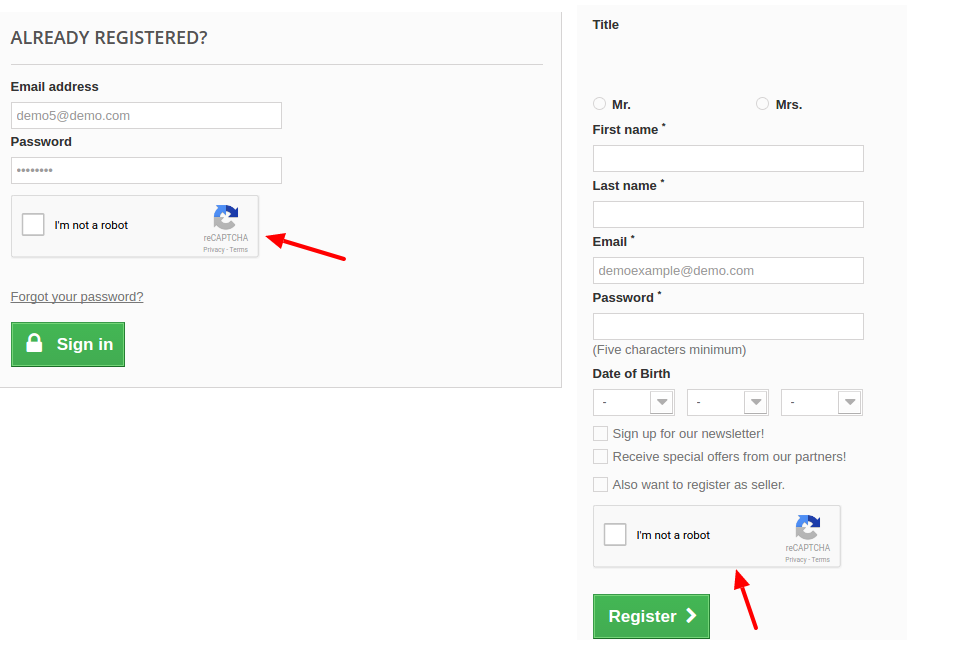
A) Strona logowania
v2 reCaptcha
v3 reCaptcha
B) Strona rejestracyjna
v2 reCaptcha
v3 reCaptcha
C) Strona kontaktowa
v2 reCaptcha
v3 reCaptcha
D) Strona „Zapomniałem hasła”
v2 reCaptcha
v3 reCaptcha
Możesz również sprawdzić nasz moduł Opencart Block Bot tutaj:
Moduł bota blokowego Opencart
Blokowanie botów OpenCart na podstawie adresu IP, kraju i agenta użytkownika: Zabezpiecz swój sklep OpenCart, blokując niechciane boty na podstawie adresu IP, kraju i agenta użytkownika.
Pełny samouczek rozszerzenia weryfikacji ludzkiej dla OpenCart
Ten samouczek OpenCart Google reCAPTCHA zawiera kompletny przewodnik krok po kroku dotyczący instalacji i konfiguracji rozszerzenia Google reCAPTCHA, dodawania reCAPTCHA do stron logowania, rejestracji, zapominania hasła i realizacji transakcji (w tym kroków dla gościa, logowania i rejestracji), wybierania jasnego lub ciemnego motywu w celu zapewnienia płynnego działania witryny, ochrony sklepu przed spamem, botami i zautomatyzowanymi nadużyciami oraz włączania reCAPTCHA v2 i v3 na wielu stronach sklepu w celu zwiększenia bezpieczeństwa i elastyczności.
Aplikacja do integracji Shopify Walmart Marketplace automatyzuje integrację całego rynku i sklepu. Przy pomocy integracji Walmart Shopify administrator sklepu może wystawiać produkty hurtowo na rynku.
Gdy produkty będą gotowe do wprowadzenia do wykazu, administrator może nawet zmienić swoje dane z zaplecza integratora Shopify Walmart.
Integrator Walmart Shopify ułatwia mapowanie atrybutów dla e-handlowców.
Administrator ma możliwość utworzenia nieograniczonego profilu z poziomu interfejsu administratora dodatku Shopify Walmart.
Wszelkie zmiany wymagane w atrybucie lub warstwie produktu można wykonać za pomocą tych profili.
Złącze Walmart Shopify umożliwia administratorowi zarządzanie zapasami za pomocą kilku kliknięć. Zmianę cen i inne powiązane szczegóły można zsynchronizować z rynkiem, wykonując crona z zaplecza.
Sprzedawcy mogą dodać metody wysyłki zgodnie z ich wymaganiami za pomocą aplikacji Shopify Walmart Synchronization.
Administrator ma nawet opcję zsynchronizowania czasu opóźnienia, tj. Liczby dni między momentem wysłania przedmiotu a jego wysłaniem, produktów z zaplecza aplikacji Walmart Shopify Synchronization.
Administrator może przeglądać raport buybox i z łatwością może zindywidualizować produkty za pomocą aplikacji Shopify Walmart Integration.
Administrator ma nawet opcję zarządzania promocyjną ceną swoich produktów z zaplecza aplikacji Shopify Walmart Integration.
Aplikacja Shopify Walmart Integration pozwala sprzedawcom podać najmniejszy kod podatkowy
2.0 Instalacja Shopify Walmart Integration
Aby zainstalować aplikację Walmart Shopify Integration, odwiedźknowband-walmart-integracja?& click GET option. Allow all the required access to the app.
Następnie kliknij Zainstaluj Shopify
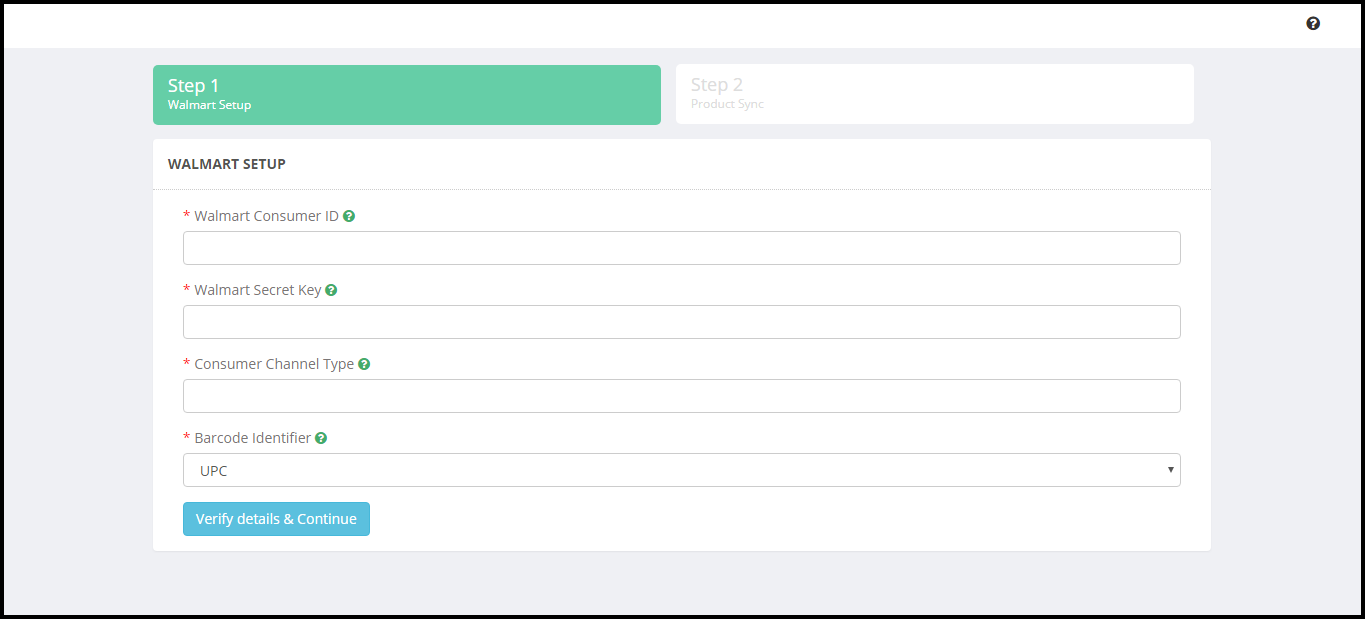
Aby zsynchronizować sklep Shopify ze sklepem sklepu Walmart, administrator musi skonfigurować szczegóły interfejsu API Walmart.
2.1 Kroki, aby uzyskać dane uwierzytelniające interfejsu Walmart API
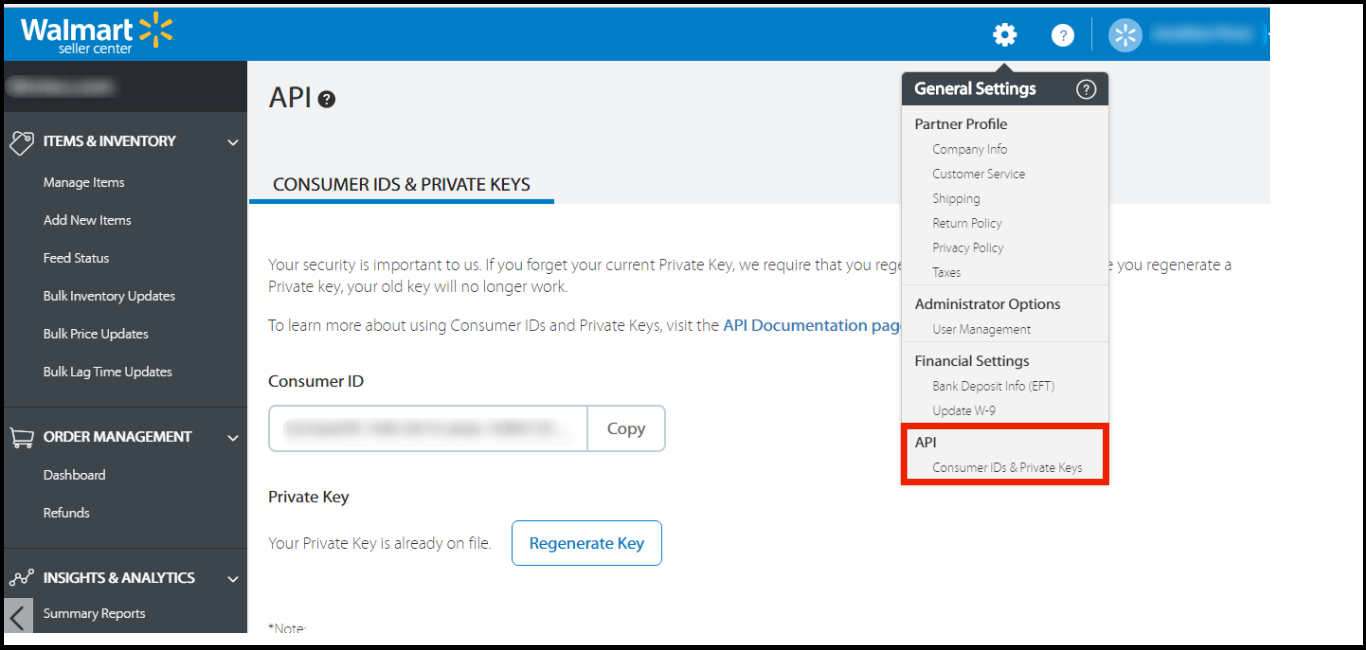
Kliknij ikonę koła zębatego w prawym górnym rogu, aby otworzyć menu Ustawienia ogólne. Teraz kliknij na API.
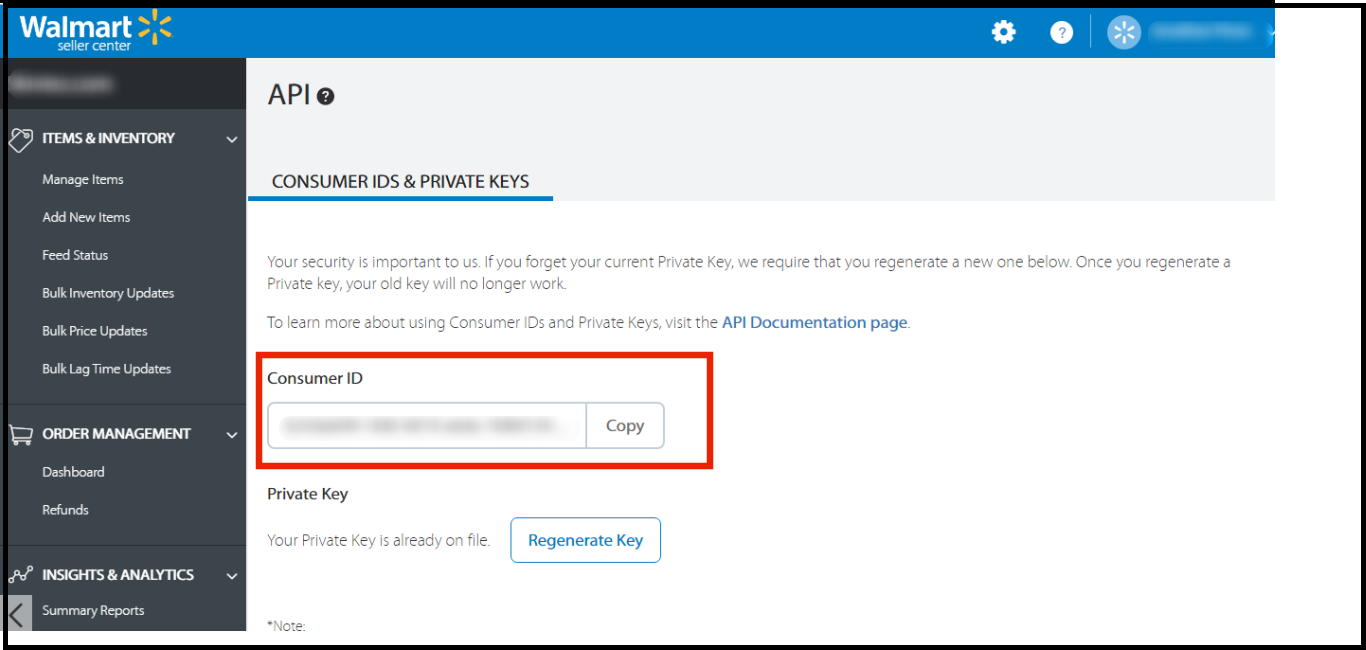
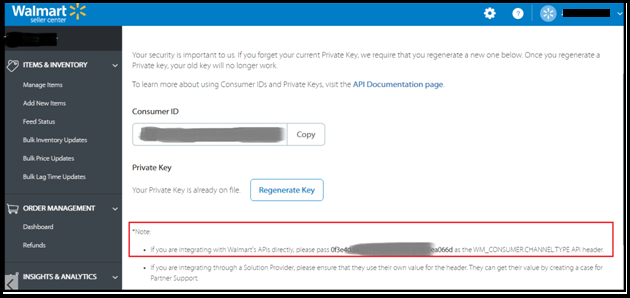
Otrzymasz identyfikator klienta po kliknięciu tej opcji. Skopiuj
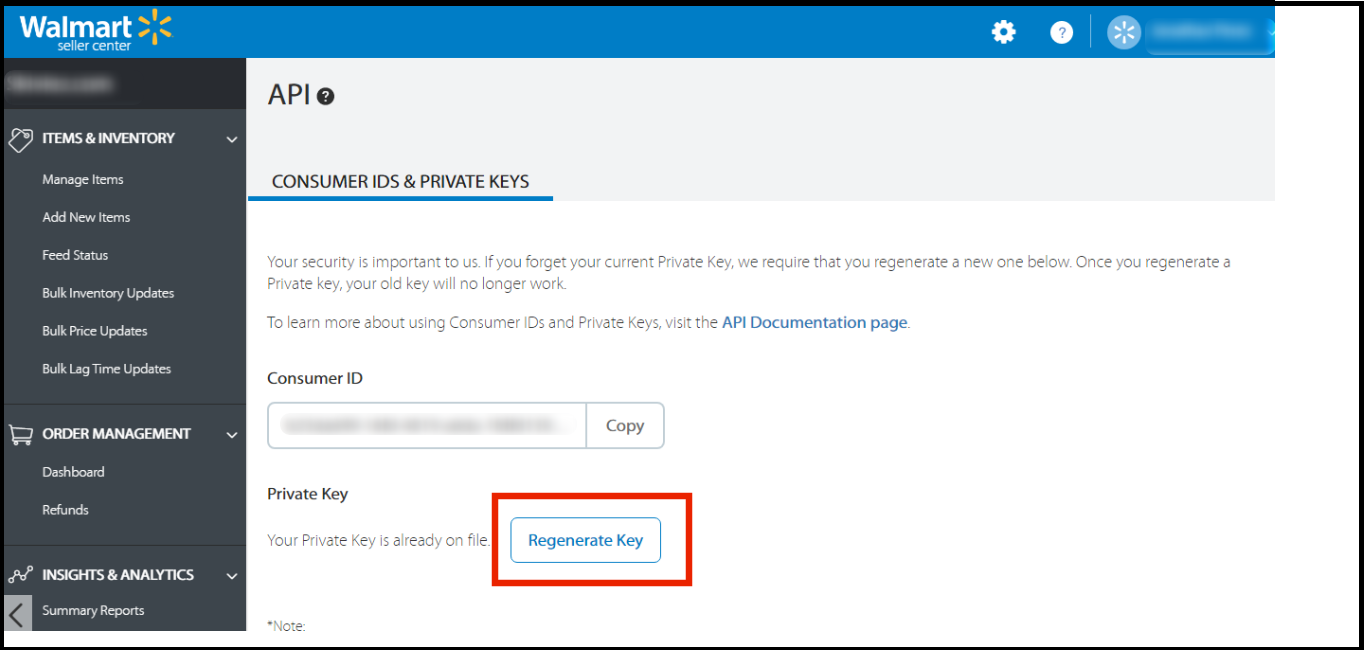
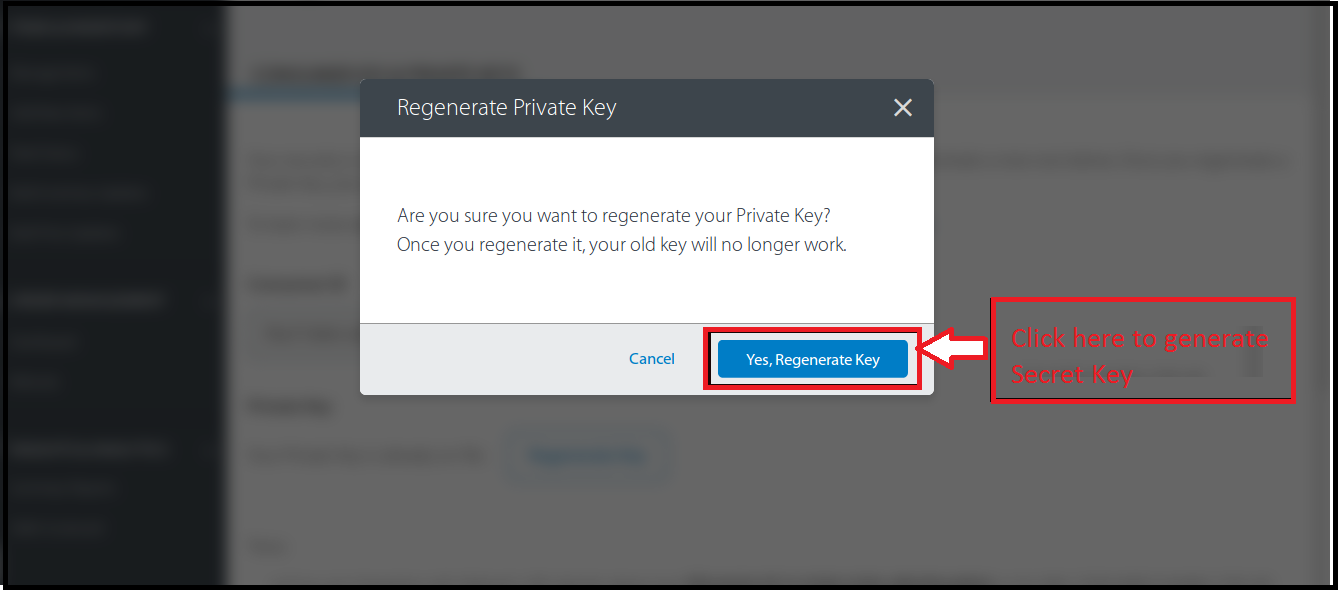
Kliknij naRegeneruj klucz“?button to regenerate the?Private Key.
Po kliknięciu przyciskuRegeneruj klucz“?button, a pop-up appears.
Skopiuj typ kanału konsumenta ze strony interfejsu API konta Walmart. Zobacz poniższy zrzut ekranu:
Identyfikator kodów 2.2
Kod kreskowy to kod składający się z cyfr, wraz z określonym wzorem pasków, który reprezentuje określony produkt.
Po wprowadzeniu wszystkich szczegółów w konfiguracji, kliknij przycisk Sprawdź szczegóły i Kontynuuj.
Produkty 2.3 Sync
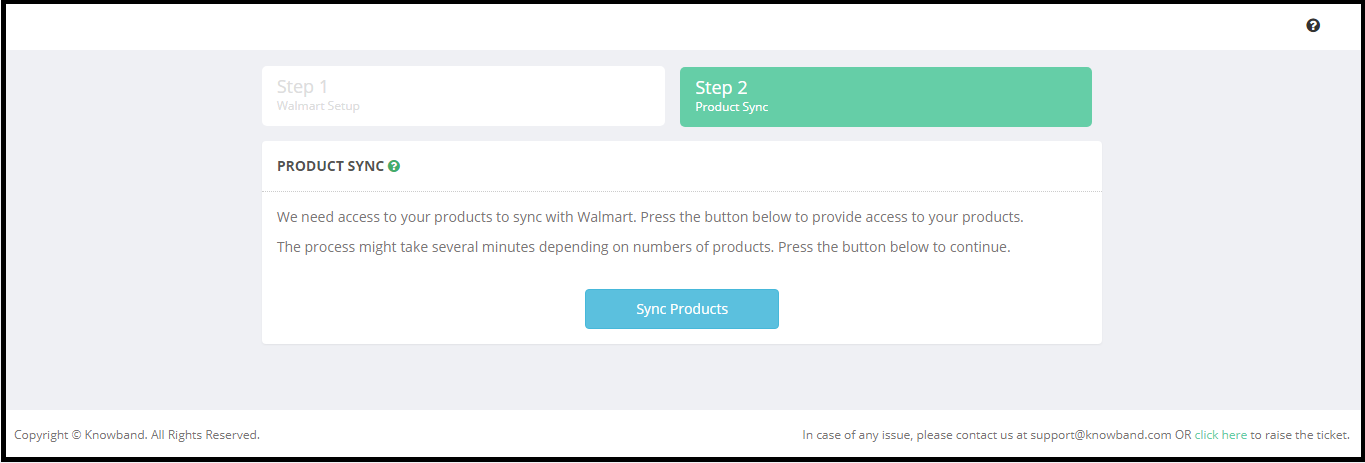
Teraz Twój sklep Shopify został zintegrowany z rynkiem Walmart. Kolejnym krokiem jest zaimportowanie produktów do aplikacji Walmart Integration. Aby zakończyć importowanie produktu, kliknij przycisk Produkty synchronizacji.
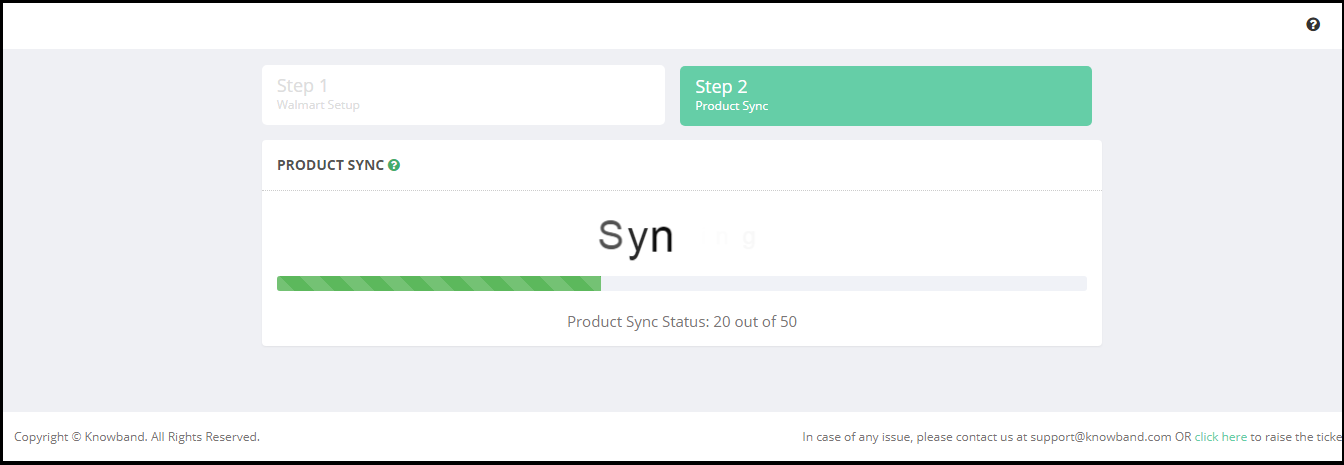
Kliknięcie Produkty synchronizacji zacznie importować produkty do aplikacji integracji Walmart.
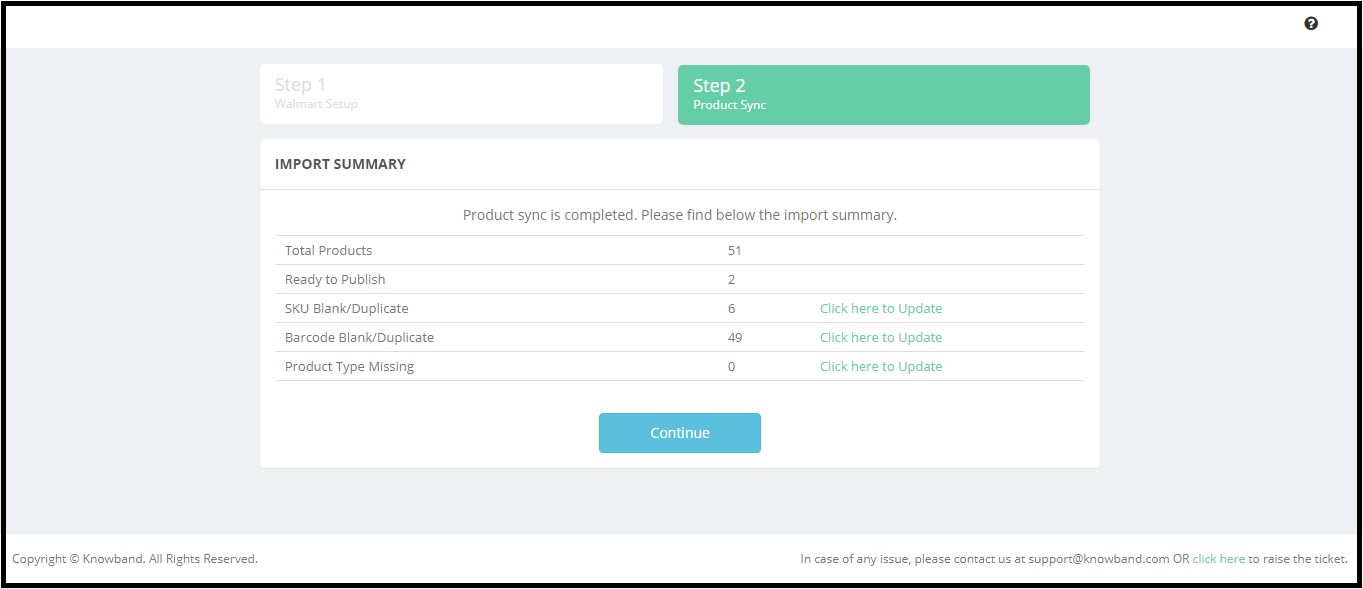
Podsumowanie importu 2.3.1 –
Po zakończeniu synchronizacji produktu zostanie wyświetlone podsumowanie importu.
Ta sekcja aplikacji Walmart Shopify Integration
1) Razem produkty Liczba produktów importowanych ze sklepu Shopify. 2) Gotowy do opublikowania Liczba produktów, które mają obowiązkowe dane, aby wymienić produkty na rynku Walmart. 3) SKU Blank / Duplicate Liczba produktów, które nie mają kodu SKU lub mają duplikat kodu SKU. 4) Pusty / duplikat kodu kreskowego – Liczba produktów, które nie mają kodu SKU lub mają duplikat kodu SKU. 5) Brak typu produktu Shopify pozwala administratorowi sklepu dodać rodzaj produktu dla każdego produktu. Pomaga to przesyłać produkty luzem.
Po sprawdzeniu podsumowania importu administrator musi kliknąć przycisk Kontynuuj, aby zakończyć importowanie produktu.
Uwaga:
1) SKU jest obowiązkowe, aby przesłać produkty na rynek Walmart. Produkty bez SKU lub Duplikatu SKU nie będą wymienione w Walmart. Administrator może sprawdzić i zaktualizować SKU produktów, klikając przycisk Kliknij tutaj, aby zaktualizować.
2) Kod kreskowy jest obowiązkowy do przesłania produktów na rynek Walmart. Produkt bez kodu kreskowego lub duplikatu kodu kreskowego nie będzie wymieniony na liście Walmart. Administrator może sprawdzić i zaktualizować kod kreskowy produktów, klikając przycisk Kliknij tutaj, aby zaktualizować.
3)Kliknij tutaj, aby zaktualizować przekieruje administratora na stronę, na której znajdą się wszystkie produkty z brakującą SKU i kodem kreskowym. Administrator może zaktualizować SKU i kod kreskowy produktów stąd, aby te produkty mogły być wymienione na liście Walmart.
Po zakończeniu importu produktu administrator zostanie przekierowany na kartę Pulpit nawigacyjny w aplikacji do integracji z Shopify Walmart API.
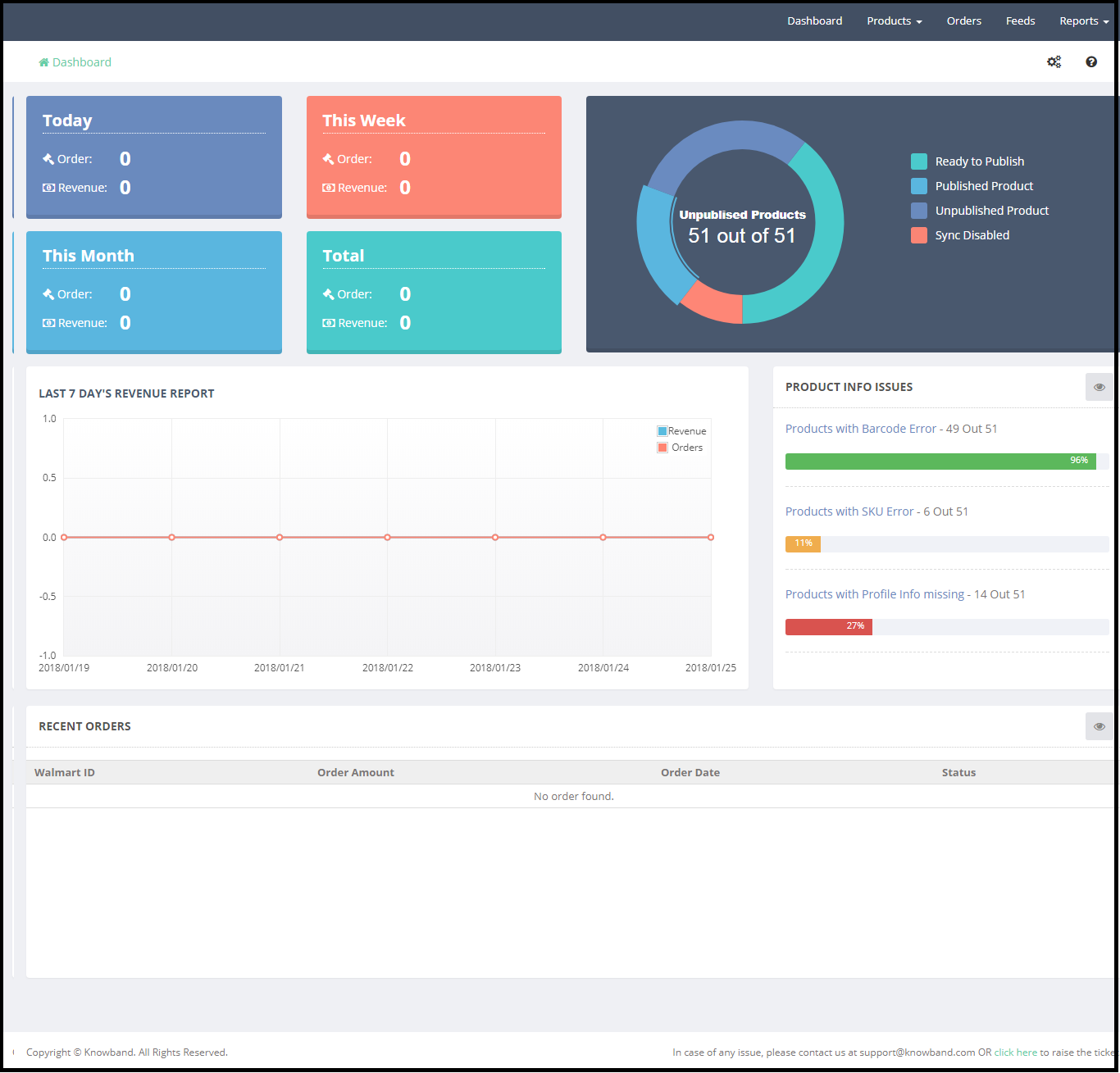
Pulpit nawigacyjny 3.0
The
Zamówienia 3.1
Sekcja zamówień w aplikacji Walmart Shopify Integration wyświetla status zamówień złożonych na zamówienia Dzisiaj, W tym tygodniu, W tym miesiącu oraz Zamówienia złożone na Walmart.
Wykres raportu przychodów z ostatnich 7 dni.
Ostatnie zamówienia.
status produktu
Administrator może sprawdzić status produktów takich jak
Z sekcji Pulpit nawigacyjny aplikacji integracji interfejsu Walmart Shopify, administrator może również sprawdzić produkty z błędami kodów kresowych, błędami SKU i brakiem informacji o profilu.
Produkty 3.2
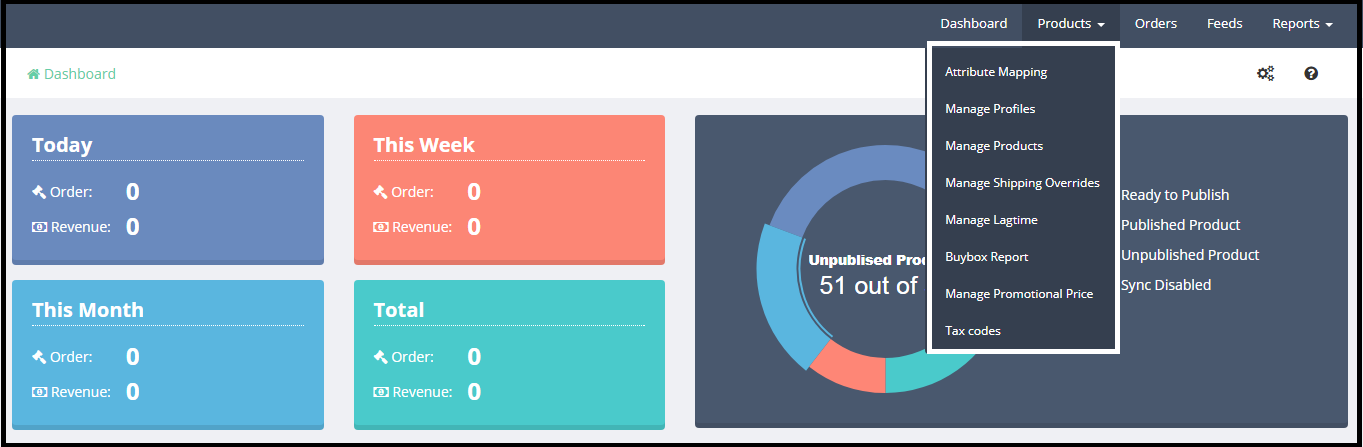
Zakładka Produkty pozwala administratorowi wybrać produkty, które będą wymienione na rynku Walmart. W zakładce Produkty aplikacji do integracji Shopify Walmart dostępne są następujące opcje:
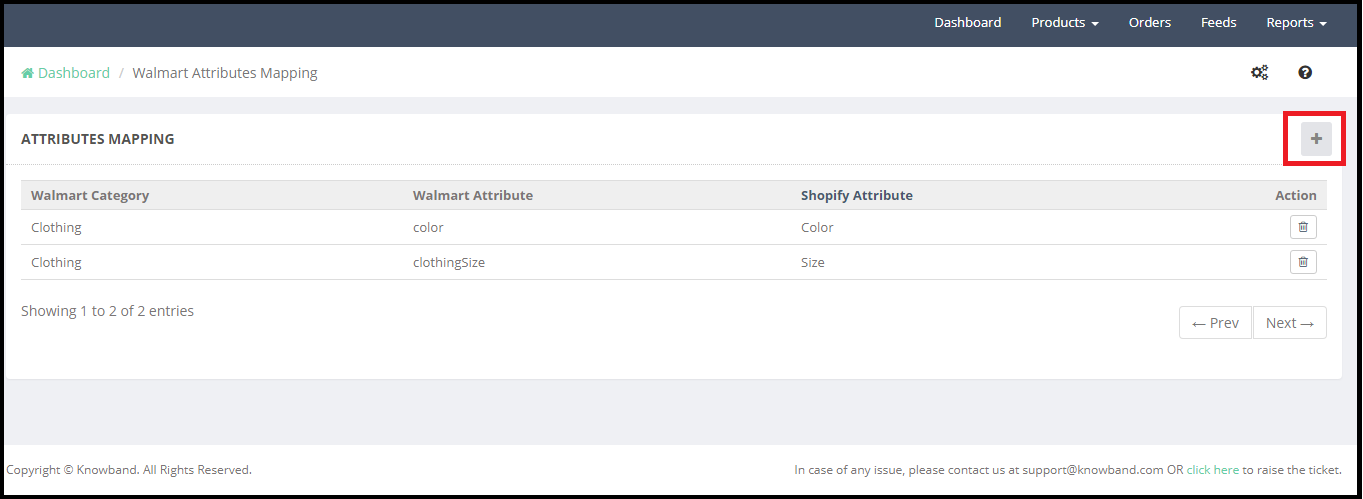
Karta odwzorowania atrybutów aplikacji Shopify Walmart Integration pomaga w wyświetlaniu produktów odmian. Wybierz kategorię Walmart i atrybuty, które chcesz odwzorować za pomocą opcji wariantu produktu. Kliknij ikonę +, aby odwzorować atrybuty.
Jak zmapować nowy atrybut?
Mapowanie atrybutów można wykonać w tej sekcji aplikacji integracji Walmart Shopify. Ikona + otworzy nowe okno z polami
Kategoria Walmart –
Wybierz kategorię Walmart, dla której chcesz zmapować atrybuty Walmart za pomocą atrybutu Shopify. Na przykład atrybuty kategorii Odzież i kolor Rozmiar sklepu Walmart został zmapowany za pomocą atrybutów Kolor i Rozmiar sklepu Shopify. Tak więc produkty Shopify z wariantem Rozmiar i Kolor będą wymienione jako produkty z wariacjami na Walmart.
Atrybuty Walmart –
Zgodnie z wybraną kategorią Walmart sprzedawca może wybrać Atrybuty Walmart. Na przykład na powyższym zrzucie ekranu wybrano atrybut Kategoria odzieży Walcart Kolor i Rozmiar ubioru z rozwijanej listy.
Shopify Attributes:
Wybierz atrybuty Shopify sklepu, które chcesz zmapować za pomocą atrybutów Walmart. Na przykład na powyższym zrzucie ekranu atrybuty Shopify sklepu Kolor i rozmiar zostały zmapowane za pomocą atrybutów Kolor i Rozmiar ubioru Walmart.
3.2.2. Zarządzaj profilami
aby przesłać produkty na rynek Walmart, administrator musi utworzyć profil na zapleczu aplikacji Shopify Walmart Integration. Utworzenie profilu pomaga przechowywać administratora, aby hurtowo przesyłać produkty. Administrator może odwzorować produkty na profil na podstawie Shopify Product Type. Na przykład, jeśli administrator wybierze Shopify Product Type "Odzież", aby odwzorować kategorię Odzież Walmart, wszystkie produkty sklepu Shopify z typem produktu "Odzież" zostaną zmapowane do kategorii Odzież Walmart.
3.2.2.1 Jak dodać nowy profil?
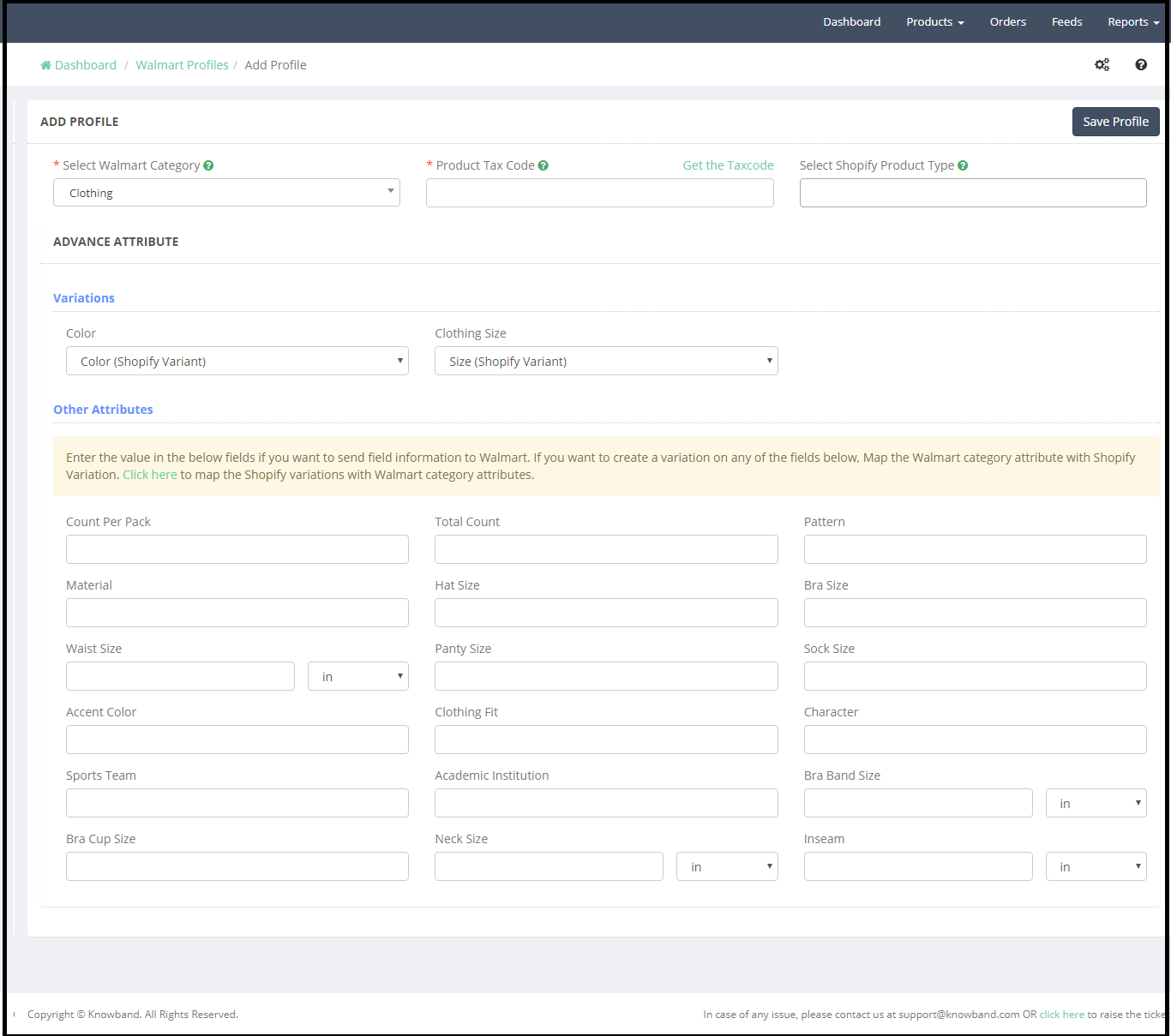
Kliknij na + ikonę, aby utworzyć nowy profil (jak pokazano na powyższym zrzucie ekranu). Nastąpi przekierowanie do nowej strony, oto poniższe opcje uzupełnienia profilu
1) Wybierz kategorię Walmart 2) Kod podatku od towarów 3) Wybierz Shopify Product Type 4)
Wybierz kategorię Walmart
Wybierz kategorię Walmart z rozwijanej listy. Zgodnie z wybraną kategorią Walmart na stronie pojawi się opcja Advance Attribute. Aby lepiej eksponować produkty wśród odbiorców o najbardziej istotnych cechach, konieczne jest, aby sprzedający wybrali właściwą kategorię. Kliknij tutaj, aby dowiedzieć się więcej o kategorii Walmart.
Kod podatku od towarów:
Obowiązkiem sprzedających jest podanie kodu podatku dla produktów w momencie wystawiania produktu na sprzedaż. The
1. Kliknij ikonę koła zębatego w prawym górnym rogu i
Administrator może również sprawdzić kod podatku od produktu, klikając przycisk Uzyskaj kod podatkowy.
Wybierz Shopify Product Type – W momencie dodawania produktów do Shopify administrator sklepu może zdefiniować typ produktu. Pomaga to załadować produkty hurtowo, w przeciwnym razie administrator musi wybrać produkty jeden po drugim. Na przykład administrator może odwzorować wszystkie koszulki
Wariacje Zgodnie z atrybutami zmapowanymi z określoną kategorią Walmart w zakładce Mapowanie atrybutów, opcja zmienności będzie wyświetlana w polu Wariacje. Na przykład zmapowano atrybuty kategorii Odzież i Kolor na rozmiar Walmart z atrybutami sklepu Shopify Kolor i Rozmiar, więc oba atrybuty są wymienione pod Wariacjami (patrz powyższy zrzut ekranu).
Inne atrybuty- W sekcji innych atrybutów administrator może odwzorować inne atrybuty związane z kategorią. Dobrze jest zmapować wszystkie istotne atrybuty związane z produktami.
10.2?W jaki sposób?
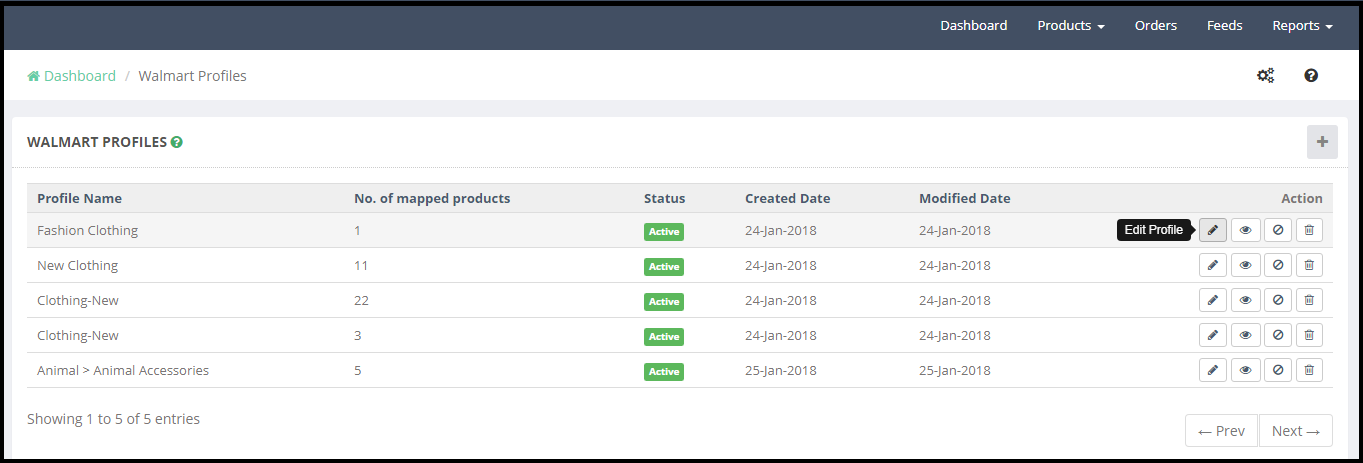
Aby edytować profil utworzony w interfejsie administratora aplikacji Walmart Shopify Integration, kliknij opcję Edytuj obok profilu (patrz poniższy zrzut ekranu).
SOCZEWKI Edytuj profil opcja przekieruje administratora na stronę Dodaj profil. Administrator może aktualizować dane profilu zgodnie z wymaganiami. Po wprowadzeniu wymaganych zmian kliknij przycisk Zapisz profil, aby zapisać zmiany.
10.3?How?to?Widok?
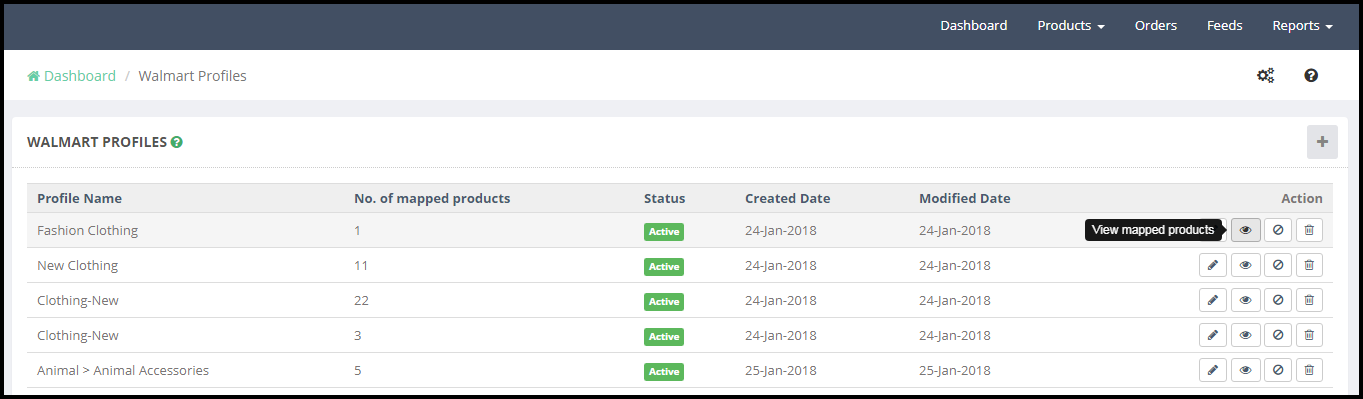
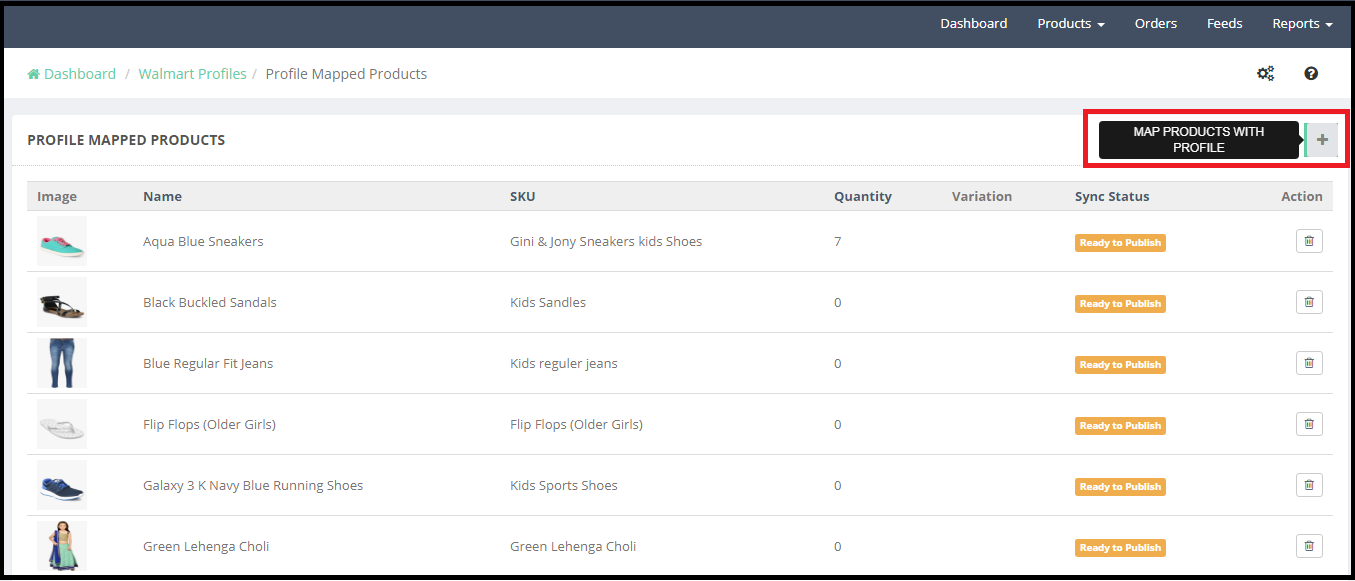
Administrator może sprawdzić produkty zmapowane z profilem, klikając przycisk "Zobacz produkty zmapowane"(patrz zrzut ekranu poniżej) –
Ta opcja przekieruje na nową stronę, na której zostaną wyświetlone wszystkie produkty zmapowane do określonego profilu. Tutaj admin ma opcje 2-
1) Dodaj produkty z Profile- Klikając ikonę + na górze strony, administrator może wybrać produkty, które chciałby zmapować do profilu.
2) Usuń produkty z profilu- Klikając opcję Usuń obok każdego szczegółu, administrator może usunąć produkty.
10.4?How?to?Wyłączyć?
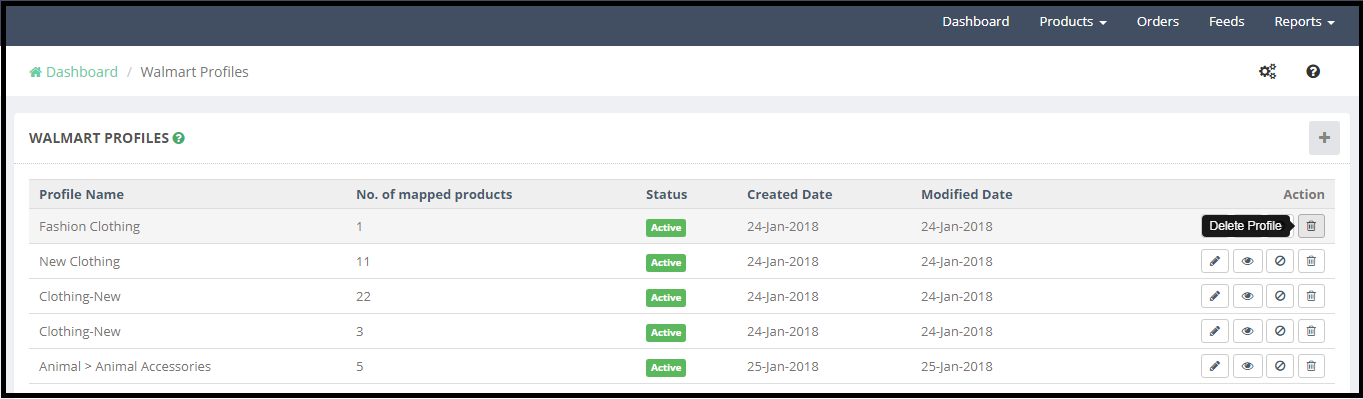
Administrator może wyłączyć lub usunąć profil z
Aby usunąć profil, kliknij opcję Usuń (patrz zrzut ekranu poniżej):
Usuń mapowanie produktów z profilu. Teraz kliknij na opcję Usuń pojawi się okno potwierdzenia, kliknij Potwierdź, aby usunąć profil.
3.2.3. Zarządzaj produktami-
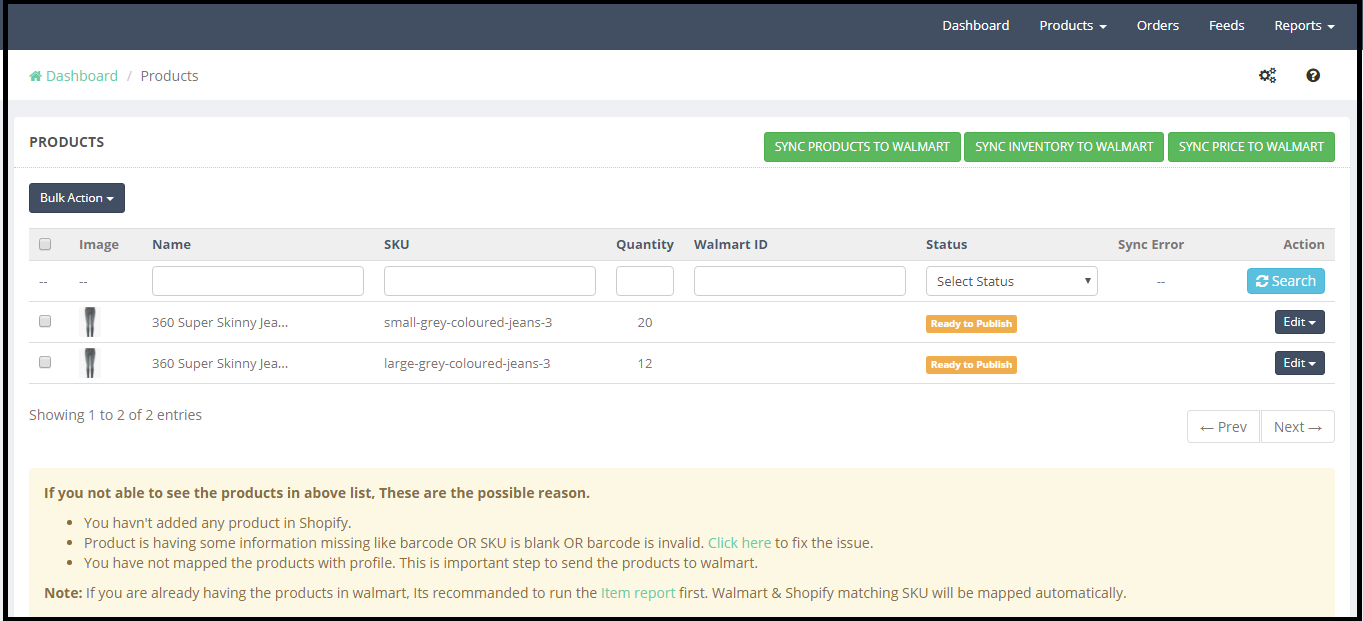
Karta Zarządzaj produktami w aplikacji integracji Walmart Shopify wyświetla produkty, które mają następujące szczegóły:
1) Brak brakującego SKU 2) Brak brakującego kodu kreskowego 3) Zmapowany do profilu 4) Zapasy
Zarządzaj kartą produktów w
Synchronizuj produkty z Walmart
Wszystkie produkty zsynchronizowane z aplikacją do integracji Shopify Walmart z wszystkimi obowiązkowymi szczegółami, takimi jak kod SKU, kod kreskowy i mapowane z profilem, zostaną wymienione w Walmart po kliknięciu przycisku "Synchronizuj produkty z Walmartem".
Zsynchronizuj zapasy z Walmartem:
Aby zsynchronizować spis wymienionych produktów, administrator musi kliknąć przycisk Zsynchronizuj spis z Walmartem, aby inwentarz produktu mógł zostać zaktualizowany w serwisie Walmart.
Synchronizuj cenę z Walmartem:
Aby zaktualizować ceny produktów sklepu Walmart, administrator musi kliknąć "Sync Price to Walmart".
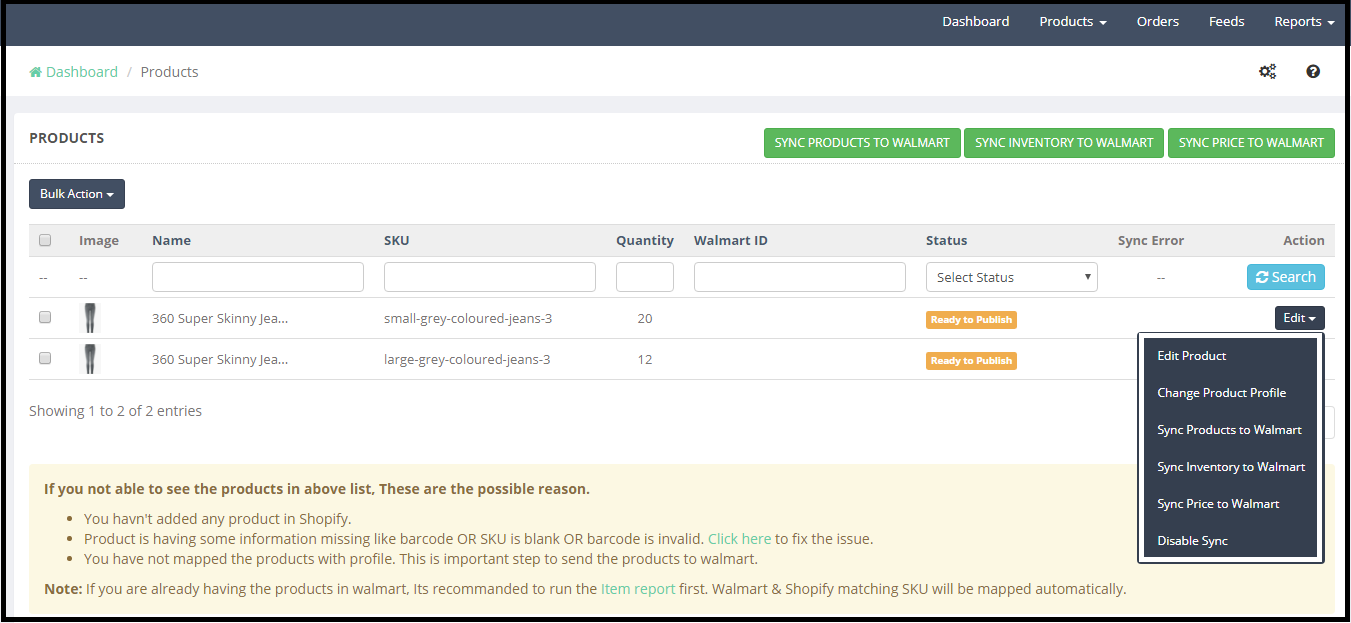
Edytuj opcję:
Administrator może modyfikować dane dla poszczególnych produktów. Opcja edycji umożliwia następujące akcje:
1) Edytuj cenę produktu 2) Zmień profil produktu 3) Synchronizuj produkty z Walmart 4) Synchronizuj zasoby z Walmart 5) Synchronizuj cenę z Walmart 6) Wyłącz synchronizację
Uwaga:
a) Administrator może aktualizować profil poszczególnych lub wybranych produktów. Aby zakończyć akcję, musisz najpierw wybrać produkt (y), dla których chciałby zaktualizować profil, a następnie wybrać opcję "Zmień profil produktu" z menu akcji zbiorczych.
b) Administrator może wybrać produkt (y), które chciałby zsynchronizować z Walmartem. Aby zakończyć akcję, administrator musi najpierw wybrać produkty, które chciałby zsynchronizować z Walmartem, a następnie wybrać opcję "Synchronizuj produkty z Walmartem" z menu akcji zbiorczych.
c) Administrator może wybrać produkt (y), dla których chciałby zaktualizować inwentarz na Walmart. Aby zakończyć akcję, administrator musi najpierw wybrać produkt (y), dla których chciałby zaktualizować inwentarz, a następnie wybrać opcję "Synchronizuj zapasy z Walmartem" z menu akcji zbiorczych.
d) Administrator może wybrać produkt (y), dla których chciałby zaktualizować cenę na Walmart. Aby ukończyć czynność, administrator musi najpierw wybrać produkt (y), dla których chciałby zaktualizować cenę, a następnie wybrać opcję "Zsynchronizuj cenę z Walmartem" z menu akcji zbiorczych.
3.2.4. Zarządzaj zastąpieniami wysyłki:
Administrator może zdefiniować metody wysyłki poszczególnych produktów z tej sekcji aplikacji Shopify Walmart Integration. Aby edytować opcje wysyłki, administrator musi kliknąć opcję Edytuj przesłonięcia przesyłek.
Edytuj Przesłanie wysyłki otworzy okienko z opcją dodania metod wysyłki. Aby dodać nową metodę wysyłki dla administratora produktu, należy kliknąć przycisk Dodaj Zastąp. Zobacz poniższy zrzut ekranu:
Administrator może zaktualizować metody wysyłki dla wielu produktów za pomocą działania zbiorczego.
3.2.5. Zarządzaj czasem opóźnienia
Czas zwłoki to liczba dni między zamówieniem towaru a jego wysyłką. Czas opóźnienia wynoszący 2 lub więcej wymaga zatwierdzenia na poziomie kategorii pozycji produktu. Proszę odnieść się doZażądaj wyjątków dotyczących czasu opóźnienia?article for more details on this process.
Aby zaktualizować czas opóźnienia dla produktu, administrator musi wybrać produkty, a następnie kliknąć przycisk Działania masowe, pojawi się wyskakujące okienko z opcją zdefiniowania czasu opóźnienia (w dniach). Zobacz zrzut ekranu poniżej:
Kliknij na RATOWAĆ i komunikat o sukcesie pojawi się na górze strony.
Po zaktualizowaniu czasu opóźnienia kliknij przycisk SYNC LAGTIME DO WALMART.
3.2.6. Buybox Report-
Jeśli przedmiot jest sprzedawany przez wielu sprzedawców,Walmart.com?presents the item listings together on a single Item Page.?The page of Walmart Shopify API integration app?displays competing for (pricing) listings to the customer, leaving the final choice of the Seller to the customer.?One listing always wins the Buy Box. Winning the Buy Box is important because customers are usually drawn to the first option. Making sure your items remain in stock and offering competitive pricing will improve your chances of winning the Buy Box.?To know more about the Buybox Kliknij tutaj.
Administrator może sprawdzić status produktów Buybox z tej sekcji.
Administrator może włączyć funkcję ponownej wyceny dla produktu Buybox. Aby włączyć ponawianie cen, kliknij przycisk Skonfiguruj ponowne ustalanie?section of Shopify Walmart Integration, as shown in the screenshot below:
Funkcja ponownej wyceny umożliwia administratorowi ustalenie minimalnej i maksymalnej ceny dla produktów, a zgodnie z ceną Buybox cena produktu zostanie automatycznie dostosowana, aby produkt mógł wygrać Buybox w określonym przedziale cenowym. Zobacz załączony zrzut ekranu poniżej:
3.2.7. Zarządzaj promocyjną ceną
Sprzedawcy mogą ustalać ceny regularne lub promocyjne swoich produktów. Ustalanie cen promocyjnych jest opcją do tworzenia unikalnych cen dla wydarzeń, takich jak wyprzedaże, lub do wykupienia ceny porównawczej. The
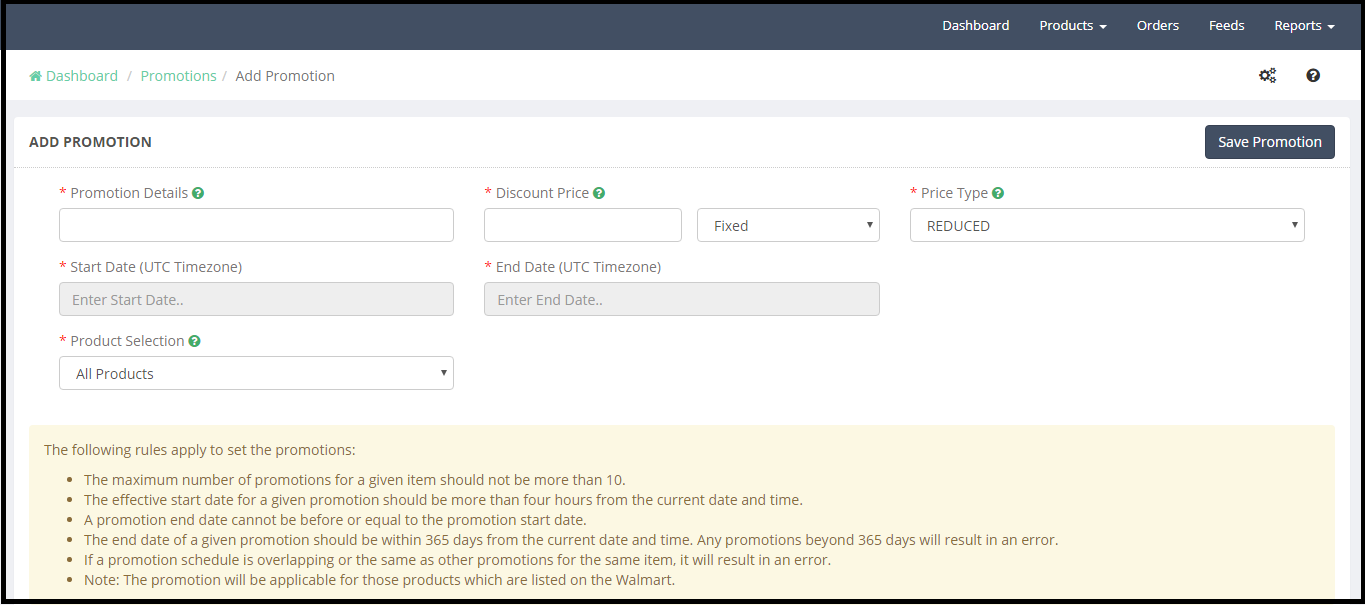
Kliknij na DODAJ NOWĄ PROMOCJĘ przycisk, aby dodać promocję. Otworzy się nowa strona z opcją dodania promocji na podstawie rabatu lub stałej wartości. Zobacz poniższy zrzut ekranu:
Tutaj administrator musi wprowadzić następujące szczegóły:
1) Szczegóły promocji 2) Cena promocyjna 3) Stały / Procentowy 4) Cena Typ 5) Data rozpoczęcia 6) Data zakończenia 7) Wybór produktu
Szczegóły promocji: Administrator może zdefiniować nazwę promocji, np. "Sprzedaż dnia ojca" w celach informacyjnych.
Promocyjna cena: Administrator może wybrać zniżkę na podstawie Stałych i procentowych podstaw. Na przykład, jeśli administrator wprowadza cenę rabatową
10 i wybiera opcję stałą, a następnie koszt produktu zostanie zmniejszony o $ 10. Jeśli administrator wybierze zniżkę z wartością procentową, koszt produktu zostanie obniżony o 10%.
Data rozpoczęcia: Wybierz datę rozpoczęcia promocji. Skuteczna data rozpoczęcia danej promocji powinna być większa niż cztery godziny od bieżącej daty i godziny.
Data zakończenia: Wybierz datę zakończenia promocji.
Wybór produktu: Promocyjna cena może być zastosowana do wybranych produktów lub wszystkich produktów. Zgodnie ze sklepem z wyborem, administrator może wybrać produkty, na które zostanie zastosowana cena specjalna.
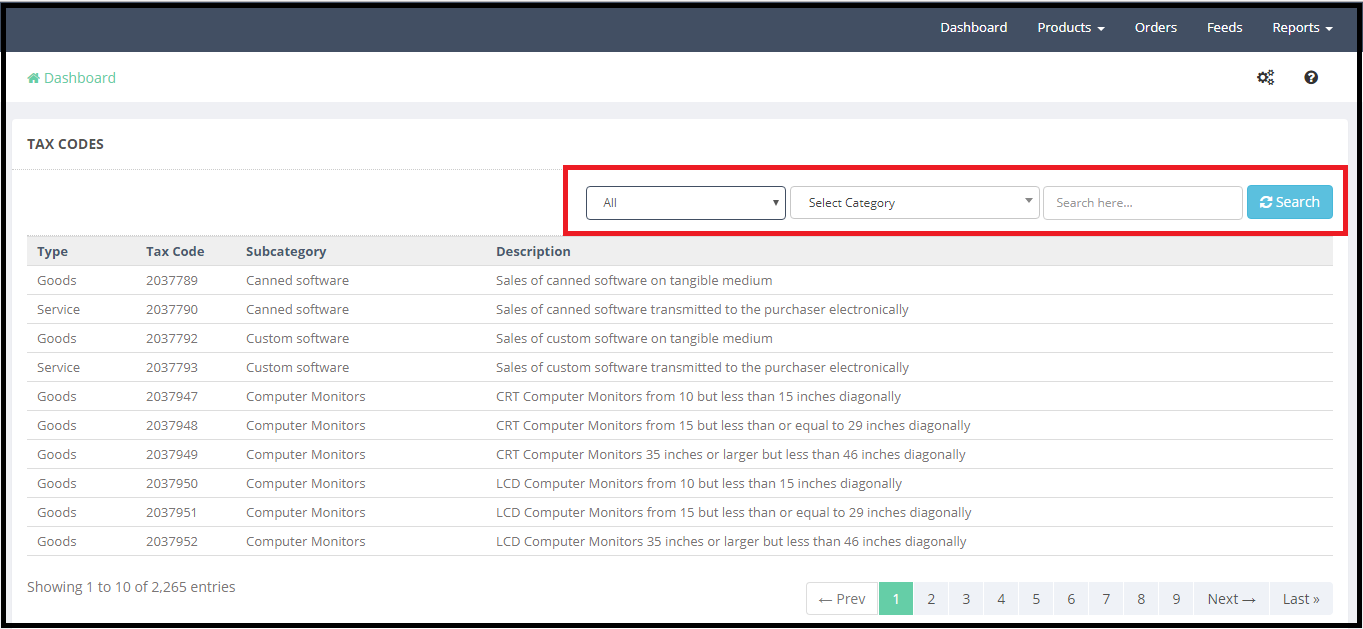
3.2.8. Kody podatkowe
Obowiązkiem sprzedających jest podanie kodu podatku dla produktów w momencie wystawiania produktu na sprzedaż. Administrator może sprawdzić kody Podatkowe produktów na karcie Kody podatkowe w Shopify Walmart Integration
Zamówienia 3.3
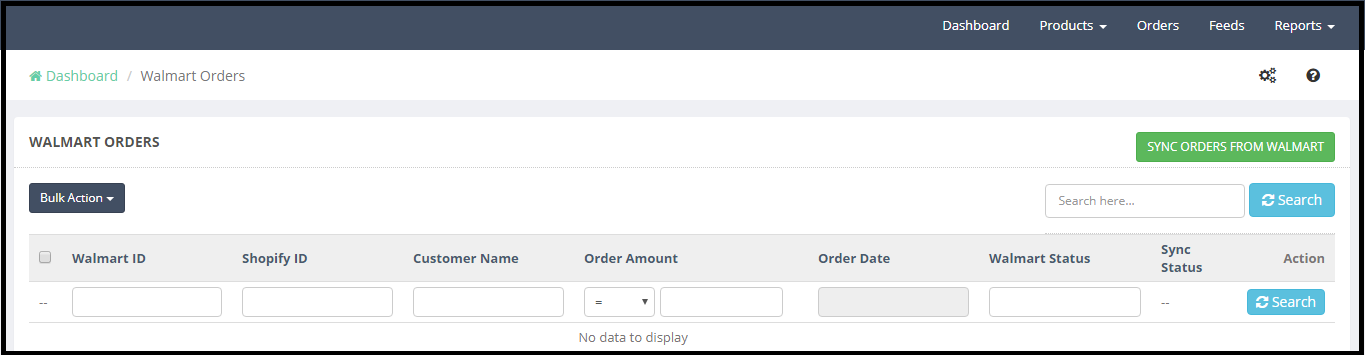
Zakładka zamówień aplikacji Shopify Walmart Integration pokazuje zamówienia na rynek Walmart. Aby pobrać produkty do aplikacji Walmart Integration, administrator musi najpierw PULL ZAMÓWIENIA Z WALMART. Ta synchronizacja spowoduje pobranie wszystkich zamówień Walmart do sklepu Shopify z
Teraz wszystkie zamówienia Walmart mogą być przetwarzane i wysyłane ze sklepu Shopify.
Kanały 3.4
Dane są wysyłane do serwisu Walmart.com w formie pliku danych, więc musimy zaktualizować status pliku danych. Wybierz kanał, zaznaczając pola i wybierz "Aktualizuj status kanału" w tej zakładce integracji Shopify Walmart.
Raporty 3.5
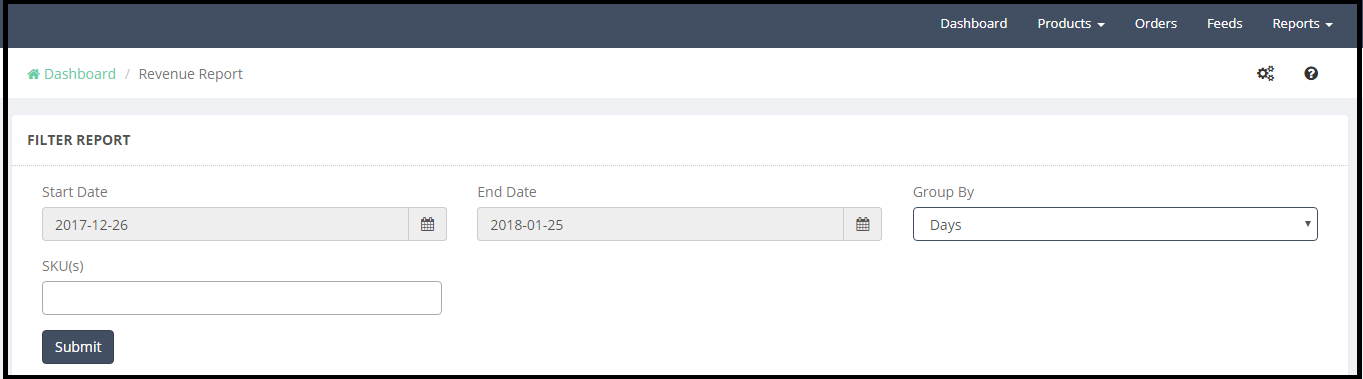
Administrator może wygenerować raport o przychodach z sekcji Raport aplikacji Shopify Walmart Integration. Administrator może sprawdzić szczegóły dotyczące przychodów, zamówień i najlepiej sprzedających się jednostek SKU.
Technologia Google reCaptcha była jednym z najprzydatniejszych sposobów zapobiegania stronom internetowym przed robotami i ruchem spamowym. Zamiast umieszczać rozmyte kody, klikając na kilka obrazków wynaleziono na nowo metodę wykrywania spamu. Zawsze powinieneś mieć zabezpieczenie typu Captcha w swoim sklepie. Dodaje dodatkową warstwę niezniszczalnej ochrony Twojej witryny. Google niedawno wymyśliło nową aktualizację. Zgodnie z aktualizacją Google,
Wszelkie wywołania interfejsu API v1 nie będą działać po 31 marca 2018 r.Od listopada 2017 r. pewien odsetek użytkowników reCAPTCHA v1 zauważył informację, że stary interfejs API zostanie wkrótce wycofany.
Jeśli Twoja witryna nadal używa reCAPTCHA v1, musisz natychmiast uaktualnić do reCAPTCHA v2. Dla właścicieli sklepów e-commerce Prestashop Knowband oferuje dodatek Prestashop Google reCaptcha. Moduł Prestashop Google reCaptcha ma na celu sprawdzenie, czy użytkownik jest człowiekiem, a nie botem, bez angażowania go w irytujące kody. Rozszerzenie Prestashop Google reCaptcha jest kompatybilne z v2, dzięki czemu właściciele sklepów eCommerce mogą z łatwością chronić swoją witrynę przed spamerami.
Dlaczego warto korzystać z modułu Prestashop Google reCaptcha?
Zanim przejdziemy do części konfiguracyjnej, najpierw omówmy, dlaczego powinieneś użyć tego dodatku Prestashop.
Sklep Google reCaptcha dla Prestashop jest kompatybilny z wersją v2, dzięki czemu użytkownicy nie muszą się martwić o najnowszą aktualizację Google.
Administrator może łatwo ustawić opcję reCaptcha na wielu stronach internetowych witryny.
Administrator sklepu może nawet zmienić wygląd i działanie Google reCaptcha.
Administrator ma możliwość wpisania niestandardowego kodu CSS i JS, aby zmienić wygląd interfejsu użytkownika.
Wtyczka Prestashop Google reCaptcha v2 jest zgodna z SSL oraz łatwa w instalacji i obsłudze.
Moduł Prestashop Google reCaptcha pozwala administratorowi wybrać liczbę ścieżek logowania przed wyświetleniem reCaptcha.
Ten artykuł poprowadzi Cię do integracji bardzo popularnej Prestashop Google reCaptcha w Twoim sklepie PrestaShop.
Dodanie Google reCaptcha v2 w sklepie PrestaShop
Istnieje kilka sposobów dodania ochrony Captcha do Twojego sklepu. Jednak Google reCaptcha jest jednym z najbardziej przyjaznych dla użytkownika i bezpiecznych typów captcha, z których korzysta obecnie większość witryn internetowych. Moduł Google reCaptcha firmy Knowband dla witryny Prestashop oferuje łatwy sposób włączenia tej funkcji bezpieczeństwa w witrynie. Administrator sklepu może skonfigurować całość w kilku prostych krokach bez wprowadzania zmian w kodzie. Administrator sklepu jest zobowiązany do uzyskania Klucz witryny Google dzięki Tajny klucz do konfiguracji reCaptcha.
Jak zdobyć klucz witryny Google i klucz tajny?
Możesz wykonać następujące kroki, aby uzyskać klucz witryny i klucz tajny do wprowadzenia na karcie Ustawienia ReCaptcha modułu.
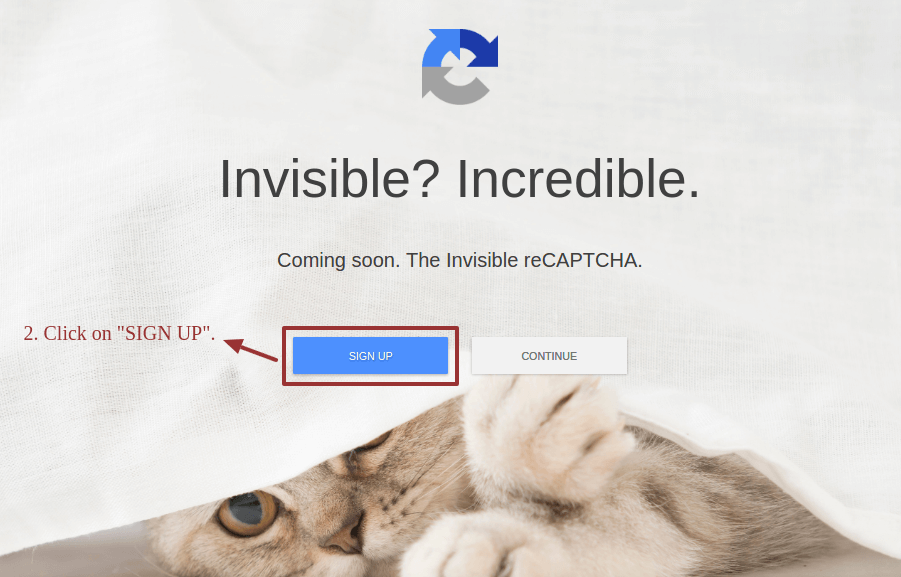
Krok 2: Kliknij przycisk Zarejestruj się na ekranie, który otwiera się z linku
Krok 3: Na następnej stronie zostaniesz poproszony o zalogowanie się na swoje konto Google, jeśli jeszcze nie jesteś zalogowany. Wprowadź dane logowania do konta i zaloguj się na swoje konto Gmail.
Krok 4: Następnie otworzy „Zarejestruj nową witrynę” interfejs, jeśli nie zarejestrowałeś wcześniej żadnej innej witryny. Wypełnij formularz, jak pokazano na obrazku poniżej:
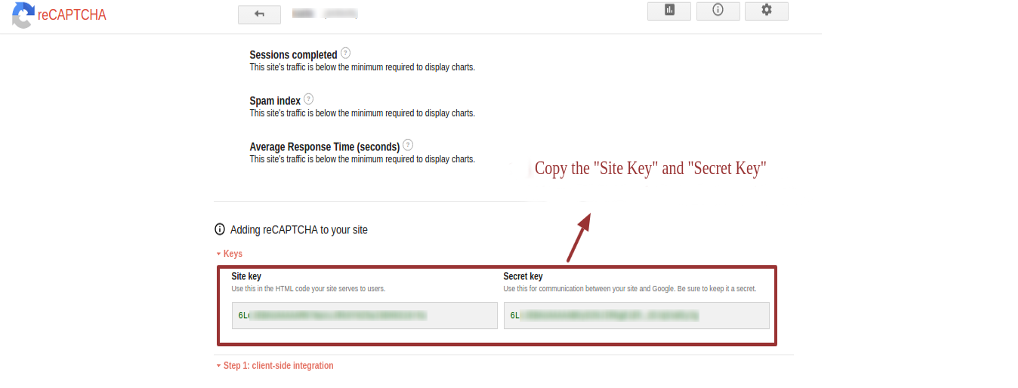
Krok 5: Po kliknięciu Zarejestruj zostaniesz przekierowany na nową stronę, na której możesz zobaczyć swój klucz witryny i tajny klucz. Skopiuj te klucze.
Po pobraniu klucza witryny i klucza tajnego można łatwo dodać weryfikację bezpieczeństwa w witrynie. Będziemy�używać�naszego�modułu�PrestaShop�Google�reCaptcha�do�integracji�bez�edytowania�naszych�kodów�PrestaShop. „niebezpieczne”, więc stosujemy tutaj „łatwe” podejście.
Aby dodać ochronę Google reCaptcha w swoim sklepie PrestaShop za pomocą modułu Google reCaptcha, wykonaj następujące kroki:
Krok 2: Po dokonaniu zakupu odwiedź swoje konto Knowband i pobierz plik zip modułu z sekcji „Moje pliki do pobrania”.
Krok 3: Teraz zaloguj się do swojego sklepu PrestaShop jako administrator. Korzystanie z FTP lub bezpośrednie przesyłanie, zainstaluj moduł w twoim sklepie.
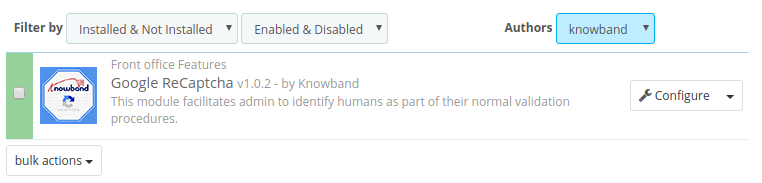
Krok 4: Po udanej instalacji, znajdziesz moduł wymieniony w sekcji “Zainstalowane moduły”.
Krok 5: Kliknij na “Konfiguruj” po prawej stronie listy modułów. Otworzy się interfejs konfiguracji modułu.
Konfiguracja modułu
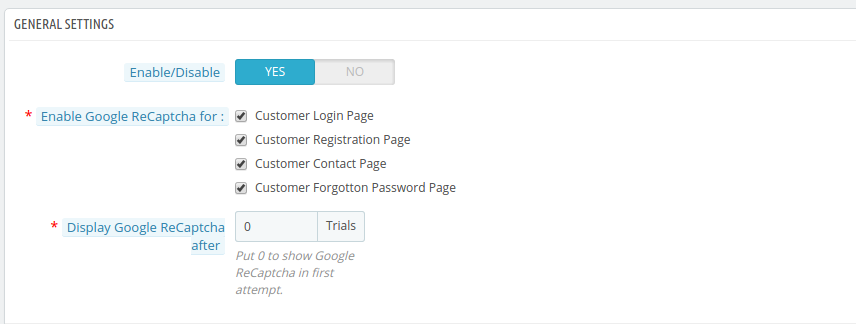
Konfiguracja tego dodatku Prestashop jest łatwa. Konfiguracja modułu ma trzy zakładki, a mianowicie Ustawienia ogólne Ustawienia ReCaptcha Ustawienia Wygląd i odczucia ustawienia.
Krok 6:�Przede wszystkim�,�w�Ogólnych,�Ustawieniach,�sprawdź�, czy�rozszerzenie�Prestashop�Google�reCaptcha�jest�w��w�������������������� jest�wyłączone�już� przełącz�przycisk�, aby� go włączyć.
Krok 7: Teraz wybierz strony ze sklepu, w których chcesz pokazać Google reCaptcha. Masz cztery główne strony w swojej witrynie, na których zdecydowanie powinieneś użyć reCaptcha.
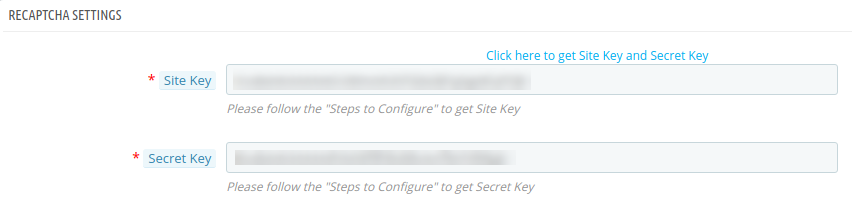
Krok 8: Teraz kliknij „Ustawienia ReCaptcha”. Tutaj musisz wpisać Google Kluczem Strona dzięki Sekretny klucz aby zapisać i włączyć ochronę Google ReCaptcha w Twoim sklepie PrestaShop.
Krok 9:�Wklej skopiowane klucze w określonych polach�Ustawienia ReCaptcha�w module Google reCaptcha. Zapisz ustawienia i gotowe.
Krok 10: Prestashop Google reCaptcha v2 zawiera wiele motywów. Administrator może wybrać ten, który pasuje do jego motywu witryny. Otóż to. Po wprowadzeniu i zapisaniu klucza witryny i klucza tajnego Twój sklep jest gotowy z ochroną Google reCaptcha. Wyczyść pamięć podręczną i otwórz stronę logowania klienta, stronę rejestracji itp. Zobaczysz stojącą tam reCaptcha Google, która chroni Twój sklep.
Przez ciebie
W ten sposób możesz włączyć ochronę Google reCaptcha w swoim sklepie PrestaShop bez żadnych kłopotów i bałaganu z podstawowymi plikami. Możesz też sam wypróbować na darmowym demo modułu Google reCaptcha i zobaczyć, jak to działa. Tutaj możesz również zmienić wygląd i działanie bloku reCaptcha bezpośrednio z samego zaplecza. Podobnie, Wtyczka OpenCart Google reCaptcha jest również dostępny dla platform OpenCart.
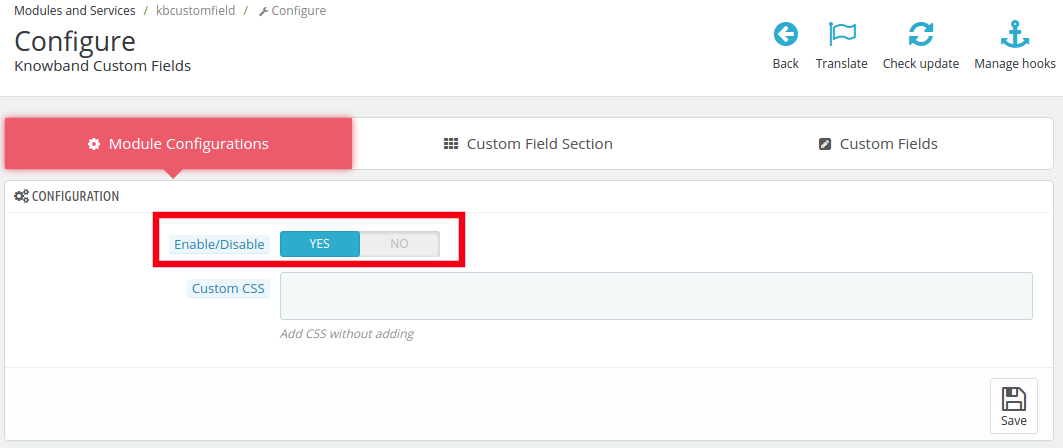
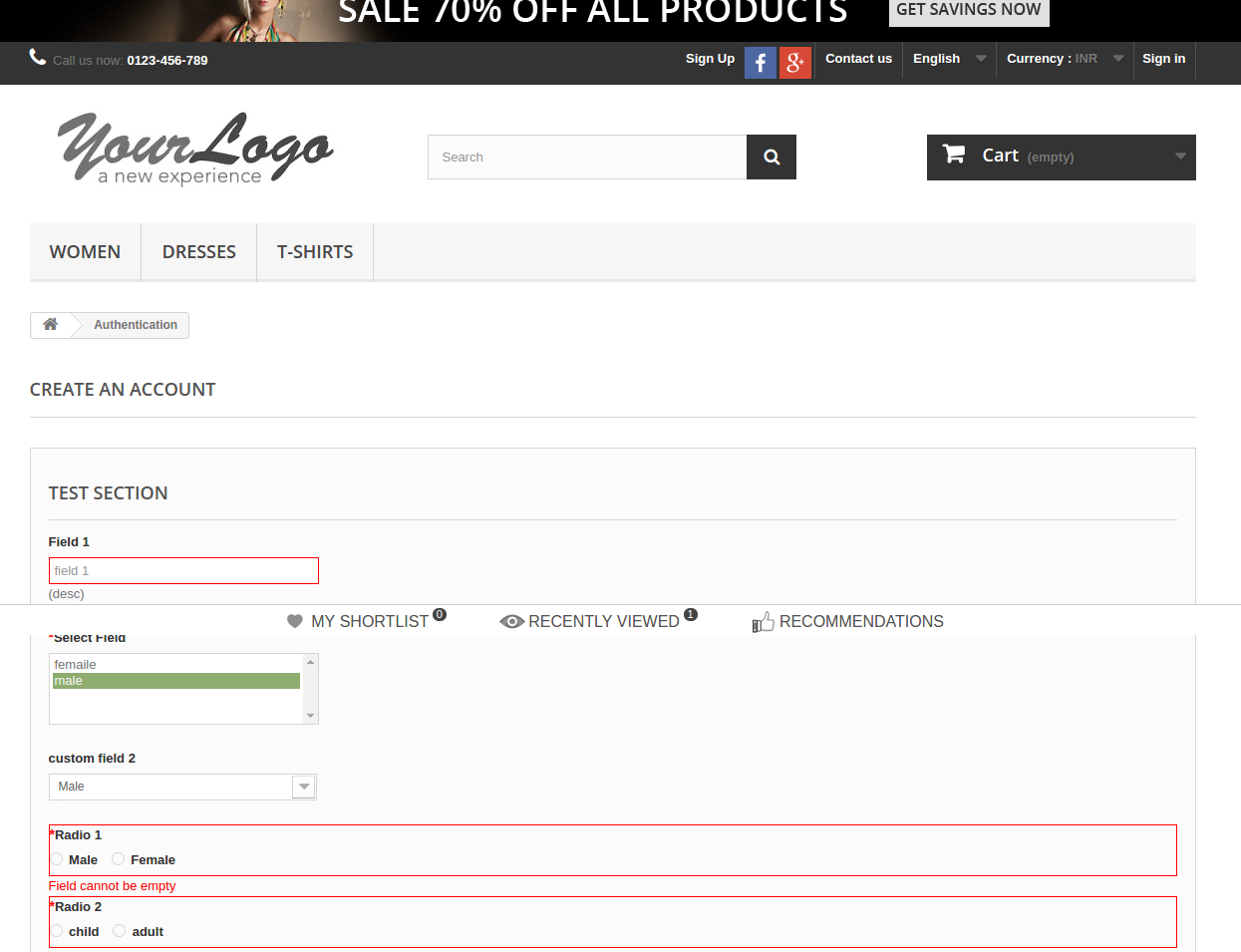
Prestashop Dodatkowe formularze zamówień / Field Manager by?Knowband?enables the Prestashop store admin to add extra custom fields to order or the checkout page of the website. The store admin can add unlimited fields on the checkout page. This way the Prestashop Additional order custom field manager addon allows the merchants to take as much information of the customers as they want to.
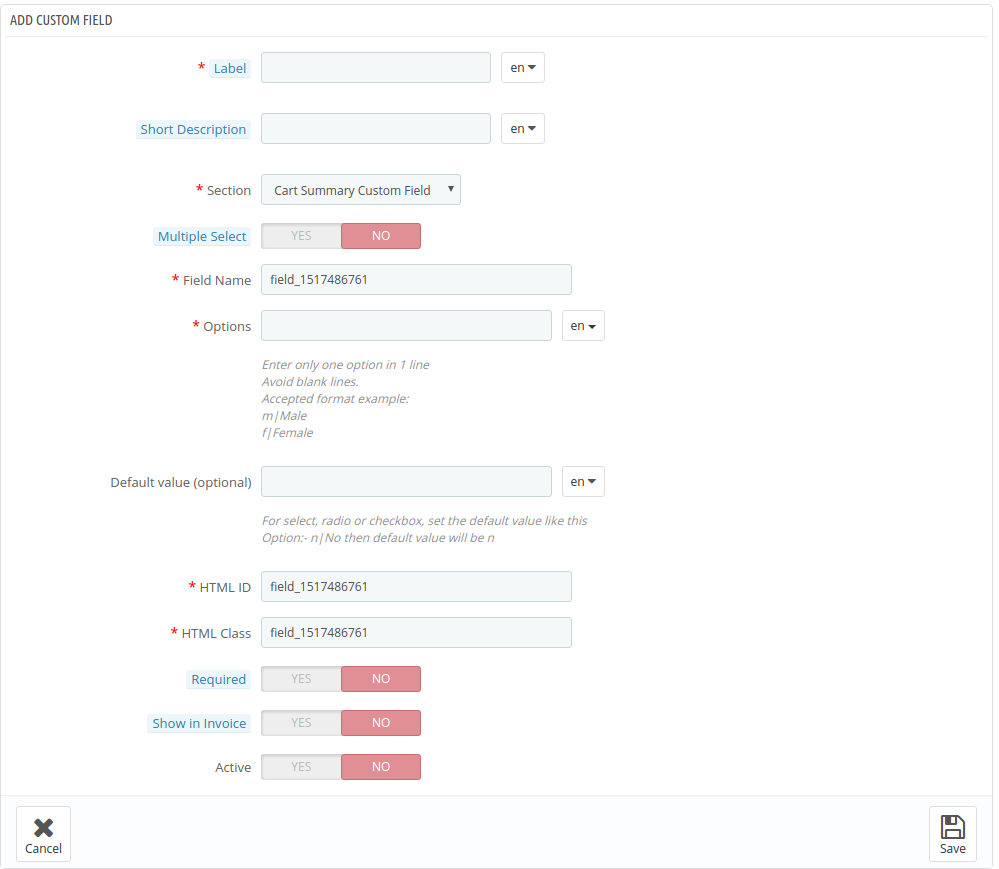
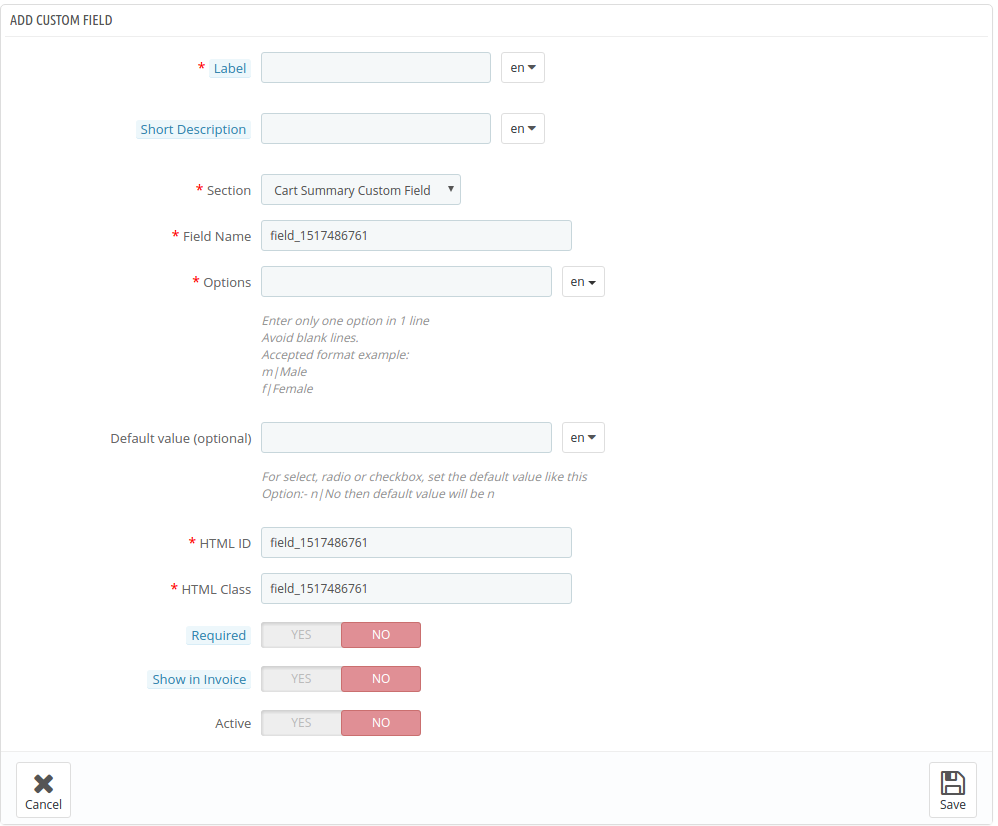
Menedżer pól niestandardowych zamówień Prestashop obsługuje pola Tekst, Wybierz, Radio, Pole wyboru, Pole tekstowe i Data pliku.
Oto niektóre z korzyści oferowanych przez niestandardowe pole Prestashop na stronie kasy modułu Prestashop:
Administrator Prestashop może dodać nieograniczoną liczbę niestandardowych pól na stronie kasy.
Za pomocą Prestashop Additional Order Forms Manager przez Knowband umożliwia klientowi wprowadzanie niestandardowych modyfikacji bez wprowadzania zmian w kodzie.
Menedżer pól dodatkowych zamówień Prestashop umożliwia administratorowi Prestashop tworzenie różnych typów pól na stronie zamówienia.
Administrator może dodać nieograniczoną liczbę opcji przycisków radiowych, pól wyboru i list wyboru za pomocą kilku kliknięć.
Prestashop Extra Field w dodatku do kasy oferuje łatwe opcje dostosowywania i pozwala administratorowi optymalizować obsługę klienta.
Korzyści dla klienta
Administrator może zebrać dodatkowe informacje o klientach, które mogą pomóc im lepiej obsługiwać klientów dzięki temu dodatkowi Prestashop.
Klienci mogą zaoferować dodatkowe informacje administratorowi sklepu za pomocą modułu Prestashop Additional Order Field Manager.
1.1. Cele projektu
Dodatkowe pole Prestashop na module strony kasowej pozwala właścicielowi sklepu Prestashop na dołączenie dodatkowych pól na stronie kasy. Cele projektu to:
Aby utworzyć nowe niestandardowe pola na stronie kasy strony internetowej i edytować istniejące.
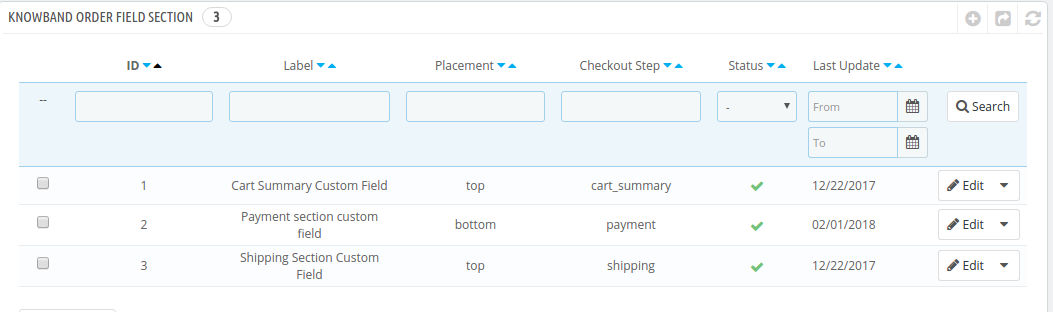
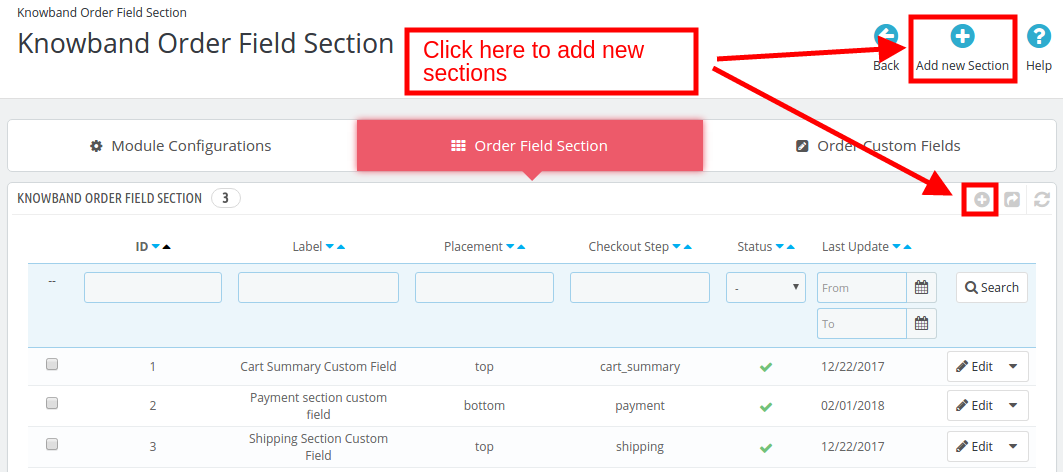
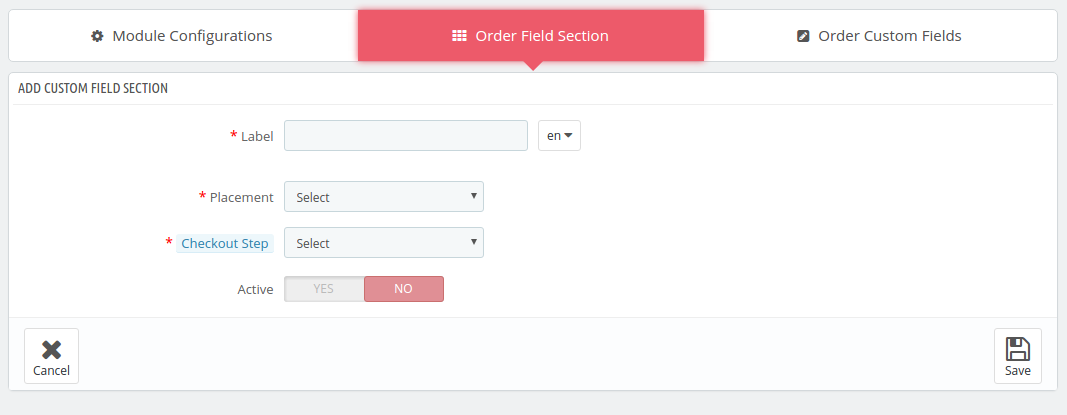
Aby utworzyć sekcje na stronie kasy.
Sposób uwzględnienia walidacji w różnych polach.
Instalacja 2.0
W celu zainstalowania Prestashop dodatkowe pola na stronie pobierania kasy wykonaj poniższe kroki.
Zakup dodatku Prestashop Dodatkowe formularze zamówień / Dodatek Field Manager z Knowbbelow-mentionedll będzie dostarczany z następującymi plikami:
Spakowany plik
Instrukcja obsługi
Rozpakuj spakowany plik. Zawierałoby wiele plików i folderów.
Skopiuj wszystkie pliki i foldery z rozpakowanego folderu i wklej je do katalogu “Moduły” na ścieżce
Teraz dodatek do dodatkowych informacji o zamówieniach Prestashop jest gotowy do zainstalowania w twoim sklepie i możesz go znaleźć w sklepie Admin -> Moduły i usługi. Zostanie to pokazane poniżej:
W przypadku, gdy nie możesz znaleźć modułu Prestashop na liście modułów administracyjnych, spróbuj przeszukać moduł z następującymi szczegółami
słowo kluczowe ??Additional Order Forms/Fields Manager Autor ??Knowband Kategoria ??Front office Filtruj według?? Installed & Not Installed/Enabled & Disabled
Kliknij “zainstalować“, aby zainstalować moduł, a następnie poprosić o potwierdzenie.”Kontynuuj instalację” opcja.
W tym kroku zostanie zainstalowany moduł Menedżera pól dodatkowych zamówień Prestashop i wyświetlone zostanie powiadomienie
Interfejs administracyjny 3.0
Moduł niestandardowego menedżera pola Prestashop z dodatkowym zamówieniem jest łatwy do zrozumienia i użytkowania. Różne ustawienia konfiguracyjne oferowane w interfejsie administratora są omówione poniżej.
3.1 W jaki sposób można skonfigurować moduł?
Administrator sklepu Prestashop może włączyć / wyłączyć rozszerzenie Prestashop Additional Order Forms / Field Manager po instalacji. Można to zrobić na karcie Konfiguracja modułu.
Włącz / wyłącz:?Toggle the button as shown in the image for enabling/disabling the Prestashop addon.
Niestandardowe CSS:?The admin can customize the look and feel of the same by entering custom CSS code here.
3.2 Zamów sekcję pola
Administrator sklepu może utworzyć liczbę pól zamówienia “N” na stronie zamówienia menedżera pól zamówienia niestandardowego Prestashop. Dodatkowe pola informacyjne można następnie umieścić w pożądanych sekcjach na stronie kasy.
Utworzone pola niestandardowe można wyświetlić w tej zakładce dodatku dodatkowego pola Prestashop, jak pokazano na poniższym obrazku:
3.2.1 Jak utworzyć sekcję Pole zamawiania?
Aby utworzyć sekcję nowego pola zamówienia, przejdź do zakładki Sekcja pola zamówienia. Kliknij na ‘Dodaj nową sekcję‘ jak pokazano niżej:
Zostaniesz przekierowany na stronę tworzenia sekcji.
Administrator sklepu Prestashop jest zobowiązany do wypełnienia informacji i utworzenia sekcji pola.
Label:?Enter the name of the section. The label can be entered in multiple languages. Select the language from the drop-down list.
Umiejscowienie:?Select the position where you want to place that particular order field section.
Krok realizacji transakcji:?Select the checkout step you want to place the field section from the drop-down list.
Aktywny:?The created section can be activated/deactivated by just toggling the buttons.
3.2.2 Jak edytować / usuwać sekcję pola zamówienia?
Administrator może edytować / usuwać sekcje pola, klikając Edytuj or Kasować jak pokazano poniżej.
Ta sekcja zostanie wyświetlona na przedniej stronie witryny.
Link Zobacz pola pokaże pola, które zostały już utworzone w tej sekcji. Pozycję tych pól można zmienić, przeciągając lub upuszczając.
3.3 Jak utworzyć pole Niestandardowe zamówienie?
Aby utworzyć niestandardowe pola zamówienia, przejdź do karty Zamów niestandardowe pole. Kliknij ‘Dodaj nowy przycisk pola‘ albo ‘+“Zaloguj się po prawej stronie panelu administratora, jak pokazano na obrazku poniżej.
Spowoduje to przekierowanie administratora Prestashop na stronę tworzenia pola. Wybierz Typ pola z listy rozwijanej.
Różne opcje oferowane w tej sekcji Menedżera formularzy dodatkowych zamówień Prestashop są wymienione poniżej.
tekst
Wybierz
radio
pole wyboru
Obszar tekstu
Data pliku
Różne typy pól wymagają różnych informacji. Porozmawiajmy o nich jeden po drugim.
Pole tekstowe 3.3.1
Pole tekstowe umożliwia użytkownikowi wprowadzanie informacji tekstowych w polu tekstowym.
Administrator jest proszony o wypełnienie formularza, jak pokazano na poniższym obrazku.
Label:?It specifies the name of the field that will be displayed on the front-end of the website.
Krótki opis:?Enter the short description to specify exactly what the customers are supposed to mention in that field.
Symbol zastępczy:?This attribute specifies a short hint that describes the expected value of a text area. All these inputs can be entered in multiple languages.
Sekcja:?Section allows you to select the block where you want to place that particular field.
Nazwa pola, identyfikator HTML, klasa HTML:?This section will provide a unique identity to the fields. It will be same for all the three sections.
Uprawomocnienie:?Select the validation type for the various fields. The various validation options offered are mentioned below:
jest imię
isGenericName
isAddress
isCityName
isMessage
isPhoneNumber
isDniLite
isEmail
isPassword
Komunikat o błędzie:?In case the validation rules are not followed while entering the information, an error message will be displayed. The error message can be customized as well from this section. This can be done in multiple languages.
Maksymalna i minimalna długość:?The word limit for the fields can be fixed by entering the maximum and minimum length. By default, the text box will be able to take unlimited characters and words.
Wymagany walidator pola:?This enables to make it a mandatory field. In case the visitors leave it empty, the Prestashop Additional Order Field Manager extension will show an error message.
Pokaż na fakturze:?The information entered by the customers will be shown on the invoice if this field is enabled.
Aktywny:?Toggle to activate the field.
Uwaga: Nazwa etykiety, krótki opis, wybór sekcji, nazwa pola, identyfikator HTML, klasa HTML pozostają takie same w każdym typie pola.
3.3.2 Wybierz pole
To pole pozwala klientom wybrać opcję spośród wielu dostępnych opcji. Na przykład pole “Płeć” oferuje opcję “Mężczyzna” i “Kobieta”.
Wiele wybierz:?If enabled, the visitors can select more than one choices.
Opcje:?The varied options in the select field is entered here.
Domyślna wartość:?This is an optional field. The store admin can set the default value for the Radio, Select or Checkbox options.
Pole radiowe 3.3.3
W polu Wybierz klienci mogą nawet wybrać więcej niż jedną opcję, ale przyciski opcji pozwalają odwiedzającym wybrać tylko jedną opcję naraz w Dodatku do dodatkowych informacji o zamówieniu Prestashop.
Informacje, które należy wypełnić w tym polu są takie same, jak “Wybierz“pole tylko”Wiele Wybierz“brak tu opcji.
Pole wyboru 3.3.4
Pola wyboru są takie same jak przyciski radiowe i pole wyboru. Jedyną różnicą jest to, że klienci muszą sprawdzić opcje, aby je wybrać.
Pole tekstowe 3.3.5
Pole tekstowe oferuje pojedynczą linię do wprowadzenia informacji. Z drugiej strony pole tekstowe oferuje wiele linii do wprowadzania informacji. To może być użyte do wprowadzenia adresu i innych takich informacji.
Nawet w tym przypadku maksymalna i minimalna długość znaków może być ustalona przez administratora sklepu na zapleczu.
3.3.6 Data
To pole pozwala klientom wprowadzić datę w formacie ustawionym na zapleczu panelu administracyjnego. W przypadku niewłaściwego formatu lub innych informacji, na przednim końcu pojawi się komunikat o błędzie.
Wszystkie pola niestandardowe utworzone przez administratora sklepu zostaną wyświetlone w panelu administracyjnym.
3.3.7 Jak edytować / usunąć istniejące pole niestandardowe zamówienia?
Niestandardowe pola, które zostały już utworzone, można edytować, jeśli jest to wymagane, klikając przycisk Edytuj przyciski.
Podobnie, aby usunąć pola, kliknij przycisk Kasować jak pokazano poniżej:
3.5 Pokaż na fakturze
Dodatkowe pola w rozszerzeniu Prestashop można wyświetlić w kopii faktury zamówienia, jeśli ta funkcja jest włączona w odpowiednich polach. W tym celu przejdź do zakładki Order w menu głównym interfejsu administratora Prestashop.
Przejdź do dowolnej kolejności i kliknij Widok faktury.
Dane osobowe klienta można wyświetlić na fakturze, jak pokazano na poniższym obrazku.
4.0 Website Registration Form UI
Po utworzeniu różnych pól niestandardowych i niestandardowej sekcji pola formularz rejestracyjny będzie dostępny dla odwiedzających sklep. Formularz zostanie wyświetlony na poniższym obrazku:
Nie tylko niewiele, o wiele więcej można dowiedzieć się od klientów sklepu. Postaraj się dowiedzieć, co myślą Twoi klienci, gdy sfinalizują zakup produktu ze swojego sklepu. Korzystaj z tej wiedzy i ucz się jej, aby poprawić wrażenia zakupowe użytkowników, dodając dodatkowe pola podczas realizacji transakcji. Pola dodane przy użyciu tego dodatku można łatwo dostosować za pomocą panelu administracyjnego. Nie musisz więc kłopotać się i mądrze podbijać swoje dochody z działalności dzięki temu bogato wyposażonemu modułowi Prestashop. Kup ten moduł teraz!
W końcu wprowadziliśmy erę Mobile w 2018. Mając duży nacisk na aplikacje mobilne eCommerce i sposoby pozostawania mobilnymi, branża eCommerce wkroczyła w erę, która działa na rzecz poprawy ich działalności poprzez przebudowę doświadczenia użytkownika. Podczas gdy w Internecie wszystko zaczęło się od kupowania żywności, artykułów spożywczych, modnych ubrań, a nawet mieszkań, powinieneś skupić się na zapewnieniu tego wszystkiego bez problemów na mniejszych ekranach, takich jak smartfony, tablety, iPhony i iPady. Jak co roku, nawet w tym roku, będzie to przetrwanie najsilniejszych firm eCommerce.
Wraz ze wzrostem popularności telefonów komórkowych i urządzeń przenośnych wzrosło również znaczenie m-commerce. Aplikacje eCommerce są preferowaną opcją dla kupujących online. Wielkość rynku dla mobilnego e-commerce szacowana jest na ponad X XUM miliarda. Co więcej, wraz z nasyceniem branży eCommerce nie można zignorować znaczenia aplikacji mobilnej. Konsumenci żądni wygodności sprawili, że marketingowcy nie mogli uwierzyć Aplikacje mobilne eCommerce to nie tylko moda.
Istnieje wiele powodów, dla których eCommerce eCommerce?allows you to stay updated without delving into the complexity of the app development. Read on to find out the reasons why you should be thinking of having a mobile app.
Aplikacje mobilne są szybkie
Na koniec dnia, co wolisz – użytkownicy przychodzą, szukają ich produktów, płacą i cieszą się z pozytywnej opinii lub czekają, aż strona ładuje się przez kilka minut i trwa wieczność, aby załadować strony produktów?
Wybór jest oczywisty, ponieważ jako e-handlowiec nie chcesz, aby Twoja firma cierpiała. Jeśli przyjrzeć się bliżej, okaże się, że aplikacje mobilne są 1.5 razy szybsze niż strony internetowe, co z pewnością sprawia, że aplikacje mobilne są lepsze od witryn. Na przykład,
Aplikacja mobilna: Użytkownik klika aplikację z wielu dostępnych, używa filtrów lub paska wyszukiwania, aby wpisać to, czego szuka, i ostatecznie ląduje na stronie produktu. Ponadto mogą zapisywać dane bezpośrednio na swoich telefonach.
Witryna mobilna: Klika ikonę przeglądarki, wpisuje nazwę strony internetowej, czeka na jej załadowanie, przeszukuje produkty, czeka na załadowanie i pokazuje produkty na ekranie i tak dalej.
Który z nich wolałbyś? Zastosuj tę, która jest dostępna dla Ciebie i Twoich użytkowników.
Ulepszona personalizacja
Czy nie jest to dobre uczucie, gdy dostajesz spersonalizowane wiadomości? Personalizacja polega na uzyskiwaniu dostosowanych powiadomień push i wiadomości ze sklepów internetowych.
Gdy użytkownik pobierze twój plik
Bezproblemowe powiadomienia push w aplikacjach mobilnych eCommerce
Właśnie wtedy, gdy mówimy o dotarciu do klientów, aplikacja mobilna eCommerce ma inną zaletę niż strony mobilne i polega na wysyłaniu powiadomień push. Funkcja marketingu w aplikacji, która pozwala administratorowi pozostać w kontakcie z potencjalnymi klientami 24 / 7, zwiększa powody wyboru aplikacji mobilnych na stronach mobilnych. Kiedy Twoi klienci są zalogowani do Twojej aplikacji mobilnej eCommerce, powiadomienia push są łatwym i skutecznym sposobem na zwiększenie współczynnika konwersji. Jednak niektóre witryny zaczęły pracować nad wysyłaniem powiadomień za pośrednictwem przeglądarek internetowych, ale wszystkie przeglądarki nie mają tego wsparcia.
Dostęp offline
Jedną z najbardziej fundamentalnych różnic między aplikacjami mobilnymi i mobilnymi jest to, że pierwsza zapewnia dostęp offline użytkownikom; ten drugi nie.
Jeśli chodzi o aplikacje mobilne eCommerce, one również zdecydowanie potrzebują dostępu do Internetu, aby dużo pracy, ale istnieje kilka aplikacji, które działają nawet w trybie offline. Z drugiej strony silne połączenie internetowe jest obowiązkowe dla każdej witryny mobilnej. Nie można nawet polegać na słabych połączeniach, ponieważ ich załadowanie zajmie trochę czasu, a użytkownik może się po prostu podrażnić i wywołać to polecenie.
Na przykład niektóre aplikacje bankowe, wiadomości, sieci handlowe i inne mają możliwość przeglądania nawet bez połączenia z Internetem.
Korzystanie z funkcji urządzenia
W dzisiejszych czasach każdy smartfon ma wbudowany zestaw funkcji wbudowanych w urządzenie. Na przykład kamera o wysokiej rozdzielczości, akcelerometr i inne. Inną zaletą aplikacji mobilnych na stronach jest to, że możesz zakodować aplikację, wykorzystując odpowiednie funkcje. Na przykład kamera może skanować kody OR, kody kreskowe, pliki PDF i inne podczas gdy; Funkcje NFC umożliwiają bezpieczne dokonywanie płatności i wiele więcej. Dzięki nowym czujnikom odcisków palców urządzenia i wrażenia użytkownika stają się bezpieczne. Samsung Pay jest jednym z najlepszych przykładów tutaj.
Obecność w sklepie App Store
Jednym z wielu powodów, dla których e-kupcy przechodzą ze stron internetowych do aplikacji, jest wyłączność, ponieważ chcą mieć swoją obecność w sklepie z aplikacjami. Niezależnie od tego, czy są to aplikacje na system Android, czy aplikacje na iOS, ranking zwiększa możliwości bycia zauważonym przez użytkowników podczas szukania czegoś. Witryny mobilne nie wyświetlają się w sklepie z aplikacjami, dlatego optymalizują swoją witrynę do aplikacji za pomocą twórcy aplikacji mobilnych. Posiadanie aplikacji daje Twojej firmie dostęp do milionów użytkowników, którzy wyszukują i przeglądają iTunes i Google Play, dając im większą świadomość marki i możliwości pobierania, które mogą pochodzić od użytkowników spoza ich typowej strefy wpływów.
Rozszerzone możliwości SEO dla Twojej witryny
Biorąc pod uwagę zalety korzystania z aplikacji mobilnej, ostatnią na liście byłyby lepsze możliwości SEO. Gdy Google weźmie pod uwagę treść, uwzględni zawartość zarówno w aplikacji, jak i zawartość witryny. Dlatego przy pewnych zmianach obu typów zyskujesz większe szanse na bycie w dobrych książkach wyszukiwarek.
Wnioski
Tam to masz. Te siedem powodów lub korzyści związanych z inwestowaniem w aplikację mobilną w tym roku powinno być kolejnym krokiem do sukcesu. Zainwestuj w aplikacje mobilne eCommerce, ponieważ każdy potrzeby biznesowe to dla lepszych rezultatów.