Come ottenere un’app mobile conveniente per un sito PrestaShop in soli passaggi 3?

PrestaShop i siti stanno diventando popolari giorno dopo giorno. Qualche giorno fa PrestaShop ha rilasciato il Versione di PrestaShop 1.7 con una serie di funzionalità nuove e avanzate. Non solo questo, PrestaShop è ora disponibile anche su Azure Marketplace di Microsoft. Potremmo osservare presto un aumento del numero di siti PrestaShop nel prossimo futuro. Per il momento, questa piattaforma di eCommerce ha già guadagnato popolarità e si prevede che diventerà ancora più popolare nei prossimi anni. Un gran numero di proprietari di siti Web di PrestaShop che competono tra loro e altre piattaforme di eCommerce per proteggere le loro conversioni di azioni può essere altamente beneficiato con adattamento di un’app mobile per il proprio sitoSi tratta di un rapporto sulle statistiche che suggerisce come negli ultimi anni l’utilizzo delle app mobili sia aumentato.
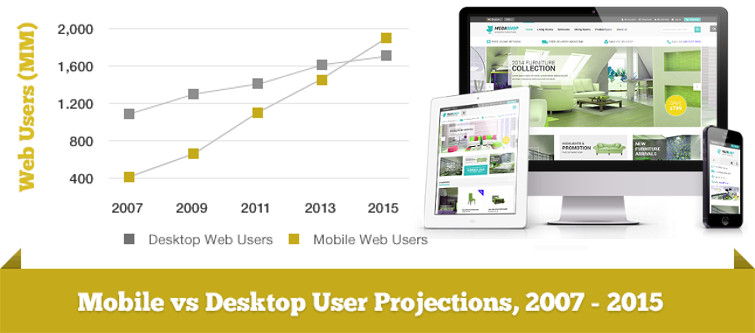
Utilizzo di app mobili rispetto ai siti Web desktop.

Un’app mobile può fornire ai siti Web il vantaggio competitivo di coinvolgere gli utenti in un modo più personalizzato e interattivo. Ottenere un’app mobile è sempre stato un processo lungo e costoso. Se confronti un sito PrestaShop con un’app mobile, ottenere un’app mobile è un’attività molto più impegnativa e costosa rispetto allo sviluppo del sito Web PrestaShop. Tuttavia, utilizzando un builder di app per dispositivi mobili Android, il tempo e i costi per ottenere un’app mobile possono essere ridotti fino alla percentuale 50. Il team Knowband Plugin ha sviluppato un modulo per la creazione di app per dispositivi mobili PrestaShop che può essere installato sul sito PrestaShop come servizio Web e consente di ottenere un’app mobile in pochi passaggi.

Step1: Acquista e scarica il Modulo costruttore di app per dispositivi mobili PrestaShop e installarlo sul tuo negozio PrestaShop. Se non sai come installare questo modulo checkout Manuale dell’utente di PrestaShop Mobile App Builder.

Passo 2: Dopodiché è necessario condividere un elenco di informazioni con il team di sviluppo:

  • Immagine Splash (1280×1920 png): Un’immagine splash può essere considerata come una schermata di caricamento che verrà mostrata sull’app non appena qualcuno apre l’app.
  • Icona app (512×512 png): Decidi e invia l’immagine dell’icona per la tua app mobile.
  • Website URL: Condividi l’URL del tuo sito web per il quale vuoi sviluppare un’app.
  • Nome del Portale: Il nome del tuo sito web
  • Opzione di Social Connection desiderata (su Facebook e Google): L’accesso social è utilizzato dai siti Web per salvare i propri clienti dal fastidio della registrazione dell’account. È possibile condividere la scelta dell’opzione di accesso social. Ad esempio Google + login o un accesso Facebook.
  • Tema Colore: Blu, arancione, verde o nero

Passo 3: Dopo aver ricevuto le informazioni di cui sopra, lo sviluppatore svilupperà un APK per l’app mobile del sito Web PrestaShop. Lo sviluppatore condividerà il file APK con te a cui è possibile ospitare sul Play Store. I tuoi clienti scaricheranno l’app da Play Store e installa sul tuo telefono.

Quindi, questi sono i tre passaggi più facili che possono aiutare a ottenere un’app mobile per il tuo sito Web PrestaShop in un modo molto economico.

Ecco alcuni vantaggi dell’utilizzo di un generatore di app per dispositivi mobili:

1. Sincronizzazione corretta: L’app e il sito web sono due entità della tua attività eCommerce, che devono essere eseguite in una corretta sincronizzazione. Utilizzando un’app mobile sviluppata dal generatore di app per dispositivi mobili PrestaShop, riceverai un’API (modulo del servizio web) che sincronizzerà l’app mobile con il sito web in modo molto più rapido.

2. Migliore coinvolgimento degli utenti: Utilizzando un’app mobile correttamente sincronizzata con il tuo sito web, fornirai un’esperienza utente adeguatamente impegnata fornendo un servizio personalizzato esperienza di acquisto. L’app mobile ti aiuterà a indirizzare la maggior parte della popolazione sulla comunità di eCommerce che preferisce acquistare su un telefono cellulare.

3. Costo effettivo: Una build di app per dispositivi mobili sul generatore di app per dispositivi mobili sarà comparativamente molto meno costosa ma più efficace rispetto a un’app mobile autonoma. Attualmente, questo servizio è accessibile solo con una quotazione di 200 USD. È molto più economico del denaro che si deve spendere per sviluppare un’app mobile autonoma e un’API separata per sincronizzare l’app e il sito web.

4. Demo gratuita: È disponibile una versione gratuita dello stesso generatore di app per dispositivi mobili che può essere scaricata e installata sul tuo sito e sul tuo cellulare. Nell’app gratuita, puoi inserire l’URL del tuo sito web e sarai in grado di vedere come apparirà il tuo sito web su un’app mobile.

Nota che: Prima di inserire l’URL, dovrai installare il modulo del servizio web sul tuo sito web. Viene fornito in bundle con l’app mobile.

Quindi, è una buona opzione per provare prima l’app e quindi decidere se si desidera utilizzare il servizio a pagamento o meno. È assolutamente necessario provare l’opzione per tutti quei proprietari di siti Web eCommerce che desiderano ottenere tassi di conversione migliori coinvolgendo i propri clienti su un’app mobile. In effetti, questa opzione è molto più economica delle precedenti opzioni che erano un vero peso per la tua tasca.

Potrebbe piacerti anche:
Estensione di amministrazione dei contatti del mercato Magento

Cos'è MarketPlace?

In termini generali, MarketPlace è "uno spazio aperto in cui un mercato è / era precedentemente tenuto". Significa che uno spazio con relazione tra venditori e clienti. Ci sono diversi venditori che vendono merci a diversi clienti.

An mercato online (o mercato e-commerce online) è un tipo di sito di e-commerce in cui le informazioni sui prodotti o sui servizi sono fornite da più parti terze, mentre le transazioni vengono elaborate dall'operatore del marketplace. I mercati online sono il tipo principale di e-commerce multicanale.

In un mercato online, le transazioni dei consumatori vengono elaborate dall'operatore del mercato e quindi consegnate e soddisfatte dai rivenditori o dai grossisti partecipanti (spesso denominati drop shipping). Altre funzionalità potrebbero includere la vendita all'asta (diretta o inversa), cataloghi, ordini, pubblicità desiderata, funzionalità di scambio commerciale e funzionalità come RFQ, RFI o RFP.

In generale, poiché i marketplace aggregano i prodotti di una vasta gamma di fornitori, la selezione è generalmente più ampia, la disponibilità è più elevata ei prezzi sono più competitivi rispetto a negozi al dettaglio online specifici del fornitore.

Esempi di mercati online sono Amazon.com, etsy, eBay, Snapdeal, Flipkart, Kaymu, Rakuten e NASDAQ.

MarketPlace Extension

Estensione MarketPlace per Magento è sviluppato per convertire semplicemente un semplice negozio Magento in un MarketPlace con molte funzionalità per i clienti, i venditori e il proprietario del negozio. Qualsiasi cliente può registrarsi come venditore e può godere delle caratteristiche di un venditore e del cliente del negozio.

Il venditore vende prodotti sul negozio e in cambio il proprietario del negozio riceve una commissione in percentuale dalla vendita totale effettuata dal venditore. La percentuale di commissione che ottiene il proprietario del negozio può essere modificata e il proprietario del negozio può impostare la percentuale su qualsiasi valore desiderato.

Prerequisito

Il sapere MarketPlace Extension è necessario essere installato sul sistema per utilizzare questa estensione MarketPlace.

Magento MarketPlace Contattare l'amministratore

introduzione

L'estensione di amministrazione di MarketPlace -Contact

Manuale di installazione

Seguire i seguenti passi per installare MarketPlace – Contact Admin

1. Scarica il pacchetto di estensione.

2. Decomprimere il pacchetto nella cartella principale di Magento setup tramite FTP manager (come Filezilla o WinSCP – scarica qui: https://filezilla-project.org/).

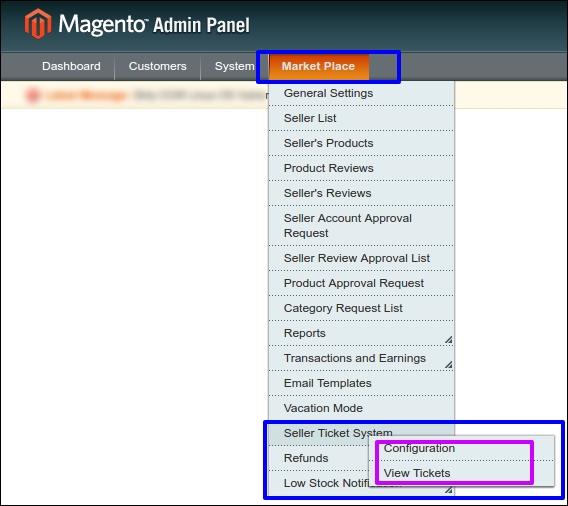
3. Nel pannello di amministrazione sotto il menu "Market Place" accanto al menu di sistema, vedrai una nuova opzione di menu "Sistema ticket venditore". Nel caso in cui non si riesca a vedere il collegamento sotto Sistema, cancellare prima Magento Cache e poi ricontrollare.

4. Con questo l'estensione viene installata sul tuo sistema.

Manuale utente

Questo manuale utente ti guiderà attraverso le impostazioni del modulo Admin / Store Front e le funzionalità di MarketPlace – Contact Admin extension.

Modulo di amministrazione

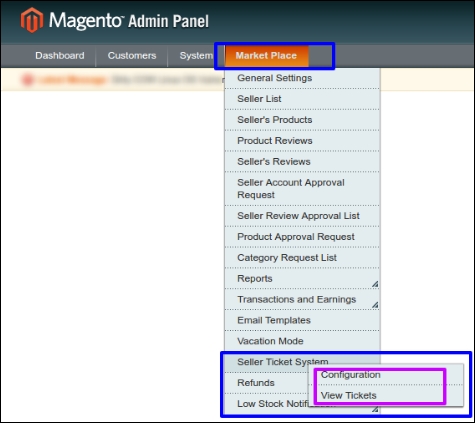
Nel pannello di amministrazione di Magento, l'estensione MarketPlace aggiunge un menu separato (denominato "Sistema ticket venditore") nella scheda Menu MarketPlace.

Menu MarketPlace

Il menu MarketPlace è composto da opzioni di sottomenu 12 totali per impostazione predefinita. Con l'aggiunta di MarketPlace – Contact Admin extension, viene elencata una nuova opzione di menu "Seller Ticket System" che reindirizza a diverse pagine per la gestione del ticket venditore MarketPlace.

Interfaccia di amministrazione

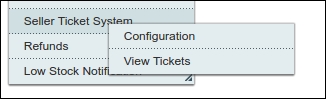
La posizione dell'interfaccia di amministrazione si trova in "MarketPlace >> Sistema ticket venditore". L'interfaccia viene quindi divisa in due categorie principali, ad esempio "Configurazione" e "Visualizza ticket".

Configurazione

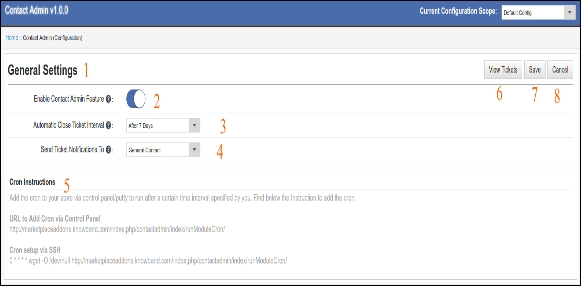
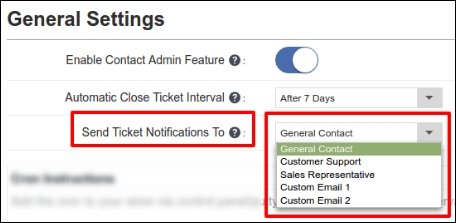
Facendo clic sulla scheda "Configurazione" si aprirà un'interfaccia per configurare le "Impostazioni generali" sull'estensione. L'interfaccia delle impostazioni generali sarà simile a questa:

1. Impostazioni generali: Le impostazioni generali sono state fornite all'amministratore per configurare le preferenze dell'estensione e gestire le impostazioni per i ticket e l'interfaccia del front-end sul pannello del venditore.

2. Abilita la funzione di gestione dei contatti: Se questa funzione è abilitata, il venditore sul marketplace sarà autorizzato a contattare l'amministratore dall'interfaccia fornita dall'estensione nel front-end del venditore.

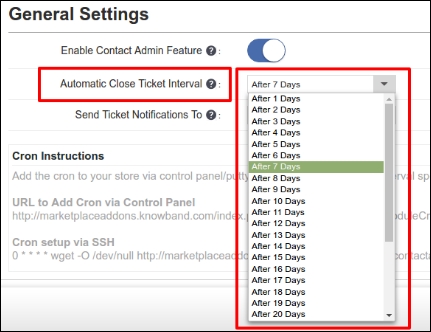
3. Intervallo automatico di chiusura del ticket: L'amministratore può impostare un intervallo di tempo dopo il quale lo stato del biglietto verrà automaticamente modificato in chiuso.

4. Invia notifiche ai biglietti a: Selezionando una categoria dall'elenco a discesa sottostante, l'amministratore può impostare una categoria di posta elettronica in cui verranno inviate le notifiche dal sistema di ticket. Le e-mail sono già impostate nel pannello di amministrazione di Magento, devi solo selezionare qualsiasi account di posta elettronica qui.

5. Cron: Le istruzioni di Cron sono impostate per chiudere il ticket dopo l'intervallo di tempo impostato nel passaggio 3.

6. Visualizza i biglietti: Ci sono due link per visualizzare il biglietto. Uno è come previsto in 6 e altri forniti nel percorso "MarketPlace >> Sistema ticket venditore". Se fai clic su Visualizza in 6, l'amministratore verrà indirizzato a una nuova interfaccia per visualizzare, rispondere e gestire i ticket. Questa opzione di menu è discussa in comprensione nella parte successiva del documento.

7. Salvare: Fai clic su Salva per salvare le tue impostazioni.

8. Annulla: Fai clic su Annulla per annullare le impostazioni.

Vedi i biglietti

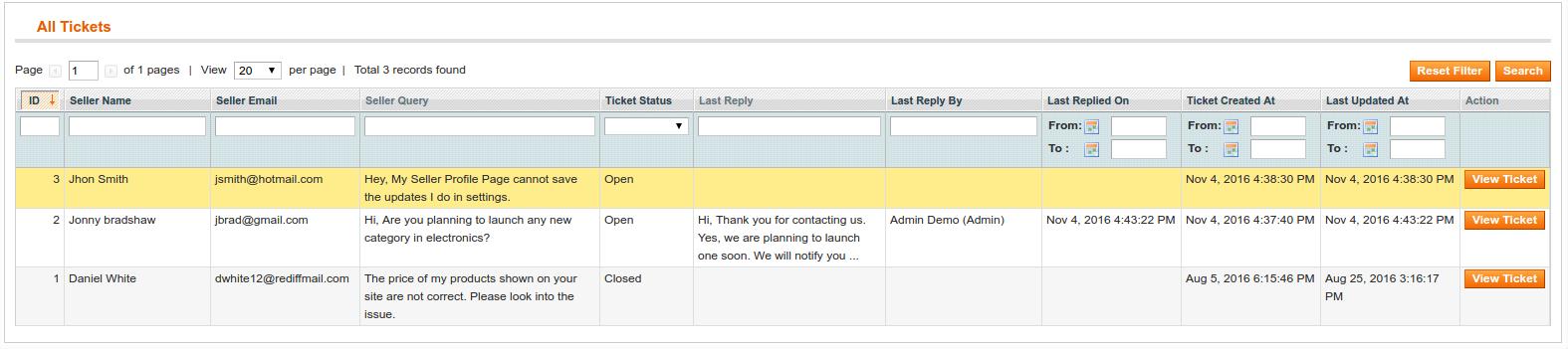
Cliccando su "Visualizza biglietti" si apre un'interfaccia in cui l'amministratore può gestire tutti i ticket creati dai venditori su MarketPlace. L'amministratore può rispondere a un ticket, impostare i filtri per trovare un ticket, chiudere un ticket e così via.

La vista dell'interfaccia di Ticket appare così:

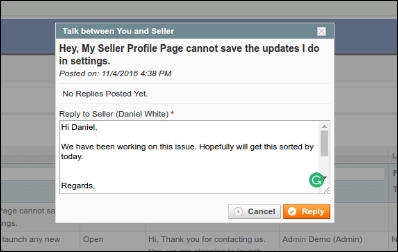
Nella scheda Azione, facendo clic su Visualizza il ticket si aprirà una finestra pop-up in cui l'amministratore può rispondere a un ticket.

Il pop-up sarà simile a questo:

Risposta: Cliccando sul pulsante Rispondi invierà il messaggio al venditore. Il venditore riceverà una notifica sul suo ID e-mail registrato e anche sul venditore inter faccia sul front-end.

Filtri nell'interfaccia di View View

L'amministratore può applicare più filtri per trovare i ticket nell'elenco.

1. Filtra per ID biglietto
2. Filtra per nome venditore
3. Filtra per ID email del venditore
4. Filtra inserendo una stringa nella Query del venditore
5. Filtra per stato ticket
6. Filtra per Ultima risposta da Admin
7. Filtra per data di risposta
8. Filtra per data di creazione ticket
9. Filtra per data di ultimo aggiornamento

Interfaccia venditore

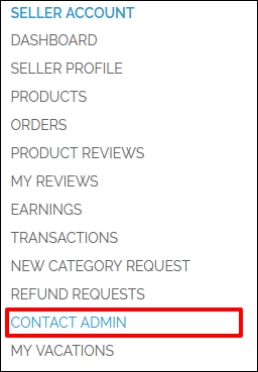
Se l'amministratore di MarketPlace – Contact Admin è abilitato dall'amministratore, tutti i dashboard del venditore aggiungeranno un'opzione extra di "Contact Admin" nella loro interfaccia sul front-end.

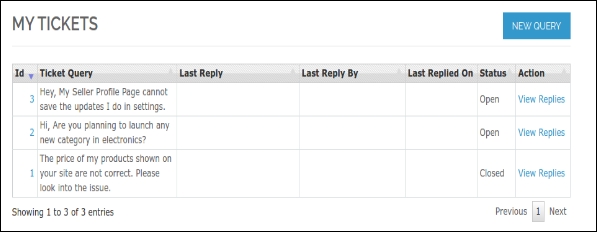
Cliccando su contatto admin si aprirà un'interfaccia per la gestione dei ticket che assomiglierà a questa:

Per inviare una nuova query all'amministratore

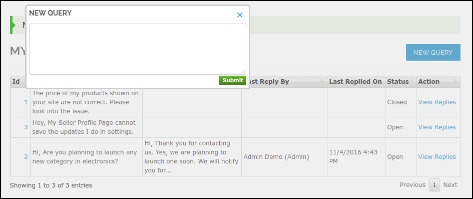
Nuova query: Facendo clic sul pulsante Nuova query in alto a sinistra in Colore blu, il venditore potrà creare un nuovo ticket con l'amministratore. L'interfaccia New Query avrà questo aspetto:

Sottoscrivi: Dopo aver scritto il messaggio nell'area di testo, fare clic su Invia per inviare un messaggio a MarketPlace Admin.

Visualizza i biglietti creati dal venditore

1. Visualizza risposte: Clicca su "Visualizza risposte" sul lato sinistro del biglietto nella lista dei biglietti.

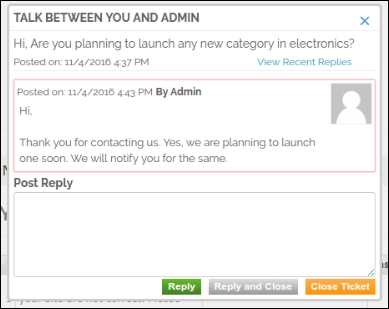
L'interfaccia per vedere il ticket e rispondere all'amministratore apparirà in questo modo:

2. Rispondere: Dopo aver scritto il messaggio all'amministratore, fare clic su Rispondi in pulsante verde per inviare il messaggio.

3. Rispondi e chiudi: Fai clic su Rispondi e chiudi se desideri chiudere il ticket dopo aver inviato il messaggio.

4. Vicino: Fai clic su "Chiudi" nel pulsante arancione se desideri chiudere semplicemente il ticket.

Potrebbe piacerti anche:
Magento Facebook Condividi e vinci l'estensione

Introduzione

Questo documento contiene il manuale dell'utente per Magento Facebook Condividi e vinci l'estensione.

Questa è un'estensione molto utile che sembra dare a entrambi i lati, ad esempio l'amministratore e il cliente, certi vantaggi. Questo addon aiuterà l'amministratore a promuovere il suo sito Web e il suo prodotto, e dall'altra parte i clienti otterranno uno sconto su qualsiasi prodotto acquistato. Questo è molto interessante Estensione Magento a causa della sua doppia natura.

L'amministratore avrà il pieno controllo sul tipo di sconto e sul valore di sconto che sta dando e può anche visualizzare i dettagli dello sconto applicato su un particolare prodotto.

Manuale di installazione

Segui i seguenti passi per installare Magento Facebook Share e Win Extension

1. Scarica il pacchetto di estensione.

2. Decomprimi il pacchetto nella cartella principale di Magento setup tramite FTP manager (come Filezilla o WinSCP – scarica qui: https://filezilla-project.org/).

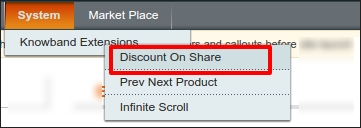
3. Nel Pannello di amministrazione sotto il menu "Sistema", vedrai una nuova opzione di menu "Sconto sulla condivisione". Nel caso in cui non si riesca a vedere il collegamento sotto Sistema, cancellare prima Magento Cache e poi ricontrollare.

4. Con questo l'estensione viene installata sul tuo sistema.

Interfacce del modulo

La configurazione di questo modulo sarà accessibile solo tramite l'account Admin. Mentre i clienti possono visualizzare le pagine dei prodotti front-end.

Posizione del menu

Dopo l'installazione, verrà visualizzato un menu per l'amministratore come mostrato nella schermata di seguito:

Facendo clic sul collegamento evidenziato, il sistema reindirizzerà l'amministratore nella sua pagina di configurazione degli avvisi di disponibilità limitata.

Modulo di amministrazione

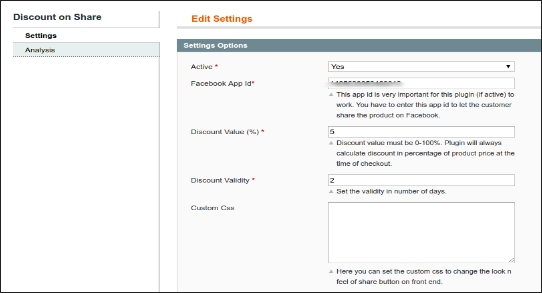
Nel modulo admin, ci saranno le seguenti opzioni per configurare questo plug-in e personalizzare il suo aspetto nel front-end come segue:

1. Impostazioni
2. Analisi

Impostazioni

Questa sezione avrà le seguenti opzioni per configurare il modulo

1. Attivo: Questa opzione ha un pulsante a discesa con due valori specifici 'Sì e

2. ID app Facebook: Questo ID app è molto importante per il funzionamento di questo plug-in. L'amministratore deve inserire questo ID app per consentire al cliente di condividere il prodotto su Facebook.

3. Valore di sconto: In questo campo l'amministratore deve dare il valore di sconto che deve essere applicato a quel prodotto.

4. Validità dello sconto: Qui l'amministratore deve inserire la data fino alla quale può essere applicato il coupon di sconto. Se la data di validità è scaduta rispetto a quella del coupon non può più essere applicata.

5. CSS personalizzato: Questi sono i campi che sono dati in questo plugin nel caso in cui l'amministratore voglia personalizzare l'aspetto del proprio plugin.

Analisi

Sconto storico usato

Questa è la scheda in cui l'amministratore può visualizzare tutti i dettagli del coupon di sconto applicato su ogni prodotto.

1. Seleziona ID: Qui l'amministratore deve selezionare l'Id del prodotto che lui / lei vuole guardare.

2. Seleziona il nome del prodotto: Quando l'amministratore selezionerà il campo Fornire il nome di questo campo verrà automaticamente aggiornato e verrà archiviato da tutti i prodotti con quel nome.

3. Seleziona SKU: Filtra lo sconto sulla base della SKU del prodotto.

4. Seleziona Attributo: Quando l'amministratore selezionerà la categoria di questo campo verrà automaticamente aggiornato e verrà archiviato da tutti i prodotti di quella categoria.

5. Tabella cedola totale: Quando l'amministratore selezionerà il prodotto nell'opzione di cui sopra, apparirà una tabella che avrà i dettagli del coupon di sconto e il loro stato corrente applicato a quel particolare prodotto.

Front End

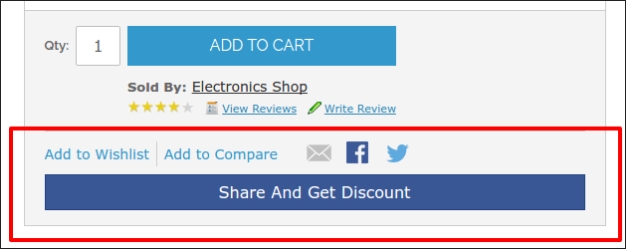
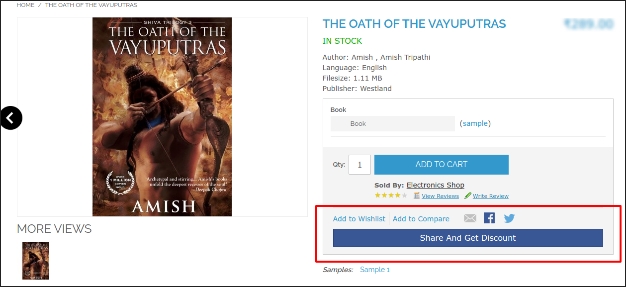
Quando questo modulo è abilitato dal back-end, un pulsante inizierà ad apparire nella parte anteriore del negozio su ogni pagina del prodotto. Su cui un testo "Condividi per ottenere lo sconto!" verrà scritto e facendo clic su questo pulsante il cliente può condividere il prodotto e se condivide il prodotto, verrà mostrato un codice di sconto a quel cliente che verrà applicato solo a quel cliente.

Magento MarketPlace Addon

Cos'è MarketPlace?

In termini generali, MarketPlace è "uno spazio aperto in cui un mercato è / era precedentemente tenuto". Significa che uno spazio con relazione tra venditori e clienti. Ci sono diversi venditori che vendono merci a diversi clienti.

An Mercato online (o mercato e-commerce online) è un tipo di sito di e-commerce in cui le informazioni sui prodotti o sui servizi sono fornite da più parti terze, mentre le transazioni vengono elaborate dall'operatore MarketPlace. I mercati online sono il tipo principale di e-commerce multicanale.

In un mercato online, le transazioni dei consumatori vengono elaborate dall'operatore MarketPlace e quindi consegnate e soddisfatte dai rivenditori o dai grossisti partecipanti (spesso chiamati drop shipping). Altre funzionalità potrebbero includere la vendita all'asta (diretta o inversa), cataloghi, ordini, pubblicità desiderata, funzionalità di scambio commerciale e funzionalità come RFQ, RFI o RFP.

In generale, poiché i marketplace aggregano i prodotti di una vasta gamma di fornitori, la selezione è generalmente più ampia, la disponibilità è più elevata ei prezzi sono più competitivi rispetto a negozi al dettaglio online specifici del fornitore.

Esempi di mercati online sono Amazon.com, etsy, eBay, Snapdeal, Flipkart, Kaymu, Rakuten e NASDAQ.

MarketPlace Extension

Estensione MarketPlace per Magento è sviluppato per convertire semplicemente un semplice negozio Magento in un MarketPlace con molte funzionalità per i clienti, i venditori e il proprietario del negozio. Qualsiasi cliente può registrarsi come venditore e può godere delle caratteristiche di un venditore e del cliente del negozio.

Il venditore vende prodotti sul negozio e in cambio il proprietario del negozio riceve una commissione in percentuale dalla vendita totale effettuata dal venditore. La percentuale di commissione che ottiene il proprietario del negozio può essere modificata e il proprietario del negozio può impostare la percentuale su qualsiasi valore desiderato.

Prerequisito

La Knowband MarketPlace Extension è necessario essere installato sul sistema per utilizzare questo addon MarketPlace.

Magento MarketPlace Addon

Introduzione

Questo modulo è fondamentalmente per i venditori su Magento MarketPlace per far loro conoscere lo stock in diminuzione dei loro prodotti. In questo modulo l'amministratore può impostare a

L'amministratore può anche impostare un cron che invierà una mail al venditore non appena lo stock di uno dei prodotti è inattivo o non appena un ordine viene piazzato rendendo lo stock di quel prodotto meno dalla quantità limitata di stock data.

Manuale di installazione

Seguire i seguenti passi per installare Magento MarketPlace Low Stock Alert

1. Scarica il pacchetto Addon.

2. Decomprimere il pacchetto nella cartella principale di Magento setup tramite FTP manager (come Filezilla o WinSCP – scarica qui: https://filezilla-project.org/).

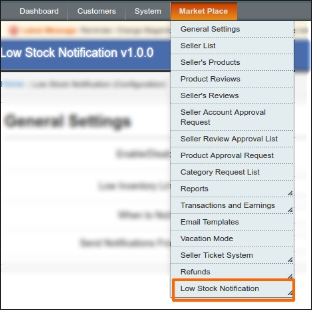
3. Nel pannello di amministrazione sotto il menu "Market Place" accanto al menu di sistema, vedrai una nuova opzione di menu "Notifica scorte basse". Nel caso in cui non si riesca a vedere il collegamento sotto Sistema, cancellare prima Magento Cache e poi ricontrollare.

4. Con questo l'estensione viene installata sul tuo sistema.

Interfacce del modulo

Questo modulo sarà accessibile solo tramite l'account Admin.

Interfacce account amministratore

Questa è l'interfaccia che sarà accessibile solo attraverso la sezione dell'account venditore.

Posizione del menu

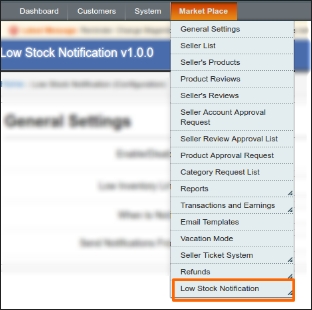
Dopo l'installazione, verrà visualizzato un menu per l'amministratore come mostrato nella schermata di seguito:

Facendo clic sul collegamento evidenziato, il sistema reindirizzerà l'amministratore nella sua pagina di configurazione degli avvisi di disponibilità limitata.

Low Alert Configuration

Qui vengono menzionate tutte le impostazioni dei moduli. Questi sono spiegati di seguito:

Impostazioni Descrizione

1. Abilita / Disabilita: Il modulo funzionerà solo se questo campo è impostato su abilitato. Se questo modulo è disabilitato, il modulo non funziona.

2. Limite di inventario basso:? In this field the admin will set the low stock quantity. If the quantity of any of the products of the seller goes below this value then the seller will receive an email after the order is placed or when the cron works.

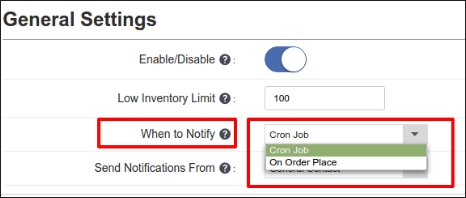
3. Quando notificare: Ci sono due opzioni.

4. Email di notifica: Questa è l'e-mail del venditore in cui il venditore riceverà le e-mail di avviso basse.

Flusso di lavoro del modulo

Quando l'amministratore abiliterà il modulo e imposterà la quantità bassa dello stock, dopo che ogni ordine è stato piazzato per i prodotti del venditore, il venditore riceverà un'e-mail di avviso se la quantità del prodotto è ora inferiore alla quantità di stock bassa impostata dal venditore.

Il venditore può anche ricevere e-mail secondo il cron impostato dall'amministratore sul suo server, ma se l'amministratore ha disabilitato le impostazioni di cron dalla sua interfaccia, allora non riceverà nessuna delle e-mail che verranno generate dal cron.

Potrebbe piacerti anche:
Magento MockingFish Heatmap e strumento di test A / B

Introduzione

MockingFish: Heatmap e strumento di test A / B è un estensione magento che ti consentono di aggiungere automaticamente lo script MockingFish su tutte le pagine del tuo negozio Magento.

Cos'è MockingFish?

MockingFish è uno strumento di ottimizzazione e test del web che consente ai professionisti del web marketing, agli imprenditori di business online e ai product manager di eseguire test A / B. Essendo uno strumento di test facile da usare, consente ai siti Web di caricarsi più velocemente, avere un layout user friendly e infine aumentare il tasso di conversione sul sito web. Per ulteriori dettagli: https://www.mockingfish.com/

Come funziona?

Di seguito sono riportati i passaggi per avviare esperimenti optimoid sul tuo negozio:

1. Crea un account su MockingFish.

2. Crea un nuovo progetto ed esperimento.

3. Configura l'esperimento e ottieni il codice dello script.

4. Apri il modulo MockingFish nella console di amministrazione del tuo negozio Magento.

5. Incolla lo script, attiva il modulo e salva le impostazioni.

6. Questo è tutto. Il tuo script MockingFish viene ora aggiunto a ogni pagina del tuo negozio per gli esperimenti.

Guida all'installazione

1. Scarica il file zip dal negozio Magento e decomprimi in una cartella.

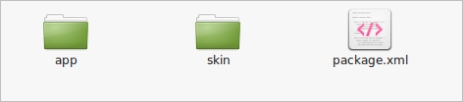
2. Dopo aver decompresso, i seguenti file / cartelle verranno estratti come mostrato nella schermata seguente:

3. Accedi tramite FTP e trascinare rilasciare tutte le cartelle nella directory principale del server.

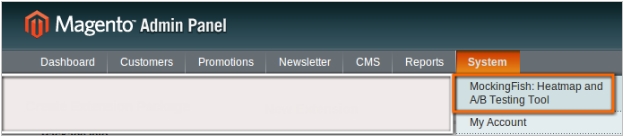
4. Il collegamento dell'estensione verrà visualizzato in Sistema >> MockingFish: Heatmap e A / B Testing Tool.

Manuale utente

Questo modulo funzionerà fondamentalmente e sarà visibile nel pannello di amministrazione. Non c'è interazione di clienti con questo modulo e solo l'amministratore ha accesso a questo modulo. Dopo aver copiato questo modulo, un link per accedere a questo modulo verrà visualizzato sotto "Sistema >> MockingFish: Heatmap e A / B Testing Tool" come mostrato sotto lo schermo:

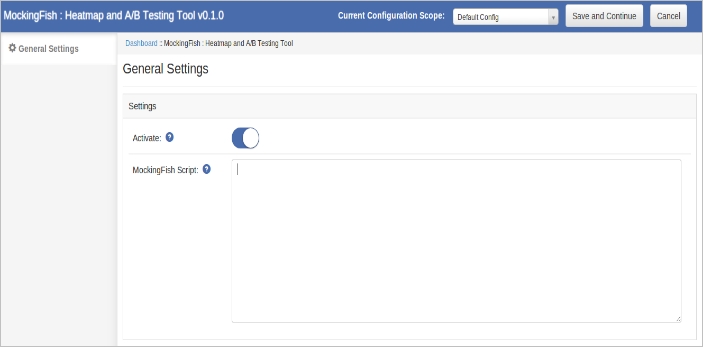
Dopo aver cliccato su questo link, la pagina del modulo sarà aperta come mostrato nella schermata sottostante:

Nella barra di navigazione in alto del modulo, ci sono i seguenti controlli:

1. Ambito di configurazione corrente: Questa opzione viene utilizzata per modificare l'ambito di configurazione del negozio.

2. Salva e continua : Questa opzione è usata per salvare le impostazioni del modulo.

3. Annulla : Questa opzione annulla le modifiche correnti nelle impostazioni.

Impostazioni generali

Facendo clic sul collegamento del modulo, questa scheda sarà aperta per impostazione predefinita come mostrato nella schermata sopra. Questa scheda ha le seguenti opzioni:

1. Attivare: Questa opzione è utilizzata per abilitare o disabilitare il modulo.

2. Script MockingFish: Incolla lo script fornito da MockingFish App Experiment.

Modulo Prestashop Exit Pop Up (Email Subscription) – Manuale dell'utente

Introduzione al componente aggiuntivo Esci pop-up (sottoscrizione e-mail) di Prestashop

Il pop-up Prestashop Exit è un addon altamente reattivo di Prestashop che mostra un pop-up di iscrizione via e-mail ogni volta che i visitatori dei negozi stanno per lasciare il tuo negozio. L'abbonamento per posta elettronica ricco di funzionalità incoraggia i visitatori a completare i loro acquisti dando loro sconti o codice coupon quando stanno per uscire dal sito. Con l'aiuto del componente aggiuntivo Prestashop, puoi persino iscriverti alla newsletter o registrarli per un nuovo utente. Il popup Prestashop Exit intent (sottoscrizione e-mail) offre una strategia di lead generation per coinvolgere il cliente sul sito Web per un periodo più lungo mostrando un pop-up di sottoscrizione e-mail accattivante. È un ottimo strumento per ottenere la registrazione dei clienti per gli abbonamenti e-mail. L'addon di Prestashop frena l'uscita dei visitatori del negozio quando stanno per lasciare il sito. La funzionalità di richiamo del visitatore di questo add-on pop-up di Prestashop è vantaggiosa per i proprietari dei negozi, specialmente quando il visitatore decide di non tornare più al negozio. Questo addon garantisce che il cliente rimanga indietro o ritorni al sito in futuro per ottenere sconti speciali. Funzionalità di add-on di pop-up Exit intent (sottoscrizione e-mail):

  • L'addon pop-up di uscita Prestashop offre sconti e offerte allettanti ai clienti proprio quando stanno per lasciare il sito.
  • Ciò riduce il tasso di uscita del sito e aumenta il tempo medio di sessione di ciascun visitatore.
  • L'addon per pop-up di Prestashop e-mail completamente personalizzabile può essere abbinato al tema del tuo negozio Prestashop.
  • L'amministratore del negozio ha un'opzione per cambiare l'aspetto dell'abbonamento alla posta elettronica
  • L'amministratore può visualizzare la performance di Exit pop-up confrontando i coupon generati vs usati.
  • L'estensione Prestashop consente anche di testare il blocco dell'abbonamento prima che venga incorporato nel negozio.
  • L'amministratore ottiene l'opzione Custom CSS e JS per personalizzare l'abbonamento all'email.
  • Mail Chimp Integration sincronizza l'e-mail generata dal pop-up dell'abbonamento Prestashop con l'account Mail Chimp del venditore.
  • Gli e-marketer possono inviare e-mail automatizzate con codici coupon di sconto.
  • I proprietari dei negozi Prestashop possono iscrivere i visitatori del negozio alla newsletter o registrarli per un nuovo utente.
  • Supporto multilingue.
  • Compatibile con tutti i temi Prestashop.
  • Il plug-in Prestashop ha un design reattivo ed è compatibile con più dispositivi.

Vantaggi per il commerciante

  • L'abbonamento per e-mail incoraggia i visitatori del negozio a rimanere sul sito per una durata maggiore.
  • I codici promozionali li spinge a completare i loro acquisti
  • Questo è uno dei modi per ridurre i carrelli abbandonati.
  • Con un aumento del coinvolgimento degli utenti, le conversioni del negozio aumentano drasticamente.
  • L'amministratore del negozio può convertire i visitatori del tuo negozio nei tuoi abbonati per la newsletter
  • Raccoglie e-mail che possono essere successivamente utilizzate per il marketing di posta o promozioni personalizzate.

Installazione del componente aggiuntivo di sottoscrizione popup pop-up di uscita

Dopo aver acquistato questo addon pop-up di risposta, otterrai i seguenti file come elencato di seguito: 1. File compresso in formato ZIP (contiene il codice sorgente del modulo) 2. Manuale dell'utente Seguire i passaggi per installare l'estensione:

  1. Decomprimere il file compresso. Conterrebbe file e cartelle come mostrato di seguito –

  1. Copia tutti i file e le cartelle di una cartella non compressa nella directory "modules" del tuo negozio PrestaShop sul percorso – Directory di root / moduli /.
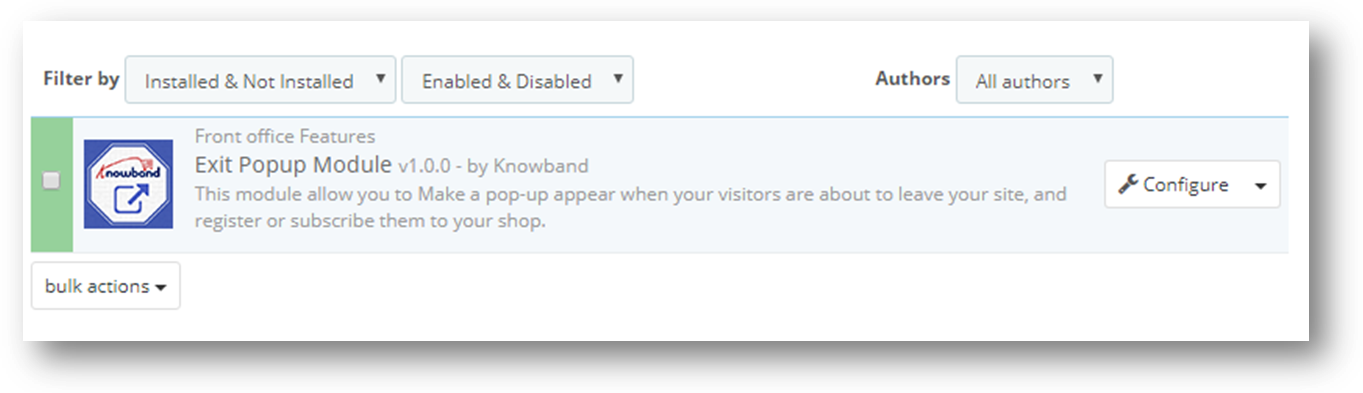
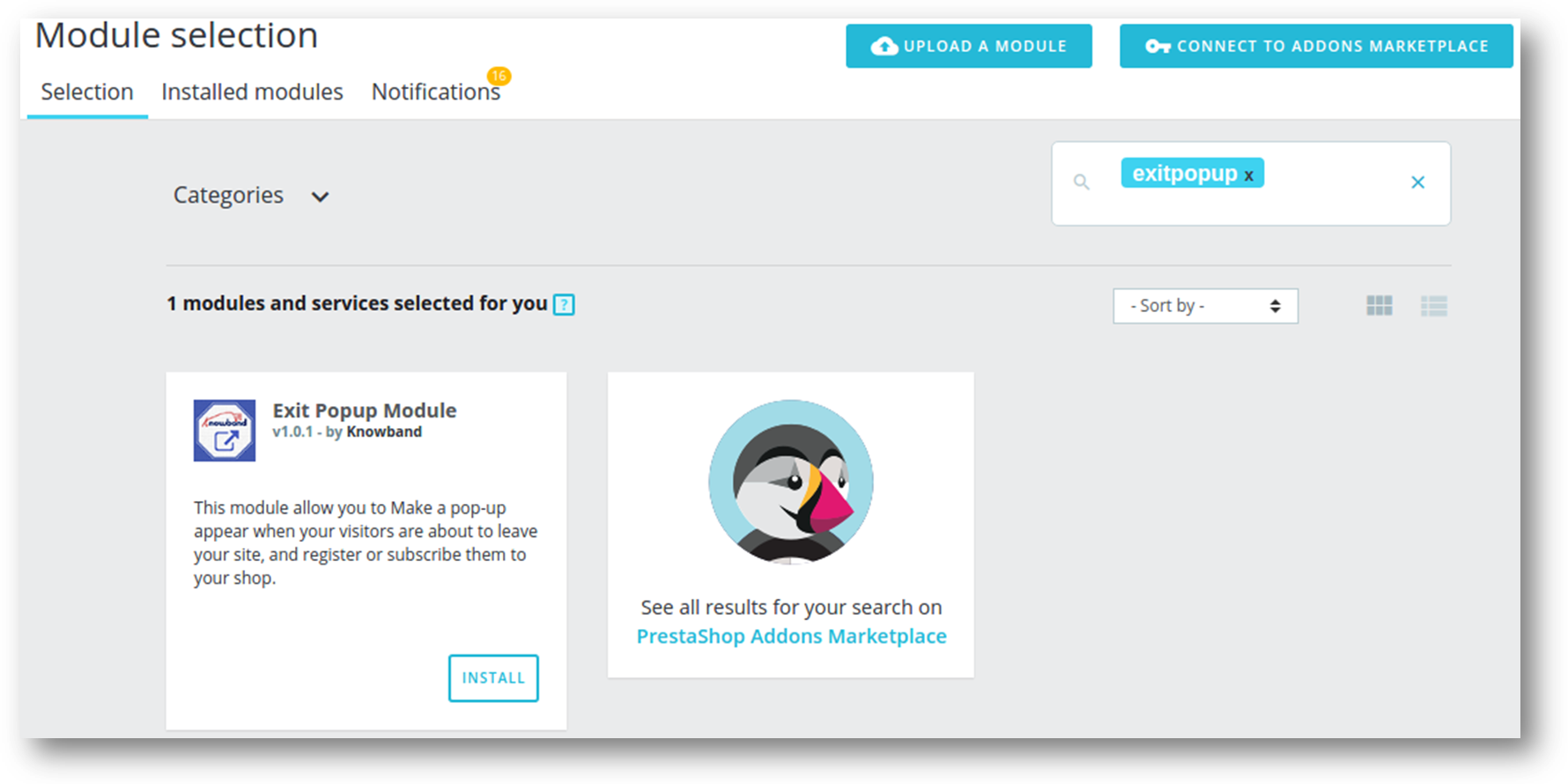
  2. Ora il pop-up di uscita (sottoscrizione e-mail) è pronto per essere installato nel tuo negozio e lo puoi trovare in Store Admin -> Modules and Services. Sarebbe mostrato come sotto –

Per Prestashop 1.6.xx-

Per Prestashop 1.7.xx-

4. Fare clic sul pulsante "Installa" per installare l'addon. Mostrerebbe un pop-up per la tua conferma. Fare clic sull'opzione "Procedi con l'installazione". Questo passaggio installerà l'addon e mostrerà la notifica: "Modulo installato correttamente".

Come configurare l'addon per l'iscrizione alla pop-up di uscita?

Questo addon è configurabile e il proprietario del negozio Prestashop o l'amministratore del negozio Prestashop possono configurare o configurare questo abbonamento via e-mail tramite il pannello di amministrazione del negozio seguendo i passaggi seguenti:

  1. Vai a Store Admin -> Modules and Services
  2. Trova "Esci popup" e fai clic sul pulsante "configura" dato corrispondente all'addon.
  3. Si aprirà una nuova pagina come mostrato di seguito –

Sono disponibili le seguenti sezioni per configurare questo componente aggiuntivo:

  1. Impostazioni generali
  2. Aspetto e aspetto delle impostazioni
  3. Impostazioni di sconto
  4. Immagine di sfondo
  5. Statistiche
  6. Impostazioni Mailchimp

Ogni sezione è descritta di seguito.

3. Cruscotto

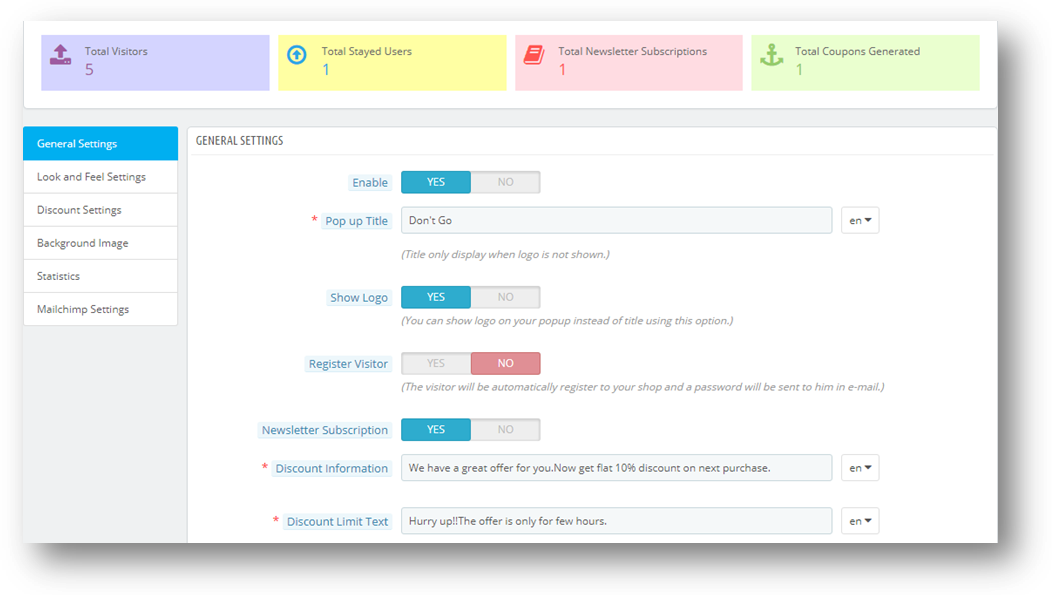
Vedrai quattro dati statistici nella dashboard.

Visitatori totali- Questo è il conteggio dei visitatori totali che hanno visto l'abbonamento all'e-mail visualizzato all'uscita.

Totale utente rimastoQuesto è il conteggio degli utenti totali che sono rimasti sul tuo sito dopo che il pop-up Exit è apparso sullo store di Prestashop. Sul hover, vedrai anche la percentuale di utenti rimasti.

Iscrizione alla newsletter totale via email-Questo è il conteggio dell'abbonamento totale alla newsletter dal pop-up di uscita. Su hover, vedrai anche la percentuale di abbonamenti e-mail a newsletter totali.

Buoni totali generati- Questo è il conteggio dei coupon totali generati dall'abbonamento dell'abbonamento all'e-mail. Sul passaggio del mouse, visualizzerai la percentuale di tagliandi utilizzati totali dai visitatori del punto vendita Prestashop.

Impostazioni generali

È necessario seguire i passaggi indicati di seguito per configurare le impostazioni generali –

  1. Vai al modulo e ai servizi -> Modulo e servizi
  2. Elencherebbe tutti i moduli del negozio Prestashop. Trova "Esci popup" nell'elenco dei moduli.
  3. Ora fai clic sul pulsante "Configura" che corrisponde al componente aggiuntivo "Esci popup".
  4. Reindirizza il proprietario del negozio Prestashop o l'amministratore alla pagina delle impostazioni generali come mostrato di seguito:

  1. Aggiorna i valori dei campi dati corrispondenti a "Impostazioni generali" secondo necessità.
  2. Ora fai clic su "Salva" e convaliderà e salverà i valori forniti.
  3. Questo è tutto.

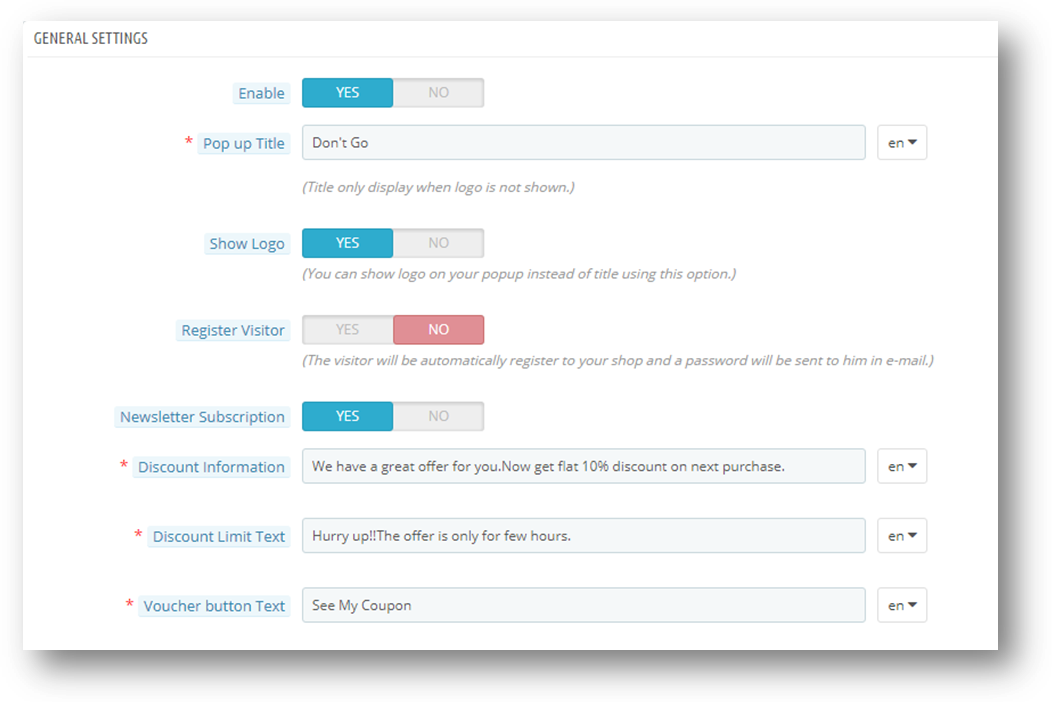
Questa sezione ha il seguente campo di inserimento che può essere aggiornato dall'amministratore del negozio Prestashop –

  1. Attiva / Disattiva: Per abilitare il plugin, passare il pulsante di abilitazione da OFF a ON. Il valore predefinito sarà impostato su "OFF".
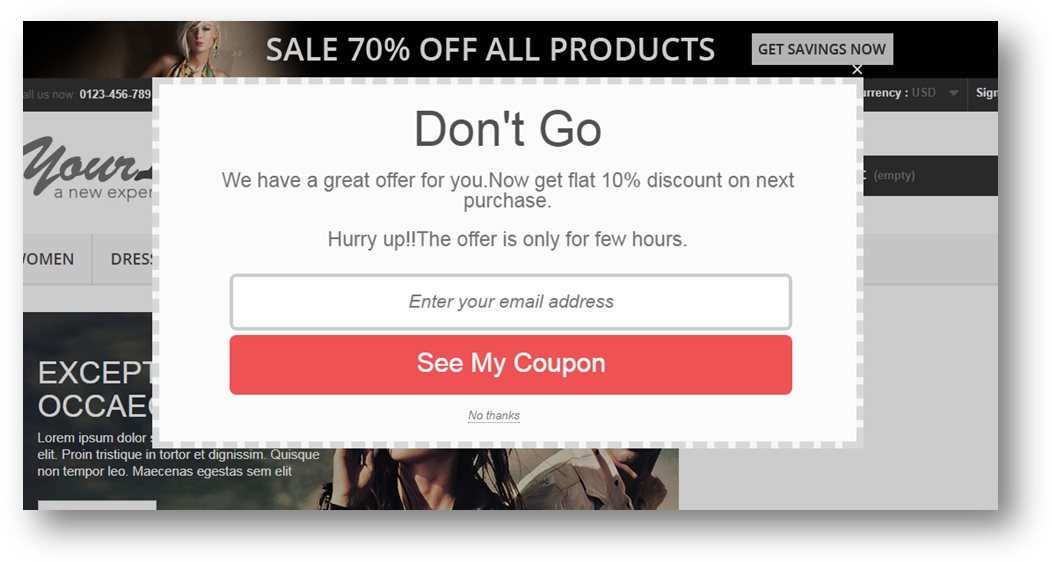
  2. Titolo pop-up: Imposta il titolo dell'abbonamento alla tua posta elettronica all'uscita. Il testo descrive il titolo principale del tuo pop-up Exit. Il valore predefinito sarà "Do not Go"
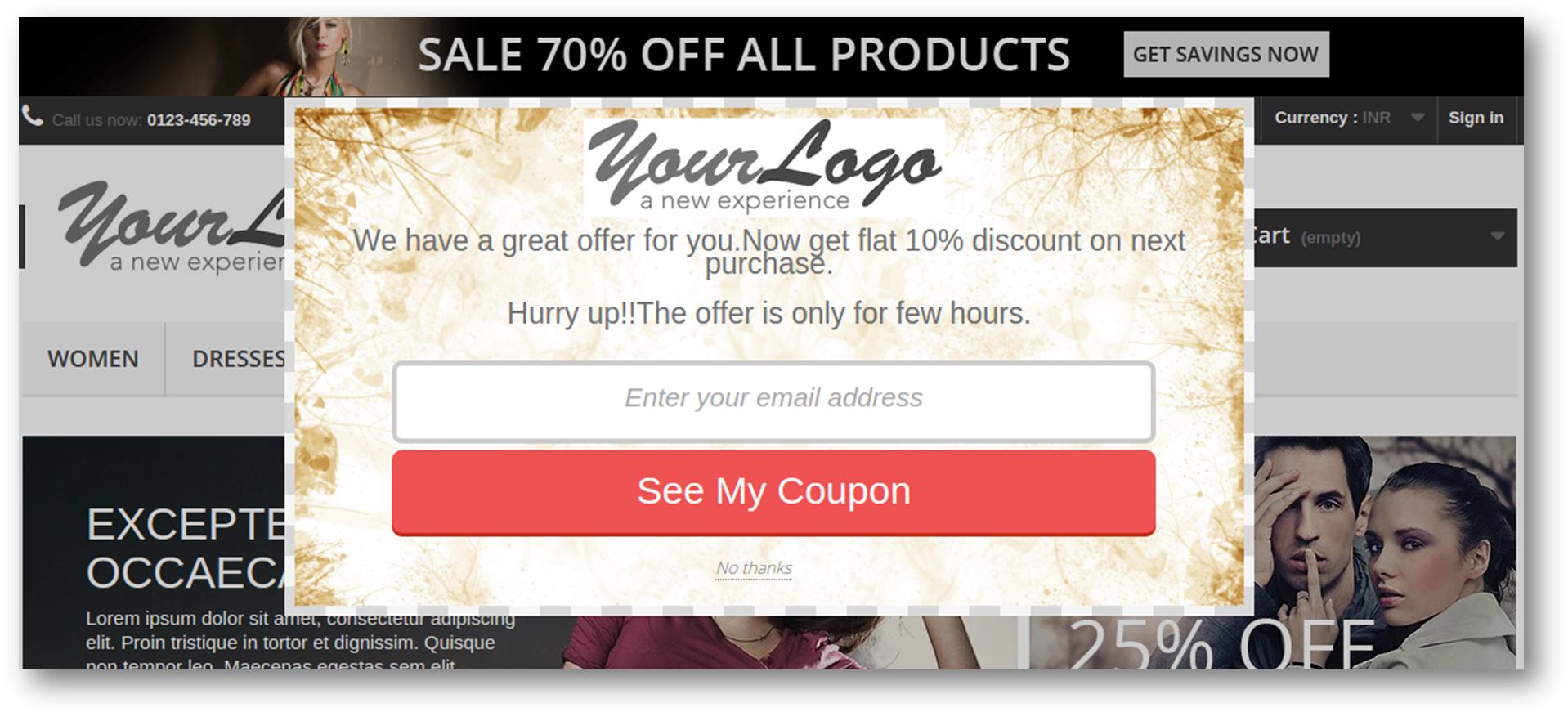
  3. Mostra logo:"Mostra logo" mostrerà il logo del tuo negozio Prestashop nell'abbonamento dell'email invece del titolo a comparsa. Il valore predefinito sarà "OFF".
  4. Registrati Visitatori: Trasforma i visitatori in clienti utilizzando questa opzione. I visitatori del negozio verranno automaticamente registrati dopo aver inserito la loro e-mail e una password generata automaticamente verrà inviata alla loro casella di posta. Il valore predefinito sarà impostato su "OFF".
  5. Iscrizione alla newsletter via email: I visitatori del tuo negozio saranno automaticamente iscritti alla newsletter se non sono già abbonati. In tal modo aumentando le vostre iscrizioni e-mail. Il valore predefinito sarà impostato su "OFF".
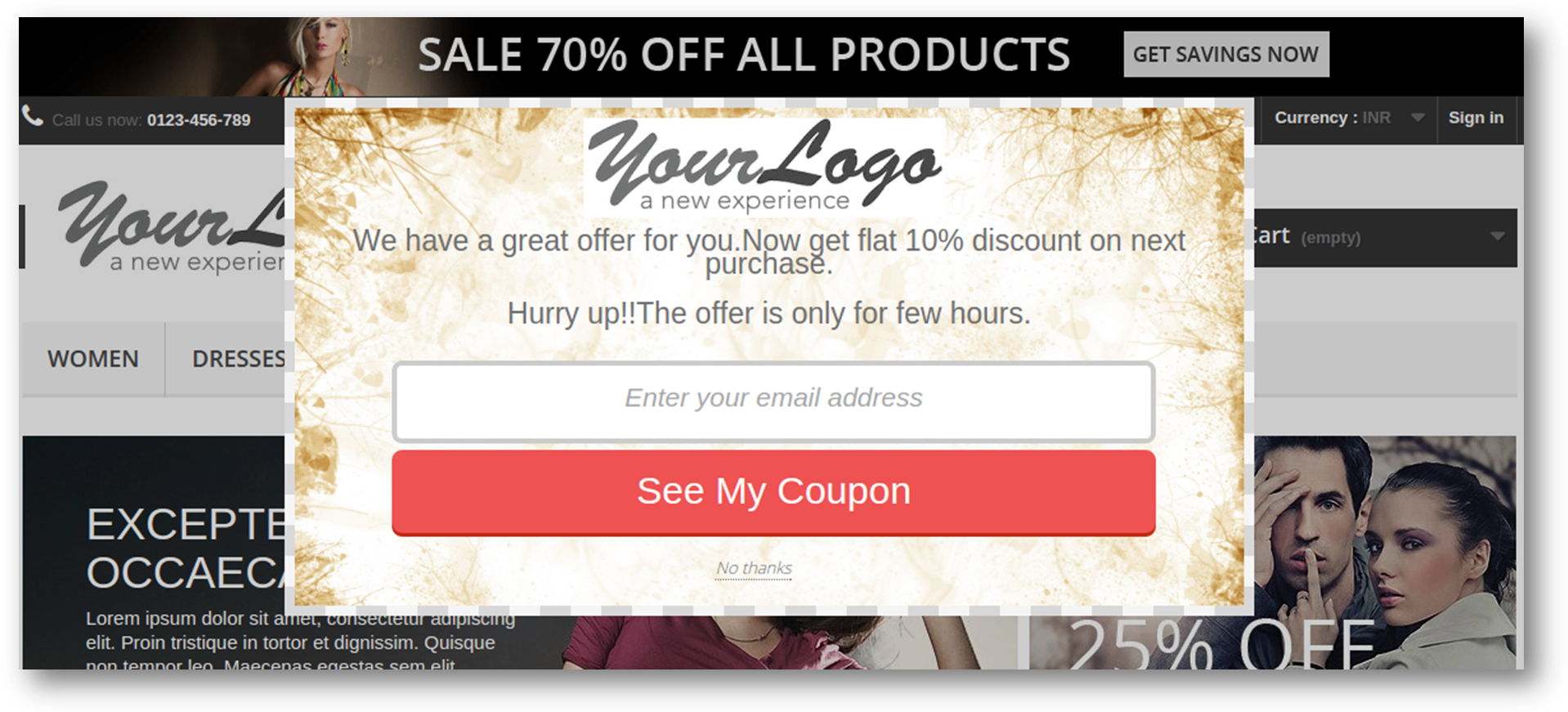
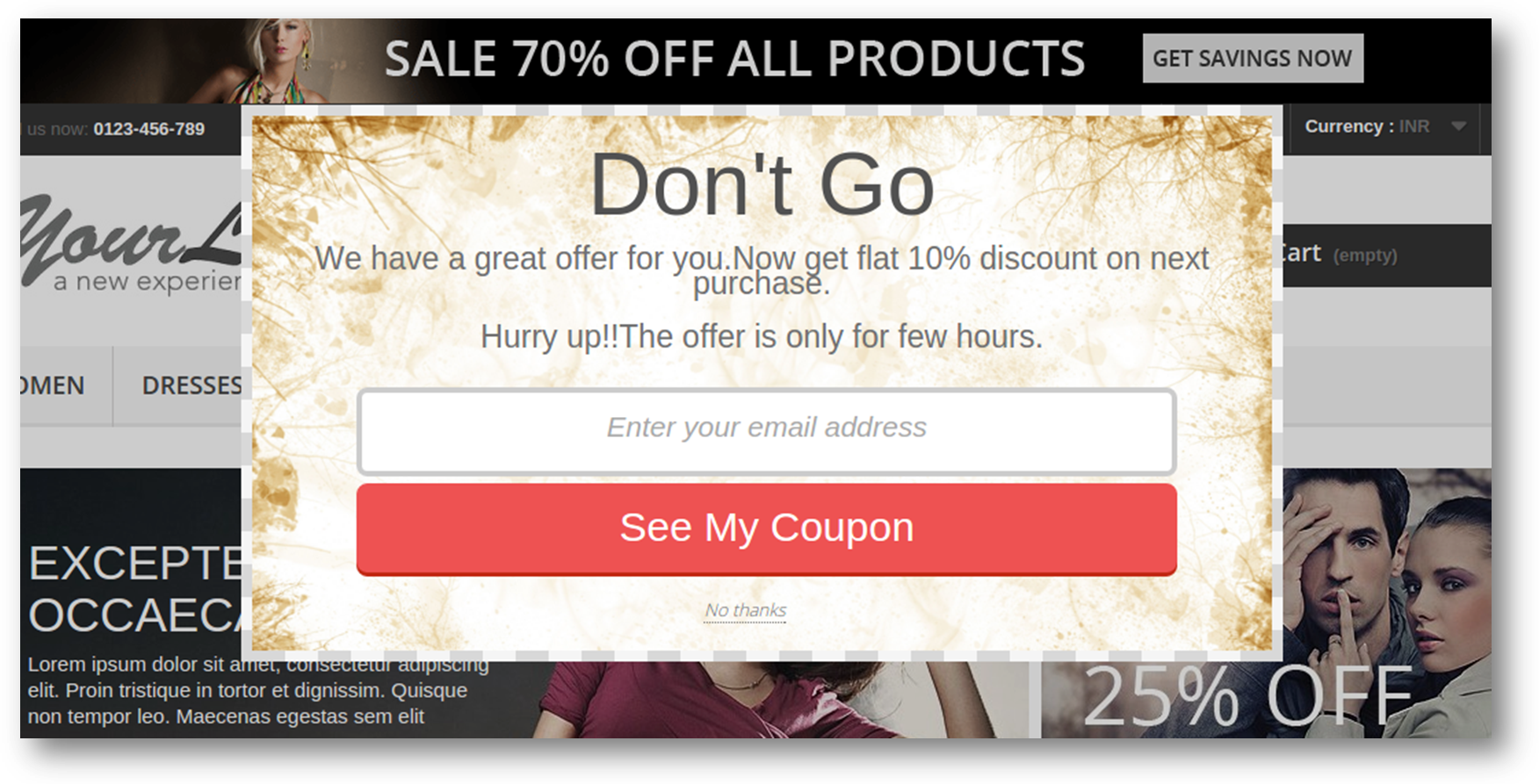
  6. Informazioni Sconto: Il testo descrive le informazioni sullo sconto. Dovresti informare i tuoi visitatori circa l'offerta, in modo che inseriscano la loro email. Il valore predefinito sarà "Abbiamo una grande offerta per te.Ora ricevi uno sconto 10% sul prossimo acquisto".
  7. Limite di sconto: Il campo descrive il limite dello sconto fornito ai visitatori del negozio. Specifica il tempo di scadenza dell'offerta, creando così un senso di urgenza tra i visitatori del tuo negozio. Il valore predefinito sarà "Sbrigati !! L'offerta è solo per poche ore . ".
  8. Testo del pulsante: Questo testo è l'etichetta del pulsante sull'abbonamento dell'email. Il valore predefinito sarà "Vedi il mio coupon".

Aspetto e aspetto delle impostazioni

Devi seguire i passaggi indicati di seguito per configurare le impostazioni Look and Feel –

  1. Vai al modulo e ai servizi -> Modulo e servizi
  2. Elencherebbe tutti i moduli del negozio. Trova "Esci popup" nell'elenco dei moduli.
  3. Ora fai clic sul pulsante "Configura" che corrisponde al componente aggiuntivo "Esci popup".
  4. Reindirizza l'amministratore del negozio Prestashop a una nuova pagina. Fare clic sulla scheda "Aspetto e impostazioni" e si aprirà una nuova sezione come mostrato di seguito –

  1. Aggiorna i valori dei campi dati corrispondenti a "Impostazioni look and feel" secondo necessità.
  2. Ora fai clic su "Salva" e convaliderà e salverà i valori forniti.

7. Questo è tutto. Questa sezione ha il seguente campo di inserimento che può essere aggiornato dall'amministratore del negozio Prestashop –

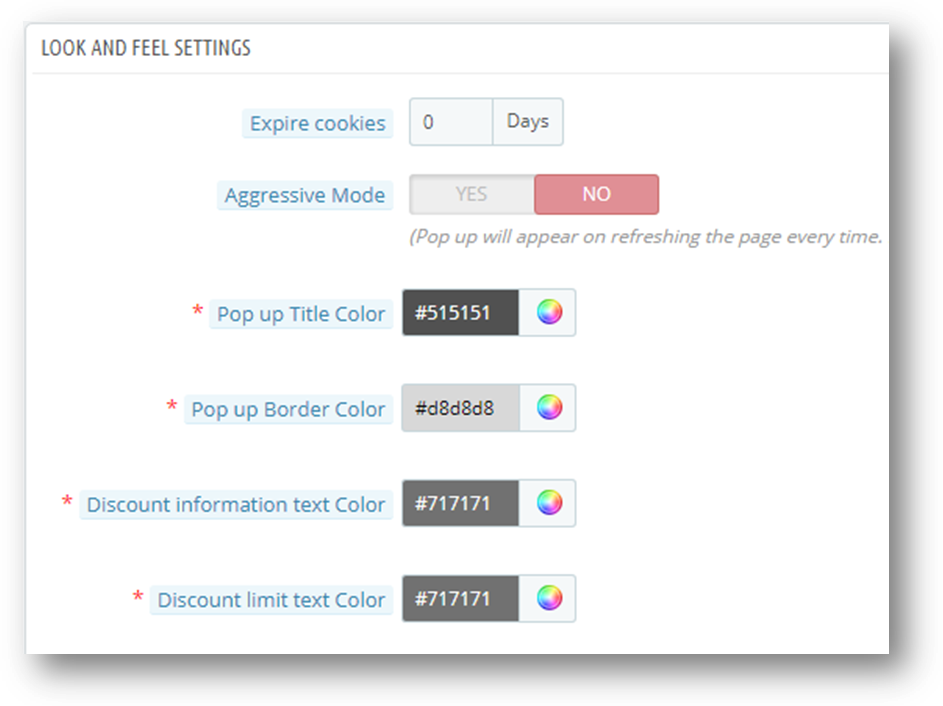
  1. Scadenza cookie: Non vuoi irritare i tuoi visitatori mostrando il pop-up ogni volta che aggiornano la pagina. Quindi puoi impostare i cookie per 1day, 2days o 7days. Quindi il pop-up apparirà dopo la scadenza dei cookie. Puoi impostare 0 giorni se vuoi mostrare il pop-up ogni volta dopo aver aggiornato la pagina. I dati predefiniti saranno "1Days".
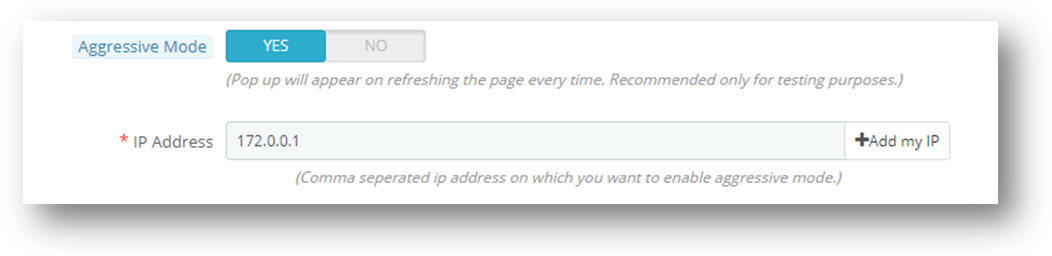
  2. Modalità aggressiva: L'amministratore del negozio Prestashop può testare la sottoscrizione dell'abbonamento alla posta elettronica per renderla più bella e accattivante senza abilitarla sul sito reale utilizzando questa opzione. Può impostare un particolare indirizzo IP su cui desidera che venga visualizzata l'uscita (sottoscrizione e-mail) ogni volta dopo l'aggiornamento della pagina. Si prega di vedere l'immagine qui sotto per riferimento. L'amministratore del negozio Prestashop può aggiungere manualmente un IP o semplicemente fare clic su "Aggiungi il mio IP" per recuperare automaticamente l'indirizzo IP.

  1. Titolo pop-up Colore: Configura il colore del titolo dell'abbonamento all'e-mail. Esci da Popup. Puoi impostare qualsiasi colore che corrisponda al tema. I dati predefiniti saranno "#515151".
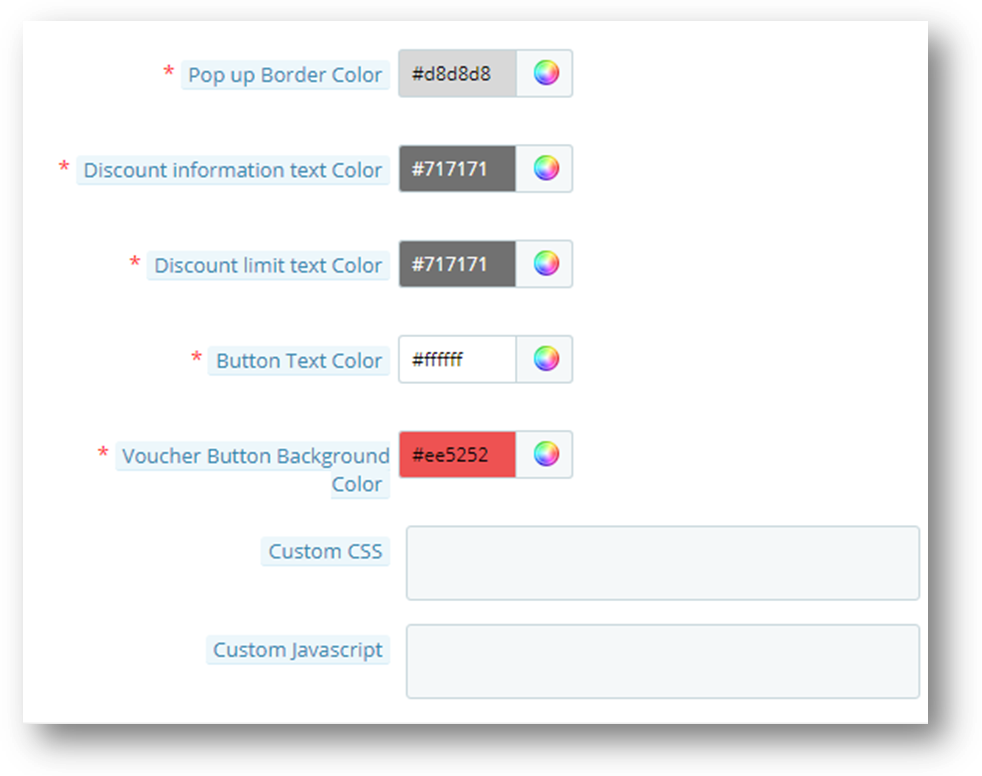
  2. Colore del bordo a comparsa: Configura il colore del bordo dell'abbonamento dell'abbonamento all'e-mail. I dati predefiniti saranno "#d8d8d8".
  3. Colore del testo delle informazioni di sconto: L'amministratore può configurare il colore del testo delle informazioni di sconto. I dati predefiniti saranno "#717171".
  4. Colore del testo limite di sconto: L'amministratore può impostare il colore del testo del limite di sconto. I dati predefiniti saranno "#717171".
  5. Colore testo pulsante: L'amministratore può impostare il colore del testo del pulsante sull'abbonamento dell'abbonamento all'e-mail. I dati predefiniti saranno "#ffffff".
  6. Colore di sfondo del pulsante:L'amministratore può impostare il colore di sfondo del pulsante. I dati predefiniti saranno "#ee5252".
  7. CSS e JS personalizzati: L'amministratore può aggiornare CSS e JS per personalizzare l'abbonamento all'email senza toccare il codice base dell'addon. Questo campo può aiutarti a personalizzare l'abbonamento via e-mail in base al tema del tuo negozio Prestashop

Impostazioni di sconto

È necessario seguire i passaggi indicati di seguito per configurare le impostazioni di sconto –

  1. Vai al modulo e ai servizi -> Modulo e servizi
  2. Elencherebbe tutti i moduli del negozio. Trova "Esci popup" nell'elenco dei moduli.
  3. Ora fai clic sul pulsante "Configura" che corrisponde al modulo "Esci popup".
  4. Reindirizza il proprietario del negozio o l'amministratore del negozio Prestashop a una nuova pagina. Fare clic sulla scheda "Impostazioni sconto" e si aprirà una nuova sezione come mostrato di seguito –

  1. Aggiorna i valori dei campi dati corrispondenti a "Impostazioni sconti" secondo necessità.
  2. Ora fai clic su "Salva" e convaliderà e salverà i valori forniti.

7. Questo è tutto. Questa sezione ha il seguente campo di inserimento che può essere aggiornato dall'amministratore del negozio Prestashop –

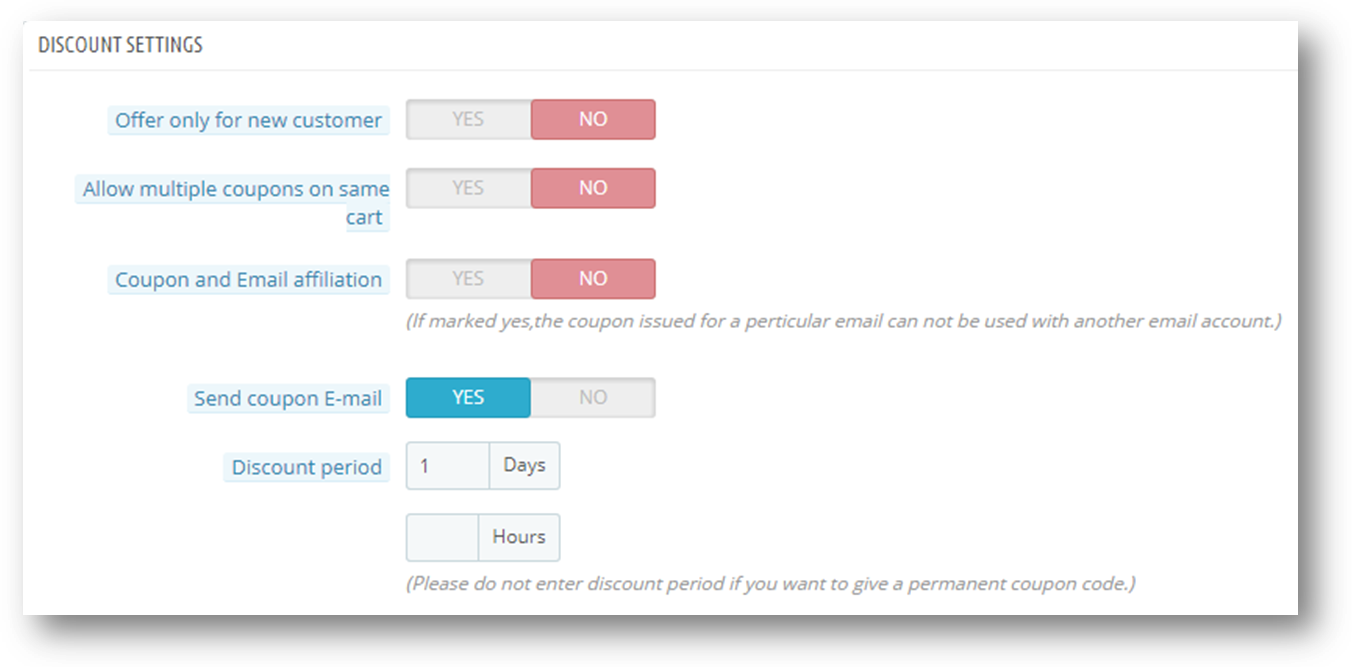
  1. Offerta solo per il nuovo cliente: Offri sconti solo ai nuovi clienti che non sono i tuoi clienti, puoi limitare l'offerta ai tuoi clienti esistenti. Il valore predefinito di questa opzione sarà "No".
  2. Consenti più tagliandi sullo stesso carrello: L'amministratore del negozio Prestashop può consentire più applicazioni coupon sullo stesso carrello se un cliente ha più tagliandi. Di default, verrà impostato su "No"
  3. Affiliazione email coupon: L'amministratore del negozio Prestashop può affiliazione coupon con l'e-mail cioè il cliente può utilizzare un coupon con un solo ID e-mail, non può utilizzare lo stesso coupon con un altro account
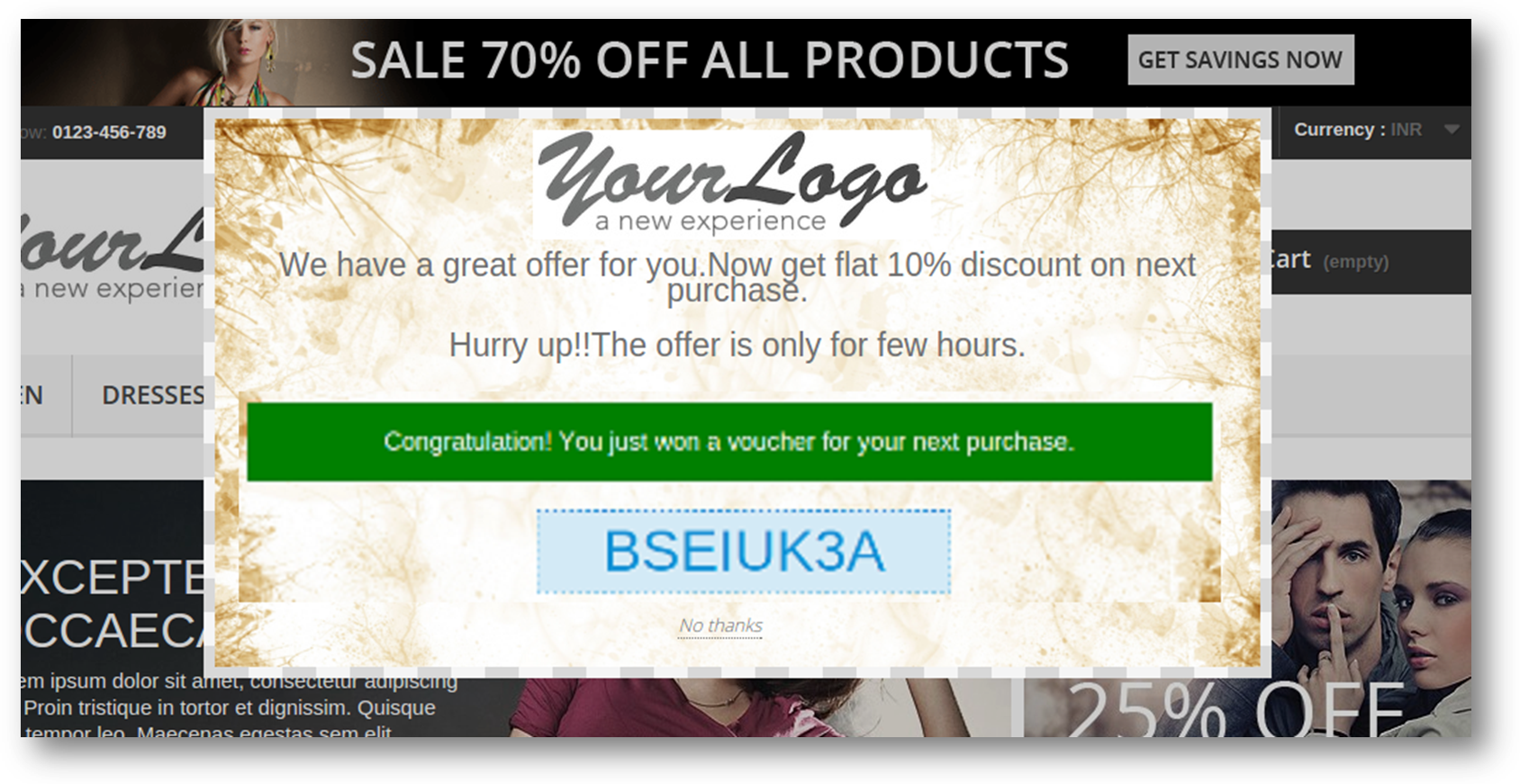
  4. Invia email di coupon:Esci pop-up addon invia i codici coupon via e-mail quando questa opzione è abilitata. Il valore predefinito sarà "No".
  5. Periodo di sconto:Puoi dare il limite dell'offerta in ore e giorni. Non inserire il periodo di sconto se si desidera fornire un codice coupon permanente. Il valore predefinito sarà impostato su "1 giorno".
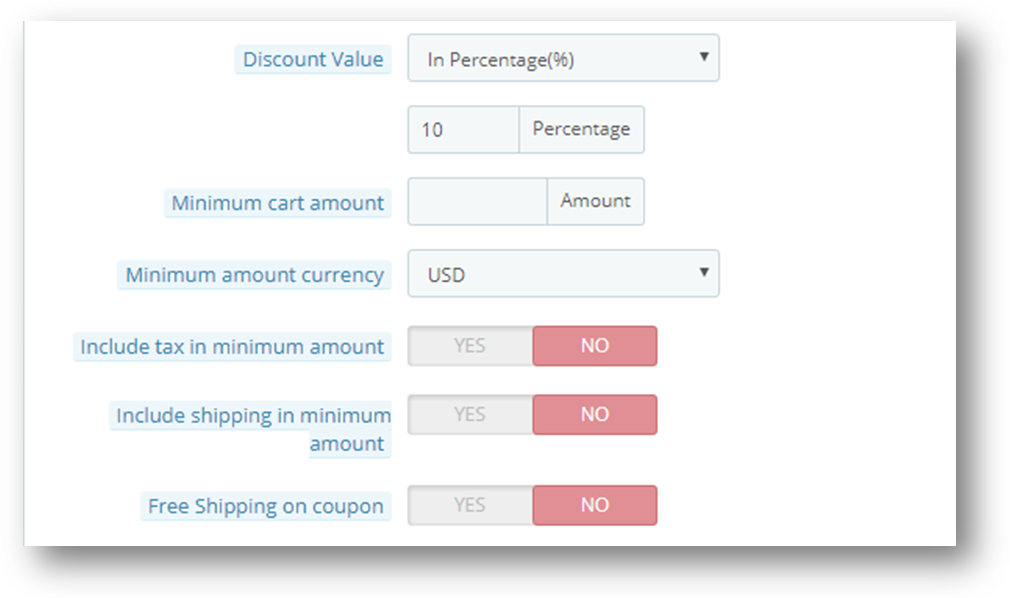
  6. Valore di sconto:L'amministratore può dare lo sconto in percentuale e importo fisso.
  7. Importo minimo del carrello: Puoi anche limitare l'offerta aggiungendo un importo minimo del carrello. Lo sconto sarà applicabile solo se l'importo del carrello supera l'importo inserito in questo campo.
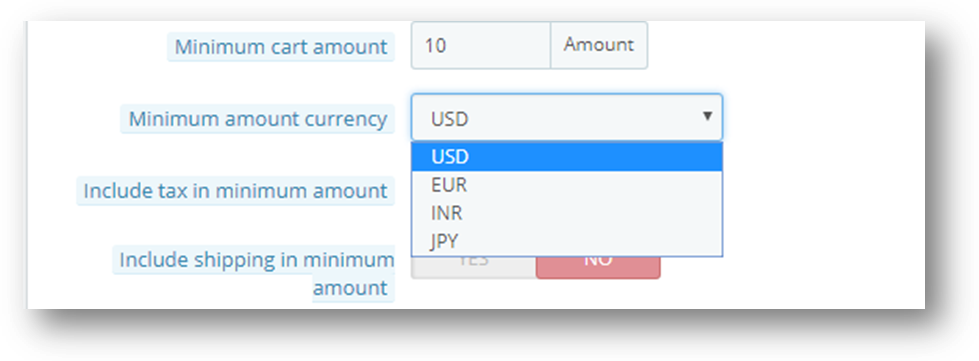
  8. Valuta importo minimo:Questa è la valuta dell'importo minimo. Questa opzione è utile se hai più valute nel tuo negozio.

  1. Includi le tasse nell'importo minimo:Questa opzione includerà le tasse nell'importo minimo del carrello.
  2. Includere le spese di spedizione nell'importo minimo:Questa opzione è utile se si desidera includere costi di spedizione nell'importo minimo. Il valore predefinito sarà "No".
  3. Spedizione gratuita:Se vuoi dare la spedizione gratuita sul coupon, attiva questa impostazione.

Immagine di sfondo

È necessario seguire i passaggi indicati di seguito per configurare l'immagine di sfondo-

  1. Vai al modulo e ai servizi -> Modulo e servizi
  2. Elencherebbe tutti i moduli del negozio. Trova "Esci popup" nell'elenco dei moduli.
  3. Ora fai clic sul pulsante "Configura" che corrisponde al componente aggiuntivo "Esci popup".
  4. Reindirizza l'amministratore del negozio Prestashop a una nuova pagina. Fare clic sulla scheda "Immagine di sfondo" e si aprirà una nuova sezione come mostrato di seguito –

  1. Aggiorna i valori dei campi dati corrispondenti a "Immagine di sfondo" secondo necessità.
  2. Ora fai clic su "Salva" e convaliderà e salverà i valori forniti.
  3. Questo è tutto.

Questa sezione ha il seguente campo di inserimento che può essere aggiornato dall'amministratore del negozio Prestashop –

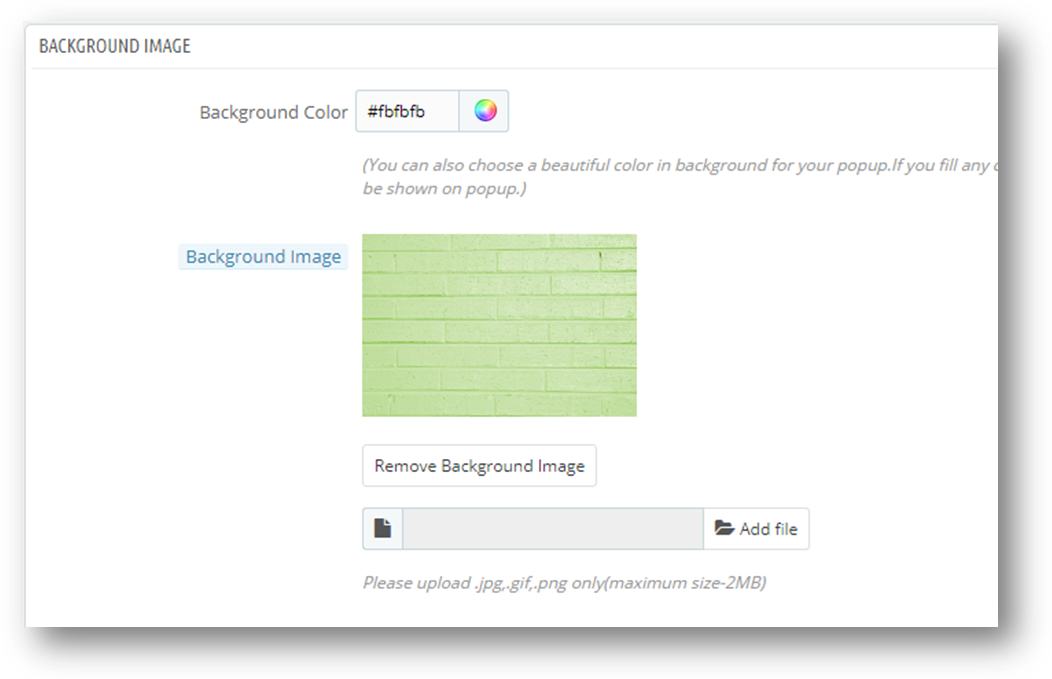
  1. Colore di sfondo: Questo è il colore di sfondo dell'abbonamento dell'abbonamento all'e-mail. Se non si desidera mostrare l'immagine di sfondo al pop-up di uscita. È possibile impostare il colore di sfondo qui. Il valore predefinito sarà "#fbfbfb".
  2. Immagine di sfondo: Questa è l'immagine di sfondo del tuo abbonamento e-mail. Se vuoi mostrare l'immagine di sfondo sul pop-up di uscita, lascia il campo vuoto.

Statistiche

Devi seguire i passaggi indicati di seguito per configurare Statistiche-

  1. Vai al modulo e ai servizi -> Modulo e servizi
  2. Elencherebbe tutti i moduli del negozio. Trova "Esci popup" nell'elenco dei moduli.
  3. Ora fai clic sul pulsante "Configura" che corrisponde al componente aggiuntivo "Esci popup".
  4. Reindirizza l'amministratore del negozio Prestashop a una nuova pagina. Fare clic sulla scheda "Statistiche" e si aprirà una nuova sezione come mostrato di seguito –

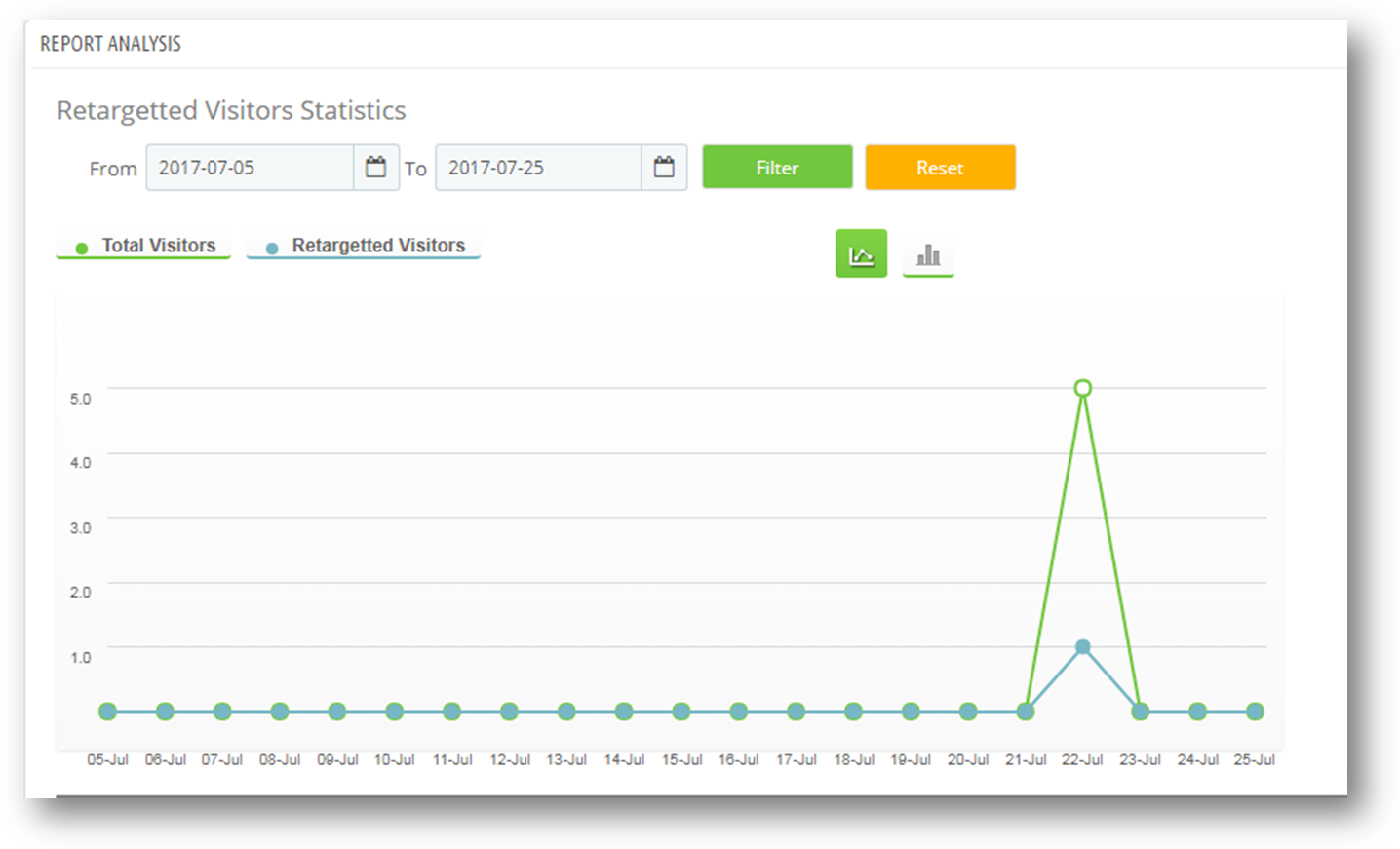
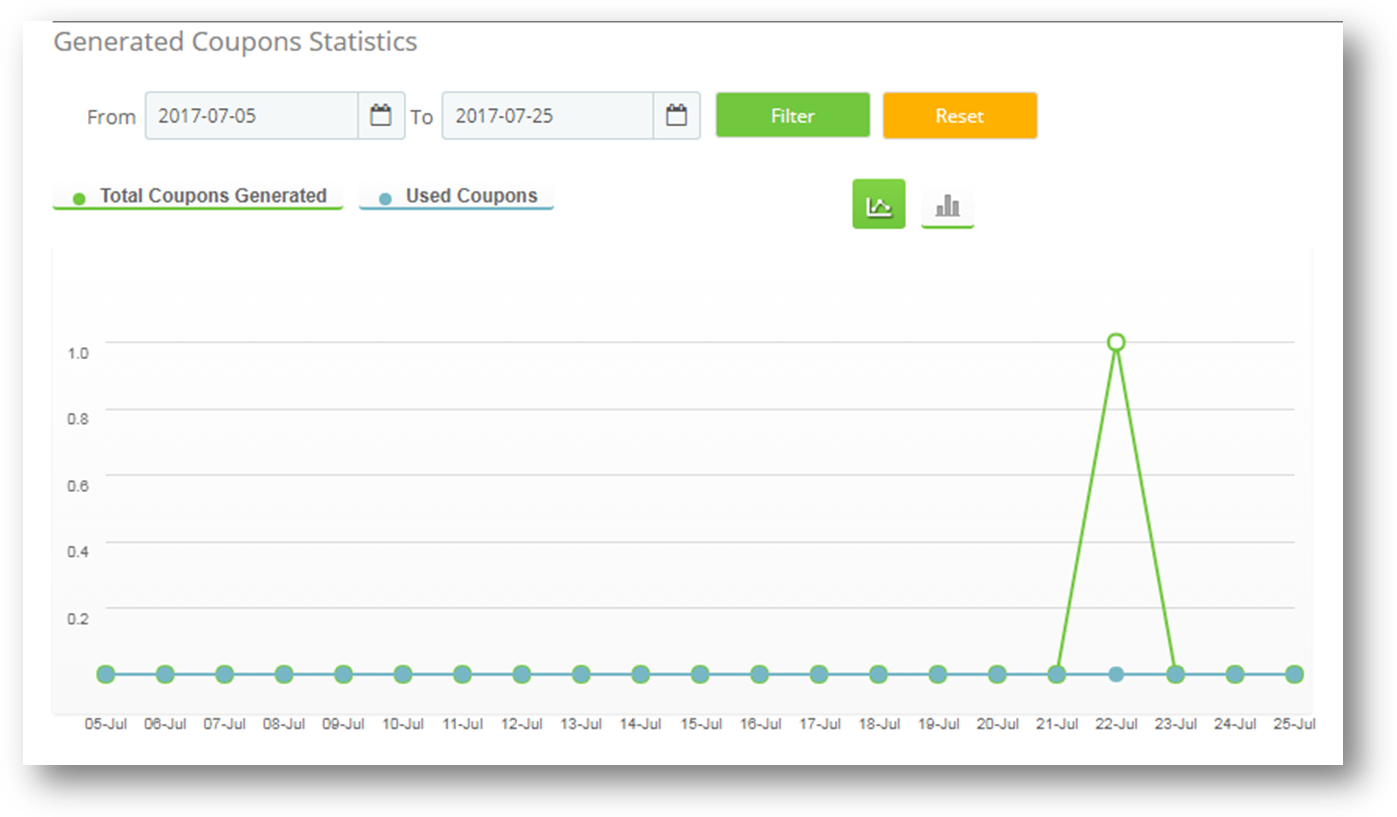
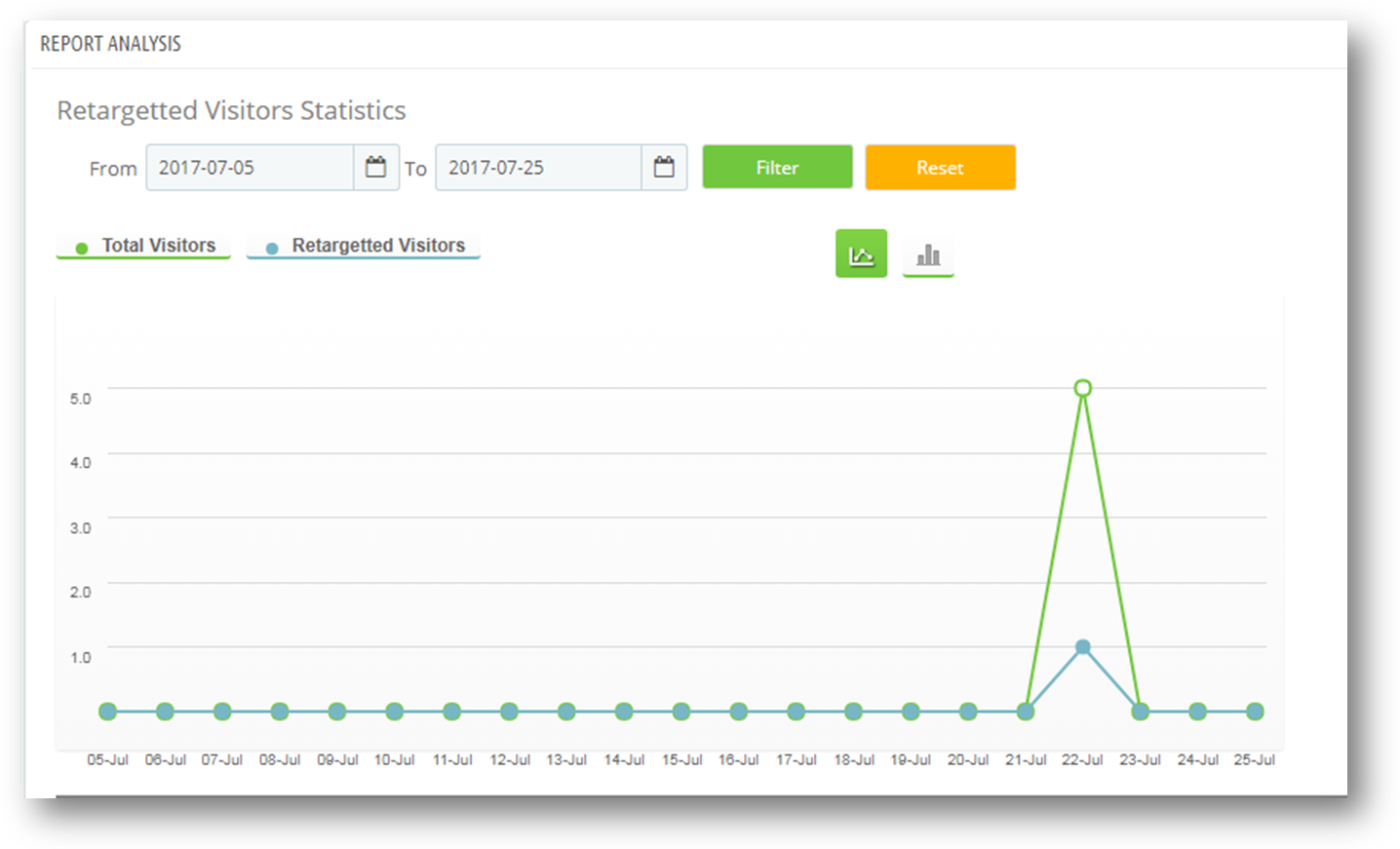
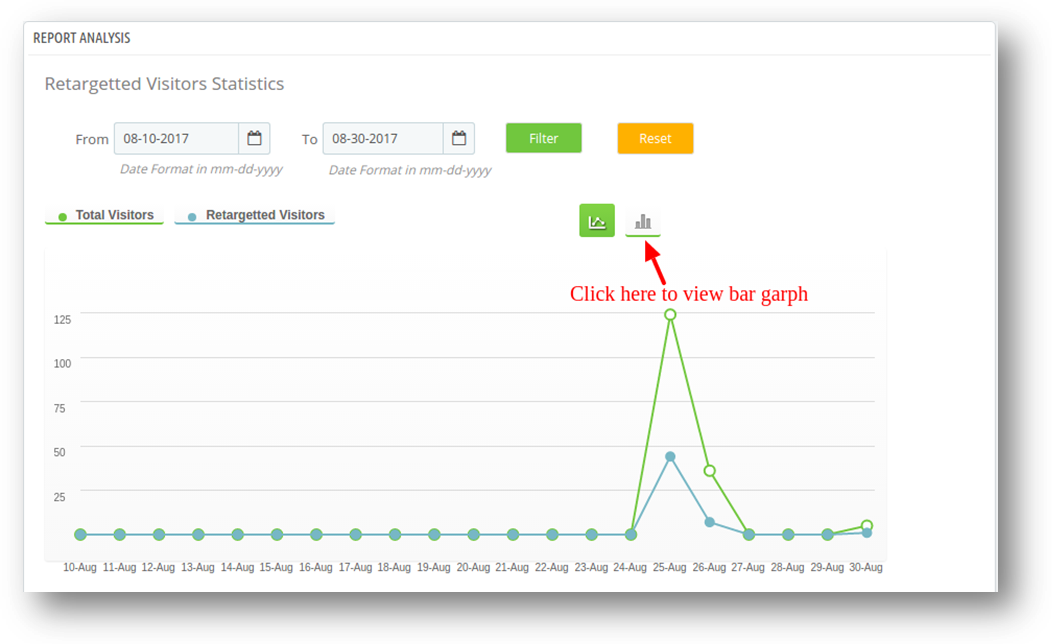
Questa scheda mostra l'analisi del report nei grafici. È possibile filtrare il grafico selezionando l'intervallo di date nei campi data "da" e "a". Ci sono due grafici in questa scheda

  1. Grafico del visitatore: Questo è il grafico tra i visitatori totali e i visitatori di retargeting.

X-asse- Data e ora

Y-asse- Visitatori totali e utenti permanenti totali

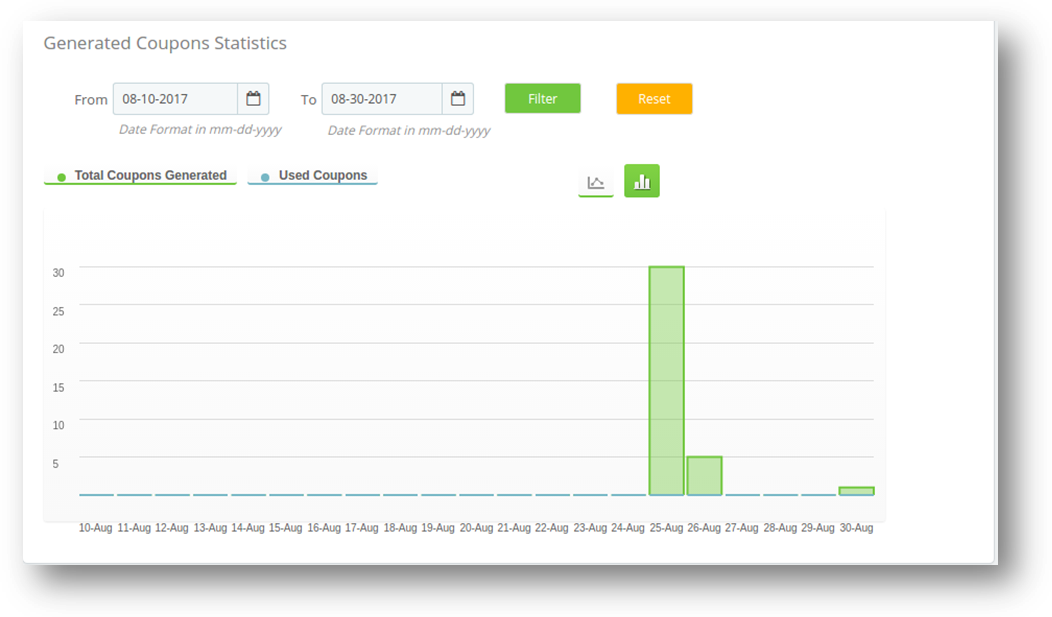
  1. Grafico cedola: Questo è il grafico tra il coupon generato totale e i tagliandi utilizzati totali.

X-asse- Data e ora

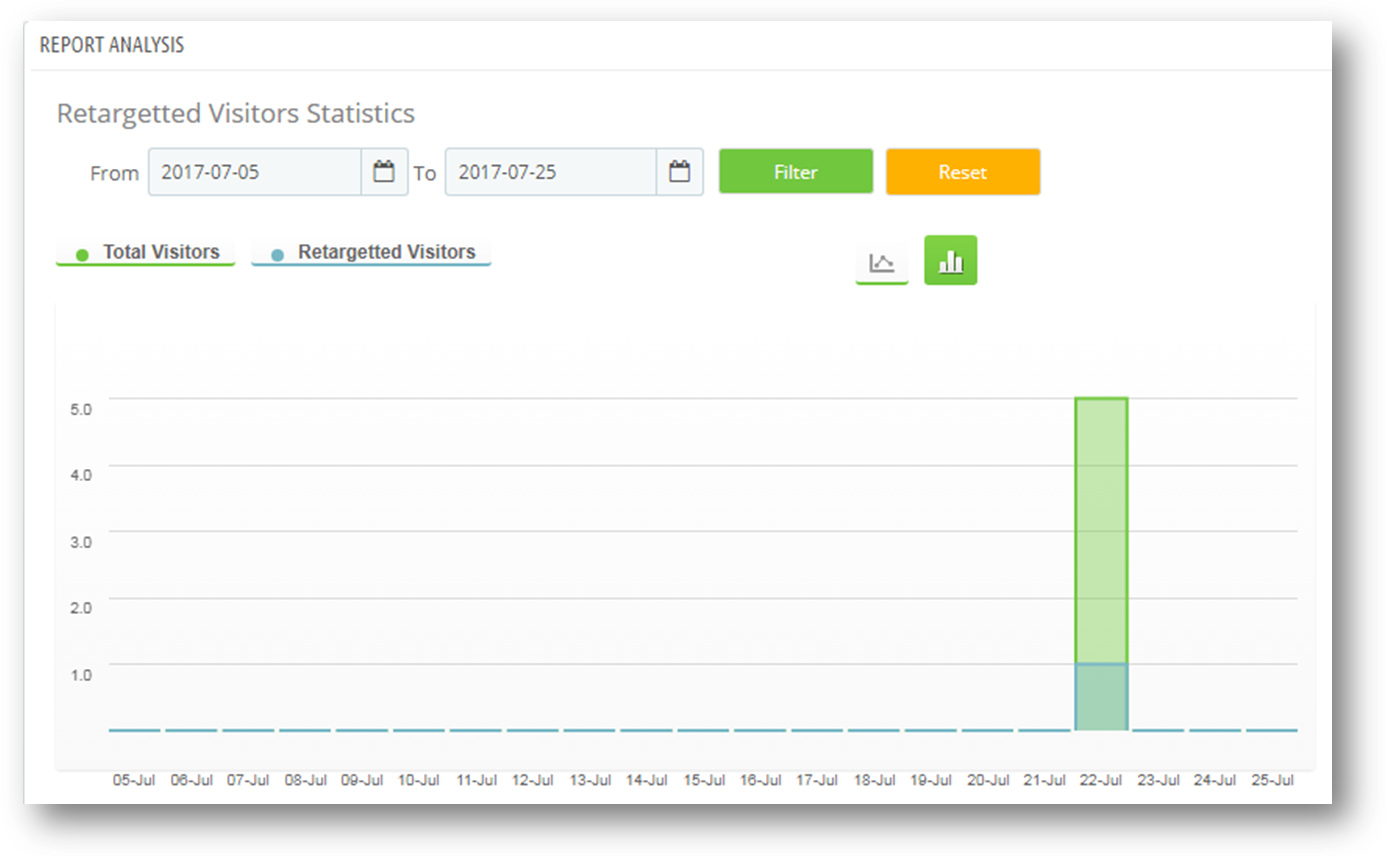
Y-asse- Totale tagliandi generati e tagliandi utilizzati totali È inoltre possibile visualizzare il grafico in due forme 1. Linee 2. Barre

1. Grafici a linee

  1. Istogramma: Per visualizzare il grafico a barre. È necessario fare clic sulla sua icona come mostrato nella figura seguente.

Il grafico a barre sarà simile a questo.

Impostazioni MailChimp

Devi seguire i passaggi indicati di seguito per configurare Statistiche-

  1. Vai al modulo e ai servizi -> Modulo e servizi
  2. Elencherebbe tutti i moduli del negozio. Trova "Esci popup" nell'elenco dei moduli.
  3. Ora fai clic sul pulsante "Configura" che corrisponde al componente aggiuntivo "Esci popup".

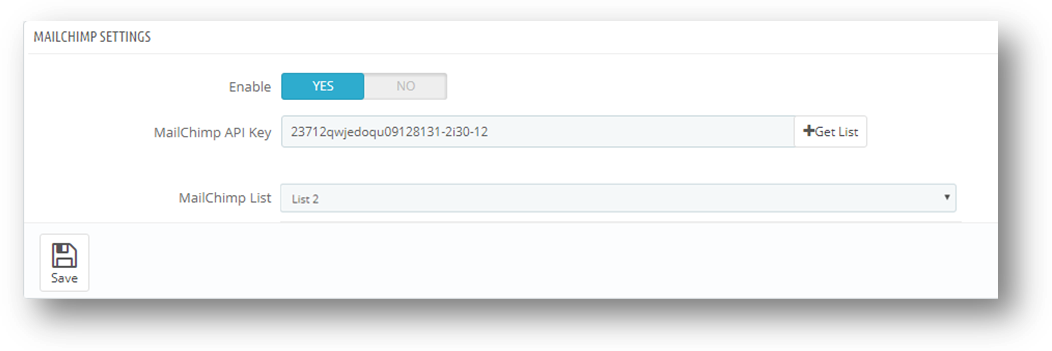
Reindirizza l'amministratore del negozio Prestashop a una nuova pagina. Fare clic sulla scheda "Impostazioni MailChimp" e si aprirà una nuova sezione come mostrato di seguito –

Abilita / Disabilita: l'amministratore può abilitare / disabilitare le impostazioni di Mailchimp. Inizialmente sarà impostato su "OFF". Chiave API MailChimp: la chiave API MailChimp è la chiave che l'utente ha creato sul suo account MailChimp su https://www.mailchimp.com. Questa chiave API verrà utilizzata per connettersi all'API MailChimp. Quando l'utente riempie il campo "Chiave API MailChimp" con una chiave API valida e fa clic sul pulsante Ottieni lista, verranno visualizzati gli elenchi relativi a tale chiave API MailChimp. Elenchi MailChimp: gli elenchi MailChimp saranno disponibili quando viene fornita la chiave API MailChimp.

Front Office

1. Impostazioni predefinite:

  1. Immagine di sfondo:

  1. Logo del sito sul popup:

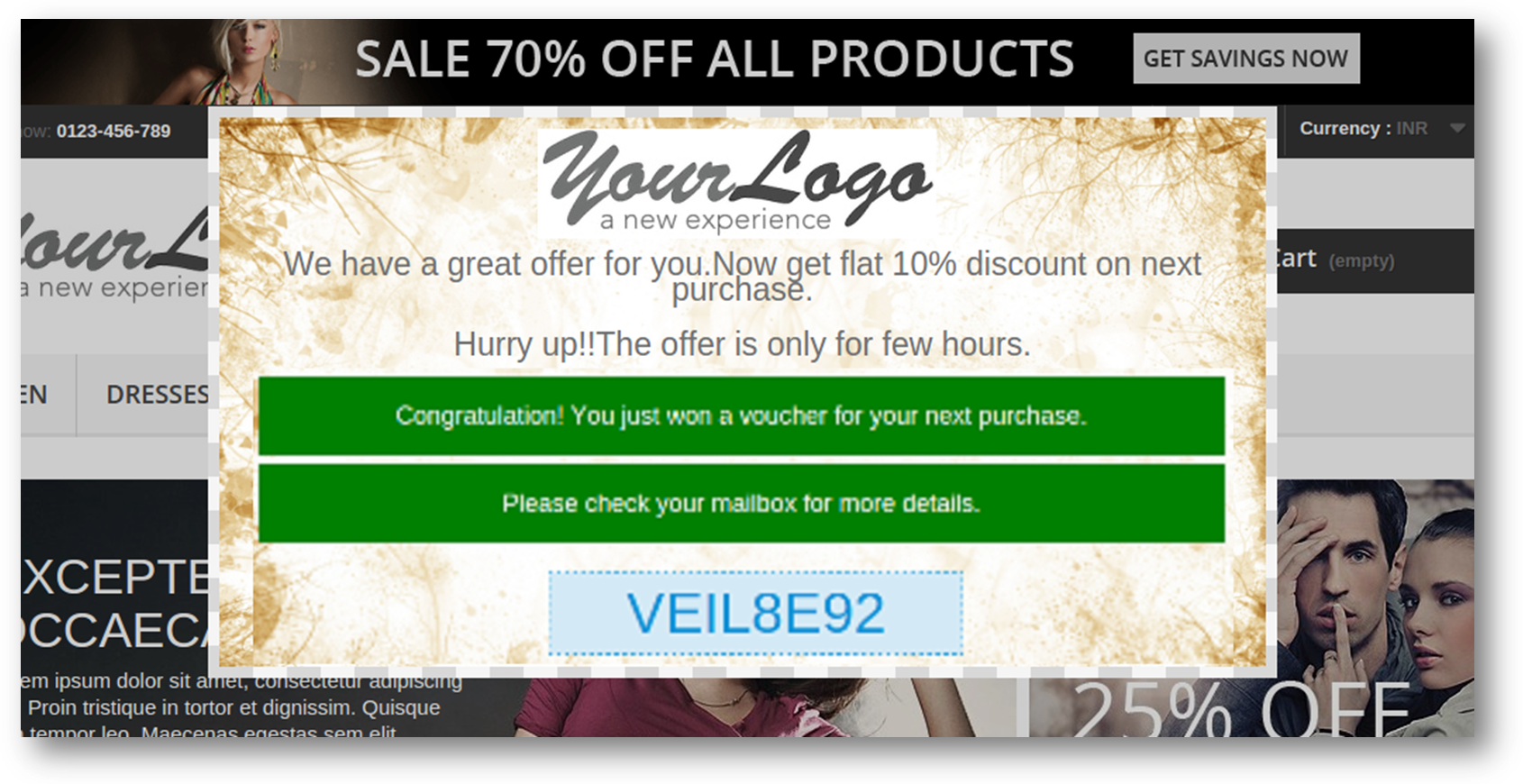
  1. Coupon per il visitatore:

  1. Il coupon

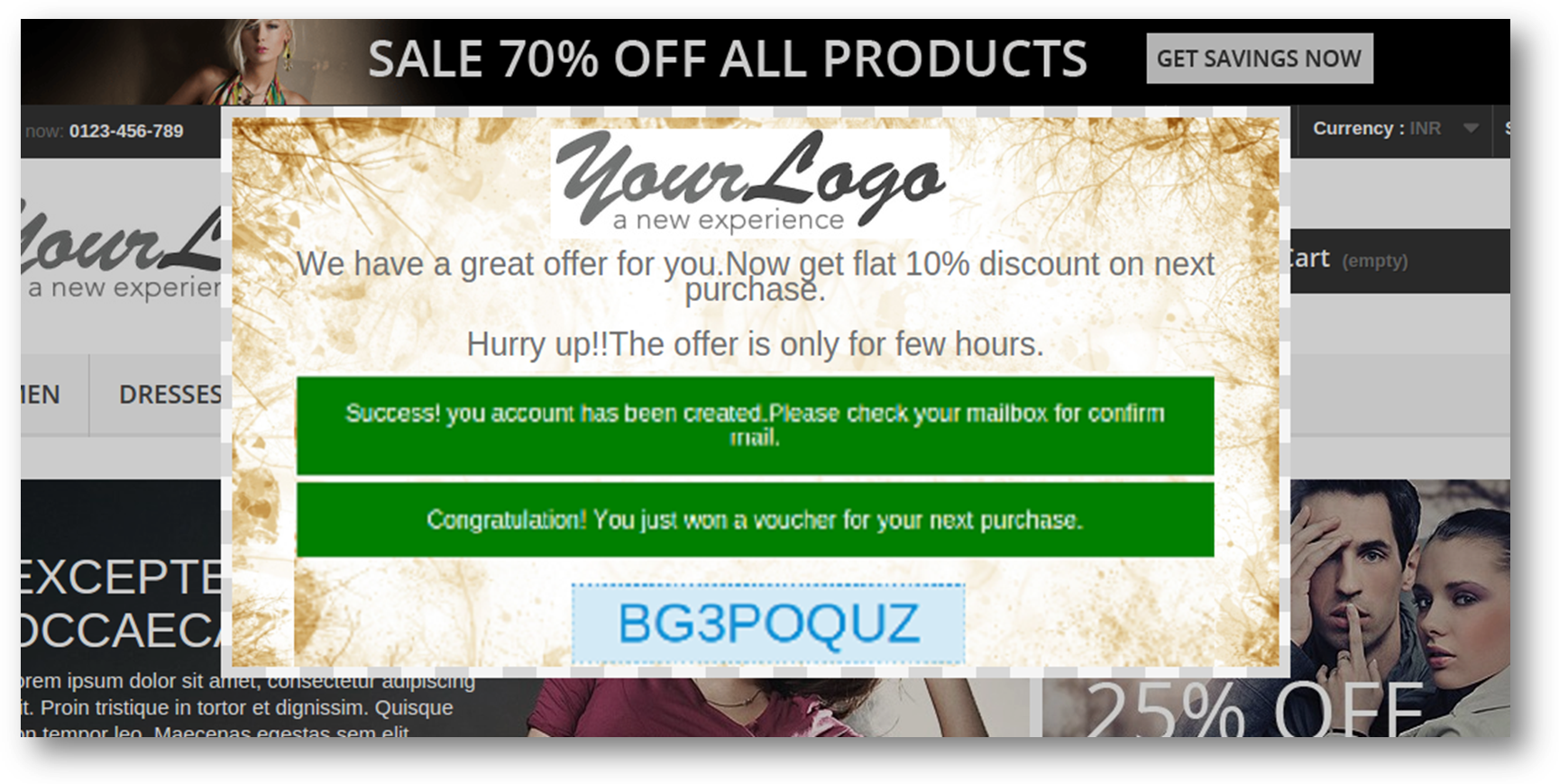
  1. Creazione dell'account del visitatore:

raccomandazioni

– Se il plugin non funziona dopo l'installazione, controllare le autorizzazioni sulla cartella dei moduli. La cartella dovrebbe avere accesso in scrittura. Si prega di rendere l'autorizzazione della cartella a 755.

? ? ? ? ? ? ??? ? ? ? ? ? ??


Acquista Prestashop Exit Pop up module sul Aggiungi su

tu

Exit Intent popup con interfaccia gamified: https://www.knowband.com/prestashop-spin-and-win
Manuale utente: https://www.knowband.com/blog/user-manual/prestashop-spin-win-module/

Potrebbe piacerti anche:
Suggerimenti 5 per evitare i carrelli abbandonati e vincere le conversioni tramite e-mail

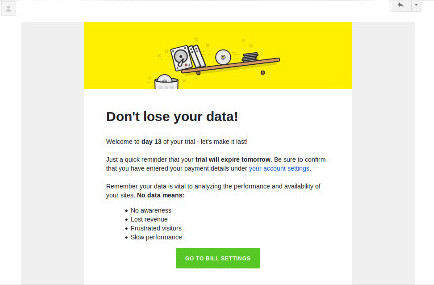
Mantenere i clienti è la più grande sfida per qualsiasi azienda e non è più un gioco da ragazzi per ottenere conversioni più alte. Gli acquirenti online hanno più opzioni tra cui scegliere, il che rende il processo di fidelizzazione dei clienti più complicato. Non sono dell’umore per aspettare qualche secondo in più su un sito e spesso lascia un sito nel mezzo che porta agli abbandoni del carrello. Le e-mail sono una delle strategie più efficaci che possono generare più conversioni e vendite in qualsiasi negozio. Queste e-mail vengono inviate allo scopo di ottenere più vendite e clienti su un sito eCommerce. È importante renderli più coinvolgenti e potenti per ottenere il massimo delle conversioni del sito. Se non sei in grado di attirare l’attenzione del cliente attraverso le email mirate, è giunto il momento di provare questi utili suggerimenti.La personalizzazione è un elemento chiave- Ha sicuramente senso chiamare i clienti target per nome o informarli su un evento o un’occasione specifica. Rendere i tuoi clienti consapevoli della loro importanza personale è il modo migliore per incoraggiarli a completare qualsiasi azione di posta elettronica. Questa personalizzazione può anche fare miracoli nel caso di e-mail di promemoria che vengono inviate con lo scopo di recuperare le vendite perse. Ci sono alcuni plugin di carrello abbandonati che consentono ai proprietari di siti di dare un tocco personale alle loro e-mail di promemoria per l’acquisizione di conversioni e vendite massime. Quindi non dimenticare di rendere le tue e-mail promemoria più personalizzate e pertinenti per evitare gli abbandoni del carrello degli acquisti sul tuo negozio online.Il contenuto dinamico può rendere le tue e-mail più importanti-

I testi semplici sono noiosi e non sono utili in alcun modo. Per aumentare l’USP delle tue e-mail, devi includere contenuti dinamici come immagini, link, video o altri contenuti di questo tipo. Tutti questi elementi possono aiutare a catturare l’attenzione immediata dei tuoi clienti mirati verso le e-mail di carrello abbandonate. L’aggiunta di un link di recupero del carrello efficace può essere un grande passo per ottimizzare le vendite del tuo negozio eCommerce. Oltre a questo, puoi includere qualsiasi immagine, link direttivo o qualsiasi altro contenuto visivo nelle tue e-mail per un migliore coinvolgimento dei clienti. Dai uno sguardo allo screenshot dell’email di seguito che fa uso di contenuti dinamici per convincere i clienti ad acquistare la versione a pagamento di questo Pingdom, un ottimizzazione della velocità del sito Web strumento.

Invia email di promemoria a intervalli regolari di tempo Le e-mail di promemoria non sono una procedura unica e devono essere eseguite in un normale istante di tempo per ottenere i massimi risultati di business. È necessario utilizzare un efficace software di email marketing come Constant Contact, Aweber, Mail Chimp e altri che possono aiutare a inviare e-mail di promemoria in un intervallo di tempo regolare. Non esiste uno scatto sicuro che le tue e-mail di promemoria vengano aperte e lette solo per la prima volta. È importante inviare queste e-mail di promemoria in un normale istante di tempo per ridurre le possibilità di “essere persi” se l’utente è troppo occupato in quel momento.

Includi offerte interessanti nelle tue e-mail

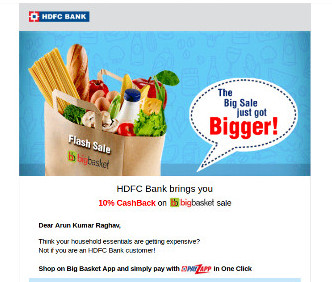
Una domanda importante sorge nella mente che anche se viene letta una e-mail di promemoria, quali sono le possibilità di convertire i lettori attraverso di essa. La risposta a questa domanda fondamentale è che è necessario includere offerte e offerte interessanti nelle e-mail di promemoria. Ciò aiuterà a convincere i tuoi lettori a completare i loro ordini di acquisto in sospeso. Questa capacità di catturare l’attenzione del cliente attraverso offerte entusiasmanti è meglio utilizzato nelle e-mail di promemoria inviate dalla banca HDFC ai propri clienti come mostrato di seguito. L’e-mail esorta i clienti a usufruire dell’offerta visualizzata, che è allo stesso tempo coinvolgente e unica.

Trasmetti l’urgenza ai tuoi clienti-

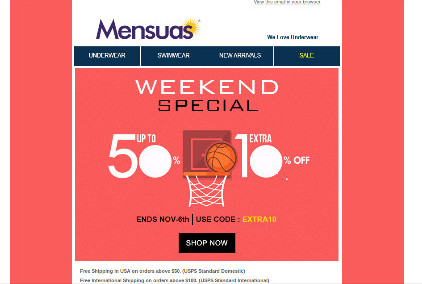
È necessario ricordare il fatto che il destinatario della tua email è una persona impegnata ed è coinvolto in una serie di altre attività. Non varrà la pena di sorprenderti se la tua email di promemoria viene lasciata fuori dai tuoi clienti mirati a causa del loro programma fitto di appuntamenti. Ci sono negozi online che usano termini come “l’ultima possibilità di afferrare”, “offerte di vendita che terminano a mezzanotte”, “un’ultima opportunità per ottenere i prodotti desiderati” e altre frasi simili nelle e-mail di sollecito per attirare l’attenzione immediata dei destinatari. Prendi il caso di questa email del sito di Mensuas che informa i clienti sulle offerte di shopping eccitanti e comunica anche la scadenza per usufruire simultaneamente di questa straordinaria offerta.

Nell’ultimo

Sei ben consapevole della situazione in cui la casella di posta elettronica di un utente è inondata da numerose e-mail, che potrebbero essere utili o meno per il destinatario. È solo questione di pochi secondi che può determinare se la tua e-mail verrà letta dal tuo cliente mirato o verrà inviata nello spam o nel cestino. Se sei in grado di sfruttare al massimo le tue e-mail, puoi sicuramente aiutarti a recuperare il carrello abbandonato per il tuo negozio. Quindi, impara a tenere i visitatori impegnati con le tue e-mail per ottenere il massimo delle conversioni e delle vendite.

Questo mi piaceva? Ti piaceranno anche questi

In che modo il checkout di una pagina può migliorare la procedura di checkout?

[Caption id = "attachment_1487" align = "alignCenter" width = "469"] Implementa la funzionalità di verifica di una pagina sul tuo negozio Magento per conversioni più elevate. [/ Caption] Se stai cercando di migliorare le vendite del tuo negozio eCommerce, è importante analizzare la procedura di checkout del tuo sito. È uno degli elementi importanti che può portarti alla conversione o abbandono del carrello della spesa. Il processo di checkout è osservato come una parte importante di qualsiasi negozio di e-commerce che deve essere migliorato per ottenere conversioni più elevate. Se non si è in grado di apportare miglioramenti alla funzionalità di checkout, si avrà sicuramente un impatto significativo sui tassi di conversione e sulle vendite. Per ridurre l'aumento dei carrelli abbandonati, numerosi proprietari di siti Magento stanno mettendo il loro denaro dietro il Magento One Page Checkout extension. Di seguito sono riportati i vari motivi che supportano l'affermazione secondo cui un'estensione di checkout può aiutare a ottimizzare le vendite e le conversioni per il tuo negozio online.

Non perdere le informazioni di segnalazione degli errori

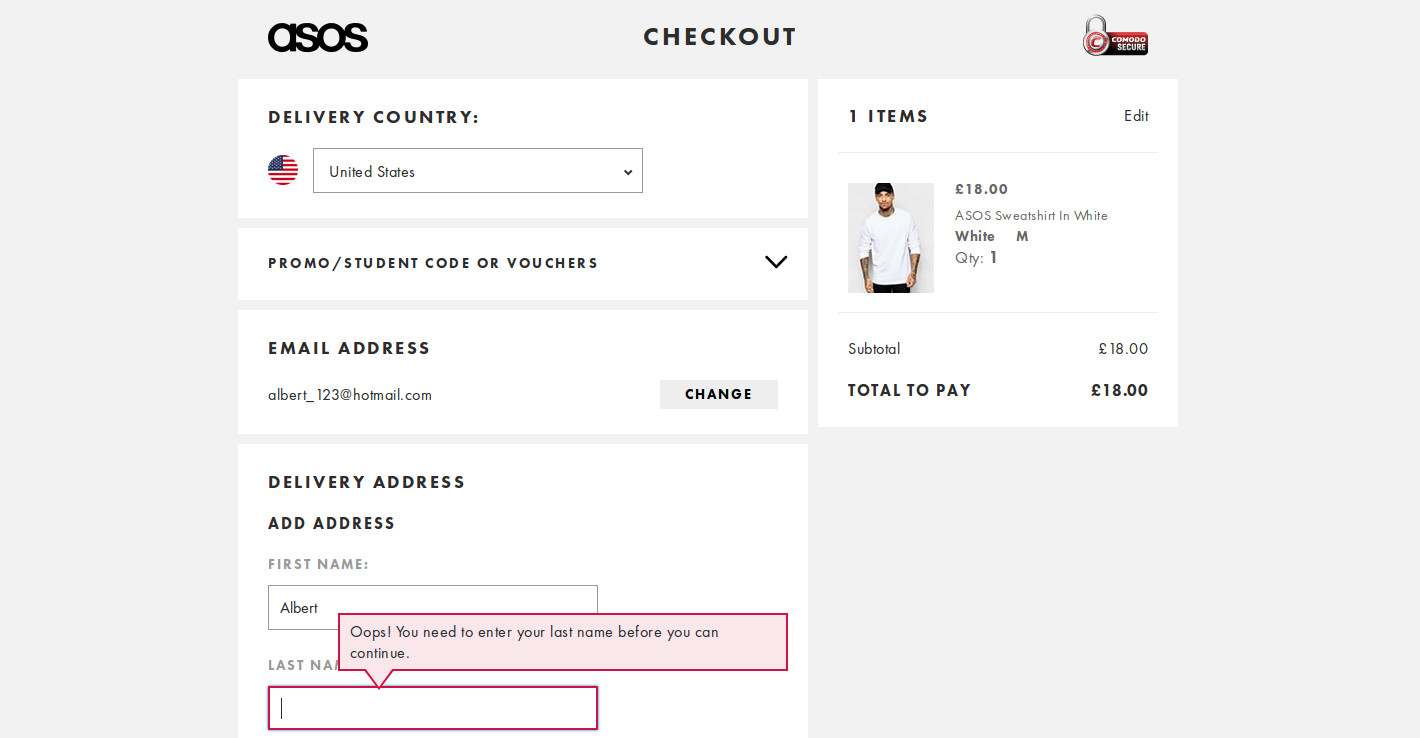
[Caption id = "attachment_1485" align = "alignCenter" width = "670"] La segnalazione degli errori in una procedura di checkout aiuta a completare rapidamente l'ordine effettuato. [/ Caption] Sarebbe una buona idea informare i clienti sugli errori incontrati da loro nella pagina di checkout. Questo errore di segnalazione aiuterà a completare la procedura di checkout in modo tempestivo, riducendo così le possibilità di abbandono del carrello. Un'estensione ideale per il checkout dovrebbe essere in grado di informare i clienti circa i loro errori di checkout, quindi installare lo stesso sul tuo negozio. Per una migliore comprensione, consultare la pagina di verifica di questo sito Asos che fornisce informazioni tempestive di segnalazione degli errori ai propri clienti in merito all'ordine effettuato. In questo scenario, i clienti possono eliminare gli errori mostrati nella pagina di checkout del sito Asos per migliorare le vendite dei prodotti.

Controlla la validità dei tuoi codici coupon

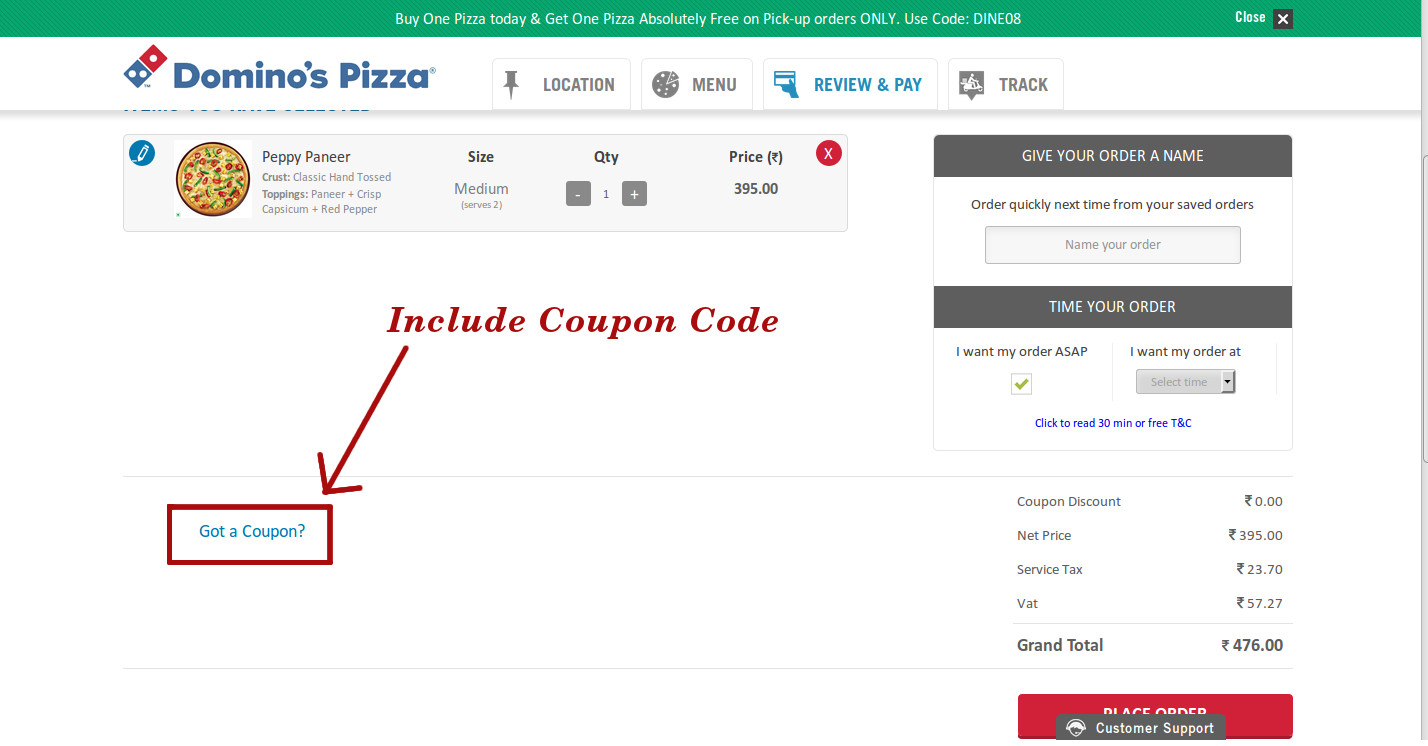
[Caption id = "attachment_1488" align = "alignCenter" width = "719"] Offri l'opzione di codici promozionali o coupon nella tua procedura di pagamento per conversioni più elevate. [/ Caption] Allettando i tuoi clienti con codici promozionali o codici promozionali impressionanti, è un ottimo modo per aumentare le vendite del tuo negozio online. È un comportamento umano comune cercare buoni sconto mentre si acquista un prodotto da un negozio online. La presenza di interessanti coupon o codici promozionali incoraggia il cliente a completare un ordine esistente. Questa strategia è utilizzata al meglio da Domino's, una catena di pizze globale che invita i suoi clienti a utilizzare il loro codice coupon per usufruire degli sconti sui prezzi dell'ordine di pizza inserito, come mostrato nell'immagine sottostante. Quindi, non dimenticare di optare per un'estensione della pagina di checkout che ti consente di fornire codici coupon a

Offre un pagamento alternativo e opzioni di acquisto

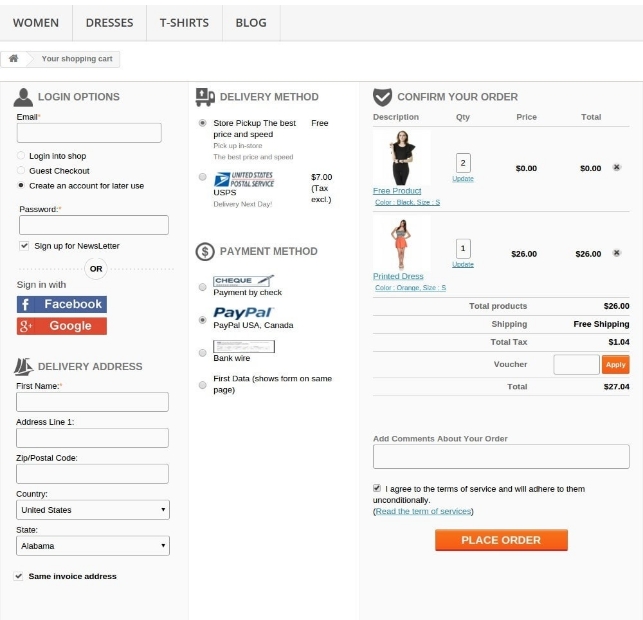
Si osserva che la presenza di più opzioni di pagamento e spedizione aiuta a migliorare l'impegno del cliente in un negozio online. Non costringere i tuoi clienti mirati a effettuare un acquisto online solo tramite le tue opzioni di pagamento e spedizione esistenti. Questa preoccupazione è meglio affrontata da questa funzionalità Magento One Page Checkout a partire da Negozio Knowband che semplifica l'esperienza di shopping online per i siti Magento. Offre ai clienti la libertà di scegliere una delle opzioni di pagamento e di spedizione disponibili per un'esperienza di cassa agevole. Molteplici opzioni di pagamento non solo ottimizzano le vendite e le conversioni di prodotto, ma aiutano anche a costruire la fiducia del cliente nei confronti di un negozio online.

Aiuta a ridurre al minimo le formalità di pagamento

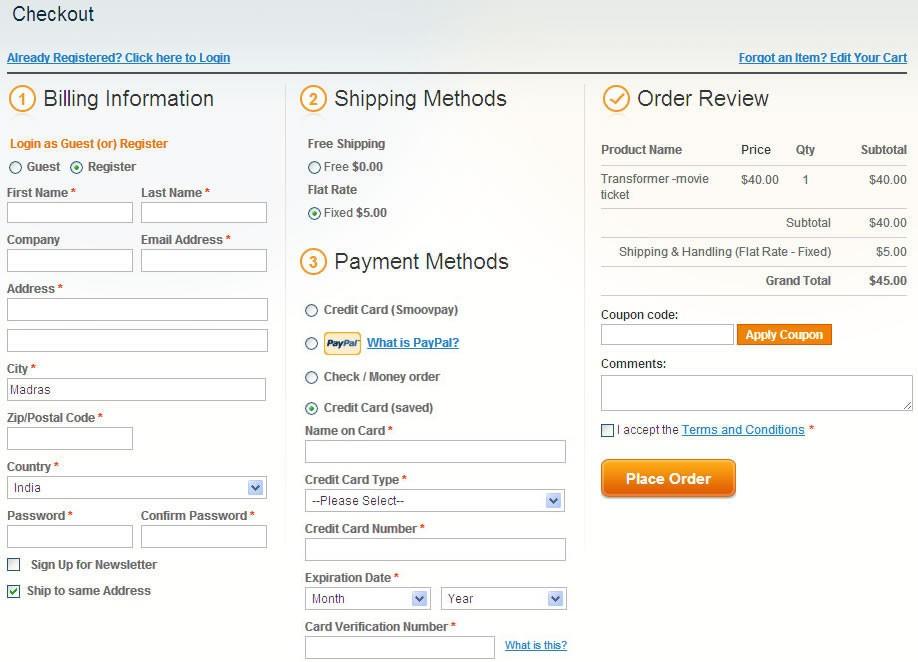
I clienti che effettuano un acquisto online sono troppo occupati, il che li fa optare per questa modalità di acquisto online anziché effettuare acquisti porta a porta. È ovvio che non vorrebbero sprecare il proprio tempo in formalità di checkout non necessarie, ma questo non è il caso dello scenario in tempo reale. A causa delle complicate procedure di verifica, alla fine si perde l'opportunità di fare vendite migliori attraverso un processo di pagamento semplificato. Secondo un rapporto di Baymard sull'usabilità del pagamento, "Un sito medio può aumentare i tassi di conversione di 35.26% con l'aiuto di un semplice processo di checkout". È importante limitare le formalità di pagamento a una singola pagina solo per attirare l'attenzione e le vendite dei clienti. Se vuoi provare come una formalità di verifica di una pagina può aiutare il tuo negozio online, devi dare un'occhiata a questa immagine mostrata di seguito: Un processo di verifica di una singola pagina può aiutare a ottimizzare le vendite e le conversioni di un negozio online. [/ Caption]

Suggerimenti per la chiusura

Non esiste un solo negozio online che possa vantare di aver migliorato le vendite e le conversioni senza la presenza di un semplice processo di checkout. È un componente importante di qualsiasi negozio di e-commerce che può facilmente conquistare vendite e clienti solo per la prima volta. Non esitare a implementare rapidi cambiamenti nel tuo processo di checkout se può aiutarti a guadagnare un po 'più di clienti e conversioni. Il successo del tuo negozio eCommerce sta nel mantenere la tua procedura di checkout flessibile e customer friendly.
Potrebbe piacerti anche:
In che modo la partnership di Magento Commerce con Acquia è un vero punto di svolta?

Ieri, 2nd di novembre, 2016 è stato un grande giorno per i proprietari di siti di eCommerce come Magento Commercio e Acquia ha annunciato la loro partnership per offrire una ricca esperienza digitale ai clienti. Questa integrazione è una grande novità per i proprietari di siti Magento in quanto consente loro di controllare il viaggio del cliente offrendo esperienze personalizzate ricche di contenuti. Questa collaborazione aiuterà i proprietari di negozi e-commerce a usufruire dei migliori servizi di gestione e personalizzazione dei contenuti insieme al diverse funzionalità di eCommerce Magento. L'importanza della personalizzazione nell'e-commerce può essere compresa nella dichiarazione di Tom Erickson, CEO di Acquia as

"Il commercio come lo conosciamo è cambiato e l'imperativo è emerso per marchi e commercianti per offrire esperienze potenti e personalizzate". Ha inoltre affermato che "Acquia e Magento combinano le migliori caratteristiche dello sviluppo open source: agilità, velocità, innovazione e sicurezza. Insieme, stiamo rimettendo il potere nelle mani dei commercianti e dei marchi per consentire loro di controllare ogni pixel dell'esperienza in tutto il mondo. viaggio del cliente. "

Impatto di questa collaborazione aziendale sui commercianti B2B e B2C

L'unione di Magento e Acquia è una delle cose positive che si sono verificate nell'industria eCommerce negli ultimi tempi. Dai un'occhiata qui sotto per capire come può essere di grande aiuto nello scenario eCommerce attuale.

Offre una personalizzazione su larga scala-

Questa collaborazione ha contribuito a fornire un contesto basato esperienze in tempo reale ai clienti indipendentemente dal dispositivo o canale utilizzato da loro.

Migliora il processo decisionale-

Con questa collaborazione, ora è facile implementare e gestire le esperienze di eCommerce ricche di contenuti per qualsiasi negozio.

Potenziamento dell'autorità di marketing-

Ora, il team di marketing può lavorare a stretto contatto con i commercianti per offrire un'esperienza digitale ricca di contenuti e aiuto nelle attività di merchandising.

Grande flessibilità-

Questa collaborazione aziendale ha offerto una vasta gamma di flessibilità a numerosi siti di e-commerce per soddisfare le condizioni e le aspettative del mercato. Per ottenere una migliore comprensione di questa partnership in termini di e-commerce, controlla questa dichiarazione di Mark Lavelle, CEO di Magento Commerce

"Il fulcro di questa partnership è un patrimonio e una visione open source condivisi per offrire il commercio di prossima generazione e le esperienze dei clienti senza precedenti per il settore." Ha ulteriormente elaborato questo "La potenza combinata delle nostre rispettive tecnologie e dei nostri floridi ecosistemi globali consentirà ai nostri clienti di guidare l'innovazione sfrenata, coinvolgere consumatori come mai prima e aprire la strada alle esperienze commerciali di domani."

Per garantire una migliore esperienza di eCommerce Magento, Acquia e Magento hanno integrato il Drupal CMS con le soluzioni Acquia Lift per offrire ai clienti soluzioni di eCommerce personalizzate. Può aiutare a portare contenuti, commercio e contesto in un unico posto per semplificare il viaggio del cliente. Alcune delle aziende che stanno lavorando per utilizzare questa nuova collaborazione aziendale sono MRM // McCann e Optaros, Third & Grove, Born Group, Inviqa e HS2. Questa collaborazione è stata annunciata dal Chief Product Officer di Acquia, Chris Stone e CEO di Magento, Mark Lavelle presso l'Acquia Engage, che è una conferenza annuale per i clienti. Per maggiori dettagli su questa collaborazione aziendale, dai un'occhiata a questo collegamento. Nel caso in cui desideri aggiungere desiderato Estensioni Magento sul tuo sito eCommerce, devi visitare il nostro Negozio Knowband. L'azienda fornisce anche personalizzato Servizi di sviluppo di plug-in e-commerce per Magento, OpenCart e PrestaShop piattaforme.

Come aggiungere un URL SEO friendly per qualsiasi controller in PrestaShop?

Con l’introduzione dell’URL amichevole e dell’URL personalizzato, PrestaShop ha rivoluzionato il controllo degli URL nel suo aggiornamento PrestaShop v1.5. Più tardi nel PrestaShop v1.7, ha aggiunto la funzione di dispatcher di URL per migliorare la riscrittura degli URL in PrestaShop. Con questo aggiornamento, PrestaShop ha reso molto semplice la riscrittura degli URL o la personalizzazione degli URL per i moduli.

Una struttura URL SEO è un URL speciale personalizzato che semplifica la struttura complessa dell’URL in una struttura molto semplice e facile da capire.

Per esempio :

Supponiamo che tu abbia un nuovo modulo chiamato “tuomodulo”. Diciamo che ha due funzioni principali.

1. Elenco delle pagine di comandi per qualsiasi utente

2. Usando “yourmodule” per vedere i dettagli dell’ordine.

Ora se l’URL amichevole è Disabilitato, vedrai l’URL dell’elenco di pagine come segue:

https://www.yourrstore.com/index.php?fc=module&module=monmodule&controller=orders&module_action=listing

Se l’URL amico è abilitato, vedrai lo stesso elenco di pagine con questo URL:

https://www.yourrstore.com/module/monmodule/orders?module_action=listing

Come possiamo vedere, il secondo caso presenta la struttura dell’URL più semplice e comprensibile e questo è dovuto al fatto che l’URL Friendly è attivo sul tuo sito.

Gli URL amichevoli sono piacevoli da avere sul tuo sito. Un URL pulito e SEO friendly è più comprensibile e facilmente leggibile dai motori di ricerca. L’adozione di un URL amichevole è uno dei pre-sviluppo Approcci SEO.

Come ottenere l’URL amichevole per le pagine del front controller?

Segui questi semplici passaggi per ottenere un URL SEO friendly per il tuo controller del modulo:

Passo 1: Accedi al tuo Back office.

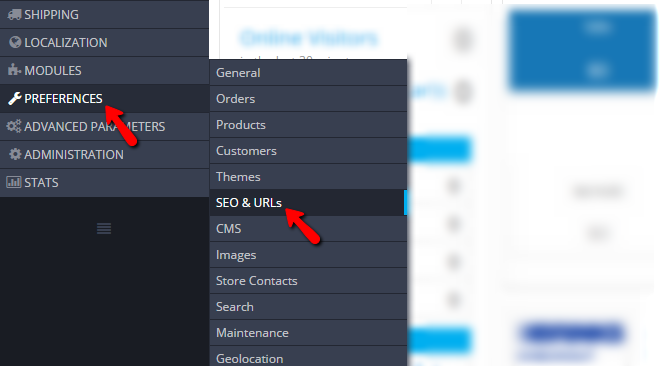
Passo 2: Spostarsi Preferenze >> SEO e URL

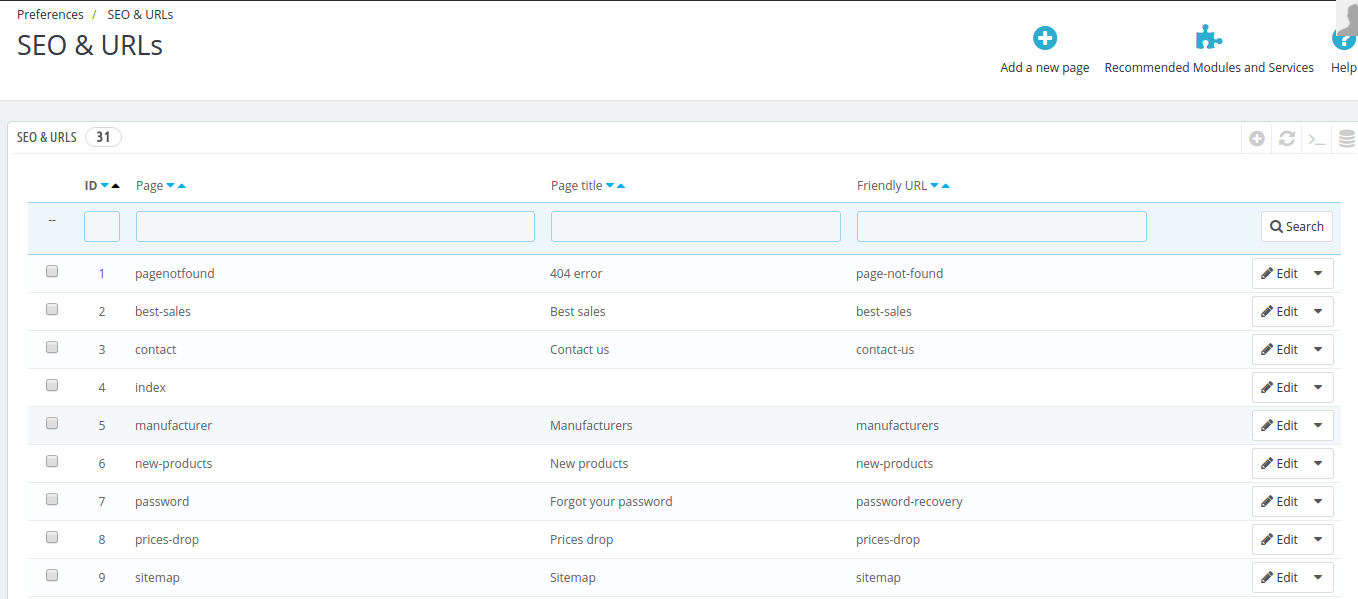
Passo 3: Vedrai la pagina di configurazione “SEO & URL”. Vedrai la lista delle prime pagine, il titolo della pagina e il loro URL.

Qualcosa come la schermata qui sotto:

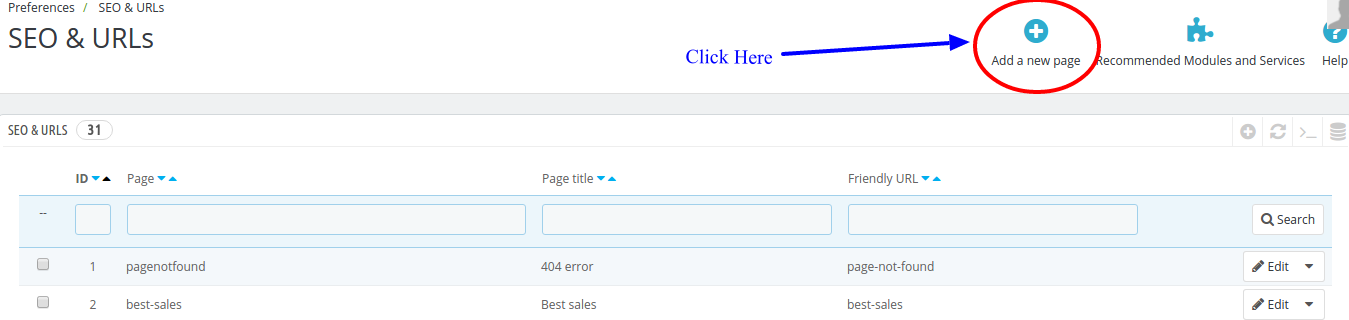
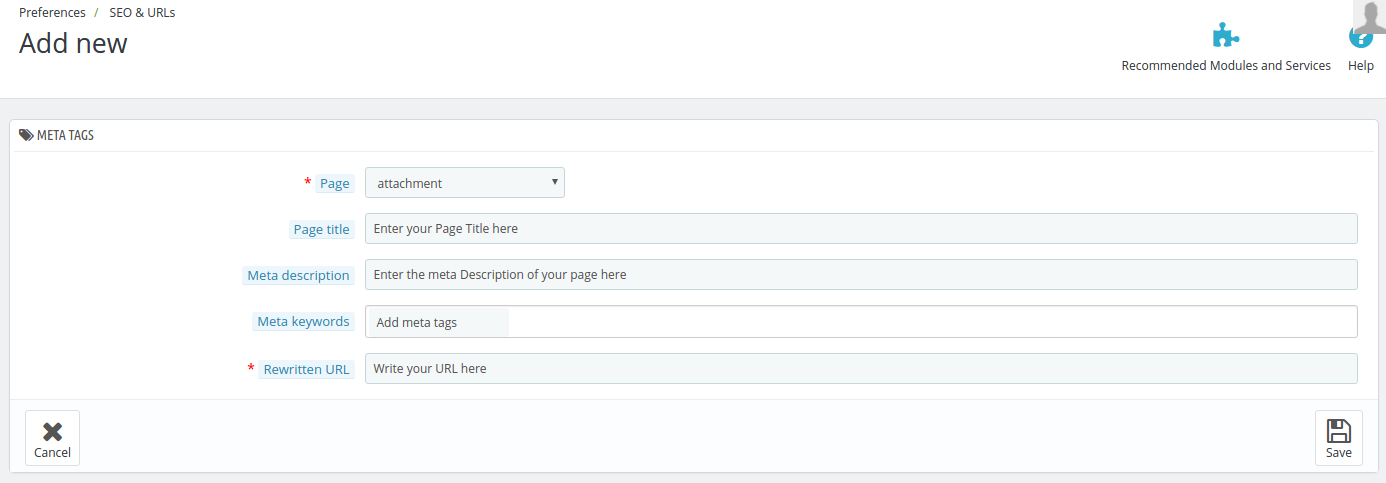
Passo 4: Ora, fai clic su “Aggiungi nuova pagina” come mostrato nello screenshot qui sotto:

Verrai reindirizzato a una pagina che assomiglia a qualcosa di seguito:

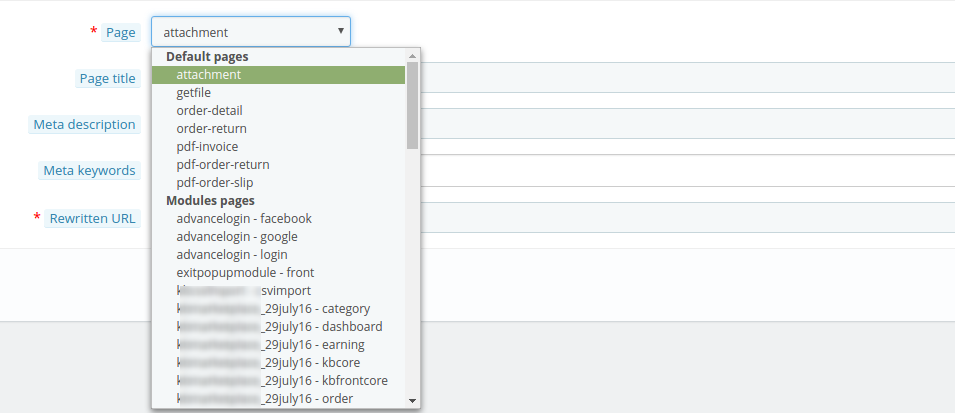
Passo 5:?When you click on the tab “Page”, it will open a drop down list of all the pages that are created on your website. Select the page from the list for which you want to rewrite the URL.

Passo 6: Inserisci i dettagli richiesti nel modulo in alto e menziona anche il tuo URL personalizzato nella scheda “Riscritto URL”. Fai clic su “Salva” per memorizzare le tue impostazioni.

Hai eseguito il compito di riscrivere l’URL dopo aver salvato il modulo. Ma in alcuni casi è necessario eseguire le seguenti operazioni aggiuntive.

1. Svuota la cache: a volte la cache non consente la visualizzazione del nuovo URL sul front-end. Per evitare questo è necessario andare a Parametro avanzato >> Prestazioni? and clear the cache from there.

2. Assicurati di Preferenze >> SEO e URL >> IMPOSTA URL, “L’URL amico è attivo”. Puoi anche disabilitare il “URL accentato”; è facoltativo.

Un modo alternativo per implementare l’URL ottimizzato per SEO

Knowband offre un metodo alternativo e più semplice per rendere gli URL del tuo negozio user-friendly. Ottimizzatore SEO PrestaShop – URL puliti e modulo di reindirizzamento 301/302/303 offerti da Knowband ID da tutti gli URL dei negozi in un colpo solo. Rimuovendo l’ID del prodotto e della categoria, i collegamenti delle pagine di destinazione diventano ottimizzati per il SEO. Inoltre, puoi anche rimuovere l’ISO e il .html predefiniti dai collegamenti senza apportare modifiche manuali. Non solo, puoi recuperare l’elenco degli URL reindirizzati a un nuovo collegamento o i link che reindirizzano all’errore 404 utilizzando PrestaShop 301/302/303 Redirect.

Quali sono le funzionalità offerte dall’add del pulitore di URL Prestashop di Knowband?

Alcune delle funzioni di amministrazione offerte da questa estensione di ottimizzatore SEO Prestashop sono indicate di seguito:
  • Con l’Addon URL di PrestaShop SEO, puoi ottimizzare gli URL del tuo sito dal punto di vista SEO e migliorare il ranking del sito web nei risultati SERP di Google.
  • Non è richiesta alcuna modifica manuale con il modulo URL Friendly di PrestaShop SEO.
  • L’add-on Prestashop elenca gli URL che hanno il reindirizzamento 301/302/303 così come i link che reindirizzano all’errore 404.
  • Puoi rimuovere l’html e l’ISO di default dagli URL, se richiesto, con l’estensione URL Friendly PrestaShop di SEO.

Perché dovresti avere URL SEO-friendly?

Dopo aver discusso i vari modi di implementare l’URL ottimizzato per SEO, la domanda sul perché è necessario averne uno in primo luogo potrebbe venire in mente. Quindi, elencati di seguito sono alcuni dei motivi per lo stesso.

Gli URL con una gerarchia strutturata sono preferiti da GoogleBot. Tali URL rendono più facile per il crawler la ricerca per indicizzazione delle pagine in tutto il sito.

Se si collegano alla gerarchia strutturata, le pagine Web verranno facilmente indicizzate. Non solo, tali pagine vengono visualizzate nei risultati di ricerca più velocemente.

Anche in caso di link indicizzati, il nuovo tentativo diventa più facile.

Con una struttura URL friendly SEO, diventa più facile promuovere il tuo sito.

Inoltre, è un’opzione preferita dal punto di vista degli utenti finali. È più facile per l’utente ricordare i collegamenti delle pagine di destinazione.

Quindi, qui abbiamo appreso come possiamo riscrivere l’URL di qualsiasi pagina principale sul nostro PrestaShop luogo. Il supporto per Friendly URL è davvero una bella funzionalità di PrestaShop che funge anche da vantaggio competitivo rispetto ad altri sistemi CMS.