We boast of the best in the industry plugins for eCommerce systems and has years of experience working with eCommerce websites.
We provide best plugins for platforms like - Magento, Prestashop, OpenCart and Shopify. We also provide custom module development and customization services for the website and modules.
It would not be hyperbolic to say that the “Present human generation is driven by the smart phones and tablets” that have become an indispensable part of our day- to- day lives. It is not just a medium of communication but is now playing multiple roles of business promotion and shopping. Due to the widespread use of smartphones and tablets, more and more people are now doing online shopping through these devices. Due to this sudden change in the consumer purchasing behavior, mobile apps development have become the business necessity that has been driving conversions and sales around the world. If you don’t have a productive mobile app for your online store, you can lag behind your rivals. Here are the few reasons that can help you achieve a mind blowing mobile app for your eCommerce store.
1. They are loved by online shoppers-
Mobile phones are actively used by people all around the world. With their increased use, people are now using mobile phones to browse a particular eCommerce site and are interacting through mobile devices instead of desktops and laptops. Considering this changing consumer pattern, you need to have an amazing mobile apps that can help your mobile users to shop freely on your eCommerce store. Always remember the fact that consumers are browsing an eCommerce site with the basic intent of making a product purchase, so design your mobile app accordingly.
2. Mobile apps make payment process much easier-
Every online shopper is looking to make a quick product purchase but this experience is often hindered by the complicated and time consuming payment process. To simplify this crucial task, you need to design your mobile app in such a way that it can integrate the popular payment methods for a seamless checkout purpose. Your mobile app could remember the payment entries for a user and can help him/her for a faster checkout experience and conversion rates.
3. Mobile apps provide the facility of push notifications-
With the help of mobile apps, store owners can provide a streamlined and personalized user experience for its Android or iPhone users. By integrating your push notifications with various eCommerce extensions, you can provide location based push notifications or alerts to your customers regarding various special offers. Through these push notifications, store owners can inform their customers about various events of their eCommerce stores for better customer engagement and product sales.
4. They offer a more controlled user experience to customers-
Due to the limited screen size and navigation capability, mobile app developers need to provide an amazing app that can optimize the shopping experience for various online shoppers. Based on the targeted mobile platforms, you can get your mobile apps designed in such a way that can provide a mind blowing user experience to your customers based on a particular mobile platform such as Android, iOS, RIM and such others.
5. Owners can utilize the built- in features of mobile phones for their business use-
Every basic mobile phone is equipped with various in- built features like location tracker, camera, microphone and such other components that can be utilized for improving the shopping experience of your mobile users. If your app can make best possible use of these features, you can be successful in grabbing maximum customer attention for better conversion rates and sales.
6. They help in improving your social presence and brand identity-
Mobile apps can do wonders for your social presence and reputation among your business rivals to boost your growth chances. You can utilize the plugin development services of companies like Knowband that can provide feature packed eCommerce extensions for integrating social media platforms with your app. Once, your customer can seamlessly access his/her social accounts through your app, social engagement and reputation of your eCommerce store will certainly thrive properly for optimum business results.
It is definitely the high time to design a mind blowing feature packed mobile app for your eCommerce store for achieving higher conversion rates and sales. If you are still not serious in this aspect, you will surely face the severe consequences of the changing business winds that can ruin your business fortunes. Always remember that “A small app can change the face of your entire business and can act as the growth engine” inspite of the cut throat competitive business environment.
In this busy lifestyle, nothing comes as a fresh breath of relief if you can get your desired goods and products at your doorstep without any need to roam here and there for making a purchase. It will actually be a divine feeling and thank God, it is actually possible due to the emergence of numerous online marketplaces and eCommerce stores around the world. Gone are the hard days when customers have to go to each and every shop to purchase a particular product and had to handle multiple shopping bags simultaneously. This eCommerce segment is acting as the “new found love” for shopaholics as it has made shopping a much simplified task than before. The success stories of eCommerce companies like Amazon, eBay, Alibaba, Flipkart, Snapdeal and such others have shown that there is a huge business potential in this business segment.
With the changing consumer preferences and business opportunity, numerous foreign investors are pouring their dollars (FDI) in various eCommerce companies for making a quick fortune. Among the global markets, India has emerged as the favorite destination source for eCommerce business given its huge market demand and the economic stability amid global slow down. In a further push in this area, the government of India through guidelines issued by the Department of Industrial Policy and Promotion (DIPP) on 29th March, 2016 has allowed 100 percent foreign direct investment (FDI) in eCommerce marketplace model through automatic route. With this big announcement, the cent percent allowed FDI is applicable for B2B (business- to- business) transactions under the automatic route and is exempted for the inventory based model of eCommerce.
Before we scrutinize much about this latest development, Online marketplace model as per the official statement of concerned ministry refers to “An information technology platform by an eCommerce entity which acts as a facilitator between buyer and seller on a digital and electronic network”. Similarly, an inventory based eCommerce model means “An eCommerce activity where eCommerce entity owns the inventory of goods and services and sells their product/services directly”.
Now, as per the changed norms, it will be much easier for foreign investors to put their money in this eCommerce business segment but there has been a sense of alertness among various eCommerce companies due to the limitation of cap of 25% for the vendors that are selling their products on eCommerce marketplace stores. Further, this sector has attracted maximum FDI in the previous year of 2015 and remains a key promising business segment in the many more years to come. With the growth in online marketplaces, there is a generation of around 20 million jobs in the country by year 2020 as per the estimate of Gurcharan Das, an eminent author, commentator and former CEO of Procter & Gamble India. Apart from this, this sector is expected to see a growth of around $19 billion in sales with an involved seller community of 1.3 million in the same time period. Considering these crucial statistical figures, you need to think seriously about venturing into this business area.
This is definitely the “Now or Never” kind of business scenario and you would not like to miss this business opportunity with the current changing market scenario. It is the most opportune moment for you to enter into this eCommerce business segment by availing the exceptional eCommerce marketplace development services of a reputed company. If you are not having any idea about one, we will recommend you to avail the unmatched services of Knowband which specializes in the eCommerce plugin development services. With our feature packed eCommerce marketplace module, you can effortlessly turn your eCommerce store into an online marketplace for grabbing the most in this present changing business scenario. Get in touch with us and we will ensure that you are prepared enough to make your mark in this promising business segment with the support of our exceptional workforce, global business exposure and technical know how.
Obtenga aplicaciones Android y iOS totalmente nativas para su sitio web PrestaShop y comience a vender sus productos en aplicaciones móviles.
1.0 Introducción
Esta es la guía del usuario de la solución de aplicación móvil nativa avanzada y de fácil creación PrestaShop Mobile App Builder. Este es un complemento de sitio web de comercio electrónico diseñado y creado para crear aplicaciones de compra de iOS y Android perfectas y destacadas para usted.
1.1 PrestaShop Mobile App Builder: una breve introducción
PrestaShop Mobile App Builder es la solución más avanzada y automatizada para llevar su negocio de sitios web en línea a la plataforma móvil. Transforma todo su sitio web en una aplicación móvil destacada y le permite vender productos en dispositivos móviles junto con el sitio web tradicional. Las funcionalidades y el funcionamiento de la aplicación coinciden exactamente con el sitio web y funcionan perfectamente en dispositivos Android y iPhone.
Nuestra PrestaShop Mobile App Builder es el marco preconfigurado diseñado por expertos y profesionales para crear un par de aplicaciones de comercio electrónico nativas. Las aplicaciones son capaces de llevar todos los productos de su tienda al alcance de los usuarios y aumentar las ventas y los ingresos. Por lo tanto, si usted es un comerciante de PrestaShop y busca una solución de aplicación móvil completa, esta es su mejor oportunidad. Lea el artículo completo para obtener información totalmente intacta sobre el desarrollo de aplicaciones móviles de PrestaShop.
Además, nuestra extensión PrestaShop Mobile App Builder es totalmente compatible con Mercado multivendedor enchufar. Puede traer la lista completa del mercado en las mismas aplicaciones móviles. Incluso ofrecemos un paquete combinado de nuestros PrestaShop Mobile App Builder con PrestaShop Multi-Vendor Marketplace in PrestaShop Advanced Marketplace con aplicación móvil.
Además,
A?no-code?Mobile?App?solution.
Simpático
3-meses
Completamente
100%
Altamente
Aumentos
Aumentos
Características de 1.2 de primer nivel de PrestaShop Mobile App Builder:
Aquí está la lista de algunas de las características clave que obtendrá en sus aplicaciones con Prestashop Mobile App Builder:
Diseño de pantalla de inicio personalizable (flexibilidad completa)
Marca de la tienda
Soporte de chat de Zopim y WhatsApp (24 * 7)
Iniciar sesión en Google y Facebook
Acceso a OTP y huella digital
Soporte para tabletas y dispositivos móviles
Soporte de Android 4.2 a Android 8.0 (Oreo)
Soporte de iOS 9 a iOS 11
Actualización automática de inventario
Múltiples opciones de color y fuente
Soporte multilingüe y RTL (de derecha a izquierda)
Soporte multi-moneda
Todo tipo de soporte de producto
Método de pago en el sitio web admitido en aplicaciones
Método de envío de sitio web admitido en aplicaciones
Integración del método de pago personalizado
Notificaciones automáticas ilimitadas
Opciones para compartir productos sociales
Múltiples opciones de filtrado y clasificación
Búsqueda avanzada de voz (solo Android)
Funcionalidad de lista de deseos
Cupón / cupones de sitio web admitidos en aplicaciones.
Pantalla de pago simplificado
Seguimiento de pedidos en tiempo real
Menú de acordeón sin costura
Pantalla de categoría y producto bien definido
La lista de características increíbles sigue y sigue. Sigue leyendo, los nuevos beneficios sorpresa de este plugin aún no se han revelado.
Conozca más sobre las características en detalle de aquí.?
Aplicación móvil 2.0 PrestaShop
KnowBand entiende su preocupación acerca de su incertidumbre para buscar la solución y para frenar la misma, ha ofrecido una demostración gratuita para todos los propietarios de tiendas de comercio electrónico. Los comerciantes pueden ver nuestra tienda de demostración trabajando en la aplicación móvil e incluso su tienda trabajando en nuestras aplicaciones de demostración.
2.1 Ver nuestra Demo Store trabajando en Apps
¿Quieres ver las características de la aplicación eCommerce? Hemos integrado nuestra tienda de demostración con la aplicación donde puede explorar la aplicación completamente funcional y ver todas sus características. Simplemente siga las instrucciones a continuación:
Paso 1: Descargue e instale la aplicación móvil Nautica PrestaShop desde cualquiera de las tiendas de aplicaciones en su dispositivo móvil. Aquí están los enlaces para descargar aplicaciones de demostración:
Paso 2: Abra la aplicación y toque el botón "Ver demostración" en la pantalla de inicio. Ingrese algunos detalles relevantes como Nombre, Correo electrónico y URL de la tienda. ¡Eso es! Verá nuestra tienda de demostración ejecutándose en la aplicación de demostración. Puedes navegar por el mismo, comprobar todas las funcionalidades, crear orden, etc. Aviso: Para acceder al Panel de administración de KnowBand Mobile App Builder en nuestra tienda de demostración, visite aquí.
2.2 ve tu tienda trabajando en Demo Apps
¿No satisfecho? ¿Quieres probar tu propia tienda en las aplicaciones de demostración? Bueno, te cubrimos con todo. Puede experimentar su tienda en nuestra aplicación de demostración y también sin costo alguno. Solo los pasos de 3 son todo lo que necesita seguir para lo mismo:
Paso 1: Descargue e instale GRATIS el complemento PrestaShop Mobile App Builder e instálelo en su tienda.
Paso 2: Instale las aplicaciones de demostración (enlaces en la sección anterior) en su dispositivo móvil. Abra la aplicación e ingrese la URL de su tienda.
Paso 3: Pulse "Ver su tienda" y comience a experimentar su propia tienda en aplicaciones de demostración. Puede configurar el módulo instalado PrestaShop Mobile App Creator desde el backend de su sitio web. Conozca más sobre las pruebas de PrestaShop Mobile App Maker en aquí.
3.0 Construye tu aplicación móvil PrestaShop en simples pasos de 3
Esperamos que te haya gustado la demostración de nuestras aplicaciones móviles PrestaShop y que hayas encontrado lo que estabas buscando. Por lo tanto, este es el momento de obtener un par nativo de aplicaciones para su tienda. El proceso para crear una aplicación móvil de comercio electrónico es tan simple como podría ser. Simplemente siga los sencillos pasos de 3 y su aplicación estará lista en los días hábiles de 1-2.
Paso 1: Instala el Módulo en tu sitio web
Descargar
Paso 2: comparte las especificaciones de tu aplicación
Comparte los detalles / requisitos de tu aplicación en
Paso 3: Obtenga sus aplicaciones en los días 1-2
Nuestros desarrolladores calificados y profesionales crean sus aplicaciones coincidiendo exactamente con los detalles compartidos. Nos pondremos en contacto con usted con archivos APK / IPA en los días 1-2.
Aviso: Puede publicar estos archivos APK / IPA en las respectivas tiendas de aplicaciones. Consulte los siguientes enlaces para el mismo:
¿Todavía hay algún problema? Cuéntanos, publicaremos las aplicaciones por ti. Además, para cualquier sugerencia de consulta, comuníquese con nosotros a support@knowband.com.
Una vez que PrestaShop Mobile App Maker se instale correctamente en su sitio web, es hora de configurar el Panel de administración de PrestaShop Mobile App Creator. Una vez que haga clic en la opción "Configurar" en KnowBand Mobile App Builder, obtendrá la siguiente pestaña con interfaces amigables. Vamos a reducirlos uno por uno.
Configuración general de 5.1
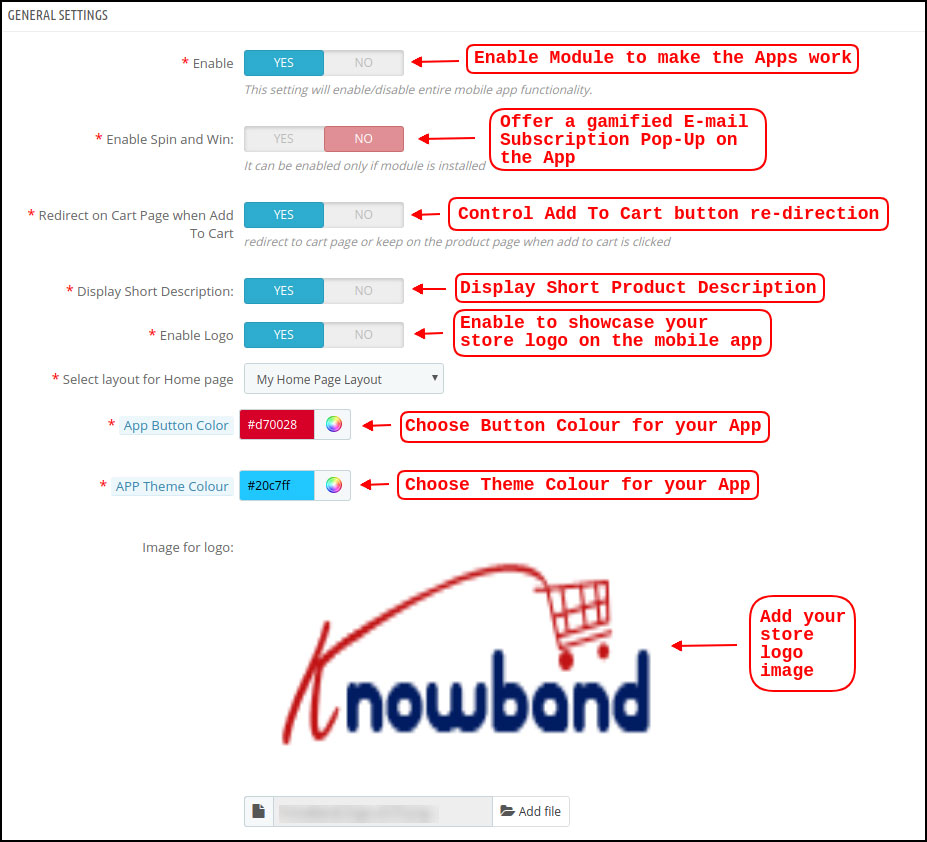
La pestaña Configuración general tiene que ver con la configuración requerida para ejecutar su aplicación móvil en los dispositivos del usuario. Esta pestaña contiene todas las opciones generalizadas necesarias para sincronizar la aplicación con las funciones de make it en dispositivos.
a) Habilitar complemento: Habilite el complemento PrestaShop Mobile App Creator para hacer que su aplicación móvil funcione en los dispositivos de los usuarios.
b) Habilitar Spin and Win: Habilite la visualización de una ventana emergente gamificada en la pantalla de inicio cuando un usuario abra la aplicación. Puede utilizarse para ofrecer descuentos / ofertas y capturar sus correos electrónicos a cambio de fines de marketing. Para hacer que esta funcionalidad funcione, necesita instalar el módulo Spin and Win de Knowband en su sitio web.
c) Redirigir en la página del carrito cuando se agrega al carrito: Esta funcionalidad le permite controlar la navegación del botón "Agregar al carrito". Puede redirigir a sus usuarios al carrito de compras o mantenerlos en la página del producto cada vez que toque el botón Agregar al carrito. Esto aumenta las posibilidades de compra adicional.
d) Descripción breve de la pantalla: Habilite la visualización de una breve descripción del producto en la pantalla del producto junto con una descripción completa y otros detalles.
e) Seleccionar diseño: Elija el diseño de página de inicio deseado para su aplicación PrestaShop. Puede crear múltiples diseños de pantalla de inicio en el backend según diversos festivales y temas, y utilizarlos según los requisitos de su tienda.
f) Color del botón de la aplicación: Elija el color del botón deseado para su aplicación móvil PrestaShop.
g) Color del tema de la aplicación: Elija el color del tema deseado para su aplicación móvil PrestaShop.
h) Imagen para logo: Suba la imagen del logotipo de su tienda para que se muestre en el encabezado superior de la aplicación. Esto promovió su marca entre los compradores móviles en todo el mundo.
i) Métodos de envío deshabilitados: Elija los métodos de envío deseados que no desea que se muestren en su aplicación móvil PrestaShop.
j) Páginas CMS habilitadas: Elija las páginas CMS que desea que se muestren en las aplicaciones móviles.
k) Habilitar informes de registro de solicitud: Active el registro en las aplicaciones móviles para obtener detalles de cualquier comportamiento anormal de su aplicación.
l) Habilitar soporte de chat en vivo: Habilite la opción de chat Zopim (Zendesk) en sus aplicaciones móviles de PrestaShop. Para hacer que la funcionalidad de chat funcione, se requerirá una clave API de chat que se le proporcionará junto con su aplicación.
m) Habilitar el soporte de WhatsApp Chat: Habilite la opción de chat WhatsApp en sus aplicaciones móviles de PrestaShop. Los usuarios pueden contactarlo directamente con su número de WhatsApp ingresado en el backend.
n) Habilitar / deshabilitar el registro del número de teléfono: Habilite la opción de inicio de sesión del número de teléfono en su aplicación móvil PrestaShop y permita que sus usuarios se autentiquen con la verificación OTP.
o) Habilitar la codificación de URL de los enlaces de imagen: Habilite esta funcionalidad para admitir caracteres no ASCII en la aplicación.
Configuración de notificaciones push 5.2
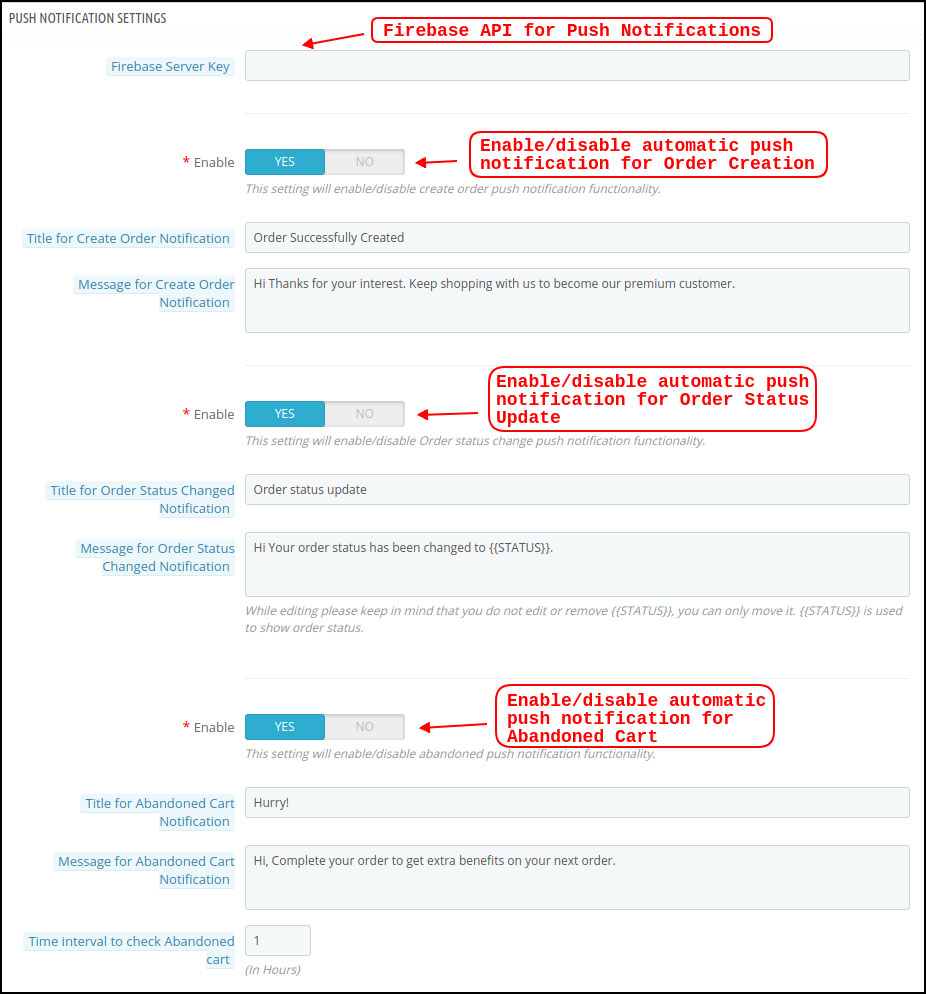
El PrestaShop Mobile App Creator para Android / iOS aprovecha el poder de la notificación push utilizando los servicios primarios de Google para la notificación push a los dispositivos móviles. Trae esta útil herramienta de marketing para captar la atención inmediata del usuario y aumentar las ventas. Destacar sus ofertas y ofertas diarias es solo un mensaje de distancia con su aplicación móvil PrestaShop. Las notificaciones automáticas y personalizadas están disponibles con PrestaShop Mobile App Maker.
a) Clave del servidor Firebase: La clave del servidor Firebase se utiliza para configurar las notificaciones push de la aplicación. Esta clave garantiza que todos los usuarios de su aplicación en todo el mundo reciben las notificaciones.
b) Habilitar / Deshabilitar la Notificación de Creación de Orden: Habilitar / deshabilitar la notificación automática push enviada a los usuarios de la aplicación para la creación exitosa de pedidos -> Título y Mensaje para Notificación Push:?Enter title and message of push notification for successful order creation.
c) Habilitar / deshabilitar la notificación de cambio de estado de orden:Habilite / deshabilite la Notificación Push automática que se envía a los usuarios de la aplicación para cualquier actualización con respecto al estado de entrega de su pedido anterior. -> Título y Mensaje para Notificación Push:?Enter title and message of push notification whenever there is an update in previous order delivery status.
d) Habilitar / deshabilitar la notificación de carro abandonado: Habilitar / deshabilitar la notificación de envío automático enviada a los usuarios que han abandonado el carrito sin una compra exitosa. -> Título y Mensaje para Notificación Push:?Enter the title & message of push notification for abandoned cart app users.
e) Intervalo de tiempo:?Interval (in hours) for sending Push Notification to app users who have abandoned their cart without successful purchase.
Historial de notificaciones push de 5.3
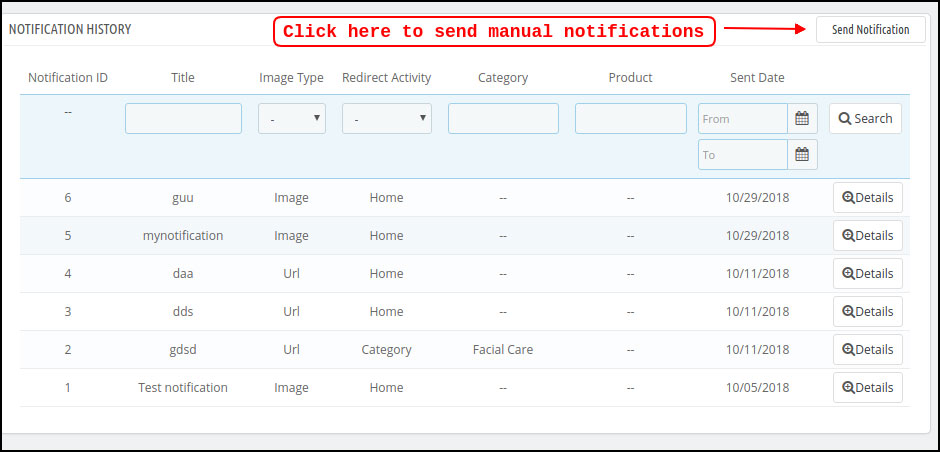
Esta pestaña contiene el historial de todo tipo de notificaciones push enviadas a cada usuario con detalles preocupados. El comerciante puede conocer todas las notificaciones enviadas anteriormente. Esta pestaña también tiene la opción de enviar una notificación personalizada a los usuarios creados desde el backend. Puede informarles fácilmente sobre cualquier detalle o descuento relacionado con la tienda a través de notificaciones enviadas manualmente.
Enviar notificación:
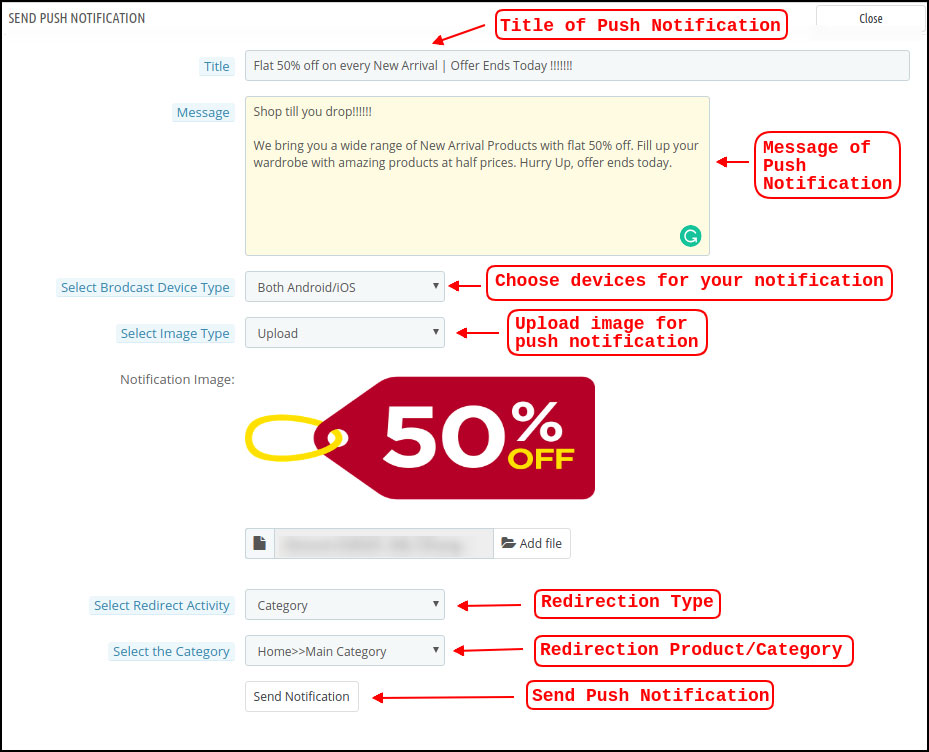
Esta opción está ahí para enviar una notificación manual a los usuarios de la aplicación según su elección. Puede configurar el título, el mensaje, la página de destino, la imagen, etc. y la notificación de su elección como se muestra en la siguiente imagen:
a) Título de la Notificación Push: El título de su Notificación Push manual que se enviará a los usuarios de la aplicación.
b) Mensaje de la Notificación Push: El mensaje de su notificación manual que se enviará a los usuarios de la aplicación.
c) Tipo de dispositivo: Puede elegir los usuarios en Android / iOS o en los dos destinatarios de la notificación de inserción manual.
d) Tipo de imagen:?You can upload the desired image/banner justifying your notification. The banner image can be uploaded or used through an existing URL.
e) Imagen de notificación: El administrador de la tienda puede obtener una vista previa de la imagen de la notificación y analizar cómo se verá en las aplicaciones de los usuarios.
f) URL de la imagen: La URL real de la imagen de notificación que se enviará a los usuarios de la aplicación.
g) Actividad de redireccionamiento:Puede elegir la redirección de su notificación seleccionando desde Pantalla de inicio / Cualquier categoría / Cualquier producto aquí. Independientemente de lo que establezca, sus usuarios serán redirigidos al mismo al tocar la notificación de inserción.
h) Seleccione la Categoría / Producto:?You can choose any relevant category/product screen for your notification.
i) Enviar notificación: Una vez que haya creado y previsualizado su notificación, es hora de enviar lo mismo en sus aplicaciones.
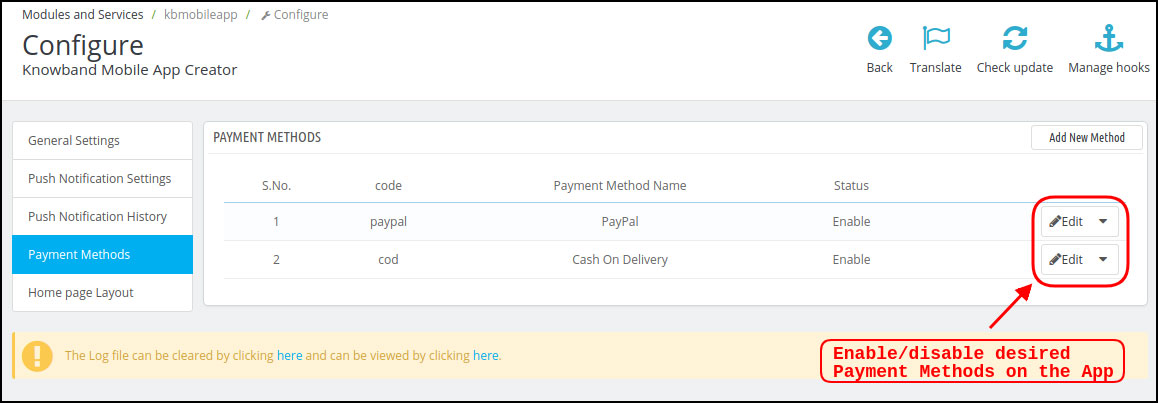
Métodos de pago 5.4
El PrestaShop Mobile App Creator para Android y iOS admite todo tipo de métodos de pago de sitios web en las aplicaciones de Android y iOS. Además, trae las opciones de pago de PayPal y COD y la flexibilidad para agregar otros métodos de pago nativos también.
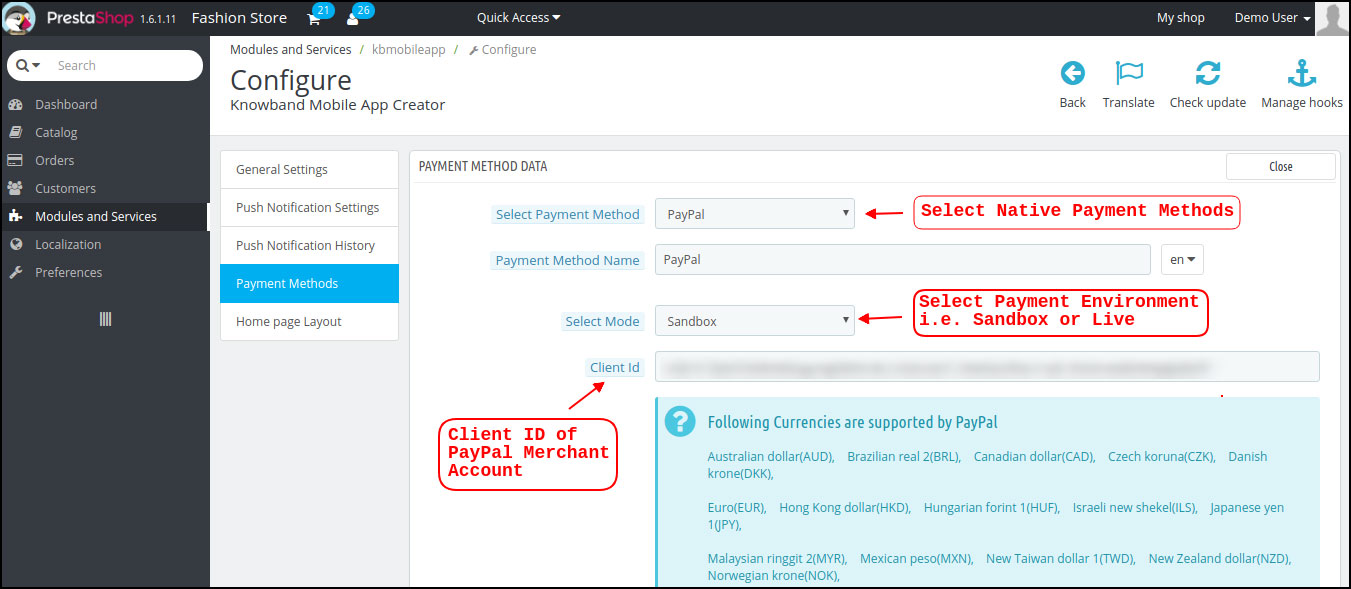
Puede editar los siguientes parámetros en los Métodos de pago predeterminados (PayPal):
a) Nombre del método de pago: Edite el nombre del método de pago que se muestra en la aplicación.
b) Seleccione el modo: Seleccione el entorno de pago, es decir, Sandbox o Live. Estas configuraciones están disponibles solo en caso de que el administrador de la tienda quiera probar el método de pago antes de continuar.
c) Identificación del cliente:?This is used in the case of PayPal Payment in order to identify the Merchant Account to which the Payment has to be made while placing the order.
Diseño de página de inicio de 5.5
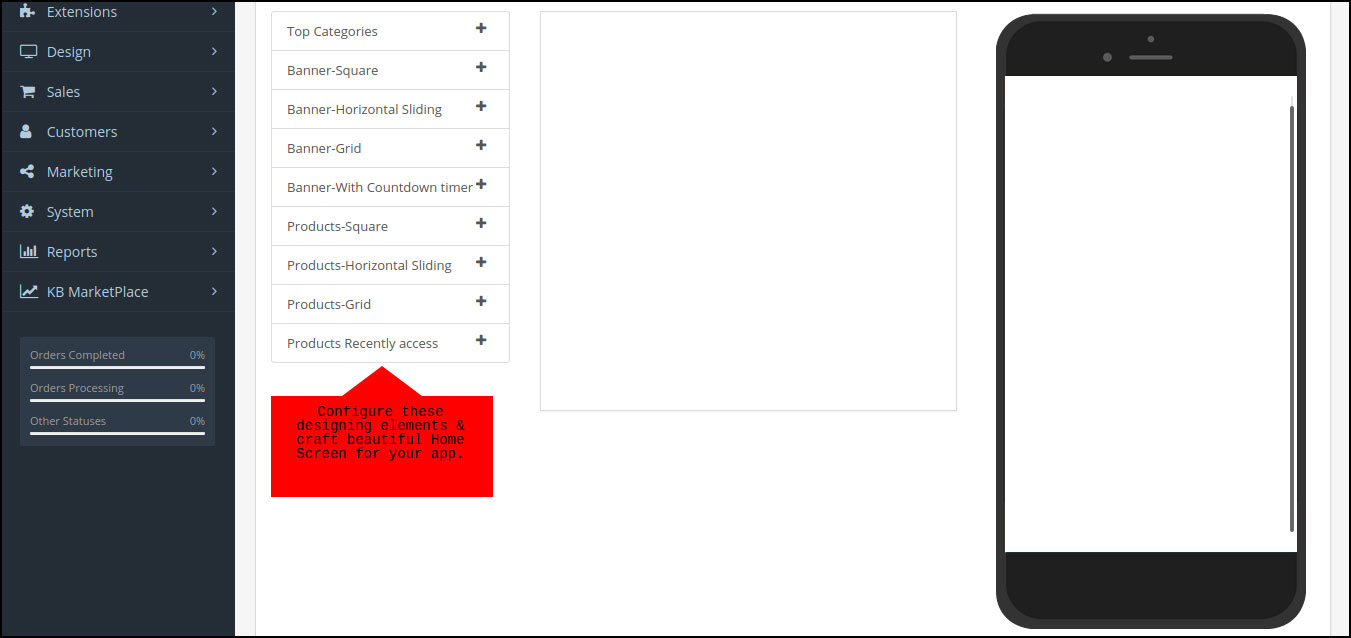
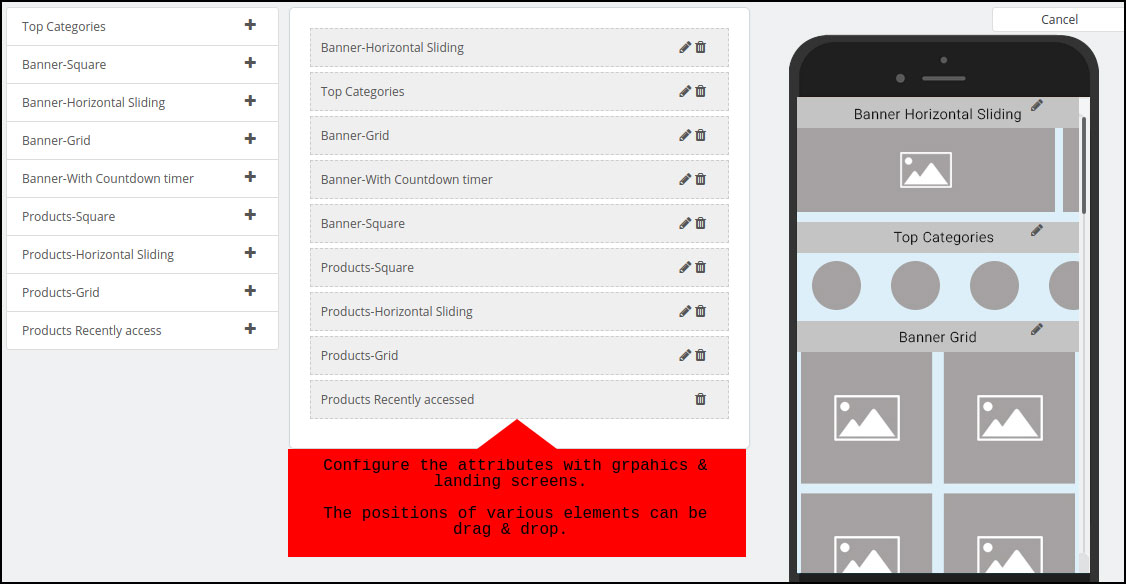
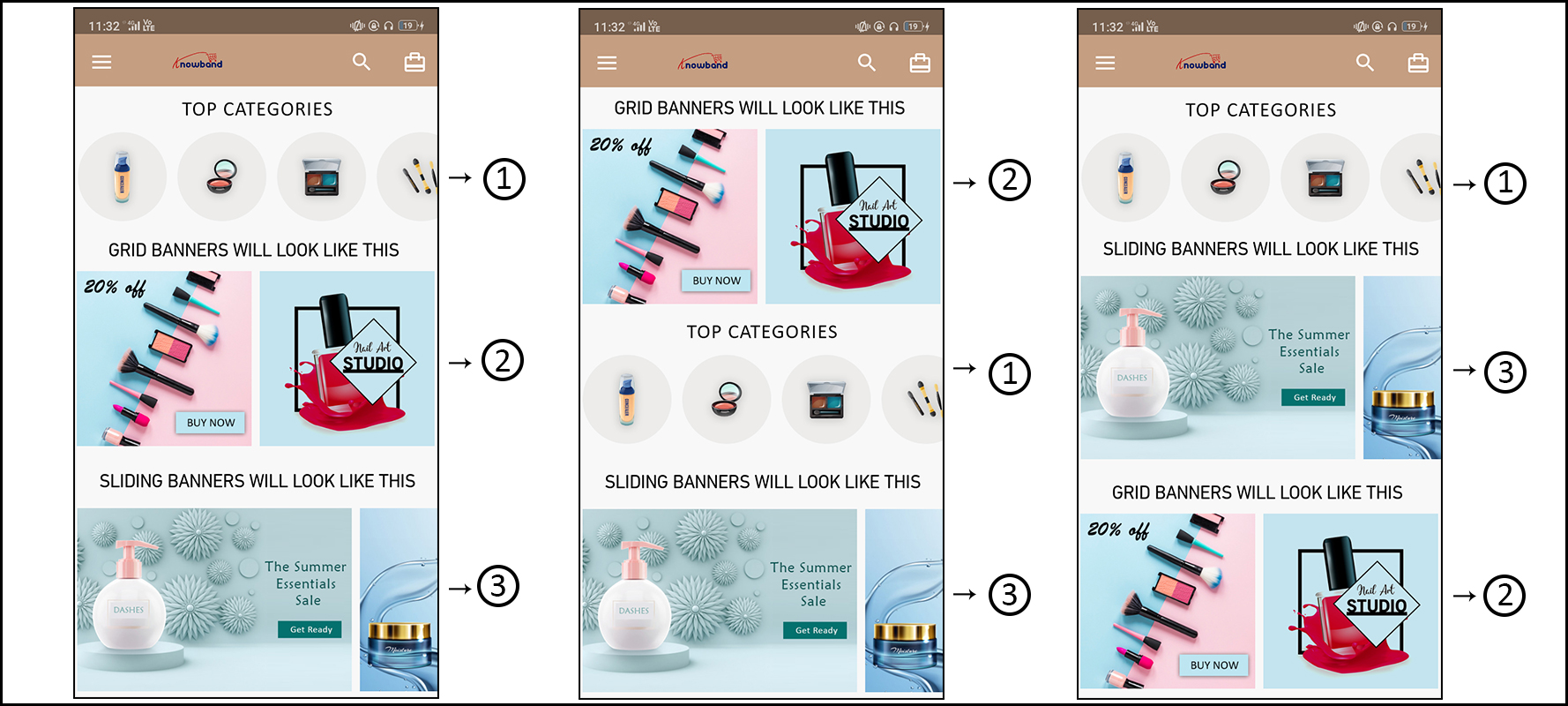
Esta es una de las funcionalidades más sorprendentes del complemento PrestaShop Mobile App Builder para diseñar y elaborar múltiples diseños de pantallas de inicio utilizando varios atributos / elementos de diseño. Esta pestaña contiene la lista de todos los diseños de pantalla de inicio configurados anteriormente en función de varios temas y fuentes, como se muestra en la siguiente instantánea:
Para configurar los diseños de la página de inicio, los siguientes elementos están disponibles en el back-end:
Parte superior
Cuadrado
Horizontal
Cuadrícula
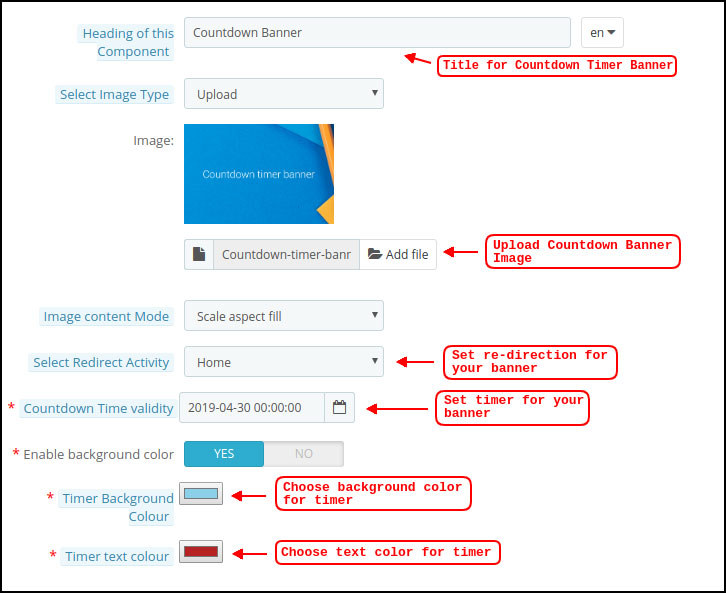
cuenta regresiva
Cuadrícula
Horizontal
Recientemente
El comerciante de la tienda puede configurar y usar cualquiera de estos atributos para crear y guardar múltiples diseños. Estos diseños se pueden utilizar según el tema y los requisitos. Además, la posición de varios elementos se puede alterar con una simple función de arrastrar y soltar.
Parte superior
Parte superior
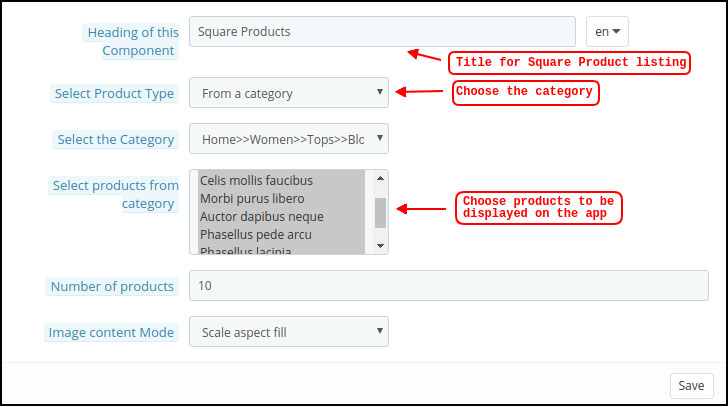
Cuadrado
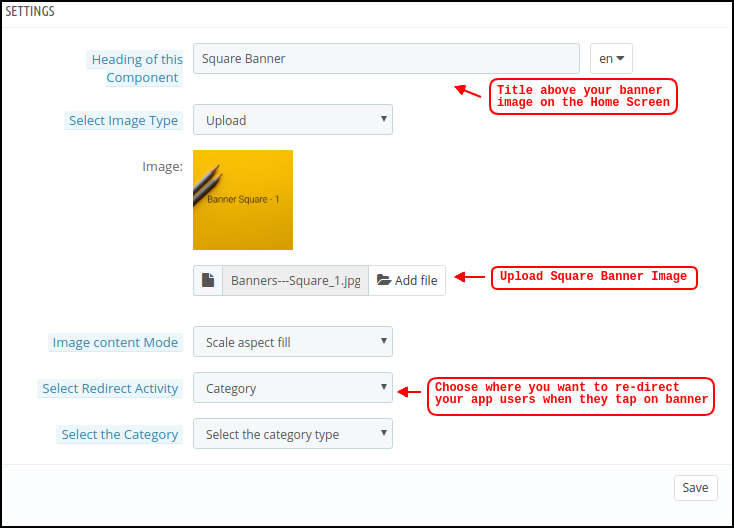
Otro atributo es el listado de Banner cuadrado que se usa para ofrecer un banner cuadrado en la pantalla de inicio de la aplicación. Puede personalizar el banner eligiendo la imagen y la pantalla de inicio correctas para el mismo.
Horizontal
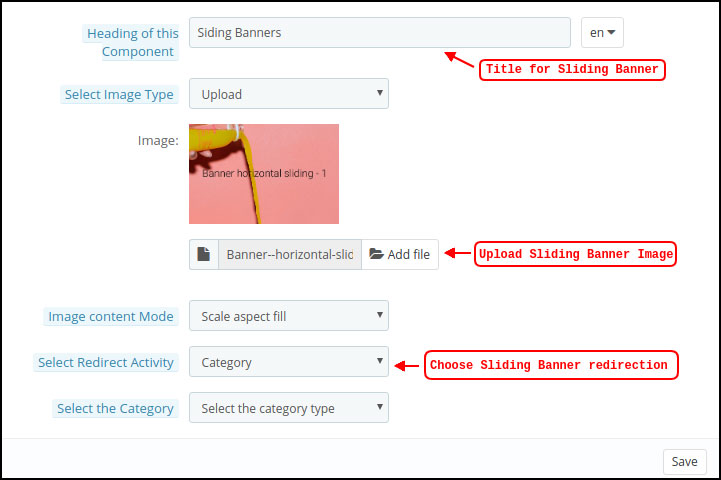
Estas son las formas rectangulares disponibles en deslizamiento horizontal y se pueden personalizar completamente desde el backend.
Cuadrícula
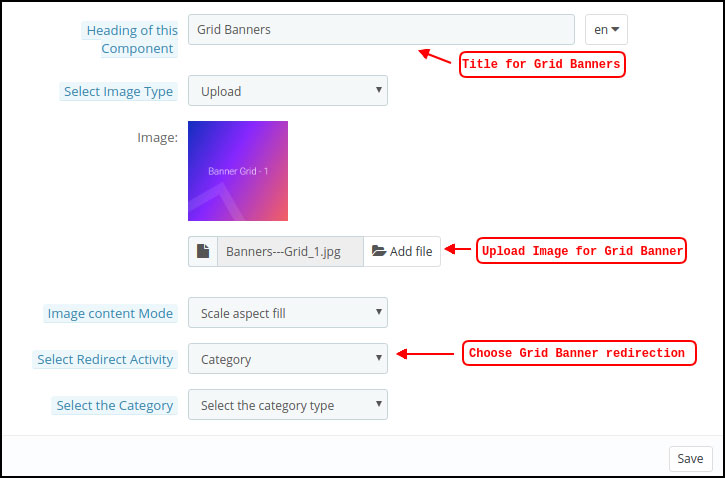
Estos son carteles con forma cuadrada que aparecen en la pantalla de inicio en forma de cuadrícula. Puede establecer tantos banners como desee en la pantalla de inicio y personalizar su imagen y página de destino como corresponda.
cuenta regresiva
los
Cuadrado
A partir de los banners, el Creador de aplicaciones móviles de PrestaShop ofrece productos para mostrar en la pantalla de inicio en forma de lista cuadrada.
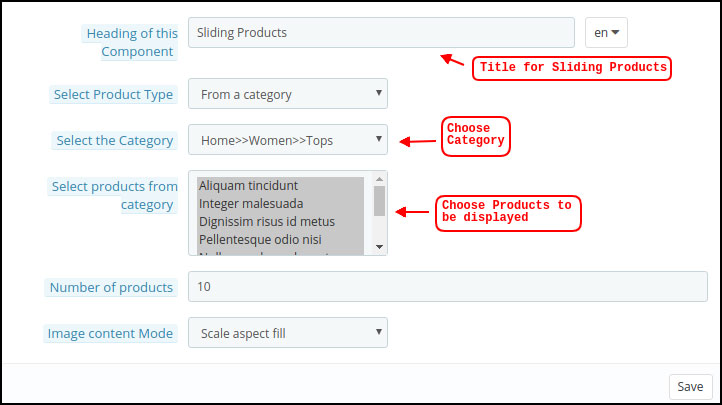
Productos de deslizamiento horizontal
Puede agregar los productos en forma de controles deslizantes horizontales. Los productos seleccionados pueden ser de una categoría específica u otros aspectos destacados como los más vendidos, productos destacados, etc.
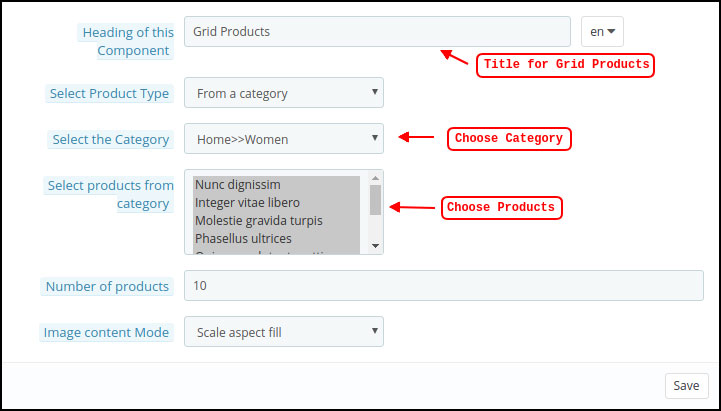
Productos de rejilla:
Los productos también se pueden agregar en la pantalla de inicio en forma de listas de cuadrícula. Los productos pueden ser elegidos de cualquier categoría.
Productos de reciente acceso:
El PrestaShop Mobile App Creator proporciona el elemento de pestaña reciente que muestra los productos recientes vistos por el usuario. Solo puede agregar el elemento en su diseño para mostrarlo en la pantalla de inicio.
Pantallas de aplicaciones móviles 6.0
Pantalla de Inicio de 6.1
La pantalla de inicio de tu aplicación móvil PrestaShop será exactamente como quieres que sea. PrestaShop Mobile App Maker ofrece una total flexibilidad para diseñar y crear pantallas de inicio en sus manos. Con el uso de varios banners (Cuadrado, Cuadrícula, Deslizante), Productos (Cuadrado, Cuadrícula, Deslizante), Banner de temporizador de cuenta regresiva, pestaña de productos recientes en el backend, puede diseñar diseños intuitivos para la pantalla de inicio. Las siguientes opciones están disponibles en la pantalla de inicio de la aplicación:
Además, el posicionamiento de varios elementos de diseño también puede modificarse según el requisito.
1. Diseños dinámicos:
Usando varios elementos, puede crear y guardar varios diseños en el backend y reutilizarlos según diversos eventos y festivales. Puedes diseñar y crear tu pantalla de inicio de aplicación dinámicamente.
2. Logotipo:
El logotipo de su tienda está representado en la sección central izquierda del encabezado superior de su aplicación móvil PrestaShop. El logotipo es totalmente configurable desde el backend del módulo y se puede habilitar / deshabilitar, incluido el cambio de imagen.
3. Buscar:
La opción de búsqueda permite a los compradores de aplicaciones móviles obtener de forma fácil y rápida lo que desean. En su aplicación móvil PrestaShop, la búsqueda de productos se realizará en dos formas:
-> Con texto: Los usuarios de la aplicación pueden buscar los productos deseados con solo escribir algunas palabras clave relacionadas. La aplicación móvil PrestaShop mostrará resultados relevantes para esa palabra clave.
-> Con voz: No es necesario escribir, su aplicación PrestaShop para Android se integrará con la opción de búsqueda por voz avanzada. Los usuarios solo pueden buscar los productos hablando palabras clave relevantes.
4. Bolsa de la lista de deseos:
La bolsa de la lista de deseos se muestra en el encabezado superior de su aplicación móvil PrestaShop que contiene todos los productos marcados. Los usuarios de la aplicación pueden guardar sus productos deseados en la bolsa de deseos para futuras compras.
5. Carrito de compras:
El carrito de la compra está disponible en la esquina superior derecha de la pantalla de inicio de la aplicación. Los usuarios pueden conocer los productos añadidos en su carrito directamente desde allí.
6. WhatsApp / Zendesk Chat:
En la parte inferior derecha de la pantalla de inicio, hay una opción de chat en vivo entre el vendedor y el comprador. Los compradores de aplicaciones móviles pueden enviarle un mensaje de forma fácil y directa a sus consultas y usted puede resolverlas al instante.
Menú de acordeón 6.2 (barra de navegación)
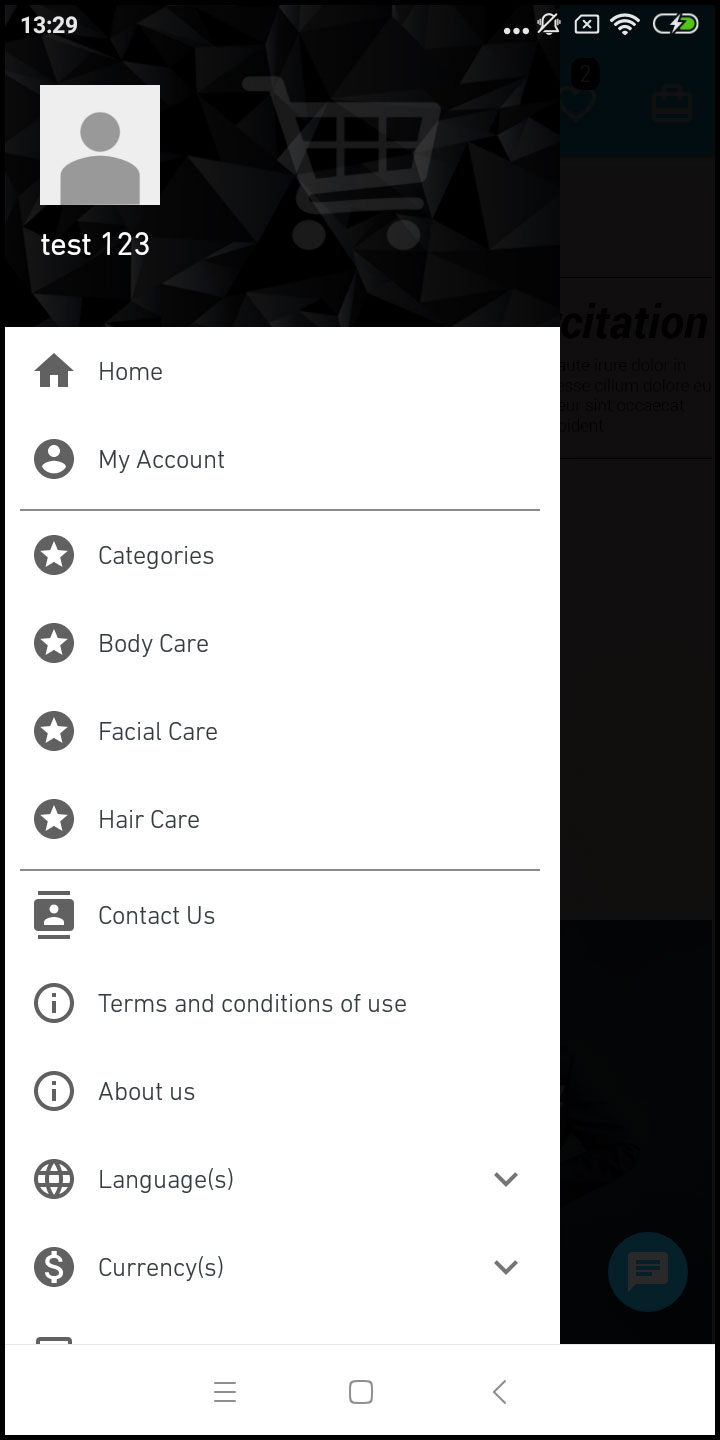
Las aplicaciones móviles de PrestaShop para Android e iOS vienen con una categorización adecuada de los productos disponibles en el sitio web. Los compradores móviles pueden navegar fácilmente los productos de múltiples categorías. Todas las páginas de CMS también están disponibles en el menú de acordeón. Ofrece las siguientes opciones:
1. Mi cuenta
La pantalla Mi cuenta contiene toda la información del usuario, como Detalles personales, Direcciones de envío y Detalles de pedido. Incluso hay una opción para que los usuarios registren su huella digital. Los compradores pueden ver toda la información relacionada con ellos y también pueden actualizar sus datos personales y la contraseña de inicio de sesión.
2. Categorías
Estas categorías son las mismas que las de tu sitio web. Puede mapearlos en consecuencia y ofrecer una categorización de nivel 3 a los usuarios de su aplicación para una navegación sin problemas.
3. Páginas CMS
Aquí se muestran varias páginas de CMS como Sobre nosotros, Contáctenos, Términos y condiciones, etc. Disponibles en su sitio web. Puede elegir el que desee en el backend de PrestaShop Mobile App Builder para que se muestre en la aplicación móvil.
4. Idioma (s)
La opción de idioma permite a los usuarios ver la aplicación PrestaShop Mobile en su idioma nativo. Todos los idiomas disponibles se muestran bajo esta opción solamente.
5. Moneda (s)
Todas las monedas disponibles en su sitio web de comercio electrónico también se muestran en la aplicación móvil PrestaShop. Los compradores pueden ver y comprar el precio del producto en la moneda que deseen.
6. Iniciar sesión / Cerrar sesión
Sus usuarios pueden iniciar sesión / cerrar sesión fácilmente desde la aplicación móvil PrestaShop usando esta opción.
Pantalla de Categoría 6.3:
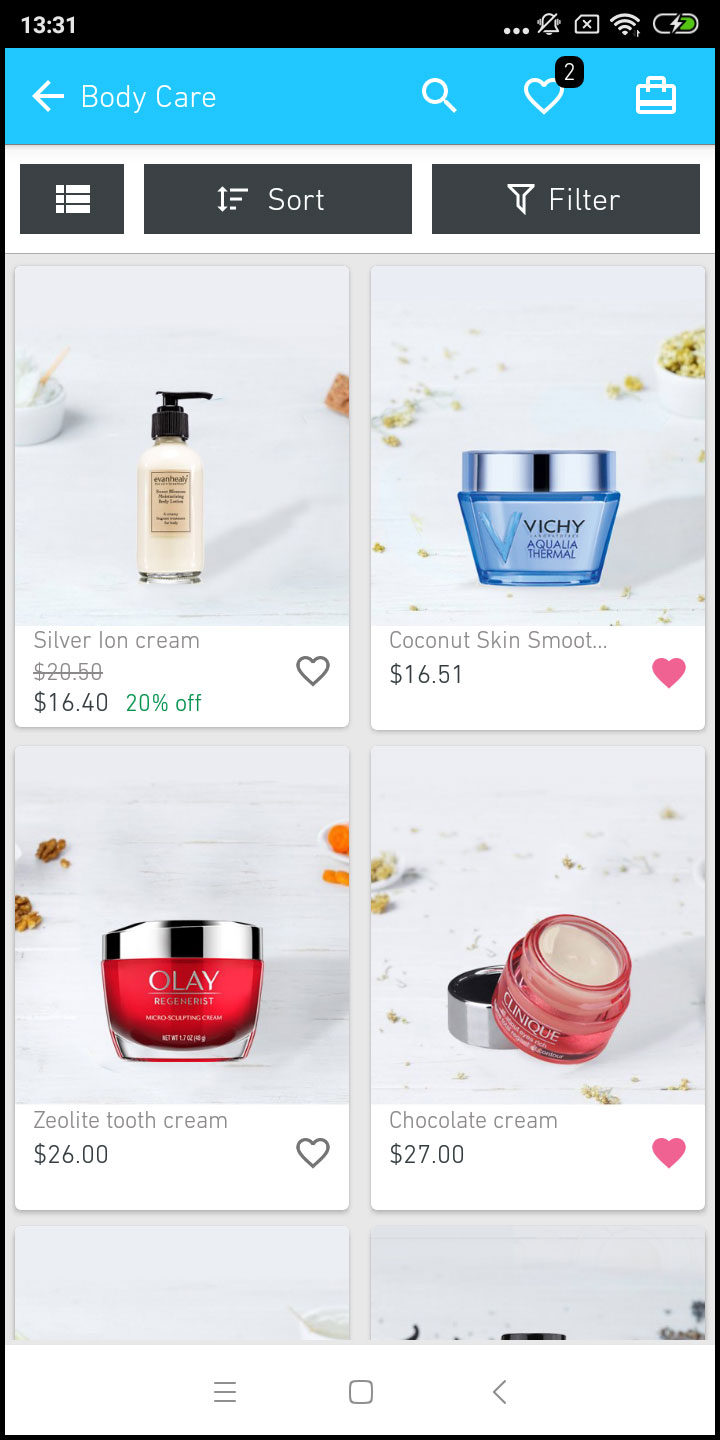
Todas las subcategorías, categorías principales y otras categorías asociadas están disponibles en su aplicación móvil PrestaShop. La pantalla de categorías está diseñada libre de desorden en dos Vistas básicas: Grid & List. La imagen del producto, el nombre, el precio y el descuento se muestran en todos los listados con una opción para agregarlos también en la bolsa de deseos. Las aplicaciones móviles con PrestaShop Mobile App Builder tienen navegación en capas que simplifica la búsqueda de productos. Las siguientes opciones están disponibles en las pantallas de categorías:
1. Ordenar:
Esta opción permite a los compradores seleccionar el orden deseado en el que se ordenarán los precios de los productos de categoría. Hay dos órdenes de clasificación disponibles en sus aplicaciones: Precio: bajo a alto y precio: alto a bajo.
2. Filtrar:
La opción de filtrar productos simplifica la búsqueda de productos. Los usuarios de la aplicación pueden filtrar los productos en su aplicación móvil PrestaShop en función de varios atributos como tamaño, color, composiciones, condición, fabricante, precio, etc. Los usuarios pueden buscar su producto favorito en minutos usando estos filtros.
Pantalla del producto 6.4:
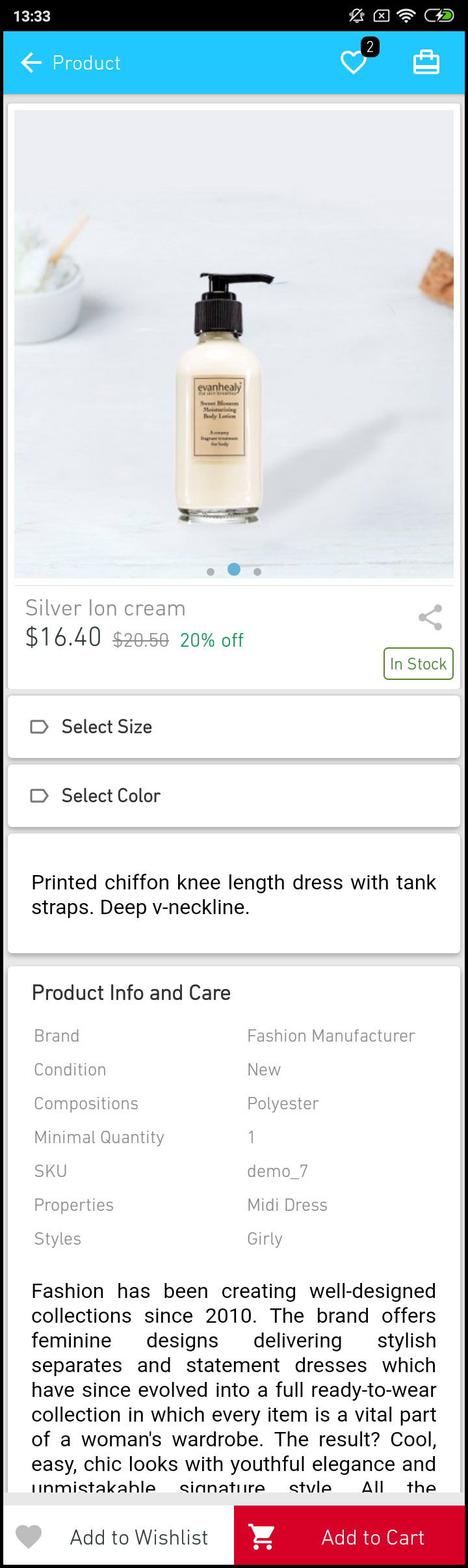
La pantalla del producto de su aplicación móvil PrestaShop es simple e intrigante. Múltiples imágenes del mismo producto se muestran junto con nombre y precio. La disponibilidad del producto también se muestra como "En stock" o "Fuera de stock" según el estado del inventario. Contiene las siguientes otras opciones:
1. Opciones de producto:
Todas las opciones relacionadas con el producto como tamaño, color, etc. se muestran en esta pantalla. Estas opciones de productos son las mismas que están disponibles en el sitio web.
2. Breve descripción
Los usuarios pueden leer la breve descripción de su producto para tomar una decisión rápida.
3. Información y cuidado del producto
La información completa del producto que figura en el sitio web se muestra aquí. Los usuarios de la aplicación pueden obtener detalles completos del producto desde aquí.
4. Añadir a la lista de deseos:
Los usuarios de la aplicación móvil pueden marcar directamente el producto simplemente tocando "Agregar a la Lista de deseos" en la parte inferior izquierda de la pantalla del producto.
5. Añadir a la cesta:
Al igual que con el nombre "Agregar al carrito", el producto se agrega directamente al carrito y los usuarios pueden continuar con la compra.
6. Compartir redes sociales de productos:
Hay una opción en esta pantalla para compartir su producto en múltiples plataformas sociales, Bluetooth y correo electrónico. Los usuarios de la aplicación pueden compartir los productos entre sus amigos / parientes en múltiples plataformas sociales y atraer a usuarios pesados a su aplicación.
Pantalla de lista de deseos de 6.5:
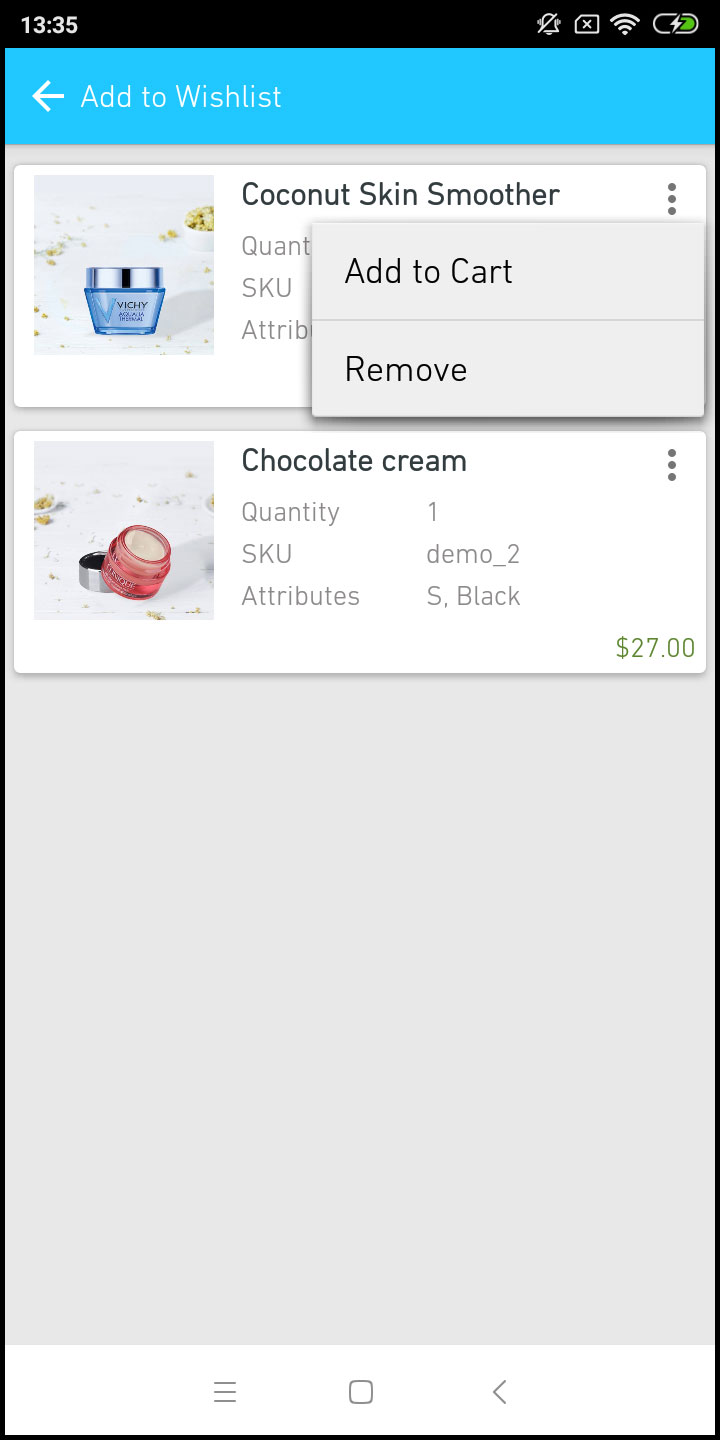
Tu Creador de aplicaciones móviles de PrestaShop tendría un bolsa de lista de deseos que permite a los usuarios marcar productos para futuras compras. Los usuarios pueden ver la lista de todos los productos marcados desde aquí. Tiene dos opciones:
1. Añadir a la cesta:
Los usuarios de la aplicación pueden agregar el producto marcado directamente en el carrito de compras seleccionando la opción Agregar al carrito.
2. Eliminar de la lista de deseos:
Los usuarios pueden incluso eliminar cualquier producto de la lista de deseos si no tienen ganas de comprarlo.
Pantalla de inicio de sesión de 6.6
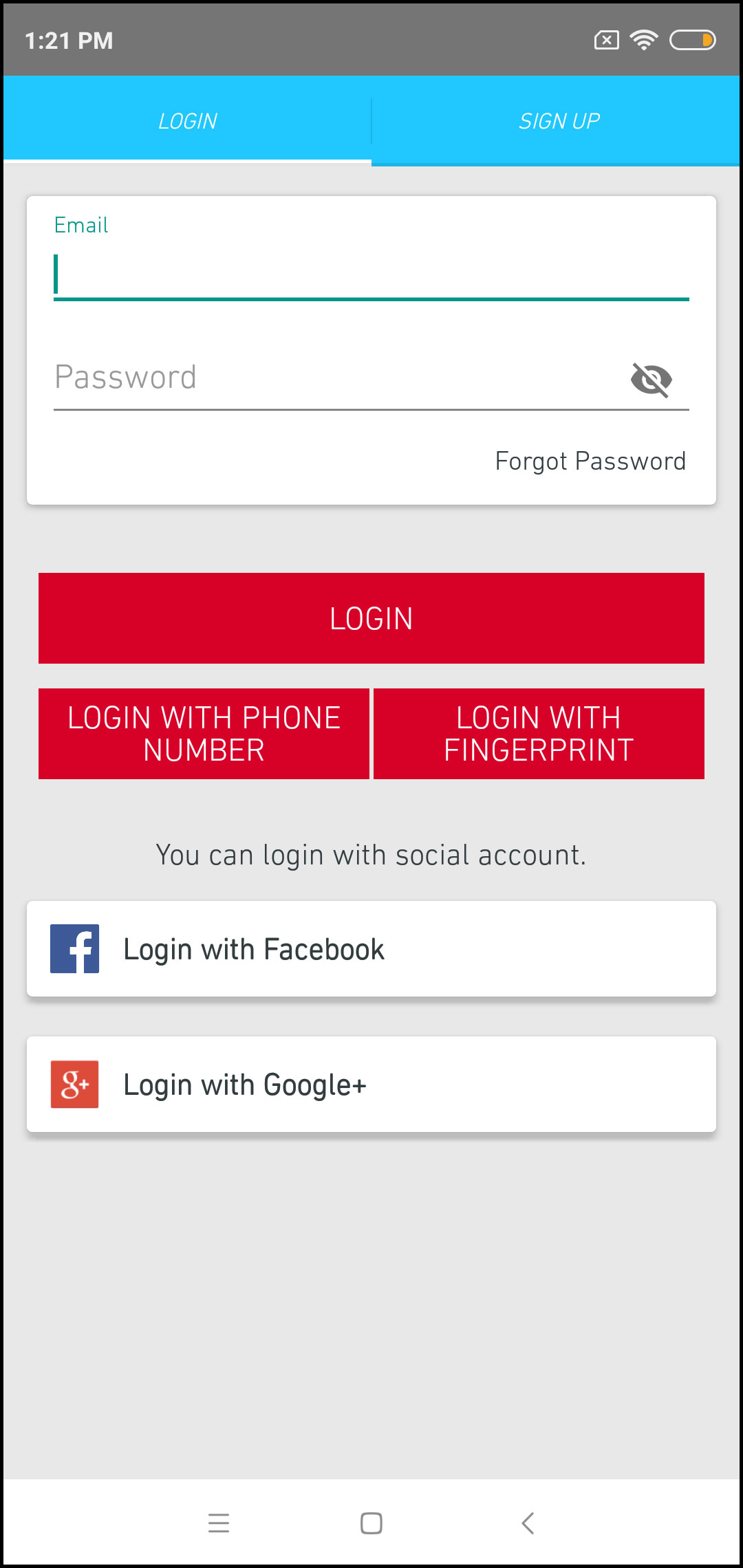
PrestaShop Mobile App Creator ofrece varias opciones de inicio de sesión con un solo toque y hace que el proceso de inicio de sesión / registro sea más sencillo:
1. Iniciar sesión
Los usuarios de la aplicación pueden autenticar y acceder a las aplicaciones mediante las credenciales de inicio de sesión de correo electrónico.
2. Regístrate
Todos los usuarios de la nueva aplicación pueden registrarse y crear su cuenta en la tienda desde la aplicación móvil. El formulario de registro de la aplicación móvil PrestaShop solo solicita detalles relevantes.
3. Iniciar sesión con número de teléfono
Su aplicación móvil presenta una opción de inicio de sesión de número de teléfono más fácil y robusta que facilita a los usuarios la verificación de la aplicación OTP y de inicio de sesión.
4. Iniciar sesión con huella digital
Sus usuarios también obtienen una opción para iniciar sesión con autenticación de huellas digitales. Esto permite a los usuarios acceder a aplicaciones en segundos.
5. Inicia sesión con Facebook
Los usuarios pueden iniciar sesión en la aplicación utilizando sus credenciales de cuenta de Facebook.
6. Inicia sesión con Google+
Los usuarios pueden iniciar sesión en la aplicación utilizando sus credenciales de cuenta de Google+.
Pantalla del carrito de compras 6.7:
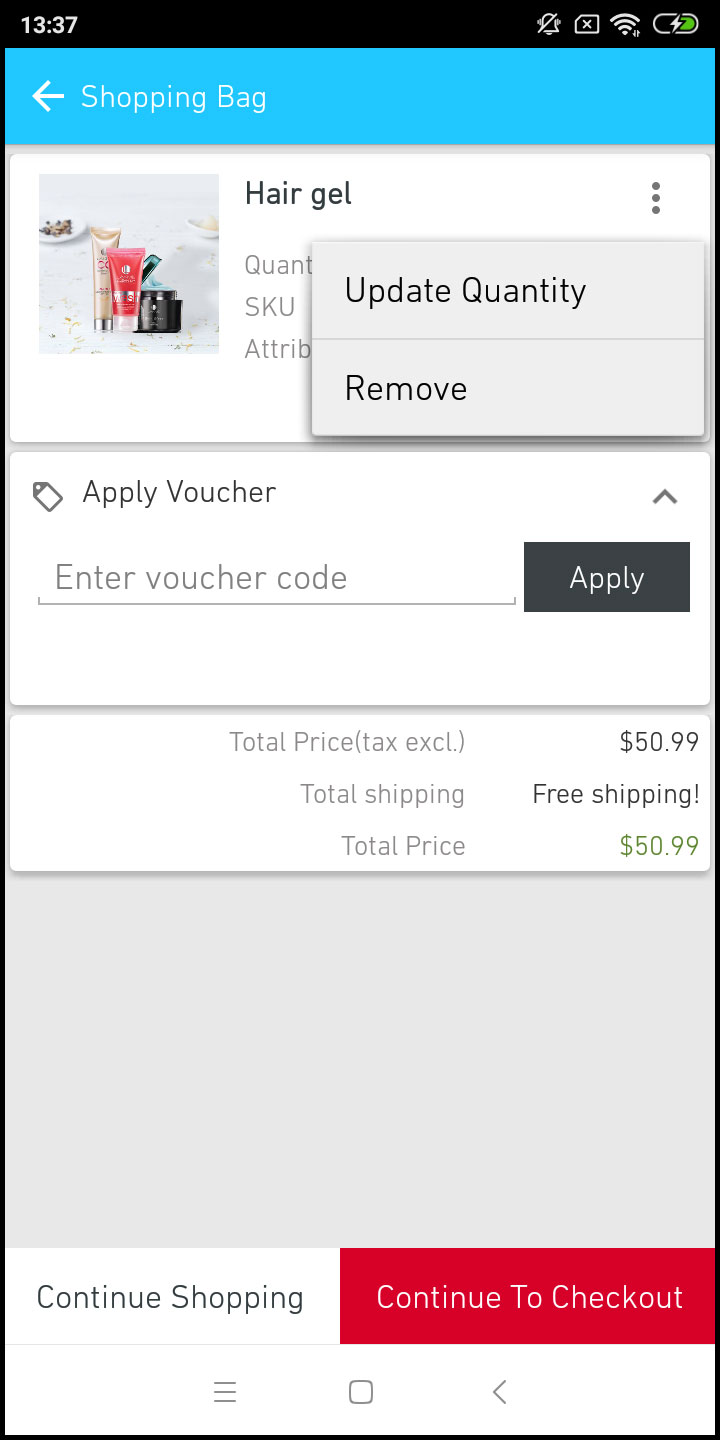
La pantalla Carro de la compra de su aplicación móvil PrestaShop mostrará todos los productos agregados al carro de la compra. Los usuarios de la aplicación pueden ver el nombre del producto, la cantidad, el precio total y el costo de envío. Esta pantalla tiene las siguientes opciones:
1. Aplicar el vale
Esta opción permite a los usuarios obtener descuentos y ofertas al ingresar cupones y cupones válidos que se ejecutan en su sitio web.
2. Precio total del producto
Los usuarios pueden ver el costo completo de su bolsa de compras desde aquí. Se actualiza automáticamente según cualquier actualización con cantidad de producto o adición.
3. Actualizar cantidad de producto
Los usuarios de la aplicación pueden incluso actualizar la cantidad del producto con la opción "Actualizar cantidad".
4. Quitar producto
Los usuarios de la aplicación simplemente pueden eliminar el producto del carrito con solo tocar la opción "Eliminar".
5. Seguir comprando
Los usuarios de la aplicación pueden dejar el carrito para buscar más productos en su aplicación. Los compradores de aplicaciones móviles serán redirigidos a la pantalla de inicio al tocar la opción Continuar comprando.
6. Continuar a la comprobación
Los usuarios de aplicaciones móviles front-end pueden continuar con las pantallas de pago y pago con solo tocar la opción "Continuar al pago". Los volverá a dirigir en la pantalla de pago.
Pantalla de pago 6.8
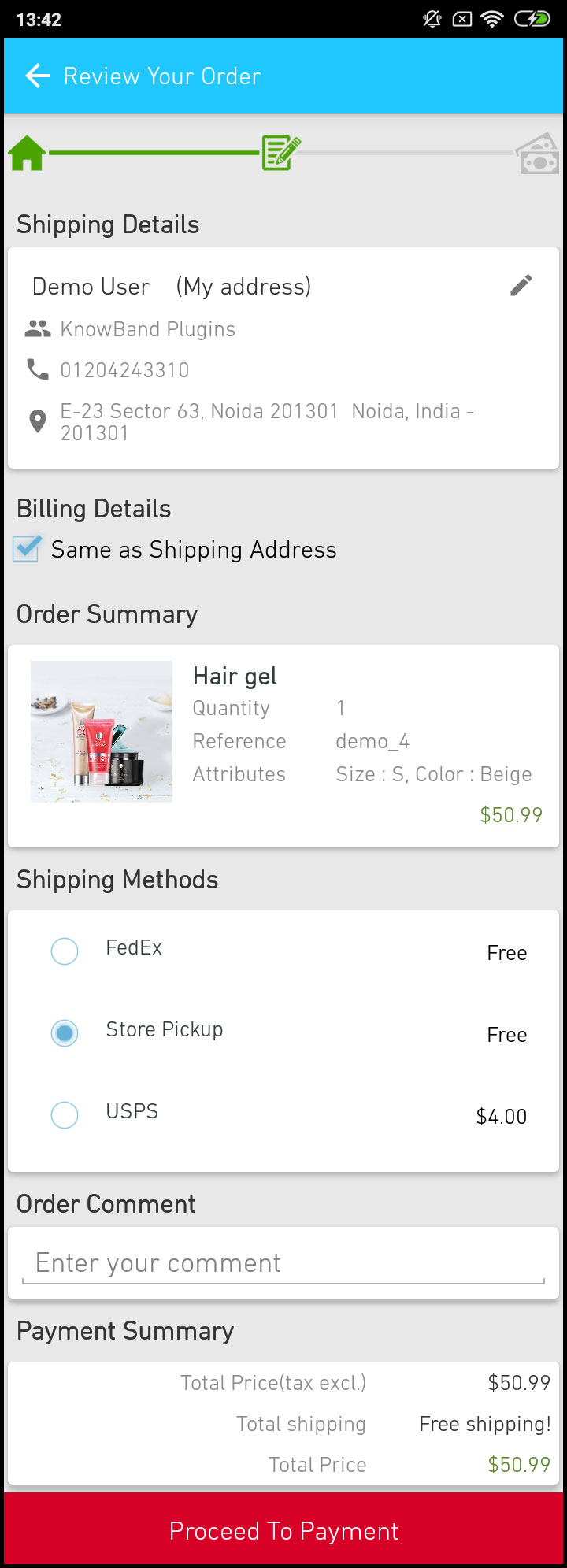
Las aplicaciones móviles con PrestaShop Mobile App Maker tienen un pago simplificado de pantalla única con solo información relevante. Los usuarios pueden ver detalles completos de pago como detalles de envío, detalles de facturación, resumen de pedido, comentario de pedido, pago resumen.
1. Dirección de Envío
Esta pantalla proporciona detalles de las direcciones de envío guardadas por el usuario. Si es necesario, el usuario también puede editar / guardar la nueva dirección de envío. El costo total de su producto se actualizará según el método de envío elegido.
2. Detalles de facturación
Esta opción permite a los usuarios ingresar los detalles de facturación para su compra. También pueden elegir que la dirección de envío sea la misma que la dirección de facturación. La dirección de facturación pre-guardada también se puede editar.
3. Resumen del pedido
Los usuarios de la aplicación pueden ver los detalles del producto comprado en esta sección antes de realizar la compra final.
4. Métodos de envío
Todos los métodos de envío disponibles se muestran en esta sección de la pantalla de pago. Los usuarios pueden elegir el deseado desde aquí.
5. Ordenar Comentario
Los usuarios de la aplicación también pueden agregar cualquier comentario relacionado con su pedido que estará visible en la página web del pedido en el backend.
6. Resumen de pago
Esta sección muestra el desglose completo de los detalles de pago totales.
7. Proceder al pago
Los usuarios de la aplicación serán redirigidos a la pantalla de Pago después de tocar el botón "Continuar con el pago".
Pantalla de pago 6.9:
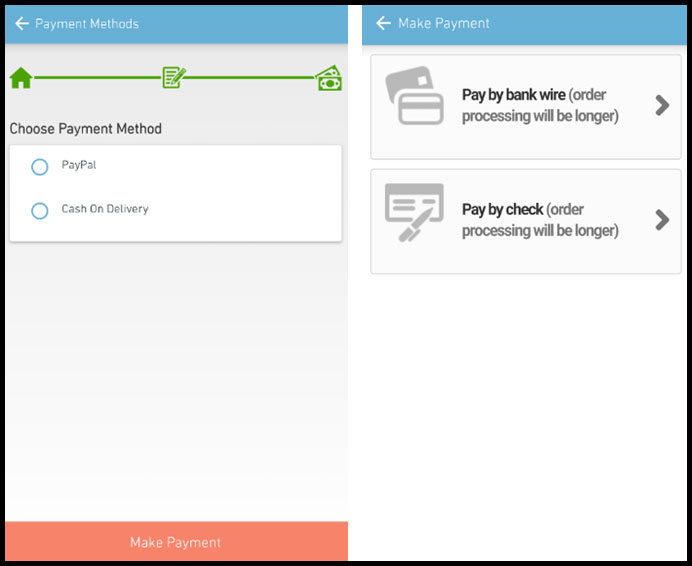
La pantalla de pago en tu PrestaShop. La aplicación móvil muestra los métodos de pago nativos de la vista web y de la aplicación. PrestaShop Mobile App Maker es compatible con todo tipo de opciones de pago de sitios web en la aplicación. Además, los métodos de pago de PayPal y COD se proporcionan en las aplicaciones de Android e iOS. Además, otras opciones de pago nativas como PayU, Apple Pay, Amazon Pay, Braintree, Stripe, etc. También se pueden integrar en la aplicación si lo solicita.
Pantalla de Mi cuenta 6.10
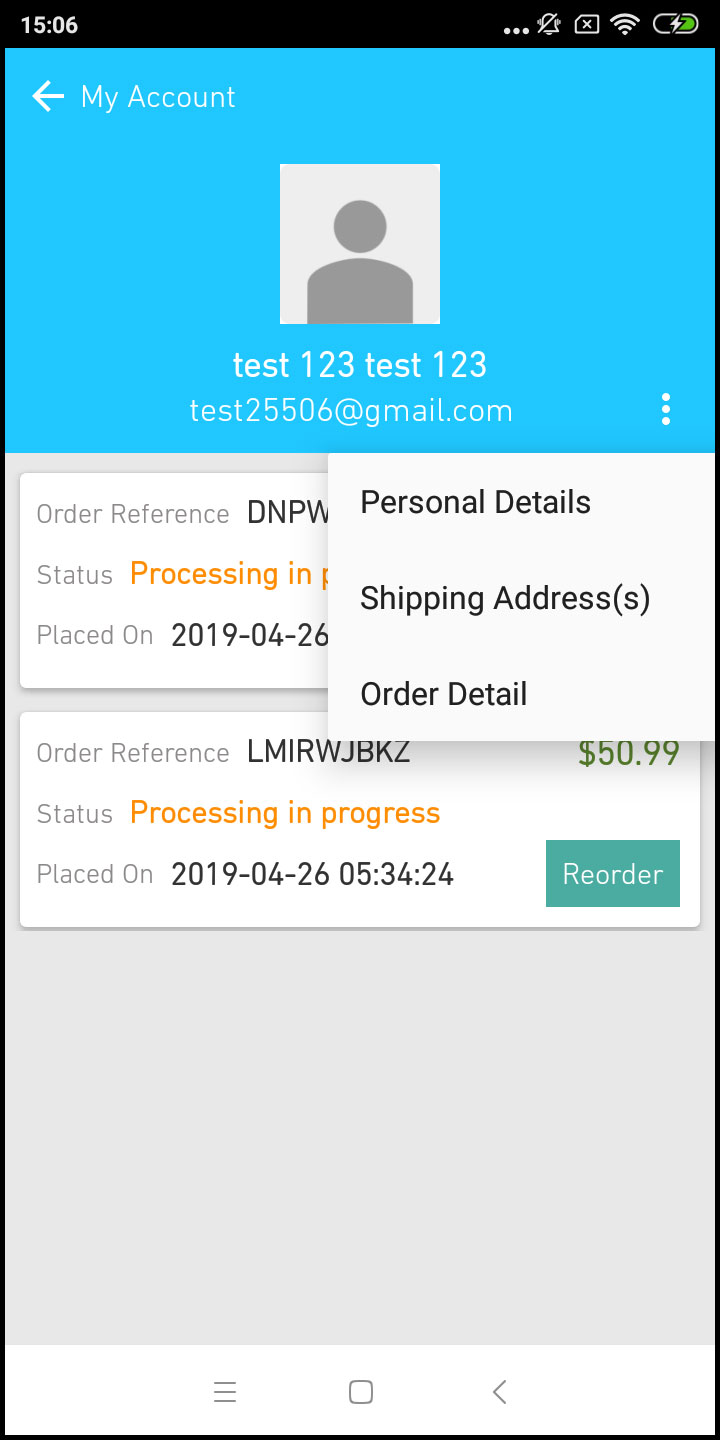
La pantalla de mi cuenta de la aplicación de comercio electrónico Android / iOS permite a los usuarios ver los detalles completos de la cuenta, incluida una lista de pedidos anteriores. Mi cuenta
1. Historial de pedidos
Los usuarios conocen los detalles completos de los pedidos que se colocaron anteriormente. Se muestra la fecha de envío del pedido, la referencia del pedido, el precio y el estado de entrega.
2. Actualización del perfil
Los usuarios también pueden actualizar sus detalles de perfil pre-guardados, como Nombre o Apellido, número de teléfono y contraseña.
3. Direcciones de envío
Los usuarios de la aplicación pueden ver la lista completa de direcciones de envío guardadas. Nueva dirección de envío también se puede agregar desde aquí.
4. Detalles del pedido
Los usuarios de la aplicación pueden ver la lista completa de los pedidos de aplicaciones colocados anteriormente.
5. Reordenar característica
Hay un producto de pedido directo directamente haciendo clic en el botón "Reordenar". Todos los pedidos anteriores se agregarán al carrito con solo tocar un botón.
Pantalla de detalles del pedido 6.11
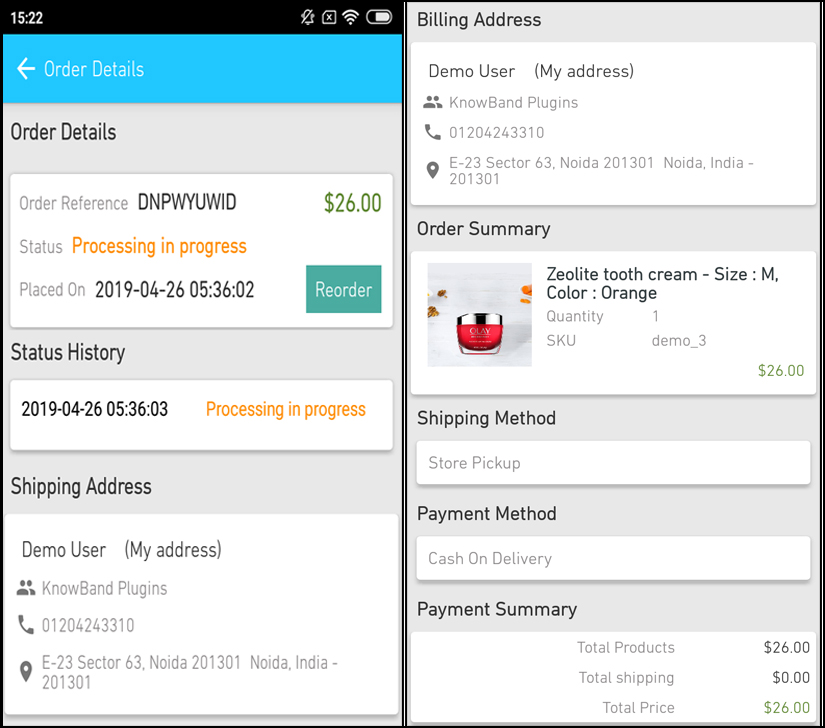
La pantalla de detalles del pedido de la aplicación de comercio electrónico PrestaShop proporciona detalles completos del pedido, como la dirección de envío, el resumen del producto, el método de envío y pago y el resumen del costo total. Los usuarios pueden incluso rastrear la entrega de pedidos previamente colocados directamente desde esta pantalla.
Tutoriales en video de 7.0
Funcionalidad del módulo completo 7.1
Personalización del diseño de la pantalla de inicio de 7.2
Configuraciones de Backend de Notificaciones Push 7.3
Obtenez des applications Android et iOS entièrement natives pour votre site Web PrestaShop et commencez à vendre vos produits sur des applications mobiles!
1.0 Présentation
Ceci est le guide de l'utilisateur de la solution pour applications mobiles natives avancée et prête à l'emploi, PrestaShop Mobile App Builder. Il s'agit d'un plug-in de site Web de commerce électronique conçu et conçu pour créer pour vous des applications de magasinage Android et iOS parfaites et en vedette.
1.1 PrestaShop Mobile App Builder: une brève introduction
PrestaShop Mobile App Builder est la solution la plus avancée et la plus automatisée pour mener votre activité de site Web en ligne sur la plateforme mobile. Il transforme l'ensemble de votre site Web en une application mobile et vous permet de vendre des produits sur mobile avec le site Web traditionnel. Les fonctionnalités et le fonctionnement de l'application sont parfaitement adaptés au site Web et fonctionnent parfaitement sur les appareils Android et iPhone.
Notre événement de maintenance PrestaShop Mobile App Builder est le cadre préconfiguré conçu par des experts et des professionnels pour créer une paire d'applications de commerce électronique natives. Les applications sont capables de porter tous les produits de votre magasin à portée de main et d'augmenter les ventes et les revenus. Donc, si vous êtes un marchand de la boutique PrestaShop et recherchez une solution d'application mobile à part entière, c'est votre meilleure chance. Lisez l'article complet pour obtenir des informations intactes sur le développement d'applications mobiles PrestaShop.
De plus, notre extension PrestaShop Mobile App Builder est entièrement compatible avec Marché multi-vendeurs brancher. Vous pouvez apporter la liste complète du marché sur les mêmes applications mobiles. Nous proposons même un pack combo de nos PrestaShop Mobile App Builder avec une Marché multi-vendeurs PrestaShop in PrestaShop Advanced Marketplace avec application mobile.
En outre,
A?no-code?Mobile?App?solution.
Amical
3 mois
Pleinement
100%
Très
Augmente
Augmente
Fonctionnalités 1.2 de premier plan de Builder d’applications mobiles PrestaShop:
Voici la liste des principales fonctionnalités que vous obtiendrez dans vos applications avec Prestashop Mobile App Builder:
Disposition de l'écran d'accueil personnalisable (flexibilité totale)
Marque de magasin
Prise en charge des discussions Zopim et WhatsApp (24 * 7)
Connexion Google & Facebook
Connexion OTP & Fingerprint
Support pour tablette et mobile
Prise en charge d'Android 4.2 à Android 8.0 (Oreo)
Prise en charge d'iOS 9 à iOS 11
Mise à jour automatique de l'inventaire
Plusieurs couleurs et choix de polices
Support multilingue et RTL (de droite à gauche)
Prise en charge de plusieurs devises
Tous les types de produits pris en charge
Méthode de paiement sur site Web prise en charge sur les applications
Méthode d'envoi de site Web prise en charge sur les applications
Intégration du mode de paiement personnalisé
Notifications Push illimitées
Options de partage social du produit
Options de filtrage et de tri multiples
Recherche vocale avancée (Android uniquement)
Fonctionnalité de la liste de souhaits
Coupon / bons pour site Web pris en charge sur les applications.
Écran de paiement simplifié
Suivi des commandes en temps réel
Menu accordéon sans couture
Écran de produit et de catégorie
La liste des nombreuses fonctionnalités étonnantes s'allonge encore et encore. Continuez votre lecture, de nouveaux avantages surprises de ce plugin doivent encore être révélés.
En savoir plus sur les fonctionnalités en détail à partir de ici .?
Application mobile 2.0 PrestaShop
KnowBand comprend votre inquiétude face à votre incertitude quant à la recherche de la solution. Afin de limiter ce problème, il a proposé une démonstration gratuite à tous les propriétaires de magasins de commerce électronique. Les marchands peuvent voir notre magasin de démonstration en cours d’utilisation sur l’application mobile et même leur magasin en cours d’exécution sur nos applications de démonstration.
2.1 Voir notre boutique de démonstration travaillant sur les applications
Vous voulez voir les fonctionnalités de l'application de commerce électronique? Nous avons intégré notre magasin de démonstration à l'application où vous pouvez explorer l'application entièrement fonctionnelle et voir toutes ses fonctionnalités. Suivez simplement les instructions ci-dessous:
Étape 1 : Téléchargez et installez l'application Nautica PrestaShop Mobile à partir de App Stores sur votre appareil mobile. Voici les liens pour télécharger des applications de démonstration:
Étape 2 : Ouvrez l'application et appuyez sur le bouton "Voir la démo" sur l'écran de démarrage. Entrez des détails pertinents tels que Nom, E-mail et URL du magasin. C'est tout! Vous verrez notre magasin de démonstration s'exécuter sur l'application de démonstration. Vous pouvez parcourir les mêmes, vérifier toutes les fonctionnalités, créer un ordre, etc. Remarque: Pour accéder au panneau d'administration de KnowBand Mobile App Builder sur notre boutique de démonstration, rendez-vous ici.
2.2 View Your Store travaille sur des applications de démonstration
Pas satisfait? Vous voulez tester votre propre magasin sur les applications de démonstration? Eh bien, nous vous avons couvert de tout. Vous pouvez également découvrir votre magasin sur notre application de démonstration sans aucun frais. Il vous suffit de suivre les mêmes étapes pour 3:
Étape 1 : Téléchargez et installez GRATUITEMENT le plugin PrestaShop Mobile App Builder et installez-le sur votre boutique.
Étape 2 : Installez les applications de démonstration (liens de la section précédente) sur votre appareil mobile. Ouvrez l'application et entrez l'URL de votre magasin.
Étape 3 : Appuyez sur "Afficher votre magasin" et commencez à utiliser votre propre magasin avec des applications de démonstration. Vous pouvez configurer le module PrestaShop Mobile App Creator installé à partir du backend de votre site Web. En savoir plus sur les tests de PrestaShop Mobile App Maker à partir de ici .
3.0 Construisez votre application mobile PrestaShop en quelques étapes simples avec 3
Nous espérons que vous avez apprécié la démonstration de nos applications mobiles PrestaShop et que vous avez trouvé ce que vous recherchiez. C’est le moment d’obtenir une paire d’applications natives pour votre magasin. Le processus de création d'une application mobile de commerce électronique est aussi simple que possible. Il suffit de suivre les étapes simples de 3 et votre application sera prête dans les jours ouvrables 1-2.
Étape 1: Installer le module sur votre site web
Télécharger
Step 2: Partagez les spécifications de votre application
Partagez les détails / exigences de votre application dans
Étape 3: Obtenez vos applications dans les jours 1-2
Nos développeurs qualifiés et professionnels construisent vos applications en s’appuyant exactement sur les détails partagés. Nous vous contacterions avec les fichiers APK / IPA en jours 1-2.
Remarque: Vous pouvez publier ces fichiers APK / IPA dans les magasins d'applications respectifs. Référez-vous aux liens suivants pour le même:
Toujours un problème? Dites-nous, nous publierons les applications pour vous. De plus, pour toute suggestion de requête, veuillez nous contacter à support@knowband.com.
Une fois que PrestaShop Mobile App Maker est installé sur votre site Web, il est temps de configurer le panneau d'administration de PrestaShop Mobile App Creator. Une fois que vous cliquez sur l'option "Configurer" dans KnowBand Mobile App Builder, vous obtiendrez l'onglet suivant avec des interfaces conviviales. Réduisons-les un par un.
Paramètres généraux 5.1
L'onglet Paramètres généraux concerne tous les paramètres requis pour exécuter votre application mobile sur les appareils de l'utilisateur. Cet onglet contient toutes les options généralisées nécessaires à la synchronisation de l'application avec vos fonctions make it sur les appareils.
a) Activer le plugin: Activez le plug-in PrestaShop Mobile App Creator pour que votre application mobile fonctionne sur les appareils de l'utilisateur.
b) Activer la rotation et la victoire: Activez cette option pour afficher une fenêtre pop-up gamified sur l'écran d'accueil chaque fois qu'un utilisateur ouvre l'application. Il peut être utilisé pour offrir des rabais / promotions et capturer leurs courriers électroniques en retour à des fins de marketing. Pour que cette fonctionnalité fonctionne, vous devez installer le module Spin and Win de Knowband sur votre site Web.
c) Rediriger sur la page du panier lorsque Ajouter au panier: Cette fonctionnalité vous permet de contrôler la navigation du bouton "Ajouter au panier". Vous pouvez rediriger vos utilisateurs vers le panier ou les conserver sur la page du produit chaque fois qu'ils tapent sur le bouton Ajouter au panier. Cela augmente les chances d'achat supplémentaire.
d) Description abrégée de l'affichage: Activer pour afficher la description courte du produit sur l'écran du produit avec la description complète et d'autres détails.
e) Sélectionnez la disposition: Choisissez la disposition de la page d'accueil souhaitée pour votre application PrestaShop. Vous pouvez créer plusieurs mises en page d'écran d'accueil dans le backend selon différents festivals et thèmes et les utiliser selon les besoins de votre magasin.
f) Couleur du bouton de l'application: Choisissez la couleur de bouton souhaitée pour votre application mobile PrestaShop.
g) Couleur du thème de l'application: Choisissez la couleur de thème souhaitée pour votre application mobile PrestaShop.
h) Image pour le logo: Téléchargez l'image de votre logo de magasin pour qu'elle soit affichée dans l'en-tête supérieur de l'application. Cette promotion de votre marque parmi les acheteurs mobiles mondiaux.
i) Méthodes d'expédition désactivées: Choisissez les méthodes d'expédition souhaitées que vous ne souhaitez pas afficher sur votre application PrestaShop Mobile.
j) Pages CMS activées: Choisissez les pages du CMS que vous souhaitez afficher sur les applications mobiles.
k) Activer le rapport du journal des demandes: Activez la journalisation sur les applications mobiles afin d’obtenir des détails sur tout comportement anormal de votre application.
l) Activer le support de chat en direct: Activez l'option de discussion Zopim (Zendesk) sur vos applications PrestaShop Mobile. Pour que la fonctionnalité de discussion fonctionne correctement, une clé d'API de discussion serait requise. Elle vous sera fournie avec votre application.
m) Activer le support de chat WhatsApp: Activez l’option de chat WhatsApp sur vos applications PrestaShop Mobile. Les utilisateurs peuvent vous contacter directement à votre numéro WhatsApp entré dans le backend.
n) Activer / désactiver l'enregistrement du numéro de téléphone: Activez l'option de connexion par numéro de téléphone dans votre application mobile PrestaShop et laissez vos utilisateurs s'authentifier avec la vérification OTP.
o) Activer le codage URL des liens d’image: Activez cette fonctionnalité pour prendre en charge les caractères non-ASCII sur l'application.
Paramètres de notifications push 5.2
PrestaShop Mobile App Creator pour Android / iOS exploite la puissance de la notification push en utilisant les services principaux de Google pour la notification push aux appareils mobiles. Il apporte cet outil marketing pratique pour attirer immédiatement l’attention de l’utilisateur et stimuler les ventes. Mettez en évidence vos offres et offres quotidiennes en quelques mots avec votre application mobile PrestaShop. Les notifications automatisées et personnalisées sont disponibles avec PrestaShop Mobile App Maker.
a) Clé du serveur Firebase: La clé de serveur Firebase est utilisée pour configurer les notifications push pour l'application. Cette clé garantit que les notifications sont reçues par tous les utilisateurs de votre application dans le monde.
b) Activer / désactiver la notification de création de commande: Activer / Désactiver la notification push automatique envoyée aux utilisateurs de l'application pour la création de commande réussie. -> Titre et message pour la notification push:?Enter title and message of push notification for successful order creation.
c) Activer / Désactiver la notification de modification de statut de commande:Activer / Désactiver la notification Push automatique envoyée aux utilisateurs de l'application pour toute mise à jour concernant leur statut de livraison de commande précédent. -> Titre et message pour la notification push:?Enter title and message of push notification whenever there is an update in previous order delivery status.
d) Activer / désactiver la notification de panier abandonné: Activer / Désactiver la notification push automatique envoyée aux utilisateurs qui ont abandonné leur panier sans achat. -> Titre et message pour la notification push:?Enter the title & message of push notification for abandoned cart app users.
e) Intervalle de temps:?Interval (in hours) for sending Push Notification to app users who have abandoned their cart without successful purchase.
Historique des notifications push 5.3
Cet onglet contient l'historique de toutes sortes de notifications push envoyées à chaque utilisateur avec les détails concernés. Le commerçant peut avoir connaissance de chaque notification envoyée plus tôt. Cet onglet permet également d’envoyer une notification personnalisée aux utilisateurs créés à partir du backend. Vous pouvez facilement leur faire prendre conscience des détails ou des remises relatives aux magasins grâce aux notifications envoyées manuellement.
Envoyer la notification:
Cette option est là pour envoyer une notification manuelle aux utilisateurs de l'application selon votre choix. Vous pouvez configurer le titre, le message, la page de destination, l'image, etc. et la notification de votre choix, comme indiqué dans l'instantané ci-dessous:
a) Titre de la notification push: Le titre de votre notification push manuelle à envoyer aux utilisateurs de l'application.
b) Message de la notification push: Le message de votre notification manuelle à envoyer aux utilisateurs de l'application.
c) Type d'appareil: Vous pouvez choisir les utilisateurs sur Android / iOS ou sur les deux auxquels votre notification push manuelle doit être envoyée.
d) Type d'image:?You can upload the desired image/banner justifying your notification. The banner image can be uploaded or used through an existing URL.
e) Image de notification: L’administrateur du magasin peut prévisualiser l’image de notification et analyser son apparence sur les applications de l’utilisateur.
f) URL de l'image: L'URL réelle de l'image de notification à envoyer aux utilisateurs de l'application.
g) Activité de redirection:Vous pouvez choisir la redirection de votre notification en sélectionnant l’écran d’accueil / Toute catégorie / Tout produit ici. Quoi que vous définissiez, vos utilisateurs seront redirigés vers ceux-ci en appuyant sur la notification push.
h) Sélectionnez la catégorie / le produit:?You can choose any relevant category/product screen for your notification.
i) Envoyer une notification: Une fois que vous avez créé et prévisualisé votre notification, il est temps d'envoyer la même chose sur vos applications.
Modes de paiement 5.4
Le Créateur d’applications mobiles PrestaShop pour Android et iOS prend en charge toutes sortes de méthodes de paiement sur les sites Web des applications Android et iOS. De plus, il offre des options de paiement PayPal & COD et la possibilité d'ajouter d'autres méthodes de paiement natives.
Vous pouvez modifier les paramètres suivants dans les méthodes de paiement par défaut (PayPal):
a) Nom de la méthode de paiement: Modifiez le nom du mode de paiement à afficher sur l'application.
b) Sélectionnez le mode: Sélectionnez l'environnement de paiement, à savoir Sandbox ou Live. Ces paramètres sont disponibles au cas où l'administrateur du magasin souhaite tester le mode de paiement avant de continuer.
c) ID client:?This is used in the case of PayPal Payment in order to identify the Merchant Account to which the Payment has to be made while placing the order.
Présentation de la page d'accueil 5.5
C’est l’une des fonctionnalités les plus étonnantes du plugin PrestaShop Mobile App Builder pour concevoir et créer de multiples dispositions d’écran d’accueil en utilisant divers attributs / éléments de conception. Cet onglet contient la liste de toutes les dispositions d'écran d'accueil configurées précédemment en fonction de divers thèmes et polices, comme indiqué dans l'instantané ci-dessous:
Afin de configurer les dispositions de la page d'accueil, les éléments suivants sont disponibles dans le back-end:
Haut
Carré
Horizontal
la grille
Compte à rebours
la grille
Horizontal
Récemment
Le commerçant en magasin peut configurer et utiliser n’importe lequel de ces attributs pour créer et sauvegarder plusieurs mises en page. Ces dispositions peuvent être utilisées selon le thème et les exigences. En outre, le positionnement de divers éléments peut être modifié avec une simple fonctionnalité glisser-déposer.
Haut
Haut
Carré
Un autre attribut est la liste des bannières carrées, utilisée pour proposer une bannière de forme carrée sur l'écran d'accueil de l'application. Vous pouvez personnaliser la bannière en choisissant la bonne image et le même écran de destination.
Horizontal
Ce sont les formes rectangle disponibles en glissement horizontal et peuvent être entièrement personnalisées à partir du backend.
la grille
Ce sont des bannières en forme de carré listées sur l'écran d'accueil sous forme de grille. Vous pouvez définir autant de bannières que vous le souhaitez sur l'écran d'accueil et personnaliser leur image et leur page de destination en conséquence.
Compte à rebours
le
Carré
En tant que bannières, PrestaShop Mobile App Creator propose des produits à afficher sur l'écran d'accueil sous la forme d'une liste carrée.
Produits coulissants horizontaux
Vous pouvez ajouter les produits sous la forme de curseurs horizontaux. Les produits sélectionnés peuvent appartenir à une catégorie spécifique ou à d'autres produits phares tels que best-sellers, produits vedettes, etc.
Produits de grille:
Les produits peuvent également être ajoutés sur l'écran d'accueil sous la forme de listes de grille. Les produits peuvent être choisis dans n'importe quelle catégorie.
Produits récemment consultés:
PrestaShop Mobile App Creator fournit l’élément de tabulation récent qui affiche les derniers produits consultés par l’utilisateur. Vous pouvez simplement ajouter l'élément dans votre mise en page pour l'afficher de la même manière sur l'écran d'accueil.
Écrans de l'application mobile 6.0
Écran d'accueil 6.1
L’écran d’accueil de votre application PrestaShop Mobile sera exactement comme vous le souhaitez. PrestaShop Mobile App Maker offre une flexibilité totale pour concevoir et concevoir un écran d'accueil entre vos mains. En utilisant plusieurs bannières (Carré, Grille, Coulissant), des produits (Carré, Grille, Coulissant), une bannière de compte à rebours, un onglet Produits récents dans le backend, vous obtenez la possibilité de concevoir des dispositions intuitives pour votre écran d'accueil. Les options suivantes sont disponibles sur l'écran d'accueil de votre application:
De plus, le positionnement de divers éléments de conception peut également être modifié selon les besoins.
1. Dispositions dynamiques:
En utilisant divers éléments, vous pouvez créer et sauvegarder différentes mises en page dans le backend et les réutiliser selon différents événements et festivals. Vous pouvez concevoir et créer votre écran d'accueil d'application de manière dynamique.
2. Logo de la marque:
Le logo de votre boutique est représenté dans la partie centrale gauche de l'en-tête supérieur de votre application mobile PrestaShop. Le logo est entièrement configurable à partir du module de base et peut être activé / désactivé, y compris le changement d'image.
3. Chercher:
L'option de recherche permet aux acheteurs d'applications mobiles d'obtenir facilement et rapidement ce qu'ils désirent. Dans votre application mobile PrestaShop, la recherche de produit se présente sous deux formes:
-> Avec texte: Les utilisateurs de votre application peuvent rechercher les produits souhaités simplement en saisissant des mots-clés associés. L'application mobile PrestaShop affiche des résultats pertinents pour ce mot clé.
-> Avec voix: Pas besoin de taper, votre application Android PrestaShop sera intégrée à l'option de recherche vocale avancée. Les utilisateurs peuvent simplement rechercher les produits en utilisant des mots clés pertinents.
4. Sac de liste de souhaits:
Le panier de la liste de souhaits s'affiche dans l'en-tête supérieur de votre application mobile PrestaShop contenant tous les produits marqués d'un signet. Les utilisateurs de l'application peuvent enregistrer les produits souhaités dans le sac de la liste de souhaits pour un achat ultérieur.
5. Chariot:
Le panier est disponible dans le coin supérieur droit de l'écran d'accueil de l'application. Les utilisateurs peuvent apprendre à connaître les produits ajoutés dans leur panier directement à partir de là.
6. Chat WhatsApp / Zendesk:
En bas à droite de l'écran d'accueil, il y a une option de discussion en direct vendeur-acheteur. Les acheteurs d'applications mobiles peuvent facilement et directement vous envoyer un message concernant leur requête et vous pouvez les résoudre instantanément.
Menu 6.2 Accordion (barre de navigation)
Les applications PrestaShop Mobile pour Android et iOS proposent une catégorisation appropriée des produits, disponible sur le site Web. Les acheteurs mobiles peuvent facilement parcourir les produits de plusieurs catégories. Toutes les pages du CMS sont également disponibles dans le menu accordéon. Il fournit les options suivantes:
1. Mon compte
L'écran Mon compte contient toutes les informations utilisateur telles que les détails personnels, les adresses de livraison et les détails de la commande. Les utilisateurs ont même la possibilité d'enregistrer leur empreinte digitale. Les acheteurs peuvent consulter toutes les informations les concernant et peuvent également mettre à jour leurs informations personnelles et leur mot de passe de connexion.
2. Les catégories
Ces catégories sont les mêmes que celles de votre site web. Vous pouvez les mapper en conséquence et proposer aux utilisateurs de votre application une catégorisation de niveau 3 pour une navigation sans tracas.
3. Pages CMS
Diverses pages du système de gestion de contenu, telles que À propos de nous, Contactez-nous, Conditions générales, etc. disponibles sur votre site Web sont affichées ici. Vous pouvez choisir celui qui vous intéresse à partir du backend de PrestaShop Mobile App Builder à afficher sur l'application mobile.
4. Langue (s)
L'option langue permet à vos utilisateurs de voir l'application PrestaShop Mobile dans leur langue maternelle. Toutes les langues disponibles sont affichées sous cette option uniquement.
5. Monnaie (s)
Toutes les devises disponibles sur votre site Web de commerce électronique sont également affichées sur l'application Mobile de PrestaShop. Les acheteurs peuvent visualiser et acheter le prix du produit dans la devise de leur choix.
6. Connexion / Déconnexion
Vos utilisateurs peuvent facilement se connecter / se déconnecter de PrestaShop Mobile App en utilisant cette option.
Écran de catégorie 6.3:
Toutes les sous-catégories, catégories parentes et autres catégories associées sont disponibles dans votre application mobile PrestaShop. L’écran de catégorie est conçu sans encombrement sur deux vues de base: Grille et liste. L'image du produit, le nom, le prix, la remise sont affichés dans toutes les listes avec une option pour les ajouter également dans le panier de souhaits. Les applications mobiles avec PrestaShop Mobile App Builder ont une navigation en couches qui simplifie la recherche de produits. Les options suivantes sont disponibles sur les écrans de catégories:
1. Trier:
Cette option permet aux clients de sélectionner l'ordre dans lequel les prix des produits de la catégorie doivent être triés. Deux applications de tri sont disponibles dans vos applications: Prix: du plus bas au plus haut et prix: du plus élevé au plus bas.
2. Filtre:
L'option de filtrage des produits simplifie la recherche de produits. Les utilisateurs de l'application peuvent filtrer les produits de votre application mobile PrestaShop en fonction de divers attributs tels que la taille, la couleur, la composition, la condition, le fabricant, le prix, etc. Les utilisateurs peuvent rechercher leur produit préféré en quelques minutes à l'aide de ces filtres.
Écran de produit 6.4:
L’écran du produit de votre application mobile PrestaShop est simple et intriguant. Plusieurs images du même produit sont affichées avec nom et prix. La disponibilité du produit est également affichée en "En stock" ou "En rupture de stock" en fonction de l'état de l'inventaire. Il contient les autres options suivantes:
1. Options du produit:
Toutes les options liées au produit telles que la taille, la couleur, etc. sont affichées sur cet écran. Ces options de produit sont les mêmes que celles disponibles sur le site Web.
2. brève description
Les utilisateurs ont la possibilité de lire rapidement la description de votre produit pour se faire une idée rapidement.
3. Informations sur le produit et entretien
Les informations complètes sur le produit, répertoriées sur le site Web, sont affichées ici. Les utilisateurs de l'application peuvent obtenir des informations complètes sur le produit à partir d'ici.
4. Ajouter à la liste de souhaits:
Les utilisateurs de l'application mobile peuvent directement marquer le produit d'un signet en appuyant simplement sur "Ajouter à la liste de souhaits" en bas à gauche de l'écran du produit.
5. Ajouter au panier:
Comme par le nom "Ajouter au panier" bouton ajoute le produit directement dans le panier et les utilisateurs peuvent continuer avec l'achat.
6. Partage social de produit:
Sur cet écran, une option vous permet de partager votre produit sur plusieurs plates-formes sociales, Bluetooth et messagerie électronique. Les utilisateurs de l'application peuvent partager les produits avec leurs amis / parents sur plusieurs plateformes sociales et attirer de gros utilisateurs vers votre application.
Écran de liste de souhaits 6.5:
Votre créateur d’applications mobiles PrestaShop aurait un sac de liste de souhaits permettant aux utilisateurs de mettre en signet des produits pour de futurs achats. Les utilisateurs peuvent afficher la liste de tous les produits marqués ici. Il y a deux options:
1. Ajouter au panier:
Les utilisateurs de l'application peuvent ajouter le produit marqué d'un signet directement dans le panier en sélectionnant l'option Ajouter au panier.
2. Supprimer de la liste de souhaits:
Les utilisateurs peuvent même supprimer n'importe quel produit de la liste de souhaits s'ils ne veulent pas acheter cela.
Écran de connexion 6.6
PrestaShop Mobile App Creator offre diverses options de connexion en un clic et simplifie le processus de connexion / enregistrement:
1. S'identifier
Les utilisateurs d'applications peuvent s'authentifier et accéder aux applications à l'aide des informations d'identification de connexion par courrier électronique.
2. S'inscrire
Tous les utilisateurs d'une nouvelle application peuvent s'inscrire et créer leur compte dans le magasin à partir de l'application mobile. Le formulaire d'inscription de PrestaShop Mobile App ne demande que des détails pertinents.
3. Connexion avec numéro de téléphone
Votre application mobile propose une option de connexion par numéro de téléphone plus simple et plus robuste qui facilite la vérification de l'application OTP et de connexion par les utilisateurs.
4. Connexion avec empreinte digitale
Vos utilisateurs ont également la possibilité de se connecter avec une authentification par empreinte digitale. Cela permet aux utilisateurs d'accéder aux applications en quelques secondes.
5. Se connecter avec Facebook
Les utilisateurs peuvent se connecter à l'application à l'aide des informations d'identification de leur compte Facebook.
6. Connexion avec Google+
Les utilisateurs peuvent se connecter à l'application à l'aide de leurs informations d'identification de compte Google+.
Écran du panier d'achat 6.7:
L'écran de panier de votre application PrestaShop Mobile affiche tous les produits ajoutés au panier. Les utilisateurs de l'application peuvent afficher le nom du produit, la quantité, le prix total et les frais d'expédition. Cet écran présente les options suivantes:
1. Appliquer le bon
Cette option permet aux utilisateurs d’obtenir des réductions et des offres en saisissant des coupons et des bons valides valables sur votre site Web.
2. Prix total du produit
Les utilisateurs peuvent afficher le coût complet de leur panier à partir d’ici. Il est automatiquement mis à jour conformément à toute mise à jour avec la quantité ou l'ajout de produit.
3. Mettre à jour la quantité de produit
Les utilisateurs de l'application peuvent même mettre à jour la quantité de produit avec l'option "Mettre à jour la quantité".
4. Supprimer le produit
Les utilisateurs de l'application peuvent simplement supprimer le produit du panier en appuyant simplement sur l'option "Supprimer".
5. Continuer vos achats
Les utilisateurs de l'application peuvent quitter le panier pour parcourir davantage de produits sur votre application. Les acheteurs d'applications mobiles seront redirigés vers l'écran d'accueil en appuyant sur l'option Continuer les achats.
6. Continuer à la caisse
Les utilisateurs d’applications mobiles frontales peuvent accéder aux écrans de paiement et de paiement en touchant simplement l’option «Continuer pour le paiement». Il les redirigera sur l'écran de paiement.
Écran de paiement 6.8
Les applications mobiles avec PrestaShop Mobile App Maker ont une validation simplifiée sur un seul écran avec uniquement des informations pertinentes. Les utilisateurs peuvent voir les détails complets de la commande tels que les détails d'expédition, les détails de facturation, le récapitulatif de la commande, le commentaire de la commande, le paiement. résumé.
1. Adresse de livraison
Cet écran fournit des détails sur les adresses de livraison enregistrées par l'utilisateur. Si nécessaire, l'utilisateur peut également modifier / enregistrer la nouvelle adresse de livraison. Le coût total de votre produit sera mis à jour selon le mode d’expédition choisi.
2. Détails de la facturation
Cette option permet aux utilisateurs de saisir les détails de facturation pour leur achat. Ils peuvent également choisir que l'adresse de livraison soit la même que l'adresse de facturation. L'adresse de facturation préenregistrée peut également être modifiée.
3. Récapitulatif de la commande
Les utilisateurs de l'application ont la possibilité de consulter les détails du produit acheté dans cette section avant de procéder à l'achat final.
4. méthodes de livraison
Toutes les méthodes d'expédition disponibles sont affichées dans cette section de l'écran de paiement. Les utilisateurs peuvent choisir celui qui leur convient d'ici.
5. Commentaire de commande
Les utilisateurs de l'application peuvent également ajouter tout commentaire relatif à leur commande, qui sera visible sur la page Web de la commande dans le backend.
6. Résumé de paiement
Cette section affiche la répartition complète des détails du paiement total.
7. Procéder au paiement
Les utilisateurs de l'application seront redirigés vers l'écran de paiement après avoir appuyé sur le bouton "Procéder au paiement".
Écran de paiement 6.9:
L'écran de paiement sur votre PrestaShop L'application mobile affiche à la fois les méthodes de paiement en mode Web et d'affichage natif. PrestaShop Mobile App Maker prend en charge toutes sortes d’options de paiement de sites Web sur l’application. De plus, les méthodes de paiement PayPal et COD sont fournies dans les applications Android et iOS. En outre, diverses autres options de paiement natives telles que PayU, Apple Pay, Amazon Pay, Braintree, Stripe, etc. peuvent également être intégrées à l'application si vous le souhaitez.
Écran 6.10 Mon compte
L'écran Mon compte de l'application de commerce électronique Android / iOS permet aux utilisateurs de voir les détails complets du compte, y compris une liste des commandes précédentes. Mon compte
1. Historique des commandes
Les utilisateurs apprennent que les détails complets de la commande ont été placés plus tôt. La date de soumission de la commande, la référence de la commande, le prix et le statut de livraison sont affichés.
2. Mettre à jour le profil
Les utilisateurs peuvent également mettre à jour les détails de leur profil préenregistré, tels que le prénom ou le nom, le numéro de téléphone et le mot de passe.
3. Adresse de livraison
Les utilisateurs de l'application peuvent voir la liste complète des adresses d'expédition enregistrées. Une nouvelle adresse de livraison peut également être ajoutée à partir d'ici.
4. détails de la commande
Les utilisateurs de l'application peuvent obtenir la liste complète des commandes passées précédemment.
5. Fonction de re-commande
Il existe un produit de re-commande directe directement en cliquant sur le bouton "Re-commander". Toutes les commandes précédentes seront ajoutées au panier en appuyant simplement sur un bouton.
Écran Détails de la commande 6.11
L'écran des détails de la commande de l'application PrestaShop eCommerce fournit des informations détaillées sur la commande, telles que l'adresse d'expédition, le récapitulatif du produit, le mode d'expédition et de paiement et le récapitulatif du coût total. Les utilisateurs peuvent même suivre la livraison des commandes passées directement à partir de cet écran.
Didacticiels vidéo 7.0
Fonctionnalité du module complet 7.1
Personnalisation de la présentation de l'écran d'accueil 7.2
Holen Sie sich native Android- und iOS-Apps für Ihre PrestaShop-Website und starten Sie den Verkauf Ihrer Produkte über mobile Apps!
1.0 Einführung
Dies ist die Bedienungsanleitung der fortschrittlichen und vorgefertigten nativen mobilen App-Lösung PrestaShop Mobile App Builder. Hierbei handelt es sich um ein E-Commerce-Website-Plug-in, das entwickelt und hergestellt wurde, um perfekte und vorgestellte Android- und iOS-Shopping-Apps für Sie zu erstellen.
1.1 PrestaShop Mobile App Builder: Eine kurze Einführung
Der PrestaShop Mobile App Builder ist die fortschrittlichste und automatisierteste Lösung, um Ihr Online-Website-Geschäft auf die mobile Plattform zu bringen. Es verwandelt Ihre gesamte Website in eine vorgestellte mobile App und ermöglicht es Ihnen, Produkte auf Mobilgeräten zusammen mit der traditionellen Website zu verkaufen. Die Funktionen und Funktionen der App sind genau auf die Website abgestimmt und funktionieren sowohl auf Android- als auch auf iPhone-Geräten einwandfrei.
Unsere PrestaShop Mobile App Builder ist das vorkonfigurierte Framework, das von Experten und Fachleuten zum Erstellen von nativen eCommerce-Apps entwickelt wurde. Die Apps sind in der Lage, alle Ihre Geschäftsprodukte den Fingerspitzen des Benutzers zuzuführen und Umsatz und Ertrag zu steigern. Wenn Sie ein PrestaShop-Händler sind und nach einer vollwertigen mobilen App-Lösung suchen, ist dies Ihre beste Chance. Lesen Sie den vollständigen Artikel, um vollständige Informationen zur Entwicklung der PrestaShop Mobile App zu erhalten.
Außerdem ist unsere PrestaShop Mobile App Builder-Erweiterung voll kompatibel mit Marktplatz mit mehreren Anbietern Plugin. Sie können den gesamten Marktplatzeintrag auf denselben mobilen Apps bereitstellen. Wir bieten sogar ein Kombipaket an PrestaShop Mobile App BuildermitPrestaShop-Marktplatz für mehrere Anbieter in PrestaShop Advanced Marketplace mit mobiler App.
Außerdem,
A?no-code?Mobile?App?solution.
Freundlich
3-Monate
Völlig
100%
Höchst
Erhöht sich
Erhöht sich
Erstklassige 1.2-Funktionen von PrestaShop Mobile App Builder:
Nachfolgend finden Sie eine Liste der wichtigsten Funktionen, die Sie mit Prestashop Mobile App Builder in Ihren Apps erhalten:
Anpassbares Layout des Startbildschirms (vollständige Flexibilität)
Store Branding
Zopim- und WhatsApp-Chat-Unterstützung (24 * 7)
Google- und Facebook-Login
OTP & Fingerprint Login
Tablet- und Mobile-Support
Unterstützung für Android 4.2 bis Android 8.0 (Oreo)
Unterstützung für iOS 9 bis iOS 11
Automatische Bestandsaktualisierung
Mehrere Farben und Schriftarten
Unterstützung für mehrere Sprachen und RTL (von rechts nach links)
Unterstützung für mehrere Währungen
Unterstützung für alle Produkttypen
Website-Zahlungsmethode Wird von Apps unterstützt
Versandart der Website für Apps
Integration von benutzerdefinierten Zahlungsmethoden
Unbegrenzte Push-Benachrichtigungen
Social Sharing-Optionen für das Produkt
Mehrere Filter- und Sortieroptionen
Erweiterte Sprachsuche (nur Android)
Wishlist Funktionalität
Auf Apps unterstützte Website-Gutscheine.
Vereinfachter Checkout-Bildschirm
Echtzeit-Auftragsverfolgung
Nahtloses Akkordeon Menü
Übersichtlicher Bildschirm für Produkte und Kategorien
Die Liste der erstaunlich vielen Funktionen geht weiter und weiter. Lesen Sie weiter, neue Überraschungsvorteile dieses Plugins stehen noch aus.
Erfahren Sie mehr über die Funktionen im Detail von hier.?
2.0 PrestaShop Mobile App
KnowBand versteht Ihre Bedenken hinsichtlich der Ungewissheit, dass Sie sich für die Lösung entscheiden. Die Händler können unseren Demo-Store in der mobilen App und sogar ihren Store in unseren Demo-Apps anzeigen.
2.1 Sehen Sie sich unseren Demo-Shop an, der an Apps arbeitet
Möchten Sie die Funktionen der eCommerce-App sehen? Wir haben unseren Demo-Store in die App integriert, in der Sie die voll funktionsfähige App erkunden und alle ihre Funktionen sehen können. Befolgen Sie einfach die folgenden Anweisungen:
Schritt 1: Laden Sie die Nautica PrestaShop Mobile App aus einem der App Stores auf Ihr Mobilgerät herunter und installieren Sie sie. Hier finden Sie die Links zum Herunterladen von Demo-Apps:
Schritt 2: Öffnen Sie die App und tippen Sie im Begrüßungsbildschirm auf die Schaltfläche "Demo anzeigen". Geben Sie einige relevante Details wie Name, E-Mail & Store-URL ein. Das ist es! Sie werden sehen, dass unser Demo-Shop in der Demo-App ausgeführt wird. Sie können das gleiche durchsuchen, alle Funktionen überprüfen, eine Bestellung erstellen usw. Hinweis: Um auf das Admin-Panel von KnowBand Mobile App Builder in unserem Demo-Store zuzugreifen, besuchen Sie hier.
2.2 View Your Store arbeitet an Demo-Apps
Nicht zufrieden? Möchten Sie Ihren eigenen Shop mit den Demo-Apps testen? Nun, wir haben dich mit allem bedeckt. Auch das können Sie in unserer Demo-App kostenlos erleben. Sie müssen nur 3-Schritte ausführen:
Schritt 1: Laden Sie das KOSTENLOSE PrestaShop Mobile App Builder-Plugin herunter und installieren Sie es in Ihrem Geschäft.
Schritt 2: Installieren Sie die Demo-Apps (Links im vorherigen Abschnitt) auf Ihrem Mobilgerät. Öffnen Sie die App und geben Sie Ihre Store-URL ein.
Schritt 3: Tippen Sie auf "Shop anzeigen" und erleben Sie Ihren eigenen Shop mit Demo-Apps. Sie können das installierte PrestaShop Mobile App Creator-Modul im Backend Ihrer Website konfigurieren. Erfahren Sie mehr über das Testen von PrestaShop Mobile App Maker in hier.
3.0 Erstellen Sie Ihre PrestaShop Mobile App in 3 Simple Steps
Wir hoffen, dass Ihnen die Demo unserer PrestaShop Mobile Apps gefallen hat und Sie gefunden haben, wonach Sie gesucht haben. Nun ist es an der Zeit, ein natives Paar Apps für Ihren Shop zu erwerben. Der Prozess zum Erstellen einer mobilen eCommerce-App ist so einfach wie möglich. Befolgen Sie einfach die einfachen Schritte von 3 und Ihre App ist in 1-2 Werktagen fertig.
Schritt 1: Installieren Sie das Modul auf Ihrer Website
Herunterladen
Schritt 2: Teilen Sie Ihre App-Spezifikationen
Teilen Sie Ihre App-Details / Anforderungen in
Schritt 3: Holen Sie sich Ihre Apps in 1-2 Tagen
Unsere erfahrenen und professionellen Entwickler erstellen Ihre Apps so, dass sie genau den gemeinsam genutzten Details entsprechen. In 1-2-Tagen werden wir uns mit APK / IPA-Dateien bei Ihnen melden.
Hinweis: Sie können diese APK / IPA-Dateien in den jeweiligen App Stores veröffentlichen. Siehe auch folgende Links:
Immer noch ein Problem? Sagen Sie uns, wir würden die Apps für Sie veröffentlichen. Wenn Sie Fragen haben, wenden Sie sich bitte an support@knowband.com.
Sobald der PrestaShop Mobile App Maker erfolgreich auf Ihrer Website installiert wurde, ist es Zeit, das Admin-Panel von PrestaShop Mobile App Creator zu konfigurieren. Wenn Sie in KnowBand Mobile App Builder auf die Option "Konfigurieren" klicken, wird die folgende Registerkarte mit benutzerfreundlichen Oberflächen angezeigt. Lassen Sie uns sie eins nach dem anderen eingrenzen.
5.1 Allgemeine Einstellungen
Auf der Registerkarte Allgemeine Einstellungen werden die Einstellungen angezeigt, die zum Ausführen Ihrer mobilen App auf den Geräten des Benutzers erforderlich sind. Diese Registerkarte enthält alle erforderlichen allgemeinen Optionen, um die App mit Ihren make it-Funktionen auf Geräten zu synchronisieren.
a) Plugin aktivieren: Aktivieren Sie das PrestaShop Mobile App Creator-Plugin, damit Ihre mobile App auf den Geräten der Benutzer funktioniert.
b) Aktivieren Sie Spin und Win: Aktivieren Sie diese Option, um ein gamifiziertes Popup-Fenster auf dem Startbildschirm anzuzeigen, wenn ein Benutzer die App öffnet. Es kann verwendet werden, um Rabatte / Angebote anzubieten und deren E-Mails als Gegenleistung für Marketingzwecke zu erfassen. Damit diese Funktionalität funktioniert, müssen Sie das Spin and Win-Modul von Knowband auf Ihrer Website installieren.
c) Auf der Warenkorbseite umleiten, wenn in den Warenkorb: Mit dieser Funktion können Sie die Navigation der Schaltfläche "In den Warenkorb" steuern. Sie können Ihre Benutzer entweder in den Warenkorb umleiten oder sie auf der Produktseite belassen, wenn sie auf die Schaltfläche In den Warenkorb tippen. Dies erhöht die Chancen auf einen Zukauf.
d) Kurzbeschreibung anzeigen: Aktivieren Sie diese Option, um die Kurzbeschreibung des Produkts zusammen mit der vollständigen Beschreibung und anderen Details auf dem Produktbildschirm anzuzeigen.
e) Layout auswählen: Wählen Sie das gewünschte Startseitenlayout für Ihre PrestaShop-App. Sie können im Backend mehrere Startbildschirm-Layouts für verschiedene Festivals und Themen erstellen und diese gemäß Ihren Anforderungen im Geschäft verwenden.
f) Farbe der App-Schaltfläche: Wählen Sie die gewünschte Tastenfarbe für Ihre PrestaShop Mobile App.
g) Farbe des App-Themas: Wählen Sie die gewünschte Designfarbe für Ihre PrestaShop Mobile App.
h) Bild für Logo: Laden Sie Ihr Geschäftslogo hoch, damit es in der oberen Kopfzeile der App angezeigt wird. Dies förderte Ihre Marke unter den weltweiten mobilen Käufern.
i) Deaktivierte Versandmethoden: Wählen Sie die gewünschten Versandarten aus, die nicht in Ihrer PrestaShop Mobile App angezeigt werden sollen.
j) Aktivierte CMS-Seiten: Wählen Sie die gewünschten CMS-Seiten aus, die in den mobilen Apps angezeigt werden sollen.
k) Aktivieren Sie das Anforderungsprotokoll-Reporting: Aktivieren Sie die Anmeldung bei den mobilen Apps, um Details zu ungewöhnlichem Verhalten Ihrer App abzurufen.
l) Live-Chat-Unterstützung aktivieren: Aktivieren Sie die Chat-Option Zopim (Zendesk) in Ihren PrestaShop Mobile Apps. Damit die Chat-Funktionalität funktioniert, ist ein Chat-API-Schlüssel erforderlich, der Ihnen zusammen mit Ihrer App zur Verfügung gestellt wird.
m) WhatsApp Chat-Unterstützung aktivieren: Aktivieren Sie die WhatsApp-Chat-Option in Ihren PrestaShop Mobile Apps. Die Benutzer können Sie direkt über Ihre im Backend eingegebene WhatsApp-Nummer kontaktieren.
n) Aktivieren / Deaktivieren der Rufnummernregistrierung: Aktivieren Sie die Anmeldeoption für die Telefonnummer in Ihrer PrestaShop Mobile App und lassen Sie Ihre Benutzer mit der OTP-Überprüfung authentifizieren.
o) Aktivieren Sie die URL-Codierung von Bildlinks: Aktivieren Sie diese Funktion, um Nicht-ASCII-Zeichen in der App zu unterstützen.
5.2 Push-Benachrichtigungseinstellungen
Der PrestaShop Mobile App Creator für Android / iOS nutzt die Push-Benachrichtigungsfunktion mithilfe der Google Primary Services für die Push-Benachrichtigung für Mobilgeräte. Dieses praktische Marketing-Tool sorgt für sofortige Aufmerksamkeit und steigert den Umsatz. Mit Ihrer PrestaShop Mobile App ist es nur eine Nachricht entfernt, Ihre täglichen Angebote hervorzuheben. Mit PrestaShop Mobile App Maker sind sowohl automatische als auch benutzerdefinierte Benachrichtigungen verfügbar.
a) Firebase-Server-Schlüssel: Der Firebase-Serverschlüssel wird zum Konfigurieren der Push-Benachrichtigungen für die Anwendung verwendet. Dieser Schlüssel stellt sicher, dass die Benachrichtigungen von all Ihren App-Benutzern weltweit empfangen werden.
b) Benachrichtigung zur Auftragserstellung aktivieren / deaktivieren: Aktivieren / Deaktivieren Sie die automatische Push-Benachrichtigung, die an die App-Benutzer gesendet wird, um die Bestellung erfolgreich zu erstellen. -> Titel und Nachricht für Push-Benachrichtigung:?Enter title and message of push notification for successful order creation.
c) Benachrichtigung über Statusänderung der Bestellung aktivieren / deaktivieren:Aktivieren / Deaktivieren Sie die automatische Push-Benachrichtigung, die an die App-Benutzer gesendet wird, um Aktualisierungen ihres vorherigen Bestellzustands zu erhalten. -> Titel und Nachricht für Push-Benachrichtigung:?Enter title and message of push notification whenever there is an update in previous order delivery status.
d) Benachrichtigung über verlassenen Einkaufswagen aktivieren / deaktivieren: Aktivieren / Deaktivieren Sie die automatische Push-Benachrichtigung, die an Benutzer gesendet wird, die den Einkaufswagen ohne erfolgreichen Kauf verlassen haben. -> Titel und Nachricht für Push-Benachrichtigung:?Enter the title & message of push notification for abandoned cart app users.
e) Zeitintervall:?Interval (in hours) for sending Push Notification to app users who have abandoned their cart without successful purchase.
5.3 Push-Benachrichtigungsverlauf
Diese Registerkarte enthält den Verlauf aller Arten von Push-Benachrichtigungen, die an jeden Benutzer mit den entsprechenden Details gesendet wurden. Der Händler kann sich über jede früher gesendete Benachrichtigung informieren. Diese Registerkarte bietet auch die Möglichkeit, eine benutzerdefinierte Benachrichtigung an die vom Backend gestalteten Benutzer zu senden. Sie können sie durch manuell gesendete Benachrichtigungen einfach auf geschäftsbezogene Details oder Rabatte aufmerksam machen.
Benachrichtigung senden:
Mit dieser Option können Sie eine manuelle Benachrichtigung an die Benutzer der App senden. Sie können den Titel, die Nachricht, die Landing Page, das Bild usw. und die Benachrichtigung Ihrer Wahl wie im folgenden Schnappschuss gezeigt konfigurieren:
a) Titel der Push-Benachrichtigung: Der Titel Ihrer manuellen Push-Benachrichtigung, die an die App-Benutzer gesendet werden soll.
b) Nachricht der Push-Benachrichtigung: Die Nachricht Ihrer manuellen Benachrichtigung, die an die App-Benutzer gesendet werden soll.
c) Gerätetyp: Sie können die Benutzer auf Android / iOS oder auf beiden auswählen, an die Ihre manuelle Push-Benachrichtigung gesendet werden soll.
d) Bildtyp:?You can upload the desired image/banner justifying your notification. The banner image can be uploaded or used through an existing URL.
e) Benachrichtigungsbild: Der Store-Administrator kann eine Vorschau des Benachrichtigungsbilds anzeigen und analysieren, wie es auf den Apps der Benutzer angezeigt wird.
f) Bild-URL: Die tatsächliche URL des Benachrichtigungsbilds, das an die App-Benutzer gesendet werden soll.
g) Umleitungsaktivität:Sie können die Weiterleitung Ihrer Benachrichtigung wählen, indem Sie hier unter Startbildschirm / Beliebige Kategorie / Beliebiges Produkt auswählen. Unabhängig davon, was Sie einstellen, werden Ihre Benutzer beim Tippen auf die Push-Benachrichtigung an dieselbe Adresse umgeleitet.
h) Wählen Sie die Kategorie / das Produkt:?You can choose any relevant category/product screen for your notification.
i) Benachrichtigung senden: Sobald Sie Ihre Benachrichtigung erstellt und in der Vorschau angezeigt haben, ist es an der Zeit, diese auf Ihren Apps zu senden.
5.4-Zahlungsmethoden
Der PrestaShop Mobile App Creator für Android und iOS unterstützt alle Arten von Website-Zahlungsmethoden für Android- und iOS-Apps. Darüber hinaus bietet es PayPal- und Nachnahmezahlungsoptionen sowie die Flexibilität, auch andere native Zahlungsmethoden hinzuzufügen.
Sie können die folgenden Parameter in den Standardzahlungsmethoden (PayPal) bearbeiten:
a) Name der Zahlungsmethode: Bearbeiten Sie den Namen der Zahlungsmethode, die in der App angezeigt werden soll.
b) Modus auswählen: Wählen Sie die Zahlungsumgebung aus, z. B. Sandbox oder Live. Diese Einstellungen sind nur für den Fall verfügbar, dass der Store-Administrator die Zahlungsmethode testen möchte, bevor er fortfährt.
c) Kundennummer:?This is used in the case of PayPal Payment in order to identify the Merchant Account to which the Payment has to be made while placing the order.
5.5-Homepage-Layout
Dies ist eine der erstaunlichsten Funktionen des PrestaShop Mobile App Builder-Plugins zum Entwerfen und Erstellen mehrerer Startbildschirm-Layouts unter Verwendung verschiedener Designattribute / -elemente. Diese Registerkarte enthält die Liste aller zuvor konfigurierten Startbildschirm-Layouts basierend auf verschiedenen Themen und Schriftarten, wie im folgenden Schnappschuss gezeigt:
Um die Layouts der Startseite zu konfigurieren, stehen im Backend die folgenden Elemente zur Verfügung:
oben
Quadrat
Horizontal
Gitter
Countdown
Gitter
Horizontal
Vor kurzem
Der Händler kann eines dieser Attribute konfigurieren und verwenden, um mehrere Layouts zu erstellen und zu speichern. Diese Layouts können gemäß dem Thema und den Anforderungen verwendet werden. Auch die Positionierung verschiedener Elemente kann mit einer einfachen Drag & Drop-Funktion geändert werden.
oben
oben
Quadrat
Ein weiteres Attribut ist die quadratische Bannerliste, mit der ein quadratisches Banner auf dem Startbildschirm der App angezeigt wird. Sie können das Banner anpassen, indem Sie das richtige Bild und den richtigen Startbildschirm auswählen.
Horizontal
Dies sind die rechteckigen Elemente, die beim horizontalen Schieben verfügbar sind und die vom Backend aus vollständig angepasst werden können.
Gitter
Hierbei handelt es sich um quadratische Banner, die auf dem Startbildschirm in der Rasterform aufgelistet sind. Sie können auf dem Startbildschirm so viele Banner einstellen, wie Sie möchten, und das Bild und die Zielseite entsprechend anpassen.
Countdown
Das
Quadrat
Ab Banner bietet der PrestaShop Mobile App Creator Produkte zur Anzeige auf dem Startbildschirm in Form einer quadratischen Auflistung an.
Horizontale Gleitprodukte
Sie können die Produkte in Form von horizontalen Schiebereglern hinzufügen. Die ausgewählten Produkte können einer bestimmten Kategorie oder anderen Höhepunkten wie Bestsellern, Vorgestellten Produkten usw. angehören.
Rasterprodukte:
Die Produkte können auch in Form von Rasterauflistungen auf dem Startbildschirm hinzugefügt werden. Die Produkte können aus jeder Kategorie ausgewählt werden.
Kürzlich aufgerufene Produkte:
Der PrestaShop Mobile App Creator bietet das Element "Zuletzt verwendet", auf dem die zuletzt verwendeten Produkte angezeigt werden, die vom Benutzer angezeigt werden. Sie können das Element einfach in Ihr Layout einfügen, um es auf dem Startbildschirm anzuzeigen.
6.0 Mobile App Bildschirme
6.1-Startbildschirm
Der Startbildschirm Ihrer PrestaShop Mobile App ist genau so, wie Sie es möchten. Der PrestaShop Mobile App Maker bietet umfassende Flexibilität, um den Startbildschirm in Ihre Hände zu legen. Mit mehreren Bannern (Quadrat, Gitter, Schieben), Produkten (Quadrat, Gitter, Schieben), Countdown-Timer-Bannern und der Registerkarte "Neueste Produkte" im Backend können Sie intuitive Layouts für Ihren Startbildschirm erstellen. Auf dem Startbildschirm der App stehen folgende Optionen zur Verfügung:
Darüber hinaus kann die Positionierung verschiedener Gestaltungselemente je nach Anforderung geändert werden.
1. Dynamische Layouts:
Mit verschiedenen Elementen können Sie verschiedene Layouts im Backend erstellen, speichern und für verschiedene Events und Festivals wiederverwenden. Sie können Ihren App-Startbildschirm dynamisch entwerfen und gestalten.
2. Markenlogo:
Ihr Geschäftslogo wird im linken mittleren Bereich der oberen Kopfzeile Ihrer PrestaShop Mobile App angezeigt. Das Logo ist im Modul-Backend vollständig konfigurierbar und kann einschließlich Bildwechsel aktiviert / deaktiviert werden.
3. Suche:
Mit der Suchoption können die Käufer von mobilen Apps einfach und schnell das finden, was sie möchten. In Ihrer PrestaShop Mobile App gibt es zwei Möglichkeiten für die Produktsuche:
-> Mit Text: Ihre App-Benutzer können nach gewünschten Produkten suchen, indem Sie einige verwandte Stichwörter eingeben. Die PrestaShop Mobile App zeigt relevante Ergebnisse für dieses Keyword an.
-> Mit Stimme: Sie müssen nichts eingeben, Ihre PrestaShop Android App ist mit der erweiterten Sprachsuchfunktion ausgestattet. Die Benutzer können die Produkte nur nach relevanten Stichwörtern durchsuchen.
4. Wunschzettel Tasche:
Die Wunschliste wird in der Kopfzeile Ihrer PrestaShop Mobile App mit allen mit Lesezeichen versehenen Produkten angezeigt. Die App-Benutzer können ihre gewünschten Produkte für den zukünftigen Kauf in der Wunschliste speichern.
5. Einkaufswagen:
Der Warenkorb ist in der oberen rechten Ecke des Startbildschirms der App verfügbar. Dort können sich die Nutzer über die Produkte informieren, die sie in ihren Warenkorb gelegt haben.
6. WhatsApp / Zendesk-Chat:
Rechts unten auf dem Startbildschirm befindet sich eine Live-Chat-Option für Verkäufer und Käufer. Die Käufer mobiler Apps können Ihnen einfach und direkt eine Nachricht zu ihrer Anfrage senden und Sie können sie sofort lösen.
6.2-Akkordeonmenü (Navigationsleiste)
Die PrestaShop Mobile Apps für Android und iOS bieten eine ordnungsgemäße Kategorisierung der auf der Website verfügbaren Produkte. Mobile Käufer können problemlos Produkte aus mehreren Kategorien durchsuchen. Alle CMS-Seiten sind auch im Akkordeon-Menü verfügbar. Es bietet die folgenden Optionen:
1. Mein Konto
Der Bildschirm "Mein Konto" enthält alle Benutzerinformationen wie persönliche Daten, Lieferadresse (n) und Bestelldaten. Es gibt sogar eine Option für die Benutzer, um ihren Fingerabdruck zu registrieren. Die Käufer können alle mit ihnen verbundenen Informationen einsehen und ihre persönlichen Daten sowie das Anmeldekennwort aktualisieren.
2. Kategorien
Diese Kategorien entsprechen denen Ihrer Website. Sie können sie dementsprechend zuordnen und Ihren App-Benutzern eine Kategorisierung auf 3-Ebene zum problemlosen Browsen anbieten.
3. CMS-Seiten
Verschiedene CMS-Seiten wie Über uns, Kontakt, Allgemeine Geschäftsbedingungen usw., die auf Ihrer Website verfügbar sind, werden hier angezeigt. Sie können aus dem PrestaShop Mobile App Builder-Backend das gewünschte auswählen, das in der Mobile App angezeigt werden soll.
4. Sprachen)
Mit der Sprachoption können Ihre Benutzer die PrestaShop Mobile-App in ihrer Muttersprache anzeigen. Alle verfügbaren Sprachen werden nur unter dieser Option angezeigt.
5. Währung (en)
Alle auf Ihrer E-Commerce-Website verfügbaren Währungen werden auch in der PrestaShop Mobile App angezeigt. Die Käufer können den Produktpreis in ihrer gewünschten Währung anzeigen und kaufen.
6. Einloggen Ausloggen
Ihre Benutzer können sich mit dieser Option ganz einfach bei PrestaShop Mobile App an- und abmelden.
6.3-Kategoriebildschirm:
Alle Unterkategorien, übergeordneten Kategorien und anderen zugehörigen Kategorien sind in Ihrer PrestaShop Mobile App verfügbar. Der Kategoriebildschirm ist in zwei Richtungen übersichtlich gestaltet Grundansichten: Gitter & Liste. Das Produktbild, der Name, der Preis und der Rabatt werden in allen Auflistungen mit der Option angezeigt, sie auch in die Wunschliste aufzunehmen. Die mobilen Apps mit PrestaShop Mobile App Builder verfügen über eine mehrschichtige Navigation, die die Produktsuche vereinfacht. Folgende Optionen stehen auf den Kategoriebildschirmen zur Verfügung:
1. Sortieren:
Mit dieser Option können die Käufer die gewünschte Reihenfolge auswählen, in der die Preise für die Kategorieprodukte sortiert werden sollen. In Ihren Apps sind zwei Sortierreihenfolgen verfügbar: Preis: Niedrig zu Hoch und Preis: Hoch zu Niedrig.
2. Filter:
Die Option zum Filtern von Produkten vereinfacht die Produktsuche. Die App-Benutzer können die Produkte in Ihrer PrestaShop Mobile App anhand verschiedener Attribute wie Größe, Farbe, Zusammensetzung, Zustand, Hersteller, Preis usw. filtern. Mit diesen Filtern können die Benutzer innerhalb von Minuten ihr Lieblingsprodukt suchen.
6.4-Produktbildschirm:
Der Produktbildschirm Ihrer PrestaShop Mobile App ist einfach und faszinierend. Es werden mehrere Bilder desselben Produkts zusammen mit Name und Preis angezeigt. Die Produktverfügbarkeit wird je nach Lagerstatus auch als "Auf Lager" oder "Nicht auf Lager" angezeigt. Es enthält die folgenden anderen Optionen:
1. Produktoptionen:
Auf diesem Bildschirm werden alle produktbezogenen Optionen wie Größe, Farbe usw. angezeigt. Diese Produktoptionen entsprechen denen auf der Website.
2. kurze Beschreibung
Benutzer können die Kurzbeschreibung Ihres Produkts lesen, um sich schnell zu entscheiden.
3. Produktinfo & Pflege
Die vollständigen Produktinformationen, wie sie auf der Website aufgeführt sind, werden hier angezeigt. Die App-Benutzer können hier vollständige Produktdetails abrufen.
4. Zur Wunschliste hinzufügen:
Die Benutzer der mobilen App können das Produkt direkt mit einem Lesezeichen versehen, indem sie links unten auf dem Produktbildschirm auf "Zur Wunschliste hinzufügen" tippen.
5. In den Warenkorb legen:
Wie durch den Namen "In den Warenkorb" Button wird das Produkt direkt in den Warenkorb gelegt und der Benutzer kann mit dem Kauf fortfahren.
6. Produkt-Social-Sharing:
Auf diesem Bildschirm besteht die Möglichkeit, Ihr Produkt auf mehreren sozialen Plattformen, Bluetooth und E-Mail, freizugeben. Die App-Benutzer können die Produkte auf mehreren sozialen Plattformen für ihre Freunde / Verwandten freigeben und viele Benutzer zu Ihrer App locken.
6.5 Wishlist Screen:
Ihr PrestaShop Mobile App Creator verfügt über eine Wishlist-Tasche, mit der Benutzer Produkte für zukünftige Einkäufe als Lesezeichen speichern können. Die Benutzer können von hier aus die Liste aller mit Lesezeichen versehenen Produkte anzeigen. Es gibt zwei Möglichkeiten:
1. In den Warenkorb legen:
Die App-Benutzer können das mit einem Lesezeichen versehene Produkt direkt in den Warenkorb legen, indem sie die Option In den Warenkorb wählen.
2. Von Wunschliste entfernen:
Die Benutzer können sogar jedes Produkt aus der Wunschliste entfernen, wenn sie dies nicht kaufen möchten.
6.6-Anmeldebildschirm
Der PrestaShop Mobile App Creator bietet verschiedene Ein-Tipp-Anmeldemöglichkeiten und vereinfacht den Anmelde- / Registrierungsprozess:
1. Anmeldung
Die App-Benutzer können sich mit E-Mail-Anmeldeinformationen authentifizieren und auf Apps zugreifen.
2. Anmelden
Alle neuen App-Benutzer können sich über die mobile App anmelden und ihr Konto im Store erstellen. Im Anmeldeformular der PrestaShop Mobile App werden nur relevante Details abgefragt.
3. Einloggen mit Telefonnummer
Ihre mobile App bietet eine einfachere und zuverlässigere Anmeldeoption für Telefonnummern, mit der die Benutzer die OTP- und Anmelde-App leichter überprüfen können.
4. Loggen Sie sich mit Fingerabdruck ein
Ihre Benutzer haben auch die Möglichkeit, sich mit Fingerabdruck-Authentifizierung anzumelden. So können Benutzer in Sekundenschnelle auf Apps zugreifen.
5. Mit Facebook einloggen
Die Benutzer können sich mit ihren Facebook-Zugangsdaten bei der App anmelden.
6. Mit Google+ anmelden
Die Benutzer können sich mit ihren Google+ Konto-Anmeldeinformationen bei der App anmelden.
6.7-Warenkorb-Bildschirm:
Auf dem Warenkorb-Bildschirm Ihrer PrestaShop Mobile App werden alle Produkte angezeigt, die dem Warenkorb hinzugefügt wurden. Die App-Benutzer können den Produktnamen, die Menge, den Gesamtpreis und die Versandkosten anzeigen. Dieser Bildschirm bietet folgende Optionen:
1. Gutschein einlösen
Mit dieser Option können die Benutzer Rabatte und Angebote erhalten, indem sie einen gültigen Coupon und Gutschein eingeben, die auf Ihrer Website ausgeführt werden.
2. Gesamtproduktpreis
Die Benutzer können die vollständigen Kosten ihrer Einkaufstasche von hier aus einsehen. Es wird automatisch nach jeder Aktualisierung mit Produktmenge oder Ergänzung aktualisiert.
3. Produktmenge aktualisieren
Die App-Benutzer können sogar die Produktmenge mit der Option "Menge aktualisieren" aktualisieren.
4. Produkt entfernen
Die App-Benutzer können das Produkt einfach aus dem Warenkorb entfernen, indem sie einfach auf die Option "Entfernen" tippen.
5. Mit dem Einkaufen fortfahren
Die App-Benutzer können den Warenkorb verlassen, um weitere Produkte in Ihrer App zu durchsuchen. Die Käufer mobiler Apps werden beim Tippen auf die Option Einkauf fortsetzen zum Startbildschirm weitergeleitet.
6. Weiter zur Kasse
Die Benutzer der mobilen Front-End-App können mit der Option "Weiter zur Kasse" zu den Bildschirmen "Kasse & Zahlung" wechseln. Sie werden auf dem Checkout-Bildschirm umgeleitet.
6.8 Checkout-Bildschirm
Die mobilen Apps mit PrestaShop Mobile App Maker verfügen über einen vereinfachten Einzelbildschirm-Checkout mit nur relevanten Informationen. Die Benutzer können vollständige Checkout-Details wie Versanddetails, Rechnungsdetails, Bestellzusammenfassung, Bestellkommentar und Zahlung anzeigen Zusammenfassung.
1. Lieferanschrift
Dieser Bildschirm enthält Details zu den vom Benutzer gespeicherten Lieferadressen. Bei Bedarf kann der Benutzer auch die neue Lieferadresse bearbeiten / speichern. Die Gesamtkosten Ihres Produkts werden gemäß der ausgewählten Versandmethode aktualisiert.
2. Rechnungsdetails
Mit dieser Option können die Benutzer Rechnungsdetails für ihren Einkauf eingeben. Sie können auch die Lieferadresse so wählen, dass sie mit der Rechnungsadresse übereinstimmt. Die gespeicherte Rechnungsadresse kann ebenfalls bearbeitet werden.
3. Bestellübersicht
Die App-Benutzer können die in diesem Abschnitt gekauften Produktdetails anzeigen, bevor sie den endgültigen Kauf tätigen.
4. Versandarten
Alle verfügbaren Versandmethoden werden in diesem Abschnitt des Checkout-Bildschirms angezeigt. Die Benutzer können hier den gewünschten auswählen.
5. Kommentar bestellen
Die App-Benutzer können auch Kommentare zu ihrer Bestellung hinzufügen, die auf der Bestellwebseite im Backend angezeigt werden.
6. Zahlungsübersicht
In diesem Abschnitt wird die vollständige Aufschlüsselung der gesamten Zahlungsdetails angezeigt.
7. Weiter zur Zahlung
Die App-Benutzer werden nach dem Tippen auf die Schaltfläche "Weiter zur Zahlung" zum Zahlungsbildschirm weitergeleitet.
6.9-Zahlungsbildschirm:
Der Zahlungsbildschirm in Ihrem PrestaShop Mobile App zeigt sowohl native Web-View- als auch App-Zahlungsmethoden an. Der PrestaShop Mobile App Maker unterstützt alle Arten von Website-Zahlungsoptionen in der App. PayPal- und Nachnahmezahlungsmethoden sind in den Android- und iOS-Apps verfügbar. Darüber hinaus können verschiedene andere native Zahlungsoptionen wie PayU, Apple Pay, Amazon Pay, Braintree, Stripe usw. auf Anfrage auch in die App integriert werden.
6.10 Mein Konto-Bildschirm
Auf dem Bildschirm Mein Konto der Android / iOS-E-Commerce-App können Benutzer die vollständigen Kontodetails einschließlich einer Liste früherer Bestellungen anzeigen. Mein Konto
1. Bestellverlauf
Die Benutzer erfahren, dass die vollständigen Bestelldaten früher eingegeben wurden. Das Datum der Bestellung, die Bestellnummer, der Preis und der Lieferstatus werden angezeigt.
2. Profil aktualisieren
Benutzer können auch ihre vorab gespeicherten Profildetails wie Vor- oder Nachname, Telefonnummer und Passwort aktualisieren.
3. Lieferadresse (n)
Die App-Benutzer können die vollständige Liste der gespeicherten Lieferadressen anzeigen. Hier kann auch eine neue Lieferadresse hinzugefügt werden.
4. Bestelldetails
Die App-Benutzer können die vollständige Liste der zuvor aufgegebenen App-Bestellungen anzeigen.
5. Nachbestellungsfunktion
Sie können ein Produkt direkt nachbestellen, indem Sie auf die Schaltfläche "Nachbestellen" klicken. Die gesamte vorherige Bestellung wird mit nur einem Knopfdruck in den Warenkorb gelegt.
6.11-Auftragsdetailbildschirm
Der Bestelldetails-Bildschirm der PrestaShop eCommerce App bietet vollständige Bestelldetails wie Versandadresse, Produktübersicht, Versand- und Zahlungsmethode sowie Gesamtkostenübersicht. Die Benutzer können sogar die Zustellung zuvor aufgegebener Bestellungen direkt von diesem Bildschirm aus verfolgen.
Ottieni app native per Android e iOS per il tuo sito Web PrestaShop e inizia a vendere i tuoi prodotti su app mobili!
1.0 Introduzione
Questa è la guida per l'utente della soluzione per app mobile native readymade e avanzata PrestaShop Mobile App Builder. Si tratta di un plug-in per siti Web eCommerce progettato e realizzato per creare app per lo shopping Android & iOS perfette e complete.
1.1 PrestaShop Mobile App Builder: una breve introduzione
PrestaShop Mobile App Builder è la soluzione più avanzata e automatizzata per portare il tuo business del sito web online sulla piattaforma mobile. Trasforma il tuo intero sito Web in un'App mobile e ti consente di vendere prodotti su dispositivi mobili insieme al sito web tradizionale. Le funzionalità e il funzionamento dell'app corrispondono esattamente al sito Web e funzionano perfettamente su dispositivi Android e iPhone.
PrestaShop Mobile App Builder è la struttura preconfigurata progettata da esperti e professionisti per creare una coppia di app eCommerce native. Le app sono in grado di portare tutti i prodotti del tuo negozio a portata di mano dell'utente e aumentare le vendite e le entrate. Quindi, se sei un commerciante di negozi PrestaShop e stai cercando una soluzione per app mobile completa, questa è la tua migliore possibilità. Leggi l'articolo completo per ottenere informazioni completamente intatte su PrestaShop Mobile App Development.
Inoltre, l'estensione PrestaShop Mobile App Builder è completamente compatibile con Marketplace multi-vendor collegare. Puoi portare l'intero elenco del marketplace sulle stesse app mobili. Offriamo anche un pacchetto combo del nostro PrestaShop Mobile App Builder con i Mercato multi-fornitore di PrestaShop in PrestaShop Advanced Marketplace con app mobile.
Inoltre,
A?no-code?Mobile?App?solution.
amichevole
3 mesi
Completamente
100%
Altamente
Aumenti
Aumenti
1.2 Caratteristiche di prim'ordine di PrestaShop Mobile App Builder:
Ecco l'elenco di alcune delle funzionalità chiave che otterrai nelle app con Prestashop Mobile App Builder:
Layout della schermata Home personalizzabile (completa flessibilità)
Store Branding
Supporto chat Zopim e WhatsApp (24 * 7)
Login di Google e Facebook
Login OTP e impronta digitale
Supporto per tablet e dispositivi mobili
Supporto da Android 4.2 ad Android 8.0 (Oreo)
Supporto 9 per iOS 11 per iOS
Aggiornamento inventario automatico
Scelte multiple di colori e caratteri
Supporto multilingue e RTL (da destra a sinistra)
Supporto multivaluta
Supporto per tutti i tipi di prodotto
Metodo di pagamento del sito web supportato su app
Metodo di spedizione del sito web supportato su app
Integrazione del metodo di pagamento personalizzato
Notifiche push illimitate
Opzioni di condivisione sociale del prodotto
Opzioni multiple di filtraggio e ordinamento
Ricerca vocale avanzata (solo per Android)
Wishlist Funzionalità
Coupon / Voucher del sito Web supportati su app.
Schermata di controllo semplificata
Monitoraggio degli ordini in tempo reale
Menu di fisarmonica senza soluzione di continuità
Schermata di prodotto e categoria chiara
L'elenco di incredibili funzionalità numerose va avanti e avanti. Continua a leggere, i nuovi vantaggi a sorpresa di questo plugin devono ancora essere rivelati.
Scopri di più sulle funzionalità in dettaglio da qui.?
2.0 PrestaShop Mobile App
KnowBand capisce la tua preoccupazione per la tua incertezza di andare per la soluzione e al fine di frenare lo stesso, ha offerto demo gratuita per tutti i proprietari di negozi eCommerce. I commercianti possono visualizzare il nostro negozio dimostrativo lavorando sull'app mobile e persino il loro negozio che lavora alle nostre app demo.
2.1 Visualizza il nostro negozio di demo che funziona su app
Vuoi vedere le funzionalità dell'app eCommerce? Abbiamo integrato il nostro negozio demo con l'app in cui è possibile esplorare l'app completamente funzionale e vedere tutte le sue funzionalità. Basta seguire le seguenti istruzioni:
Passo 1: Scarica e installa l'app Nautica PrestaShop Mobile da App Store sul tuo dispositivo mobile. Ecco i link per scaricare le app demo:
Passo 2: Apri l'app e tocca il pulsante "Visualizza demo" nella schermata iniziale. Inserisci alcuni dettagli rilevanti come Nome, E-mail e URL del negozio. Questo è tutto! Vedrai il nostro negozio demo in esecuzione sull'app demo. Puoi navigare nello stesso modo, controllare tutte le funzionalità, creare ordini, ecc. Nota: Per accedere al pannello di amministrazione di KnowBand Mobile App Builder nel nostro negozio demo, visita qui.
2.2 Visualizza il tuo negozio lavorando su app demo
Non soddisfatto? Vuoi testare il tuo negozio sulle app demo? Bene, ti abbiamo coperto di tutto. Puoi sperimentare il tuo negozio anche nella nostra app dimostrativa senza alcun costo. Solo i passaggi di 3 sono tutto ciò che devi seguire per lo stesso:
Passo 1: Scarica e installa GRATUITAMENTE il plug-in PrestaShop Mobile App Builder e installa il tuo negozio.
Passo 2: Installa le app demo (link nella sezione precedente) sul tuo dispositivo mobile. Apri App e inserisci l'URL del tuo Negozio.
Passo 3: Tocca "Visualizza il tuo negozio" e inizia a sperimentare il tuo negozio su app demo. Puoi configurare il modulo Creatore di app PrestaShop Mobile installato dal backend del tuo sito web. Scopri di più sui test di PrestaShop Mobile App Maker da qui.
3.0 Costruisci la tua app PrestaShop Mobile in 3 Semplici passi
Ci auguriamo che ti sia piaciuta la demo delle nostre Apps mobili PrestaShop e abbiamo trovato ciò che stavi cercando. Quindi, questo è il momento di ottenere una coppia nativa di app per il tuo negozio. Il processo per creare l'app per dispositivi mobili eCommerce è semplice quanto potrebbe ottenere. Segui semplicemente i semplici passaggi di 3 e la tua app sarà pronta nei giorni lavorativi 1-2.
Passo 1: Installa il modulo sul tuo sito web
Scaricare
Passo 2: condividi le specifiche dell'app
Condividi i dettagli / requisiti della tua app in
Passo 3: ottieni le tue app nei giorni 1-2
I nostri sviluppatori esperti e professionali costruiscono le tue app in modo che corrispondano esattamente ai dettagli condivisi. Ti risponderemo con i file APK / IPA nei giorni 1-2.
Nota: È possibile pubblicare questi file APK / IPA nei rispettivi negozi di app. Fare riferimento ai seguenti collegamenti per lo stesso:
Ancora qualche problema? Diteci, pubblicheremo le app per voi. Inoltre, per qualsiasi suggerimento sulle query, vi preghiamo di contattarci support@knowband.com.
Una volta installato PrestaShop Mobile App Maker sul tuo sito Web, è ora di configurare il pannello di amministrazione di PrestaShop Mobile App Creator. Una volta che si fa clic sull'opzione "Configura" su KnowBand Mobile App Builder, si otterrà la seguente scheda con interfacce amichevoli. Restringiamoli uno per uno.
5.1 Impostazioni generali
La scheda Impostazioni generali contiene tutte le impostazioni necessarie per eseguire l'app mobile sui dispositivi dell'utente. Questa scheda contiene tutte le opzioni generalizzate necessarie per sincronizzare l'app con farla funzionare sui dispositivi.
a) Abilita plugin: Abilita il plug-in PrestaShop Mobile App Creator per far funzionare la tua app mobile sui dispositivi degli utenti.
b) Abilita Spin e Win: Abilitare la visualizzazione di un pop-up rotante della ruota panoramica sulla schermata iniziale ogni volta che un utente apre l'app. Può essere utilizzato per offrire sconti / offerte e acquisire le loro e-mail in cambio di scopi di marketing. Per far funzionare questa funzionalità, devi installare il modulo Spin and Win di Knowband sul tuo sito web.
c) Reindirizza sulla pagina carrello quando aggiungi al carrello: Questa funzionalità ti consente di controllare la navigazione del pulsante "Aggiungi al carrello". Puoi reindirizzare gli utenti al carrello o tenerli sulla pagina del prodotto ogni volta che toccano il pulsante Aggiungi al carrello. Questo aumenta le possibilità di acquisto aggiuntivo.
d) Descrizione breve del display: Abilitare la visualizzazione della descrizione del prodotto sullo schermo del prodotto insieme alla descrizione completa e ad altri dettagli.
e) Seleziona layout: Scegli il layout della pagina iniziale desiderato per la tua app PrestaShop. È possibile creare più layout di schermata iniziale nel back-end secondo i vari festival e temi e utilizzarli come richiesto dal negozio.
f) Colore pulsante dell'app: Scegli il colore del pulsante desiderato per la tua app PrestaShop Mobile.
g) Colore del tema dell'app: Scegli il colore del tema desiderato per la tua app PrestaShop Mobile.
h) Immagine per logo: Carica l'immagine del tuo logo del negozio da visualizzare nell'intestazione superiore dell'app. Questo ha promosso il tuo marchio tra gli acquirenti di dispositivi mobili in tutto il mondo.
i) Metodi di spedizione disabilitati: Scegli i metodi di spedizione desiderati che non desideri vengano visualizzati sull'app PrestaShop Mobile.
j) Pagine CMS abilitate: Scegli le pagine CMS desiderate da visualizzare sulle app mobili.
k) Abilita segnalazione registro richieste: Abilita il registro delle app mobili per ottenere dettagli su qualsiasi comportamento anomalo della tua app.
l) Abilita supporto Live Chat: Abilita l'opzione di chat Zopim (Zendesk) nelle App PrestaShop Mobile. Per far funzionare la funzionalità di chat, è necessaria una chiave API di chat che verrà fornita insieme alla tua app.
m) Abilita il supporto per la chat di WhatsApp: Abilita l'opzione di chat di WhatsApp sulle tue app PrestaShop Mobile. Gli utenti possono contattarti direttamente al numero di WhatsApp inserito nel back-end.
n) Abilita / disabilita la registrazione del numero di telefono: Abilita l'opzione di accesso al numero di telefono nell'app PrestaShop Mobile e consenti agli utenti di autenticarsi con la verifica OTP.
o) Abilita la codifica URL dei link Image: Abilitare questa funzionalità per supportare i caratteri non ASCII sull'app.
Impostazioni notifiche push 5.2
Il Creatore di app mobile PrestaShop per Android / iOS sfrutta la potenza della notifica push utilizzando i servizi primari di Google per la notifica push ai dispositivi mobili. Porta questo pratico strumento di marketing per attirare l'attenzione immediata dell'utente e incrementare le vendite. Evidenziando le offerte e le offerte giornaliere è sufficiente un messaggio con l'app PrestaShop Mobile. Le notifiche automatiche e personalizzate sono disponibili con PrestaShop Mobile App Maker.
a) Chiave del server Firebase: Firebase Server Key viene utilizzato per configurare le notifiche push per l'applicazione. Questa chiave garantisce che le notifiche vengano ricevute da tutti gli utenti delle tue app in tutto il mondo.
b) Abilita / Disabilita notifica di creazione ordine: Abilita / disabilita la notifica push automatica inviata agli utenti dell'app per la corretta creazione dell'ordine. -> Titolo e messaggio per la notifica push:?Enter title and message of push notification for successful order creation.
c) Abilita / Disabilita notifica cambio stato ordine:Abilita / disabilita la notifica push automatica inviata agli utenti dell'app per qualsiasi aggiornamento riguardante il loro precedente stato di consegna dell'ordine. -> Titolo e messaggio per la notifica push:?Enter title and message of push notification whenever there is an update in previous order delivery status.
d) Abilita / Disabilita notifica carrello abbandonato: Abilita / disabilita la notifica push automatica inviata agli utenti che hanno abbandonato il carrello senza un acquisto riuscito. -> Titolo e messaggio per la notifica push:?Enter the title & message of push notification for abandoned cart app users.
e) Intervallo di tempo:?Interval (in hours) for sending Push Notification to app users who have abandoned their cart without successful purchase.
5.3 Push Notification History
Questa scheda contiene la cronologia di tutti i tipi di notifiche push inviate a ogni utente con dettagli interessati. Il commerciante può venire a conoscenza di ogni notifica inviata in precedenza. Questa scheda ha anche la possibilità di inviare una notifica personalizzata agli utenti creati dal back-end. Puoi facilmente renderli consapevoli dei dettagli relativi al negozio o degli sconti tramite le notifiche inviate manualmente.
Invia notifica:
Questa opzione è lì per inviare una notifica manuale agli utenti della app secondo la tua scelta. È possibile configurare il titolo, il messaggio, la pagina di destinazione, l'immagine ecc. E la notifica di propria scelta come mostrato nell'istantanea sottostante:
a) Titolo della notifica push: Il titolo della notifica push manuale che deve essere inviata agli utenti dell'app.
b) Messaggio della notifica push: Il messaggio della notifica manuale che deve essere inviata agli utenti dell'app.
c) Tipo di dispositivo: Puoi scegliere gli utenti su Android / iOS o su entrambi a cui inviare la notifica push manuale.
d) Tipo di immagine:?You can upload the desired image/banner justifying your notification. The banner image can be uploaded or used through an existing URL.
e) Immagine di notifica: L'amministratore del negozio può visualizzare l'anteprima dell'immagine di notifica e analizzare come apparirà nelle app dell'utente.
f) URL dell'immagine: L'URL effettivo dell'immagine di notifica che deve essere inviata agli utenti dell'app.
g) Attività di reindirizzamento:Puoi scegliere il reindirizzamento della notifica scegliendo da Schermata principale / Qualsiasi categoria / Qualsiasi prodotto qui. Qualunque cosa tu abbia impostato, i tuoi utenti verranno reindirizzati allo stesso toccando la notifica push.
h) Seleziona la categoria / prodotto:?You can choose any relevant category/product screen for your notification.
i) Invia notifica: Una volta creata e visualizzata la tua notifica in anteprima, è ora di inviare lo stesso sulle tue app.
Metodi di pagamento 5.4
Il Creatore di app per dispositivi mobili PrestaShop per Android e iOS supporta tutti i tipi di metodi di pagamento per siti Web su app Android e iOS. Inoltre, offre opzioni di pagamento PayPal e COD e la flessibilità di aggiungere anche altri metodi di pagamento nativi.
È possibile modificare i seguenti parametri nei metodi di pagamento predefiniti (PayPal):
a) Nome del metodo di pagamento: Modifica il nome del metodo di pagamento per visualizzarlo sull'app.
b) Selezionare la modalità: Seleziona l'ambiente di pagamento, ad es. Sandbox o Live. Queste impostazioni sono disponibili nel caso in cui l'amministratore del negozio voglia testare il metodo di pagamento prima di procedere.
c) ID cliente:?This is used in the case of PayPal Payment in order to identify the Merchant Account to which the Payment has to be made while placing the order.
Layout di home page di 5.5
Questa è una delle funzionalità più straordinarie del plug-in PrestaShop Mobile App Builder per progettare e creare più layout di schermata iniziale utilizzando vari attributi / elementi di progettazione. Questa scheda contiene l'elenco di tutti i layout della schermata iniziale configurati in precedenza in base a vari temi e tipi di carattere, come mostrato nell'istantanea sottostante:
Per configurare i layout della pagina iniziale, nel back-end sono disponibili i seguenti elementi:
Superiore
Piazza
Orizzontale
Griglia
Conto alla rovescia
Griglia
Orizzontale
Recentemente
Il commerciante del negozio può configurare e utilizzare uno qualsiasi di questi attributi per creare e salvare più layout. Questi layout possono essere utilizzati secondo il tema e i requisiti. Inoltre, il posizionamento di vari elementi può essere modificato con una semplice funzionalità di trascinamento.
Superiore
Superiore
Piazza
Un altro attributo è l'elenco Banner quadrato che viene utilizzato per offrire un banner a forma quadrata nella schermata principale dell'app. Puoi personalizzare il banner scegliendo l'immagine giusta e la schermata di destinazione per lo stesso.
Orizzontale
Questi sono a forma di rettangolo disponibili nello scorrimento orizzontale e possono essere completamente personalizzati dal back-end.
Griglia
Questi sono banner a forma quadrata elencati nella schermata iniziale nella griglia. Puoi impostare tutti i banner che desideri sulla schermata Home e personalizzare di conseguenza la loro immagine e pagina di destinazione.
Conto alla rovescia
Il
Piazza
A partire dai banner, PrestaShop Mobile App Creator offre prodotti da visualizzare sulla schermata principale sotto forma di elenco quadrato.
Prodotti scorrevoli orizzontali
È possibile aggiungere i prodotti sotto forma di cursori orizzontali. I prodotti selezionati potrebbero essere di qualsiasi categoria specifica o altri punti salienti come i migliori venditori, prodotti in vetrina, ecc.
Prodotti a griglia:
I prodotti possono anche essere aggiunti nella schermata iniziale sotto forma di elenchi di griglia. I prodotti possono essere scelti da qualsiasi categoria.
Prodotti di recente accesso:
Il creatore di app mobile PrestaShop fornisce l'elemento di tabulazione recente che visualizza i prodotti recenti visualizzati dall'utente. Puoi semplicemente aggiungere l'elemento nel tuo layout per visualizzare lo stesso nella schermata principale.
Schermi 6.0 Mobile App
6.1 Home Screen
La schermata Home della tua app PrestaShop Mobile sarà esattamente come desideri. PrestaShop Mobile App Maker offre una flessibilità completa per progettare e realizzare lo schermo domestico nelle tue mani. Usando più banner (Quadrato, Griglia, Scorrevole), prodotti (Quadrato, Griglia, Scorrevole), banner con conto alla rovescia, scheda prodotti recenti nel back-end, puoi progettare layout intuitivi per la tua schermata iniziale. Le seguenti opzioni sono disponibili sulla schermata iniziale dell'app:
Inoltre, il posizionamento di vari elementi di progettazione può anche essere modificato secondo il requisito.
1. Layout dinamici:
Utilizzando vari elementi è possibile creare e salvare vari layout nel backend e riutilizzarli come da vari eventi e festival. Puoi progettare e creare la schermata iniziale dell'app in modo dinamico.
2. Logo del marchio:
Il logo del tuo negozio è rappresentato nella parte centrale a sinistra dell'intestazione superiore della tua app PrestaShop Mobile. Il logo è completamente configurabile dal backend del modulo e può essere abilitato / disabilitato incluso il cambio di immagine.
3. Ricerca:
L'opzione di ricerca consente agli acquirenti di app mobili di ottenere facilmente e rapidamente ciò che desiderano. Nella tua app PrestaShop Mobile, la ricerca del prodotto sarà in due forme:
-> Con testo: Gli utenti della tua app possono cercare i prodotti desiderati semplicemente digitando alcune parole chiave correlate. L'app PrestaShop Mobile mostrerà risultati pertinenti a quella parola chiave.
-> Con la voce: Nessuna necessità di digitare, l'app PrestaShop per Android sarà integrata con l'opzione di ricerca vocale avanzata. Gli utenti possono semplicemente cercare i prodotti parlando parole chiave pertinenti.
4. Borsa da viaggio:
La borsa dei desideri è visualizzata nell'intestazione superiore della tua app PrestaShop Mobile contenente tutti i prodotti contrassegnati. Gli utenti dell'applicazione possono salvare i prodotti desiderati nella borsa dei desideri per l'acquisto futuro.
5. Carrello della spesa:
Il Carrello è disponibile nell'angolo in alto a destra della schermata iniziale dell'app. Gli utenti possono conoscere i prodotti aggiunti nel loro carrello proprio da lì.
6. Chat di WhatsApp / Zendesk:
Nella parte inferiore destra della schermata iniziale, c'è un'opzione di chat venditore-acquirente dal vivo. Gli acquirenti di app per dispositivi mobili possono facilmente e direttamente inviarti una richiesta e puoi risolverli all'istante.
6.2 Menu per fisarmonica (barra di navigazione)
Le app PrestaShop per dispositivi mobili per Android e iOS presentano una corretta categorizzazione dei prodotti disponibili sul sito web. Gli acquirenti mobili possono facilmente sfogliare i prodotti da più categorie. Tutte le pagine CMS sono disponibili anche nel menu Fisarmonica. Fornisce le seguenti opzioni:
1. Il mio account
La schermata Il mio account contiene tutte le informazioni dell'utente come dettagli personali, indirizzi di spedizione e dettagli dell'ordine. C'è anche un'opzione per gli utenti di registrare la propria impronta digitale. Gli acquirenti possono visualizzare tutte le informazioni ad essi relative e possono aggiornare i dettagli personali e la password di accesso.
2. categorie
Queste categorie sono le stesse del tuo sito web. Puoi mapparli di conseguenza e offrire una categorizzazione di livello 3 agli utenti della tua app per una navigazione senza problemi.
3. Pagine CMS
Varie pagine CMS come Chi siamo, Contattaci, Termini e condizioni, ecc. Disponibili sul tuo sito web sono visualizzate qui. È possibile scegliere quello desiderato dal backend PrestaShop Mobile App Builder da visualizzare sull'app mobile.
4. Le lingue)
L'opzione lingua consente ai tuoi utenti di visualizzare l'app PrestaShop Mobile nella loro lingua madre. Tutte le lingue disponibili sono visualizzate solo sotto questa opzione.
5. Valuta (s)
Tutte le valute disponibili sul tuo sito eCommerce sono visualizzate anche su PrestaShop Mobile App. Gli acquirenti possono visualizzare e acquistare il prezzo del prodotto nella valuta desiderata.
6. Login / Logout
I tuoi utenti possono facilmente accedere / uscire da PrestaShop Mobile App utilizzando questa opzione.
Schermata delle categorie 6.3:
Tutte le sottocategorie, le categorie principali e altre categorie associate sono disponibili nell'app PrestaShop Mobile. La schermata di categoria è progettata in modo disordinato in due viste di base: griglia e elenco. L'immagine del prodotto, il nome, il prezzo, lo sconto sono visualizzati in tutte le inserzioni con un'opzione per aggiungerli nella borsa dei desideri. Le app mobili con PrestaShop Mobile App Builder hanno una navigazione a strati che semplifica la ricerca del prodotto. Le seguenti opzioni sono disponibili nelle schermate delle categorie:
1. Ordinare:
Questa opzione consente agli acquirenti di selezionare l'ordine in cui il prezzo dei prodotti di categoria deve essere ordinato. Nelle tue app sono disponibili due ordini di ordinamento: Prezzo: da basso ad alto e prezzo: da alto a basso.
2. Filtro:
L'opzione per filtrare i prodotti semplifica la ricerca del prodotto. Gli utenti dell'app possono filtrare i prodotti nell'app PrestaShop Mobile sulla base di vari attributi come dimensioni, colore, composizioni, condizione, produttore, prezzo, ecc. Gli utenti possono cercare il loro prodotto preferito in pochi minuti usando questi filtri.
Schermata del prodotto 6.4:
La schermata del prodotto della tua app PrestaShop Mobile è semplice e intrigante. Immagini multiple dello stesso prodotto vengono visualizzate insieme al nome e al prezzo. La disponibilità del prodotto viene visualizzata anche come "In magazzino" o "Esaurito" in base allo stato dell'inventario. Contiene le seguenti altre opzioni:
1. Opzioni del prodotto:
Tutte le opzioni relative al prodotto come dimensioni, colore, ecc. Vengono visualizzate su questa schermata. Queste opzioni di prodotto sono le stesse disponibili sul sito web.
2. breve descrizione
Gli utenti possono leggere rapidamente la breve descrizione del prodotto per prendere una decisione.
3. Informazioni sul prodotto e assistenza
Qui sono visualizzate le informazioni complete sul prodotto elencate sul sito web. Gli utenti dell'app possono ottenere i dettagli completi del prodotto da qui.
4. Aggiungi alla lista dei desideri:
Gli utenti delle app mobili possono aggiungere direttamente il segnalibro al prodotto semplicemente toccando "Aggiungi alla lista dei desideri" nella parte inferiore sinistra della schermata del prodotto.
5. Aggiungi al carrello:
Come per il nome "Aggiungi al carrello" pulsante aggiunge il prodotto direttamente nel carrello e gli utenti possono continuare con l'acquisto.
6. Condivisione social prodotto:
C'è un'opzione su questa schermata per condividere il tuo prodotto su più piattaforme social, Bluetooth ed e-mail. Gli utenti dell'app possono condividere i prodotti tra i loro amici / parenti su più piattaforme social e attirare utenti pesanti nella tua app.
Schermata 6.5 Wishlist:
Il tuo creatore di app mobile PrestaShop avrebbe a borsa dei desideri che consente agli utenti di aggiungere prodotti ai segnalibri per acquisti futuri. Gli utenti possono visualizzare l'elenco di tutti i prodotti segnalibro da qui. Ha due opzioni:
1. Aggiungi al carrello:
Gli utenti dell'app possono aggiungere il prodotto con segnalibro direttamente nel carrello della spesa scegliendo l'opzione Aggiungi al carrello.
2. Rimuovi dalla lista dei desideri:
Gli utenti possono persino rimuovere qualsiasi prodotto di wishlist se non hanno voglia di comprarlo.
Schermata di accesso 6.6
Il creatore di app per dispositivi mobili PrestaShop offre varie opzioni di accesso one-tap e rende il processo di accesso / registrazione più semplice:
1. Accesso
Gli utenti dell'app possono autenticare e accedere alle app utilizzando le credenziali di accesso e-mail.
2. Iscriviti
Tutti gli utenti della nuova app possono registrarsi e creare il proprio account nello store dall'app mobile. Il modulo di iscrizione di PrestaShop Mobile App richiede solo dettagli rilevanti.
3. Accedi con il numero di telefono
La tua app mobile presenta un'opzione di accesso del numero di telefono più semplice e robusta che rende più facile per gli utenti verificare l'app OTP e login.
4. Accedi con Fingerprint
Gli utenti hanno anche un'opzione per accedere con l'autenticazione delle impronte digitali. Ciò consente agli utenti di accedere alle app in pochi secondi.
5. Accedi con Facebook
Gli utenti possono accedere all'app utilizzando le loro credenziali dell'account Facebook.
6. Accedi con Google+
Gli utenti possono accedere all'app utilizzando le loro credenziali dell'account Google+.
Schermata del carrello acquisti 6.7:
La schermata Carrello acquisti della tua app PrestaShop Mobile mostrerà tutti i prodotti aggiunti nel carrello. Gli utenti dell'app possono visualizzare il nome del prodotto, la quantità, il prezzo totale e il costo di spedizione. Questa schermata ha le seguenti opzioni:
1. Applica il voucher
Questa opzione consente agli utenti di ottenere sconti e offerte inserendo coupon e voucher validi in esecuzione sul tuo sito web.
2. Prezzo totale del prodotto
Da qui gli utenti possono visualizzare il costo completo della loro shopping bag. Viene aggiornato automaticamente come da qualsiasi aggiornamento con la quantità o l'aggiunta del prodotto.
3. Aggiorna quantità prodotto
Gli utenti dell'app possono persino aggiornare la quantità del prodotto con l'opzione "Aggiorna quantità".
4. Rimuovi prodotto
Gli utenti dell'app possono semplicemente rimuovere il prodotto dal carrello semplicemente toccando l'opzione "Rimuovi".
5. Continua a fare acquisti
Gli utenti dell'app possono lasciare il carrello per cercare altri prodotti sulla tua app. Gli acquirenti delle app per dispositivi mobili verranno reindirizzati alla schermata iniziale toccando l'opzione Continua shopping.
6. Continua alla cassa
Gli utenti delle app mobili front-end possono procedere oltre alle schermate di pagamento e pagamento semplicemente toccando l'opzione "Continua alla cassa". Li reindirizzerà sulla schermata di checkout.
6.8 Checkout Screen
Le app mobili con PrestaShop Mobile App Maker hanno un controllo a schermo unico semplificato con solo informazioni pertinenti. Gli utenti possono visualizzare i dettagli completi del checkout come i dettagli di spedizione, i dettagli di fatturazione, il riepilogo dell'ordine, il commento dell'ordine, il pagamento sommario.
1. indirizzo di spedizione
Questa schermata fornisce i dettagli degli indirizzi di spedizione salvati dall'utente. Se necessario, l'utente può anche modificare / salvare il nuovo indirizzo di spedizione. Il costo totale del tuo prodotto verrà aggiornato secondo il metodo di spedizione scelto.
2. Dettagli di fatturazione
Questa opzione consente agli utenti di immettere i dettagli di fatturazione per il loro acquisto. Possono anche scegliere l'indirizzo di spedizione per essere uguale all'indirizzo di fatturazione. Anche l'indirizzo di fatturazione pre-salvato può essere modificato.
3. Riepilogo dell'ordine
Gli utenti dell'app possono visualizzare i dettagli dei prodotti acquistati in questa sezione prima di effettuare l'acquisto finale.
4. Metodi di spedizione
Tutti i metodi di spedizione disponibili sono visualizzati in questa sezione della schermata di checkout. Gli utenti possono scegliere quello desiderato da qui.
5. Commenta l'ordine
Gli utenti della app possono anche aggiungere qualsiasi commento relativo al loro ordine che sarà visibile nella pagina web dell'ordine nel back-end.
6. Riepilogo pagamenti
Questa sezione mostra la ripartizione completa dei dettagli di pagamento totali.
7. Procedere al pagamento
Gli utenti dell'app verranno reindirizzati alla schermata Pagamento dopo aver toccato il pulsante "Procedi al pagamento".
Schermata di pagamento 6.9:
La schermata di pagamento sul tuo PrestaShop L'app per dispositivi mobili visualizza entrambi i metodi di pagamento nativi per la visualizzazione e l'app. PrestaShop Mobile App Maker supporta tutti i tipi di opzioni di pagamento del sito Web sull'app. Inoltre, i metodi di pagamento PayPal e COD sono forniti nelle app per Android e iOS. Inoltre, varie altre opzioni di pagamento native come PayU, Apple Pay, Amazon Pay, Braintree, Stripe, ecc. Possono anche essere integrate nell'app se lo chiedi.
6.10 My Account Screen
La schermata del mio account dell'app eCommerce per Android / iOS consente agli utenti di visualizzare i dettagli completi dell'account, incluso un elenco di ordini precedenti. Il mio account
1. Cronologia ordini
Gli utenti imparano a conoscere i dettagli completi dell'ordine inseriti in precedenza. Viene visualizzata la data di invio dell'ordine, il riferimento dell'ordine, lo stato di prezzo e di consegna.
2. Aggiorna il profilo
Gli utenti possono anche aggiornare i loro dettagli del profilo pre-salvati come Nome o cognome, numero di telefono e password.
3. Indirizzo / i di spedizione
Gli utenti dell'app possono visualizzare l'elenco completo degli indirizzi di spedizione salvati. Il nuovo indirizzo di spedizione può anche essere aggiunto da qui.
4. Dettagli ordine
Gli utenti dell'app possono visualizzare l'elenco completo degli ordini di app precedentemente inseriti.
5. Riordina la funzione
È disponibile un prodotto di riordino diretto facendo clic sul pulsante "Riordina". Tutto l'ordine precedente verrà aggiunto nel carrello semplicemente toccando un singolo pulsante.
6.11 Schermata Dettagli ordine
La schermata dei dettagli dell'ordine di PrestaShop eCommerce App fornisce dettagli completi sull'ordine quali indirizzo di spedizione, riepilogo prodotto, modalità di spedizione e pagamento e riepilogo costi totali. Gli utenti possono persino tracciare la consegna degli ordini precedentemente inseriti direttamente da questa schermata.
Esercitazioni video 7.0
Funzionalità del modulo completo 7.1
Personalizzazione del layout della schermata iniziale 7.2
Uzyskaj w pełni natywne aplikacje na Androida i iOS na swoją stronę PrestaShop i zacznij sprzedawać swoje produkty na aplikacje mobilne!
1.0 Wprowadzenie
To jest podręcznik użytkownika zaawansowanego i gotowego rozwiązania natywnej aplikacji mobilnej PrestaShop Mobile App Builder. Jest to wtyczka do witryny handlu elektronicznego zaprojektowana i stworzona, aby budować dla Ciebie idealne i funkcjonalne aplikacje do zakupów na Androida i iOS.
1.1 PrestaShop Mobile App Builder: krótkie wprowadzenie
PrestaShop Mobile App Builder jest najbardziej zaawansowanym i zautomatyzowanym rozwiązaniem, które przeniesie Twoją stronę internetową do platformy mobilnej. Przekształca całą witrynę w funkcjonalną aplikację mobilną i pozwala sprzedawać produkty na telefon komórkowy wraz z tradycyjną stroną internetową. Funkcje i działanie aplikacji są dokładnie dopasowane do strony internetowej i działają bez zarzutu zarówno na urządzeniach z Androidem, jak i iPhone'ach.
Nasze PrestaShop Mobile App Builder to wstępnie skonfigurowany framework zaprojektowany przez ekspertów i specjalistów w celu zbudowania pary natywnych aplikacji eCommerce. Aplikacje są w stanie przenieść wszystkie produkty w sklepie na wyciągnięcie ręki i zwiększyć sprzedaż i przychody. Więc jeśli jesteś sprzedawcą sklepu PrestaShop i szukasz pełnowartościowego rozwiązania dla aplikacji mobilnych, jest to Twoja najlepsza szansa. Przeczytaj cały artykuł, aby uzyskać pełne informacje o rozwoju aplikacji mobilnych PrestaShop.
Ponadto nasze rozszerzenie PrestaShop Mobile App Builder jest w pełni kompatybilne Rynek wielu dostawców podłącz. Możesz wyświetlić całą listę rynków na tych samych aplikacjach mobilnych. Oferujemy nawet pakiet combo PrestaShop Mobile App Builder z PrestaShop Multi-Vendor Marketplace in PrestaShop Advanced Marketplace Z aplikacją mobilną.
Co więcej,
A?no-code?Mobile?App?solution.
Przyjazny
3-miesięcy
Całkowicie
100%
Wysoko
Zwiększa
Zwiększa
1.2 Najważniejsze cechy PrestaShop Mobile App Builder:
Oto lista najważniejszych funkcji, które otrzymasz w aplikacjach za pomocą Prestashop Mobile App Builder:
Konfigurowalny układ ekranu głównego (pełna elastyczność)
Branding sklepu
Obsługa czatu Zopim & WhatsApp (24 * 7)
Logowanie Google i Facebook
Logowanie OTP i odcisków palców
Zarówno obsługa tabletu, jak i telefonu komórkowego
Android 4.2 na Android 8.0 (Oreo) Wsparcie
iOS 9 na iOS 11 Support
Automatyczna aktualizacja zapasów
Wiele opcji wyboru koloru i czcionki
Wsparcie wielojęzyczne i RTL (od prawej do lewej)
Obsługa wielu walut
Obsługa wszystkich typów produktów
Obsługiwana metoda płatności za pośrednictwem aplikacji w aplikacjach
Obsługiwana metoda wysyłki strony w aplikacjach
Integracja metody płatności niestandardowej
Nieograniczone powiadomienia Push
Opcje udostępniania produktów
Wiele opcji filtrowania i sortowania
Zaawansowane wyszukiwanie głosowe (tylko Android)
Lista życzeń Funkcjonalność
Kupon internetowy / kupony obsługiwane na aplikacjach.
Uproszczony ekran kasowy
Śledzenie zamówień w czasie rzeczywistym
Bezszwowe menu akordeonu
Wyraźny ekran produktu i kategorii
Lista niesamowitych licznych funkcji jest stale wyświetlana. Czytaj dalej, nowe zalety tej wtyczki nie zostały jeszcze ujawnione.
Dowiedz się więcej o szczegółach funkcji z tutaj.?
Aplikacja mobilna 2.0 PrestaShop
KnowBand rozumie Twoje obawy związane z niepewnością, aby znaleźć rozwiązanie i aby je ograniczyć, oferuje bezpłatne demo dla wszystkich właścicieli sklepów eCommerce. Handlowcy mogą przeglądać nasz sklep demonstracyjny działający w aplikacji mobilnej, a nawet ich sklep pracujący nad naszymi aplikacjami demonstracyjnymi.
2.1 Zobacz nasz sklep demonstracyjny działający na aplikacjach
Chcesz zobaczyć funkcje aplikacji eCommerce? Zintegrowaliśmy nasz sklep demonstracyjny z aplikacją, w której możesz poznać w pełni funkcjonalną aplikację i zobaczyć wszystkie jej funkcje. Po prostu wykonaj poniższe instrukcje:
Krok 1: Pobierz i zainstaluj aplikację mobilną Nautica PrestaShop z obu sklepów App Store na urządzeniu mobilnym. Oto linki do pobrania aplikacji demonstracyjnych:
Krok 2: Otwórz aplikację i dotknij przycisku „Wyświetl demo” na ekranie powitalnym. Wprowadź odpowiednie informacje, takie jak nazwa, adres e-mail i adres URL sklepu. To jest to! Zobaczysz nasz sklep demonstracyjny działający w aplikacji demo. Możesz przeglądać to samo, sprawdzać wszystkie funkcje, tworzyć zamówienia itp. Uwaga: Aby uzyskać dostęp do panelu administracyjnego aplikacji KnowBand Mobile App Builder w naszym sklepie demonstracyjnym, odwiedź tutaj.
2.2 Zobacz swój sklep działający na aplikacjach demonstracyjnych
Niezadowolony? Chcesz przetestować swój sklep w aplikacjach demonstracyjnych? Mamy wszystko pokryte. Możesz doświadczyć swojego sklepu w naszej aplikacji demo, a także bez żadnych kosztów. Tylko kroki 3 to wszystko, czego potrzebujesz do tego samego:
Krok 1: Pobierz i zainstaluj bezpłatną wtyczkę PrestaShop Mobile App Builder i zainstaluj ją w swoim sklepie.
Krok 2: Zainstaluj aplikacje demonstracyjne (linki w poprzedniej sekcji) na urządzeniu mobilnym. Otwórz aplikację i wprowadź adres URL sklepu.
Krok 3: Dotknij „Wyświetl swój sklep” i zacznij doświadczać własnego sklepu w aplikacjach demonstracyjnych. Możesz skonfigurować zainstalowany moduł aplikacji mobilnej PrestaShop na zapleczu swojej witryny. Dowiedz się więcej o testowaniu aplikacji PrestaShop Mobile App Maker tutaj.
3.0 Zbuduj swoją aplikację mobilną PrestaShop w 3 Simple Steps
Mamy nadzieję, że spodobała Ci się wersja demonstracyjna naszych aplikacji mobilnych PrestaShop i znalazłeś to, czego szukałeś. Jest to więc czas, aby uzyskać rodzimą parę aplikacji dla swojego sklepu. Proces tworzenia aplikacji mobilnej eCommerce jest tak prosty, jak to tylko możliwe. Po prostu wykonaj proste kroki 3, a Twoja aplikacja będzie gotowa w dni robocze 1-2.
Krok 1: Zainstaluj moduł na swojej stronie internetowej
Ściągnij
Krok 2: Udostępnij swoje specyfikacje aplikacji
Udostępnij swoje dane / wymagania aplikacji w
Krok 3: Uzyskaj aplikacje w dniach 1-2
Nasi wykwalifikowani i profesjonalni programiści budują Twoje aplikacje pasujące dokładnie do udostępnionych szczegółów. Wrócimy do Ciebie z plikami APK / IPA w dniach 1-2.
Uwaga: Możesz publikować te pliki APK / IPA w odpowiednich sklepach z aplikacjami. Poniższe linki dotyczą tego samego:
Nadal masz problem? Powiedz nam, że opublikujemy aplikacje dla Ciebie. Co więcej, w przypadku jakichkolwiek zapytań prosimy o kontakt pod adresem support@knowband.com.
Po pomyślnym zainstalowaniu aplikacji PrestaShop Mobile App Maker w Twojej witrynie nadszedł czas na skonfigurowanie panelu administracyjnego PrestaShop Mobile App Creator. Po kliknięciu opcji „Konfiguruj” w aplikacji KnowBand Mobile App Builder pojawi się następująca karta z przyjaznymi interfejsami. Zawęźmy je jeden po drugim.
Ustawienia ogólne 5.1
Zakładka Ustawienia ogólne dotyczy ustawień wymaganych do uruchomienia aplikacji mobilnej na urządzeniach użytkownika. Ta karta zawiera wszystkie niezbędne uogólnione opcje synchronizowania aplikacji z urządzeniem, które działa na urządzeniach.
a) Włącz wtyczkę: Włącz wtyczkę PrestaShop Mobile App Creator, aby aplikacja mobilna działała na urządzeniach użytkownika.
b) Włącz spin i wygraj: Włącz wyświetlanie wyskakującego okienka obrotowego na ekranie głównym, gdy dowolny użytkownik otworzy aplikację. Może służyć do oferowania rabatów / ofert i przechwytywania ich e-maili w zamian za cele marketingowe. Aby ta funkcjonalność działała, musisz zainstalować moduł Spin and Win firmy Knowband na swojej stronie internetowej.
c) Przekieruj na stronę koszyka, gdy Dodaj do koszyka: Ta funkcja umożliwia sterowanie nawigacją przycisku „Dodaj do koszyka”. Możesz przekierować użytkowników do koszyka lub zachować je na stronie produktu po każdym naciśnięciu przycisku Dodaj do koszyka. Zwiększa to szanse na dodatkowy zakup.
d) Wyświetl krótki opis: Włącz wyświetlanie krótkiego opisu produktu na ekranie produktu wraz z pełnym opisem i innymi szczegółami.
e) Wybierz układ: Wybierz żądany układ strony głównej dla swojej aplikacji PrestaShop. Możesz tworzyć wiele układów ekranu głównego w backend, jak na różnych festiwalach i tematach i używać ich zgodnie z wymaganiami sklepu.
g) Kolor motywu aplikacji: Wybierz żądany kolor motywu dla swojej aplikacji mobilnej PrestaShop.
h) Obraz logo: Prześlij obraz logo sklepu, aby był wyświetlany w górnym nagłówku aplikacji. To promowało Twoją markę wśród klientów na całym świecie.
i) Metody wysyłki osób niepełnosprawnych: Wybierz żądane metody wysyłki, których nie chcesz wyświetlać w aplikacji mobilnej PrestaShop.
j) Włączone strony CMS: Wybierz żądane strony CMS, które będą wyświetlane w aplikacjach mobilnych.
k) Włącz raportowanie dziennika żądań: Włącz logowanie do aplikacji mobilnych, aby uzyskać szczegółowe informacje o wszelkich nietypowych zachowaniach aplikacji.
l) Włącz obsługę czatu na żywo: Włącz opcję czatu Zopim (Zendesk) w aplikacjach mobilnych PrestaShop. Aby funkcja czatu działała, wymagany byłby klucz API czatu, który zostanie Ci dostarczony wraz z aplikacją.
m) Włącz obsługę WhatsApp Chat: Włącz opcję czatu WhatsApp w aplikacjach mobilnych PrestaShop. Użytkownicy mogą się z tobą skontaktować bezpośrednio pod numerem WhatsApp wpisanym w backend.
n) Włącz / wyłącz rejestrację numeru telefonu: Włącz opcję logowania do numeru telefonu w aplikacji mobilnej PrestaShop i pozwól użytkownikom uwierzytelniać się za pomocą weryfikacji OTP.
o) Włącz kodowanie URL linków obrazu: Włącz tę funkcję, aby obsługiwać znaki inne niż ASCII w aplikacji.
Ustawienia powiadomień Push 5.2
PrestaShop Mobile App Creator dla systemu Android / iOS korzysta z funkcji Power of Push Notification przy użyciu podstawowych usług Google dla powiadomień Push do urządzeń mobilnych. Przynosi to poręczne narzędzie marketingowe, które przyciąga uwagę użytkowników i zwiększa sprzedaż. Podkreślanie swoich codziennych ofert i ofert to tylko wiadomość od Twojej aplikacji mobilnej PrestaShop. Zarówno automatyczne, jak i niestandardowe powiadomienia są dostępne w aplikacji PrestaShop Mobile App Maker.
a) Klucz serwera Firebase: Klucz serwera Firebase służy do konfigurowania powiadomień wypychanych dla aplikacji. Ten klucz zapewnia, że powiadomienia są odbierane przez wszystkich użytkowników aplikacji na całym świecie.
b) Włącz / wyłącz powiadomienie o tworzeniu zamówienia: Włącz / wyłącz automatyczne wysyłanie powiadomień wysyłanych do użytkowników aplikacji w celu pomyślnego utworzenia zamówienia. -> Tytuł i wiadomość dla powiadomienia wypychanego:?Enter title and message of push notification for successful order creation.
c) Włącz / Wyłącz powiadomienie o zmianie statusu zamówienia:Włącz / wyłącz automatyczne wysyłanie powiadomień wysyłanych do użytkowników aplikacji w celu uzyskania aktualizacji dotyczących stanu poprzedniego zamówienia. -> Tytuł i wiadomość dla powiadomienia wypychanego:?Enter title and message of push notification whenever there is an update in previous order delivery status.
d) Włącz / wyłącz powiadomienie o opuszczonym koszyku: Włącz / wyłącz automatyczne powiadomienia wypychania wysyłane do użytkowników, którzy porzucili koszyk bez pomyślnego zakupu. -> Tytuł i wiadomość dla powiadomienia wypychanego:?Enter the title & message of push notification for abandoned cart app users.
e) Przedział czasu:?Interval (in hours) for sending Push Notification to app users who have abandoned their cart without successful purchase.
5.3 Push Notification History
Ta karta zawiera historię wszystkich rodzajów powiadomień push wysyłanych do każdego użytkownika z danymi szczegółowymi. Kupiec może dowiedzieć się o każdym wcześniejszym powiadomieniu. Ta karta ma również opcję wysyłania niestandardowych powiadomień do użytkowników utworzonych z zaplecza. Możesz łatwo uświadomić im wszelkie szczegóły związane ze sklepem lub rabaty dzięki ręcznie wysyłanym powiadomieniom.
Wyślij powiadomienie:
Ta opcja służy do wysyłania ręcznego powiadomienia do użytkowników aplikacji zgodnie z wybranym wyborem. Możesz skonfigurować tytuł, wiadomość, stronę docelową, obraz itp. Oraz wybrane powiadomienie, jak pokazano poniżej:
a) Tytuł powiadomienia push: Tytuł ręcznego powiadomienia o wypychaniu, które ma zostać wysłane do użytkowników aplikacji.
b) Wiadomość o powiadomieniu wypychanym: Wiadomość o ręcznym powiadomieniu, które ma zostać wysłane do użytkowników aplikacji.
c) Typ urządzenia: Możesz wybrać użytkowników na Androida / iOS lub na tych, do których ręczne powiadomienie wypychane ma zostać wysłane.
d) Typ obrazu:?You can upload the desired image/banner justifying your notification. The banner image can be uploaded or used through an existing URL.
e) Obraz powiadomienia: Administrator sklepu może przejrzeć obraz powiadomienia i przeanalizować, jak będzie wyglądać w aplikacjach użytkownika.
f) Adres URL obrazu: Rzeczywisty adres URL obrazu powiadomienia, który ma zostać wysłany do użytkowników aplikacji.
g) Aktywność przekierowania:Możesz wybrać przekierowanie powiadomienia, wybierając z Ekranu głównego / Dowolnej kategorii / Dowolny produkt tutaj. Cokolwiek ustawisz, twoi użytkownicy zostaną przekierowani na to samo po dotknięciu powiadomienia push.
h) Wybierz kategorię / produkt:?You can choose any relevant category/product screen for your notification.
i) Wyślij powiadomienie: Po utworzeniu i wyświetleniu podglądu powiadomienia nadszedł czas, aby wysłać to samo w swoich aplikacjach.
Metody płatności 5.4
PrestaShop Mobile App Creator na Androida i iOS obsługuje wszelkiego rodzaju metody płatności na stronie w aplikacjach na Androida i iOS. Dodatkowo oferuje opcje płatności PayPal i COD oraz elastyczność dodawania innych rodzimych metod płatności.
W domyślnych metodach płatności (PayPal) możesz edytować następujące parametry:
a) Nazwa metody płatności: Edytuj nazwę metody płatności, aby wyświetlić ją w aplikacji.
b) Wybierz tryb: Wybierz Środowisko płatności, tj. Sandbox lub Live. Ustawienia te są dostępne na wypadek, gdyby administrator sklepu chciał przetestować metodę płatności przed kontynuowaniem.
c) ID klienta:?This is used in the case of PayPal Payment in order to identify the Merchant Account to which the Payment has to be made while placing the order.
Układ strony głównej 5.5
Jest to jedna z najbardziej niesamowitych funkcjonalności wtyczki PrestaShop Mobile App Builder do projektowania i tworzenia wielu układów ekranu głównego przy użyciu różnych atrybutów / elementów projektowych. Ta karta zawiera listę wszystkich układów ekranu głównego skonfigurowanych wcześniej na podstawie różnych tematów i czcionek, jak pokazano w poniższej migawce:
Aby skonfigurować układ strony głównej, następujące elementy są dostępne w zapleczu:
Top
Plac
Poziomy
Krata
Odliczanie
Krata
Poziomy
Niedawno
Sprzedawca sklepu może skonfigurować i używać dowolnego z tych atrybutów do tworzenia i zapisywania wielu układów. Układy te mogą być używane zgodnie z tematem i wymaganiami. Pozycjonowanie różnych elementów można również zmienić za pomocą prostej funkcji przeciągnij i upuść.
Top
Top
Plac
Innym atrybutem jest lista banerów kwadratowych, która służy do oferowania baneru w kształcie kwadratu na ekranie głównym aplikacji. Możesz dostosować baner, wybierając odpowiedni obraz i ekran lądowania dla tego samego.
Poziomy
Są to prostokątne kształty dostępne w poziomym przesuwaniu i mogą być w pełni dostosowane do zaplecza.
Krata
Są to banery w kształcie kwadratu wymienione na ekranie głównym w formie siatki. Możesz ustawić dowolną liczbę banerów na ekranie głównym i odpowiednio dostosować ich obraz i stronę docelową.
Odliczanie
The
Plac
Jeśli chodzi o banery, PrestaShop Mobile App Creator oferuje produkty do wyświetlania na ekranie głównym w formie kwadratowej listy.
Produkty przesuwne poziome
Możesz dodawać produkty w postaci poziomych suwaków. Wybrane produkty mogą być dowolnej konkretnej kategorii lub innych wyróżników, takich jak Bestsellery, Polecane produkty itp.
Produkty siatkowe:
Produkty można również dodawać na ekranie głównym w postaci list siatki. Produkty można wybrać z dowolnej kategorii.
Ostatnio dostępne produkty:
Kreator aplikacji mobilnych PrestaShop udostępnia najnowszy element karty, który wyświetla najnowsze produkty wyświetlane przez użytkownika. Możesz po prostu dodać element w swoim układzie, aby wyświetlić go na ekranie głównym.
Ekrany aplikacji mobilnych 6.0
Ekran główny 6.1
Ekran główny aplikacji mobilnej PrestaShop będzie dokładnie taki, jak chcesz. PrestaShop Mobile App Maker oferuje pełną elastyczność projektowania i tworzenia ekranu głównego w Twoich rękach. Korzystając z wielu banerów (kwadratowych, siatki, przesuwnych), produktów (kwadratowych, siatkowych, przesuwnych), banera z licznikiem czasu, karty najnowszych produktów w zapleczu, możesz zaprojektować intuicyjne układy ekranu głównego. Na ekranie głównym aplikacji dostępne są następujące opcje:
Co więcej, pozycjonowanie różnych elementów projektowych może być również zmieniane zgodnie z wymaganiem.
1. Układy dynamiczne:
Korzystając z różnych elementów, możesz tworzyć i zapisywać różne układy w backendie i ponownie wykorzystywać je na różnych imprezach i festiwalach. Możesz dynamicznie projektować i tworzyć ekran główny aplikacji.
2. Logo marki:
Twoje logo sklepu jest reprezentowane w lewej środkowej części górnego nagłówka Twojej aplikacji mobilnej PrestaShop. Logo jest w pełni konfigurowalne z backendu modułu i może być włączone / wyłączone, w tym zmiana obrazu.
3. Szukaj:
Opcja wyszukiwania pozwala kupującym aplikację mobilną łatwo i szybko uzyskać to, czego pragną. W aplikacji mobilnej PrestaShop wyszukiwanie produktów będzie odbywać się w dwóch formach:
-> Z tekstem: Użytkownicy aplikacji mogą wyszukiwać pożądane produkty, wpisując odpowiednie słowa kluczowe. Aplikacja mobilna PrestaShop wyświetli odpowiednie wyniki tego słowa kluczowego.
-> Z głosem: Nie musisz pisać, Twoja aplikacja na Androida PrestaShop zostanie zintegrowana z zaawansowaną opcją wyszukiwania głosowego. Użytkownicy mogą po prostu przeszukiwać produkty, wypowiadając odpowiednie słowa kluczowe.
4. Lista życzeń Torba:
Torba z listą życzeń wyświetlana jest w górnym nagłówku aplikacji mobilnej PrestaShop zawierającej wszystkie produkty oznaczone zakładkami. Użytkownicy aplikacji mogą zapisywać pożądane produkty w torbie z listą życzeń na przyszłość.
5. Wózek sklepowy:
Koszyk jest dostępny w prawym górnym rogu ekranu głównego aplikacji. Użytkownicy mogą poznać stamtąd produkty dodane w koszyku.
6. Czat WhatsApp / Zendesk:
W prawym dolnym rogu ekranu głównego dostępna jest opcja czatu sprzedawca-kupujący na żywo. Kupujący aplikacji mobilnej mogą łatwo i bezpośrednio przesłać Ci zapytanie i możesz je natychmiast rozwiązać.
Menu akordeonu 6.2 (pasek nawigacyjny)
Aplikacje mobilne PrestaShop dla systemu Android i iOS zawierają odpowiednią kategoryzację produktów dostępnych na stronie internetowej. Klienci mobilni mogą łatwo przeglądać produkty z wielu kategorii. Wszystkie strony CMS są również dostępne w menu Accordion. Zapewnia następujące opcje:
1. Moje konto
Ekran Moje konto zawiera wszystkie informacje o użytkowniku, takie jak dane osobowe, adres (y) wysyłkowy i szczegóły zamówienia. Użytkownicy mogą nawet zarejestrować swój odcisk palca. Klienci mogą przeglądać wszystkie związane z nimi informacje i mogą również aktualizować dane osobowe i hasło logowania.
2. Kategorie
Te kategorie są takie same jak w Twojej witrynie. Możesz je odpowiednio mapować i zaoferować użytkownikom aplikacji na poziomie 3 bezproblemowe przeglądanie.
3. Strony CMS
Różne strony CMS, takie jak O nas, Skontaktuj się z nami, Warunki i zasady itp. Dostępne są na Twojej stronie internetowej. Możesz wybrać żądany z backendu PrestaShop Mobile App Builder, który będzie wyświetlany w aplikacji mobilnej.
4. Języki)
Opcja języka pozwala użytkownikom przeglądać aplikację PrestaShop Mobile w swoim języku ojczystym. Wszystkie dostępne języki są wyświetlane tylko w tej opcji.
5. Waluta (-y)
Wszystkie dostępne waluty na stronie e-commerce są również wyświetlane w aplikacji mobilnej PrestaShop. Klienci mogą przeglądać i kupować cenę produktu w wybranej walucie.
6. Zaloguj Wyloguj
Użytkownicy mogą łatwo zalogować się / wylogować z aplikacji mobilnej PrestaShop za pomocą tej opcji.
Ekran kategorii 6.3:
Wszystkie podkategorie, kategorie nadrzędne i inne powiązane kategorie są dostępne w aplikacji mobilnej PrestaShop. Ekran kategorii został zaprojektowany w dwóch wersjach podstawowe widoki: Siatka i lista. Obraz produktu, nazwa, cena, rabat jest wyświetlany na wszystkich aukcjach z opcją dodania ich również do torby z życzeniami. Aplikacje mobilne z PrestaShop Mobile App Builder mają warstwową nawigację, dzięki czemu wyszukiwanie produktu jest prostsze. Na ekranach kategorii dostępne są następujące opcje:
1. Sortować:
Ta opcja pozwala kupującym wybrać żądaną kolejność, w której ma być sortowana cena produktów kategorii. W twoich aplikacjach dostępne są dwa zlecenia sortowania: Cena: od niskiej do wysokiej i cena: od wysokiej do niskiej.
2. Filtr:
Opcja filtrowania produktów upraszcza wyszukiwanie produktów. Użytkownicy aplikacji mogą filtrować produkty w aplikacji mobilnej PrestaShop na podstawie różnych atrybutów, takich jak rozmiar, kolor, skład, stan, producent, cena itp. Użytkownicy mogą przeszukiwać swój ulubiony produkt w ciągu kilku minut za pomocą tych filtrów.
Ekran produktu 6.4:
Ekran produktu aplikacji mobilnej PrestaShop jest prosty i intrygujący. Wyświetlanych jest wiele obrazów tego samego produktu wraz z nazwą i ceną. Dostępność produktu jest również wyświetlana jako „W magazynie” lub „W magazynie” na podstawie stanu zapasów. Zawiera następujące inne opcje:
1. Opcje produktu:
Wszystkie opcje związane z produktem, takie jak rozmiar, kolor itp. Są wyświetlane na tym ekranie. Te opcje produktu są takie same, jak dostępne na stronie internetowej.
2. krótki opis
Użytkownicy mogą przeczytać krótki opis swojego produktu, aby szybko podjąć decyzję.
3. Informacje o produkcie i opieka
Tutaj wyświetlane są pełne informacje o produkcie wymienione na stronie internetowej. Użytkownicy aplikacji mogą uzyskać tutaj pełne informacje o produkcie.
4. Dodaj do listy życzeń:
Użytkownicy aplikacji mobilnej mogą bezpośrednio dodawać zakładki do produktu, klikając „Dodaj do listy życzeń” w lewym dolnym rogu ekranu produktu.
5. Dodaj do koszyka:
Nazwa „Dodaj do koszyka” dodaje produkt bezpośrednio do koszyka, a użytkownicy mogą dalej kupować.
6. Udostępnianie produktów:
Na tym ekranie dostępna jest opcja udostępniania produktu na wielu platformach społecznościowych, Bluetooth i e-mail. Użytkownicy aplikacji mogą udostępniać produkty swoim przyjaciołom / krewnym na wielu platformach społecznościowych i przyciągać użytkowników do swojej aplikacji.
Ekran 6.5 Wishlist:
Twój Kreator aplikacji mobilnych PrestaShop miałby torba z listą życzeń umożliwiająca użytkownikom tworzenie zakładek do przyszłych zakupów. Użytkownicy mogą przeglądać listę wszystkich produktów z zakładkami tutaj. Ma dwie opcje:
1. Dodaj do koszyka:
Użytkownicy aplikacji mogą dodawać produkty oznaczone zakładkami bezpośrednio do koszyka, wybierając opcję Dodaj do koszyka.
2. Usuń z listy życzeń:
Użytkownicy mogą nawet usunąć dowolny produkt z listy życzeń, jeśli nie chcą tego kupować.
Ekran logowania 6.6
Kreator aplikacji mobilnych PrestaShop oferuje różne opcje logowania jednym dotknięciem i usprawnia proces rejestracji / rejestracji:
1. Zaloguj Się
Użytkownicy aplikacji mogą uwierzytelniać się i uzyskiwać dostęp do aplikacji przy użyciu poświadczeń logowania za pomocą poczty e-mail.
2. Zapisz się
Wszyscy nowi użytkownicy aplikacji mogą zarejestrować się i utworzyć swoje konto w sklepie z aplikacji mobilnej. Formularz rejestracji PrestaShop Mobile App prosi tylko o podanie odpowiednich szczegółów.
3. Zaloguj się za pomocą numeru telefonu
Twoja aplikacja mobilna oferuje łatwiejszą i solidniejszą opcję logowania na numer telefonu, która ułatwia użytkownikom weryfikację aplikacji OTP i logowania.
4. Zaloguj się za pomocą odcisku palca
Użytkownicy mają również możliwość zalogowania się za pomocą uwierzytelniania na podstawie linii papilarnych. Umożliwia to użytkownikom dostęp do aplikacji w kilka sekund.
5. Zaloguj się przez facebook
Użytkownicy mogą zalogować się do aplikacji przy użyciu swoich poświadczeń konta Facebook.
6. Zaloguj się za pomocą Google+
Użytkownicy mogą zalogować się do aplikacji przy użyciu swoich poświadczeń konta Google+.
Ekran koszyka na zakupy 6.7:
Ekran koszyka na zakupy w aplikacji mobilnej PrestaShop wyświetli wszystkie produkty dodane do koszyka. Użytkownicy aplikacji mogą zobaczyć nazwę produktu, ilość, łączną cenę i koszt wysyłki. Ten ekran ma następujące opcje:
1. Zastosuj kupon
Ta opcja pozwala użytkownikom uzyskać rabaty i oferty, wprowadzając ważny kupon i kupon na swojej stronie.
2. Całkowita cena produktu
Użytkownicy mogą stąd zobaczyć pełny koszt swojej torby na zakupy. Jest on automatycznie aktualizowany zgodnie z każdą aktualizacją z ilością lub dodatkiem produktu.
3. Zaktualizuj ilość produktu
Użytkownicy aplikacji mogą nawet zaktualizować ilość produktu za pomocą opcji „Aktualizuj ilość”.
4. Usuń produkt
Użytkownicy aplikacji mogą po prostu usunąć produkt z koszyka po prostu wybierając opcję „Usuń”.
5. Kontynuować zakupy
Użytkownicy aplikacji mogą opuścić koszyk, aby przeglądać więcej produktów w swojej aplikacji. Klienci aplikacji mobilnej zostaną przekierowani na ekran główny po dotknięciu opcji Kontynuuj zakupy.
6. Kontynułuj żeby sprawdzić
Użytkownicy aplikacji mobilnych front-end mogą przejść do ekranów kas i płatności, wybierając opcję „Kontynuuj do kasy”. Przekieruje je ponownie na ekranie kasy.
Ekran kasowania 6.8
Aplikacje mobilne z PrestaShop Mobile App Maker mają uproszczoną obsługę pojedynczego ekranu z jedynie istotnymi informacjami. Użytkownicy mogą przeglądać pełne dane dotyczące transakcji, takie jak szczegóły wysyłki, dane rozliczeniowe, podsumowanie zamówienia, komentarz do zamówienia, płatność Podsumowanie.
1. adres wysyłki
Ten ekran zawiera szczegółowe informacje o adresach wysyłki zapisanych przez użytkownika. W razie potrzeby użytkownik może również edytować / zapisać nowy adres wysyłki. Całkowity koszt produktu zostanie zaktualizowany zgodnie z wybraną metodą wysyłki.
2. Szczegóły płatności
Ta opcja pozwala użytkownikom wprowadzić dane rozliczeniowe do ich zakupu. Mogą również wybrać adres wysyłki, aby był taki sam jak adres rozliczeniowy. Wstępnie zapisany adres rozliczeniowy można również edytować.
3. podsumowanie zamowienia
Użytkownicy aplikacji mogą zobaczyć szczegóły dotyczące zakupionego produktu w tej sekcji przed dokonaniem ostatecznego zakupu.
4. Metody wysyłki
Wszystkie dostępne metody wysyłki są wyświetlane w tej części ekranu kasy. Użytkownicy mogą wybrać żądany tutaj.
5. Zamów komentarz
Użytkownicy aplikacji mogą również dodawać komentarze związane z zamówieniem, które będą widoczne na stronie zamówienia w zapleczu.
6. Podsumowanie płatności
Ta sekcja wyświetla pełny podział wszystkich szczegółów płatności.
7. Przejdź do płatności
Użytkownicy aplikacji zostaną przekierowani na ekran Płatności po naciśnięciu przycisku „Przejdź do płatności”.
Ekran płatności 6.9:
Ekran płatności na Twoim PrestaShop Aplikacja mobilna wyświetla zarówno rodzime metody przeglądania stron internetowych, jak i płatności aplikacji. PrestaShop Mobile App Maker obsługuje wszystkie rodzaje opcji płatności w aplikacji. Dodatkowo metody płatności PayPal i COD są dostępne w aplikacjach na Androida i iOS. Co więcej, różne inne opcje płatności rodzimych, takie jak PayU, Apple Pay, Amazon Pay, Braintree, Stripe itp. Można również zintegrować z aplikacją, jeśli o to poprosisz.
Ekran 6.10 Moje konto
Ekran mojego konta w aplikacji eCommerce dla systemu Android / iOS umożliwia użytkownikom wyświetlanie pełnych danych konta, w tym listy poprzednich zamówień. Moje konto
1. Historia zamówień
Użytkownicy zapoznają się z kompletnymi szczegółami zamówienia umieszczanymi wcześniej. Wyświetlana jest data złożenia zamówienia, referencja zamówienia, cena i status dostawy.
2. Zaktualizować profil
Użytkownicy mogą również aktualizować swoje wcześniej zapisane dane profilu, takie jak imię i nazwisko, numer telefonu i hasło.
3. Adresy wysyłki
Użytkownicy aplikacji mogą zobaczyć pełną listę zapisanych adresów wysyłkowych. Można tutaj również dodać nowy adres wysyłki.
4. Szczegóły zamówienia
Użytkownicy aplikacji mogą wyświetlić pełną listę wcześniej złożonych zamówień aplikacji.
5. Zmień kolejność funkcji
Bezpośrednio zamawiasz produkt, klikając przycisk „Zamów ponownie”. Wszystkie poprzednie zamówienia zostaną dodane do koszyka za pomocą pojedynczego przycisku.
Ekran szczegółów zamówienia 6.11
Ekran szczegółów zamówienia aplikacji e-commerce PrestaShop zapewnia pełne szczegóły zamówienia, takie jak adres wysyłki, podsumowanie produktu, sposób wysyłki i płatności oraz podsumowanie kosztów całkowitych. Użytkownicy mogą nawet śledzić dostawy wcześniej złożonych zamówień bezpośrednio z tego ekranu.
Obtenha aplicativos Android e iOS totalmente nativos para o seu site PrestaShop e comece a vender seus produtos em aplicativos para dispositivos móveis!
1.0 Introdução
Este é o guia do usuário da solução de aplicativo móvel nativo avançado e readymade PrestaShop Mobile App Builder. Este é um plug-in de site de e-commerce projetado e criado para criar apps de compras perfeitos e em destaque para Android e iOS.
1.1 PrestaShop Mobile App Builder: Uma Breve Introdução
O PrestaShop Mobile App Builder é a solução mais avançada e automatizada para levar seu negócio de site on-line para a plataforma móvel. Ele transforma todo o seu site em um aplicativo móvel em destaque e permite que você venda produtos no celular junto com o site tradicional. As funcionalidades e o funcionamento da aplicação correspondem exatamente ao website e funcionam perfeitamente nos dispositivos Android e iPhone.
Nossa PrestaShop Mobile App Builder é a estrutura pré-configurada projetada por especialistas e profissionais para criar um par de aplicativos de e-commerce nativos. Os aplicativos são capazes de levar todos os produtos da sua loja ao alcance do usuário e impulsionar as vendas e a receita. Portanto, se você é um comerciante da loja PrestaShop e está procurando uma solução de aplicativo para dispositivos móveis completa, essa é sua melhor chance. Leia o artigo completo para obter informações completas sobre PrestaShop Mobile App Development.
Além disso, nossa extensão PrestaShop Mobile App Builder é totalmente compatível com Mercado de vários fornecedores plugar. Você pode exibir toda a listagem do mercado nos mesmos aplicativos para dispositivos móveis. Nós ainda oferecemos um pacote de combinação de nossos PrestaShop Mobile App Builder com Mercado de múltiplos fornecedores PrestaShop in PrestaShop Advanced Marketplace Com Aplicativo Móvel.
Além disso,
A?no-code?Mobile?App?solution.
Amigáveis
3 meses
Totalmente
100%
Altamente
Aumenta
Aumenta
1.2 Recursos de alto nível do PrestaShop Mobile App Builder:
Aqui está a lista de alguns dos principais recursos que você terá em seus aplicativos com o Prestashop Mobile App Builder:
Layout da tela inicial personalizável (flexibilidade total)
Store Branding
Suporte para Chat de Zopim e WhatsApp (24 * 7)
Login do Google e do Facebook
OTP e login de impressão digital
Suporte para tablets e dispositivos móveis
Suporte para Android 4.2 to Android 8.0 (Oreo)
Suporte para iOS 9 para iOS 11
Atualização Automática de Inventário
Várias cores e opções de fonte
Suporte multilíngüe e RTL (da direita para a esquerda)
Suporte multi-moeda
Todo o tipo de produto suporte
Método de pagamento do site suportado no Google Apps
Método de Envio de Website Suportado em Aplicações
Integração de método de pagamento personalizado
Notificações por push ilimitadas
Opções de compartilhamento social do produto
Múltiplas opções de filtragem e classificação
Pesquisa avançada de voz (somente Android)
Funcionalidade da lista de desejos
Cupom / Vouchers do Website Suportados em Aplicações.
Tela simplificada de check-out
Acompanhamento de pedidos em tempo real
Menu Acordeão Sem Costura
Tela clara de produto e categoria
A lista de incríveis inúmeros recursos continua indefinidamente. Continue lendo, novos benefícios surpresa deste plugin ainda serão revelados.
Conheça mais sobre os recursos em detalhes de aqui.?
Aplicativo móvel 2.0 PrestaShop
A KnowBand entende sua preocupação com a sua incerteza para buscar a solução e, para restringir o mesmo, ofereceu uma demonstração gratuita para todos os proprietários de lojas de comércio eletrônico. Os comerciantes podem ver a nossa loja de demonstração a trabalhar na aplicação móvel e até a sua loja a trabalhar nas nossas aplicações de demonstração.
2.1 Ver nossa loja de demonstração trabalhando em aplicativos
Quer ver os recursos do aplicativo de comércio eletrônico? Nós integramos nossa loja de demonstração com o aplicativo, onde você pode explorar o aplicativo totalmente funcional e ver todos os seus recursos. Basta seguir as instruções abaixo:
– Baixe e instale o Nautica PrestaShop Mobile App de qualquer App Stores no seu dispositivo móvel. Aqui estão os links para baixar aplicativos de demonstração:
– Abra o aplicativo e toque no botão "Visualizar demonstração" na tela inicial. Insira alguns detalhes relevantes, como Nome, E-mail e URL da loja. É isso aí! Você verá a nossa loja de demonstração em execução no aplicativo de demonstração. Você pode navegar pelo mesmo, verificar todas as funcionalidades, criar pedidos, etc. Observação: Para acessar o painel de administração do KnowBand Mobile App Builder em nossa loja de demonstração, visite aqui.
2.2 Ver sua loja trabalhando em aplicativos de demonstração
Não satisfeito? Quer testar sua própria loja nos aplicativos de demonstração? Bem, nós te cobrimos com tudo. Você pode experimentar sua loja em nosso aplicativo de demonstração, bem que também sem qualquer custo. Apenas as etapas 3 são tudo o que você precisa seguir para o mesmo:
– Faça o download e instale o plug-in gratuito PrestaShop Mobile App Builder e instale em sua loja.
– Instale os aplicativos de demonstração (links na seção anterior) no seu dispositivo móvel. Abra o aplicativo e insira o URL da sua loja.
– Toque em "Ver sua loja" e comece a experimentar sua própria loja em aplicativos de demonstração. Você pode configurar o módulo PrestaShop Mobile App Creator instalado no back-end do seu site. Conheça mais sobre o teste PrestaShop Mobile App Maker de aqui.
3.0 Construa seu aplicativo móvel PrestaShop em 3 Simple Steps
Esperamos que você tenha gostado da demonstração dos nossos PrestaShop Mobile Apps e encontrado o que estava procurando. Então, é hora de obter um par nativo de aplicativos para sua loja. O processo para construir aplicativos móveis de comércio eletrônico é tão simples quanto possível. Basta seguir os passos simples do 3 e a sua aplicação estará pronta em 1-2 dias úteis.
Etapa 1: instale o módulo no seu site
Baixar
Etapa 2: compartilhe suas especificações do aplicativo
Compartilhe seus detalhes / requisitos do aplicativo em
Etapa 3: receba seus aplicativos em 1-2 dias
Nossos desenvolvedores qualificados e profissionais criam seus aplicativos combinando exatamente com os detalhes compartilhados. Gostaríamos de entrar em contato com você com arquivos APK / IPA em 1-2 dias.
Observação: Você pode publicar esses arquivos APK / IPA nas respectivas lojas de aplicativos. Consulte os seguintes links para o mesmo:
Ainda algum problema? Diga-nos, nós publicaríamos os aplicativos para você. Além disso, para qualquer sugestão de consulta, por favor contacte-nos em support@knowband.com.
Uma vez que o PrestaShop Mobile App Maker é instalado com sucesso em seu site, é hora de configurar o painel de administração do PrestaShop Mobile App Creator. Depois de clicar na opção "Configurar" no KnowBand Mobile App Builder, você obterá a seguinte guia com interfaces amigáveis. Vamos reduzi-los um por um.
Configurações gerais do 5.1
A guia Configuração geral é toda sobre as configurações necessárias para executar seu aplicativo móvel nos dispositivos do usuário. Esta guia contém todas as opções generalizadas necessárias para sincronizar o aplicativo com o seu modo de fazer funções em dispositivos.
a) Ativar Plugin: Ative o plug-in PrestaShop Mobile App Creator para que seu aplicativo para dispositivos móveis funcione nos dispositivos dos usuários.
b) Ativar Spin e Win: Habilite a exibição de um pop-up giratório gamificado na tela inicial sempre que qualquer usuário abrir o aplicativo. Ele pode ser usado para oferecer descontos / ofertas e capturar seus e-mails em troca de fins de marketing. Para que essa funcionalidade funcione, você precisa instalar o módulo Spin and Win da Knowband em seu site.
c) Redirecionar na página do carrinho quando adicionar ao carrinho: Esta funcionalidade permite controlar a navegação do botão "Adicionar ao carrinho". Você pode redirecionar seus usuários para o carrinho de compras ou mantê-los na página do produto sempre que tocar no botão Adicionar ao carrinho. Isso aumenta as chances de compra adicional.
d) Apresentar breve descrição: Ative para exibir a descrição resumida do produto na tela do produto, juntamente com a descrição completa e outros detalhes.
e) Selecione Layout: Escolha o layout de página inicial desejado para o aplicativo PrestaShop. Você pode criar vários layouts de tela inicial no backend de acordo com vários festivais e temas e usá-los de acordo com as exigências da sua loja.
f) Cor do botão do aplicativo: Escolha a cor do botão desejado para o seu aplicativo móvel PrestaShop.
g) Cor do tema do aplicativo: Escolha a cor do tema desejado para o seu aplicativo móvel PrestaShop.
h) Imagem para o logotipo: Carregue a imagem do logótipo da sua loja para ser apresentada no cabeçalho superior da aplicação. Isso promoveu sua marca entre os compradores de dispositivos móveis em todo o mundo.
i) Métodos de envio desativados: Escolha os métodos de envio desejados que você não deseja que sejam exibidos em seu aplicativo móvel PrestaShop.
j) Páginas CMS Habilitadas: Escolha as páginas desejadas do CMS a serem exibidas nos aplicativos móveis.
k) Ativar relatório de log de solicitações: Ative o login nos aplicativos para dispositivos móveis para obter detalhes de qualquer comportamento anormal do seu aplicativo.
l) Ativar o suporte ao chat ao vivo: Ative a opção de bate-papo Zopim (Zendesk) em seus aplicativos móveis PrestaShop. Para que a funcionalidade de bate-papo funcione, será necessária uma chave de API de bate-papo que será fornecida a você junto com seu aplicativo.
m) Ative o Suporte de Chat do WhatsApp: Ative a opção de bate-papo do WhatsApp em seus aplicativos móveis PrestaShop. Os usuários podem contatá-lo diretamente em seu número do WhatsApp inserido no back-end.
n) Ativar / desativar o registro do número de telefone: Ative a opção de login de número de telefone no seu aplicativo móvel PrestaShop e permita que seus usuários se autentiquem com a verificação de OTP.
o) Ativar a codificação de URL dos links da imagem: Ative essa funcionalidade para suportar caracteres não ASCII no aplicativo.
Configurações de notificações push 5.2
O PrestaShop Mobile App Creator para Android / iOS aproveita o poder da notificação por push usando os serviços principais do Google para a notificação por push para os dispositivos móveis. Ele traz essa ferramenta de marketing útil para atrair a atenção imediata do usuário e impulsionar as vendas. Destacar suas ofertas diárias e ofertas é apenas uma mensagem de distância com o seu aplicativo móvel PrestaShop. As notificações automatizadas e personalizadas estão disponíveis com o PrestaShop Mobile App Maker.
a) Firebase Server Key: A chave do Firebase Server é usada para configurar as notificações push do aplicativo. Essa chave garante que as notificações sejam recebidas por todos os usuários do seu aplicativo em todo o mundo.
b) Ativar / desativar a notificação de criação de pedidos: Ativar / desativar a notificação push automatizada enviada aos usuários do aplicativo para a criação de um pedido bem-sucedido. -> Título e mensagem para notificação push:?Enter title and message of push notification for successful order creation.
c) Ativar / desativar notificação de status do pedido alterada:Ativar / desativar a notificação push automatizada enviada aos usuários do aplicativo para qualquer atualização relacionada ao status anterior de entrega do pedido. -> Título e mensagem para notificação push:?Enter title and message of push notification whenever there is an update in previous order delivery status.
d) Ativar / desativar a notificação de carrinho abandonado: Ativar / desativar a notificação automática enviada para os usuários que abandonaram o carrinho sem uma compra bem-sucedida. -> Título e mensagem para notificação push:?Enter the title & message of push notification for abandoned cart app users.
e) intervalo de tempo:?Interval (in hours) for sending Push Notification to app users who have abandoned their cart without successful purchase.
5.3 Push Notification History
Essa guia contém o histórico de todos os tipos de notificações push enviadas para todos os usuários com detalhes relevantes. O comerciante pode conhecer todas as notificações enviadas anteriormente. Essa guia também tem a opção de enviar uma notificação personalizada para os usuários criados a partir do back-end. Você pode facilmente torná-los cientes de quaisquer detalhes ou descontos relacionados à loja por meio de notificações enviadas manualmente.
Enviar notificação:
Esta opção está lá para enviar uma notificação manual aos usuários do aplicativo, conforme sua escolha. Você pode configurar o título, a mensagem, a página de destino, a imagem etc. e a notificação de sua escolha, conforme mostrado no instantâneo abaixo:
a) Título da notificação por push: O título do seu Push Notification manual que deve ser enviado para os usuários do aplicativo.
b) Mensagem da notificação push: A mensagem da sua notificação manual que deve ser enviada aos usuários do aplicativo.
c) Tipo de dispositivo: Você pode escolher os usuários no Android / iOS ou em ambos para quem sua notificação push manual deve ser enviada.
d) Tipo de imagem:?You can upload the desired image/banner justifying your notification. The banner image can be uploaded or used through an existing URL.
e) Imagem de Notificação: O administrador da loja visualiza a imagem de notificação e analisa a aparência dela nos aplicativos do usuário.
f) URL da imagem: O URL real da imagem de notificação que deve ser enviada aos usuários do aplicativo.
g) Atividade de redirecionamento:Você pode escolher o redirecionamento da sua notificação escolhendo na tela inicial / qualquer categoria / qualquer produto aqui. Seja o que for que você definir, seus usuários serão redirecionados para o mesmo ao tocar na notificação push.
h) Selecione a Categoria / Produto:?You can choose any relevant category/product screen for your notification.
i) Enviar Notificação: Depois de criar e visualizar sua notificação, é hora de enviá-la nos seus aplicativos.
Métodos de pagamento 5.4
O PrestaShop Mobile App Creator para Android e iOS suporta todos os tipos de métodos de pagamento de sites nos aplicativos para Android e iOS. Além disso, ele traz opções de pagamento do PayPal e COD e a flexibilidade de adicionar outros métodos de pagamento nativos.
Você pode editar os seguintes parâmetros nos métodos de pagamento padrão (PayPal):
a) Nome do método de pagamento: Edite o nome do método de pagamento para exibido no aplicativo.
b) Selecione o modo: Selecione o ambiente de pagamento, por exemplo, Sandbox ou Live. Essas configurações estão disponíveis apenas no caso de o administrador da loja desejar testar o método de pagamento antes de prosseguir.
c) ID do cliente:?This is used in the case of PayPal Payment in order to identify the Merchant Account to which the Payment has to be made while placing the order.
Layout da página inicial do 5.5
Esta é uma das funcionalidades mais surpreendentes do plugin PrestaShop Mobile App Builder para projetar e criar vários layouts de tela inicial usando vários atributos / elementos de design. Essa guia contém a lista de todos os layouts da tela inicial configurados anteriormente com base em vários temas e fontes, conforme mostrado na captura de tela abaixo:
Para configurar os layouts da página inicial, os seguintes elementos estão disponíveis no back-end:
Topo
Quadrado
Horizontal
Grade
Contagem regressiva
Grade
Horizontal
Recentemente
O comerciante da loja pode configurar e usar qualquer um desses atributos para criar e salvar vários layouts. Esses layouts podem ser usados de acordo com o tema e os requisitos. Além disso, o posicionamento de vários elementos pode ser alterado com apenas uma funcionalidade simples de arrastar e soltar.
Topo
Topo
Quadrado
Outro atributo é a listagem do Square Banner, que é usada para oferecer um banner em forma de quadrado na tela inicial do aplicativo. Você pode personalizar o banner escolhendo a imagem certa e a tela de destino para o mesmo.
Horizontal
Estes são o formato retangular disponível em deslizamento horizontal e podem ser totalmente personalizados a partir do backend.
Grade
Estes são banners em forma quadrada listados na tela inicial no formulário de grade. Você pode definir quantos banners quiser na tela inicial e personalizar a imagem e a página de destino de acordo.
Contagem regressiva
o
Quadrado
A partir de banners, o PrestaShop Mobile App Creator oferece produtos para exibir na tela inicial na forma de listagem quadrada.
Produtos Deslizantes Horizontais
Você pode adicionar os produtos na forma de controles deslizantes horizontais. Os produtos selecionados podem ser de qualquer categoria específica ou outros destaques como Best Sellers, Featured Products, etc.
Produtos de grade:
Os produtos também podem ser adicionados na tela inicial na forma de listagens de grade. Os produtos podem ser escolhidos de qualquer categoria.
Produtos recentemente acessados:
O PrestaShop Mobile App Creator fornece o elemento de guia recente que exibe os produtos recentes visualizados pelo usuário. Você pode simplesmente adicionar o elemento em seu layout para exibir o mesmo na tela inicial.
Telas de aplicativos para dispositivos móveis 6.0
Tela inicial do 6.1
A tela inicial do seu aplicativo móvel PrestaShop será exatamente como você quer que seja. O PrestaShop Mobile App Maker oferece total flexibilidade para projetar e criar tela inicial em suas mãos. Usando vários banners (Quadrado, Grade, Deslizamento), produtos (Quadrado, Grade, Deslizamento), banner de contagem regressiva, guia de produtos recentes no backend, você cria layouts intuitivos para sua tela inicial. As seguintes opções estão disponíveis na tela inicial do seu aplicativo:
Além disso, o posicionamento de vários elementos de design também pode ser alterado de acordo com a exigência.
1. Layouts Dinâmicos:
Usando vários elementos você pode criar e salvar vários layouts no back-end e reutilizá-los como por vários eventos e festivais. Você pode criar e criar dinamicamente a tela inicial do aplicativo.
2. Logotipo da marca:
O logotipo da sua loja é representado na seção central esquerda do cabeçalho superior do seu aplicativo móvel PrestaShop. O logotipo é totalmente configurável a partir do backend do módulo e pode ser ativado / desativado, incluindo a alteração da imagem.
3. Pesquisa:
A opção de pesquisa permite que os compradores de aplicativos para dispositivos móveis acessem com facilidade e rapidez o que desejam. Em seu aplicativo móvel PrestaShop, a pesquisa de produtos terá duas formas:
-> com texto: Os usuários do seu aplicativo podem pesquisar os produtos desejados apenas digitando algumas palavras-chave relacionadas. O aplicativo móvel PrestaShop mostrará resultados relevantes para essa palavra-chave.
-> Com voz: Não é necessário digitar, o aplicativo PrestaShop para Android será integrado à opção avançada de pesquisa por voz. Os usuários podem apenas pesquisar os produtos falando palavras-chave relevantes.
4. Saco de Pedidos:
A bolsa de lista de desejos é exibida no cabeçalho superior do seu aplicativo PrestaShop Mobile, contendo todos os produtos marcados como favoritos. Os usuários do aplicativo podem salvar seus produtos desejados na bolsa de lista de desejos para compra futura.
5. Carrinho de compras:
O carrinho de compras está disponível no canto superior direito da tela inicial do aplicativo. Os usuários podem conhecer os produtos adicionados em seu carrinho imediatamente.
6. WhatsApp / Zendesk Chat:
Na parte inferior direita da tela inicial, há uma opção de bate-papo entre vendedor e comprador. Os compradores de aplicativos para dispositivos móveis podem lhe enviar uma pergunta fácil e direta e você pode resolvê-los instantaneamente.
Menu Acordeão 6.2 (barra de navegação)
Os PrestaShop Mobile Apps para Android e iOS apresentam uma categorização adequada dos produtos disponíveis no site. Os compradores de dispositivos móveis podem navegar facilmente em produtos de várias categorias. Todas as páginas do CMS também estão disponíveis no menu de acordeões. Ele fornece as seguintes opções:
1. Minha conta
A tela Minha Conta contém todas as informações do usuário, como Detalhes Pessoais, Endereço (s) de Envio e Detalhes do Pedido. Existe até uma opção para os usuários registrarem suas impressões digitais. Os compradores podem visualizar todas as informações relacionadas a eles e atualizar os dados pessoais e a senha de login também.
2. Categorias
Essas categorias são as mesmas do seu site. Você pode mapeá-los de acordo e oferecer uma categorização em nível 3 aos usuários do seu aplicativo para uma navegação sem problemas.
3. Páginas CMS
Várias páginas CMS como Quem Somos, Fale Conosco, Termos e Condições, etc. Estão disponíveis no seu site. Você pode escolher o desejado no backend do PrestaShop Mobile App Builder para ser exibido no Mobile App.
4. Línguas)
A opção de idioma permite que seus usuários visualizem o aplicativo PrestaShop Mobile em seu idioma nativo. Todos os idiomas disponíveis são exibidos somente nesta opção.
5. Moeda (s)
Todas as moedas disponíveis no seu site de e-commerce são exibidas no PrestaShop Mobile App também. Os compradores podem ver e comprar o preço do produto na moeda desejada.
6. Entrar sair
Seus usuários podem facilmente fazer o login / logout no PrestaShop Mobile App usando esta opção.
6.3 Category Screen:
Todas as subcategorias, categorias principais e outras categorias associadas estão disponíveis em seu aplicativo móvel PrestaShop. A tela de categoria é projetada livre de desordem em dois visualizações básicas: Grid & List. A imagem do produto, o nome, o preço e o desconto são exibidos em todas as listagens, com a opção de adicioná-los também na mala da lista de desejos. Os aplicativos móveis com o PrestaShop Mobile App Builder têm navegação em camadas, o que torna a pesquisa de produtos mais simples. As seguintes opções estão disponíveis nas telas de categoria:
1. Ordenar:
Essa opção permite que os compradores selecionem a ordem desejada na qual o preço dos produtos da categoria deve ser classificado. Há dois pedidos de classificação disponíveis nos seus aplicativos: Preço: baixo para alto e preço: alto para baixo.
2. Filtro:
A opção para filtrar produtos simplifica a pesquisa de produtos. Os usuários do aplicativo podem filtrar os produtos em seu aplicativo móvel PrestaShop com base em vários atributos como tamanho, cor, composição, condição, fabricante, preço etc. Os usuários podem pesquisar seu produto favorito em minutos usando esses filtros.
Tela do produto 6.4:
A tela do produto do seu aplicativo móvel PrestaShop é simples e intrigante. Várias imagens do mesmo produto são exibidas juntamente com nome e preço. A disponibilidade do produto também é exibida como "Em estoque" ou "Fora de estoque" com base no status do estoque. Ele contém as seguintes outras opções:
1. Opções do produto:
Todas as opções relacionadas ao produto, como tamanho, cor, etc., são exibidas nessa tela. Essas opções de produtos são as mesmas disponíveis no site.
2. Pequena descrição
Os usuários podem ler a breve descrição do seu produto para rapidamente se decidir.
3. Informações sobre produtos e cuidados
As informações completas do produto, conforme listado no site, são exibidas aqui. Os usuários do aplicativo podem obter detalhes completos do produto aqui.
4. Adicionar a lista de desejos:
Os usuários do aplicativo para dispositivos móveis podem marcar diretamente o produto apenas tocando em "Adicionar à lista de desejos" na parte inferior esquerda da tela do produto.
5. Adicionar ao carrinho:
Como pelo nome "Add To Cart" botão adiciona o produto diretamente no carrinho e os usuários podem continuar com a compra.
6. Compartilhamento Social de Produtos:
Há uma opção nesta tela para compartilhar seu produto em várias plataformas sociais, Bluetooth e e-mail. Os usuários do aplicativo podem compartilhar os produtos entre seus amigos / parentes em várias plataformas sociais e atrair usuários pesados para seu aplicativo.
Tela de lista de desejos 6.5:
Seu PrestaShop Mobile App Creator teria um saco wishlist permitindo aos usuários marcar produtos para compra futura. Os usuários podem ver a lista de todos os produtos favoritos a partir daqui. Tem duas opções:
1. Adicionar ao carrinho:
Os usuários do aplicativo podem adicionar o produto favorito diretamente no carrinho de compras, escolhendo a opção Adicionar ao carrinho.
2. Remover da lista de desejos:
Os usuários podem até mesmo remover qualquer produto da lista de desejos, caso não tenham vontade de comprá-lo.
Tela de Login 6.6
O PrestaShop Mobile App Creator oferece várias opções de login com um toque e torna o processo de login / registro mais fácil:
1. Entrar
Os usuários do aplicativo podem autenticar e acessar aplicativos usando as credenciais de login por email.
2. Inscrever-se
Todos os novos usuários do aplicativo podem se inscrever e criar sua conta na loja no aplicativo para dispositivos móveis. O formulário de inscrição do PrestaShop Mobile App só pede detalhes relevantes.
3. Entrar com o número de telefone
Seu aplicativo para dispositivos móveis vem com uma opção de login de telefone mais fácil e robusta, o que torna mais fácil para os usuários verificarem o OTP e o aplicativo de login.
4. Faça o login com impressão digital
Seus usuários também recebem uma opção para efetuar login com autenticação de impressão digital. Isso permite que os usuários acessem aplicativos em segundos.
5. Entre com Facebook
Os usuários podem fazer login no aplicativo usando suas credenciais de conta do Facebook.
6. Faça o login com o Google+
Os usuários podem fazer login no aplicativo usando as credenciais da sua conta do Google+.
Tela do carrinho de compras 6.7:
A tela do carrinho de compras do seu aplicativo móvel PrestaShop exibirá todos os produtos adicionados ao carrinho de compras. Os usuários do aplicativo podem visualizar o nome do produto, a quantidade, o preço total e o custo de envio. Esta tela tem as seguintes opções:
1. Aplicar vale
Essa opção permite que os usuários recebam descontos e ofertas inserindo cupons e comprovantes válidos em seu website.
2. Preço Total do Produto
Os usuários podem ver o custo total de sua sacola de compras aqui. Ele é atualizado automaticamente de acordo com qualquer atualização com quantidade ou adição de produto.
3. Atualizar quantidade do produto
Os usuários do aplicativo podem até atualizar a quantidade do produto com a opção "Atualizar quantidade".
4. Remover Produto
Os usuários do aplicativo podem simplesmente remover o produto do carrinho simplesmente tocando na opção "Remover".
5. Continue comprando
Os usuários do aplicativo podem deixar o carrinho para procurar mais produtos no seu aplicativo. Os compradores de aplicativos para dispositivos móveis serão redirecionados para a tela inicial ao tocar na opção Continuar comprando.
6. Continue para o checkout
Os usuários de aplicativos para dispositivos móveis front-end podem prosseguir para as telas de pagamento e pagamento apenas tocando na opção "Continuar para o checkout". Ele irá redirecioná-los na tela de checkout.
6.8 tela de check-out
Os aplicativos móveis com o PrestaShop Mobile App Maker têm um checkout simplificado de tela única com apenas informações relevantes. Os usuários podem visualizar detalhes completos de check-out, como detalhes de envio, detalhes de faturamento, resumo do pedido, comentário do pedido, pagamento resumo.
1. endereço de entrega
Essa tela fornece detalhes dos endereços de envio salvos pelo usuário. Se necessário, o usuário também pode editar / salvar o novo endereço de entrega. O custo total do seu produto será atualizado de acordo com o método de envio escolhido.
2. Dados de faturamento
Essa opção permite que os usuários insiram detalhes de faturamento para sua compra. Eles também podem escolher o endereço de entrega para ser o mesmo que o endereço de cobrança. O endereço de cobrança pré-salvo também pode ser editado.
3. resumo do pedido
Os usuários do aplicativo visualizam os detalhes do produto comprado nesta seção antes de fazer a compra final.
4. Métodos de Envio
Todos os métodos de envio disponíveis são exibidos nesta seção da tela de checkout. Os usuários podem escolher o desejado daqui.
5. Comentário de encomenda
Os usuários do aplicativo também podem adicionar comentários relacionados ao seu pedido, que ficarão visíveis na página da web do pedido no back-end.
6. Resumo do pagamento
Esta seção exibe a análise completa dos detalhes do pagamento total.
7. Prossiga para o pagamento
Os usuários do aplicativo serão redirecionados para a tela "Pagamento" depois de tocar no botão "Prosseguir para pagamento".
6.9 Payment Screen:
A tela de pagamento no seu PrestaShop O aplicativo para dispositivos móveis exibe os métodos de pagamento nativos da web e de aplicativos. O PrestaShop Mobile App Maker suporta todos os tipos de opções de pagamento do site no aplicativo. Além disso, os métodos de pagamento PayPal e COD são fornecidos nos aplicativos Android e iOS. Além disso, várias outras opções de pagamento nativas, como PayU, Apple Pay, Amazon Pay, Braintree, Stripe, etc. Também podem ser integradas no aplicativo, se você pedir.
6.10 Minha conta tela
A tela Minha conta do aplicativo de comércio eletrônico do Android / iOS permite que os usuários visualizem os detalhes completos da conta, incluindo uma lista de pedidos anteriores. Minha conta
1. Histórico de pedidos
Os usuários ficam sabendo sobre os detalhes completos do pedido sendo feitos anteriormente. A data de envio do pedido, a referência do pedido, o preço e o status de entrega são exibidos.
2. Atualizar perfil
Os usuários também podem atualizar os detalhes do perfil pré-salvos, como nome ou sobrenome, número de telefone e senha.
3. Endereço de envio (s)
Os usuários do aplicativo podem ver a lista completa de endereços de envio salvos. O novo endereço de envio também pode ser adicionado a partir daqui.
4. detalhes do pedido
Os usuários do aplicativo podem visualizar a lista completa dos pedidos do aplicativo colocados anteriormente.
5. Recurso de nova encomenda
Há um produto direto para re-encomendar diretamente clicando no botão "Reordenar". Todo o pedido anterior será adicionado ao carrinho com apenas um único botão.
Tela 6.11 Order Detail
A tela de detalhes do pedido do aplicativo de eCommerce da PrestaShop fornece detalhes completos do pedido, como endereço para envio, resumo do produto, método de envio e pagamento e resumo do custo total. Os usuários podem até rastrear a entrega de pedidos feitos anteriormente diretamente nesta tela.
7.0 Video Tutorials
Funcionalidade completa do módulo 7.1
Personalização do layout da tela inicial do 7.2
Configurações de back-end do 7.3 Push Notifications
It will be really disappointing for any eCommerce store owner if people are spending time on your site but are unfortunately moving away in a short span of time without purchasing anything due to one or the other reasons. You might be scratching your head for a long time but is unable to guess what could exactly be the sales spoiler on your online store. You have scanned your website navigation, category/sub category pages, contact forms, product images and other such areas but the issue is still beyond your reach. You might have overlooked this small aspect but to your surprise that checkout process on your eCommerce store is actually killing your conversions. If you are not getting any substantial solution for the checkout page of your Magento store, you need to pay attention to these mind blowing modules from Knowband that can help in making your checkout process much more simplified and easier.
If you want to optimize your product sales, you need to keep your checkout page restricted to single page only as no online shopper would like to fill multiple checkout information at different pages for purchasing a particular product. Moreover, lengthy and time consuming checkout forms are seen as one of the major contributors for the shopping cart abandonments on a store and can affect your product sales to a great extent. If you want to avoid all this common situation, you need to immediately purchase this Magento checkout module that can make online shopping experience much easier and engaging for your targeted customers. The module allows store admin to make desired customizations in the checkout process of your store by minimizing the number of checkout steps and fields for getting maximum conversions and sales.
It is equipped with a number of amazing features such as multiple social media login options, feature packed admin panel, multiple design layout for your site, fully mobile responsive design, easy addition of HTML content, functionality to show product image and other such facilities that can effortlessly grab the immediate attention of buyers towards your eCommerce store. Always remember that “Online shopping is all about making goods/products readily available to your customers” and this crucial task can only be accomplished effectively if you are having a quick and engaging single page Magento checkout process for your Magento store.
2. Magento One Page Supercheckout Lite version
If you are not ready to shell out money for any Magento checkout module, you can breathe a sigh of relief as you can enjoy the amazing functionality of a wonderful checkout extension for free of cost. Yes, we are not kidding, Knowband is offering its Magento One Page Supercheckout Lite version for free of cost. This free module is packed with multiple features and functionalities that makes your checkout process much simpler and engaging for your targeted customers. The checkout module provides customization facility by allowing quick changes in the checkout process by hiding or showing various fields, lables and other such modifications. With the presence of fully mobile responsive design, you can provide a mind blowing checkout experience to your customers on multiple platforms like desktops, laptops, smart phones and tablets.
Don’t struggle with the product sales of your Magento store anymore but take the required corrective steps by availing these feature packed Magento checkout extensions from Knowband to make the most out of your site traffic. If you are successful in making your checkout process a little simplified, you can easily turn the unfavorable business situations to your side for maximum business output.
The Magento Previous next product is an addon which when enabled makes changes in the product page by adding two buttons at each side of the product to let the customer navigate to the previous and the next product of the current product. It also has the feature of navigating from the keyboard arrow keys and in case of mobile has the feature of the swiping in the product page and then navigating through the products.
Steps for Installation of Magento previous next product navigation Extension:
Follow the following steps for installing Magento paginator Module:
2. Unzip the package on your root folder of Magento setup via FTP manager (like Filezilla or WinSCP – download here: https://filezilla-project.org/).
3. In Admin Panel go to System > Knowband Extensions > Prev Next Product.
4. That is all – Your system is ready.
General Settings
The General Settings of the Magento navigation has following options:
Active: This field of the Magento previous product enables or disables the plugin on the store front.
Use arrow keys: This option of Magento next product is to enable for the navigation by using keyboard keys.
Text on Previous Button: In this field of Previous next product Magento, the admin can set text which is to be displayed on previous button.
Text on Next Button: This field of Magento extension allows the admin to set the text which is to be displayed on next button.
Select Button Type: The admin can choose the type of button of the Magento previous next product navigation whether the image or button.
Display Image: This feature of Magento previous next product Enable to display image on button.
Show Text on button: Enable to show the text on button of the Magento paginator.
Button Background Color: Set the background color of the Magento navigation button.
Button Border Color: This field of Magento previous product, sets the border color of the button.
Button Text Color: Set the text color of the Magento Extension.
Display product image on hover: This feature of Magento next product is to enable the display previous/next product image on hover.
Custom CSS: The previous next product Magento extesnion has the option to add their own css code.
Include JQuery File: This field of Magento previous next product navigation offers the admin to enable if the current theme does not have the jquery file.
Store Front:
After enabling this Magento previous next product plugin the product page in the front of the shop will change a bit as the two buttons will be added in the side of the product.
The Magento paginator module at the front-end appears as follows:
Find more details about this Prestashop plugin by Knowband below: