Zmniejsz liczbę opuszczonych koszyków za pomocą rozszerzenia koszyka porzuconego przez OpenCart

"Ze względu na wyższy wskaźnik porzuceń, strony internetowe tracą dość duże dochody regularnie, a wysokie koszty wysyłki, niedostępność produktów, obawy związane z bezpieczeństwem płatności itp. Mogą być niektórymi z określonych powodów, dla których ludzie porzucają koszyk na zakupy. Cóż, istnieje wiele sposobów wdrożenia aby porzucić porzucaczy z powrotem na twoją stronę, ale ta, o której tutaj mowa, będzie działać superszybko, by ci pomóc odzyskać porzucone wozy. Co, jeśli masz możliwość komunikowania się z klientami, aby przypomnieć im o sfinalizowaniu zakupu. Czy to zadziała? Tak lub nie..? Okay, więc aby znaleźć odpowiedź, powinniśmy kontynuować?
Opuszczony wózek OpenCart Funkcje wtyczek, które pomogą Ci odzyskać porzucone problemy z koszykiem, wysyłając przypomnienia e-mail do klientów, którzy porzucili swoje koszyki z jednego lub drugiego powodu.

Dlaczego warto zainstalować opuszczony koszyk OpenCart?

Zwiększanie liczby konwersji

Opuszczone e-maile przypominające o zakupie koszyka pomagają uchwycić utraconą sprzedaż, umożliwiając właścicielom sklepów internetowych ponowne kierowanie klientów. Wiadomość z przypomnieniem może zostać wysłana do klienta, który będzie miał informacje związane z oczekującymi zamówieniami. Bez względu na powód, dla którego kupujący zostawił wózek porzucony, prawdopodobnie masz trochę czasu, aby go odzyskać. Dlatego Twój pierwszy e-mail musi zostać wysłany w ciągu godziny od zakończenia pracy koszyka.

Do zatrzymywania / odciągania klientów

Opuszczony wózek OpenCart wtyczka daje możliwość zaprojektowania własnego szablonu wiadomości e-mail. Projektując szablony, musisz być jak najbardziej opisowy w podawaniu szczegółów zamówienia. Upewnij się, że zawiera przedmiot, nazwę, opis, cenę, link oraz obraz produktów, które pozostały w tyle podczas opuszczania koszyka.

Zwiększaj retencję klientów, oferując kuszące zniżki

To rozszerzenie umożliwia właścicielom sklepów dostosowywanie szablonów wiadomości e-mail, oferując zniżki na określony zakup. Ta wtyczka ma funkcje umożliwiające dodawanie niestandardowych zmiennych, takich jak zniżki. Ludzie uwielbiają rabaty i jeśli wysłałeś e-maile z powiadomieniem o atrakcyjnych ofertach, najprawdopodobniej klienci na pewno wrócą za sfinalizowanie zakupu.

Personalizacja

Opuszczony wózek OpenCart pozwala dostosowywać wiadomości e-mail w oparciu o odpowiedni wybór kupującego. Wysyłając takie spersonalizowane wiadomości, przypominasz klientom o tym, co robili, zwracając Twoją markę do głowy. W tym celu możesz dołączyć obrazy produktów wraz z tekstem i opisem z linkami, aby zobaczyć produkt w Twojej witrynie.

Obniżenie wskaźnika rezygnacji z koszyka to jeden z popularnych sposobów na odzyskanie utraconych przychodów i zmaksymalizowanie utrzymania klientów w sklepie eCommerce. Zainstaluj tę wtyczkę i skonwertuj swoje porzucone koszyki na klientów za pomocą jednego powiadomienia e-mail.

To również Cię zainteresuje:

Opencart Amazon Payment – User Manual

Jak zainstalować OpenCart Amazon Payment

Wykonaj następujące kroki, aby zainstalować Amazon Payment Method:

1. Zainstaluj VQmod (jeśli nie jest jeszcze zainstalowany, odwiedź https://code.google.com/p/vqmod/wiki/Install_OpenCart).

2. Rozpakuj archiwum i znajdź folder przesyłania.

3. za pośrednictwem menedżera FTP (np. Filezilla lub WinSCP – pobierz tutaj: https://filezilla-project.org/) wgrać do głównego katalogu pliki i foldery w folderze Upload.

4. W panelu administracyjnym przejdź do Menu> Rozszerzenia> Płatności> Amazon Payments v1.0.

5. Zainstaluj opuszczony koszyk.

6. To wszystko – Twój system jest gotowy. Kliknij Edytuj i skonfiguruj.

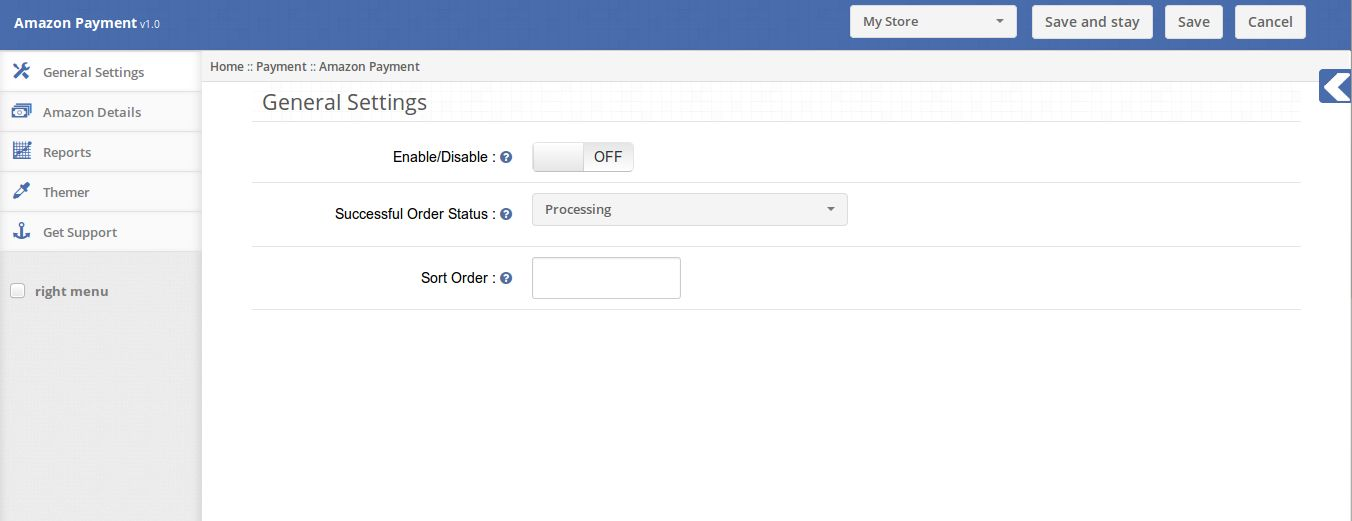
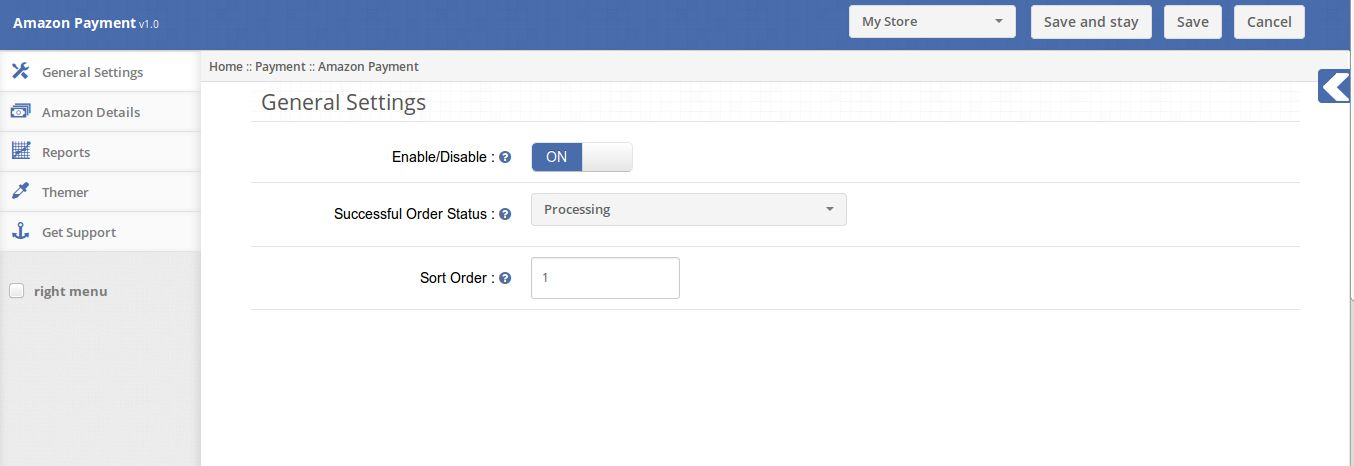
1. Karta Ustawienia ogólne

Karta Ustawienia ogólne ma następujące opcje:

1. Włącz / wyłącz: włącza lub wyłącza wtyczkę na froncie sklepu. Jeśli opcja ta jest wyłączona, płatność viaAmazon nie będzie wyświetlana na stronie Metody płatności na stronie płatności.

2. Stan pomyślnego złożenia zamówienia: pomyślnym stanem zamówienia będzie status zlecenia, którego płatność nie powiodła się w usłudze Amazon.

3. Porządek sortowania: Zamówienie sortowania jest pozycją, na której płatność za pośrednictwem Amazon zostanie wymieniona na liście Płatności na stronie zamówienia.

2. Karta Szczegóły Amazon

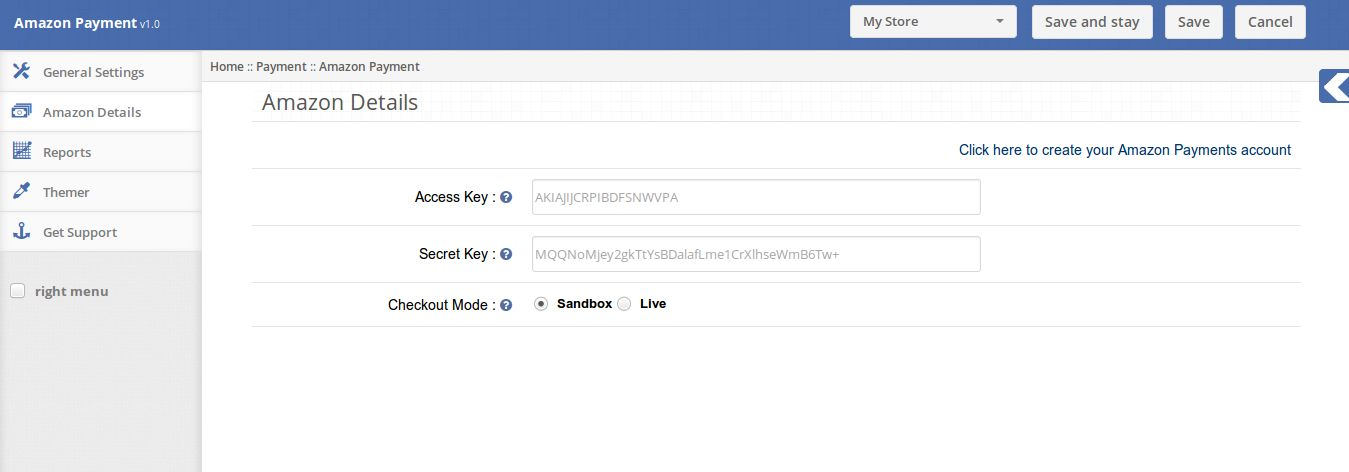
Zakładka Szczegóły Amazon pozwala administratorowi na podanie swoich Poświadczeń płatności Amazon.

Aby zarejestrować nowe konto płatności Amazon, kliknij łącze Kliknij tutaj, aby utworzyć łącze do konta AmazonPayment i utworzyć konto Amazon Payment.

1. Klucz dostępu: klucz dostępu zapewnia program Amazon Payments.

2. Tajny klucz: Tajny klucz jest również dostarczany przez Amazon Payments.

3. Tryb kasy: Kasa będzie określać, czy używane przez Amazon konto płatności jest w trybie piaskownicy, czy w trybie na żywo.

3. Karta Raporty

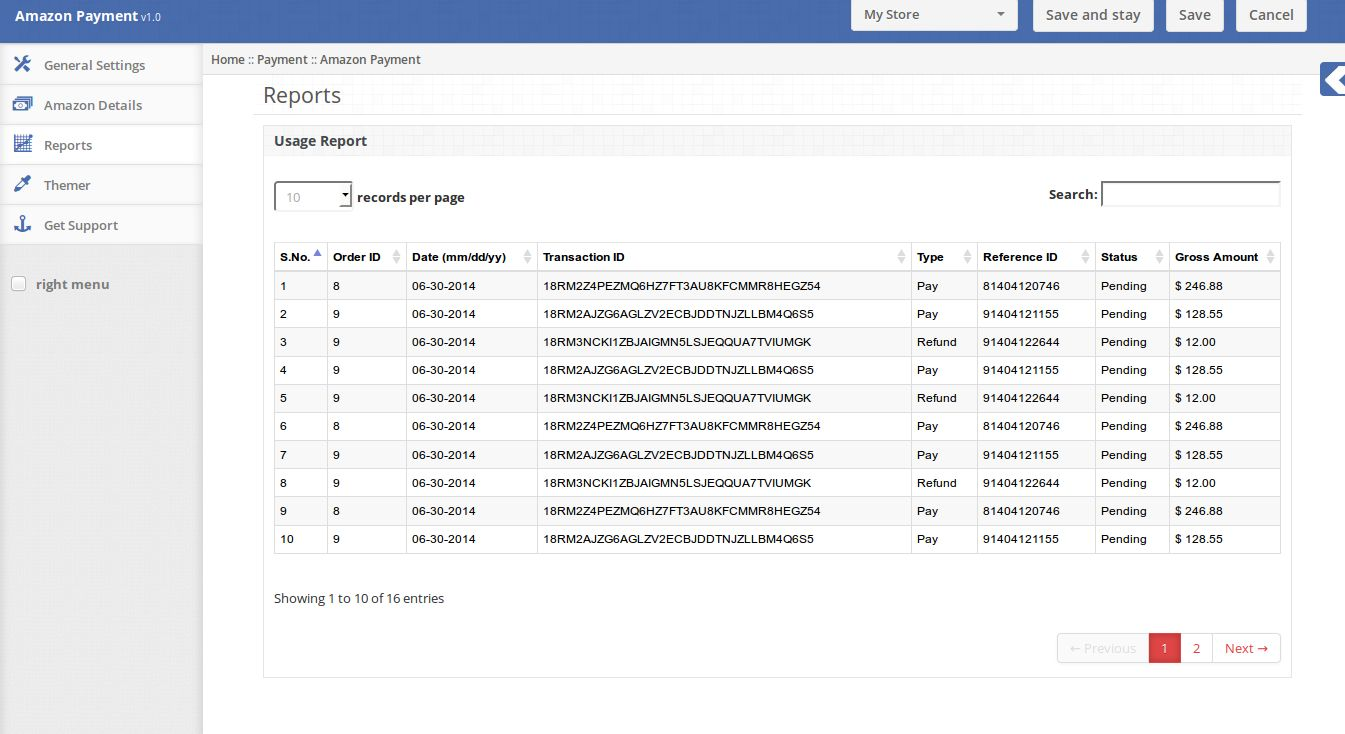
Sekcja raportów modułu administracyjnego pokazuje listę zamówień złożonych przy użyciu metody AmazonPayment.

4. Opcja zwrotu

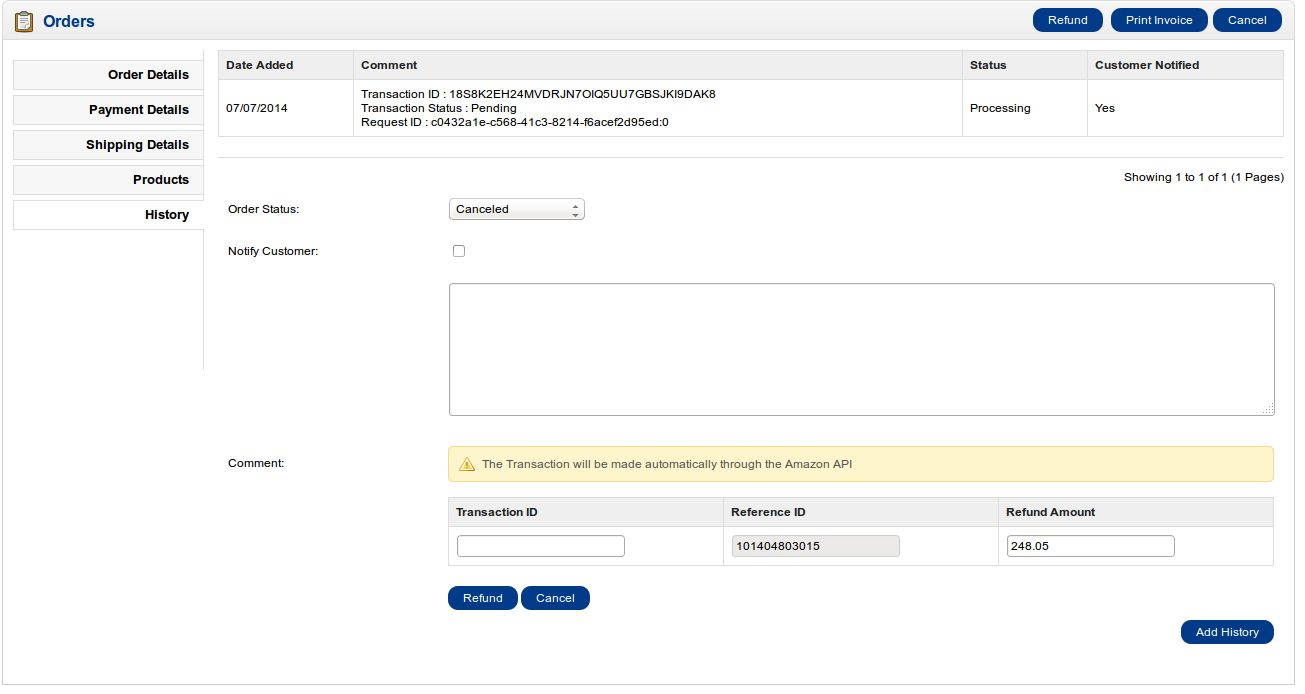
Na stronie Wyświetl zamówienie w sekcji Administracja modułu Administrator ma również możliwość zwrotu wpłaty, jeśli płatność dokonywana jest za pomocą metody płatności Amazon.

Po kliknięciu przycisku Zwroty widoczny jest formularz zwrotu pieniędzy, w którym Administrator musi skopiować identyfikator transakcji z tabeli komentarzy zamówienia umieszczonej nad formularzem zwrotu.

Opis

Witryna sklepowa

W sklepie Front End End metoda Pay via Amazon znajduje się na liście metod płatności na stronie kasy. Po kliknięciu przez użytkownika Potwierdź, że użytkownik zostanie przekierowany do AmazonPayments w celu dokonania płatności.

To również Cię zainteresuje:

Promocja Opencart Slideup – podręcznik użytkownika

Jak zainstalować

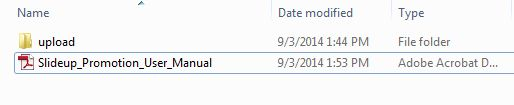
1. Struktura folderów folderu wtyczek Slideup Promotion.

2. Otwórz folder przesyłania, a znajdziesz następującą strukturę folderów:

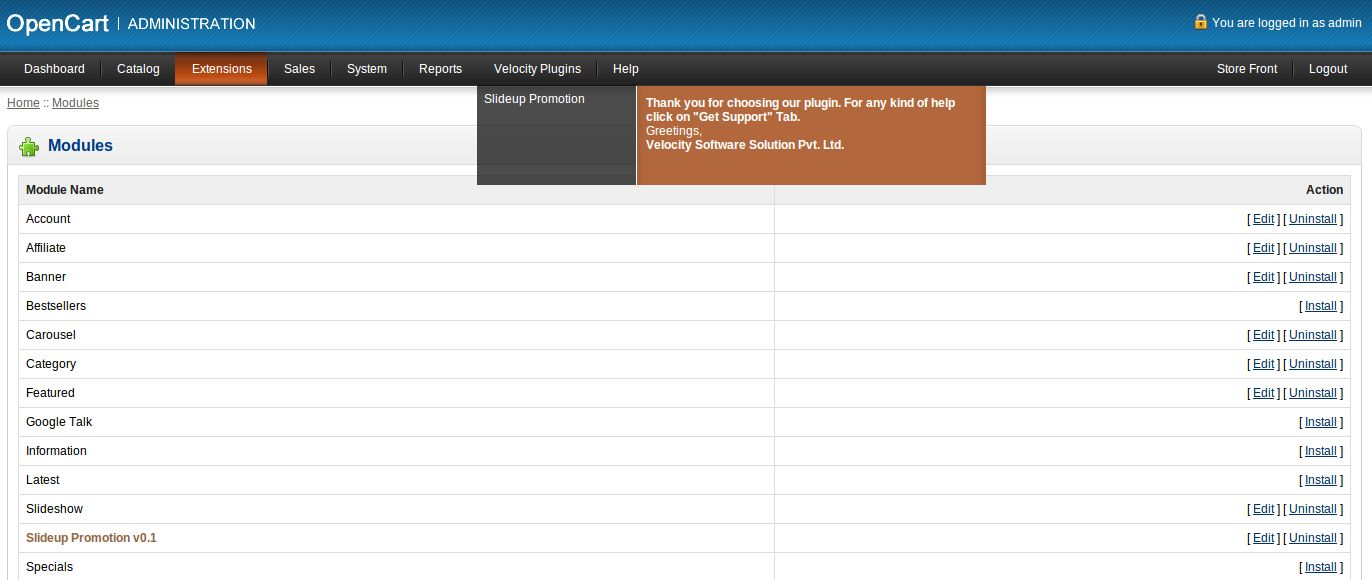
Aby ta wtyczka działała, musisz mieć zainstalowany VQMOD. Jeśli VQMOD nie jest zainstalowany, pobierz i zainstaluj go z poniższego adresu URL: https://code.google.com/p/vqmod/ 3. Wybierz cały folder i przeciągnij i upuść je do katalogu głównego swojego sklepu OpenCart przezFTP. 4. Będziesz mógł znaleźć wtyczkę gotową do zainstalowania w modułach w twoich sklepach OpenCart pokazanych poniżej.

5. Kliknij łącze Instaluj, aby zainstalować wtyczkę. Spowoduje to również dodanie opcji rozwijanej na pasku menu, która wyświetli wszystkie wtyczki Velocity zainstalowane w twoim sklepie, aby umożliwić szybką nawigację. Thisdropdown posiada również okno komunikatu, za pomocą którego możemy poinformować Cię o nowej uruchomionej wtyczce lub nowej aktualizacji.

6. Usuń pliki Vqcache z folderu vqmod / vqcache. 7. Aby uzyskać dostęp do wtyczki promocji Slideup, kliknij przycisk edycji w sekcji modułu, jak pokazano poniżej:

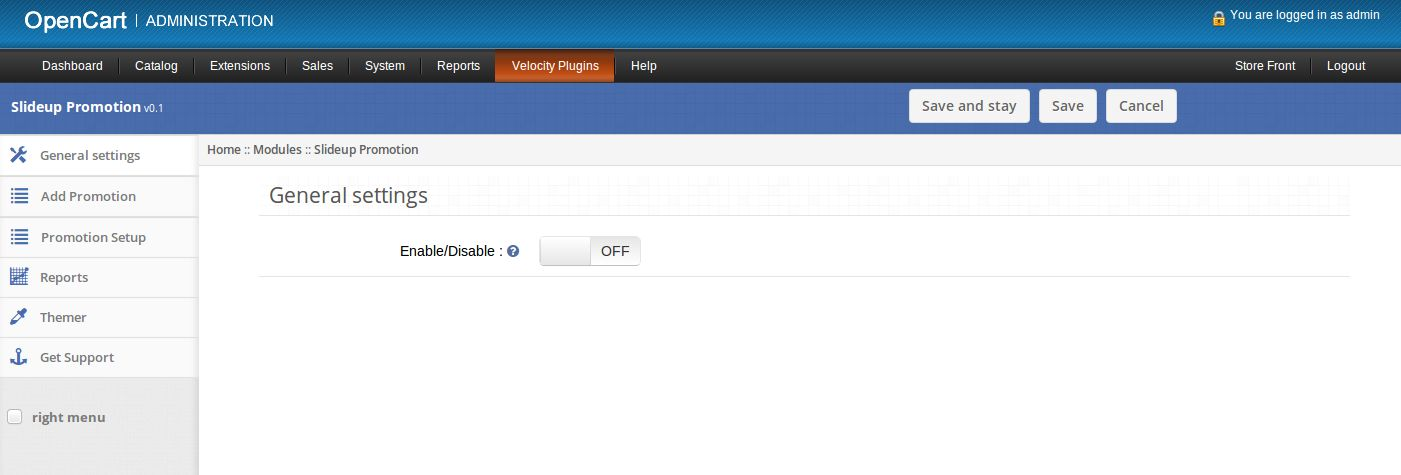
8. Po kliknięciu przycisku edycji otworzy się moduł dla wtyczki. Zawiera pasek nawigacyjny u góry, menu po lewej stronie i główną zawartość w środku, jak pokazano poniżej.

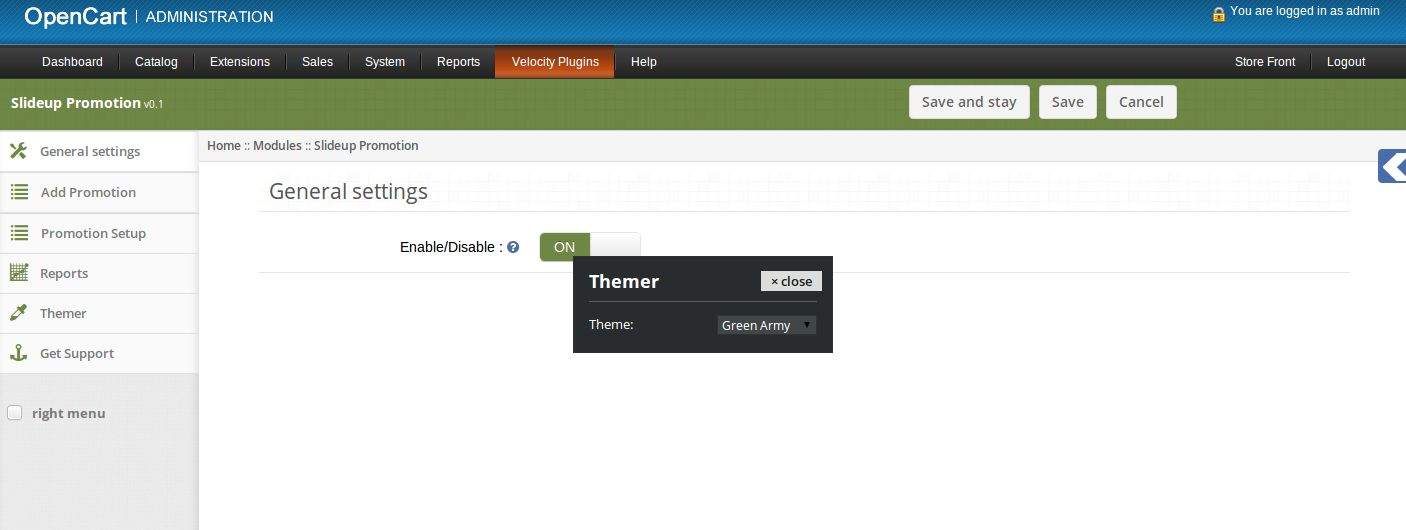
1. Karta Ustawienia ogólne

Włącz / wyłącz: Włącz lub wyłącz wtyczkę, jak pokazano poniżej.

2. Dodaj kartę Promocja

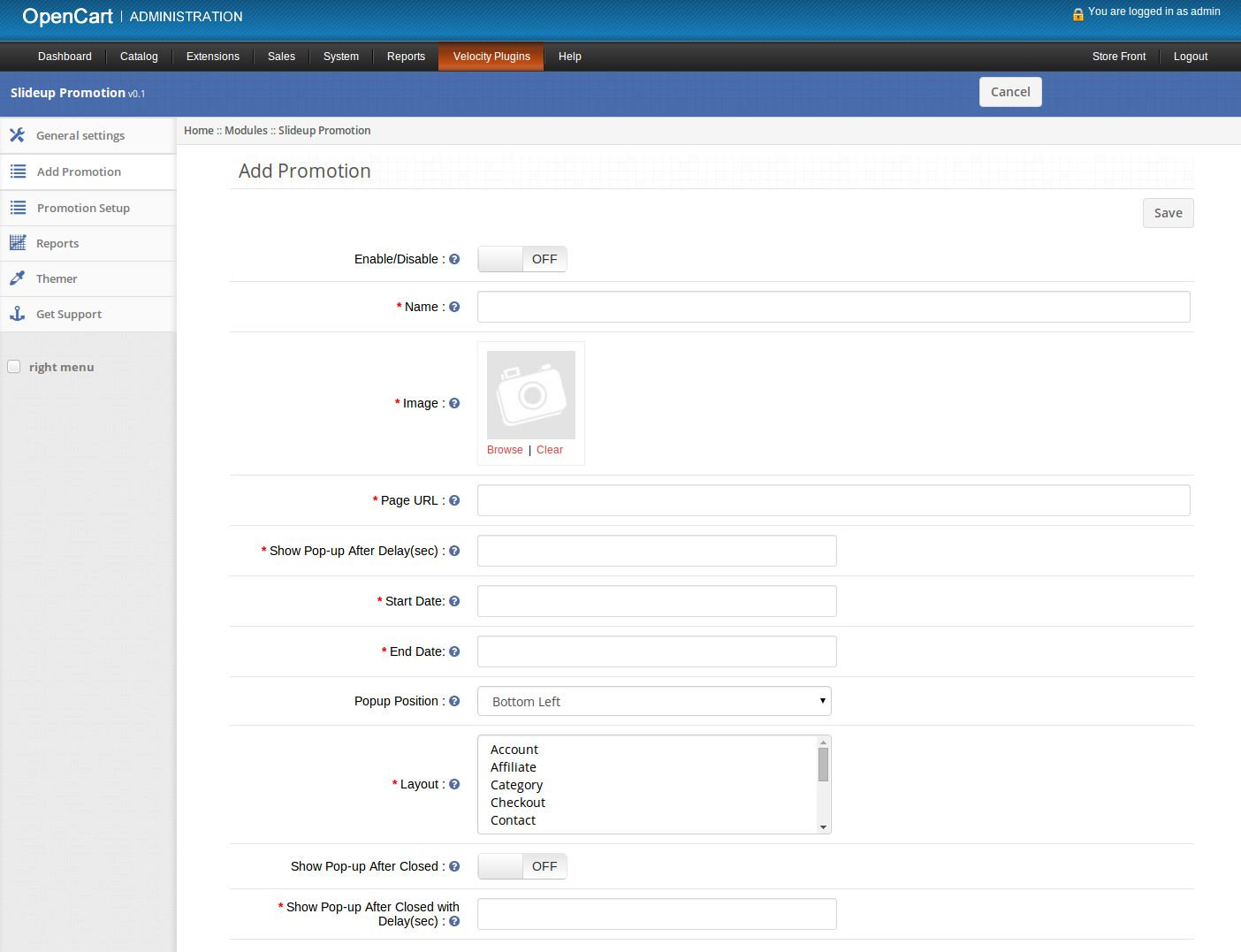
1. Tutaj administrator może utworzyć nową promocję.

2. Włącz / wyłącz: włącz lub wyłącz promocję. 3. Nazwa: Ustaw nazwę promocji. 4. Obraz: ustaw obraz, aby wyświetlał się na przednim końcu w wyskakującym okienku. 5. Adres strony: Ustaw adres URL strony, która powinna zostać otwarta po kliknięciu w okienko promocji. 6. Pokaż pop-up po opóźnieniu: Ustaw czas opóźnienia w sekundach, aby popup pojawiał się po wczytaniu strony z przodu. 7. Data rozpoczęcia: ustaw datę rozpoczęcia promocji. 8. Data zakończenia: ustaw datę zakończenia promocji. 9. Wyskakujące położenie: Ustaw pozycję wyskakującego okienka promocji na przednim końcu. 10. Układ: Wybierz jeden lub wiele układów, na których chcesz wyświetlać wyskakujące okienko promocji. 11. Pokaż wyskakujące okienko po zamknięciu: ustaw ponownie, aby ponownie wyświetlać okienko promocyjne po zamknięciu wyskakującego okienka z przodu. 12. Pokaż popup po zamknięciu z opóźnieniem: Ustaw czas w sekundach, aby popup wyskakujący pojawiał się ponownie po zamknięciu przez klienta.

3. Karta Ustawienia promocji

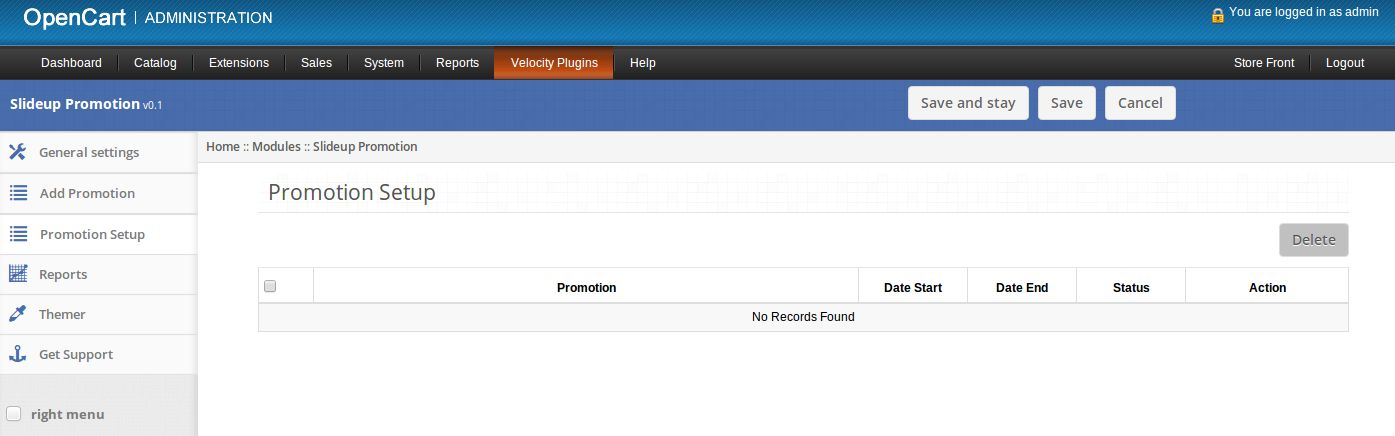
1. Tutaj administrator może zobaczyć listę zapisanych promocji. 2. Jeśli nie są to zapisane promocje, ta karta będzie wyglądać następująco:

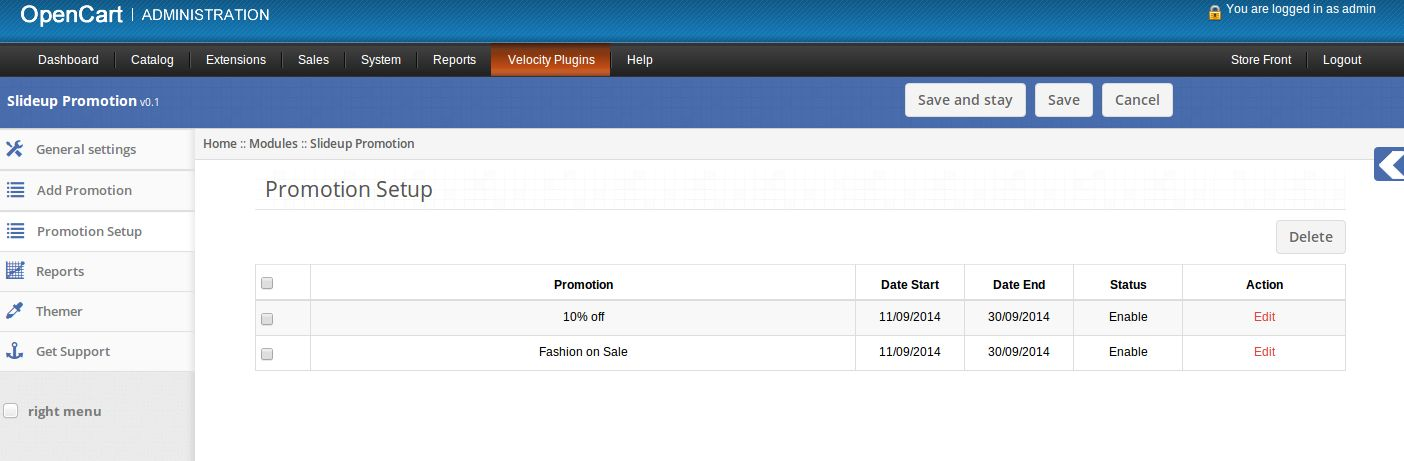
3. Jeśli są to niektóre zapisane promocje, ta karta będzie wyglądać następująco:

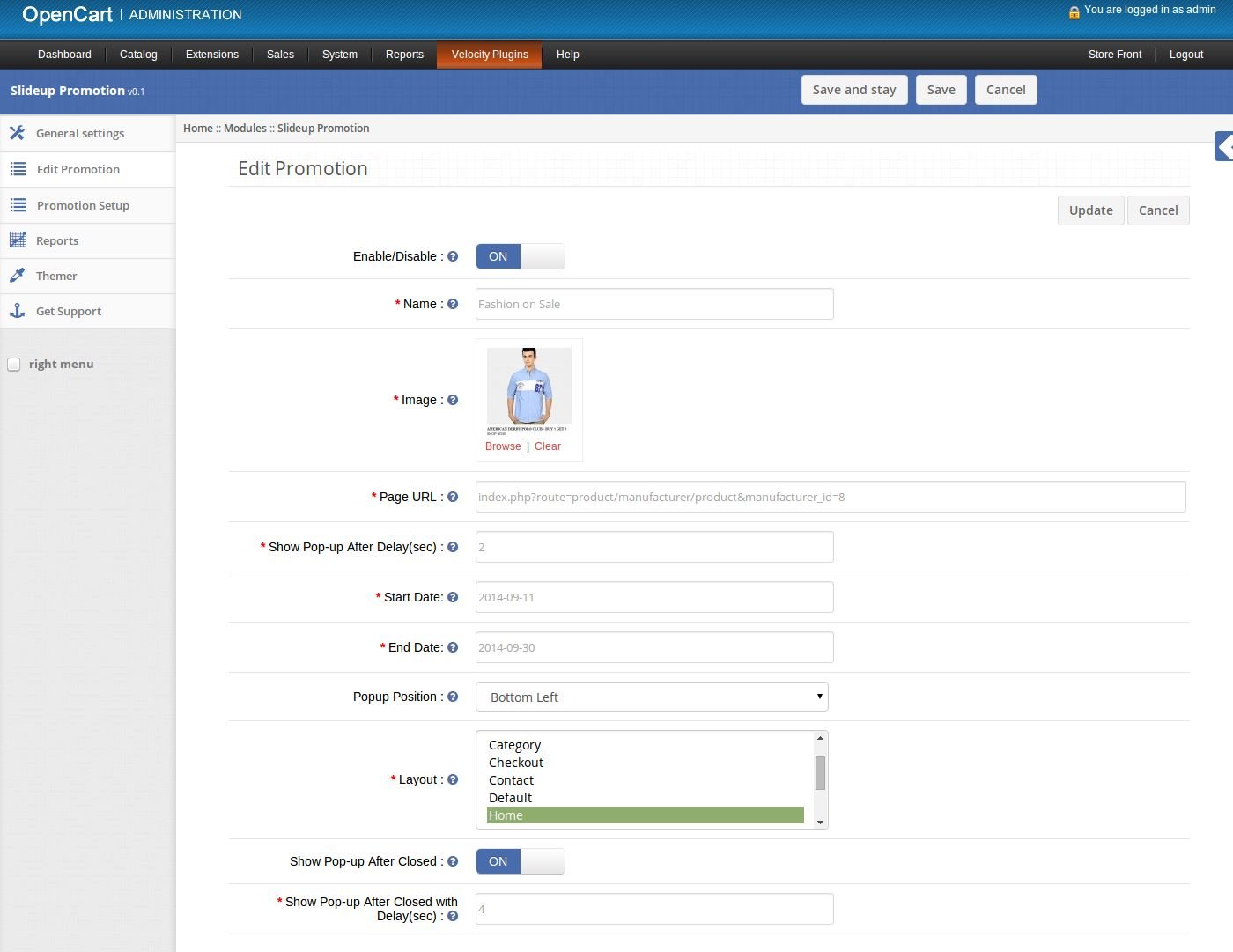
4. Kliknij link Edytuj znajdujący się przed każdą promocją, aby edytować tę promocję. 5. Kliknij przycisk Usuń, aby usunąć wybrane promocje. 6. Po kliknięciu linku edycji pojawi się formularz umożliwiający edycję promocji.

7. Włącz / wyłącz: włącz lub wyłącz promocję. 8. Nazwa: Ustaw nazwę promocji. 9. Obraz: ustaw obraz, aby wyświetlał się na przednim końcu w wyskakującym okienku. 10. Adres strony: Ustaw adres URL strony, która powinna zostać otwarta po kliknięciu w okienko promocji. 11. Pokaż pop-up po opóźnieniu: Ustaw czas opóźnienia w sekundach, aby popup pojawiał się po wczytaniu strony z przodu. 12. Data rozpoczęcia: ustaw datę rozpoczęcia promocji. 13. Data zakończenia: ustaw datę zakończenia promocji. 14. Wyskakujące położenie: Ustaw pozycję wyskakującego okienka promocji na przednim końcu. 15. Układ: Wybierz jeden lub wiele układów, na których chcesz wyświetlać wyskakujące okienko promocji. 16. Pokaż wyskakujące okienko po zamknięciu: ustaw ponownie, aby ponownie wyświetlać okienko promocyjne po zamknięciu wyskakującego okienka z przodu. 17. Pokaż popup po zamknięciu z opóźnieniem: Ustaw czas w sekundach, aby popup wyskakujący pojawiał się ponownie po zamknięciu przez klienta.

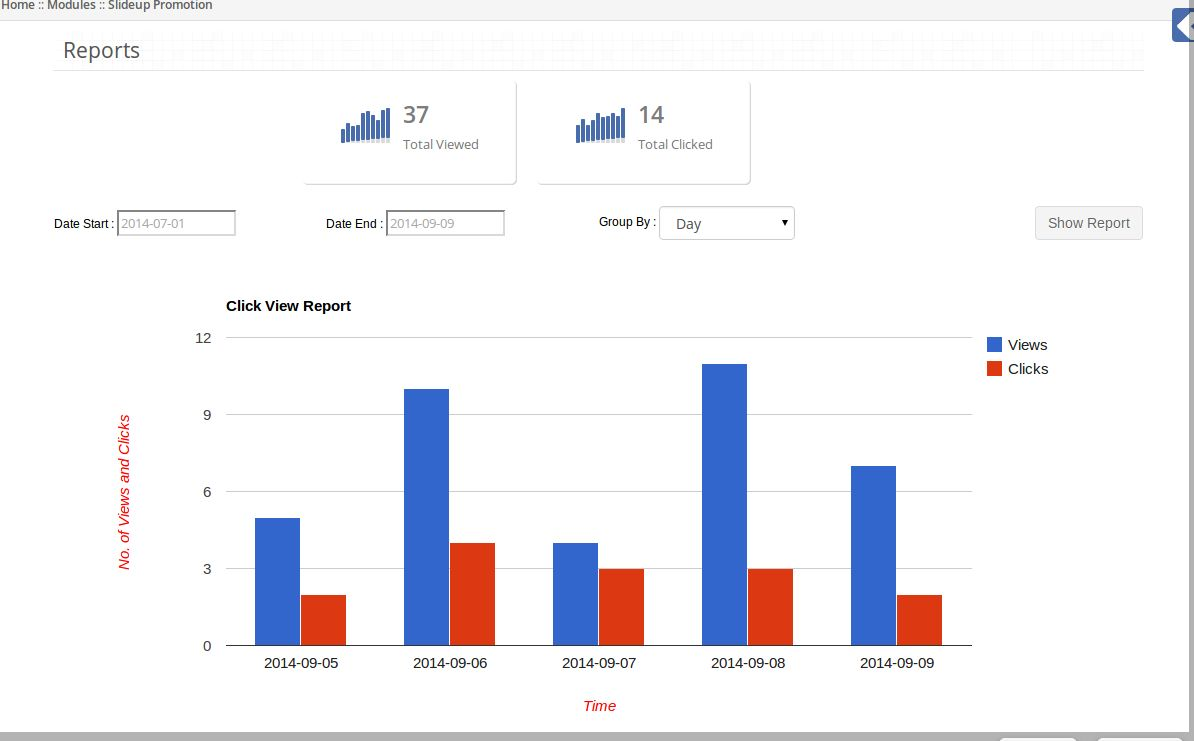
4. Karta Raporty

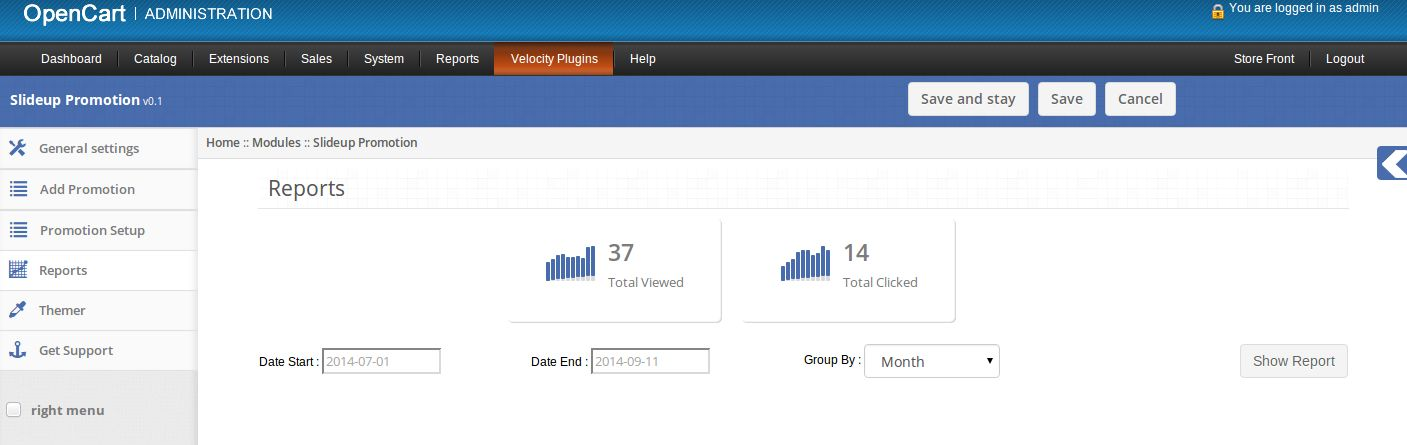
1. Tutaj administrator może zobaczyć raporty związane z promocjami. 2. Na górze tej karty wyświetlana jest łączna liczba obejrzanych promocji i łączna liczba promocji klikniętych przez klientów.

3. Po kliknięciu przycisku Pokaż raport graficzny będzie wyświetlany według wartości filtru.

5. Ta karta

Klikając na zakładkę tematów, będziesz mieć możliwość zmiany motywu panelu administracyjnego Slideup Promotion.

6. Uzyskaj kartę Pomoc techniczna

Klikając zakładkę Uzyskaj pomoc, nastąpi przekierowanie do naszej witryny pomocy technicznej, gdzie możesz skontaktować się z naszą pomocą w celu uzyskania pomocy. Użyj tej zakładki na wypadek, gdyby jakieś zapytanie / problem lub znalazł jakiś błąd.

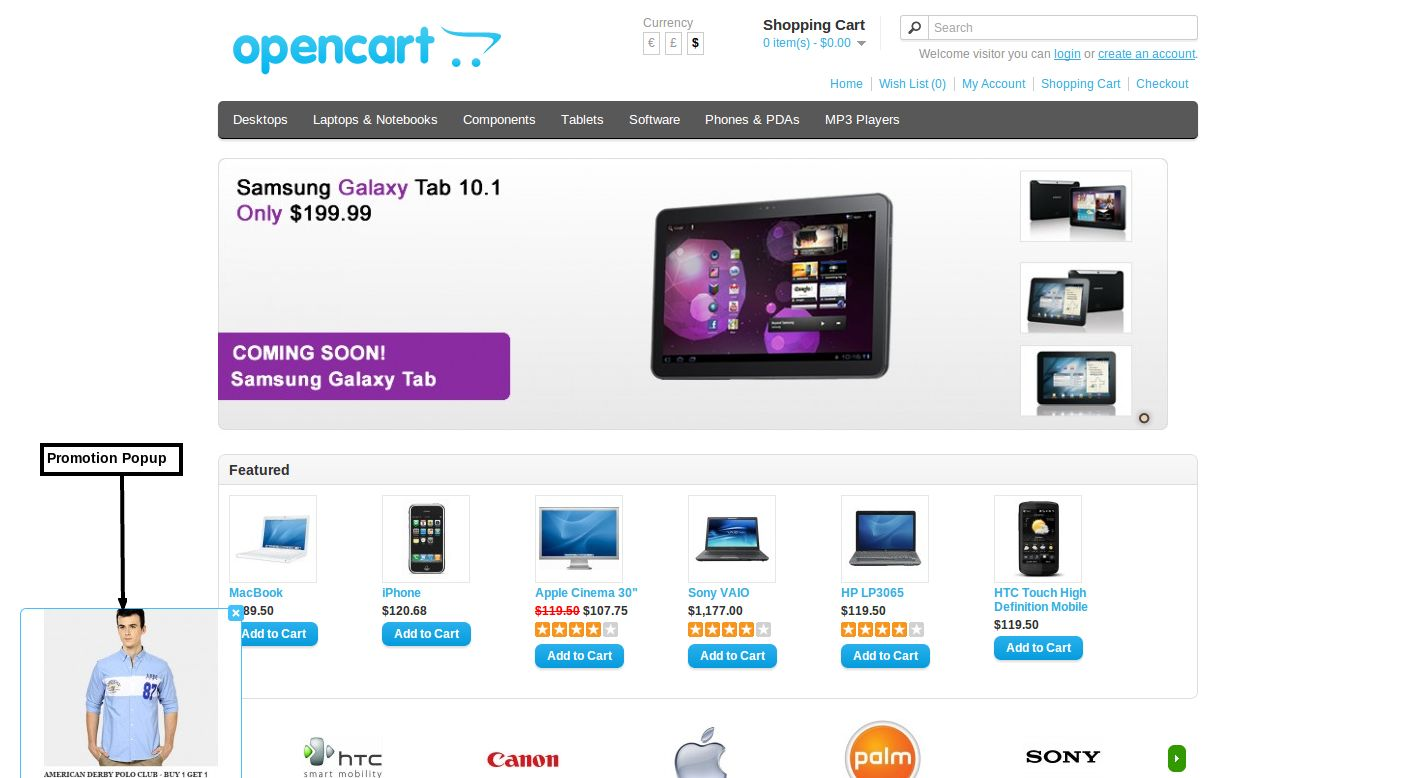
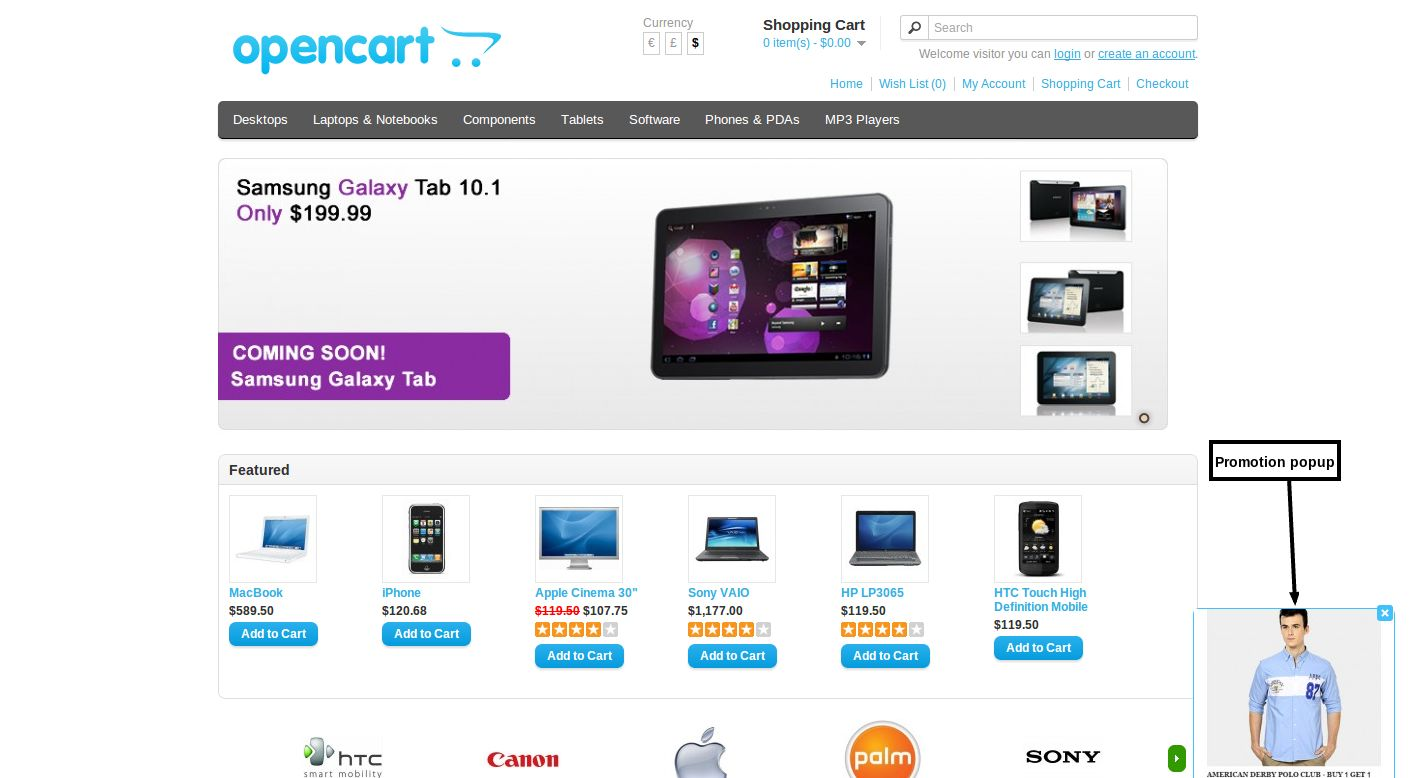
Zrzuty ekranu

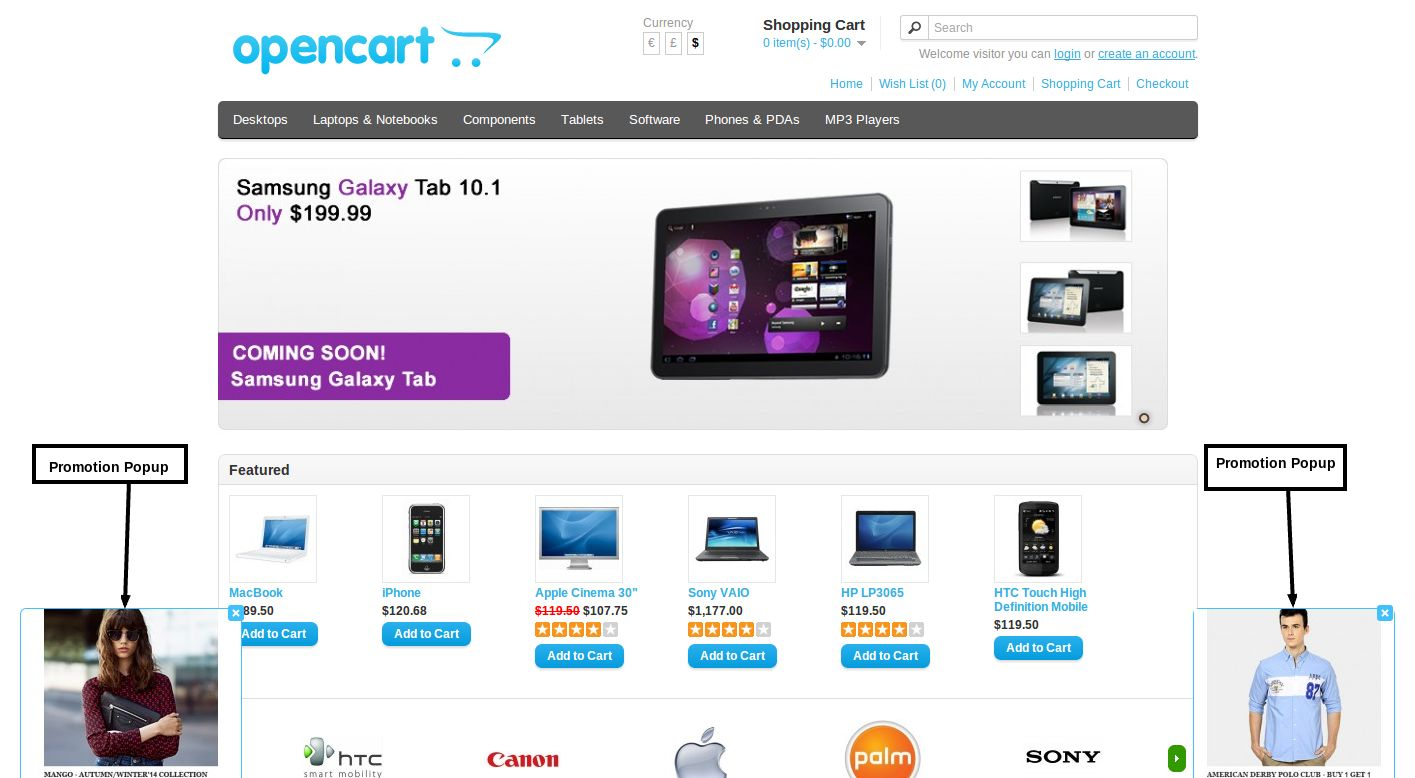
Promocja Popup w dolnym lewym położeniu.

Promocja Popup w dolnym prawym położeniu.

Wiele wyskakujących okienek na tej samej stronie.


Magento Abandoned Cart Module – podręcznik użytkownika

1.0 Wprowadzenie

Moduł Magento Abandoned Cart pomaga administratorowi sklepu Magento w zatrzymaniu klientów. Powiadomienie e-mailem na temat koszyka na zakupy Magento to jeden ze sposobów na zwiększenie lojalności kupujących online, a nawet przyciągnięcie ich do sklepu. Rozszerzenie Magento Abandoned Cart skupia się na klientach, którzy odwiedzili witrynę, ale pozostali bez sfinalizowania transakcji. Wtyczka Magento śledzi losy porzuconych koszyków witryny. Nie tylko pozwala administratorowi sklepu na wysyłanie spersonalizowanych wiadomości e-mail i promocyjnych wyzwalaczy z zaplecza wtyczki Magento Abandoned Cart. Alerty i powiadomienia stanowią dla klientów istotne powody, aby powrócić do sklepu i zakończyć transakcję.

1.1 Admin Korzyści z Magento Abandoned Cart Extension:

  • Magento porzucił rozszerzenie koszyka śledzi odwiedzających sklep, który zapisał produkt w koszyku i opuścił stronę bez składania zamówienia.
  • Lista opuszczonych koszyków na zapleczu modułu powiadomień porzuconych przez Magento może zostać zaktualizowana poprzez uruchomienie crona.
  • Administrator może śledzić niekompletne zamówienia i wysyłać przypomnienia do klientów za pomocą opuszczonych powiadomień koszyka Magento.
  • Magento porzucił e-maile z kartą, aby administrator sklepu mógł wysyłać oferty rabatów lub wysyłać przypomnienie bez żadnych rabatów.
  • Administrator sklepu może wysłać powiadomienie do konkretnego klienta, klikając przycisk z zaplecza modułu porzuconych wózków Magento.
  • W przeciwnym razie administrator może wysyłać automatyczne przypomnienia seryjne, uruchamiając cron na zapleczu opuszczonego koszyka Magento.
  • Kupony wysłane do klientów można wykorzystać do uzyskania zniżki na stronie kasy.
  • Administrator może wyświetlić raport statystyczny opuszczonego koszyka, a konwersje nastąpiły po tym, jak wyzwalacze e-mail zostaną wysłane z zaplecza opuszczonego modułu koszyka Magento.
  • Magento porzucił rozszerzenie koszyka oferuje szereg domyślnych szablonów wiadomości e-mail do administratora sklepu. Kupcy mogą nawet dostosować je zgodnie ze swoim życzeniem.
  • E-mail wysłany do klientów pozwala im bezpośrednio na stronę kasy poprzez kliknięcie przycisku.

Kroki 2.0 do instalacji modułu opuszczonego Magento

Wykonaj następujące kroki, aby zainstalować rozszerzenie Magento Abandoned Cart:

  • Pobierz pakiet rozszerzenia Magento.
  • Rozpakuj pakiet w folderze głównym instalacji Magento za pomocą menedżera FTP (np. Filezilla lub WinSCP – pobierz tutaj: https://filezilla-project.org/).
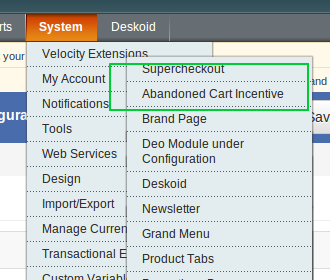
  • W panelu administracyjnym przejdź do System> Velocity Extensions> Abandoned Cart Incentive.

  • To wszystko – Twój system jest gotowy.

3.0 Magento Abandoned Cart Extension – moduł administracyjny

Moduł administratora Magento porzuconego modułu powiadomień koszyka zawiera karty 6, a mianowicie:

  • General Setting
  • Ustawienia zachęt
  • Szablon e-maila
  • Zobacz Opuszczony koszyk
  • Wyświetl współczynnik konwersji
  • analityka

Zostały one szczegółowo omówione poniżej:

3.1 Ustawienia ogólne opuszczenia koszyka Magento

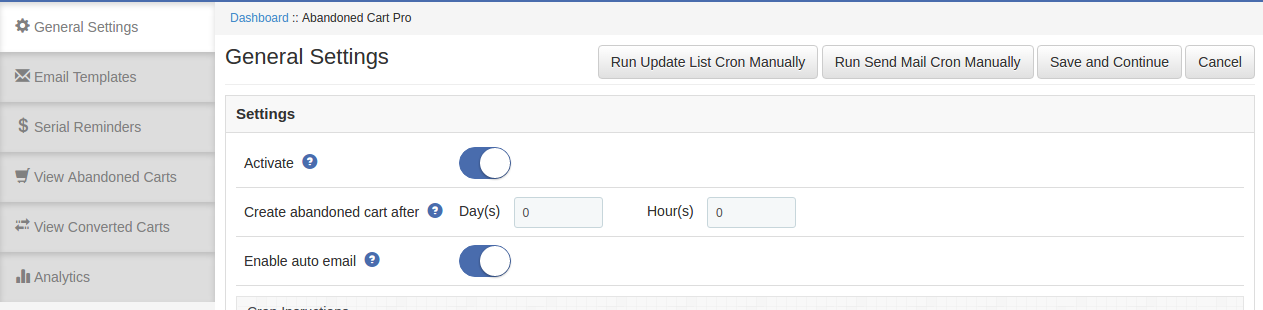
Karta Ustawienia ogólne opuszczonego modułu koszyka Magento

  • Włącz / wyłącz:?Enables or Disables the Magento abandoned cart extension on the store front. If disabled, the cart abandonment will not be tracked and no coupon codes will be sent to the customers. Apart from this, user can not see the content in other tabs.
  • Opóźnienie: Czas Opóźnienia Magento Abandoned Cart Extension to czas, po którym wózek zostanie porzucony.
  • Zaplanowane zadanie:?This feature of Magento Abandoned Cart Extension will allow admin to schedule (Cron Setup) coupon email sending task or not.

Karta Ogólne ustawienie Magento Abandoned Cart Extension zawiera jeszcze dwie opcje. Oni są:

Ręcznie uruchom listę aktualizacji Cron:?Execute this cron to update the list of the abandoned cart and their details in the ‘View Abandoned Cart’ tab. Any cart changes done by the customers in the front-end will be updated in the Magento Abandoned Cart Extension’s database once the cron is executed.

Uruchom Send Mail Cron ręcznie:?By executing this cron, the admin can send auto emails to all the customers whose abandoned shopping cart is listed.

3.2 Email Templates of Magento Abandoned Przedłużenie koszyka

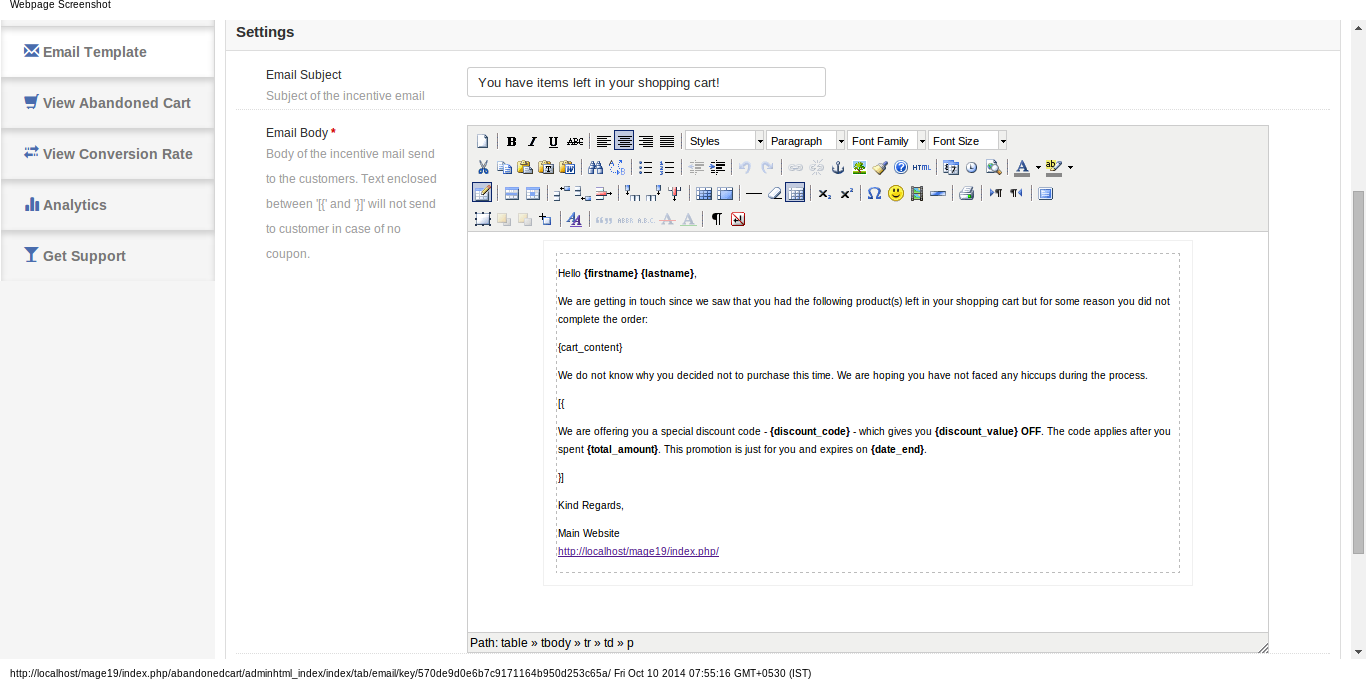
Zakładka Szablon e-mail wtyczki koszyka porzuconego Magento ma format wiadomości e-mail, która zostanie wysłana do klientów. To pole Magento Abandoned Cart Extension zawiera miejsce dla posiadaczy miejsc, których wartości zostaną zastąpione, gdy wiadomość zostanie wysłana. Posiadaczami miejsc są:

  • {Imię}
  • {nazwisko}
  • {cart_content}
  • {kod rabatowy}
  • {discount_value}
  • {total_amount}
  • {date_end}

Trzymaj te uchwyty, takie jakie są.

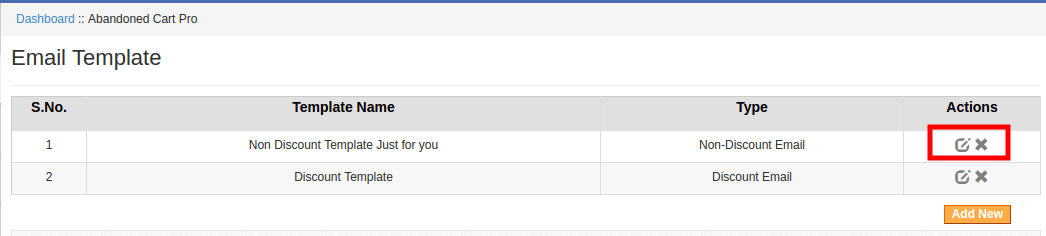
Administrator może edytować / usuwać szablon wiadomości e-mail, klikając przycisk Edytuj lub Usuń, jak pokazano na poniższym obrazku:

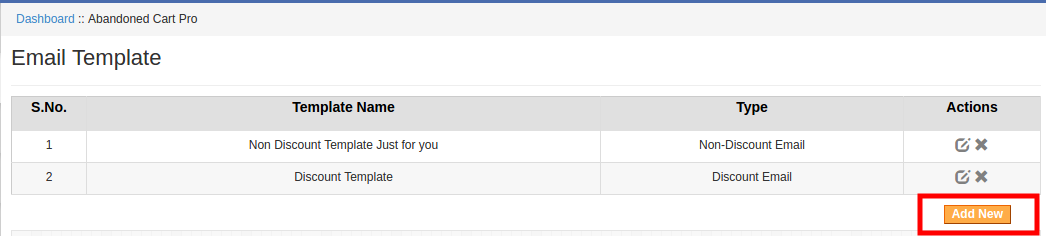
Aby utworzyć nowe szablony, kliknij przycisk Dodaj nowy, jak pokazano poniżej:

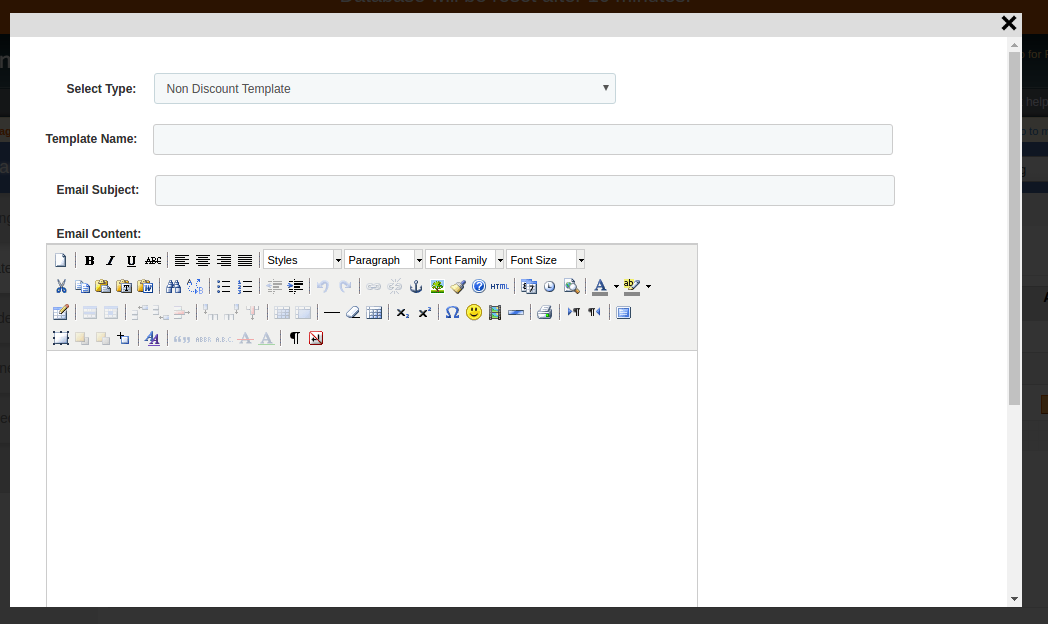
Po kliknięciu przycisku administrator otrzyma wyskakujące okienko. Wypełnij wymagane pola, aby utworzyć nowy szablon.

Wybierz rodzaj:?Select the type of the email template of Magento Abandoned Cart Extension from the drop-down list.
Nazwa szablonu:?Enter the name of the template.
Temat emaila:?Enter the email subject here.
Treść e-mail:?Enter the email content here.

Przypomnienia seryjne 3.3 o opuszczonym wózku Magento

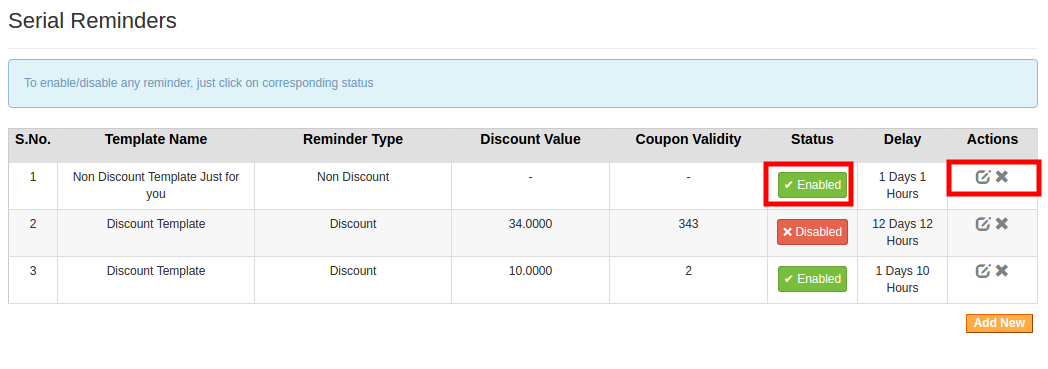
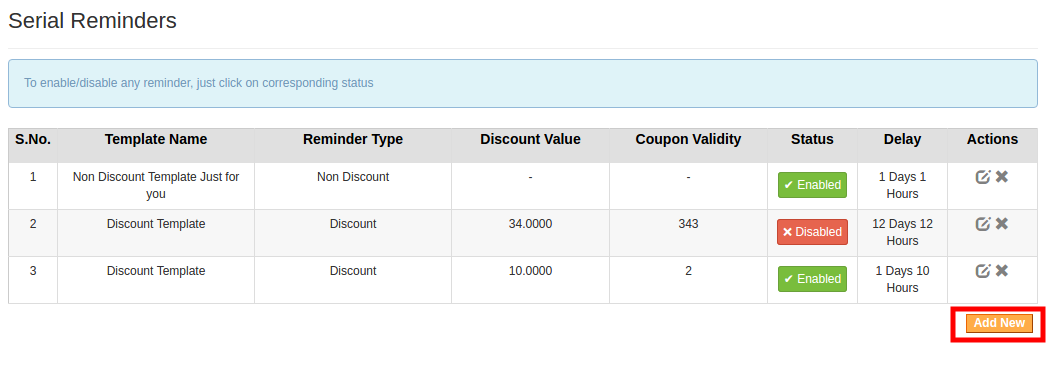
Przypomnienie, które należy wysłać do klientów, znajduje się tutaj w tej zakładce rozszerzenia Magento Abandoned Cart. Administrator może włączyć / wyłączyć i edytować lub usunąć przypomnienie seryjne za pomocą przycisku, jak pokazano na poniższym obrazku:

Aby utworzyć nowe przypomnienie seryjne, kliknij przycisk Dodaj nowy, jak pokazano poniżej:

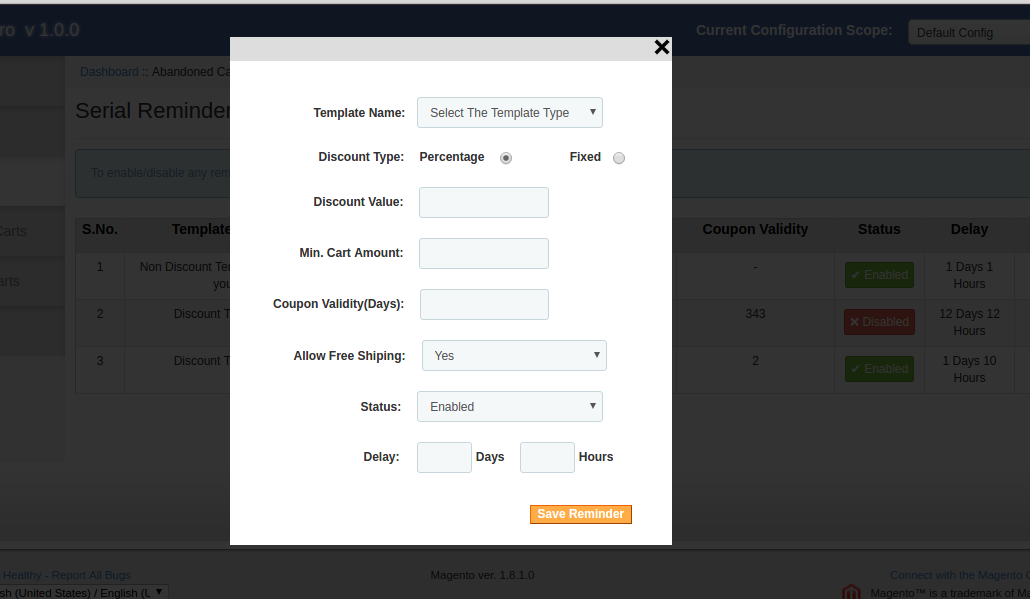
Po kliknięciu przycisku pojawi się okienko wyskakujące, jak pokazano poniżej:

Nazwa szablonu:?The templates created in the Email Template tab of Magento Abandoned Cart extension will be listed here. Select any one from the drop-down list.

Rodzaj rabatu: To pole Magento Abandoned Cart Extension pozwala administratorowi wybrać dowolną opcję z, Procentowy lub Stały typ.

Wartość rabatu: To pole Magento Abandoned Cart Extension pozwala administratorowi wprowadzić kwotę rabatu lub procent, który chcesz zaoferować.

Min. Kwota koszyka: W tym polu Magento Abandoned Cart Extension, administrator będzie musiał wprowadzić minimalną kwotę wózka wymaganą do skorzystania z oferty.

Ważność kuponu: To pole Magento Abandoned Cart Extension pozwala administratorowi wprowadzić liczbę dni, przez które kupony będą ważne.

Zezwalaj na bezpłatną wysyłkę?Select whether you want to allow free shipping or not.

Status:?Select Enabled this option of Magento Abandoned Cart Extension, if you want to enable this serial reminder.

Opóźnienie: To pole Magento Abandoned Cart Extension pozwala administratorowi wprowadzić liczbę dni, od dnia, w którym klient dodał produkt do koszyka, po czym to przypomnienie zostanie wysłane.

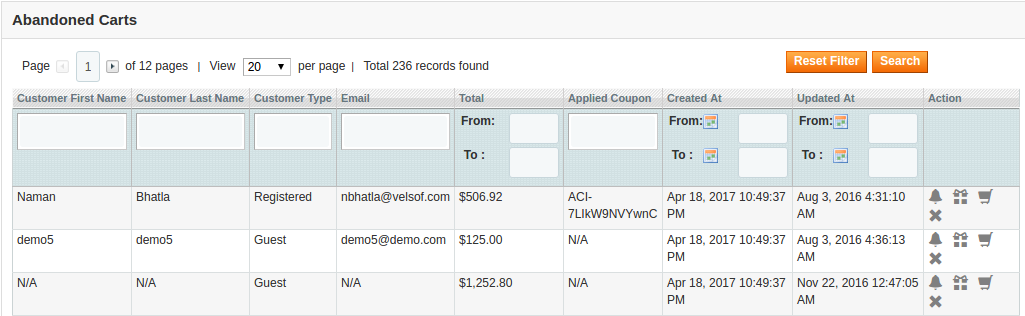
3.4 Zobacz Opuszczony koszyk

Ta zakładka modułu koszyka porzuconego Magento

Zakładka działania odpowiadająca każdemu z detali koszyka oferuje następujące opcje:

Wyślij przypomnienie e-mailem:?By clicking on the bell icon of this Magento Abandoned Cart Extension, the admin can send reminder regarding the products saved in the cart of the customers.

Wyślij e-mail z rabatem:?By clicking on this action of Magento Abandoned Cart Extension, the admin can send emails triggers with the discount coupon to the concerned customer directly from the back-end of the Magento abandoned cart module.

Zobacz Koszyk:?The admin can view the cart details of the customers by clicking on this action of Magento Abandoned Cart Extension.

Kasować:?The store admin can delete the cart by clicking on this action of Magento Abandoned Cart Extension.

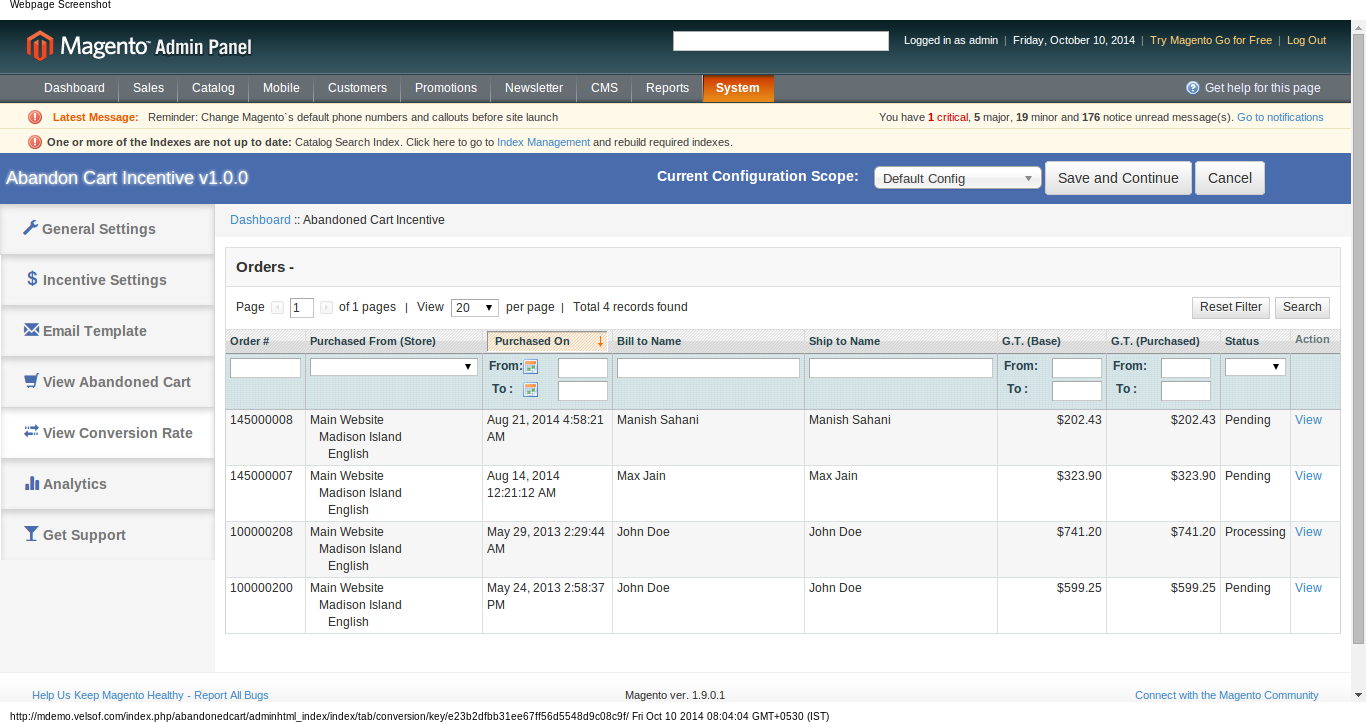
3.5 Wyświetl współczynnik konwersji

Karta Współczynnik konwersji

3.6 Analytics

Karta Analytics

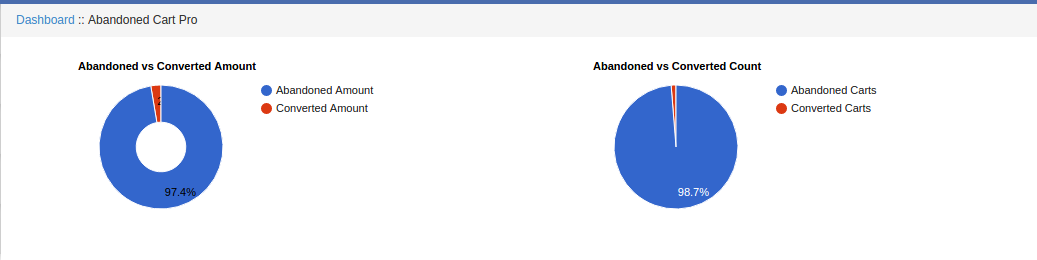
3.6.1 Abandoned Amount vs Converted Amount:

Ta tabela Magento Abandoned Cart Extension zawiera przegląd całkowitej ilości porzuconych i kwoty przeliczonej na kupony dostarczone przez opuszczony moduł koszyka.

Opuszczony wózek kontra skonwertowany koszyk:

Ta tabela Magento Abandoned Cart Extension zawiera przegląd wszystkich porzuconych koszyków i koszy skonwertowanych przez kupony dostarczone przez opuszczony moduł koszyka.

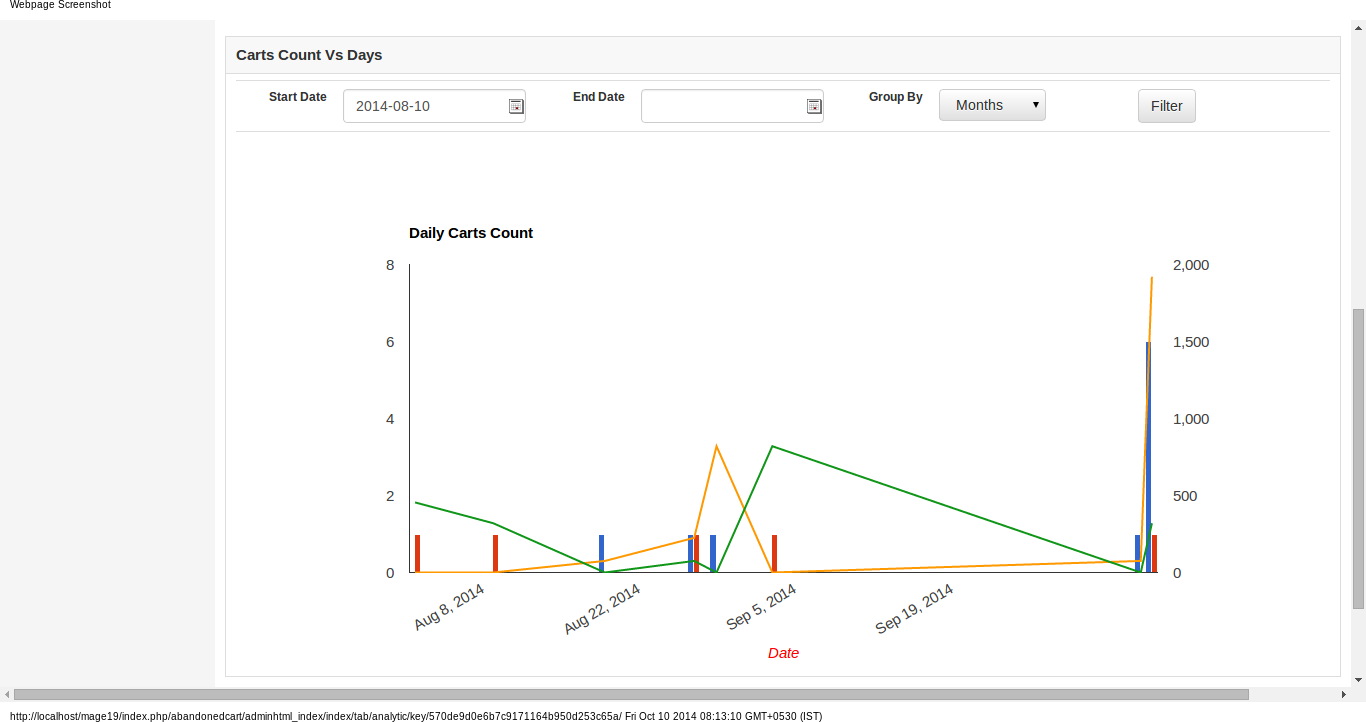
Wózki Liczba dni Vs Ilość:

Ta tabela Magento Abandoned Cart Extension daje przegląd całkowitych porzuconych koszyków w porównaniu do skonwertowanych koszyków i kwoty porzuconej w stosunku do kwoty konwertuje w danym przedziale czasowym.

Ten wykres zawiera również filtry na podstawie daty w celu odfiltrowania i pogrupowania danych pod kątem zwięzłego widoku sprzedaży w sklepie.

4.0 Store Front

W przedniej części modułu Magento Abandoned Cart, nic nie jest widoczne dla klientów odwiedzających sklepy, ale cron Job będzie działał na serwerze co pół godziny.

Link modułu:?knowband.com/magento-abandonedcart

Lubiłem to? Spodoba ci się to


Knowband Magento Auto Subscribe Extension

Wstęp:

Knowband oferuje Magento Auto Subskrybuj rozszerzenie co pozwala administratorowi sklepu zaprezentować formularz subskrypcji w sklepie eCommerce. Ten dodatek do automatycznej subskrypcji Auto Subscribe pomaga administratorowi sklepu w zbieraniu identyfikatora poczty dla biuletynu, a także przesyła go do klientów. Biuletyny są jednym z najlepszych sposobów na poprawę świadomości marki na stronie internetowej.

Rozszerzenie szympansa poczty Magento automatycznie subskrybuje klientów podczas rejestracji lub składania zamówienia. Subskrybuj biuletyn Magento można w dużym stopniu dostosować i oferuje on łatwy i skuteczny sposób na ulepszenie subskrybentów. Automatycznie synchronizuje listę biuletynów Magento administratora z jedną z jego / jej listy stałego kontaktu i kontem MailChimp.

Cechy:

  • Zaprenumeruj biuletyn Magento jest łatwy do zainstalowania.
  • Integracja MailChimp jest wysoce konfigurowalna.
  • Oferuje proste i bezproblemowe wdrożenie.
  • Rozszerzenie szympansa Magento mail subskrybuje klientów do biuletynu podczas kasie lub rejestracji.
  • Administrator sklepu może ustawić pozycję formularza subskrypcji w polu lewego paska bocznego lub prawym pasku bocznym.
  • Administrator sklepu może utworzyć swoją własną formę, ustawiając tytuł, opis, szerokość obramowania, tekst przycisku itp.
  • Wyskakujący biuletyn Magento pozwala administratorowi zarządzać wyglądem wyskakującego okna subskrypcji.
  • Moduł subskrypcji umożliwia administratorowi projektowanie personalizowanych szablonów poczty.
  • email newsletter addon jest kompatybilny z urządzeniem.
  • Administrator może zaprezentować formularz subskrypcji jako wyskakujący lub formularz kontaktowy.
  • Ten moduł obsługuje interfejs API MailChimp i Constant Contact.
  • Aktualizuje listę mailingową, gdy nowy użytkownik subskrybuje
  • E-mail subskrybenta Magento jest zgodny z wszystkimi motywami.
  • Administrator sklepu może wprowadzić jQuery.

Kroki instalacji Magento Auto Subskrybuj

  • Pobierz suwak z naszej strony Magento Plugin Przechowuj i rozpakuj do folderu.
  • Otwórz katalog przesyłania, a zobaczysz następującą strukturę folderów.

  • Zaloguj się za pomocą FTP i przeciągnij i upuść wszystkie foldery do katalogu głównego serwera.
  • W panelu administratora przejdź do System> FilterPro. Jeśli nie widzisz linku w Systemie, najpierw wyczyść pamięć podręczną Magento, a następnie sprawdź ponownie.

  • To wszystko – rozszerzenie jest zainstalowane w twoim systemie. To wszystko – rozszerzenie jest zainstalowane w Twoim systemie.

Admin Settings

Aby uzyskać dostęp do wtyczki Autosubscribe, przejdź do linku System-> Auto-Subscribe.

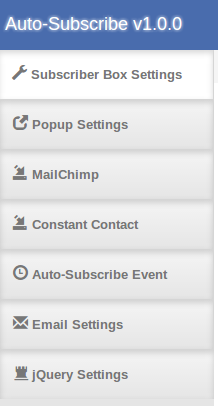
Administrator sklepu będzie miał różne opcje ustawień skategoryzowane w lewej kolumnie w następujący sposób:

Ustawienia skrzynki abonenckiej

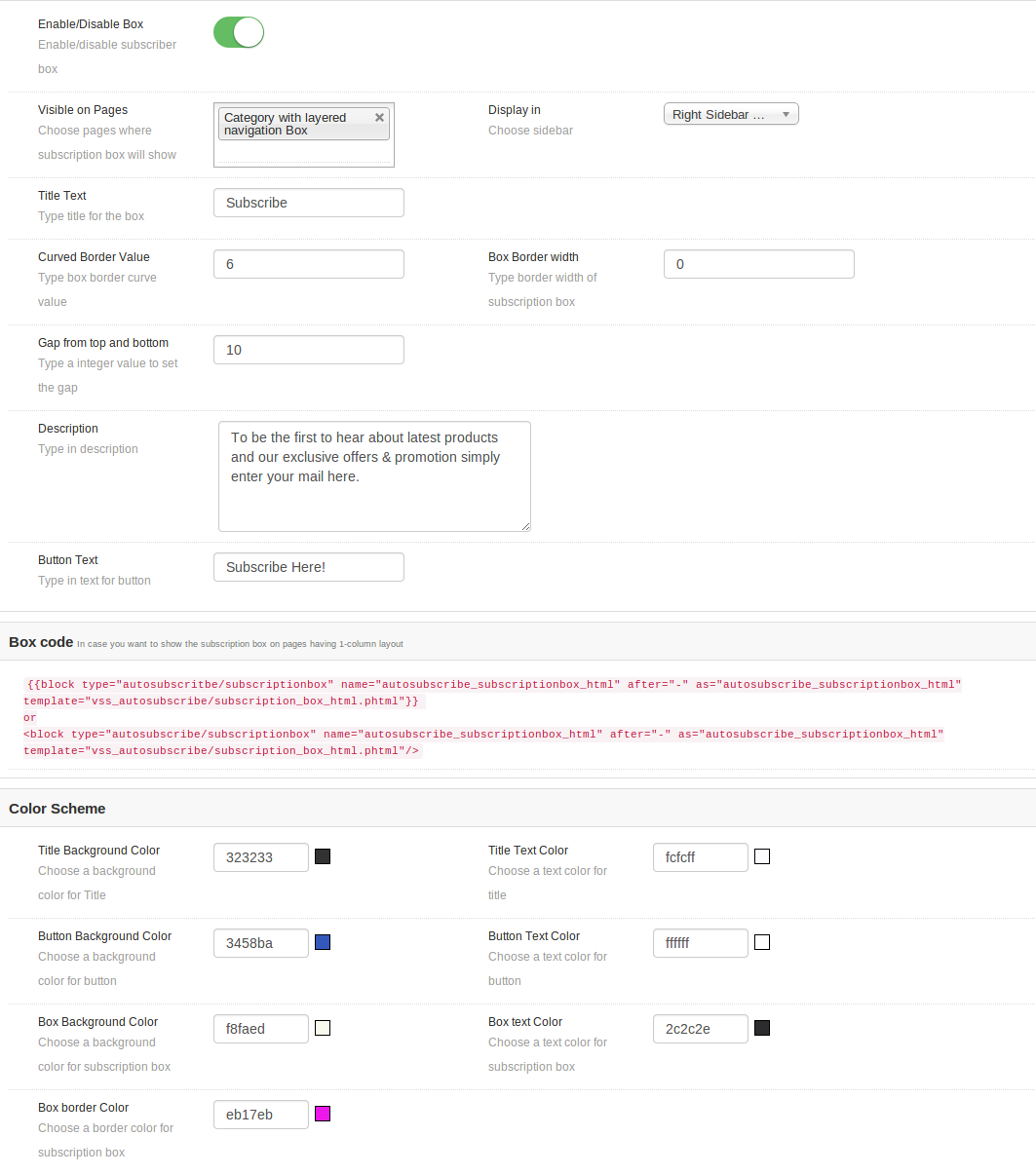
Administrator może dostosować pole subskrypcji do wyświetlenia w sklepie, korzystając z dostępnych opcji ustawień.

  • Włącz / wyłącz: Administrator może włączyć lub wyłączyć pole subskrypcji, włączając lub wyłączając ten przycisk. Nie można wyświetlić pola subskrypcji z przodu.
  • Widoczne na stronach: Administrator może wybrać, na których stronach będzie wyświetlane to pole subskrypcji.
  • Wyświetl w: Administrator może wybrać pozycję pola. Możemy pokazać pudełko po lewej lub prawej stronie.
  • Tytuł tekstu: Możesz wpisać promień tytułu pola. Domyślnie jest ustawiony na Subskrybuj.
  • Wartość Curve Borders: Możesz wprowadzić promień dla granic krzywej. Ta wartość zostanie zastosowana do czterech rogów pola subskrypcji z przodu.
  • Szerokość obramowania pudełka: Możesz ustawić szerokość ramki dla ramki.
  • Opis: Możesz wprowadzić tekst opisujący dla odwiedzających, zalety subskrybowania listy e-mailowej tutaj.
  • Przycisk tekstowy: Możesz zmienić tekst dla przycisku w tym polu tekstowym.

Dodaliśmy również fragment kodu modułu w przypadku, gdy administrator chce ręcznie dodać pole subskrypcji na CMS lub dowolnej innej stronie.

Schemat kolorów

Dodaliśmy opcję selektora kolorów, aby ustawić kolor tła i kolor tekstu dla różnych sekcji pola subskrypcji.

Wyskakujące ustawienia

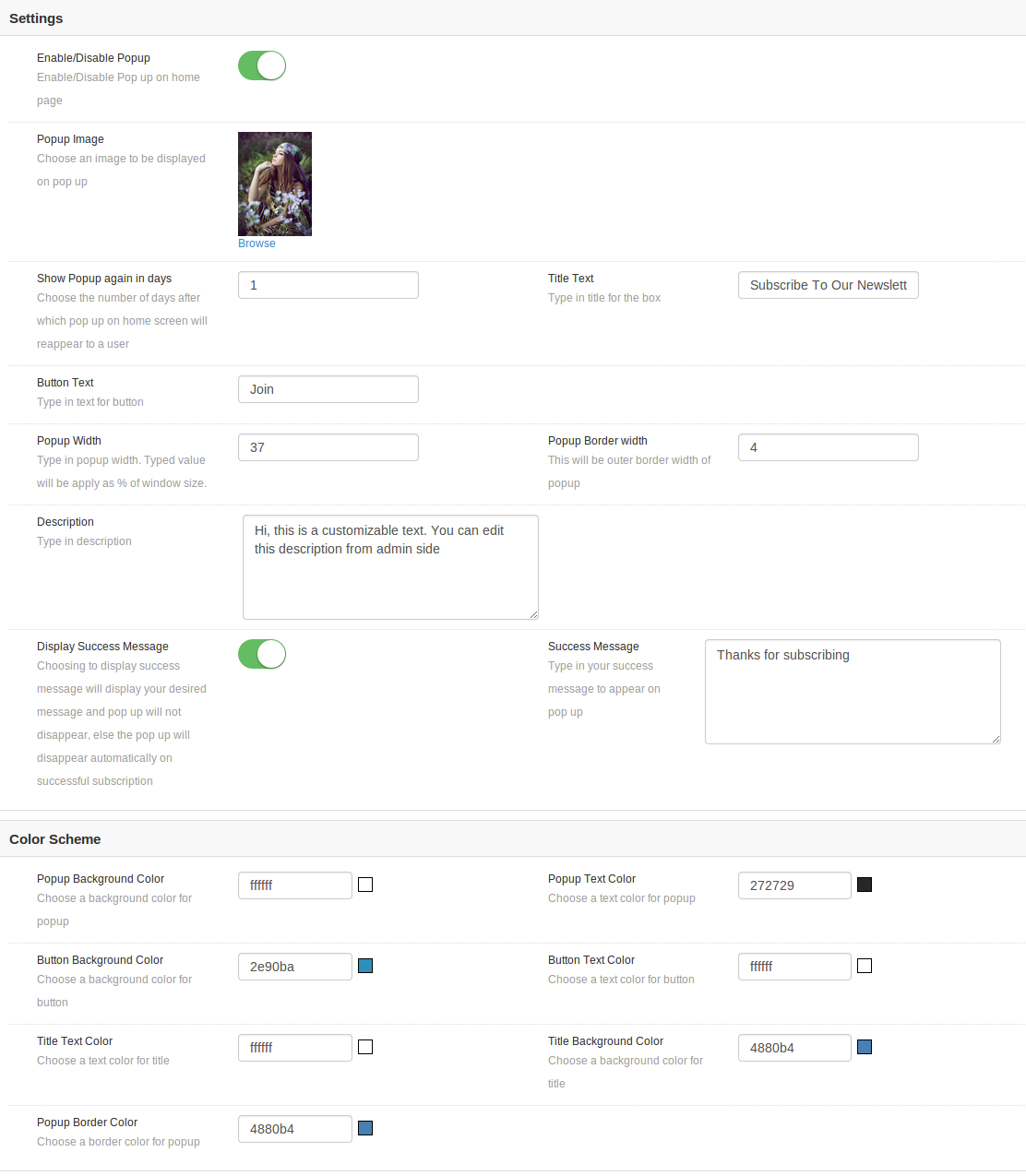
Administrator może również dostosować wyskakujące okienko. Jeśli to pole jest włączone, będzie wyświetlane tylko na stronie głównej.

  • Włącz / wyłącz Pop-up: Administrator może włączyć lub wyłączyć wyskakujący ekran na stronie głównej. Nie można wyświetlić wyskakującego okna subskrypcji z przodu, dopóki ta opcja nie zostanie włączona.
  • Wyskakujące zdjęcie: Administrator może wybrać dowolny obraz w wyskakującym okienku lub nie pokazywać żadnego obrazu.
  • Pokaż wyskoczyć ponownie za (dni): Możesz wybrać czas trwania (w dniach), w którym wyskakujące okienko nie pojawi się ponownie od dnia, w którym wyskakujące okienko pojawiło się po raz pierwszy w systemie użytkowników. Jeśli chcesz, aby wyskakujące okienko pojawiło się tylko raz w życiu, wpisz dużą liczbę dni, na przykład 999. Jeśli chcesz, aby pojawiała się za każdym razem, gdy użytkownik wyląduje na stronie głównej, powinieneś wpisać wartość jako 0.
  • Tytuł tekstu: Możesz zmienić tytuł wyskakującego okienka z tej opcji.
  • Opis Tekst: Opis pojawiający się na wyskakującym okienku można również dostosować, dodając pożądany tekst.
  • Przycisk tekstowy: Tekst przycisku i jego kolor czcionki można również ustawić z poziomu panelu administratora.
  • Kolor tła przycisku: Możesz również zmienić kolor tła przycisku, aby uzyskać dostęp do motywu.
  • Wyświetl komunikat o powodzeniu: Wyłączenie tej opcji oznacza, że ​​w momencie, gdy udana subskrypcja ma miejsce w tym wyskakującym okienku, zostanie ona automatycznie zamknięta bez pokazywania użytkownikowi powodzenia. Włączenie go spowoduje wyświetlenie dostosowanego komunikatu o sukcesie na wyskakującym okienku po udanej subskrypcji.
  • Wiadomość o sukcesie: Tutaj musisz wprowadzić tekst do wyświetlenia i wybrać żądany kolor tekstu.
  • Schemat kolorów: Dodaliśmy opcję wyboru koloru, aby ustawić kolor tła i kolor tekstu dla różnych sekcji okna podręcznego.

Ustawienia MailChimp

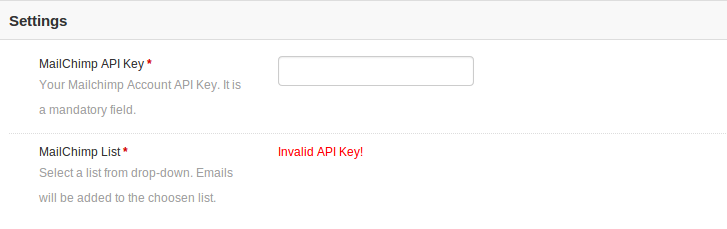
W tej zakładce administrator może wybrać z listy w swoim / jej MailChimp konto, na które należy dodać e-maile. Początkowo pojawi się komunikat, taki jak Nieprawidłowy klucz API! .

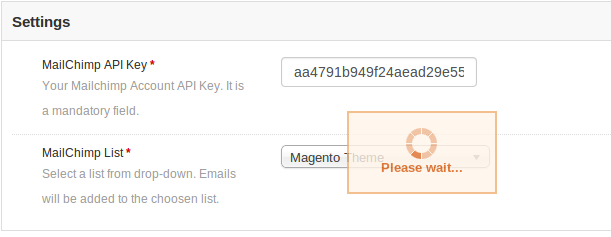
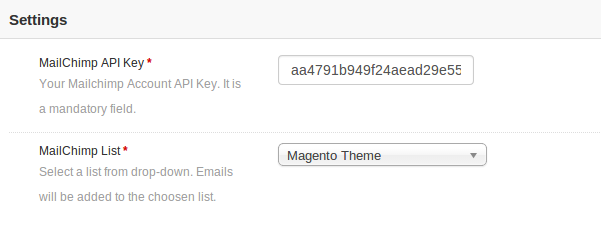
Klucz API MailChimp: Administrator musi wprowadzić klucz API, aby pobrać listy ze swojego konta. Jak tylko administrator wejdzie do klucza i kliknie poza polem tekstowym lub naciśnie przycisk Enter, żądanie zostanie wysłane, a listy (jeśli są) zostaną pobrane i wyświetlone w rozwijanym polu.

Ustawienia stałego kontaktu

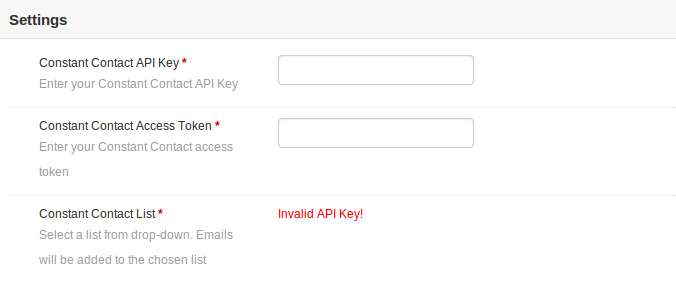
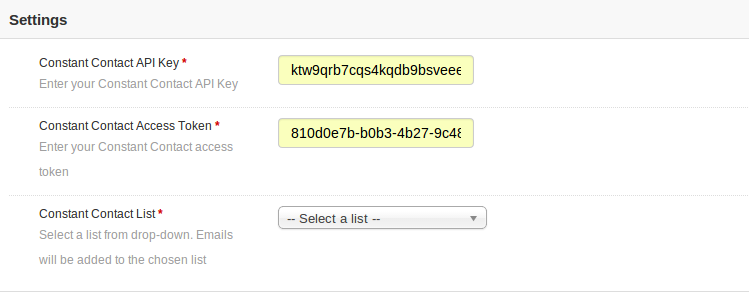
W tej zakładce administrator może wybierać z list na swoim koncie stałego kontaktu, do którego należy dodać wiadomości e-mail. Początkowo pojawi się komunikat, taki jak Nieprawidłowy klucz API! .

Klucz API stałego kontaktu: Administrator musi wprowadzić klucz API. Jak tylko administrator wejdzie do klucza i kliknie poza polem tekstowym, żądanie zostanie wysłane, a listy (jeśli są) zostaną pobrane i wyświetlone w rozwijanym polu.

Żeton dostępu stałego kontaktu: Administrator musi wprowadzić token dostępu wraz z kluczem API. Gdy administrator wprowadzi token i kliknie poza polem tekstowym, żądanie zostanie wysłane, a listy (jeśli są) zostaną pobrane i wyświetlone w rozwijanym polu.

Automatycznie subskrybuj wydarzenia

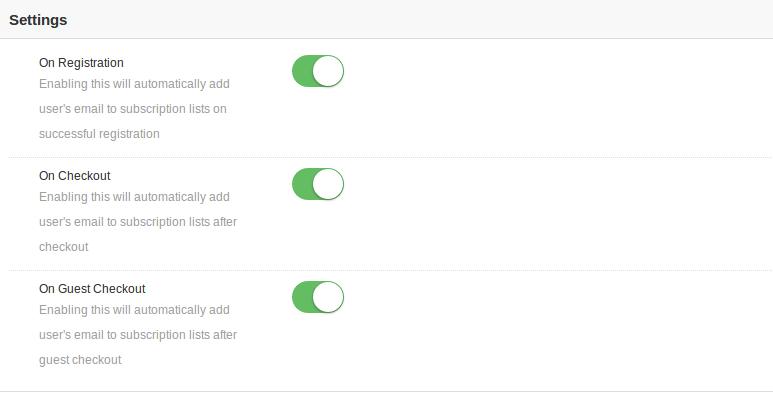
Zdarzenia automatycznego subskrybowania to zdarzenia, w których użytkownicy mogą automatycznie subskrybować skonfigurowane listy w admin. W takich przypadkach użytkownik nie otrzyma powiadomienia o dodaniu go do list subskrypcji wybranych przez administratora.

Zarejestrować: Włącz Zarejestruj się, jeśli chcesz, aby użytkownik został automatycznie dodany do listy po udanej rejestracji.

Zamówienie: Włącz opcję Checkout, jeśli chcesz, aby użytkownik został automatycznie dodany do listy po pomyślnym zakończeniu realizacji transakcji.

Gość Checkout: Włącz usługę Guest Checkout do włączenia, jeśli chcesz, aby użytkownik został automatycznie dodany do listy po udanym pobraniu gości.

Ustawienia poczty e-mail

Ustawienia poczty e-mail zostaną użyte do ustawienia szablonu wiadomości e-mail, który zostanie wysłany do klienta po udanej subskrypcji. Administrator może wyłączyć / włączyć e-mail, jeśli nie chce wysłać e-maila do klienta.

Ustawienia JQuery

Administrator może wyłączyć plik jQuery wtyczki w przypadku, gdy jQuery jest już dołączony do innej wtyczki lub motywu sklepu.

Moduł automatycznego subskrypcji

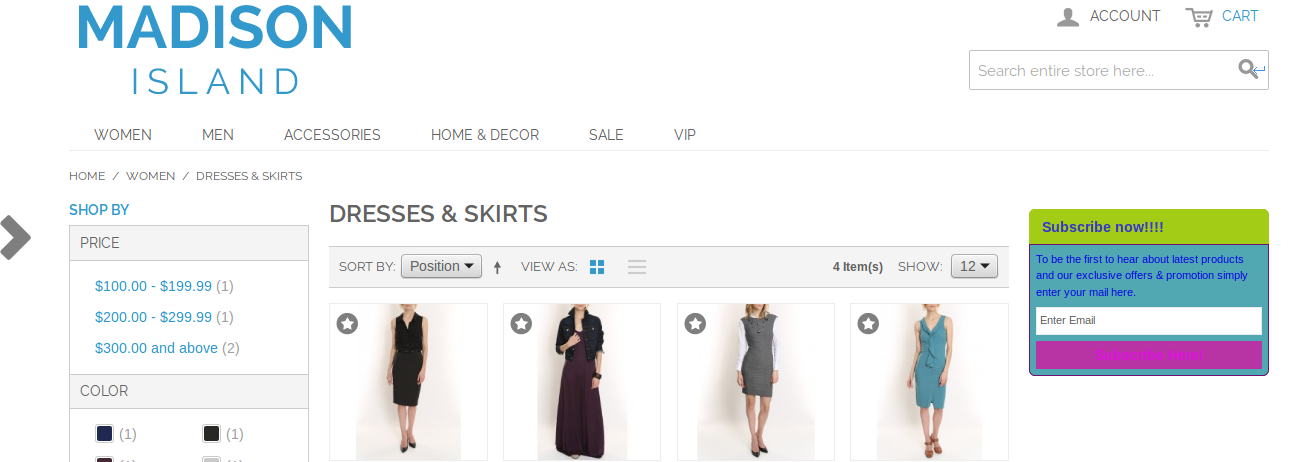
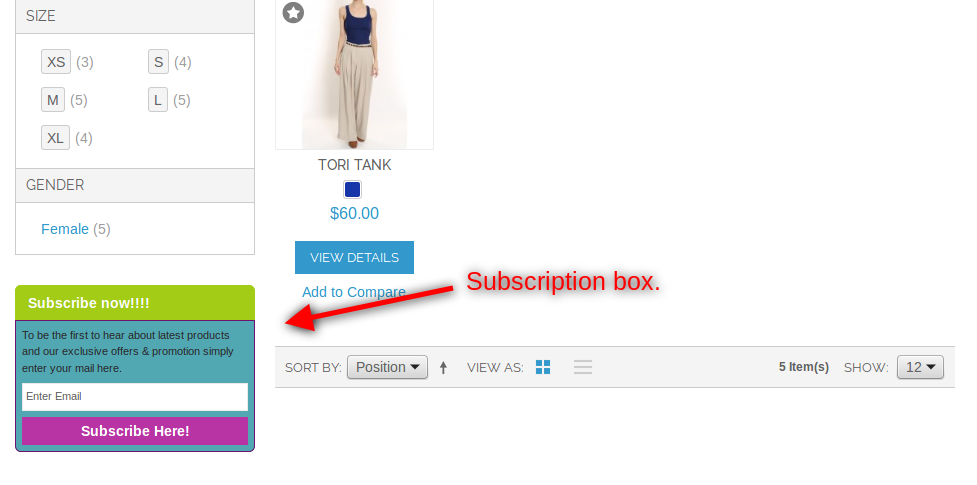
Z przodu użytkownicy będą mogli subskrybować się, klikając przycisk subskrypcji. Moduł będzie wyglądał jak następujący ekran z ustawieniami domyślnymi.

W prawej kolumnie

W lewej kolumnie

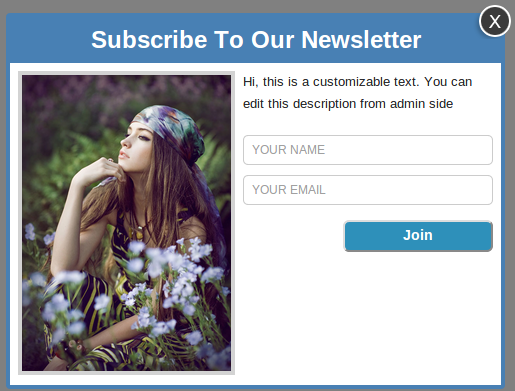
Pop up

Na końcu użytkownika pojawi się poniższy ekran, w zależności od wybranych ustawień wyświetlania.

Aby dokonać subskrypcji za pomocą tego okna, wpisz swój adres e-mail (wymagany) i nazwę (opcjonalnie), a następnie kliknij przycisk poniżej. Po udanej subskrypcji wyskakujące okienko zniknie automatycznie lub niestandardowy komunikat dostarczony przez ciebie w ustawieniach administratora zacznie się pojawiać w wyskakującym okienku.

wersja PHP

Wersja PHP 5.3 lub nowsza

Aby uzyskać dostęp do API stałego kontaktu, należy użyć wersji php równej lub wyższej niż 5.3. O ile twój serwer nie ma wymaganej wersji php, nie będziesz w stanie zainstalować tej wtyczki.

Mail Chimp

Zanim będziesz mógł korzystać z tego modułu, musisz mieć ważne konto z MailChimp i jedną lub więcej list utworzonych w nim. Pamiętaj, że musisz mieć również prawo dostępu do zmiany listy subskrybentów poczty e-mail. Poniżej wymieniliśmy dane, które wtyczki wymagają udanej instalacji –

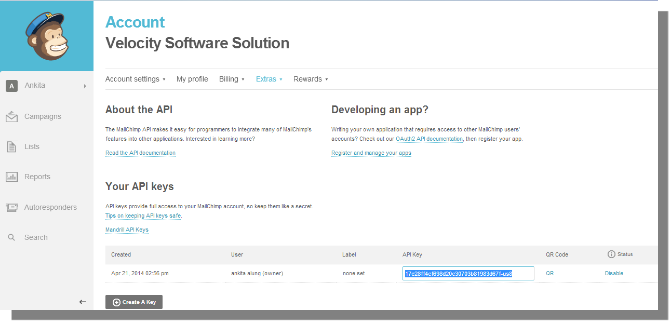
Klucz API: Możesz uzyskać swój klucz API z pulpitu nawigacyjnego MailChimp lub możesz go utworzyć, jeśli jeszcze go nie masz. Aby utworzyć nowy klucz API dla MailChimp, przejdź do Account-> Extras-> Keys API.

Stałym kontakcie

Musisz mieć ważne konto ze stałym kontaktem i jedną lub więcej list utworzonych w nim. Pamiętaj, że musisz mieć również prawo dostępu do zmiany listy subskrybentów poczty e-mail. Będziesz musiał podać te moduły do ​​działania.

  • Klucz API: Otrzymasz klucz API od stałego kontaktu za pośrednictwem poczty e-mail, gdy tylko zarejestrujesz swoją aplikację.
  • Token dostępu: Oprócz klucza API potrzebny był także token dostępu, aby udzielić pozwolenia na dostęp do interfejsu API.

Jeśli nadal masz problem z uzyskaniem klucza API i tokena dostępu, postępuj zgodnie z instrukcjami podanymi w linku https://developer.constantcontact.com/api-keys.html

Zwróć uwagę, że ta wtyczka działa dla interfejsu API stałego 2, ponieważ wersja 1 jest przestarzała i wkrótce zostanie wycofana.

Lubiłem to? Spodoba ci się to

Link modułu: https://www.knowband.com/magento-auto-subscribe

Link demo administratora:
https://mademo1.knowband.com/index.php/autosubscribe/adminhtml_index/index/key/ac91efaa6d652ee58a922da7896dbb33/

Przednie łącze demonstracyjne: https://mademo1.knowband.com/

Obejrzyj wideo: https://www.youtube.com/watch?v=8zc2UzdI5yM&feature=youtu.be

Skontaktuj się z nami pod adresem support@knowband.com, aby uzyskać zapytanie lub niestandardowe żądanie zmiany zgodnie z wymaganiami biznesowymi.

Prestashop Custom JS i moduł CSS – podręcznik użytkownika

Wstęp:

Niestandardowy moduł CSS i JS Prestashop to prosty moduł, który pozwala na indywidualny styl stron. Moduł pozwala właścicielom witryn dodawać więcej funkcji do CSS i JS witryny. Nie potrzebujesz żadnego dostępu FTP, aby edytować istniejące pliki kodu. Dodatek pomaga dodać kod CSS i JS z panelu administracyjnego. Moduł pomaga w wyeliminowaniu zależności od programisty w zakresie dokonywania drobnych niestandardowych zmian i można to zrobić po prostu używając panelu zaplecza modułu. The Prestashop Custom CSS & JS module umożliwia administratorowi sklepu Prestashop zmianę interfejsu użytkownika dowolnej strony witryny Prestashop. Wtyczka Prestashop oferuje administratorowi to samo dla urządzeń mobilnych i komputerów stacjonarnych lub obu.

Kroki instalacji Prestashop Custom JS and CSS Dodatek:

Aby zainstalować ten niestandardowy dodatek wtyczek CSS i JS Prestashop, wykonaj następujące kroki: 1. Dodaj dodatkowy folder w folderze modules twojego systemu. 2. Po dodaniu tego folderu addon, system wyświetli listę dodatków do Prestashop na stronie modułu w kategorii funkcji front office, jak podano poniżej:

3. Kliknij przycisk instalacji, aby zainstalować wtyczkę Prestashop Custom JS i CSS.

Interfejs administracyjny

Następujące funkcje zostaną dostarczone administratorowi w tym niestandardowym module Prestashop CSS: 1. Ustawienia ogólne 2. Ustawienia zaawansowane

Ustawienia ogólne niestandardowego modułu JS Prestashop:

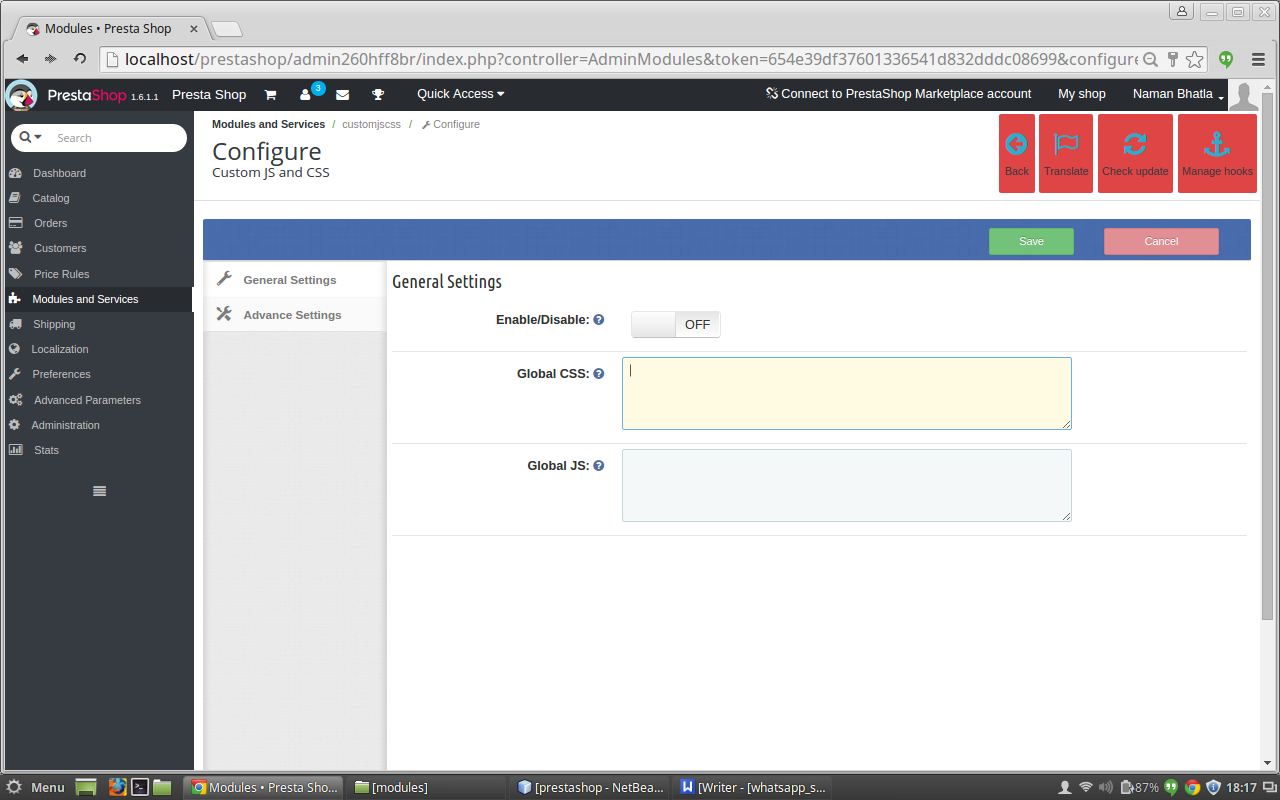
Po kliknięciu na link konfiguracji niestandardowego dodatku JS i CSS na stronie z listą modułów, system otworzy zakładki ustawień ogólnych domyślnie, jak pokazano na ekranie poniżej:

Wymienione pola zostaną wypełnione pewnymi wartościami domyślnymi

USTAWIENIA OGÓLNE DANE TABELI:

1. Włącz / wyłącz: Początkowo to pole niestandardowego modułu CSS Prestashop będzie wyłączone. Administrator może włączyć / wyłączyć funkcję addon, włączając to ON / OFF.
2. Niestandardowe CSS: Treść CSS, która musi być wyświetlana na każdej stronie witryny, musi zostać wpisana w polu tekstowym niestandardowej wtyczki CSS i JS Prestashop, podanej w polu o nazwie Custom CSS.
3. Niestandardowy JS: Zawartość JS, która musi być wyświetlana na każdej stronie witryny, musi zostać wprowadzona w polu tekstowym niestandardowego modułu JS Prestashop, podanego w polu o nazwie Custom JS.

Ustawienia zaawansowane niestandardowej wtyczki CSS i JS Prestashop:

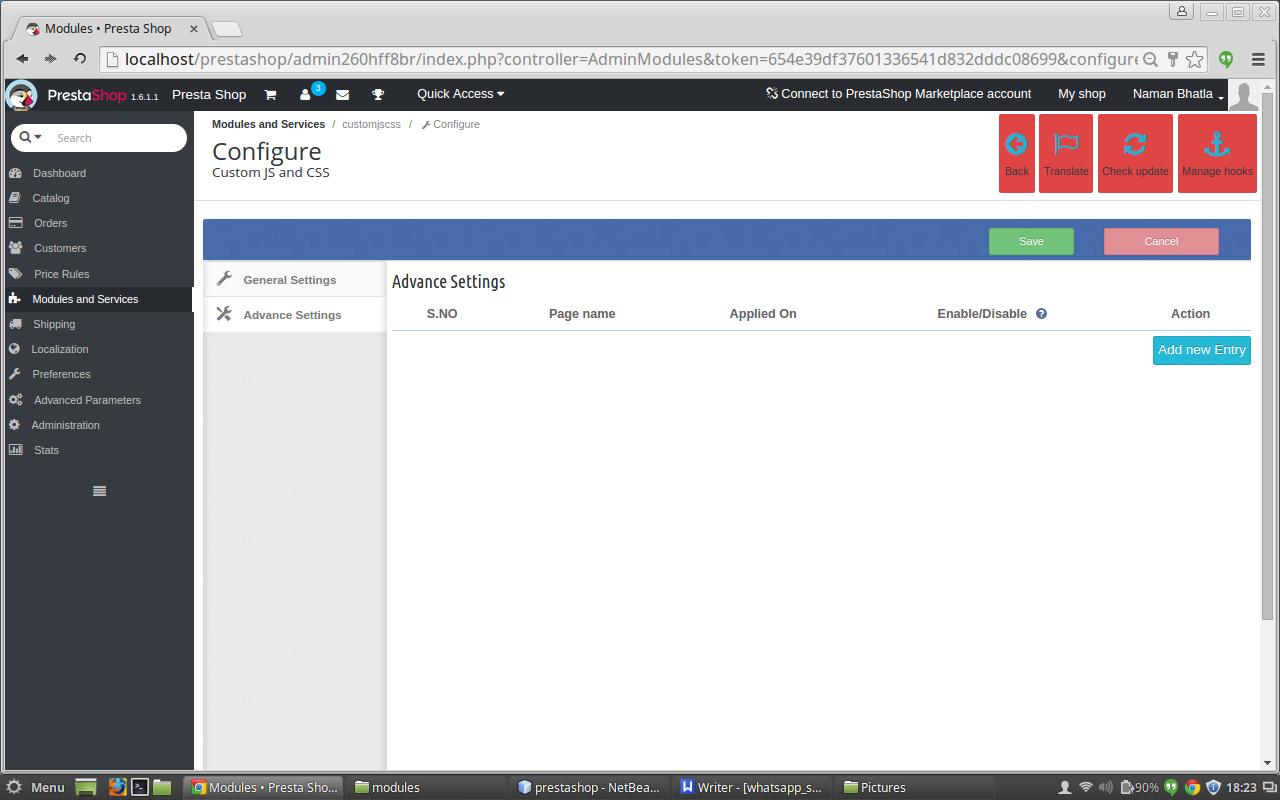
Po kliknięciu na kartę ustawień zaawansowanych niestandardowej wtyczki CSS i JS Prestashop pojawi się poniższy ekran.

USTAWIENIA ADVANCE TAB SZCZEGÓŁY:

  • Dodaj nowy wpis: Początkowo nie będzie żadnych wpisów w tabeli z wyprzedzeniem w module Prestashop Custom JS, więc kliknij przycisk nowego wpisu, aby dodać szczegóły pliku CSS i JS z nazwą strony i typem urządzenia.
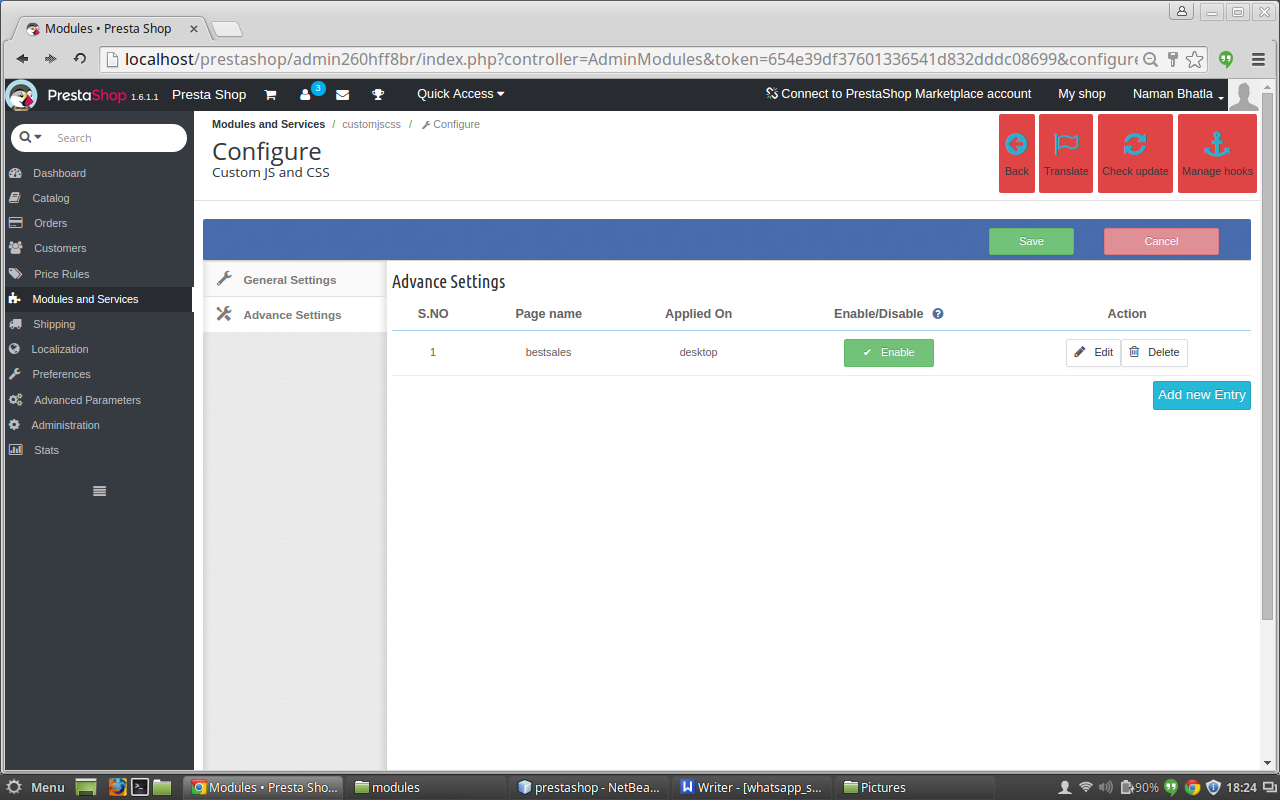
  • tabela: Po zakończeniu wpisu wiersz jest dodawany do tabeli niestandardowego modułu CSS Prestashop wraz ze szczegółami wpisu, takimi jak nazwa przycisku włączania i wyłączania typu nazwy strony oraz przycisk edycji i usuwania.
  • Włącz lub wyłącz przycisk: Gdy wpis zostanie wykonany w niestandardowym module Prestashop CSS, użytkownik może włączyć dodany plik klikając przycisk włączania, który zmienia się w przycisk wyłączania po kliknięciu przycisku włączania, teraz użytkownik może wyłączyć wpis, klikając na przycisku wyłączania, który pojawia się w tabeli i dzieje się odwrotnie.
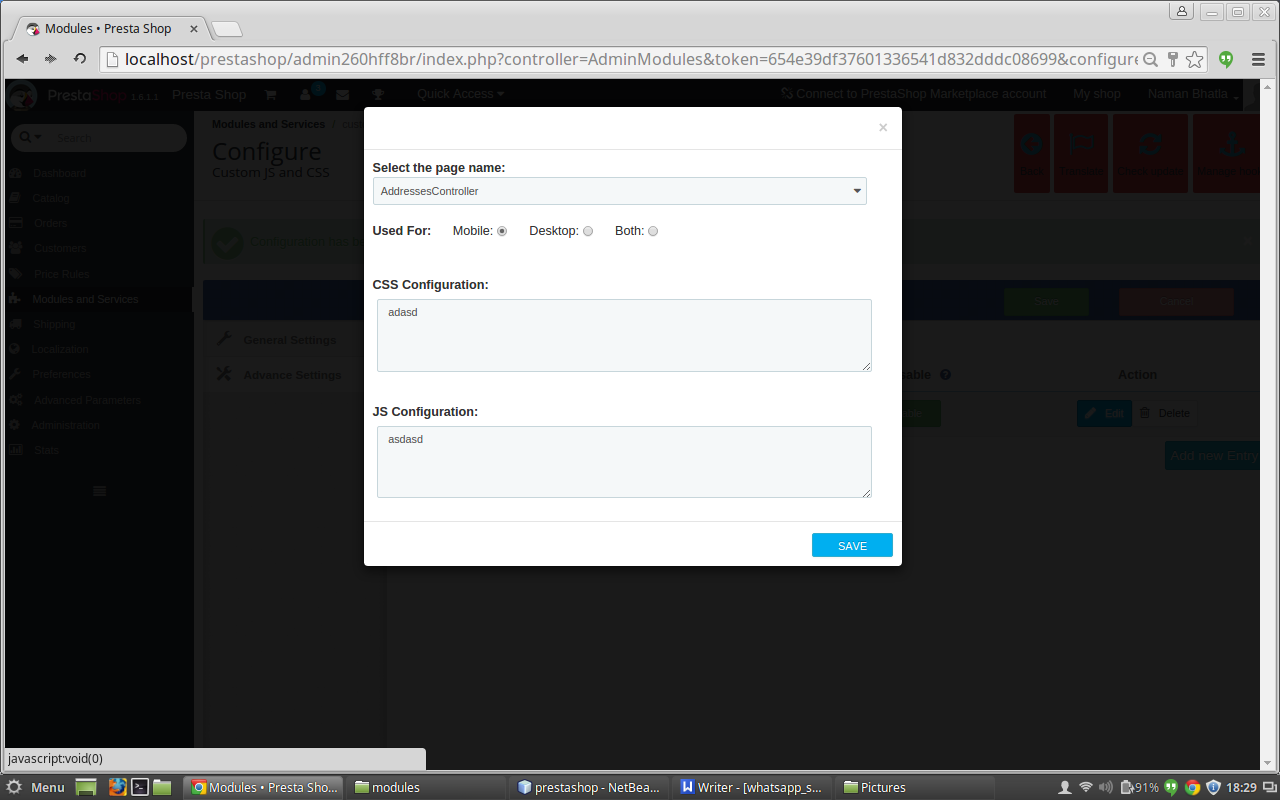
  • Edytuj: W kolumnie akcji tabeli znajduje się przycisk edycji, po kliknięciu pojawia się wyskakujące okienko, które jest takie samo jak to, które pojawia się po kliknięciu przycisku Dodaj nowy wpis. Różnica polega na tym, że teraz pola niestandardowego modułu JS Prestashop są wypełnione wszystkimi szczegółami, które zostały wprowadzone wcześniej przez użytkownika w tym wierszu. Teraz użytkownik może edytować wpisy niestandardowej wtyczki CSS i JS Prestashop, które zostały wykonane w plikach lub może zmienić typ urządzenia lub może dodać wpis do nazwy strony.
  • Kasować : W kolumnie akcji tabeli znajduje się przycisk usuwania po kliknięciu tego przycisku modułu niestandardowego JS Prestashop, możemy usunąć wpis, który został wykonany w tym wierszu.
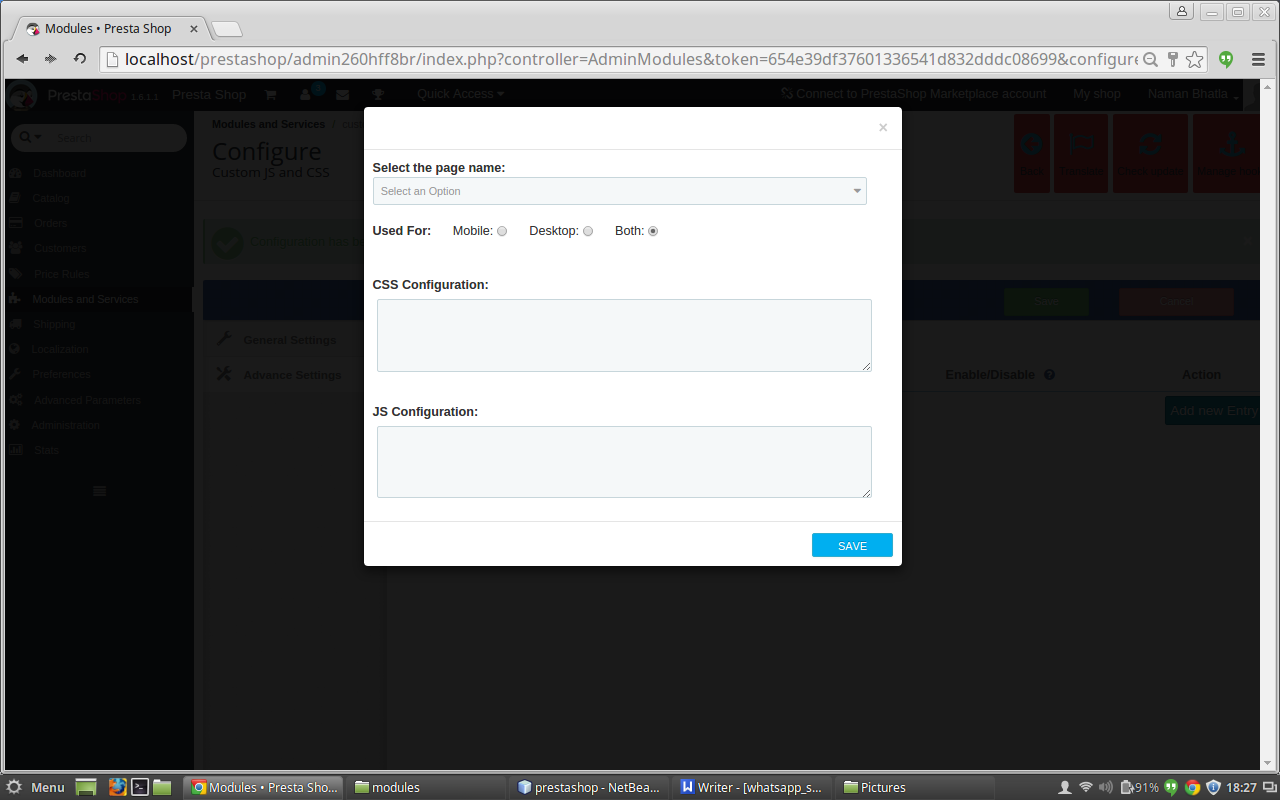
  • Skrzynka interfejsu: To jest okno, które pojawi się po kliknięciu przycisku Dodaj nowy, jeśli musimy dodać nowy wpis do tabeli ustawień zaawansowanych. Pojawi się również, jeśli klikniemy przycisk edycji po wpisie, ale różnica polega na tym, że teraz pola w polu "do góry" będą polami zawierającymi szczegóły tego konkretnego wiersza, do którego należy przycisk edycji. Pola w oknie podręcznym to:

A. Wybierz rozwijane strony: Pierwsze pole w polu "Dodaj nowy" jest rozwijanym menu, które ma wszystkie nazwy stron, które są obecnie dostępne w Prestashop. Możesz wybrać stronę, na której chcesz dokonać wpisu.
B. Wybierz typ urządzenia: To pole niestandardowego CSS w Prestashop zawiera trzy przyciski opcji: Telefon komórkowy, Komputer i oba. Możesz wybrać typ urządzenia, do którego chcesz dodać css i js.
C. Konfiguracja CSS: W tym obszarze tekstowym wtyczki Prestashop firmy Knowband musisz dodać kod css, który musi zostać dodany na stronie, którą wybrałeś wcześniej.
D. Konfiguracja JS: W tym obszarze tekstowym niestandardowego modułu CSS Prestashop musisz dodać kod js, który musi zostać dodany na stronie, którą wybrałeś wcześniej.

INTERFEJS PO KLIKNIĘCIU NA DODANIE NOWEGO WPISU

PO DODAWANIU WEJŚCIA

INTERFEJS PO KLIKNIĘCIU PRZYCISKU EDIT

Moduł czołowy

Po włączeniu wtyczki Prestashop Custom JS przez Knowband, użytkownik frontonu zobaczy CSS i JS, które są dodawane globalnie do strony internetowej, a użytkownik zobaczy także CSS i JS, które są dodawane do tej konkretnej strony tylko w ustawieniach zaawansowanych patka.

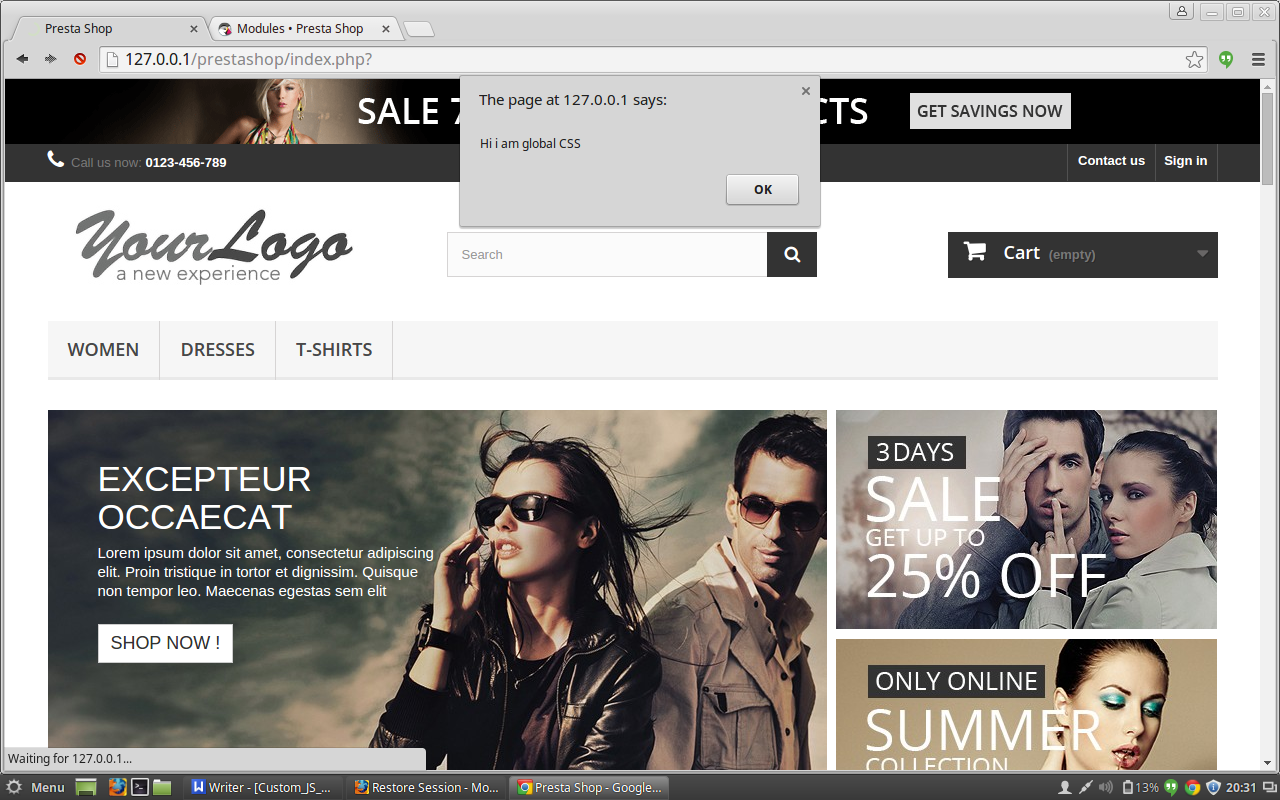
CUSTOM CSS i JS w interfejsie użytkownika wyglądają następująco:

Zalecenia

Odśwież stronę główną swojego sklepu za każdym razem, gdy włączysz lub wyłączysz wtyczkę. Jeśli wtyczka nie działa po instalacji, sprawdź uprawnienia do folderu modułów. Folder powinien być zapisywalny. Proszę nadać folderowi uprawnienia do 755.

Mamy nadzieję, że omawialiśmy wszystkie obawy dotyczące instalacji i przewodnik po produkcie Prestashop Addon. Powinieneś również sprawdzić na naszym blogu "Podaj wiele powodów swoim klientom do wypełnienia procesu płatności online" Tutaj

Obejrzyj samouczek wideo tutaj:

Link modułu: https://www.knowband.com/prestashop-custom-css-and-js
Instrukcja obsługi: https://www.knowband.com/blog/user-manual/prestashop-custom-js-and-css/
Demonstracja administratora: https://ps.knowband.com/demo1/16/admin1/index.php?controller=AdminLogin&token=aea1bb3fb1bab860c86c4db00ce5949e&redirect=AdminModules&demo_lang=en
Frontowe demo: https://ps.knowband.com/demo1/16/en/

Kup ten dodatek teraz >> Knowband – Custom CSS i JS – PrestaShop Addons

OpenCart Follow Up Email – User Manual

Jak zainstalować wtyczkę OpenCart Follow Up Email na swoim serwerze

1. Struktura folderów wtyczki Follow-e-mail.

2. Otwórz folder przesyłania, a znajdziesz następującą strukturę folderów:

Aby ta wtyczka działała, musisz mieć zainstalowany VQMOD. Jeśli VQMOD nie jest zainstalowany, pobierz i zainstaluj z poniższego adresu URL: https://code.google.com/p/vqmod/

3. Wybierz cały folder i przeciągnij i upuść je do katalogu głównego swojego sklepu OpenCart przezFTP.

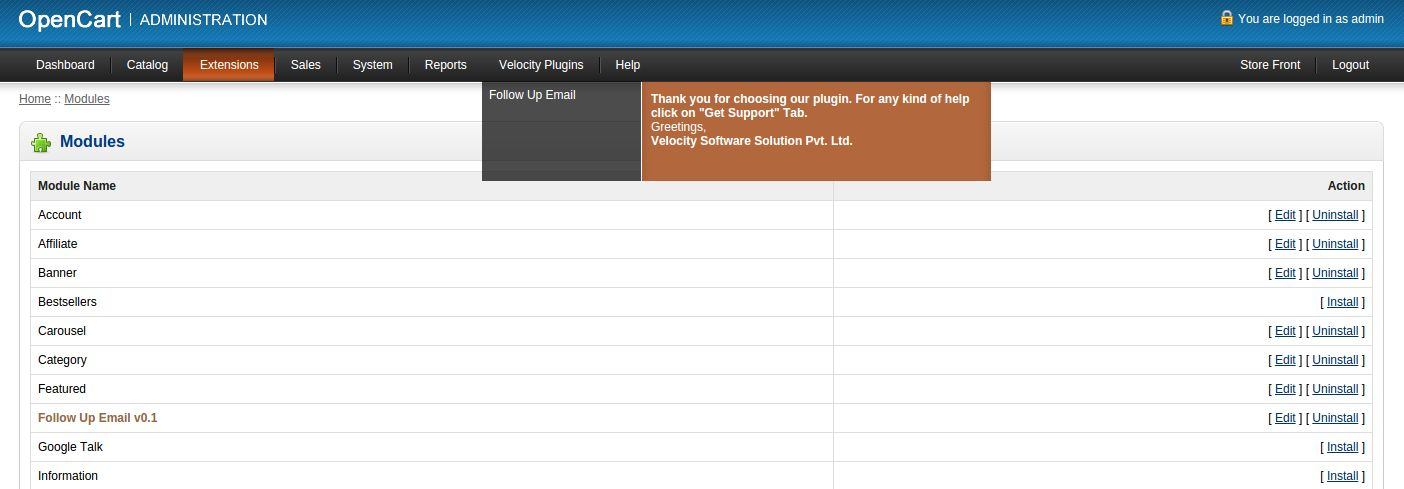
4. Będziesz mógł znaleźć wtyczkę gotową do zainstalowania w modułach w twoim sklepie OpenCart, jak pokazano poniżej.

5. Kliknij łącze Instaluj, aby zainstalować wtyczkę. Spowoduje to również dodanie opcji rozwijanej w pasku menu, która wyświetli wszystkie wtyczki Velocity zainstalowane w twoim sklepie w celu szybkiej nawigacji. Thisdropdown ma również okno komunikatu, za pomocą którego możemy poinformować Cię o nowej uruchomionej wtyczce lub nowej aktualizacji.

6. Usuń pliki Vqcache z folderu vqmod / vqcache.

7. Aby uzyskać dostęp do wtyczki Follow Up Email, kliknij przycisk edycji w sekcji modułu, jak pokazano poniżej:

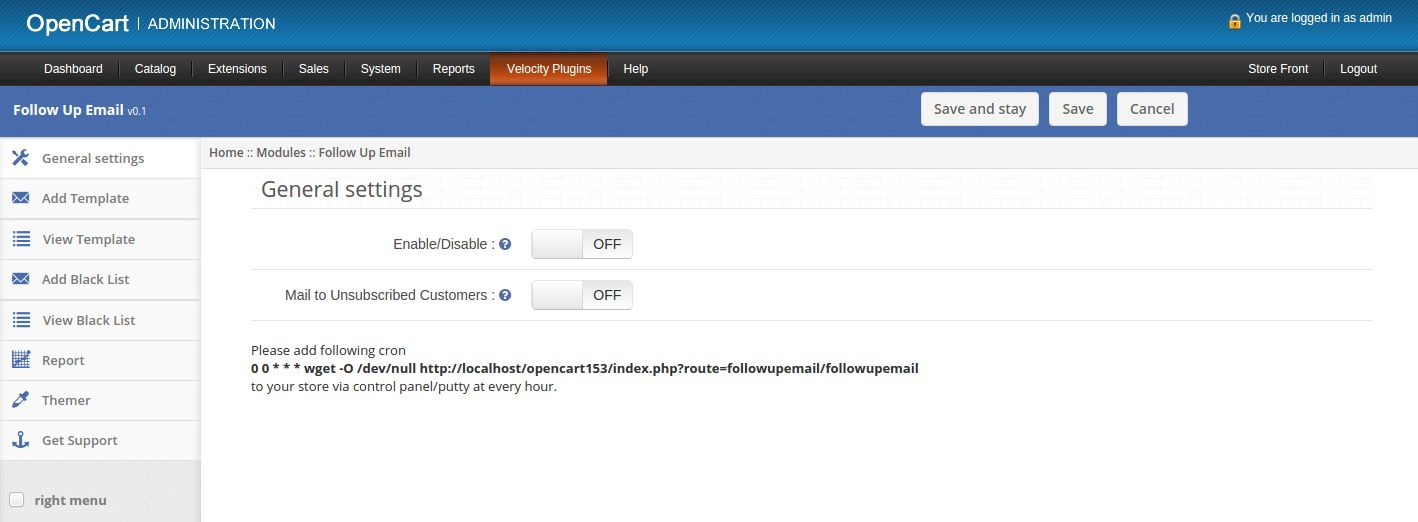
8. Po kliknięciu przycisku edycji otworzy się moduł dla wtyczki. Zawiera pasek nawigacyjny u góry, menu po lewej stronie i główną zawartość w środku, jak pokazano poniżej.

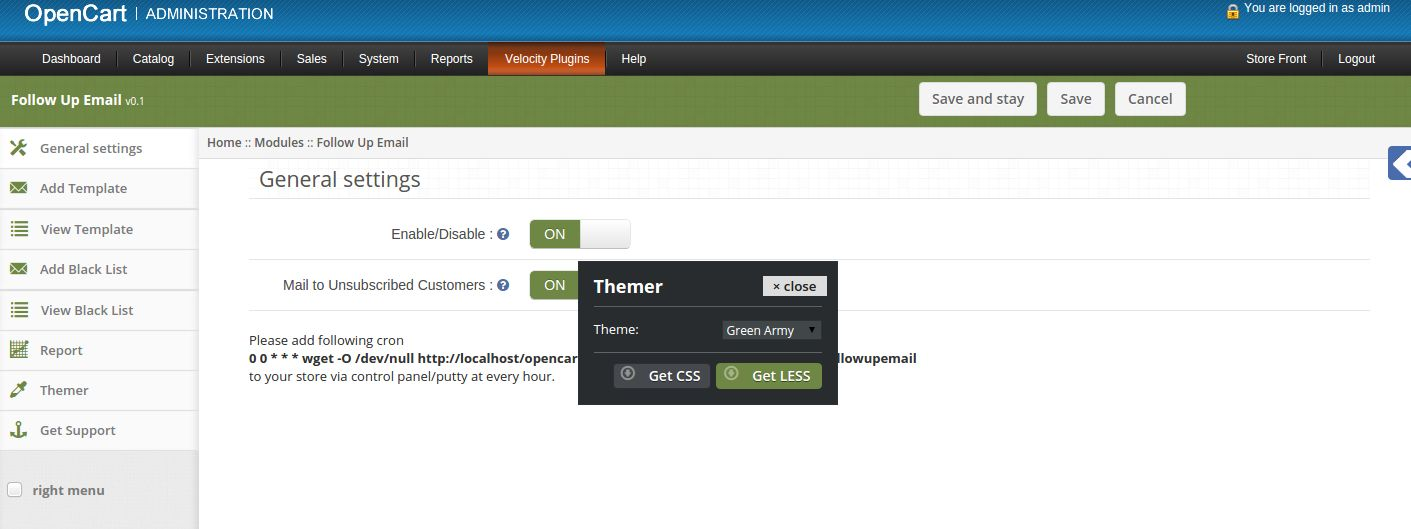
1. Karta Ustawienia ogólne

1. Włącz / wyłącz: Włącz lub wyłącz wtyczkę.
2. Poczta do nie subskrybowanych klientów: Włącz lub wyłącz wysyłanie wiadomości e-mail do niesubskrybowanych klientów.

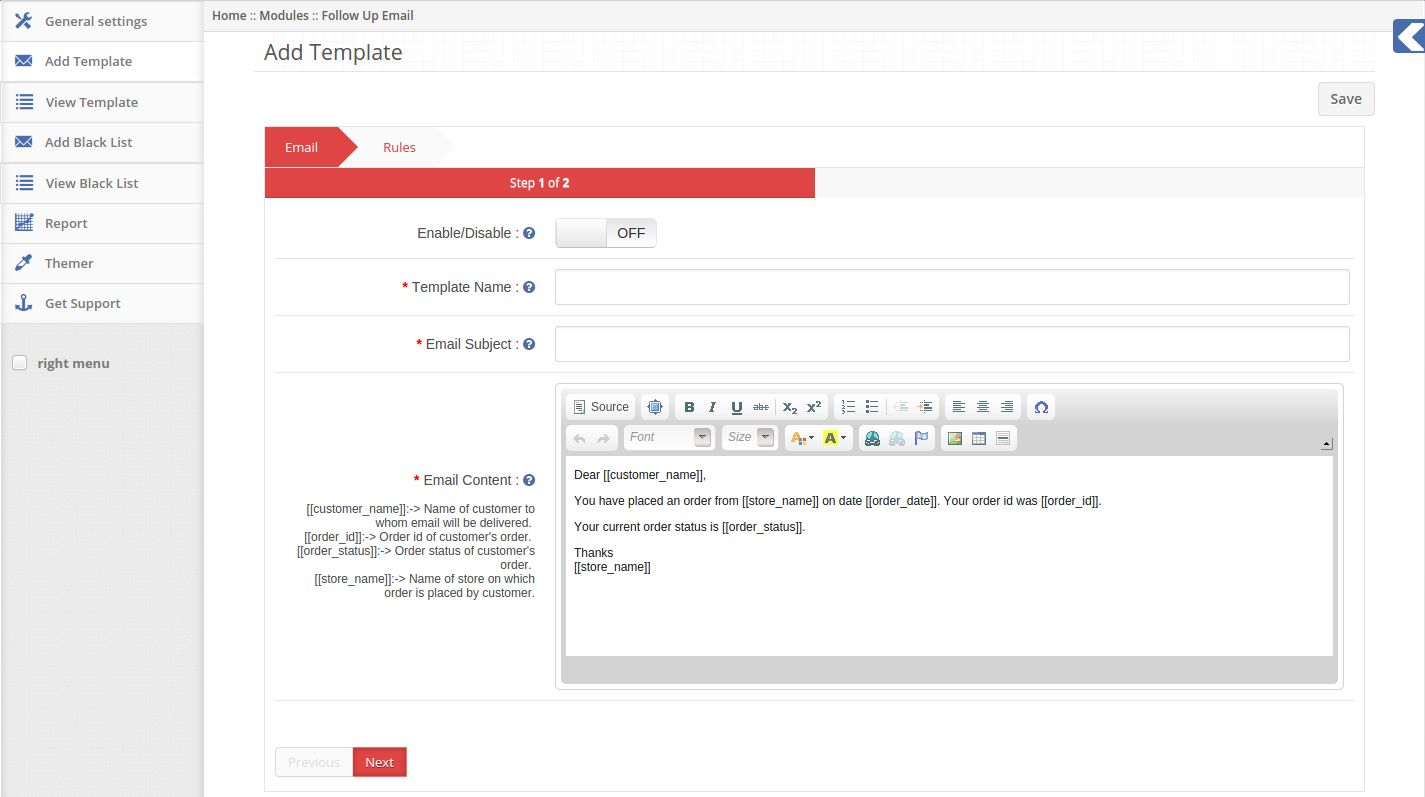
2. Dodaj kartę Szablon

1. Tutaj administrator może utworzyć nowy szablon.

2. Włącz / wyłącz: włącz lub wyłącz szablon.

3. Nazwa szablonu: Ustaw nazwę szablonu.

4. Temat e-mail: Ustaw temat wiadomości e-mail do wysłania.

5. Treść e-mail: ustaw treść e-maila do wysłania.

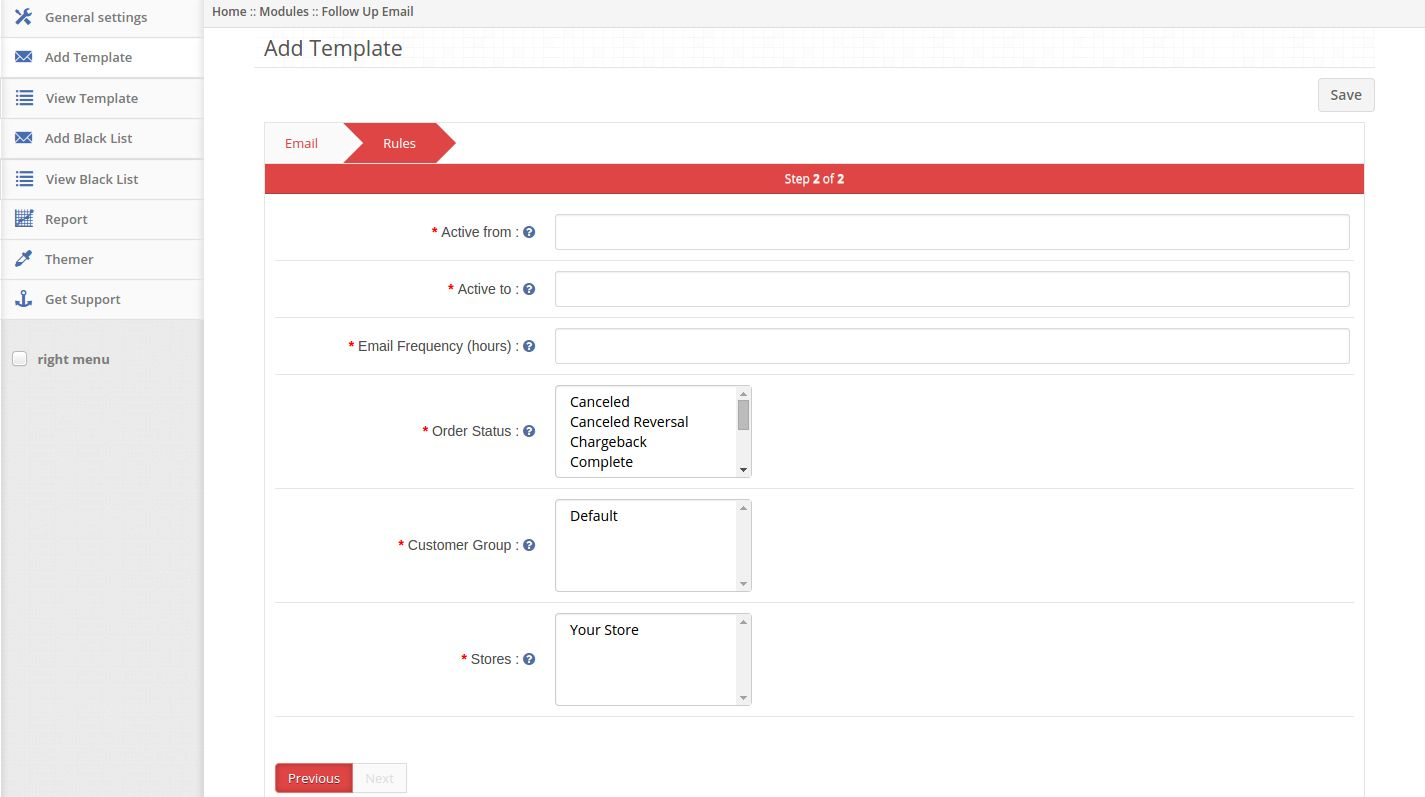
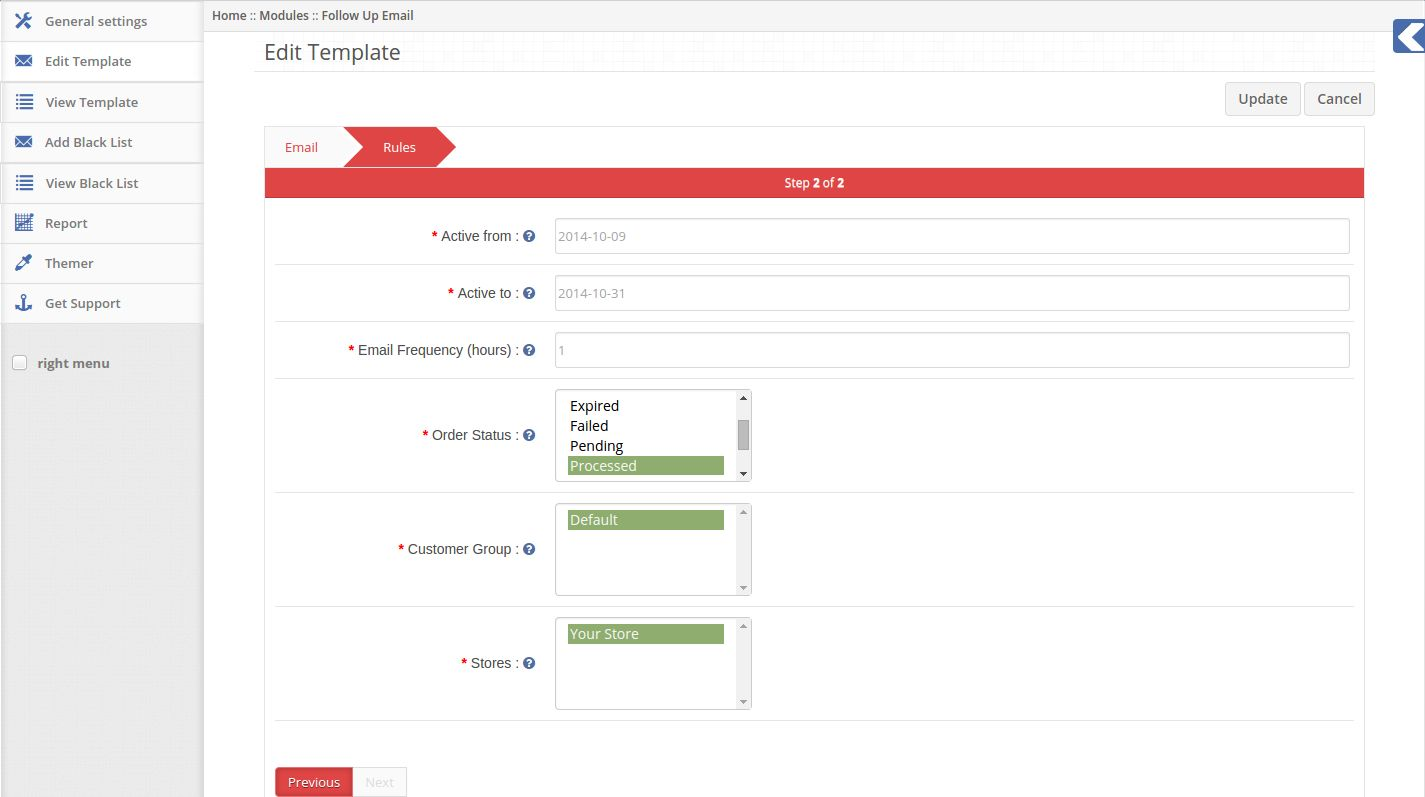
6. Aktywny z: Ustaw datę rozpoczęcia wysyłania e-maili tego szablonu.

7. Aktywne do: Ustaw datę zakończenia wysyłania e-maili tego szablonu.

8. Częstotliwość wiadomości e-mail: ustaw czas opóźnienia (w godzinach) wysyłania wiadomości e-mail.

9. Status zamówienia: Wybierz jeden lub kilka stanów zamówień, po których chcesz wysłać e-maile.

10. Grupa klientów: wybierz jedną lub kilka grup klientów. E-mail zostanie wysłany do klientów należących do wybranych grup klientów.

11. Sklepy: wybierz jeden lub kilka sklepów. E-mail zostanie wysłany do klientów, którzy złożyli zamówienia w wybranych sklepach.

12. E-mail zostanie wysłany do klientów należących do dowolnej z wybranych grup klientów, którzy złożyli zamówienie w którymkolwiek z wybranych sklepów, po wybraniu (częstotliwość e-mail) godzin ich realizacji osiągając którykolwiek z wybranych statusów zamówień.

3. Wyświetl kartę Szablon

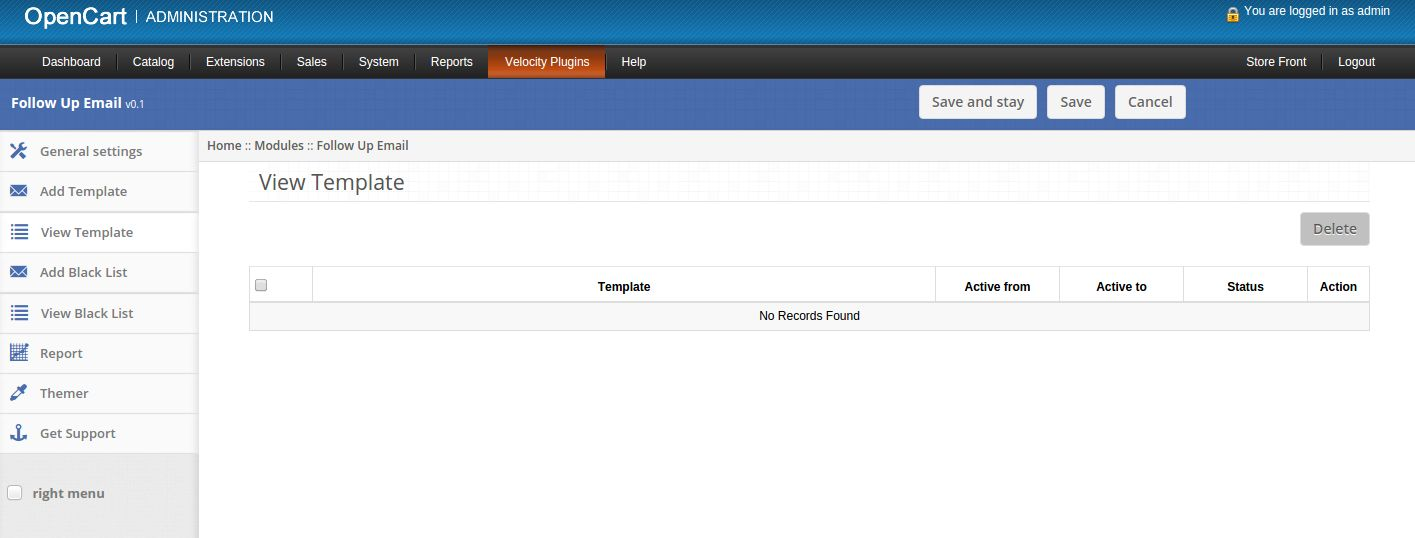
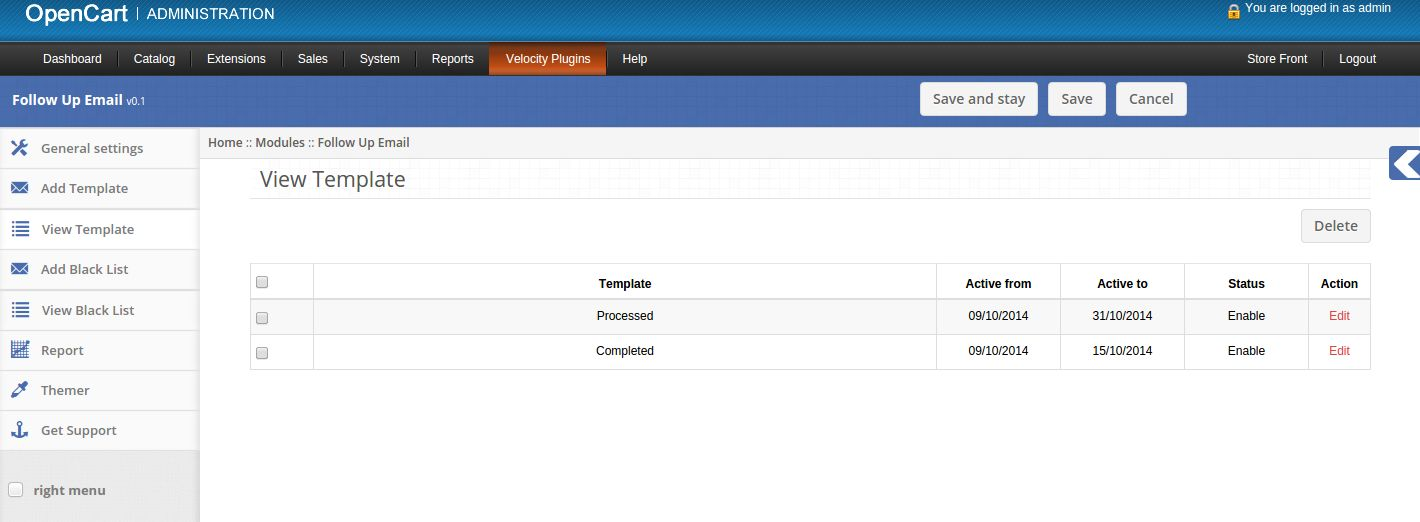
1. Tutaj administrator może zobaczyć listę zapisanych szablonów.

2. Jeśli nie ma zapisanych szablonów, ta karta będzie wyglądać następująco:

3. Jeśli są to niektóre zapisane szablony, ta karta będzie wyglądać następująco:

4. Kliknij link Edytuj znajdujący się przed każdym szablonem, aby edytować ten szablon.

5. Kliknij przycisk Usuń, aby usunąć wybrane szablony.

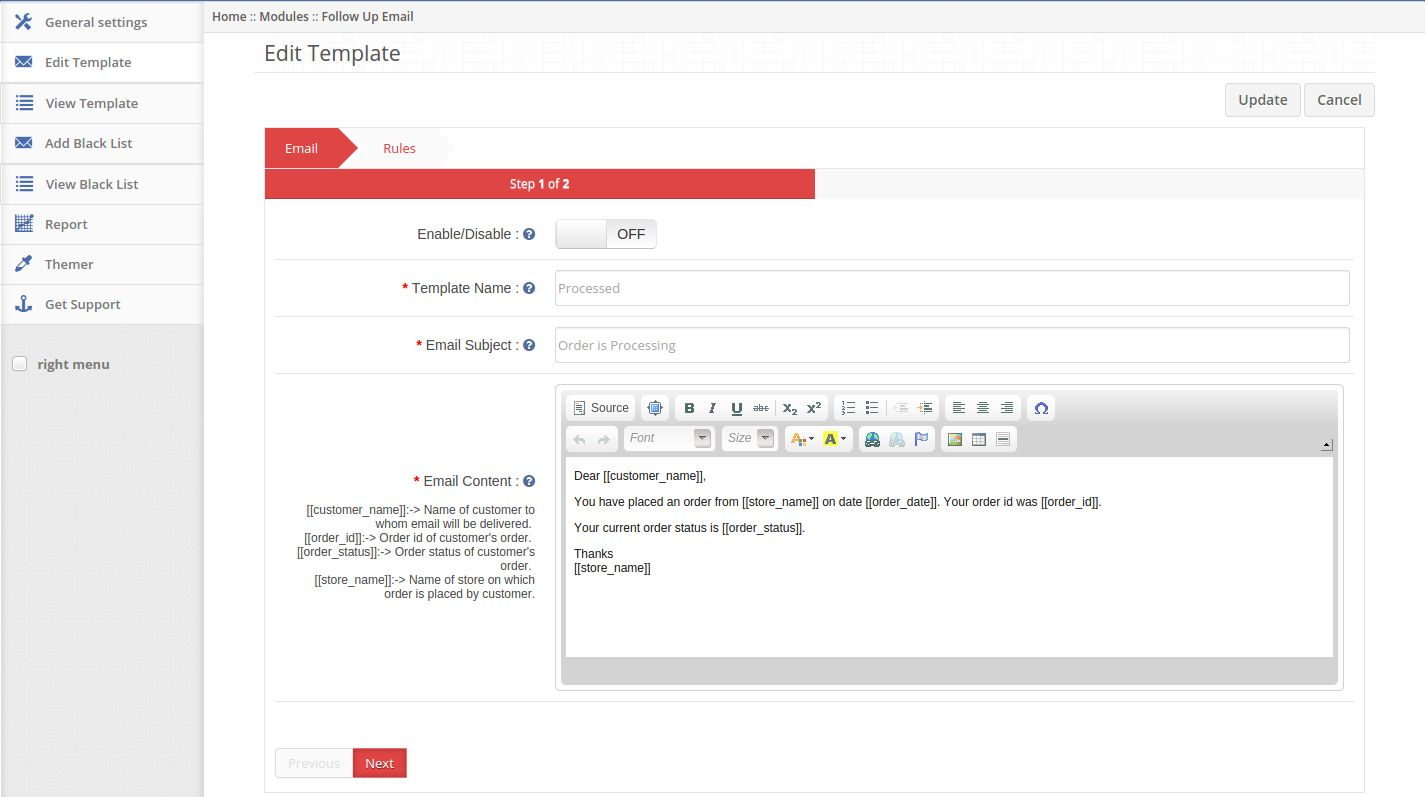
6. Po kliknięciu linku edycji pojawi się formularz umożliwiający edycję promocji.

7. Włącz / wyłącz: włącz lub wyłącz szablon.

8. Nazwa szablonu: Ustaw nazwę szablonu.

9. Temat e-mail: Ustaw temat wiadomości e-mail do wysłania.

10. Treść e-mail: ustaw treść e-maila do wysłania.

11. Aktywny z: Ustaw datę rozpoczęcia wysyłania e-maili tego szablonu.

12. Aktywne do: Ustaw datę zakończenia wysyłania e-maili tego szablonu.

13. Częstotliwość poczty e-mail: Ustaw czas opóźnienia (w godzinach) wysyłania wiadomości e-mail.

14. Status zamówienia: Wybierz jeden lub kilka stanów zamówień, po których chcesz wysłać e-maile.

15. Grupa klientów: wybierz jedną lub kilka grup klientów. E-mail zostanie wysłany do klientów należących do wybranych grup klientów.

16. Sklepy: wybierz jeden lub kilka sklepów. E-mail zostanie wysłany do klientów, którzy złożyli zamówienia z wybranego sklepu.

4. Dodaj kartę Czarna lista

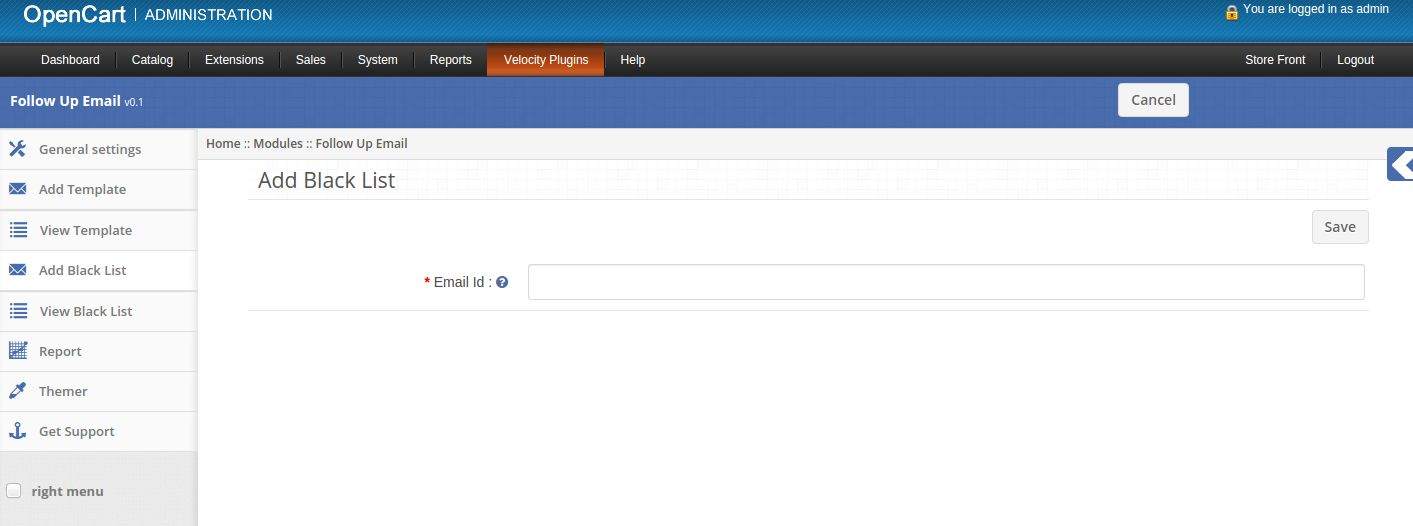
1. Tutaj administrator może dodać identyfikator e-mail na czarnej liście.

2. ID e-maila: wpisz adres e-mail, na który nie chcesz wysyłać e-maili.

3. Żadne wiadomości e-mail nie będą wysyłane do identyfikatorów e-mail wymienionych na czarnej liście.

5. Wyświetl kartę Czarna lista

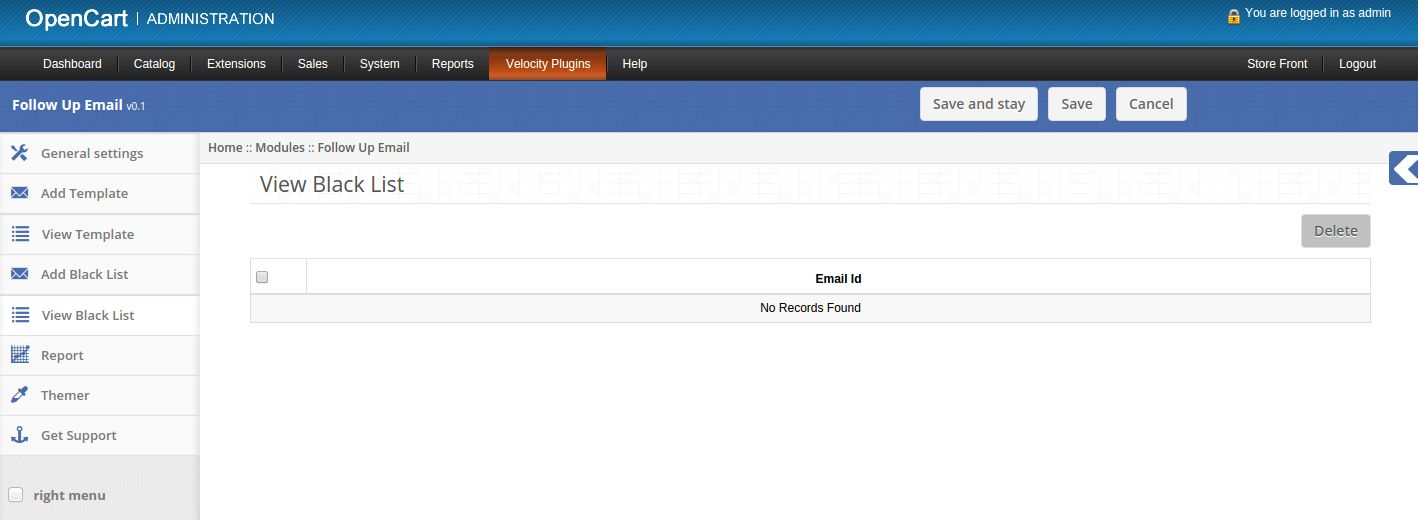
1. Tutaj administrator może zobaczyć identyfikatory e-mail o czarnej liście.

2. Jeśli nie ma zapisanego czarnego adresu e-mail id, to ta karta będzie wyglądać następująco:

3. Jeśli są to niektóre zapisane e-maile z czarną listą, ta karta będzie wyglądać następująco:

4. Kliknij przycisk Usuń, aby usunąć wybrane numery e-mail z czarnej listy.

6. Karta Raporty

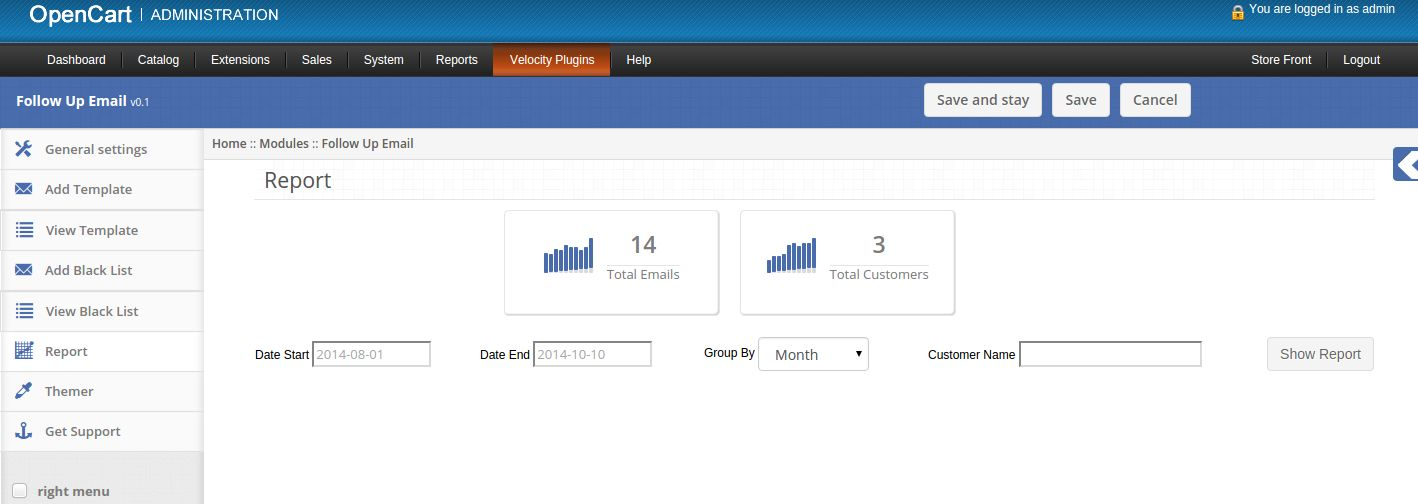
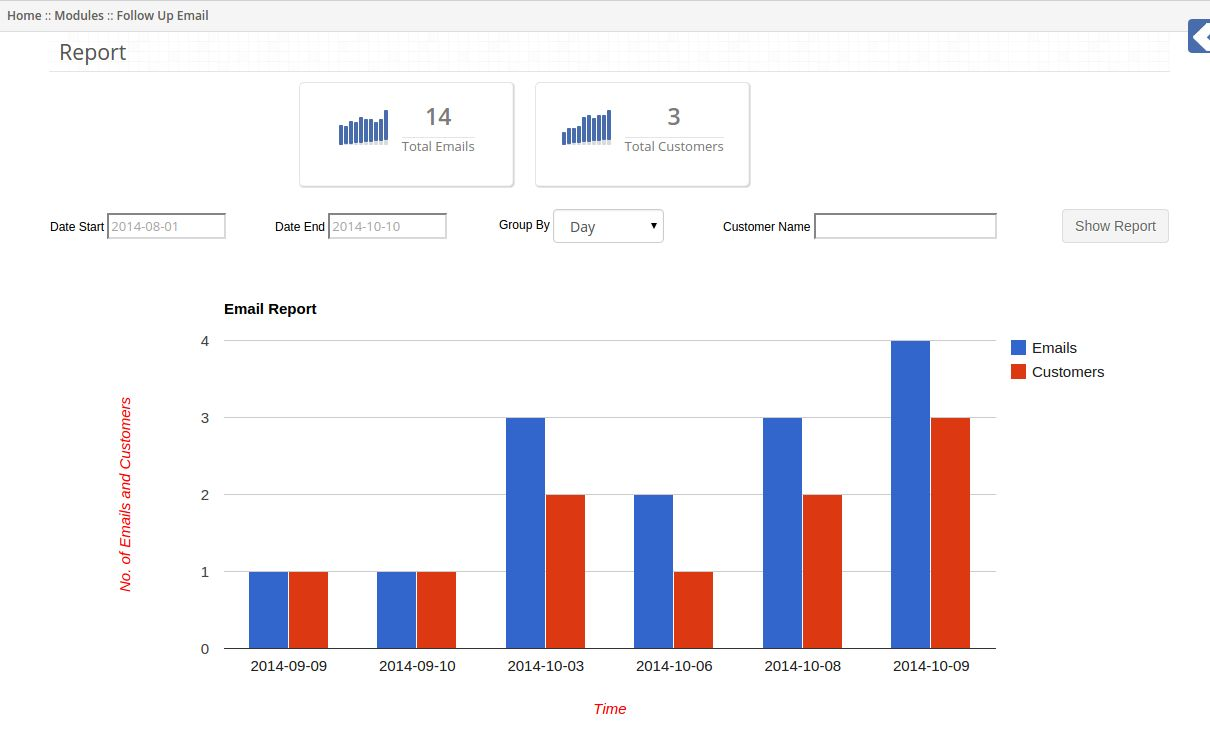
1. Tutaj administrator może zobaczyć raporty e-maili wysyłanych do klientów.

2. Na górze tej karty wyświetlana jest łączna liczba wysłanych e-maili oraz całkowita liczba otrzymanych klientów.

3. Po kliknięciu przycisku Pokaż raport graficzny będzie wyświetlany według wartości filtru.

4. Możesz również zobaczyć raport e-mail wysłany do konkretnego klienta, wpisując jego nazwę w filtrze.

7. Ta karta

Klikając na zakładkę tematów, będziesz mieć możliwość zmiany tematu panelu administracyjnego Follow Up Email.

8. Uzyskaj kartę Pomoc techniczna

Klikając zakładkę Uzyskaj pomoc, nastąpi przekierowanie do naszej witryny pomocy technicznej, gdzie możesz skontaktować się z naszą pomocą w celu uzyskania pomocy. Użyj tej zakładki na wypadek, gdyby jakieś zapytanie / problem lub znalazł jakiś błąd.

Konfiguracja Cron

Po zainstalowaniu wtyczki dodaj cron do swojego sklepu poprzez panel kontrolny / kit. Ten cron powinien działać raz na godzinę.
0 0 * * * wget -O / dev / null https://yourstore.com/index.php?route=followupemail/followupemail
Zastąp witrynę yourstore.com adresem URL sklepu domyślnego.

Zalecenia

Ustaw plik cron, aby uruchamiał się raz na godzinę.

Magento Google Analytic Enhanced ECommerce – podręcznik użytkownika

Kroki instalacji Magento Google Analytic Enhanced

  • Po rozpakowaniu następujące pliki / foldery zostaną wyodrębnione zgodnie z poniższym ekranem:

  • Zaloguj się za pomocą FTP i przeciągnij i upuść wszystkie foldery do katalogu głównego serwera.
  • Znajdziesz link rozszerzenia będzie wyświetlany w System >> Google Analytic.

Google Analytic User Manual

Ten moduł zasadniczo działa i jest widoczny w panelu administracyjnym. Nie ma interakcji klientów z tym modułem i tylko administrator ma dostęp do tego modułu. Po skopiowaniu tego modułu link do tego modułu będzie wyświetlany w menu System >> Google Analytic, jak pokazano poniżej:

Po kliknięciu tego linku strona modułu będzie otwarta, jak pokazano na poniższym ekranie: Na powyższych ekranach wyświetlane są następujące zakładki po lewej stronie. Każda zakładka ma inną funkcjonalność opisaną poniżej:

Ustawienia ogólne

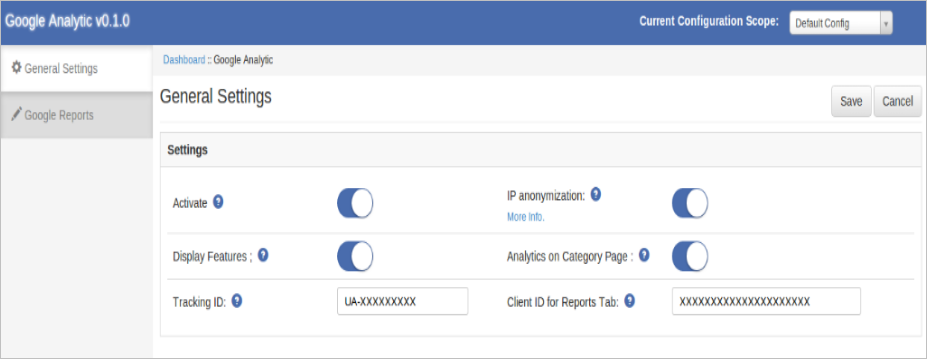
Po kliknięciu linku do modułu ta karta będzie domyślnie otwarta, jak pokazano na powyższym ekranie. Ta karta ma ustawienie tego modułu. Każde ustawienie wyjaśniono poniżej:

  • Aktywuj: To ustawienie włącza / wyłącza działanie tego modułu. Jest przycisk przełączający do ON / OFF tego modułu. Domyślnie zostanie wyłączony.
  • Anonimizacja IP: To ustawienie włącza / wyłącza funkcję Anonimizacji IP. Funkcja Anonimizacja IP w Google Analityczny ustawia ostatni oktet adresów IP użytkowników IPv4 i ostatnie bity 80 adresów IPv6 na zera w pamięci krótko po wysłaniu ich do sieci zbierania danych Google Analytic. Pełny adres IP nigdy nie jest zapisywany na dysk w tym przypadku.
  • Funkcje wyświetlacza: To ustawienie włącza / wyłącza funkcję wyświetlania w Google Analytic.

  • Analiza na stronie kategorii: To ustawienie pozwoli ci włączyć / wyłączyć kod analityczny do wykonania na stronie kategorii, lub nie. Po włączeniu tego ustawienia szybkość strony może zwolnić, zależy od nie. produktów . Jeśli korzystasz z jakiejś ajaxowej wtyczki 3rd do ładowania produktów. Następnie wyłącz to ustawienie i ręcznie dodaj kod analityczny. Aby ręcznie dodać kod, zapoznaj się z Dodatkiem-1.
  • Identyfikator śledzenia: Podaj identyfikator śledzenia podany na koncie Google Analytic.
  • Identyfikator klienta : Podaj identyfikator klienta Google tego samego konta, które jest powiązane z analitycznym Google z auth API i Analytic API.

UWAGA: Podczas konfigurowania interfejsu API Google dla identyfikatora klienta dodaj interfejs ANALYTIC API w projekcie Google. W źródle javascript dodaj adres URL: https://www.example.com, a w adresie URL przekierowania dodaj adres URL https://www.example.com/index.php/googleanalytic/adminthml_index/index

Google Dashboard

Ta karta wyświetli się po niektórych raportach Google Analytic. Po kliknięciu tego ekranu zakładka będzie wyglądać następująco:

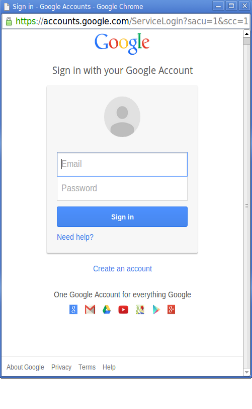
Początkowo ta karta będzie pokazywać puste nad pomarańczowym paskiem logowania i puste sekcje raportu. Po kliknięciu powyższego pomarańczowego paska otworzy się okno przeglądarki, aby zalogować się na konto Google. Wprowadź dane uwierzytelniające konta powiązane z Google Analytic.

Po pomyślnym zalogowaniu zobaczysz opcje wyboru widoku, jak pokazano poniżej.

Korzystając z tych opcji, możesz wybrać konto analityczne i odpowiadającą mu właściwość oraz jej widok.

W prawym górnym rogu znajduje się widżet wyświetlający liczbę aktywnych użytkowników, tj. Aktualnie obecnych użytkowników na wybranej stronie internetowej. Wybierając raporty widoku będą wyświetlane w ich sekcjach, jak pokazano poniżej:

  • Raport ogólny: Jest to raport przeglądowy, który wyświetli: a) Nie. Sesji, b) Liczba nowych użytkowników, c) Procent nowych sesji, d) Liczba odsłon, d) Liczba Unikalnych odsłon, e) Liczba stron na sesję, f) Szybkość wyjścia i g) Współczynnik odrzuceń z ostatnich 7 dni łącznie z bieżącym dniem. Ten raport zostanie wyświetlony w formie tabelarycznej.

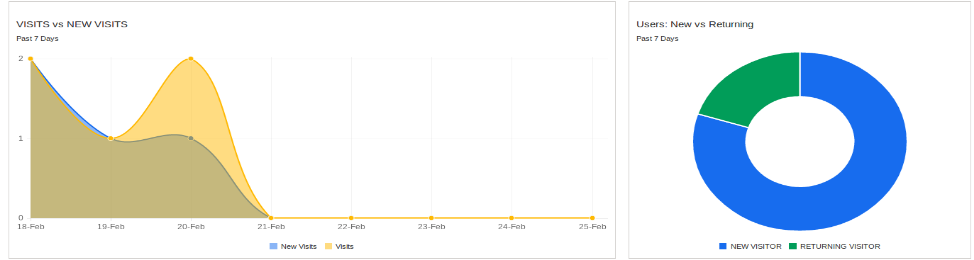
  • Odwiedziny kontra nowe odwiedziny: Ten raport będzie wyświetlał trend w czasie między wizytami, tj. Sesjami ogółem i nowymi wizytami, czyli nowymi sesjami.
  • Nowi użytkownicy a powracający użytkownicy: Ten raport przedstawia wykres kołowy między Nowi użytkownicy i Powracający użytkownicy.

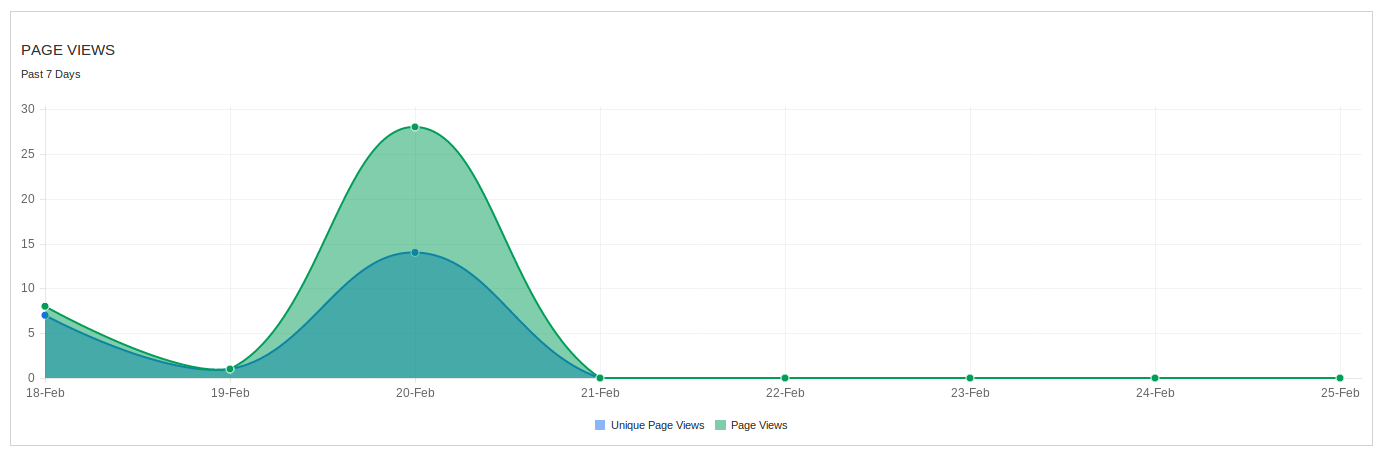
  • Raport wyświetleń strony: Ten raport będzie uwzględniał tendencję między łącznymi wyświetleniami stron a niepowtarzalnymi wyświetleniami stron z ostatnich 7 dni.

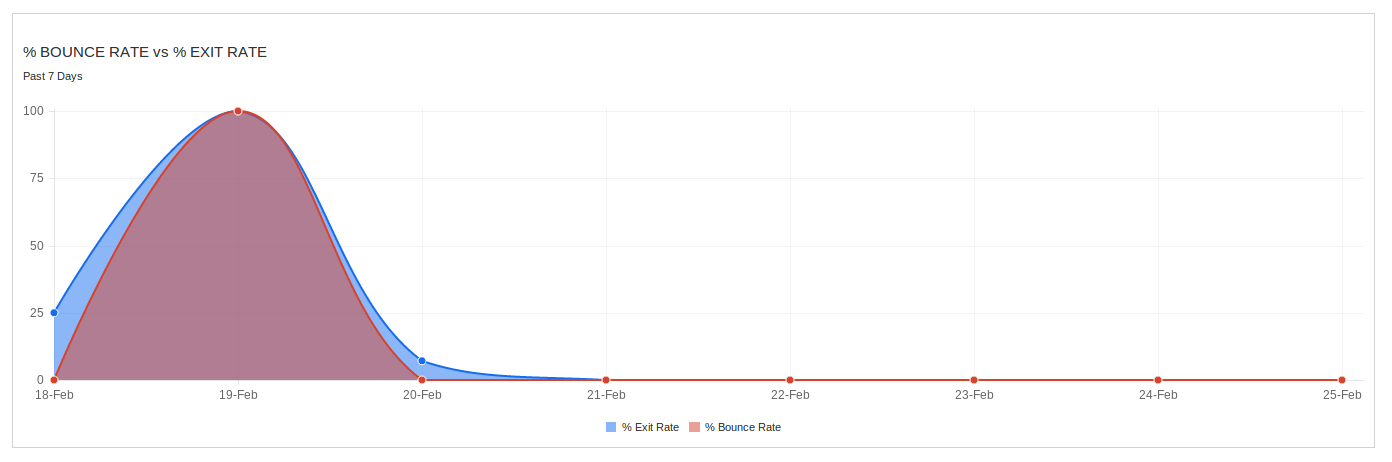
  • Współczynnik odrzuceń a tempo wyjścia: W tym raporcie wyświetli się trend w czasie między procentem współczynnika odrzuceń a procentem wyświetleń w ciągu ostatnich 7 dni.

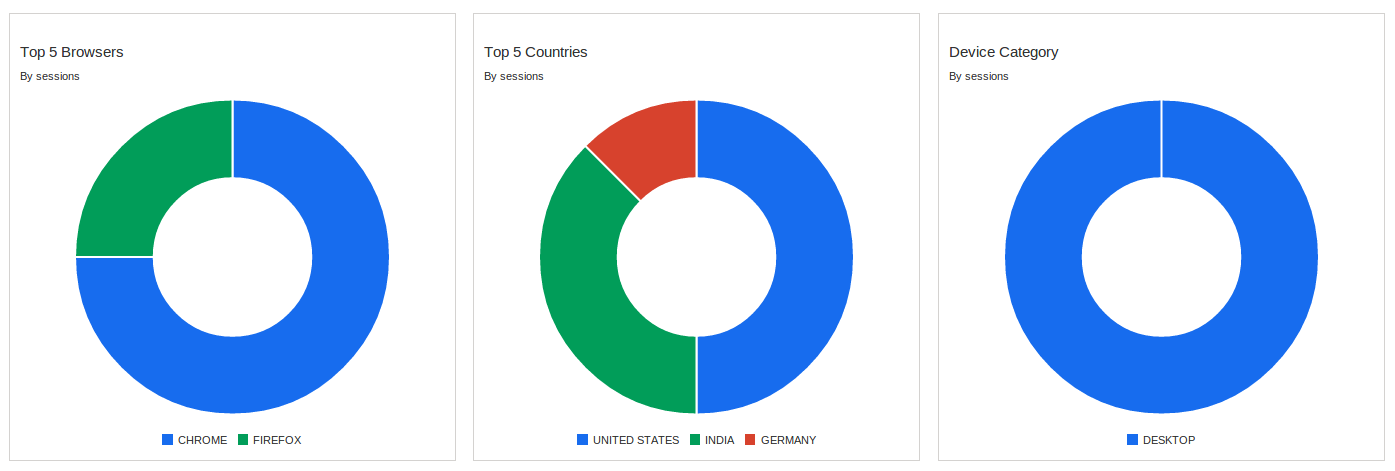
  • Najlepsze przeglądarki 5: Ten raport wyświetli wykres kołowy dla najczęściej używanych przeglądarek 5 w ciągu ostatnich 7 dni według sesji. Na hover pie chart możesz zobaczyć liczbę sesji na przeglądarkę.
  • Najlepsze kraje 5: Ten raport wyświetli wykres kołowy dla najlepszych krajów 5 według sesji w ciągu ostatnich 7 dni. Nie widać liczby sesji na kraj na ukośnym wykresie kołowym.
  • Kategoria urządzenia: Ten raport wyświetli wykres kołowy dla kategorii urządzeń, takich jak komputery stacjonarne, tablety lub telefony komórkowe, używanych w ciągu ostatnich 7 dni według sesji. Nie widać sesji na kategorię urządzeń na ukośnym wykresie kołowym.
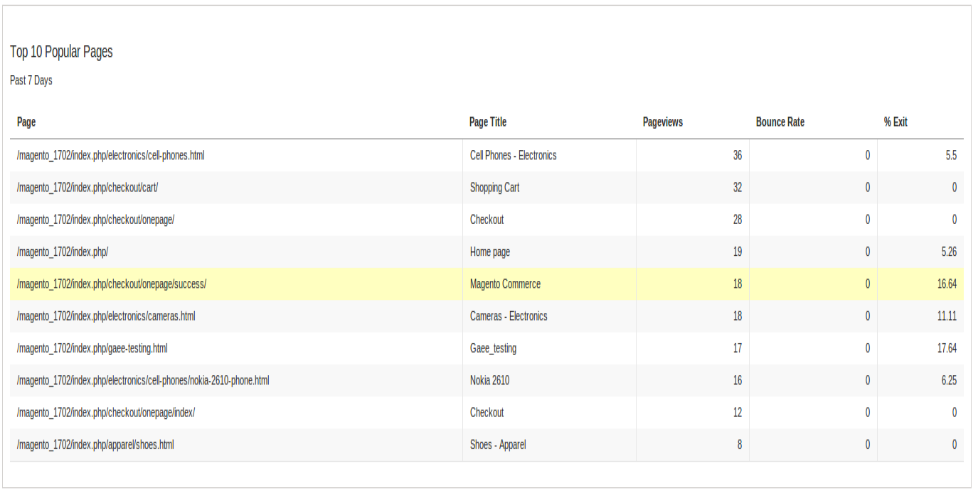
  • Najpopularniejsze popularne strony 10: Ten raport wyświetli najpopularniejszą stronę 10 według odsłon od poprzednich dni 7 z ich nazwą, ścieżką, liczbą odsłon stron, współczynnikiem odrzuceń (%) i stopą wyjścia (%).

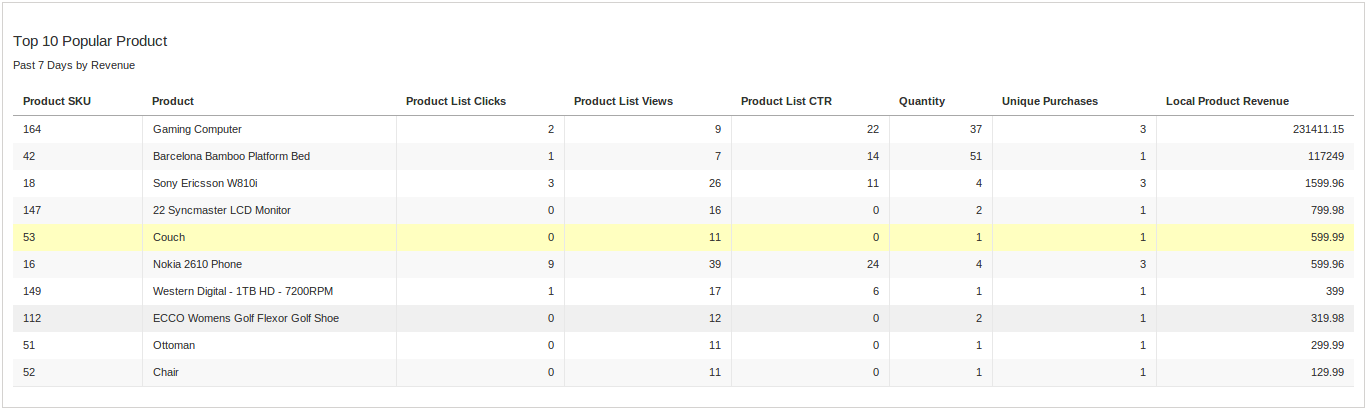
  • Top 10 Popularny produkt: Ten raport wyświetli najlepsze popularne produkty 10 według przychodów za pomocą ich kodów SKU, nazw, kliknięć na liście produktów, CTR listy produktów, ilości, unikalnych zakupów, lokalnego przychodu z produktu.

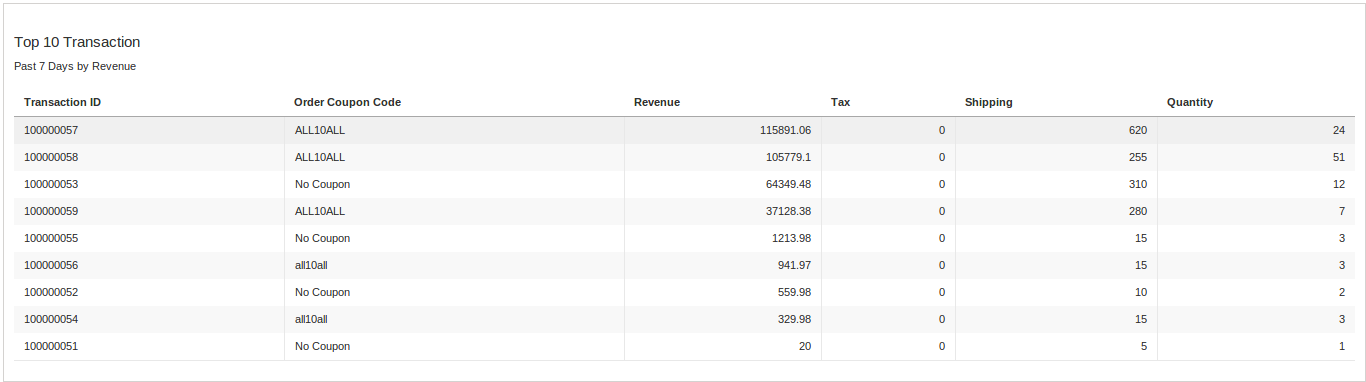
  • Najpopularniejsze transakcje 10: Ten raport wyświetli najlepszą transakcję 10 z ostatnich 7 dni przez przychód z ich identyfikatorem transakcji, zamówieniem kuponu, przychodem, podatkiem, wysyłką, ilością.

Dodatek I

W Magento po załadowaniu strony kategorii jest wysyłane zdarzenie zawierające informacje o produktach. Na podstawie tych informacji nasz kod działa. Ale jeśli używasz rozszerzenia do ładowania produktów na stronie kategorii, musisz ręcznie dodać kod analityczny.

Poniżej znajduje się przykładowy kod analityczny dla strony kategorii:

ga ("create", "UA-XXXXX-Y");

ga ("require", "ec");

ga ("ec: addImpression", {"id": "9bdd2", "name": "koszulka Compton", "price": "44.00", "brand": "Compton", "category": "T -Shirts "," position ": 0," list ":" strona główna "});

ga ("wyślij", "odsłon");

Detale:

W linii 1st zamień UA-XXXXX-Y na swój identyfikator śledzenia. Powtórz linię 3rd dla każdego produktu wymyślić wywołanie Ajax, aby dodać wrażenie każdego produktu.

W linii 3rd znajdują się różne pola dla danych do przesłania do analizy, a następnie lista pól z ich znaczeniem:

A. id => identyfikator produktu

B. name => name

C. cena => Cena produktu

D. brand => product manufactuter

E. category => kategoria produktu

F. position => pozycja produktu lub możesz podać indeks tablicy lub dowolny numer sekwencji.

G. list => nazwa listy lub tytuł bieżącej strony, który jest odpowiedni i łatwy do zidentyfikowania w raportach analitycznych.

Lubiłem to? Spodoba ci się to

Opencart Shipworks – User Manual

Wersja demonstracyjna do instalacji OpenCart Shipworks Instrukcje dotyczące wtyczki

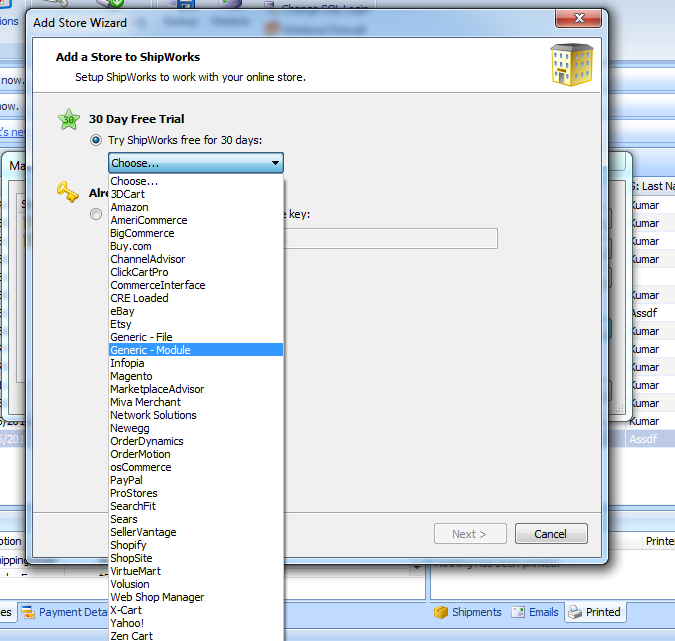
1. Pobierz i zainstaluj statki z https://www.shipworks.com/shipworks/download.php 2. Po zakończeniu instalacji Shipworks, zaloguj się do shipworks. 3. Przejdź do Zarządzaj -> Sklepy i Dodaj nowy Sklep, aby dodać nowy sklep, jeśli dodałeś dowolny sklep w innych statkach, a inne statki automatycznie otwierają ekran Dodaj nowy sklep. 4. Wybierz moduł ogólny z listy koszyka, jak pokazano poniżej i kliknij przycisk Dalej.

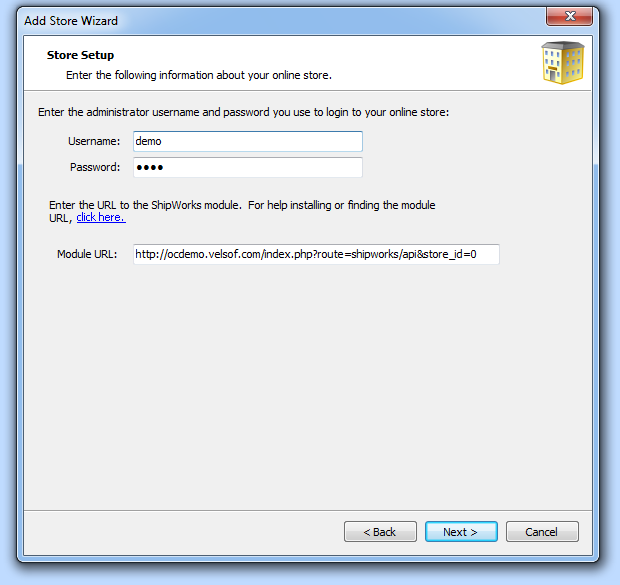
5. Na następnym ekranie wprowadź następujące szczegóły. Nazwa użytkownika: demo Hasło: demo URL modułu: https://ocdemo.knowband.com/index.php?route=shipworks/api&store_id=0

6. Po dodaniu adresu modułu, kliknij przycisk Dalej i postępuj zgodnie z instrukcjami wyświetlanymi na ekranie Wysyłki. 7. Gdy Shipworks poprosi o klucz licencyjny, podaj następujący klucz licencyjny i kliknij przycisk Dalej. FZQ5K-EGRA2-ENMFT-55XKB-GENERIC-NSRIVASTAVA2@VELSOF.COM 8. Następnie kliknij przycisk Zakończ. Teraz statki są gotowe do pobrania zamówień z serwera. 9. Kliknij przycisk Pobierz, aby pobrać zamówienia. System pobierze zlecenia do statków z serwera. 10. Możesz testować, tworząc nowe zamówienie na stronie, tj. Http://ocdemo.knowband.com