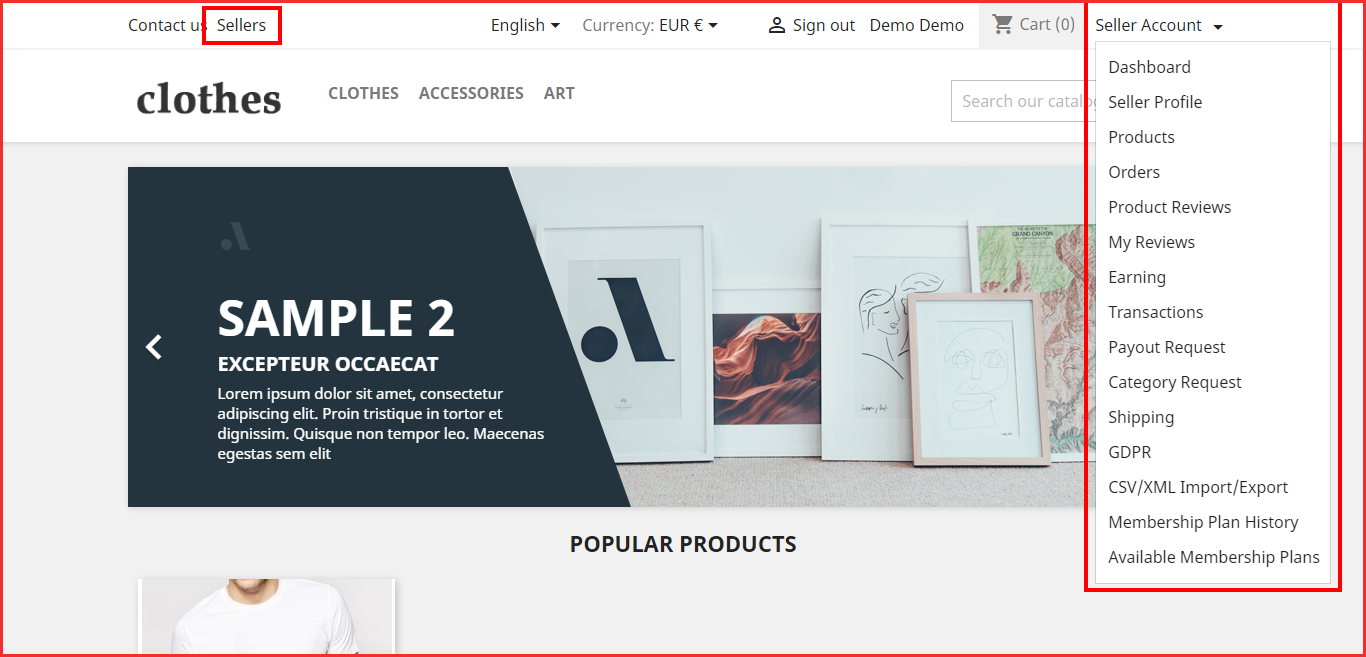
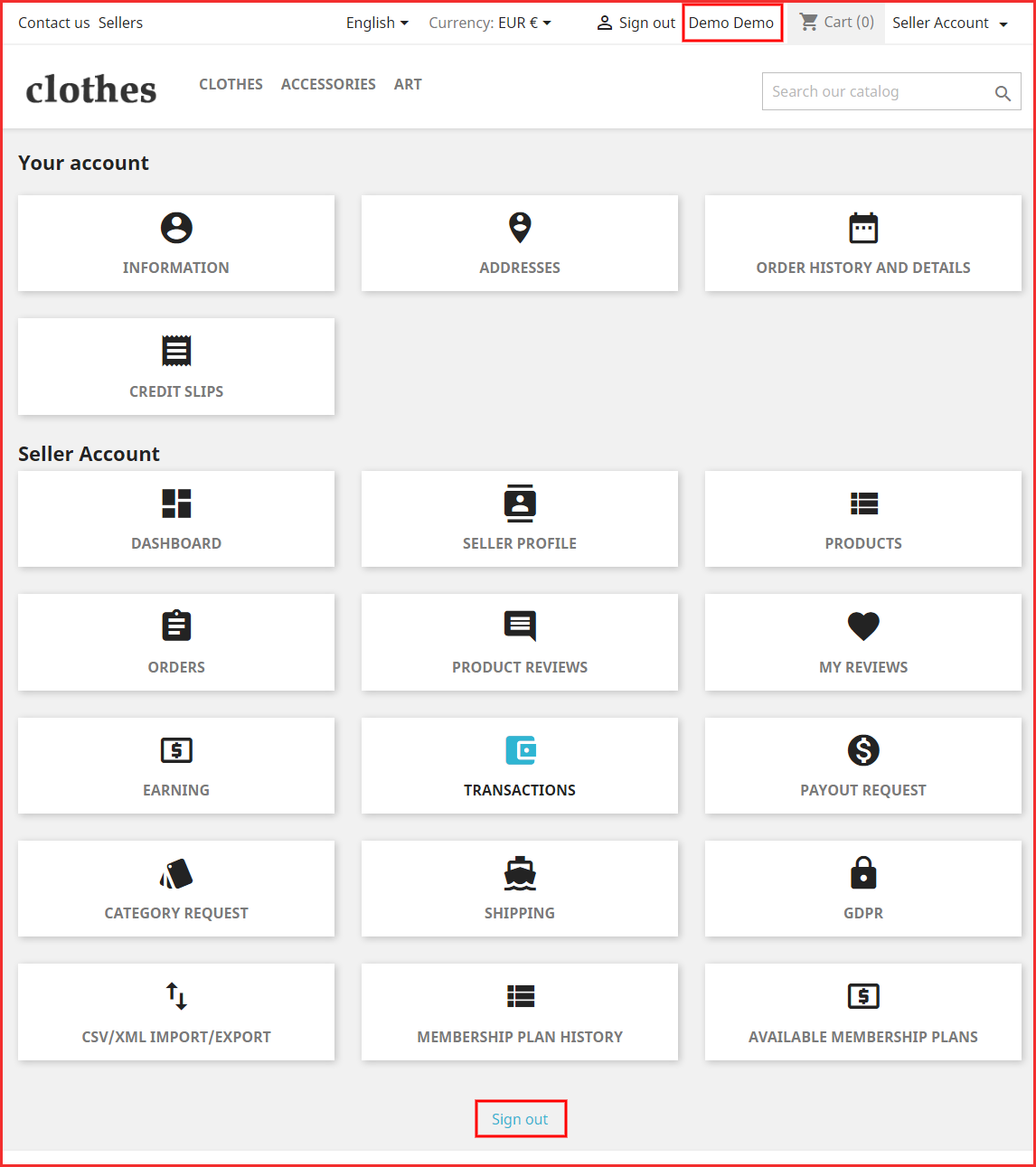
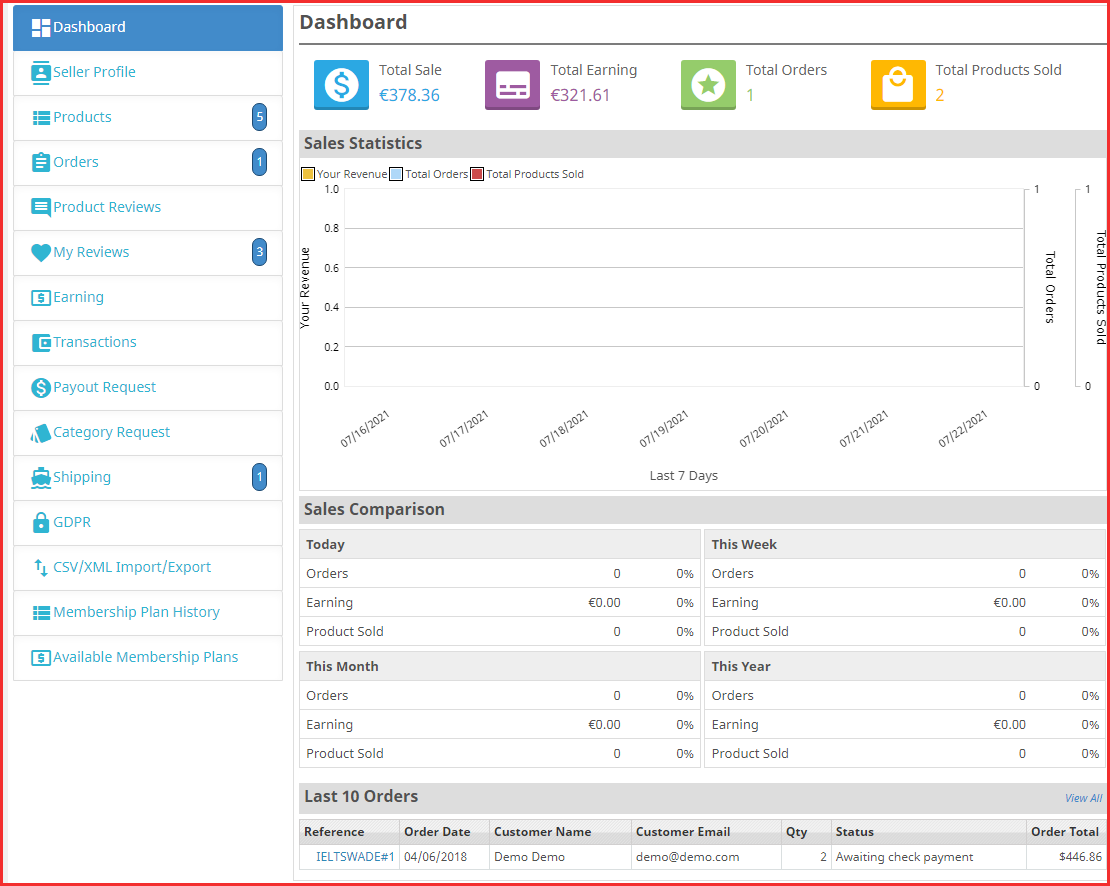
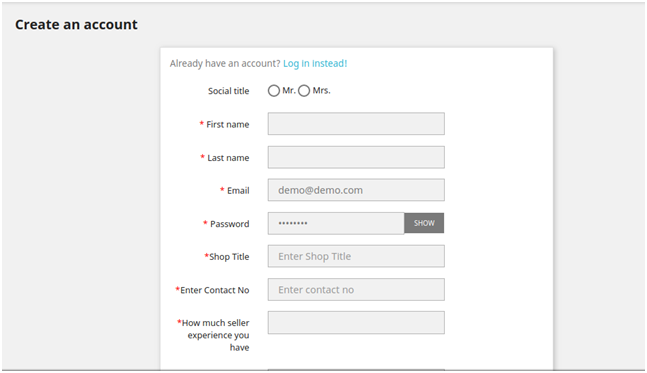
I mercati multi-vendor sono cresciuti in popolarità insieme all’e-commerce. Queste piattaforme forniscono uno spazio in cui più venditori possono offrire i loro prodotti o servizi a una vasta gamma di clienti. Per creare un marketplace multi-vendor di successo utilizzando PrestaShop, hai bisogno di un prodotto affidabile e ricco di funzionalità Plugin per marketplace multi-vendor Prestashop in grado di gestire le complessità della gestione di più fornitori, inventario, pagamenti e altro ancora. In questo articolo, esploreremo i fattori essenziali da considerare quando si sceglie un plug-in del marketplace multi-vendor per PrestaShop e ne metteremo in evidenza i vantaggi come soluzione consigliata.
Comprensione delle caratteristiche principali del plug-in Prestashop Multi-Vendor Marketplace:
Quando si valuta il plug-in del marketplace multi-vendor di Prestashop, è fondamentale valutare le sue caratteristiche principali per garantire che siano in linea con i requisiti aziendali specifici. Alcune caratteristiche chiave da considerare includono:
Gestione del fornitore: Un plug-in robusto dovrebbe fornire strumenti completi per la gestione dei fornitori all’interno della piattaforma PrestaShop, inclusi la registrazione, i processi di approvazione, la gestione dei profili e i canali di comunicazione.
Catalogo dei prodotti: La capacità di creare e gestire un catalogo di prodotti diversificato all’interno di PrestaShop è fondamentale. Cerca funzionalità come elenchi di prodotti, gestione dell’inventario e opzioni per la categorizzazione e la ricerca.
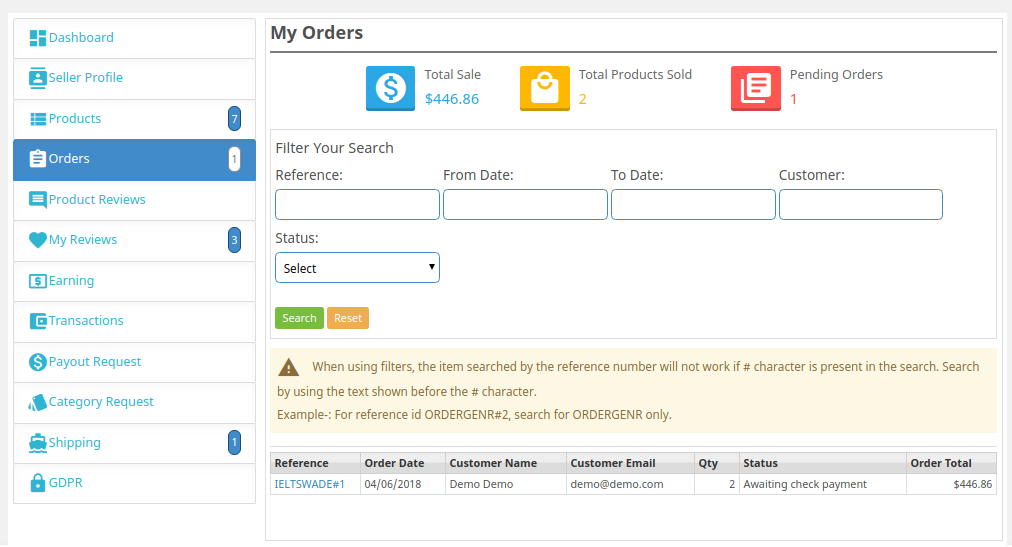
Gestione ordini e spedizioni: L’elaborazione degli ordini, il monitoraggio e l’integrazione senza interruzioni con i moduli di spedizione di PrestaShop sono fondamentali per un mercato di successo. Prendi in considerazione i plug-in che offrono automazione ed efficienza nella gestione degli ordini e della logistica delle spedizioni all’interno dell’ambiente PrestaShop.
Commissioni e sistemi di pagamento: I marketplace multi-vendor che operano su PrestaShop in genere si basano su modelli basati su commissioni. Cerca plugin che offrano impostazioni di commissione flessibili e una perfetta integrazione con i moduli di pagamento di PrestaShop, garantendo transazioni fluide e sicure.
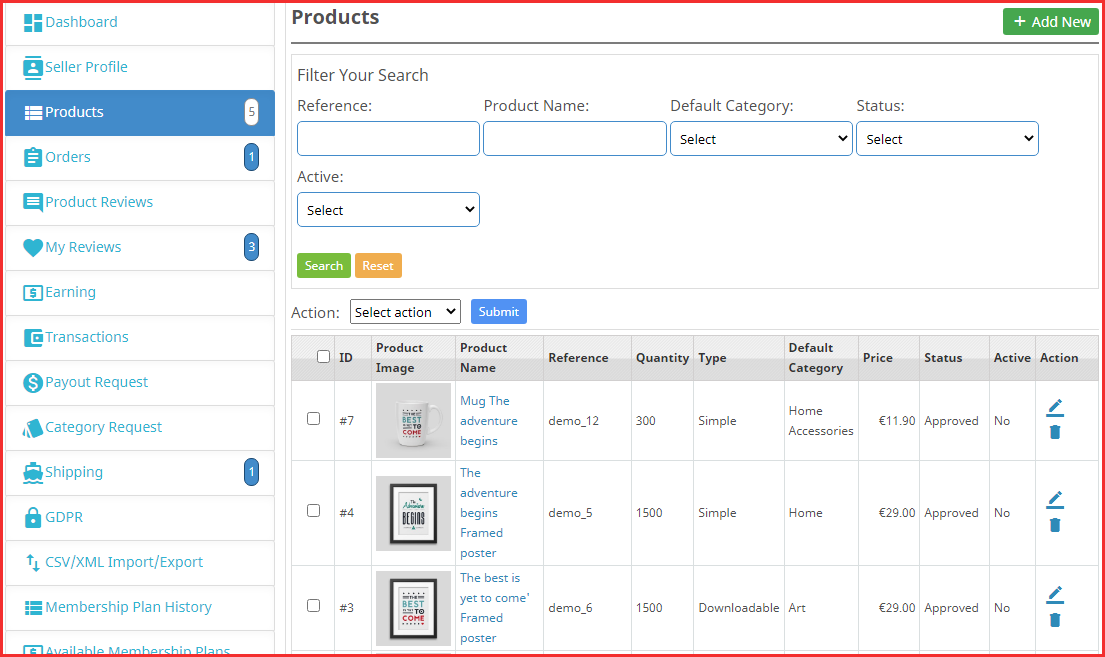
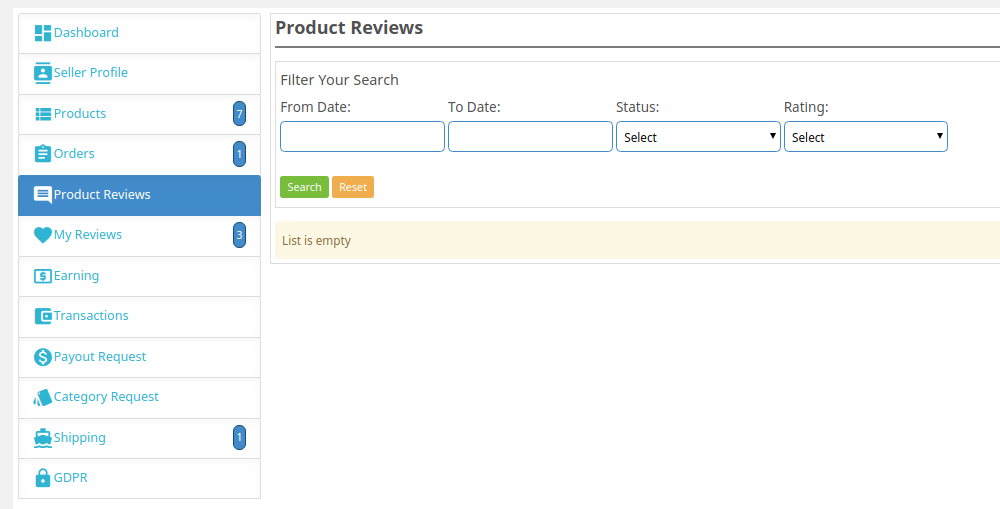
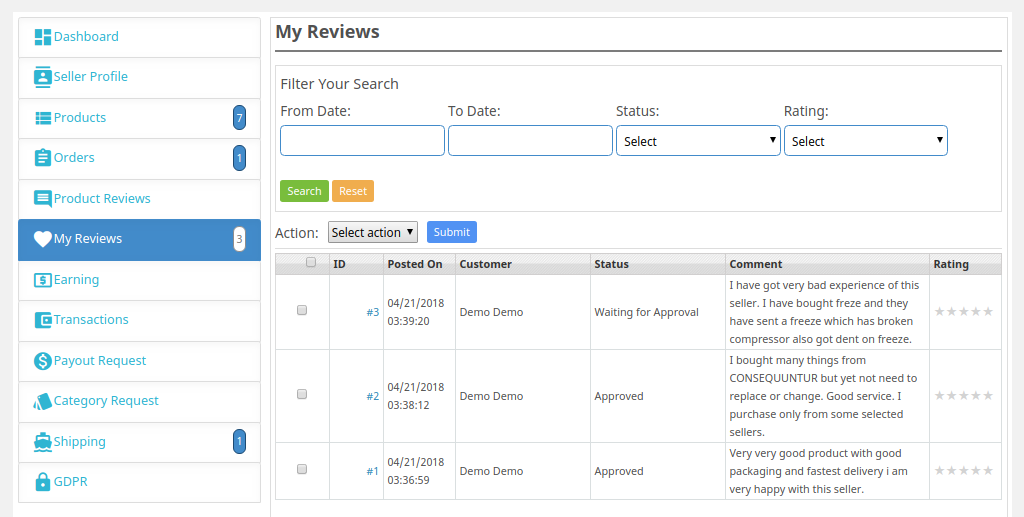
Sistemi di revisione e valutazione: Un marketplace affidabile costruito su PrestaShop si basa sulle recensioni e sulle valutazioni dei clienti. Prendi in considerazione i plug-in che consentono agli acquirenti di fornire feedback sui fornitori e sui loro prodotti all’interno della piattaforma PrestaShop.
Perché scegliere PrestaMarketplace per PrestaShop:
Un plugin che si distingue nel mercato per PrestaShop. Con il suo ricco set di funzionalità e l’interfaccia user-friendly, offre una solida soluzione per la creazione e la gestione di un mercato multi-vendor all’interno di PrestaShop. Ecco alcuni motivi per cui vale la pena considerare questo per il tuo marketplace basato su PrestaShop:
Integrazione perfetta con PrestaShop: Questo è progettato specificamente per PrestaShop, garantendo una perfetta integrazione e compatibilità con la piattaforma. Ciò semplifica il processo di installazione e ti consente di sfruttare le caratteristiche e le funzionalità esistenti di PrestaShop.
Facile installazione e configurazione: Fornisce un’interfaccia intuitiva e opzioni di configurazione semplici che si allineano con l’ambiente user-friendly di PrestaShop. Puoi personalizzare rapidamente il tuo marketplace in modo che corrisponda al tuo marchio e ai tuoi requisiti all’interno della familiare interfaccia di PrestaShop.
Strumenti di gestione dei fornitori: Questo plug-in offre strumenti completi per la gestione dei fornitori all’interno di PrestaShop, consentendo di gestire in modo efficiente le registrazioni dei fornitori, il monitoraggio delle prestazioni e la comunicazione all’interno della piattaforma.
Ampia gestione del catalogo prodotti: Migliora le capacità di gestione del catalogo dei prodotti di PrestaShop, offrendo funzionalità avanzate come l’importazione/esportazione di prodotti all’ingrosso, la gestione dell’inventario, le pagine dei prodotti personalizzabili e la compatibilità con il sistema di attributi dei prodotti di PrestaShop.
Gestione ordini e spedizioni: Si integra perfettamente con i moduli di elaborazione degli ordini e spedizione di PrestaShop, consentendo una gestione efficiente degli ordini, il monitoraggio delle spedizioni e l’integrazione con i fornitori di spedizioni più diffusi supportati da PrestaShop.
Integrazione commissioni e pagamenti: Il plug-in offre impostazioni di commissione flessibili all’interno dell’ambiente PrestaShop, consentendo di impostare i tassi di commissione in base alle categorie di fornitori o ai singoli fornitori. Si integra perfettamente con i moduli di pagamento di PrestaShop, garantendo transazioni sicure e senza problemi per il tuo marketplace.
Conclusione:
Selezionando il giusto plug-in del marketplace multi-vendor per PrestaShop è fondamentale per il successo della tua impresa di e-commerce. Valutando attentamente le funzionalità chiave e considerando le esigenze specifiche del tuo marketplace basato su PrestaShop, puoi prendere una decisione informata. Si pone come un’opzione affidabile, offrendo una gamma di funzionalità essenziali che semplificano la gestione dei marketplace multi-vendor all’interno della piattaforma PrestaShop.�
Un sito Web multivendor è un negozio online che consente a più fornitori di vendere i propri prodotti su un’unica piattaforma. In questo modello, i fornitori gestiscono i propri account venditore e l’inventario. Inoltre, pagano a commissione al proprietario del negozio eCommerce per aver facilitato le sue vendite sul mercato.ï ¿½
Sia per il venditore che per il proprietario del negozio, questa disposizione è reciprocamente vantaggiosa in quanto consente un aumento del traffico dei clienti e una portata estesa. I fornitori possono anche collaborare e chiedere supporto alla comunità in caso di problemi tecnici sul sito web.
Vantaggi dei mercati
A marketplace multi-vendor fornisce alcuni vantaggi per i suoi operatori. La sua funzione principale è quella di fungere da piattaforma affidabile che collega gli acquirenti con i fornitori, facilitando transazioni sicure e affidabili. Il mercato guadagna le sue entrate attraverso le commissioni addebitate su ogni transazione. Questo modello di business è progettato per avvantaggiare tutte le parti coinvolte, inclusi acquirenti, venditori e operatori.ï ¿½
Progettazione del mercato: soddisfare le esigenze di venditori e acquirenti
I siti web di Marketplace sono progettati per soddisfare due tipi di utenti: venditori e acquirenti. Pertanto, il design del sito Web dovrebbe essere intuitivo e di facile utilizzo per entrambe le parti. Ecco alcune caratteristiche essenziali del design che possono aiutare a soddisfare le esigenze di entrambi i gruppi:
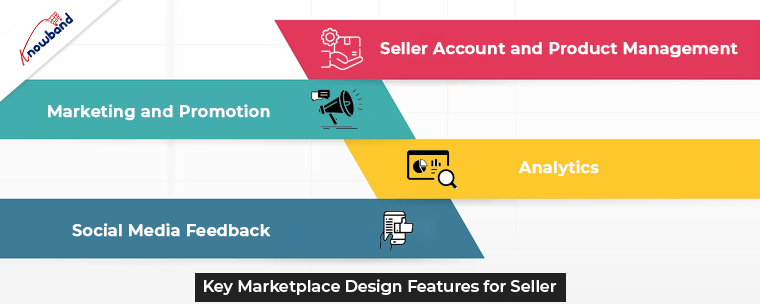
Principali funzionalità di progettazione del mercato per il venditore
Affinché un marketplace multi-seller abbia successo, è fondamentale avere un gruppo di venditori coinvolti. Inoltre, è importante fornire loro gli strumenti necessari per una gestione efficiente. Ecco alcune funzionalità essenziali che possono potenziare le capacità dei fornitori e garantire il successo del tuo mercato.
Account venditore e gestione del prodotto
Per gestire i loro prodotti in modo efficace, i fornitori richiedono l’accesso a un account personale che contenga dati sui loro prodotti, magazzini, notifiche e altro ancora. Per fornire ulteriore sicurezza e flessibilità, puoi anche concedere diversi livelli di autorizzazione ai fornitori che abilitano più ruoli utente.
Marketing e promozione
Promozioni, sconti e codici coupon svolgono un ruolo fondamentale nelle campagne di marketing. Aumentano significativamente le entrate e aumentare la fidelizzazione dei clienti. Inoltre, per consentire ai fornitori di gestire i propri strumenti di marketing personalizzati e personalizzabili, devono utilizzare queste funzionalità.
Analisi
I dashboard personalizzati che visualizzano le informazioni essenziali, forniscono report e aggiornano le statistiche sono essenziali per i fornitori. Devono tenere traccia delle metriche chiave relative alle vendite, al tempo di sessione del cliente e altro ancora. La visualizzazione dei dati può aiutarli a ottenere e percepire istantaneamente queste informazioni.
Feedback sui social media
Le integrazioni dei social media possono essere utilizzate per raccogliere e fornire il feedback dei clienti. Questo aiuta a consentire ai fornitori di raccogliere opinioni sul tuo mercato multi-venditore e aumentarne la popolarità. I social network sono un ottimo strumento per coinvolgere i clienti e aumentare la visibilità della tua piattaforma.ï ¿½
Nel complesso, queste funzionalità chiave possono aiutare i venditori a gestire i loro prodotti e guidare il successo del tuo mercato. Fornendo ai fornitori gli strumenti giusti, puoi creare un fiorente ecosistema a vantaggio sia dei venditori che degli acquirenti.
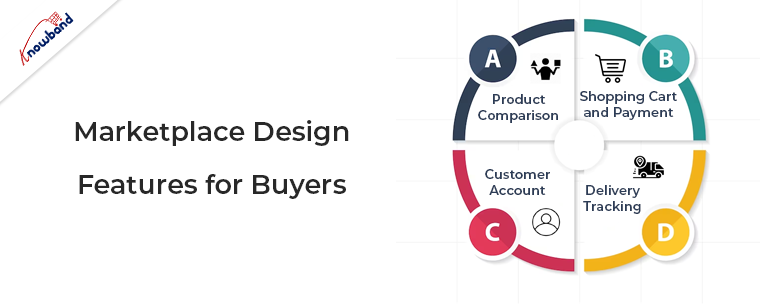
Funzionalità di progettazione del mercato per gli acquirenti
Attrarre più clienti e garantire un’esperienza utente senza soluzione di continuità è l’obiettivo finale di qualsiasi mercato. Per raggiungere questo obiettivo, è essenziale includere funzionalità che aiutino gli acquirenti a navigare attraverso la piattaforma e prendere decisioni informate.
Confronto prodotti
Una delle caratteristiche essenziali per gli acquirenti è la possibilità di confrontare prodotti simili e scegliere l’opzione migliore in base a caratteristiche specifiche. L’implementazione di una funzione di confronto automatico farà risparmiare tempo e fatica agli acquirenti, riducendo la necessità di visitare più negozi online per trovare ciò di cui hanno bisogno.
Carrello e pagamentoï ¿½
È necessario un carrello della spesa chiaro che consenta agli acquirenti di regolare il numero di articoli, scegliere le opzioni di spedizione e aggiungere note. Fornire più metodi di pagamento come PayPal, Stripe e Braintree migliorano la comodità e assicurano che il sistema di pagamento funzioni senza intoppi.
Conto cliente
I clienti dovrebbero essere in grado di registrarsi e gestire i propri account per visualizzare la cronologia degli ordini. Inoltre, creazione di liste della spesa e snellimento del processo di vendita e monitoraggio degli ordini. Tuttavia, semplificare il processo di registrazione o renderlo facoltativo può essere vantaggioso per gli acquirenti alle prime armi.
Monitoraggio della consegna
Per migliorare il servizio clienti, è fondamentale fornire aggiornamenti tempestivi sullo stato dell’ordine e inviare notifiche. Consentire agli acquirenti di monitorare la consegna e vedere l’orario di arrivo stimato crea fiducia. Se possono monitorare i cambiamenti, miglioreranno la loro esperienza e creeranno fiducia nel tuo mercato.
In the End
In questo articolo, abbiamo discusso le varie funzionalità da fornire a venditori e acquirenti. Inoltre, nel caso in cui non vedi l’ora di creare un marketplace multivendor, puoi avere i nostri plugin per lo stesso. In caso di dubbi o problemi relativi allo stesso, è possibile connettersi con noi all’indirizzo support@knowband.com.
A parte questo nel caso tu hai bisogno di app mobili per la tua azienda allora siamo qui per assisterti per lo stesso. Inoltre, possiamo fornirti sviluppi personalizzati specifici per le tue esigenze aziendali. Inoltre, possiamo assisterti anche con la modifica del modulo.
L’industria dell’e-commerce è in continua espansione poiché incoraggia le nuove imprese a provare le loro idee imprenditoriali. Affari online i proprietari di solito sono inondati di idee per il business e hanno bisogno di una piattaforma per il business.
I commercianti online possono avviare le loro attività su marketplace multi-vendor. Anche il mercato è di due tipi; uno è quello generale, che è disponibile per chiunque venda vestiti, elettronica, ecc. Inoltre, c’è anche un mercato iperlocale che fornisce i suoi servizi ad aree specifiche, vendendo solo articoli come latticini, generi alimentari, frutta, ecc. Cacheshop è uno dei i principali mercati e ha la sua base a Città del Guatemala, Guatemala.
A seconda dei requisiti aziendali, i venditori scelgono il tipo di mercato e lo configurano online per i clienti. Anche i marketplace come eBay ed Etsy sono buone opzioni. A parte quello, Google Shopping è anche un utile plugin per elencare i prodotti su Google. Sembra un compito arduo creare e classificare il tuo mercato, ma con sforzi e pianificazione dedicati, puoi creare una reputazione per il tuo marchio.
A proposito di Cacheshop
The Cache Shop è un marketplace multivendor di e-commerce per la piattaforma PrestaShop. Il negozio è tra i migliori marketplace del continente messicano e sta spiegando le sue ali nel mercato dell’e-commerce e mantenendo il suo posto tra i migliori marchi. Il marchio è ben noto per la sua varietà di prodotti da una vasta gamma di venditori.
Il Cacheshop ha diverse categorie con una grande varietà di prodotti per i suoi clienti. I clienti scelgono di prendere servizio dal marchio in quanto ha un buon nome sul mercato ed è famoso per la sua qualità superiore dei prodotti. L’azienda ha cercato di costruire una connessione tra venditori e acquirenti in un’atmosfera sicura e amichevole.
La trasparenza del marchio è molto apprezzata dai venditori, in quanto consente loro di conoscere il ciclo di vendita del prodotto in ogni fase. Hanno autenticità e legalità, il che è chiaro dalle loro politiche del negozio.
Cacheshop: crescita esponenziale del business con la conoscenza
Il marchio utilizza il plug-in del marketplace dei fornitori di Knowband per Prestashop. Inoltre, il cache shop si basa su Piattaforma PrestaShop e gestisce l’intero mercato con il plugin di Knowband. Inoltre, questo marchio offre diverse funzionalità ai venditori, come la gestione e l’impostazione dei prodotti e l’importazione e l’esportazione. L’amministratore può gestire i venditori, le commissioni e altri aspetti utilizzando le funzionalità del plug-in Knowband Marketplace.ï ¿½
Numerose sono state le personalizzazioni effettuate dal team di Knowband per soddisfare i requisiti aziendali del marchio. Inoltre, alcune delle personalizzazioni erano cose come l’esportazione di tutti i dettagli del bonifico bancario in un file, la visualizzazione degli indirizzi dei clienti ai venditori, ecc. Il Cache Shop non è un mercato online medio, in quanto ha un sacco di funzionalità personalizzate implementate con l’aiuto di Knowband.
Plugin del mercato multivendor per Knowband
Il termine “mercato multi-vendor” viene utilizzato per descrivere un negozio online in cui i clienti possono acquistare merci da molti venditori. Inoltre, è possibile una più ampia selezione di merci da vari fornitori che si occupano di inventario, prezzi, dettagli del prodotto e consegna. I marketplace multi-vendor sono popolari tra le aziende perché sono facili da gestire.
Il mercato multi-vendor Prestashop di Knowband offre opzioni per iscrizione, pagamenti programmati per i commercianti, una pagina per la registrazione del fornitore e molte altre opzioni. Inoltre, i fornitori possono gestire ciascuno dei loro prodotti con l’aiuto di uno specifico portale e dashboard del venditore.
Pertanto, il plug-in Knowband Multi-vendor è l’opzione ideale per la gestione di un mercato online.
Cosa pensa Cache-Store di Knowband
Il servizio che danno ai loro clienti è semplicemente fantastico. Erano sempre lì in caso di assistenza e hanno assunto servizi di sviluppo personalizzati anche, il che è stato impressionante. Spero di lavorare di nuovo con loro su altri progetti e mi collegherò presto per alcune personalizzazioni specifiche per il business.
eBay è senza dubbio uno dei migliori marketplace nel settore dell’eCommerce. Con oltre 187 milioni di consumatori attivi, eBay offre servizi straordinari sia ai consumatori che ai venditori.
A parte prodotti e venditori, eBay è un noto mercato multivenditore per gli aggiornamenti degli algoritmi. Inoltre, il mercato principale ha il suo interno Algoritmi SEO per gestire le classifiche dei venditori.
Inoltre, vendere sul mercato eBay è un compito assolutamente semplice. Non è necessario possedere alcun tipo specifico di conoscenza tecnica per essere un venditore eBay. Inoltre, il mercato offre metodi di pagamento semplici alla comunità dei venditori. I venditori possono persino aggiungere carte, PayPal e molto altro metodi di pagamento al loro negozio eBay semplicemente seguendo alcuni semplici passaggi.
Pertanto, nel seguente articolo, faremo luce su come i nuovi venditori possono aggiungere metodi di pagamento ai loro negozi eBay.
1. PayPal: come collegarsi al tuo negozio eBay!!
PayPal è un metodo di pagamento ampiamente diffuso con milioni di transazioni al giorno. Allo stesso modo, eBay consente ai venditori di aggiungere PayPal come metodo di pagamento nel proprio negozio. È possibile semplicemente aggiungere il metodo di pagamento PayPal su eBay semplicemente seguendo i passaggi indicati di seguito.
1.1ï ¿½Accedi alla dashboard di eBay.
1.2ï ¿½Visita il pannello di amministrazione di eBay e quindi fai clic sulle impostazioni dell’account.
1.3ï ¿½Fare clic su Pagamenti >> PayPal.
1.4ï ¿½Se hai già un conto PayPal, puoi semplicemente aggiungere i dettagli qui. Altrimenti puoi sempre crearne uno nuovo cliccando sul pulsante di registrazione.
1.5. Seguendo i passaggi precedenti, verrai reindirizzato su PayPal.
1.6ï ¿½Torna al pannello di amministrazione di eBay >> Pagamenti >> PayPal.
1.7 ï ¿½Fare clic sul pulsante diventa verifica.
1.8 ï ¿½Autenticati con un conto PayPal e tutto è pronto.
2. Carta di debito: come aggiungere il carrello di debito nel negozio eBay!!
Aggiungere carte di debito al negozio eBay è un compito piuttosto semplice. Segui i passaggi indicati di seguito per aggiungere opzioni di pagamento con carta di debito al tuo negozio eBay.
2.1. Fare clic sui pulsanti nell’angolo in alto a sinistra.
2.2ï ¿½Vai a Impostazioni account.
2.3Scegli l’opzione opzioni di pagamento dalla scheda visualizzata.
2.4. Scegli di aggiungere metodi di pagamento.
2.5Scegli l’opzione carta di debito o di credito.
2.6Compila tutti i dettagli nella pagina visualizzata. Dopo aver completato tutti i dettagli, fai clic su Aggiungi. Tutto a posto.
3. Metodi di pagamento automatici sul mercato eBay:
I metodi di pagamento automatici aiutano i venditori a ridurre al minimo i grattacapi durante il ciclo di fatturazione di eBay. La tariffa mensile di eBay viene detratta automaticamente quando i venditori aggiungono metodi di pagamento automatici sul mercato eBay.
Ecco i passaggi per aggiungere metodi di pagamento automatici sul mercato eBay.
3.1ï ¿½Fai clic sull’angolo in alto a sinistra della dashboard di eBay.
3.2. Visita la pagina delle impostazioni dell’account.
3.3ï ¿½Fare clic sulla scheda Informazioni personali. E poi, premi il pulsante delle informazioni sull’attività.
3.4Fare clic sulla scheda Informazioni finanziarie. Scegli l’aggiornamento dei tuoi metodi di pagamento automatici.
3.5Scegli l’opzione di pagamento adatta tra PayPal, carta di credito, carta di debito o conto cassa.
3.6Compila tutti i dettagli e fai clic sul pulsante Salva.
Nell’articolo sopra, abbiamo discusso come aggiungere metodi di pagamento al tuo negozio eBay semplicemente seguendo dei semplici passaggi. Sebbene eBay sia noto per aver modificato i suoi algoritmi. Tuttavia, riteniamo che le informazioni di cui sopra siano sicuramente utili per te.
Sai!!
Lo sai che se vendi i prodotti del tuo sito e-commerce personalizzato e sei disposto a vendere i prodotti su eBay? Puoi gestire il tuo negozio eBay semplicemente dal pannello di amministrazione del tuo negozio personale.
Si può semplicemente gestire sia eBay che un negozio di e-commerce personale a portata di mano. E possono anche vendere i propri prodotti sul Marketplace eBay a un prezzo maggiorato/diminuito gestione delle scorte in tempo reale.
Voglio sapere di più? Sentiti libero di trovarci al nostro indirizzo email ufficiale support@knoband.com per le tue amate domande e suggerimenti.
Possiedi un negozio OpenCart e desideri avviare un'attività di mercato? OpenCart Multi-Vendor Marketplace L'estensione di Knowband è un plug-in esemplare disponibile per la tua attività di OpenCart Marketplace. Devi avere molte domande per lo stesso. In primo luogo, cosa rende un mercato multi-vendor scegli un settore per avviare la tua attività con.
Come funziona l'estensione OpenCart Multi-Vendor Marketplace?
Se stai cercando un'opzione ben sviluppata per la gestione dell'interfaccia di amministrazione e venditore, l'estensione OpenCart Multi Vendor Marketplace è la soluzione. L'estensione ha un'interfaccia di amministrazione separata e un'interfaccia venditore insieme al front-end. Il venditore registrato è dotato di una dashboard del venditore per gestire tutti i suoi ordini, inventario dei prodotti, consegna e gateway di pagamento e cosa no! Il venditore può facilmente registrarsi per vendere i suoi prodotti su OpenCart Marketplace e accedere alla dashboard. Questo è ciò che vuole il proprietario di un mercato. Il plug-in OpenCart Multi-Seller Marketplace ha un'interfaccia di amministrazione impeccabile che consente all'amministratore di gestire facilmente tutti i venditori. Rende semplice la gestione delle commissioni del venditore. Fornire più scelte di prodotti in diverse categorie è ora utile con l'estensione OpenCart Marketplace.
Qual è il vantaggio per l'amministratore di OpenCart Marketplace?
La creazione di un mercato è di per sé un'idea imprenditoriale ottimale. Questo può farti guadagnare un sacco di soldi se fatto in modo ponderato e strategico. Tutto ciò di cui hai bisogno è un piano e un sistema di gestione. L'estensione OpenCart Multi Vendor Marketplace è completamente funzionale e può essere incorporata nel tuo sito di eCommerce single-vendor esistente e convertirlo in un mercato.
Facile gestione delle commissioni: una fonte di reddito passivo
Il business del mercato è una fonte di reddito passivo. Se sei un proprietario del mercato, guadagnerai una commissione su ogni vendita completata sul tuo mercato. Il plug-in Multi Vendor Marketplace progettato per OpenCart consente all'amministratore di addebitare ai venditori la commissione globale e quella basata sulla categoria.
Gestione prudente di venditori, prodotti e categorie
È semplice accettare il profilo del venditore dal pannello di amministrazione del plug-in OpenCart Marketplace. Il proprietario del negozio può facilmente tenere traccia del profilo del venditore e degli articoli pubblicati in vendita. L'amministratore può anche assegnare ai venditori le categorie. Inoltre, i fornitori possono inviare una richiesta di categoria amministratore che viene gestita sul back-end del plug-in OpenCart Multi Vendor Marketplace.
Offri diverse scelte di spedizione
Il plug-in multi-vendor di OpenCart Marketplace fornisce opzioni di consegna personalizzate ai clienti. Un venditore è autorizzato a
Tieni traccia degli ordini e dei pagamenti
Tenere traccia delle vendite, degli ordini e dei pagamenti è una parte essenziale dell'attività. L'estensione OpenCart Marketplace fornisce un monitoraggio efficiente del rapporto sulle vendite del sito e dei pagamenti. Il plug-in Opencart Multi-Vendor Marketplace consente all'amministratore di configurare le impostazioni di pagamento per PayPal dal back-end del negozio. L'amministratore deve compilare il back-end del negozio con l'ID cliente, la chiave segreta del cliente, l'oggetto dell'e-mail Paypal e la valuta Paypal.
Attira più venditori nel tuo Marketplace
Registrazione facile del venditore
Se desideri che più fornitori vendano sul tuo OpenCart Marketplace, installa l'estensione OpenCart Multi-vendor Marketplace perché consente la registrazione di fornitori di terze parti in pochi clic semplicemente compilando un modulo.
Vendi tutto
L'estensione del marketplace OpenCart Multseller consente ai venditori di vendere un numero "N" di prodotti aggiunti in diverse categorie. Possono facilmente elencare i prodotti e gestire l'inventario. OpenCart Marketplace consente al venditore di richiedere l'approvazione di categorie di prodotti.
Pagina del prodotto redditizia
I venditori possono incorporare banner, logo del negozio e metadati dalla dashboard per rendere la pagina del prodotto più accattivante. Un URL SEO friendly può essere aggiunto dal venditore.
I venditori possono tenere traccia
I venditori possono tenere traccia delle transazioni complessive e del rapporto sulle vendite del dashboard con facilità. Rende la gestione più semplice e veloce.
Scelte di spedizione e pagamenti facili
Se consentito dal pannello di amministrazione del modulo OpenCart Multi seller Marketplace, i venditori possono aggiungere i propri metodi di spedizione. Ciò offrirà ai clienti molte più scelte. I venditori possono richiedere il pagamento di volta in volta. Questo è molto semplice e facile.
Fornisci notifiche e avvisi tramite e-mail
Questo ha un potente sistema di notifica e-mail in grado di fornire aggiornamenti tempestivi e feedback alla comunità del mercato interessata. Fornire tutte le informazioni sulle attività che si svolgono nel mercato online a clienti, venditori e gestori di negozi per intraprendere l'azione appropriata a livello serio. Questo ci aiuterà a prendere la giusta decisione aziendale senza intoppi.
I clienti sono l'entità più avvantaggiata
Servizi meravigliosi al prezzo più competente: Un cliente sarà felice di acquistare un prodotto dal tuo negozio se può vedere cosa dicono gli altri sul prodotto che sono disposti ad acquistare. È stato osservato che un prodotto altamente recensito riceve più coinvolgimento. I visitatori del negozio OpenCart Marketplace possono ora selezionare i prodotti ideali da una gamma più ampia di scelte di prodotti. Consenti al cliente di decidere se il prodotto e il venditore sono abbastanza buoni chiedendo feedback e recensioni. Dalla pagina dell'account del venditore, i clienti possono contattare facilmente i venditori del prodotto e raccogliere un ticket per le loro domande e problemi.
Le parole finali
Gestire un'azienda non è facile e un compito da poco. Non tutti gli imprenditori possono creare il proprio mercato e guadagnare denaro, ma dare loro un'opportunità farà la differenza. Inoltre, è necessaria una piattaforma di mercato forte e facile da usare per creare un mercato di successo. E per aiutarti a trovare la piattaforma migliore, abbiamo sviluppato per te un'estensione del mercato multi-vendor, per vedere la demo che puoi clicca qui. Il modulo Marketplace è disponibile anche per Negozio PrestaShop ed Negozio Magento. Letture consigliate:
La consegna iperlocale è un nuovo stile di acquisto. Tutti cercano un'opzione di consegna a domicilio per le cose necessarie per evitare di uscire. Uscire dai muri per fare la spesa non è sicuro e comprare cose da un supermercato o da un negozio di alimentari può metterti a rischio. Praticare l'allontanamento sociale, prestare particolare attenzione e mantenere l'igiene è la nuova normalità. Siamo ormai abituati al lavoro da casa e non siamo disposti a lasciare la zona di comfort. Ogni moneta ha due facce. Con il lato oscuro della pandemia, i servizi di consegna iperlocali, vicino a me e su richiesta sono le nuove opportunità di business che sono nate. Le aziende di consegna iperlocale lavorano in una piccola regione fornendo diversi tipi di servizi. Il processo può essere monitorato in tempo reale. Mercato iperlocale.?The hyperlocal business basically revolves around on-time home delivery.
1.
Ottenere il pane mattutino e il latte fresco consegnati a casa tua anche dal negozio da cui acquisti può essere un grande sollievo. Il business della consegna di prodotti alimentari freschi è la nicchia in cui non fallirai. Non richiede quasi nessun investimento. L'obiettivo principale del business iperlocale è soddisfare le esigenze delle persone che vivono in una determinata area geografica. Il proprietario del negozio può decidere la regione o la distanza in cui desidera servire. Tutto ciò di cui hai bisogno per la consegna espressa di frutta e verdura fresca, prodotti da forno e latticini. Gestire un inventario e tenere traccia della domanda ti aiuterà ad espandere.
2.
Il prossimo nella categoria è l'attività di consegna a domicilio di generi alimentari. Un mercato iperlocale per un'attività di drogheria può darti un buon inizio. Nessun individuo può vivere senza cereali, cereali, miglio o legumi. Puoi iniziare a consegnare queste cose essenziali quotidiane a portata di mano. Un negozio di generi alimentari ha registrato un'enorme crescita negli ultimi tre anni. Ora, dopo la pandemia, sono le aziende più richieste e di successo nell'economia.
3.
Ho messo salute e igiene in un'unica categoria perché le due lavorano insieme. L'idea di business iperlocale non si limita ai servizi di consegna, ma la fornitura di servizi su richiesta è un aspetto importante. Negli ultimi due anni, le farmacie elettroniche sono state un concetto popolare in India. Ora il bisogno è più alto che mai. L'epidemia di COVID-19 ha aumentato la domanda di assistenza domiciliare, strutture infermieristiche, consegna di medicinali, visite a domicilio di medici e molti altri sulla linea. Puoi metterti in contatto con alcuni dei medici nella tua zona e chiedere loro di aderire alla tua piattaforma di servizi on-demand sul mercato iperlocale. Fornire strutture per l'infanzia, servizi di assistenza agli anziani, consegna a domicilio di prodotti farmaceutici e medicinali nel tuo quartiere. Se vivi in una piccola città, allora è un'ottima idea per avviare una nuova attività iperlocale.
4.
Percorrere chilometri per la cura personale nel traffico intenso sprecherà il tuo fine settimana. Perché non portare il salone a casa tua? Oh! Sì, ho citato la frase di una pubblicità ma questo può diventare realtà con l'idea imprenditoriale iperlocale della cura della persona. I servizi domiciliari di cura personale hanno ricevuto una buona risposta nelle città urbane negli ultimi anni. Urban Company è una delle famose società di cura della persona che fornisce servizi su richiesta. Puoi iniziare con servizi di salone di bellezza, Spa e massaggi o parrucchiere. Inoltre, puoi effettuare la consegna a domicilio di prodotti per la cura personale come saponi, shampoo, detergenti per pavimenti, detersivi, stracci, ecc. Dovrai fare alcune ricerche prima di iniziare questa attività. Per questo, puoi chiedere alle persone di compilare un modulo chiedendo tutti i requisiti di cura personale per una settimana. Un buon piano può portare al successo e questo non richiederà un grande investimento. I servizi iperlocali su richiesta nella cura della persona possono essere una buona opzione per iniziare.
5.
Fai un elenco di tutti i servizi per tuttofare di cui una persona ha bisogno. Puoi riunire tutti gli esperti in un luogo per fornire servizi come idraulica, falegnameria, saldatura, lavori in pietra, ecc. Per la tua nuova attività iperlocale. Un artigiano o un esperto in uno qualsiasi dei campi può lavorare con te su commissione. Puoi approfittare della situazione attuale e chiedere alle persone del tuo quartiere i requisiti. Sarebbe più adatto che un rivenditore o un artista lavorasse con te in questa crisi. Tuttofare implica una persona che può eseguire piccole riparazioni e attività, ma che non ha le qualifiche, l'esperienza o le credenziali per più di piccoli lavori di riparazione. Se il lavoro non richiede competenza o maestria, troverai facilmente molte persone in cerca di lavoro. Inizia a dare lavoro alle persone e guadagna anche per te. Questo può essere in cima alla lista poiché non molte persone sono interessate a questo business.
6.
Fornire servizi di pulizia può essere un modo perfetto per iniziare a fare ciò che ami
7.
Ami gli animali domestici? Considera l'idea di trasformarti in un pet sitter. O anche se non lo fai, potresti trovare persone che lo fanno e hanno bisogno di lavoro. Avvia un'attività iperlocale con servizi di pet watching o con fornitori di animali domestici. I fornitori di animali domestici sono importanti quanto il cibo o le medicine. Un'idea imprenditoriale ha bisogno di una pianificazione strategica e se vedi molte persone con animali domestici intorno a te, questa può essere una buona opzione per avviare un'attività iperlocale. Sarai in grado di fornire gli articoli richiesti in tempo che viene ritardato con i negozi di e-commerce esistenti. Iscriviti per avviare un servizio di pet sitting come Rover o Care.com.
8.
A mio parere, le palestre fitness sono il posto più antigienico là fuori. Molte persone usano gli stessi macchinari e attrezzature che necessitano di sanificazione ogni tanto. Puoi avviare un servizio di consegna a domicilio iperlocale fornendo attrezzature per il fitness o affittandole per alcuni giorni. Le persone sono più consapevoli della salute nelle aree urbane e questa può essere un'idea su un milione per un principiante con un piccolo investimento. Per spargere la voce, organizza seminari a casa, regimi dietetici e fitness personalizzati e corsi di addestramento di gruppo online. Non dimenticare di caricare un feed di Instagram con citazioni motivazionali, video di allenamento gratuiti e persino nutrienti
9.
Questo può essere inserito un po 'sopra nell'elenco, ma tutte le idee di business iperlocali menzionate sono ugualmente importanti. Una consegna di documenti, servizi di ritiro e consegna su richiesta, un'applicazione di consegna fissa può essere di grande aiuto durante questo lavoro da casa. Siamo ben consapevoli del fatto che le persone stanno trascurando le distanze sociali. Perché non avviare un'attività che fornisce servizi di consegna come le società di corriere esistenti? Qui, l'unica differenza sarà l'aggiunta del fattore di localizzazione. I servizi di consegna iperlocale opereranno in una regione più piccola con sicurezza e igiene. Puoi ritirare un pacco da un luogo e consegnarlo a un altro in un tempo minimo.
10. Camion rimorchio
Il business dei carri attrezzi può essere una buona scelta quando parliamo di attività iperlocale. Con un carro attrezzi, puoi fornire servizi come traslochi e imballatori, legami con fornitori di servizi di consegna, diventare un partner con officine di riparazioni auto locali, club automobilistici, società di aste automobilistiche e proprietari di immobili. Potrebbe essere necessario un investimento se non si possiede un camion o un veicolo adatto, ma si possono guadagnare molti soldi se ben pianificati. Una società di carro attrezzi guadagna denaro addebitando commissioni per un rimorchio. Una tariffa standard includerà una tariffa fissa per il traino, una tariffa per il chilometraggio e una tariffa di stoccaggio. Il business iperlocale dei carri attrezzi può essere redditizio e, se fatto con sicurezza e igiene, alle persone non dispiacerà pagare un piccolo extra.
Suggerimenti professionali dell'autore:
Un'azienda iperlocale ha due vincoli, il tempo e la posizione geografica. In primo luogo, identifica la tua idea di piccola impresa e determina se la tua idea di business funziona bene da casa. Se sei un principiante, inizia come attività secondaria o hobby. Fai una ricerca approfondita prima di iniziare e raggiungi il tuo pubblico di destinazione. Puoi richiedere l'aiuto di uno sviluppatore di siti Web o un'applicazione mobile per creare un mercato. Prepara un piano aziendale strategico. Andare al lavoro!
Addon del Marketplace multi-vendor di Prestashop by Knowband è un modo efficace per convertire il tuo negozio eCommerce PrestaShop in un mercato online completamente funzionale. Il modulo PrestaShop Marketplace offre all’amministratore del negozio l’opportunità di migliorare la portata del proprio negozio e offrire una varietà di articoli e servizi ai clienti. Il modulo PrestaShop Multi-Seller Marketplace può trasformare il tuo sito di e-commerce in un mercato completo. L’amministratore del negozio può gestire gli inventari, gli ordini, i prodotti e i metodi di spedizione nel Marketplace dal backend del modulo Marketplace multi-venditore PrestaShop. Il proprietario del marketplace PrestaShop può addebitare una commissione ai venditori/venditori sui prodotti che vende. I venditori avranno la possibilità di promuovere il proprio marchio e servire il pubblico del Marketplace in cambio della commissione che pagano all’amministratore.
Il marketplace multi-venditore Prestashop è ora conforme al GDPR.
1.1 Vantaggi per l’amministratore del modulo Marketplace multi-vendor Prestashop:
L’amministratore del negozio può convertire il proprio negozio eCommerce in un marketplace con pochi clic sul pulsante.
L’amministratore del negozio può ora rendere il proprio mercato conforme alle leggi GDPR dell’UE. La conformità si attiva attivando un pulsante nell’interfaccia di amministrazione del clone Etsy per PrestaShop.
L’amministratore può aggiungere campi personalizzati per il profilo del venditore. inoltre, l’amministratore può aggiungere nuovi campi personalizzati o rimuovere campi già aggiunti.
L’amministratore può mostrare campi personalizzati nella pagina del profilo anteriore del venditore utilizzando il modulo Marketplace multivendor.
L’amministratore può anche aggiungere un modulo di registrazione del venditore separato nella scheda delle impostazioni generali.
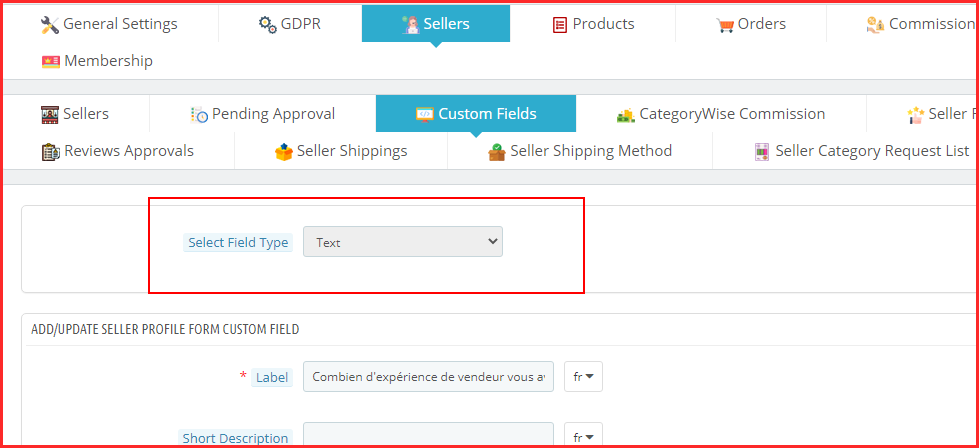
L’amministratore può selezionare il tipo di campo personalizzato che desidera aggiungere come un pulsante di opzione, una casella di controllo, ecc.
L’amministratore può rendere obbligatori questi campi personalizzati utilizzando il pulsante della scheda “Obbligatorio”.
Il proprietario del negozio può mappare qualsiasi campo personalizzato in una particolare sezione in cui desidera mostrare quel campo personalizzato.
L’amministratore può persino impedire al venditore di visualizzare l’ID e-mail dei clienti. Se l’amministratore lo abilita, i venditori possono richiedere di chiudere il proprio negozio dal marketplace.
Inoltre, l’amministratore può fissare la commissione che desidera addebitare ai venditori dal back-end dell’estensione del Marketplace multi-vendor di PrestaShop.
L’amministratore ottiene l’accesso completo per approvare/disapprovare i prodotti disponibili sul mercato. Inoltre, puoi anche fissare la quantità di nuovi prodotti che un venditore può aggiungere al mercato con l’aiuto di questo plug-in del mercato PrestaShop.
L’amministratore può anche approvare automaticamente la funzionalità semplicemente premendo un pulsante dal back-end dell’estensione del Marketplace dei venditori PrestaShop.
L’amministratore ha la possibilità di approvare/disapprovare il profilo del venditore con un clic del pulsante.
Il componente aggiuntivo del mercato multi-venditore PrestaShop consente all’amministratore del negozio di monitorare e gestire facilmente i venditori che operano nel mercato.
L’amministratore di PrestaShop può aggiungere/rimuovere il prodotto o la categoria secondo i requisiti dall’interfaccia di amministrazione dell’estensione del Marketplace multi-vendor di PrestaShop.
Quando i venditori richiedono di aggiungere una nuova categoria al front-end del marketplace, l’amministratore può visualizzarli e accettarli/rifiutarli di conseguenza.
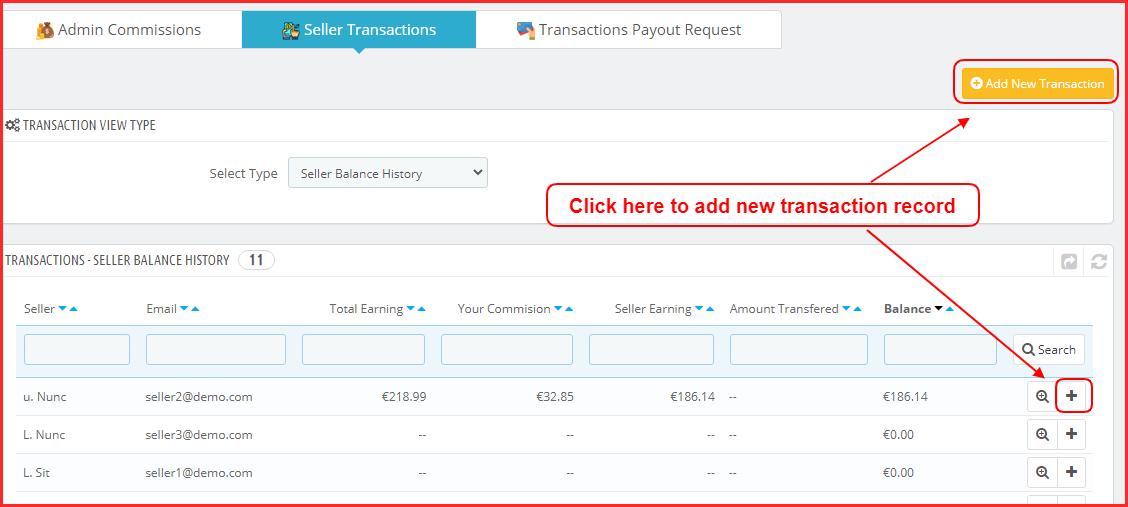
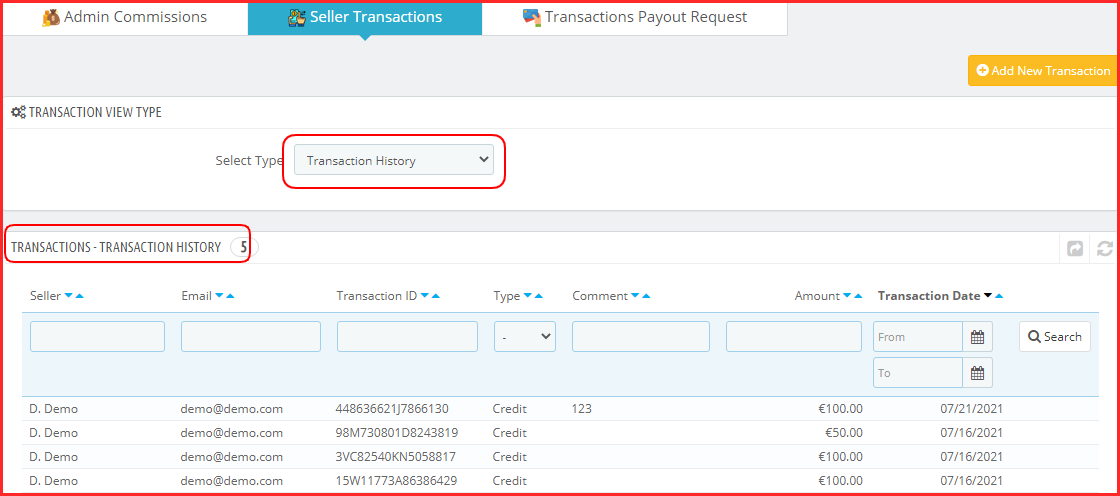
L’amministratore può vedere la transazione del venditore da una singola scheda del componente aggiuntivo del mercato dei venditori PrestaShop. Pertanto, le prestazioni dei venditori sono tracciabili.
L’amministratore del negozio può visualizzare il report delle commissioni guadagnate dal plug-in del marketplace PrestaShop.
L’amministratore può accettare/rifiutare le recensioni sui prodotti o sui venditori con l’aiuto dell’estensione PrestaShop Marketplace.
Inoltre, il modulo del marketplace PrestaShop offre un’opzione per creare metodi di spedizione personalizzati.
Il venditore può selezionare il metodo di spedizione predefinito o creare metodi personalizzati dalla propria dashboard.
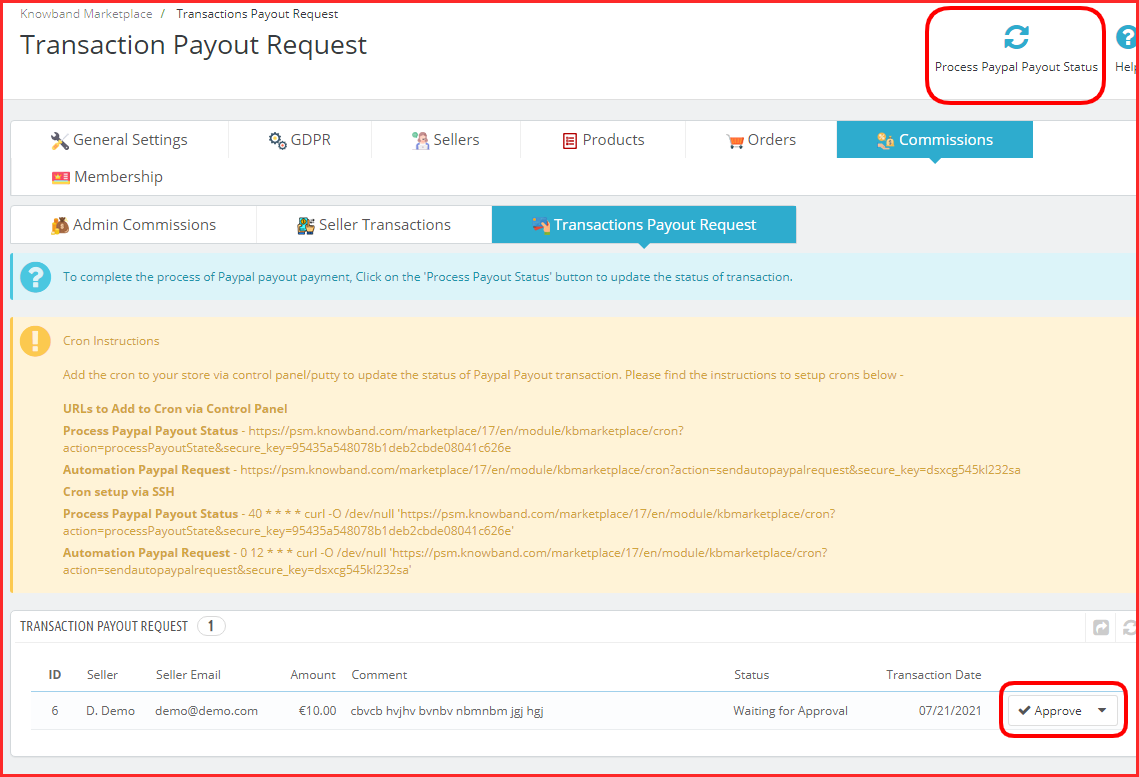
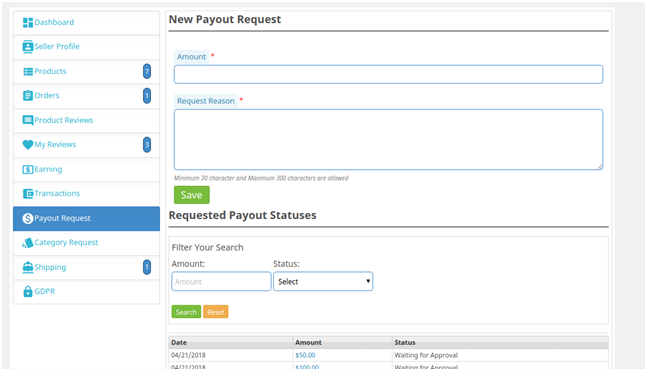
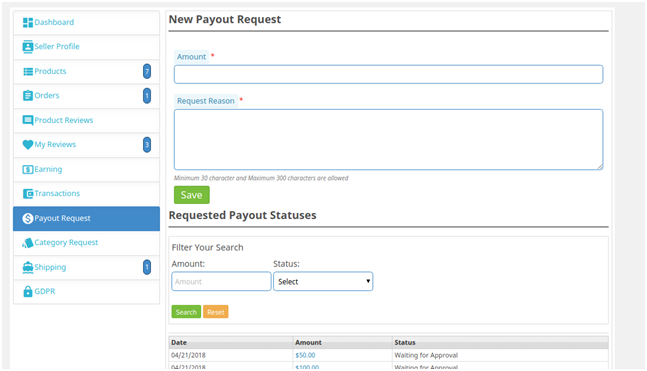
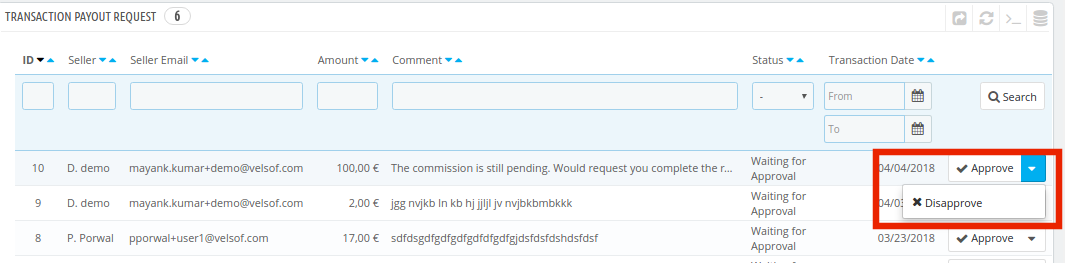
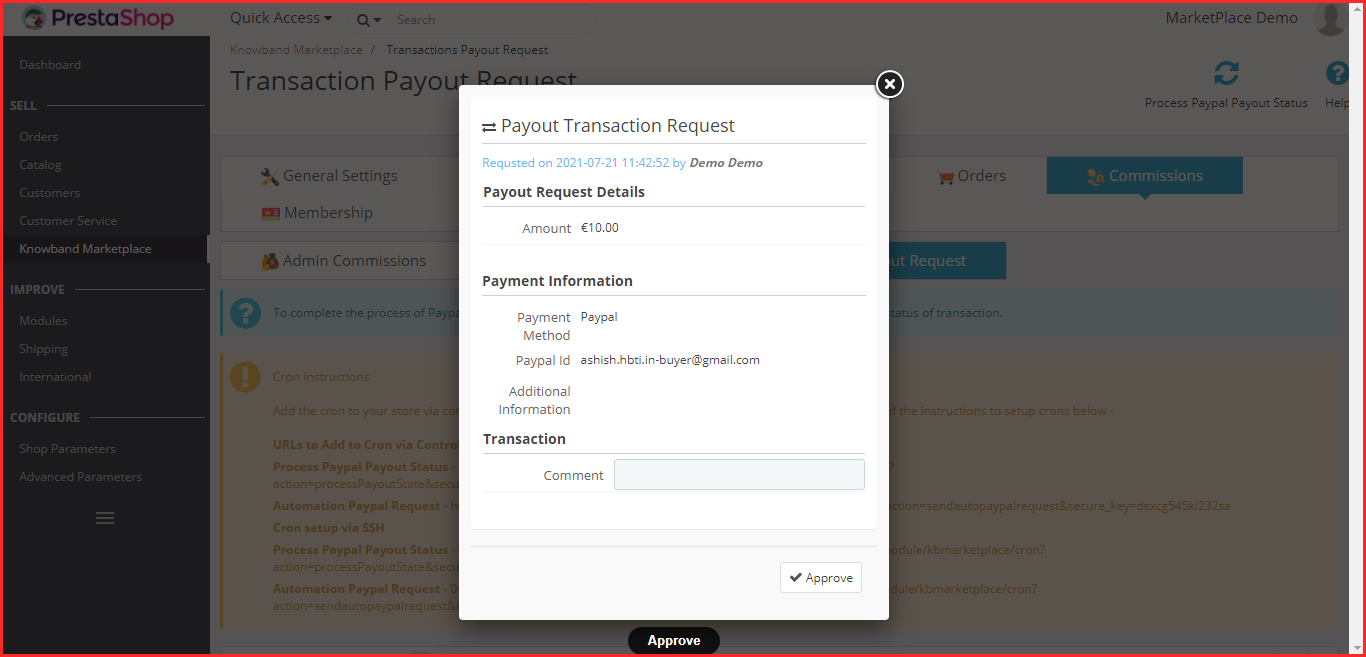
Il componente aggiuntivo del marketplace multi-venditore PrestaShop consente ai venditori di avviare richieste di pagamento dalla propria dashboard. L’amministratore può approvare o disapprovare la richiesta di pagamento dal back-end del componente aggiuntivo PrestaShop.
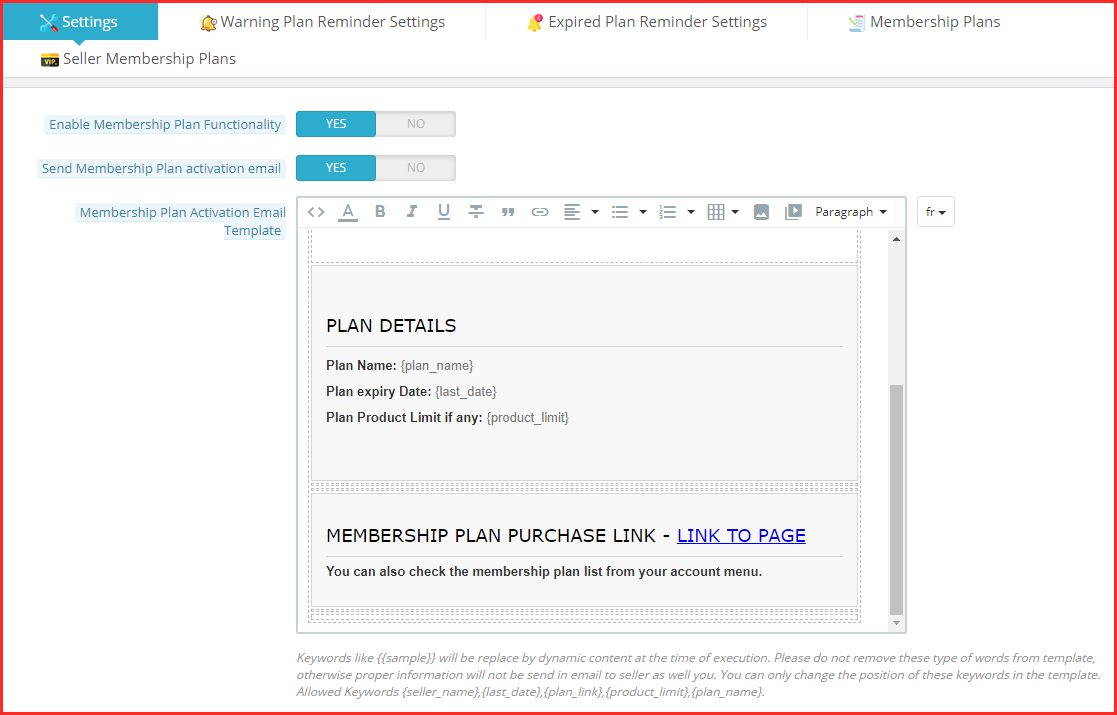
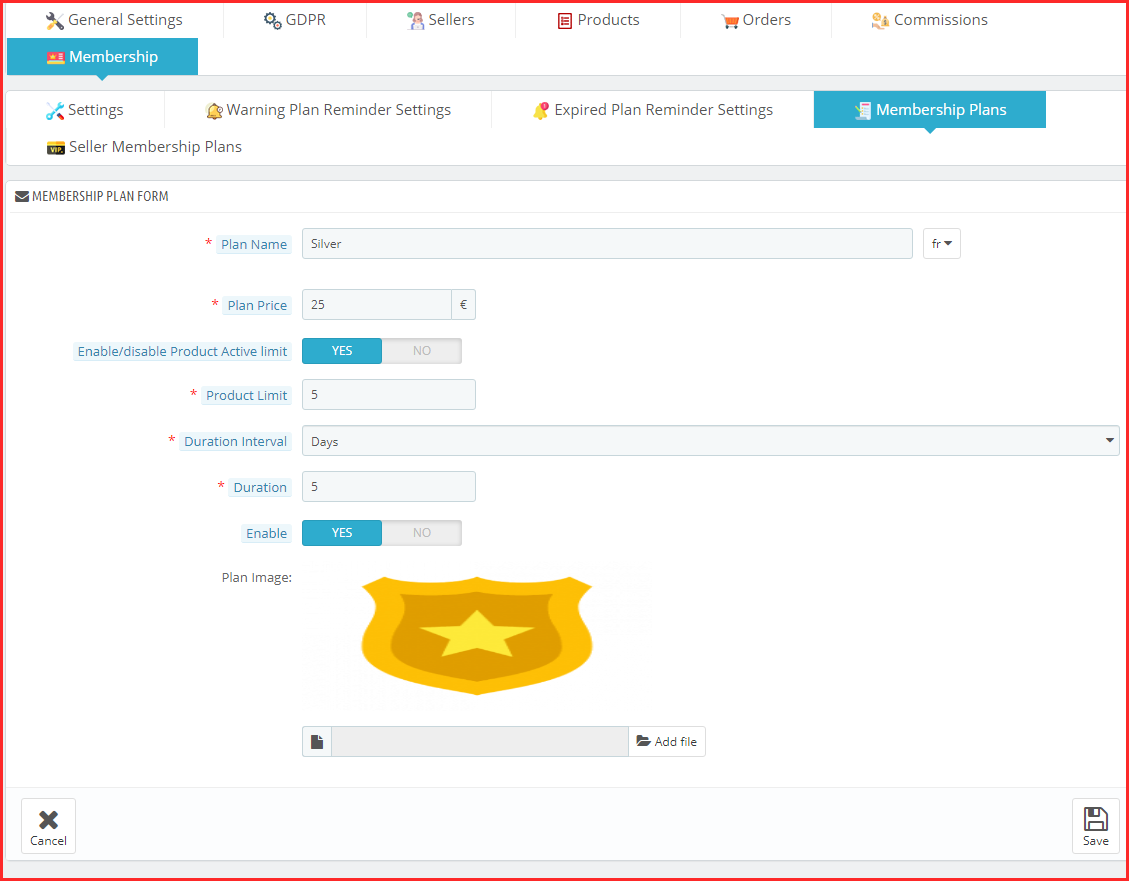
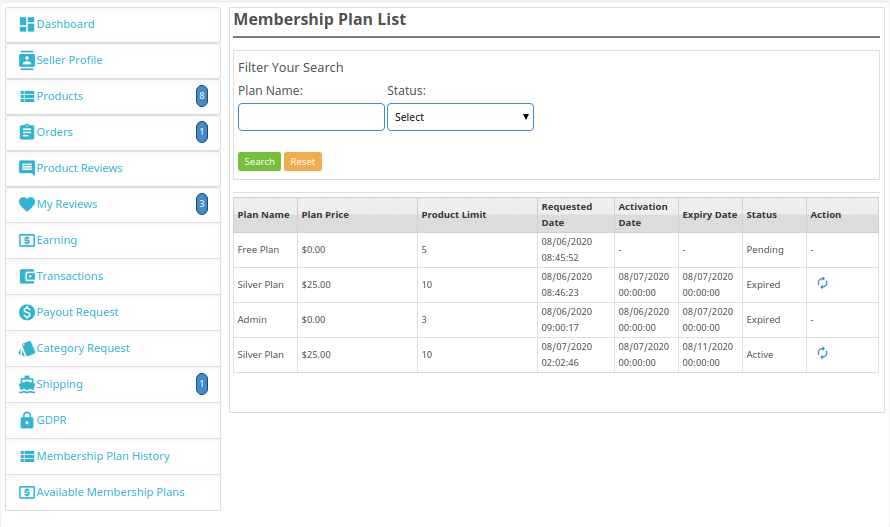
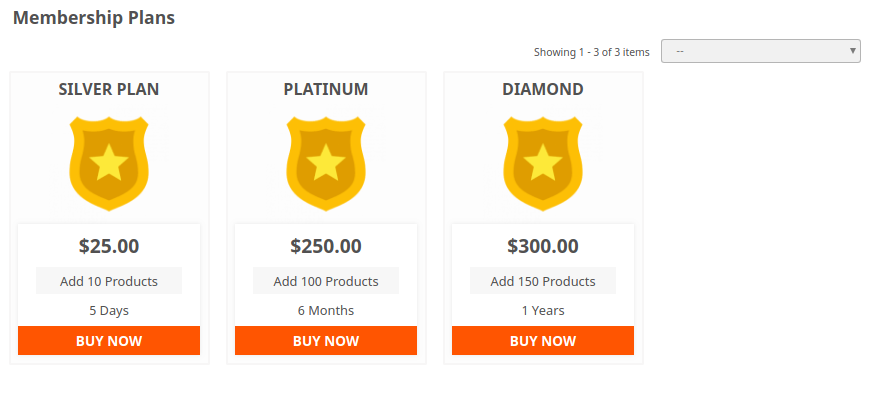
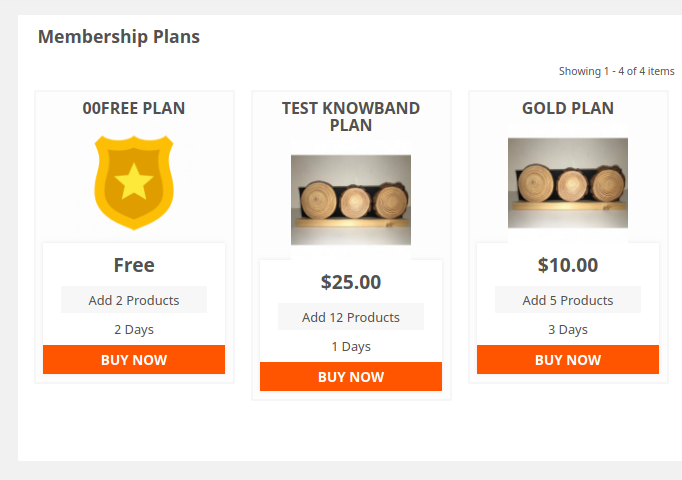
L’amministratore può creare vari piani di abbonamento per i venditori
L’amministratore può anche abilitare una funzionalità del piano di abbonamento gratuito per i venditori per un utilizzo una tantum.
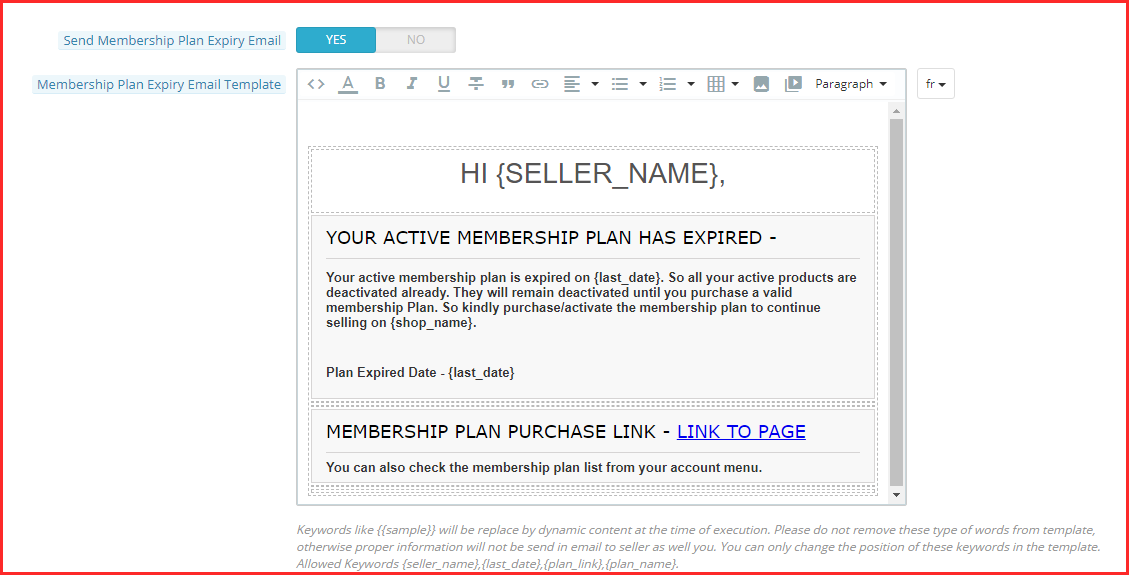
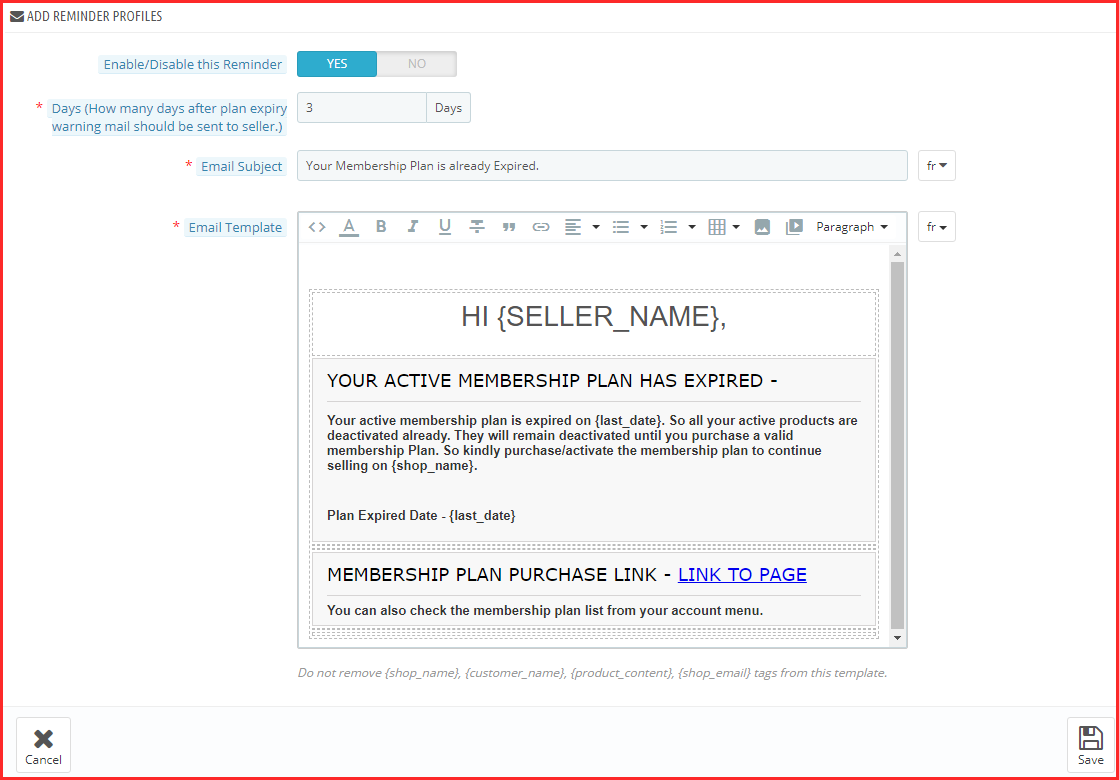
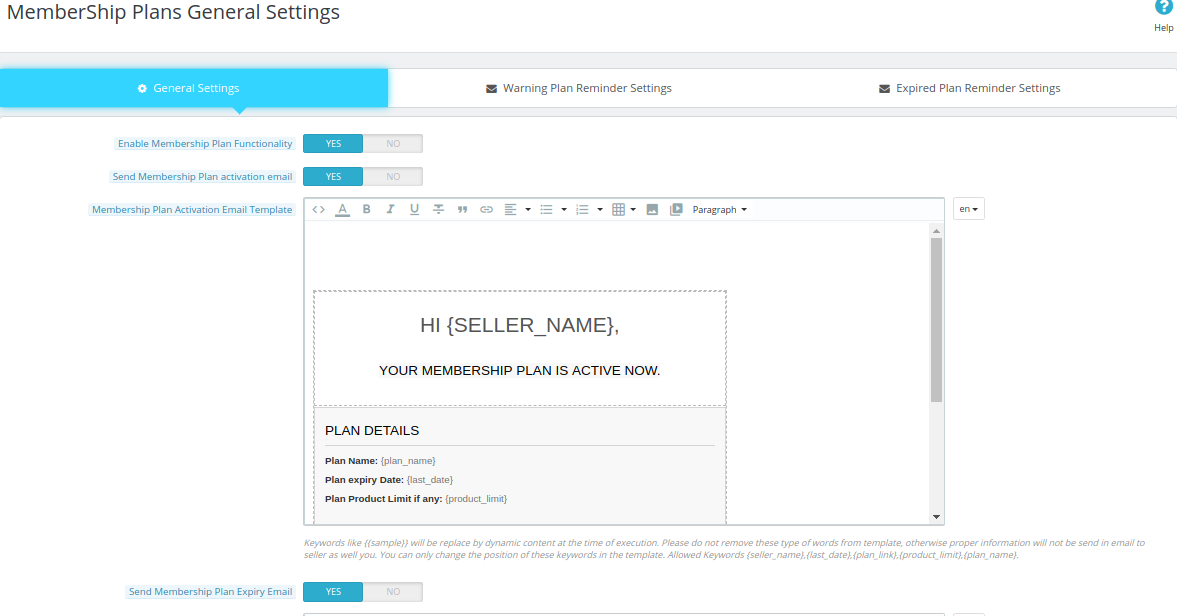
L’amministratore del negozio può inviare e-mail di avviso ai venditori dall’aggiornamento dei loro piani di abbonamento.
Le richieste GDPR sollevate dai venditori sono disponibili dal back-end del componente aggiuntivo del marketplace multi-venditore PrestaShop.
La richiesta di chiusura del negozio da parte dei venditori può essere approvata/disapprovata dall’interfaccia di amministrazione dell’estensione del marketplace PrestaShop.
L’amministratore ha un’opzione per automatizzare il processo di richiesta di pagamento della transazione che aiuta l’amministratore ad automatizzare tutte le richieste di pagamento dei venditori.
L’amministratore può aggiungere un importo particolare dal pannello che sarà sempre mantenuto in sospeso per i venditori.
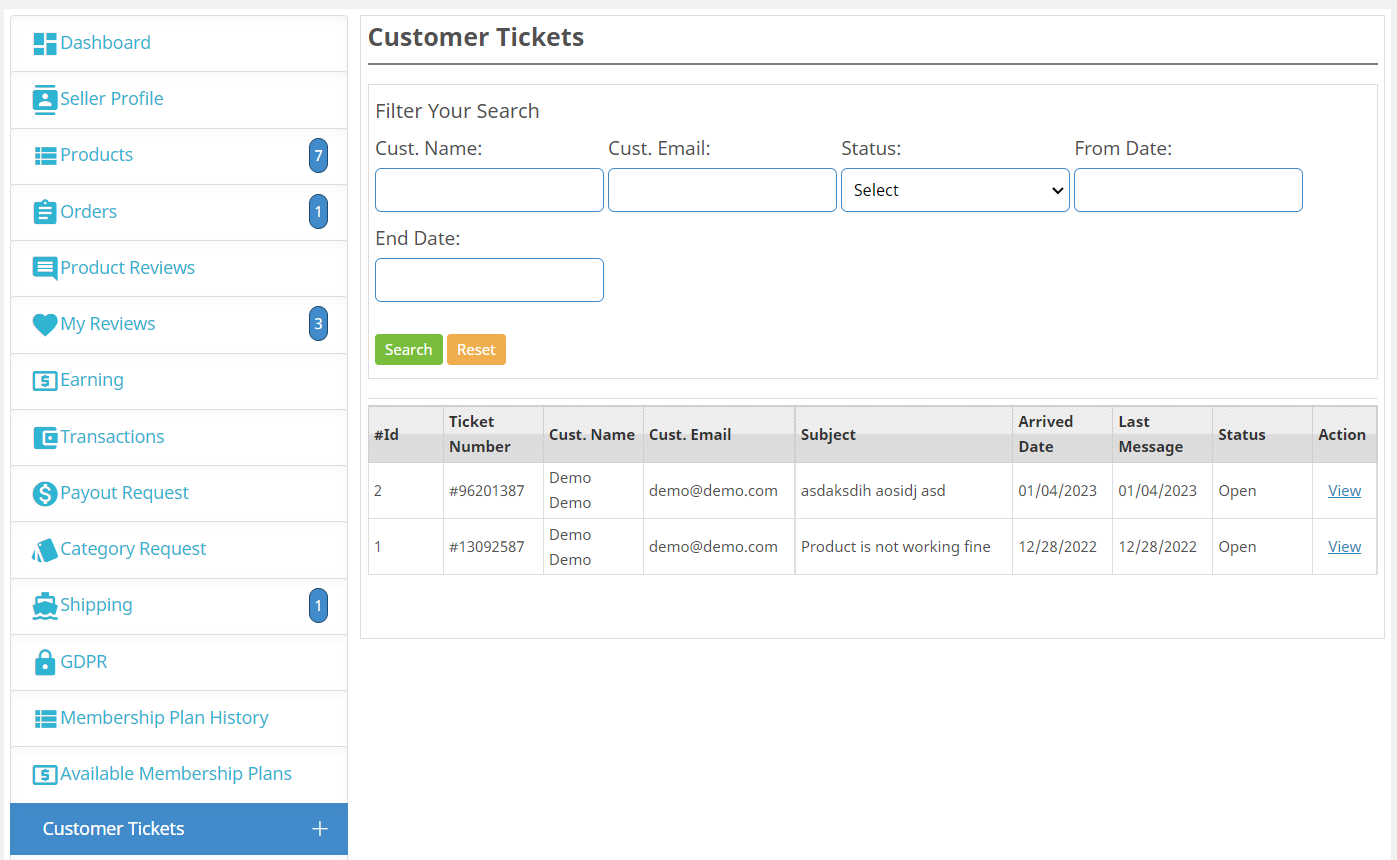
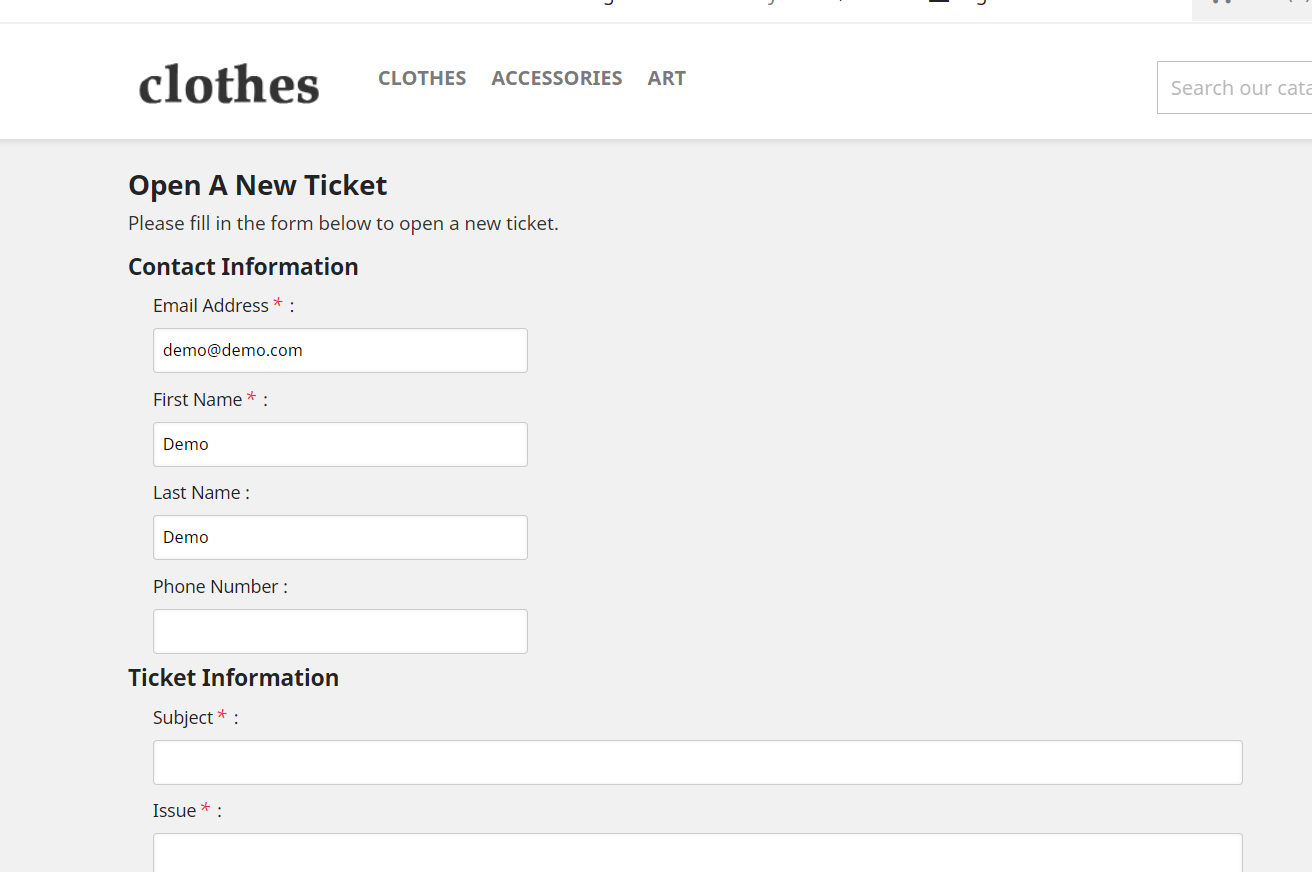
Ora, il modulo del sistema di biglietteria del venditore del cliente Knowband è disponibile per impostazione predefinita nel modulo del mercato multi-vendor di PrestaShop.
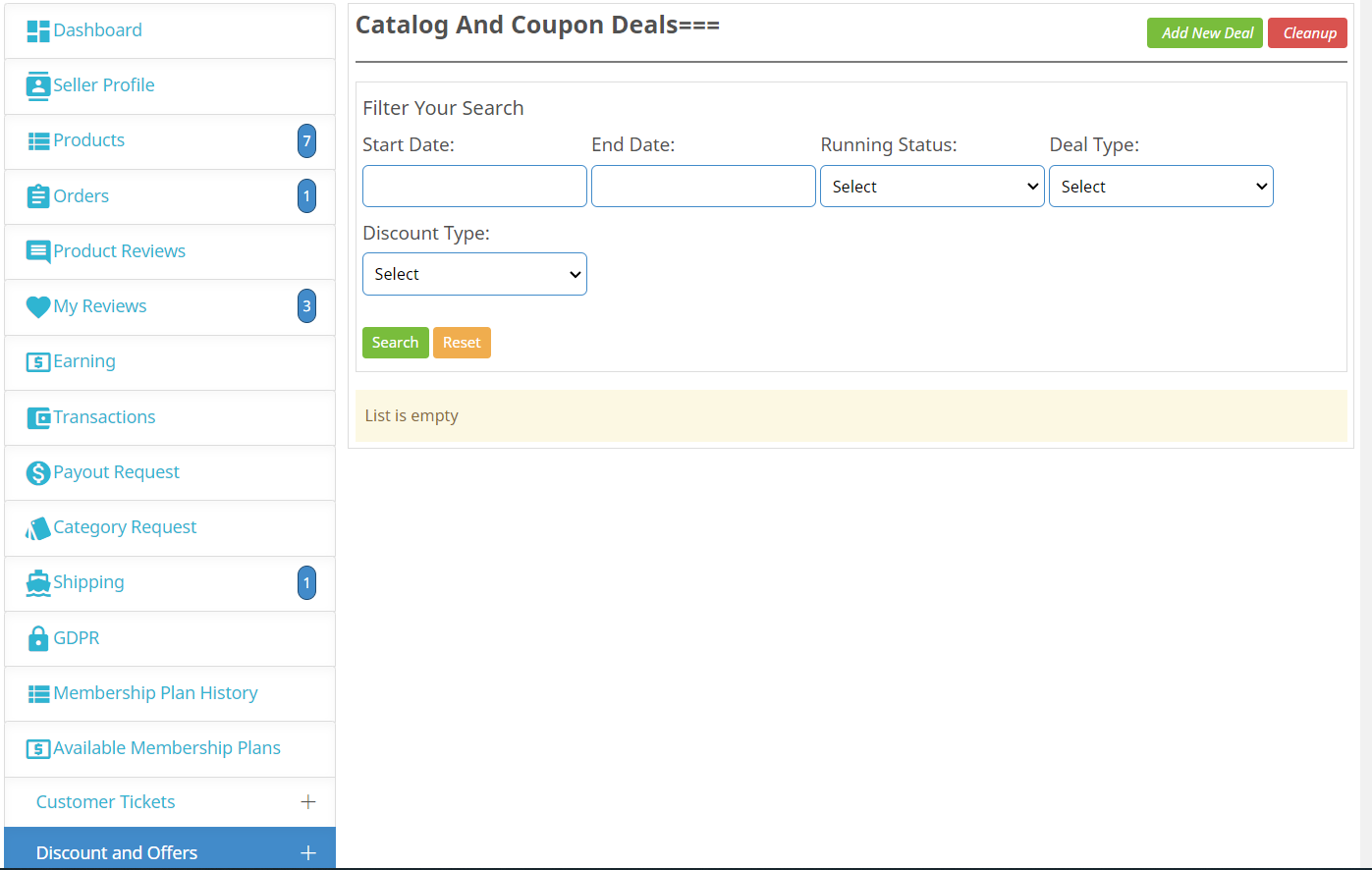
Gestione delle trattative del venditore a tuo agio con il componente aggiuntivo Knowband Deal Manager (disponibile per impostazione predefinita nel mercato multi-venditore PrestaShop).
L’amministratore può scegliere se creare la spedizione gratuita al momento della registrazione del venditore o se viene creato qualsiasi altro clone del corriere amministratore.
1.2 Vantaggi del venditore del modulo Marketplace multi-venditore Prestashop:
I venditori possono aggiungere qualsiasi tipo di prodotto al mercato. L’estensione del marketplace multi-venditore PrestaShop supporta tutti i tipi di prodotti, da quelli semplici, configurabili a quelli virtuali e in bundle.
I venditori possono persino richiedere all’amministratore di aggiungere nuove categorie.
Inoltre, le commissioni sono fisse, quindi l’intera transazione è trasparente.
Il modulo Marketplace multi-vendor di PrestaShop rende più semplice per i venditori vendere i propri prodotti a una base di clienti più ampia.
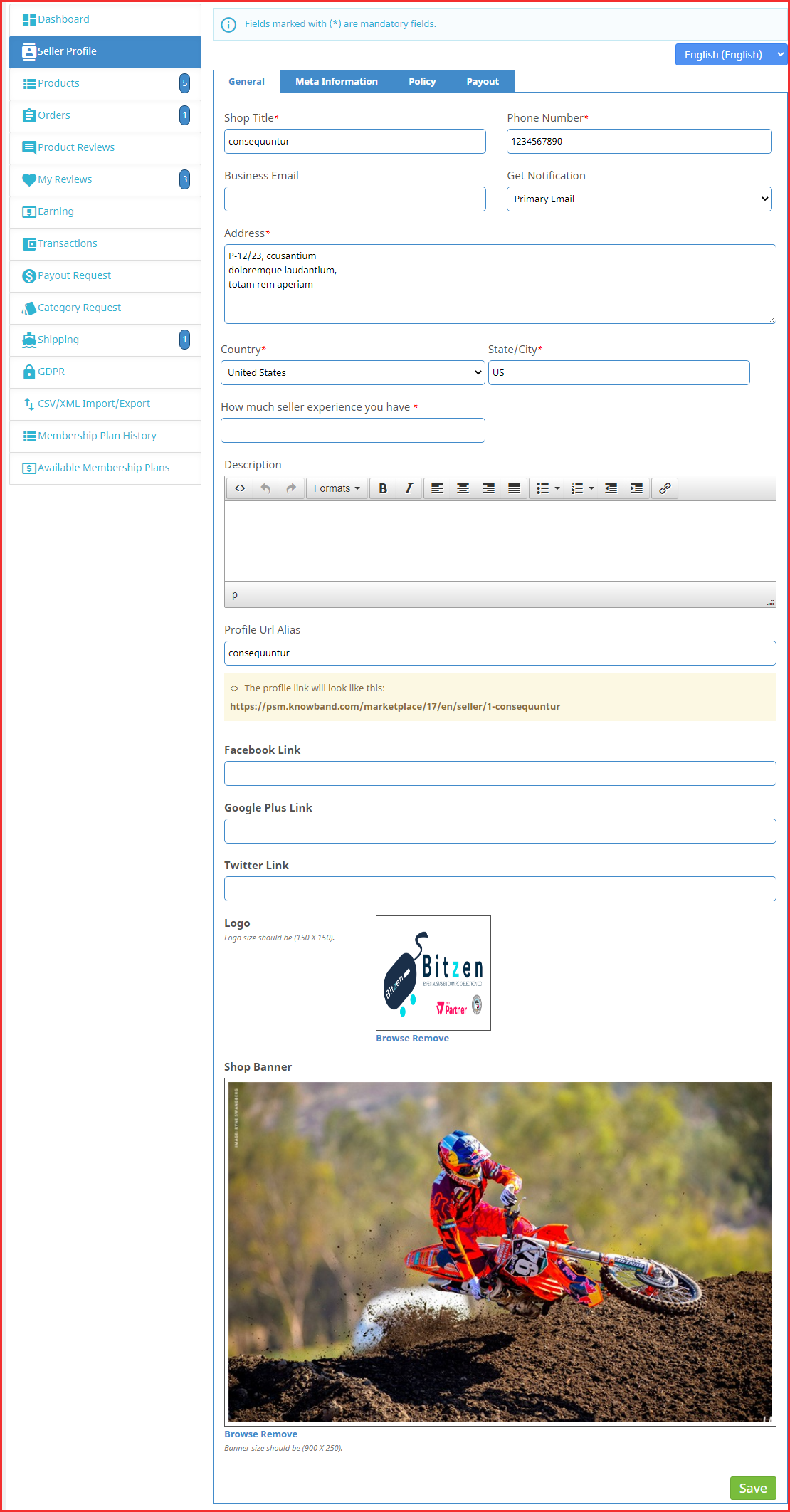
La dashboard consente ai fornitori di visualizzare i propri profili, prodotti e ordini.
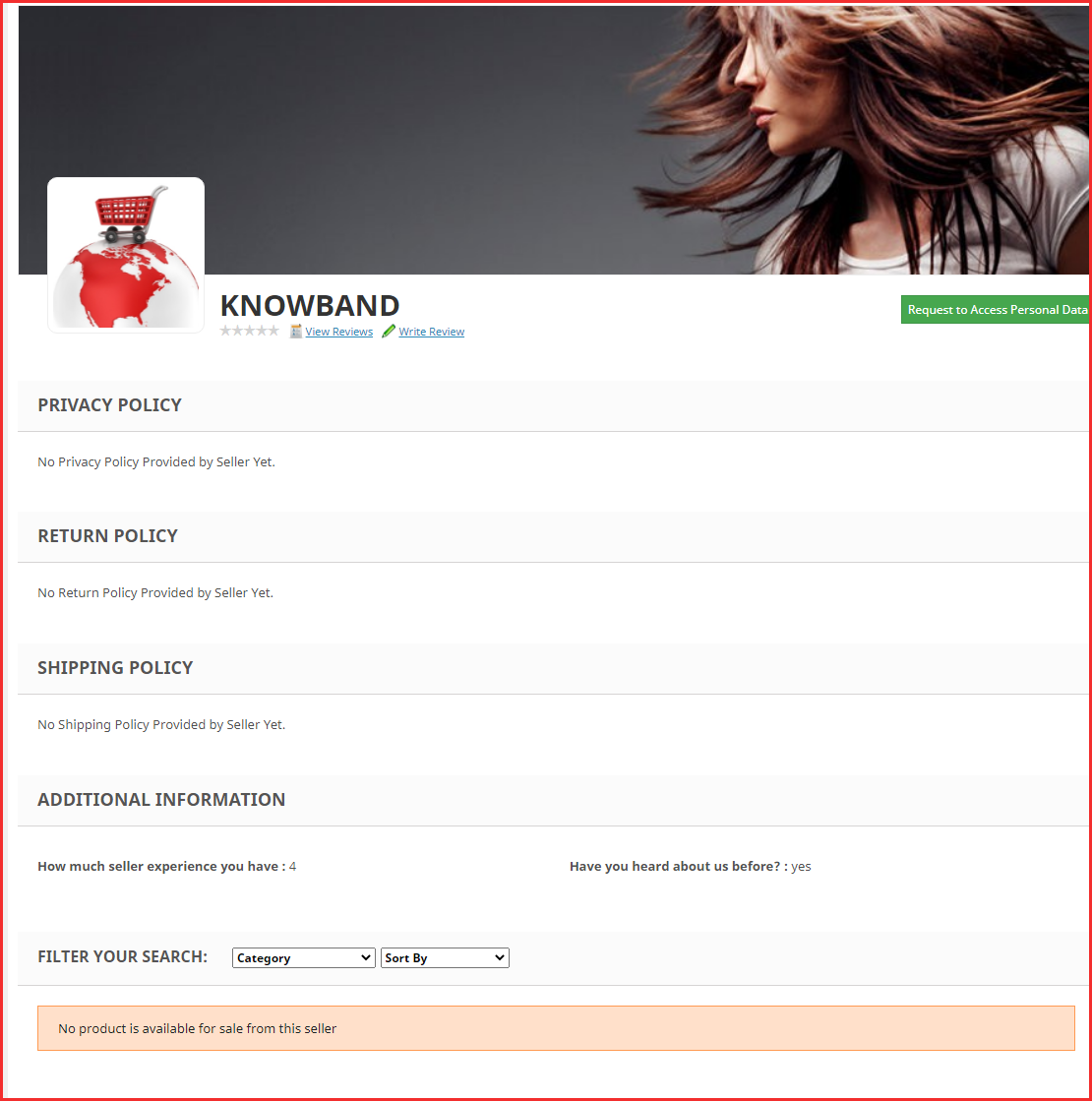
Una pagina del venditore separata rende più semplice per i venditori promuovere la propria attività.
I venditori possono scegliere tra vari piani di abbonamento secondo i requisiti.
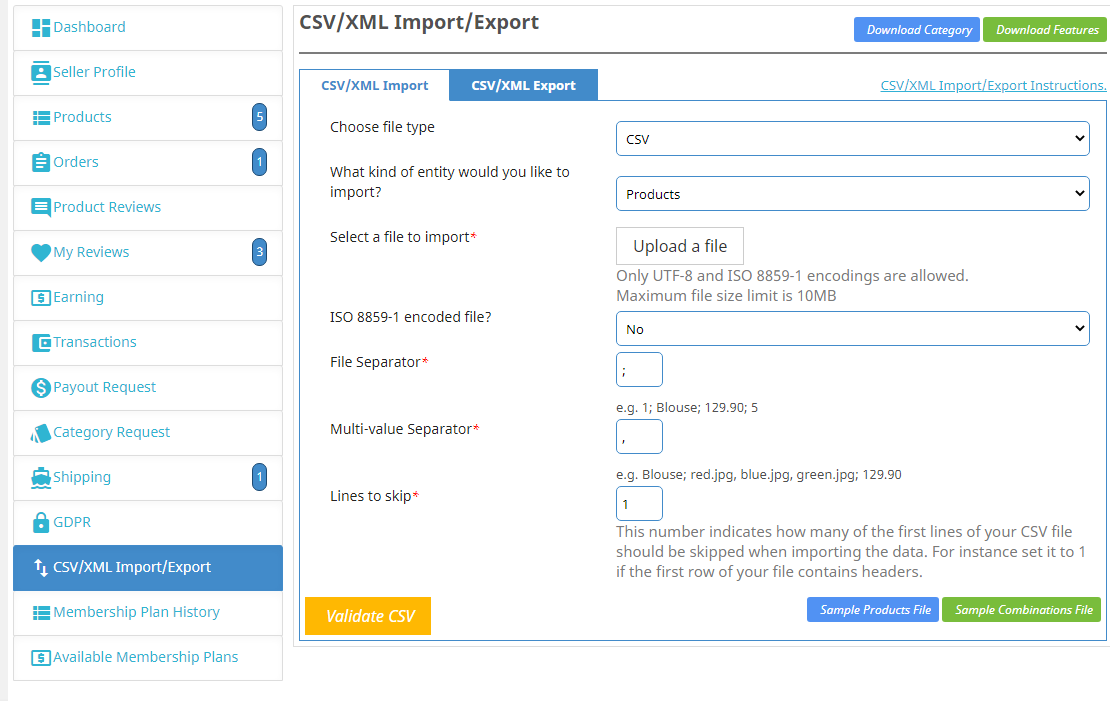
Il venditore può importare il file CSV per i prodotti e l’inventario dall’interfaccia del venditore
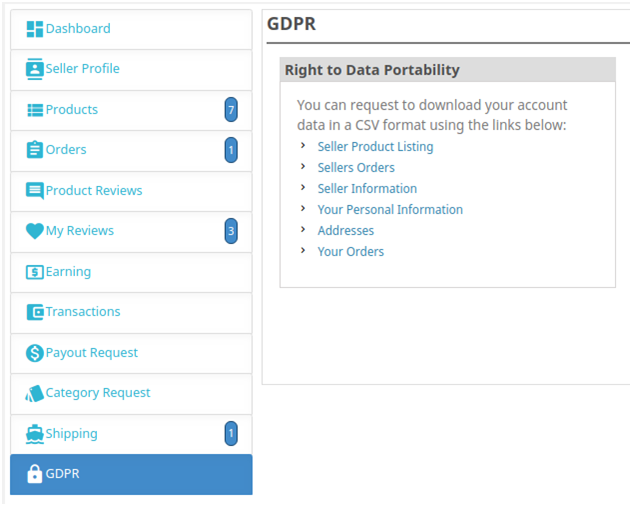
In conformità al GDPR, i venditori hanno la possibilità di scaricare i propri dettagli in formato CSV facendo clic su un pulsante.
I venditori possono persino richiedere all’amministratore di rimuovere il proprio negozio dal mercato. Questa richiesta viene elaborata dal back-end del componente aggiuntivo del marketplace PrestaShop.
Ora i venditori possono salvare le immagini mentre aggiungono i prodotti ai loro negozi.
1.3 Vantaggi per l’acquirente
I visitatori del negozio possono ora scegliere i prodotti ideali da una gamma più ampia di opzioni di prodotto.
I clienti hanno la possibilità di recensire i venditori. I clienti possono anche recensire i prodotti utilizzando il nostro Promemoria revisione prodotto o il Componente aggiuntivo commento prodotto predefinito.
Le recensioni dei venditori li aiutano nella decisione di acquisto.
Gli acquirenti online possono selezionare il prodotto visitando la pagina del venditore.
Gli acquirenti possono anche diventare venditori nel Marketplace multi-venditore PrestaShop. Possono anche registrarsi come venditori.
2.0�Installazione
Segui i seguenti passaggi per installare il modulo Prestashop Marketplace: 1. Scarica il pacchetto aggiuntivo Prestashop Multi-vendor Marketplace. 2. Decomprimi il pacchetto nella directory /modules del tuo negozio Prestashop tramite il gestore FTP (come Filezilla o WinSCP – scaricalo qui: https://filezilla-project.org/). La struttura delle cartelle per il componente aggiuntivo Prestashop Marketplace è mostrata nell’immagine seguente:
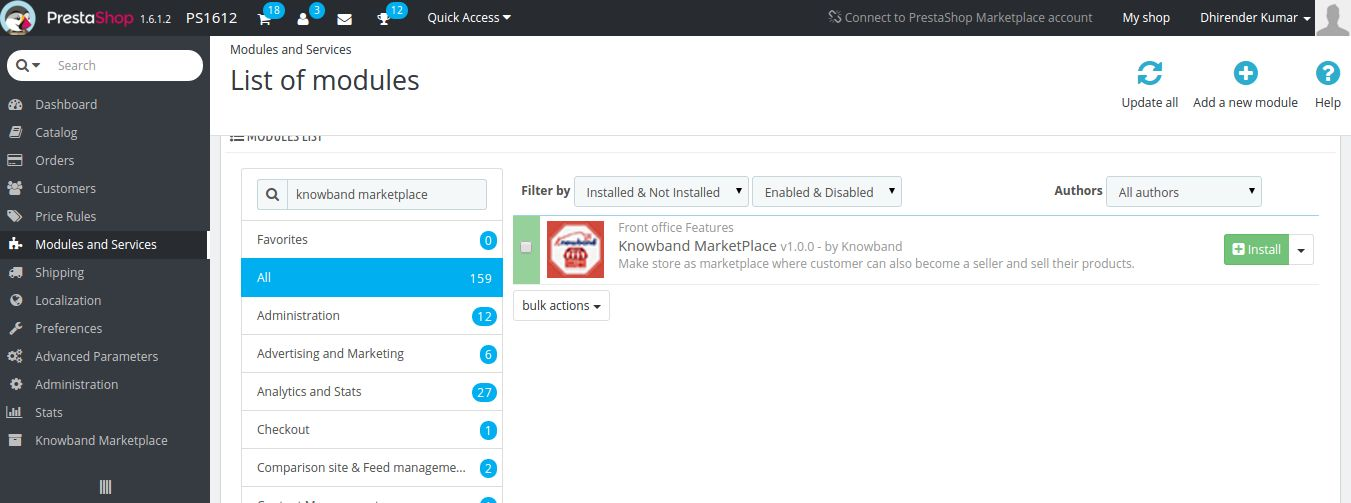
3. Sarai in grado di trovare il componente aggiuntivo Prestashop Marketplace, pronto per essere installato nell’elenco dei moduli nel tuo negozio PrestaShop come mostrato di seguito.
4. Fare clic sul collegamento Installa per eseguire l’installazione. Una volta configurato correttamente il modulo del marketplace multi-venditore Prestashop, il pulsante Installa verrà convertito in Configura.
3.0 Configurazione del modulo dell’interfaccia di amministrazione
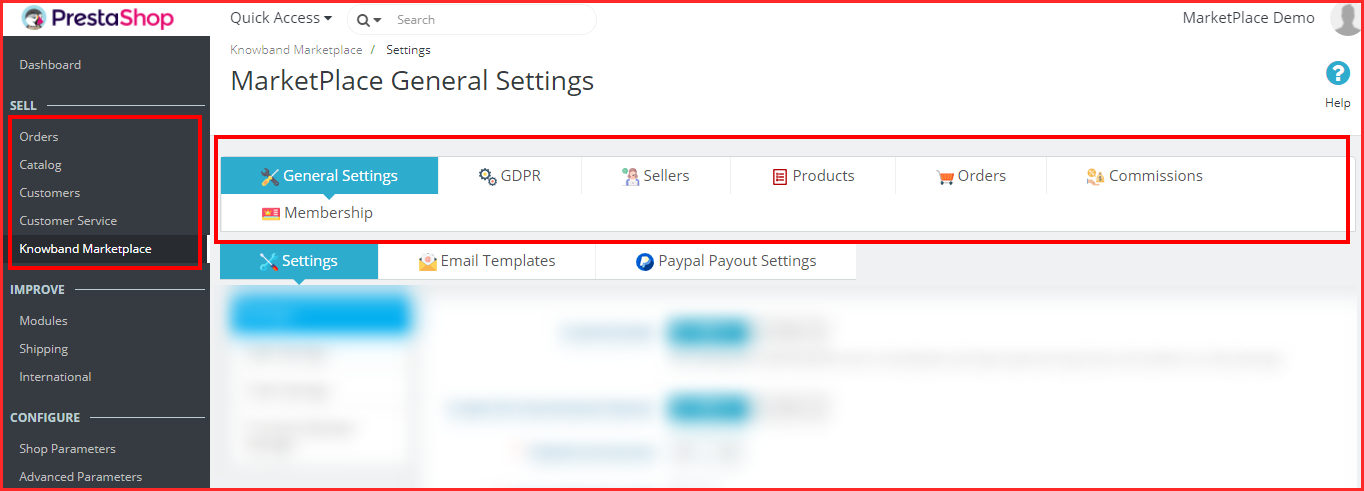
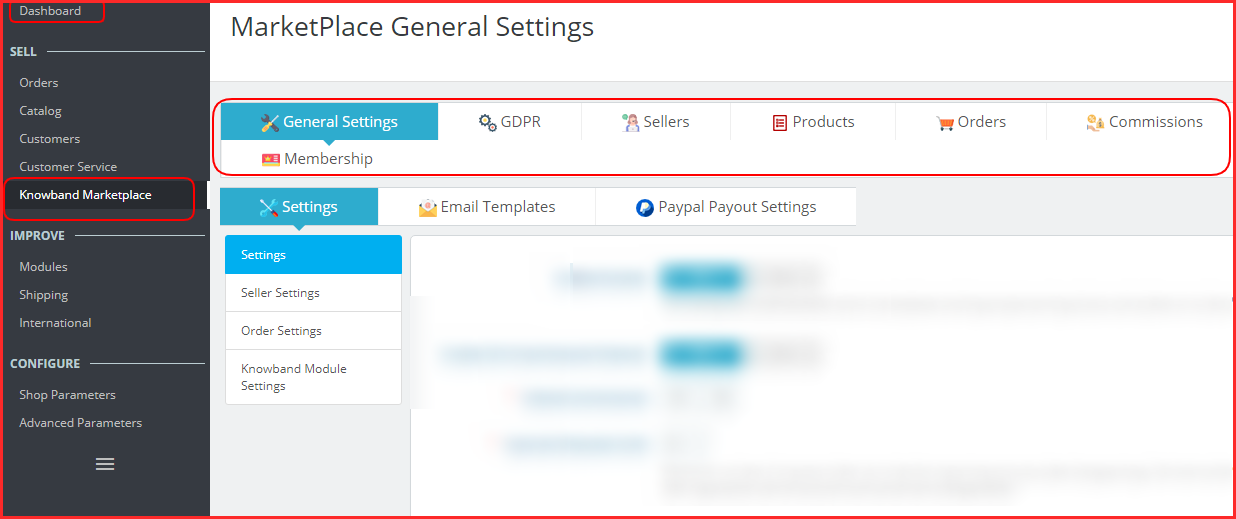
Nel pannello di amministrazione del modulo PrestaShop Marketplace, troverai un menu separato (denominato Knowband Marketplace) alla fine del menu come mostrato di seguito.
3.1 Come aggiungere venditore dal back-end del Marketplace Prestashop?
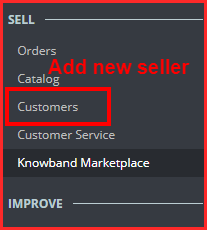
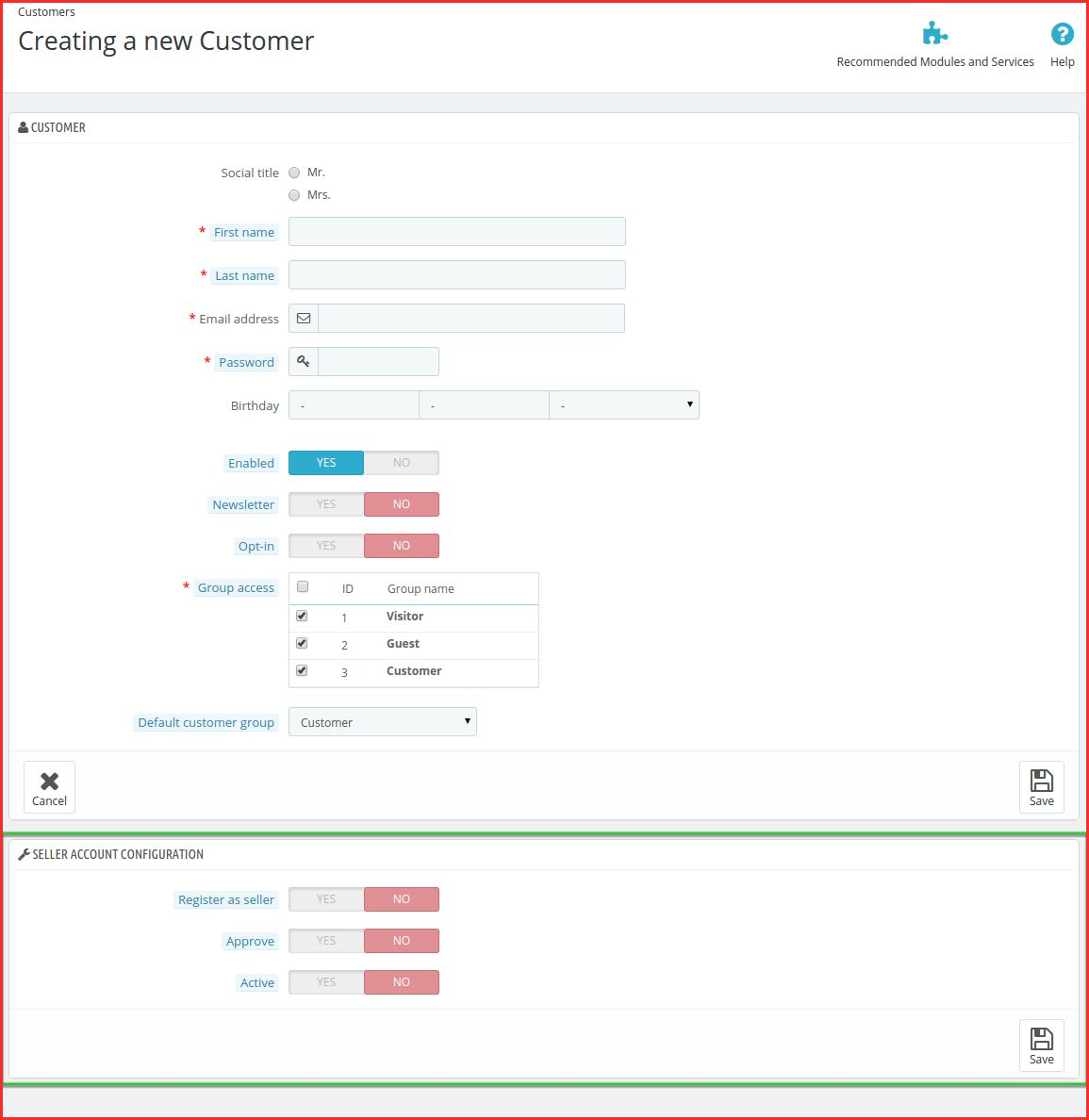
L’amministratore del negozio PrestaShop può anche aggiungere nuovi venditori dal back-end semplicemente seguendo questi semplici passaggi: Nel menu principale del negozio PrestaShop vai su Clienti -> Vai ad Aggiungi nuovo cliente sul lato destro della pagina o fai clic su ” +’ sul lato in alto a destra della pagina come mostrato di seguito.
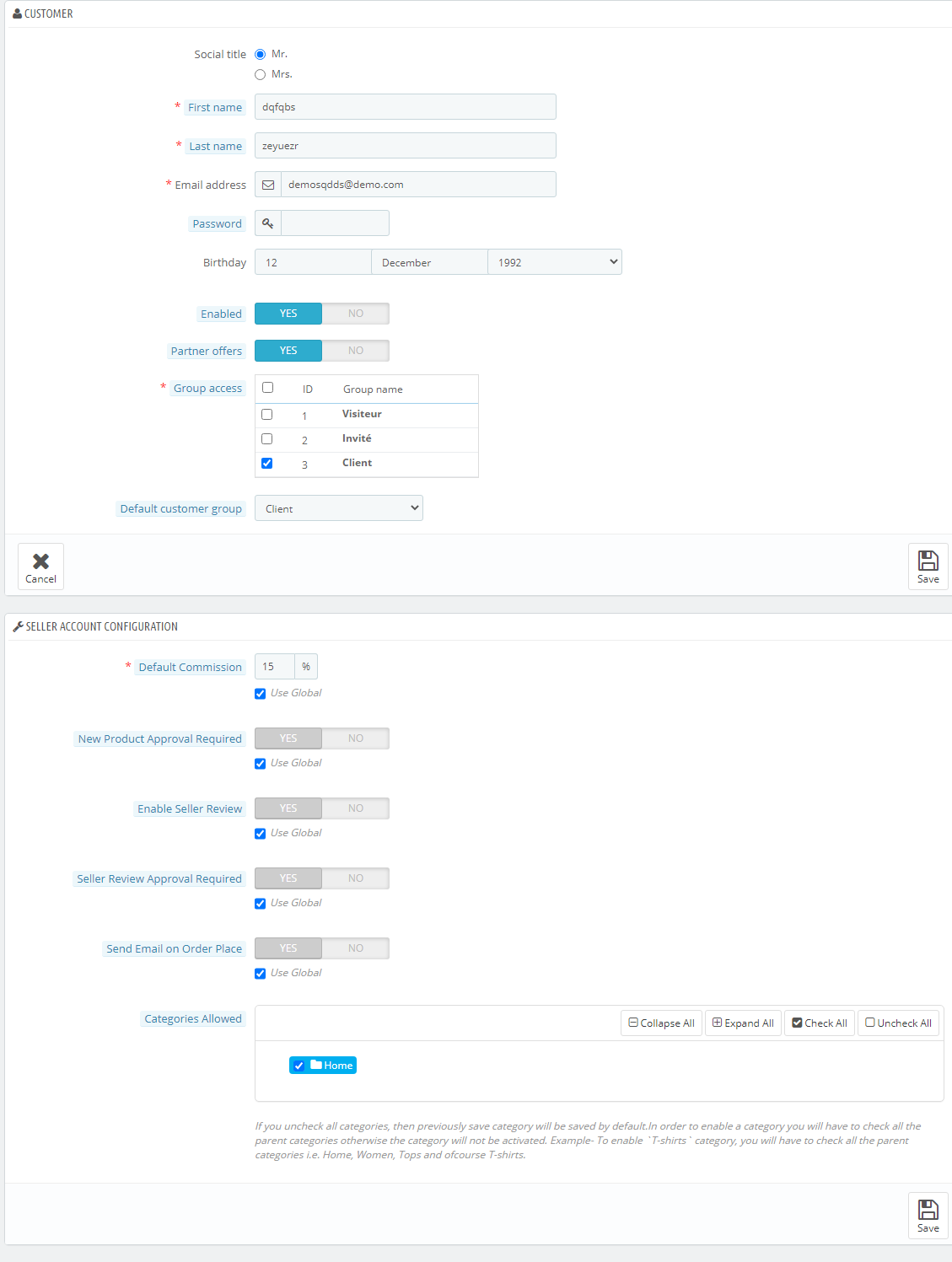
Andrai alla pagina di creazione del cliente. In basso apparirà un nuovo blocco che richiede la configurazione dell’account venditore. L’amministratore può aggiungere un nuovo venditore compilando il modulo e un nuovo blocco di informazioni che appare proprio sotto. Da qui un nuovo cliente può registrarsi come venditore come mostrato nell’immagine qui sotto.
Menu del mercato Prestashop
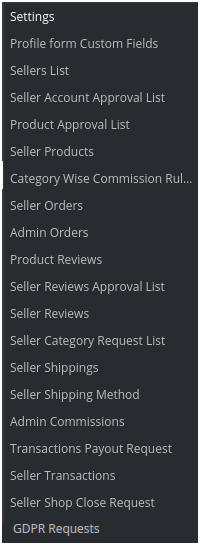
Il menu del marketplace multi-venditore PrestaShop è costituito da diverse opzioni di sottomenu che indirizzano gli utenti a diverse pagine nel componente aggiuntivo del marketplace multi-venditore PrestaShop. Ecco l’elenco delle opzioni dei sottomenu mostrati nell’immagine seguente: Tutte le opzioni di configurazione sono disponibili di seguito nel dettaglio:
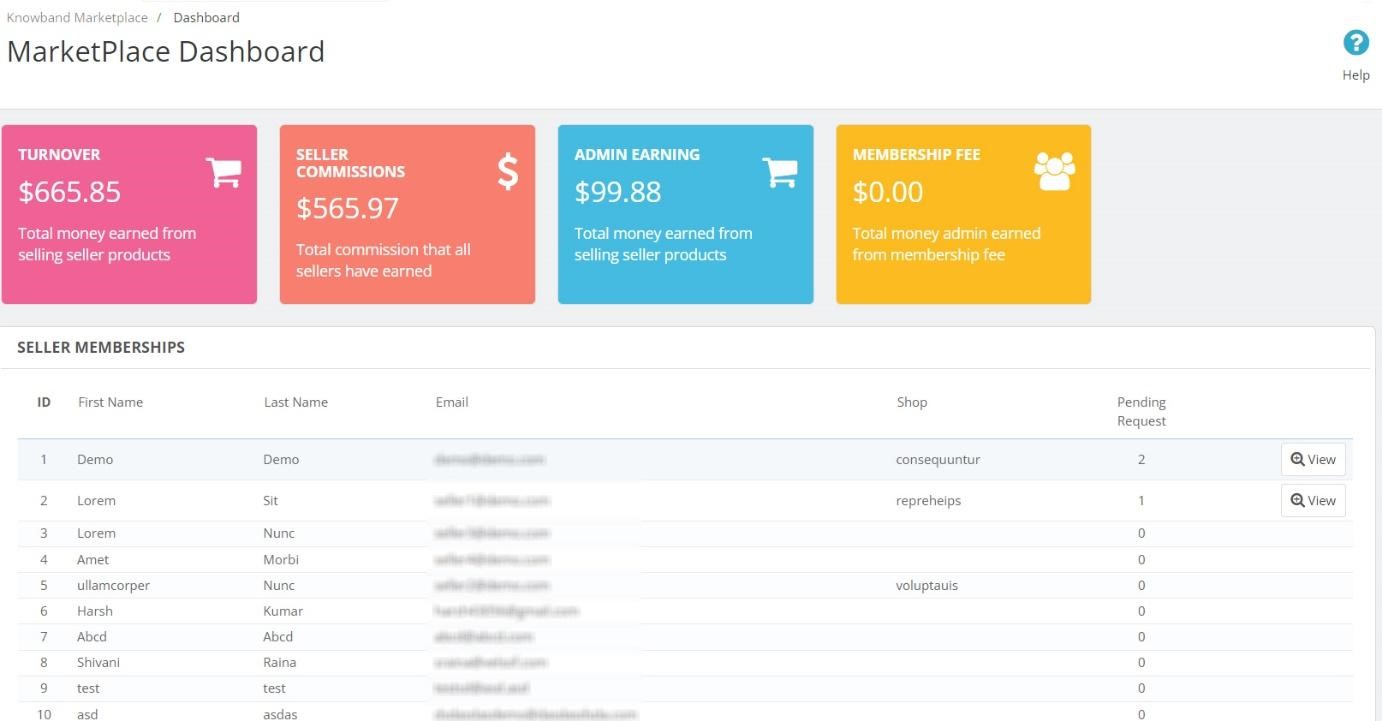
Pannello di controllo del mercato:
Di recente abbiamo aggiunto la sezione dashboard nel componente aggiuntivo del marketplace multi-venditore PrestaShop. Nella sezione successiva, gli amministratori di PrestaShop possono tenere traccia di tutte le vendite, gli ordini, le commissioni e molto altro. Ad esempio, gli amministratori del negozio PrestaShop possono dare uno sguardo ai guadagni totali dei venditori, alle commissioni amministrative e ad altri dettagli.
4.0 Impostazioni generali
La scheda Impostazioni del modulo Marketplace multi-venditore PrestaShop si divide in 2 livelli, ovvero Impostazioni livello venditore e Impostazioni livello globale. Questa pagina di seguito controlla solo le impostazioni di livello globale per il modulo Marketplace PrestaShop.
4.1ï ¿½Impostazioni profilo
Questa pagina contiene tutte le impostazioni comuni che controllano l’estensione del marketplace multi-venditore PrestaShop e le sue numerose altre funzionalità.
Impostazioni 4.1.1
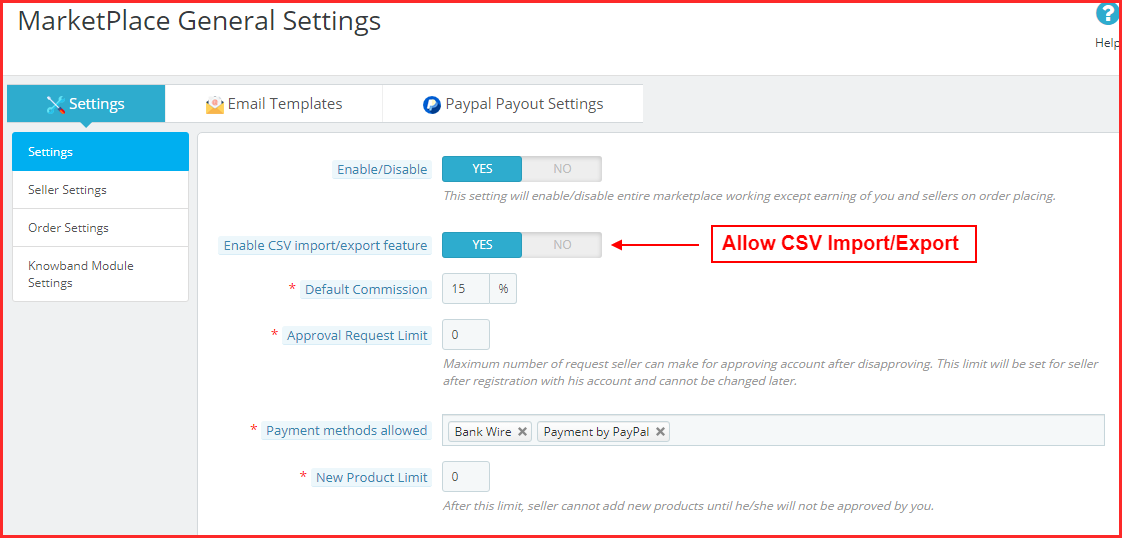
La pagina delle impostazioni generali è composta dai seguenti campi: Innanzitutto, l’amministratore può abilitare/disabilitare il modulo.
Abilita importazione/esportazione CSV– Consenti ai venditori di importare/esportare i file CSV per i prodotti e la combinazione.
Commissione predefinita:�L’estensione del marketplace multi-vendor di PrestaShop consente ai venditori di fissare e modificare la commissione addebitata ai venditori. Questa sezione imposta la percentuale di commissione predefinita che verrà addebitata ai venditori sul totale delle vendite da loro effettuate.
Abilita/Disabilita il messaggio di registrazione del venditore: La seguente impostazione abiliterà/disabiliterà il messaggio di registrazione del venditore (messaggio di benvenuto al momento della registrazione).
Limite della richiesta di approvazione:�È il numero massimo di richieste che un venditore può effettuare per ottenere un nuovo Account venditore. Questo limite verrà impostato per ciascun venditore dopo la registrazione con il suo account e non potrà essere modificato successivamente.
Metodi di pagamento disponibili:�Seleziona i metodi di pagamento che desideri consentire per le transazioni.
Nuovo limite di prodotto:�Qui l’amministratore può inserire il numero massimo di nuovi prodotti che un venditore può aggiungere. Dopo questo limite, il venditore non può aggiungere alcun nuovo prodotto senza l’approvazione dell’amministratore.
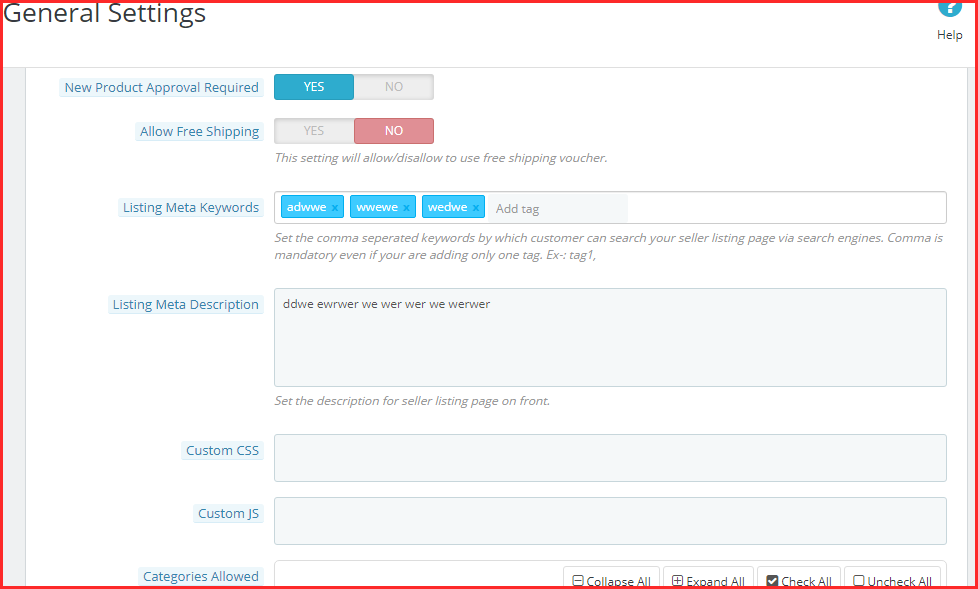
Consenti la spedizione gratuita:�Questa impostazione consentirà/impedirà l’uso di un buono di spedizione gratuito.
Meta parole chiave dell’elenco:�Aggiungi tutti i meta tag (separati da virgola) con cui i tuoi clienti possono effettuare ricerche nella pagina dell’elenco del venditore tramite i motori di ricerca.
Meta descrizione dell’elenco:�Aggiungi la descrizione ai meta tag aggiunti nel campo sopra.
CSS personalizzato:
Nel campo di testo seguente, gli amministratori possono aggiungere il CSS personalizzato che desiderano mostrare sul front-end.
JS personalizzato:
Il campo di testo JS personalizzato offre all’amministratore di aggiungere manualmente Java Script per il front-end.
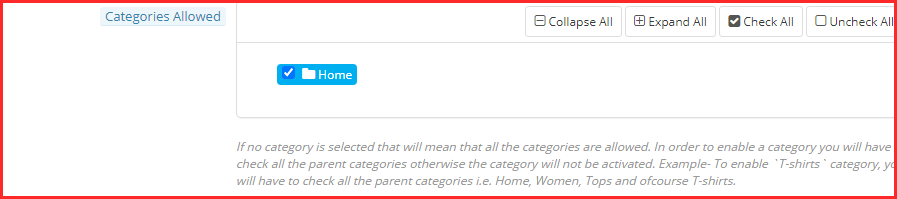
Categorie disponibili:�Questa opzione mostra le categorie che l’amministratore consente ai venditori di aggiungere prodotti. Se l’amministratore non seleziona alcuna categoria, tutte le categorie sono presenti. Inoltre, se seleziona alcune categorie, significa che sono presenti solo quelle categorie.
4.1.2 Impostazioni del venditore
L’amministratore può controllare molte funzionalità per il profilo del venditore.
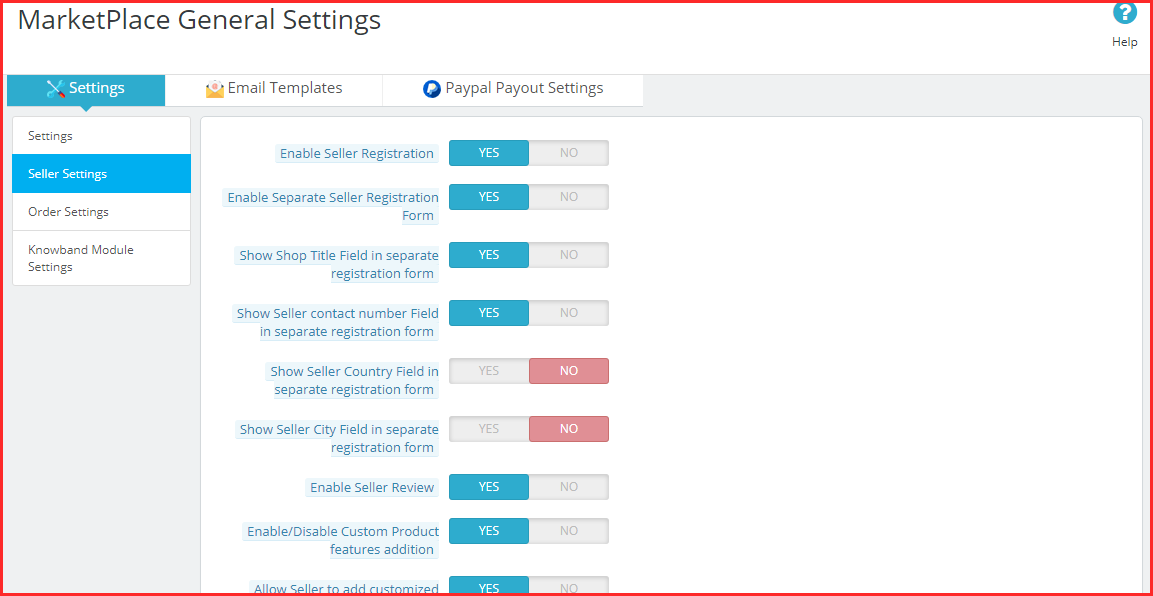
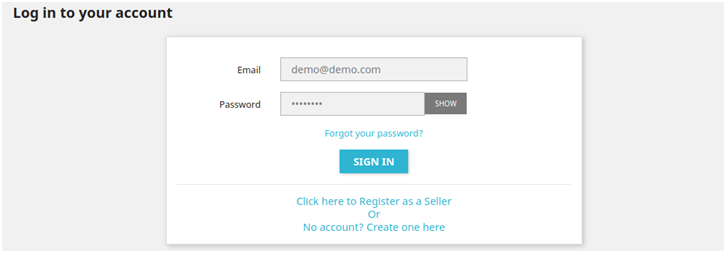
Abilita la registrazione del venditore:�Abilitando questo pulsante, l’amministratore può consentire al cliente nuovo o esistente che non è un venditore di registrarsi come venditore. La stessa opzione “Registrati come venditore” è disponibile nella scheda Cliente del negozio PrestaShop e nel front-end del marketplace.
Modulo di registrazione del venditore separato:
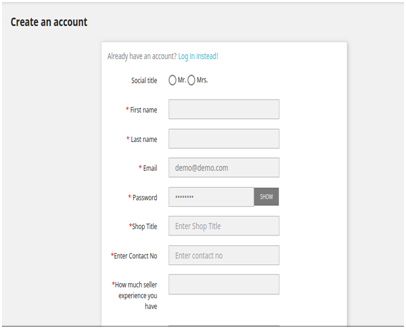
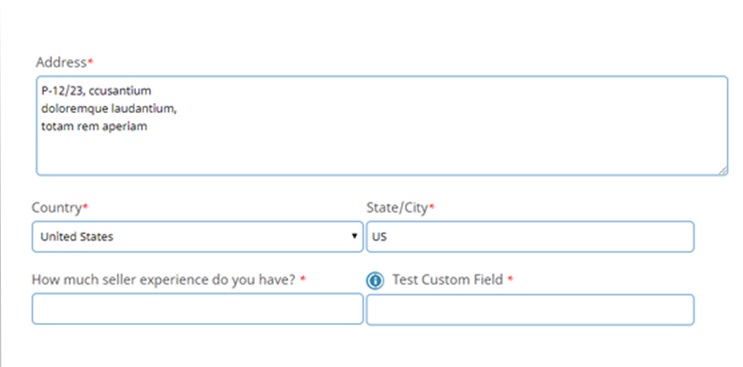
L’amministratore può aggiungere un modulo di registrazione del venditore separato nella scheda “Impostazioni generali” del Marketplace multivendor PrestaShop. Consentendo questa funzionalità, l’amministratore può anche aggiungere più campi personalizzati nel modulo di registrazione del venditore come il titolo del negozio, i dettagli di contatto del venditore, il paese del venditore, ecc.
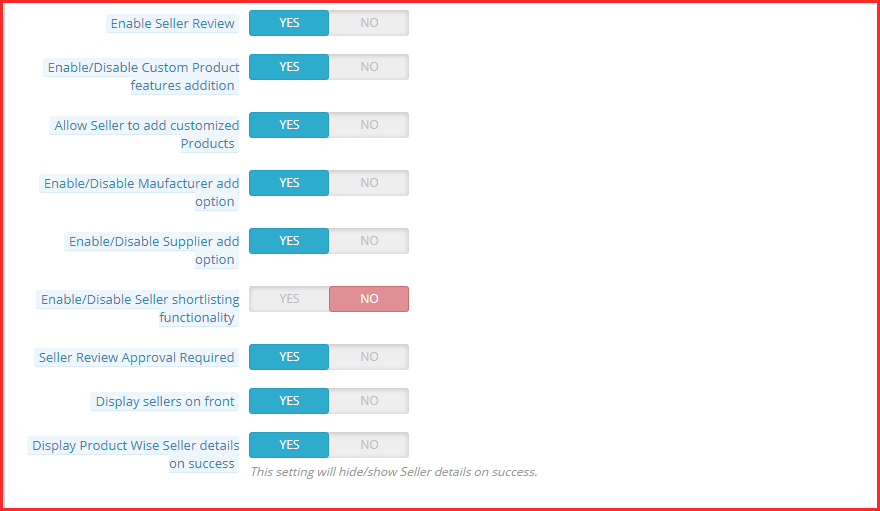
Abilita la revisione del venditore:�Abilita questo campo, nel caso in cui desideri che i clienti recensiscano il venditore.
Abilita/Disabilita l’aggiunta delle funzionalità del prodotto personalizzato:�Abilita questo campo, nel caso in cui desideri aggiungere funzionalità personalizzate al prodotto.
Consenti al venditore di aggiungere prodotti personalizzati:�Abilita questo campo, nel caso in cui desideri consentire ai venditori di aggiungere prodotti personalizzati.
Abilita/Disabilita l’opzione di aggiunta del produttore:�Abilita questo campo, nel caso in cui desideri aggiungere l’opzione del produttore.
Attiva/Disattiva l’opzione Aggiungi fornitore:Abilita questo campo, nel caso in cui desideri aggiungere l’opzione fornitore.
Abilita/Disabilita la funzionalità di selezione dei venditori:�Abilita questo campo, nel caso in cui desideri aggiungere la funzionalità di selezione dei venditori.
Approvazione della recensione del venditore richiesta:�Abilita questo campo nel caso in cui desideri che la recensione del venditore venga approvata prima che diventi visibile sulla vetrina.
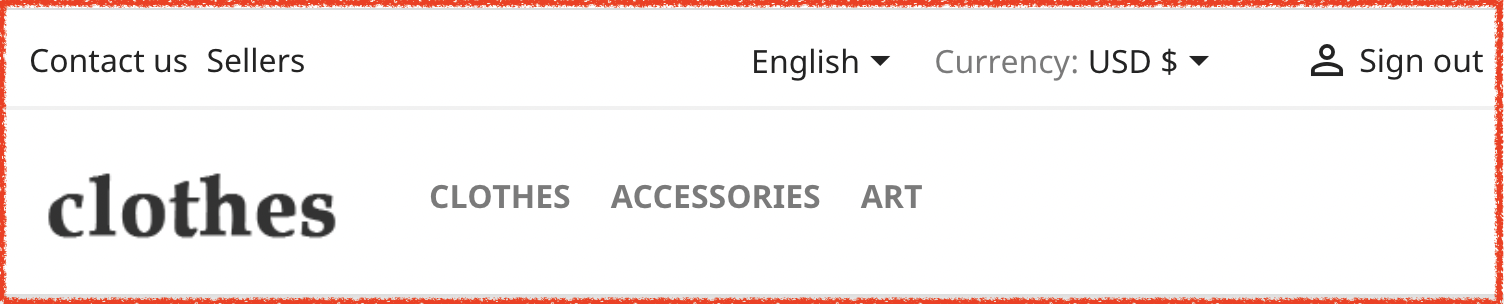
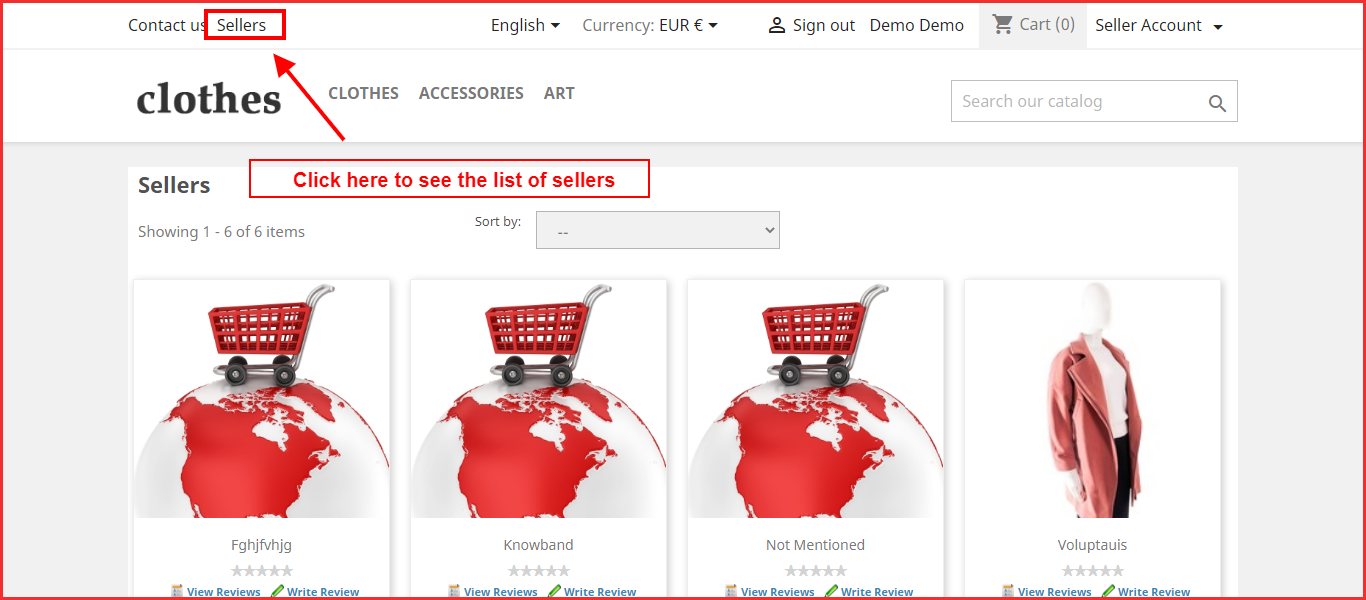
Visualizza i venditori sul davanti:�Abilita questo campo nel caso in cui desideri mostrare un collegamento nell’intestazione del front-end del marketplace PrestaShop relativo alla pagina dell’elenco del venditore. Se questa impostazione è disattivata, verrà visualizzata la pagina dell’elenco del venditore. Infatti, le opzioni di elenco dei venditori verranno visualizzate nel front-end come di seguito:
Visualizza i dettagli del venditore saggio del prodotto in caso di successo:�Se l’amministratore abilita questa funzione, i dettagli del venditore verranno visualizzati nella pagina di conferma dell’ordine.
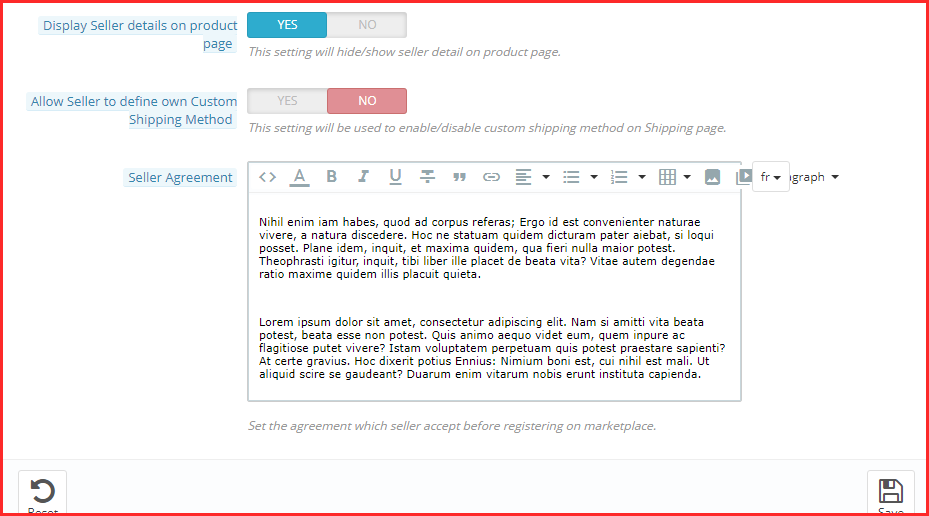
Visualizza i dettagli del venditore sulla pagina del prodotto:�Quando l’opzione è attivata, i dettagli del venditore vengono visualizzati nella pagina del prodotto.
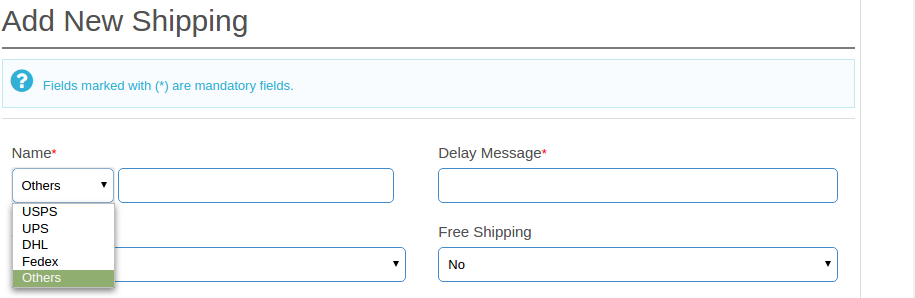
Consenti al venditore di definire il proprio metodo di spedizione personalizzato: Abilita questa funzionalità per consentire ai venditori di definire i propri metodi di spedizione. Nel caso in cui questa funzione sia disattivata, nella scheda Spedizione della dashboard del venditore verranno visualizzati solo i metodi di spedizione predefiniti definiti dall’amministratore. Nel caso in cui questa funzione sia attiva, il venditore riceverà un messaggio “Altri ‘ nel front-end come mostrato nell’immagine qui sotto: Il venditore può selezionare ‘Altri ‘ per aggiungere i suoi metodi di spedizione personalizzati.
Contratto di vendita:�Il contratto con il venditore è personalizzabile da questa sezione del plug-in del marketplace multi-vendor di PrestaShop. Lo stesso accordo è visibile ai venditori una volta che si registrano nel Marketplace Multi-Venditore PrestaShop.
Abilita/Disabilita la selezione del tipo di prodotto:
Questa impostazione consentirà all’amministratore di abilitare/disabilitare la funzionalità di selezione del tipo di prodotto per il venditore in primo piano.
Utilizza la carriera amministratore come carriera predefinita del venditore:
Questa impostazione consentirà di utilizzare il corriere amministratore come corriere predefinito del venditore, creato automaticamente per il venditore.
4.1.3 Impostazioni ordine
L’amministratore può configurare l’impostazione dell’ordine, le opzioni di avviso via e-mail per gli ordini e molto altro.
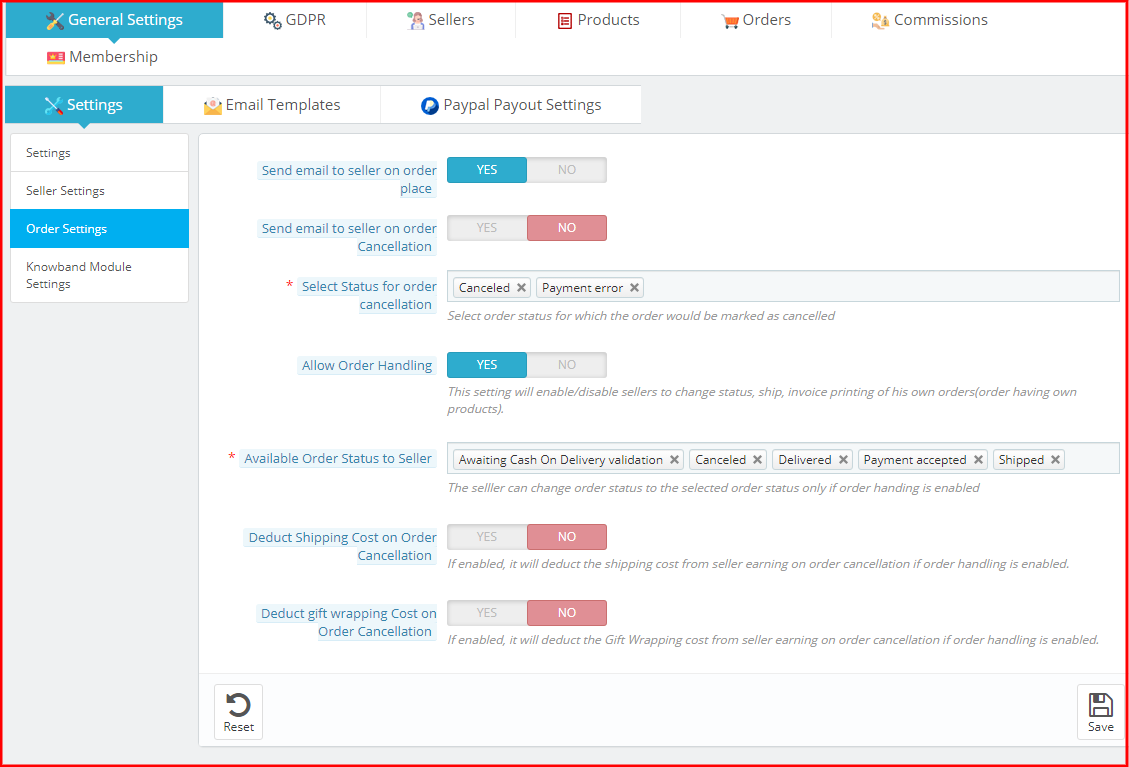
Invia e-mail al venditore al momento dell’ordine:“Abilita questo campo per inviare un’e-mail al venditore nel caso in cui arrivi un ordine per i prodotti del venditore”.
Invia e-mail al venditore in caso di annullamento dell’ordine:�Abilita questo campo per inviare un’e-mail al venditore nel caso in cui un ordine venga annullato per i prodotti del venditore.
Seleziona lo stato per l’annullamento dell’ordine: Seleziona lo stato dell’ordine per il quale l’ordine viene contrassegnato come annullato.
Consenti la gestione degli ordini:�Questa impostazione abiliterà/disabiliterà i venditori a gestire e modificare lo stato dell’ordine, gestire la spedizione degli ordini e generare la fattura per i loro prodotti.
Stato dell’ordine disponibile per il venditore:�Il venditore può modificare lo stato dell’ordine nello stato dell’ordine selezionato solo se la gestione dell’ordine lo consente.
Detrarre le spese di spedizione in caso di annullamento dell’ordine:�Se l’amministratore abilita questa funzione, dedurrà il costo di spedizione dai guadagni del venditore al momento dell’annullamento dell’ordine se la gestione dell’ordine lo consente.
Detrarre il costo della confezione regalo in caso di annullamento dell’ordine:�Se l’amministratore abilita questa funzione, dedurrà il costo della confezione regalo dai guadagni del venditore al momento dell’annullamento dell’ordine, se la gestione dell’ordine lo consente.
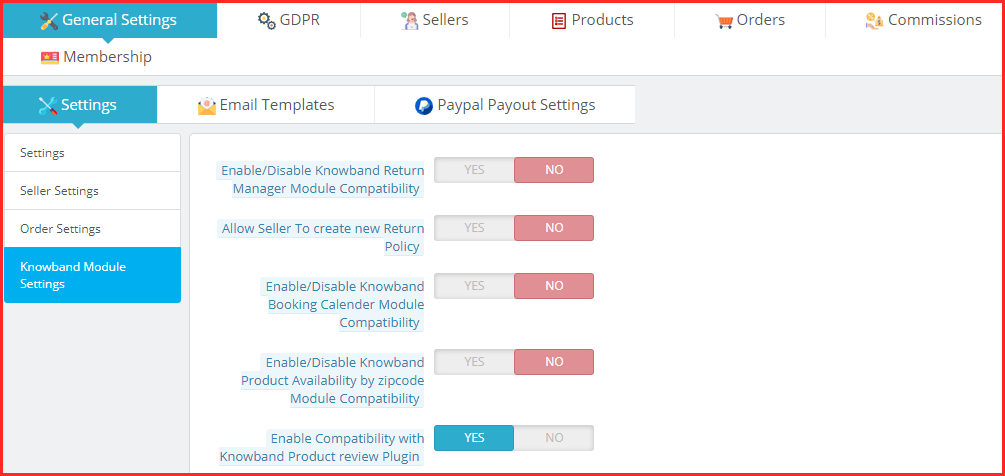
4.1.4 Impostazioni del modulo KnowBand
Qui, l’amministratore può abilitare/disabilitare i moduli Knowband.
Abilita / Disabilita la compatibilità del modulo Knowband Return Manager:�Abilita questo campo, nel caso in cui desideri aggiungere�La compatibilità del modulo Knowband Return Manager.
Consenti al venditore di creare una nuova politica di restituzione:�Abilita questo campo, nel caso in cui desideri consentire al venditore di creare una nuova politica di restituzione.
Abilita / Disabilita compatibilità del modulo Calendario di prenotazione Knowband:�Abilita questo campo, nel caso in cui desideri aggiungere la compatibilità del modulo del calendario di prenotazione di Knowband.
Abilita / Disabilita la disponibilità del prodotto Knowband in base alla compatibilità del modulo codice postale:�Abilita questo campo, nel caso in cui desideri consentire la compatibilità del modulo codice postale.
Abilita la compatibilità con il plug-in di revisione del prodotto Knowband:�Abilita questo campo, nel caso in cui desideri consentire la compatibilità con il plug-in di revisione del prodotto.
Abilita il sistema di ticket del venditore: Il mercato multi-vendor di Knowband ora dispone di un’opzione per abilitare/disabilitare il sistema di ticketing del cliente del venditore. È possibile accendere il modulo scegliendo l’opzione sì o no.
Abilita Gestione trattative: Allo stesso modo, sistema di ticketing del venditore, abbiamo anche aggiunto il modulo Knowband Deal Manager con il modulo Knowband Multi-Vendor Marketplace. È possibile abilitare/disabilitare lo stesso dai pulsanti sì/no forniti nel pannello delle impostazioni generali.
4.2�Modelli di posta elettronica
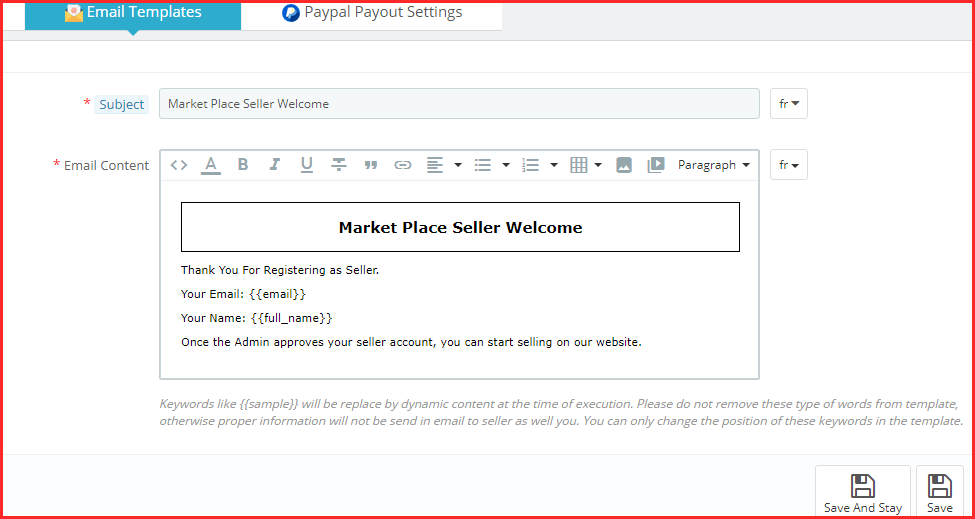
Sono disponibili vari modelli di posta elettronica per più azioni. Sono disponibili oltre 30 modelli di email predefiniti in totale che includono argomenti come email di benvenuto, approvazione dell’account venditore, notifiche di approvazione, email di transazione, modelli di stato dell’ordine, ecc.
Modifica il modello di email
L’amministratore può modificare i modelli di posta elettronica predefiniti.
4.3 Impostazioni di pagamento PayPal
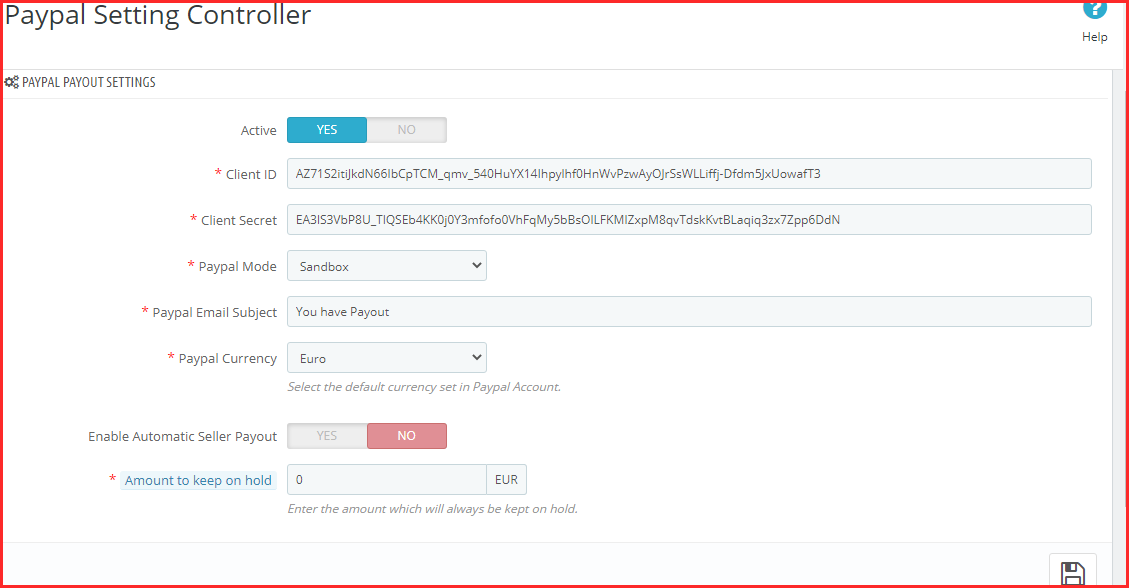
L’amministratore può utilizzare PayPal se i venditori optano per questo metodo di pagamento. L’amministratore deve aggiungere i dettagli PayPal nelle Impostazioni di pagamento PayPal. Inserisci i dettagli API dei dettagli PayPal come mostrato nell’immagine qui sotto:
Attivo:�Attiva/disattiva il pulsante per attivare le impostazioni di pagamento PayPal.
Identificativo cliente:�Inserisci qui l’ID cliente del tuo conto PayPal.
Client Secret:�Inserisci qui la chiave segreta.
Modalità PayPal:�Seleziona la modalità, ovvero Sandbox o Live dal menu a discesa delle opzioni.
Oggetto dell’e-mail PayPal:�Inserisci qui l’oggetto dell’e-mail per PayPal.
Valuta PayPal:�Seleziona la valuta predefinita impostata nel tuo conto PayPal.
Abilita il pagamento automatico del venditore:�Attiva/disattiva il pulsante per attivare il pagamento automatico del venditore.
Importo da tenere in sospeso:�Inserisci l’importo che sarà sempre trattenuto per i venditori.
5.0 GDPR
Poiché il GDPR è obbligatorio in molti paesi, l’amministratore può configurare il modulo del marketplace PrestaShop con GDPR.
5.1 Impostazioni GDPR
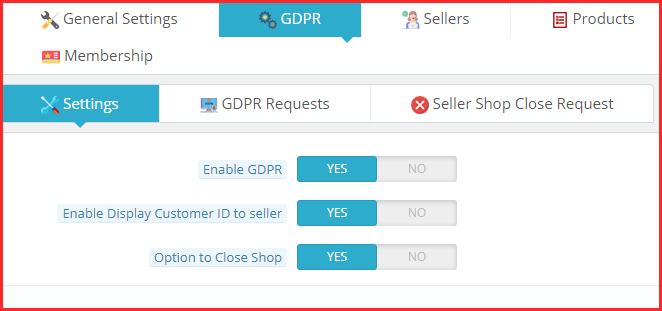
L’amministratore del negozio può abilitare le impostazioni GDPR facendo clic su alcuni pulsanti in questa sezione del componente aggiuntivo del marketplace Prestashop. Di seguito sono visibili i vari campi:
Abilita GDPR: Attiva/disattiva questo pulsante per abilitare la conformità GDPR.
Abilita Mostra ID cliente al venditore: Abilita questa funzione se desideri mostrare l’ID del cliente ai venditori di terze parti.
Opzione per chiudere il Negozio: Se questa funzionalità viene abilitata, i venditori avranno la possibilità di richiedere la chiusura del negozio. Visualizza una sezione nella scheda del dashboard dei venditori da cui viene sollevata la richiesta.
5.2 Richieste GDPR
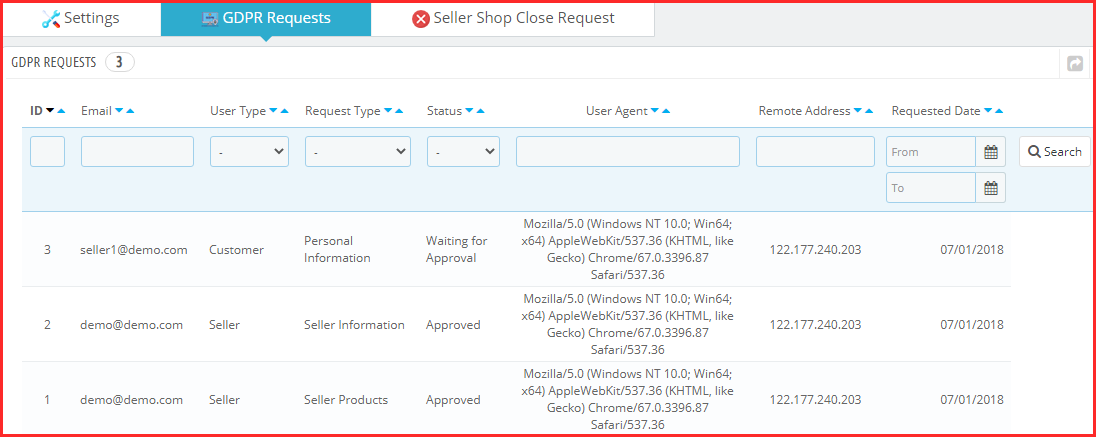
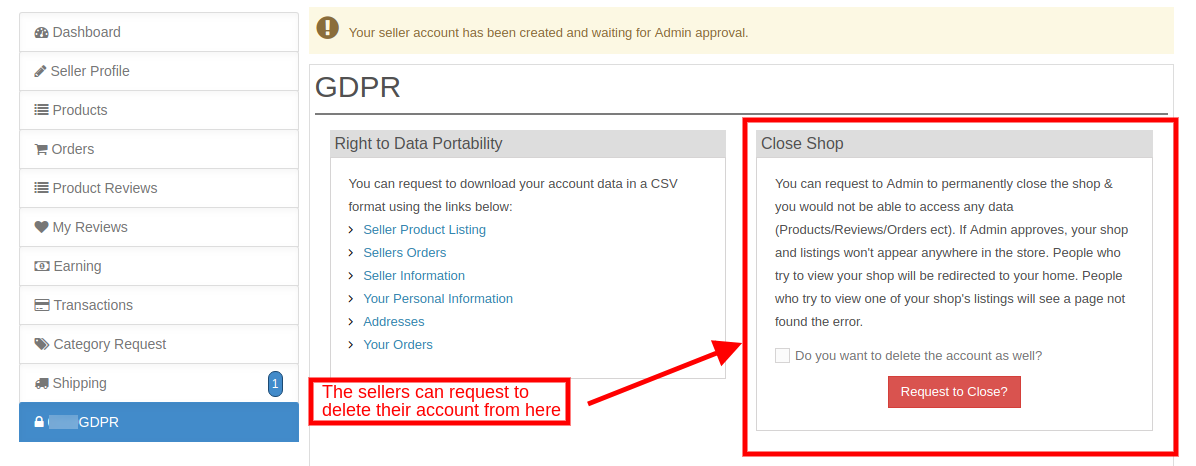
I venditori possono scaricare i propri dati in formato CSV semplicemente facendo clic sui collegamenti forniti nella sezione GDPR della dashboard. L’amministratore può visualizzare le richieste GDPR avviate da questa sezione nel back-end del modulo marketplace multi-vendor Prestashop come mostrato nell’immagine seguente:
5.3 Richiesta di chiusura del negozio del venditore
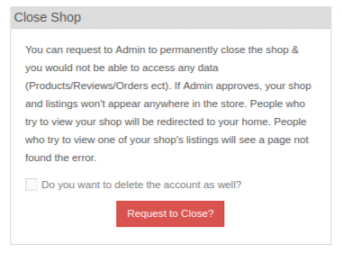
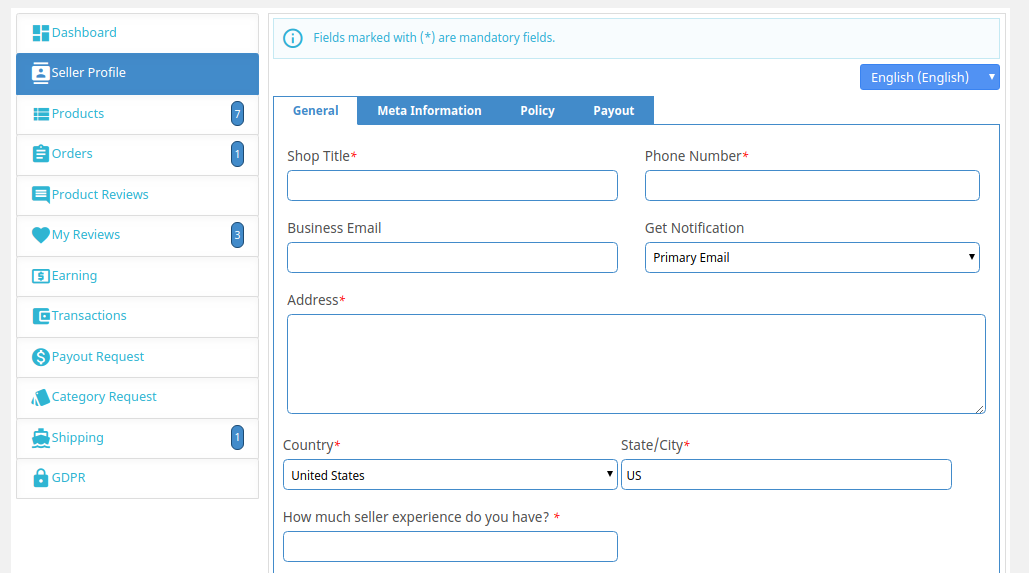
Se l’amministratore abilita questa funzione dal back-end del plug-in del marketplace multi-vendor Prestashop, i venditori possono richiedere all’amministratore di chiudere il proprio negozio. La richiesta di eliminazione dell’account del venditore viene avviata semplicemente facendo clic su un paio di pulsanti dalla dashboard. L’immagine dell’interfaccia front-end è mostrata di seguito:
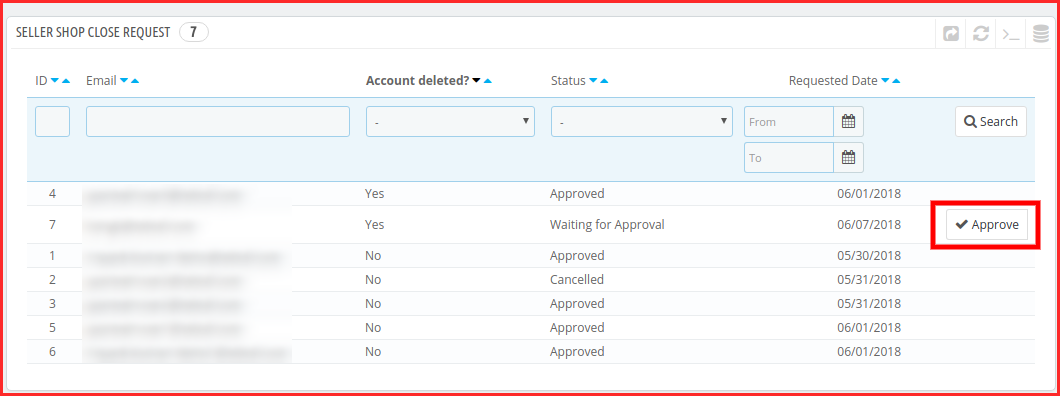
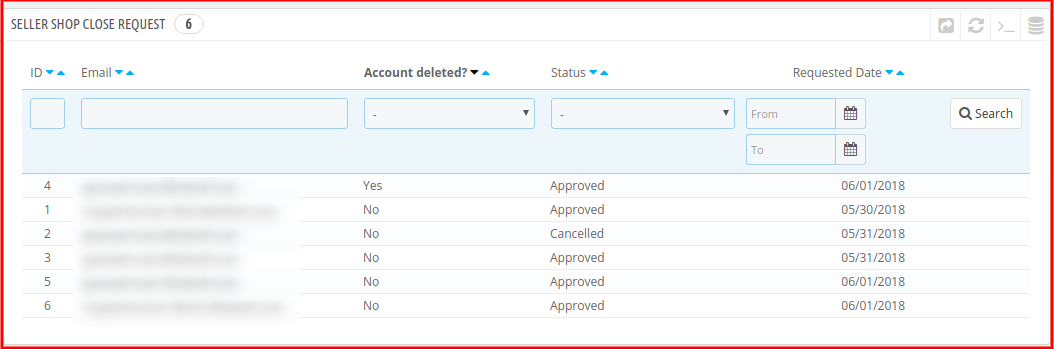
Una volta inviata la richiesta, l’amministratore può visualizzarla dal file Negozio del venditore chiusoï ¿½RICHIEDI scheda dell’estensione del marketplace multi-venditore Prestashop. La mail di conferma viene inviata al venditore. Una volta che i venditori forniscono la conferma, un ‘approvareViene visualizzato il pulsante corrispondente alla richiesta. L’amministratore può fare clic sullo stesso e completare la richiesta.
L’intero elenco delle richieste di chiusura del negozio e il loro stato vengono visualizzati in questa sezione del plug-in del mercato multi-venditore Prestashop come mostrato nell’immagine seguente:
6.0�Venditori
6.1 Elenco dei venditori
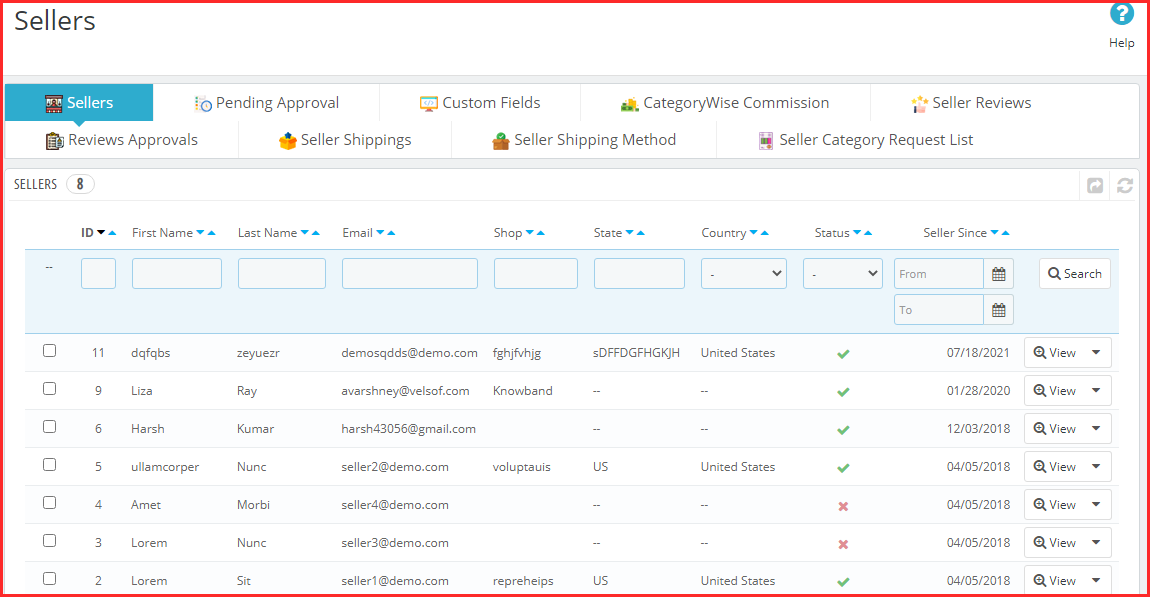
Questa pagina dell’estensione del marketplace multi-venditore Prestashop contiene un elenco di tutti i venditori approvati dal proprietario del negozio.
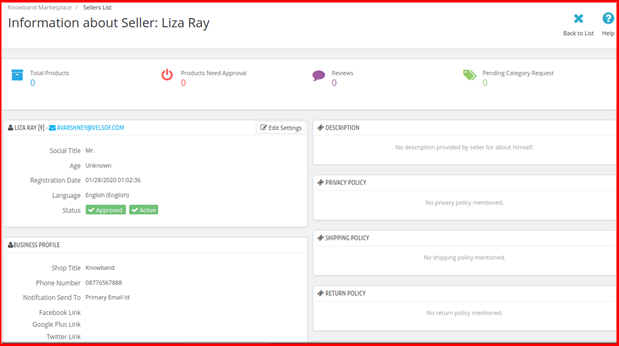
Esistono anche diversi filtri per filtrare l’elenco dei venditori, come mostrato nello screenshot sopra. La figura sopra consiste in un elenco di tutti i venditori che hanno ottenuto l’approvazione. L’amministratore può anche abilitare o disabilitare un venditore in questo elenco utilizzando le azioni collettive della griglia. Se un venditore disattiva, anche tutti i prodotti di quel venditore vengono disattivati. Inoltre, non sarà visibile sulla vetrina. Quando fai clic su pulsante Visualizza, si apre una nuova pagina contenente informazioni sul venditore.
6.1.1� � Come può l’amministratore modificare il profilo del venditore dal back-end?
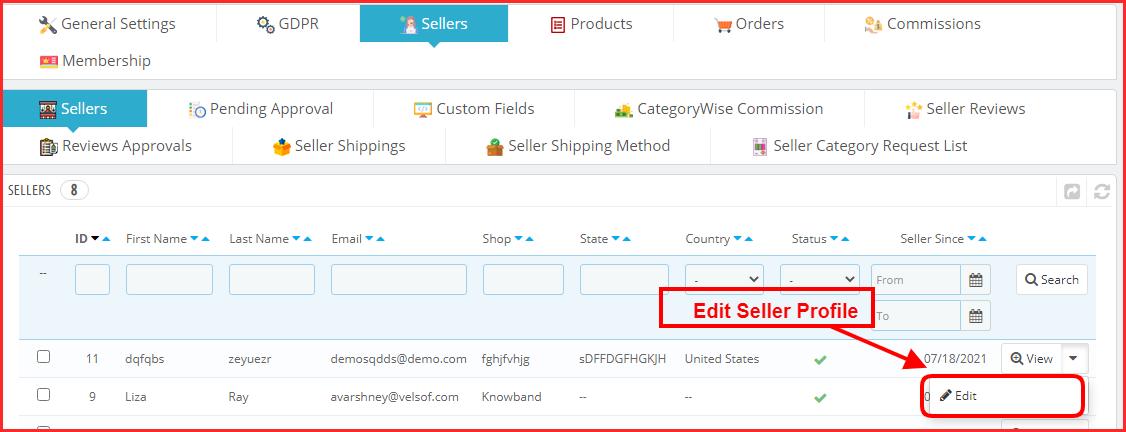
Per modificare il profilo del venditore, segui il profilo indicato di seguito:
Vai a Clienti -> Seleziona un cliente che è anche venditore -> Fai clic sul collegamento Modifica nella pagina Informazioni cliente. Nel caso, l’amministratore del negozio può modificare il profilo di un venditore semplicemente facendo clic sul pulsante Modifica corrispondente al profilo. L’amministratore può modificare il profilo proprio come modifica il profilo del cliente. Quando questa pagina viene caricata per la prima volta, i campi hanno le impostazioni predefinite per il componente aggiuntivo.
6.2� In attesa di approvazione del venditore
Richiesta di approvazione dell’account venditore
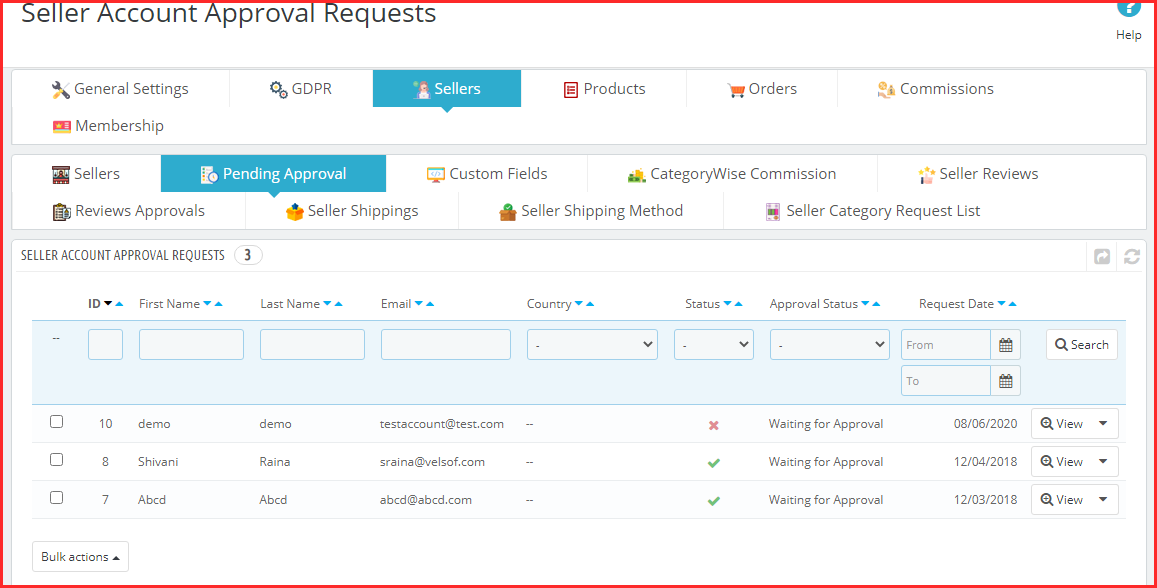
Quando un venditore o un cliente si registra come venditore sul mercato Prestashop, viene visualizzato per la prima volta in questa scheda del modulo Mercato multi-venditore Prestashop. L’amministratore del negozio può approvare o disapprovare la richiesta dell’account venditore.
Approva l’account venditore: Per approvare l’account di un venditore, devi fare clic sul pulsante “Croce” corrispondente a quel venditore nell’elenco dal backend.
Una volta approvato, l’account venditore viene spostato direttamente nell’elenco dei venditori. Inoltre, tutti i limiti allo svincolo dell’Account Venditore. Verrà inviata una mail al venditore per informarlo dell’approvazione dell’account venditore.
Nota: –Gli Account venditore approvati dal proprietario del negozio non possono essere annullati. Si prega di utilizzare questa funzione con attenzione.
Non approvare l’account venditore:�Per disapprovare un account venditore, devi fare clic sul pulsante “spunta” davanti al venditore nell’elenco. Apparirà un pop-up che chiede il motivo della disapprovazione dell’account venditore. Compila il motivo e quindi invia il modulo per completare l’azione. Verrà inviata un’e-mail al venditore notificando la disapprovazione dell’account del venditore. Anche il motivo fornito nel pop-up verrà inviato in questa e-mail.
Nota: –�Una volta che il venditore richiede la disapprovazione, può nuovamente richiedere l’account venditore. Inoltre, ogni volta che un venditore esegue questa operazione, il proprietario del negozio riceve un’e-mail di notifica.
6.3Campi personalizzati
Ora l’amministratore può aggiungere campi personalizzati per la pagina del profilo del venditore e persino renderli obbligatori per la compilazione da parte dei venditori.
Selezione del tipo di campi personalizzati:
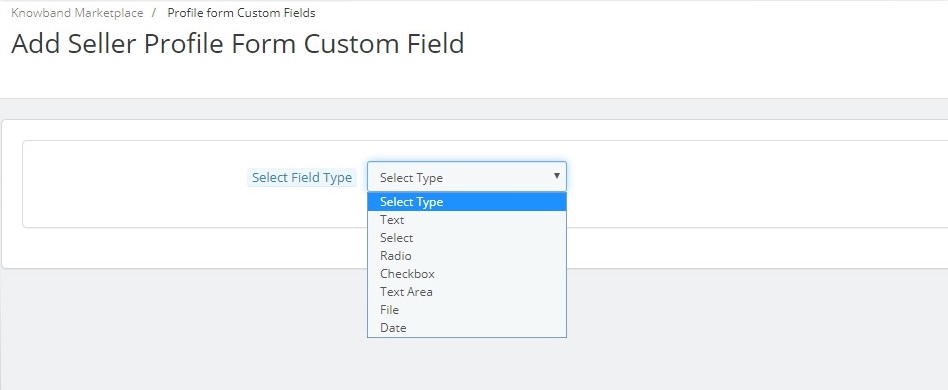
L’amministratore può selezionare il tipo di campo personalizzato che desidera aggiungere nella pagina del profilo del venditore. Inoltre, l’amministratore ha molte opzioni. Ad esempio, casella di controllo, pulsante di opzione, casella di testo, ecc.
6.3.1���� Come aggiungere nuovi campi personalizzati per il profilo venditore nel mercato multi-venditore PrestaShop?
Campi personalizzati per il profilo del venditore:
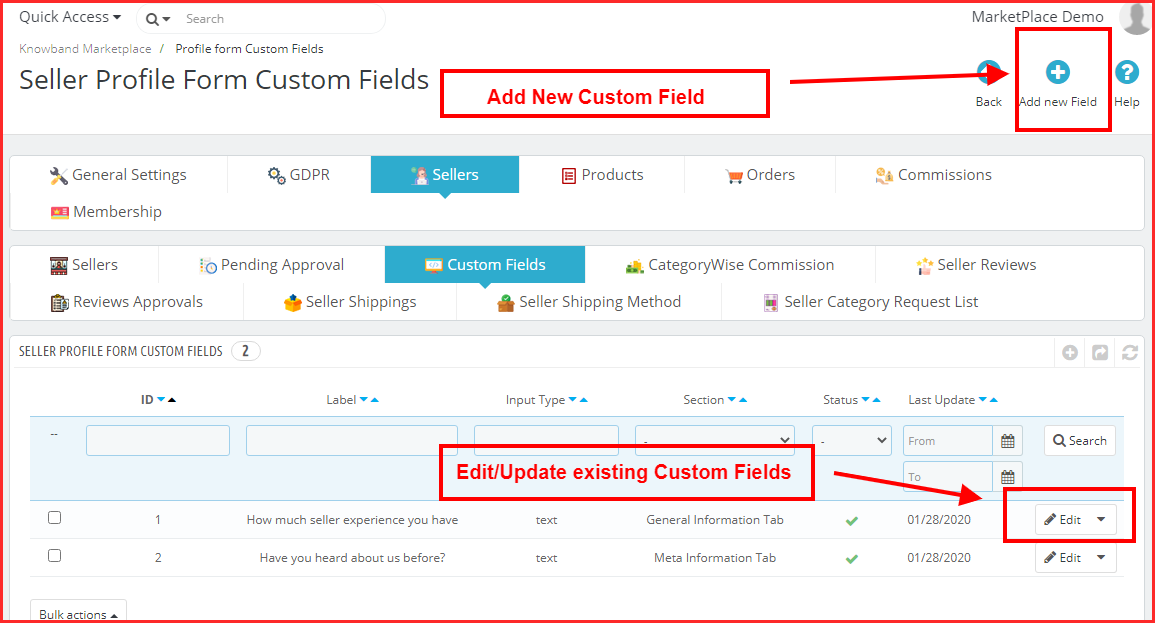
L’amministratore può aggiungere nuovi campi personalizzati per il profilo del venditore nella scheda “Campi personalizzati modulo profilo”. Infatti, con l’aiuto di questa scheda, l’amministratore può aggiungere nuovi campi personalizzati o eliminare campi personalizzati già aggiunti per i profili dei venditori utilizzando PrestaShop Multivendor Marketplace.
Selezione del tipo di campi personalizzati:
L’amministratore può selezionare il tipo di campi personalizzati che desidera aggiungere nella pagina del profilo del venditore. Inoltre, l’amministratore ha molte opzioni. Ad esempio, casella di controllo, pulsante di opzione, casella di testo, ecc.
Campi personalizzati per categoria:
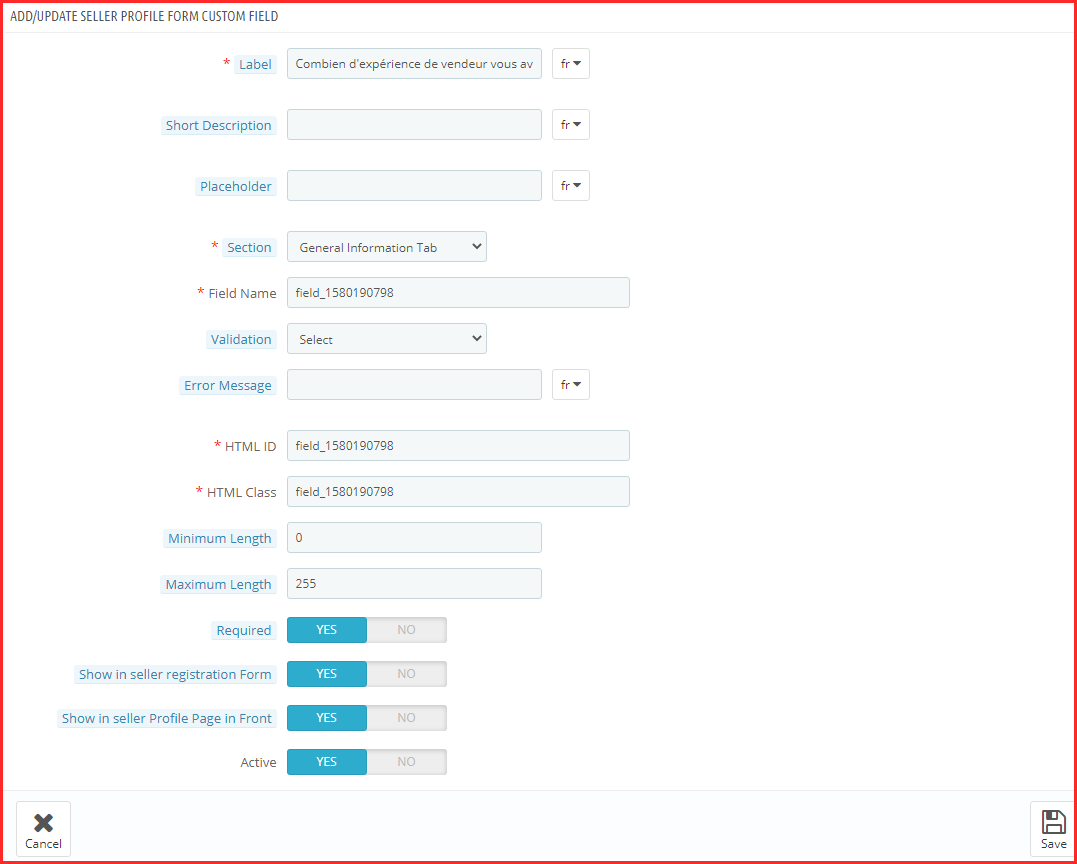
L’amministratore può mappare i campi personalizzati in una particolare categoria utilizzando la scheda “Sezione” in Campi personalizzati del modulo profilo. Pertanto, con l’aiuto di questo amministratore è possibile mappare i campi personalizzati in base alla categoria.
Rendi obbligatori i campi personalizzati:
L’amministratore può rendere obbligatori questi campi personalizzati utilizzando la scheda “Obbligatori”.
Mostra campi personalizzati nella prima pagina del venditore:
Con l’aiuto del Marketplace multivendor PrestaShop, l’amministratore può mostrare i campi personalizzati nella pagina del profilo del venditore. Inoltre, l’amministratore può consentire questa funzionalità nella scheda “Campi personalizzati modulo profilo”.
6.4� � � �Commissione saggia di categoria
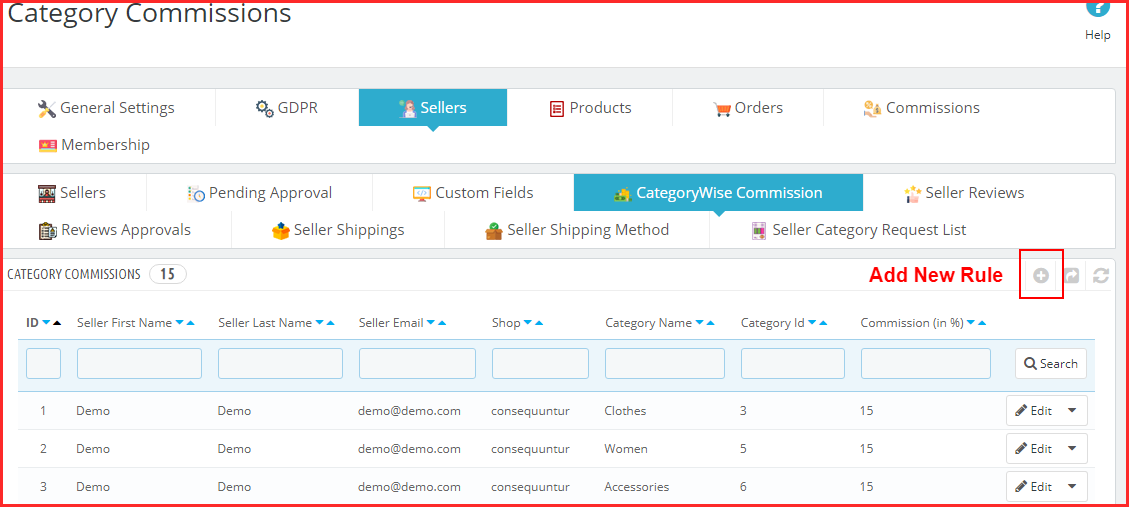
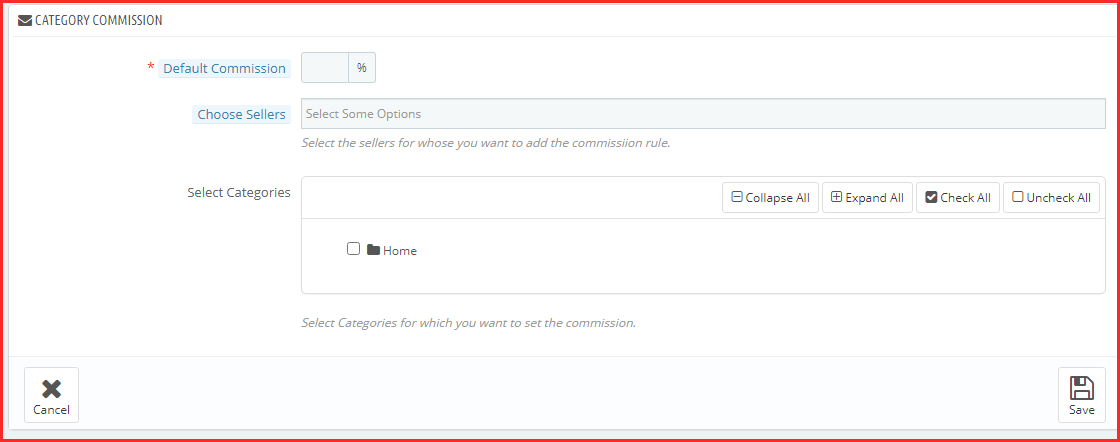
Ora l’amministratore può facilmente dividere la commissione in base alla categoria del prodotto. Pertanto, l’amministratore può creare anche nuove categorie di conseguenza.
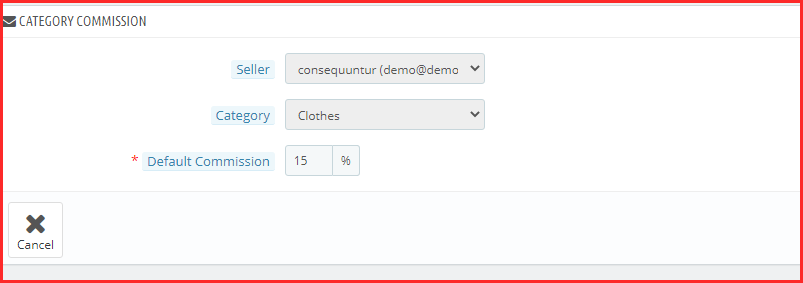
Nello screenshot sopra, l’amministratore può impostare una nuova categoria inserendo una commissione predefinita. In effetti, ciò consente all’amministratore di addebitare tariffe di commissione diverse per diverse categorie di prodotti. L’amministratore può modificare la regola della commissione facendo clic sull’opzione di modifica in qualsiasi momento.
6.5 Recensione del venditore
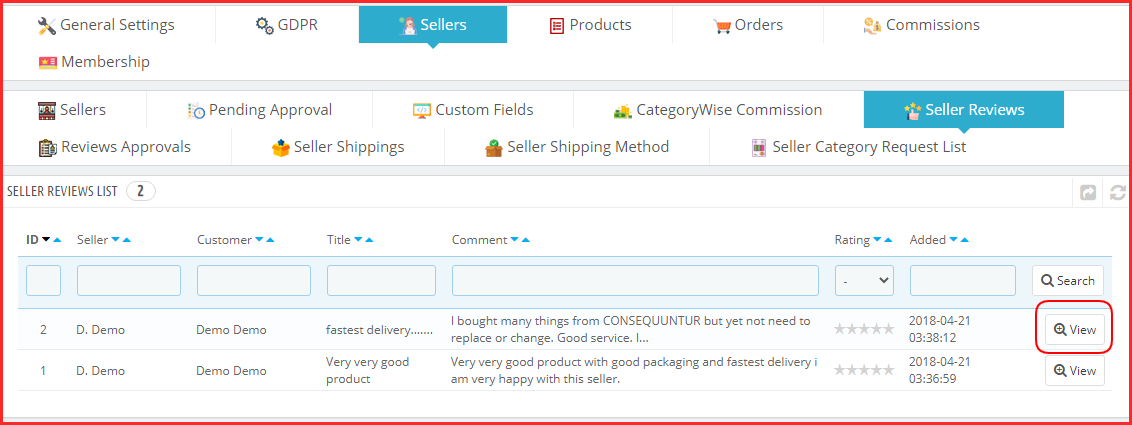
Questa scheda Recensioni dei venditori dell’estensione del marketplace multi-venditore Prestashop contiene un elenco di tutte le recensioni dei venditori effettuate dai clienti nel negozio.
Se l’amministratore disabilita l’impostazione (ovvero è richiesta l’approvazione della recensione del venditore), la recensione del venditore viene approvata direttamente. Inoltre, quando il cliente aggiunge. Inoltre, appare in questo elenco. In caso contrario, la recensione verrà visualizzata per prima nell’elenco Approvazione recensione venditore.
Nota: –�In questo elenco compaiono anche le recensioni dei venditori che il proprietario del negozio disapprova.
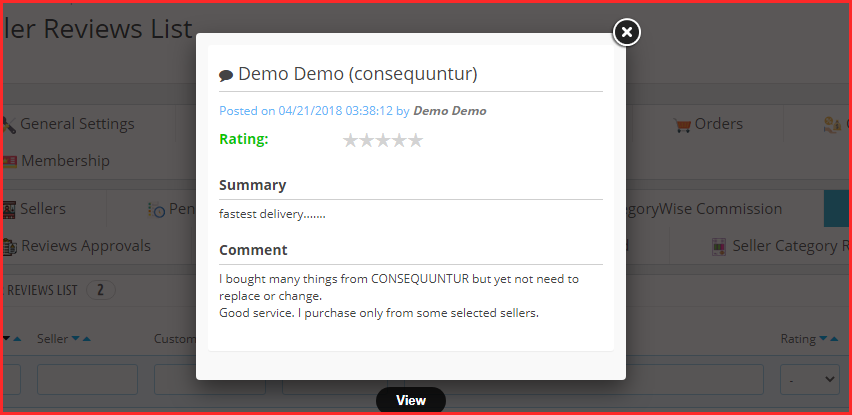
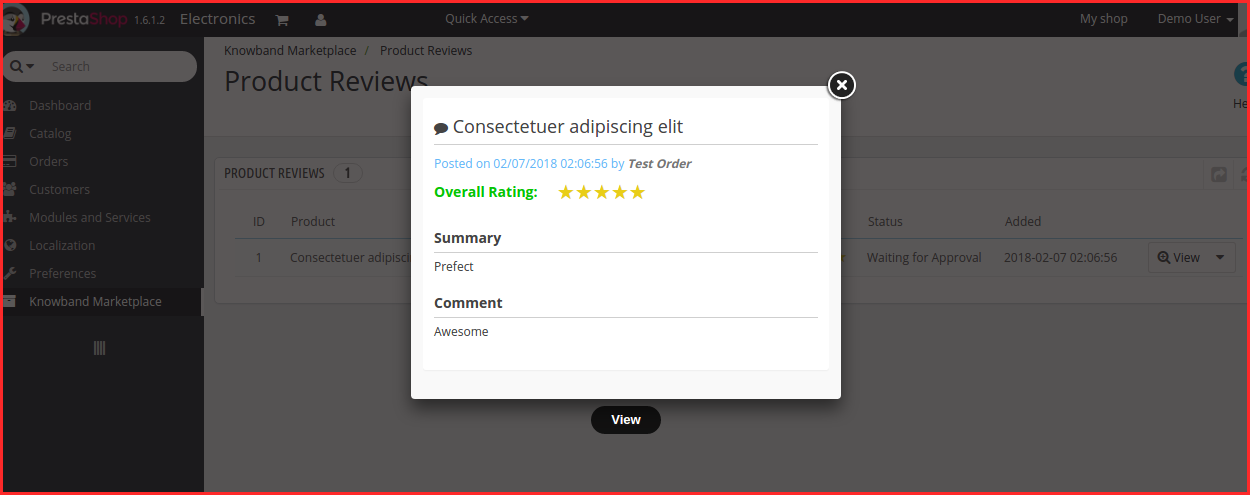
Visualizza la recensione del venditore:�Per visualizzare tutti i dettagli di una recensione del venditore devi fare clic sul pulsante Visualizza davanti a quella recensione nell’elenco. Facendo clic sul pulsante Visualizza, verrà visualizzato un pop-up con tutti i dettagli della recensione del venditore corrispondente.
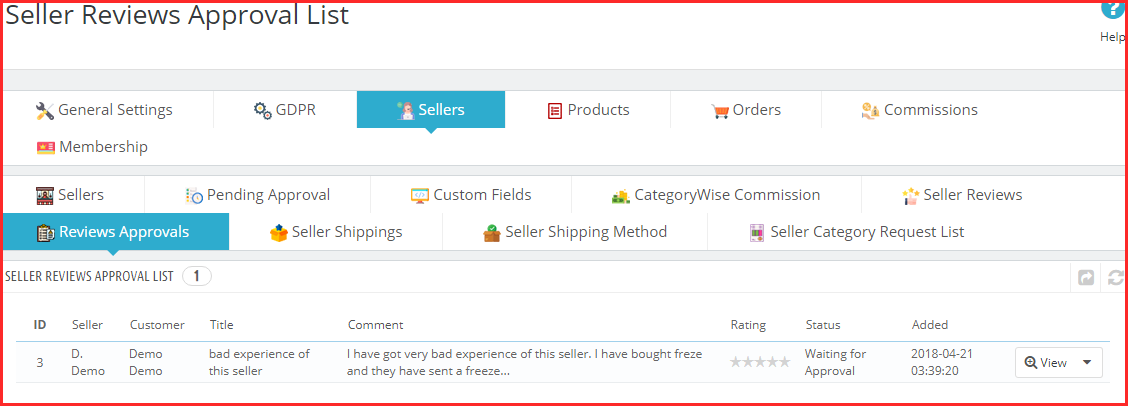
6.6�Approvazione delle recensioni del venditore
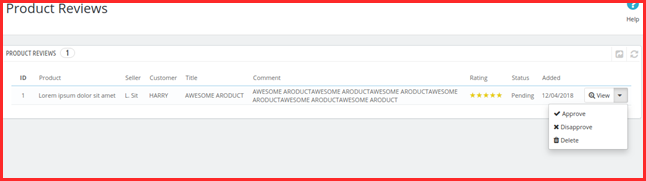
Questa scheda dell’estensione del marketplace multi-vendor Prestashop contiene tutte le recensioni del venditore. Inoltre, quelli che pubblicano i clienti. Inoltre, non si sta svolgendo alcuna azione nei loro confronti. Se l’amministratore abilita queste impostazioni (ovvero è richiesta l’approvazione della recensione del venditore), in questo elenco viene visualizzata solo qualsiasi recensione del venditore pubblicata da qualsiasi cliente, altrimenti viene visualizzata direttamente nell’elenco delle recensioni del venditore. Le recensioni in attesa di approvazione vengono visualizzate come nell’immagine seguente:
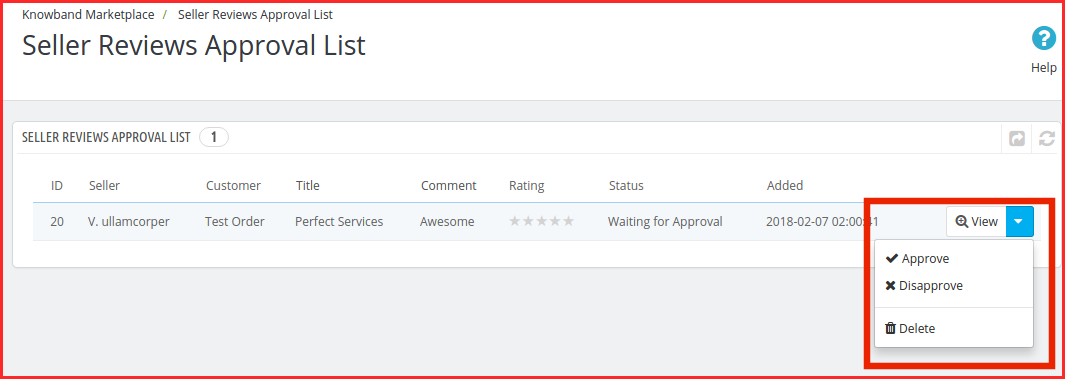
Visualizza la recensione del venditore:�Per visualizzare tutti i dettagli di una recensione del venditore devi fare clic sul pulsante Visualizza davanti a quella recensione nell’elenco. Facendo clic sul pulsante Visualizza, verrà visualizzato un pop-up con tutti i dettagli della recensione del venditore corrispondente.
Approva la recensione del venditore:�Per approvare una recensione del venditore, devi fare clic sul pulsante Approva davanti alla recensione nell’elenco. Una volta che la recensione del venditore viene approvata dal back-end, diventa visibile sul front-end. Inoltre, è trasferibile all’elenco delle recensioni del venditore.
Nota: –�Questa azione non può essere annullata. Si prega di usarlo con attenzione.
Non approvare la recensione del venditore:�Per disapprovare una recensione del venditore, devi fare clic sul pulsante Disapprovare davanti alla recensione nell’elenco. Apparirà un pop-up che chiede il motivo della disapprovazione della recensione del venditore. Compila il motivo e quindi invia il modulo per completare l’azione. Una volta che una recensione del venditore non viene approvata, è trasferibile all’elenco delle recensioni del venditore e non può essere trovata da nessun’altra parte.
Nota: –�Questa azione non può essere annullata. Si prega di usarlo con attenzione.
Elimina recensione venditore:�Per eliminare una recensione del venditore, devi fare clic sul pulsante Elimina davanti alla recensione nell’elenco. Apparirà un pop-up che chiede il motivo dell’eliminazione della recensione del venditore. Compila il motivo e quindi invia il modulo per completare l’azione. Una volta eliminata, la recensione di un venditore viene completamente rimossa ovunque.
Nota: –�Questa azione non può essere annullata. Si prega di usarlo con attenzione. Tutto questo può accadere con un clic su un pulsante con l’aiuto dell’estensione Prestashop Marketplace.
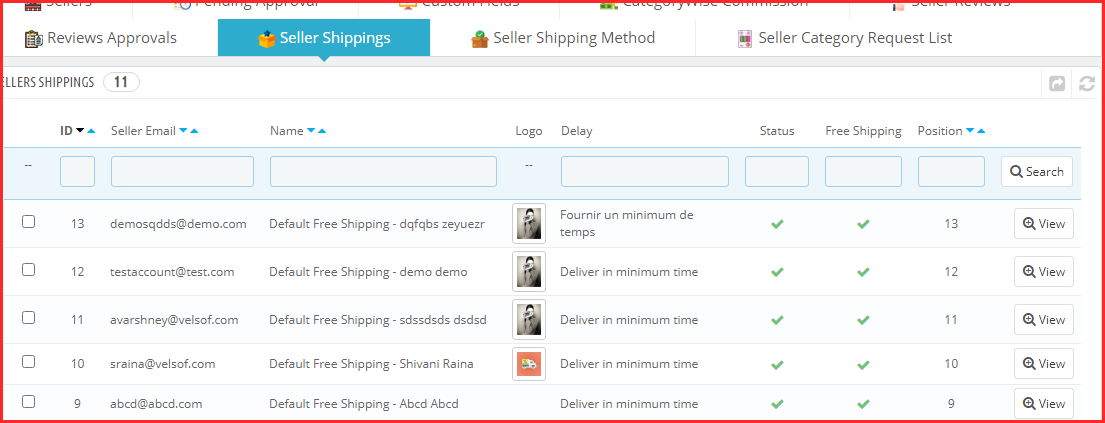
6.7� Spedizione del venditore
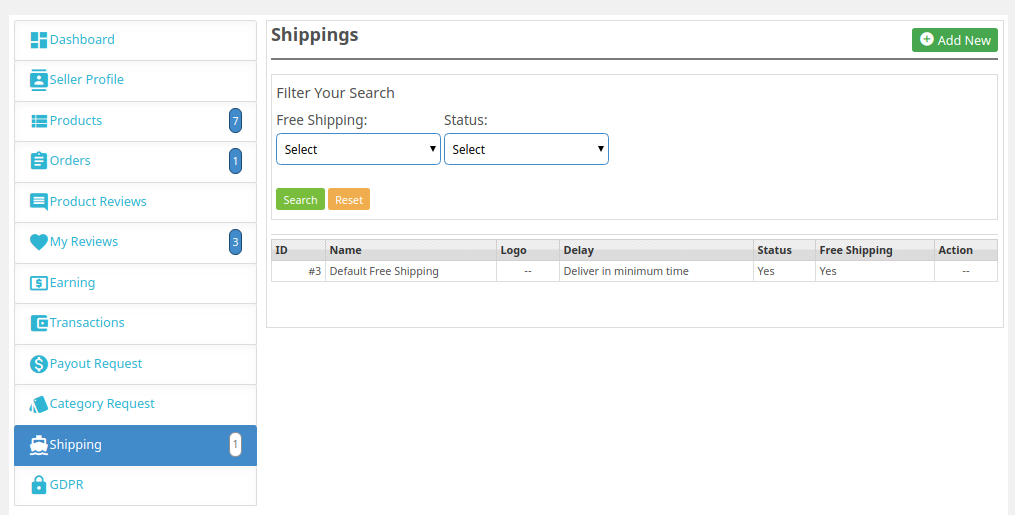
Ogni volta che un nuovo venditore si aggiunge al sistema, è disponibile anche un metodo di spedizione predefinito che si applica a tutti i prodotti per impostazione predefinita. Inoltre, è anche gratuito. Il venditore può aggiungere una nuova politica di spedizione e mappare anche i prodotti ad essa, ma fino ad allora tutti i prodotti saranno mappabili solo sulla politica di spedizione predefinita. La scheda Spedizione del venditore della pagina del componente aggiuntivo del Marketplace multi-vendor di Prestashop contiene un elenco di tutti i metodi di spedizione. Inoltre, quelli che l’amministratore crea per i venditori sono presenti nel sistema.
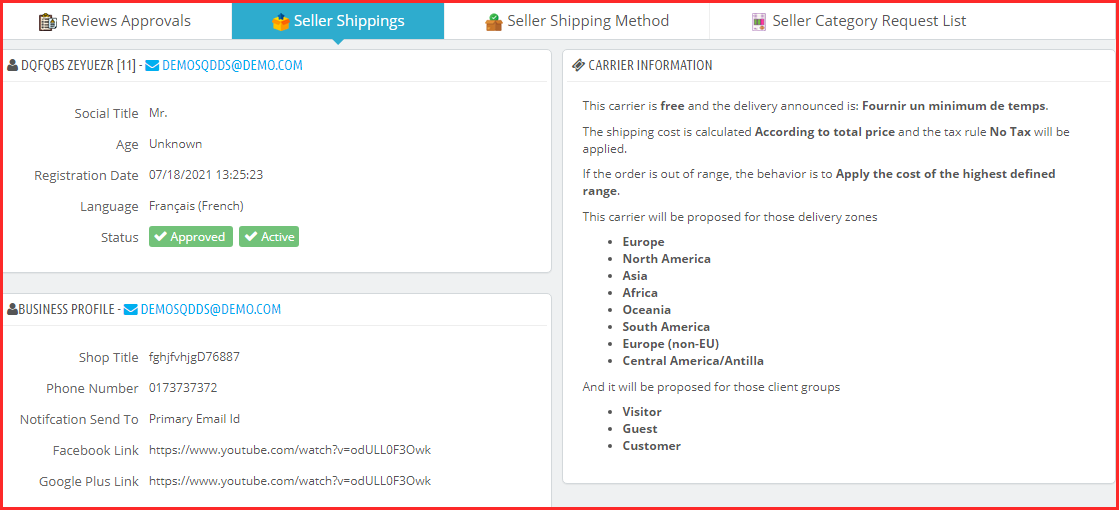
Visualizza spedizione:�Per visualizzare i dettagli della spedizione di un venditore, devi fare clic sul pulsante Visualizza davanti a quella voce. Facendo clic sul pulsante, si apre una nuova pagina con i dettagli del rispettivo metodo di spedizione. La pagina visualizzerà lo stato del profilo, il profilo aziendale, le informazioni sull’operatore e le informazioni sul pagamento (dettagli del bonifico bancario)
Nota: –
L’amministratore non sarà in grado di eliminare o modificare alcun metodo di spedizione per nessun venditore. Infatti, se ci prova, verrà reindirizzato alla pagina di elenco del corriere con l’errore corrispondente.
Per impostazione predefinita, tutti i prodotti di un venditore saranno mappabili al metodo di spedizione predefinito per il rispettivo venditore. Pertanto, i metodi di spedizione predefiniti sono identificabili con il nome Spedizione gratuita predefinita – Nome venditore.
6.8 Metodo di spedizione del venditore
L’estensione del marketplace multivendor Prestashop consente ai venditori di definire i propri metodi di spedizione. Per questo, il ‘Consenti al venditore di definire il proprio metodo di spedizione personalizzatoLa funzione è abilitata dalla scheda Impostazioni del modulo Marketplace Prestashop.
6.8.1 Come può l’amministratore aggiungere metodi di spedizione?
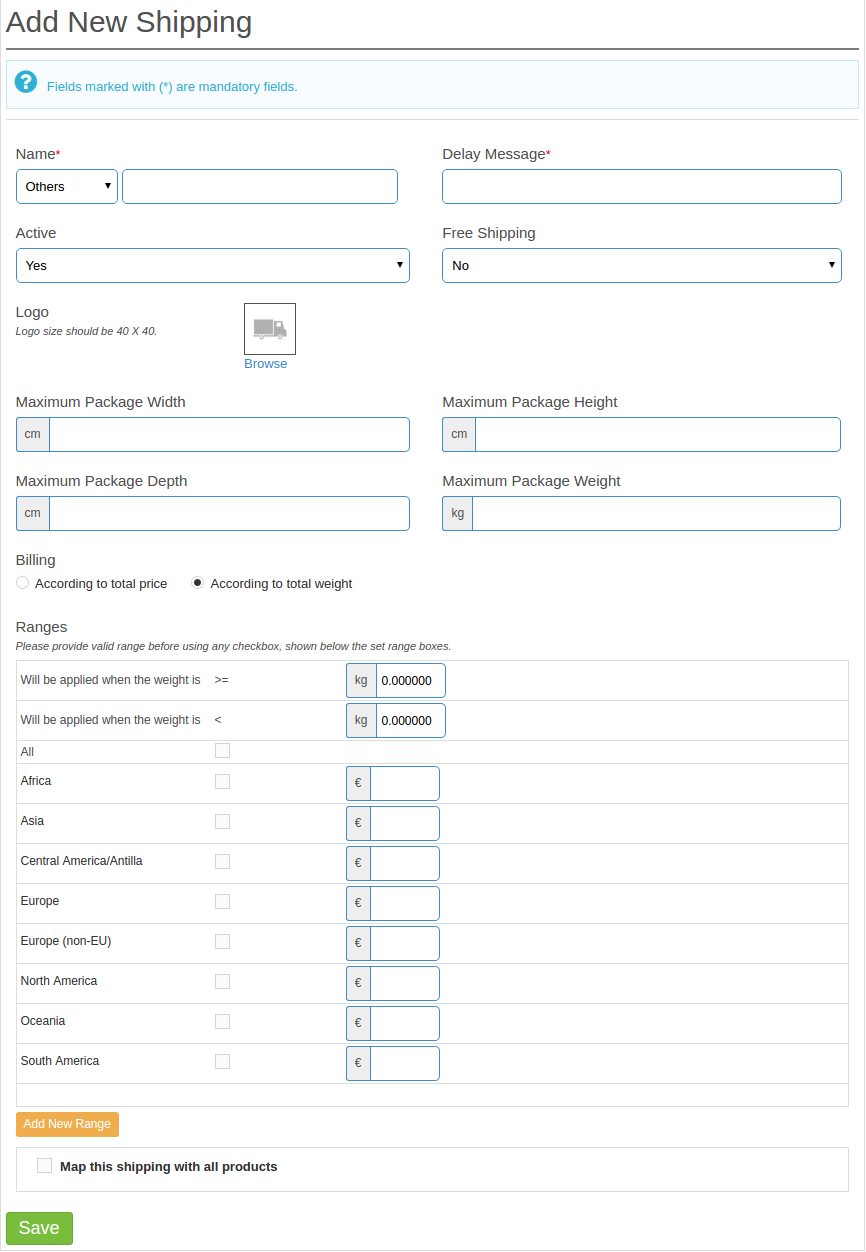
L’amministratore può aggiungere metodi di spedizione personalizzati in questa scheda. Per aggiungere metodi di spedizione personalizzati, fai clic sul pulsante “Aggiungi nuovi metodi di spedizione‘ collegamento o il ‘+‘ nella posizione in alto a destra.
Questo ti reindirizzerà alla pagina di creazione dei metodi di spedizione del componente aggiuntivo del marketplace Prestashop.
Nome del metodo di spedizione:�Inserisci il nome del metodo di spedizione.
Attivo:�Attiva/disattiva il pulsante per attivare o disattivare il metodo di spedizione. I metodi di spedizione saranno disponibili come mostrato di seguito. L’amministratore può modificarli o rimuoverli facendo clic su�Modifica o Elimina�pulsante corrispondente a ciascun metodo di spedizione.
6.8.2�� Come può il Venditore aggiungere metodi di spedizione personalizzati che desidera consentire ai clienti di selezionare?
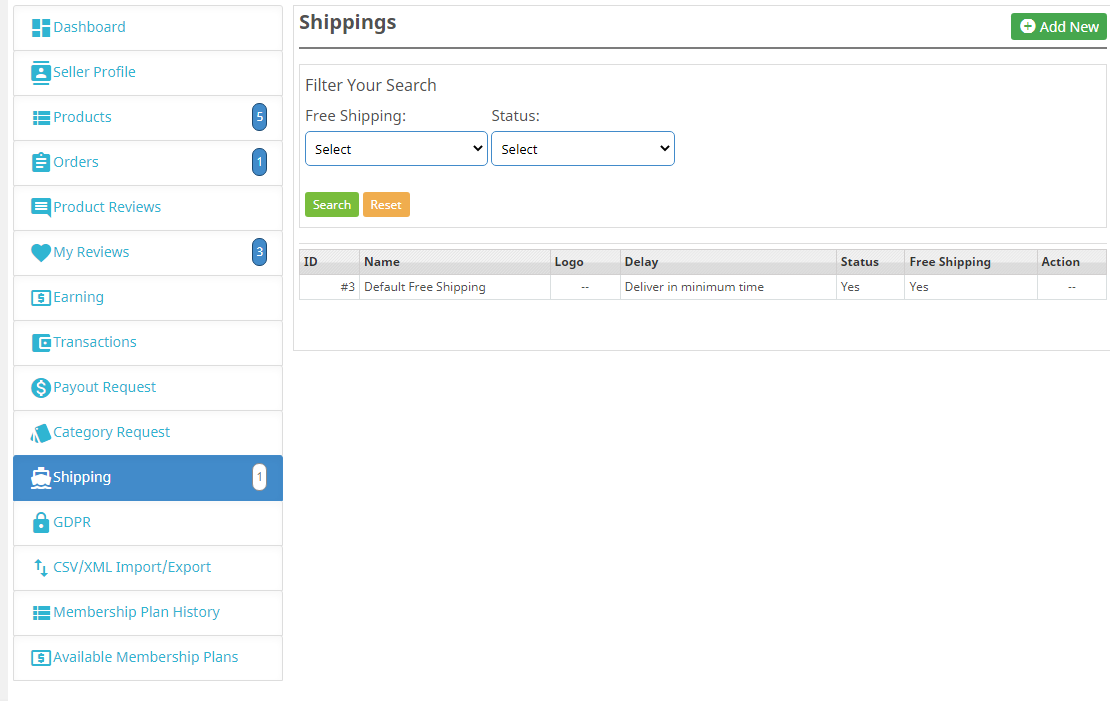
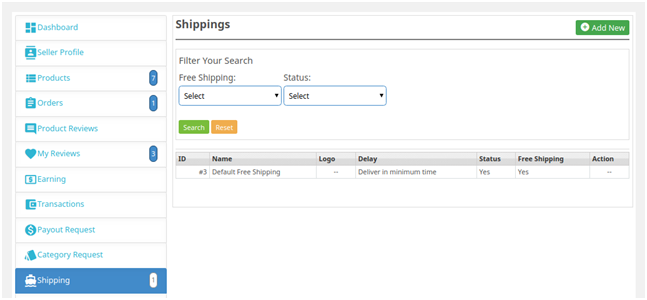
Il venditore può creare i propri metodi di spedizione dalla propria dashboard. Vai alla Dashboard -> scheda Spedizione. I vari metodi di spedizione creati dal venditore sono disponibili in questa scheda. Per aggiungere nuovi metodi, fare clic su ‘aggiungi Nuovo‘come mostrato nell’immagine qui sotto:
Verrai reindirizzato alla pagina di creazione dei metodi di spedizione. Inoltre di seguito sono riportati i vari campi da compilare: I vari metodi di spedizione verranno elencati nel menu a tendina. Per crearne uno nuovo, seleziona ‘Altri ‘. Inserisci il nome del metodo di spedizione.
I venditori possono creare i metodi di spedizione inserendo i campi richiesti come mostrato nell’immagine qui sotto.
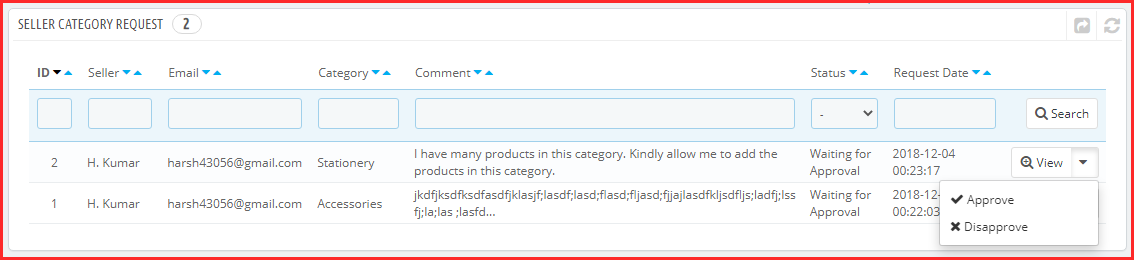
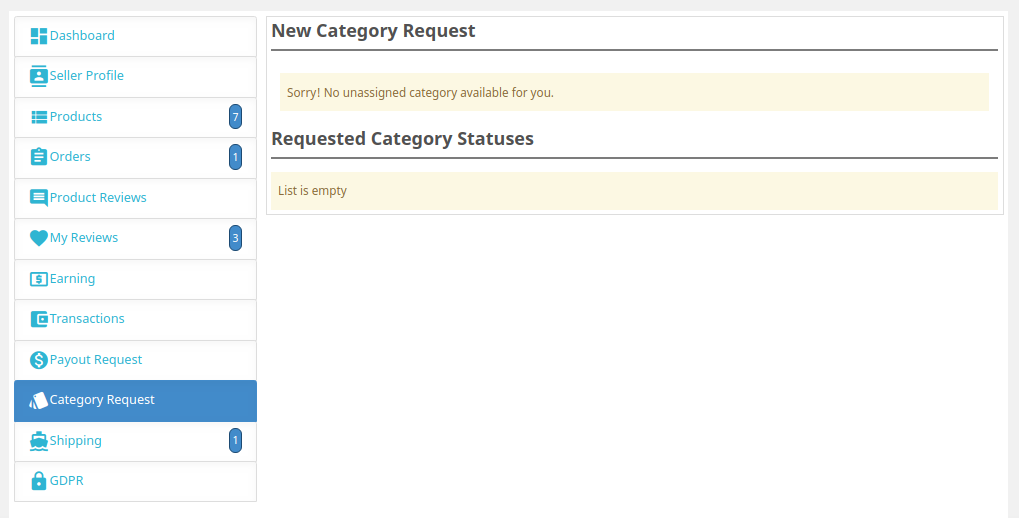
6.9� Elenco richieste categorie venditore
Un venditore può aggiungere prodotti solo a quelle categorie che l’amministratore gli consente. Tuttavia, se il venditore ha bisogno di aggiungere un prodotto a una categoria che non è consentita, il venditore può richiedere la categoria. Tutte queste richieste di categoria vengono visualizzate in questo elenco. Viene inoltre inviata un’e-mail al proprietario del negozio per informarlo della richiesta di categoria. Quindi spetta al proprietario del negozio approvare o disapprovare la richiesta.
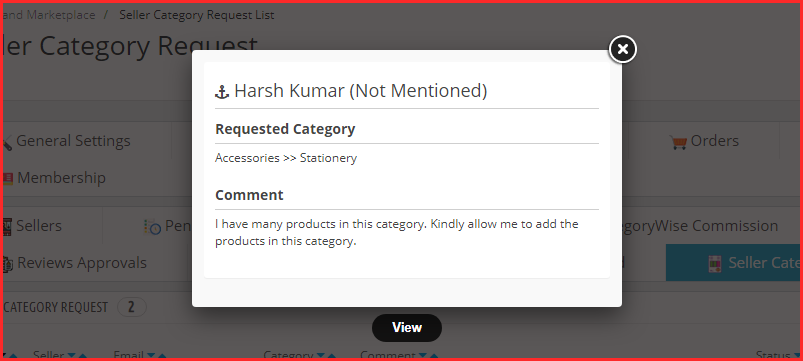
Visualizza richiesta categoria:�Per visualizzare i dettagli di una richiesta di categoria, è necessario fare clic sul pulsante Visualizza davanti alla richiesta di categoria nell’elenco. Cliccando sul pulsante Visualizza apparirà un Pop-up con tutti i dettagli della richiesta di categoria corrispondente.
Approva la richiesta di categoria:�Per approvare una richiesta di categoria, è necessario fare clic sul pulsante Approva davanti alla richiesta di categoria nell’elenco.
Nota: –�Questa azione non può essere annullata. Si prega di usarlo con attenzione.
Disapprovare la richiesta di categoria:�Per disapprovare una richiesta di categoria, è necessario fare clic sul pulsante Disapprovare davanti alla richiesta di categoria nell’elenco. Apparirà un pop-up che chiede il motivo della disapprovazione della richiesta di categoria. Compila il motivo e quindi invia il modulo per completare l’azione.
Nota: –�Questa azione non può essere annullata. Si prega di usarlo con attenzione.
7.0 Prodotti
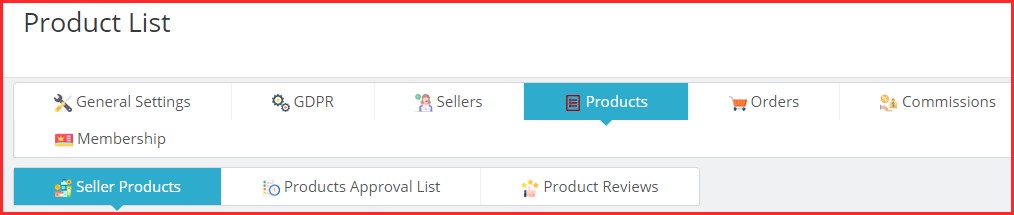
L’impostazione del prodotto include la configurazione del prodotto del venditore, l’elenco di approvazione del prodotto e la revisione del prodotto.
7.1 Prodotti del Venditore
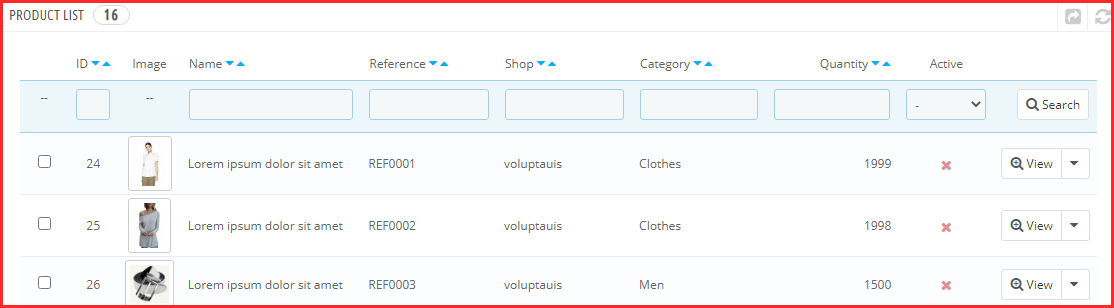
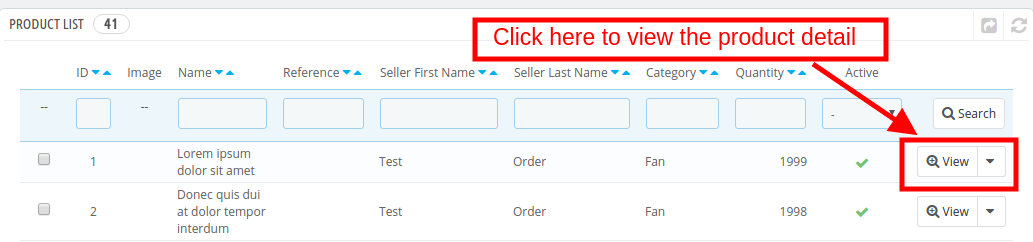
La pagina Prodotti del venditore del componente aggiuntivo del Marketplace multi-vendor di Prestashop è composta da tutti i prodotti approvati aggiunti dai venditori nel negozio.
Se l’amministratore disabilita le impostazioni (ad esempio è richiesta l’approvazione del nuovo prodotto) nella scheda Impostazioni del modulo Prestashop Marketplace, un prodotto approva direttamente quando viene aggiunto dal venditore e appare in questo elenco. In caso contrario, il prodotto verrà visualizzato per primo nell’elenco Approvazione prodotto.
Elimina prodotto:�Per eliminare un prodotto è necessario fare clic su�Elimina pulsante corrispondente a ciascun prodotto come mostrato nell’immagine sottostante.
Apparirà un pop-up che chiede il motivo dell’eliminazione del prodotto. Per completare l’azione inserire la motivazione. Inoltre, fare clic sul pulsante di invio. Verrà inviata una mail al venditore per notificare l’eliminazione del prodotto. La mail contiene anche il motivo che hai fornito per l’eliminazione del prodotto.
Nota:�L’azione di eliminazione del prodotto non può essere annullata. Si prega di utilizzare questa funzione con attenzione.
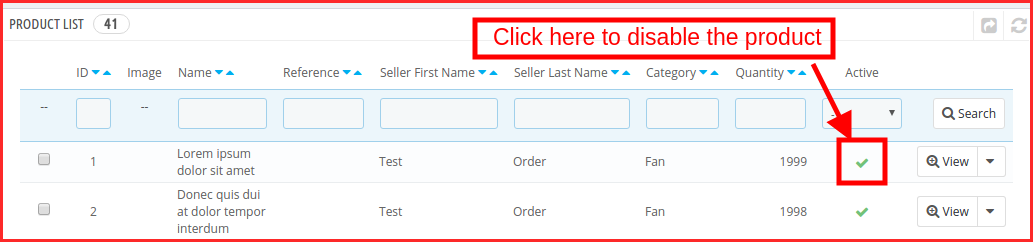
Abilita/Disabilita prodotto:�Per modificare lo stato di qualsiasi prodotto, è necessario utilizzare la funzione Azione collettiva della griglia. Per abilitare/disabilitare qualsiasi prodotto, selezionare il/i prodotto/i e scegliere l’azione (ad esempio Abilita o Disabilita) per completare l’azione.
Nota:�Una volta disabilitato, un prodotto non sarà visibile in primo piano. Evitare di disabilitare i prodotti e disabilitare un prodotto solo se strettamente necessario.
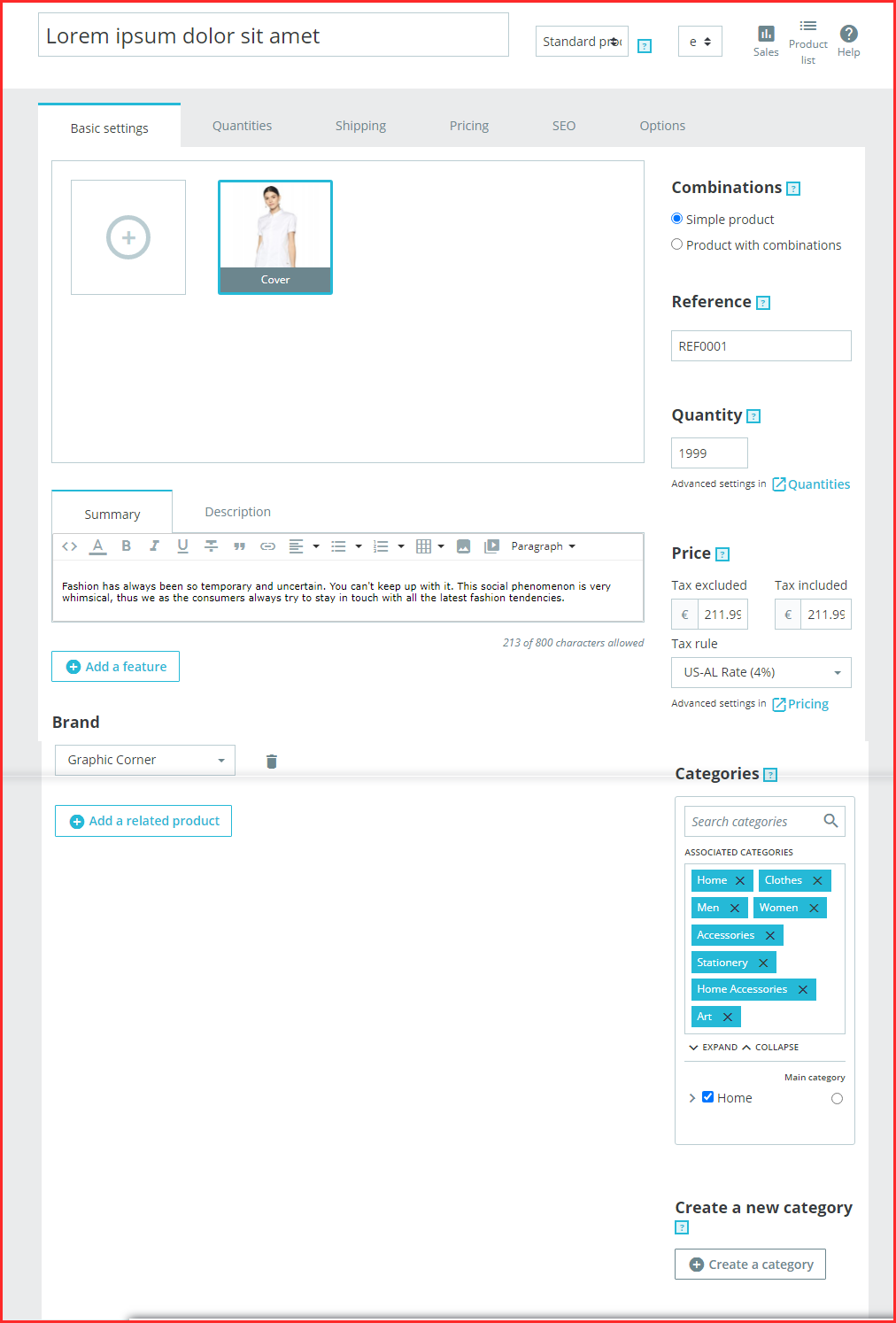
Visualizza o modifica il prodotto:�C’è anche un’opzione per visualizzare i dettagli di qualsiasi prodotto nell’elenco. Per fare ciò devi fare clic sul pulsante Visualizza davanti a quel prodotto e ti porterà alla pagina di modifica del rispettivo prodotto. Inoltre, facendo clic sul pulsante Visualizza, verrai reindirizzato alla pagina dei dettagli del prodotto come mostrato di seguito:
L’amministratore può aggiornare le impostazioni del prodotto. Il modulo PrestaShop Marketplace di Knowband fornisce opzioni per l’aggiornamento della quantità e opzioni di spedizione come tempi di consegna, data, spese di spedizione, ecc. Inoltre, l’amministratore può aggiornare il prezzo del prodotto. Per le classifiche di Google, il SEO del prodotto può essere aggiornato.
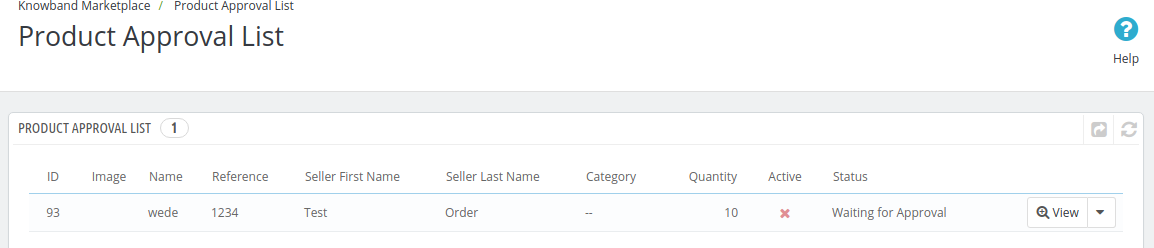
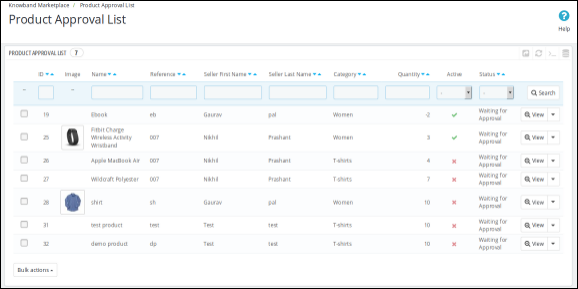
7.2 Elenco di approvazione dei prodotti
Quando un venditore aggiunge un prodotto, questo appare prima di tutto in questa scheda dell’estensione del marketplace multi-vendor di Prestashop. Il proprietario del negozio viene informato della stessa anche tramite posta. Quindi spetta al proprietario del negozio approvare o disapprovare il prodotto.
Se l’impostazione (ad esempio Approvazione nuovo prodotto richiesta) è abilitata solo in questo caso, nell’elenco verrà visualizzato un nuovo prodotto. Altrimenti, appare direttamente nell’Elenco Prodotti e approva automaticamente ed è visibile.
Non approvare il prodotto del venditore:�Per disapprovare un prodotto, è necessario fare clic sul pulsante Disapprovare corrispondente a quel prodotto nell’elenco. Apparirà un pop-up che chiede il motivo della disapprovazione del prodotto. Compila il motivo e quindi invia il modulo per completare l’azione. Una volta che un prodotto non è approvato, verrà inviata un’e-mail al venditore notificando la disapprovazione del prodotto con il motivo fornito nel modulo sopra. Nello stesso elenco compaiono anche i prodotti che non ottengono l’approvazione. L’amministratore del negozio può approvarli in qualsiasi momento.
Approva il prodotto del venditore:�Per approvare un prodotto, è necessario fare clic sul pulsante Approva davanti a quel prodotto nell’elenco di Approvazione del prodotto. Dopo l’approvazione, il prodotto viene spostato dall’elenco Approvazione prodotto all’elenco Prodotti del venditore.
Nota: –�Questa azione non può essere annullata. Si prega di usarlo con attenzione.
7.3�Recensioni di prodotti
La pagina Recensioni dei prodotti del plug-in Prestashop Marketplace è costituita da un elenco di tutte le recensioni dei prodotti inviate dai clienti sui prodotti del venditore. Gli acquirenti online possono aggiungere una recensione su qualsiasi prodotto del venditore come mostrato di seguito:
Una volta che la recensione è stata pubblicata dal cliente, riceverà un messaggio che dice che “Il tuo commento è stato aggiunto e sarà disponibile una volta che il moderatore lo avrà approvato”.
Queste recensioni vengono quindi elencate nella scheda Revisione prodotto del plug-in Marketplace multi-venditore Prestashop.
Visualizza la recensione del prodotto: La maggior parte dei dettagli delle recensioni dei prodotti sono già menzionati nella griglia, ma alcuni no. Per visualizzare tutti i dettagli di qualsiasi recensione del prodotto, fare clic sul pulsante Visualizza davanti a tale recensione. Apparirà un pop-up con tutti i dettagli della recensione del prodotto. Facendo clic, potrai vedere la recensione completa, come mostrato nell’immagine qui sotto:
Elimina recensione prodotto: Per eliminare una recensione di prodotto, devi fare clic sul pulsante Elimina davanti alla recensione di quel prodotto nell’elenco.
Nota: – L’azione di eliminazione della recensione del prodotto non può essere annullata. Si prega di utilizzare questa funzione con attenzione.
Approva la recensione del prodotto: Le recensioni dei prodotti aggiunte dai clienti per i prodotti del venditore verranno visualizzate nell’elenco qui con lo stato In attesa di approvazione e non verranno mostrate nella vetrina agli altri clienti fino all’approvazione. Per approvarlo, devi fare clic sul pulsante Approva davanti alla recensione del prodotto.
Ordini 8.0
L’amministratore può visualizzare, modificare e aggiornare lo stato dell’ordine sia per gli ordini del venditore che per quelli dell’amministratore.
8.1 Ordini dei venditori
La scheda Ordine venditore del componente aggiuntivo del mercato multi-vendor Prestashop è costituita da tutti gli ordini effettuati dai clienti per i prodotti aggiunti dai venditori nel negozio. Gli ordini mostrati in questo elenco sono suddivisi in base ai venditori, il che significa che se sono presenti prodotti di venditori diversi nello stesso ordine, verranno visualizzati separatamente in questo elenco.
Visualizza ordine: C’è anche un’opzione per visualizzare i dettagli di qualsiasi ordine nell’elenco. Per fare ciò, devi fare clic sul pulsante Visualizza davanti a quell’ordine, ti porterà alla pagina dei dettagli dell’ordine del rispettivo ordine. Questa pagina di visualizzazione è la stessa di quando modifichi qualsiasi ordine.
Facendo clic sul pulsante Visualizza, verrai reindirizzato alla pagina dell’ordine come mostrato di seguito:
8.2 Ordine amministrativo
Il modulo Prestashop Marketplace consente all’amministratore del negozio di vendere sempre più prodotti senza mantenere il proprio inventario. Tuttavia, l’amministratore può persino vendere i propri prodotti sul mercato. Gli ordini ricevuti per i prodotti dell’amministratore possono essere visualizzati nella scheda Ordine amministratore del componente aggiuntivo Marketplace multi-venditore Prestashop. Gli ordini verranno visualizzati come mostrato di seguito. Per visualizzare i dettagli dell’ordine, fare clic sul pulsante Visualizza corrispondente a ciascun ordine.
La pagina dei dettagli dell’ordine è mostrata nell’immagine seguente:
9.0 Commissioni
Il modulo Marketplace multi-venditore PrestaShop semplifica per l’amministratore del negozio la gestione della struttura delle commissioni del marketplace.
9.1 Commissione amministrativa
La scheda Commissioni amministrative dell’estensione del Marketplace multi-venditore PrestaShop contiene un filtro attraverso il quale l’amministratore può filtrare le commissioni guadagnate sotto forma di selezione Order Wise o Category Wise. Per impostazione predefinita, la pagina mostra le commissioni di Order Wise Admin.
9.1.1� ��Ordina le commissioni di Wise Admin
Questo elenco contiene tutte le commissioni guadagnate dal proprietario del negozio su ogni ordine effettuato per il prodotto di qualsiasi venditore. Questo elenco è suddiviso in base agli ordini effettuati per la vendita di prodotti.
9.1.2Commissioni di categoria
Questo elenco mostra la commissione totale guadagnata dal proprietario del negozio da un venditore. Il proprietario del negozio può anche utilizzare filtri per filtrare i rapporti sulle commissioni in base alla categoria. Aiuta il proprietario del negozio a identificare le commissioni di diverse categorie e quale categoria ha prodotto quanta commissione.
9.2 Transazione del venditore
Il sistema non trasferisce automaticamente l’importo sul conto del venditore, quindi il proprietario del negozio deve tenere traccia del saldo di tutti i venditori e trasferire manualmente il denaro al venditore e, successivamente, inserire i dettagli della transazione per tenere traccia di lo stesso. Il modulo Prestashop Marketplace consente all’amministratore di visualizzare due tipi di transazioni dei venditori, ovvero la cronologia del saldo del venditore e la cronologia delle transazioni.
La pagina Transazioni del venditore del plug-in del mercato multi-vendor Prestashop tiene traccia delle transazioni del venditore e del saldo rimanente dei venditori.
9.2.1Cronologia del saldo del venditore
Questo elenco del plug-in del mercato multi-venditore Prestashop contiene tutte le variazioni del saldo per tutti i venditori nel sistema. L’elenco mostra le vendite totali del venditore, i guadagni del venditore e la tua commissione. Questo elenco aiuta il proprietario del negozio a identificare i guadagni e a classificarli in base al venditore.
Visualizza i dettagli delle transazioni
Per visualizzare i dettagli delle transazioni effettuate per un particolare venditore, devi fare clic sul pulsante Visualizza davanti a quel venditore. Facendo clic sul pulsante Visualizza davanti a qualsiasi venditore, si aprirà una nuova pagina con un elenco di tutte le transazioni effettuate per il venditore corrispondente. Puoi anche aggiungere una nuova transazione per il venditore attuale facendo clic sul pulsante Aggiungi nuova transazione nella parte in alto a destra della pagina seguente.
9.2.2 Crea una nuova transazione dal back-end del modulo Marketplace multi-vendor Prestashop
Per aggiungere un nuovo dettaglio della transazione per qualsiasi venditore, devi fare clic sul pulsante Crea nuovo davanti al venditore oppure puoi anche fare clic sul pulsante Crea nuova transazione nella parte in alto a destra della pagina.
9.2.3 Cronologia delle transazioni
Questa pagina contiene l’elenco di tutte le transazioni effettuate fino ad oggi verso tutti i venditori disponibili nel sistema.
Puoi anche aggiungere una nuova transazione per qualsiasi venditore facendo clic sul pulsante Aggiungi nuova transazione nella parte in alto a destra della pagina sopra.
9.3 Richiesta di pagamento della transazione
Con questa funzionalità aggiuntiva, i venditori possono richiedere all’amministratore del negozio qualsiasi pagamento. In precedenza, l’amministratore era responsabile di tutti i pagamenti da effettuare ai venditori. Tuttavia, i venditori possono ora avviare una richiesta di pagamento dalla propria dashboard. L’amministratore può approvare o rifiutare la richiesta di pagamento dei venditori da questa scheda del componente aggiuntivo del mercato multi-vendor di PrestaShop. Vengono forniti tre metodi di pagamento, ovvero bonifico bancario, pagamento con assegno e PayPal. L’amministratore può utilizzare PayPal se questo metodo di pagamento è scelto dai venditori.
L’amministratore può abilitare il pagamento automatico del venditore che aiuta l’amministratore ad automatizzare il processo di richiesta di pagamento. Inoltre, l’amministratore può utilizzare gli URL cron per questa configurazione o utilizzare direttamente il cron “Elabora stato pagamento Paypal”. L’amministratore può anche aggiungere un importo particolare che sarà sempre mantenuto in sospeso per i venditori.
Nota: Consulta la sezione Impostazioni generali per le Impostazioni di pagamento PayPal
Come può il venditore creare una richiesta di pagamento della transazione?
Per creare la richiesta di pagamento, il venditore è tenuto a fare clic sulla scheda Richiesta di pagamento della dashboard del proprio account.
I vari campi che devono essere compilati dal venditore sono discussi di seguito:
Quantità: Inserisci l’importo che desideri richiedere per il pagamento.
Motivo della richiesta: Specificare il motivo per cui è stata avviata la richiesta di pagamento. Quando si fa clic sul pulsante Salva, la richiesta di pagamento verrà elencata come mostrato nell’immagine seguente:
La stessa richiesta di pagamento verrà elencata nell’interfaccia di amministrazione dell’estensione del marketplace multi-venditore Prestashop.
9.3.1�Come può l’amministratore approvare/disapprovare la richiesta di pagamento della transazione?
L’amministratore può approvare o rifiutare la richiesta di pagamento facendo clic sul pulsante Approva o Disapprovare corrispondente a ciascuna richiesta.
Nel caso in cui l’amministratore approvi il pagamento, verrà visualizzato un popup come mostrato nell’immagine seguente:
Se i metodi di pagamento sono bonifico bancario o pagamento con assegno, l’amministratore dovrà inserire l’ID transazione. Una volta approvata con successo la richiesta, la transazione verrà salvata nella Tabella delle transazioni. Nel caso della modalità di pagamento PayPal verrà inviata una richiesta a PayPal ed in base alla risposta verrà visualizzato un messaggio di successo o di errore. Se la richiesta viene approvata con successo, viene aggiunta alla tabella Transazioni.
10.0 Adesione
L’amministratore del mercato multi-venditore Prestashop può creare e aggiornare più piani di abbonamento per i venditori.
10.1Impostazioni profilo
Questa pagina contiene tutte le impostazioni di cui l’amministratore del negozio ha bisogno per controllare i piani di abbonamento. Abilita la funzionalità del piano di abbonamento:�Abilitando questo pulsante, l’amministratore del negozio consente a tutti i venditori nuovi ed esistenti di acquistare un piano di abbonamento.
Invia email di attivazione del piano di abbonamento: Se l’amministratore abilita questa funzione, viene inviata un’e-mail ai venditori il cui piano di abbonamento è attivato.
Modello e-mail di attivazione del piano di abbonamento: Aggiorna il modello di email come richiesto.
Invia e-mail di scadenza del piano di abbonamento:�Se l’amministratore abilita questa funzione, viene inviata un’e-mail ai venditori il cui piano di abbonamento è scaduto.
Modello e-mail di scadenza del piano di abbonamento: Aggiorna il modello di email come richiesto.
Mostra messaggio di avviso:�L’amministratore del negozio può utilizzare questa funzione per mostrare un messaggio di avviso ai venditori il cui piano di abbonamento sta per scadere.
Numero di giorni rimasti per aggiornare il piano:�L’amministratore del negozio può anche modificare il numero di giorni per aggiornare il piano di abbonamento. Durante questo periodo di tempo verrà mostrato ai venditori un messaggio di avviso per aggiornare i loro piani.
Abilita disabilita il piano di abbonamento gratuito:�Se l’amministratore abilita questa funzione, un piano di abbonamento gratuito verrà aggiunto ai piani di abbonamento del venditore.
Abilita la disabilitazione del limite attivo del prodotto nel piano di abbonamento gratuito:�L’amministratore del negozio può abilitare e disabilitare il limite dell’elenco dei prodotti nel piano di abbonamento gratuito
Limite del prodotto:�L’amministratore del negozio può modificare il limite dell’elenco dei prodotti utilizzando questa scheda.
Intervallo di durata: L’amministratore�puoi regolare l’intervallo di durata del piano di abbonamento gratuito.�Ad esempio: giorni, mesi e anni.
Durata: L’amministratorepuò impostare la durata del piano di abbonamento gratuito dopo la quale questo piano verrà disattivato.
Seleziona lo stato dell’ordine in cui il piano di abbonamento verrà contrassegnato come pagato:�L’amministratore può selezionare lo stato dell’ordine in cui gli ordini del piano di abbonamento gratuito verranno contrassegnati come pagati.
Mostra la casella di selezione dei piani di abbonamento durante la registrazione del venditore:�Se l’amministratore abilita questa funzione, i venditori possono selezionare il piano di abbonamento al momento della registrazione.
10.2Impostazioni del promemoria del piano di avviso
L’amministratore può abilitare questa funzionalità per inviare un’e-mail di avviso ai venditori il cui piano sta per scadere. L’amministratore può impostare il numero di giorni prima che la posta di avviso di scadenza del piano debba essere inviata al venditore.
10.3Impostazioni promemoria piano scaduto
L’amministratore può abilitare questa funzionalità per inviare un’e-mail ai venditori il cui piano di abbonamento
L’amministratore può anche impostare il numero di giorni dopo che l’e-mail di avviso di scadenza del piano deve essere inviata al venditore. Inoltre, l’amministratore può personalizzare il modello di email di promemoria.
10.4Membership
L’amministratore del negozio può creare un nuovo piano di abbonamento nella scheda Piani di abbonamento. Dopo aver fatto clic sul pulsante Aggiungi nuovo, si aprirà un nuovo modulo del piano di abbonamento con i seguenti campi:
Nome del piano:�L’amministratore può impostare il nome del piano che viene visualizzato ai venditori.
Prezzo del piano:�L’amministratore può impostare il prezzo del piano utilizzando questa scheda.
Abilita/disabilita il limite attivo del prodotto:�Utilizzando questa funzione, l’amministratore può abilitare il limite dell’elenco dei prodotti per quel particolare piano di abbonamento.
Intervallo di durata del piano:�L’amministratore del negozio può impostare l’intervallo di durata del piano utilizzando questa scheda.
Durata: L’amministratore�può impostare la durata per la quale il piano è rimasto attivo.
Abilita:�Utilizzando questa scheda l’amministratore può abilitare o disabilitare il piano di abbonamento.
Immagine in pianta:�L’amministratore può scegliere l’immagine del piano che desidera mostrare ai venditori.
10.5Piani di abbonamento del venditore
Da questa scheda, l’amministratore può controllare i dettagli del piano del venditore come nome, cognome, e-mail, nome del negozio, ecc.
Dalla nuova opzione Aggiungi, l’amministratore del negozio può aggiungere nuovi dettagli del piano venditore inserendo i seguenti dettagli:
Scegli i venditori:�L’amministratore può scegliere il venditore per il quale desidera aggiungere i dettagli del piano.
Aggiungi piano personalizzato:�L’amministratore può anche personalizzare i dettagli del piano archiviando il nome del piano, il limite attivo del prodotto, l’intervallo di durata e i dettagli della durata.
Contrassegnare il piano come approvato:�Se l’amministratore abilita questa funzione, il piano del venditore verrà approvato.
Attiva il piano: L’amministratore del negozio può attivare il piano del venditore abilitando questo pulsante.
Offerte del venditore:�Nella scheda seguente, gli amministratori del negozio PrestaShop possono tenere traccia delle offerte del venditore. Inoltre, qui abbiamo fornito vari dettagli come tipo di offerta, tipo di riduzione, riduzione, data di inizio e data di fine offerta.
Interfaccia venditore 11.0 del modulo Marketplace PrestaShop
Qualsiasi venditore ha accesso a diverse pagine progettate per gestire la funzionalità di un account venditore. Il collegamento a tutte queste pagine è presente nella pagina Il mio account di un cliente che è anche venditore.
Un altro modo in cui i venditori possono accedere alla dashboard è visualizzato nell’immagine seguente:
11.1 Pannello di controllo del venditore
La dashboard del venditore mostra i dati analitici delle vendite, dei guadagni e degli ordini totali insieme al numero di prodotti venduti. Il venditore può vedere le statistiche delle vendite, confrontare i dati di vendita e controllare anche i dettagli dell’ultimo ordine.
Campo Registrati come venditore (pagina Registrati)
Se un nuovo cliente si sta registrando sullo Store, inserisci semplicemente il tuo ID e-mail in base allo screenshot fornito di seguito.
Dopo aver cliccato su “Crea un account”, devi inserire le tue informazioni come indicato nello screenshot qui sotto. Una volta che il commerciante diventa venditore del mercato, può usufruire di tutte le funzionalità del modulo e aumentare le sue vendite senza sforzo. La Dashboard dei venditori include una sezione GDPR. I clienti possono scaricare i propri dati e persino eliminare facilmente i propri account.
11.2�Profilo del venditore
I venditori possono modificare il proprio profilo e personalizzare il proprio negozio da questa scheda della dashboard.
Dalla sezione del profilo del venditore, un venditore può aggiornare le impostazioni generali per la visualizzazione della pagina del venditore, aggiungere meta descrizioni, creare politiche e richiedere pagamenti all’amministratore del negozio.
11.2.1 Come appare il profilo del venditore ai clienti?
I clienti possono visitare il profilo del venditore e acquistare anche da un determinato venditore.
11.2.2 Il Cliente può acquistare prodotti da un singolo venditore
Per visitare la pagina del venditore, il cliente deve fare clic sul profilo del venditore, quindi verrà reindirizzato al negozio del venditore.
11.3�Prodotto del venditore
I venditori possono seguire il percorso indicato di seguito per aggiungere un nuovo prodotto.
Vai su Il mio account -> Dashboard -> Prodotti
I prodotti già elencati vengono visualizzati in questa scheda della dashboard del venditore.
Per aggiungere un nuovo prodotto fare clic sul segno “+” nella parte in alto a destra.
Questo ti reindirizzerà alla pagina “Aggiungi nuovo prodotto”. Compila i dettagli richiesti per aggiungere il prodotto.
11.4�Ordine
I venditori possono visualizzare i loro ordini e i relativi dettagli in questa scheda della Dashboard.
11.5�Recensioni di prodotti
I venditori possono visualizzare la recensione ricevuta sul loro prodotto nella scheda Recensione prodotto della loro dashboard. Tutte le recensioni ricevute verranno elencate come mostrato nell’immagine qui sotto:
11.6�Le mie recensioni
La scheda della dashboard del venditore elenca le recensioni ricevute sul suo profilo.
11.7�Guadagni
I guadagni totali del venditore sono visibili in questa scheda. I fornitori possono filtrare i risultati secondo i requisiti.
La cronologia dei guadagni totali è visibile come mostrato di seguito:
11.8�Transazioni
Il venditore può visualizzare l’intera cronologia delle transazioni in questa scheda. Gli importi addebitati o accreditati nel loro conto sono visibili qui.
11.9�Richiesta di pagamento
I venditori possono visualizzare l’elenco delle richieste di pagamento inviate all’amministratore dalla scheda Richiesta di pagamento. Per una nuova richiesta di pagamento, i venditori devono inserire l’importo del pagamento e il motivo e inviarlo all’amministratore per l’approvazione.
11.10�Richiesta di categoria
I venditori possono visualizzare le categorie loro assegnate. Inoltre, possono persino inviare una richiesta di categoria all’amministratore del negozio. Per inviare una richiesta di categoria, vai alla Dashboard -> Richiesta di categoria
11.11�Spedizione
I venditori possono visualizzare il processo di spedizione come nello screenshot qui sotto:
11.12 CSV e XML
Inoltre, l’amministratore può importare/esportare prodotti e combinazioni nei formati CSV e XML.
11.13ï ¿½Cronologia del piano di abbonamento
I venditori possono controllare la cronologia del loro piano di abbonamento applicando filtri. Sotto i filtri, i venditori devono inserire il nome del piano e lo stato del piano di abbonamento per verificare la cronologia dei piani di abbonamento.
11.14ï ¿½Piani di abbonamento disponibili
Utilizzando questa scheda i venditori possono acquistare piani di abbonamento controllando i dettagli del piano.
Sistema di ticket cliente venditore:
Il mercato multi-venditore Knowband PrestaShop fornisce una scheda separata per la gestione dei biglietti tra clienti e venditori. Nella scheda seguente, i venditori possono trovare tutti i dettagli del biglietto come indirizzo e-mail del cliente, data dell’ultimo aggiornamento, numero del biglietto, ecc. Inoltre, abbiamo anche fornito un’opzione per cercare i biglietti in base alle opzioni di filtro (nome del cliente, email, stato, data di inizio, data di fine).
Sistema venditore-cliente-ticket: Anteprima front-end:
I clienti avranno un’opzione sulle pagine dei prodotti del venditore per “contattare il venditore”. Dopo aver cliccato sullo stesso, verranno reindirizzati alla pagina sopra menzionata. Qui, i clienti possono inserire dettagli come e-mail, nome, numero di telefono, oggetto del biglietto e problemi relativi ai biglietti. Dopo aver inviato i dettagli, i venditori possono controllare i biglietti sulla loro dashboard personalizzata.
Sconti e Offerte:
Nella scheda sconti e offerte, i venditori possono creare i propri coupon e offerte (applicabili solo ai prodotti del venditore).
Qui abbiamo fornito le opzioni per scegliere una data di inizio, una data di fine dell’offerta, uno stato in corso, un tipo di offerta e un tipo di sconto (percentuale/correzione).
Per ulteriori informazioni sull’estensione Marketplace multi-venditore Prestashop, fare riferimento ai seguenti collegamenti:
I proprietari di negozi di eCommerce basati su OpenCart ora possono creare un mercato online come Etsy ed eBay con Knowband’s�Plugin del mercato OpenCart. Inoltre, installa nel tuo negozio il plug-in OpenCart Multi vendor Marketplace. Inoltre, ciò consentirà la funzionalità multi-venditore sul tuo sito. I venditori di terze parti possono facilmente registrarsi ed elencare i loro prodotti sul sito. I vari aspetti della gestione del negozio sono nelle mani dell’amministratore del sito. Pertanto, il profilo del venditore, la richiesta di categoria, i prodotti e l’approvazione della recensione avvengono dal back-end dell’estensione del mercato multi-venditore OpenCart.
1.1�Vantaggi amministrativi dell’estensione del Marketplace di OpenCart
I vari vantaggi di amministrazione del plug-in del mercato multi-vendor OpenCart di Knowband sono menzionati di seguito:
L’amministratore del negozio può convertire facilmente il proprio sito di eCommerce per singolo fornitore in un mercato completamente nuovo e completamente funzionale con l’aiuto del clone di Etsy per OpenCart.
Il plug-in OpenCart Multi vendor Marketplace supporta tutti i tipi di prodotti inclusi quelli semplici, configurabili e in bundle.
Il plug-in del mercato multi-venditore OpenCart consente all’amministratore di impostare la commissione globale e quella basata sulla categoria da addebitare ai venditori.
Il proprietario del negozio può monitorare facilmente il profilo del venditore e i prodotti pubblicati sul sito. Possono facilmente approvare/disapprovare il profilo del venditore dall’interfaccia di amministrazione del plug-in OpenCart Multi-vendor Marketplace.
L’amministratore può anche assegnare le categorie ai venditori. Inoltre, i fornitori possono inviare una richiesta di categoria all’amministratore. Queste richieste vengono elaborate dall’amministratore del negozio dal back-end dell’estensione OpenCart Multi Seller Marketplace.
Il modulo OpenCart Marketplace consente all’amministratore del negozio di abilitare/disabilitare l’opzione di recensione/valutazione dal sito. Se abilitato, i clienti possono fornire recensioni per i prodotti e per i venditori.
Il plug-in OpenCart Multi-vendor Marketplace offre opzioni di spedizione personalizzate. Se questa funzione è abilitata, i venditori possono aggiungere i propri metodi di spedizione.
Il plug-in OpenCart Marketplace offre un facile monitoraggio del rapporto di vendita e della transazione complessiva del sito.
L’amministratore del negozio riceve 24 modelli di email predefiniti per informare i venditori sui vari aspetti.
1.2�Vantaggi per i venditori dell’estensione del mercato multi-vendor di OpenCart
I fornitori di terze parti possono facilmente registrarsi come venditori sul sito semplicemente compilando un modulo.
Una volta che l’account è stato approvato, i venditori possono elencare i loro prodotti sul sito dalla loro dashboard.
I venditori possono aggiungere banner, loghi dei negozi e metadati dalle loro dashboard. I venditori possono facilmente creare un URL SEO-friendly per il loro negozio.
I venditori hanno anche un’opzione per tracciare facilmente la transazione generale e il rapporto sulle vendite dalla dashboard.
I venditori hanno la possibilità di aggiungere richieste di categoria. L’amministratore può approvare/disapprovare la sua richiesta dal back-end dell’estensione del mercato di OpenCart.
Se abilitato dal pannello di amministrazione del modulo OpenCart Multi Seller Marketplace, i venditori possono anche aggiungere i propri metodi di spedizione.
1.3�Vantaggi per i clienti dell’estensione del mercato multi-venditore OpenCart
I visitatori del negozio possono ora scegliere i prodotti ideali da una più ampia gamma di opzioni di prodotto.
Gli acquirenti online possono visualizzare il profilo del venditore nella pagina dei prodotti. Inoltre, solo se l’amministratore lo consente.
I clienti hanno anche la possibilità di fornire le loro recensioni per i prodotti e per il venditore.
I clienti possono facilmente contattare i venditori del prodotto dalla pagina dell’account venditore e sollevare un ticket per le loro domande e problemi.
1.4 Nuove funzionalità nel plug-in OpenCart Multi vendor Marketplace:
Interfaccia utente di amministrazione migliorata: �Ha una nuova interfaccia utente di amministrazione dinamica e funzionale per una gestione senza sforzo.
Un nuovo modulo personalizzato venditore: un nuovo campo personalizzato è disponibile per il back-end del mercato multi-vendor. Consente all’amministratore di creare un modulo di registrazione separato per i venditori.
Ora l’amministratore può consentire ai venditori di visualizzare i dettagli del venditore e dell’amministratore sulla fattura.
Per scegliere lo stato dell’ordine per il quale verrà calcolata la commissione/guadagno è ora disponibile un campo nel pannello di amministrazione. Il guadagno precedente veniva calcolato su tutto lo stato dell’ordine, ovvero Annullato, Restituito, ecc.
L’amministratore può decidere le opzioni di stato dell’ordine per i venditori che possono utilizzare per gli ordini dei clienti.
È ora disponibile un’opzione nel pannello di amministrazione per abilitare/disabilitare i venditori. Tutti i prodotti verranno rimossi automaticamente da OpenCart Marketplace se un venditore viene disabilitato dall’amministratore.
L’amministratore assegna i prodotti al singolo venditore.
L’estensione OpenCart Marketplace consente all’amministratore di registrare qualsiasi cliente come venditore.
Pagina del prodotto di OpenCart Marketplace e interfaccia utente di amministrazione
2.�Installazione del plugin OpenCart Marketplace
Acquista il modulo Marketplace multi-vendor OpenCart dal negozio Knowband. Otterrai i seguenti file:
File compresso contenente il codice sorgente del modulo
Manuale utente
Segui i passaggi indicati di seguito per installare il plug-in Multi vendor Marketplace del carrello aperto nel tuo negozio:
Decomprimi il file zippato. Il vqmod deve essere installato, altrimenti il plugin non funzionerà. Otterrai le cartelle come mostrato nell’immagine qui sotto:
Copia tutti i file e le cartelle del file zip nella directory principale del sito.
L’amministratore può trovare l’estensione OpenCart Multi-Seller Marketplace nel percorso Pannello di amministrazione -> Estensioni. Installa il modulo cliccando su ‘Installazione‘ pulsante corrispondente al modulo.
Il plug-in OpenCart Marketplace è ora installato ed è pronto per l’uso. Vai su Admin -> Menu principale -> KB MarketPlace come mostrato nell’immagine qui sotto:
3.�Pannello�Amministrazione
Il plug-in OpenCart Multi-vendor Marketplace offre molteplici opzioni per la configurazione e la gestione del mercato online.
Successivamente, fai clic sull’opzione di modifica del Marketplace di KnowBand.
Ci sono 6 menu principali nelle impostazioni di configurazione: 3.1�Impostazioni 3.2�Venditori 3.3�Prodotti 3.4�Ordini 3.5�Commissioni 3.6�Supporto Tutti i sei menu principali sono discussi di seguito in dettaglio:
Impostazioni 3.1
I vari campi di questo menu del plug-in OpenCart Multi-vendor Marketplace sono discussi di seguito:
3.1.1 Impostazioni generali
Abilita modulo:�Spostare il pulsante su�“abilitare”�il modulo sul sito web.
Commissione predefinita:�Imposta qui la commissione da addebitare ai venditori. L’importo percentuale come specificato dall’amministratore qui sarà applicabile a tutti i venditori del mercato per impostazione predefinita.
Limite richieste di approvazione: L’amministratore del negozio può approvare/disapprovare l’account del venditore dal back-end del plug-in OpenCart Multi vendor Marketplace. I venditori possono inviare una richiesta di approvazione dell’account. L’amministratore può impostare il numero massimo di richieste che il venditore può inviare in questa sezione.
Limite nuovo prodotto:�Correggi il numero massimo di nuovi prodotti che un venditore può pubblicare sul mercato.
Abilita registrazione venditore:�Seleziona “sì” per abilitare la registrazione del venditore di terze parti.
Abilita Modulo di registrazione venditore separato:�Seleziona “sì” per abilitare il modulo di registrazione venditore separato.
Approvazione del nuovo prodotto richiesta: Se seleziona “Sì”, sarà necessaria l’approvazione dell’amministratore per pubblicare il prodotto sul sito.
Abilita recensione venditore:�Seleziona “Sì” se desideri abilitare l’opzione di recensione del venditore nel front-end.
Approvazione recensione del venditore richiesta:�Se questa funzione è abilitata, la recensione verrà pubblicata nel front-end solo dopo l’approvazione dell’amministratore del negozio.
Visualizza venditori in primo piano:�Abilita per visualizzare l’elenco dei venditori nel front-end del sito.
Includi l’imposta sui prodotti nella Commissione amministrativa:�Se seleziona “Sì”, l’imposta sui prodotti sarà inclusa nella commissione amministrativa.
Visualizza i dettagli del venditore nella pagina del prodotto:�Abilita questa opzione per visualizzare i dettagli del venditore sulla pagina del prodotto del sito web.
Contratto del venditore: Specificare i termini e le condizioni per i venditori in questa sezione. I dettagli dell’accordo, come menzionato qui, vengono visualizzati nel front-end di OpenCart Multi-seller Marketplace.
Categorie consentite dall’amministratore:�L’amministratore può selezionare la categoria che desidera assegnare ai venditori in questa sezione.
3.1.2 Impostazioni dell’ordine:
Avviso e-mail ordine venditore:�Se seleziona “Sì”, verrà inviata un’e-mail automatizzata ai fornitori ogni volta che viene ricevuto l’ordine del loro prodotto.
Consenti gestione ordini:�Se seleziona “Sì”, i venditori possono gestire gli ordini ricevuti sui loro prodotti. Possono elaborare gli ordini e modificare lo stato dell’ordine.
Stato consentito al venditore:�Stati dell’ordine che vanno bene per i venditori per aggiornare l’ordine. Include annullato, storno annullato, storno di addebito, completato, negato, elaborazione, non riuscito, scaduto, ecc.
Stato dell’ordine per Idoneità al guadagno: Stato dell’ordine assegnato ai venditori solo per i quali riceveranno i Pagamenti o riceveranno i guadagni solo per lo stato dell’ordine assegnato come completato, spedito, annullato, ecc. L’amministratore può scegliere tra le opzioni menzionate nel dropbox.
Informazioni amministratore sulla fattura del venditore: Seleziona sì o no per inviare un’e-mail generata dal sistema al venditore sul nuovo ordine.
Informazioni sul venditore sulla fattura del venditore: Seleziona sì o no per inviare un’e-mail generata dal sistema al venditore sul nuovo ordine.
3.1.3 Impostazioni di pagamento PayPal
Il plug-in Opencart Multi-Vendor Marketplace offre l’accesso come amministratore per impostare le impostazioni di pagamento PayPal dal back-end del negozio. L’amministratore deve attivare l’impostazione e compilare l’ID cliente, la chiave segreta del cliente, l’oggetto dell’e-mail di PayPal e la valuta di Paypal nel back-end del negozio.
3.1.4 Modelli di posta elettronica
Il plug-in del mercato multi-venditore OpenCart offre 24 modelli di e-mail pre-progettati per vari scenari. L’amministratore del negozio può anche modificare i modelli, se necessario, facendo clic sul pulsante Modifica.
3.2 Venditori
3.2.1��Impostazione venditori
Questa pagina dell’estensione OpenCart Multi-vendor Marketplace contiene un elenco di tutti i venditori approvati dal proprietario del negozio. L’amministratore può visualizzare l’elenco dei venditori di cui approva gli account dalla scheda Elenco di approvazione dell’account venditore dell’estensione del mercato multi-venditore OpenCart.
L’amministratore può abilitare/disabilitare il venditore dai pulsanti mostrati di seguito.
Come modificare l’account del venditore?
L’amministratore può persino modificare il profilo dei fornitori dal back-end del plug-in OpenCart Multi vendor Marketplace. Per modificare lo stesso, fare clic su�Modifica�pulsante. Questo ti reindirizzerà a un’interfaccia dell’estensione del mercato multi-venditore OpenCart dove puoi apportare le modifiche richieste.
3.2.1.1Generale
Dettaglio cliente:�L’amministratore può modificare tutti i dettagli di base dei venditori nella pagina delle impostazioni dei clienti. �Ciò include il gruppo di clienti, il nome, l’indirizzo e-mail, le informazioni di contatto, ecc.
Password:�L’amministratore può impostare la password per il venditore.
Altro: Include più impostazioni per l’abbonamento alla newsletter, abilitare/disabilitare il venditore e classificare il venditore come sicuro.
Indirizzi multipli:�il mercato multi-vendor di OpenCart consente all’amministratore di aggiungere uno o più indirizzi all’account del venditore.
3.2.1.2Affiliazione
L’amministratore può aggiungere i dettagli dell’affiliato nell’impostazione dell’affiliato.
Dettagli affiliato:�Tutte le informazioni come nome dell’azienda, sito Web, codice di tracciamento, percentuale di commissione.
Dettagli di pagamento:�L’amministratore può aggiungere o selezionare l’ID fiscale e i metodi di pagamento. Infatti i metodi di pagamento che vengono indicizzati nell’estensione sono Assegno, PayPal e Bonifico Bancario.
3.2.1.3Venditore
L’amministratore può registrare l’azienda come venditore selezionando il pulsante Sì.
3.2.1.4La Nostra Storia
Storia:�La cronologia e i commenti del venditore verranno visualizzati qui.
Aggiungi cronologia:�L’amministratore può aggiungere commenti per il venditore nella sezione Cronologia che verrà visualizzata nella tabella Cronologia.
3.2.1.5operazione
Le transazioni: Tutte le transazioni verranno mostrate qui per il particolare venditore.
Aggiungi transazione: Il proprietario del negozio ha anche la possibilità di aggiungere una transazione facendo clic su “Aggiungi nuova transazione”.
3.2.1.6Punti di fedeltà
Se l’amministratore desidera premiare il venditore, può aggiungere la descrizione del premio e i punti in questa sezione dell’impostazione Venditori.
Punti di fedeltà: Qui verrà visualizzata una tabella che mostra tutti i punti premio assegnati al venditore dall’amministratore.
Aggiungi punti premio: L’amministratore può aggiungere nuovi punti premio facendo clic sul pulsante “Aggiungi punti premio”. La finestra verrà visualizzata come mostrato di seguito:
ï ¿½
3.2.1.7Indirizzo IP
L’indirizzo IP del venditore e il numero di account registrati verranno visualizzati qui.
3.2.1.8Configurazione dell’Account venditore
L’estensione del mercato multi-vendor di OpenCart consente all’amministratore di impostare l’importo della commissione per i singoli venditori.
Commissione predefinita: L’amministratore può aggiungere i dettagli della commissione nell’impostazione Configurazione account venditore.
È richiesta l’approvazione del nuovo prodotto: Seleziona Sì se l’amministratore desidera approvare il nuovo prodotto e seleziona No in caso contrario.
Abilita recensione venditore: I pulsanti Sì/No vengono forniti per abilitare/disabilitare le recensioni del venditore.
Approvazione recensione del venditore richiesta: Se questa funzione è abilitata, la recensione verrà pubblicata nel front-end solo dopo l’approvazione dell’amministratore del negozio.
Invia e-mail al venditore al momento dell’ordine: se abilitato, verrà inviata all’amministratore un’e-mail con attivazione automatica con il modello di e-mail predefinito.
Categorie�che l’amministratore consente: L’amministratore può assegnare categorie al venditore. I venditori possono vendere solo prodotti delle categorie assegnate.
3.2.2��In attesa di approvazione
I fornitori di terze parti possono compilare il modulo per creare un account venditore sul sito. Il profilo del venditore verrà elencato in questa scheda del plug-in del mercato multi-vendor OpenCart per l’approvazione, come mostrato nell’immagine seguente:
Come approvare/disapprovare l’account del venditore?
L’amministratore può approvare l’account del venditore con un clic del pulsante dal back-end del modulo OpenCart Marketplace. Basta fare clic sul pulsante di approvazione o disapprovazione corrispondente a ciascun account venditore. Facendo clic sul pulsante Approva, verrà visualizzato un pop-up che richiede l’autorizzazione per approvare o disapprovare l’Account venditore. Una volta approvato il profilo del venditore, lo stesso verrà elencato nella ‘Elenco dei venditori‘ del modulo OpenCart Multi-vendor Marketplace.
3.2.3��Campi personalizzati
(Nuovo)L’amministratore può aggiungere un campo personalizzato per il profilo del venditore. Questa impostazione consente all’amministratore di aggiungere uno o più campi nella pagina del venditore per raccogliere informazioni aggiuntive dal venditore.
Fare clic sul pulsante Modifica per aggiungere o aggiornare i campi personalizzati. Cliccando sul ‘pulsante di modifica’ apparirà la seguente finestra:ï ¿½
Seleziona il tipo di campo: Seleziona il tipo di campo come casella di controllo
Etichetta: Aggiungi il nome del campo che verrà visualizzato sul front-end della dashboard del venditore.
Breve descrizione:�Aggiungi la breve descrizione per il campo
Opzioni: Aggiungi le opzioni per il campo come Maschio, Femmina o Sì, No come formato accettato menzionato nel campo.
Dettagli HTML: Aggiungi l’ID HTML e la classe HTML qui.
Aggiungi nuovi dettagli del campo: come il nome del campo, l’ordinamento dei campi, ecc.
richiesto: Imposta il campo come facoltativo o obbligatorio
Mostra nella pagina del profilo del venditore: Seleziona Sì se il campo deve essere visualizzato nella Pagina del profilo del venditore, altrimenti seleziona no.
Attivo: Attiva o disattiva il campo selezionando le opzioni sì o no.
3.2.4��Commissione saggia di categoria
Con il plug-in Opencart Multi-Seller Marketplace, l’amministratore del negozio ha accesso per impostare la categoria della commissione in base alla categoria. L’amministratore può facilmente visualizzare il guadagno totale, la commissione totale per una particolare categoria nella Commissione saggia di categoria. La commissione saggia per categoria per il particolare venditore verrà visualizzata qui come mostrato di seguito:
3.2.5��Revisione del venditore
L’amministratore può vedere le recensioni del venditore e modificarle dal back-end, se necessario.
ï ¿½
L’amministratore può aggiungere i dettagli dell’autore, il testo, aggiornare le valutazioni, modificare la data della recensione.
L’amministratore può approvare o disapprovare la recensione dal campo dello stato.
3.2.6��Approvazione delle revisioni
L’elenco delle recensioni dei venditori approvate e non approvate verrà visualizzato qui. Se l’amministratore fa clic sul pulsante di modifica, verrà indirizzato a una nuova pagina.
L’amministratore del negozio può aggiungere i dettagli dell’autore, il testo, aggiornare le valutazioni, modificare la data della recensione.
Stato: l’amministratore può approvare o disapprovare la recensione.
ï ¿½
I vari campi di questa interfaccia sono discussi di seguito:
Autore:�Qui verrà mostrato il nome del revisore. L’amministratore può modificare il nome, se necessario.
Testo:�La recensione inserita dal cliente verrà mostrata qui. Il proprietario del negozio può modificare la recensione, se necessario.
Valutazione:�Questa sezione mostrerà per impostazione predefinita la valutazione data dal cliente. L’amministratore può persino modificare la valutazione.
La data di revisione è disponibile:�La data in cui la recensione sarà disponibile�verrà visualizzata qui. Stato: abilita o disabilita la recensione da qui. Se l’amministratore lo abilita, la recensione verrà visualizzata sulla pagina del prodotto.
3.2.7��Spedizione
Le informazioni sulla spedizione del venditore possono essere esaminate dall’amministratore dal back-end del mercato multi-vendor di OpenCart. L’estensione del mercato multi-venditore OpenCart include opzioni di spedizione personalizzate in cui i venditori possono aggiungere i propri metodi di spedizione. Se questa funzione è abilitata dall’amministratore del negozio dalla scheda Impostazioni del modulo OpenCart Multi-vendor Marketplace, i venditori possono aggiungere i loro metodi di spedizione. I modelli di spedizione disponibili dai venditori verranno elencati nella scheda Spedizione venditori del plug-in OpenCart Multi vendor Marketplace. Tutti i dettagli di spedizione degli ordini come zona di spedizione, peso, tariffa e stato verranno visualizzati in questa pagina come mostrato di seguito:
ï ¿½
3.2.8�Richieste di categoria
L’amministratore assegna la categoria al venditore di terze parti per l’elenco dei prodotti. I venditori possono anche richiedere all’amministratore di aggiungere una nuova categoria dalla loro dashboard. Le richieste di categoria inviate dai venditori verranno elencate nella scheda Richiesta di categoria del venditore dell’estensione OpenCart Multi-Vendor Marketplace, come mostrato nell’immagine seguente:
3.3�Prodotti
3.3.1Prodotti del venditore
L’amministratore approva i prodotti dal back-end dell’estensione del mercato multi-vendor di OpenCart. Inoltre, verranno elencati nella scheda Prodotti del venditore.
ï ¿½
[Caption id = “attachment_807696” align = “alignCenter” width = “460”] Plugin OpenCart Multi vendor Marketplace- Prodotti per venditori[/caption]
3.5.1 Come modificare/rimuovere i dettagli dei prodotti?
Il proprietario del negozio può modificare o eliminare i dettagli del prodotto dei venditori, se necessario. Clicca sul ‘Modifica‘ o ‘Elimina‘ rispettivamente.
3.3.1.1Generale
Aggiungi una descrizione generale del prodotto nella scheda Impostazioni generali del prodotto.
Nome del prodotto: Aggiungi il nome del prodotto in questo campo.
Descrizione del prodotto:�Aggiungi la descrizione del prodotto nel campo della descrizione.
Titolo del meta tag: Inserisci qui il meta tag.
Elenco Meta Descrizione:�Inserisci la Meta descrizione del sito web qui.
Parole chiave meta tag:�Inserisci le meta parole chiave in questa sezione. Inserisci i tag e separali con una virgola.
Tag dei prodotti: Aggiungi qui tutti i tag del prodotto.
3.3.1.2Sincronizzazione dei
Nella sezione dati della descrizione del prodotto, l’amministratore deve inserire i dettagli come modello, codici prodotto come SKU, UPC, numero EAN, JAN, ISBN e MPN, dettagli posizione, prezzo del prodotto, classe fiscale, quantità, quantità minima, stato delle scorte , Requisiti per spese di acquisto, dimensioni, peso, ecc.
ï ¿½
3.3.1.3Venditore
Seleziona il venditore dall’elenco dei venditori specificato.
ï ¿½
3.3.1.4Link
Aggiungi dettagli come produttori, categorie, filtri, negozi, prodotti correlati, ecc.
ï ¿½
3.3.1.5attributi
L’amministratore può aggiungere attributi del prodotto in inglese e francese.
ï ¿½
3.3.1.6Option
Se necessario, in questa sezione sarà disponibile un’opzione del prodotto.
3.3.1.7Periodico
Da questa sezione avverrà l’aggiunta di profili ricorrenti.
ï ¿½
3.3.1.8Codice Sconto
I dettagli dello sconto sul particolare prodotto verranno visualizzati qui.
ï ¿½
3.3.1.9Offerta
L’amministratore può impostare la priorità del prodotto per un periodo aggiungendo la data di inizio e la data di fine.
ï ¿½
3.3.1.10Immagine
Carica qui l’immagine del prodotto. L’aggiunta di una o più immagini può avvenire con l’ordine di visualizzazione.
ï ¿½
3.3.1.11Punti di fedeltà
L’amministratore può aggiungere un numero minimo di punti necessari per acquistare questo prodotto.
ï ¿½
3.3.1.12SEO
Aggiungi SEO per il prodotto qui.
ï ¿½
3.3.1.13Design
Da questa sezione del design, i venditori possono scegliere il design del layout.ï ¿½
3.3.2Elenco di approvazione del prodotto
I fornitori di terze parti possono elencare i loro prodotti dalla dashboard del loro profilo. I prodotti inseriti nella lista della dashboard in questa scheda del modulo del marketplace multi-vendor di OpenCart per l’approvazione. L’approvazione dell’amministratore è richiesta solo se questa funzione è abilitata. L’amministratore del negozio può, quindi, approvare o disapprovare il prodotto con un clic del pulsante. I prodotti inseriti dai venditori verranno elencati nella scheda Product Approval List del modulo OpenCart Multi Seller Marketplace, come mostrato nell’immagine seguente:
ï ¿½
L’amministratore può approvare o disapprovare i prodotti facendo clic sul rispettivo pulsante corrispondente a ciascun prodotto. Fare riferimento all’immagine qui sotto:
Dopo aver fatto clic sul pulsante Approva o Disapprove, verrà visualizzato un pop-up con il messaggio “Vuoi approvare il prodotto?”
3.3.3Recensioni prodotto
I clienti possono dare valutazioni e scrivere recensioni per i prodotti se questa funzione è abilitata dal back-end del plug-in del mercato OpenCart. Se abilitato, i clienti possono lasciare le loro recensioni facendo clic su “Scrivi una recensione”.
Le recensioni scritte nel front-end verranno elencate nel back-end del plug-in OpenCart Multi-vendor Marketplace come mostrato nell’immagine seguente:
ï ¿½
Fare clic sul pulsante “Modifica” per modificare o approvare le recensioni dei prodotti. Questo ti reindirizzerà alla pagina dell’edizione di revisione del modulo OpenCart Multi-vendor Marketplace.
3.4�Ordini
L’amministratore del negozio OpenCart può visualizzare l’elenco di tutti gli ordini qui.
3.4.1Ordini del venditore
Gli ordini ricevuti sul prodotto del venditore verranno elencati nella scheda del plug-in del marketplace multi-venditore OpenCart. L’amministratore del negozio può visualizzare o modificare gli ordini facendo clic rispettivamente sui pulsanti Visualizza e Modifica. La seguente finestra verrà visualizzata se l’amministratore fa clic sul pulsante di modifica. L’amministratore può apportare le modifiche in tutti i campi come richiesto.
3.6.1Dettagli cliente
Da questa sezione, l’amministratore può aggiungere i dettagli del proprio cliente.
3.6.2Prodotti
Da questa sezione, l’amministratore può aggiungere i dettagli dei propri prodotti.
ï ¿½
3.6.3Particolari di pagamentoï ¿½
Da questa sezione, l’amministratore può aggiungere i propri dettagli di pagamento.
3.6.4�Dettagli di spedizione
Da questa sezione, l’amministratore può aggiungere i propri dettagli di spedizione.
3.6.5�Totali
Da questa sezione, l’amministratore può aggiungere i dettagli del proprio totale.
3.4.2�Ordini amministrativi
L’amministratore può tenere traccia dei dettagli dell’ordine dei propri prodotti nella scheda Ordine amministrativo dell’estensione del mercato multi-venditore OpenCart.
ï ¿½
3.5�Commissioni
3.5.1�Commissione amministrativa
L’amministratore può visualizzare la commissione guadagnata dal mercato in questa scheda del plug-in del mercato multi-vendor di OpenCart. Il proprietario del negozio ha un’opzione per visualizzare i guadagni del venditore e i guadagni totali.
ï ¿½
3.5.2�Saldo venditore
L’amministratore del negozio ha anche un’opzione per visualizzare la transazione dei venditori. L’amministratore può vedere la cronologia del saldo del venditore e la cronologia delle transazioni in questa scheda del plug-in del mercato multi-venditore OpenCart.
ï ¿½
3.5.3�Richiesta di pagamento del venditore
La richiesta di pagamento inviata dai venditori può essere visualizzata dall’amministratore dal back-end della richiesta di pagamento dei venditori. L’amministratore può approvare/disapprovare la richiesta di pagamento con pochi clic. Una volta che l’amministratore fa clic sul pulsante “Approva”, apparirà una finestra pop come mostrato nella figura. Quando l’amministratore farà clic sul pulsante “Disapprova”, verrà visualizzata una finestra di dialogo con un campo di commento. Una volta che l’amministratore fa clic sul pulsante di invio dopo aver riempito i campi dei commenti, la richiesta non verrà approvata.
ï ¿½
3.6�Supporto
Questa scheda viene utilizzata per trovare il manuale utente del modulo Marketplace multi-seller Opencart e anche per sollevare un ticket di supporto per qualsiasi tipo di domanda e problema.
4.0 Interfaccia utente front-end
Una volta che il plug-in OpenCart Multi vendor Marketplace è stato installato correttamente nel negozio OpenCart, i fornitori di terze parti possono compilare un semplice modulo e aprire il proprio negozio online. Per una facile gestione del negozio, il venditore accede alla propria dashboard.
4.1 Registrazione del venditore
I fornitori di terze parti possono facilmente registrarsi come venditori del sito compilando un semplice modulo di registrazione. Per registrarti come venditore, seleziona ‘Sì‘ nella sezione Registrati come venditore del modulo.
4.2 Dashboard del venditore
Una volta completata la registrazione e l’account del venditore approva dal back-end del plug-in del mercato multi-venditore OpenCart, il venditore ottiene l’accesso al dashboard.
Possono visualizzare l’intero rapporto di vendita e i dettagli dell’ordine.
4.2.1 Profilo del venditore
I venditori possono modificare il proprio profilo e personalizzare il proprio negozio da questa scheda della dashboard.
Prodotto del venditore 4.2.2
I venditori possono seguire il percorso indicato di seguito per aggiungere un nuovo prodotto. Vai a�Il mio account -> Dashboard -> Prodotti
L’elenco dei prodotti viene visualizzato in questa scheda della dashboard del venditore. Per aggiungere un nuovo prodotto cliccare su ‘+‘ segno nella parte in alto a destra.
Questo ti reindirizzerà al ‘Aggiungi nuovo prodotto‘ pagina. Compila i dettagli richiesti per aggiungere il prodotto.
Ordine 4.2.3
I venditori possono visualizzare i loro ordini e i relativi dettagli in questa scheda della Dashboard.
Recensioni dei prodotti 4.2.4
I venditori possono visualizzare la recensione ricevuta sul loro prodotto nella scheda Product Review della loro Dashboard. Tutte le recensioni ricevute verranno elencate come mostrato nell’immagine seguente:
4.2.4.1 Come possono i venditori eliminare le Recensioni dei prodotti?
Anche i venditori hanno un’opzione per eliminare le recensioni. Ciò avviene cliccando su ‘Elimina‘ pulsante corrispondente a ciascuna recensione.
4.2.5 Le mie recensioni
La scheda della dashboard del venditore elenca le recensioni ricevute sul suo profilo. Plugin OpenCart Multi vendor Marketplace- Le mie recensioni
4.2.5.1 In che modo i venditori possono eliminare le recensioni dal proprio profilo?
I venditori possono anche eliminare le recensioni del loro profilo, se necessario. Ciò avviene cliccando su ‘Elimina‘ pulsante corrispondente a ciascuna recensione.
Guadagni 4.2.6
I guadagni totali del venditore possono essere visualizzati in questa scheda. I fornitori possono filtrare i risultati secondo il requisito. La cronologia dei guadagni totali verrà visualizzata come mostrato di seguito:
I venditori possono anche visualizzare il guadagno in base all’ordine come mostrato di seguito:
Le operazioni 4.2.6
Il venditore può visualizzare l’intera cronologia delle transazioni in questa scheda. L’importo addebitato o accreditato nel proprio account può essere visualizzato qui.
4.2.7 Richiesta di pagamento
I venditori possono visualizzare l’elenco delle richieste di pagamento inviate all’amministratore dalla scheda Richiesta di pagamento. Per una nuova richiesta di pagamento, i venditori devono compilare l’importo e il motivo del pagamento e inviarlo all’amministratore per l’approvazione.
Richiesta di categoria 4.2.8
I venditori possono visualizzare le categorie a loro assegnate. Inoltre, possono anche inviare una richiesta di categoria all’amministratore del negozio.�Per inviare una richiesta di categoria, vai su Dashboard -> Richiesta di categoria
Spedizione 4.2.9
I venditori possono visualizzare il processo di spedizione come nello screenshot qui sotto:
4.2.10 Importazione di prodotti
Con l’aiuto della funzione di importazione del prodotto, i venditori possono aggiungere prodotti in blocco. Devono scaricare il modello per il caricamento dei prodotti e semplicemente compilare le informazioni dei loro prodotti e caricarli di nuovo per elencare i prodotti in blocco.
Restituzione del prodotto:
Il venditore può vedere l’elenco dei resi dei prodotti qui. Il venditore può aggiungere un filtro per cercare il prodotto restituito o richiesto per il reso del prodotto.
4.2.11 Buoni venditore
Utilizzando questa funzione, il venditore può generare coupon per i propri clienti. I venditori possono utilizzare diverse varianti per creare i loro coupon come utenti per coupon, tipo di coupon ecc.
4.2.12 Sistema di supporto
Questa funzione consente ai venditori di visualizzare le richieste dei propri clienti sotto forma di biglietti. Quando il venditore fa clic sull’ID biglietto, è in grado di vedere tutti i dettagli sulla richiesta e persino di rispondere e modificare lo stato della richiesta.
Una volta che la vacanza è finita, gli acquirenti godranno della calma dopo la tempesta. Tuttavia, il mese successivo alla festività natalizia è considerato "buio" per tutte le attività eCommerce. Lo stesso vale per i mercati online. Il crollo post-vacanza è qualcosa che anche i giganti del settore come Amazon, eBay, Walmart e altri devono affrontare. Non sarà sbagliato affermare che il piccolo mercati multi-vendor dovrà affrontare alcuni problemi principali. La chiave è mantenere la calma e gestire la situazione invece di farsi prendere dal panico.
Discusso di seguito sono alcuni dei suggerimenti che possono aiutare ad affrontare questi problemi tecnici. Dategli un'occhiata
Estendi le offerte
Dal momento che la maggior parte degli acquisti viene effettuata durante le vacanze, le probabilità di caduta nelle conversioni sono più alte dopo le vacanze. Tuttavia, mettere fine alle offerte subito dopo le vacanze può influire ancora di più sul business. La migliore opportunità per attirare l'attenzione dei tuoi clienti
Utilizza la lista dei desideri e i carrelli abbandonati
Con così tanti siti di shopping e ampie opzioni tra cui scegliere, le possibilità di abbandono del carrello sono alte. Mentre le borse della spesa potrebbero colpire duramente la struttura del tuo business, in realtà è un'opportunità per te. Insieme con un aumento del traffico del sito web, il numero di abbonati è previsto in aumento. Sfrutta l'opportunità e invia loro dei promemoria per motivarli a completare la transazione. Inoltre, gli acquirenti online hanno l'abitudine di confrontare i prezzi. Tendono a salvare i prodotti nella lista dei desideri e attendono che i prezzi scendano. Questo è il momento ideale per motivarli a effettuare l'ordine. L'obiettivo è quello di cancellare l'inventario. Invia loro dei promemoria per il calo dei prezzi. I proprietari dei negozi possono persino consigliare i prodotti correlati in base alla lista dei desideri dei clienti. Fare un uso efficiente del carrello e delle liste di desideri abbandonati può aiutarti aumentare il business.
Liquidare l'inventario in eccesso
Questa è una tendenza abituale degli acquirenti che considerano i prodotti come avanzi dopo la stagione di vendita. Quindi, il modo migliore per liquidare l'inventario è ricominciare da capo. Ecco alcuni dei trucchi per raggiungere l'obiettivo dopo le intense festività natalizie.
Ristrutturazione della tua campagna di marketing e merchandising del tuo negozio online per ampliare lo stock slow-moving.
Sconti quegli articoli che pensi stiano attirando meno l'attenzione dei clienti. Offri loro omaggi e incentivi quando non se lo aspettano.
Il raggruppamento è qualcosa che puoi imparare dal negozio di mattoni. Questa è una tecnica di vendita standard per i commercianti. Non solo, è il metodo di determinazione dei prezzi più popolare per i rivenditori. Raggruppa gli articoli correlati e dà l'impressione che i clienti stiano facendo un patto.
Devi aver venduto un sacco di buoni regalo durante le vacanze. Invia promemoria ai possessori della carta e chiedi loro di fare acquisti.
Anticipare il crollo nel traffico del sito web
Dopo la stagione frenetica, non puoi aspettarti che il traffico del sito web sia lo stesso. Anche i tuoi fedeli clienti si prenderanno una pausa dallo shopping. Inoltre, la memoria dei clienti è breve. Una disconnessione allungata con loro può influenzare la tua attività in futuro. Questo è quando i social media entrano in gioco. Sfrutta il potere dei social media e continua a interagire con loro.
Mantieni i tuoi clienti informati sulle attività del tuo negozio su Facebook, Twitter e altre piattaforme simili. Invitali a condividere la loro esperienza. Puoi persino motivarli a partecipare al loro concorso fotografico. Fornire buoni sconto per i vincitori.
Prendi le loro recensioni e risolvi i loro problemi.
Gestire le recensioni negative
Mentre i clienti possono dimenticare di apprezzare l'esperienza di acquisto positiva, non perderanno mai la possibilità di lasciare una recensione negativa. Quindi, il vero compito degli e-marketers sarà dopo le vacanze. Potresti non visualizzare il feedback nel front-end, ma ignorarlo potrebbe costarti alcune conversioni in futuro. Quindi, assicurati di gestire la negatività in modo efficiente. Completa la richiesta di restituzione / rimborso il prima possibile. Nel caso in cui tu non stia fornendo la migliore soluzione alle domande del cliente, allora fornisci loro il giusto compenso.
Prepararsi per i ritorni / scambi
Le vendite delle vacanze sono andate benissimo finora. Entro la fine del Natale, ci si aspetta che la maggior parte del mercato e dei singoli venditori raggiungano il loro obiettivo. Tuttavia, unitamente all'aumento delle vendite, la richiesta di reso / rimborso è destinata ad aumentare allo stesso ritmo. Insieme a questo, poiché ci sono più fornitori che operano nel tuo mercato, le probabilità di conflitti e disaccordi sono alte. Preparati a gestire il caos che potrebbe seguire i giorni festivi. Incorporare le opzioni di chat dal vivo nei siti di eCommerce per gestire i reclami dei clienti in quel momento. Qualsiasi esperienza negativa viene ricordata dai consumatori e può influire sulla reputazione del mercato nel lungo periodo. Migliora l'assistenza clienti e risolvi i problemi dei clienti in modo efficiente. Insieme ai clienti, mantenere le politiche di rimborso / reso trasparenti anche per i venditori che operano sul mercato.
Takeaway finale
Le operazioni di commercio elettronico possono prosperare dopo la fine della vacanza tutto ciò che dovete fare è prendervi cura di questi aspetti:
Stabilire le promozioni per il nuovo anno
Rimani in contatto con i tuoi potenziali clienti
Crea strategie per riportarle nel negozio
Promemoria mirati del prodotto
Ottieni il massimo dal carrello e dai buoni regalo abbandonati
Il mercato virtuale multi-vendor è uno dei tendenze più importanti nel settore dell’e-commerce. La facilità di espansione dell’inventario e della gamma di prodotti lo rende un aggiornamento inevitabile per i siti di eCommerce. Sebbene la complessità delle modifiche al codice e la gestione del mercato intimidiscano i proprietari dei negozi da molto tempo, ma ora non più. Il Estensione del mercato multivendor è una pratica soluzione che converte il tuo negozio eCommerce con un singolo fornitore in un sito di mercato online multi-vendor.
Stai affrontando lo stesso problema?�Anche se questo mercato è una piattaforma semplice per raggiungere una gamma più ampia di pubblico, convincere il venditore a indulgere in loro è ancora un compito. Proprio come è stato difficile convincere i consumatori a fare acquisti nei negozi online invece che nei centri commerciali, convincere i venditori a vendere i loro prodotti sul mercato è faticoso.
Modi per incoraggiare i venditori a registrare un account negozio nel tuo mercato
1. Commercializza il tuo mercato multi-vendor in modo intelligente
Il marketing è il trampolino di lancio di tutte le strutture aziendali. Che l’idea sia quella di attirare l’utente finale o gli stessi fornitori, nient’altro che una strategia di marketing intelligente è una base per il pilastro del futuro. Di seguito sono elencati alcuni dei modi per commercializzare la tua idea di business in modo appropriato.
Utilizza la piattaforma pubblicitaria in modo efficiente
Mentre le piattaforme Internet e i social media sono un modo pratico per raggiungere un pubblico più ampio in una volta sola, il marketing offline è un must quando si tratta di attirare venditori. Insieme ai cartelloni pubblicitari e agli annunci TV, devi visitare di persona i fornitori. Ci sono molti venditori che potrebbero non essere tecnicamente validi ma possono aggiungere molto valore alla tua attività.
Posizionamento corretto
Il posizionamento strategico degli annunci e del banner è d’obbligo. I camion di consegna dei servizi logistici sono uno dei posti migliori per iniziare la tua campagna. Collocare i cartelloni nei mercati all’ingrosso, distribuire opuscoli nelle fiere e posizionarli dove arriva all’avviso dei commercianti.
Indipendentemente dal pubblico di destinazione, la piattaforma di social media è il luogo più efficace per farsi notare. Crea un account sui social network dove ti aspetti di trovare la tua nicchia di destinazione. Crea un buzz online con il marketing di affiliazione.
Usa il canale dei social media
Unisciti a gruppi e comunità di commercianti su diversi canali di social media. Questo ti aiuterà a connetterti direttamente con loro. Condividi le informazioni su queste piattaforme e mantieni i commercianti aggiornati sugli ultimi progressi.
2. Semplifica la transazione
La mancanza di conoscenze tecniche è il più grande ostacolo per i commercianti in tutto il mercato. Quindi, è necessario educare il venditore sull’intera idea del mercato e rendere le cose più semplici per loro attirando una base di clienti più ampia.
I moduli utente e le sessioni di formazione possono aiutarli a farsi un’idea di come funziona l’intera struttura aziendale. Il mercato Prestashop è una di queste piattaforme che potrebbe rivelarsi un vantaggio per i fornitori.
Le funzionalità illimitate di Marketplace possono far sentire i venditori come se stessero utilizzando il loro sito Web. La facile gestione dell’inventario, le opzioni di pagamento e la gestione degli ordini possono rendere l’intera transazione commerciale agevole per i venditori.
Ottimizza il tuo mercato in base alle esigenze dei fornitori e convincerli diventerà più facile.
La commissione e la struttura dei pagamenti sono un’altra grande preoccupazione dei venditori.
Sia che tu strutturi la commissione in base alla categoria del prodotto o alla quantità. Tutto dovrebbe essere spiegato.
Installa i moduli sul tuo mercato che abbattono automaticamente i costi e il ROI. Dovrebbe essere assegnato al gateway di pagamento stesso. Qualsiasi ritardo in questo può lasciare i venditori nel sospetto.
La strategia generale seguita è il pagamento alla fine di ogni settimana. Ciò mantiene i libri puliti e la liquidità mantenuta alla fine dei venditori.
4. Aiutali a gestire l’inventario
La gestione dell’inventario è il più grande problema per tutti i commercianti online. Questo è un altro motivo che li rende riluttanti ad approfondire il mercato multi-vendor.
Oltre a ciò, i proprietari dei negozi Prestashop possono gestire il problema delle scorte insufficienti con l’aiuto del�Componente aggiuntivo di avviso di scorte scarse del mercato Prestashop. Tiene traccia dell’inventario dei venditori e fornisce un messaggio di avviso quando lo stock è al di sotto di un certo limite.
Anche se il mercato è facile da gestire e non richiede supervisione tecnica, ci sono ancora molti fattori che potrebbero non convincere i fornitori.
Le barriere linguistiche, le conversioni di valuta, la generazione di fatture e l’assistenza clienti sono alcuni di questi problemi. Convincili sui cambiamenti che il mercato può apportare al loro scenario aziendale generale installazione di plugin ed estensioni.
Il gestore delle offerte Prestashop, il gestore delle scorte ridotte e altri componenti aggiuntivi simili possono aiutarti a ottimizzare e personalizzare di conseguenza l’integrazione del tuo mercato. Scopri le scappatoie e i punti deboli dei tuoi fornitori e aggiornare il mercato.
6. Blog informativi
Sentiti libero di scrivere in merito alle storie di successo e alle recensioni dei tuoi fornitori. Un blog informativo�con alcuni�dati di marketing attirerà�i�venditori�e�li porteranno�vicini al�tuo�negozio.�Inoltre,�Google�indicizza�i blog�rapidamente�in questo modo�aiuterà�il� admin�nel�catturare�l’attenzione�di�più�venditori�in tutto�il�mondo�in breve�tempo. Inoltre, il estensioni del mercato multi-vendor sviluppato da Knowband offre molte altre funzionalità che rendono ancora più facile per l’amministratore del negozio approfondire lo scenario multi-vendor.
Alcune delle funzionalità di amministrazione sono discusse di seguito:
L’estensione del mercato multi-vendor abilita la funzione multi-vendor nel tuo eCommerce. L’aggiornamento del negozio viene eseguito senza apportare modifiche al codice.
Automatizza l’intero processo di monitoraggio e gestione del negozio.
L’amministratore può approvare/disapprovare il profilo del venditore se lo desidera dal back-end.
Il modulo marketplace multi-vendor per Magento, Prestashop, Magneto 2 e OpenCart consente anche all’amministratore di tracciare, aggiungere o rimuovere i prodotti/categoria dal sito.
Il plug-in consente all’amministratore del negozio di correggere le commissioni globali/individuali e di ordine e di gestire facilmente le quote dall’interfaccia di back-end.
L’amministratore del negozio può creare vari piani di abbonamento per i venditori in base alle loro esigenze.
L’amministratore può persino visualizzare le prestazioni dei singoli venditori e persino monitorare la transazione sul mercato.
L’amministratore può inviare notifiche e-mail ai venditori tramite un modulo marketplace multi-vendor.
I venditori ottengono una dashboard separata per tenere traccia dei loro prodotti e delle vendite.
Possono visualizzare gli ordini e gestirli dalla loro dashboard.
Conclusione
I vari suggerimenti e tecniche discussi in questo post sono solo il primo passo per portare avanti il tuo modello di business. Tuttavia, il processo per convincere i fornitori è in corso e dovrebbe essere improvvisato in base alle esigenze e ai requisiti. Il prominente problema della gallina e delle uova dei mercati è qualcosa su cui devi riflettere.
Knowband, la società di sviluppo di plug-in eCommerce, offre un modulo marketplace multi-venditore per piattaforme come Magento 2, PrestaShop e OpenCart Module. Per ogni modulo verranno forniti 3 mesi di assistenza gratuita completa. Con il semplice processo di installazione e configurazione, Knowband offre all’amministratore del negozio il modo più intelligente per trasformare il proprio negozio online in un Marketplace completamente funzionale in pochi semplici clic. Per qualsiasi domanda, non esitare a contattare support@Knowband.com