Modi efficaci per utilizzare le recensioni dei clienti per aumentare la conversione

Although we live in a digital marketing age, the importance of word of mouth cannot be underestimated. However, how digital marketing related to word-of-mouth?�Do�word-of-mouth has any connection with “Customer Reviews”?

You may have come across this term several times. Demonstrating how word of mouth and online reviews have already become inextricably linked. Marketing experts are using testimonials and feedbacks to give a unique identity to the brand.

User-generated content (UGC) fosters trust in the brand. It does, however, provide you with free content to supplement your marketing efforts.

Powerful Ways of Using Customer Reviews to Boost Conversion

Customer Reviews build consumer trust, establishes social evidence, and establishes a clear line of communication with customers. That is why every online retailer desires to see those coveted five-star color-coded ratings.

It is, without a doubt, worthwhile to focus on improving the online reviews or at the very least, to encourage consumers to leave constructive feedback and share their experiences.

When a customer sees that more than XNUMX customers have purchased a product, he or she may want to check it out as well. It translates to a higher conversion rate for your business.

The connection between customer reviews and�customer�journey

To understand the relationship between customer behavior and their feedback, we have to understand the types of customer reviews and draw an interpretation with that

XNUMX.� �It tells you about Product and Brand Health

This review gives you an idea of how consumers feel about your company and goods, and it can help you track long-term trends in brand image and sales success. Comparing various versions of products or similar types of products you sell can be aided by product and brand research.

XNUMX.� �Decide�the best with Customer Satisfaction Reviews

For brands to understand points of change in the customer engagement journey, customer satisfaction research is important. Online and offline sources of reviews are often combined in a comprehensive customer satisfaction report. Brands may update or exclude goods from the market based on the findings.

XNUMX.�� Brand Loyalty Reviews

Analyzing brand loyalty allows you to identify areas of your market where you can improve as well as areas where you can improve. Return transactions, use of loyalty plans or gift cards, consumer word-of-mouth, customer service, and overall shopping experience are all examples of brand loyalty. Brand loyalty analysis will also help you understand how consumers feel about your product or service.

Leggi:�Benefits of Customer Loyalty Programs for your Online Business

XNUMX.� �Reviews make you understand Customer Preferences

Customers will quickly provide input by selecting their interests. Giving customers the option to self-select their preferences aids in the development of buyer personas, the identification of customer interests, and the proper targeting of users. Customer interests can be discovered through reviews, which can aid in overall website design, marketing campaigns, sales tactics, and other facets of your company.

XNUMX.�� Sales Reviews

Customer reviews on sales will help you figure out whether your sales tactics are working and provide insights to help salespeople improve their skills. Using an email or text message to follow up on the customers’ sales experience keeps your reviews current and meaningful. You can collect sales reviews using WhatsApp or any other social media messenger after each purchase.

XNUMX.�� Customer star ratings

Customers appreciate star ratings because they have a visual representation of their satisfaction. When scrolling through your emails or browsing your website, customers will be able to understand a star rating. Start ratings are very impactful and influence the sales decision.

XNUMX.�� Mentions on Social Media

Brand mentions on social media platforms, another type of social evidence, are some of the purest types of user-generated content. Keep an eye on your tags and mentions to get a sense of how people are using your products and to amplify your brand message.

Devi leggere:�How to Get Customer Feedback?

Use Customer Reviews in marketing campaign

Customer reviews can be used to generate additional product details, which is a brilliant use of them. It’s a golden opportunity to offer shoppers as much detail as possible during the decision-making process in order to increase conversions.

Include customer reviews in tailored promotions and incorporate them into the marketing activities. Use past purchases, preferences, or places to personalize where you can. Consider how you can integrate your ratings into paid advertisements and social media promotions.

XNUMX.�� Welcome Email

Marketing is the lifeblood of every company, whether it’s an online business or a brick-and-mortar store. You may provide testimonials from your customers in your crafted welcome email. It is not necessary to write it in a forceful manner; instead, a subtle approach will suffice. You can use sales reviews, customer satisfaction reviews, and social media testimonials to a welcome email.

XNUMX.�� Follow-up Email

Another email that businesses use is follow-up email. There are two ways you can write a follow-up email. One is for collecting the customer review and another one where you can highlight the review of the other customers. Include brand health reviews in your follow up email.

XNUMX.�� Abandoned Cart Reminders

Cart abandonment has a variety of causes, but one of the most common is that a shopper is undecided about which brand to buy from.

When chasing the abandoned cart and sending reminders to your customer, you can use UGC to persuade them to choose you by including customer feedback. People trust their word of mouth more than brands. Using well-selected reviews in your abandoned cart reminder email, be it a pop-up, push notification, or email, can help you motivate the buyers.

XNUMX.�� On Product Page

A product review is just about the quality and performance of the products and that is what matters. Since customer reviews appear on each product’s page, reviews can aid in page discovery via unique keywords in search engines. Furthermore, consumers who post products they’ve reviewed on social media give those products and the brand more attention.

Leggi:ï ¿½XNUMX Must-have Addons to Optimize Prestashop Product Pages

XNUMX.�� Advertising Campaign

You can use ratings in more than just email marketing to increase conversions. Customers can return to your site if you use positive feedback of your services, products, or brand in visual retargeting advertising. If you are running paid ads on Instagram or Facebook, give it a whirl!

How Do I Install Product Review Functionality?

It is now obvious that any e-commerce platform that wants to have a successful shopping experience must-have product feedback. The easiest way to monitor and optimize revisions is on your own website.

Generate Feedback with Customer Reviews Extensions that offers incentives

If you’re just starting to think about introducing a framework to gather feedback, a useful software or extension will assist you in doing so professionally. Here are some smart Solutions that you might find useful if you run an online store:

PrestaShop Review and Rating Module

OpenCart Review and Rating Module

Magento XNUMX Review and Rating Module

Magento Review and Rating Module

Shopify Review and Rating Module

Customers would gladly leave reviews and ratings if you reward them. You can use the review and reminder modules to incentivize customers for all of their accepted reviews.

KnowBand is a brand that has a solution for all your eCommerce website problems. Ready-made plugins to a customized website, and mobile apps to PWAs, we deliver all with perfection. Contattaci with our experts to discuss your requirements.
Modulo Back-in-Stock di PrestaShop: approccio unico per catturare le vendite perse

Avvisa i clienti quando i prodotti sono di nuovo disponibili e le tue entrate PrestaShop aumenteranno rapidamente. Usa il back-in-stock di PrestaShop moduloper iniziare a recuperare le entrate mancanti. Invia notifiche ai consumatori non appena i prodotti tornano in stock. Ci vogliono solo 5 minuti per l’installazione.

Addon PrestaShop Back-in-Stock – Approccio unico per catturare le vendite perse

Gli avvisi di back-in-stock sono un modo perfetto per i negozi PrestaShop di aumentare le vendite. Non perdere le vendite perché i prodotti sono esauriti. Aumenta le tue vendite con le notifiche push web per i prodotti di nuovo in stock. Puoi inviare un email iniziale quando un cliente si iscrive per un avviso di ritorno in magazzino, avvisi di esaurimento scorte, e un’e-mail di notifica finale con il Messaggio di ritorno in magazzino. Abbiamo tutti scoperto cose che erano esaurite, ma non torniamo al negozio per vedere se è ancora lì. Perché ti aspetti che i tuoi clienti lo facciano? Influenzali usando le email e inviando notifiche push per riportarli al tuo negozio online. Otterrai più vendite e osserverai un aumento del tasso di conversione.

L’aggiunta di un’e-mail di attivazione alla tua lista di iscritti ti aiuterà a far crescere la tua lista

La maggior parte dei moduli di avviso di ritorno in magazzino ottiene solo l’indirizzo e-mail del cliente per informarlo quando un prodotto torna in magazzino. Approfitta del fatto che stanno prestando attenzione chiedendo loro di iscriversi alla tua lista di email allo stesso tempo. I venditori che utilizzano questa strategia vedono un grande miglioramento nella loro elenco degli iscritti alla posta elettronica dimensione, che porta ad un aumento delle vendite.

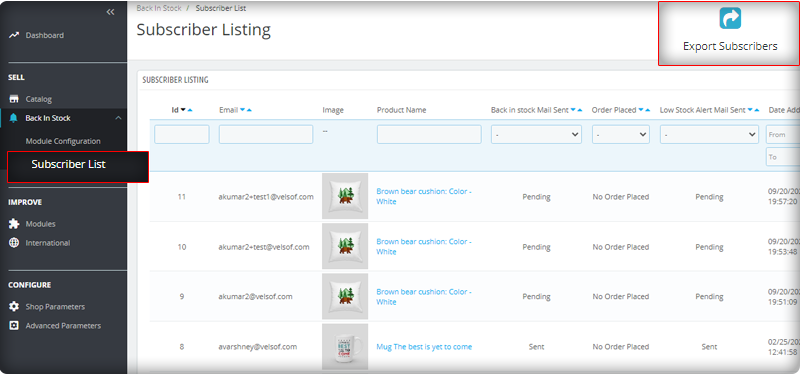
Puoi osservare l’elenco degli iscritti sul pannello di amministrazione nel menu a sinistra dove sono elencati tutti i moduli installati.

Invia e-mail automatizzate per scorte in esaurimento e back-in-stock

Il modulo Back-in-stock di PrestaShop è uno strumento per marketing via email. I clienti di solito ricevono centinaia di e-mail promozionali e la maggior parte di esse viene ignorata, ma un’e-mail con un oggetto accattivante ha più possibilità di essere aperta. Il modulo consente ai venditori di inviare un’e-mail personalizzata con testo e oggetto personalizzati. Insieme a un’iniziale benvenuto email, puoi inviare avvisi di esaurimento scorte agli abbonati e informarli sui prodotti riforniti.

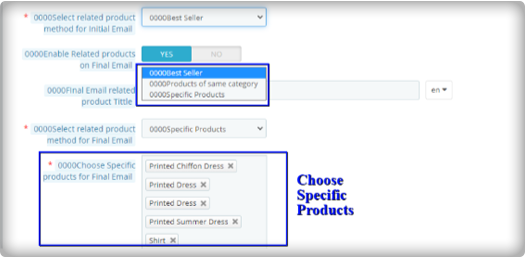
Aggiungi prodotti correlati al modello di posta elettronica e cross-sell

Ho sentito la frase ‘prendere due piccioni da una fava, il modulo funziona allo stesso modo. Ti consente di inviare nuovamente avvisi di magazzino e ha un’opzione per inviare prodotti correlati. Un venditore può aggiungere dettagli come bestseller, prodotti della stessa categoria, prodotti specifici, ecc. Se un venditore opta per l’opzione Prodotti specifici, dovrà specificare i prodotti nella rispettiva scheda come mostrato nell’immagine sottostante.

Invia avvisi tramite il tuo provider di posta elettronica come Mailchimp

È fondamentale costruire il tuo marchio e un modo per farlo è assicurarti che le email che invii vengano inviate dal tuo dominio. Sarai in grado di utilizzare una varietà di funzionalità per aumentare il successo delle tue campagne di back in stock se utilizzi un provider di posta elettronica di e-commerce avanzato come Mailchimp, Klavio o Sendinblue. E il modulo di back-in-stock di PrestaShop ti consente di farlo.

Analisi in tempo reale per PrestaShop

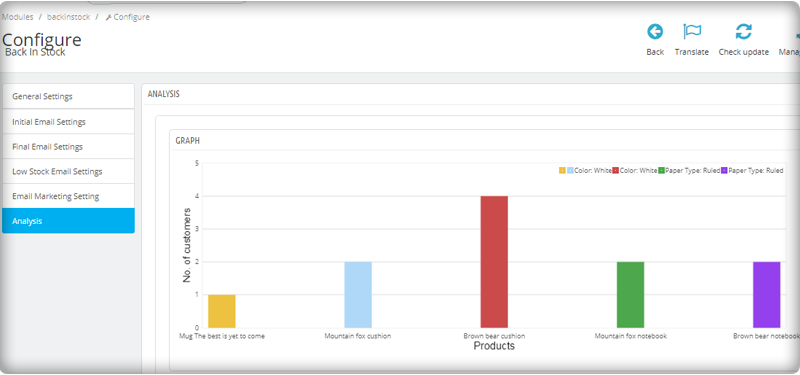
Visualizza un rapporto completo sui clienti che si sono abbonati agli avvisi push web per i prodotti di nuovo in stock. Per aumentare le vendite, identificare gli articoli di maggior successo, massimizzare l’inventario ed eseguire campagne promozionali.

La nuova versione ha i parametri UTM

I parametri UTM sono codici di testo brevi, che inserisci negli URL (o link) per monitorare il successo di una pagina web o di una campagna. L’analisi integrata è disponibile sui siti di social media. Questi ti consentono di tenere traccia delle metriche chiave come Mi piace, condivisioni e clic sul sito web. Puoi aggiungere parametri UTM a PrestaShop Modulo di nuovo in magazzino e approfittane.

Per concludere: Le e-mail di back-in-stock sono avvisi unici in quanto creano curiosità, influenzano le motivazioni di acquisto e aumentano le possibilità di vendita. Se non invii avvisi come stock in esaurimento o back-in-stock ai tuoi clienti, stai commettendo un grosso errore. Prendi il tuo Modulo ‘Back-in-stock’ oggi per recuperare le vendite perse. Per lo sviluppo di siti Web di e-commerce, requisiti del modulo o sviluppo di app mobili per il tuo negozio online, KnowBand dispone di esperti e strumenti già pronti. Vieni a trovarci a www.knowband.com o lascia un messaggio a support@knowband.com.

Letture consigliate:

Estensione OpenCart per inviare avvisi di stock back-in-stock e esaurimento

Le aziende di e-commerce cercano sempre opzioni che possano portare sempre più vendite. L’ottimizzazione del negozio per velocità, coinvolgimento, acquisizione di clienti e tassi di fidelizzazione è in cima all’elenco. Per aggiungere a questo, KnowBand ha lanciato un OpenCart super facile da gestire plugin per il back-in-stock avvisi e notifiche di esaurimento scorte. Gli avvisi Back in Stock informano i clienti sui prodotti sottoscritti quando sono disponibili in magazzino e aumentano il tasso di fidelizzazione dei clienti.

Plug-in OpenCart Back-in-Stock: un modo unico per catturare le vendite perse

Ad ogni cliente piace ricevere email dal sito eCommerce? Vale la pena inviare avvisi a tutti i clienti che visitano il tuo negozio? Le tue campagne in corso stanno funzionando bene? Se la tua risposta è “No” per una qualsiasi delle domande poste, devi attenerti a questo articolo e continuare a leggere. Lascia che ti dia una breve descrizione del plug-in e di come puoi aumentare le vendite con questo strumento

Visualizza una casella di abbonamento sulla pagina del prodotto

Sul tuo sito web, devi aver aggiunto pop-up per gli abbonamenti e-mail per far crescere la tua lista di e-mail. Ma non ti dirà se il cliente è interessato a un particolare prodotto. Per questo, puoi utilizzare il plug-in OpenCart Back-in-Stock. Con questo, un cliente può abbonarsi agli avvisi di back-in-stock per un prodotto specifico sul tuo negozio OpenCart.

L’avviso OpenCart Back-in-stock è un’estensione 3 in 1-XNUMX. Ti consente di inviare avvisi in tre diversi momenti nel tempo

  • Invia email di iscrizione iniziale: quando il cliente si iscrive ai tuoi avvisi personalizzati, puoi inviare un’e-mail di benvenuto personalizzata con un testo che indica il prodotto sottoscritto.
  • Avvisa il cliente con un avviso di esaurimento scorte: Se il prodotto in abbonamento è in esaurimento, verrà inviata automaticamente una notifica di esaurimento scorte con il plug-in OpenCart Back-in-stock.
  • Invia un’e-mail con il testo personalizzato “Back-in-stock”: La terza categoria di email è Back-in-stock. Sfrutta al meglio il plug-in di back-in-stock OpenCart quando il prodotto è di nuovo disponibile nel tuo negozio.

Gli avvisi di stock in esaurimento e Back-in-stock possono essere attivati ​​automaticamente

Ogni volta che invii un’e-mail, è possibile che tu perda alcuni degli altri dettagli. L’estensione OpenCart per stock in esaurimento o back-in-stock consente al mittente di salvare i modelli di posta elettronica predefiniti. Le opzioni del modello sono disponibili per tutti e tre, l’e-mail iniziale, l’e-mail in esaurimento e l’e-mail di ritorno in magazzino. Inoltre, ha la funzionalità cron che invia automaticamente gli avvisi e-mail agli abbonati. Ad esempio, se la quantità di avviso di esaurimento scorte è impostata su 4, verrà attivata automaticamente un’e-mail quando la quantità del prodotto raggiunge 4.

Analisi in tempo reale per Opencart

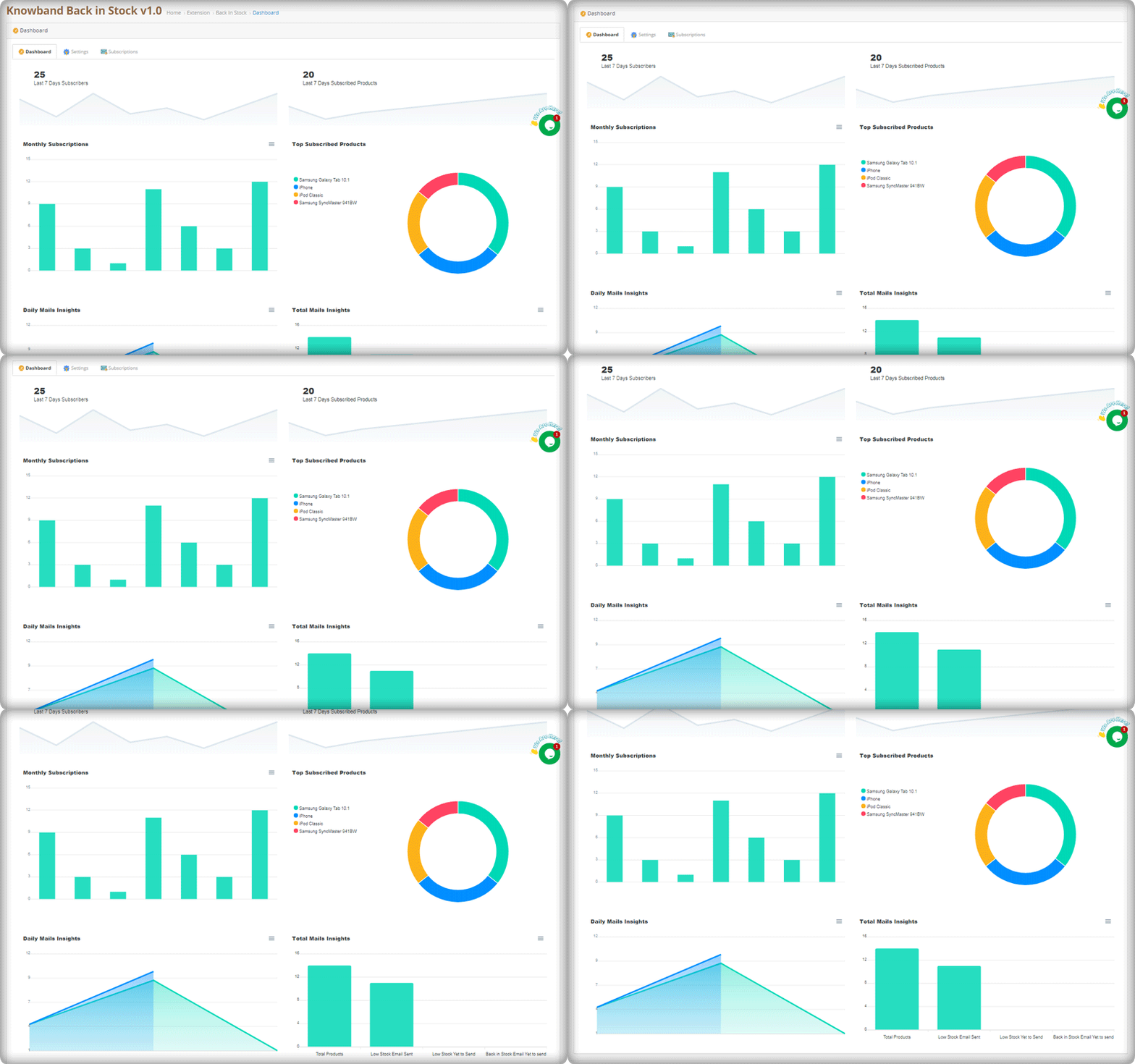
La parte migliore di questo estensione sono i suoi rapporti analitici. I dati ti danno una visione di tutto. I report grafici con diagrammi a torta mostrano il numero di abbonati (settimanale), i dati sugli abbonamenti mensili, il numero di prodotti sottoscritti, i prodotti con i migliori abbonamenti e i rapporti giornalieri degli abbonamenti.

I report sono molto ben rappresentati sulla dashboard del plug-in OpenCart Back-in-stock. Chiunque abbia o senza una laurea in analisi può rappresentare i risultati guardando quei grafici colorati.

Invia avvisi tramite il tuo provider di posta elettronica come Mailchimp

Usa questo come un’opportunità per eseguire il tuo campagna di email marketing. La sincronizzazione di MailChimp con il modulo creerà la tua lista di email. Può essere utilizzato per ogni altra campagna di marketing corri via e-mail. Perché solo gli avvisi di magazzino, ma puoi inviare? email di benvenuto, email scontate, avvisi di carrello abbandonato, e molto di più. Se non hai ancora iniziato con l’email marketing, è il momento di metterti alla prova. Se hai un marketplace sulla piattaforma OpenCart, puoi utilizzare questo plugin per non perdere mai un potenziale cliente. I mercati hanno una vasta base di pubblico. Questo è un guida al mercato per creare il tuo sulla piattaforma OpenCart con un Estensione del marketplace di fornitori multi-vendor.

Conclusione:

Questo abbonamento e-mail all-in-one e estensione dell’avviso di ritorno in magazzino è un must per ogni negozio di eCommerce OpenCart. Puoi inviare tutti gli avvisi che desideri e creare modelli personalizzati per la posta elettronica e il blocco dell’abbonamento alla pagina del prodotto. I clienti non perderanno i loro prodotti preferiti e il commerciante non perderà nessuna vendita. Se c’è una funzione che desideri sul tuo sito OpenCart, ci sono buone probabilità e Plugin Opencart ti permetterà di raggiungerlo; se non riesci a trovarne uno, puoi sempre contattarci per la creazione di plugin personalizzati.

Prodotto correlato automatico OpenCart – Manuale dell’utente

1.0 Introduzione

Con l’aiuto dell’estensione del prodotto correlato automatico OpenCart, i commercianti di e-commerce possono facilmente convincere i clienti ad aumentare il valore del carrello. Inoltre, questo viene fatto visualizzando il blocco Prodotti correlati sul front-end. Quindi, quando il commerciante visualizza i prodotti correlati sulle pagine del sito Web, tra cui la pagina del prodotto, la home page, la pagina di pagamento e altre. Con l’aiuto del modulo prodotto correlato automatico OpenCart, l’amministratore del negozio può integrare facilmente la funzionalità di visualizzazione di prodotti correlati sul sito Web per generare più vendite.

1.1 Vantaggi per i commercianti

  1. Questo modulo di prodotti relativi a OpenCart aiuta l’amministratore a incoraggiare i clienti ad aumentare il valore del carrello.
  2. L’estensione di prodotti simili OpenCart crea potenziali vendite. Pertanto, consentendo ai clienti di vedere quali opzioni simili hanno nel blocco di prodotti simili, scelgono meglio.
  3. L’amministratore del negozio può mostrare prodotti assolutamente rilevanti per aumentare le vendite e offrire una migliore esperienza di negozio ai clienti.
  4. Il plug-in dei prodotti correlati a OpenCart consente all’amministratore di posizionare il blocco Prodotti correlati nel posto giusto sul sito web. Inoltre, questo viene fatto dove i clienti possono facilmente notare i prodotti.
  5. Sono disponibili più condizioni per mostrare prodotti simili in modo avanzato.
  6. Questa estensione di prodotti correlati a OpenCart consente all’amministratore del negozio di nascondere i “prodotti esauriti”. Inoltre, verranno visualizzati solo i prodotti in stock.
  7. Con l’aiuto di questo modulo di prodotto simile a OpenCart, l’amministratore può ridurre la frequenza di rimbalzo del sito web. Inoltre, viene fatto coinvolgendo i clienti con prodotti simili.
  8. Con l’estensione di prodotto relativa all’anticipo di OpenCart, l’amministratore può visualizzare nuovi arrivi, bestseller e prodotti selezionati come prodotti simili. Infatti, il commerciante può mostrare qualsiasi prodotto per promuoverlo.
  9. Il modulo OpenCart Automatic Related Product consente all’amministratore del negozio di visualizzare i prodotti correlati su diverse pagine del sito web. Ad esempio, Home Page, Pagina del prodotto, Pagina della categoria, Pagina del carrello, Pagina del produttore e Pagina di conferma dell’ordine.

1.2 Caratteristiche salienti del modulo OpenCart Automatic Related Product:

  1. L’amministratore del negozio può visualizzare i prodotti pertinenti nelle diverse pagine del sito Web. Le pagine includono la home page, la pagina del prodotto, la pagina della categoria, la pagina del carrello, la pagina del produttore e la pagina di conferma dell’ordine. Può farlo facilmente con il modulo di cross-selling del prodotto OpenCart.
  2. L’amministratore può nascondere facilmente i prodotti esauriti e visualizzare solo i prodotti disponibili sul front-end. Con l’aiuto dell’estensione del prodotto correlato automatico OpenCart, l’amministratore può disabilitare la visualizzazione dei prodotti esauriti sul front-end.
  3. L’estensione del prodotto relativo all’anticipo OpenCart offre all’amministratore l’opportunità di mostrare diverse categorie nel blocco dei prodotti correlati. Il commerciante può visualizzare prodotti specifici, prodotti più visitati, best seller, nuovi arrivi o persino utilizzare la cronologia dell’utente per mostrare i prodotti correlati.
  4. L’amministratore può facilmente impostare il numero massimo del prodotto correlato da mostrare nelle diverse pagine. Può fissare il numero dal back-end dell’estensione di prodotti simili OpenCart.
  5. L’estensione dei prodotti correlati a OpenCart consente all’amministratore di impostare la priorità del metodo per mostrare i prodotti correlati.

2.0 Guida all’installazione

Prima di iniziare l’installazione, effettuare l’acquisto del plug-in dei prodotti correlati a OpenCart da Knowband. Una volta acquistato, l’amministratore riceverà i seguenti file sulla tua email registrata.

  • Il file zippato è costituito dal codice sorgente di questa estensione del prodotto correlato automatico.
  • Manuale utente

Quindi, segui questi passaggi per installare l’estensione del prodotto correlato automatico OpenCart: L’amministratore deve decomprimere il file compresso. Questo file include alcuni file e cartelle e incollali nella cartella “Moduli” della directory del negozio. Inoltre, l’amministratore può seguire il percorso Root Directory/modules/.

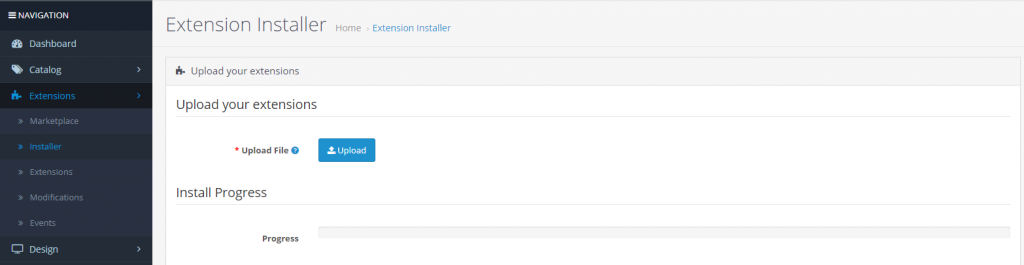
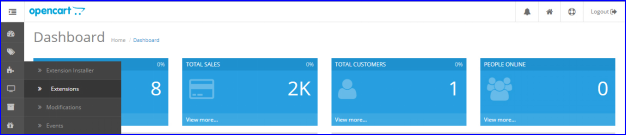
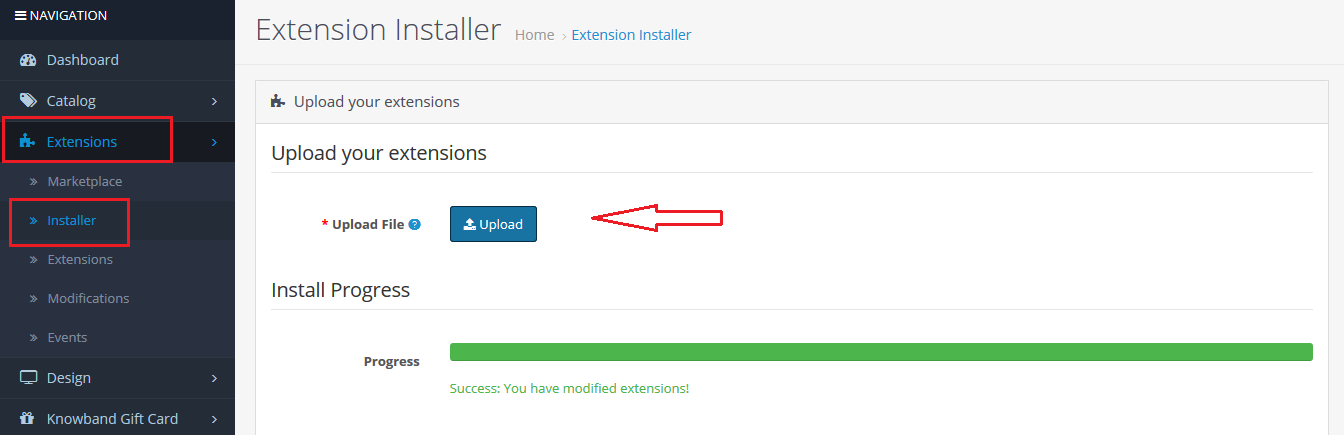
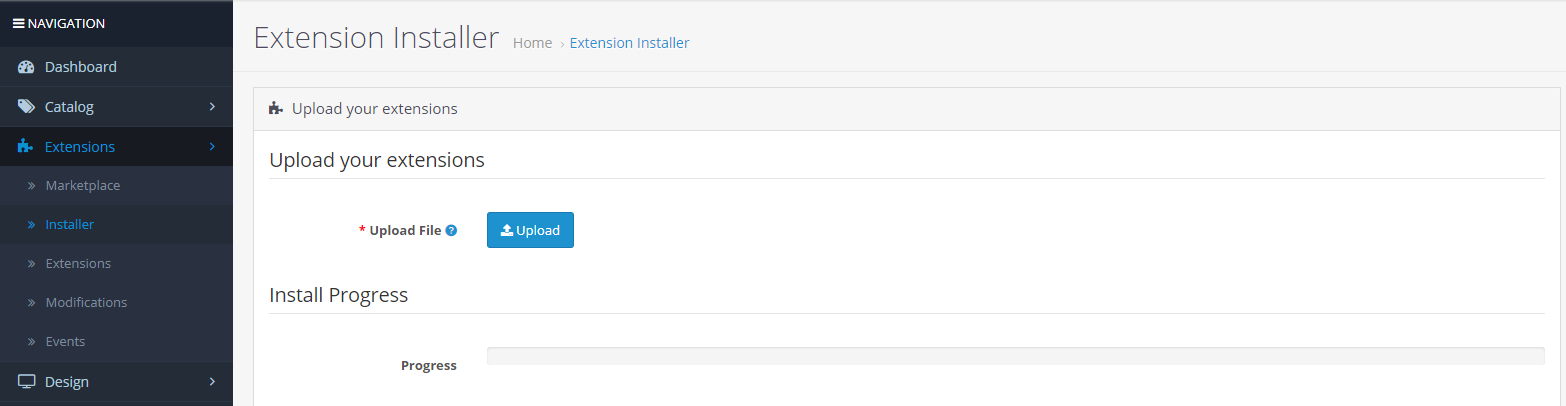
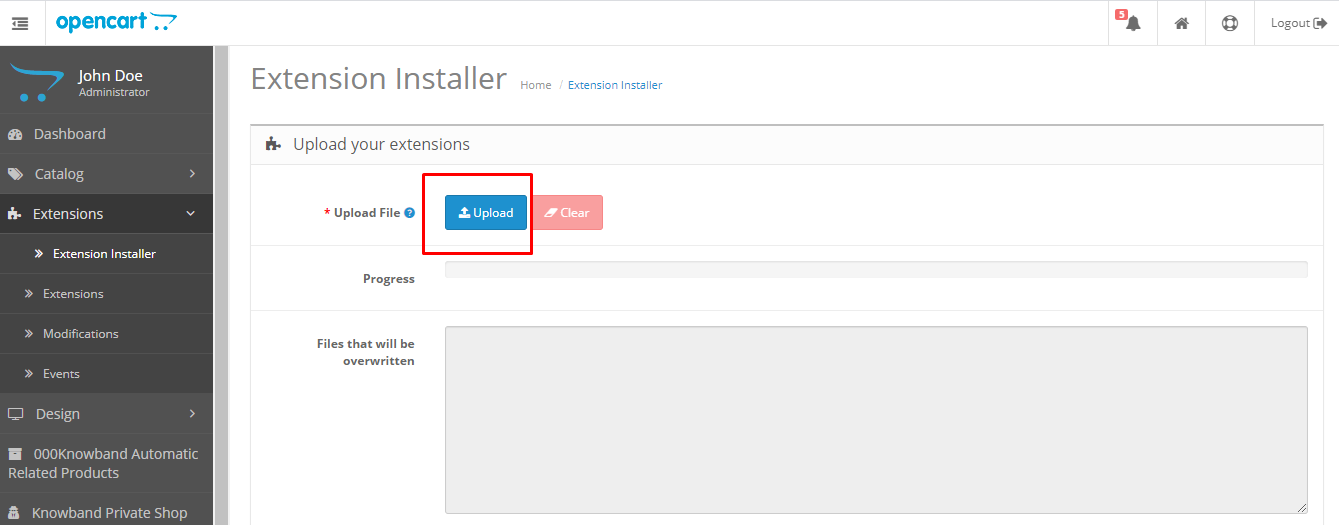
  • Ora nel pannello di amministrazione, fai clic su Estensioni nel menu a sinistra. Quindi fare clic su Installer (Home->estensione).

Dopo aver caricato il file OCMOD, il tuo modulo sarà pronto per l’uso.

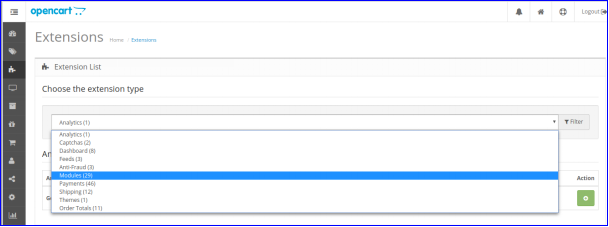
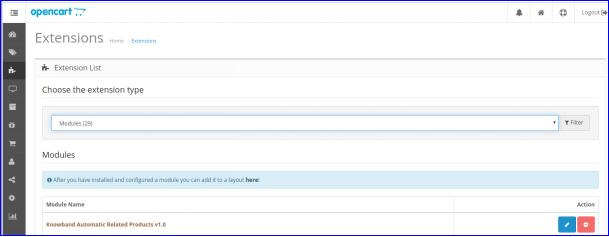
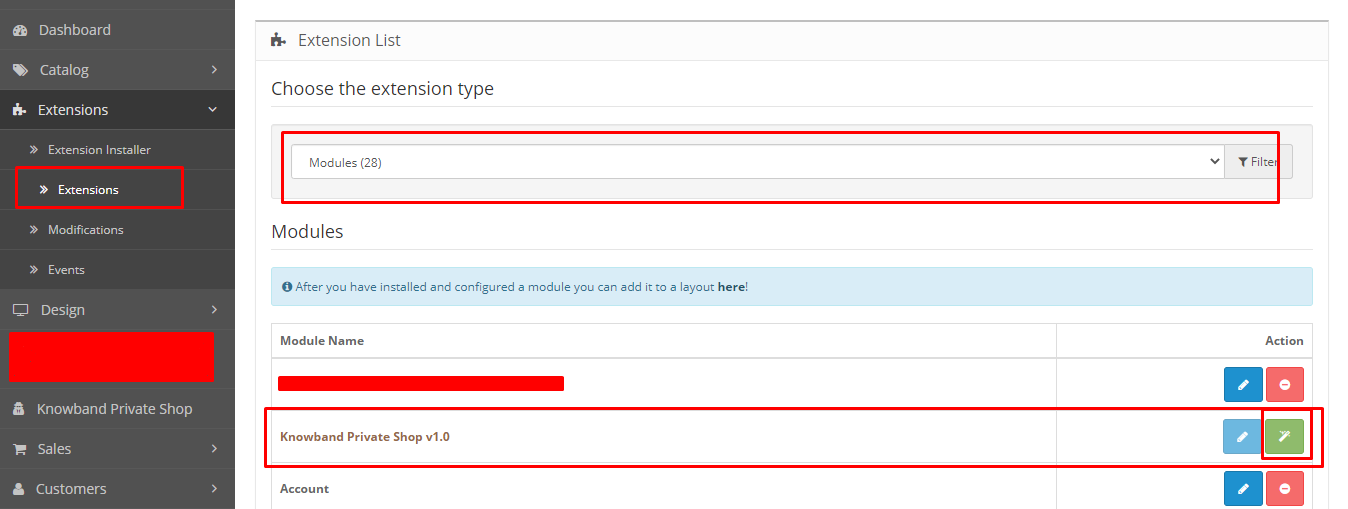
Ora, il proprietario del negozio può installare l’estensione del prodotto correlato automatico. In effetti, come proprietario di un negozio di eCommerce, l’amministratore può trovarlo in Estensioni. Segui l’immagine qui sotto:

3.0 Interfaccia di amministrazione

L’interfaccia di amministrazione include le seguenti impostazioni principali:

  1. Impostazioni di base
  2. Impostazioni della pagina iniziale
  3. Impostazioni della pagina del prodotto
  4. Impostazioni pagina categoria Category
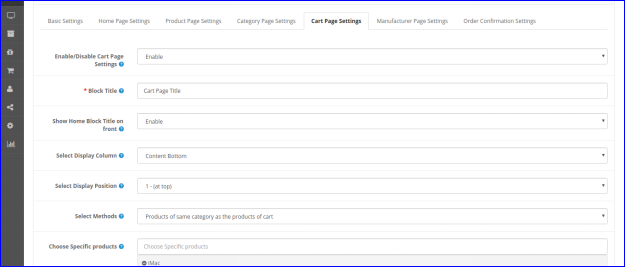
  5. Impostazioni della pagina del carrello
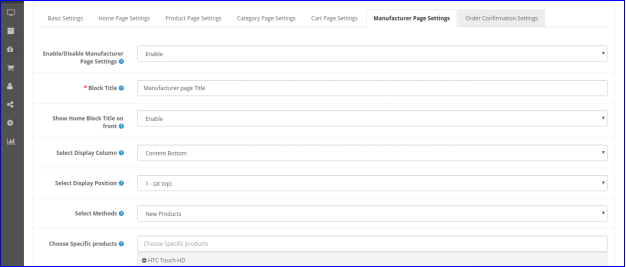
  6. Impostazioni della pagina del produttore
  7. Impostazioni di conferma dell’ordine

3.0.1 Impostazioni di base

Attraverso questa impostazione dell’estensione di prodotti simili OpenCart, l’amministratore può apportare molte modifiche. Inoltre, segui di seguito per conoscere tutte le impostazioni. La schermata sarà simile a quella mostrata di seguito:

  • Status: L’amministratore può fare clic sulla scheda per abilitare il plug-in dei prodotti correlati a OpenCart o disabilitarlo.
  • Mostra solo i prodotti in stock: Quando l’amministratore abilita questa impostazione, solo il “disponibile” verrà visualizzato sul front-end nel blocco Prodotti correlati. Se disabilitato, verranno mostrati sia i prodotti esauriti che quelli disponibili.
  • Mostra prezzo con tasse incluse: Quando l’amministratore abilita questa funzione, i prezzi dei prodotti includeranno l’imposta e verranno visualizzati al cliente. Se disabilitato, i prezzi dei prodotti escluderanno l’imposta dal prezzo.
  • Pulsante Inserisci cursore Precedente/Successivo Colore: Questa impostazione dell’estensione dei prodotti correlati a OpenCart consente all’amministratore di modificare il colore del pulsante Precedente/Successivo sul front-end.
  • CSS personalizzato: Con questa impostazione del modulo del prodotto OpenCart allo stesso modo, l’amministratore può aggiungere il CSS personalizzato.
  • JS personalizzato: Con questa impostazione dell’estensione del prodotto relativa all’avanzamento di OpenCart, l’amministratore può aggiungere il JS personalizzato.

3.0.2 Impostazioni pagina iniziale

  • Abilita/Disabilita impostazione pagina iniziale: Con questa parte dell’impostazione per la Home Page, l’amministratore può fare clic sul pulsante per abilitare la funzione o disabilitarla. Inoltre, l’amministratore può visualizzare il blocco Prodotti correlati sulla Home Page o nasconderlo.
  • Titolo blocco: Con l’impostazione Titolo blocco, l’amministratore può modificare il nome del blocco Prodotti correlati nella parte anteriore.
  • Mostra il titolo del blocco Home nella parte anteriore: Con questa impostazione dell’estensione del prodotto correlato automatico OpenCart, l’amministratore può visualizzare o nascondere il titolo del blocco sul front-end.
  • Seleziona colonna di visualizzazione: Quando l’amministratore fa clic su questa impostazione, può mostrare i prodotti correlati nella parte superiore del contenuto, nella colonna di sinistra, nella colonna di destra o nella parte inferiore della pagina.
  • Seleziona posizione di visualizzazione: Quando l’amministratore fa clic su questa impostazione del modulo dei prodotti correlati a OpenCart, può modificare la posizione dei prodotti correlati. Il blocco Prodotti correlati può essere visualizzato in alto, sotto la presentazione, sotto in primo piano o sotto il carosello.
  • Seleziona metodi: L’amministratore può selezionare il metodo che deve essere visualizzato sul front-end. Esistono vari metodi, tra cui i prodotti più visitati, i bestseller, i nuovi prodotti, i prodotti della cronologia degli utenti dell’utente e i prodotti specifici.
  • Scegli prodotti specifici: In questa impostazione dell’estensione di prodotti simili OpenCart, l’amministratore del negozio può digitare il nome di prodotti specifici che desidera visualizzare nella sezione Prodotti correlati.
  • Max prodotti da visualizzare: L’amministratore del negozio può selezionare il numero massimo di prodotti da visualizzare come prodotti correlati.

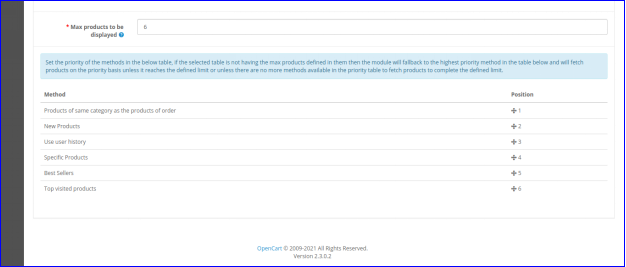
L’amministratore del negozio può impostare la priorità dei metodi. se non ci sono prodotti con il metodo di priorità più alta, l’estensione del prodotto relativa all’anticipo OpenCart mostrerà il prodotto con la priorità più bassa.

3.0.3 Impostazioni della pagina del prodotto

  • Abilita/Disabilita l’impostazione della pagina del prodotto: Questa impostazione dell’estensione del prodotto correlato automatico OpenCart consente all’amministratore del negozio di abilitare la funzione dei prodotti correlati sul front-end o disabilitarla.
  • Titolo blocco: L’amministratore del negozio può modificare il titolo del blocco Prodotti correlati sul front-end con questa impostazione.
  • Mostra il titolo del blocco Home nella parte anteriore: Questa impostazione del modulo dei prodotti correlati a OpenCart consente all’amministratore di scegliere di visualizzare o nascondere il titolo del blocco sul front-end.
  • Seleziona colonna di visualizzazione: La sezione Prodotti correlati può essere visualizzata in varie colonne tra cui la parte superiore, la colonna sinistra, la colonna destra o la parte inferiore del contenuto.
  • Seleziona posizione di visualizzazione: L’amministratore del negozio può impostare la posizione dei prodotti correlati con questa impostazione dell’estensione di prodotti simili OpenCart. Il blocco Prodotti correlati può essere visualizzato in alto.
  • Seleziona metodi: L’amministratore del negozio può scegliere i metodi che devono essere mostrati sul front-end. I metodi inclusi in questa impostazione sono i prodotti più visitati, i bestseller, i nuovi prodotti, i prodotti della cronologia degli utenti dell’utente e i prodotti specifici.
  • Scegli prodotti specifici: Con questa impostazione del plug-in dei prodotti correlati a OpenCart, l’amministratore del negozio può inserire il nome di prodotti specifici che desidera visualizzare nella sezione Prodotti correlati.
  • Max prodotti da visualizzare: L’amministratore del negozio può selezionare il numero massimo di prodotti da visualizzare come prodotti correlati.

L’amministratore del negozio può impostare la priorità dei metodi. se non ci sono prodotti con il metodo con priorità più alta, l’estensione dei prodotti correlati a OpenCart mostrerà il prodotto con priorità più bassa.

3.0.4 Impostazioni pagina categoria Category

  • Abilita/Disabilita l’impostazione della pagina di categoria: L’amministratore del negozio può modificare le impostazioni per la Home Page. Se l’amministratore vuole abilitare la funzione o disabilitarla, l’amministratore può farlo. In tal modo, l’amministratore può visualizzare il blocco Prodotti correlati nella pagina della categoria o nasconderlo.
  • Titolo blocco: Questa impostazione del plug-in dei prodotti correlati a OpenCart consente all’amministratore di modificare il titolo del blocco Prodotti correlati sul front-end.
  • Mostra il titolo del blocco Home nella parte anteriore: Con questa impostazione del modulo del prodotto OpenCart allo stesso modo, l’amministratore può scegliere di visualizzare o nascondere il titolo del blocco sul front-end.
  • Seleziona colonna di visualizzazione: Il blocco Prodotti correlati può essere visualizzato nelle diverse colonne della pagina. Le colonne possono essere contenuto in alto, colonna a sinistra, colonna a destra o contenuto in basso.
  • Seleziona posizione di visualizzazione: L’amministratore del negozio può impostare la posizione dei prodotti correlati con questa impostazione dell’estensione del prodotto relativa all’anticipo di OpenCart. Il blocco Prodotti correlati può essere visualizzato in alto, sotto la presentazione, sotto in primo piano o sotto il carosello.
  • Seleziona metodi: L’amministratore del negozio può scegliere i metodi che devono essere mostrati sul front-end. I metodi inclusi in questa impostazione sono i prodotti più visitati, i bestseller, i nuovi prodotti, i prodotti della cronologia degli utenti dell’utente e i prodotti specifici.
  • Scegli prodotti specifici: con questa impostazione del modulo di vendita incrociata del prodotto OpenCart, l’amministratore del negozio può inserire il nome di prodotti specifici che desidera visualizzare nella sezione Prodotti correlati.
  • Prodotti massimi da visualizzare: l’amministratore del negozio può selezionare il numero massimo di prodotti da visualizzare come prodotti correlati.

L’amministratore del negozio può impostare la priorità dei metodi. se non ci sono prodotti con il metodo di priorità più alta, l’estensione del prodotto correlato automatico OpenCart mostrerà il prodotto con la priorità più bassa.

3.0.5 Impostazioni pagina carrello Cart

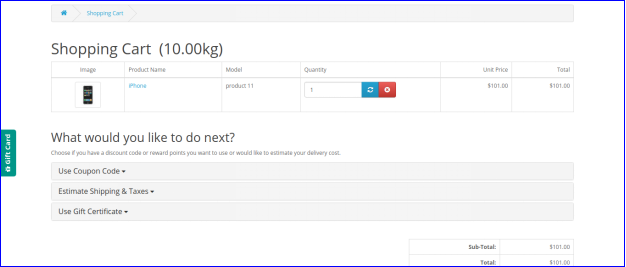
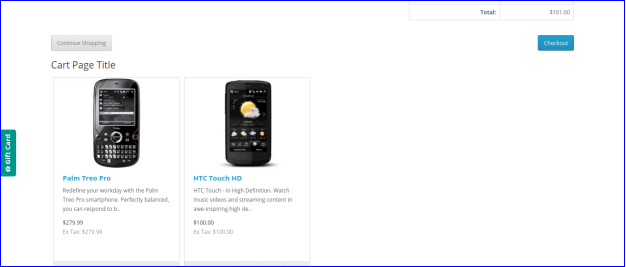
  • Abilita/Disabilita impostazione pagina carrello: L’amministratore del negozio può modificare le impostazioni per la Home Page. Inoltre, se l’amministratore desidera abilitare la funzione o disabilitarla, l’amministratore può farlo. In tal modo, l’amministratore può visualizzare il blocco Prodotti correlati sulla pagina del carrello o nasconderlo.
  • Titolo blocco: Questa impostazione consente all’amministratore di modificare il titolo del blocco Prodotti pertinenti sul front-end.
  • Mostra il titolo del blocco Home nella parte anteriore: Con questa impostazione dell’estensione del prodotto relativa all’avanzamento di OpenCart, l’amministratore può scegliere di visualizzare o nascondere il titolo del blocco sul front-end.
  • Seleziona colonna di visualizzazione: Il blocco Prodotti correlati può essere visualizzato nelle diverse colonne della pagina. Le colonne possono essere contenuto in alto, colonna a sinistra, colonna a destra o contenuto in basso.
  • Seleziona posizione di visualizzazione: L’amministratore del negozio può impostare la posizione dei prodotti correlati con questa impostazione dell’estensione di vendita incrociata del prodotto OpenCart. Il blocco Prodotti correlati può essere visualizzato nella parte superiore, sotto la presentazione, sotto in primo piano o sotto il carosello.
  • Seleziona metodi: L’amministratore del negozio può scegliere i metodi che devono essere mostrati sul front-end. I metodi inclusi in questa impostazione sono i prodotti più visitati, i bestseller, i nuovi prodotti, i prodotti della cronologia degli utenti dell’utente e i prodotti specifici.
  • Scegli prodotti specifici: Con questa impostazione, l’amministratore del negozio può inserire il nome di prodotti specifici che desidera visualizzare nella sezione Prodotti correlati.
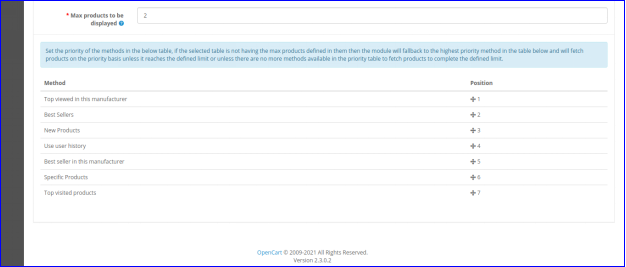
  • Max prodotti da visualizzare: L’amministratore del negozio può selezionare il numero massimo di prodotti da visualizzare come prodotti correlati.

L’amministratore del negozio può impostare la priorità dei metodi. Tuttavia, se non ci sono prodotti con il metodo di priorità più alta, il modulo dei prodotti correlati a OpenCart mostrerà il prodotto con la priorità più bassa.

3.0.6 Impostazioni della pagina del produttore

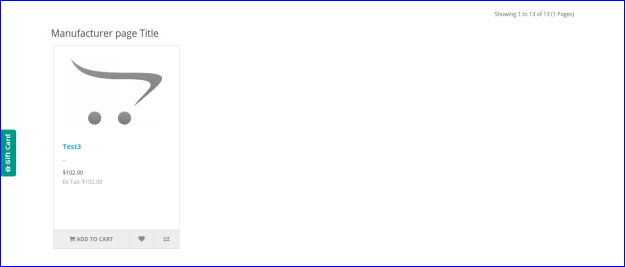
  • Abilita/Disabilita l’impostazione della pagina del produttore:Utilizzando questa impostazione, l’amministratore può visualizzare la funzione dei prodotti correlati o nasconderla.
  • Titolo blocco: L’amministratore del negozio può modificare il nome/titolo del blocco Prodotti correlati nella parte anteriore con questa impostazione.
  • Mostra il titolo del blocco Home nella parte anteriore: Con questa impostazione dell’estensione di prodotti simili OpenCart, l’amministratore può visualizzare o nascondere il titolo del blocco sul front-end.
  • Seleziona colonna di visualizzazione: L’amministratore del negozio può mostrare i prodotti correlati nelle diverse colonne della pagina. Le colonne includono il contenuto in alto, la colonna di sinistra, la colonna di destra o la parte inferiore della pagina.
  • Seleziona posizione di visualizzazione: L’amministratore del negozio può modificare la posizione dei prodotti correlati. Il blocco Prodotti correlati può essere mostrato in alto, sotto la presentazione, sotto in primo piano o sotto il carosello.
  • Seleziona metodi: L’amministratore può selezionare il metodo che deve essere visualizzato sul front-end. Ci sono vari metodi inclusi in questa impostazione. Ad esempio, i prodotti più visitati, i bestseller, i nuovi prodotti, i prodotti della cronologia degli utenti dell’utente e i prodotti specifici.
  • Scegli prodotti specifici: In questa impostazione dell’estensione di prodotti simili OpenCart, l’amministratore del negozio può digitare il nome di prodotti specifici. Quelli che vuole visualizzare nella sezione Prodotti Correlati.
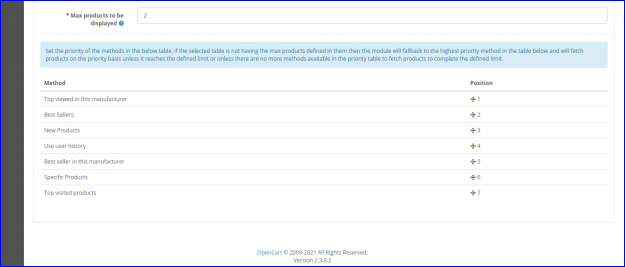
  • Max prodotti da visualizzare: L’amministratore del negozio può selezionare il numero massimo di prodotti da visualizzare come prodotti correlati.

L’amministratore del negozio cambia la priorità dei metodi. Inoltre, se non è presente alcun prodotto con il metodo di priorità più alta, il plug-in dei prodotti correlati a OpenCart mostrerà il prodotto con la priorità più bassa.

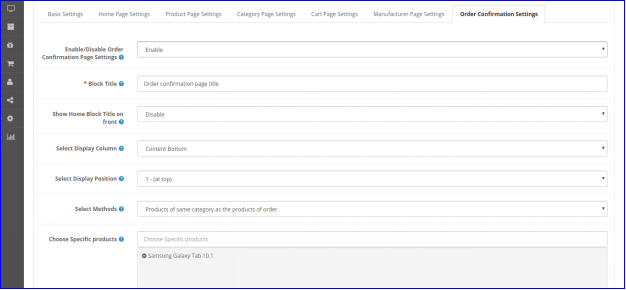
3.0.7 Impostazioni di conferma dell’ordine

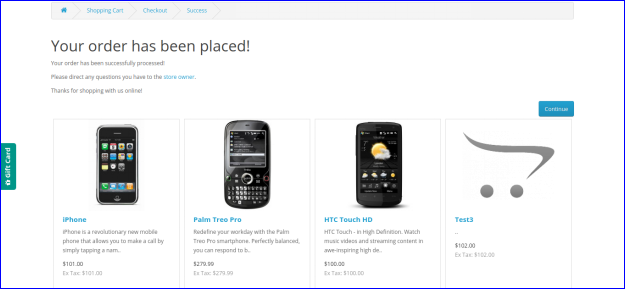
  • Abilita/Disabilita l’impostazione della pagina di categoria: L’amministratore del negozio sceglie di abilitare la funzione o disabilitarla dal front-end.
  • Titolo blocco:“Questa impostazione consente all’amministratore di modificare il titolo del blocco Prodotti correlati utilizzando l’estensione del prodotto correlato automatico OpenCart
  • Mostra il titolo del blocco Home nella parte anteriore: Con questa impostazione, l’amministratore del negozio può scegliere di visualizzare o nascondere il titolo del blocco sul front-end.
  • Seleziona colonna di visualizzazione: Il blocco Prodotti correlati può essere visualizzato nelle diverse colonne della pagina. Le colonne possono essere in alto, a sinistra, a destra o in basso del contenuto.
  • Seleziona posizione di visualizzazione: L’amministratore del negozio può impostare la posizione dei prodotti correlati con questa impostazione dell’estensione del prodotto relativa all’anticipo di OpenCart. Il blocco Prodotti correlati può essere visualizzato in alto.
  • Seleziona metodi: L’amministratore del negozio può scegliere i metodi che devono essere mostrati sul front-end. Inoltre, i metodi inclusi in questa impostazione sono molti. Ad esempio, i prodotti più visitati, i bestseller, i nuovi prodotti, i prodotti della cronologia degli utenti dell’utente, i prodotti della stessa categoria di e prodotti specifici.
  • Scegli prodotti specifici: Con questa impostazione, l’amministratore del negozio può inserire il nome di prodotti specifici da visualizzare nella sezione Prodotti correlati.
  • Max prodotti da visualizzare: L’amministratore del negozio può selezionare il numero massimo di prodotti da visualizzare come prodotti correlati.

L’amministratore del negozio può impostare la priorità dei metodi. Inoltre, se non è presente alcun prodotto con il metodo di priorità più alta, l’estensione dei prodotti correlati a OpenCart mostrerà il prodotto con la priorità inferiore.

Interfaccia 4.0 front-end

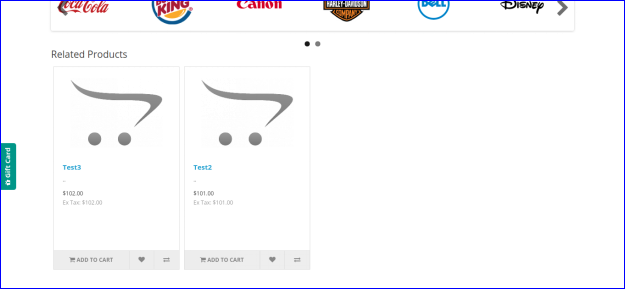
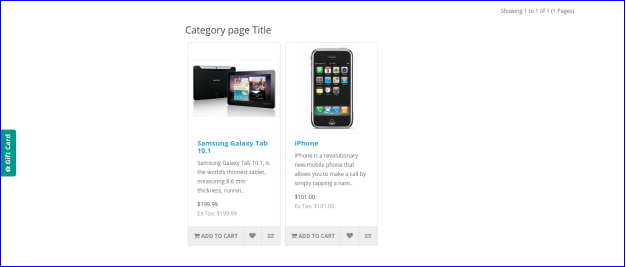
I clienti possono visualizzare i prodotti correlati come mostrato nelle immagini di seguito indicate.

Home page di 4.0.1

4.0.2 Pagina Categoria

4.0.3 Pagina carrello

4.0.4 Pagina del produttore

4.0.5 Conferma d’ordine

Per ulteriori informazioni, puoi visitare Knowband. L’estensione del prodotto correlato automatico OpenCart Pagina del prodotto Estensione di prodotti simili OpenCart Collegamento demo amministratore L’estensione cross-selling del prodotto OpenCart Collegamento demo frontale Modulo prodotto simile OpenCart Collegamento al manuale utente Contattateci all’indirizzo support@knowband.com per qualsiasi domanda o richiesta di modifica personalizzata come da la tua esigenza aziendale.

Offri buoni di compleanno ai tuoi clienti PrestaShop e vinci la loro fedeltà

Il modo migliore per fidelizzare i clienti è deliziarli e creare con loro un legame affettivo. L’addon Buono compleanno Prestashop ti aiuterà a formare un legame con i tuoi clienti fedeli. I coupon sono un modo perfetto per integrare il tuo marketing online sforzi. Sebbene questi sconti o offerte possano passare inosservati a volte, il messaggio personalizzato lo farà catturare facilmente l’attenzione dei consumatori. Ora puoi espandere l’ambito del tuo negozio eCommerce con i desideri e-mail. Regala ai clienti codici promozionali speciali per augurare loro buon compleanno. In una data specifica, il modulo invierà e-mail con cordiali saluti e sconti. Non solo per i tuoi clienti ma anche per il tuo brand, i compleanni possono essere una vera delizia. Prenditi il ​​tempo per costruire campagne che farà sentire bene i clienti nel loro giorno speciale.

Addon Buono Compleanno PrestaShop

Invia e-mail ai clienti nei loro compleanni utilizzando l’addon Buono compleanno PrestaShop. I trigger di posta elettronica possono essere inviati il ​​giorno del compleanno stesso o alcuni giorni prima o dopo il loro compleanno. Inoltre, invia loro un’email di congratulazioni per il primo anniversario della creazione dell’account. Questo è uno dei modi per rimanere in contatto con i tuoi clienti e dare loro un motivo per tornare nel tuo negozio. Di conseguenza, è un ottimo strumento per soddisfazione del consumatore e fornendo offerte promozionali in occasioni speciali. Dagli un’occhiata! Il Addon Buono Compleanno per inviare email uniche e personalizzate. Il modulo Buono Compleanno è disponibile anche sul Negozio di componenti aggiuntivi PrestaShop.

Caratteristiche principali del componente aggiuntivo Buono compleanno PrestaShop

Alcune delle migliori caratteristiche di questo fantastico addon sono raccolte qui per tuo riferimento.

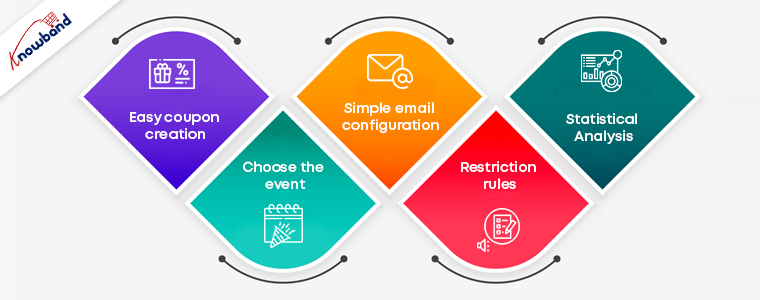
Creazione facile del coupon: L’addon del coupon per il compleanno di Prestashop semplifica per l’amministratore la generazione di coupon o buoni regalo. In segno di gratitudine, puoi concedere uno sconto sul prossimo acquisto o un prodotto in omaggio. In pochi semplici passaggi, puoi impostare il numero di sconto, la percentuale e gli omaggi. Puoi anche specificare per quanto tempo saranno validi i coupon.

Scegli l’evento: Con il modulo Buoni compleanno Prestashop, puoi inviare trigger e-mail per due occasioni separate. Puoi inviarlo in occasione dei compleanni dei clienti o quando i loro account sono aperti da un anno. In entrambi i casi, i coupon e le email possono essere create e personalizzate in pochi semplici passaggi.

Configurazione semplice della posta elettronica: Il componente aggiuntivo del coupon di compleanno Prestashop viene fornito con una varietà di modelli di email predefiniti tra cui scegliere. L’amministratore può anche personalizzare le e-mail e apportare le modifiche che desidera. Puoi inviare i tuoi desideri in una varietà di lingue grazie alla compatibilità multilingue.

Regole di restrizione: Puoi limitare i paesi che possono usufruire delle offerte come richiesto. Puoi anche eliminare le categorie per le quali non vuoi concedere sconti. Tutto quello che devi fare ora è scegliere i gruppi a cui verranno applicate le restrizioni.

Analisi statistica: l’amministratore ha accesso all’intero rapporto sulla strategia di marketing. Sono disponibili rappresentazioni sia grafiche che tabulari dei tagliandi prodotti e del loro stato.

Vantaggi offerti dall’Addon Buono Compleanno

  1. Fai sentire speciali i tuoi clienti nel loro giorno speciale per stabilire un legame personale.
  2. Per i loro compleanni, dando un esperienza personalizzata per i clienti migliorerà la fedeltà al marchio.
  3. I clienti acquistano di più dal negozio online se ricevono coupon gratuiti il ​​giorno del loro compleanno.
  4. Possono trovare più facile completare il loro acquisto con il coupon pronto all’uso codici.

Aggiungi Modulo Buono Compleannosorprendere i tuoi clienti con offerte e sconti! Offri ai tuoi clienti un’esperienza soddisfacente per il loro compleanno e falli sentire speciali nel loro giorno speciale! Per qualsiasi tipo di assistenza sui moduli eCommerce, contattaci a support@knowband.com.

Ti potrebbe piacere leggere:

Le 10 migliori estensioni Opencart per migliorare l’esperienza del cliente

Una migliore esperienza del cliente può aumentare la fidelizzazione dei clienti. L’unico requisito che ogni imprenditore ha è che l’acquirente ritorni sul sito dopo aver effettuato una singola transazione. Grazie a Knowband! Fornisce alcune eccellenti estensioni per il tuo negozio di e-commerce che possono migliorare la soddisfazione e l’esperienza del cliente.

10 soluzioni per l’esperienza del cliente per il tuo negozio OpenCart

Condivido un elenco compilato di 10 soluzioni intelligenti per il tuo negozio di eCommerce che migliorano l’esperienza di acquisto online sul tuo negozio OpenCart.

1. Comunicazioni fluide con il cambio automatico della lingua e delle estensioni di valuta-Opencart

La comunicazione è ciò che costruisce il legame tra due cose o individui. Ma, se la lingua e la valuta diventano la barriera, il cliente non sarà in grado di fare acquisti dal tuo negozio. Rendilo un negozio multilingue con OpenCart Cambio automatico della lingua e dell’estensione della valuta fornito da Knowbande aggiungi un po’ di valore all’esperienza del cliente. Le caratteristiche principali di questo modulo includono:

Leggi:ï ¿½Come superare le barriere linguistiche e valutarie vendendo (online) a livello globale

2. I clienti possono selezionare un orario di consegna

Consentire al cliente di scegliere un orario di consegna modificherà la sua esperienza nel tuo negozio. Con l’estensione del tempo di consegna preferito, gli utenti possono selezionare la data e l’ora di consegna desiderate nella scheda di pagamento. L’amministratore del negozio può fornire una migliore esperienza del cliente fornendo un servizio personalizzato.

  • L’amministratore può inviare una notifica push o un’e-mail per i dettagli di consegna
  • Il cliente può ottenere il prodotto a suo piacimento
  • È un’estensione mobile responsive

Per saperne di più su’Prolungamento del tempo di consegna preferito‘ per il negozio OpenCart di Knowband, puoi visitare il nostro negozio o esplorare le funzionalità del modulo sul Negozio OpenCart.

Leggi:ï ¿½Suggerimenti per rendere più efficiente la gestione delle consegne utilizzando l’app Delivery Boy

3. Store locator per ritirare l’ordine

Con la OpenCart Store locator, gli utenti online possono visualizzare la posizione del negozio fisico nell’area del negozio. Ora possono scegliere il prodotto secondo il loro comfort. Questo localizzatore di negozi rende facile per il cliente impostare il proprio programma e consente loro un facile ritiro. I clienti possono risparmiare sulle spese di spedizione. Questo Store Locator aiuta un cliente con questa nuova funzionalità di ritiro dell’ordine. Puoi aggiungere uno Store locator al tuo negozio OpenCart per migliorare l’esperienza del cliente. Dopo l’epidemia di COVID-19, ilOpenCart Store locator di Knowband sembra essere un buon addon per il tuo negozio.

Leggi:ï ¿½Acquista online e ritira in negozio: in che modo Click and Collect può acquisire clienti e aumentare le vendite

4. Premiare i clienti con punti fedeltà

Premi e sconti hanno un ruolo importante da svolgere nell’attirare i consumatori e rendere lo shopping interessante. Knowband fornisce l’estensione dei punti fedeltà Opencart, che gestisce lo schema dei punti premio dell’amministratore. L’estensione fornisce punti fedeltà sia per i clienti nuovi che per quelli attuali. Ciò aumenta la fidelizzazione dei clienti. Con i punti fedeltà, l’amministratore può guadagnare la fiducia del cliente. Chi non vorrebbe un cliente fedele? Il negozio Knowband è una soluzione completa per tutti i problemi del tuo negozio di e-commerce. Con Punti fedeltà, l’estensione Opencart di Knowband aiuta il cliente a ottenere un’esperienza cliente soddisfacente.

  • I clienti ottengono diversi punti premio in base a molte condizioni stabilite dall’amministratore.
  • I punti fedeltà possono essere offerti per iscrizioni, primo ordine, ecc.
  • Conversioni degli aggiornamenti e l’esperienza del cliente

Leggi:ï ¿½Vantaggi dei programmi di fidelizzazione dei clienti per il tuo business online

5. Migliora l’esperienza di pagamento con One Page Checkout

I negozi di e-commerce che hanno un checkout di una pagina consentono ai loro clienti di fare meno clic rispetto ai loro clienti per controllare un negozio che ha un checkout di più pagine. Sembra più semplice del checkout in più passaggi, il che lo rende intuitivo e migliora l’esperienza del cliente. Il concetto di a checkout di una pagina può sembrare inizialmente più facile da completare, poiché meno passaggi attireranno i clienti attenti al tempo. Alcune caratteristiche chiave di Checkout di una pagina di OpenCart siamo:

  • Fa risparmiare tempo ai clienti con una maggiore velocità di caricamento loading
  • Migliora il tasso di conversione
  • L’aspetto accattivante dell’interfaccia utente attira più clienti
  • Viene fornito con opzioni di accesso social

Checkout di una pagina di Knowband per Opencart è uno dei best-seller in quanto migliora l’esperienza di acquisto online e le conversioni. Inoltre, riduce il tasso di carrello abbandonato.

Leggi:ï ¿½Crea un checkout reattivo a pagina singola per OpenCart in pochi clic

6. Crea applicazione mobile per il sito Web OpenCart

OpenCart Mobile App Builder di Knowband ha molte caratteristiche distinte. La sua interfaccia user-friendly lo rende un’estensione OpenCart da acquistare per il tuo negozio OpenCart. Dai ai tuoi clienti your una migliore esperienza utente con Generatore di app per dispositivi mobili di OpenCart

Leggi:ï ¿½OpenCart Delivery Boy App e Mobile App Success Story di Lokale Winkels

7. Consenti loro di accedere con Social Login

Un modulo di registrazione sembra noioso e scoraggia il cliente dall’effettuare il checkout. Con opzioni di accesso social, ora puoi motivare il tuo cliente ad accedere rapidamente al negozio OpenCart. Estensione Social Loginizer per OpenCart di Knowband include 8 diverse opzioni di accesso tra cui Facebook, Google+ e Twitter.

  • Aumenta la registrazione con dati più precisi
  • Diminuisce le frodi o gli accessi falsi
  • I dati possono essere utilizzati nell’email marketing
  • La sua interfaccia utente dinamica migliora l’esperienza del cliente

Leggi:ï ¿½Perché, cosa e come l’accesso social può aiutarti a far crescere la tua attività?

8. I clienti possono risparmiare per dopo con la lista dei desideri anticipata

Avanzate Lista dei desideri / Salva per dopo – Estensioni OpenCart consente agli utenti di spostare il prodotto dal carrello alla wishlist. A volte il cliente cambia idea durante lo shopping e sposta i suoi prodotti nella lista dei desideri. Questa estensione consente al tuo cliente di farlo con un solo clic. Questa estensione aumenta l’esperienza del cliente e la fidelizzazione dei clienti.

  • Consente al cliente di mantenere una lista dei desideri privata
  • Amministra e analizza le richieste del prodotto con i dati statistici disponibili sul backend
  • Lista dei desideri anticipata / Salva per dopo – Estensioni OpenCart di Knowband permette al cliente di spostare il proprio prodotto preferito nella wishlist che potrà acquistare successivamente. In questo modo aumenta l’esperienza del cliente.

Leggi: Cos’è una lista dei desideri e perché la lista dei desideri è importante per l’eCommerce?

9. È più facile trovare la misura giusta con la tabella delle taglie del prodotto

In che modo una tabella delle dimensioni del prodotto può essere utile per migliorare l’esperienza del cliente eCommerce? Il massimo rendimento del prodotto si osserva nel settore dell’abbigliamento. Questo richiede uno sforzo e un tempo extra da parte del proprietario del negozio. Smettila di perdere tempo e aggiungi questo Knowband’s Tabella delle dimensioni del prodotto OpenCart Estensione al tuo negozio che può aiutarti a creare più tabelle delle taglie e mapparle alle pagine dei prodotti. Questo Modulo grafico delle dimensioni del prodotto Opencart offre un’interfaccia intuitiva

  • Ti aiuta a creare più tabelle delle taglie e a mapparle alle pagine dei prodotti.
  • L’amministratore del negozio può anche mappare la tabella delle taglie con un produttore.
  • L’amministratore può aggiungere immagini, contenuto HTML, testo e linee guida per supportare la tabella delle taglie.

Un prodotto con una vestibilità e una qualità perfette darà gioia ai tuoi clienti e migliorerà l’esperienza del cliente.

Leggi:ï ¿½8 semplici suggerimenti per ridurre i resi dei prodotti nell’e-commerce

10. I clienti si sentono apprezzati con la pagina di ringraziamento migliore

Knowband’s Migliore estensione della pagina di ringraziamento per il negozio Opencart trasforma la tua solita pagina di successo dell’ordine in una pagina di marketing in cui puoi mostrare articoli pertinenti ai consumatori insieme a un buono sconto per il loro prossimo acquisto. La pagina di ringraziamento Better avvantaggia l’utente e il commerciante del negozio in molti modi:

  • Incoraggiare Cross-selling nella pagina dei ringraziamenti
  • Usa la pagina di ringraziamento per raccogliere feedback oppure puoi aggiungere banner promozionali con saluti.
  • Con la pagina di ringraziamento migliore di Knowband, garantisci la fidelizzazione del cliente offrendo un codice coupon che contribuirà comunque a migliorare l’esperienza del cliente.

Inoltre dai un’occhiata al nostro altro Estensioni OpenCart per il tuo negozio eCommerce che può aiutarti ad aumentare la fidelizzazione e il coinvolgimento dei clienti. Mentre le cose si stanno muovendo nell’e-commerce, molti siti web di shopping stanno creando i loro mercati. Se ci stai pensando, allora thenPlugin OpenCart Marketplace può essere la scelta giusta. Ha un pannello di amministrazione separato e dashboard del venditore per gestire clienti, ordini e inventari. Clicca qui per comprendere meglio le funzionalità da considerare prima di selezionare il plug-in del marketplace. Per ogni Soluzioni di e-commerce, puoi sempre contare sul nostro team di esperti. Inviaci un’e-mail all’indirizzo support@knowband.com e il nostro team si metterà subito in contatto con te.

Letture consigliate dall’autore:

OpenCart Notifica di nuovo in magazzino (Manuale dell’utente)

1.0 Introduzione

Gli acquirenti online rimangono delusi quando il prodotto che stanno cercando di acquistare è esaurito. Ciò accade principalmente durante il lancio di uno smartphone quando non è più disponibile prima che l’utente lo abbia aggiunto al carrello. Inoltre, se l’acquirente non viene avvisato, quando il prodotto torna in stock, il proprietario del negozio può perdere quella vendita. Quindi, questo problema può essere risolto con l’aiuto della semplice notifica Back in Stock con il Estensione OpenCart di nuovo in magazzino di Knowband.

1.0.1 Che cos’è la notifica di ritorno in magazzino?

Una notifica di ritorno in magazzino è un’e-mail che viene inviata agli utenti che si sono iscritti per ricevere aggiornamenti su un prodotto esaurito. Quando il prodotto è di nuovo disponibile, gli acquirenti vengono informati via e-mail della sua disponibilità in modo che possano acquistarlo il prima possibile o prima che si esaurisca di nuovo. Molti utenti possono perdere l’acquisto se non vengono avvisati e questo alla fine porta a una perdita di entrate. L’unico scopo dell’e-mail di back-in-stock è aumentare le vendite. Inoltre, ti aiuta a indirizzare un enorme traffico verso il tuo sito web, incoraggia la fidelizzazione dei clienti, ti aiuta a capire il punto di contatto dei tuoi clienti e crea una forte connessione tra il marchio e i consumatori. Per salvare queste vendite perse e fare in modo che l’acquirente acquisti il ​​prodotto quando torna in magazzino, è necessario inviare per posta a ogni acquirente il che richiederà molto tempo e fatica. Con la presente, l’estensione OpenCart Back in Stock semplificherà questo per te. Questo modulo consente all’amministratore di visualizzare tutti i clienti che si sono abbonati al prodotto e di inviare di conseguenza l’e-mail di ritorno in magazzino. L’amministratore può anche creare, modificare o utilizzare il modello di posta elettronica predefinito per la notifica. L’amministratore può anche scegliere se inviare o meno un’e-mail di avviso di scorte in esaurimento tramite questo modulo.

1.0.2 Come funziona?

Il funzionamento del modulo OpenCart Back in Stock è spiegato dai seguenti punti.

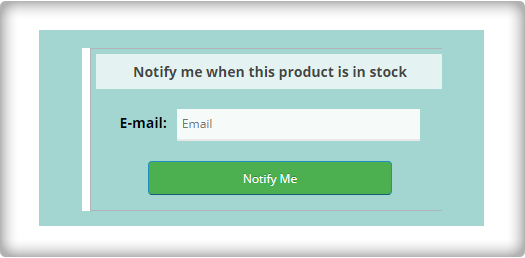
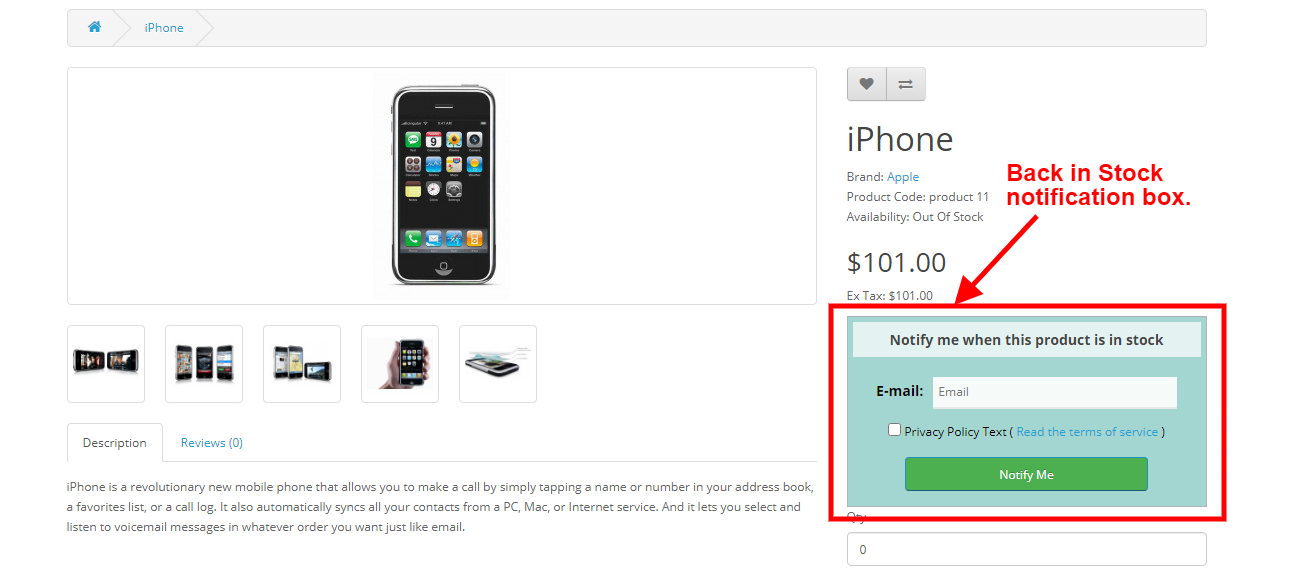
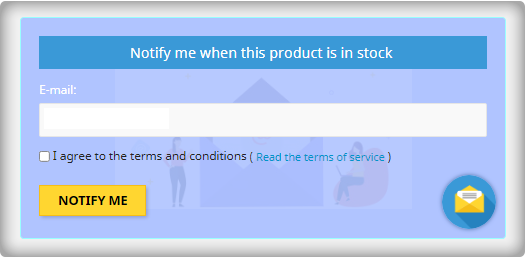
  1. Se l’acquirente visita una pagina di un prodotto in cui il prodotto è esaurito, all’utente verrà mostrata una casella Indietro in magazzino in cui l’utente può aggiungere il proprio ID e-mail per iscriversi a quel prodotto.
  2. Una volta che un prodotto è stato sottoscritto, verrà mostrato all’amministratore, dove l’amministratore può vedere chi e quale prodotto ha sottoscritto e se l’e-mail è stata inviata o meno.
  3. L’amministratore può eseguire o pianificare manualmente il file cron per inviare l’e-mail di ritorno in magazzino. Il file cron invierà automaticamente l’e-mail agli utenti che si sono iscritti al prodotto. Verificherà anche se l’e-mail non è già stata inviata all’utente per prevenire lo spam.
  4. Se l’amministratore ha abilitato la funzionalità di avviso di scorte in esaurimento, l’amministratore può anche inviare gli avvisi di scorte in esaurimento tramite il file Cron utilizzando un processo simile.

1.0.3 Caratteristiche salienti dell’estensione OpenCart Back in Stock

  1. Il commerciante online può utilizzare questo modulo OpenCart Back in Stock per inviare notifiche e-mail del prodotto di nuovo in stock a quegli utenti che si sono abbonati allo stesso.
  2. L’amministratore può abilitare le impostazioni della politica sulla privacy e applicare le relative configurazioni dall’interfaccia di amministrazione di questo modulo OpenCart Back in Stock.
  3. Nel modulo OpenCart Back in Stock, gli utenti online hanno un’opzione per visualizzare l’elenco dei prodotti sottoscritti.
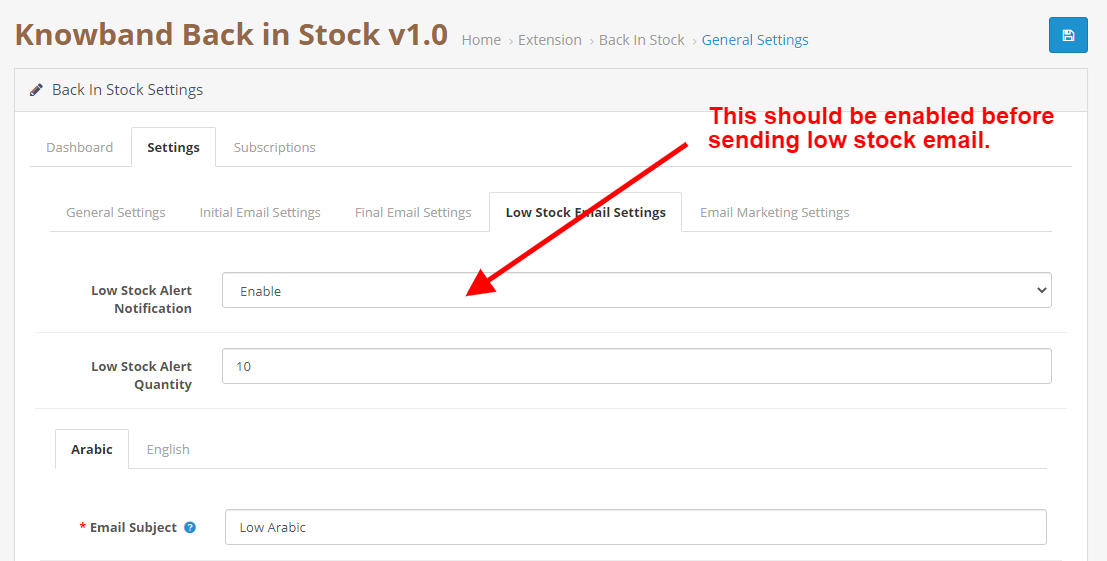
  4. Il commerciante online può anche inviare notifiche di avviso di scorte in esaurimento agli abbonati per i prodotti abbonati.
  5. Il modulo OpenCart Back in Stock consente di regolare il colore della casella di notifica e il colore di sfondo dell’intestazione utilizzando lo strumento di selezione del colore.
  6. L’amministratore può anche inserire il codice CSS e JS personalizzato per la gestione avanzata dell’aspetto.
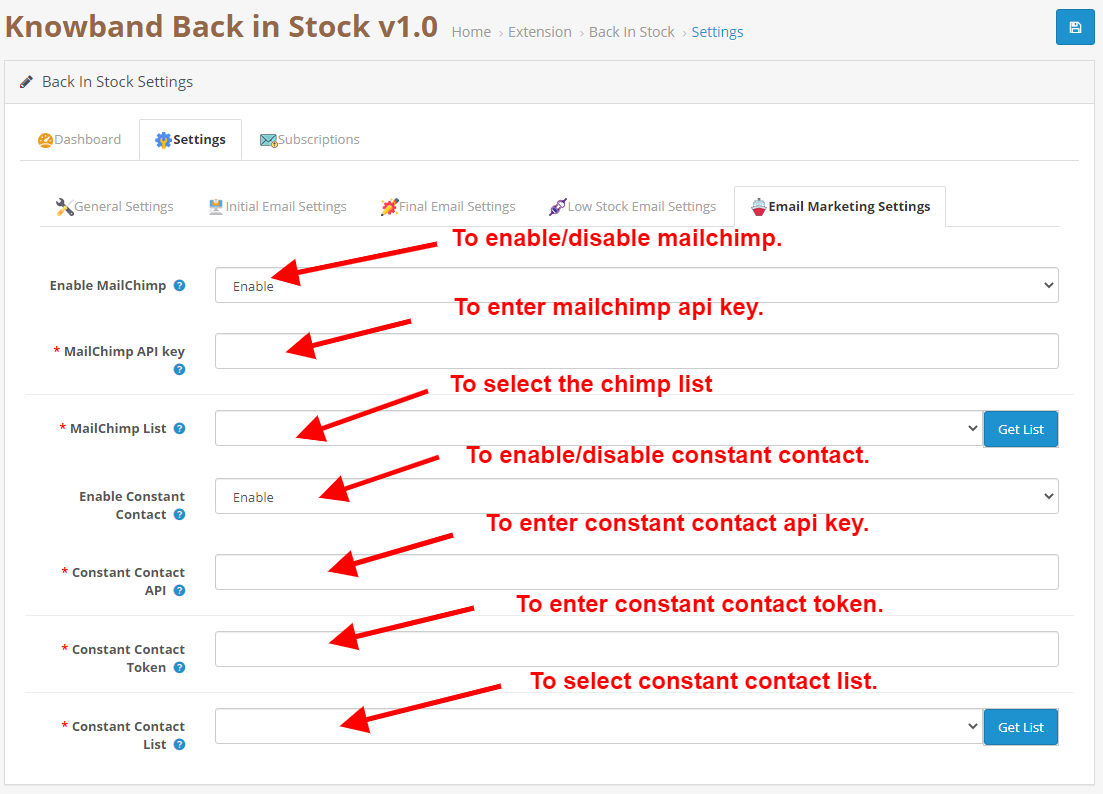
  7. L’amministratore può integrare Mailchimp, l’integratore di posta elettronica Constant Contact per creare un elenco di clienti per attività di email marketing in futuro.
  8. L’amministratore del negozio può visualizzare un elenco di prodotti molto richiesti dalla sezione dashboard.
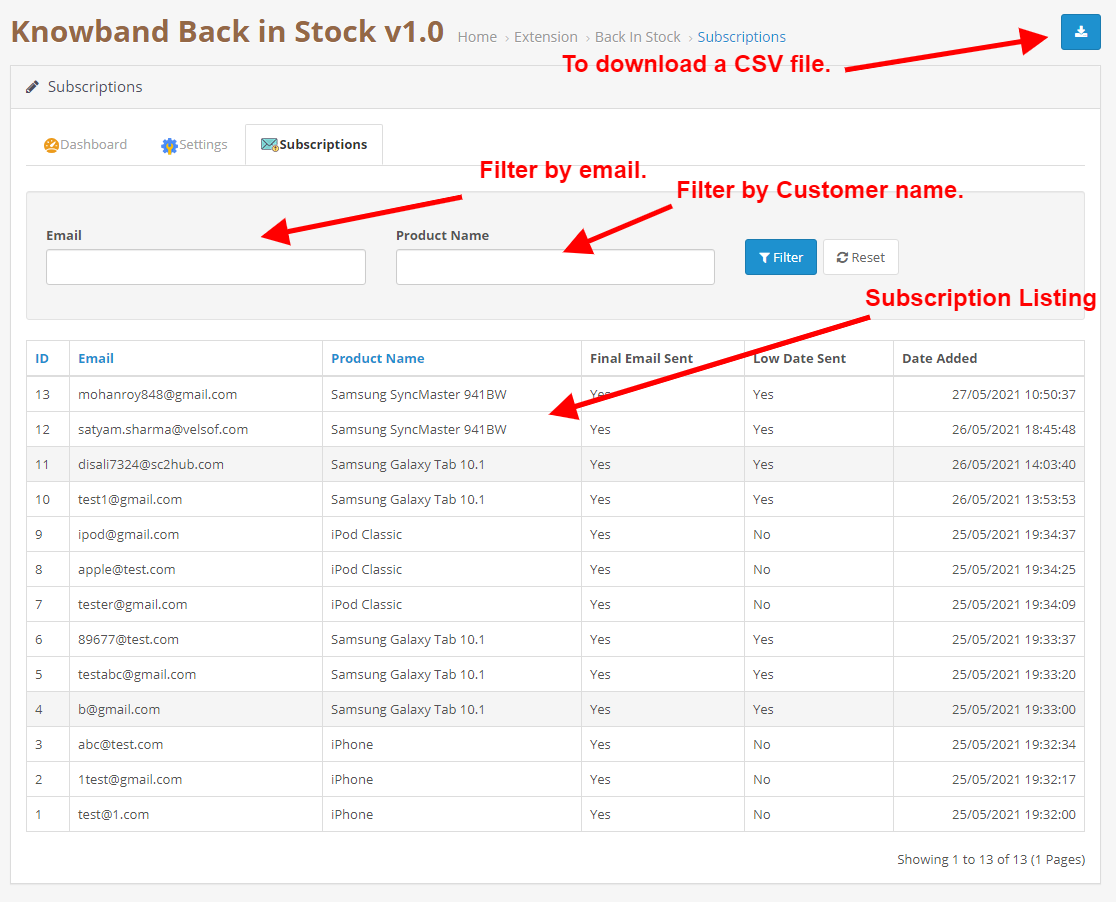
  9. L’amministratore può scaricare l’elenco degli abbonati in formato CSV dalla scheda abbonamenti del modulo Back In Stock.
  10. Il modulo OpenCart Back in Stock offre supporto multi-negozio e multilingue.
  11. Modulo OpenCart Back in Stock L’amministratore può condividere prodotti in abbonamento, in stock e aggiornamenti di stock in esaurimento via e-mail. L’amministratore può facilmente personalizzare l’oggetto e il corpo delle e-mail.

2.0 Guida all’installazione

Una volta acquistato, riceverai i seguenti file nella tua email registrata.

  1. Codice sorgente del modulo OpenCart Back in Stock in formato file compresso.
  2. Manuale utente del modulo OpenCart Back in Stock.

Ora per installarlo sul tuo OpenCart Store, segui i passaggi indicati:

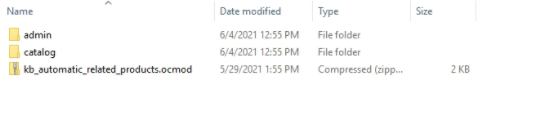
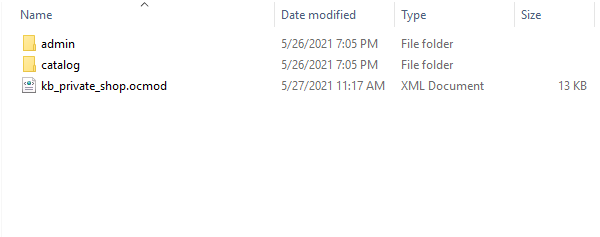
  • Decomprimere il file zip. Otterrai le cartelle come mostrato nell’immagine qui sotto

  • Ora scegli la versione OpenCart in base al tuo negozio e apri quella specifica cartella OC. Dopo averlo aperto vedrai il seguente contenuto.

  • Copia e incolla il contenuto nella cartella di caricamento all’interno della cartella del tuo negozio Opencart.
  • Vai su Estensioni e poi su Installer. Da qui, puoi caricare il file ” kbback_in_stock.ocmod.zip” (per OC3.0.x) e installare l’estensione.

Quindi, il modulo carrello abbandonato Opencart è ora installato con successo ed è pronto per l’uso nel tuo negozio. Vai al menu di amministrazione e fai clic sulle estensioni. Scegli il tipo di estensione come moduli. Troverai un elenco di moduli. Seleziona i promemoria seriali del carrello abbandonato Knowband.

3.0 Interfaccia di amministrazione

L’interfaccia di amministrazione dell’estensione email di recupero del carrello abbandonato OpenCart include le seguenti impostazioni principali:

  • Profilo
  • Impostazioni
  • Abbonamenti

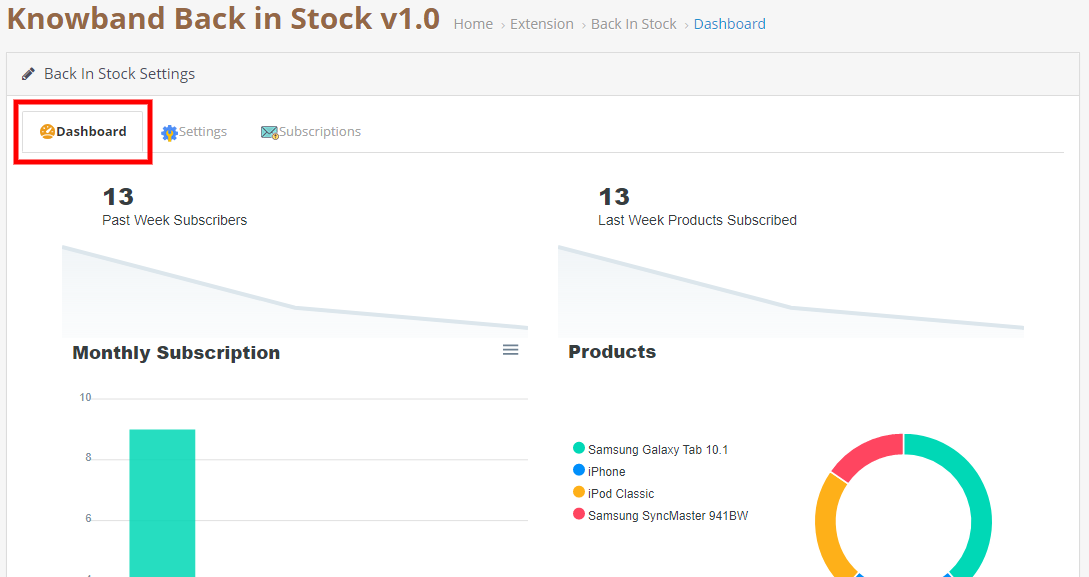
3.0.1 Dashboard

Questa scheda viene utilizzata per visualizzare diversi tipi di grafici che possono essere utilizzati per analizzare quali prodotti sono più abbonati, abbonamenti della settimana passata, ecc.

Impostazioni 3.0.2

Questa scheda è costituita da tutte le impostazioni di configurazione del modulo.

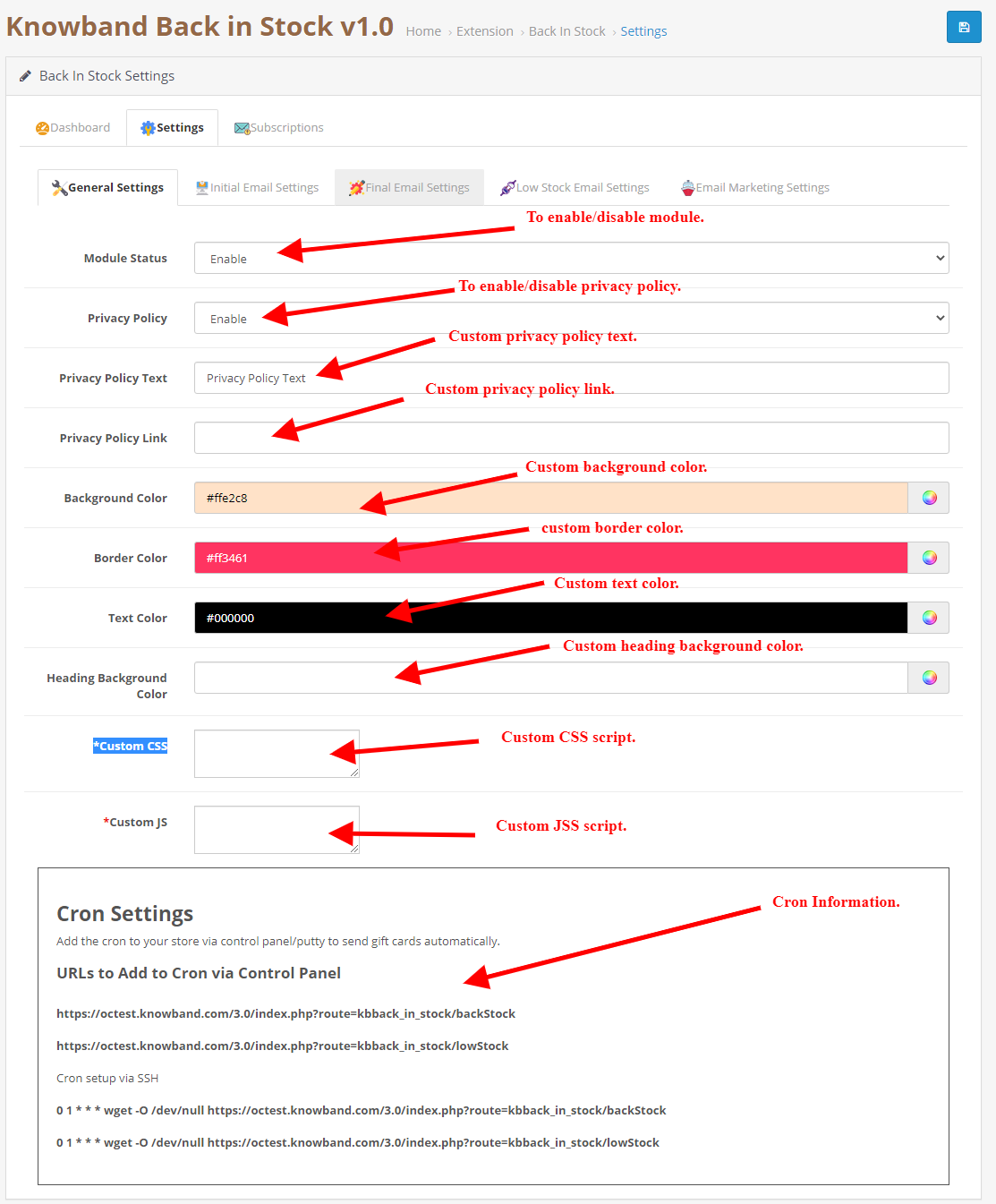
3.0.2.1 Impostazioni generali

  • Attiva / Disattiva: Inizialmente, questo campo di OpenCart nel modulo stock di Knowband sarà “OFF”. L’amministratore può abilitare/disabilitare il modulo Opencart accendendo/spegnendo in questa impostazione.
  • Informativa sulla privacy: Abilita questo pulsante di attivazione / disattivazione per visualizzare l’opzione relativa alla politica sulla privacy nel front-end. L’informativa sulla privacy verrà mostrata al blocco Notify Me.
  • Testo dell’informativa sulla privacy: L’amministratore può inserire il testo desiderato per una politica sulla privacy. Il testo può essere modificato quando necessario.
  • URL della pagina delle norme sulla privacy: L’amministratore può facilmente impostare la sua scelta dell’URL nell’informativa sulla privacy.
  • Colore di sfondo: Inizialmente, questo campo del nostro modulo sarà riempito con alcuni valori predefiniti. L’amministratore può cambiare il colore di sfondo della casella di abbonamento selezionando il colore dal selettore di colori che si rifletterà sul front-end di OpenCart nel modulo di notifica delle scorte.
  • Colore bordo: Utilizzando questa opzione del modulo di notifica di ritorno in magazzino di OpenCart, l’amministratore può impostare il colore del bordo della casella sottoscritta utilizzando il selettore di colori.
  • Colore del testo: Questo campo di OpenCart nel modulo stock consente all’amministratore di modificare il colore del testo della casella di notifica.
  • Colore sfondo titolo:Questo campo dell’estensione OpenCart Back in Stock consente all’amministratore di modificare il colore di sfondo dell’intestazione della casella di notifica.
  • CSS personalizzato: Questa opzione del modulo di avviso stock OpenCart consente all’amministratore di scrivere il proprio CSS secondo i requisiti e si rifletterà nel front-end di questo modulo OpenCart.
  • JS personalizzato:Questo campo dell’estensione OpenCart Back in Stock consente all’amministratore di scrivere il proprio JavaScript come richiesto.

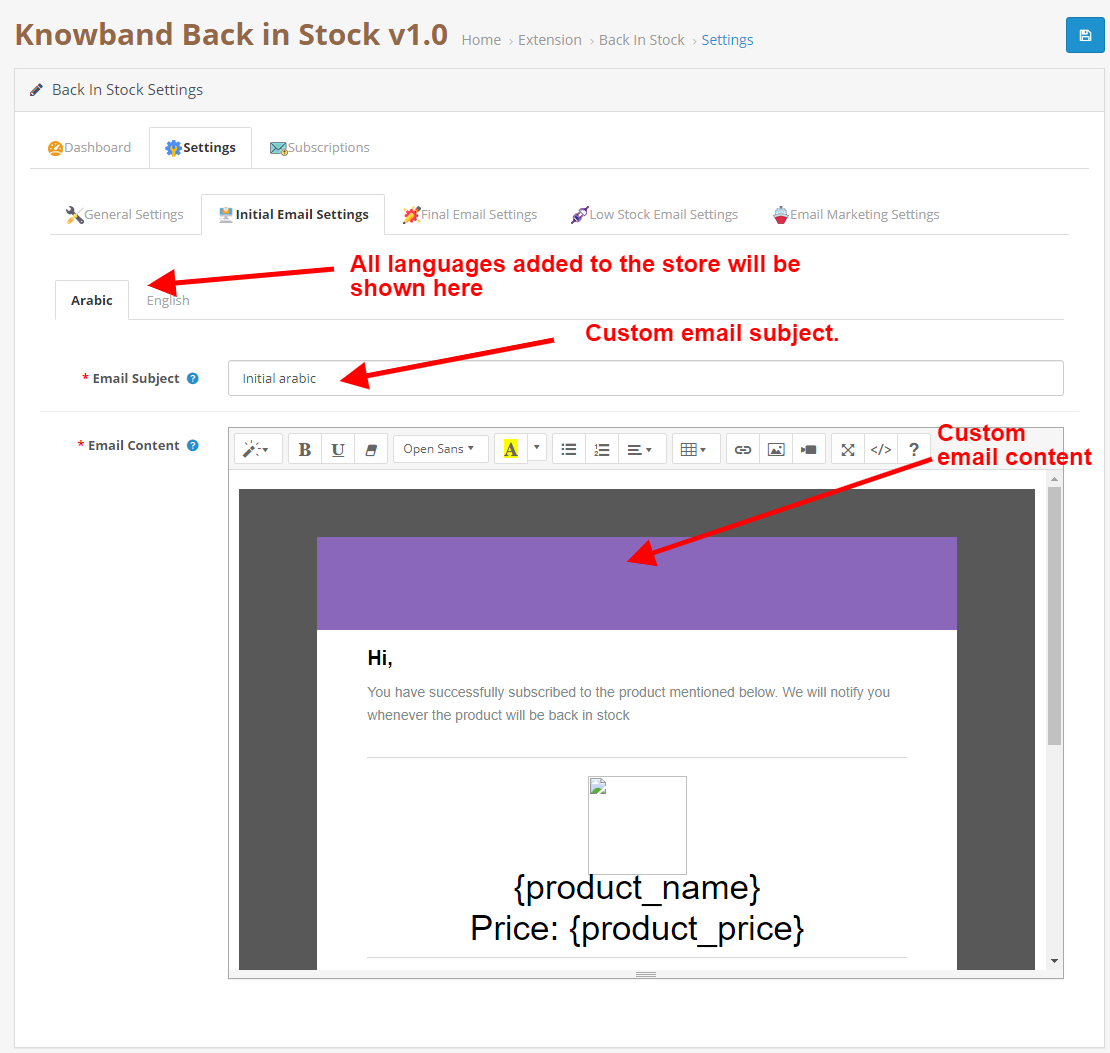
3.0.2.2 Impostazioni email iniziali

In questa scheda è possibile configurare oggetto e contenuto personalizzati per l’e-mail iniziale che verrà inviata all’utente per la conferma dell’iscrizione.

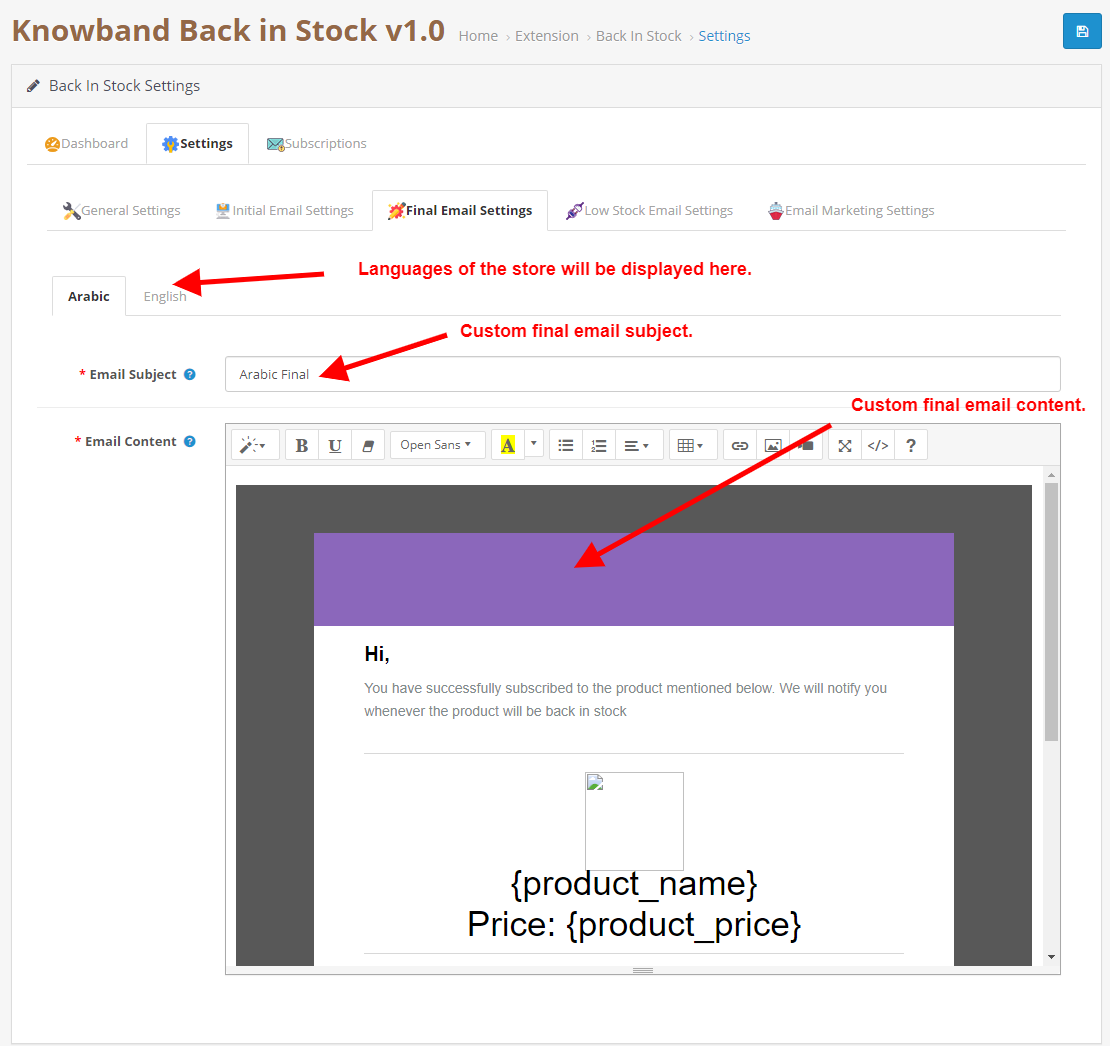
3.0.2.2 Impostazioni email finali

In questa scheda è possibile configurare oggetto e contenuto personalizzati per l’e-mail finale che verrà inviata all’utente quando il prodotto tornerà disponibile.

3.0.2.2 Impostazioni e-mail in esaurimento scorte

In questa scheda è possibile configurare l’abilitazione/disabilitazione della funzionalità di avviso di scorte in esaurimento. È inoltre possibile configurare l’oggetto e il contenuto personalizzati per l’e-mail di avviso di stock in esaurimento che verrà inviata all’utente quando il prodotto si esaurisce in stock rispetto alla quantità specificata.

3.0.2.3 Impostazioni di email marketing

Per abilitare/disabilitare la funzionalità Mailchimp/Constant Contact viene utilizzata questa scheda.

3.0.3 Abbonamento

Questa scheda contiene l’elenco di tutti gli abbonamenti e contiene anche un pulsante che viene utilizzato per scaricare il file CSV per gli abbonamenti.

3.0.4 Istruzioni utili per Cron

3.0.4.1 Motivi / casi in cui l’e-mail non viene inviata ai clienti

  • Avviso di esaurimento scorte non inviato.

  • Controllare la quantità del prodotto se non viene inviata un’e-mail per un determinato prodotto, il prodotto potrebbe essere ancora esaurito (quantità = 0).
  • Se non hai impostato correttamente il Cron o se il Cron non funziona.

3.0.4.2 Tipi di Crons

Due tipi di cron possono essere eseguiti in base alle impostazioni di Admin con.

  • Cron per inviare l’e-mail di ritorno in magazzino: viene utilizzato per inviare le e-mail di ritorno in magazzino a tutti i clienti nell’elenco dell’abbonamento se li hanno già rispediti in magazzino per lo stesso prodotto.
  • Cron per inviare l’e-mail di esaurimento scorte: questo cron invierà l’e-mail di avviso di esaurimento scorte se è abilitato dalla scheda delle impostazioni. Verificherà che la quantità del prodotto è inferiore alla quantità specificata nelle impostazioni del modulo e se la posta di back-in-stock è già stata inviata al cliente, invierà un’e-mail di avviso di stock in esaurimento.

3.0.4.3 Procedura per configurare il lavoro CRON

Cos’è un cron?

Un cron è un servizio che consente a un utente di eseguire automaticamente uno script in un momento specifico. Ad esempio, puoi impostare un particolare script PHP in modo che venga eseguito automaticamente ogni giorno a mezzanotte. Aggiungi cron al tuo negozio tramite pannello di controllo/stucco per inviare automaticamente un messaggio di promemoria. URL di esempio per aggiungere il Cron tramite il pannello di controllo https://octest.knowband.com/test2.3_1/index.php?route=kbback_in_stock/cron/backStock https://octest.knowband.com/test2.3_1/index. php?route=kbback_in_stock/cron/lowStock Configurazione di Cron tramite SSH 10 * * * * wget -O /dev/null https://octest.knowband.com/test2.3_1/index.php?route=kbback_in_stock/cron/backStock 5 * * * * wget -O /dev/null https://octest.knowband.com/test2.3_1/index.php?route=kbback_in_stock/cron/lowStock

Interfaccia utente 4.0

4.1

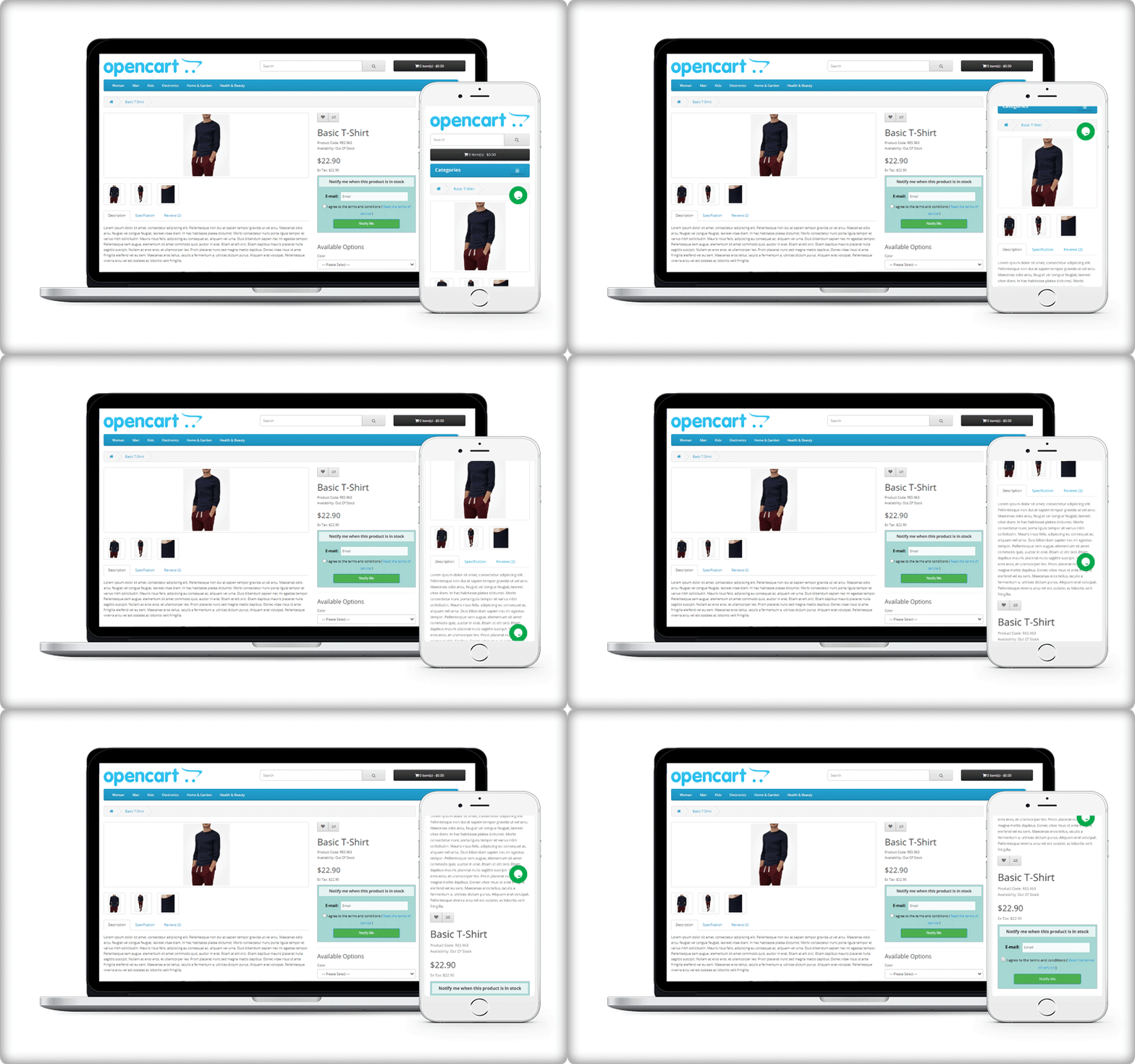
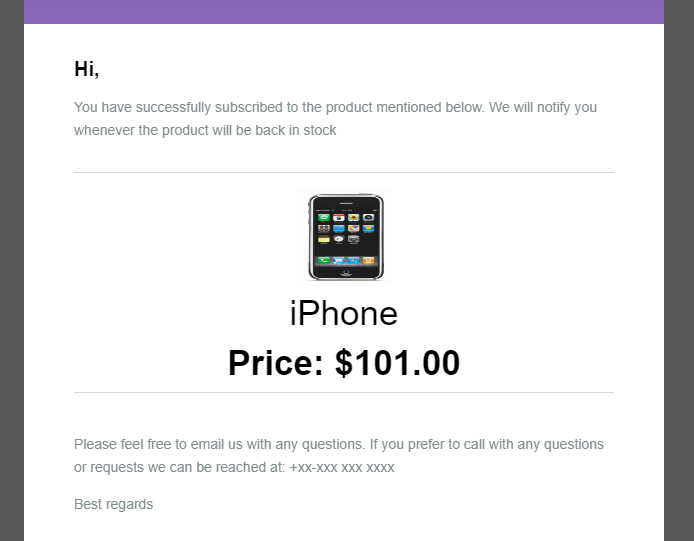
Gli utenti online possono visualizzare una casella di notifica del prodotto esaurito sulle pagine dei prodotti che sono esauriti e possono condividere l’ID e-mail per la notifica. Il blocco dell’abbonamento del modulo OpenCart Back in Stock apparirà come segue:

4.2

Quando il cliente inserisce l’ID e-mail e fa clic sul pulsante Avvisami, l’e-mail iniziale viene inviata all’indirizzo e-mail inserito e il messaggio risulta sottoscritto.

4.3

Il modulo OpenCart Back in stock impedirà al cliente di abbonarsi due volte allo stesso prodotto. Verrà visualizzato un messaggio “già sottoscritto” sul front-end del negozio.

4.4

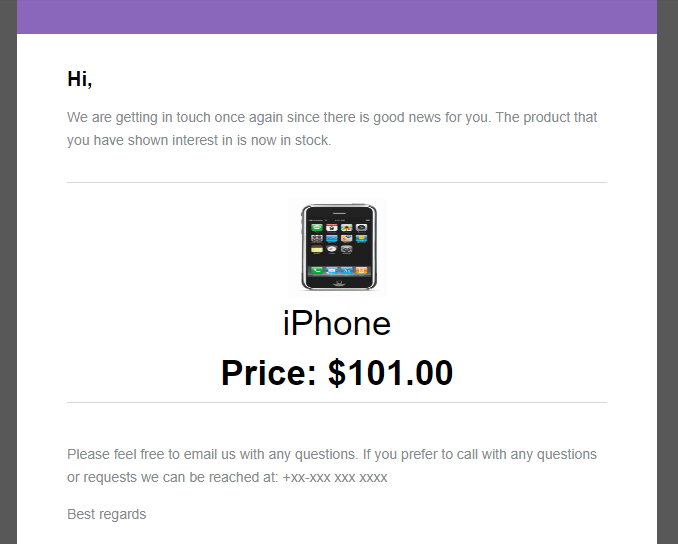
Gli utenti possono ricevere una notifica via e-mail quando il prodotto è disponibile in magazzino.

4.5

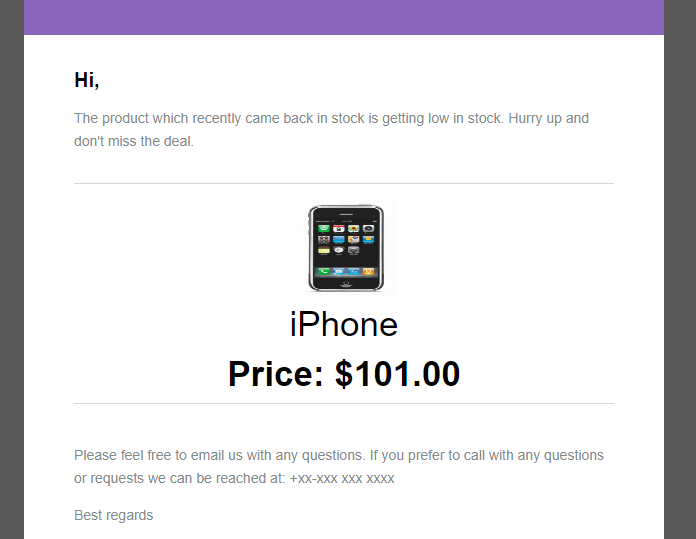
Possono anche visualizzare un’e-mail di avviso di scorte in esaurimento per il prodotto sottoscritto in caso di scorte in esaurimento.

In caso di problemi, inviare un’e-mail a support@knowband.com OPPURE “fare clic” qui alzare il biglietto. Acquista OpenCart Back in Stock Extension: https://www.knowband.com/opencart-back-in-stock-notification
Demo amministratore: https://opencartdemo.knowband.com/3.0/backinstock/admin/
Dimostrazione frontale: https://opencartdemo.knowband.com/3.0/backinstock/

Regalo OpenCart L’estensione del prodotto – Manuale dell’utente


1.0. Introduzione:

I Knowband Regalo OpenCart L’estensione del prodotto offre vantaggi anche al cliente e al consumatore. Questa estensione consente all’amministratore di incoraggiare il cliente ad aumentare il proprio valore al fine di ottenere il prodotto regalo gratuito sul proprio acquisto. Questa estensione aiuta anche ad aumentare il coinvolgimento degli utenti e a generare più vendite.

1.1 Caratteristiche salienti di Gift L’estensione del prodotto

  • I visitatori vengono attratti dall’emozionante regalo gratuito su ogni loro acquisto.
  • Ciò aumenterà il numero di visitatori del negozio e influirà positivamente anche sulla vendita del negozio.
  • L’amministratore ha la capacità di fornire una diversa varietà di prodotti ai propri clienti in base al prezzo del carrello.
  • Il prezzo del carrello deciderà la gamma dei prodotti regalo e l’amministratore avrà la possibilità di aumentare il prezzo del carrello per un particolare ordine.
  • L’amministratore può gestire quali prodotti visualizzare sul front-end da una particolare categoria o da prodotti specifici.
  • Questa estensione consente all’amministratore di incoraggiare il cliente ad aumentare il valore del carrello che si tradurrà in maggiori vendite.

1.2 Cosa c’è di nuovo nei recenti miglioramenti?

L’estensione Opencart Gift the Product migliorata di Knowband ora consente agli amministratori del negozio di configurare regole specifiche del prodotto, scegliendo articoli particolari idonei come regali. Inoltre, gli amministratori possono selezionare prodotti regalo specifici per diversi articoli, offrendo maggiore flessibilità e personalizzazione nelle opzioni regalo.

Opencart di Knowband regala l’estensione del prodotto

Consenti ai clienti di inviare facilmente regali dal tuo negozio con OpenCart Gift the Product Extension di Knowband.

ACQUISTA ORA

2.0 Obiettivi

Con l’aiuto dell’estensione OpenCart Gift The Product di Knowband, i proprietari dei negozi possono ottenere quanto segue:

  • Aiuta a migliorare il coinvolgimento del visitatore.
  • Aiuta a ridurre l’abbandono del carrello.
  • Aiuta ad aumentare le vendite e il coinvolgimento dei clienti nel negozio.
  • Incoraggia i visitatori ad acquistare più articoli.
  • L’utente verrà ricompensato con i prodotti gratuiti come regali.

Questo è Knowband Regalo OpenCart L’estensione del prodotto sarà una delle migliori opzioni per il commerciante per indirizzare i visitatori al proprio negozio e farli fare acquisti.

Installazione 3.0

Prima di iniziare il processo di installazione, è necessario acquistare l’estensione OpenCart Gift The Product dal negozio Knowband o dal Marketplace OpenCart. Una volta acquistato, riceverai la notifica via email contenente i seguenti file sulla tua email registrata.

  • Codice sorgente di OpenCart Gift L’estensione del prodotto in formato file zippato.
  • Manuale utente di OpenCart Gift L’estensione del prodotto.

Ora, per installare questo prodotto OpenCart Gift The Product sul tuo negozio online, segui i passaggi seguenti:

  1. Decomprimere il file zip. Otterrai le seguenti cartelle come mostrato nell’immagine qui sotto:
  1. Copia tutte le cartelle del file zip nella directory principale della configurazione di OpenCart tramite il gestore FTP.

3.1 Passaggi per installare il file OCMOD:

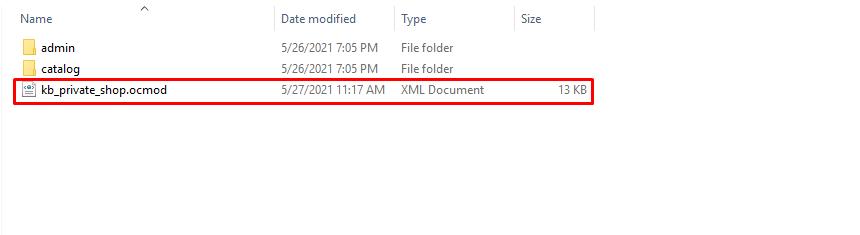
  • Dopo aver decompresso la cartella, troverai un file denominato kbgiftproduct.ocmod.zip (per OC3.0.x) e kbgiftproduct.ocmod.xml (per OC2.3.x) come mostrato di seguito:

  • Ora nel pannello di amministrazione, fai clic su Estensioni nel menu a sinistra. Quindi fare clic su Programma di installazione (Home->estensione).

  • Ora carica kbgiftproduct.ocmod.zip. Una volta caricato il file viene visualizzato un messaggio di successo.
  • Dopo che il file è stato caricato, vai a Home->Modifica
  • Qui troverai un file con il nome Knowband Gift The Product (ciò significa che OCMOD è stato installato correttamente). Qui fare clic sull’icona “+” corrispondente per abilitare il file installato. L’icona più verde si trasforma in un’icona meno rossa come mostrato di seguito.
  • Infine, fai clic sul pulsante Aggiorna nell’angolo in alto a destra della pagina (questo è obbligatorio).

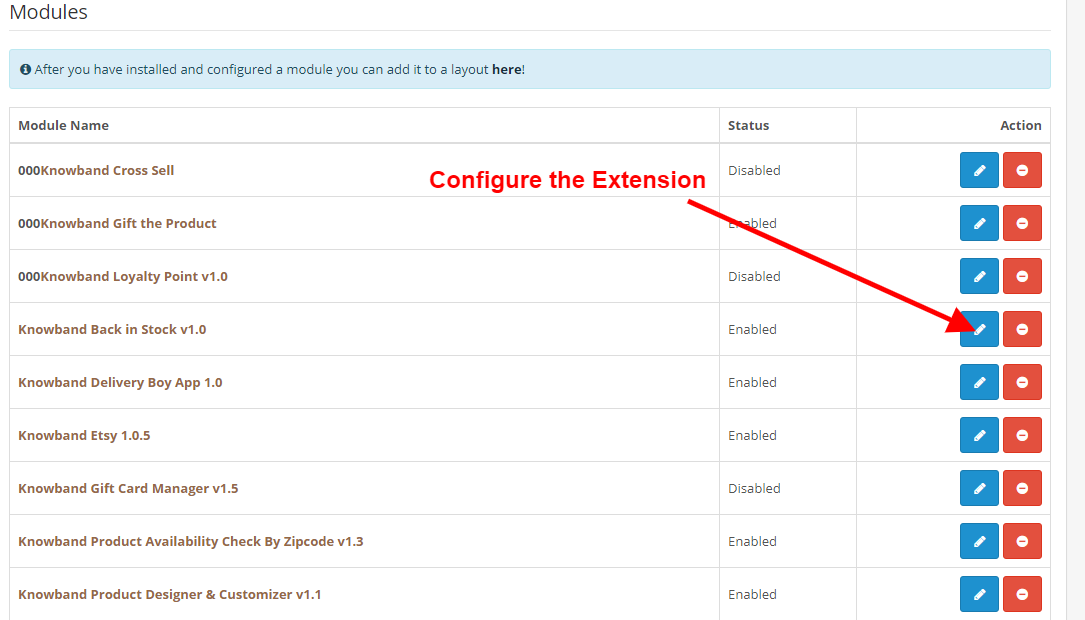
Quindi, l’estensione OpenCart Gift The Product è ora installata con successo ed è pronta per l’uso nel tuo negozio. Vai al menu di amministrazione e fai clic su Estensioni e poi su Moduli. Fare clic sull’icona della matita accanto a Knowband regala il prodotto per configurare le impostazioni del modulo.

Modulo di amministrazione 4.0:

Sul lato amministratore dell’estensione, troverai le seguenti opzioni per configurare questa estensione OpenCart Gift The Product:

  1. Impostazioni generali
  2. Regole di quotazione

Entrambe le sezioni sono descritte nel dettaglio come segue:

4.1 Impostazioni generali:

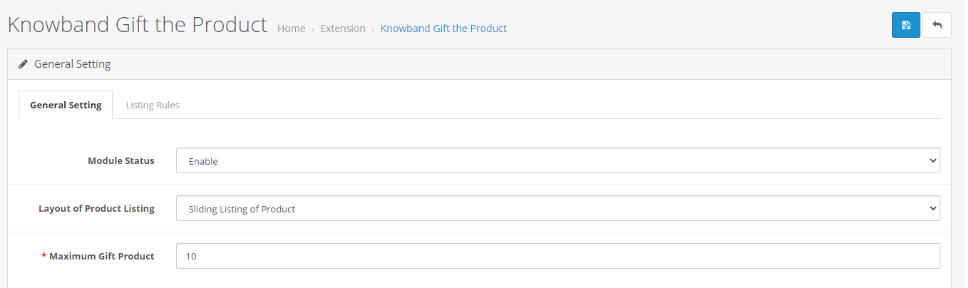
Attraverso questa impostazione di OpenCart Gift The Product Extension, puoi abilitare/disabilitare l’intero modulo con un solo clic. Le opzioni in questa scheda appariranno come mostrato di seguito:

Questa sezione di OpenCart regala l’estensione del prodotto avrà le seguenti opzioni per configurare il modulo:

  1. Abilita / Disabilita

    Questa opzione ha un elenco a discesa con due valori specifici, ovvero Abilita e Disabilita. Questo regalo OpenCart L’estensione del prodotto funzionerà solo se è impostata su Abilita. Se selezioni Disabilita, nessuna delle funzionalità funzionerà. Per impostazione predefinita, questa opzione è impostata su Disabilita. Dovrai selezionare Abilita.

  2. Il layout dell’elenco dei prodotti

    Questa opzione del regalo OpenCart di Knowband L’estensione del prodotto consente all’amministratore di selezionare come visualizzare i prodotti regalo sul front-end del negozio. Sono disponibili due layout:

  • Elenco normale dei prodotti
  • Elenco scorrevole dei prodotti
  1. Prodotti regalo massimi

    Questo campo dell’estensione Gift The Product di OpenCart specifica il numero massimo totale di prodotti che verranno visualizzati nella casella Gift The Product nel front-end.

4.2 Regole di quotazione:

Attraverso questa impostazione dell’estensione OpenCart Gift The Product, puoi stabilire le regole per i prodotti regalo sulla base di un intervallo di importo del carrello e di un intervallo di quantità di prodotti che appariranno nell’elenco dei prodotti regalo. Le opzioni in questa scheda appariranno come mostrato di seguito:

Modifica una regola

Puoi modificare una regola esistente utilizzando l’opzione Modifica. Le schermate per la modifica della regola saranno le stesse dell’aggiunta di una regola. L’unica differenza sarà che Modifica avrà i campi già compilati.

Elimina una regola:

Puoi eliminare una regola esistente facendo clic sull’icona “Cestino”. Verrà visualizzato un popup che richiede la conferma dell’eliminazione. È possibile fare clic su Sì e la regola verrà eliminata.

Aggiungi una regola

Puoi aggiungere una regola facendo clic sull’opzione fornita nell’angolo in alto a destra della pagina. Verrà visualizzata la seguente schermata:

Durante l’aggiunta della nuova regola o la modifica di una regola esistente in un’estensione OpenCart Gift The Product, l’amministratore dovrà completare il modulo compilando i seguenti campi che decideranno l’articolo visualizzato come Prodotti regalo sul front-end.

  1. “Nome regola prezzo:”.Questo campo deve essere compilato in modo univoco ed è composto dal nome della regola di prezzo.
  2. Importo minimo del carrello: In questo, l’amministratore dovrà impostare l’importo minimo del carrello per decidere se il carrello è idoneo per i prodotti regalo.
  3. Importo minimo del carrello: In questo, l’amministratore dovrà impostare l’importo massimo del carrello per limitare il prezzo del carrello per poter beneficiare dei prodotti regalo.
  4. Importo minimo del prodotto regalo: In questo, il campo OpenCart Gift The Product extension di Knowband, l’amministratore dovrà inserire l’importo minimo del prodotto idoneo per i prodotti regalo.ï ¿½
  5. Importo massimo del prodotto regalo: In questo campo di OpenCart Gift The Product extension di Knowband, l’amministratore dovrà inserire l’importo massimo del prodotto idoneo per i prodotti regalo.ï ¿½

I prodotti regalo compresi nella fascia di prezzo inserita verranno mostrati al cliente nel front-end come prodotto regalo.

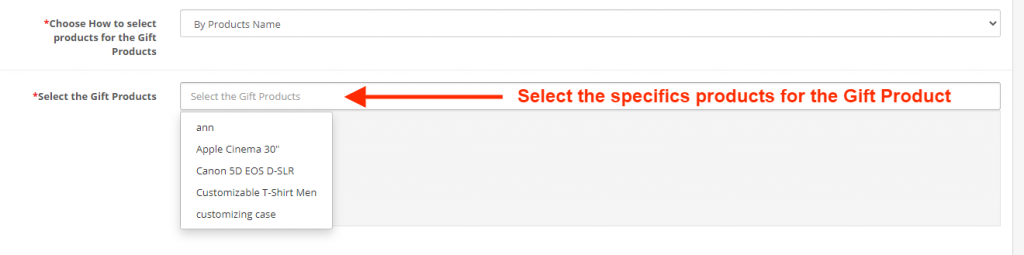
  1. Scegli Come selezionare i prodotti per i Prodotti Regalo: In questo campo, l’amministratore può selezionare come scegliere i prodotti che saranno disponibili come Prodotti regalo nel front-end.

In questo campo ci sono due opzioni:

  • Nome dei sottoprodotti
  • Per nome della categoriaï ¿½

  1. Stato dell’ordine: In questo campo di OpenCart Gift L’estensione del prodotto di Knowband, l’amministratore può abilitare / disabilitare la regola particolare.

4.3 Regola del prodotto:

Il regalo Opencart, l’estensione del prodotto, include anche un’opzione per configurare la regola del prodotto. L’amministratore del negozio può scegliere prodotti particolari applicabili agli articoli regalo. Inoltre, abbiamo anche fornito la possibilità di scegliere prodotti regalo specifici per diversi prodotti.

  1. Tipo di regola: Questa sezione consente all’amministratore di scegliere tra regole di prezzo o regole di prodotto.
  2. Nome della regola del prezzo: Inserisci il nome della regola del prezzo in questa sezione.
  3. Scegli i prodotti: Puoi aggiungere i prodotti applicabili agli articoli regalo gratuiti nel seguente campo di testo.
  4. Scegli prodotti regalo specifici: Questa sezione consente all’amministratore del negozio di selezionare gli articoli che verranno forniti come regalo aggiungendo i prodotti specifici al carrello.
  5. Status: Abilita/Disabilita la regola dei regali da questa opzione.

Modulo front-end 5.0

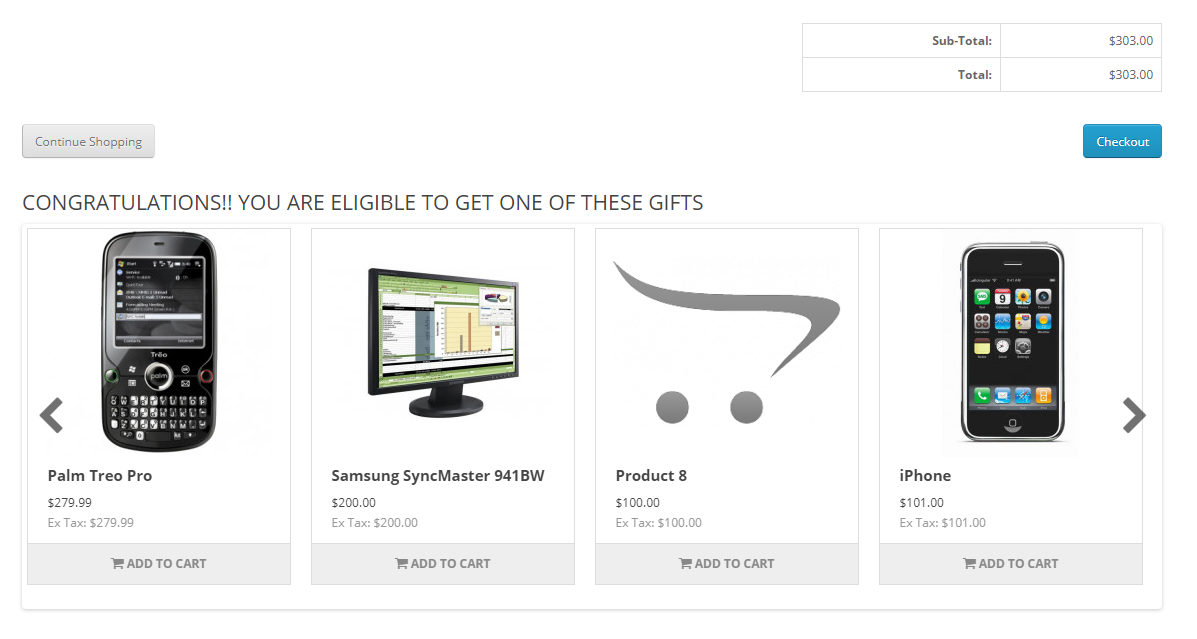
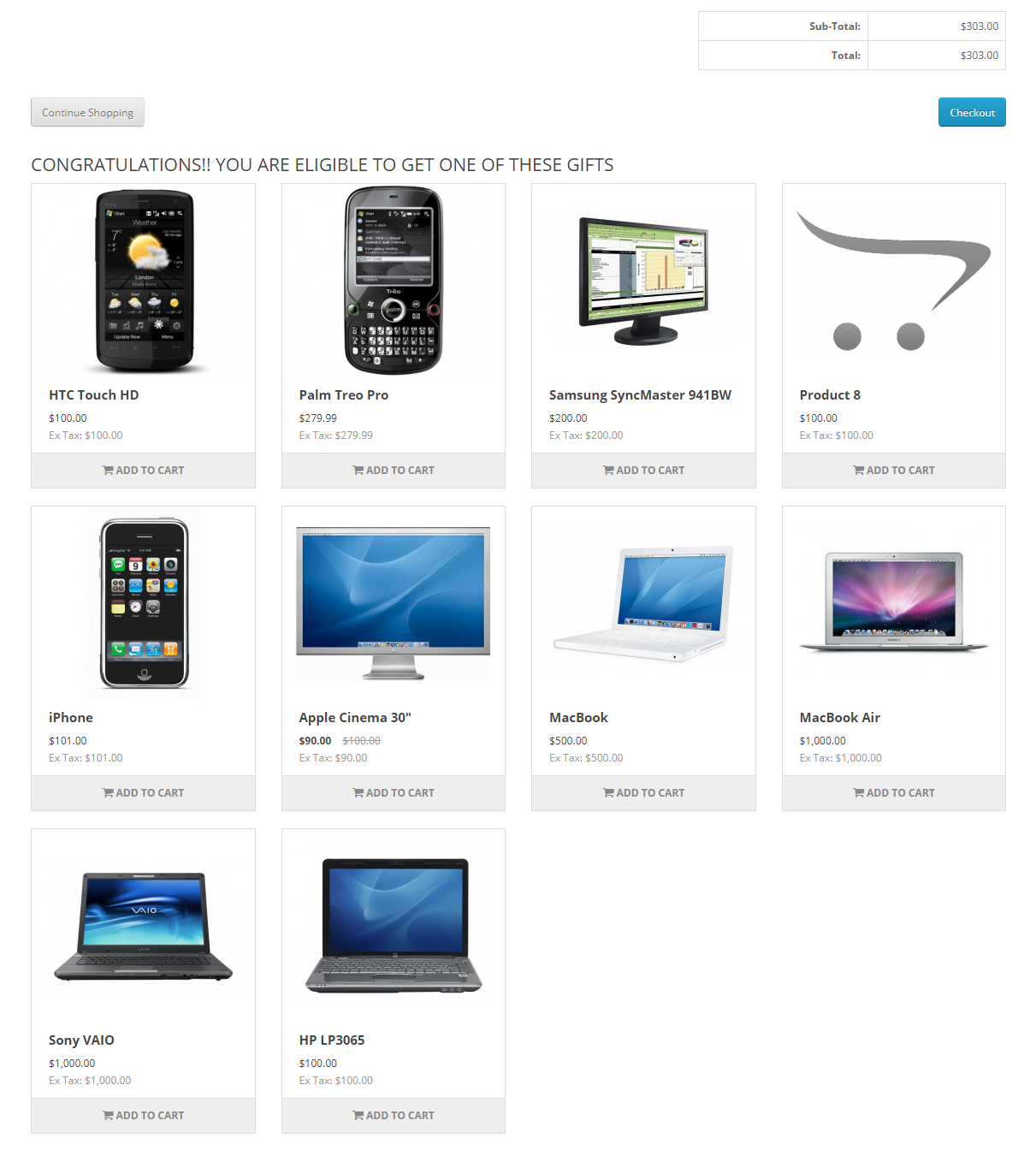
Una volta abilitata l’estensione OpenCart Gift The Product di Knowband, verrà visualizzato un blocco appena sotto il riepilogo del carrello sul front-end che visualizza il messaggio “CONGRATULAZIONI!! SEI IDONEO A RICEVERE UNO DI QUESTI REGALI”. Questo blocco mostrerà tutti i prodotti regalo secondo le regole di quotazione impostate dall’amministratore nel backend dell’estensione Gift the Product.

  • Disposizione:“Di seguito sono riportati i tipi di layout definiti che possono essere utilizzati per visualizzare il prodotto regalo sul front-end.
  • Elenco scorrevole dei prodotti: In questo layout dell’estensione OpenCart Gift The Product di Knowband, il cliente dovrà fare clic sul prodotto desiderato. In questo modo, il cliente viene reindirizzato alla pagina del prodotto specifico e quindi l’utente può aggiungere quel prodotto nel carrello da lì stesso.
  • Elenco normale dei prodotti:


Ci auguriamo di aver coperto tutte le preoccupazioni relative all’installazione e alla guida al prodotto dell’estensione OpenCart Gift The Product di Knowband.

Acquista Regalo OpenCart L’estensione del prodotto

Demo amministrativa del Regala l’estensione del prodotto per Opencart

Demo frontale del Regala l’estensione del prodotto per Opencart


La migliore estensione gratuita per il gestore delle spedizioni per OpenCart Store

Il progetto Modulo Opencart Free Shipping Manager è un modulo ricco di funzionalità che consente ai commercianti online di offrire agli utenti online la spedizione gratuita. Le condizioni e le linee guida per la gestione della spedizione gratuita possono essere applicate dal commerciante del negozio. I costi di spedizione sono la componente principale del prezzo di evasione dell’ordine, peggio se vendi merci voluminose. Ma il fatto è che i fornitori di servizi di consegna aumentano le loro tariffe ogni anno quando devi mantenere i prezzi bassi per rimanere competitivi. Essendo un piccolo imprenditore, giganti come Amazon possono permettersi di sovvenzionare le loro consegne, quindi cosa fai per ottenere la spedizione gratuita? Il mio blog precedente su ‘Come ridurre i costi di spedizione‘ potrebbe aiutarti con questo problema allarmante. In questo articolo, parlerò dell’estensione OpenCart Free Shipping Manager che può aiutarti a gestire i costi in modo semplice. Ciò comporta numerosi vantaggi che lo rendono uno strumento efficace per la gestione delle spedizioni.

Motivi per offrire la spedizione gratuita nel tuo negozio?

  • La spedizione gratuita aumenta le vendite
  • Influenza i clienti ad aggiungere più prodotti ai loro carrelli. Quindi, aumenta il valore medio del carrello.
  • Riduce il tasso di abbandono del carrello
  • Ottieni più clienti fedeli

Estensione gratuita del gestore delle spedizioni per OpenCart Store

I clienti vengono incoraggiati a fare acquisti di più con un’opzione di spedizione gratuita sui loro ordini e questo modulo è l’opzione di prim’ordine per questo.

#1- Definisci l’importo minimo

Puoi specificare dalle configurazioni di back-end l’importo minimo che un cliente deve acquistare se desidera ottenere la spedizione gratuita sul suo ordine.

#2- Visualizza la scheda Spedizione gratuita nella schermata iniziale

Gli utenti online visualizzeranno un blocco di spedizione gratuita nella scheda di riepilogo del carrello.

#3- Imposta la quantità e il peso dell’ordine minimo

Offrire la spedizione gratuita al cliente aumenta le vendite e diminuisce il tasso di abbandono del carrello. Il plug-in Opencart Free Shipping Manager consente agli amministratori di impostare la quantità minima dell’ordine e il peso per la spedizione gratuita. Allo stesso modo, se il cliente desidera usufruire del vantaggio della spedizione gratuita, è possibile specificare il peso che deve essere esaminato.

#4- Filtri di posizione per offrire la spedizione gratuita

La spedizione gratuita aumenta notevolmente la probabilità di conversione e ti consente anche di aumentare il valore medio dell’ordine. Per paesi specifici, l’estensione consente anche di disabilitare la funzione di spedizione gratuita.

#5- Ti permette di definire regole e linee guida

OpenCart Free Shipping Manager ti consente di offrire la spedizione gratuita ai clienti solo se soddisfano i criteri di idoneità di back-end impostati da te.

Conclusione:

La tua azienda deve scegliere l’estensione di spedizione giusta. Se non adotti la strategia giusta al momento giusto e nelle condizioni giuste, i tuoi clienti verranno allontanati facilmente e potrebbero andare dai concorrenti. Sono sicuro che non suona bene. Ottenere il Estensione gratuita per il gestore delle spedizioni per il tuo negozio OpenCart oggi e attira i tuoi clienti offrendo la spedizione gratuita. Ci auguriamo che le informazioni di cui sopra sul software di spedizione ti abbiano aiutato a selezionare facilmente quello migliore per la tua azienda.

Controlla la demo gratuita dell’estensione di Shipping Manager:

Demo amministratore: Clicca qui

Demo anteriore: Clicca qui

Estensione OpenCart Private Shop – Manuale utente

1.0 Introduzione

Come acquirente, avrai sicuramente notato che molti negozi online non ti permettono di navigare sul sito web o di effettuare acquisti senza aver prima creato un account. Questo è il modo per rendere il tuo sito web sicuro e protetto da utenti anonimi. Esistono diversi strumenti per garantire la sicurezza dell’accesso, ma la maggior parte di essi applica la sicurezza dell’accesso solo all’intero sito. Ma con… Knowband Estensione OpenCart Private ShopPuoi anche personalizzare il modo in cui desideri proteggere il sito web. Puoi proteggere l’intero negozio oppure puoi selezionare dall’elenco Categorie, Prodotti, Pagine e IP da proteggere separatamente, anziché proteggere l’intera vetrina.

2.0 Caratteristiche principali del modulo Negozio privato OpenCart

  1. Utilizzando questo modulo l’amministratore può forzare gli utenti ad accedere per visitare il negozio online.
  2. L’amministratore può aggiornare le modifiche degli elementi della pagina di accesso/registrazione in base alle proprie esigenze, può aggiungere un titolo e mostrare o nascondere il logo del negozio.
  3. L’amministratore può stabilire se abilitare o meno il processo di registrazione dalla pagina protetta.
  4. L’amministratore di OpenCart può stabilire se il cliente appena registrato può visualizzare direttamente il negozio oppure se deve prima essere approvato.
  5. L’amministratore del negozio può modificare il contenuto della pagina di ringraziamento, che sarà visibile solo se è abilitata l’opzione di verifica dei nuovi clienti.
  6. L’amministratore può impostare la posizione dei moduli sulle pagine protette, ad esempio a sinistra, a destra o al centro.
  7. Il proprietario del negozio può aggiungere CSS e JS personalizzati da aggiungere alle pagine protette.
  8. L’amministratore del negozio privato può proteggere l’intero negozio online oppure può impostare le categorie, i prodotti e le pagine a cui desidera aggiungere sicurezza.
  9. L’amministratore del negozio OpenCart può aggiungere un IP per poter visualizzare tutto ciò che è presente nel negozio online effettuando l’accesso.
  10. L’amministratore del negozio privato può modificare l’opacità dei moduli sulle pagine protette.
  11. L’amministratore può modificare lo sfondo dei moduli in base alle proprie esigenze, scegliendo tra uno sfondo a tinta unita, uno sfondo con immagine o uno sfondo con video.

Novità nei recenti miglioramenti!

Elenco clienti:

Con l’estensione Opencart Private Shop di Knowband, gli amministratori del negozio possono abilitare un pop-up di accesso privato per sezioni specifiche, limitando l’accesso a prodotti, categorie e pagine CMS per i clienti generici. Questa nuova funzionalità elenca i clienti registrati tramite il pop-up di accesso privato al negozio in una scheda separata, consentendo agli amministratori di approvare, disapprovare o eliminare gli account dei clienti privati ​​in base alle proprie esigenze.

Modelli email:

La sezione dei modelli di email nell’estensione Opencart Private Shop di Knowband consente agli amministratori di personalizzare le email di registrazione degli account privati. Gli amministratori possono impostare l’oggetto nel campo di testo dell’oggetto del modello e modificare il contenuto dell’email con testo o HTML. Questo garantisce una comunicazione personalizzata e professionale con i clienti registrati.

Estensione del negozio privato Opencart

Trasforma il tuo negozio OpenCart in un esclusivo Negozio Privato con accesso riservato a clienti selezionati. Personalizza la visibilità e crea un’esperienza di acquisto VIP senza sforzo!

ACQUISTA ORA

3.0 Guida all’installazione

  • Prima di iniziare il processo di installazione, è necessario acquistare il Private Shop dallo store Knowband. Una volta effettuato l’acquisto, riceverai i seguenti file all’indirizzo email registrato.
  • Codice sorgente dell’estensione OpenCart Private Shop in formato file compresso.
  • Manuale utente dell’estensione OpenCart Private Shop.
  • Ora, per installarlo sul tuo negozio online, segui i passaggi indicati:

Passo 1:

Decomprimi il file zip. Otterrai le cartelle mostrate nell’immagine qui sotto.

Passo 2:

Copia il contenuto di una delle cartelle in base alla tua versione di OpenCart, come mostrato nell’immagine sottostante

Passo 3:

Puoi copiare queste cartelle nella cartella principale del tuo sito web.

Passo 4:

Dopo aver copiato questo, vai al pannello di amministrazione e installa il modulo con il file di modifica.

Passo 5:

Dopo aver caricato il file OCMOD, il modulo sarà pronto per l’uso. Puoi andare alle estensioni e installare e configurare il modulo in base alle tue esigenze.

4.0 Interfaccia di amministrazione dell’estensione OpenCart Private Shop

Per configurare l’estensione OpenCart Private Shop puoi andare alla pagina di configurazione del modulo cliccando sul link Knowband Private Shop nel menu laterale.

Oppure puoi andare su Estensioni > Moduli > Knowband Private Shop.

Nell’amministrazione vedrai le seguenti schede delle impostazioni principali:

  1. Impostazioni generali
  2. Impostazioni di accesso

4.1 Impostazioni generali

Queste sono le impostazioni di base che puoi applicare ai moduli e alle viste front-end. Qui hai la possibilità di abilitare o disabilitare il modulo e molto altro ancora:

  1. Status: Abilita/disabilita questo modulo.
  2. Moduli di accesso/registrazione Posizione: Seleziona la posizione in cui desideri visualizzare il modulo di accesso/registrazione nel front-end dello store.
  3. Tema dei moduli di accesso/registrazione: Seleziona il tema che desideri applicare al modulo di accesso/registrazione. Il tema predefinito sarà quello del tuo negozio.
  4. Opacità del modulo di accesso/registrazione: Inserisci il valore di opacità del modulo per il login/registrazione. I valori devono essere compresi tra 0 e 1, ad esempio 0.5 o 0.75.
  5. Abilita la registrazione: Abilita questa opzione per consentire al cliente di registrare un nuovo account.
  6. Testo del titolo della pagina di accesso: Inserisci il testo del titolo della pagina di login che verrà visualizzato nella pagina di login del frontend. Funziona solo se il tema è selezionato come moderno.
  7. Testo del titolo della pagina di registrazione: Inserisci il testo del titolo della pagina di registrazione che verrà visualizzato nella pagina di registrazione del frontend. Funziona solo se il tema è selezionato come moderno.
  8. Visualizza il logo nella pagina di accesso/registrazione: Abilita questa impostazione se desideri visualizzare il logo nella pagina di accesso/registrazione. Funziona solo se il tema selezionato è moderno.
  9. Verifica i nuovi account dei clienti: Abilita questa impostazione se vuoi convalidare nuovi account.
  10. Messaggio sui nuovi account: Questo messaggio verrà visualizzato dopo la registrazione di clienti con restrizioni. Visibile solo se la verifica dei nuovi account cliente è abilitata; se disabilitata, verrà attivata la funzionalità predefinita di OpenCart.
  11. CSS personalizzato: È possibile aggiungere CSS personalizzato per visualizzarlo sul front-end. Inoltre, dai moduli visibili sulle pagine protette del front-end.
  12. JS personalizzato: È possibile aggiungere codice JS personalizzato per visualizzarlo sul front-end. Inoltre, dai moduli visibili sulle pagine protette del front-end. Non aggiungere tag script.
  13. Sfondo del modulo: Seleziona il tipo di sfondo che desideri applicare al modulo di accesso/registrazione. Puoi scegliere tra tre tipi.
  • Tinta unita: Scegli un colore da visualizzare nella parte anteriore.
  • Immagine: Questa immagine verrà visualizzata come sfondo della pagina di accesso/registrazione. Sono accettati solo i formati di file .png o .jpg.
  • Video Youtube: Copia e incolla qui l’URL del video di YouTube che vuoi visualizzare nel front-end. Nota: il link al video di YouTube deve essere modificato in incorporato.

4.2 Impostazioni di accesso

Queste sono le impostazioni di accesso che l’amministratore può utilizzare per proteggere l’archivio front-end e, inoltre, per proteggerlo da utenti non autorizzati.

  1. Privatizza il tipo di negozio: L’amministratore può selezionare il tipo di privatizzazione: può proteggere l’intero negozio online oppure solo la parte selezionata del negozio online.
  2. Consenti indirizzi IP: L’amministratore può aggiungere gli IP pubblici degli utenti a cui desidera concedere l’accesso allo store front-end senza creare un account.
  3.  Consenti a Google di scansionare il tuo negozio: L’amministratore può abilitare o disabilitare l’opzione di scansione di Google per applicare le impostazioni alla scansione di Google.
  4. Scegli Prodotti Privati: L’amministratore può selezionare i prodotti singolarmente cercando il loro nome e aggiungerli all’elenco dei prodotti privati, aumentandone la sicurezza nello store front-end. Questa opzione funziona solo se l’amministratore seleziona l’opzione “Solo selezionati” nella modalità di privatizzazione.
  5. Seleziona categorie private: L’amministratore può selezionare le categorie singolarmente cercando il loro nome e aggiungerle all’elenco delle categorie private, il che aggiungerà sicurezza a tali categorie nello store front-end. Questo funziona solo quando l’amministratore seleziona l’opzione “Solo selezionati” nel tipo di privatizzazione.
  6. Scegli Pagine Private: L’amministratore può selezionare le pagine singolarmente cercando il loro nome e aggiungerle all’elenco delle pagine private, il che aggiungerà sicurezza a tali pagine nello store front-end. Questo funziona solo quando l’amministratore seleziona l’opzione “Solo selezionati” nel tipo di privatizzazione.

4.3 Clienti privati:

Con l’aiuto dell’estensione Opencart Private Shop di Knowband, l’amministratore del negozio può abilitare il pop-up di accesso privato in sezioni specifiche del negozio. Ad esempio, è possibile limitare l’accesso a prodotti, categorie e pagine CMS ai clienti generici. 

In questa sezione, il modulo mostra l’elenco dei clienti che si sono registrati tramite il pop-up di accesso al negozio privato. Inoltre, il modulo fornisce all’amministratore il controllo completo, consentendogli di approvare/disapprovare o eliminare gli account dei clienti privati ​​in questa sezione. 

4.4 Modelli di posta elettronica:

La sezione modello email consente all’amministratore di personalizzare l’email di registrazione dell’account privato.

Oggetto del modello: È possibile aggiungere l’oggetto dell’e-mail di registrazione del cliente nel campo di testo dell’oggetto del modello. 

Modello e-mail: La sezione modello email consente all’amministratore del negozio di modificare il contenuto dell’email offrendo l’opzione di aggiungere testo/contenuto HTML alle email.

Interfaccia front-end 5.0 per il modulo OpenCart Private Shop

Nel front-end vedrai le modifiche al design e al contenuto in base alle opzioni selezionate nelle configurazioni delle impostazioni di base dell’amministratore.

  1. Se l’amministratore applica il tema predefinito, l’immagine di sfondo è visibile senza il logo e l’accesso dal titolo.
  2. Quando la posizione del modulo è impostata a sinistra.
  3.  Se l’amministratore applica il tema predefinito, l’immagine di sfondo è visibile senza il logo e l’accesso dal titolo.
  4. L’amministratore può abilitare la registrazione di nuovi clienti. Inoltre, l’opacità del modulo può essere impostata a 1 dal pannello di amministrazione.
  5. Dopo la verifica del nuovo account cliente, viene visualizzata una schermata con un messaggio di ringraziamento.

6.0 Consulta le nostre guide tutorial per l’estensione OpenCart Private Shop 

Scopri come limitare l’accesso al negozio, gestire gruppi di clienti, configurare le impostazioni del negozio privato, impostare regole di accesso e registrazione personalizzate, controllare la visibilità dei prodotti e offrire ai tuoi clienti un’esperienza di acquisto privata e senza interruzioni.

Acquista Modulo Negozio Privato OpenCart: https://www.knowband.com/opencart-private-shop

Demo amministratore: https://opencartdemo.knowband.com/3.0/privateshop/admin/

Demo frontale: https://opencartdemo.knowband.com/3.0/privateshop/

Raccomandato Leggi: Perché le aziende hanno bisogno di un “negozio privato”?