Questo tutorial ti guiderà su come installare i temi Magento.
Cose da fare prima di installare i temi di Magento
Crea un account su Magento Connect. Magento Connect è un mercato di estensione, puoi trovare Magento Connect sul link fornito di seguito:
https://www.magentocommerce.com/magento-connect/
Installazione di temi Magento
Puoi seguire i passaggi indicati sotto per installare i temi:
Apri il back-end del tuo negozio e passa con il cursore del mouse sul menu Sistema e poi sull'opzione Magento Connect, quindi fai clic sull'opzione Magento Connect Manager.
Menu Sistema (barra dei menu) >> Magento Connect >> Magento Connect Manager.
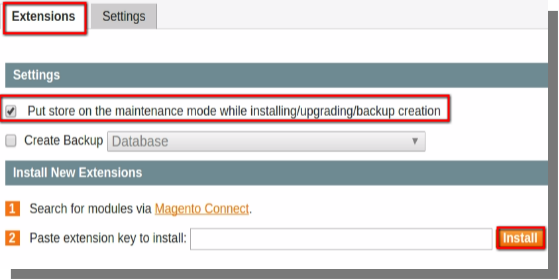
Nella scheda Estensioni:
Assicurarsi che la casella di controllo per "Memorizza negozio nella modalità di manutenzione durante l'installazione / l'aggiornamento" sia contrassegnata.
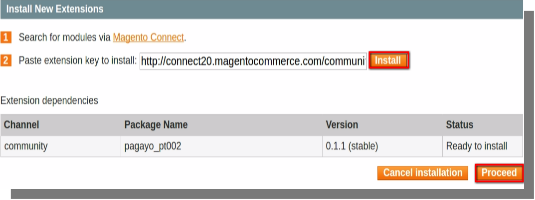
Verrà visualizzata l'opzione "Incolla estensione chiave da installare", incollare la chiave di estensione nella casella fornita e fare clic su Installa.
Come ottenere la chiave di estensione per i temi:
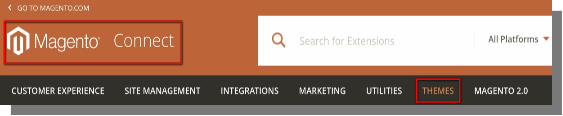
Apri la connessione magento e fai clic su temi nella barra dei menu.
Qui puoi affinare i risultati scegliendo il tipo di piattaforma (Enterprise o Community), versione ecc.
Seleziona la piattaforma e la versione e inserisci la parola chiave per il tema che desideri installare (ad es. Fashion, Business, ecc.).
Seleziona il tema che si adatta magnificamente in base alle tue esigenze.
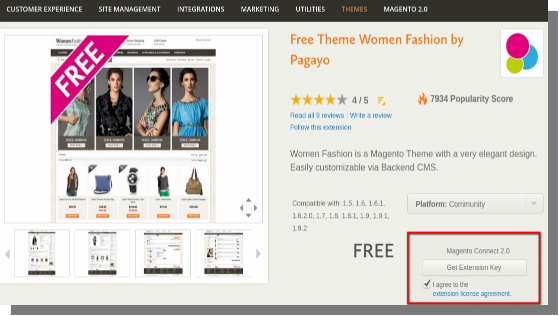
Verrai indirizzato a una pagina in cui potrai vedere l'opzione di installazione, fai clic su di essa otterrai la chiave di estensione per il tuo tema.
Copia la chiave di estensione e incollala sull'opzione "incolla estensione chiave per installare" sul tuo back-end.
Clicca su Installa.
Se ricevi questo errore dopo aver fatto clic su Installa:
Vai a Magento connect.
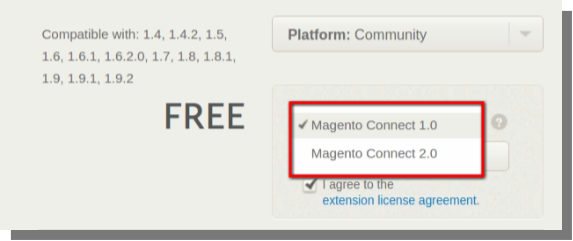
Cambia Magento Connect da Magento Connect 1.0 a 2.0.
Clicca su Ottieni chiave di estensione.
Copia la chiave e incollala.
Ancora una volta fare clic sul pulsante Installa e quindi fare clic su Procedi.
Dopo il completamento, fai clic sul pulsante Aggiorna sotto la finestra dei comandi nella parte inferiore della pagina.
Il tema verrà installato dopo il completamento dei passaggi sopra citati.
I social media escono ogni giorno un nuovo ronzio. Non possiamo rifiutare il fatto che i social media non solo hanno cambiato il modo di connettersi con i nostri conoscenti, ma hanno anche rivoluzionato il modo di comunicare tra utenti e siti Web.
Mantenere il Social Media Marketing e tutti gli altri usi dei social media a parte, qui sto parlando della funzionalità di accesso social e dei modi di implementazione di un accesso social usando i componenti aggiuntivi di PrestaShop Facebook?sul tuo sito web.
In che modo l'accesso social aggiunge valore al tuo sito Web?
L'effetto immediato che noterai sul tuo sito Web è la riduzione degli abbandoni del carrello. I siti web di e-commerce subiscono una grande perdita a causa di abbandoni del carrello che si verificano a causa di lunghi processi di checkout sui loro negozi. La durata della procedura di pagamento aumenta in modo esponenziale quando chiedi ai clienti di registrare un account compilando i moduli di registrazione.
Con l'aggiunta del componente aggiuntivo Facebook di PrestaShop elimina la registrazione dell'account passo e ancora acquisirai le informazioni sui clienti dal loro account Facebook. Al giorno d'oggi quasi tutti gli utenti online hanno un account Facebook. Quindi, non sarà un compito difficile per loro semplicemente fare clic su un pulsante di accesso di Facebook e accedere direttamente al proprio account utente.
Come ottenere l'accesso Facebook di PrestaShop per il tuo negozio?
Passo 1: Scarica un componente aggiuntivo di PrestaShop per Facebook e installalo come qualsiasi altro modulo PrestaShop sul tuo sito.
Puoi optare per qualsiasi componente aggiuntivo di PrestaShop per Facebook che ti piace. L'interfaccia per la configurazione di Facebook è quasi simile in qualsiasi componente aggiuntivo di PrestaShop per Facebook. Tuttavia, sto usando il modulo di login social Knowband qui per spiegare come questo modulo abbia diverse altre opzioni di login social che possono essere configurate. È economico utilizzare un modulo tutto in uno.
Step 2: Dopo aver installato il modulo, vai al pannello di configurazione del modulo facendo clic su "Configurazione"dalla pagina di elenco dei moduli.
Step 3: Ora, nella prossima interfaccia, abilita il modulo se non è già abilitato e fai clic su Salva.
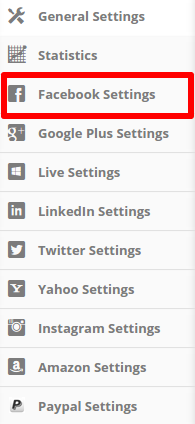
Step 4: Il modulo è costituito dalla scheda delle impostazioni per diverse opzioni di accesso social. Ma ci preoccupiamo dell'accesso a Facebook. Quindi, nella parte sinistra, fai clic su Impostazioni di Facebook.
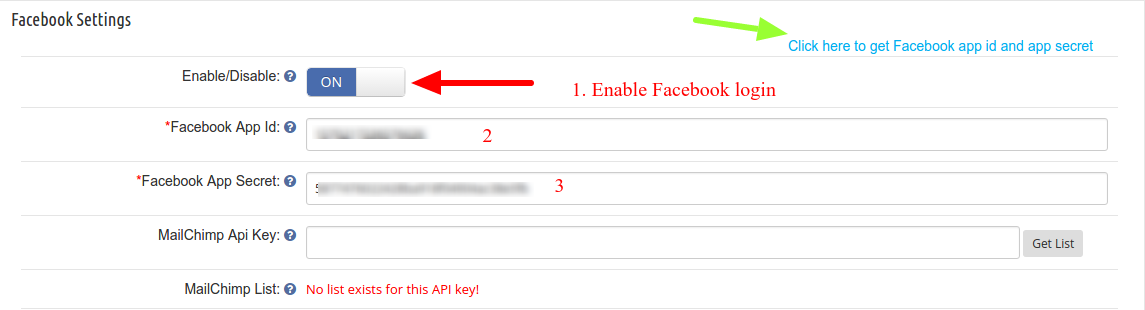
Passo 5: Dopo aver cliccato sul Impostazioni di Facebook, vedrai la seguente interfaccia:
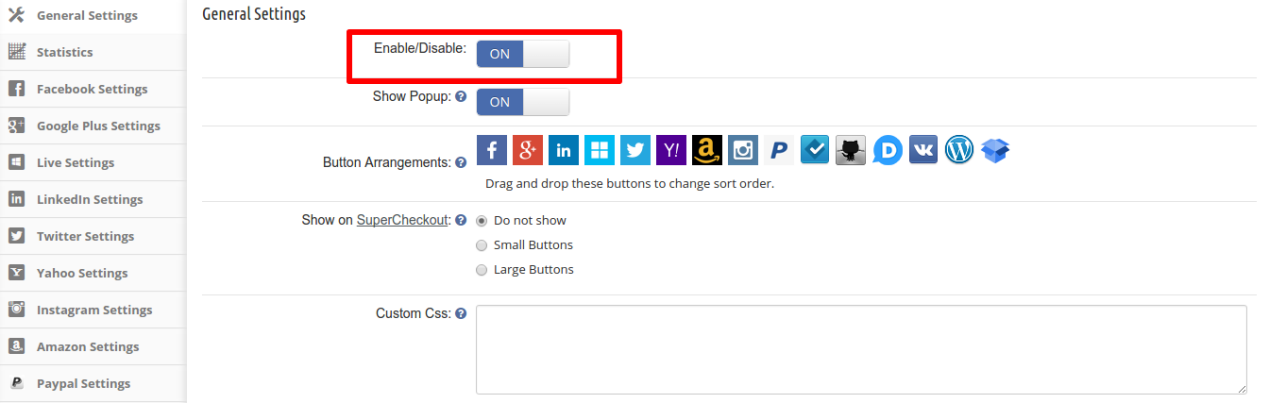
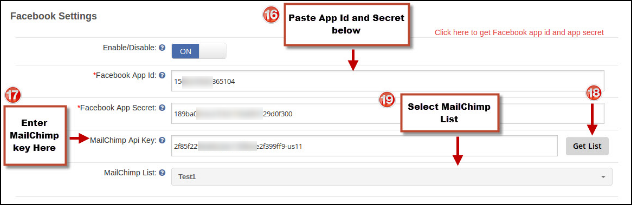
In questa interfaccia, per prima cosa, abilita l'accesso a Facebook facendo clic sul pulsante di attivazione / disattivazione. Successivamente, avrai bisogno del tuo ID app di Facebook e Chiave segreta dell'app Facebook. Ecco fatto, il tuo sito Web è pronto per ricevere l'accesso social tramite Facebook ora.
Come ottenere l'ID app di Facebook e la chiave segreta dell'app?
Per ottenere l'ID app di Facebook e la chiave segreta dell'app, dovrai seguire questi passaggi
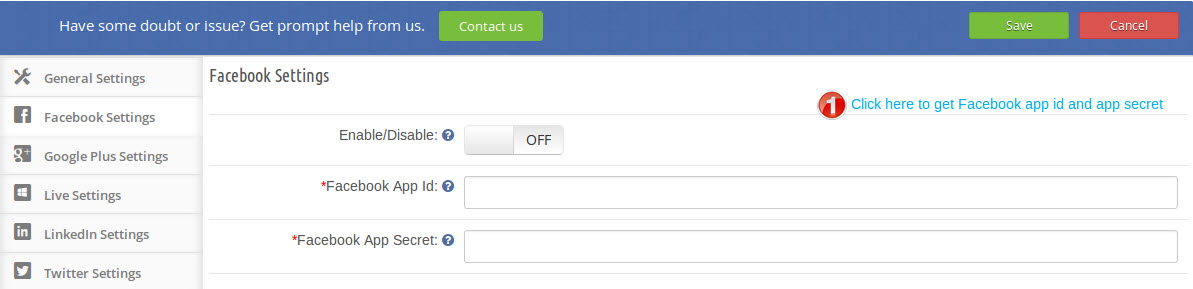
1. Fare clic sul collegamento nel modulo configurazione come mostrato nello screenshot qui sotto:
2. Nella pagina successiva della sezione App personali fai clic su "Aggiungi una nuova app“
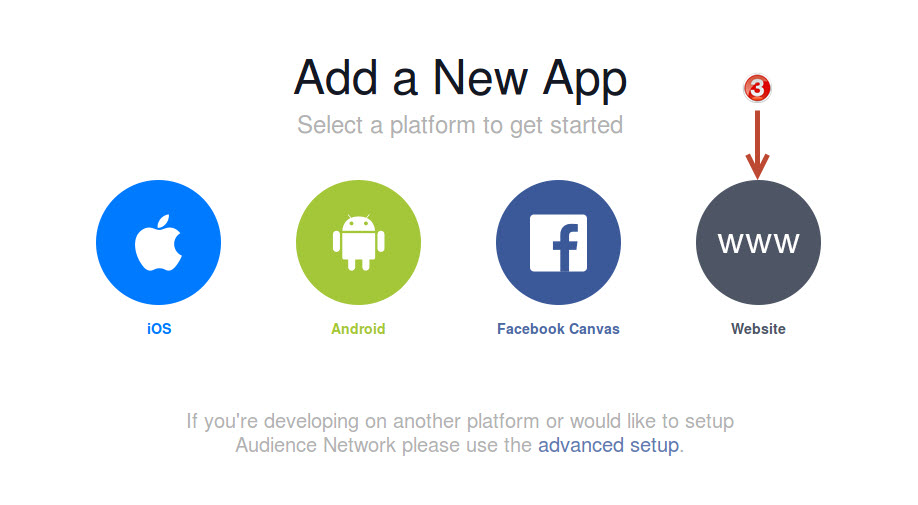
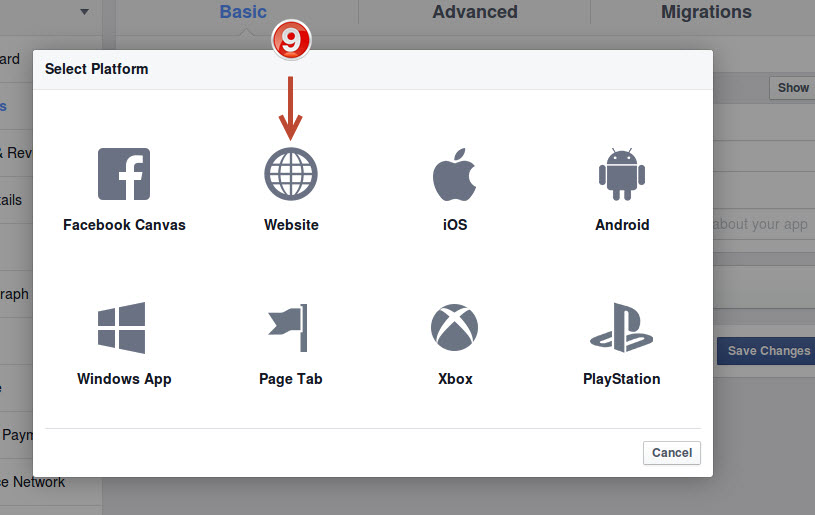
3. Clicca su "Sito web" nel Aggiungi una nuova app interfaccia
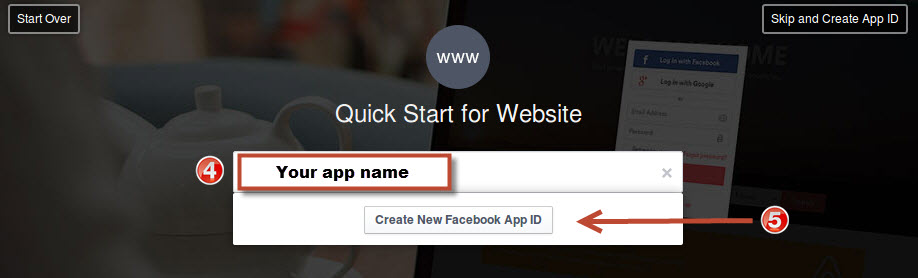
4. Immettere il nome dell'app desiderato che si desidera assegnare all'app. ad es .: nome del social store store e quindi fare clic su "Crea un nuovo ID app di Facebookpulsante "
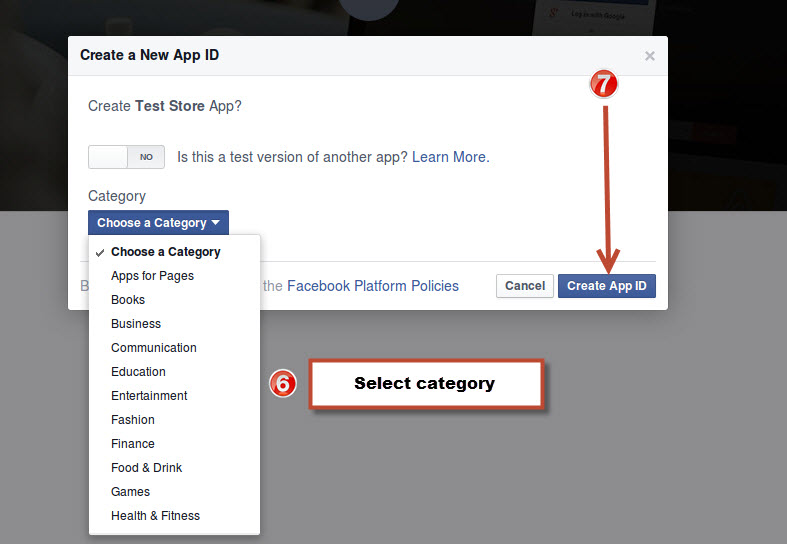
5. in Categoria seleziona una categoria della tua app e fai clic su "Crea ID app“
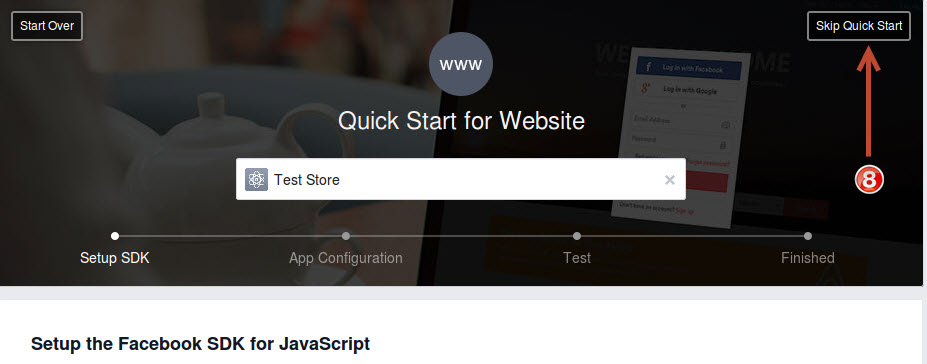
6. Fare clic su Salta avvio rapido
7. Clicca sul Sito web collegamento
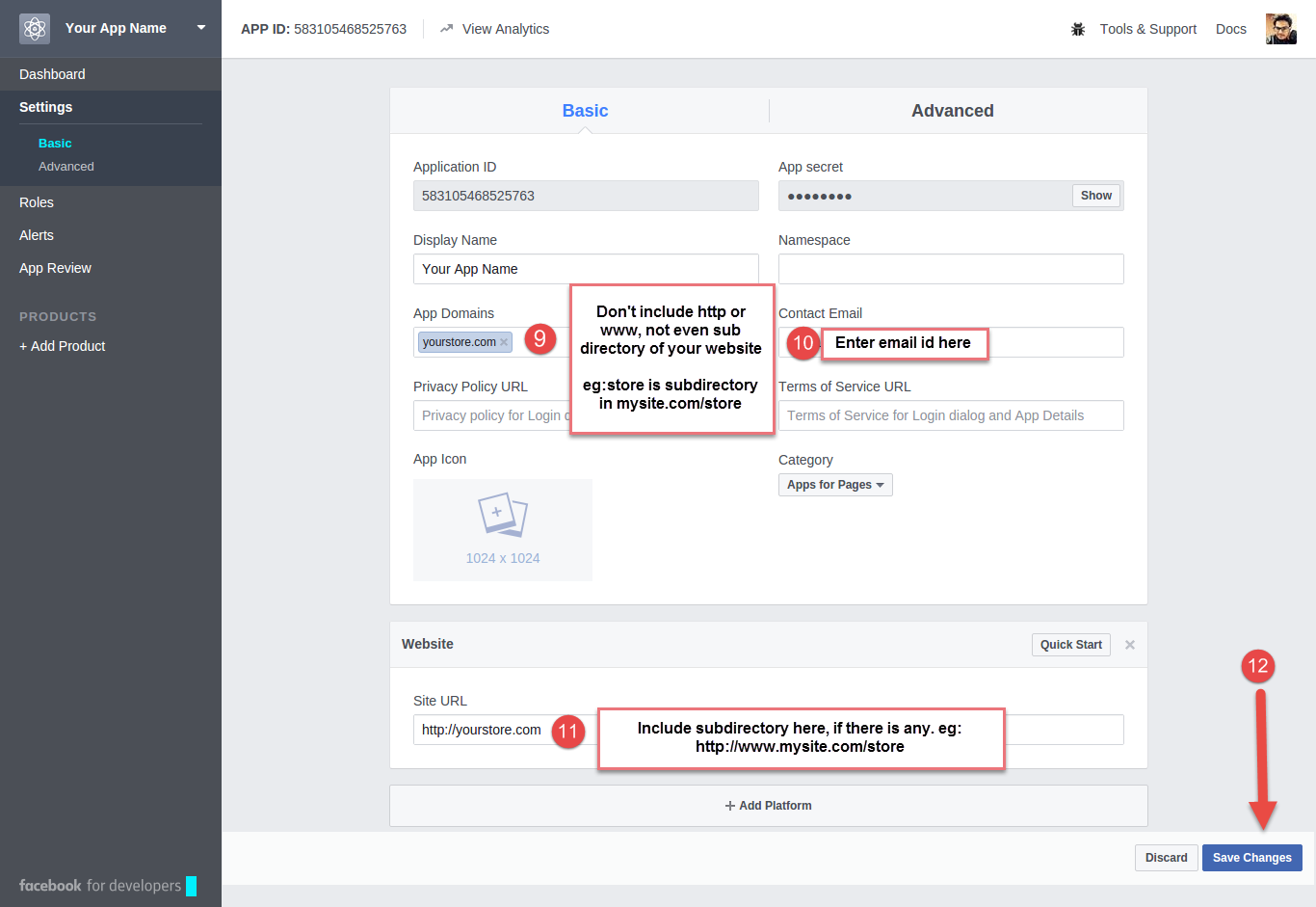
8. Compila il modulo come spiegato nell'immagine seguente;
Domini app:
Yourdomain.com lo è correggere
Yourdomain.com/store è scorretto
www.domain.com è scorretto
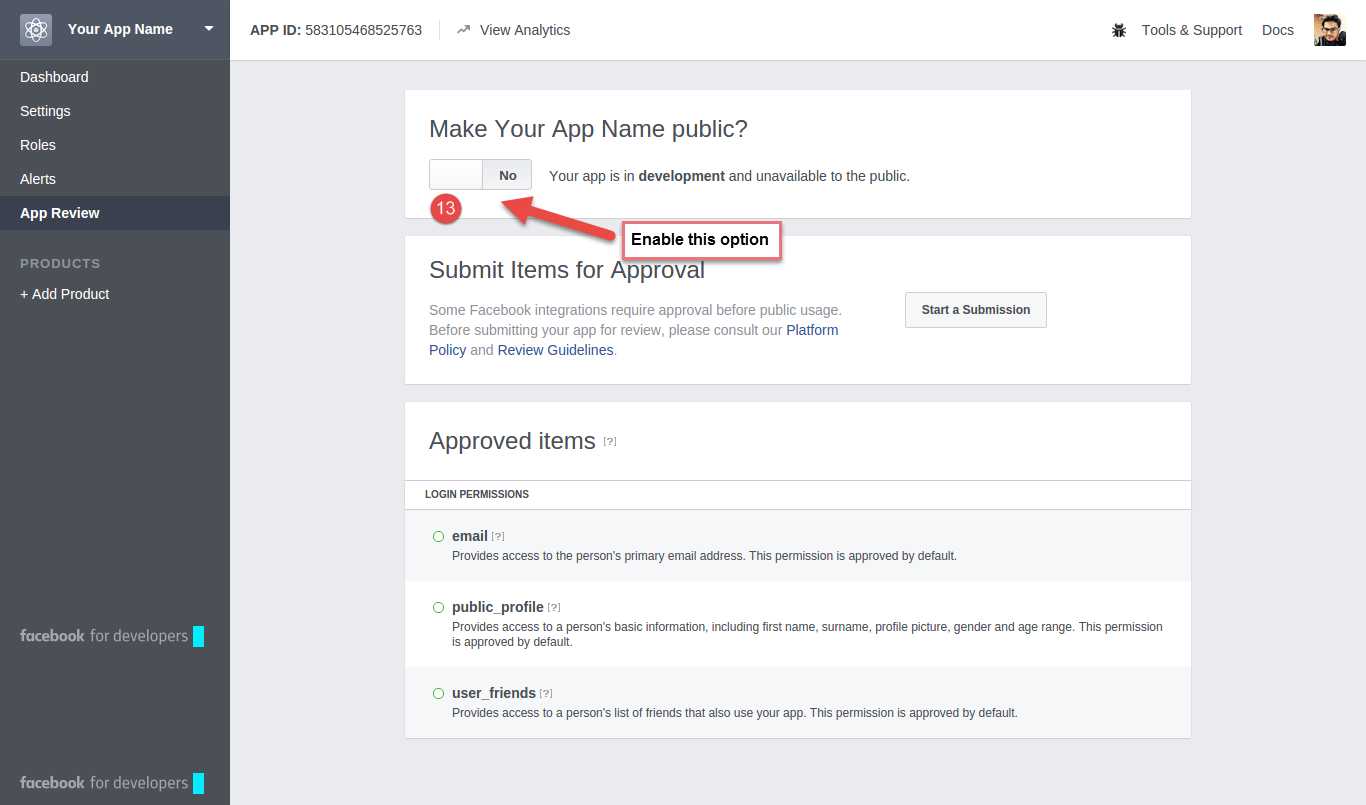
9. Nella scheda stato e revisione, abilita la sua funzione live.
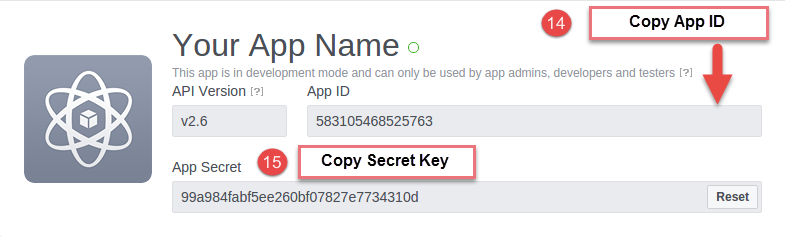
10. Ora, nella schermata successiva, vedrai il nostro App ID e Chiave segreta. Copia entrambi i dettagli.
11. Incollare i dettagli copiati nei rispettivi campi nel modulo come mostrato nell'immagine seguente:
Quindi, in questo modo puoi configurare un componente aggiuntivo PrestaShop per Facebook sul tuo PrestaShop sito Web e iniziare ad accettare il login social. Questo è uno degli approcci più semplici per iniziare ad accettare l'accesso social sul tuo sito web e-commerce. Speriamo che questa spiegazione dettagliata ti aiuti a configurare PrestaShop Facebookaddonaddon sul tuo sito web.
Alcuni altri moduli PrestaShop per social media / Facebook
Negozio FB PrestaShop
Componente aggiuntivo del negozio Facebook di PrestaShop ti aiuta a elencare i prodotti del tuo sito Web PrestaShop sulla tua pagina aziendale di Facebook. Tutto quello che devi fare è fornire il tuo ID app di Facebook. Una volta aggiunto, il tuo negozio Facebook sarà pronto per essere eseguito. Con l'aiuto del componente aggiuntivo del negozio Facebook di PrestaShop, puoi personalizzare l'aspetto del tuo negozio Facebook. Puoi caricare il logo del tuo marchio, impostare banner per la home page, regolare le voci di menu da visualizzare, specificare i prodotti che desideri visualizzare. Inoltre, è possibile visualizzare prodotti in vetrina, best seller, prodotti speciali, nuovi arrivi, ecc. Ci sono molte altre funzionalità che offre l'addon del negozio Facebook di PrestaShop. Se vuoi aumentare il traffico sul tuo sito Web e aumentare le tue vendite, l'add-on del negozio PrestaShop FB ti aiuterà a raggiungerlo.
Login sociale di PrestaShop
Componente aggiuntivo di accesso social di PrestaShop semplifica il processo di iscrizione per i visitatori del tuo sito web. Fornisce fino a 15 opzioni di accesso social che è possibile incorporare nel proprio sito Web che include accesso Facebook, accesso Google, accesso Instagram, accesso Twitter, accesso LinkedIn, accesso Yahoo, accesso Amazon, accesso PayPal, accesso Foursquare, accesso Live, GitHub accesso, accesso a WordPress, accesso a Dropbox, accesso a Disqus e accesso a VKontakte.
In questo tutorial ti guideremo come configurare SSL su Magento. La funzione base di un SSL è quella di criptare tutte le comunicazioni tra il browser e il server. Garantisce che il tuo sito sia protetto con la connessione HTTPS. Aumenta la fiducia dei tuoi utenti / clienti e migliora anche il ranking dei motori di ricerca del tuo sito.
Configurazione SSL
Per configurare SSL sul tuo negozio Magento puoi seguire i seguenti passaggi:
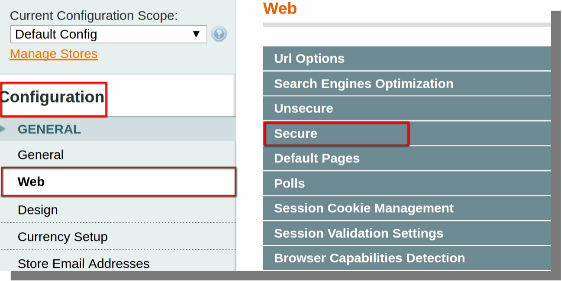
Aprire il back-end del negozio e posizionare il cursore sul menu Sistema, quindi fare clic sull'opzione di configurazione.
Menu Sistema (barra menu) >> Configurazione
1.
generale
WEB
Design
Contatti
rapporto
Gestione dei contenuti, ecc.
Fai clic sull'opzione Web, vedrai l'opzione Web sul lato destro della stessa pagina.
Fare clic sull'opzione di discesa sicura.
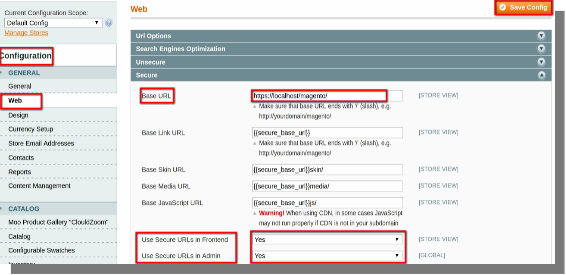
Sotto l'opzione a discesa Proteggi, vedrai le opzioni secondarie, devi modificarle. (Nota: si prega di modificare solo le sotto-opzioni menzionate di seguito).
2.
URL di base (Cambia http in https)
URL protetti nel front-end (modifica dello stato da "NO" a "SÌ")
URL sicuri in Admin (Modifica stato da 'NO' a 'SÌ')
Dopo la modifica, fare clic sul pulsante Salva configurazione nell'angolo in alto a destra della pagina.
I metodi di spedizione sono una delle caratteristiche chiave quando si tratta di fornire un checkout impeccabile. Pertanto, i venditori di eCommerce dovrebbero chiarire la politica di spedizione al cliente. La mancanza di metodi di spedizione sufficienti può paralizzare alcune delle facili conversioni. Inoltre, non avere adeguatamente chiarito e sufficientemente metodi di spedizione è un motivo molto importante per l’abbandono del carrello. Sia Magento 2.x che 1.x consentono di configurare la politica di spedizione da mostrare nel front-end del sito. Il blog illustra i passaggi necessari per configurare i metodi di spedizione in Magento 1 e 2.
Come configurare il metodo di spedizione in Magento 2?
Magento 2 per impostazione predefinita viene fornito con 7 metodi di spedizione pronti per essere abilitati per i clienti del tuo negozio. Segui i passaggi indicati di seguito per configurare i metodi di spedizione in Magento 2: Accedi al tuo negozio Magento 2.x. Vai al Dashboard -> Configurazione
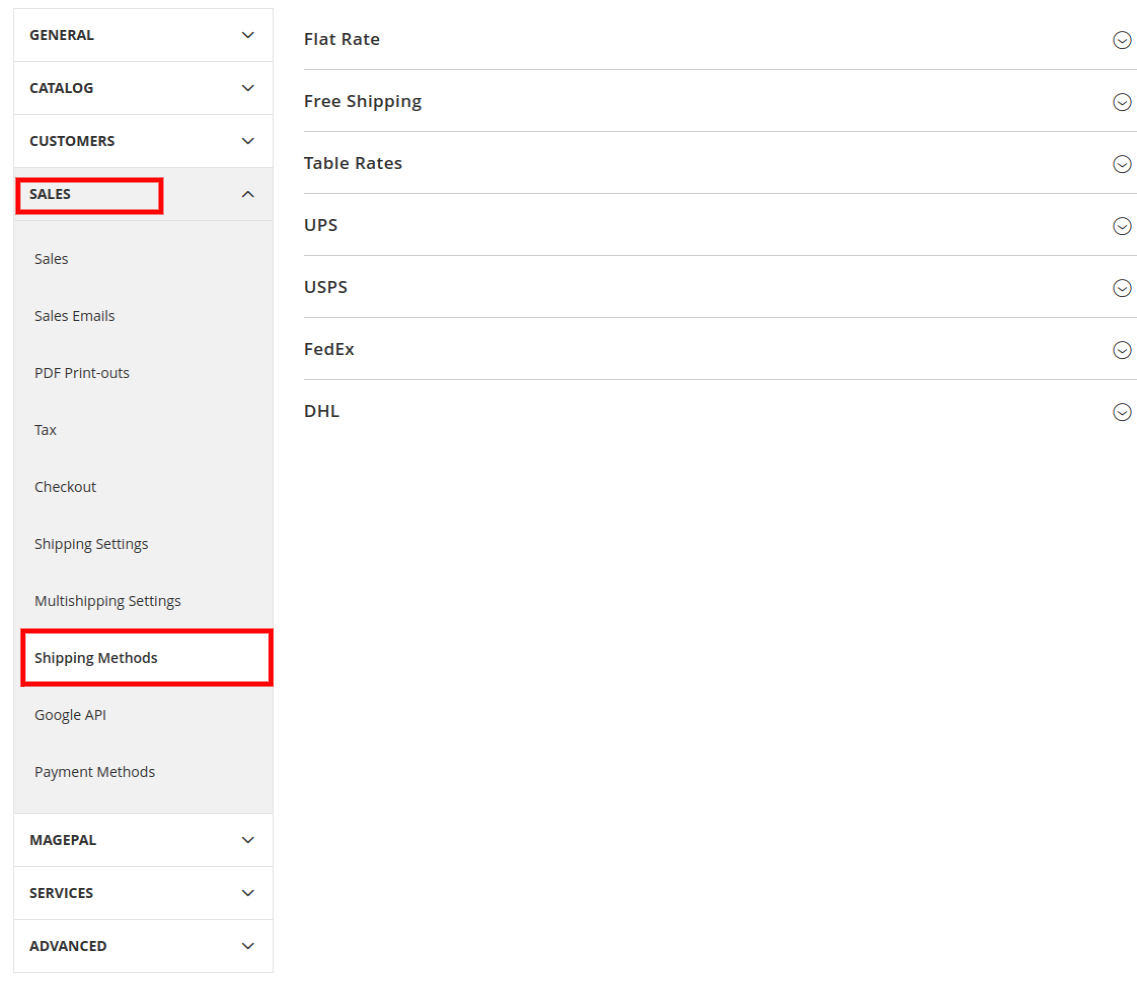
Verrai reindirizzato alla sezione Configurazione del back-end che ha una serie di opzioni di menu elencate sul lato sinistro. Passa a SALDI opzione. Espandi le sue opzioni di menu e fai clic su Metodi di spedizione.
Lo troverai 7 metodi di spedizione predefiniti, vale a dire
Flat Rate
Spedizione Gratuita
Tariffe della tabella
UPS
USPS
FedEx
DHL
Abilita i rispettivi metodi di spedizione espandendo le opzioni di configurazione e selezionando Sì nello Applicare la politica di spedizione personalizzata campo. Nel campo Politica di spedizione, inserisci la tua politica di spedizione nella rispettiva casella di testo e fai clic Risparmi Config.
Come configurare i metodi di spedizione in Magento 1?
Per configurare i metodi di spedizione in Magento, puoi seguire i passaggi indicati di seguito:
Apri il back-end del tuo negozio e posiziona il cursore sul menu Sistema, quindi fai clic sull’opzione Configurazione.
Prima di abilitare il metodo di spedizione è necessario configurare l’impostazione di spedizione.
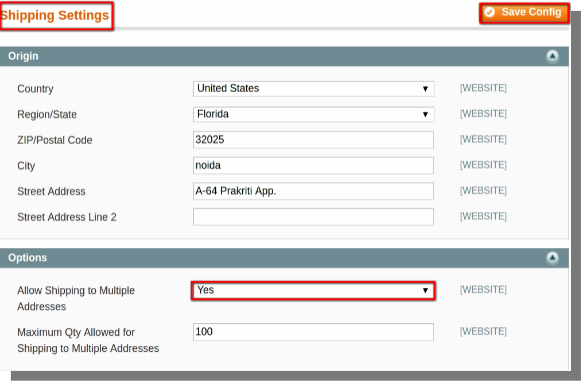
Espandi la sezione di origine:
Inserisci indirizzo.
Inserisci il CAP/Codice postale.
Seleziona il Paese e lo Stato dal rispettivo menu a discesa.
1. �Espandi la sezione delle opzioni:
Scegli l’opzione Sì dal menu a discesa per la spedizione a più indirizzi.
Inserisci la quantità massima consentita per la spedizione a più indirizzi.
Quindi fare clic sul pulsante Salva configurazione.
Dopo aver abilitato le impostazioni è il momento di Configurare i metodi di spedizione.
Apri il tuo negozio Back-end Magento e vai su:
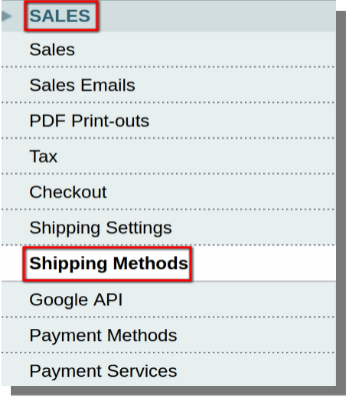
Menu di sistema (barra dei menu)>>Configurazione>>Vendite>>Metodi di spedizione
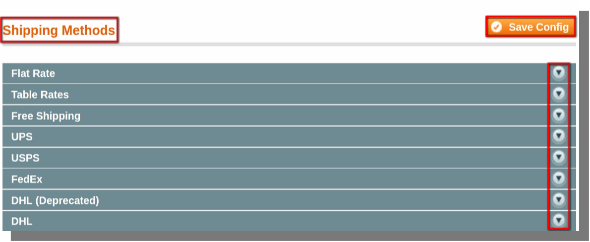
Devi espandere le opzioni disponibili e apportare le modifiche necessarie. Abbiamo elencato alcune delle principali modifiche che puoi apportare per configurare i metodi di spedizione.
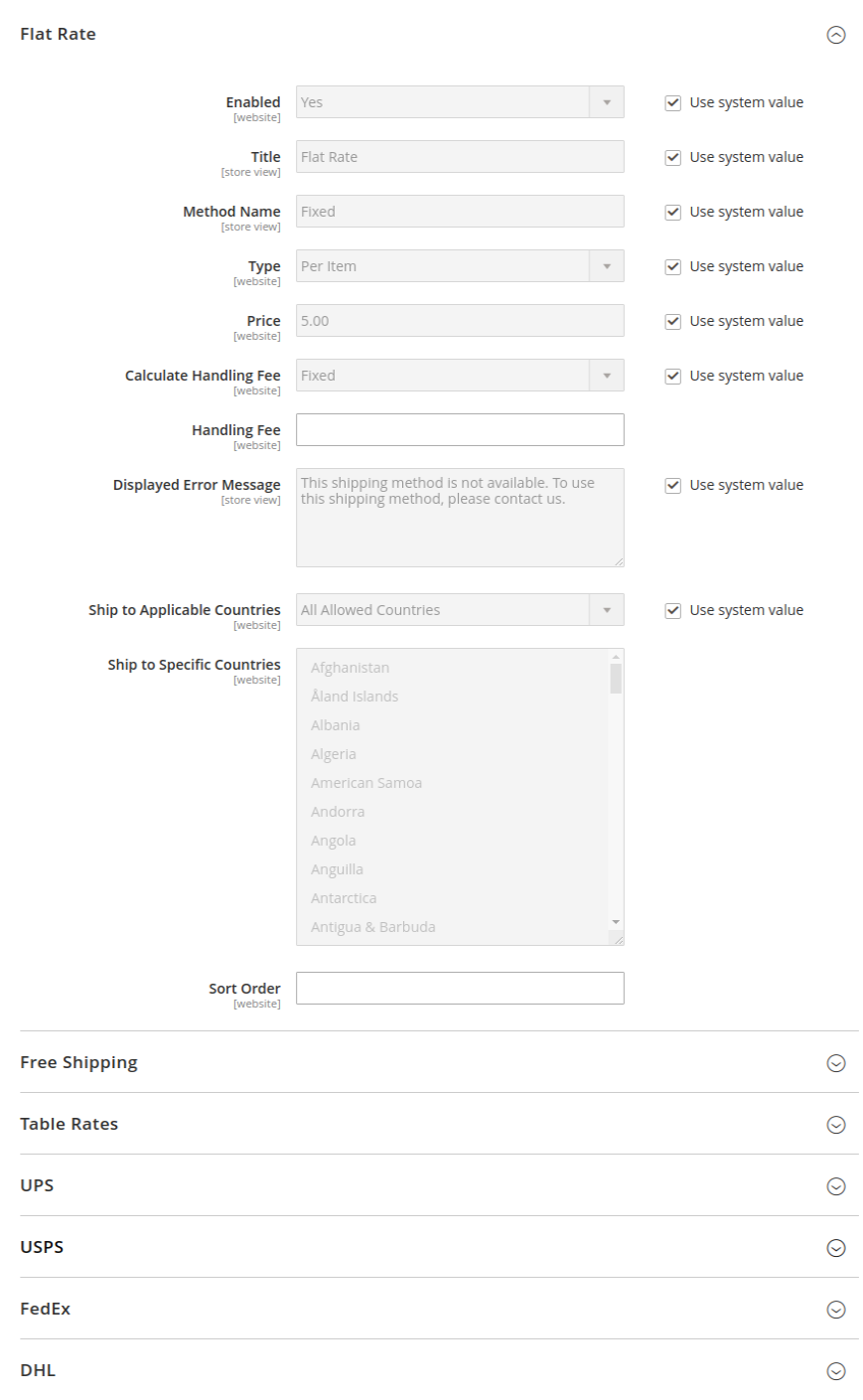
2. �Espandi la sezione Forfait:
Abilita/Disabilita la tariffa fissa.
Immettere il titolo, il nome del metodo, il tipo, la tariffa di gestione.
Immettere il messaggio di errore.
Scegli i paesi in cui desideri spedire i tuoi prodotti.
3. �Espandi la sezione Tariffe tabella:
Abilita/Disabilita velocità tabella.
Immettere il titolo, il nome del metodo, la commissione di gestione.
Immettere il messaggio di errore.
Scegli i paesi in cui desideri spedire i tuoi prodotti.
4. �Espandi la sezione Spedizione gratuita:
Abilita/Disabilita la spedizione gratuita.
Inserisci il titolo, il nome del metodo, l’importo minimo dell’ordine, la commissione di gestione.
Immettere il messaggio di errore.
Scegli i paesi in cui desideri spedire i tuoi prodotti.
5. �Espandi la sezione UPS:
Abilita/Disabilita per il checkout.
Immettere il titolo, il tipo di UPS, l’URL del gateway, la tariffa di gestione.
Scegli l’unità di peso, Modalità di ritiro.
Immettere il messaggio di errore
Scegli i paesi in cui desideri spedire i tuoi prodotti.
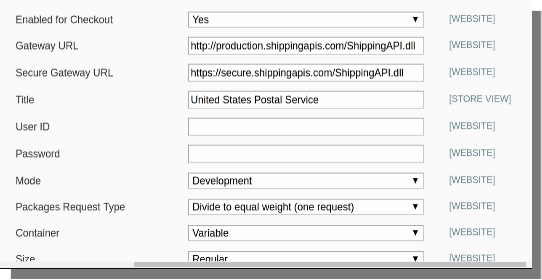
6. �Espandi la sezione USPS:
Abilita/Disabilita per il checkout.
Immettere il titolo, l’URL del gateway, la tariffa di gestione.
Scegli la modalità (Sviluppo e Live).
Immettere l’ID utente e la password.
Scegli l’unità di peso, Modalità di ritiro.
Immettere il messaggio di errore
Scegli i paesi in cui desideri spedire i tuoi prodotti.
Di seguito è riportato un esempio per USPS:
7. �Espandi la sezione FedEx:
Abilita/Disabilita per il checkout.
Immettere il titolo, la commissione di gestione, il numero del contatore.
Inserisci l’ID dell’account.
Immettere la chiave e la password.
Scegli l’unità di peso, Modalità di ritiro.
Immettere il messaggio di errore
Scegli i paesi in cui desideri spedire i tuoi prodotti.
9. �Espandi la sezione DHL:
Abilita/Disabilita per il checkout.
Immettere il titolo, l’URL del gateway, la tariffa di gestione.
Inserisci il numero di conto.
Immettere l’ID di accesso e la password.
Scegli l’unità di peso.
Immettere il messaggio di errore
Scegli i paesi in cui desideri spedire i tuoi prodotti.
Dopo aver apportato le modifiche necessarie, fai clic sull’opzione salva configurazione per salvare le modifiche e configurare i metodi di spedizione sul tuo negozio Magento.
Sia Magento 1 che Magento 2 offrono diversi metodi di pagamento per permetterti di accettare il pagamento utilizzando diversi gateway di pagamento come PayPal, ecc. Gli utenti / clienti possono anche pagare tramite carte di credito, visa, carta di credito, assegno o denaro e altro pagamento metodi. In questo tutorial, discuteremo come configurare i metodi di pagamento negli store Magento 2 e Magento 1.
Come configurare i metodi di pagamento in Magento 1.x?
Per configurare i metodi di pagamento in Magento, puoi seguire i seguenti passaggi:
Aprire il back-end del negozio e posizionare il cursore sul menu Sistema, quindi fare clic sull’opzione di configurazione.
Menu Sistema (barra menu) >> Configurazione
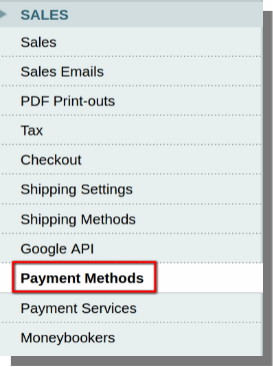
Nella pagina che si apre, scorri fino all’opzione Vendite e fai clic sull’opzione Metodi di pagamento.
L’opzione Metodo di pagamento ti consente di scegliere i metodi di pagamento accettati dal tuo negozio.
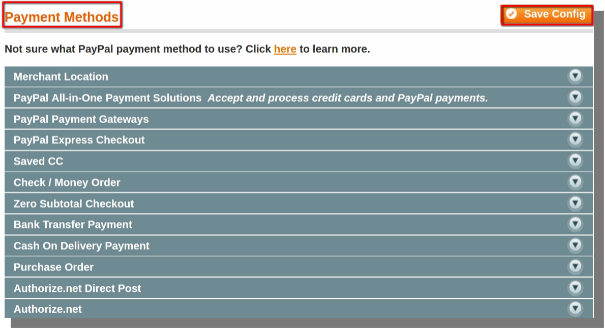
Nella pagina che si apre, puoi:
Imposta la posizione del commerciante.
Attiva e disattiva la verifica e la convalida delle carte.
Scegli le carte per i pagamenti.
Abilita / Disabilita assegni e vaglia.
Imposta pagamenti paypal.
Abilita / Disabilita Contrassegno ecc.
Dopo aver selezionato i metodi di pagamento e i gateway, fare clic su Salva opzione di configurazione.
In questo modo puoi configurare i metodi di pagamento in Magento.
(Nota: tutti i metodi di pagamento hanno configurazioni diverse, quindi è molto difficile spiegare in dettaglio come configurare ciascuno di essi. È sufficiente seguire le istruzioni sulle loro pagine specifiche).
Come configurare i metodi di pagamento in Magento 2.x?
Magento 2 offre di default 6 metodi di pagamento. Per configurare i metodi di pagamento, segui i passaggi indicati di seguito:
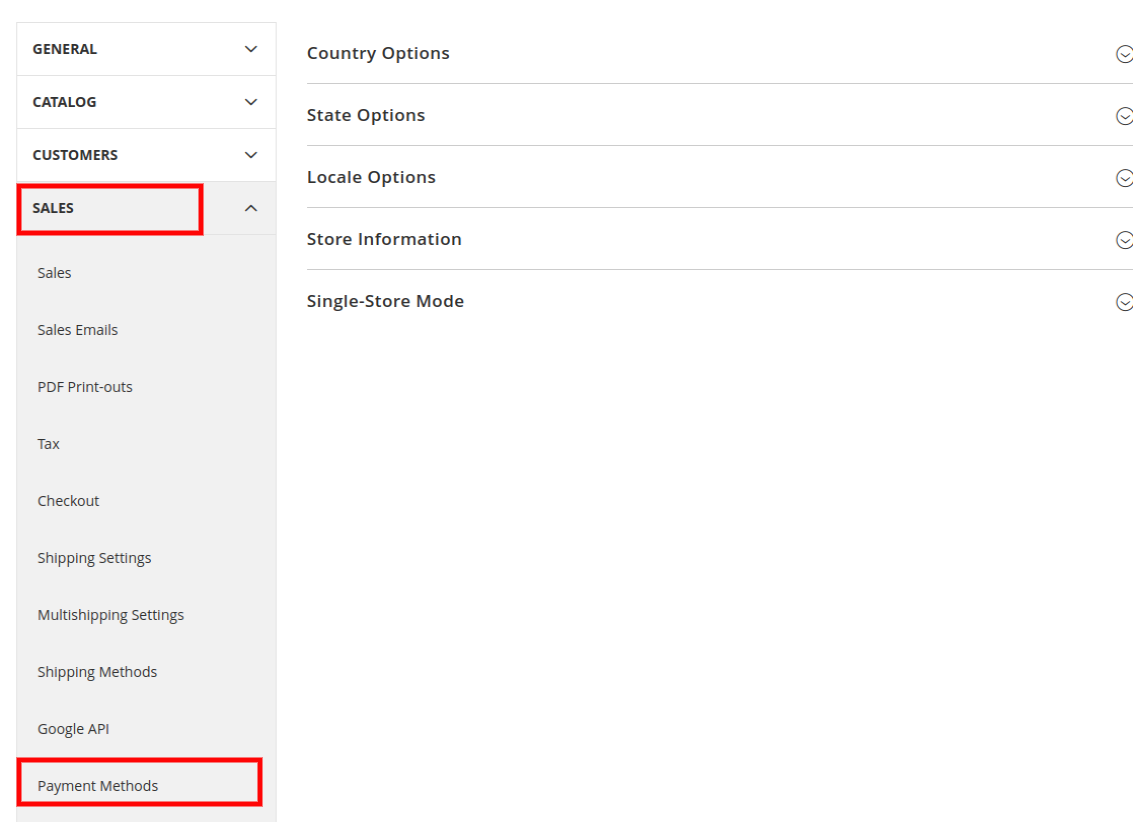
Vai al menu principale di Dashboard of Magento 2 . Passare a Store -> Configuration .
Sarai reindirizzato all’interfaccia come mostrato nell’immagine qui sotto:
Ci sarà un certo numero di opzioni di menu. Vai a Vendite -> Metodi di pagamento .
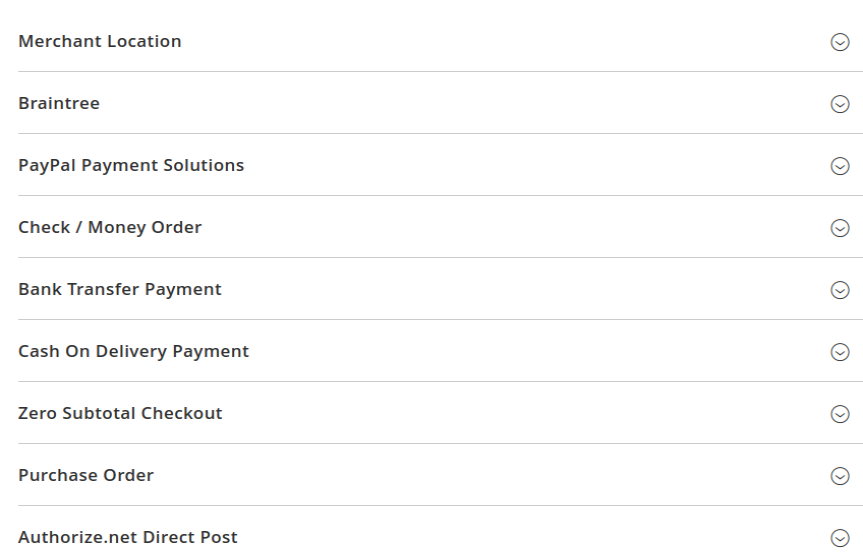
Qui troverai l’elenco dei metodi di pagamento predefiniti.
Espandi l’opzione di pagamento che desideri abilitare nel tuo negozio. Otterrai alcune opzioni di configurazione per ciascun metodo di pagamento. Ad esempio, se si desidera abilitare il pagamento con bonifico bancario, quindi espanderlo. Immettere le informazioni richieste per configurarlo. I vari campi obbligatori per questo particolare metodo di pagamento sono indicati di seguito:
Abilita – Abilita / disabilita il metodo di pagamento tramite bonifico bancario. Titolo: inserisci un titolo che verrà mostrato in frontend ai tuoi clienti. Nuovo stato dell’ordine: imposta lo stato dell’ordine dopo aver utilizzato questo metodo di pagamento. Pagamento da paesi applicabili: selezionare i Paesi in cui si desidera mostrare e consentire questo particolare metodo di pagamento. Pagamento da Paesi specifici: se si desidera consentire questo metodo di pagamento solo in alcuni paesi del mondo, selezionare qui i paesi specifici. Istruzioni – Permetti ai clienti di inserire informazioni aggiuntive come il pagamento sul tuo conto bancario, i dettagli bancari devono essere mostrati. È possibile specificare questi dettagli bancari in questa sezione. Totale ordine minimo –Imposta l’importo minimo dell’ordine per qualificarti per l’utilizzo di questo metodo di pagamento. Totale ordine massimo: imposta l’importo massimo dell’ordine da limitare per l’utilizzo di questo metodo di pagamento. Ordina – Specificare le posizioni di elencare tutte le opzioni in un ordine. Il metodo con 0 mostrerà prima e gli altri in ordine crescente.
Dopo aver configurato con successo ciascuna impostazione, fare clicsu Salva config .
È anche possibile configurare altri metodi di pagamento predefiniti in modo simile. Per configurare i metodi di spedizione nel tuo negozio Magento, clicca qui .
Il carrello acquisti nell'ambiente dello shopping digitale ha lo stesso scopo del carrello della spesa fisico che si usa nel supermercato. Un carrello degli acquisti in entrambi gli ambienti viene utilizzato per organizzare gli articoli da acquistare in un'unica posizione e quindi portarli alla cassa.
Mentre lo scopo è lo stesso, ma il modo di presentazione in entrambi gli ambienti è abbastanza diverso l'uno dall'altro. Nei carrelli della spesa fisici, mantieni le cose non disposte come potresti vedere in un carrello della spesa digitale. Prendiamo un esempio di Piattaforma OpenCart dove vengono usati i carrelli della spesa per mostrare una recensione di tutto il carrello ai clienti. OpenCart possiede un carrello di acquisto predefinito ben definito, ma ci sono alcune cose che lo rendono in ritardo rispetto ai nuovi standard delle estensioni del carrello degli acquisti.
Sto indicando il Carrelli della spesa basati su Ajax o le cosiddette estensioni del carrello Ajax. Con la crescente concorrenza nel mercato dell'e-commerce, un'estensione del carrello degli acquisti predefinita potrebbe non offrirti la migliore esperienza utente. Diamo un'occhiata a questi ritardi e sappiamo come eliminarli usando un OpenCart Ajax Cart estensione.
1. Coupon e voucher rimangono in svantaggio nei carrelli degli acquisti predefiniti-
Il carrello acquisti predefinito non può fornire agli utenti un'opzione per aggiungere coupon e buoni. Invece, forniscono le opzioni per aggiungere coupon e buoni su entrambi Pagine del prodotto o il pagina di checkout.
Per una corretta concorrenza ottimizzazione di conversione, la possibilità di aggiungere coupon e buoni sulle pagine del carrello sarebbe un vantaggio per il sito. Gli utenti visitano le pagine del carrello per rivedere il proprio carrello e conoscere il valore totale del proprio acquisto. Ci sono alcune possibilità che i clienti possano scoprire che l'acquisto è fuori dal loro budget. Per convertire tali clienti potresti offrire ai clienti di applicare un buono sconto e vedere il costo del carrello ridotto.
L'attività di cui sopra può anche essere eseguita nell'ambiente predefinito in cui la pagina di checkout verrebbe utilizzata per applicare i coupon, ma nessuno può dire che il cliente possa raggiungere la pagina di checkout di sicuro.
Cosa si può fare?
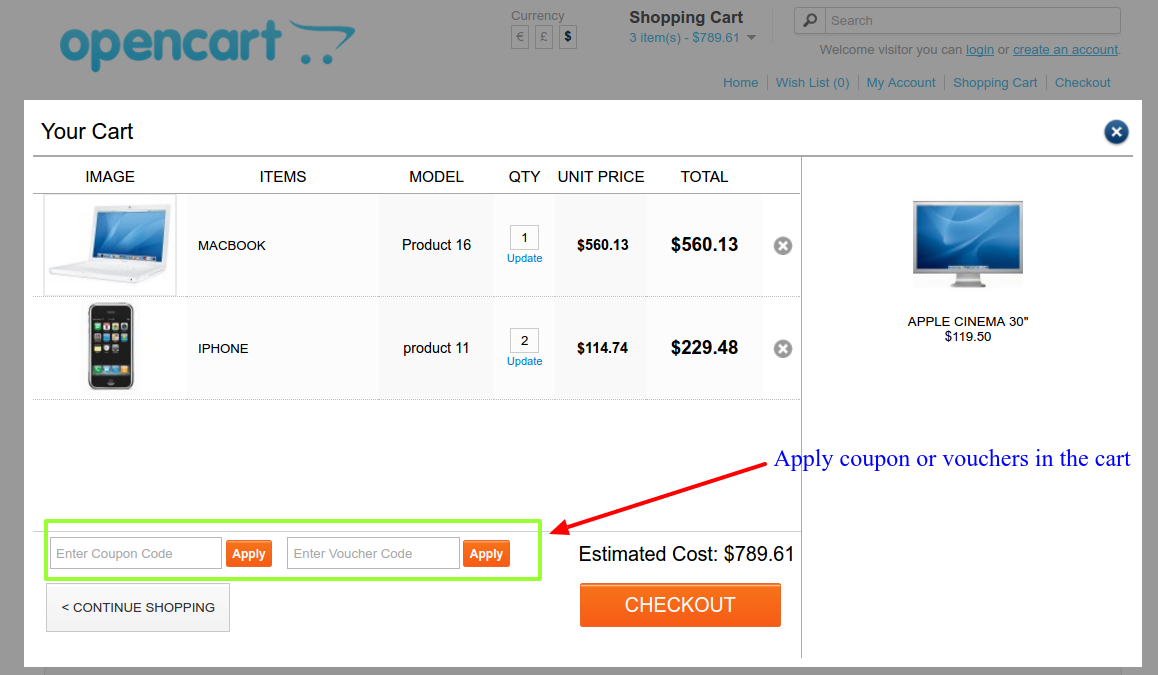
Quindi è consigliabile utilizzare il carrello stesso, consentendo ai clienti di applicare i coupon fin dall'inizio. OpenCart Ajax cart può aiutarti in questo senso poiché questi carrelli acquisti basati su Ajax consentono all'acquirente di applicare e riscattare i coupon dalla stessa finestra del carrello. Aiutandoti così a garantire alcuni seri vantaggi contro i tuoi rivali usando il carrello degli acquisti predefinito.
[Caption id = "attachment_3282" align = "alignCenter" width = "819"] Opzione di estensione carrello OpenCart Ajax per riscattare un coupon o buoni [/ didascalia]
Il carrello Ajax può anche essere utilizzato per mostrare i codici coupon applicabili nel carrello a scomparsa stesso per facilitare ai clienti il riscatto immediato.
2. L'aggiornamento di una quantità di prodotto è un processo che richiede tempo nei carrelli degli acquisti predefiniti-
Ogni volta che si desidera rimuovere un prodotto dal carrello o aggiungere un nuovo prodotto al carrello, o aggiorna la quantità di un prodotto nel carrello, devi affrontare una pagina di ricarica. La pagina viene ricaricata per eventuali aggiornamenti da secondario a importante nel carrello.
La frequente ricarica della pagina non solo diventa pesante sul tuo server, ma anche frustrare gli acquirenti. È uno dei motivi principali per perché gli utenti abbandonano un sito di shopping. Nessun acquirente desidera aspettare che le pagine vengano ricaricate frequentemente. L'esperienza dell'utente è completamente degradata in queste situazioni. In qualche modo, se completano un acquisto, non sembrano incoraggiati a fare acquisti di nuovo con te. Almeno il tuo sito non sarà la prima preferenza a causa della sua esperienza utente declassata.
Cosa si può fare?
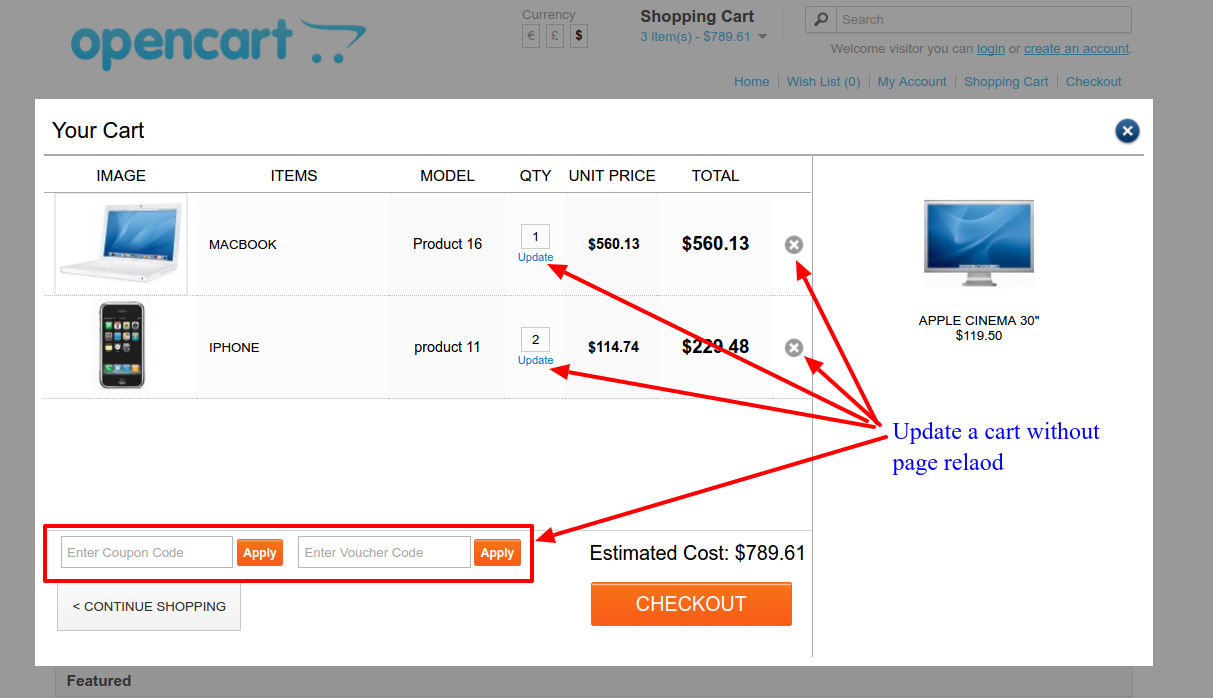
I carrelli della spesa basati su Ajax come il Estensione carrello Ajax OpenCart, consentire agli acquirenti di aggiornare i prodotti nel carrello senza ricaricare la pagina. In effetti, OpenCart Ajax Cart non è affatto una pagina. L'intero carrello viene presentato come un popup basato su Ajax che mostra le informazioni complete del carrello con molte altre funzionalità aggiuntive per una migliore esperienza utente.
Puoi rimuovere un prodotto dal carrello senza ricaricare la pagina
Puoi aggiungere un prodotto al carrello senza ricaricare la pagina
Puoi aggiungere un coupon al carrello senza ricaricare la pagina
È possibile aggiornare la quantità di un prodotto senza ricaricare la pagina.
[Caption id = "attachment_3281" align = "alignCenter" width = "790"] OpenCart Ajax Cart popup consente all'acquirente di aggiornare il carrello senza ricaricare la pagina [/ didascalia]
Infine,
Ci sono alcuni vantaggi del Ampliamenti per carrelli acquisti basati su Ajax che mancano nei carrelli generici. È un momento in cui 2017 è arrivato e ha portato un nuovo livello di concorrenza nel mercato dell'e-commerce. Per sopravvivere ancora un altro anno con il tuo business eCommerce, è consigliabile adottare le estensioni come OpenCart Ajax cart. Aggiungerà sicuramente qualcosa in più all'elenco dei tuoi vantaggi competitivi rispetto ai tuoi siti di eCommerce rivali.
Questo tutorial ti guiderà su come aggiungere prodotti nel tuo negozio. I prodotti nel tuo negozio possono essere raggruppati come prodotti semplici, raggruppati, configurabili, virtuali, bundle e scaricabili.
Aggiunta di prodotti
Per aggiungere prodotti nel tuo negozio, puoi seguire i passaggi forniti di seguito:
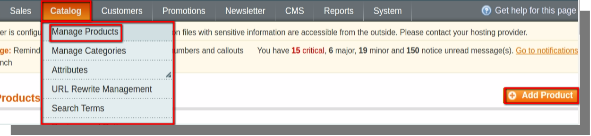
Aprire il back-end del negozio e posizionare il cursore sul menu Catalogo, quindi fare clic sull'opzione Gestione prodotti.
Menu Catalogo (barra menu) >> Gestisci prodotti
La pagina che si apre conterrà un'opzione Aggiungi prodotto nell'angolo in alto a destra della pagina, fare clic sull'opzione Aggiungi prodotto per aggiungere il prodotto.
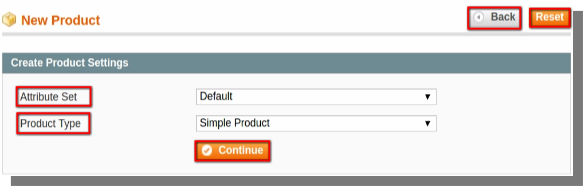
La pagina che si apre dopo aver fatto clic su aggiungi prodotto contiene:
Due opzioni (Indietro e Ripristina) nell'angolo in alto a destra.
Due opzioni a discesa per scegliere il set di attributi e il tipo di prodotto.
E un pulsante continua al centro.
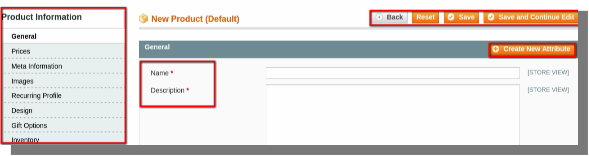
Dopo aver fatto clic su Continua opzione, si aprirà una pagina in cui è possibile inserire i dettagli del prodotto come:
Dettagli generali inclusi nomi, descrizione, SKU, peso, stato ecc.
Prezzo
immagini
Design
Posizionali in diverse categorie
Prodotti correlati e molto altro.
È possibile salvare i dettagli e infine aggiungere il prodotto.
Noterai che il prodotto è disponibile per la vendita nel front-end del tuo negozio.
Se gestisci un’attività di e-commerce, sono sicuro che devi averne sentito parlare. Se sono sicuro di aver sentito parlare della frustrazione che finisce in una pila di vendite potenziali fallite. Sto parlando di carrelli abbandonati. I carrelli abbandonati sono un sottoprodotto di una tendenza molto antica che ha seguito il mercato eCommerce fin dall’inizio. I clienti visitano il tuo sito web, aggiungono alcuni prodotti nei loro carrelli virtuali e poi spariscono nell’aria – una cosa da ricordare, non tornano più a reclamare il loro carrello della spesa.
Dovremmo ignorarlo?
Le statistiche degli ultimi due anni mostrano che la percentuale di abbandono del carrello della spesa è aumentato in modo esponenziale fino al 70% fino alla data. Significa che su ogni visitatore 10, è un sito generale vedere 7 di loro che non sta completando il loro ordine. È una statistica troppo grande per essere ignorata, soprattutto quando è direttamente collegata alla generazione di entrate. Ora, la grande domanda – ci sono ragioni innumerevoli per perché abbandonano i loro carrelli della spesa, quindi è saggio passare il tempo cruciale per impedire che si verifichino? O dovremmo cercare i modi per affrontarli in modo da minimizzare le perdite?
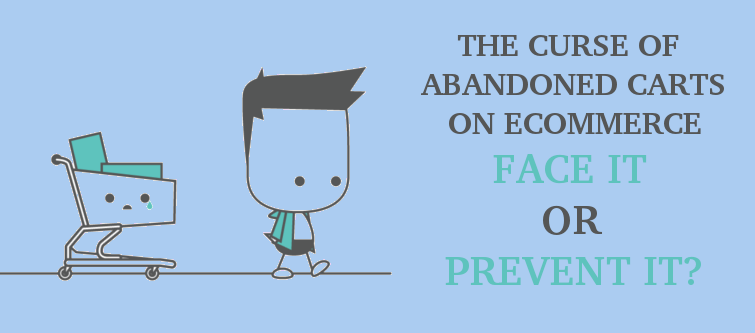
Preveniscila VS Face it
Uno dei modi menzionati nelle domande precedenti funziona sullo stesso motivo. Cioè, per minimizzare le perdite e generare entrate da potenziali conversioni. Devo dire che ignorare uno dei due modi non è affatto un consiglio saggio. A / B testing e tracciamento della mappa termica fatto su vari siti web suggerisce che la maggior parte degli abbandoni del carrello si verificano a causa di alcuni errori chiave che sono comuni in tutti i siti web. Se potessimo rettificare questi errori chiave, possiamo prevenire gli abbandoni in larga misura. Qui, ho intenzione di menzionare questi punti chiave per prevenire una percentuale importante di abbandoni del carrello. Dopodiché, cercheremo i modi che puoi adottare per affrontarli dopo che alcuni abbandoni non invitati sono stati forzatamente verificati sul tuo sito. Ci sono alcune domande poste nel punto seguente, è sufficiente porsi queste domande.
La tua procedura di checkout è più semplice?
Chiediti: perché le persone scelgono i siti di e-commerce per fare acquisti tramite le vendite al dettaglio offline? La risposta è molto semplice; è molto facile, conveniente e rapido acquistare online piuttosto che visitare un mercato fisico, comprare cose e poi riportarle a casa. Se questo è il motivo principale per cui i siti di e-commerce sono preferiti rispetto ai mercati fisici, perché rendere più difficile per i tuoi clienti acquistare sul tuo sito? Il riferimento è sulla procedura di checkout. Facilitare la procedura di pagamento sarebbe un ottimo punto di partenza per prevenire gli abbandoni del carrello degli acquisti.
Numero di pagine: Inizia con la riduzione del numero di pagine nel processo di pagamento. Per esempio, PrestaShop, OpenCart e Magento, le principali piattaforme di eCommerce hanno un processo di checkout generico in una struttura a più pagine. Ma, quando viene presentato ai moduli e alle estensioni come modulo di pagamento di una pagina, la struttura a più pagine svanisce e viene sostituita da una semplice struttura di checkout di una sola pagina. Il checkout di una pagina salverà i tuoi clienti dalla frustrazione della lunga procedura di checkout e dal frequente caricamento delle pagine. Quindi, eliminando una ragione molto basilare per la frustrazione dei clienti dal tuo sito web.
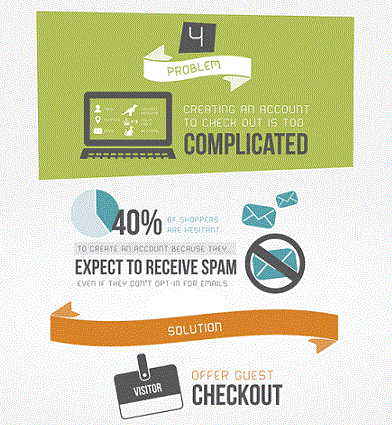
Registrazione obbligatoria dell’account: Questa è un’altra tendenza eCommerce che ha dimostrato di essere uno dei principali motivi di frustrazione dei clienti. I siti Web chiedono ai visitatori di creare un account prima di poter effettuare un ordine. A volte, anche la più piccola distrazione, come compilare un modulo di registrazione, pensare a una nuova password e poi ricordarla, può essere la causa principale della frustrazione dei clienti. Uno studio dice che ai clienti non piace creare un account perché temono di ricevere e-mail spam con la forza. Così, lasciano il sito e cercano qualcuno che non chieda queste cose.
È interessante notare che anche loro lo trovano molto facilmente, perché ci sono innumerevoli siti web come il tuo e stanno cercando modi per attirare clienti come questi. La soluzione è, non chiedere la registrazione obbligatoria, renderla facoltativa, consentire il checkout degli ospiti e salvare le loro informazioni per creare automaticamente un account. Nel complesso, è sufficiente registrare l’ospite al termine del checkout.
Li sorprendi con il costo nascosto?
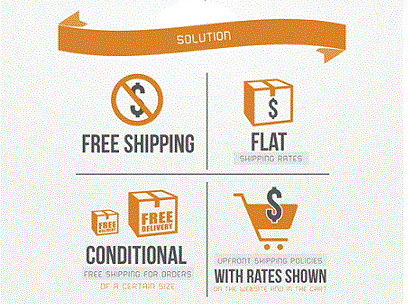
Alcuni siti di e-commerce commettono un errore molto blando nascondendo costi e condizioni aggiuntivi. Rivelano questi termini e costi nascosti proprio al momento del passaggio finale nel processo di checkout. Fidati di me, è un errore; non una piacevole sorpresa per i tuoi clienti. Sii sempre trasparente con i tuoi clienti in termini di prezzi e commissioni relative ai tuoi prodotti. Fare il spese di spedizione, tasse aggiuntive, tasse da includere e tutte le informazioni rilevanti chiare come cristallo. Rivela tutte queste informazioni nelle pagine del prodotto stesso, oppure puoi mostrarle all’inizio della procedura di checkout. Se provi a ingannare i tuoi clienti, potrebbero cadere una volta, ma non torneranno mai più a te e al tuo sito web.
Affrontiamo i carrelli abbandonati se sorgono in qualche modo
Le informazioni nelle sezioni fino ad ora erano tutte correlate a come è possibile evitare alcune delle principali ragioni per l’abbandono del carrello. È una dura verità che, nonostante tutti i tuoi sforzi, alcuni abbandoni del carrello non invitati si verificano e non puoi fare nulla per fermarli. Quindi, perché non affrontarli convertendo questi carrelli.
Ricordali
Ricorda ai clienti abbandonati che hanno lasciato qualcosa nel loro carrello quando erano online con te. Puoi farlo da invio di e-mail di promemoria. Le e-mail di promemoria sono un modo intelligente per ridurre il livello dei carrelli abbandonati che si sono già verificati sul tuo sito. Basta pensare a una cosa che devi ricordare loro; non farli arrabbiare. Non inviare messaggi come “Questa è la tua ultima chiamata per rivendicare il carrello” “sbrigati non c’è tempo” “È ora o mai più” ecc. Sii intelligente ed educato sulle e-mail di promemoria. Fai qualcosa di utile dal punto di vista del cliente.
Puoi inviare alcune offerte con le tue e-mail. Come un’esclusiva buono sconto, spedizione gratuita o supporto ecc. C’è una buona notizia per i siti Web che utilizzano la piattaforma Magento perché a Magento ha abbandonato l’estensione del carrello è disponibile che fornirà tutto l’aiuto nell’attività sopra descritta. L’estensione abbandonata Magento è in grado di catturare tutti i carrelli abbandonati nel tuo negozio insieme alle informazioni del cliente come l’e-mail, i contenuti nel carrello, il tempo di abbandono del carrello e molto altro. Questa estensione Magento utilizza le informazioni acquisite per inviare promemoria automatici ai clienti del carrello abbandonato. Le e-mail possono essere inviate manualmente dall’amministratore del sito, è possibile impostare un cron che eseguirà tutte le attività dall’acquisizione dei carrelli abbandonati all’invio dei promemoria seriali automatici con offerte o senza offerte.
Infine,
Nel complesso, è possibile sia prevenire l’abbandono del carrello della spesa sia affrontarli contemporaneamente. Estensioni come l’estensione del carrello abbandonata da Magento ti aiuteranno a combattere gli abbandoni già avvenuti, mentre i suggerimenti nelle sezioni superiori aiuteranno a prevenire una parte importante degli abbandoni.
Questo tutorial ti guiderà su come aggiungere voci di menu sulla barra dei menu sul front-end del tuo negozio. L'aggiunta di menu è un'attività molto importante, poiché tutti gli utenti utilizzano le voci del menu per navigare all'interno del sito, quindi è molto importante impostare le voci di menu più appropriate sulla barra dei menu. Puoi aggiungere voci di menu sulla barra dei menu in vari modi, in questo tutorial abbiamo utilizzato il metodo per creare categorie e aggiungerlo nella barra dei menu.
Creazione di categorie
Per aggiungere voci di menu puoi seguire i passaggi seguenti:
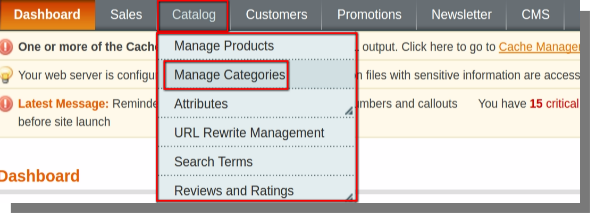
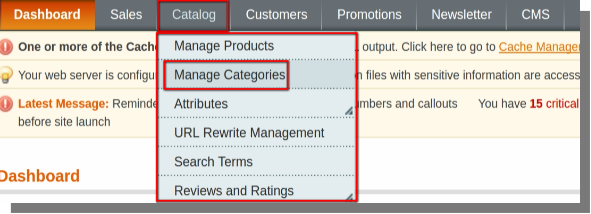
Apri il back-end del tuo negozio e posiziona il cursore sul menu Catalogo, quindi fai clic sull'opzione Gestisci categorie.
Catalogare
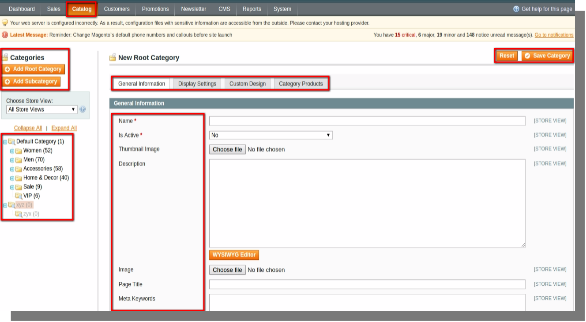
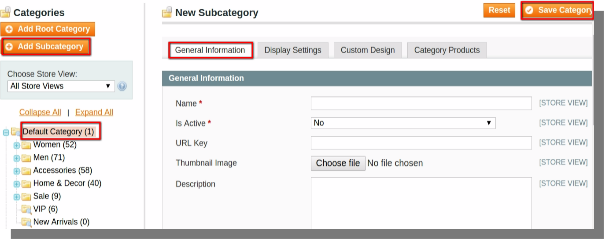
Si aprirà una pagina che conterrà opzioni come:
Aggiungi categoria radice
Aggiungi sottocategoria
Salva categoria e ripristina nell'angolo in alto a destra della pagina.
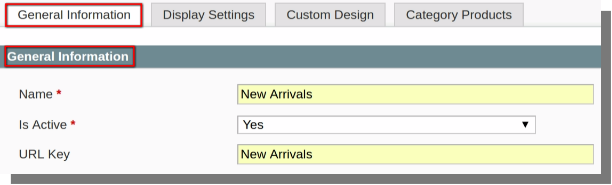
Informazioni generali, Impostazioni di visualizzazione, Design personalizzato, Prodotti di categoria.
La stessa pagina conterrà anche l'elenco di tutte le categorie e le loro sottocategorie.
Innanzitutto, fai clic sulla categoria Default e subito dopo aggiungi la sottocategoria.
Compila i dettagli nella casella fornita, come mostrato di seguito:
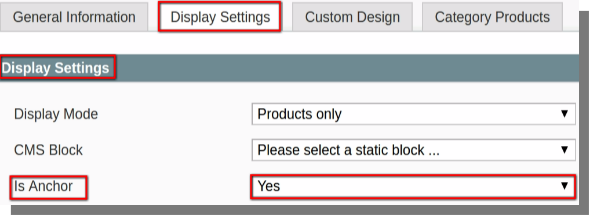
Dopo aver completato i dettagli clicca sulla scheda Impostazioni display disponibile sulla stessa pagina.
Cambia lo stato di Is Anchor da 'No' a 'Yes'.
Ora tutto ciò che devi fare è cliccare sul pulsante salva categoria per salvare la categoria che hai creato.
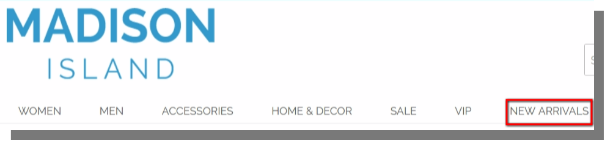
Ora vai al front-end del tuo negozio e aggiorna la pagina, noterai che la voce del menu è stata aggiunta alla barra dei menu.
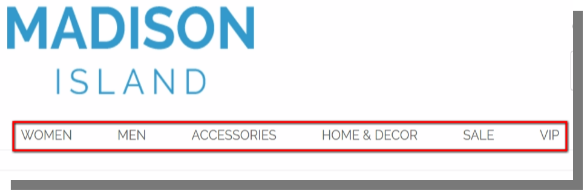
Di seguito viene presentato un esempio:
Prima di aggiungere la voce di menu:
Dopo aver aggiunto "Nuovi arrivi" alla barra dei menu: