We boast of the best in the industry plugins for eCommerce systems and has years of experience working with eCommerce websites.
We provide best plugins for platforms like - Magento, Prestashop, OpenCart and Shopify . We also provide custom module development and customization services for the website and modules..
Si vous possédez déjà un magasin Magento, vous pouvez également commencer à vendre les produits de votre magasin à la communauté Facebook. Que vous souhaitiez présenter vos produits sur la plate-forme sociale ou que vous vouliez attirer des visiteurs Facebook dans votre magasin, vous pouvez simplement le faire en créant une boutique Facebook. Magento Facebook Store Extension intègre votre boutique en ligne avec la page Facebook en quelques clics et vous permet de présenter vos produits sur la page Facebook de votre entreprise.
Connectez-vous et vendez à plus de 2 Billion + utilisateurs de Facebook à l’aide de l’extension Magento FB Store. Les marchands en magasin peuvent facilement personnaliser le catalogue de produits de la boutique Facebook afin de présenter les meilleurs produits et offres qu’ils souhaitent vendre sur Facebook. À l’aide de l’extension Magento Facebook Shop, ils peuvent ajouter les produits souhaités du magasin Magento sur leur page FB Store et personnaliser l’interface de la page pour la rendre plus attrayante pour les utilisateurs de Facebook. Les clients potentiels peuvent visualiser les produits en magasin directement à partir de la page FB Shop et acheter les produits souhaités en cliquant sur le bouton “Ajouter au panier”. Cliquez sur le bouton pour les rediriger vers votre magasin Magento.
1.1 Caractéristiques de l’intégration du magasin FB Magento pour les marchands
La facilité d’installation et de configuration de l’extension Magento FB Shop élimine le besoin de tout effort de codage. Les administrateurs de magasin peuvent donc implémenter le magasin FB sur leur site Web Magento sans aucune assistance. De plus, l’intégration de la boutique Facebook de Magento offre au marchand de nombreuses autres fonctionnalités, énumérées ci-dessous:
L’extension Magento FB Store vous permet d’intégrer votre boutique en ligne à votre page Facebook qui nécessite un identifiant d’application Facebook pour configurer la connexion avec Facebook.
Les administrateurs peuvent utiliser la fonctionnalité Google Analytics pour obtenir des informations sur les performances de la page de leur boutique Facebook à l’aide de l’extension de magasin Magento Facebook.
Avec l’extension Magento Facebook Shop, l’administrateur peut changer l’apparence de Facebook Store en ajoutant une image de logo, plusieurs curseurs et bannières sur la page d’accueil de FB Store.
En outre, l’administrateur peut même définir une couleur de thème et une couleur de police pour leur page FB Store.
Le module d’intégration de la boutique Facebook Magento permet aux administrateurs d’afficher les produits populaires, les meilleures ventes, les promotions et les nouveaux produits sur leur page FB Store.
Les marchands peuvent même ajouter un pied de page à leur magasin FB pour ajouter un attrait au magasin.
Magento Facebook Store Setup ajoute un champ de recherche en haut de la page FB qui permet aux clients de rechercher un produit ou un service particulier.
Avec l’extension d’intégration Facebook de Magento, l’administrateur peut facilement sélectionner les éléments de menu pour la barre de navigation configurable située en haut du magasin FB.
À l’aide du module d’intégration de la boutique FB de Magento, l’administrateur peut également définir les produits et les catégories présentés sur la page d’accueil de leur page Facebook.
?1.2 Magento FB Shop Benefits to Customer
L’extension Magento FB Store offre aux clients la facilité de navigation et d’achat pour les produits du magasin tout en accédant à leur compte Facebook.
Le bouton “Ajouter au panier” ajouté à l’aide de l’extension d’intégration Facebook de Magento redirige automatiquement les clients vers la boutique de commerce électronique Magento.
Technologie 1.3 pour le développement
Langue: PHP Cadre de travail: Magento
Guide d’installation de 2.0 pour Magento Facebook Store Extension
L’administrateur du magasin peut suivre ces étapes simples pour installer l’extension Magento FB Store:
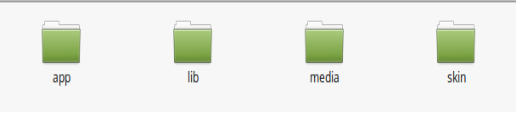
1. Tout d’abord, téléchargez le package d’extension à partir de la boutique Knowband. 2. Vous obtiendrez un fichier compressé contenant le code source et le manuel d’utilisation. Décompressez le package dans le dossier racine de votre configuration Magento via un gestionnaire FTP (comme Filezilla ou WinSCP).
L’extension est maintenant installée et prête à être utilisée. L’administrateur du magasin peut maintenant utiliser et configurer l’extension d’intégration Facebook de Magento.
Interface d’administration 3.0 de l’extension Magento FB Store
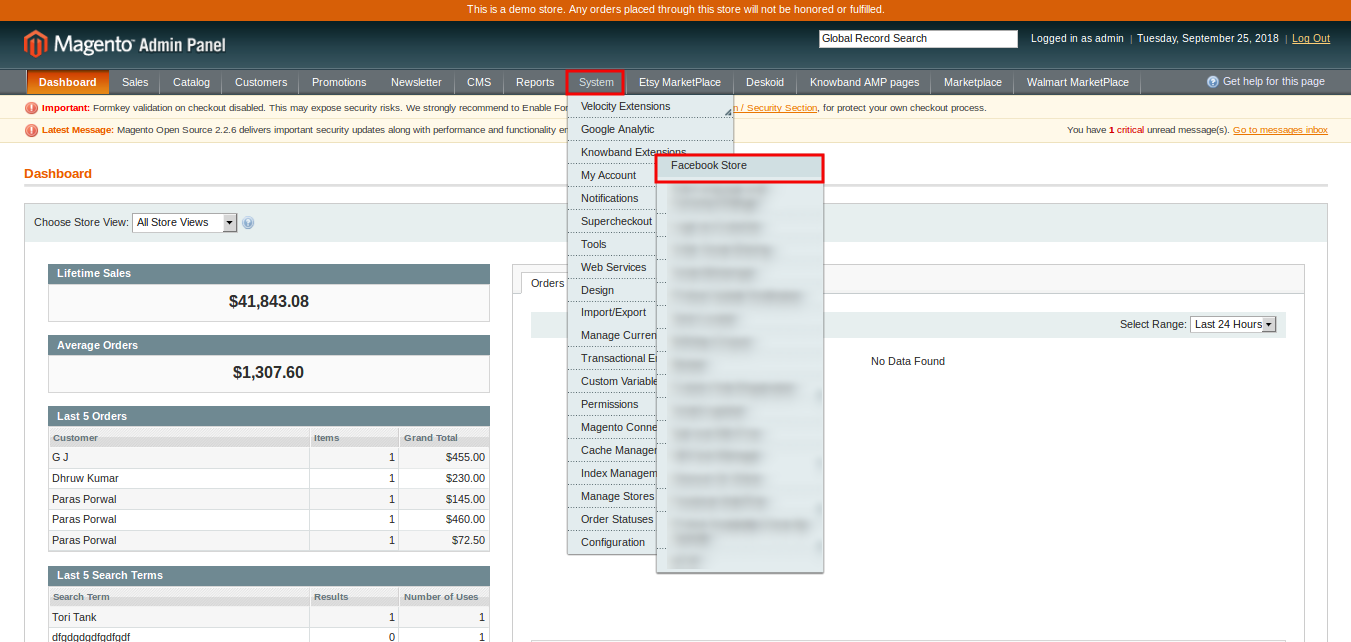
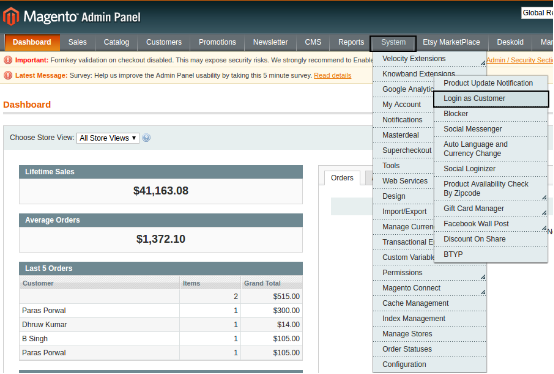
Juste après l’installation réussie de Magento Facebook Store Setup sur le site Magento, vous pouvez configurer le module FB Store selon vos besoins. Système> Extensions de connaissances> Facebook Store.
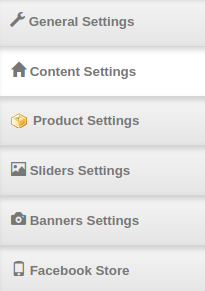
Cette extension Knowband vous propose les sections suivantes:
Paramètres généraux
Paramètres de contenu
Paramètres du produit
Réglages des curseurs
Paramètres des bannières
Facebook Store
Chaque onglet de l’extension de magasin Magento FB est présenté ci-dessous:
Paramètres généraux 3.1
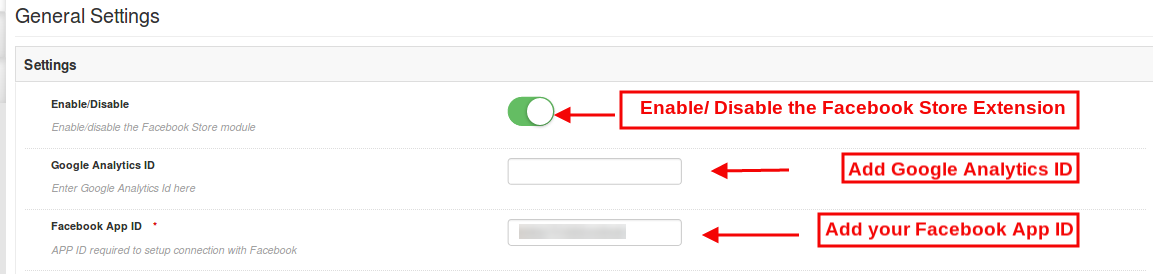
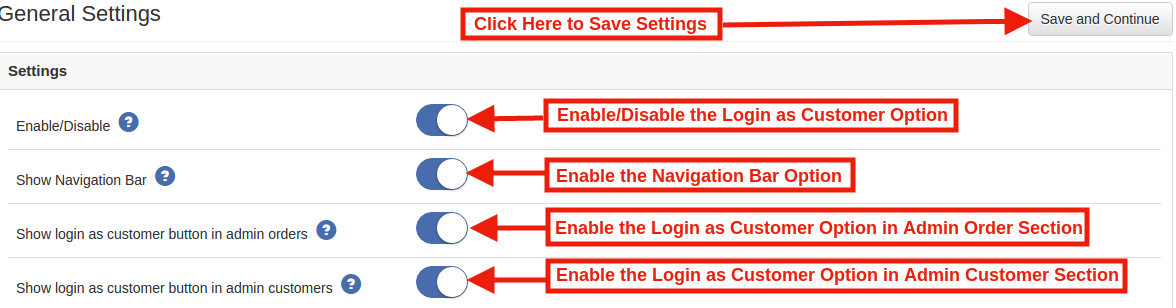
En cliquant sur l’onglet Paramètres généraux, vous verrez les options suivantes:
Initialement, les champs ci-dessus sont définis sur leurs valeurs par défaut.
Activer désactiver: Initialement, l’extension Magento Facebook Shop est activée, vous pouvez désactiver sa fonctionnalité en désactivant ce paramètre.
Identifiant Google Analytics: Vous pouvez entrer l’identifiant Google Analytics dans cette section et suivre le trafic et les performances de votre boutique Facebook dans Google Analytics.
Identifiant de l’application Facebook: Entrez l’identifiant d’application Facebook requis pour établir la connexion avec Facebook. L’administrateur peut générer un identifiant Facebook et l’ajouter à son magasin Facebook. Reportez-vous à la section 3.1.1 pour obtenir l’identifiant de l’application Facebook.
Ensuite, cliquez sur le bouton “Enregistrer” affiché dans le coin supérieur droit du panneau d’administration pour enregistrer les paramètres du module.
3.1.1 étapes pour générer l’identifiant de l’application Facebook
Pour générer l’identifiant de l’application Facebook, procédez comme suit:
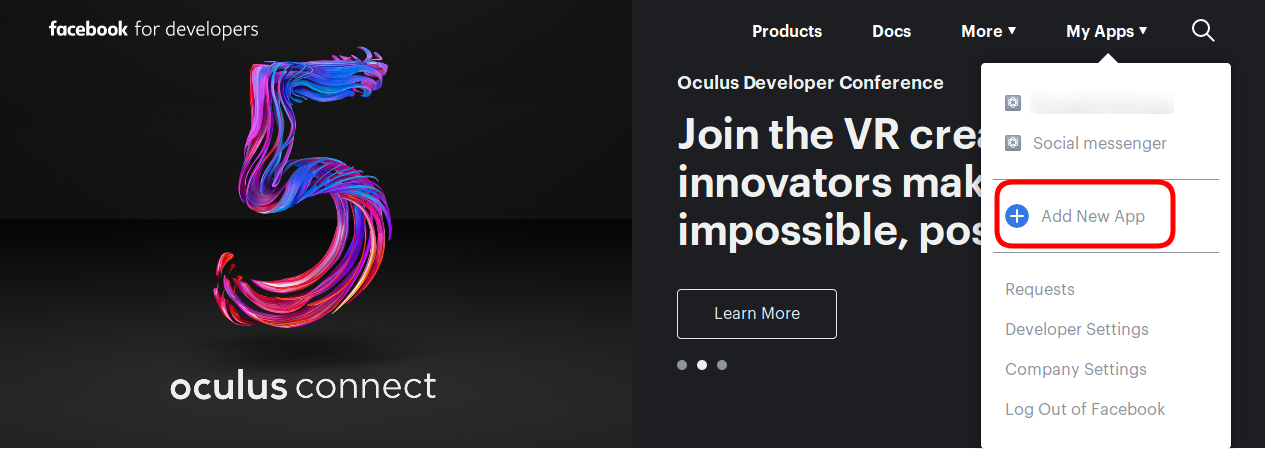
Tout d’abord, connectez-vous au compte Facebook et allez au lien mentionné ici: https://developers.Facebook.com/
Allez dans “MES APPLICATIONS” et cliquez sur l’option “AJOUTER UNE NOUVELLE APP”.
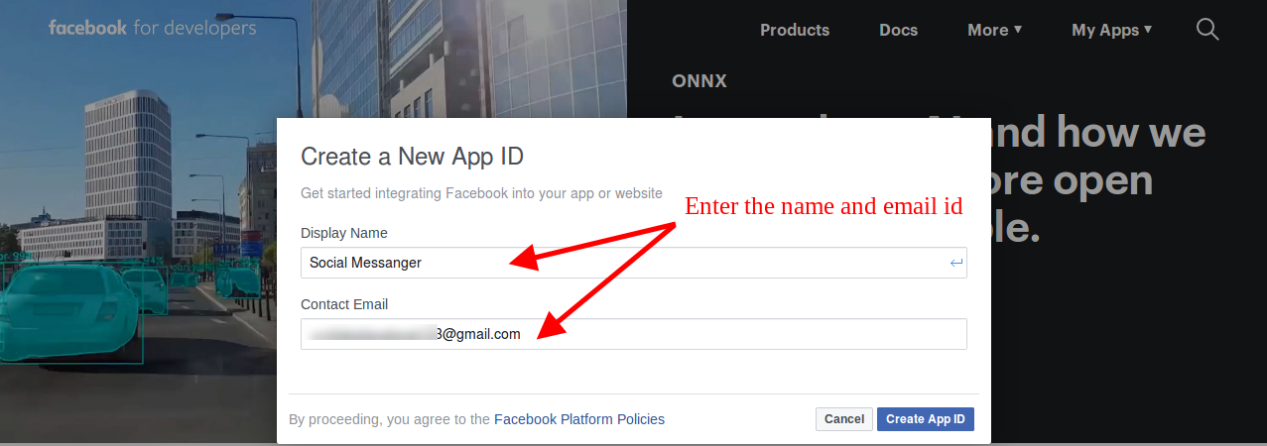
Entrez les détails dans “Nom complet” et “ID email de contact”. Ensuite, cliquez sur le bouton “Créer un identifiant d’application”.
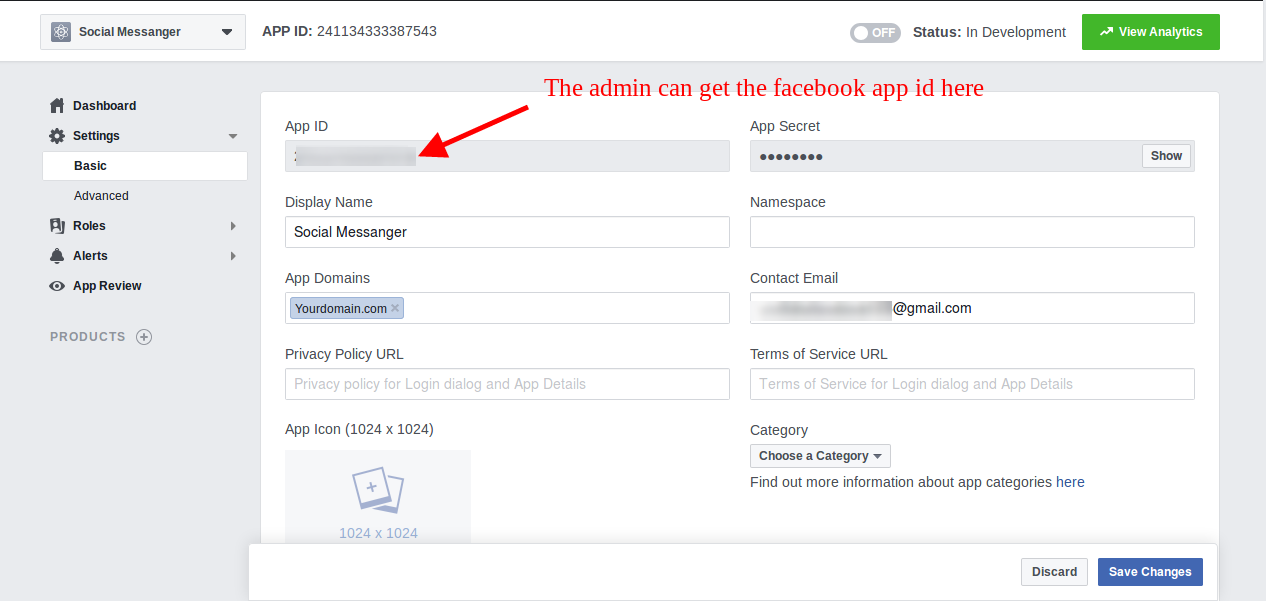
Après avoir cliqué sur le bouton “Créer un identifiant d’application”, allez dans “Paramètres” puis sélectionnez l’option “Basique”. Ici, l’administrateur du magasin peut voir l’identifiant de l’application. L’administrateur doit copier cet identifiant d’application Facebook et le copier dans l’option d’identifiant d’application d’interface administrateur.
L’administrateur peut insérer le domaine d’application. Après cela, cliquez sur l’option “enregistrer les modifications”.
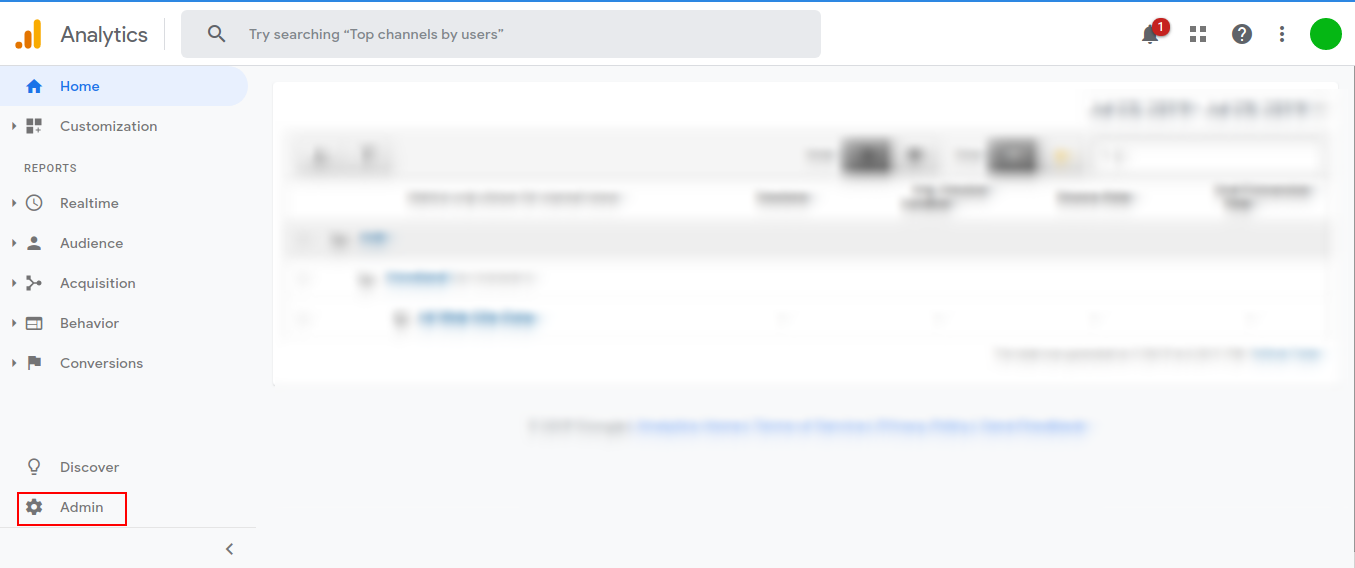
Étapes 3.1.2 pour trouver votre identifiant Google Analytics
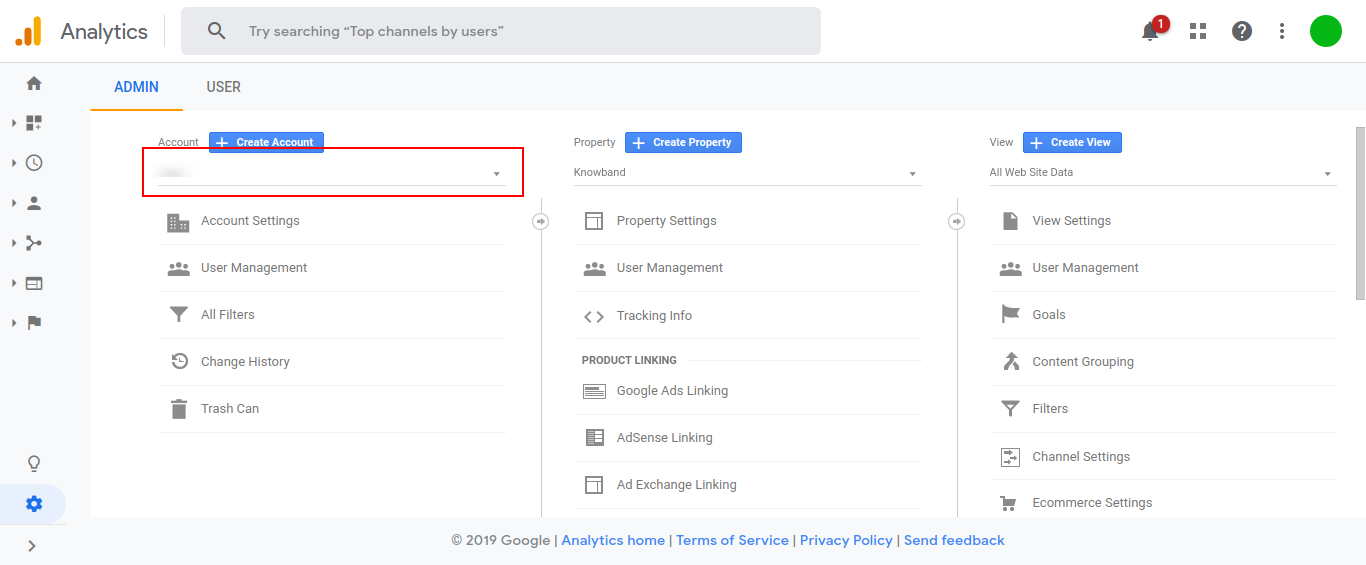
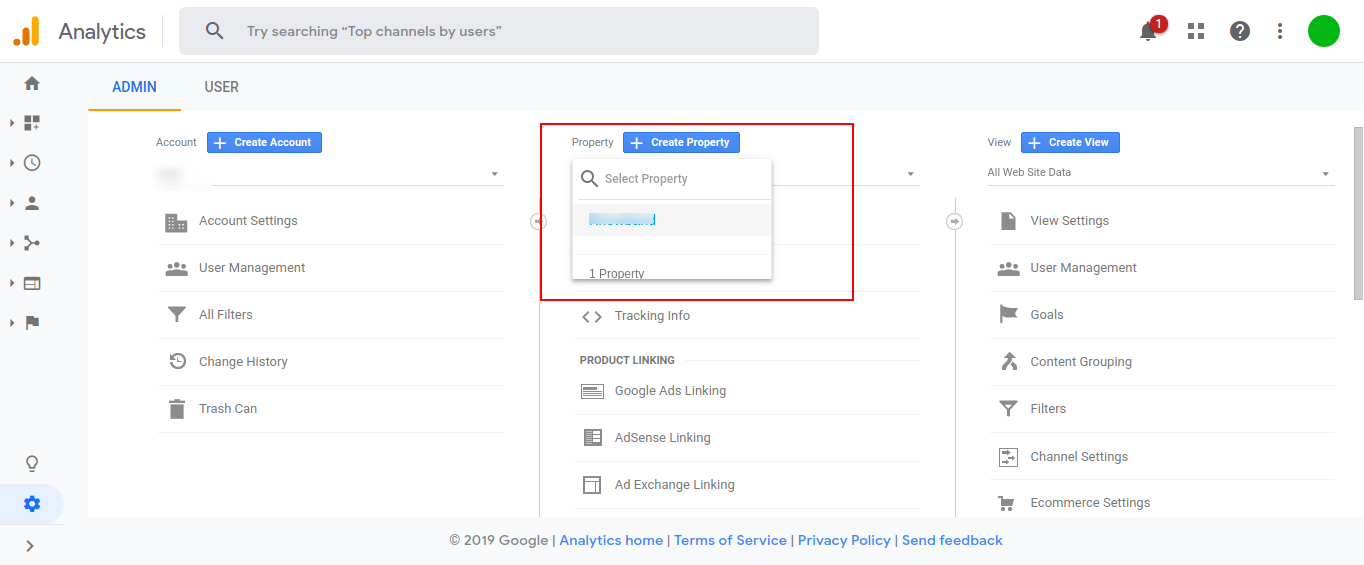
Sélectionnez un compte dans le menu du menuCOMPTE?column.
Sélectionnez une propriété dans le menu de laPROPRIÉTÉ?column.
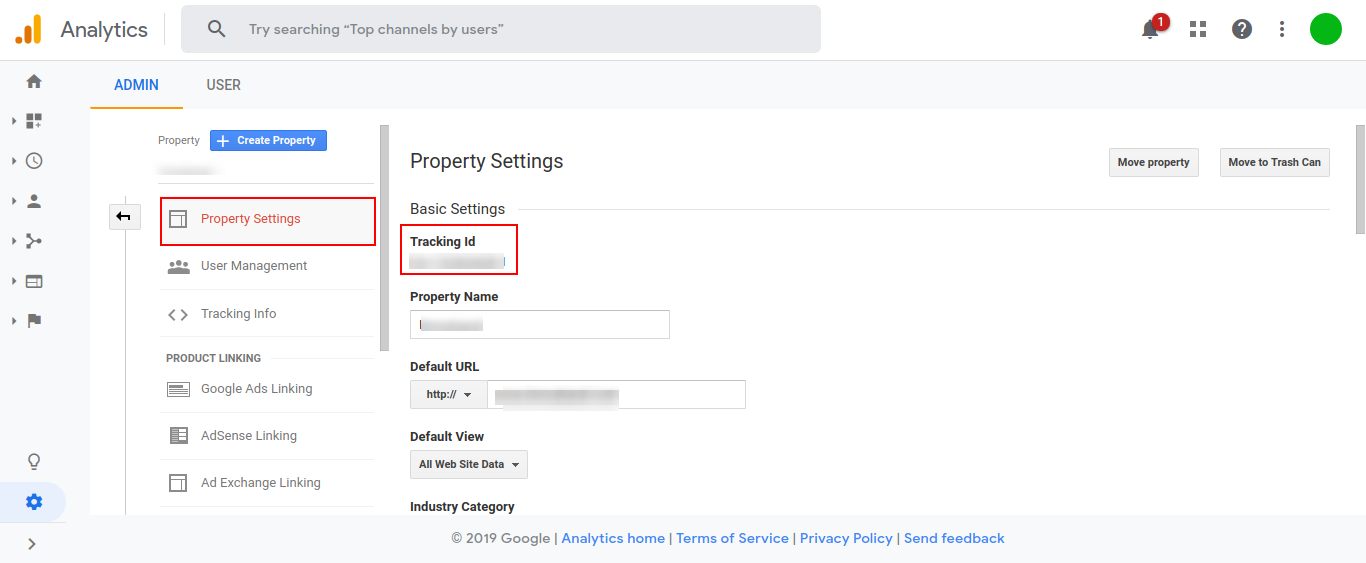
SousPROPRIÉTÉ, Cliquez surInformations de suivi> Code de suivi. VotreIdentifiant Google Analytics?is displayed at the top of the page.
Paramètres de contenu 3.2
Les différents champs de cette section de l’extension de la boutique Facebook Magento sont mentionnés ci-dessous.
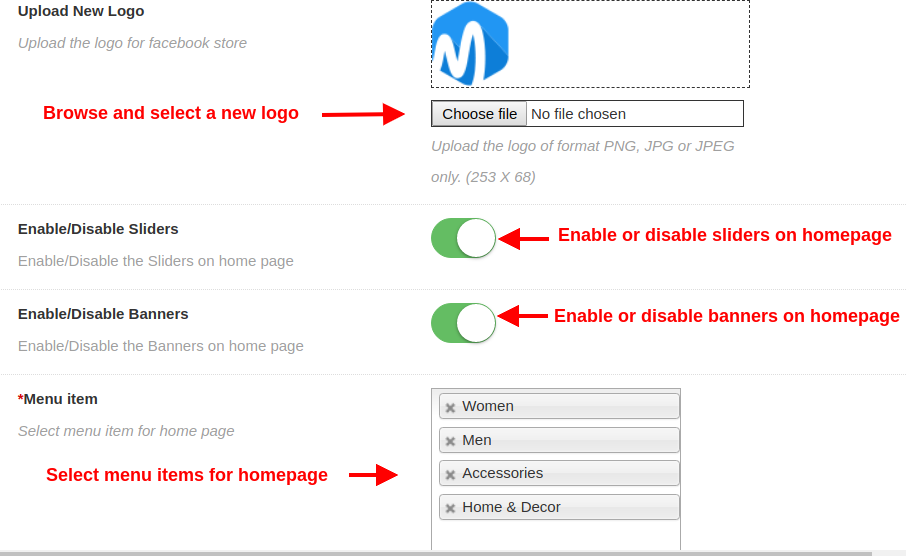
Télécharger un nouveau logo: L’administrateur peut définir un logo personnalisé pour Facebook Store en téléchargeant l’image du logo au format PNG, JPG ou JPEG uniquement.
Activer / Désactiver les curseurs: L’administrateur peut activer ou désactiver les images de curseur affichées sur la page de la boutique Facebook.
Activer / désactiver les bannières:?Admin can enable or disable the banner images shown on the Facebook store page.
Élément du menu:L’administrateur peut sélectionner les éléments de menu qui seront affichés sur le magasin FB.
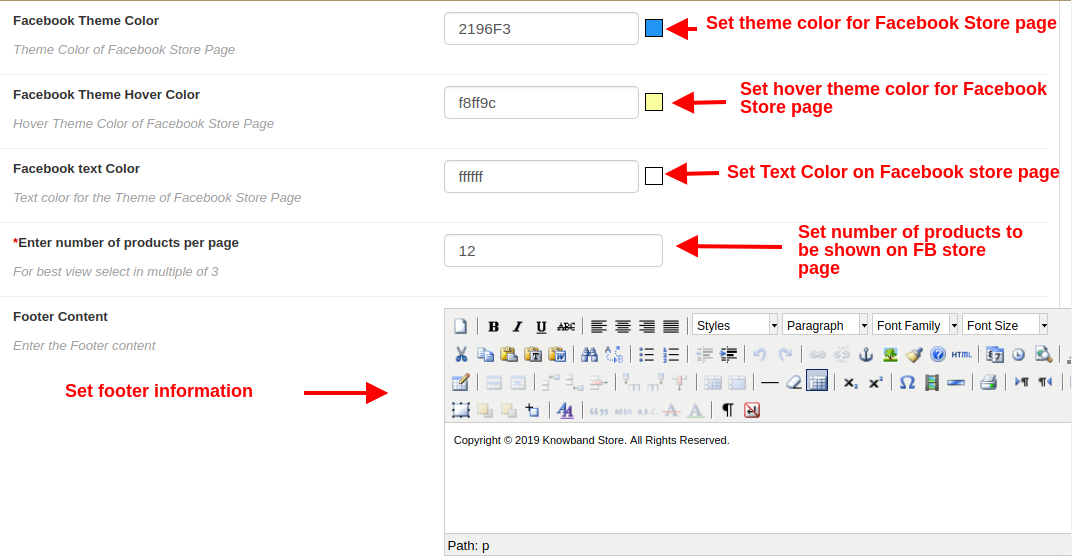
Couleur du thème Facebook:En utilisant cette option de l’extension Magento Facebook Store, l’administrateur peut définir la couleur du thème de son magasin Facebook.
Couleur de survol du thème Facebook: Avec cette option, l’administrateur peut définir la couleur de survol du thème pour son magasin Facebook.
Couleur du texte Facebook:?Admin can even set the font color for the text displayed on Facebook Shop page.
Entrez le nombre de produits par page:L’administrateur peut spécifier le nombre de produits qui seront affichés sur la page du magasin Facebook.
Contenu du pied de page:Admin
Paramètres du produit 3.3
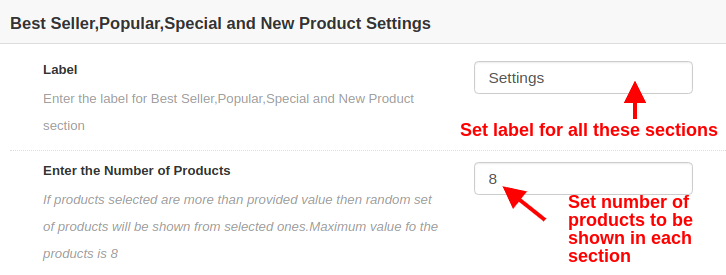
Étiquette: L’administrateur peut saisir l’étiquette pour afficher les best-sellers, les produits populaires, les produits spéciaux et les nouveaux produits sur la page d’accueil.
Entrez le nombre de produits: L’administrateur peut définir le nombre de produits à afficher dans chaque section de produits.
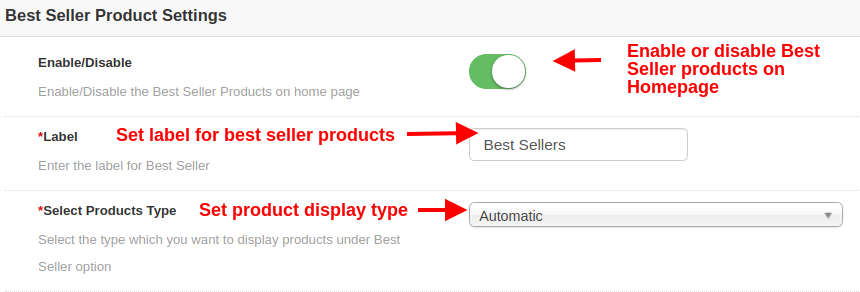
POUR LES MEILLEURS VENDEURS
Activer désactiver: Cette option activera ou désactivera les produits Best Seller sur la page d’accueil.
Étiquette: Cette option définit l’étiquette permettant d’afficher les produits Best Seller sur la page d’accueil.
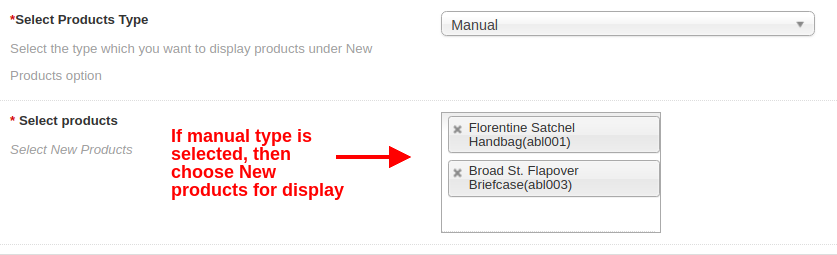
Sélectionnez le type de produit: Cette option sélectionne le type d’affichage du produit en mode automatique ou manuel. Si l’option automatique est sélectionnée, les produits choisis au hasard apparaîtront dans la catégorie Best Seller du site.
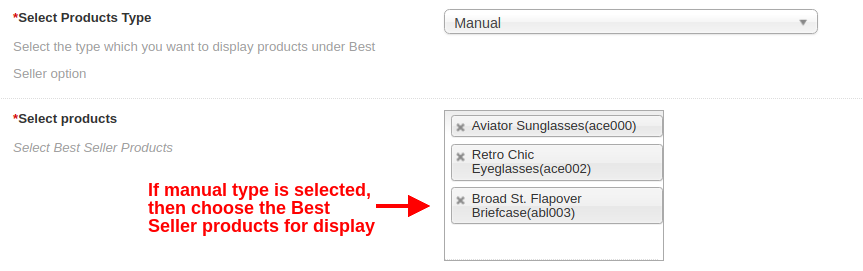
Sélectionnez le type de produit: Si cette option est sélectionnée en tant que manuel, les produits sélectionnés ci-dessous seront affichés sur la page d’accueil sous la section Meilleur vendeur.
Sélectionnez des produits: À l’aide de cette option, l’administrateur peut choisir les produits souhaités présentés comme produits Best Seller.
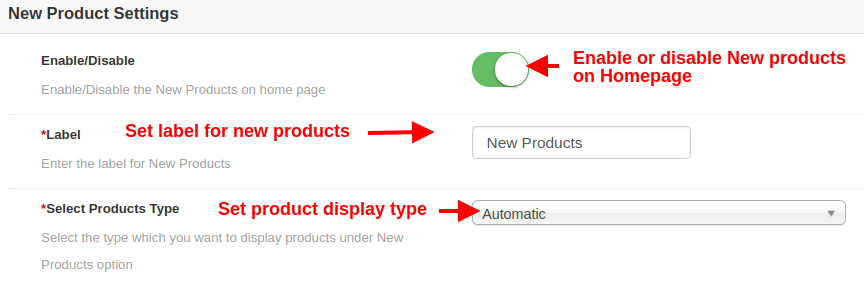
POUR LES NOUVEAUX PRODUITS
Activer désactiver:?This option will enable or disable the New products on Homepage.
Étiquette:?This option sets the label for displaying New products on Homepage.
Sélectionnez le type de produit:?This option selects the product display type as automatic or manual. If automatic is selected then random products will be shown from New products category of the website.
Sélectionnez le type de produit:?If this option is selected as manual, then the products selected below will be shown on the Homepage under New Products section.
Sélectionnez des produits:?Using this option, admin can choose the desired products shown as New products.
POUR LES PRODUITS POPULAIRES
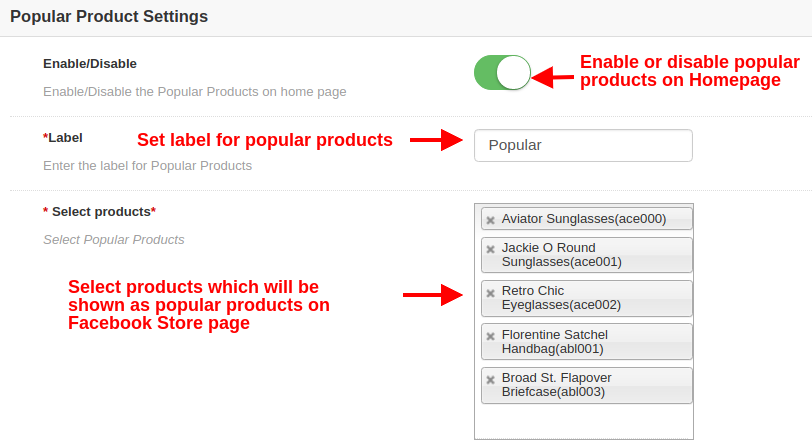
Activer désactiver:?This option will enable or disable the popular products on Homepage.
Étiquette:?This option sets the label for displaying popular products on Homepage.
Sélectionnez des produits:À l’aide de cette option, l’administrateur peut choisir les produits souhaités à afficher en tant que produits populaires sur la page d’accueil.
POUR PRODUITS SPÉCIAUX
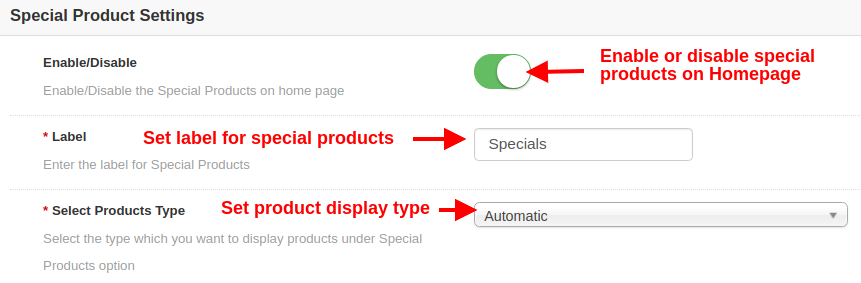
Activer désactiver:?This option will enable or disable the Special products on Homepage.
Étiquette:?This option sets the label for displaying Special products on Homepage.
Sélectionnez le type de produit:?This option selects the product display type as automatic or manual. If automatic is selected then random products will be shown from Special products category of the website.
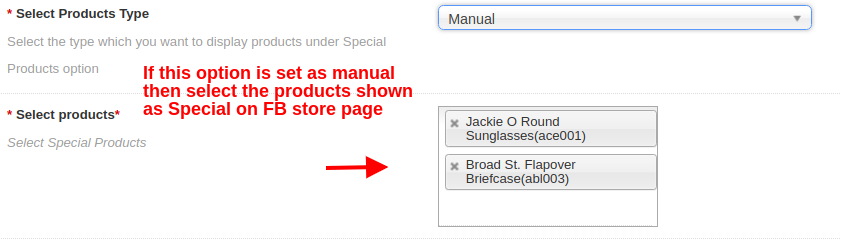
Sélectionnez le type de produit:?If this option is selected as manual, then the products selected below will be shown on the Homepage under Special Products section.
Sélectionnez des produits:?Using this option, admin can choose the desired products shown as Special products.
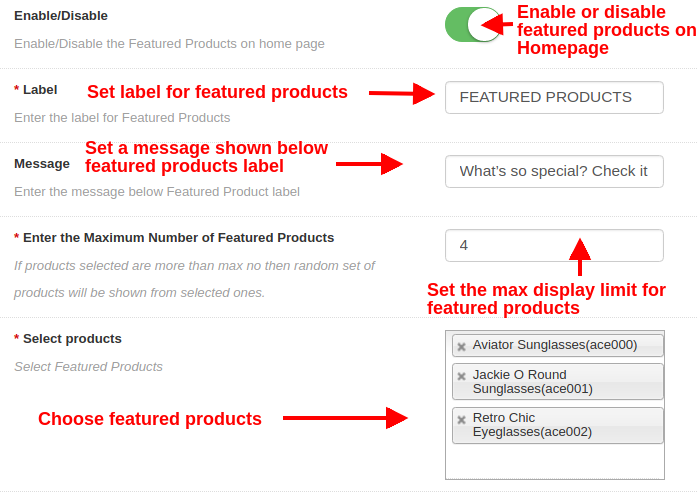
POUR PRODUITS EN VEDETTE
Activer désactiver:?This option will enable or disable the featured products on Homepage.
Étiquette:?This option sets the label for displaying featured products on Homepage.
Message: Cette option définit un message affiché sous l’étiquette des produits en vedette.
Entrez le nombre maximum de produits en vedette: Avec cette option, vous pouvez définir la limite d’affichage maximale pour les produits présentés.
Sélectionnez des produits:?Using this option, admin can choose the desired products they want to show as featured products on Homepage.
Paramètres du curseur 3.4
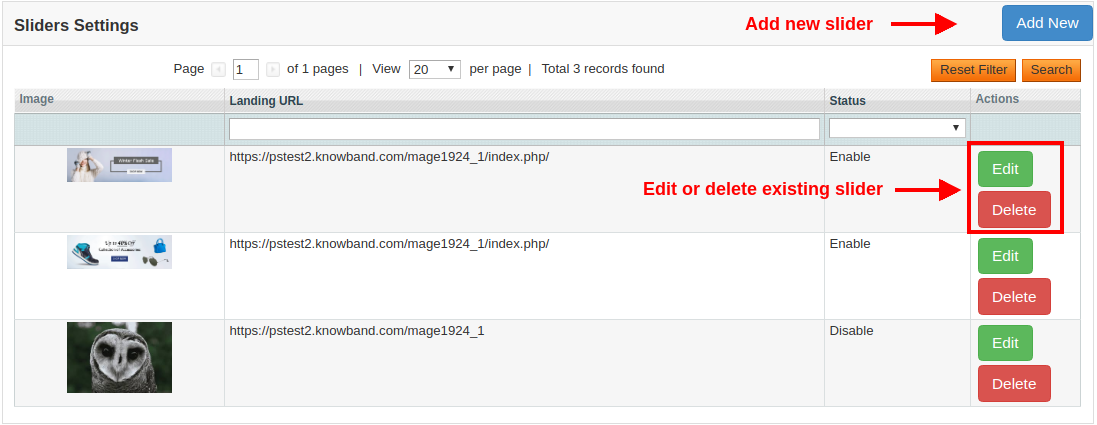
Dans cette section, vous pouvez ajouter et afficher autant de curseurs que sur la page d’accueil du magasin Facebook. Ces curseurs sont affichés en haut de la page de la boutique Facebook. L’écran ci-dessous affiche une liste des curseurs existants. Ils sont affichés de manière aléatoire sur la page d’accueil du magasin FB. Vous pouvez soit supprimer chacun des curseurs, soit modifier leurs paramètres en cliquant sur les boutons “Modifier” et “Supprimer”.
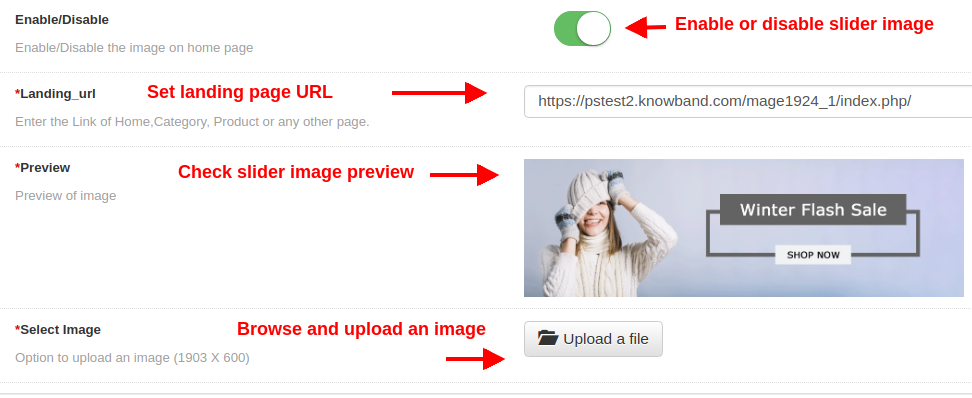
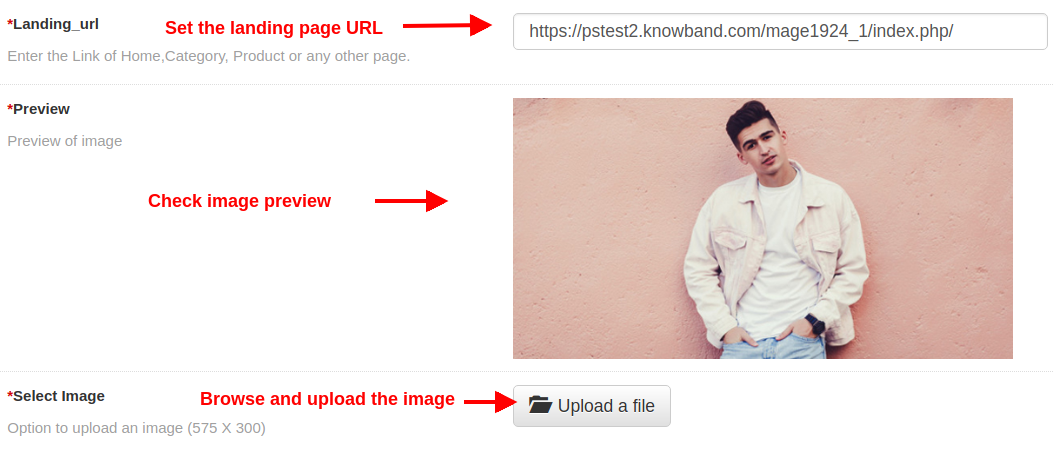
Pour ajouter un nouveau curseur, cliquez sur le bouton “Ajouter un nouveau” en haut à droite de l’écran d’administration. Il affichera les options de configuration suivantes:
Activer désactiver: Cette option active ou désactive l’image du curseur sur la page d’accueil du magasin FB.
URL de destination: Par cette option, l’administrateur peut définir un lien vers la page d’accueil, la page produit, la page catégorie ou toute autre page du site Web. En cliquant sur cette image de curseur, le client sera redirigé vers le lien spécifique.
Aperçu: Cette option affiche l’aperçu de l’image sélectionnée dans l’option ci-dessous.
Sélectionner une image: Cette option permet à l’administrateur de parcourir et de télécharger n’importe quelle image en tant qu’image de curseur.
Paramètres de la bannière 3.5
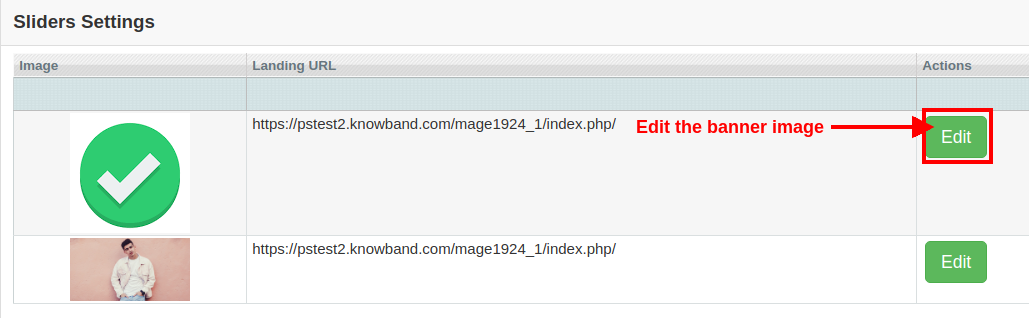
Dans cette section, vous pouvez ajouter et afficher autant de bannières que sur la page d’accueil de la boutique Facebook. Ces bannières sont affichées juste en dessous des curseurs sur la page du magasin Facebook. L’écran ci-dessous affiche une liste des images de bannière existantes. Vous pouvez modifier leurs paramètres en cliquant sur le bouton “Modifier” correspondant à l’enregistrement.
URL de destination:?By this option, admin can set a link of Homepage, Product Page, Category Page or any other page of the website. On clicking this banner image, the customer will be redirected to the specific link.
Aperçu:?This option shows the preview of the image which is selected from the below option.
Sélectionner une image:?This option allows the admin to browse and upload any image as a banner image.
Interface frontale 4.0 du module d’intégration de la boutique Facebook Magento
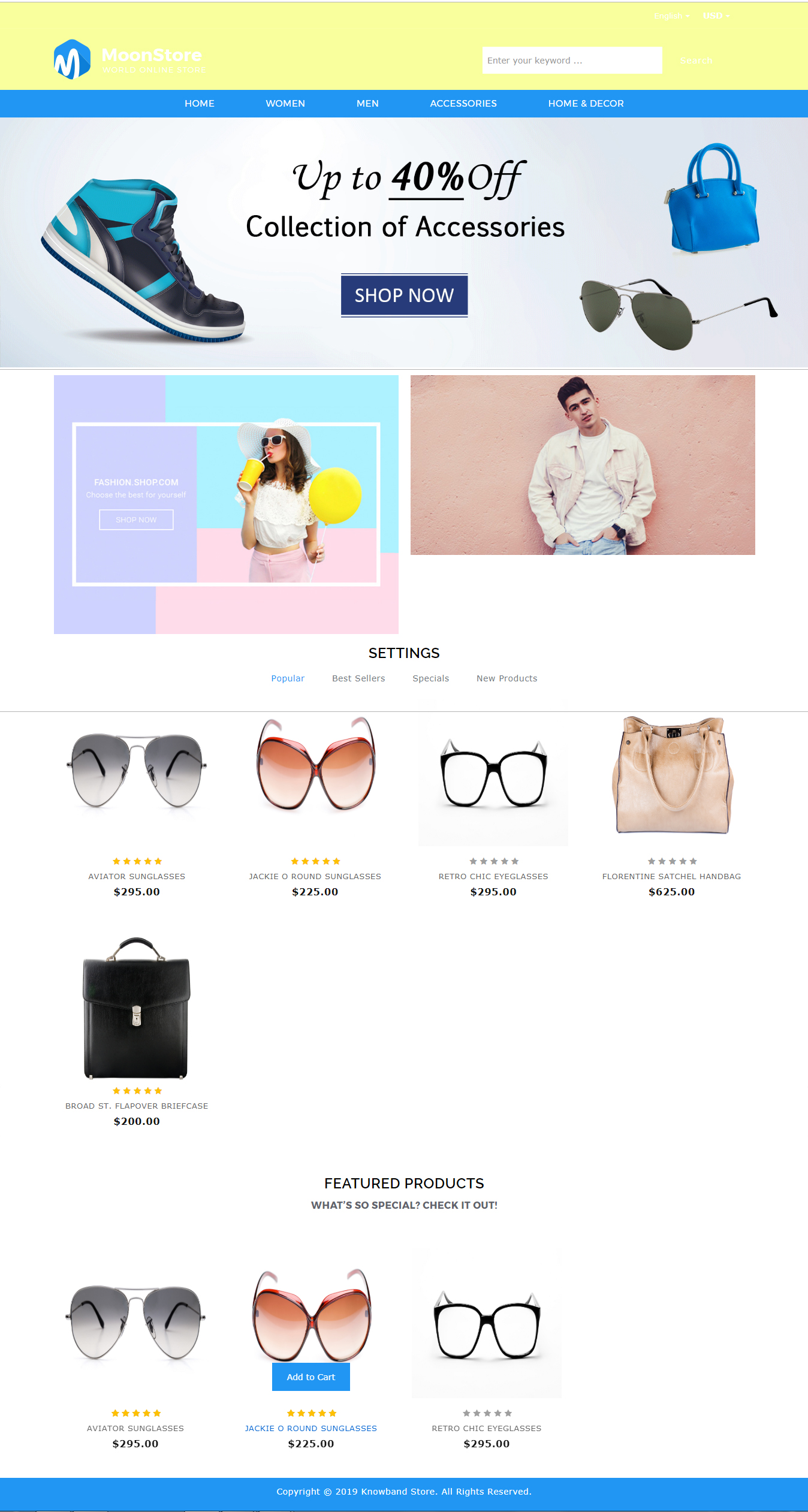
Une fois que vous avez défini l’ID de l’application Facebook et les paramètres de configuration, vos clients peuvent trouver l’onglet Boutique Facebook dans votre compte Facebook.
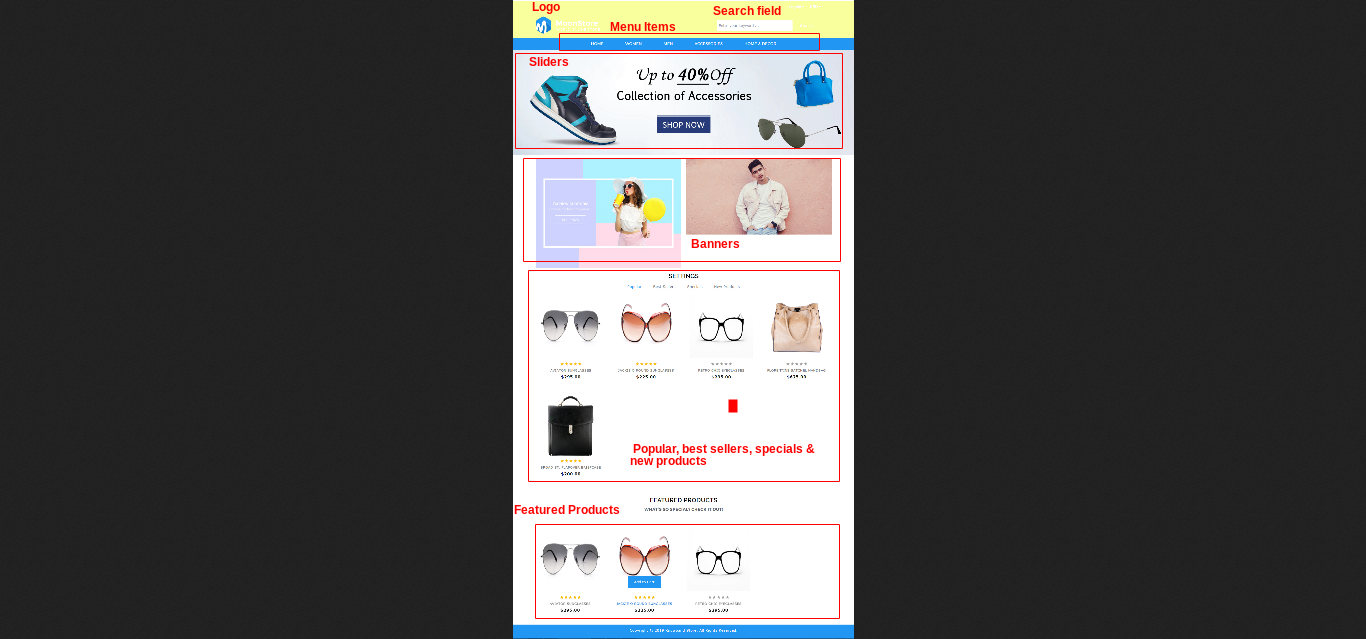
La capture d’écran ci-dessous vous donne une compréhension complète des différents éléments de la page FB Store.
Vous trouverez ci-dessous plus de détails sur cette extension de magasin Facebook Magento:
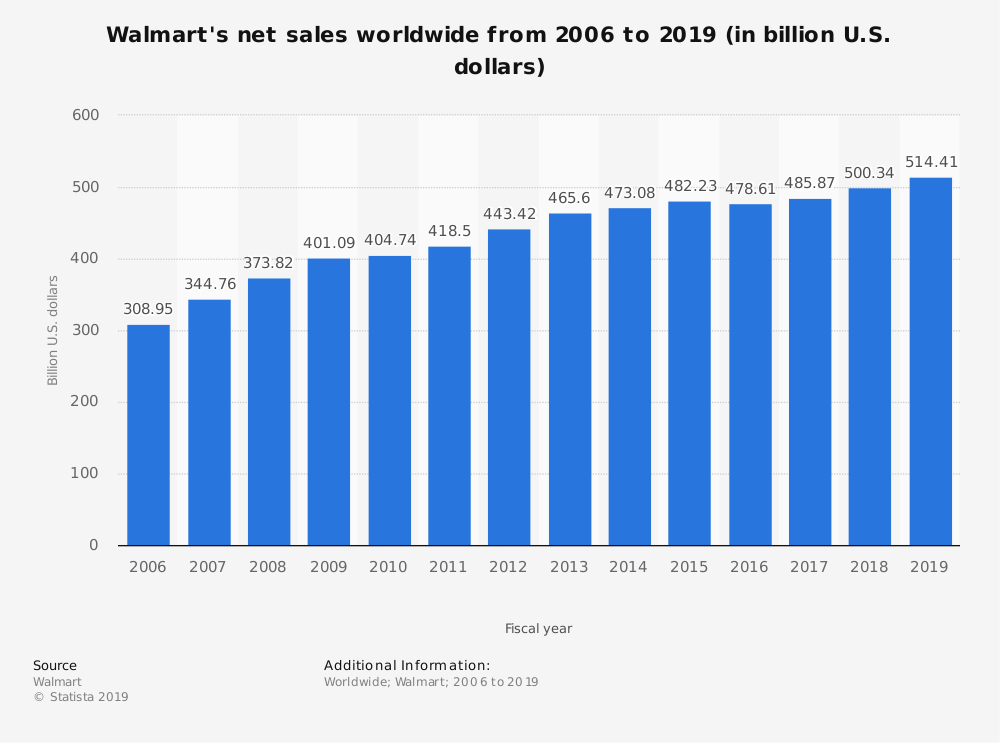
Walmart est une plate-forme en ligne qui fait face à une concurrence assez rude pour le géant du commerce électronique Amazon. Avec la récente acquisition de Flipkart en Inde et de Jet.com plus tôt dans 2016, la société a clairement indiqué que rien ne les en empêche. Le marché du commerce électronique ne recherche pas seulement un plus grand groupe parmi les grands du secteur, il a également ouvert la porte aux petits vendeurs qui souhaitent se lancer sur le marché des technologies. Walmart est la deuxième destination de magasinage en ligne (après Amazon) aux États-Unis. Avec
De plus, le site de commerce électronique a marqué sa présence dans sur les pays 27 dans le monde. Il s’agit donc d’une excellente plateforme pour les vendeurs en ligne, qui leur permet d’atteindre un autre groupe d’acheteurs prêts. Cependant, une grande opportunité entraîne de grandes responsabilités. Le marché centré sur le consommateur ne cherchait rien, mais le meilleur. Ainsi, les plates-formes saturées obligent les vendeurs à rester vigilants pour répondre efficacement aux besoins des clients.
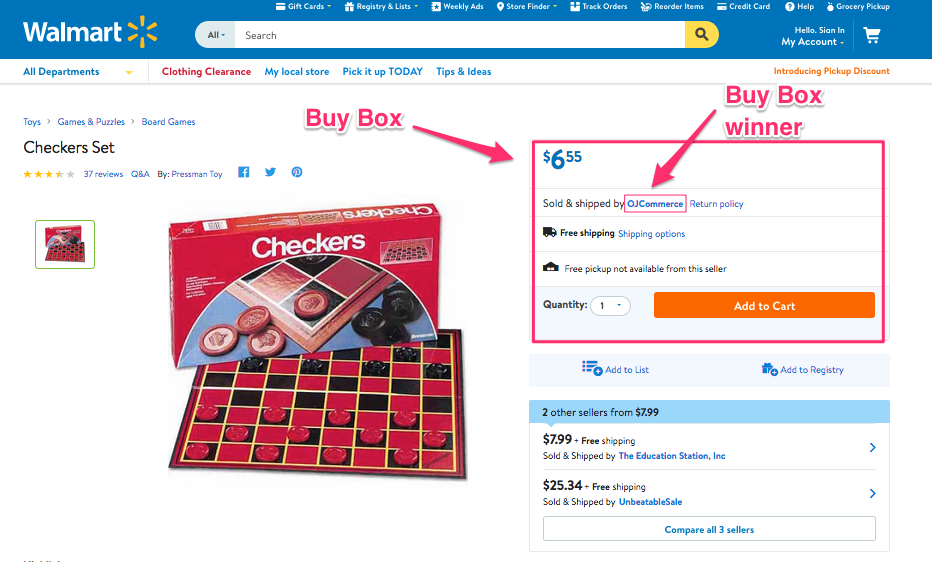
Si plusieurs vendeurs vendent le même produit, walmart.com les affiche sur une seule page. Cette page affiche les produits et leurs prix au client. Sur ces produits, un article remporte la boîte d'achat. Les clients sont attirés par la toute première option qu'ils voient. Selon les rapports, environ 85-90% des ventes sont achetées par le vendeur qui remporte le prix d’achat de Walmart.
In case you manage your Walmart shop without any extension, you can make use of the Walmart Repricer. This tool checks out the lowest price of products on the Walmart store. Not just this, it even changes the price of the product accordingly. On the other hand, if the competitors’ price is higher than that of yours, you can lower the prices, but keep it less than theirs.
Garder les produits en stock
L'algorithme de boîte d'achat de Walmart.com est structuré de manière à vérifier l'inventaire de l'article en concurrence pour remporter le BuyBox. Une fois que le prix est vérifié, il verra si les produits sont en stock ou non. Si ce n'est pas le cas, le vendeur perdra, même s'il est offert au prix le plus bas. Essayez de garder les produits en stock qui sont dans la liste de souhaits ou populaires parmi les clients car son indisponibilité pourrait vous faire perdre des clients potentiels.Le classement des produits est également nécessaire comme ils devraient être visibles dans les résultats de recherche des clients, générant de bonnes ventes et des bénéfices.
Offrir une option d'expédition à bas prix
Gagner le BuyBox dépend du coût de la commande. Ainsi, les frais d'expédition peuvent être l'un des facteurs décisifs. Ainsi, il est recommandé d'utiliser gratuitement «Value Shipping». Sur Walmart, si la valeur totale du panier est supérieure à $ 50. Offrir une livraison gratuite aux clients avec des prix plus bas.
Comment l'extension de l'intégration Walmart de Knowband peut-elle vous aider à gagner la BuyBox?
Knowband propose aux intégrateurs de la place de marché Walmart de diverses plates-formes CMS telles que Prestashop, Magento 2,?Magento,?OpenCart, et Shopify.?This is how the plugins can help the e-sellers to win the BuyBox:
Vous pouvez importer le rapport BuyBox du marché Walmart en exécutant cron dans le back-end de l'intégrateur Walmart.
Vous pouvez suivre le prix de votre concurrent et réviser votre produit en conséquence.
Le changement de prix est synchronisé avec le marché avec l'aide du job cron proposé par Knowband Intégrateur Walmart.
Etsy est une plate-forme d’achat en ligne qui traite principalement d’articles uniques fabriqués en usine. Il s’agit de la boutique en ligne à la croissance la plus rapide au monde. Si vous êtes un vendeur chez Etsy, vous devez alors reconsidérer vos stratégies de référencement Etsy. Auparavant, il était plus facile d’optimiser les listes Etsy pour un classement plus élevé dans les résultats de recherche. Les vendeurs avaient l’habitude de remplir quelques zones clés dans les formulaires de liste et d’obtenir des classements Etsy suffisamment bons pour leurs produits. Ils pourraient même mesurer leur succès en matière de référencement sur le marché populaire. Cependant, les choses ont changé avec le temps. Montant d’un cran en termes de technologie, Etsy a changé son algorithme de recherche et utilise désormais Intelligence artificielle (AI). Avec le moteur de recherche plus intelligent, les vendeurs doivent rester en phase avec les derniers développements et optimiser leur boutique Etsy en conséquence.
Alors, comment fonctionne la recherche Etsy et comment y faire face ?
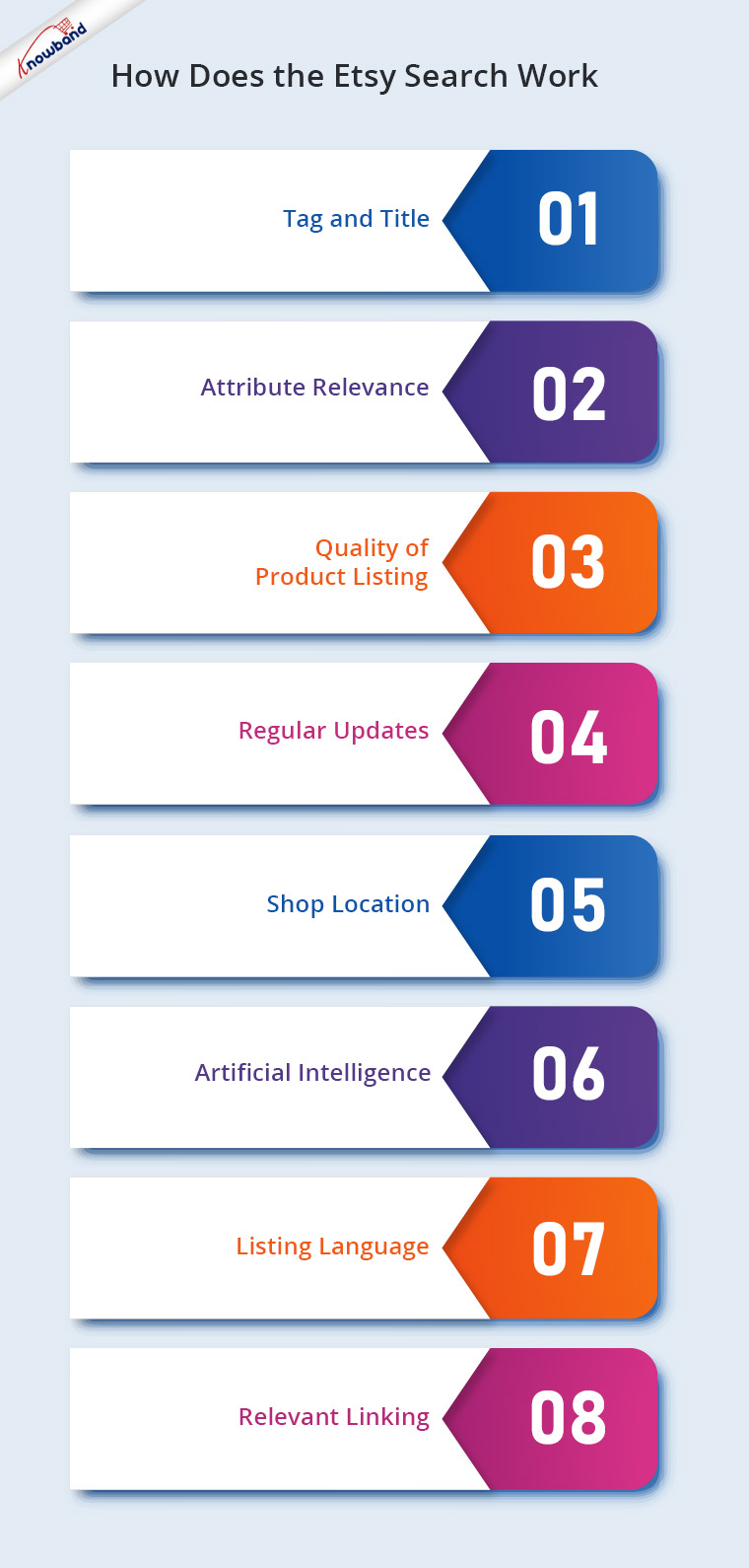
Avant de commencer à discuter des conseils d’optimisation, vous devez comprendre le fonctionnement exact du moteur de recherche Etsy. Lisez la suite pour savoir exactement comment cela fonctionne :
Considérez Etsy comme Google. Tout comme ce dernier, les balises et le titre utilisés dans les détails du produit doivent correspondre au mot ou à la phrase de recherche de l’acheteur. Si les termes de recherche ne sont pas présents, le produit ne sera pas inclus dans les résultats.
Comment en prendre soin?
Bien que certains des facteurs de classement puissent ne pas être sous votre contrôle, celui-ci l’est. Faire un peu de recherche et organiser la description du produit qui inclut le titre, les balises, les attributs et les descriptions devrait être la première chose que vous faites avant d’obtenir les produits répertoriés.
Voici quelques conseils rapides qui peuvent vous aider à personnaliser une description d’article axée sur les résultats :
a) Le titre du produit doit être convivial pour la recherche. Le terme exact de la phrase a une priorité plus élevée. Alors, gardez un œil sur la description du produit des vendeurs vendant le même produit. Créez les titres sur une ligne similaire. b) Incluez d’autres mots-clés pertinents et des termes de requête à longue traîne dans les balises et la description du produit. Etsy vous permet d’inclure 13 mots clés. Donc, vous devez vous assurer qu’aucune étiquette n’est laissée derrière. c) La limite de caractères pour le titre est de 140 caractères, cependant, le résultat de la recherche n’affichera que les 55 premiers caractères, donc les mots-clés doivent apparaître au début. d) Outre les titres, les balises sont également prises en compte par le moteur de recherche Etsy. Ces termes de recherche ont une pertinence commerciale et intentionnelle. Alors, assurez-vous que vous optez pour les balises à bon escient.
Les attributs sont un autre facteur important dans la pertinence de la recherche. Semblables aux titres et aux balises, les attributs peuvent être le facteur décisif car les utilisateurs ont tendance à rechercher des requêtes telles que “Chaussures noires”, “Robe de princesse blanche” et autres.
Comment en prendre soin?
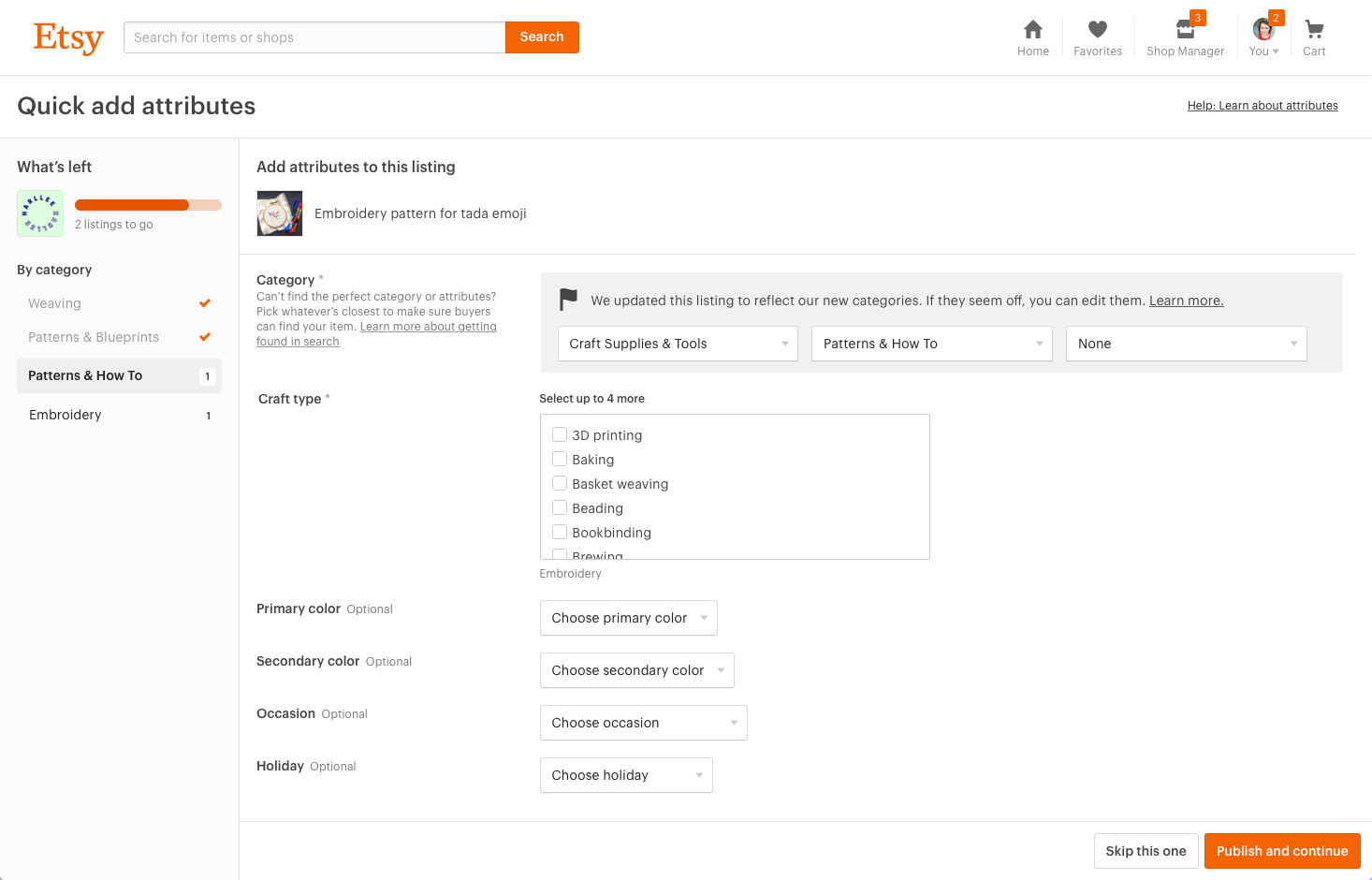
Idéalement, une catégorie est choisie en premier, puis la sous-catégorie lors de la liste des produits. Cela vous aide à définir les types d’attributs à utiliser, comme la couleur, la taille et bien d’autres. Sélectionnez autant d’attributs précis auxquels chaque élément est lié. Cela aidera à maximiser l’exposition de la marque de vos produits dans les résultats de recherche. Les catégories pertinentes présentent vos produits aux bons acheteurs. Il est donc important d’ajouter des informations plus spécifiques sur le produit. Cela permettra aux acheteurs de trouver plus facilement votre produit et de procéder à un achat instantané. Les vendeurs peuvent facilement cartographier leurs catégories de produits sur Etsy en intégrer leur boutique de commerce électronique avec Etsy Marketplace en quelques étapes simples.
3. Qualité de la liste des produits
Plus il y a de clics, de favoris ou d’achats sur un article, plus il a de chances de bien figurer dans les résultats de recherche. C’est ce qu’on appelle la « qualité de l’annonce ». Cependant, les nouveaux magasins et les dernières annonces ont un niveau de qualité neutre et n’ont aucun impact sur le placement.
Comment en prendre soin?
Etsy a une approche automatisée à cet égard. La produits ajoutés sur Etsy qui attirent plus d’attention, c’est-à-dire que les produits qui obtiennent le plus de clics sont ajoutés à la liste des favoris plus de fois et ont des taux de conversion élevés seront privilégiés. Assurez-vous que vous proposez des produits uniques et que la qualité que vous offrez aux clients est élevée.
Voici quelques-uns des conseils dont vous devez prendre soin à cet égard :
a) Assurez-vous que les acheteurs bénéficient d’une expérience équivalente lors de l’utilisation de votre produit. b) Les critiques positives sur les pages de produits vous donnent un avantage sur vos concurrents. c) La section À propos de nous de votre boutique et la politique du vendeur doivent être claires. Cela peut même garantir le placement dans les résultats de recherche Etsy. d) Le prix peut être l’un des facteurs pouvant entraîner un faible nombre de clics. Évitez de fixer les prix des produits trop bas ou très élevés. Faites des recherches sur les concurrents à cet égard et trouvez une solution appropriée. Vous pouvez même ajoutez les partenaires de production et connectez-les aux listes de produits sur Etsy Marketplace.
4. Mises à jour régulières
L’algorithme de recherche d’Etsy préfère classer les produits récemment mis à jour. Il prend en considération la date à laquelle un élément a été mis en vente ou remis en vente.
Comment en prendre soin?
Mettez régulièrement à jour les détails, le titre et les balises du produit. Gardez le contenu frais et à jour avec le temps.
La recherche Etsy prend en compte l’emplacement de la boutique du vendeur, ce qui rend les résultats de recherche plus visibles. Si des recherches sont effectuées dans d’autres pays, l’emplacement du magasin peut ne pas être pris en compte. L’emplacement du magasin met votre magasin en avant et se traduit par un meilleur classement de vos produits. Vous pouvez même mettre à jour le�profil d’expédition sur Etsy.
Comment en prendre soin?
L’objectif est d’assurer une livraison plus rapide aux acheteurs en ligne. Les fournisseurs tiers n’ont aucun contrôle dessus.
6. Intelligence artificielle
Selon Etsy, leur système de recherche tente maintenant de mettre en évidence “les résultats les plus pertinents pour l’acheteur spécifique” en fonction de certains facteurs. Ces facteurs peuvent être l’heure de la journée, les préférences et autres. Cela peut aider les acheteurs à obtenir des résultats de recherche précis, mais pour les vendeurs, c’est tout un obstacle. En effet, ils ne verront plus les mêmes résultats à chaque fois que vous tapez dans une recherche. Même s’ils effectuent les recherches en mode incognito, ils n’obtiendront pas le même résultat.
Comment en prendre soin?
Avec l’arrivée des dernières technologies, le suivi des résultats de recherche est devenu un problème pour les vendeurs Etsy. Voici quelques façons de suivre la même chose :
Classement Etsy
Il s’agit d’un outil de vérification de classement qui recherche vos articles sur Etsy et filtre les résultats de personnalisation. Il s’agit d’un outil gratuit qui permet même de filtrer les rapports groupés.
Statistiques Etsy
Les vendeurs peuvent utiliser la section “Termes de recherche” pour voir quels mots clés sont utilisés par les clients pour trouver vos articles.
7. Langue de l’annonce :
Lorsque vous vous inscrivez sur Etsy, il est important de lister les produits dans la langue de la boutique pour vendre vos produits. Toutes les informations de référencement d’un produit doivent être dans la langue maternelle d’un Marketplace. Par exemple, si une place de marché fonctionne en français, les mots-clés anglais ne seraient pas reconnus par l’algorithme de recherche de cette place de marché.
Comment en prendre soin ?
Toutes les informations de liste du produit doivent être dans la langue Etsy Marketplace uniquement, sinon cela ne vous aidera jamais à faire apparaître vos articles.
8. Liens pertinents :
Les liens jouent un rôle important dans le classement supérieur des moteurs de recherche. C’est une bonne idée de lier votre page de boutique avec le produit et politiques répertoriés sur la place de marché Etsy. Les informations de la page de la boutique doivent contenir les informations suivantes :
Nom de la boutique
Description de la boutique
Nombre de ventes
Date d’entrée en vigeur
Les informations de la page de la boutique disponibles sur le Marketplace feront la promotion de la marque et amélioreront la visibilité, ce qui apportera finalement plus de trafic au magasin.
Étant donné que la concurrence est à son apogée, vous devez rester à la pointe dans tous les aspects du marketing. Quelle que soit la qualité des produits que vous proposez, ils n’auront aucune valeur s’ils ne sont pas visibles pour les clients potentiels.
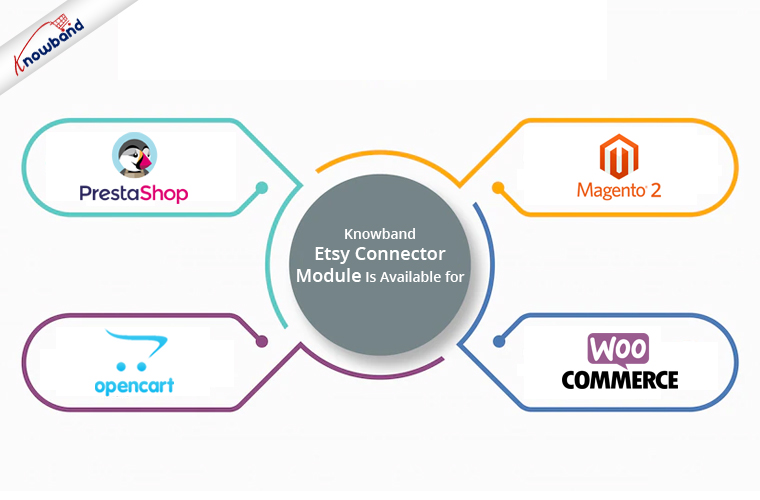
Knowband propose un intégrateur Etsy pour les différentes plates-formes CMS comme Prestashop Etsy Integration Addon,�Connecteur Etsy Magento 2, Plug-in d’intégration OpenCart Etsy ainsi que Intégrateur WooCommerce Etsy ce qui peut rendre la liste des produits sans effort. Vous pouvez maintenant répertorier les produits et les descriptions en quelques clics de bouton. Ainsi, il devient plus facile de mettre à jour les détails en masse. De plus, la cartographie des attributs devient un jeu d’enfant avec l’approche automatisée. Alors, restez en phase avec les directives d’Etsy et optimisez le classement de vos produits dans les résultats de recherche.
Le procès de longue haleine entre Qualcomm et Apple a pris un nouveau tournant hier. Le fabricant de puces biggie a formulé une nouvelle accusation contre le fabricant d’iPhone de détourner leurs pouvoirs en fournissant ses secrets techniques à Intel, l’un des plus grands rivaux.
Allégations de Qualcomm sur Apple
Mardi, 24th September 2018, Qualcomm est arrivé avec un document légal déclarant que "Appleengagé dans une campagne longue de fausses promesses, de furtivité et de subterfuge destinée à voler ses informations confidentielles et ses secrets commerciaux afin d'aider Intel et ses concurrents Le document juridique soumis indiquait même que l'objectif d'Apple était d'acheter des puces mobiles d'Intel au lieu de dépendre de Qualcomm. Maintenant, si nous en croyons les allégations de la puce électronique, Apple a dévoilé ses secrets à Intel afin de permettre la mise au point de semi-conducteurs améliorés dans les iPhones. Qualcomm a même déclaré que le commerce secret leur avait déjà coûté des milliards de dollars de ventes.
Réponse d'Apple sur les allégations
Apple a répondu aux accusations en déclarant: "Les pratiques commerciales illégales de Qualcomm nuisent à Apple et à l'ensemble du secteur". Le fabricant d'iPhone a poursuivi en disant que le fournisseur de puces avait toujours fourni le composant de connectivité unique tout en demandant une part en pourcentage du coût total de nos produits. .
Résumant
Bien, alors que les deux géants de la technologie se pointent du doigt, Intel manque l’alliance. La société n’a pas encore dit un mot sur la question. Cette bataille entre Apple et Qualcomm semble aller trop loin. L'année dernière, Apple a intenté une action en justice concernant les conditions de licence illégales de Qualcomm et a déclaré qu'on leur demandait une compensation injuste. Au fil de l'affaire, Qualcomm contre-attaque en demandant des plans aux puces Intel utilisées dans les iPhones.
Qualcomm a même réglé son différend avec Taiwan, l'année dernière. Mais cette affaire semble loin d’être réglée pour le moment. Attendons et regardons si les deux organisations baisseront l'épée ou si la lutte se poursuivra.
Obtenez des applications Android et iOS entièrement Flutter pour votre site Web WooCommerce et commencez à vendre vos produits sur des applications mobiles !
1.0 Présentation
Il s’agit du manuel d’utilisation de la solution d’application mobile Flutter de pointe et prête à l’emploi de WooCommerce Mobile App Builder. Ce plugin de site Web de commerce électronique a été créé et conçu de manière experte pour vous aider à créer des applications d’achat Android et iOS sans faille et riches en fonctionnalités.
1.1 Introduction au générateur d’applications mobiles WooCommerce
Le moyen le plus sophistiqué et le plus automatisé d’étendre votre activité en ligne aux plateformes mobiles est d’utiliser le WooCommerce Mobile App BuilderIl transforme l’ensemble de votre site Web en une application mobile avec des fonctionnalités et vous permet de vendre des produits sur des appareils mobiles en plus du site Web traditionnel. Les fonctionnalités et le fonctionnement de l’application reflètent parfaitement ceux du site Web et sont compatibles avec les appareils Android et iPhone. Le cadre préconfiguré utilisé par notre générateur d’applications mobiles WooCommerce a été créé par des experts et des professionnels pour créer deux applications de commerce électronique Flutter (Android et iOS). Les applications peuvent mettre chaque article de votre boutique à portée de main de l’utilisateur et augmenter les ventes et les revenus. Par conséquent, c’est votre meilleure opportunité si vous êtes un marchand de boutique WooCommerce à la recherche d’une solution d’application mobile complète. Pour obtenir des informations complètes sur le développement d’applications mobiles WooCommerce, lisez l’article dans son intégralité. De plus, le plugin Multi-vendor Marketplace est entièrement compatible avec notre extension WooCommerce Mobile App Builder. Les mêmes applications mobiles peuvent être utilisées pour accéder à l’intégralité de la liste du marché. Mieux encore, nous proposons un pack qui comprend à la fois WooCommerce Advanced Marketplace With Mobile App et WooCommerce Multi-Vendor Marketplace. De plus, vous seriez persuadé de choisir cette solution d’application Flutter si vous considériez les avantages suivants de WooCommerce Mobile App Maker :
Une solution d’application mobile sans codage.
Un panneau administratif accueillant avec un accès complet.
Assistance gratuite pendant trois mois
Remèdes complets contre Flutter (Android et iOS)
Synchronisation de vos applications et de votre site Web à tout moment
Extrêmement flexible en termes de conception et de fonctionnement.
Utilise des outils marketing pratiques pour stimuler l’engagement des utilisateurs.
Augmente les revenus et le trafic de votre magasin.
Principales qualités du générateur d’applications mobiles WooCommerce :
Voici une liste de certaines des principales fonctionnalités que vos applications avec WooCommerce Mobile App Builder incluront :
La disposition de l’écran d’accueil peut être modifiée (flexibilité totale)
Identités de magasin
Assistance par chat WhatsApp (24h/7 et XNUMXj/XNUMX)
Connexion OTP et empreinte digitale pour tablettes et smartphones avec Google et Facebook
Prise en charge d’iOS 9 et des versions iOS ultérieures, ainsi que d’Android 4.2 et des versions ultérieures.
mises à jour automatiques de l’inventaire.
Nombreuses options de polices et de couleurs
bilingue et RTL (de droite à gauche)
Prise en charge de tous les types de produits
Prise en charge de plusieurs devises
Site Web d’assistance Méthode d’expédition prise en charge sur les applications
Site Web d’assistance Méthode de paiement
Notifications push indéfinies
Options de partage social des produits
De nombreuses options de tri et de filtrage
Fonctionnalité de liste de souhaits
Coupons ou bons Internet soutenus par des applications.
Écran de paiement avec moins de détails
Suivi des commandes en direct
Menu accordéon ininterrompu
Écran clair de catégorie et de produit
Dernières mises à jour de version dans les applications mobiles WooCommerce :
Avec un bouton « Ajouter au panier » intégré pour les produits sur l’écran d’accueil et de catégorie, l’application mobile WooCommerce est désormais plus utilisable pour les acheteurs en ligne. En appuyant simplement sur le bouton du panier, les utilisateurs peuvent rapidement ajouter des produits au panier. L’écran de catégorie des applications mobiles comporte également un bouton Ajouter au panier. Les utilisateurs n’ont qu’à faire défiler la page jusqu’en bas pour parcourir les produits et continuer à ajouter des articles à leur panier en appuyant sur le bouton Ajouter au panier.
A) Avis sur les applications pour les produits
Notre application mobile WooCommerce est actuellement compatible avec le module de commentaires sur les produits intégré de WooCommerce. L’utilisateur peut désormais publier des avis sur les produits sur le site Web, et ces avis apparaîtront également sur l’application. L’utilisateur a accès à la lecture et à la rédaction d’avis sur l’application.
b) Produits App Store associés
Le module Produits associés automatiques est désormais compatible avec le générateur d’applications mobiles WooCommerce. Sur la page produit du site Web et de l’application mobile, les produits associés peuvent être affichés. Cette compatibilité peut être un outil formidable pour votre entreprise afin d’augmenter les ventes croisées.
C) Liens profonds:Une fonctionnalité de lien profond est intégrée dans le Application mobile WooCommerce. Désormais, lorsqu’un lien est partagé, l’utilisateur sera redirigé vers l’application plutôt que vers le site Web. L’installation de l’application sur l’appareil mobile est la seule exigence. L’utilisateur sera même redirigé vers l’écran de l’application appropriée par le lien partagé.
D) Accessibilité en mode hors ligne : Grâce à cette extension, les applications mobiles de commerce électronique fonctionneront désormais même en l’absence de connexion Internet. Les utilisateurs peuvent parcourir à tout moment les pages qui ont été chargées pendant qu’Internet était actif. Produits, catégories, écran du panier, etc.
L’extension WooCommerce Spin & Win est également compatible avec le créateur d’applications mobiles WooCommerce. Sur la boutique en ligne, une fenêtre contextuelle interactive de type roue tournante qui peut être programmée pour l’affichage d’entrée ou de sortie est fournie par la fenêtre contextuelle d’abonnement par e-mail gamifiée. La même fenêtre contextuelle s’affichera désormais automatiquement sur les applications grâce à cette intégration. L’extension doit uniquement être installée sur votre site Web.
F) Éléments de bannière vidéo : Le générateur d’applications mobiles WooCommerce de Knowband prend désormais en charge les bannières vidéo sur la page d’accueil. Les administrateurs de boutique peuvent télécharger des vidéos directement ou intégrer des vidéos YouTube, ce qui rend la page d’accueil plus attrayante visuellement et améliore l’expérience utilisateur.
G) Affichage Liste/Grille : Le générateur d’applications mobiles natives WooCommerce 2 de Knowband pour Android et iOS permet aux utilisateurs d’applications de basculer facilement entre les vues de liste et de grille tout en parcourant les produits. Cette fonctionnalité améliore l’expérience d’achat en offrant un moyen flexible et attrayant d’explorer les produits. Les utilisateurs peuvent basculer entre les vues à l’aide du bouton liste/grille sur les pages de liste de produits.
H) Bannières coulissantes automatisées : Le dernier générateur d’applications mobiles Magento 2 de Knowband inclut une fonction de curseur de bannière automatisé. Les administrateurs de magasin peuvent facilement définir l’intervalle de glissement à partir du backend du module. Cela est particulièrement utile pour les « curseurs horizontaux de bannières » sur la page d’accueil, permettant aux administrateurs d’ajouter des bannières vidéo et d’images pour un affichage plus dynamique et attrayant.
I) Section d’évaluation améliorée : L’application mobile Knowband propose une section d’évaluation améliorée. Les évaluations approuvées sont affichées avec une meilleure interface utilisateur, offrant une expérience visuellement plus attrayante et plus fluide pour les utilisateurs Android et iOS. –> Enquêter sur Module Spin Win de WooCommerce
Ce n’est pas la fin de la liste. Apprenez-en plus sur les fonctionnalités en profondeur à partir de cette page.
2.0 Démo de l’application mobile WooCommerce
KnowBand est conscient de votre hésitation à utiliser la solution et a fourni à tous les propriétaires de boutiques de commerce électronique une démonstration gratuite afin de dissiper vos inquiétudes. Les commerçants peuvent voir leur boutique fonctionner sur nos applications de démonstration ainsi que notre boutique de démonstration fonctionner sur des appareils mobiles.
2.1 Découvrez notre boutique de démonstration pour les applications
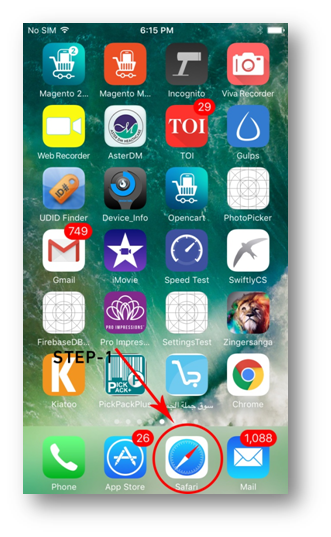
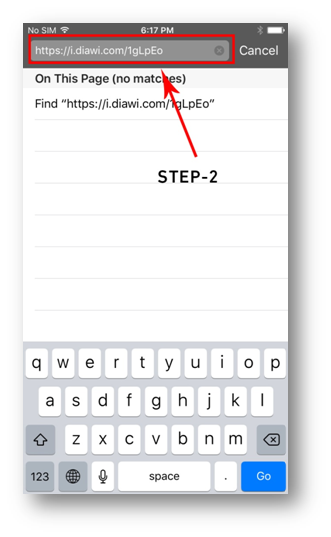
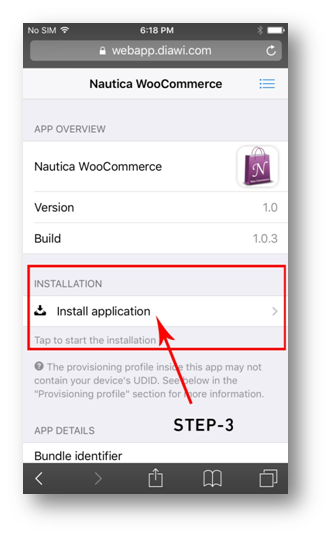
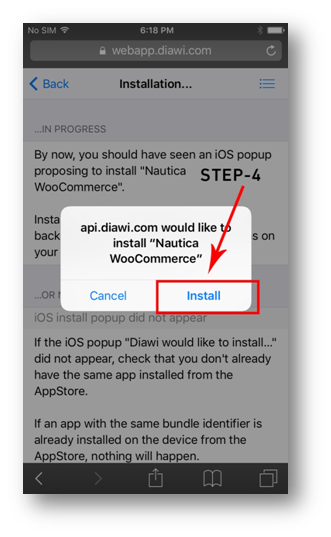
Vous souhaitez découvrir les fonctionnalités de l’application de commerce électronique ? Afin que vous puissiez explorer l’application et découvrir toutes ses fonctionnalités, nous y avons intégré notre boutique de démonstration. Il vous suffit de respecter les consignes ci-dessous : Étape 1 : Votre appareil mobile peut être utilisé pour télécharger et installer l’application mobile Nautica WooCommerce. Vous trouverez ci-dessous des liens pour télécharger des versions d’essai des applications suivantes : Apple App Store – https://testflight.apple.com/join/mrvIRLfw
Deuxièmement, cliquez sur le bouton Afficher la démo après avoir lancé l’application Nautica WooCommerce. J’ai fini maintenant ! Sur l’application de démonstration, vous verrez notre boutique de démonstration fonctionner. Vous pouvez la parcourir, tester toutes les fonctionnalités, passer des commandes, etc. Remarque : Cliquez ici pour accéder au panneau d’administration de KnowBand Mobile App Builder sur notre boutique de démonstration.
2.2 Regardez votre magasin fonctionner avec des applications de démonstration
Vous n’êtes pas satisfait ? Vous souhaitez tester les applications de démonstration sur votre boutique ? Nous avons tout prévu pour vous. Sur notre application de démonstration, vous pouvez également tester votre boutique, et ce gratuitement. Il vous suffit de suivre ces 3 étapes pour obtenir les mêmes résultats :
Installez les applications de démonstration sur votre appareil mobile à l’étape 2 (les liens se trouvent dans la section précédente). Ouvrez l’application et saisissez l’URL de la boutique.
Cliquez sur « Afficher votre boutique » pour commencer à utiliser des applications de démonstration pour explorer votre boutique.
Tapez l’URL de votre boutique dans la case qui apparaît.
Par exemple, consultez https://www.example.com/ Remarque : aucun fichier APK ou IPA ne sera fourni avec ce module ; cette version gratuite de Mobile App Builder est uniquement destinée à des fins de démonstration. Vous devez acheter la version payante de WooCommerce Mobile App Builder pour obtenir vos propres fichiers APK/IPA.
3.0 Créez une application mobile WooCommerce en 3 étapes simples
Nous espérons que vous avez apprécié la démo des applications mobiles WooCommerce et que vous avez découvert ce que vous recherchiez. C’est donc le moment idéal pour ajouter une paire d’applications Flutter à votre boutique. Une application mobile de commerce électronique peut être créée de la manière la plus simple possible. Votre application sera prête en seulement 3 étapes faciles et 1 à 2 jours ouvrables.
Première, ajoutez le module à votre site Web. Installez WooCommerce Mobile App Builder sur votre boutique après l’avoir téléchargé.
Étape 2:Partagez les détails de votre application Utilisez notre formulaire de prérequis pour partager les spécifications de votre application.
Étape 3: Recevez vos applications en 1 à 2 jours. Nos développeurs expérimentés et compétents créent vos applications précisément en accord avec les détails partagés. En 1 à 2 jours, nous vous répondrons avec les fichiers APK/IPA. Remarque : ces fichiers APK/IPA peuvent être publiés sur les magasins d’applications appropriés. Vous rencontrez toujours un problème ? Dites-le-nous et nous vous aiderons à publier les applications. De plus, vous pouvez nous contacter à l’adresse support@knowband.com si vous avez des questions ou des suggestions.
4. Installation du module
Vous recevrez les fichiers répertoriés ci-dessous une fois que vous aurez acheté le module WooCommerce Mobile App Builder : 1. Fichier compressé au format ZIP (contient le code source du module complémentaire) 2. Guide de l’utilisateur
Vous pouvez maintenant poursuivre le processus d’installation de l’une des deux manières répertoriées ci-dessous :
Détails de l’installation du module via FTP Installation d’un module à l’aide des informations d’administrateur
5.0 Écrans pour le panneau d’administration
Il est temps de configurer le panneau d’administration du créateur d’applications mobiles WooCommerce après son installation réussie sur votre site Web. Vous verrez l’onglet suivant avec des interfaces conviviales dès que vous sélectionnez l’option « Configurer » sur le générateur d’applications mobiles KnowBand. Éliminons chacun d’eux individuellement.
5.1 Paramètres généraux :
Les paramètres nécessaires aux appareils des utilisateurs pour exécuter votre application mobile sont tous couverts sous l’onglet Paramètres généraux. Cet onglet contient toutes les options généralisées requises pour synchroniser l’application.
A) Activer le plug-in:Pour rendre votre application mobile fonctionnelle sur les appareils des utilisateurs, activez le plugin WooCommerce Mobile App Creator. B) Activer Spin and Win : Lorsqu’un utilisateur ouvre l’application, activez l’affichage d’une fenêtre contextuelle de roue tournante ludique sur l’écran d’accueil. Elle peut être utilisée pour proposer des remises et des offres en échange de leurs adresses e-mail, qui sont ensuite utilisées à des fins de marketing. Le module Spin and Win de Knowband doit être installé sur votre site Web pour que cette fonctionnalité fonctionne. Le module Spin and Win ne fonctionnera que si le plugin a été installé dans votre boutique. C) Redirection sur la page du panier lors de l’ajout au panier: Cette fonctionnalité vous permet de gérer la navigation du bouton « Ajouter au panier ». Lorsqu’un utilisateur appuie sur le bouton Ajouter au panier, vous avez la possibilité de l’envoyer vers le panier ou de le garder sur la page produit. Cela augmente la probabilité de faire des achats supplémentaires. D) Afficher la brève description:Permettre à la brève description du produit d’apparaître sur l’écran du produit à côté de la description complète et d’autres informations.
E) Choisissez la mise en page: Choisissez la mise en page de la page d’accueil que vous souhaitez pour votre application WooCommerce. En fonction des différentes fêtes et thèmes, vous pouvez créer une variété de mises en page d’écran d’accueil dans le backend et les utiliser selon vos besoins pour votre boutique. Choisissez la couleur de bouton préférée pour votre application mobile WooCommerce sous l’option F) Couleur du thème de l’application: Choisissez la couleur de thème préférée de votre application mobile WooCommerce. G) Image logo: Placez le logo de votre boutique sur l’en-tête supérieur de l’application en le téléchargeant. Cela a aidé votre marque à gagner en reconnaissance auprès des clients mobiles du monde entier. H) Méthodes d’expédition désactivées:Sélectionnez les options d’expédition que vous souhaitez masquer dans l’application mobile WooCommerce. I) Pages CMS activées:Sélectionnez les pages CMS que vous souhaitez voir apparaître sur les applications mobiles. J) Activer le rapport du journal des demandes:Activez la fonction de journal sur les applications mobiles pour en savoir plus sur tout comportement inhabituel présenté par votre application. K) Activer la prise en charge du chat WhatsApp: Sur vos applications mobiles WooCommerce, activez l’option de chat WhatsApp. Votre numéro WhatsApp saisi dans le backend peut être utilisé par les utilisateurs pour vous contacter directement. L) Activer/désactiver l’enregistrement du numéro de téléphone:Dans votre application mobile WooCommerce, activez l’option de connexion par numéro de téléphone et activez l’authentification OTP pour vos utilisateurs. M) Activer le codage URL pour les liens d’image:Activez cette fonctionnalité pour permettre à l’application de prendre en charge des caractères autres que ASCII.
N) Afficher le bouton Ajouter au panier sur le bloc de produits : L’administrateur peut afficher/masquer le bouton « Ajouter au panier » pour les pages de liste de produits à l’aide de ce bouton.
O) Activer la fonctionnalité de liste de notifications : Le bouton permet à l’administrateur d’activer les fonctionnalités de liste de notifications pour les utilisateurs de l’application. Si cette option est désactivée, l’onglet de notification n’apparaîtra pas dans l’application.
P) Activer la fenêtre contextuelle de connexion : L’administrateur peut activer ou désactiver la fenêtre contextuelle de connexion/inscription pour les nouveaux clients avec cette option.
5.2 Paramètres des notifications push
Les services principaux de Google pour les notifications push sur les appareils mobiles sont utilisés par WooCommerce Mobile App Creator pour Android et iOS pour exploiter la puissance des notifications push. Il fournit cet outil marketing pratique pour augmenter les ventes en attirant immédiatement l’attention des utilisateurs. Avec l’aide de votre application mobile WooCommerce, vous pouvez facilement mettre en avant vos offres spéciales et promotions actuelles. WooCommerce Mobile App Maker propose des notifications automatisées et personnalisées.
A) Compte de service JSON : Avec l’abandon de l’API de messagerie push traditionnelle de Firebase, elle a été remplacée par un fichier JSON de compte de service. Dans cette section, les administrateurs peuvent configurer le fichier JSON à partir de leur compte Firebase. Vous pouvez le configurer vous-même ou nous pouvons vous fournir le fichier JSON du compte de service pendant le processus de création de l’application pour votre commodité. B) Activation/désactivation de la notification de création de commande: Activer/désactiver la notification push automatique envoyée aux utilisateurs de l’application lors de la création réussie d’une commande. –> Titre et message de la notification push : pour créer une commande avec succès, saisissez le titre et le message dans le paramètre de notification push. C) Notification de modification du statut de la commande: Les utilisateurs de l’application peuvent choisir de recevoir ou non des notifications push automatiques lorsque le statut de livraison de leur commande précédente change. -> Titre et message pour la notification push : saisissez le titre et le message chaque fois que le statut de livraison d’une commande précédente est mis à jour dans le paramètre de notification push. D) Activer/désactiver la notification de panier abandonné: Activer/désactiver les notifications push automatiques envoyées aux utilisateurs dont le panier a été abandonné mais aucun achat n’a été effectué. Saisissez le titre et le message de la notification push envoyée aux utilisateurs de l’application qui ont abandonné leur panier. E) Intervalle de temps:La durée (en heures) pendant laquelle les utilisateurs de l’application qui ont abandonné leur panier sans effectuer d’achat recevront des notifications push.
5.3 Historique des notifications push
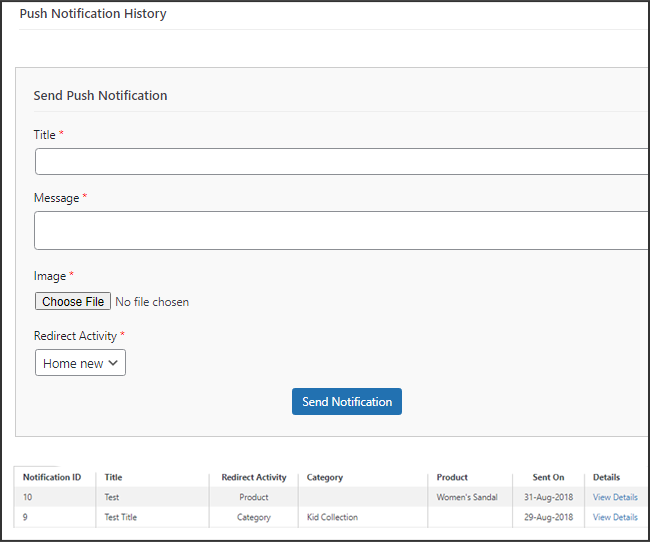
Cet onglet comprend un historique de chaque type de notification push envoyée à un utilisateur avec des informations pertinentes. Le détaillant a accès à toutes les notifications envoyées précédemment. De plus, une notification personnalisée créée dans le backend peut être envoyée aux utilisateurs à l’aide de cet onglet. Grâce aux notifications envoyées manuellement, vous pouvez facilement informer les clients de toute information ou remise concernant le magasin.
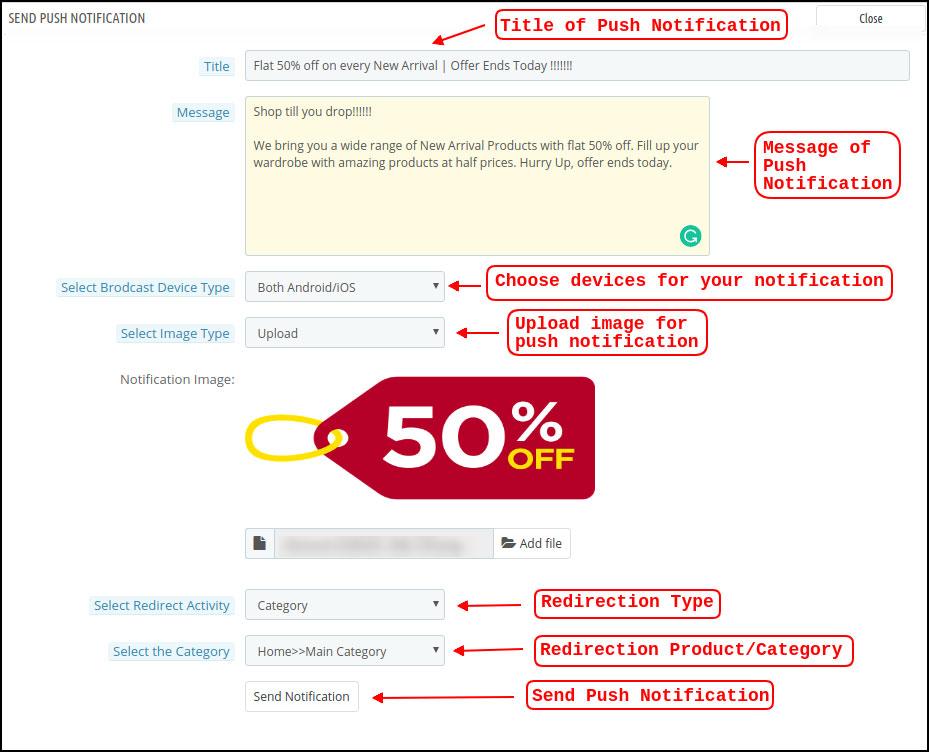
Envoyer une notification:Vous pouvez choisir d’envoyer manuellement une notification aux utilisateurs de l’application à l’aide de cette option. Selon la capture d’écran ci-dessous, vous pouvez personnaliser le titre, le message, la page de destination, l’image, etc. de la notification.
a) Titre de la notification push:Il s’agit du nom de la notification push manuelle que vous enverrez aux utilisateurs de l’application. b) Message de notification poussée:Le texte de votre notification manuelle qui doit être envoyé aux utilisateurs de l’application. c) Type de périphérique:Vous pouvez spécifier quels utilisateurs sur Android, iOS ou les deux plates-formes vous souhaitez recevoir votre notification push manuelle. d) Type d’image: Vous pouvez télécharger la bannière ou l’image que vous souhaitez utiliser pour appuyer votre notification. L’image de la bannière peut être utilisée directement via une URL ou téléchargée. Image de notification: L’administrateur du magasin a la possibilité de prévisualiser l’image de notification et d’évaluer la manière dont elle apparaîtra sur les applications des utilisateurs. L’URL réelle de l’image de notification qui sera envoyée aux utilisateurs de l’application est répertoriée sous l’élément f. f) Activité de redirection:Ici, vous pouvez choisir de rediriger votre notification depuis l’écran d’accueil, n’importe quelle catégorie ou n’importe quel produit. Vos utilisateurs seront dirigés vers ce que vous spécifiez lorsqu’ils appuient sur la notification push. g) Choisissez la catégorie/le produit:Pour votre notification, vous pouvez sélectionner n’importe quel écran de catégorie/produit pertinent. h) Envoyer une notification:Après avoir créé et prévisualisé votre notification, il est temps de l’envoyer à vos applications.
5.4 Procédures de paiement
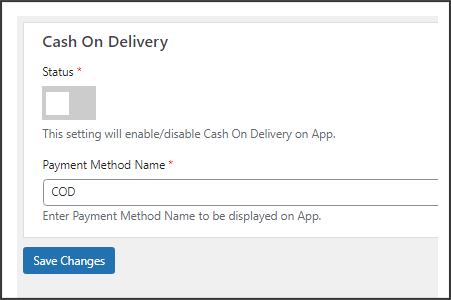
Tous les types de méthodes de paiement de sites Web sont pris en charge par le créateur d’applications mobiles WooCommerce pour les applications Android et iOS. Il comprend également l’option de paiement contre remboursement et la possibilité d’inclure des méthodes de paiement Web-View supplémentaires. Dans notre application mobile, la seule option de paiement disponible est le paiement à la livraison par défaut. Désactivez toutefois la méthode de paiement contre remboursement à partir du back-end du module si vous souhaitez ajouter les mêmes méthodes de paiement que sur votre boutique WooCommerce. Toutes les options de paiement disponibles sur votre site Web fonctionneront comme prévu dans vos applications mobiles une fois la méthode de paiement contre remboursement désactivée.
5.5.1 Conception de la page d’accueil
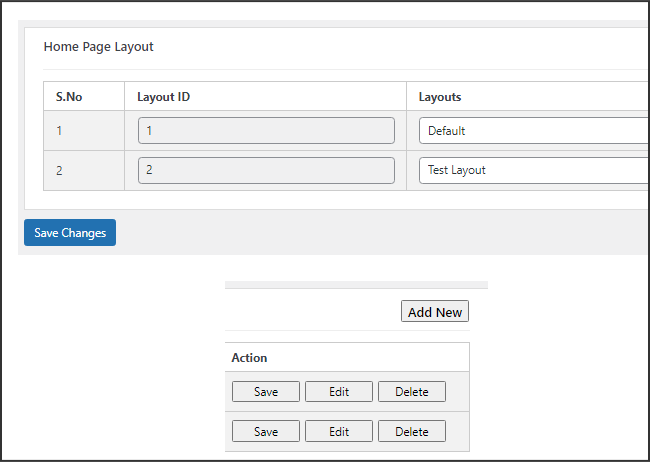
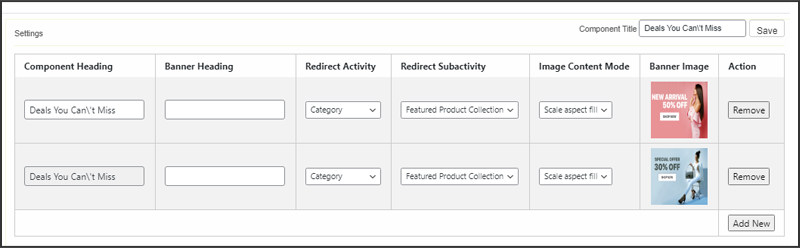
La capacité du plugin WooCommerce Mobile App Builder à concevoir et à créer plusieurs mises en page d’écran d’accueil à l’aide de différents attributs et éléments de conception est l’une de ses fonctionnalités les plus étonnantes. Comme on peut le voir dans la capture d’écran ci-dessous, cet onglet contient une liste de mises en page d’écran d’accueil qui ont été précédemment configurées à l’aide de différents thèmes et polices :
Les éléments suivants sont disponibles dans le back-end pour configurer les mises en page de la page d’accueil :
Top catégories
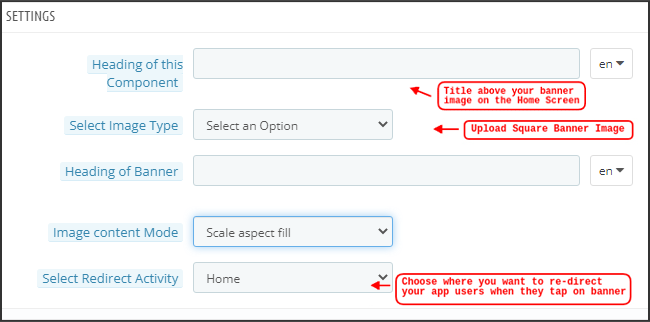
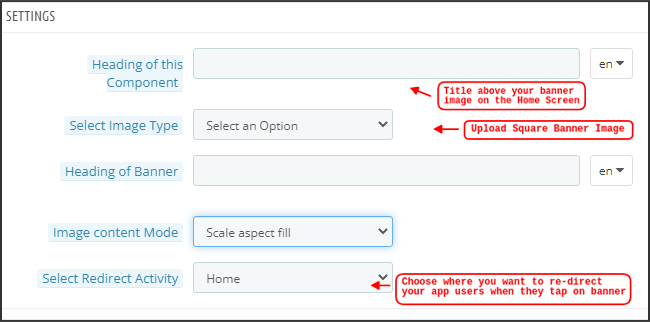
Bannière carrée
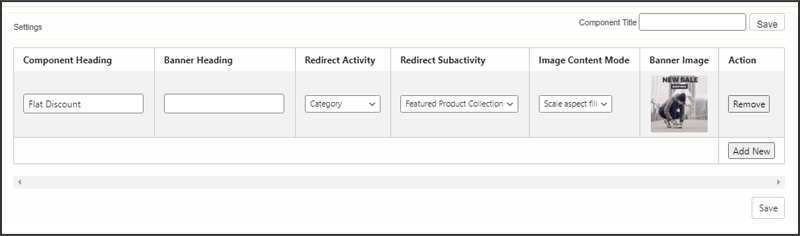
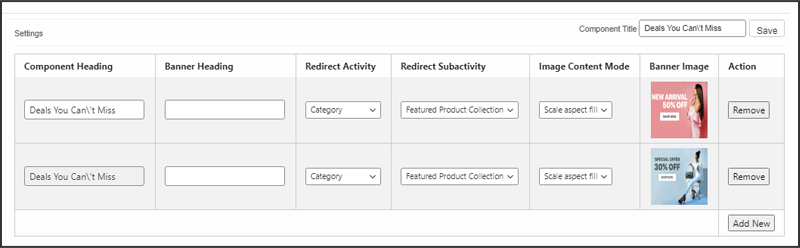
Bannière coulissante horizontale
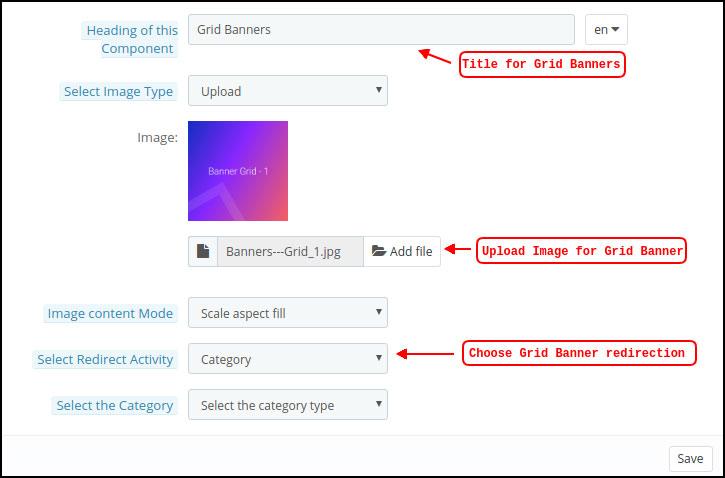
Bannières de grille
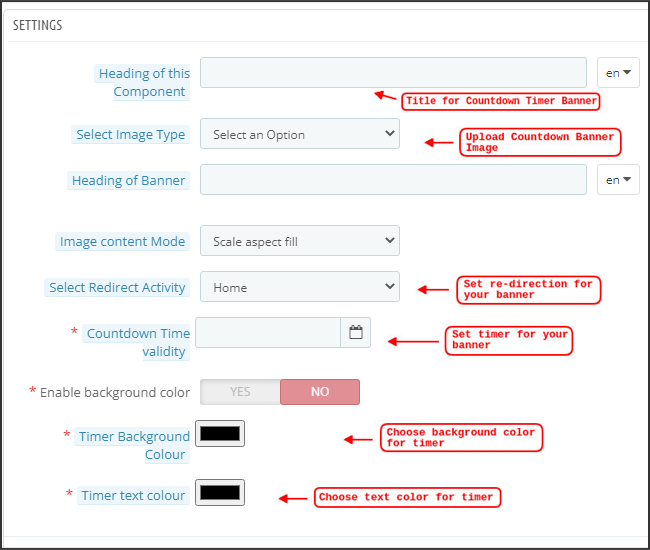
Bannière de compte à rebours
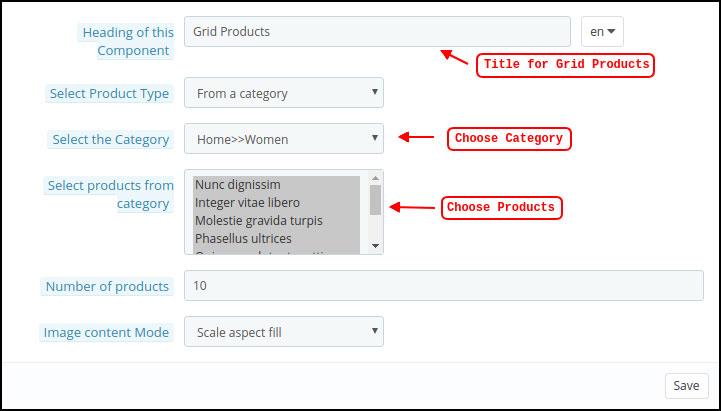
Produits de grille
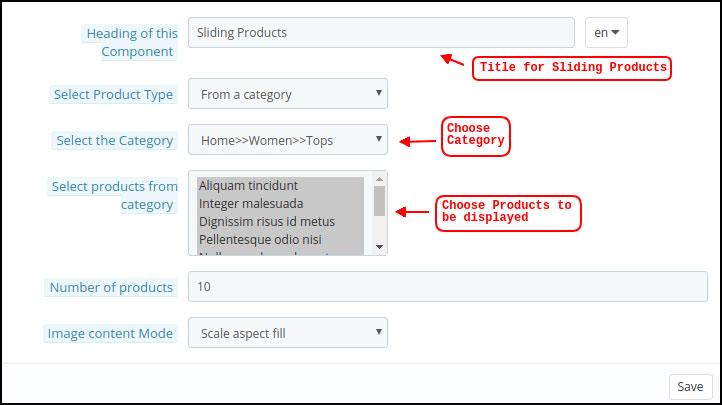
Produits coulissants horizontaux
Produits récemment consultés
Ajoutez des vidéos YouTube/téléchargez des vidéos sur la mise en page de la page d’accueil.
Fenêtre contextuelle de connexion/inscription pour les utilisateurs non connectés.
Ajoutez des bannières personnalisées avec des dimensions personnalisées.
Chacun de ces attributs peut être configuré par le commerçant et utilisé pour créer et enregistrer plusieurs mises en page. Ces mises en page peuvent être utilisées en fonction du thème et des spécifications. De plus, en utilisant simplement une fonctionnalité de glisser-déposer, les positions des différents éléments peuvent être modifiées.
Top catégories:
Les catégories principales peuvent être configurées, y compris leurs catégories d’images et de destination ou leurs produits, et sont affichées sous forme de petits carrés sur l’écran d’accueil. Le nombre maximal de catégories disponibles via WooCommerce Mobile App Maker est de 8, avec un minimum de 4 requis.
Bannière carrée :
Les catégories principales peuvent être configurées, y compris leurs catégories d’images et de destination ou leurs produits, et sont affichées sous forme de petits carrés sur l’écran d’accueil. Le nombre maximal de catégories disponibles via WooCommerce Mobile App Maker est de 8, avec un minimum de 4 requis. Dans les mises à jour récentes, nous avons également fourni la possibilité de présenter différentes vidéos avec la section YouTube Video/Video Upload ajoutée dans la section « Select Image Type ».
Bannière coulissante horizontale :
Ces portes coulissantes rectangulaires sont disponibles et entièrement personnalisables depuis le backend. Comme pour les bannières carrées, l’administrateur peut également mettre en valeur les curseurs de bannières en ajoutant des éléments vidéo. De plus, l’administrateur peut désormais avoir la possibilité de saisir l’heure qu’il souhaite définir pour le glissement automatique des bannières.
Bannières de grille :
Il s’agit de bannières de forme carrée répertoriées sous forme de grille sur l’écran d’accueil. Sur l’écran d’accueil, vous pouvez placer autant de bannières que vous le souhaitez. Vous pouvez également modifier l’image de la page de destination selon vos besoins.
Bannière de compte à rebours :
Un compte à rebours est disponible sur la bannière fournie par le générateur d’applications mobiles WooCommerce. Vous pouvez choisir la page de destination et l’image de la bannière, ainsi que définir un minuteur pour le moment où vous souhaitez afficher la bannière. La bannière disparaîtra automatiquement à l’expiration du minuteur.
Produits carrés :
Concernant les bannières, le créateur d’applications mobiles WooCommerce fournit des produits à afficher sous forme de listes carrées sur l’écran d’accueil.
Produits coulissants horizontaux
Les produits peuvent être ajoutés sous forme de curseurs horizontaux. Les produits choisis peuvent appartenir à une catégorie particulière ou peuvent être mis en avant comme Best Sellers, Featured Products, etc.
Produits de grille :
Il est également possible d’ajouter des grilles de listes de produits à l’écran d’accueil. N’importe quelle catégorie peut être utilisée pour sélectionner les produits.
Produits récemment consultés:Le créateur d’applications mobiles WooCommerce propose l’élément d’onglet récent, qui affiche les produits les plus récents consultés par l’utilisateur. Pour afficher l’élément sur votre écran d’accueil, incluez-le simplement dans votre mise en page.
Fenêtre contextuelle d’inscription : La collecte des adresses e-mail des visiteurs est un défi majeur dans le commerce électronique. Pour simplifier cette tâche, la dernière version de Magento 2 Mobile App Builder inclut une fonctionnalité de fenêtre contextuelle de connexion/inscription. Les administrateurs de boutique peuvent ajouter une fenêtre contextuelle qui s’affiche pour les clients non connectés, ce qui facilite la collecte des adresses e-mail en proposant des options de connexion simples et en augmentant les chances d’inscription par e-mail. Remarque : lors de la conception d’une mise en page dans le panneau d’administration, l’administrateur de la boutique peut ajouter jusqu’à 20 éléments.
6.0 Écrans pour applications mobiles
Écran d’accueil 6.1
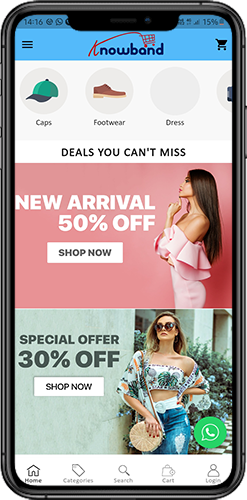
L’écran d’accueil de votre application mobile WooCommerce sera exactement comme vous le souhaitez. Vous avez un contrôle créatif complet sur la façon de concevoir et de créer un écran d’accueil avec le créateur d’applications mobiles WooCommerce. Vous pouvez créer des mises en page d’écran d’accueil conviviales à l’aide d’une variété de bannières (carrées, en grille, coulissantes), de produits (carrées, en grille, coulissantes), de bannières de compte à rebours et d’onglets de produits récents dans le backend.
De plus, les emplacements des différents éléments de conception peuvent être modifiés en fonction de la situation. 1. Dispositions dynamiques: Vous pouvez créer et enregistrer différentes mises en page dans le backend et les réutiliser pour différents événements et festivals en utilisant une variété d’éléments. L’écran d’accueil de votre application peut être créé et personnalisé de manière dynamique. 2. Logo de la marque: La section centrale gauche de l’en-tête supérieur de l’application mobile WooCommerce affiche le logo de votre boutique. Le logo peut être activé ou désactivé, ainsi que son image modifiée, à partir du backend du module. 3. Rechercher: La fonction de recherche permet aux utilisateurs d’applications mobiles de trouver rapidement et facilement ce qu’ils recherchent. L’application mobile WooCommerce propose deux façons de rechercher des produits : Dans la barre d’onglets inférieure de l’application mobile WooCommerce, il existe une option de recherche. –> Texte : les utilisateurs de votre application peuvent rechercher les produits souhaités en saisissant quelques mots-clés pertinents. L’application mobile WooCommerce affichera les résultats pertinents pour ce mot-clé. 4. Sac de liste de souhaits: Le panier de la liste de souhaits, qui contient tous les produits marqués d’un signet, est visible dans l’en-tête supérieur de votre application mobile WooCommerce. Les utilisateurs de l’application peuvent stocker les articles de leur liste de souhaits dans un panier pour d’éventuels futurs achats. 5. Panier d’achat:Le panier se trouve sur l’écran d’accueil de l’application, dans le coin supérieur droit. Les utilisateurs peuvent y découvrir les produits ajoutés à leur panier. 6. WhatsApp:
Une option de chat en direct entre vendeur et acheteur est disponible en bas à droite de l’écran d’accueil. Les clients qui utilisent votre application mobile peuvent facilement et directement vous envoyer un message pour toute question, et vous pouvez leur répondre immédiatement.
6.2.1 Un menu accordéon (barre de navigation)
Sur le site Web, il existe des applications mobiles WooCommerce pour Android et iOS qui ont été développées avec une catégorisation précise des produits. Les acheteurs mobiles peuvent parcourir facilement une variété de produits. Le menu accordéon est également disponible pour toutes les pages CMS. Il offre les alternatives suivantes :
1. Mon compte
Toutes les données des utilisateurs, y compris les informations personnelles, les adresses de livraison et les détails de la commande, sont disponibles sur l’écran Mon compte. Les clients ont accès à toutes leurs informations et peuvent mettre à jour leurs identifiants de connexion et leurs informations personnelles. Catégories
Ces catégories correspondent exactement à celles de votre site Web. Pour une navigation facile, vous pouvez les mapper de manière appropriée et fournir une catégorisation à 3 niveaux aux utilisateurs de l’application. 3. Pages CMS
Ici, une variété de pages CMS de votre site Web, notamment À propos de nous, Contactez-nous, Conditions générales, etc., sont affichées. Depuis le backend de WooCommerce Mobile App Builder, vous pouvez sélectionner celle que vous souhaitez afficher sur l’application mobile. Langue
Vos utilisateurs peuvent afficher l’application mobile WooCommerce dans leur langue maternelle à l’aide de l’option de sélection de langue. 5. Devise(s)
L’application mobile WooCommerce affiche également toutes les devises proposées sur votre site de commerce électronique. Les clients peuvent consulter et acheter des produits au prix dans la devise de leur choix. Se connecter/Se déconnecter
Cette option permet à vos utilisateurs de se connecter et de se déconnecter facilement de l’application mobile WooCommerce.
6.3 Écran de catégorie :
Votre application mobile WooCommerce inclut toutes les catégories associées, les catégories parentes et les sous-catégories. L’écran de catégorie est créé avec un encombrement minimal dans
1. Deux points de vue fondamentaux: Grille et liste. Dans chaque liste, le nom du produit, l’image, le prix et la remise sont affichés avec un bouton pour les ajouter à votre panier de souhaits. La navigation par couches sur les applications mobiles créées avec le générateur d’applications mobiles WooCommerce facilite grandement la recherche de produits. Les écrans de catégorie offrent les choix suivants :
2. Trier :
Les clients peuvent choisir l’ordre de tri préféré pour la tarification des produits de catégorie à l’aide de cette option. Vos applications disposent de deux options de tri : Prix : du plus bas au plus élevé et Prix : du plus élevé au plus bas.
3. Filtre:
Les utilisateurs peuvent filtrer les produits à l’aide de diverses options de sélection fournies sous l’onglet Filtre.
6.4 Écran du produit :
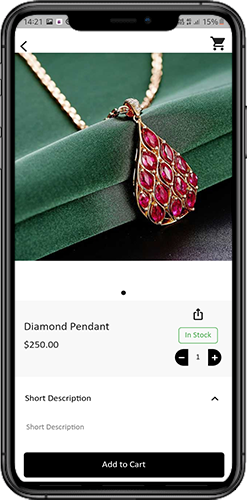
L’écran produit de votre application mobile WooCommerce est simple et intéressant. Outre le nom et le prix, différentes images du même article sont affichées. En fonction de l’état des stocks, la disponibilité du produit est également indiquée comme « En stock » ou « En rupture de stock ». Elle comprend les éléments supplémentaires suivants.
1. Options
Options du produit : cet écran affiche toutes les options disponibles pour le produit, notamment la taille, la couleur, etc. Les choix de produits ici correspondent à ceux du site Web.
2. Brève description
Les utilisateurs peuvent rapidement décider après avoir lu la brève description de votre produit.
3. Détails et entretien du produit
Cette page affiche toutes les informations sur les produits répertoriés sur le site Web. Les utilisateurs de l’application peuvent accéder à cette page pour obtenir des informations détaillées sur les produits.
4. Ajouter à la liste de souhaits:En appuyant sur « Ajouter à la liste de souhaits » en bas à gauche de l’écran du produit, les utilisateurs de l’application mobile peuvent directement ajouter le produit à leurs favoris.
5. Ajouter au panier:Comme son nom l’indique, cliquer sur le bouton « Ajouter au panier » ajoute le produit directement au panier, permettant aux utilisateurs de poursuivre la transaction.
6. Partage social des produits
Sur cet écran, vous avez la possibilité de partager votre produit sur différents réseaux sociaux, notamment via Bluetooth et par e-mail. Les utilisateurs de l’application peuvent inviter de nombreux utilisateurs à rejoindre votre application en partageant les produits avec leurs amis et leur famille sur différentes plateformes de médias sociaux.
Écran de connexion 6.6
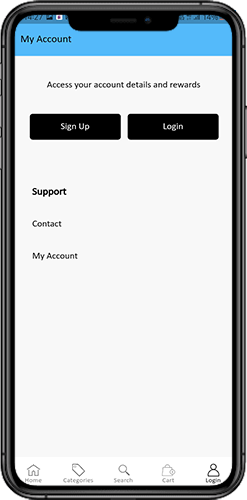
Le créateur d’applications mobiles WooCommerce rationalise le processus de connexion/inscription et propose une variété d’options de connexion en un clic :
1. Identifie-toi
En utilisant leurs adresses e-mail comme identifiants de connexion, les utilisateurs d’applications peuvent s’authentifier et accéder aux applications.
2. Enregistrer
L’application mobile permet à tous les nouveaux utilisateurs de s’inscrire et de créer un compte sur la boutique. Seules les informations pertinentes sont demandées sur le formulaire d’inscription à l’application mobile WooCommerce.
3. Utilisez le numéro de téléphone pour vous connecter
L’option de connexion par numéro de téléphone plus simple et plus fiable proposée par votre application mobile permet aux utilisateurs de se connecter et de vérifier plus facilement leur OTP.
4. Utilisez votre empreinte digitale pour vous connecter
De plus, vos utilisateurs ont la possibilité d’utiliser l’authentification par empreinte digitale pour se connecter. Les utilisateurs peuvent désormais accéder rapidement aux applications grâce à cela.
5. Connectez-vous avec Facebook
Les utilisateurs peuvent accéder à l’application en se connectant avec leurs identifiants Facebook.
6. Connectez-vous avec Google
Les utilisateurs peuvent se connecter à l’application en utilisant leur compte Google en un rien de temps.
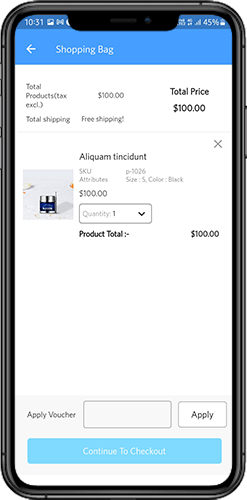
7. Écran du panier d’achat :
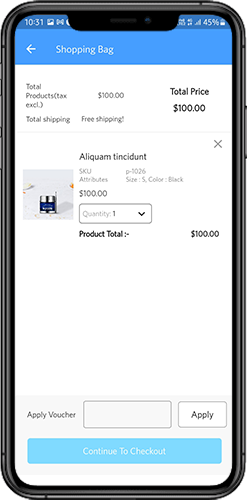
Tous les articles de votre panier sont affichés sur l’écran du panier de l’application mobile WooCommerce. Le nom du produit, la quantité, le prix total et les frais d’expédition sont tous visibles pour les utilisateurs de l’application.
1.Utilisez le bon de réduction
En saisissant des coupons et des bons actifs actuellement actifs sur votre site Web, cette option permet aux utilisateurs de recevoir des remises et des offres.
2. Le coût total du produit
Les utilisateurs peuvent accéder à cette page pour visualiser le coût total de leur panier. Il est automatiquement mis à jour à chaque changement de quantité d’un produit ou d’un ajout.
3. Révision de la quantité de produit
Avec l’option « Mettre à jour la quantité », les utilisateurs de l’application peuvent même modifier la quantité de produit.
4. Retirez l’élément
Les utilisateurs de l’application peuvent facilement supprimer un produit de leur panier en sélectionnant « Supprimer » dans le menu.
6. Continuer à payer
En sélectionnant « Continuer vers la caisse », les utilisateurs de l’application mobile frontale peuvent accéder aux écrans de paiement et de validation de la commande. Sur l’écran de paiement, ils recevront une redirection.
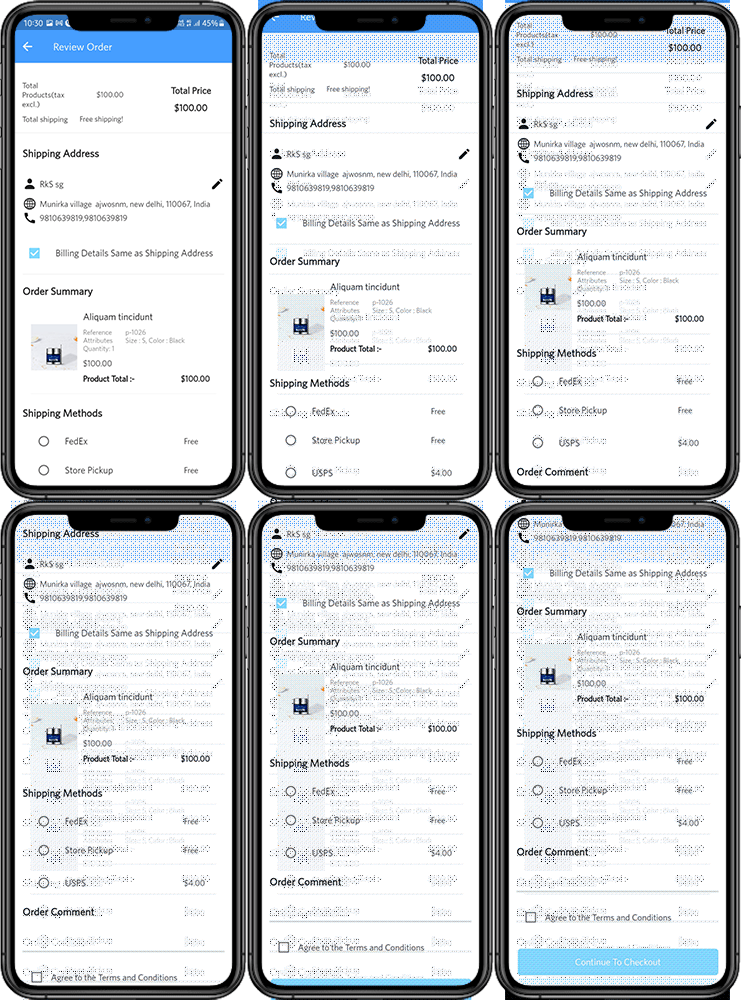
6.8 Processus de paiement
Le processus de paiement dans le générateur d’applications mobiles WooCommerce est simplifié. Dans le processus de paiement de l’application mobile, les utilisateurs front-end ont la possibilité de choisir les détails d’expédition, les détails de facturation, les numéros de commande, les commentaires de commande, etc.
Les commandes peuvent être passées en quelques étapes simples sur les applications Android et iOS. 1. Les clients peuvent choisir et ajouter l’article souhaité à leur panier. Lorsqu’ils cliquent sur le panier, l’utilisateur peut également choisir la quantité de produits souhaitée. Les utilisateurs de l’application mobile frontale peuvent également consulter le nombre total de produits et les frais d’expédition. Au bas de la même page, le client peut également choisir d’utiliser n’importe quel coupon ou code de coupon. 2. L’utilisateur peut consulter la commande et voir plusieurs détails après avoir sélectionné l’option Continuer vers le paiement. tels que le coût du produit, le coût de l’expédition, l’adresse de livraison (qui peut être modifiée sur la même page), le récapitulatif de la commande (le nombre de produits), le coût total, etc. Sur la même page, le client peut également choisir son mode d’expédition préféré. L’option de commentaire de commande qui apparaît en bas de l’écran permet à l’utilisateur d’inclure également toute demande ou exigence particulière.
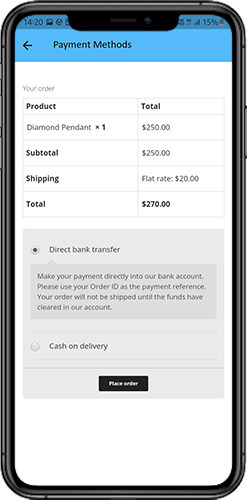
3. Après avoir sélectionné l’option « Continuer le paiement », l’utilisateur sera redirigé vers l’écran qui lui demandera son mode de paiement.
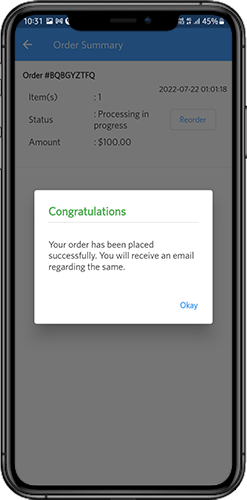
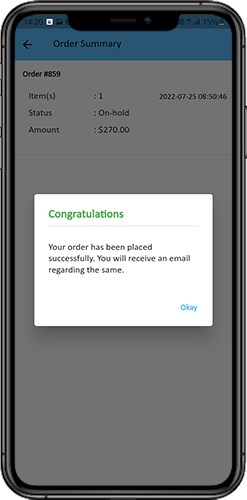
Les utilisateurs peuvent choisir parmi toutes les options de paiement du site Web sur cet écran. L’application d’achat comprend une option de paiement à la livraison comme mode de paiement standard. L’utilisateur sera redirigé vers l’écran de résumé de la commande après avoir terminé l’activité de paiement, où le client peut consulter le statut, le coût et d’autres informations concernant ses commandes. Les utilisateurs des applications mobiles frontales recevront également les messages contextuels de confirmation de commande sur l’écran de leur téléphone portable.
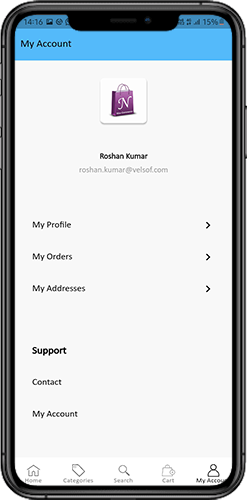
6.9 Écran Mon compte
Les utilisateurs de l’application de commerce électronique Android/iOS peuvent consulter toutes les informations de leur compte, y compris l’historique des commandes précédentes, sur l’écran Mon compte. Les options suivantes sont disponibles sur l’écran Mon compte :
Historique des commandes
Les utilisateurs peuvent prendre connaissance de tous les détails de la commande passée précédemment. La date de soumission de la commande, le numéro de commande, le prix et le statut de livraison sont tous visibles sur l’écran des utilisateurs.
2. Mettre à jour le profil :
Les utilisateurs peuvent également mettre à jour leurs informations de profil précédemment enregistrées, telles que leur nom ou prénom, leur numéro de téléphone et leur mot de passe.
3. Adresse(s) de livraison
Les utilisateurs de l’application ont accès à la liste complète des adresses de livraison enregistrées. À partir de là, vous pouvez également ajouter une nouvelle adresse de livraison.
4. Détails de la commande :
La liste complète des commandes d’applications précédemment passées est disponible pour les utilisateurs de l’application.
5. Fonction de réorganisation
En sélectionnant le bouton « Recommander », vous pouvez directement commander à nouveau un produit. En appuyant sur un seul bouton, toutes les commandes précédentes seront ajoutées au panier.
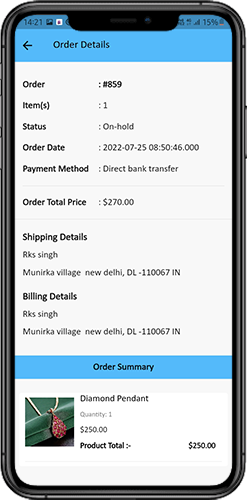
6.10 Écran de détail de la commande
L’écran des détails de la commande de l’application de commerce électronique WooCommerce affiche tous les aspects de la commande, y compris l’adresse de livraison, un résumé des produits, les options d’expédition et de paiement et le coût total. À partir de cet écran, les utilisateurs peuvent même suivre la livraison des commandes passées précédemment.
Un classement plus élevé sur la page de résultats de recherche de moteurs de recherche tels que Google, Bing et autres constitue le principal défi d'une entreprise en ligne. Avec un classement plus élevé, les chances d'obtenir de meilleures ventes augmentent également. Afin d'améliorer le classement de la recherche, les propriétaires de magasin doivent obligatoirement suivre les instructions fournies par les moteurs de recherche. Le référencement (Search Engine Optimization) est le moyen d'accroître votre présence en ligne pour un meilleur classement sur les SERP.
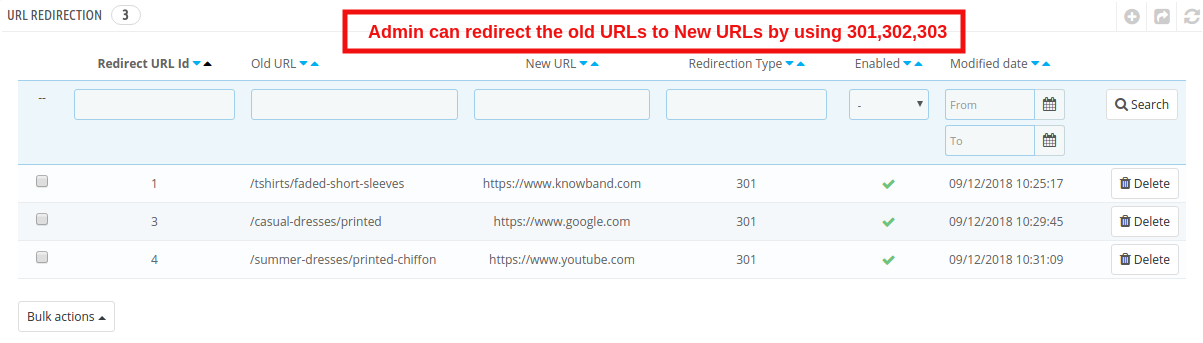
Pour aider l’administrateur de la boutique à créer des URL conviviales pour le référencement, Knowband a développé le module URL Cleaner (convivial pour le référencement). CettePrestaShop SEO Optimizer – Addon Nettoyeur d'URL?automatically generates the SEO-friendly URL by removing the ID from the URLs of product, categories, suppliers, manufacturers, CMS and all other pages of your store. It allows the admin to implement the 301, 302 or 303 redirection as per the requirement.
Fonctionnalités 1.1 de l'addon Prestashop URL Cleaner (compatible SEO):
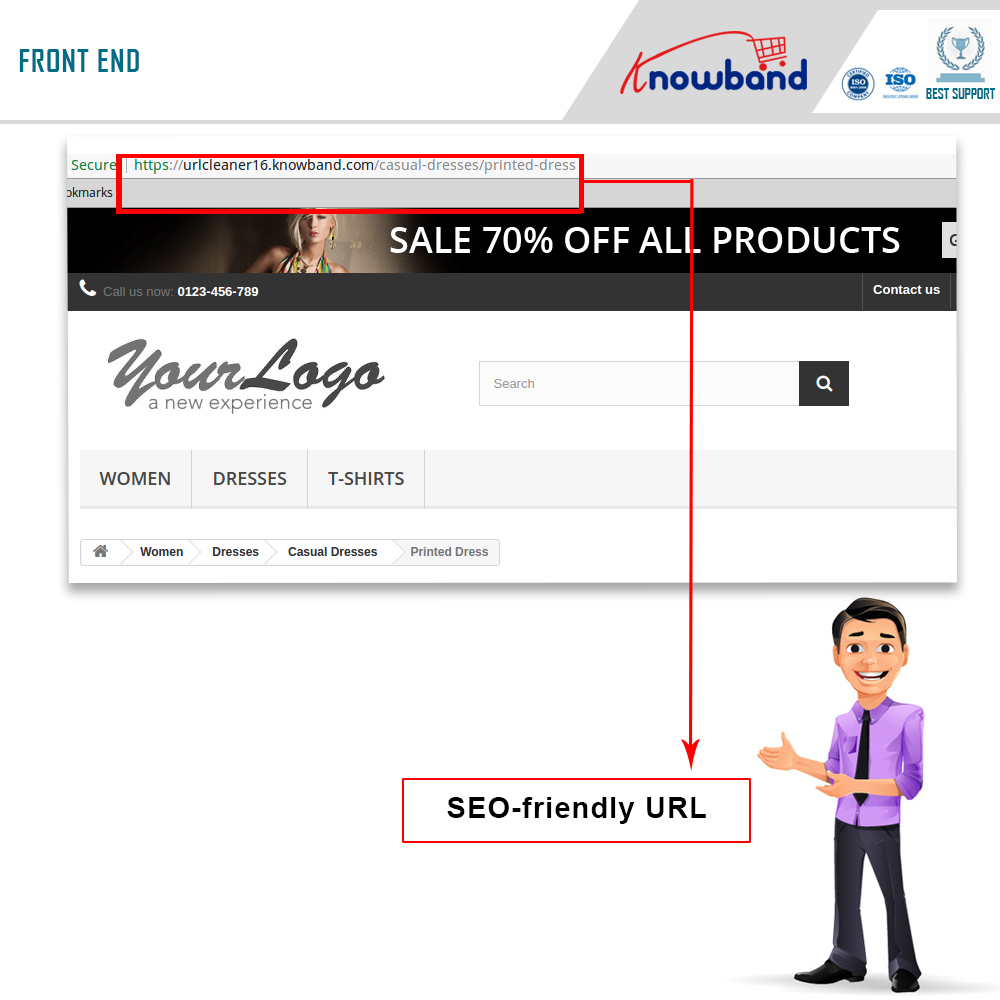
1. Addon URL-friendly de PrestaShop pour le référencement est un module qui convertit automatiquement l’URL par défaut en URL compatible avec le référencement.
2. Le module d'URL Knowband PrestaShop Rewrite supprime l'ID généré automatiquement des URL des produits, catégories, fournisseurs, fabricants, CMS et toutes les autres pages de votre boutique.
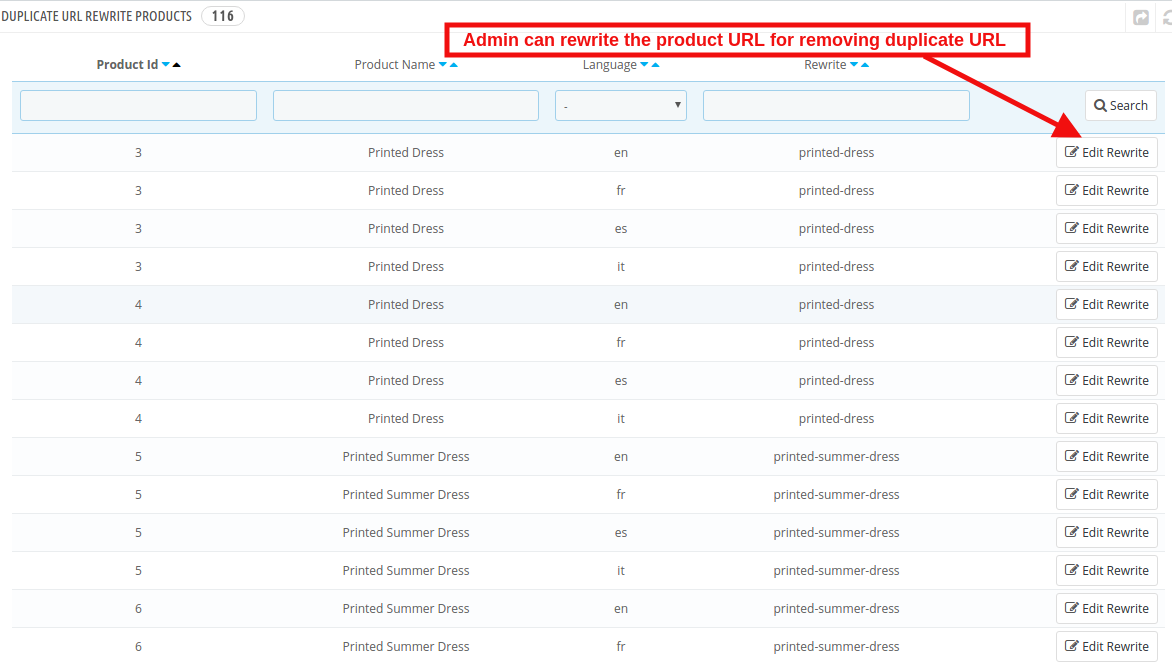
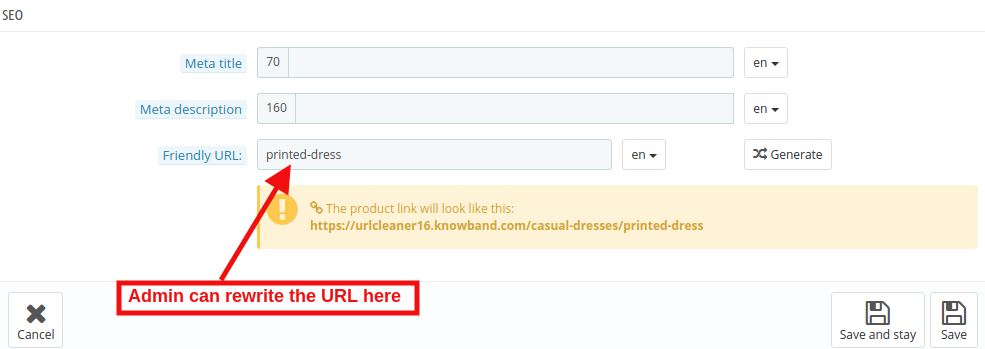
3. Avec l’aide de cet addon d’adresses URL en double fixe PrestaShop, l’administrateur peut afficher la liste des URL en double et modifier ou supprimer l’URL selon les besoins.
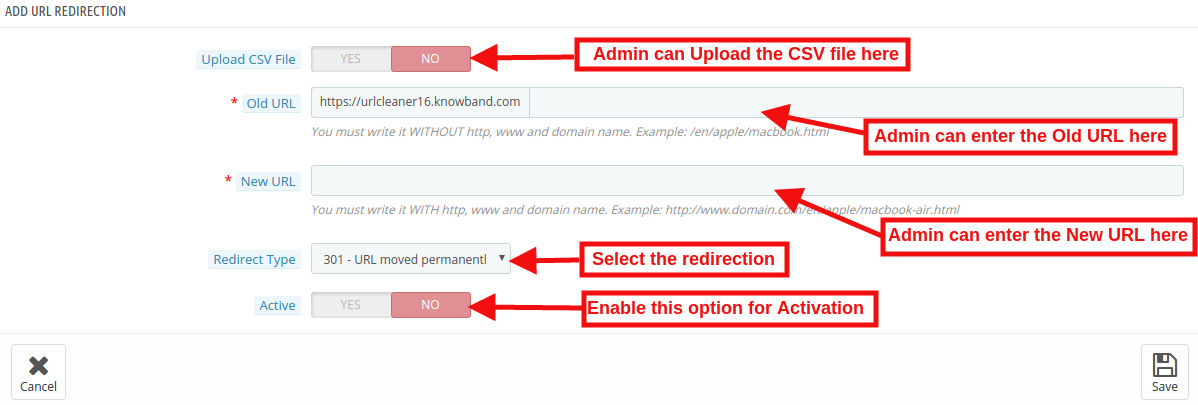
4. Le module de nettoyage d'URL de PrestaShop offre au commerçant une option permettant de rediriger l'ancienne URL vers la nouvelle. L'administrateur du magasin dispose de choix 3 pour les redirections, à savoir les redirections 301, les redirections 302 et les redirections 303.
5. URL SEO L'extension PrestaShop est un module qui aide le commerçant à améliorer le référencement.
6. Ce module de réécriture d'URL PrestaShop de Knowband aide le propriétaire de commerce électronique à améliorer le référencement de sites Web.
7. L'administrateur de la boutique PrestaShop peut définir les URL avec ou sans .html en utilisant cet addon Prestashop URL Cleaner.
8. Le module de suppression d'identifiant d'URL de PrestaShop est compatible avec plusieurs magasins.
9. Interface back-end du module de purification d'URL Prestashop compatible avec le référencement, extrêmement facile à utiliser.
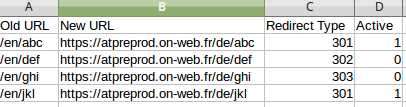
10. Avec ce module de redirection PrestaShop 301 / 302 / 303, l’administrateur peut rediriger le N n °. des anciennes URL vers les nouvelles URL.
Technologie pour le développement
Langue:?PHP
Cadre:?PrestaShop
Étapes 2.0 pour l'installation
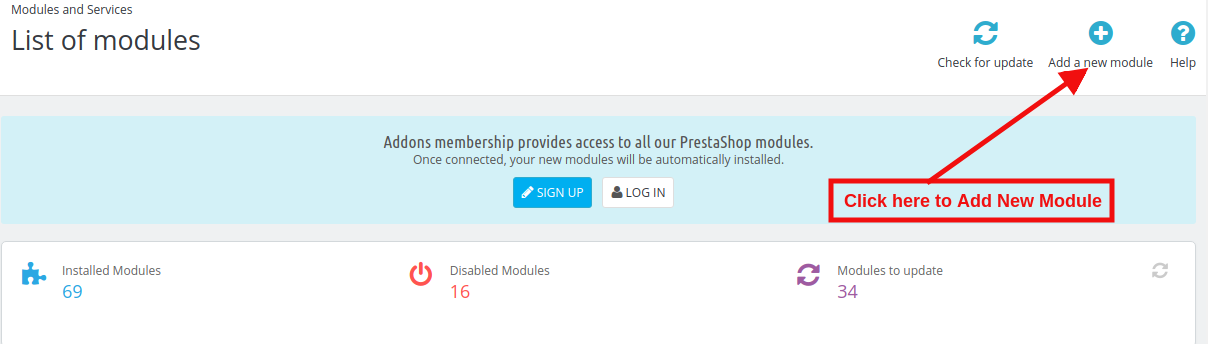
1. Pour télécharger le module, cliquez sur le bouton "Ajouter un nouveau module" bouton.
2. Après avoir cliqué surAjouter un nouveau module?now selects the module zip file.
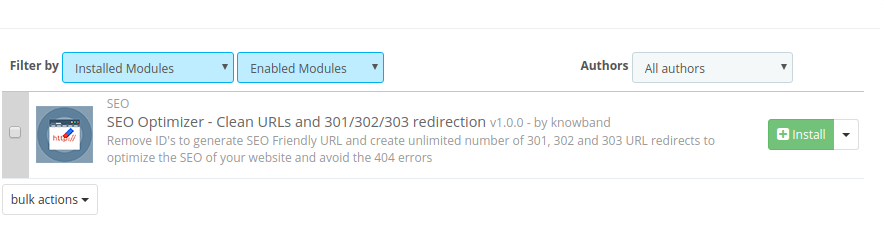
3. Maintenant, vous pouvez trouver le module d'optimisation de PrestaShop SEO dans la liste des modules et cliquez sur le lien Installer pour installer le plug-in.
4. Après avoir installé le module, l’administrateur pourra configurer le module.
Interface d'administration 3.0
Après avoir installé le module dans la boutique PrestaShop, le propriétaire de la boutique peut apporter les modifications sans tracas. Les sections suivantes sont disponibles pour l'interface d'administration:
1.Module Configuration 2.Duplicate URL Rewrite Products Liste de redirection 3.URL
Chaque interface de ce module PrestaShop URL Cleaner (compatible SEO) est expliquée ci-dessous.
Configuration du module 3.1
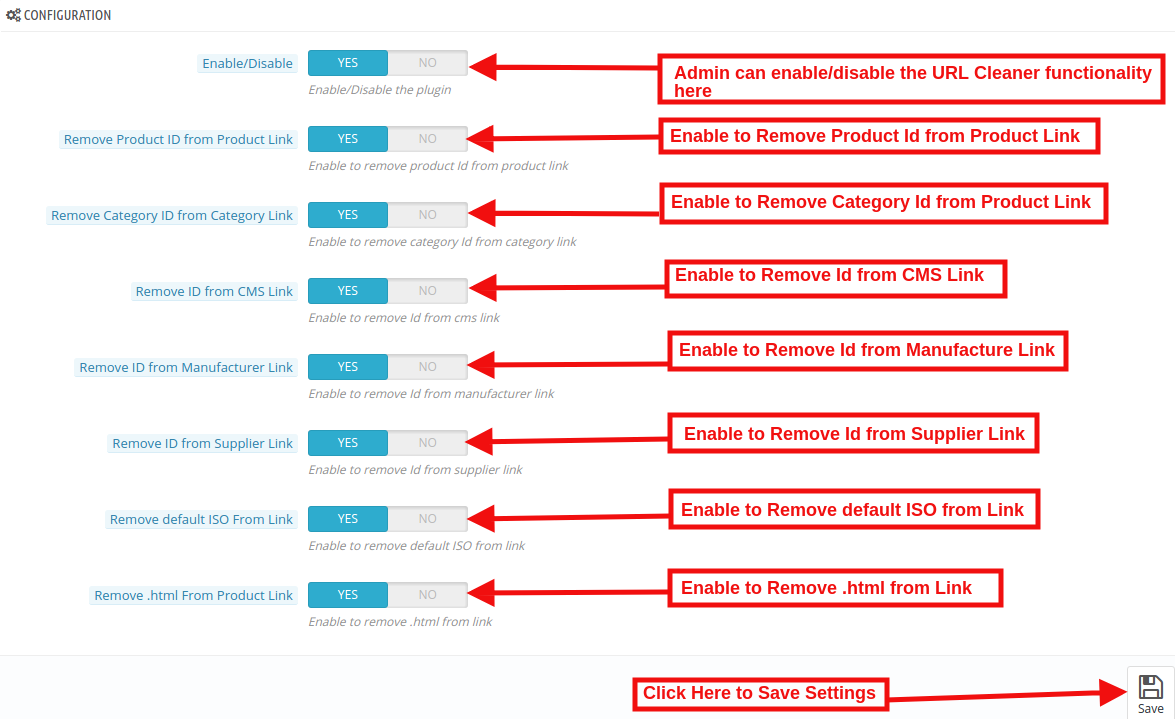
En cliquant sur le lien de configuration du module de redirection PrestaShop 301 / 302 / 303, le système ouvrira les onglets Configuration de ce plug-in Prestashop par défaut, comme indiqué dans l'écran ci-dessous:
Dans un premier temps, les champs de cet addon PrestaShop URL Cleaner (compatible SEO) dans le formulaire ci-dessus seront déjà renseignés avec leurs valeurs par défaut. Activer / Désactiver: Ce champ activera la fonction de nettoyage d’URL. Si cette option est activée, PrestaShop URL Cleaner convertira automatiquement l’URL du magasin par défaut en URL compatibles avec les règles de référencement.
Supprimer l'ID de produit du lien de produit:
La structure d'URL par défaut de la page du produit PrestaShop contient l'ID du produit et une URL du type https://psm.knowband.com/urlcleaner/16/en/casual-dresses/.Robe imprimée 3.html. Comme vous pouvez le voir, l'URL du produit par défaut a l'identifiant du produit. Après avoir activé cette fonctionnalité, le module de nettoyage d'URL de PrestaShop supprimera automatiquement l'identifiant du produit du lien du produit et le lien mis à jour s'affichera comme suit:
Supprimer l'ID de la catégorie du lien de catégorie:
Le lien de page de catégorie par défaut contient l'id de la catégorie et une URL du type https://psm.knowband.com/urlcleaner/16./ Robes 8. Cette URL est complexe et n'est pas compatible avec le référencement. En activant cette option de suppression de catégorie, le module de suppression d'identifiant d'URL de PrestaShop supprime l'identifiant de catégorie du lien de catégorie et, une fois la catégorie supprimée, l'URL mise à jour apparaîtra ainsi: https://psm.knowband.com/urlcleaner/16/women/dresses
Supprimer l'ID du lien du CMS
La structure d'URL standard de la page du CMS PrestaShop contient la valeur numérique
https://psm.knowband.com/urlcleaner/16/content/4-sur-nous. En utilisant cette option du module d'URL convivial de SEO pour PrestaShop, l'administrateur peut activer ce paramètre pour supprimer l'identifiant du lien du CMS et l'URL générée automatiquement ressemblerait à ceci:
Par défaut, l'URL de fabrication contient l'ID de fabrication dans l'URL de fabrication. À l'aide de cette extension, l'administrateur peut supprimer l'ID du lien de fabrication.
Supprimer l'ID du lien fournisseur
PrestaShop ne dispose pas de la fonctionnalité permettant de supprimer le lien fournisseur de l'URL. Après avoir activé cette option, PrestaShop URL Cleaner Module supprime automatiquement l'identifiant du lien Fournisseur.
Supprimer l'ISO par défaut de Link
Le module PrestaShop URL Cleaner (compatible SEO) supprime le code ISO de la langue par défaut des URL et supprime le code ISO de la langue de la langue par défaut de la boutique. Ainsi, dans ce cas, il supprimera / es / de toutes les URL espagnoles, mais le code ISO sera toujours associé à d’autres langues de votre boutique.
Par exemple:?By default, the product URLs are like
https://urlcleaner16.knowband.com/en/casual-dresses/printed-dress?after enabling the option URL would look like:
Supprimer .html du Product Link:?By enabling this option, the PrestaShop SEO Optimizer – Clean URLs & 301/302/303 redirection module remove the .html from the default product URL.
Produits de réécriture d'URL en double 3.2
Si, après avoir supprimé l'ID de produit de l'URL du produit, deux URL sont identiques, le produit est identique.
Par exemple, l'URL des deux produits contient un identifiant différent, tel que:
Ensuite, la liste d'URL de ces produits s'affichera sous cet onglet. Retrouvez ci-dessous l'image ci-jointe:
Dans cet onglet, l’administrateur peut afficher toutes les URL en double et mettre à jour la valeur de réécriture des produits à leur convenance.
3.2.1 Comment éditer l'URL en double?
Lorsque l'administrateur du magasin clique sur le lien réécrit, le module de redirection d'URL de PrestaShop le redirige vers la page mentionnée ci-dessous:
Ici, l'administrateur du magasin peut réécrire les URL en double. Dès que l'administrateur apportera des modifications aux URL, ces URL sont supprimées de la liste des URL en double.
Liste de redirection d'URL 3.3
Si l'administrateur du magasin modifie l'URL d'une page de produit particulière, le détaillant en ligne doit rediriger les anciennes URL vers les nouvelles. Ce module de redirection PrestaShop 301 / 302 / 303 permet à l’administrateur de la boutique PrestaShop de rediriger les anciennes URL vers de nouvelles. Cet addon PrestaShop URL Cleaner offre les trois options de redirection, dont 301, 302 et 303, au propriétaire du magasin.
3.3.1 Comment l'administrateur peut-il rediriger les anciennes URL vers de nouvelles URL?
Pour la redirection des anciennes URL vers les nouvelles URL, l’administrateur du magasin doit cliquer sur le bouton "Ajouter un nouveau"bouton. Après avoir cliqué sur le bouton Ajouter, la page mentionnée ci-dessous s'ouvre:
Ici, l'administrateur du magasin peut entrer les anciennes URL et les nouvelles URL, sélectionner la redirection à partir de 301 (pour la redirection permanente), 302 (pour la redirection temporaire) et 303 (pour obtenir la méthode utilisée pour extraire des informations).
L'administrateur peut facilement rediriger les anciennes URL vers les nouvelles URL.
Redirection d'URL via un fichier CSV
Télécharger un fichier CSV:?In order to redirect the multiple URLs. You can enable the Upload CSV file option. After enabling this option, the admin will be able to download sample CSV file and as per the fields defined in CSV file, the admin needs to enter the details in the CSV and upload the same.
Après avoir activé l’option de téléchargement CSV, la page mentionnée ci-dessous s’ouvre:
Choisissez un fichier CSV:?The Store admin can upload the sample CSV here for redirecting the products page.
Exemple de format de fichier CSV:
4.0 Front End
Après avoir activé le module de suppression d'identifiant d'URL PrestaShop via Knowband au niveau du serveur frontal, les utilisateurs pourront voir une URL conviviale pour le référencement, qui mettra clairement en évidence le but de la page. Google recommande également "La structure d'URL d'un site doit être aussi simple que possible. Pensez à organiser votre contenu de manière à ce que les URL soient construites de manière logique et de la manière la plus intelligible pour les humains (lorsque cela est possible, mots lisibles plutôt que de longs numéros d'identification)."Cela aidera également l’administrateur à améliorer les résultats de recherche du site Web.
L'URL compatible avec le référencement apparaîtra comme suit:
Pour plus d'informations sur PrestaShop SEO Optimizer – Nettoyer les URL et le module de redirection 301 / 302 / 303:
Diawi est un outil utilisé par les développeurs pour envoyer leur application directement aux appareils portables. Ceci est essentiellement utilisé pour les applications internes. Outre le simple déploiement d’applications, Diawi fournit même différentes fonctionnalités et services. Laissez-moi les résumer dans la liste suivante pour vous :
Fonctionne pour Android et iOS.
Option glisser-déposer fluide pour envoyer votre fichier APK ou IPA compressé.
Le lien réactif fonctionne parfaitement sur les appareils.
Les liens d’installation sont sécurisés.
Vous permet d’analyser la compatibilité de votre appareil.
Comment fonctionne Diawi ?
Tout d’abord, vous devez télécharger le fichier .ipa ou .zip contenant le code source de votre application dans Diawi outil. Une fois que vous avez téléchargé le fichier, le traitement prendra un certain temps en fonction de la taille de votre application. Une fois le traitement terminé, vous pouvez envoyer le lien à l’appareil.
Comment pouvez-vous installer l’application avec le lien ?
Eh bien, le flux de travail de Diawi se compose de quelques étapes simples. S’il est suivi correctement, le déploiement de l’application n’est qu’une question de quelques clics sur l’écran. Retrouvez les étapes ci-dessous :
Étape 1 : Accédez au navigateur Internet par défaut de votre appareil (Chrome pour Android et Safari pour iPhone).
Étape 2 : Entrez le lien Diawi partagé dans le navigateur.
Étape 3 : Une fois le bon lien entré dans la recherche du navigateur, vous aurez la possibilité d’installer l’application.
Étape 4 : Cliquez sur l’option d’installation et vous serez redirigé vers la page suivante. Confirmez l’installation et l’application sera installée sur l’appareil.
Remarque : Vous pouvez vérifier la progression de l’installation sur le tiroir.
Étape 5 : Ouvrez l’application et exécutez-la.
Liste de quelques alternatives de Diawi ,war
1. HockeyApp 2. Installer en direct 3. Hôte de l’application 4. Updraft 5. Vol d’essai
Les liens Diawi expirent après quelques temps. La disponibilité du lien dépend des facteurs suivants :
1. Date de la dernière installation
La durée du lien actif dépend également de la date de la dernière installation. Si aucune installation n’est effectuée avec le lien, la date de téléchargement du fichier sera prise en compte.
2. Nombre d’installations restantes
Cela dépend également du nombre d’installations laissées par le lien partagé.
3. Désactivation manuelle
Vous pouvez désactiver manuellement le lien diawi s’il a été créé à l’aide d’un compte.
4. Type de compte Diawi :
Gratuit : 1 jour
Débutant : 1 jour
Prime : 3 jours
Entreprise : 5 jours
Conclusion
Voici donc quelques étapes simples pour déployer votre application sur n’importe quel appareil avec diawi. J’espère que ces informations vous seront utiles.
Selon le dernières nouvelles, Magento a confirmé que la plate-forme a récemment été confrontée à une attaque de logiciels malveillants rigoureuse qui a affecté ses utilisateurs finaux 5000. Le malware est appelé MagentoCore, qui dévoile simplement les mots de passe. Ce malware malveillant a été conçu dans le but de compromettre les magasins fonctionnant sur la plate-forme Magento.
Pourquoi Magento?
Nous savons tous que Magento a construit sa place de choix dans le secteur du commerce électronique. Avec des fonctionnalités avancées et un hébergement frugal, ilNous nous engageons à". Elle a également dit," Les commerçants doivent s'inscrire à l'outil d'analyse de sécurité Magento et planifier des analyses régulières de tous leurs domaines. Cet outil gratuit permet aux commerçants de surveiller leurs sites à la recherche de risques de sécurité, notamment de vulnérabilité aux attaques par force brute. Security Scan Tool surveille également les logiciels malveillants."Magento, en tant que plate-forme Open Source, autorise ses utilisateurs à partager leurs fonctionnalités personnalisées selon leurs besoins individuels. La plate-forme permet même à l'administrateur du magasin de modifier les fonctionnalités existantes car la transparence existe dans le code source. Le support de Magento 1 a été augmenté jusqu'en juin 2022. Bien que de nombreux e-commerçants migrent vers la plate-forme Magento 2, il existe toujours une base importante pour Magento 1. Il serait donc préférable que Magento propose rapidement une solution à ce problème.
Qualcomm, la principale organisation de fabrication de puces, devra faire face à des pénalités de la part de la Commission européenne à l’égard des frais d’antitrust dans les prochains jours. La société est accusée d'avoir payé Apple pour éviter les sociétés rivales du secteur.
Pourquoi Qualcomm sera-t-il soumis à l'examen de l'UE?
Apple a mis en lumière ces actions antitrust de Qualcomm en déposant un rapport à la direction générale de la concurrence plus tôt cette année. Maintenant, les fonctionnaires de l'UE cherchent à interroger Qualcomm sur les allégations. La plainte déposée contre Qualcomm contient ses tentatives d'application de brevets en Allemagne. Le motif de cette action antitrust est directement contre Apple en les contraignant à acquérir ses puces au lieu de partager la chaîne d’approvisionnement avec Intel. Les deux sociétés étaient en accord pacifique avant qu'Intel n'intervienne. Qualcomm avait l'habitude de fournir des puces au fabricant d'iPhone à moindre coût. Mais, Apple ayant changé d’intérêt pour Intel, Qualcomm a tenté de tracer la ligne. Cette bataille de brevet de Qualcomm avec Apple a été le point culminant pendant un certain temps. Plus tôt, Qualcomm a même demandé des plans aux puces Intel utilisées dans les iPhones. La société voulait les plans des puces utilisées dans les iPhones d’Apple, mais Intel est revenu
Est-ce que Qualcomm sera prouvé coupable?
Le fabricant de puces est également sorti d’autres affaires antitrust. Le conflit entre Qualcomm et Taiwan s'est terminé par un accord cette année. Eh bien, les essais de cette affaire avec Apple commenceront dans les prochains mois. Nous saurons alors si la société de production de puces contourne les accusations ou si une autre amende de l’UE est à venir.
1.Introduction de la connexion Magento en tant que client :
This Connectez-vous en tant qu’extension client pour Magento permet à l’administrateur du magasin d’accéder au compte client à partir du back-end du magasin Magento. En utilisant le module Connexion en tant que client, l’administrateur du magasin peut vérifier tout problème spécifique signalé par le client lors de la navigation sur le site ou lors de la commande.
En dehors de cela, le module de connexion Magento en tant que client de Knowband permet à l’administrateur du magasin de tester le site Web du point de vue de l’utilisateur. Le marchand de la boutique Prestashop peut optimiser le compte des utilisateurs selon les besoins des visiteurs.
1.1 Avantages de la connexion Magento en tant qu’extension client :
1. La connexion en tant que client par Knowband permet à l’administrateur du magasin de modifier les détails du client sans connaître le mot de passe du client.
2. Avec l’aide de cette connexion Magento en tant que client, l’administrateur peut facilement gérer le panier du client et les détails des commandes.
4. Cette extension Magento Connexion en tant que client sans mot de passe permet à l’administrateur de se connecter au compte d’un client avec le moindre effort.
5. Il assure la fidélisation des clients en fournissant un moyen simple de résoudre leurs problèmes.
6. Le propriétaire du magasin ou l’équipe d’assistance peut se connecter directement à partir des pages clients et commandes de l’interface d’administration sans rechercher leur nom.
7. En utilisant Login as Client by Magento, l’administrateur peut facilement gérer le panier et les commandes du client.
8. Le module de connexion en tant que client de Magento permet à l’administrateur du magasin Magento d’avoir un aperçu du problème rencontré par le client en se connectant à son compte en tant que client.
Installation de 2.0
1.La structure de dossiers du dossier du module Connexion en tant que client.
2. Copiez tous les dossiers dans le répertoire racine de Magento et effacez l’argent (si activé).
3. Vous pourrez trouver le “Connectez-vous en tant que client” option à l’intérieur du “Système > Extensions Knowband > Se connecter en tant que client“.
4. Vous pouvez maintenant configurer la connexion Magento en tant que client selon vos besoins et vérifier son fonctionnement dans le front-end à l’URL suivante :
Après avoir installé Magento Login en tant qu’extension client dans la boutique Magento, le propriétaire de la boutique peut apporter les modifications sans aucun problème. Les sections suivantes sont disponibles dans l’interface d’administration : �
1. réglages généraux
2. Inscription
Paramètres généraux 3.1
L’onglet de configuration du module du module Magento Login as Customer de Knowband offre les options de configuration de base à l’administrateur du magasin. Ces options sont répertoriées ci-dessous :
1. Activer/désactiver le module 2. Afficher la barre de navigation 3. Afficher le bouton Se connecter en tant que client Admin Order 4. Afficher le bouton Se connecter en tant que client dans Admin Customer
1. Activer/désactiver le module : Initialement, cette extension de connexion en tant que client est activée. L’administrateur du magasin peut activer cette option et pourra se connecter au site Web en tant que client enregistré. Cela peut être fait avec un bouton bascule comme indiqué ci-dessous.
2.Afficher la barre de navigation: Dans cet onglet de Magento Login as Customer Extension, l’administrateur peut activer la barre de navigation dans le Front End du magasin. Après avoir activé ce module, la barre de navigation affiche le nom du client avec lequel l’administrateur est connecté.
Fonctionnalité de l’interface d’administration :
Fonctionnalité sur le site Web frontal :
3. Afficher le bouton Connexion en tant que client dans la commande d’administration : Cette extension de connexion Knowband Magento en tant que client permet à l’administrateur d’afficher la connexion en tant que client dans la section de commande de l’administrateur, l’administrateur obtient un accès à l’intégralité des détails du compte du client, y compris les détails du panier et l’historique des transactions de ‘Gérer l’onglet des commandes‘.
Suivez les étapes mentionnées ci-dessous pour utiliser cette fonctionnalité :
1. Tout d’abord, vous devez vous rendre sur le Ventes–>Onglet Commande dans le menu principal de l’interface d’administration.
2. L’onglet affiche la liste complète des commandes passées sur votre boutique en ligne. Vous pouvez utiliser les filtres pour sélectionner une commande particulière.
3. L’onglet affiche la liste complète des commandes passées sur votre boutique en ligne. Vous pouvez utiliser les filtres pour sélectionner un client particulier.
Dans cet onglet, l’administrateur du magasin peut se connecter en tant que client particulier. En cliquant sur le bouton Se connecter en tant que client, l’administrateur est redirigé vers le front-end du site Web.
4. Afficher le bouton Connexion en tant que client dans le client administrateur : L’administrateur peut activer le bouton Se connecter en tant que client dans la section Détails des clients.
Étapes pour accéder au compte client :
1. Pour accéder au compte client, l’administrateur de la boutique Magento doit accéder à Clients–> Gérer les clients.
2. En cliquant sur l’onglet Gérer les clients, l’administrateur peut voir les informations de tous les clients enregistrés. Afin d’accéder au compte de tout client enregistré besoin de cliquer sur le EDIT option.
3. Cliquez maintenant sur le bouton Se connecter en tant que client pour accéder au compte client.
3.2 Liste (Historique du client connecté) :
Le module de connexion en tant que client de Magento 2 offre un rapport détaillé de l’historique des clients connectés. L’administrateur peut garder une trace du client dont les données personnelles ont été utilisées pour se connecter au site Web.
4.0 Interface utilisateur du site Web
4.1 Mon compte
Une fois que l’administrateur du magasin s’est connecté au site Web en tant que client, il a accès à l’intégralité du compte du client. Désormais, l’administrateur s’occupe de tous les problèmes du client en utilisant le simple accès à distance par Magento Login en tant que module client.
En naviguant sur le site Web de commerce électronique en tant qu’utilisateur du magasin, l’administrateur peut tester les fonctionnalités du magasin de manière très efficace. De plus, la connexion en tant que client de Magento vous aide à optimiser le site Web et à offrir une expérience client améliorée.