We boast of the best in the industry plugins for eCommerce systems and has years of experience working with eCommerce websites.
We provide best plugins for platforms like - Magento, Prestashop, OpenCart and Shopify . We also provide custom module development and customization services for the website and modules..
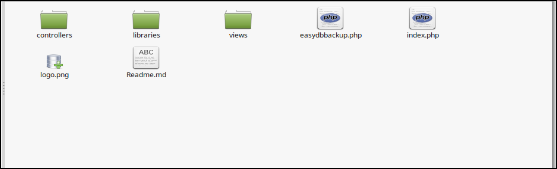
1. Estructura de carpetas de la carpeta de plugin de copia de seguridad fácil DB.
2. Copie toda la carpeta denominada como easydb copia de seguridad en la carpeta de módulos del directorio raíz de su tienda PrestaShop a través de FTP.
3. También puede cargar carpeta zip del módulo haciendo clic en el botón Añadir nuevo módulo, que debe aparecer justo en la esquina superior derecha de la página del módulo para publicar anuncios.
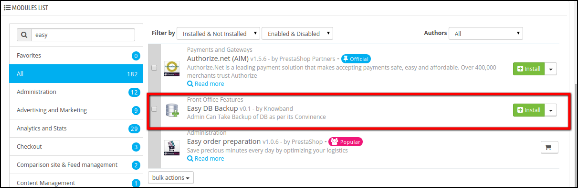
4. Después de que usted será capaz de encontrar el plug-in listo para ser instalado en los módulos en su tienda PrestaShop como se muestra a continuación.
5. Haga clic en el enlace de instalación para instalar el plugin.
Fácil DB Manual del usuario de copia de seguridad
Aquí dueño de la tienda puede cambiar los distintos ajustes de este plugin de acuerdo con los requisitos.
Después de instalar plug-in en el almacén, el plug-in proporcionará siguiente pestañas en la interfaz:
1. Crear copia de seguridad
Historia 2. Copia de seguridad
3. Copia de seguridad automática
4. Configuración de Dropbox
Crear copia de seguridad
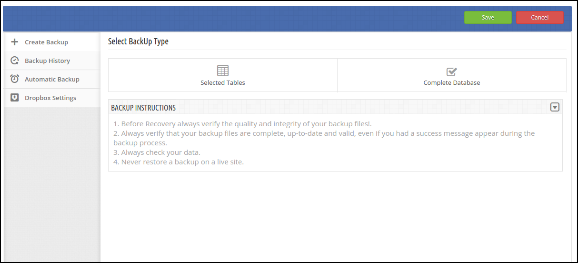
Al hacer clic en el enlace en la página de configuración del módulo lista (configurar enlace aparecerá automáticamente una vez que instale el plug-in), sistema abrirá fichas de ajustes generales por defecto como se muestra en la pantalla siguiente:
La pestaña consta de dos tipos de copia de seguridad
1. Tablas seleccionadas.
2. Base de datos completa
Tablas seleccionadas
Esta lista de opciones de todas las tablas de la base de datos y permite almacenar de administración para seleccionar tablas particulares a tener copia de seguridad.
Base de datos completa
Esta opción crea la copia de seguridad de base de datos completa de la tienda.
Historia de respaldo
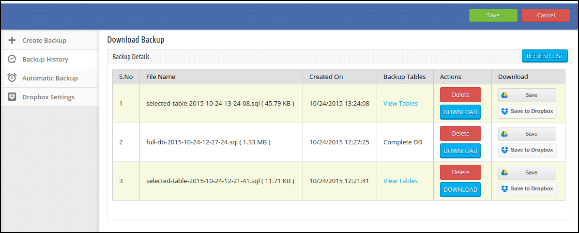
En esta pestaña el administrador puede ver la historia de su copia de seguridad de base de datos tienda.
A continuación las Tablas da la información sobre la copia de seguridad.
La Tabla Consiste en cuatro acciones:
1. Eliminar: Por clic sobre él administrador puede eliminar directamente el archivo de copia de seguridad en particular.
2. Descargar: Por clic sobre él administrador puede descargar el archivo de copia de seguridad en particular.
3. Guardar: Por clic sobre él administrador puede cargar directamente el archivo de copia de seguridad determinado a Google Drive.
4. Guardar en Dropbox: Por clic sobre él administrador puede cargar directamente el archivo de copia de seguridad paricular a Dropbox.
Copia de seguridad automática
Configuración de Dropbox
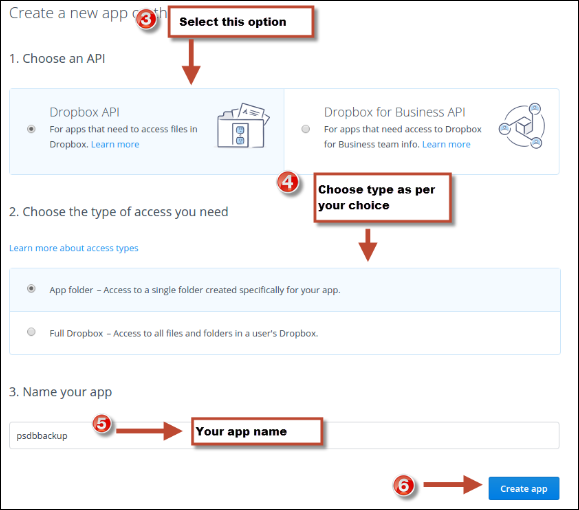
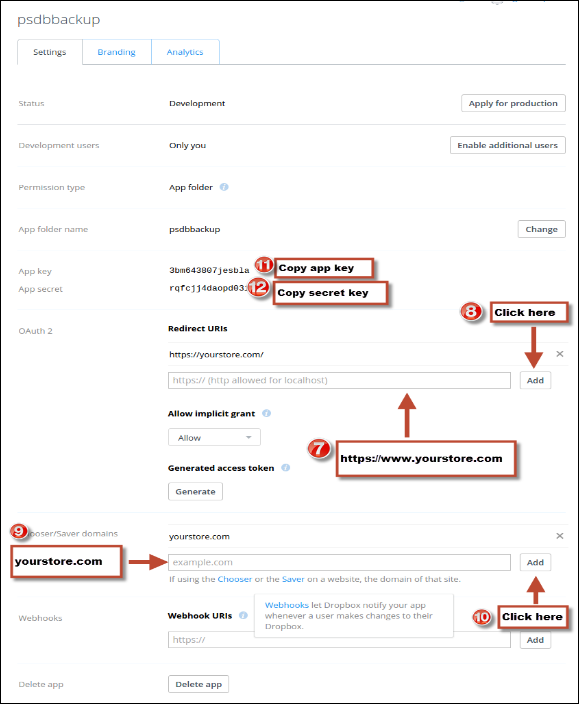
Siga los pasos siguientes para obtener ID de cliente y clave secreta de cliente.
Si el archivo de copia de seguridad no se crea, por favor, compruebe los permisos de easydb carpeta de respaldo en el directorio raíz. La carpeta debe ser modificable. Por favor, haga el permiso de carpeta a 755.
En este tutorial se explica cómo se puede actualizar Magento versión de la comunidad a la última versión superior /. Hay una serie de nuevas características en la última versión superior / que pueden ayudarle en su sistema de gestión.
Actualizar Magento tutorial le dirá a actualizar sin perder ningún dato.
Requisitos previos
Es muy recomendable instalar Magento en VPS con al menos 2 GB de RAM, si usted tiene menos de 2 GB de RAM, se recomienda crear un archivo de intercambio.
Paso 1: Tareas Magento previas a la actualización
Completar las tareas tratadas en las secciones siguientes en el orden indicado:
Habilitación del registro de excepciones
Desactivación de trabajos de cron (EE 1.13.0.2 o posterior)
Vaciar la caché
Copia de seguridad de la Base de Datos
Archivado de personalizaciones y extensiones
Restauración de los ajustes de configuración
Habilitación del registro de excepciones
Antes de comenzar la actualización, se recomienda habilitar el registro de excepción. Con el registro habilitado excepción, será más fácil de diagnosticar errores durante la actualización.Después de hasta-gradación se puede desactivar la misma.
Para habilitar el registro excepción, es necesario seguir estos pasos-
Iniciar sesión en el panel de administración como administrador.
Haga clic en Sistema> Configuración.
En el grupo de avanzada, haga clic desarrollador.
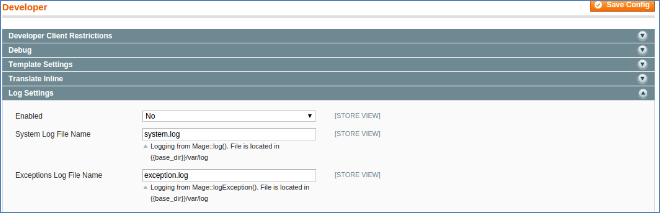
En el panel derecho, haga clic en Configuración de registro para expandirla.
La siguiente figura muestra un ejemplo.
En la lista Habilitado, haga clic en Sí.
Opcionalmente cambiar los nombres de los archivos de registro.
Haga clic en el botón Guardar configuración (arriba a la derecha).
Desactivación de trabajos de cron (EE 1.13.0.2 o posterior)
Desactivar todos los trabajos de cron se ejecutan,
Introduzca los siguientes comandos en el terminal
Ubuntu:
CentOS:
Vaciar la caché
Borrar la caché de Magento con los siguientes pasos-
Ingrese a su panel de administración.
Sistema> Gestión de caché
Haga clic Flush Magento Cache.
Copia de seguridad de la Base de Datos
Es necesario hacer copia de seguridad de base de datos, puede usar mysqldump o cualquier otra herramienta.
comando dump de MySQL están son las siguientes
Archivado de personalizaciones y extensiones
Usted puede archivar todos los temas y extensiones personalizadas
Archivar los medios de Magento y todos los subdirectorios.
Archivar los temas personalizados en los siguientes directorios:
Archivar cualquier personalización o extensiones en los siguientes directorios:
Transferir los archivos que acaba de crear en el entorno de desarrollo.
Copiar [su directorio de instalación de Magento] /app/etc/local.xml a su entorno de desarrollo.
Restauración de los ajustes de configuración
Después de exportar la base de datos de Magento y extensiones, puede deshacer todos los ajustes de configuración que haya cambiado antes.
Paso 2: Reemplazar los archivos de configuración
Es necesario sustituir todos los archivos de instalación de la versión actual con los últimos archivos de instalación de la versión.
Descarga la última versión de archivo de instalación (.zip), extraer todos los archivos y reemplazarlos con los archivos de instalación de Magento actuales en el directorio raíz.
Le recomendamos que no se quede back-end o front-end, mientras que los archivos están copiando.
Ejecutar back-end y front-end después de la finalización de la copia de archivos, Magento se actualizará automáticamente el sistema.
Si no hay arriba-gradación observada,
Borrar la caché de Magento con los siguientes pasos-
A menudo habrías visitado centros comerciales con fines comerciales. ¿Qué buscaste después de recoger tus artículos? Estoy seguro de que tus ojos habrían estado buscando una línea de pago corta para que puedas hacer un pago rápido.
Déjame contarte mi caso, fui a una tienda hace unos días, recogí algunas cosas y cuando llegó el momento de ir al mostrador de facturación, noté que la fila era demasiado larga. Al principio esperé unos minutos, pero no pude mantener la paciencia por mucho tiempo. Dejé mis artículos allí y salí de la tienda.
En el comercio electrónico, esto es lo que llamamos Abandono del carrito y un largo proceso de pago es uno de los principales razones para ello. Esto es exactamente lo que sucedió en mi caso también. Cuando me di cuenta de que la compra llevaría mucho tiempo, descarté la idea de compra.
Es por eso que un pago simplificado y fácil de usar tiene una importancia muy alta en el espacio de comercio electrónico. Cuando los usuarios encuentran que un proceso de pago es largo o lento, abandonan su carrito y buscan mejores alternativas.
Llevar compradores a su tienda de comercio electrónico no es difícil, involucrarlos hasta el proceso de pago final sin perturbar la experiencia del usuario. La página de pago
A través de este artículo, le explicaré cómo optimizar el proceso de pago y crear un pago fácil de usar.
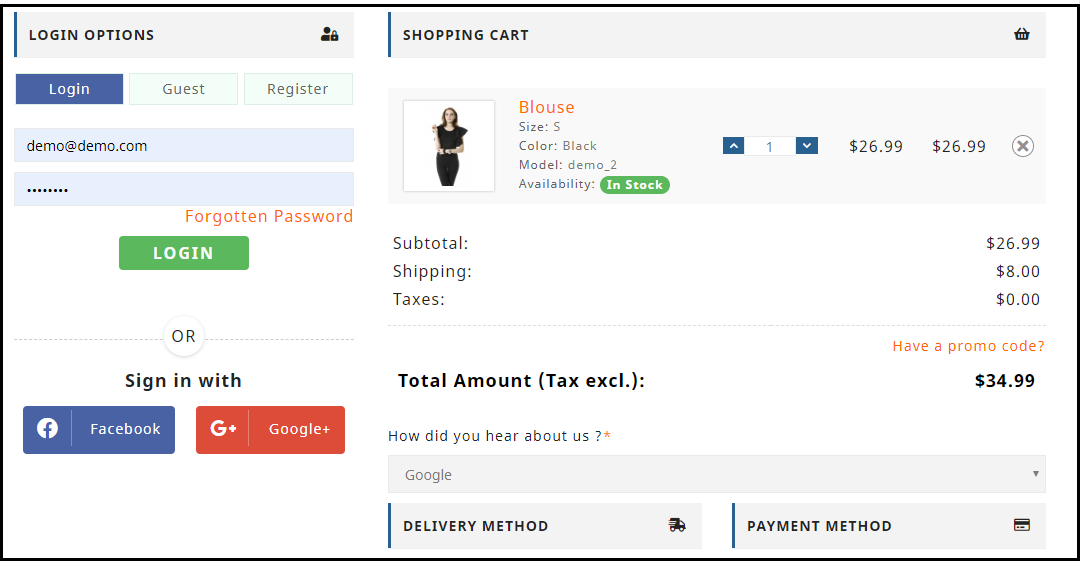
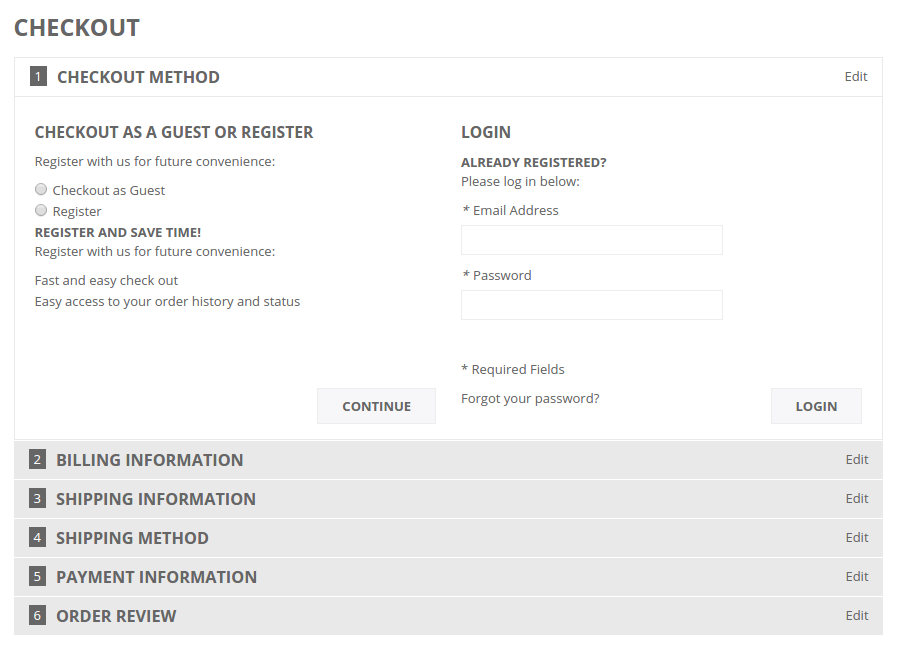
1 Hacer el registro de la cuenta opcional o al menos ofrecer inicio de sesión social
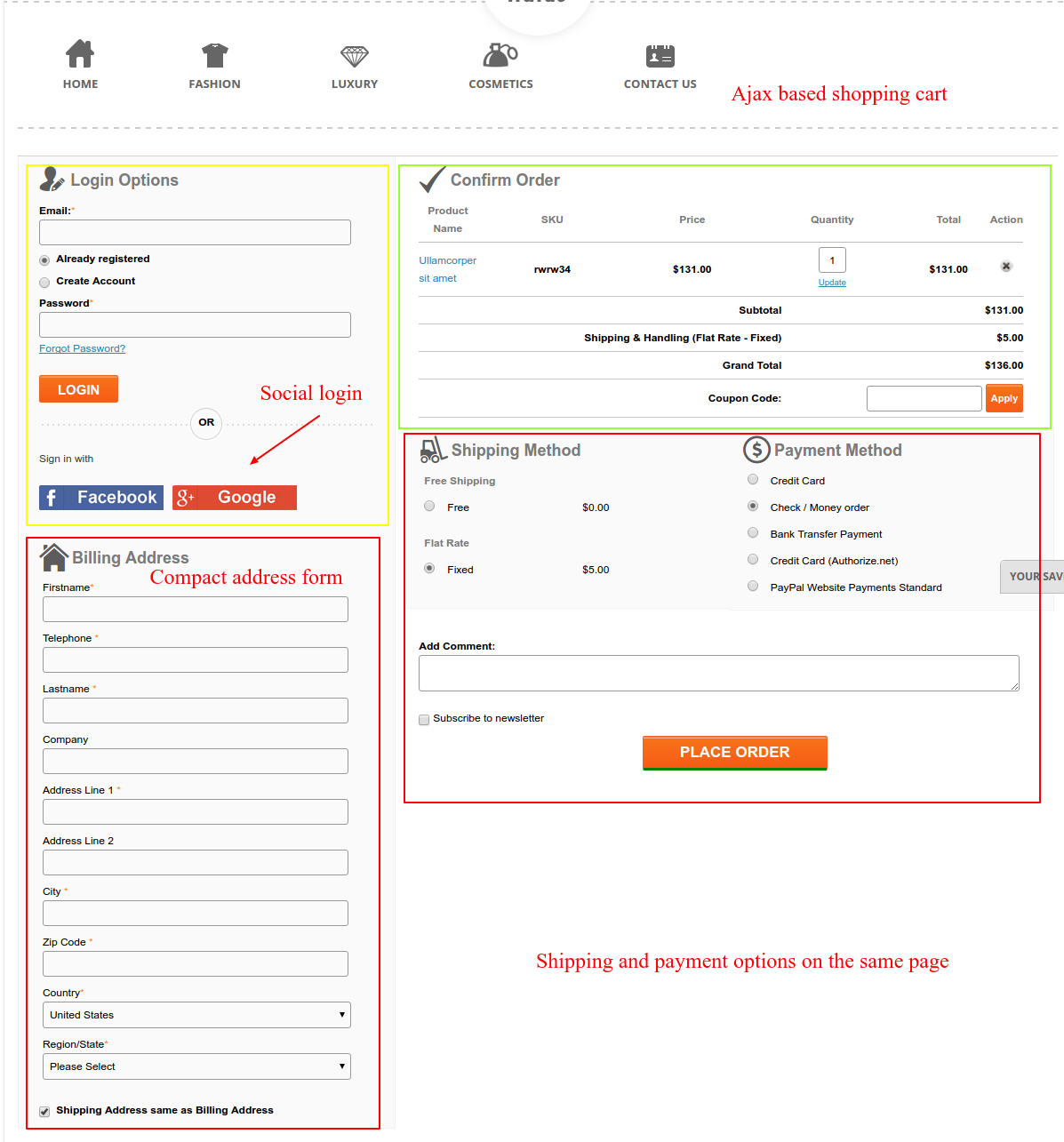
Evitar la creación obligatoria de cuentas es el paso principal hacia un pago fácil de usar. No obligue a los usuarios a registrarse cuando se vean casi listos para realizar el pago. Hacer que el proceso de registro sea obligatorio en la página de pago en su mayoría da como resultado el abandono del carrito, lo que provoca una alta pérdida de conversión. Deje que el proceso de registro obligatorio no sea un obstáculo para una conversión exitosa. Ofrecer la salida del huésped o presentar unIngresar Social opción en la página de pago. Esto ayudaría a los usuarios a realizar un pago rápido sin obstaculizar la experiencia de pago. Leer: Beneficios de 10 del inicio de sesión social en el comercio electrónico
2 Permitir a los clientes actualizar fácilmente el carrito
En muchos de los sitios web de comercio electrónico, no hay una opción para actualizar la cantidad del producto directamente desde la página de pago. Por lo tanto, si un cliente desea aumentar o disminuir la cantidad del producto, no le queda más remedio que descartar su proceso de pago actual, volver a la página del producto, actualizar la cantidad y completar todos los detalles nuevamente. Esto estropea la experiencia del usuario.
Por lo tanto, asegúrese de incluir la opción de actualizar la cantidad del producto en la página de pago. Además, asegúrese de que el botón Atrás lleve al usuario a la página anterior en lugar de descartar toda su información.
3 Agregar una página de pago
Un pago de una página también llamado como pago de una sola página es también uno de los elementos importantes de un pago fácil de usar. En lugar de pedir a los usuarios que naveguen por varios pasos para completar el formulario de pago, haga que el proceso de pago sea de un solo paso. Mejora la experiencia del usuario, reduce las posibilidades de abandono del carrito y eventualmente conduce a mayores conversiones.
Leer: Pago de una página versus Pago de varias páginas: ¿cuál es mejor y por qué?
Nuestro módulo de Pago de una página incorpora todos los campos de pago en una sola página y ayuda a los comerciantes a permitir una instalación de pago rápido a sus clientes. El módulo ofrece Pago de invitado, Inicio de sesión social, Diseños de diseño múltiple, etc. Lo más importante, es compatible con casi todos los principales métodos de pago y servicios de envío.
4 Mostrar los errores por adelantado
Los errores ocurren con mucha frecuencia al completar los campos de pago y los clientes no se dan cuenta hasta que presionan el botón de enviar. Tienen que enviar una y otra vez hasta que las entradas ingresadas sean correctas. Esto puede ser extremadamente frustrante y convertirse en una barrera importante en un proceso de pago fácil de usar. Utilice la validación en línea para contrarrestar este obstáculo. Identificó las entradas en tiempo real y muestra si los detalles proporcionados son correctos o no cuando el usuario cambia de un campo a otro.
5 Mostrar progreso de pago
Use una barra de progreso para indicar en qué paso está presente el cliente y cuántos pasos más debe seguir antes de realizar su pedido. Siempre es una buena idea mantener a los visitantes actualizados sobre su progreso de pago.
Muchas veces, los compradores dejan la compra incompleta porque se cansan de completar la información cuando no están al tanto del progreso del pago. Por lo tanto, deles una idea clara por adelantado de la cantidad de pasos necesarios para realizar el pago.
6 Proporcionar soporte al cliente en tiempo real
Los clientes pueden tener muchas consultas mientras están en la página de pago, especialmente los nuevos visitantes. Nunca se sabe lo que pasa por la mente de un cliente durante la compra. Para ayudarlos con sus consultas o ayudarlos con cualquier problema que enfrenten, bríndeles asistencia en tiempo real. Agregar una opción de chat en vivo o un número de atención al cliente haría un gran trabajo.
7 Agradezca a sus clientes por comprar con su marca
Deje una nota de agradecimiento para sus clientes tan pronto como realicen su pedido junto con el mensaje "Pedido exitoso", obviamente. Esta es una buena señal para apreciar o agradecer a sus clientes por mostrar confianza en su marca. Mejora al cliente lealtad. Knowband ofrece el módulo "Mejor página de agradecimiento" que convierte una página normal de éxito de pedidos en una estrategia de marketing efectiva. Con la ayuda de este módulo, el administrador puede alentar las compras repetidas y mejorar retención de clientes ofreciendo descuentos a sus clientes para futuras compras. También fomenta la venta cruzada. Revisa Página de agradecimiento de PrestaShop Better, Página de agradecimiento de OpenCart Better, Página de agradecimiento de Magento Better
Eso es todo para un pago fácil de usar.
El Punto Es…
El viaje de agregar el producto al carrito a la página de pago debe ser sencillo y conveniente. Tener un pago fácil de usar no solo garantiza más conversiones, sino que también lo mantiene por delante de sus competidores. Todo lo que un cliente anhela es una experiencia de pago sin problemas, proporcione eso.
Si encuentra útil la información anterior o tiene algo que agregar para una compra fácil de usar, hágamelo saber en los comentarios a continuación.
Además, puedes visitar nuestroKnowband almacene y busque una serie de módulos de pago para ayudarlo con un proceso de pago optimizado.
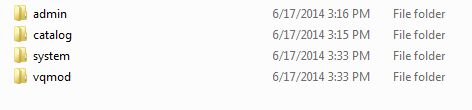
1. Descarga el zip de OpenCart y descomprimir en una carpeta. Después de estructura de carpetas descomprimir de precio plugin de alerta será similar al mostrado en la pantalla de abajo.
2. Abra el directorio de carga y verá siguiente estructura de carpetas.
3. Inicio de sesión a través de FTP y arrastrar y soltar todas las carpetas en el directorio raíz del servidor. No es necesario que el cambio del nombre de la carpeta tema por defecto a su nombre de carpeta de temas.
Debe tener instalado VQMOD de este plug-in para trabajar. IfVQMOD no se instala por favor, descargar e instalar desde la URL a continuación:
https://code.google.com/p/vqmod/
4. Va a encontrar el plugin listo para ser instalado en los módulos de su OpenCart.
5. Haga clic en Instalar enlace para instalar el plugin.
6. Eliminar los archivos de la carpeta vqcache vqmod / vqcache.
7. Para acceder Alerta de precio, haga clic en el enlace Pricealert que es justo a la derecha del Informe Menuas se muestra a continuación.
8. Al hacer clic en enlace de alerta de precio del módulo de enchufe se abrirá. Contiene la barra de navegación en la parte superior, menú en la parte izquierda y el contenido principal en el centro, como se muestra a continuación.
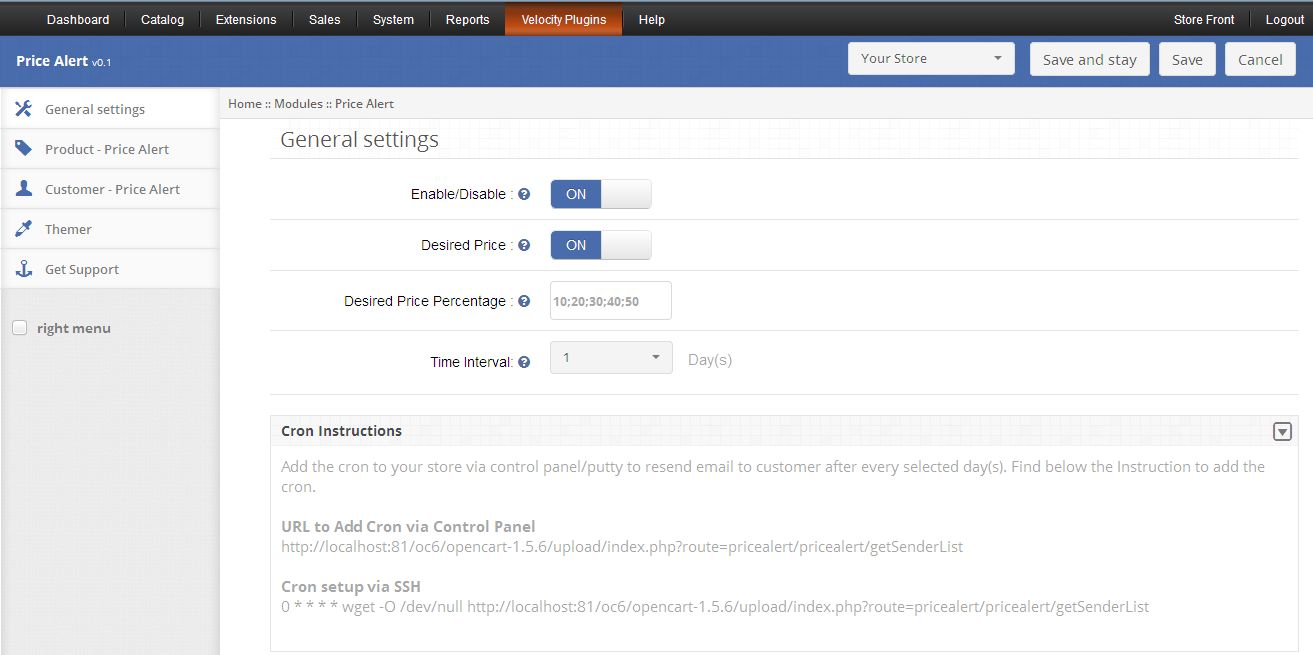
1. Configuración general
1. Para activar el enchufe, el interruptor del botón de activación de OFF a ON, que está justo a la derecha de la etiqueta Habilitar / Deshabilitar.
2. Para activar la pantalla de precio deseado en el lado del cliente, cambiar el botón de OFF a ON, que está justo a la derecha de la etiqueta de precio deseado.
3. Precio Si habilita Deseada vendrá precio, entonces debe de relleno deseado campo de porcentaje de error más. Puede dar hasta cinco valores porcentuales de aquí que se mostrarán a los clientes y estos porcentajes deben estar separados por punto y coma (;) como se muestra a continuación:
4.E electrónico opción Reenviar Días permiten administración para fijar el número de días después de lo cual Alerta de precio será enviado de nuevo al cliente. Si su valor no es luego Alerta de precio será enviado solamente una vez, pero si se establece a 4 días, después Alerta de precio será enviado en varias ocasiones después cada 4 días.
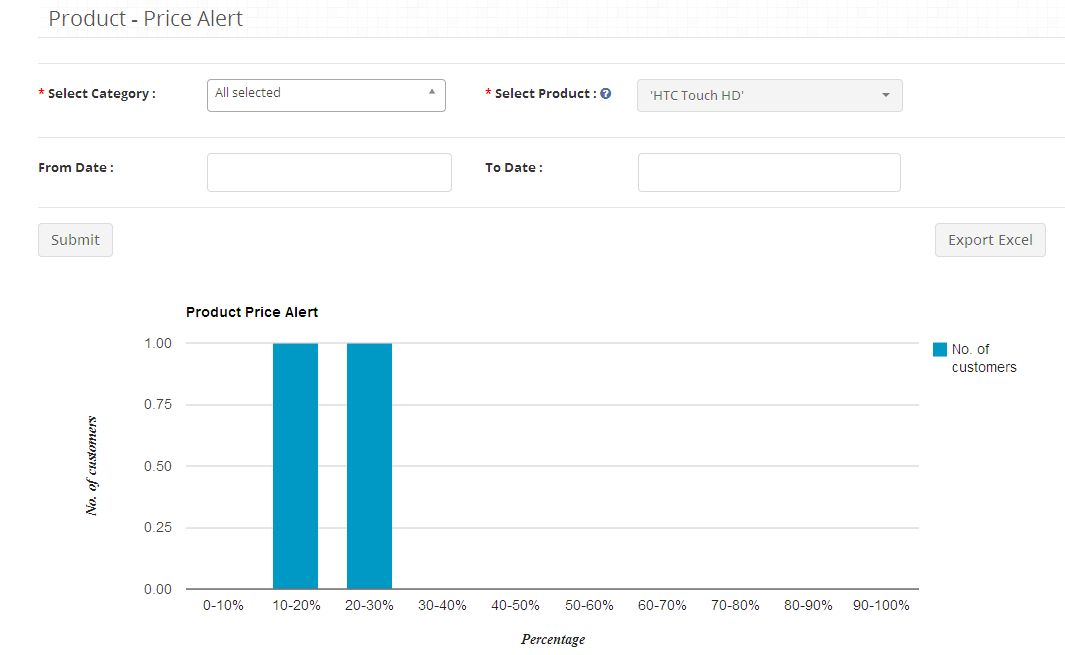
2. Producto Precio Alerta Informe
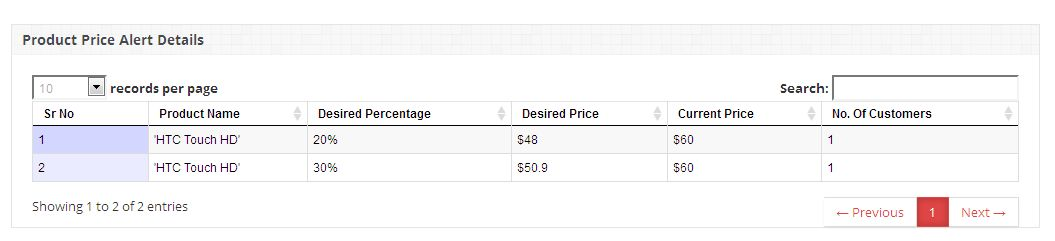
1. Esta pestaña muestra admin, el Informe Alerta de precio del producto en forma de tabla y el gráfico. El administrador puede configurar el filtro en busca de informe del período de tiempo determinado o para un producto en particular.
2. También puede exportar los datos de los informes tabulares en formato Excel haciendo clic en el botón de exportación.
3. Precio de cliente Alerta Informe
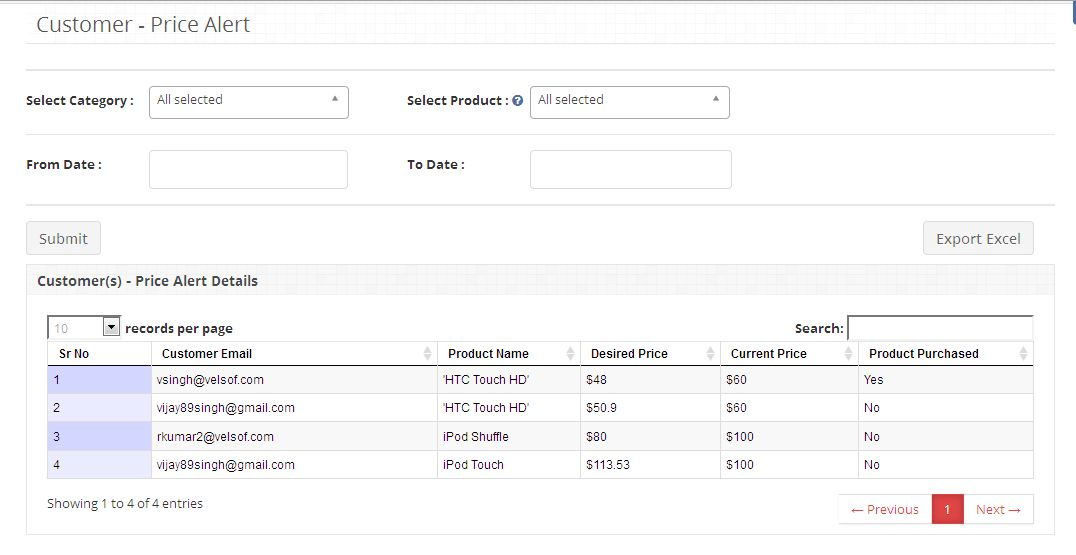
1. Esta pestaña muestra admin, el Informe Alerta de precio al Cliente en forma de tabla. El administrador puede configurar el filtro en busca de informe del período de tiempo determinado o para un producto en particular.
2. También puede exportar los datos de los informes tabulares en formato Excel haciendo clic en el botón de exportación.
4. Informes pestaña
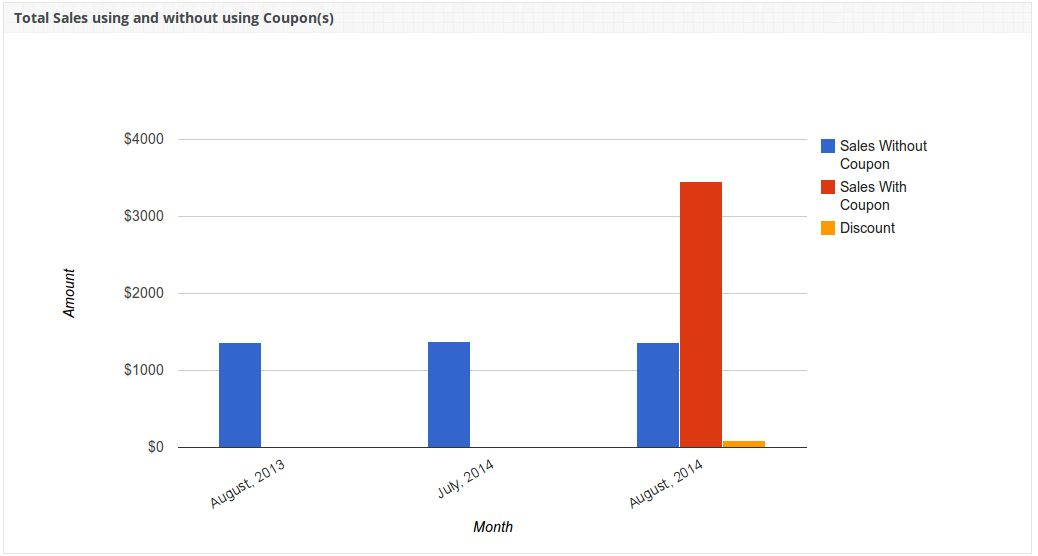
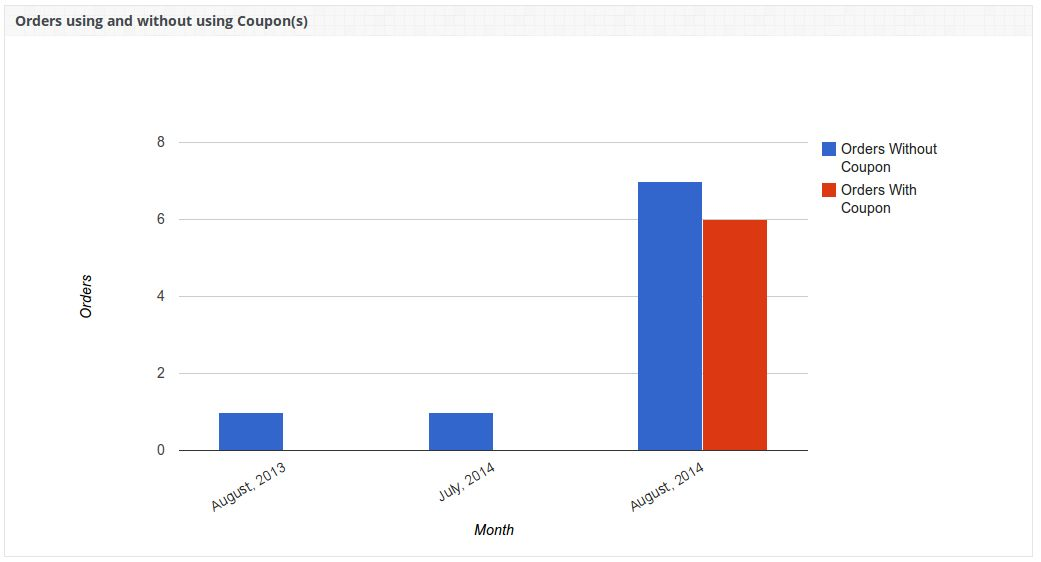
La ficha Informes muestra las siguientes gráficas de columnas:
Ventas 1.Total usando y sin usar cupones de descuento total y dados.
Para el envío de Alerta de precio a través de correo electrónico a todos los clientes que han establecido alertas de precios, debe configurar OpenCart y CRON de la siguiente manera:
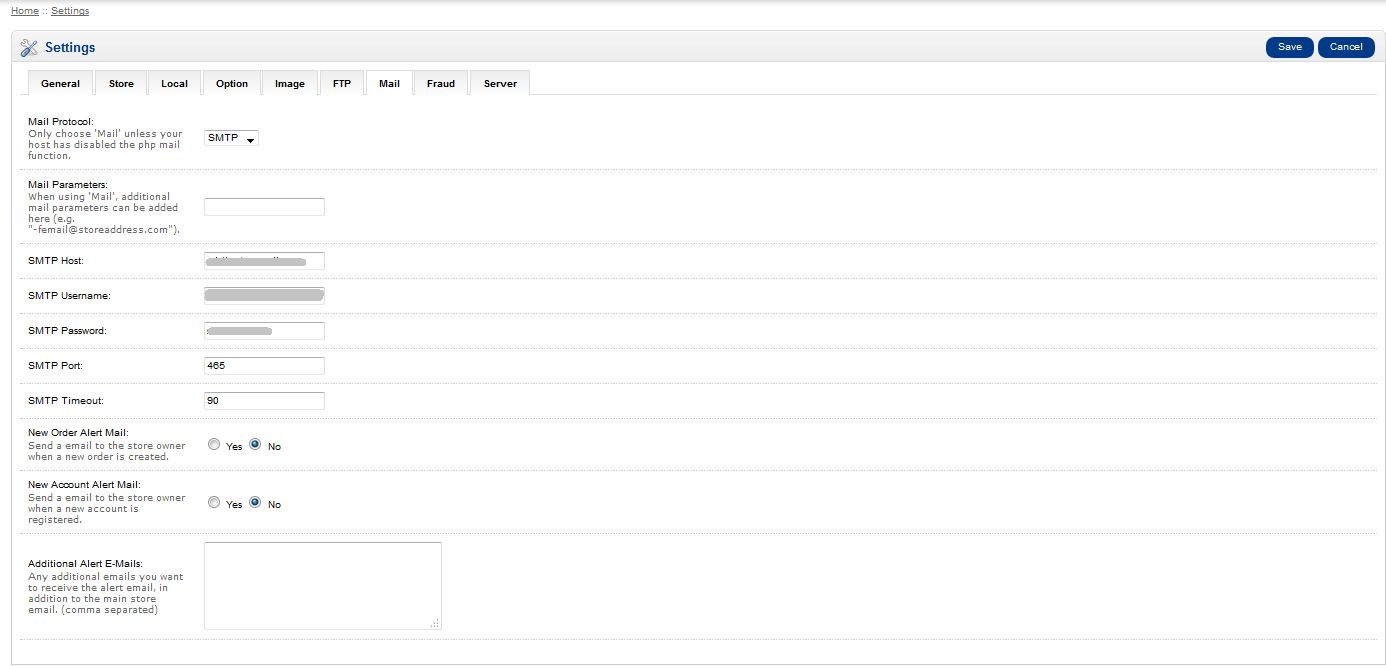
1.Para configurar el correo electrónico en OpenCart abrir el panel de administración y haga clic en Sistema-> Configuración.
2. Después de que haga clic en el botón Editar en contra de su tienda y luego en Configuración de correo, rellene todos los detalles necesarios y guardar.
3. También es necesario configurar una tarea programada para la siguiente URL. Recomendamos llevar a cabo este CRON sólo una vez al día.
http: ///index.php ruta = pricealert / pricealert / getSenderList /
Panel de Clientes
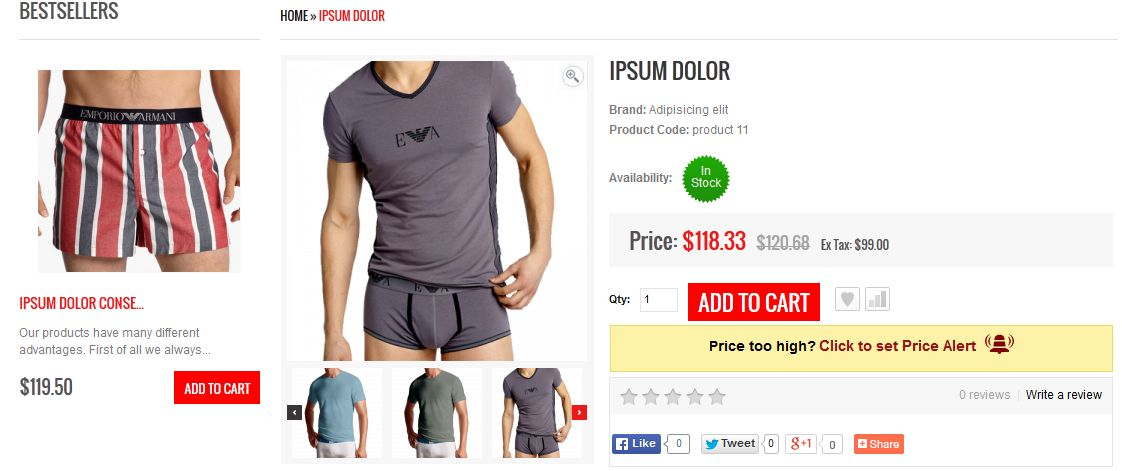
El cliente será capaz de crear Alerta de precio para cualquier producto haciendo clic en haga clic para establecer Alerta de precio que estará allí en cada página del producto.
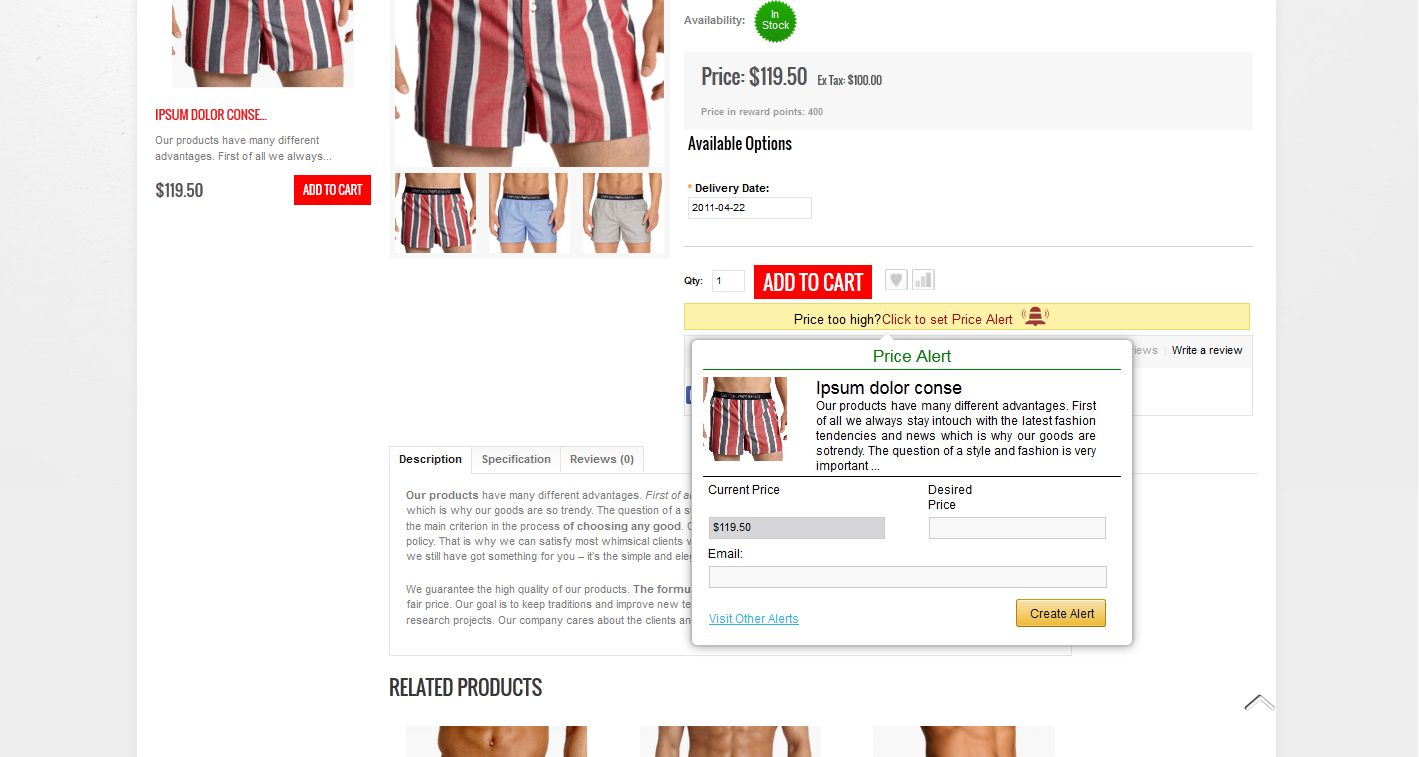
1. Cuando el cliente se haga clic en haga clic para establecer Alerta de precio una ventana emergente se mostrará a él donde tiene que introducir su correo electrónico-id y el precio deseado para establecer Alerta de precio.
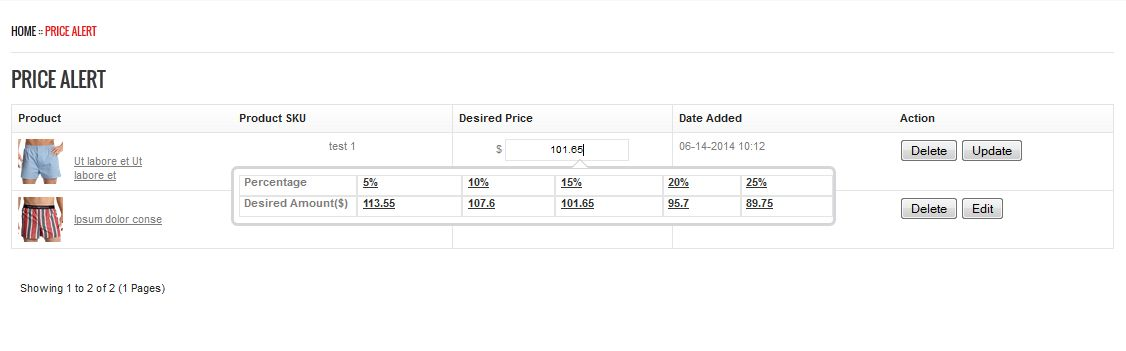
2. En esta ventana emergente cuando el cliente entra deseado campo de texto Precio continuación, se sugerirán algunos valores deseados de precios predefinidos para él. Estos valores están predefinidos por Admin. El cliente no puede entrar en su propio precio deseado. Él tiene que seleccionar cualquiera de estas sugerencias. El administrador puede desactivar campo de precio deseado en ese caso, cliente sólo tendrá que introducir ID de correo electrónico para crear Alerta de precio.
3. Una vez que el cliente hace clic en el botón Crear alerta después de entrar en los campos requeridos, Alerta de precio será creado en su cuenta para ese producto y un mensaje de notificación se mostrará a él. Ahora cada vez administrador va a cambiar el precio de ese producto luego una Alerta de precio será enviado a ese cliente por correo electrónico sólo si su precio deseado introducido es mayor que o igual al nuevo precio. Y en el caso de administrador ha desactivado el campo de precio deseado y la alerta de precio será enviado a ese cliente, cada vez que se produce algún cambio en el precio de ese producto.
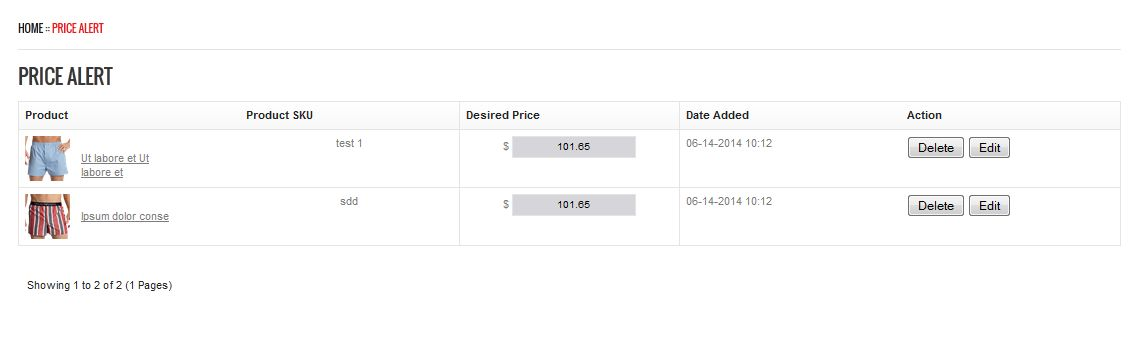
4. Si el cliente se registra en entonces él puede ver todo Alerta de precio creada por él para diferentes productos haciendo clic en el enlace de visita otras alertas.
5. El cliente puede actualizar o borrar cualquier Alertas de precio.
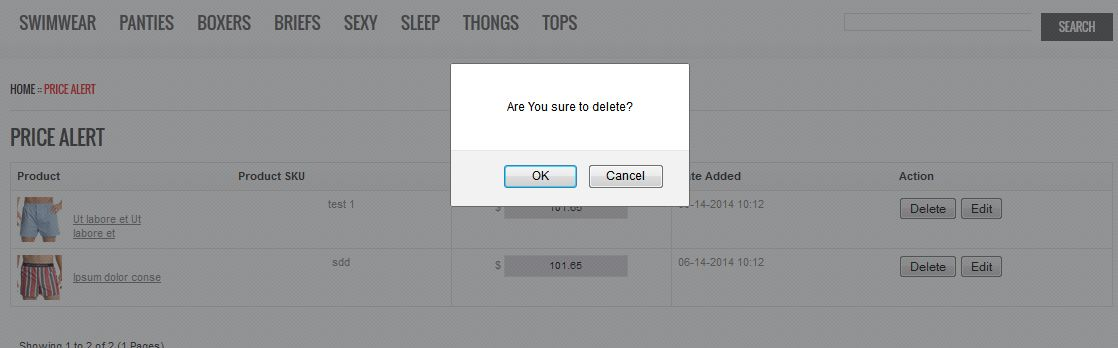
6. El cliente puede borrar cualquier Alerta de precio con el botón Borrar contra la respectiva Alerta de precio.
7. El cliente puede editar cualquier Alerta de precio haciendo clic en el botón Editar, esto permitirá que el campo de texto de precio deseado. El uso de este campo puede cambiar de valor del precio deseado. Su precio cambiado se actualizará una vez que se hace clic en el botón de actualización, como se muestra a continuación.
Knowband ha desarrollado una interfaz para los propietarios de tiendas Prestashop que puede ayudarles a empezar a vender en Etsy. Además, Complemento de integración de Prestashop con Etsy Ahorra tiempo a los vendedores. ¿Cómo? Reduciendo el tiempo del proceso manual de publicación de anuncios. De hecho, el módulo de integración del marketplace de Etsy con Prestashop ofrece una función para gestionar el inventario. Además, permite gestionar los pedidos de la tienda de Etsy desde el back office de Prestashop. Etsy es un marketplace que actúa como intermediario entre clientes y artistas, artesanos de artículos hechos a mano o coleccionistas de productos vintage. Además, el conector del marketplace de Etsy proporciona a los vendedores una plataforma única para mostrar sus productos. Así, pueden dar a conocer sus productos y servicios a través de esta plataforma. También es importante que el marketplace ofrezca los mejores servicios a los consumidores. De hecho, a los consumidores les gusta tener opciones y alternativas para elegir. Por lo tanto, los marketplaces compiten por captar a los vendedores y ofrecerles excelentes servicios para conectar con sus tiendas. Etsy recibe más de 25 millones de visitantes al mes, lo que brinda a los vendedores una excelente oportunidad para llegar a una audiencia más amplia.
1.1 Características principales del módulo de integración de Etsy con Prestashop:
Instalación sencilla y puesta en marcha rápida: El módulo de integración de Etsy para Prestashop se instala rápidamente. Además, su interfaz intuitiva facilita la publicación de productos en la plataforma.
Carga masiva de los productos: Al utilizar este complemento de integración de Etsy con Prestashop, el administrador puede cargar productos de forma masiva.
Mapeo de la categoría de la tienda con la categoría de Etsy: Los vendedores pueden asociar fácilmente los atributos y la categoría del producto con la categoría de Etsy. Además, con la lista basada en perfiles del integrador de API de Etsy para Prestashop.
Sincronización de la plantilla de envío: Crea plantillas de envío desde el backend de la extensión de integración de Prestashop con Etsy. Además, sincronízalas con Etsy mediante tareas cron.
Sincronización de pedidos: Administre y realice un seguimiento de los pedidos de Etsy desde la interfaz de administración del complemento de integración de API de Etsy Prestashop.
Actualización del estado del pedido: El administrador puede actualizar el estado de los pedidos del marketplace de Etsy mediante tareas cron. Además, esto se ofrece mediante el módulo de integración de Prestashop con Etsy.
La gestión del inventario: El administrador puede gestionar el inventario de los productos de la tienda Etsy desde el back office de Prestashop. El estado actual de los productos se sincroniza mediante tareas cron. Además, la extensión de sincronización de Etsy para Prestashop permite realizar cambios en el inventario o los atributos de los productos de la tienda Prestashop. Además, se puede sincronizar con Etsy con solo un clic gracias al módulo de sincronización de Etsy para Prestashop.
Traducciones de idiomas: El integrador de Prestashop con Etsy ofrece soporte multilingüe. El administrador puede seleccionar un segundo idioma para la tienda. Además, se sincroniza fácilmente con la tienda de Etsy. Además, se realiza mediante la tarea cron del integrador de Etsy con Prestashop.
Nuevas funciones que ofrece el Integrador de Etsy para Prestashop de Knowband versión 4.0.1:
Autenticación OpenAPI para las API de Etsy: Hemos actualizado el módulo para que sea compatible con la nueva autenticación OpenAPI de Etsy. Ahora, todas las solicitudes de la API de Etsy incluyen los encabezados de autenticación necesarios, siguiendo los estándares más recientes de Etsy, para que la integración siga funcionando sin problemas.
Configuración y mapeo de la política de devoluciones: Se ha añadido una nueva función de política de devoluciones al módulo. Ahora, los administradores pueden crear y gestionar varias políticas de devoluciones y asignarlas a perfiles específicos. Cualquier producto vinculado a un perfil se actualizará automáticamente en Etsy con la política de devoluciones asignada.
Características principales que ofrece el Integrador de Etsy para Prestashop de Knowband versión 2.0.0:
Cambios relacionados con UX: Para mejorar la experiencia del usuario, se ha modificado la interfaz de la plantilla de envío. Además, todas las opciones para crear plantillas de envío se han fusionado en la misma página. Además, al igual que… Prestashop Mercado de Etsy de la interfaz del.
Optimización de código: Ahora el administrador puede sincronizar los productos desde la página Listados de Productos. Hay tres opciones para sincronizar productos:
Sincronización local: La opción de Sincronización Local permite al administrador sincronizar los productos de la tienda PrestaShop con el módulo de Integración de Etsy. Todos los productos asignables a un Perfil se mostrarán en los Listados de Productos. Además, el administrador puede publicar los productos individualmente en el Marketplace de Etsy.
Productos de sincronización: La opción “Sincronizar productos” sincronizará los productos con Etsy Marketplace. Todos los productos habilitados se sincronizarán con Etsy Marketplace. Para evitar errores de sincronización, el administrador puede seleccionar la cantidad de productos. Además, puede sincronizarlos de una sola vez en la Configuración general. La configuración de cron permite automatizar el proceso de publicación de los productos.
Estado del producto de sincronización: El administrador puede obtener el estado del listado de productos sincronizados mediante el Estado del producto sincronizado.
Listados de productos: Si desea configurar los productos como inactivos, elimínelos solo de esta página (en lugar de la cuenta de Etsy). De hecho, al configurar el producto como inactivo directamente en la cuenta de Etsy, se volverá a publicar en Etsy. Además, en la siguiente ejecución de CRON.
El administrador puede ver los productos de la tienda Etsy desde la pestaña “Listados de productos”. Al hacer clic en el ID del listado, se abrirá el listado de la tienda Etsy.
El administrador puede ver el listado de la tienda PrestaShop haciendo clic en el nombre del producto.
El administrador puede ver la página de listado de productos en el back office haciendo clic en el ID.
El administrador de la tienda puede agregar pedidos de la tienda Etsy con transportistas de la tienda.
El administrador de la tienda puede agregar los números de seguimiento en los pedidos de Etsy.
El administrador de Stora puede agregar una imagen de tabla de tallas para cada perfil y esta imagen adicional se cargará en Etsy.
Ahora, en lugar de enumerar las variaciones por separado en la página de Listados de productos, todas las variaciones aparecen bajo el nombre del producto.
El administrador puede sincronizar los productos individuales con Etsy Marketplace en lugar de enumerar el perfil completo.
El administrador puede deshabilitar o habilitar artículos antes de sincronizar y solo los artículos habilitados aparecerán en la tienda de Etsy.
Información del producto personalizado: Ahora, la Complemento de conector Etsy para Prestashop permite al administrador incluir el mismo producto con diferentes detalles (título y descripción del producto) en Etsy Marketplace.
Sincronización de nivel de perfil: Recientemente hemos introducido la función de sincronización a nivel de perfil que permite al administrador de la tienda enumerar/actualizar los productos de una categoría particular únicamente en lugar de todos.
Módulo de integración de Prestashop Etsy Marketplace
El módulo de integración de Prestashop Etsy Marketplace de Knowband ayuda a los propietarios de tiendas Prestashop a conectar sin problemas sus tiendas con Etsy para expandir su alcance y aumentar las ventas.
Características adicionales del módulo de integración de Etsy Prestashop
Asignación de atributos: Todos los atributos de la tienda PrestaShop se sincronizarán automáticamente con el módulo de integración de Etsy Marketplace. Además, el administrador solo tiene que asignar estos atributos a Etsy Marketplace.
Atributo de categoría de Etsy: Los atributos de categoría de Etsy ya están disponibles en el módulo de integración de Etsy Marketplace. Además, el administrador puede configurar los distintos atributos, como el color principal, el color secundario, el estilo festivo y el estilo del accesorio.
Mapeo de productos o categorías: El módulo de integración de PrestaShop con Etsy Marketplace permite la sincronización de los productos seleccionados o de toda la categoría con Etsy Marketplace. Además, en la pestaña “Gestión de perfiles” del módulo conector de Etsy Marketplace, el administrador puede seleccionar la opción “Producto/Categoría” para sincronizar los productos de la tienda.
Precios personalizados: El módulo de integración de Etsy para Prestashop permite al administrador publicar los productos en la plataforma a un precio diferente. De hecho, el administrador puede cambiar el precio de los productos. Además, este se muestra en la plataforma con una cantidad fija o un porcentaje. Según sea necesario, el administrador puede aumentar o disminuir el precio de los productos desde el backend de la plataforma. Complemento de integración de Prestashop con Etsy.
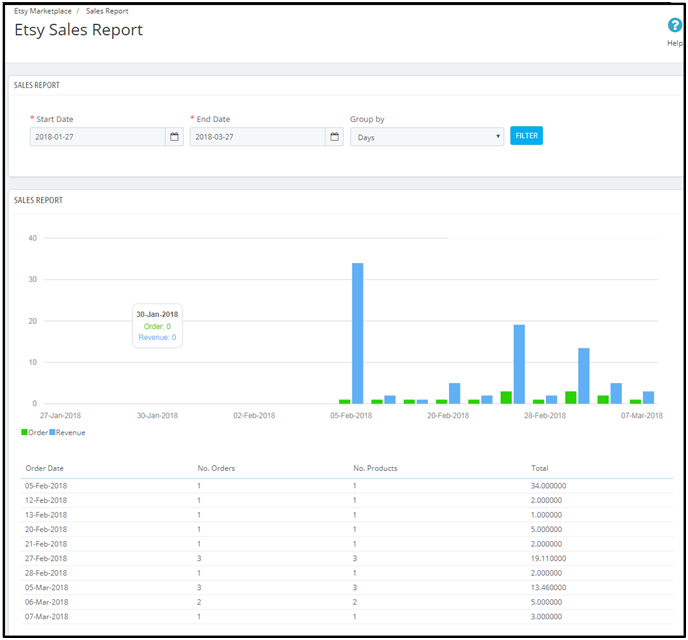
Informe de ventas: La pestaña de informe de ventas del complemento de integración de Etsy Prestashop permite a los vendedores verificar el informe de pedidos e ingresos.
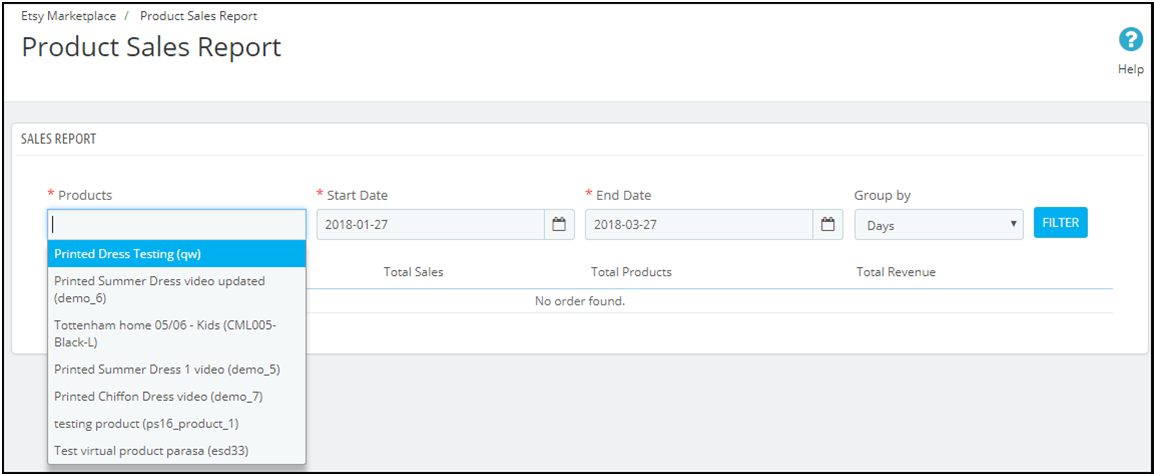
Informe de ventas de productos: El administrador puede incluso ver el informe de ventas de productos específicos. De hecho, puede hacerlo desde el backend del plugin de integración de Prestashop con Etsy.
Sección de la tienda: El complemento de Prestashop ofrece a los vendedores online la opción de añadir una sección de tienda en la interfaz del marketplace de Etsy. Además, esta sección permite al administrador categorizar los productos en una categoría específica. De hecho, la sección de tienda creada se mostrará en su tienda de Etsy.
Plantilla de descripción del producto: Los vendedores electrónicos pueden utilizar diferentes marcadores de posición para la descripción de sus productos para hacerlos más impactantes.
También puedes ver el vídeo sobre la “Guía de actualización – Conector Prestashop Etsy v3.0.4 de Knowband” aquí:
Instalacion 2.0
Después de comprar la extensión de integración de Etsy para Prestashop, obtendrá los siguientes archivos disponibles a continuación: 1. kbetsy.zip (contiene el código fuente del módulo) 2. Manual del usuario Siga los siguientes pasos para instalar la extensión de integración de Etsy para Prestashop:
Descomprima el archivo kbetsy.zip. Contendrá los archivos y carpetas que se muestran a continuación.
Copie todos los archivos y carpetas de la carpeta descomprimida en el directorio “módulos” de su tienda en la ruta – Directorio raíz / módulos /.
El módulo ya está listo para instalarse en tu tienda. Además, puedes encontrarlo en la Tienda. Admin -> Módulos y serviciosAdemás, se mostraría como se muestra a continuación:
Si no encuentra el módulo en la lista de módulos de administración, intente buscarlo con la siguiente información:
Palabra clave – Etsy
Categoría: Otros
Filtrar por – Instalado y no instalado / Habilitado y deshabilitado
Haga clic en el botón “Instalar” para instalar el módulo. Aparecerá una ventana emergente de confirmación. A continuación, haga clic en la opción “Continuar con la instalación”. Este paso instalará el módulo y mostrará la notificación “Módulo(s) instalado(s) correctamente”.
3.0 Configuración del sistema
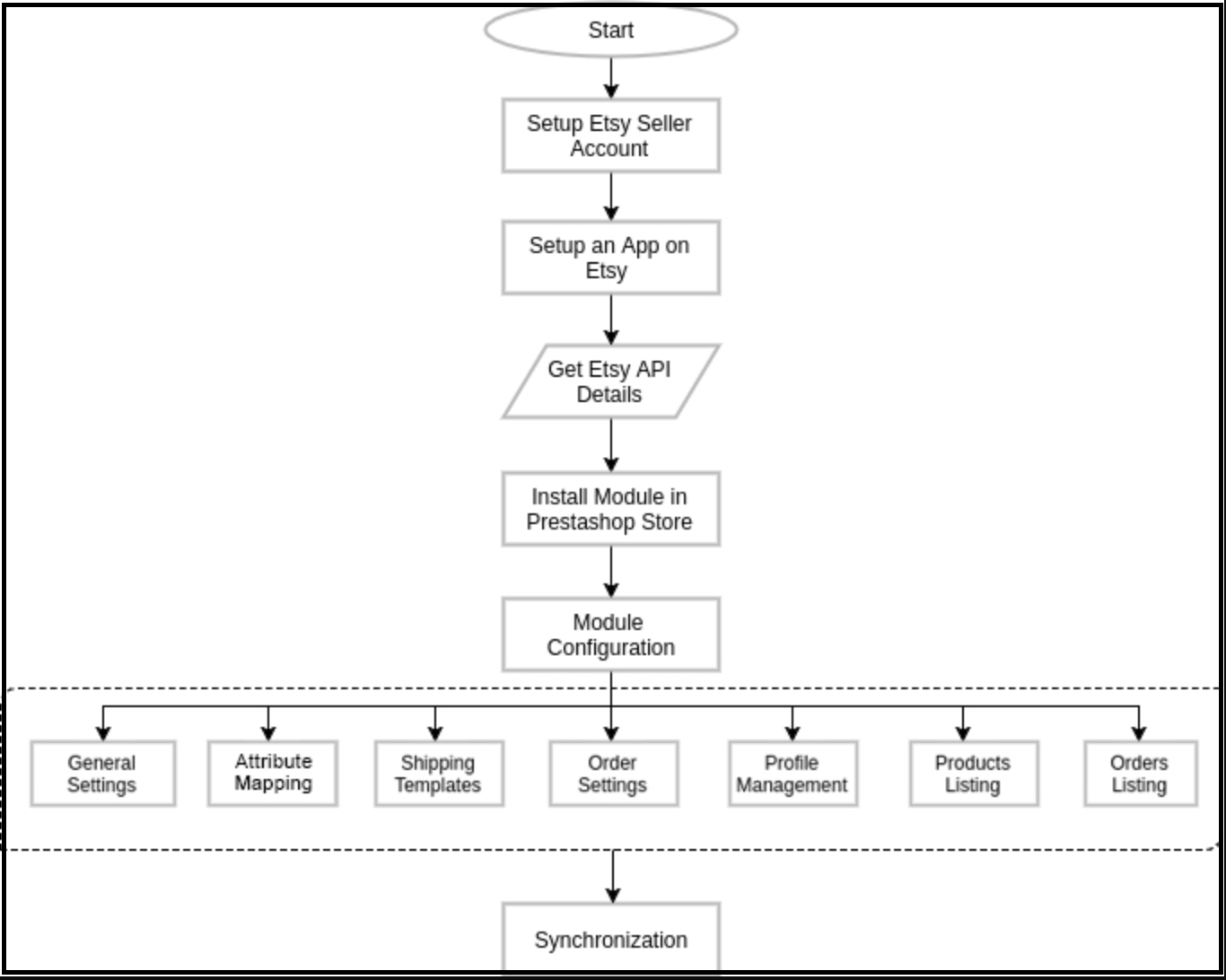
Antes de continuar, es importante saber cuál es el flujo correcto de acciones. Además, es importante configurar este sistema, ya que varios elementos dependen de otros. Además, si no tenemos cuidado, se dificultará un procesamiento fluido o podría ser propenso a errores.
4.0 Integración de Etsy con Prestashop: Configuración de la cuenta del vendedor
Necesitas una cuenta de vendedor en Etsy para empezar a vender en Etsy Marketplace. Además, para configurar el complemento de integración de Etsy con Prestashop. En esta sección, te mostramos todos los pasos para crear una cuenta de vendedor en Etsy. Los encontrarás a continuación:
Haga clic en el “Vende en Etsy” botón presente en la esquina superior derecha.
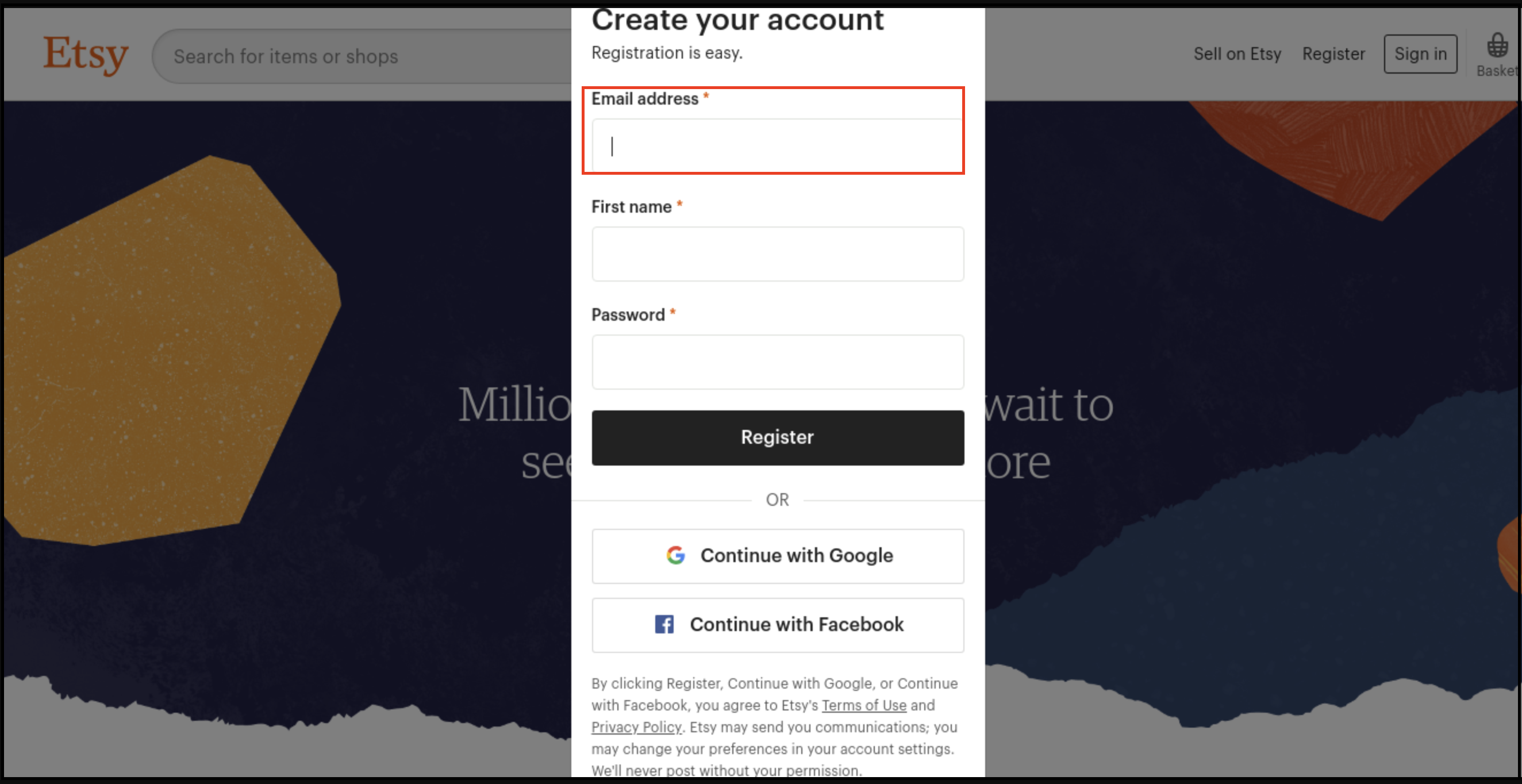
Haga clic en el botón “Registrarse” en la página que está visitando. Consulte la captura de pantalla a continuación.
Complete el formulario de registro y haga clic en el botón “Registrarse”. Esto creará su cuenta de vendedor y le enviará un correo electrónico de verificación a la dirección proporcionada.
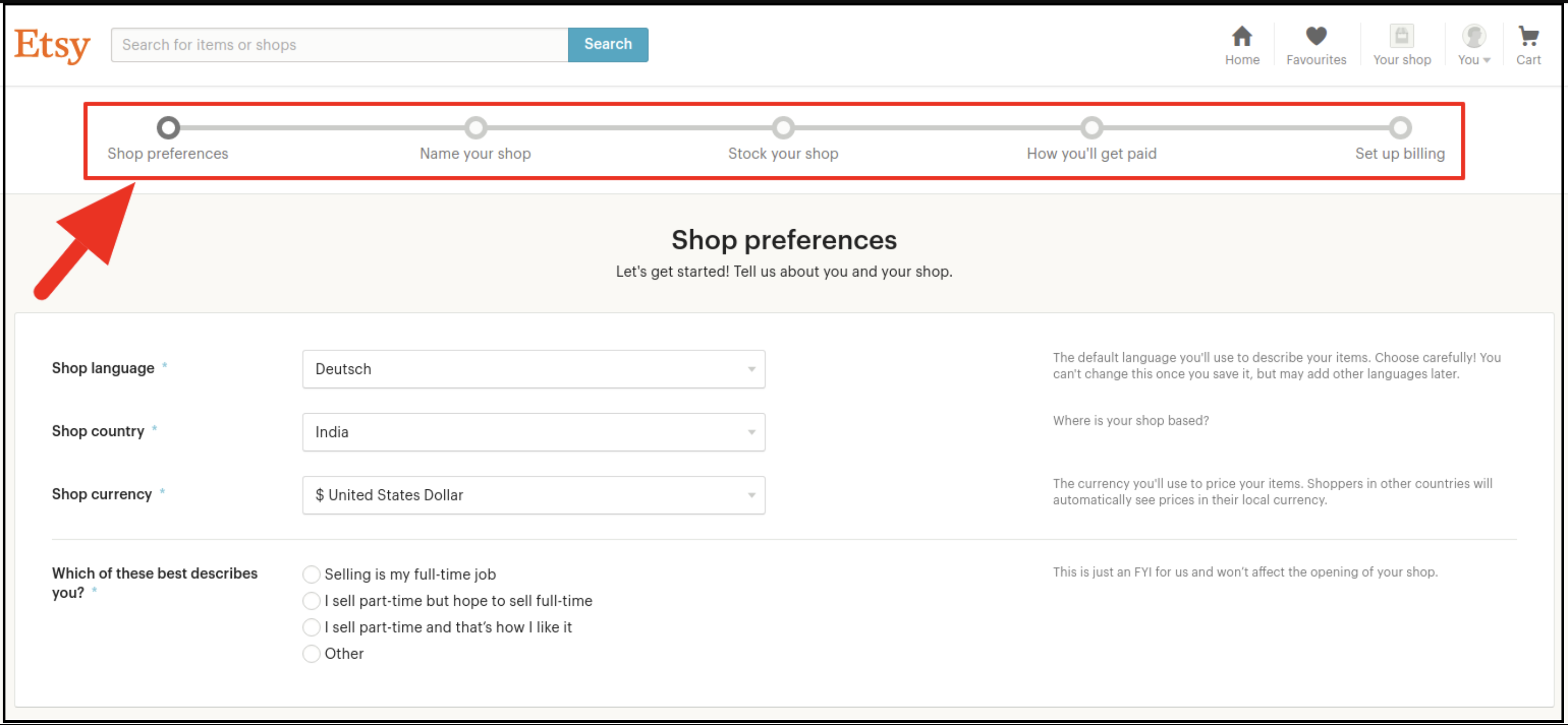
Ahora, también te redirigirá a otra página como se muestra a continuación.
Ahora, se le pedirá que configure las preferencias de su tienda. Complete todas las secciones resaltadas. Por ejemplo, “Preferencias de la tienda”, “Nombre de la tienda”, “Inventario de la tienda”, “Cómo recibirá los pagos” y “Configurar la facturación”.
5.0 Integración de Etsy Marketplace: configurar una aplicación
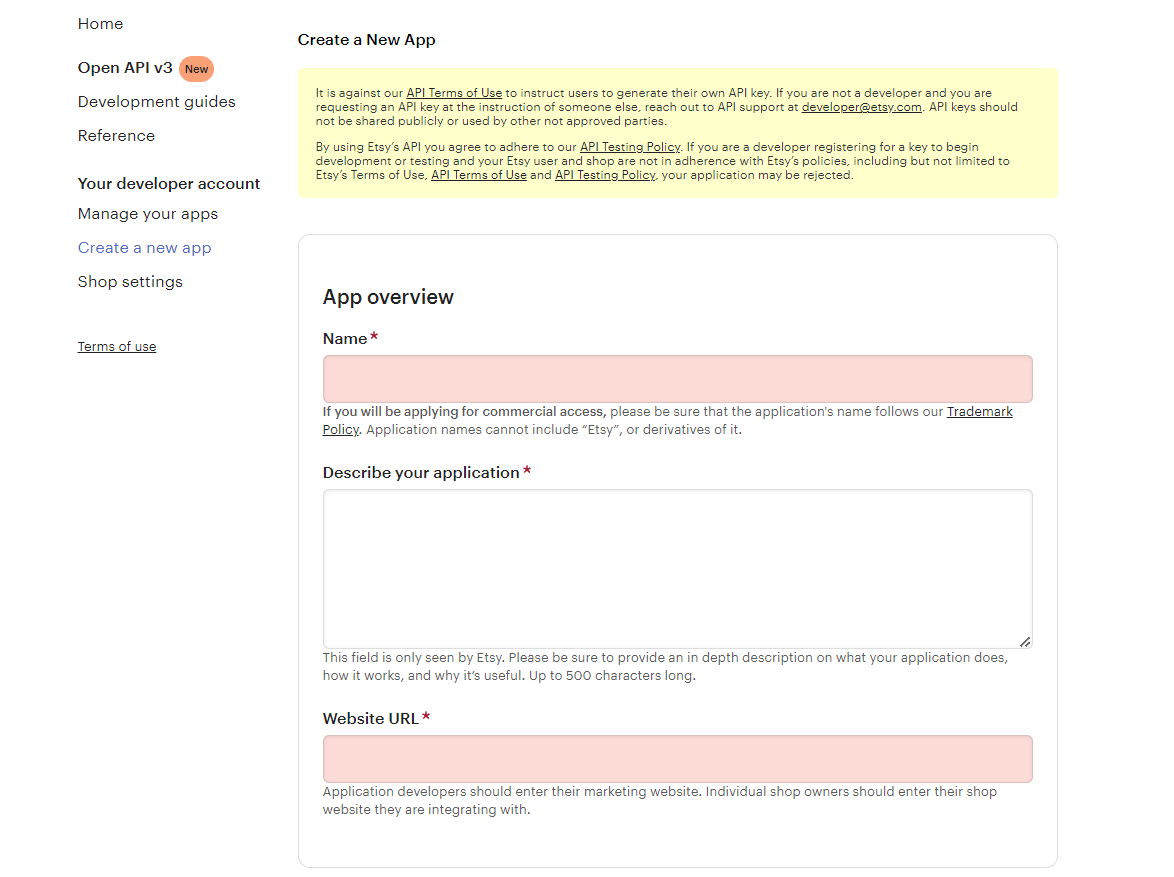
Para iniciar la comunicación entre la tienda Prestashop y la cuenta de vendedor de Etsy, necesitas crear una app en Etsy Marketplace. A continuación, se detallan los pasos para crear una app en Etsy:
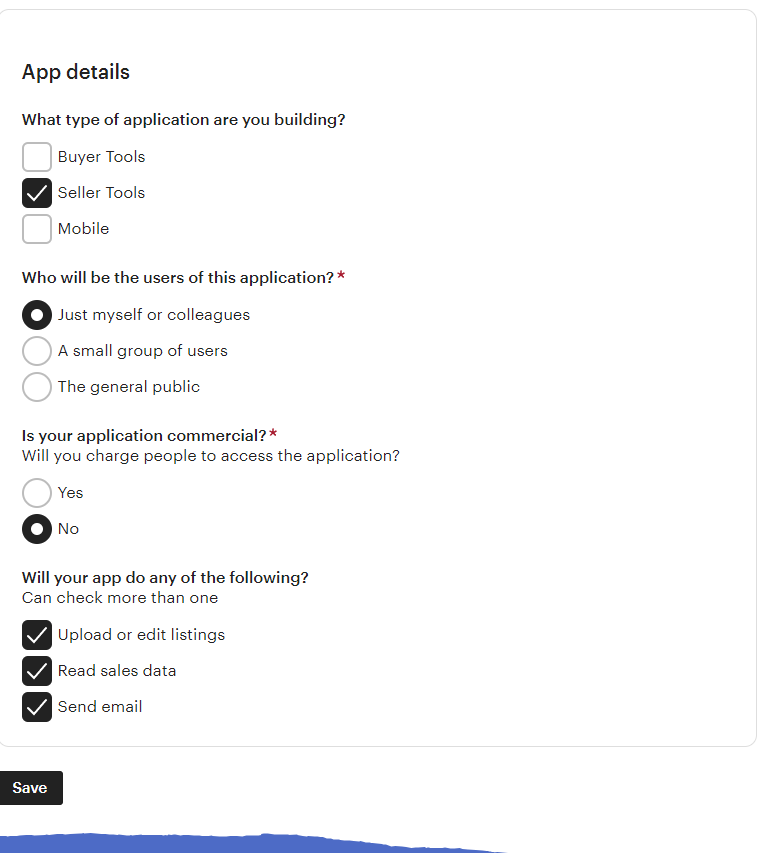
Se abrirá una página donde se mostrará un formulario con algunos campos de entrada como se muestra a continuación.
Complete el formulario y haga clic en “Leer términos y crear aplicación”. Asegúrese de marcar la casilla “Compatibilidad con gestión de inventario”.
Se le pedirá que acepte los términos y condiciones. Acéptelos y haga clic en el botón “Crear aplicación”.
Registraría su aplicación en Etsy Marketplace y proporcionaría detalles de la API.
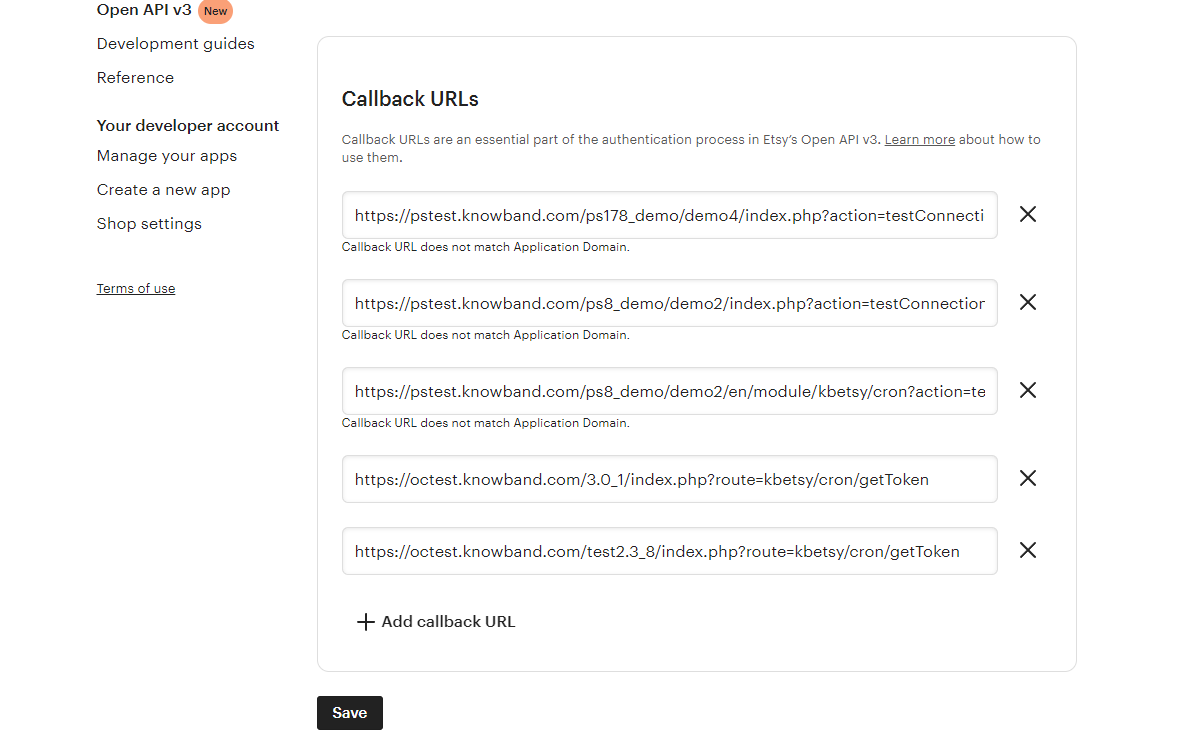
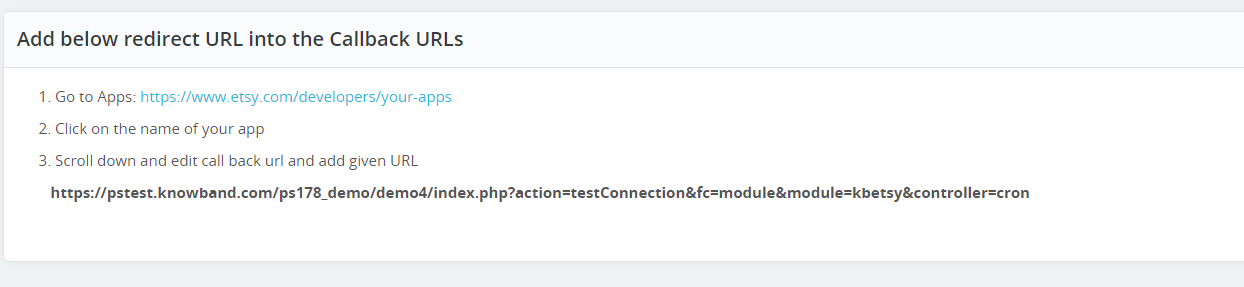
Una vez que haya creado exitosamente la API, agregue la URL de devolución de llamada.
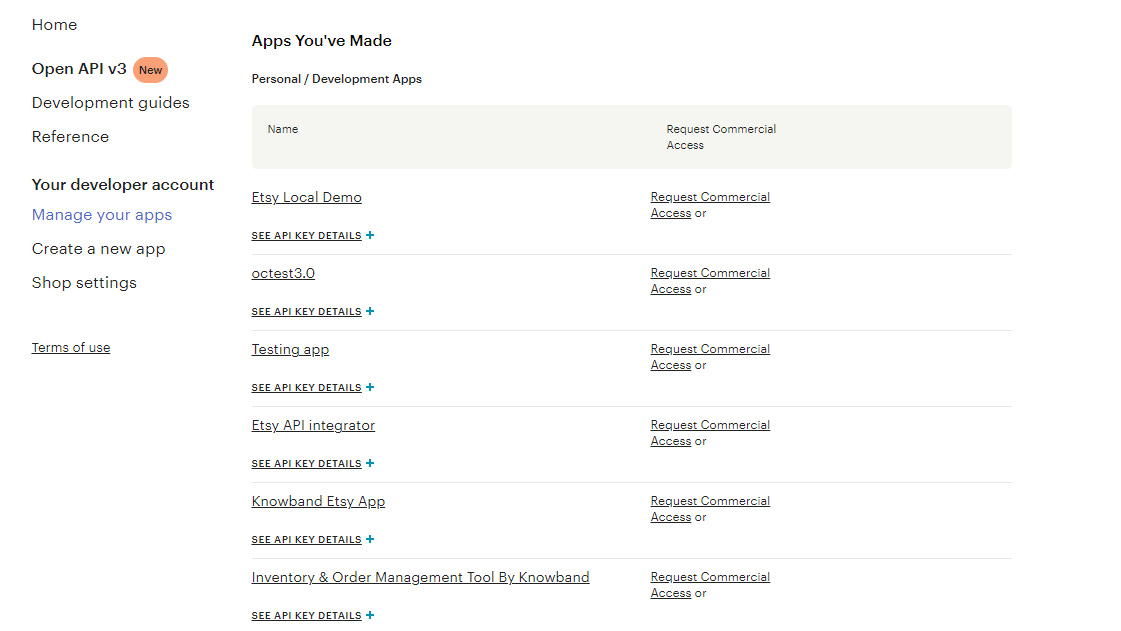
Haz clic en el nombre de tu aplicación
Haz clic en “Editar URL de devolución de llamada”. Tras hacer clic en el botón, aparecerá la página que se muestra en la imagen.
Para encontrar la URL de devolución de llamada, consulta la sección de configuración general de nuestro módulo Prestashop Etsy Marketplace. Copia la URL que se muestra en la imagen a continuación y pégala en Etsy.
Haz clic en el botón Guardar. Después de guardar los datos, encontrarás la página de la API, donde podrás administrar todas tus aplicaciones de Etsy.
Interfaz de administración 6.0
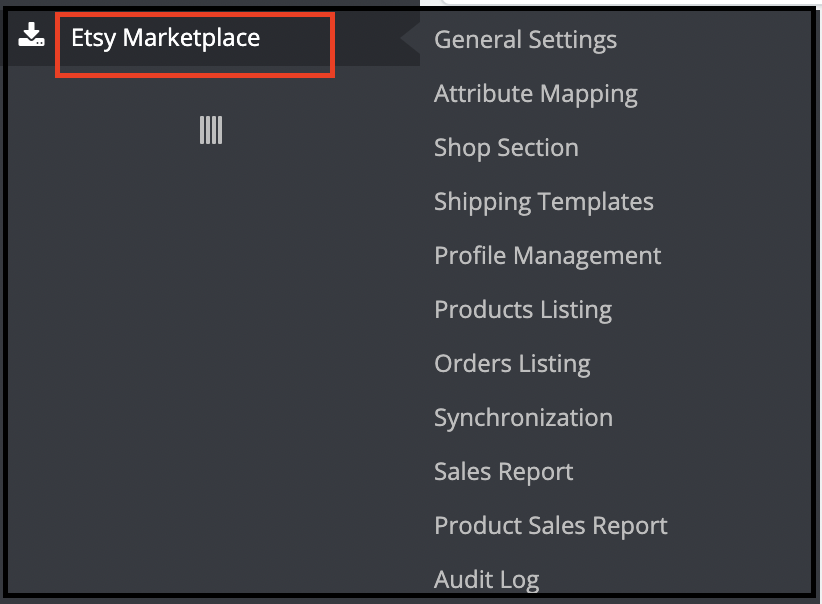
Este complemento de integración de Etsy para Prestashop es configurable. Además, la configuración se puede actualizar a través de la interfaz de administración. Tras la instalación, el administrador de la tienda encontrará un menú llamado “Etsy Marketplace” en el panel izquierdo de la administración, como se muestra a continuación.
El menú “Complemento de integración de Etsy Marketplace” contiene las siguientes opciones:
Ajustes generales
Asignación de atributos
Sección de la tienda
Plantillas de envío
Gestión de perfiles
Listado de Productos
[Nuevo]Política de devoluciones
Listado de pedidos
Sincronización
Reporte de ventas
Informe de ventas de productos
Registro de auditoría
A continuación se explica cada pestaña.
Configuración general de 6.1
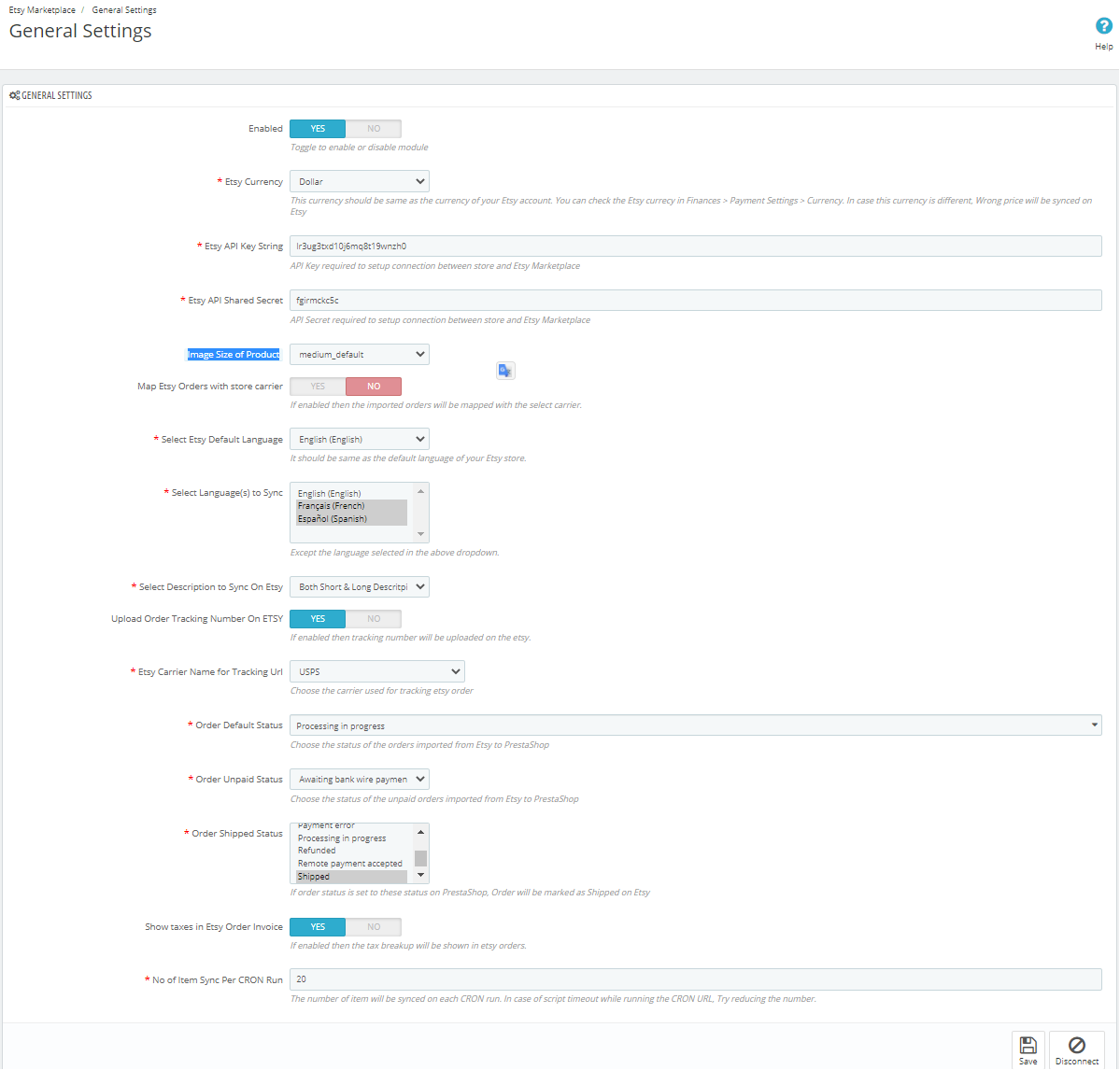
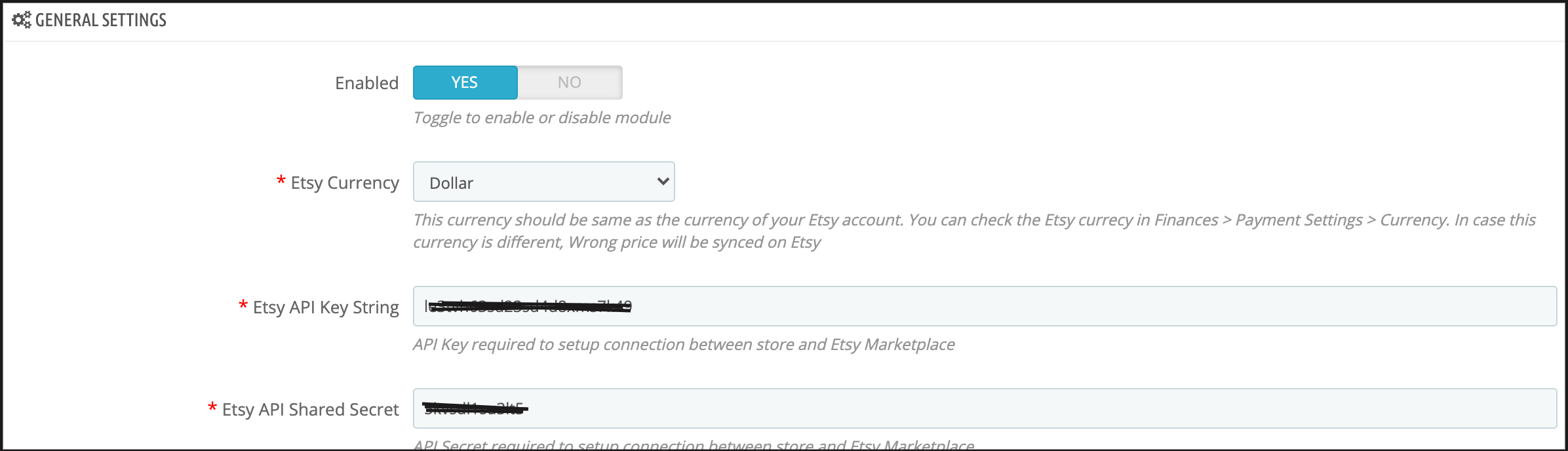
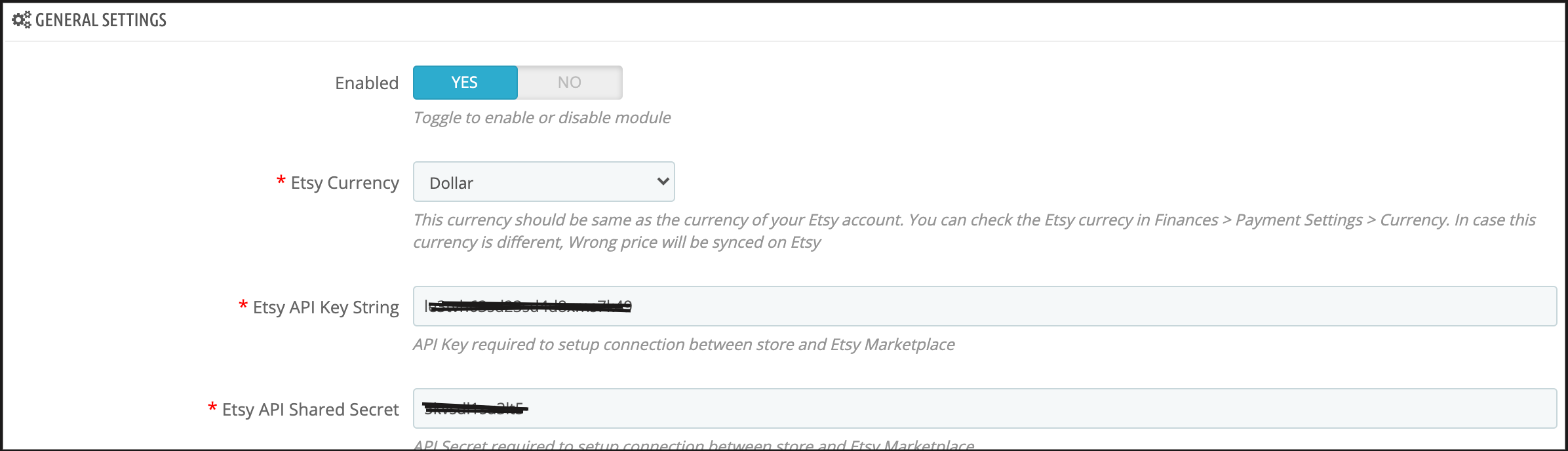
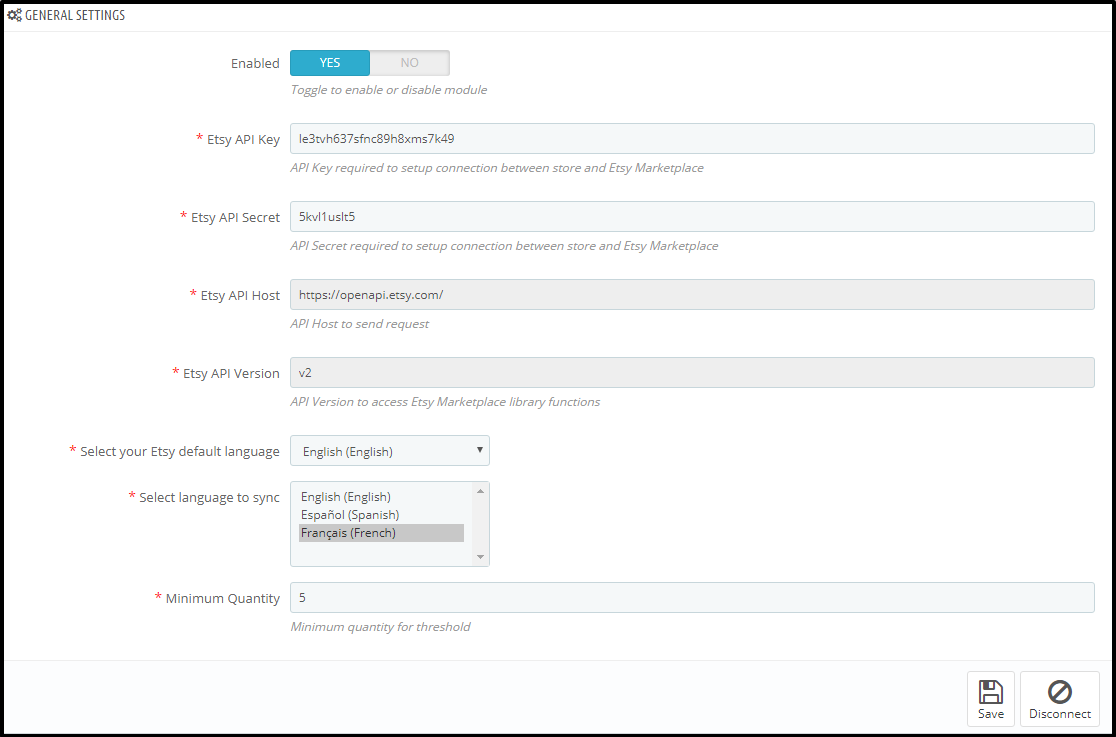
La pestaña Configuración general del integrador de API de Etsy para Prestashop permite registrar detalles. Además, se incluye información sobre la API de Etsy para Prestashop Marketplace, como la clave API, el host, etc. A continuación, se describe cada campo de entrada.
1. Los usuarios de la app Smart Spaces con Google Wallet disfrutan de acceso móvil sin contacto con cualquier lector HID® Signo™ con NFC.
El administrador puede habilitar o deshabilitar este módulo de integración de la API de Etsy para Prestashop mediante el botón de alternancia. Si está habilitado, el conector de Etsy para Prestashop y todas sus configuraciones funcionarán correctamente. De lo contrario, este módulo no afectará a la tienda. Moneda de Etsy
Este es un menú desplegable donde el administrador debe elegir la moneda adecuada. Además, es similar a su cuenta de Etsy. 3. Clave API de Etsy
Este es un cuadro de texto donde el administrador debe ingresar la clave API de Etsy. Además, esto autenticará la conexión establecida entre la tienda y Etsy. 4. Tamaño de la imagen del producto
Esta función permite al administrador seleccionar el tamaño de la imagen del producto. Además, se sincronizará con Etsy Marketplace desde PrestaShop.
5. Secreto de la API de Etsy
Este es un cuadro de texto donde el administrador debe ingresar la clave secreta de la API de Etsy, obligatoria para la autenticación. Además, se puede usar entre la tienda Prestashop y Etsy Marketplace.
6. Mapa de pedidos de Etsy con el transportista de la tienda
Si esta opción está habilitada, los pedidos importados podrán asignarse al transportista seleccionado.
7. Seleccionar métodos de envío para pedidos de Etsy
El administrador de la tienda puede seleccionar los métodos de envío para los pedidos de Etsy de la lista proporcionada.
8. Idioma predeterminado de Etsy
El módulo de integración de Etsy Prestashop permite al administrador de la tienda seleccionar el idioma predeterminado de la tienda.
9. Seleccione el idioma para sincronizar
El administrador puede seleccionar los idiomas secundarios para sincronizar con Etsy Marketplace.
10Selecciona el tipo de descripción que deseas sincronizar en Etsy.
Esta opción permite a los vendedores de Etsy sincronizar las descripciones largas y cortas con la plataforma. Además, pueden seleccionar cualquier opción de las descripciones que se sincronizará según su selección. 11. Sube el número de seguimiento del pedido en Etsy
Si está habilitado, el administrador de la tienda puede agregar el número de seguimiento en los pedidos y se cargará en Etsy. 12. Nombre del transportista de Etsy para la URL de seguimiento
El administrador de la tienda puede elegir el transportista utilizado para rastrear los pedidos de Etsy.
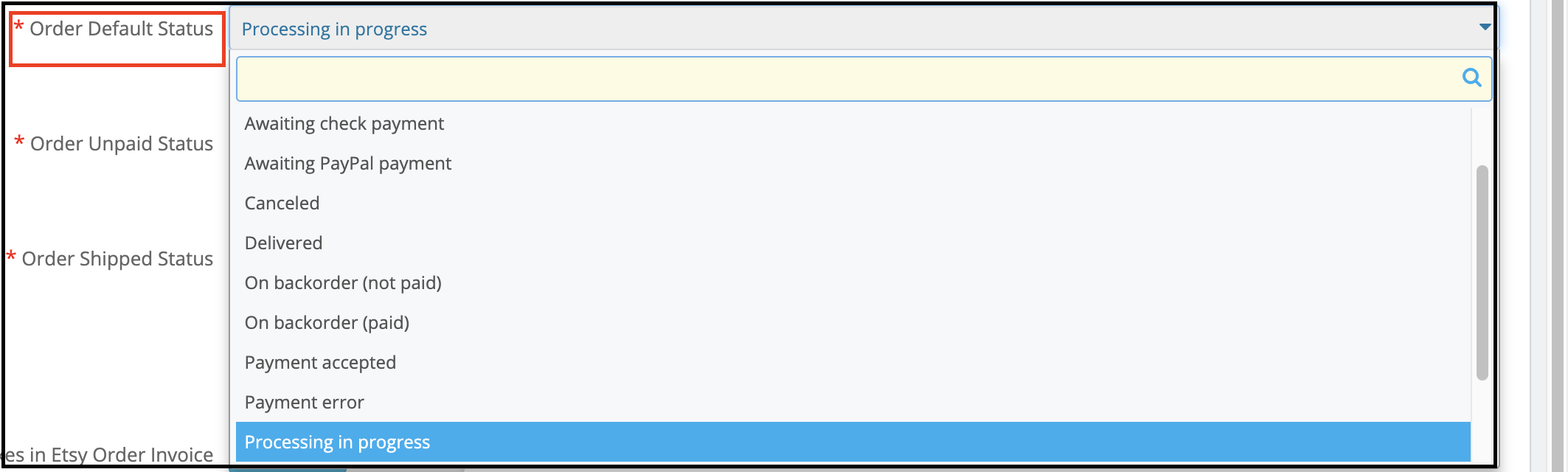
13. Estado predeterminado del pedido
Este es un menú desplegable. Además, el administrador debe seleccionar el estado predeterminado del pedido para los pedidos importados de Etsy a PrestaShop. 14Estado del pedido sin pagar
Este es un menú desplegable. Además, el administrador debe seleccionar el estado de impago de los pedidos importados de Etsy a PrestaShop. 15Estado del envío del pedido
Este es un menú desplegable y el administrador debe seleccionar el estado de envío para los pedidos importados. Además, si el estado del pedido se establece en este, los pedidos se marcarán como enviados en Etsy. 16. Mostrar impuestos en la factura del pedido de Etsy
Si está habilitado, el desglose de impuestos se mostrará en los pedidos de Etsy. 17Número de elementos sincronizados por cron
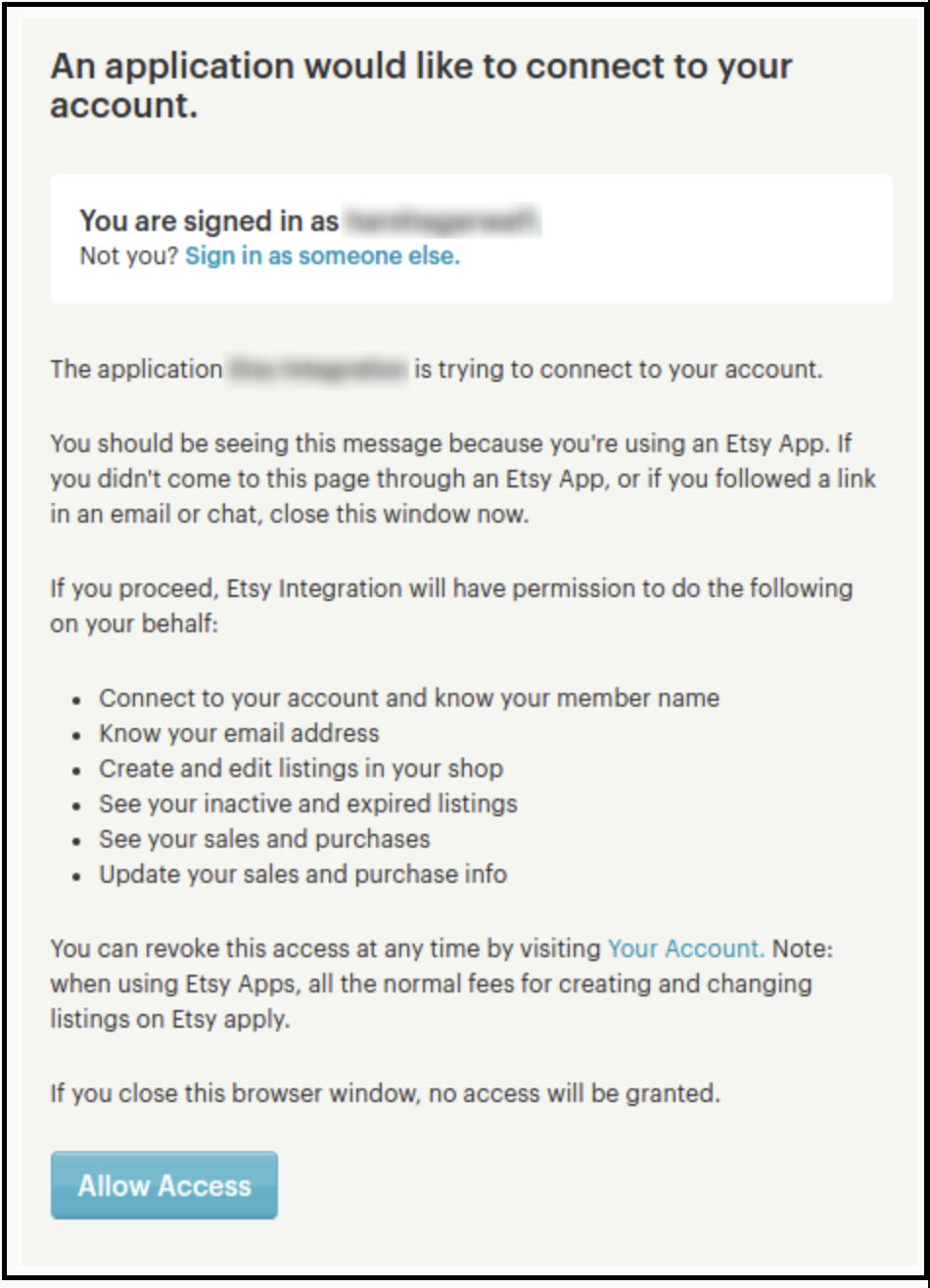
Este es un cuadro de texto donde el administrador debe definir varios elementos que desea sincronizar por cron. Tras proporcionar estos datos o completar el formulario, haga clic en el botón “Conectar”. Esto redirigirá al administrador a Etsy Marketplace para permitir el acceso de la aplicación a la tienda. Además, haga clic en el botón “Permitir acceso”, como se muestra a continuación. Esto establecerá una conexión entre la tienda y Etsy Marketplace.
También redirigiría al administrador a la misma página de “Configuración general”. Además, se mostraría el botón “Desconectar” en lugar de “Conectar”, ya que la conexión con Etsy Marketplace ya está configurada. De hecho, puedes encontrar la captura de pantalla a continuación.
6.2 Mapeo de atributos
Todos los atributos de la tienda PrestaShop se sincronizarán automáticamente con el módulo de integración de Etsy Marketplace. Además, el administrador solo tiene que asignar estos atributos a los atributos de Etsy Marketplace.
6.3 Sección de tienda
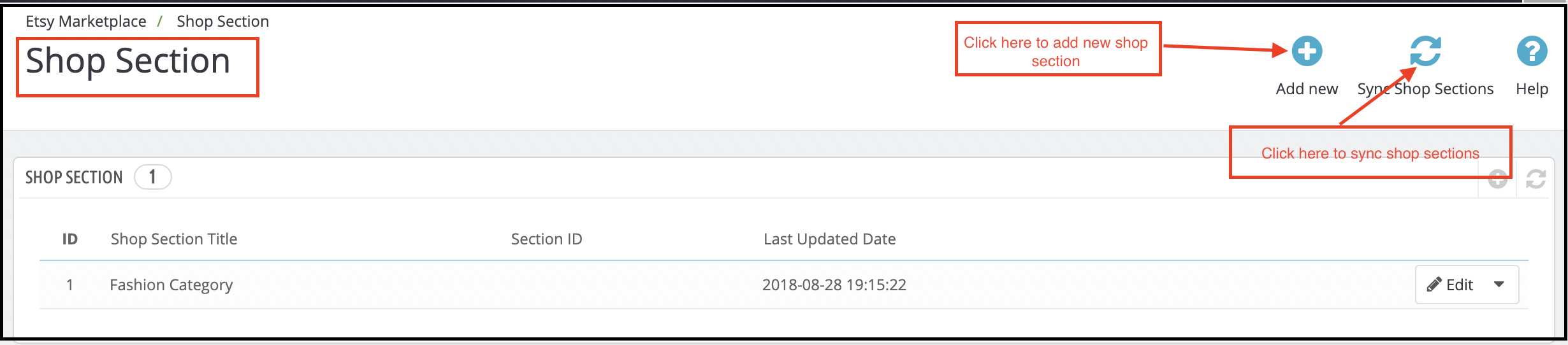
La opción de sección de tienda que ofrece el integrador de API de Etsy para Prestashop permite a los comerciantes online crear secciones independientes para productos del mismo tipo. Por ejemplo, pueden crear secciones como moda, deportes, etc. De hecho, los clientes pueden acceder a la sección que prefieran y acceder directamente a los productos que desean sin tener que explorar todo el catálogo.
6.3.1 ¿Cómo crear nuevas secciones de tienda?
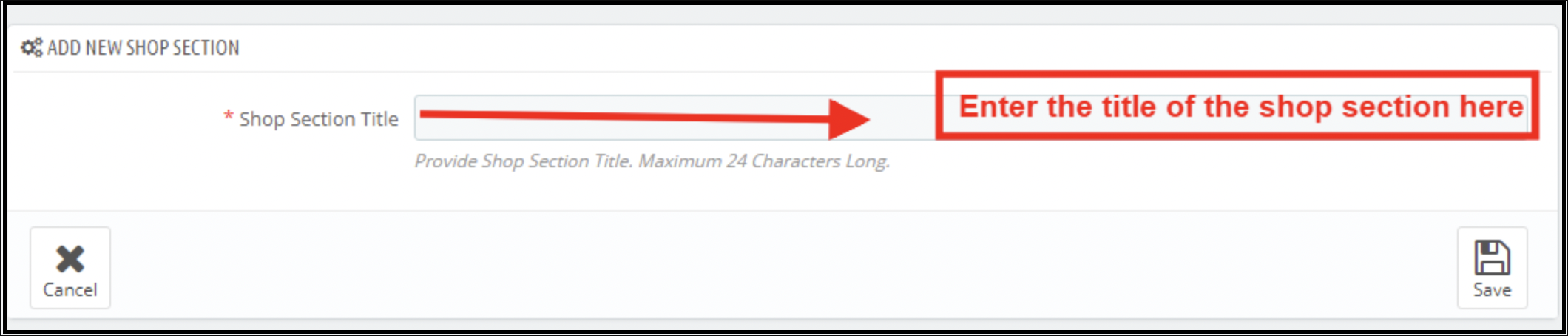
Para añadir nuevas secciones de la tienda, haz clic en la opción “Añadir nuevo” en la esquina superior derecha de la interfaz de administración. Esto te redirigirá a la interfaz de creación de secciones de la tienda.
Introduzca el nombre de la sección de la tienda en ‘Título de la sección de la tienda‘ y guarde los cambios. Para sincronizar la sección con el marketplace haga clic en el Secciones de la tienda Sync Botón en la esquina superior derecha de la interfaz. Además, la opción de cron sincronizará todas las secciones a la vez.
Las secciones sincronizadas se mostrarán en la pestaña “Gestión de perfiles”. Además, el Integrador de Prestashop y Etsy se muestra en la imagen a continuación.
El administrador puede seleccionar la sección de la tienda y los productos de ese perfil en particular aparecerán en la sección seleccionada.
6.3.2 ¿Cómo editar o eliminar las secciones de la tienda?
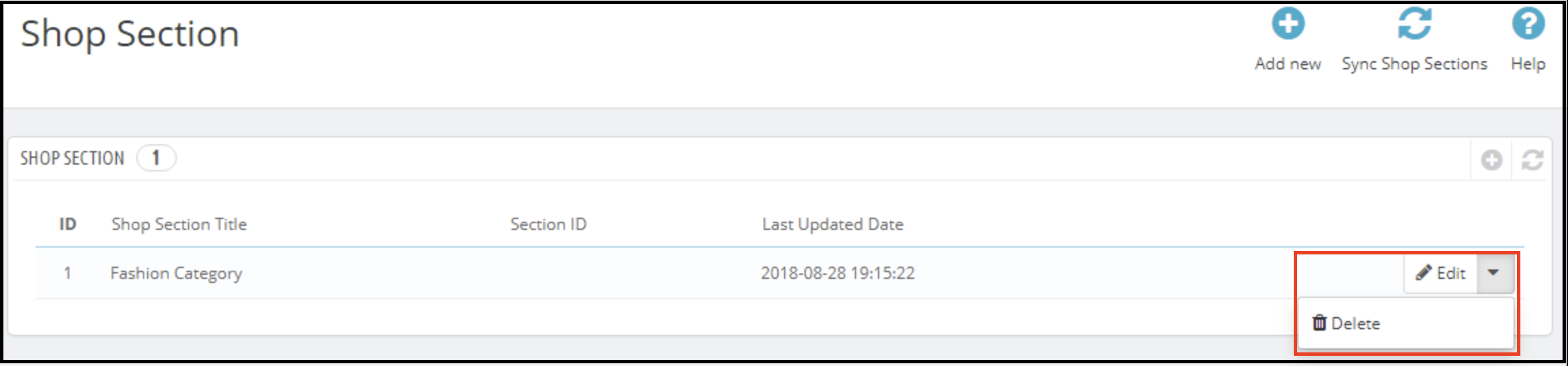
Para editar una sección específica de la tienda, haga clic en el botón “Editar” correspondiente. Para eliminarla, haga clic en el botón “Eliminarbotón
Las secciones creadas se mostrarán en el front-end como se muestra en la imagen a continuación:
6.4 Plantillas de envío
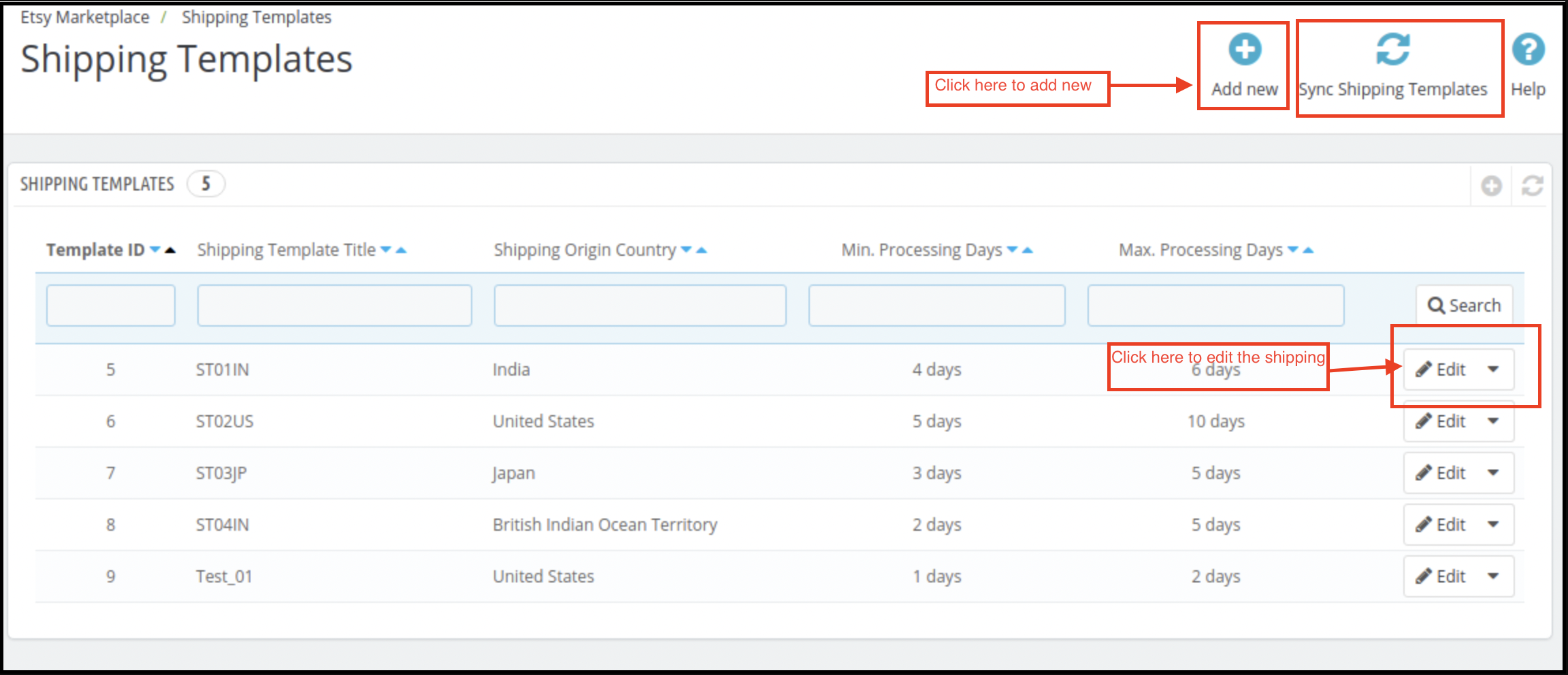
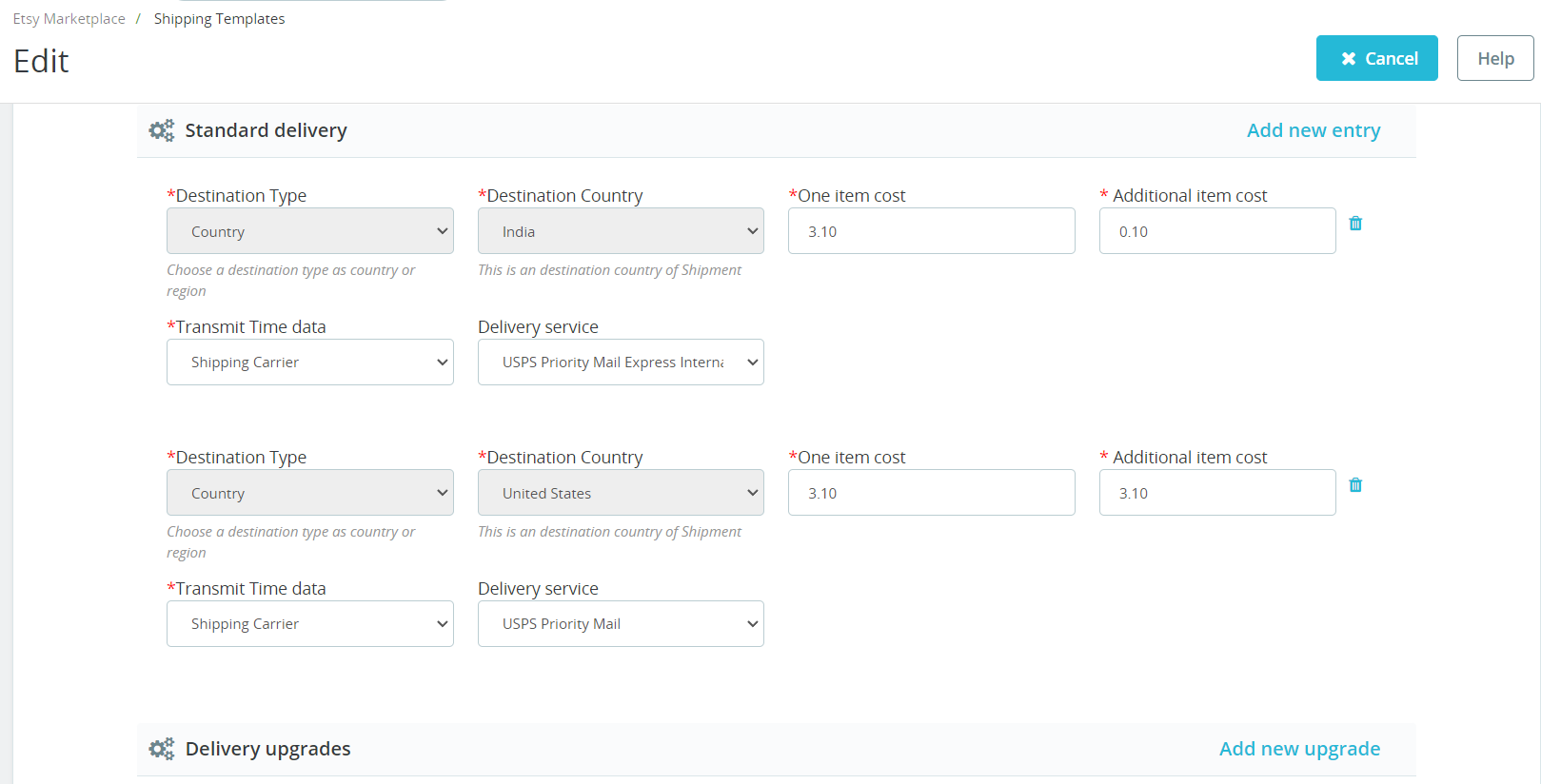
Conector de Etsy para Prestashop Permite al administrador de la tienda crear plantillas de envío para gestionar las opciones de envío en Etsy. Además, en esta pestaña del integrador de Etsy para Prestashop, el administrador puede crear plantillas de envío que contienen detalles de envío, como el país de origen del envío, el tiempo mínimo y máximo de procesamiento de los pedidos, etc. De hecho, el administrador puede crear múltiples plantillas de envío según las necesidades del sistema. Además, deberá asignar las plantillas de envío a los perfiles (en la pestaña “Gestión de perfiles”) para que funcionen en Etsy. Esto se explica más adelante en este documento. Por lo tanto, cada plantilla de envío puede tener múltiples entradas de envío. Además, permite definir los destinos de envío y su coste según estos.
Nota: Una plantilla de envío puede tener un solo origen. Sin embargo, puede tener múltiples destinos con sus respectivos costos. Además, el administrador puede agregar diferentes entradas estándar y mejoras de entrega para las plantillas de envío.
6.4.1 Pasos para agregar plantillas de envío
A continuación se muestran los pasos para agregar una plantilla de envío al sistema:
Vaya al complemento del conector Etsy Marketplace -> Plantillas de envío (Opción de menú)
Se mostrará la página con las plantillas de envío ya agregadas (si las hay). Haga clic en el símbolo “+” (como se muestra en la captura de pantalla anterior).
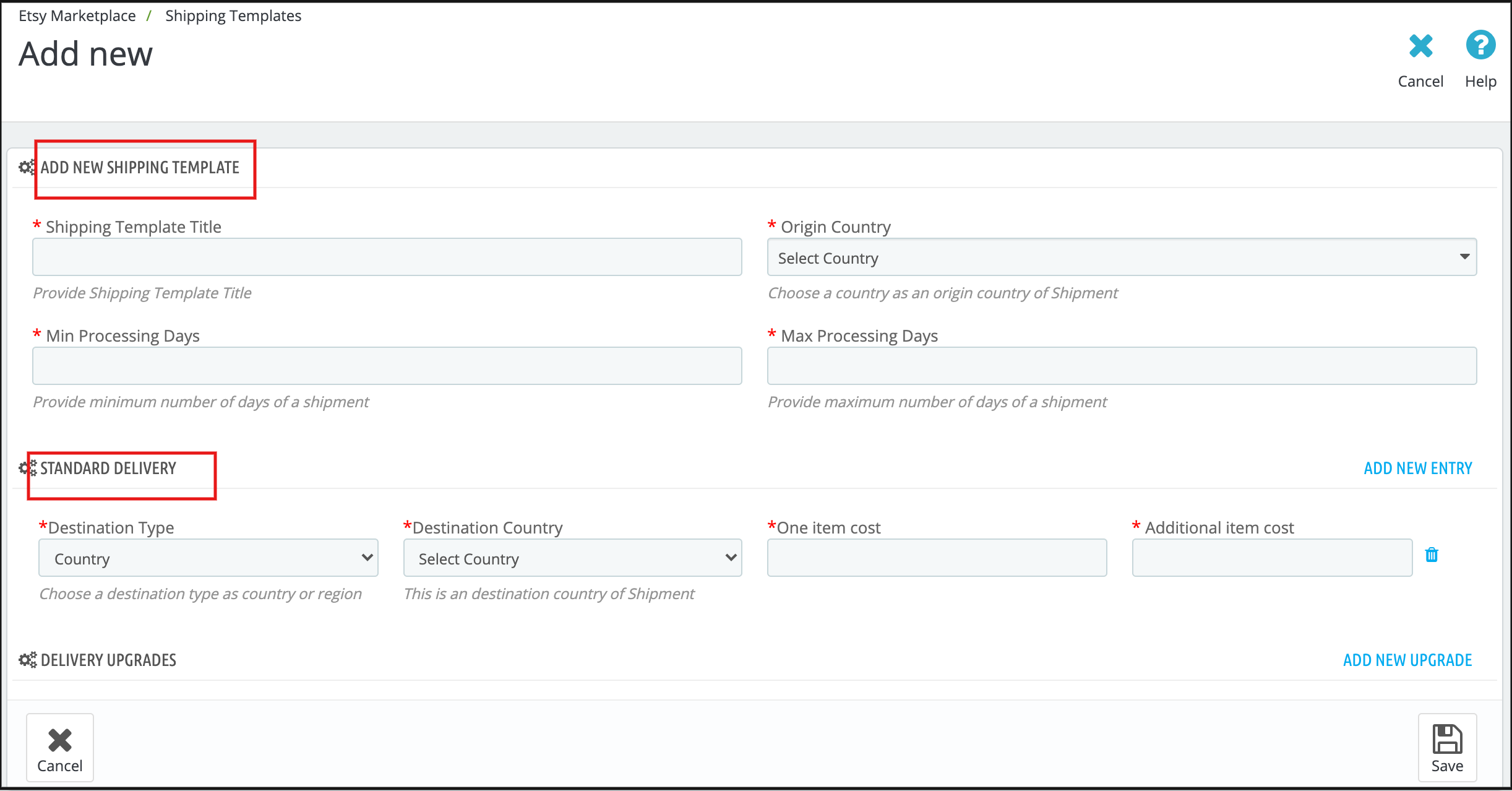
Redirigirá al administrador a la nueva página donde se mostrará un formulario con algunos campos de entrada (la captura de pantalla se muestra a continuación).
Rellene los siguientes campos de entrada del formulario:
Título de la plantilla de envío
País de origen
Código postal de origen
Días de procesamiento (mínimo y máximo)
Tipo de destino
pais de destino
Costo de un artículo
Costo del artículo adicional
Datos de tiempo de transmisión (elija la carrera de Envío o agregue un tiempo de entrega personalizado).
Elegir Servicio de Entrega (Si la opción anterior está seleccionada como carrera de envío).
O elija Días mínimos y máximos de procesamiento (si la opción anterior está seleccionada como Tiempo de entrega).
Haga clic en el botón “Guardar”. Se validarán los datos proporcionados y, si son válidos, se guardarán en el sistema.
6.4.2 Pasos para editar o eliminar una plantilla de envío
A continuación se muestran los pasos para editar/eliminar la plantilla de envío del sistema:
Vaya al complemento de integración de Prestashop Etsy Marketplace -> Plantillas de envío (opción de menú)
Se mostrará la página donde se listarán las plantillas de envío ya agregadas (si las hay). Haga clic en el enlace “Editar/Eliminar” debajo del menú desplegable correspondiente a cada plantilla de envío.
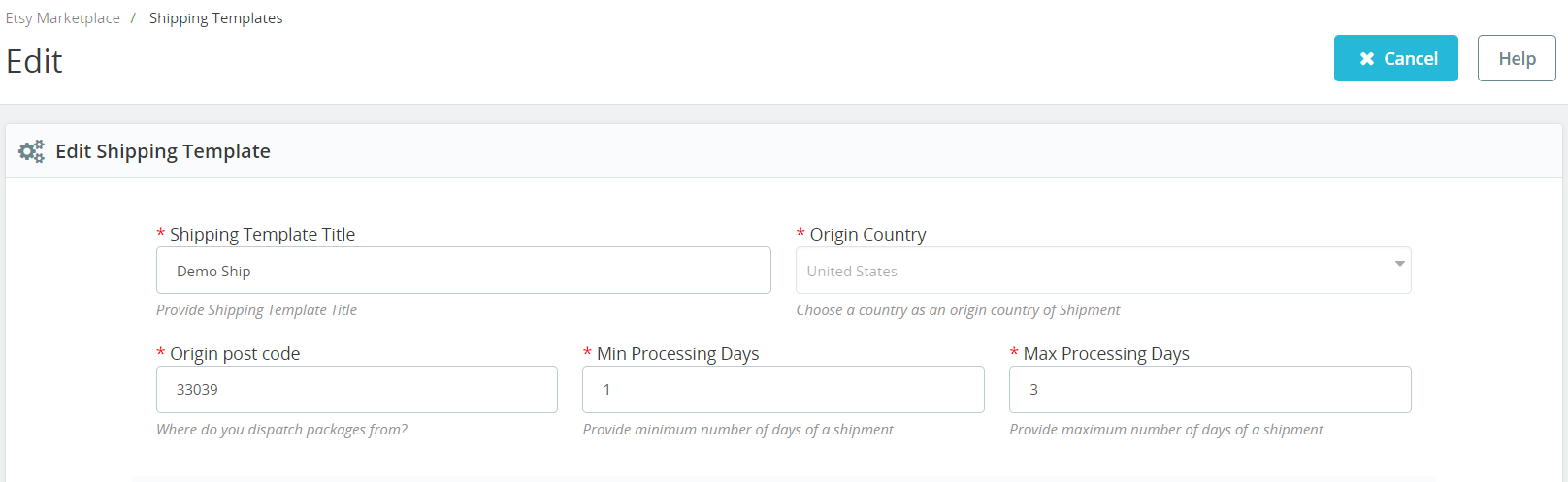
Si el administrador ha seleccionado la opción “Editar”, se le redirigirá a una nueva página. Allí se mostrará un formulario con un campo de entrada ya completado. El administrador puede simplemente actualizar los valores. También puede guardar los detalles haciendo clic en el botón “Guardar”.
Si el administrador ha seleccionado la opción “Eliminar”, se eliminará la plantilla de envío. Además, todas sus entradas se eliminarán del sistema.
Tras crear las plantillas de envío, es necesario sincronizarlas. Para ello, el administrador debe hacer clic en el botón “Sincronizar plantillas de envío” en la pestaña “Plantillas de envío” del módulo de integración del marketplace de Etsy. De hecho, solo después de la sincronización correcta, estas plantillas de envío aparecerán en la página del anuncio.
6.4.3 Mejoras de entrega
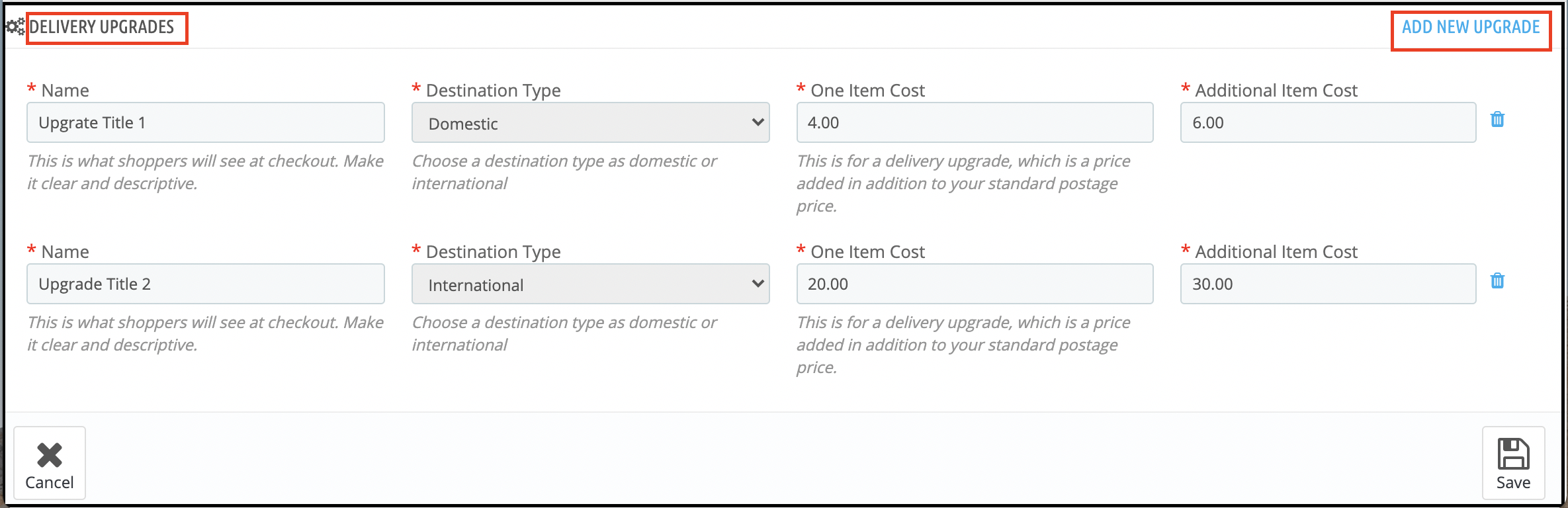
El administrador puede añadir mejoras de envío a las plantillas de envío desde esta pestaña del integrador de Etsy para Prestashop. De hecho, la pestaña “Mejoras de Envío” del módulo de integración de Etsy para Prestashop muestra la lista de mejoras de envío añadidas a las plantillas de envío.
6.4.4 Agregar actualizaciones de entrega para una plantilla de envío
A continuación se muestran los pasos para agregar actualizaciones de entrega a las plantillas de envío:
Vaya al Integrador de Etsy de Prestashop -> Plantillas de envío (Opción de menú)
Se mostrará la página con las plantillas de envío ya agregadas (si las hay). Haga clic en cualquiera de las plantillas de envío a las que desee agregar mejoras de entrega.
Se redireccionará a esa página de plantilla de envío en particular.
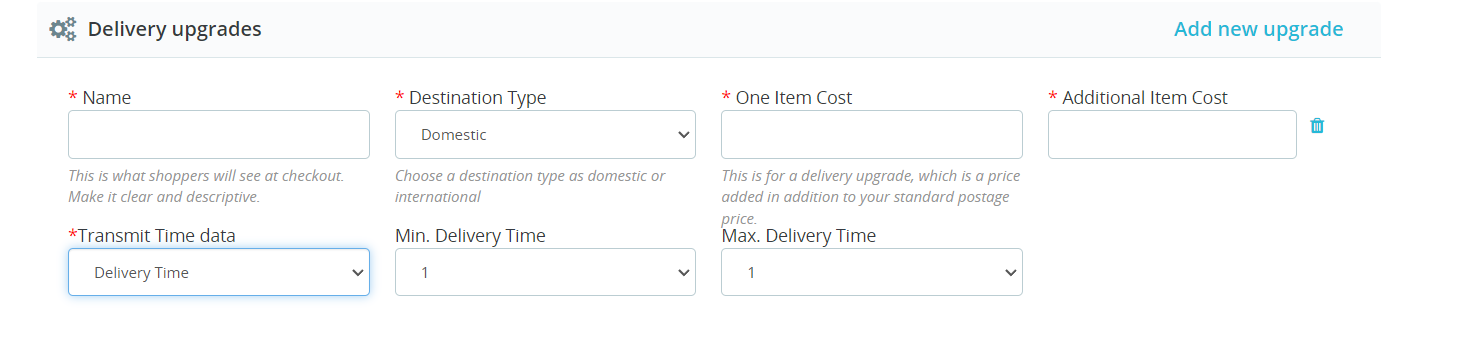
Haga clic en “Agregar nueva actualización” en la parte inferior derecha del Integrador de Etsy Prestashop y se abrirá un formulario desplegable con el campo de entrada.
Rellene los siguientes campos del formulario –
Nombre de la actualización de entrega
Tipo de destino
Costo de un artículo
Costo del artículo adicional
Datos de tiempo de transmisión (elija la carrera de Envío o agregue un tiempo de entrega personalizado).
Elegir Servicio de Entrega (Si la opción anterior está seleccionada como carrera de envío).
O elija Días mínimos y máximos de procesamiento (si la opción anterior está seleccionada como Tiempo de entrega).
Haga clic en el botón “Guardar”. Se validarán y guardarán los datos en el sistema si son válidos.
6.5 Gestión de perfiles
La pestaña “Gestión de Perfiles” ofrece opciones para crear un perfil para la publicación de productos. Además, la publicación basada en perfiles permite al vendedor incluir los atributos y categorías de los productos de Prestashop. Además, con los atributos y categorías del marketplace de Etsy, el vendedor puede seleccionar varias categorías de la tienda de Prestashop a la vez si solo existe una categoría en Etsy para estos productos. En “Gestión de Perfiles”, el administrador puede seleccionar la sección de la tienda donde desea mostrar los productos de ese perfil. En las mejoras recientes, también hemos incluido la opción de sincronizar productos a nivel de perfil. Por lo tanto, si desea actualizar o publicar productos en Etsy solo para perfiles específicos, puede encontrar los crons en la pestaña “Gestión de Perfiles”.
Nota: Asegúrese de sincronizar las plantillas de envío; de lo contrario, estos detalles no se reflejarán en la gestión de perfiles. Vaya a la pestaña Plantillas de envío del complemento de integración de Prestashop con Etsy y ejecute el cron “Sincronizar plantillas de envío”.
6.5.1 Agregar perfil al sistema
Los siguientes son los pasos para agregar un perfil al sistema:
Vaya al Módulo de Integración Etsy de Prestashop -> Gestión de perfiles (Opción de menú)
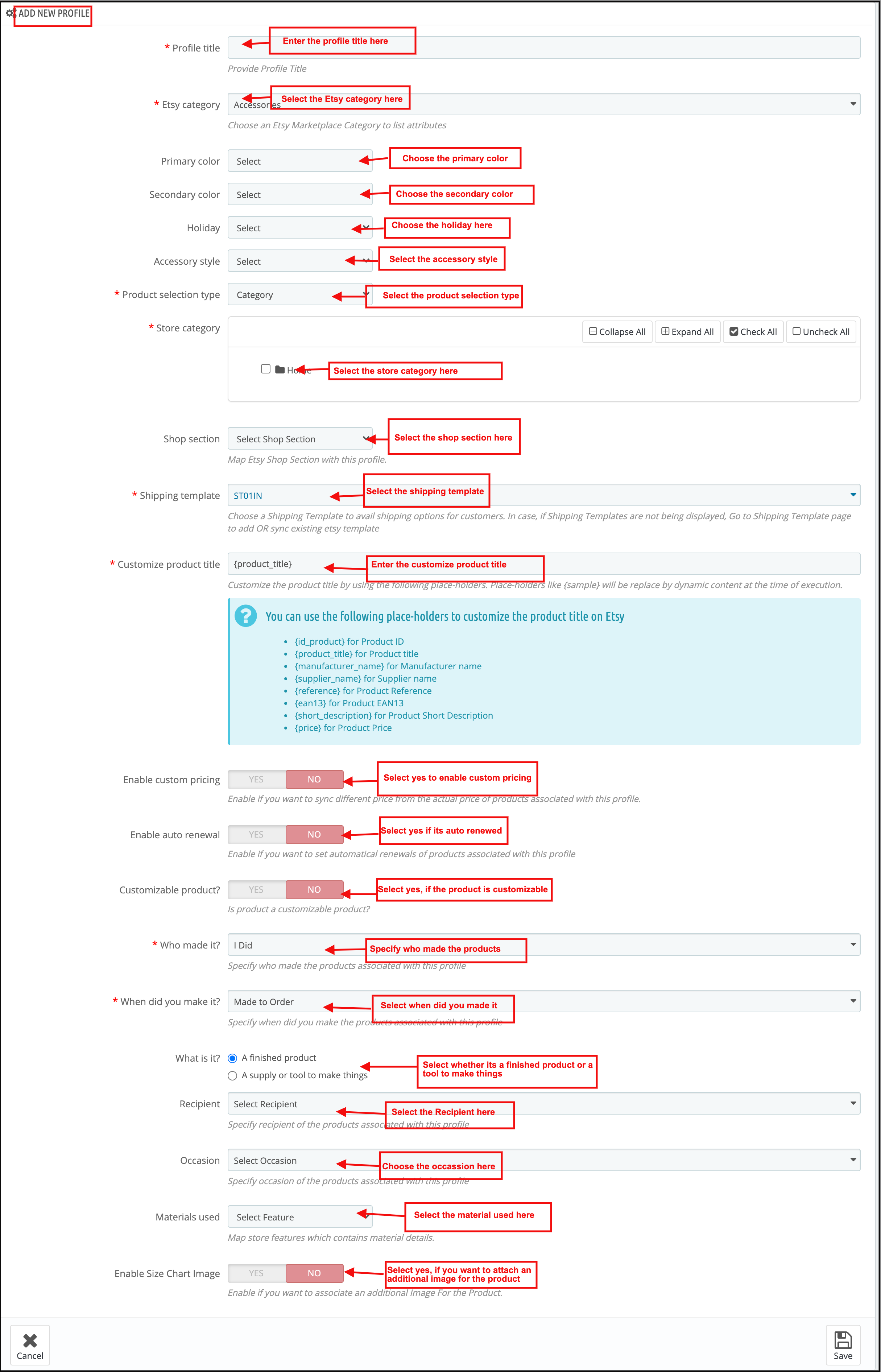
Se redirigirá al administrador a una página donde se listarán los perfiles ya añadidos (si los hay). Haga clic en el símbolo “+” en la esquina superior derecha del Integrador de Etsy Prestashop (el icono “más”, como se muestra en la captura de pantalla a continuación) y se redirigirá al administrador a una nueva página donde se mostrará un formulario con algunos campos de entrada.
Complete los siguientes campos de entrada:
Titulo de perfil
Categoría de Etsy (Lista de categorías del mercado de Etsy)
Categoría de la tienda (Lista de categorías de la tienda)
Plantilla de envío (Lista de plantillas de envío)
Color primario
Color secundario
Vacaciones
Estilo accesorio
Tipo de selección de producto
Personalizar el título del producto
Habilitar precios personalizados
Producto personalizable
Alterar cantidad
Habilitar renovaciones automáticas
Quien lo hizo
¿Cuando lo hiciste?
Para:
Ocasión
Materiales usados
Sección de la tienda
Habilitar imagen de tabla de tallas
Imagen de la tabla de tallas
y haga clic en el botón “Guardar”.
Validaría y guardaría los detalles en el sistema si fueran válidos.
6.5.2 Editar/Eliminar perfil
A continuación se muestran los pasos para editar/eliminar un perfil del sistema creado en el complemento de integración de Etsy de Prestashop.
Vaya al complemento de integración de Prestashop Etsy -> Gestión de perfiles (opción de menú)
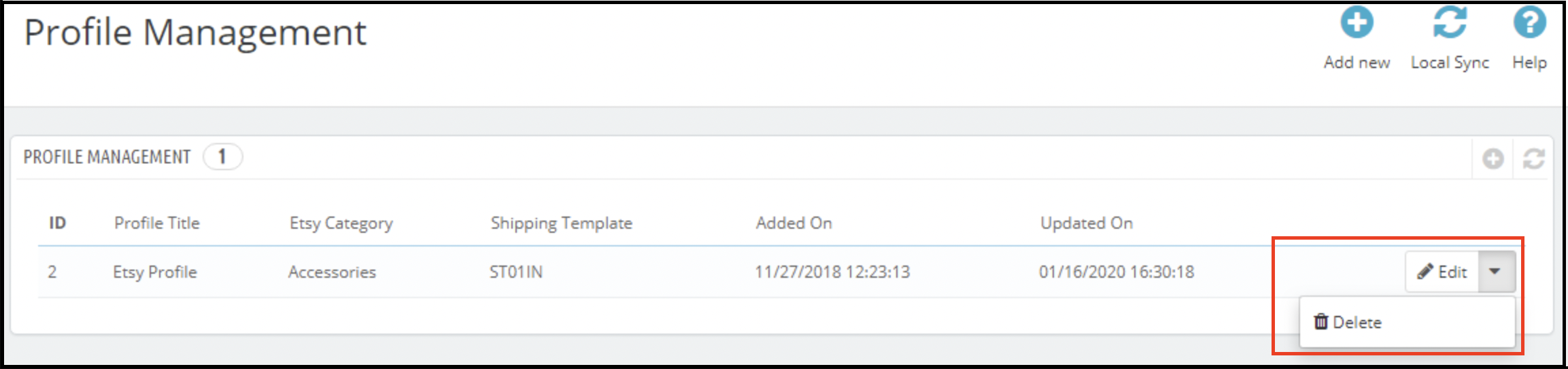
Redirigiría al administrador a una página del módulo de integración de Prestashop Etsy donde se enumerarán los perfiles ya agregados (si hay alguno, se muestra en la captura de pantalla a continuación).
Haga clic en el enlace “Editar/Eliminar” correspondiente a cada perfil como se muestra en la captura de pantalla anterior.
Si el administrador ha seleccionado la opción “Editar”, se le redirigirá a una nueva página donde se mostrará un formulario con algunos campos de entrada ya completados. El administrador puede simplemente actualizar los valores y guardar los detalles haciendo clic en el botón “Guardar”.
Si el administrador ha elegido la opción “Eliminar”, se eliminará el perfil seleccionado del sistema.
6.5.3 Tipo de selección de producto
Este es un menú desplegable y desde aquí el administrador puede seleccionar si desea seleccionar toda la categoría para enumerarla o seleccionar productos específicos para agregar.
6.5.4 Atributo de categoría de Etsy
Los atributos de categoría de Etsy ya están disponibles en el módulo Conector de Etsy Marketplace. El administrador puede elegir el color principal, el color secundario, el estilo festivo y el estilo del accesorio.
6.5.5 Imagen de la tabla de tallas
Al utilizar esta función, el administrador también puede agregar una imagen del producto.
6.6 Listado de productos
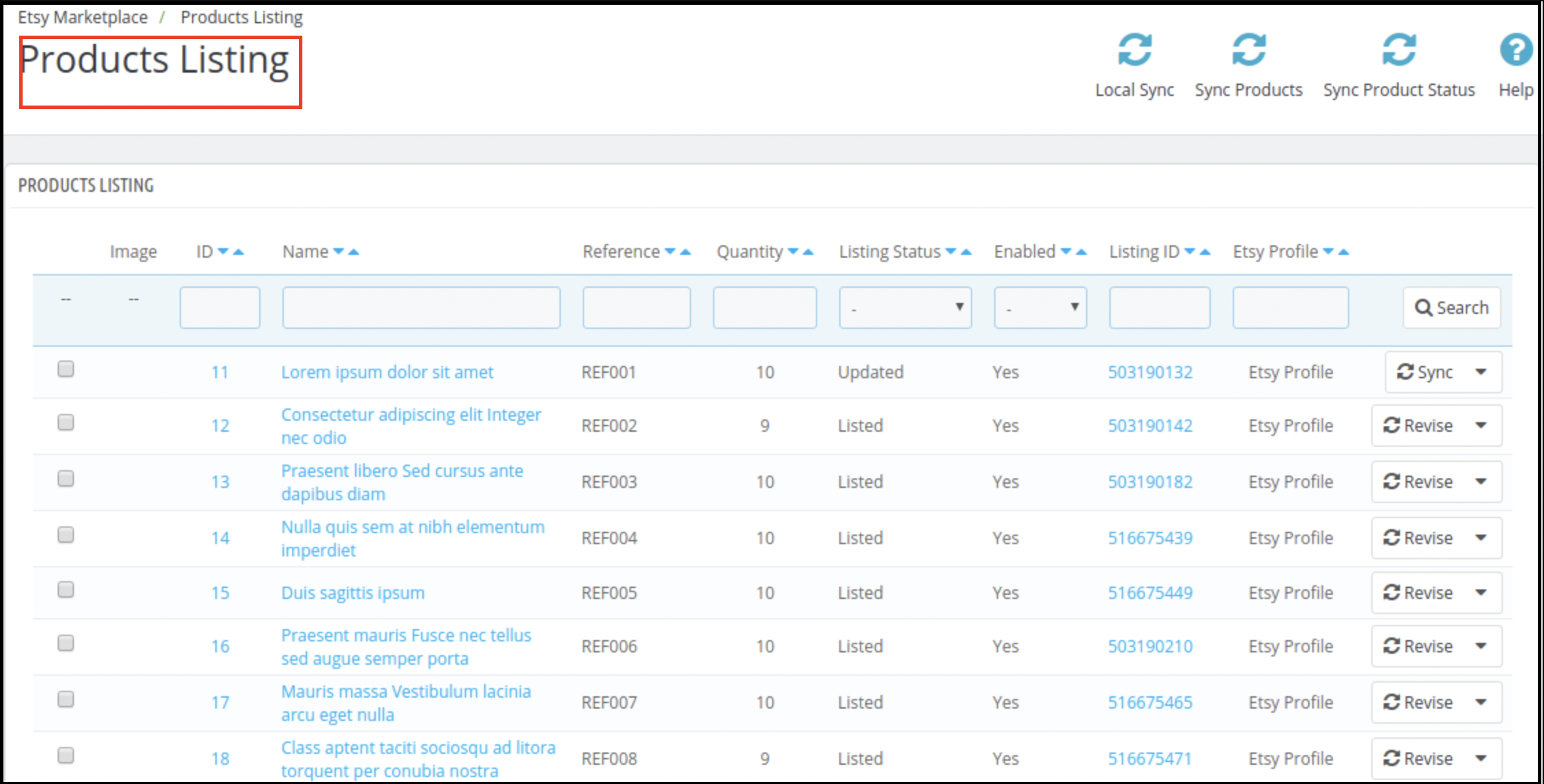
Esta sección de Etsy Prestashop Integrator muestra la lista de todos los productos seleccionados para listar o listados en Etsy Marketplace con su estado de listado y otros detalles como se muestra en la siguiente captura de pantalla:
Existen las siguientes opciones de cron que se ofrecen en la pestaña de listado de productos del módulo de integración de Prestashop Etsy:
6.6.1 Sincronizar productos
Esta opción sincroniza los productos de la categoría que se podía asignar en el perfil. Al ejecutar “Sincronizar productos”, todos los productos del perfil se publicarán en etsy.com.
6.6.2 Sincronizar el estado del producto
El estado del listado de los productos se puede sincronizar desde el mercado a la tienda ejecutando este cron del integrador Etsy de Prestashop.
6.6.3 Eliminar productos
Esta opción permite al administrador eliminar listados de productos de Etsy Marketplace de forma masiva. Para eliminar un listado de productos, el administrador debe seleccionar los productos que desea eliminar y hacer clic en “Eliminar producto”. Esto eliminará todos los productos seleccionados del listado.
6.6.4 Renovar productos
Esta opción permite al administrador renovar el producto en bloque si el anuncio ha caducado en Etsy Marketplace. Además, para renovar el producto, el administrador debe seleccionar los productos que desea renovar y hacer clic en el botón “Renovar producto“acción”. Además, el administrador puede renovar o volver a publicar un producto en particular. De hecho, hay una opción de “Renovar” para cada producto vencido. Después de configurar un producto para su renovación o publicación, estas acciones se reemplazarán con la opción “Eliminar” acción.
Nota: – La renovación del producto se cobra en Etsy Marketplace.
6.6.5 Sincronización local
El administrador puede sincronizar todos los productos de sus perfiles mediante Sincronización Local y, a continuación, la lista de productos de cada perfil en la página de Listado de Productos. Desde allí, el administrador puede publicar productos individuales o listas en bloque.
6.6.6 Detalles del producto personalizado
En esta sección, el administrador de la tienda puede crear diferentes títulos y descripciones de productos para las publicaciones de Etsy. Aquí, ofrecemos la opción de usar los detalles de producto existentes o crear otros para Etsy.
6.7 [Nueva función] Sincronización de la política de devoluciones
Esta pestaña permite al administrador gestionar y sincronizar las políticas de devolución entre el módulo y Etsy. Puedes crear, editar y eliminar varias políticas de devolución y asignarlas a perfiles específicos. Una vez asignadas, cualquier categoría asociada a un perfil se actualizará automáticamente en Etsy con la política de devolución correspondiente.
Añadir nuevo:Cree nuevas políticas de devolución o modifique las existentes directamente desde el módulo.
Políticas de devolución de sincronización: Usa el cron “Sincronizar Política de Devolución” para importar todas las políticas de devolución disponibles de Etsy a tu tienda PrestaShop. La sincronización incluye detalles como las opciones de devolución/cambio aceptadas, el número de devoluciones/cambios permitidos y las fechas límite de devolución.
Mapeo de perfiles: Dentro del mapeo de perfiles, podrás seleccionar una política de devolución que se asignará a los productos de la categoría elegida.
Actualizaciones automáticas: Al añadir o actualizar un producto en un perfil asignado, la política de devoluciones asignada se aplica automáticamente en Etsy. Esta función garantiza que tus políticas de devoluciones sean coherentes en tu tienda y en tus publicaciones de Etsy, ahorrando tiempo y reduciendo el esfuerzo manual.
6.8 Listado de pedidos
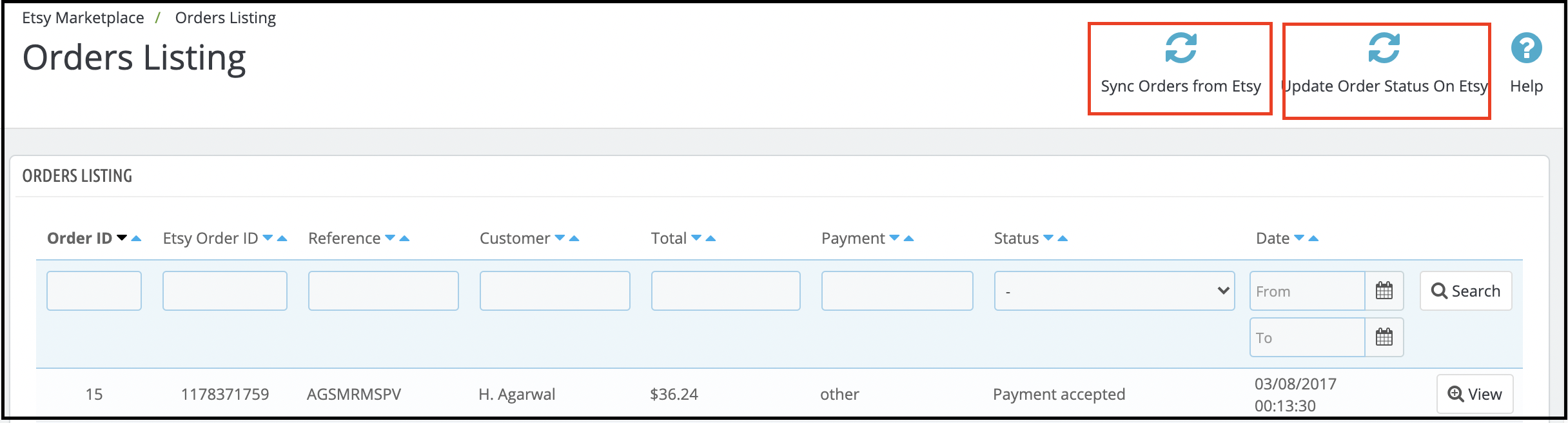
Esta pestaña de Etsy Prestashop Integrator muestra la lista de pedidos realizados en Etsy Marketplace para los productos de su tienda en Etsy, como se muestra en la siguiente captura de pantalla.
Nota: Asegúrate de hacer clic en la opción “Sincronizar listado de pedidos” en la pestaña Sincronización del módulo de integración de Etsy para Prestashop. Además, solo después de sincronizar correctamente los pedidos se sincronizarán con el back office de Prestashop.
6.9 Sincronización
Todas las pestañas que ofrece el complemento de integración de Etsy para Prestashop, definidas anteriormente, sirven básicamente para guardar la configuración. Además, las opciones del sistema también se utilizan durante la sincronización entre la tienda Prestashop y el Marketplace de Etsy. De hecho, existen las siguientes tareas cron para sincronizar el contenido entre la tienda Prestashop y el Marketplace de Etsy, que puede encontrar a continuación:
6.9.9 Listado de productos en Etsy Marketplace
A continuación se muestran los pasos para sincronizar el listado de productos en Etsy Marketplace:
Vaya al complemento de integración de Etsy Prestashop -> Sincronización (opción de menú)
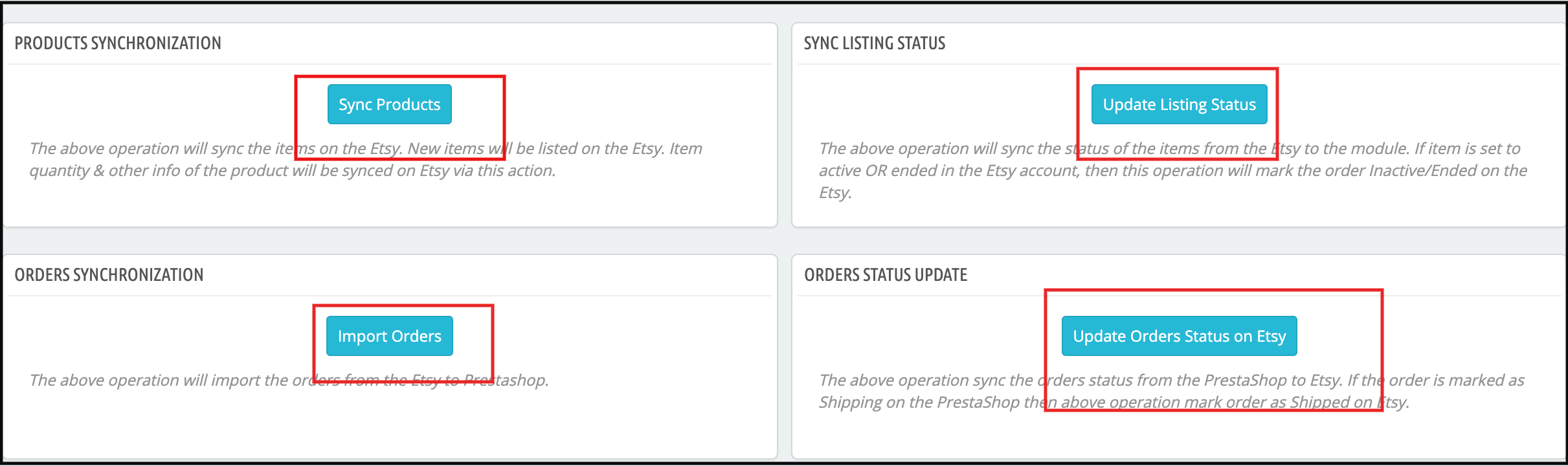
Redirigiría al administrador a una nueva página donde se enumeran todas las acciones de sincronización como se muestra en la captura de pantalla anterior.
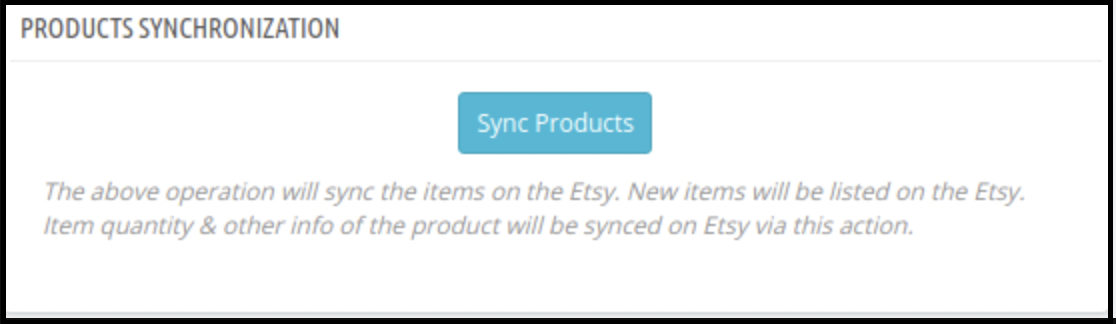
Haga clic en el botón “Sincronizar productos” que se muestra a continuación.
Realizaría las siguientes acciones:
Actualizar la lista de productos en función de los perfiles creados en el sistema.
Agregue productos a Etsy Marketplace con detalles del producto (por ejemplo, precio, cantidad, imagen, etc.)
Actualizar productos en el mercado de Etsy que ya están listados en Etsy Marketplace
Renovar productos en Etsy Marketplace para los que la renovación esté habilitada.
Eliminar productos en Etsy Marketplace que estén marcados como eliminados en la tienda.
Actualice el estado del listado de cada producto incluido en Etsy Marketplace.
Si la sincronización se completa correctamente, se mostrará un mensaje: “Sincronización completada”; de lo contrario, “La sincronización falló”.
6.9.2 Listado de pedidos desde Etsy Marketplace
A continuación se muestran los pasos para sincronizar la lista de variaciones de productos en Etsy Marketplace:
Vaya al Conector Etsy de Prestashop -> Sincronización (Opción de menú)
Redirigiría al administrador a una nueva página donde se enumeran todas las acciones de sincronización como se muestra en la captura de pantalla anterior.
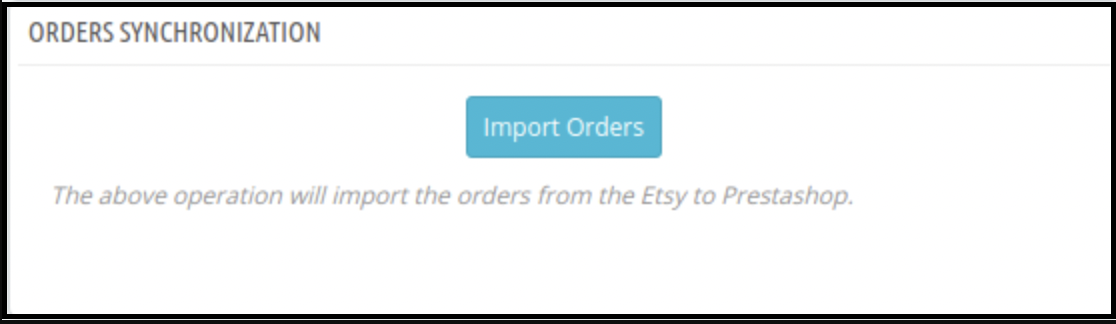
Haga clic en el botón “Importar pedidos” que se muestra a continuación.
Realizaría las siguientes acciones:
Obtén detalles de pedidos y transacciones de Etsy Marketplace
Cree clientes y transportistas de envío en la tienda según los detalles que provienen de Etsy Marketplace
Cree pedidos en la tienda según los detalles que provienen de Etsy Marketplace y configure el estado del pedido según la configuración actualizada en la pestaña “Configuración de pedidos” de este módulo en el administrador.
Si la sincronización se completa correctamente, se mostrará el mensaje: “Sincronización completada”; de lo contrario, “La sincronización falló”.
6.9.3 Estado de los pedidos en Etsy Marketplace
A continuación se muestran los pasos para actualizar el estado de los pedidos en Etsy Marketplace:
Vaya al conector Etsy de Prestashop -> Sincronización (Opción de menú)
Redirigiría al administrador a una nueva página donde se enumeran todas las acciones de sincronización como se muestra en la captura de pantalla anterior.
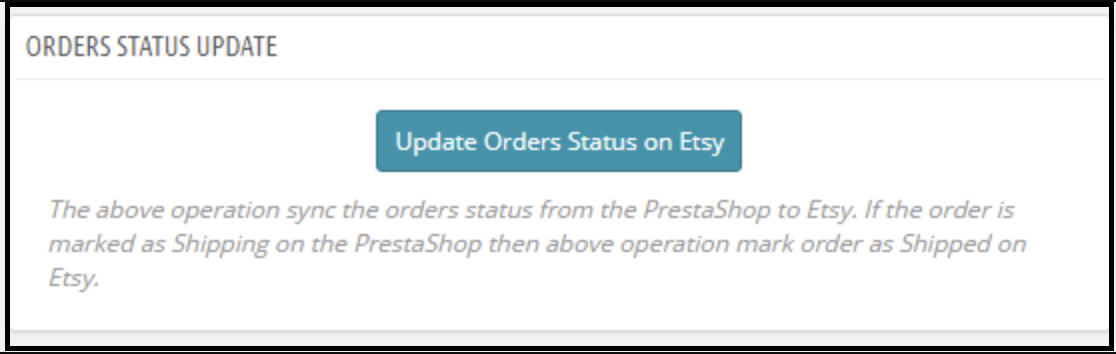
Haga clic en el botón “Actualizar el estado de los pedidos en Etsy” que se muestra a continuación.
Realizaría las siguientes acciones:
Verifique si hay alguna actualización de estado registrada por el módulo para cualquier pedido de Etsy.
Actualice el estado de los pedidos según la configuración actualizada en la pestaña “Configuración de pedidos” de este módulo en el administrador
Si la sincronización se completa correctamente, se mostrará el mensaje: “Sincronización completada”; de lo contrario, “La sincronización falló”.
6.9.4 Actualizar el estado del listado de productos desde Etsy Marketplace
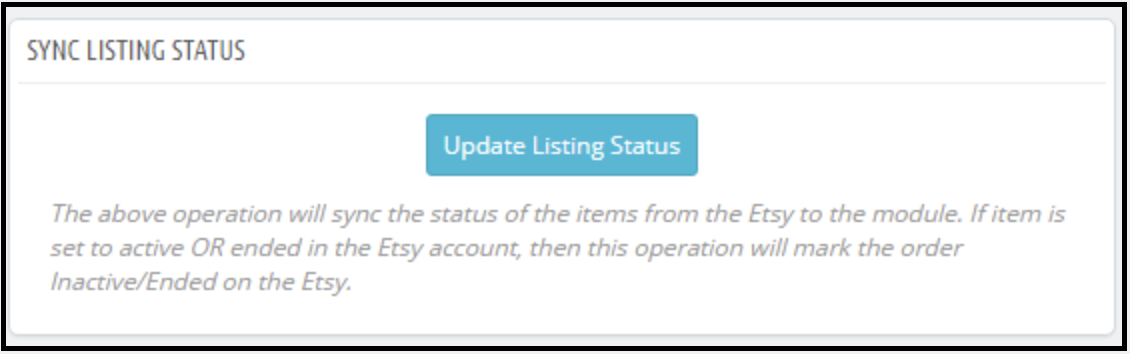
Sincroniza el estado del producto de Etsy con la tienda Prestashop haciendo clic en este cron en la pestaña Sincronización. 1. Ve al módulo Integración de Etsy -> Sincronización. 2. Haz clic en Actualizar estado del anuncio desde Etsy Marketplace.
6.10 Informe de ventas
El módulo de integración de Etsy para Prestashop permite al administrador de la tienda consultar el informe de ventas de los pedidos de Etsy. El administrador puede usar el filtro de fecha para consultarlo.
6.11 Informe de ventas de productos
La extensión de integración de Etsy Prestashop permite al administrador de la tienda generar informes por producto.
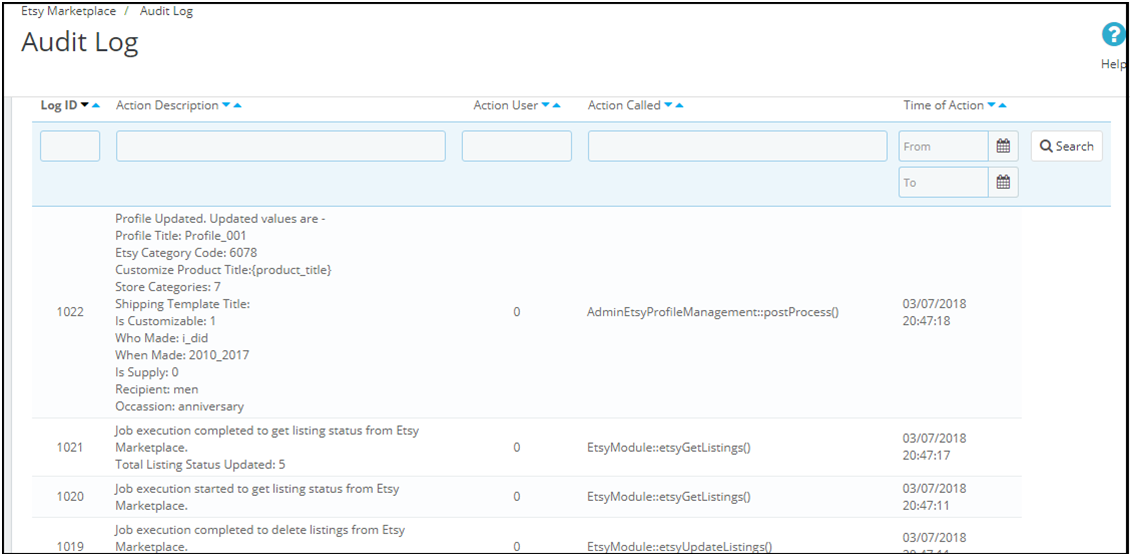
6.12 Registro de auditoría
La sección de registro de auditoría del conector Etsy PrestaShop ayuda a realizar un seguimiento de todas las tareas realizadas por el administrador.
Guía en vídeo tutorial para el integrador de Prestashop Etsy Marketplace
Para ayudarte a sacar el máximo provecho del Marketplace de Prestashop Etsy, hemos creado un videotutorial paso a paso. Este video muestra las funciones y flujos de trabajo clave, lo que te facilitará la comprensión y el uso eficaz del módulo. https://youtube.com/embed/Z7K6S601L4s
Ahora, los propietarios de tiendas PrestaShop tienen que encontrar una nueva excusa para sus ventas de caída y no pueden culpar de su fracaso en su proceso de compra ya que nuestra empresa plugin de comercio electrónico y el desarrollo Knowband ha llegado con un revolucionariomódulo de pago y envío PrestaShop que se pueden tratar todos el proceso de pago preocupaciones relacionadas. Se ha convertido en un rayo brillante de esperanza para numerosos propietarios PrestaShop sitio que han estado luchando con el tema de proceso de pago frustrante y consume mucho tiempo por un largo tiempo. Este módulo de comercio electrónico ha convergido la página de multi página de pago en una simplificada, proceso de pago y envío sola página con el fin de aumentar la atención al cliente hacia su tienda de comercio electrónico. Se ha llevado a la situación de ganar-ganar tanto para los clientes, así como los comerciantes, debido a sus características de gran alcance. Ahora vamos a discutir acerca de cómo es igualmente beneficioso para el comerciante y el comprador de la comunidad.
Ventajas para la comunidad comerciante
Este PrestaShop Una Página del pago Addon ha hecho un lugar especial en los corazones de numerosos comerciantes debido a su amplia gama de características. Se ha hecho la vida de los comerciantes mucho más fácil debido a la presencia de los siguientes rasgos.
Facilidad para realizar los cambios deseados en cualquier campos- la caja Con el fin de ayudar a hacer el proceso de pago más simplificado, este módulo ofrecen la facilidad a los comerciantes acerca de cómo ocultar o revelar los campos deseados de pago y envío en su página de pago. De esta manera, se puede decidir qué campos en sus campos de caja necesitan ser visualizado o no para mejorar la participación del cliente en el proceso de pago para hacer el pago en línea a través de su tienda de comercio electrónico. Además, los propietarios de sitios PrestaShop puede hacer cualquier campo deseadas opcional u obligatorio sobre la base de su negocio y los requerimientos del cliente.
Proporciona función de arrastrar y DOP para realizar diferentes tareas- Con la función de arrastrar y soltar de esta extensión, puede cambiar la posición de todos los bloques disponibles en la página de pago. Por otra parte, también permite la clasificación de los campos de dirección por parte del administrador del sitio a través de esta función de arrastrar y soltar.
Hacer los cambios necesarios en CSS y HTML elementos- comerciantes sin esfuerzo puede hacer o agregar cualquier CSS personalizados elementos y los cambios en su módulo de pago y envío sin interferir en su código del módulo. También ayuda de administración para añadir cualquier bloque HTML deseados en múltiples lugares, la promoción de cualquier producto y mostrar cualquier mensaje o promoción deseada a sus clientes objetivo.
Disponibilidad de otras características- múltiples extensión de PrestaShop Este es un conjunto de elementos maravillosos que ha proporcionado una nueva dimensión completa a todo el proceso de pago. Es compatible con varias otras características como traducción de idiomas, servicio de Ship2pay, el ensayo, la sección de preguntas frecuentes y otras opciones que pueden hacer que el proceso de pago realmente sorprendente y más fácil para sus clientes objetivo.
Ventajas para la comunidad del comprador
Aparte de la comunidad mercantil, este módulo de comercio electrónico ha eliminado varios problemas y preocupaciones de la comunidad de compradores a través de su proceso de checkout página refinado, simplificado y sencillo. Ahora, los compradores no salir de su sitio de comercio electrónico en el medio debido a los molestos tiempo, de varias páginas y las formas de pago y envío frustrantes. Aquí está la lista de todas aquellas características que son compatibles con esta extensión de PrestaShop para la comodidad de los numerosos compradores.
Sin fisuras, más rápido y seguro checkout- Con este complemento, proceso de pago completo ha simplificado mucho y no hay múltiples redirecciones, consume tiempo intentos de conexión o campos innecesarios. Se ha ayudado a los clientes a completar su proceso de pago fácilmente sin problemas relacionados con la seguridad.
A partir del inicio de sesión sociales hospitalaria de este e- commerce extensión se compone de varios iconos de redes sociales construidas in- como Facebook, Twitter, Google y tales otros para facilitar el inicio de sesión más rápido de los clientes en sus cuentas de redes sociales. No hay redirecciones más frecuentes y nuevo proceso de registro de la cuenta durante los inicios de sesión sociales.
Facilidad para realizar los cambios deseados en su carts- comercial Con la ayuda de características amplia gama de este módulo, los clientes pueden hacer fácil adición o supresión del artículo del producto, actualización de la cantidad de productos , añadir el código de cupón en su pago, compruebe previsualización de la imagen del producto y otra estas tareas sin ningún problema.
Compatibilidad con múltiples pantallas y browsers- Debido al diseño de respuesta de este módulo de e- commerce, puede trabajar sin esfuerzo en cualquier tamaño de pantalla como de sobremesa, ordenadores portátiles, teléfonos inteligentes o tabletas sin comprometer la calidad del servicio y características. Además, funciona ininterrumpidamente con cualquier navegador sin ningún problema de rendimiento.
Por lo tanto, es el momento ideal para visitar nuestra tienda de comercio electrónico, www.knowband.com y comprar este módulo de pago y envío PrestaShop con el fin de mejorar sus ventas de productos y tasas de conversión. Definitivamente va a adorar este plugin debido a sus características maravillosas, junto con el precio más asequible. Sólo explotar sus características y que seguramente va a ser un campeón en términos de ventas de comercio electrónico.
Hay muchos sitios web que venden productos destinados a adultos o solo a un determinado grupo de edad. Lo ideal es que dichos sitios web sean accesibles para adultos y no para menores. Incluso la ley en varios países no permite que los menores de edad accedan a contenido explícito en los sitios web. Por lo tanto, es deber de los propietarios del sitio web asegurarse de que su sitio web siga el proceso de verificación de edad.
¿Por qué es necesaria la verificación de la edad?
El hecho de que la nueva generación de niños sea más conocedor de la tecnología a edades más tempranas, no siempre significa que sus cerebros se desarrollen al mismo ritmo que su conciencia digital. Los niños menores de edad pueden ponerse en peligro y pueden ser víctimas de acoso, solicitud y ciberacoso en línea antes de que estén listos para responder correctamente.
Según el Ley de protección de la privacidad de los niños en línea (COPPA) Pasado en 1998, todos los niños y su información personal, menores de 13 están protegidos por la ley. Los sitios web no pueden aprovechar su información ni compartirlos con nadie, ni siquiera con los anunciantes.
Hoy en día, es responsabilidad de los propietarios de los sitios web identificar a dicha población en sus sitios web y tomar las medidas adecuadas, y el complemento Prestashop Age Verification ayuda a hacerlo.
PrestaShop Age Verification addon
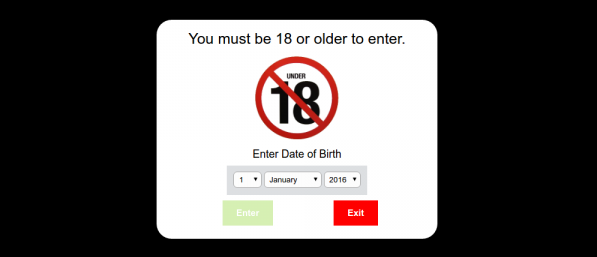
PrestaShop es una de las plataformas de comercio electrónico más populares que utilizan muchos comerciantes en todo el mundo. Es muy probable que algunos de los comerciantes de PrestaShop traten con productos para adultos como alcohol, tabaco, etc. Por eso traemos elPrestashop Age Verification addon?so that you can restrict the minors from visiting your store. Prestashop Age verification addon confirms whether the users who have visited your site are above the specified age or not: age that you have set from the back-end to allow access to your store. When a user enters your website, a popup is displayed asking them to confirm their age.
Características de la verificación de Prestashop Age.
1. Knowband presenta el complemento de verificación de edad de PrestaShop que es capaz de restringir el contenido de su sitio web de PrestaShop a un cierto nivel de edad. No es necesario contratar a un webmaster de PrestaShop para realizar ninguna personalización. Simplemente instale el módulo en su tienda y después de alguna configuración, su sitio web estará listo para servir como un sitio web responsable.
2. Puede establecer una edad mínima para los visitantes de su tienda con el fin de acceder a su tienda.
3. Puede personalizar la apariencia de la ventana emergente de verificación de Edad. Además, puede configurar una imagen de advertencia que indique que los menores no deben acceder a su tienda. También puede mostrar un mensaje a los visitantes tan pronto como lleguen a su sitio web.
4. El complemento de verificación PrestaShop Age es fácil de instalar y configurar.
Beneficios del uso del complemento Prestashop Age Verification
1. El complemento de verificación Prestashop Age ayuda a evitar que los menores de edad accedan al contenido de su sitio web.
2. A los visitantes del sitio web se les solicita una ventana emergente de verificación de edad. Solo después de que ingresen su fecha de nacimiento y se confirme que la edad es apropiada, se les permite navegar por su sitio web.
3. Tu tienda es buscada por la audiencia correcta.
4. La implementación del complemento de verificación PrestaShop Age en su tienda lo ayuda a cumplir con las leyes establecidas para proteger a la población menor de edad.
Una última palabra
Es responsabilidad social y legal de los propietarios de sitios web hacer que su sitio web tenga una restricción de edad si contiene los elementos a los que la población menor de edad no debe acceder. No se trata solo de los contenidos explícitos para adultos, sino también del cuidado de la privacidad y la protección de los niños contra los delitos cibernéticos y el cumplimiento de la ley. Si su tienda PrestaShop trata con contenido explícito, no olvide implementar el complemento de verificación PrestaShop Age en su tienda.
El mundo se está reduciendo rápidamente en términos de conectividad y los compromisos de negocios y todo el mérito es de la comunidad en línea cada vez mayor. Hoy en día la gente puede ordenar fácilmente los productos en una tienda online sentado en su lugar y se lo recibirá a su localización deseada a través del uso de diversos servicios de envío. Esta instalación ha llevado al auge de mega en la industria del comercio electrónico y ha abierto nuevas puertas de oportunidades para todos. Además, hay varios plugins de comercio electrónico como Magento multi proveedor del mercado que han llevado a los compradores y vendedores más estrechas entre sí y ha impulsado el negocio de comercio electrónico en gran medida. Echar un vistazo a las diversas características de este módulo increíble de nuestra organización, Knowband que ha roto todos los límites de la región, geográficas y lingüísticas para salir victorioso entre sus rivales en el negocio.
Elimina la necesidad de la gestión de inventario- Con la ayuda de este módulo, almacenar administrador puede crear fácilmente un mercado eficaz para su segmento de negocio en particular en un corto espacio de tiempo. Además, no es necesario para gestionar cualquier control de inventario para sus productos y puede contribuir en sus métodos de reducción de costos operativos.
El registro más fluida sellers- Este módulo de Magento facilita el registro de los compradores en la comunidad de vendedores. De esta manera, cualquier persona puede registrarse como vendedor y puede vender sus productos en línea a través de este módulo de comercio electrónico.
Proporciona gran oportunidad para los vendedores para la expansión de sus negocios footprints- Este módulo multiuso ha simplificado la actividad de negocio en línea en gran medida mediante la eliminación de la exigencia de crear y mantener sitios web para la venta de productos en línea. Además, proporciona múltiples funciones y servicios a la comunidad de los vendedores que les pueden proporcionar gran ayuda en la expansión de su organización empresarial, así como sus clientes objetivo.
Mantenga los compradores, vendedores y tienda de administración actualizados regularmente a través efectiva notificación por correo electrónico sistema- Debido a la excelente función de notificación de correo electrónico de esta extensión e- comercio, todas las personas interesadas como compradores, vendedores y tienda de administrador siempre son informados sobre las últimas actualizaciones. Proporciona la información necesaria para el administrador del almacén respecto a la creación de una nueva cuenta o siempre que cualquier acción requerida se realiza en la cuenta. Además, con este sistema de correo electrónico, el vendedor puede obtener toda la información necesaria acerca de los nuevos pedidos y la homologación de productos con respecto a sus cuentas de vendedor.
Puede ser fácilmente integrado con cualquier tema junto con la flexibilidad de modificar el código fuente de acuerdo a su negocio REQUISITOS Una de las características especiales de este módulo Magento es que puede trabajar perfectamente con cualquier tipo de tema y se puede utilizar en cualquier tipo de dispositivos como escritorio, portátiles, teléfonos inteligentes o tabletas, debido a su diseño de respuesta. Aparte de esto, la extensión está diseñado en un código de fuente abierta que puede ser fácilmente modificado por diferentes organizaciones empresariales de acuerdo a sus necesidades y requerimientos.
Efectiva retroalimentación y sistema de revisión para los vendedores para purposes- Evaluación Al mostrar los comentario junto con el sistema de clasificación por estrellas de los vendedores, este módulo del mercado pueden informar a los compradores sobre el vendedor más eficiente. Por otra parte, con la ayuda de la retroalimentación del cliente aprobado sobre sus productos y servicios, organizaciones empresariales pueden mejorar sus ventas de productos y tasas de conversión en gran medida.
Soporta múltiples monedas y otras características para mejorar su presencia-negocio en línea Con el fin de proporcionar un fácil experiencia de compra en línea a su amplia gama de clientes globales, el módulo de comercio electrónico es compatible con múltiples monedas de diversos países para que la gente puede hacer compras en línea sin problemas en su nativa monedas. Además, permite varios tipos de productos como simple, descargable, virtual, paquetes y otros tales tipos de impulsar su actividad comercial en línea.
Estos son algunos de los factores importantes que establece la reputación de este maravilloso plugin de comercio electrónico para la creación de su propio mercado para su sitio web Magento. Por lo tanto, explorar nuevas puertas de negocio de venta de productos y en línea a través de este mercado de proveedores de múltiples Magento a hacerse un lugar nicho para su organización empresarial. No pierda su tiempo en sólo pensar, tiene que navegar por nuestro sitio web de comercio electrónico, www.knowband.com y comprar esta extensión ahora para una fortuna negocio en línea prometedora.
Un proceso de pago fácil es a la vez en la lista de requisitos, así como en la lista de deseos de muchos propietarios de sitios Magento para mejorar sus índices de conversión entre sus rivales en el negocio. Si desea aumentar sus ventas de productos y los ingresos por ventas de su tienda de comercio electrónico, es necesario proporcionar un proceso de pago gratuita y simple molestia para sus clientes objetivo con el fin de animarles a comprar a través de su tienda de comercio electrónico. Los clientes a menudo se sienten frustrados y desilusionados cuando tienen que encontrarse con múltiples redirecciones, detalles de pago y envío innecesarios, proceso de inicio de sesión que consume tiempo y otros problemas durante el proceso de pago y, a menudo dejan el proceso de en medio lo que aumenta los carritos de la compra abandonados. Para limitar la extensión de los daños causados por éstos proceso de pago, aquí está la lista de los 5 mejores extensiones de caja de Magento que pueden simplificar la vida de ambos los propietarios del sitio, así como los compradores en línea.
Magento Quick One Step Checkout- Este módulo de pago y envío Magento puede reducir drásticamente el número de pasos de comprobación de 6 a sólo 1 en la página de pago. Este plugin de primera clase puede ser fácilmente instalado y actualizado por los usuarios sin ningún problema. Algunas de las características de este módulo de pago Magento son los siguientes.
– Fácil mantenimiento vuelta final.
– Fácil de usar y simple configuración del módulo.
– Soporte para la validación de HTML / CSS.
– Compatibilidad con múltiples navegadores.
– Funciona perfectamente con varias tiendas e idiomas. – Fácil personalización a través del extremo frontal.
AM Un paso Checkout- Vamos a comprobar algunas de las características brillantes de éstos módulo de Magento que lo ha traído entre los 5 mejores módulos de pago y envío para los propietarios de tiendas de Magento.
– Reduce al mínimo los pasos de comprobación de 6 a solamente 1.
– Se puede configurar fácilmente a través del panel de administración.
– Proporciona envío por defecto y el método de pago.
– opciones de registro del cliente múltiple.
– instalación sin fisuras para realizar cambios en la página de pago.
Magento una página Supercheckout- Este maravilloso plugin desde Knowband ha captado la fantasía y la imaginación de cada propietarios de tiendas de comercio electrónico debido a sus múltiples funciones. Ha eliminado las varias preocupaciones de la comunidad de comerciantes y compradores mediante la simplificación del proceso de pago de complicación. Estas son algunas de sus características maravillosas para los propietarios de sitios de Magento.
– Instalación rápida y fácil con un solo clic.
– Diseño fácil de usar para la interacción eficaz del cliente.
– opciones múltiples medios sociales para facilitar la entrada en proceso de pago.
– Permitir que el administrador del sitio para hacer los cambios deseados en su página web a través del panel de administración de este módulo.
– Facilidad para elegir cualquier diseño de la disposición de la página de pago.
– Soporta múltiples tamaños de pantalla debido a diseño de respuesta.
– Funcionalidad para añadir cualquier tipo de contenido HTML como imágenes, texto, logotipo, enlace en cualquier lugar de la página de pago.
– Permitir a los clientes comprobar previsualización de la imagen de su producto y hacer los cambios deseados en sus carritos de la compra.
Magesolution Un paso Checkout- Es uno de los mejores del módulo de pago que ha hecho grandes mejoras en el proceso de pago de varias organizaciones de negocios del mundo. Echar un vistazo a las diversas características que se proporciona por este módulo Magento.
– Permite múltiples idiomas para la comodidad del cliente.
– opciones configurables disponibles en el backend de administración.
OnlineBiz Un paso Checkout- Este módulo de pago final para los propietarios de tiendas de Magento ha acortado el proceso de pago de 6 pasos a sólo 1 paso. Estas son algunas de las características de este módulo de pago Magento para un proceso de compra en línea sin problemas.
– Fácil instalación de creación de la cuenta de invitado o nuevos clientes.
– La gestión eficaz de back-end.
– Módulo de código abierto con soporte para varios navegadores.
– Permite el uso de múltiples tiendas y lenguajes.
– Instalación sin fisuras y Upgradation.
– Facilidad para mostrar los campos opcionales.
Así pues, ahora los propietarios de tiendas Magento no tienen que sufrir abandonos frecuentes cesta de la compra y las tasas de conversión más bajos, ya que pueden hacer uso de los maravillosos servicios de cualquiera de estas extensiones de caja para su organización empresarial. Estos brillantes módulos de Magento que pueden ayudar en la utilización del verdadero potencial de su tienda de comercio electrónico y pueden cambiar sus fortunas comerciales en gran medida.
El registro de salida ha sido un dolor a los clientes por un tiempo muy largo. Puedo recordar los días en que las cajas de varias páginas eran la única opción disponible tanto para los propietarios de sitios web y los clientes en el sitio web. Magento, uno de los más populares plataforma de comercio electrónico ; que tiene un valor predeterminado extensión de la caja de Magento que viene preconfigurado con la primera instalación. Sin embargo, aún así, este pago y envío Magento genérico no es suficiente para reducir el dolor de los propietarios de sitios web.
Yo no iría en detalle porque, como propietario de un sitio web debe tener el conocimiento de cómo la caja genérico no es una herramienta perfecta para luchar contra los males como abandonos de las compras y frecuentes checkout-rechazos. Así pues, aquí voy a explicar cómo se puede actualizar su extensión Magento pago existente en un totalmente eficiente Magento una página de pago .
¿Por qué actualizar su extensión Pedido Magento?
En palabras sencillas, su extensión Magento la caja genérica es como la siguiente:
Es una Magento pago y envío de múltiples pasos que continúa con el siguiente paso sólo cuando se completa el proceso en serie. Por lo tanto, se trata de una salida de seis pasos sin opción de inicio de sesión sociales . Esta razón es suficiente para contrarrestar la usabilidad de los primeros pasos en sí. Por otra parte, cuando todos sus sitios rivales ya ofrecen una mejor experiencia de pago , las devoluciones de mensajes desde su página de pago sería un fenómeno observado con frecuencia.
Ahora mira el ejemplo de una página personalizada Magento extensión de la caja en la pantalla de abajo de Magento una página adicional de pago de la Knowband:
Una costumbre Magento un pago y envío página se ve algo como lo anterior. Un proceso de compra de una página con la opción de inicio de sesión mediante cuenta los aspectos sociales, actualizar el carro y productos, seleccionar la opción de envío y realizar el pago en la misma página.Ahora, la gran pregunta, ¿cuál sería sus clientes como mejor? ¿Cuál te encuentres más fácil de usar? Creo que la respuesta es simple. Por lo tanto, si usted todavía está utilizando la extensión de pago Magento genérico y desea tocar los cielos con su negocio en línea, que se pega a la misma no sería un consejo que daré aquí.
Por lo tanto, vamos a actualizar su extensión actual de pago Magento Magento en un utilizable una página de pago.
Cómo actualizar su extensión Pedido Magento?
Al igual que cualquier otra plataforma de comercio electrónico, Magento es un maestro de gran afinidad para integrar personalizados extensiones de Magento . Por lo tanto, ofrece los terceros desarrolladores de Magento parte de la comunidad de una gran opción para desarrollar la costumbre extensiones de Magento e instalarlos. Magento extensión de una página de pago es un tal extensión de Magento que fue introducido por primera vez a luchar con los abandonos cesta de la compra en un sitio de comercio electrónico basado en Magento. Más tarde, el modelo de pago de una página se hizo tan popular que un gran número de desarrolladores de Magento se acercó con sus propias versiones de la misma. Cada una de ellas presenta la caja de Magento en su propio camino, pero el objetivo es igual; proporcionando una experiencia única página de pago.
Por lo tanto, la solución es simple, con tan sólo mirar hacia fuera para un Magento una extensión adecuada página de pago e instalarlo en su plataforma de Magento . Parece ser una tarea sencilla, pero no es realmente así. Como he mencionado anteriormente, un gran número de desarrolladores de Magento han llegado con sus versiones de la misma; confía en mí, todos ellos realmente no son útiles. Por lo tanto, usted tiene que ser muy exigente cuando se trata de gastar algo de dinero en la compra de una extensión de Magento una página de pago correcto. Usted tiene que entender las mejores prácticas de un cierto modelo de una página de pago y elegir en consecuencia.