Magento Private Shop Extension- Benutzerhandbuch

1.0 Einführung

Knowband bietet Magento Private Shop ErweiterungHiermit kann der Online-Shop-Administrator den gesamten Shop als privaten Shop einrichten oder die Einstellungen anwenden, um Websiteseiten, Produktseiten und Kategorien als privat zu kennzeichnen. Der Online-Shop-Administrator kann den Shop privat machen und den Verkauf einfach steuern. Auf diese Weise kann der Online-Shop-Administrator den Kunden einschränken, sich im Shop anzumelden / zu registrieren, um den Shop oder einen bestimmten Bereich anzuzeigen.

Der Kunde kann das Geschäft oder die ausgewählten Teile des Geschäfts privatisieren, um die Verkäufe an die ausgewählte Kundengruppe zu verwalten. Das Magento Private Shop-Plugin ermöglicht die Privatisierung des gesamten Shops oder bestimmter Produkte / Kategorienseiten. Nur registrierte / angemeldete Kunden können die Produkte anzeigen oder die Website nach der Privatisierung des Geschäfts besuchen.

1.1-Grundfunktionen dieser Magento Private Shop-Erweiterung

  1. Der Online-Shop-Besitzer kann den gesamten Shop oder den ausgewählten Shop-Bereich mit dieser Magento Private Shop-Erweiterung zu einem privaten Shop machen.
  2. Als Store-Administrator können Sie die Online-Benutzer zwingen, sich anzumelden / zu registrieren, um auf den Store zuzugreifen.
  3. Mit den Restrict-Kategorien und -Produkten können Sie das Erscheinungsbild der Anmelde- / Registrierungsseite problemlos und ohne Komplikationen verwalten.
  4. Der Administrator des Onlineshops kann die Genehmigungsoption des neu registrierten Kontos aktivieren oder deaktivieren. Die Kunden können nach der Validierung nicht auf den Shop zugreifen, wenn der Administrator diese Einstellung aktiviert.
  5. Das
  6. Mit dem Addon "Kategorien und Produkte einschränken" kann der Administrator den Anmelde- / Registrierungstitel ändern.
  7. Der Store-Administrator kann die Position des Anmelde- / Registrierungsformulars festlegen. Der Administrator kann zwischen linker, rechter oder mittlerer Position wählen.
  8. Der Geschäftsinhaber kann die Anmeldeoption über die Administrationsoberfläche dieser Magento Private Store-Erweiterung aktivieren oder deaktivieren.
  9. Der Administrator kann den Anmelde- / Anmeldeformularhintergrund festlegen. Das Magento Private Sales-Modul ermöglicht das Festlegen von Bild, Farbe und Video als Formularhintergrund.
  10. Der gesamte Shop oder eine bestimmte Auswahl des Shops kann als privater Bereich festgelegt werden.
  11. Der Administrator kann den Kunden den Zugriff auf den privaten Shop ermöglichen, indem er ihre IP-Adresse festlegt. Diese IP-Adressen haben die Berechtigung, uneingeschränkt auf private Geschäfte zuzugreifen.
  12. Die Magento Private Shop-Erweiterung bietet mehrsprachige Unterstützung.
  13. Der Store-Administrator kann die neu registrierten Kunden über die Administrationsoberfläche dieses Magento Private Shop-Moduls überprüfen.

2.0-Installation

Der Online-Shop-Händler kann die Magento Private Shop-Erweiterung einfach installieren, indem er die folgenden Schritte ausführt:

1. Der Administrator muss das Erweiterungspaket aus dem Knowband Store herunterladen.

2. Nach dem Herunterladen des Erweiterungspakets erhält der Geschäftsinhaber eine komprimierte Datei. Entpacken Sie das Paket im Stammverzeichnis des Magento-Setups über den FTP-Manager (z. B. Filezilla oder WinSCP)

Installation des Moduls Kategorien und Produkte einschränken

3. Die Erweiterung ist jetzt installiert und einsatzbereit. Gehen Sie im Admin-Bereich zu "System> Wissenserweiterungen> Magento Private Shop-Erweiterung".

Jetzt kann der Store-Administrator die Magento Private Shop Extension verwenden und konfigurieren.

3.0 Benutzerhandbuch

Nach der erfolgreichen Installation können Sie die unten aufgeführten Konfigurationsoptionen anzeigen. Magento Private Shop Extension bietet folgende Anpassungsoptionen:

  • Allgemeine Einstellungen
  • Zugriff auf Einstellungen

3.1 Allgemeine Einstellungen

In dieser Anpassungsoption können Sie die Einstellungen anwenden, um das Erscheinungsbild des Anmelde- / Registrierungsformulars festzulegen.
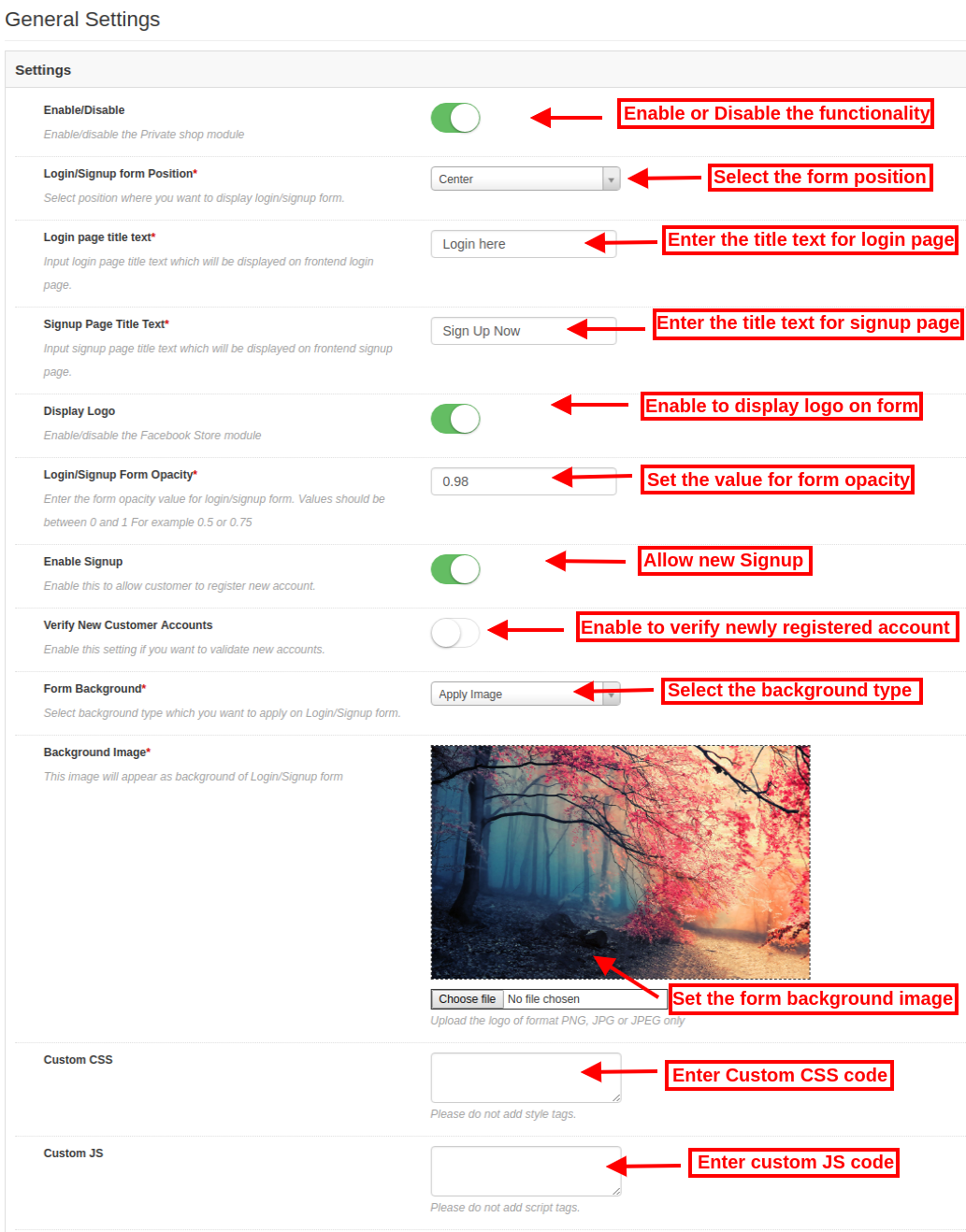
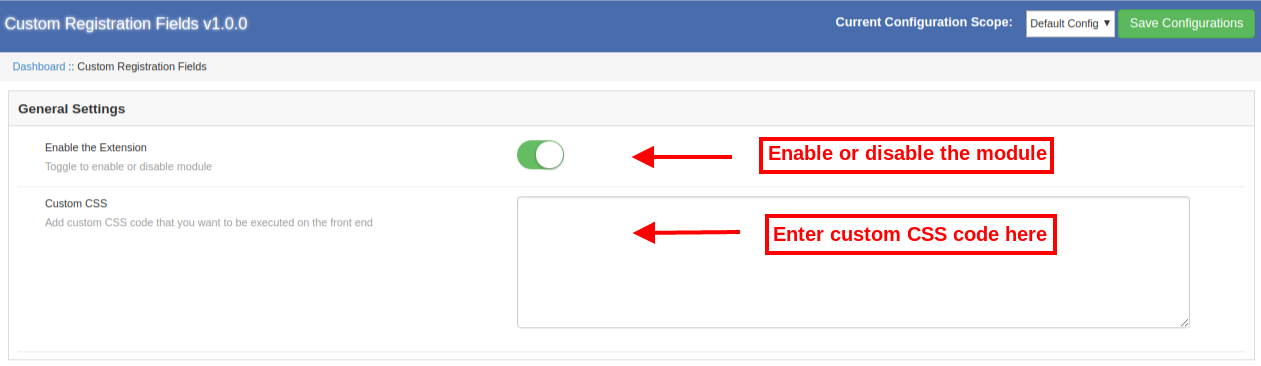
  • Aktivieren deaktivieren: Klicken Sie hier, um die Magento Private Shop Extension-Funktionalität zu aktivieren oder zu deaktivieren.
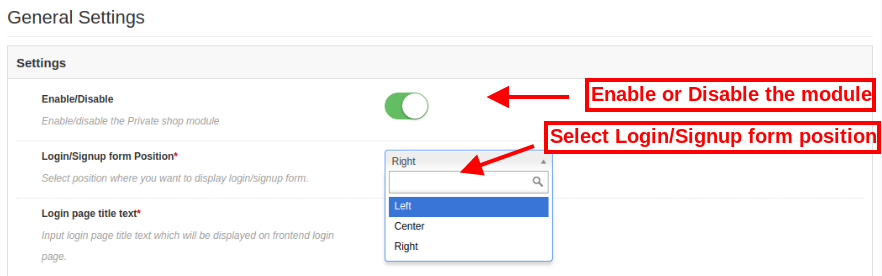
  • Login / Anmeldeformular Position: Wählen Sie die Formularposition links, rechts oder mittig aus der Dropdown-Liste.
  • Titel der Anmeldeseite: Geben Sie hier den Text der Anmeldeseite ein. Dieser Text wird als Titel der Anmeldeseite angezeigt.
  • Titel der Anmeldeseite: Legen Sie den Titel der Anmeldeseite fest.
  • Logo anzeigen: Aktivieren oder deaktivieren Sie die Einstellungen zum Anzeigen oder Ausblenden des Logos auf dem Anmeldeformular.
  • Login / Anmeldeformular Deckkraft: Geben Sie den Wert für das Anmeldeformular ein. Dieser Wert sollte zwischen 0 und 1 liegen.
  • Anmeldung aktivieren: Aktivieren oder deaktivieren Sie diese Option, um eine neue Anmeldung zuzulassen oder abzulehnen.
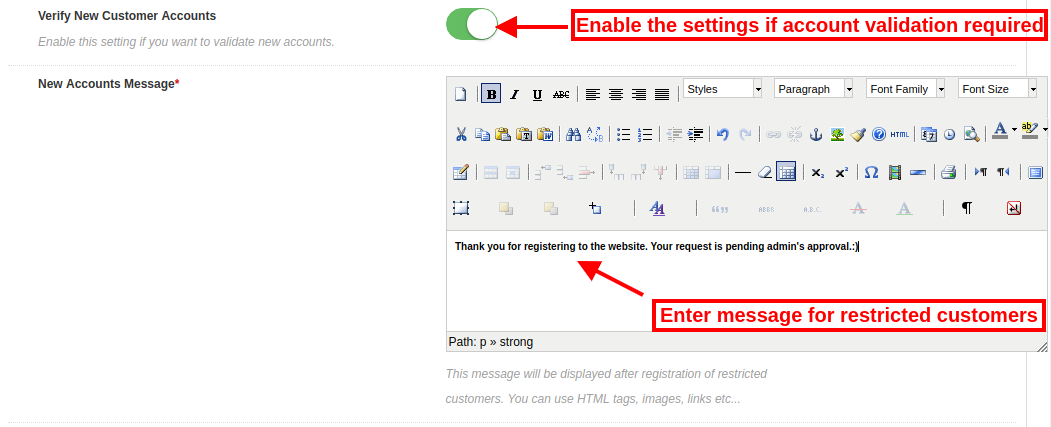
  • Überprüfung des neuen Kundenkontos: Aktivieren Sie die Einstellungen, wenn Sie neu registrierte Kunden validieren möchten. Wenn Sie diese Option deaktivieren, können die neuen Privatkunden problemlos und ohne Überprüfung auf das Geschäft zugreifen.
    • Neue Kontonachricht: Geben Sie die Nachricht für neu registrierte Kunden ein. Das Modul Kategorien und Produkte einschränken ermöglicht das Hinzufügen von Text, HTML-Tags, Bildern und Links.
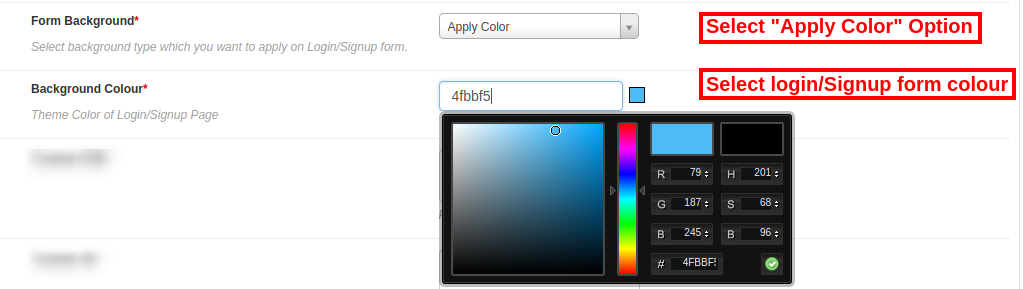
  • Formularhintergrund: Wählen Sie den Hintergrundtyp für die Anmeldung oder das Anmeldeformular. Sie können aus den Dropdown-Optionen auswählen, um ein Bild, eine Farbe oder ein Video auf den Formularhintergrund anzuwenden.
  • Farbe auftragen: Legen Sie die Hintergrundfarbe für das Anmelde- / Anmeldeformular fest. Private Shop Das Magento-Modul bietet ein Farbwahltool für die einfache Farbauswahl.
  • Hintergrundbild: Wählen Sie das Bild aus, das als Hintergrundbild für die Anmeldung / Registrierung angezeigt werden soll.
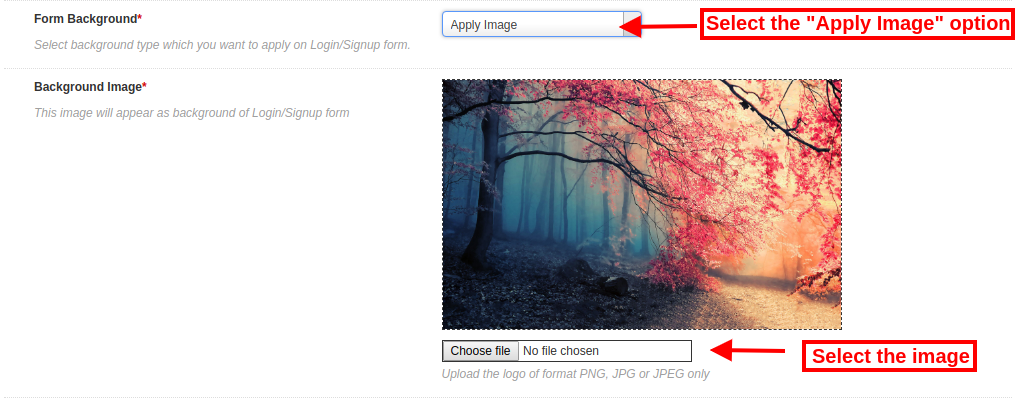
  • YouTube anwenden: Geben Sie hier den Youtube-Videolink ein, um ihn als Anmelde- / Registrierungsformular-Hintergrund anzuzeigen.

  • Benutzerdefiniertes CSS und JS: Geben Sie benutzerdefinierten CSS- und JS-Code ein, um das Erscheinungsbild und die Felder anzupassen.

3.2-Zugriffseinstellungen

In der Option zum Anpassen der Zugriffseinstellungen kann der Geschäftsadministrator die Barrierefreiheit des Geschäfts festlegen. Als Geschäftsinhaber können Sie die gesamte Website oder einen ausgewählten Teil des Geschäfts privatisieren.

Shop-Typ privatisieren: Wählen Sie die Art der Shop-Privatisierung aus. Die Erweiterung "Kategorien und Produkte einschränken" ermöglicht die Auswahl der Option "Gesamter Shop" oder "Nur ausgewählte".

3.2.1 bei Auswahl des vollständigen Shops
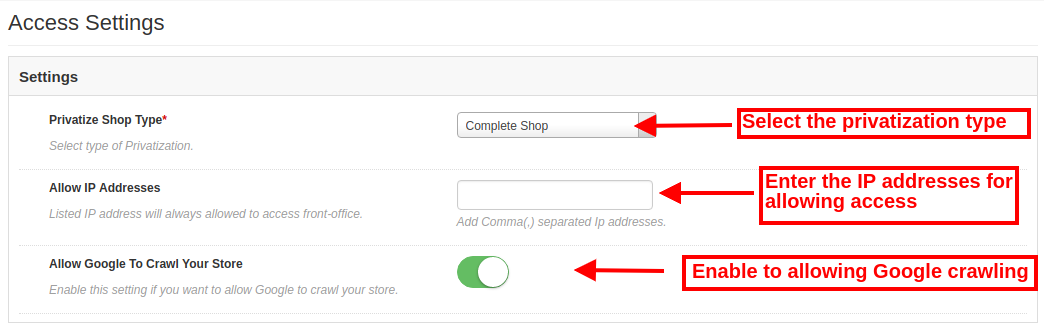
  • IP-Adressen zulassen: Geben Sie hier die IP-Adresse ein. Diese aufgeführten IP-Adressen können jedes Mal auf das Front-Office zugreifen.
  • Google erlauben, Ihren Shop zu crawlen: Aktivieren Sie die Einstellungen, damit Google den privaten Shop crawlen kann.

3.2.2 bei Auswahl der Option "Nur ausgewählt"
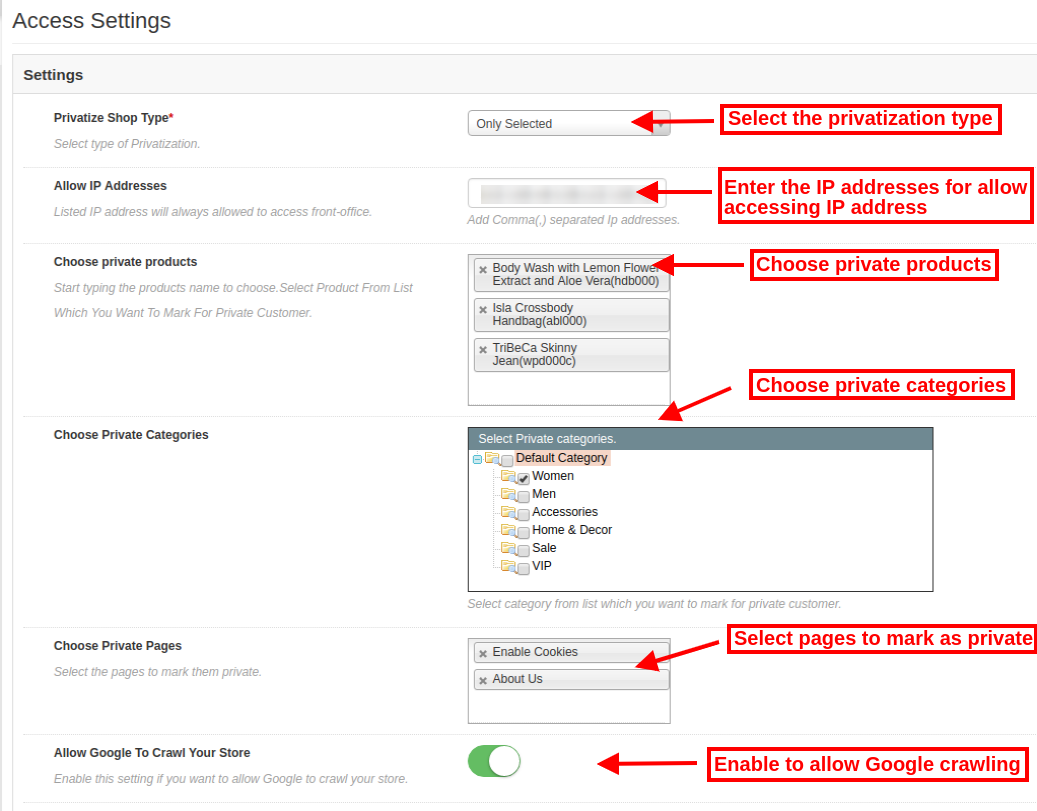
  • IP-Adressen zulassen: Geben Sie die IP-Adresse ein und trennen Sie sie mit einem Komma (,). Die aufgeführten IP-Adressen dürfen auf den privaten Bereich des Geschäfts zugreifen.
  • Wählen Sie private Produkte: Wählen Sie die Produkte aus, die Sie als private Produkte auflisten möchten.
  • Wählen Sie Private Kategorien: Wählen Sie die Kategorien aus, die Sie als privat kennzeichnen möchten.
  • Wählen Sie Private Seiten: Wählen Sie die Seiten aus, die als privat markiert werden sollen.

Google erlauben, Ihren Shop zu crawlen: Aktivieren oder deaktivieren Sie die Einstellungen, um das Crawlen von Google zuzulassen oder zu deaktivieren.

3.3 Kunden verwalten

Der Ladenbesitzer kann die Privatkunden über diesen Bereich "Kunden verwalten" verwalten. Der Online-Shop-Händler kann die neu registrierten Kunden folgendermaßen zulassen:

Klicken Sie auf "Kunden verwalten"Menüoption. Nachdem Sie auf diese Menüoption geklickt haben, wird die folgende Liste angezeigt:
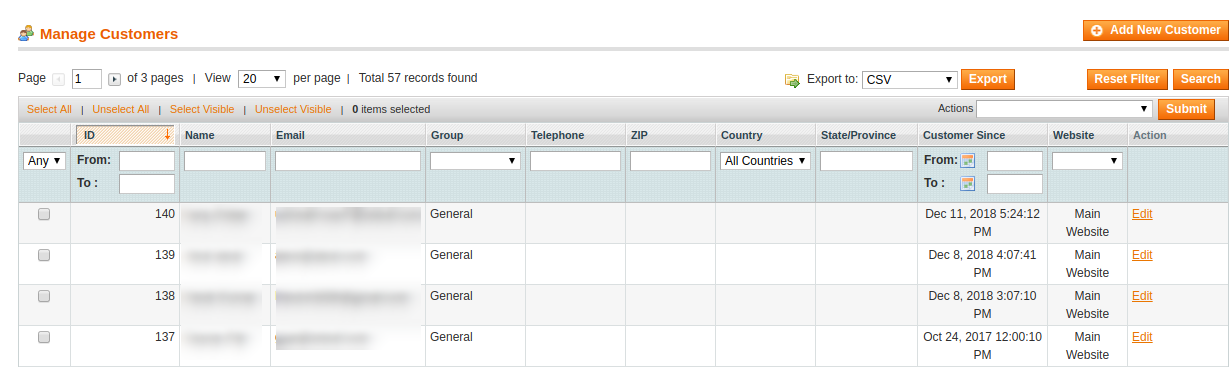
Klicken Sie auf die Bearbeitungsoption, um das neu registrierte Kundenkonto zu überprüfen. Zunächst lautet der Status "nicht verifiziert“.
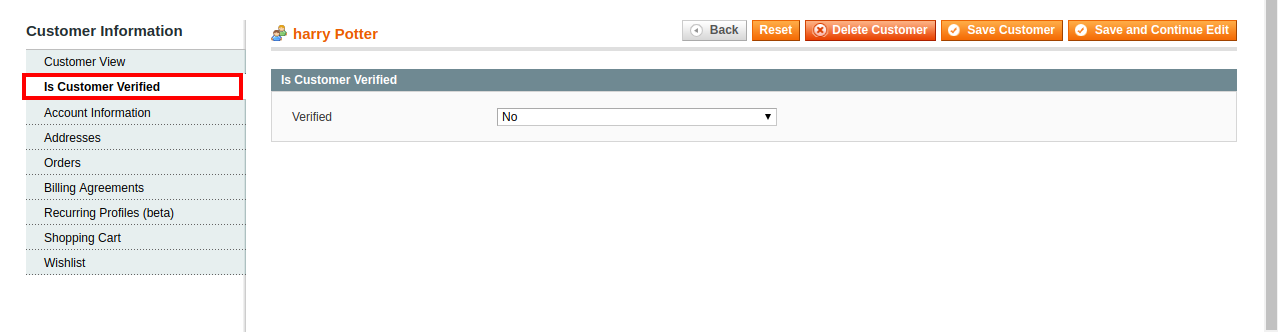
Als Store-Administrator können Sie den Status ändern. Nun ist der neu registrierte Account verifiziert.
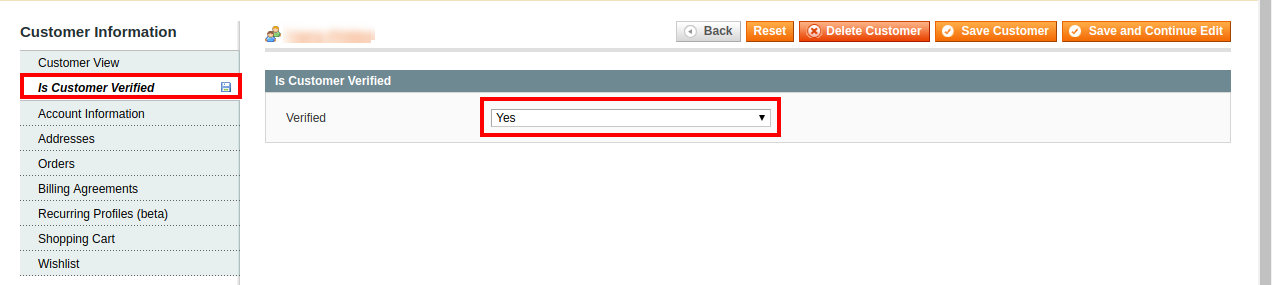
Nach erfolgreicher Überprüfung können die Kunden auf den privaten Shop zugreifen.

4.0-Front-End-Schnittstelle

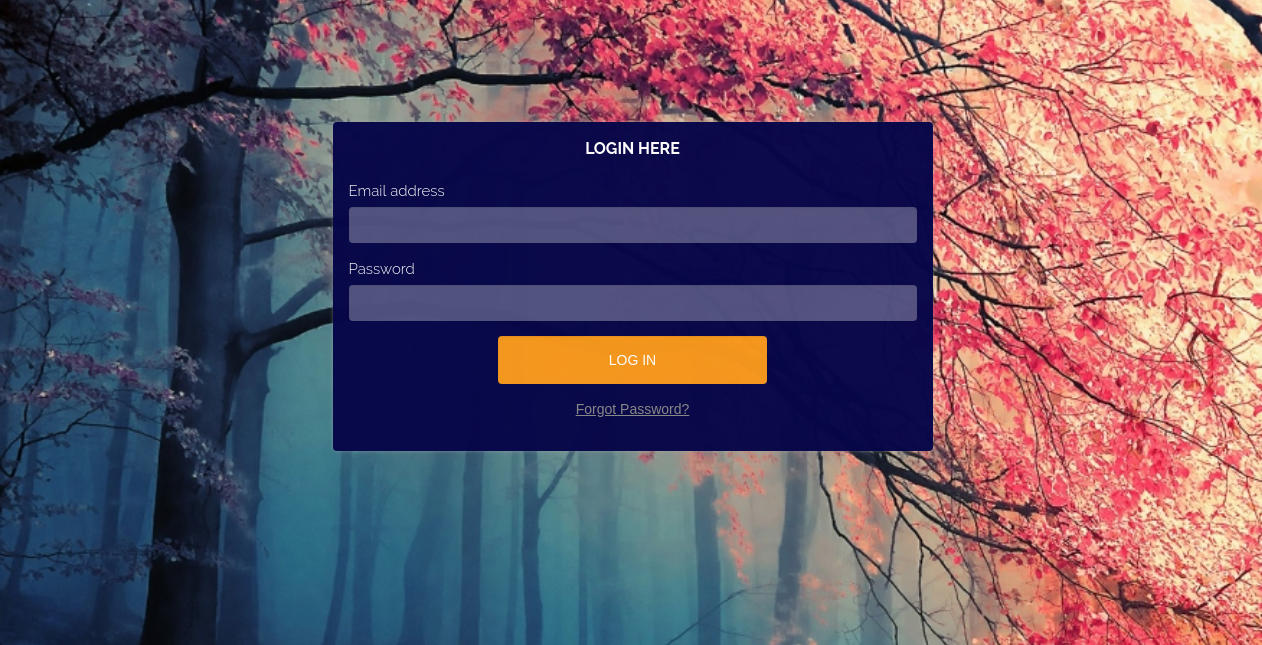
Die Online-Benutzer können die Anmelde- / Registrierungsseite auf der Front-End-Oberfläche der Website anzeigen. Die Kunden können sich anmelden oder die Website registrieren, um die Produkte anzusehen.

Bei der Auswahl des Bildhintergrunds sieht die Front-End-Oberfläche wie folgt aus:
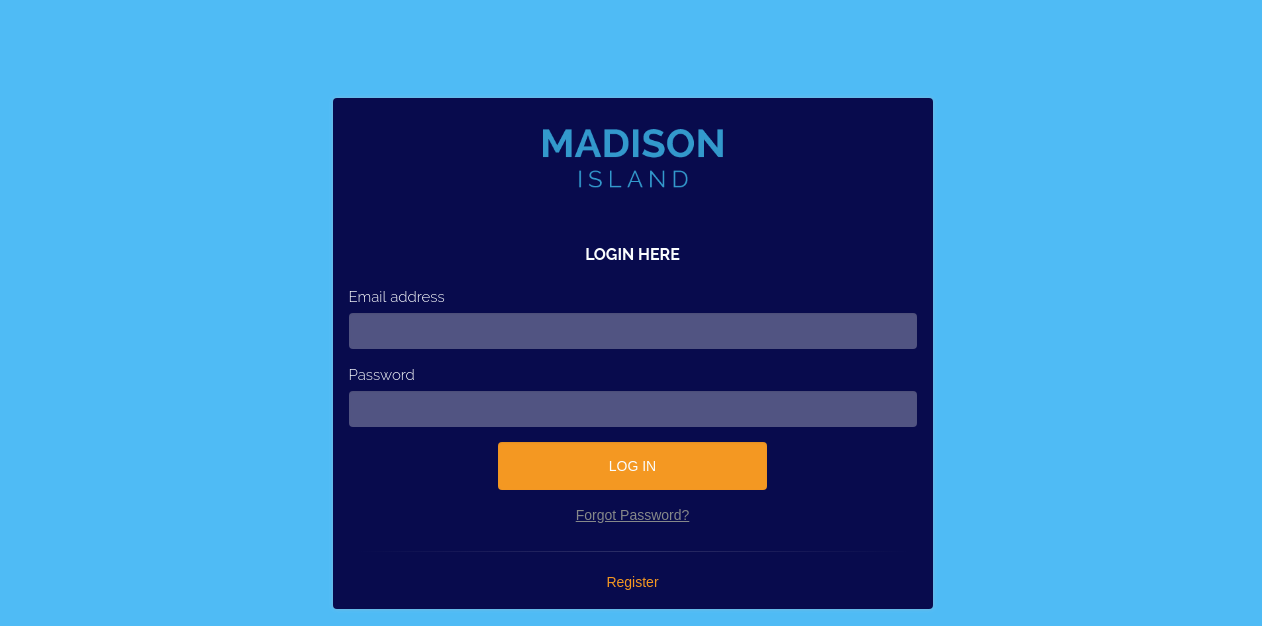
Wenn Sie eine Farbe als Hintergrund für die Anmelde- / Registrierungsseite auswählen, sieht die Front-End-Oberfläche wie folgt aus:
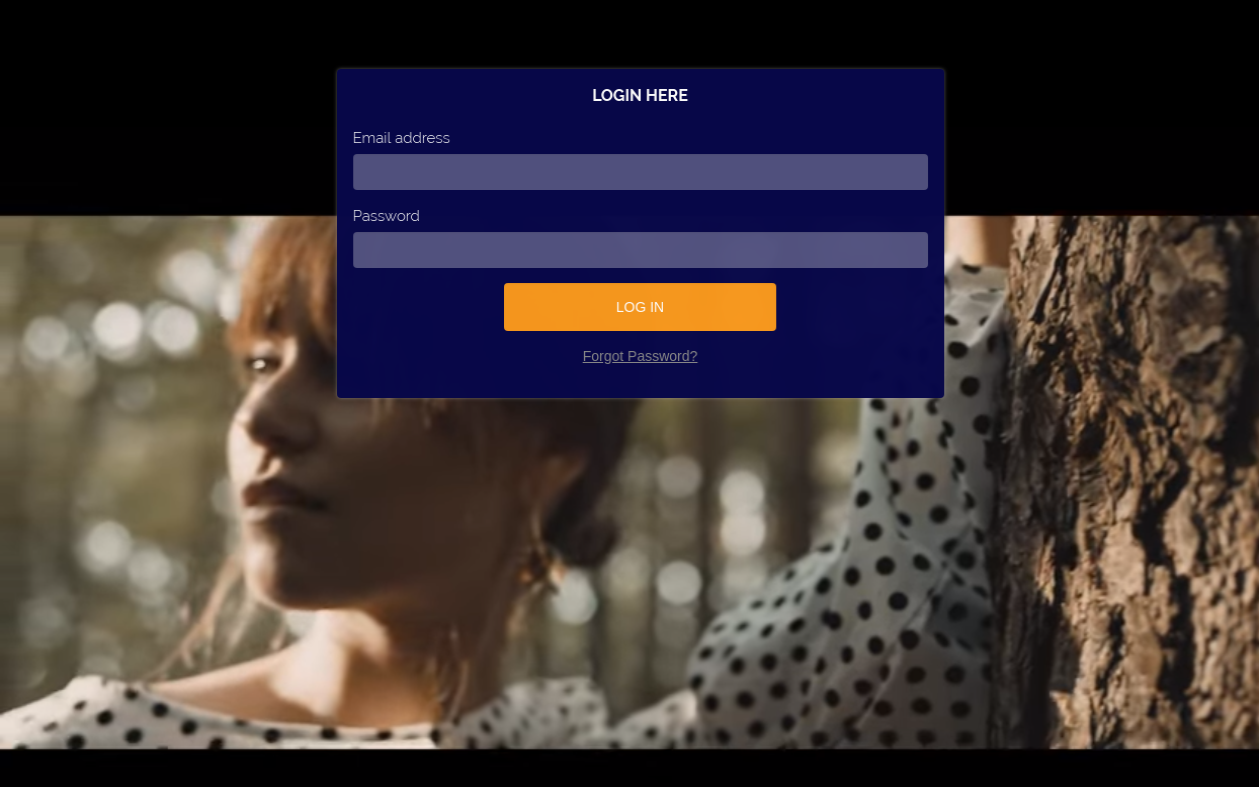
Wenn der Administrator ein Video als Hintergrund für die Anmelde- / Registrierungsseite festgelegt hat, sieht die Front-End-Oberfläche wie folgt aus:
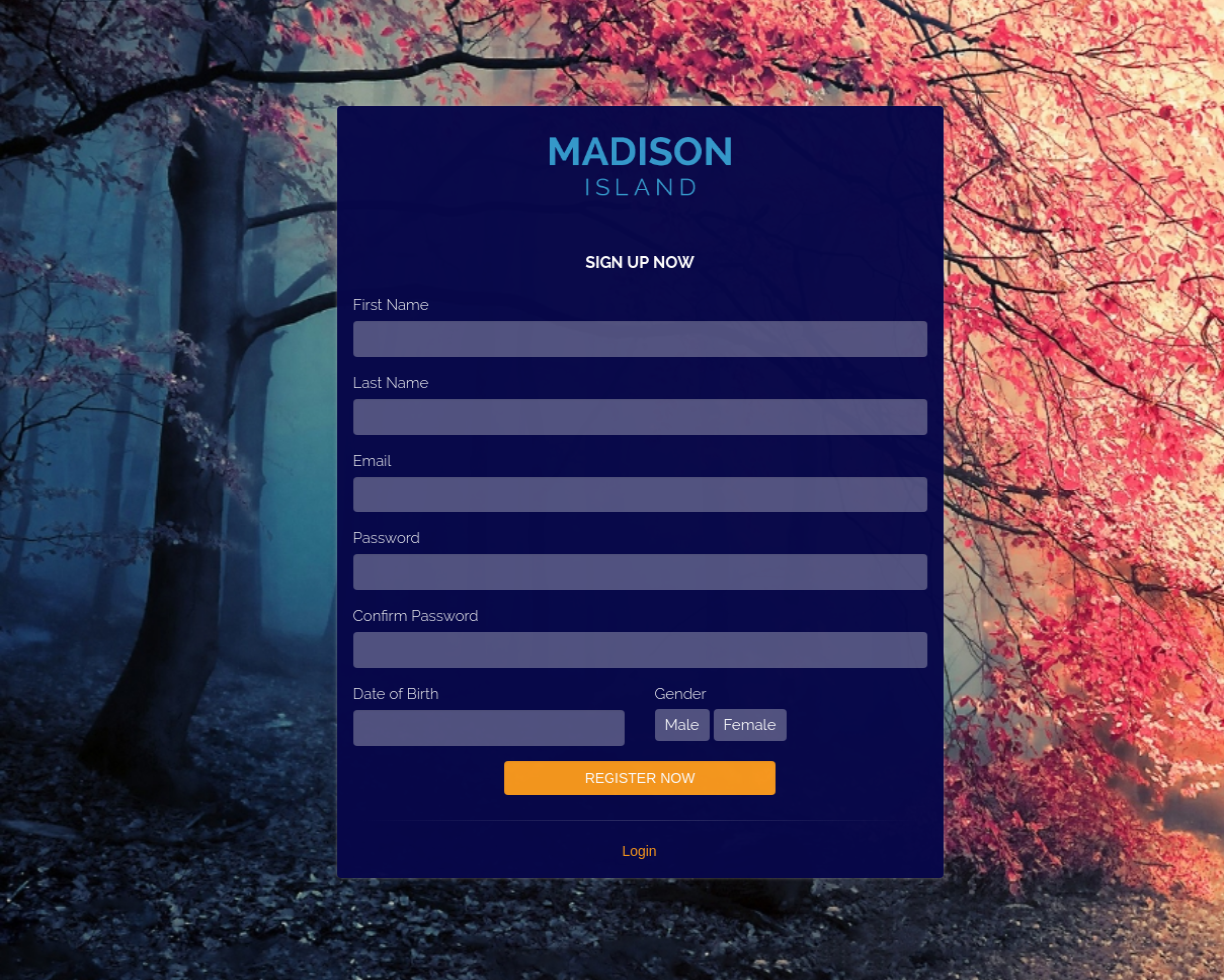
Neukunden können auf die Schaltfläche "Registrieren"und geben Sie die Details in das unten stehende Registrierungsformular ein:
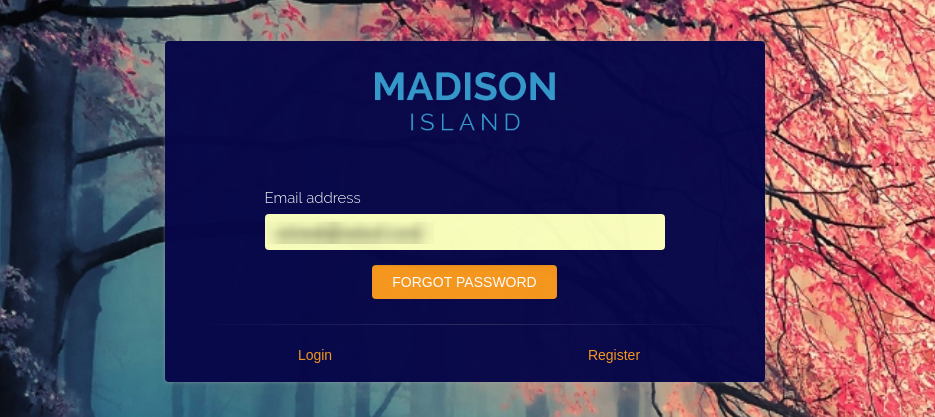
Online-Nutzer können auf die Schaltfläche "Passwort vergessen"Schaltfläche für den Fall, dass das Passwort fehlt. Die Benutzer können ihre registrierte E-Mail-Adresse eingeben und den Link zum Zurücksetzen des Passworts auf der registrierten E-Mail-ID erhalten.
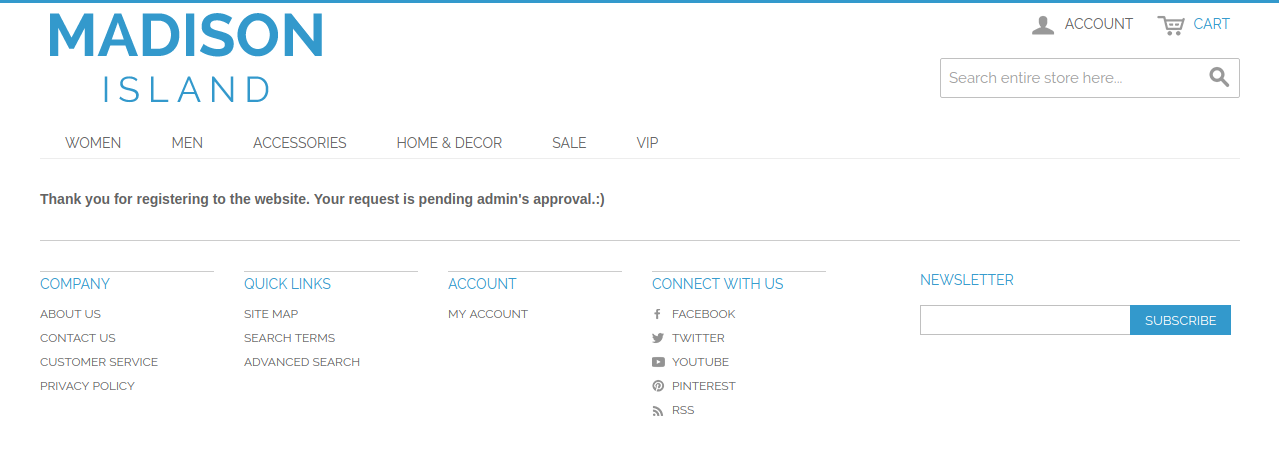
Die Kunden können diese Nachricht vor der Überprüfung des neu registrierten Kontos anzeigen.


Magento Age Verification Popup Extension von Knowband – Benutzerhandbuch

1.0 Einführung

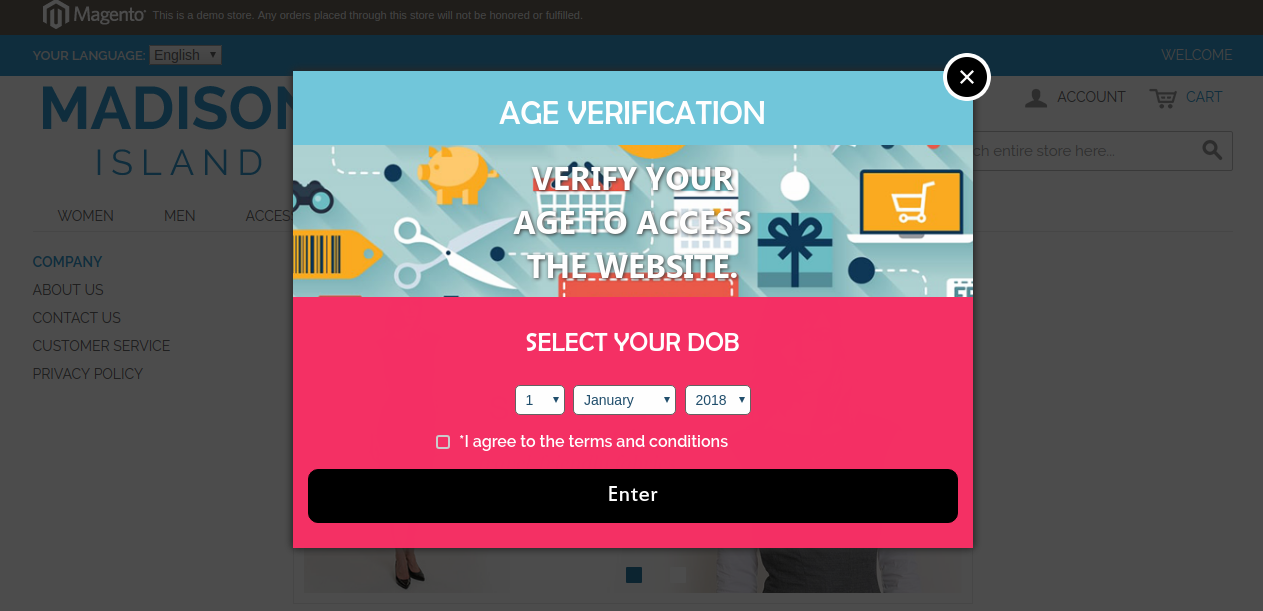
Das Magento-Popup-Modul zur Altersüberprüfung von Knowband ruft ein Popup zur Altersüberprüfung auf der Vorderseite der Website auf und fordert den Benutzer auf, sein Alter zu überprüfen und den angegebenen Bedingungen für den Zugriff auf die Website zuzustimmen. Die Magento 18 + -Verifizierungserweiterung bietet Kunden eine nahtlose Möglichkeit zur Altersüberprüfung, um Zugriff auf die Website zu gewähren. Mit Hilfe des Magento Age Gate Pop-Up können E-Merchants auf einfache Weise die Überprüfung ihrer Ladenbesucher durch Erwachsene durchführen. Diese Altersüberprüfung Magento-Erweiterung von Knowband holt die Einwilligung des Benutzers in dem entsprechenden Alter ein, bevor er die Website durchsucht. Dies bedeutet, dass Minderjährigen der Zugriff auf die Website strengstens untersagt ist. Daher wird den E-Händlern, deren Website nicht jugendfreie Inhalte enthielt, empfohlen, dieses Popup-18 + Magento-Modul zu implementieren.

1.1 Markante Funktionen des Magento Age Verification-Moduls für Händler

Dieses altersüberprüfende Magento-Modul ist vollständig anpassbar und bietet Ihnen mehrere Funktionen, die einfach über die Backend-Oberfläche konfiguriert werden können, ohne dass Sie Programmierkenntnisse benötigen. Die verschiedenen auffälligen Funktionen des Popup-Moduls 18 + sind nachstehend aufgeführt.

  • Das Magento-Modul zur Altersüberprüfung löst ein Popup zur Altersüberprüfung im Frontend aus, bei dem das Alter des Benutzers und anschließend ein Kontrollkästchen mit der Zustimmung des Benutzers erforderlich sind, um ihm Zugriff auf die Website zu gewähren.
  • Die Magento 18 + -Verifizierungserweiterung bietet mehrere Themen für das Popup zur Altersverifizierung, die den Geschäftsbesuchern zufällig angezeigt werden.
  • Die Magento Age Gate Pop-Up-Erweiterung bietet Flexibilität beim Aktivieren und Deaktivieren des über dem Age Gate Popup angezeigten DOB-Felds. Wenn die DOB-Feldeinstellung deaktiviert ist, muss der Benutzer sein Alter nicht überprüfen, um auf die Website zugreifen zu können.
  • Der Store-Administrator kann auch die verschiedenen Texte bearbeiten, die im Popup zur Altersüberprüfung angezeigt werden. Dies umfasst den Titel des DOB-Felds und eine kurze Beschreibung für das Popup-Fenster zur 18 + -Verifizierung.
  • Mit dieser Magento 18 + -Verifizierungserweiterung kann der Administrator die Kunden zu einer bestimmten URL umleiten, wenn sie das Popup-Fenster zur Altersüberprüfung schließen.
  • Der Administrator kann mithilfe des Popup-Moduls zur Magento-Überprüfung das für den Zugriff auf die Website erforderliche Alter einschränken.
  • Das Altersüberprüfungsmodul von Magento zeigt ein Kontrollkästchen für die Nutzungsbedingungen an, in dem der Benutzer um seine Zustimmung zum Zugriff auf die Website gebeten wird.
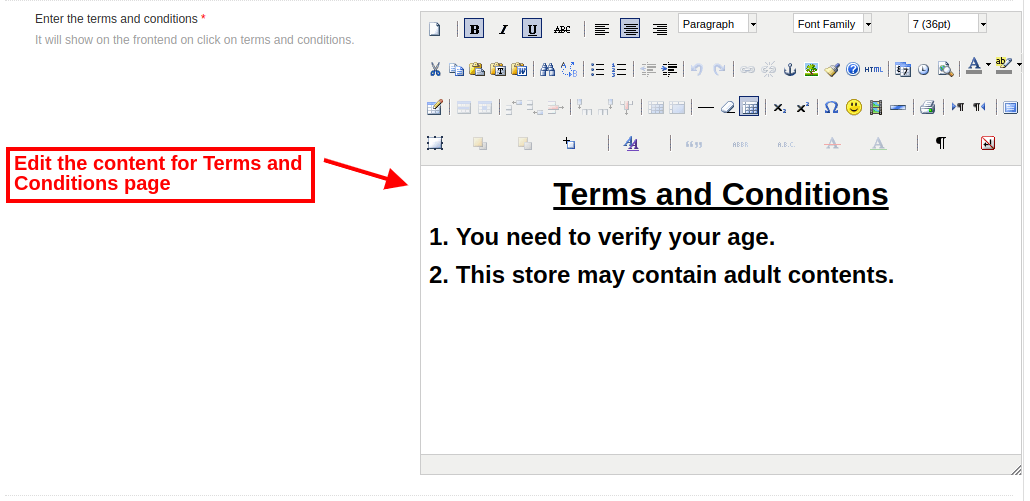
  • Der auf der Seite "Allgemeine Geschäftsbedingungen" angezeigte Inhalt kann mit der Popup-Erweiterung "Magento-Überprüfung" konfiguriert werden.
  • Das Erscheinungsbild des Magento-Popups zur Altersüberprüfung kann dem Thema der Website entsprechend angepasst werden.
  • Der Administrator kann sogar ein Logo für das ausgewählte Thema im Popup-Fenster von 18 + age gate anzeigen.

  • Die Magento Age Gate Pop-Up-Erweiterung unterstützt mehrere Sprachen.
  • Die Magento-Popup-Erweiterung zur Altersüberprüfung bietet eine reaktionsschnelle Benutzeroberfläche für Mobilgeräte und Tablets.

1.2-Technologie für die Entwicklung

Sprache: PHP
Rahmenarbeit: Magento

2.0-Installationshandbuch für das Popup "Magento Age Verification"

Der Store-Administrator kann die folgenden einfachen Schritte ausführen, um die Magento 18 + -Verifizierungserweiterung in seinem Store zu installieren:

1.Zunächst das Erweiterungspaket aus dem Knowband-Store herunterladen. 2. Sie erhalten eine komprimierte Datei mit dem Quellcode und dem Benutzerhandbuch. Entpacken Sie das Paket im Stammverzeichnis Ihres Magento-Setups über den FTP-Manager (z. B. Filezilla oder WinSCP)

Die Erweiterung ist jetzt installiert und einsatzbereit. Jetzt kann der Store-Administrator das Modul zur Altersüberprüfung verwenden und konfigurieren.

3.0 Admin Interface des Magento Age Verification Moduls

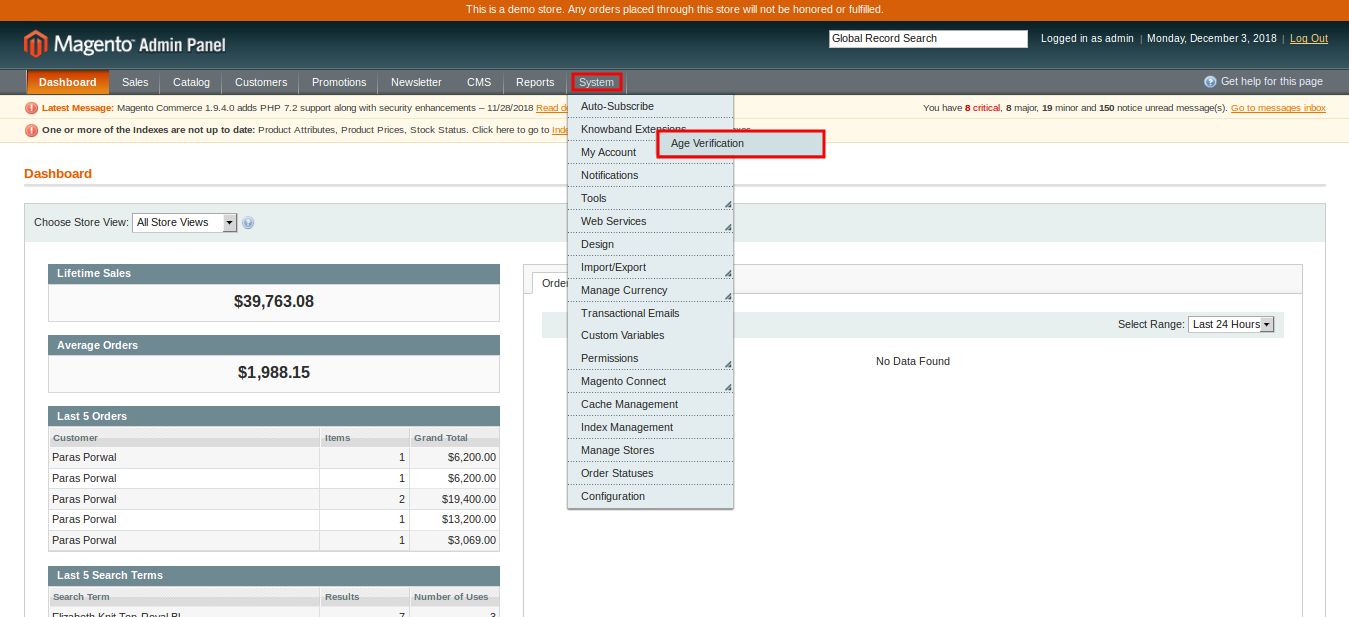
Direkt nach der erfolgreichen Installation der Magento 18 + -Verifizierungserweiterung auf der Magento-Site können Sie dieses Popup-18 + -Modul Ihren Anforderungen entsprechend konfigurieren. Gehen Sie im Admin-Bereich zu System> Wissenserweiterungen> Altersüberprüfung.

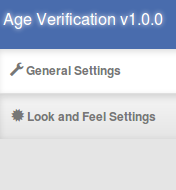
Diese Knowband-Erweiterung bietet Ihnen folgende Bereiche.

1.Allgemeine Einstellungen 2.Look and Feel-Einstellungen

Die einzelnen Registerkarten des Magento-Popup-Moduls zur Altersüberprüfung werden nachfolgend erläutert:

3.1 Allgemeine Einstellungen

Wenn Sie auf die Registerkarte Allgemeine Einstellungen klicken, werden die folgenden Konfigurationsoptionen angezeigt:

Zu Beginn werden die obigen Felder auf ihre Standardwerte gesetzt.

1. Aktivieren Sie die Erweiterung: Sie können die Funktionalität des Magento-Altersüberprüfungsmoduls einfach aktivieren oder deaktivieren, indem Sie den Schalter im Backend-Bereich umschalten.
2. DOB-Feld anzeigen: Sie können das im Frontend angezeigte DOB-Feld aktivieren oder deaktivieren. Wenn diese Einstellung deaktiviert ist, können die Besucher ohne Altersüberprüfung auf die Website zugreifen.
3. Popup-Titel: Mit der Magento 18 + -Verifizierungserweiterung können Sie einen Titel für das Popup-Fenster zur Altersüberprüfung festlegen. 4. Popup-Beschreibung: Sie können auch eine kurze Notiz über das Magento-Popup-Plugin zur Altersüberprüfung anzeigen, um es für die Ladenbesucher informativ zu machen.
5. Formulartitel: Sie können auch einen benutzerdefinierten Titel festlegen, der über dem Feld DOB angezeigt wird.
6. URL umleiten: Der Administrator kann mit dieser Magento Age Gate-Popup-Erweiterung eine Weiterleitungs-URL festlegen. Wenn der Benutzer das Popup zur Altersüberprüfung schließt, wird er zu dieser angegebenen URL umgeleitet.
7. Zulässiges Alter: Sie können das Alter, unter dem die Besucher nicht auf die Website zugreifen können, einfach festlegen oder einschränken.


8. Nutzungsbedingungen eingeben: Mit dieser Einstellung des Magento-Moduls zur Altersüberprüfung können Sie den Inhalt der Nutzungsbedingungen konfigurieren, die dem Benutzer angezeigt werden.
Klicken Sie anschließend auf die Schaltfläche "Speichern", die oben rechts im Admin-Bereich angezeigt wird, um die Moduleinstellungen zu speichern.

3.2 Look and Feel Einstellungen

Die verschiedenen Bereiche dieses Abschnitts der Altersüberprüfungserweiterung werden nachstehend aufgeführt.

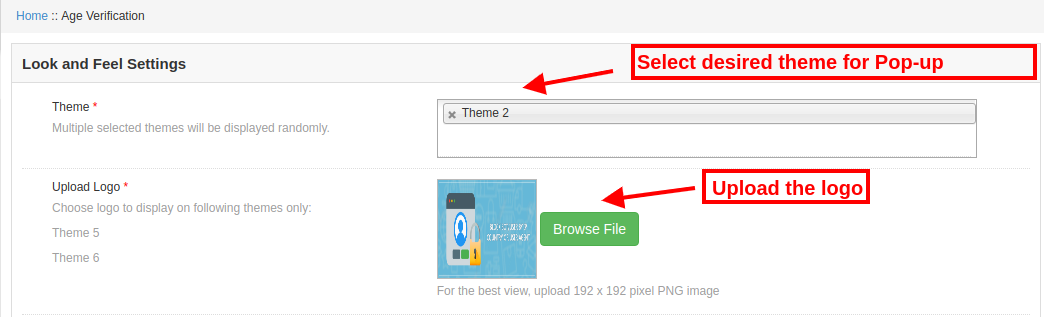
1.Theme: Der Administrator kann ein gewünschtes Thema für das Magento-Bestätigungs-Popup festlegen, das dem Thema und dem Erscheinungsbild der Website entspricht. Die ausgewählten Themen werden dem Ladenbesucher zufällig angezeigt.

2.Upload-Logo: Mit der Magento 18 + -Verifizierungserweiterung kann der Administrator ein benutzerdefiniertes Logo für das Age Gate-Popup festlegen, indem er nur das Logo im Format PNG, JPG oder JPEG hochlädt.

4.0 Front Interface des Magento Age Verification Moduls

Nachdem Sie die allgemeinen Einstellungen und das Erscheinungsbild des Popup-Moduls 18 + Magento konfiguriert haben, wird Ihren Kunden auf der Vorderseite der Website ein Popup zur Altersüberprüfung angezeigt. Wenn sie das Popup-Fenster schließen, werden sie zu einer bestimmten URL weitergeleitet, die im Backend festgelegt wurde. In diesem Popup zur Überprüfung des Magento-Alters wird der Benutzer aufgefordert, sein Alter auszuwählen und den angegebenen Nutzungsbedingungen zuzustimmen, um auf den Inhalt der Website zugreifen zu können.


PrestaShop Dynamic Pricing Addon – Benutzerhandbuch

1.0 Einführung

Knowband bietet PrestaShop Dynamic Pricing-Modul Dies bietet dem Store-Administrator die Möglichkeit, die dynamischen Preise für jedes Produkt problemlos zu berechnen. Der Online-Shop-Händler kann es den Kunden ermöglichen, ihre Bestellung anzupassen und die Produktmenge entsprechend festzulegen.

Das PrestaShop Dynamic Price Management-Addon berechnet automatisch die genauen Anpassungskosten gemäß den vom Store-Administrator angewendeten Regeln. Der Prestashop Customization Price Calculator ist ein hochgradig anpassbares und voll ausgestattetes Modul, das eine problemlose Regelerstellung für die Anwendung dynamischer Preise bietet.

1.1 Funktionen des PrestaShop Dynamic Pricing-Addons

  • Der Administrator kann den maximalen und minimalen Anpassungspreiswert einfach über die Verwaltungsoberfläche dieser PrestaShop Dynamic Product Pricing festlegen.
  • Die PrestaShop Dynamic Pricing-Erweiterung ermöglicht es dem Administrator, die Gewichts- und Mengeneingabeoption auf der Produktseite anzuzeigen oder auszublenden.
  • Der Administrator kann die Einstellungen aktivieren, um den Preis und das Gewicht mit der Menge zu multiplizieren. In diesem Fall werden der Preis und das Gewicht verdoppelt, wenn der Kunde die Produktmenge 2 auswählt.
  • Der Store-Administrator kann die dynamische Preisregel einfach über die Verwaltungsoberfläche dieses PrestaShop Dynamic Product Pricing-Moduls hinzufügen, löschen und aktualisieren.
  • Das PrestaShop Dynamic Product Pricing-Modul ermöglicht das Festlegen der Priorität dynamischer Preisregeln.
  • Mehrere Felder können aus der Dropdown-Liste ausgewählt werden, die in der Administrationsoberfläche von PrestaShop Dynamic Price Management verfügbar ist.
  • Der Administrator kann die Felder Farbwähler, Teiler, Datum, Text und Textbereich in keiner Formel verwenden.
  • Wenn der Administrator ein Feld gelöscht hat, das in einer Formel verwendet wurde, muss er eine neue Formel erstellen, ohne dieses Feld einzuschließen.
  • Das neu erstellte Feld steht zum Erstellen von Preis-, Gewichts- und Mengenformeln zur Verfügung.
  • Der Administrator kann Preis-, Gewichts- und Mengenformeln separat über die Verwaltungsoberfläche des Prestashop Customization Price Calculator-Moduls erstellen.
  • Der Administrator kann mit den verschiedenen Operatoren jede Art von Formel erstellen.
  • Nach dem Erstellen einer Formel muss der Administrator die Regel Produkten, Kategorien, Herstellern und Lieferanten zuordnen.
  • Nach der Regelzuordnung gelten die Formeln für das jeweilige Produkt, die Kategorie, den Hersteller und den Lieferanten.
  • Kunden können den Anpassungspreis, das Gewicht und die Menge einfach auf derselben Anpassungsseite anzeigen.
2.0 Schritte zur Installation von PrestaShop Dynamic Pricing

Der Administrator erhält diese Dateien nach dem Kauf dieses PrestaShop Dynamic Price Management von der Knowband-Website:

1. Die gezippte Datei besteht aus dem Quellcode des PrestaShop Dynamic Product Pricing-Moduls.

2. Benutzerhandbuch dieses PrestaShop Dynamic Product Pricing Addons.

Befolgen Sie diese Schritte, um das PrestaShop Dynamic Pricing-Plugin zu installieren:

Entpacken Sie zunächst die gezippte Datei, die einige Dateien und Ordner enthält.

Kopieren Sie danach den gesamten Inhalt des Ordners und fügen Sie ihn in den Ordner „Module“ des Store-Verzeichnisses ein. Der Administrator kann dem Pfad ��Root Directory/modules/ folgen.

3. Jetzt können Sie das PrestaShop Dynamic Pricing Addon installieren. Das finden Sie unter Store�Admin -> Modules and Services. Es würde wie folgt angezeigt werden �

Klicken Sie auf die Schaltfläche “Installieren”, um die Prestashop Customization Price Calculator-Erweiterung zu installieren. Ein Bestätigungs-Popup wird angezeigt. Klicke auf “Fahren Sie mit der Installation fort” Option. In diesem Schritt wird das Prestashop Customization Price Calculator-Plugin installiert und eine Benachrichtigung angezeigt � “Modul (e) erfolgreich installiert“.

3.0 Admin-Einstellungen

In der Admin-Oberfläche sind einige Anpassungsoptionen verfügbar, mit denen der Administrator die dynamische Preisgestaltung auf der Website festlegen kann. Der Administrator erhält diese Anpassungsoptionen für Einstellungen:

  • Grundeinstellungen
  • Dynamische Preisregeln

3.1 Grundeinstellungen

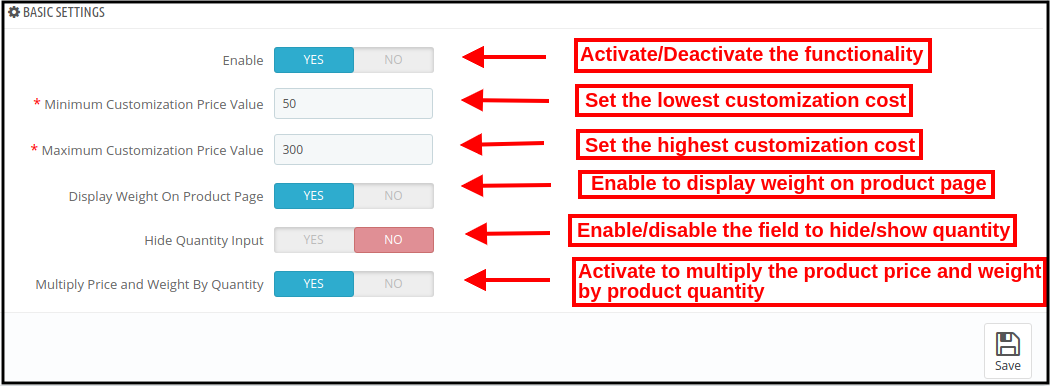
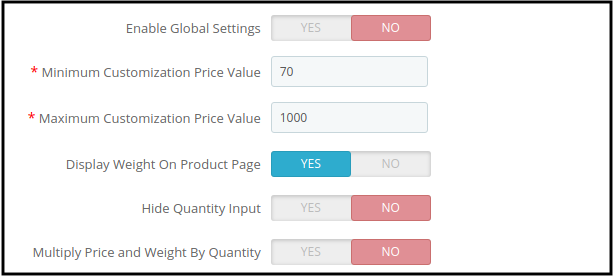
In den Grundeinstellungen erhalten Sie Anpassungsoptionen wie unten gezeigt:

  • Freischalten: Aktivieren oder deaktivieren Sie die Funktionalität des PrestaShop Dynamic Pricing-Moduls einfach durch Umschalten der Schaltfläche.
  • Mindestwert des Anpassungspreises: Stellen Sie hier die niedrigsten Anpassungskosten ein. Dies sind die minimalen Anpassungskosten für die Kunden.
  • Maximaler Anpassungspreiswert: Beheben Sie die höchsten Anpassungskosten in dieser Menüoption. Die Anpassungskosten dürfen diesen Wert nicht überschreiten.
  • Gewicht auf der Produktseite anzeigen: Sie können die Einstellungen für die Gewichtsanzeige auf der Produktseite der Website aktivieren. Die Kunden können die Details zum “Anpassungsgewicht” auf der Produktseite anzeigen.

  • Mengeneingabe ausblenden: Aktivieren Sie dieses Feld, wenn Sie nicht möchten, dass die Kunden die Produktmenge festlegen. Wenn Sie den Kunden erlauben möchten, die Bestellmenge festzulegen, deaktivieren Sie die Einstellungen “Mengeneingabe ausblenden” in der Verwaltungsoberfläche dieses Prestashop Customization Price Calculator-Addons.
  • Mehrfachpreis und Gewicht nach Menge: Aktivieren Sie die Einstellungen, um den Preis und das Gewicht mit der Menge zu multiplizieren. Wenn der Kunde beispielsweise 1 Produkt auswählt, das 20 $ kostet und 8 kg wiegt, und die Menge auf 2 festlegt, ändert sich der Preis automatisch auf 40 $ und das Gewicht beträgt automatisch 16 kg.

3.2 Dynamische Preisregeln

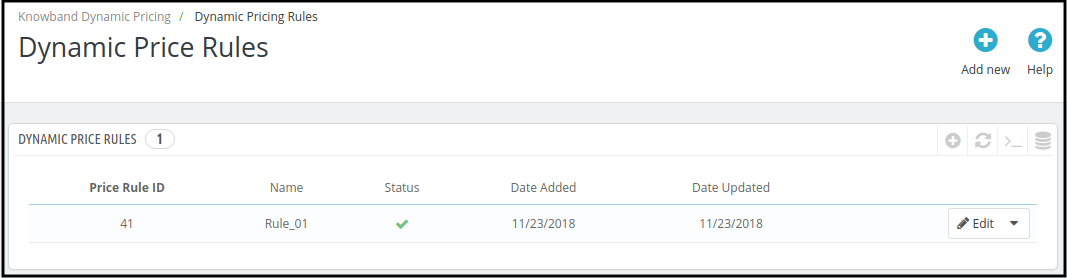
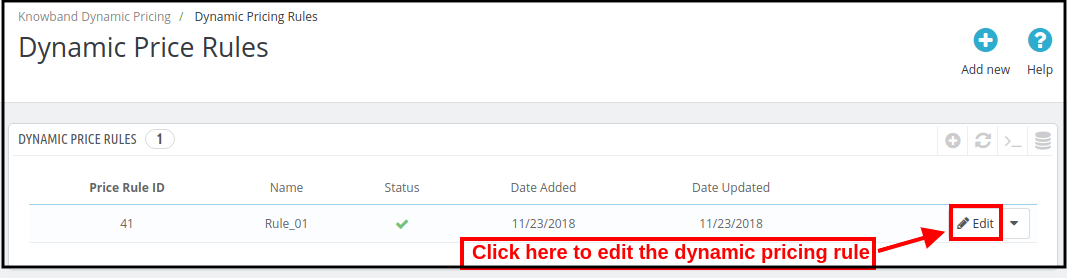
Der Abschnitt dynamische Preisregeln zeigt die Liste der dynamischen Preisregeln an. Man kann die Preisregel-ID, den Regelnamen, den Status, das Regelerstellungsdatum und das Regelaktualisierungsdatum anzeigen. Hier kann der Administrator eine neue dynamische Preisregel hinzufügen, jede Regel aktualisieren oder die dynamische Preisregel einfach löschen.
3.2.1 Wie füge ich eine neue dynamische Preisregel hinzu?

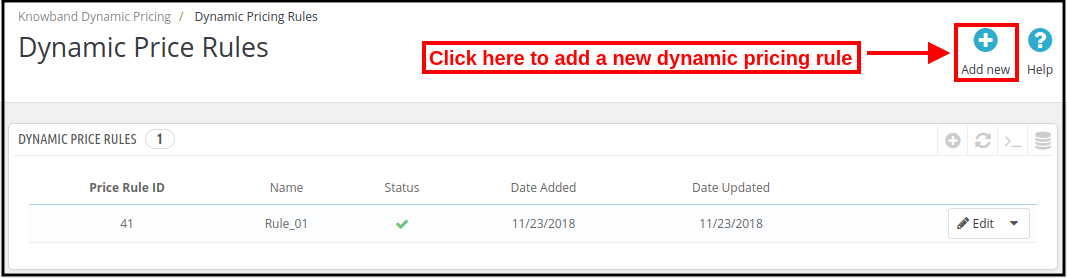
Um eine neue dynamische Preisregel hinzuzufügen, klicken Sie auf “Hinzufügen neuer” Schaltfläche verfügbar Rechts oben auf der Seite wie unten gezeigt:

Nachdem Sie auf die Schaltfläche „Neu hinzufügen“ geklickt haben, sehen Sie mehrere Anpassungsoptionen. Die Anpassungseinstellungen werden im Abschnitt 4.0 angezeigt.

3.2.2 Wie aktualisiere ich die dynamische Preisregel?

Um die dynamischen Preisregeln zu aktualisieren, können Sie wie unten gezeigt auf die Schaltfläche „Bearbeiten“ klicken:

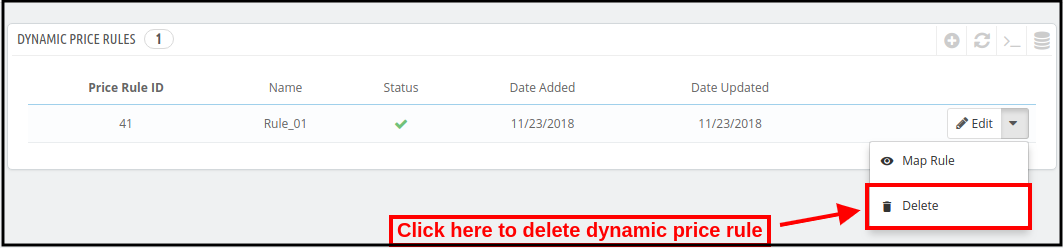
3.2.3 Wie lösche ich die dynamische Preisregel?

Klicken Sie auf “löschen” Schaltfläche zum Entfernen einer dynamischen Preisregel.

4.0 Anpassung dynamischer Preisregeln

Der Administrator muss auf “Neu hinzufügen” Schaltfläche, um eine neue dynamische Preisregel hinzuzufügen, wie in Abschnitt 3.2.1 beschrieben. Nach dem Klicken auf diese Schaltfläche kann der Administrator diese Anpassungsoptionen anzeigen:

  • Allgemeine Einstellungen der dynamischen Preisregel
  • Felder
  • Preisformel
  • Gewichtsformel
  • Mengenformel

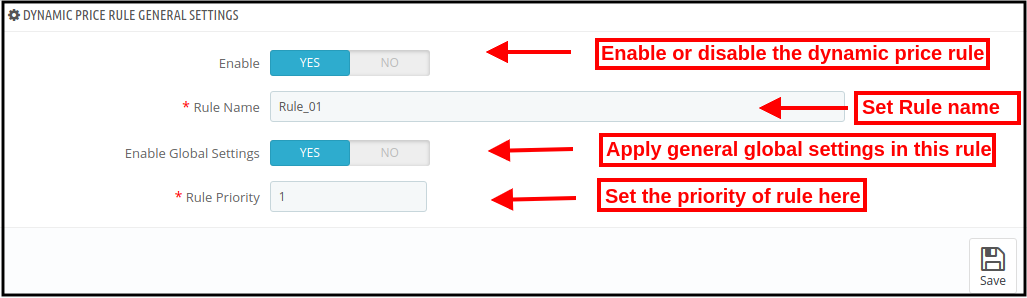
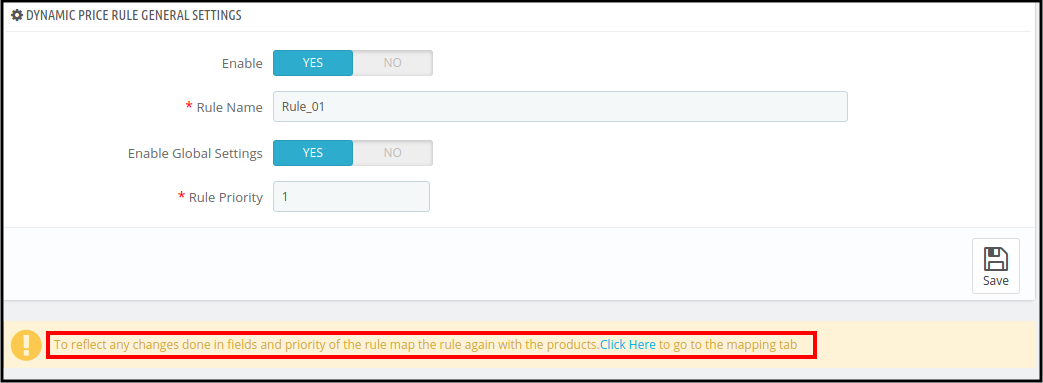
4.1 Allgemeine Einstellungen der Dynamischen Preisregel

Um eine neue dynamische Preisregel hinzuzufügen, muss der Administrator die Einstellungen wie unten beschrieben anwenden:

  • Freischalten: Aktivieren Sie die Option, um diese dynamische Preisregel zu aktivieren.
  • Regelname: Legen Sie hier den Namen der Regel fest.
  • Globale Einstellungen aktivieren: Wenden Sie die global deklarierten Einstellungen an, indem Sie diese Option aktivieren. Wenn Sie andere Einstellungen anwenden möchten, aktivieren Sie diese Option. Es werden ähnliche Optionen angezeigt, die nur auf diese Regel angewendet werden.

  • Regelpriorität: Legen Sie die Priorität dieser neuen Regel über die Verwaltungsoberfläche dieses PrestaShop Dynamic Pricing-Plugins fest.

4.2 Felder

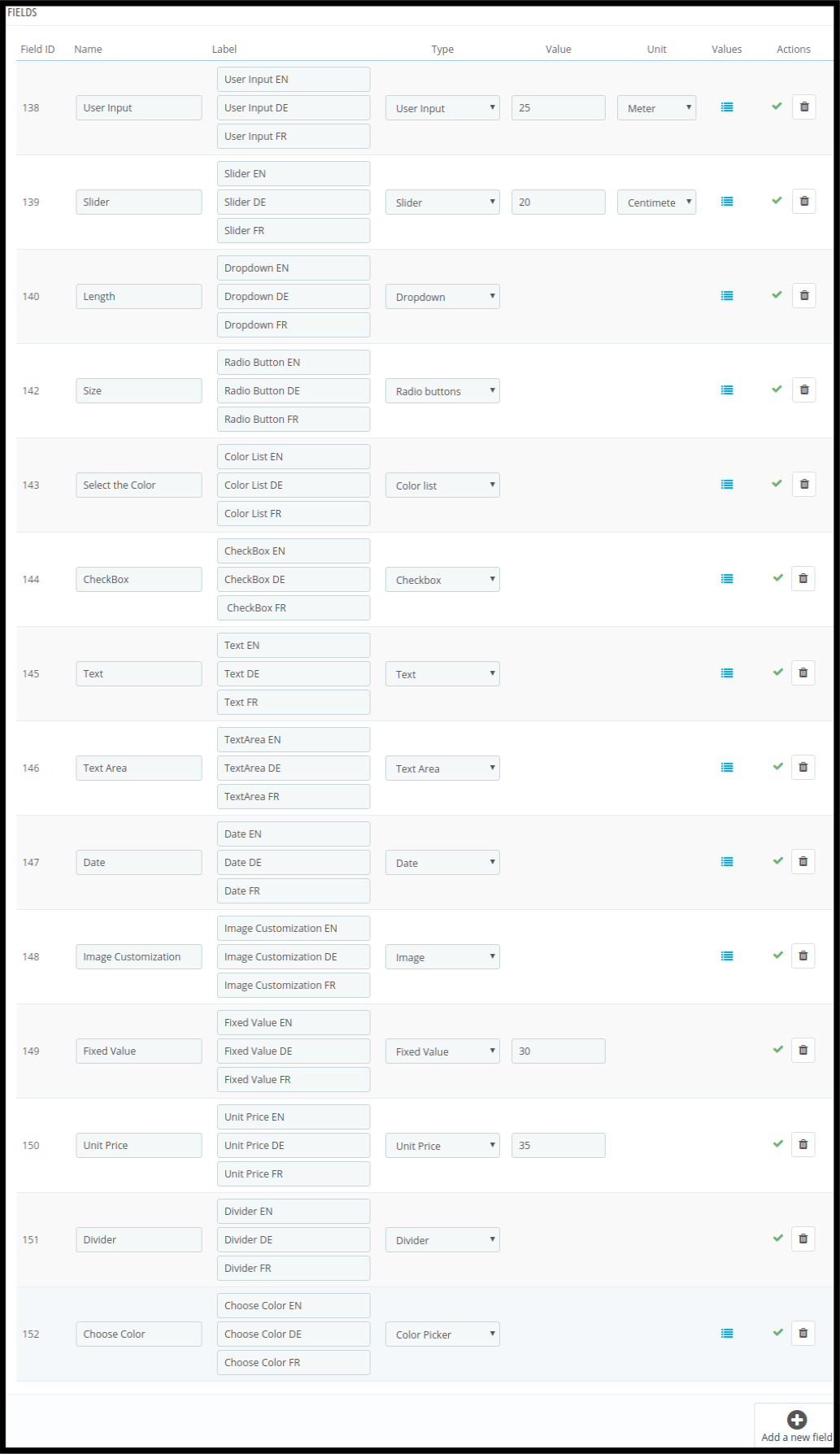
In diesem Abschnitt kann der Administrator verschiedene Felder zum Einstellen der dynamischen Preisregeln erstellen. In dieser PrestaShop Dynamic Product Pricing-Regel sind mehrere Feldtypen verfügbar.

  1. Benutzereingabe
  2. Slider
  3. Dropdown
  4. Radio Knöpfe
  5. Farbliste
  6. Checkbox
  7. Text
  8. Textarea
  9. Datum
  10. Bild
  11. Fester Wert
  12. Einzelpreis
  13. Trennwand
  14. Farbwähler

Der Administrator kann den Feldtyp einfach über die Administratoroberfläche auswählen und die Felder entsprechend anpassen.

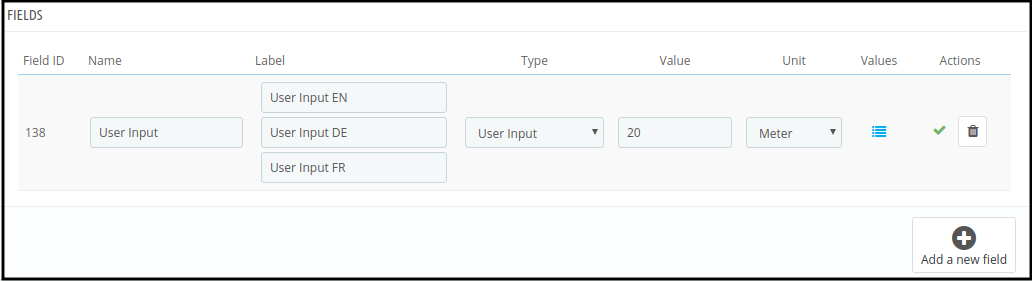
4.2.1 Benutzereingabefeld

  • Name: Geben Sie hier den Namen des Feldes ein.
  • Etikette: Legen Sie das Etikett in verschiedenen Sprachen fest.
  • Typ: Wählen Sie das Feld Benutzereingabe aus der Dropdown-Liste aus.
  • Wert: Legen Sie den Standardwert des Schiebereglers fest.
  • Einheit: Wählen Sie die Einheit aus, z. B. Zentimeter, Meter, Kilogramm, Gramm.
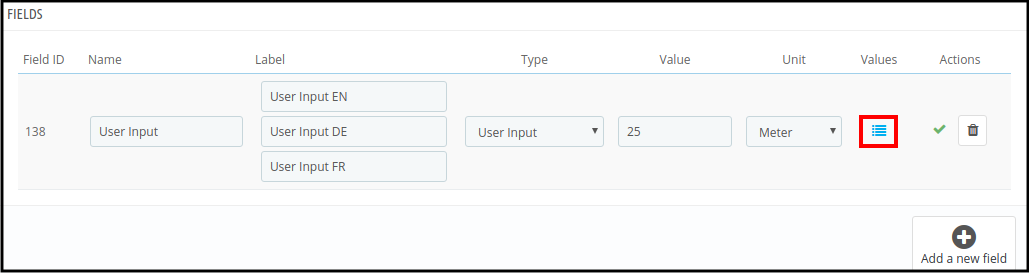
  • Werte: Legen Sie die Werte des Benutzereingabefelds fest. Um die Feldwerte einzustellen, klicken Sie auf die unten genannte Option:

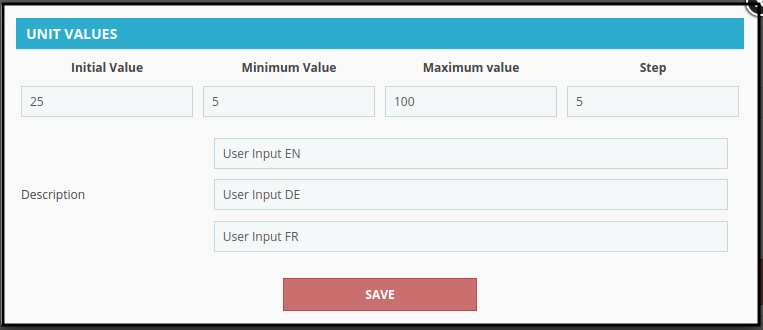
Nachdem Sie auf diese Option geklickt haben, kann der Administrator ein Popup wie unten gezeigt anzeigen:

Jetzt muss der Administrator diese Details nach Bedarf in das oben gezeigte Popup eingeben:

1. Anfangswert: Dies ist der Standardfeldwert.

2. Mindestwert: Dies ist der niedrigste Wert des Eingabefelds. Gibt der Kunde einen niedrigeren Wert ein, erscheint auf der Produktseite eine Fehlermeldung.

3. Maximalwert: Geben Sie den maximalen Feldwert ein. Der Kunde kann die größere Zahl nicht eingeben.

5. Schritt: Der Administrator kann die Schritte mit jedem Klick eingeben. Wenn der Wert 10 ist, dann ist der Wert nach dem nächsten Schritt im oben genannten Fall 15.

6. Beschreibung: Der Administrator muss Feldbeschreibungen in verschiedenen Sprachen eingeben. Es ist zwingend erforderlich, in jedes Feld eine Beschreibung einzugeben.

  • Aktionen: Klicken Sie auf “X” um dieses Feld zu aktivieren. Sie können dieses Feld auch löschen, indem Sie auf “Kasten“.

Nachdem Sie das Feld aktiviert haben, sieht es wie im folgenden Bild aus:

Jetzt ist dieses Feld aktiviert und kann in Formeln verwendet werden.

4.2.2 Schiebereglerfeld

Die Einstellungen des Schiebereglerfelds entsprechen den Einstellungen des Eingabefelds. Der Administrator kann die gleichen Schritte ausführen, um das Schiebereglerfeld zu erstellen. Nach der Einrichtung sieht das Feld wie folgt aus:

4.2.3 Dropdown-Feld

Sie können DropDown-Feld auswählen, in dem die Kunden ihre Wahl treffen können.

Die Einstellungen sind dieselben wie die oben diskutierten Feldeinstellungen.

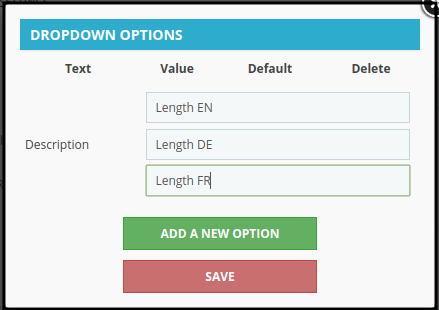
Wenn Sie auf die Werteoption klicken, wird dieses Popup auf derselben Seite angezeigt. Sie können die Dropdown-Feldbeschreibung eingeben und auf “Fügen Sie eine neue Option hinzu” Taste.

Nach einem Klick auf „Fügen Sie eine neue Option hinzu” Schaltfläche können Sie diese Optionen anzeigen:

  • Text: Geben Sie die Dropdown-Listenoptionen in verschiedenen Sprachen ein.
  • Wert: Geben Sie den Wert für jede Dropdown-Option ein. Dies sind die Anpassungskosten für diese Option.
  • Standard: Sie können jede der Optionen als Standard festlegen.
  • Löschen: Sie können jede der Dropdown-Optionen jederzeit löschen.

4.2.4 Feld Optionsschaltflächen

Die Feldeinstellungen für Optionsfelder sind mit den Dropdown-Feldeinstellungen identisch. Der Administrator kann dieses Optionsfeld auswählen und den Namen, die Bezeichnung und die Feldbeschreibung festlegen.


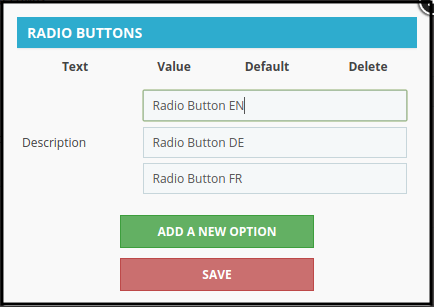
Auf der Popup-Seite kann der Administrator die Feldbeschreibung eingeben und auch neue Optionen hinzufügen.

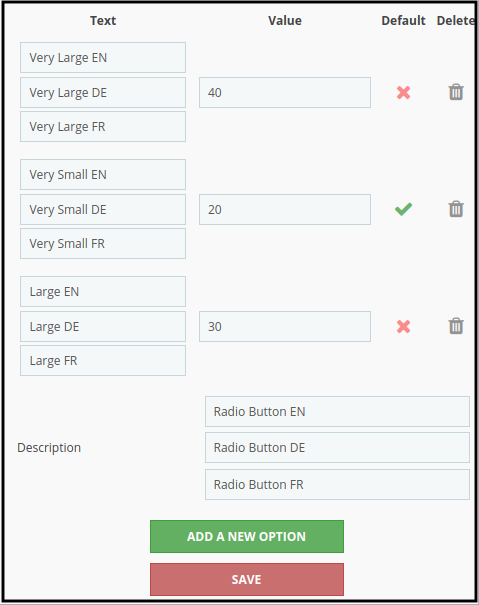
Nach einem Klick auf “Fügen Sie eine neue Option hinzu“, kann der Administrator neue Optionen eingeben und ihre Werte festlegen. Sie können auch einen Wert als Standardwert festlegen.

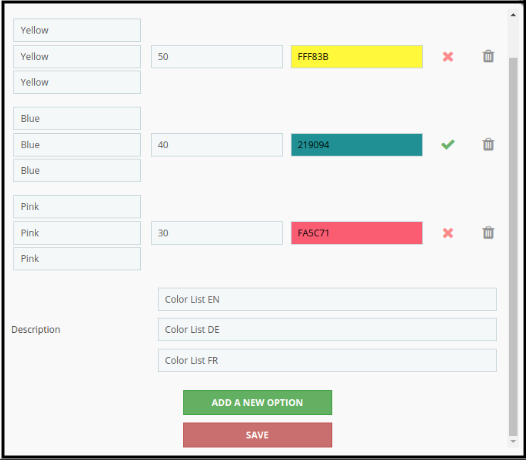
4.2.5 Farbliste

In diesem Farblistenfeld kann der Admin die Preise für die Farbauswahl festlegen. Nach dem Festlegen von Feldnamen und Beschriftungen in verschiedenen Sprachen kann der Administrator auf das Wertsymbol für Werteinstellungen klicken.

Wenn Sie auf das Wertsymbol klicken, wird ein Popup geöffnet, in dem Sie die Feldbeschreibung eingeben und eine neue Option hinzufügen können. Der Administrator kann unterschiedliche Werte für verschiedene Farben festlegen und die Farbe auch zur Standardfarbe machen.

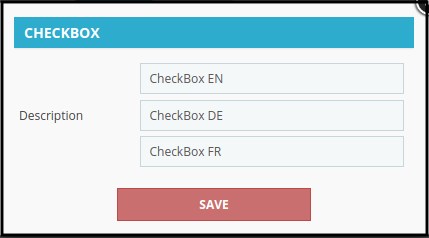
4.2.6 Kontrollkästchen

Wählen Sie das Kontrollkästchenfeld aus der Dropdown-Liste aus, geben Sie den Feldnamen und die Bezeichnung ein. Nach dem Klicken auf den Wertebereich kann der Administrator die Beschreibung dieses Felds festlegen.

Jetzt kann der Administrator dieses Feld über die Verwaltungsoberfläche dieses PrestaShop Dynamic Pricing-Plugins aktivieren.


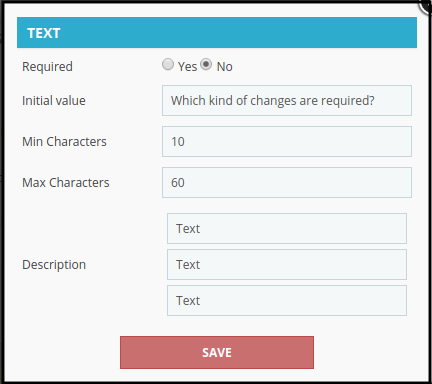
4.2.7-Text

Diese Feldeinstellung ist auch die gleiche wie bei anderen Feldern.

Nachdem Sie auf das Wertesymbol geklickt haben, öffnet sich ein Popup, in dem Sie diese Menüoptionen einstellen können:

  • Erforderlich: Der Administrator kann dieses Feld zu einem Pflichtfeld machen.
  • Ursprünglicher Wert: Der Administrator kann hier den Anfangswert des Felds eingeben. Es kann ein Zeichen oder ein numerischer Wert sein.
  • Min. Zeichen: Geben Sie die erforderlichen Mindestzeichen in dieses Feld ein.
  • Maximale Zeichen: Legen Sie in diesem Feld die maximal erforderliche Zeichenanzahl fest.
  • Beschreibung: Geben Sie die Feldbeschreibung in verschiedenen Sprachen ein.

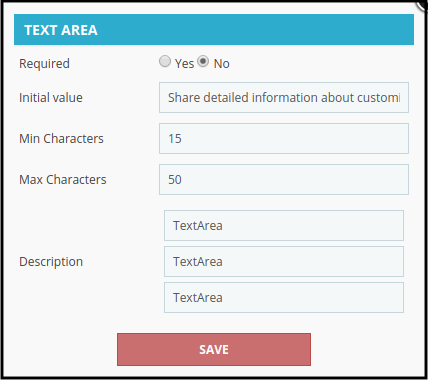
4.2.8 Textbereich

Die Einstellungen für Textbereichsfelder ähneln den Einstellungen für Textfelder. Der Administrator kann die Einstellungen anwenden, um detaillierte Informationen zu erhalten.

Der Administrator kann das Feld über die Verwaltungsoberfläche des PrestaShop Dynamic Pricing-Addons aktivieren.


4.2.9 Datum

Wählen Sie das Datumsfeld aus der Dropdown-Liste aus.

Nach dem Klicken auf die Schaltfläche „Wert“ kann der Administrator die Feldbeschreibung festlegen und sie zu einem Pflichtfeld machen.

4.2.10-Bild

Der Administrator kann das Bildfeld auswählen und die Einstellungen entsprechend anwenden.

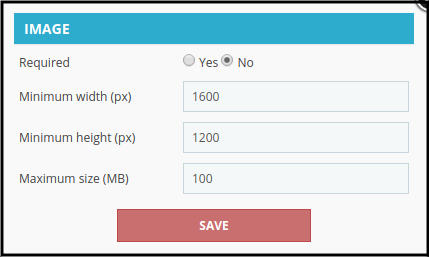
Durch Klicken auf den Wert kann der Administrator das Feld zu einem Pflichtfeld machen. Der Administrator kann auch die minimale und maximale Breite zusammen mit den maximalen Größeneinstellungen festlegen.

4.2.11 Fester Wert

Der Administrator kann das Festwertfeld auswählen. Es ist sehr einfach, Feldname, Bezeichnung und Feldwert über die Verwaltungsoberfläche festzulegen. Der Administrator kann den festen Wert festlegen, den er in der Formel verwenden möchte.

Stückpreis 4.2.12

Der Administrator kann den Einheitspreiswert festlegen, nachdem er dieses Feld aus der Dropdown-Liste ausgewählt hat, die auf der Verwaltungsoberfläche dieses PrestaShop Dynamic Price-Verwaltungsmoduls verfügbar ist. Der Administrator kann den Preis pro Stück festlegen.

4.2.13-Teiler

Der Administrator kann einen Teiler anzeigen, indem er ein Teilerfeld aus der Verwaltungsoberfläche dieses Prestashop Customization Price Calculator-Addons auswählt. Dieses Feld teilt die Seite in zwei Teile.

4.2.14 Farbwähler

Der Administrator kann das Farbauswahlfeld aus der Dropdown-Liste auswählen. Die Farbauswahl wird unter der Trennlinie angezeigt.

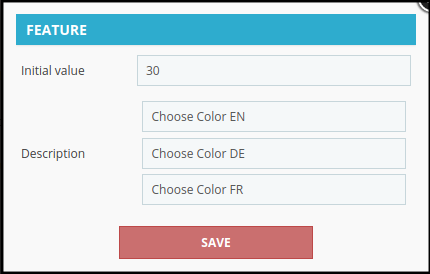
Klicken Sie auf die Schaltfläche Wert, um den Anfangswert und die Beschreibung des Farbauswahlfelds festzulegen. Speichern Sie die Einstellungen und aktivieren Sie das Feld über die Verwaltungsoberfläche dieses Prestashop Customization Price Calculator-Moduls.

Die Gesamtliste sieht wie folgt aus:

Vor der Formelbeschreibung müssen Sie diese Punkte kennen:

1. Die Felder Farbwähler, Teiler, Datum, Text und Textbereich funktionieren in keiner Formel.

2. Wenn Sie ein Feld löschen, das in einer Formel enthalten war, müssen Sie eine neue Formel erstellen, ohne dieses Feld einzuschließen.

4.3 Preisformel

Der Administrator kann eine Formel zur Preisberechnung über die Verwaltungsoberfläche dieses PrestaShop Dynamic Product Price-Moduls erstellen.

Zur Berechnung stehen die Zeichen +,-,(,),/ und * zur Verfügung.

Der Administrator kann die Formel auch löschen und eine neue erstellen.

Klicken Sie nach der Formeleinstellung auf das Symbol “Speichern Sie diese Formel” Taste.

Diese Formel berechnet die Anpassungskosten und zeigt diese auf der Website an.

4.4 Gewichtsformel

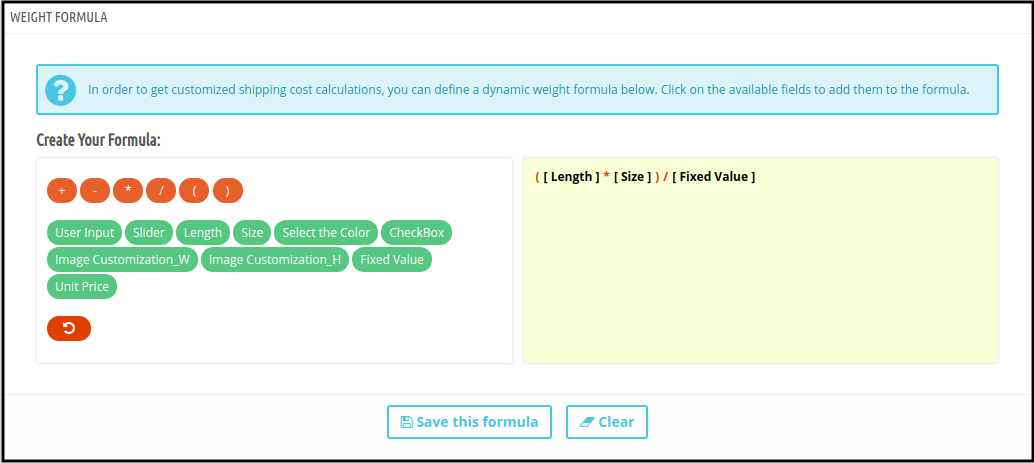
Diese Formel berechnet das Gesamtanpassungsgewicht für jede Anpassung.


4.5 Mengenformel

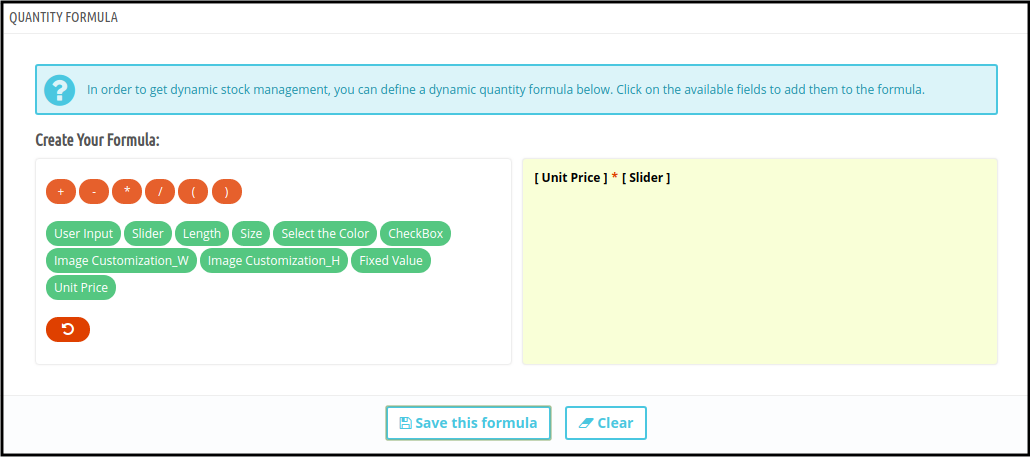
Diese Funktion ist verfügbar, um die Menge über die Admin-Oberfläche einzustellen. Sobald der Administrator die Menge festgelegt hat, kann der Kunde die Menge der Produkte nicht mehr ändern.

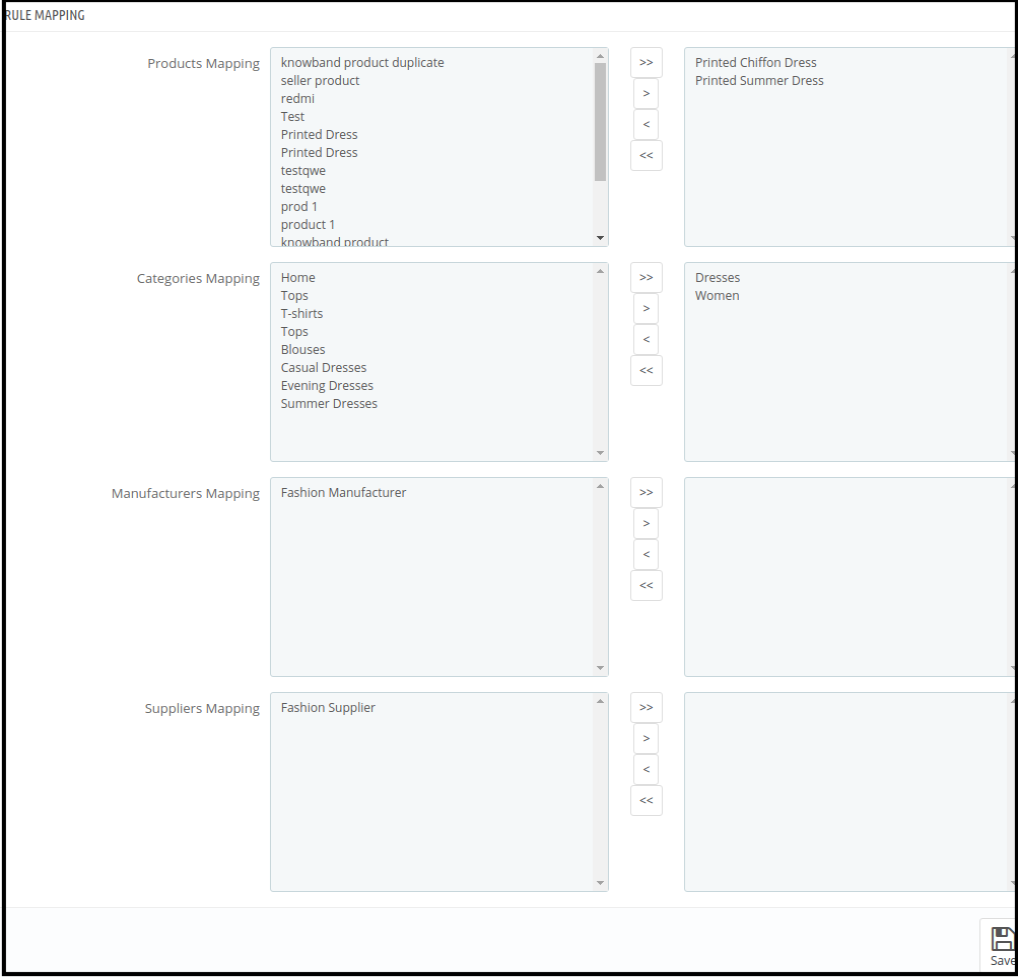
Nach dem Festlegen der Formel muss der Administrator die Kategorien, Produkte, Hersteller und Lieferanten zuordnen. Diese Regel wird auf die Kategorien, Produkte, Hersteller und Lieferanten angewendet, auf denen der Administrator sie abbildet.

Nach Klick auf den Link öffnet sich diese Seite:

Wählen Sie die Kategorie, das Produkt, den Hersteller und den Lieferanten aus, die Sie mit dieser Regel abbilden möchten. Klicken Sie zum Zuordnen auf die Schaltfläche > und zum Entfernen auf das <-Zeichen. Um alle Kategorien, Produkte, Hersteller und Lieferanten zu verschieben, klicken Sie auf die Schaltflächen >> und <<.

Der Store-Administrator muss diese Zuordnungseinstellungen jedes Mal speichern.

5.0-Front-End-Schnittstelle

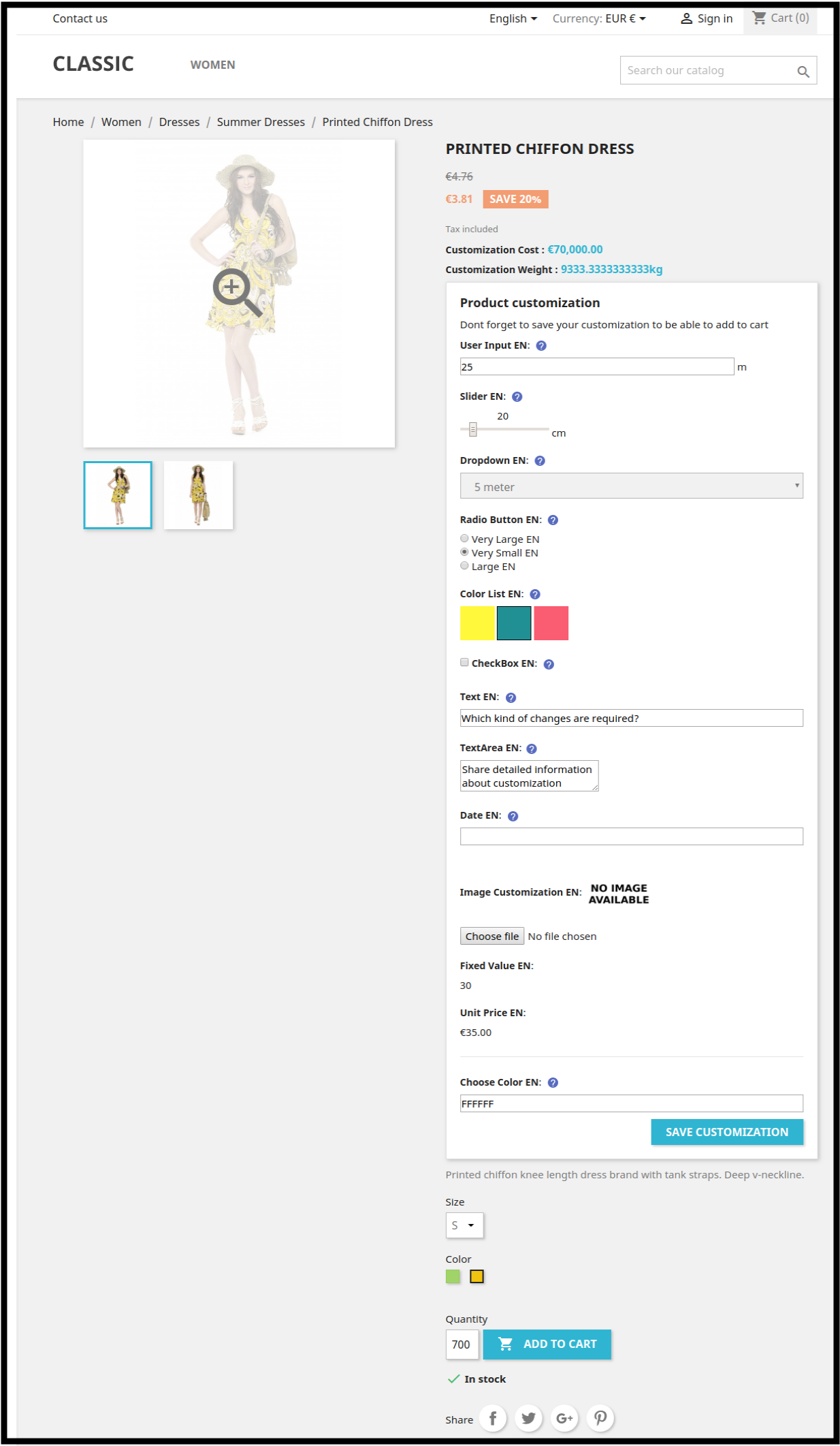
Nach dem Einrichten der Formel wird der Shop wie unten gezeigt angezeigt:

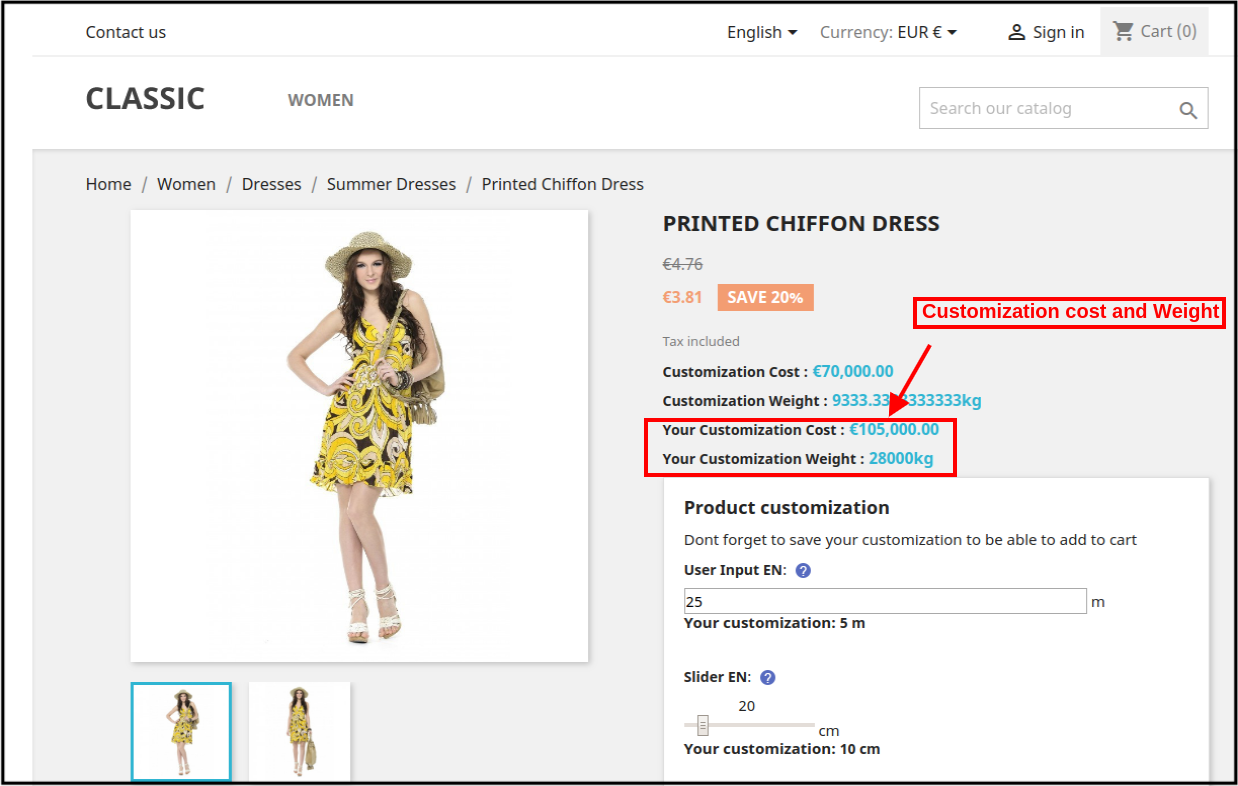
Nach der Kundenanpassung werden die Anpassungskosten automatisch berechnet.

Nach der Kosten- und Gewichtsberechnung werden die Werte auf ihre Standardwerte gesetzt.

Der Administrator kann die Regelpriorität über die Verwaltungsoberfläche dieses Prestashop Customization Price Calculator-Moduls festlegen.

Es ist zwingend erforderlich, die Regelzuordnungseinstellungen jedes Mal zu speichern.

Auf diese Weise können die Kunden ihre Produktanpassungskosten einfach auf derselben Produktseite anzeigen und müssen die Kosten nicht jedes Mal berechnen. Wenn ein Store-Administrator Produkte verkauft, für die eine Eingabe der erforderlichen Abmessungen vom Benutzer erforderlich ist, z. B. Tapeten, Bodenfliesen, handgewebte Produkte, kann der Store-Händler diese von Knowband angebotene PrestaShop Dynamic Pricing-Erweiterung verwenden. Das Beste ist, dass der Administrator Formeln einmalig über die Administratoroberfläche anwenden muss.

Weitere Einzelheiten zu diesem PrestaShop Dynamic Pricing-Modul finden Sie hier:

PrestaShop�Dynamisches�Preismanagement��Modul�Produktseite�Link

Admin�Demo�Link�von�PrestaShop�Dynamic�Pricing�Addon

Front-End-Demo des Add-ons „Dynamic Pricing“ von PrestaShop

Video des Addons „Dynamic Pricing“ von PrestaShop

Prestashop�Customization�Price�Calculator�Module�Addon�Store�Link

Kostengünstige Werbeideen für mehr Conversions

Sie schließen keinen Verkauf, Sie eröffnen eine Beziehung, wenn Sie ein langfristig erfolgreiches Unternehmen aufbauen möchten.

Der Kampf um die Kundenakquisition nimmt mit jedem Jahr zu. Es ist jedoch nicht nur die Sättigung der Branche, sondern der verbraucherorientierte Markt, der die Verletzung beleidigt. Bei einem Verdrängungswettbewerb muss sich jeder E-Einzelhändler in einer Situation befunden haben, in der Marketing-Kreativität scheinbar versiegt. In einer Zeit, in der potenzielle Kunden mit Bewusstsein und Technologie befähigt sind, funktionieren die herkömmlichen Taktiken des Sprühens und Betens möglicherweise nicht immer. Wenn Sie sich auf dem Boot befinden, wo die meisten Ihrer Werbestrategien flach zu fallen scheinen, dann würde ich Ihnen auf den Punkt eines Hutes vorschlagen, sich an die Grundlagen des Marketings zu halten. Laut einem von Hubspot veröffentlichten Bericht wissen fast 25% der Vermarkter nicht, ob ihre Bemühungen das Ergebnis einer Conversion wirklich beeinflussen. Der beste Weg, um mit solchen Unsicherheiten umzugehen, besteht darin, einen Schritt zurückzutreten und die 7 P des Marketings kontinuierlich zu bewerten. Diese 7 P's sind:

  1. Produkt
  2. Preis
  3. Ort
  4. Promotion
  5. Verpackung
  6. Positionierung
  7. Menschen

In engem Zusammenhang mit diesen unvermeidlichen Aspekten des Marketings bringt der Blog einige der Werbeideen hervor, die Ihnen dabei helfen können, den Umsatz Ihrer E-Commerce-Site zu steigern.

Produkt

1. Anstelle einer Preissenkung sollten Sie ein Produkt- / Service-Upgrade anbieten

Die Rabatte und Preiskürzungen faszinieren die Kunden nicht immer, da die Optionen reichlich sind. Wenn jeder Standort bereit ist, die Produkte zu den besten und konkurrenzfähigsten Preisen anzubieten, müssen Sie sofort nachdenken. Wenn Sie ein Produkt-Upgrade oder zusätzliche Funktionen zum gleichen Preis anbieten, können Sie auf jeden Fall den gewünschten Wettbewerbsvorteil finden. Falls Sie Dienste anbieten, bietet $ 99 einen $ 70-Service, der einige sofortige Konvertierungen ermöglicht.

2. Gebündelte Produkte / Dienstleistungen

Angebot von gepackten oder gebündelten Produkten / Dienstleistungen auf eine andere Weise, um die wertorientierten Kunden zu konvertieren. Wenn Sie dem Kunden mehr zum gleichen Preis anbieten, können Sie ihn zum Kauf anregen und Ihr Inventar löschen.

3. Upsell und Cross-Selling

Markieren Sie die ergänzenden Produkte, die die Kunden nach dem Kauf eines bestimmten Produkts wahrscheinlicher benötigen. Halten Sie die Kunden auf dem Laufenden, indem Sie die Produkt-Upgrades und ihre besseren Versionen zeigen.

4. Bewerten Sie den Lebenszyklus des Produkts

Ihr Produkt gut zu kennen, ist das allererste, was Sie vor der Vermarktung beachten sollten. Studieren Sie das Produkt gut und stellen Sie fest, wann die Abnutzung stärker ist. Dann können Sie sich für einen Upsell entscheiden. Kontaktieren Sie Ihre Kunden und bieten Sie ihnen ein einfaches Upgrade sowie Produktkorrekturen an.

Preis

5. Großeinkauf

Point-of-Sale-Rabatte, dh Rabatte auf Rabatt oder Prozente, erhalten manchmal nicht genügend Conversions für Sie. Dann kommen Sie in die Lage Ihrer Kunden und denken anders. Der Schlüssel ist der bessere Wert bei niedrigeren Kosten. Mengenkäufe sind eine Form der Preisförderung, die Kaufabsichten auslösen kann. Der BOGO oder Buy-One-Get-One-Free ist bei Online-Käufern immer ein Hit.

6. Preis für besondere Veranstaltungen

Wenn Sie einen Preisnachlass an einen Feiertag oder einen beworbenen Verkaufstag ankoppeln, müssen die Kunden immer vorübergehend die Vorteile nutzen. Wenn die Preise für einen längeren Zeitraum gesenkt werden, können sich die Auswirkungen möglicherweise verringern. Wenn Sie also den Donner Ihrer Konkurrenten stehlen wollen, überraschen Sie Ihre potenziellen Kunden immer wieder. Diese Sonderverkäufe können auch dazu beitragen, alte Bestände zu beseitigen.
Ort

7. Finde den Ort, wo du bist Kunden-Hangout Online

Es reicht nicht aus, eine Over-the-Top-Promotion- oder Marketing-Kampagne zu erstellen. Sie müssen Ihre Angebote der richtigen Zielgruppe präsentieren. Daher ist es wichtig, herauszufinden, wo sich Ihr Zielkunde online bewegt. Social-Media-Werbung ist ein Muss für den elektronischen Handel. Zur selben Zeit, Umso wichtiger ist es, herauszufinden, welche Social-Media-Plattform bei Ihren Kunden beliebt ist. Stellen Sie also sicher, dass Sie Ihre Werbeideen auf der richtigen Plattform vermarkten.

8. Richtiges Angebot am richtigen Ort

Das grundlegende Mantra des Marketings, "der richtigen Person vor Ort das richtige Produkt zur Verfügung zu stellen", trifft hier zu. Finden Sie heraus, an welchen Orten Sie die Kunden zu Ihrem Online-Shop zurückleiten können. Lassen Sie die Kunden nicht den Deadlock finden, von dem aus sie den Standort verlassen können. Durch das Anbieten von Gutscheincodes oder Rabatten oder verwandten Produkten auf der Seite Bestellungserfolg können Sie beispielsweise die Kundenbindung verbessern. Es gibt Besser danke Seitenerweiterungen verfügbar für Plattformen wie Prestashop, Magento und andere, um solche Funktionen in Ihre Site aufzunehmen.

9. Platzieren Sie die Angebote am richtigen Ort

Selbst auf Ihrer Website gibt es Orte, an denen sich der Kunde mehr engagiert. Machen Sie einen Heatmap-Test Ihrer Site und finden Sie die wichtigsten Bereiche heraus. Zeigen Sie Ihre Aktionsangebote in den Bereichen der Webseiten an, die die Aufmerksamkeit der Ladenbesucher auf sich ziehen. Entdecken Sie das Scanmuster der Besucher auf Ihrer Website, und platzieren Sie die CTAs an den Orten, die Zeugen sind mehr Benutzerinteraktion.

Promotion

10. Personalisierte Werbeaktionen

94% der Kunden und Marketingfachleute sagte, dass Personalisierung bei Werbeaktionen äußerst wichtig ist. Selbst im E-Mail-Marketing wird die personalisierte Betreffzeile mit 26% häufiger geöffnet. Darüber hinaus werden laut Berichten über 78% der Verbraucher Angebote nur dann eingehen, wenn sie personalisiert wurden. Die Anzahl spricht für sich selbst und Sie können nun sagen, welchen Unterschied die Personalisierung in Ihrer Marketingkampagne machen kann.

11. Schaffen Sie ein Gefühl der Dringlichkeit

Da mehrere Online-Shops in einer Armdistanz arbeiten, besuchen die meisten Benutzer Ihre Website zum Schaufensterbummel. Somit sind die Chancen eines Aufschubs höher. Ein Gefühl der Dringlichkeit schaffen und die Ladenbesucher dazu motivieren, sofort eine Kaufentscheidung zu treffen. Flash Sales mit Countdown-Timer zeigt ästhetisch ansprechende Handlungsaufforderungen mit Ablaufdatum. Wenn Sie also eine auf Prestashop basierende Shopping-Site haben und die Flash-Verkaufsoption in Ihre Site aufnehmen möchten, dann Knowband's Prestashop Flash Sale-Modul kann dir helfen

12. Gamifizierte Werbegeschenke

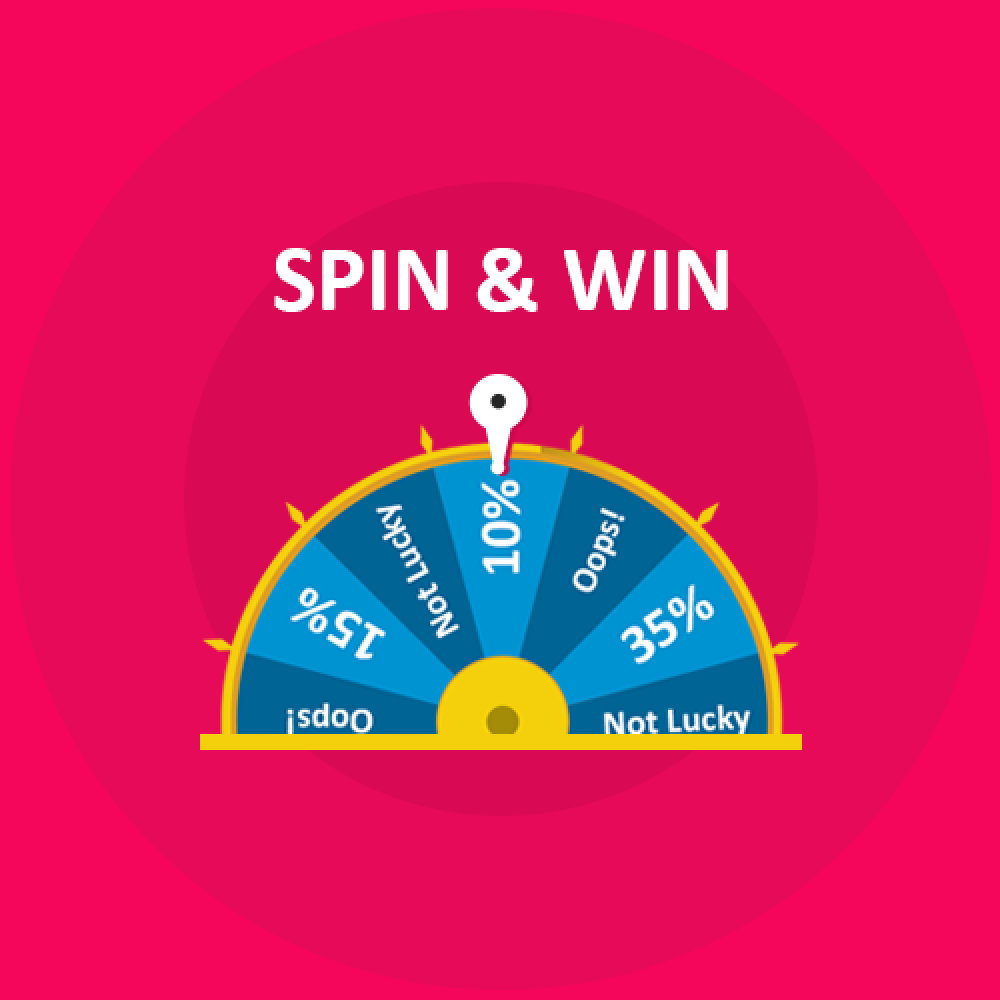
In der konsumentenorientierten Umgebung kann ein Rabatt von 10% die Kunden nicht immer faszinieren. Es ist jedoch nicht immer möglich, einen großen Rabatt anzubieten. Warum nicht den gleichen Rabatt auf verführerische Weise anbieten? Das Einbinden von gamifizierten Schnittstellen, die die herkömmlichen Werbegeschenke auf unterhaltsame Weise anbieten, ist eine der Optionen, um innerhalb des Budgets Ergebnisse zu erzielen. Das Spin und Win Exit Popup-Erweiterung für Prestashop, Magento, Magento 2, OpenCart, WooCommerce für die jeweiligen Plattformen ist eine süchtig machende Roulette-Schnittstelle vorhanden, die das gewöhnliche Angebot für Online-Käufer attraktiv machen kann.

Verpackung

13. Kreative Verpackung

Erstellen Sie Verpackungen, die neuen Wert schaffen. Zum Beispiel erregen umweltfreundliche Verpackungen die Aufmerksamkeit der Käufer des neuen Zeitalters. Stellen Sie sicher, dass die Verpackung funktionaler ist und dasselbe in den Aktionsangeboten hervorgehoben wird.

Positionierung

“Große Kommunikatoren schätzen die Positionierung. Sie verstehen die Menschen, die sie erreichen wollen und was sie hören können und was nicht. Sie senden ihre Nachricht durch eine offene Tür, anstatt zu versuchen, sie durch eine Wand zu drücken.” ? John Kotter

Die Produktpositionierung ist einer der Schlüsselaspekte, wenn es darum geht, Ihre Werbeaktionen voll zu nutzen. Hier sind einige Tipps in dieser Hinsicht.

14. Wertversprechen

Obwohl Sie Ihren Kundenstamm identifiziert haben und auf die richtige Demografie abzielen, ist die Möglichkeit der Kundenbindung und -gewinnung nicht gewährleistet. Ihre potenziellen Kunden können Ihr Produkt in Kürze entlassen, wenn sie keinen Wert erkennen. Versuchen Sie also, diesen Feiertag, anstatt nur auf den Abzinsungsfaktor zu drängen, den wertvollsten Aspekt Ihres Produkts zu präsentieren. Außerdem sollten Sie nicht nur die besten Angebote versprechen, sondern auch nach Möglichkeiten suchen, diesen Wert zu versprechen.

15. Markieren Sie die vom Benutzer generierten Inhalte

Ihre Konkurrenten werden bei der Ermäßigung ihrer Angebote an der Spitze stehen. Im wettbewerbsorientierten Ökosystem müssen Sie den Vorteil finden. Der Benutzer hat Inhalte generiert, wie z. B. Bewertungen, Bewertungen und Kundenberichte. Wenn die Käufer die Kosten online vergleichen, werden sie durch die Bewertung der Produkte dazu motiviert, sich für ein Produkt zu entscheiden.

16. Erstellen Sie den Vertrauensfaktor

Durch das Angebot von Garantie und Garantie können Sie das Vertrauen der Käufer stärken. Sie können Ihre Integrität damit unterstreichen. Die einfache Rückgaberichtlinie erhöht die Chancen, Ihren Ladenbesucher zu einem zahlenden Kunden zu machen. Bieten Sie eine kostenlose Testversion Ihres Produkts an. Dies ist eine der Möglichkeiten, die potenziellen Käufer besser kennen zu lernen.

Menschen

Kunden / Menschen sind der König in der E-Commerce-Branche. Daher sollten sich Ihre Werbestrategien nicht nur auf das Ziel konzentrieren, sondern auch auf die Menschen. Der Verkauf erfolgt automatisch. So kannst du es machen:

17. Treuepunkte anbieten

Belohnen Sie die Treue Ihres bestehenden Kunden und geben Sie ihm Gründe, in Ihr Geschäft zurückzukehren. Prestashop-Bonuspunktmodul ist eine der Möglichkeiten, dies zu tun.

18. Machen Sie Ihre Kunden zu verdeckten Vermarktern

Die Verbreitung der Mundpropaganda mit Hilfe Ihrer bestehenden Kunden ist der beste Weg, um Ihre Marke zu fördern. Bieten Sie den Kunden Anreize für die Weitergabe Ihrer Website. Davon profitieren sowohl Ihre Marke als auch der Kunde. Für die Prestashop-Ladenbesitzer ist dies ebenso einfach Prestashop-Partner- und Empfehlungs-Addon kann Ihnen helfen, die Funktionalität in Codeänderungen einzubinden.

Über Sie

Manchmal brauchen Sie sich nur an die Grundlagen zu halten Geben Sie Ihrem Unternehmen einen Promotionschub. Dank der technologischen Fortschritte können Sie jetzt Innovationen hinzufügen und die herkömmlichen Werbeideen auf neue Höhen bringen.

Magento Store Locator und Pickup Extension – Benutzerhandbuch

1.0 Einführung

Der Online-Shop-Administrator kann nun die physischen Shops auf der Website mit anzeigen Magento Google Maps Store Locator und Abholung Erweiterung von Knowband angeboten. Mit dem voll funktionsfähigen Magento Google Maps Store Locator-Plugin kann der Administrator den Namen des Geschäfts, den Standort, die Richtung, die Kontaktdaten und die E-Mail-ID anzeigen. Die Online-Benutzer können den Standort des Geschäfts auf der Homepage der Website anzeigen oder auf den Link klicken, um die Standorte des Geschäfts anzuzeigen. Diese Magento Store Locator-Erweiterung zeigt auch das Store-Timing an. Kunden können die Anfahrtsbeschreibung des Geschäfts einsehen und dort problemlos besuchen. Mit diesem Magento Store Locator und der Abholerweiterung kann der Store-Administrator den Kunden eine Abholmöglichkeit im Store anbieten. Die Kunden können die Store-Details auf der Checkout-Seite anzeigen und den Store zur Abholung auswählen. Der Administrator kann für diese Einrichtung zur Abholung im Geschäft auch eine Gebühr erheben.

1.1 Grundfunktionen von Magento Store Locator und Pickup Extension

  • Mit dieser Magento Google Maps Store Locator-Erweiterung kann der Online-Shop-Inhaber den Kunden die nächstgelegenen Geschäfte auf ihrer Website anzeigen.
  • Der Store-Administrator kann einen Google Map-API-Schlüssel generieren und für die Google Map-Integration verwenden.
  • Die Kunden können die Richtung für jedes Geschäft auf Google Maps abrufen, das auf der Website selbst verfügbar ist.
  • Mit dem Magento Google Maps Store Locator-Plugin können Sie das Bild der Google-Kartenmarkierung und die Zoomstufe der Karte für eine einfache Navigation festlegen.
  • Der Magento-Geschäftsinhaber kann den Geschäftsnamen, die Kontaktnummer, die Arbeitszeit, die Adresse und die E-Mail-ID über die Administrationsoberfläche der Magento Google Maps Store Locator-Erweiterung eingeben.
  • Das Magento Store Locator Plugin ermöglicht die Auswahl von Entfernungseinheiten als Kilometer oder Meilen.
  • Der Online-Shop-Administrator kann einen Link in der Fußzeile des Shops anzeigen und den Text festlegen. Kunden können auf diesen Link klicken, um die Standorte des Shops anzuzeigen.
  • Der Administrator kann die Magento Store Locator-Erweiterung problemlos installieren, konfigurieren und anpassen.
  • Das Magento Store Locator-Modul bietet eine benutzerfreundliche Oberfläche.
  • Die Magento Store Locator und Pickup Extension ermöglicht die Anzeige eines Bildes auf der Store Locator Landing Page.
  • Der Store-Administrator kann die Bereiche in der Admin-Oberfläche dieses Magento Store Locator- und Abholmoduls auswählen, um eine Abholoption im Store anzubieten.
  • Mit dem Magento Store Locator und dem Abhol-Plugin kann der Administrator eine Abholmöglichkeit im Store anbieten.
  • Der Administrator kann auch einen Betrag für das Angebot einer Abholmöglichkeit im Geschäft berechnen.
  • Mit dem Magento Google Maps Store Locator-Modul können Sie unterschiedliche Abholbeträge für verschiedene Geschäfte festlegen.
  • Das Magento In-Store-Abhol-Plugin ermöglicht das Hochladen von Store-Details in großen Mengen.
  • Die Kunden können Excel-Dateien über die Administrationsoberfläche dieses Magento-Abhol-Plugins hochladen.

2.0-Installation

Der Online-Shop-Händler kann das installieren Magento Store Locator Erweiterung leicht durch die folgenden Schritte:

1. Der Administrator muss das Erweiterungspaket aus dem Knowband Store herunterladen.

2. Nach dem Herunterladen des Erweiterungspakets erhält der Geschäftsinhaber eine komprimierte Datei. Entpacken Sie das Paket im Stammverzeichnis des Magento-Setups über den FTP-Manager (z. B. Filezilla oder WinSCP)

3. Die Erweiterung ist jetzt installiert und einsatzbereit. Gehen Sie im Admin-Bereich zu "System> Knowband Extensions> Magento Store Locator Extension".

Jetzt kann der Store-Administrator den Magento-Store-Locator und die Pickup-Erweiterung verwenden und konfigurieren.

3.0 Admin Interface

Nach erfolgreicher Installation können Sie die Einstellungen anwenden, um den Store Locator auf der Front-End-Oberfläche anzuzeigen. In der Admin-Oberfläche gibt es folgende Anpassungsoptionen:

  • Allgemeine Einstellungen
  • Shop hinzufügen / bearbeiten

3.1 Allgemeine Einstellungen

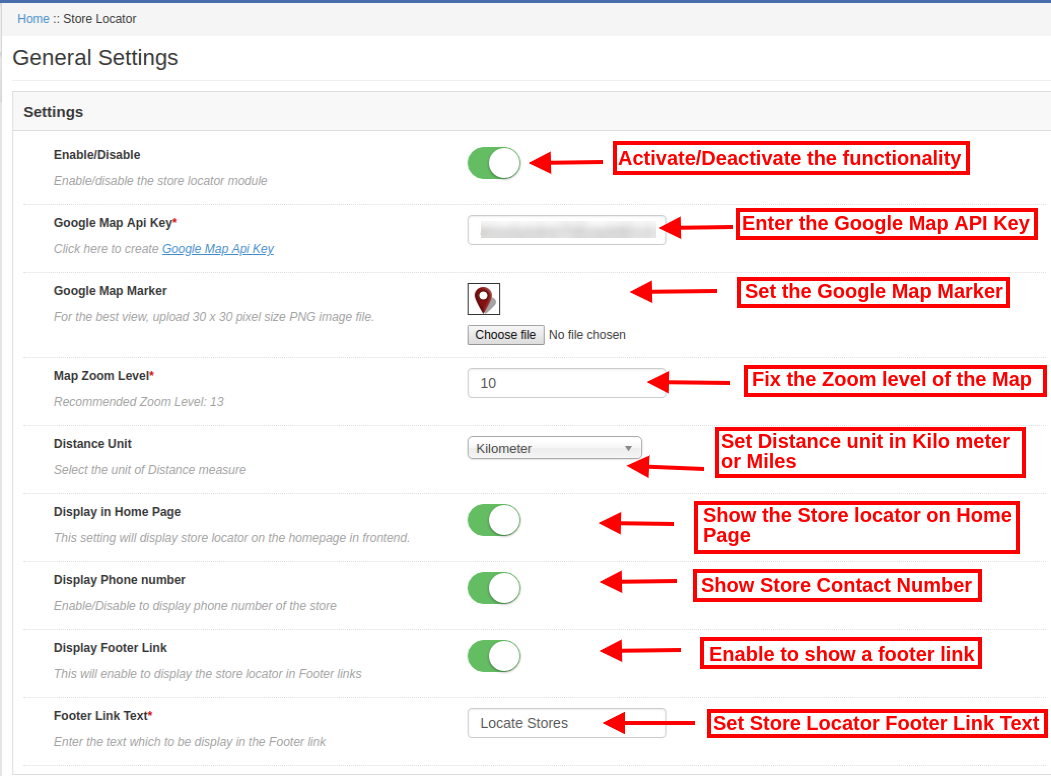
In den allgemeinen Einstellungen gibt es Anpassungsoptionen für die Anzeige des Store Locators auf der Website. Die verschiedenen Felder sind nachfolgend aufgeführt:

  • Aktivieren deaktivieren: Aktivieren oder deaktivieren Sie die Funktionalität über die Administrationsoberfläche dieses Magento Store Locators und der Pickup-Erweiterung.
  • Google Map API-Schlüssel: Geben Sie den Google-API-Schlüssel für die Einbindung von Google Map ein, um die Standorte des Geschäfts anzuzeigen. In Abschnitt 3.1.1 finden Sie die Schritte zum Generieren des Google Map-API-Schlüssels.
  • Google Map Marker: Setzen Sie eine Google-Kartenmarkierung, um den Online-Nutzern auf der Website den genauen Standort des Geschäfts anzuzeigen.
  • Karten-Zoomstufe: Stellen Sie die Zoomstufe der Karte ein. Das Magento Google Maps Store Locator-Modul empfiehlt dem Administrator, die Karten-Zoomstufe auf 13 zu setzen.
  • Entfernungseinheit: Sie können die Maßeinheit für die Entfernung in Kilometern oder Meilen auswählen.
  • Anzeige auf der Homepage: Sie können diese Einstellung aktivieren, um den Store Locator auf der Homepage anzuzeigen.
  • Telefonnummer anzeigen: Aktivieren Sie die Option, wenn Sie die Kontaktnummer mit den Geschäftsdetails anzeigen möchten.
  • Fußzeilenlink anzeigen: Aktivieren Sie die Menüoption zum Anzeigen eines Filialfinder-Fußzeilenlinks auf der Website.
  • Text des Fußzeilenlinks: Geben Sie den Text ein, der auf der Website angezeigt wird. Die Kunden können hier klicken, um die Filialen anzuzeigen.

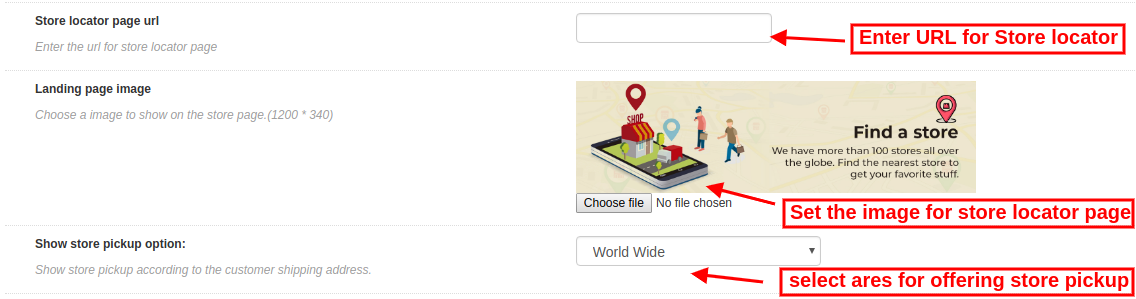
  • URL der Locator-Seite: Hier kann der Store-Administrator die URL für die Store-Locator-Seite eingeben.
  • Bild der Zielseite: Wählen Sie ein beliebiges Bild aus, das auf der Seite für die Filialsuche angezeigt werden soll.
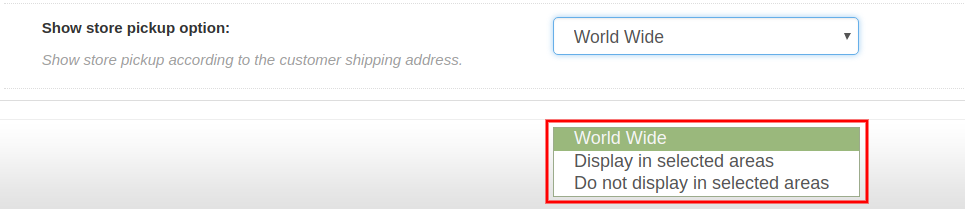
  • Abholoption anzeigen: Der Administrator kann die Abholoption im Geschäft weltweit oder in ausgewählten Bereichen anzeigen. Dieser Magento Store Locator und das Abhol-Plugin bieten auch die Möglichkeit, die Bereiche auszuwählen, in denen der Administrator keine Abholmöglichkeit im Store anbieten möchte.
3.1.1 So generieren Sie den Google Map-API-Schlüssel

Um den Google API-Schlüssel zu generieren, müssen Sie die folgenden Schritte ausführen:

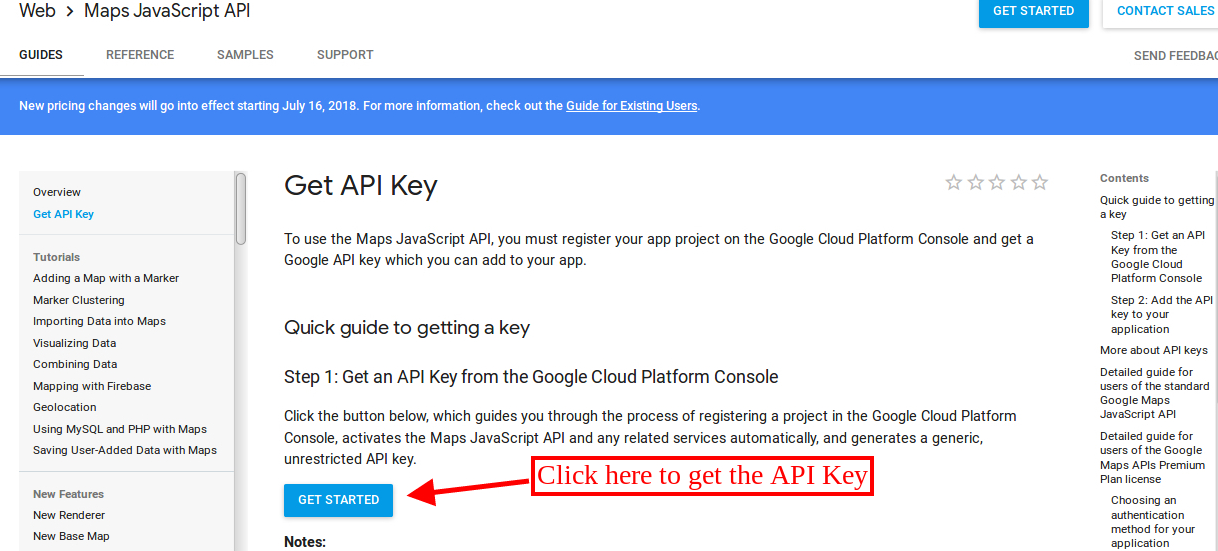
Klicken Sie zunächst auf den oben genannten Link.

  • Klicken Sie auf die Schaltfläche "Erste Schritte":Klicken Sie auf diese Schaltfläche, um den Google Map API-Schlüssel abzurufen.

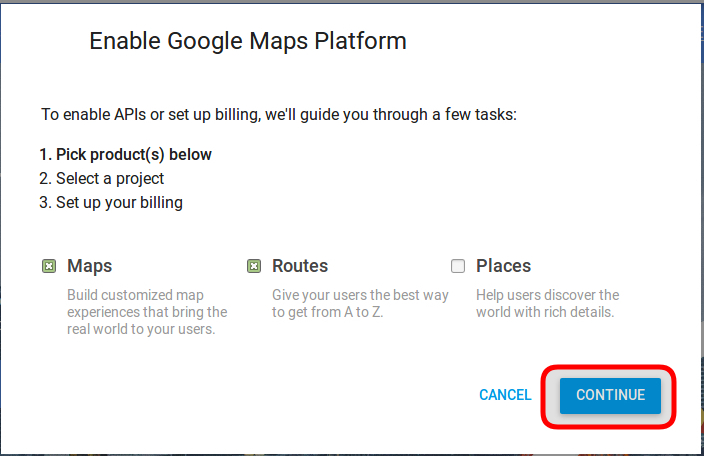
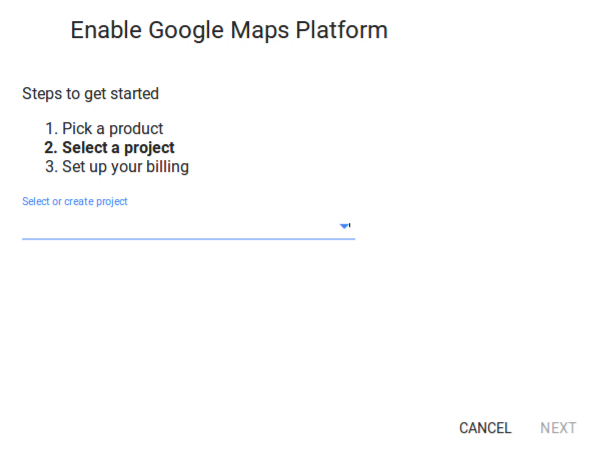
  • Produkte abholen:Nachdem Sie auf die Schaltfläche "Erste Schritte" geklickt haben, wird ein Popup angezeigt.

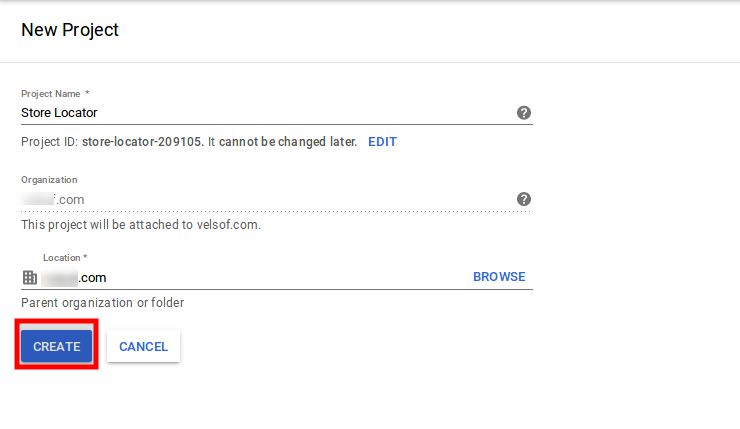
  • Projektauswahl:?Here, you can select or create a project.

1. Wählen Sie ein Projekt aus:

2. Erstelle ein neues Projekt:

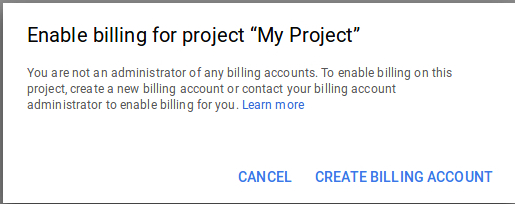
  • Richten Sie die Abrechnung ein:?After that, you need to set up the billing.

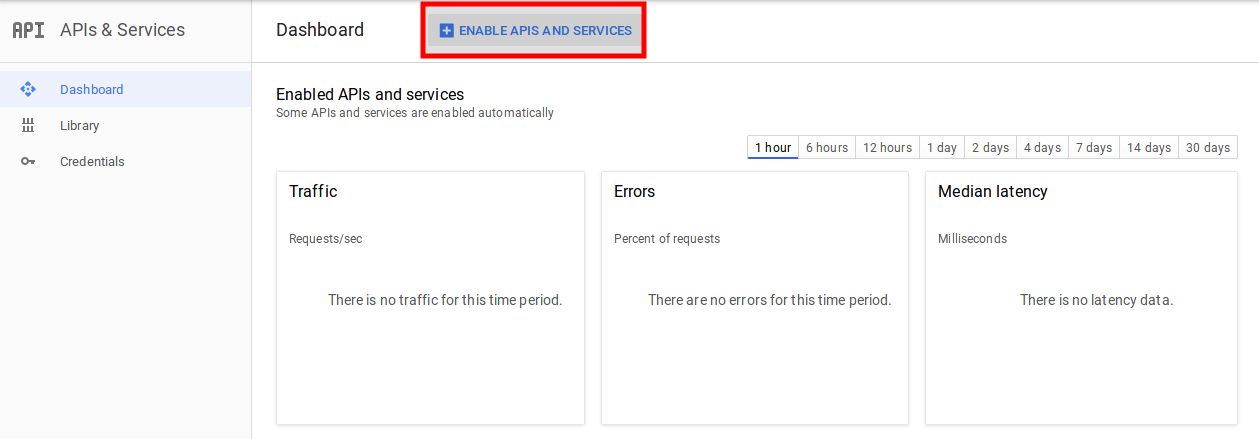
Nach der Abrechnung kann der Store-Administrator seinen Google Map API-Schlüssel erhalten.

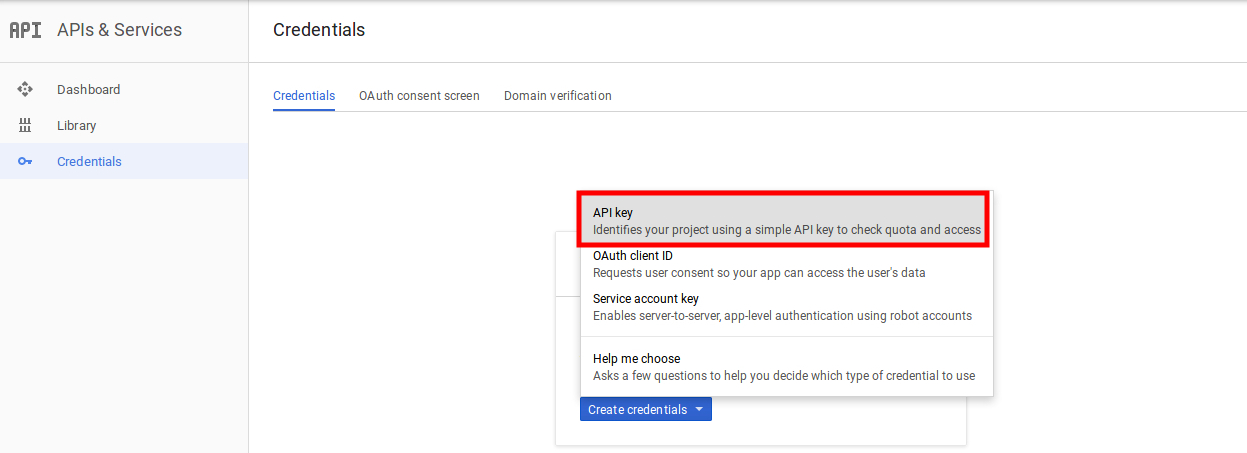
Auf derAnmeldeinformationenSie können eine bekommenAPI-Schlüssel:

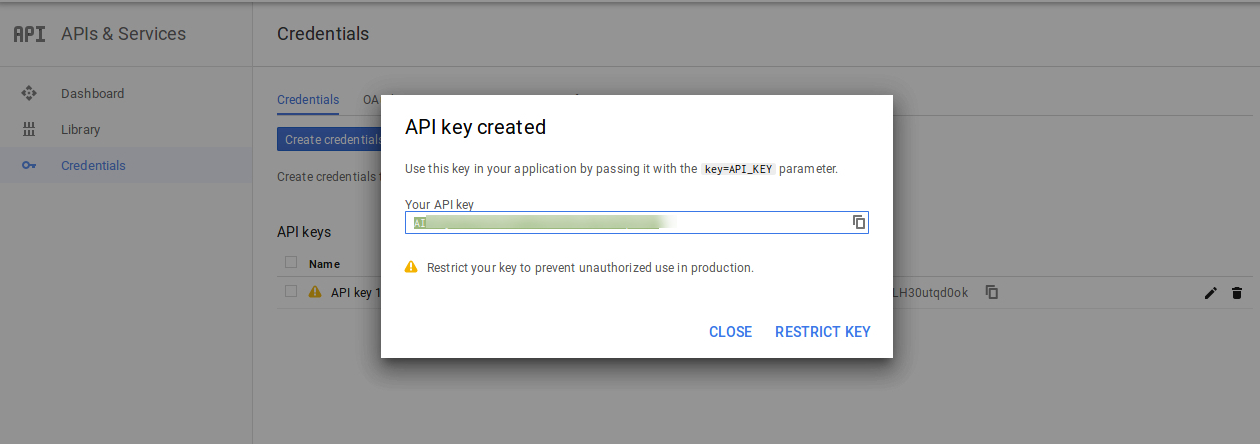
Der Store-Administrator kann die API-Schlüsseloption auswählen:

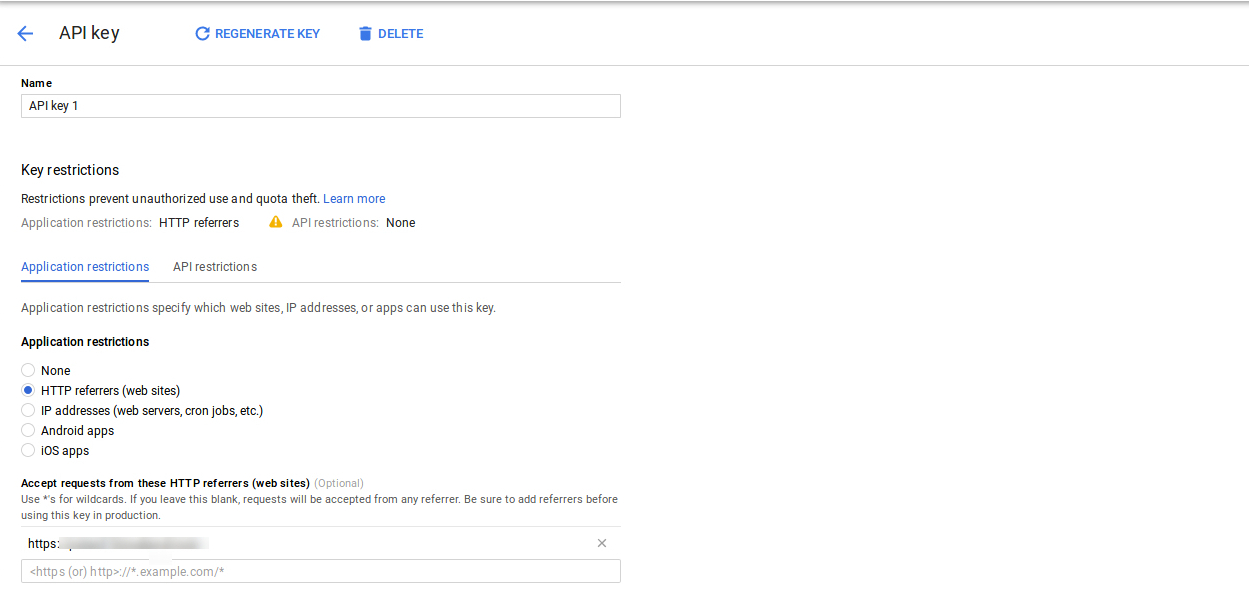
Der Administrator kann im Dialogfeld die Option Schlüssel einschränken auswählen, um eine Browsereinschränkung für den API-Schlüssel festzulegen.

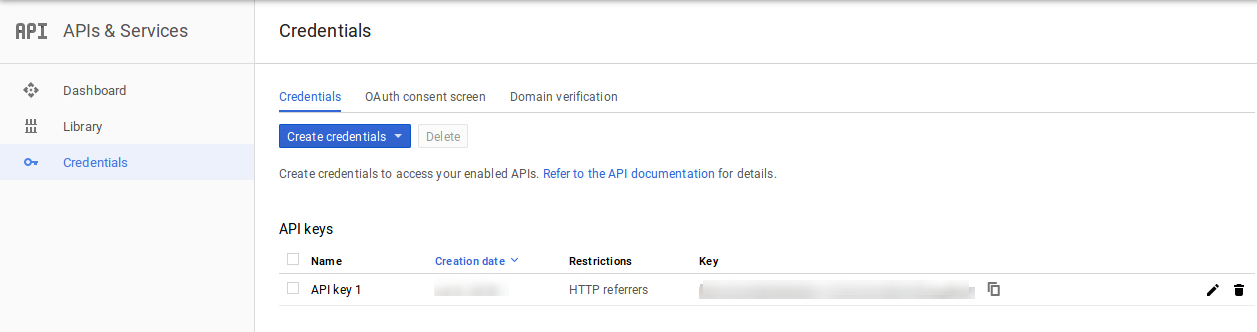
In demSchlüsselbegrenzungsabschnitt, Der Store-Administrator kann auswählenHTTP-VerweiseBefolgen Sie dann die Anweisungen auf dem Bildschirm, um die Verweise festzulegen.

Auf diese Weise kann der Administrator den Google Map-API-Schlüssel festlegen.

3.2 Store hinzufügen oder bearbeiten

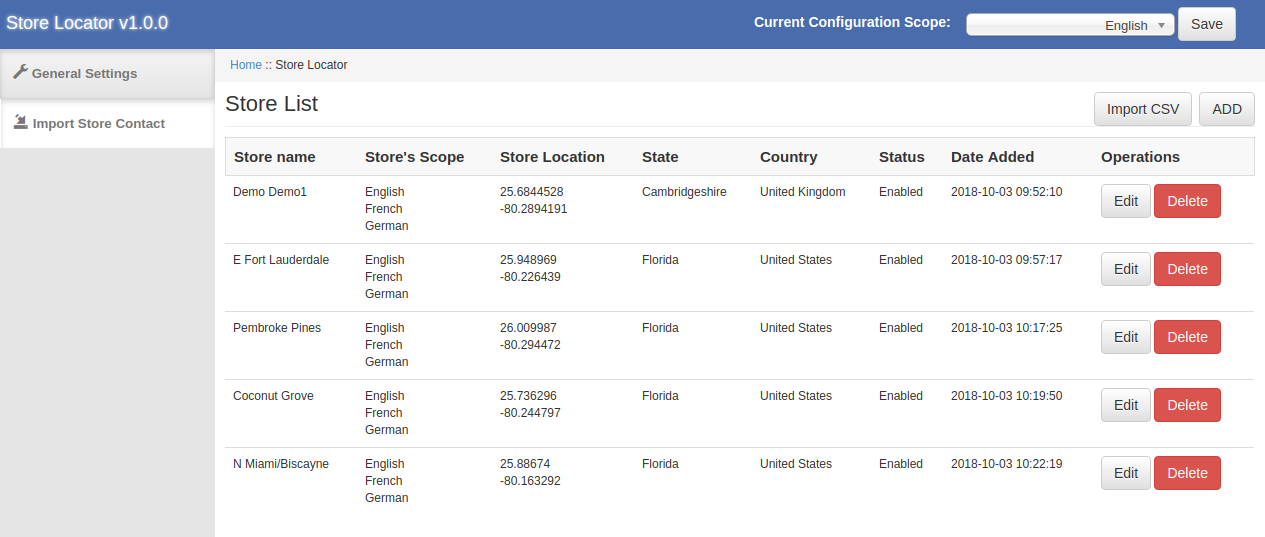
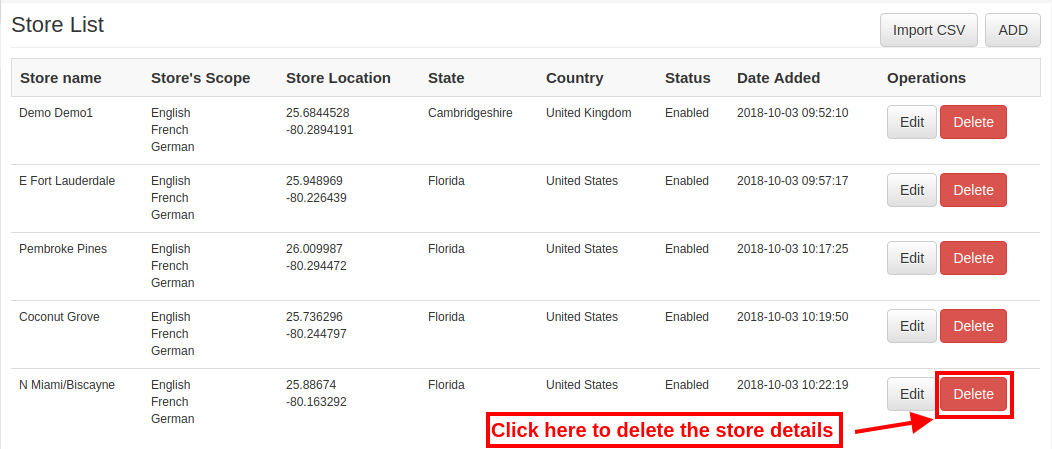
In diesem Menübereich wird eine Liste der verfügbaren Geschäfte angezeigt. Sie können neue Geschäftsdetails hinzufügen, die Geschäftsdetails bearbeiten und jedes Geschäft aus der Liste löschen. Der Abschnitt ist unten dargestellt:

3.2.1 So fügen Sie neue Store-Details hinzu

Gehen Sie folgendermaßen vor, um neue Geschäftsdetails hinzuzufügen:

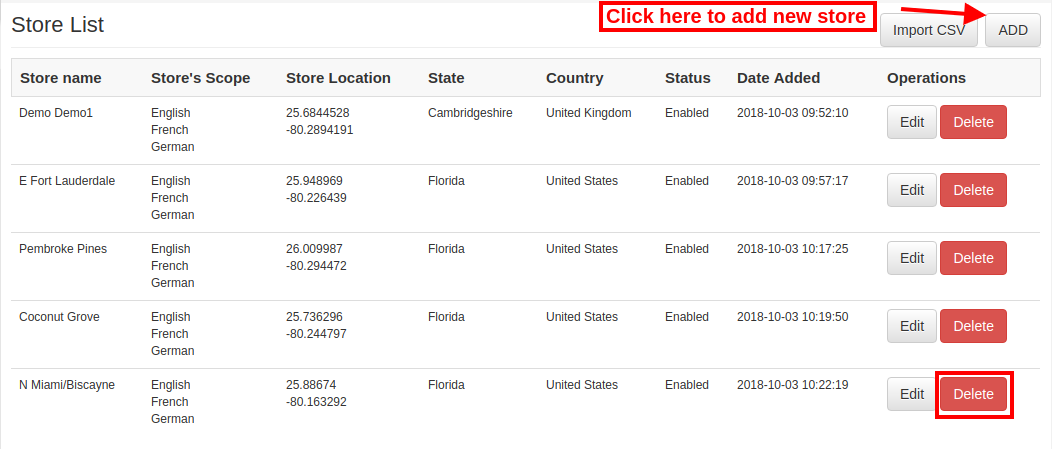
Klicken Sie zunächst auf die Schaltfläche "Hinzufügen", um einen neuen Shop in die Liste aufzunehmen.

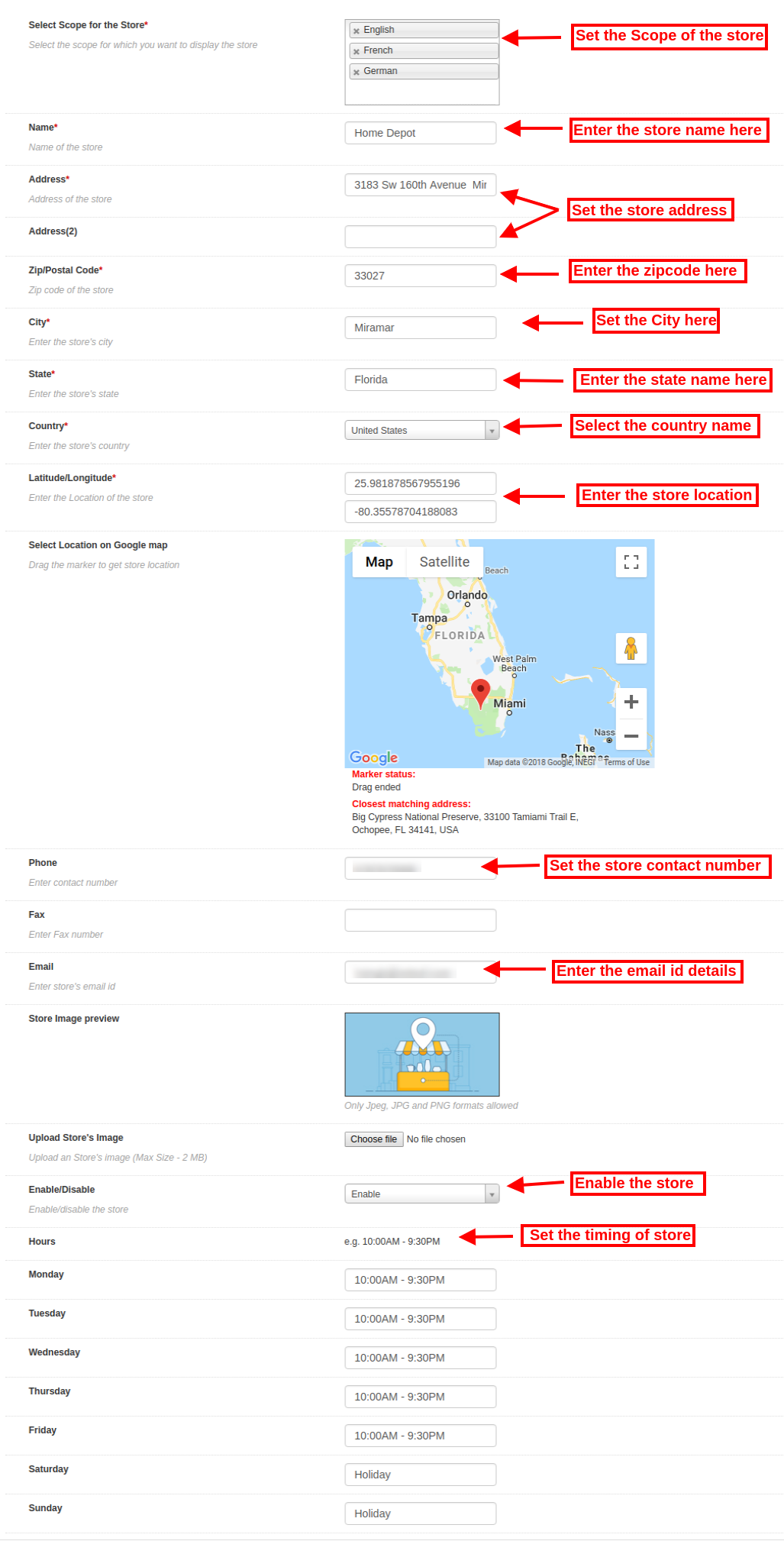
Nach dem Klicken auf "hinzufügen" können Sie einige Anpassungsoptionen auf der Administrationsoberfläche der Magento Google Maps Store Locator-Erweiterung anzeigen.

Nachfolgend die Individualisierungsoptionen:

Das

  • Wählen Sie den Bereich für das Geschäft aus: Wählen Sie den Bereich aus, für den Sie diesen neuen Shop anzeigen möchten.
  • Name: Hier können Sie den Namen Ihres Geschäfts hinzufügen.
  • Adresse und Adresse 2: Hier müssen Sie die Adresse des Geschäfts eingeben.
  • Zip / Postal Code: Geben Sie die Postleitzahl des Geschäfts ein.
  • Stadt: Geben Sie hier die Stadtdetails ein.
  • Bundesland/ Kanton: Geben Sie den Namen des Staates ein, in dem sich das Geschäft befindet.
  • Land: Wählen Sie den Ländernamen aus der Dropdown-Liste.
  • Breite / Länge: Der Administrator kann hier den genauen Breiten- und Längengrad des Geschäfts eingeben.
  • Standort auf Google-Karte auswählen: Legen Sie den Speicherort auf Google Maps fest, indem Sie die Markierung auf diesen Speicherort ziehen.
  • Webseite Der Händler kann die Website des Shops auch über die Administrationsoberfläche dieses Magento In-Store-Abhol-Plugins aufrufen.
  • Telefon: Geben Sie hier die Kontaktdaten ein.
  • Fax: Geben Sie gegebenenfalls die Faxnummer ein.
  • E-Mail: Geben Sie hier die E-Mail-Adresse des Geschäfts ein.
  • Bildvorschau speichern: Die Store-Vorschau sieht wie abgebildet aus.
  • Laden Sie das Bild des Shops hoch: Der Administrator kann hier das Bild des Geschäfts eingeben.
  • Aktivieren deaktivieren: Der Administrator kann die Option zum Aktivieren oder Deaktivieren des Speichers auswählen.
  • Ladenabholung aktivieren: Der Store-Administrator kann die Einstellung für die Store-Abholoption aktivieren oder deaktivieren.
  • Abholbetrag aktivieren: Der Administrator kann eine Gebühr für das Anbieten einer Abholmöglichkeit im Geschäft erheben.
  • Art der Abholung: Der Administrator kann den Abholbetrag pro Produkt, pro Menge oder auf der Grundlage der gesamten Bestellung berechnen.
  • Menge: Der Administrator kann den Betrag eingeben, den er für die Abholung berechnen möchte.
  • Öffnungszeiten: Der Administrator kann das Store-Timing einfach über die Administrationsoberfläche dieser Magento Google Maps Store Locator-Erweiterung eingeben.

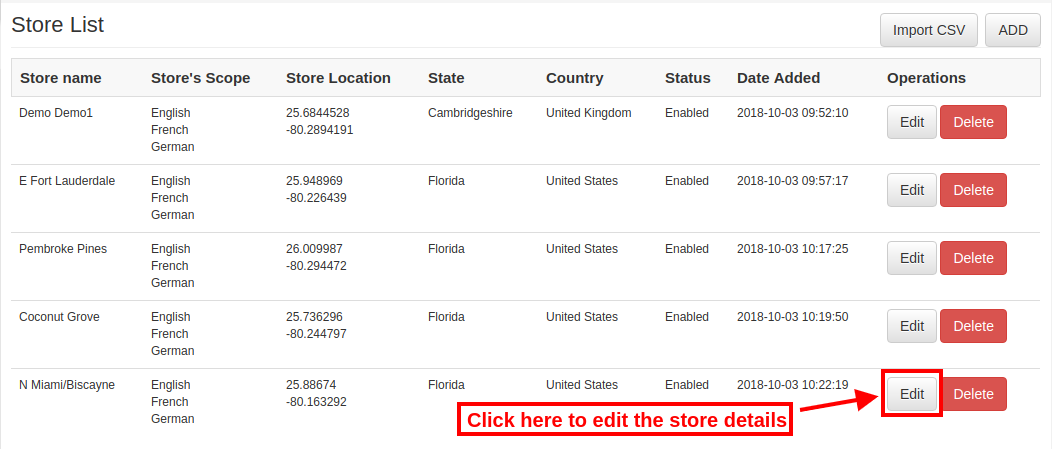
3.2.2 So bearbeiten Sie die Store-Details

Der Geschäftsinhaber kann die Geschäftsdetails über die Administrationsoberfläche des Magento Google Maps Store Locator-Moduls bearbeiten. Klicken Sie auf die Schaltfläche "Bearbeiten", um die Store-Details zu aktualisieren.

3.2.3 So löschen Sie die Store-Details

Klicken Sie auf die Schaltfläche "Löschen", um ein Geschäft zu löschen. Danach wird das jeweilige Geschäft nicht mehr auf der Website angezeigt.

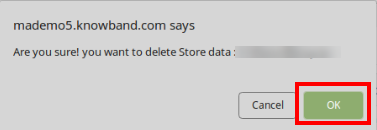
Wenn Sie auf die Schaltfläche "Löschen" klicken, wird auf derselben Seite ein Bestätigungsfenster angezeigt.

Der Administrator muss auf "OK" klicken, um den Löschvorgang zu bestätigen.

3.3-Import Excel

Sie können auch eine Excel-Datei mit Speicherdetails in großen Mengen hochladen.

Das Magento Store Locator-Modul ermöglicht das einfache und problemlose Hochladen von Store-Details in großen Mengen.

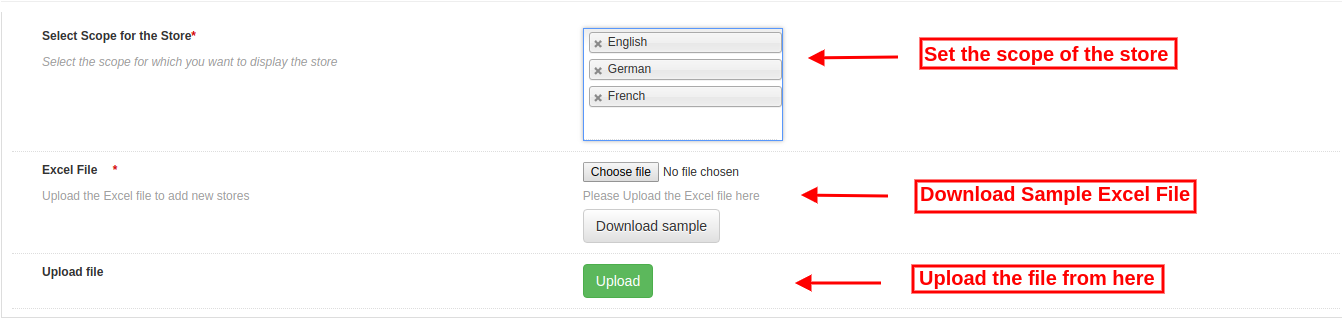
Dies sind die Konfigurationsoptionen, die in diesem Abschnitt verfügbar sind:

  • Wählen Sie den Bereich für das Geschäft aus: Wählen Sie den Bereich des Geschäfts aus. Sie können die Sprachen einzeln auswählen.
  • Excel-Datei: Der Administrator kann eine Excel-Datei hochladen, wenn er eine hat. Der Administrator kann auch eine Excel-Beispieldatei herunterladen und die Geschäftsdetails in dem in der Excel-Datei verfügbaren Format eingeben.
  • Datei hochladen: Der Administrator kann die Excel-Datei von hier hochladen.

Danach werden die in der Excel-Datei verfügbaren Geschäftsdetails auch im Geschäft angezeigt.

3.4 Store Pickup Global Setting

Der Online-Shop-Administrator kann auch globale Einstellungen für die Abholung des Shops vornehmen. Um globale Einstellungen zu übernehmen, gehen Sie zu System> Einstellungen wie unten gezeigt:

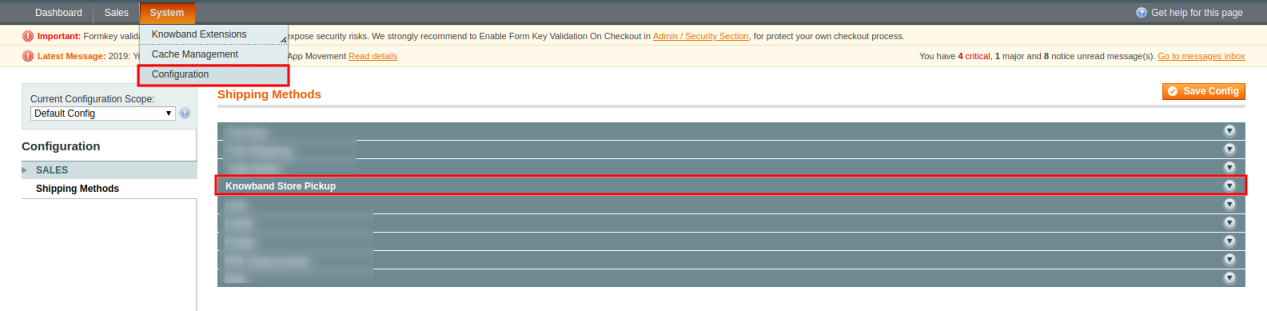
Hier sehen Sie die Option "Knowband Store Pickup". Nach dem Anklicken erhalten Sie einen Konfigurationsbereich.

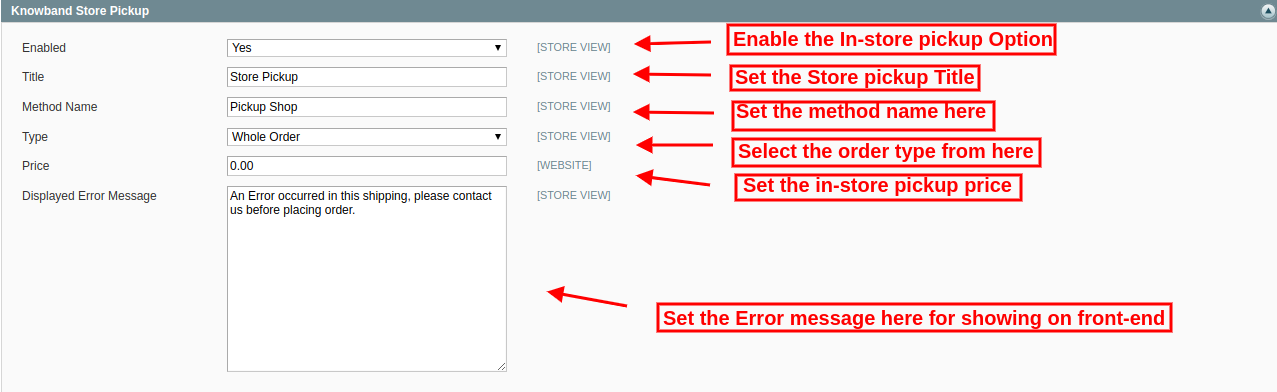
Für Globale Einstellungen erhalten Sie folgende Optionen:

Freischalten: Aktivieren Sie die Store Pickup-Option mit nur einem Klick.

Titel: Legen Sie den Titel der Store Pickup-Funktionalität fest.

Methodenname: Stellen Sie den Methodennamen gemäß der Anforderung ein.

Style: Stellen Sie die Art der In-Store-Abholung ein, für die er eine Gebühr erheben möchte. Der Administrator kann aus den Produkten, der gesamten Bestellung und der Menge auswählen.

Preis: Stellen Sie hier den Abholpreis im Geschäft ein.

Fehlermeldung anzeigen: Der Administrator kann einen Fehlertext festlegen, der im Front-End der Website angezeigt wird, wenn bei der Abholung im Geschäft ein Fehler auftritt.

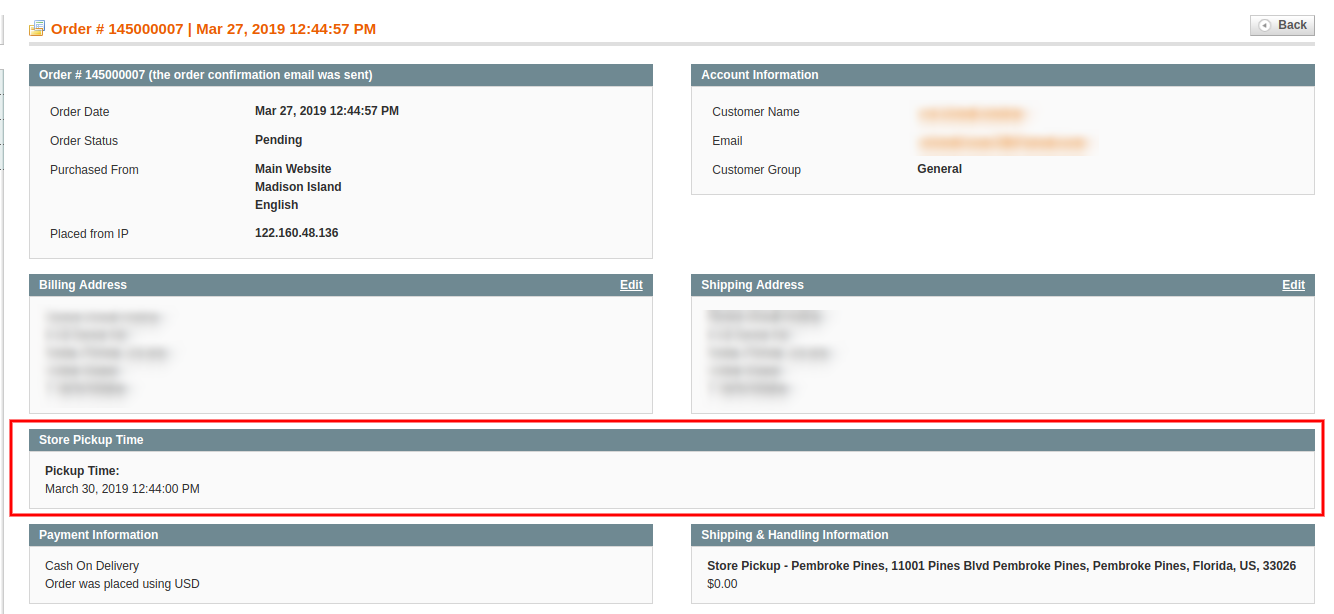
Der Administrator kann Bestellungen, die auf der Abholung im Geschäft basieren, über die Administrationsoberfläche anzeigen:

Der Store-Administrator kann die Informationen zur Abholzeit und zum Abholdatum des Kunden über die Admin-Oberfläche anzeigen. Um das bevorzugte Lieferdatum und die bevorzugte Lieferzeit anzuzeigen, kann der Administrator das Bestellmenü aufrufen und auf die Option "Anzeigen" klicken. Hier kann der Store-Administrator die Uhrzeit- und Datumsdetails wie folgt anzeigen:
4.0-Benutzeroberfläche

Die Online-Benutzer können den Store Locator auf der Homepage der Website anzeigen. Sie können auch auf den Filialfinder-Link klicken, um die Filialen anzuzeigen.
Die Online-Benutzer können den Ort und die Entfernung eingeben, um die nächstgelegenen Geschäfte anzuzeigen. Die Benutzer können auch die verfügbaren Geschäfte, die Geschäftsadresse und die Kontaktdaten anzeigen.
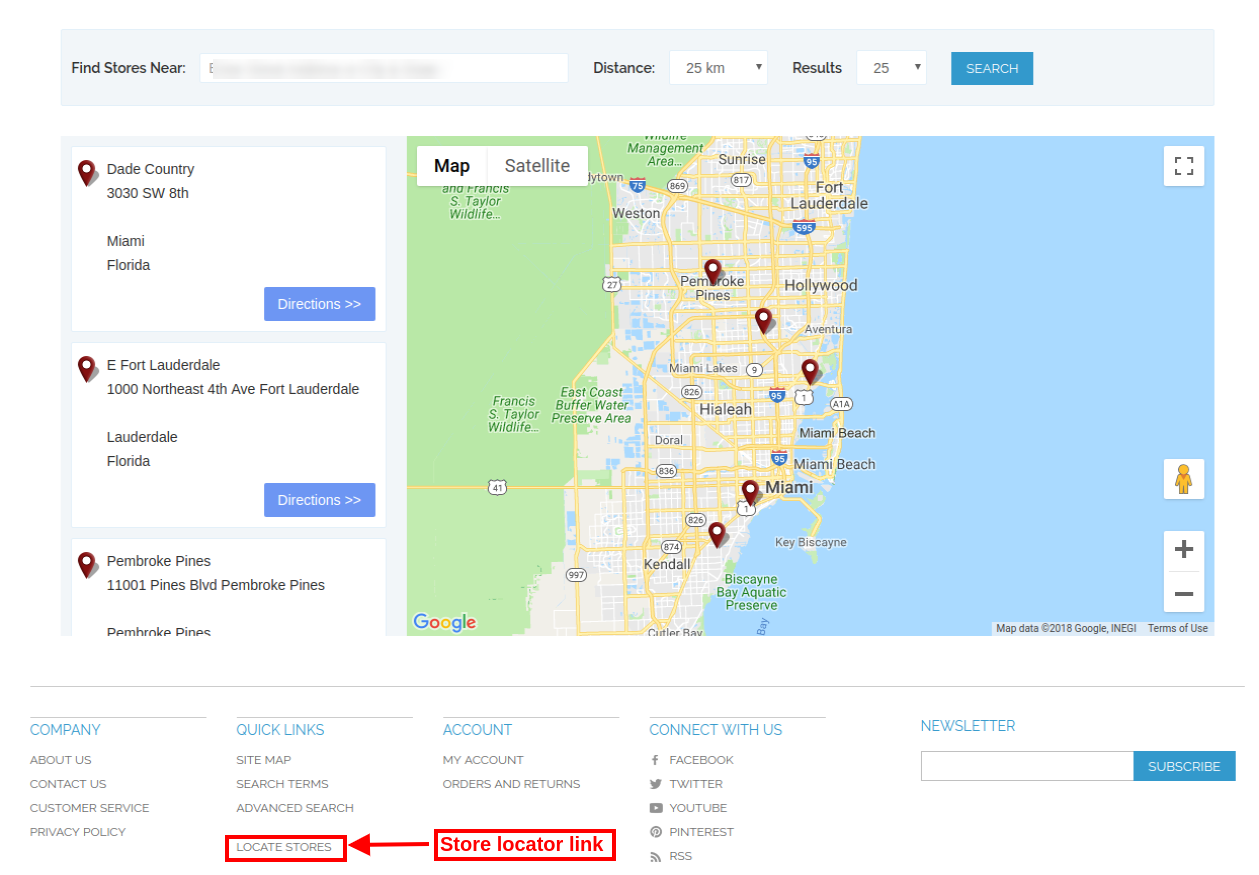
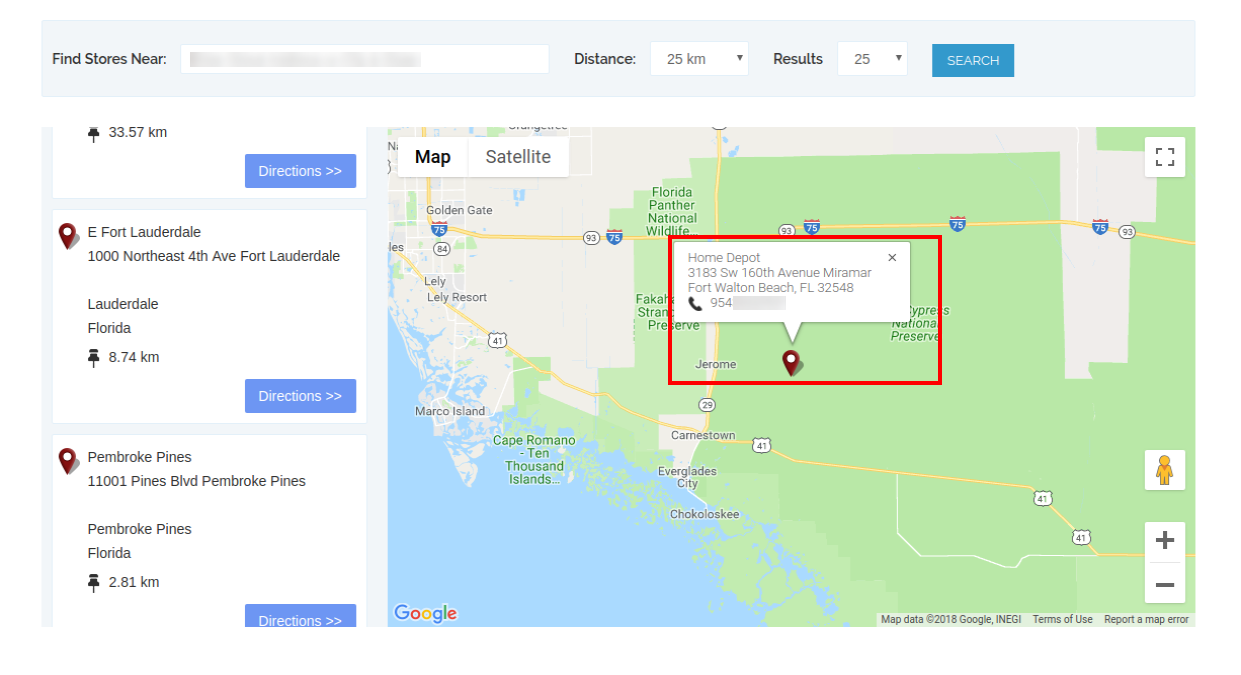
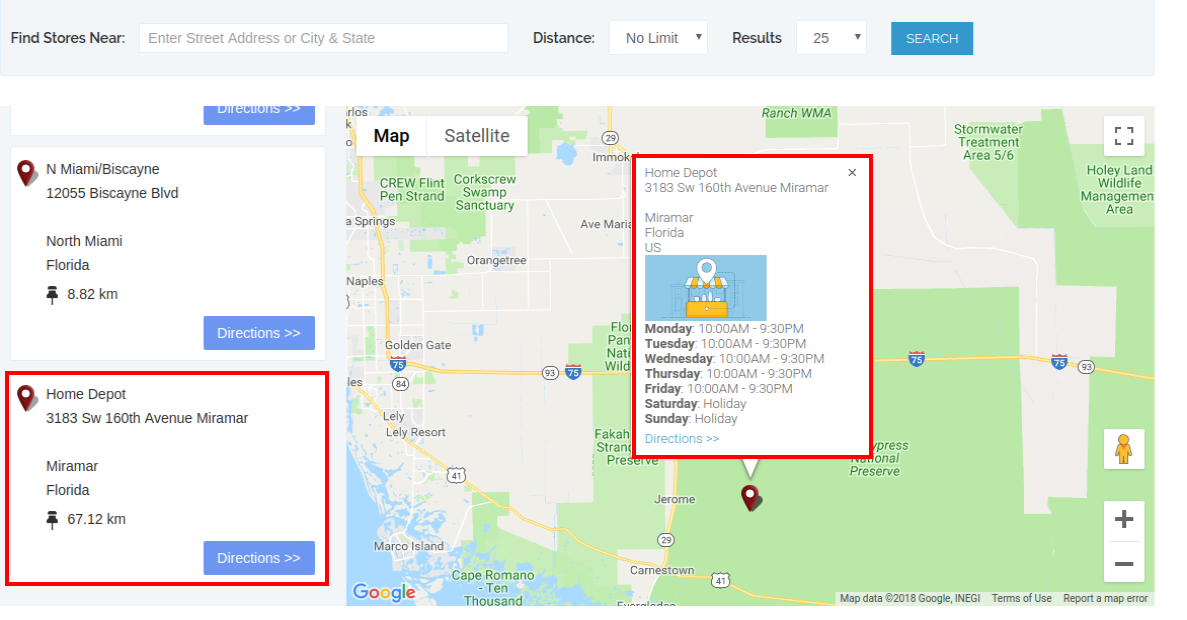
Für weitere Informationen können Kunden auf die Geschäftsliste klicken. Hier können sie das Timing des Geschäfts abrufen und Links zu Wegbeschreibungen erstellen.
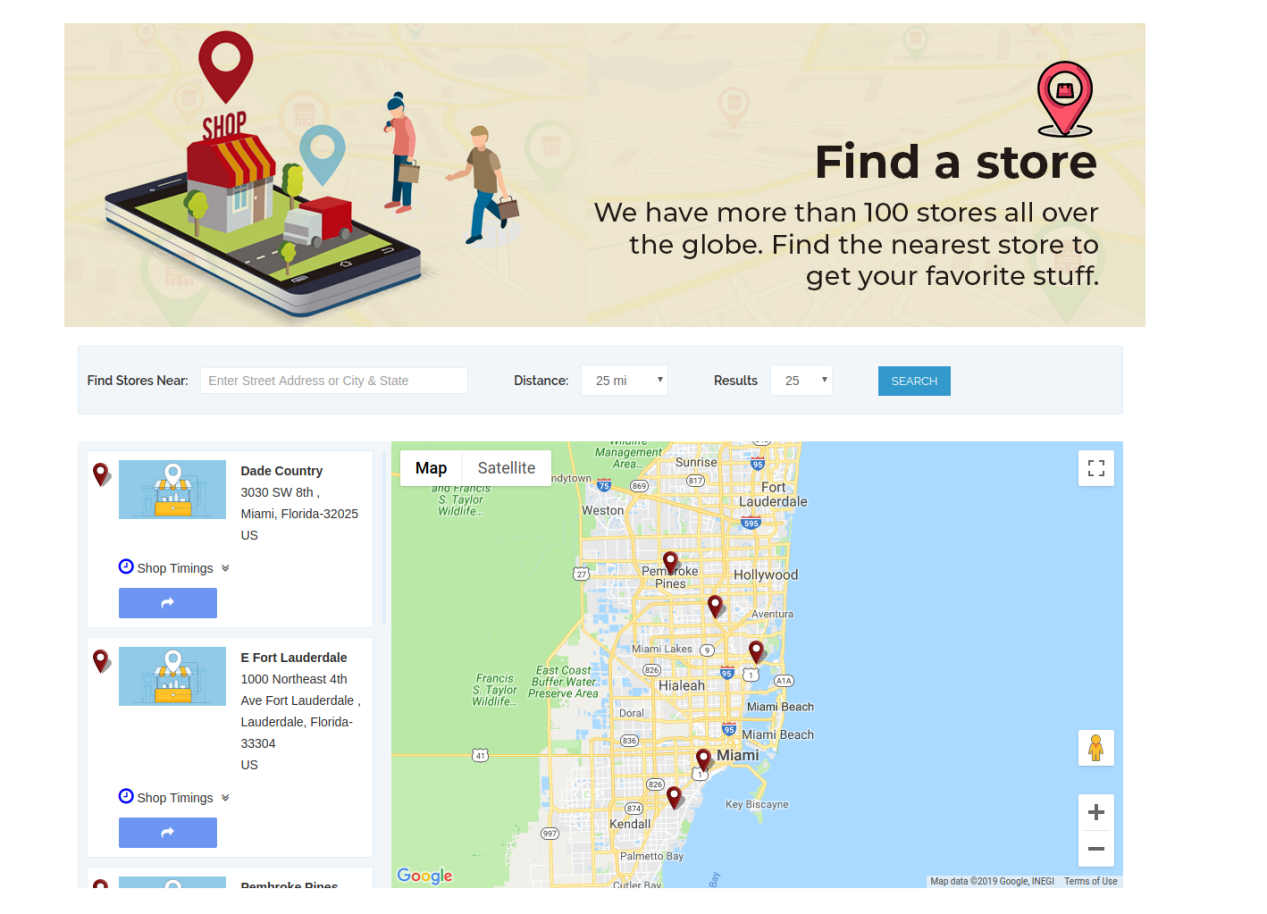
Die Seite mit der Filialsuche sieht wie folgt aus:

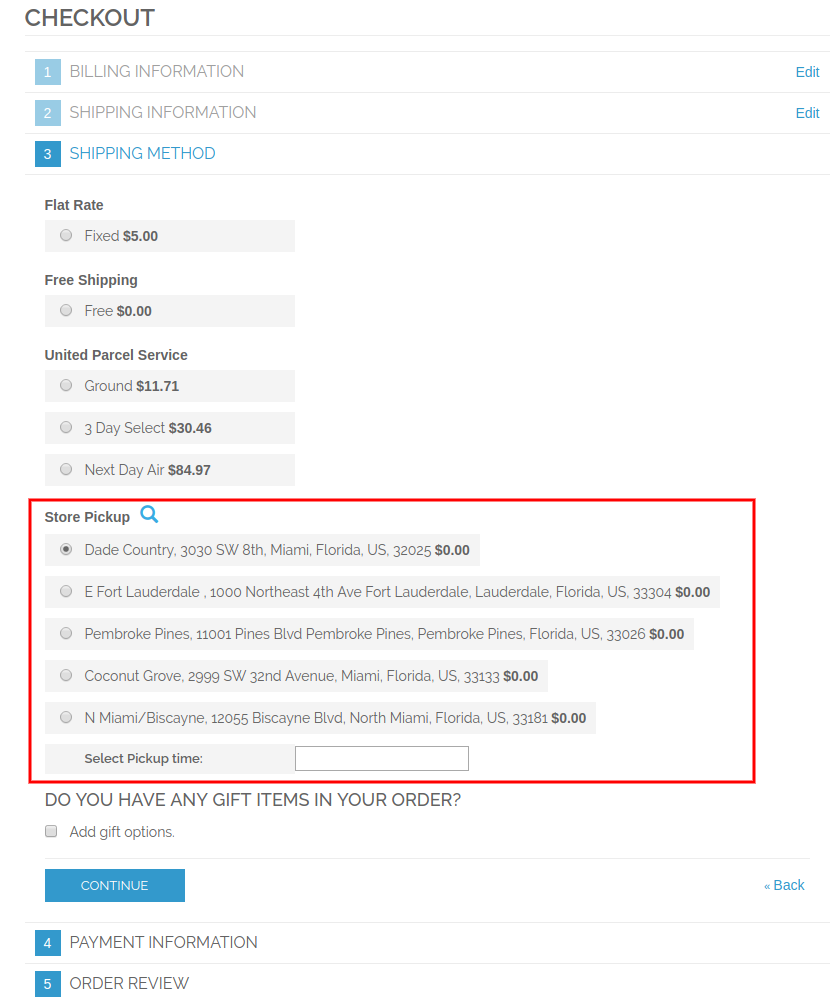
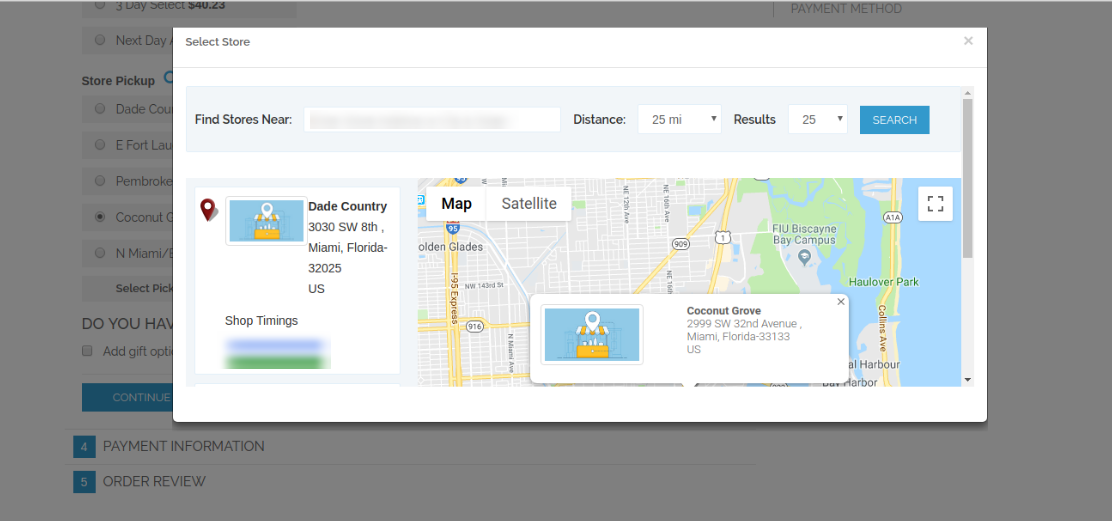
Kunden können die Abholoption im Geschäft auf der Checkout-Seite wie folgt anzeigen:

Kunden können auf das Symbol "Suchen" klicken, um die verfügbaren Geschäfte in der Nähe anzuzeigen. Sie können das bevorzugte Geschäft für die Abholung im Geschäft auswählen.

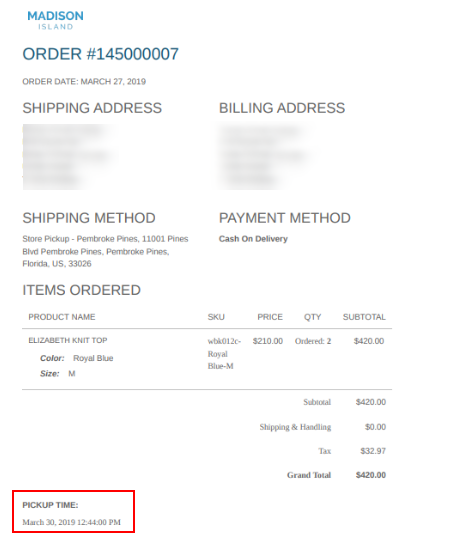
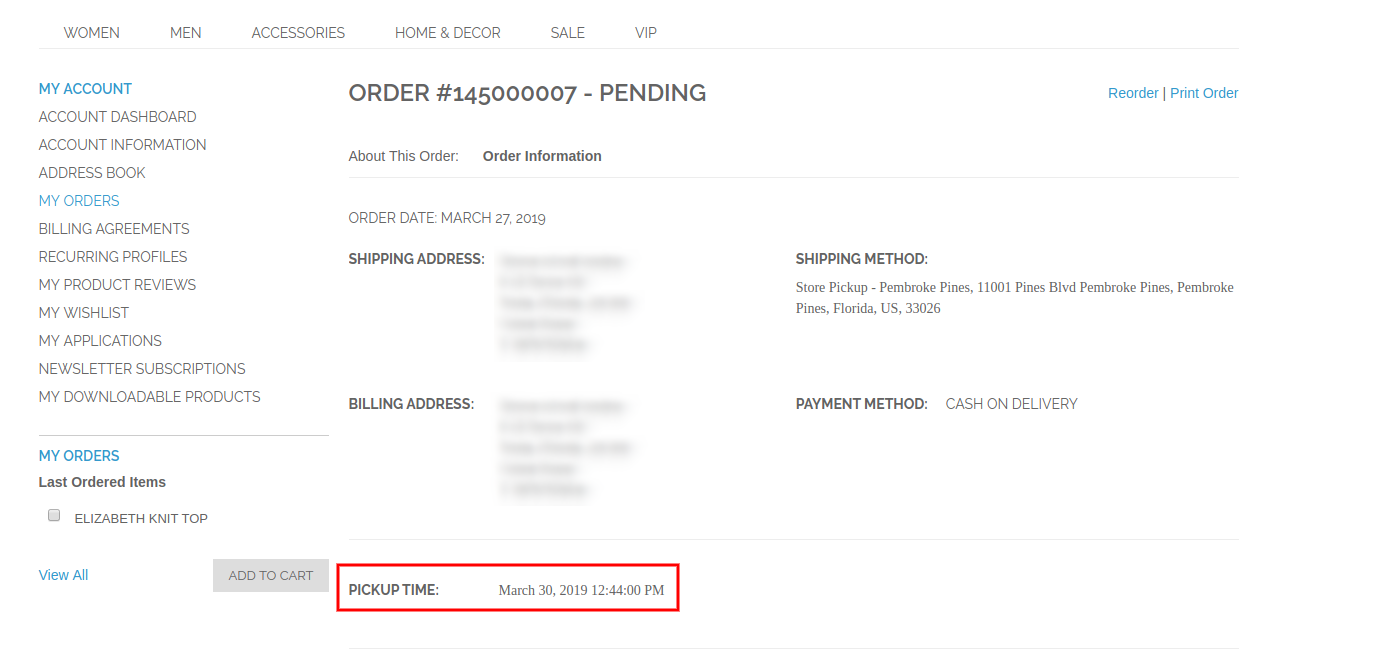
Kunden können das Geschäft und die Abholzeit auswählen. Die Kunden können nun das bestellte Produkt aus dem ausgewählten Geschäft auswählen, ohne Versandkosten zu zahlen. Nach der Bestellung können die Online-Kunden die Abholzeit in ihrer Rechnung und im Bestellverlauf einsehen.

In den Bestelldetails können Kunden die Abholdetails im Geschäft wie folgt anzeigen:

Mit Hilfe dieser Magento Google Maps Store Locator-Erweiterung kann der Administrator auf einfache Weise physische Geschäfte auf der Website anzeigen.

Weitere Details finden Sie hier:

Magento Google Maps Store Locator Plugin Produktseite.

Magento Google Maps Store Locator Erweiterung Admin Demo Link.

Magento Google Maps Store Locator-Modul Front-End-Demo.


PrestaShop Website-Dekorationseffektmodul – Benutzerhandbuch


1.0 Einführung

Die Online-Shop-Besitzer können jetzt ihre Geschäfte für verschiedene Anlässe wie Weihnachten, Neujahr oder Valentinstag dekorieren. Setzen Sie in dieser Wintersaison die Themen den Anlässen entsprechend und erregen Sie den Fokus und die Aufmerksamkeit der Kunden. Website-Dekoration ist eine der intelligentesten Strategien, um die Benutzeroberfläche der Website zu optimieren und die Kunden im Geschäft zu halten. Die visuellen Effekte können Ihre Website besser aussehen lassen und für den Anlass bereit machen.

Knowband bietet die Modul für PrestaShop-Website-Dekorationseffekte die die Website zu verschiedenen Anlässen schmückt. Auf diese Weise kann der Store-Administrator einen positiven ersten Eindruck hinterlassen. Der Shop-Händler kann das Plugin PrestaShop Website Decoration Effects für jeden Feiertag wie Weihnachten, Neujahr und viele andere anpassen. Wir haben auch zusätzliche Effekte für das neue Jahr hinzugefügt. Jetzt kann der Online-Shop-Administrator auch Kopfzeilen, Fußzeilen und zufällige Elemente in der neuen Version unseres Moduls PrestaShop Website Decoration Effects einrichten. Ladenhändler können Schneeeffekte ein-/ausblenden. Jetzt bieten wir mehrere verschiedene Dekorationselemente an. Der Händler kann die Elemente entsprechend den Anforderungen einstellen. Die aktualisierte Erweiterung „PrestaShop Website Decoration Effects“ ermöglicht auch die Anzeige benutzerdefinierter Elemente aus der Admin-Oberfläche. Es besteht die Möglichkeit, auf ausgewählten Seiten der Website einen Rabattcouponstreifen anzuzeigen.

1.1 Funktionen, die von Advance Prestashop Christmas Effects Addon angeboten werden

  1. Mit dem PrestaShop Website Decoration Effects-Addon kann der Online-Shop-Administrator den Shop je nach Anlass wie Neujahr, Weihnachten und Valentinstag dekorieren.
  2. Das PrestaShop Website Decoration Effects-Addon ermöglicht es dem Administrator, verschiedene Schneeeffekte, Kopfzeilenelemente, Fußzeilenelemente und zufällige Elemente auf allen Website-Seiten oder ausgewählten Website-Seiten anzuzeigen.
  3. Der Online-Händler hat die Möglichkeit, Schneeeffekte ein- oder auszublenden, Effekte auch auf einem mobilen Gerät anzuzeigen und die Anzeigehäufigkeit dieser Effekte festzulegen.
  4. Der Online-Shop-Administrator kann auch ein bestimmtes Datum und eine bestimmte Zeitdauer für die Anzeige der Spezialeffekte auf den Seiten der Website auswählen.
  5. Für die Dekoration des Ladens stehen vier verschiedene Schneeeffekte zur Verfügung. Der Administrator kann jedes davon gemäß den Anforderungen verwenden.
  6. Im zweiten Dekorationseffekt kann der Online-Shop-Händler verschiedene Formen wie Herz, Diamanten oder andere Zeichen zeigen.
  7. Der Administrator kann verschiedene Header-Elemente auf der ausgewählten Seite und Dauer anzeigen. Es gibt 4 Header-Elemente, aus denen der Administrator ein beliebiges Element auswählen kann. Das Plugin PrestaShop Website Decoration Effects ermöglicht es dem Administrator auch, neue Elemente hinzuzufügen.
  8. Der Administrator kann verschiedene Fußzeilenelemente auf der ausgewählten Seite und Dauer anzeigen. Zur Dekoration stehen 8 Fußzeilenelemente zur Verfügung. Das Plugin PrestaShop Website Decoration Effects ermöglicht es dem Administrator auch, neue Fußzeilenelemente hinzuzufügen.
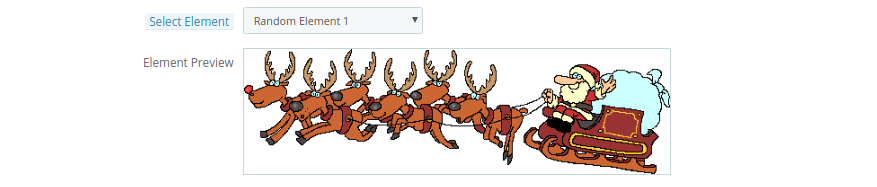
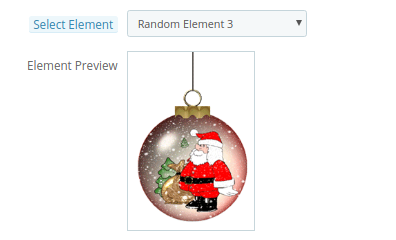
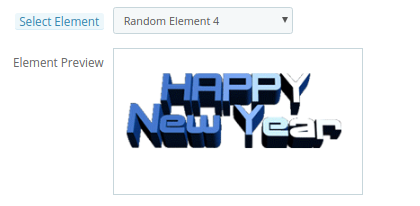
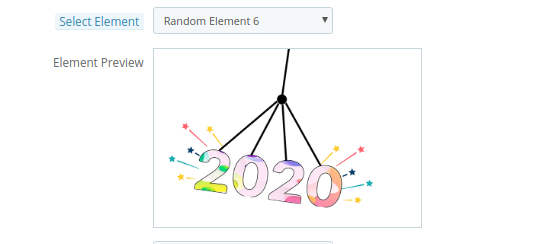
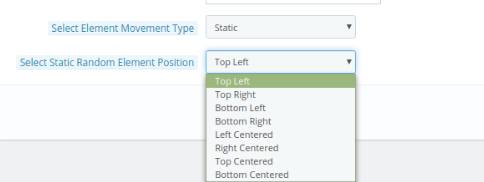
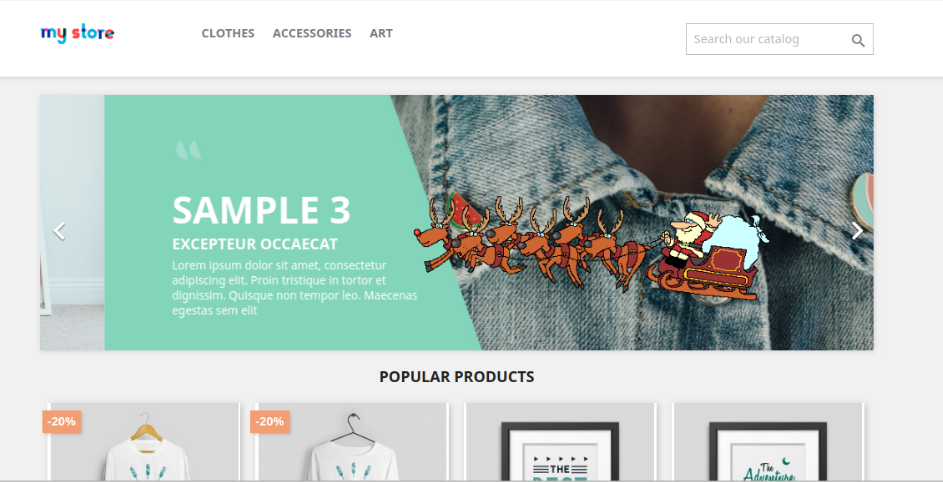
  9. Das Plugin für spezielle Dekorationseffekte enthält einige zufällige Elemente für Lichtdekorationen. Der Administrator kann den Elementbewegungstyp als statisch oder bewegend festlegen. Das Snowflakes-Effektmodul ermöglicht die Einstellung der Position von Elementen.
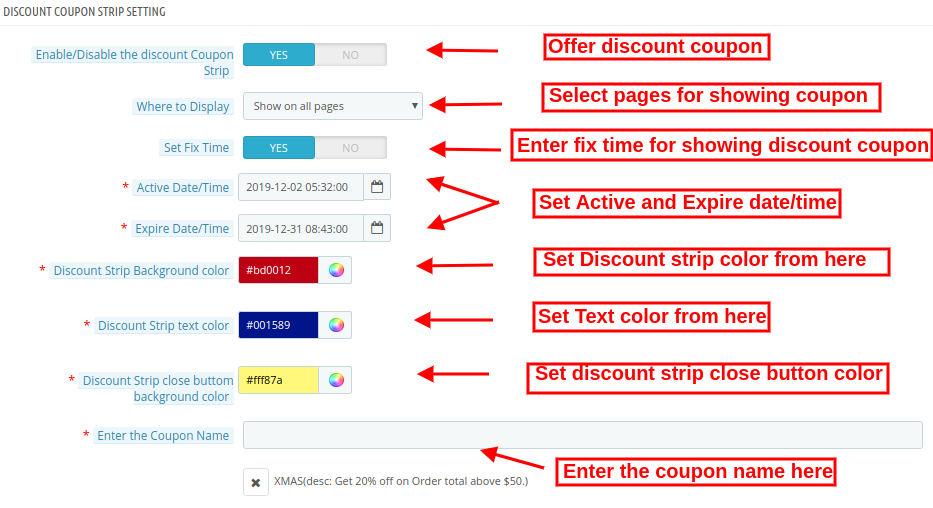
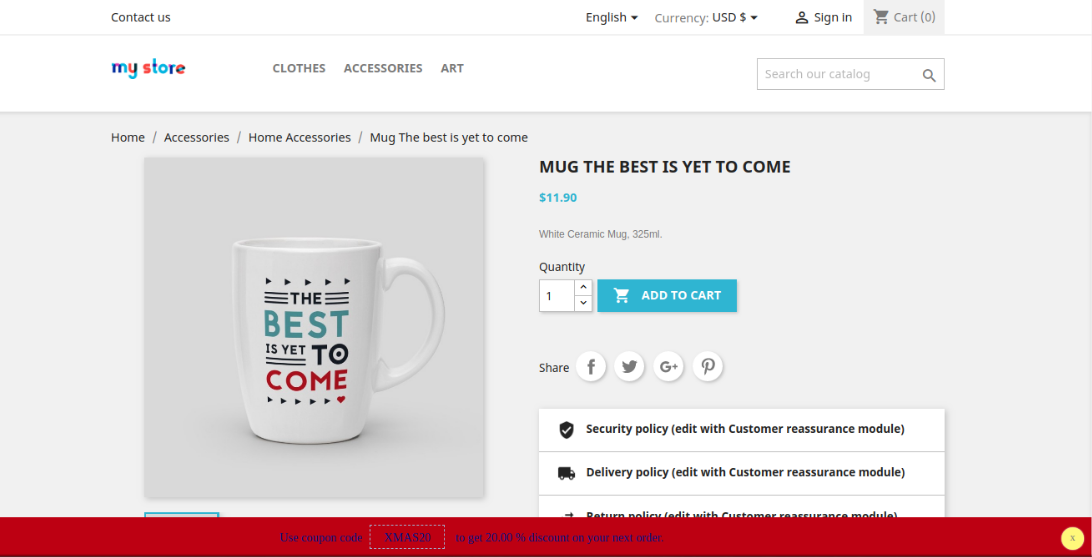
  10. Der Online-Händler kann einen Rabattcouponstreifen zeigen, um Rabatte gelegentlich auf andere Weise anzuzeigen.
  11. Der Administrator kann auch das Erscheinungsbild eines Rabattstreifens festlegen.

2.0 Installationsschritte

Nach dem Kauf des PrestaShop Website Decoration Effects-Addons im Store erhalten Sie diese Dateien:

1. Eine gezippte Datei besteht aus dem Quellcode dieses PrestaShop Website Decoration Effects-Addons. 2. Benutzerhandbuch

Der Store-Administrator kann diese Schritte ausführen, um das PrestaShop Website Decoration Effects-Addon zu installieren:

Befolgen Sie diese Schritte, um das Addon „PrestaShop Website Decoration Effects“ zu installieren:

  • Der Administrator muss die gezippte Datei entpacken. Diese Datei enthält einige Dateien und Ordner.
  • Danach kann der Administrator den gesamten Inhalt des Ordners kopieren und in den Ordner „Module“ des Store-Verzeichnisses einfügen.

Der Administrator kann dem Pfad ��Root Directory/modules/ folgen.

3. Als Store-Administrator können Sie die Erweiterung PrestaShop Website Decoration Effects installieren. Das finden Sie unter Store�Admin -> Modules and Services. Es würde wie folgt angezeigt werden �


Jetzt müssen Sie nur noch auf die Schaltfläche “Installieren” klicken, um diese PrestaShop Website Decoration Effects-Erweiterung zu installieren. Ein Bestätigungs-Popup wird angezeigt. Klicken Sie auf die Option „Mit der Installation fortfahren“. Dieser Schritt installiert das Modul „PrestaShop-Website-Dekorationseffekte“ und zeigt die Benachrichtigung „Modul(e) erfolgreich installiert“ an.

3.0 Admin-Einstellungen

Der Online-Shop-Händler kann im Admin-Bereich Einstellungen zum Anzeigen spezieller Dekorationseffekte vornehmen. Hier kann der Administrator diese Konfigurationseinstellungen erhalten:

  • Allgemeine Einstellungen
  • Header-Element-Einstellungen
  • Einstellungen für Fußzeilenelemente
  • Zufällige Elementeinstellungen
  • Rabattgutschein-Einstellungen

3.1 Allgemeine Einstellungen

Auf der Registerkarte Allgemeine Einstellungen kann der Online-Händler grundlegende Einstellungen zum Anzeigen von Dekorationseffekten auf der Frontend-Oberfläche der Website vornehmen. Dies sind die verfügbaren Anpassungsoptionen:

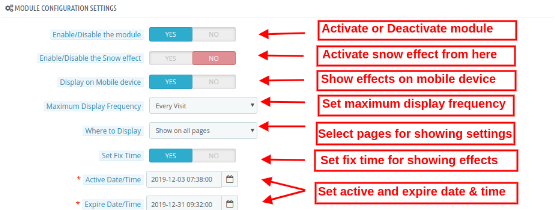
  • Modul aktivieren/deaktivieren:�Schalten Sie die Schaltfläche zum Aktivieren oder Deaktivieren des PrestaShop Website Decoration Effects-Moduls um.
  • Schneeeffekt aktivieren/deaktivieren:�Aktivieren oder deaktivieren Sie die Einstellungen, um die Schneeeffekte auf Webseiten anzuzeigen/auszublenden.
  • Anzeige auf einem Mobilgerät:�Der Administrator kann diese Registerkarte aktivieren, um Dekorationseffekte auf Mobilgeräten anzuzeigen.
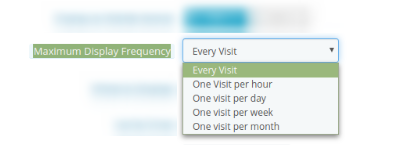
  • Maximale Anzeigehäufigkeit:� Der Administrator kann die Häufigkeit der Anzeige von Dekorationseffekten festlegen. Der Administrator kann Dekorationseffekte bei jedem Kundenbesuch oder einem Besuch pro Stunde/Tag/Woche/Monat anzeigen.
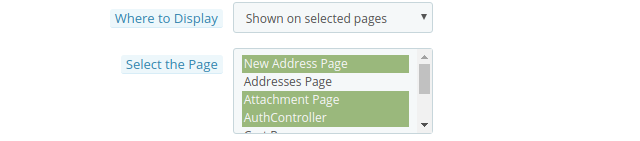
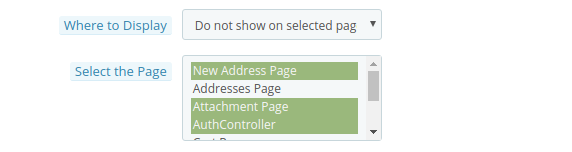
  • Wo anzeigen:� Der Administrator kann die Seiten zum Ein-/Ausblenden von Dekorationseffekten auswählen. Das PrestaShop-Modul für Website-Dekorationseffekte ermöglicht auch das Anzeigen von Dekorationseffekten auf allen Seiten.
  • Auf allen Seiten anzeigen:�Wählen Sie diese Option, wenn Sie diese dekorativen Effekte auf allen Seiten der Website anzeigen möchten.
  • Auf ausgewählten Seiten anzeigen:�Diese Option können Sie auswählen, wenn Sie die Effekte auf bestimmten Webseiten der Sites anzeigen möchten. Bei Auswahl dieser Option wird ein neues Anpassungsmenü zur Auswahl der Seiten angezeigt.
  • Auf ausgewählten Seiten nicht anzeigen:�In dieser Menüoption müssen Sie die Seiten auswählen, auf denen Sie die Schneeflockeneffekte nicht anzeigen möchten.

Beim Aktivieren der Schneeeffekte erhält der Administrator 4 verfügbare Schneeeffekte, wie unten gezeigt:

  • Wählen Sie den Schneeeffekttyp:�Im Effektmodul des PrestaShop-Onlineshops sind 4 Schneeeffekttypen verfügbar. Der Administrator kann die Schneeeffekte gemäß den Anforderungen auswählen:

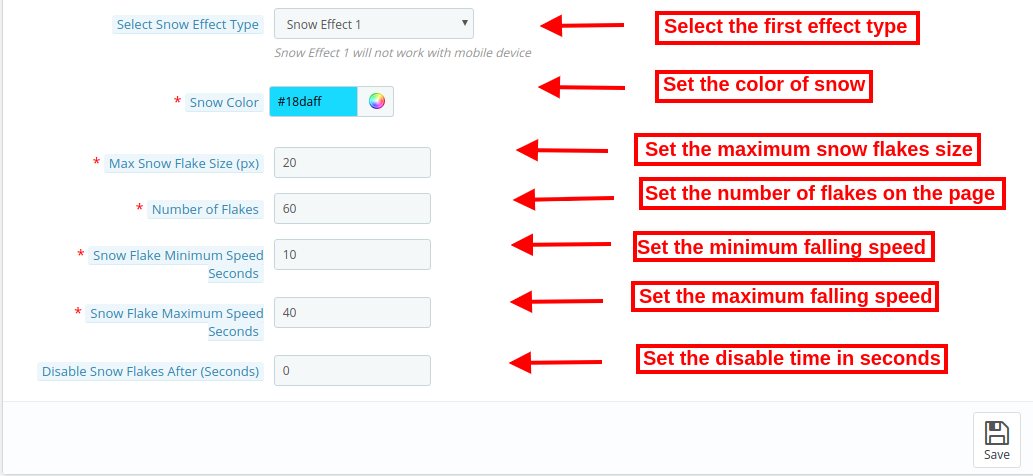
Schneeeffekt 1

Wenn Sie Schneeeffekt 1 auswählen, erhalten Sie diese Anpassungsoptionen:

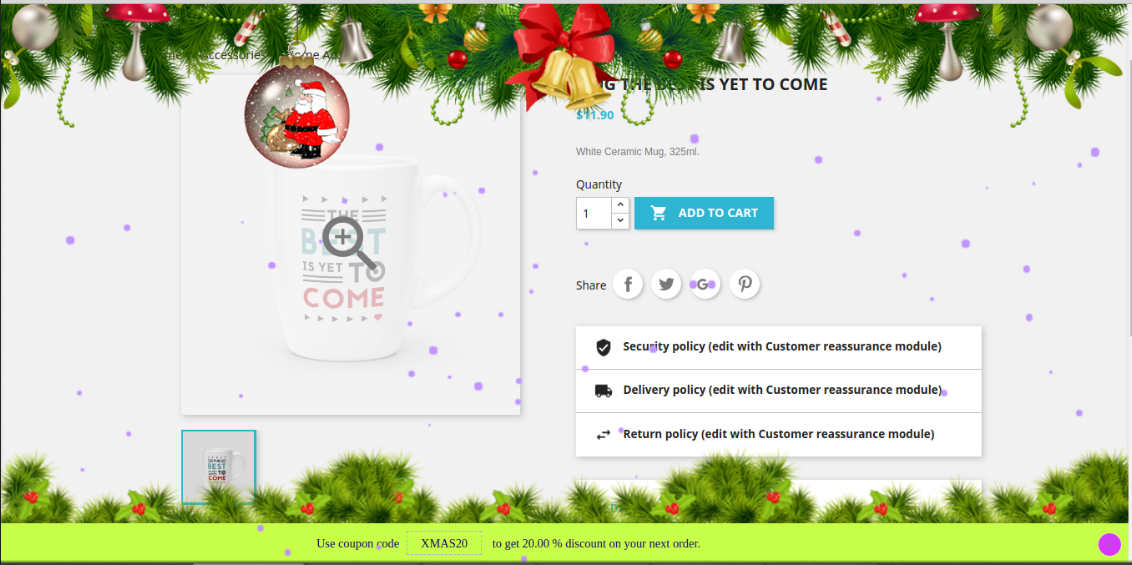
  • Schneefarbe:�Es gibt ein Farbwähler-Tool, mit dem Sie die Farbe des Schnees einstellen können. Bei diesem Effekt werden Schneeflocken im Laden angezeigt.
  • Maximale Schneeflockengröße: In diesem Menüpunkt können Sie die maximale Größe einer Schneeflocke einstellen. Das Plugin PrestaShop Website Decoration Effects zeigt die Schneeflocken gemäß der ausgewählten Flockengröße an.
  • Anzahl der Flocken: Hier können Sie die Anzahl der Flocken zum Dekorieren der Website einstellen. Für dichte Effekte können Sie eine höhere Anzahl einstellen, aber die empfohlene Anzahl von Flocken ist 25 gemäß dem Advance PrestaShop Christmas Effects-Modul.
  • Schneeflocke Mindestgeschwindigkeit Sekunden: Sie können die Mindestgeschwindigkeit von Schneeflocken in Sekunden einstellen.
  • Snowflake-Höchstgeschwindigkeitssekunden: Stellen Sie die maximale Fallgeschwindigkeit der Schneeflocken in Sekunden ein.
  • Schneeflocken deaktivieren nach: In dieser Menüoption können Sie die Sekunden einstellen, nach denen der Schneeflockeneffekt nicht mehr angezeigt werden soll.

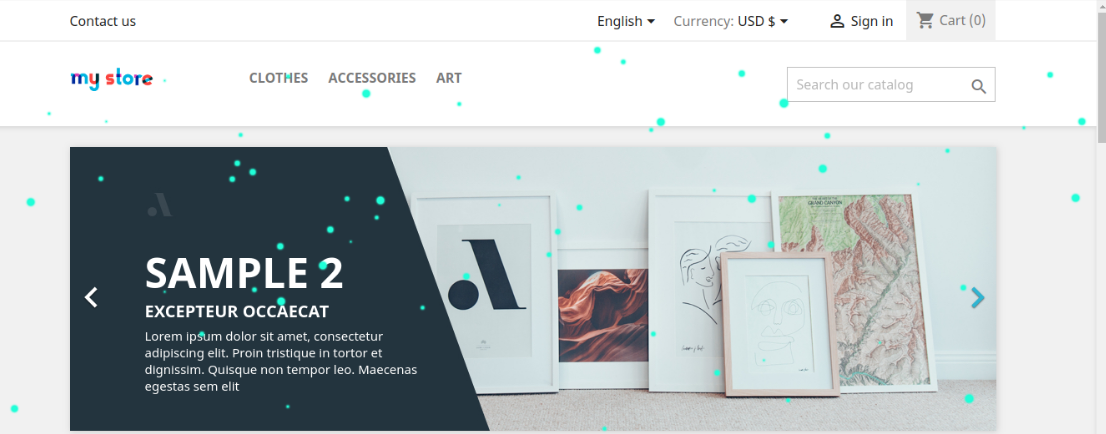
In der Front-End-Oberfläche sieht der Effekt wie im folgenden Bild aus:

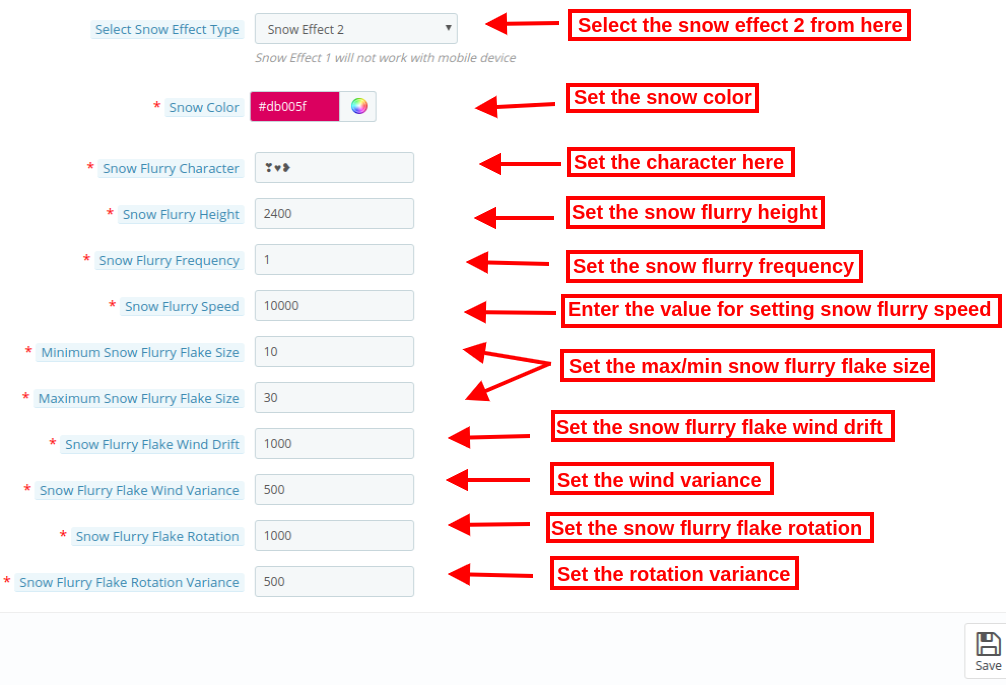
Schneeeffekt 2

In Snow Effect 2 werden verschiedene Anpassungsoptionen verfügbar sein.

  • Schneefarbe: Sie können die Farbe für die Effekte mit dem Farbauswahl-Tool auswählen.
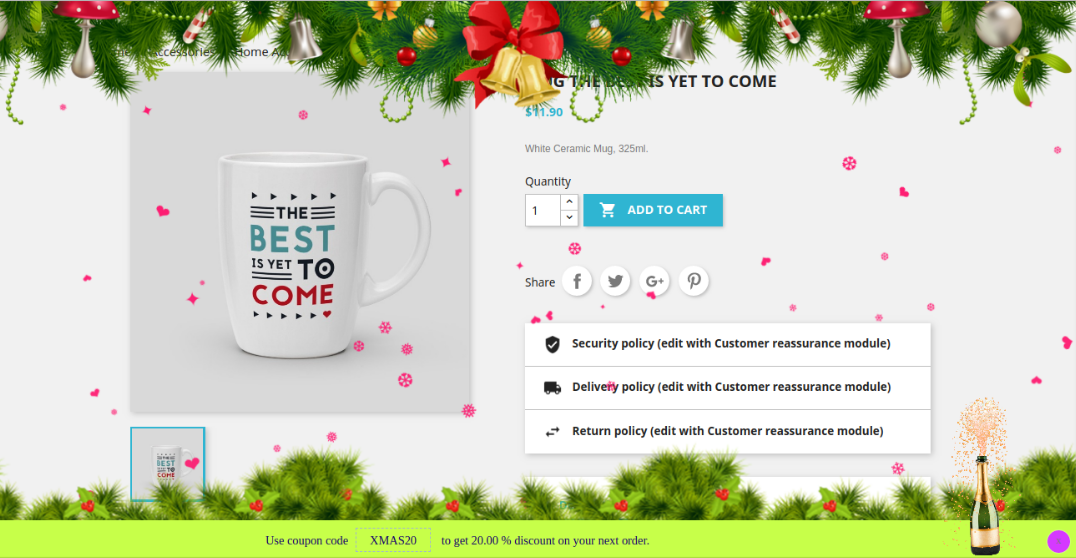
  • Schneegestöber Zeichen: In dieser Menüoption kann der Geschäftsadministrator ein beliebiges Zeichen eingeben. Beispielsweise kann der Admin am Valentinstag Rosen oder Herzen (wie ??) zur Dekoration der Website zeigen. Diese Formen fallen auf die Seiten der Website.
  • Schneegestöberhöhe: Stellen Sie die Höhe der Aufregung über die Admin-Oberfläche ein. Der Administrator kann es (in Pixel) einstellen, um die Höhe zu steuern, für die das Schneegestöber fallen wird. Der Administrator kann die Schneegestöberhöhe erhöhen, um sie auf der gesamten Seite anzuzeigen.
  • Häufigkeit von Schneegestöber: Stellen Sie die Häufigkeit der Erzeugung neuer Schneegestöber auf der Website ein. Die niedrigere Zahl erzeugt mehr Schneegestöber.
  • Schneegestöber Geschwindigkeit: Stellen Sie die Fallgeschwindigkeit von Schneegestöber ein. Sie können eine niedrigere Zahl einstellen, um die Fallgeschwindigkeit des Schneegestöbers zu erhöhen.
  • Minimale Schneegestöber-Flockengröße: Hier können Sie die kleinste Größe der Schneeflocken einstellen.
  • Maximale Schneegestöber-Flockengröße: In diesem Menüpunkt können Sie die maximale Schneeflockengröße einstellen.
  • Schneegestöber Flockenwinddrift: Dieser Wert steuert, wie weit jedes Schneegestöber in Pixeln nach links driftet. Der Administrator kann eine negative Zahl eingeben, um den Fluss auf der rechten Seite der Seite zu erstellen.
  • Schneegestöber-Flocken-Wind-Varianz: Dieser Wert steuert die Drift jeder Schneegestöberflocke unter Verwendung der Winddrift als Basiswert. Ein niedrigerer Wert erzeugt weniger Drift.
  • Snow Flurry Flake Rotation: Dieser Wert steuert, wie stark sich eine Schneegestöberflocke beim Fallen in Grad dreht.
  • Varianz der Schneegestöber-Flockenrotation: Wie stark sich eine Schlagflocke dreht, während sie fällt. Ein niedrigerer Wert bietet weniger zufällige Rotationen.

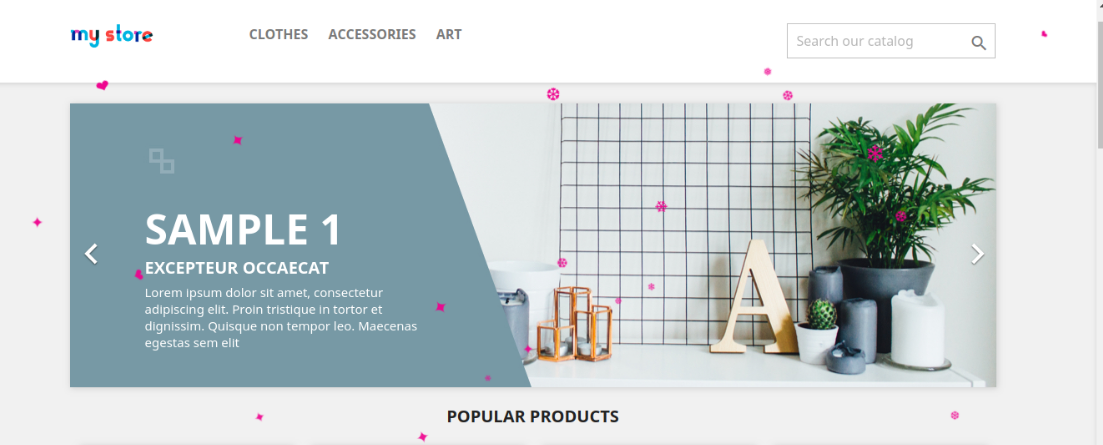
Der Effekt sieht wie folgt aus:

Schneeeffekt 3

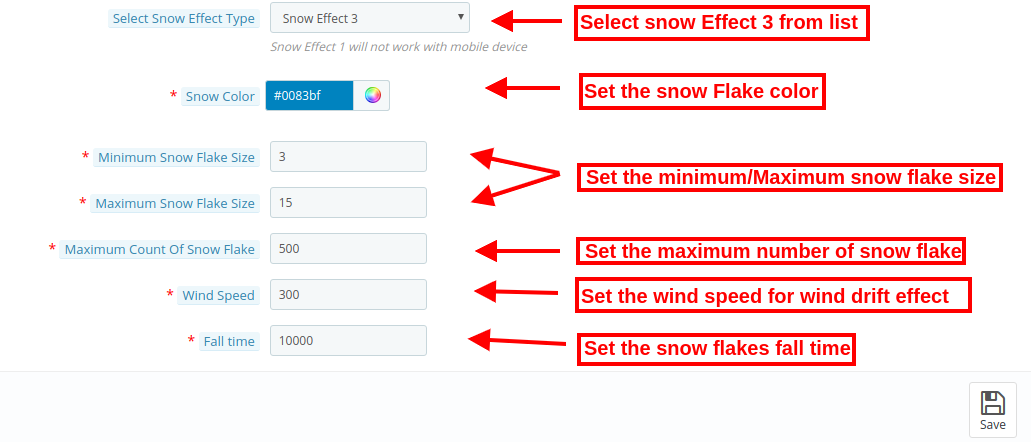
In diesem Effekt finden Sie die unten genannten Einstellungen:

  • Schneefarbe:�Es gibt ein Farbwähler-Tool, mit dem Sie die Farbe des Schnees einstellen können.
  • Minimale Schneeflockengröße:�Stellen Sie die kleinste Größe der Schneeflocken über die Admin-Oberfläche dieses Plugins für spezielle Dekorationseffekte ein.
  • Maximale Schneeflockengröße:�In diesem Menüpunkt können Sie die maximale Schneeflockengröße einstellen.
  • Maximale Anzahl von Schneeflocken:�Legen Sie die maximale Anzahl der Schneeflocken über die Verwaltungsoberfläche dieses PrestaShop Website Decoration Effects-Addons fest.
  • Windgeschwindigkeit:�Der Administrator kann den Windgeschwindigkeitswert einstellen, dh 300. Der Windgeschwindigkeitseffekt zeigt eine Windverwehung in Schneeflocken. Wenn der Administrator diesen Wert auf 0 setzt, fallen die Schneeflocken in einer geraden Linie.
  • Abfallzeit:�Hier können Sie die Zeit einstellen, die jede Schneeflocke benötigt. Wenn der Administrator die Zeit auf 10,000 setzt, fallen die Schneeflocken schneller. Für normale Geschwindigkeit kann der Administrator den kleineren Wert auf 1000 setzen.

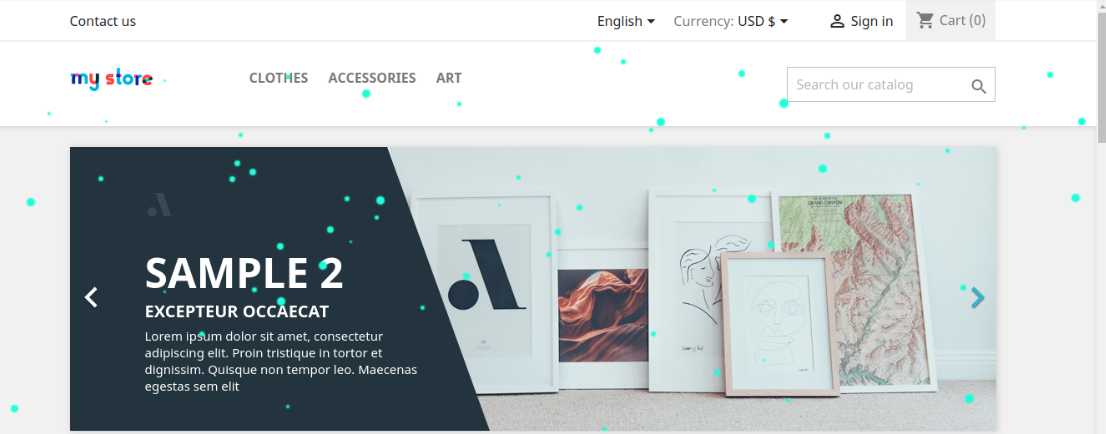
Sehen Sie sich die Effekte an:

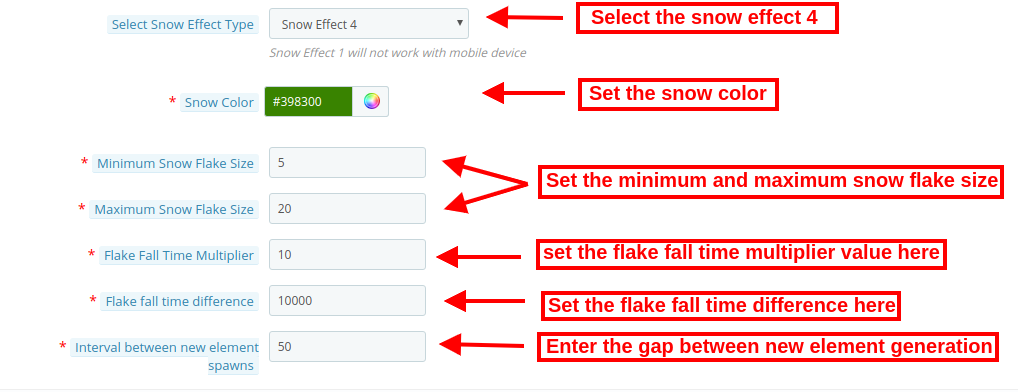
Schneeeffekt 4

  • Schneefarbe: Sie können die Farbe des Schnees mit einem Farbwähler-Tool festlegen, das im PrestaShop Website Decoration Effects-Addon verfügbar ist.
  • Minimale Schneeflockengröße: Stellen Sie die kleinste Größe der Schneeflocken über die Administrationsoberfläche dieses Plugins für spezielle Dekorationseffekte ein.
  • Maximale Schneeflockengröße: In diesem Menüpunkt können Sie die maximale Schneeflockengröße einstellen.
  • Multiplikator für die Flakefallzeit: Hier kann der Geschäftsadministrator den Fallzeitmultiplikatorwert eingeben. Der höhere Wert zeigt eine niedrigere Geschwindigkeit an.
  • Flockenfallzeitdifferenz: Hier kann der Administrator den Wert einer Differenz zwischen Flocken und Fallzeit festlegen.
  • Intervall zwischen dem Spawn neuer Elemente: Der Geschäftsadministrator kann auch den Differenzwert für die nächste Elementgeneration festlegen. Wenn der Wert niedriger ist, werden mehr Flocken auf den Seiten der Website angezeigt.

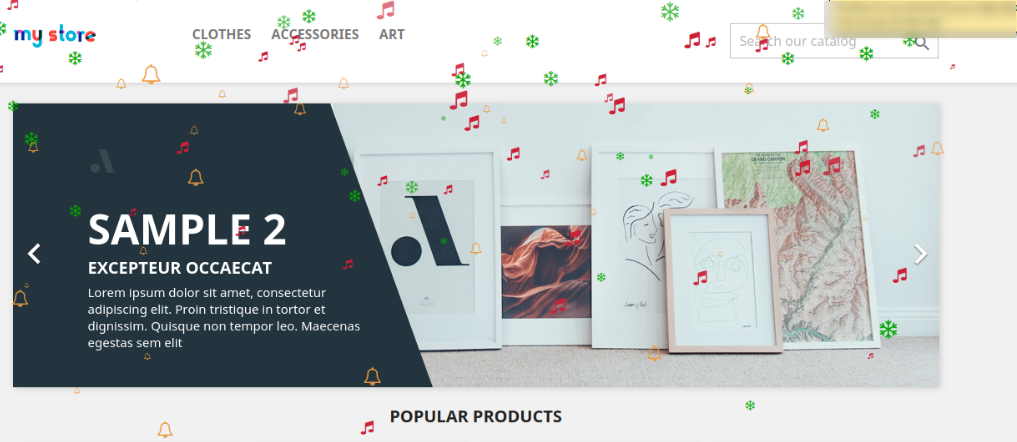
Der Effekt sieht wie im Bild unten aus:

3.2 Header-Element-Einstellungen

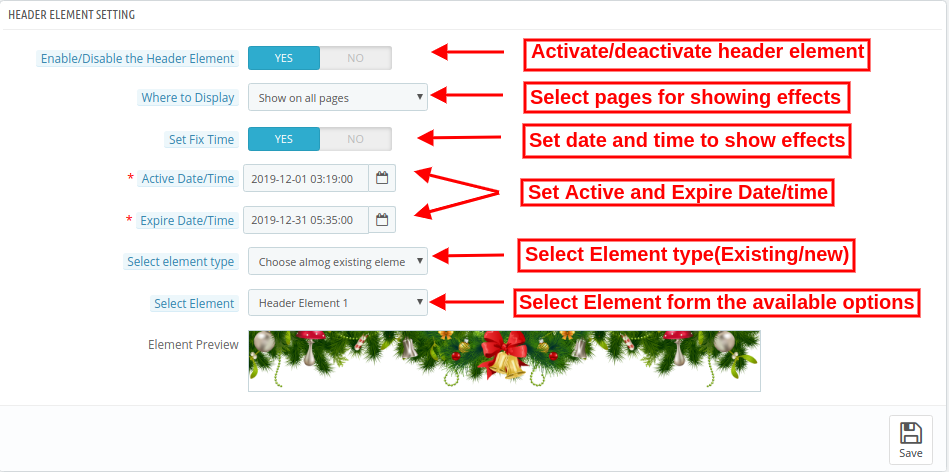
Übernehmen Sie die Einstellungen für Header-Elemente und richten Sie Website-Header-Dekorationen ein:

  • Kopfzeilenelemente aktivieren/deaktivieren:� Aktivieren oder deaktivieren Sie die Option zum Ein-/Ausblenden von Header-Elementen.
  • Anzeigeort:�Wählen Sie die Seiten aus, auf denen Sie den Effekt der Kopfzeilenelemente ein-/ausblenden möchten.
  • Fixzeit einstellen:�Sie können eine bestimmte Zeit für die Anzeige dekorativer Effekte festlegen.
  • Aktives Datum/Zeit:�Legen Sie hier die Startzeit fest.
  • Ablaufdatum/-zeit:�Geben Sie Ablaufdatum und -uhrzeit ein
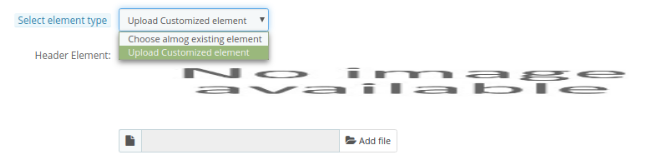
  • Elementtyp auswählen:�Der Administrator kann aus verfügbaren Elementtypen auswählen oder benutzerdefinierte Elemente hochladen.

  • Wählen Sie unter vorhandenen Elementen:�Der Administrator kann aus verfügbaren Elementen auswählen.
  • Benutzerdefinierte Elemente hochladen:�Laden Sie benutzerdefinierte Elemente von der Verwaltungsoberfläche dieses PrestaShop-Onlineshop-Effektmoduls hoch.
  • Elemente auswählen:�Aus verfügbaren Header-Elementen auswählen. Dies sind die verfügbaren Elemente.

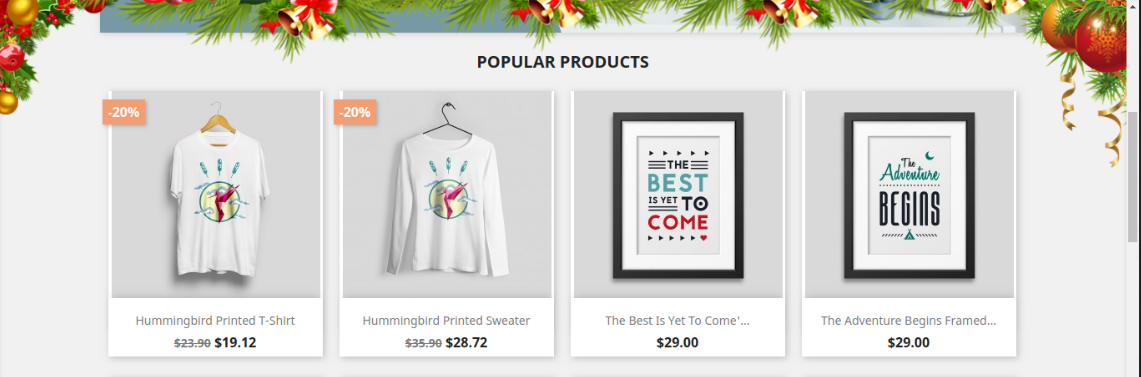
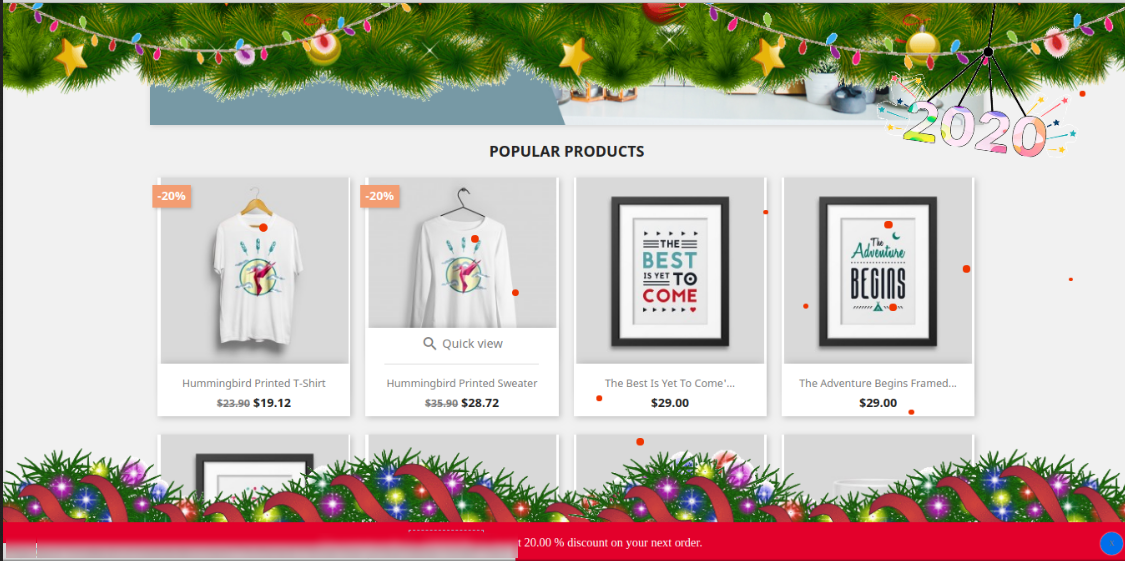
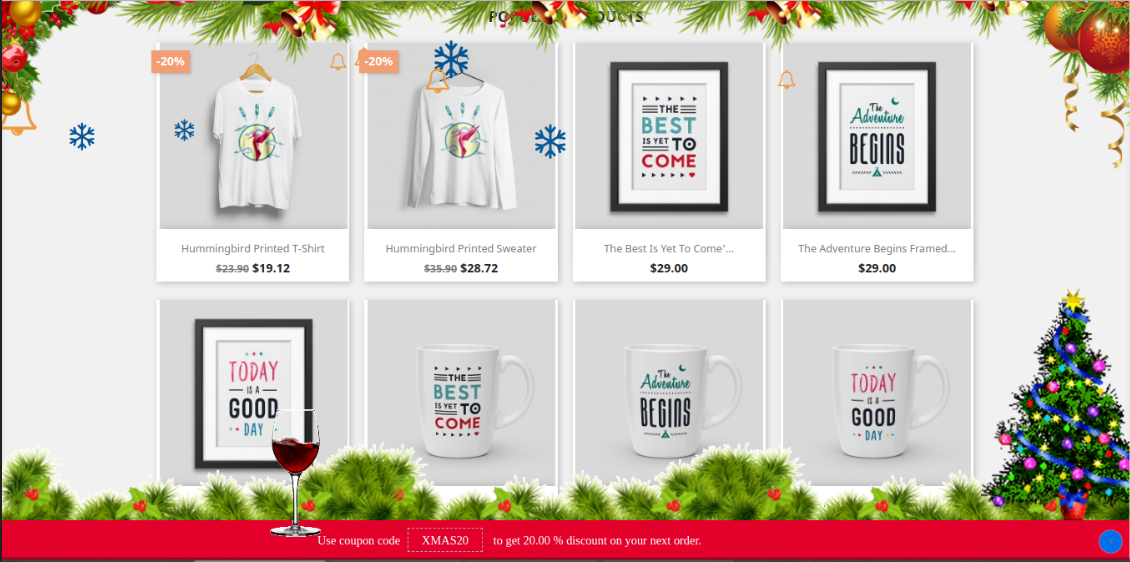
Nach dem Anwenden dieser Einstellungen kann der Store-Administrator die Auswirkungen auf die Front-End-Oberfläche der Website anzeigen.

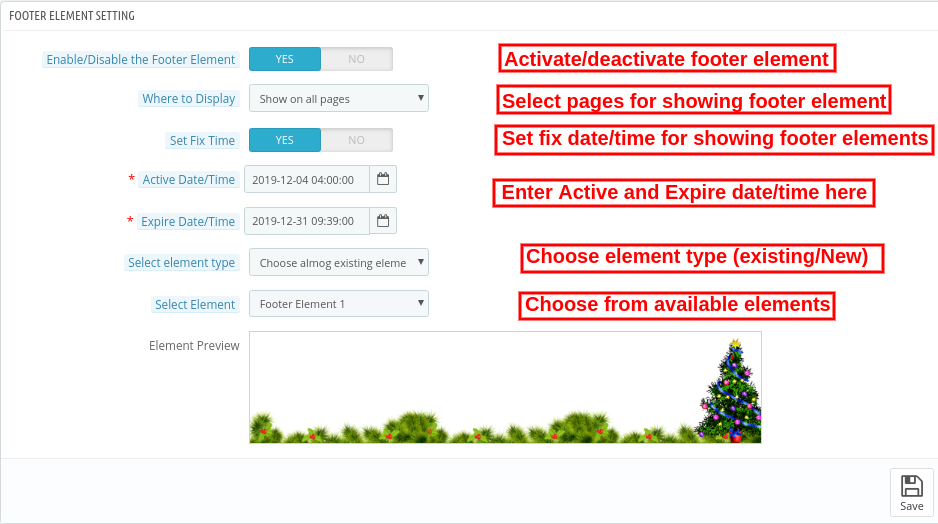
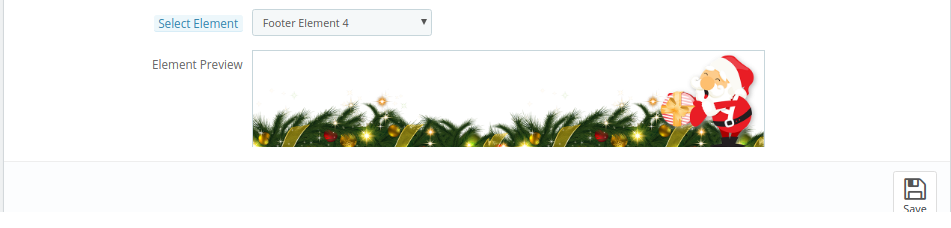
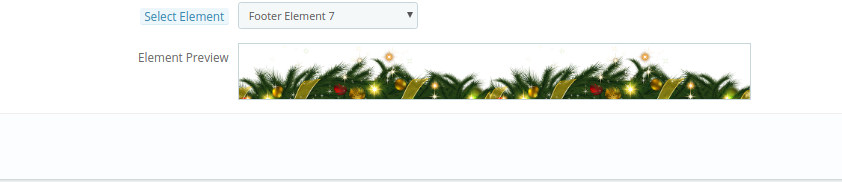
3.3 Einstellungen für Fußzeilenelemente

  • Fußzeilenelement aktivieren/deaktivieren:�Aktivieren oder deaktivieren Sie die Einstellungen der Fußzeilenelemente zum Ein-/Ausblenden von Fußzeilendekorationen.
  • Anzeigeort:�Der Administrator kann entweder Fußzeilen-Dekorationseffekte auf Alpages anzeigen oder die Effekte auf ausgewählten Seiten anzeigen.
  • Fixzeit einstellen:Der Administrator kann auch eine bestimmte Zeit für die Anzeige von Header-Effekten auf der Website festlegen.
  • Aktives Datum/Zeit:�Geben Sie hier Startdatum und Uhrzeit ein.
  • Ablaufdatum/-zeit:�Legen Sie die Effekte für Ablaufdatum/-zeit fest.
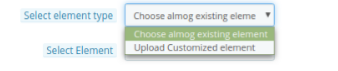
  • Elementtyp auswählen:�Der Administrator kann aus verfügbaren Optionen auswählen und/oder neue Elemente hochladen.

  • Wählen Sie unter vorhandenen Elementen:�Der Administrator kann aus verfügbaren Elementen auswählen.
  • Benutzerdefinierte Elemente hochladen:�Der Administrator kann auch neue Elemente über die Verwaltungsoberfläche hochladen.
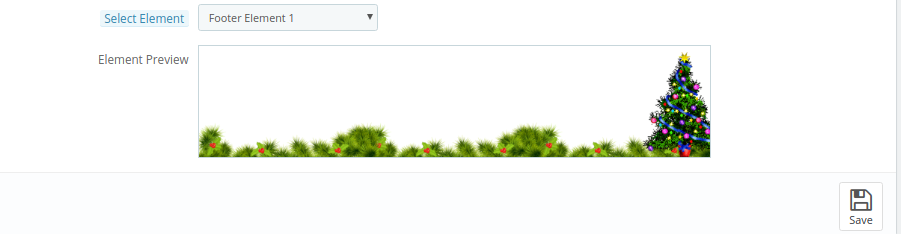
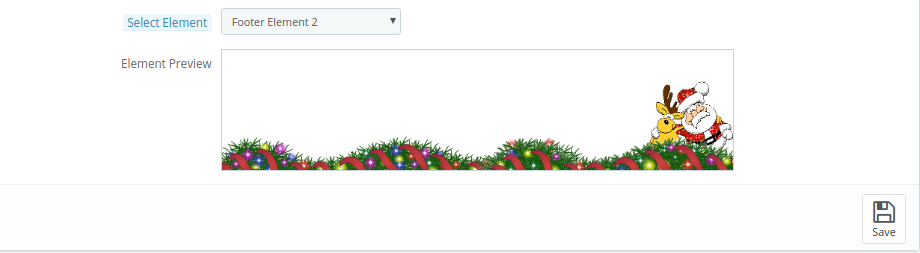
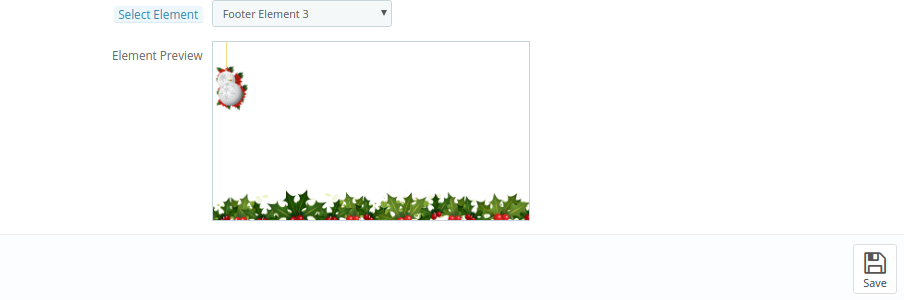
  • Element auswählen:�Wählen Sie aus verfügbaren Header-Elementen aus.

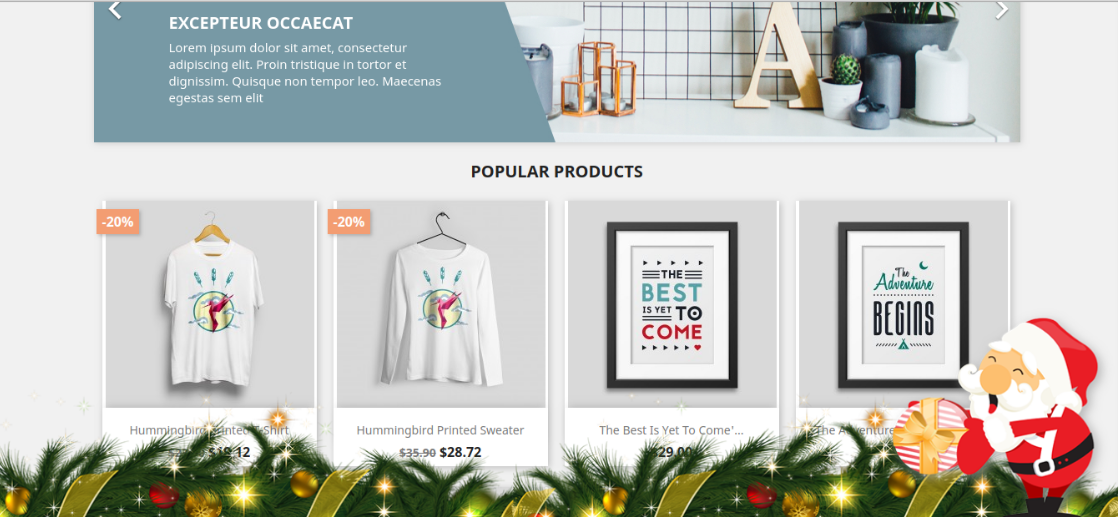
,war Der Effekt sieht wie folgt aus:

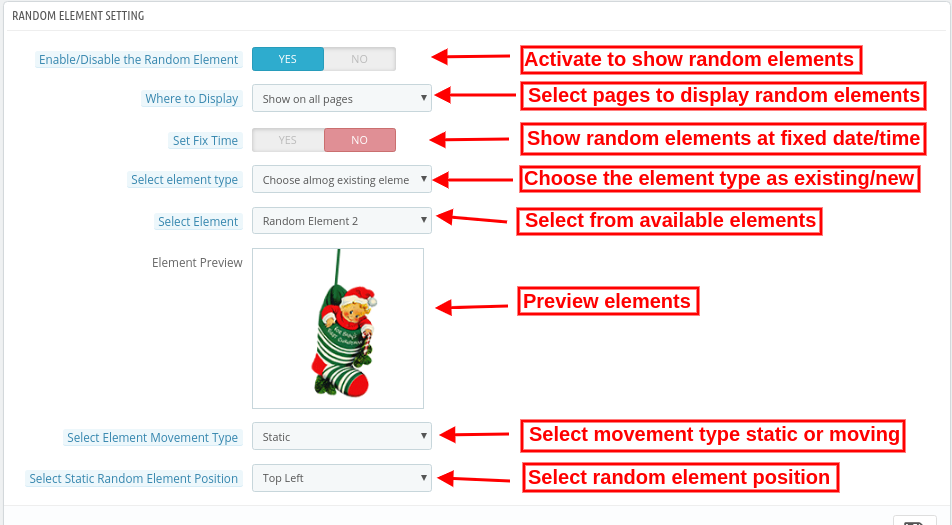
3.4 Zufällige Elementeinstellungen

  • Aktivieren/deaktivieren Sie das Zufallselement:Der Administrator kann auch zufällige Dekorationselemente auf der Front-End-Oberfläche der Website anzeigen.
  • Wo anzeigen:�Auf allen Seiten der Website anzeigen oder Seiten auswählen, um zufällige Elemente anzuzeigen/auszublenden.
  • Fixzeit einstellen:�Geben Sie ein bestimmtes Datum/eine bestimmte Uhrzeit ein, zu der Sie zufällige Elemente anzeigen möchten.
  • Aktives Datum/Zeit:�Stellen Sie hier die Startzeit ein.
  • Ablaufdatum/-zeit:�Stellen Sie hier die Enddatumszeit ein.
  • Elementtyp auswählen:�Wählen Sie den verfügbaren Elementtyp oder passen Sie ihn an.

  • Wählen Sie aus bestehenden Elementen:�Als Shop-Händler können Sie aus verfügbaren Elementen auswählen.
  • Benutzerdefinierte Elemente hochladen:�Sie können auch neue Elemente über die Admin-Oberfläche hochladen.
  • Elemente auswählen:�Aus verfügbaren Header-Elementen auswählen.


,war ,war

  • Elementbewegungstyp auswählen:�Bewegungsart statisch oder dynamisch einstellen.

  • Wählen Sie die Richtung des sich bewegenden zufälligen Elements aus:�Stellen Sie die Richtung des sich bewegenden zufälligen Elements ein.


  • Statische zufällige Elementposition auswählen: Legen Sie die Richtung des statischen zufälligen Elements fest.

Die Auswirkungen dieser zufälligen Elemente sind wie folgt:

3.5 Rabattgutschein-Einstellungen

Das Plugin PrestaShop Website Decoration Effects ermöglicht das Anbieten von Rabattgutscheinen zu besonderen Anlässen über eine attraktive Fußleistenoberfläche.

,war

  • Aktivieren/Deaktivieren des Rabattstreifens: Aktivieren/deaktivieren Sie diese Option, um einen Rabattstreifen auf der Frontend-Oberfläche der Website anzuzeigen.
  • Wo anzeigen: Der Administrator kann die Seiten auswählen, auf denen er diese Rabattgutscheine anzeigen möchte.
  • Fixzeit einstellen: Legen Sie eine bestimmte Zeit fest, zu der der Rabattcoupon angezeigt werden soll.
  • Aktives Datum/Zeit: Geben Sie hier das Startdatum/die Startzeit ein.
  • Ablaufdatum/-zeit: Geben Sie hier das Enddatum/die Endzeit ein.
  • Hintergrundfarbe des Rabattstreifens: Legen Sie die Farbe fest, die als Hintergrundfarbe von Rabattstreifen angezeigt werden soll.
  • Textfarbe des Rabattstreifens: Stellen Sie die Textfarbe des Rabattstreifens ein.
  • Hintergrundfarbe der Schließen-Schaltfläche des Rabattstreifens: Legen Sie die Hintergrundfarbe der Schaltfläche zum Schließen des Rabattstreifens fest.
  • Geben Sie den Gutscheinnamen ein: Geben Sie hier den Gutscheinnamen ein.

4.0 Front-End-Schnittstelle

Der Online-Shop-Händler kann den Online-Shop mit dem Advance PrestaShop Christmas Effects-Plugin dekorieren. Der Online-Shop-Händler kann das PrestaShop-Snow Flurry-Effekt-Addon an die verschiedenen Anlässe wie Weihnachten, Neujahr und viele andere anpassen.

Verschiedene Schneeeffekte bieten eine Vielzahl von Dekorationen. Die Besucher des Online-Shops und der Kunde können den dekorierten Laden besichtigen. Erster Schneeeffekt mit Elementen: Hier im Bild können Sie die schöne Wirkung des ersten Showeffekts sehen. Sie können auch verschiedene Kopf-, Fußzeilen und zufällige Elemente gemäß Ihrem Website-Thema festlegen.

Zweiter Schneeeffekt mit Elementen: Im zweiten Schneeeffekt kann der Administrator Charaktere anzeigen und die Fließgeschwindigkeit und andere effektbezogene Einstellungen festlegen.

Dritter Schneeeffekt mit Elementen: Im dritten Schneeeffekt können Sie Schneeflocken mit verschiedenen Kopf- und Fußzeilenelementen anzeigen. Online-Benutzer können den Rabattstreifen einsehen.

Vierter Schneeeffekt mit Elementen: Im vierten Effekt können Online-Benutzer bunte Schneegestöber mit attraktiven Kopf- und Fußzeilen und zufälligen Elementen sehen.

5.0 Tutorial-Videos zum PrestaShop-Website-Decorator-Add-on

Sehen Sie sich das neueste Tutorial-Video zum PrestaShop-Website-Decorator-Add-on an. Dieses Video behandelt die Installation und Konfiguration, einschließlich der Auswahl von Designs wie Schneeflocken oder Schneeflur, die Planung der Designanpassung sowie die Einstellungen für Header- und Footer-Elemente.

Auf diese Weise kann der Online-Shop-Händler die Website dekorieren und Online-Kunden anziehen. Es gibt mehrere Dekorationsoptionen, der Administrator kann verschiedene Optionen zu verschiedenen Anlässen verwenden. Für mehr Prestashop-Addons weiter zu Wissensband. Weitere Informationen finden Sie hier:

Prestashop Website Decoration Effects Plugin Link zur Produktseite

Erhalten, einstellen, verkaufen! Sparen Sie diesen Urlaub mit den PrestaShop-Modulpaketen von Knowband: Teil 2

Haben Sie unseren letzten Blog über Knowband gelesen?Paket für Prestashop-Module Sie können diese Verkaufssaison groß retten? Nun, die Feierlichkeiten sind noch nicht vorbei! Es gibt mehr zu kommen. Knowband ist bestrebt, Ihre E-Commerce-Site mit herausragenden Funktionen und Funktionalitäten zu bestärken, und bietet noch kostengünstigere Prestashop-Modul-Pakete. Wir bieten starke Rabatte für Prestashop Addon-Pakete. Nutzen Sie die lukrative Gelegenheit sofort, da die Angebote bald ablaufen. Lassen Sie uns durch die Angebote von Knowband spazieren.

Mobile Pack – Mobile App, AMP, Bestellung nachschlagen

In der Mobile-Center-Einkaufsumgebung müssen Sie Ihren Shop mit den Anforderungen der Mobile-First-Benutzer synchronisieren. Dies ist die Zeit, in der die herausragenden und erstklassigen Erweiterungen unseres Mobile Packs speziell auf die Anforderungen der mobilen Käufer zugeschnitten sind.

Prestashop AMP-Erweiterung

Beschleunigte mobile Seiten von Prestashop Mit Addon können Sie beschleunigte mobile Seiten für die mobilen Websites erstellen. Neben der Verkürzung der Ladezeit der Webseiten mit AMP sind hier einige Funktionen enthalten, die Sie mit dem Modul erhalten.

  • Erstellt eine alternative URL gemäß dem AMP-Format
  • Ermöglicht die Anzeige der Bestseller, Produkte und Neuankömmlinge
  • Option für soziales Teilen auf der Produktseite anzeigen
  • Der Administrator kann die Banner auf den mobilen Websites anzeigen
  • Kontrolle über das Erscheinungsbild der AMP-Seiten
  • Integrieren Sie Google Analytic, um den Bericht der AMP-Seiten zu verfolgen

Mobiles Bestellsuchmodul von Prestashop

Mit dem Mobile Order Lookup Module für Prestashop können die Ladenbesitzer den Kunden eine einfache Möglichkeit bieten, ihren Bestellstatus einfach anhand ihrer Handynummer und ihrer Bestell-ID zu verfolgen.

  • Ermöglichen Sie Kunden, den Bestellstatus anzuzeigen, ohne sich anzumelden
  • Gibt dem Speicheradministrator die Option, die Anzahl der Kunden zu überwachen, die ihren Bestellstatus angezeigt haben
  • Einfach anpassbare Benutzeroberfläche

Prestashop Mobile Login Plugin

Das mobile Login-Modul von PrestaShop enthält eine Funktion, mit der sich Kunden über ihre Mobiltelefonnummer mit SMS-OTP-Bestätigung in Ihrer Site registrieren können. Die Funktionen des Prestashop-Moduls sind unten aufgeführt:

  • Der Administrator kann den Kunden erlauben, sich über ihre Handynummer anzumelden und sich zu registrieren
  • Aktiviert die OTP-Überprüfung
  • Benutzerfreundliche Admin-Oberfläche zur einfachen Steuerung
  • Der E-Händler kann die minimale und maximale Länge der erforderlichen Mobiltelefonnummer festlegen

Lassen Sie Ihre Konkurrenten nicht besser werden. Machen Sie einfach mobil, indem Sie die oben genannten Erweiterungen in Ihren Warenkorb legen. Für ein Paket 3 Prestashop-Erweiterungen erhalten Sie einen praktischen Rabatt von 15%. Wenden Sie den Gutscheincode an: MOBILE15 und nutzen Sie das Angebot.

Das Trust Booster Pack der Kunden

Schaffen Sie mit dem Trust Booster Pack unseres Kunden eine dauerhafte und zuverlässige Beziehung zu Ihrem Kunden. Nutzen Sie die außergewöhnlich gut zusammengestellten 3-Erweiterungen und steigern Sie die Kundenbindung.

Prestashop Page Viewer Counter Extension

Zeigen Sie die Anzahl der Geschäftsbesucher, die derzeit ein bestimmtes Produkt mit unserem anzeigen Zähler-Addon für die Prestashop-Seite und erhalten Sie die unten beschriebenen Funktionen.

  • Sowohl der Kunde als auch der Administrator können die Anzahl der aktuellen Viewer anzeigen
  • Der Administrator kann die Position des Zählers festlegen
  • Passen Sie das Erscheinungsbild des Nachrichtentextes an

Prestashop Product Sales Graf Addon

Erweiterung der Prestashop-Produktverkäufe Mit dieser Option können Sie anzeigen, wie oft ein bestimmtes Produkt gekauft wurde, d. h. die Verkaufszahl des Produkts Ihrer Site.

  • Option zur Anzeige der Umsatzanzahl auf den Produktseiten
  • Benutzerdefinierte CSS- und JS-Option zum Anpassen des Erscheinungsbilds
  • Option zum Festlegen einer Mindestumsatzanzahl, die den Kunden angezeigt wird

Prestashop Website Testimonial Modul

Fügen Sie mit Ihrer benutzerfreundlichen Funktionalität Ihrer Website erstellte Inhalte hinzu Prestashop-Kundenerweiterung. Hier sind weitere Funktionen, die das Addon bietet.

  • Erlaubt den Kunden, Erfahrungsberichte zu schreiben und Bilder hinzuzufügen
  • Mobile-responsive Schnittstelle
  • Kann die Testimonials, Homepage, linke Spalte und rechte Spalte anzeigen

Es ist keine Codierung mehr erforderlich, um solche Funktionen in Ihre Site aufzunehmen. Fügen Sie einfach das reichhaltige Prestashop-Modulpaket in den Warenkorb und Sie erhalten einen Rabatt von 10% mit dem Gutscheincode: TRUST10.

Gutscheincode:?TRUST10

Verbessertes User Experience Pack – Unendliche Bildlaufleiste, Schnelle Anmeldung, Sprache wechseln

Versorgen Sie Ihre Kunden effizient mit einer benutzerfreundlichen Front-End-Schnittstelle. Knowband bietet pauschal 15% für das Prestashop-Erweiterungspaket und sorgt dafür, dass Sie Ihr Ziel genau treffen.

Prestashop Infinite Scroll Addon

Prestashop Endless Scroll Addon Ersetzt das Neuladen der Seiten und das Paginierungssystem durch eine unendliche Scroll-Option, die alle Produkte auf derselben Seite auflistet. Hier einige Vorteile der Verwendung dieses Addons:

  • Ermöglicht uneingeschränktes Blättern auf den Seiten mit Produktauflistung auf der gesamten Site
  • Kompatibel mit SEO-freundlichen URLs
  • Fügt die Funktion "Mehr laden" hinzu, um den unendlichen Bildlauf nach einem bestimmten Seitenintervall anzuhalten
  • Fügt den Link "Gehe nach oben" hinzu
  • Passen Sie das Erscheinungsbild der Front-End-Benutzeroberfläche mit wenigen Klicken an

Prestashop Quick Login Popup-Erweiterung

Eingebaute Facebook- und Google-Login-Funktion des Prestashop Quick Login Popup-Modul macht Registrierung und Shop-Browsing für Ihren potenziellen Kunden mühelos.

Prestashop Auto Switch Sprach- und Währungs-Addon

Prestashop Auto Switch Sprach- und Währungsmodul erkennt automatisch die IP-Adresse der Geschäftsbesucher und konvertiert den Inhalt der Website in die Muttersprache der Besucher. Darüber hinaus wird die Währung auch in die jeweilige Währung des Ortes geändert, von dem aus die Website durchsucht wird. Kaufen Sie alle in diesem Paket angebotenen Erweiterungen und verwenden Sie den Gutscheincode: BETTERUX15zu

Gutscheincode:BETTERUX15

Versandoptionen Pack

Bieten Sie Ihren Kunden den bisher besten Versand und verpassen Sie keine einzige Konvertierung. Sie können dies jetzt zu günstigen Preisen mit unserem Versandpaket. Hier sind die Plugins, die Sie mit dem Modulbündel verstehen.

Prestashop Store Locator und Pickup Addon

Die Kunden erhalten eine Option, um das nächstgelegene Geschäft zu finden, und sie können außerdem den Zeitraum für die Produktabholung festlegen Prestashop Store Locator und Abholmodul. Nachfolgend sind die zusätzlichen Vorteile aufgeführt, die Sie mit dem Modul erhalten.

  • Aktivieren Sie ganz einfach den Store Locator und die Abholfunktion
  • Zeigen Sie den Store Locator auf einer beliebigen Seite der Website
  • Zeigen Sie den Pfad der Geschäfte auf der Google-Karte an
  • Möglichkeit für den Kunden, einen Abholplatz zu buchen

Prestashop Preferred Delivery Time-Modul

Erlauben Sie Ihrem Kunden, das gewünschte Lieferdatum und die gewünschte Uhrzeit auf der Checkout-Seite bei Knowband einzugeben Bevorzugter Lieferzeit-Zusatz für Prestashop.

Prestashop-Versandkosten durch ZipCode-Erweiterung

Prestashop Versandkosten nach Postleitzahl Modul ermöglicht es dem Ladenadministrator, unterschiedliche Versandkosten basierend auf den Postleitzahlen des Kunden anzuwenden. Die nahtlose Transaktion erhöht die Chancen der Kundenbindung.

  • Fügen Sie Zonen mit einer Reihe von Pincodes hinzu
  • Fixe Versandkosten für verschiedene Zonen per Knopfdruck
  • Beschränken Sie die Produktlieferung auf eine bestimmte Zone
  • Laden Sie die Versandbedingungen herunter

Prestashop-Versand-Timer-Modul

Prestashop Versand Timer Addon schafft ein Gefühl der Dringlichkeit in den Köpfen der Ladenbesucher und motiviert sie zur Bestellung. Der vom Modul integrierte Timer zeigt die Zeitgrenze an, innerhalb der das Produkt am selben Tag ausgeliefert wird.

Prestashop-Nachnahme mit Gebührenzusatz

Bieten Sie Ihren Online-Kunden die Möglichkeit der Nachnahme an und berechnen Sie einen zusätzlichen Betrag für die Nachnahme-Funktion mit unserem Prestashop-Nachnahme mit Gebührenzusatz.

  • Beheben Sie mühelos die Allgemeinen Geschäftsbedingungen
  • Legen Sie die Gebühr für die Nachnahmefunktion fest
  • Erstellen Sie N Anzahl der COD-Bedingungen
  • Legen Sie die Mindest- und Höchstbestellmenge für die Nachnahme fest

Wenn Sie 4 aus den 5 Prestashop-Modulen aus dem Versandpaket hinzufügen, erhalten Sie einen Rabatt von 15%. Um das Angebot in Anspruch zu nehmen, geben Sie den Gutscheincode ein: SHIP15. Wenn Sie jedoch alle 5-Module erwerben, erhalten Sie mit dem Gutscheincode einen attraktiven Rabatt von 20%: SHIP20

Gutscheincode:?SHIP15 (Für ein Paket von 4-Modulen)

Gutscheincode:?SHIP20??(For a pack of 4 modules)

Security Pack – reCaptcha, Private Shop, Spam blockieren

Sorgen Sie mit unserem Sicherheitspaket für die Sicherheit Ihrer Website und sparen Sie dabei 10%.

Prestashop-Block-Bot / Benutzer nach IP, Land und Benutzeragentenmodul

Prestashop Block Bot / Benutzer nach IP, Land oder User Agent Addon ist ein müheloses Mittel, um die schädlichen Bots von Ihrer Website fernzuhalten, indem Sie den Zugriff auf Ihre Website für einen bestimmten Benutzer oder Bot sperren.

  • Hilft Ihnen, unerwünschten Verkehr von Spam-Bots und Benutzern zu verbieten
  • Fügen Sie die Einschränkung nach IP, Land oder User Agent hinzu
  • Der Admin kann sogar die Kopf- und Fußzeile den blockierten Benutzern anzeigen
  • Die Benutzer können eine Anfrage zum Entfernen der Verbannung senden
  • Die Anfrage wird vom Backend aus bearbeitet

Prestashop Google ReCaptcha Addon

Fügen Sie Google reCaptcha in Ihrem Prestashop Store hinzu, ohne Änderungen an der Basis der Website mit vorzunehmen Prestashop Google reCaptcha-Erweiterung. Die unverzichtbaren Funktionen auf der Registrierungsseite und der Checkout-Seite lassen echte Personen problemlos passieren und schützen die Website vor Spammern und Bots. Integrieren Sie diese Sicherheitsprüfungen an Ihrem Standort mit einem Rabatt von 10%. Verwenden Sie den Gutscheincode: SECURE10.

Gutscheincode:SECURE10

Prestashop Android und iOS Mobile App Builder

Das ist es nicht Unser MarktführerPrestashop Android und iOS Mobile App Builder? is now available only for $199. Create your own mobile store for both Android and iOS platforms with a handy discount of 50%. Here is the list of the features that you get along with the eCommerce mobile app.

  • Bündel von Themen und Schriftarten zur Auswahl
  • Tablet und Handy reagieren
  • Echtzeit-Synchronisation
  • Mehrsprachige und RTL-Unterstützung
  • Alle Zahlungs- und Versandartkompatibilität
  • Soziale Login-Option
  • Einfache Navigation
  • Sprachsuche (für Android-Benutzer)
  • Wunschliste
  • Zopim Chat-Unterstützung
  • Alle Coupon- und Gutschein-Support
  • Eine Seite auschecken
  • Unbegrenzte Push-Benachrichtigung
  • Bestellstatus

Stellen Sie sicher, dass Sie die goldene Gelegenheit nicht verpassen. Besuch Knowband Jetzt und aktualisieren Sie Ihre Website entsprechend den aktuellen Anforderungen und Anforderungen der Branche.

Magento Custom Registration Field Extension- Benutzerhandbuch

1.0 Einführung

Um mehr über die Online-Benutzer zu erfahren, kann der Magento-Store-Administrator jetzt zusätzliche Informationsfelder im Registrierungsfeld anzeigen. Die Kunden können ihre Daten eingeben, die vom Store-Administrator für Werbung und Marketing weiterverwendet werden. Magento Custom Fields Modul by Knowband ist ein funktionsreiches Modul, mit dem der E-Merchant unbegrenzt viele Felder auf der Registrierungsseite der Website anzeigen kann.

Mit Hilfe dieses Plugins für benutzerdefinierte Magento-Registrierungsformulare kann der Store-Administrator zusätzliche Felder auf der Registrierungsseite anzeigen und das Erscheinungsbild der Felder festlegen. Das Magento Custom Fields-Plugin ermöglicht das Hinzufügen von Textfeld, Optionsfeld, Kontrollkästchen, Datum, Auswahl, Textbereich und einem Dateifeld auf der Registrierungsseite, ohne auch nur eine einzige Änderung der Codes.

Auffallende 1.1-Funktionen

  1. Mit der Erweiterung des benutzerdefinierten Registrierungsformulars von Magento kann der Administrator die benutzerdefinierten Felder hinzufügen, löschen und aktualisieren.
  2. Der E-Merchant kann einen separaten Bereich erstellen, in dem zusätzliche benutzerdefinierte Felder auf der Registrierungsseite angezeigt werden.
  3. Das Modul für benutzerdefinierte Registrierungsformulare von Magento bietet mehrere Felder wie Textfeld, Textfeld, Optionsfelder, Kontrollkästchen, Auswählen, Datei und Datum.
  4. Der Administrator kann mit Hilfe der benutzerdefinierten Registrierungsfelderweiterung von Magento mühelos Validierungsregeln für die benutzerdefinierten Felder hinzufügen.
  5. Alle ungültigen Informationen, die vom Kunden eingegeben werden, lösen eine Ausnahme aus, die den Kunden über den Fehler informiert.
  6. Der Administrator kann seinen CSS-Code im Backend der benutzerdefinierten Magento-Registrierungsfelderweiterung eingeben und das Erscheinungsbild des Frontends ändern.
  7. Der Administrator kann die Informationen der benutzerdefinierten Felder in der Rechnung des Kunden anzeigen.
  8. Die Erweiterung "Benutzerdefinierte Registrierungsfelder" von Magento ist benutzerfreundlich und kann in wenigen einfachen Schritten konfiguriert werden.
  9. Mit der Erweiterung für das benutzerdefinierte Registrierungsattribut von Magento kann der Administrator E-Mail, URL, Nummer, Ziffern, Nur Buchstaben, Buchstaben und Ziffern, Datumsüberprüfungen anwenden.

2.0-Installation

Der Online-Shop-Händler kann die Magento Custom-Registrierungsattributerweiterung einfach installieren, indem er die folgenden Schritte ausführt:

  • Der Administrator muss das Erweiterungspaket aus dem Knowband Store herunterladen.
  • Nach dem Herunterladen des Erweiterungspakets erhält der Geschäftsinhaber eine komprimierte Datei. Entpacken Sie das Paket im Stammverzeichnis des Magento-Setups über den FTP-Manager (z. B. Filezilla oder WinSCP)

  • Die Erweiterung ist jetzt installiert und einsatzbereit. Gehen Sie im Admin-Bereich zu "System> Knowband Extensions> Registrierung von benutzerdefinierten Magento-Feldern“.

Jetzt kann der Store-Administrator die Erweiterung Magento Registration Fields verwenden und konfigurieren.

3.0 Admin-Oberfläche

Der Administrator des Onlineshops kann zusätzliche benutzerdefinierte Felder auf der Registrierungsseite anzeigen. Die Konfigurationsoptionen sind nachstehend aufgeführt:

  1. Allgemeine Konfiguration
  2. Benutzerdefinierter Feldabschnitt
  3. Benutzerdefinierte Felder

Allgemeine 3.1-Konfiguration

  • Aktivieren Sie die Erweiterung: Über die benutzerdefinierten Registrierungsfelder von Magento kann der E-Merchant die Funktionalität jederzeit durch einfaches Umschalten aktivieren oder deaktivieren.
  • Benutzerdefinierte CSS: Die Besitzer des Onlineshops können einen benutzerdefinierten CSS-Code für die Anpassung des Erscheinungsbilds eingeben.

3.2 Custom Field Sections

Es können spezielle Abschnitte zum Anzeigen der benutzerdefinierten Registrierungsfelder erstellt werden. Das Magento Registration Fields-Modul ermöglicht das einfache Hinzufügen mehrerer Abschnitte. Der Administrator kann die benutzerdefinierten Felder gemäß den Anforderungen hinzufügen, löschen und aktualisieren.

3.2.1 Wie füge ich einen neuen benutzerdefinierten Feldabschnitt hinzu?

Um einen neuen benutzerdefinierten Registrierungsabschnitt hinzuzufügen, kann der Store-Administrator auf "Neuen Abschnitt hinzufügen". Nachdem Sie auf diese Schaltfläche geklickt haben, erhält der Administrator Anpassungsoptionen für die Erstellung eines neuen Abschnitts.

Der Administrator kann diese Anpassungsoptionen befolgen, um einen neuen Abschnitt zu erstellen:

  • Etikette: Der E-Merchant kann die Beschriftung für das neue benutzerdefinierte Feld festlegen.
  • Freischalten: Mit der Erweiterung des benutzerdefinierten Magento-Registrierungsformulars kann der Administrator dieses benutzerdefinierte Feld je nach Anforderung aktivieren oder deaktivieren.

3.2.2 Wie bearbeite ich den benutzerdefinierten Feldabschnitt?

Der Store-Administrator kann auf "Bearbeiten"Schaltfläche zum Ändern der benutzerdefinierten Feldabschnittsdetails. Hier kann der Geschäftsinhaber den Labelnamen bearbeiten und diesen Abschnitt aktivieren / deaktivieren.

3.2.3 Wie lösche ich den benutzerdefinierten Feldabschnitt?

Mit dem Plugin für benutzerdefinierte Registrierungsattribute von Magento kann der Administrator des E-Commerce-Shops den Abschnitt für benutzerdefinierte Registrierung löschen. Um einen Abschnitt zu löschen, muss der Store-Administrator auf "Löschen"wie unten gezeigt:

Benutzerdefinierte 3.3-Felder

Der Geschäftsinhaber kann über die Administrationsoberfläche dieser Magento Custom-Registrierungsformularerweiterung mehrere benutzerdefinierte Felder hinzufügen. Das Plugin für benutzerdefinierte Registrierungsattribute von Magento ermöglicht es dem Administrator, das benutzerdefinierte Feld problemlos hinzuzufügen, zu aktualisieren und zu löschen.

3.3.1 Wie füge ich ein neues benutzerdefiniertes Feld hinzu?

Der Geschäftsadministrator kann ein neues benutzerdefiniertes Attribut über die Verwaltungsoberfläche des Moduls Benutzerdefinierte Registrierungsattribute hinzufügen. Der Administrator muss nur auf "Hinzufügen neuer"Option zum Hinzufügen eines neuen benutzerdefinierten Feldes.

  • Feldtyp auswählen: Mit dem Modul "Registrierungsfelder" von Magento kann der Administrator Text, Auswahl, Optionsfeld, Kontrollkästchen, Textbereich, Datei und Datumsfeld auswählen. Der Store-Administrator kann das Feld aus der verfügbaren Dropdown-Liste auswählen.

Im Bereich für die Feldauswahl stehen mehrere Feldoptionen zur Verfügung:

  1. SMS
  2. Auswählen
  3. Radio
  4. Checkbox
  5. Textbereich
  6. Datei
  7. Datum

Der Geschäftsinhaber kann das Feld gemäß den Anforderungen auswählen.

3.3.1.1-Textfeld

Die Online-Benutzer können ihre persönlichen Daten wie Name, Adresse und Alter in das Textfeld eingeben. Wenden Sie die Textfeldeinstellungen an, um sie auf der Registrierungsseite der Website anzuzeigen.

Der Administrator kann die Einstellungen in den folgenden Optionen anwenden:

  • Etikette: Geben Sie die Beschriftung des ausgewählten Feldes ein. Die Bezeichnung bezieht sich auf den Namen des Feldes, das im Frontend der Site angezeigt wird.
  • Kurzbeschreibung: Geben Sie hier die Kurzbeschreibung des Feldes ein. Mit dieser Kurzbeschreibung können die Kunden das Feld gut verstehen.
  • Platzhalter: Stellen Sie den Platzhaltertext in dieser Menüoption ein. Platzhalter gibt das Wasserzeichen an, das im Textfeld angezeigt wird.
  • Abschnitt: Wählen Sie den Registrierungsfeldabschnitt aus, in dem Sie das bestimmte Feld anzeigen möchten.
  • Feldname, HTML-ID, HTML-Klasse: In diesem Abschnitt wird diesem Feld eine eindeutige Identität zugewiesen. Dies wird für alle drei Abschnitte gleich sein.
  • Validierung: Das Plugin für benutzerdefinierte Registrierungsattribute von Magento bietet eine Option zum Festlegen der Feldvalidierung. Der Store-Administrator kann problemlos verschiedene Überprüfungen durchführen. Verfügbare Validierungsoptionen sind nachfolgend aufgeführt:
    • E–Mail
    • URL
    • Nummer
    • Digits
    • Nur Buchstaben
    • Buchstaben und Ziffern
    • Datum

Bei falschen Angaben wird eine Fehlermeldung angezeigt. Die Kunden müssen die Validierungsregeln befolgen.

  • Maximale und minimale Länge: Der Store-Administrator kann die maximale und minimale Zeichenlänge über die Admin-Oberfläche dieses Moduls für benutzerdefinierte Registrierungsfelder von Magento festlegen.
  • Erforderlich: Der Administrator kann jedes benutzerdefinierte Registrierungsfeld als erforderliches Feld festlegen. Eine Ausnahmemeldung wird angezeigt, wenn der Kunde das erforderliche Feld leer lässt.
  • Vom Kunden bearbeitbar: Der Kunde kann die Details nur bearbeiten, wenn der Kunde dieses Feld bearbeitbar macht. Der Administrator kann diese Option aktivieren, damit die Kunden die Felddetails bearbeiten können.
  • In Rechnung anzeigen: Der Store-Administrator kann diese Option aktivieren, wenn er diese Details in der Rechnung des Kunden anzeigen möchte.
  • Aktiv: Der Store-Administrator kann dieses Feld über die Administrationsoberfläche dieses Magento Custom-Registrierungsformulars aktivieren oder deaktivieren.

3.3.1.2 Feld auswählen

“Feld auswählen"bietet den Kunden die Möglichkeit, die Option aus verschiedenen Auswahlmöglichkeiten auszuwählen. Beispielsweise können die Kunden das Geschlecht und die Zahlungspräferenzen auswählen.

Der Markenname, die Kurzbeschreibung und die Abschnittsauswahl sind mit den anderen identisch. Hier sind die Anpassungsoptionen, die dem Store-Administrator angeboten werden.

  • Mehrfachauswahl: Mit dem Erweiterungsmodul für benutzerdefinierte Registrierungsattribute von Magento kann der Administrator mehrere Auswahloptionen bereitstellen. Wenn der Administrator die Option "Mehrfachauswahl" aktiviert, können die Kunden mehr als eine Option auswählen.
  • Zubehör: Der Store-Administrator kann in dieses Feld verschiedene Optionen eingeben. Es sollte eine Option in einer einzelnen Zeile geben, und es ist keine Lücke zulässig.
  • Standardwert: Der Administrator kann den optionalen Standardwert festlegen, wenn er dies wünscht.

3.3.1.3-Radio

Das Erweiterungs-Plugin für benutzerdefinierte Registrierungsattribute von Magento bietet ein Optionsfeld. In diesem Feld kann der Administrator jeweils nur eine Option auswählen. Die Anpassungsoptionen sind die gleichen wie oben beschrieben. Mehrfachauswahloptionen sind im Radiofeld nicht verfügbar.

3.3.1.4 Checkbox

Das Modul "Magento-Registrierungsfelder" ermöglicht es dem Administrator, ein Kontrollkästchen auszuwählen, um eine Option zum Auswählen durch Aktivieren des Kontrollkästchens bereitzustellen. Die Funktionalität entspricht dem Optionsfeld und dem Auswahlfeld. Dieselben Menüoptionen werden zum Anwenden der Einstellungen bereitgestellt.

3.3.1.5-Textbereich

Text Das Feld wird verwendet, wenn vom Kunden detaillierte Informationen angefordert werden. Der Administrator kann dieses Textfeld auf der Website anzeigen, wenn er möchte, dass die Kunden Details im Absatz angeben, nicht nur Einzeiler.

3.3.1.6-Datei

Der Administrator kann dieses Feld anzeigen, damit die Kunden ein Bild oder Dokument hochladen können. Der Administrator kann den Dateityp eingeben und als Pflichtfeld festlegen. Es ist nicht erforderlich, auch nur eine einzelne Codezeile zu ändern, um diese Option bereitzustellen.

3.3.1.7 Datum

Kunden können das Datum in einem geeigneten Format in dieses Datumsfeld eingeben. Mit dem Modul "Benutzerdefinierte Registrierungsfelder" von Magento kann der Geschäftsinhaber dieses Feld im Registrierungsfeld anzeigen. Der Store-Administrator kann das Label, die Kurzbeschreibung und den Platzhalter wie oben beschrieben eingeben.

3.3.2 Wie aktualisiere ich die benutzerdefinierten Felddetails?

Die Erweiterung Magento Custom Fields bietet die Möglichkeit, die zuvor erstellten benutzerdefinierten Felder zu aktualisieren. Der Händler kann auf die Schaltfläche Bearbeiten klicken, um die Details zu aktualisieren.

3.3.3 Admin kann die benutzerdefinierten Felddetails löschen

Der E-Merchant kann die benutzerdefinierten Felder jederzeit löschen, indem er auf "löschen". Nach dem Klicken auf die"löschenmsgstr "" "kann der Administrator eine Popup – Nachricht zur Bestätigung anzeigen.

Nach der Bestätigung löscht das Modul das jeweilige benutzerdefinierte Feld.

Benutzeroberfläche des 4.0-Website-Registrierungsformulars

Der Online-Shop-Händler kann die Einstellungen über die Administrationsoberfläche der Magento Registration Fields-Erweiterung vornehmen. Nach dem Anwenden der Einstellungen kann der Administrator die benutzerdefinierten Felder auf der Registrierungsseite der Website anzeigen. Die Kunden können die Details in verschiedenen Feldern eingeben und so kann der Administrator ohne Schwierigkeiten mehr und mehr Details über die Online-Benutzer abrufen.

Wenn der Kunde das erforderliche Feld überspringt, wird auf der Registrierungsseite eine Fehlermeldung angezeigt.


Erhalten, einstellen, verkaufen! Sparen Sie diesen Urlaub mit den PrestaShop-Modulpaketen von Knowband: Teil 1

Während die Feiertage an der Schwelle warten, ist Knowband bereit, die E-Commerce-Händler bei der Suche nach dem Volltreffer zu unterstützen. In Erwartung der freudigen Urlaubsstimmung bietet Knowband eine weitere Möglichkeit, um mit den besten, bisher besten Vergütungen zu feiern. Sie können jetzt das Erweiterungspaket kaufen und erhalten zusätzliche Rabatte von 10% bis 20%. E-Retailer können das lukrative Angebot für den Prestashop Store nutzen. Sparen Sie, indem Sie unsere Modulpakete für verbilligte Produkte auswählen und eine nahtlose Online-Transaktion nutzen. Werfen Sie einen Blick auf die verschiedenen Prestashop Addon-Pakete mit Rabatt und Produkten, die zur Förderung Ihres E-Commerce angeboten werden.

E-Commerce-Paket – Easy Checkout, Kunden zurück gewinnen, Rabatt anbieten

Nutzen Sie die hervorragenden Funktionen Ihrer E-Commerce-Site mit den erstklassigen Prestashop-Erweiterungen:

Prestashop One Page Checkout-Erweiterung:

Die Prestashop One-Step-Checkout-Addon kann eine einzelne Seitenüberprüfung in Ihre Site integrieren, ohne Änderungen am Basiscode vorzunehmen. Zusätzliche Funktionen, die das Prestashop-Addon bietet, sind folgende:

  • Kompatibilität mit allen Arten von Produkten
  • GDPR-Konformität
  • Social Login-Optionen
  • Einfache Möglichkeit, das Layout der Checkout-Seite anzupassen
  • Alle Versand- und Zahlungsarten werden unterstützt
  • Drag-and-Drop-Funktion zum Anpassen der Front-End-Oberfläche
  • MailChimp Integrator
  • Option zum Hinzufügen der erforderlichen Feldüberprüfung
  • Komplette Warenkorbzusammenfassung

Prestashop Exit Popup Addon

Popup-Erweiterung für das Prestash-E-Mail-Abonnement für Exit-Intents erkennt die Mausbewegung des Benutzers und zeigt ein Popup an, wenn er die Site verlassen möchte. Sie können Rabatt und andere attraktive Handlungsaufforderungen präsentieren und die Besucher dazu motivieren, ihren Ausgang zu überdenken. Nachfolgend sind einige der zusätzlichen Funktionen des Prestashop-Exit-Popup-Moduls aufgeführt:

  • Vollständig anpassbare Benutzeroberfläche
  • MailChimp Integration
  • Option zum Festlegen des festen / prozentualen Rabattes beim Klicken der Schaltfläche
  • Passen Sie den auf dem Popup angezeigten Text mit Leichtigkeit an
  • Erhalten Sie einen vollständigen Bericht über die erzeugten und in Tabellen- und Grafikformaten erstellten Gutscheine

Prestashop verlassene Warenkorb-Modul

Verfolgen Sie alle aufgegebenen Carts Ihres Prestashop Stores und konvertieren Sie diese in regelmäßigen Abständen per E-Mail Prestashop verließ Wagen Erweiterung. Die Funktionen des Prestashop-Warenkorbs für Addons sind nachfolgend aufgeführt:

  • Erfassen Sie den aufgegebenen Warenkorb von Gast- und angemeldeten Kunden
  • Vorgefertigte E-Mail-Vorlagen zum Senden von Folge-E-Mails
  • Planen Sie die Folge-E-Mails basierend auf dem minimalen Warenkorbwert
  • Erhöhen Sie die Konvertierung, indem Sie serielle Erinnerungen senden
  • Senden Sie fixe oder prozentuale Gutscheine auf Knopfdruck

Prestashop Multi Vendor Marketplace Addon

Prestashop Marktplatzmodul Mit Knowband können Sie durch das Upgrade Ihrer E-Commerce-Site einen erweiterten Marktplatz schaffen. Der Marktplatzbesitzer kann die Verkäufer, Produkte, Kategorien, Bestellungen und andere Transaktionen vom Back-End des Prestashop-Marktplatz-Addons aus verwalten. Die Drittanbieter können ihre Produkte hochladen und an Ihre Kunden verkaufen. Die Produktverwaltung und -genehmigung kann zwar vom Backend aus erfolgen. Weitere Funktionen der Prestashop-Erweiterung sind:

  • Stellen Sie die globale und auftragsbezogene Provision mit Leichtigkeit ein
  • DSGVO-Beschwerde
  • Der Administrator kann die Produkte und Kategorien des Marktplatzes genehmigen und verwalten
  • Der Administrator kann die automatische oder manuelle Genehmigung für die Verkäuferprofile aktivieren
  • Verkäufer können ihre Produkte und Administratoren auflisten, um die auf dem Marktplatz aufgeführten Produkte hinzuzufügen oder zu entfernen
  • Der Administrator kann sogar die Bewertungen der Kunden genehmigen / ablehnen
  • Möglichkeit, die Versandmethoden des Verkäufers hinzuzufügen
  • Option für die Verkäufer, die Auszahlung zu beantragen
  • Standard-E-Mail-Vorlagen
  • Fügen Sie benutzerdefinierten CSS-Code hinzu, um das Erscheinungsbild der Website zu ändern

Um das Angebot in Anspruch zu nehmen, fügen Sie alle Erweiterungen des eCommerce-Pakets in Ihren Warenkorb und verwenden Sie den Gutscheincode. Sie werden ein erstaunliches bekommen Rabatt von pauschal 15% Wenn Sie drei der oben genannten Module in Ihren Warenkorb legen und den Gutscheincode anwenden: COM15. Für ein Paket mit allen vier Erweiterungen erhalten Sie eine zusätzliche 20% off auf Ihrem Warenkorbwert. Fügen Sie die Produkte in Ihren Warenkorb und bewerben Sie den Gutscheincode: COM20 und holen Sie sich Ihre eCommerce-Site zu einem günstigen Preis.

Gutscheincode:COM15 (Für eine Packung 3 PrestaShop-Modul) Gutscheincode:COM20 (Für ein Paket mit 4 PrestaShop-Modul

Social Pack – Einfacher Login, Social Shop, Steigerung der sozialen Präsenz

Das Social ist Ihr zentrales Ziel, um Ihre soziale Präsenz zu steigern und Ihre Website an den Fingerspitzenpunkt Ihrer potenziellen Kunden zu bringen.

Prestashop Social Login-Addon

Die Prestashop Social Loginizer-Addon fügt mehrere soziale Login-Optionen wie Facebook, Twitter, LinkedIn und verschiedene andere Plattformen in Ihre Checkout- und Registrierungsseite der Website ein.

  • 14 Social-Login-Optionen
  • Mobile, Tablet und Desktop Responsive
  • Einfache Installation
  • Drag-and-Drop-Option zum Positionieren von Social-Login-Symbolen
  • Komplette Tracking-Berichte

Prestashop Social Shop Integrator-Addon

Die Prestashop FB Store-Erweiterung by Knowband integriert Ihren Prestashop Store mit der Facebook-Seite und ermöglicht Ihnen die Anzeige Ihrer Produkte im FB Store. Die Besucher werden mit einem Klick direkt von der Facebook-Seite zur eCommerce-Seite weitergeleitet.

  • Integriert Ihre FB-Seite in Ihre Prestashop-Site
  • Bietet die Optionen für die automatische Auflistung
  • Option zur Anzeige vorgestellter Produkte
  • Erstellt eine Shop-Registerkarte auf Ihrer Facebook-Fanseite
  • Rufen Sie den Google Analytics-Bericht ab
  • Ändern Sie das Erscheinungsbild Ihres FB-Shops
  • Zeigt die gewünschten Produkte und Kategorien in Ihrem Prestashop Facebook Store an

Prestashop Share- und Win-Rabattmodul

Das Modul fügt eine Social-Sharing-Option auf den Produktseiten der Website hinzu. Die Kunden können die Produkte und Rabatte im Gegenzug teilen. Laufen Sie durch die Grundfunktionen des Prestashop-Aktie und Rabatt-Addon gewinnen.

  • Erlauben Sie den Online-Kunden, das Produkt auf ihrer Facebook-Wand zu teilen
  • Sie erhalten Rabatte gegen die Aktie
  • Legen Sie den Rabatt in Prozent oder Festbetrag fest
  • Wählen Sie das Layout der Freigabetaste, die angezeigt werden soll
  • Fügen Sie benutzerdefinierte CSS- und JS-Codes hinzu
  • Der Administrator kann Produktstatistiken anzeigen

Fügen Sie alle drei Prestashop-Erweiterungen in Ihrem Einkaufswagen hinzu und geben Sie den Gutscheincode ein: SOCIAL10 für zusätzlichen 10-Rabatt.

Gutscheincode: SOCIAL10

Customer Retention Pack – Kundenbasis erhöhen, Affiliate-Marketing

Steigern Sie die Abonnementsbasis Ihrer Website und erhöhen Sie die Chancen für Conversions, indem Sie die Kundenbindung erhöhen. Hier sind die Plugins mit vielen Funktionen, die Sie in diesem Customer Retention Pack finden.

Prestashop Spin und Win Exit Popup

Die Prestashop Spin und Win E-Mail-Abonnement addon nimmt den Prozess der Erhöhung der Abonnementbasis der Website und bietet Werbegeschenke auf die nächste Ebene mit einem gamifizierten Ansatz. Hier sind einige der Funktionen des Best-in-Class-Moduls.

  • Konfiguriert mit wenigen Tastenklicks
  • Das Abonnement-Popup kann angezeigt werden, wenn Besucher die Website besuchen oder wenn sie beabsichtigen, das Portal zu verlassen. Dies hängt von den vom Store-Administrator getroffenen Entscheidungen ab
  • Ein verführerischer Ersatz für das herkömmliche Abonnement-Popup
  • Integrierter Integrator für MailChimp und Constant Contact
  • Bietet einen statistischen Bericht über die erzeugten und verwendeten Coupons
  • Vorgefertigte Urlaubsthemen

Erweiterung des Prestashop-Partner- und Empfehlungsprogramms

Steigern Sie die Beliebtheit Ihrer Website, indem Sie ein mehrstufiges Partnerprogramm mit zusammenstellen Prestashop Affiliate- und Referral-Programm-Addon Dadurch kann der E-Händler das Affiliate-System im E-Commerce-Shop verwalten. Die wichtigsten Highlights des Addons sind:

  • Erlaubt die Teilnahme des Partners
  • Zeigen Sie das Teilnehmerregistrierungsfeld auf der Website an
  • Bieten Sie verschiedene Möglichkeiten, den Store zu verweisen, d. H. Social Media, Link-Sharing per E-Mail
  • Der Kunde erhält die Empfehlungen aus dem zugewiesenen Code
  • Legen Sie die feste Referenzrate und die prozentuale Referenzrate für die Auftragsabwicklung fest
  • Grafischer Bericht der Kommission und Empfehlungen

Prestashop-Belohnungspunkte-Addon

Bieten Sie den Kunden jedes Mal, wenn Sie mit unserer Website ein Produkt kaufen, Belohnungen an Prestashop-Belohnungspunkt-Erweiterung. Machen Sie Ihre Kunden zu etwas Besonderem und erhöhen Sie die Chancen der Kundenbindung. Hier sind einige der Admin-Funktionen des Moduls:

  • Generieren Sie mit Leichtigkeit neue und wiederholte Verkäufe
  • Steigern Sie die Kundentreue mit attraktiven Rabatten
  • Hält Ihre Kunden mit dem Belohnungspunkt in Verbindung

Möchten Sie diese Funktionen auf Ihrer Website hinzufügen? Sie können es jetzt mit einem zusätzlicher Rabatt von 15%. Fügen Sie einfach die Erweiterungen in Ihre Site ein und wenden Sie den Gutscheincode an: CUS15

Gutscheincode: CUS15

Helpdesk Support Pack – Bieten Sie den Kunden die besten Services

Einer der größten Faktoren, die einige einfache Conversions beeinträchtigen können, ist der fehlende Kundensupport, insbesondere während der Hauptsaison im Verkauf. Sie können ein herausragendes Paket mit drei Plugins zu einem zusätzlichen Preisnachlass von 15% erwerben und die erstaunlichen Funktionen für Ihre geschätzten Kunden nutzen.

Prestashop Deskoid Helpdesk Modul

Prestashop Desktop Helpdesk Addon bietet eine einfach zu bedienende Benutzeroberfläche, die eine mühelose Verfolgung und Verwaltung der von Kunden gesammelten Tickets ermöglicht.

  • Integriert und Schnittstelle im Frontend, die es den Kunden ermöglicht, Tickets für ihre Beschwerden und Anfragen zu erhöhen.
  • Tickets werden vom Backend aus betrachtet
  • Admin, um die Priorität der Tickets festzulegen und den Ticketstatus zu aktualisieren
  • Zeigt sofort eine Benachrichtigung an, wenn eine Nachricht empfangen wird

Prestashop Return-Manager-Addon

Erstellen Sie Rückgabe- / Ersatzrichtlinien und verwalten Sie die Rückgabeanforderung der Kunden ganz einfach und intuitiv Erweiterung für Prestashop Order Return Manager. Nachfolgend sind einige der herausragenden Funktionen der Module aufgeführt:

  • Der Administrator kann N Anzahl Rückgaberichtlinien erstellen
  • Online-Kunde für Rückgabe / Erstattung / Ersatzanfrage
  • Kunden erhalten eine Option zum Anhängen des Bildes des defekten Produkts
  • Der Administrator kann eine Rückgabeanforderung der Kunden ablehnen oder genehmigen

Prestashop Social Messenger-Erweiterung

Die Social Messenger Addon für Prestashop integriert Ihren Prestashop Store mit dem Facebook Messenger und ermöglicht es Ihnen, Ihren Kunden Chat-Support über Ihr Messenger-Konto anzubieten. Hier sind einige der anderen Funktionen, mit denen Sie mit dem Modul auskommen: Enthält die Messenger-Chat-Option im Frontend. Legen Sie die Farbe des sozialen Messenger-Symbols fest. Mehrsprachig kompatibel Erweiterung dieses Bundles in Ihrem Warenkorb und wenden Sie den Gutscheincode: SUPPORT15 an, um einen zusätzlichen 15-Rabatt zu erhalten.

Gutscheincode: SUPPORT15

Legal Pack – DSGVO, Altersverifikation

Beschreiben Sie Ihre Website mit GDPR und führen Sie die Altersverifizierung auf Knopfdruck mit einem zusätzlichen Rabatt von 10% durch.

Prestashop GDPR-Modul

Machen Sie Ihr Geschäft GDPR-konform und bieten Sie allen EU-Kunden mit Prestashop GDPR Addon alle Rechte unter der GDPR an. Hier sind die Rechte, die Sie mit der Erweiterung erhalten:

  • Zugangsrecht
  • Recht auf Berichtigung der Daten
  • Recht auf Löschung
  • Recht auf Datenübertragbarkeit
  • Rechte im Zusammenhang mit der automatisierten Entscheidungsfindung

Prestashop Altersverifikationsmodul

Beschränken Sie die Zielgruppe einer bestimmten Altersgruppe auf das Durchsuchen Ihrer Website, indem Sie mit unserem Funktionsumfang eine Altersbeschränkung hinzufügen Prestashop Age Verification Erweiterung. Die wichtigsten Highlights des Moduls sind:

  • GDPR-Konformität
  • Zeigt ein Popup auf der Vorderseite an, um das Alter des Besuchers zu bestätigen
  • Anpassbare Front-End-Schnittstelle
  • Erlaubt dem Administrator, die Deckkraft des Hintergrunds einfach einzustellen
  • Notiz für Kunden anzeigen / ausblenden
  • Stellen Sie die Bedingungen und Bedingungen ein und zeigen Sie sie an
  • Option zum Hinzufügen von benutzerdefiniertem CSS und JS

Kaufen Sie beide Plugins zusammen und erhalten Sie einen zusätzlichen Rabatt von 10%, indem Sie den Gutscheincode anwenden: LEGAL10

Gutscheincode:LEGAL10

Also, worauf wartest Du? Holen Sie sich einfach das Prestashop Addon Bundle, das zu Ihrem Unternehmen passt, und steigern Sie Ihren Urlaub. Das ist es nicht Es gibt noch viele weitere Erweiterungen für diese Erweiterungen. Bleiben Sie dran mehr solche PrestaShop-Modul-Pakete.