OpenCart Deal Timer – User Manual

Instalação 1.0

Você pode seguir as etapas mencionadas abaixo para instalar o Temporizador de ofertas OpenCart extensão por Knowband no seu servidor.

  • A estrutura de pastas da pasta temporária de ofertas mestre do Opencart.

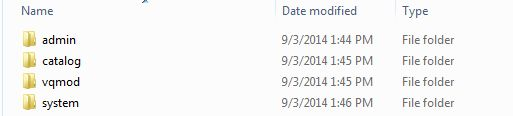
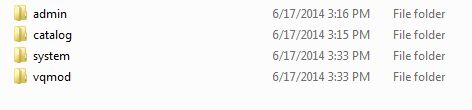
  • Abra a pasta carregada e você encontrará a seguinte estrutura de pastas:
9006

https://code.google.com/p/vqmod/

  • Selecione todas as pastas, arraste-as e solte-as no diretório raiz do seu armazenamento OpenCart através do FTP.
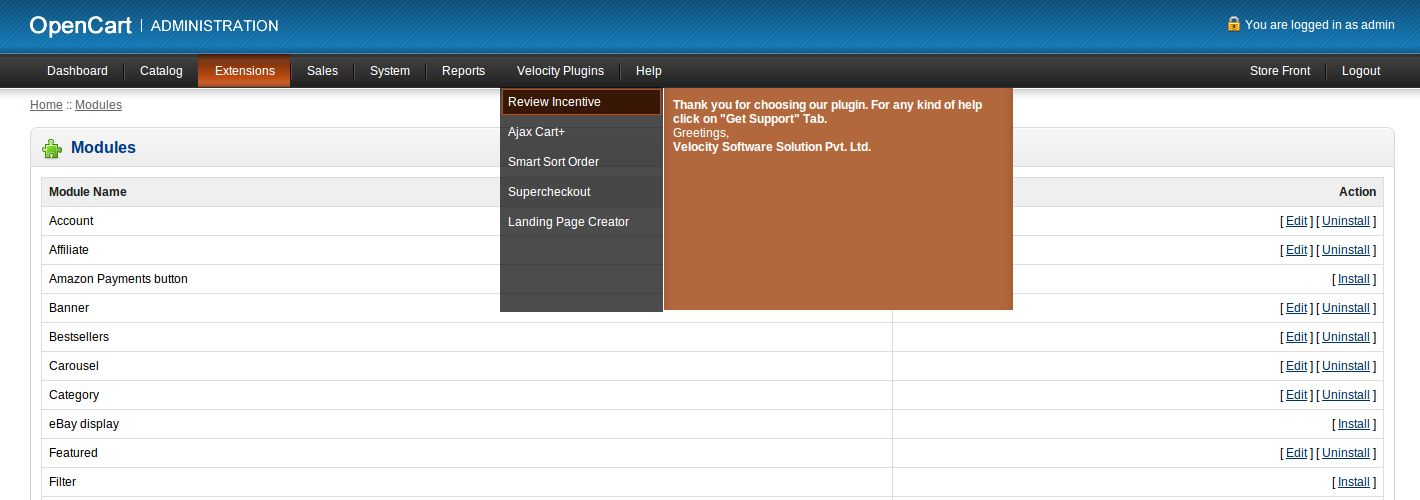
  • Você será capaz de encontrar o plugin de contagem regressiva de produtos Opencart pronto para ser instalado nos módulos OpenCart em sua loja OpenCart como mostrado abaixo.

  • Clique no link Instalar para instalar a extensão Opencart do temporizador da Oferta Especial. Isso também adicionará uma opção suspensa à sua barra de menus, que listará todos os plug-ins por Velocity instalados em sua loja para navegação rápida. Este drop-down também tem uma caixa de mensagem, usando o qual podemos informá-lo sobre novos plugins ou novas atualizações.
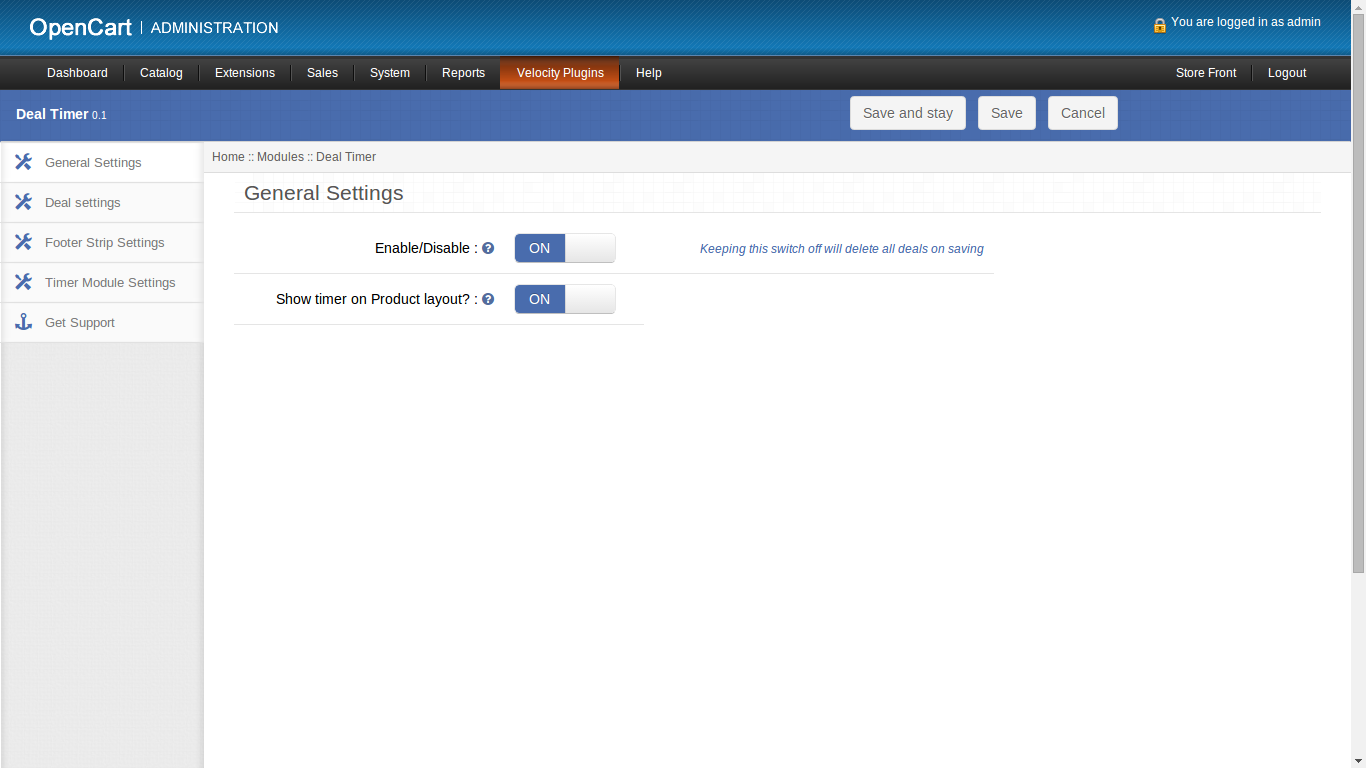
  • Exclua os arquivos Vqcache da pasta vqmod / vqcache.
  • Para acessar o módulo temporizador de contagem regressiva Opencart, clique no botão de edição na seção do módulo como mostrado abaixo:

Ao clicar no botão de edição, o módulo para o plugin será aberto. Ele contém a barra de navegação no topo, o menu à esquerda e o conteúdo principal no centro, como mostrado abaixo.
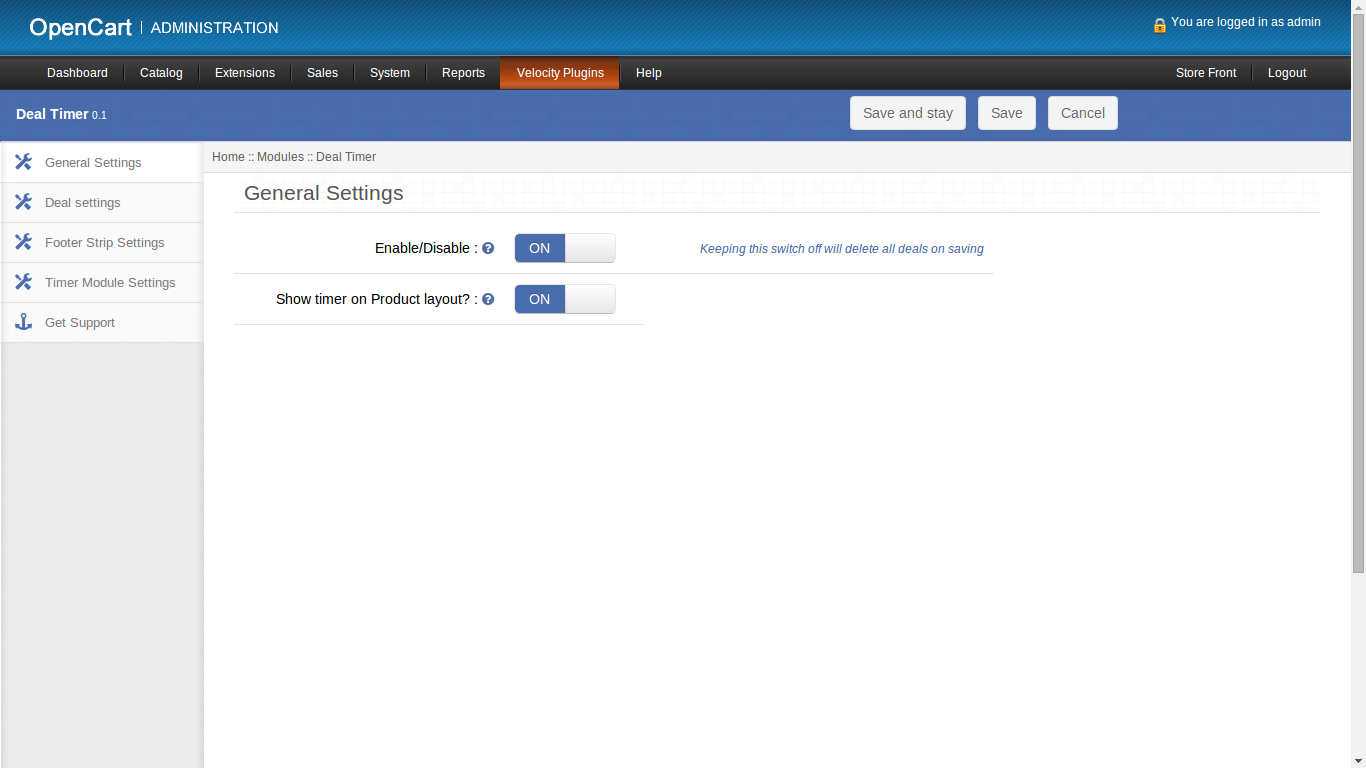
2.0 Manual do Usuário

Configurações gerais do 2.0.1

Configurações gerais da guia de extensão Opencart do temporizador de oferta especial Banda de conhecimento tem as seguintes opções, conforme mostrado abaixo:
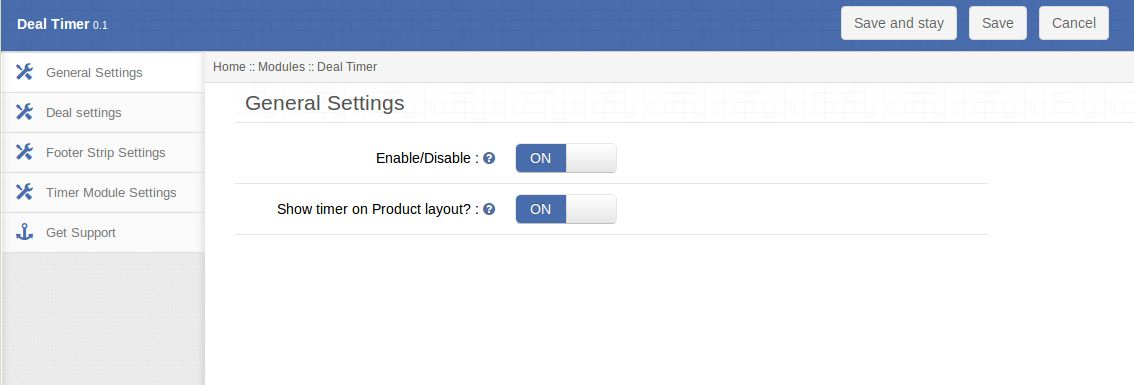
  1. Habilitar desabilitar: Este é o comutador de ativação global. Ao ligar, todo o módulo temporizador de contagem regressiva Opencart é ligado e, da mesma forma, desligado ao desligá-lo. Se o switch estiver desativado, nenhuma faixa de rodapé, módulo ou cronômetro do produto ficará visível, e as transações adicionadas na guia de configurações de ofertas também serão excluídas.
  2. Mostrar temporizador no layout do produto: Habilitar isso vai começar a mostrar um temporizador pequeno ao lado do preço com desconto para cada produto especial (em que desconto pode ser aproveitado).

Guia 2.0.2 Deal Settings

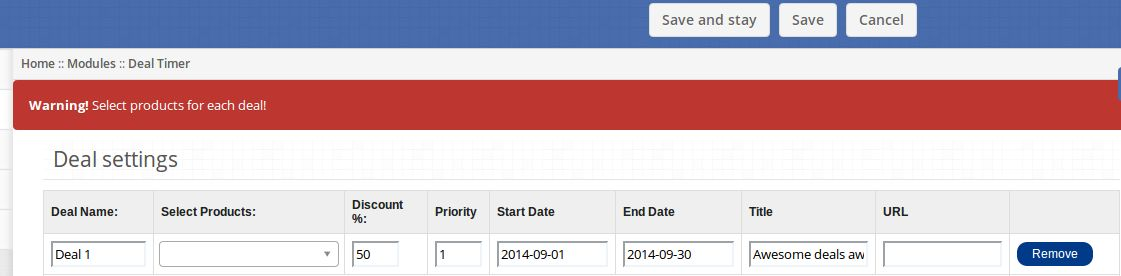
Essa guia permite que o administrador crie ofertas e agrupe produtos nessas transações. Ele pode fornecer um desconto '%' para um grupo de produtos por um período de duração escolhida. Tem uma estrutura semelhante a uma tabela, cada uma com os seguintes campos:

  • Nome da oferta: Esta caixa de texto é um campo obrigatório que descreve o nome da sua transação. Este nome não será exibido no front end.
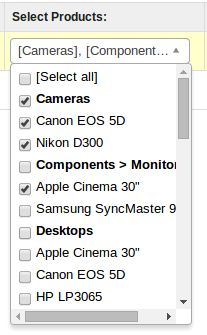
  • Selecione Produtos: Este campo na extensão Opencart do temporizador de oferta especial também é necessário. É um menu suspenso de seleção múltipla com caixas de seleção. As categorias principais são o cabeçalho do grupo e os produtos abaixo dele são valores de opção. Você pode selecionar qualquer número de produtos para incluir nesta transação.
  • Desconto%: Você pode especificar o desconto% que será aplicado a cada produto desse grupo. Nesse campo obrigatório, você só pode digitar números. Além disso, não deve ser maior que 100.
  • Prioridade: Você pode escolher a prioridade de uma transação sobre outra se elas estiverem caindo na mesma duração em um produto. (Isso é opcional)
  • Título: Este campo é uma caixa de texto obrigatória com uma restrição de caracteres a serem inseridos, pois isso será exibido na faixa de rodapé e no front-end da extensão Opencart.
  • URL: Este campo é uma caixa de texto onde você pode inserir o URL no qual o usuário será redirecionado, clicando no título da faixa de rodapé ou no módulo temporizador de preço especial Opencart.
  • Data de Início: Este campo obrigatório é um selecionador de data. Isto irá marcar a partir de que data deve ser fornecido desconto para o grupo de produtos escolhidos.
  • Término: Este campo obrigatório é um selecionador de data. Isso marcará até que data o desconto será fornecido para o grupo de produtos.

Além desses campos, há uma opção para adicionar mais negócios ou remover as transações existentes do sistema. Se alguém tentar salvar e permanecer na página sem preencher os campos necessários, mensagens de aviso apropriadas serão exibidas informando o problema com os dados inseridos.
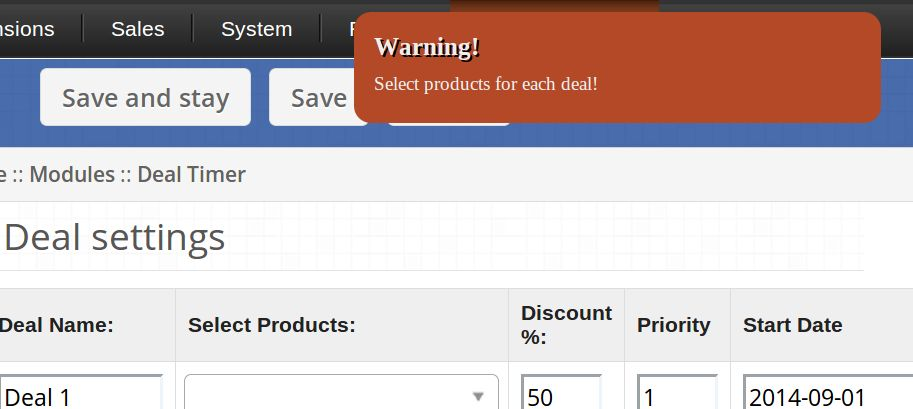
Ao clicar no botão Salvar, o usuário é restrito da seguinte maneira:
Guia Configurações da Faixa de Rodapé do 2.0.3

Essa guia permite ativar / desativar a faixa de rodapé que exibe o texto e o cronômetro da transação. Possui os seguintes campos:
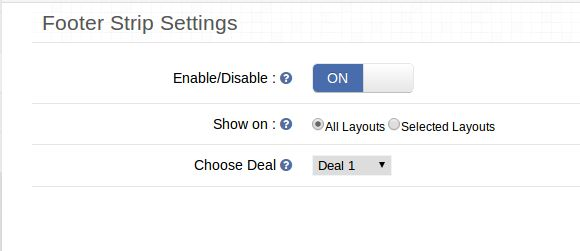
  • Habilitar desabilitar: A ativação dessa configuração mostrará a faixa de rodapé quando uma oferta estiver ativa.
  • Mostrar em: Você pode optar por mostrar a faixa de rodapé nos layouts de sua escolha, você tem duas opções para escolher: a) Todos os Layouts b) Layouts Selecionados. Caso a opção 'b)' seja selecionada, outro campo começará a aparecer com uma caixa de seleção múltipla com a lista de todos os layouts. O usuário pode selecionar qualquer número de layouts aqui.
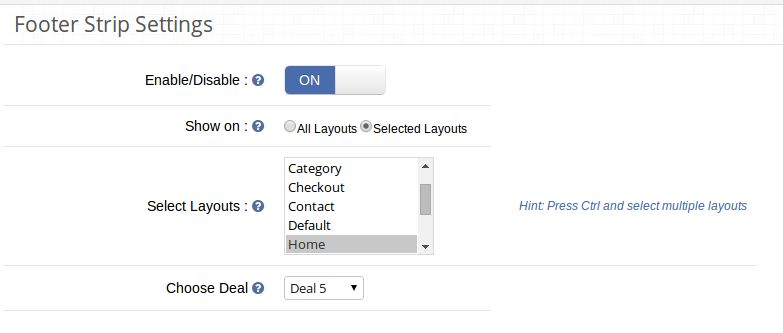
Escolher oferta: uma lista suspensa lista todas as ofertas adicionadas ao sistema. A oferta selecionada será a única cujo texto e URL serão exibidos na faixa de rodapé.

Guia Configurações do Módulo Temporizador 2.0.4

Com este plug-in de temporizador de ofertas mestre Opencart, você também pode ter um módulo separado além da faixa de rodapé que pode ser aplicada a qualquer layout e posição. Este módulo OpenCart da Knowband contém essencialmente um temporizador cuja contagem regressiva é baseada na transação escolhida para este módulo. Possui os seguintes campos:
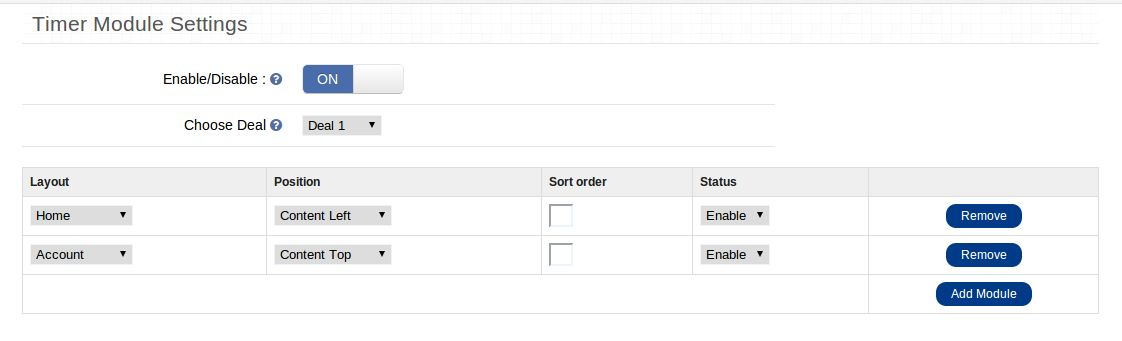
  • Habilitar desabilitar: Habilitar essa configuração mostrará todos os módulos de timer ativos nos respectivos layouts.
  • Escolha Deal / group: Um menu suspenso listará todas as ofertas adicionadas com este plug-in. A transação selecionada será a única, cuja data de início e data de término determinará a contagem regressiva do temporizador do módulo. Se você optar por mostrar uma oferta cuja data de início esteja no futuro, a contagem regressiva da oferta será exibida, caso contrário, a contagem regressiva para uma oferta final será exibida.

Uma tabela como estrutura segue com cada linha com os seguintes campos:

  1. Layout: Escolha o layout no qual você deseja adicionar o módulo.
  2. Posição: Escolha uma posição na qual você deseja adicionar um módulo.
  3. Ordem de classificação: Escolha a ordem de classificação.
  4. Status: Ativar / desativar cada módulo individualmente.

Nota: Para visualizar um módulo, você deve certificar-se de que ele ativou o status. A configuração do módulo Timer também está ativada e a ativação global também está ativada. Se qualquer um dos três campos estiver desativado, o módulo OpenCart será desativado e, portanto, não será exibido.

Além desses campos, existem botões para remover cada linha e adicionar outra linha (Módulo).

Guia 2.0.5 Get Support

Ao clicar na guia "Obter suporte", você será redirecionado para o nosso site de suporte, onde poderá entre em contato com o nosso suporte para ajuda. Use esta aba no caso de alguma consulta / problema ou encontrar algum bug.

Frente da loja

Rodapé

No front-end, os visitantes verão a faixa de rodapé da transação selecionada em cada página ou nas selecionadas.
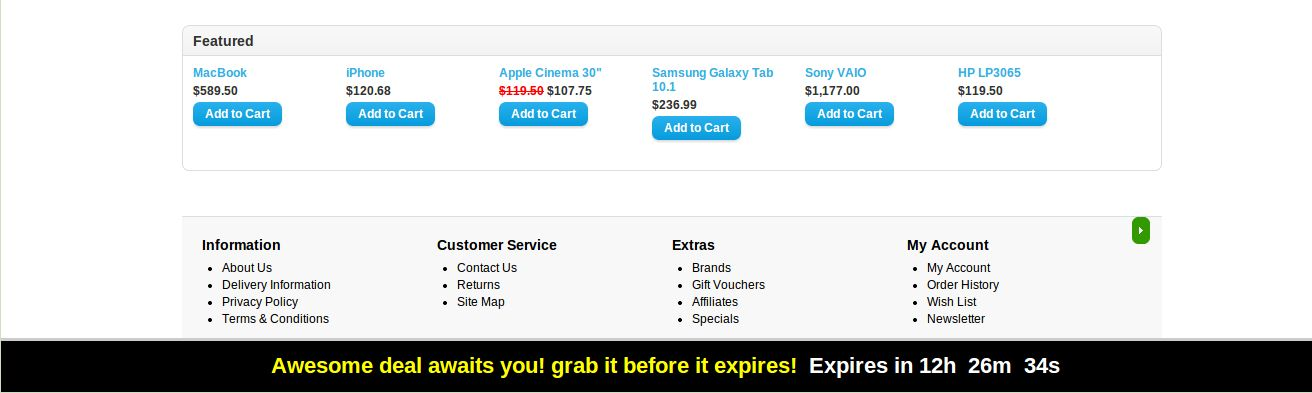
Você pode clicar no título que está sendo exibido no rodapé e será redirecionado para o URL associado à transação.

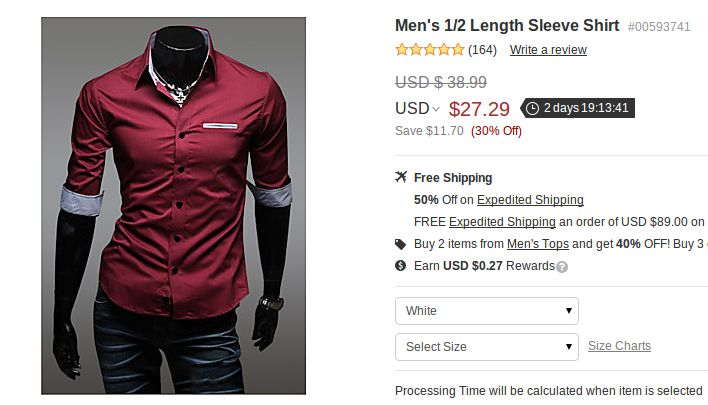
Um temporizador em produtos especiais

Um cronômetro será exibido ao lado do preço com desconto ao visualizar um produto especial, se você tiver ativado a exibição do timer de produtos no painel de administração.

KnowCard OpenCart Search More Module

Introdução:

Banda de conhecimento ofertas OpenCart mais módulo de pesquisa que ajuda você a tornar a busca de produtos mais fácil para os clientes da sua loja de sites. Este plugin OpenCart implementa uma funcionalidade especial que completa automaticamente a pesquisa. Assim, os visitantes da loja podem obter sugestões de pesquisa sem qualquer aborrecimento. Quando o cliente digita algo, com as mesmas sugestões de pesquisa relacionadas ao horário, aparece como uma sugestão.

Características:

  • Confira os principais recursos deste mecanismo de pesquisa OpenCart:
  • O módulo de produtos de pesquisa OpenCart é absolutamente fácil de instalar e configurar.
  • É muito simples ativar / desativar este plug-in do OpenCart.
  • Ele oferece a exibição do preço e da legenda do produto nos resultados da pesquisa.
  • O mecanismo de pesquisa do OpenCart é altamente personalizável.
  • Você pode implementar essa funcionalidade sem alterações de códigos.
  • A busca refinada do OpenCart oferece uma implementação sem problemas.
  • Você pode escolher os layouts nos quais deseja exibir sugestões de pesquisa.
  • Você pode gerenciar a aparência.
  • Permite editar a cor do texto realçado nos resultados da pesquisa.
  • Você pode exibir / ocultar produtos fora de estoque nas sugestões de pesquisa.
  • Você pode decidir o número de sugestões de pesquisa de cada vez.
  • Você pode visualizar o número total das dez principais palavras-chave pesquisadas.
  • Ele fornece resultados de pesquisa ao mesmo tempo da pesquisa.
  • Oferece uma pesquisa rápida de produtos AJAX para uma melhor experiência do usuário.
  • O filtro de melhoria do OpenCart é totalmente responsivo para dispositivos móveis.
  • Este plugin permite pesquisar produtos na descrição do produto, tags, SKU, UPC etc.

Como instalarOpenCart Pesquisar mais plugin no seu servidor

1. Estrutura de pastas da pasta de plug-in Promoção de Slideup.

2. Abra a pasta de upload e você encontrará a seguinte estrutura de pastas:

Você deve ter o VQMOD instalado para este plug-in funcionar. Se o VQMOD não estiver instalado, faça o download e instale a partir do URL abaixo: https://code.google.com/p/vqmod/

3. Selecione toda a pasta, arraste-as e solte-as no diretório raiz do seu armazenamento OpenCart por FTP.

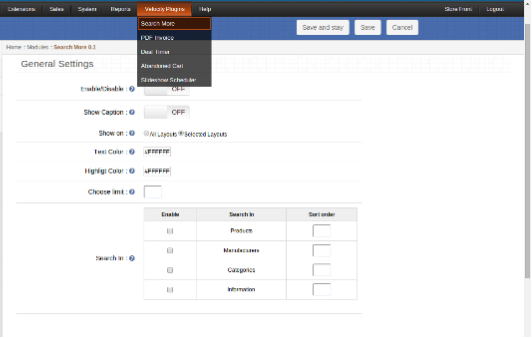
4. Você poderá encontrar o plug-in pronto para ser instalado nos módulos da sua loja OpenCart, como mostrado abaixo.

5. Clique no link Instalar para instalar o plug-in. Isso também adicionará uma opção suspensa à sua barra de menus, que listará todos os plug-ins da Velocity instalados em sua loja para navegação rápida. Esta lista suspensa também possui uma caixa de mensagem, usando a qual podemos informá-lo sobre o novo plug-in lançado ou a nova atualização.

6. Exclua os arquivos Vqcache da pasta vqmod / vqcache.

7. Para acessar o plug-in Slideup Promotion, clique no botão de edição na seção do módulo, conforme mostrado abaixo:

8. Ao clicar no botão editar, o módulo para o plug-in será aberto. Ele contém barra de navegação no topo, menu à esquerda e conteúdo principal no centro, como mostrado abaixo.

1. Guia Configurações gerais

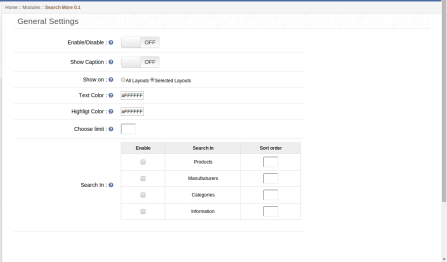
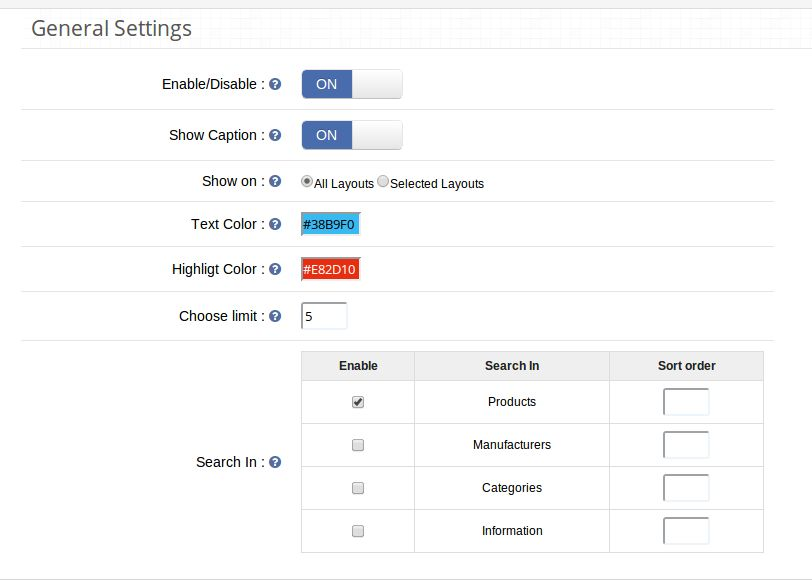
A guia Configurações gerais terá as seguintes opções:

1. Habilitar desabilitar :

Este é o interruptor principal para ativar / desativar o módulo inteiro

2. Mostrar legenda:

Você pode exibir legendas abaixo de cada resultado da pesquisa. Você também pode mostrar o preço dos produtos. O administrador pode escolher o preço de mostrar ou ocultar junto com o nome do produto no resultado da pesquisa. No caso de fabricantes, categorias e informações, uma legenda pode ser mostrada ou ocultada em vez de preço.

3. Escolha layouts para mostrar em:

Você pode optar por mostrar a caixa de pesquisa "Mostrar mais" nos layouts de sua escolha. Você tem duas opções para escolher:

a) todos os layouts

b) Layouts selecionados.

Caso a opção b) seja selecionada, outro campo começará a aparecer com uma caixa de seleção múltipla com uma lista de todos os layouts. O usuário pode selecionar qualquer número de layouts aqui.

4. Escolha a cor do texto para os resultados da pesquisa:

O administrador pode escolher a cor do texto para o resultado da pesquisa ser usado quando usado no front end.

5. Escolha a cor de destaque para os resultados da pesquisa:

O administrador pode escolher a cor de destaque para o resultado da pesquisa ser usado quando usado no front end.

6. Escolha o limite de resultados de pesquisa:

O administrador pode escolher o limite máximo para os resultados da pesquisa.

7. Mostrar legenda:

O administrador pode escolher mostrar ou ocultar o preço junto com o nome do produto no resultado da pesquisa. No caso de fabricantes, categoria e informação, uma legenda pode ser mostrada ou ocultada em vez de preço.

8. Procure em:

Aqui você pode optar por pesquisar não apenas produtos, mas também categorias, fabricantes e informações. Ou seja, se alguém, por exemplo, digitar um caractere na caixa de pesquisa, o resultado da pesquisa será exibido, mostrando não apenas os produtos, mas também o nome da fabricação.

2. Guia Configurações de pesquisa de produtos

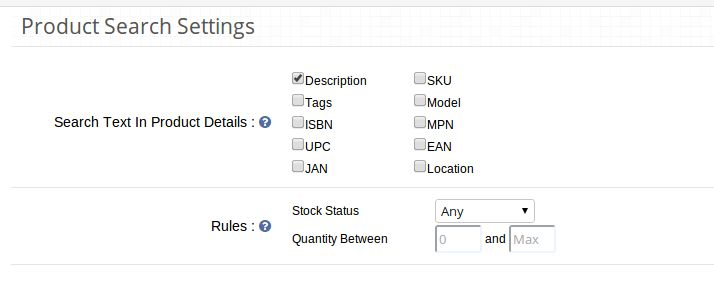
Essa guia ajudará o administrador a decidir em que base os produtos devem ser pesquisados.

1. Procurar produtos em: Aqui você terá várias opções, das quais você pode selecionar quantos quiser. Essas opções estarão em forma de caixas de seleção. Algumas das opções sendo Descrição, Tags, Modelo, SKU, UPC, EAN, JAN, ISBN, MPN etc.

Observe que, caso a pesquisa de produto tenha sido selecionada, o termo de pesquisa será pesquisado em um nome de produto.

2. Regras:

Para melhorar os resultados da pesquisa, o administrador pode usar esses filtros / regras:

A. Status do estoque: Esse será um campo suspenso com todos os status de estoque possíveis como opções para escolher.

B. Quantidade entre: Este campo possui essencialmente duas caixas de texto que permitem apenas valores numéricos. Você pode digitar os valores mínimo e máximo ou deixá-los em branco se não quiser filtrar com base na quantidade.

3. Guia Estatísticas de pesquisa

Usando este módulo, você pode não apenas pesquisar com rapidez e melhor, mas também visualizar as palavras-chave mais pesquisadas. Uma lista detalhada de palavras-chave será listada nesta guia do painel de administração, na qual o administrador pode visualizar as palavras-chave mais pesquisadas, contar, data da última pesquisa e data da primeira pesquisa.

Além disso, você pode visualizar até 10 palavras-chave mais pesquisadas na forma de um gráfico de pizza para melhor visualização.

Frente da loja

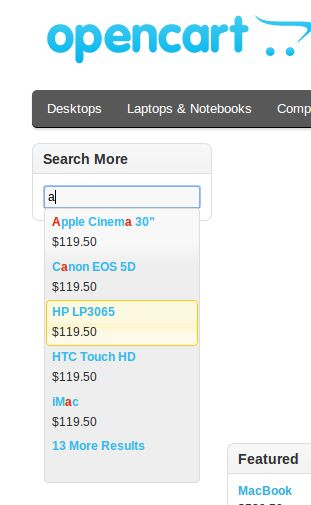
No front-end, a caixa de pesquisa padrão será substituída pela nova caixa de pesquisa que exibirá os produtos juntamente com o preço por meio da funcionalidade de sugestão automática com base nas opções selecionadas no painel de administração.

Além disso, em um módulo também os resultados da pesquisa podem ser visualizados por meio de sugestão automática.

Destaque da palavra de pesquisa:

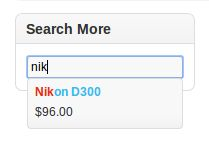
Quando o usuário digitar qualquer caractere e os resultados da pesquisa forem exibidos com base nos caracteres de pesquisa, os caracteres de pesquisa serão destacados em todos os resultados da pesquisa. Os caracteres serão destacados na cor configurada.

Clicar em qualquer um dos resultados da pesquisa redirecionará o usuário na página apropriada. Ao clicar no nome de um produto, você acessará a página de produtos, clicando em uma página de fabricantes, você será direcionado para essa página de fabricantes e, de maneira semelhante, para categoria e informações.

Para mais detalhes, visite:

Link do Módulo: https://www.knowband.com/opencart-search-more

Link de demonstração do administrador:

https://ocdemo.knowband.com/?url=admin/index.php?route=module/searchMore&token=a261b78f42e6ddd5a8dbd9a17bd60825

Demonstração Frontal: https://ocdemo.knowband.com/1.5/index.php?route=common/home

Por favor, entre em contato conosco pelo support@knowband.com para qualquer consulta ou solicitação de mudança personalizada conforme sua necessidade de negócios.

OpenCart Review Incentive – User Manual

Como instalar Incentivo à Revisão do OpenCart plugin no seu servidor

1. Estrutura de pastas da pasta de plug-in Revisar incentivo.

2. Abra a pasta de upload e você encontrará a seguinte estrutura de pastas:


Você deve ter o VQMOD instalado para este plug-in funcionar. Se o VQMOD não estiver instalado, faça o download e instale a partir do URL abaixo: https://code.google.com/p/vqmod/ 3. Selecione toda a pasta, arraste-as e solte-as no diretório raiz do seu armazenamento OpenCart por FTP. 4. Você poderá encontrar o plug-in pronto para ser instalado nos módulos da sua loja OpenCart, como mostrado abaixo.

5. Clique no link Instalar para instalar o plug-in. Isso também adicionará uma opção suspensa à sua barra de menus, que listará todos os plug-ins da Velocity instalados em sua loja para navegação rápida. Esta lista suspensa também possui uma caixa de mensagem, usando a qual podemos informá-lo sobre o novo plug-in lançado ou a nova atualização.

6. Exclua os arquivos Vqcache da pasta vqmod / vqcache. 7. Para acessar o plug-in Review Incentive, clique no botão de edição na seção do módulo, conforme mostrado abaixo:

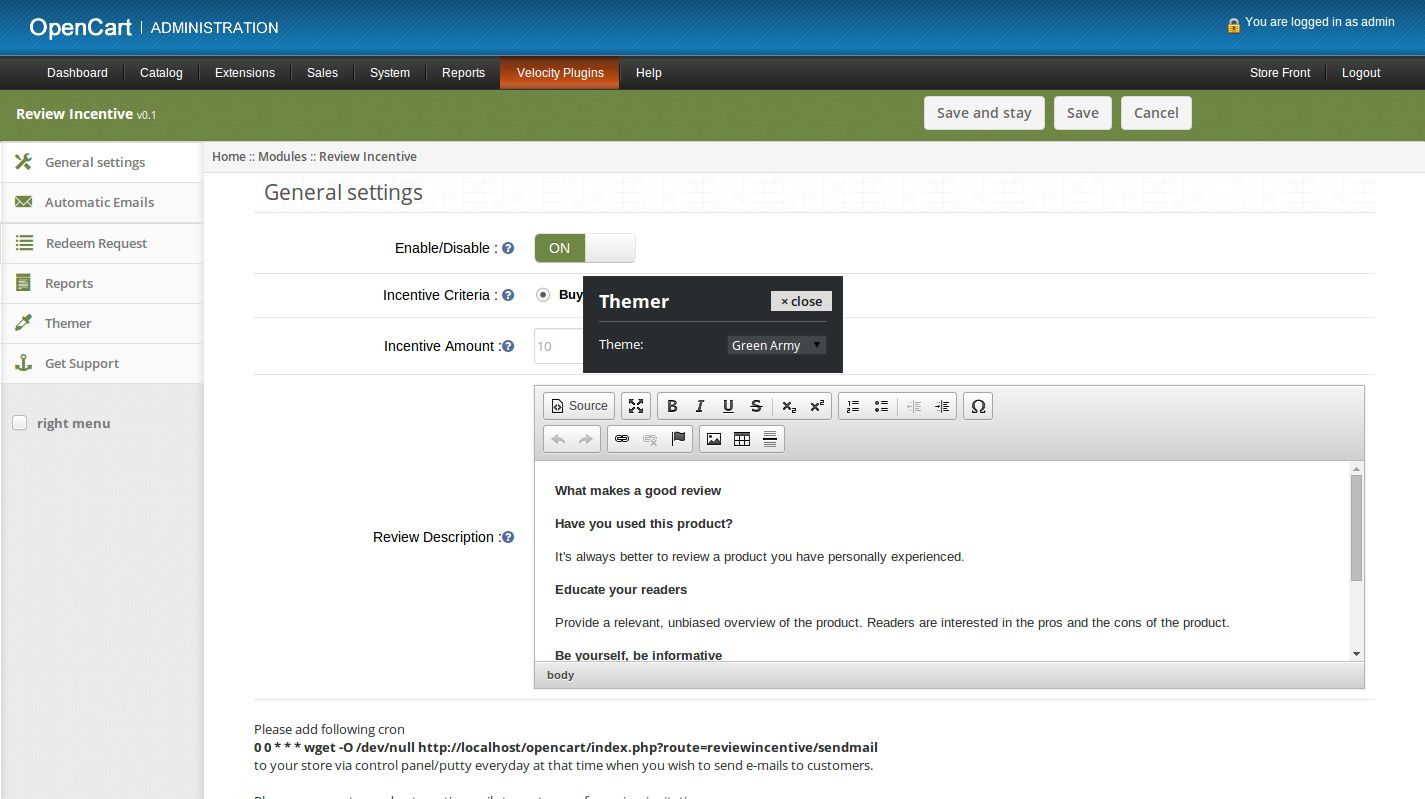
8.No clicar no botão editar, o módulo para o plug-in será aberto. Ele contém barra de navegação no topo, menu à esquerda

e conteúdo principal no centro, como mostrado abaixo.

1. Configurações Gerais

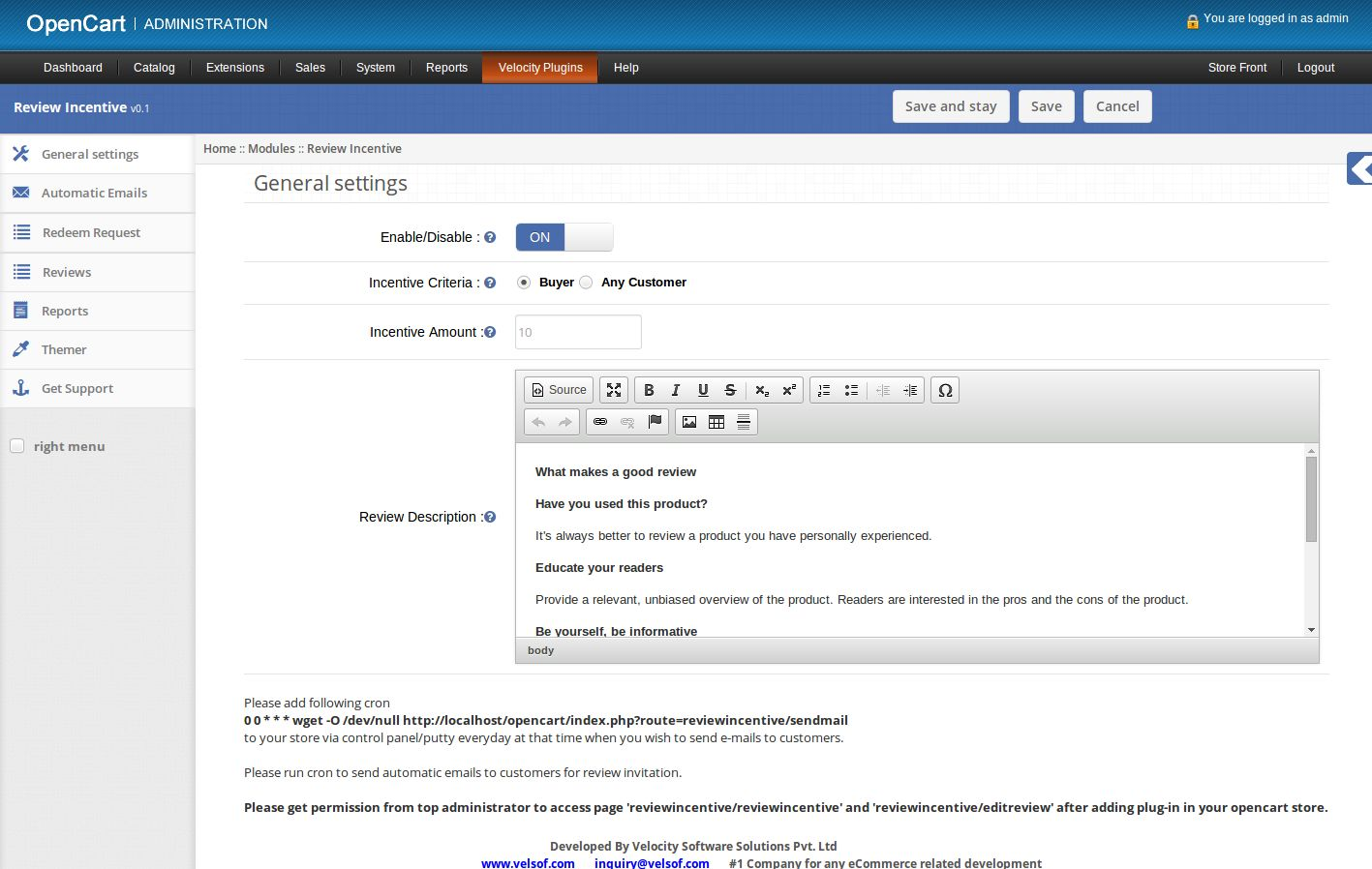
1. Para ativar / desativar o plug-in, alterne o botão de ativação OFF para ON / ON para OFF, isso é apenas à direita de Ativar / Desativar rótulo. 2. Critérios de Incentivo – Selecione o Comprador se você deseja incentivar apenas os clientes que compraram o produto que ele revisou. Se você deseja dar incentivos a todos os clientes que revisaram o produto, selecione Qualquer cliente. 3. Valor de Incentivo – Defina o valor para incentivar os clientes a escrever uma resenha. 4. Descrição da revisão – Defina o conteúdo para mostrar na coluna da esquerda na página Escrever comentário.

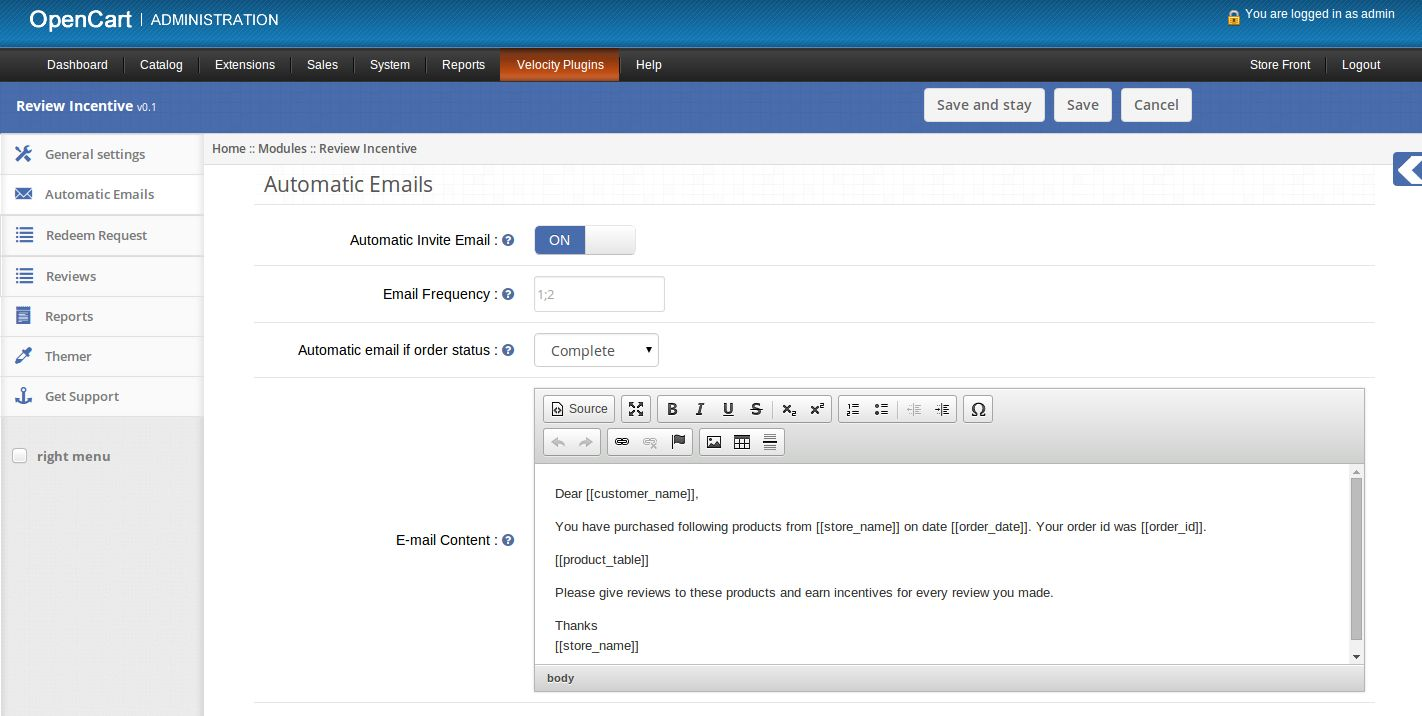
2. E-mail automático

1. Aqui admin pode definir valores para enviar e-mails automáticos ao cliente para convidá-los a escrever uma revisão.

2. E-mail de convite automático – ativar ou desativar envio de e-mails automáticos para clientes. 3. Frequência de email – Defina o número de dias após o qual o email automático será enviado aos clientes. O administrador pode definir vários lembretes (em dias) usando ponto-e-vírgula (;) como separador. Se o administrador desejar enviar um lembrete após 2 e 3 dias, ele deverá definir a frequência de e-mail como 2; 3. 4. Email automático se status do pedido – Defina o status do pedido após o qual o email automático será enviado ao cliente. 5. Conteúdo do email – Defina o conteúdo do email a ser enviado ao cliente. 6. O administrador pode usar as seguintes variáveis ​​no conteúdo de email. [[store_name]] – Para escrever o nome da loja. [[customer_name]] – Para escrever o nome do cliente. [[order_date]] – Para escrever a data em que a ordem foi feita. [[order_id]] – Para escrever o ID do pedido. [[product_table]] – Para mostrar todos os produtos do pedido em forma de tabela. 7. Se o administrador definir a frequência de e-mail como 2 e Status do pedido como Completo, envie um e-mail automático. será enviado ao cliente 2 dias após o status do pedido ser concluído. 8. Se o administrador definir a frequência de e-mail como 2, 3 e Status do pedido como concluído, o e-mail automático será enviado ao cliente 2 dias e 3 dias após o status do pedido ser concluído.

3. Resgatar guia Pedidos

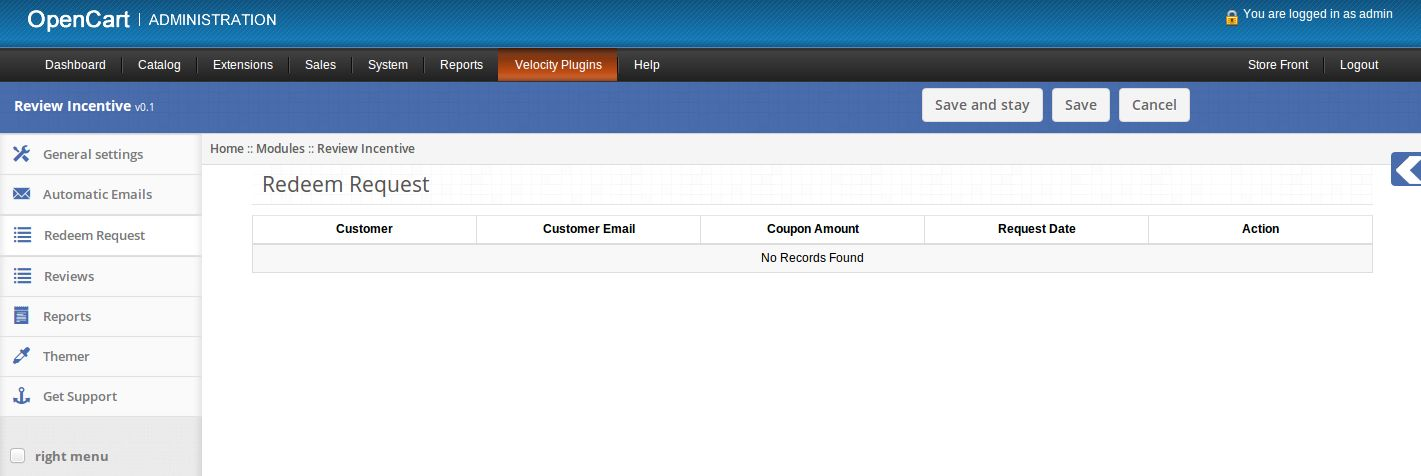
1. Aqui admin pode ver a lista de pedidos feitos pelos clientes para obter cupom como troca de seus incentivos. 2. Se não houver solicitações pendentes, essa guia terá a seguinte aparência:

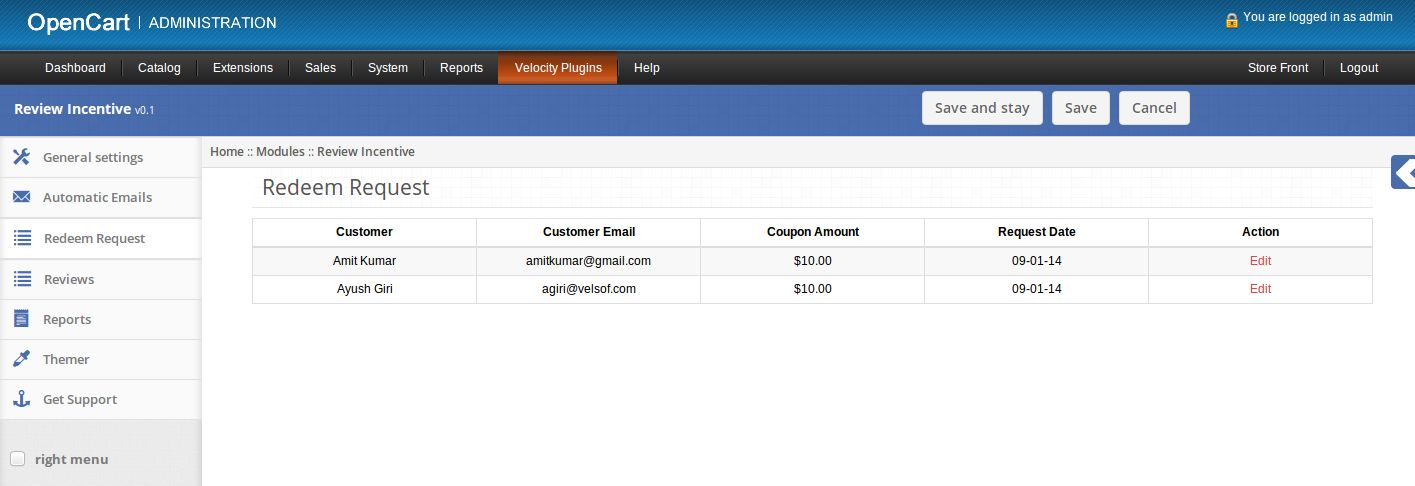
3. Se houver algumas solicitações, essa guia terá a seguinte aparência:

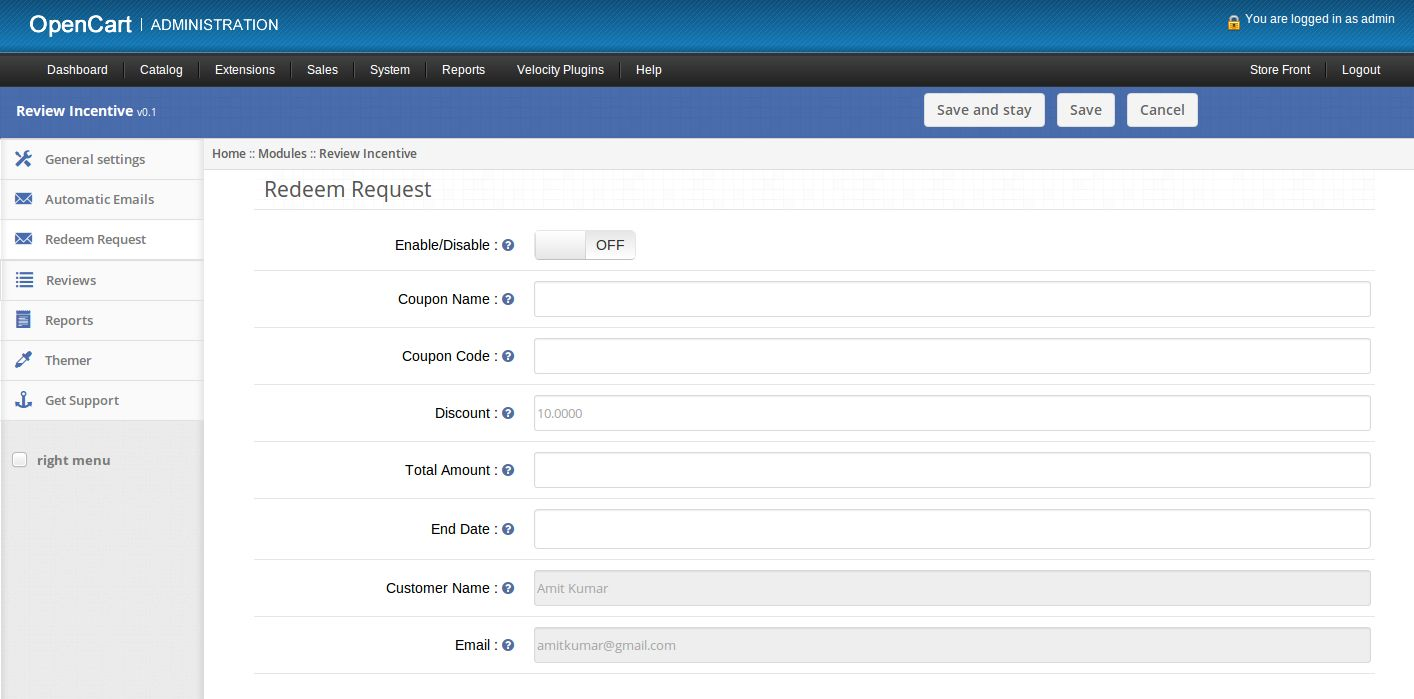
4. Clique no link de edição fornecido na frente de cada solicitação para gerar um cupom para o cliente. 5. Ao clicar no link de edição, uma nova página será aberta para adicionar um cupom para o cliente.

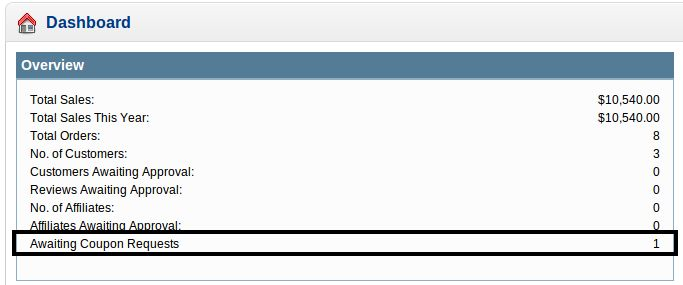
6. Ativar / Desativar: ative ou desative o novo cupom. 7. Nome do Cupão: Defina o nome do novo cupom. 8. Código do cupom: defina o código de cupom exclusivo. 9. Desconto: desconto fixo para dar no cupom. Esse valor deve ser o mesmo solicitado pelo cliente, mas o administrador pode alterar esse valor. 10. Valor total: o valor total que deve ser alcançado antes que o cupom seja válido. 11. Data de término: data de validade do cupom. A data de início será a data de ativação do cupom. 12. Um e-mail será enviado para fornecer o código do cupom quando o novo cupom for ativado e salvo. 13. O número total de solicitações de cupom aguardando também é exibido no painel de administração.

4. Guia Comentários

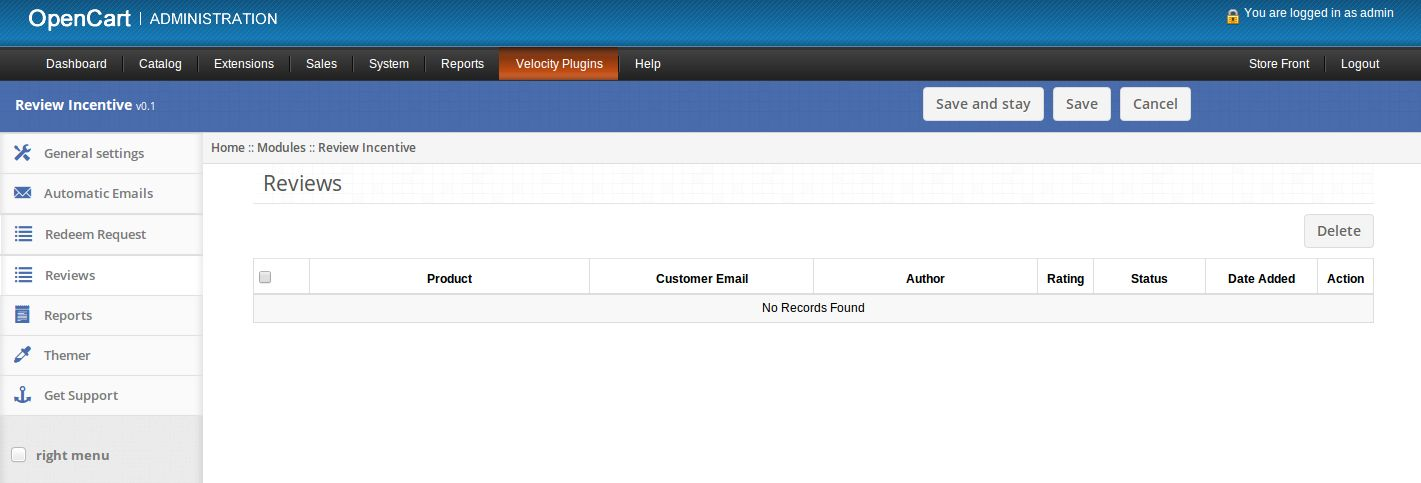
1. Aqui, o administrador pode ver a lista de resenhas feitas pelos clientes e editá-las. 2. Se não houver comentários, esta guia terá a seguinte aparência:

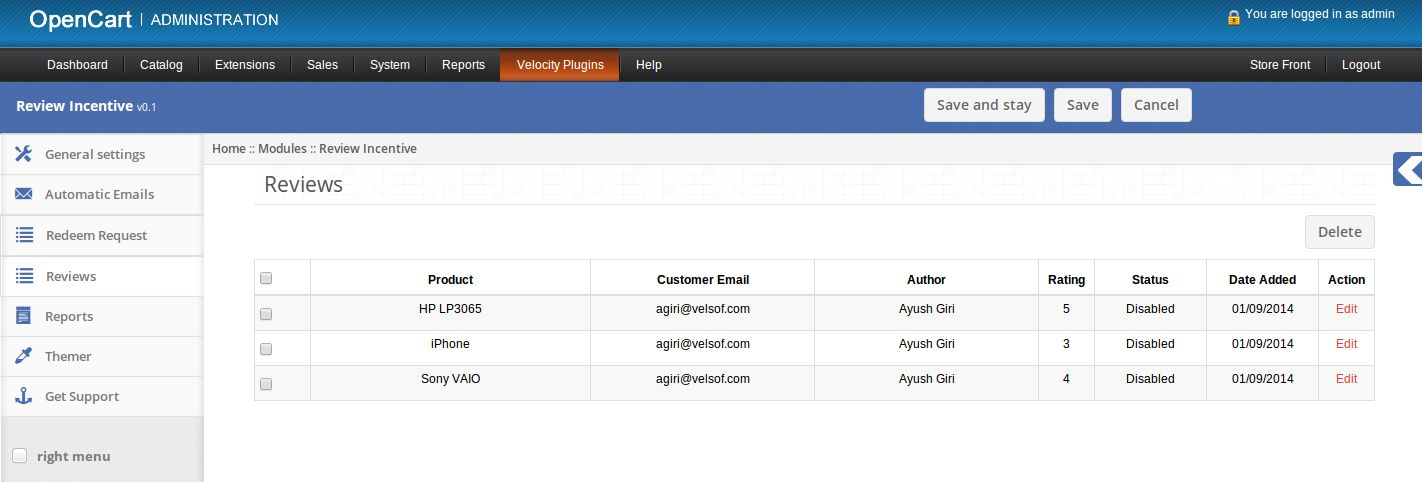
3. Se houver alguns comentários, essa guia terá a seguinte aparência:

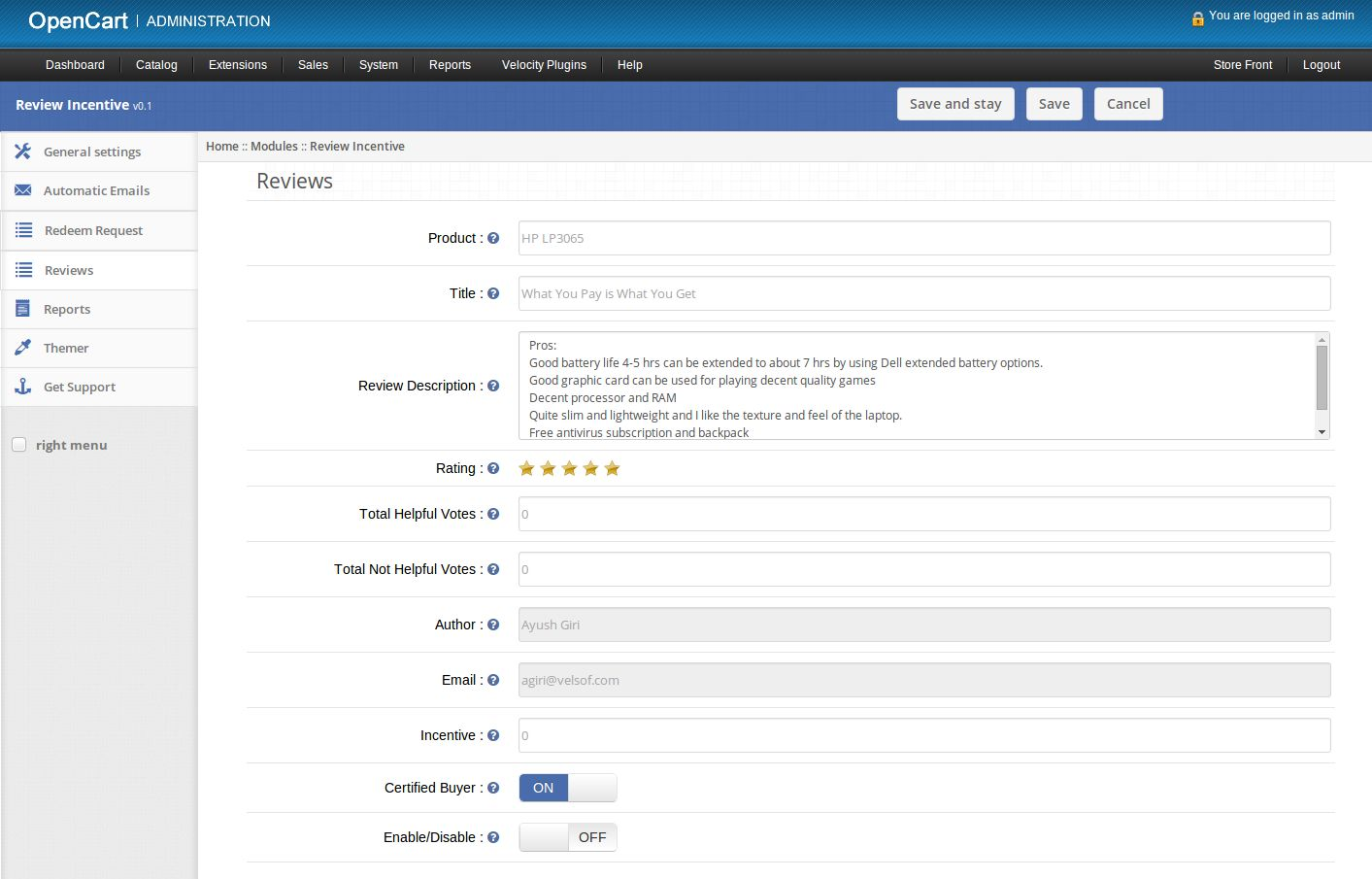
4. Clique no link de edição fornecido na frente de cada revisão para editar / aprovar essa revisão. 5. Ao clicar no link de edição, uma nova página será aberta para editar a revisão.

6. Produto: Defina o nome do produto. 7. Título: defina o título da revisão. 8. Descrição da revisão: defina o texto principal da revisão. 9. Classificação: defina os pontos de classificação do produto. 10. Total de votos úteis: defina o número total de usuários que consideraram este comentário útil. 11. Total de votos não úteis: defina o número total de usuários que consideraram este comentário inútil. 12. Autor: Veja o nome do Autor que escreveu o comentário. 13. E-mail: e-mail do cliente / autor que escreveu a resenha. 14. Incentivo: Defina incentivo dado ao cliente para escrever a revisão. 15. Comprador certificado: adicione ou remova o selo do comprador certificado da revisão do cliente. 16. Ativar / Desativar: Ativar ou Desativar a revisão.

5. Guia Relatórios

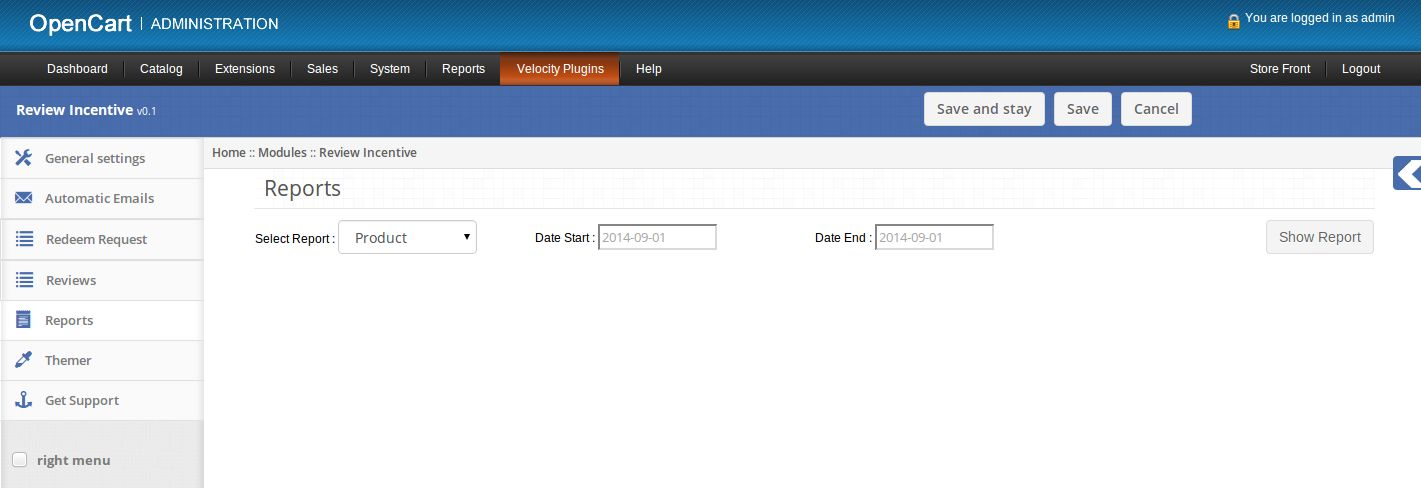
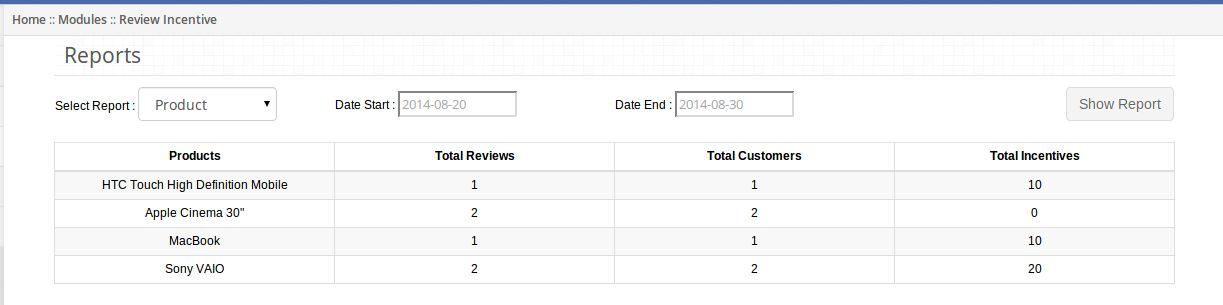
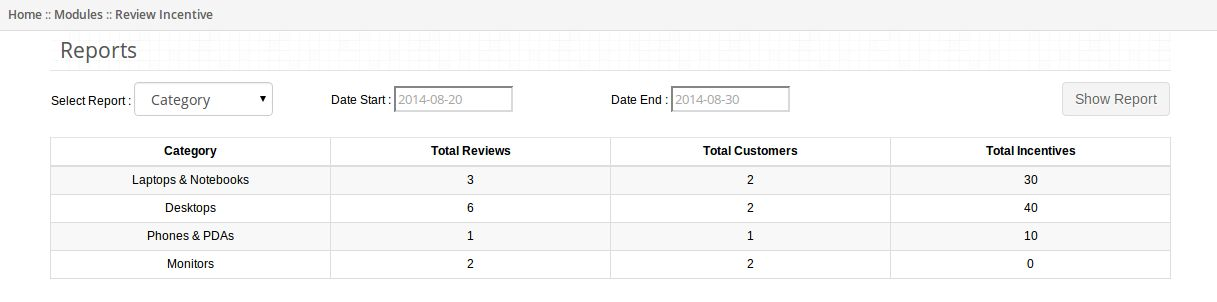
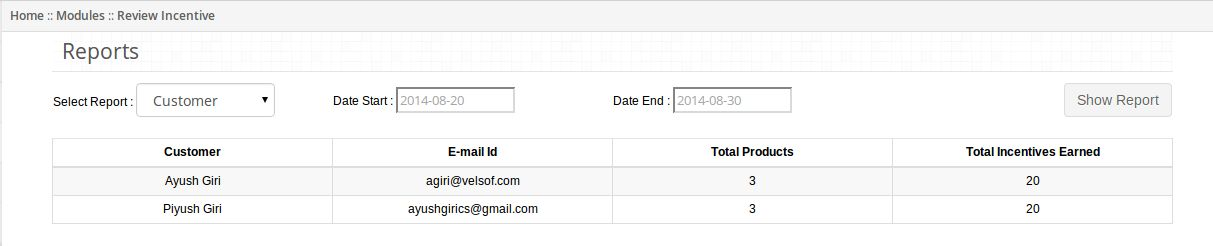
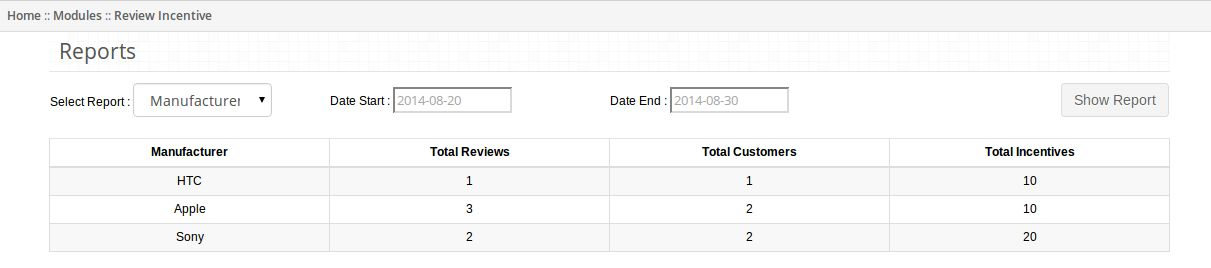
1. Aqui, o administrador pode ver diferentes relatórios relacionados a incentivos de revisão. 2. Admin pode selecionar o tipo de relatório, data de início e data final. 3. Ao clicar no botão Mostrar Relatório, o relatório selecionado aparecerá na tela.


4. Se o administrador selecionar o relatório do produto, o relatório do produto será exibido.


5. Se o administrador selecionar o relatório de categoria, o relatório de categoria será exibido.


6. Se o administrador selecionar o relatório do fabricante, o relatório do fabricante será exibido.


7. Se o administrador selecionar o relatório do cliente, o relatório sensato do cliente será exibido.

6. Themer tab

1. Ao clicar na primeira guia, você terá a opção de alterar o tema do painel de administração do Review Incentive.

7. Receba suporte

1. Ao clicar na guia Obter Suporte, você será redirecionado para o nosso site de suporte, onde você pode entre em contato com o nosso suporte para ajuda. Use esta aba no caso de alguma consulta / problema ou encontrar algum bug.

8. Código de mão curta

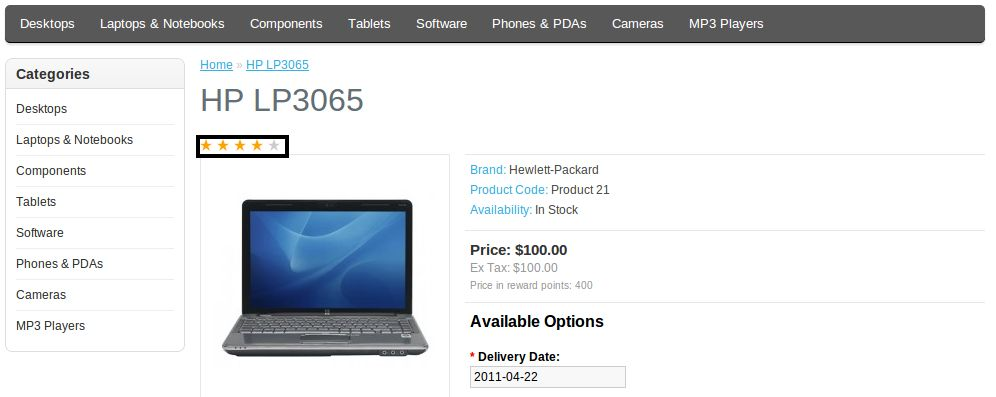
1. Admin pode mostrar classificação média do produto em qualquer posição na página da web chamando uma função no arquivo tpl. 2. O administrador deve chamar a função show Rating (product_id, store_id) como

3. Aqui, primeiro argumento é o id do produto cuja classificação deve ser exibida e o segundo argumento é o id da loja. 4. Esta função mostrará a classificação média do produto no local onde é chamada. 5. A classificação média é exibida na caixa preta na imagem a seguir:

screenshots

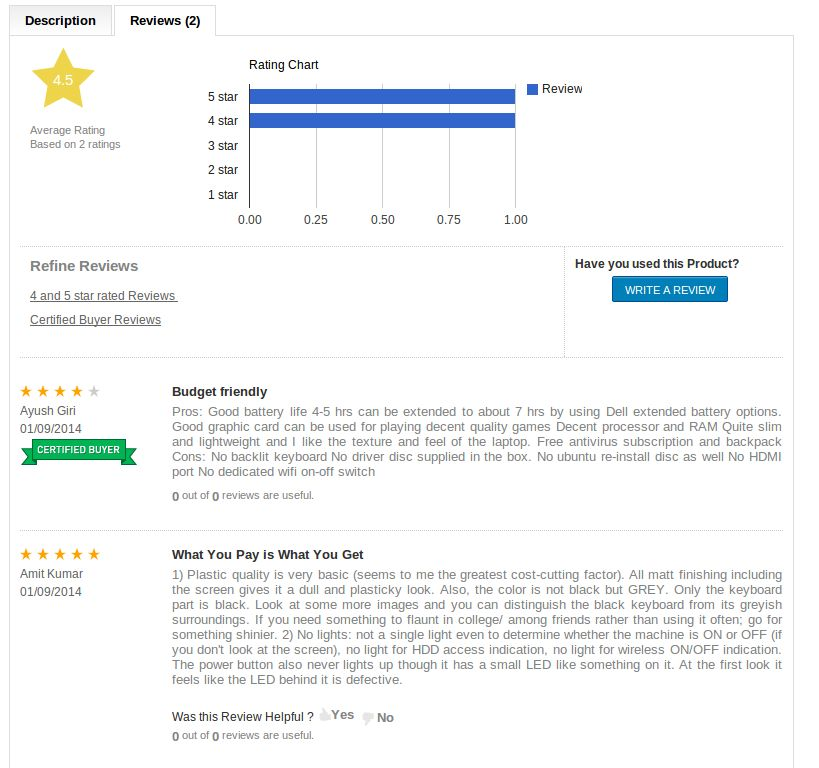
Revise a guia na página do produto mostrando as avaliações do produto.

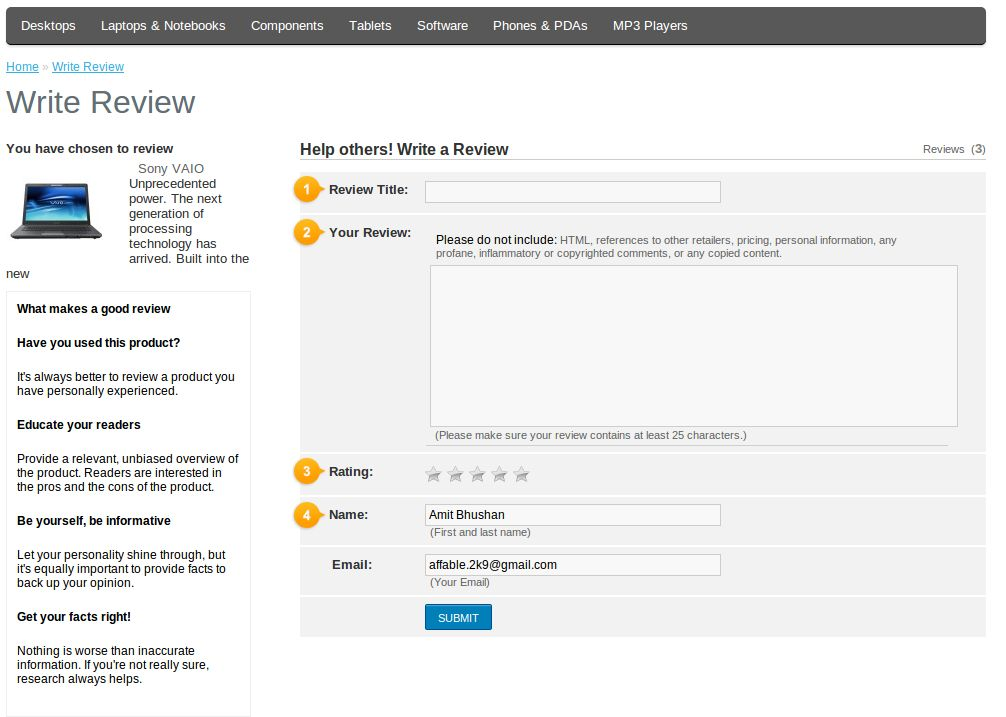
O selo Comprador certificado é adicionado aos clientes que compraram o produto em sua loja. Captura de tela da página Escrever comentário.

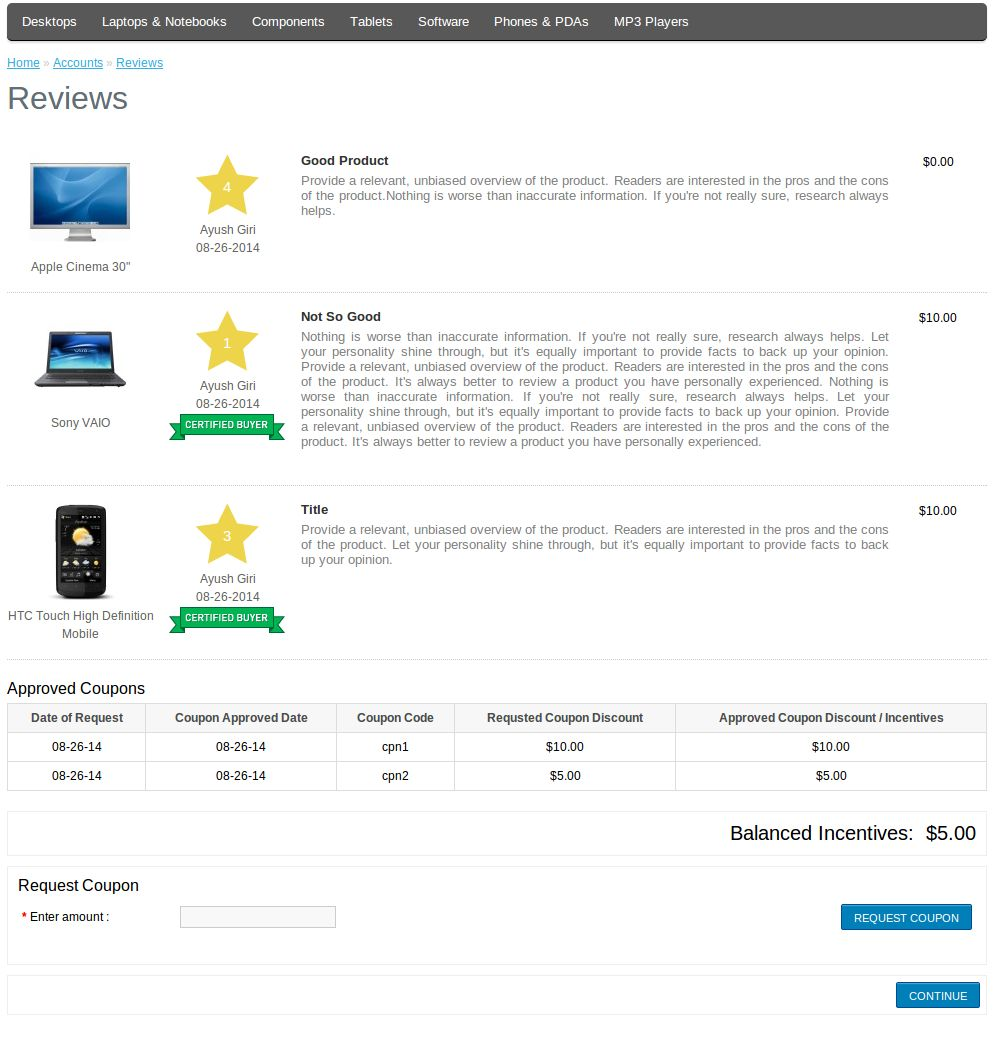
Captura de tela da página de comentários

Recomendações

1. O administrador superior deve conceder permissões para acessar a revisão de páginaincentive / reviewincentive depois de mover o plug-in para a pasta raiz da sua loja. 2. Definir arquivo cron para ser executado todos os dias.

Histórias relacionadas:

Complemento de e-mail do carrinho abandonado Prestashop para notificar os clientes

Procurando um módulo para enviar e-mails de carrinho abandonado para seus clientes? Manter a taxa de conversão no nível desejado se tornou mais complexo com a taxa crescente de abandono do carrinho. Onde todos no inMercado de comércio eletrônico B2BEle está procurando maneiras de conter os carrinhos abandonados em seus locais, otimizando taxas de conversão parece ser uma mega tarefa. Experiência suspensa no carrinho abandonado com o complemento Prestashop Abandoned Cart e-mail. Essa ferramenta é incrível e aumentará suas vendas.

Introdução ao complemento de e-mail do carrinho abandonado Prestashop

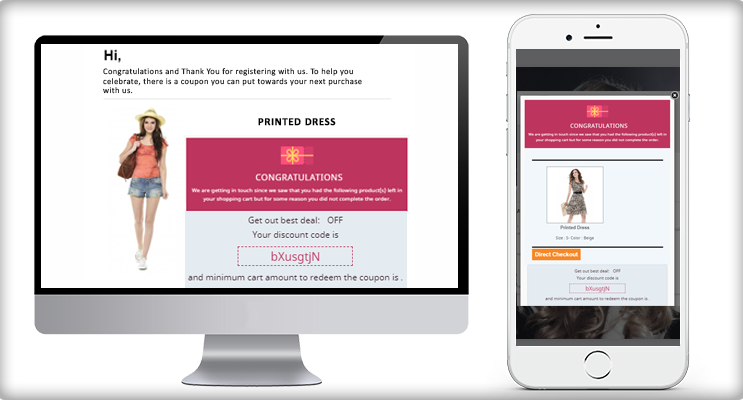
Ao enviar lembretes por e-mail, notificações push ou pop-up, você poderá acompanhar as vendas perdidas. Será mais fácil rastrear os clientes em potencial que não conseguiram concluir a compra e deixaram o carrinho abandonado. O complemento de e-mail de carrinho abandonado PrestaShop permite que você envie e-mails de acompanhamento personalizados com e sem desconto. Para atrair os clientes, os donos das lojas podem até criar umpromocional desconto lembrete email. Mostre aos seus clientes o quanto você está preocupado, enviando e-mails personalizados de carrinho abandonado, o que o ajudará a construir uma forte confiança e lealdade do cliente para o seu negócio. Os clientes se sentirão apreciados pelo fato de você os valorizar. Tentar resolver as coisas com eles fará com que se sintam privilegiados. Com essa sensação, eles podem fazer um movimento para retornar ao carrinho e comprar em sua loja.

Recursos de primeira linha do complemento de e-mail de carrinho abandonado Prestashop

  • Fácil de enviar e-mails de recuperação para trazer os clientes de volta:

Apenas alguns segundos podem trazer mudanças para o seu negócio. O addon tem funcionalidade cron automatizada que dispara automaticamente e-mail e ajuda você a recuperar a venda.

  • Exibir um pop-up na tela quando eles visitarem a loja

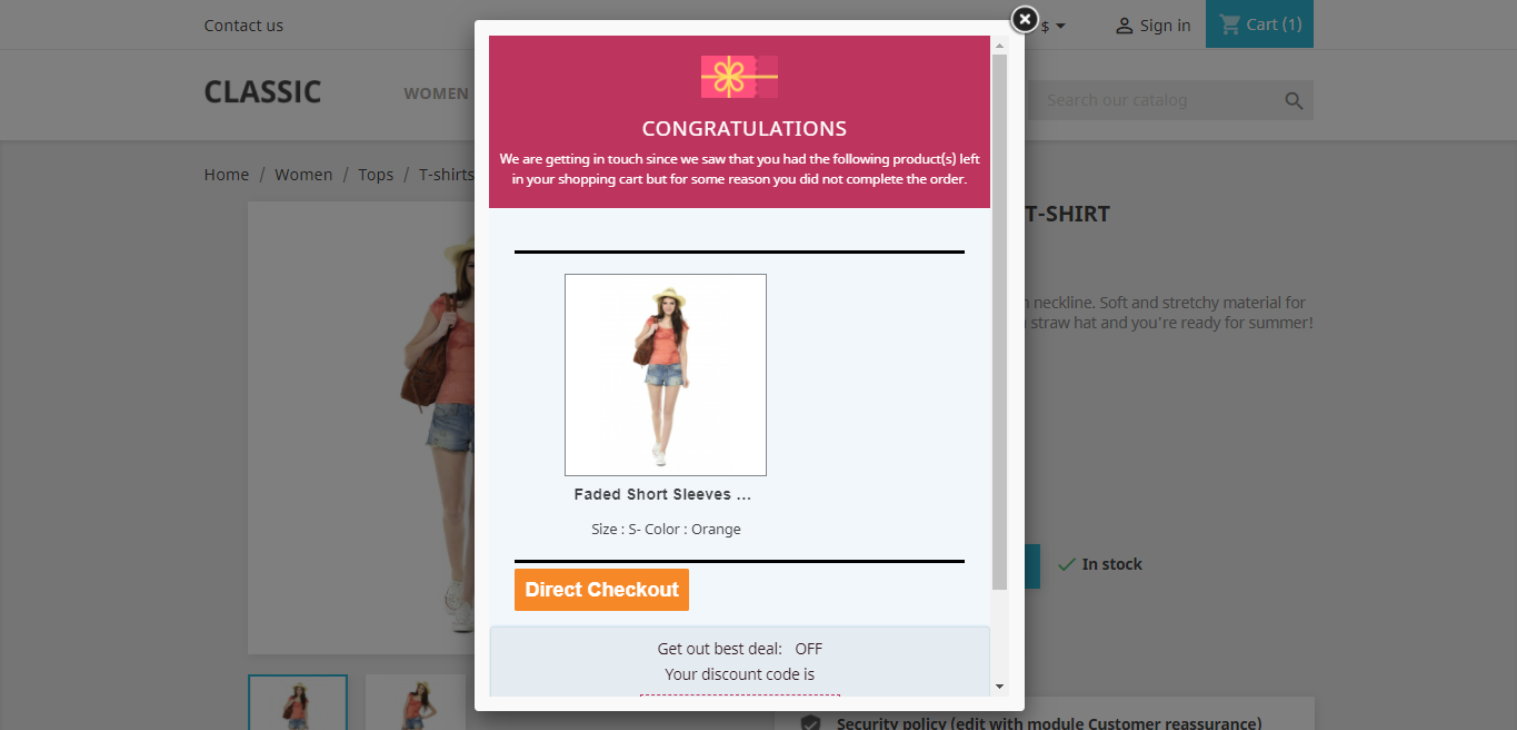
Com o complemento de e-mail de carrinho abandonado PrestaShop, agora é fácil exibir um pop-up de lembrete para os visitantes que deixaram algo em seu carrinho.

  • Envie notificações push ilimitadas sobre o carrinho abandonado

Outra maneira de enviar lembretes é por meio de notificações push. Envie notificações push ilimitadas para seus clientes e considere lembrá-los sobre o carrinho abandonado.

  • Permita que os clientes recuperem automaticamente seus carrinhos

A recuperação automática com um clique é outro recurso que torna único o módulo de lembrete de carrinho abandonado da PrestaShop. Inclua detalhes do carrinho de compras nos e-mails de lembreteComo isso se tornará eficaz quando você puder enviar detalhes do carrinho abandonado em seu e-mail. Um lembrete por e-mail com os detalhes do carrinho aumenta as chances de conversão.

Como enviar um lembrete por e-mail com o complemento Prestashop Abandoned Cart email?

Da instalação à configuração, o plugin de carrinho abandonado PrestaShop é fácil de operar. Possui recursos infinitos para o administrador e oferece total liberdade para configurar a partir do back-end. Você pode restringir os carrinhos para entrar no fluxo de carrinho abandonado para os usuários convidados. O proprietário da loja tem a opção de desativar o fluxo de carrinho abandonado para os clientes convidados.

Três maneiras de notificar:

  1. Enviar e-mails de lembrete de carrinho abandonado
  2. Exibir lembrete pop-up e
  3. Envie notificações push ilimitadas

1. Crie modelos de e-mail personalizados

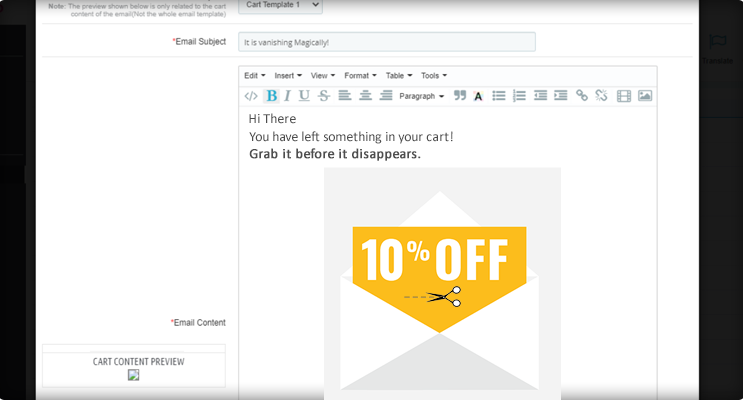
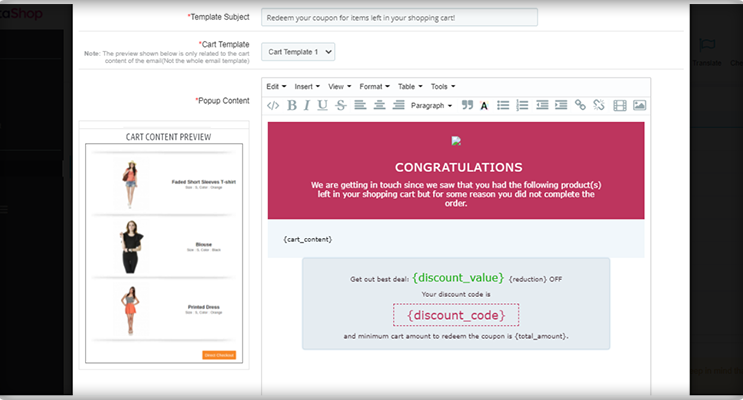
Use o complemento de e-mail de carrinho abandonado PrestaShop para criar seu próprio modelo de e-mail usando texto, imagens, HTML, etc. Você pode adicionar códigos de cupom para cada e-mail e enviar e-mails com desconto. Opção de personalizar o modelo de e-mail adicionando variáveis ​​personalizadas. Isso inclui o nome do cliente, informações do produto, desconto e ofertas.

2. Personalize o pop-up do carrinho abandonado

Por que perder alguma chance quando você tem a opção de enviar um Pop-up de carrinho abandonado? Faça isso com o complemento de lembrete de carrinho abandonado PrestaShop.

3. Notificações push para recuperar carrinhos abandonados

Envie notificações push ilimitadas para os clientes que deixaram seus carrinhos após adicionar produtos a eles.

4. Rastreie os carrinhos abandonados

Você pode facilmente obter acesso a informações sobre pedidos abandonados e o número do pedido.

5. Decida quando enviar um alerta

Envie um alerta manualmente ou automaticamente! Você terá controle total sobre os lembretes, ou seja, ele pode decidir após quanto tempo deseja enviar um alerta ao cliente. Um carrinho de compras será considerado um carrinho abandonado após um tempo determinado. Você pode definir um horário para enviar e-mails automaticamente.

  • Gerencie e visualize facilmente todas as entradas de carrinho abandonado com o complemento de e-mail de carrinho abandonado PrestaShop. Você pode monitorar o desempenho com base no número total de carrinhos que foram convertidos em vendas e pedidos.

8. Qual plataforma está funcionando bem para a campanha?

  • Com o novo recurso, os dados de parâmetro UTM de cada cliente estarão disponíveis e podem ser usados ​​para rastrear o andamento da campanha de e-mail. Os relatórios do Google Analytics irão ajudá-lo a planejar suas campanhas futuras.

Por que sua empresa precisa do complemento Prestashop Abandoned Cart email?

Carrinho Abandonado Prestashop module permite que você atraia visitantes de volta à sua loja para concluir o processo de checkout. Um e-mail de alerta de carrinho abandonado é enviado para a conta do cliente, fornecendo a ele informações detalhadas sobre pedidos pendentes. A funcionalidade deste complemento permite que você recupere vendas de pedidos que foram cancelados antes de finalizar a compra.

Benefícios do módulo de e-mail de carrinho abandonado PrestaShop

  • Aumente as conversões recuperando efetivamente as vendas perdidas
  • Complemento 3 em 1 que envia lembretes por e-mail, alertas push e pop-up
  • Aumente a fidelidade do cliente
  • Aumente o ROI para sua empresa
  • Fornece informações sobre o comportamento do visitante na loja

Com as informações coletadas sobre os clientes, você pode implementar estratégias de marketing excepcionais para obter lucros em seu negócio. Instale este módulo para reduzir as taxas de abandono de carrinho de compras em sua loja, implementando uma forte estratégia de recuperação de carrinho de compras.

Benefícios para o cliente do complemento de e-mail de carrinho abandonado PrestaShop

  • Os clientes abandonaram o carrinho quando estão com pressa. Isso faz com que você se torne um vendedor em potencial e eles percam os produtos da lista de desejos. Receber um e-mail com detalhes do carrinho abandonado os lembra do carrinho deixado de fora.
  • Como cliente, eles ficam felizes quando recebem um e-mail com desconto. Às vezes, eles recebem um bônus após o abandono do carrinho.

Finalmente,

Com o complemento de e-mail de carrinho abandonado PrestaShop, você não pode apenas otimizar sua taxa de conversão, mas também pode criar uma estratégia para obter vendas perdidas de seu site de comércio eletrônico. O envio de e-mails de lembrete para seus clientes é algo que pode jogar para você em todo o jogo de aquisição de conversão, a fim de obter algumas vantagens sérias contra seus sites rivais.

Demonstração ao vivo (links)

Painel de administração (back end)

Front-end

Compre o produto na KnowBand

Compre o produto na loja PrestaShop Addon

Histórias relacionadas:

Top 3 Plugins para maximizar conversões em sua loja Magento

Todo negócio de e-commerce tem como objetivo encorajar as vendas, isso só pode ser possível se o seu site tiver a capacidade de converter visitantes em clientes de todos os tempos. Por isso, aproximamo-lo um passo do processo de conversão, disponibilizando alguns dos excelentes plug-ins, instalando os quais não só poderá envolver os visitantes, mas também aumentar as conversões e as vendas no seu Website de comércio eletrónico.

Vamos dar uma olhada mais detalhada na funcionalidade desses plug-ins e ver como você pode usá-los para maximizar o engajamento do visitante em seu site.

1. Supercheckout de uma página do Magento

A extensão One Page Supercheckout para Magento foi projetada para fornecer uma experiência de checkout simples, rápida e sem problemas para os compradores. Com esta extensão instalada na loja, você poderá converter um checkout de várias etapas em uma única página ou etapa única. O processo de check-out, por ser simples e claro de entender, por sua vez, incentiva os visitantes a tornar a compra mais rápida, sem qualquer confusão em mente.

A fim de reduzir o estresse de criar uma conta para registro, Supercheckout de uma página do Magento projetado por desenvolvedores em Velocidade também oferece aos usuários uma opção Facebook or Google+ conta diretamente da página de checkout. Ter esse recurso em seu site permitirá que mais e mais consumidores sejam incentivados a comprar em sua loja, o que aumentaria ainda mais o engajamento dos usuários.

Magento Uma página de checkout é um plugin altamente funcional e é projetado com um "recurso responsivo, ou seja, ele permite que seu site seja facilmente exibido em todos os dispositivos, adaptando-se ao tamanho da tela.

A melhor parte deste plug-in é que ele oferece aos clientes a opção de visualizar a imagem do produto sob a guia "pré-visualização de imagem Além disso, os clientes também terão a opção de inserir qualquer código de cupom na página de checkout e obter desconto. Em suma, este plugin fornece tudo sob o mesmo teto para converter sua loja em uma máquina de fazer dinheiro. Saiba mais sobre os recursos deste plugin.

2. Carrinho Abandonado Magento

Segundo relatos gerados por Ciclo de venda, a taxa média de abandono do carrinho é de aproximadamente 73%.

Então, qual é a melhor solução para isso? Como você poupa as vendas do seu site?

Uma solução simples é usar Magento Abandoned Cart module. Essa extensão funciona para recuperar as vendas perdidas enviando e-mails automáticos para os compradores que adicionaram seus produtos ao carrinho, mas não concluíram a compra.

Com modelos de e-mail atraentes, você pode facilmente chamar a atenção do cliente para seus carrinhos abandonados. Usando modelos de email personalizados, você pode estruturar o conteúdo para destacar as informações mais importantes às quais deseja atrair os usuários.

Da mesma forma, o módulo também permite inserir cupons de desconto em qualquer um dos lembretes de carrinho para motivar os clientes a voltar e concluir a compra.

Para saber mais sobre as funcionalidades deste plugin.

Benefícios –

Aumente as conversões incentivando os compradores a voltar e concluir a compra.

Ganhe mais clientes fiéis oferecendo incentivos tentadores

3. Magento Facebook Loginizer

Facebook Login?by Magento allows your customers to connect with your store in just a single click by logging in via their Facebook account credentials. The advantages of installing this plugin on your eCommerce site are just amazing. Want to have a look?

  • Fornece oportunidade para aumentar o engajamento do usuário Sério, ninguém neste mundo prefere perder tempo, especialmente se for fazer compras online. Na verdade, as pessoas preferem fazer compras online porque é rápido e conveniente. Com o plug-in de logon social instalado no seu site, você evita que os visitantes se deparem com um longo processo de registro. Basta um único clique e as pessoas estarão no meio da atividade de compras. Isso os incentivará a voltar frequentemente à sua loja e, de certa forma, promoverá mais e mais engajamento do usuário.
  • Aumenta a aquisição de clientes simplificando o processo de login Oferecer a opção de fazer login com o Facebook também ajuda a aumentar as taxas de aquisição de usuários, tornando o processo de inscrição mais claro. Seus clientes não precisam lembrar de nomes de usuário e senhas, pois podem se conectar ao seu site usando sua própria conta do Facebook.
  • Fornece transparência Proibir classificações, resenhas e comentários anônimos para trazer um nível de autenticidade ao conteúdo gerado pelo usuário em seu site. Adicionando login social para esses recursos vai a milha extra para garantir que haja uma pessoa real do outro lado.
  • Personalizar Experiências On-line Instalando Loginizador do Facebook torna a personalização mais eficaz, pois os proprietários de sites têm acesso a detalhes demográficos dos usuários disponíveis na rede social, com base em sua localização, interesses, preferências, local de trabalho, sexo, idade e assim por diante.

Conclusão

Você ainda está procurando melhorar as conversões em sua loja? Se sim, existe a necessidade de instalar esses plugins que vêm com funcionalidades prontas para ajudá-lo a criar um site de comércio eletrônico responsivo, interativo e repleto de recursos.

Histórias relacionadas:

Opencart Abandoned Cart – User Manual

Como instalar Carrinho abandonado do OpenCart plugin no seu servidor

Siga os seguintes passos para instalar o Módulo de Carrinho Abandonado: 1. Instale o VQmod (se ainda não estiver instalado, visite https://code.google.com/p/vqmod/wiki/Install_OpenCart).

2. Descompacte o arquivo e localize a pasta Upload.

3. via gerenciador de FTP (como o Filezilla ou o WinSCP – faça o download aqui: https://filezilla-project.org/) faça o upload para o diretório principal dos arquivos e pastas na pasta Upload.

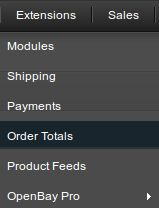
4. No Painel de Administração, vá para Menu> Extensões> Módulos> Carrinho Abandonado.

5.Install carrinho abandonado.

6.That is all – Seu sistema está pronto. Clique em Editar e configure-o.

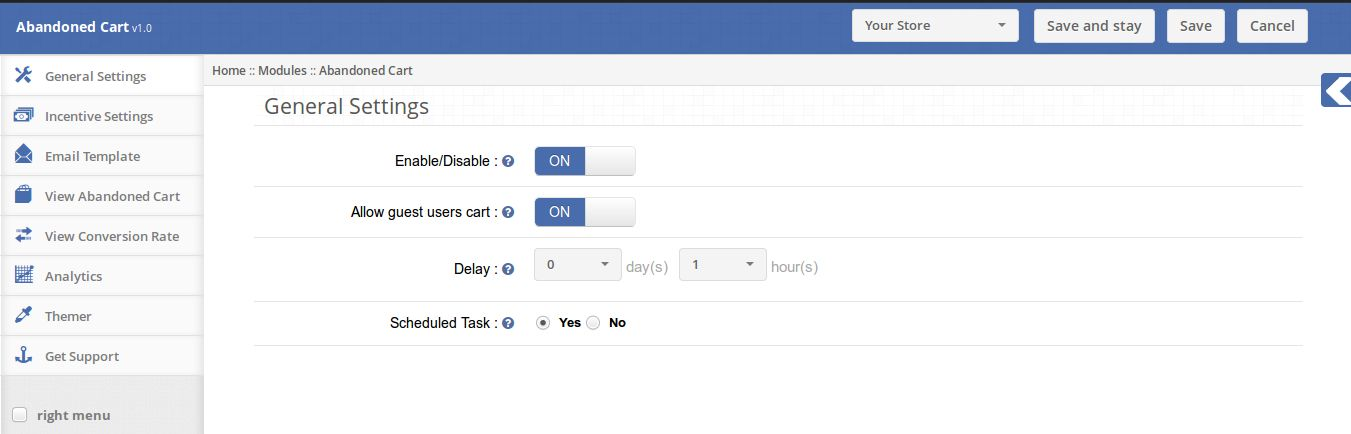
1. Guia Configurações gerais

A guia Configurações gerais tem as seguintes opções:

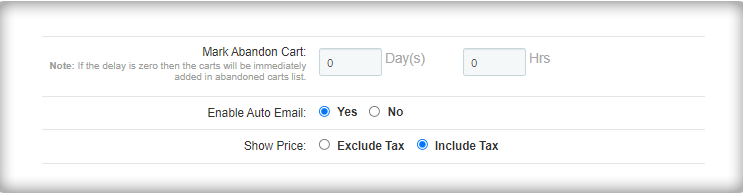
1. Ativar / Desativar: ativa ou desativa o plug-in na frente da loja. Se desativado, o abandonado não será salvo no banco de dados e nenhum código de cupom será enviado aos clientes.

2. Permitir o carrinho de usuários convidados: esse recurso permitirá que o administrador decida se os clientes convidados serão salvos ou não.

3. Atraso: O tempo de atraso é o período de tempo após o qual o carrinho será considerado como abandonado.

4. Tarefa Agendada: Este recurso permitirá que o administrador agende a tarefa de envio de email de cupom ou não.

2. Guia Incentive Settings

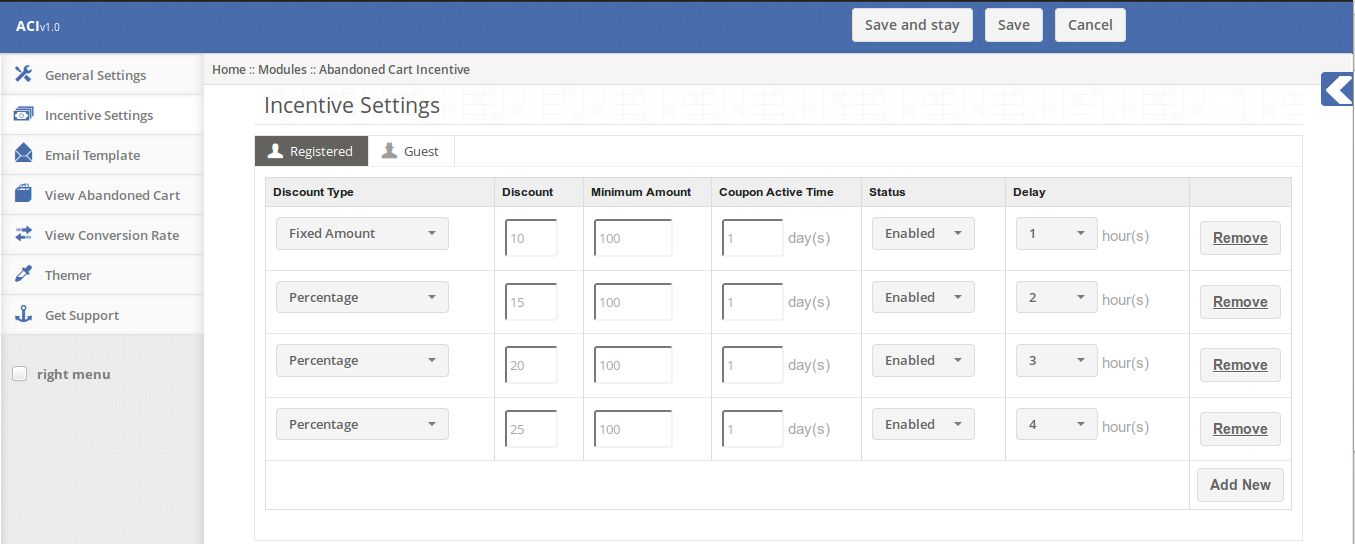
A tabela de incentivos gerenciará os detalhes de incentivo de cada e-mail de cupom para clientes registrados ou clientes convidados. O número total de linhas nesta tabela indicará o número de emails programados para cada carrinho abandonado.

1. Tipo de Desconto: O desconto pode ser um desconto por quantidade fixa ou uma porcentagem do total do carrinho.

2. Desconto: esse campo contém o valor do desconto, fixo ou percentual, concedido ao cliente.

3. Valor mínimo: o total mínimo de carrinho em relação ao qual o cupom é válido.

4. Tempo ativo do cupom: O período de tempo (em dias) para o qual o cupom estará ativo, após o qual o cupom expirará.

5. Status: Status, como o nome define, gerencia se o incentivo específico é ativado ou desativado. Os incentivos desativados não serão enviados aos clientes.

6. Atraso: Este é o período de tempo em horas após o qual o e-mail específico será enviado. Este tempo será calculado quando o carrinho for assumido como abandonado. (Esses campos são os mesmos para os clientes convidados também.)

3. Guia Modelo de email

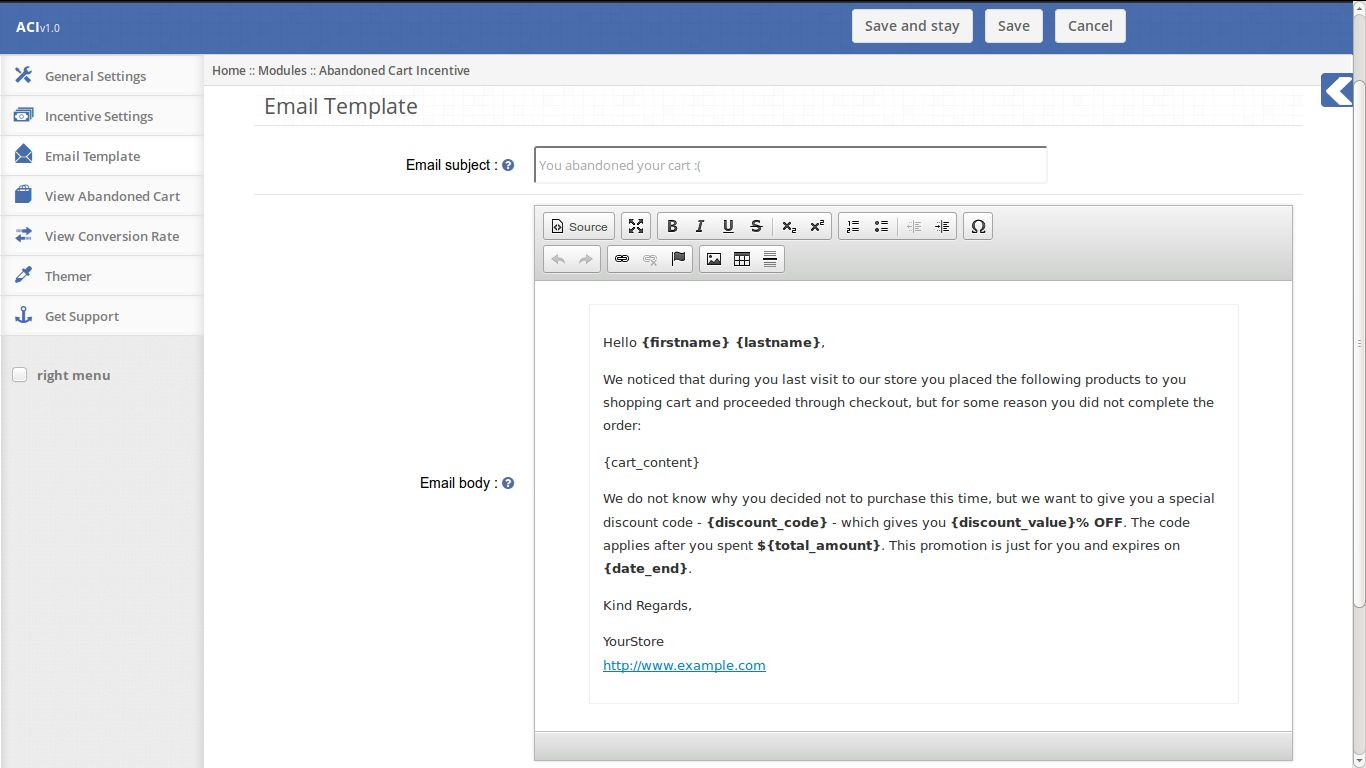
O modelo de email é o formato do email que será enviado aos clientes. Ele contém alguns proprietários de espaços cujos valores serão substituídos quando o email for enviado. Os proprietários do espaço são: {firstname} {lastname} {cart_content} {discount_code} {discount_value} {total_amount} {date_end} Manter esses locais como estão.

4. Visualizar aba Carrinho abandonado

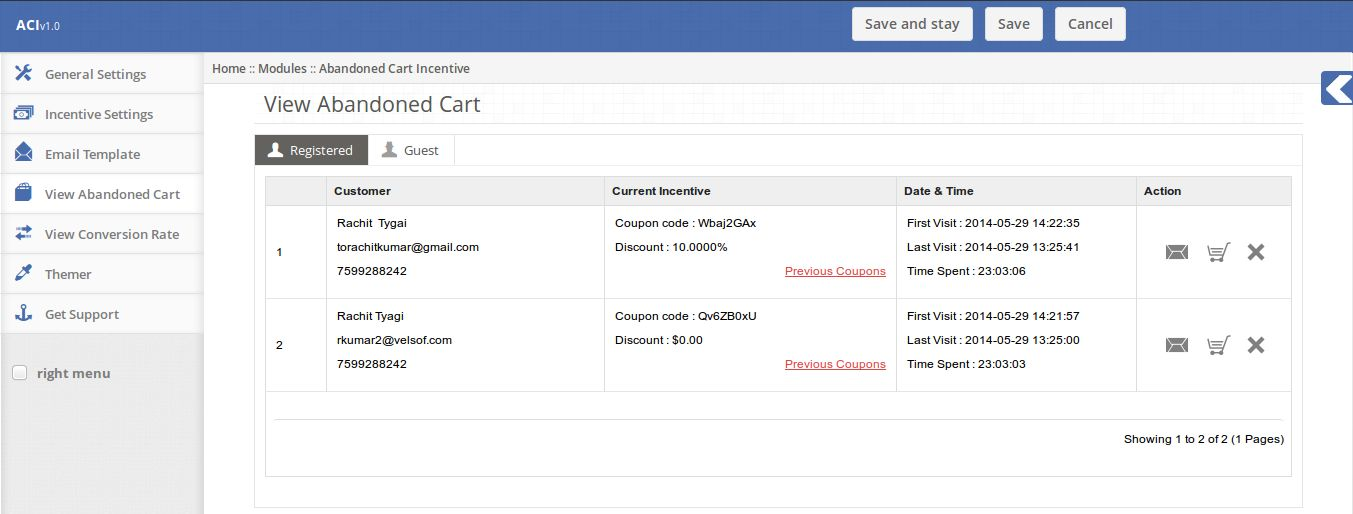
Esta aba lista todos os carros que serão considerados abandonados. Ele contém duas sub-abas,

1. Registrado: A subguia Registrado inscreve todos os carros dos usuários registrados que são considerados abandonados.

2. Convidado: (Clientes não registrados da Loja) A subguia Guest adiciona todos os carrinhos dos clientes convidados que são considerados abandonados.

A tabela consiste nas seguintes colunas:

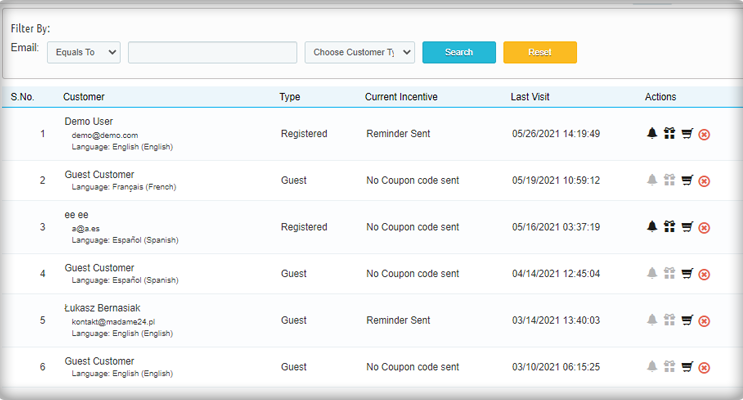
1. Cliente: As informações básicas do cliente, ou seja, nome, e-mail, número de contato.

2. Incentivo atual: O incentivo atual mostra os detalhes do código de cupom mais recente que foi enviado ao cliente de forma manual ou automática. Este campo contém um link para todos os cupons anteriores enviados ao usuário.

3. Data e hora: Este campo mostra a primeira visita, a última visita e o tempo gasto pelo cliente na loja para esse determinado carrinho abandonado.

4. Ação: A coluna Ação contém um conjunto de ações que podem ser executadas nesse carrinho abandonado. Essas ações são (da esquerda para a direita):

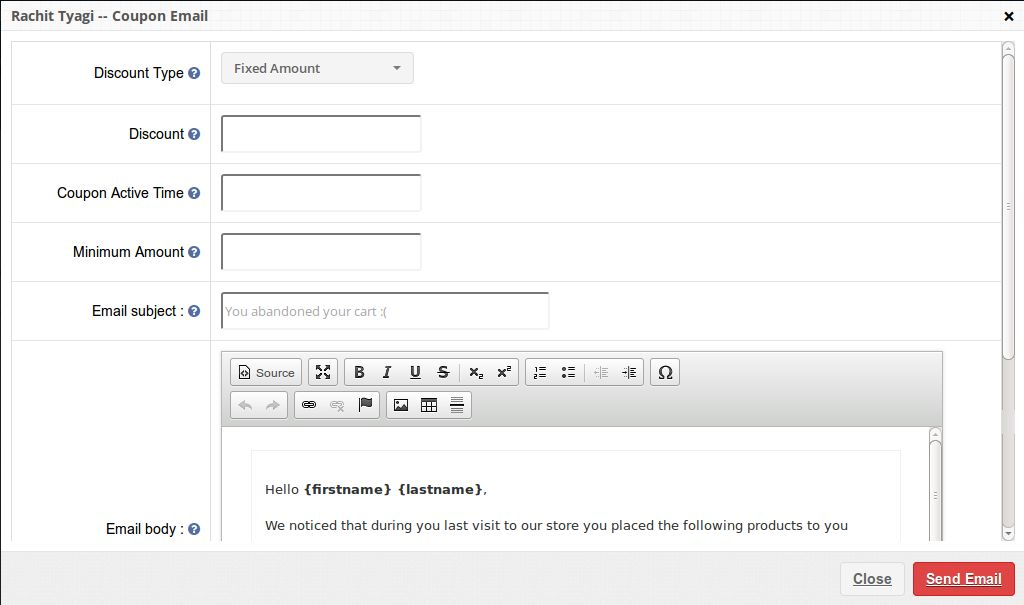
1. E-mail: mostra um formulário para enviar um código de cupom para o carrinho abandonado selecionado. Este cupom será listado na seção de incentivo atual da tabela.

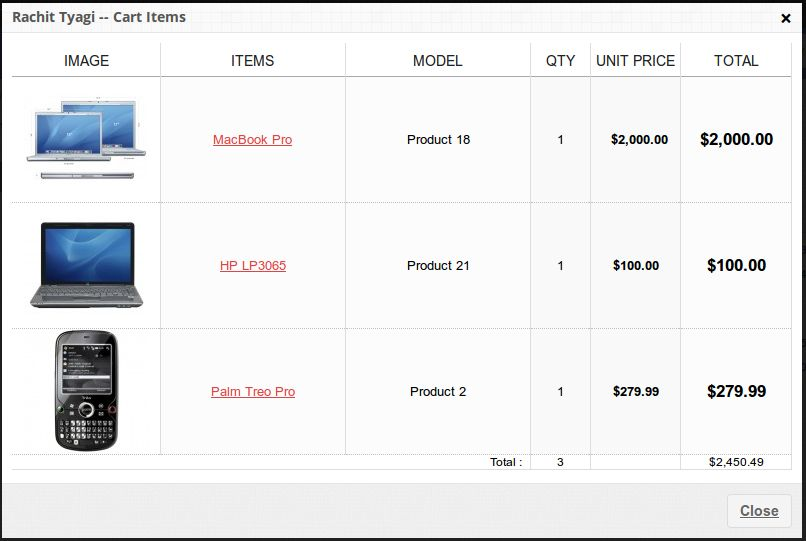
2. Carrinho de Compras: Mostra os itens no carrinho abandonado do cliente.

5. Visualizar a guia "Taxa de conversão"

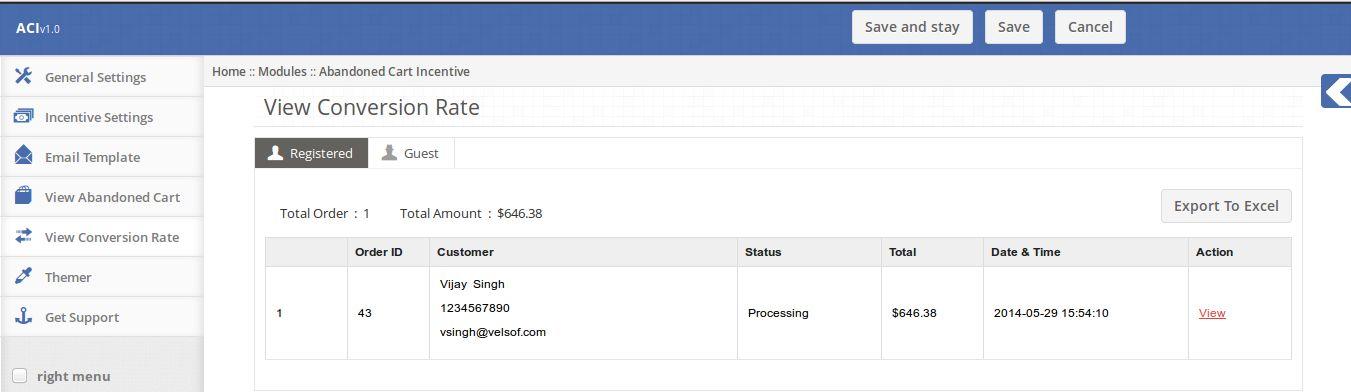
A guia Taxa de conversão, inscreve todos os pedidos convertidos para clientes registrados e convidados. A lista de ordens convertidas consiste nas seguintes colunas:

1. ID do pedido: a coluna Id do pedido exibe o ID do pedido gerado pelo sistema para esse pedido

2. Cliente: exibe as informações do cliente.

3. Status: mostra o status do pedido.

4. Total: o valor total pago pelo cliente.

5. Data e hora: hora em que o pedido foi feito.

6. Ações: conjunto de ações executadas no pedido selecionado.

7. Visualização: visualize os detalhes completos do pedido em uma nova guia.

6. Guia Analytics

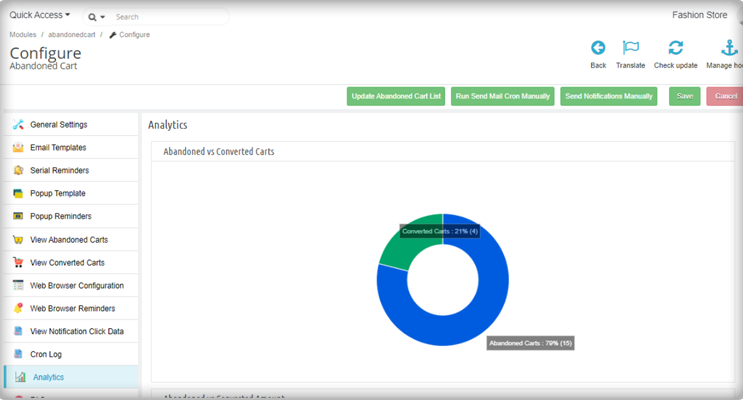
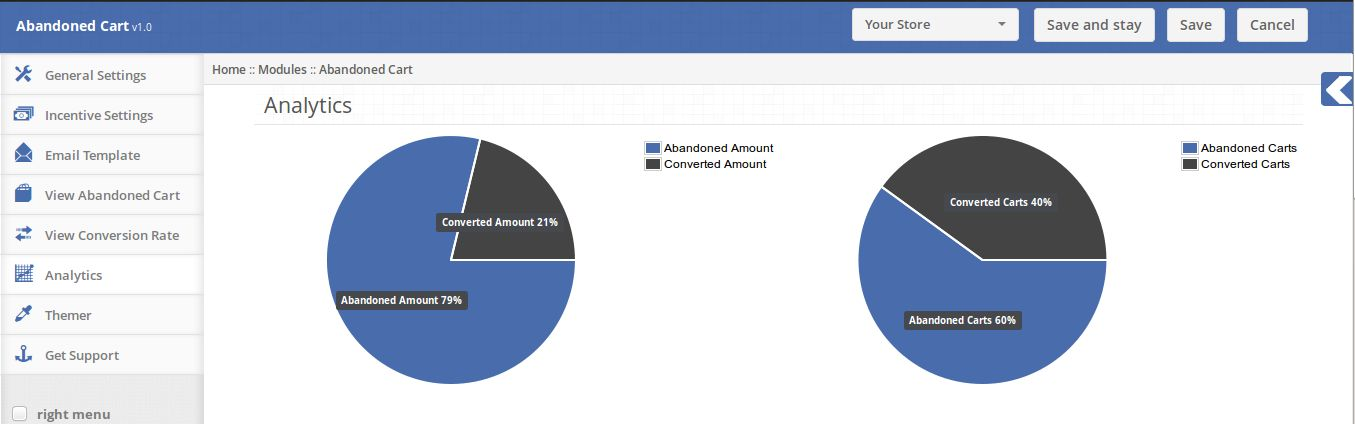
A guia Analytics mostra os insights gerais da loja na interface gráfica.

Esta guia contém os seguintes gráficos

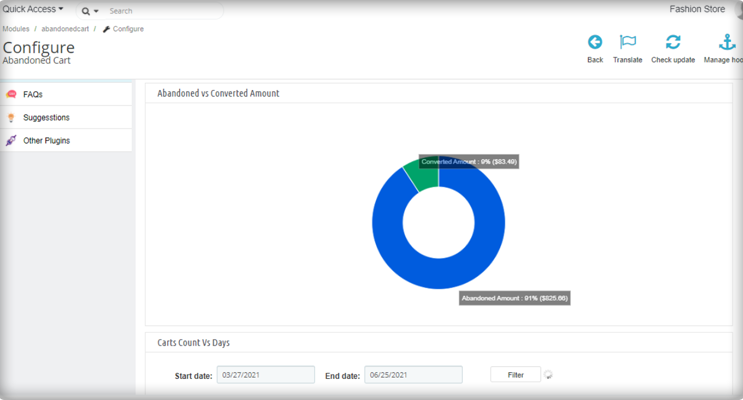
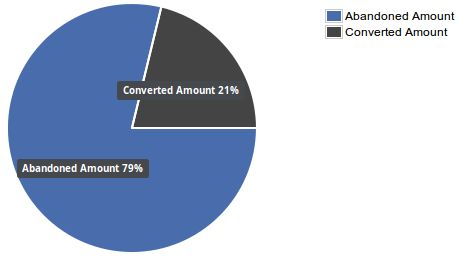
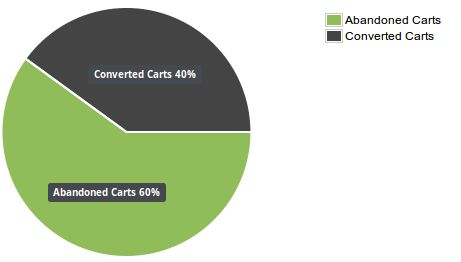
1. Valor Abandonado x Valor Convertido:

Este gráfico fornece uma visão geral do total abandonado e do valor convertido pelos cupons fornecidos pelo módulo de carrinho abandonado.


2. Carrinho abandonado vs Carrinho convertido:

Este gráfico fornece uma visão geral do total de carros abandonados e dos carrinhos convertidos pelos cupons fornecidos pelo módulo de carrinho abandonado.

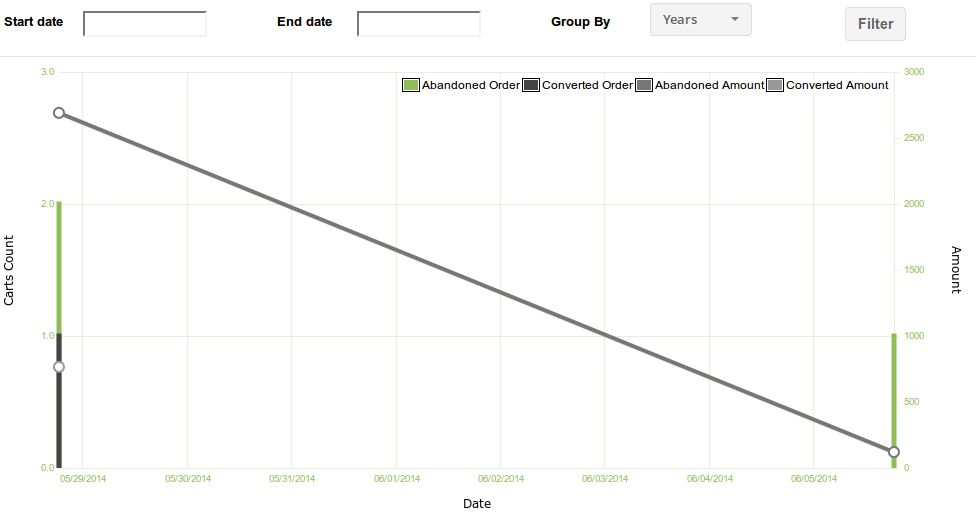
3. Carts Count Vs Days Vs Amount:

Este gráfico fornece a visão geral do total de carros abandonados versus os carrinhos convertidos e o montante abandonado em relação ao montante convertido em determinado período de tempo.

Este gráfico também contém filtros com base na data para filtrar e agrupar os dados para uma exibição conveniente das vendas da loja.

Descrição

Frente da loja

Na seção frontal da loja do Abandoned Cart Module, nada é visível para os clientes que visitam as lojas, mas seus carrinhos abandonados serão capturados e salvos no sistema para enviar os códigos de cupom e os e-mails de lembrete. Tudo isso será feito pelo Cron Job, que está programado para ser executado no servidor a cada meia hora.

Isso também lhe interessaria:

Comércio eletrônico avançado do Google Analytics para Magento

Usando essa extensão, os proprietários de sites podem impulsionar as conversões rastreando o número de visitantes e o comportamento deles no site.

Vantagens da extensão de comércio eletrônico avançado

  • Melhor Retargeting
  • Eficácia do marketing improvável
  • Compreender exatamente onde os clientes estão deixando você
  • Acesso ao comportamento de navegação do visitante
  • Descubra quantos visitantes novos e de retorno seu site está recebendo
  • De onde os visitantes estão vindo
  • Quanto tempo as pessoas permanecem no seu site
  • Rastreia usuários por localização, navegador, dispositivo e sistema operacional

Características do Magento Google Analytic Enhanced Extensão de comércio eletrónico

  1. Implementa o mais recente comércio eletrônico avançado do Google Universal Analytic
  2. Rastreia o fluxo de comportamento do usuário
  3. Rastreia usuário por localização, navegador, dispositivo e sistema operacional
  4. Cupom da Ordem da Trilha
  5. Acompanhar transações de ordem
  6. Suporta cinco novos relatórios no comércio eletrónico otimizado
  • Suporta o comportamento do Ecommerce Shopping
  • Suporta Ecommerce Comportamento do checkout
  • Suporta o desempenho do produto de comércio eletrônico
  • Suporta o desempenho de vendas de comércio eletrônico
  • Suporta o desempenho da lista de produtos de comércio eletrônico

7. Suporte Gratuito

8. Visualize relatórios de todas as propriedades e exibições associadas à sua conta do Google Analytic no Magento Admin Console.

Como adicionar Google Analytics para a sua loja Magento?

  1. Acessar (https://www.google.co.uk/analytics/) para criar uma conta.
  2. Depois de enviar as informações necessárias, você receberá o número da conta do Google Analytics. Esse número será usado ainda mais para integrar o serviço à sua loja Magento.
  3. Para configurar o Google Analytics no Magento, vá para Sistema> Configuração e, em seguida, localize a guia de vendas. De lá, clique na API do Google. Aqui você poderá ver uma seção chamada Google Analytics.
  4. Agora, escolha "Sim" para ativar o Google Analytics e digite o número da sua conta do Google Analytics na caixa. Uma vez feito isso, pressione "

Contanto que você continue seguindo as etapas descritas acima, seu site do Magento será otimizado para rastreamento e análise completos.

Então, se você tem uma loja Magento, é hora de integrá-la ao Google Analytics instalando esta extensão. Monitorar seu site instalando este plugin lhe dará um conhecimento profundo sobre seus visitantes e seus interesses. Ele é extremamente útil ao testar novos recursos e dá uma ideia do que você pode fazer para melhorar as conversões em seu site.

Também poderá gostar de:

OpenCart Make An Offer – User Manual

Painel de administração de OpenCart fazer uma oferta Extensão

O painel de administração tem guias 6 para configurar este plug-in, conforme listado abaixo:

  • Configurações gerais
  • Configurações de produtos
  • Configurações de Email
  • Solicitações Pendentes
  • Solicitações processadas
  • estatística

Configurações gerais

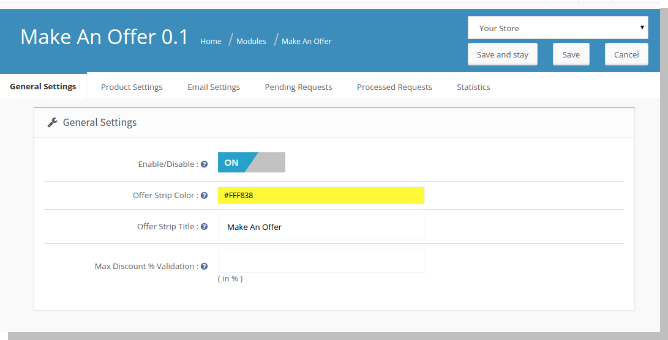
A guia Configurações gerais tem as seguintes opções:

Ativar / Desativar (chave liga / desliga):

Este é o interruptor principal para ativar / desativar todo o módulo.

Oferta Strip Color:

Você pode alterar a cor da faixa que aparece no front-end clicando neste campo e escolhendo a cor desejada para se adequar ao seu tema.

Título da faixa de oferta:

Você pode alterar o texto na faixa que aparece no front end.

Validação máxima de% de desconto:

O desconto% que você entra aqui decide o valor de validação que um cliente pode inserir no front end e solicita uma quantia negociável. Essa opção minimiza o esforço dos administradores de revisar solicitações com preços absurdamente baixos para cada produto.

Configurações do produto

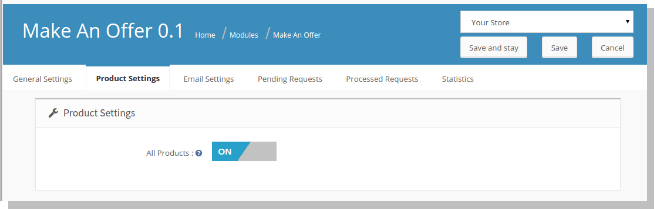
Esta guia tem as seguintes opções:

Todos os produtos:

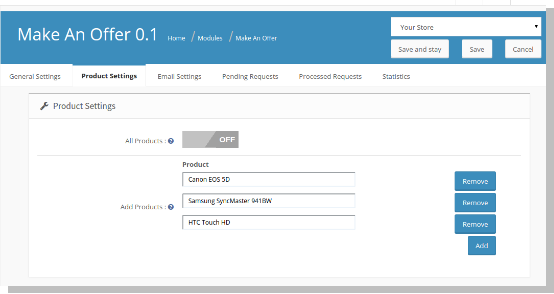
Admin pode adicionar os produtos que devem estar sob este esquema. O administrador pode selecionar todos os produtos para esse esquema ou apenas produtos selecionados.

Desativar este switch adiciona uma linha abaixo desta opção, onde você pode adicionar os produtos que devem estar sob este esquema.

Adicionar produtos:

Se o admin optar por ativar apenas os produtos selecionados, os seguintes campos serão exibidos na página.

  • Nome: esta será uma caixa de sugestão automática
  • Adicionar: botão para adicionar mais linhas semelhantes para mais produtos.
  • Remover: Botão para remover linha.

Configurações de Email

Essa guia ajudará o administrador a criar corpos de correspondência para diferentes ações que ele possa realizar em cada solicitação.

Rejeitando Oferta:

Se todos os produtos dentro de uma solicitação de cliente forem rejeitados, um e-mail informando que o mesmo será enviado em resposta aos clientes automaticamente, desde que as configurações de e-mail em admin tenham sido configuradas corretamente. O assunto e o corpo do email deste email podem ser configurados aqui.

Resposta Comum:

Se uma ou mais ofertas de produto forem aceitas ou negociadas, este e-mail será enviado aos clientes automaticamente, o que pode ser configurado.

Solicitações Pendentes

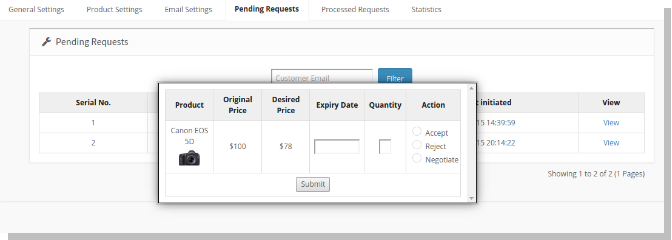
Este é o lugar onde o administrador pode visualizar todas as solicitações feitas por cada cliente. Além disso, ele pode tomar medidas quanto a aceitar / rejeitar uma oferta ou negociar preço com o cliente.

O administrador pode filtrar essas solicitações com base no ID de e-mail dos clientes.

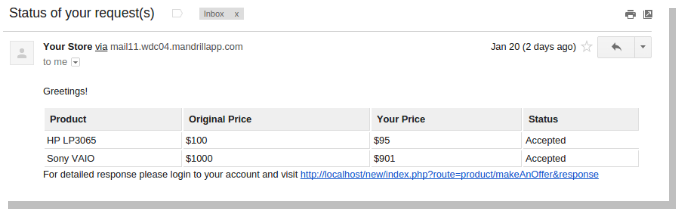
Depois, você decidiu tomar medidas em cada oferta de produto, você pode enviar a resposta. Assim que você enviar a resposta, um e-mail será enviado informando o status de todas as solicitações de produtos feitas.

Solicitações processadas

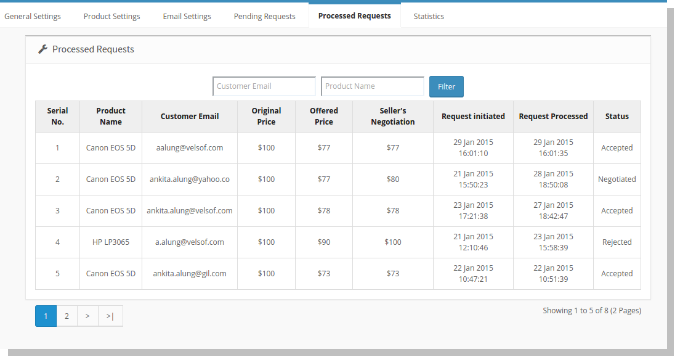
Este é o lugar onde o administrador pode visualizar todas as solicitações nas quais ele realizou uma ação. O administrador pode visualizar todas essas solicitações com opções de filtro para o e-mail do cliente e o nome do produto.

estatística

Este é o lugar onde o administrador pode visualizar as contagens de solicitações feitas por cada cliente e as respostas correspondentes às solicitações feitas pelo administrador. Há também a opção de filtrar essas estatísticas com base no email do cliente. Aqui, o administrador também pode visualizar a soma total de todas as solicitações enviadas e respostas tomadas pelo administrador, conforme destacado na parte superior.

Front End

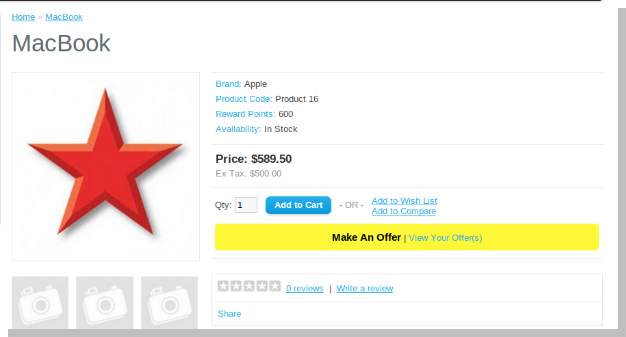
No front-end, o layout do produto terá um botão para fazer uma oferta, além do botão Adicionar ao carrinho, se o produto for adicionado no painel de administração para ser incluído nesse esquema.

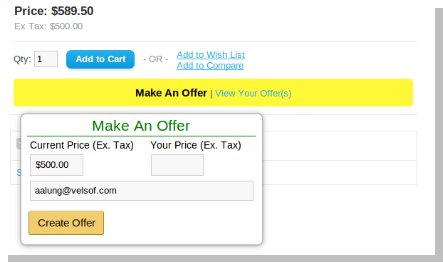
Clicar em fazer uma oferta abre um pop-up solicitando um preço de oferta que você deseja fazer. Depois de inserir esse preço e o ID de e-mail, você poderá enviar a solicitação.

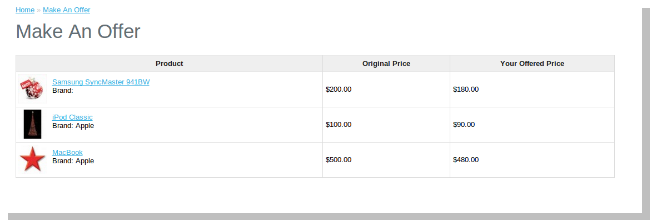
Depois de enviar a solicitação, você pode visualizar a página que mostra todos os produtos para os quais você fez oferta. O link para a página é fornecido ao lado da opção onde é possível criar ofertas.

Depois de enviar a solicitação para todos os produtos, você terá que aguardar a resposta do administrador por e-mail em seu ID de e-mail enviado.

Depois que o cliente receber a resposta via e-mail, clicar no link fornecido no e-mail direcionará o usuário para a página na qual todos os produtos solicitados poderão ser vistos com status.

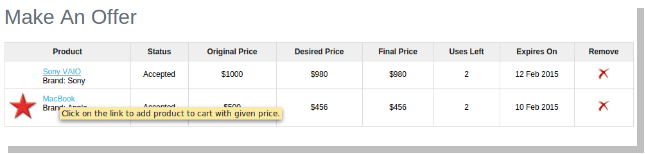
Você pode aproveitar os preços com desconto, visitando a página do produto através do link com cada produto. Na página de layout do produto, você pode adicionar um produto ao carrinho da mesma forma que antes, ou seja, clicando no botão Adicionar ao carrinho depois de selecionar as opções desejadas.

Esta página dá a resposta detalhada a todos os seus pedidos, que podem ser usados ​​por você para aproveitar o preço com desconto.

Depois que você usar este preço oferecido, a quantidade de usos restante será subtraída. Você pode comprar o produto pelo preço oferecido até que os usos sejam esgotados ou ofereçam supera a data de vencimento.

Esperamos ter coberto todas as preocupações relacionadas à instalação e ao guia de produtos deste Extensão OpenCart. Se você é novo no OpenCart, deve verificar o Méritos e Deméritos do OpenCart.

Knowband Magento filter pro extension – Manual do usuário

Introdução:

Banda de conhecimento ofertas Extensão Magento Filter Pro que permite ao administrador da loja exibir opções avançadas de filtragem na loja de comércio eletrônico. Ele ajuda os clientes a adicionar filtro para restringir os resultados da pesquisa para que eles possam encontrar o preço desejado com menos esforços. Agora, o proprietário da loja Magento pode diminuir as taxas de rejeição e aumentar as vendas, facilitando a navegação para os produtos. A extensão de filtro do produto Magento é altamente personalizável. O administrador da loja pode mostrar várias opções de filtragem. A aparência das páginas do produto pode ser gerenciada facilmente no painel de administração.

Características:

  • O módulo de extensão do filtro Magento é muito fácil de instalar e configurar.
  • A extensão do filtro do produto pode ser ativada / desativada facilmente.
  • Oferece implementação simples e sem complicações.
  • O módulo de filtro personalizado Magento permite gerenciar a aparência dos filtros.
  • O módulo de filtro avançado Magento é altamente personalizável.
  • Nenhuma habilidade técnica é necessária para implementar essa funcionalidade.
  • Não há necessidade de alterar os códigos no back-end para implementação.
  • A extensão de navegação em camadas da caixa de seleção é compatível com vários armazenamentos.
  • A navegação baseada em AJAX torna a pesquisa de produtos mais rápida.
  • Os clientes podem especificar seus próprios intervalos personalizados para peso, preço, tamanho e outros atributos de pesquisa.
  • O administrador pode ocultar ou exibir atributos para categorias de produtos.
  • O administrador pode escolher o tipo de filtro e também está posicionando.
  • Admin pode desativar o JQuery.

Passos para a instalação de Filtro Magento Pro Extensão

Siga os seguintes passos para instalar a extensão do Filter Pro:

  • Baixe o pacote de extensão.
  • Descompacte o pacote em sua pasta raiz de configuração do Magento via gerenciador de FTP (como Filezilla ou WinSCP – baixe aqui: https://filezilla-project.org/).
  • No painel de administração, vá para Sistema> FilterPro. Caso você não consiga ver o link em System, limpe primeiro o Magento Cache e depois verifique novamente.

  • Isso é tudo – a extensão está instalada no seu sistema.

Módulo de administração

O módulo de administração contém guias 3, conforme mencionado abaixo:

  • Configurações gerais
  • Configurações de atributos
  • Esquema de cores

Configurações gerais

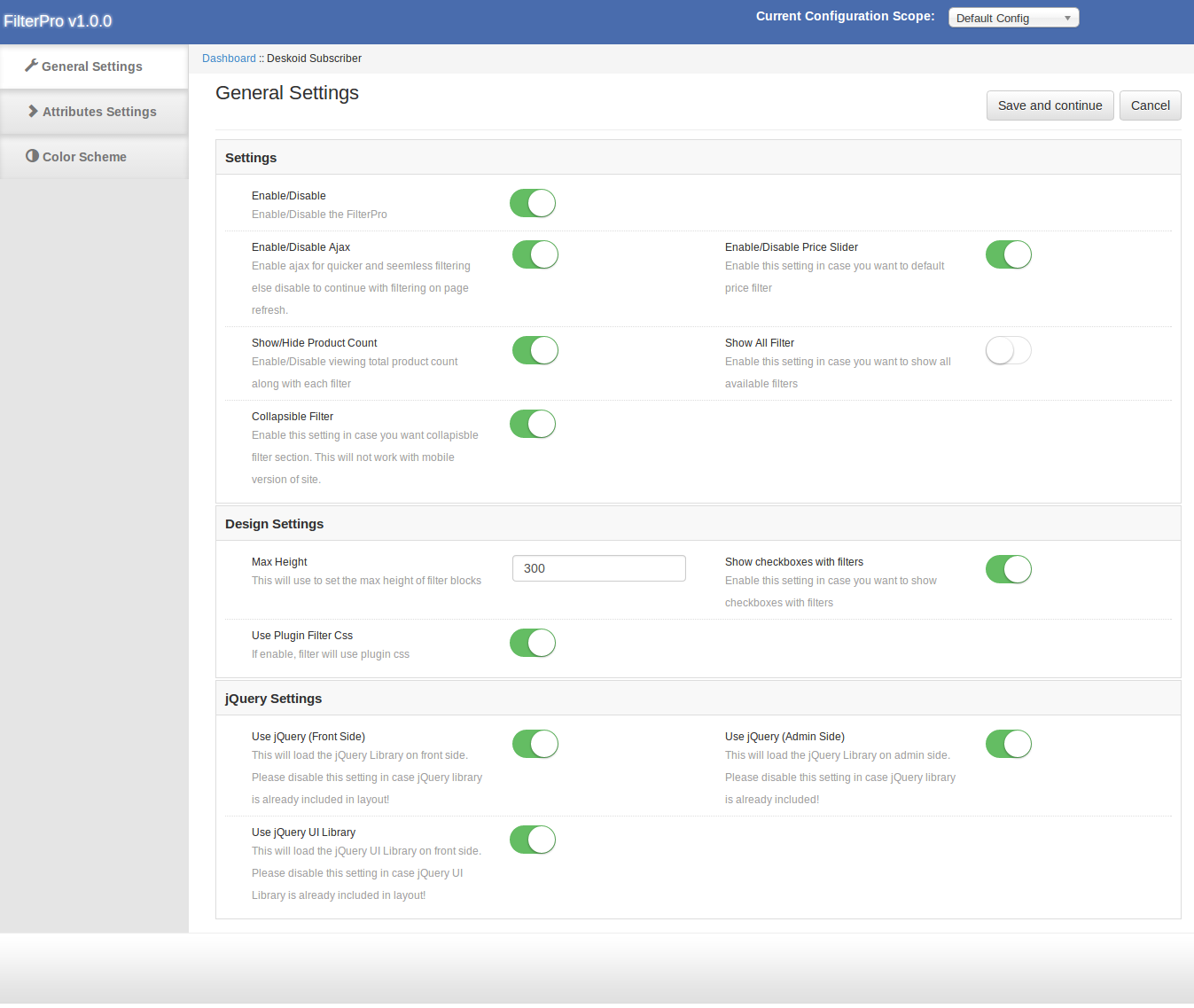
A guia Configurações gerais tem as seguintes opções:

Habilitar desabilitar: Ativa ou desativa a extensão na loja. Se desativado, a navegação em camadas padrão será exibida.

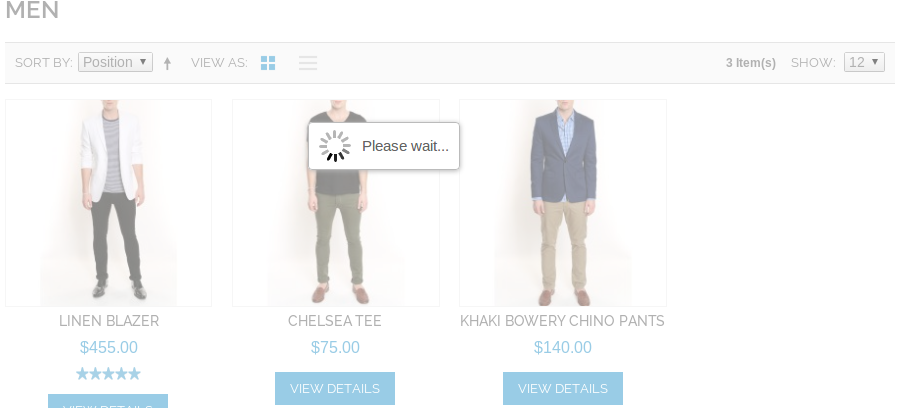
Ativar / desativar o Ajax: Isso permitirá a filtragem do produto sem a atualização da página. Esta configuração será aplicável a filtros do lado esquerdo, classificação, paginação, tipo de visualização do produto, etc.

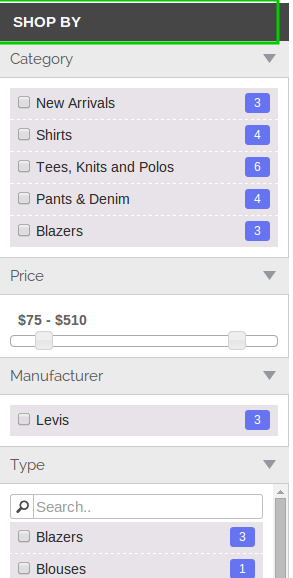
Ativar / desativar o controle deslizante de preço: Isso substituirá o filtro de preço padrão pelo controle deslizante de preço.

Mostrar / ocultar contagem de produtos: Caso você queira ocultar / mostrar a contagem de produtos.

Mostrar todos os filtros: No lado frontal, por padrão, os filtros serão ocultados / exibidos conforme a primeira seção de filtro selecionada. Por exemplo, se escolhermos a cor primeiro, todas as cores estarão disponíveis para seleção, mas outros filtros serão ocultados conforme o produto disponível.

Se esta configuração estiver ativada, a extensão mostrará todos os filtros permanentemente.

Filtro Colapsável: Isso ativará o filtro recolhível.

Altura máxima: No caso de precisarmos aumentar a seção do filtro de altura, podemos fazer isso com essa configuração. Este campo suporta apenas números.

Mostrar caixa de seleção com filtros: Mostrar / ocultar caixas de seleção com filtro, preço e categorias.

Use jQuery (frente): Desative o jQuery caso já esteja incluído na frente por outro plugin ou tema.

Use jQuery (lado do administrador): Desativar jQuery do lado do administrador, caso já esteja incluído no admin por outro plugin.

Use a biblioteca do jQuery Ui: Desativar jQuery UI do lado do administrador, caso já esteja incluído na frente por outro plugin.

Configurações de atributos

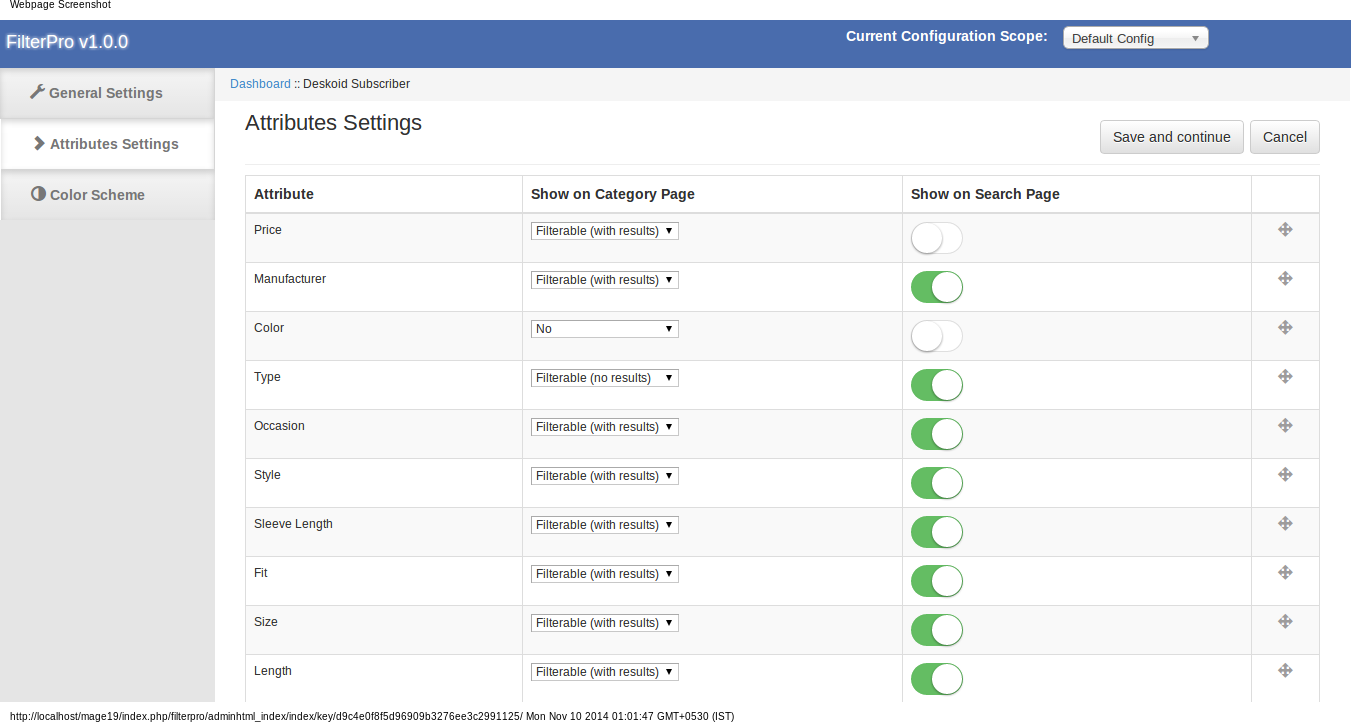
Essa guia mostra a lista de todos os atributos da opção suspensa / Seleção múltipla / preço juntamente com a opção ativar / desativar da categoria e da página de pesquisa e da opção de classificação.

Para mudar a posição do filtro, precisamos arrastar o filtro para a nova posição.

Esquema de cores

Neste módulo, também fornecemos a opção de alterar a cor do filtro. Essas configurações serão aplicadas se a configuração Usar CSS de Filtro de Plug-in estiver ativada.

O plug-in tem o seletor de cores para escolher a cor apropriada para o filtro.

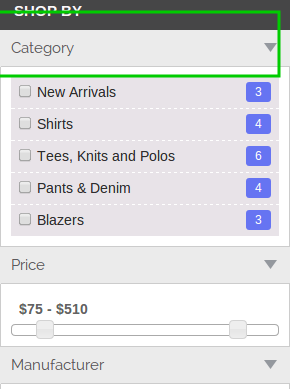
Cabeçalho do Filtro:

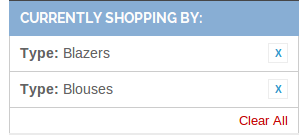
Cabeçalho do Filtro Selecionado:

Caixa de cabeçalho de filtro:

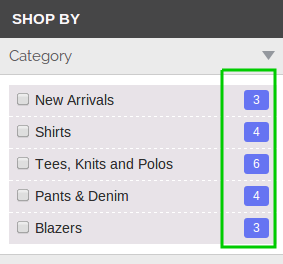
Caixa de contagem de produtos:

Caixa de lista de filtros:

Frente da loja

Se a extensão estiver ativada, a navegação em camadas será aplicada na página da categoria. No caso, a navegação em camadas de extensão não está funcionando, pode haver razões possíveis 2 como mencionado abaixo –

  • Outra extensão que sobrepõe a Navegação em Camadas Magento – Se esta é a possibilidade, então precisamos desativar essa extensão.
  • Categoria não está definida como âncora Trabalho de navegação em camadas com categorias de tipo de âncora. Para marcar uma categoria como âncora, edite essa categoria.

Para editar uma categoria, vá para a página Catálogo -> Gerenciar Categoria.

  • O layout da categoria não deve ser coluna 1

Para mais detalhes: Module Link: https://www.knowband.com/magento-filterpro

Link de demonstração do administrador: https://mademo3.knowband.com/admin

Link de Demonstração Frontal: https://mademo3.knowband.com/

Link de vídeo do YouTube: https://www.youtube.com/watch?v=tPrL2EEWcLA&feature=youtu.be

Entre em contato conosco em support@knowband.com para qualquer consulta ou solicitação de alteração personalizada de acordo com seus requisitos de negócios.

Magento One Page Checkout – User Manual

Etapas de instalação do Magento One Page Checkout Extensão

1. Desativar o cache

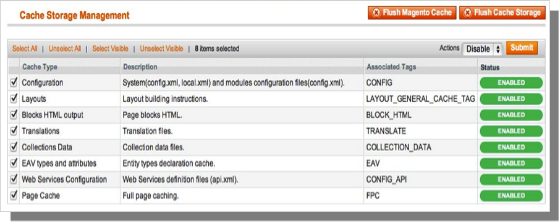
O front end do Magento depende muito do cache para fornecer uma experiência mais rápida ao cliente. Esta é uma ferramenta maravilhosa, mas pode causar estragos durante o processo de instalação. Para garantir que o cache não seja a causa de nenhum problema, devemos desativá-lo. Isso pode ser feito no Admin Console navegando até a página de gerenciamento de cache (Sistema-> Gerenciamento de Cache), selecionando todos os caches, clicando em desativar no menu suspenso e enviando a alteração.

2. Desativar o modo de compilação

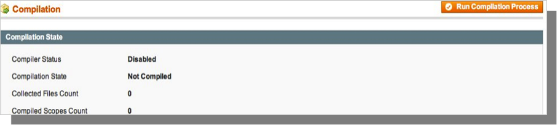
Isso pode não ser um problema para muitos leitores, mas se você estiver usando o modo de compilação Magentos em sua loja, é importante removê-lo. Sem entrar em muitos detalhes, o modo de compilação leva muitos arquivos espalhados pelo sistema e condensando-os em um único arquivo que pode ser executado muito rapidamente. Se os arquivos de extensões não estiverem no sistema quando este único arquivo for compilado, eles não serão incluídos. Para verificar se isso está desativado, vá para Sistema-> Ferramentas-> Compilação. Se o status do compilador estiver desativado, você está pronto para ir. Se não, basta clicar no botão Desativar no lado direito da tela.

Escolha um método de instalação

Existem dois métodos diferentes usados ​​para instalar extensões. O primeiro envolve aproveitar o Magento Connect Manager, enquanto o segundo envolve a instalação manual dos arquivos via ftp ou linha de comando. A primeira opção é geralmente usada por proprietários de lojas e é um processo relativamente automatizado, o problema é que, se houver um problema com esse processo, você ficará à mercê do gerenciador de conexão para informar de onde o problema está vindo. A opção dois envolve colocar as mãos nos arquivos e soltá-los manualmente na instalação do Magento.

Opção 1: Usando o Magento Connect

Materiais requeridos:

  • Conta de usuário para Magento Connect
  • Conta Magento Admin com acesso ao Magento Connect Manager

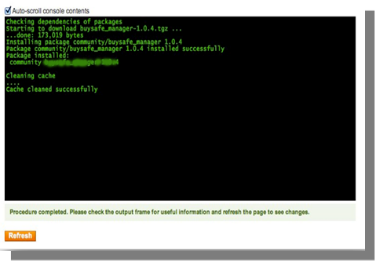
Como dito anteriormente, esta opção é relativamente fácil de implementar. O primeiro passo é encontrar o link no Magento Connect para a extensão que você deseja instalar. Uma vez lá, clique em instalar agora. Se você não está logado no site, você será solicitado a fazê-lo. Em seguida, selecione a versão do Magento connect que você está usando (se estiver em dúvida, selecione 2.0), aceite o contrato de licença de extensões e copie a chave de extensão.

Entre no Admin Console de suas lojas e navegue para Sistema-> Magento Connect-> Magento Connect Manager. Neste ponto, você será solicitado a inserir novamente suas credenciais de administrador. Para instalar uma extensão do gerenciador de conexão; você deve ter uma conta com acesso total ao console de administração. Se você recebeu acesso limitado, o Magento não permitirá que você continue. Depois de entrar no gerenciador, basta colar a chave de extensão na caixa de texto e clicar em instalar. Uma janela do sistema aparecerá na parte inferior da página que exibirá o progresso da sua instalação.
Parabéns, você instalou com sucesso a extensão em sua loja. Certifique-se de testar completamente antes de reativar o cache / compilação. Se você não encontrou problemas antes e depois de esses recursos terem sido reativados, você deve estar pronto para repetir o processo de instalação em seu site ativo. NÃO SE ESQUEÇA DE FAZER CÓPIAS DE SEGURANÇA TODOS OS ARQUIVOS E BANCOS DE DADOS ANTES DA INSTALAÇÃO!

Opção 2: Instalação manual

Materiais requeridos:

  • Todos os arquivos usados ​​pela extensão.
  • Acesso FTP ao seu site.

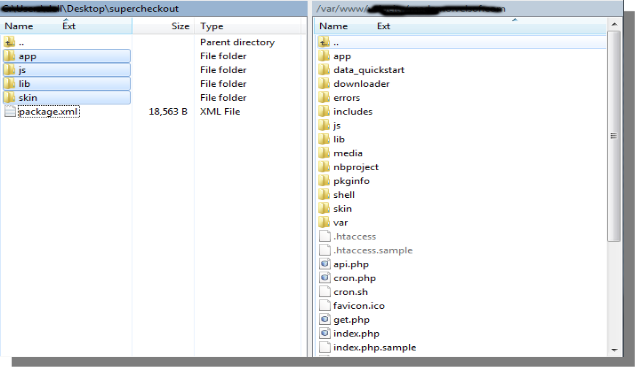
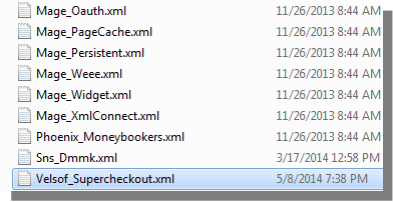
O gerenciador de conexão é uma ferramenta útil para instalar extensões, mas prefere o método prático quando se trata de instalações. Parece mais confortável quando você está pessoalmente no controle do processo. Você vê um diretório de código de aplicativo lá, e sobre o app-etc-modules? Se você não vê esses caminhos de diretório e arquivos contidos dentro deles, é provável que o download da extensão esteja com defeito. Dê uma olhada no arquivo package.xml, este é o projeto usado pelo Magento Connect para organizar os arquivos nos locais apropriados. Talvez seja necessário usar isso para garantir que tudo esteja como deveria. Depois de revisar os arquivos de extensão, você estará pronto para executar a última etapa. Usando o seu cliente ftp, arraste todos os arquivos para a raiz da loja da instância do Magento. Dependendo do número de arquivos na extensão, isso pode levar alguns instantes.

Agora vá para o Admin Console e clique em Flush Cache Storage. Esse é o requisito para qualquer extensão que adicione páginas ao Admin Console. Efetuar logout e back in também é necessário para garantir que tudo seja carregado corretamente. Se você não puder limpar o cache por meio do console de administração por qualquer motivo, precisará limpar o cache manualmente por meio do seu cliente de FTP (consulte a primeira pergunta da FAQ para obter ajuda). Esse é o passo final. Parabéns por uma instalação bem-sucedida.

Resolução de problemas e FAQs

Eu carreguei todos os arquivos no meu Loja magentoe agora obtenha uma tela branca para alguns ou todos os administradores.

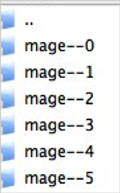
Esse é um problema bastante comum e 99% do tempo é relacionado ao cache. Se você conseguir, vá para System-> Cache Management e clique em Flush Cache Storage. Isso garantirá que tudo armazenado em cache pelo Magento seja excluído e seja regenerado. Efetue logout e volte para concluir o processo. Se você estiver completamente desconectado do Admin Console, navegue até o diretório var-cache do seu site. Você deve ver uma série de diretórios chamados mage *. Exclua todos esses diretórios (NÃO DELETE var-cache). Isso é o equivalente a liberar o armazenamento em cache do console de administração.
Estou recebendo um erro do Magento ao acessar determinadas páginas. Como posso depurar isso?

Esta questão realmente merece uma postagem no blog, mas um bom começo seria entrar no diretório de erros da sua loja. Localize o arquivo local.xml.sample e renomeie-o como local.xml. Na próxima vez que você vir o erro, as informações detalhadas serão fornecidas explicando onde o erro ocorreu. Não se esqueça de mudar isso de volta quando tiver terminado de solucionar o problema!

Eu tenho um erro crítico na minha loja virtual e preciso desativar uma extensão. Não consigo acessar o Admin Console. O que eu faço?

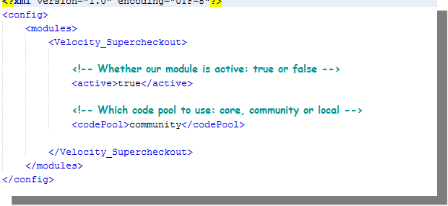
Vá para o diretório app-etc-modules e abra o arquivo que acompanha sua extensão. A convenção de nomenclatura é geralmente DeveloperName_ExtensionName.xml. Nesse caso, seria Velsof_Supercheckout.xml.

Procure as tags ativas no arquivo, altere o valor de true para false e salve suas alterações. Isso informa ao Magento que a extensão está desabilitada e não executa nenhum código associado a ela. A exclusão do cache do Magento é recomendada (e provavelmente necessária) para que essa alteração tenha efeito.

Configurações gerais

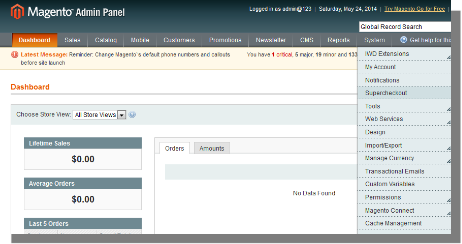
  • Para o plugin Super Checkout, clique na opção supercheckout aparecendo como um submenu no menu de navegação no menu principal do sistema, como mostrado abaixo.

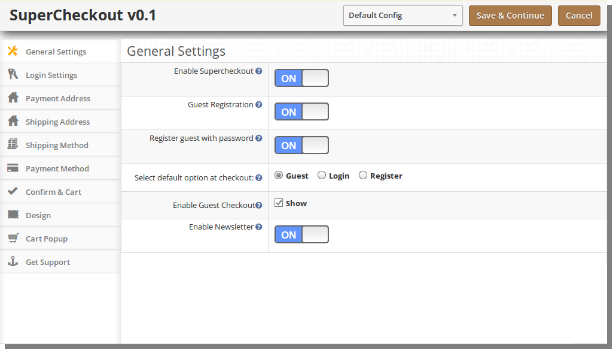
  • Ao clicar no sub-menu Supercheckout, o módulo para o plugin será aberto. Ele contém barra de navegação no topo, menu à esquerda e conteúdo principal no centro, como mostrado abaixo. Para ativar o plug-in, alterne o botão de ativação de OFF para ON, que está à direita de Ativar / Desativar rótulo.
  • Para habilitar o registro de convidados, mude o botão de OFF para ON, que fica logo à direita do rótulo Register Guest Automatic. Ativar isso resultaria no registro do convidado em sua loja e uma senha gerada automaticamente seria enviada para esse usuário.
  • Para ativar o registro, alterne o botão de OFF para ON, que fica logo à direita do rótulo Register Guest With Password. Ao ativar esta senha e confirmar, os campos de senha aparecerão para que o cliente possa se registrar a partir da própria página de checkout.
  • Para alterar a opção padrão de Convidado, Login ou Registrar na seção Login da página de checkout, selecione uma opção no botão de opções. A opção selecionada será definida como opção escolhida por padrão.
  • Para habilitar ou desabilitar a verificação do hóspede pelo usuário, marque / desmarque a caixa de seleção que está à direita do rótulo Exibir Convidado.

Guia de login

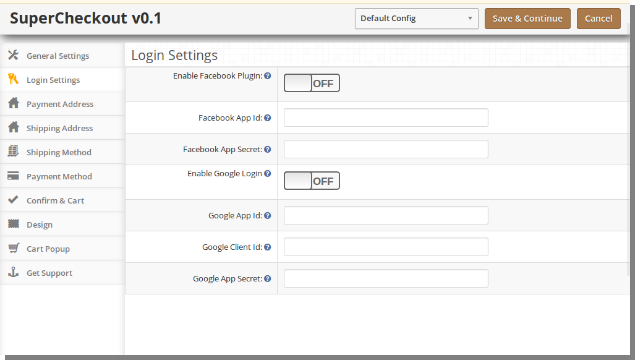
  • Essa guia contém basicamente a configuração para ativar / desativar o registro e o login do Facebook e do Google, conforme mostrado abaixo.

  • Para ativar o Registro e Login do Facebook, alterne o botão de OFF para ON, que fica à direita do rótulo Ativar login do Facebook. Mas antes disso, obtenha o APP ID do Facebook e o APP SECRET em https://developers.facebook.com.
  • Digite o ID da APP e o APP SECRET em seus respectivos campos e salve. Você encontrará o botão de login do Facebook na sua página de checkout.
  • Para ativar o registro e o login do Google, alterne o botão de OFF para ON, que fica à direita do rótulo Ativar login do Google. No entanto, antes disso, obtenha o ID do aplicativo do Google, o ID do CLIENTE e o APP SECRET em https://code.google.com/apis/console. Para obter instruções detalhadas sobre como obter o ID da APP, faça o download do guia de configuração do Facebook e do Google na conta do oepncart.
  • Digite o ID da APP, o ID do CLIENTE e o APP SECRET em seus respectivos campos e salve. Você encontrará o botão de login do Google na sua página de checkout.

Ficha de endereço de pagamento

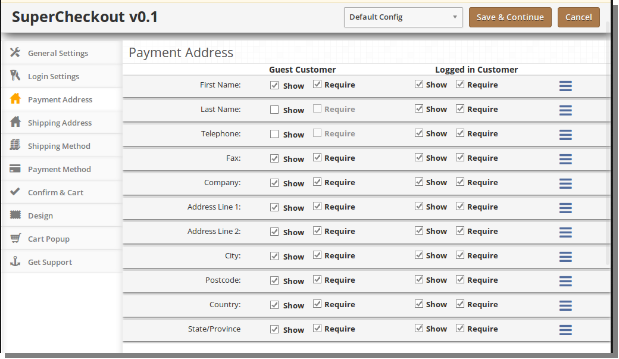
  • Essa guia contém configurações para os campos que devem ser mostrados na seção Pagamento ou endereço de cobrança na página de finalização, conforme mostrado abaixo.

  • Consiste em duas seções. O da esquerda é para Clientes Convidados e o correto para clientes registrados.
  • Para exibir / ocultar um campo na página de check-out, marque a caixa de seleção à esquerda de Mostrar rótulo.
  • Para tornar um campo obrigatório (campo obrigatório) marque a caixa de seleção à esquerda de Exigir rótulo.
  • Os campos também podem ser reorganizados de acordo com o requisito. Para reorganizar basta mover o cursor para o ícone de arrastar e arrastar e soltar o campo onde for necessário, conforme mostrado abaixo.
  • Ao salvar, os campos serão reorganizados de acordo com as alterações.

Aba de endereço de entrega

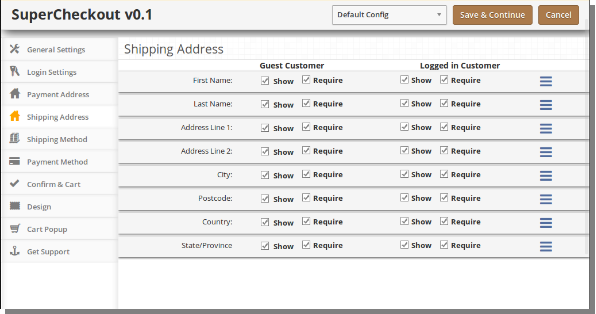
  • Essa guia contém as configurações para os campos que devem ser mostrados na seção Endereço de entrega na página de checkout, conforme mostrado abaixo.

  • Consiste em duas seções. O da esquerda se for para Clientes Convidados e o da direita para clientes registrados.
  • Para exibir / ocultar um campo na página de check-out, marque a caixa de seleção à esquerda de Mostrar rótulo.
  • Para tornar um campo obrigatório (campo obrigatório) marque a caixa de seleção à esquerda de Exigir rótulo.
  • Os campos também podem ser reorganizados de acordo com o requisito. Para reorganizar basta mover o cursor para o ícone de arrastar e arrastar e soltar o campo onde for necessário, que é o mesmo que o endereço de pagamento.

Aba Método de Envio

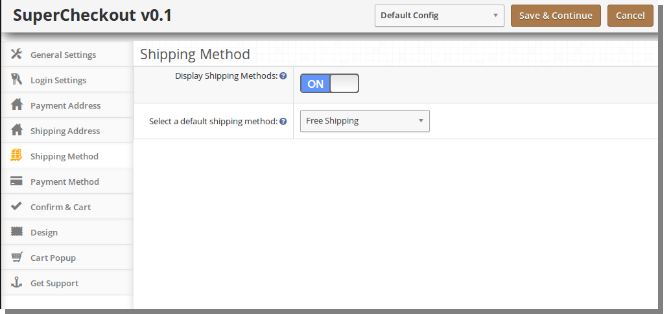
  • Essa guia contém configurações para o método de envio, mostrado na página de checkout. Basicamente, contém configurações para ativar / desativar e configurar o método de envio padrão, conforme mostrado abaixo:

  • Para ativar / desativar os métodos de envio na página de checkout, alterne o botão de ON para OFF ou vice-versa. Isso desativará o bloqueio do método de envio da página de checkout. Mas você deve selecionar um método de envio padrão (se instalado) para aplicar as despesas de envio ao pedido.
  • Para obter um método de envio padrão selecionado na página de checkout, selecione o método de envio padrão na lista suspensa. Se o método de envio selecionado não estiver instalado, ele selecionará automaticamente o método de envio instalado.

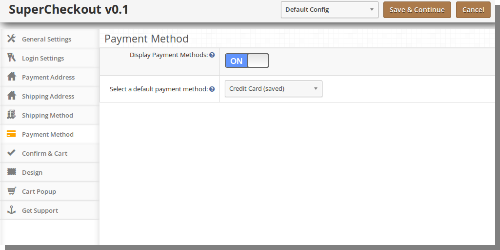
Ficha Método de pagamento

  • Essa guia contém configurações para os métodos de pagamento mostrados na página de checkout, como ativar / desativar ou selecionar um método padrão.

  • Para ativar / desativar os métodos de pagamento na página de checkout, alterne o botão de ON para OFF ou vice-versa. Isso desativará o bloqueio do método de pagamento da página de checkout. Mas você deve selecionar um método de pagamento padrão (se houver algum instalado) para obter um método de pagamento na página de checkout.

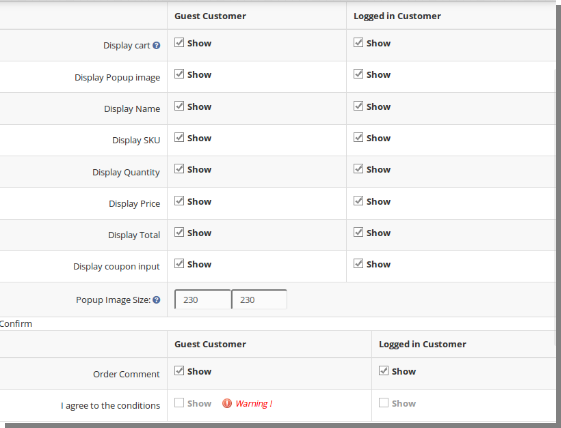
Confirmar guia

  • Essa guia contém a configuração do carrinho e a confirmação do pedido, conforme mostrado abaixo:
  • Sua divisão em duas seções

uma. Carrinho b. confirme

Cesta de produtos

1. Essa guia é novamente dividida em duas seções, a da esquerda é para Clientes Convidados e a Direita para Clientes Registrados ou Registrados. 2. Para exibir / ocultar carrinho na página de checkout, desmarque a caixa de seleção presente na frente do rótulo Exibir carrinho. 3. Para ativar / desativar qualquer coluna no carrinho, marque / desmarque a caixa de seleção na frente da respectiva coluna. 4. Para ativar / desativar as imagens popup para a verificação do produto / desmarque a caixa de seleção na frente da respectiva coluna. 5. Para alterar o tamanho do pop-up para imagens Digite a largura e a altura do pop-up na caixa de texto na frente do rótulo Tamanho da imagem pop. 6. As opções de Cupom e Voucher também podem ser desativadas ou ativadas marcando / desmarcando a caixa de seleção na frente do respectivo campo.

Confirmar

1. Essa guia é novamente dividida em duas seções, a da esquerda é para Clientes Convidados e a Direita para Clientes Registrados ou Registrados. 2. Para ativar a caixa de comentários para o pedido por cliente, marque a caixa de seleção na frente desse campo Deixe um comentário para o rótulo do pedido e desative a desmarcar a mesma caixa de seleção. 3. Para permitir concordar com o termo ou qualquer outra informação salva no administrador da loja, marque / desmarque a caixa de seleção na frente de Eu concordo com o rótulo de condições.

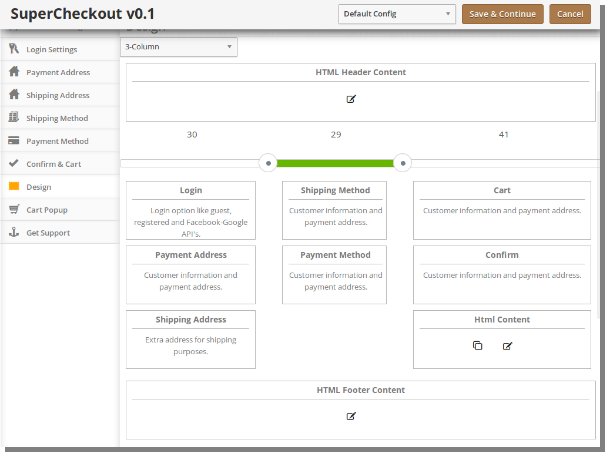
Design de tabulação

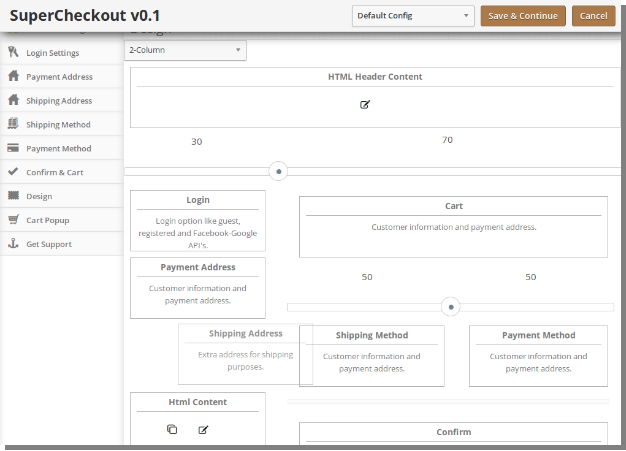
  • Esta guia contém as configurações para o design da página de checkout no catálogo, conforme mostrado abaixo
  • Para alterar a largura de qualquer coluna, ajuste o controle deslizante presente na parte superior, conforme mostrado abaixo:

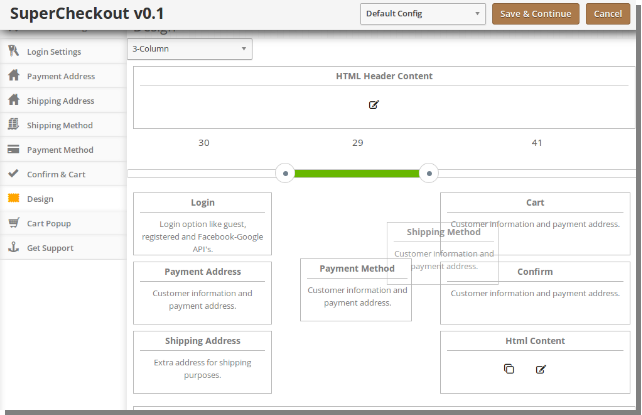
  • Bloco de diferentes etapas também pode ser reorganizado de uma coluna para outra ou na mesma coluna, conforme mostrado abaixo:

  • Ao salvar, o bloco será reorganizado na página de checkout conforme as alterações
  • O mesmo vale para o layout com duas colunas, conforme mostrado abaixo:

Carrinho Popup

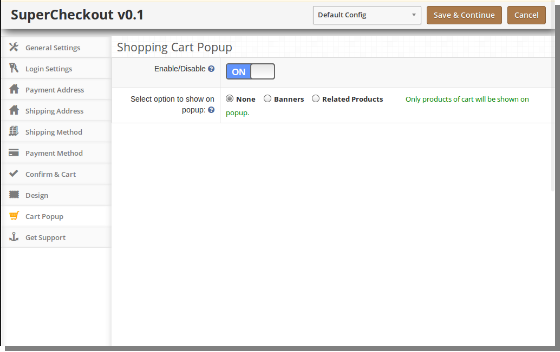
  • Essa guia contém as configurações para o carrinho pop-up exibido ao adicionar qualquer produto ao carrinho.
  • Para habilitar o carrinho pop-up, mude o botão de habilitação de OFF para ON, que está à direita de Enable / Disable label, conforme mostrado abaixo:

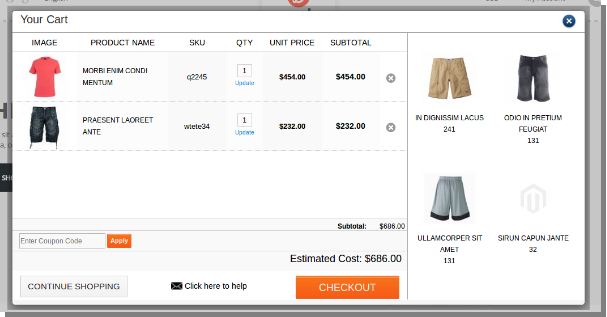
  • Carrinho pop-up é dividido em duas seções como mostrado abaixo, a seção esquerda mostra os detalhes do carrinho enquanto a seção direita pode ser usada para promoção.
  • A seção direita pode ter produtos relacionados que estão relacionados aos produtos disponíveis no carrinho ou podem ter banners. Ao selecionar banners, as opções para fazer upload de imagens para banners estarão disponíveis conforme mostrado abaixo.

Também poderá gostar de: