W szybko zmieniającym się świecie handlu elektronicznego dotarcie do właściwej grupy odbiorców jest kluczowe dla sukcesu Twojego sklepu internetowego. Przy zaciętej konkurencji na platformach takich jak Prestashop, OpenCart, WooCommerce i Magento 2, poleganie wyłącznie na Twojej witrynie może ograniczyć Twój potencjał sprzedaży. To właśnie tutaj wkracza sprzedaż wielokanałowa, umożliwiając Ci zwiększenie widoczności Twojego sklepu na wiodących platformach takich jak eBay, Etsy i Google Shopping.
Jeśli chcesz bezproblemowo zintegrować swój sklep internetowy z tymi platformami, Knowband oferuje potężne rozwiązania. Nasze Złącze eBay dla Prestashop Rozszerzenia Etsy Connector i Google Shopping Connector umożliwiają łatwą integrację, pomagając w pełni wykorzystać potencjał sprzedaży wielokanałowej.
Przyjrzyjmy się, w jaki sposób te łączniki mogą pomóc Ci zwiększyć skalę Twojej działalności i zmaksymalizować zyski.
Dlaczego sprzedaż wielokanałowa jest ważna!
Zanim zagłębimy się w zalety łączników Knowband, istotne jest zrozumienie, dlaczego sprzedaż wielokanałowa zmienia zasady gry w sklepach eCommerce.
Zwiększ widoczność:
Wystawianie produktów na wielu platformach zwiększa rozpoznawalność sklepu. Ponadto platformy takie jak eBay, Etsy i Google Shopping przyciągają miliony kupujących każdego dnia, zapewniając, że Twoje produkty dotrą do szerszej publiczności.
Dywersyfikuj strumienie przychodów:
Poleganie na jednym kanale sprzedaży może być ryzykowne. Z drugiej strony, rozszerzając się na wiele platform, zmniejszasz ryzyko i korzystasz z nowych strumieni przychodów.
Buduj zaufanie i wiarygodność:
Ugruntowane platformy, takie jak eBay i Etsy, oferują zaufane doświadczenie zakupowe. W ten sposób, wystawiając tam swoje produkty, zyskujesz natychmiastową wiarygodność wśród potencjalnych nabywców.
Docelowi odbiorcy:
Każda platforma ma własną bazę użytkowników. Na przykład eBay przyciąga łowców okazji, Etsy przyciąga miłośników rękodzieła i vintage, a Google Shopping jest idealne dla osób porównujących zakupy. Wystawiając oferty na tych platformach, możesz dotrzeć do różnych segmentów kupujących.
Usprawnij sprzedaż wielokanałową dzięki łącznikom Knowband:
W Knowband rozumiemy wyzwania związane z zarządzaniem produktami, zapasami i zamówieniami na wielu platformach. Dlatego opracowaliśmy łatwe w użyciu łączniki dla eBay, Etsy i Google Shopping, które płynnie integrują się ze sklepami Prestashop, OpenCart, WooCommerce i Magento 2.
Przyjrzyjmy się bliżej każdemu łącznikowi i temu, jak może on pomóc w rozwoju Twojej firmy.
eBay Connector: Odkryj sprzedaż wielokanałową na eBay!
eBay pozostaje jednym z najpopularniejszych rynków internetowych na świecie, z ponad 180 milionami aktywnych kupujących. Dlatego też, integrując swój sklep z eBay za pomocą Knowband’s eBay Connector for Prestashop, możesz wykorzystać ten ogromny rynek bez konieczności zarządzania dwiema oddzielnymi platformami.
Kluczowe cechy:
Zbiorcze przesyłanie produktów: Oszczędź czas, przesyłając wiele produktów ze swojego sklepu na eBay naraz.
Automatyczna synchronizacja:Synchronizuj szczegóły produktów, ceny i stan magazynowy między swoim sklepem a serwisem eBay w czasie rzeczywistym.
Zarządzanie zamówieniami:Zarządzaj wszystkimi zamówieniami na eBay bezpośrednio z zaplecza platformy handlu elektronicznego, co eliminuje potrzebę przełączania się między wieloma pulpitami nawigacyjnymi.
Personalizacja:Dostosuj oferty produktów do serwisu eBay, stosując niestandardowe zasady ustalania cen i stanu magazynowego.
Korzystając z eBay Connector, będziesz w stanie utrzymać jednolity stan magazynowy, uniknąć nadmiernej sprzedaży i bez wysiłku rozszerzyć zasięg swojego sklepu, docierając do milionów klientów eBay.
Etsy Connector: Uzyskaj dostęp do wyjątkowego rynku dóbr kreatywnych!
Etsy to platforma, do której zwracają się kupujący poszukujący wyjątkowych, ręcznie robionych, zabytkowych i rzemieślniczych przedmiotów. Jeśli Twój sklep specjalizuje się w tego typu produktach, Etsy Connector to idealne rozwiązanie, aby zaprezentować swoje towary oddanej publiczności Etsy, liczącej ponad 80 milionów aktywnych kupujących.
Kluczowe cechy:
Bezproblemowa lista produktów:Bez problemu prześlij produkty ze swojego sklepu do serwisu Etsy, dodając tytuły, opisy i ceny.
Synchronizacja w czasie rzeczywistym: Synchronizuj dane produktów w swoim sklepie z Etsy, aby mieć pewność, że stan magazynowy i ceny są dokładne na wszystkich platformach.
Centralne zarządzanie zamówieniami:Przetwarzaj wszystkie zamówienia Etsy z poziomu zaplecza swojego sklepu eCommerce, aby usprawnić realizację zamówień.
Zaawansowane mapowanie atrybutów:Dopasuj atrybuty swojego sklepu do konkretnych wymagań Etsy dotyczących produktów, aby zapewnić właściwą kategoryzację produktów.
Z Dodatek do łącznika Etsy Prestashop, Twój sklep może wykorzystać niszę rynkową Etsy i dotrzeć do klientów ceniących rzemiosło, artyzm i kreatywność.
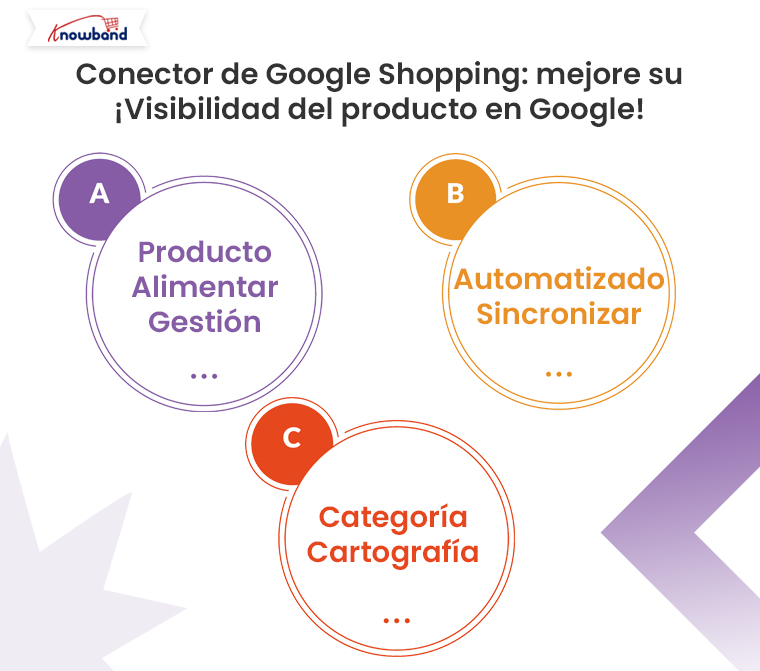
Google Shopping Connector: zwiększ widoczność swoich produktów w Google!
Conector de Google Shopping mejore la visibilidad de su producto en Google
Dzięki Google Shopping Twoje produkty mogą pojawić się przed milionami kupujących aktywnie poszukujących przedmiotów takich jak Twoje. Co więcej, Knowband Łącznik Google Shopping dla Prestashop pomaga bez wysiłku zaprezentować produkty Twojego sklepu w Google Zakupy.
Kluczowe cechy:
Zarządzanie paszami produktowymi:Łatwe tworzenie i przesyłanie pliku danych produktów w usłudze Google Zakupy zawierającego wszystkie niezbędne dane (tytuły produktów, opisy, ceny itp.).
Automatyczna synchronizacja: Zapewnij sobie aktualizacje informacji o produktach i cen w czasie rzeczywistym w całym sklepie i usłudze Google Zakupy.
Mapowanie kategorii:Dopasuj kategorie swojego sklepu do wymagań Google Zakupy, aby lepiej targetować.
Używając łącznika Google Shopping firmy Knowband, zwiększysz widoczność swojego produktu w skutecznych reklamach produktowych Google, co przełoży się na większy ruch w Twoim sklepie i wzrost sprzedaży.
W jaki sposób łączniki Knowband upraszczają sprzedaż wielokanałową?
Korzystanie z łączników Knowband oferuje liczne korzyści firmom każdej wielkości:
Efektywność czasu: Nie ma potrzeby ręcznego przesyłania produktów ani aktualizowania zapasów. Ponadto automatyczna synchronizacja utrzymuje wszystko w porządku, uwalniając czas na skupienie się na innych aspektach Twojej firmy.
Dokładność: Wyeliminuj ryzyko nadmiernej sprzedaży dzięki aktualizacjom stanu magazynowego w czasie rzeczywistym.
Ulepszone zarządzanie zamówieniami:Wszystkimi zamówieniami, niezależnie od tego, czy pochodzącymi ze sklepu czy z innych platform, możesz zarządzać w jednym miejscu, co upraszcza realizację zamówień i obsługę klienta.
Łatwa konfiguracja: Nasze złącza są zaprojektowane z myślą o łatwości użytkowania. Dzięki intuicyjnym interfejsom możesz szybko skonfigurować integrację bez wiedzy technicznej.
Przenieś swój sklep na nowy poziom dzięki złączom Knowband!
Jeśli chcesz rozszerzyć zasięg swojego sklepu i wykorzystać ogromny potencjał platform takich jak eBay, Etsy i Google Shopping, łączniki Knowband oferują idealne rozwiązanie. Integrując swój sklep eCommerce z tymi platformami, możesz zwiększyć swoją widoczność, dotrzeć do większej liczby klientów i ostatecznie zwiększyć sprzedaż.
Szukasz realnego punktu interakcji, aby poradzić sobie z listą produktów, zapasami i zamówieniami? Rozszerzenie integracji OpenCart Etsy prezentowane przez Knowband jest właściwym narzędziem. Integracja OpenCart Etsy zajmuje się ćwiczeniami na scenie. Na przykład lista produktów, zapasy i zamówienia. W rzeczywistości administrator może to zrobić z rady administratora integracji OpenCart Etsy Marketplace.
Dlaczego warto korzystać z wtyczki OpenCart Etsy Integration do sprzedaży na rynku Etsy?
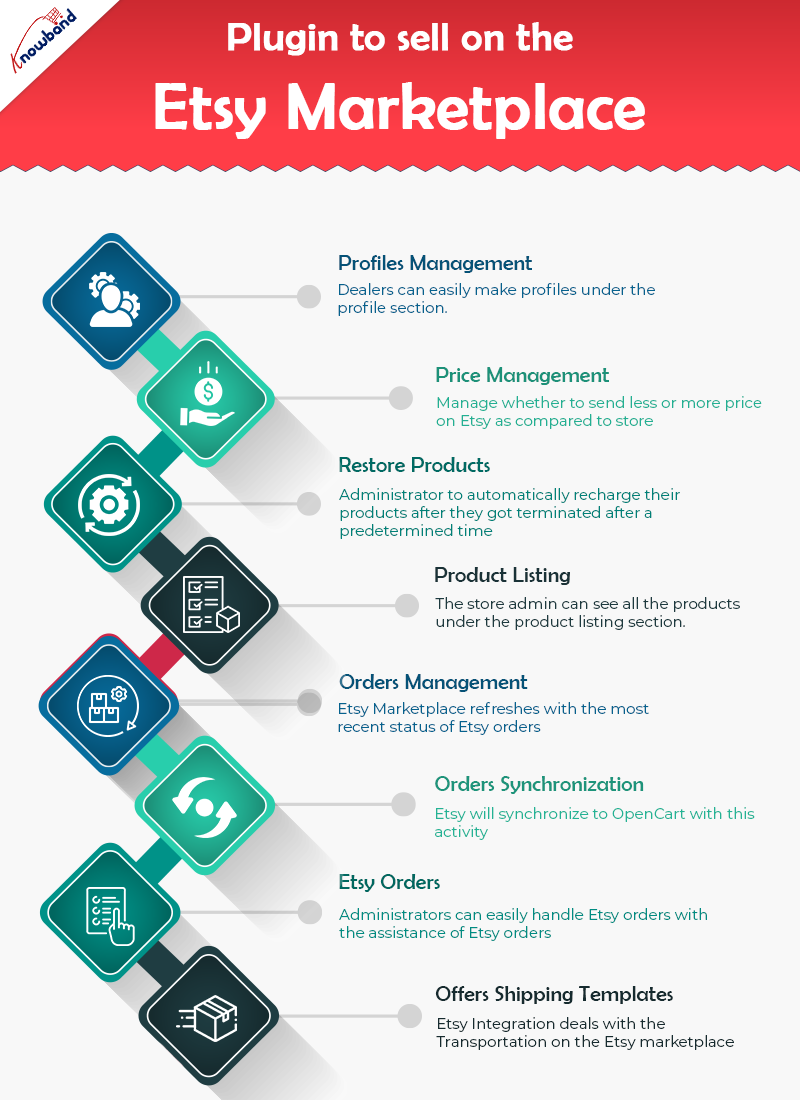
OpenCart Etsy Connector z łatwością nadzoruje profile
Element profilu modułu pomaga dealerom w tworzeniu profili. Ponadto wybierz podstawowe ustawienia, aby wyświetlić produkt. Co więcej, niezbędne kroki do stworzenia profilu to – sekcja Wybierz sklep, opcja automatycznego odnawiania i kilka różnych pól. Ponadto zaplanuj klasę sklepu OpenCart do klasyfikacji Etsy Marketplace.
Zarządzanie cenami to główna atrakcja w złączu Etsy OpenCart
OpenCart Etsy Integrator umożliwia administratorom umieszczanie swoich produktów na rynku Etsy. Co więcej, przy nieoczekiwanym koszcie w porównaniu do tego w ich sklepie OpenCart. Integracja Etsy OpenCart obejmuje możliwość wystawiania produktów w świetle stałych lub opartych na stawkach kosztów sekwencyjnych.
Automatycznie przywracaj produkty
Integracja OpenCart Etsy API zapewnia funkcję automatycznego doładowania. Co więcej, umożliwia to administratorowi automatyczne ładowanie produktów po ich zakończeniu po określonym czasie. Będziesz także śledzić ten element w zakładce Profile integracji Etsy OpenCart API.
Lista produktów
Administratorzy mogą zobaczyć każdy z produktów, w tym te, które powinny znajdować się na rynku Etsy. Ponadto znajduje się na karcie listy produktów synchronizacji OpenCart z Etsy. Poza tym produkty, które są obecnie dystrybuowane na Etsy, można również zobaczyć w zakładce z listą produktów. Administrator widzi zdjęcie produktu, a to właściwie dopiero początek. Na przykład identyfikator oferty Etsy, nazwa, profil, do którego koordynuje produkt, status oferty i data dodania. Klikając nazwę produktu na stronie sklepu Etsy, administratorzy mogą zobaczyć swój wystawiony produkt.
Zarządzanie zamówieniami
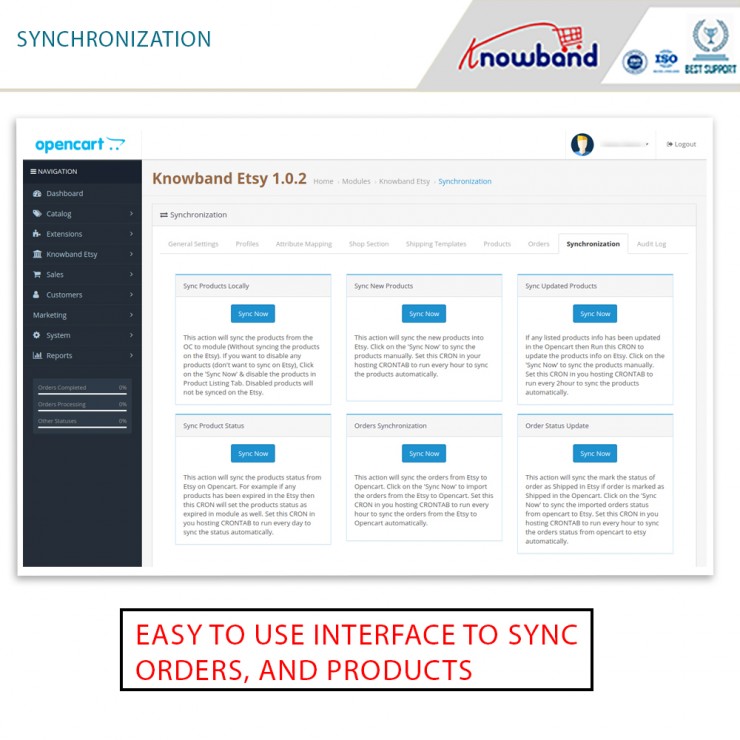
Komponent zarządzający zamówieniami rozszerzenia OpenCart Etsy Integration pomaga dostawcom synchronizować zamówienia sklepu Etsy ze sklepem Opencart. Element nawet cyklicznie realizuje zamówienia z samego sklepu Opencart. Ponadto Etsy Marketplace jest odświeżany z najnowszym statusem zamówień Etsy.
Dzięki tej aktywności zamówienia z Etsy zostaną zsynchronizowane z OpenCart. Aby zaimportować zamówienia z Etsy do Opencart, kliknij przycisk „Synchronizacja zamówień”. Ten element jest dostępny w zakładce Synchronizacja integracji OpenCart Etsy Marketplace.
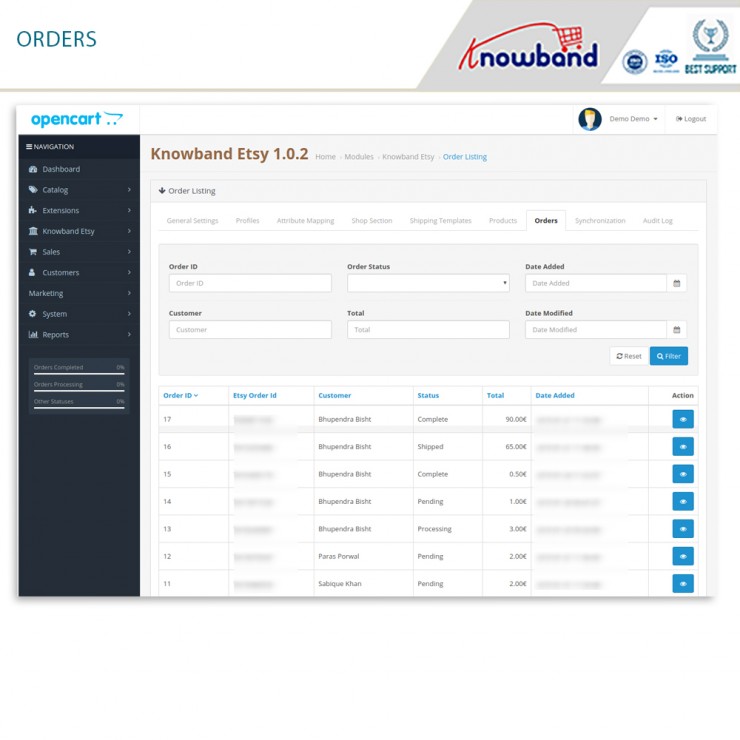
Zamówienia Etsy
Zamówienia Etsy ułatwiają administratorowi sklepu nadzorowanie zamówień z poziomu OpenCart. Ta zdolność jest korzystna w oszczędzaniu czasu i wysiłku. Administratorzy sklepów mogą z łatwością obsługiwać zamówienia Etsy za pomocą zamówień Etsy.
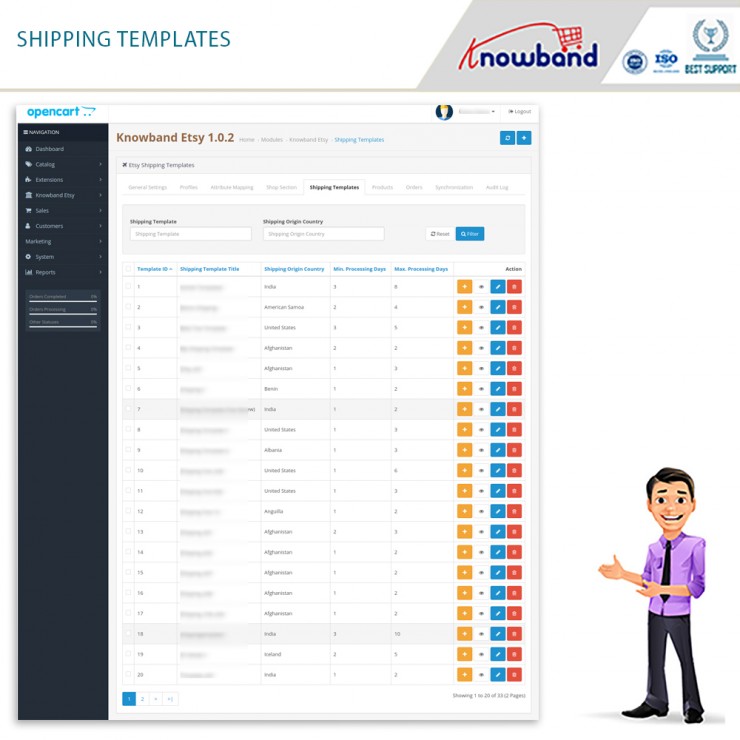
Element formatów dostawy Opencart Etsy Integration zajmuje się transportem na rynku Etsy. Złącze Etsy OpenCart umożliwia administratorowi sklepu OpenCart konfigurowanie formatów dostarczania. Co więcej, zsynchronizuje się to z Etsy, podobnie jak Etsy Marketplace.
Wreszcie!!
Dlatego teraz wiesz, dlaczego rozszerzenie integracji OpenCart Etsy firmy Knowband jest koniecznością. Jeśli masz jakiekolwiek pytania związane z rozszerzeniem OpenCart, daj nam znać pod adresem support@knowband.com.
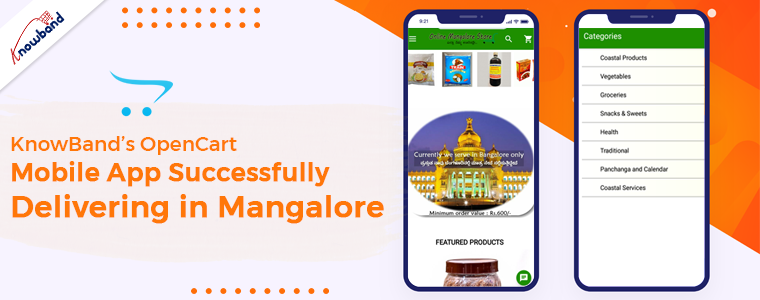
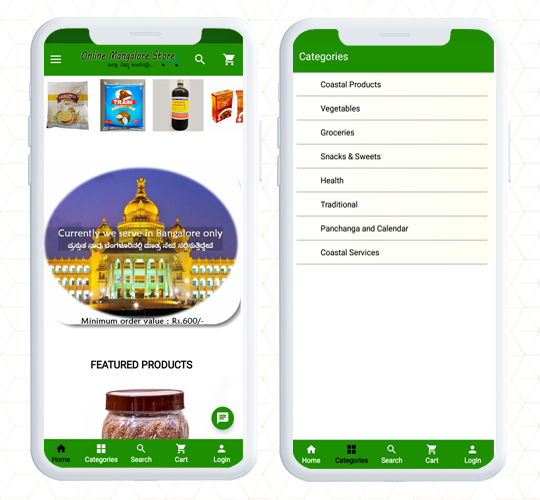
Aby zapewnić bezproblemową obsługę, daj użytkownikom responsywną aplikację zakupową, która jest dostępna i wygodna. Dla każdego właściciela sklepu stworzenie cyfrowej obecności i delektowanie się zakupami jest najwyższym priorytetem. Dzięki aplikacji mobilnej możesz zaoferować klientom lepsze wrażenia z zakupów. Internetowy sklep Mangalore to internetowa platforma handlowa dla rzeczy, które są unikalne dla regionów Coastal, Konkan, Malnad i Malabar. Produkty w sklepie są preferowane ze względu na wartość odżywczą, korzyści zdrowotne i oczywiście ich pochodzenie. Do stworzenia aplikacji mobilnej wybrał sklep Mangalore OpenCart Mobile App Builder opracowany przez KnowBand. Ta aplikacja zapewnia wygodę wyszukiwania produktów z wbudowanymi funkcjami i zapewnia spersonalizowane zakupy.
Strona główna
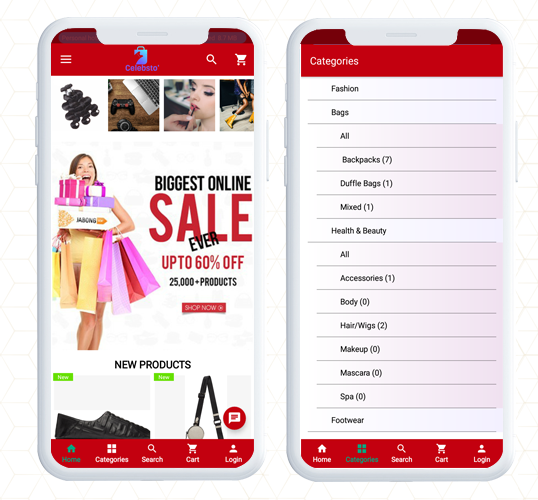
Podczas optymalizacji aplikacji mobilnej pierwszym elementem, o który prosi każdy właściciel sklepu, jest angażujący projekt strony głównej. Sklep internetowy Mangalore ma stronę główną z zielonym motywem i pięknie wykorzystał białe przestrzenie. Wszystkie kategorie są wymienione i wyświetlane na stronie głównej.
Nawigacja i wyszukiwanie
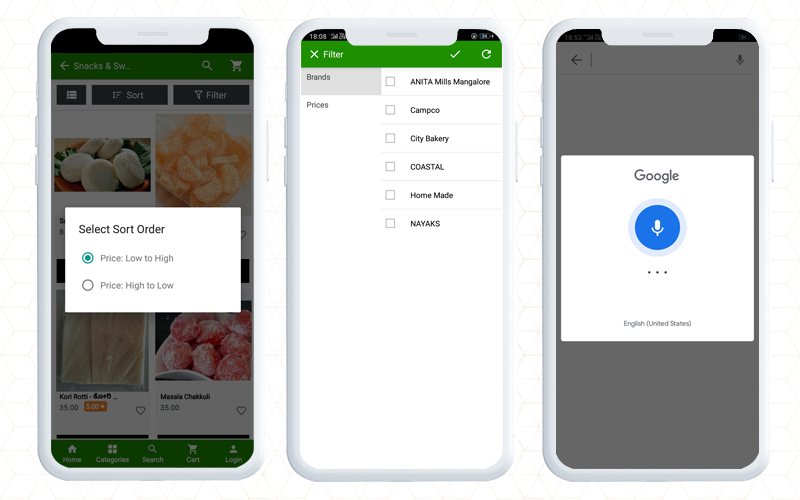
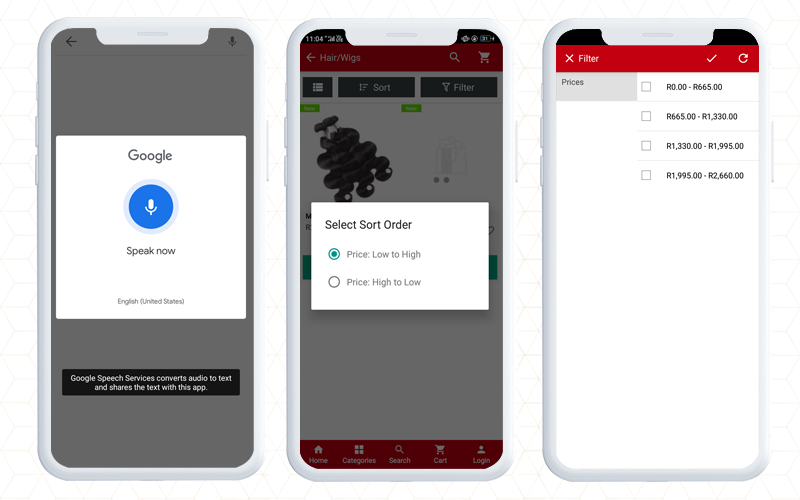
W celu szybkiego wyszukiwania produktów i znalezienia ulubionego produktu, aplikacja mobilna Opencart KnowBand zapewnia funkcje, takie jak wyszukiwanie głosowe i siatka widoku produktów oraz opcje listy. Dodatkowo, w aplikacji Mangalore klienci mogą łatwo stosować filtry oparte na markach, cenach itp. i posortuj je według trafności i ceny.
Umożliwia również klientom łączenie się z właścicielami sklepów za pomocą czatu WhatsApp i czatu Zopim. Obsługa czatu na żywo pomaga klientom uzyskać natychmiastowe wyniki swoich zapytań.
Różne opcje logowania dla użytkowników
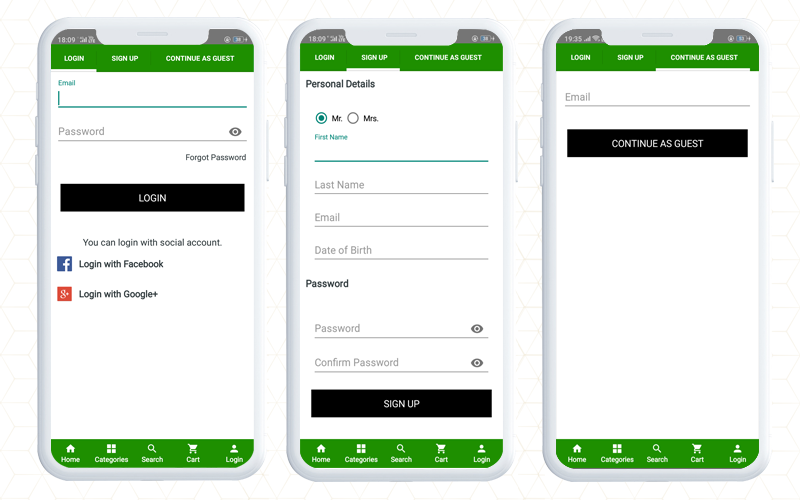
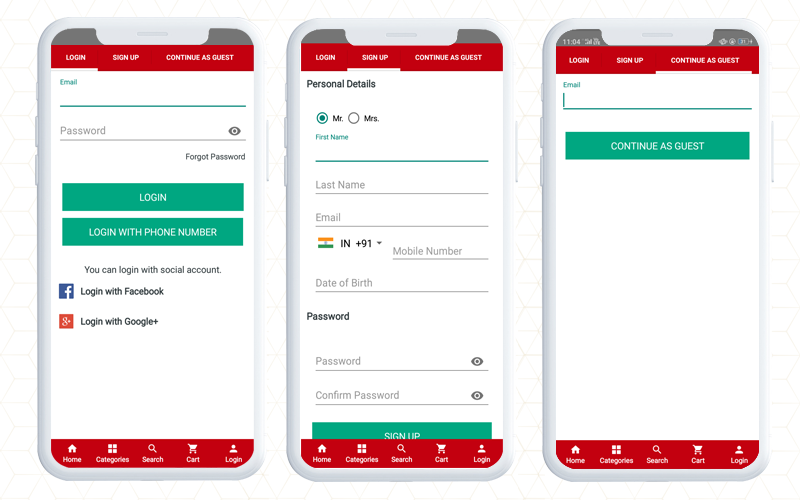
Logując się do nowego sklepu, klienci szukają łatwych opcji. W tej aplikacji mobilnej OpenCart znajdziesz opcję logowania społecznościowego na Facebooku i Google+. Poza tym proces rejestracji jest łatwy z ograniczonymi polami. Również użytkownik, który zamierza szybko dokonać płatności, może zalogować się jako Gość.
Bezproblemowa realizacja transakcji
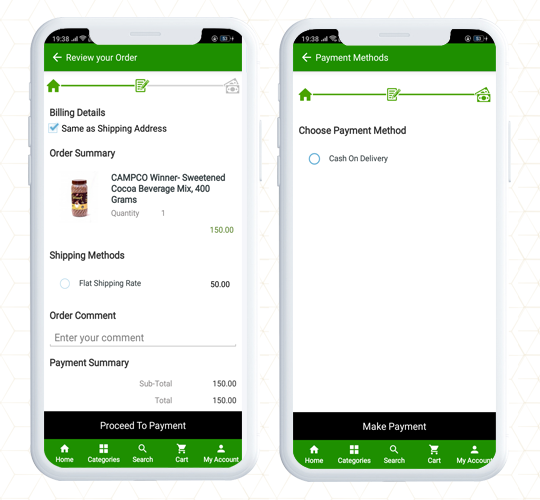
Strona kasy to ostatni punkt, na który musisz mieć oko, ponieważ większość porzuceń koszyków ma miejsce na stronie kasy. Aby usprawnić obsługę kasy dla klientów, aplikacja OpenCart Mobile ma wygodny projekt strony kasy i oferuje One Page Checkout.
Pełne dane strony internetowej sklepu zostaną zsynchronizowane z aplikacją mobilną. Na przykład w sklepie internetowym Mangalore dostępna jest opcja dostawy za pobraniem.
Zapoznaj się z Demo na żywo aplikacji mobilnej OpenCart firmy KnowBand
Wreszcie, Aplikacja mobilna odgrywa ważną rolę w lepszym doświadczeniu zakupowym. Tworzy tożsamość marki i zapewnia bezproblemowe zakupy. OpenCart Mobile App Builder pozwala właścicielowi sklepu skonfigurować ustawienia z zaplecza. Najbardziej atrakcyjne elementy to projekt strony internetowej i temat. Możesz zastosować tę samą paletę kolorów do motywu aplikacji mobilnej, co w witrynie i dodać obrazy, logo, tytuły sklepów itp. w aplikacji mobilnej. Aplikacja jest dostępne zarówno na iOS, jak i Android systemy. Jest również kompatybilny z Moduł rynku KnowBand i obsługuje wiele języków. Możesz go używać do wszystkich motywów OpenCart, w tym Journal. W przypadku każdego handlu elektronicznego, skontaktuj się z pomocą KnowBand która obsługuje klientów od 2010 roku w zakresie różnych platform, projektowania stron internetowych i zapytań związanych z modułami. .
Firma związana z branżą modową to stale zmieniający się i konsumpcyjny sektor. Projekty stron internetowych i aplikacji mobilnych mają znaczenie dla tak kwitnącej branży, w której produkt wymaga dostosowania i najnowszych trendów. Celebsto to firma modowa z witryną internetową stworzoną na temat OpenCart Journal. Aplikacja dla firmy modowej powinna mieć tę iskrę, która utrzyma zaangażowanie klientów. Świetne zakupy online zaczynają się od świetnej aplikacji mobilnej! Aplikacja mobilna Celebsto jest w pełni funkcjonalna, a doskonały interfejs użytkownika/UX ma responsywny design. Celebsto mają stworzyli swoją unikalną aplikację mobilną za pomocą kreatora OpenCart Mobile App KnowBand, który jest kompatybilny z motywem OpenCart Journal.
Celebsto – aplikacja mobilna OpenCart firmy KnowBand zapewnia ekskluzywne wrażenia z zakupów
Projekt strony głównej
W przypadku aplikacji mobilnej sklepu z modą motyw, projekt, rozmieszczenie banerów i obrazów odgrywają ważną rolę w nadążaniu za trendem. Kreator aplikacji mobilnych OpenCart daje klientowi swobodę zmiany wyglądu i stylu, wyświetlając logo, banery produktów, szablony sprzedaży i rabatów, wyróżniając najlepiej sprzedające się produkty, nowości i inne elementy strony głównej. Oprócz projektu strony głównej aplikacja ma przycisk do przeglądania kategorii, w których wymienione są wszystkie kategorie produktów.
Wyszukiwanie głosowe produktu
Aby uzyskać lepszą pomoc w aplikacji, opcja wyszukiwania głosowego zapewnia klientom lepsze wrażenia z zakupów. Gdy szukasz produktu, wyświetla wszystkie odpowiednie wyniki wyszukiwania. Wyszukiwanie głosowe Google to skuteczne narzędzie poprawiające komfort zakupów w aplikacji mobilnej.
Sortuj i filtruj produkty
Spraw, aby wyszukiwanie było łatwiejsze i odpowiednie dzięki opcjom sortowania i filtrowania. W Celebsto opcja sortowania i filtrowania ułatwia szybkie przeglądanie produktów.
Koszyk
Koszyk aplikacji jest spersonalizowany i pokazuje wszystkie szczegóły, takie jak opis produktu, ilość i zdjęcie produktu. Co więcej, strona koszyka zawiera dwa CTA, jeden, który umożliwia bezpośrednie przejście do strony kasy, a inna opcja przekierowuje do strony produktu.
Opcje rejestracji i logowania
To naprawdę niesamowite, że aplikacja daje kilka opcji logowania i rejestracji.
Zaloguj się: W tej aplikacji mobilnej Opencart na Androida znajdziesz wiele opcji logowania, takich jak logowanie e-mail, logowanie społecznościowe za pomocą Facebooka i Google oraz numer telefonu.
Zarejestruj się: Aby zarejestrować się i zarejestrować na Celebsto, klient będzie musiał udostępnić dane osobowe, takie jak imię i nazwisko, adres e-mail, numer kontaktowy i data urodzenia. Ustaw hasło i rejestracja jest zakończona. Rejestracja gościa: Ta aplikacja zapewnia również opcję wymeldowania gościa. Ta opcja kasy jest bardzo skuteczna w konwersji, ponieważ wymaga tylko adresu e-mail i oszczędza czas.
Płatność i wysyłka
W aplikacji OpenCart Celebsto dodali wiele opcji płatności i wysyłki. Strona kasy i inne strony są synchronizowane z witryną w czasie rzeczywistym.
Dołącz czat WhatsApp i Zopim
Obsługa klienta to kolejna kluczowa część, jeśli chcesz zapewnić klientom ekskluzywne wrażenia z zakupów. Dodaj opcję czatu na żywo, aby pomóc swoim klientom użytkownikom aplikacji mobilnej OpenCart. Obsługuje czat na żywo WhatsApp i Zopim. Wreszcie, aby stworzyć tę aplikację, Celebsto wybrał program do tworzenia aplikacji mobilnych Opencart, ponieważ zapewnia on użytkownikowi elastyczność i wygodę. Dzięki ułatwieniom, jakie zapewnia, łatwiej jest spersonalizować szczegóły i skonfigurować interfejs zgodnie z tematyką sklepu. Aplikacja nie zależy od żadnego motywu witryny, ale obsługuje wszystkie motywy Opencart. Publikowanie aplikacji w sklepie Apple i sklepie Google Play jest proste.
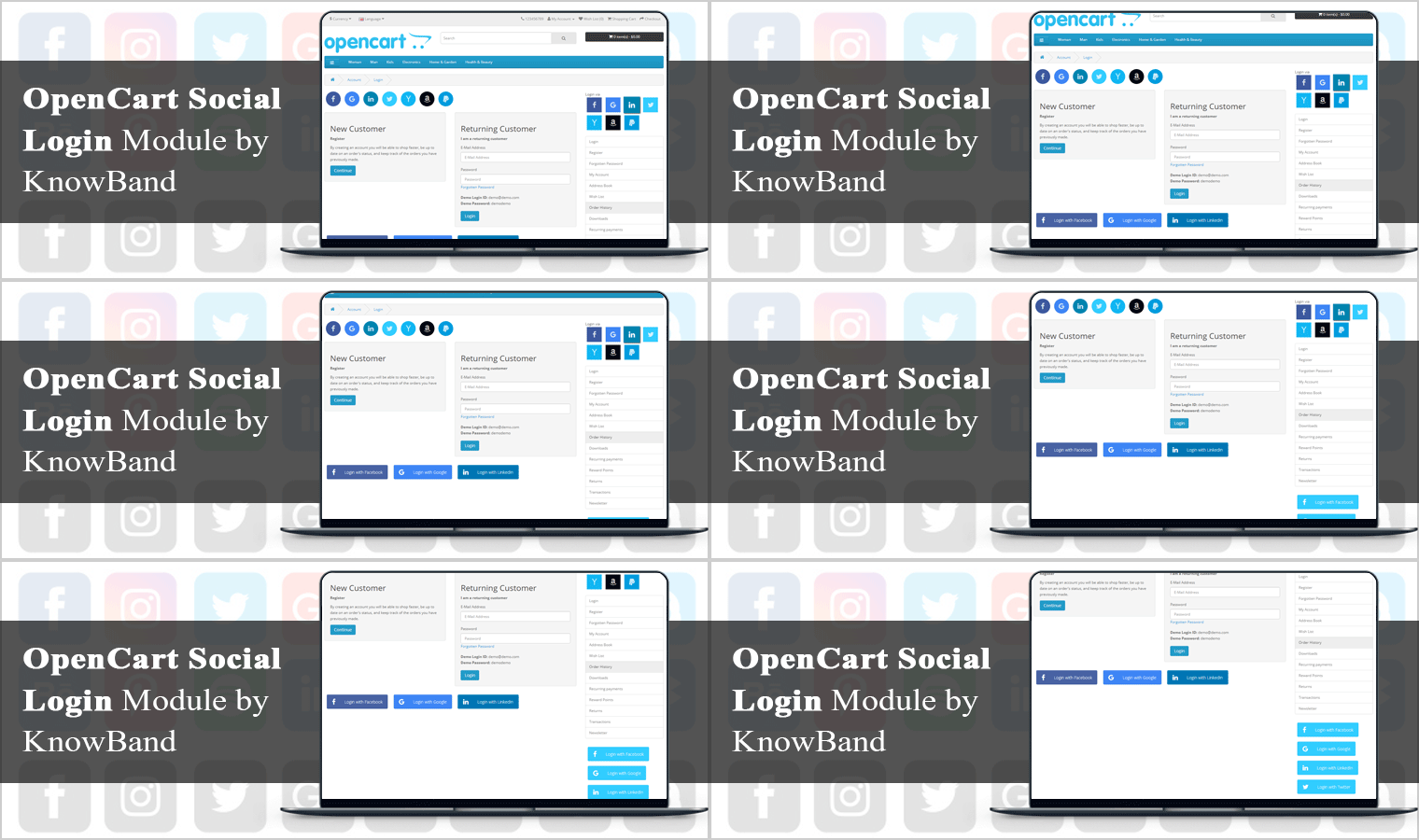
Czy widzisz wyższy współczynnik odrzuceń na stronie rejestracji lub stronie kasy? Jeśli tak, to musisz to przeczytać. OpenCart Moduł logowania do mediów społecznościowych opracowany przez KnowBand jest specjalnie wyselekcjonowany do celów logowania społecznościowego do sklepu OpenCart. Logowanie do mediów społecznościowych, zwane również rejestracją społecznościową, umożliwia użytkownikom rejestrowanie się w witrynie innej firmy za pomocą sieci społecznościowych, takich jak Facebook, Google+, Twitter itp., W celu korzystania z ich aktualnych danych logowania, eliminując w ten sposób potrzebę tworzenia nowego konto. Ma na celu ułatwienie rejestracji i wyeliminowanie procesu ręcznej rejestracji, aby rejestracja nie zajęła ludziom zbyt dużo czasu.
Dlaczego Twój sklep wymaga logowania do mediów społecznościowych?
Obowiązkowa rejestracja konta staje się barierą w konwersja. Konsumenci są zmuszeni do wypełniania długiego formularza rejestracyjnego na stronie kasy, co przerywa proces płatności i czasami staje się dużym powodem porzucania koszyków. Ponadto zaniedbujesz pozyskiwanie informacji o klientach. Ale dzięki logowaniu społecznościowemu, które sprawiło, że proces rejestracji był szybki i szybki. Jeśli chodzi o wrażenia użytkownika i konwersje, logowanie społecznościowe odgrywa kluczową rolę w handlu elektronicznym.
Najważniejsze funkcje logowania do mediów społecznościowych OpenCart
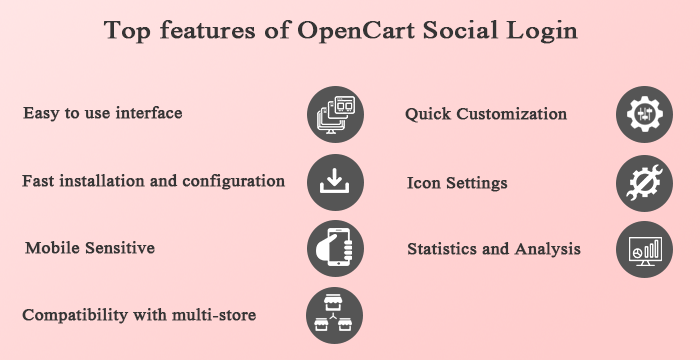
Logowanie społecznościowe to najważniejsza cecha strony kasy dla użytkowników, którzy nie chcą tracić czasu na długi proces rejestracji. Social Login Rozszerzenie ma 14 platform mediów społecznościowych, których można użyć na stronie kasy w celu szybkiej rejestracji Najważniejsze funkcje modułu OpenCart Social Loginizer zostały omówione w tej sekcji artykułu.
Łatwy w użyciu interfejs:
Rozszerzenie Opencart Social Media Login ma łatwy i wygodny interfejs, który poprawia wrażenia odwiedzających Twoją witrynę internetową i chroni ich przed skomplikowanymi i czasochłonnymi procedurami rejestracji.
Szybka instalacja i konfiguracja:
Logowanie do mediów społecznościowych Moduł OpenCart w Twoim sklepie jest bardzo łatwy w instalacji i konfiguracji. Aby skonfigurować rozszerzenie, nie jest wymagane kodowanie ani wiedza techniczna, a wszystko można łatwo zrobić z zaplecza modułu.
Mobilny responsywny:
Każdy właściciel witryny musi sprawić, by jego witryna lub sklep internetowy był responsywny, ponieważ liczba użytkowników urządzeń mobilnych rośnie z dnia na dzień. Logowanie do mediów społecznościowych dla OpenCart jest przyjazne dla gadżetów i możesz łatwo wdrożyć rozszerzenie za pośrednictwem witryny mobilnej lub tabletu.
Zgodność z wieloma sklepami:
Rozszerzenie OpenCart do logowania do Twittera lub Google jest kompatybilne z wielosklepowymi, wielojęzycznymi i wielotematycznymi motywami i spełnia wymagania każdej firmy internetowej.
Szybka personalizacja:
Rozszerzenie OpenCart do logowania w mediach społecznościowych umożliwia administratorowi dostosowanie tytułu z poziomu interfejsu administratora pod kątem opcji logowania społecznościowego, układu, lokalizacji kolejności sortowania przycisków logowania społecznościowego i statusu. Moduł Social Login OpenCart umożliwia ustawienie wyglądu i sposobu działania opcji logowania społecznościowego poprzez wybór koloru, rozmiaru i ikony najechania kursorem.
Ustawienia ikon:
Interfejs administratora tego rozszerzenia OpenCart Social Media Login umożliwia handlowcowi internetowemu dostosowanie ikony. Typ ikony, efekt najechania kursorem, wyrównanie przycisku i kolor przycisku mogą być również ustawione przez administratora tutaj. Moduł logowania społecznościowego OpenCart umożliwia ustawienie niestandardowego koloru dla wszystkich ikon.
Statystyka i analiza:
Przeglądając statystyki, sprzedawca sklepu internetowego może również zobaczyć sukces tej wtyczki OpenCart Social Media Login. Tutaj administrator może uzyskać dostęp do numeru rejestracyjnego i numeru logowania konta za pomocą kont społecznościowych. Administrator może także uzyskać dostęp do listy zarejestrowanych klientów oraz serwisu społecznościowego, w którym się zarejestrował.
Korzyści z modułu logowania do mediów społecznościowych OpenCart
Zwiększa rejestrację konta i zapisy do programów lojalnościowych.
Zmniejsz tarcie podczas płatności, ułatwiając przywoływanie swoich danych logowania dla klientów.
Aby informować marketing i poprawiać wrażenia użytkownika, zbieraj bezcenne dane demograficzne.
Aby zwiększyć swoje promocje, natywna lojalność klientów ułatwia włączenie danych logowania społecznościowego do kont lojalnościowych klientów.
Wnioski: Zapoznaj się z wyjątkowymi funkcjami tego rozszerzenia logowania społecznościowego OpenCart, które może zwiększyć zakres społecznościowy i interakcję z klientami w witrynie eCommerce. To z pewnością każdy grosz wydany na jego zakup. Jest kompatybilny z Rozszerzenie OpenCart One Page Checkout. Na razie chwyć ten moduł OpenCart i zobacz, jak w dłuższej perspektywie zmienia się losy Twojej firmy.
Czy jesteś właścicielem sklepu OpenCart i chcesz rozpocząć działalność na rynku? Rynek wielu dostawców OpenCart rozszerzenie Knowband to przykładowa wtyczka dostępna dla Twojej firmy OpenCart Marketplace. Musisz mieć wiele pytań na ten sam temat. Po pierwsze, co tworzy rynek dla wielu dostawców wybierz branżę, w której chcesz rozpocząć działalność z.
Jak działa rozszerzenie OpenCart Multi-Vendor Marketplace?
Jeśli szukasz dobrze opracowanej opcji zarządzania interfejsem administratora i sprzedawcy, rozwiązaniem jest rozszerzenie OpenCart Multi Vendor Marketplace. Rozszerzenie ma oddzielny interfejs administratora i interfejs sprzedawcy wraz z front-endem. Zarejestrowany sprzedawca otrzymuje pulpit sprzedawcy do zarządzania wszystkimi jego zamówieniami, zapasami produktów, dostawami i bramkami płatności, a co nie! Sprzedawca może łatwo zarejestrować się do sprzedaży swoich produktów na OpenCart Marketplace i uzyskać dostęp do pulpitu nawigacyjnego. Tego chce właściciel rynku. Wtyczka OpenCart Multi-Seller Marketplace ma bezbłędny interfejs administratora, który umożliwia administratorowi łatwe zarządzanie wszystkimi sprzedawcami. Dzięki temu zarządzanie prowizjami sprzedawcy jest łatwe. Udowodnienie wielu produktów w różnych kategoriach jest teraz przydatne dzięki rozszerzeniu OpenCart Marketplace.
Jakie korzyści odniesie administrator OpenCart Marketplace?
Samo utworzenie rynku jest optymalnym pomysłem na biznes. Może to przynieść mnóstwo pieniędzy, jeśli zostanie wykonane w sposób przemyślany i strategiczny. Wszystko czego potrzebujesz to plan i system zarządzania. Rozszerzenie OpenCart Multi Vendor Marketplace jest w pełni funkcjonalne, które można włączyć do istniejącej witryny eCommerce od jednego dostawcy i przekształcić ją w rynek.
Łatwe zarządzanie prowizjami: źródło dochodu pasywnego
Działalność rynkowa jest źródłem pasywnego dochodu. Jeśli jesteś właścicielem rynku, będziesz zarabiać prowizję za każdą sprzedaż zrealizowaną na swoim rynku. Wtyczka Multi Vendor Marketplace zaprojektowana dla OpenCart pozwala administratorowi pobierać od sprzedawców prowizję globalną, a także prowizję opartą na kategorii.
Ostrożne zarządzanie sprzedawcami, produktami i kategoriami
Zaakceptowanie profilu sprzedawcy z panelu administratora wtyczki OpenCart Marketplace jest proste. Właściciel sklepu może łatwo śledzić profil sprzedawcy i pozycje, które są wystawiane na sprzedaż. Administrator może również przypisywać sprzedawcom kategorie. Poza tym dostawcy mogą przesłać żądanie kategorii administratora, które jest obsługiwane na zapleczu wtyczki OpenCart Multi Vendor Marketplace.
Zaoferuj kilka opcji wysyłki
Wtyczka OpenCart Marketplace dla wielu dostawców zapewnia klientom niestandardowe opcje dostawy. Sprzedawca może
Śledź zamówienia i płatności
Śledzenie sprzedaży, zamówień i płatności jest istotną częścią działalności. Rozszerzenie OpenCart Marketplace zapewnia efektywne monitorowanie raportu sprzedaży witryny i wypłat. Wtyczka Opencart Multi-Vendor Marketplace oferuje administratorowi konfigurację ustawień płatności dla PayPal z zaplecza sklepu. Administrator musi wypełnić zaplecze sklepu identyfikatorem klienta, tajnym kluczem klienta, tematem wiadomości e-mail Paypal i walutą Paypal.
Przyciągnij więcej sprzedawców do swojego rynku
Łatwa rejestracja sprzedawcy
Jeśli chcesz, aby więcej dostawców sprzedawało na Twoim OpenCart Marketplace, zainstaluj rozszerzenie OpenCart Multi-vendor Marketplace, ponieważ umożliwia ono rejestrację dostawców zewnętrznych za pomocą kilku kliknięć, po prostu wypełniając formularz.
Sprzedaj wszystko
Rozszerzenie rynku OpenCart Multseller pozwala sprzedawcom sprzedawać liczbę „N” produktów dodanych w różnych kategoriach. Mogą łatwo tworzyć listy produktów i zarządzać zapasami. OpenCart Marketplace pozwala sprzedawcy zażądać zatwierdzenia kategorii produktów.
Lukratywna strona produktu
Sprzedawcy mogą dołączać banery, logo sklepu i metadane z pulpitu nawigacyjnego, aby strona produktu była bardziej atrakcyjna. Sprzedawca może dodać przyjazny dla SEO adres URL.
Sprzedawcy mogą śledzić trasę
Sprzedawcy mogą z łatwością śledzić ogólne transakcje i raporty sprzedaży w Pulpicie nawigacyjnym. To sprawia, że zarządzanie jest prostsze i szybsze.
Opcje wysyłki i łatwe wypłaty
Jeśli jest to dozwolone w panelu administracyjnym modułu OpenCart Multi seller Marketplace, sprzedawcy mogą dodawać własne metody wysyłki. To da klientom dużo większy wybór. Sprzedawcy mogą od czasu do czasu zażądać zapłaty. To jest bardzo proste i łatwe.
Dostarczaj powiadomienia i alerty przez e-mail
Ma potężny system powiadomień e-mail, który jest w stanie zapewnić aktualne aktualizacje i informacje zwrotne zainteresowanej społeczności rynku. Przekazuj klientom, sprzedawcom i kierownikom sklepów wszystkie informacje o działaniach odbywających się na rynku online, aby mogli podjąć odpowiednie działania na odpowiednim poziomie. Pomoże nam to podjąć właściwą decyzję biznesową bez problemów.
Klienci są podmiotem najbardziej korzystającym
Wspaniałe usługi w najbardziej kompetentnej cenie: Klient z przyjemnością kupi produkt w Twoim sklepie, jeśli zobaczy, co inni mówią o produkcie, który są skłonni kupić. Zaobserwowano, że produkt, który jest wysoko oceniany, jest bardziej zaangażowany. Odwiedzający sklep OpenCart Marketplace mogą teraz wybierać idealne produkty z szerszej gamy produktów. Pozwól klientowi zdecydować, czy produkt i sprzedawca są wystarczająco dobrzy, prosząc o opinie i recenzje. Ze strony konta sprzedawcy klienci mogą łatwo kontaktować się ze sprzedawcami produktów i zgłaszać swoje pytania i problemy.
Ostatnie słowa
Prowadzenie biznesu nie jest łatwe i małe. Nie każdy właściciel firmy może założyć własny rynek i zarabiać pieniądze, ale danie im okazji będzie miało znaczenie. Potrzebujesz również silnej i łatwej w obsłudze platformy handlowej, aby stworzyć udany rynek. Aby pomóc Ci znaleźć najlepszą platformę, opracowaliśmy dla Ciebie rozszerzenie rynku wielu dostawców, aby zobaczyć demo, które możesz Kliknij tutaj. Moduł Marketplace jest również dostępny dla Sklep PrestaShop i Sklep Magento. Zalecane lektury:
W Opencart istnieje funkcja automatyzacji wysyłania e-maila z zamówieniem do administratora, który wysyłamy do klienta po złożeniu zamówienia.
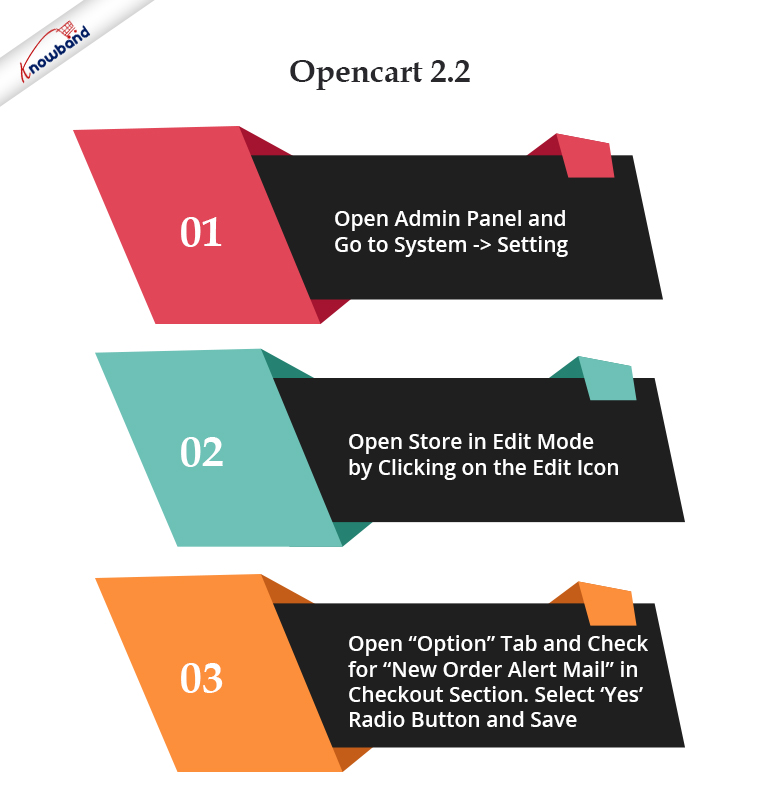
Dla Opencarta 2.2
Wykonaj następujące kroki, aby zautomatyzować wysyłanie e-maili z zamówieniami do administratora:
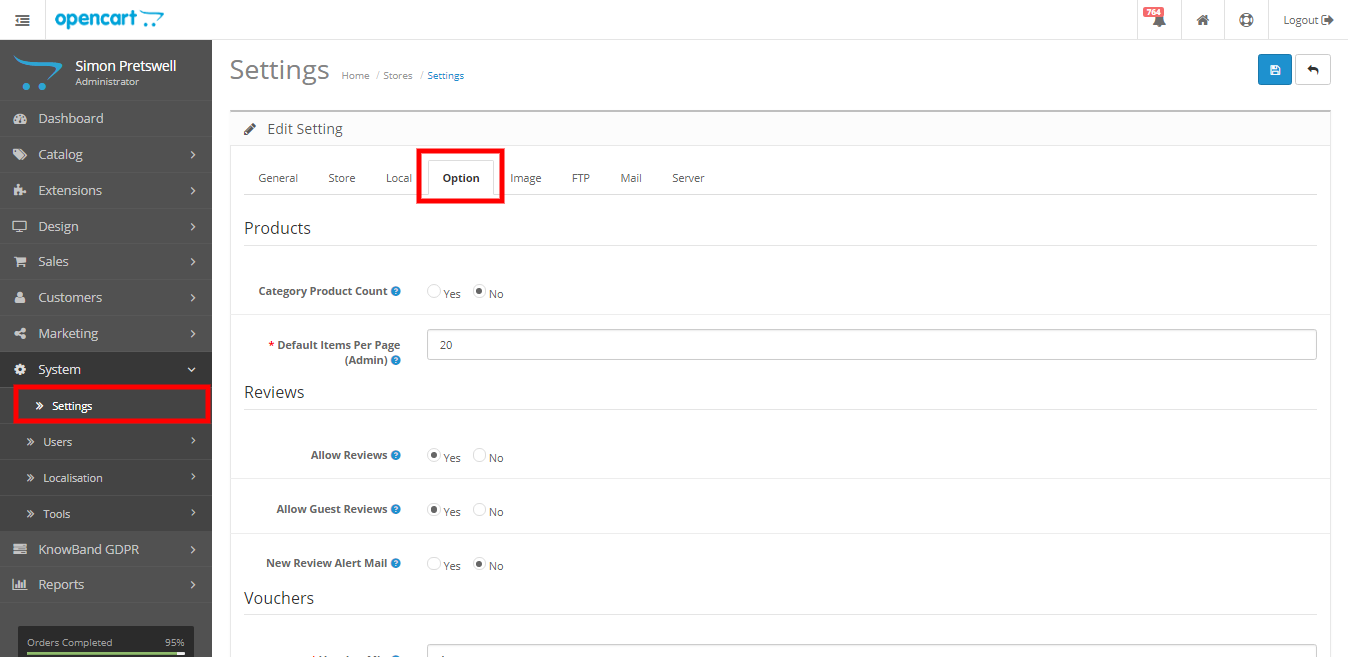
Otwórz panel administracyjny i przejdź do System -> Ustawienia. Na tej stronie zobaczysz listę sklepów.
Otwórz sklep w trybie edycji, klikając ikonę edycji.
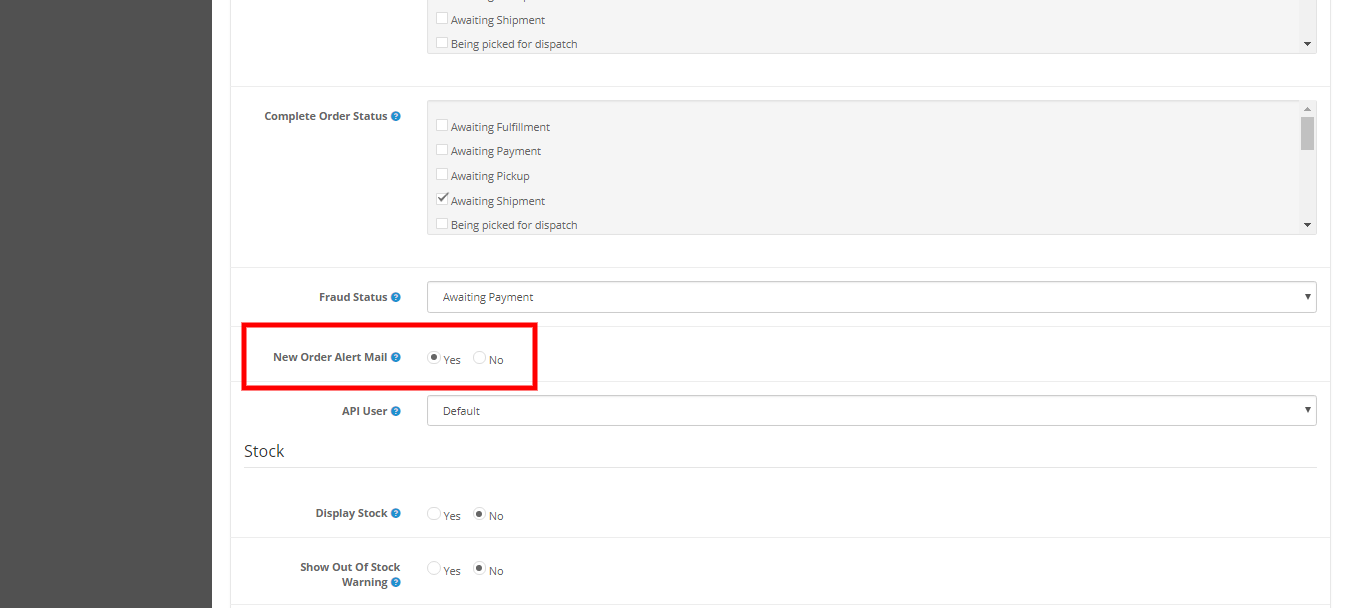
Otworzyć “opcja” zakładka i sprawdź “Powiadomienie o nowym zamówieniu” w sekcji kasy. Wybierz ‘Takprzycisk radiowy i zapisz.
Zapoznaj się z poniższymi zrzutami ekranu
Uwaga: Funkcja dodawania historii zamówień() w katalogu/model/checkout/order.php służy do wysyłania poczty na pocztę do administratora w. Jeśli chcesz dokonać jakichkolwiek zmian w wiadomości e-mail, możesz wykonać tę funkcję. Szukaj ‘if ($this->config->get(‘config_order_mail’)) {‘ aby znaleźć kod do wysłania poczty do admina.
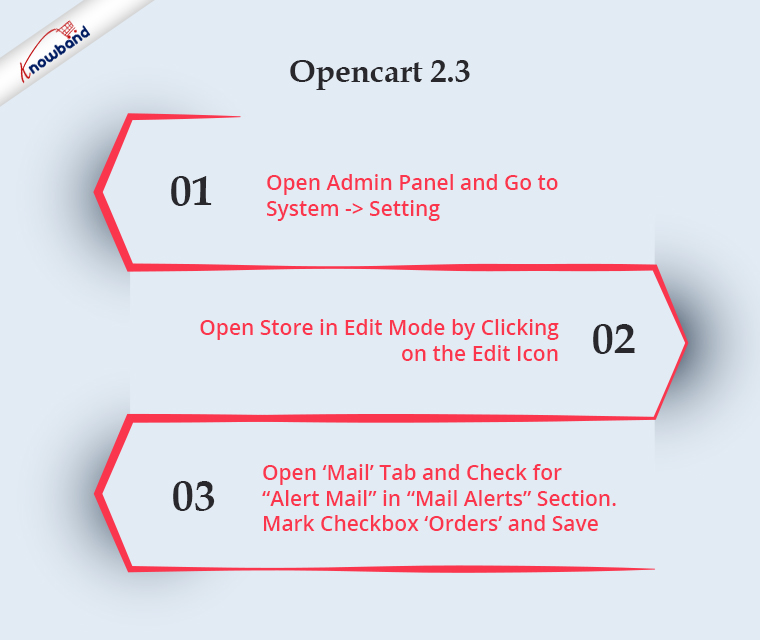
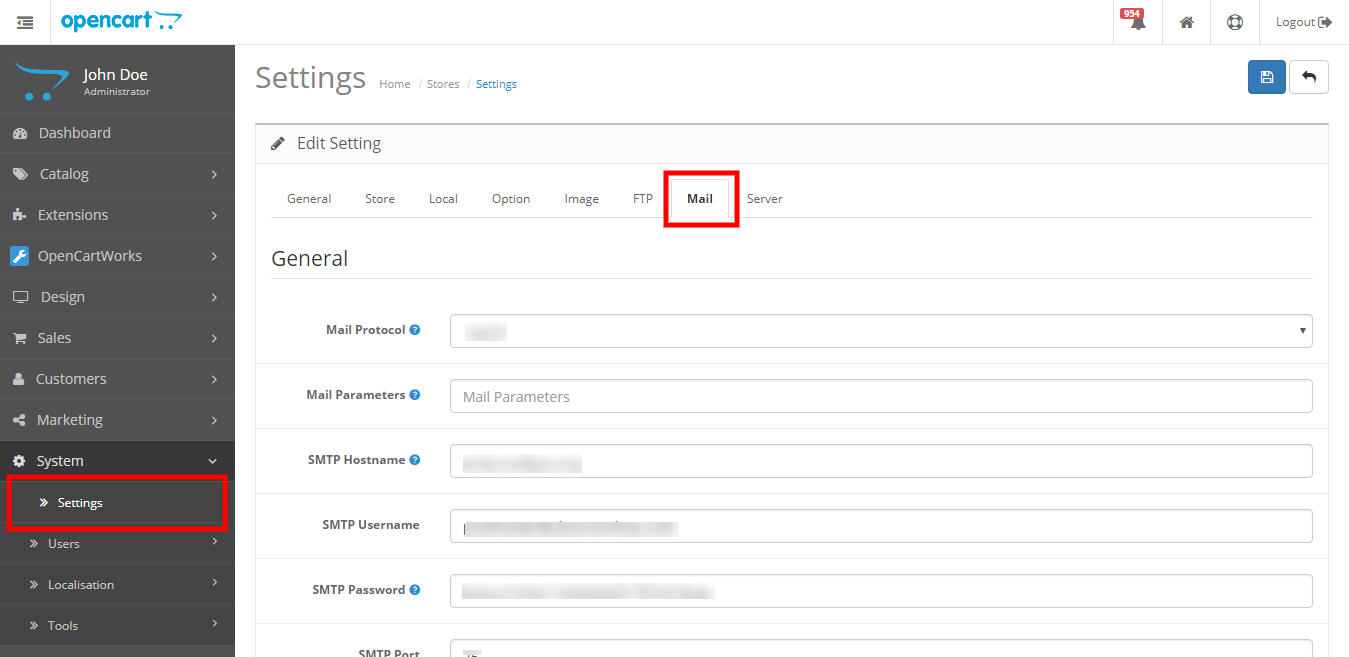
Dla Opencarta 2.3
Wykonaj następujące kroki, aby zautomatyzować wysyłanie e-maili z zamówieniami do administratora:
Otwórz panel administracyjny i przejdź do System -> Ustawienia. Na tej stronie zobaczysz listę sklepów.
Otwórz sklep w trybie edycji, klikając ikonę edycji.
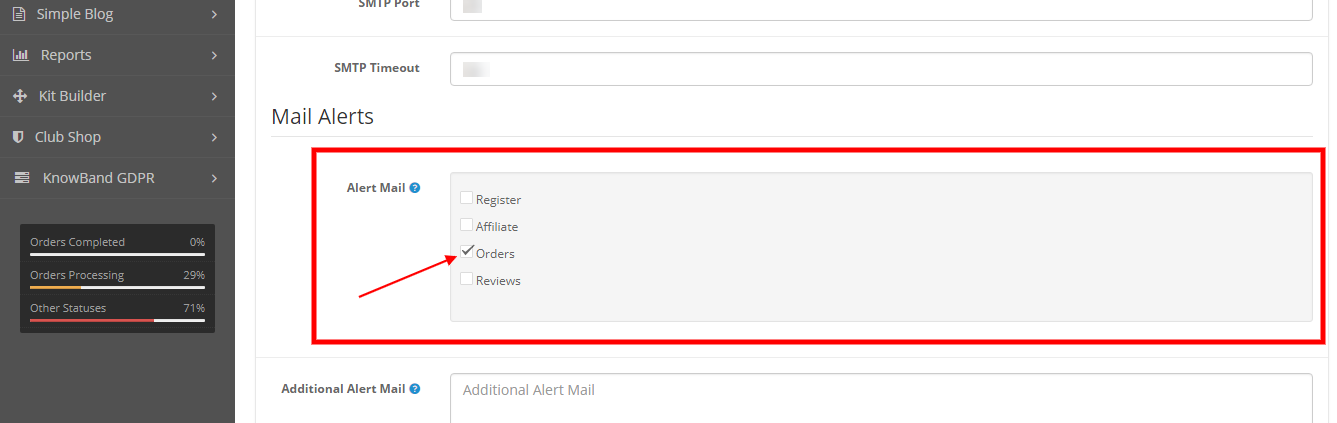
Otworzyć ‘Poczta‘ tab i sprawdź “Poczta alarmowa” w “Alerty pocztowesekcja “. Zaznacz pole wyboru ‘Zlecenia‘ i zapisz.
Zapoznaj się z poniższymi zrzutami ekranu
Uwaga: Funkcjonować dodajHistorięZamówień() in katalog/model/zamówienie/zamówienie.php Plik służy do wysyłania poczty na pocztę do administratora w. Jeśli chcesz wprowadzić jakiekolwiek zmiany w wiadomości e-mail, możesz wykonać tę funkcję. Szukaj ‘if (in_array(‘order’, (array)$this->config->get(‘config_mail_alert’))) {‘ aby znaleźć kod do wysłania poczty do admina.
Na końcu:
Aby zwiększyć funkcjonalność Twojego sklepu OpenCart, Knowband oferuje duży wybór zarówno darmowych, jak i płatnych Rozszerzenia OpenCart. Dzięki dużej różnorodności funkcji dostępnych w tych modułach administrator sklepu może łatwo uruchomić, rozwijać i rozwijać swoją działalność. Aby dowiedzieć się więcej o funkcjonalności i funkcjach modułów OpenCart, skontaktuj się z nami pod adresem support@Knowband.com.
Ten dokument da wyobrażenie o tym, jak tworzyć przyjazne dla SEO adresy URL w Opencart (wersja 2.x). Wyjaśni również, jak dostosować funkcję Opencart do tworzenia adresów URL SEO innych niż strony domyślne (strona produktu, strona kategorii itp.). W tym dokumencie wyjaśniono również, jak przekierować 301 adresów URL ze starego adresu URL na nowy adres URL i usunąć adresy URL. Głównym celem tego dokumentu jest nauczenie się tworzenia przyjaznych dla SEO adresów URL w Opencart (wersja 2.x) oraz przekierowań adresów URL w celu utrzymania naszego rankingu SEO w Google. Przyjazne dla SEO adresy URL to dobrze przygotowane adresy URL, które zapewniają zarówno ludziom, jak i wyszukiwarkom łatwe do zrozumienia informacje o tym, o czym będzie strona docelowa.
Domyślny krok w Opencart, aby włączyć adres URL SEO
W Opencart są ustawienia, którymi musimy zarządzać z panelu administratora, aby aktywować przyjazne dla SEO adresy URL.
Oto kroki, aby włączyć:
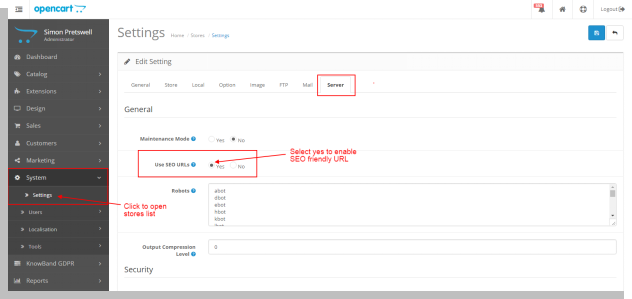
Otwórz panel administracyjny. Przejdź do System > Ustawienia. Następnie kliknij przycisk edycji odpowiadający sklepowi na stronie z listą sklepów.
Na stronie edycji ustawień systemu otwórz zakładkę „Serwer”.
Na serwerze zakładka wybiera przycisk radiowy „Tak” odpowiadający „Użyj adresu URL SEO”, a następnie klika przycisk Zapisz.
W ten sposób administrator będzie mógł korzystać z adresów URL SEO.
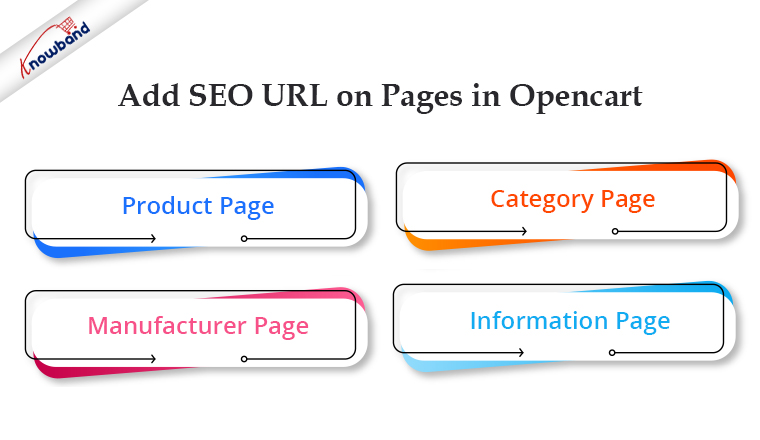
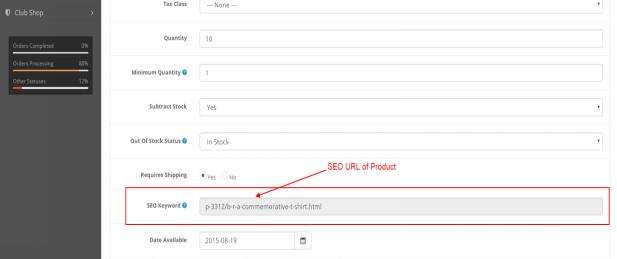
Aby zapisać URL SEO dowolnej strony produktu, przejdź do Katalog > Produkty w panelu administracyjnym. Kliknij przycisk edycji odpowiadający nazwie produktu. Na stronie edycji produktu kliknij przycisk „Danezakładka. Na karcie Dane dostępna jest opcja „Słowo kluczowe SEO„. Wprowadź adres URL SEO produktu, a następnie zapisz. Patrz poniższy ekran:
Strona kategorii
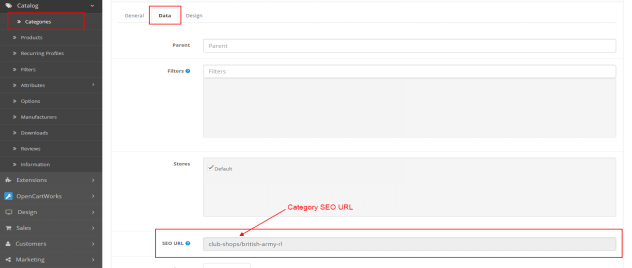
Aby zapisać URL SEO dowolnej strony kategorii, przejdź do Katalog > Kategorie w panelu administracyjnym. Kliknij przycisk edycji odpowiadający kategorii. Na stronie edycji kategorii kliknij przycisk „Danezakładka. Na karcie Dane dostępna jest opcja „URL SEOWpisz adres URL kategorii SEO, a następnie zapisz. Patrz poniższy ekran:
Strona producenta
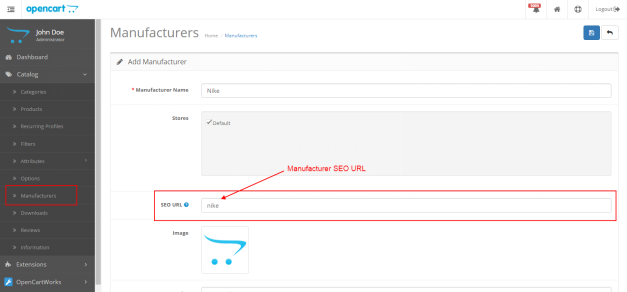
Aby zapisać adres URL SEO dowolnej strony producenta, przejdź do Katalog > Producenci w panelu administracyjnym. Kliknij przycisk edycji odpowiadający producentowi. Na stronie edycji producenta dostępna jest opcja „URL SEOWpisz adres URL SEO producenta, a następnie zapisz.
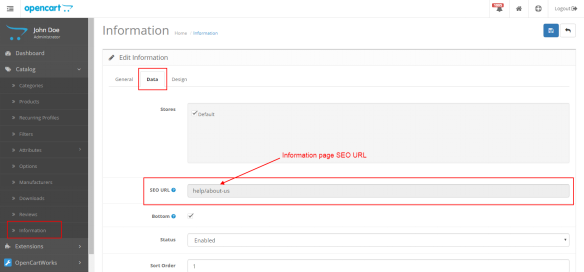
Aby zapisać URL SEO dowolnej strony informacyjnej, przejdź do Katalog > Informacje w panelu administracyjnym. Kliknij przycisk edycji odpowiadający stronie informacyjnej. Podczas edycji strona informacyjna klika zakładkę „Dane”. W zakładce Dane dostępna jest opcja „SEO URL”. Wprowadź adres URL SEO strony informacyjnej, a następnie zapisz.
Patrz poniższy ekran:
Uwaga: Administrator może również zapisać adres URL SEO podczas dodawania nowego produktu, kategorii, producenta i strony informacyjnej. Jeśli administrator chce utworzyć adres URL SEO dla dowolnych stron niestandardowych, musi odpowiednio wprowadzić zmiany (wyjaśnione poniżej w tym samym dokumencie).
Przepływ techniczny dla adresów URL
W Opencart (wersja 2.x), gdy użytkownik trafi na dowolny adres URL (SEO lub non-SEO), wywołuje plik kontrolera seo_url.php znajdujący się w katalogu/kontroler/startup. Ten plik jest wywoływany w celu znalezienia adresu URL SEO.
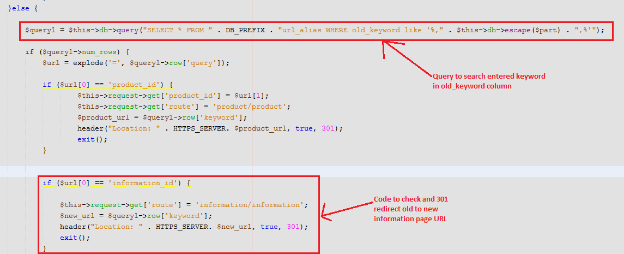
Uwaga:�Adres URL SEO każdej strony jest przechowywany w tabeli „url_alias” w bazie danych. Jeśli klient trafi na adres URL inny niż SEO, wywoła plik seo_url.php. W tym pliku znajduje się kod, który przeszukuje adres URL SEO adresu URL innego niż SEO w kolumnie „keyword” tabeli url_alias odpowiadającej kolumnie „query”
url_alias Tabela w bazie danych
Tabela url_alias służy do zapisywania adresów URL SEO wszystkich stron. Domyślnie w tabeli znajdują się następujące 3 kolumny:
url_alias_id: klucz podstawowy tabeli.
Zapytanie: zawiera identyfikator różnych stron, takich jak identyfikator produktu, identyfikator_kategorii i inne strony.
Słowo kluczowe: zawiera słowo kluczowe SEO URL odpowiedniej strony
Tworzenie adresów URL SEO dla stron innych niż domyślne
Jeśli administrator utworzył strony docelowe i chce podać adres URL SEO dla strony. W tym celu najpierw musisz dokonać wpisu strony w tabeli url_alias.
1 przykład:
Jeśli administrator utworzył stronę docelową „Sport”, musi dokonać wpisu w tabeli url_alias jako:
W kolumnie zapytania: sport_id=1
W� kolumna słów kluczowych: sport
Administrator musi również dokonać zmian w pliku kontrolera seo_url.php dla sport_id.� Administrator musi dodać warunek dla sport_id taki sam jak product_id i category_id. Teraz, jeśli administrator wprowadzi adres URL „host/index.php?route=product/landing_page&sport_id=1”, kod przeszuka seo słowo kluczowe w tabeli url_alias odpowiadającej sport_id=1, a następnie wyświetli adres URL „host/sports”.
2 przykład:
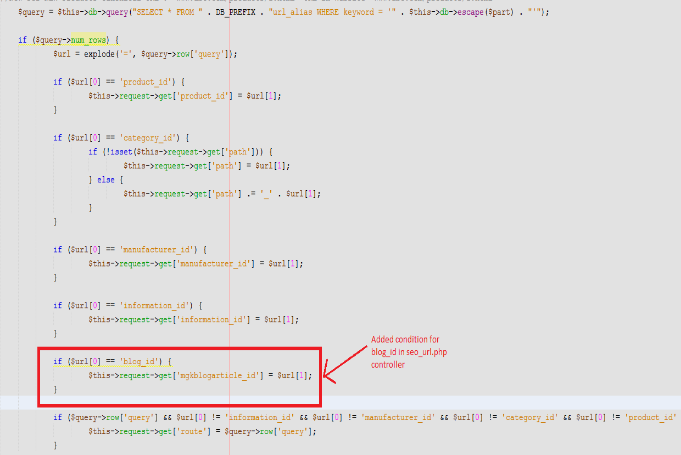
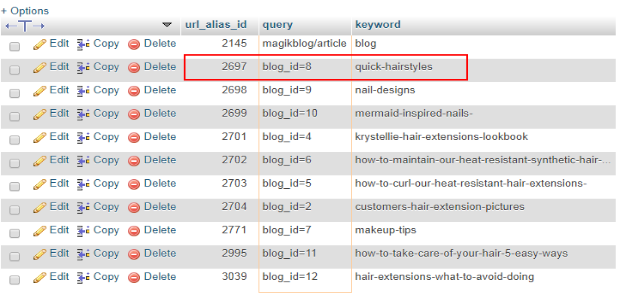
W tym przykładzie utworzymy adres URL SEO dla strony bloga. W tym celu musimy dodać warunek w pliku kontrolera i dokonać wpisu w tabeli url_alias odpowiadającego blog_id: Zobacz poniższy zrzut ekranu pliku seo_url.php:
W Opencart, jeśli administrator chce utworzyć nowe adresy URL SEO i chce przekierowania 301 (stałe przekierowanie) lub 302 (przekierowanie tymczasowe) na nowy adres URL, administrator musi wprowadzić następujące zmiany w pliku kontrolera i tabeli url_alias.
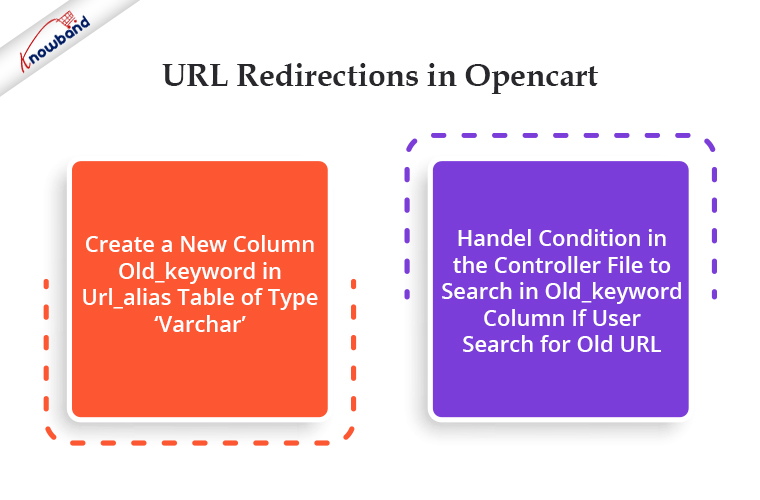
Utwórz nową kolumnę stare_słowo_kluczowe w tabeli alias_url typu „varchar‘.
Handel warunek w pliku kontrolera do wyszukiwania w kolumnie old_keyword, jeśli użytkownik szuka starego adresu URL.
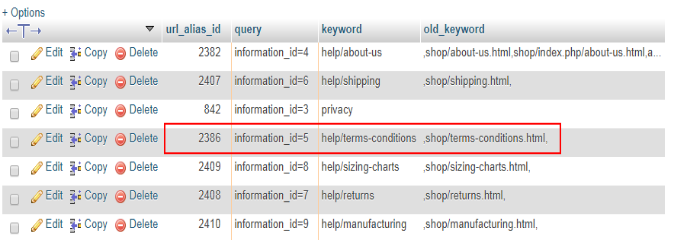
Przykład: Aby przekierować ze starego adresu URL „Regulamin‘ na nowy adres URL. Jeśli administrator chce przekierować dowolną stronę informacyjną ze starego adresu URL na nowy, musi dokonać wpisu w tabeli url_alias. Zobacz poniższy zrzut ekranu:
Tutaj
stare słowo kluczowe to: sklep/warunki-warunków.html
nowe słowo kluczowe: pomoc/warunki-warunki
Zmiany w pliku kontrolera: W seo_url.php administrator kontrolera musi obsłużyć warunki, jeśli nie znaleziono adresu URL w kolumnie słów kluczowych. Pierwszy system przeszuka wprowadzony adres URL w kolumnie słów kluczowych. Jeśli nie zostanie znaleziony, przeszuka kolumnę old_keyword. Jeśli zostanie znaleziony, przekieruje do odpowiedniego nowego adresu URL. Proszę zapoznać się z poniższym zrzutem ekranu:
Przekierowania adresów URL w Opencart dla usuniętych stron
Jeśli administrator chce przekierować adres URL usuniętych kategorii, produktów lub jakichkolwiek innych stron na stronie głównej, może odpowiednio wprowadzić zmiany w pliku kontrolera.
Przykład: Tutaj będziemy przekierowywać adresy URL usuniętych kategorii 301 Kroki do przekierowania adresów URL usuniętych kategorii:
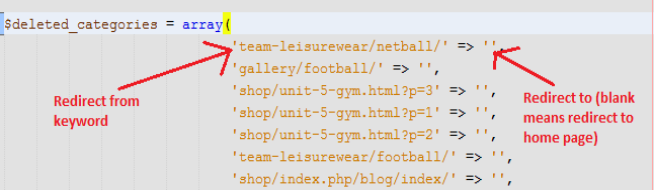
Utwórz plik i zdefiniuj tablicę z kluczem jako URL usuniętej kategorii i wartością jako URL, do którego administrator chce przekierować. Zapoznaj się z poniższym zrzutem ekranu, aby utworzyć szereg usuniętych kategorii.
��� Uwaga: Tutaj zdefiniowaliśmy pustą wartość, ponieważ chcemy przekierować adresy URL usuniętych kategorii do strony głównej
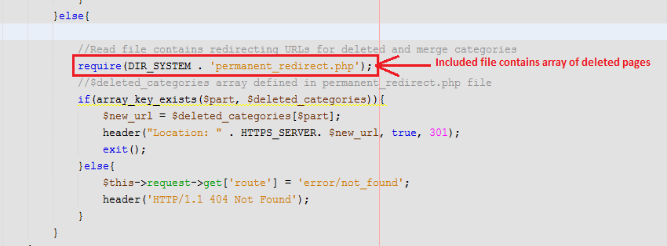
Dodaj warunek w kontrolerze seo_url.php, aby przekierować z adresu URL usuniętej kategorii do nowego adresu URL.
W tym kodzie najpierw umieściliśmy plik zawierający adresy URL usuniętych kategorii, a następnie sprawdziliśmy, czy wprowadzony adres URL znajduje się w zdefiniowanej tablicy, czy nie. Jeśli tak, przekierowanie na nowy adres URL, w przeciwnym razie przekierowanie na nieznaną stronę.
Na końcu:
Różnorodne moduły i rozszerzenia OpenCart, zarówno bezpłatne, jak i płatne, są dostępne od Knowband aby usprawnić działanie Twojego sklepu. Aby dowiedzieć się szczegółowo o platformach OpenCart, dostępnych modułach lub jakiejkolwiek funkcjonalności związanej z platformą, napisz do nas e-mail na adres support@Knowband.com.
Właściciele sklepów eCommerce opartych na OpenCart mogą teraz tworzyć rynek online, taki jak Etsy i eBay, dzięki Knowband’s�Wtyczka OpenCart Marketplace. Co więcej, po prostu zainstaluj wtyczkę Marketplace dla dostawców OpenCart Multi w swoim sklepie. Co więcej, umożliwi to obsługę wielu sprzedawców w Twojej witrynie. Sprzedawcy zewnętrzni mogą łatwo zarejestrować się i wystawić swoje produkty na stronie. Różne aspekty zarządzania sklepem spoczywają w rękach administratora witryny. W związku z tym profil sprzedawcy, żądanie kategorii, produkty i zatwierdzenie recenzji – dzieje się z zaplecza rozszerzenia rynku sprzedawcy OpenCart Multi.
Różne korzyści administracyjne wtyczki OpenCart dla wielu dostawców Knowband są wymienione poniżej:
Administrator sklepu może łatwo przekonwertować swoją witrynę eCommerce jednego dostawcy w zupełnie nowy iw pełni funkcjonalny rynek za pomocą klonu Etsy dla OpenCart.
Wtyczka Marketplace dla wielu dostawców OpenCart obsługuje wszystkie rodzaje produktów, w tym proste, konfigurowalne i pakietowe.
Wtyczka marketplace OpenCart dla wielu sprzedawców umożliwia administratorowi ustawienie prowizji zarówno globalnej, jak i opartej na kategoriach, która ma być pobierana od sprzedawców.
Właściciel sklepu może w łatwy sposób monitorować profil sprzedawcy oraz produkty publikowane w serwisie. Mogą łatwo zatwierdzić / odrzucić profil sprzedawcy z interfejsu administratora wtyczki OpenCart Multi-vendor Marketplace.
Administrator może nawet przypisać kategorie sprzedawcom. Dodatkowo dostawcy mogą wysłać do administratora zapytanie o kategorię. Żądania te są przetwarzane przez administratora sklepu z zaplecza rozszerzenia Marketplace dla sprzedawców OpenCart Multi.
Moduł OpenCart Marketplace umożliwia administratorowi sklepu włączenie / wyłączenie opcji recenzji / oceny z witryny. Jeśli ta opcja jest włączona, klienci mogą wystawiać recenzje produktów, a także sprzedawców.
Wtyczka OpenCart Multi-vendor Marketplace oferuje niestandardowe opcje wysyłki. Jeśli ta funkcja jest włączona, sprzedawcy mogą dodawać własne metody wysyłki.
Wtyczka OpenCart Marketplace oferuje łatwe śledzenie raportu sprzedaży i ogólnej transakcji w witrynie.
Administrator sklepu otrzymuje domyślne szablony wiadomości e-mail 24, aby informować sprzedawców o różnych aspektach.
1.2.Korzyści dla sprzedawców z rozszerzenia OpenCart Multi-Vendor Marketplace
Zewnętrzni dostawcy mogą łatwo zarejestrować się jako sprzedawca w witrynie, wypełniając formularz.
Po zatwierdzeniu konta sprzedawcy mogą wyświetlać swoje produkty w witrynie ze swojego pulpitu nawigacyjnego.
Sprzedawcy mogą dodawać banery, logo sklepu i metadane ze swoich pulpitów nawigacyjnych. Sprzedawcy mogą łatwo utworzyć przyjazny dla SEO adres URL dla swojego sklepu.
Sprzedawcy mają nawet możliwość łatwego śledzenia ogólnego raportu transakcji i sprzedaży z pulpitu nawigacyjnego.
Sprzedawcy mają możliwość dodania zapytań o kategorię. Administrator może zatwierdzić / odrzucić swoją prośbę z zaplecza rozszerzenia OpenCart Marketplace.
Po włączeniu z panelu administracyjnego modułu OpenCart Multi sprzedawca Marketplace, sprzedawcy mogą nawet dodawać własne metody wysyłki.
1.3.Korzyści dla klientów z rozszerzenia rynku dla wielu sprzedawców OpenCart
Odwiedzający sklep mogą teraz wybrać idealne produkty z szerszej gamy opcji produktów.
Kupujący online mogą przeglądać profil sprzedawcy na stronie produktów. Co więcej, tylko jeśli administrator na to pozwoli.
Klienci mają nawet możliwość wystawienia recenzji produktów, a także sprzedawcy.
Klienci mogą łatwo skontaktować się ze sprzedawcami produktu ze strony konta sprzedawcy i zgłosić zgłoszenie dotyczące ich zapytań i problemów.
1.4.Nowe funkcje we wtyczce OpenCart Multi vendor Marketplace:
Ulepszony interfejs administratora: �Posiada dynamiczny i funkcjonalny nowy interfejs administratora do łatwego zarządzania.
Nowy niestandardowy formularz sprzedawcy: Nowe niestandardowe pole jest dostępne dla zaplecza rynku wielu dostawców. Pozwala administratorowi stworzyć osobny formularz rejestracyjny dla sprzedawców.
Teraz administrator może zezwolić sprzedawcom na wyświetlanie szczegółów sprzedawcy i administratora na fakturze.
Do wyboru statusu zamówienia, za które będzie naliczana prowizja/zarobek, dostępne jest pole�w panelu administracyjnym. Poprzednie zarobki były naliczane� na wszystkich statusach zamówienia tj. Anulowane, Zwrócone itp.
Administrator może decydować o opcjach statusu zamówienia dla sprzedawców, których mogą używać do zamówień klientów.
W panelu administracyjnym dostępna jest teraz opcja włączania/wyłączania sprzedawców. Wszystkie produkty zostaną automatycznie usunięte z OpenCart Marketplace, jeśli sprzedawca zostanie wyłączony przez administratora.
Administrator przypisuje produkty do indywidualnego sprzedawcy.
Rozszerzenie OpenCart Marketplace pozwala administratorowi zarejestrować dowolnego klienta jako sprzedawcę.
Strona produktu OpenCart Marketplace i interfejs administratora
2.�Instalacja wtyczki OpenCart Marketplace
Kup moduł Marketplace dla wielu dostawców OpenCart ze sklepu Knowband. Otrzymasz następujące pliki:
Spakowany plik zawierający kod źródłowy modułu
Instrukcja obsługi
Wykonaj czynności wymienione poniżej, aby zainstalować wtyczkę Open Cart Multi vendor Marketplace w swoim sklepie:
Rozpakuj spakowany plik. vqmod musi być zainstalowany, w przeciwnym razie wtyczka nie będzie działać. Otrzymasz foldery, jak pokazano na poniższym obrazku:
Skopiuj wszystkie pliki i foldery z pliku zip do katalogu głównego witryny.
Administrator może znaleźć rozszerzenie OpenCart Multi-Seller Marketplace w ścieżce Panel administracyjny -> Rozszerzenia. Zainstaluj moduł, klikając „zainstalować‘ odpowiadający modułowi.
Wtyczka OpenCart Marketplace jest teraz zainstalowana i gotowa do użycia. Przejdź do Admin -> Menu główne -> KB MarketPlace, jak pokazano na obrazku poniżej:
3.�Panel Administracyjny
Wtyczka OpenCart Multi-vendor Marketplace oferuje wiele opcji konfiguracji i zarządzania rynkiem online.
Następnie kliknij opcję edycji w KnowBand Marketplace.
W ustawieniach konfiguracji dostępnych jest 6 głównych menu: 3.1�Ustawienia 3.2�Sprzedawcy 3.3�Produkty 3.4�Zamówienia 3.5�Prowizje 3.6�Wsparcie Wszystkie sześć głównych menu jest szczegółowo omówionych poniżej:
Ustawienia 3.1
Różne pola tego menu wtyczki OpenCart Multi-vendor Marketplace są omówione poniżej:
3.1.1 Ustawienia ogólne
Włącz moduł:�Przełącz przycisk na�“włączyć”�moduł na stronie internetowej.
Domyślna prowizja:�Tutaj ustaw prowizję, która będzie pobierana od sprzedawców. Kwota procentowa określona przez administratora tutaj będzie obowiązywać domyślnie dla wszystkich sprzedawców na rynku.
Limit wniosków o zatwierdzenie:�Administrator sklepu może zatwierdzić / odrzucić konto sprzedawcy z zaplecza wtyczki Marketplace dla wielu dostawców OpenCart. Sprzedawcy mogą wysłać prośbę o zatwierdzenie konta. Administrator może ustawić maksymalną liczbę żądań, które sprzedawca może wysłać w tej sekcji.
Nowy limit produktów:�Ustal maksymalną liczbę nowych produktów, które sprzedawca może wystawić na rynku.
Włącz rejestrację sprzedającego:�Wybierz „tak”, aby włączyć rejestrację sprzedawcy zewnętrznego.
Wymagane zatwierdzenie nowego produktu:�Jeśli wybierze „Tak”, wówczas wymagana będzie zgoda administratora na wystawienie produktu na stronie.
Włącz przegląd sprzedawcy:�Wybierz „Tak”, jeśli chcesz włączyć opcję recenzji sprzedawcy w interfejsie użytkownika.
Wymagane zatwierdzenie recenzji sprzedawcy:�Jeśli ta funkcja jest włączona, recenzja zostanie opublikowana w interfejsie użytkownika dopiero po zatwierdzeniu przez administratora sklepu.
Pokaż sprzedawców z przodu:�Włącz, aby wyświetlić listę sprzedawców w interfejsie witryny.
Uwzględnij podatek od produktów w prowizji administracyjnej:�Jeśli wybierze „Tak”, wówczas podatek od produktu zostanie doliczony do prowizji administracyjnej.
Wyświetl szczegóły sprzedawcy na stronie produktu:�Włącz tę opcję, aby wyświetlić dane sprzedawcy na stronie produktu w witrynie.
Umowa sprzedawcy: Określ warunki dla sprzedających w tej sekcji. Szczegóły umowy, jak wspomniano tutaj, są wyświetlane w interfejsie rynku dla wielu sprzedawców OpenCart.
Kategorie, na które zezwala administrator:�Administrator może wybrać kategorię, którą chce przypisać sprzedawcom w tej sekcji.
3.1.2 Ustawienia zamówienia:
Powiadomienie e-mail o zamówieniu sprzedawcy:�Jeśli wybierze „Tak”, automatycznie zostanie wysłany e-mail do dostawców za każdym razem, gdy otrzyma zamówienie na ich produkt.
Zezwalaj na obsługę zamówień:�Jeśli wybierze „Tak”,� wtedy sprzedawcy� będą mogli obsługiwać zamówienia otrzymane na ich produkty. Mogą przetwarzać zamówienia i zmieniać status zamówienia.
Status dozwolony dla sprzedającego:�Statusy zamówień, które są prawidłowe� aby sprzedający mogli zaktualizować zamówienie. Obejmuje anulowane, anulowane cofnięcie, obciążenie zwrotne, pełne, odrzucone, przetworzenie, niepowodzenie, wygaśnięcie itp.
Status zamówienia dla Zarabianie uprawnień: Status zamówienia przypisany tylko do sprzedawców, za które otrzymają wypłaty lub dostaną zarobki tylko dla przypisanego statusu zamówienia, takiego jak ukończone, wysłane, unieważnione itp. Administrator może wybrać spośród opcji wymienionych w skrzynce.
Informacje administratora na fakturze sprzedawcy: Wybierz opcję tak lub nie, aby wysłać do sprzedającego wygenerowaną przez system wiadomość e-mail dotyczącą nowego zamówienia.
Informacje o sprzedawcy na fakturze sprzedawcy: Wybierz opcję tak lub nie, aby wysłać do sprzedającego wygenerowaną przez system wiadomość e-mail dotyczącą nowego zamówienia.
3.1.3 Ustawienia wypłat PayPal
Wtyczka Opencart Multi-Vendor Marketplace oferuje dostęp administratora do ustawiania ustawień wypłat PayPal z zaplecza sklepu. Administrator musi aktywować ustawienie i wypełnić identyfikator klienta, klucz tajny klienta, temat wiadomości e-mail Paypal i walutę Paypal na zapleczu sklepu.
3.1.4 Szablony e-maili
Wtyczka marketplace OpenCart Multi oferuje 24 wstępnie zaprojektowane szablony wiadomości e-mail dla różnych scenariuszy. Administrator sklepu może nawet edytować szablony, jeśli jest to wymagane, klikając przycisk Edytuj.
3.2 Sprzedawcy
3.2.1��Ustawienia sprzedawcy
Ta strona rozszerzenia OpenCart Multi-vendor Marketplace zawiera listę wszystkich sprzedawców zatwierdzonych przez właściciela sklepu. Administrator może wyświetlić listę sprzedawców, których konta zatwierdza, z zakładki Lista zatwierdzania kont sprzedawców rozszerzenia Marketplace dla sprzedawców OpenCart Multi.
Administrator może włączyć / wyłączyć sprzedawcę za pomocą przycisków pokazanych poniżej.
Jak edytować konto sprzedającego?
Administrator może nawet edytować profil dostawców z zaplecza wtyczki Marketplace dla dostawców OpenCart Multi. Aby edytować to samo, kliknij�Edytuj�. Spowoduje to przekierowanie do interfejsu rozszerzenia rynku dla wielu sprzedawców OpenCart, w którym możesz wprowadzić wymagane zmiany.
3.2.1.1 Ogólne warunki
Szczegóły klienta:�Administrator może edytować wszystkie podstawowe dane sprzedawców na stronie ustawień klientów. �Obejmuje to grupę klientów, imię i nazwisko, adres e-mail, dane kontaktowe itp.
Hasło:�Administrator może ustawić hasło dla sprzedawcy.
Inne: Zawiera więcej ustawień subskrypcji biuletynu, włączania/wyłączania sprzedawcy i kategoryzacji sprzedawcy jako bezpiecznego.
Wiele adresów:�OpenCart Multi-Vendor Marketplace pozwala administratorowi dodać jeden lub więcej adresów do konta sprzedawcy.
3.2.1.2 Program Partnerski
Administrator może dodać dane partnera w ustawieniach partnera.
Szczegóły partnera:�Wszystkie informacje, takie jak nazwa firmy, witryna internetowa, kod śledzenia, procent prowizji.
Szczegóły płatności:�Administrator może dodać lub wybrać identyfikator podatkowy i metody płatności. W rzeczywistości metody płatności indeksowane w rozszerzeniu to czek, PayPal i przelew bankowy.
3.2.1.3 Sprzedawca
Administrator może zarejestrować firmę jako sprzedawcę, wybierając przycisk Tak.
3.2.1.4 Historia
Historia:Tutaj będzie wyświetlana historia i komentarze sprzedawcy.
Dodaj historię:�Administrator może dodawać komentarze dla sprzedawcy w sekcji Historia, która będzie wyświetlana w Tabeli historii.
3.2.1.5 Transakcja
transakcje: Tutaj zostaną pokazane wszystkie transakcje dla konkretnego sprzedawcy.
Dodaj transakcję: Właściciel sklepu ma nawet możliwość dodania transakcji, klikając „Dodaj nową transakcję”.
3.2.1.6 Punkty lojalnościowe
Jeśli administrator chce nagrodzić sprzedawcę, może dodać opis nagrody i punkty w tej sekcji ustawień Sprzedawcy.
Punkty lojalnościowe: Tutaj zostanie wyświetlona tabela przedstawiająca wszystkie punkty nagrody przyznane sprzedawcy przez administratora.
Dodaj punkty nagrody: Administrator może dodawać nowe punkty nagrody, klikając przycisk „Dodaj punkty nagrody”. Wyświetli się okno, jak pokazano poniżej:
3.2.1.7 Adres IP
W tym miejscu zostanie wyświetlony adres IP sprzedawcy oraz liczba zarejestrowanych kont.
3.2.1.8 Konfiguracja konta sprzedawcy
Rozszerzenie OpenCart Multi-vendor Marketplace umożliwia administratorowi ustawienie kwoty prowizji dla poszczególnych sprzedawców.
Domyślna prowizja: Administrator może dodać szczegóły prowizji w ustawieniach konfiguracji konta sprzedawcy.
Wymagane zatwierdzenie nowego produktu: Wybierz Tak, jeśli administrator chce zatwierdzić nowy produkt i nie wybierz inaczej.
Włącz przegląd sprzedawcy: Przyciski Tak/Nie służą do włączania/wyłączania recenzji sprzedawców.
Wymagane zatwierdzenie recenzji przez sprzedającego: Jeśli ta funkcja jest włączona, opinia zostanie opublikowana w interfejsie użytkownika dopiero po zatwierdzeniu przez administratora sklepu.
Wyślij e-mail do sprzedawcy w miejscu zamówienia: Jeśli ta opcja jest włączona, poczta z automatycznym wyzwalaniem zostanie wysłana do administratora z domyślnym szablonem wiadomości e-mail.
Kategorie� na które administrator zezwala: Administrator może przypisać kategorie do sprzedawcy. Sprzedawcy mogą sprzedawać tylko produkty z przydzielonych kategorii.
3.2.2��Oczekuje na zatwierdzenie
Zewnętrzni dostawcy mogą wypełnić formularz w celu utworzenia konta sprzedawcy na stronie. Profil sprzedawcy zostanie wyświetlony na tej karcie wtyczki OpenCart Multi-vendor Marketplace do zatwierdzenia, jak pokazano na poniższym obrazku:
Jak zatwierdzić/odrzucić konto sprzedawcy?
Administrator może zatwierdzić konto sprzedawcy za pomocą kliknięcia przycisku z zaplecza modułu OpenCart Marketplace. Wystarczy kliknąć przycisk zatwierdzania lub odrzucania odpowiadający każdemu kontu sprzedawcy. Po kliknięciu przycisku Zatwierdź pojawi się wyskakujące okienko z prośbą o zgodę na zatwierdzenie lub odrzucenie konta sprzedawcy. Gdy profil sprzedającego zatwierdzi, to samo pojawi się na liście „Lista sprzedających‘ w module OpenCart Multi-vendor Marketplace.
3.2.3��Pola niestandardowe
(Nowy)Administrator może dodać niestandardowe pole do profilu sprzedawcy. To ustawienie pozwala administratorowi dodać jedno lub więcej pól na stronie sprzedawcy w celu zebrania dodatkowych informacji od sprzedawcy.
Kliknij przycisk edycji, aby dodać lub zaktualizować pola niestandardowe. Po kliknięciu przycisku „edytuj” pojawi się następujące okno:
Wybierz typ pola: Wybierz typ pola jako pole wyboru
Nazwa Dodaj nazwę pola, która będzie wyświetlana z przodu pulpitu sprzedawcy.
Krótki opis:�Dodaj krótki opis pola
Opcje: Dodaj opcje dla pola, takie jak Mężczyzna, Kobieta lub Tak, Nie, jako akceptowany format wymieniony w polu.
Szczegóły HTML: Dodaj tutaj identyfikator HTML i klasę HTML.
Dodaj nowe szczegóły pola: jak nazwa pola, kolejność sortowania pól itp.
Wymagany: Ustaw pole jako opcjonalne lub obowiązkowe
Pokaż na stronie profilu sprzedawcy: Wybierz Tak, jeśli pole ma być wyświetlane na Stronie Profilu Sprzedawcy, w przeciwnym razie wybierz Nie.
Aktywny: Aktywuj lub dezaktywuj pole, wybierając opcje tak lub nie.
3.2.4��Prowizja dotycząca kategorii
Dzięki wtyczce Opencart Multi-Seller Marketplace administrator sklepu uzyskuje dostęp do ustawiania kategorii prowizji. Administrator może łatwo wyświetlić całkowite zarobki, całkowitą prowizję dla określonej kategorii w kategorii Wise Commission. Prowizja od kategorii dla konkretnego sprzedawcy będzie wyświetlana tutaj, jak pokazano poniżej:
3.2.5��Recenzja sprzedawcy
Administrator może zobaczyć recenzje sprzedawców i w razie potrzeby edytować je z poziomu zaplecza.
Administrator może dodać dane autora, tekst, zaktualizować oceny, zmienić datę recenzji.
Administrator może zatwierdzić lub odrzucić recenzję w polu stanu.
3.2.6��Zatwierdzanie recenzji
Tutaj zostanie wyświetlona lista zatwierdzonych i odrzuconych recenzji sprzedawców. Jeśli administrator kliknie przycisk edycji, zostanie przekierowany na nową stronę.
Administrator sklepu może dodać dane autora, tekst, zaktualizować oceny, zmienić datę recenzji.
status: administrator może zatwierdzić lub odrzucić recenzję.
Poniżej omówiono różne pola tego interfejsu:
Autor:Tutaj pojawi się nazwisko recenzenta. W razie potrzeby administrator może zmienić nazwę.
Tekst:�Tutaj pojawi się recenzja wpisana przez klienta. Właściciel sklepu może w razie potrzeby edytować recenzję.
Ocena:�Ta sekcja domyślnie pokazuje ocenę wystawioną przez klienta. Administrator może nawet zmienić ocenę.
Data recenzji jest dostępna:Tutaj wyświetli się data udostępnienia recenzji. Status: Włącz lub wyłącz recenzję z tego miejsca. Jeśli administrator to włączy, recenzja wyświetli się na stronie produktu.
3.2.7��Wysyłka
Informacje o wysyłce sprzedawcy mogą być przeglądane przez administratora z zaplecza rynku OpenCart Multi-vendor Marketplace. Rozszerzenie OpenCart Multi-seller Marketplace zawiera niestandardowe opcje wysyłki, w których sprzedawcy mogą dodawać własne metody wysyłki. Jeśli ta funkcja jest włączona przez administratora sklepu na karcie Ustawienia modułu OpenCart Multi-vendor Marketplace, sprzedawcy mogą dodać swoje metody wysyłki. Szablony wysyłki dostępne przez sprzedawców zostaną wyświetlone na karcie Wysyłka sprzedawcy wtyczki Marketplace dla wielu dostawców OpenCart. Wszystkie szczegóły wysyłki zamówienia, takie jak strefa wysyłki, waga, stawka i status, będą wyświetlane na tej stronie, jak pokazano poniżej:
3.2.8 �Prośby o kategorię”
Administrator przypisuje kategorię do sprzedawcy zewnętrznego w celu wystawienia produktów. Sprzedawcy mogą nawet poprosić administratora o dodanie nowej kategorii z pulpitu nawigacyjnego. Żądania kategorii wysłane przez sprzedawców zostaną wyświetlone na karcie Żądanie kategorii sprzedawcy w rozszerzeniu OpenCart Multi-Vendor Marketplace, jak pokazano na poniższym obrazku:
3.3�Produkty
3.3.1 Produkty sprzedawcy
Administrator zatwierdza produkty z zaplecza rozszerzenia OpenCart Multi-vendor Marketplace. Co więcej, zostaną one umieszczone w zakładce Produkty sprzedawców.
Wtyczka OpenCart dla wielu dostawców Marketplace – produkty sprzedawców [/ caption]
3.5.1 Jak edytować/usunąć szczegóły produktów?
Właściciel sklepu może w razie potrzeby edytować lub usunąć szczegóły produktu sprzedawców. Kliknij na ‘Edytuj“lub”Kasować‘ odpowiednio.
3.3.1.1 Ogólne warunki
Dodaj ogólny opis produktu w zakładce Ustawienia ogólne produktu.
Nazwa produktu: Dodaj nazwę produktu w tym polu.
Opis produktu:�Dodaj opis produktu w polu opisu.
Tytuł metatagu: Wpisz tutaj metatag.
Opis Meta:�Wprowadź opis Meta strony tutaj.
Słowa kluczowe metatagu:�Wprowadź meta słowa kluczowe w tej sekcji. Wpisz tagi i oddziel je przecinkami.
Tagi produktów: Dodaj tutaj wszystkie tagi produktów.
3.3.1.2 Statystyki i dane
W sekcji danych w opisie produktu administrator musi podać szczegóły, takie jak model, kody produktów, takie jak SKU, UPC, numer EAN, JAN, ISBN i MPN, szczegóły lokalizacji, cena produktu, klasa podatkowa, ilość, minimalna ilość, stan zapasów , Wymagania dotyczące opłat za zakupy, wymiary, waga itp.
3.3.1.3 Sprzedawca
Wybierz sprzedawcę z podanej listy sprzedawców.
3.3.1.4 Linki
Dodaj szczegóły, takie jak producenci, kategorie, filtry, sklepy, powiązany produkt itp.
3.3.1.5 Atrybuty
Administrator może dodawać atrybuty produktu w języku angielskim i francuskim.
3.3.1.6 opcja
W razie potrzeby opcja produktu będzie dostępna w tej sekcji.
3.3.1.7 Nawracający
Z tej sekcji nastąpi dodanie powtarzających się profili.
3.3.1.8 Zniżka
Tutaj pojawią się szczegóły rabatu na dany produkt.
3.3.1.9 Specjalny
Administrator może ustawić priorytet produktu na dany okres, dodając datę rozpoczęcia i datę zakończenia.
3.3.1.10 Obraz
Prześlij zdjęcie produktu tutaj. Dodanie jednego lub więcej obrazów może nastąpić wraz z zamówieniem do wyświetlenia.
3.3.1.11 Punkty lojalnościowe
Administrator może dodać minimalną liczbę punktów potrzebną do zakupu tego produktu.
3.3.1.12 SEO
Dodaj tutaj SEO dla produktu.
3.3.1.13 Designu
Z tej sekcji projektu sprzedawcy mogą wybrać projekt układu.
3.3.2 Lista zatwierdzeń produktów
Zewnętrzni dostawcy mogą wyświetlać swoje produkty z pulpitu nawigacyjnego swojego profilu. Produkty umieszczone�z listy kontrolnej� w tej zakładce modułu OpenCart Multi-vendor marketplace do zatwierdzenia. Zgoda administratora jest wymagana tylko wtedy, gdy ta funkcja jest włączona. Administrator sklepu może następnie zatwierdzić lub odrzucić produkt jednym kliknięciem przycisku. Produkty�wprowadzone przez sprzedawców�wymienią się na karcie Lista zatwierdzeń produktów w module Marketplace dla wielu sprzedawców OpenCart, jak pokazano na poniższym obrazku:
Administrator może zatwierdzić lub odrzucić produkty, klikając odpowiedni przycisk odpowiadający każdemu produktowi. Zobacz obrazek poniżej:
Po kliknięciu przycisku Zatwierdź lub Odrzuć zostanie wyświetlone wyskakujące okienko z komunikatem „Czy chcesz zatwierdzić produkt?”
3.3.3 Recenzje produktu
Klienci mogą wystawiać oceny i pisać recenzje produktów, jeśli ta funkcja jest włączona z zaplecza wtyczki OpenCart Marketplace. Jeśli ta opcja jest włączona, klienci mogą zostawiać swoje recenzje, klikając „Napisz recenzję”.
Recenzje napisane w interfejsie użytkownika zostaną umieszczone na zapleczu wtyczki OpenCart Multi-vendor Marketplace, jak pokazano na poniższym obrazku:
Kliknij przycisk „Edytuj”, aby edytować lub zatwierdzić recenzje produktów. Spowoduje to przekierowanie do strony edycji recenzji modułu OpenCart Multi-vendor Marketplace.
3.4�Zamówienia
Administrator sklepu OpenCart może wyświetlić listę wszystkich zamówień tutaj.
3.4.1 Zamówienia sprzedawcy
Zamówienia otrzymane na produkt sprzedawcy zostaną wyświetlone w zakładce wtyczki marketplace OpenCart Multi. Administrator sklepu może przeglądać lub edytować zamówienia, klikając odpowiednio przyciski Wyświetl i Edytuj. Poniższe okno zostanie wyświetlone, jeśli administrator kliknie przycisk edycji. Administrator może wprowadzić zmiany we wszystkich polach zgodnie z wymaganiami.
3.6.1 Szczegóły klienta
W tej sekcji administrator może dodać dane klienta.
3.6.2 Produkty
W tej sekcji�administrator�może dodać szczegóły swoich produktów.
3.6.3 Szczegóły płatności
W tej sekcji�administrator�może dodać swoje�szczegóły płatności.
3.6.4 �Szczegóły wysyłki
W tej sekcji administrator może dodać swoje dane do wysyłki.
3.6.5 �Podsumowania”
W tej sekcji administrator może dodać szczegóły swojej sumy.
3.4.2�Rozkazy administratora
Administrator może śledzić szczegóły zamówienia swoich produktów w zakładce Zamówienie administratora rozszerzenia rynku sprzedawcy OpenCart Multi.
3.5�Prowizje
3.5.1�Prowizja administracyjna
Administrator może wyświetlić prowizję zarobioną na rynku w tej zakładce wtyczki OpenCart Multi-vendor Marketplace. Właściciel sklepu ma możliwość podglądu zarobków sprzedawcy oraz całkowitych zarobków.
3.5.2�Saldo sprzedawcy
Administrator sklepu ma nawet możliwość przeglądania transakcji sprzedawców. Administrator może zobaczyć historię salda sprzedawcy, a także historię transakcji na tej karcie wtyczki OpenCart Multi sprzedawca Marketplace.
3.5.3�Prośba o wypłatę przez sprzedawcę
Żądanie wypłaty wysłane przez sprzedawców może być przeglądane przez administratora z zaplecza żądania wypłaty sprzedawcy. Administrator może zatwierdzić/odrzucić prośbę o wypłatę za pomocą kilku kliknięć. Gdy administrator kliknie przycisk „Zatwierdź”, pojawi się wyskakujące okienko, jak pokazano na rysunku. Gdy administrator kliknie przycisk „Odrzuć”, pojawi się okno dialogowe z polem komentarza. Gdy administrator kliknie przycisk przesyłania po wypełnieniu pól komentarza, prośba zostanie odrzucona.
3.6.Wsparcie
Ta zakładka służy do wyszukiwania instrukcji obsługi modułu Marketplace dla wielu sprzedawców Opencart, a także do zgłaszania zgłoszeń do pomocy technicznej w przypadku wszelkiego rodzaju zapytań i problemów.
Interfejs użytkownika 4.0
Po pomyślnym zainstalowaniu wtyczki Marketplace dla dostawców OpenCart Multi w sklepie OpenCart, dostawcy zewnętrzni mogą wypełnić prosty formularz i otworzyć swój sklep internetowy. W celu łatwego zarządzania sklepem sprzedawca uzyskuje dostęp do swojego pulpitu nawigacyjnego.
4.1 Rejestracja sprzedawcy
Zewnętrzni dostawcy mogą łatwo zarejestrować się jako sprzedawca witryny, wypełniając prosty formularz rejestracyjny. Aby zarejestrować się jako sprzedawca, wybierz ‘tak” w sekcji Zarejestruj się jako sprzedawca formularza.
4.2 Pulpit sprzedawcy
Po zakończeniu rejestracji i zatwierdzeniu konta sprzedawcy z zaplecza wtyczki Marketplace dla wielu sprzedawców OpenCart, sprzedawca uzyskuje dostęp do pulpitu nawigacyjnego.
Mogą przeglądać cały raport sprzedaży i szczegóły zamówienia.
Profil sprzedawcy 4.2.1
Sprzedawcy mogą edytować swój profil i spersonalizować swój sklep na tej karcie pulpitu nawigacyjnego.
Produkt sprzedawcy 4.2.2
Sprzedawcy mogą podążać ścieżką podaną poniżej w celu dodania nowego produktu. Przejdź do�Moje konto -> Pulpit -> Produkty
Lista produktów�wyświetlana jest w tej zakładce Panelu sprzedawcy. Aby dodać nowy produkt, kliknij przycisk ‘+‘ znak w prawym górnym rogu.
Spowoduje to przekierowanie do „Dodaj nowy produktstrona. Uzupełnij wymagane dane, aby dodać produkt.
Zamówienie 4.2.3
Sprzedawcy mogą wyświetlać swoje zamówienia i powiązane szczegóły w tej karcie pulpitu nawigacyjnego.
Recenzje produktów 4.2.4
Sprzedawcy mogą wyświetlić recenzję otrzymaną na temat ich produktu w zakładce Przegląd produktu na swoim pulpicie nawigacyjnym. Wszystkie otrzymane recenzje zostaną wymienione, jak pokazano na poniższym obrazku:
4.2.4.1 W jaki sposób sprzedawcy mogą usuwać recenzje produktów?
Nawet sprzedawcy mają możliwość usunięcia recenzji. Dzieje się tak, klikając przycisk „Kasować‘ odpowiadający każdej recenzji.
4.2.5 Moje recenzje
Zakładka pulpitu sprzedawcy zawiera listę recenzji otrzymanych na jego profilu. [podpis id=”attachment_807647″ align=”aligncenter” width=”911″] Wtyczka Marketplace dla wielu dostawców OpenCart – Moje recenzje
4.2.5.1 W jaki sposób sprzedający mogą usunąć recenzje ze swojego profilu?
Sprzedawcy mogą nawet usunąć swoje recenzje profilu, jeśli jest to wymagane. Dzieje się tak, klikając przycisk „Kasować‘ odpowiadający każdej recenzji.
Zarobki 4.2.6
Całkowite zarobki sprzedającego można zobaczyć w tej zakładce. Sprzedawcy mogą filtrować wyniki zgodnie z wymaganiami. Całkowita historia zarobków zostanie wyświetlona, jak pokazano poniżej:
Sprzedawcy mogą nawet zobaczyć zarabianie na zamówienie, jak pokazano poniżej:
Transakcje 4.2.6
Sprzedawca może wyświetlić całą historię transakcji na tej karcie. Kwotę obciążoną lub zaksięgowaną na ich koncie można zobaczyć tutaj.
4.2.7 Żądanie wypłaty
Sprzedawcy mogą przeglądać listę żądań wypłaty wysłanych do administratora z zakładki Żądanie wypłaty. W przypadku nowego żądania wypłaty sprzedający muszą podać kwotę i przyczynę wypłaty oraz przesłać je administratorowi do zatwierdzenia.
Żądanie kategorii 4.2.8
Sprzedawcy mogą przeglądać przypisane im kategorie. Dodatkowo mogą nawet wysłać zapytanie o kategorię do administratora sklepu.�Aby wysłać zapytanie o kategorię, przejdź do Pulpit -> Żądanie kategorii
Wysyłka 4.2.9
Sprzedawcy mogą zobaczyć proces wysyłki, jak na poniższym zrzucie ekranu:
4.2.10 Import produktów
Za pomocą funkcji importowania produktów sprzedawcy mogą dodawać produkty zbiorczo. Muszą pobrać szablon do przesyłania produktów i po prostu wypełnić informacje o swoich produktach i przesłać ponownie, aby zbiorczo wymienić produkty.
Zwrot produktu:
Sprzedający może zobaczyć listę zwrotów produktów tutaj. Sprzedawca może dodać filtr, aby wyszukać produkt zwrócony lub zażądał zwrotu produktu.
4.2.11 Kupony sprzedawcy
Korzystając z tej funkcji sprzedawcy mogą generować kupony dla swoich klientów. Sprzedawcy mogą używać różnych odmian do tworzenia kuponów, takich jak użytkownicy na kupon, typ kuponu itp.
4.2.12 System wsparcia
Ta funkcja umożliwia sprzedawcom przeglądanie zapytań swoich klientów w postaci biletów. Kiedy sprzedawca kliknie na Identyfikator biletu, może zobaczyć wszystkie szczegóły dotyczące zapytania, a nawet odpowiedzieć i zmienić status zapytania.
Czy Twoja strona internetowa naprawdę potrzebuje captchy? W świecie internetu, gdzie nowi użytkownicy pojawiają się regularnie, ważne jest, aby Twoja strona internetowa obsługiwała captchę Google. Captchy są ważne w weryfikacji aktywności ludzi i podejrzanych botów w Twoim sklepie. Dzięki Knowband Rozszerzenie OpenCart Google reCaptchaMożesz pozwolić swoim klientom przejść test weryfikacji bez konieczności wprowadzania dodatkowych danych na stronie internetowej. Podobnie jak w przypadku stron Gmail, Hotmail, Facebook, Twitter, Yahoo i innych, oferujesz swoim klientom bezpłatną rejestrację. Dlatego ważne jest, aby zabezpieczyć procedurę rejestracji i logowania w swoim sklepie. Dzięki integracji Google Captcha w Opencart możesz mieć pewność, że pewne czynności są wykonywane przez ludzi, a nie przez boty.
1.1 Najważniejsze cechy modułu Opencart Google reCaptcha
Rozszerzenie OpenCart umożliwiające weryfikację przez człowieka można łatwo dostosować do własnych potrzeb, bez konieczności posiadania umiejętności kodowania w celu wdrożenia lub modyfikacji.
Moduł Opencart Google reCaptcha wyświetla captcha zabezpieczającą Twoją witrynę przed wpisami spamu lub szkodliwymi botami.
Opencart Google Captcha można włączyć na stronie rejestracyjnej, stronie logowania, stronie kontaktowej lub na stronie z przypomnieniem hasła w Twoim sklepie.
Możesz włączyć lub wyłączyć pełną funkcjonalność modułu Opencart Google reCaptcha bez żadnego dodatkowego wysiłku.
Rozszerzenie OpenCart Google reCaptcha jest kompatybilne z systemami reCaptcha v2 i v3.
Dzięki modułowi Opencart Google Captcha możesz łatwo ustawić klucz witryny i klucz tajny dla domeny swojej witryny.
Weryfikacja przez człowieka w OpenCart umożliwia wybór typu reCaptcha dla różnych stron Twojej witryny.
Ten moduł Opencart Google reCaptcha jest kompatybilny ze sklepami obsługującymi protokół SSL.
Weryfikacja przez człowieka w OpenCart zapewnia zgodność z wieloma sklepami i wieloma językami.
Co nowego w ostatnich ulepszeniach?
Nasza najnowsza aktualizacja wtyczki Google reCaptcha OpenCart firmy Knowband wprowadza zakładkę „Ustawienia wyglądu i działania”. To ulepszenie pozwala dostosować reCaptcha za pomocą własnego CSS i przełączać się między jasnym a ciemnym motywem, oferując spersonalizowane i atrakcyjne wizualnie doświadczenie użytkownika.
2.0 Przewodnik po instalacji modułu Opencart Google reCaptcha
Przed rozpoczęciem instalacji należy zakupić moduł Opencart Google Captcha w sklepie Knowband. Po zakupie na zarejestrowany adres e-mail otrzymasz następujące pliki.
Kod źródłowy Opencart Google Captcha w formacie pliku zip
Instrukcja obsługi rozszerzenia Opencart Google Captcha
Aby zainstalować Google reCaptcha na swojej stronie internetowej, wykonaj następujące kroki: 1. Rozpakuj plik ZIP. Otrzymasz foldery pokazane na poniższym obrazku:
2. Skopiuj wszystkie foldery z pliku zip do katalogu głównego instalatora OpenCart za pomocą menedżera FTP.
Kroki instalacji pliku Ocmod za pomocą instalatora rozszerzeń
1. Otwórz okno instalatora rozszerzeń z panelu administracyjnego.
2. Kliknij przycisk „Prześlij”, aby przejrzeć i przesłać plik install.ocmod.xml. 3. Po przesłaniu na ekranie pojawi się komunikat o pomyślnym przesłaniu, jak pokazano poniżej.
Wtyczka Opencart Google Captcha jest już zainstalowana i gotowa do użycia w Twoim sklepie. Przejdź do menu administratora i kliknij „Rozszerzenia”. Następnie kliknij „Captchas” i kliknij przycisk „Edytuj” obok pozycji „Google reCaptcha”.
Rozszerzenie OpenCart Google reCaptcha
Chroń swój sklep OpenCart przed spamem i botami za pomocą modułu Google reCAPTCHA firmy Knowband, który gwarantuje bezpieczny dostęp wyłącznie dla ludzi.
3.0 Interfejs administracyjny rozszerzenia OpenCart Google reCaptcha
Po pomyślnej instalacji modułu Opencart Google reCaptcha na Twojej stronie internetowej, możesz wdrożyć wersję 2 i wersję 3 reCaptcha, zgodnie z wymaganiami Twojej firmy. Przejdź do ustawień w podanej kolejności: Panel administracyjny > Rozszerzenia > Captcha > Google reCaptcha.
Łatwy w obsłudze interfejs administratora rozszerzenia weryfikacji ludzkiej Opencart jest podzielony na cztery sekcje:
Ustawienia ogólne
Ustawienia reCaptcha v2
Ustawienia reCaptcha v3
Ustawienia wyglądu i stylu
Ustawienia ogólne 3.1
Status: Ta opcja włącza lub wyłącza cały system reCaptcha na Twojej stronie internetowej.
Włącz Google reCaptcha dla: Za pomocą tej opcji możesz wybrać strony, dla których chcesz włączyć funkcję reCaptcha.
reCaptcha dla strony logowania: Opcja ta umożliwia wybranie typu strony logowania jako v2 reCaptcha lub v3 reCaptcha.
reCaptcha dla strony rejestracyjnej: Opcja ta umożliwia wybranie typu strony rejestracyjnej jako v2 reCaptcha lub v3 reCaptcha.
reCaptcha dla strony kontaktowej: Opcja ta umożliwia wybranie typu strony kontaktowej jako v2 reCaptcha lub v3 reCaptcha.
reCaptcha dla strony z zapomnianym hasłem: Opcja ta umożliwia wybranie typu strony informującej o zapomnianym haśle jako v2 reCaptcha lub v3 reCaptcha.
Ustawienia reCaptcha 3.2 v2
W tej sekcji modułu Opencart Google Captcha możesz ustawić klucz witryny i klucz tajny dla systemu reCaptcha v2.
Status: Za pomocą tej opcji możesz włączać lub wyłączać status reCaptcha wersji 2.
Wprowadź klucz witryny: Opcja ta umożliwia wprowadzenie klucza wersji 2 reCaptcha.
Wprowadź klucz tajny: Ta opcja umożliwia wprowadzenie tajnego identyfikatora klienta wersji 2 reCaptcha.
Aby uzyskać klucz witryny i klucz tajny dla reCaptcha v2, wykonaj czynności opisane w sekcji 3.2.1.
3.2.1 Kroki generowania kluczy API dla reCaptcha v2
1. Odwiedź stronę https://www.google.com/recaptcha/intro/v3.html 2. W górnej części ekranu kliknij „Konsola administratora”. Tutaj możesz zarejestrować własną stronę internetową.
3. Ustaw etykietę, która będzie w przyszłości służyć do identyfikacji Twojej witryny.
4. Wybierz typ reCAPTCHA, który chcesz dodać do swojej witryny. W tym przypadku musisz wybrać reCAPTCHA v2, a następnie żądany podtyp. 5. Wprowadź prawidłową domenę wymaganą do rejestracji reCAPTCHA. 6. Opcjonalnie możesz dodać inne adresy e-mail, aby zarządzać ustawieniami witryny.
7. Zaakceptuj Regulamin reCAPTCHA i kliknij przycisk „Prześlij”. 8. Zostaniesz przekierowany na następną stronę, na której znajdziesz klucz witryny i klucz tajny. Skopiuj oba klucze do zaplecza.
Ustawienia reCaptcha 3.3 v3
W tej sekcji modułu Opencart Google Captcha możesz ustawić klucz witryny i klucz tajny dla systemu reCaptcha v3.
Status: Za pomocą tej opcji możesz włączać lub wyłączać status reCaptcha wersji 3.
Wprowadź klucz witryny: Opcja ta umożliwia wprowadzenie klucza wersji 3 reCaptcha.
Wprowadź klucz tajny: Ta opcja umożliwia wprowadzenie tajnego identyfikatora klienta wersji 3 reCaptcha.
Aby uzyskać klucz witryny i klucz tajny dla reCaptcha v3, wykonaj czynności opisane w sekcji 3.3.1.
Uwaga: Jeśli wybrałeś typ reCaptcha jako wersję 2, należy wypełnić pola klucz witryny i klucz tajny dla wersji 2 reCaptcha, w przeciwnym razie pojawi się komunikat o błędzie. Podobnie jest w przypadku wersji 3 reCaptcha.
3.4. Ustawienia wyglądu i stylu:
Karta ustawień wyglądu i działania dostępna w rozszerzeniach Opencart Google Captcha Verification Extensions umożliwia administratorowi sklepu dodawanie niestandardowych stylów CSS i kolorów motywu reCaptcha, co zapewnia większą kontrolę i rozszerzoną funkcjonalność.
Kolor motywu: Moduł reCaptcha Opencart oferuje opcje kolorów motywu: „Ciemny” i „Jasny”. Możesz modyfikować kolor motywu za pomocą tej opcji.
Niestandardowe CSS: Administrator może modyfikować wygląd reCaptcha, dodając w tej sekcji dostosowany kod CSS.
3.3.1 Kroki generowania kluczy API dla reCaptcha v3
1. Odwiedź stronę https://www.google.com/recaptcha/intro/v3.html 2. W górnej części ekranu kliknij „Konsola administratora”. Tutaj możesz zarejestrować własną stronę internetową.
3. Ustaw etykietę, która będzie w przyszłości służyć do identyfikacji Twojej witryny.
4. Wybierz typ reCAPTCHA, który chcesz dodać do swojej witryny. W tym przypadku musisz wybrać reCAPTCHA v3. 5. Wprowadź prawidłową domenę wymaganą do rejestracji reCAPTCHA. 6. Opcjonalnie możesz dodać inne adresy e-mail, aby zarządzać ustawieniami witryny.
7. Zaakceptuj Regulamin reCAPTCHA i kliknij przycisk „Prześlij”. 8. Zostaniesz przekierowany na następną stronę, na której znajdziesz klucz witryny i klucz tajny. Skopiuj oba klucze do zaplecza.
4.0 Interfejs frontowy modułu Opencart Google reCaptcha
A) Strona logowania
v2 reCaptcha
v3 reCaptcha
B) Strona rejestracyjna
v2 reCaptcha
v3 reCaptcha
C) Strona kontaktowa
v2 reCaptcha
v3 reCaptcha
D) Strona „Zapomniałem hasła”
v2 reCaptcha
v3 reCaptcha
Możesz również sprawdzić nasz moduł Opencart Block Bot tutaj:
Moduł bota blokowego Opencart
Blokowanie botów OpenCart na podstawie adresu IP, kraju i agenta użytkownika: Zabezpiecz swój sklep OpenCart, blokując niechciane boty na podstawie adresu IP, kraju i agenta użytkownika.
Pełny samouczek rozszerzenia weryfikacji ludzkiej dla OpenCart
Ten samouczek OpenCart Google reCAPTCHA zawiera kompletny przewodnik krok po kroku dotyczący instalacji i konfiguracji rozszerzenia Google reCAPTCHA, dodawania reCAPTCHA do stron logowania, rejestracji, zapominania hasła i realizacji transakcji (w tym kroków dla gościa, logowania i rejestracji), wybierania jasnego lub ciemnego motywu w celu zapewnienia płynnego działania witryny, ochrony sklepu przed spamem, botami i zautomatyzowanymi nadużyciami oraz włączania reCAPTCHA v2 i v3 na wielu stronach sklepu w celu zwiększenia bezpieczeństwa i elastyczności.