Wtyczki importu / eksportu CSV umożliwiają sprzedawcom Rynek Prestashop dodawać swoje produkty za pomocą CSV. Sprzedawcy mogą również dodawać kombinacje produktów za pośrednictwem CSV. W celu ulepszenia ich produktów można je po prostu wyeksportować, wybierając kategorię lub ich status, a następnie zaimportować je z powrotem.
Kroki do instalacji
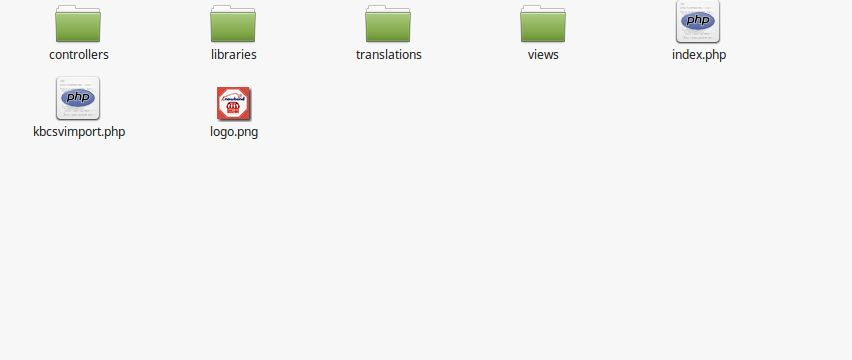
1. Struktura folderów wtyczki importu / eksportu CSV.
2. Skopiuj cały folder o nazwie kbcsvimport do folderu modułów w katalogu głównym sklepu PrestaShop za pośrednictwem FTP.
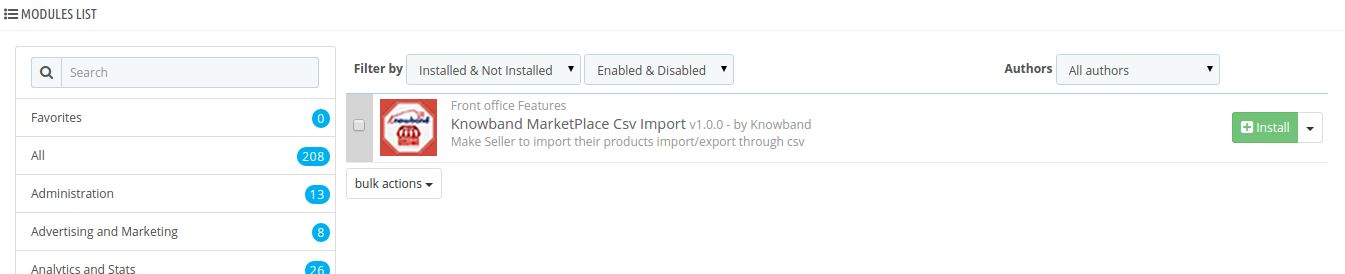
3. Następnie będzie można znaleźć wtyczkę gotową do zainstalowania w modułach w sklepie PrestaShop, jak pokazano poniżej.
5. Po zainstalowaniu musisz scalić dołączony folder kbmarketplace do folderu modułów katalogu głównego swojego sklepu PrestaShop poprzez FTP.
Interfejs modułu administracyjnego
Właściciel sklepu może tylko włączyć / wyłączyć moduł. Po zainstalowaniu wtyczki w sklepie wtyczka udostępni karty konfiguracji w interfejsie.
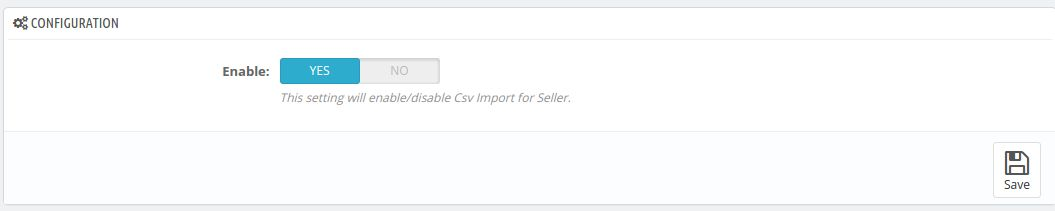
konfiguracja
Włącz / wyłącz: Aby włączyć wtyczkę, przełącz przycisk włączania z NIE na TAK. Wartością domyślną będzie NIE.
Interfejs przedniego modułu
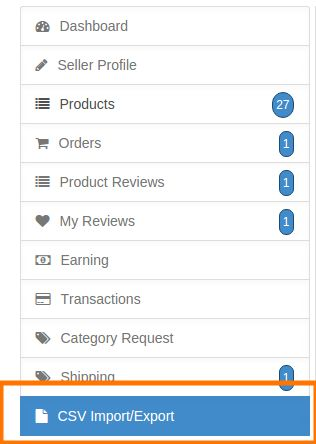
Po zainstalowaniu tej wtyczki zakładka Import / Eksport CSV jest dodana w zakładce Menu Sprzedawcy.
Kiedy administrator włącza tę wtyczkę, zatwierdzeni sprzedawcy mogą korzystać z importu / eksportu CSV. Tutaj sprzedawca może importować CSV dla produktów, jak również dla kombinacji i eksportu swoich produktów.
Import CSV
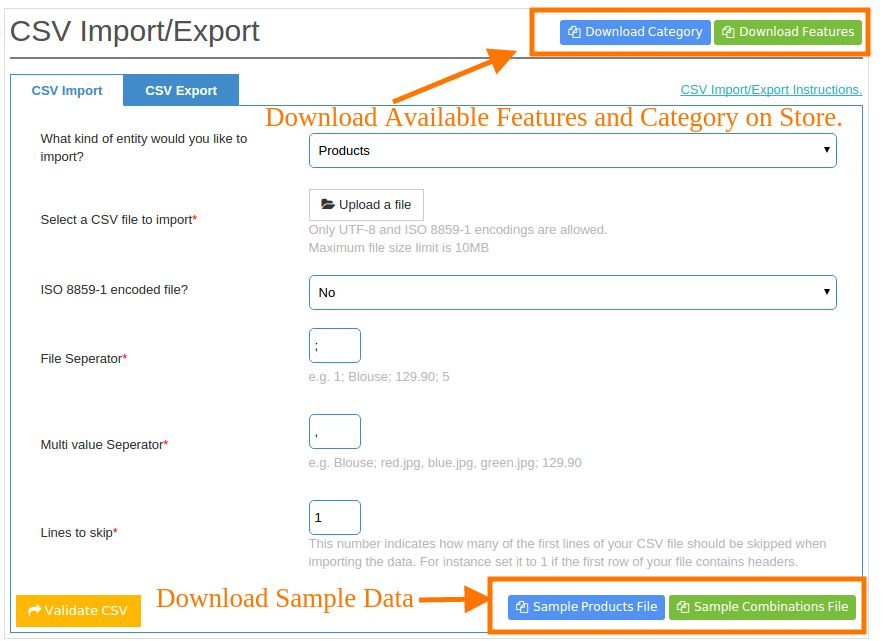
1. Jakiego rodzaju encji chcesz importować: Wybierz podmiot, który chcesz zaimportować, niezależnie od produktów lub kombinacji.
2. Wybierz plik CSV do zaimportowania: Wybierz plik CSV z systemu.
3. Plik zakodowany w ISO 8859-1? : Jeśli chcesz zakodować plik CSV, wybierz go jako Tak.
4. Separator plików: Wartość separatora, który został użyty do oddzielenia kolumny w pliku CSV, jest tutaj ustawiona.
5. Separator wielowartościowy: Wartość separatora, który został użyty do oddzielenia wielu wartości w pliku CSV, jest tutaj ustawiona.
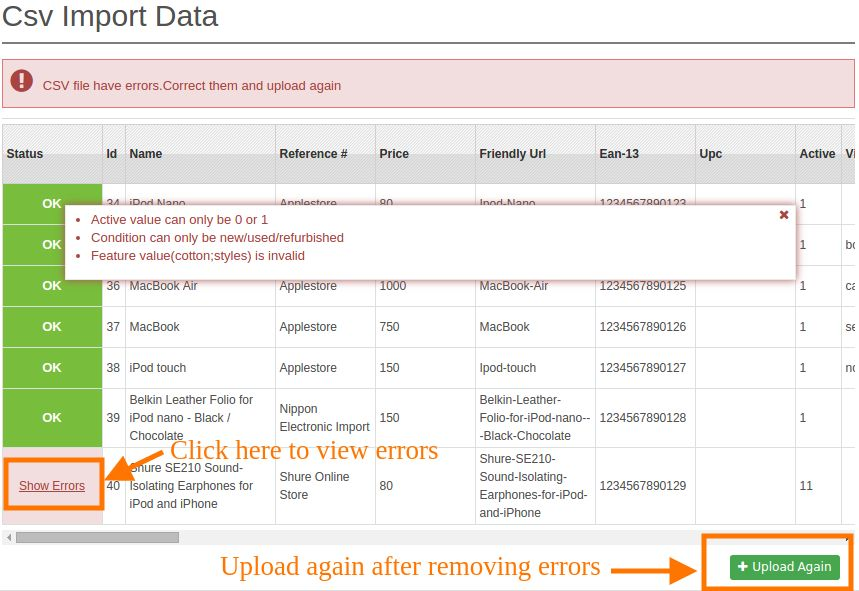
6. Linie do pominięcia: Wprowadź liczbę linii, które chcesz pominąć w górnej części plików CSV. Po kliknięciu na dane sprawdzania poprawności widok CSV jest renderowany, jeśli w pliku CSV są błędy, zostanie to pokazane w tych poprawkach i ponownie załaduj plik CSV, klikając przycisk Prześlij ponownie.
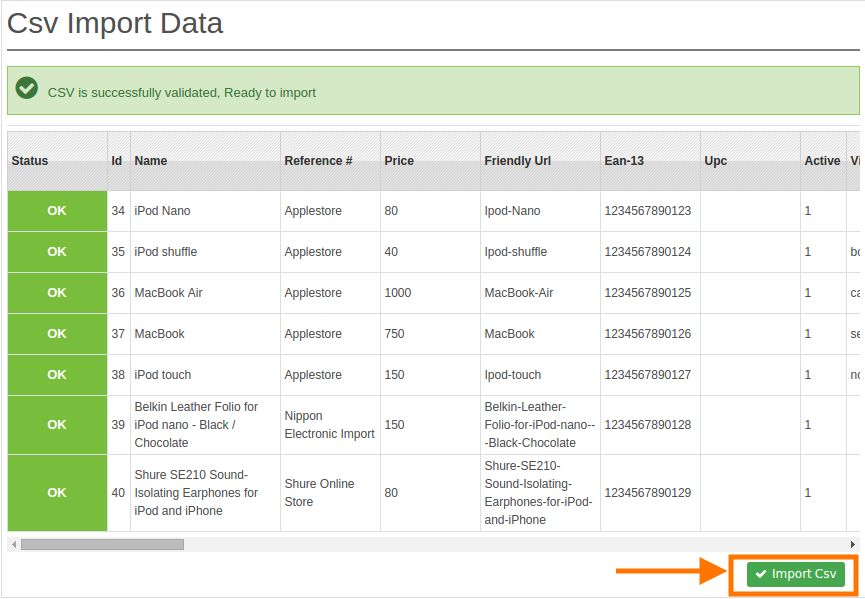
Jeśli wszystko będzie w porządku, sprzedawca będzie mógł zaimportować plik CSV, klikając przycisk Importuj CSV.
Eksport CSV
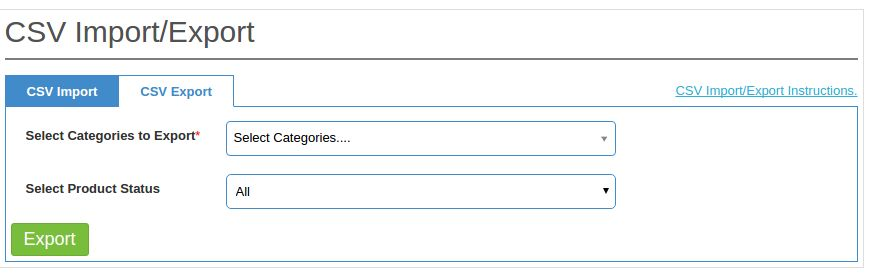
1. Wybierz kategorie do eksportu: Wybierz kategorie produktu, do którego chcesz wyeksportować produkty.
2. Wybierz status produktu: Możesz również eksportować produkty według ich statusu.
Punkty za import CSV
1. Korzystając z tej opcji, możesz zaimportować plik CSV tylko dla produktów i ich kombinacji.
2. Przed importowaniem jakiegokolwiek pliku CSV prosimy pobrać przykładowe pliki w celach referencyjnych.
3. Musisz ściśle przestrzegać formatu CSV, ponieważ w przykładowych plikach nie można zaakceptować żadnego innego formatu.
4. Nie możesz użyć `:` jako separatora plików lub separatora wielowartościowego w plikach CSV.
5. Aby dodać nowy produkt, musisz ustawić wartość pola ID w pliku CSV na zero, tj. 0.
6. Aby zaktualizować dowolny produkt, podaj identyfikator produktu w polu Id w pliku CSV.
7. Musisz podać identyfikator kategorii w pliku CSV, który możesz poznać, pobierając plik kategorii, klikając przycisk "Pobierz kategorię", który jest dostępny na górze formularza importu.
8. Możesz także ustawić cechy produktu, podając nazwę funkcji i jej wartość (np. Kompozycje: bawełna). Możesz podać wiele funkcji oddzielonych przecinkiem lub innym separatorem wielowartościowym. Upewnij się, że musisz dodać jedną cechę produktu. Możesz również uzyskać dostęp do dostępnych funkcji w sklepie, klikając przycisk "Pobierz funkcje".
Uwaga: Dopasowujemy nazwę funkcji i jej wartość, dopasowując ciąg znaków w formie niewrażliwej na wielkość liter, więc upewnij się, że dwie funkcje nie mają tej samej nazwy.
9. Możesz także zapoznać się z dostępną kombinacją w sklepie, klikając przycisk "Pobierz połączenie" po wybraniu elementu "Kombinacje" w formie importu.
10. Możesz ustawić kombinacje dla produktu, podając nazwę atrybutu i jego wartość (np. Kolor: niebieski). Możesz także podać wiele atrybutów dla jednej kombinacji oddzielonych przecinkiem lub innym separatorem wielowartościowym. Upewnij się, że musisz dodać jeden atrybut dla kombinacji.
Uwaga: Dopasowujemy nazwę atrybutu i jego wartość, dopasowując ciąg znaków w formie niewrażliwej na wielkość liter, więc upewnij się, że żadne dwa atrybuty nie mogą mieć tej samej nazwy.
10. Istnieje również przykładowe dane dla plików csv, które można pobrać, klikając przycisk podany poniżej w formularzu.
Punkty za eksport CSV
1. Tak jakbyś chciał hurtowo aktualizować produkty. Możesz to zrobić w prosty sposób.
2. Prosty eksport produktów, które chcesz edytować. Edytuj je i zaimportuj z powrotem.
3. Możesz eksportować swoje produkty w formacie CSV, wybierając konkretną kategorię.
4. Możesz także eksportować swoje produkty na podstawie ich statusu.
Rynki są postrzegane jako nowe medium możliwości biznesowych, ponieważ mogą poprawić sprzedaż i współczynniki konwersji w każdym sklepie internetowym. Służą jako zewnętrzny kanał sprzedaży, który daje handlowcom szansę na sprzedaż swoich produktów lub przedmiotów, jeśli po raz pierwszy nie mogą wpłynąć na klientów w swoim sklepie internetowym. Te rynki internetowe są postrzegane jako główna ulga dla różnych małych i średnich sklepów eCommerce, które nie mają znacznie silniejszej bazy klientów i widoczności w świecie online. Wszystko zmieni się wcześniej, wraz z pojawieniem się tego Moduł PrestaShop Marketplace który może dać szansę każdemu i każdemuSklep PrestaShop zmienić się w pełnoprawny sklep rynkowy, aby osiągać pożądane zyski biznesowe. W tym miejscu badamy niesamowite funkcje tego modułu PrestaShop Marketplace który jest błogosławieństwem w przebraniu dla dużej społeczności sprzedawców rozsianych po całym świecie.
1. Ułatwia łatwą rejestrację społeczności sprzedawców
Wspaniałym USP tego doskonałego rynku eCommerce jest jego łatwa rejestracja dla społeczności sprzedawców. Sprzedawcy mogą teraz bezproblemowo rejestrować się z poziomu samego interfejsu użytkownika, wybierając opcję „Zarejestruj się jako sprzedawca” w formularzu rejestracyjnym.
2. Łatwe zarządzanie kontem
Dzięki temuModuł PrestaShop MarketplaceSprzedawcy mogą bez wysiłku zarządzać całą aktywnością na koncie tylko z poziomu interfejsu użytkownika, bez konieczności logowania się z poziomu zaplecza. Mogą bez problemu zarządzać swoim profilem konta i szczegółami produktu.
3. Oferuje dane analityczne do szybkiego podejmowania decyzji
Śledzenie zachowań klientów i przy kasach w witrynie jest krytycznym zadaniem, ponieważ wpływa na decyzje zakupowe, zaangażowanie klientów, konwersje i sprzedaż produktów. Ten moduł PrestaShop Marketplace pomaga wśledzenie informacji o sprzedaży w postaci statystyk średnich przychodów na zamówienie, sprzedanych przedmiotów, zarobków sprzedających za zamówienia i innych tego typu danych w postaci wykresów i innych danych analitycznych.
4. Zapewnia łatwą możliwość dostosowywania
Sprzedawcy mogą teraz szybko dodawać baner, logo sklepu, niestandardowy kod HTML, dodatkową specjalną cenę, włączanie / wyłączanie produktu, aktualizacja ilości produktu, i inne tego typu elementy na koncie sprzedawcy bez żadnych kłopotów. Dzięki tej genialnej funkcji wprowadzanie zmian na koncie sprzedawcy stało się prawdziwym doświadczeniem dla wielu właścicieli sklepów na całym świecie.
5. Pomaga w wyświetlaniu szczegółowych raportów posiadaczom kont sprzedawcy
Ten moduł PrestaShop Marketplace zapewnia szczegółowy charakter raportów w postaci przychodów, przychodów z zamówienia, sprzedanych przedmiotów, interaktywnych raportów transakcji sprzedawcy i innych podobnych informacji. W ten sposób każdemu sklepowi PrestaShop jest znacznie łatwiej osiągnąć zamierzone cele i aspiracje biznesowe.
6. Zarządzanie wypłatami
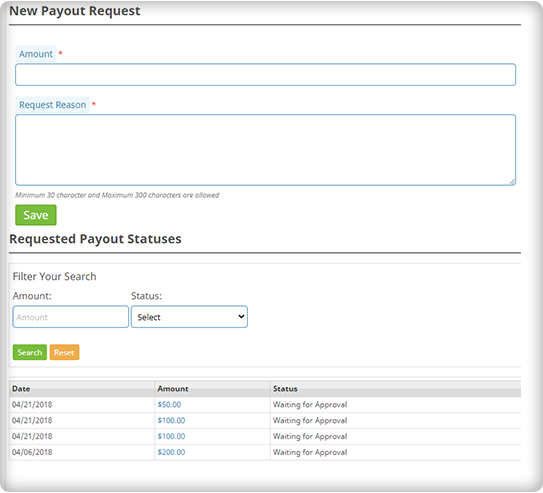
Sprzedający będą zabiegać o wypłatę pozostałej kwoty. Sprzedawca może określić kwotę i cel wypłaty, a także wybrać jedną z trzech dostępnych metod płatności.
Administrator zatwierdzi żądania wypłaty jednym kliknięciem przycisku. W celu zainicjowania żądania wypłaty od sprzedawców, moduł PrestaShop Marketplace zapewnia przelew bankowy, płatność czekiem i opcje PayPal. Moduł PrestaShop Marketplace jest kompatybilny z Aplikacja mobilna Marketplace i możesz zbudować swoją aplikację za pomocą kilku kliknięć. To jest Zgodność z GDPRobsługuje wiele języków i waluty.
PrestaShop Marketplace Gold Plan
Plan Złoty to pakiet kilku modułów rynku, który obsługuje dodatek PrestaShop Marketplace i dodaje do niego kilka dodatkowych funkcji. Wraz z modułami Prestashop Marketplace wielu dostawców, następujące moduły są zawarte w Plan Marketplace Gold.
Plan Prestashop Marketplace Gold umożliwia właścicielowi sklepu rozszerzenie swojej firmy.
Wnioski:
Nadszedł czas, aby zbadać potencjał biznesowy Twojego sklepu PrestaShop za pomocą bogatego w funkcje rynku eCommerce, który może zapewnić równe szanse zarówno dla społeczności sprzedających, jak i kupujących. Musisz zainstalować ten wyjątkowy moduł PrestaShop Marketplace – dla swojego sklepu internetowego, który może przekształcić go w niezwykły rynek online, aby zwiększyć swoje szanse na rozwój firmy, współczynniki konwersji i sprzedaż produktów. Jeśli przegapiłeś przeczytanie poprzedniego artykułu, PrestaShop Marketplace Addon Part-1, kliknij tutaj i odkryj więcej …
Wprowadzenie rozszerzenia powiadomień o Prestashop Price Alert:
Zawsze widzieliśmy, że wielu odwiedzających przychodzi do sklepu internetowego, spędza dużo czasu i wychodzi bez kupowania czegokolwiek. Prawdopodobnie chcą coś kupić, ale nie kupują tylko ze względu na wysoką cenę. Ale nigdy nie wiesz, że wysoka cena jest jedną z przyczyn, dla których użytkownicy opuszczają Twój sklep.
To Prestashop Price Alert Addon pomoże sprzedawcom internetowym dowiedzieć się o wymaganiach klienta pod względem cen produktów. To rozszerzenie alertu o spadku cen pozwoli klientom ustawić optymalną cenę, która jest określana na zapleczu panelu administracyjnego. Nasz Moduł Alert ceny dla Prestashop jest również zgodny z GDPR teraz.
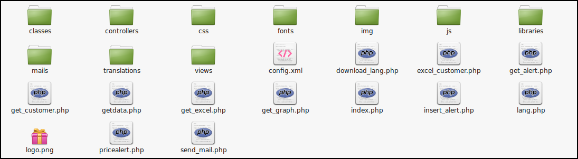
Struktura folderów folderu wtyczek Prestashop Price Alert.
Skopiuj cały folder o nazwie "Alert cenowy" do folderu twojego modułu w katalogu głównym sklepu PrestaShop za pośrednictwem FTP.
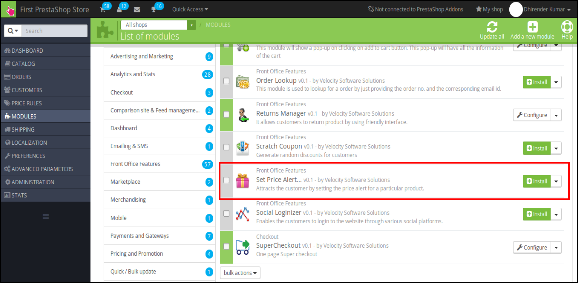
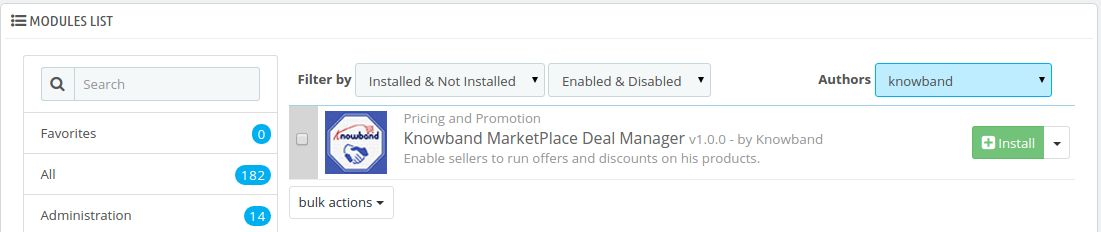
Będziesz w stanie znaleźć wtyczkę alertów cenowych gotową do zainstalowania w modułach w sklepie PrestaShop, jak pokazano poniżej.
Kliknij
Moduł administracyjny:
Tutaj właściciel sklepu może zmieniać różne ustawienia tej wtyczki zgodnie z wymaganiami, które będą odzwierciedlane zarówno na interfejsie użytkownika, jak i panelu administracyjnym.
Aby zainstalować tę wtyczkę, wykonaj następujące kroki:
Dodaj cały folder wtyczek do folderu modułów do katalogu głównego Sklepu PrestaShop.
Po dodaniu plików wtyczek system wyświetli listę wtyczek na stronie modułu.
Kliknij na instalację / odinstalowanie zgodnie z potrzebą.
Innym sposobem jest skompresowanie całego folderu, a następnie kliknięcie linku Dodaj nowy moduł w prawym górnym rogu strony z listą modułów, jak pokazano na poniższym ekranie:
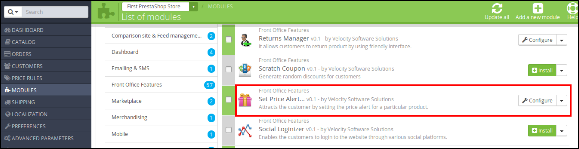
Po zainstalowaniu to rozszerzenie Prestashop, link Konfiguruj będzie wyświetlane zamiast linku Zainstaluj, jak pokazano na poniższym ekranie:
Teraz twój moduł jest gotowy do użycia i kliknij link Konfiguruj, aby skonfigurować moduł.
Interfejs administracyjny:
Po zainstalowaniu wtyczki w sklepie wtyczka udostępnia następujące interfejsy:
Ustawienia ogólne
Ustawienie e-mail
Alert dotyczący ceny produktu
Powiadomienie o cenie klienta
Tłumacz języka
Każdy interfejs jest wyjaśniony poniżej.
Ustawienia główne:
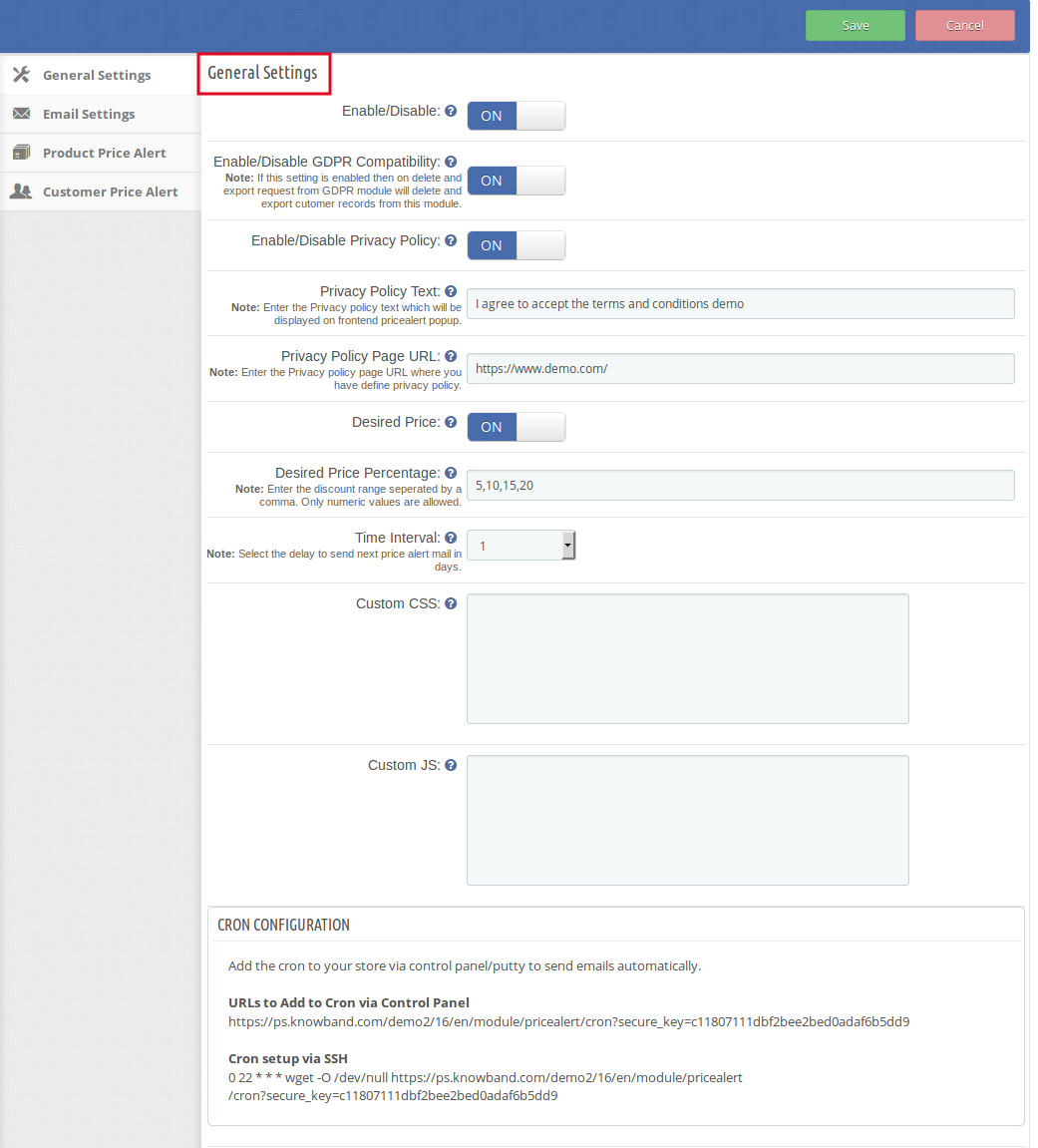
Po kliknięciu łącza konfiguracji na stronie z listą modułów, system otworzy domyślnie zakładkę ustawień ogólnych, jak pokazano na poniższym ekranie:
Początkowo pola w powyższym formularzu będą już wypełnione wartościami domyślnymi.
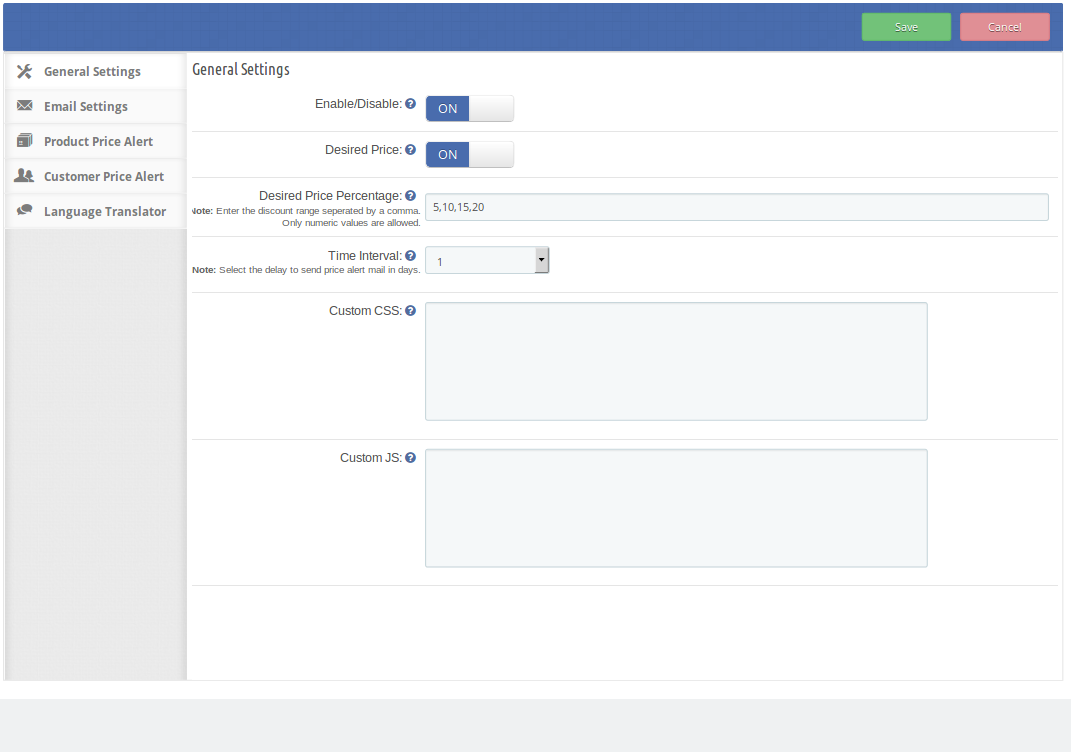
Włącz / wyłącz: Początkowo ta funkcja rozszerzenia alertu o spadku cen jest ustawiona na WŁ. administrator może włączyć / wyłączyć rozszerzenie poprzez włączenie / wyłączenie tego ustawienia.
Włącz / wyłącz zgodność z GDPR: To pole modułu alertu cenowego Prestashop umożliwia administratorowi włączanie / wyłączanie kompatybilności z GDPR. Jeśli to ustawienie jest włączone, to przy próbie usunięcia i wyeksportowania z modułu GDPR usunie i wyeksportuje rekord klienta z tego modułu.
Włącz / wyłącz politykę prywatności: To pole modułu alertów cenowych oferuje administratorowi możliwość włączenia / wyłączenia polityki prywatności, która będzie wyświetlana na początku powiadomienia podręcznego cennika, jeśli jest włączona.
Tekst polityki prywatności: Tekst polityki prywatności można w pełni dostosować. Administrator może wprowadzić własny wybór tekstu.
Adres URL strony polityki prywatności: To pole z dodatkiem alertu ceny Prestashop pozwala administratorowi wprowadzić adres URL żądanej strony polityki prywatności.
Włącz / wyłącz żądaną cenę: Administrator może włączyć / wyłączyć żądaną opcję cenową w bloku alertów cenowych na przednim panelu poprzez włączenie / wyłączenie tego ustawienia.
Żądana cena Procent: Korzystając z tej opcji, administrator może ustawić zakres żądanej ceny, ponieważ będą one wyświetlane w interfejsie użytkownika. Administrator musi wprowadzić liczby dla zakresu oddzielone przecinkami. Administrator może wprowadzić dowolną liczbę wartości.
Przedział czasowy: Ta opcja określa opóźnienie, po którym zostanie wysłany e-mail informujący o spadku ceny dowolnego produktu dla użytkownika. Opóźnienie musi zostać wybrane przez administratora z rozwijanego menu w dniach. Domyślnie zostanie ustawiony na dzień 1.
Niestandardowe CSS i JS: Ten alert dla rozszerzenia subskrypcji umożliwia administratorowi zmianę wyglądu i stylu rozszerzenia zgodnie z jego motywem sklepu Prestashop.
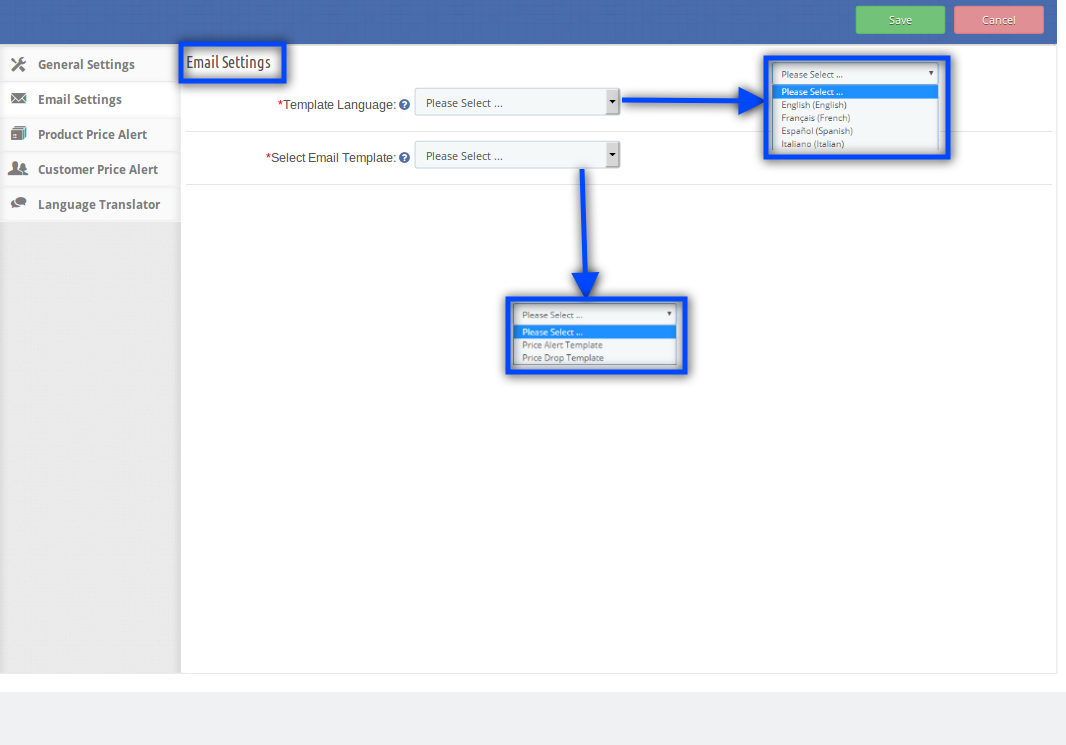
Ustawienia e-mail:
To pole pozwala administratorowi ustawić wiadomości e-mail w dowolnym wybranym języku dla następujących szablonów wiadomości e-mail:
Szablon ostrzeżenia o cenach
Szablon spadku cen
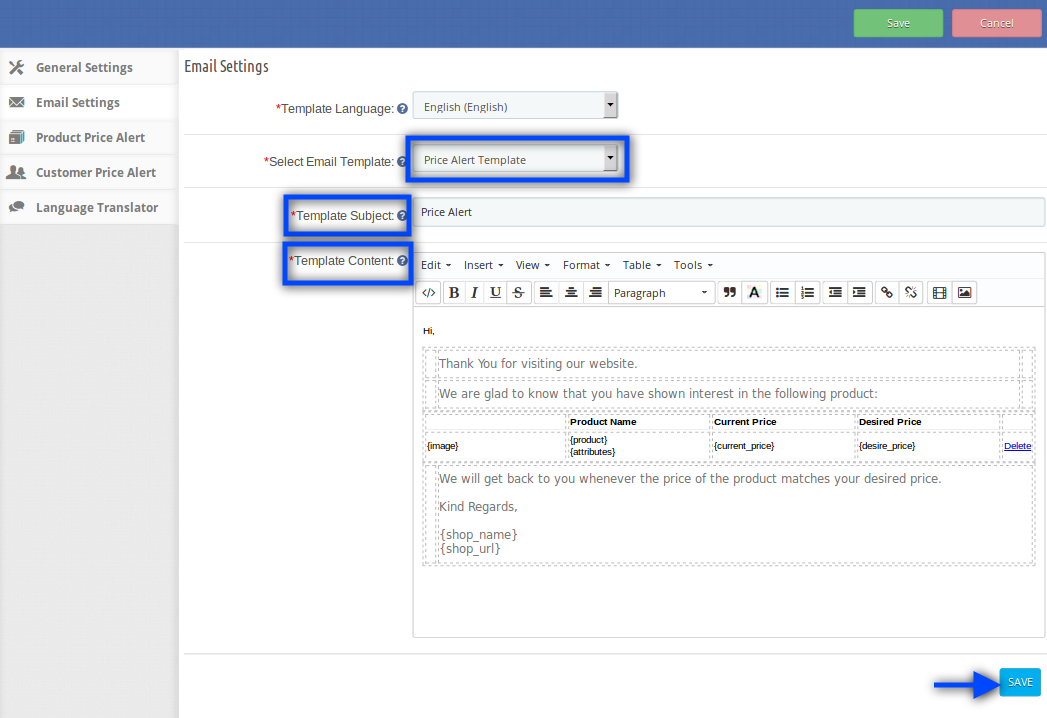
1. Szablon alertu ceny:? This field, the price drop alert extension contains ‘Template Subject’ & ‘Template Content’. The admin can edit the template subject and the content as well as per his/her choices. This is the initial email that will be sent to the customers when they set an alert for any particular product.
2. Szablon spadku ceny: To jest wiadomość e-mail, która zostanie wysłana do klientów w przypadku spadku ceny żądanych produktów. To pole zawiera "Temat szablonu" i "Zawartość szablonu". Administrator może edytować odpowiednie pola zgodnie ze swoimi preferencjami.
Alert dotyczący ceny produktu:
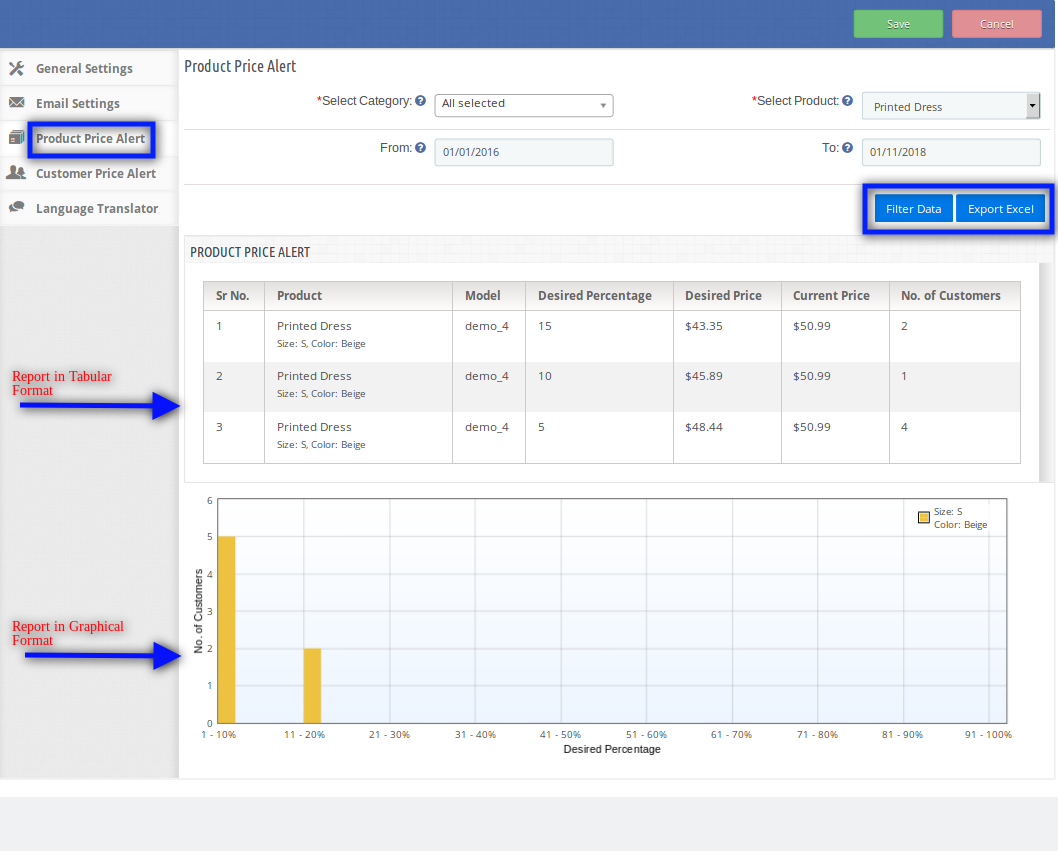
To pole Prestashop po rozszerzeniu cen oferuje administratorowi dwie opcje wyświetlania szczegółów alertów cenowych produktu, tj. Filtr danych i Eksportuj Excel. Domyślnie karta wyświetla wszystkie alerty cenowe dostępne w dobrze sformatowanej tabeli oraz formularz, za pomocą którego administrator może filtrować dane lub eksportować je do pliku Excel.
Wykres wraz z listą alertów cenowych na podstawie danych filtra będzie również wyświetlany, gdy użytkownik odfiltruje dane, wybierając żądany produkt i daty.
W tej zakładce możesz zobaczyć, na ilu produktach ilu klientów chce.
Alert cenowy dla klientów:
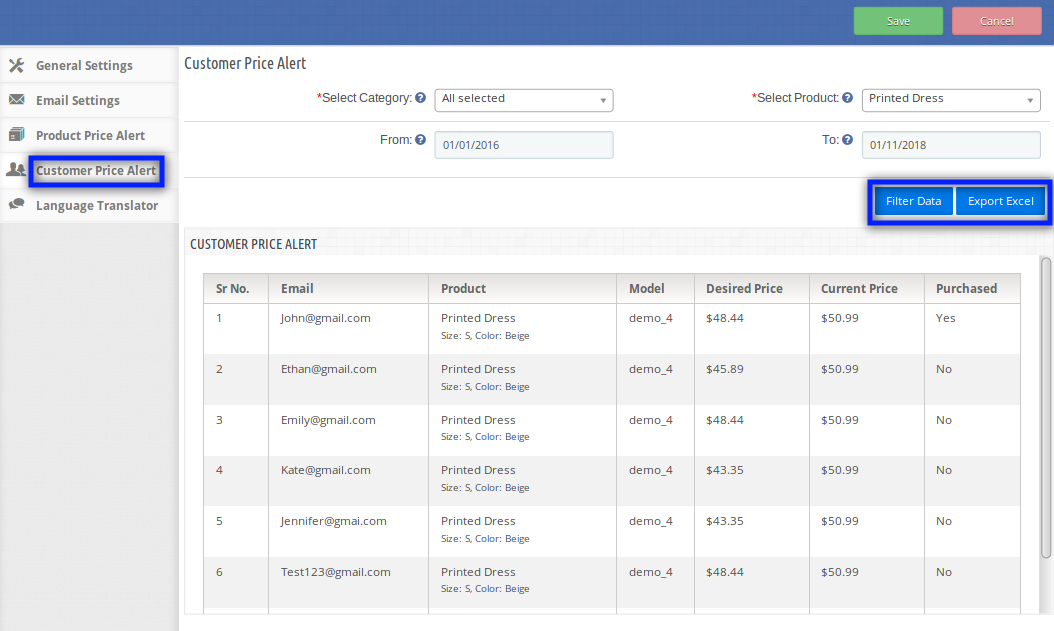
W tej zakładce administrator ma dwie opcje, tj. Filtruj dane i eksportuj Excel. Domyślnie karta wyświetla wszystkie alerty cenowe dostępne w dobrze sformatowanej tabeli oraz formularz, za pomocą którego administrator może filtrować dane lub eksportować je do pliku Excel.
Administrator może ustawić filtry, a po kliknięciu przycisku Eksportuj Excel pobierany jest nowy plik Excela zawierający przefiltrowane dane.
Tłumacz języka:
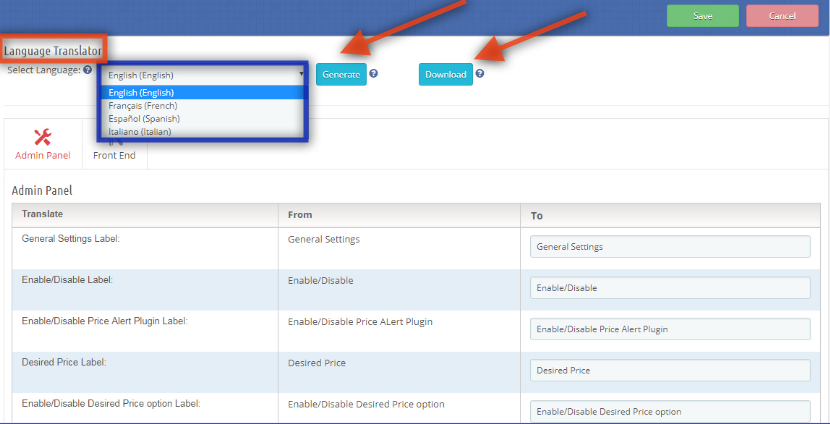
Rozszerzenie podglądu cen Prestashop oferuje administratorowi tłumaczenie na język angielski, francuski, hiszpański i włoski. Administrator może wygenerować wybrany język, a także pobrać plik językowy, klikając po prostu opcję "Generuj" i "Pobierz".
Domyślnie automatycznie wybranym językiem jest angielski.
Z przodu:
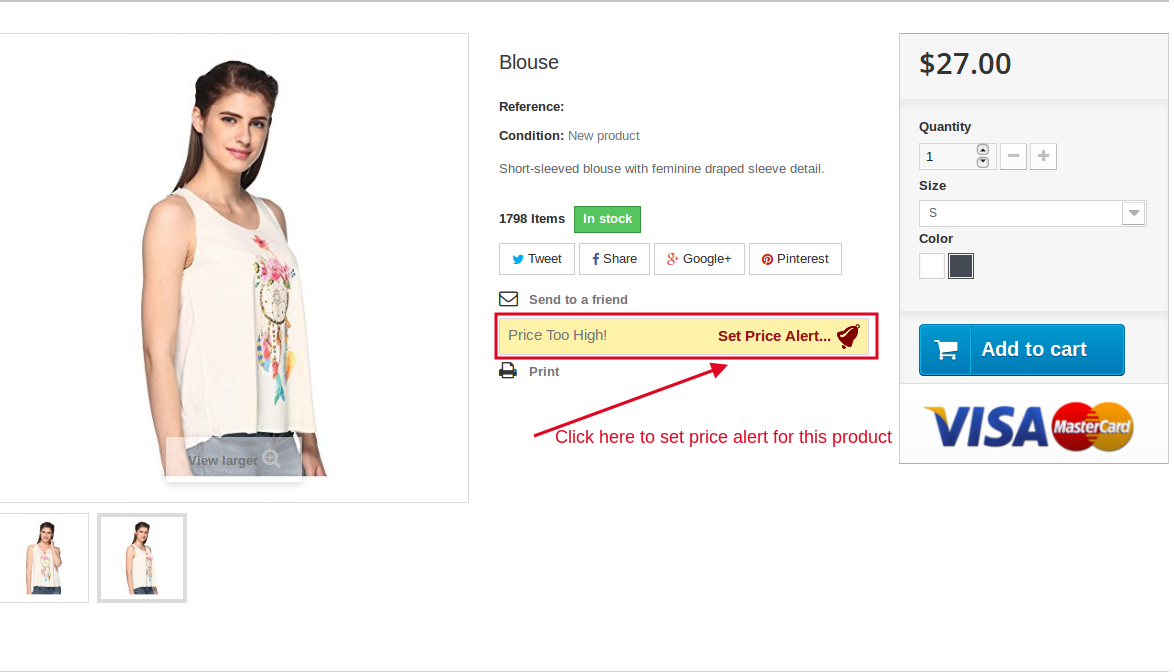
Po włączeniu rozszerzenia ceny Prestashop, użytkownik z przodu zobaczy blokadę cen na stronie produktu. Blok zawiera link, za pomocą którego użytkownik może ustawić alert cenowy dla danego produktu.
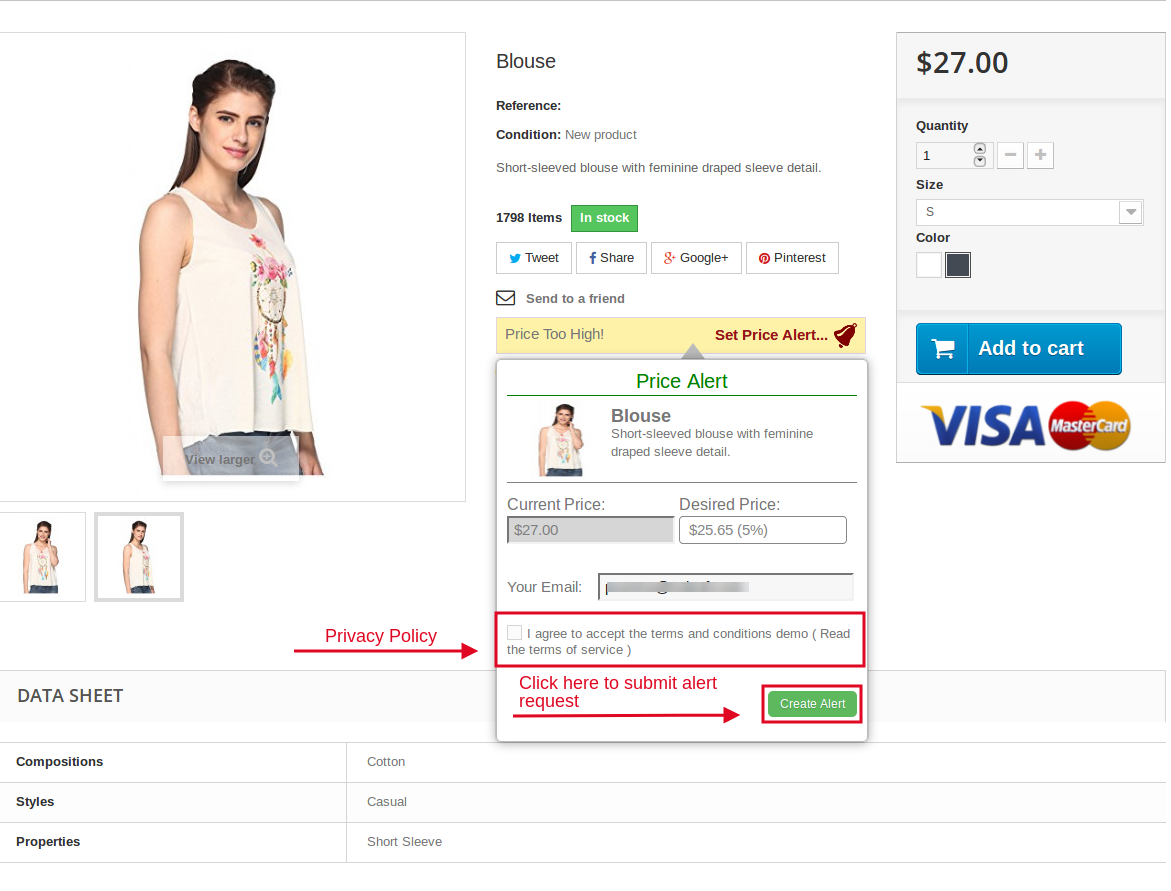
Blok alertu cenowego wyglądałby następująco:
Gdy klient kliknie przycisk "Ustaw powiadomienie o cenie", pojawi się wyskakujące okienko z formularzem, za pomocą którego alert cenowy może zostać ustawiony przez użytkownika. Pop-up pojawi się w następujący sposób:
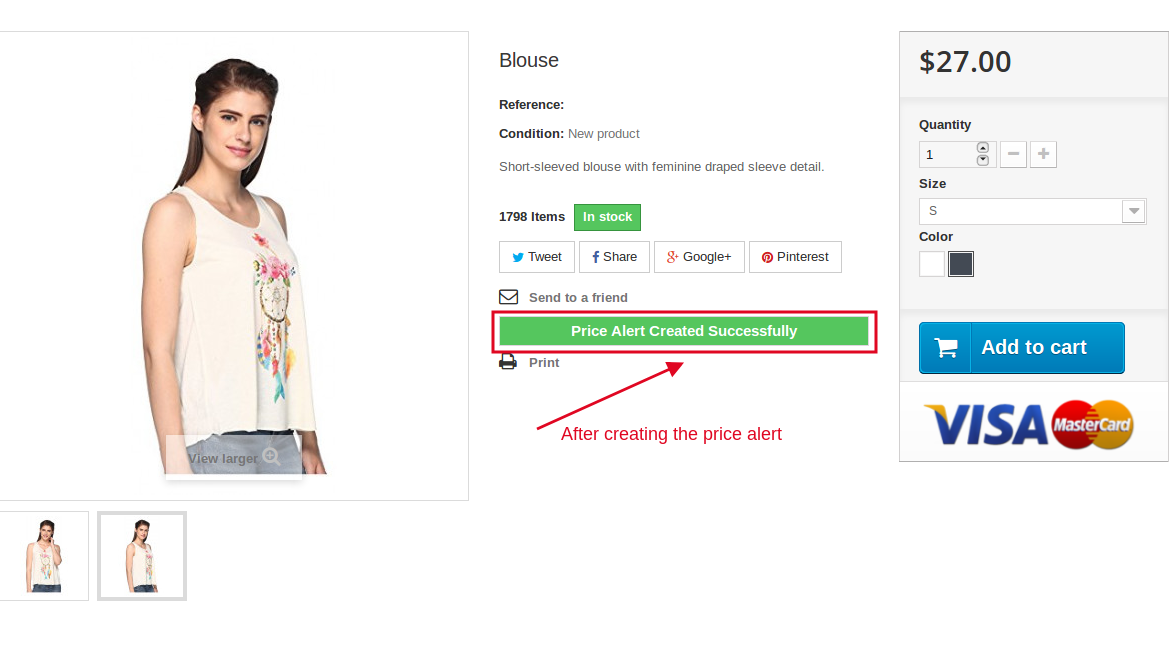
Po kliknięciu przycisku "Utwórz alert" zostanie ustawiony alert cenowy dla wprowadzonej wiadomości e-mail w odpowiednim produkcie, a komunikat o pomyślnym utworzeniu alertu cenowego zostanie wyświetlony. Wiadomość e-mail z powiadomieniem zostanie również wysłana na podany adres e-mail.
Nastąpi przypadek, w którym alert cenowy dla wprowadzonego e-maila i odpowiedniego produktu już istnieje, w takim przypadku alert cenowy zostanie zaktualizowany, a zaktualizowana wiadomość e-mail zostanie wysłana ponownie na adres e-mail.
Za pomocą tego dodatkowego alertu cenowego Prestashop klient będzie mógł ustawić alert cenowy dla pożądanego produktu. Zostaną oni powiadomieni e-mailem, gdy subskrybowany produkt będzie miał żądaną cenę. Ten moduł Prestashop ostrzegający przed spadkiem cen pomaga administratorowi w zwiększeniu sprzedaży sklepu i zapewnia także lepszą obsługę.
Zalecenia:
Odśwież stronę główną swojego sklepu za każdym razem, gdy włączysz lub wyłączysz wtyczkę. Jeśli wtyczka nie działa po instalacji, sprawdź uprawnienia do folderu modułów. Folder powinien być zapisywalny. Proszę nadać folderowi uprawnienia do 755.
Biznes zawsze był bardziej związany z zaangażowaniem klientów niż wdrażaniem polityk w celu osiągnięcia pożądanych wyników biznesowych. Musisz być ekspertem w zakresie obsługi klienta, aby kierować użytkowników do zakupu produktu. Media społecznościowe odgrywają niesamowitą rolę w budowaniu relacji społecznej i zaangażowania w Twój sklep eCommerce w celu uzyskania wyższych współczynników konwersji. Nie można zaprzeczyć sile i wpływowi mediów społecznościowych ze względu na dużą bazę użytkowników, która składa się z ponad miliarda osób, a tym samym stwarza duże możliwości biznesowe dla wielu właścicieli sklepów na całym świecie.
Ta ogromna baza użytkowników może działać korzystnie dla Twojego sklepu internetowego, jeśli potrafisz w sposób czarujący obsłużyć dużą liczbę klientów mediów społecznościowych. To naprawdę świetna okazja dla właścicieli sklepów OpenCart, ponieważ mogą oni w sposób genialny zająć się swoimi klientami w mediach społecznościowych za pomocą tego Moduł społecznościowy OpenCart. Teraz możesz bezproblemowo przyciągnąć uwagę swojego docelowego klienta dzięki tej wtyczce społecznościowej do sklepów OpenCart. To zdecydowanie wspaniałe Moduł eCommerce ze sklepu Knowband, który może sprawić, że trudna podróż kursów wymiany i sprzedaży produktów będzie uproszczonym zadaniem dla Twojej firmy. Oto niektóre z doskonałych funkcji tego modułu zaangażowania społecznego, który może działać jako zmieniarka gry w Twoim sklepie.
Przyjazny dla użytkownika interfejs do szybkiego dostosowania wymagań-
Ten moduł jest wyjątkowy, ponieważ składa się z interaktywnego interfejsu użytkownika służącego do wprowadzania pożądanych zmian i dostosowywania w witrynie. Administrator sklepu może pomóc w dokonywaniu zmian w witrynie, wprowadzając wymagane zmiany zgodnie z wymaganiami i potrzebami biznesowymi.
Oferuje możliwość zmiany pozycji opcji logowania-
Zaangażowanie klientów społecznościowych zależy od pozycji opcji logowania społecznościowego w witrynie. Możliwość zapewnienia możliwości dostosowania do zmiany pozycji opcji logowania społecznego sprawia, że jest to jeden z najpopularniejszych Wtyczki OpenCart dla dowolnego sklepu internetowego. Wybierając odpowiednie miejsce na swoje opcje logowania, możesz bez wysiłku uzyskać maksymalną uwagę klientów w celu zwiększenia konwersji i sprzedaży.
Możliwość wyboru wymaganego rozmiaru i typu przycisku
Rozmiar i rodzaj guzików ma głęboki wpływ na uwagę klientów, ponieważ coś nie jest wyraźnie widoczne, nie można oczekiwać, że wywrze skuteczny wpływ na umysły i sprzedaż klienta. W zależności od docelowego rozmiaru ekranu i typu klienta, możesz wybrać przyciski społecznościowe o dużych lub małych rozmiarach do swojej witryny OpenCart.
Bezproblemowa zmiana pozycji wyświetlania ikon społecznościowych
Ta społeczna wtyczka do logowania do sklepu OpenCart może zapewnić płynną zmianę pozycji wyświetlania ikon społecznościowych w celu uzyskania maksymalnego zaangażowania klienta i sprzedaży. Możesz wyświetlać ikony społecznościowe w pionie lub poziomie na swojej stronie, korzystając z funkcji przeciągania i upuszczania.
Szybka instalacja i konfiguracja –
Teraz jest znacznie łatwiej zainstalować i skonfigurować to Moduł społecznościowy OpenCart w ciągu zaledwie kilku kliknięć. Nie ma już długich procesów instalacyjnych, które wcześniej zajmują dużo czasu, a wszystko uprościło się w ciągu kilku kliknięć.
Wypróbuj ten moduł społecznościowy OpenCart, aby stworzyć spójną komunikację społeczną z docelowymi klientami. Dzięki tej wtyczce społecznościowej dla sklepów OpenCart możesz być pewien, że uzyskasz satysfakcjonujące wyniki pod względem zaangażowania społecznego w sklepie internetowym. Nie czekaj dłużej i wydaj niewielką kwotę na ten moduł, który jest jednym z najbardziej niesamowitych Wtyczki OpenCart dla zapewnienia przyszłości przyszłości.
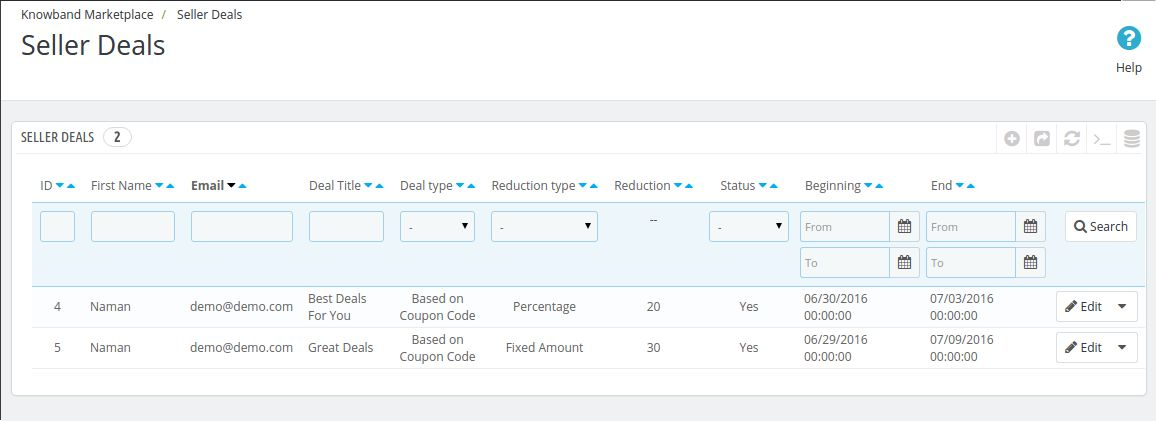
Ten moduł jest w zasadzie Prestashop Marketplace Addon. Jak wiemy, rabaty wpływają na sprzedaż dowolnych produktów w sklepie e-commerce. I każdy sprzedawca na rynku chce tego, może on zapewnić zniżki lub oferty na swoich przedmiotach, aby zwiększyć sprzedaż. Ten moduł zapewni interfejs i funkcjonalność sprzedawcom, z których każdy sprzedawca może oferować niektóre oferty i oferty dotyczące swoich produktów na Rynku Prestashop.
Kroki do instalacji
Aby zainstalować tę reklamę, wykonaj następujące czynności:
1. Dodaj folder ad-don w folderze modules twojego systemu.
2. Po dodaniu tego folderu ad-don, system wyświetli listę ad-don na stronie modułu w kategorii funkcji front office, jak podano poniżej:
5. Rodzaj oferty: Dwa rodzaje możliwych wartości. a) Katalog, b) Kod kuponu
6. Data rozpoczęcia: Data rozpoczęcia transakcji.
7. Data końcowa: Data, kiedy transakcja dobiegnie końca.
8. Status: Tak lub nie.
9. Typ zmniejszania: za. Procent, b. Naprawiono kwotę
10. Wartość redukcji: Wartość będzie dowolną wartością dodatnią. Procent będzie wynosił od 0-100%.
11. Akcja: Edytuj i usuń
UWAGA: sprzedawca ma jeszcze jedną opcję, aby dodać ofertę dla każdego produktu, czyli takie, które nie mogą być wyświetlane przez administratora na zapleczu.
Dodaj interfejs New Deal
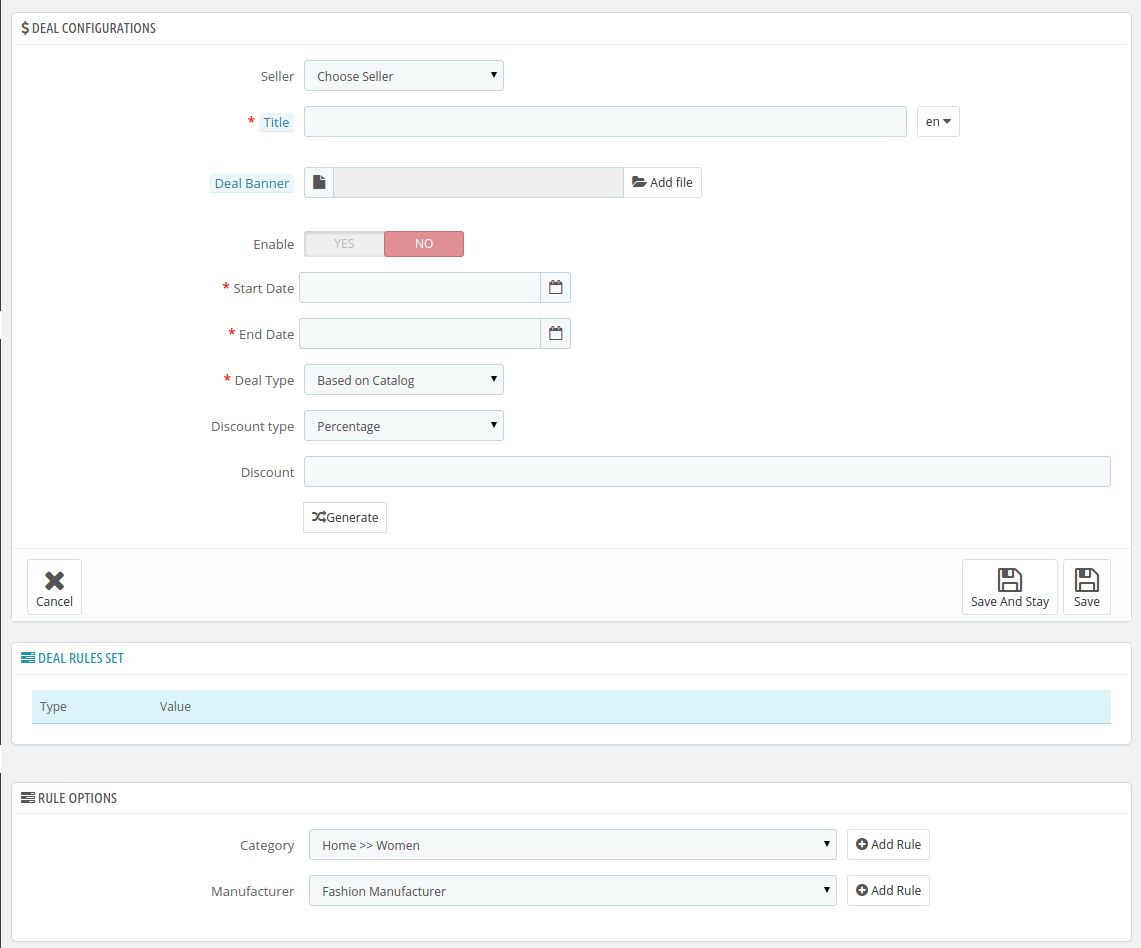
Gdy użytkownik kliknie przycisk Dodaj nowy, system otworzy formularz umowy, z którego administrator może utworzyć umowę na rzecz sprzedawcy, jak pokazano na poniższym ekranie:
Opis pola
1. Wybierz sprzedającego: Jak już wspomnieliśmy, administrator może tworzyć oferty tylko w imieniu sprzedawcy. Tak więc administrator musi wybrać sprzedawcę, aby utworzyć nową ofertę. Aby zobaczyć opis innych pól, proszę postępuj zgodnie z Dodatek 1.
Edytuj interfejs transakcji
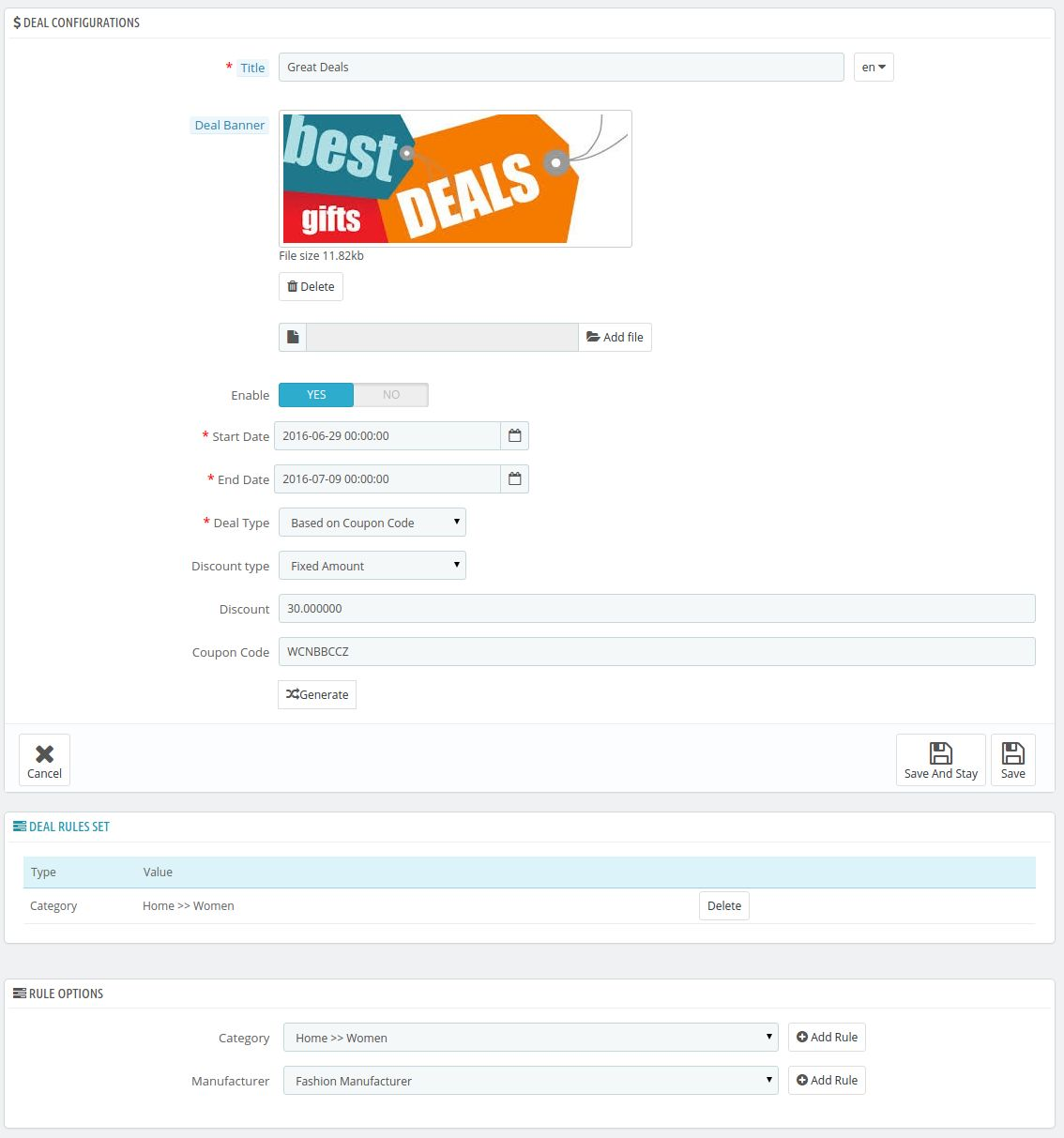
Tutaj administrator może edytować istniejącą umowę dowolnego sprzedawcy, jak pokazano na poniższym ekranie:
Ponieważ wyraźnie widać, że istnieje jedna opcja, nie można wybrać Sprzedawcy na powyższej stronie edycji. Administrator nie może zmienić sprzedawcy po utworzeniu umowy. Aby wyświetlić opis każdego pola, postępuj zgodnie z instrukcjami Dodatek 1.
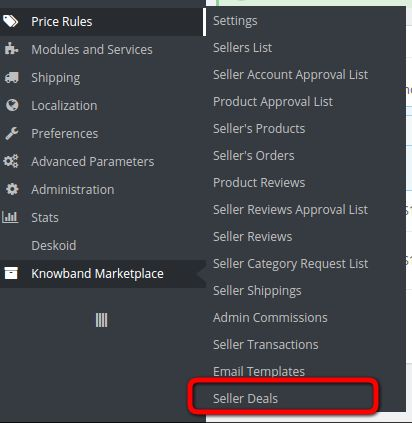
Lokalizacja menu
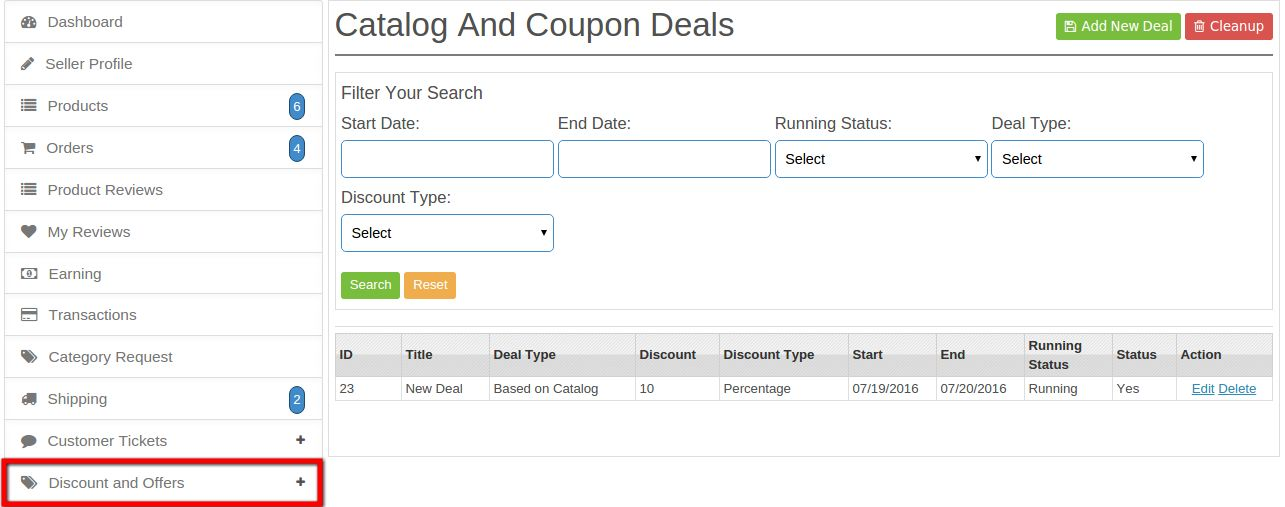
Po instalacji, menu zostanie wyświetlone sprzedawcy, jak pokazano na poniższym ekranie:
Po kliknięciu podświetlonego linku poniżej linku, który będzie składał się z dwóch opcji ofert katalogowych i kuponów, pojawi się rozwijane menu.
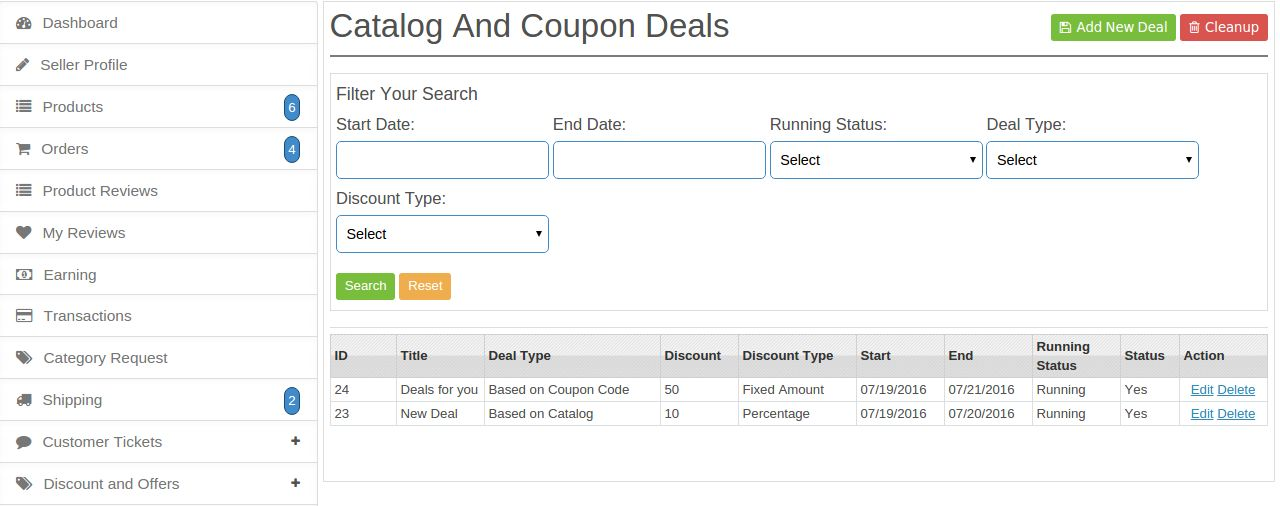
Wykaz ofert katalogów i kuponów
Tutaj zostaną wyświetlone wszystkie oferty, które zostały utworzone przez odpowiedniego sprzedawcę, jak pokazano na poniższym ekranie:
Opis tabeli
1. Tytuł umowy: Za pomocą tego filtru sprzedawca filtruje swoje oferty według nazwy
2. ID: Jest to identyfikator umowy, która została utworzona.
3. Rodzaj oferty: Jest to rodzaj umowy, który będzie stosowany w przypadku produktów sprzedawców.
4. Zniżka: Jest to wartość rabatu, którą klient otrzyma przy zamawianiu produktów sprzedawcy.
5. Rodzaj rabatu: Filtruj według typu zniżki / obniżki.
6. Status pracy: Filtruj oferty według jego statusu działania.
7. Status: Filtruj transakcje na tak lub nie, aby wiedzieć, czy transakcja jest aktywna, czy nie.
8. Data rozpoczęcia: Filtruj oferty według daty rozpoczęcia. Data rozpoczęcia oznacza oferty, które rozpoczynają się od tej daty.
9. Data końcowa: Filtruj oferty według daty zakończenia. Data zakończenia oznacza transakcje, które zakończą się w tym dniu.
10. Akcja: Edytuj lub usuń.
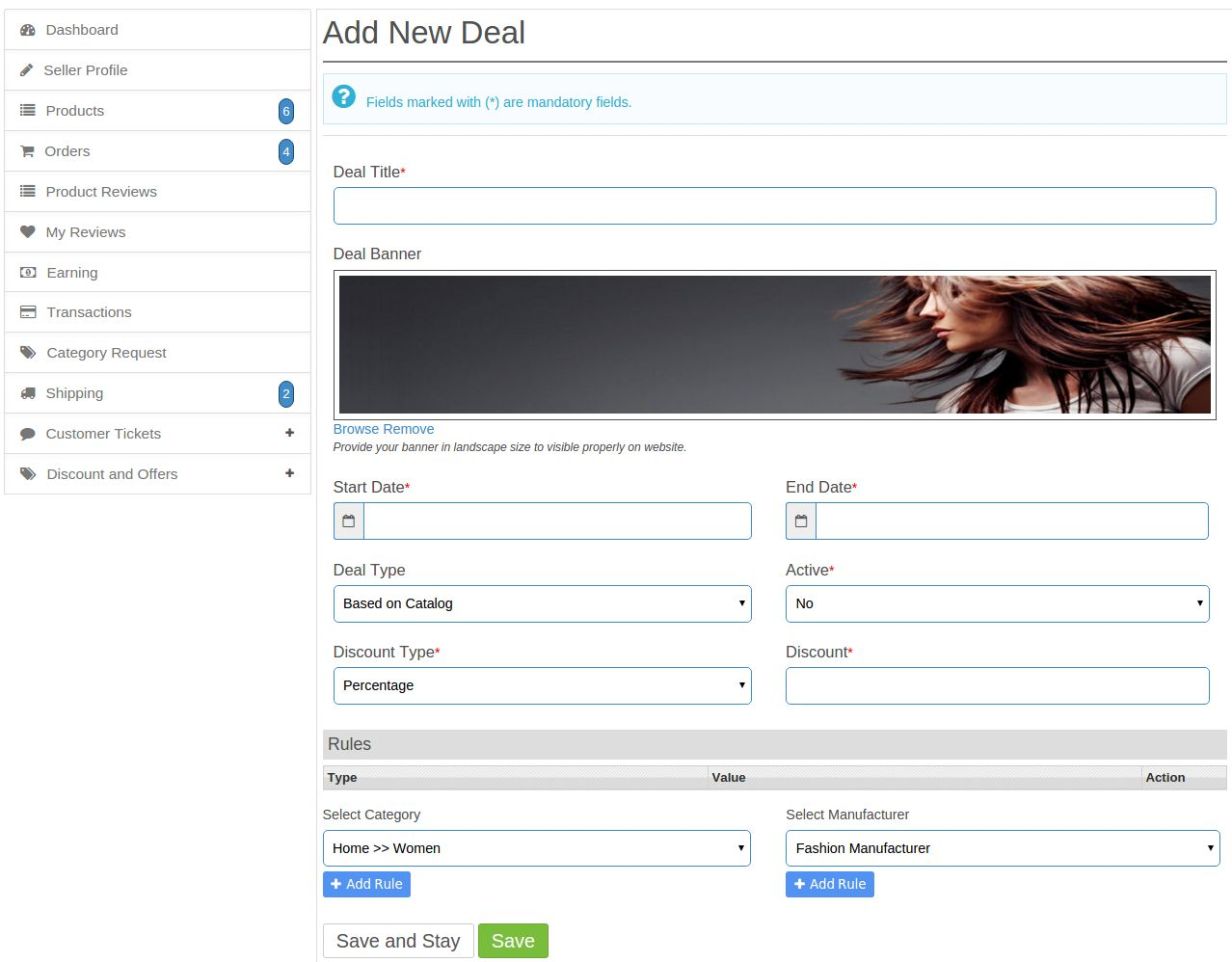
Dodaj nowy interfejs oferty katalogu lub kuponów
Pojawi się przycisk Dodaj nowy katalog firmy Dealon i stronę z ofertami kuponów. Klikając ten link, system otworzy formularz, w którym sprzedawca może utworzyć nową umowę, jak pokazano na poniższym ekranie:
Aby wyświetlić opis każdego pola, postępuj zgodnie z instrukcjami Dodatek 1.
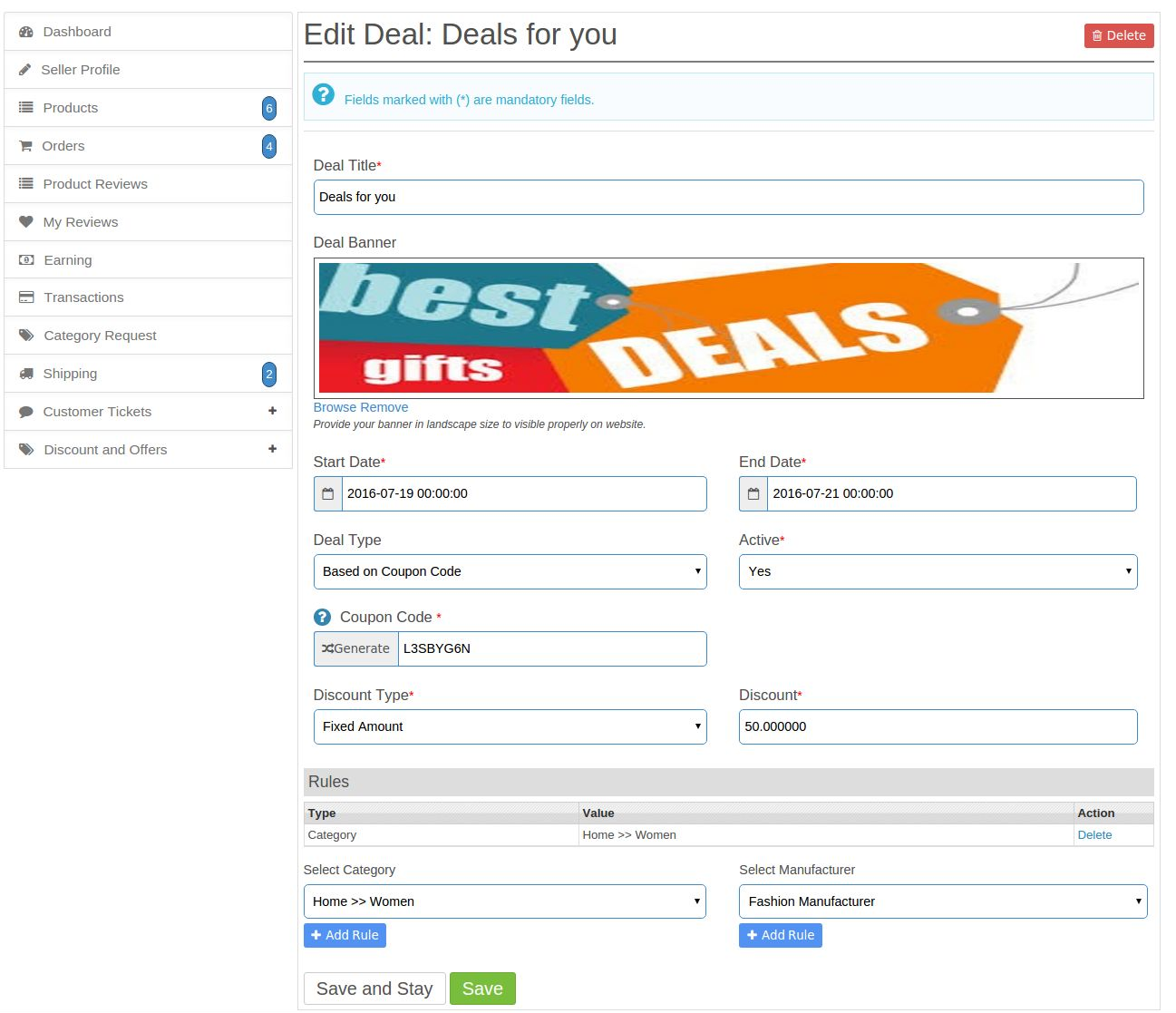
Edytuj lub zaktualizuj istniejący katalog lub interfejs transakcji kuponowych
Pojawi się link do edycji z umową na katalog transakcji i stronę z wykazem kuponów w kolumnie Działanie. Kliknięcie tego linku spowoduje przekierowanie sprzedawcy do formularza oferty z wartościami już wypełnionymi, jak pokazano na poniższym ekranie:
Usuń dowolny katalog lub ofertę kuponów
Każdy katalog i kupon na stronie aukcji będzie miał opcję usuwania. Kliknięcie tego linku spowoduje trwałe usunięcie odpowiedniej umowy.
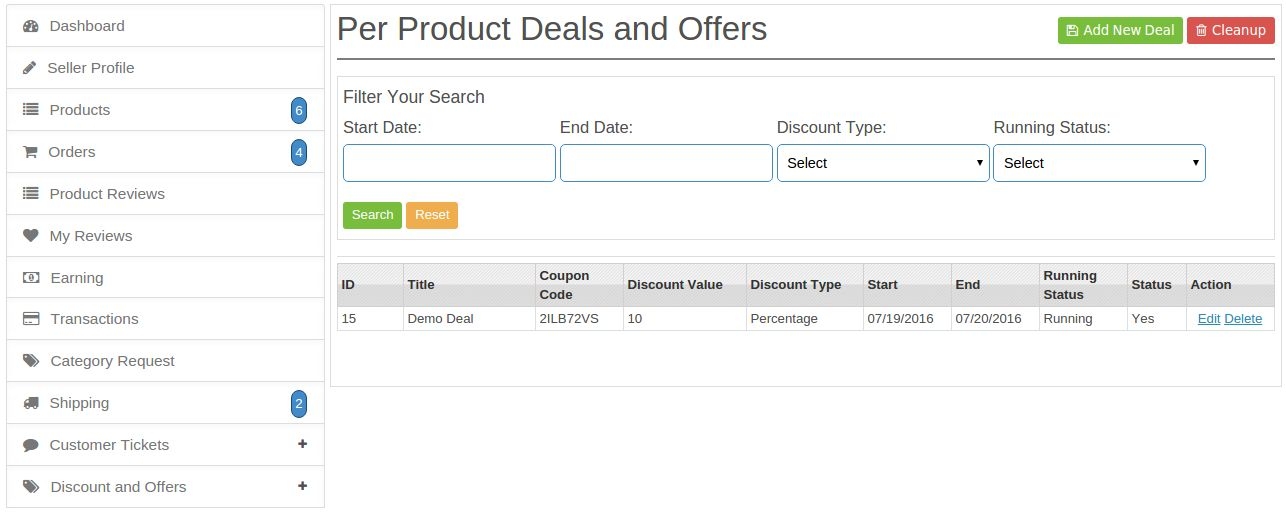
W interfejsie aukcji informacji o produkcie
Tutaj wszystkie oferty na produkty, które zostały utworzone przez odpowiedniego sprzedawcę, zostaną wymienione zgodnie z poniższym ekranem:
Opis tabeli
1. Tytuł umowy: Za pomocą tego filtru sprzedawca filtruje swoje oferty według nazwy
2. ID: Jest to identyfikator umowy, która została utworzona.
3. Wartość rabatu: Jest to wartość rabatu, którą klient otrzyma przy zamawianiu produktów sprzedawcy.
4. Rodzaj rabatu: Filtruj według typu zniżki / obniżki.
5. Status pracy: Filtruj oferty według jego statusu działania.
6. Status: Filtruj transakcje na tak lub nie, aby wiedzieć, czy transakcja jest aktywna, czy nie.
7. Data rozpoczęcia: Filtruj oferty według daty rozpoczęcia. Data rozpoczęcia oznacza oferty, które rozpoczynają się od tej daty.
8. Data końcowa: Filtruj oferty według daty zakończenia. Data zakończenia oznacza transakcje, które zakończą się w tym dniu.
9. Akcja: Edytuj lub usuń.
10. Kod kuponu: Jest to kod kuponu, który zostanie wykorzystany do uzyskania zniżki przez klienta.
Dodaj nowy interfejs dla pojedynczego produktu
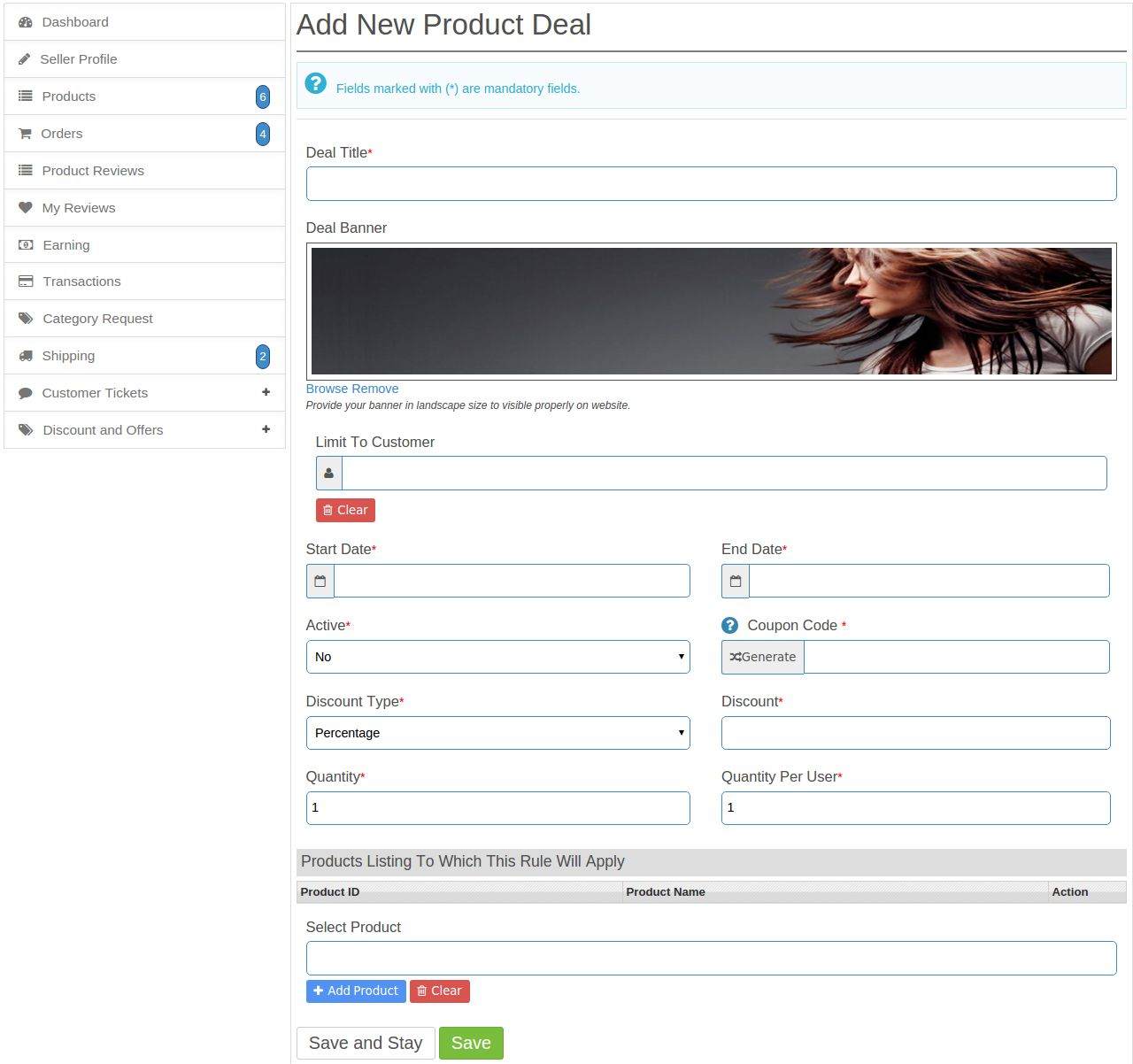
Pojawi się przycisk Dodaj nową ofertę na stronie z listą produktów. Klikając ten link, system otworzy formularz, w którym sprzedawca może utworzyć nową umowę, jak pokazano na poniższym ekranie:
Aby wyświetlić opis każdego pola, postępuj zgodnie z instrukcjami Dodatek 2.
Edytuj lub zaktualizuj istniejący katalog lub interfejs transakcji kuponowych
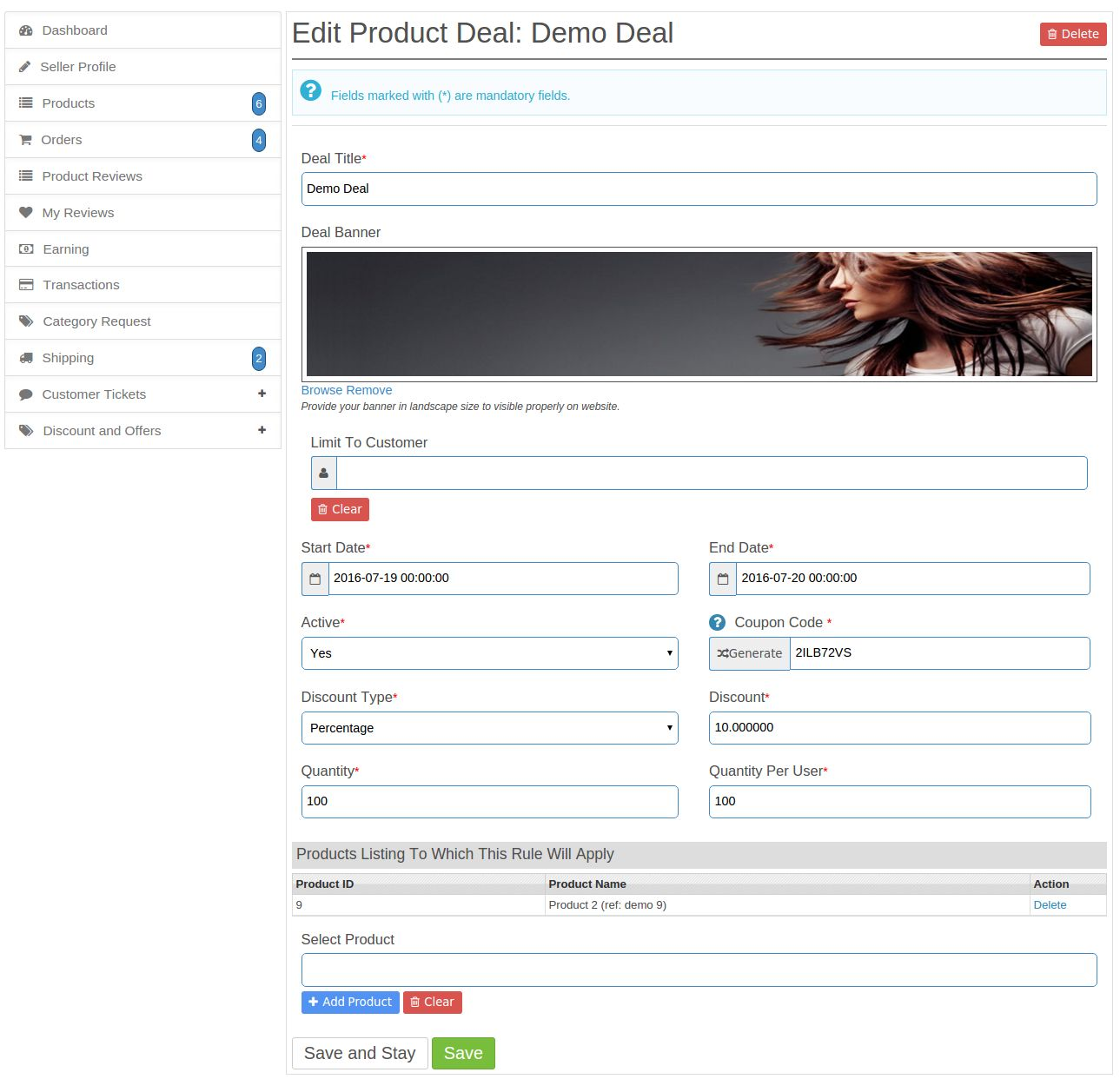
Pojawi się link do edycji z transakcją na stronie z listą produktów w kolumnie Działanie. Kliknięcie tego linku spowoduje przekierowanie sprzedawcy do formularza oferty z wartościami już wypełnionymi, jak pokazano na poniższym ekranie:
Usuń dowolną transakcję na produkt
Każda transakcja na produkt na stronie aukcji będzie miała opcję usuwania. Kliknięcie tego linku spowoduje trwałe usunięcie odpowiedniej umowy.
Deal Link
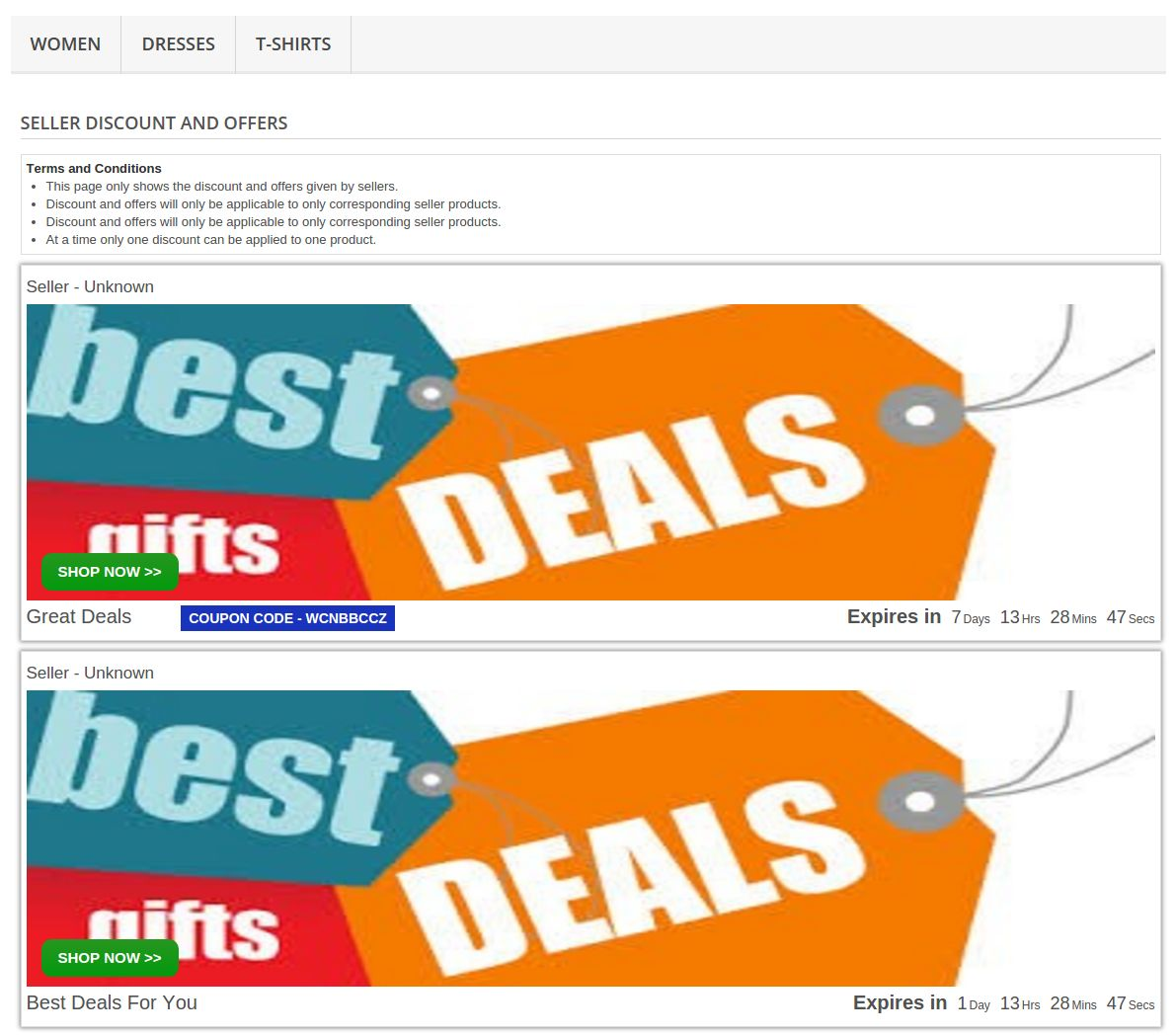
Ten link będzie u góry strony i będzie podświetlony na czerwono. Klienci mogą kliknąć ten link i przekierować się na stronę, na której znajdą się wszystkie oferty. Klienci mogą wybrać jedną z ofert dostępnych w tej ofercie i zastosować tę transakcję w swoim zamówieniu.
Oferty Sprzedawcy Strona
Kiedy Klient kliknie link do transakcji, system przekieruje klienta na stronę, na której widoczne będą wszystkie dostępne transakcje. Z tego miejsca klient może dowiedzieć się, ile i jakie rodzaje umów są obecnie zawierane w witrynie. Strona jest pokazana poniżej:
Dodatek 1
Poniżej znajdują się pola, które należy skonfigurować, aby poprawnie uruchomić ofertę na stronie:
1. Tytuł umowy: Sprzedawca, jak również administrator, może wybrać dowolną nazwę, aby opisać ofertę.
2. Banner oferty: Baner dla umowy. Podczas aktualizacji systemu baner usunie stary baner, aby zaoszczędzić miejsce na dysku.
3. Data rozpoczęcia: Data rozpoczęcia transakcji. Ta wartość będzie miała format daty.
4. Data końcowa: Data zakończenia transakcji. Ta wartość będzie miała format daty.
5. Rodzaj oferty: Istnieją dwa rodzaje transakcji: sprzedawca może działać, a następnie: Katalog: Ta umowa zostanie wykorzystana do udzielenia zniżka na produkt które należą do tej konkretnej kategorii lub do producenta wybranego w regule. b) Kod kuponu: W tego typu transakcji klient otrzyma kod kuponu, który będzie mógł zastosować, aby uzyskać dostępną zniżkę
6. Rabat / Typ obniżki: Będzie to lista rozwijana, z której sprzedawca może wybrać rodzaj rabatu, który jest następujący: a) Odsetek
b) Naprawiono kwotę
7. Rabat / Wartość redukcji: Dodatnia wartość rabatu według rodzaju rabatu. Jeśli rabat jest procentowy, wówczas wartość będzie wynosić od 0-100%.
8. Warunki / zasady: Tutaj sprzedawca może ustawić pewne kryteria, aby zawrzeć umowę. Poniżej przedstawiono możliwe kryteria: a) Kategorie: Sprzedawca może wybrać jedną lub więcej kategorii, w których chce prowadzić transakcję. b) Producenci: Sprzedawca może wybrać jednego lub więcej producentów, którzy chcą zawrzeć umowę. Jeśli sprzedawca określi oba powyższe kryteria, system użyje I warunkiem udzielenia zniżki na produkty.
Dodatek 2
Poniżej znajdują się pola, które należy skonfigurować, aby poprawnie uruchomić ofertę na stronie:
1. Tytuł umowy: Sprzedawca, jak również administrator, może wybrać dowolną nazwę, aby opisać ofertę.
2. Banner oferty: Baner dla umowy. Podczas aktualizacji systemu baner usunie stary baner, aby zaoszczędzić miejsce na dysku.
3. Data rozpoczęcia: Data rozpoczęcia transakcji. Ta wartość będzie miała format daty.
4. Data końcowa: Data zakończenia transakcji. Ta wartość będzie miała format daty.
5. Limit klienta: Tutaj sprzedawca może dodać klienta, który może skorzystać z tej oferty. Nikt inny niż klient nie może skorzystać z tej oferty.
6. Rabat / Typ obniżki: Będzie to lista rozwijana, z której sprzedawca może wybrać rodzaj rabatu, który jest następujący: a) Odsetek
b) Naprawiono kwotę
7. Rabat / Wartość redukcji: Dodatnia wartość rabatu według rodzaju rabatu. Jeśli rabat jest procentowy, wówczas wartość będzie wynosić od 0-100%.
9. Ilość: Sprzedawca wprowadzi łączną liczbę kuponów, które zostaną wygenerowane dla tej transakcji.
10. Ilość na użytkownika: W tym polu sprzedawca wprowadzi limit dla klienta w celu skorzystania z tego kuponu.
11. Warunki / zasady: Tutaj sprzedawca może ustawić niektóre produkty, do których ma zastosowanie ta reguła.
Klienci stali się bardziej wybredni podczas zakupów internetowych i nie są w nastroju do kompromisu z jakością, czasem dostawy i ceną produktu. Zawsze szukają produktu, który jest wysoki pod względem jakości i wydajności, jest dostępny bez większych opóźnień i ma najbardziej ekonomiczną cenę spośród innych dostępnych produktów. Może to brzmieć jako hiperbola, ale w rzeczywistości jest to, czego klienci oczekują od swoich właścicieli sklepów eCommerce. Co więcej, jeśli nie otrzymują oni wymaganego produktu / usługi, nie będą dwa razy myśleć, opuszczając witrynę i wnosząc swój wkład porzucanie koszyka.
Może to być poważny cios dla reputacji firmy, jeśli nie możesz kontrolować porzucenia koszyka. Jeśli nie masz wystarczającej wskazówki, jak sprawdzić rosnące porzucone koszyki w twoim sklepie, czas dowiedzieć się więcej na ten temat Moduł opuszczonego modułu PrestaShop ze sklepu Knowband. Pozwól nam wyjaśnić ci więcej o niesamowitych cechach tego Rozszerzenie PrestaShop dla rozwoju i ekspansji Twojego sklepu eCommerce.
Możliwość wyboru zadań CRON w razie potrzeby- Ten moduł umożliwia teraz ręczną lub automatyczną aktualizację listy porzuconych koszyków w Twoim sklepie w celu uzyskania wyższych współczynników konwersji i sprzedaży. Możesz ręcznie zaktualizować porzucone wózki lub nawet automatycznie uaktualnić porzucone wózki, jeśli lista jest zbyt duża, aby można ją było obsługiwać.
Możliwość personalizacji e-maili w różnych językach- Personalizacja ma olbrzymi wpływ na umysły Twoich klientów i może pomóc w skutecznym zaangażowaniu klientów w Twoim sklepie. Ten opuszczony wózek PrestaShop zapewnia obiekt tworzyć niestandardowe wiadomości e-mail dla Twoich docelowych klientów, podejmując różne próby personalizacji.
Zapewnia możliwość umieszczania kodów kuponów w koszyku Kupujący online zawsze szukają atrakcyjnych ofert zakupów, rabaty i kody kuponów które mogą przekonać ich do szybkiego zakupu produktu. Zrozumienie tego sposobu myślenia znacznie ułatwia teraz dołączanie atrakcyjnych kuponów rabatowych do wiadomości e-mail z przypomnieniami w celu skutecznego kierowania klientów.
Bezproblemowe odzyskiwanie koszyka dla większego zaangażowania klientów i sprzedaży Jednym z głównych powodów, które utrudniają przekształcenie porzuconych koszyków, jest łatwość odzyskiwania koszyka. Jest to jeden z kluczowych problemów, który został skutecznie rozwiązany przez ten moduł Opuszczonego koszyka PrestaShop. Zaniechani klienci otrzymują e-maile z przypomnieniem, które składają się z przycisku "direct checkout", który umożliwia powrót do koszyka z wszystkimi dodanymi produktami i szczegółami koszyka. Klienci nie muszą już drapać głowy za odzyskanie opuszczonego koszyka ze względu na obecność tego wyjątkowego modułu.
Poprawia proces podejmowania decyzji- To Prestashop raport analityczny o porzuconych wózkach w postaci wykresów i innych statystyk. Analizując dane tych liczb reprezentacji, możesz bezproblemowo poprawić współczynniki konwersji i sprzedaży produktów.
Jeśli zmagałeś się ze sprzedażą i konwersjami w swoim sklepie, nadszedł czas, aby naprawić za pomocą tego PrestaShop Opuszczony moduł koszyka ze sklepu Knowband. Pomimo posiadania wielu opcji w tej dziedzinie, to rozszerzenie eCommerce ma własne miejsce i znak ze względu na obecność różnych niedopasowanych funkcji i funkcjonalności. Nie bądź już ofiarą porzucania koszyków i podejmuj wymagane działania przy wsparciu tego niezwykłego modułu Knowband.
Wielcy tytani eCommerce, tacy jak Amazon, eBay, Alibaba i inni, zdobyli monopol na segment eCommerce. Nie mając wiele kanałów sprzedaży oraz ograniczony zasięg klientów to dwa główne powody, które szkodzą interesom różnych podmiotów gospodarczych na całym świecie. Konkurencja w segmencie rynku eCommerce na najwyższym poziomie w historii, większe ryby w tym oceanie zjadają mniejsze, przez co są całkowicie wymarłe. Ten nierówny udział w rynku rzuca cień na przyszłość mniejszych firm podmioty w tej miliardowej branży. Aby położyć kres wszystkim twoim troskom i nieszczęściom, Knowband wymyślił ten gotowy do użycia moduł, który może przekształcić Twój sklep PrestaShop w pełen funkcji sklep na rynku.
Wprowadzenie do dodatku PrestaShop Marketplace-
Z pomocą tych wspaniałych Moduły PrestaShop, małe i średnie sklepy eCommerce mogą mieć lepszą rozpoznawalność i obecność w internetowej społeczności biznesowej, co zapewnia większe możliwości sprzedaży. Teraz te mniejsze sklepy internetowe mogą skuteczniej sprzedawać swoje produkty, bezproblemowo dodając swoje produkty do tego sklepu na rynku.
Dodatek do platformy PrestaShop�umożliwia bezproblemową rejestrację sprzedawcy w celu sprzedaży produktów wśród docelowych klientów. Ten doskonały moduł nagiął sztywne przepisy dotyczące eCommerce dla wielu małych i średnich sklepów internetowych w celu osiągnięcia wyższych konwersji i sprzedaży. Rzućmy okiem na niektóre niezrównane funkcje i funkcje tego dodatku do sklepu PrestaShop.
1. Obsługuje model prowizyjny i plany członkostwa
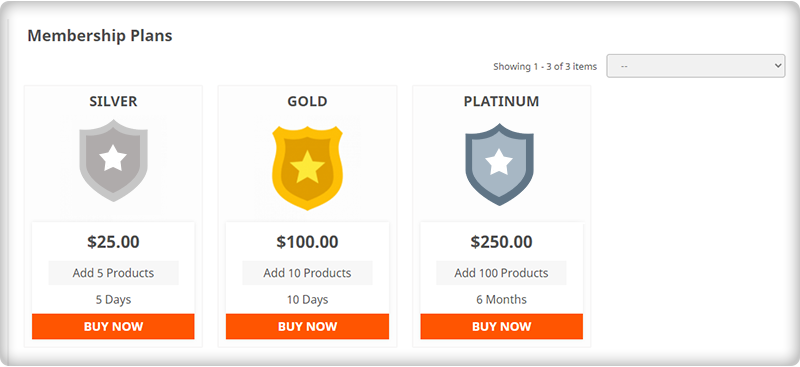
Dodatek marketplace Prestashop jest zintegrowany z modelem przychodów z prowizji. Właściciele sklepów mogą pobierać stałą prowizję za każdego sprzedawcę lub inną niż poszczególni sprzedawcy. Prowizję można ustalić również dla różnych kategorii i produktów. Ten moduł również wspiera plan członkostwa.
2. Eliminuje potrzebę zarządzania zapasami-
Teraz zarejestrowani sprzedawcy mogą bezproblemowo sprzedawać swoje produkty na swoich Moduły marketplace PrestaShopbez żadnych problemów. Nie ma takiej potrzeby zarządzania zapasami produktów, które są oferowane przez Ciebie w celach sprzedażowych.
Moduł uwalnia swoich sprzedawców od bólu głowy zarządzanie zapasami oferując jednocześnie swoje produkty i usługi docelowym klientom.
3. Zawiera wydajny system powiadomień e-mail
Dzięki temu dodatkowi do rynku PrestaShop zaangażowani członkowie społeczności rynku, tacy jak kupujący, sprzedawcy i administrator sklepu, mogą otrzymywać aktualne aktualizacje i powiadomienia o wszystkich działaniach dotyczących ich sklepu na rynku. Pomaga to w szybkim podejmowaniu decyzji i poprawia rozwój biznesu internetowego podmiotu gospodarczego.
4. Zapewnia większą rolę i uprawnienia do przechowywania administratora
Administrator sklepu tego dodatku PrestaShop jest wyposażony w liczne funkcje i funkcje, które zapewniają duży autorytet w codziennym funkcjonowaniu sklepu na rynku. Niektóre z różnych obszarów, w których administrator sklepu ma ostatnie słowo, to: – Zawiera uprawnienia do zaakceptuj lub odrzuć prośbę sprzedającego za sprzedaż swoich produktów w Twoim sklepie na rynku. – Utrzymanie prowizji dla różnych dostawców oraz indywidualne stawki prowizji dla każdego sprzedawcy. – Ustawienie ograniczenie liczby kategorii które mogą być używane przez sprzedawców do dodawania swoich produktów do sklepu na rynku.
5. Recenzje i oceny klientów dla sprzedawców i produktów
Towary mogą być łatwo oceniane i recenzowane przez klientów. Z zaplecza PrestaShop Marketplace Addon administrator może zaakceptować lub odrzucić opinie sprzedającego. Na froncie te recenzje produktów są pokazywane klientom, aby budować zaufanie i wpływać na ich decyzję.
Rozważ te punkty przed uruchomieniem Marketplace w PrestaShop
1. Rozwiń swój biznes dzięki aplikacji mobilnej PrestaShop Marketplace
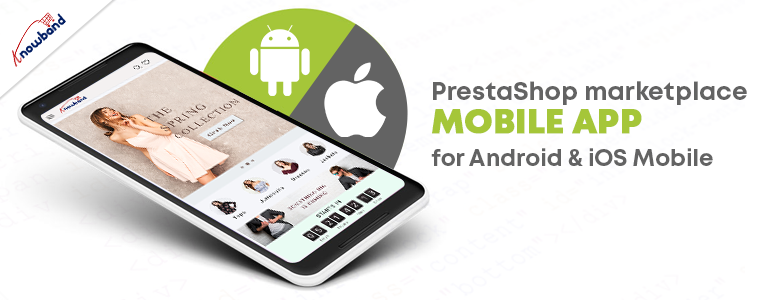
Liczba użytkowników mobilnych rośnie z każdym dniem, co wymaga stworzenia aplikacji mobilnej. Tworząc marketplace na platformie PrestaShop, możesz również zaplanować aplikację mobilną. ten Konstruktor aplikacji mobilnych PrestaShop Marketplace Wtyczka jest kompatybilna z modułem PrestaShop marketplace i umożliwia uruchomienie aplikacji� zarówno dla systemów operacyjnych Android, jak i iOS. Odwiedzić KnowBand przechowuj i eksploruj�Zaawansowany rynek Prestashop z aplikacją mobilną.
2. Działaj lokalnie z PrestaShop Hyperlocal Marektpalce
Po pandemii nastąpiła istotna zmiana w zachowaniach zakupowych klientów. Większość klientów wybiera do zakupu lokalnych sprzedawców i jako właściciel firmy możesz wykorzystać to jako okazję. Przekształć swój sklep PrestaShop w hiperlokalny rynek za pomocą Dodatek Hyperlocal Marketplace. Ma kilka funkcji, które są�Poradnik tutaj.
3. Uruchom Marketplace oparty na usługach, taki jak Urban Company
Możesz uruchomić marketplace oparty na usługach, taki jak Fiver, Urban, itp. Do tego będziesz potrzebować dwóch modułów PrestaShop: Hyperlocal Marketplace Module i System rezerwacji i wynajmu.
Wtyczka systemu rezerwacji i wynajmu pozwoli Ci zaplanować spotkania i rezerwacje usług świadczonych przez różnych sprzedawców na Twoim rynku PrestaShop. Zapoznaj się z naszym wcześniej udostępnionym artykułem na Jak stworzyć rynek oparty na usługach.
Wreszcie, Nadszedł czas, aby ożywić sprzedaż i zaangażowanie klientów w Twoim sklepie internetowym za pomocą tego dodatku do rynku PrestaShop, który działa jak wspaniały kanał multi-sprzedaży dla różnych PrestaShop właściciele sklepów. Gdy będziesz mieć możliwość sprzedaży swoich produktów wśród dużej bazy klientów, możesz bez wysiłku zwiększyć szanse rozwoju swojej firmy. Sprawdź kolejna część tego bloga aby uzyskać więcej informacji o dodatku do platformy PrestaShop.
Moduł logowania społecznościowego Prestashop firmy Knowband umożliwia klientom rejestrację i logowanie do sklepu Prestashop za pomocą kont społecznościowych z 13 serwisów społecznościowych, takich jak Facebook, Google Plus, Twitter, Foursquare, Live, WordPress itp. moduł Prestashop do logowania społecznościowego nie tylko poprawia doświadczenia użytkowników, ale także zwiększa sprzedaż i konwersję.
Dlaczego warto korzystać z tej wtyczki do logowania w mediach społecznościowych Prestashop?
Dodatek Prestashop umożliwiający logowanie przez Facebooka skraca czas logowania/rejestracji klienta.
Ten dodatek umożliwiający logowanie za pośrednictwem Twittera oferuje 14 opcji logowania/rejestracji za pośrednictwem mediów społecznościowych.
Dodatek Prestashop do logowania w mediach społecznościowych jest w pełni konfigurowalny.
Kroki instalacji wtyczki Prestashop Social Media Login:
Struktura folderów wtyczki Prestashop Social Login.
Skopiuj cały folder o nazwie social loginizer do folderu modules w katalogu głównym sklepu PrestaShop przez FTP.
Możesz również przesłać folder zip modułu, klikając przycisk Dodaj nowy moduł, który powinien pojawić się w prawym górnym rogu strony z listą modułów.
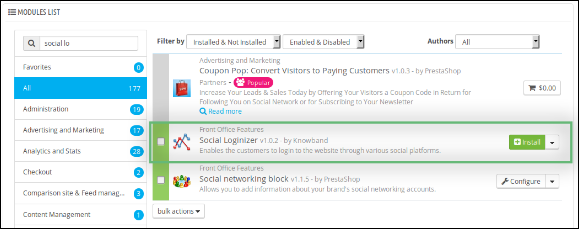
Następnie znajdziesz wtyczkę do logowania społecznościowego PrestaShop gotową do zainstalowania w modułach swojego sklepu PrestaShop, jak pokazano poniżej.
Kliknij łącze Instaluj, aby zainstalować ten dodatek Prestashop umożliwiający logowanie do mediów społecznościowych.
Moduł administracyjny modułu Social login Prestashop
Tutaj właściciel sklepu może zmienić różne ustawienia modułu logowania Prestashop przez Twittera firmy Knowband zgodnie z wymaganiami, co zostanie odzwierciedlone zarówno w interfejsie użytkownika, jak i w panelu administracyjnym wtyczki logowania Prestashop przez Facebooka.
Po zainstalowaniu modułu Prestashop do logowania społecznościowego w sklepie, ta wtyczka Prestashop zapewni następujące zakładki w interfejsie:Ustawienia ogólne
Ustawienia Facebook
Ustawienia Google Plus
Ustawienia na żywo
Ustawienia LinkedIn
Ustawienia Yahoo
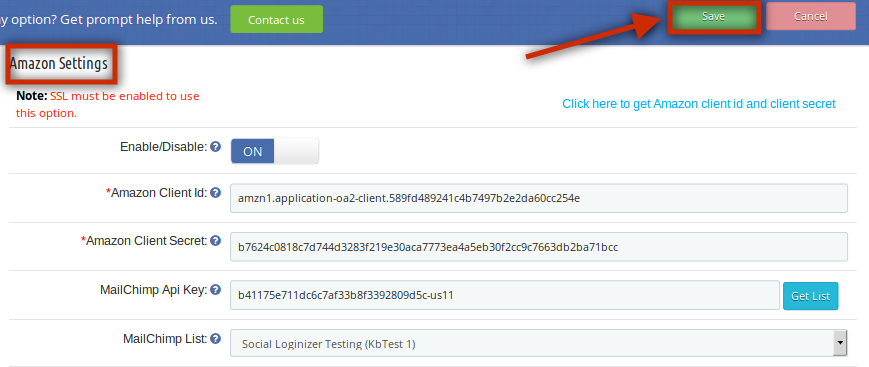
Ustawienia Amazon
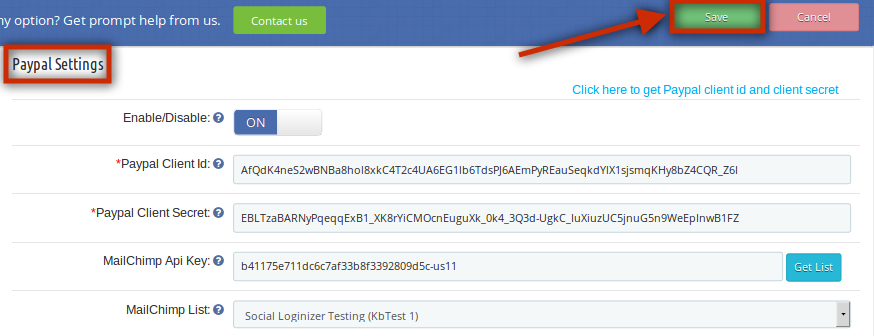
Ustawienia Paypal
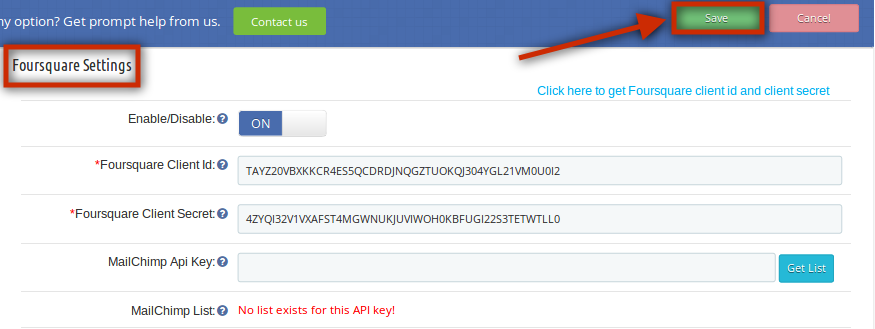
Ustawienia Foursquare
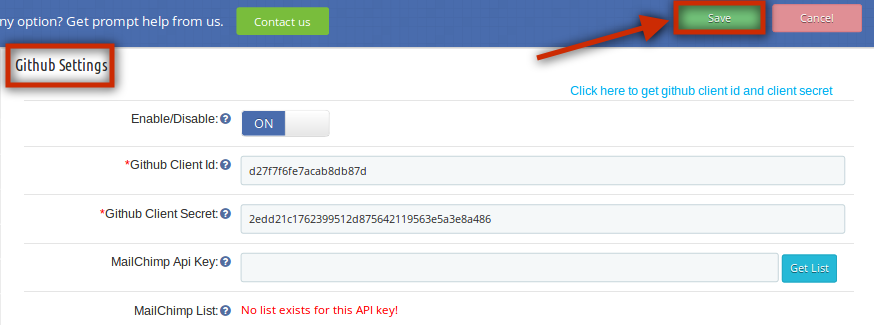
Ustawienia Github
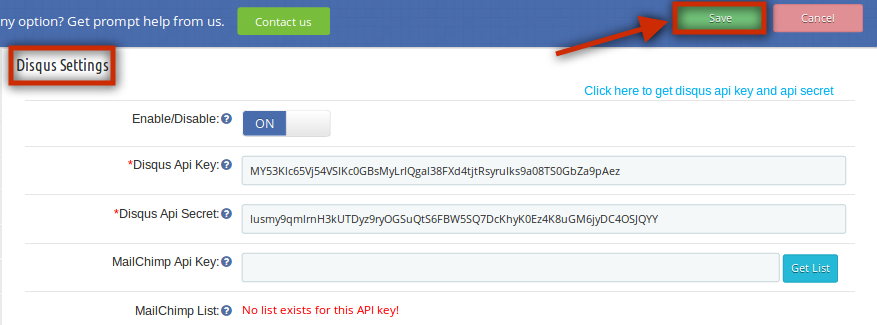
Ustawienia Disqus
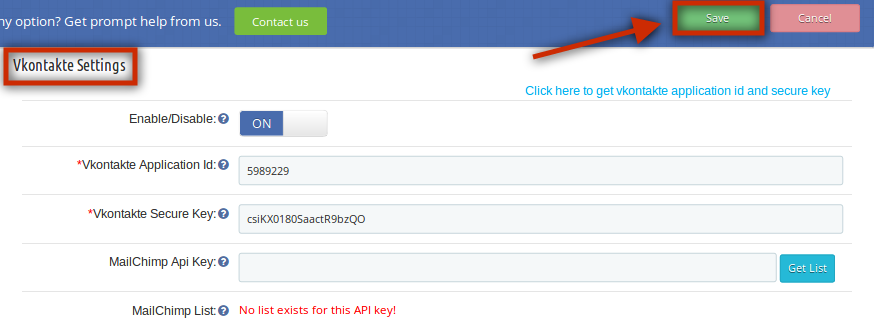
Ustawienia Vkontakte
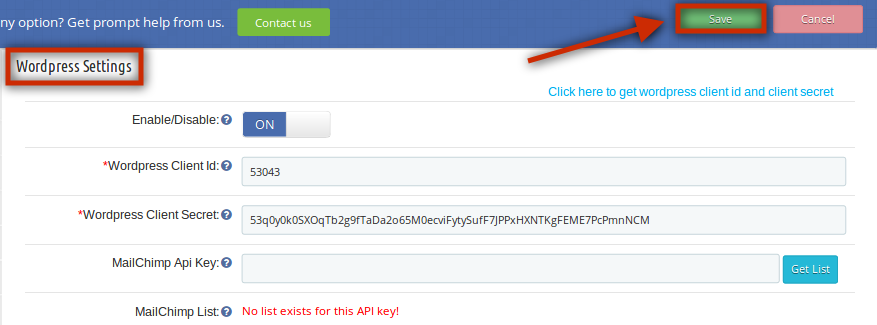
Ustawienia WordPress
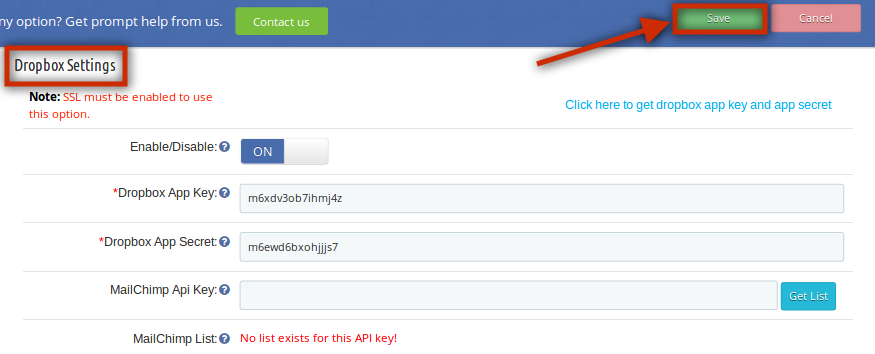
Ustawienia Dropbox
Najczęstsze pytania
Sugestie
Inne wtyczki
Poniżej znajdziesz wyjaśnienie każdej zakładki.
Ogólne ustawienia wtyczki do logowania społecznościowego Prestashop:
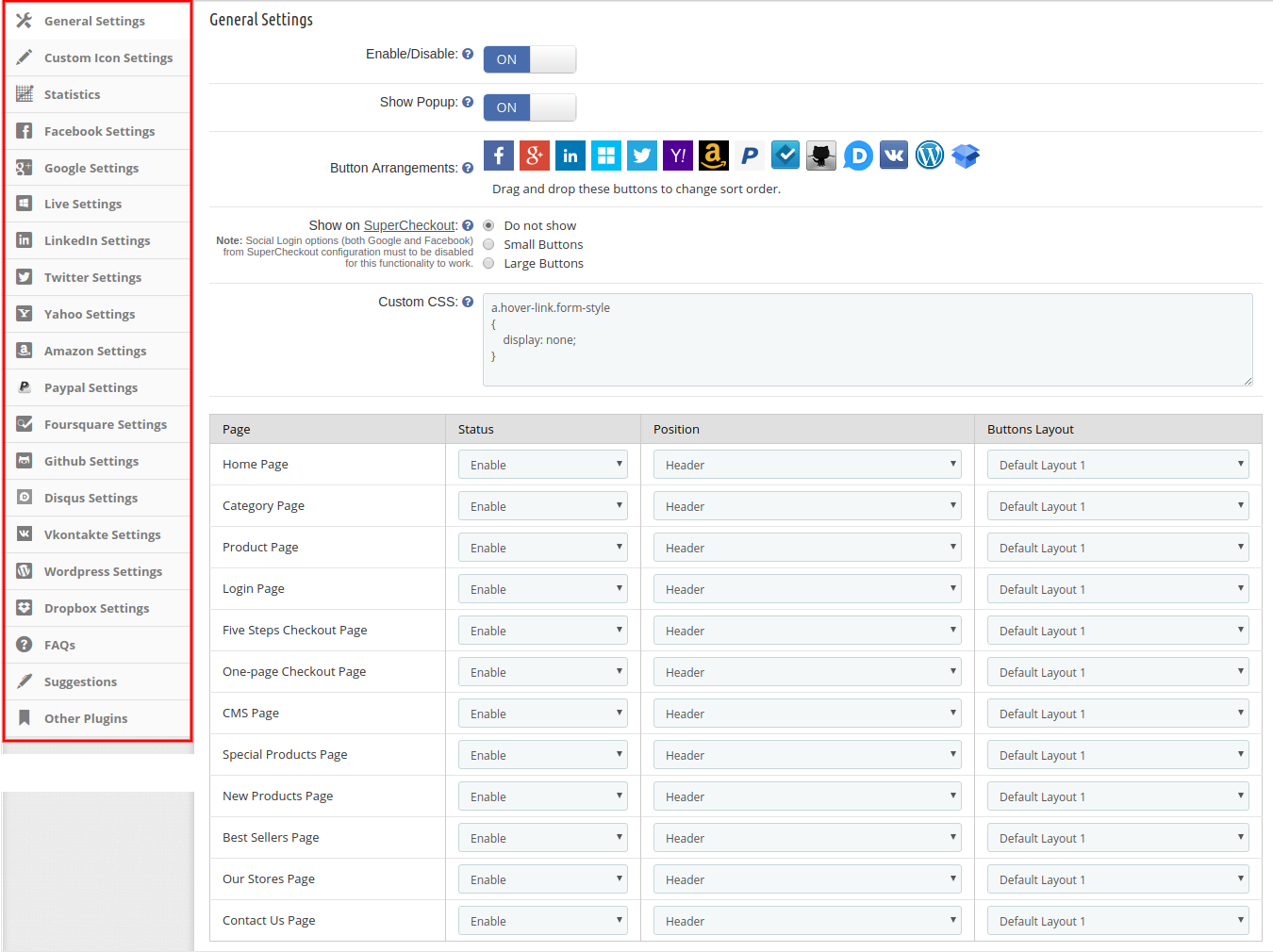
Po kliknięciu łącza konfiguracyjnego na stronie z listą modułów (łącze konfiguracyjne pojawi się automatycznie po zainstalowaniu wtyczki), system domyślnie otworzy kartę ustawień ogólnych wtyczki logowania Prestashop Google+, jak pokazano na zrzucie ekranu poniżej:
Początkowo pola w powyższym formularzu będą już wypełnione wartościami domyślnymi.
Włącz / Wyłącz: Początkowo to pole wtyczki Prestashop social login będzie wyłączone. Administrator może włączyć/wyłączyć moduł Prestashop social media login, włączając/wyłączając to ustawienie.
pokaż wyskakujące okienko: Po włączeniu tego pola wtyczki logowania do mediów społecznościowych Prestashop firmy Knowband, okno dialogowe logowania zostanie wyświetlone, gdy klient kliknie dowolną opcję logowania społecznościowego.
Układ przycisków: Tutaj, w tym polu modułu Prestashop do logowania społecznościowego, administrator może zmienić kolejność wyświetlania przycisków w interfejsie użytkownika, po prostu przeciągając i upuszczając ikonę.
pokaż w SuperCheckout: To pole modułu Prestashop google+ login plugin pozwala administratorowi pokazać tę wtyczkę Prestashop social media login na stronie SuperCheckout. Administrator może również wybrać rozmiar przycisku mały lub duży. Jeśli nie chce pokazywać tej opcji social login, może ją wyłączyć, wybierając opcję „Do Not Show”.
Niestandardowy CSS i JS: Wtyczka Knowband Prestashop do logowania w mediach społecznościowych umożliwia administratorowi zmianę wyglądu wtyczki do logowania w mediach społecznościowych Prestashop zgodnie z własnymi preferencjami.
Administrator może również zarządzać statusem, pozycją i rozmiarem przycisku wtyczki do logowania społecznościowego Prestashop. Na przykład, na której stronie chce wyświetlić rozszerzenie (Strona główna/Strona kategorii/Strona produktu/Strona logowania itd.), jaka będzie pozycja tego rozszerzenia Prestashop (Nagłówek/Stopka/Lewa kolumna/Prawa kolumna) i jaki będzie jego rozmiar (Mały/Duży).
Ustawienia niestandardowych ikon tego modułu opcji logowania społecznościowego:
W ustawieniach niestandardowych ikon sprzedawca w sklepie internetowym może zarządzać wyglądem i stylem ikon logowania społecznościowego. Będzie lista układów, które można dodawać, aktualizować i usuwać w dowolnym momencie zgodnie z wymaganiami. Lista jest pokazana poniżej:
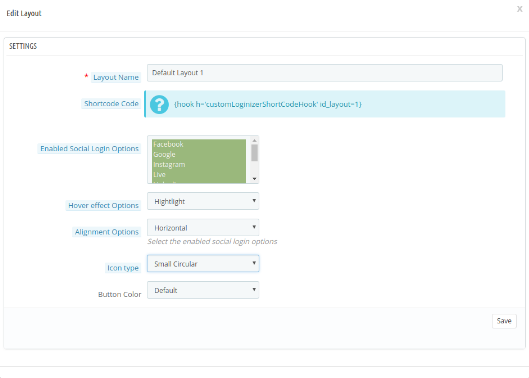
Istnieje wiele opcji dostosowywania, jak pokazano poniżej:
Nazwa układu: Wprowadź nazwę układu. Administrator może również aktualizować nazwy wcześniej dodanych układów.
Kod skrótu: Administrator może skopiować i wkleić krótki kod w tpl, aby wyświetlić opcję logowania społecznościowego zgodnie z wybraną pozycją.
Włącz opcje logowania społecznościowego: Administrator może wybierać spośród różnych opcji logowania społecznościowego, które będą wyświetlane w interfejsie użytkownika witryny.
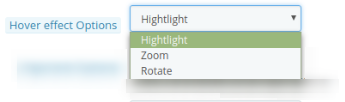
Opcja efektu najechania kursorem: Administrator może wybierać spośród kilku efektów najechania kursorem, m.in. podświetlać, obracać lub powiększać ikony logowania w mediach społecznościowych.
Opcje wyrównania: Administrator może ustawić opcje logowania społecznościowego w pionie lub poziomie.
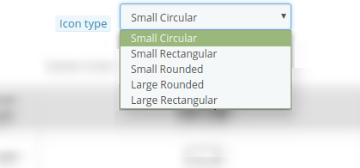
Typ ikony: Administrator może ustawić typ ikony na małą okrągłą, małą prostokątną, małą zaokrągloną, dużą zaokrągloną i dużą prostokątną.
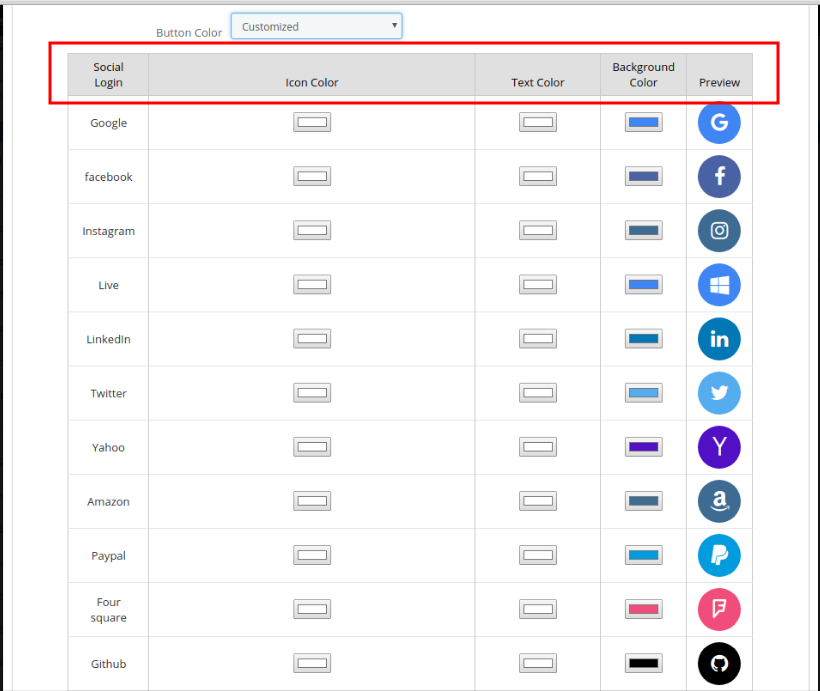
Kolor przycisku: Istnieją dwie opcje koloru przycisku. Administrator może wybrać domyślny kolor przycisku lub dostosować kolory przycisków odpowiednio. Administrator może wybrać różne kolory z narzędzia wyboru kolorów w opcji zaawansowanego wyboru kolorów.
To pole modułu logowania Prestashop na Twitterze umożliwia właścicielowi sklepu przeglądanie raportu zalogowanych i zarejestrowanych użytkowników w formacie graficznym i tabelarycznym. (Niezależnie od tego, czy jest to logowanie społecznościowe, czy logowanie z identyfikatorem e-mail i hasłem)
Ustawienia Facebooka:
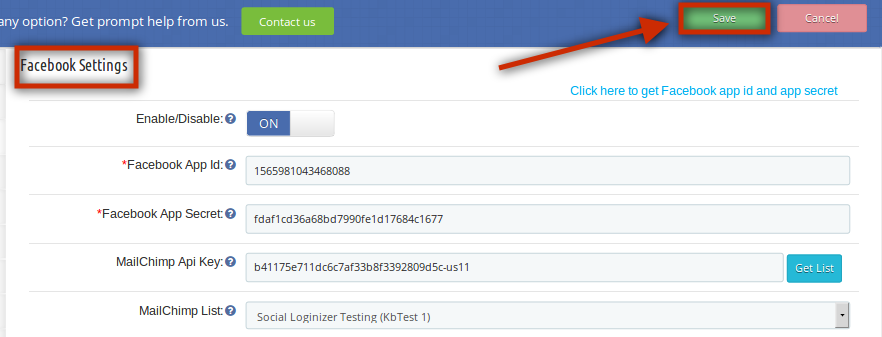
W tej zakładce modułu Prestashop Facebook login, administrator może włączyć/wyłączyć logowanie Facebook w interfejsie użytkownika. Wypełnij szczegóły i kliknij opcję „Zapisz”. Następujące pola są obowiązkowe:
Identyfikator aplikacji Facebook
Tajny kod aplikacji Facebook
Powyższe wartości pól będą dostępne po utworzeniu aplikacji Facebook w odpowiedniej konsoli programisty.
Ustawienia Google Plus:
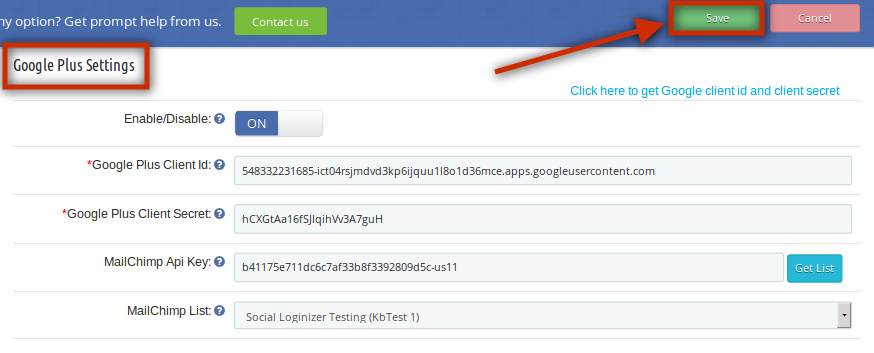
Ta zakładka wtyczki Prestashop google+ login pozwala administratorowi włączyć/wyłączyć logowanie Google Plus w interfejsie użytkownika. Wypełnij szczegóły i kliknij opcję „Zapisz”. Następujące pola są obowiązkowe:
Identyfikator klienta Google Plus
Tajemnica klienta Google Plus:
Powyższe wartości pól będą dostępne po utworzeniu aplikacji Google Plus w odpowiedniej konsoli programisty
Ustawienia na żywo:
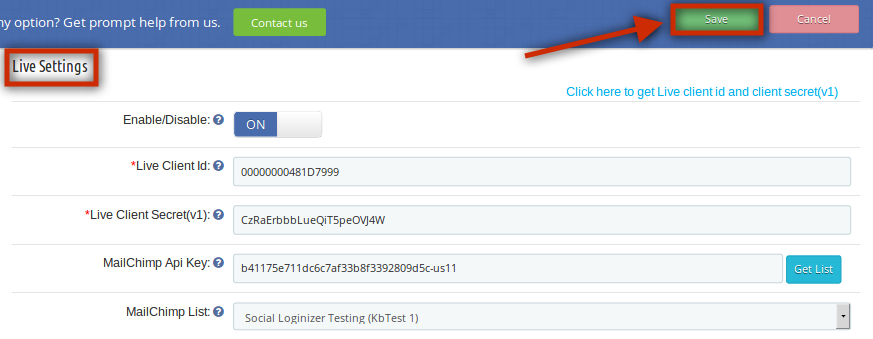
Na tej karcie wtyczki Prestashop social media login, administrator może włączyć/wyłączyć live login w front-endzie. Wypełnij szczegóły i kliknij opcję „Zapisz”. Następujące pola są obowiązkowe:
Identyfikator klienta na żywo
Sekret klienta na żywo (v1)
Powyższe wartości pól będą dostępne po utworzeniu aplikacji Windows Live w odpowiedniej konsoli programisty
Ustawienia LinkedIn:
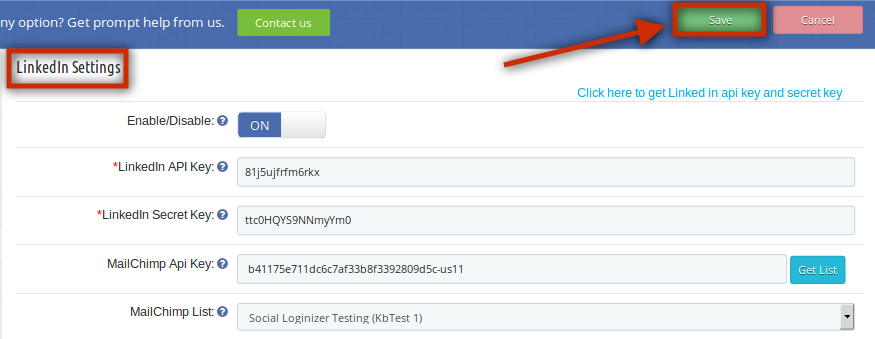
W tej zakładce rozszerzenia Prestashop social login firmy Knowband administrator może włączyć/wyłączyć logowanie Linkedin w interfejsie użytkownika. Wypełnij szczegóły i kliknij opcję „Zapisz”. Następujące pola są obowiązkowe:
Klucz API LinkedIn
Tajny klucz LinkedIn
Powyższe wartości pól będą dostępne po utworzeniu aplikacji LinkedIn w odpowiedniej konsoli programisty.
Aby przeprowadzić konfigurację, administrator musi wykonać następujące kroki:
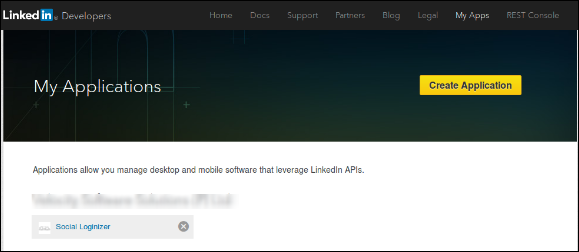
Przede wszystkim przejdź do https://www.linkedin.com/developers/apps
Kliknij opcję Utwórz aplikację.
Teraz wprowadź szczegóły w dostępnym formularzu, aby zarejestrować nową aplikację. Adres URL witryny musi być adresem URL Twojego sklepu, np. https://www.example.com.
Następnie kliknij przycisk Utwórz aplikację.
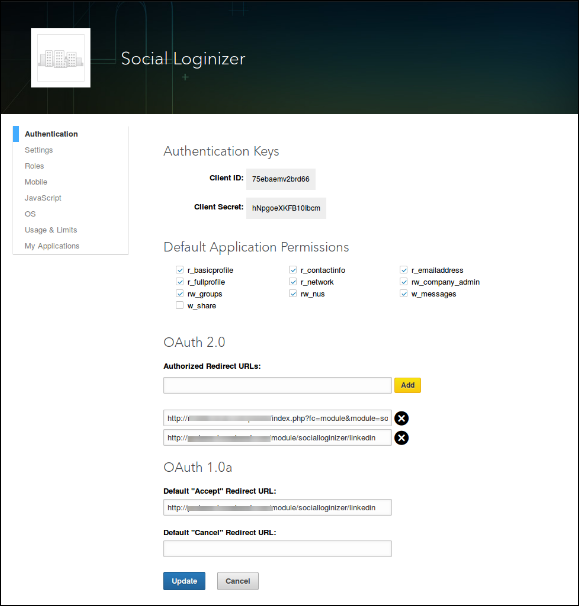
W drugiej opcji, czyli sekcji uwierzytelniania, sprzedawca internetowy może wyświetlić identyfikator aplikacji i tajny klucz, jak pokazano poniżej:
Ustawienia Twittera:
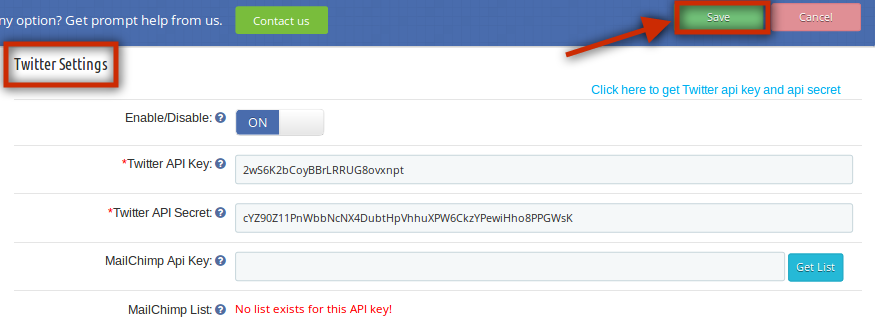
Ta zakładka wtyczki Prestashop social media login pozwala administratorowi włączyć/wyłączyć logowanie Twittera w interfejsie użytkownika. Wypełnij szczegóły i kliknij opcję „Zapisz”. Następujące pola są obowiązkowe:
Klucz API Twittera
Tajny klucz API Twittera
Powyższe wartości pól będą dostępne po utworzeniu aplikacji Twitter w odpowiedniej konsoli programisty.
Ustawienia Yahoo:
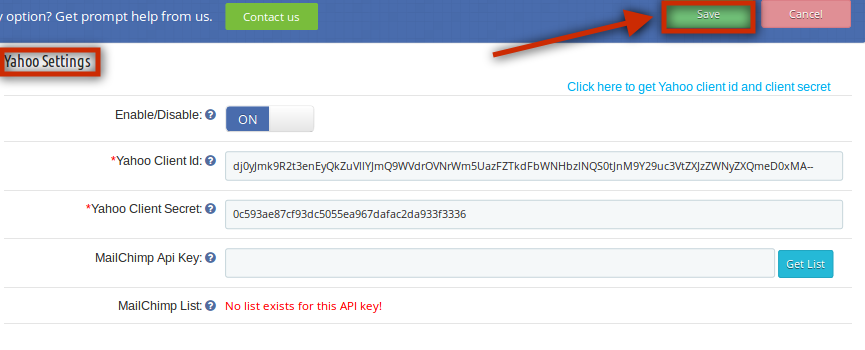
Na tej karcie wtyczki Prestashop do logowania do mediów społecznościowych administrator może włączyć/wyłączyć logowanie Yahoo w interfejsie użytkownika. Wypełnij szczegóły i kliknij opcję „Zapisz”. Następujące pola są obowiązkowe:
Identyfikator klienta Yahoo
Tajny klucz klienta Yahoo
Powyższe wartości pól będą dostępne po utworzeniu aplikacji Yahoo w odpowiedniej konsoli programisty.
Ustawienia Amazon:
Na tej karcie wtyczki Prestashop social login, administrator może włączyć/wyłączyć logowanie Amazon w interfejsie użytkownika. Wypełnij szczegóły i kliknij opcję „Zapisz”. Następujące pola są obowiązkowe:
Identyfikator klienta Amazon
Tajny klucz klienta Amazon
Powyższe wartości pól będą dostępne po utworzeniu aplikacji Amazon w odpowiedniej konsoli programisty.
Ustawienia PayPal:
W tej zakładce dodatku Prestashop google+ login, administrator może włączyć/wyłączyć logowanie Paypal w interfejsie użytkownika. Wypełnij szczegóły i kliknij opcję „Zapisz”. Następujące pola są obowiązkowe:
Identyfikator klienta PayPal
Tajny klucz klienta PayPal
Powyższe wartości pól będą dostępne po utworzeniu aplikacji PayPal w odpowiedniej konsoli programisty.
Ustawienia Foursquare:
Ta zakładka wtyczki Knowband Prestashop social login pozwala administratorowi włączyć/wyłączyć logowanie Foursquare w interfejsie użytkownika. Wypełnij szczegóły i kliknij opcję „Zapisz”. Następujące pola są obowiązkowe:
Identyfikator klienta Foursquare
Tajemnica klienta Foursquare
Powyższe wartości pól będą dostępne po utworzeniu aplikacji Foursquare w odpowiedniej konsoli programisty.
Ustawienia Github:
Na tej karcie modułu logowania do mediów społecznościowych Prestashop administrator może włączyć/wyłączyć logowanie do Github w interfejsie użytkownika. Wypełnij szczegóły i kliknij opcję „Zapisz”. Następujące pola są obowiązkowe:
Identyfikator klienta Github
Tajny klucz klienta Github
Powyższe wartości pól będą dostępne po utworzeniu aplikacji Github w odpowiedniej konsoli programisty.
Ustawienia Disqus:
Na tej karcie wtyczki Prestashop social media login, administrator może włączyć/wyłączyć logowanie Disqus na froncie. Wypełnij szczegóły i kliknij opcję „Zapisz”. Następujące pola są obowiązkowe:
Klucz API Disqus
Tajny klucz API Disqus
Powyższe wartości pól będą dostępne po utworzeniu aplikacji Disqus w odpowiedniej konsoli programisty.
Ustawienia Vkontakte:
W tej zakładce wtyczki Prestashop social login firmy Knowband administrator może włączyć/wyłączyć logowanie Vkontakte w interfejsie użytkownika. Wypełnij szczegóły i kliknij opcję „Zapisz”. Następujące pola są obowiązkowe:
Identyfikator aplikacji Vkontakte
Klucz zabezpieczający Vkontakte
Powyższe wartości pól będą dostępne po utworzeniu aplikacji Vkontakte w odpowiedniej konsoli programisty.
Ustawienia WordPressa:
Ta zakładka modułu logowania społecznościowego Prestashop umożliwia administratorowi włączenie/wyłączenie logowania WordPress w interfejsie użytkownika. Wypełnij szczegóły i kliknij opcję „Zapisz”. Następujące pola są obowiązkowe:
Identyfikator klienta WordPress
Tajny klucz klienta WordPress
Powyższe wartości pól będą dostępne po utworzeniu aplikacji WordPress w odpowiedniej konsoli programisty.
Ustawienia Dropboxa:
Na tej karcie modułu logowania Prestashop Facebook, administrator może włączyć/wyłączyć logowanie Dropbox na froncie. Wypełnij szczegóły i kliknij opcję „Zapisz”. Następujące pola są obowiązkowe:
Klucz aplikacji Dropbox
Tajny klucz aplikacji Dropbox
Powyższe wartości pól będą dostępne po utworzeniu aplikacji Dropbox w odpowiedniej konsoli programisty.
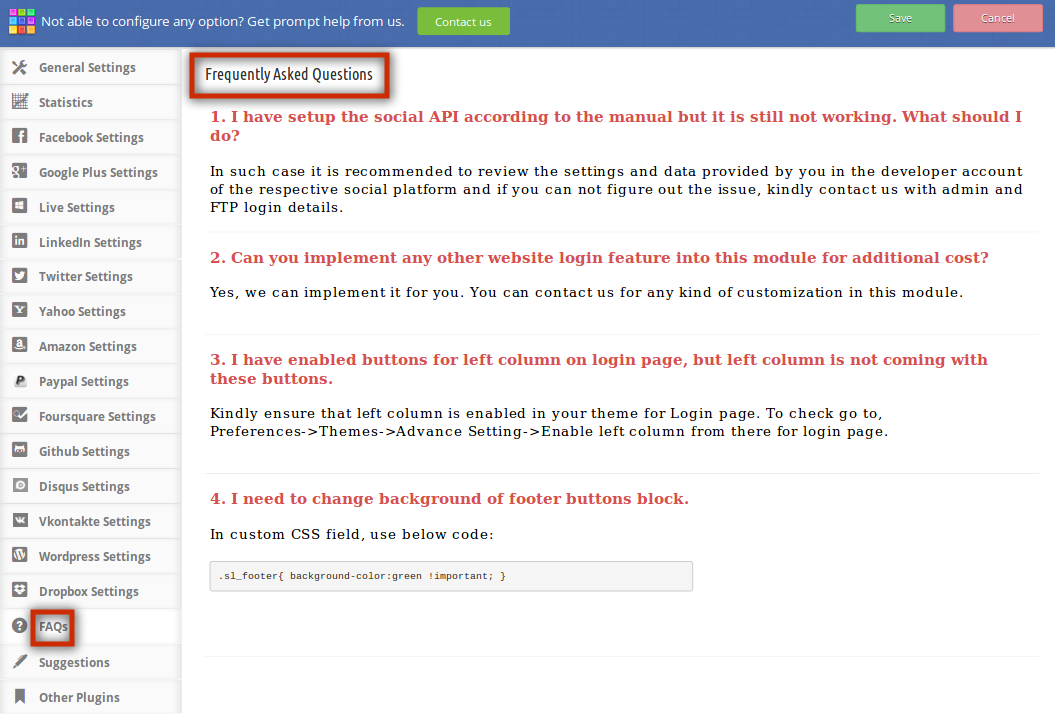
Najczęściej zadawane pytania:
Ta zakładka modułu Prestashop social login zawiera kilka pytań (z odpowiedziami na nie), które zadają nasi klienci. Zalecamy przejrzenie pytań przed zgłoszeniem jakiegokolwiek zgłoszenia dotyczącego tej wtyczki Prestashop Facebook login.
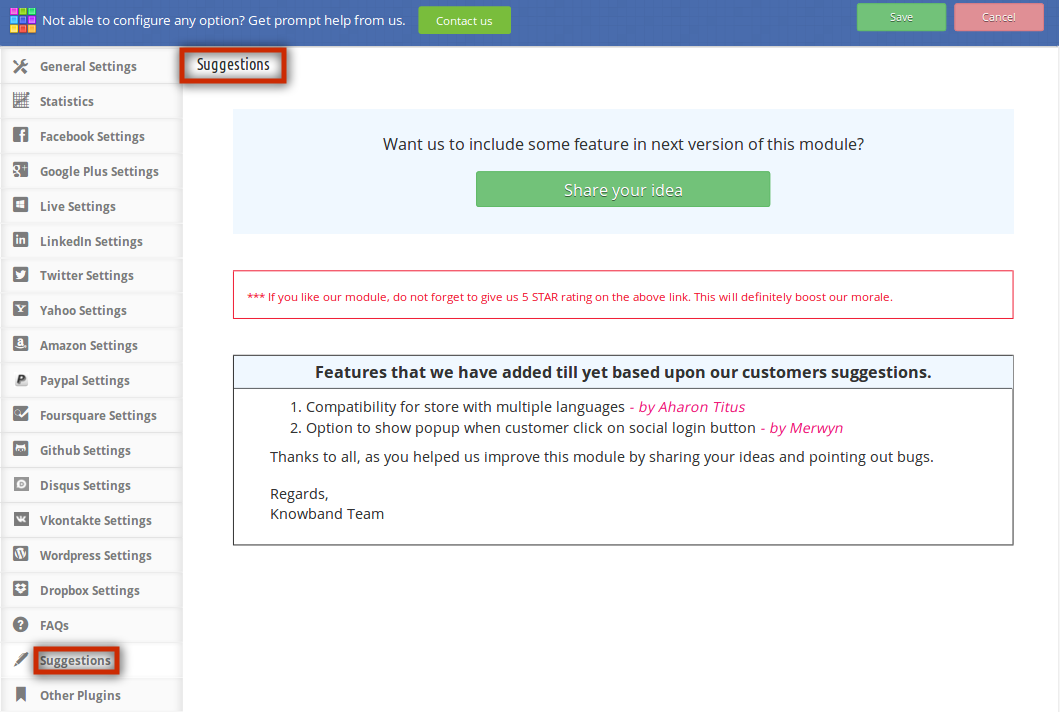
Propozycje:
Jeśli chcesz zasugerować nowe funkcje, które powinny zostać uwzględnione w nowej wersji wtyczki Prestashop do logowania Google+, możesz skorzystać z tej zakładki.
Inne wtyczki:
Ta zakładka przekierowuje do naszej strony deweloperskiej zawierającej listę innych wtyczek opracowanych przez nas. Jeśli podoba Ci się ta wtyczka Prestashop social media login, możesz wypróbować również nasze inne wtyczki Prestashop.
Moduł logowania społecznościowego Front End Prestashop:
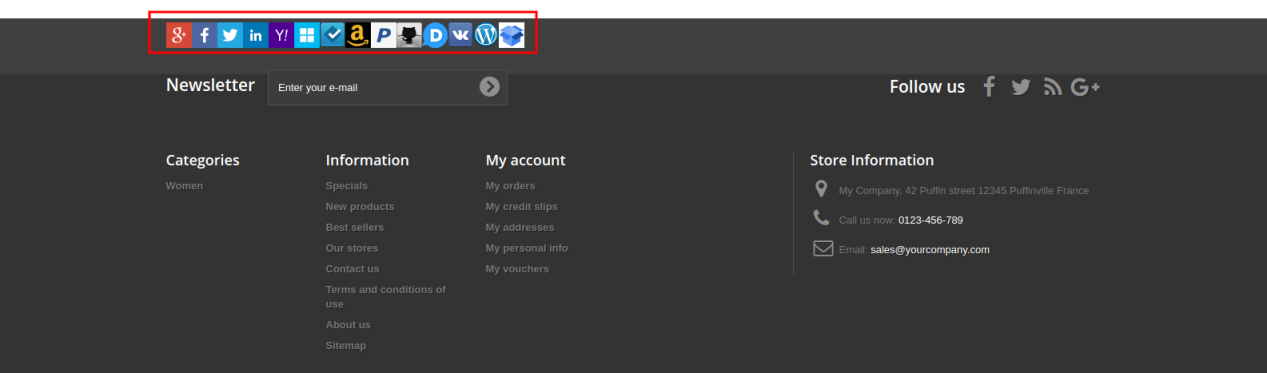
W stopce klienci mogą zobaczyć opcje logowania społecznościowego, jak pokazano poniżej:
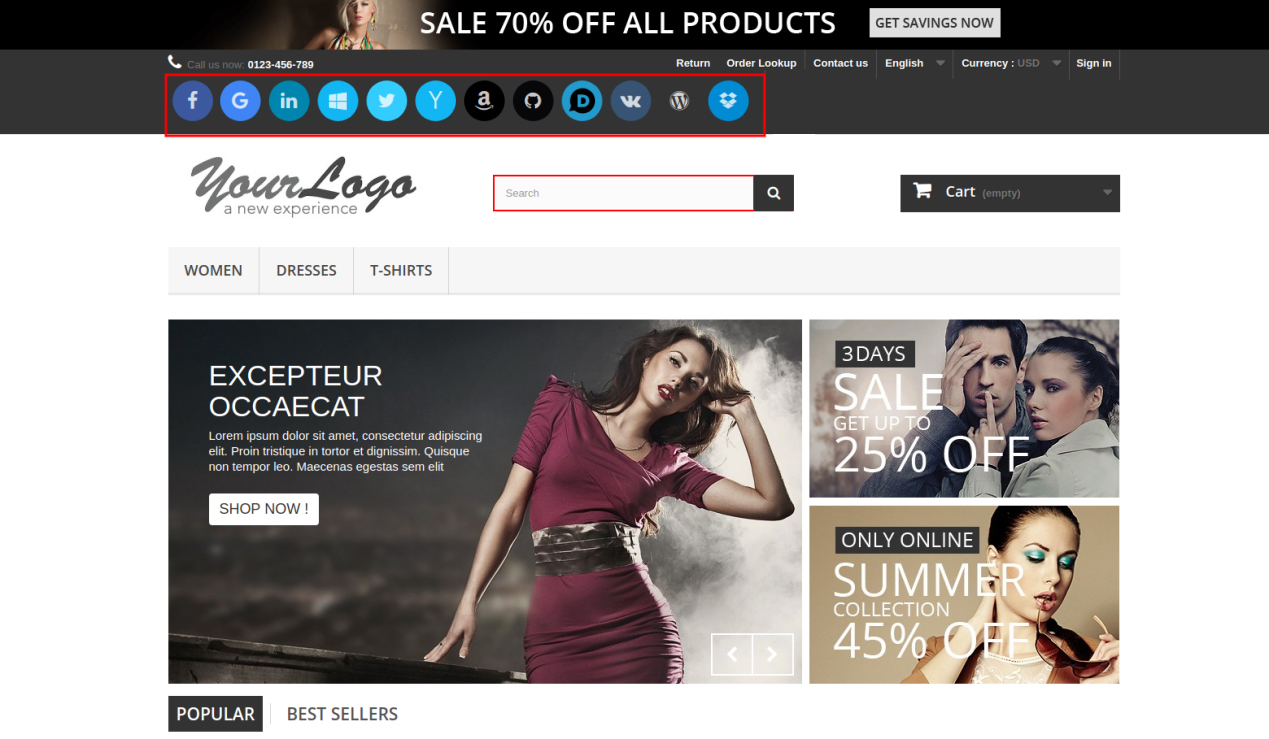
Na froncie tej wtyczki do logowania społecznościowego Prestashop klienci mogą zobaczyć przyciski logowania społecznościowego w pobliżu opcji „Zaloguj się”, ponieważ ustawiliśmy mały przycisk w nagłówku witryny. Poniżej znajduje się zrzut ekranu tego samego:
Funkcjonalność krótkiego kodu
Jeśli chcesz wyświetlić przyciski logowania społecznościowego w innym miejscu, do którego moduł nie ma dostępu. Tak więc istnieje funkcjonalność shortcode, która umożliwia wyświetlanie przycisków logowania społecznościowego w dowolnym miejscu w witrynie. Aby to zrobić, wystarczy umieścić wiersz kodu w pliku tpl. Wiersz kodu jest podany poniżej:
Kod do wyświetlania małej ikony: hak h=’customLoginizerShortCodeHook’ rozmiar=’mały’
Kod do wyświetlania dużej ikony: hak h=’customLoginizerShortCodeHook’ rozmiar=’duży’
Zalecenia:-
Odśwież stronę główną swojego sklepu za każdym razem, gdy włączasz/wyłączasz wtyczkę Prestashop Social Media Login. Jeśli wtyczka Prestashop Social Login nie działa po instalacji, sprawdź uprawnienia w folderze modules. Folder powinien być zapisywalny. Ustaw uprawnienia folderu na 755.
Jak uzyskać dane aplikacji Facebook?
Aplikację na Facebooku można utworzyć, wykonując poniższe kroki:
Krok 1: Przejdź do podanego adresu URL: https://developers.facebook.com/apps/
Krok 2: Kliknij przycisk „Dodaj nową aplikację”.
Krok 3 i 4: Wprowadź nazwę aplikacji i adres e-mail, a następnie kliknij przycisk „Utwórz identyfikator aplikacji”.
Krok 5 i 6: Po kliknięciu opcji Utwórz identyfikator aplikacji konieczne będzie przejście kontroli bezpieczeństwa, jak pokazano poniżej:
Krok 7: Kliknij zakładkę „Ustawienia”.
Krok 8-13: W rozwijanym menu będą dostępne dwie opcje: Basic i Advanced, kliknij „Basic”. Następnie wprowadź „App Domain”, „Contact Email”, „Privacy URL”, „Terms and Conditions URL”, „Add Logo”, „Select Category” i kliknij przycisk „Save Changes”.
Domeny aplikacji:
twojadomena.com jest skorygowania
twojadomena.com/sklep jest nieprawidłowy
www.domena.com jest nieprawidłowy
Krok 14: Teraz kliknij „+Dodaj platformę”.
Krok 15: I wybierz Witrynę jako platformę
Krok 16: Teraz wprowadź adres URL swojej witryny.
Krok 17 i 18: Kliknij „Produkty+” i wybierz opcję logowania przez Facebooka.
Krok 19: Wybierz sieć jako platformę dla aplikacji.
Krok 20: Teraz kliknij Zapisz.
Krok 21 i 22: Kliknij Ustawienia i dodaj prawidłowe przekierowania URI OAuth.
Krok 23 i 24: Kliknij „Recenzja aplikacji”. I zaznacz „Uczyń ‘nazwę swojej aplikacji’ publiczną” na Tak.
Ostatni krok: Skopiuj identyfikator aplikacji i sekret aplikacji, a następnie wklej je w polach przeznaczonych do tego celu w module.
Jak uzyskać szczegóły aplikacji Google?
Przejdź do Google Developers Console (https://console.developers.google.com/project) lub kliknij link znajdujący się w prawym górnym rogu odpowiedniej zakładki na stronie konfiguracji modułu.
Teraz kliknij Utwórz projekt po lewej stronie strony.
Wprowadź nazwę swojego projektu i przejdź do następnego kroku.
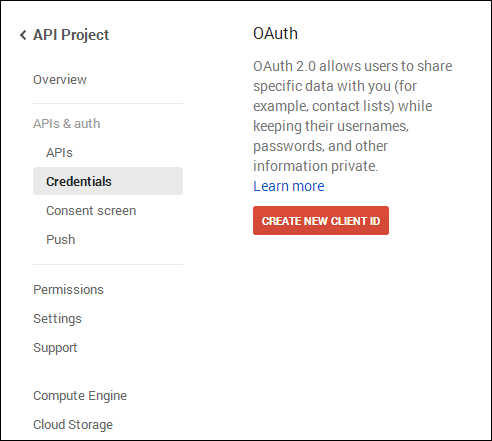
Teraz kliknij API i uwierzytelnianie -> Dane uwierzytelniające w menu po lewej stronie, jak pokazano poniżej.
Kliknij przycisk Utwórz nowy identyfikator klienta w prawym panelu ekranu.
Przed kontynuowaniem może być konieczne wypełnienie formularza Consent Screen. Aby to zrobić, należy kliknąć Consent Screen w lewym menu, jak pokazano na powyższym obrazku.
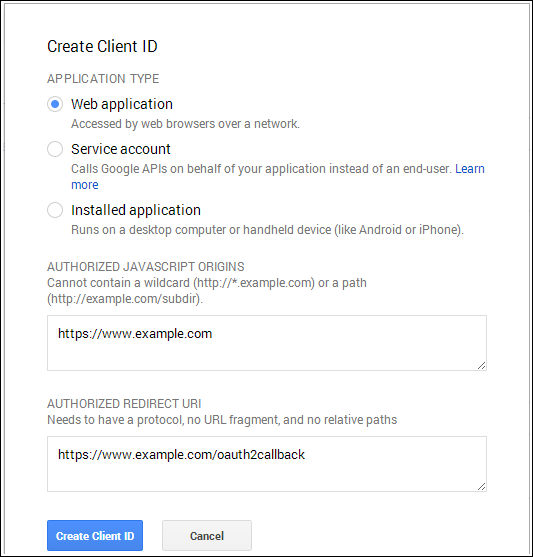
Wypełnij formularz podając poniższe dane:
Typ aplikacji: Aplikacja internetowa.
Autoryzowane źródła JavaScript: nazwa domeny Twojego sklepu (https://www.yourstore.com).
Autoryzowany adres URI przekierowania lub adres URI strony przekierowującej Loginizer:
Jeśli używasz przyjaznego dla SEO adresu URL dla swojego sklepu, użyj tego –
Teraz kliknij przycisk Utwórz ID klienta, aby uzyskać ID klienta i tajny klucz klienta.
Teraz możesz wykorzystać tajny klucz klienta i identyfikator klienta, aby umożliwić klientom logowanie się do sklepu przy użyciu ich konta Google.
Jak uzyskać dane aplikacji LinkedIn?
Przejdź do LinkedIn Developers (https://www.linkedin.com/developer) lub kliknij link podany w prawym górnym rogu odpowiedniej zakładki na stronie konfiguracji modułu.
Kliknij przycisk Utwórz aplikację.
Wypełnij formularz, aby zarejestrować nową aplikację. Adres URL witryny musi być adresem URL Twojego sklepu, np. https://www.yourstore.com.
Po wypełnieniu formularza kliknij Prześlij, aby wysłać formularz i zachować swój klucz API oraz klucz tajny w bezpiecznym miejscu.
W przypadku serwisu LinkedIn adres URL przekierowania jest opcjonalny. Jeśli chcesz ustawić adres URL przekierowania, ustaw go jako:
Jeśli używasz przyjaznego dla SEO adresu URL dla swojego sklepu, użyj tego –
Upewnij się, że Domyślne uprawnienia aplikacji są wybrane prawidłowo, aby móc korzystać z aplikacji. Jak pokazano na powyższym obrazku.
Teraz możesz wykorzystać dane API swojej aplikacji, aby umożliwić swoim klientom logowanie się do sklepu za pomocą konta LinkedIn.
Jak uzyskać szczegóły dotyczące aplikacji Live?
Przejdź do Centrum programistycznego Microsoft (https://account.live.com/developers/applications/create) lub kliknij łącze znajdujące się w prawym górnym rogu odpowiedniej zakładki na stronie konfiguracji modułu.
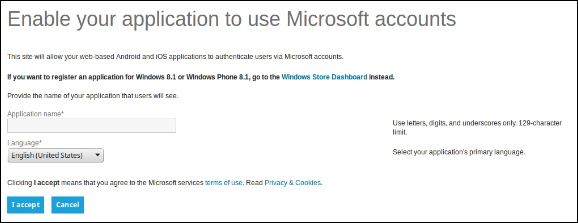
Wprowadź nazwę aplikacji i kliknij przycisk Akceptuję.
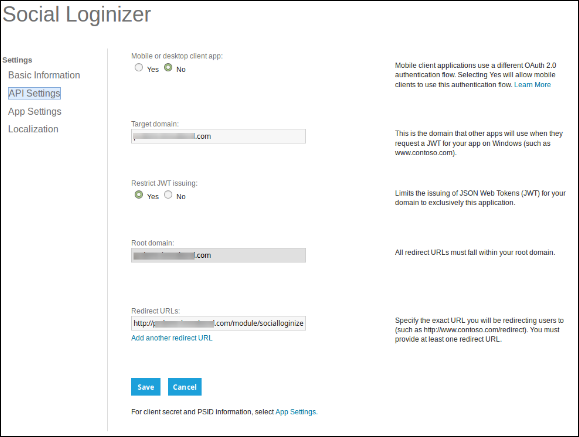
Z menu po lewej stronie wybierz Ustawienia API.
Teraz podaj domenę swojego sklepu i adres URL przekierowania Loginizera jako
W polu Domena docelowa wpisz nazwę swojej domeny (na przykład: https://www.yourstore.com)
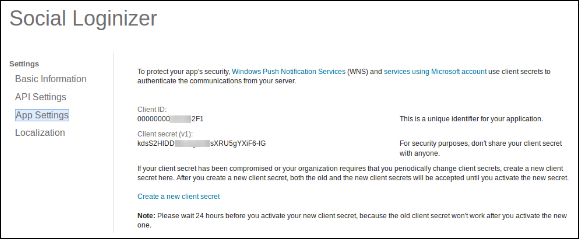
Teraz w menu po lewej stronie kliknij Ustawienia aplikacji i skopiuj swój identyfikator klienta oraz tajny klucz klienta.
Teraz możesz wykorzystać dane aplikacji, aby umożliwić klientom logowanie się do sklepu za pomocą konta Live lub Microsoft.
Jak uzyskać dane aplikacji Twitter?
Przejdź do zarządzania aplikacją Twitter (https://dev.twitter.com/apps) lub kliknij łącze znajdujące się w prawym górnym rogu odpowiedniej zakładki na stronie konfiguracji modułu.
Kliknij przycisk Utwórz nową aplikację.
Wprowadź szczegóły aplikacji w następujący sposób:
Nazwa aplikacji: Nazwa Twojej aplikacji.
Opis: Opis Twojej aplikacji zawierający od 10 do 200 znaków.
Teraz kliknij Tak, zgadzam się, a następnie kliknij Utwórz aplikację na Twitterze.
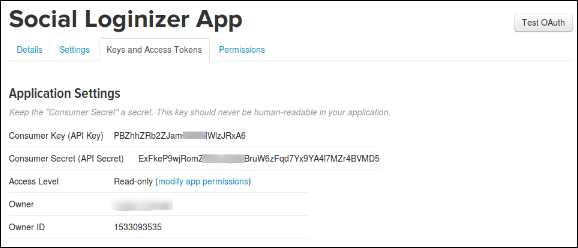
Następnie wybierz opcję Klucze i tokeny dostępu z menu pod nazwą aplikacji i skopiuj klucz API oraz tajny klucz API.
Teraz możesz wykorzystać dane aplikacji, aby umożliwić swoim klientom logowanie się do sklepu za pomocą ich konta na Twitterze.
Jak uzyskać dane aplikacji Yahoo?
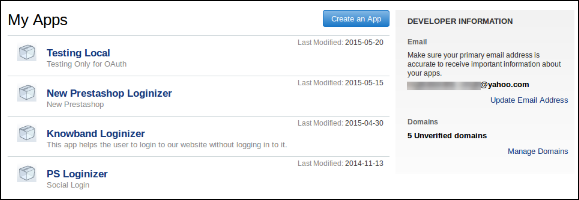
Przejdź do Yahoo Developer Network (https://developer.apps.yahoo.com/projects) lub kliknij link podany w prawym górnym rogu odpowiedniej zakładki na stronie konfiguracji modułu. Kliknij przycisk Utwórz aplikację, aby kontynuować.
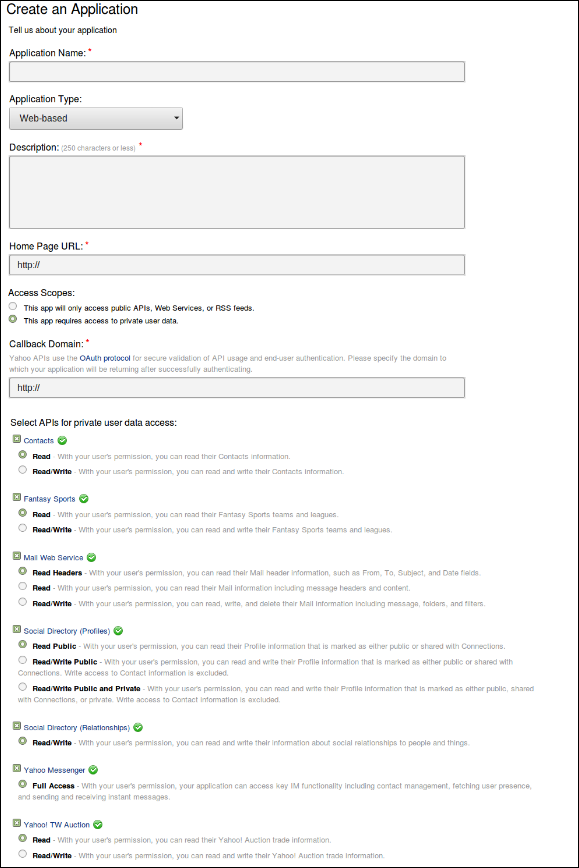
Wypełnij wymagane dane zgodnie z instrukcjami. Adres URL strony głównej będzie adresem URL Twojego sklepu.
Jeśli używasz przyjaznego dla SEO adresu URL, użyj tego jako domeny wywołania zwrotnego:
Upewnij się, że uprawnienia aplikacji zostały prawidłowo wybrane podczas jej tworzenia, jak pokazano na powyższym obrazku.
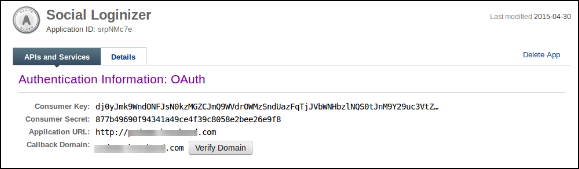
Po utworzeniu aplikacji możesz skopiować klucz konsumenta i tajny klucz konsumenta.
Teraz możesz wykorzystać dane aplikacji, aby umożliwić swoim klientom logowanie się do sklepu za pomocą ich konta Yahoo.
Jak uzyskać dane aplikacji Amazon?
Przejdź do Amazon Developer Network (https://login.amazon.com/manageApps) lub kliknij link znajdujący się w prawym górnym rogu odpowiedniej zakładki na stronie konfiguracji modułu.
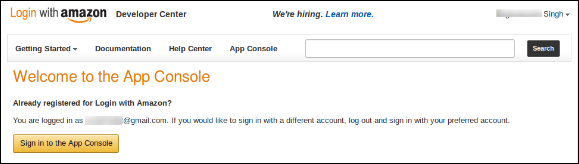
Kliknij przycisk Zaloguj się do konsoli aplikacji.
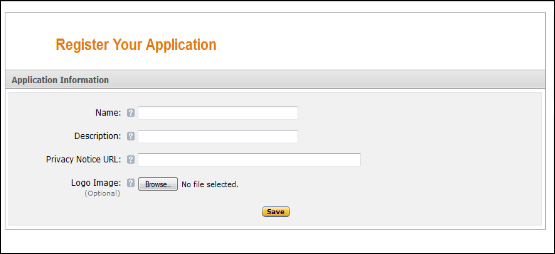
Po pomyślnym zalogowaniu się do Konsoli Aplikacji kliknij przycisk Zarejestruj nową aplikację w prawym górnym rogu strony, a zostaniesz przekierowany na następującą stronę.
Wprowadź szczegóły aplikacji w następujący sposób:
Nazwa: Nazwa Twojej aplikacji.
Opis: Opis Twojej aplikacji.
Adres URL polityki prywatności: Adres URL strony polityki prywatności Twojego sklepu.
Obraz logo: Wybierz opcjonalny obraz logo swojego sklepu.
Kliknij przycisk Zapisz.
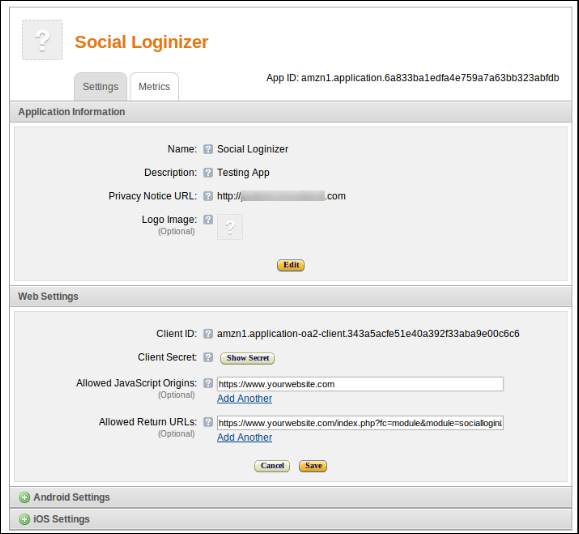
Teraz kliknij Ustawienia sieciowe, aby uzyskać identyfikator klienta i tajny klucz.
Uwaga: Aby umożliwić logowanie do Amazon na swojej stronie internetowej, Twoja strona internetowa musi być bezpieczny za pomocą protokołu HTTPS w przeciwnym razie logowanie do Amazon nie będzie możliwe.
Teraz możesz wykorzystać tajny klucz klienta i identyfikator klienta, aby umożliwić klientom logowanie się do sklepu przy użyciu ich konta Amazon.
Jak uzyskać dane aplikacji PayPal?
Przejdź do serwisu Paypal Developer Network (https://developer.paypal.com/webapps/developer/applications/myapps) lub kliknij łącze znajdujące się w prawym górnym rogu odpowiedniej zakładki na stronie konfiguracji modułu.
Kliknij przycisk Utwórz aplikację.
Teraz wprowadź nazwę swojej aplikacji i kliknij przycisk Utwórz aplikację.
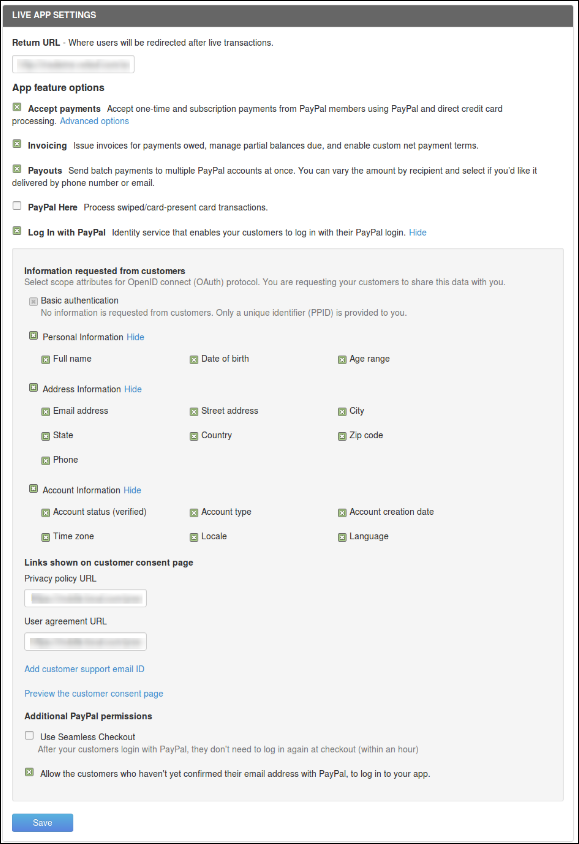
Ustaw adres URL zwrotny aplikacji (na żywo) jako adres URL strony przekierowującej wtyczki Twojego sklepu.
Jeśli używasz przyjaznego dla SEO adresu URL dla swojego sklepu, użyj go jako adresu przekierowania –
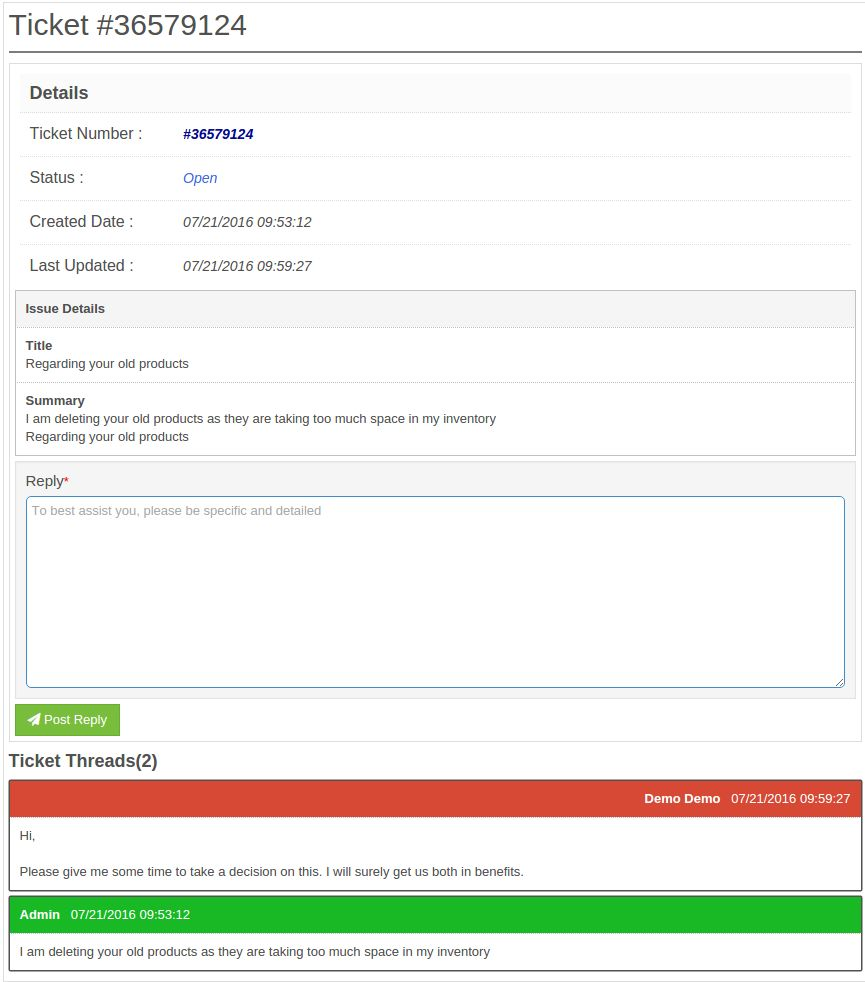
Ta wtyczka nie będzie mogła sprzedać ani administratora, aby skontaktować się ze sobą, podnosząc bilet. Sprzedający może wygenerować bilet dla dowolnego zapytania do administratora i uzyskać odpowiedź od administratora, w ten sam sposób, w jaki administrator może również wygenerować bilet do sprzedawcy, a także ma prawo do zmiany statusu i priorytetu podniesionych biletów. Ta wtyczka zostanie skonfigurowana Jeśli i tylko jeśli Moduł Prestashop Marketplace jest zainstalowany w Twoim sklepie.
Kroki do instalacji
Aby zainstalować tę reklamę, wykonaj następujące czynności:
1. Dodaj folder ad-don w folderze modules twojego systemu.
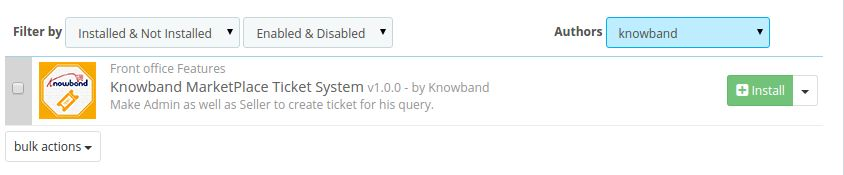
2. Po dodaniu tego folderu ad-don, system wyświetli listę ad-don na stronie modułu pod typem obiektu front office:
3. Kliknij instaluj, aby zainstalować wtyczkę.
Implementacja modułu administracyjnego
W module administratora będą dostępne następujące opcje konfiguracji tej wtyczki.
W tej sekcji Marketplace Knowband dostępne są następujące opcje konfiguracji modułu
1. Włącz / wyłącz: Ta opcja będzie miała przycisk przełączający z dwoma określonymi wartościami ON i OFF. Ta opcja znajdzie się w zakładce ustawień rynkowych. Jeśli ta opcja jest ustawiona na WYŁ., Żadna z funkcji nie będzie działać i nie będzie miała wpływu na żadną inną sekcję witryny. Domyślnie ta opcja będzie WYŁĄCZONA.
Ticket System
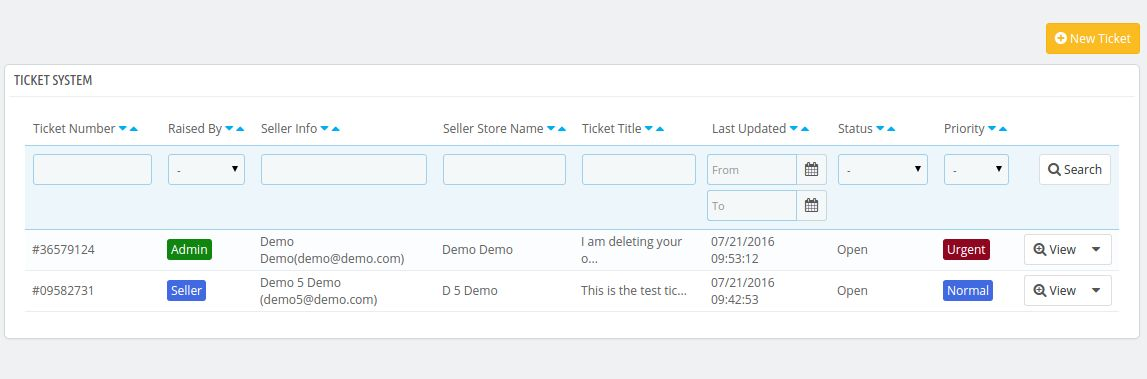
Ta sekcja Knowband Marketplace będzie zawierała tabelę z następującymi kolumnami:
Numer biletu: Ta kolumna zawiera unikalny identyfikator lub numer referencyjny wygenerowanego biletu.
Wychowany przez: Ta kolumna pokaże, czy bilet został zgłoszony przez sprzedawcę lub administratora.
Informacje o sprzedawcy: Pokazuje adres e-mail sprzedawcy.
Nazwa sklepu: Wyświetla nazwę sklepu sprzedawcy.
Tytuł biletu: Wyświetla tytuł zapytania.
Ostatnia aktualizacja: Pokazuje datę ostatniej aktualizacji biletu.
Status: Pokazuje aktualny stan biletu.
Priorytet: Pokazuje priorytet biletu.
Wyświetl: Przekieruj do nowej strony, na której dostępne są wszystkie informacje na temat biletu.
Zmień stan: Bezpośrednio zmień stan biletu.
Zmień priorytet: Bezpośrednio zmień priorytet biletu. Wyświetl zmiany stanu: wyświetl listę zmian stanu dla danego biletu.
Wyświetl zmiany priorytetów: Wyświetl listę zmian priorytetów dla danego biletu.
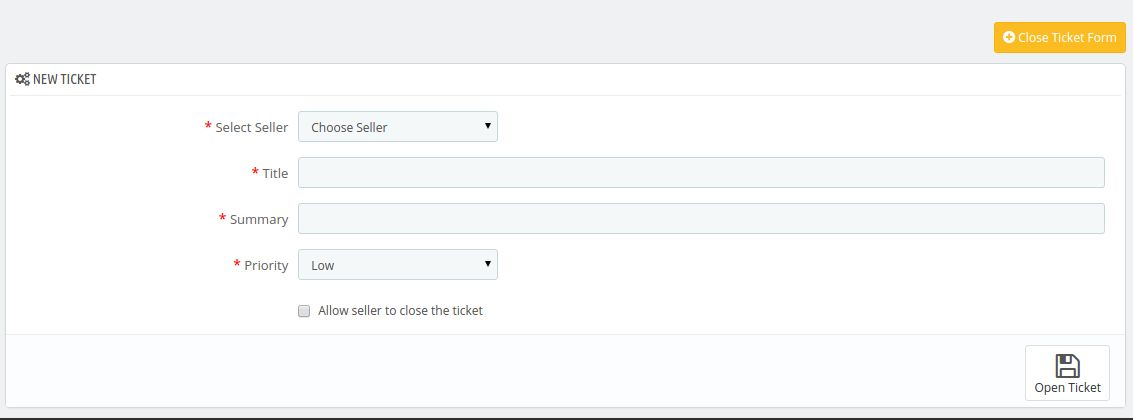
Nowy bilet: Aby utworzyć nowy bilet, kliknij przycisk Nowy bilet, a na formularzu pojawią się następujące pola:
Wybierz sprzedającego: Wybierz sprzedawcę, dla którego podniesiono bilet.
Tytuł: Ustaw odpowiedni tytuł biletu.
Podsumowanie: Wprowadź szczegóły dotyczące zapytania do sprzedającego.
Priorytet: Wybierz priorytet biletu.
Gdy administrator kliknie link Wyświetl.
Implementacja Front Office
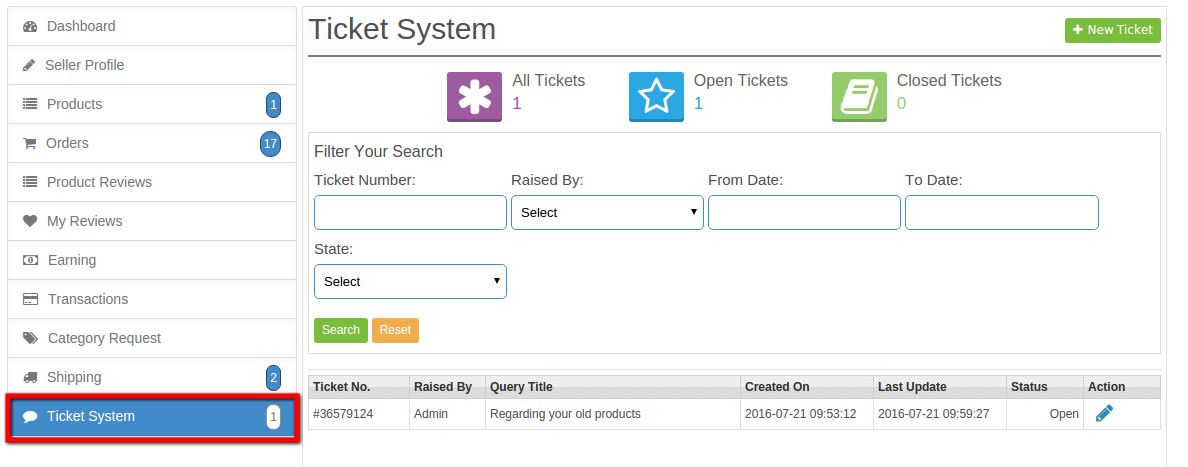
Na front office dodaje się podmenu Ticket System w menu sprzedawcy.
Ta karta zawiera listę biletów wygenerowanych przez sprzedającego i administratora temu sprzedawcy.
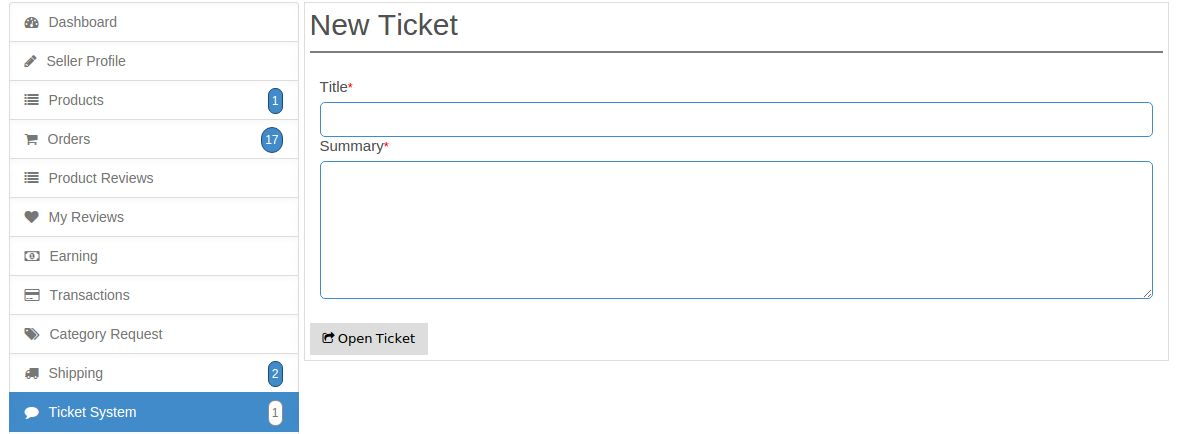
Sprzedawca może podnieść nowy bilet klikając na przycisk nowego biletu.
Sprzedawca może wyświetlać odpowiedzi, klikając przycisk Edytuj działanie
Nie podrapuj już głowy, jeśli stawałeś w obliczu mniejszego zaangażowania klientów w swój sklep, a sprzedaż zaczęła się odwracać. Przyczyną tego niekorzystnego wiatru może być długotrwały, czasochłonny i niewiążący proces realizacji transakcji, który może zabić zainteresowanie odwiedzających Twoją stronę sklepem OpenCart. Proces realizacji transakcji jest zdecydowanie jednym z najważniejszych elementów każdej witryny eCommerce, ale często jest niedoceniany przez większość właścicieli witryn na całym świecie. Jeśli miałeś do czynienia z suszy klientów i sprzedaży w Internecie, porozmawiajmy o tych dwóch Rozszerzenia OpenCart to może być twój największy zakład na obiecującą przyszłość eCommerce.
Jeśli chcesz zapewnić bezproblemową realizację transakcji swoim klientom, musisz zwrócić szczególną uwagę na ten OpenCart One Wtyczka do kasy OpenCart od Knowband może przenieść funkcjonalność Twojego czeku na nowy poziom, aby zapewnić maksymalne zaangażowanie klienta i sprzedaż. Jeśli myślisz, że mogą istnieć lepsze alternatywy w tej kategorii, doradzimy, aby rzucić okiem na różne funkcje i funkcjonalności tego modułu, które wyjaśniono poniżej.
Zapewnia funkcję tłumaczenia językowego, aby zaspokoić potrzeby dużej liczby klientów z całego świata.
Oferuje wysoką możliwość dostosowywania do przechowywania administratora w celu dokonywania płynnych dostosowań.
Pozwól właścicielowi sklepu zaprojektować proces realizacji transakcji zgodnie z różnymi dostępnymi układami projektowymi.
Przywołuje zaangażowanie społeczne w Twoim sklepie, aby uzyskać maksymalną liczbę konwersji i możliwości sprzedaży.
Wyposażony w responsywny design zapewniający dostęp do wielu urządzeń, takich jak smartfony, tablety, smartfony i inne tego typu urządzenia mobilne.
Jest to jedno z najbardziej oczekiwanych rozszerzeń wiedzy Knowband, które uwielbia wiele osób Sklep PrestaShop właściciele na całym świecie. Ma wszystkie odpowiednie składniki, które mogą zoptymalizować wydajność Twojego sklepu internetowego poprzez uproszczony proces płatności za jedną stronę dla docelowych klientów. Może pomóc w usuwaniu różnych barier ze sklepu OpenCart, które mogą utrudniać ogólny wzrost i konwersje. Oto niektóre z zaawansowanych funkcji tego dodatku do kasy OpenCart, które są następujące:
Pozwól na płynne dodawanie treści HTML, takich jak tekst, obrazy, linki lub inne elementy witryny.
Upewnij się, że administrator sklepu przeprojektował proces kasowania, umożliwiając ukrywanie lub ujawnianie wybranych pól do realizacji transakcji.
Zapewnia większą kontrolę nad witryną i proces realizacji transakcji za pośrednictwem interaktywnego panelu administracyjnego.
Integracja popularnych loginów w mediach społecznościowych w celu zwiększenia zaangażowania klientów i konwersji.
Jest to początek nowej podróży w dziedzinie procesu kasowego z wtyczką do kasy OpenCart, wyjaśnioną powyżej. Pomogą one zaangażować odwiedzających Twoją witrynę w Twój sklep internetowy i przekonają ich, by sfinalizowali zamówienie w celu zwiększenia współczynników konwersji i sprzedaży. Przejdź teraz na naszą stronę i zdobądź moduł na milion dolarów do swojego sklepu OpenCart.