Galeria sklepu Magento Instagram rozszerzenie jest proste, ale skuteczne Rozszerzenie Magento która integruje twoje konto na Instagramie w sklepie Magento. Pobiera obrazy z konta na Instagramie lub obrazy umieszczone pod określonym hashtagiem w sklepie Magento. Pomaga wyświetlać treści generowane przez użytkowników i umożliwia oznaczanie podobnych produktów dostępnych w sklepie. Treści generowane przez użytkowników pomagają podejmować lepsze decyzje zakupowe. Rozszerzenie Galerii Sklepu Instagram dla Magento 2 dodaje atrakcyjny wygląd Instagrama do Twojego sklepu e-commerce.
Funkcje rozszerzenia Magento Instagram Shop Gallery
Wyświetlaj galerię sklepu z Instagramem w dowolnym miejscu na swojej stronie, na stronie głównej, stronie produktu, stronie kategorii, stronie kontaktowej itp.
Możesz umieścić link Galeria sklepu na Instagramie w stopce swojej witryny.
Wyświetl polubienia i komentarze do zdjęć w galerii sklepu na Instagramie.
Chociaż możesz pobrać tyle zdjęć, ile chcesz, ustaw limit liczby zdjęć, które będą wyświetlane w sekcji Galeria sklepu na Instagramie.
Wybierz rodzaj obrazów, które chcesz wyświetlić w galerii. Na przykład wszystkie obrazy, zatwierdzone obrazy lub obrazy zmapowane z powiązanymi produktami.
Zdefiniuj hashtagi, dla których chcesz pobrać obrazy. Staje się to bardzo pomocne, jeśli prowadzisz kampanię marketingową.
Rozszerzenie Magento Instagram Shop Gallery umożliwia utworzenie adresu URL dla strony Galerii Sklepu Instagram.
Tryb karuzeli zapewnia atrakcyjny interfejs do galerii Instagram.
Rozszerzenie Magento Instagram Shop Gallery jest łatwe do zainstalowania i skonfigurowania bez konieczności posiadania wiedzy technicznej.
Jest to rozszerzenie wielojęzyczne i kompatybilne z wieloma sklepami.
Jest to w pełni responsywne rozszerzenie, które doskonale pasuje do telefonów komórkowych, tabletów i komputerów stacjonarnych.
Ostatnie słowo
Dziś Instagram jest jedną z wiodących sieci społecznościowych o ogromnym zaangażowaniu użytkowników. Dlatego posiadanie sekcji Galerii Instagram w sklepie Magento może być świetnym pomysłem, aby poprawić wrażenia użytkownika. Ponadto produkty dołączone do zdjęć na Instagramie mogą zwiększyć możliwość konwersji. Wypróbuj rozszerzenie Magento Instagram Shopping Gallery.
Oferty Knowband Rozszerzenie programu partnerskiego i skierowania Magento co pozwala administratorowi sklepu internetowego uzyskać więcej klientów i ruchu. Administrator sklepu internetowego może pozwolić klientom zarejestrować się jako partner i tworzyć skierowania do sklepu. Użytkownicy stowarzyszeni online mogą zarabiać pieniądze za każde skierowanie. Administrator może zastosować ustawienia, aby zapewnić prowizję za skierowanie. Administrator może uiścić prowizję za rejestrację nowych klientów lub zamówienie złożone przez poleconych klientów. Poleceni klienci mogą składać zamówienia za pomocą kodu polecającego, kodu kuponu lub linku polecającego dostarczonego przez klienta stowarzyszonego.
W ten sposób administrator sklepu internetowego może łatwo poprawić sprzedaż i ruch w witrynie, oferując prowizję klientom stowarzyszonym. Administrator sklepu eCommerce może łatwo promować sklep bez żadnych dodatkowych wysiłków. Klienci stowarzyszeni mogą również uzyskać korzyści, polecając nowych klientów. Mogą uzyskać prowizję za pomocą nowych rejestracji klientów i zamówień złożonych przez klientów. Wtyczka programu polecającego Magento zapewnia łatwy sposób promowania strony internetowej.
Podstawowe funkcje 1.1 tego rozszerzenia Magento
Administrator sklepu internetowego może pozwolić klientom na zarejestrowanie swojego konta jako partnera i utworzenie skierowań do sklepu w celu uzyskania ekscytującej prowizji.
Rozszerzenie programu partnerskiego i rekomendacji Magento pozwala administratorowi aktywować lub dezaktywować nowe rejestracje partnerów w dowolnym momencie.
Wtyczka programu partnerskiego i skierowania Magento zapewnia różne metody udostępniania skierowania.
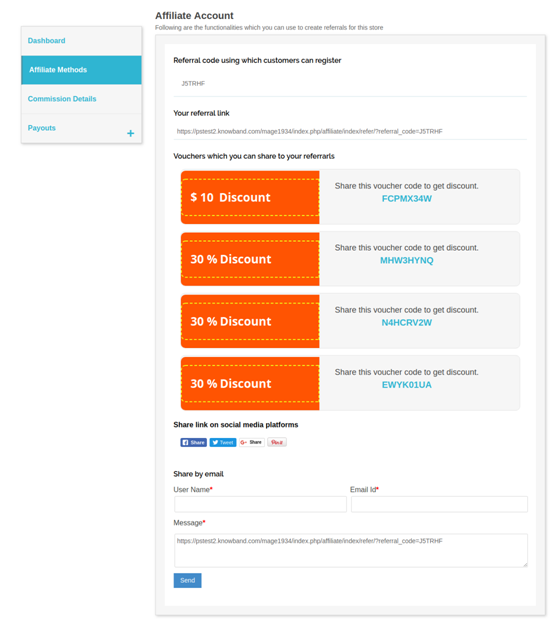
Klienci stowarzyszeni mogą wysyłać kod polecający, udostępniać link, udostępniać kupon rabatowy, udostępniać link na platformach społecznościowych i udostępniać link za pośrednictwem poczty elektronicznej.
Administrator sklepu internetowego może pokazać opcję udostępniania linku na Facebooku, Google plus, Twitterze i Pinterest.
Administrator może ustawić globalną stawkę polecającą dla złożonego zamówienia. Ta wartość będzie wyrażona w procentach. Administrator może również ustawić stawkę polecającą dla konkretnego klienta stowarzyszonego.
Administrator może również ustawić globalną stawkę za skierowanie do rejestracji użytkownika. Będzie to stała wartość. Administrator może również ustawić określoną stawkę za skierowanie dla klientów stowarzyszonych.
Wtyczka programu polecającego Magento zapewnia opcję wyboru globalnego typu kuponu i odpowiednie ustawienie jego wartości.
Administrator sklepu internetowego może również wybrać akcję, na którą będzie naliczane skierowanie.
Użytkownik online może otrzymać prowizję za skierowanie na rejestrację nowego użytkownika lub po złożeniu zamówienia.
Użytkownicy online mogą zarejestrować się jako partnerzy i tworzyć skierowania do sklepu, aby otrzymać prowizję.
Moduł skierowań Magento zapewnia pulpit do łatwego pokazywania szczegółów związanych z poleceniami i prowizjami.
Rozszerzenie Programu Partnerskiego Magento zapewnia funkcjonowanie klientom stowarzyszonym w celu realizacji ich prowizji poprzez wysłanie prośby o wypłatę.
Instalacja 2.0
Sprzedawca sklepu internetowego może zainstalować rozszerzenie programu partnerskiego i skierowania Magento, wykonując następujące czynności:
Administrator może pobrać pakiet rozszerzeń ze sklepu Knowband.
Po pobraniu pakietu rozszerzeń otrzymasz spakowany plik. Rozpakuj pakiet w folderze głównym instalacji Magento za pomocą menedżera FTP (jak Filezilla lub WinSCP https://filezilla-project.org/). Administrator znajdzie pliki i foldery, jak pokazano na obrazku poniżej:
3. Rozszerzenie jest teraz zainstalowane i gotowe do użycia. W panelu administracyjnym przejdź do „System> Rozszerzenia Knowband> Wtyczka programu polecającego Magento“.
Teraz administrator sklepu może używać i konfigurować rozszerzenie Magento Affiliates.
3.0 Instrukcja obsługi
Administrator otrzyma różne opcje dostosowywania po pomyślnym zainstalowaniu rozszerzenia programu partnerskiego Magento i programu polecającego. Administrator może skonfigurować rozszerzenie Magento w celu wdrożenia funkcji partnerskiej na stronie e-commerce.
Poniżej wymienione są opcje konfiguracji:
Podstawowa konfiguracja
Klienci afiliowani
Lista poleconych
Wykaz Komisji
Żądania wypłaty
Podstawowa konfiguracja 3.1
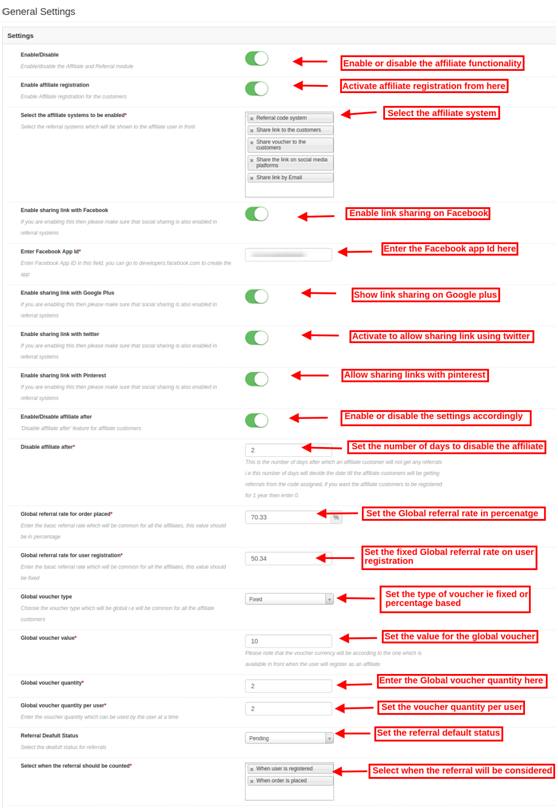
W polu Ustawienia podstawowe można zastosować ustawienia do wyświetlania funkcjonalności systemu partnerskiego na stronie internetowej. Właściciel sklepu może zastosować ustawienia zgodnie z wymaganiami.
Oto opcje konfiguracji:
Włącz / Wyłącz: Aktywuj lub dezaktywuj rozszerzenie programu partnerskiego i polecającego Magento tylko za pomocą przełącznika jednego przycisku.
Włącz rejestrację partnera: Aktywuj ustawienia, aby wyświetlić opcje rejestracji partnerów w interfejsie witryny.
Wybierz system polecania, który chcesz włączyć: Wybierz system polecania z podanych opcji. Administrator może wybrać z systemu kodu polecającego, udostępnić link do klientów, udostępnić kupon klientom, udostępnić link na platformach społecznościowych i udostępnić link e-mailem.
Włącz link udostępniania za pomocą Facebooka: Aktywuj tę opcję, aby umożliwić klientom stowarzyszonym udostępnianie linku za pomocą konta na Facebooku. „Udostępnij link na platformie mediów społecznościowych„należy wybrać tę opcję dla tej implementacji.
Włącz identyfikator aplikacji Facebook: Musisz wprowadzić identyfikator aplikacji Facebook w tej opcji konfiguracji. Wykonaj kroki opisane w sekcji 3.1.1, aby utworzyć identyfikator aplikacji Facebook.
Włącz udostępnianie linku w Google Plus: Pokaż / ukryj opcję udostępniania linków za pomocą Google plus. Klienci stowarzyszeni mogą udostępniać link swoim kontem Google plus.
Włącz udostępnianie linku za pomocą Twittera: Aby udostępnić opcję udostępniania linku na Twitterze, administrator może włączyć ustawienia.
Włącz łącze udostępniania za pomocą Pinteresta: Włącz / wyłącz ustawienia pokazywania / ukrywania udostępniania linków za pomocą Pinteresta.
Włącz opcję Wyłącz partnera po:Aktywuj lub dezaktywuj ustawienia zgodnie z wymaganiami. Po włączeniu tej opcji zostanie wyświetlona nowa opcja konfiguracji.
Wyłącz partnera po: Ustaw liczbę dni, po których nie chcesz przekazywać żadnych skierowań do klientów stowarzyszonych. Ustaw dni, po których partnerzy nie otrzymają żadnych skierowań z przypisanego kodu.
Globalna stawka za skierowanie na złożone zamówienie: Ustaw globalną stawkę za skierowanie, tj. Wspólną kwotę skierowania dla wszystkich podmiotów stowarzyszonych. Ta wartość będzie wyrażona w procentach.
Globalna stawka za skierowanie do rejestracji użytkownika: Tutaj możesz ustawić stawkę referencyjną dla rejestracji użytkownika, która będzie wspólna dla wszystkich oddziałów. Ta wartość zostanie naprawiona.
Globalny typ kuponu: Wybierz typ kuponu, tj. Stały lub procentowy. Będzie to typ kuponu, który będzie wspólny dla wszystkich podmiotów stowarzyszonych.
Globalna wartość kuponu: Wprowadź wartość globalnego kuponu.
Globalna ilość kuponu: Ustaw liczbę kuponów na udostępnienie wszystkim klientom stowarzyszonym. Klienci stowarzyszeni mogą udostępniać kupony poleconym.
Globalna ilość kuponu na użytkownika: Wprowadź liczbę razy, kiedy użytkownik może zastosować te kupony.
Stan domyślny skierowania: Tutaj możesz ustawić domyślny status skierowań. Może zostać zaakceptowana, odrzucona i oczekująca.
Wybierz, kiedy należy odesłać skierowanie: Rozszerzenie programu partnerskiego i skierowania Magento zapewnia opcję rozważenia skierowania na nową rejestrację użytkownika lub podczas składania zamówienia.
3.1.1 Kroki, aby wygenerować identyfikator aplikacji Facebook
Wykonaj następujące kroki, aby wygenerować identyfikator aplikacji Facebook:
Przede wszystkim należy zalogować się na swoje konto Facebook. Następnie kliknij poniższy link: https://developers.Facebook.com/
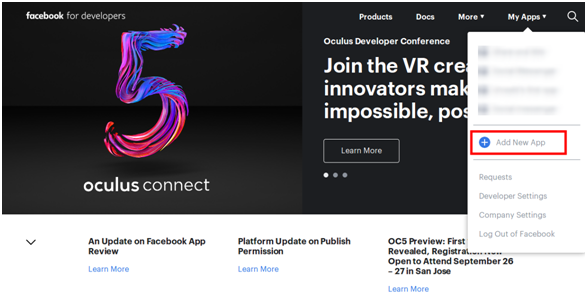
Idź do „MOJE APLIKACJE„i kliknij”DODAJ NOWĄ APLIKACJĘ" opcja.
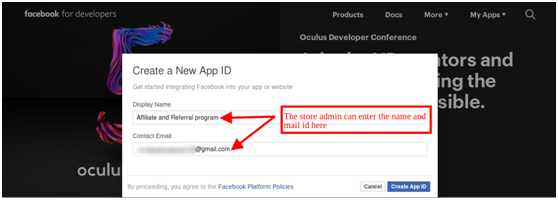
Wejdz do "Wyświetlana nazwa"I"kontaktowy identyfikator e-mail„szczegóły. Następnie kliknij„Utwórz identyfikator aplikacjiPrzycisk ".
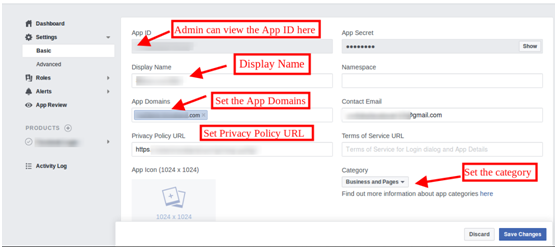
Teraz idź do „Ustawienia„i wybierz”Podstawowy"Opcja. Tutaj możesz uzyskać identyfikator APP. Teraz musisz wstawić domeny aplikacji, kategorię, adres URL polityki prywatności tutaj.
W ten sposób można uzyskać identyfikator aplikacji Facebook.
Klienci stowarzyszeni 3.2
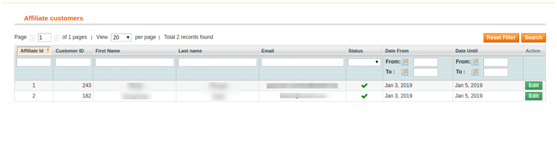
Tutaj, w tej opcji konfiguracji, administrator sklepu internetowego może przeglądać listę klientów stowarzyszonych. Rozszerzenie programu partnerskiego i skierowania Magento zapewnia listę klientów stowarzyszonych w interfejsie administratora.
3.2.1 Jak edytować dane klienta partnerskiego?
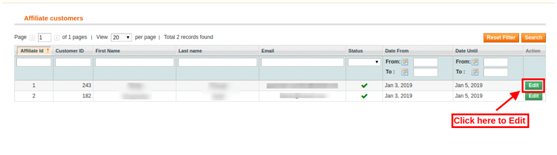
Administrator może kliknąć przycisk „Edytuj”, aby zmienić dane dowolnego klienta stowarzyszonego.
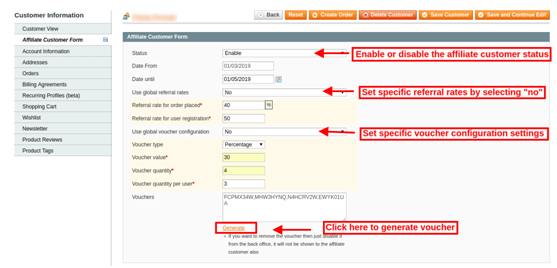
Po kliknięciu opcji „Edytuj” administrator sklepu internetowego może modyfikować szczegóły dotyczące klientów stowarzyszonych.
Moduł programu partnerskiego i skierowania Magento zapewnia te opcje konfiguracji, jak pokazano poniżej:
Status: Aktywuj lub dezaktywuj status klienta afiliacyjnego z interfejsu administratora tej wtyczki Magento Affiliate and Referral.
Partner od: Tutaj możesz zobaczyć datę, z której klient zarejestrował się jako partner.
Partner do: Możesz ustawić datę, aż klient będzie partnerem.
Użyj globalnych stawek za skierowanie: Administrator sklepu internetowego ma możliwość skorzystania z globalnej stawki referencyjnej lub ustalenia konkretnych stawek za polecanie dla danego klienta afiliacyjnego.
Stawka za skierowanie na złożone zamówienie: Ustaw określoną stawkę za skierowanie, którą chcesz zaoferować przy składaniu zamówienia.
Stawka za skierowanie do rejestracji użytkownika: Ustaw stałą kwotę skierowania przy rejestracji nowego użytkownika.
Użyj globalnej konfiguracji kuponu: Jako właściciel sklepu możesz skorzystać z globalnego kuponu lub skonfigurować określony kupon dla dowolnego klienta.
Typ kuponu: Wybierz procent lub typ kuponu stałego.
Wartość kuponu: Ustaw wartość kuponu.
Ilość kuponów: Ustaw liczbę kuponów.
Ilość kuponów na użytkownika: Administrator może ustawić liczbę kuponów na użytkowników.
Kupony: Tutaj możesz wyświetlić wygenerowane kupony.
Generować: Administrator może kliknąć przycisk Generuj, aby wygenerować nowe kupony zgodnie z zastosowanymi ustawieniami.
Lista poleconych 3.3
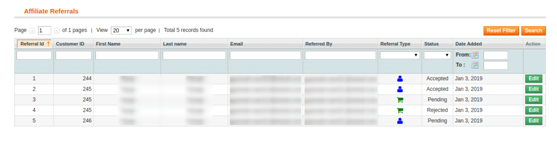
Na liście poleconych właściciel sklepu internetowego może również przeglądać skierowania i ich szczegóły. Rozszerzenie programu partnerskiego i skierowania Magento zawiera listę wszystkich klientów polecających.
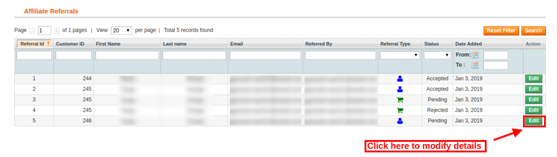
Właściciel sklepu może również edytować status partnera. Administrator musi tylko kliknąć „EdytujPrzycisk ".
Po kliknięciu przycisku „Edytuj” otrzymasz następujące opcje dostosowywania:
Przyłączać: Tutaj możesz wyświetlić dane identyfikacyjne e-mail klientów stowarzyszonych.
Opis: Zobacz aktywność wykonaną przez klienta stowarzyszonego.
Wartość prowizji: Tutaj możesz zobaczyć wartość prowizji według konfiguracji.
Waluta prowizji: Tutaj możesz zobaczyć typ waluty.
Numer zamówienia: Numer referencyjny zamówienia zostanie wyświetlony tutaj, jeśli jakikolwiek polecający złoży zamówienie.
Status skierowania: Ustaw status odwołania jako zaakceptowany, odrzucony i oczekujący.
Data skierowania: Możesz również zmienić datę skierowania z interfejsu administratora.
Lista Komisji 3.4
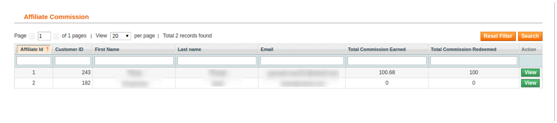
Tutaj, w wykazie prowizji, administrator sklepu internetowego może przeglądać prowizję partnera. Administrator sklepu może przeglądać całkowitą prowizję oferowaną klientom stowarzyszonym.
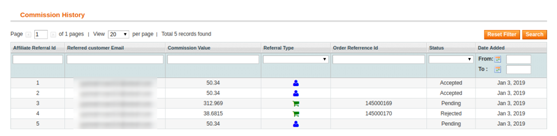
Administrator może kliknąć przycisk widoku, aby uzyskać szczegóły dotyczące prowizji. W tym miejscu administrator sklepu internetowego może wyświetlać dane identyfikacyjne e-mail, wartość prowizji i jej status.
Żądania wypłaty 3.5
Rozszerzenie programu partnerskiego i skierowania Magento zapewnia opcję obsługi żądań wypłaty. Klienci stowarzyszeni mogą wysyłać wnioski o wypłatę w celu umorzenia prowizji. Klienci stowarzyszeni mogą poprosić o wygenerowanie kuponu lub bezpośrednio poprosić o wypłatę.
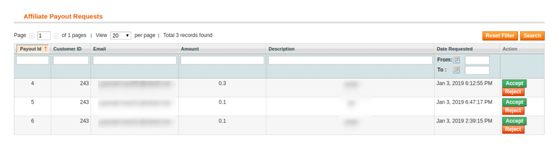
Administrator sklepu internetowego może wyświetlić wszystkie „żądania wypłat” w tej sekcji i zaakceptować lub odrzucić wnioski o wypłatę.
Administrator sklepu może wyświetlić prośbę o wypłatę w opcji „Wnioski o wypłatę”, a następnie zaakceptować lub odrzucić żądanie.
Interfejs frontowy 4.0
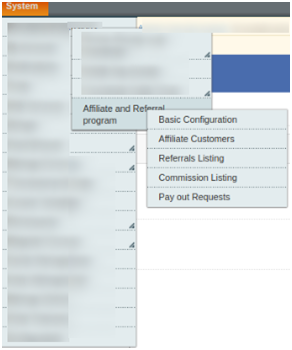
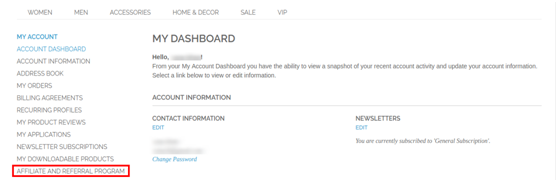
Po utworzeniu konta użytkownicy online mogą kliknąć „Program partnerski i program polecający”, aby zarejestrować się jako klient stowarzyszony.
Po kliknięciu tej opcji „Program partnerski i program polecający” użytkownicy online mogą zarejestrować się jako klient stowarzyszony.
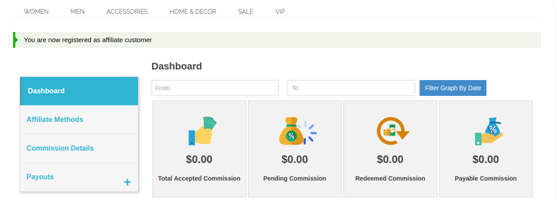
Teraz użytkownicy online są zarejestrowani jako partnerzy i mogą zobaczyć szczegóły, jak pokazano poniżej:
Istnieje kilka metod udostępniania kodów polecających. Klienci stowarzyszeni mogą udostępniać kody polecające, aby otrzymać prowizję.
Klienci stowarzyszeni mogą udostępniać kod polecający, udostępniać link polecający, udostępniać kupony, udostępniać link na platformach społecznościowych i udostępniać link do sklepu za pośrednictwem poczty elektronicznej.
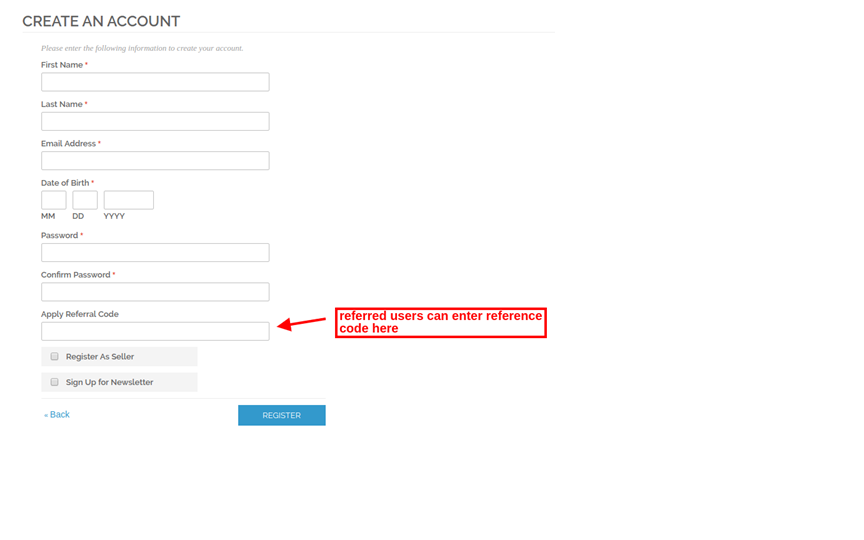
Poleceni użytkownicy mogą zarejestrować się za pomocą kodu polecającego, jak pokazano poniżej:
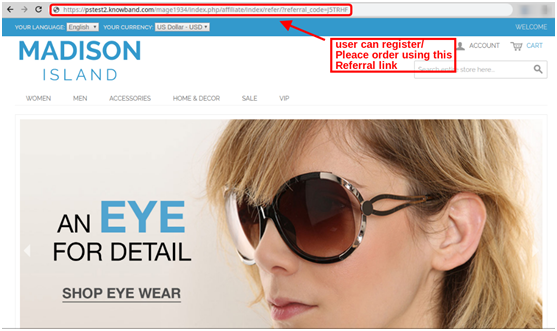
Użytkownicy online mogą zarejestrować się za pomocą linku polecającego udostępnionego przez klientów stowarzyszonych lub złożyć zamówienie z linkiem polecającym. Klient afiliacyjny otrzyma kwotę poleconą zgodnie z działaniem poleconego użytkownika online.
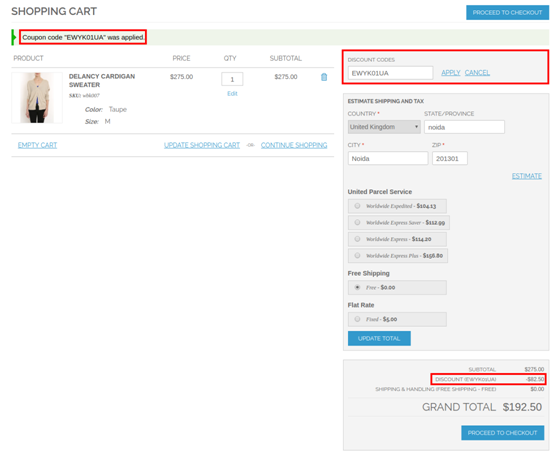
Użytkownicy online mogą również korzystać z kodów kuponów udostępnianych przez klientów stowarzyszonych w celu uzyskania zniżki. Klienci stowarzyszeni otrzymają prowizję za polecenie.
W ten sposób klienci stowarzyszeni mogą polecić użytkownikom online i łatwo uzyskać prowizję za skierowanie.
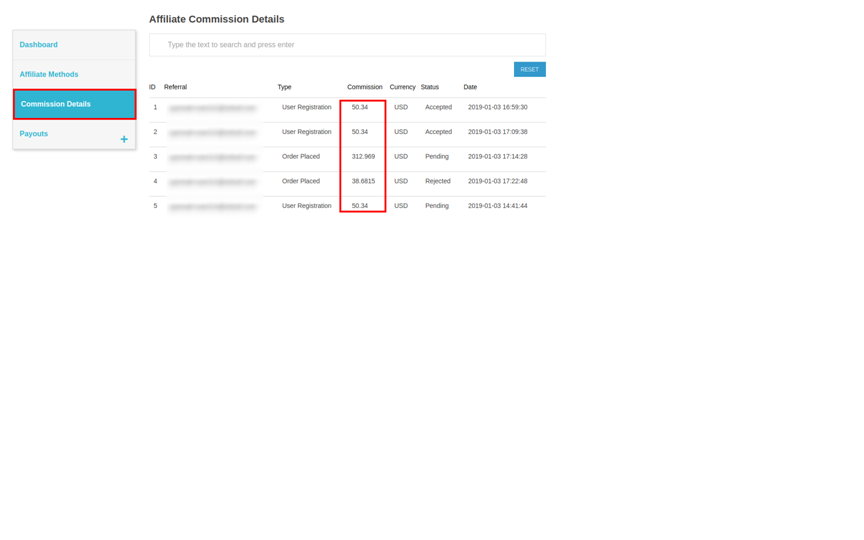
Klienci stowarzyszeni mogą oglądać nagrodzoną prowizję przy każdym poleceniu. Mogą również zobaczyć status prowizji na interfejsie frontonu strony. W "Szczegóły prowizji„Użytkownicy online mogą łatwo przeglądać każdy szczegół.
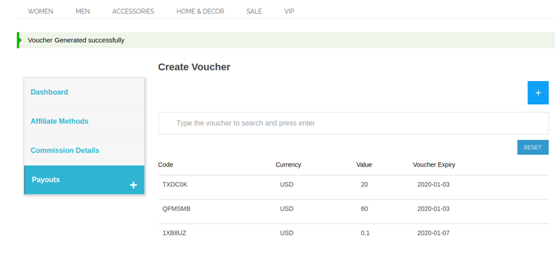
?Użytkownicy online mogą poprosić o wypłatę, klikając „Wypłaty„. Użytkownicy online mogą kliknąć„bony„w celu zażądania wygenerowania kuponu. Użytkownik online może również poprosić o wypłatę.
Aby wygenerować kupony, administrator sklepu internetowego może kliknąć na
Aby wysłać żądanie wypłaty, klienci stowarzyszeni mogą kliknąć opcję wypłaty. Potem muszą kliknąć "+". Tutaj klienci stowarzyszeni mogą wprowadzić kwotę wypłaty i wprowadzić opis. Po kliknięciu przycisku „Wypłata” klienci stowarzyszeni mogą pomyślnie wysłać swoje żądanie.
Początkowo status żądań wypłat będzie wynosił "w oczekiwaniu". Administrator sklepu internetowego może zaakceptować lub odrzucić „wypłata” prośba.
W Dashboard klienci stowarzyszeni mogą przeglądać całkowitą akceptowaną prowizję, oczekującą prowizję, umorzyć prowizję i płatną prowizję. Dostępna jest także graficzna reprezentacja do przeglądania całkowitej prowizji, umorzenia prowizji i całkowitego skierowania.
Oferty Knowband Rozszerzenie Magento Shipping Timer dzięki któremu administrator sklepu internetowego może zaoferować dostawę tego samego dnia użytkownikom online. Rozszerzenie licznika czasu dla Magento implementuje funkcję wyświetlania licznika czasu na stronach produktów witryny. Użytkownik online ma możliwość otrzymania tego produktu tego samego dnia, potwierdzając zamówienie w wyznaczonym czasie. Właściciel sklepu internetowego może ustawić czas rozpoczęcia i czas zakończenia, aby ustawić czas trwania tego odliczania. Moduł licznika czasu dla Magento jest wysoce konfigurowalny i pomaga sprzedawcy online uzyskać więcej konwersji bez żadnych dodatkowych wysiłków. Minutnik Magento pozwala administratorowi na zastosowanie ograniczeń w krajach, kategoriach i produktach za niepokazywanie licznika czasu. Administrator może również wybrać daty wakacji z interfejsu administratora tego modułu Magento Shipping.
1.1 Podstawowe funkcje tego rozszerzenia Magento Shipping Timer
Korzystając z tej wtyczki Magento Shipping Timer, administrator sklepu internetowego może wstawić minutnik na stronach produktów witryny.
Administrator może ustawić czas trwania tego licznika czasu. E-sprzedawca może ustawić czas rozpoczęcia i zakończenia z interfejsu administratora rozszerzenia licznika czasu dla Magento.
Właściciel sklepu Magento może ograniczyć kraje, kategorie i produkty z interfejsu administratora, jeśli nie chce wyświetlać licznika czasu dla tych produktów, kategorii i krajów.
Moduł Magento Shipping umożliwia ustawienie dni urlopu dla nieoferowania oferty dostawy tego samego dnia.
E-sprzedawca może również ustawić dni tygodnia, w które chce wyświetlać minutnik.
Administrator może pokazać klientom baner, aby podać informacje o pozostałym czasie na skorzystanie z oferty dostawy tego samego dnia.
Administrator może zwiększyć konwersje i zyski bez skomplikowanego procesu.
Moduł Magento Shipping Timer umożliwia wyświetlenie komunikatu o błędzie na stronie koszyka, jeśli klient doda jakikolwiek produkt, którego nie można dostarczyć tego samego dnia.
Moduł Magento Shipping jest kompatybilny z wieloma językami.
Rozszerzenie licznika czasu dla Magento jest również responsywne.
Instalacja 2.0
Sprzedawca sklepu internetowego może łatwo zainstalować rozszerzenie licznika czasu dla Magento, wykonując następujące czynności:
Pobierz pakiet rozszerzeń ze sklepu Knowband.
Po pobraniu pakietu rozszerzeń otrzymasz spakowany plik. Rozpakuj pakiet w folderze głównym instalacji Magento za pomocą menedżera FTP (np. Filezilla lub WinSCP – pobierz tutaj: https://filezilla-project.org/). Administrator znajdzie pliki i foldery, jak pokazano na poniższym obrazku:
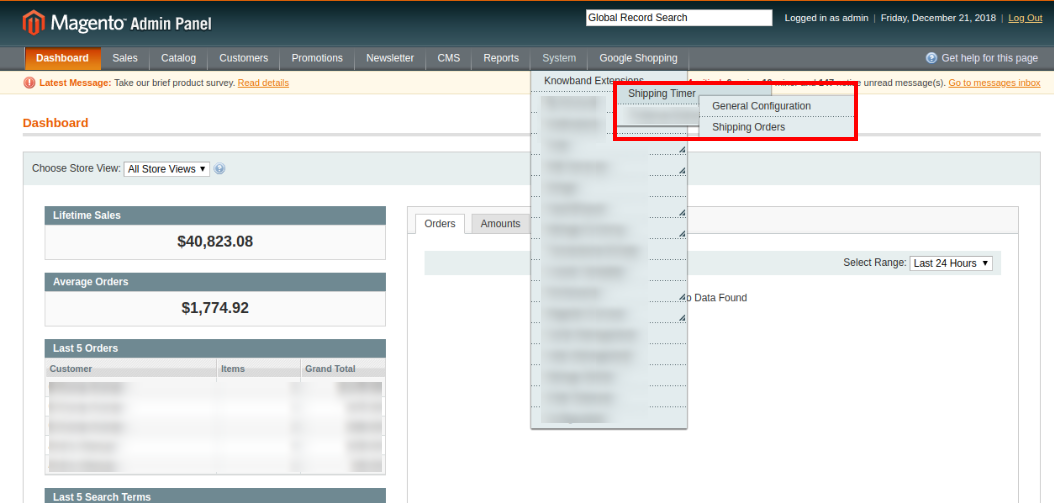
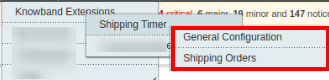
3. Rozszerzenie jest teraz zainstalowane i gotowe do użycia. W panelu administracyjnym przejdź do „System > Rozszerzenia Knowband > Rozszerzenie licznika czasu wysyłki MagentoTeraz administrator sklepu może teraz używać i konfigurować rozszerzenie Magento Shipping Timer.
3.0 Instrukcja obsługi
Po zainstalowaniu rozszerzenia licznika czasu dla Magento administrator otrzyma kilka opcji dostosowywania. Stosując ustawienia, administrator może łatwo zaprezentować licznik czasu w interfejsie frontonu witryny. Te opcje konfiguracji będą dostępne do zastosowania ustawień:
Ogólna konfiguracja
Zamówienia wysyłkowe
3.1 Ogólna konfiguracja
W konfiguracji ogólnej otrzymasz następujące opcje dostosowywania:
Ustawienia ogólne 3.1.1
W ustawieniach ogólnych administrator może zastosować ustawienia, aby wyświetlić licznik czasu na stronach produktów witryny.
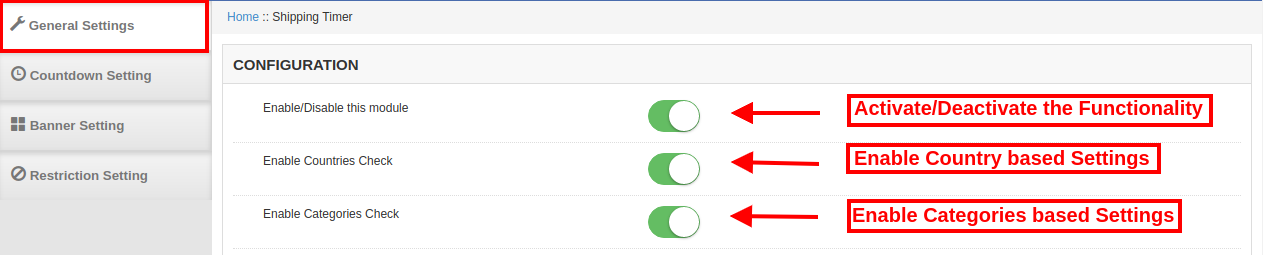
Włącz/wyłącz ten moduł: Włącz lub wyłącz rozszerzenie Magento Shipping Timer z interfejsu administratora bez żadnych kłopotów.
Włącz sprawdzanie kraju: Włącz sprawdzanie kraju, aby zastosować ustawienia zależne od kraju.
Włącz sprawdzanie kategorii: Włącz lub wyłącz sprawdzanie kategorii zgodnie z wymaganiami.
3.1.2 Ustawienia odliczania
W ustawieniach odliczania administrator ma możliwość zastosowania ustawień wyświetlania licznika czasu w interfejsie frontonu witryny. Istnieje wiele opcji dostosowywania, jak pokazano poniżej:
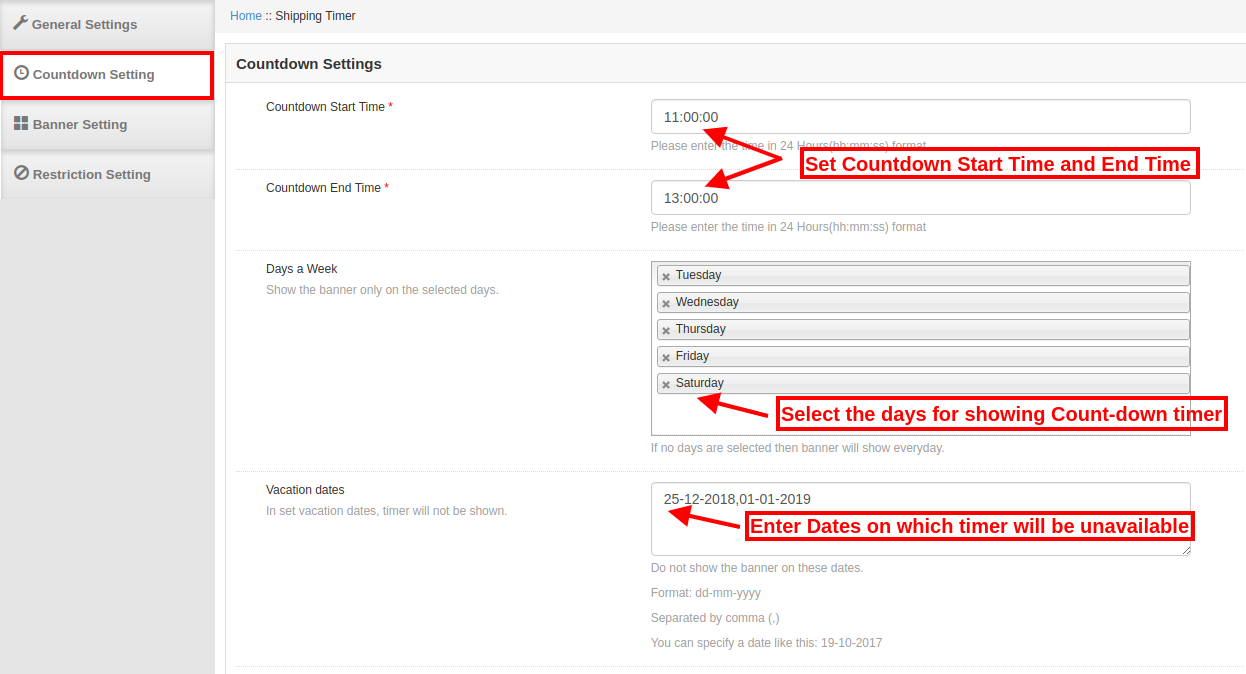
Czas rozpoczęcia odliczania: Ustaw czas rozpoczęcia odliczania w formacie 24-godzinnym. Zegar odliczający rozpocznie się zgodnie z ustawieniami.
Czas zakończenia odliczania: W tej opcji dostosowywania administrator sklepu internetowego może wprowadzić czas zakończenia odliczania. Użytkownicy online mogą zobaczyć minutnik w tym czasie.
Dni tygodnia: Wybierz dni, w których chcesz wyświetlać baner licznika czasu na stronach produktów witryny. Jeśli nie wybierzesz żadnego dnia, licznik czasu będzie wyświetlany każdego dnia.
Daty wakacji: Wprowadź datę wakacji, w której nie chcesz wyświetlać tego licznika czasu w interfejsie frontonu witryny.
3.1.3 Ustawienia banera
Tutaj administrator sklepu internetowego może zastosować ustawienia związane z banerem. Sprzedawca sklepu internetowego może ustawić tekst banera i podać szczegóły dotyczące licznika czasu.
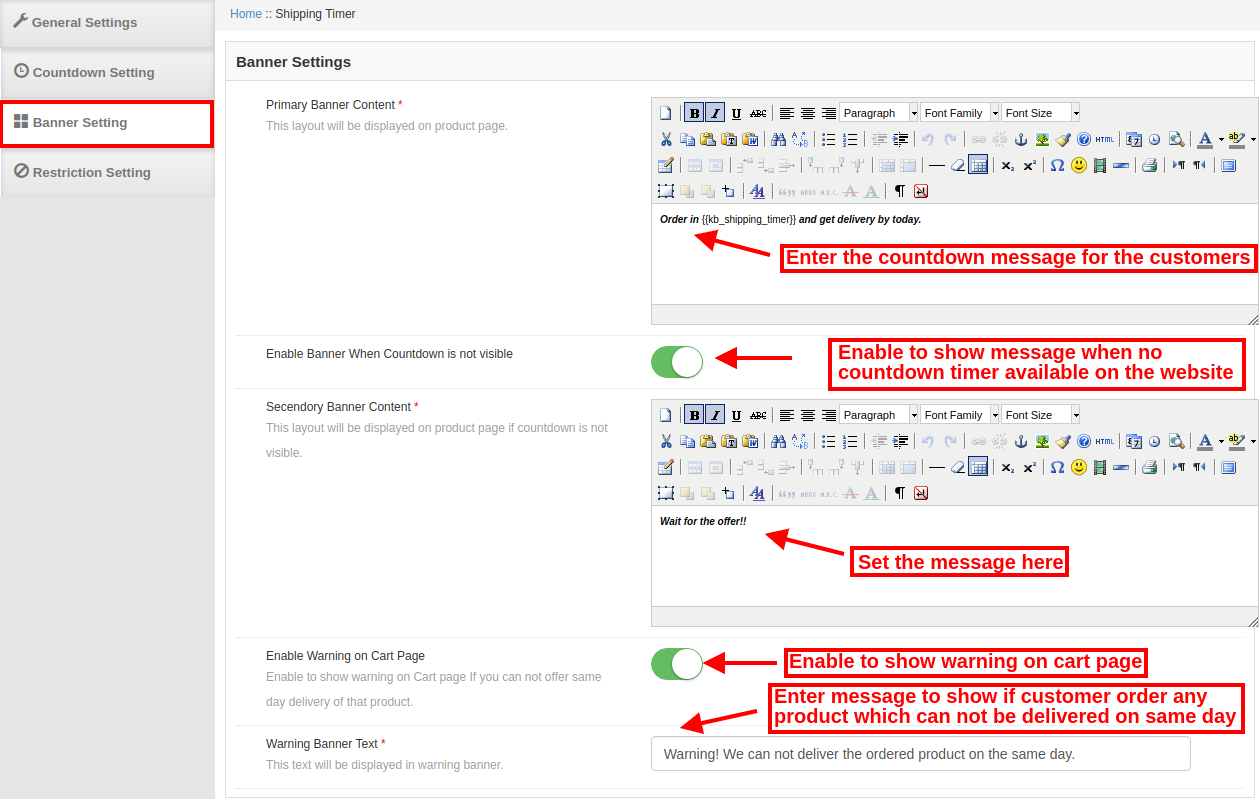
Podstawowa treść baneru: Wpisz wiadomość/treść, którą chcesz wyświetlić na banerze odliczania.
Włącz baner, gdy odliczanie nie jest widoczne: Włącz lub wyłącz ustawienia stąd. Administrator może wyświetlać baner w interfejsie frontonu witryny, gdy licznik czasu nie jest dostępny na stronach produktów. W ten sposób klienci mogą mieć wyobrażenie o ofercie dostawy tego samego dnia.
Treść dodatkowego banera: Sprzedawca online może ustawić zawartość dodatkowego banera z tej opcji dostosowywania.
Włącz ostrzeżenie na stronie koszyka: Aktywuj lub dezaktywuj ustawienia, aby wyświetlić ostrzeżenie na stronie koszyka. Jeśli klient spróbuje dodać produkt, którego nie można dostarczyć w tym samym terminie, na stronie koszyka pojawi się ostrzeżenie.
Tekst banera ostrzegawczego: Wpisz tutaj tekst banera ostrzegawczego. Klienci mogą zobaczyć to ostrzeżenie na stronie koszyka, jeśli dodadzą produkt, którego nie można dostarczyć tego samego dnia.
3.1.4 Ustawienia ograniczeń
W tej sekcji administrator może zastosować ograniczenia dotyczące kraju, kategorii i produktu. Administrator może wybrać kraje, kategorie i produkty, w których nie chce wyświetlać licznika czasu.
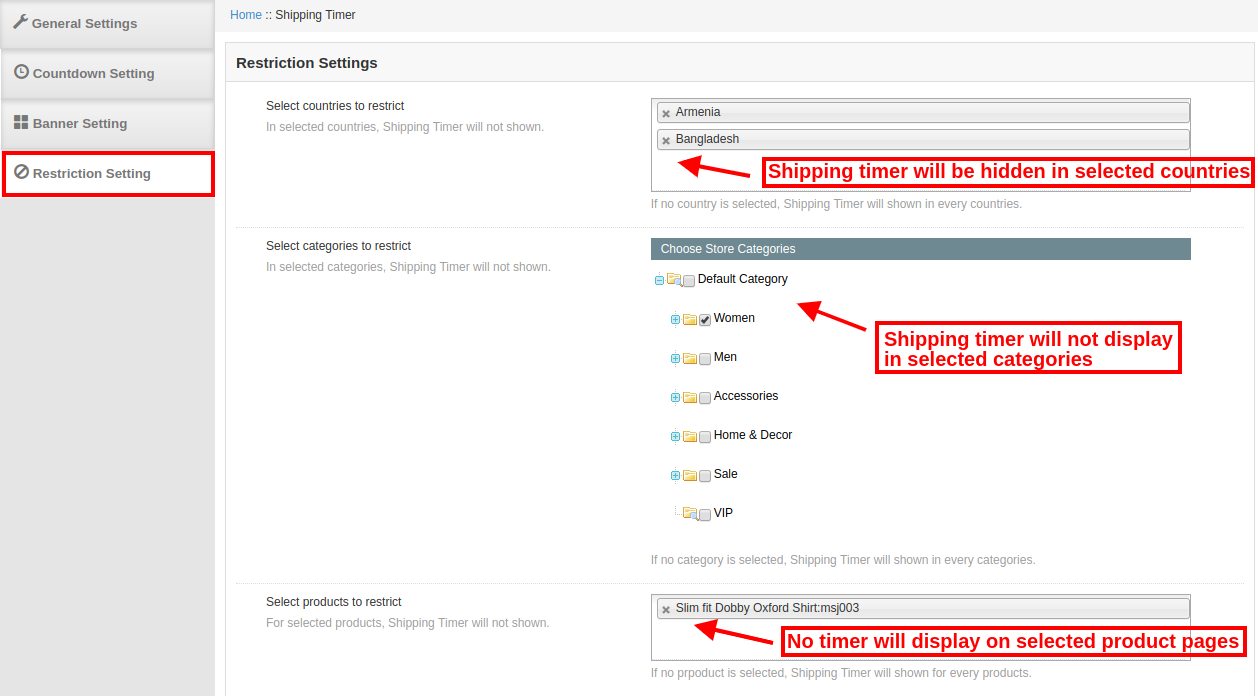
Wybierz kraje do ograniczenia: Wybierz kraje, dla których nie chcesz wyświetlać licznika czasu. Administrator może wybrać wiele krajów z listy rozwijanej.
Wybierz kategorie do ograniczenia: Wybierz kategorie, w których nie chcesz wyświetlać minutnika.
Wybierz produkty do ograniczenia: Możesz również wybrać konkretny produkt, aby go ograniczyć. Na wybranych stronach produktów nie będzie wyświetlany licznik czasu.
3.2 Zamówienia wysyłkowe
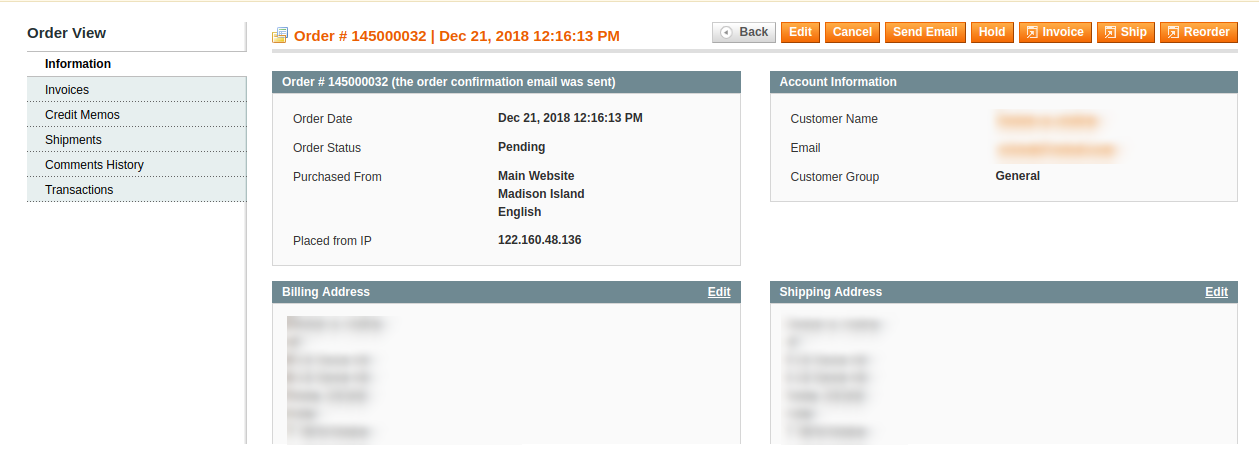
W zamówieniach wysyłkowych możesz łatwo wyświetlić szczegóły zamówienia wysyłkowego. Możesz wyświetlić listę zamówień z licznikiem czasu wysyłki i zaoferować wysyłkę tego samego dnia dla tego samego. E-sprzedawca może kliknąć „widok” w celu sprawdzenia szczegółów zamówienia.
Interfejs frontowy 4.0
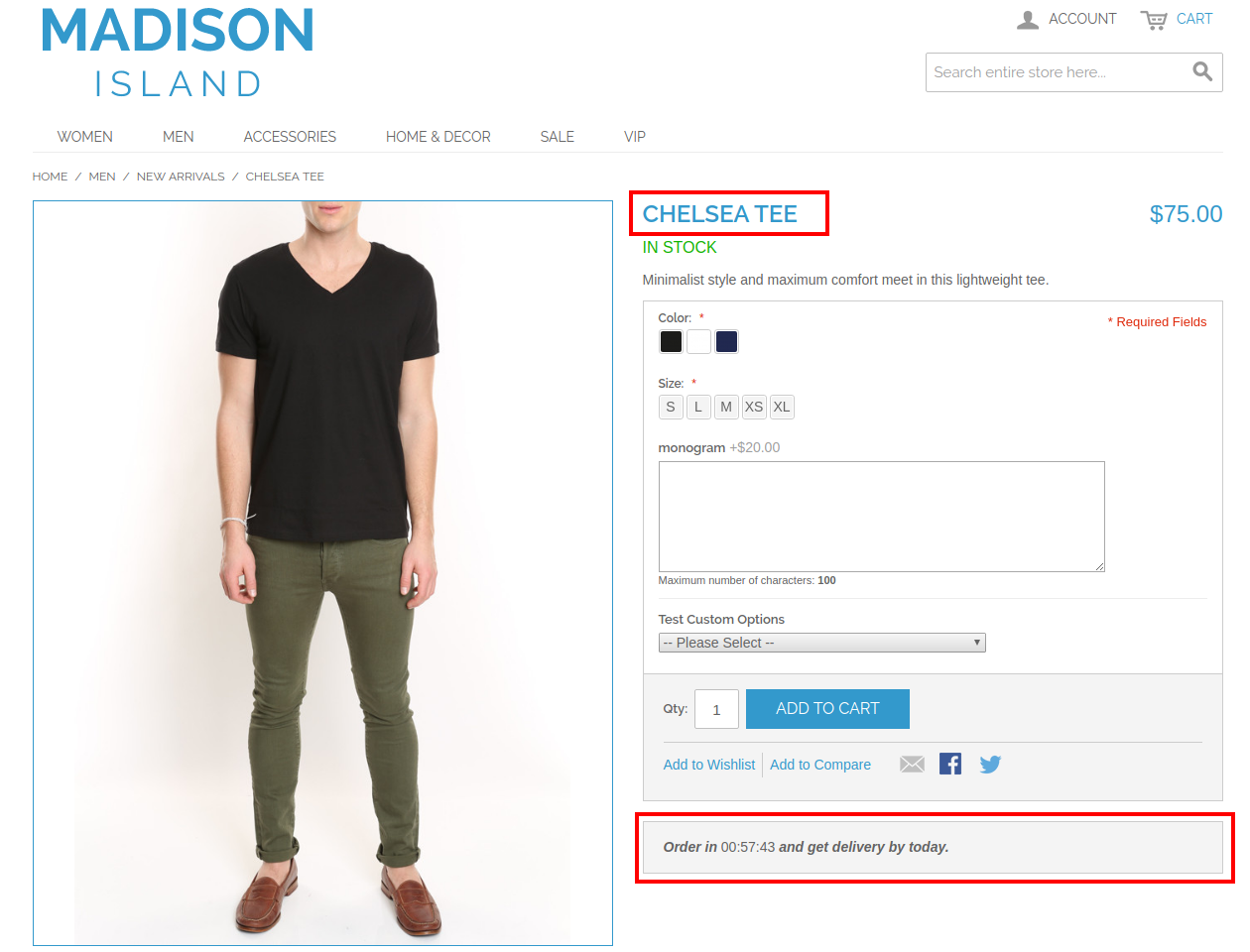
Użytkownicy online mogą zobaczyć licznik czasu wysyłki na stronach produktów. Mogą otrzymać przesyłkę tego samego dnia po zamówieniu produktu w określonym czasie.
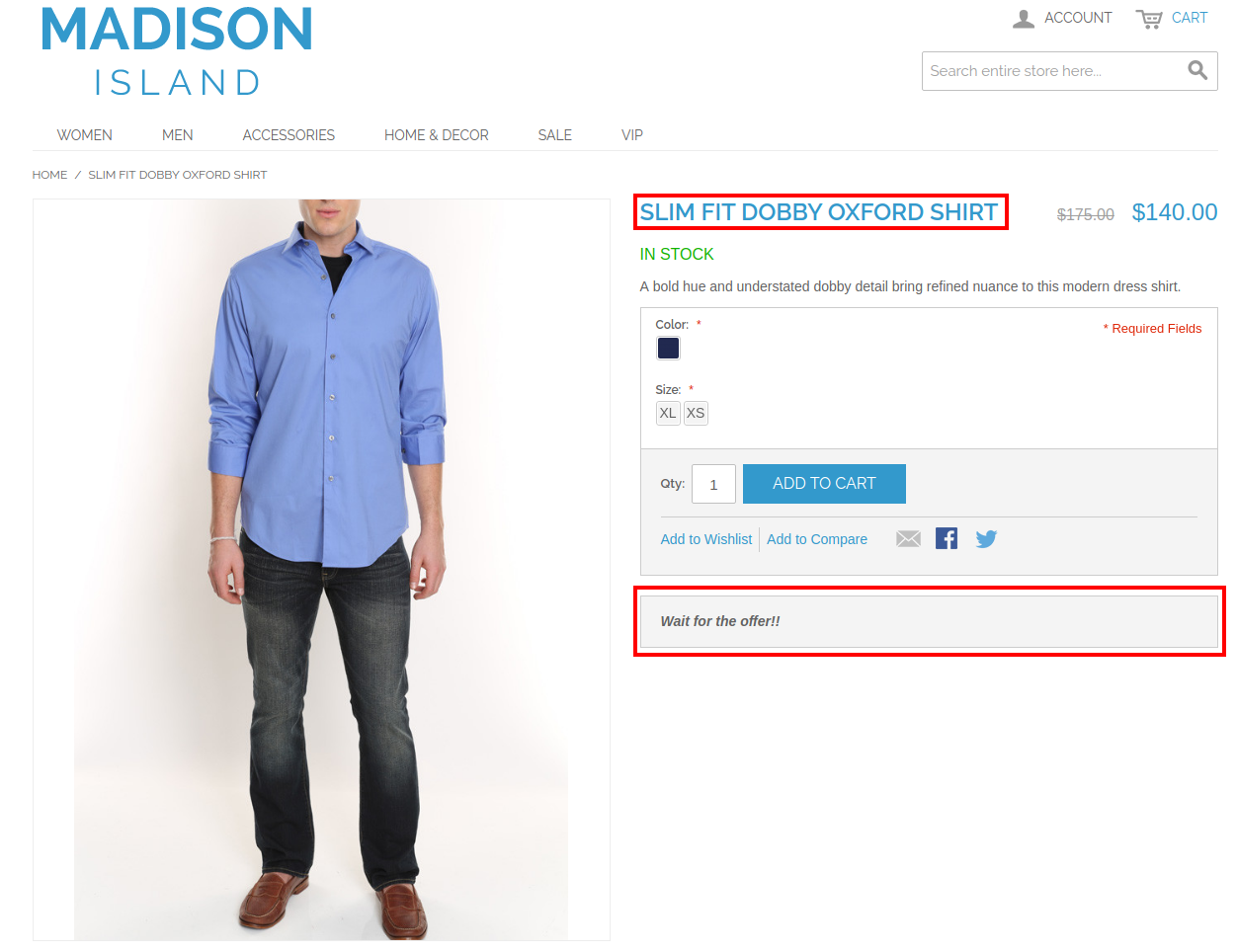
Klienci mogą oglądać baner, nawet jeśli licznik czasu nie jest dostępny. W ten sposób mogą dowiedzieć się o takich ofertach dostawy tego samego dnia.
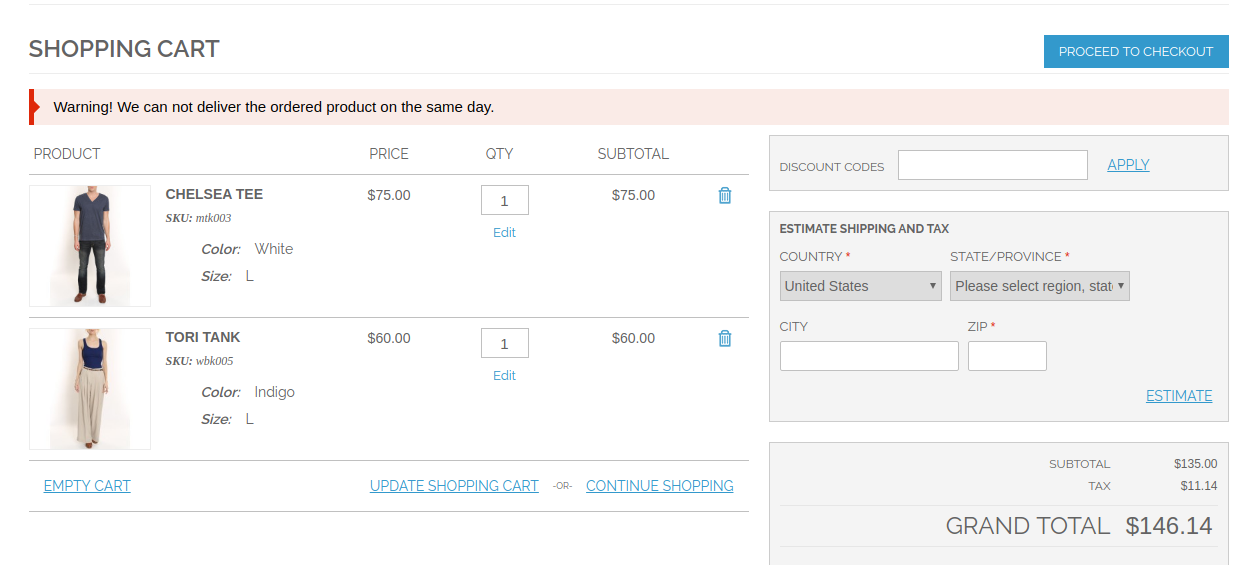
Użytkownicy online otrzymają ostrzeżenie, jeśli dodadzą produkt, którego nie można wysłać tego samego dnia.
Nowy szum w branży e-commerce to przejęcie przez firmę Adobe dostawcy platformy e-commerce Magento. Magento jest platformą open source z obecnością na całym świecie. Dochód Magento w roku 2017 był w okolicach $ 150 Million i Adobe zgodzili się nabyć Magento za $ 1.68 miliarda. Adobe jest liderem w projektowaniu i ma światowej klasy doświadczenie w dostarczaniu usług cyfrowych za pomocą najlepszych narzędzi, takich jak Adobe Experience Manager, Adobe Analytics i Adobe Campaign. W branży pojawiły się pogłoski, że Adobe z niecierpliwością oczekuje na wprowadzenie do rozwiązania handlowego, a decyzja o zakupie Magento jest dość zaskakująca dla świata e-commerce. Transakcja ma się zakończyć w trzecim kwartale roku finansowego 2018 firmy Adobe. Do czasu zamknięcia transakcji każda firma będzie nadal działać niezależnie. Zgodnie z komunikat prasowy przez Adobe –
„Adobe jest jedyną firmą, która zajmuje wiodącą pozycję w tworzeniu treści, marketingu, reklamie, analizie i handlu
„Adobe i Magento podzielają wizję przyszłości cyfrowych doświadczeń, które łączą siłę Adobe w zakresie treści i danych z innowacjami w otwartym handlu Magento” – powiedział Mark Lavelle, CEO w Magento. „Cieszymy się, że możemy dołączyć do Adobe i wierzymy, że będzie to świetna okazja dla naszych klientów, partnerów i społeczności programistów”.
Adobe stwierdziło, że wyobrażają sobie Magento jako dobre dopasowanie do swojego portfolio dla rynków średnich i korporacyjnych i ponownie podkreślili, że zarówno Adobe, jak i Magento dzielą się z niektórymi klientami, takimi jak Coca-Cola, Warner Music Group, Nestl
Firma ujawniła, że przychody Magento 2017 znajdowały się w sąsiedztwie milionów dolarów 150 i że Magento zatrudnia obecnie ludzi 750.
Kierownictwo Adobe stale podkreślało rozwój biznesu w chmurze Magento w ciągu ostatnich kilku lat, a rozwój platformy to Cloud-First.
Zasugerowali również, że Adobe będzie koncentrować się na rozszerzaniu możliwości platform chmurowych między dwiema firmami.
Innym obszarem, na który zwrócili uwagę inwestorom, była silna sieć programistów 300,000 plus, którą Magento wprowadza do Adobe.
Trochę niejasne jest, w jaki sposób Adobe liczyło tych deweloperów i w arkuszu informacyjnym opublikowanym na temat przejęcia wspomina również partnerów 1,150 + Magento.
Najprawdopodobniej wykonali szacunkowe „zatrudnienie” programistów pracujących w partnerach Magento, którzy są aktywnie zaangażowani w rozwój produktów i usług, które integrują się z platformą Magento.
Jak napisano na blogu Magento „Ponieważ funkcje Content + Commerce stały się nierozerwalnie związane, handel odgrywa bardziej integralną część doświadczenia konsumenta niż kiedykolwiek wcześniej.
Dzięki pozycji Magento jako najpopularniejszej platformy handlowej na świecie i wiodącej pozycji firmy Adobe w projektowaniu i dostarczaniu wspaniałych cyfrowych doświadczeń, umożliwiamy każdej firmie tworzenie i dostarczanie atrakcyjnych doświadczeń w czasie rzeczywistym, kontaktowanie się z klientami na każdym punkcie kontaktowym i przeprowadzanie transakcji w dowolnym miejscu w całym kliencie podróż dla B2C i B2B.
Stoimy na czele ogromnej szansy:
Aby zaoferować jeszcze większą wartość klientom, partnerom i programistom w ramach ich inwestycji handlowych
Aby przyspieszyć naszą mapę drogową produktów, dzięki szerokiemu zakresowi możliwości produktów Adobe i technologii chmury
Aby wykorzystać globalną skalę operacyjną firmy Adobe, aby przyspieszyć penetrację nowych pionów i regionów
Aby wykorzystać kreatywną pasję naszej społeczności do naszej misji wykorzystania technologii do łączenia i wzmacniania ludzi ”
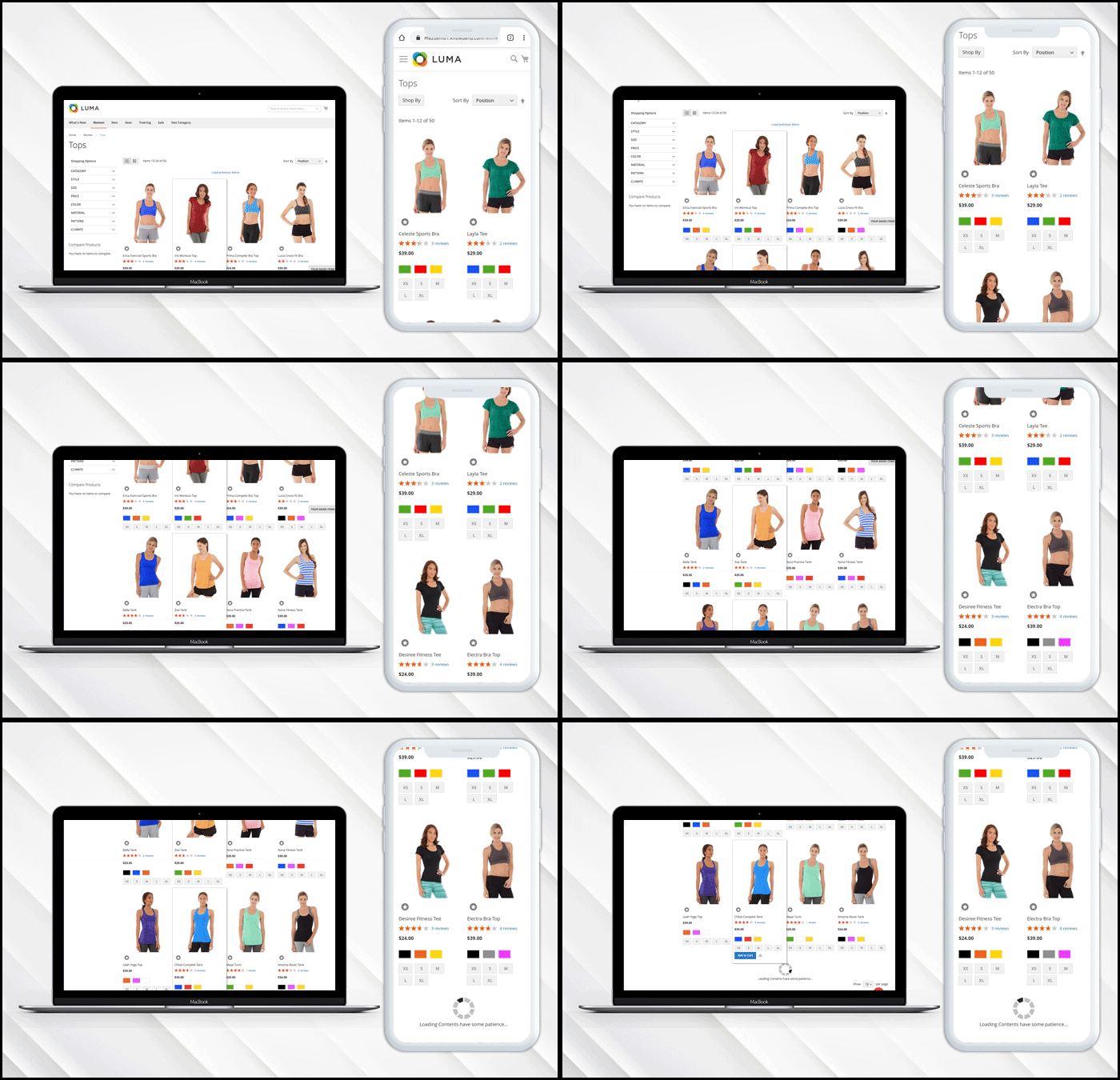
Nieskończone przewijanie ładuje zawartość strony internetowej w sposób ciągły, gdy użytkownik przewija stronę w dół. Zasadniczo nieskończone przewijanie to technika projektowania stron internetowych, która eliminuje paginację z witryny. Rozszerzenie Magento 2 Infinite Scroll Knowband robi to samo. Usuwa z witryny funkcję paginacji i przeładowywania strony oraz ułatwia nawigację odwiedzającym Twój sklep Magento, aby mogli przeglądać następny zestaw produktów bez ponownego ładowania strony internetowej.
1.1 Funkcje rozszerzenia szybkiego przewijania Magento 2:
Rozszerzenie Magento 2 Infinite Scroll zastępuje system paginacji ze strony internetowej.
Rozszerzenie Magento 2 fast scroll skraca czas ładowania strony.
Administrator sklepu może włączyć lub wyłączyć moduł Magento 2 nieskończone przewijanie za pomocą jednego przycisku.
Rozszerzenie Magento 2 Quick Scroll oferuje administratorowi opcję testowania piaskownicy. Po włączeniu tego sklepu administrator musi wprowadzić konkretny adres IP, aby przetestować moduł.
Nieskończone przewijanie dla rozszerzenia Magento 2 zapewnia lepsze wrażenia użytkownika.
Moduł szybkiego przewijania Magento 2 optymalizuje nawigację po stronie.
Administrator może określić liczbę stron, po których zostanie wyświetlony komunikat „Wczytaj więcej”. Administrator sklepu może również dostosować prędkość ładowania.
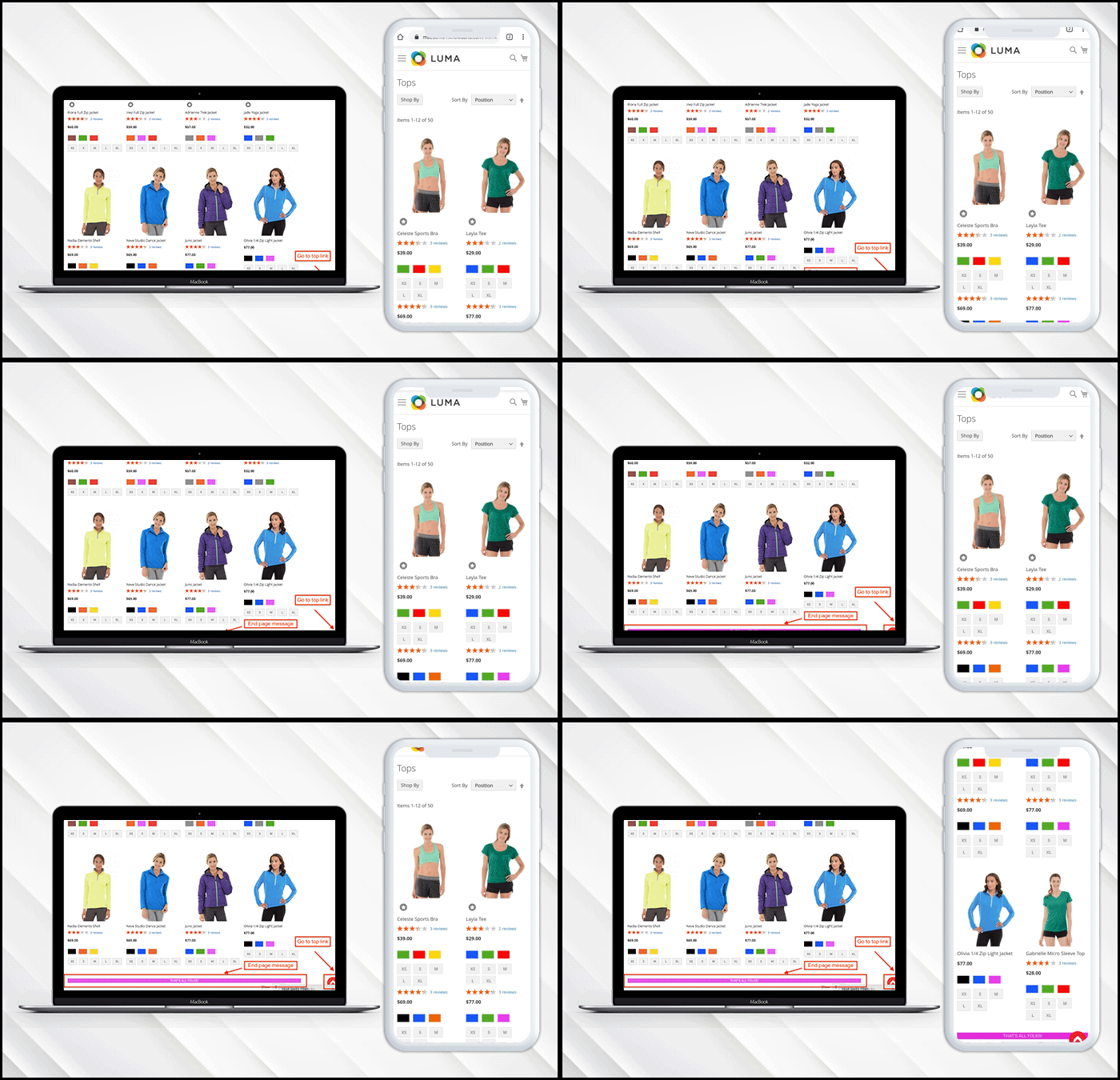
Administrator sklepu może wyświetlić komunikat o stronie końcowej po zakończeniu listy produktów.
Rozszerzenie nieskończonego przewijania Magento 2 działa płynnie z widokami list, a także widokiem siatki.
Administrator sklepu może ustawić kolor tła i kolor tekstu “ wiadomości końcowej ” i przejść do górnego linku.
Moduł nieskończonego przewijania Magento 2 jest mobilny.
2.0 Kroki instalacji nieskończonego przewijania dla rozszerzenia Magento 2:
Kroki instalacji rozszerzenia szybkiego przewijania Magento 2 są wymienione poniżej:
1. Kup Infinite scroll for Magento 2 od Knowband. Możesz pobrać pakiet rozszerzeń. 2. Pakiet zawiera spakowany plik, który zawiera instrukcję użytkownika i kod źródłowy rozszerzenia Magento 2 Infinite Scroll. Rozpakuj paczkę. 3. Utwórz folder {Magento root} / app / code / Knowband / Infinitescroll 4. Prześlij wyodrębnioną zawartość do powyższego folderu za pomocą menedżera FTP (np. Filezilla lub WinSCP – pobierz tutaj: https://filezilla-project.org/) . 5. Teraz uruchom poniższe polecenia, aby zainstalować rozszerzenie Magento 2 Infinite Scroll: php -f moduł bin / magento: włącz –clear-static-content Knowband_ Infinitescroll php -f bin / magento setup: upgrade php -f bin / magento setup: di: skompiluj konfigurację php bin / magento: static-content: wdróż php bin / magento cache: clean 6. Rozszerzenie jest teraz zainstalowane i gotowe do użycia. W panelu administracyjnym przejdź do „Rozszerzenia Knowband> Nieskończone przewijanie”. Możesz teraz skonfigurować i używać rozszerzenia Magento 2 Infinite Scroll.
3.0 Interfejs administratora
Rozszerzenie szybkiego przewijania Magento 2 oferuje następujące interfejsy do skonfigurowania:
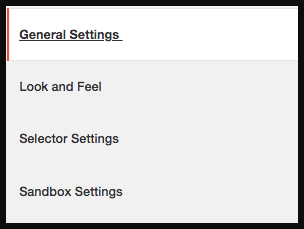
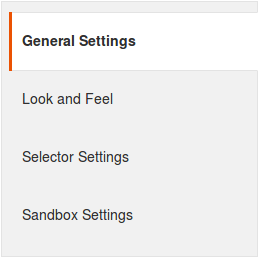
Ustawienia ogólne
Ustawienia wyglądu i stylu
Ustawienia selektora
Ustawienia piaskownicy
Poniżej znajduje się szczegółowy opis każdego ustawienia:
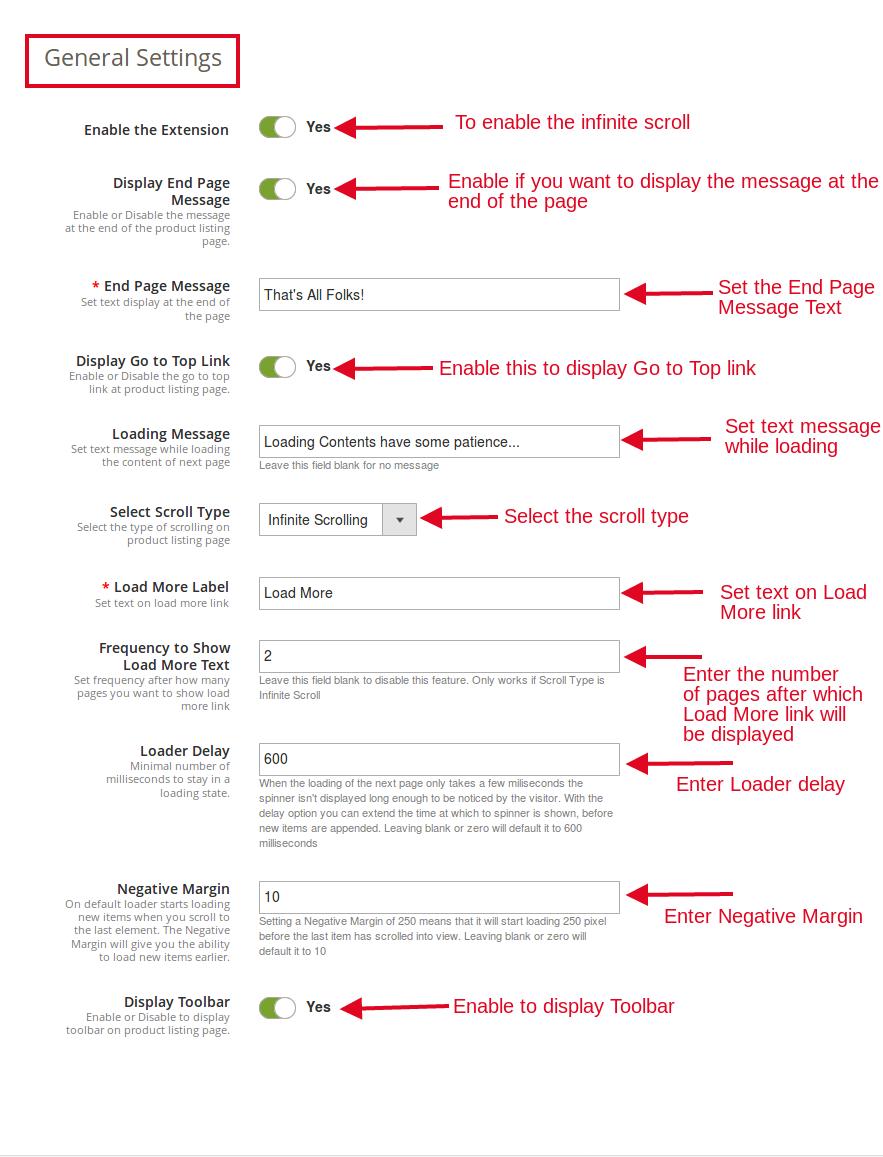
Ustawienia ogólne 3.1
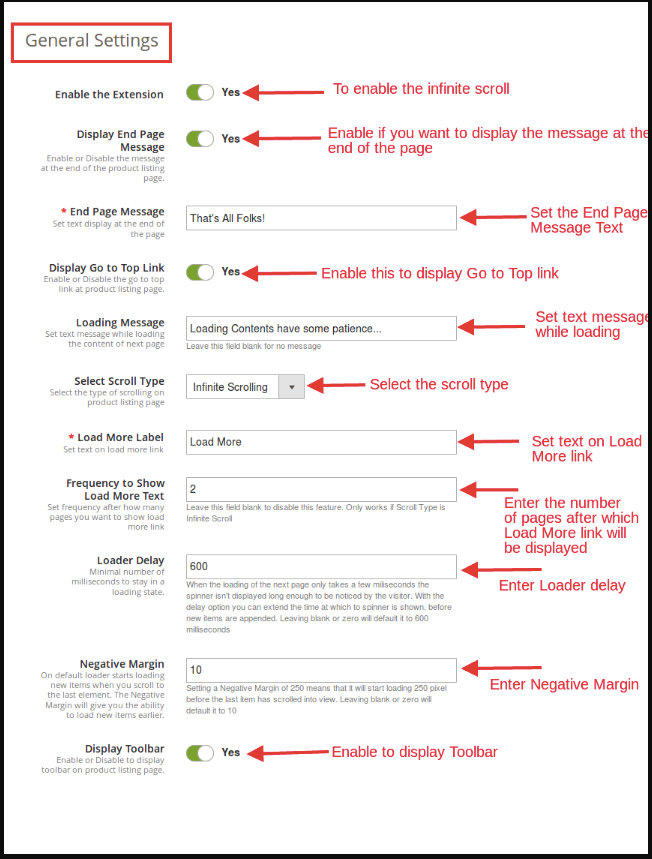
Z poziomu tej zakładki administrator sklepu może “ dostosować ogólne ” ustawienia modułu nieskończonego przewijania Magento 2.
Włącz rozszerzenie: Ta zakładka szybkiego przewijania Magento 2 włączy opcję nieskończonego przewijania. Administrator może w razie potrzeby włączyć / wyłączyć to rozszerzenie Magento.
Wyświetl komunikat na stronie końcowej: To pole rozszerzenia szybkiego przewijania Magento 2 pozwala administratorowi włączyć / wyłączyć komunikat, który byłby wyświetlany na końcu strony z listą produktów.
Komunikat na stronie końcowej: To pole rozszerzenia nieskończonego przewijania Magento 2 pozwala administratorowi ustawić tekst wiadomości na końcu strony, która będzie wyświetlana na końcu strony z listą produktów.
Wyświetl łącze do góry: Moduł nieskończonego przewijania Magento 2 pozwala administratorowi wyświetlić opcję „Przejdź na górę strony”, która pomaga użytkownikom przejść na górę strony z listą produktów.
Ładowanie wiadomości: Ta sekcja rozszerzenia szybkiego przewijania Magento 2 oferuje administratorowi ustawienie tekstu podczas ładowania zawartości strony internetowej.
Wybierz typ przewijania: Rozszerzenie szybkiego przewijania Magento 2 umożliwia administratorowi wybór rodzaju przewijania na stronie z listą produktów. Następujące opcje są podane w typie przewijania:
za. Nieskończone przewijanie
b. Wczytaj więcej linków
Wczytaj więcej etykiet: Po wybraniu opcji „Wczytaj więcej linków” to pole zostanie wyświetlone. To pole nieskończonego rozszerzenia przewijania Magento 2 pozwala administratorowi ustawić tekst na linku Załaduj więcej.
Częstotliwość wyświetlania Wczytaj więcej tekstu: To pole rozszerzenia szybkiego przewijania Magento 2 będzie działać tylko wtedy, gdy „Scroll Type” to „Infinite Scroll”. To pole pozwala administratorowi ustawić częstotliwość ładowania więcej linków, które mają być wyświetlane w interfejsie użytkownika.
Opóźnienie ładowarki: To pole modułu nieskończonego przewijania Magento 2 pozwala administratorowi ustawić minimalną liczbę milisekund, aby pozostać w stanie ładowania.
Margines ujemny: To pole rozszerzenia szybkiego przewijania Magento 2 daje możliwość wcześniejszego załadowania nowych elementów, zanim dotrzesz do ostatniego elementu strony. Domyślnie moduł ładujący rozpoczyna ładowanie nowych pozycji, gdy użytkownik przewinie do ostatniego elementu strony. Administrator może tutaj ustawić liczbę produktów. Na przykład, jeśli zostanie tu wpisana liczba „X”, moduł ładujący rozpocznie ładowanie, zanim na stronie pozostanie X produktów.
Wyświetl pasek narzędzi: To pole rozszerzenia nieskończonego przewijania Magento 2 pozwoli administratorowi wyświetlać pasek narzędzi na stronie z listą produktów, czy nie.
3.2 Ustawienia wyglądu i stylu
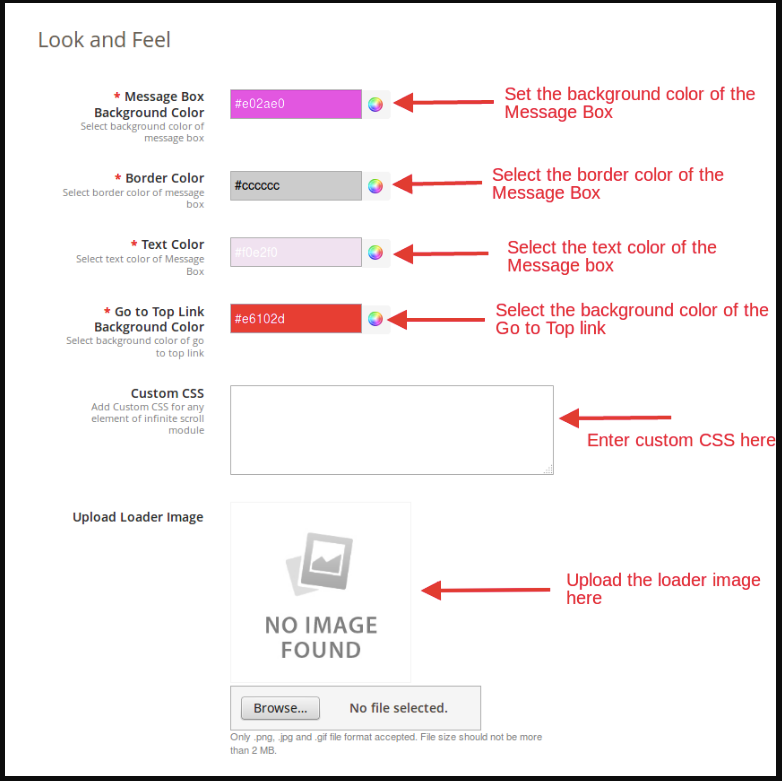
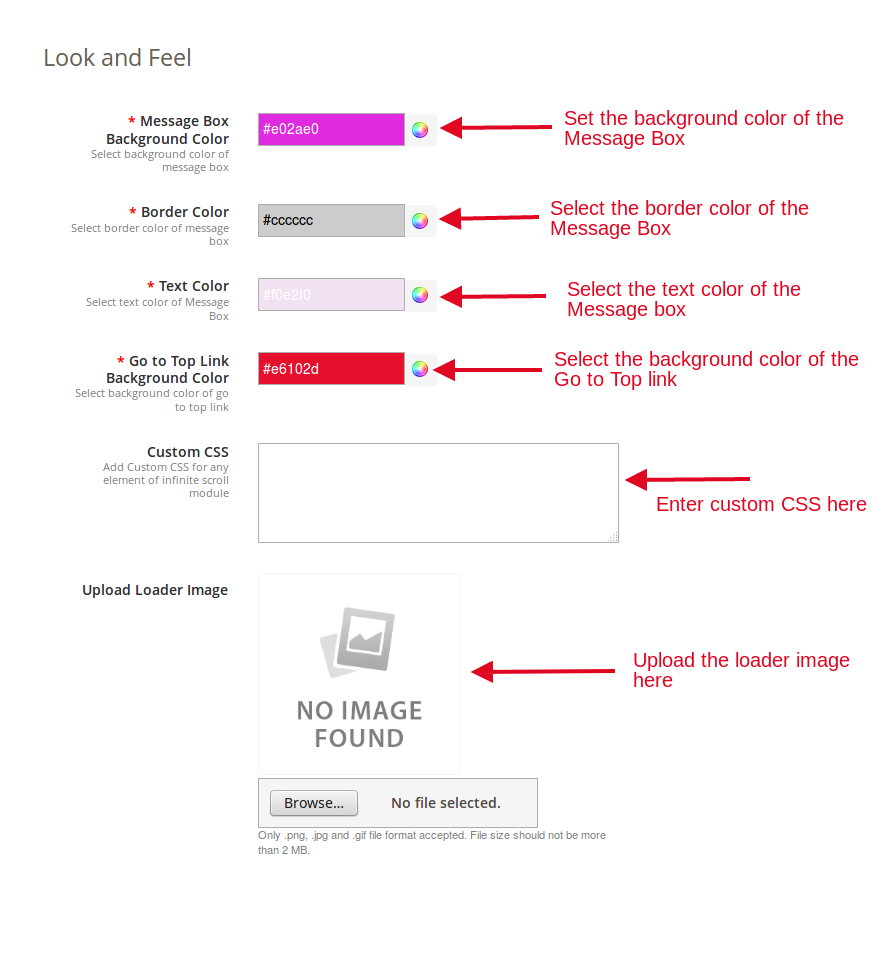
Na tej karcie administrator sklepu może dostosować tło i “ kolor tekstu ” okna wiadomości i przejść do “ górnego łącza ”.
Kolor tła pola wiadomości: Ta zakładka rozszerzenia nieskończonego przewijania Magento 2 oferuje administratorowi ustawienie koloru tła okna wiadomości.
Kolor ramki: Rozszerzenie Magento 2 Infinite Scroll pozwala administratorowi dostosować kolor obramowania okna wiadomości zgodnie z jego preferencjami.
Kolor tekstu: Administrator może dostosować kolor tekstu w oknie wiadomości zgodnie ze swoim wyborem. Może zrobić to samo, wybierając kolor z próbnika kolorów.
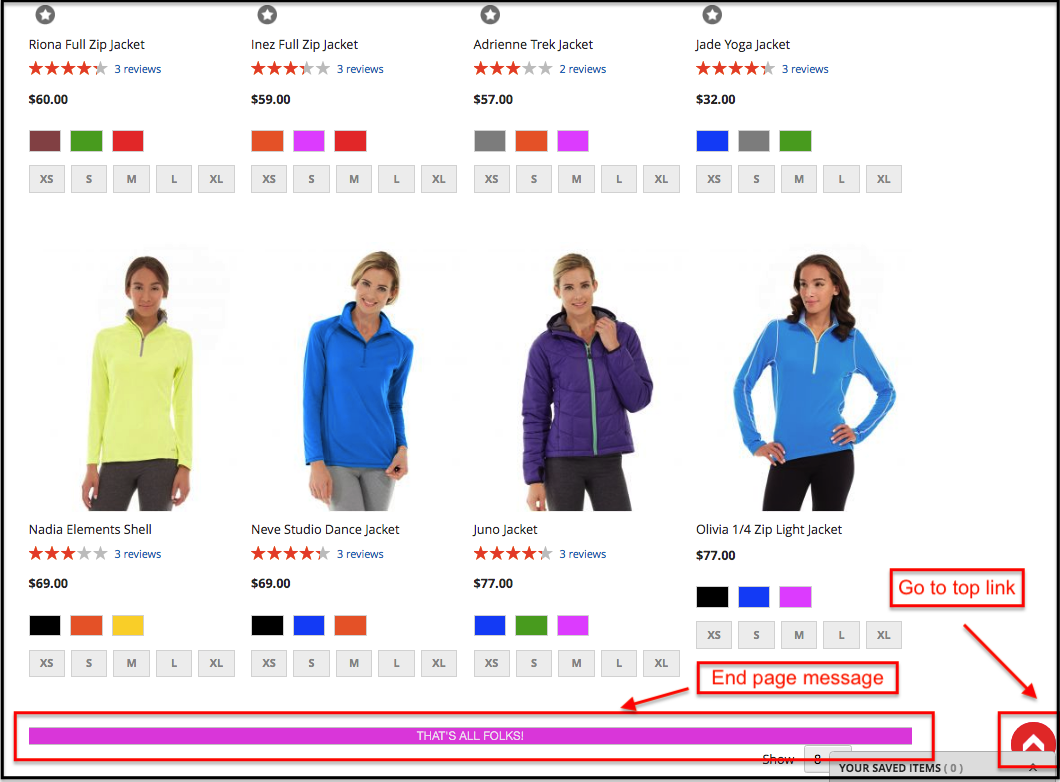
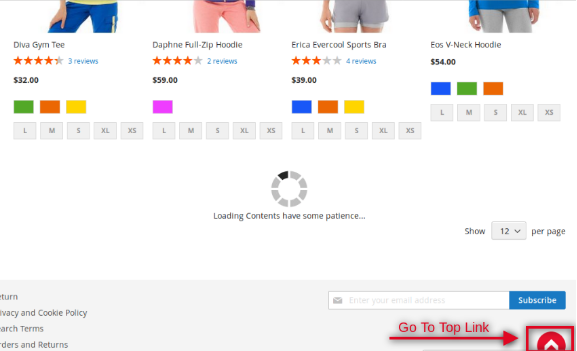
Przejdź do góry Kolor tła linku: To pole rozszerzenia szybkiego przewijania Magento 2 pozwala administratorowi ustawić kolor tła łącza „Go To Top Link”. Poniżej znajduje się zrzut ekranu linku Przejdź na górę:
Niestandardowe CSS: Jeśli administrator chce dodać niestandardowy CSS dla dowolnego elementu Infinite scroll for Magento 2, może zrobić to samo, dodając CSS w tym polu.
Prześlij obraz programu ładującego: Ta zakładka rozszerzenia nieskończonego przewijania Magento 2 pozwala administratorowi przesłać wybrany przez siebie obraz programu ładującego. Administrator może przesyłać tylko obrazy w formacie .jpg, .png i .gif. Rozmiar obrazu nie powinien przekraczać 2 MB.
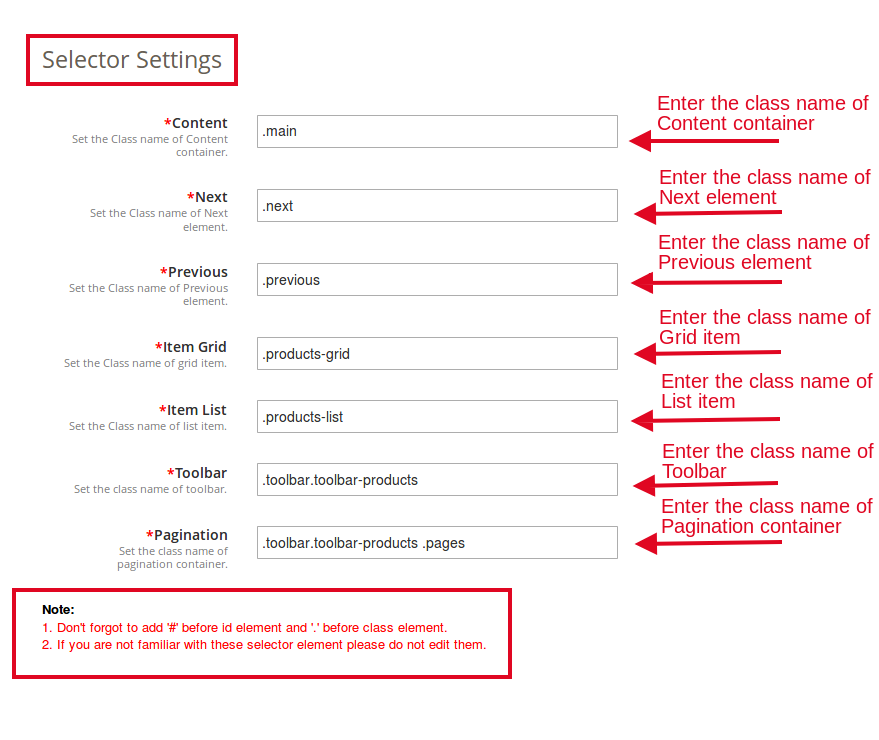
3.3 Ustawienia selektora:
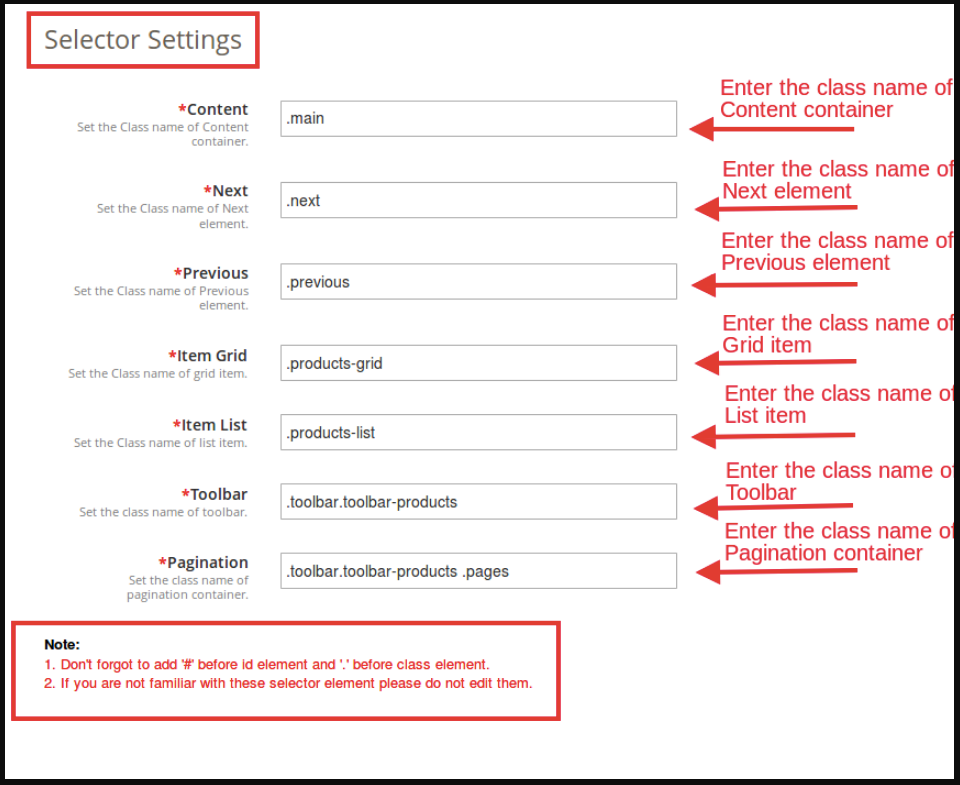
Treść: Ta zakładka rozszerzenia Magento 2 Infinite Scroll pozwala administratorowi ustawić nazwę klasy kontenera treści.
Dalej: Ta zakładka rozszerzenia szybkiego przewijania Magento 2 umożliwia administratorowi ustawienie nazwy klasy następnego elementu.
Poprzedni: Ta zakładka rozszerzenia szybkiego przewijania Magento 2 pozwala administratorowi ustawić nazwę klasy poprzedniego elementu.
Siatka pozycji: To pole rozszerzenia nieskończonego przewijania Magento 2 pozwala administratorowi ustawić nazwę klasy elementu siatki.
Lista pozycji: To pole rozszerzenia Magento 2 endless scroll pozwala administratorowi ustawić nazwę klasy elementu listy.
Pasek narzędzi: W tym polu modułu nieskończonego przewijania Magento 2 administrator będzie musiał ustawić nazwę klasy paska narzędzi.
Pagination: Ta zakładka rozszerzenia szybkiego przewijania Magento 2 pozwala administratorowi ustawić nazwę klasy kontenera stronicowania.
UWAGA:
1. Nie zapomnij dodać znaku „#” przed elementem id i „.” przed elementem class. 2. Jeśli nie znasz tych elementów selektora, nie edytuj ich.
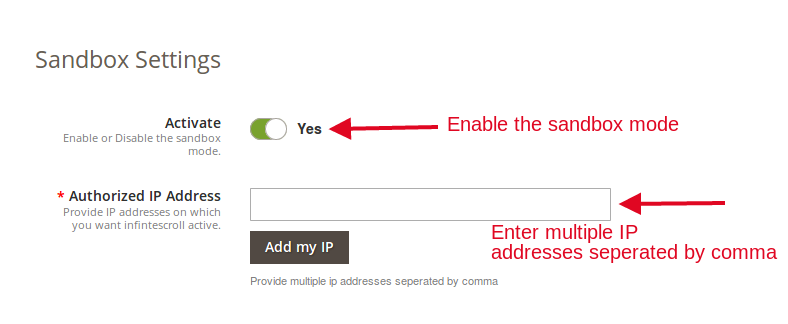
3.4 Ustawienia piaskownicy:
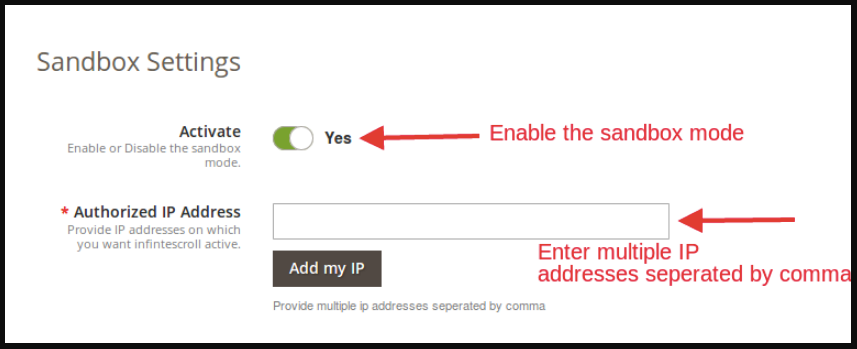
Zakładka Ustawienia piaskownicy w rozszerzeniu nieskończonego przewijania Magento 2 oferuje administratorowi przetestowanie rozszerzenia przed wdrożeniem go w witrynie.
Aktywuj: Włącz to pole rozszerzenia szybkiego przewijania Magento 2, aby przetestować rozszerzenie.
Autoryzowany adres IP: W tym polu rozszerzenia szybkiego przewijania Magento 2 wprowadź adresy IP, na których ma być aktywne nieskończone przewijanie. Upewnij się, że wprowadzone adresy IP są oddzielone przecinkami. Możesz dodać adres IP, klikając opcję „Dodaj moje IP”.
4.0 Store Front-end
Rozszerzenie nieskończonego przewijania Magento 2 zostanie włączone na całej stronie internetowej, na której występuje paginacja. Nieskończony przewijanie dla rozszerzenia Magento 2 pojawi się z przodu w następujący sposób:
End page masagend do góry latrament:
Więcej informacji na temat tego nieskończonego zwoju dla Magento 2 znajdziesz poniżej:
Integracja Magento eBay oferuje najszybszy sposób właścicielom sklepów Magento na zintegrowanie ich sklepu z bardzo popularnym rynkiem eBay. integracja eBay pozwala handlowcom zarządzać zapasami i zamówieniami z jednego interfejsu. EBay z siedzibą w San Jose w Kalifornii to międzynarodowa korporacja handlu elektronicznego, popularna jako witryna aukcyjna i sklep internetowy. Ułatwia sprzedaż konsumentom i konsumentom oraz firmom i konsumentom oraz oferuje łatwy i konfigurowalny interfejs dla sprzedawców na całym świecie, którzy bez wysiłku wymieniają i sprzedają swoje produkty. eBay działa w ponad 30 krajach. Lista produktów eBay łączy listę produktów 800 +, które są nie tylko wyjątkowe, ale nawet połączone z atrakcyjnymi ofertami.
Magento eBay Marketplace Integration module by KnowBand oferuje inteligentne rozwiązanie dla sprzedawców internetowych, aby zintegrować ich sklep z rynkiem eBay. Administrator sklepu może wyświetlać produkty na rynku i synchronizować zamówienia z rynku do ich sklepu Magento.
Korzyści 1.1 Merchant z Magento eBay Integrator firmy Knowband
Witryny e-commerce Magento mogą łatwo rozszerzyć swój zasięg, integrując sklep z popularnym rynkiem
Integrator API Magento eBay pozwala administratorowi sklepu sprzedawać swoje produkty większej grupie odbiorców.
Integracja eBay Magento pozwala sprzedającym synchronizować ich witrynę z dowolną witryną eBay.
EBay
Wtyczka integracji eBay Magento jest łatwa do zrozumienia, a administrator może rozpocząć sprzedaż na rynku w kilku prostych krokach.
Przyjazny interfejs rozszerzenia Magento eBay ułatwia administratorowi sklepu zarządzanie towarami z jednej platformy.
Handlowcy mogą dodawać / usuwać produkt, zarządzać szczegółami i zasobami z panelu administracyjnego wtyczki integracji Magento eBay.
Administrator może zarządzać metodami wysyłki w sklepie eBay z panelu administracyjnego rozszerzenia Magento eBay Marketplace Integration.
Lista produktów modułu integracji Magento eBay API oparta na profilach ułatwia sprzedawcom zbiorczą listę produktów.
Nawet przetwarzanie zamówień staje się łatwiejsze dzięki solidnemu integratorowi API eBay Magento.
Sprzedawca może sprawdzić przyczynę odrzucenia produktu błędu i odpowiednio go usunąć z zaplecza integratora Magento eBay.
The
Rozszerzenie eBay Magento Integration jest łatwe w użyciu i można je skonfigurować przy najmniejszym wysiłku.
2.0 Instalacja Magento eBay Integrator
Wykonaj następujące czynności, aby zainstalować integrację eBay Magento Marketplace
1. Pobierz Magento
2. Rozpakuj pakiet w folderze głównym instalacji Magento za pomocą menedżera FTP (jak Filezilla lub WinSCP – pobierz tutaj: https://filezilla-project.org/).
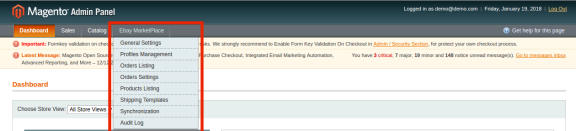
3. W panelu administracyjnym przejdź do eBay Marketplace w menu głównym.
4. Moduł integracji Magento eBay Marketplace jest teraz gotowy do użycia.
Niniejsza instrukcja obsługi poprowadzi użytkowników przez eBay Magento
Aby rozpocząć sprzedaż w serwisie eBay Marketplace, musisz mieć konto sprzedawcy w serwisie eBay. W tej sekcji wymieniono wszystkie kroki, aby utworzyć konto sprzedawcy w serwisie eBay. Znajdź je poniżej –
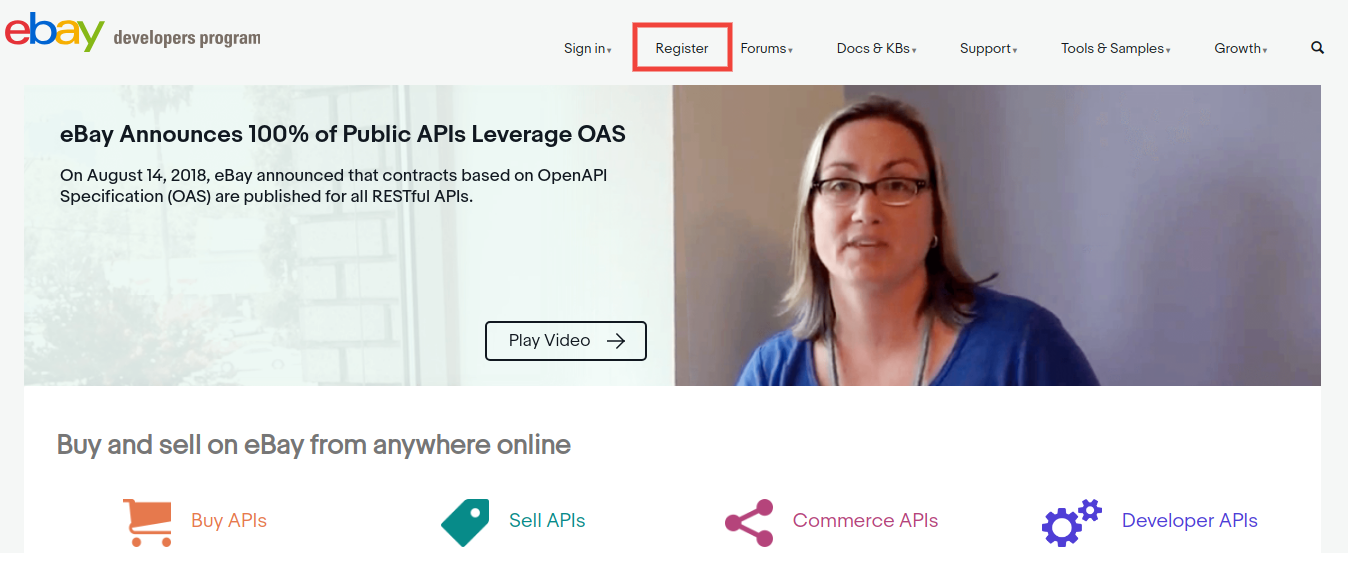
Kliknij przycisk „Zarejestruj się”, aby się zarejestrować.
3. Po wypełnieniu poprawnych danych kliknij przycisk Dołącz, a zostaniesz przekierowany do strony tworzenia aplikacji.
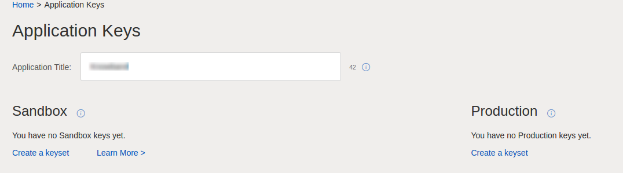
4. Wprowadź nazwę aplikacji i kliknij „Utwórz zestaw kluczy” w sekcji Produkcja, otworzy się nowy formularz.
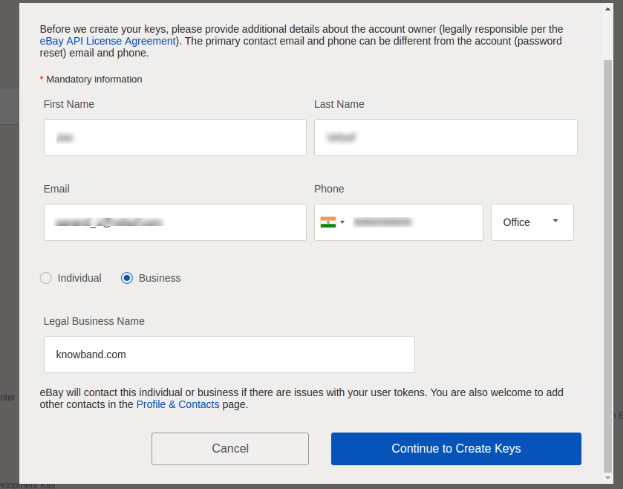
5. Wprowadź szczegóły i kliknij Kontynuuj, aby utworzyć klucze.
6. Zostaną wyświetlone klawisze aplikacji.
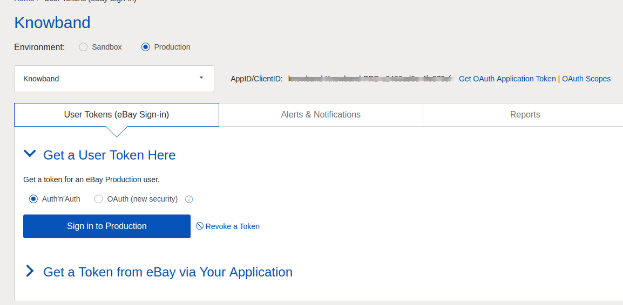
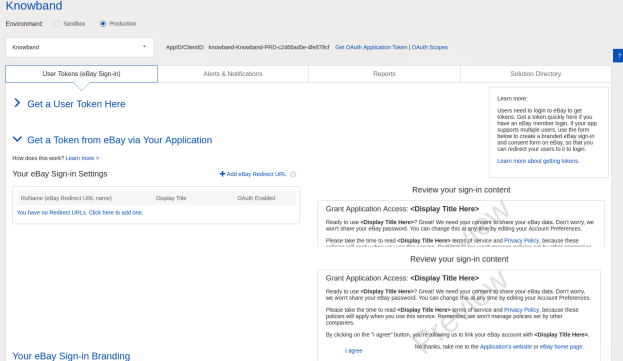
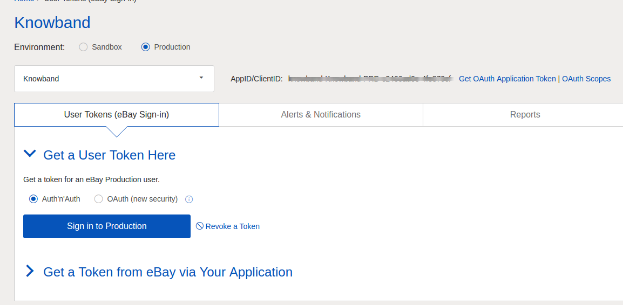
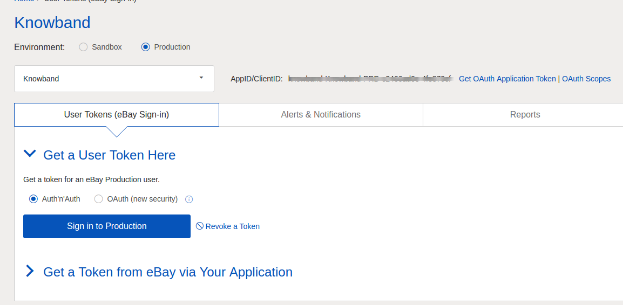
7. Aby utworzyć token użytkownika, kliknij link Tokeny użytkownika na powyższym obrazku.
8. Kliknij „Zaloguj się do produkcji”, aby otrzymać token.
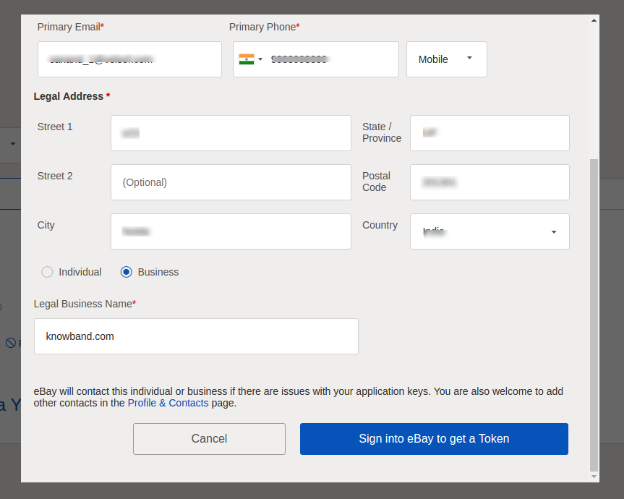
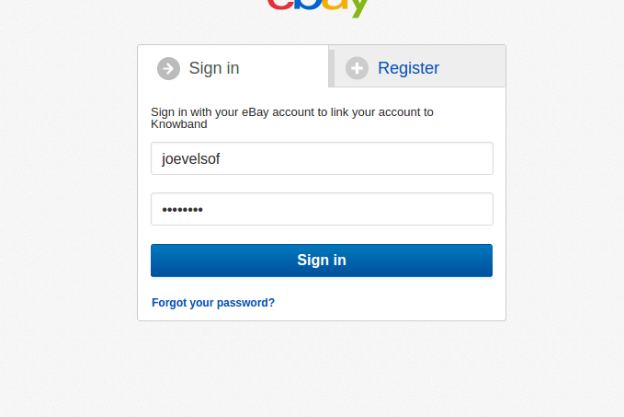
9. Wypełnij dane i kliknij „Zaloguj się w serwisie eBay, aby uzyskać token”.
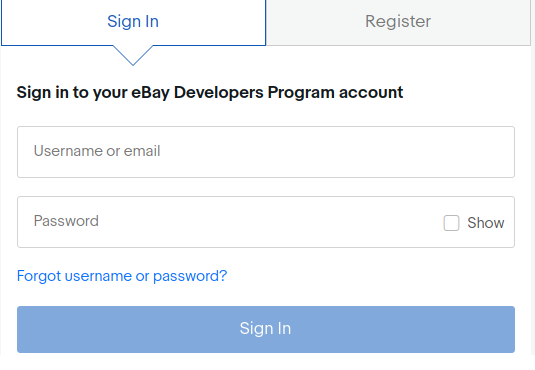
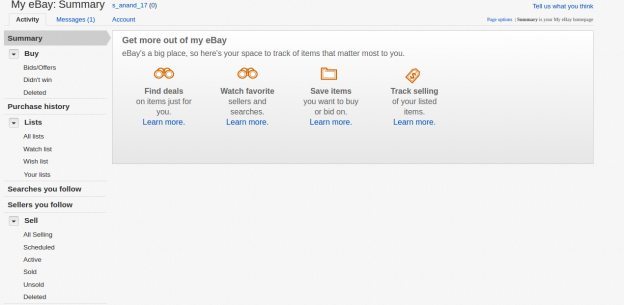
10. Zaloguj się do już utworzonego konta Sprzedawcy eBay lub zarejestruj się jak pokazano poniżej:
1. Po kliknięciu rejestru i wypełnieniu szczegółów zostaniesz przekierowany na swoje konto eBay sprzedającego.
2.2 Aby uzyskać token z serwisu eBay za pośrednictwem aplikacji
1. Aby utworzyć token użytkownika, kliknij link Tokeny użytkownika na poniższym obrazku.
Kroki do osiągnięcia tego ekranu: –
A. Zaloguj się na konto eBay swojego programisty.
B. Po pomyślnym zalogowaniu pojawi się ekran dodany poniżej.
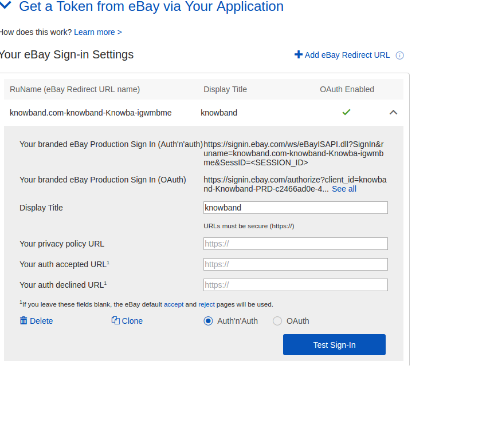
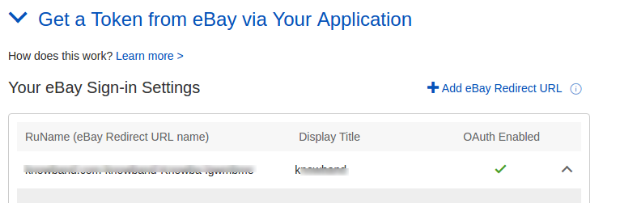
2. Kliknij "Uzyskaj token z serwisu eBay za pośrednictwem aplikacji.“
Kroki do osiągnięcia tego ekranu: –
A. Kliknij „Tokeny użytkownika” na powyższym ekranie.
3. Kliknij Dodaj URL przekierowania eBay i wypełnij formularz i zapisz.
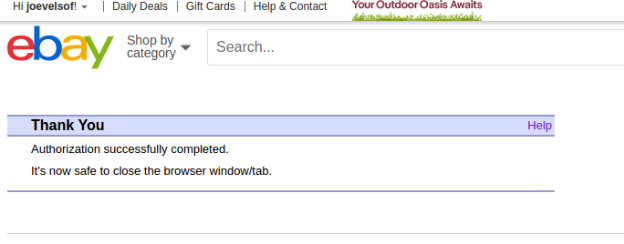
4. Po kliknięciu zgadzam się z formularza po prawej stronie, zostaniesz przekierowany na stronę uwierzytelniania.
3.0 Admin Interface Magento eBay Integrator
Panel administracyjny rozszerzenia Magento eBay API oferuje opcje konfiguracji 8.
1. Ustawienia ogólne 2. Zarządzanie profilami 3. Zamów listę 4. Ustawienia zamówienia 5. Lista produktów 6. Szablon wysyłki 7. Synchronizacja 8. Dziennik kontroli
Ustawienia ogólne 3.1
Po utworzeniu konta sprzedawcy należy wypełnić formularz, aby potwierdzić synchronizację sklepu z rynkiem. Przejdź do interfejsu administratora> Rynek eBay> Ustawienia ogólne.
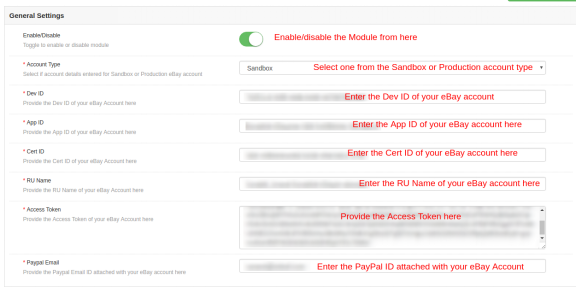
Wypełnij formularz pokazany w sekcji Ustawienia ogólne. Każde pole panelu konfiguracji wtyczki Magento eBay Integration jest wyjaśnione poniżej: –
1. Włącz / Wyłącz
Włącz / wyłącz integrator API Magento eBay, przełączając ten przycisk.
2. typ konta
Administrator może wybrać konto Sandbox lub konto Production eBay. Konto piaskownicy służy do celów testowych. Podczas gdy konto Produkcja jest przeznaczone do ostatecznej integracji sklepu.
3. Dev Id
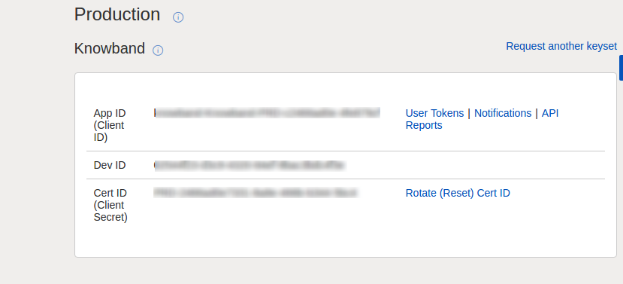
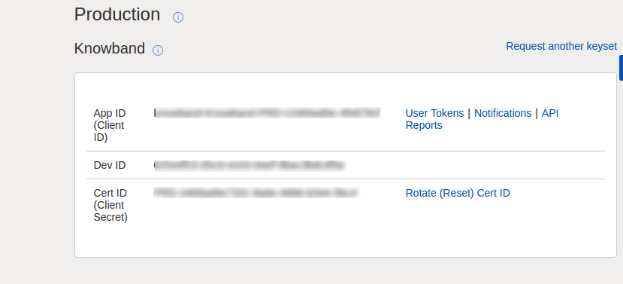
Wprowadź identyfikator Dev swojego konta eBay w tej sekcji. Aby znaleźć swój identyfikator Dev, zaloguj się na konto programisty eBay. W sekcji klucza aplikacji znajdziesz ID aplikacji, ID Dev i ID certyfikatu, jak pokazano na obrazku poniżej.
4. Id aplikacji
Skopiuj identyfikator aplikacji z konta eBay i skopiuj to samo w tym polu.
5. Cert Id
W tym miejscu wprowadź konto Cert Id konta eBay. Możesz znaleźć Cert Id, jak pokazano na powyższym obrazku.
6. Nazwa RU
Wpisz RU Nazwa konta eBay. Aby uzyskać nazwę RU, przejdź do karty „Uzyskaj token z serwisu eBay za pośrednictwem aplikacji” po dodaniu adresu URL przekierowania.
7. Token dostępu
Skopiuj konto Auth Token eBay i wklej je w tej sekcji. Aby uzyskać token dostępu, kliknij przycisk Zaloguj się do produkcji, jak pokazano na poniższym obrazku.
Zaloguj się na konto z poniższego formularza: –
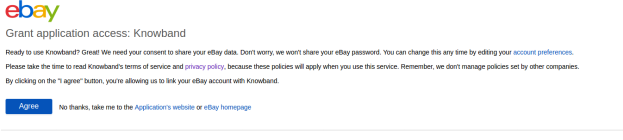
Kliknij przycisk Zgadzam się i otrzymam tokeny dostępu.
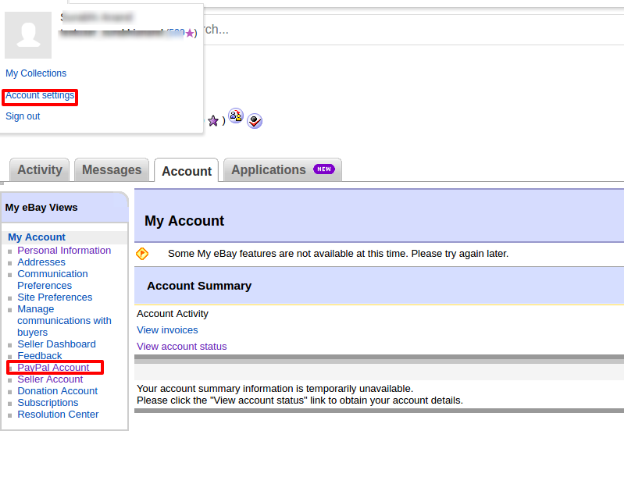
1. Zaloguj się na konto sprzedającego w serwisie eBay.
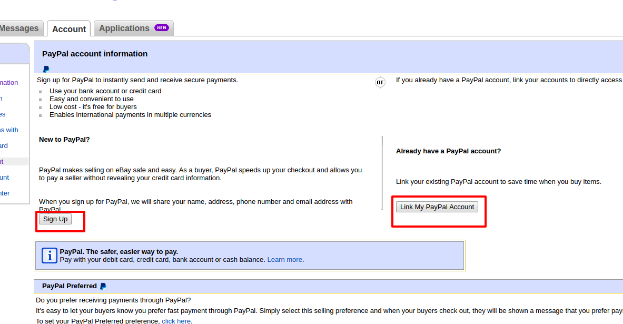
2. Kliknij ustawienia konta z górnego lewego menu rozwijanego i kliknij konto Paypal.
3. Teraz zarejestruj się lub połącz swoje już utworzone konto PayPal z kontem sprzedającego w serwisie eBay.
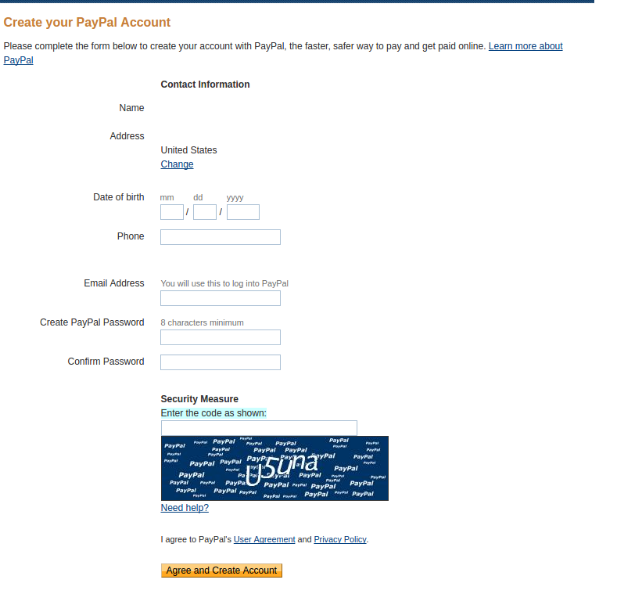
4. Po kliknięciu przycisku Zarejestruj się zostaniesz przekierowany do strony tworzenia konta PayPal. Wystarczy utworzyć profil, wypełniając szczegóły i połączyć go z kontem sprzedającego.
Zarządzanie profilami 3.2
Wtyczka Magento eBay Marketplace Integrator oferuje opcję listy produktów opartej na profilu. Profile utworzone w interfejsie administratora Magento do
3.2.1 Jak dodać nowe profile?
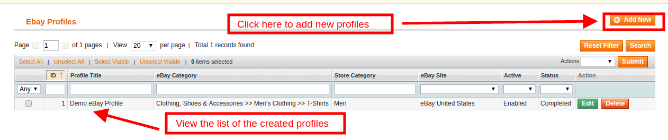
Postępuj zgodnie z instrukcjami, aby utworzyć nowe profile, przejdź do panelu administracyjnego> eBay Marketplace> Zarządzanie profilami.
Kliknij na 'dodaj nowyprzycisk jak pokazano poniżej:
Karta tworzenia profilu wtyczki Magento eBay Integration jest podzielona na trzy karty. Oni są:
General Setting
Powrót profilu
Charakterystyka profilu
Ustawienia ogólne 3.2.1.1
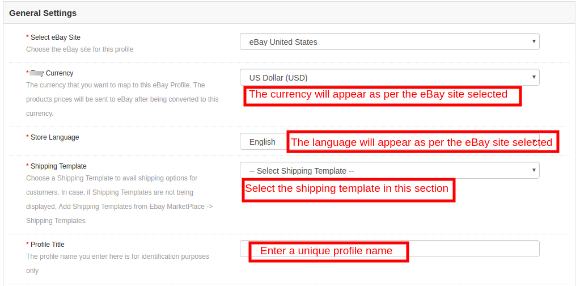
Po wybraniu witryny eBay administrator sklepu musi wprowadzić następujące informacje.
Waluta eBay: Waluta zostanie automatycznie wybrana zgodnie z witryną eBay wybraną przez administratora. Administrator sklepu może nawet zmienić walutę, jeśli jest to wymagane.
Język sklepu: Administrator sklepu musi wybrać język zgodnie z wybraną witryną eBay.
Szablon wysyłki: Opcje wysyłki utworzone w zakładce Szablon wysyłki zostaną wyświetlone tutaj (Patrz rozdział 1.2.7). Wybierz opcję wysyłki, którą chcesz wyświetlić klientowi rynkowemu.
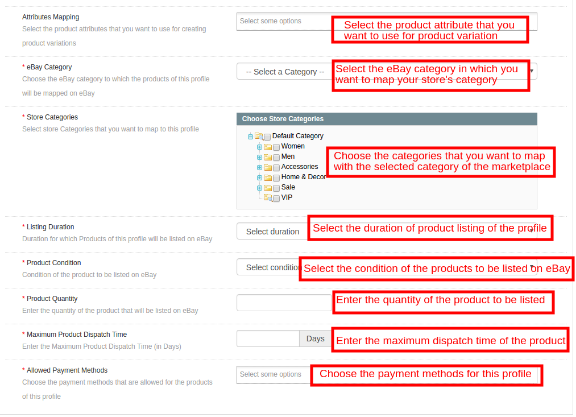
Mapowanie atrybutów: Wybierz atrybuty, na podstawie których chcesz tworzyć odmiany produktu.
Kategoria eBay: Wybierz kategorię eBay z menu rozwijanego, w którym chcesz zmapować kategorie sklepu.
Kategorie sklepu: Sprawdź kategorie, które chcesz zmapować w wybranej kategorii serwisu eBay. Integrator Magento eBay umożliwia administratorowi mapowanie wielu kategorii sklepu Magento za pomocą jednej kategorii serwisu eBay. Aby wyświetlić listę wielu kategorii eBay, należy utworzyć wiele profili.
Czas trwania aukcji: Wybierz czas, w którym produkty profilu mają być wymienione na rynku.
Stan produktu: Warunki domyślne są wymienione w menu rozwijanym. Wybierz stan swojego produktu.
Ilość produktu: Wpisz tutaj ilość produktu.
Maksymalny czas wysyłki produktu: Wprowadź maksymalny oczekiwany czas wysyłki produktu.
Dozwolone metody płatności: Wybierz metody płatności, które chcesz zezwolić na ten konkretny profil.
Zwraca profil 3.2.1.2
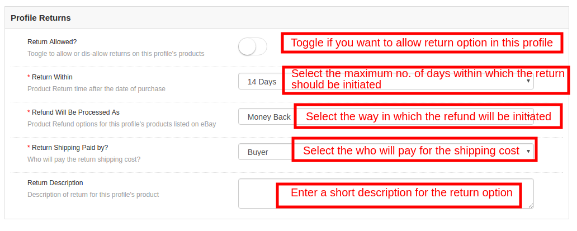
Administrator sklepu może zarządzać żądaniami zwrotu rynku z zaplecza integratora eBay Magento API. Oto niektóre opcje dostosowywania oferowane na tej karcie.
Zwrot: Włącz przycisk, jeśli chcesz zezwolić na opcję powrotu w tym profilu.
Zwrot w ciągu: Wprowadź maksymalną liczbę dni, w ciągu których żądanie zwrotu powinno zostać zainicjowane.
Refundacja zostanie przetworzona jako Wybierz sposób, w jaki klient otrzyma zwrot pieniędzy.
Wysyłka zwrotna Płatna według ?: Wybierz, kto zapłaci za koszt wysyłki zwróconego produktu.
Opis zwrotu: Tutaj wpisz krótki opis opcji zwrotu.
Charakterystyka profilu 2.3.2.1.3
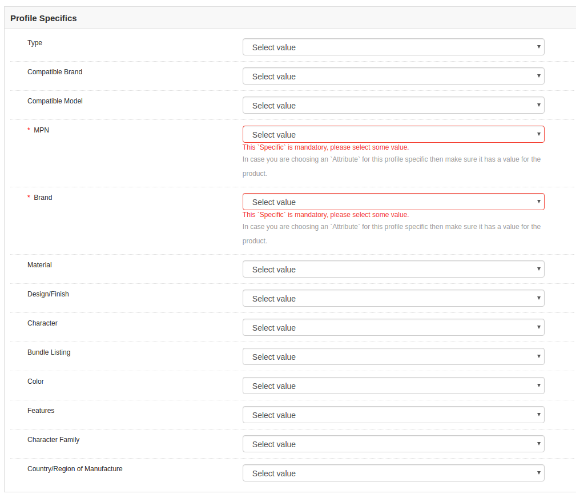
Szczegóły profilu pojawią się zgodnie z kategorią eBay wybraną w zakładce Ustawienia ogólne zarządzania profilami. Ta karta zawiera pola takie jak Typ, Marka, Model, Kolor, Funkcje i inne. Wypełnij pola zgodnie z wybraną kategorią, a mapowanie produktu zostanie wykonane odpowiednio. Szczegóły oznaczone * są obowiązkowe. Inne szczegóły można pozostawić puste.
3.2.2 Jak edytować / usunąć istniejący profil?
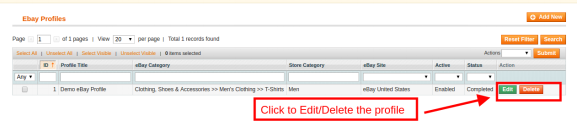
Szablony zostaną wyświetlone (jeśli istnieją) na karcie Zarządzanie profilamiEdytuj or Kasować', aby edytować / usunąć profil, jak pokazano na obrazku:
Profile można włączyć / wyłączyć, wybierając opcję w zakładce „Aktywne”.
Lista zamówień 3.3
Zamówienia otrzymane z rynku zostaną zsynchronizowane ze sklepem Magento, gdy cron zostanie wykonany na karcie Synchronizacja. (Patrz rozdział 1.2.7)
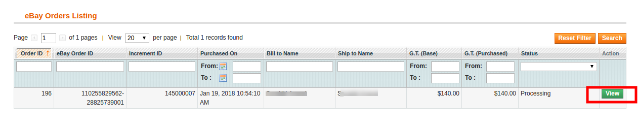
Zamówienia wymienione w sposób pokazany na poniższym obrazku. Aby wyświetlić szczegóły i przetworzyć to samo, kliknij przycisk „Widok” odpowiadający każdemu zamówieniu.
Administrator sklepu może teraz zobaczyć następujące szczegóły każdego zamówienia.
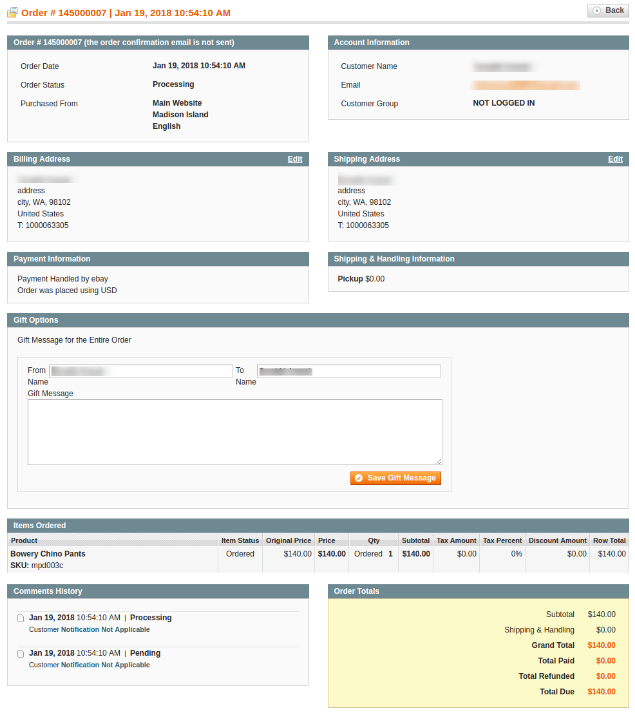
Oferuje podstawowe informacje, takie jak data zamówienia, status, adres rozliczeniowy i wysyłkowy, informacje o płatności, opcje prezentów, zamówiony przedmiot, historia komentarzy.
Domyślna strona widoku zamówienia pokazana jest poniżej:
1. Faktura: Kupcy Magento mogą generować fakturę zamówienia. Po utworzeniu faktury rozpocznie się przetwarzanie zamówienia.
2. Notatki kredytowe: Zmień tutaj status kredytu.
3. Przesyłki: Administrator może zaktualizować szczegóły przesyłki w tej sekcji.
Ustawienia zamówień 3.4
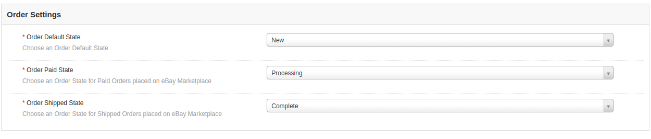
Złącze Magento eBay umożliwia dwukierunkową integrację. Administrator może zaznaczyć, który status będzie wyświetlany po zsynchronizowaniu zamówienia.
Zawiera trzy opcje:
Stan domyślny zamówienia: Wybierz domyślny status zamówień, które będą wyświetlane na rynku.
Stan płatnego zamówienia: Wybierz status opłaconych zamówień.
Zamów wysyłany stan: Wybierz status wysłanych zamówień.
Uwaga
Domyślny status to pierwszy status zamówienia, gdy jest on umieszczony w sklepie.
Status płatny oznacza, że płatność za zamówienie została dokonana i zaakceptowana.
Status wysłany oznacza, że zamówione produkty zostały wysłane.
Aby zaktualizować zmianę statusu zamówienia, wykonując cron na karcie Synchronizacja wtyczki integracji Magento eBay Marketplace. (Patrz sekcja 1.2.7)
Lista produktów 3.5
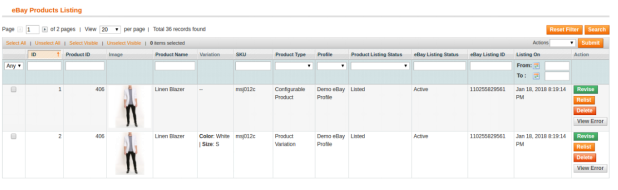
Administrator sklepu może wyświetlić wszystkie produkty wymienione na rynku z karty Lista produktów rozszerzenia Magento eBay Integration.
Oto niektóre z opcji wyświetlania dostępnych w tej zakładce wtyczki Magento eBay Integration.
Poprawić
Administrator sklepu może kliknąć opcję „Poprawić”, aby zaktualizować każdą zmianę w szczegółach produktu. Niezależnie od tego, czy dokonujesz zmiany w opisie produktu, cenie czy ilości produktów, wszystkie zmiany zostaną zaktualizowane na rynku za pomocą tego przycisku.
Kasować
Ta opcja pozwala administratorowi usunąć produkt z serwisu eBay. Kliknij "Kasować”działanie odpowiadające każdej liście produktów, jeśli chcesz usunąć ją z serwisu eBay.com.
Ponownie
"Ponownie”opcja pozwala administratorowi ponownie przypisać produkty, które wygasły lub zostały usunięte z rynku.
Administrator powinien uruchomić odpowiedni cron po kliknięciu tych przycisków akcji, aby zsynchronizować zmiany z rynkiem.
Wyświetl błąd
Administrator może wyświetlić błąd, który wystąpił podczas umieszczania produktu na liście. W tym celu kliknij „Wyświetl błąd' akcja.
Szablony wysyłki 3.6
Administrator sklepu Magento może utworzyć numer N szablonu wysyłki z zaplecza rozszerzenia Magento eBay Integration.
3.6.1 Jak tworzyć nowe szablony wysyłkowe?
Aby utworzyć nowe szablony wysyłkowe, kliknij przycisk „Dodaj nowy”.
Nastąpi przekierowanie do strony tworzenia szablonu wysyłki.
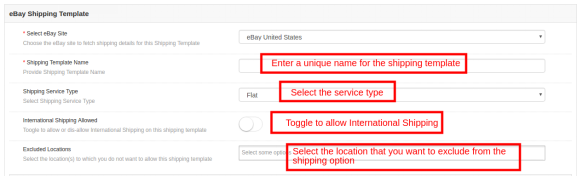
Wybierz witrynę eBay: Najpierw wybierz witrynę eBay, dla której tworzysz szablon wysyłki.
Nazwa szablonu wysyłki: Wprowadź nazwę szablonu wysyłki.
Rodzaj usługi wysyłkowej: Wybierz rodzaj usługi wysyłkowej.
Międzynarodowa wysyłka dozwolona: Włącz przycisk, jeśli chcesz zezwolić na wysyłkę międzynarodową.
Wykluczona lokalizacja: Wybierz lokalizacje (jeśli istnieją), które chcesz wykluczyć z tej metody wysyłki.
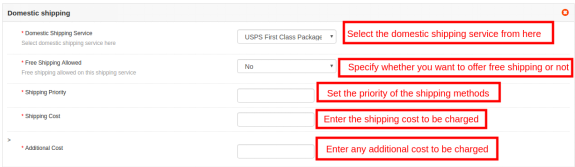
Wypełnij poniższe pola wysyłki krajowej:
Usługa wysyłki krajowej: Wybierz usługę wysyłki krajowej z tego miejsca.
Bezpłatna wysyłka dozwolona: Wybierz „Tak”, jeśli chcesz zezwolić na bezpłatne usługi wysyłki.
Priorytet wysyłki: Ustaw priorytet dla metod wysyłki. Opcje będą wyświetlane w interfejsie zgodnie z ustawionym priorytetem.
Koszty wysyłki: Wprowadź koszt wysyłki, który ma zostać obciążony.
Dodatkowy koszt: Podaj dodatkowy koszt do naliczenia.
3.6.2 Jak edytować / usuwać szablony wysyłkowe?
Administrator może edytować / usuwać szablon wysyłki, wprowadzając Edytuj or Kasować przycisk, jak zaznaczono na obrazku poniżej:
Synchronizacja 3.7
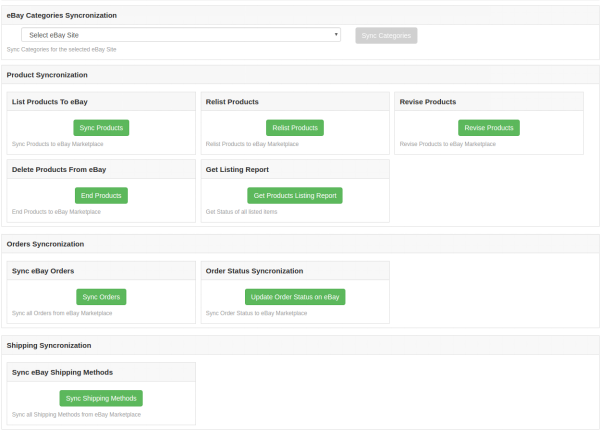
Integracja Magento z eBayem umożliwia łatwą synchronizację między dwoma sklepami. Wszystkie zadania synchronizacji można wykonać z tej zakładki.
Karta synchronizacji modułu integracji Magento eBay
3.7.1 Jak zsynchronizować produkty w serwisie eBay?
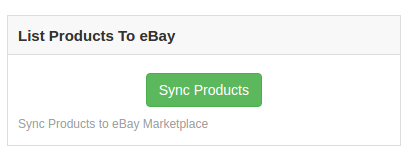
Kliknij na "Synchronizuj produkt„jak pokazano poniżej.
Będzie dodawać produkty na rynku z odpowiednimi szczegółami produktu.
3.7.2 Jak ponownie zainstalować produkt w serwisie eBay?
Kliknij na "Relist Products„jak pokazano poniżej.
Spowoduje to ponowne wygaśnięcie wygasłych produktów na rynku. Zaktualizuje listę produktów, których ponowne zainicjowanie zostało zainicjowane na karcie Lista produktów.
3.7.3 Jak zmienić produkt na eBay Marketplace?
Kliknij na 'Sprawdź produkt”, jak pokazano poniżej, w celu zmiany produktów na rynku. Każdą zmianę szczegółów produktu, obrazu, ceny itp. Można zsynchronizować, wykonując ten cron oferowany przez Magento eBay Integrator.
3.7.4 Jak usunąć produkt z eBay Marketplace?
Kliknij „Produkt końcowy”, jak pokazano poniżej, aby usunąć produkty z rynku. Administrator musi kliknąć przycisk „Usuń” na karcie z listą produktów przed uruchomieniem tego cron eBay Magento Integrator.
3.7.5 Jak zaimportować raport z aukcji z rynku eBay?
Wykonując raport „Pobierz listę produktów”, administrator może zaimportować raport z listy produktów z rynku. Kolumna stanu eBay zostanie wypełniona po wykonaniu tej akcji Magento eBay Integrator.
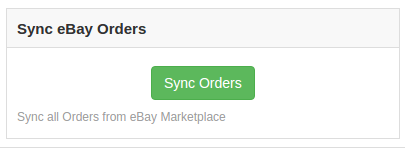
3.7.6 Jak synchronizować zamówienia z eBay Marketplace?
Kliknij na "Synchronizuj zamówienia„jak pokazano poniżej.
Wykonałby następujące czynności:
Będzie synchronizować zamówienia i powiązane dane z eBay Marketplace do sklepu Magento.
Tworzy zamówienia w sklepie Magento zgodnie ze szczegółami zamówienia otrzymanego z Marketplace.
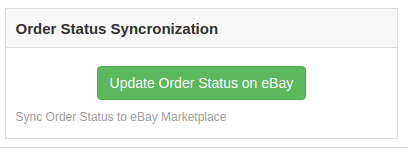
3.7.7 Jak zsynchronizować status zamówienia z rynkiem eBay?
Kliknij na "Zaktualizuj status zamówienia w serwisie eBay„jak pokazano poniżej.
Wykonałby następujące czynności
Cron sprawdza, czy w serwisie eBay Magento nie ma żadnych aktualizacji statusu
Aktualizacje są następnie odpowiednio synchronizowane.
Aktualizuje status zamówień zgodnie z modyfikacją ustawień konfiguracji w zakładce „Ustawienia zamówień” interfejsu administratora modułu integracji eBay Magento.
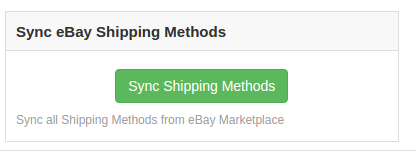
3.7.8 Jak synchronizować metody wysyłki z rynkiem eBay?
Kliknij na "Synchronizuj metody wysyłki"przycisk poniżej. Zsynchronizuje wszystkie metody wysyłki utworzone w wtyczce integracji Magento eBay Marketplace z rynkiem eBay. Jest to proces jednorazowy.
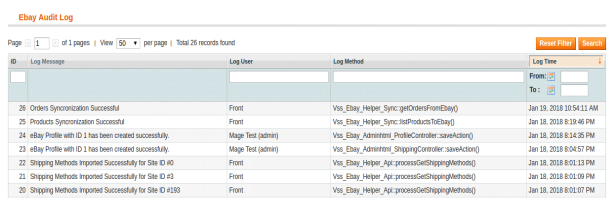
Dziennik kontroli 3.8
Ta karta zawiera przegląd wszystkich zadań wykonywanych na zapleczu rozszerzenia Magento eBay Integrator.
W obecnej erze właściciel sklepu internetowego eCommerce nie jest pieszo. Muszą pilnować konkurencji rosnącej codziennie w tej branży. Dlatego tak ważne jest, aby zapewnić Twojej firmie platformę w postaci rynku, która pomoże Ci zwiększyć sprzedaż Twojego sklepu e-commerce. Etsy jest jednym z najbardziej udanych i renomowanych rynków, które pozwalają kupować i sprzedawać produkty na całym świecie. Knowband oferuje rozszerzenie Etsy Magento Integration, które zapewnia skuteczne podejście do integracji rynku Etsy ze sklepem Magento. Dodatek do złącza Etsy Magento integruje sklep eCommerce z rynkiem Etsy za pomocą interfejsu API Etsy. Po udanej integracji możesz zaktualizować i wymienić swoje produkty na rynku Etsy z zaplecza tego integratora, nawet bez wizyty na rynku. Moduł Etsy Magento pozwala sprzedawcom na wysyłanie produktów luzem, co zmniejsza szanse wystąpienia błędów podczas ręcznego wyświetlania.
Wypełnij wszystkie wymagane dane w formularzu rejestracyjnym i kliknij „Zarejestruj się”. Tworzyłoby to konto sprzedającego i wysyłało weryfikacyjny e-mail na podany adres e-mail.
E-mail weryfikacyjny będzie zawierał link, który przekieruje do
Integracja Etsy Marketplace – ustaw aplikację
Aby utworzyć aplikację, musisz utworzyć aplikację na Etsy Marketplace
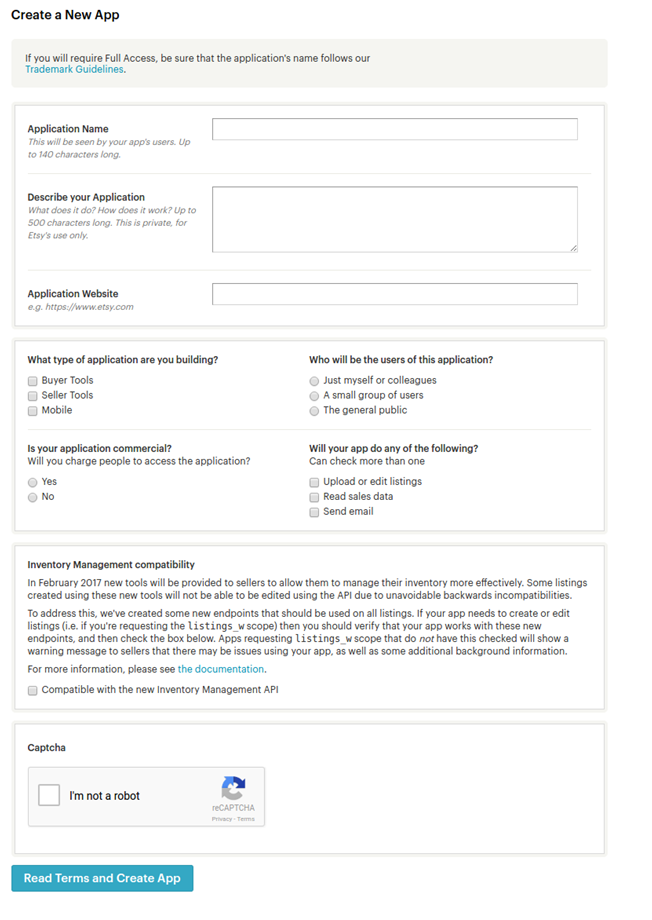
Przejdź do linku(Otworzy się strona, na której zostanie wyświetlony formularz z kilkoma polami wprowadzania, jak pokazano poniżej)
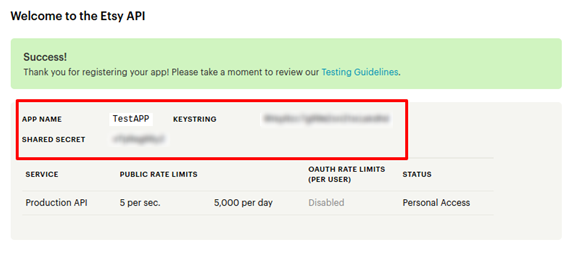
Wprowadź wszystkie obowiązkowe dane w formularzu, aby zarejestrować aplikację na rynku Etsy, a zobaczysz swoje dane API, jak poniżej:
Interfejs administratora
Ustawienia panelu administracyjnego zawierają karty 8 dla ustawień.
Ustawienia ogólne
Wysyłka
Ustawienia zamówienia
Zarządzanie profilem
Lista produktów
Lista zamówień
Synchronizacja
Dziennik kontroli
Kroki do skonfigurowania modułu:
Ustawienia główne:
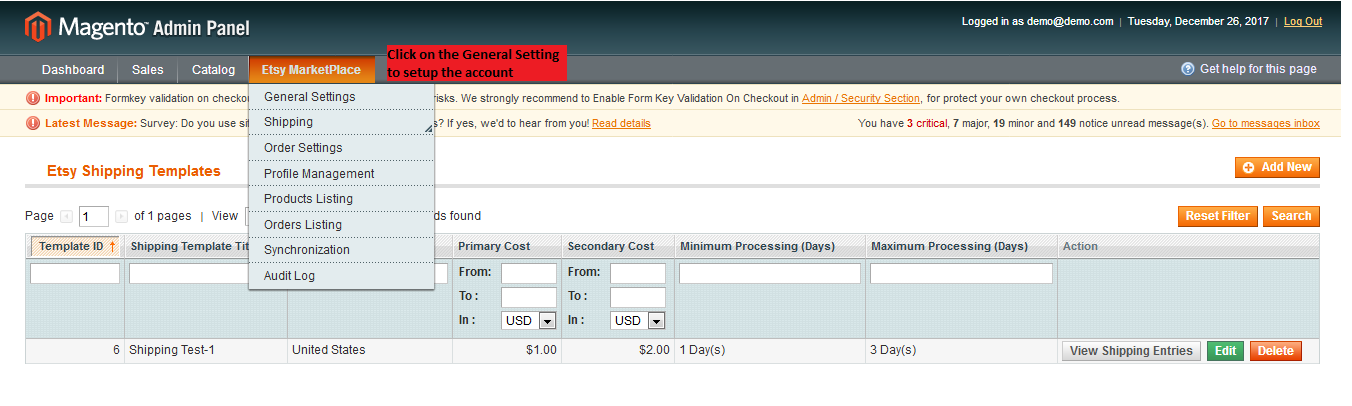
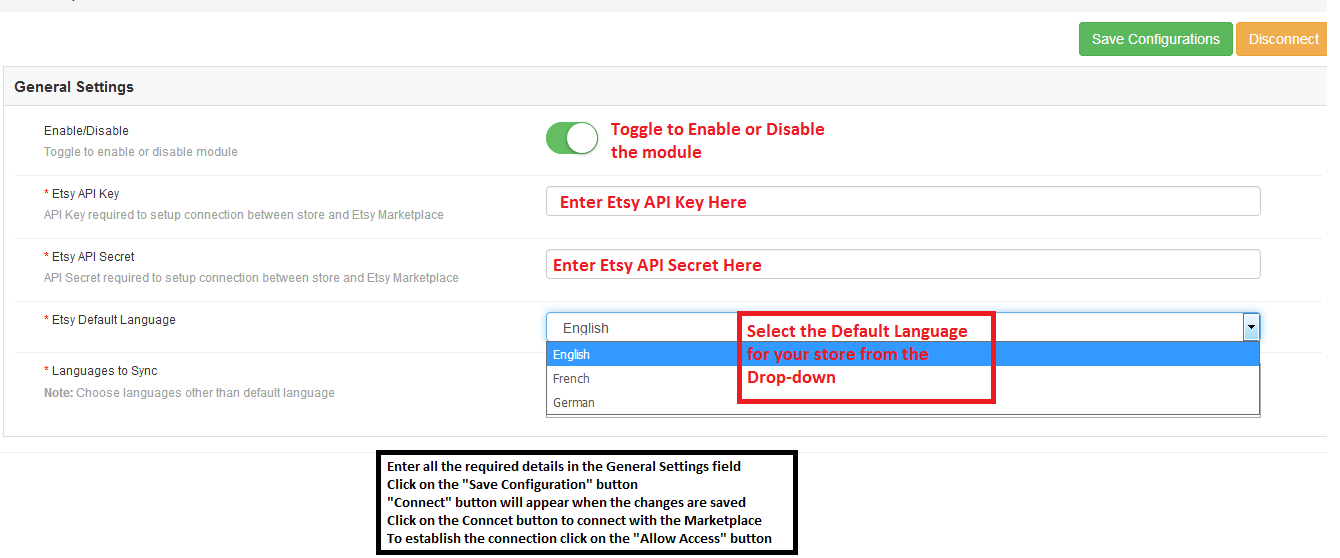
Zainstaluj moduł i kliknij kartę Ustawienia ogólne, aby połączyć sklep Magento z Etsy Marketplace
Wprowadź wszystkie wymagane dane w polu Ustawienia ogólne i postępuj zgodnie z instrukcjami.
Szablony wysyłki:
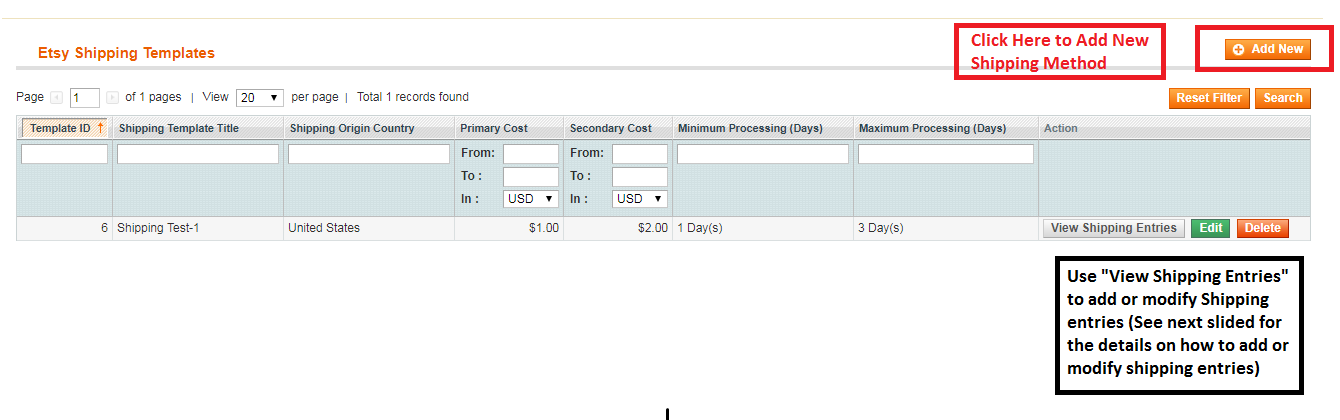
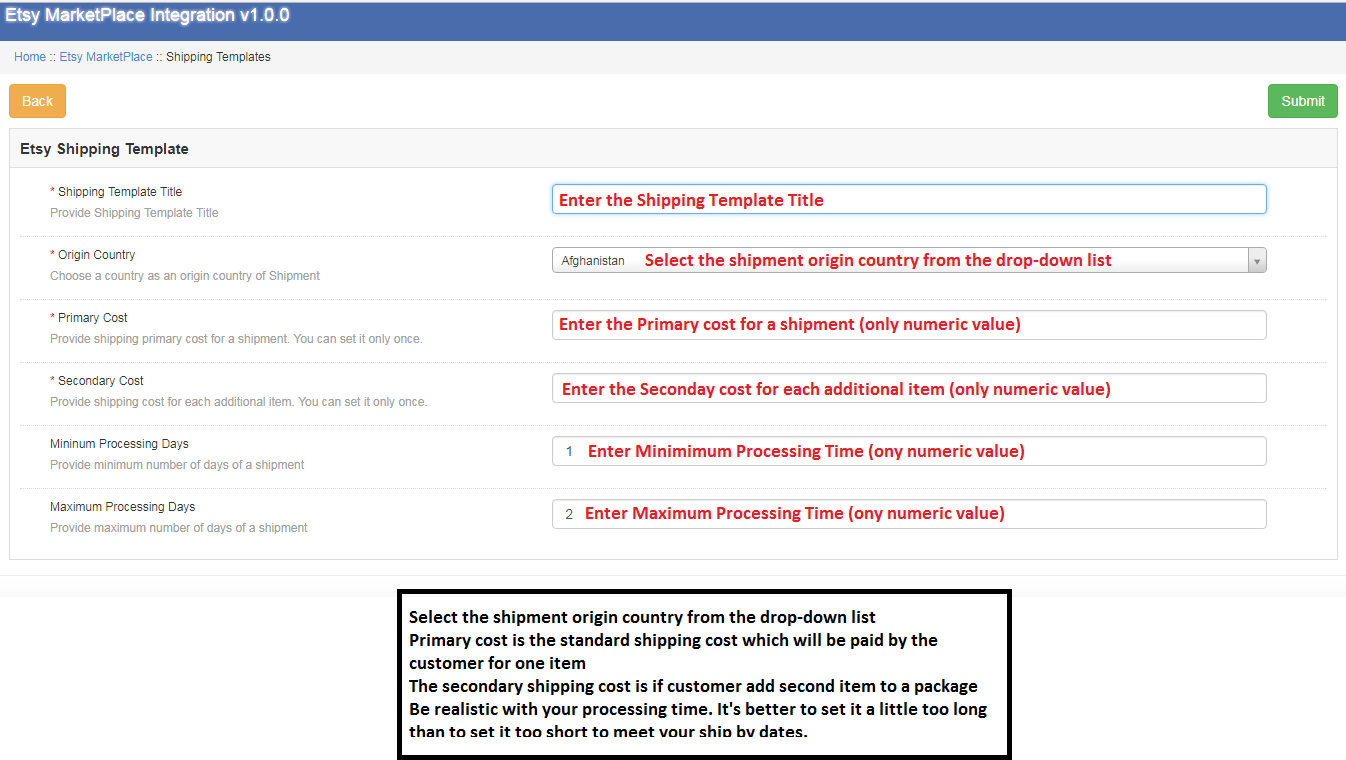
Teraz dodaj szablony wysyłki, aby włączyć metody wysyłki na Etsy Marketplace. Sprawdź następny slajd, aby zobaczyć, jak wprowadzić wymagane dane w polach Szablon wysyłki.
Wprowadź wszystkie wymagane dane w szablonach wysyłki Etsy.
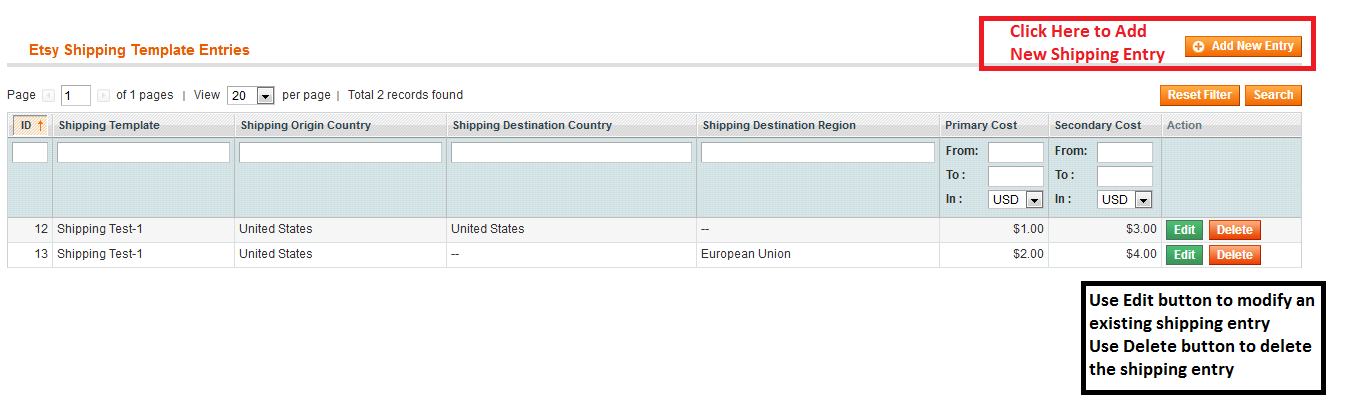
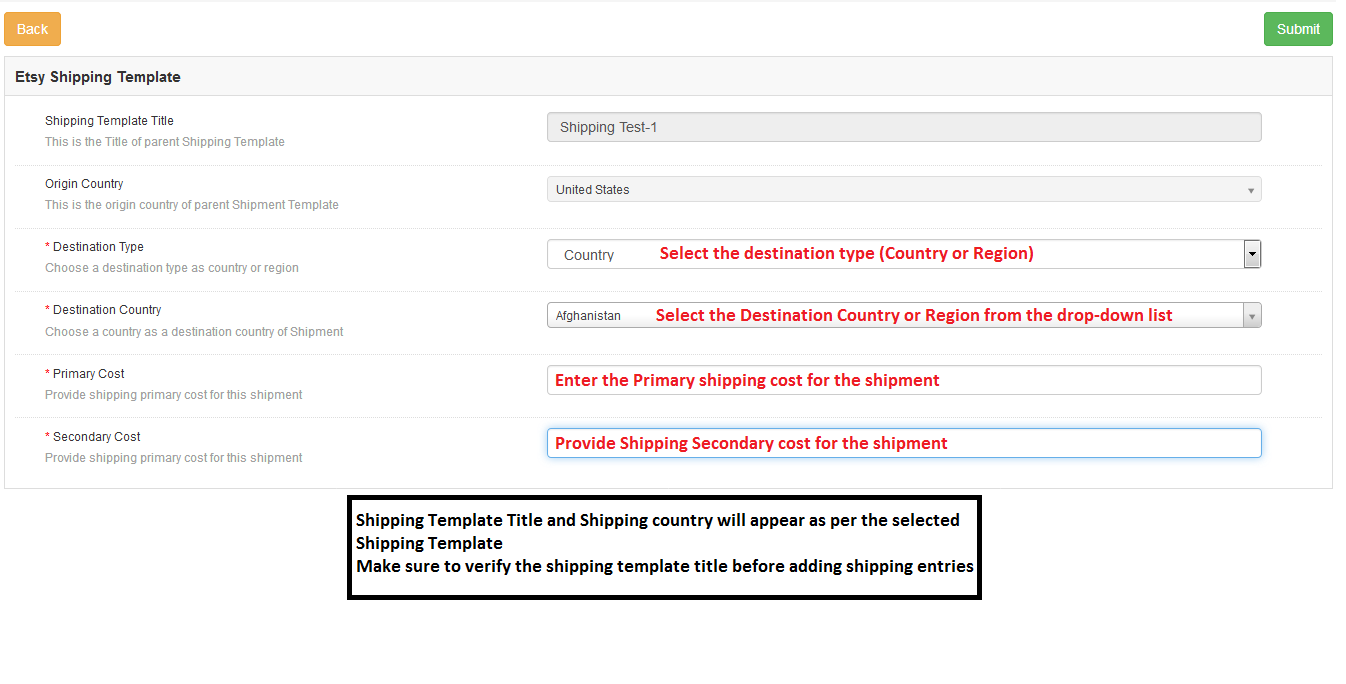
Teraz dodaj pozycje wysyłki dla wybranego szablonu wysyłki.
Wprowadź wszystkie wymagane dane w polach pozycji wysyłki.
Ustawienie zlecenia:
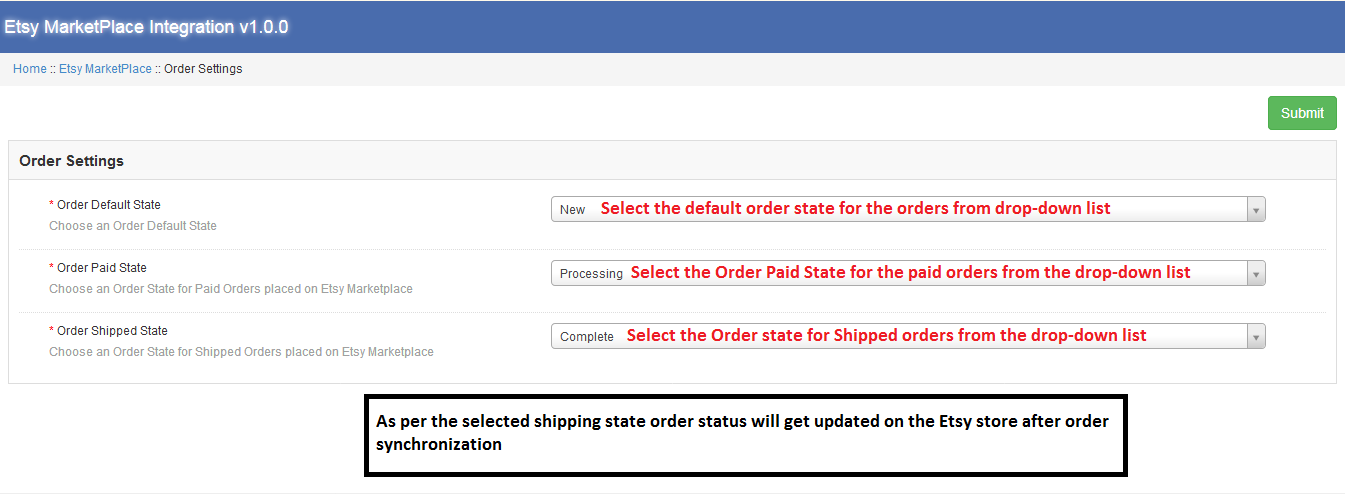
Zakładka Ustawienia zamówienia pomaga w mapowaniu stanów zamówień z statusami zamówień Etsy Marketplace. Będzie on wykorzystywany do przechwytywania szczegółów zamówień z Etsy Marketplace. Aby odwzorować zamówienia z Etsy Marketplace do sklepu Magento, musisz uruchomić Order cron na karcie Synchronizacja.
Zarządzanie profilem:
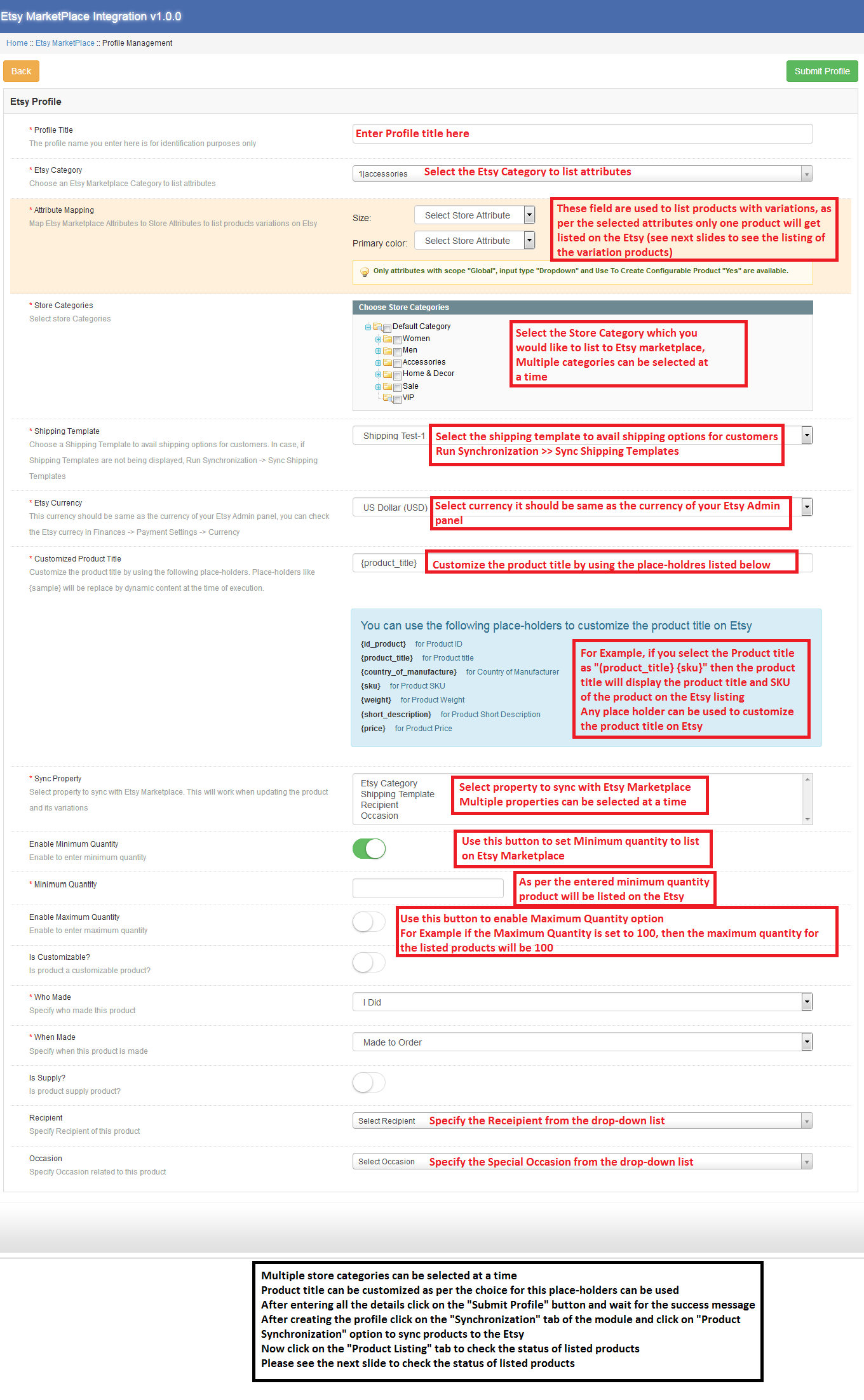
Teraz utwórz profil, aby wyświetlić listę produktów do Etsy Marketplace. Sprzedawcy mogą tworzyć wiele profili, aby synchronizować produkty luzem z opcją wyboru różnych opcji wysyłki.
Lista produktów:
Administrator może sprawdzić status wymienionych produktów, klikając opcję „Lista produktów”.
Synchronizacja:?
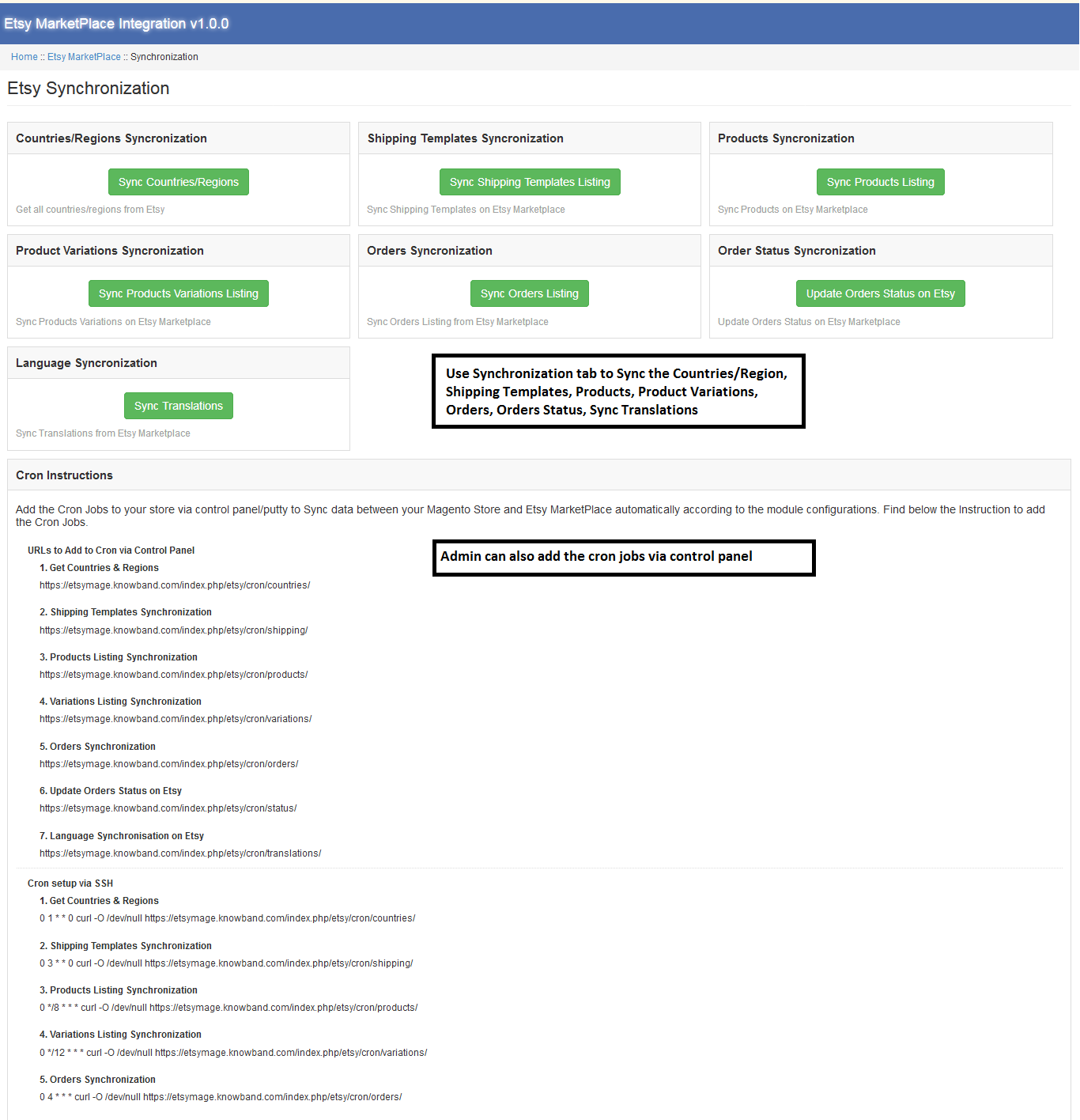
Synchronizacja kraju / regionu:Przed utworzeniem szablonów wysyłki należy zsynchronizować kraj / region, klikając „Synchronizuj kraje / regiony” dopiero po dodaniu krajów i regionów do bazy danych.
Synchronizacja szablonu wysyłki: Przed utworzeniem nowego profilu należy zsynchronizować szablony wysyłki, klikając „Synchronizuj wykaz szablonów wysyłki” dopiero po tym, jak wpisy szablonu wysyłki będą widoczne w sekcji szablonu wysyłki w profilu.
Synchronizacja produktów:?Make sure to Sync the products after creating a profile only after that selected products under the newly created profile will get listed on the Etsy store. Admin can also check the status of the listed products under the section “Product Listing”. All the listed products will show the status as “Listed”.
Synchronizacja wariantów produktu: Aby wymienić produkty odmiany na Etsy marketplace, kliknij „Synchronizuj listę wariantów produktów” dopiero po pojawieniu się na liście produktów Etsy. W przeciwnym razie te odmiany produktów będą miały status „Oczekujące”. Po pomyślnym statusie synchronizacji dla tych produktów zostanie zmieniony na Listed.
Synchronizacja zamówień: Użyj przycisku Sync Order Listing, aby zsynchronizować zamówienia Etsy Store z Magento Admin. Po udanej synchronizacji można zobaczyć zamówienie sklepu Etsy na karcie Lista zamówień.
Synchronizacja statusu zamówienia: Administrator może modyfikować status zamówień Etsy, które zostały już zsynchronizowane z panelem administracyjnym. Po kliknięciu przycisku „Aktualizuj status zamówienia w Etsy” status zamówienia zostanie również zaktualizowany w sklepie Etsy.?
Synchronizacja języka: Aby dodać opis produktu w innym języku, administrator musi użyć „Synchronizuj tłumaczenia“.
Lista zamówień:
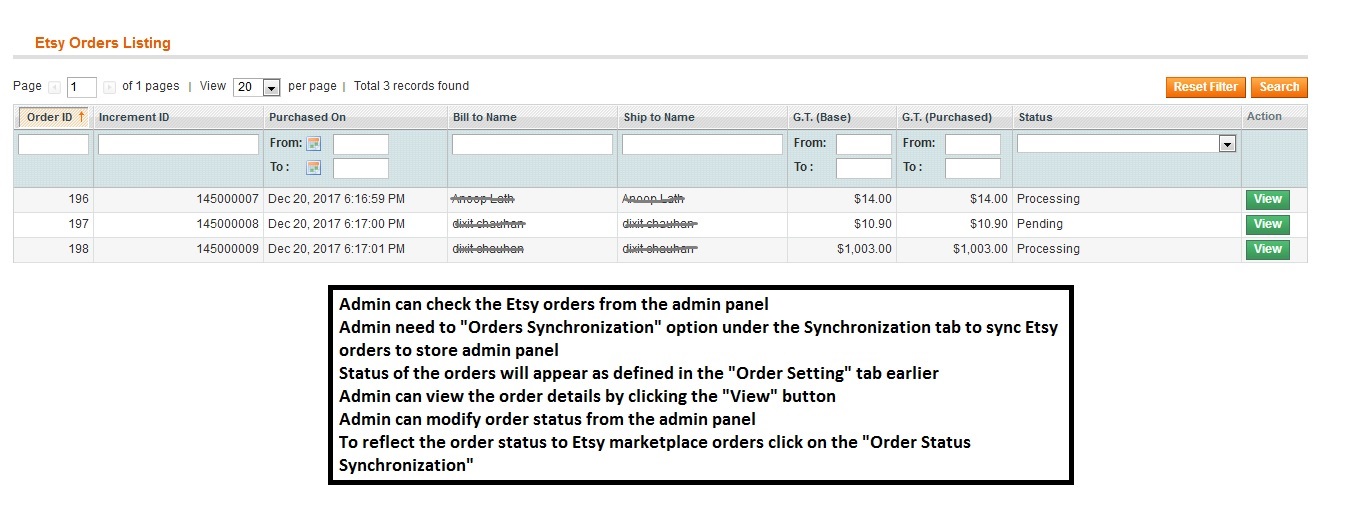
Aby zsynchronizować zlecenia Etsy Marketplace z panelem administracyjnym sklepu Magento, pierwszy administrator musi zsynchronizować listę zamówień, jak wyjaśniono w powyższej synchronizacji zamówień. Następnie wszystkie zamówienia sklepu Etsy mogą być modyfikowane przez administratora sklepu Magento.
Po zmodyfikowaniu statusu zamówienia dla zamówień zsynchronizowanych z panelem administracyjnym Magento, administrator może zaktualizować status zamówienia dla tych zamówień Etsy, klikając opcję „Synchronizacja statusu zamówienia” na karcie Synchronizacja.
Dziennik kontroli:
Administrator może użyć zakładki Dziennik kontroli, aby śledzić wykonywane zadania.
Postępując zgodnie z powyższą procedurą, sprzedawcy mogą bezproblemowo sprzedawać swoje produkty w sklepie Magento na rynku Etsy. Kliknij poniższy link, aby kupić tę integrację Magento Etsy Marketplace.
Więcej informacji na temat procesu aukcji i sposobu działania tego modułu można znaleźć w poniższym filmie: https://www.youtube.com/watch?v=mZYx65q0I6A W przypadku jakichkolwiek zapytań dotyczących modułu prosimy o kontakt kontakt z nami.
Dodanie subskrybenta do każdej strony internetowej ma wiele dodatkowych zalet. Przez większość czasu właściciele witryn chcą łączyć się z bardzo dużą liczbą osób, więc jeśli chcą zaktualizować lub poinformować o nowej aktywności, można to zrobić za pomocą identyfikatora e-mail subskrypcji. Jest to jedna z najstarszych i najbardziej niezawodnych form komunikacji między sprzedawcami a klientami.
W związku z tym, dziś większość strony internetowej wymyślił liczne formy subskrypcji e-mail wyskakujących, aby uzyskać lepszą bazę klientów. Starają się przyciągnąć klientów do subskrybowania strony za pomocą różnych środków. Stało się to powszechną praktyką, ponieważ współczynnik konwersji za pomocą metody subskrypcji e-mailowej jest dość znaczący. Większa liczba subskrypcji wiadomości e-mail zwiększa szanse sklepu internetowego na gromadzenie dużej liczby odwiedzin w sklepie internetowym. Zauważono, że co najmniej 57% klientów odpowiada na wiadomości e-mail subskrybowane z witryn internetowych.
Przez większość czasu opłaca się korzystać z tej wyskakującej subskrypcji e-mail, ale strona musi upewnić się, że włączenie tych wyskakujących okienek odbywa się w bardzo ekscytujący sposób Rosnąca liczba tych wyskakujących subskrypcji wiadomości e-mail zaczęła denerwować klientów i większość czasu mają tendencję do ignorowania, aby wypełnić wszelkie szczegóły wymagane przez te formularze. W związku z tym strony internetowe stają przed wyzwaniem, w jaki sposób skutecznie włączyć wyskakujące okienka w witrynie, aby klienci nie byli zirytowani, a jednocześnie strony internetowe mogą skutecznie subskrybować e-maile.
Punkty, o których muszą pamiętać właściciele sklepów internetowych przed włączeniem subskrypcji wiadomości e-mail do witryn internetowych, mogą być wymienione jako:
Dlaczego warto korzystać?
Pierwszą rzeczą, która zajmuje umysł właścicieli w sklepie internetowym, jest Konwersje. Każdy właściciel sklepu internetowego chce uzyskać zdrową liczbę konwersji ze swojego sklepu internetowego. W tym celu bardzo ważne staje się podejście. Dzięki temu wyskakujące okienko subskrypcji pozwala sklepowi internetowemu połączyć się z maksymalną liczbą klientów w sklepie internetowym. Właściciel sklepu internetowego może informować ich o nowościach, aktualizacjach produktów i wszelkich bieżących zakupach w sklepie internetowym. Dlatego lepsza baza subskrybentów pomaga właścicielowi sklepu internetowego zmaksymalizować zasięg sklepu internetowego i zwiększyć ruch w sklepie internetowym.
Co używać?
Właściciele mogą korzystać z różnych formularzy w celu uzyskania subskrypcji od klientów. Pierwszym i najważniejszym wymogiem lepszej subskrypcji e-mail jest to, że musi być atrakcyjny i klienci nie mogą w żadnym momencie czuć, że sklep internetowy wymaga od nich zbyt wiele. Dlatego różne formy pojawiają się takie jak Zakręć i wygraj pop-up, Pojawi się kupon Magento Scratch lub niektóre atrakcyjne
Gdzie korzystać?
Jedną z najważniejszych rzeczy w wyskakującym okienku e-mail jest pozycja. Ciągle pojawiająca się subskrypcja wiadomości e-mail denerwuje klientów bardzo i w pewnym momencie klienci czują się jak zrezygnowanie ze sklepu internetowego i rezygnacja. Dlatego pozycja i czas wyskakiwania subskrypcji wiadomości e-mail jest jedną z ważnych rzeczy, o których należy pamiętać. Lepszym sposobem użycia wyskakującego okienka będzie wyskakujące wyjście lub strona zamówienia, ponieważ klient opuszcza stronę internetową albo w wysokiej notatce, albo w niższej notatce. Dlatego w tym przypadku, jeśli sklep internetowy zapewnia klientom pewne możliwości w postaci zdrapek lub kart, może zmotywować ich do dostarczania identyfikatorów e-mail. To właśnie sprawia, że wyskakujące okienko wyjściowe jest niezbędne w szczególności w witrynach handlu elektronicznego. Zmusza odwiedzających do ponownego rozważenia wyjścia.
Kiedy użyć?
Sklep internetowy może upewnić się, że częstotliwość korzystania z subskrypcji e-mailowej nie może przekraczać tendencji klientów do korzystania z nich. Jeśli w którymkolwiek momencie klient czuje, że sklep internetowy jest zbyt wymagający, może to prowadzić do negatywnych wyników dla klientów i mogą oni odejść lub nie rozważyć dokonania zakupu. Dlatego bardzo ważne jest, aby upewnić się, że czasy wyskakujących subskrypcji e-mail są równomiernie rozłożone i pasują do obaw klientów.
Jak korzystać?
Idea korzystania z subskrypcji e-mail jest dość niezawodna. Każdy właściciel sklepu internetowego będzie miał inny pomysł na wykorzystanie tych pop-upów. Tak więc, jeśli sklep internetowy chce, mogą wybrać różne opcje, takie jak wykorzystanie ich jako pop gier, takich jak Spun i wygraj pop-up, który jest wyskakujący e-mail, ale oferuje klientom wiele ofert na podstawie preferencji właściciela, biorąc ich Email Id jako symbol wejścia do konkursu. To samo dotyczy przypadku z kartą zdrapki Magento, która oferuje swoim klientom korzystną zniżkę opartą na ich szczęściu poprzez pobranie identyfikatora poczty elektronicznej. Dlatego istnieje wiele sposobów korzystania z tych wyskakujących subskrypcji e-mail. Zasadniczo zależy to od właściciela sklepu internetowego, w którym sposób chce korzystać z tych pop-upów.
Do Ciebie
Pomysł korzystania z subskrypcji e-mailowej jest dość innowacyjny. Sklepy internetowe mogą zyskać dużą liczbę subskrybentów, jeśli lepiej wykorzystają tę wyskakującą subskrypcję. Ponieważ wyskakujące okienka subskrypcji e-mail nie ograniczają się do klasycznego wyjścia z prośby o podanie identyfikatora e-mail, dlatego są jednym z ważnych zasobów dla właścicieli sklepów internetowych, aby uzyskać znaczną liczbę konwersji w sklepie internetowym. Przedefiniuj swoje żądanie oparte na subskrypcji i czerpać pożądany wynik dla swojej witryny.
Ilekroć sklep e-commerce trafia na porzucony koszyk, silnie demotuje sprzedawców. Większość sprzedawców chce lepiej wykorzystać sklep internetowy, zwiększając sprzedaż swoich produktów. W tym wysiłku może być możliwe, że niektórzy klienci mogą nie poczuć się tak samo dla sprzedawców i zrezygnować z koszyka, ale jeśli stopa porzuconego koszyka wzrośnie do pewnej kwoty, to jest to kwestia niepokoju zarówno dla sklepu internetowego, jak i dla sklepu internetowego. sprzedawców. Sytuacja wymaga natychmiastowych działań i odpowiednich środków w celu rozwiązania problemu.
Sklepy internetowe muszą podążać za takimi klientami, aby poznać dokładne powody i ulepszyć usługi dla innych klientów. W tym wysiłku sklep internetowy może korzystać z Magento Abandoned Cart module wyśledzić klientów porzuconym wózkiem. Problem porzuconego koszyka dotyczy nie tylko sprzedawcy w odniesieniu do konkretnego klienta, ale pomaga również w określeniu ogólnego schematu, który następuje po stronie klienta, co prowadzi do porzucenia koszyka. W ankiecie stwierdzono, że wskaźnik porzuconego koszyka wynosi około 70%. Dlatego konieczne jest podjęcie środków ostrożności.
Sklepy internetowe zawsze mogą korzystać z różnych metod w celu zmniejszenia liczby porzuconych koszyków, ale wymóg wykonalności opcji jest ważnym kryterium. Opcje muszą pomóc w zmniejszeniu porzuconego koszyka
Let us discuss some of the surefire abandoned cart tips.
1. Segmentowy marketing e-mailowy
Wiadomości e-mail mają wskaźnik skuteczności 12%. Choć mogą wydawać się przestarzałą formą marketingu, ale wciąż mają najwyższy wskaźnik odpowiedzi. Sklepy internetowe mogą lepiej wykorzystać strategię poczty e-mail w celu ograniczenia porzuconego koszyka. Lepszym pomysłem będzie zbieranie identyfikatora e-mailowego klientów przed zakupem, ponieważ po ich porzuceniu bardzo trudno jest je odzyskać. Sklepy internetowe mogą również korzystać z porzuconych e-maili w koszyku, gdy tylko opuszczą koszyk. Pomaga on sklepowi internetowemu dotrzeć do klientów i pomóc im odzyskać ich porzucony koszyk.
2. Wykorzystaj zniżki w odpowiednim czasie
The eCommerce store owners must make the timely use of the discounts. Most of the customers will abandon a cart only after they find the product missing some kind of discount on the products. Thus the web store can always come with timely discounts on the products such that the customers may feel good about making a purchase. Even if the customer has abandon the cart then the web store can reach out to them with the updated price of the products. With a fall in the price of the product the customers are more likely to make a purchase on the product.
3. Prevent an out of stock crisis
The reason for the cart abandonment may be the shortage of the products with the seller. Therefore, the web store must make a serious note on the number of products that are available with the seller. As, the web store has sufficient number of products therefore the chance of cart abandonment due to the shortage of the products is reduced. With the sufficient number of the products available with the store the chances of customers receiving the product without having to wait is more convenient.
4. Pomoc wysyłkowa
A recent study shows that the actual rate of abandonment of the cart due to No shipping assistance is about 20%. Therefore, the web store must make proper arrangements in order to provide the delivery of the products to the customers. The assurance of a safe and timely delivery assures the customers about the web store services and they are less likely to abandon their carts in that case. Moreover, if the web store can provide free delivery to the customers in certain cases then the customers are very less likely to abandon the carts due to shipping assistance.
5. Zamknij wyskakujące okienka
Suppose a customer decides to abandon the cart then the web stress can come up with creative ideas to stop the customer from abandoning the cart. One of the better idea is to use the exit pop ups. Pop ups like Spin and win assure the customers with the special offers and prizes that are been given by the web store to the customers for the specific period of time. The creativity and the luring offers on the pop us are sure to make the customers complete their purchase and make a better purchase.
6. Make them shop
How about the web store doesn’t give a chance to the customers to abandon the cart? The web stores can make the products and the website too interacting that the customers feels like to shop from the web store. For starters the web store can provide timely gift vouchers to customers on making a purchase for particular amount. The abandoned cart mostly arises due to lack of the features provided by the web store. The inclusion of various features such as Social login, one page checkout and freebies will motivate the customers to keep shopping. Therefore, the web store must be open to all possibilities when it comes to reduce the number of abandoned carts.
Do Ciebie
Opuszczony wózek jest poważnym problemem dla sprzedawców i sklepu internetowego. Aby utrzymać numer pod kontrolą, należy przeprowadzić różne strategie, ponieważ prowadzą one do utraty zdrowej kwoty przychodów, która mogłaby zostać zebrana. Tak więc, upewniając się, że web store check outs are optimized to gain maximum conversions.
Skład różnych funkcji jest zbiorowo odpowiedzialny za sukces każdej witryny. Jeśli strona internetowa chce się rozwijać i zyskać większe zaangażowanie, powinna być rozwijana, mając na uwadze potrzeby i wymagania konsumenta. Klienci chętnie zgodzą się na interakcję ze stroną internetową, jeśli bierze ona pod uwagę interes klienta, a jednocześnie sprawia, że zakupy są lepsze.
Choć potrzeba optymalizacji strony internetowej na bieżąco może wydawać się mniej interesująca, ale jeśli spojrzymy na większy obraz, wtedy możemy zrozumieć, że ruch sieciowy otrzymany przez witrynę jest w stanie wygenerować tylko konwersję 2-3%. W związku z tym wzrasta natychmiastowa potrzeba, aby sprawdzić punkty, w których wydajność strony internetowej jest opóźniona. W większości przypadków administrator może sprawić, że proces zakupów będzie dla klientów bardziej komfortowy, zapewniając im lepsze metody dostępu do witryny. Można to zrobić, wprowadzając nowe funkcje do strony internetowej lub usuwając pułapki ze strony internetowej.
Dostępność wielu modułów na rynku ułatwiła witrynie lepszą wydajność. Witryna może wykorzystywać kilka dodatków do różnych rozszerzeń, takich jak Prestashop, Magento lub Shopify. Podejście do ulepszania marketingu produktów za pomocą stron internetowych stało się zbyt proste. Klienci korzystają także z dostępności tych wtyczek. Znacznie poprawia to ich doznania zakupowe, a także pomaga zaoszczędzić wiele czasu i wysiłków, które w innym przypadku zostałyby skonsumowane w bardzo dużym stopniu.
Omówmy niektóre z pułapek, w których strona internetowa może korzystać z dostępnych wtyczek, aby uzyskać lepsze wyniki.
1. Złożony proces logowania
Jednym z pierwszych kroków, aby każdy klient mógł uzyskać dostęp do witryny, byłby login. Przez większość czasu strona internetowa prosi odwiedzającego o wypełnienie długich formularzy, które mogą denerwować odwiedzającego i istnieje ryzyko, że nie zalogują się na stronie. Tak więc, aby uniknąć ucieczki odwiedzających, strony internetowe mogą korzystać z Magento Social loginizer. Moduł ten pomaga odwiedzającym wejść do sklepu internetowego bez podawania jakichkolwiek danych osobowych. Wystarczy, że wykorzystają szczegóły swojego konta w serwisie społecznościowym i uzyskają natychmiastowy dostęp do strony internetowej. Strona internetowa może wykorzystywać informacje z konta na portalu społecznościowym do lepszej sprzedaży klientowi.
2. Brak motywacji do pozostania
Strona może nie być w stanie poprawić sprzedaży ze względu na brak treści interaktywnych. Aby wyeliminować ten problem, strona internetowa może zawsze korzystać z interaktywnych treści, takich jak wyskakujące okienka. Jednym z takich pop-upów jest Magento Spin i wygraj. Zakręć i wygraj wyskakujące okienko jest grą typu ruletka, w której klienci mają szansę na zakręcie kołem i skorzystają z oferty zgodnie z lądowaniem igły. Klienci chętniej dokonują zakupu przy użyciu oferty poprzez obrót i wygrywanie, ponieważ mają silne poczucie korzystania z oferty na platformie gier.
3. Wpływ mediów społecznościowych
Jednym z trendów w celu poprawy wpływu strony byłyby media społecznościowe. Większość stron internetowych zaczęła podchodzić do marketingu w mediach społecznościowych, aby rozwijać swój marketing. Media społecznościowe, takie jak Facebook i Twitter, mają bardzo dużą bazę fanów, więc strony internetowe mogą dość łatwo dotrzeć do potencjalnych nabywców. The Post na Facebooku Magento jest jedną z opcji, które umożliwiają stronom internetowym sprzedaż na Facebooku. Jest używany nawet w celach promocyjnych.
4. Niska zawartość opisowa
Brak pełnej informacji lub opisu produktu również zabija chęć klienta, aby dowiedzieć się więcej o produkcie. Dlatego witryna musi przedstawiać krótki wgląd w produkt za pomocą obrazów i filmów. Aby korzystać z wideo, strona internetowa może zawsze korzystać z Moduł wideo produktu Magento. Pomaga w dołączaniu wideo do produktu. Stosunek wskaźnika u produktu do opisu wideo jest dużo wyższy niż tych, które go nie mają. W ten sposób dodanie wideo produktu pomaga w lepszym marketingu produktu.
5. Długi proces realizacji transakcji
Ponieważ większość klientów już wysłała lepszą ilość swojego czasu na dokonanie zakupu. W każdym razie, jeśli strona pojawi się z długim procesem realizacji transakcji, klient jest bardzo odpowiedzialny za anulowanie transakcji i wyjście ze sklepu. Doprowadzi to do utraty potencjalnego nabywcy. Tak więc strona internetowa może korzystać z Moduł kasy Magento na jedną stronę. Moduł umożliwia klientom dokonanie łatwego kasowania bez konieczności wypełniania osobnych informacji, a także dokonywania szybkiego zakupu. Pomaga w ulepszaniu procesu zakupów.
6. Pomoc wysyłkowa
Jednym z oczekiwań, że klienci utworzyli stronę internetową jest pomoc wysyłkowa. Klient zawsze docenia pomoc udzieloną im za pośrednictwem systemu dostarczania, ale w międzyczasie strona internetowa musi również sprawdzić, czy możliwe jest dostarczenie dostawy do klientów. W związku z tym sklepy internetowe zawsze mogą pozwać moduł menedżera Prestashop Free Shippping w celu zapewnienia klientom pomocy w zakresie wysyłki. Moduł może być wykonany tak, aby zadowolić opłaty lub dostarczyć produkt za darmo, wykorzystując informacje dotyczące wagi produktu lub lokalizacji dostawy. Jest to jedna z najwygodniejszych metod zapewnienia przejrzystości w odniesieniu do dostawy produktu.