Come aggiungere una pagina CMS su PrestaShop 1.6.x e 1.7.x collegata con il menu di intestazione e piè di pagina?

PrestaShop è puramente una piattaforma di eCommerce e possiede anche una grande capacità CMS. Sebbene tu non disponga dei controlli completi come nelle piattaforme CMS, puoi comunque soddisfare tutti i tuoi requisiti di base come CMS con PrestaShop.�In questo post, prendendo PrestaShop 1.6.xe 1.7.x�come versione di destinazione, Spiegherò come aggiungere una pagina CMS sul negozio PrestaShop. Inoltre, vedremo anche come collegare quella pagina al menu di intestazione/piè di pagina.

Aggiunta di una pagina CMS su PrestaShop 1.6.x

Passo 1: Accedi al tuo back-office PrestaShop come utente amministratore.

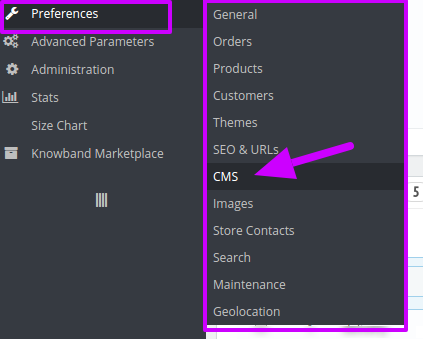
Passo 2: Vai su Preferenze>>CMS.� Qui vedrai tutte le pagine CMS create sul tuo negozio PrestaShop.
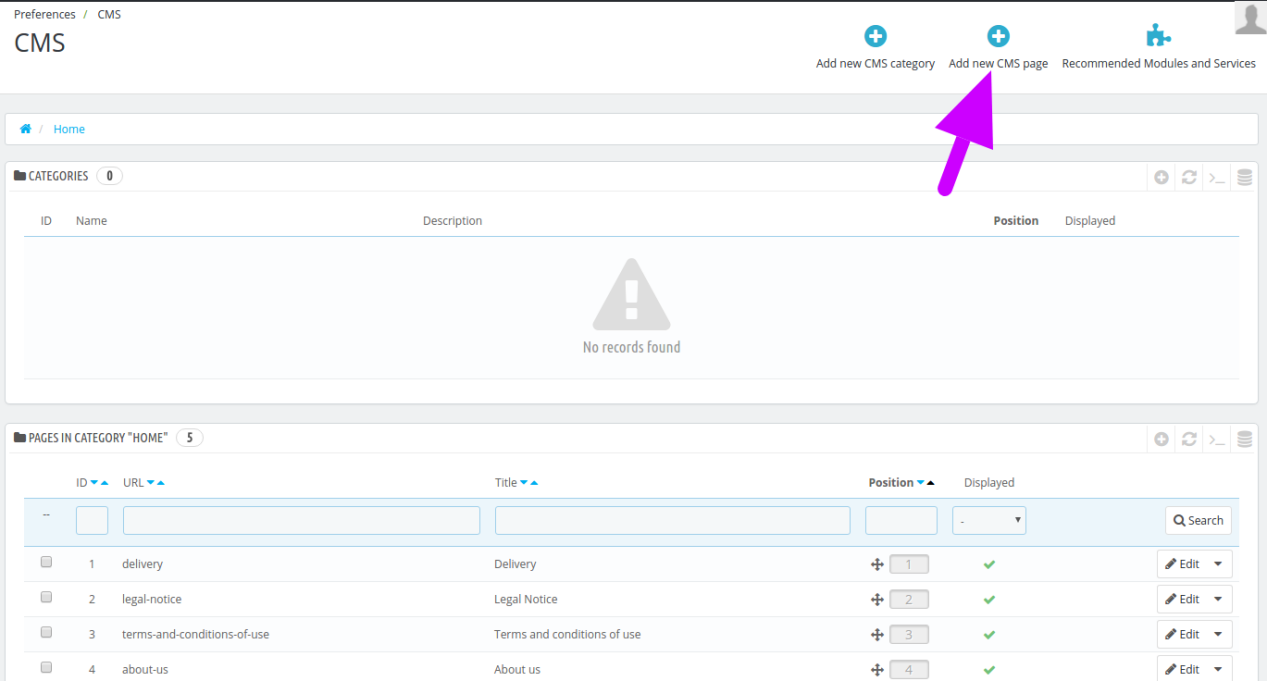
Passo 3: Fare clic su “Aggiungi nuova pagina CMS” pulsante nell’angolo in alto a destra della pagina.
Passo 4: Successivamente, è necessario compilare tutti i campi richiesti. Dopo aver compilato i campi, è sufficiente abilitare la pagina e “Salva” le modifiche.
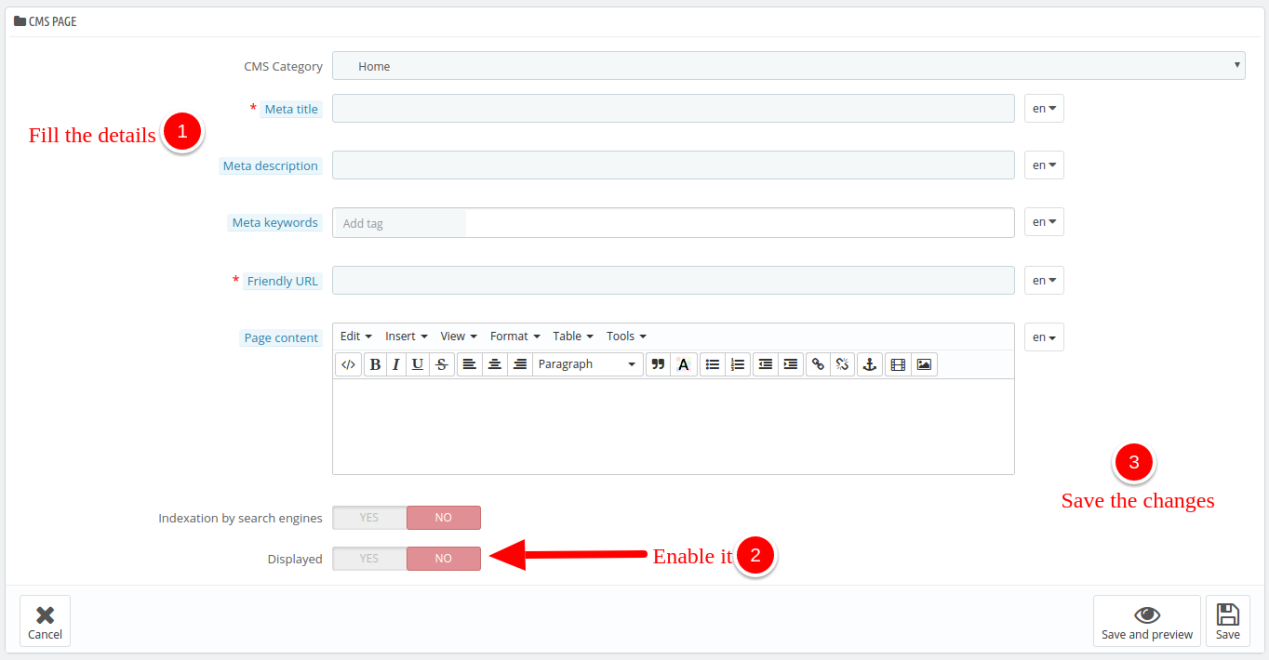
Passo 5: Prendere nota dell’ID pagina CMS visualizzato nella prima colonna dell’elenco delle pagine CMS. Avrai bisogno di questo ID in seguito.

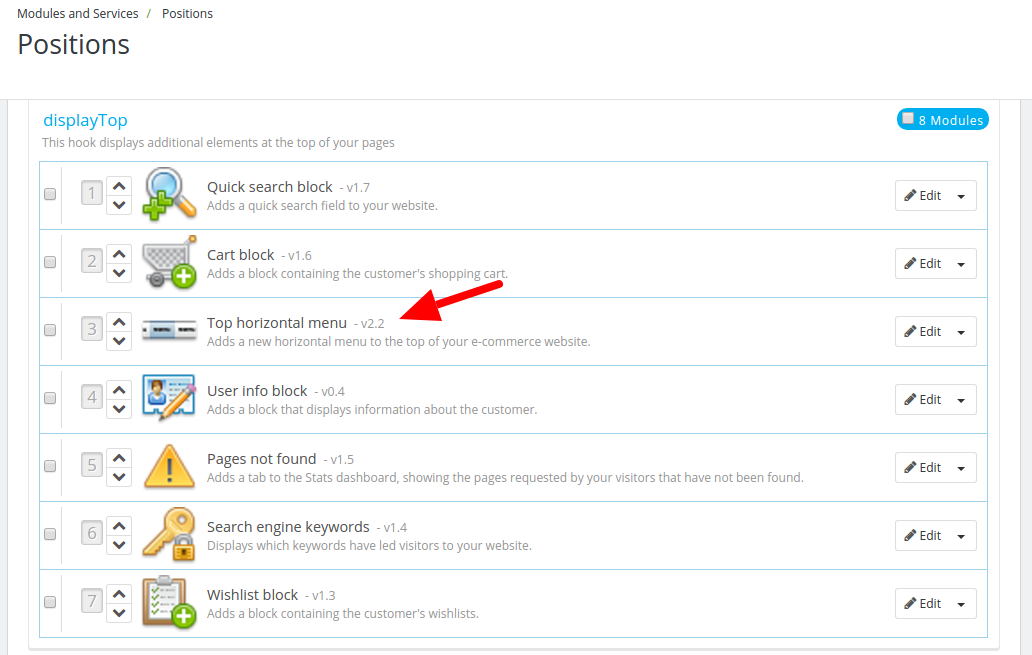
Passo 6: Ora vai Modulo >>Posizionie controlla quale modulo mostra il menu orizzontale superiore nel tuo modello. L’ho trovato nella sezione “displayTop” della posizione nella mia versione.
Aggiunta di una pagina CMS su PrestaShop 1.7.x

Allo stesso modo per aggiungere una pagina CMS nella versione 1.7.x di Prestashop, segui i passaggi indicati di seguito:

Passo 1:�Accedi al tuo back-office PrestaShop come utente amministratore.

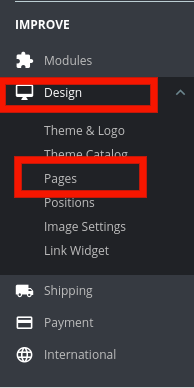
Passo 2:�Vai a�Dashboard>>Migliora>>Design>>Pagine come mostrato nell’immagine qui sotto:
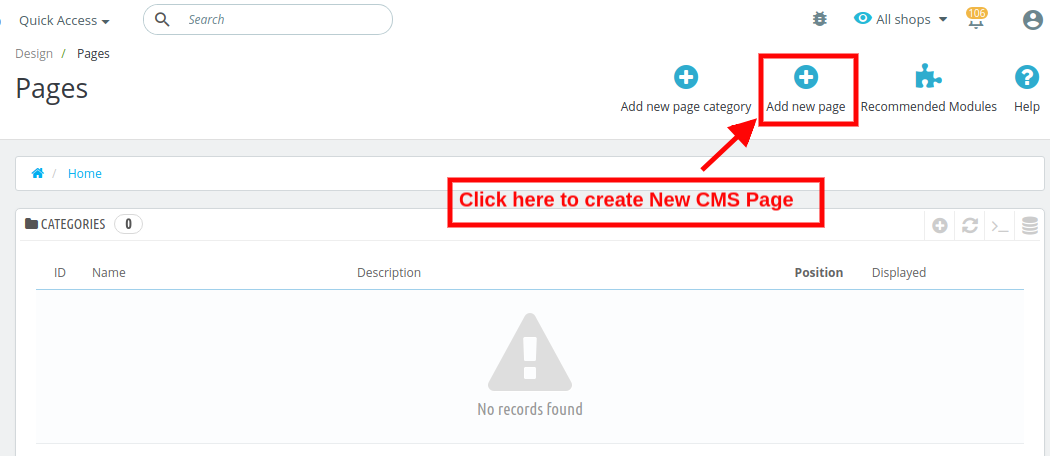
Passo 3:�Fai clic sul pulsante�”Aggiungi nuova pagina”�nell’angolo in alto a destra della pagina.
Passo 4:� Successivamente, è necessario compilare tutti i campi richiesti. Dopo aver compilato i campi, è sufficiente abilitare la pagina e “Salva” le modifiche.
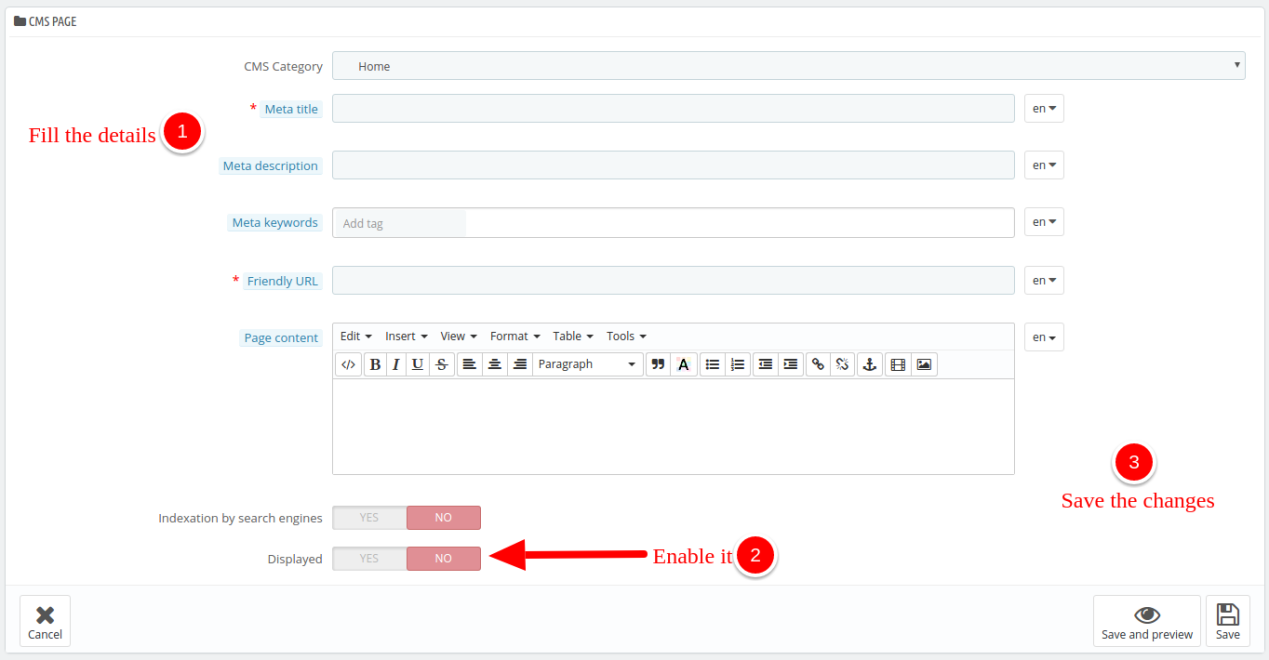
Passo 5: Prendere nota dell’ID pagina CMS visualizzato nella prima colonna dell’elenco delle pagine CMS. Avrai bisogno di questo ID in seguito. Salva le modifiche.

Aggiunta di un collegamento della pagina CMS al menu di intestazione

Passo 1: Collegati ai file del tuo sito accedendo al tuo account FTP. Puoi usare fileZilla per accedere ai file o al cAccesso al pannello se l’host ne ha fornito uno.

Passo 2: Ora, vai alla seguente directory di file:

temi/themeXXX/moduli/blockpermanentlinks���

PS: “themeXXX” è il nome del tuo tema.

Modificare, blockpermanentlinks-header.tpl file. Puoi usare qualsiasi editor di testo o codice. Sto usando Netbeans per la modifica.

Passo 3: Ciascun elemento dell’elenco nel codice qui rappresenta un elemento di menu nell’intestazione. Ad esempio questo codice rappresenta un elemento del menu di intestazione denominato sitemap:

getPageLink('sitemap')|escape:'html'}" title="{l s='sitemap' mod='blockpermanentlinks'}">{ls='sitemap' mod='blockpermanentlinks'}

Passo 4: Copia quella riga di codice e incollala su una nuova riga accanto a quella che hai copiato.

Passo 5: Ora, cambia il codice copiato in questo:

getCMSLink('8', 'new')|escape:'html'}" title="{l s='new' mod='blockpermanentlinks'}">{ls='new' mod='blockpermanentlinks'}

Passo 6: Salva il file. Ora hai aggiunto un collegamento alla pagina CMS denominata “nuova” che aveva l’ID pagina “8”.

Aggiunta di un collegamento della pagina CMS al menu Piè di pagina

Come aggiungere un collegamento della pagina CMS al menu Footer di Prestashop 1.7.x?

Ora collegheremo la stessa pagina al menu a piè di pagina di Prestashop 1.7.x.

Passo 1: Vai su Progettazione � > Widget di collegamento. Questo mostrerà i blocchi che sono attualmente visualizzati sul tuo sito.
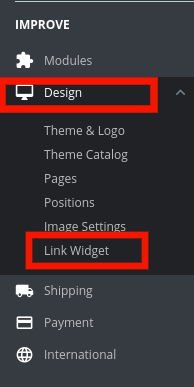
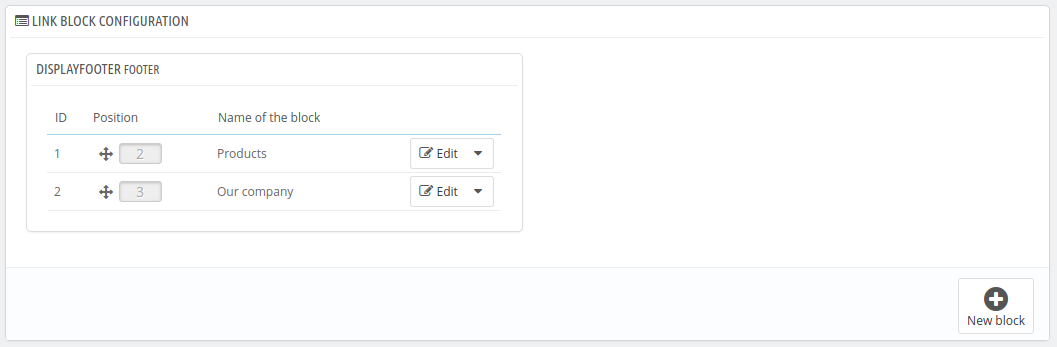
Passaggio 2: Per�aprire�un�impostazione�Blocco�da�quelle�esistenti,�cliccare�il�pulsante�Modifica�corrispondente�ad esso.
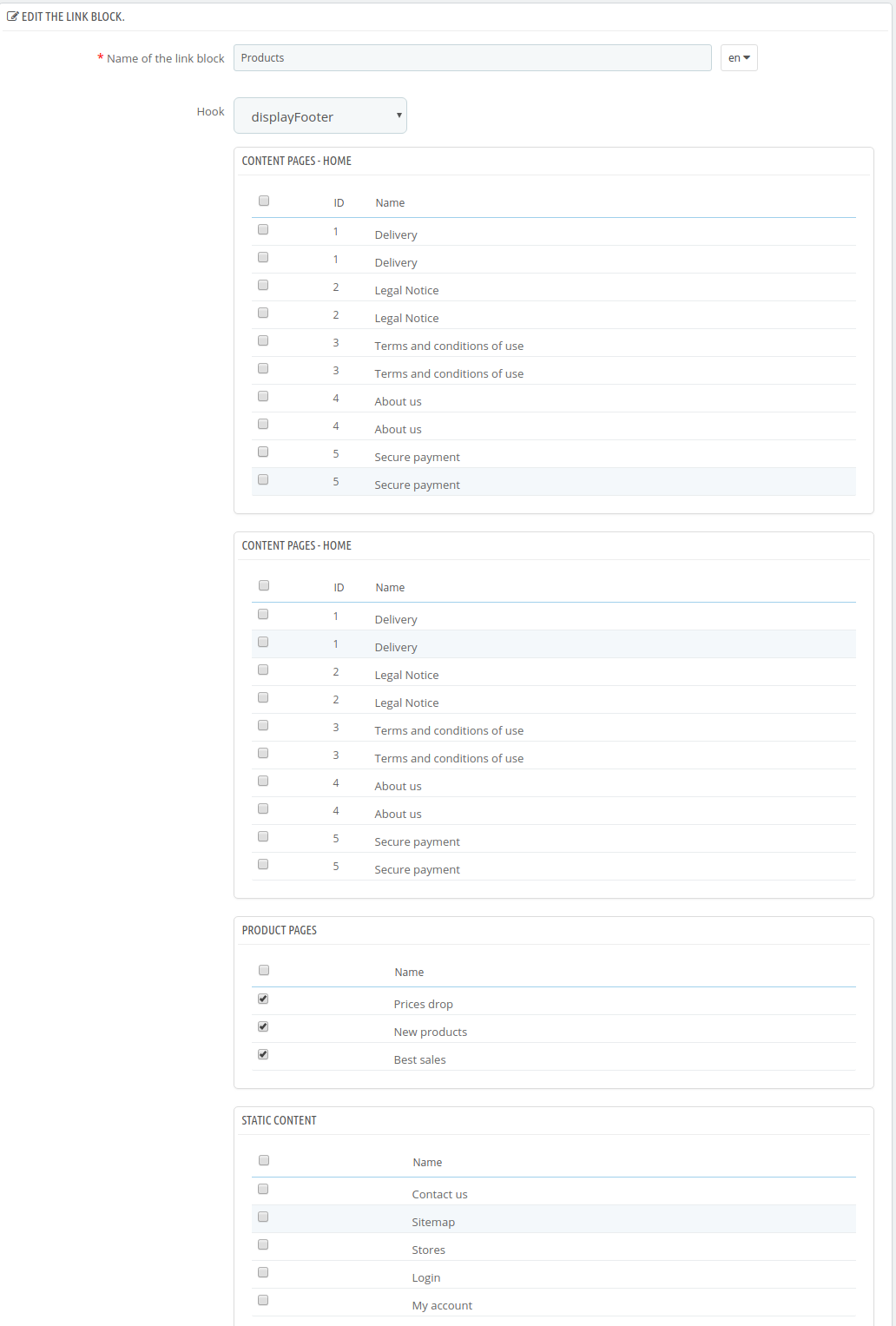
Per attivare e rendere visibile la pagina appena creata, seleziona la casella di spunta corrispondente al suo titolo. Puoi trovare il link alla tua pagina CMS nel footer.
Ora collegheremo la stessa pagina al menu a piè di pagina.

Come aggiungere un collegamento della pagina CMS al menu Footer di Prestashop 1.6.x?

Segui i passaggi indicati di seguito per collegare la stessa pagina al menu a piè di pagina di Prestashop 1.6.x.

Passo 1: Vai al tuo pannello di amministrazione e vai a “Moduli e servizi >> Moduli e servizi” e di ricerca “Blocco CMS” modulo.

Passo 2: Fare clic su il Configura pulsante.

Passo 3: Cerca la sezione “CONFIGURAZIONE DEI VARI LINK NEL PIEDE”. Qui, se trovi la tua pagina CMS appena aggiunta nell’elenco.
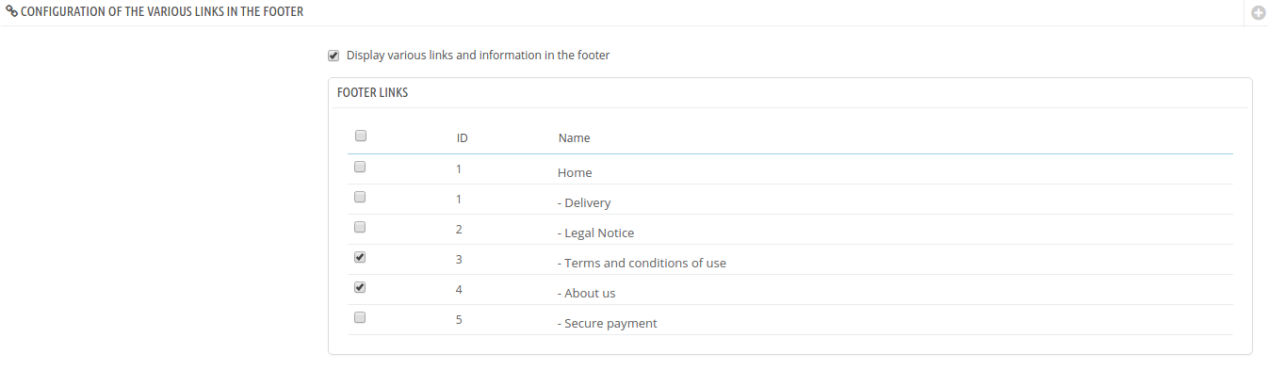
Passo 4: Abilita la tua pagina cliccando sulla casella di controllo nella prima colonna. Fare clic sul pulsante “Salva” per applicare le modifiche. Ora hai aggiunto un collegamento alla tua pagina CMS nel menu Piè di pagina.

Un modo più semplice per creare pagine CMS su Prestashop

Be’, è stato un vero spettacolo. Abbiamo creato una pagina, modificato i codici, navigato da una pagina all’altra e infine l’abbiamo collegata al menu Intestazione e Piè di pagina. Ma quella era solo una singola pagina che abbiamo creato, e se avessi bisogno di collegare più pagine? Ogni volta che si modificano i codici è un lavoro abbastanza faticoso.

C’è un modo più semplice per farlo senza pasticciare con il codice?

Sì, naturalmente! Il Modulo per la creazione di pagine di PrestaShop�by Knowband è stato progettato per servire lo scopo esatto. Francamente, c’è molto di più può offrire. Per ora, vediamo come puoi utilizzare questo modulo per creare pagine CMS e aggiungerle al link dell’intestazione senza modificare il codice.

Passo 1: Vai su Creatore di pagine di Knowband menu nella barra dei menu a sinistra.
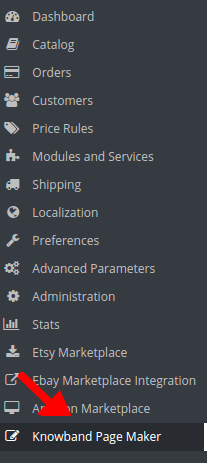
Passo 2: Nella schermata successiva, fare clic su “Aggiungi nuova pagina” pulsante.

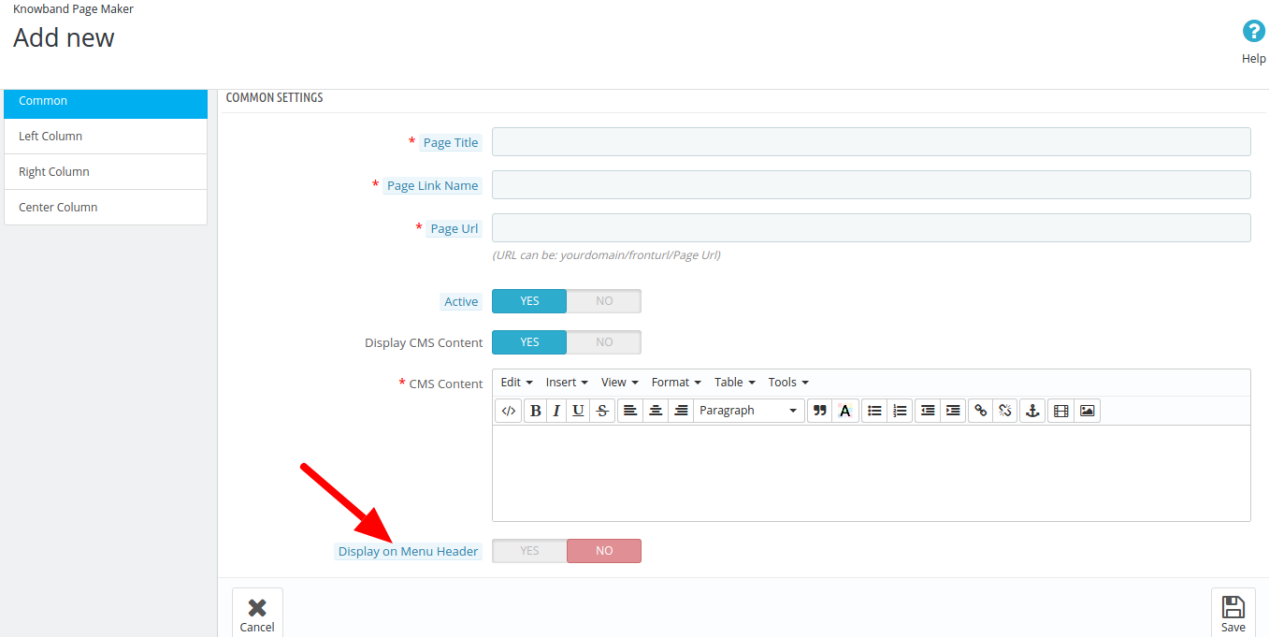
Passo 3: L’interfaccia Aggiungi nuova pagina è composta da quattro schede. Nel Impostazioni comuni scheda, compila tutti i dettagli.� Puoi fornire un titolo pagina, un nome collegamento pagina e un URL pagina personalizzato.

Passo 4: Dopo aver compilato i dettagli, vedrai un’opzione alla fine della pagina “Visualizza nell’intestazione del menu”. Devi solo abilitare questa opzione e la tua pagina appena aggiunta sarà immediatamente collegata al menu di intestazione.
Oltre alla facilità di creazione delle pagine CMS, il componente aggiuntivo Prestashop CMS Page Maker offre una serie di altre funzionalità. Alcuni di essi sono discussi di seguito:

  • La cosa migliore di questo modulo per la creazione di pagine Prestashop è la funzionalità multilingue. Pertanto, le pagine di destinazione possono essere realizzate in più lingue in base alle esigenze dell’amministratore del negozio.
  • L’URL della pagina creata può essere collegato all’intestazione senza entrare nei tecnicismi di cui sopra.
  • Insieme ai contenuti generici, l’amministratore ha anche un’opzione per visualizzare i più venduti, i nuovi arrivi, i prodotti in evidenza e anche i prodotti speciali.
  • L’addon per la creazione di landing page di Prestashop consente anche all’amministratore di allineare i contenuti a sinistra, a destra o al centro senza apportare modifiche al CSS del sito. Questo viene fatto semplicemente con un clic del pulsante.
  • Con la facilità di creare i metadati, l’estensione per la creazione di pagine per Prestashop ti aiuta a mantenerlo ottimizzato per la SEO.
  • Inoltre, puoi anche personalizzare i codici CSS per personalizzare l’aspetto delle pagine web.
  • Insieme alla creazione, il creatore di pagine Prestashop ti consente di modificare o rimuovere anche le pagine CMS.
  • L’addon Prestashop crea pagine mobili. Pertanto, il sito rimarrà ottimizzato per l’utente mobile anche dopo aver creato nuove pagine Web.

Concludere

È stato molto veloce. Con il modulo Prestashop Page Maker, abbiamo eseguito il collegamento in un attimo: 4 semplici passaggi per l’esattezza. Fortunatamente, non abbiamo dovuto modificare alcun codice. Hai più opzioni per eseguire la stessa attività qui, entrambe le opzioni sono abbastanza aperte, ora puoi scegliere quale è la migliore per te.


Questo mi piaceva? Ti piaceranno anche questi
Un’integrazione eBay PrestaShop – Rendere il commercio multicanale senza soluzione di continuità

Molto dopo il funzionario partnership tra eBay e PrestaShop, il commercio multicanale è diventato così facile per gli imprenditori. Questa partnership ha permesso a vari sviluppatori della community di PrestaShop di sviluppare varie soluzioni di integrazione di eBay, aiutando i proprietari dei negozi a espandere il proprio mercato su una piattaforma consolidata come eBay. “La nostra partnership con PrestaShop corrisponde perfettamente alla strategia di sviluppo di eBay nei principali paesi europei: dopo Francia e Italia, siamo lieti di continuare a lavorare a stretto contatto con il team di PrestaShop per raggiungere insieme i commercianti britannici e spagnoli”, ha affermato Fran

1. La connessione eBay PrestaShop-

Oggi più di 270,000 siti web stanno usando Piattaforma PrestaShope questa statistica aumenterà sicuramente nel prossimo futuro. Sarebbe ridondante dire quanto è grande la base clienti di eBay. È indubbiamente un’enorme popolazione di utenti che si fidano di eBay per la vendita e l’acquisto online. Questo mercato multinazionale americano è enormemente popolare e utilizzato da milioni di persone là fuori. La connessione PrestaShop-eBay è un modo semplice per consentire agli utenti con un account venditore eBay di esportare il loro catalogo prodotti sul mercato eBay, rendendo i loro prodotti accessibili a migliaia di nuovi clienti. Grazie all’integrazione con Prestashop di eBay che consente ai commercianti online di selezionare quale delle loro categorie di prodotti vogliono condividere su eBay. Non solo, possono anche personalizzare le informazioni sul prodotto e gestire completamente l’inventario del negozio tra entrambe le piattaforme con l’aiuto di questo modulo di integrazione di Prestashop eBay.

2. Il modulo di integrazione eBay di PrestaShop-

Un modulo di integrazione eBay PrestaShop è una soluzione che collega il tuo negozio PrestaShop al mercato eBay. Tali moduli di integrazione di eBay sono consigliati a tutti quei proprietari di negozi PrestaShop che sono interessati a vendere su eBay ma non vogliono gestire separatamente l’account venditore.

Il modulo di integrazione eBay Prestashop di Knowband consente ai proprietari dei negozi di aggiungere, rimuovere o aggiornare i prodotti direttamente dal loro sito PrestaShop al mercato eBay. Inoltre, possono anche gestire gli ordini e aggiornare i dettagli dell’ordine dal sito PrestaShop stesso con l’aiuto di questo modulo di integrazione di Prestashop eBay. Questa soluzione aiuta a risparmiare tempo che consumerebbe nel controllare separatamente il pannello del venditore su eBay e PrestaShop.

Con l’obiettivo di fornire una facile connessione PrestaShop-eBay, la community di PrestaShop offre alcune soluzioni di integrazione senza soluzione di continuità. Il Modulo di integrazione sul mercato eBay di PrestaShop è una tale soluzione che va oltre una semplice connessione. il modulo di integrazione di Prestashop eBay presenta un controllo completo sull’elenco di prodotti eBay, sulla spedizione, sulla gestione, sulla gestione dei profili e sulla gestione degli ordini. L’interfaccia facile da usare e configurazione del modulo del modulo di integrazione eBay Prestashop rende il compito così facile anche per una persona senza competenze tecniche. Appena:

  • Configura un account venditore eBay e un account sviluppatore eBay
  • Ottieni i dettagli dell’API di eBay
  • Installa il modulo di integrazione del Marketplace eBay
  • Configura il modulo di integrazione di Prestashop eBay
  • Inizia l’esportazione-importazione da e verso eBay e il tuo negozio PrestaShop

3. Vantaggi dell’utilizzo di un modulo di integrazione eBay PrestaShop-

  • Non è necessario gestire separatamente l’account eBay e il tuo negozio di e-commerce.
  • Hai la possibilità di mostrare i tuoi prodotti su un mercato consolidato.
  • Avrai la capacità di mostrare i tuoi prodotti a una popolazione allargata di clienti.
  • I clienti acquisteranno da eBay e tu potrai gestire gli ordini dal tuo negozio PrestaShop stesso.
  • Il modulo di integrazione eBay Prestashop consentirà di risparmiare il tempo e gli sforzi necessari per gestire separatamente entrambe le entità.
  • Il modulo di integrazione eBay Prestashop genererà più vendite e conversioni rispetto a quelle presenti solo nel tuo negozio.
  • Il tuo negozio Prestashop fungerà da sistema centralizzato in grado di gestire tutto sul negozio e anche sul mercato.
  • Il modulo di integrazione eBay Prestashop automatizzerà tutte le attività dall’elenco dei prodotti alla sincronizzazione dell’inventario e alla gestione degli ordini.
  • Il modulo di integrazione eBay Prestashop consente all’amministratore di sincronizzare l’inventario dei prodotti in blocco senza aggiornare altre informazioni sul prodotto (titolo, descrizione, ecc.).
  • L’integrazione di Prestashop con eBay consente all’amministratore di inviare prezzi modificati su eBay.
  • Il modulo di integrazione di eBay Prestashop consente all’amministratore di impostare un buffer di quantità mentre elenca i prodotti su eBay.

Infine, eBay è il sito di aste e mercati online più famoso al mondo. Con questo in mente, il tuo business eCommerce può crescere in parallelo a questa piattaforma con un semplice collegamento tra i siti di e-commerce e il mercato eBay. Quindi, è ora di portare più clienti sul tuo sito web iniziando un’import-export di prodotti e ordini attraverso un’integrazione di PrestaShop-eBay.

Questo mi piaceva? Ti piaceranno anche questi
Integrazione di PrestaShop Store con il servizio Web Amazon Marketplace

Amazon Marketplace Web Service (Amazon MWS) è un sistema API fornito dal marketplace Amazon per stabilire uno scambio di informazioni sull'elenco di prodotti, ordini di prodotti, pagamenti, report e molto altro. L'API Amazon MWS consente ai programmatori di sviluppare soluzioni di automazione di vendita che aiutano i proprietari dei negozi a far crescere la propria attività sul mercato Amazon.

Le soluzioni sviluppate utilizzando Amazon MWS aiutano i venditori a:

  • Aumentare l'efficienza di vendita
  • Ridurre gli sforzi e il lavoro extra e,
  • Migliora i tempi di risposta ai clienti del mercato

In precedenza, se disponevi di un sito eCommerce e volevi anche vendere sul mercato Amazon, dovevi creare un account venditore separato e gestirlo separatamente. È stato un lavoro duro gestire separatamente un sito eCommerce e un account venditore Amazon.

Con Amazon MWS, è stata introdotta una gamma più ampia di funzionalità per coloro che hanno un negozio di e-commerce e vogliono anche vendere su Amazon. Con la nuova API, l'elenco dei prodotti Amazon, la gestione degli ordini, il pagamento e molte altre funzionalità sono state integrate in varie soluzioni sviluppate per diverse piattaforme di eCommerce.

La connessione Amazon US PrestaShop è una di queste soluzioni che integra le funzionalità del venditore Amazon nel flusso di lavoro esistente dei negozi PrestaShop in modo che la vendita su Amazon si adatti perfettamente alle attuali attività di eCommerce.

L'integrazione di PrestaShop

Utilizzando la connessione Amazon MWS, il modulo di integrazione PrestaShop Amazon consente di importare, esportare, gestire gli ordini, i report dei pagamenti ecc direttamente su una dashboard PrestaShop. Non è necessario accedere al proprio account venditore Amazon per gestire i feed di prodotto o gli ordini di prodotti. Puoi gestire tutto questo direttamente dal tuo negozio PrestaShop.

Per utilizzare questa funzionalità, è necessario installare il modulo di integrazione del Marketplace americano Amazon PrestaShop sul tuo PrestaShop. Dopodiché, devi creare un account venditore professionale su Amazon che utilizzerai per mostrare il tuo prodotto sul mercato Amazon.

Ora, quando hai il modulo e un account venditore su Amazon, hai bisogno dei seguenti dettagli API che puoi ottenere dalla configurazione dell'account Amazon MWS e Amazon Seller Central:

1. ID venditore o commerciante:

Otterrai questo quando crei l'account venditore Amazon. È obbligatorio effettuare la connessione all'API di Amazon MWS.

2. ID chiave di accesso AWS:

Otterrai questo quando ti iscrivi ad Amazon MWS. Questa informazione è obbligatoria anche per effettuare la connessione all'API di Amazon MWS.

3. Chiave segreta:

Lo riceverai quando ti iscrivi ad Amazon MWS.

Dopo aver configurato questi dettagli nel modulo PrestaShop, la tua connessione Amazon-PrestaShop è pronta per l'uso. Ora puoi utilizzare la gestione dei profili, la gestione degli ordini, le interfacce di gestione dei feed di prodotto per eseguire senza problemi il tuo commercio multicanale.

Con PrestaShop Amazon US Integration, puoi eseguire tutte le funzionalità che puoi eseguire in un pannello Amazon Seller Central.

  • Puoi creare profili per l'elenco dei prodotti su Amazon
  • È possibile gestire le esportazioni di prodotti Amazon dalla dashboard PrestaShop stessa. Puoi mappare e caricare i tuoi prodotti PrestaShop esistenti sul feed prodotto Amazon.
  • È possibile gestire gli ordini di prodotti Amazon dalla dashboard di PrestaShop.
  • Puoi mappare le categorie di PrestaShop con le categorie di Amazon US Marketplace.
  • È possibile associare gli attributi di PrestaShop all'attributo Marketplace corrispondente
  • È possibile visualizzare l'elenco degli ordini da Amazon il cui stato non è in sospeso su Amazon.com.

Amazon MWS può offrirti una piattaforma più ampia per mostrare i tuoi prodotti. Questa operazione può essere ulteriormente semplificata con le soluzioni basate su piattaforma come il modulo di integrazione statunitense Amazon di PrestaShop. Quindi, se gestisci un negozio PrestaShop e desideri estendere la tua copertura a una più ampia sezione di clienti, Amazon Marketplace è una soluzione così efficace per te.

Questo ti interesserebbe anche:

Come collegare il tuo negozio PrestaShop al marketplace Etsy?

Aggiornamenti entusiasmanti nell’integratore PrestaShop Etsy di Knowband – Versione 4.0.1

Siamo sempre alla ricerca di modi per rendere la tua integrazione con Etsy più fluida ed efficiente. Con le ultime novità Versione: 4.0.1 del nostro PrestaShop Etsy Integrator, abbiamo aggiunto un paio di funzionalità che pensiamo troverai davvero utili.

[Avviso]Assicuratevi di effettuare l’aggiornamento prima del 18 gennaio, poiché le connessioni potrebbero interrompersi se il modulo non verrà aggiornato entro tale data.

1. Autenticazione OpenAPI senza interruzioni per Etsy
Etsy ha aggiornato la sua autenticazione API e noi abbiamo aggiornato il nostro modulo Prestashop Etsy Marketplace Connector per adeguarlo. Tutte le tue richieste API ora includono gli header di autenticazione necessari, così non dovrai preoccuparti di interruzioni. Il tuo negozio PrestaShop continuerà a comunicare con Etsy senza problemi, esattamente come prima, solo meglio.

2. Gestione semplificata della politica di reso
Gestire le politiche di reso può essere complicato, ma ora è più semplice. Ora puoi creare più politiche di reso e assegnarle a profili diversi. Non solo puoi creare, ma puoi anche sincronizzare le politiche esistenti da Etsy Marketplace eseguendo il comando “retun policy cron”.

Una volta collegato un profilo a un prodotto, la politica di reso viene aggiornata automaticamente su Etsy. Questo ti fa risparmiare tempo e garantisce che le tue inserzioni mostrino sempre le informazioni corrette per i tuoi clienti.

Questi aggiornamenti fanno parte del nostro impegno continuo per rendere l’integrazione PrestaShop-Etsy il più semplice e agevole possibile.

Se gestisci un negozio di e-commerce e non sei soddisfatto delle tue vendite, potresti pensare a diversi modi per migliorarle. Aprire un negozio su un marketplace popolare è un’idea che ti sarà sicuramente venuta in mente. Bene! In tal caso, questa è un’ottima decisione, poiché ti aiuterà a sfruttare il traffico e la base clienti di un marketplace già consolidato e a generare vendite significative per la tua attività.

L’obiettivo è espandere la propria portata in modo da generare il fatturato desiderato. Tuttavia, gestire due negozi su domini diversi contemporaneamente potrebbe essere un compito arduo. Pertanto, spiegherò come si può gestire la propria attività di vendita su un marketplace popolare come Etsy e gestire contemporaneamente il tuo sito di e-commerce.

Collegamento PrestaShop – Etsy

Sia il tuo sito web che la vendita su Etsy sono importanti; gestire entrambe le entità separatamente non è un compito facile. Servono tempo, impegno e manodopera per garantire che tutto vada come previsto. Ci siamo resi conto che, se riuscissimo a integrare il tuo sito e-commerce con un marketplace come Etsy, potremmo ridurre notevolmente un enorme carico di lavoro, consentendo al proprietario di un negozio di vendere sul marketplace direttamente dal suo negozio e-commerce.

A Collegamento PrestaShop-Etsy è un approccio simile che funziona integrando un’interfaccia nel back-office di PrestaShop che possiede i controlli e le configurazioni per:

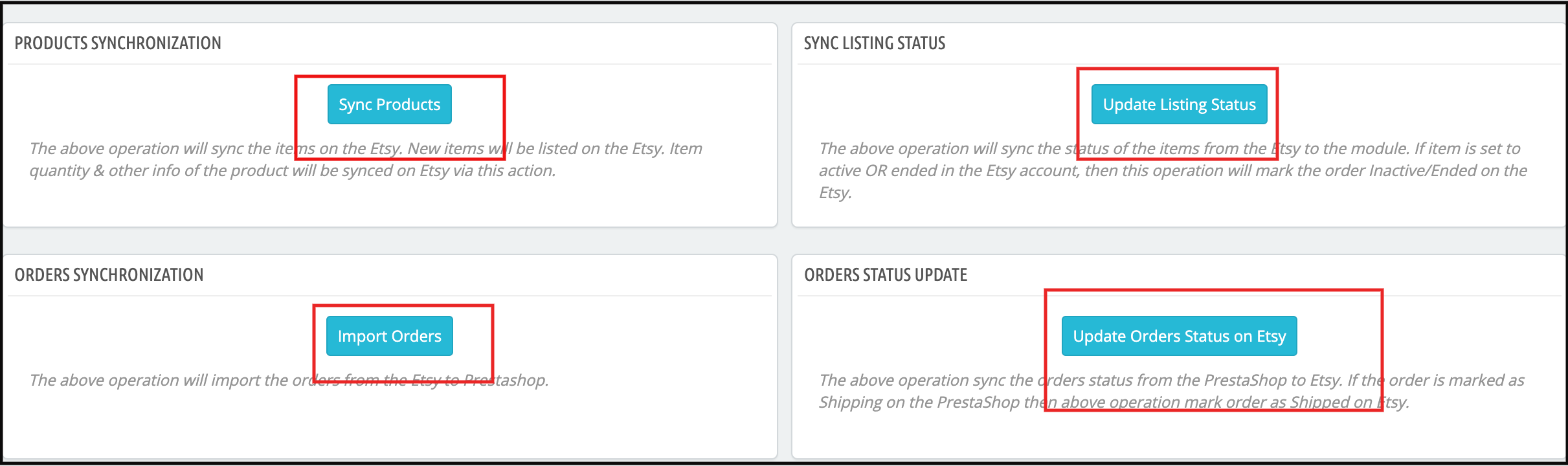
  • Sincronizzazione degli aggiornamenti e delle modifiche nello stock
  • Gestione degli ordini ricevuti dal negozio Etsy
  • Preparazione del feed di prodotti per l’inserzione su Etsy
  • Preparazione di profili diversi per l’elenco dei prodotti per il caricamento in blocco dei prodotti o dei prodotti selezionati del negozio
  • Preparazione delle opzioni di spedizione del prodotto per gli ordini Etsy
  • Impostazione di una configurazione API Etsy per stabilire la connessione

1. La configurazione della connessione

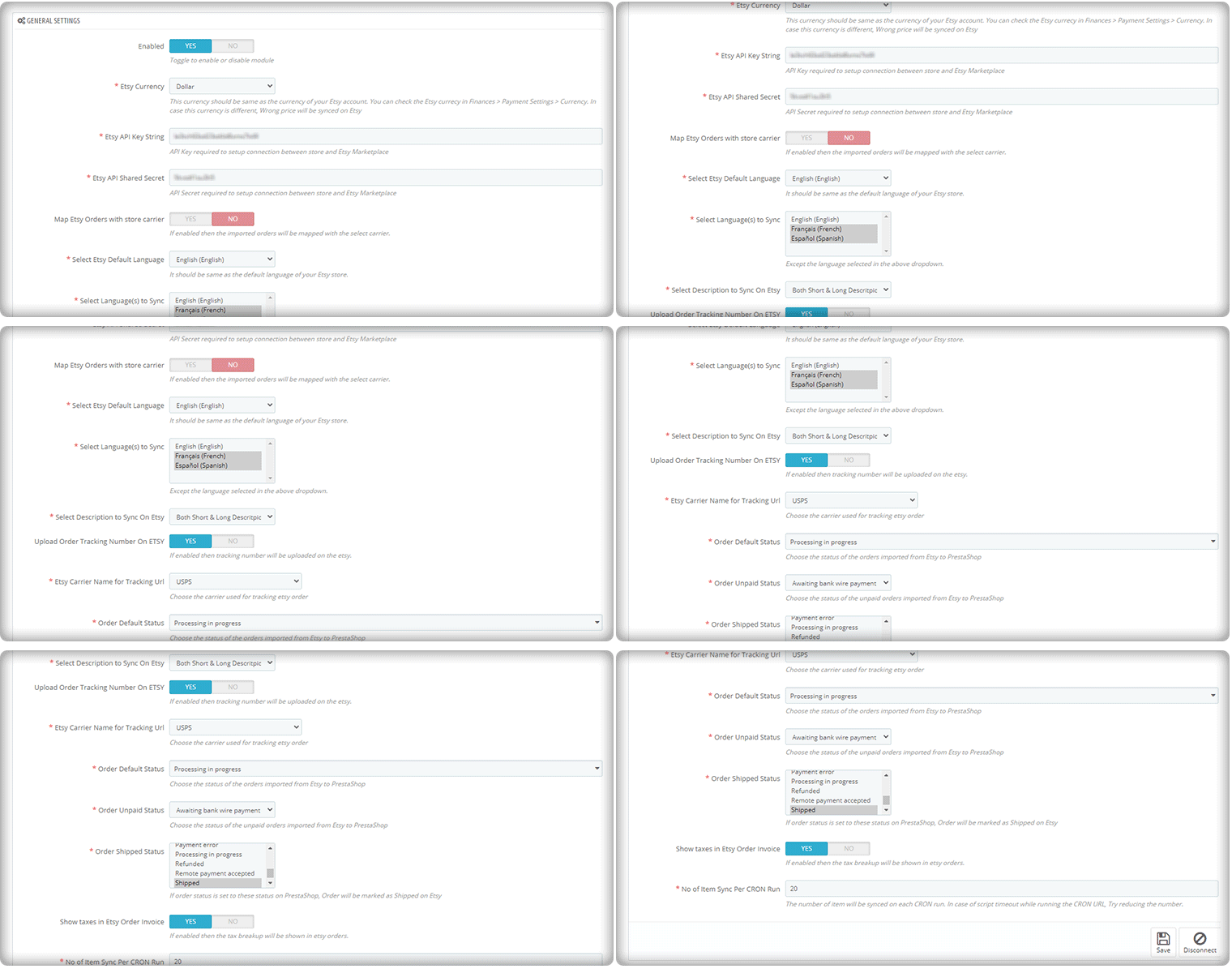
Il processo di integrazione PrestaShop-Etsy è semplice e puoi farlo senza dover conoscere la programmazione. Per iniziare a vendere su Marketplace di Etsy avrai bisogno di un conto del venditore Su Etsy. Crea un account venditore sul marketplace di Etsy prima di poter impostare una connessione Prestashop-Etsy. Dopo aver registrato l’account venditore, devi crea un’app su Etsy per ottenere i dettagli dell’API. I dettagli dell’API saranno utilizzati dal modulo di integrazione PrestaShop-Etsy per impostare una connessione tra il negozio e l’account venditore Etsy. L’integrazione consente di selezionare la lingua predefinita e la lingua in cui si desidera sincronizzare i dettagli del prodotto, le categorie, i metodi di spedizione e altre funzionalità.

La versione aggiornata del modulo di integrazione Etsy-PrestaShop consente di caricare il numero di tracciamento dell’ordine per gli acquirenti Etsy e di visualizzarne lo stato. È disponibile un’impostazione di fatturazione che può essere abilitata se si desidera visualizzare le imposte in fattura. La funzionalità di cron run automatico è la più interessante e consente all’utente di selezionare il numero di prodotti che possono essere sincronizzati automaticamente.

2. Gestione delle spedizioni per Etsy

Successivamente, dovrai preparare i feed dei prodotti e caricarli nella scheda prodotto di Etsy. Tuttavia, prima che i tuoi prodotti PrestaShop siano visibili sul tuo profilo venditore Etsy, devi assicurarti di aver configurato le opzioni di spedizione. I clienti sul marketplace vorranno vedere quali opzioni di spedizione sono disponibili per il prodotto e quando verrà consegnato. Pertanto, devi aggiornare le opzioni di spedizione e informare i tuoi clienti su Etsy. Puoi aggiungere più modelli di spedizione e migliorare il tasso di conversione, perché la spedizione è un fattore che scoraggia notevolmente un utente se non riesce a visualizzare la data di consegna prevista.

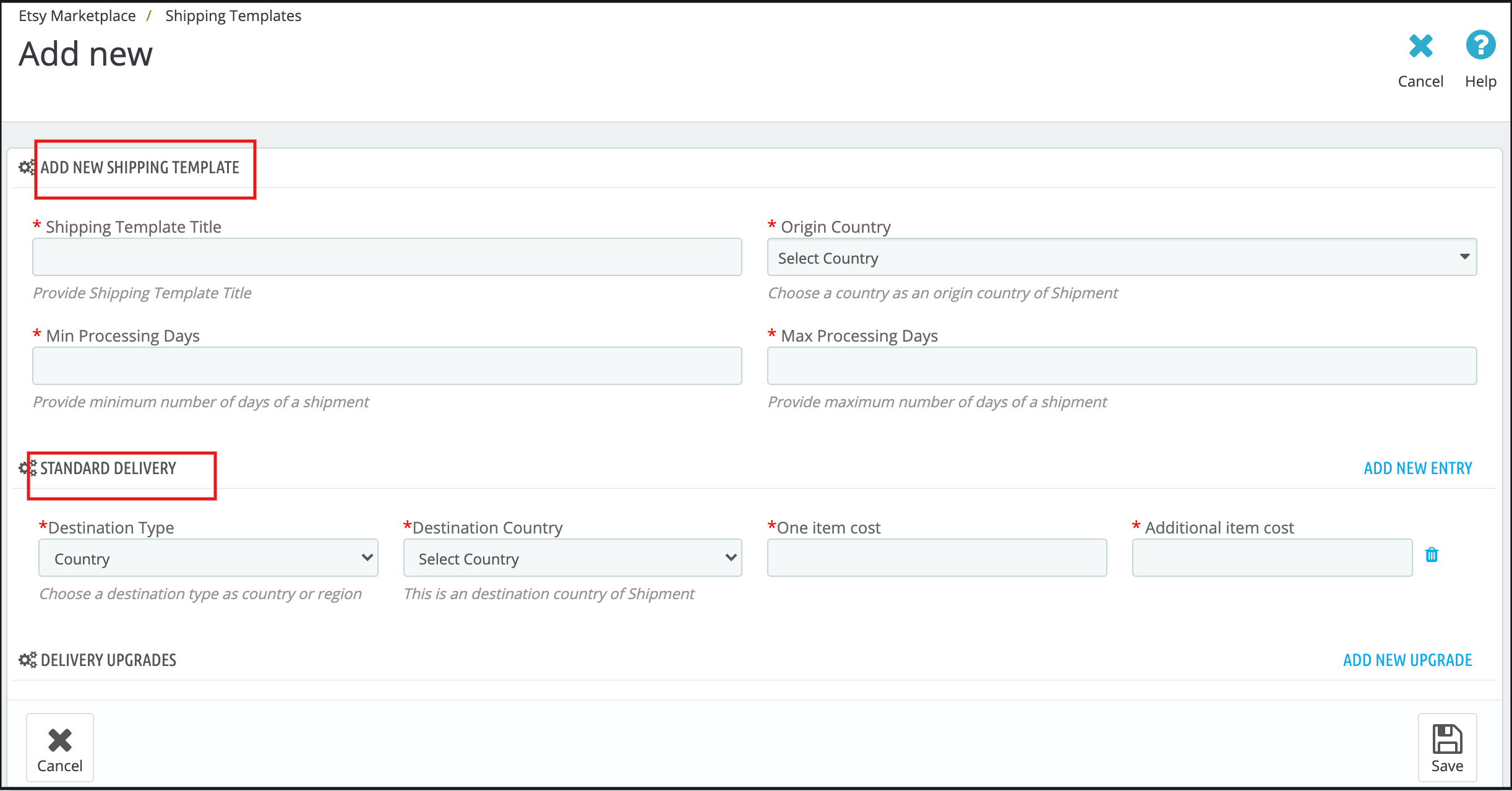
Il modulo di integrazione Prestashop-Etsy può essere utilizzato per configurare i modelli di spedizione aggiornando diverse informazioni richieste dal marketplace di Etsy. L’interfaccia dei modelli di spedizione è la stessa di Etsy Marketplace.

3. Elenco prodotti per Etsy

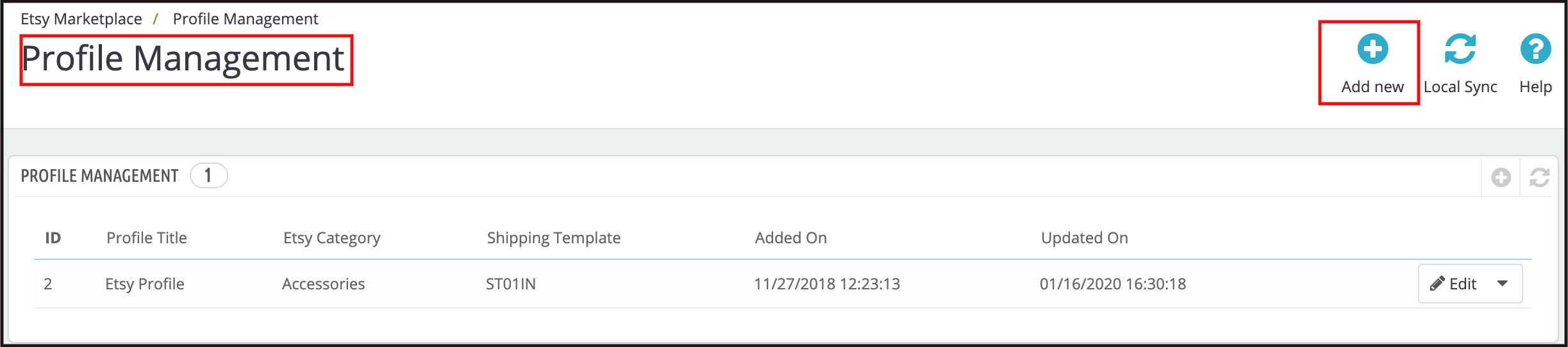
Per pubblicare i prodotti su Etsy Marketplace, i venditori devono prima creare i profili. Il venditore può selezionare l’opzione per mappare la categoria del negozio PrestaShop con la categoria Etsy oppure può selezionare i prodotti che devono essere sincronizzati con il negozio Etsy.

La configurazione cron elencherà i prodotti sul Marketplace di Etsy dal modulo di integrazione PrestaShop Etsy, insieme alle varianti, all’inventario e alla definizione del prodotto. Questo strumento, quindi, aiuta a elencare i prodotti.

4. Opzione di sincronizzazione locale

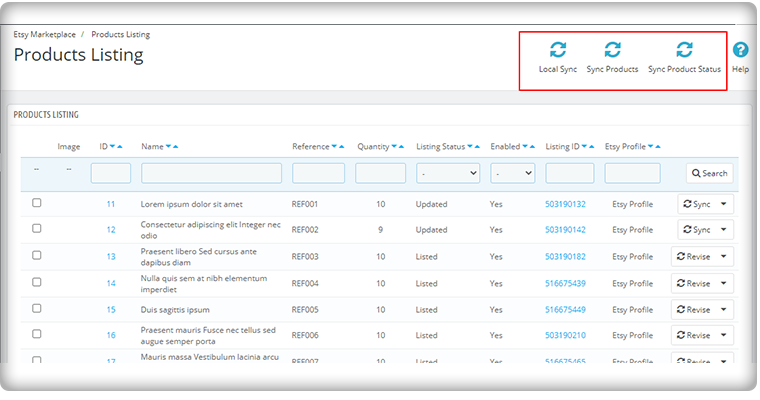
La sincronizzazione locale sincronizza il prodotto nel negozio PrestaShop con il modulo di integrazione Etsy. I venditori possono sincronizzare i loro prodotti dal negozio PrestaShop con un modulo di integrazione Etsy tramite la sincronizzazione locale. Questa scheda è disponibile nella scheda di sincronizzazione dell’estensione PrestaShop Etsy Integration. Dopo aver sincronizzato i prodotti con il modulo di integrazione Etsy, i venditori possono sincronizzarli in blocco o solo i prodotti selezionati, a loro scelta.

5. Sincronizzare i prodotti individualmente

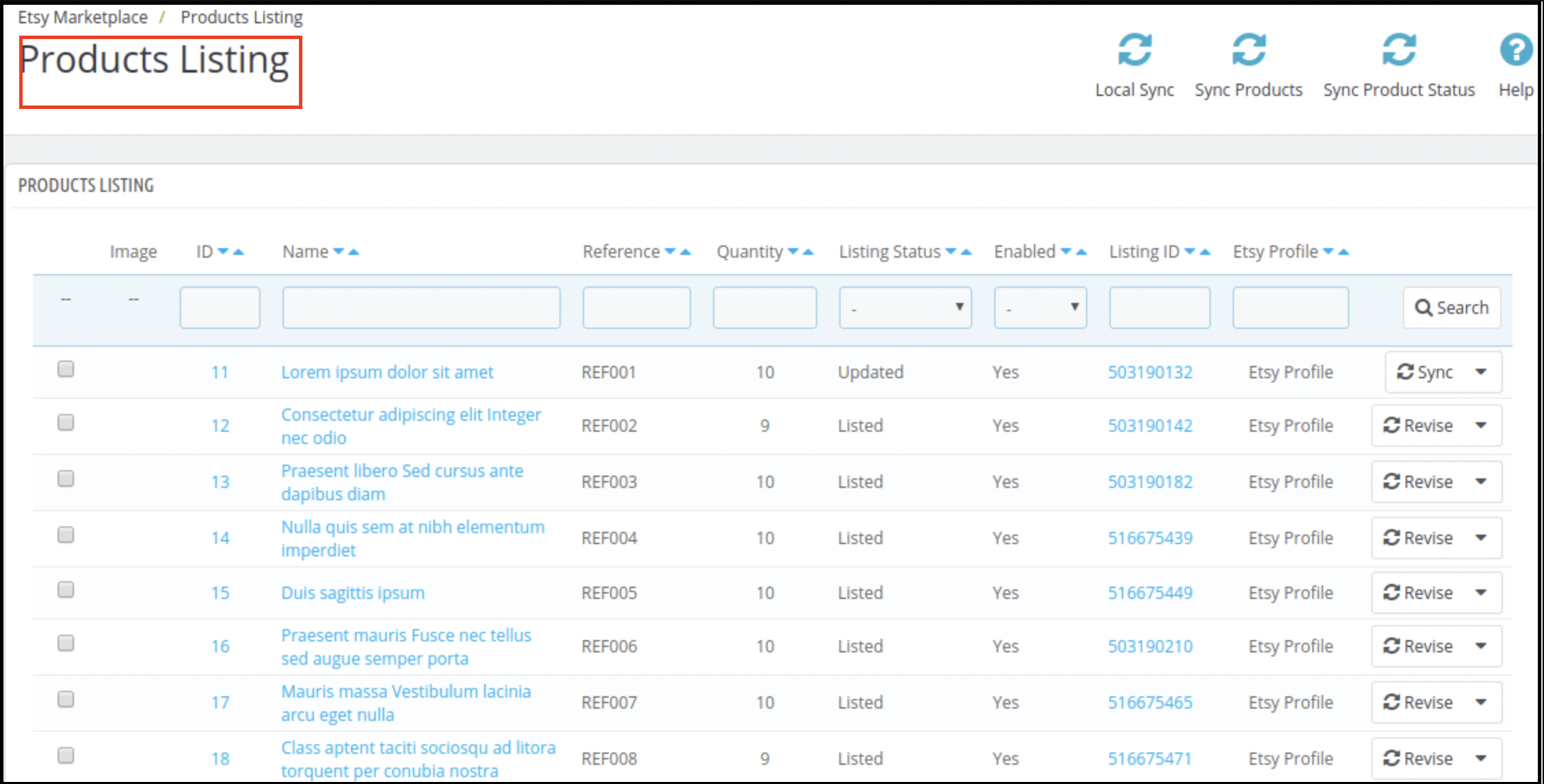
Lo stato di pubblicazione dei prodotti è visualizzato nella scheda “Inserzione prodotto” del modulo di integrazione. L’amministratore può visualizzare gli articoli associati a diversi profili in questa scheda, insieme al loro nome Etsy, allo stato dell’inserzione, allo stato Etsy (Attivo, Terminato), Attivato o Disabilitato e all’opzione “Abilita/Disabilita/Ripubblica/Rinnova”. Eseguendo cron, l’amministratore può pubblicare il singolo prodotto o tutti gli articoli.

Inoltre, il venditore può facilmente rimuovere il prodotto da un profilo specifico, ed è impossibile aggiungere gli articoli esclusi al marketplace di Etsy. Tutto questo può essere fatto una volta eseguito il cron dal back-office dell’estensione di integrazione PrestaShop Etsy. È possibile aggiornare lo stato di tutti i prodotti manualmente o eseguendo il cron.

6. Gestione dei feed di prodotto per Etsy

Una volta configurate le opzioni di spedizione e pronte per la mappatura con diversi prodotti, puoi preparare i feed dei prodotti che verranno mostrati sul marketplace di Etsy. I feed dei prodotti vengono creati in base ai profili, alla mappatura delle categorie e alla mappatura degli attributi tra il negozio e il marketplace. Creando un nuovo profilo, avrai la possibilità di eseguire la mappatura delle categorie e degli attributi in base alla quale verrà mostrato l’elenco dei prodotti. Da questo elenco di prodotti, puoi selezionare i prodotti del tuo negozio che desideri caricare sul marketplace di Etsy.

7. La gestione degli ordini

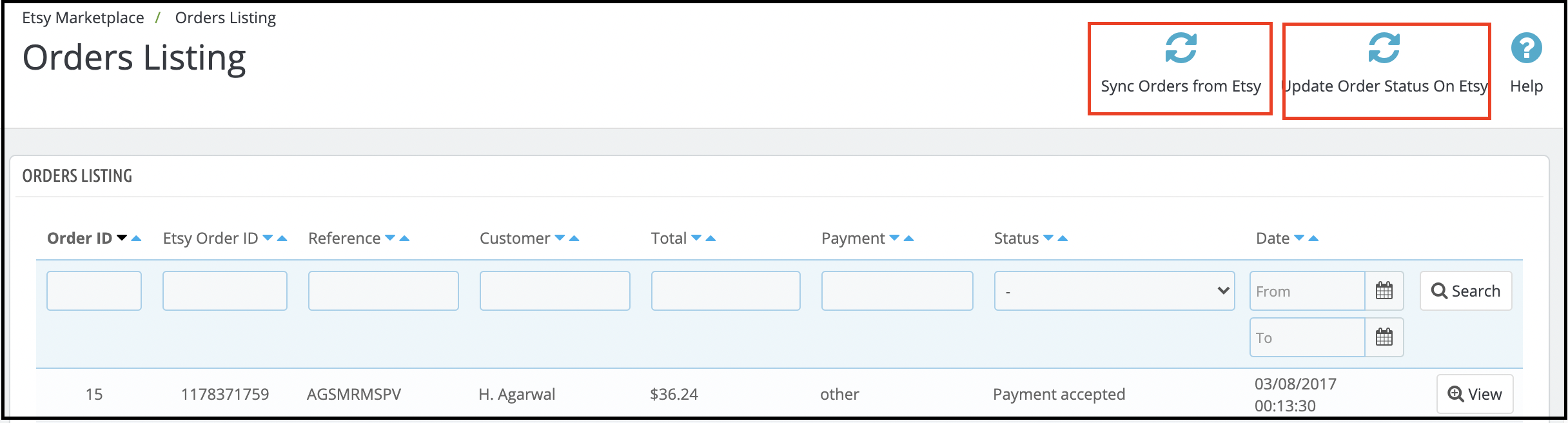
In un account venditore Etsy standard, quando i tuoi prodotti diventano visibili sul marketplace, inizi a ricevere gli ordini per essi. Una connessione PrestaShop-Etsy funziona in modo efficiente e ti consente di gestire questi ordini di prodotti direttamente dalla dashboard di PrestaShop. Ora, grazie alla mappatura dello stato degli ordini tra PrestaShop e il marketplace Etsy, puoi aggiornare lo stato dell’ordine ed eseguire tutte le attività di gestione degli ordini direttamente dal back office di PrestaShop. Puoi visualizzare l’ID dell’ordine, l’ID dell’ordine Etsy, il riferimento, i dati del cliente, l’importo totale dell’ordine e lo stato del pagamento degli ordini effettuati.

Gli ordini dei prodotti Etsy sono elencati nella dashboard di PrestaShop come mostrato nella figura seguente:

Altre funzionalità del componente aggiuntivo di integrazione Etsy-PrestaShop che ti aiuta a connettere il negozio

Cron impostato per automatizzare il processo

L’amministratore può impostare i cron job in modo che l’aggiornamento dell’inventario, la sincronizzazione degli ordini da Etsy a PrestaShop e l’aggiornamento dello stato degli ordini da PrestaShop a Etsy funzionino automaticamente. Anche i prodotti appena aggiunti verranno aggiornati di conseguenza.

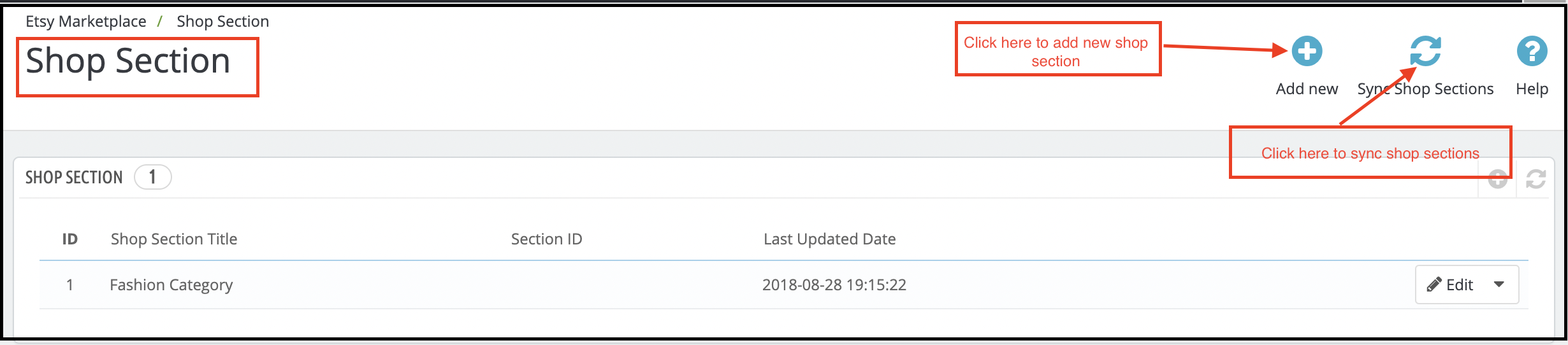
Aggiungi sezioni del negozio

Il componente aggiuntivo PrestaShop Etsy Integration offre un’opzione per creare il negozio e il profilo può essere mappato al negozio. Mappatura per categoria

L’amministratore del negozio PrestaShop deve mappare la categoria del negozio PrestaShop alla categoria più appropriata del negozio Etsy per elencare gli articoli su Etsy Marketplace, in modo che tutti i prodotti del negozio PrestaShop possano essere mappati alla categoria Etsy corretta.

Gestire i profili con facilità

L’amministratore può selezionare semplici impostazioni per pubblicare il prodotto tramite la gestione del profilo, come Negozio Etsy (per Paese), Valuta, Lingua e Profilo di spedizione. Utilizzando la funzione Immagine della tabella delle taglie, l’amministratore del negozio può aggiungere un’immagine aggiuntiva per ogni profilo. Questa immagine verrà aggiunta come immagine aggiuntiva al marketplace di Etsy.

È possibile personalizzare il titolo del prodotto inserendo determinati dettagli e segnaposto. I segnaposto come {sample} verranno sostituiti da contenuti dinamici al momento dell’esecuzione.

Prezzi personalizzati per Etsy

L’estensione di integrazione consente all’amministratore del negozio PrestaShop di pubblicare i propri prodotti dal negozio PrestaShop su Etsy Marketplace a un prezzo diverso da quello del negozio PrestaShop. Utilizzando l’estensione di integrazione PrestaShop Etsy, l’amministratore può aumentare o diminuire l’intervallo di prezzo sul negozio Etsy. L’amministratore ha la possibilità di pubblicare i prodotti a un prezzo inferiore o superiore in base a variazioni fisse o percentuali.

Dimensioni dell’immagine del prodotto

Il modulo di integrazione Prestashop Etsy consente all’amministratore di selezionare le dimensioni dell’immagine del prodotto nel nostro modulo per sincronizzarla con Etsy Marketplace.

Modifica quantità

L’amministratore può impostare una quantità massima di prodotti che verranno sincronizzati con Etsy. Se un prodotto ha 10 quantità sullo store ma la quantità modificata è impostata su 5, solo 5 quantità verranno sincronizzate con Etsy per quel prodotto.

Analisi dei dati di vendita e statistiche

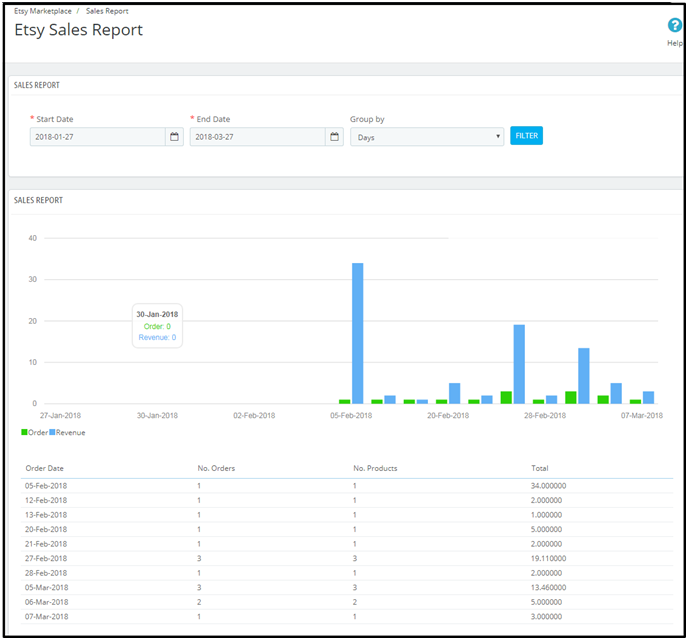
Consente al proprietario del negozio di utilizzare l’estensione di integrazione PrestaShop Etsy per monitorare il report delle vendite.

La scheda “Report sulle vendite” del plug-in di integrazione Etsy PrestaShop aiuta i venditori ad accedere al report sugli ordini e sui ricavi. Questo aiuta l’amministratore a consultare il report sulle vendite per gli ordini provenienti dal negozio Etsy. Inoltre, viene visualizzato un report sulle vendite dei prodotti che consente di visualizzarne lo stato per prodotto.

Guarda come collegare il negozio Prestashop con Etsy Marketplace

Ecco come funziona un’integrazione PrestaShop-Etsy, che consente a un sito di e-commerce di ricevere ordini direttamente dal marketplace di Etsy. Una connessione PrestaShop-Etsy efficace consente di eseguire tutte le attività di un account venditore direttamente dal pannello di amministrazione di PrestaShop. Modulo di integrazione PrestaShop Etsy di Knowband è uno di questi Modulo PrestaShop che puoi sfruttare per generare conversioni più elevate sul tuo negozio. È ora di accettare l’importanza di far parte di un marketplace popolare e capire come sfruttarlo per generare vendite per la tua attività.


Storie correlate:

Che cosa rende necessaria l'estensione per l'accesso a Facebook di PrestaShop?

Facebook e PrestaShop sono i due nomi che non richiedono alcuna introduzione oggi. I due hanno già costruito una forte identità tra i rispettivi pubblici e stanno diventando sempre più forti giorno dopo giorno. Un'estensione di accesso a Facebook di PrestaShop è un'aggiunta speciale al sistema di accesso principale di PrestaShop in cui l'unico modo per accedere a un account utente era attraverso la registrazione di un account. L'estensione di accesso a Facebook di PrestaShop consente a un negozio PrestaShop di acquisire le capacità per accettare e consentire a funzionalità di accesso social attraverso le credenziali di Facebook. Facebook è la più grande piattaforma di social networking oggi. Si presume che un utente che accede a un sito di eCommerce avrà sicuramente un account su questa famosa piattaforma di social media. Ora, se il sito di PrestaShop può sfruttare la disponibilità di un numero così elevato di utenti di Facebook per acquisire le informazioni dell'utente necessarie per la registrazione di un account, ciò farà risparmiare agli utenti l'inserimento manuale di tali informazioni. Di conseguenza, ridurrà un pesante fardello di attività di registrazione dei moduli di registrazione dei clienti.

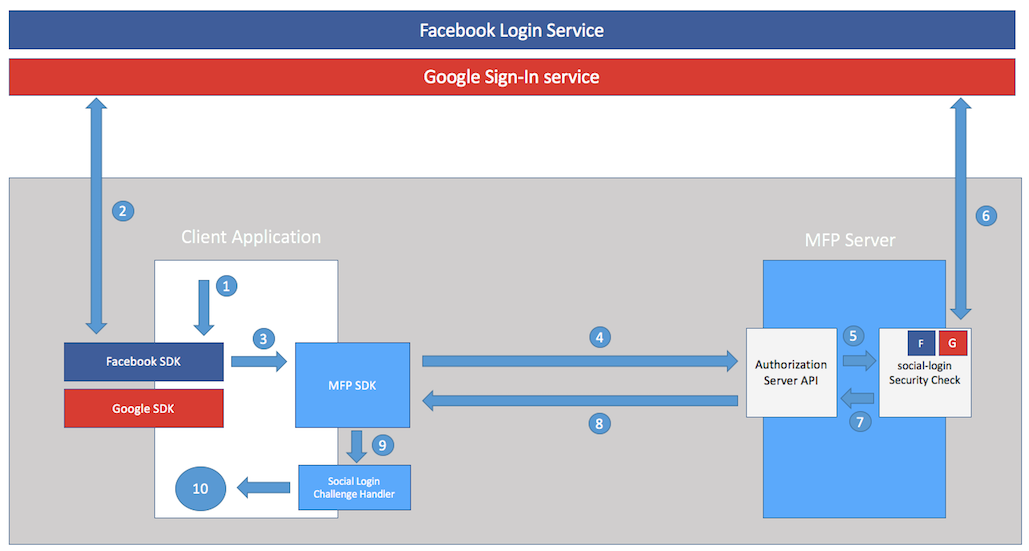
Come funziona un login su Facebook di PrestaShop?

[Caption id = "attachment_4128" align = larghezza "alignnone" = "1029"] ???????????????????????????????????????????????????????????????? How Facebook or any social login works[/caption]

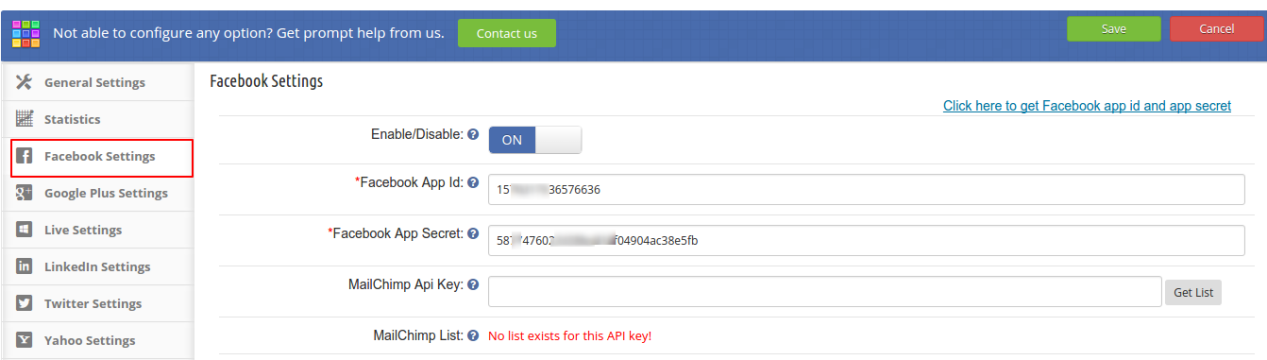
Installing a Estensione di accesso a Facebook di PrestaShop offre la funzionalità per accettare l'accesso social di Facebook sul sito Web di PrestaShop. Facebook fornisce ufficialmente un'impostazione API che facilita il recupero delle informazioni dal profilo Facebook dell'utente all'applicazione PrestaShop. La configurazione dell'API viene effettuata sull'account Facebook e, dopo la configurazione, Facebook fornisce un ID APP e una chiave segreta APP che deve essere aggiornata nell'impostazione di configurazione dell'estensione di accesso di Facebook di PrestaShop. Inserendo le informazioni API nella configurazione del modulo, autentica l'estensione di accesso a Facebook di PrestaShop per facilitare uno scambio di informazioni necessario per un accesso social di successo tramite Facebook. Dettagli richiesti per configurare un accesso a Facebook [/ didascalia] Le informazioni acquisite tramite Facebook vengono quindi salvate nel database PrestaShop ed utilizzate dall'estensione di accesso a Facebook di PrestaShop per creare automaticamente un account utente anche sul negozio PrestaShop; anche senza compilare un modulo di registrazione.

Quanto è importante l'accesso social di Facebook?

1. Facebook ha la più grande base di utenti-

Facebook è il più grande sito di social networking e rappresenta una base enorme di utenti. È già un dato di fatto che un gran numero di abbandoni dei carrelli acquisti si verifica a causa del requisito della registrazione obbligatoria dell'account sui siti eCommerce. Quindi, se puoi sfruttare l'enorme base di utenti di Facebook e iniziare ad accettare l'accesso social di PrestaShop sul tuo sito, eliminerai automaticamente un'enorme ragione per l'abbandono del carrello. Inoltre, un accesso a Facebook sarà un grande progresso sul fronte dell'ottimizzazione dell'usabilità e della conversione.

2. Ai clienti non piace creare un account-

La registrazione di un account è uno dei compiti più pesanti che dovresti chiedere ai tuoi clienti prima di acquistare qualcosa da te. Se chiedi loro di creare un account prima di poter acquistare qualsiasi cosa, abbandoneranno semplicemente il tuo sito e cercheranno un sito allitterativo in cui la registrazione dell'account non sia obbligatoria. Quindi sfruttare l'accesso a Facebook sarà una buona opzione qui. Permetterà ai clienti di creare un account con un solo clic sul pulsante di accesso di Facebook e inserendo le loro credenziali di Facebook.

3. È difficile per loro ricordare le credenziali dell'account

Ci sono un gran numero di eCommerce e altri siti web che le persone usano ogni giorno. Ora, per ciascuno dei siti web, avrebbero un account utente. Quindi, diventa molto difficile per gli utenti ricordare le credenziali dell'account per ciascuno degli account che possiedono su Internet. Un account normale sul tuo sito web non sarebbe altro che una semplice aggiunta all'elenco delle password dimenticate. Un'estensione di accesso a Facebook di PrestaShop risparmierà molto i clienti da questo onere. Non hanno bisogno di ricordare le credenziali di ogni account che hanno. Solo le credenziali di accesso di Facebook sono sufficienti per accedere a qualsiasi sito web che abbia una funzione di accesso al social network di Facebook.

4. I tuoi siti rivali ce l'hanno già-

Il motivo più importante per cui dovresti avere un accesso a Facebook è perché i tuoi concorrenti lo hanno già sul loro sito web. I siti rivali non risparmiano comunque la possibilità di rubare i tuoi clienti. Saltano con la loro opzione di accesso a Facebook nel caso in cui un cliente lascia il tuo sito a causa di uno dei fattori sopra spiegati. Quindi, hai bisogno di un'arma simile che impedisca al tuo sito web di perdere clienti. L'estensione per l'accesso a Facebook di PrestaShop è sicuramente l'unico strumento per te qui. Il ruolo di un'estensione per l'accesso a Facebook di PrestaShop in eCommerce è troppo grande per essere spiegato in un singolo post. È solo che devi rimanere aggiornato con i tecnici di tendenza per acquisire clienti. L'accesso social tramite Facebook è una di queste tecnologie che non dovresti perdere.

Questo ti interesserebbe anche:

Configurazione del login Google PrestaShop per i siti PrestaShop

A Modulo di accesso social di PrestaShop può essere utilizzato per integrare un accesso Google al tuo sito eCommerce. Modulo di accesso sociale costituisce di molte altre opzioni di accesso social come Accesso social di Facebook, Accesso social Twitter, Accesso social Drop box, ecc. Quando i webmaster hanno implementato un accesso social per la prima volta, si è ritenuto che la maggior parte dei clienti abbia un account su almeno uno dei siti social. Pertanto, i webmaster possono utilizzare efficacemente le informazioni dei clienti in questi siti per creare un account utente sui loro siti Web e anche senza chiedere ai clienti di compilare un lungo modulo di registrazione.
Perché Google Login è stato un successo?

Google è uno dei più utilizzati, motori di ricerca, servizi di posta elettronica e un social network. Parallelamente ad altri siti sociali come Facebook e Twitter, la maggior parte dei clienti ha un account Google. Quindi, perché non utilizzare questa piattaforma per ottimizzare l'esperienza utente sui siti web.

Considerando i siti Web di PrestaShop, sono oggi una delle piattaforme di eCommerce più popolari. Ogni giorno, un gran numero di nuovi siti Web PrestaShop stanno arrivando in diretta e una cosa che manca è l'opzione di accesso social. Quindi, abbiamo trovato un modo per rendere questa piattaforma ancora più forte in termini di usabilità e ottimizzazione. Il Modulo di login social di PrestaShop consente una perfetta combinazione di login Google e PrestaShop da implementare sul tuo sito eCommerce. Con la disponibilità di altre opzioni di accesso social 12 nello stesso modulo PrestaShop, questo modulo di accesso social di PrestaShop è una scelta saggia per la tua tasca.

Come funziona il login di Google?

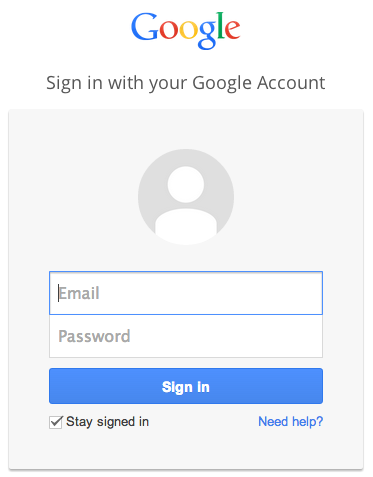
Una cosa è chiara qui, non devi preoccuparti dell'autenticazione dell'utente. Google lo gestirà per te. Quando configuri un accesso Google sul tuo sito web, gli utenti vedranno un link alla pagina di Google nella pagina di accesso e registrazione. Qualcosa come questo:

Quando l'utente fa clic sul link, se è già registrato sul tuo sito, verrà registrato direttamente nella pagina dell'account utente del sito web.

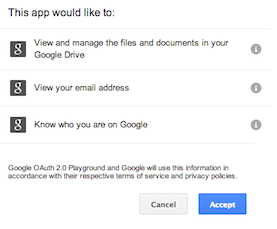
Se è presente sul tuo sito Web per la prima volta (Utente non ancora registrato), gli verrà chiesto di fornire le sue credenziali di accesso a Google nel seguente pop-up:

Dopo aver fornito i dettagli, concedi l'autorizzazione a Google nel passaggio successivo.

Successivamente, l'utente verrà indirizzato alla pagina utente del tuo sito Web o a qualsiasi pagina che tu scegli. In questo modo, recupererai i suoi dati che verranno utilizzati sul tuo sito web.

Configurare l'accesso a PrestaShop Google nel modulo di accesso social

Passo 1: Puoi utilizzare qualsiasi modulo di accesso a Google di PrestaShop. Tuttavia, qui sto usando il modulo Social Loginizer qui. Quindi, è necessario prima scaricare e installare il modulo di login sociale di PrestaShop (o qualsiasi altro account Google di PrestaShop che possiedi).

passo 2: Dopo aver installato il modulo, vai al pannello di configurazione dalla pagina di elenco dei moduli.

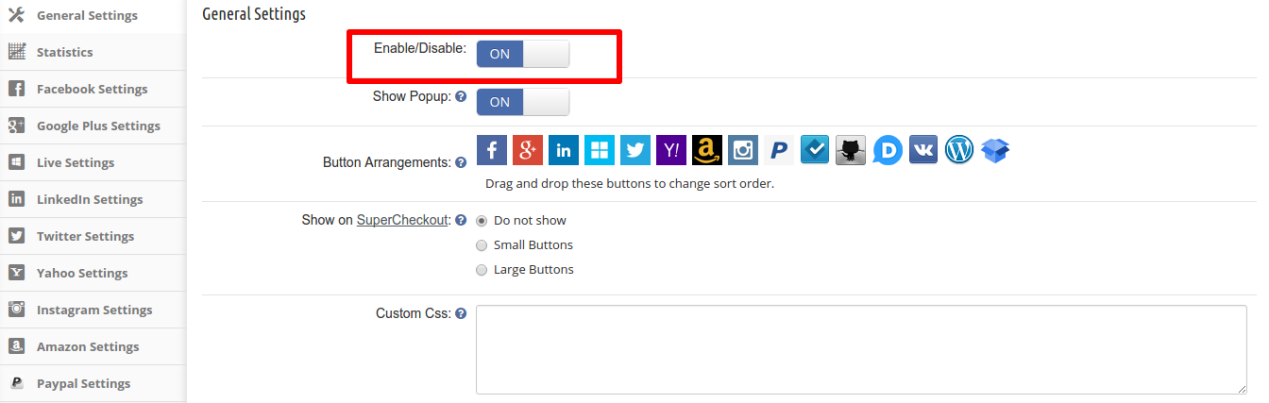
passo 3: Attiva il modulo nel Impostazioni generali Linguetta

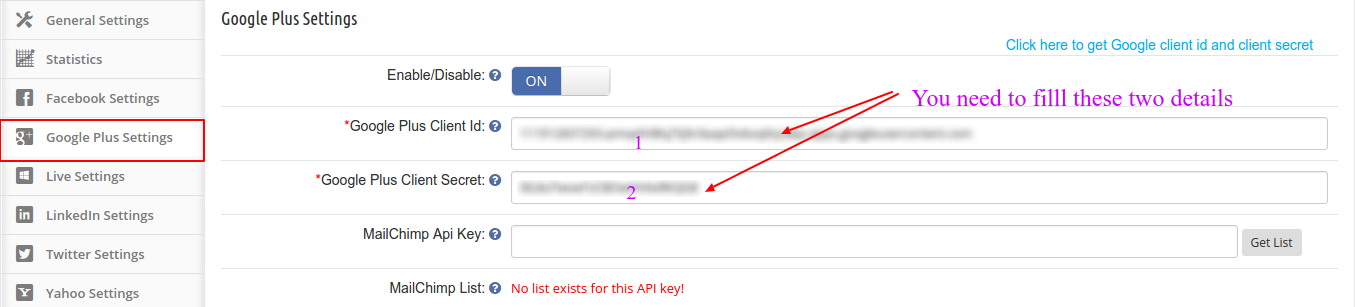
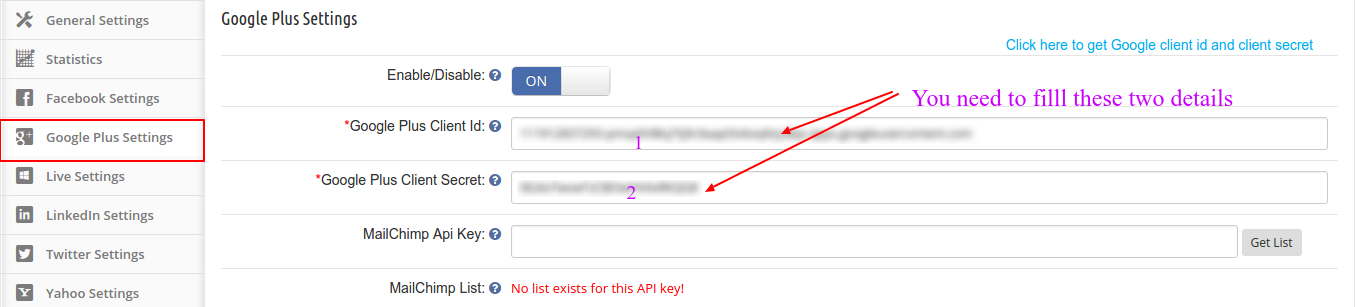
passo 4: Quindi, passa a Impostazioni di Google Plus, troverai la seguente interfaccia per configurare il Login di Google.

Per configurare il login di Google Plus, hai bisogno di due dettagli importanti. ID cliente Plus di Google e Google Plus Client Secret.

Come ottenere l'ID cliente Google Plus e il segreto client di Google Plus?

Puoi seguire questi passaggi per ottenere l'ID cliente Google Plus e il segreto client di Google Plus:

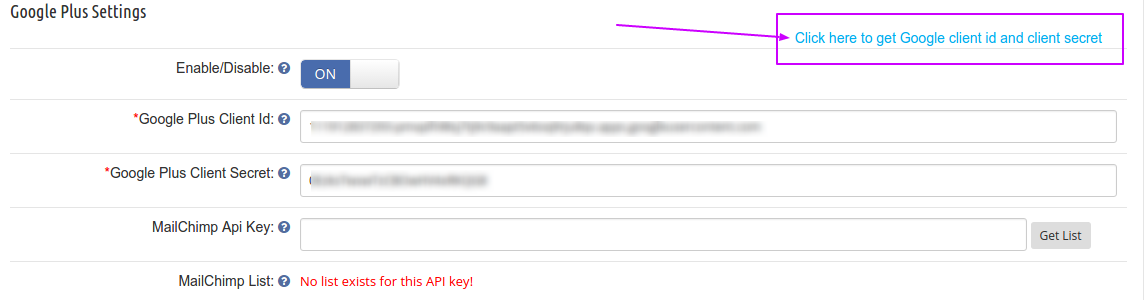
  1. Fare clic sul collegamento evidenziato se si sta utilizzando il modulo di login social. Altrimenti puoi visitare direttamente l'URL sottostante:

https://console.developers.google.com/project

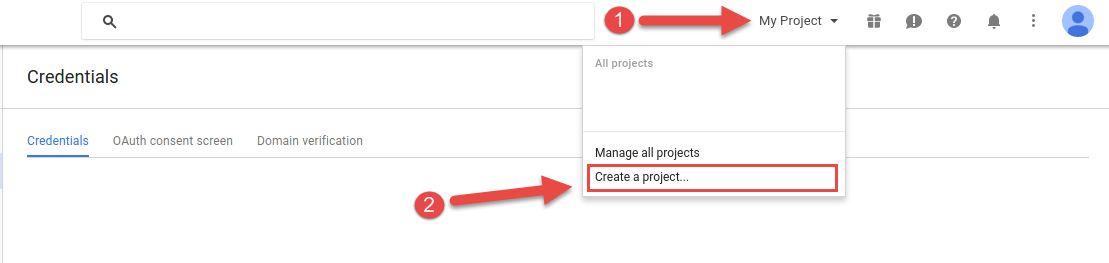
2. Ora, clicca su Il mio progetto e poi Crea un progetto

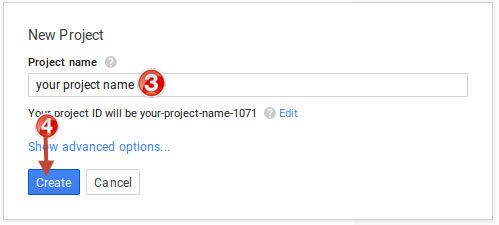
3. Dare un nome al progetto e quindi fare clic Creare

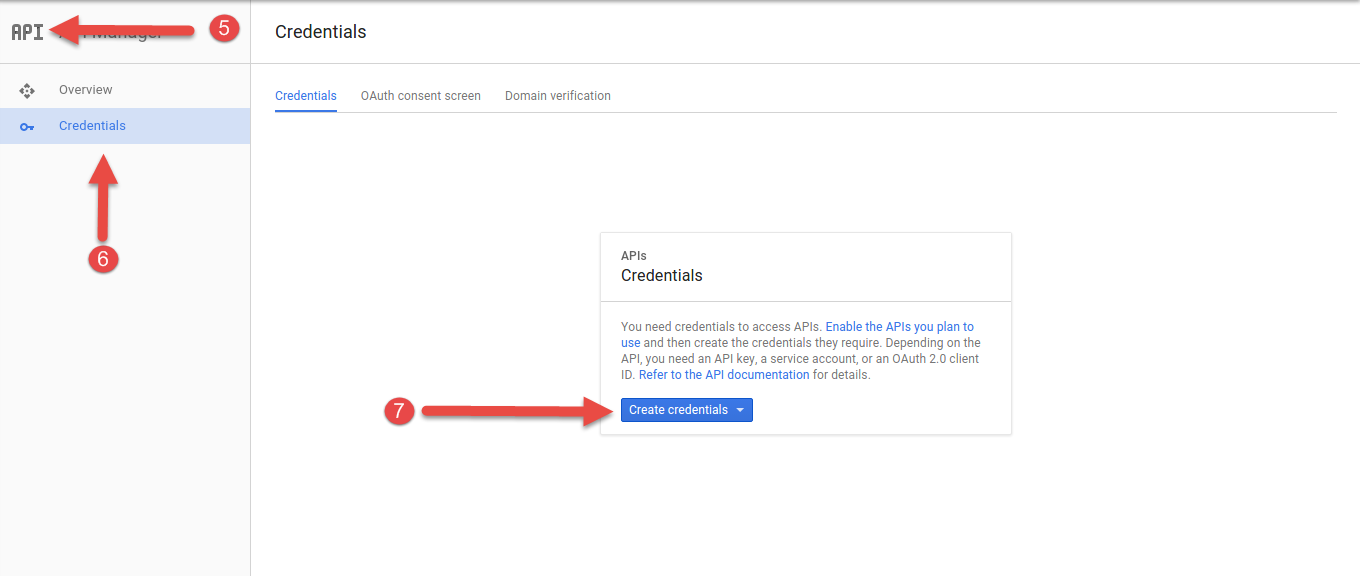
4.In Impostazione API, vai su Credenziali e clicca su Crea credenziali pulsante.

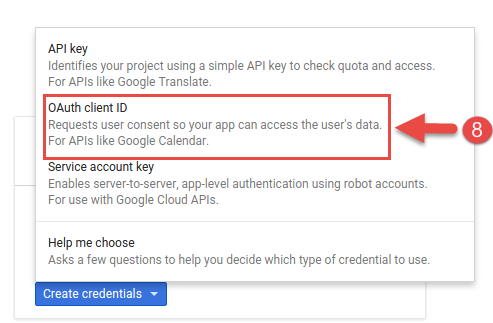
5. Nel prossimo passaggio, vedrai un pop-up. Clicca su ID cliente OAuth

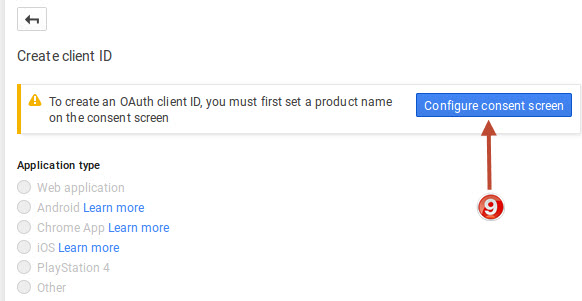
6. Per configurare l'ID client OAuth, devi prima impostare un nome prodotto nella schermata di consenso. Quindi, ora, fare clic su Configura la schermata di consenso per il prossimo passo.

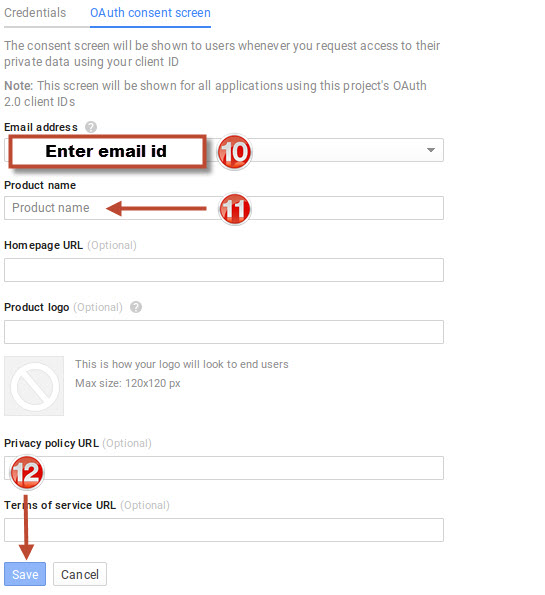
7. Inserisci i dettagli come richiesto nell'immagine sottostante e clicca Risparmi il

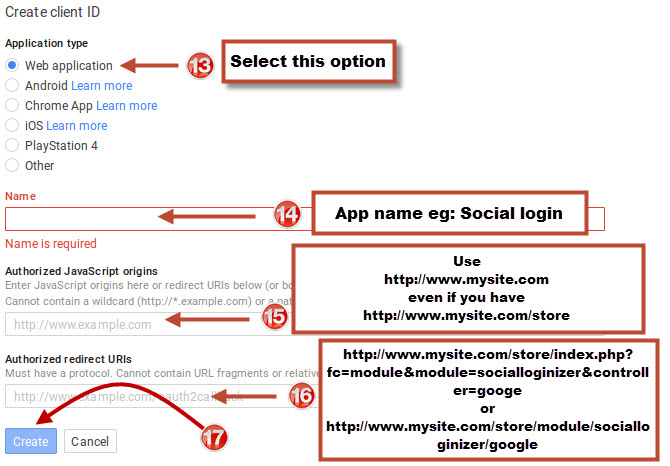
8. Nella schermata successiva seleziona Applicazione web. Quindi fornire il nome dell'app (ad esempio accesso social) e inserire gli URL come mostrato nell'immagine seguente:

Nota che:

  • Se hai abilitato l'URL SEO sul tuo sito, utilizza l'URL di reindirizzamento sottostante

https://www. yourstore.com/module/socialloginizer/google

  • Se non hai attivato l'URL SEO sul tuo sito, utilizza l'URL di reindirizzamento sottostante

https://www.yourstore.com/index.php?fc=module&module=socialloginizer&controller=google

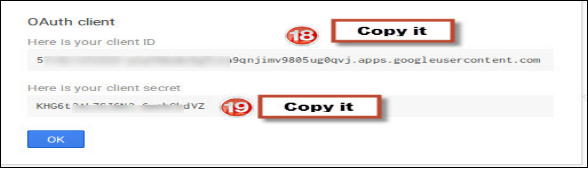
9. Adesso tuo ID cliente Plus di Google e Google Plus Client Secret sono pronti. È necessario copiare e incollare questi dettagli nel campo corretto nell'impostazione del modulo.
Infine,

Il metodo sopra spiegato è uno dei modi più semplici per iniziare ad accettare l'accesso Google Plus sul tuo sito PrestaShop. L'accesso social tramite Google Plus può rivelarsi una pietra miliare nell'ottimizzazione della conversione del tuo negozio. Nell'era odierna di enorme competizione tra i siti di eCommerce, un sito senza l'opzione di accesso social non sopravvivrà. Quindi, è necessario adottare un login social per il tuo sito web fin dall'inizio stesso. Il modulo di login sociale di PrestaShop potrebbe essere una scelta saggia in quanto ha più opzioni di accesso social che possono essere configurate molto facilmente. Quindi, avvia subito un accesso Google PrestaShop sul tuo sito eCommerce per affrontare i tuoi siti rivali con un'arma competente.

Questo ti interesserebbe anche:

Come si possono acquisire liste di e-mail rilevanti tramite Addon PrestaShop MailChimp Integrator?

Per i proprietari di negozi e-commerce, le e-mail sono state un modo efficace per acquisire clienti. Vari commercianti accettano e-mail come uno strumento sufficiente per raggiungere facilmente i loro potenziali clienti. Anche se è stato un clamore che marketing via email è morto da anni, rimane una risorsa enormemente preziosa per i proprietari di piccole imprese e start-up.

Parlando di start-up e-commerce e piccole imprese, PrestaShop è una delle piattaforme più popolari tra loro. Un gran numero di start-up eCommerce, su piccola e media scala eCommerce si stanno già facendo strada sulla piattaforma PrestaShop. Quindi, cogliamo l'occasione per chiarire alcuni suggerimenti che possono essere utilizzati per acquisire un elenco di e-mail pertinenti su a Negozio PrestaShop.

Installazione di un Integratore di MailChimp di PrestaShop– L'installazione predefinita di PrestaShop non gestisce le funzionalità di acquisizione della posta elettronica. Puoi vedere gli ID e altri dettagli dei clienti solo se hanno effettuato correttamente un ordine sul tuo negozio o se sono già registrati sul tuo sito PrestaShop. Quindi, l'unico modo per introdurre una funzionalità di cattura della posta elettronica è installare un modulo PrestaShop che usi agenti di cattura della posta elettronica per creare un elenco di e-mail sul tuo negozio.

Nello stesso percorso, MailChimp è un noto agente di email marketing e di cattura della posta elettronica utilizzato dai commercianti in tutto il mondo online. Quindi, sarebbe una grande idea integrare un addon integratore di PrestaShop MailChimp per eseguire questa utile funzionalità.

Utilizza i moduli sul tuo sito per acquisire i dati di posta elettronica-I dati di posta elettronica che raccogliamo da diverse fonti e piattaforme potrebbero non essere sempre utili. Nella maggior parte dei casi, finiscono nella cartella spam del destinatario. È un caso sicuro che finiranno nello spam perché i dati dell'email potrebbero non essere sempre rilevanti per ciò che offri.


A differenza di ciò, i dati di posta elettronica raccolti direttamente dai visitatori sul tuo sito sono più pertinenti e hanno maggiori possibilità di conversione. Puoi usare il tuo addon integratore di PrestaShop MailChimp per catturare gli e-mail da diversi moduli sul tuo sito web. Un esempio delle forme che possono essere utilizzate sono:

  • Modulo di registrazione dell'account
  • Modulo di verifica dell'ospite
  • Modulo di indirizzo
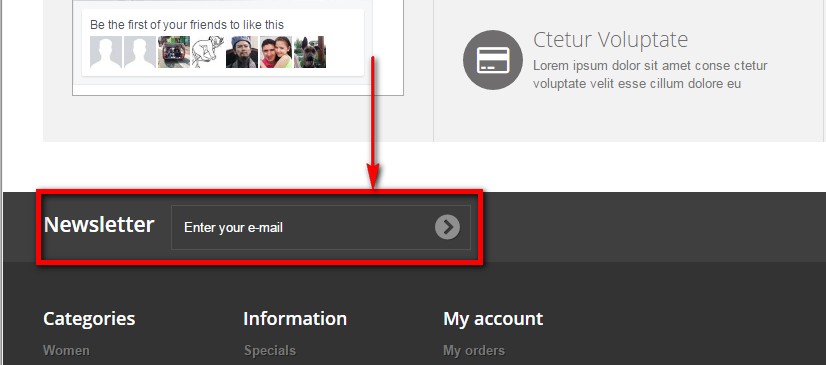
  • Modulo di iscrizione alla newsletter
  • Download gratuito-modulo
  • Modulo di registrazione degli eventi

Utilizza la funzionalità di acquisizione automatica della posta elettronica di Addon integratore di PrestaShop MailChimp– Qualsiasi integratore di PrestaShop MailChimp efficace ha una capacità unica di acquisire e inviare gli ID di posta elettronica all'elenco MailChimp non appena un utente immette il suo ID di posta elettronica nel campo dell'email e sfuma il modulo lì. Con la sfocatura si intende sincronizzare automaticamente l'ID e-mail del cliente non appena l'utente esce dal campo Indirizzo e-mail. Ora che i campi di posta elettronica sono utilizzati in molti tipi di moduli sul tuo sito (elencati sopra), puoi usare questi moduli con saggezza per creare i tuoi dati di posta elettronica che consistono di più utenti pertinenti. Catturare un messaggio di posta elettronica dal proprio sito Web fa sì che si tratti di un utente pertinente che potrebbe essere interessato a un business con te.
Infine,

Esistono vari agenti di cattura della posta elettronica come MailChimp e Mailigen che possono essere utilizzati per il tuo scopo. Dovrai prima avere una sottoscrizione di questi agenti per usarli sul tuo sito. Andando avanti con gli agenti, avrai bisogno di un intelligente Modulo PrestaShop che può eseguire le funzioni sopra elencate per te. Prestashop Mailigen e MailChimp Integrator modulo è una scelta intelligente se stai cercando di preparare una mailing list enorme con così tanti id e-mail pertinenti. Mailigen e MailChimp Integrator sono un modulo Prestashop che consente all'amministratore di iscrivere i client agli elenchi Mailigen e MailChimp. Di conseguenza, sincronizza l'ID e-mail del cliente con gli account Mailigen e MailChimp. Dispone di una funzione di sincronizzazione intelligente che acquisisce e sincronizza automaticamente l'ID e-mail del cliente non appena esce dal campo Indirizzo e-mail.

Componente di verifica dell'età di PrestaShop – Rendi il tuo sito Web di PrestaShop protetto per età

Esistono molti siti Web che vendono prodotti destinati agli adulti o solo a una determinata fascia di età. Tali siti web dovrebbero idealmente essere accessibili da adulti e non da minori. Anche la legge in vari paesi non consente ai minorenni di accedere a contenuti espliciti sui siti web. È quindi dovere dei proprietari del sito web assicurarsi che il proprio sito web segua il processo di verifica dell'età.

Perché è necessaria la verifica dell'età?

Solo perché la nuova generazione di bambini è più tecnologicamente avanzata, non sempre significa che i loro cervelli si stiano sviluppando allo stesso ritmo della loro consapevolezza digitale. I bambini minorenni possono mettersi in pericolo e diventare vittime di molestie online, sollecitazione e cyberbullismo prima che siano pronti a rispondere correttamente.

Secondo Legge sulla protezione della privacy online dei bambini (COPPA) passato in 1998, ogni bambino e le sue informazioni personali, sotto l'età di 13 sono protetti dalla legge. I siti web non sono autorizzati a sfruttare le loro informazioni o condividerle con nessuno, nemmeno con gli inserzionisti.

Oggi, è responsabilità dei proprietari del sito Web identificare tale popolazione sui propri siti Web e intraprendere le azioni appropriate e l'addon di verifica dell'età di Prestashop aiuta a farlo.

Addon di verifica dell'età di PrestaShop

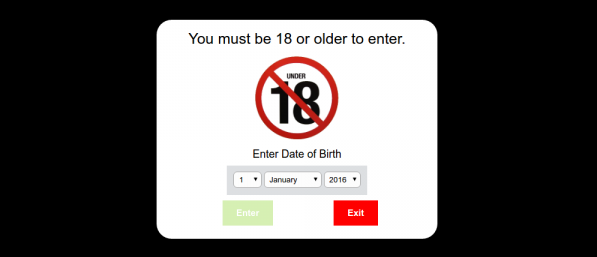
PrestaShop è una delle piattaforme di eCommerce più popolari che viene utilizzata da molti commercianti in tutto il mondo. È molto probabile che alcuni dei commercianti di PrestaShop trattino prodotti per adulti come alcol, tabacco, ecc.Addon di verifica dell'età Prestashop?so that you can restrict the minors from visiting your store. Prestashop Age verification addon confirms whether the users who have visited your site are above the specified age or not: age that you have set from the back-end to allow access to your store. When a user enters your website, a popup is displayed asking them to confirm their age.

Caratteristiche della verifica dell'età Prestashop

1. Knowband presenta il componente aggiuntivo PrestaShop Age Verification che è in grado di limitare i contenuti del tuo sito Web PrestaShop a un determinato livello di età. Non è necessario assumere un webmaster PrestaShop per eseguire alcuna personalizzazione. Basta installare il modulo nel tuo negozio e dopo una certa configurazione, il tuo sito web è pronto per fungere da sito web responsabile.

2. Puoi impostare un'età minima per i visitatori del tuo negozio per poter accedere al tuo negozio.

3. Puoi personalizzare l'aspetto del popup di verifica Età. Inoltre, puoi impostare un'immagine di avviso che indica che il tuo negozio non è accessibile ai minori. Puoi anche mostrare un messaggio ai visitatori non appena atterrano sul tuo sito web.

4. L'addon di verifica dell'età di PrestaShop è facile da installare e configurare.

Vantaggi dell'utilizzo di add-on per la verifica dell'età di Prestashop

1. L'addon di verifica dell'età di Prestashop aiuta a impedire ai minorenni di accedere ai contenuti del tuo sito web.

2. Ai visitatori del sito viene richiesto un popup di verifica dell'età. Solo dopo aver inserito la loro data di nascita e l'età è confermata per essere appropriati, sono autorizzati a navigare il tuo sito web.

3. Il tuo negozio è sfogliato dal pubblico giusto.

4. L'implementazione dell'add-on di verifica dell'età PrestaShop sul tuo negozio ti aiuta a rispettare le leggi adottate per proteggere la popolazione minorenne.

ultima parola

È responsabilità sociale e legale dei proprietari dei siti Web rendere il loro sito web soggetto a limiti di età se contiene gli elementi a cui la popolazione minorenne non deve accedere. Non si tratta solo di contenuti espliciti per adulti, ma anche di tutela della privacy e protezione dei minori da crimini informatici e rispetto della legge. Se il tuo negozio PrestaShop si occupa di contenuti espliciti, non dimenticare di implementare l'addon di verifica di età di PrestaShop nel tuo negozio.

Potrebbe piacerti anche:

Tutto quello che devi sapere su PrestaShop One Page Checkout addon


L’addon di PrestaShop Checkout chiamato anche PrestaShop One Page Checkout è un Estensione PrestaShop che sostituisce il processo di checkout multipagina convenzionale nel tuo negozio Prestashop con un sistema di checkout a pagina singola.

Avere un PrestaShop One Page Checkout è vantaggioso per il tuo negozio Prestashop in quanto aiuta a migliorare il tasso di conversione di ottimizzazione della pagina di pagamento e rendere il processo di pagamento semplice e veloce.

Perché PrestaShop One Page Checkout?

Gli acquirenti online devono eseguire una serie di passaggi quando sono nella pagina di pagamento. Inoltre, viene presentato loro un modulo di registrazione nel mezzo, che disturba il loro flusso. Ad essere onesti, alla maggioranza dei consumatori non piace compilare lunghi moduli di registrazione o creare un account durante il checkout, tuttavia un certo numero di negozi di e-commerce lo ha reso obbligatorio sul proprio sito web.

Di conseguenza, alcuni consumatori scelgono di abbandonare i loro carrelli e guardare altri negozi che forniscono una struttura di pagamento più semplice e migliore. L’addon per il checkout di una pagina di PrestaShop si occupa di tali scenari e mira a fornire una migliore esperienza di checkout ai visitatori del tuo negozio.

Prestashop One Page Checkout funziona in diversi modi per frenare varie scappatoie in un processo di checkout che potrebbe essere uccidere le tue conversioniE in aumento abbandono del carrello. Diamo un’occhiata a come Prestashop One Page Checkout aiuta a migliorare il processo di pagamento.

1. Guest Checkout

Per i consumatori che esitano a creare un account sul tuo negozio o non desiderano registrarsi, puoi fornire loro l’opzione di checkout Ospite e incoraggiarli a effettuare un acquisto rapido.

2. Accesso sociale

I clienti possono utilizzare i propri account Facebook, Google o PayPal per registrarsi nel tuo negozio. Fa risparmiare tempo agli acquirenti dalla lunga compilazione di moduli e semplifica la procedura di pagamento.

3. Aggiorna facilmente la quantità del carrello

Un utente che desidera apportare modifiche alla quantità di prodotto non deve tornare alla pagina del prodotto. Lui o lei può aggiornarlo direttamente dalla pagina di pagamento.

4. Riempimento per indirizzo automatico di Google

L’abilitazione di questa funzione riempie automaticamente i campi dell’indirizzo nella pagina di pagamento. Non appena un utente inizia a digitare i propri campi indirizzo, vengono visualizzati i suggerimenti per l’indirizzo e, al momento della selezione di un indirizzo, i relativi campi indirizzo vengono riempiti automaticamente.

5. Metodi di pagamento multipli e supporto ai servizi di spedizione

L’addon di PrestaShop One Page Checkout supporta quasi tutte le principali modalità di pagamento e servizi di spedizione.

Compatibile con il metodo di pagamento Mollie: PrestaShop Checkout consente di aggiungere diversi metodi di pagamento. L’ultima versione del modulo è completamente compatibile con il metodo di pagamento Mollie.

6. Layout multipli

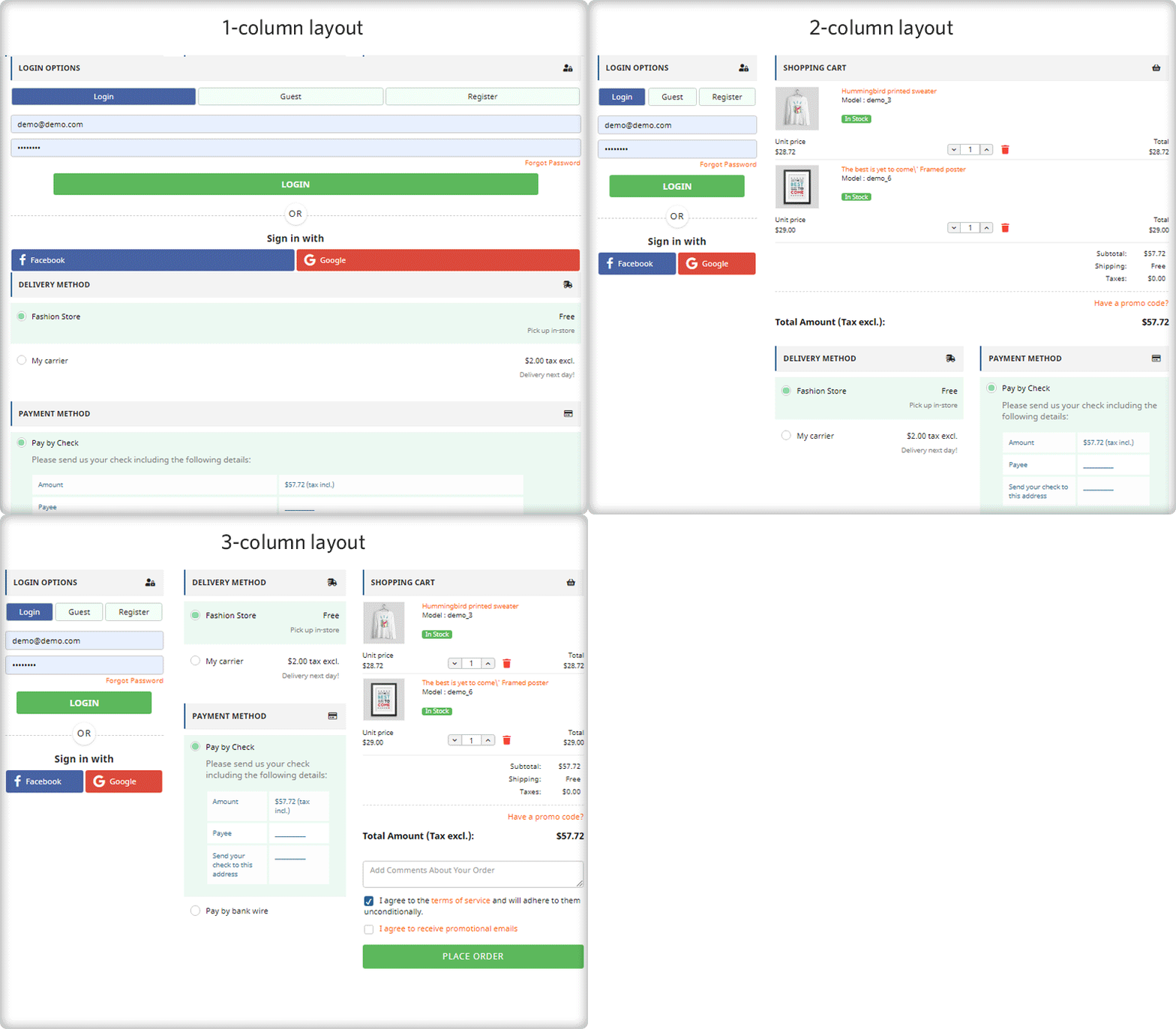
L’estensione Quick Checkout di PrestaShop offre 3 design di layout, vale a dire: layout a 1 colonna, layout a 2 colonne e layout a 3 colonne.

7. MailChimp, SendinBlue e Klaviyo Integrator

Ogni volta che viene acquisito un indirizzo e-mail, verrà automaticamente sincronizzato con il tuo account MailChimp, Klaviyo o SendinBlue, a condizione che tu abbia impostato la chiave API dal back-end per le rispettive piattaforme.

8. Visualizza solo i campi importanti nella pagina di pagamento

Con PrestaShop One Page Checkout, puoi scegliere quali campi di checkout vuoi visualizzare nella pagina di checkout. Da tutti i campi di checkout, puoi specificare quali campi mostrare e quali campi nascondere. Inoltre, puoi anche contrassegnare i campi come obbligatori o facoltativi.

9. Organizzare i campi di pagamento tramite la funzionalità di trascinamento della selezione

Il modulo PrestaShop One Page Checkout ti consente di organizzare i campi di checkout secondo le tue preferenze. Ad esempio, se si desidera posizionare un campo sopra qualsiasi altro campo, è possibile farlo semplicemente selezionando il campo e rilasciandolo nella posizione desiderata.

10. Visualizza statistiche checkout abbandonate [Novità]

Scopri quanti checkout abbandonati hanno avuto luogo nel tuo negozio, qual è stato il reddito di quei checkout abbandonati e visualizza il tasso di conversione del checkout con l’aiuto di PrestaShop One Page Checkout.

11. Esamina il comportamento dell’utente nella pagina Checkout [Nuovo]

Scopri quali campi di checkout ostacolano l’esperienza utente che sta portando all’abbandono del checkout. Visualizza la percentuale per ogni campo di checkout. I campi con una percentuale più alta indicano che il numero massimo di visitatori sta affrontando problemi con queste opzioni.

12. Posiziona un banner Spedizione gratuita nella parte superiore della pagina di pagamento [Nuovo]

Il modulo di pagamento di una pagina ha una funzione che ti consente di definire un importo minimo per la visualizzazione di un banner di spedizione gratuita nella pagina di pagamento. Se un visitatore sta acquistando per o sopra l’importo specificato, verrà visualizzato con un banner che dirà quanto un utente deve acquistare in più per usufruire del vantaggio della spedizione gratuita.

13. Prezzo visualizzato con o senza tasse [Nuovo]

Con il componente aggiuntivo PrestaShop One Page Checkout, l’e-merchant ha ora quattro opzioni per visualizzare il prezzo totale delle merci. Può scegliere di visualizzare il prezzo PrestaShop predefinito, il prezzo comprensivo di tasse, il prezzo IVA esclusa o il prezzo comprensivo di tasse escluse.

14. Visualizza il campo personalizzato nella fattura [Nuovo]

Il proprietario del negozio può ora abilitare l’opzione per visualizzare il campo personalizzato aggiunto nella fattura dell’ordine effettuato, grazie a un nuovo aggiornamento nel componente aggiuntivo PrestaShop One Page Checkout di Knowband.

15. PrestaShop One Page Checkout è altamente compatibile

  • Compatibile con prodotti gratuiti (non verrà visualizzato alcun metodo di pagamento)
  • È compatibile con prodotti digitali / virtuali (non verrà visualizzato alcun metodo di spedizione)
  • Compatibile con prodotti personalizzabili e visualizza intere informazioni sul carrello, inclusi tutti i dettagli personalizzati
  • One Page Checkout supporta la funzionalità multilingue
  • Funziona in modo reattivo su tutti i dispositivi come dispositivi mobili, tablet, desktop

Come impostare Prestashop One Page Checkout sul tuo negozio?

1. Scarica e installa l’estensione per il pagamento di una pagina di PrestaShop. 2. Dopo l’installazione, abilitare l’estensione andando su moduli> SuperCheckout> configura.

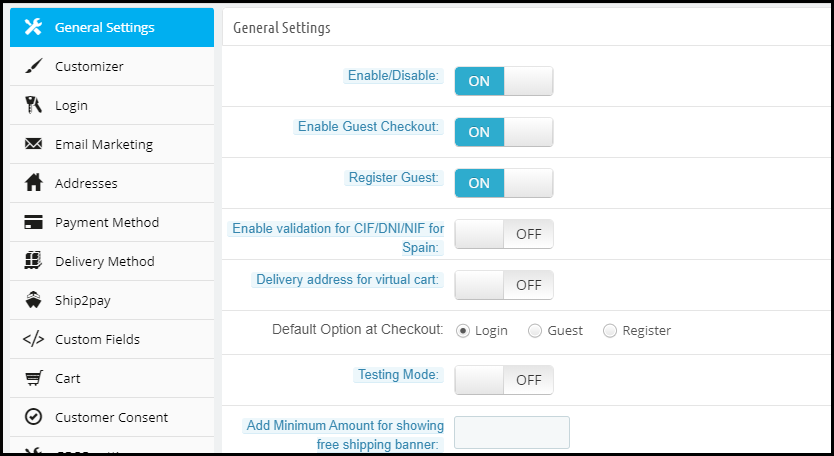
3. Dopo aver fatto clic su configura, apparirà la seguente schermata-

La Impostazioni generali contiene l’opzione per abilitare / disabilitare il modulo di pagamento in una pagina, abilitare / disabilitare il controllo degli ospiti, impostare un’opzione di pagamento predefinita, funzionalità della modalità test, validatore CIF / DNI / NIF per i visitatori spagnoli, ecc.

Customizer contiene le opzioni per regolare il colore del pulsante “Effettua ordine” nella pagina di pagamento.

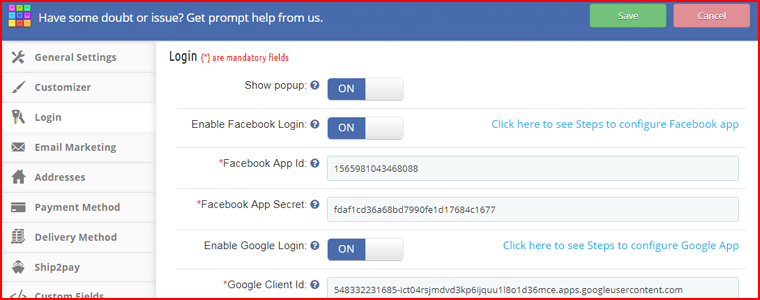
La Accedi scheda consente di aggiungere la funzione di accesso social alla pagina di pagamento.

Sotto Email Marketing impostazioni, è possibile attivare diversi strumenti di email marketing come MailChimp, SendinBlue, Klaviyo, ecc. per raccogliere informazioni sugli utenti direttamente in questi account ogni volta che un utente fornisce i propri dati.

La Indirizzi La scheda è composta da opzioni come Validazioni in linea, Rileva automaticamente paese, Riempimento indirizzo automatico. Nella stessa scheda, puoi scegliere quali campi vuoi mantenere obbligatori per i visitatori del tuo negozio e quali sono facoltativi.

Il metodo di pagamento La scheda ti consente di selezionare le modalità di pagamento che desideri fornire ai consumatori.

Allo stesso modo, il Metodo di consegna La scheda ti consente di scegliere i servizi di spedizione di cui desideri avvalerti.

Ship2Pay ti offre le opzioni per decidere quali modalità di pagamento vuoi fornire per un particolare servizio di spedizione.

Sotto il Carrello scheda, è possibile specificare i dettagli del carrello che si desidera visualizzare nella pagina di pagamento.

La Design La scheda ti consente di progettare la tua pagina di pagamento in un layout a colonna singola, layout a 2 colonne o layout a 3 colonne.

2 nuove funzionalità che sono state aggiunte a questo modulo di pagamento sono Statistiche di pagamento abbandonate e Rapporto sul comportamento di checkout che sono già stati spiegati sopra.

Per dettagli completi e approfonditi sull’addon per il checkout di una pagina Prestashop, fare riferimento a PrestaShop One Page Checkout Manuale dell’utente.

Potrebbe piacerti anche:

Come avviare un accesso a PrestaShop su Twitter sul tuo negozio PrestaShop?

I social media hanno guadagnato tanta popolarità nell'era di oggi che immaginare una vita con essa non è possibile per gli utenti. In realtà, ci sono diversi usi di piattaforme di social media che sono usciti da un prodotto di servizio nel mercato. A partire dal Facebook, Google plus, Pinterest to Twitter, tutto è social al giorno d'oggi. A partire dal Social Media Marketing, pubblicità sui social media, a accesso social(login facebook, login twitter, login google plus), tutto fa parte di questa enorme piattaforma. Un ulteriore fascino per le piattaforme di social media è stato aggiunto quando i webmaster hanno sviluppato il modo di utilizzare le informazioni dell'utente sui siti di social media da utilizzare per la registrazione dell'account utente. Sto parlando della funzione di accesso social sui siti web.

Utilizzo dei dati dei social media per registrare un cliente sui siti e-commerce-

L'accesso social è un modo per registrare un utente su qualsiasi sito Web utilizzando le informazioni memorizzate nell'account social con un semplice clic. Questa funzione salva gli utenti dal peso dei lunghi moduli di registrazione dell'account. Pertanto, migliora l'esperienza utente complessiva. Soprattutto sui siti di e-commerce, il login sociale diventa una caratteristica molto importante quando si tratta di fornire un processo di checkout senza soluzione di continuità. PrestaShop è una delle piattaforme di eCommerce più utilizzate che possono essere introdotte a questa funzione di accesso social. Ho anche scritto un articolo simile che spiega come ottenere un Accesso a Facebook di PrestaShop sul tuo sito. In questo articolo sono passato a un sito di social media immensamente usato, Twitter.

Quindi, vediamo come è possibile implementare un accesso Twitter di PrestaShop sul tuo sito e convertire gli utenti utilizzando questo sito di social media altamente attivo.

Come arrivare Accesso a PrestaShop su Twitter per il tuo sito PrestaShop?

Puoi implementare un accesso a PrestaShop su Twitter sul tuo sito eCommerce, semplicemente installando un modulo di login di Twitter. Tuttavia, si consiglia sempre di investire in un modulo controllandone tutti gli aspetti. Ad esempio, vuoi investire in un modulo di accesso Twitter separato se riesci a ottenere un modulo di login social tutto in uno per lo stesso investimento?

Considerando questo, sono qui usando il Modulo di login social di PrestaShop, che può essere utilizzato anche come modulo di accesso a PrestaShop Twitter. Il modulo di accesso social di PrestaShop offre un'opzione per abilitare più di 12 opzioni di accesso social che includono, accesso a Facebook, accesso DropBox, accesso PayPal, accesso a Twitter e molto altro.

È necessario seguire questi passaggi per implementare un accesso a PrestaShop Twitter sul tuo sito web:

passo 1: Scarica il modulo di accesso social di PrestaShop e installalo sul tuo sito PrestaShop.

Passo 2: Dopo aver installato il modulo di accesso Social, vai al pannello di configurazione del modulo cliccando su "Configurazione“.

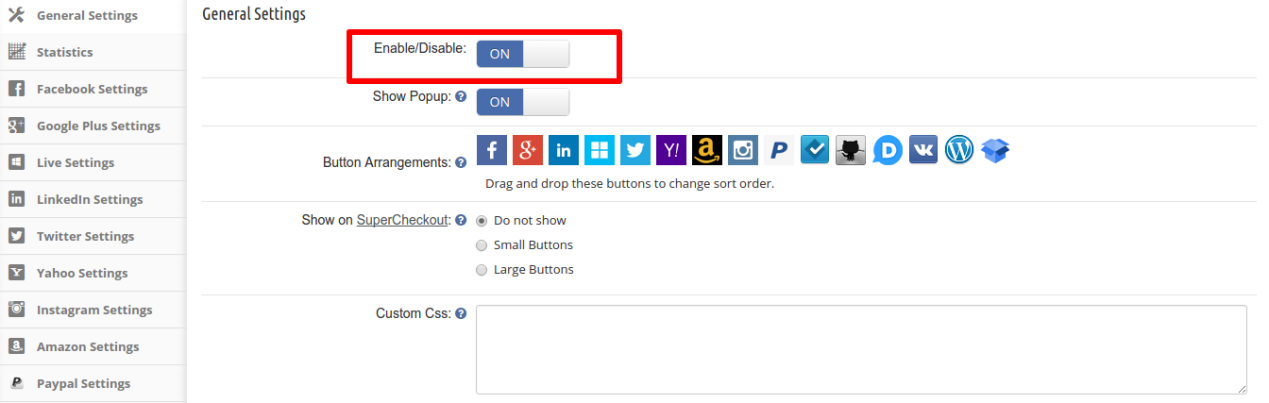
passo 3: Ora aprirà la pagina di configurazione del modulo. Se il modulo non è già attivato, abilitare il modulo ruotando il pulsante di commutazione su "ON".

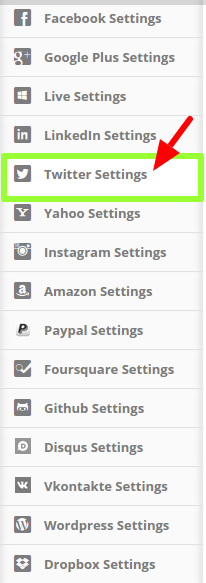
Passo 4: Il modulo comprende le opzioni di impostazione per 13 altre opzioni di accesso social. Ma siamo preoccupati per il login di Twitter qui. Quindi, fare clic su impostazioni di Twitter ora.

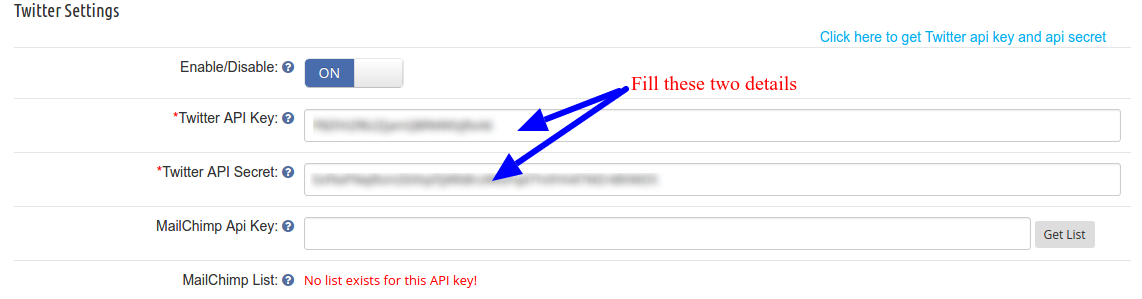
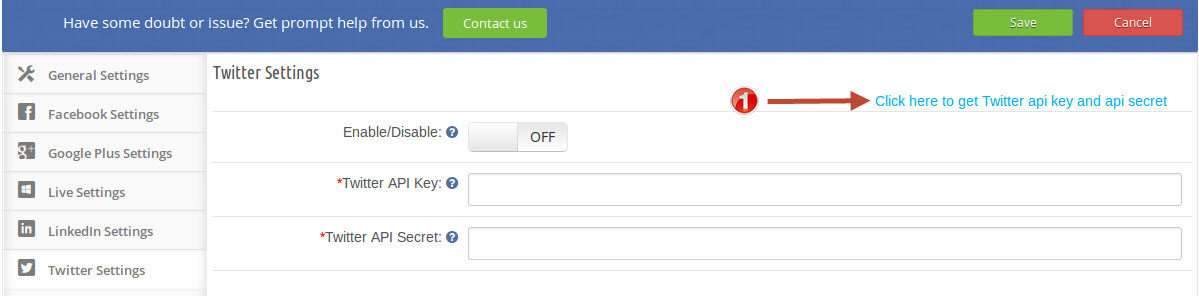
Passo 5: Nella schermata successiva troverai la seguente interfaccia. È necessario compilare qui i dettagli validi per abilitare il login di PrestaShop su Twitter.

Innanzitutto, abilita l'accesso a Twitter facendo clic sul pulsante di attivazione / disattivazione. Dopo ciò, avrai bisogno del tuo Chiave API di Twitter e Chiave segreta API Twitter. È così, il tuo sito web è pronto per ricevere accesso social tramite Twitter ora.

Come ottenere la chiave dell'API di Twitter e la chiave segreta dell'API di Twitter?

Durante la configurazione di un accesso Twitter tramite qualsiasi modulo di PrestaShop, ti verrà chiesto di inserire la chiave dell'API di Twitter e la chiave segreta dell'API di Twitter. Puoi ottenere questi due dettagli molto facilmente dal tuo account Twitter. È possibile seguire questi passaggi:

  • Se stai usando il loginer di Knowband-PrestaShop Social, puoi andare alla pagina di Twitter cliccando sul link come mostrato nell'immagine qui sotto. Altrimenti, puoi visitare direttamente questo link:

https://dev.twitter.com/apps

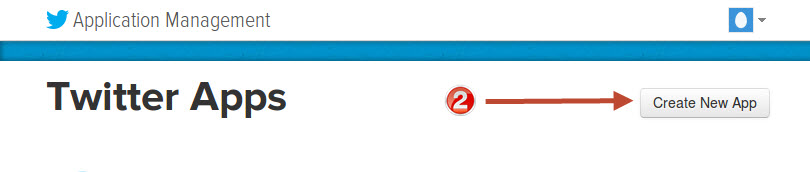
  • Nel prossimo passaggio, su Gestione delle applicazioni di Twitter, Fare clic sul Crea una nuova app pulsante come mostrato nell'immagine qui sotto:

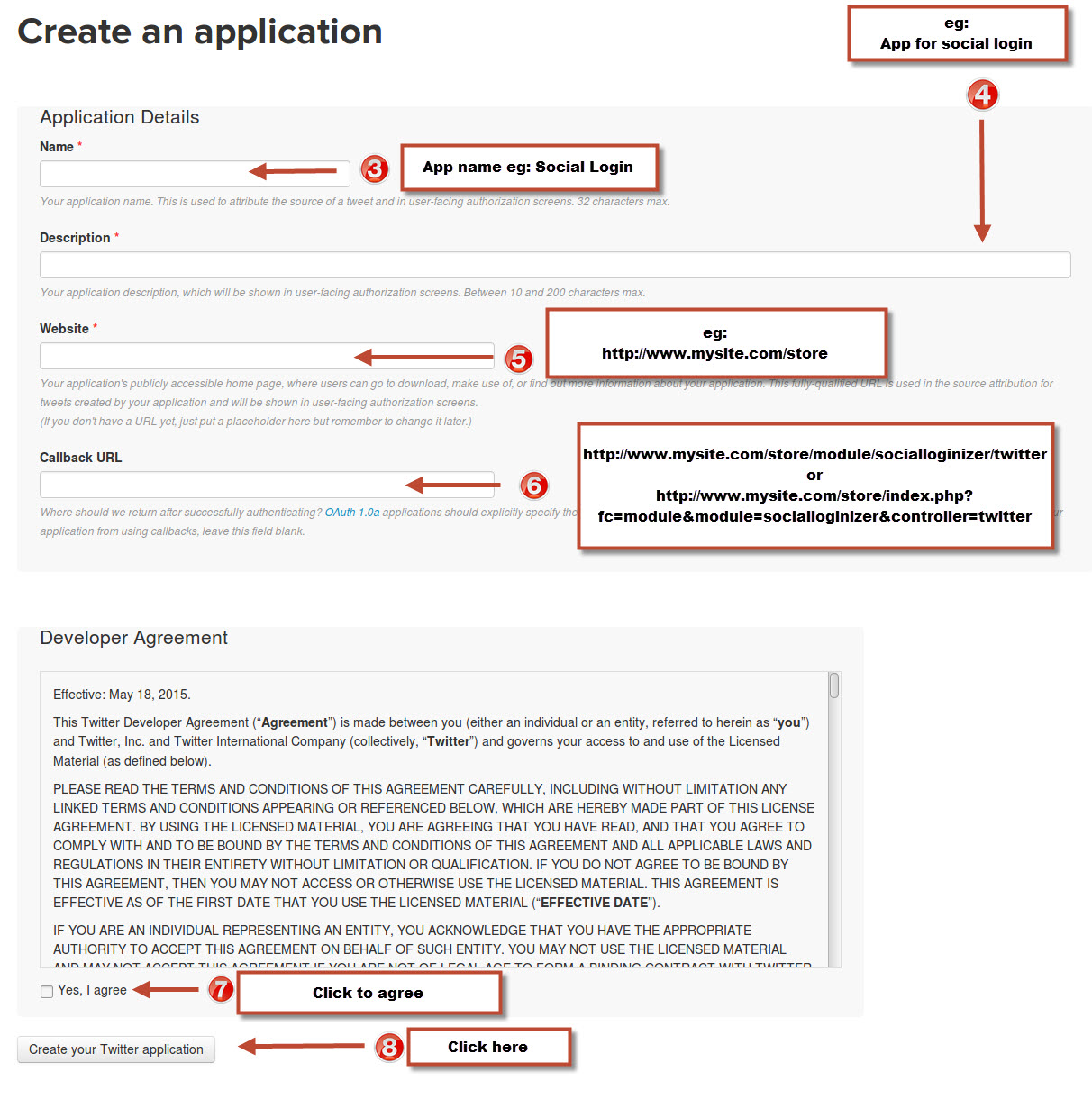
  • Nel passaggio successivo, ti verrà chiesto di compilare un modulo per creare un'applicazione. Riempi, i dettagli come indicato nell'immagine qui sotto:

Dopo aver compilato il modulo, clicca su Crea la tua applicazione Twitter pulsante, dopo aver accettato i termini e le condizioni.

Nota che:

  • Se hai abilitato l'URL SEO sul tuo sito, utilizza l'URL di callback sottostante

https://www. yourstore .com/module/socialloginizer/twitter

  • Se non hai l'URL di SEO abilitato sul tuo sito, utilizza l'URL di callback qui sotto

https://www. yourstore .com/index.php?fc=module&module=socialloginizer&controller=twitter

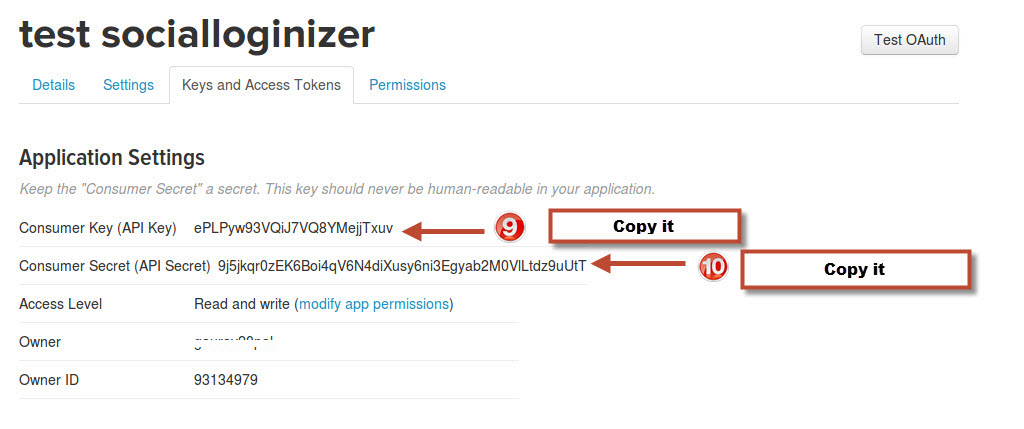
  • Nel prossimo passaggio, vai a Chiave e token di accesso scheda. Troverete la chiave API e l'API segreta qui come mostrato nell'immagine qui sotto:

Copia entrambi i dettagli.

  • Ora, incolla i dettagli copiati nei rispettivi campi nella scheda Impostazioni Twitter del modulo. Fai clic su Salva e sei pronto ad accettare l'accesso a PrestaShop su Twitter ora nel tuo negozio.

Questo è uno degli approcci più semplici e tascabili per l'implementazione di un accesso a Twitter PrestaShop sul tuo sito eCommerce. Se vuoi implementare ancora più opzioni di accesso social come l'accesso a Facebook di PrestaShop e l'accesso a Google di PrestaShop, allora il modulo di login social sarebbe fantastico ed economico per te.

Questo ti interesserebbe anche: