L’administrateur de magasin de commerce électronique Opencart peut facilement obtenir denouveaux abonnés et envoyer des bulletins d’ information aux abonnés du magasin. Opencart automatique Inscription l’ extension permet à l’administrateur du magasin opencart pour ajouter un « formulaire d’inscription » sur la page d’accueil du magasin de commerce électronique. Ce module vous aide à concevoir un formulaire d’abonnement attrayant, de sorte que les visiteurs qui viennent sur le site pour se faire enregistrer en soumettant les informations nécessaires à ce sujet . Avec une fenêtre pop – up, pop – up OpenCart email abonnement permet au propriétaire d’ un magasin de commerce électronique Opencart pour recueillir l’adresse e – mail des visiteurs du site.
Caractéristiques:
Facile à installer et à configurer.
la mise en œuvre sans problème.
Hautement personnalisable.
Admin peut gérer le texte pop-up, la couleur ou la description d’un côté admin.
Auto abonner à la newsletter clients tout en caisse ou à l’enregistrement.
Opencart admin magasin peut concevoir sa / son propre modèle de courrier.
plug-in opencart a intégré MailChimp et intégrateurs de contact constants.
Cette extension est mobile compatible.
Le module Opencart offre plusieurs options d’affichage sous forme d’abonnement.
Avantages:
Opencart email extension Abonnement popup renforce l’engagement des clients.
Design attrayant pop-up améliore l’expérience des clients.
Auto abonner addon d’intégration aide admin magasin pour gagner des abonnés e-mail.
Opencart propriétaire d’un magasin de commerce électronique peut recueillir id mail des utilisateurs sans aucune difficulté.
Les clients en ligne peuvent obtenir régulièrement des informations mises à jour du magasin.
1. Téléchargez le zip de OpenCart et décompressez dans un dossier.
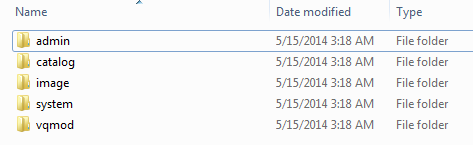
2. Ouvrez le répertoire de téléchargement et vous verrez la structure suivante du dossier.
3. Connectez-vous via FTP & drag and drop tous les dossiers dans votre répertoire racine du serveur. Vous ne devez pas changer votre nom de dossier thème le nom du dossier de thème par défaut.
4. Vous trouverez le plug-in prêt à être installé dans les modules de votre OpenCart.
Vous devez avoir installé VQMOD pour que cela fonctionne plug-in. Si VQMOD n’est pas installé et installer s’il vous plaît télécharger à partir de l’URL ci – dessous:
https://code.google.com/p/vqmod/
5. Cliquez sur Installer lien pour installer le plug-in.
6. Supprimez les fichiers vqcache du dossier vqmod / vqcache.
7.To accès plug-in Autosubscribe, cliquez sur le bouton d’édition du module autosubscribe comme indiqué ci-dessous.
1. Paramètres de la boîte d’abonné
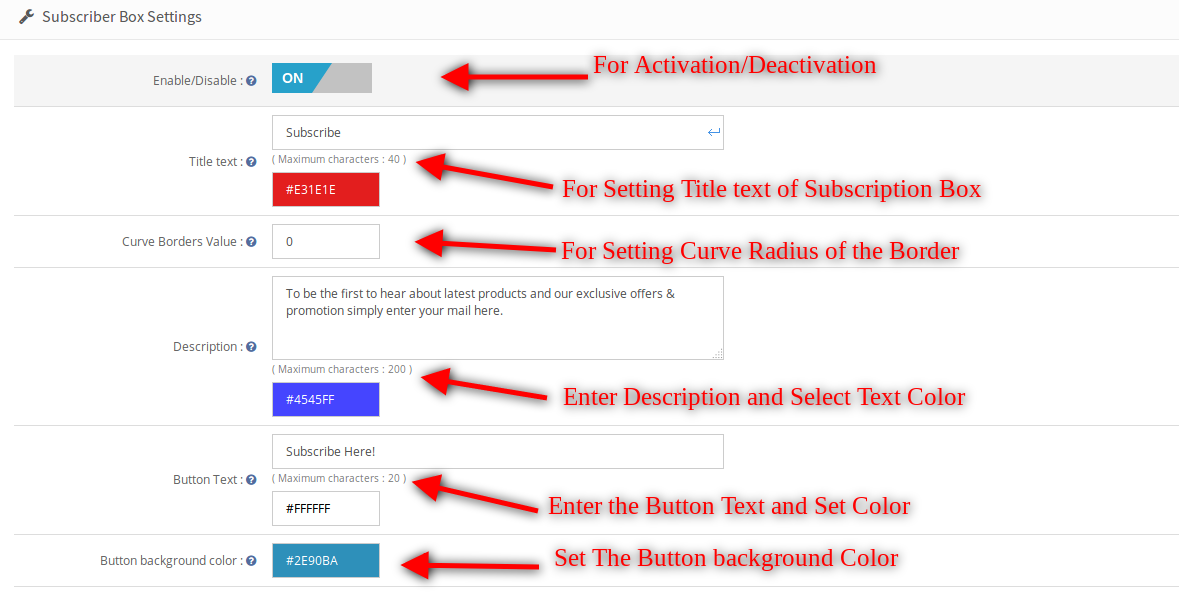
Opencart administrateur peut personnaliser la boîte d’abonnement à afficher dans la vitrine de commerce électronique opencart en utilisant l’option des paramètres suivants disponibles.
Activer / Désactiver: L’administrateur de magasin Opencart peut choisir d’activer ou dedésactiver le module entier en tournant ce bouton ou désactiver. On ne peut pas voir laboîte de souscription à l’avant ou ajouter des contacts sur le registre ou la caisse automatiquement jusqu’à ce que cette option est activée.
Titre Texte: L’administrateur de magasin Opencart pouvez définir le titre de la boîte et sélectionnez la couleur du texte du titre.
Courbe frontières Valeur: L’administrateur de magasin Opencart peut entrer dans le rayon des frontières de la courbe. Cette valeur sera appliquée aux quatre coins de la boîte de souscription à l’ avant.
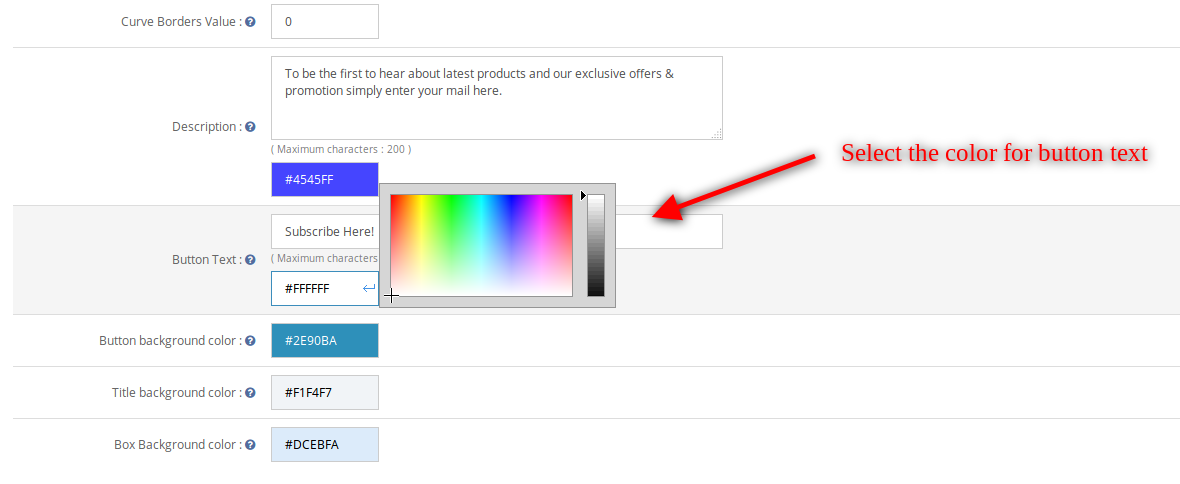
Description: L’administrateur de magasin de opencart peut entrer dans le texte pour décrire les visiteurs, les avantages de l’ abonnement à votre liste d’e – mail ici. Vous pouvez changer la couleur du texte en cliquant sur la zone de texte à côté de la description.
Texte du bouton: L’administrateur de magasin opencart peut changer le texte du bouton dans cette zone de texte et choisissez sa couleur de texte dans la zone de texte adjacente.
Bouton Couleur de fond: L’administrateur de magasin de opencart peut choisir une couleur pour l’arrière – plan du bouton sur la boîte de souscription.
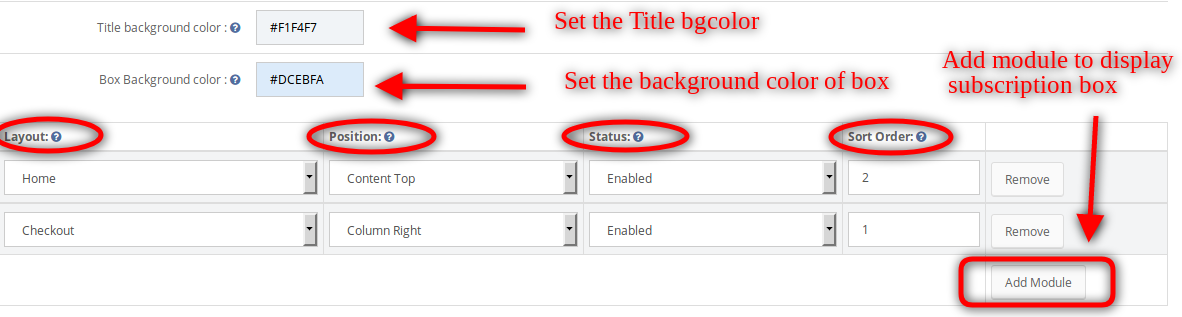
Titre Couleur de fond: L’administrateur de magasin Opencart peut définir le titre couleur de fond.
Boîte de couleur de fond: Choisissez une couleur de fond de la boîte.
Ajouter un module: Tous ces paramètres de la boîte d’abonnés ne peuvent être appliquées que si au moins un module a été ajouté ici. Vous pouvez sélectionner le nombre d’auto subscribe modules et où vous devez afficher chaque en cliquant sur lebouton Ajouter un module au bas de cette page.
I.Layout: Vous pouvez sélectionner les mises en page pour afficher cette boîte.
II.Position: Vous pouvez choisir d’afficher la boîte en haut, en bas, à gauche ou à droite sur la mise en page choisie.
III.Status: Vous pouvez choisir d’activer / désactiver chacun de ces modules. IV.Sort Ordre: Entrez l’ordre de tri pour ce module.
onglet 2. Paramètres de pop-up
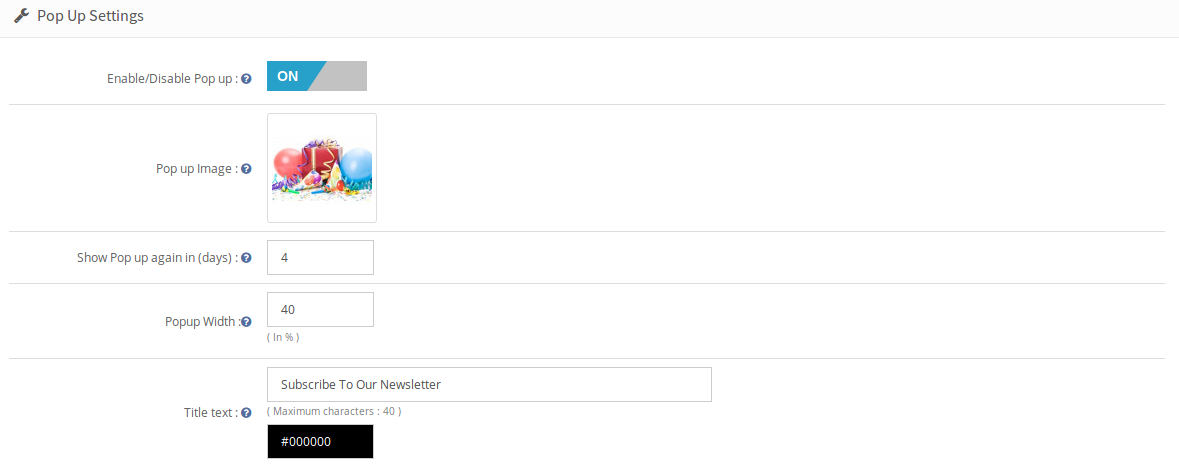
L’administrateur de magasin de commerce électronique Opencart peut personnaliser la boîte de pop-up à afficher sur la page d’accueil du magasin en utilisant l’option de configuration suivante disponible.
Activer / Désactiver Pop up: L’administrateur de magasin Opencart peut choisir d’activer ou désactiver l’affichage de pop-up sur la page d’ accueil. On ne peut pas voir la pop de souscription sur le front jusqu’à ce que cette option est activée.
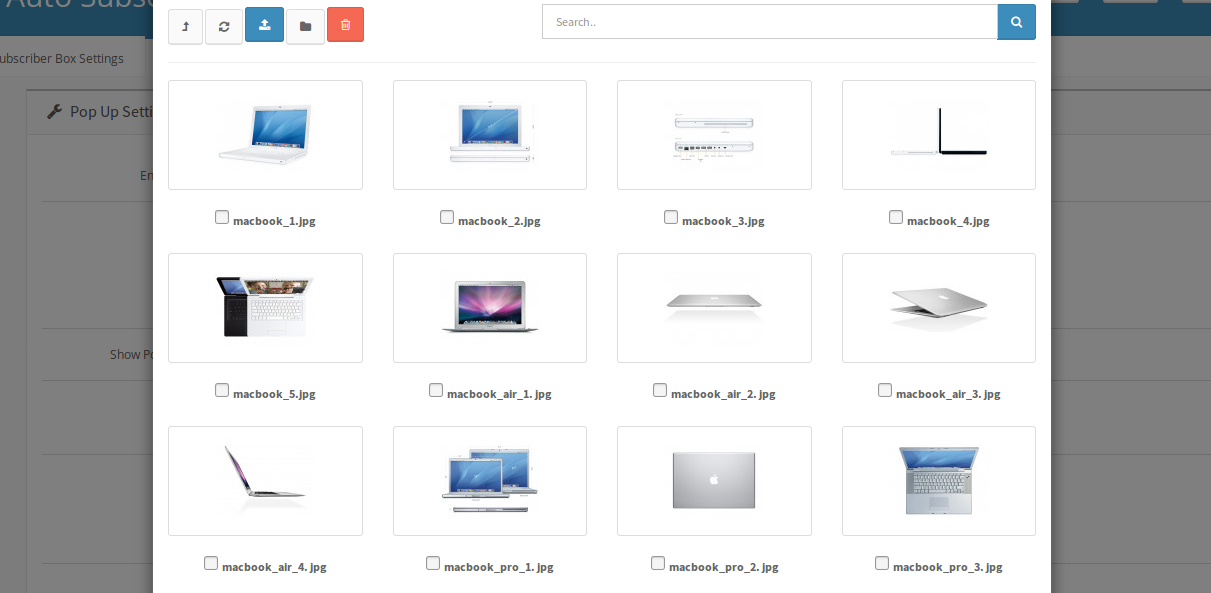
Pop up Image: L’administrateur de magasin Opencart peut choisir d’afficher une image sur la boîte de pop-up, ou choisir de ne pas afficher une image du tout.
Pour choisir une image, cliquez sur le lien de navigation à côté de l’option. Une fenêtre avec plusieurs images sur votre serveur, vous pouvez soit choisir l’ une des images existantes ou télécharger une nouvelle de cette case.
Afficher pop à nouveau dans (jours): Vous pouvez choisir la durée (en jours) pour lesquels la fenêtre de souscription apparaîtra dans la partie avant. Si vous voulez que le pop-up à apparaître qu’une seule fois dans une vie, tapez un numéro, par exemple 999. Si vous voulez qu’il apparaisse à chaque fois qu’un utilisateur accède à la page d’accueil, tapez la valeur 0.
Pop-Up Largeur: L’administrateur de magasin de commerce électronique OpenCart peut choisir la largeur de la fenêtre contextuelle en pourcentage.
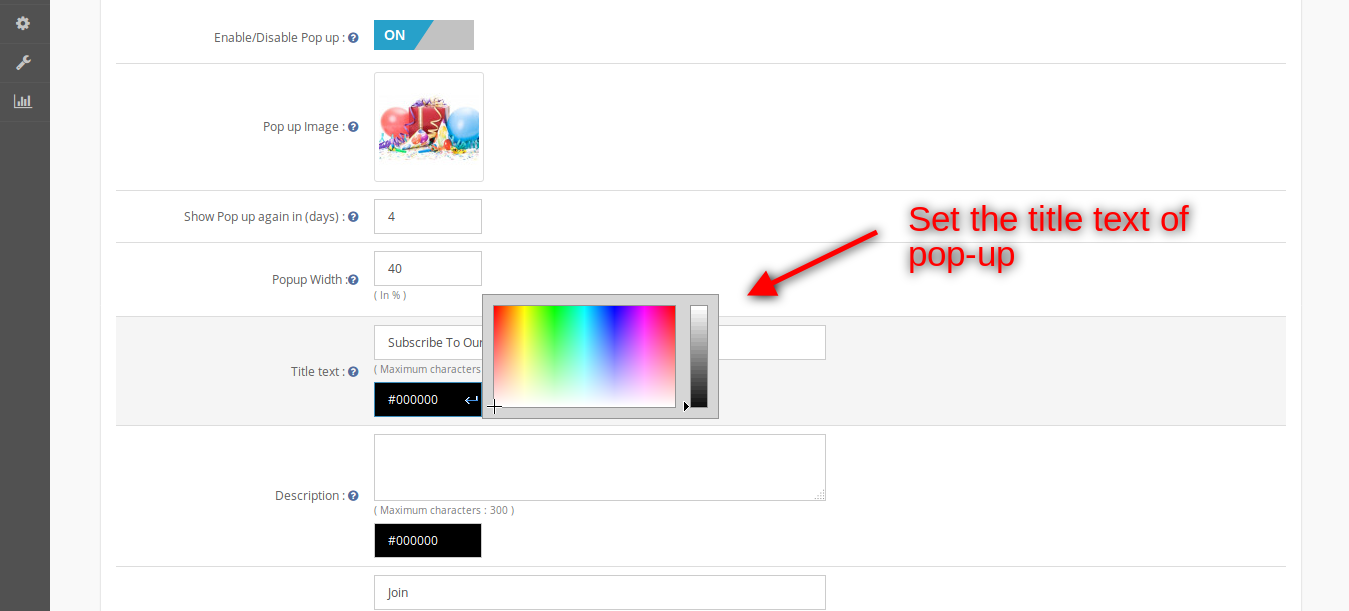
Titre Texte (et la couleur): L’administrateur de magasin Opencart peut changer le titre de pop-up de cette option. L’ administrateur peut également personnaliser le titre en choisissant la couleur souhaitée en cliquant sur la case à côté du champ de texte.
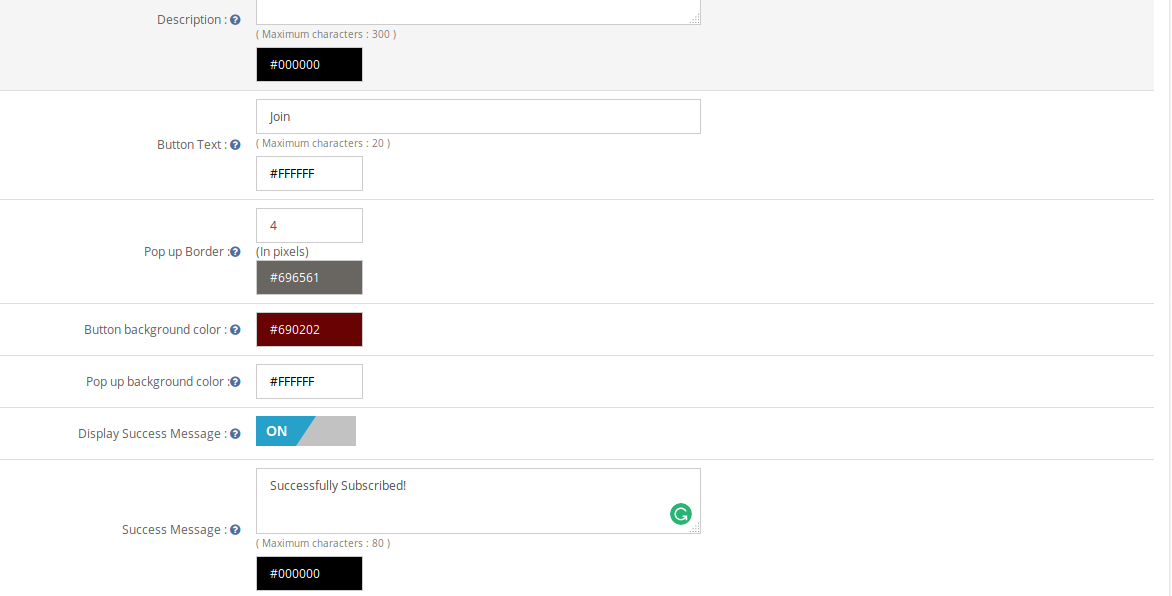
Description Texte (et la couleur): Description apparaissant sur la fenêtre pop – up peuvent également être personnalisés en ajoutant du texte souhaité dans la couleur désirée.
Texte du bouton (et la couleur): Texte du bouton et sa couleur de police peuvent également être définies à partir du panneau d’ administration.
Pop Up Border: Opencart admin magasin de commerce électronique peut définir la largeur de pop – up frontières et également définir la couleur de cette frontière.
Bouton couleur de fond: Vous pouvez également changer la couleur de fond de votre bouton pour aller avec votre thème.
Fond pop-up couleur: Opencart admin magasin de commerce électronique peut définir la couleur d’arrière – plan de la fenêtre contextuelle.
Afficher un message Succès: Mise hors tension signifie que le moment un abonnement succès se fait par ce pop-up, il se ferme automatiquement sans montrer aucun message de réussite à l’utilisateur. L’ activer affiche un message de réussite personnalisé sur la boîte de pop-up après la souscription réussie.
Message de réussite (et la couleur): Vous devez saisir le texte à afficher et choisissez la couleur désirée pour le texte.
3. Paramètres de messagerie
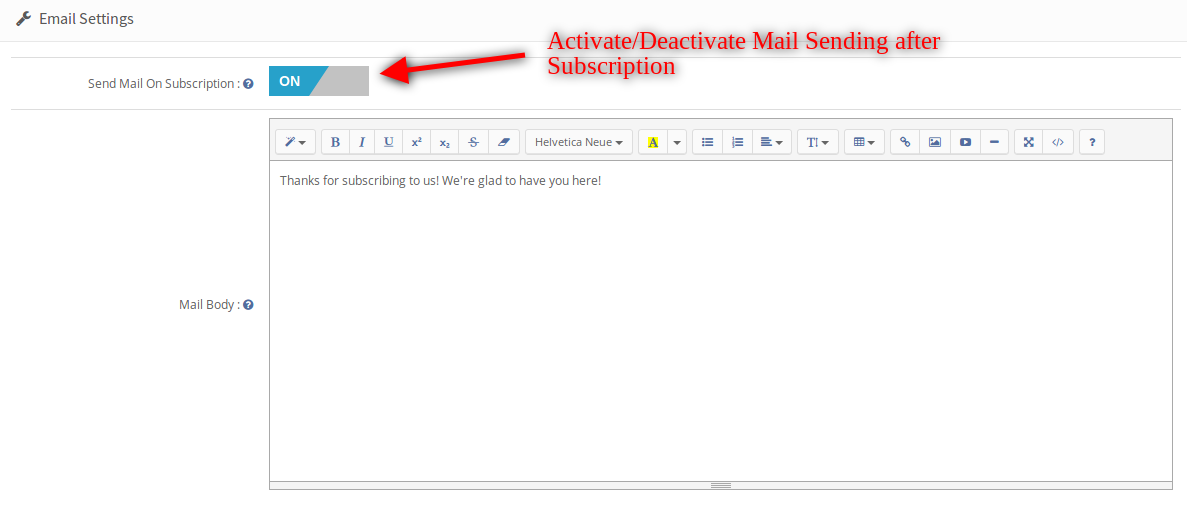
Envoyer un message à l’ abonnement: Admin peut activer / désactiver l’ envoi de courrier après la souscription.
Mail Bureau : Opencart admin magasin peut définir le contenu du courrier. Ce courriel sera envoyé sur abonnement. En cas de non contenu, la messagerie par défaut sera envoyé au client.
4. onglet MailChimp
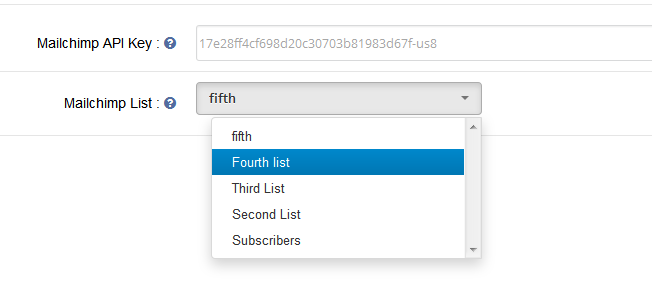
Dans cet onglet, Opencart admin magasin peut choisir parmi les listes dans son / son compte MailChimp où des e – mails doivent être ajoutés.
Dans un premier temps , un message sera affiché comme Aucune liste existe pour cette clé API!
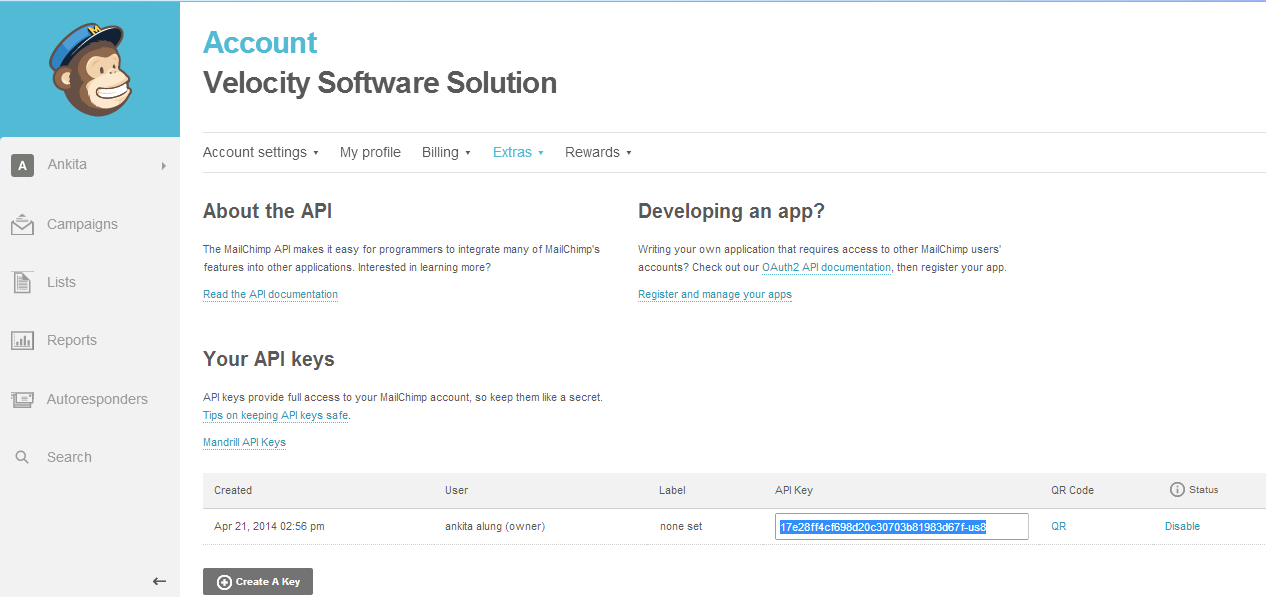
MailChimp clé API: magasin de commerce électronique administrateur doit entrer la clé API pour récupérer les listes de son / son compte. Dès que l’ administrateur entre la clé et clique sur la zone de texte, la demande est envoyée et des listes ( le cas échéant) sont extraites et affichées dans une liste déroulante.
Liste MailChimp: Faites votre choix parmi les listes affichées ici.
5. onglet Constant Contact
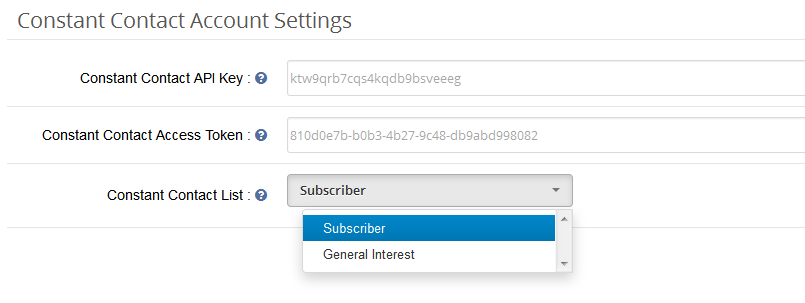
Dans cet onglet, l’administrateur peut choisir parmi les listes dans son / sa constante compte de contact où les courriels doivent être ajoutés. Dans un premier temps, un message sera affiché comme Aucune liste existe pour la combinaison de touches et de jeton fourni ci-dessus!
Constant Contact clé API: Le besoin admin magasin Opencart entrer la clé API. Dès que l’administrateur entre la clé et clique sur la zone de texte, la demande est envoyée et deslistes ( le cas échéant) sont extraites et affichées dans une liste déroulante.
Constant Contact jeton d’ accès: L’administrateur de magasin Opencart doit entrer lejeton d’accès avec clé API. Dès que le jeton d’ administration entre et clique en dehors dela zone de texte, la demande est envoyée et des listes ( le cas échéant) sont extraites et affichées dans une liste déroulante.
Constant Liste de contacts: Faites votre choix parmi les listes affichées ici.
6. Auto Inscription Événements:
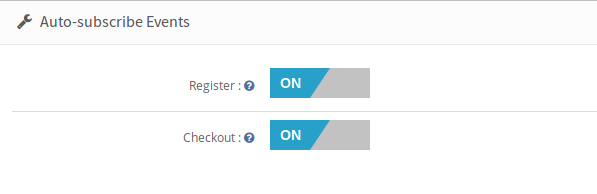
événements sont auto-abonner les événements sur lesquels les utilisateurs peuvent souscrire aux listes configurées dans l’admin automatiquement. Sur de tels événements, l’utilisateur ne sera pas avisé d’être ajouté à la liste de souscription que vous avez choisi dans l’admin, mais ils recevront l’e-mail pour le même si vous avez activé la possibilité d’envoyer des e-mails (dans l’onglet Paramètres de la boîte d’abonné) sur abonnement .
Inscrivez -vous : Allumez registre, si vous voulez un utilisateur à ajouter automatiquement à votre liste lors de l’ inscription réussie.
Commander: Allumez votre commande, si vous voulez un utilisateur à ajouter automatiquement à votre liste à la caisse réussie.
Exigences
1. Version 5.3 ou supérieure Php
Pour accéder à l’API de contact constant, il faut utiliser la version PHP égale ou supérieure à 5,3.À moins que votre serveur exécute la version PHP requise, vous ne serez pas en mesure d’installer avec succès ce plugin. 2. MailChimp
Avant d’ utiliser ce module, vous devez avoir un compte valide avec MailChimp et une ou plusieurs listes créées en elle. Notez que, vous devez également avoir le droit d’accès à modifier votre liste d’abonnés par courriel. Vous devrez fournir ces derniers pour que ce module fonctionne.
API Key: Vous pouvez obtenir votre clé API de votre tableau de bord MailChimp, ou vous pouvez créer un si vous ne l’avez pas déjà.
3. Constant Contact
Vous devez avoir un compte valide avec un contact constant et une ou plusieurs listes créées en elle. Notez que, vous devez également avoir le droit d’accès à modifier votre liste d’abonnés par courriel. Vous devrez fournir ces derniers pour que ce module fonctionne.
a.API clé: Vous obtenez une clé API de contact constant dès par e – mail que vous enregistrez votre application.
b. Jeton d’ accès: En plus de clé API, vous avez également besoin d’ un jeton d’accès à accorder l’ autorisation d’accéder à l’ API.
Notez que, le fonctionnement de ce plug-in pour la version API de contact constante 2 depuis laversion 1 est obsolète et sera bientôt interrompue.
1. abonnement automatique Module
À l’avant, les utilisateurs auront la possibilité de s’inscrire en cliquant sur le bouton s’abonner.Le module ressemblera à l’écran suivant les paramètres par défaut.
Le visiteur peut taper id e-mail et cliquez sur le bouton souscrire pour s’ajouter aux listes configurées. Un succès ou un message d’erreur sera affiché pour avertir l’utilisateur.
Message d’erreur
succès message
2. Pop up écran
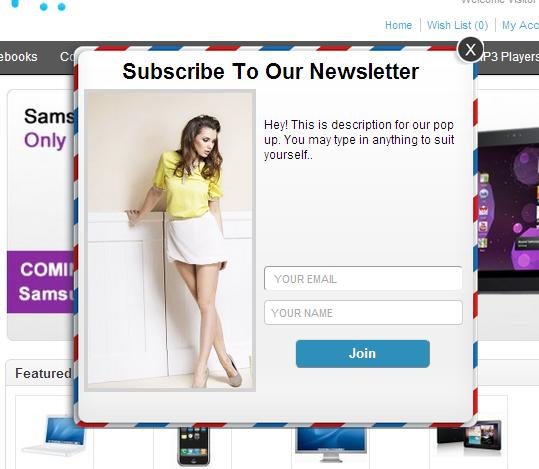
sur la fin de l’utilisateur, pop – up apparaîtra quelque chose comme cet écran ci – dessous, enfonction de vos paramètres d’affichage choisis.
Si l’on choisit une image à afficher sur pop-up de paramètres d’administration, un pop-up comme indiqué ci-dessus apparaît. L’administrateur peut également choisir d’afficher un pop up sans aucune image, en ne choisissant pas une image dans le panneau d’administration.
Une fenêtre contextuelle sans image apparaîtra comme celui ci-dessous.
Pour vous abonner à ce pop-up, entrez votre e-mail (obligatoire) et le nom (facultatif), puis cliquez sur le bouton ci-dessous. Sur abonnement réussie, que ce soit la fenêtre contextuelle disparaît automatiquement ou un message personnalisé fourni par vous dans les paramètres d’administration commenceront à apparaître dans la fenêtre pop-up.
Un site Marketplace est tout ce que chaque propriétaire d’entreprise e-commerce souhaite avoir à ses côtés. Le modèle de commerce électronique eCommerce a un nom pour fournir des tas d’opportunités et de choix à tous ceux qui y sont impliqués. De propriétaire du site Web, vendeursur le marché à un client de marché, tout le monde obtient quelque chose d’agrandie par rapport à un modèle d’inventaire de commerce électronique.
Avoir un site Web de marché n’est pas une grande tâche, ayant un marché réussi est. Vous ne pouvez pas développer un site de marché sans considérer certaines situations qui doivent être remplies. Ici, je fais appel à des questions et des facteurs que vous devriez considérer avant de démarrer un Marketplace Magento. En fait, vous devez considérer cette situation dans presque toutes les plateformes de commerce électronique .
Magento a été développé à l’origine comme un site de commerce électronique basé sur l’inventaire
Un site du marché apparaît comme offrant une expérience sans fardeau dans la plupart des cas pour un propriétaire de marché. Il / elle n’a pas besoin de s’inquiéter de maintenir un inventaire de produits , d’ expédier les produits aux clients, etc. Tout semble si parfait. Cependant, passer d’un modèle d’inventaire à un marché Magento ne serait pas une tâche facile.
La plateforme Magento eCommerce a été initialement conçue pour servir de site de commerce électronique basé sur l’inventaire. Ainsi, il est nécessaire d’étendre ses fonctionnalités d’origine en développant une extension Marketplace Magento qui offre les fonctionnalités requises par un site du marché. Ainsi, lorsque vous envisagez d’obtenir une extension Marketplace Magento, vous devriez essentiellement examiner ces facteurs. Vous devriez vérifier si votre extension Marketplace Magento est capable de gérer les fonctionnalités de base suivantes d’une place de marché:
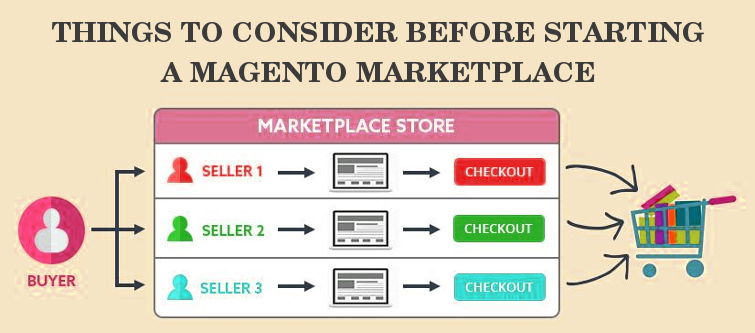
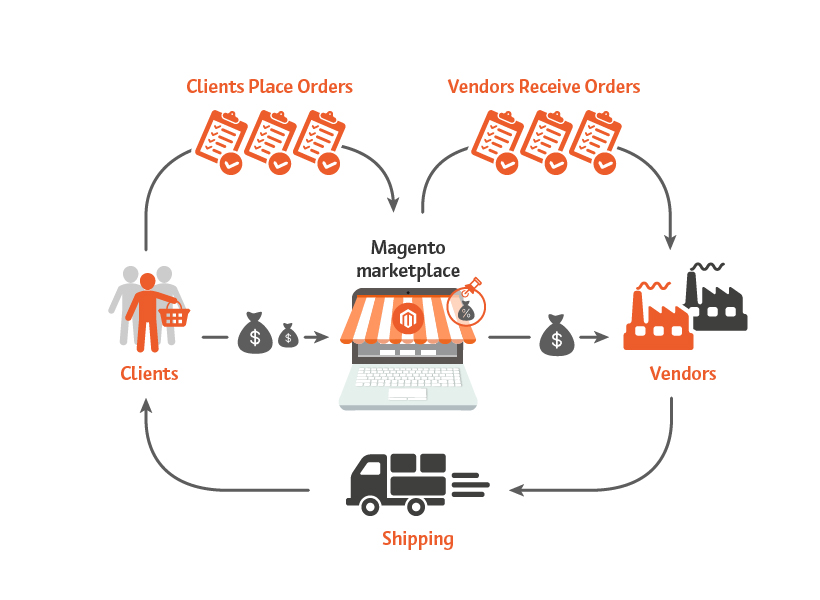
Une organisation de base du marché Magento ressemblera à ceci.
Magento Marketplace – Enregistrement des vendeurs
Les vendeurs sont la partie la plus importante de n’importe quel site du marché. Sans vendeurs, c’est juste un site e-commerce régulier. Donc, dans votre extension de marché Magento, vous devriez essentiellement regarder si elle peut gérer les inscriptions au vendeur. Recherchez les fonctionnalités suivantes pour la gestion des inscriptions de vendeurs:
Les vendeurs devraient pouvoir enregistrer un compte de vendeur séparé.
L’administrateur du marché devrait avoir une option pour approuver / refuser une demande de compte de vendeur.
Les vendeurs ne devraient pouvoir télécharger des produits que dans les catégories autorisées
Les vendeurs approuvés devraient pouvoir accéder à un panneau de vendeur d’où ils peuvent:
Mettre à jour le profil de leur boutique et les détails du vendeur
Entrez les règles de leur boutique
Télécharger les produits dans les catégories autorisées
S’ils souhaitent vendre des produits à partir de nouvelles catégories, ils devraient pouvoir demander un nouvel accès à une catégorie à partir de l’administrateur.
Recevoir des commandes de clients
Gérer les commandes et mettre à jour les statuts des commandes
Suivre le rapport des ventes faites
Suivre le montant de la commission versée à l’administrateur
Communiquer avec l’administrateur du marché
Administration du marché – Gestion des vendeurs t
L’administrateur du marché est le propriétaire du site ou est un représentant du propriétaire. Admin devrait avoir tous les accès éthiques qui feront en sorte que tout se passe bien sur son site Web. Un administrateur du marché Magento devrait avoir les accès suivants pour gérer correctement son site:
L’administrateur devrait pouvoir approuver / désapprouver une demande de compte de vendeur.
Admin devrait être en mesure d’afficher les détails des vendeurs.
L’administrateur devrait pouvoir activer / désactiver un vendeur quand il le souhaite.
L’administrateur devrait être en mesure d’ajouter une option d’expédition pour les vendeurs à utiliser.
L’administrateur devrait pouvoir approuver / désapprouver une nouvelle demande de catégorie.
L’administrateur devrait pouvoir approuver / désapprouver un produit téléchargé par un vendeur.
L’administrateur devrait être en mesure de suivre les ventes effectuées par un vendeur.
L’administrateur devrait être en mesure de suivre les commissions gagnées sur différentes ventes effectuées.
Un marché de Magento du point de vue des clients
Les clients sont la partie inséparable de toute activité commerciale. Sans avoir une portée appropriée pour la gestion de la clientèle, aucun site de commerce électronique ne peut même survivre pendant une journée. Même un site de marché a besoin d’un système approprié pour gérer les clients. Lucking Magento étant une plate-forme très efficace, elle offre des fonctionnalités intégrées pour gérer les clients. Ainsi, vous n’avez pas à vous soucier de la gestion des clients sur votre Marketplace Magento. Cependant, vous devriez le noter si:
Les clients peuvent parcourir tous les produits approuvés de tous les vendeurs.
Les clients peuvent voir les informations de base du vendeur comme le nom du vendeur ou de la boutique.
Le client peut passer des commandes pour les produits de n’importe quel vendeur sur le site
Les vendeurs peuvent recevoir la commande passée pour leur produit.
Les vendeurs peuvent vérifier si le paiement de la commande a été effectué.
Les vendeurs peuvent mettre à jour le statut d’une commande.
Finalement,
Ce sont les fonctionnalités de base du marché que vous devriez regarder dans une extension du marché. Même dans votre recherche d’une extension Marketplace Magento, ces fonctionnalités sont tout aussi importantes à rechercher.
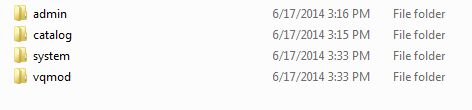
1. Structure de dossier du dossier plug-in Promotion slideUp.
2. Ouvrez le dossier de téléchargement et vous trouverez la structure du dossier suivant:
Vous devez avoir installé VQMOD pour que cela fonctionne plug-in. Si VQMOD n’est pas installé et installer s’il vous plaît télécharger à partir de l’URL ci – dessous:
https://code.google.com/p/vqmod/
3. Sélectionnez tout le dossier et faites-les glisser dans le répertoire racine de votre throughFTP magasin OpenCart.
4. Vous pourrez trouver le plug-in prêt à être installé dans les modules de votre storeas de OpenCart ci-dessous.
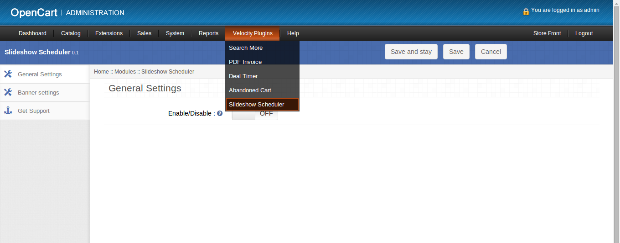
5. Cliquez sur le lien Installer pour installer le plug-in. Cela permettra également d’ajouter une option dans la liste déroulante de votre barre de menu qui liste par Velocity installé sur votre magasin pour une navigation rapide tous les plug-ins. Thisdropdown dispose également d’une boîte de message, à l’aide que nous pouvons vous informer sur les nouveaux plug-in lancé la mise à jour ornew.
6. Supprimez les fichiers Vqcache du dossier vqmod / vqcache.
7. Pour accéder plug-in slideUp Promotion cliquez sur le bouton Modifier dans la section du module, comme indiqué ci-dessous:
8. En cliquant sur le bouton modifier le module de plug-in ouvert. Il contient la barre de navigation en haut, le menu à gauche et le contenu principal au centre, comme indiqué ci-dessous.
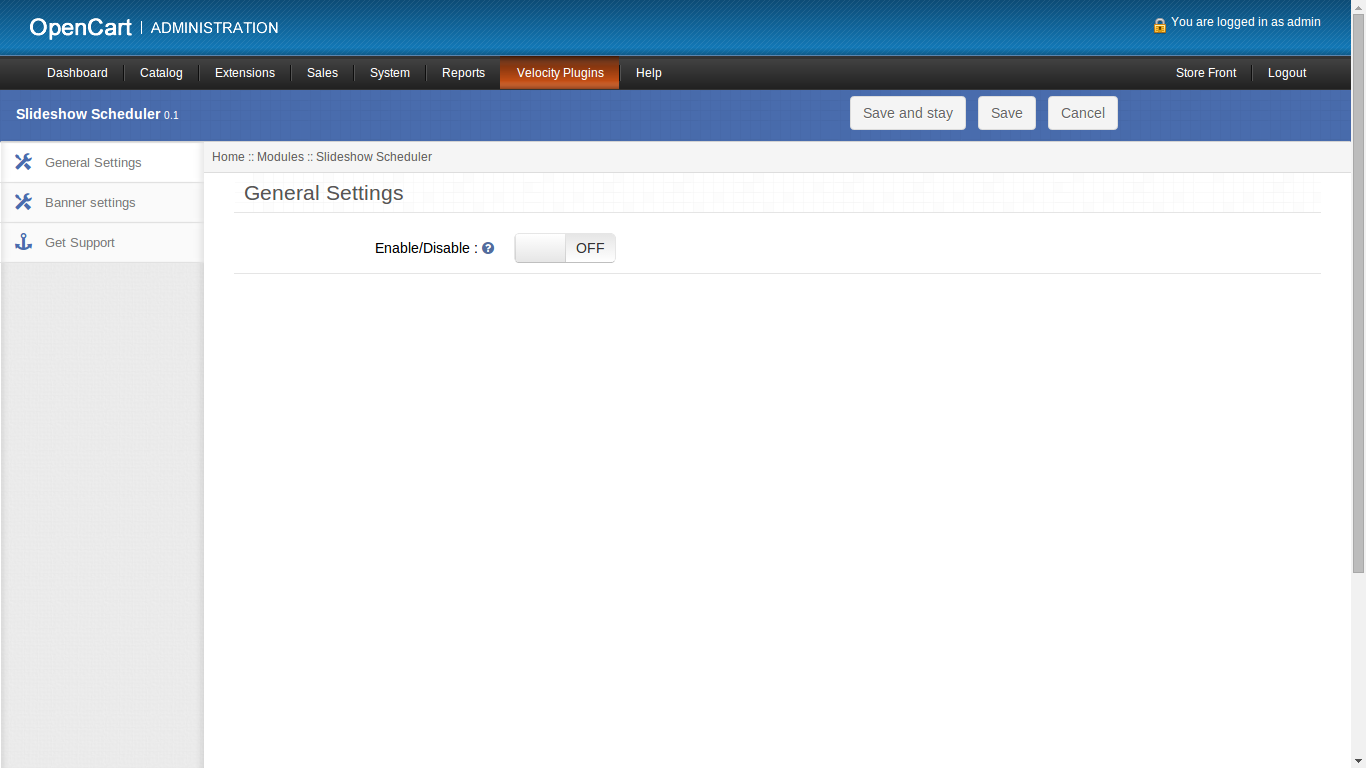
1. onglet Paramètres généraux
onglet Paramètres généraux a l’option pour activer / désactiver ce plug-in.
L’activation de ce bouton signifie que les bannières doivent être affichées en fonction de leurs plages de dates fournies. La désactivation de ce bouton viderait toutes les bannières ajoutées par ce module ou défaut module de diaporama indépendamment des plages de dates choisies pour l’affichage.
2. onglet Paramètres Bannière
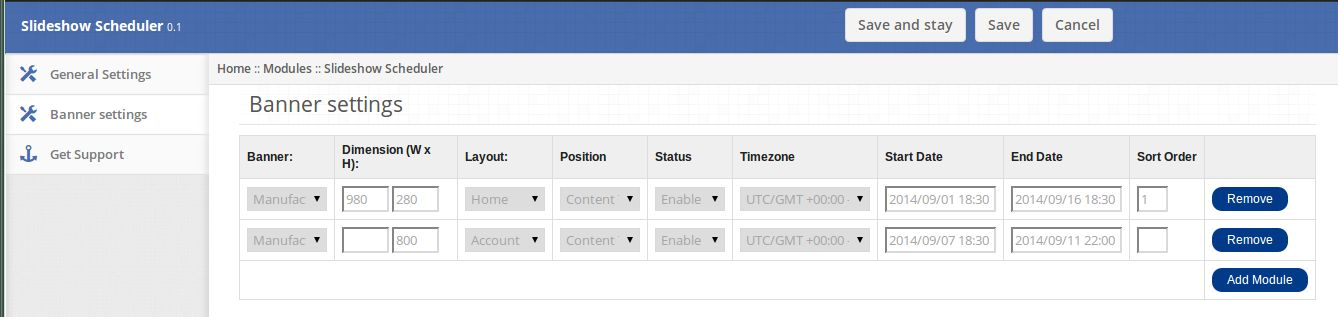
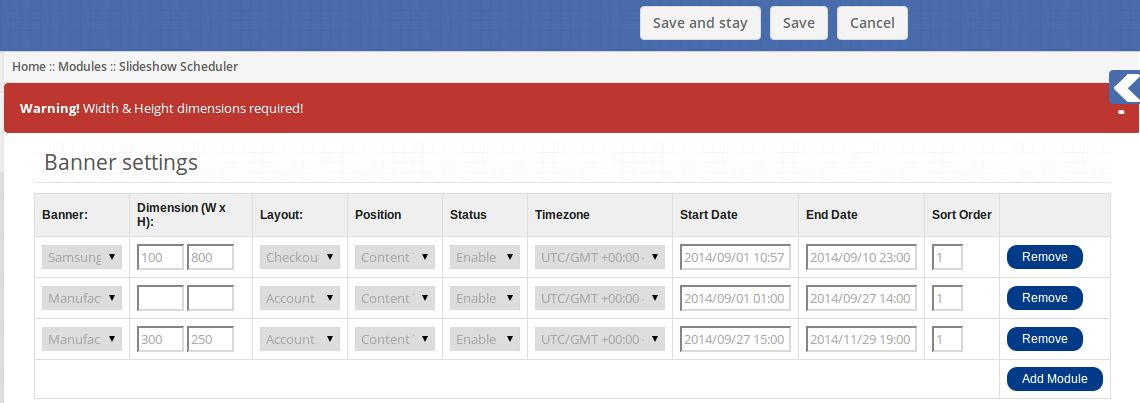
onglet Paramètres bannière a les options suivantes pour configurer:
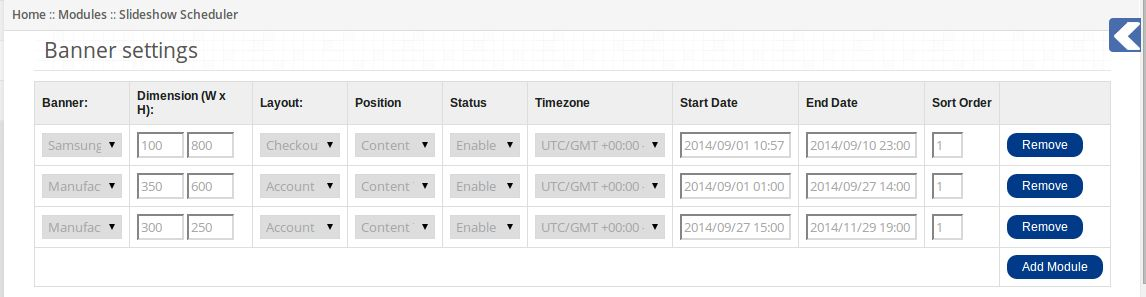
1. Bannière: Ce sera une liste déroulante contenant une liste de toutes les bannières ajoutées dans le système.
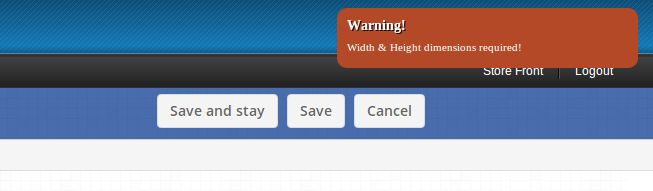
2. Dimensions: Indiquez ici la largeur et la hauteur. Ce champ est obligatoire, ignorant qui jetteront un message d’avertissement sur le coin supérieur droit lorsque vous essayez de cliquer sur Enregistrer et rester.
En cliquant sur le bouton Enregistrer sans dimensions d’entrer vous limiter à enregistrer les modifications et affiche un message d’erreur comme dans la figure ci-dessous:
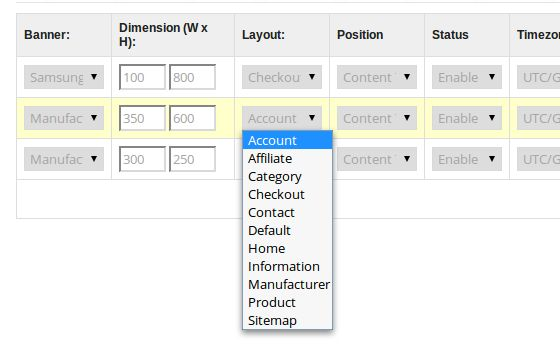
3. Mise en page: Faites votre choix parmi un certain nombre de mises en page sur laquelle vous pouvez placer ce diaporama.
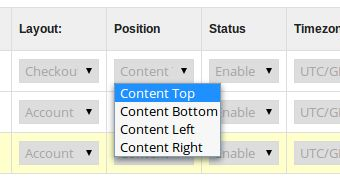
4. Position: Faites votre choix parmi les positions sur la mise en page où vous pouvez placer votre diaporama.
5. Statut: si vous voulez activer / désactiver cette bannière.
6. Fuseau horaire: Choisissez dans la liste des fuseaux horaires de-dropdownbox pour lequel vous souhaitez donner le temps
plage.
7. Date de début: Choisissez une date de début pour chaque bannière, après quoi son diaporama devrait apparaître sur la mise en page spécifiée. Si aucune date est choisie, vous serez invité à le faire sur la sauvegarde des données via un message d’avertissement.
8. Date de fin: Choisissez une date de fin pour chaque bannière jusqu’à ce que son diaporama doit garder apparaître sur
la mise en page spécifiée.
Notez que, vous devez choisir la date de fin supérieure à la date de début. En outre, assurez-vous que la date de début et de fin pour les deux bannières ne se chevauchent pas au cas où ils sont les mêmes bannières et sont ajoutées sur la même mise en page et les positions, sinon vous ne serez pas en mesure d’arrêter les messages d’avertissement de vous limiter à poursuivre.
9. Ordre de tri: Tapez un ordre de tri pour le diaporama apparaisse.
10. Supprimer: Pour supprimer une bannière ou une ligne, cliquez sur ce bouton.
11. Ajouter un module: Cliquez sur ce bouton pour ajouter une ligne ou une bannière, puis entrez les détails nécessaires.
Remarque: Toute modification telles que l’ ajout, la suppression d’ un module dans ce plugin ou d’ apporter des modifications à l’ un des
domaines mentionnés précédemment seront reflétés dans le plugin diaporama par défaut pour opencart. Et, de même, toutes les modifications apportées dans le module de diaporama par défaut seront pris en compte dans ce plug – in. De cette façon, les deux modules resteront synchronisés les uns avec les autres.
3. Obtenir soutien
En cliquant sur l’onglet Support Get, vous serez redirigé vers notre site Web de support, vous pouvez contacter notre aide. Utilisez cet onglet si vous avez des questions / problème ou trouvé un bug.
Devanture de
À l’avant, les visiteurs du site ne voir ces présentations pour lesquelles la date locale
(selon fuseau horaire) se situe entre la plage de dates définie par l’administrateur.
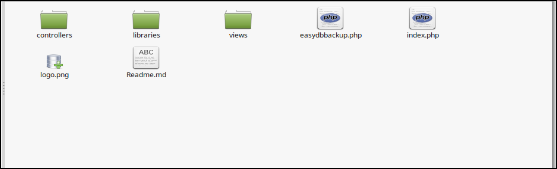
1. Structure des dossiers de Easy DB dossier plug-in de sauvegarde.
2. Copiez le dossier entier nommé easydb sauvegarde dans votre dossier modules du répertoire racine de votre boutique Prestashop par FTP.
3. Vous pouvez également télécharger le dossier zip du module en cliquant sur le bouton Ajouter un nouveau module, qui devrait apparaître juste dans le coin supérieur droit de la page d’inscription du module.
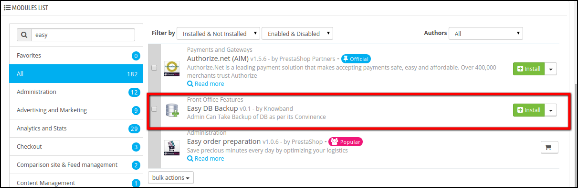
4. Une fois que vous serez en mesure de trouver le plug-in prêt à être installé dans les modules dans votre magasin de PrestaShop comme indiqué ci-dessous.
5. Cliquez sur le lien Installer pour installer le plug-in.
DB facile sauvegarde manuelle de l’utilisateur
Ici, propriétaire du magasin peut modifier les différents paramètres de ce plug-in en fonction des besoins.
Après l’installation de plug-in en magasin, le plug-in fournira ci-dessous des onglets dans l’interface:
1. Créer une sauvegarde
2. Histoire de sauvegarde
3. Sauvegarde automatique
4. Paramètres Dropbox
Créer une sauvegarde
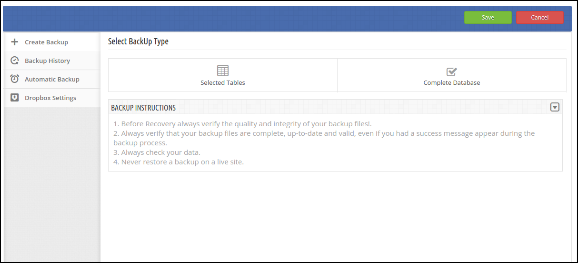
En cliquant sur le lien de configuration sur le module page listant (configurer lien apparaîtra automatiquement une fois que vous installez le plug-in), le système ouvrira les paramètres généraux onglets par défaut, comme indiqué dans l’écran ci-dessous:
La languette est constituée de deux types de sauvegarde
1. Les tableaux sélectionnés.
2. Base de données complète
choisis parmi les tableaux
Cette liste d’options toutes les tables de base de données permet de stocker et de sélectionner des tables d’administration particulières à prendre sauvegarde.
Base de données complète
Cette option créer la sauvegarde de base de données complète de magasin.
Histoire de sauvegarde
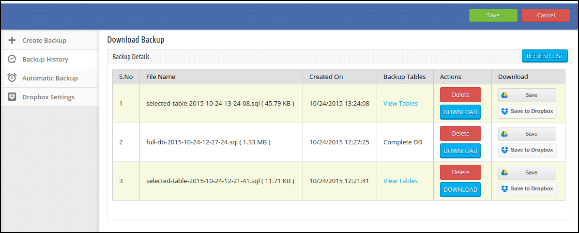
Dans cet onglet, l’administrateur peut voir l’histoire de sa sauvegarde de base de données de magasin.
Ci-dessous les tableaux donne les informations sur la sauvegarde.
Le tableau se compose de quatre actions:
1. Supprimer: En cliquant sur celui – ci peut directement admin supprimer le fichier de sauvegarde particulier.
2. Télécharger: En cliquant sur ce admin peut télécharger le fichier de sauvegarde particulier.
3. Enregistrez: en cliquant sur ce admin peut télécharger directement le fichier de sauvegarde particulier sur Google Drive.
4. Enregistrez Dropbox: En cliquant sur ce admin peut télécharger directement le fichier de sauvegarde paricular à dropbox.
sauvegarde automatique
Paramètres Dropbox
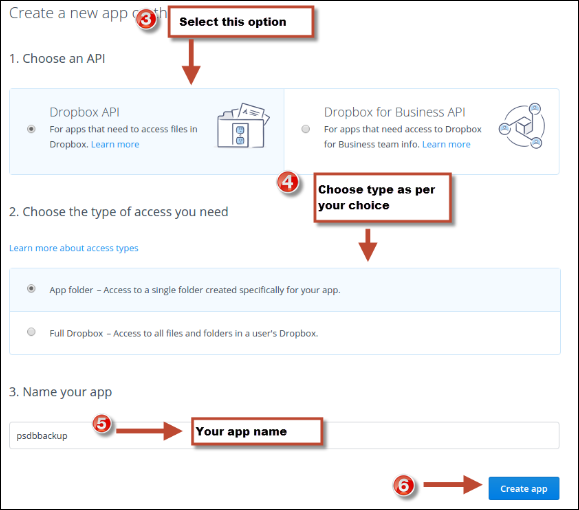
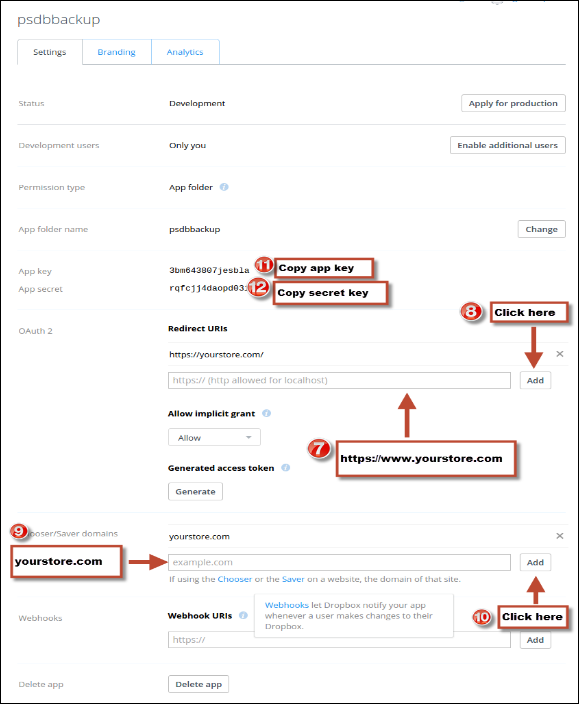
Suivez étapes ci-dessous pour obtenir ID client et secret client.
Si le fichier de sauvegarde n’est pas créé alors s’il vous plaît vérifier les autorisations de easydb dossier de sauvegarde dans le répertoire racine. Le dossier doit être accessible en écriture. S’il vous plaît faire l’autorisation de dossier à 755.
Ce tutoriel explique comment vous pouvez mettre à niveau Magento version communautaire à haute / dernière version. Il y a nombre de nouvelles fonctionnalités supérieure / dernière version qui peut vous aider dans votre système de gestion.
Mise à niveau tutoriel Magento vous dira mettre à niveau sans perdre de données.
Conditions préalables
Il est fortement recommandé d’installer Magento sur VPS avec au moins 2 Go de RAM, si vous avez moins de 2 Go de RAM, nous vous recommandons de créer un fichier d’échange.
Étape 1: Tâches Magento Pre-Upgrade
Effectuez les tâches décrites dans les sections suivantes dans l’ordre indiqué:
Activation de la journalisation des exceptions
Invalidantes emplois Cron (EE 1.13.0.2 ou version ultérieure)
Rinçage du cache
Sauvegarde de la base de données
Archivage et extensions Personnalisations
Restauration des paramètres de configuration
Activation de la journalisation des exceptions
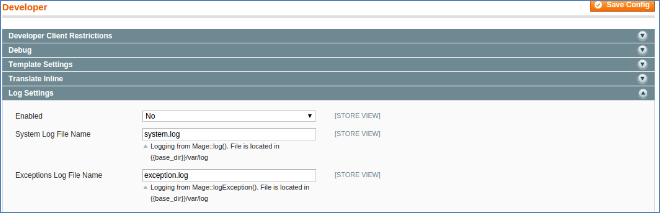
Avant de commencer la mise à niveau, nous vous recommandons d’activer la journalisation d’exception. Avec l’enregistrement d’exception activé, il sera plus facile de diagnostiquer les erreurs lors de la mise à niveau. Après la mise gradation, vous pouvez désactiver le même.
Pour activer la journalisation d’exception, vous devez suivre ces étapes-
Connectez-vous au panneau d’administration en tant qu’administrateur.
Cliquez sur Système> Configuration.
Dans le groupe Avancé, cliquez sur Developer.
Dans le volet droit, cliquez sur Paramètres du journal pour le développer.
La figure ci-dessous montre un exemple.
Dans la liste Activé, cliquez sur Oui.
Modifier éventuellement les noms des fichiers journaux.
Cliquez sur le bouton Save Config (en haut à droite).
Invalidantes emplois Cron (EE 1.13.0.2 ou version ultérieure)
Désactiver tous les travaux en cours d’exécution cron,
Entrez les commandes suivantes dans le terminal
Ubuntu:
CentOS:
Rinçage du cache
Vider le cache Magento avec suivant étapes-
Connectez-vous à votre panneau d’administration.
Système> Gestion du cache
Cliquez Flush Cache Magento.
Sauvegarde de la base de données
Vous devez sauvegarder votre base de données, vous pouvez utiliser mysqldump ou tout autre outil.
Mysql commande de vidage sont sont les suivantes
Archivage et extensions Personnalisations
Vous pouvez archiver tous vos thèmes personnalisés et des extensions
Archiver les médias Magento et tous les sous-répertoires.
Archivez des thèmes personnalisés dans les répertoires suivants:
Archiver toutes les personnalisations ou extensions dans les répertoires suivants:
Transférer les archives que vous venez de créer à l’environnement de développement.
Copier [votre répertoire Magento installer] /app/etc/local.xml à votre environnement de développement.
Restauration des paramètres de configuration
Après avoir exporté la base de données magento et extensions, vous pouvez restaurer tous les paramètres de configuration qui vous avez modifié précédemment.
Étape 2: Remplacer les fichiers de configuration
Vous devez remplacer tous les fichiers d’installation de la version actuelle avec les derniers fichiers de configuration de version.
Télécharger le dernier fichier d’installation de la version (.zip), extraire tous les fichiers et les remplacer par des fichiers de configuration en cours de magento dans le répertoire racine.
Nous vous recommandons de ne pas exécuter back-end ou front-end alors que les fichiers copient.
Run back-end et front-end après la fin de la copie des fichiers, magento mettra à jour automatiquement le système.
Vous auriez souvent visité des centres commerciaux à des fins de magasinage. Qu'avez-vous cherché après avoir récupéré vos objets? Je suis sûr que vos yeux auraient cherché une courte ligne de commande afin de pouvoir effectuer une commande rapide.
Laissez-moi vous raconter mon cas, je suis allé dans un magasin il y a quelques jours, j'ai ramassé des affaires et quand il était temps d'aller au guichet de facturation, j'ai remarqué que la file d'attente était trop longue. J'ai attendu quelques minutes au début, mais je n'ai pas pu garder la patience longtemps. J'ai laissé mes articles là-bas et pris une sortie du magasin.
Dans le commerce électronique, c’est ce que nous appelons l’abandon des paniers et un processus de commande long est l’un des principaux choisir pour ça. C'est exactement ce qui s'est passé dans mon cas aussi. Quand j'ai réalisé que le paiement prendrait beaucoup de temps, j'ai abandonné l'idée d'achat.
C'est pourquoi une caisse simplifiée et conviviale revêt une très grande importance dans l'espace de commerce électronique. Lorsque les utilisateurs trouvent le processus de paiement long ou long, ils abandonnent leur panier et cherchent de meilleures solutions.
Il n’est pas difficile de faire venir des acheteurs dans votre boutique en ligne, mais les engager jusqu’au paiement final sans perturber l’expérience utilisateur. La page de paiement
À travers cet article, je vous éclairerai sur la façon d’optimiser le processus de commande et de créer une commande conviviale.
1. Rendre l’enregistrement de compte facultatif ou au moins proposer une connexion sociale
Éviter la création de compte obligatoire est la première étape vers une commande conviviale. N'obligez pas les utilisateurs à s'inscrire lorsqu'ils semblent presque prêts à effectuer le paiement. Rendre le processus d'inscription obligatoire à la page de paiement entraîne principalement l'abandon du panier, ce qui entraîne une perte de conversion élevée. Que le processus d’inscription obligatoire ne soit pas un obstacle à une conversion réussie. Offrez un paiement à un invité ou présentez unConnexion social option sur la page de paiement. Cela aiderait les utilisateurs à effectuer un paiement rapide sans entraver l'expérience de paiement. Lis: Avantages 10 de la connexion sociale dans le commerce électronique
2. Autoriser les clients à mettre à jour facilement le panier
Sur de nombreux sites Web de commerce électronique, il n’est pas possible de mettre à jour la quantité de produit directement à partir de la page de paiement. Par conséquent, si un client souhaite augmenter ou diminuer la quantité de produit, il ne lui laisse d'autre choix que de se défaire de son processus de paiement actuel, de revenir à la page du produit, de mettre à jour la quantité et de remplir à nouveau tous les détails. Cela gâte l'expérience utilisateur.
Assurez-vous donc d'inclure l'option permettant de mettre à jour la quantité de produit sur la page de paiement. Assurez-vous également que le bouton Précédent ramène l'utilisateur à la page précédente au lieu de supprimer toutes ses informations.
3. Ajouter une page de paiement
Le paiement sur une page, également appelé contrôle de page, est également l’un des éléments importants d’une commande conviviale. Au lieu de demander aux utilisateurs de parcourir plusieurs étapes pour remplir le formulaire de commande, faites-en un processus de commande en une seule étape. Il améliore l'expérience utilisateur, réduit les risques d'abandon du panier et conduit éventuellement à une augmentation des conversions.
Lire: Une page vs Multi page: Qu'est-ce qui est mieux et pourquoi?
Notre module One Page Checkout incorpore tous les champs de commande sur une seule page et aide les marchands à permettre à leurs clients d’effectuer une commande rapide. Le module propose la validation des invités, la connexion sociale, des conceptions de mise en page multiples, etc. Il prend surtout en charge presque tous les principaux modes de paiement et services d'expédition.
4. Afficher les erreurs à l'avance
Les erreurs se produisent très souvent lorsque vous remplissez les champs de paiement et les clients ne sont au courant de rien avant d'avoir cliqué sur le bouton d'envoi. Ils doivent soumettre encore et encore jusqu'à ce que les entrées entrées soient correctes. Cela peut être extrêmement frustrant et devenir un obstacle majeur dans une caisse conviviale. Utilisez la validation en ligne pour contrer cet obstacle. Il identifie les entrées en temps réel et indique si les informations fournies sont correctes ou non lorsque l'utilisateur passe d'un champ à un autre.
5. Afficher la progression de la caisse
Utilisez une barre de progression pour indiquer à quelle étape le client est présent et combien d’étapes il doit encore franchir avant de passer sa commande. Il est toujours judicieux de tenir les visiteurs informés de l'état d'avancement de leurs achats.
Bien souvent, les acheteurs laissent l’achat incomplet parce qu’ils en ont marre de remplir les informations sans connaître le progrès de la caisse. Alors, donnez-leur une idée claire du nombre d'étapes nécessaires pour effectuer le paiement.
6. Fournir un support client en temps réel
Les clients peuvent avoir beaucoup de requêtes quand ils sont sur la page de paiement, en particulier les nouveaux visiteurs. Vous ne savez jamais ce qui se passe dans la tête d'un client lors de l'achat. Pour les aider dans leurs requêtes ou les aider à résoudre leurs problèmes, fournissez-leur un soutien en temps réel. Ajouter une option de chat en direct ou un numéro d’assistance client ferait un excellent travail.
7. Remerciez vos clients pour leurs achats avec votre marque
Laissez une note de remerciement à vos clients dès qu'ils passent leur commande, accompagnée du message "Commande réussie", bien entendu. C’est un bon signe pour apprécier ou remercier vos clients d’avoir fait confiance à votre marque. Cela améliore le client loyauté. Knowband fournit le module "Better Thank You Page" qui convertit une page de succès de commande normale en une stratégie marketing efficace. Avec l’aide de ce module, l’administrateur peut encourager les achats répétés et améliorer fidélisation de la clientèle en offrant des rabais à leurs clients pour les achats futurs. Cela encourage également les ventes croisées. Check-out PrestaShop Mieux Merci Page, OpenCart Mieux Merci Page, Magento Mieux Merci Page
C'est tout pour une caisse conviviale.
The Bottom Line
Le trajet de l'ajout du produit au panier sur la page de paiement doit être simple et pratique. Avoir une commande conviviale garantit non seulement plus de conversions, mais vous permet également de devancer vos concurrents. Tout ce dont un client a besoin, c’est de lui fournir une expérience de paiement en douceur.
Si vous trouvez les informations ci-dessus utiles ou si vous avez quelque chose à ajouter pour un paiement convivial, faites-le moi savoir dans les commentaires ci-dessous.
De plus, vous pouvez visiter notreGroupe de connaissances stockez et recherchez un certain nombre de modules de paiement pour vous aider à optimiser le processus de paiement.
1. Téléchargez le zip de OpenCart et décompressez dans un dossier. Après la structure Décompressez dossier de prix plug-in d’alerte sera similaire à celle indiquée à l’écran ci-dessous.
2. Ouvrez le répertoire de téléchargement et vous verrez la structure suivante du dossier.
3. Connectez – vous via FTP & drag and drop tous les dossiers dans votre répertoire racine du serveur. Vous n’avez pas le changement du nom du dossier de thème par défaut au nom de votre dossier thématique.
Vous devez avoir installé VQMOD pour que cela fonctionne plug-in. IfVQMOD n’est pas installé et installer s’il vous plaît télécharger à partir de l’URL ci – dessous:
https://code.google.com/p/vqmod/
4. Vous trouverez le plugin prêt à être installé dans les modules de votre OpenCart.
5. Cliquez sur Installer lien pour installer le plug-in.
6. Supprimez les fichiers vqcache du dossier vqmod / vqcache.
7. Pour accéder à Prix Alerte, cliquez sur le lien Pricealert qui est juste à droite du rapport Ménouas ci-dessous.
8. En cliquant sur Prix lien le module d’alerte pour la prise en ouvre. Il contient la barre de navigation en haut, le menu au contenu gauche et principale dans le centre, comme indiqué ci-dessous.
1. Paramètres généraux
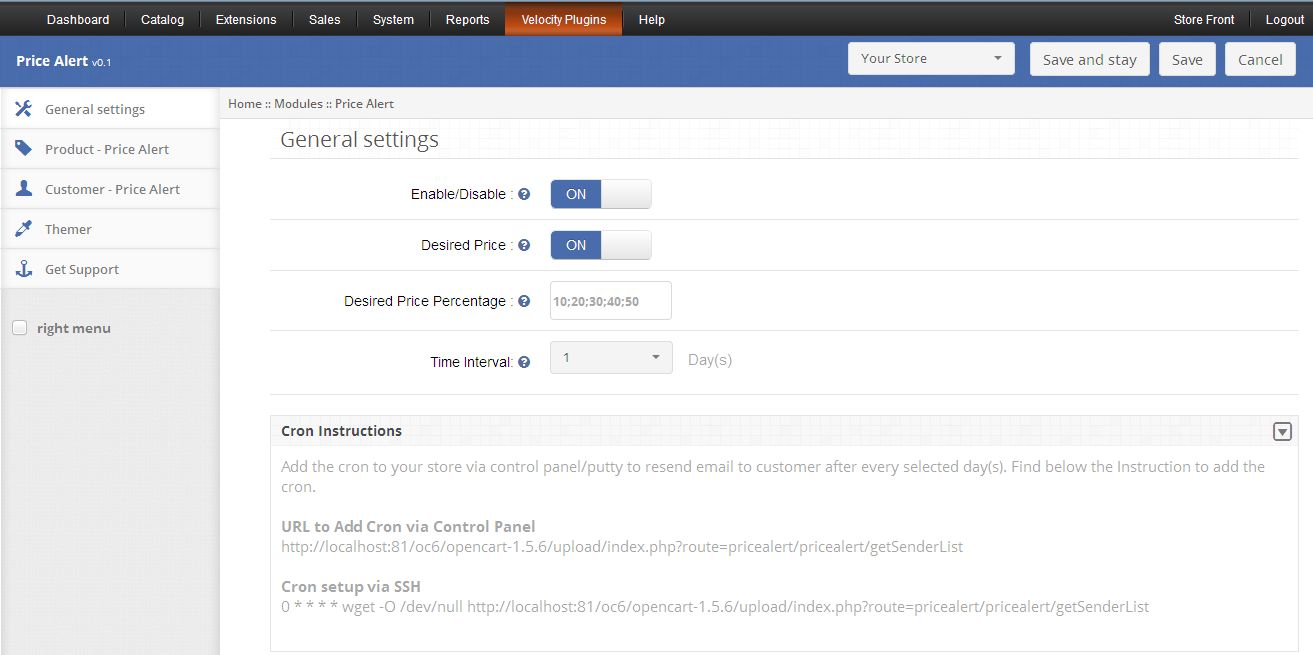
1. Pour activer la prise, allumez le bouton de validation de OFF sur ce qui est juste à droite de Activer / Désactiver l’étiquette.
2. Pour activer l’affichage du prix souhaité du côté client, mettez le bouton de OFF à ON qui est juste à droite de l’étiquette de prix désiré.
3. Si vous activez souhaitee Prix vous devez remplir désiré champ Pourcentage de prix erreur d’autre viendra. Vous pouvez donner jusqu’à cinq valeurs de pourcentage ici qui seront présentés aux clients et ceux-ci pourcentage doivent être séparés par un point virgule (;) comme indiqué ci-dessous:
4.E.-mail Renvoyer l’option Jours permettent admin pour définir le nombre de jours, après quoi le prix d’alerte sera envoyer à nouveau au client. Si sa valeur est alors aucune alerte Le prix sera envoyé qu’une seule fois, mais si vous mettez à 4 jours, puis alerte Le prix sera envoyé à plusieurs reprises tous les 4 jours.
2. Prix produit Rapport d’alerte
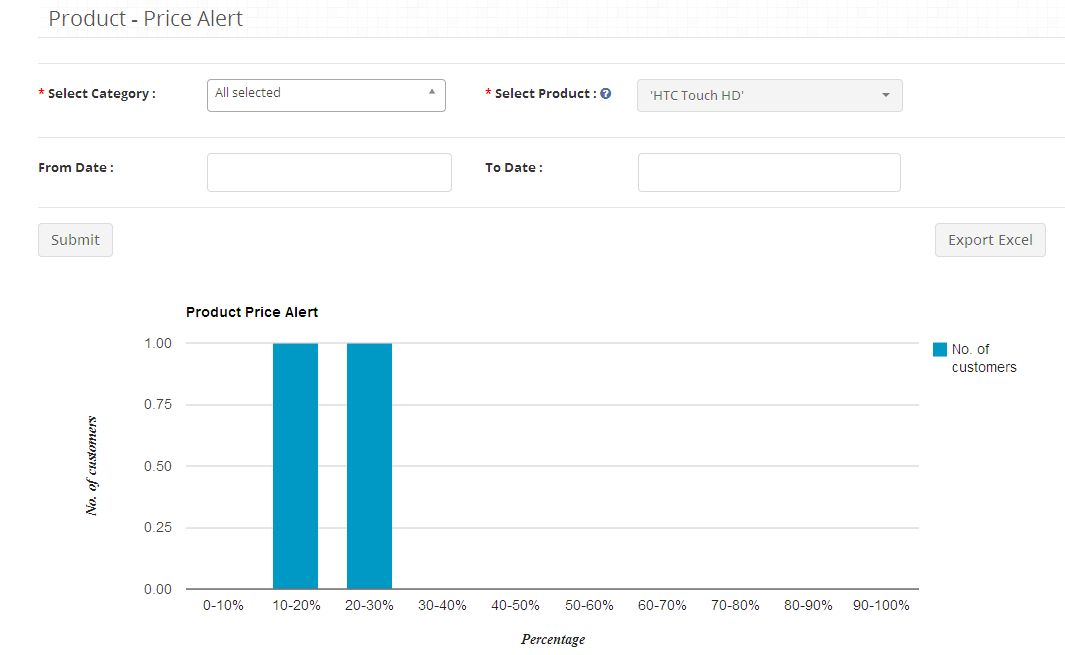
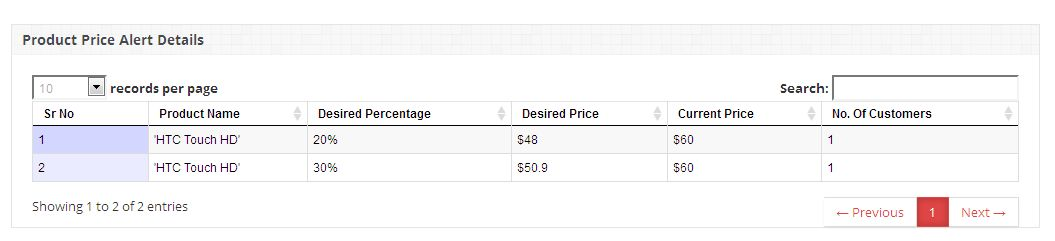
1. Cet onglet affiche admin, le rapport des prix des produits d’alerte sous forme de tableau et le graphique. Admin peut définir le filtre chercher rapport pour la période de temps spécifique ou pour un produit particulier.
2. Vous pouvez également exporter les données du rapport des tableaux sont en format Excel en cliquant sur le bouton d’exportation.
3. Prix client Rapport d’alerte
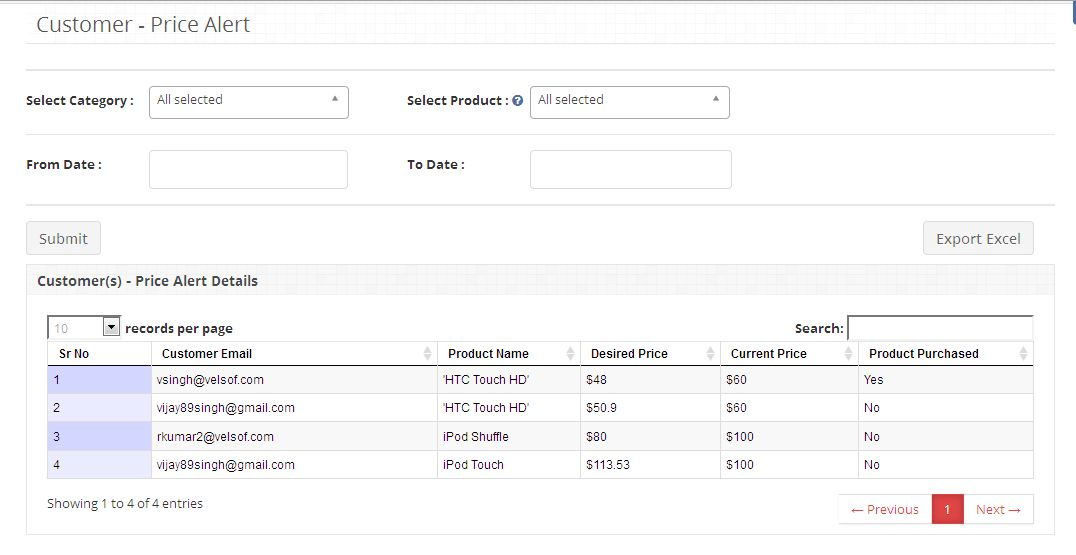
1. Cet onglet affiche admin, le prix à la clientèle Rapport d’alerte sous forme de tableau. Admin peut définir le filtre chercher rapport pour la période de temps spécifique ou pour un produit particulier.
2. Vous pouvez également exporter les données du rapport des tableaux sont en format Excel en cliquant sur le bouton d’exportation.
4. onglet Rapports
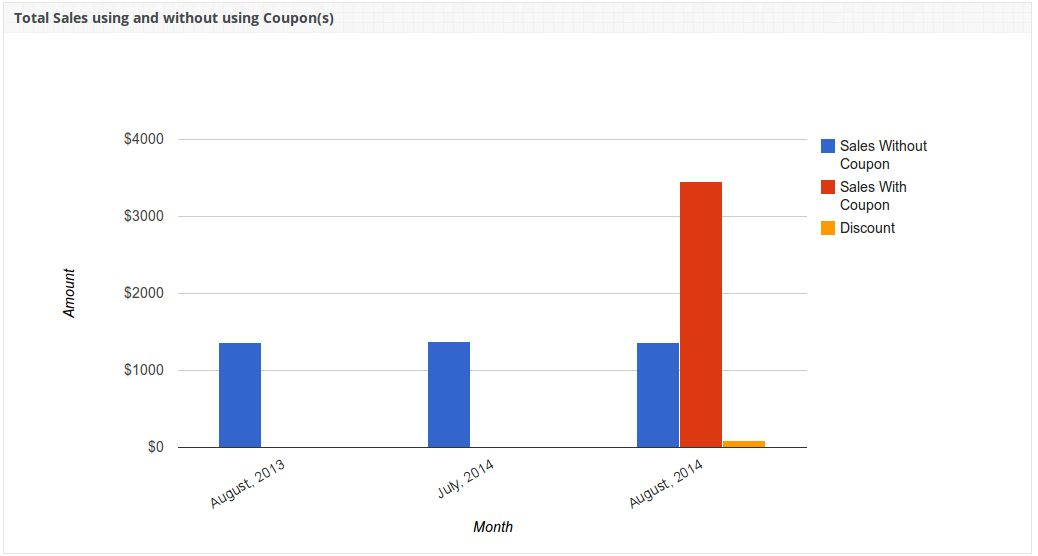
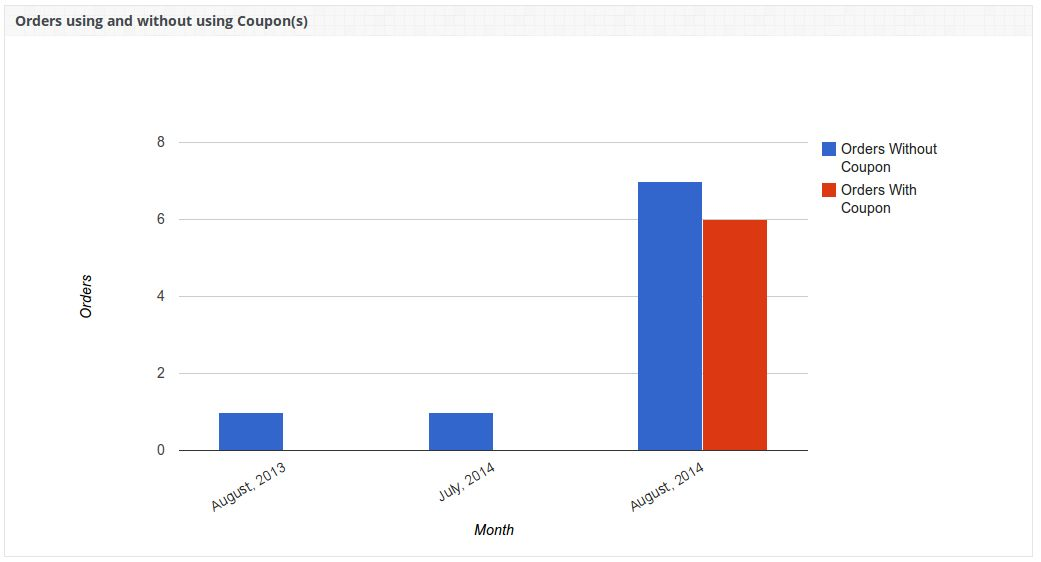
L’onglet Rapports affiche les graphiques de colonne suivants:
1.Total ventes en utilisant et sans utiliser des coupons et des rabais donnés au total.
Les commandes à l’aide et 2. Total sans utiliser des coupons.
Configuration CRON (Email Setting)
Pour l’ envoi de prix Alerte par e – mail à tous les clients qui ont des alertes de prix, vous devez configurer OpenCart et CRON comme suit:
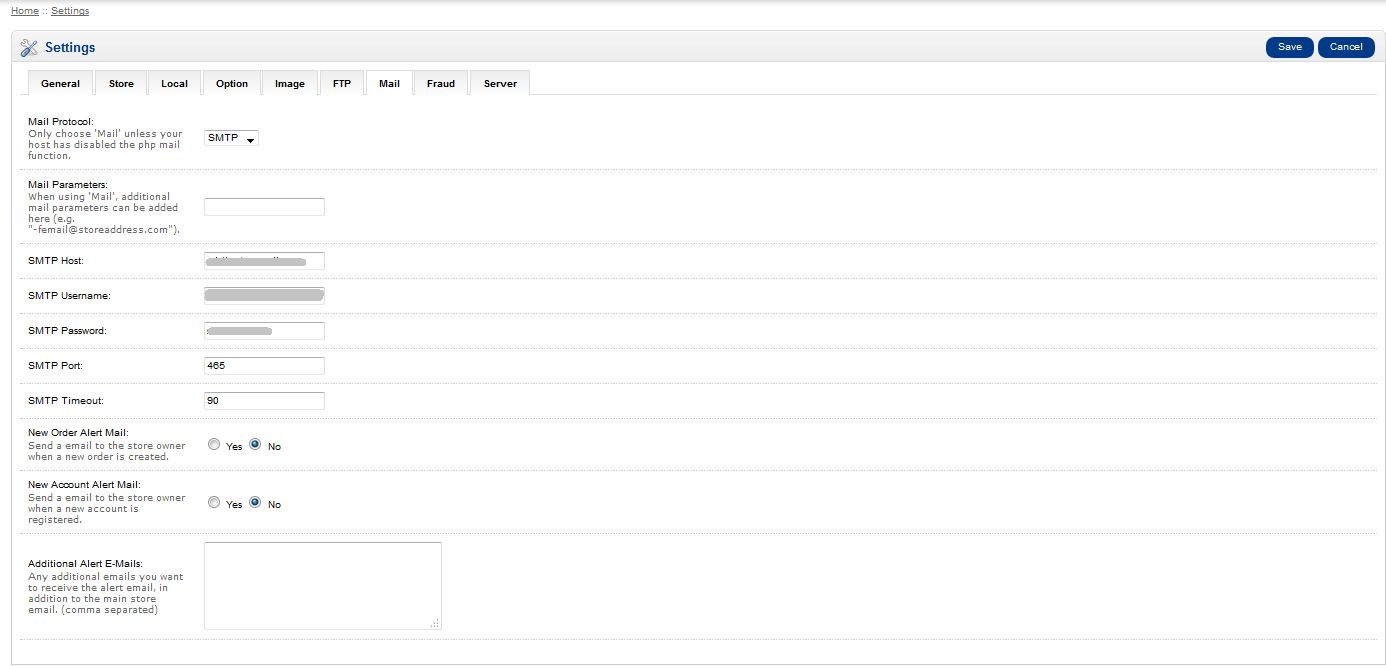
1.Pour configuration de la messagerie sur OpenCart ouvrir le panneau d’ administration et cliquez sur Système-> Paramètres.
2.après que cliquez sur le bouton Modifier contre votre magasin, puis sous le réglage mail, remplissez tous les détails nécessaires et enregistrer.
3. Vous devez également définir un travail CRON pour l’URL suivante. Nous vous recommandons d’exécuter cette CRON qu’une seule fois par jour.
http: ///index.php route = pricealert / pricealert / getSenderList /
Panneau client
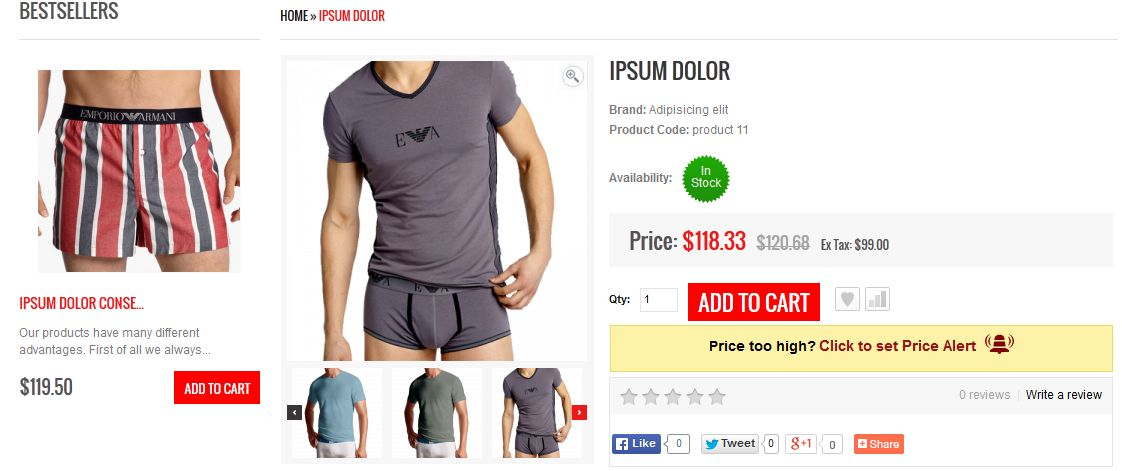
Le client sera en mesure de créer le prix d’alerte pour tout produit en cliquant sur Cliquez pour définir le prix d’alerte qui sera là sur chaque page produit.
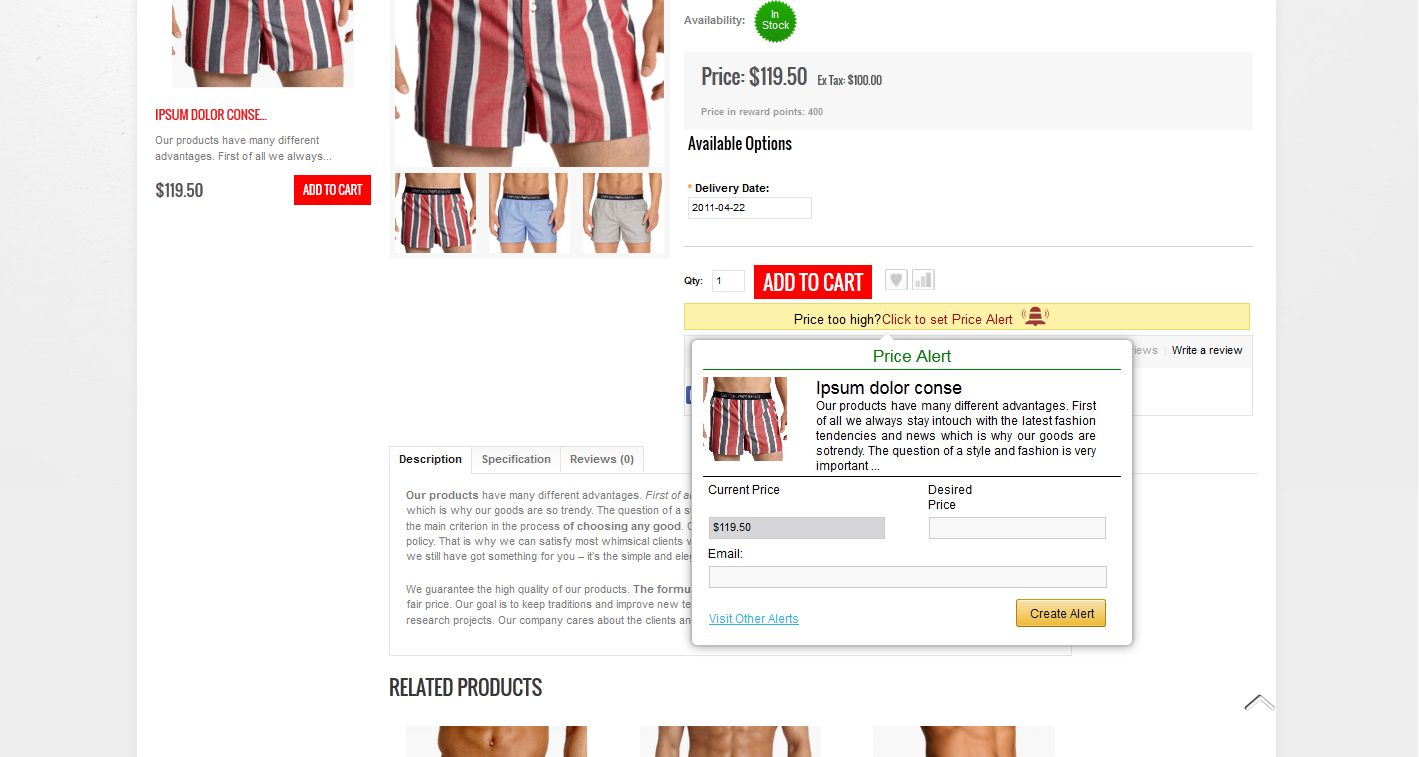
1. Lorsque client cliquez sur Cliquez pour définir le prix d’alerte un pop-up lui sera montré où il doit entrer son email-id et le prix souhaité pour définir Alerte prix.
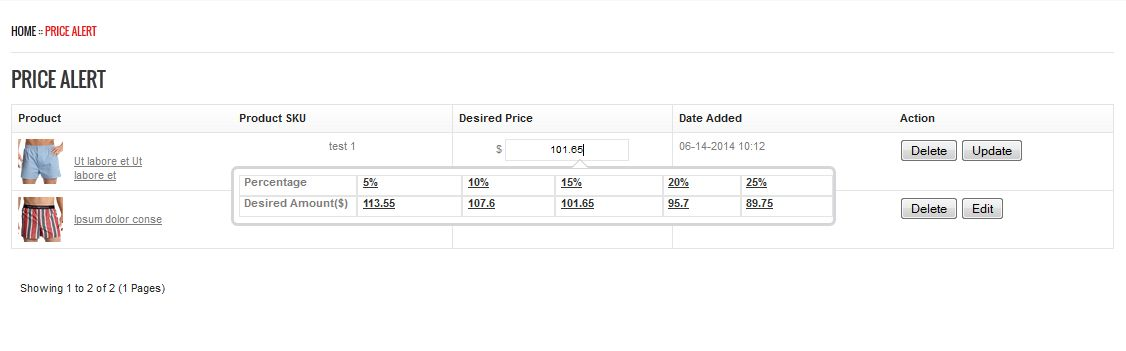
2. Dans ce pop-up lorsque le client lui pénètre champ de texte souhaité prix alors certaines valeurs de prix souhaitées prédéfinies est suggéré à. Ces valeurs sont prédéfinies par Admin. Client ne peut pas entrer dans son propre prix souhaité. Il doit choisir l’une de ces suggestions. Admin peut désactiver le champ du prix désiré dans ce cas, le client ne doit entrer dans Email-id pour créer Alerte prix.
3. Une fois que le client clique sur le bouton Créer alerte après l’entrée dans les champs requis, Alerte prix sera créé dans son compte pour ce produit et un message de notification qui lui sera indiqué. Maintenant, chaque fois que l’administrateur va changer le prix pour ce produit alors une alerte prix sera envoyé à ce client par e-mail que si son prix souhaité est entré supérieur ou égal à nouveau prix. Et en cas admin a désactivé champ de prix souhaité puis alerte de prix sera envoyé à ce client, chaque fois quand il y a un changement dans le prix de ce produit.
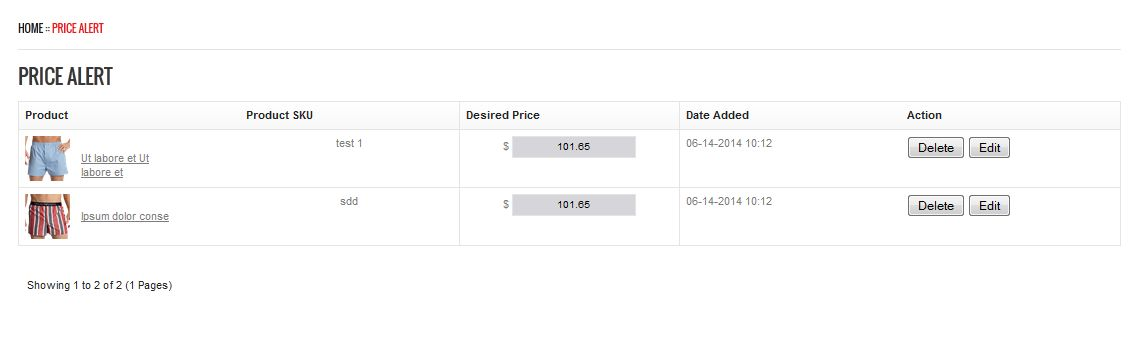
4. Si le client est connecté alors il peut voir une alerte prix créé par lui pour les différents produits en cliquant sur le lien Visitez les autres alertes.
5. Le client peut mettre à jour ou supprimer des alertes de prix.
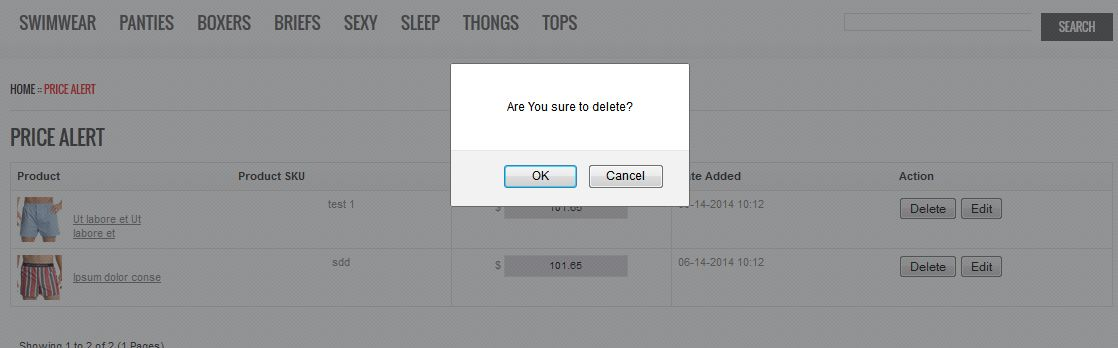
6. Le client peut supprimer toute alerte prix en utilisant le bouton Supprimer contre Alerte prix respective.
7. Le client peut modifier une alerte prix en cliquant sur le bouton Modifier, cela permettra le champ de texte de prix souhaité. L’utilisation de ce champ, il peut changer de valeur souhaitée de prix. Son prix a changé sera mis à jour une fois qu’il clique sur le bouton de mise à jour comme indiqué ci-dessous.
Knowband a développé une interface pour les propriétaires de boutiques Prestashop qui peut les aider à commencer à vendre sur la plateforme Etsy. De plus, Module complémentaire d’intégration Etsy pour Prestashop Ce module permet aux vendeurs de gagner du temps. Comment ? En réduisant le temps consacré à la création manuelle des fiches produits. En effet, le module d’intégration de la marketplace Etsy pour PrestaShop leur offre une fonctionnalité de gestion des stocks. De plus, ils peuvent gérer les commandes de leur boutique Etsy directement depuis le back-office PrestaShop. Etsy est une marketplace qui met en relation clients et créateurs, notamment les artisans d’articles faits main et les collectionneurs de produits vintage. Le connecteur Etsy offre aux vendeurs une plateforme unique pour présenter leurs produits et services. Ils peuvent ainsi les faire connaître. Il est également essentiel pour une marketplace d’offrir les meilleurs services aux consommateurs, qui apprécient d’avoir le choix. C’est pourquoi les marketplaces rivalisent d’ingéniosité pour attirer les vendeurs et leur proposer des services performants. Etsy compte plus de 25 millions de visiteurs par mois, offrant ainsi aux vendeurs une formidable opportunité d’atteindre un large public.
1.1 Principales caractéristiques du module d’intégration Etsy pour Prestashop :
Installation simple et démarrage rapide : Le module d’intégration Etsy pour PrestaShop s’installe rapidement. De plus, son interface intuitive facilite la mise en ligne des produits sur la plateforme Etsy.
Téléchargement groupé des produits: Grâce à cette extension d’intégration Etsy pour Prestashop, l’administrateur peut importer des produits en masse.
Cartographie de la catégorie de boutique avec la catégorie Etsy: Les vendeurs peuvent facilement faire correspondre les attributs et la catégorie de leurs produits avec ceux d’Etsy, grâce à l’intégration de l’API Etsy pour PrestaShop basée sur les profils.
Synchronisation du modèle d’expédition: Créez des modèles d’expédition depuis l’interface d’administration de l’extension d’intégration Etsy pour PrestaShop. Synchronisez ensuite ces modèles avec Etsy grâce aux tâches cron.
Synchronisation des commandes: Gérez et suivez les commandes Etsy depuis l’interface d’administration de l’extension d’intégration API Etsy pour Prestashop.
Mise à jour du statut de la commande: L’administrateur peut mettre à jour le statut des commandes passées sur la marketplace Etsy grâce aux tâches cron, une fonctionnalité offerte par le module d’intégration Etsy de PrestaShop.
Gestion de l’inventaire: L’administrateur peut gérer l’inventaire des produits de la boutique Etsy depuis le back-office PrestaShop. L’état actuel des produits est synchronisé grâce aux tâches cron. Cette fonctionnalité est également proposée par l’extension de synchronisation Etsy pour PrestaShop. Ainsi, toute modification apportée à l’inventaire ou aux attributs d’un produit dans la boutique PrestaShop peut être synchronisée avec Etsy en un clic grâce au module de synchronisation Etsy pour PrestaShop.
Traductions linguistiques: L’intégrateur Etsy pour PrestaShop offre une prise en charge multilingue. L’administrateur peut sélectionner une deuxième langue pour la boutique et la synchroniser facilement avec la marketplace Etsy grâce à la tâche cron proposée par l’intégrateur.
Nouvelles fonctionnalités offertes par l’intégrateur Prestashop Etsy de Knowband, version 4.0.1 :
Authentification OpenAPI pour les API Etsy : Nous avons mis à jour le module pour qu’il soit compatible avec la nouvelle authentification OpenAPI d’Etsy. Désormais, toutes les requêtes API Etsy incluent les en-têtes d’authentification requis, conformément aux dernières normes d’Etsy, ce qui garantit le bon fonctionnement de votre intégration.
Configuration et mappage de la politique de retour : Une nouvelle fonctionnalité de gestion des retours a été ajoutée au module. Les administrateurs peuvent désormais créer et gérer plusieurs politiques de retour et les associer à des profils spécifiques. Les produits liés à un profil seront automatiquement mis à jour sur Etsy avec la politique de retour correspondante.
Principales fonctionnalités offertes par l’intégrateur Prestashop Etsy de Knowband, version 2.0.0 :
Changements liés à l’UX : Pour améliorer l’expérience utilisateur, l’interface du modèle d’expédition a été modifiée. De plus, toutes les options de création de modèles d’expédition ont été regroupées sur une seule page. Par ailleurs, tout comme le Marché Prestashop Etsy interface.
Optimisation du code: L’administrateur peut désormais synchroniser les produits depuis la page Liste des produits. Trois options de synchronisation sont disponibles :
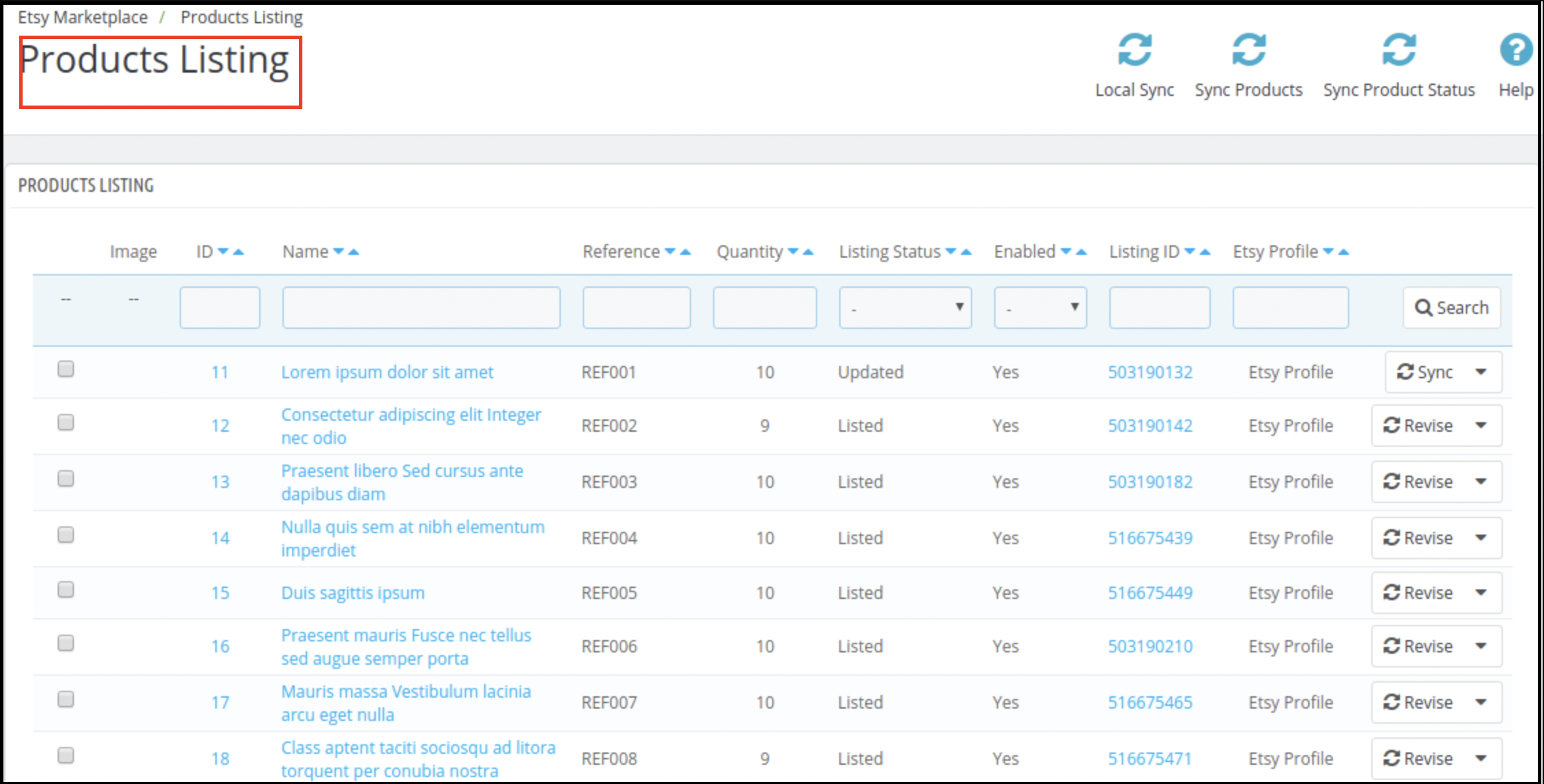
Synchronisation locale: L’option de synchronisation locale permet à l’administrateur de synchroniser les produits de la boutique PrestaShop avec le module d’intégration Etsy pour PrestaShop. Tous les produits associés à un profil apparaîtront dans la liste des produits. De plus, l’administrateur peut proposer chaque produit individuellement sur la marketplace Etsy.
Produits de synchronisation: L’option « Synchroniser les produits » permet de synchroniser les produits avec la plateforme Etsy. Tous les produits activés seront synchronisés. Pour éviter les erreurs de synchronisation, l’administrateur peut sélectionner le nombre de produits à synchroniser en une seule fois, dans les paramètres généraux. La configuration Cron permet d’automatiser le processus de mise en ligne des produits.
État du produit de synchronisation : L’administrateur peut consulter l’état de la synchronisation des produits via l’option « État du produit synchronisé ».
Liste des produits : Si vous souhaitez désactiver des produits, supprimez-les uniquement depuis cette page (et non depuis votre compte Etsy). En effet, désactiver un produit directement sur votre compte Etsy le remettra en vente lors de la prochaine exécution de la tâche CRON.
L’administrateur peut consulter les produits de la boutique Etsy depuis l’onglet « Liste des produits ». Il suffit ensuite de cliquer sur l’identifiant de l’annonce pour ouvrir la fiche produit de la boutique Etsy.
L’administrateur peut consulter la liste des produits de la boutique PrestaShop en cliquant sur leur nom.
L’administrateur peut consulter la page de liste des produits dans le back-office en cliquant sur l’identifiant.
L’administrateur de la boutique peut ajouter les commandes de la boutique Etsy avec les transporteurs de la boutique.
L’administrateur de la boutique peut ajouter les numéros de suivi aux commandes Etsy.
L’administrateur de Stora peut ajouter une image de tableau des tailles pour chaque profil, et cette image supplémentaire sera téléchargée sur Etsy.
Désormais, au lieu de lister les variantes séparément sur la page Liste des produits, toutes les variantes sont listées sous le nom du produit.
L’administrateur peut synchroniser les produits individuellement avec la plateforme Etsy au lieu de lister l’intégralité du profil.
L’administrateur peut activer/désactiver des articles avant la synchronisation ; seuls les articles activés seront ajoutés à la boutique Etsy.
Informations sur les produits personnalisés : Maintenant, l’ Module complémentaire de connexion Etsy pour Prestashop permet à l’administrateur de référencer le même produit avec des détails différents (titre et description) sur la plateforme Etsy.
Synchronisation au niveau du profil : Nous avons récemment introduit la fonctionnalité de synchronisation au niveau du profil qui permet à l’administrateur du magasin de lister/mettre à jour les produits d’une catégorie particulière uniquement, au lieu de tous.
Module d’intégration Prestashop Etsy Marketplace
Le module d’intégration Prestashop Etsy Marketplace de Knowband aide les propriétaires de boutiques Prestashop à connecter facilement leurs boutiques à Etsy afin d’étendre leur portée et d’augmenter leurs ventes.
Fonctionnalités supplémentaires du module d’intégration Etsy Prestashop
Mappage d’attribut : Tous les attributs de la boutique PrestaShop seront automatiquement synchronisés avec le module d’intégration Etsy Marketplace. L’administrateur devra simplement associer ces attributs à Etsy Marketplace.
Attribut de catégorie Etsy : Les attributs de catégorie Etsy sont désormais disponibles dans le module d’intégration de la place de marché Etsy. L’administrateur peut ainsi définir différents attributs, tels que la couleur principale, la couleur secondaire, les fêtes et le style d’accessoires.
Cartographie des produits ou des catégories : Le module d’intégration Etsy pour PrestaShop permet la synchronisation des produits sélectionnés ou d’une catégorie entière avec la plateforme Etsy. De plus, dans l’onglet « Gestion du profil » du connecteur Etsy, l’administrateur peut sélectionner l’option « Produits/Catégories » pour synchroniser les produits de la boutique.
Tarification personnalisée : Le module d’intégration Etsy pour PrestaShop permet à l’administrateur de proposer les produits à des prix différents sur la marketplace. En effet, l’administrateur peut modifier le prix des produits, qui s’affiche ensuite sur la marketplace sous forme de montant fixe ou de pourcentage. Selon les besoins, l’administrateur peut augmenter ou diminuer le prix des produits directement depuis l’interface d’administration. Module complémentaire d’intégration Etsy pour Prestashop.
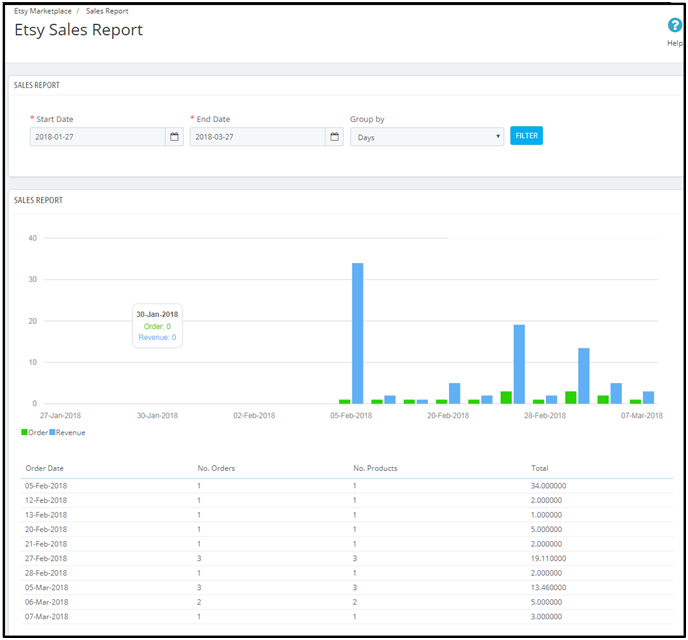
Rapport des ventes : L’onglet « Rapport des ventes » du plugin d’intégration Etsy Prestashop permet aux vendeurs de consulter le rapport des commandes et des revenus.
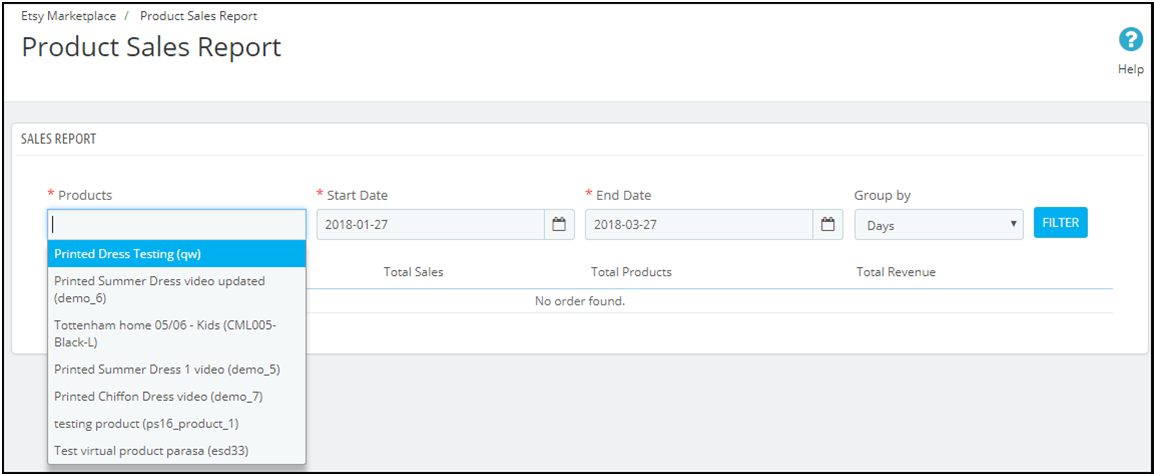
Rapport sur les ventes de produits : L’administrateur peut même consulter le rapport des ventes de produits spécifiques. En fait, il peut le faire directement depuis l’interface d’administration du plugin d’intégration Etsy pour PrestaShop.
Section Boutique : L’extension PrestaShop offre la possibilité d’ajouter une section boutique à l’interface publique de la marketplace Etsy. Cette section permet à l’administrateur de classer les produits par catégorie. Elle sera ensuite visible sur votre boutique Etsy.
Modèle de description de produit : Les vendeurs en ligne peuvent utiliser différents espaces réservés pour la description de leurs produits afin de les rendre plus percutants.
Vous pouvez également visionner la vidéo « Guide de mise à niveau – Connecteur Prestashop Etsy v3.0.4 de Knowband » ici :
Installation de 2.0
Après l’achat de l’extension d’intégration Etsy pour PrestaShop, vous recevrez les fichiers suivants : 1. kbetsy.zip (contient le code source du module) 2. Manuel d’utilisation. Suivez les étapes ci-dessous pour installer l’extension d’intégration Etsy pour PrestaShop :
Décompressez le fichier kbetsy.zip. Il contiendra des fichiers et des dossiers comme indiqué ci-dessous :
Copiez tous les fichiers et dossiers du dossier décompressé dans le répertoire « modules » de votre boutique, à l’emplacement suivant : Répertoire racine / modules /.
Le module est maintenant prêt à être installé sur votre boutique. Vous pouvez également le trouver dans la section Boutique. Admin -> Modules et servicesDe plus, cela se présenterait comme suit :
Si vous ne trouvez pas le module dans la liste des modules d’administration, veuillez essayer de le rechercher avec les détails suivants :
Mots-clés -Etsy
Catégorie – Autre
Filtrer par – Installé et non installé / Activé et désactivé
Cliquez sur le bouton « Installer » pour installer le module. Une fenêtre contextuelle de confirmation s’affichera. Cliquez ensuite sur « Poursuivre l’installation ». Cette étape installera le module et affichera la notification « Module(s) installé(s) avec succès ».
Configuration du système 3.0
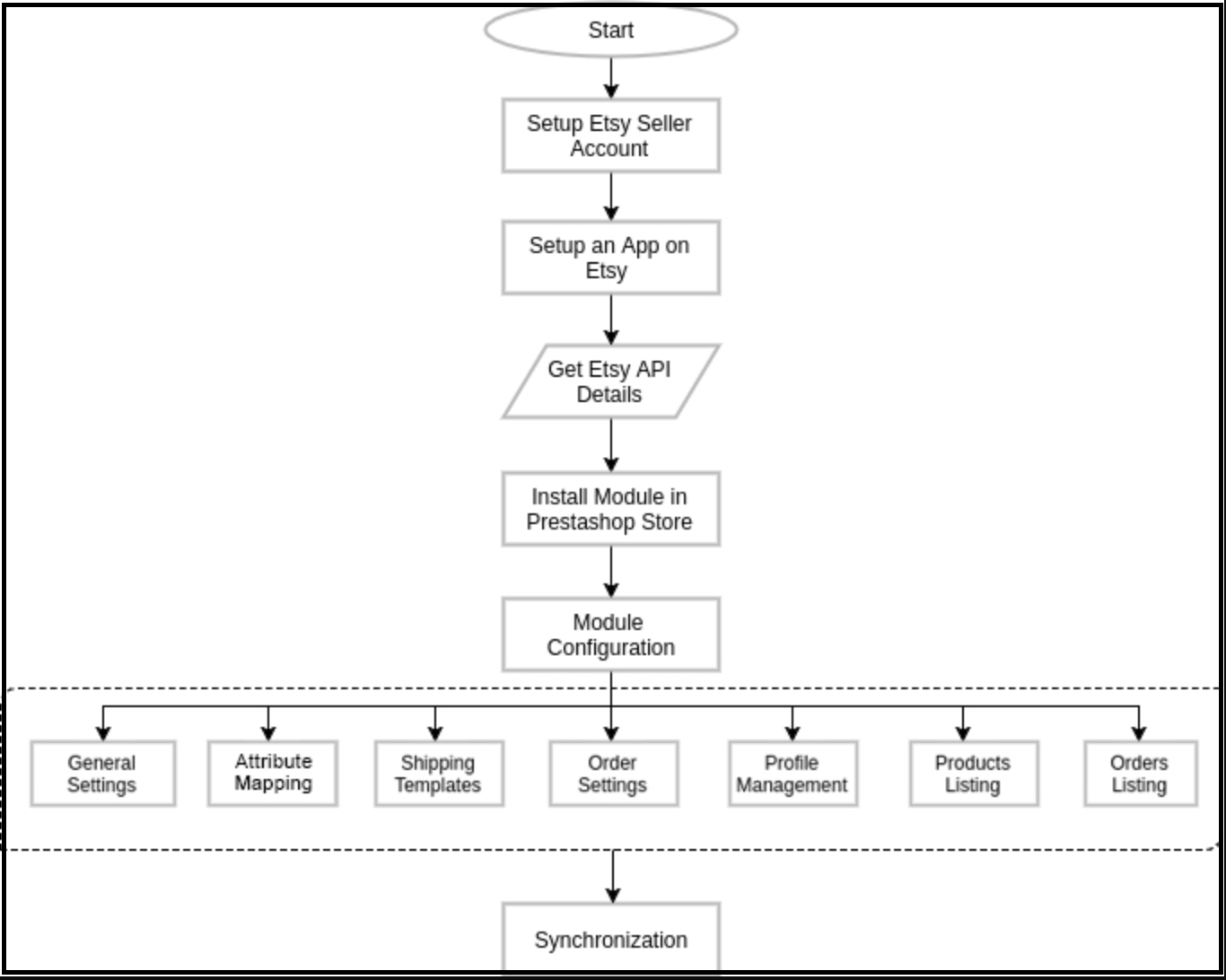
Avant de poursuivre, il est important de connaître le déroulement correct des actions. De plus, la mise en place de ce système est cruciale, car plusieurs éléments sont interdépendants. Par ailleurs, un manque de rigueur peut entraver son bon fonctionnement et engendrer des erreurs.
4.0 Intégration Etsy Prestashop – Configuration du compte vendeur
Pour commencer à vendre sur la marketplace Etsy, vous devez posséder un compte vendeur. De plus, ce compte est nécessaire pour configurer l’extension d’intégration Etsy pour PrestaShop. Dans cette section, nous détaillons toutes les étapes de création d’un compte vendeur sur Etsy. Vous les trouverez ci-dessous :
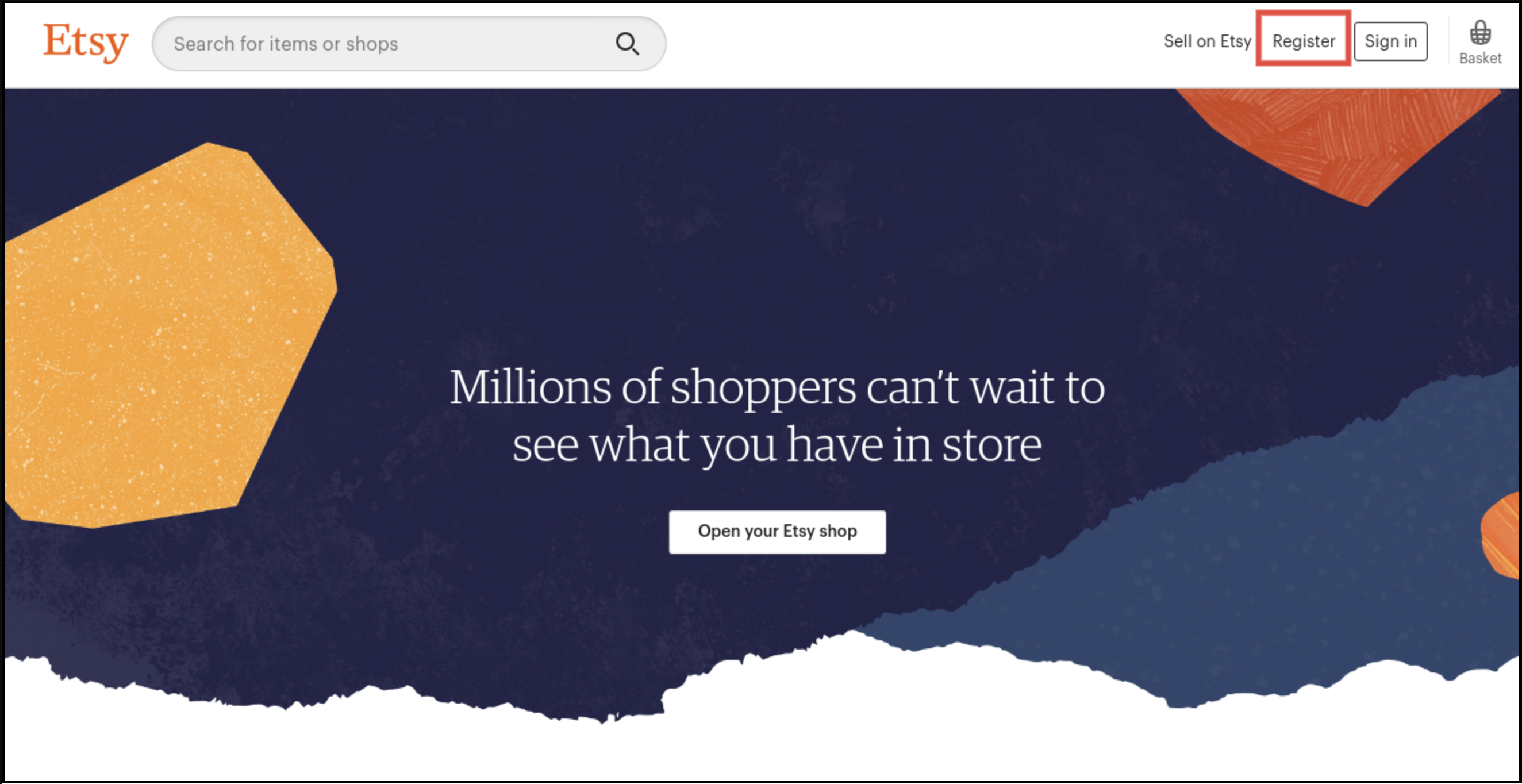
Clique sur le “Vendre sur Etsy” bouton présent dans le coin supérieur droit.
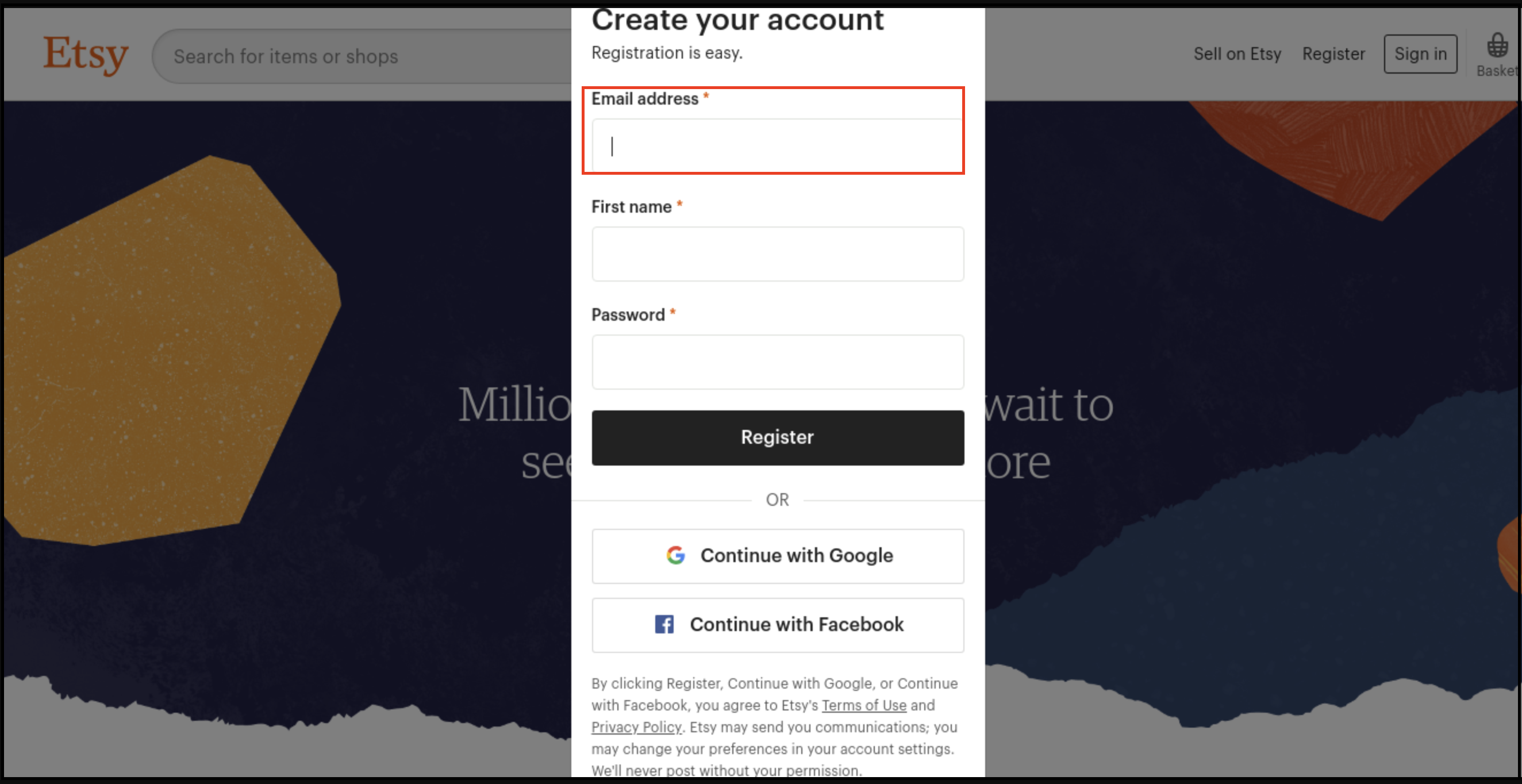
Cliquez sur le bouton « S’inscrire » sur la page que vous consultez actuellement. Voir également la capture d’écran ci-dessous.
Remplissez le formulaire d’inscription et cliquez sur le bouton « S’inscrire ». Votre compte vendeur sera alors créé et un courriel de vérification vous sera envoyé à l’adresse électronique fournie.
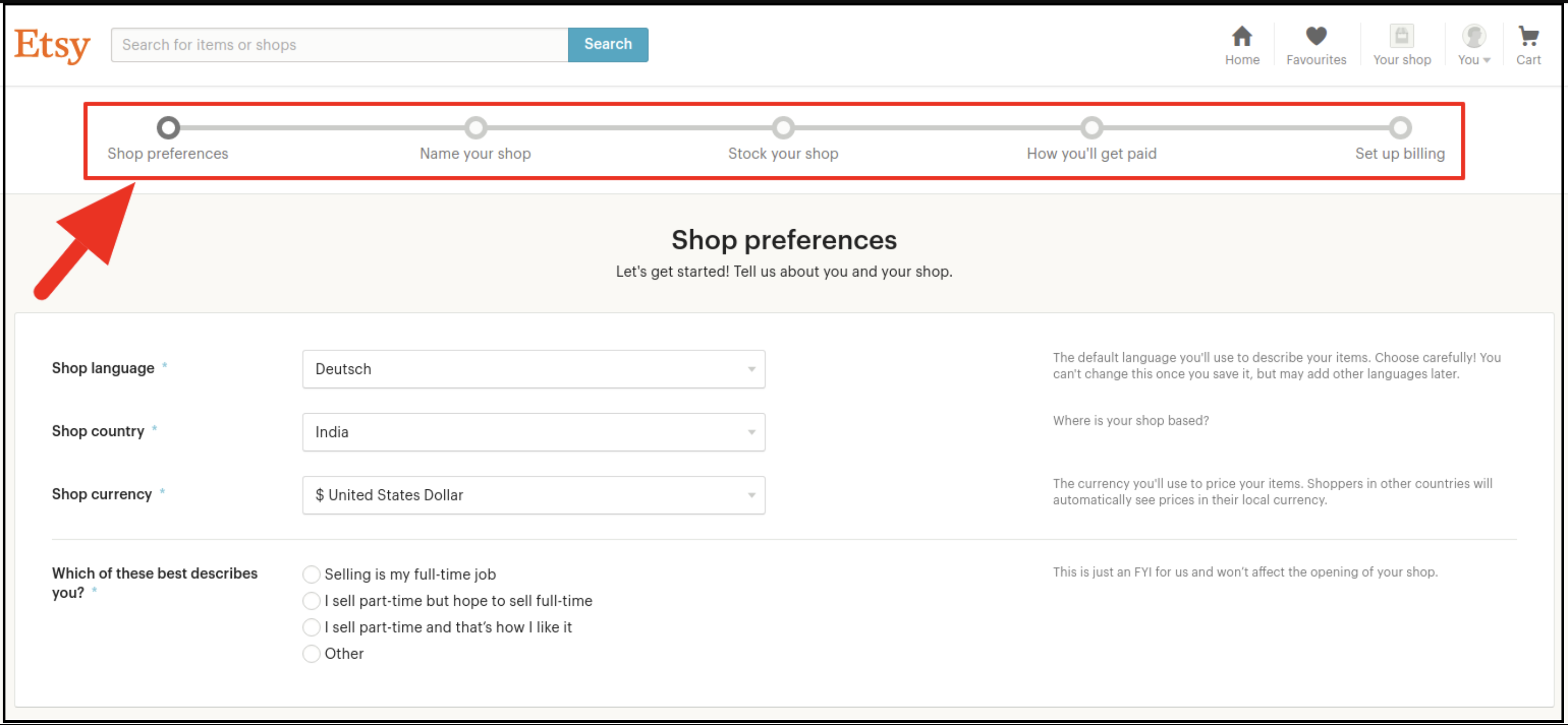
Vous serez alors redirigé vers une autre page, comme indiqué ci-dessous.
Il vous est maintenant demandé de configurer les préférences de votre boutique. Veuillez ensuite compléter toutes les sections mises en évidence. Par exemple : Préférences de la boutique et Nom de votre boutique, Stock de votre boutique, Mode de paiement et Configuration de la facturation.
5.0 Intégration à la plateforme Etsy – Configurer une application
Pour établir la communication entre votre boutique PrestaShop et votre compte vendeur Etsy, vous devez créer une application sur la plateforme Etsy. Voici les étapes à suivre pour créer une application sur Etsy :
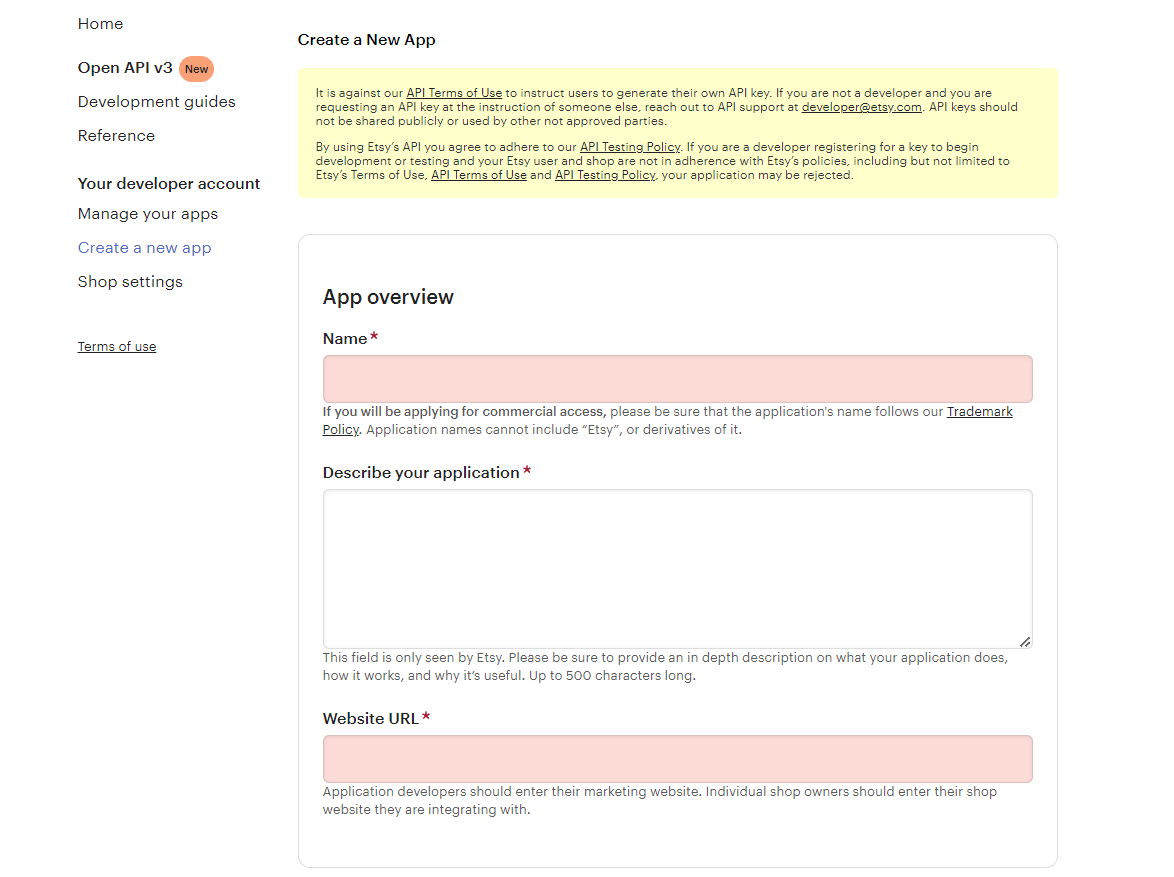
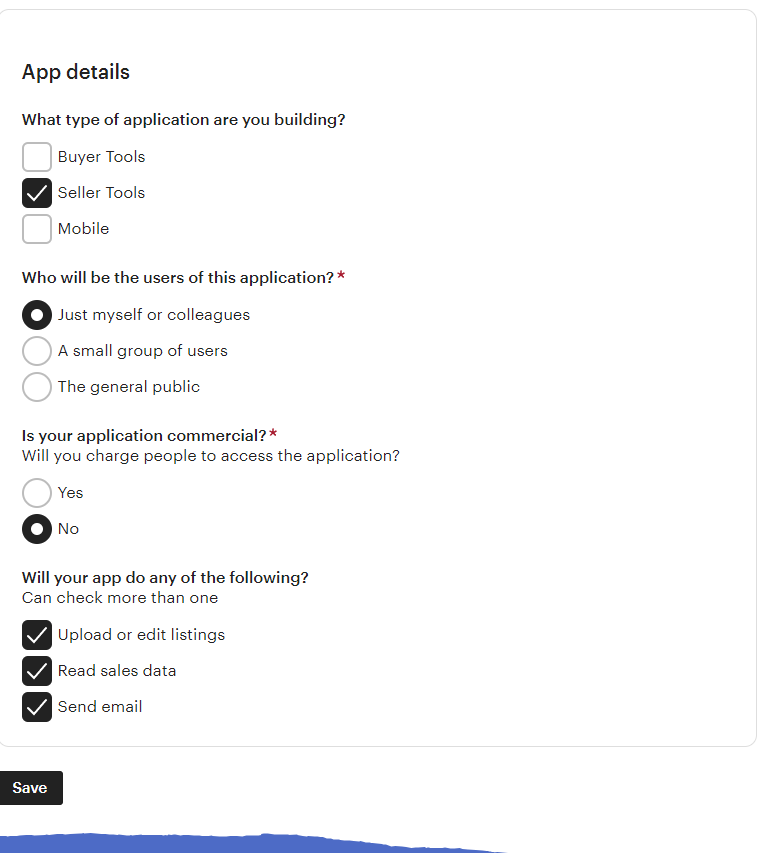
Cela ouvrirait une page affichant un formulaire avec quelques champs de saisie, comme indiqué ci-dessous.
Remplissez le formulaire et cliquez sur « Lire les conditions et créer une application ». Assurez-vous également que la case « Compatibilité avec la gestion des stocks » est cochée.
Il vous sera demandé d’accepter les « conditions générales ». Acceptez-les et cliquez sur le bouton « Créer une application ».
Cela permettrait d’enregistrer votre application sur la plateforme Etsy et de fournir les informations relatives à l’API.
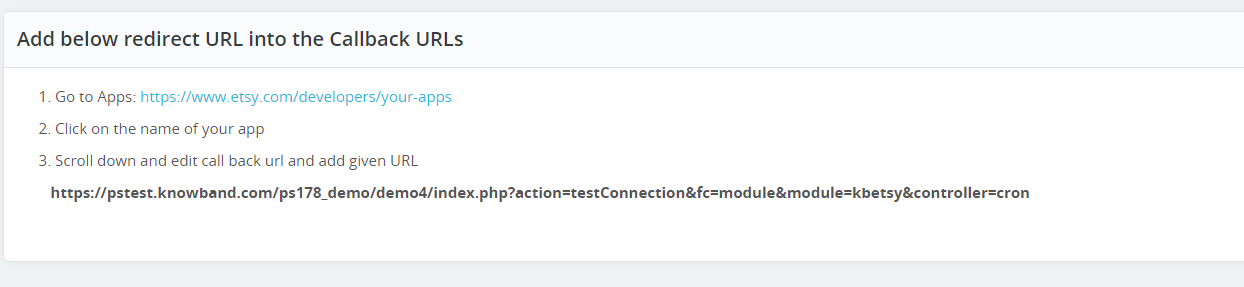
Une fois l’API créée avec succès, ajoutez l’URL de rappel.
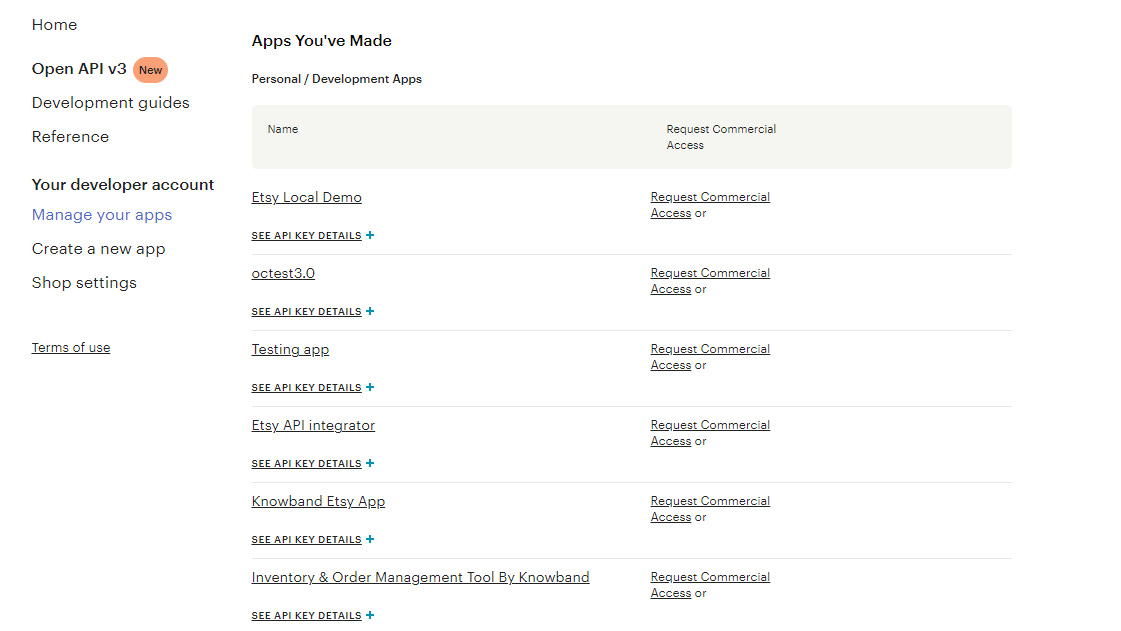
Cliquez sur le nom de votre application
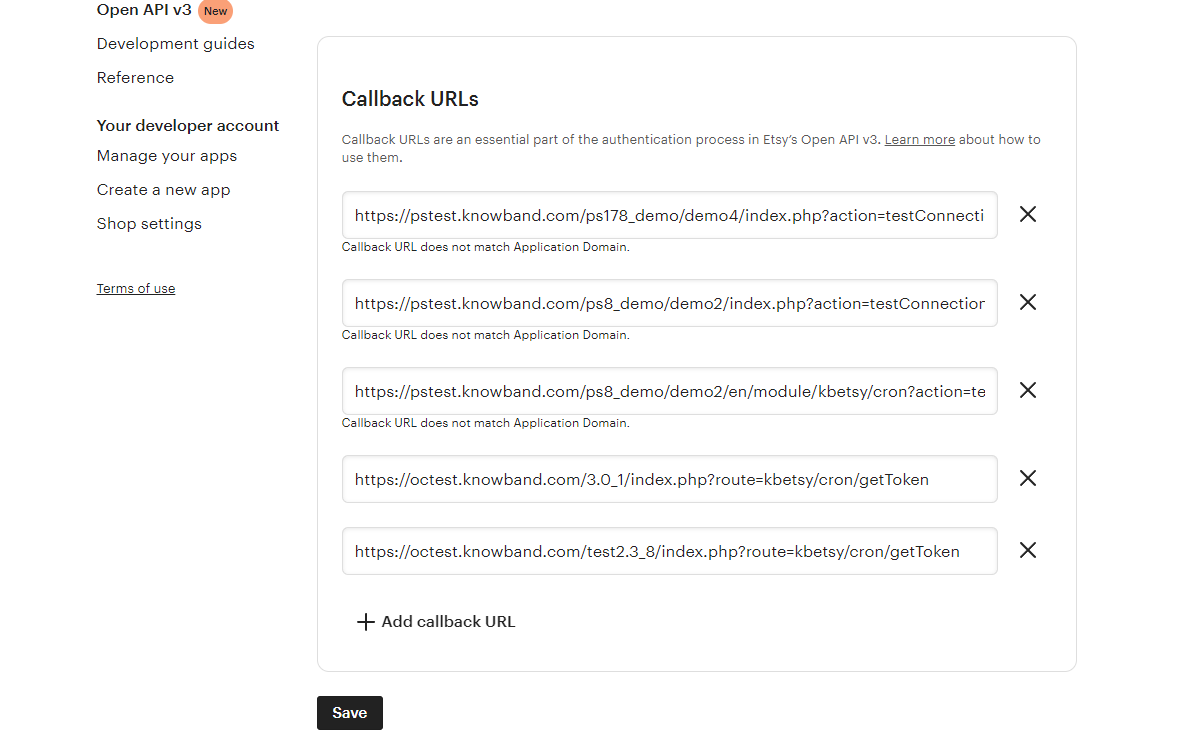
Cliquez sur « Modifier vos URL de rappel ». Après avoir cliqué sur le bouton suivant, la page illustrée dans l’image s’affichera.
Pour trouver l’URL de rappel, veuillez consulter la section « Paramètres généraux » de notre module Prestashop pour la Marketplace Etsy. Copiez l’URL affichée dans l’image ci-dessous et collez-la sur Etsy.
Cliquez sur le bouton Enregistrer. Une fois les données enregistrées, vous accéderez à la page API, où vous pourrez gérer toutes vos applications Etsy.
Interface d’administration 6.0
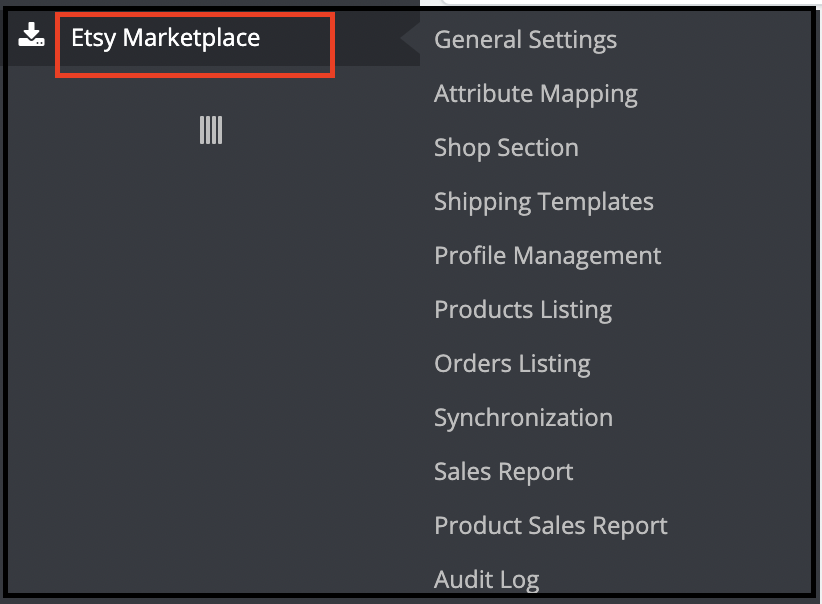
Ce module complémentaire d’intégration Etsy pour PrestaShop est configurable. De plus, ses paramètres peuvent être modifiés via l’interface d’administration. Après l’installation, l’administrateur de la boutique trouvera un menu intitulé « Place de marché Etsy » dans le panneau de gauche de l’interface d’administration, comme illustré ci-dessous.
Le menu « module complémentaire d’intégration Etsy Marketplace » contient les options suivantes :
Paramètres généraux
Cartographie d’attributs
Section Boutique
Modèles d’expédition
Gestion de profils
Liste de produits
[Nouveau]Politique de retour
Liste des commandes
Synchronisation
Rapport des ventes
Rapport de ventes de produits
Journal d’audit
Chaque onglet est expliqué ci-dessous.
Paramètres généraux 6.1
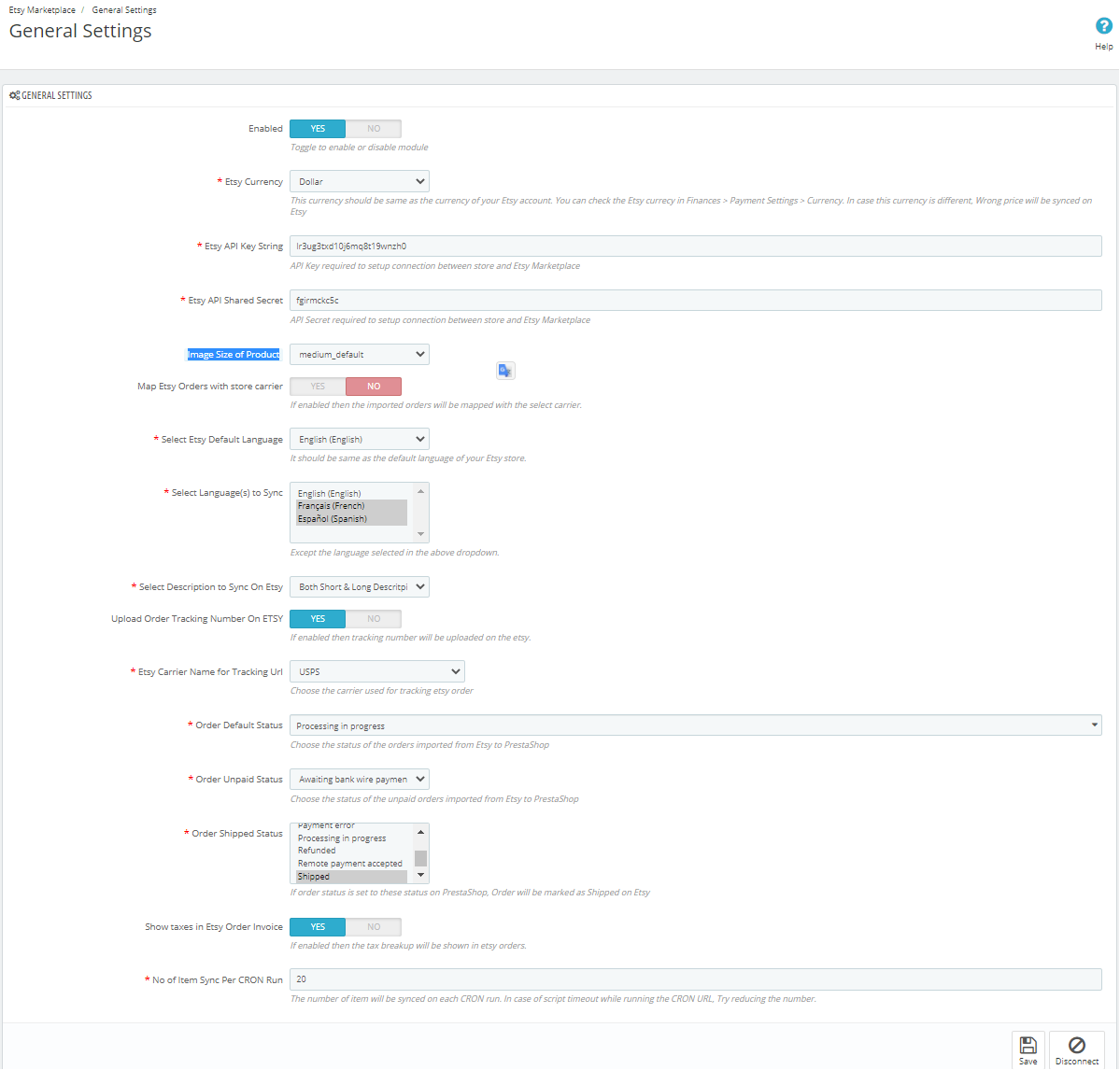
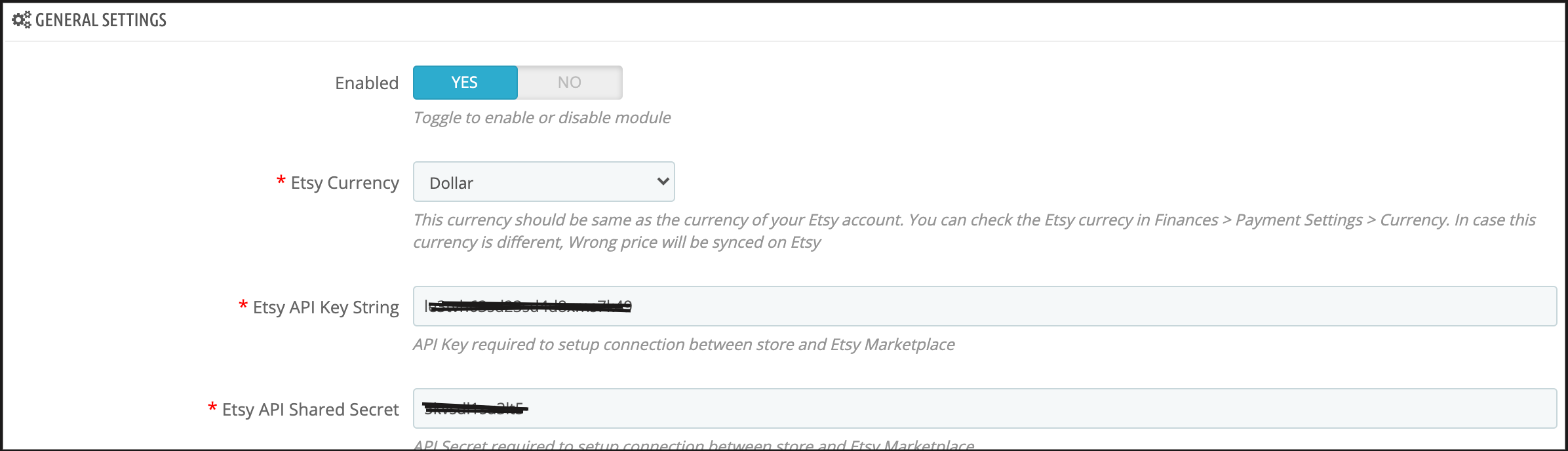
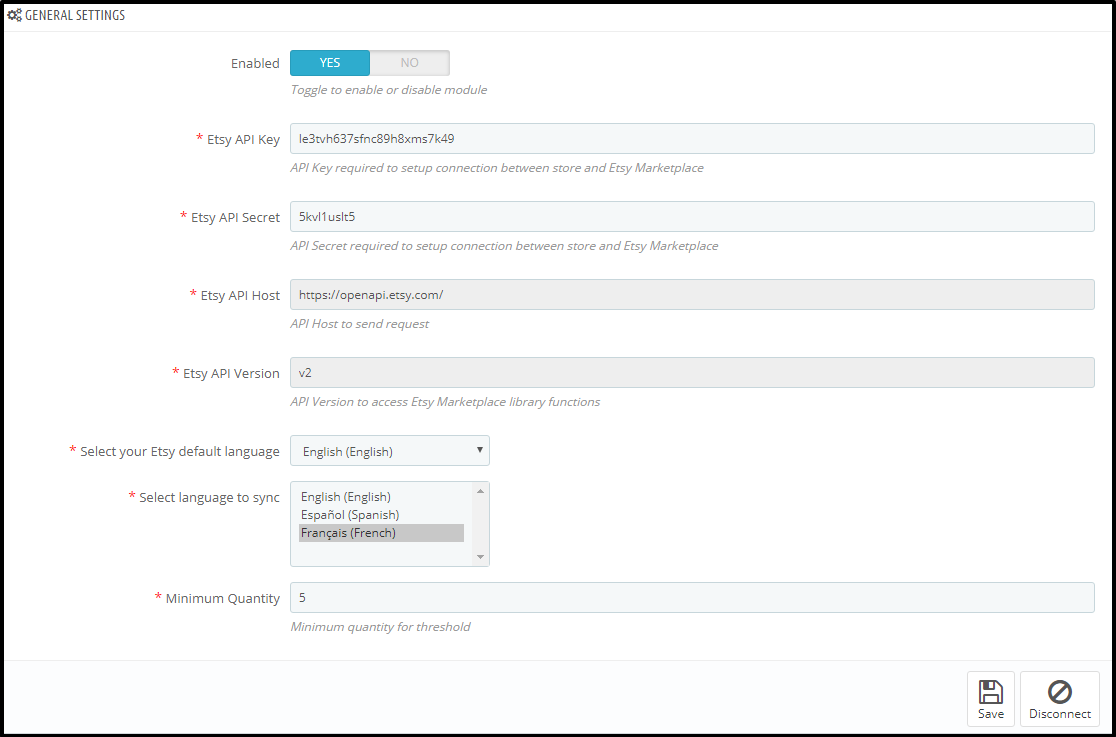
L’onglet « Paramètres généraux » de l’intégrateur API Etsy pour PrestaShop permet de saisir les informations relatives à l’API Etsy pour PrestaShop, telles que la clé API, l’hôte, etc. Vous trouverez ci-dessous la description de chaque champ de saisie.
1. Les utilisateurs de l’app Smart Spaces avec Google Wallet profitent d’un accès mobile sans contact avec tout lecteur HID® Signo™ compatible NFC.
L’administrateur peut activer ou désactiver ce module d’intégration API Etsy pour PrestaShop à l’aide du bouton bascule. S’il est activé, le connecteur Etsy pour PrestaShop et tous ses paramètres seront fonctionnels. Dans le cas contraire, ce module n’aura aucun impact sur la boutique. Monnaie Etsy
Il s’agit d’un menu déroulant où l’administrateur doit choisir la devise appropriée. De plus, cela est similaire à leur compte Etsy. 3. Clé API Etsy
Il s’agit d’une zone de texte dans laquelle l’administrateur doit saisir la clé API Etsy. Celle-ci permettra d’authentifier la connexion établie entre la boutique et Etsy. Taille de l’image du produit
Cette fonctionnalité permet à l’administrateur de choisir la taille de l’image du produit. De plus, celle-ci sera synchronisée avec la plateforme Etsy depuis PrestaShop.
5. Secret de l’API Etsy
Il s’agit d’un champ texte dans lequel l’administrateur doit saisir la clé secrète de l’API Etsy, obligatoire pour l’authentification entre la boutique PrestaShop et la plateforme Etsy.
6. Cartographier les commandes Etsy avec le transporteur du magasin
Si cette option est activée, les commandes importées pourront être associées au transporteur sélectionné.
7. Choisissez votre mode de livraison pour les commandes Etsy.
L’administrateur de la boutique peut sélectionner les modes de livraison pour les commandes Etsy dans la liste proposée.
8. Langue par défaut d’Etsy
Le module d’intégration Etsy Prestashop permet à l’administrateur de la boutique de sélectionner la langue par défaut de celle-ci.
9Sélectionnez la langue à synchroniser.
L’administrateur peut sélectionner les langues secondaires à synchroniser avec la plateforme Etsy.
10Sélectionnez le type de description à synchroniser sur Etsy.
Cette option permet aux vendeurs Etsy de synchroniser la description longue et la description courte, ou les deux, avec la plateforme. Ils peuvent également choisir l’option de description qui sera synchronisée en fonction de leur sélection. Téléchargez le numéro de suivi de commande sur Etsy
Si cette option est activée, l’administrateur de la boutique pourra ajouter le numéro de suivi aux commandes, et celui-ci sera téléchargé sur Etsy. 12. Nom du transporteur Etsy pour l’URL de suivi
L’administrateur de la boutique peut choisir le transporteur utilisé pour le suivi des commandes Etsy.
13Statut par défaut de la commande
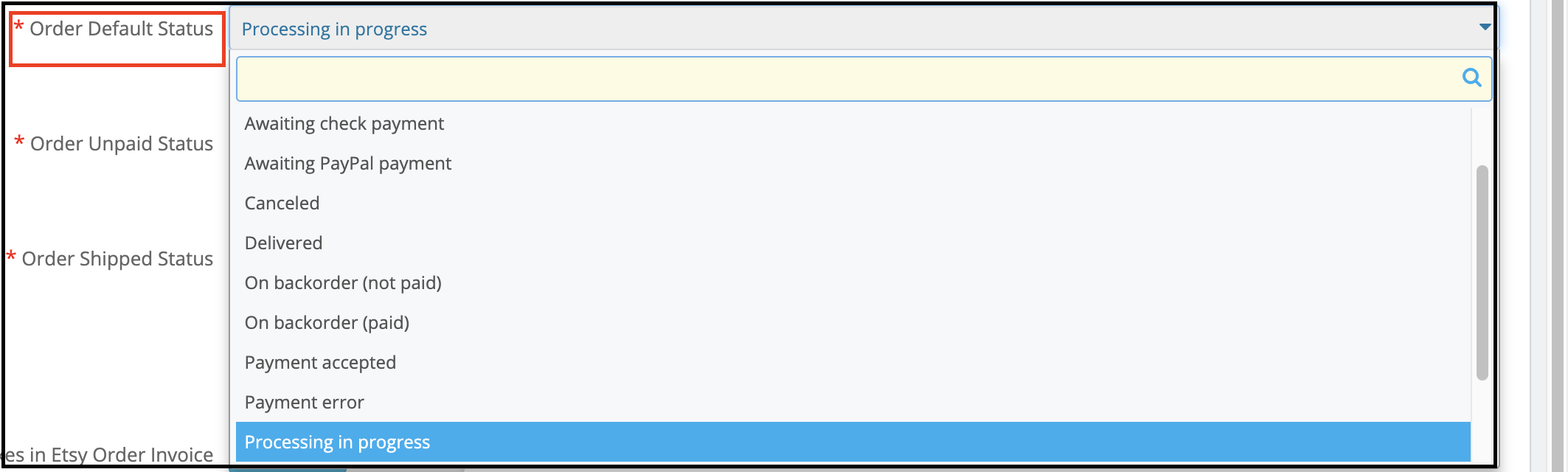
Il s’agit d’un menu déroulant. De plus, l’administrateur doit choisir le statut par défaut des commandes importées d’Etsy vers PrestaShop. 14Statut de la commande impayée
Il s’agit d’un menu déroulant. De plus, l’administrateur doit sélectionner le statut des commandes impayées importées pour les commandes importées d’Etsy vers PrestaShop. 15Statut de la commande expédiée
Il s’agit d’un menu déroulant ; l’administrateur doit sélectionner le statut « Expédié » pour les commandes importées. De plus, si le statut de la commande est défini sur ce point, les commandes seront marquées comme expédiées sur Etsy. 16. Afficher les taxes sur la facture de commande Etsy
Si cette option est activée, le détail des taxes sera affiché dans les commandes Etsy. 17Nombre d’éléments synchronisés par tâche cron
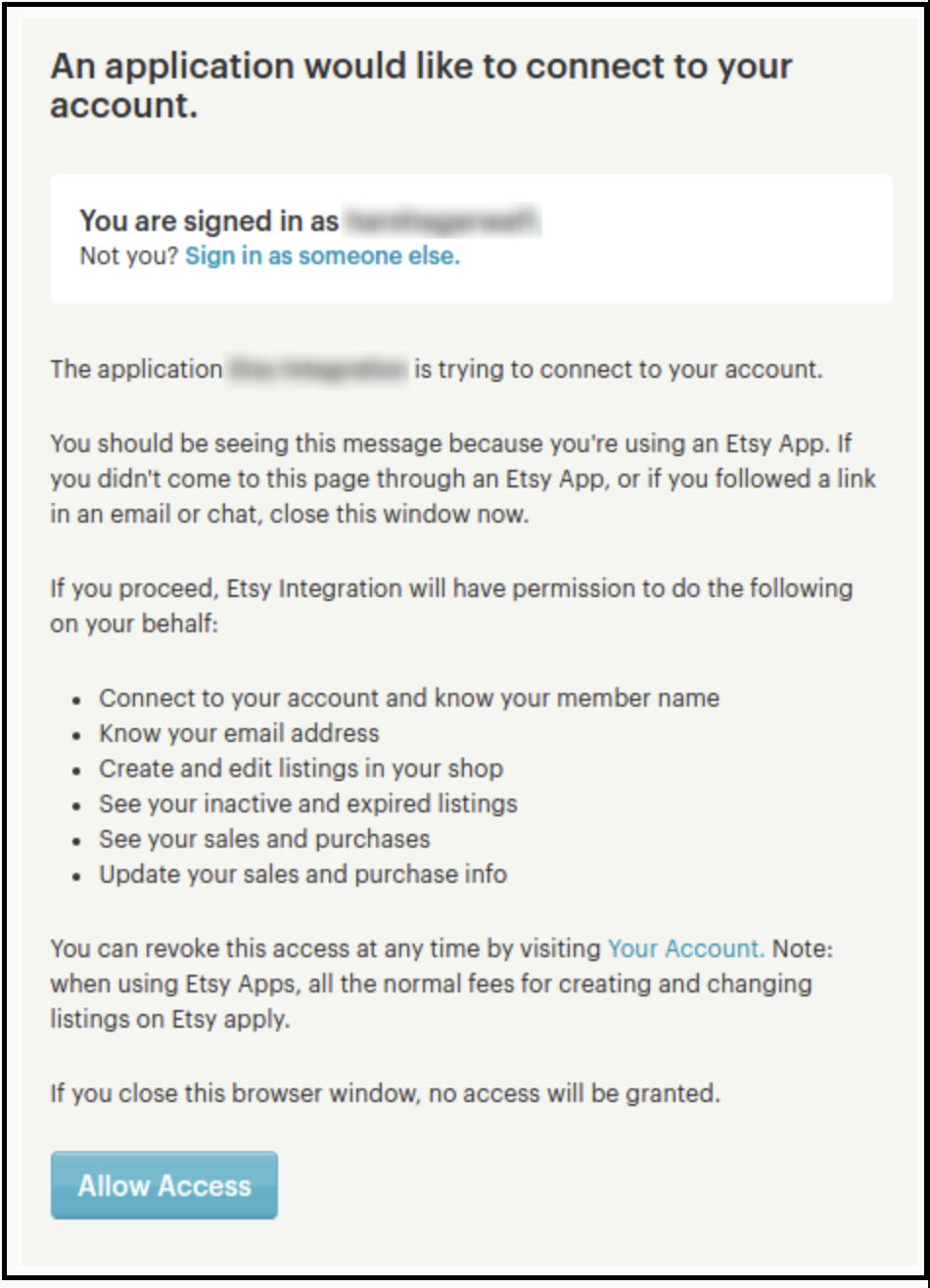
Il s’agit d’une zone de texte où l’administrateur doit définir les éléments à synchroniser via une tâche cron. Après avoir renseigné ces informations ou rempli le formulaire, cliquez sur le bouton « Connecter ». Vous serez alors redirigé vers Etsy Marketplace pour autoriser l’application à accéder à la boutique. Cliquez ensuite sur le bouton « Autoriser l’accès » (voir ci-dessous). Cela établira une connexion entre la boutique et Etsy Marketplace.
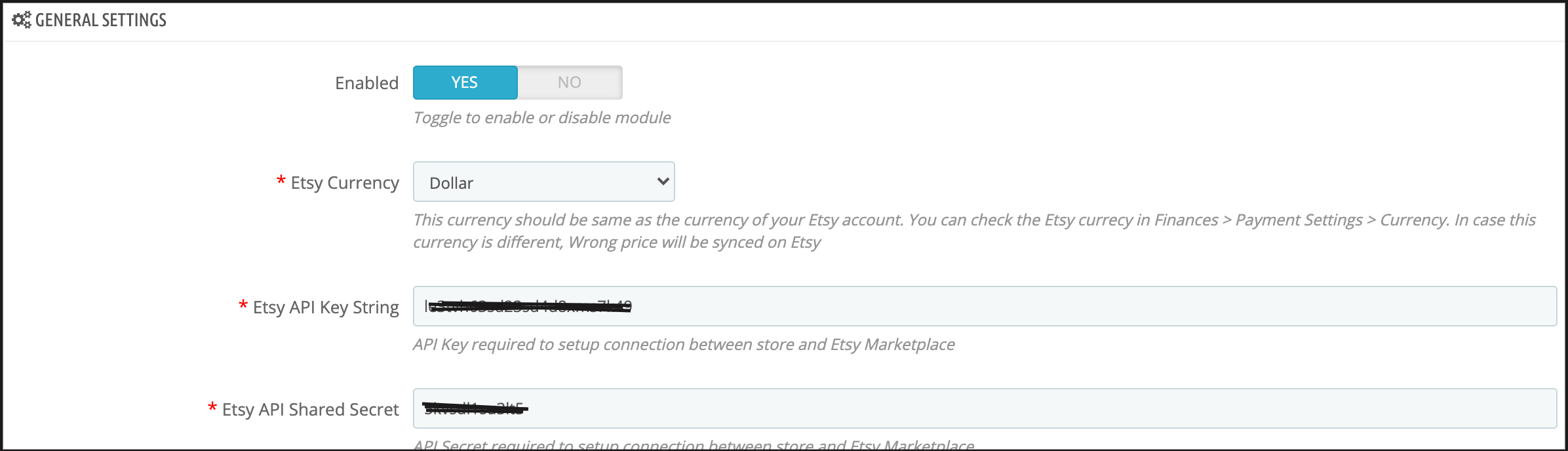
Cela redirigerait également l’administrateur vers la page « Paramètres généraux ». De plus, le bouton « Déconnecter » remplacerait « Connecter », la connexion avec Etsy Marketplace étant désormais établie. Vous trouverez une capture d’écran ci-dessous.
6.2 Mappage des attributs
Tous les attributs de la boutique PrestaShop seront automatiquement synchronisés avec le module d’intégration Etsy Marketplace. L’administrateur devra simplement associer ces attributs à ceux d’Etsy Marketplace.
6.3 Section Boutique
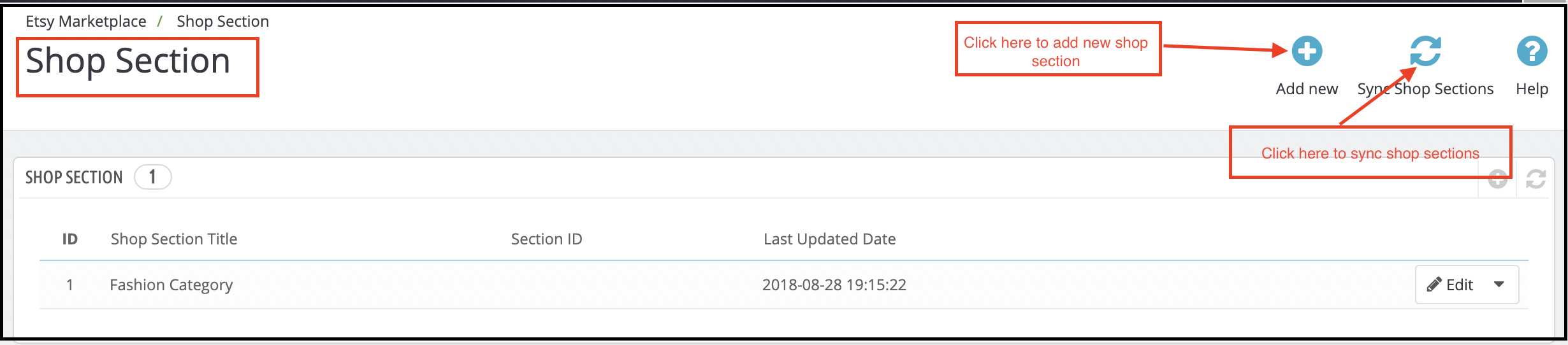
L’option de sections boutique proposée par l’intégrateur API Etsy de Prestashop permet aux e-commerçants de créer des sections distinctes, notamment pour les produits de même catégorie. Ils peuvent par exemple créer des sections mode, sport, etc. Ainsi, les clients peuvent accéder directement à la section de leur choix et trouver les produits qui les intéressent sans avoir à parcourir l’ensemble du catalogue.
6.3.1 Comment créer de nouvelles sections de boutique ?
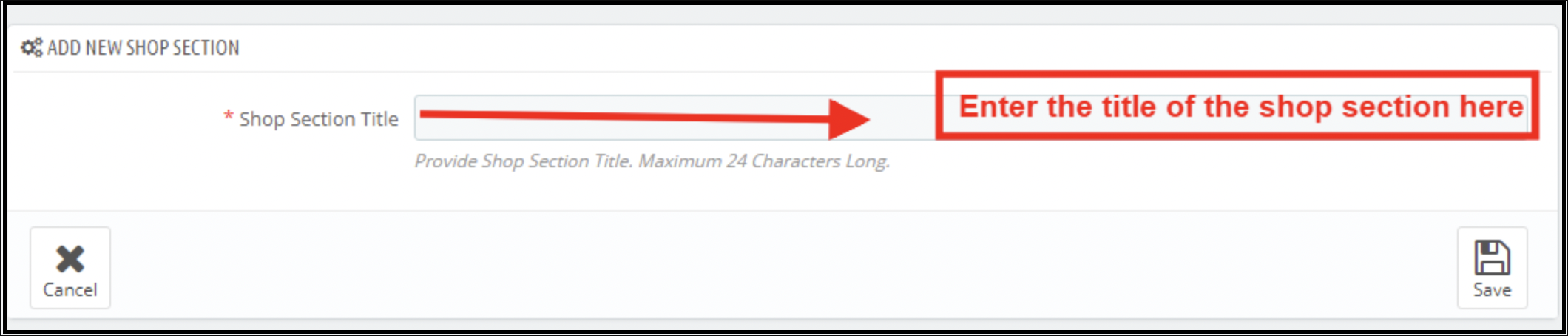
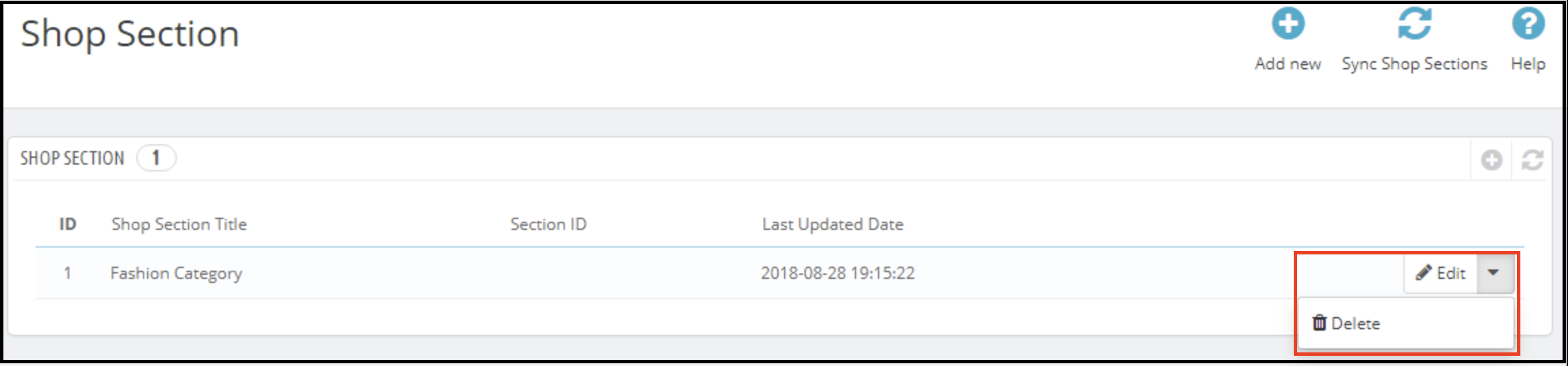
Pour ajouter de nouvelles sections à votre boutique, cliquez sur l’option « Ajouter » en haut à droite de l’interface d’administration. Vous serez alors redirigé vers l’interface de création de sections.
Saisissez le nom de la section du magasin dans ‘Titre de la section Boutiqueet enregistrez les modifications. Pour synchroniser la section avec la place de marché, cliquez sur le Sections de la boutique Sync Un bouton se trouve en haut à droite de l’interface. De plus, l’option cron synchronisera toutes les sections en une seule opération.
Les sections synchronisées s’afficheront dans l’onglet « Gestion du profil ». L’intégrateur Etsy pour PrestaShop est illustré ci-dessous.
L’administrateur peut sélectionner la section boutique et les produits de ce profil particulier seront listés dans la section sélectionnée.
6.3.2 Comment modifier ou supprimer les sections de la boutique ?
Pour modifier une section de la boutique, cliquez sur le bouton « Modifier » correspondant. De même, pour la supprimer, cliquez sur le bouton « Supprimer » correspondant.Supprimer ‘ bouton.
Les sections créées s’afficheront en front-end comme indiqué dans l’image ci-dessous :
6.4 Modèles d’expédition
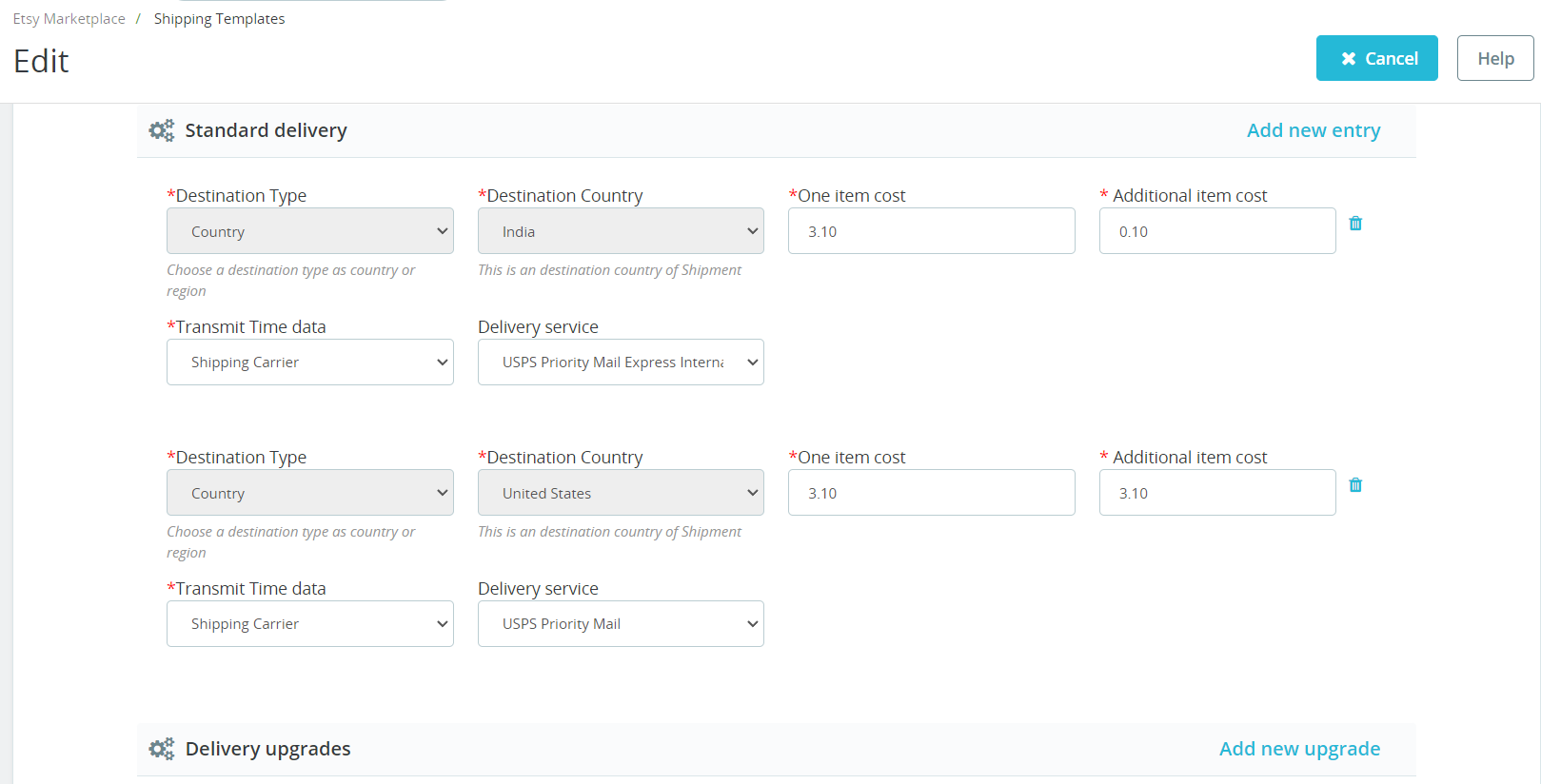
Connecteur Etsy Prestashop L’administrateur de la boutique peut créer des modèles d’expédition pour gérer les options de livraison sur la plateforme Etsy. Dans cet onglet de l’intégrateur Etsy pour PrestaShop, il peut créer des modèles d’expédition contenant des informations détaillées, telles que le pays d’origine, les délais de traitement minimum et maximum, etc. L’administrateur peut créer plusieurs modèles d’expédition selon les besoins du système. Il devra ensuite associer ces modèles aux profils (dans l’onglet « Gestion des profils ») pour qu’ils fonctionnent sur Etsy. Cette procédure est expliquée plus loin dans ce document. Chaque modèle d’expédition peut contenir plusieurs options de livraison, permettant ainsi de définir les destinations et leurs coûts.
Note Un modèle d’expédition ne peut avoir qu’une seule origine, mais plusieurs destinations avec leurs coûts respectifs. De plus, l’administrateur peut ajouter différentes options standard et des améliorations de livraison pour les modèles d’expédition.
6.4.1 Étapes pour ajouter des modèles d’expédition
Voici les étapes à suivre pour ajouter un modèle d’expédition au système :
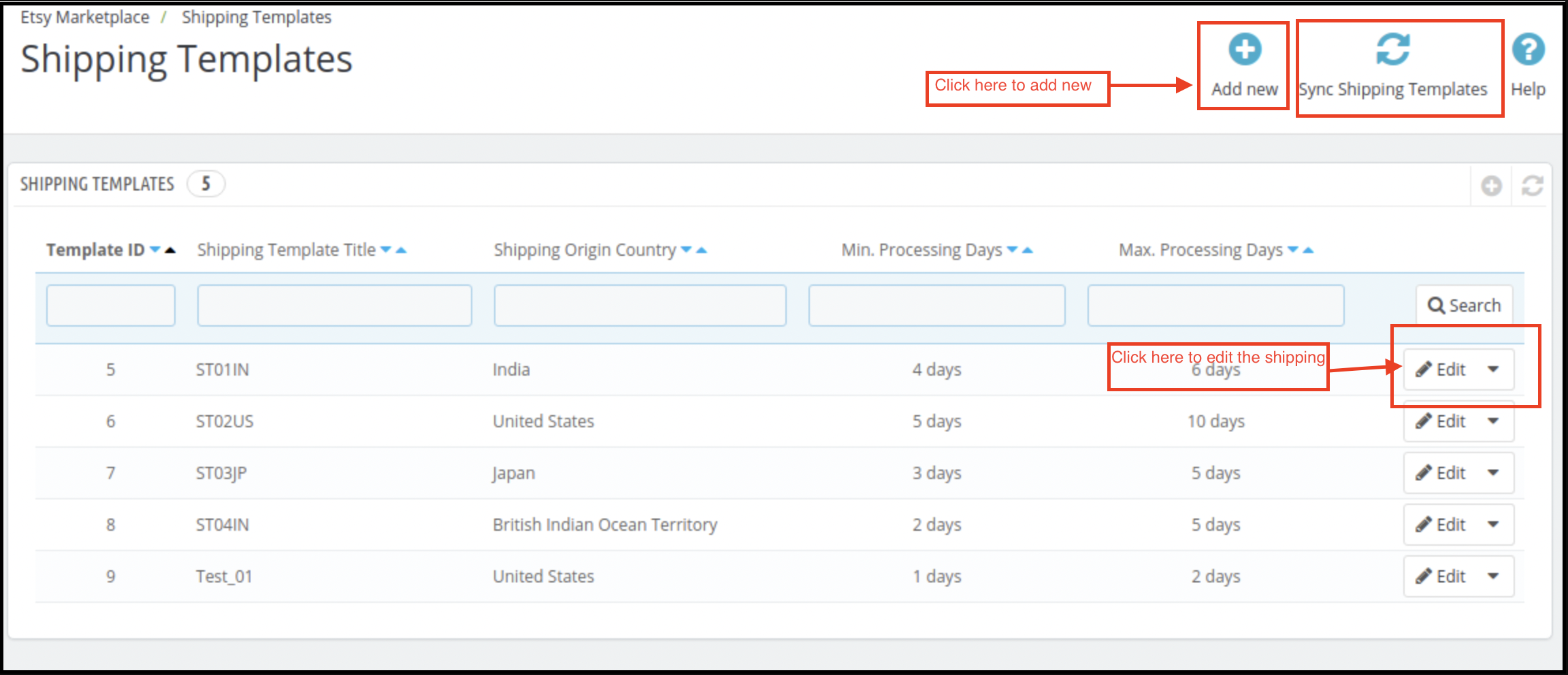
Accédez à l’extension de connecteur Etsy Marketplace -> Modèles d’expédition (Option du menu)
La page affichant la liste des modèles d’expédition déjà ajoutés s’affichera (le cas échéant). Cliquez sur le « + » (icône Plus, comme indiqué dans la capture d’écran ci-dessus).
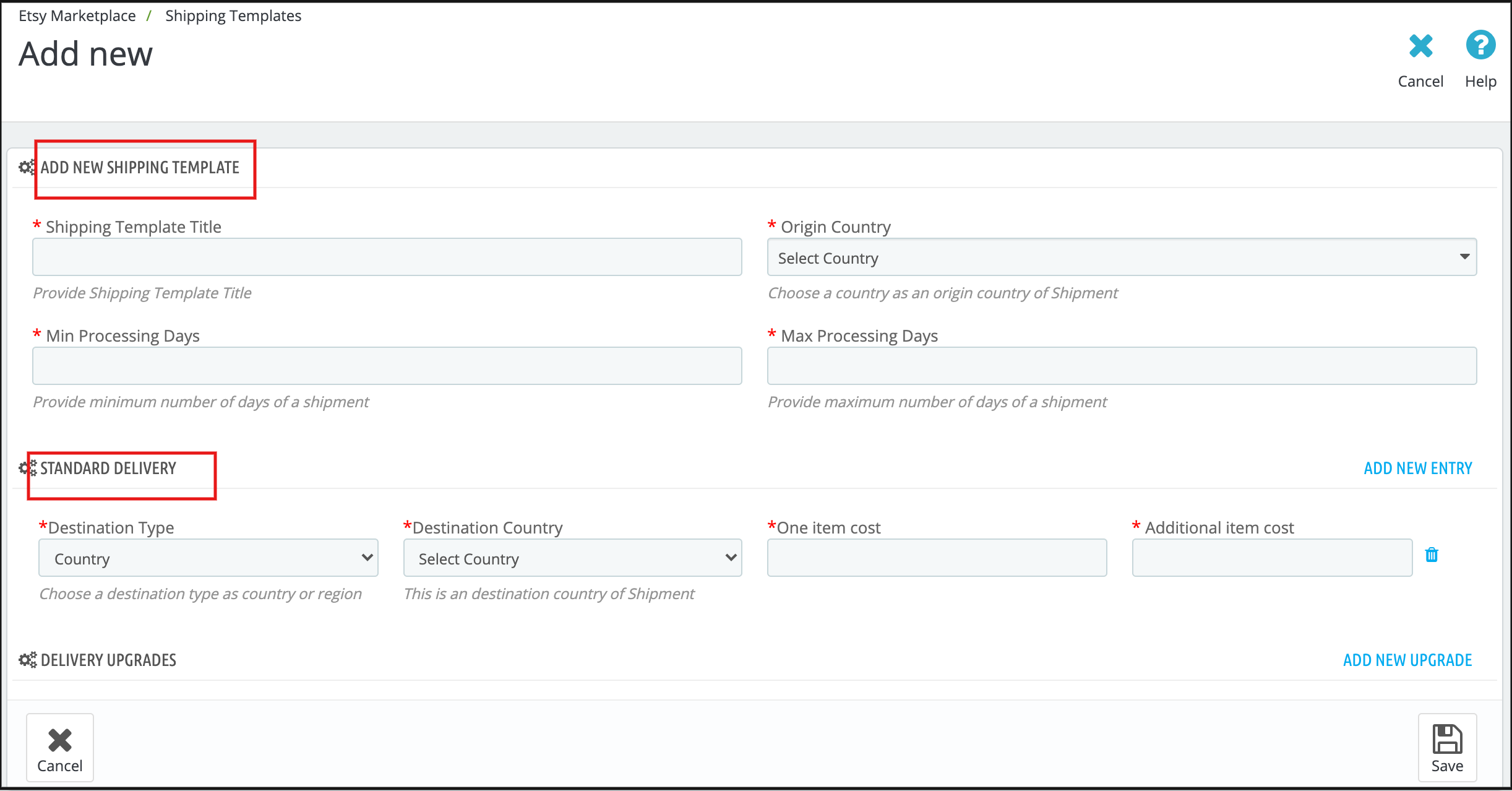
Cela redirigerait l’administrateur vers une nouvelle page où un formulaire avec des champs de saisie serait affiché (une capture d’écran est présentée ci-dessous).
Remplissez les champs suivants du formulaire :
Titre du modèle d’expédition
Pays d’origine
Code postal d’origine
Délai de traitement (min. et max.)
Type de destination
Pays de destination
Coût d’un article
Coût supplémentaire des articles
Données relatives à l’heure de livraison (Choisissez une carrière dans le transport ou ajoutez une heure de livraison personnalisée.)
Choisissez le service de livraison (si l’option précédente est sélectionnée comme carrière dans le transport).
Ou choisissez les jours de traitement minimum et maximum (si l’option précédente est sélectionnée comme délai de livraison).
Cliquez sur le bouton « Enregistrer ». Cela permettra de valider les données fournies et de les enregistrer dans le système si elles sont valides.
6.4.2 Étapes pour modifier/supprimer le modèle d’expédition
Voici les étapes à suivre pour modifier/supprimer un modèle d’expédition du système :
Accédez à l’extension Prestashop Etsy Marketplace Integration -> Modèles d’expédition (Option du menu)
La page affichant la liste des modèles d’expédition déjà ajoutés s’ouvre (le cas échéant). Cliquez ensuite sur le lien « Modifier/Supprimer » situé sous le menu déroulant correspondant à chaque modèle d’expédition.
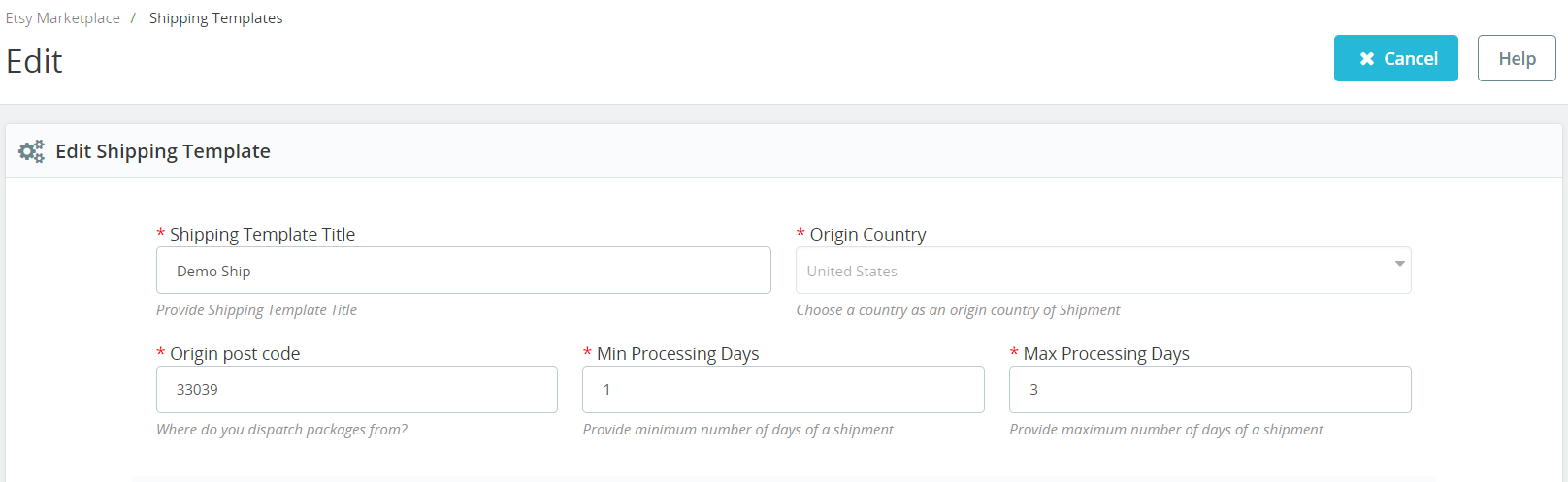
Si l’administrateur choisit l’option « Modifier », il sera redirigé vers une nouvelle page affichant un formulaire avec des champs préremplis. L’administrateur pourra alors modifier les valeurs et enregistrer les modifications en cliquant sur le bouton « Enregistrer ».
Si l’administrateur choisit l’option « Supprimer », le modèle d’expédition sera supprimé. De plus, toutes les entrées associées à ce modèle sont enregistrées dans le système.
Après avoir créé des modèles d’expédition, il est nécessaire de les synchroniser. Pour ce faire, l’administrateur doit cliquer sur le bouton « Synchroniser les modèles d’expédition » situé dans l’onglet « Modèles d’expédition » du module d’intégration de la marketplace Etsy. En effet, ces modèles d’expédition n’apparaîtront sur la page produit qu’après une synchronisation réussie.
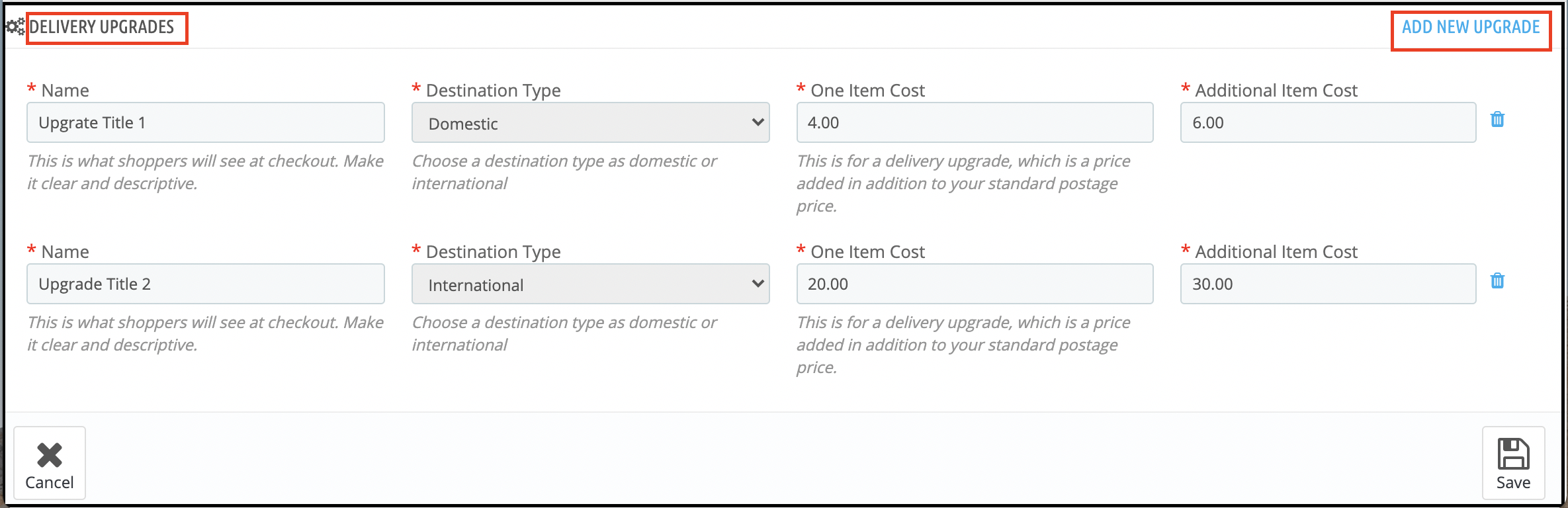
6.4.3 Améliorations de la livraison
L’administrateur peut ajouter des options de livraison supplémentaires aux modèles d’expédition depuis cet onglet de l’intégrateur Etsy pour PrestaShop. En effet, l’onglet « Options de livraison supplémentaires » du module d’intégration Etsy pour PrestaShop affiche la liste des options de livraison supplémentaires ajoutées aux modèles d’expédition.
6.4.4 Ajouter des options de livraison supplémentaires pour un modèle d’expédition
Voici les étapes à suivre pour ajouter des options de livraison supplémentaires aux modèles d’expédition :
Accédez à l’intégrateur Etsy de Prestashop -> Modèles d’expédition (option du menu)
La page affichant la liste des modèles d’expédition déjà ajoutés s’affichera (le cas échéant). Cliquez sur le modèle d’expédition auquel vous souhaitez ajouter des options de livraison supplémentaires.
Vous seriez redirigé vers la page de modèle d’expédition correspondante.
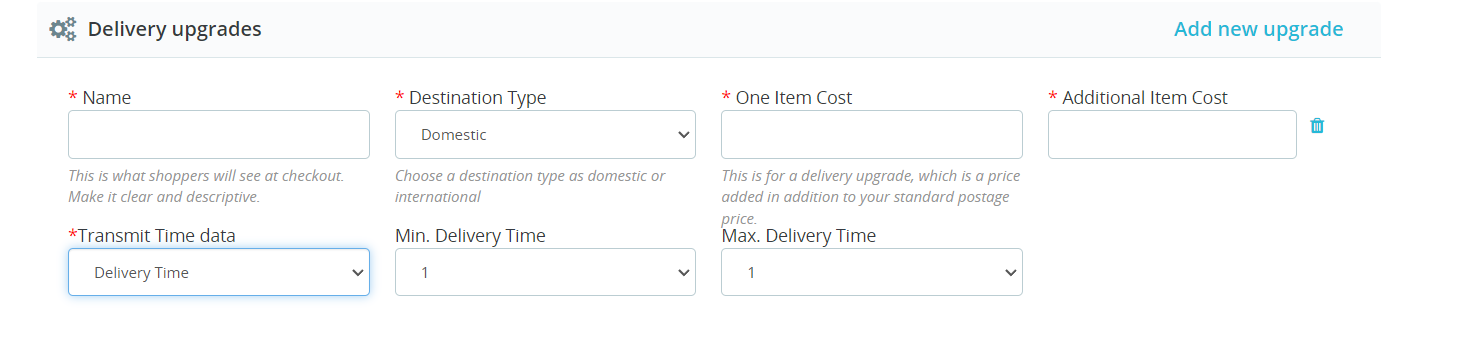
Cliquez sur « Ajouter une nouvelle mise à niveau » en bas à droite de l’intégrateur Etsy Prestashop ; un formulaire déroulant s’ouvrira et le champ de saisie s’affichera.
Remplissez les champs suivants du formulaire :
Nom de la mise à niveau de livraison
Type de destination
Coût d’un article
Coût supplémentaire des articles
Données relatives à l’heure de livraison (Choisissez une carrière dans le transport ou ajoutez une heure de livraison personnalisée.)
Choisissez le service de livraison (si l’option précédente est sélectionnée comme carrière dans le transport).
Ou choisissez les jours de traitement minimum et maximum (si l’option précédente est sélectionnée comme délai de livraison).
Cliquez sur le bouton « Enregistrer ». Si les informations sont valides, elles seront validées et enregistrées dans le système.
6.5 Gestion des profils
L’onglet Gestion des profils offre des options pour créer un profil de référencement de produits. Ce référencement permet au vendeur d’indiquer les attributs et les catégories de ses produits PrestaShop, en les faisant correspondre aux attributs et catégories de la marketplace Etsy. Le vendeur peut sélectionner plusieurs catégories PrestaShop simultanément, même si Etsy ne propose qu’une seule catégorie pour ces produits. Dans la Gestion des profils, l’administrateur peut choisir la section de la boutique dans laquelle afficher les produits associés à ce profil. Parmi les dernières améliorations, nous avons également ajouté la possibilité de synchroniser les produits au niveau du profil. Ainsi, si vous souhaitez mettre à jour/répertorier des produits sur Etsy uniquement pour certains profils, vous trouverez les tâches planifiées (cron) directement dans l’onglet Gestion des profils.
Note: Veuillez synchroniser les modèles d’expédition, sinon ces informations ne s’afficheront pas dans la gestion du profil. Accédez à l’onglet « Modèles d’expédition » de l’extension d’intégration Etsy pour PrestaShop et exécutez la tâche cron « Synchroniser les modèles d’expédition ».
6.5.1 Ajouter un profil au système
Voici les étapes à suivre pour ajouter un profil au système :
Accédez au module d’intégration Etsy de Prestashop -> Gestion des profils (option du menu)
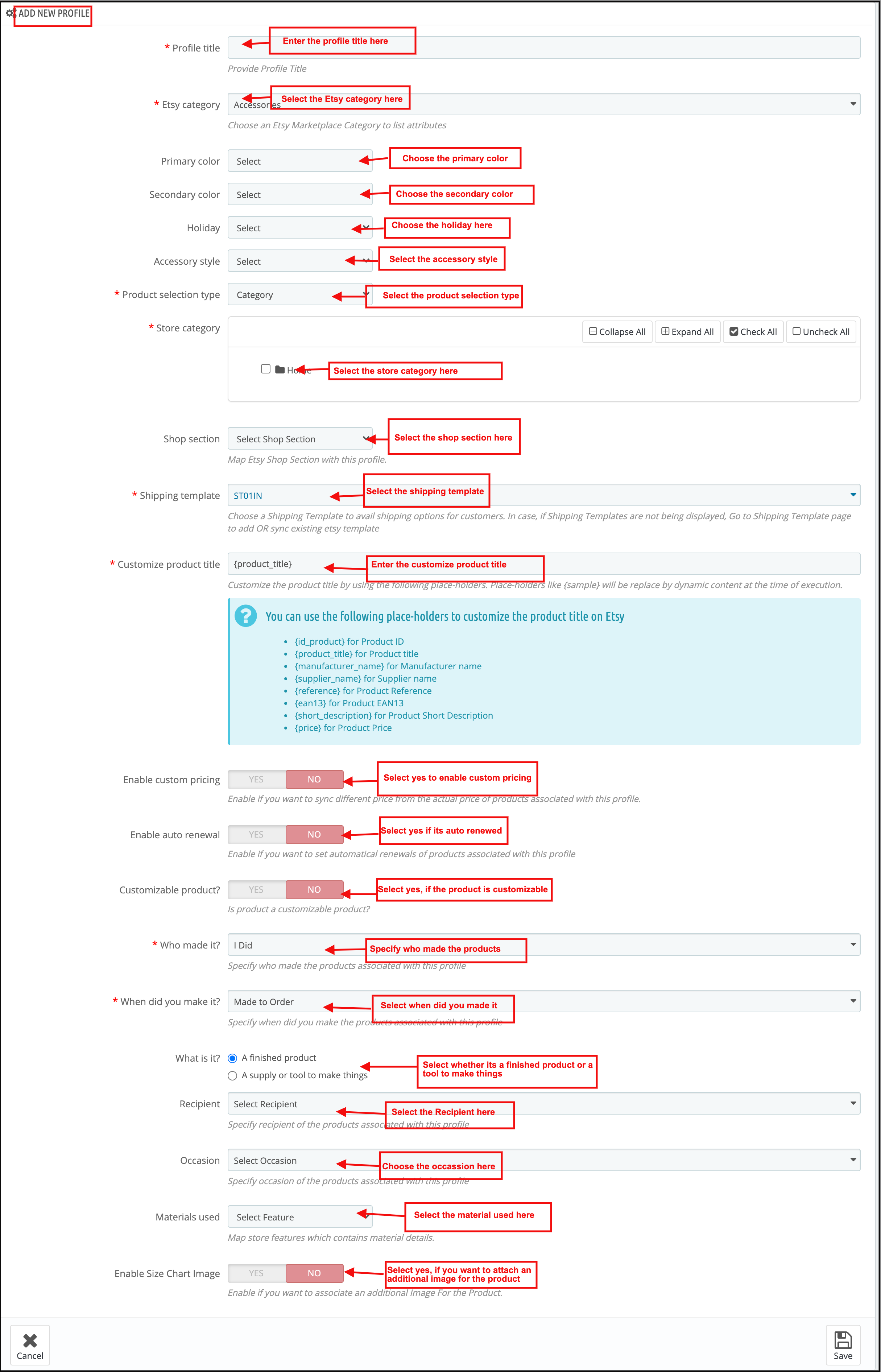
L’administrateur sera redirigé vers une page affichant la liste des profils déjà ajoutés (le cas échéant). En cliquant sur le « + » en haut à droite de l’intégrateur Etsy Prestashop (icône Plus, comme indiqué dans la capture d’écran ci-dessous), il sera redirigé vers une nouvelle page contenant un formulaire avec des champs de saisie.
Remplissez les champs de saisie suivants –
Titre du profil
Catégorie Etsy (Liste des catégories de la plateforme Etsy)
Catégorie de magasin (Liste des catégories de magasins)
Modèle d’expédition (Liste des modèles d’expédition)
Couleur primaire
Couleur secondaire
Idées
Style d’accessoire
Type de sélection de produits
Personnaliser le titre du produit
Activer la tarification personnalisée
Produit personnalisable
Modifier la quantité
Activer le renouvellement automatique
Qui l’a fait
Quand l’avez-vous fabriqué ?
Bénéficiaire
Occasion
Matériaux utilisés
Section Boutique
Afficher le tableau des tailles
Tableau des tailles (image)
et cliquez sur le bouton « Enregistrer ».
Le système validerait et enregistrerait les informations si elles étaient valides.
6.5.2 Modifier/Supprimer un profil
Voici les étapes à suivre pour modifier/supprimer un profil du système créé dans le plugin d’intégration Etsy de Prestashop :
Accédez au plugin d’intégration Etsy pour Prestashop -> Gestion des profils (Option du menu)
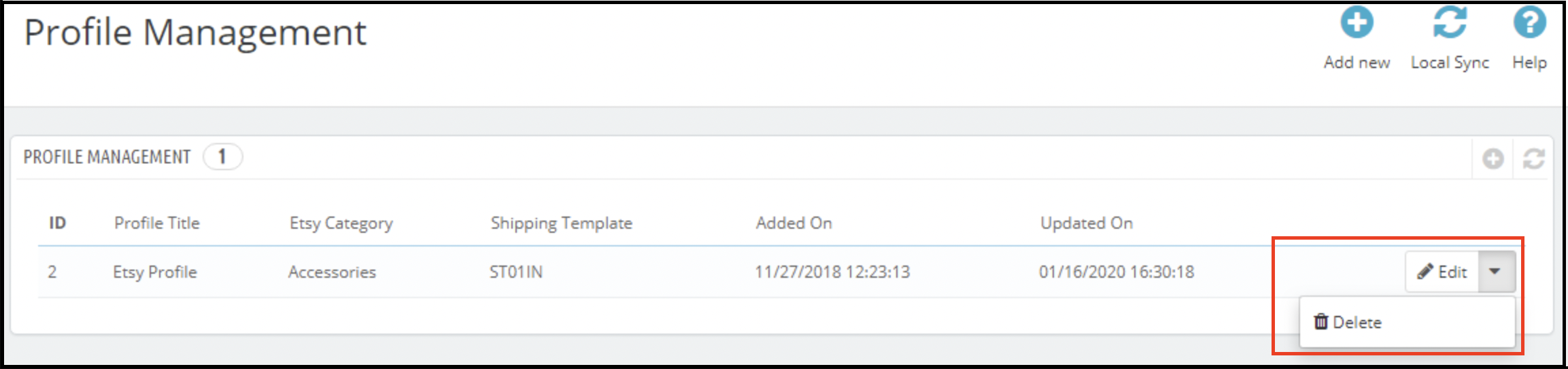
Cela redirigerait l’administrateur vers une page du module d’intégration Etsy de Prestashop où seront listés les profils déjà ajoutés (le cas échéant, comme indiqué dans la capture d’écran ci-dessous).
Cliquez sur le lien « Modifier/Supprimer » correspondant à chaque profil, comme indiqué dans la capture d’écran ci-dessus.
Si l’administrateur choisit l’option « Modifier », il sera redirigé vers une nouvelle page affichant un formulaire avec des champs préremplis. Il lui suffira alors de modifier les valeurs et d’enregistrer les informations en cliquant sur le bouton « Enregistrer ».
Si l’administrateur a choisi l’option « Supprimer », le profil sélectionné sera supprimé du système.
6.5.3 Type de sélection de produits
Il s’agit d’une liste déroulante permettant à l’administrateur de choisir s’il souhaite afficher la catégorie entière ou ajouter des produits spécifiques.
6.5.4 Attribut de catégorie Etsy
Les attributs de catégorie Etsy sont désormais disponibles dans le module Etsy Marketplace Connector. L’administrateur peut maintenant choisir la couleur principale, la couleur secondaire, le thème des fêtes et le style des accessoires.
6.5.5 Tableau des tailles (image)
Grâce à cette fonctionnalité, l’administrateur peut également ajouter une image au produit.
6.6 Liste des produits
Cette section de l’intégrateur Etsy Prestashop affiche la liste de tous les produits sélectionnés pour être mis en vente ou déjà en vente sur la place de marché Etsy, avec leur statut de mise en vente et d’autres détails, comme indiqué dans la capture d’écran ci-dessous :
Voici les options cron proposées dans l’onglet Liste des produits du module d’intégration Etsy de Prestashop :
6.6.1 Produits de synchronisation
Cette option synchronise les produits de la catégorie associée au profil. Une fois la synchronisation des produits effectuée, tous les produits du profil seront disponibles sur etsy.com.
6.6.2 Synchronisation de l’état du produit
Le statut des annonces produits peut être synchronisé entre la marketplace et la boutique en exécutant cette tâche cron de l’intégrateur Etsy de Prestashop.
6.6.3 Supprimer les produits
Cette option permet à l’administrateur de supprimer en masse des fiches produits de la plateforme Etsy. Pour supprimer une fiche produit, l’administrateur doit sélectionner les produits à supprimer et cliquer sur « Supprimer ».Supprimer le produitCela supprimera tous les produits sélectionnés de la liste.
6.6.4 Produits de renouvellement
Cette option permet à l’administrateur de renouveler en masse les fiches produits expirées sur la plateforme Etsy. Pour ce faire, il lui suffit de sélectionner les produits à renouveler et de cliquer sur le bouton correspondant.Produit renouvelé« action ». De plus, l’administrateur a même la possibilité de renouveler ou de remettre en vente un produit particulier. En effet, une option de renouvellement est disponible pour chaque produit expiré. Après avoir configuré un produit pour le renouvellement ou la remise en vente, ces actions seront remplacées par «Supprimer ” action.
Note – Le renouvellement des produits est payant sur la plateforme Etsy.
6.6.5 Synchronisation locale
L’administrateur peut synchroniser tous les produits de ses profils via la synchronisation locale, puis afficher la liste des produits de chaque profil sur la page « Liste des produits ». Il peut ensuite y afficher des produits individuellement ou par lots.
6.6.6 Détails du produit personnalisé
Dans cette section, l’administrateur de la boutique peut créer différents titres et descriptions pour les fiches produits Etsy. Il peut utiliser les informations produit existantes ou en créer de nouvelles pour Etsy.
6.7 [Nouvelle fonctionnalité] Synchronisation de la politique de retour
Cet onglet permet à l’administrateur de gérer et de synchroniser les politiques de retour entre le module et Etsy. Vous pouvez créer, modifier et supprimer plusieurs politiques de retour et les associer à des profils spécifiques. Une fois l’association effectuée, toute catégorie associée à un profil sera automatiquement mise à jour sur Etsy avec la politique de retour correspondante.
Ajouter un nouveauCréez de nouvelles politiques de retour ou modifiez celles existantes directement depuis le module.
Politiques de retour de Sync : Utilisez la tâche cron « Synchroniser les politiques de retour » pour récupérer toutes les politiques de retour disponibles sur Etsy et les importer dans votre boutique PrestaShop. La synchronisation inclut des informations telles que les options de retour/échange acceptées, le nombre de retours/échanges autorisés et les dates limites de retour.
Cartographie des profils : Dans la section « Mappage des profils », vous pouvez sélectionner une politique de retour à attribuer aux produits de la catégorie choisie.
Mises à jour automatiques: Lorsqu’un produit est ajouté ou mis à jour dans un profil associé, la politique de retour correspondante est automatiquement appliquée sur Etsy. Cette fonctionnalité garantit la cohérence de vos politiques de retour entre votre boutique et vos annonces Etsy, ce qui vous fait gagner du temps et réduit les interventions manuelles.
6.8 Liste des commandes
Cet onglet de l’intégrateur Etsy Prestashop affiche la liste des commandes passées sur la place de marché Etsy pour les produits de votre boutique Etsy, comme indiqué dans la capture d’écran ci-dessous.
Remarque : Veuillez cliquer sur l’option « Synchroniser la liste des commandes » dans l’onglet « Synchronisation » du module d’intégration Etsy pour PrestaShop. Les commandes ne seront synchronisées avec l’interface d’administration de PrestaShop qu’après une synchronisation réussie.
6.9 Synchronisation
Tous les onglets proposés par l’extension d’intégration Etsy pour PrestaShop décrite ci-dessus servent principalement à enregistrer les paramètres. De plus, les options du système sont également utilisées lors de la synchronisation entre la boutique PrestaShop et la marketplace Etsy. En effet, les tâches cron suivantes permettent de synchroniser le contenu entre la boutique PrestaShop et la marketplace Etsy ; vous les trouverez ci-dessous :
6.9.9 Annonce des produits sur la plateforme Etsy
Voici les étapes à suivre pour synchroniser votre fiche produit sur la plateforme Etsy :
Accédez à l’extension d’intégration Etsy Prestashop -> Synchronisation (Option du menu)
L’administrateur serait alors redirigé vers une nouvelle page où toutes les actions de synchronisation seraient listées, comme indiqué dans la capture d’écran ci-dessus.
Cliquez sur le bouton « Synchroniser les produits » ci-dessous.
Il effectuerait les actions suivantes :
Mettre à jour la liste des produits en fonction des profils créés dans le système.
Ajoutez vos produits à la plateforme Etsy en précisant leurs détails (par exemple, prix, quantité, image, etc.).
Mettre à jour les produits déjà référencés sur la plateforme Etsy.
L’option « Renouveler les produits » est activée sur la plateforme Etsy pour ce renouvellement.
Supprimer les produits marqués comme supprimés sur la boutique Etsy Marketplace.
Mettez à jour le statut de chaque produit listé sur la plateforme Etsy.
Si la synchronisation réussit, le message « Synchronisation terminée » s’affichera ; sinon, le message « Échec de la synchronisation » s’affichera.
6.9.2 Liste des commandes de la place de marché Etsy
Voici les étapes à suivre pour synchroniser la liste des variantes de produits sur la plateforme Etsy :
Accédez au connecteur Etsy de Prestashop -> Synchronisation (option du menu)
L’administrateur serait alors redirigé vers une nouvelle page où toutes les actions de synchronisation seraient listées, comme indiqué dans la capture d’écran ci-dessus.
Cliquez sur le bouton « Importer les commandes » ci-dessous.
Il effectuerait les actions suivantes :
Obtenez les détails des commandes et des transactions de la place de marché Etsy
Créez des clients et des transporteurs dans la boutique en fonction des informations fournies par la plateforme Etsy.
Créez les commandes dans la boutique en fonction des informations provenant de la plateforme Etsy et définissez le statut de la commande conformément aux paramètres de configuration mis à jour dans l’onglet « Paramètres de commande » de ce module dans l’administration.
Si la synchronisation réussit, le message « Synchronisation terminée » s’affichera ; sinon, le message « Échec de la synchronisation » s’affichera.
6.9.3 Statut des commandes sur la plateforme Etsy
Voici les étapes à suivre pour mettre à jour le statut des commandes sur la plateforme Etsy :
Accédez au connecteur Etsy de Prestashop -> Synchronisation (Option du menu)
L’administrateur serait alors redirigé vers une nouvelle page où toutes les actions de synchronisation seraient listées, comme indiqué dans la capture d’écran ci-dessus.
Cliquez sur le bouton « Mettre à jour le statut des commandes sur Etsy » ci-dessous.
Il effectuerait les actions suivantes :
Vérifiez si le module a enregistré une mise à jour de statut pour une commande Etsy.
Mettez à jour le statut des commandes conformément aux paramètres de configuration modifiés dans l’onglet « Paramètres de commande » de ce module dans l’interface d’administration.
Si la synchronisation réussit, le message « Synchronisation terminée » s’affichera ; sinon, le message « Échec de la synchronisation » s’affichera.
6.9.4 Mise à jour du statut de la fiche produit sur la plateforme Etsy
Synchronisez le statut des produits Etsy avec votre boutique PrestaShop en cliquant sur cette tâche cron dans l’onglet Synchronisation. 1. Accédez au module Intégration Etsy -> Synchronisation. 2. Cliquez sur Mettre à jour le statut de l’annonce depuis Etsy Marketplace.
Rapport des ventes du 6.10
Le module d’intégration Etsy pour PrestaShop permet à l’administrateur de la boutique de consulter le rapport des ventes des commandes Etsy. L’administrateur peut utiliser le filtre par date pour consulter ce rapport.
6.11 Rapport sur les ventes de produits
L’extension d’intégration Etsy pour Prestashop permet à l’administrateur de la boutique de générer des rapports par produit.
6.12 Journal d’audit
La section journal d’audit du connecteur Etsy PrestaShop permet de suivre toutes les actions effectuées par l’administrateur.
Tutoriel vidéo pour l’intégrateur Prestashop sur la marketplace Etsy
Pour vous aider à tirer le meilleur parti de la Marketplace Etsy de PrestaShop, nous avons créé un tutoriel vidéo pas à pas. Cette vidéo présente les fonctionnalités et les flux de travail clés, vous permettant ainsi de comprendre et d’utiliser efficacement le module. https://youtube.com/embed/Z7K6S601L4s
Il existe de nombreux sites Web qui vendent des produits destinés aux adultes ou à un certain groupe d'âge uniquement. Ces sites devraient idéalement être accessibles par des adultes et non par des mineurs. Même la loi de divers pays n'autorise pas les mineurs à accéder au contenu explicite des sites Web. Il est donc du devoir des propriétaires de sites Web de s'assurer que leur site Web suit le processus de vérification de l'âge.
Pourquoi la vérification de l'âge est-elle nécessaire?
Ce n’est pas parce que la nouvelle génération d’enfants est plus férue de technologie que les autres, que leur cerveau se développe au même rythme que leur conscience numérique. Les enfants mineurs peuvent se mettre en danger et être victimes de harcèlement, de sollicitation et de cyberintimidation en ligne avant d'être prêts à réagir correctement.
Selon le Loi sur la protection de la vie privée en ligne des enfants (COPPA) passé en 1998, tous les enfants et leurs informations personnelles, âgés de moins de 13, sont protégés par la loi. Les sites Web ne sont pas autorisés à exploiter leurs informations ou à les partager avec qui que ce soit, pas même les annonceurs.
Il incombe aujourd’hui aux propriétaires de sites Web d’identifier cette population sur leurs sites Web et de prendre les mesures qui s’imposent. L’addon Prestashop Age Verification vous aide à le faire.
Module d'extension PrestaShop Age Verification
PrestaShop est l'une des plates-formes de commerce électronique les plus populaires utilisées par de nombreux marchands à travers le monde. Il est très probable que certains marchands PrestaShop traitent des produits pour adultes tels que l'alcool, le tabac, etc. C'est pourquoi nous apportons leModule d'extension Prestashop Age Verification?so that you can restrict the minors from visiting your store. Prestashop Age verification addon confirms whether the users who have visited your site are above the specified age or not: age that you have set from the back-end to allow access to your store. When a user enters your website, a popup is displayed asking them to confirm their age.
Fonctionnalités de la vérification de l'âge Prestashop
1. Knowband présente l'addon PrestaShop Age Verification qui est capable de restreindre le contenu de votre site PrestaShop à un certain niveau d'âge. Vous n'avez pas besoin d'embaucher un webmaster PrestaShop pour effectuer des personnalisations. Installez simplement le module sur votre boutique et après quelques paramétrages, votre site Web est prêt à servir de site Web responsable.
2. Vous pouvez définir un âge minimum pour les visiteurs de votre magasin afin d'accéder à votre magasin.
3. Vous pouvez personnaliser l'apparence de la fenêtre contextuelle Vérification de l'âge. De plus, vous pouvez définir une image d'avertissement indiquant que votre magasin n'est pas destiné aux mineurs. Vous pouvez également afficher un message aux visiteurs dès leur arrivée sur votre site Web.
4. Le module de vérification PrestaShop Age est facile à installer et à configurer.
Avantages de l'utilisation de l'extension Prestashop Age Verification
1. Le module de vérification Prestashop Age permet d’empêcher les mineurs d’accéder au contenu de votre site Web.
2. Les visiteurs du site Web sont invités à afficher une fenêtre contextuelle de vérification de l'âge. Ils ne sont autorisés à naviguer sur votre site Web qu’après avoir entré leur date de naissance et leur âge confirmé.
3. Votre magasin est parcouru par le bon public.
4. L'implémentation du module de vérification PrestaShop Age dans votre magasin vous aide à respecter les lois en vigueur pour protéger la population des moins de 15 ans.
Dernier mot
Il est de la responsabilité sociale et juridique des propriétaires de sites Web de restreindre l'âge de leur site Web s'il contient les éléments auxquels la population mineure ne devrait pas accéder. Il ne s'agit pas uniquement du contenu explicite des adultes, mais également du respect de la vie privée et de la protection des enfants contre la cybercriminalité et du respect de la loi. Si votre boutique PrestaShop traite du contenu explicite, n'oubliez pas d'implémenter l'addon de vérification PrestaShop Age sur votre boutique.
Maintenant, les propriétaires de magasins PrestaShop doivent trouver une nouvelle excuse pour leurs ventes en baisse et ne peuvent pas blâmer leur échec sur leur processus de commande entant que notre société plugin de commerce électronique et le développement, Knowband est venu avec un révolutionnaire module de caisse PrestaShop qui peut répondre à tous les votre Concernent votre commande. Il est apparu comme un rayon lumineux d’espoir pour de nombreux propriétaires de sites PrestaShop qui ont été aux prises avec la question du processus de paiement frustrant et prend beaucoup de temps depuis longtemps. Ce module de commerce électronique a convergé la page de paiement de plusieurs pages dans une version simplifiée, processus de commande d’ une seule page afin d’ accroître l’ attention des clients vers votre magasin de commerce électronique. Il a conduit à la situation gagnant – gagnant tant pour les clients ainsi que les marchands en raison de ses puissantes fonctionnalités. Discutons maintenant sur la façon dont il est tout aussi bénéfique tant pour le commerçant et la communauté des acheteurs.
Avantages pour la communauté marchande
Ce PrestaShop Une page de paiement Addon a fait une place particulière dans le cœur de nombreux marchands en raison de sa large gamme de fonctionnalités. Il a fait la vie des marchands beaucoup plus facile en raison de la présence de caractéristiques suivantes.
Facilité d’apporter des changements désirés dans une caisse Fields – Pour vous aider à rendre votre processus de commande simplifié, ce module fournir des installations aux commerçants sur les champs ou révéler cacher checkout souhaités sur leur page de paiement. De cette façon, vous pouvez décider quels champs sur vos champs de caisse doivent être affichées ou non pour améliorer l’ engagement des clients sur votre processus de paiement pour effectuer le paiement en ligne par votre magasin de commerce électronique. De plus, les propriétaires de sites PrestaShop peuvent faire tous les champs souhaités facultative ou obligatoire en fonction de leur entreprise et les exigences du client.
FOURNIT glisser fonction dop pour effectuer différentes Tasks- Avec le glisser-déposer de cette extension, vous pouvez changer la position de tous les blocs disponibles sur votre page de paiement. De plus, il permet également le tri des champs d’adresse par l’administrateur du site grâce à cette fonctionnalité de glisser-déposer.
Apporter les modifications nécessaires en CSS et HTML de marchands peuvent facilement faire ou ajouter des CSS personnalisés éléments et des changements dans leur module de caisse sans interférer dans leur code du module. Il aide également administrateur d’ajouter des blocs HTML souhaités à plusieurs endroits, promouvoir un produit et afficher tout message souhaité ou la promotion à ses clients ciblés.
Disponibilité d’autres multiples Caractéristiques- l’ extension Ce PrestaShop est un ensemble de fonctionnalités merveilleuses qui a fourni une nouvelle dimension complète du processus de commande. Il prend en charge diverses autres fonctionnalités comme la traduction, le service Ship2pay, tests, section FAQ et d’ autres options qui peuvent rendre votre processus de commande vraiment incroyable et plus facile pour vos clients ciblés.
Avantages pour la communauté Acheteur
En dehors de la communauté marchande, ce module de commerce électronique a éliminé divers problèmes et préoccupations de la communauté des acheteurs grâce à son processus raffiné, la caisse de la page simplifiée et unique. Maintenant, les acheteurs ne quitteront pas votre site de commerce électronique au milieu en raison de ces temps ennuyeux consommation, plusieurs pages et les formulaires de caisse frustrant. Voici la liste de toutes les fonctionnalités qui sont prises en charge par cette extension PrestaShop pour le confort des nombreux acheteurs.
Transparente, plus rapide et sûr checkout- Avec ce module, processus de commande complet a simplifié beaucoup et il n’y a pas redirections multiples, du temps des tentatives de connexion ou des champs inutiles. Il a aidé les clients à remplir leur processus de commande facilement sans aucun problème lié à la sécurité.
Efficace connexion sociale Infrastructure d’ Cette extension de e- commerce se compose de différentes icônes de médias sociaux comme Facebook construit in-, Twitter, Google+ et d’ autres pour faciliter ces plus rapide connexion des clients dans leurs comptes de médias sociaux. Il n’y a pas réoriente plus fréquents et nouveau processus d’inscription de compte lors de connexions sociales.
Facilité d’apporter des changements souhaités dans leur carts- d’achats Avec l’aide de fonctionnalités large gamme de ce module, les clients peuvent faire plus facilement ou la suppression de l’élément de produit, mettre à jour la quantité de produit , ajouter le code de coupon dans leur paiement, vérifiez aperçu de l’ image du produit et d’ autres ces tâches sans aucun problème.
Compatibilité avec de multiples écrans et browsers- En raison de la conception de ce réactif e- module de commerce, il peut facilement travailler sur une taille de l’ écran comme bureau, ordinateur portable, les téléphones intelligents ou les tablettes sans compromettre la qualité et propose un service. En outre, il fonctionne de manière ininterrompue avec tous les navigateurs sans aucun problème de performance.
Donc, il est temps idéal pour visiter notre magasin de commerce électronique, www.knowband.com et acheter ce module de commande PrestaShop afin d’améliorer vos ventes de produits et les taux de conversion. Vous allez adorer ce plugin certainement en raison de ses merveilleuses caractéristiques ainsi que le prix le plus abordable. Il suffit d’ exploiter ses fonctionnalités et vous serez sûrement un champion en termes de ventes de commerce électronique.