We boast of the best in the industry plugins for eCommerce systems and has years of experience working with eCommerce websites.
We provide best plugins for platforms like - Magento, Prestashop, OpenCart and Shopify . We also provide custom module development and customization services for the website and modules..
Beaucoup d’efforts sont consacrés à la construction des pages qui convertissent. l’optimisation du contenu, optimisation du CTA, la rationalisation de la navigation, tout ce que nous faisons est pour la conduite des conversions sur le magasin. Commander E-Commerce est une telle page dont le taux de conversion a un impact direct sur votre génération de revenus.
Dans ce post, j’ai compilé une liste des plus inspirants de commerce électronique qui checkouts peut vous inspirer à apprendre quelques aspects utiles de leur part. Chacune des caisses dans cette liste se compose de quelque chose que vous prenez un signal de. Il devrait vous donner une idée claire de la façon dont vous devez prendre pour faire votre propre conversion de page de paiement convivial comme ces sites. Donc, nous allons vous inspirer par ces caisses.
1. Passer la commande d’Apple
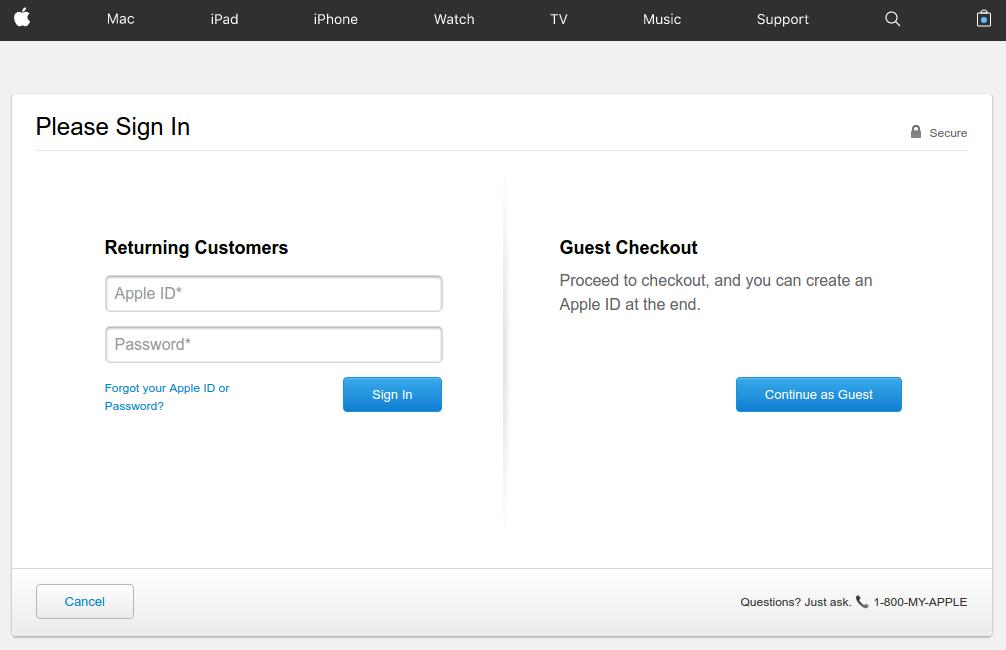
La caisse d’Apple est un excellent exemple de fournir des options de caisse alternatives
Apple propose une page de paiement très bien organisé qui met attention sur l’appel à des boutons d’action avec une bonne utilisation des espaces-blancs. La page de paiement fait un excellent travail de faire appel aux utilisateurs de compléter le processus même en tant qu’utilisateur invité.
Demander l’enregistrement du compte nécessaire pour compléter le processus de commande est l’une des raisons les plus communes pour l’abandon de panier. Pour ce problème commun, Apple propose l’option d’achat des clients où les clients ne sont pas tenus de créer nécessairement un compte d’utilisateur en remplissant des charges d’informations contenues dans le formulaire d’inscription.
Si elles ont déjà un compte, ils peuvent vous connecter, et si pas un compte, continuer avec l’achat des clients.
Cependant, il y a un revers de la caisse d’invité que l’information du client ne sera pas sauvegardé pour référence future dans la base de données. Cela signifie que les clients ne seront pas en mesure de suivre leur commande. Si ce n’est pas un problème pour les clients, la caisse d’hôtes est une fonction utile d’inclure dans votre caisse.
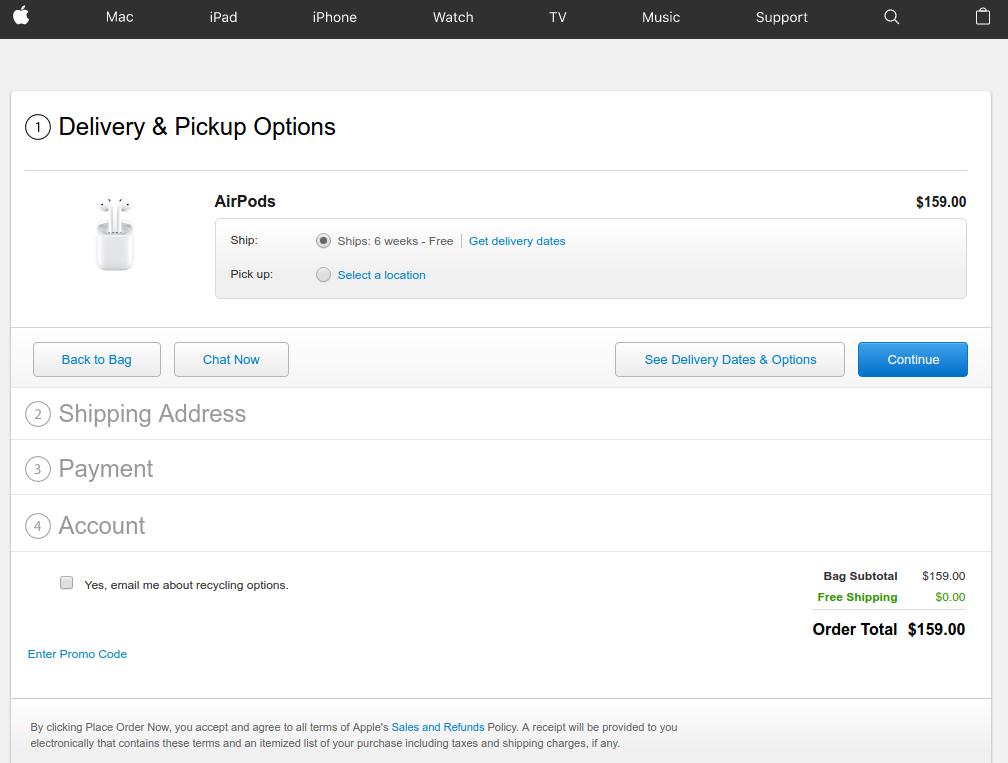
De plus, le login de l’utilisateur de poste ou étapes de paiement clients sont si simples et interactifs.Il y a une option de chat que vous pouvez utiliser pour effacer vos doutes dès le représentant de l’Apple. Vous pouvez choisir les dates de livraison et les options disponibles, suivez les étapes suivantes.
2. la caisse de Bellroy
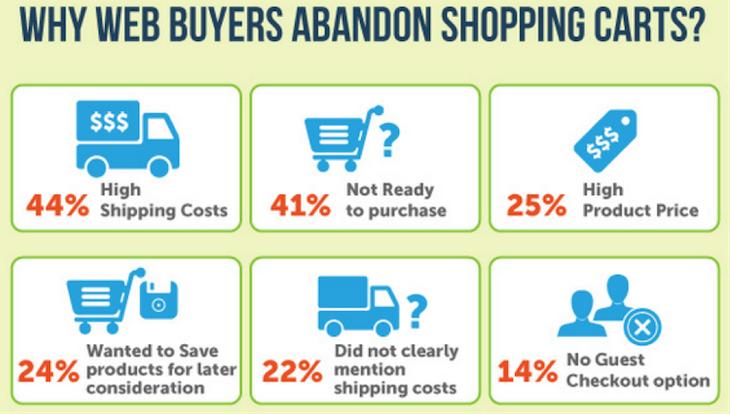
La caisse est l’ un des long de la principale raison de l’ abandon de panier. Selon l’ Institut Baymard,
« 27% des acheteurs en ligne aux États-Unis ont abandonné un ordre au cours du trimestre passé, uniquement en raison d’un « processus trop de la caisse longue / compliquée ».
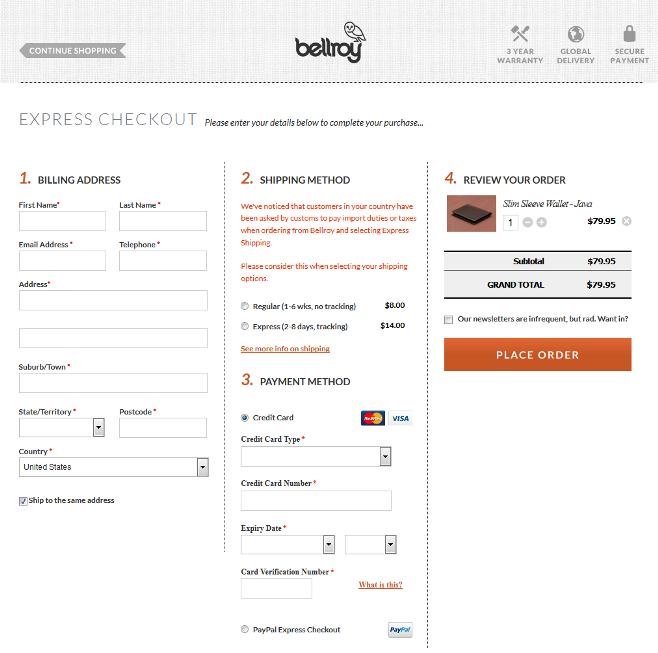
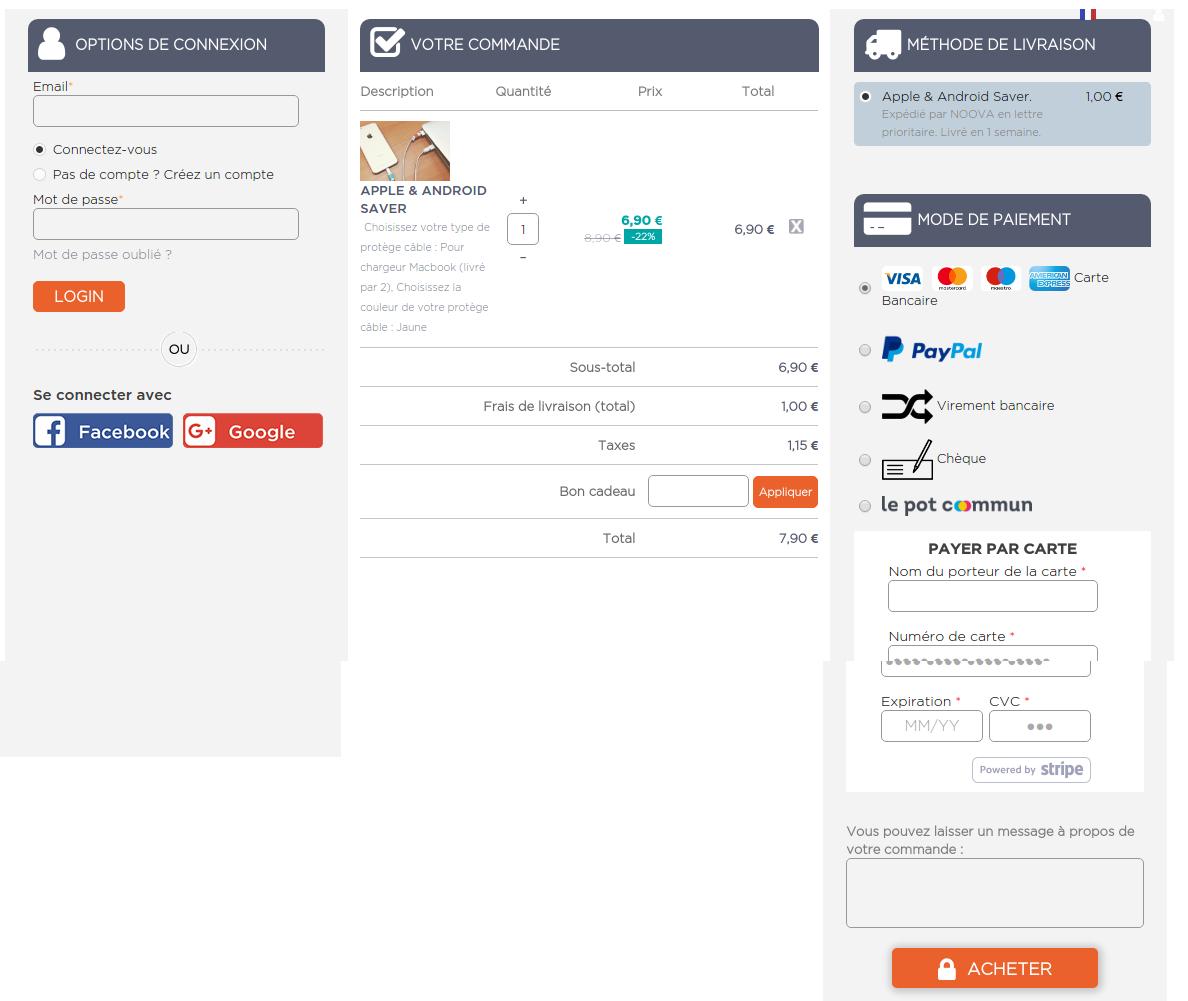
Bellroy gère ce gros problème un peu différemment par rapport à Apple. Il fournit une caisse d’une page à ses utilisateurs compacter l’ensemble des étapes de caisse sur une seule page seulement.La structure de la caisse d’une page rend le processus lisse et plus court pour les clients. Les utilisateurs peuvent remplir l’adresse de livraison, adresse de facturation, sélectionnez les options d’expédition et de fournir les détails de paiement dès la même page.
L’expérience utilisateur a été optimisée en incluant un ensemble de seulement les détails nécessaires à remplir en.
Les propriétaires de magasin de commerce électronique qui veulent fournir un moyen simple, rapide et expérience de paiement facile aux clients peuvent utiliser une caisse d’ une page structure et de gagner du temps et des efforts des clients.
3. caisse de Myntra de Légende:
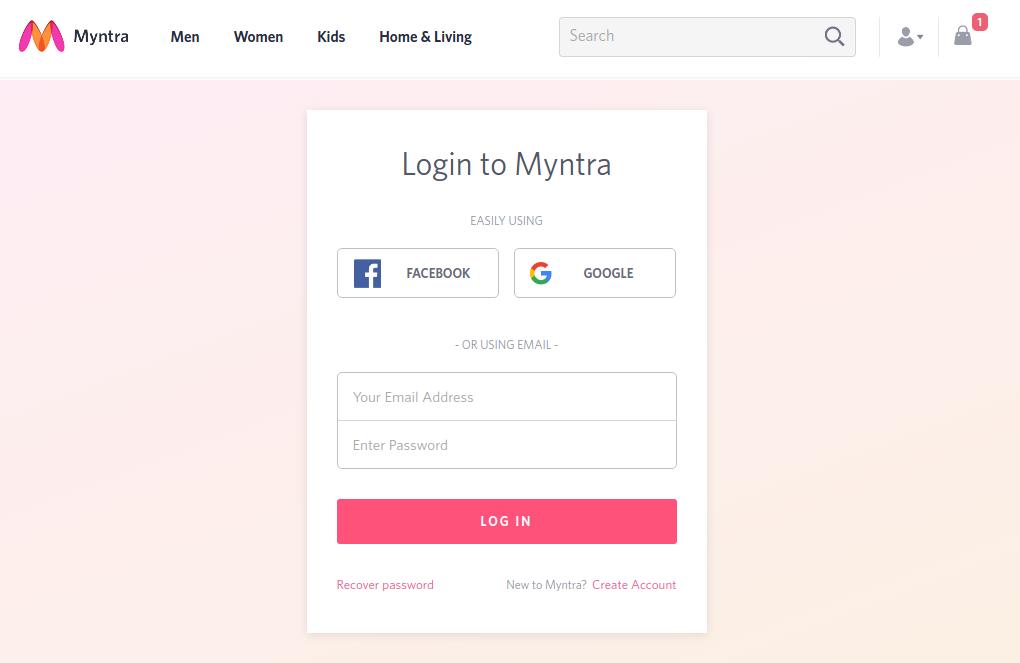
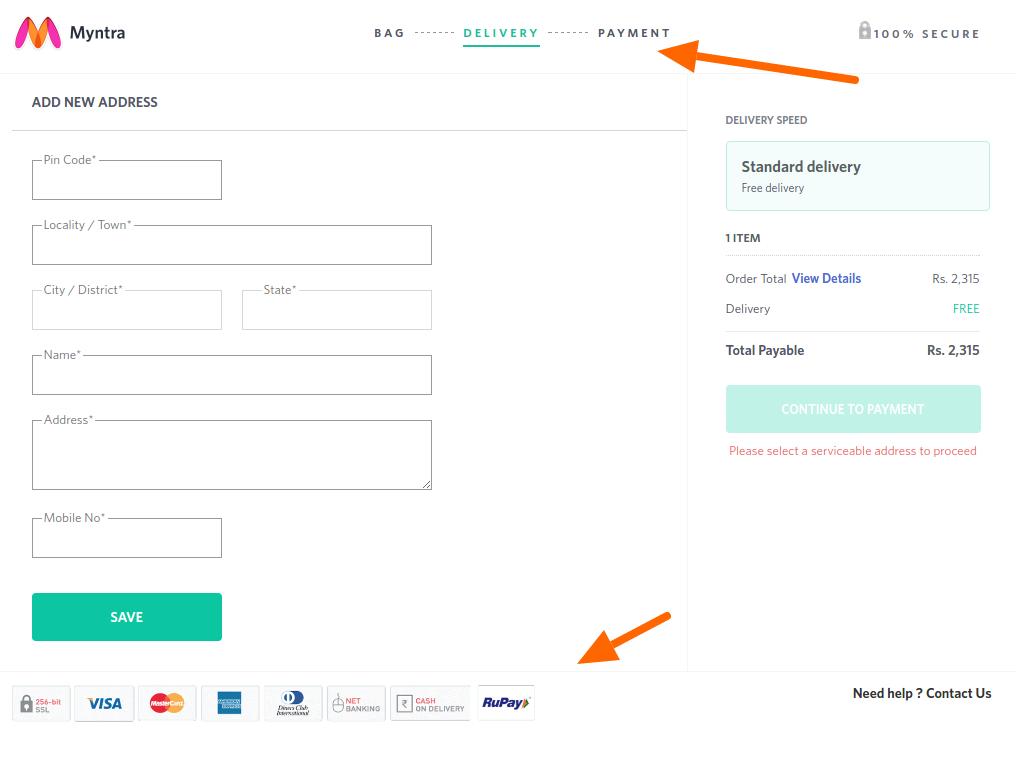
Myntra va bien avec son en plusieurs étapes mais de haute conversion page de paiement
Si vous n’êtes pas un partisan de la caisse d’hôtes ou d’une page checkout, vous devriez prendre exemple sur la page de paiement de Myntra. Il présente un parfait exemple de la façon dont vous pouvez faire une conversion de la caisse de plusieurs pages sans caisse convivial invité.
Ici, au lieu de votre commande client, les clients peuvent continuer en tant qu’utilisateur enregistré en utilisant la connexion dans leurs Facebook, ou identifiants de compte Google sans créer un compte utilisateur sur Myntra.
De plus, lorsque les clients complètent le processus de paiement de votre commande multi-page de Myntra, ils sont fournis avec une idée claire de l’endroit où ils sont et où ils seraient à l’étape suivante. Il fournit un processus transparent qui comprend une barre de progression en haut de la page, plus un logo de confiance, et les options de paiement logo au pied de page garder les utilisateurs bien informés.
L’option de commande client offre la possibilité aux utilisateurs d’enregistrer un compte juste après la caisse est terminée. Ceci est une belle touche pour encourager les inscriptions de compte sans donner un fardeau pour les clients.
4. Passer la commande d’Amazon
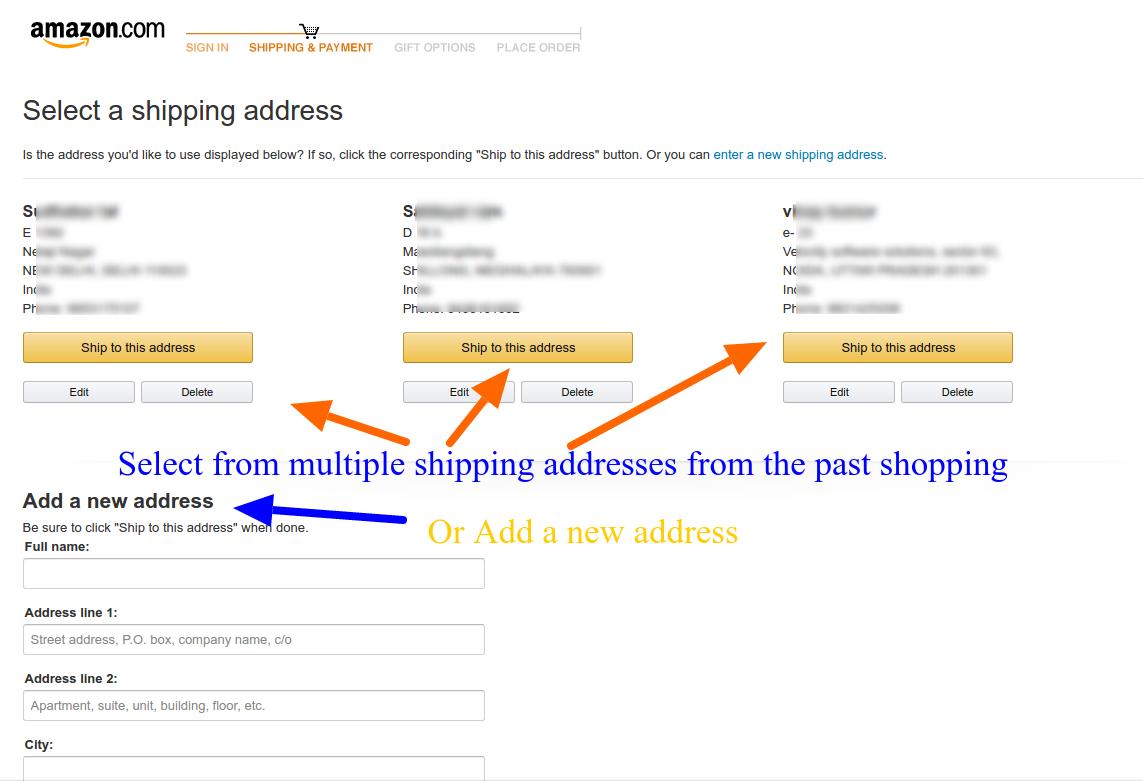
dernière caisse d’Amazon met l’accent sur inscription nécessaire compte
Amazon continue à tester son processus de commande maintenant et puis. À l’heure actuelle, il suit une combinaison unique de l’approche traditionnelle et il est propre appel à des actions de particuliers. En mettant en évidence l’option deux jours frais de port offerts sur la page produit lui-même, il réduit la tâche d’expédition sélection sur la page de paiement, ainsi que d’une promotion indirecte du premier service d’Amazon.
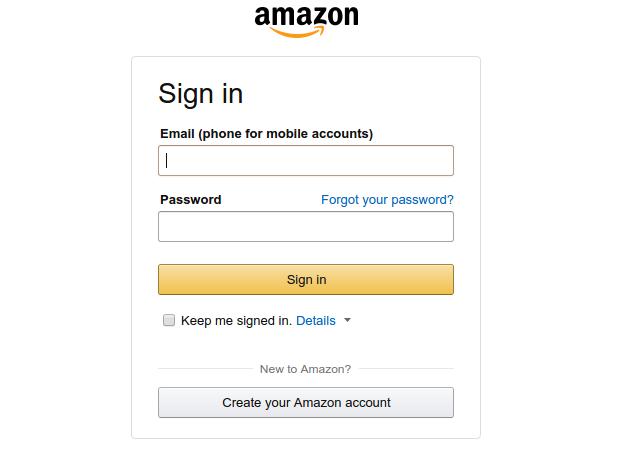
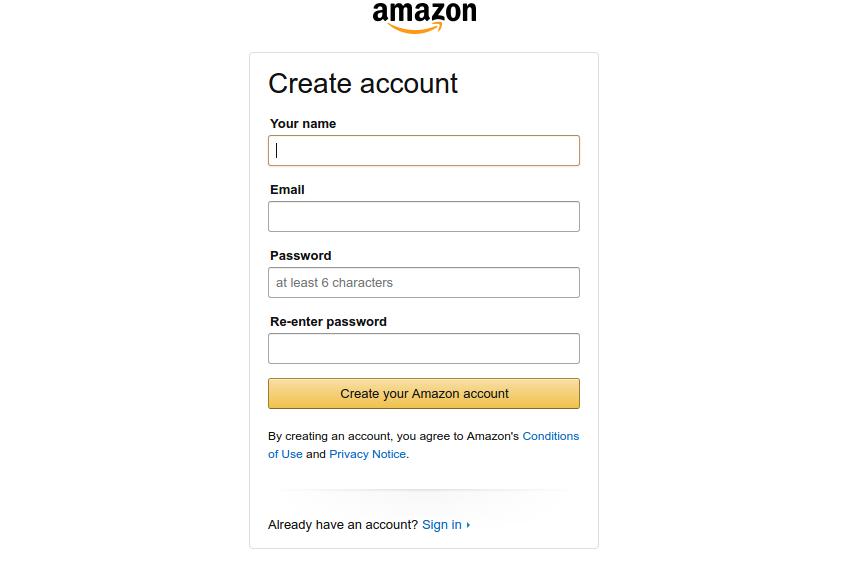
La perception commune d’une caisse de commerce électronique consiste à fournir beaucoup d’options comme, Ajouter à ma liste, continuer vos achats, votre commande client et ainsi de suite.Cependant, Amazon fonctionne sur un principe différent ici. Il met l’accent sur la création d’un compte d’utilisateur avant de pouvoir passer à la page de paiement, mais fournit une page d’inscription très rapide et compact.
Malgré l’enregistrement de compte nécessaire, Amazon a encore une caisse haute conversion
Ce faisant, Amazon fait en sorte que les clients qui entrent dans l’entonnoir de paiement ne sont pas distraits par les fuites et vient compléter la caisse avec une expérience utilisateur personnalisée. Si vos clients ne rechignent pas à remplir un formulaire d’inscription très petite, l’approche d’Amazon est est une source d’inspiration pour vous.
Attention: Amazon agit comme un quasi – monopole sur le marché du commerce électronique pour diverses catégories. Les clients qui préfèrent Amazon ne trouveront pas un moment difficile dépôt petit formulaire d’inscription. Il pourrait ne pas être une situation similaire dans votre cas. Je suggère une approche globale des tests A / B campagne avant de finaliser la décision.
La caisse de 5. Mensuas
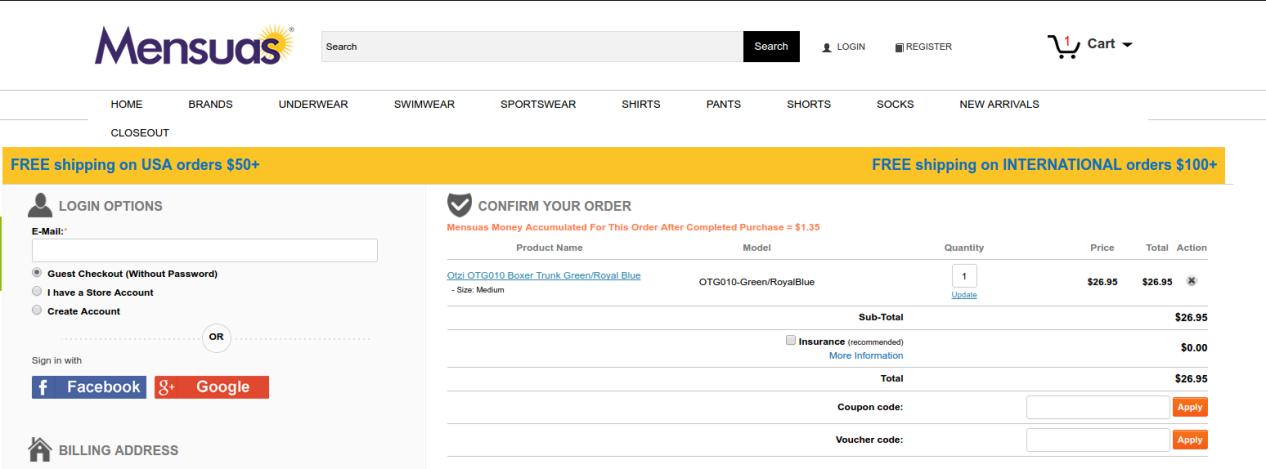
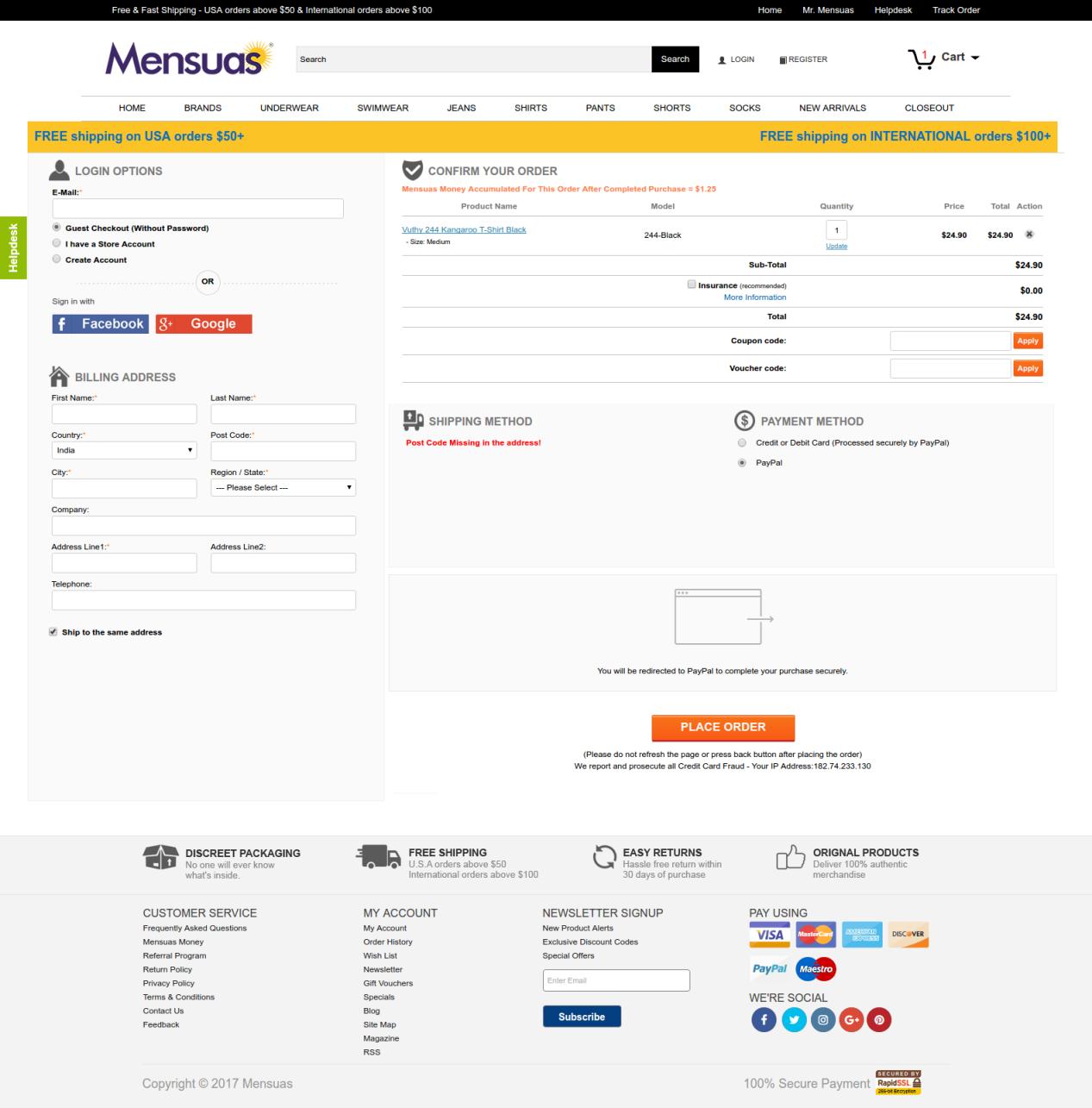
Mensuas ont une caisse d’une seule page, avec option de connexion sociale
Si la création de compte est pas une préférence pour vous, vous voudrez peut – être regarder la page de paiement de Mensuas. Mensuas est une destination de premier plan aux États – Unis pour des sous – vêtements à la mode pour les hommes. Semblable à Bellroy, Mensuas fournir aussi une caisse d’ une seule page à elle, les clients. Cependant, il va un peu plus loin en introduisant connexion sociale sur la page de paiement. On peut facilement remarquer l’accent sur les options de connexion où vous disposez de plusieurs options pour continuer avec le checkout de votre commande clients, de connexion utilisateur et enregistrement du compte.
Si vous êtes un nouvel utilisateur, vous pouvez soit votre commande en tant qu’utilisateur invité, créer un compte utilisateur, ou tout simplement utiliser le Facebook ou une option de connexion àGoogle pour se connecter directement en utilisant vos informations d’ identification de la plate -forme sociale. En cliquant sur l’ une des options de connexion sociale, l’utilisateur peut instantanément se connecter au compte utilisateur sans remplir un formulaire d’inscription. Ainsi, l’ enregistrement des clients d’un fardeau pour créer des comptes utilisateur manuellement. Connexion sociale fait l’expérience de la caisse très lisse et gère de multiples raisons de l’ abandon de panier à la fois.
6. Passer la commande de Fab
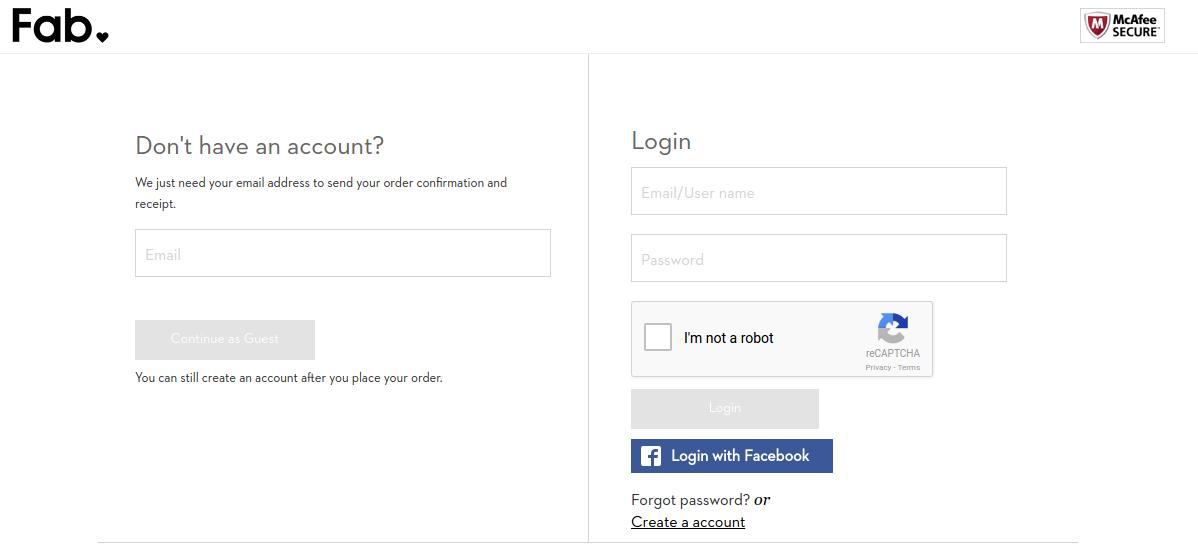
Fab offre une caisse en plusieurs étapes avec option de connexion Facebook
Fab utilise une caisse à plusieurs étapes bien optimisé qui peut être complété sans créer un compte utilisateur manuellement. Si vous ne disposez pas d’un compte utilisateur déjà, vous pouvez choisir votre commande client ou l’option de connexion Facebook.
Il utilise efficacement la connexion Facebook pour encourager l’ enregistrement des utilisateurs qui est un aspect important de l’ apprentissage de la page de paiement de Fab. Il comprend l’importance des comptes d’utilisateurs et comment ils peuvent être utilisés pour créer desconversions répétées. Il pousse donc les utilisateurs vers l’ option de connexion sans les forcer réellement.
Le processus de commande après la connexion ou de continuer en tant qu’invité présente des formes bien optimisés pour fournir la facturation, l’expédition et le paiement. Les formulaires ne demandent que les informations nécessaires et ne demandent pas d’informations secondaires des utilisateurs.
7. caisse de Nike magasin
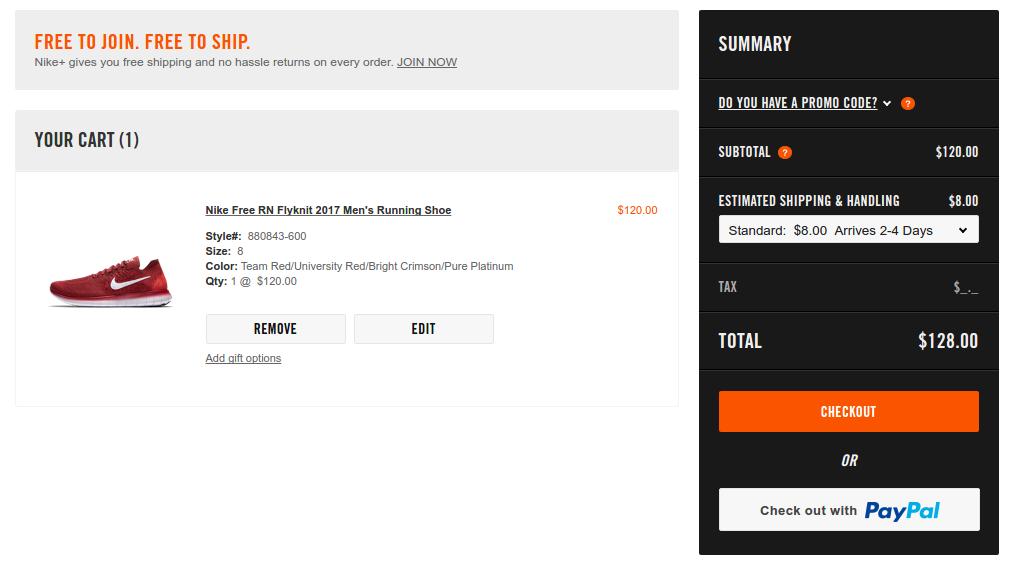
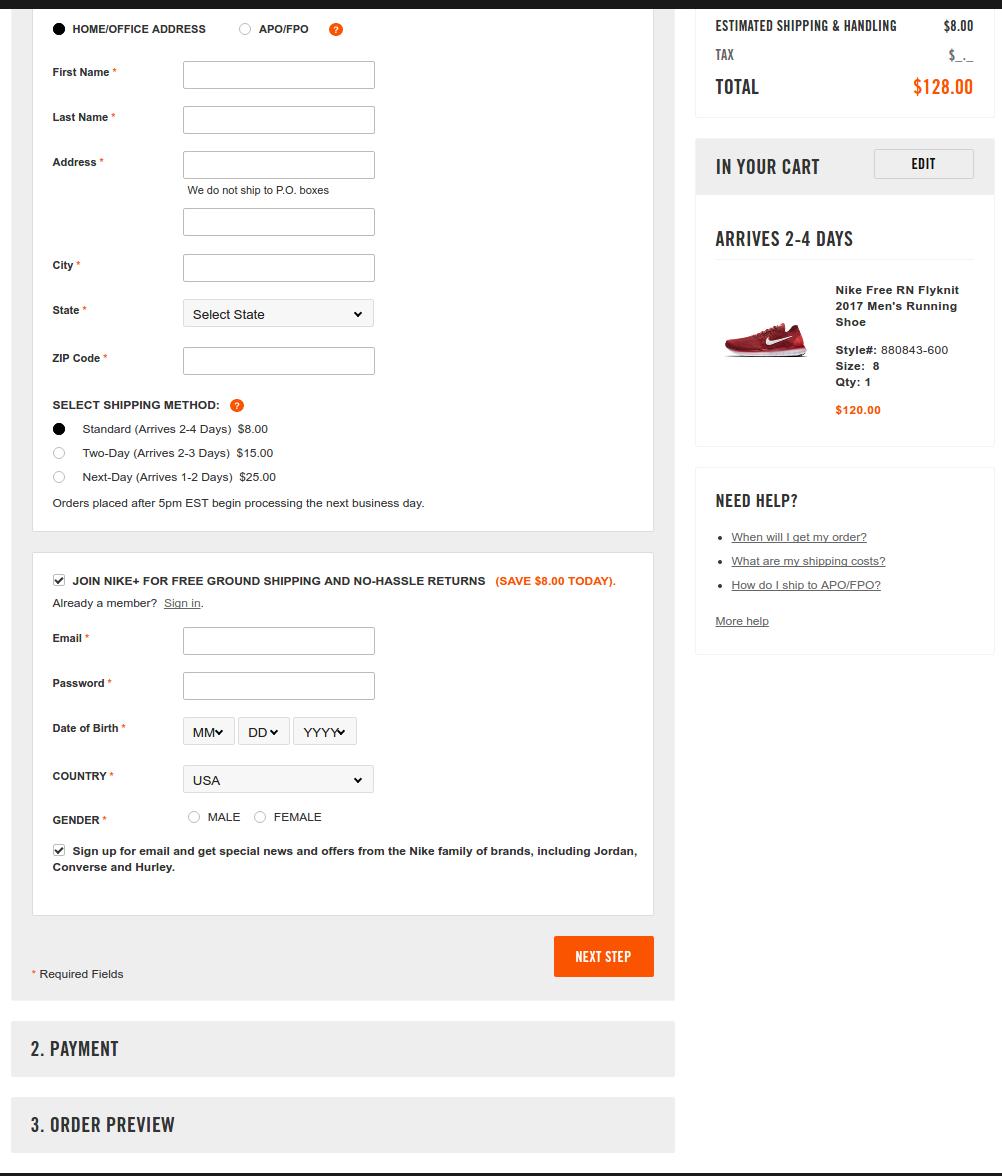
La caisse de Nike est précédée d’un check-out express en option Paypal
La vitesse du processus de paiement est une préoccupation majeure qui hante tous les propriétaires de magasin. Nike gère la situation en intégrant intelligemment une option de paiement PayPal qui fournit une caisse plus rapide et plus sûr. En outre, pour l’utilisation d’un client contrôle de Paypal doivent se connecter en utilisant leur compte PayPal qui apporte automatiquement les clients connectés au club des utilisateurs.
Pour l’interface régulièrement mises à jour, Nike va de pair avec une structure de caisse d’une page partielle. Je dis partiel parce que toutes les étapes ne sont pas débloquées à la fois sur la page.Vous devez terminer l’étape précédente avant de passer à l’étape suivante.
Nike régulièrement mises à jour est inspirée par la structure d’une seule page
Ici, les utilisateurs peuvent choisir de continuer avec la caisse sans vous connecter et créer le compte d’utilisateur à la dernière partie. En outre, le résumé du panier dans la colonne de droite garde les utilisateurs bien informés au sujet des coûts divers associés aux frais d’expédition cart-, coût total, le coût de l’article unique.
8. caisse de Jabong
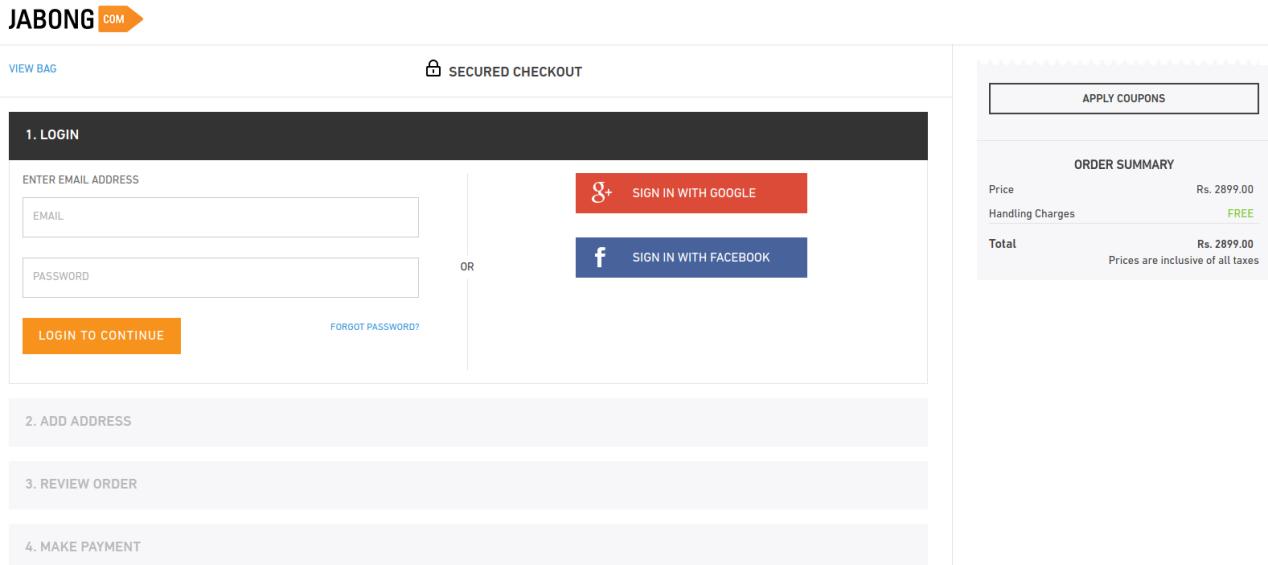
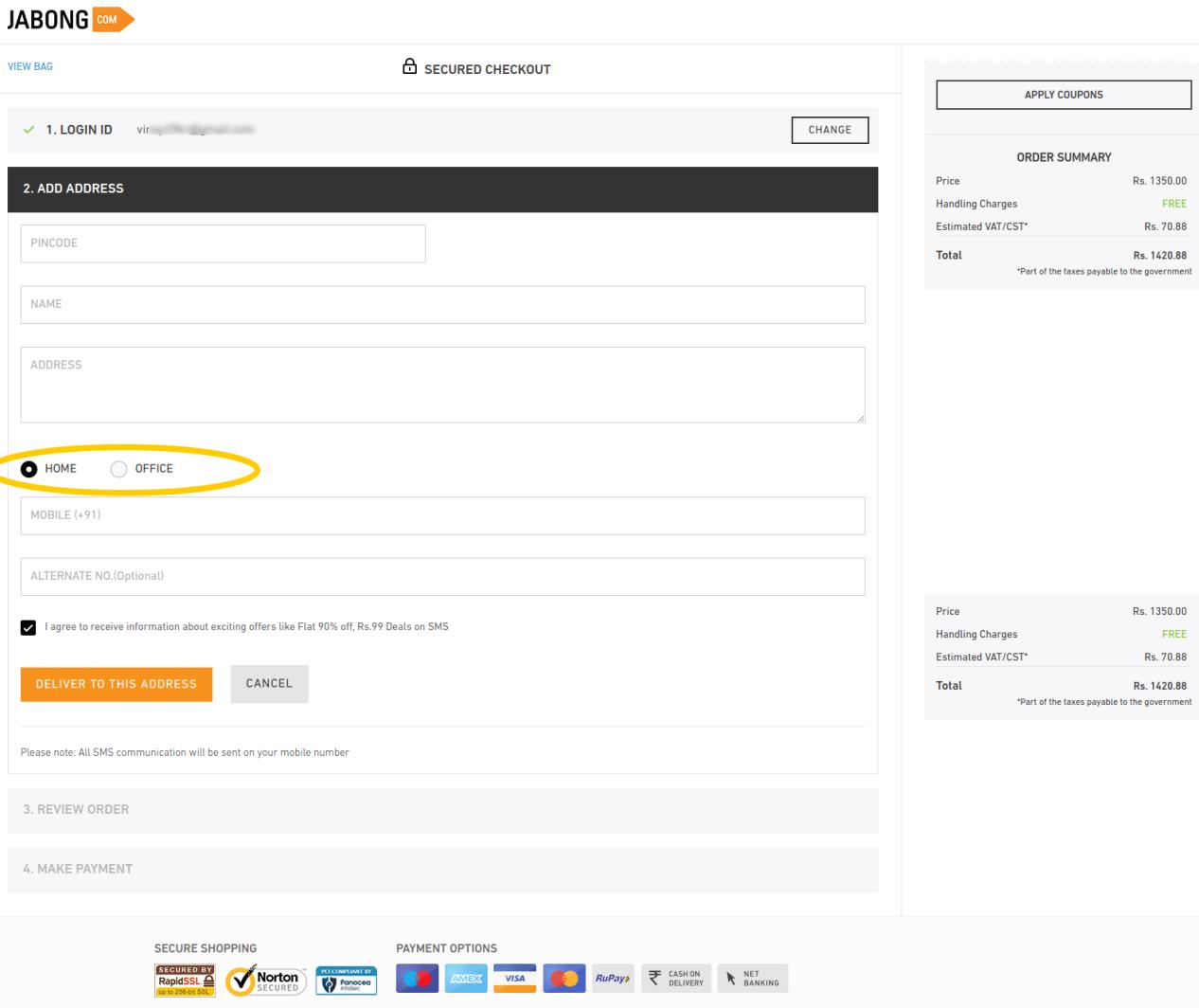
Jabong fournit un processus de commande simplifié qui tient les utilisateurs informés des prochaines étapes, plus permet de multiples options de connexion sociale. Les autres étapes sur la page de paiement sont bien optimisés pour demander que quelques détails importants.
L’option la plus inspirante que j’ai trouvé ici était la possibilité de spécifier si l’adresse de livraison est une maison ou de bureau. Il aide le site commercial de livrer les articles sur un bon moment, ce qui réduit les chances de manquer la livraison. En outre, le champ de numéro de téléphone alternatif est un champ facultatif que les clients peuvent choisir de sauter ou de fournir. J’ai trouvé cette caisse comme l’un des plus rapides parmi les caisses que j’inspectée.
Conclusion
Tous ces huit sont les meilleurs checkouts les? Ça dépend. Je laisse à nos lecteurs de décider, mais je pense qu’ils ont tous obtenu quelque chose pour nous à apprendre.
Tous ne reprocheront pas sur la création de compte nécessaire, à l’exception de l’Amazonie (qui fournissait checkout invité il y a un certain temps). Cependant, tous y compris Amazon ne nous incitent à gérer la première étape de la caisse à bon escient. Alors que d’autres gèrent la situation avec la caisse d’invités et connexion sociale, il gère Amazon grâce à son formulaire d’inscription compact.
J’aime l’approche de Mensuas, qui fournit l’inscription, inscrivez-vous, votre commande client et connexion sociale. De plus, il est la caisse d’une seule page est bien optimisé en termes de conception de formulaire.
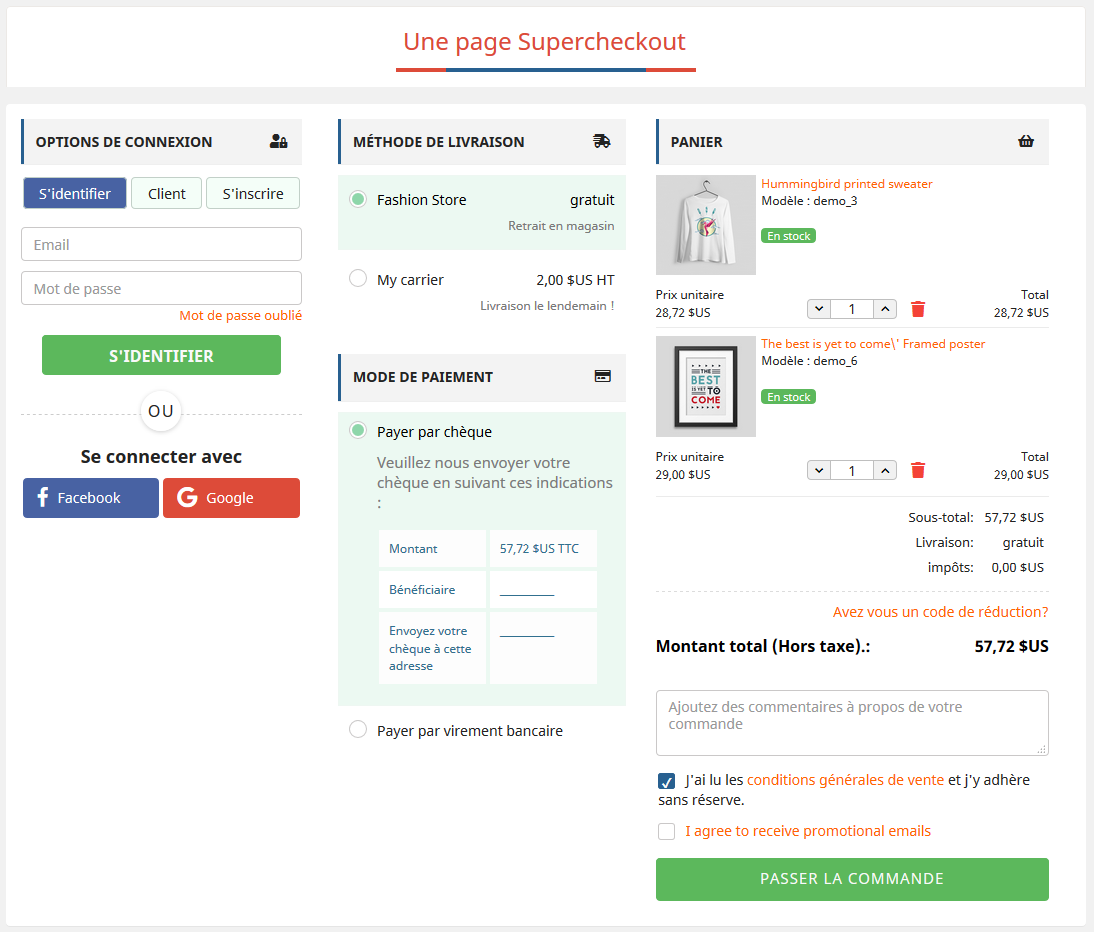
Prestashop est l’une des plates-formes de commerce électronique les plus utilisées en raison des thèmes, fonctionnalités et extensions impressionnants disponibles pour les propriétaires de magasins. Chaque propriétaire de magasin souhaite offrir une expérience d’achat fluide et rapide à ses clients afin de rendre leur entreprise plus prospère. Le processus de paiement est devenu le point clé de ce processus. Par conséquent, l’addon Prestashop One Page Checkout est une solution à ce problème. Les options de paiement en une page réduisent les efforts supplémentaires des clients et leur permettent de terminer le processus de paiement sur une seule page, ce qui réduit le panier abandonné. La meilleure partie du module de paiement Prestashop One est l’option de connexion sociale qui permet à l’administrateur du magasin d’activer les options de connexion Google et Facebook pour terminer la commande.
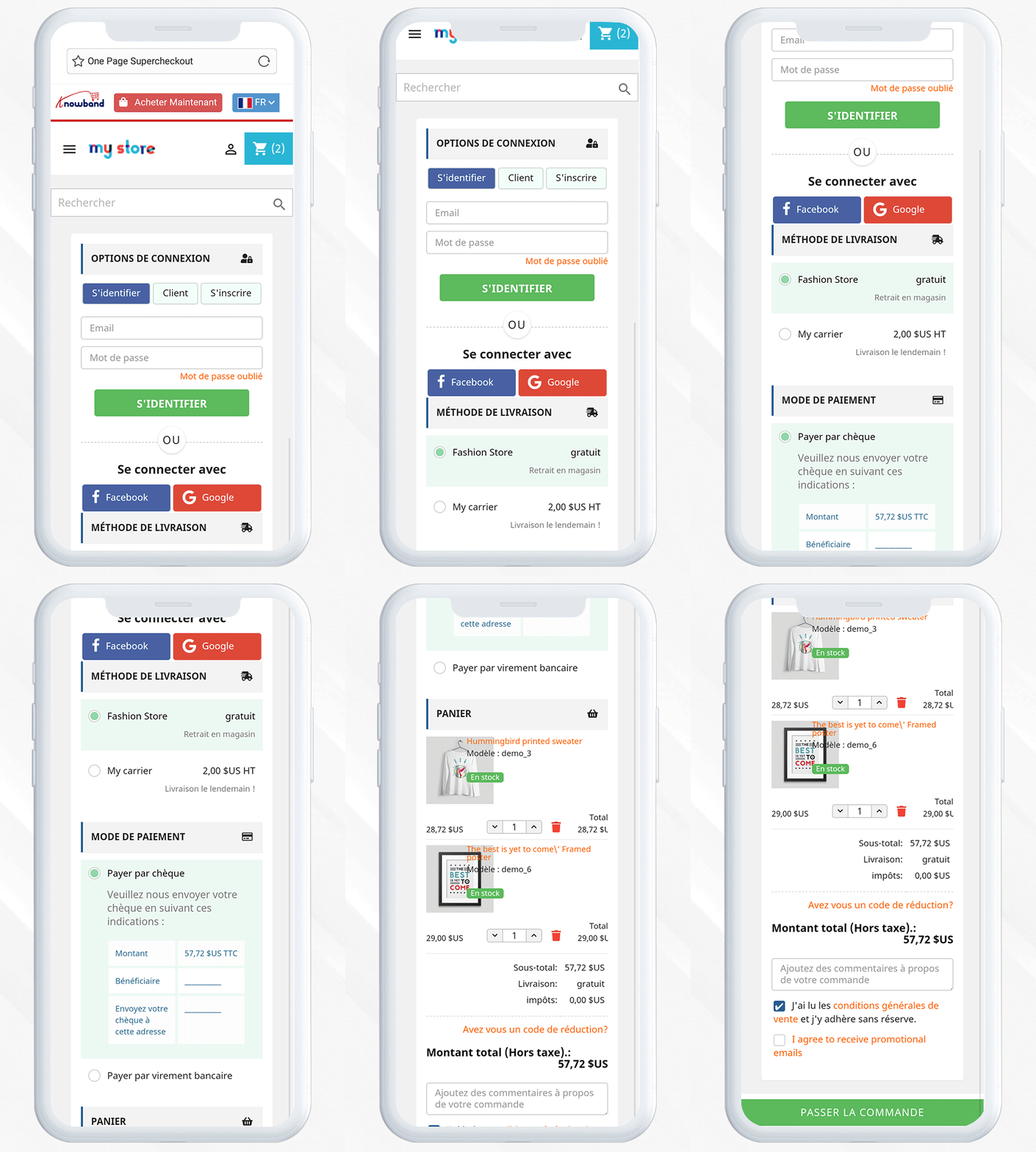
Vue mobile:
Remarque: le module de paiement en une étape Prestashop de Knowband est conforme au RGPD.
Quoi de neuf:
1) Choisissez les méthodes d’affichage du prix total pour la page de paiement: maintenant, l’e-commerçant peut choisir différentes méthodes pour afficher le prix total des produits sur la page de paiement. L’administrateur du magasin peut choisir le prix PrestaShop par défaut, le prix TTC, le prix hors taxe ou le prix inclusif et exclusif depuis le back-office de l’addon PrestaShop One Page SuperCheckout. 2) Option pour afficher le champ personnalisé dans la facture: Le propriétaire du magasin peut désormais afficher les données du champ personnalisé dans la facture des commandes passées. Les clients peuvent vérifier le champ personnalisé qu’ils ont ajouté sur la page de paiement dans leurs factures. 3) Compatibilité avec les modules complémentaires Zasielkovna et gmparcellocker: le module complémentaire PrestaShop One Page SuperCheckout de Knowband est désormais entièrement compatible avec les modules complémentaires gmparcellocker et Zasielkovna. 4) Compatibilité fixe avec la méthode de paiement Mollie: Dans la dernière mise à jour, les problèmes de compatibilité avec la méthode de paiement Mollie ont été résolus. 5) Compatible avec PS v1.7.7.1: Le module PrestaShop One Page Checkout est désormais compatible avec la dernière version de PrestaShop v1.7.7.1.
6) Il y a quelques fonctionnalités nouvellement ajoutées dans le Supercheckout de PrestaShop One Page
7) L’administrateur peut faire une comparaison détaillée entre les revenus de commande gagnés et les revenus perdus dans les paniers abandonnés sous la forme de données graphiques. Ils peuvent filtrer les résultats d’analyse en jours, semaines, mois et année pour obtenir des données précises.
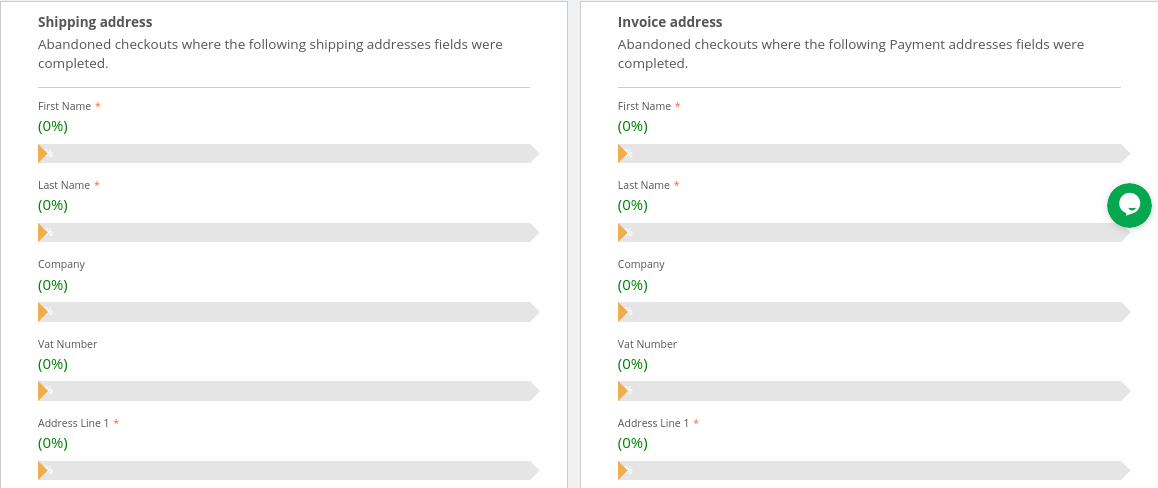
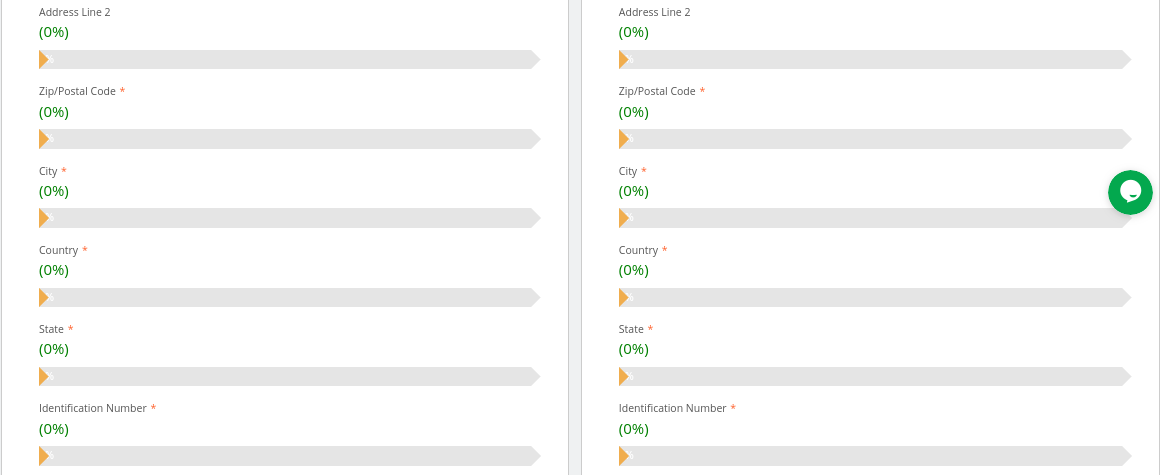
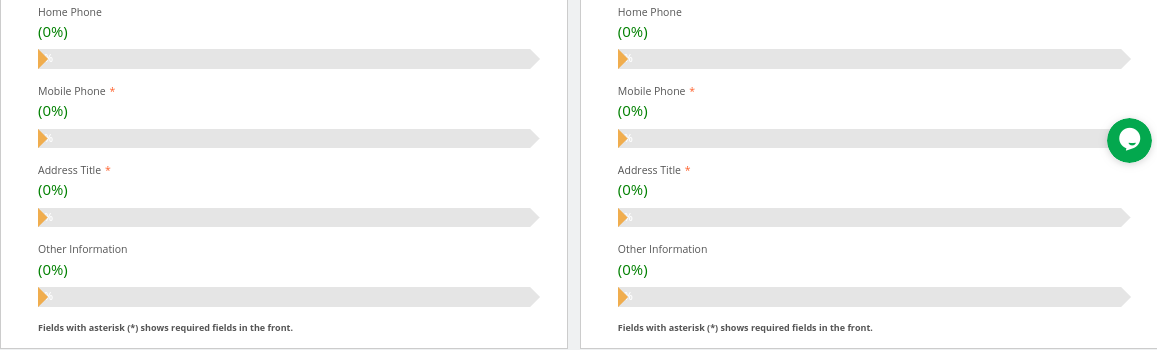
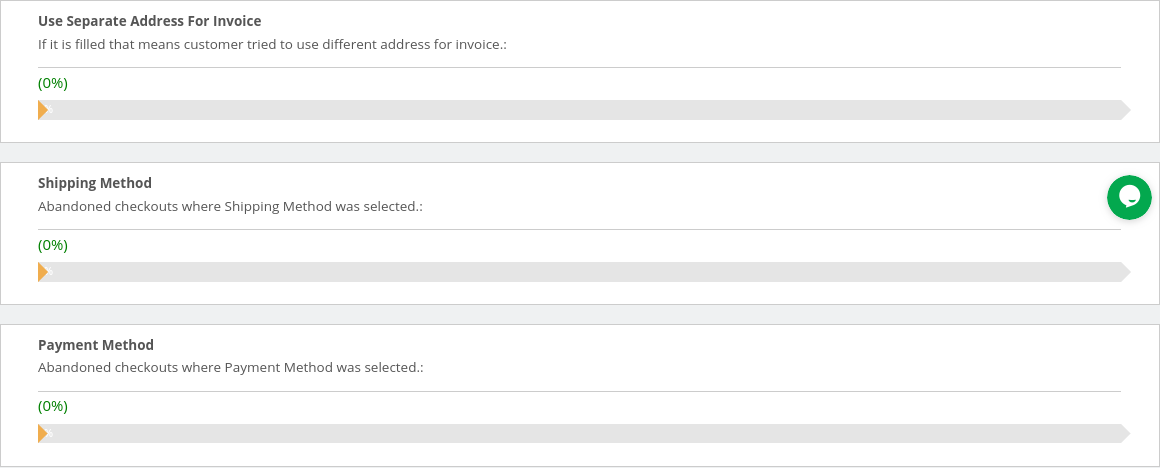
8) Une nouvelle fonctionnalité a été ajoutée pour suivre le comportement de paiement. L’administrateur peut vérifier le pourcentage de données remplies ou ignorées par les utilisateurs en ligne qui ont laissé leur panier abandonné afin que l’administrateur puisse supprimer les étapes inutiles qui dérangent les clients.
9) Il existe une option pour vérifier si le numéro d’identification CFI / DNI / NIF saisi par les clients espagnols est correct ou non.
1.1 Admin-Avantages de l’addon Prestashop One Page Checkout
Jetons un coup d’œil rapide aux avantages d’avoir un module de paiement en une étape Prestashop sur votre boutique Prestashop:
L’addon de paiement rapide Prestashop permet aux propriétaires de magasins de concevoir leur propre page de paiement d’une page selon le thème du site Web.
L’addon de paiement simplifié Prestashop est compatible avec plusieurs magasins et appareils.
Cette extension de paiement rapide Prestashop cible les clients multilingues.
L’addon de paiement rapide Prestashop offre des étapes de paiement moins importantes et pertinentes.
Cet addon de paiement rapide Prestashop sert une meilleure expérience client.
L’addon Prestashop One Page Checkout élimine le temps de rechargement de la page et conserve les informations de paiement sur une seule page.
Avec l’aide de cette extension Prestashop One Page Checkout, des champs personnalisés peuvent être ajoutés à votre guise.
L’addon Prestashop One Step Checkout permet à l’administrateur d’obtenir un rapport statistique détaillé sur le taux de caisses abandonnées et les commandes terminées.
Le nouveau rapport sur le comportement de paiement aide le commerçant en ligne à analyser le comportement des clients qui ont abandonné leur panier pendant le processus de paiement.
1.2 Caractéristiques de l’addon Prestashop One Step Checkout
One Page Checkout Prestashop offre une personnalisation facile.
Avec l’addon, vous pouvez offrir la fonctionnalité de paiement des invités à vos clients.
Prestashop One Page Supercheckout fournit une connexion simple et rapide.
Les options de connexion sociale sont offertes dans cet addon Prestashop de paiement en une page.
L’addon Prestashop One Step Checkout a une fonction de validation en ligne qui montre une erreur aux clients si une valeur incorrecte est entrée.
L’extension Prestashop One Step Checkout est compatible avec plusieurs méthodes de paiement et d’expédition.
Paiement en une page réactif Prestashop est réactif pour les mobiles et les tablettes.
Ce module de paiement d’une page est compatible avec le RGPD.
Le module Prestashop de paiement d’une page réactif permet à l’administrateur de créer autant de politiques de confidentialité que nécessaire.
L’addon Prestashop de paiement en une étape propose à l’administrateur de rendre l’une des politiques de confidentialité obligatoire ou facultative.
L’administrateur peut afficher le consentement du client avec tous les détails, y compris l’identifiant de la commande, l’identifiant de l’e-mail, le nom du client, le consentement accepté, l’heure et la date.
L’addon de paiement en une étape réactif Prestashop est compatible avec les produits gratuits et virtuels / numériques.
Offers Ship2Pay feature which allows the store owner to map payment methods with the selected delivery methods.
Personnalisation du panier sur la page de paiement d’une page Prestashop.
L’addon de paiement d’une page Prestashop offre également une option pour ajouter des champs personnalisés.
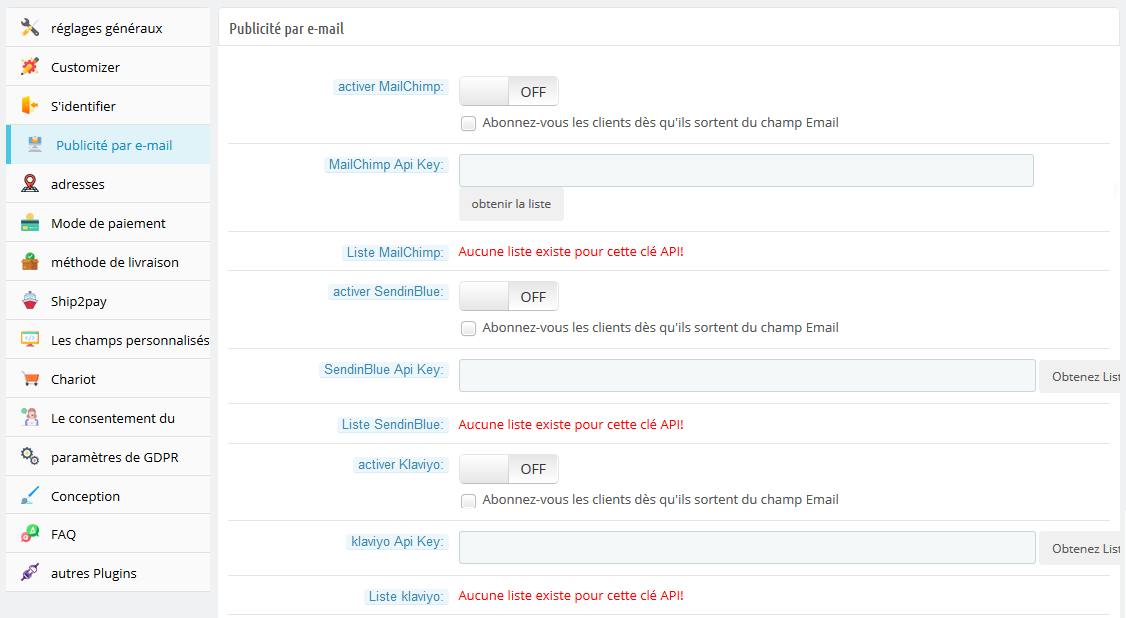
L’intégration de MailChimp est fournie dans cet addon de paiement rapide Prestashop. D’autres intégrateurs SendInBlue et Klaviyo sont également pris en charge.
Offre la fonction Ship2Pay.
Supercheckout offre une option pour mettre à jour ou supprimer l’adresse enregistrée.
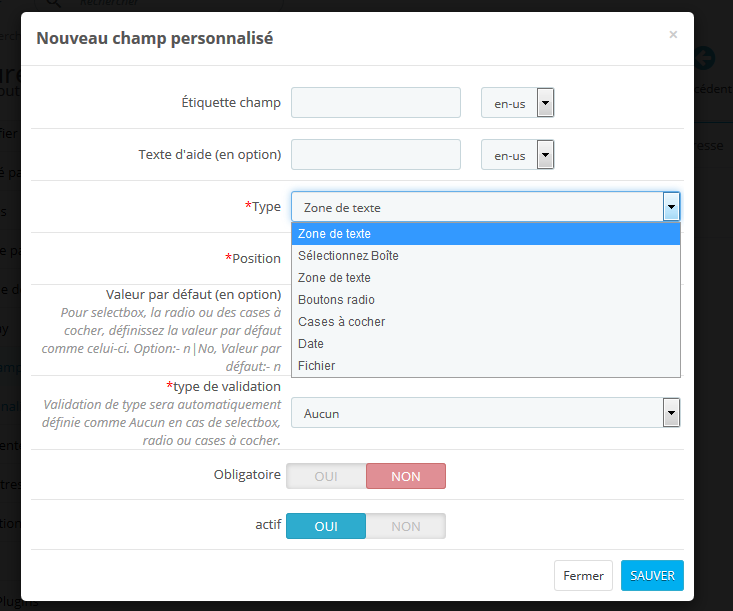
Vous avez également la possibilité de créer des champs personnalisés de type «Date» et «Fichier».
One Page Checkout affiche les méthodes d’expédition et de paiement uniquement lorsque le client enregistre l’adresse.
L’administrateur peut tester le paiement d’une page sur une URL spécifique fournie dans le backend.
Fournit la compatibilité avec diverses méthodes de paiement telles que Amazon Pay (version 1.7 uniquement), a4paypalpro et Play plug.
L’addon de paiement simplifié Prestashop permet à l’administrateur d’ajouter du CSS et du JS personnalisés.
Cette extension de paiement rapide Prestashop SEO Friendly.
L’addon de paiement rapide Prestashop offre un support multilingue.
Le module Prestashop One Page Checkout permet à l’administrateur d’afficher / masquer tous les champs.
L’extension Prestashop One Page Checkout offre une inscription automatique des clients.
Saisie automatique du pays: La fonction de remplissage automatique de ce module Supercheckout aide à sélectionner automatiquement le pays pour les clients en fonction de leur adresse IP.
Saisie automatique des adresses Google: La fonction de remplissage automatique remplit automatiquement les champs d’adresse sur la page de supercheckout. La fonctionnalité de remplissage automatique utilise les services d’intégration Google Places pour lesquels la clé API Google doit être configurée à partir du backend.
Message de cadeau: Permettez à vos clients d’ajouter un message cadeau avec la commande. L’administrateur peut vérifier ce message sur la page des détails de la commande à partir de l’interface backend.
Afficher / masquer le champ de taxe totale: L’administrateur peut afficher / masquer le champ de la taxe totale dans la section récapitulative du panier d’une page de paiement.
Modifications de la disposition des champs d’adresse: L’administrateur peut modifier la disposition des champs d’adresse de 1 colonne à 2 colonnes. Exemple: les champs de détails de l’utilisateur tels que le prénom et le nom peuvent être affichés sur une seule ligne.
One Page Checkout est désormais compatible avec les modes de paiement Stripe Official et PayPal Plus.
Définir la condition pour la livraison gratuite: Prestashop Supercheckout offre la possibilité de définir un montant minimum pour afficher une bannière d’expédition gratuite sur la page de paiement.
Activer la validation pour CIF / DNI / NIF: Le module complémentaire de paiement rapide Prestashop offre la validation pour CIF / DNI / NIF pour l’Espagne.
Statistiques de paiement abandonné: L’addon de paiement rapide Prestashop offre une analyse graphique des détails du panier abandonné et des détails de la commande terminée.
Rapport sur le comportement de paiement: L’administrateur peut suivre le comportement de paiement dans un format graphique précis.
Avec l’addon, le propriétaire du magasin peut désormais permettre aux clients de se connecter avec leur identifiant Paypal.
L’e-commerçant peut désormais rediriger les clients directement vers la page de paiement après avoir cliqué sur le bouton de paiement. Si l’administrateur désactive cette fonctionnalité, les utilisateurs seront redirigés vers la page du panier.
Le propriétaire du magasin peut désormais autoriser les clients à s’enregistrer avec leur nom d’adresse de paiement. Auparavant, les utilisateurs avaient la possibilité de s’inscrire avec l’adresse de livraison, mais ils peuvent désormais également utiliser leur adresse de paiement.
2. Guide d’installation du module Prestashop Checkout en une page
2.1 Copiez le dossier du module “SuperCheckout” sous votre répertoire_racine / modules / de votre boutique via FTP ou utilisez l’interface Prestashop pour télécharger le plugin.
2.2 Après la copie, le module de paiement d’une page Prestashop sera répertorié sur la page de liste des modules dans le panneau d’administration, comme indiqué ci-dessous.
2.3 Si le module de paiement d’une page Prestashop ne s’affiche pas sur votre page de liste de modules, recherchez-le en filtrant le module avec les détails suivants.
Filtrer par: Installé et non installé / activé et désactivé
Note :
Lorsque vous cliquerez sur le bouton d’installation, une boîte de dialogue apparaîtra qui affichera des messages d’avertissement. Vous pouvez ignorer ces messages et aller de l’avant. Il n’y aura pas d’impact négatif de ce message d’avertissement sur votre boutique.
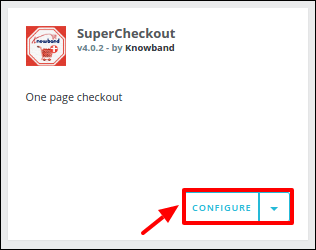
Après avoir installé l’addon Prestashop Supercheckout, un bouton “Configurer” sera devant ce plugin de paiement d’une page sur la page de liste des modules, comme indiqué dans l’écran ci-dessous:
3. Manuel utilisateur
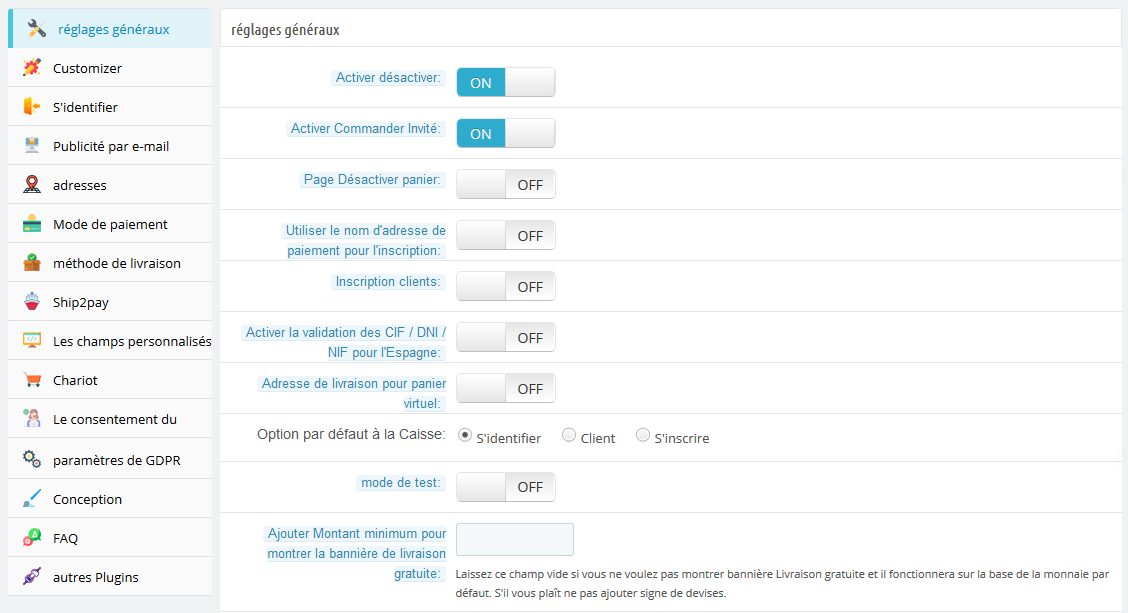
Pour accéder à cet addon de paiement d’une page Prestashop, cliquez sur le bouton de configuration du module supercheckout. En cliquant, l’interface du module Prestashop One Page Checkout sera ouverte et l’écran suivant s’affichera comme indiqué ci-dessous:
Paramètres généraux 3.1
3.1.1 Paramètres généraux de l’addon Prestashop Fast Checkout
Activer désactiver: Pour activer le plugin de paiement d’une page Prestashop, basculez le bouton d’activation de OFF à ON. La valeur par défaut sera OFF.
Activer le départ des invités: En activant cette option du module de paiement rapide Prestashop, le magasin permettra au client de passer à la caisse en tant qu’invité. La valeur par défaut sera OFF
Enregistrer un invité: En activant cette option du module Prestashop de paiement simplifié, le magasin enregistrera automatiquement l’invité et enverra un e-mail d’enregistrement au client correspondant. La valeur par défaut de ce champ de l’addon Prestashop One Step Checkout sera OFF.
Activer la validation pour CIF / DNI / NIF pour l’Espagne: L’administrateur peut vérifier et vérifier si le numéro d’identification CIF / DNI / NIF entré par les clients de l’Espagne est valide ou non.
Adresse de livraison du chariot virtuel: L’administrateur peut activer ou désactiver cette option pour afficher / masquer l’adresse de livraison des produits virtuels ou téléchargeables.
Désactiver la page du panier: avec le module, l’administrateur du magasin peut désactiver la page du panier dans les paramètres généraux. S’il est désactivé, le client sera directement redirigé vers la page de paiement après avoir cliqué sur le bouton «Process to Checkout».
Utiliser le nom de l’adresse de paiement pour l’inscription: Le module PrestaShop One Page Checkout permet aux clients d’utiliser le nom mentionné dans l’adresse de paiement pour l’enregistrement.
Sélectionnez la méthode d’affichage du prix total: avec l’addon, le propriétaire du magasin peut choisir parmi différentes méthodes pour afficher le format du prix total du produit sur la page de paiement. L’administrateur peut afficher le prix PrestaShop par défaut, le prix TTC, la taxe exclusive ou les deux taxes incluses et exclusives.
Option de paiement par défaut: Il y a 3 options dans ce champ de l’extension Prestashop One Step Checkout, qui seront affichées à l’avant. Avec ces options du module Prestashop de paiement rapide, l’administrateur peut définir quelle option sera affichée aux clients lors du paiement en une page. Ces options sont:
1. Vous devez vous identifier: Si cette option de l’addon Prestashop de paiement d’une page responsive est sélectionnée, le client verra le formulaire de connexion dans la section de connexion.
2. Invité: Si cette option de l’addon de paiement en une étape réactif de Prestashop est sélectionnée, le client ne verra que le champ e-mail dans la section de connexion.
3. Registre: Si cette option du module Prestashop de paiement en une page est sélectionnée, le client verra le formulaire d’inscription dans la section de connexion.
Sur le devant, le client peut également modifier l’option de paiement. Par défaut, l’option de connexion sera sélectionnée
Mode de test: Si vous souhaitez tester l’addon de paiement d’une page Prestashop avant de le mettre en ligne sur votre boutique, vous pouvez activer cette option. Bien que cette option de l’extension Prestashop One Step Checkout soit activée, vos clients sont redirigés vers la page de paiement normale, mais vous pouvez ouvrir la page SuperCheckout directement via l’URL. L’URL du même apparaît sous cette option une fois que vous l’avez activée.
Ajouter un montant minimum pour afficher la bannière de livraison gratuite: En utilisant cette option, vous pouvez définir un montant minimum pour afficher une bannière d’expédition gratuite sur la page de paiement.
3.1.2 Paramètres de personnalisation du module de paiement rapide Prestashop
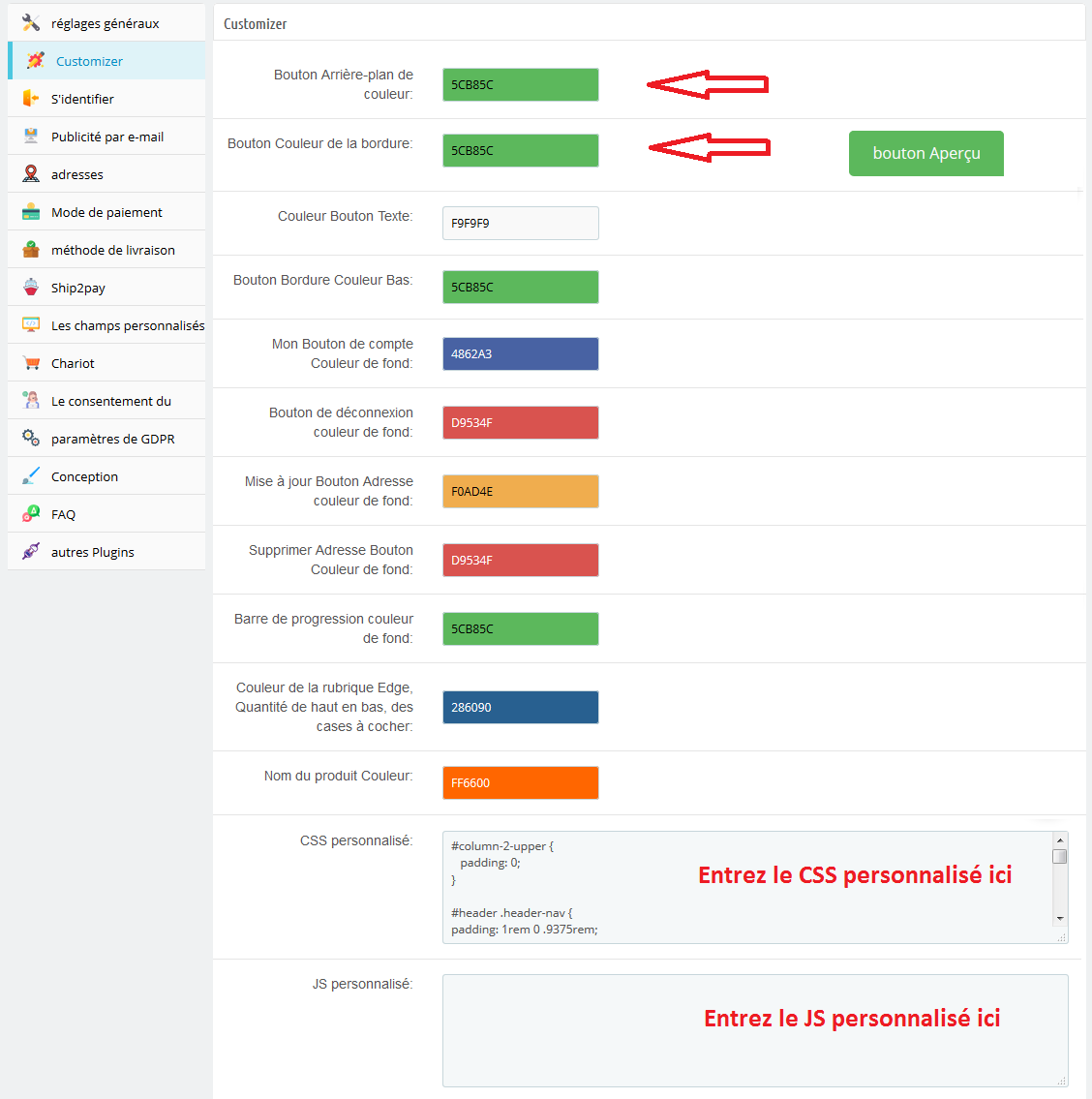
Cet onglet dans l’addon de paiement d’une page de Prestashop a les fonctionnalités grâce auxquelles l’administrateur peut modifier le frontal de paiement en ajoutant du CSS ou du JS dans ses champs. Cet onglet de l’addon de paiement rapide Prestashop a déjà la fonction de changer les couleurs des boutons qui apparaissent dans la caisse. Quel que soit le CSS qui sera placé dans le champ CSS personnalisé, le CSS apparaîtra à l’avant du magasin et il en va de même avec le champ JS personnalisé.
3.1.3 Onglet de connexion
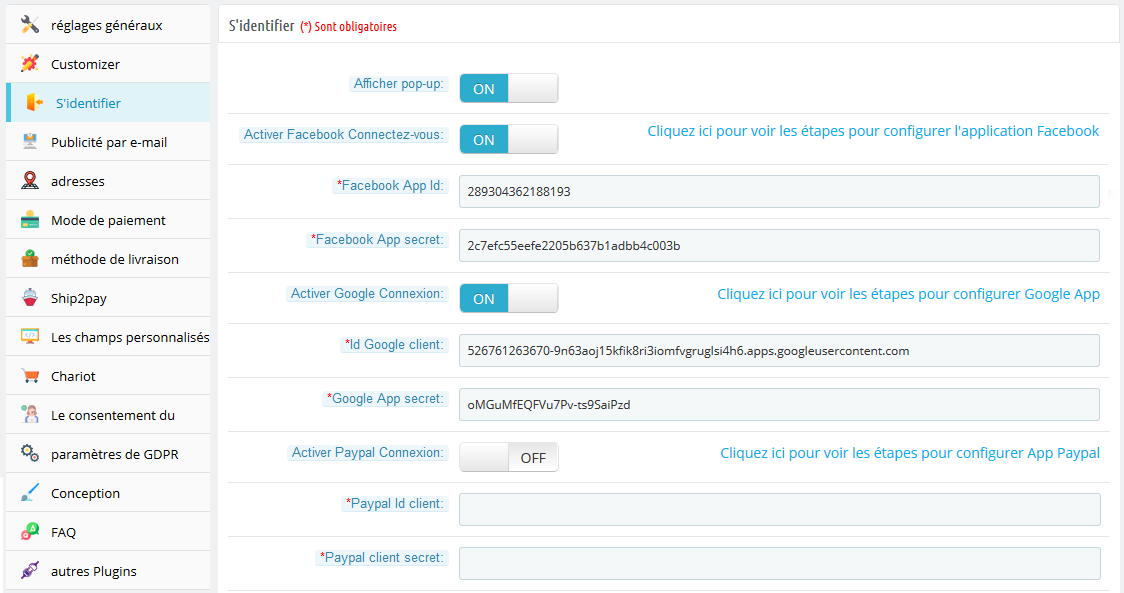
Cet onglet de l’addon de paiement rapide Prestashop contient essentiellement des paramètres pour activer / désactiver Facebook et Google inscription et connexion comme indiqué ci-dessous.
Activer la connexion Facebook: Pour activer l’inscription et la connexion Facebook, passez le bouton de OFF à ON. Mais avant de faire cela, obtenez l’identifiant de l’application Facebook et APP SECRET de https://developers.facebook.com sans ces clés, cette fonctionnalité de l’addon de paiement en une seule étape Prestashop ne fonctionnera pas. Par défaut, cette fonctionnalité de l’addon Prestashop de paiement en une page sera désactivée.
Activer la connexion à Google: Pour activer l’enregistrement et la connexion Google, basculez le bouton de OFF à ON. Mais avant de faire cela, obtenez l’ID Google APP, l’ID CLIENT et le SECRET APP de https://code.google.com/apis/console sans ces touches, cette fonctionnalité de l’addon de paiement rapide Prestashop ne fonctionnera pas. Par défaut, ce champ de l’addon Prestashop One Step Checkout sera désactivé.
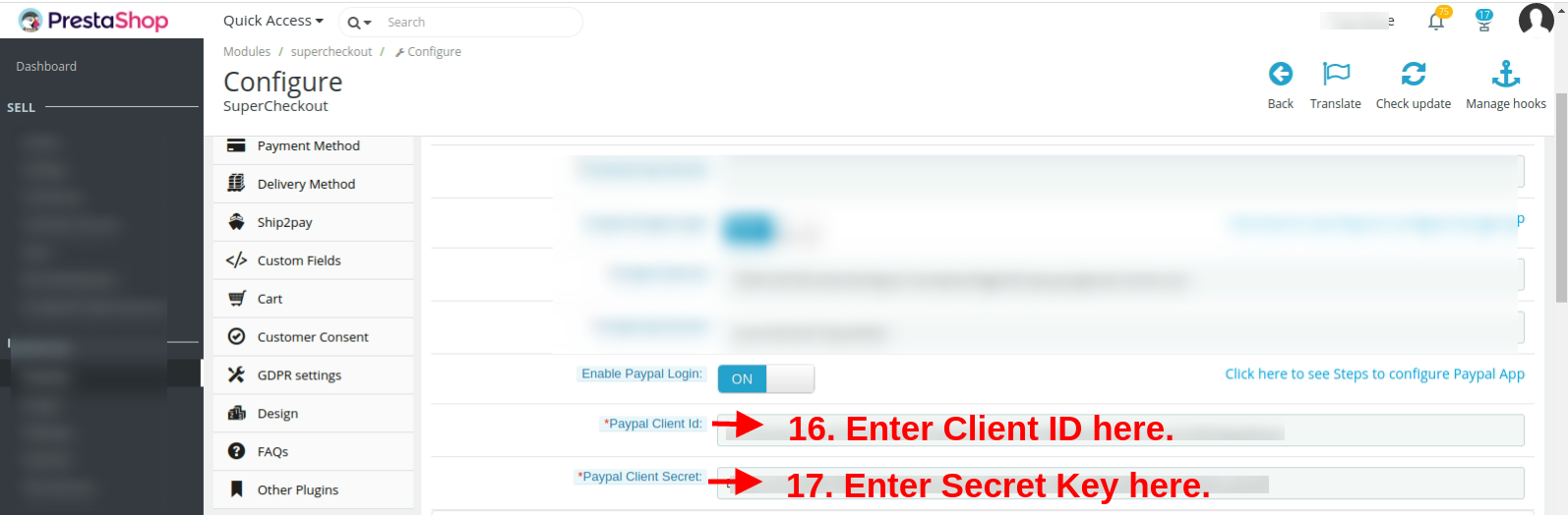
Activer la connexion Paypal: Activez ou désactivez les options de connexion depuis l’interface d’administration. Entrez l’identifiant du client paypal et le secret du client et enregistrez les paramètres.
Veuillez lire l’annexe A pour configurer la connexion Google, Facebook et paypal.
3.1.4 Onglet Email Marketing de l’extension Prestashop One Step Checkout
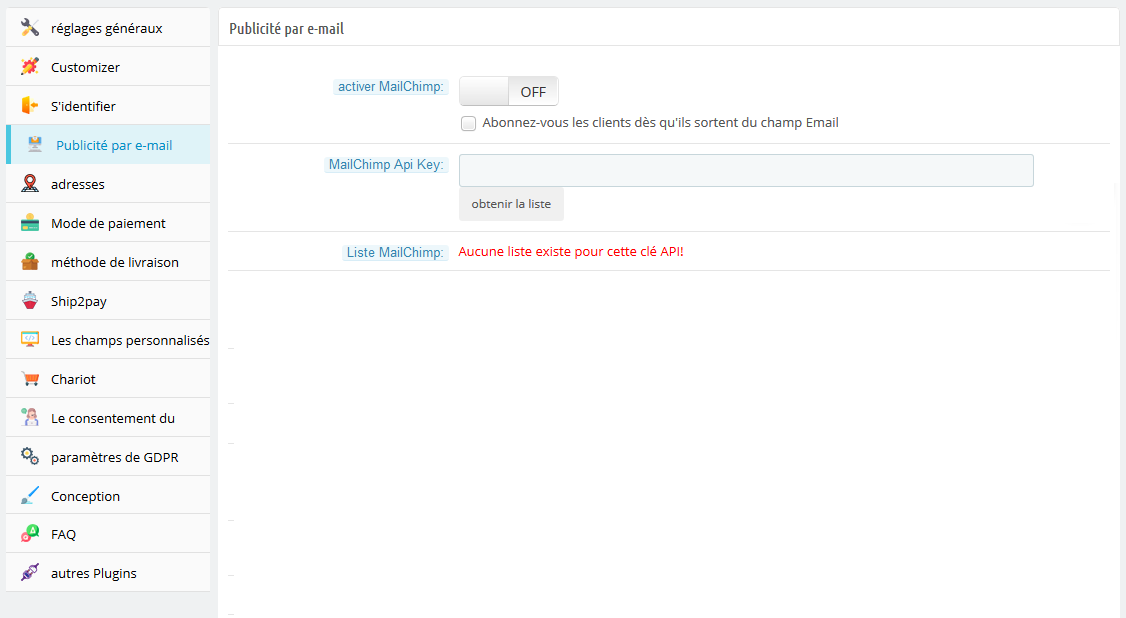
Mail Chimp est un service de marketing par e-mail par lequel vous pouvez envoyer des newsletters / offres d’e-mails à vos clients. Mail Chimp fournit également de nombreux modèles attrayants et de nombreuses autres fonctionnalités. Notre module de paiement d’une page Prestashop vous permet d’ajouter l’adresse e-mail du client directement à la liste des chimpanzés de messagerie dès leur inscription en utilisant notre addon de paiement d’une page Prestashop.
Pour utiliser Mail Chimp, vous devez disposer d’une clé API.
A) Comment configurer Mail Chimp?
Connectez-vous à votre compte Mail Chimp.
Cliquez sur l’onglet du coin droit> Choisissez Profil> Extras> Clés API.
Ici, l’administrateur peut créer une clé API en cliquant sur le bouton “Créer une clé”.
Copiez la clé API.
L’administrateur peut également créer une liste différente pour chaque client de connexion sociale en cliquant sur “Liste” dans la barre de menu supérieure.
Maintenant, collez la clé API dans la section Clé API du chimpanzé fournie et cliquez sur le bouton “Obtenir la liste”.
Sélectionnez la liste dans le menu déroulant.
B) Paramètres de Mail Chimp:
Activer désactiver: Pour activer le chimpanzé Mail, basculez le bouton d’activation de OFF à ON. La valeur par défaut sera “OFF”.
Case à cocher Inscription client: Cochez cette option du module Prestashop de paiement d’une page responsive, si vous souhaitez abonner les clients au courrier électronique chimp dès qu’il sort du champ de messagerie. Veuillez noter que cette fonction ne les abonnera pas à la liste Prestashop. Notre intégration mail chimp est responsable de s’abonner uniquement à la liste mail chimp.
Clé API Mail Chimp: Entrez votre clé API Mail Chimp et cliquez sur le bouton “Obtenir la liste”.
Liste de chimpanzés de courrier: Sélectionnez la liste souhaitée et enregistrez les paramètres.
De la même manière, vous pouvez configurer les deux autres intégrateurs de marketing par e-mail, notamment Klaviyo et SendinBlue.
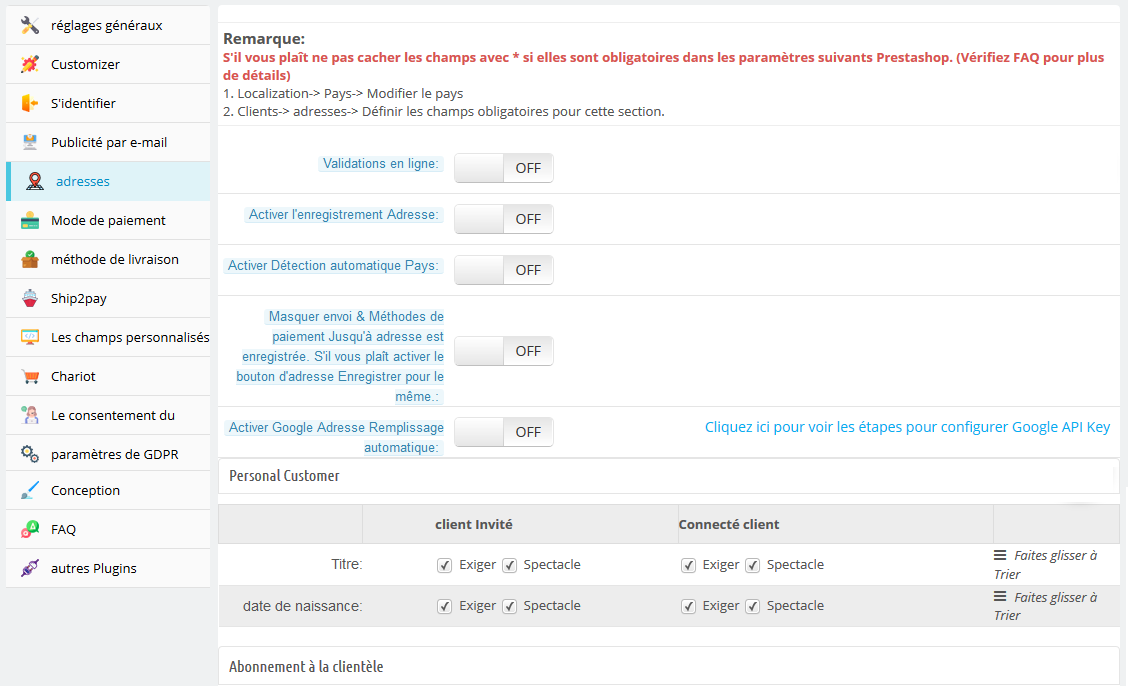
3.1.5 Onglet Adresses
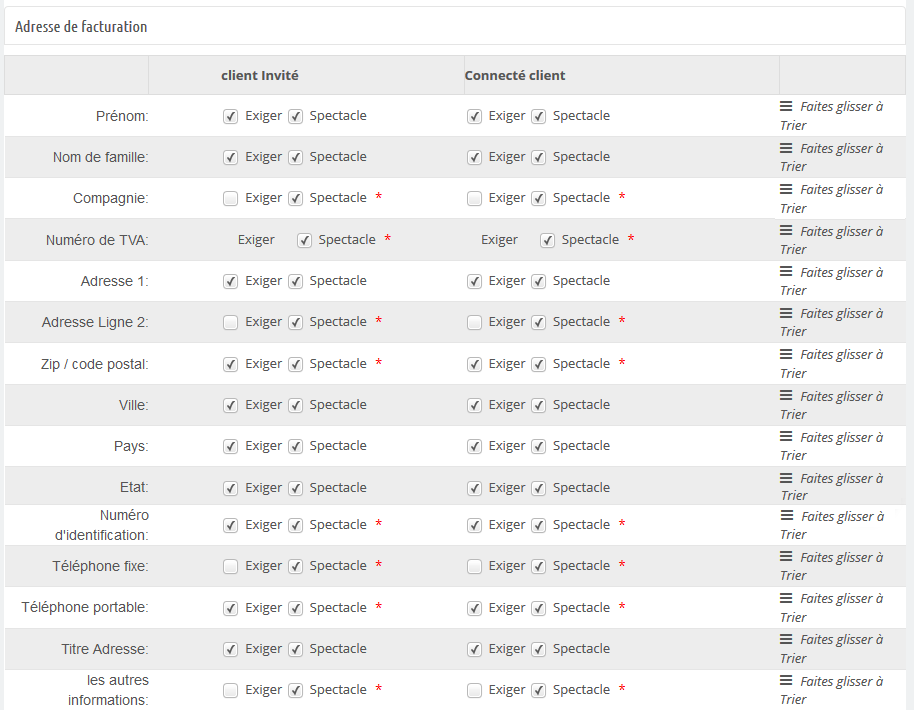
Cet onglet dans l’addon de paiement d’une page de Prestashop contient des paramètres pour les champs qui doivent être affichés dans la section d’inscription du client, l’adresse de livraison et l’adresse de facturation sur le devant.
L’onglet Adresses de l’addon Prestashop Quick checkout se compose de deux sections. Celui de gauche est pour les clients invités et celui de droite pour les clients enregistrés.
Pour faire afficher / masquer un champ dans la page de paiement d’une page Prestashop, cochez la case juste à gauche de Afficher l’étiquette.
Pour rendre un champ de cet addon de paiement Prestashop de paiement rapide obligatoire (champ obligatoire), cochez la case juste à gauche de Exiger une étiquette.
Les champs de l’extension Prestashop One Page Checkout peuvent également être réorganisés en fonction des besoins. Pour réorganiser, maintenez simplement l’icône () et faites glisser et déposez le champ verticalement, partout où cela est nécessaire.
Lors de l’enregistrement, les champs seront réorganisés selon les modifications.
Cet onglet de l’addon Prestashop One Page Checkout a également plus de fonctionnalités nommées validation en ligne et activer la fonction d’enregistrement d’adresse. Si la validation en ligne est activée, les champs comme le prénom, le nom, le code postal sont validés dès qu’ils sont remplis, ce qui permet au client de savoir qu’il / elle saisit la mauvaise valeur. Si la fonction d’enregistrement d’adresse est activée, un bouton avec le texte «ENREGISTRER» apparaît juste en dessous du champ d’adresse de l’addon de paiement d’une page Prestashop et en utilisant ce bouton, le client peut enregistrer son adresse avant de passer la commande.
Activer la détection automatique du pays: Si cette option est activée, le pays du client est automatiquement détecté et renseigné dans le champ de pays fourni sur la page de supercheckout.
Activer le remplissage automatique des adresses Google: En utilisant cette option, l’administrateur peut activer le remplissage automatique de l’adresse avec l’intégration de Google Places.
Clé API Google: Pour que la fonctionnalité ci-dessus fonctionne, l’administrateur doit définir la clé API Google via cette option de configuration.
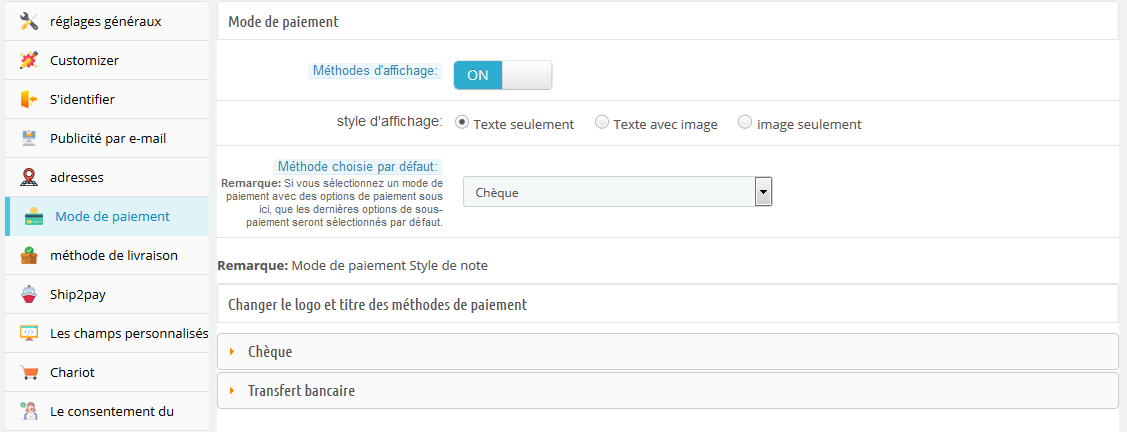
3.1.6 Onglet Méthode de paiement du module de paiement d’une page Prestashop
1. Dans l’addon de paiement d’une page Prsetashop, cet onglet contient les paramètres des méthodes de paiement affichées dans la page de paiement d’une page, comme l’activation / la désactivation ou la sélection d’une méthode par défaut.
2. Méthode d’affichage: Pour activer / désactiver les méthodes de paiement sur la page de paiement, passez le bouton de ON à OFF ou vice-versa. Cela désactivera le blocage du mode de paiement de la page de paiement. Par défaut, cette option de l’addon de paiement rapide Prestashop sera activée.
3. Style d’affichage: Il y a 3 options dans ce champ de l’addon Prestashop One Step Checkout pour afficher comment vos méthodes de paiement seront affichées sur la page de paiement. Par défaut, les modes de paiement seront affichés avec son nom. Si vous sélectionnez le style avec l’image, veuillez télécharger l’image de taille (95 X 20) pour le mode de paiement correspondant dans le répertoire du module de paiement approprié.
4. Méthode par défaut sélectionnée: Cette option du module Prestashop One Step Checkout, sera une liste déroulante de tous les modules de paiement installés. Ici, vous pouvez sélectionner le mode de paiement, qui sera affiché comme sélectionné au moment, lorsque le client arrive sur la page de paiement.
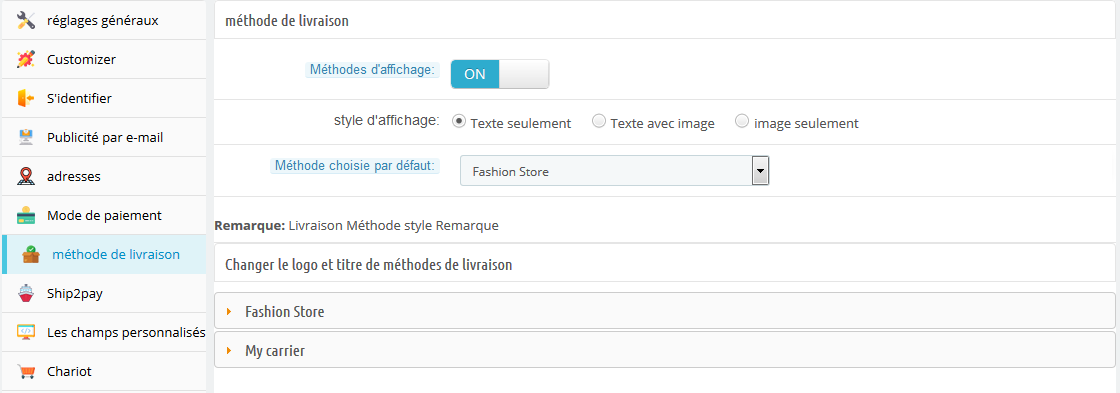
3.1.7 Onglet Méthode de livraison du module Prestashop One Page Checkout
Dans une page de paiement Prestashop, cet onglet contient les paramètres des méthodes de livraison affichées dans la page de paiement, comme l’activation / la désactivation ou la sélection d’une méthode par défaut
2. Méthode d’affichage: Pour activer / désactiver les méthodes de livraison sur la page de paiement, passez le bouton de ON à OFF ou vice-versa. Cela désactivera le bloc de méthode de livraison de la page de paiement. Par défaut, ce sera activé.
3. Style d’affichage: Il existe 3 options dans ce champ de l’addon de paiement rapide Prestashop pour afficher comment vos méthodes de livraison seront affichées sur la page de paiement. Par défaut, les modes de livraison seront affichés avec son nom. Si vous sélectionnez le style avec image, veuillez télécharger une image de taille (95 X 20) pour la méthode de livraison correspondante.
4. Méthode par défaut sélectionnée: Cette option de l’addon Prestashop One Page Checkout sera une liste déroulante de toutes les méthodes de livraison actives. Ici, vous pouvez sélectionner le mode de livraison, qui sera affiché tel que sélectionné au moment, lorsque le client arrive sur la page de paiement. La sélection sera différente selon l’emplacement du client. Si votre méthode sélectionnée correspond à l’emplacement du client, la méthode sera affichée comme sélectionnée au moment du chargement de la page de paiement.
3.1.8 Onglet Champs personnalisés du module de paiement rapide Prestashop
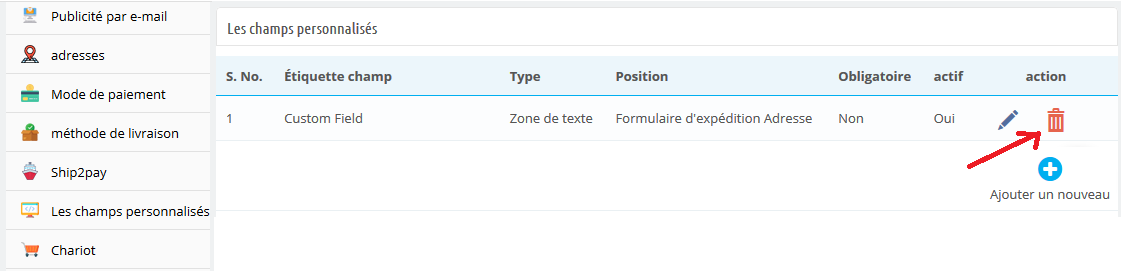
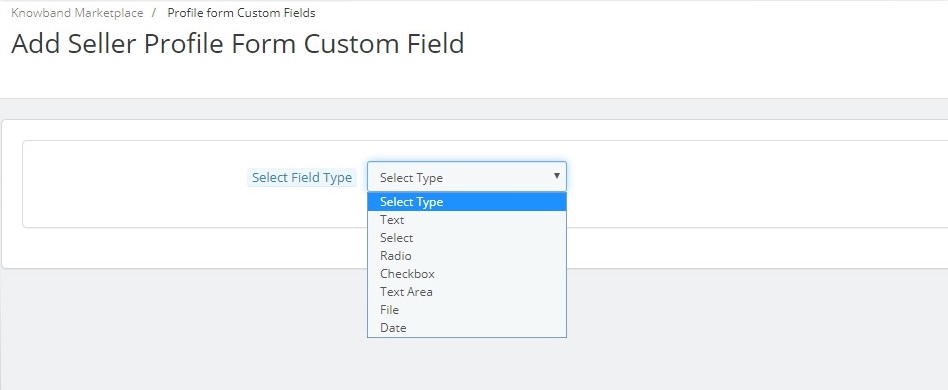
Dans le module de paiement d’une page de Prestashop, cet onglet est utilisé pour ajouter des champs personnalisés sur la page de paiement avant. Cet onglet de l’addon de paiement simplifié de Prestashop contient une liste de champs personnalisés et d’options pour ajouter, modifier ou supprimer n’importe quel champ. Ces champs personnalisés de l’addon de paiement rapide Prestashop peuvent être utilisés pour obtenir des données supplémentaires du client et les afficher dans différentes positions, à savoir le formulaire d’adresse de livraison, le formulaire d’adresse de paiement, le bloc de panier ou le bloc d’enregistrement du client.
A) Comment ajouter un champ personnalisé?
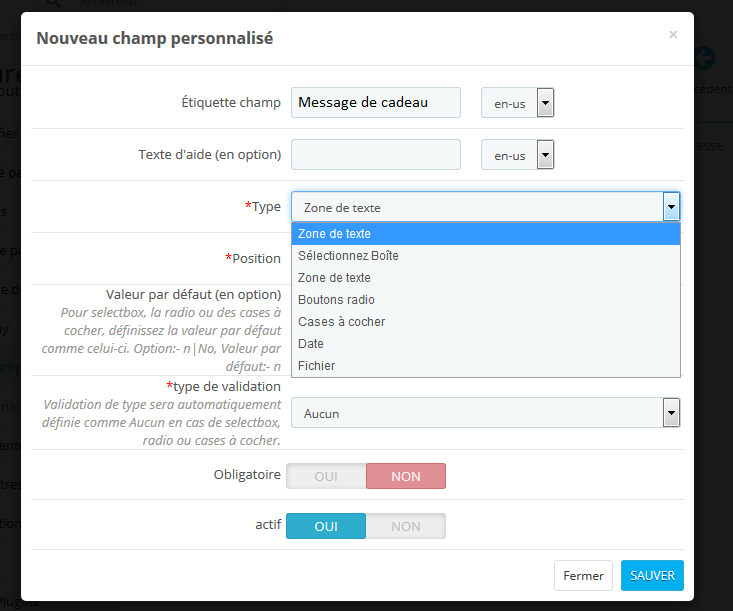
Voici les étapes pour ajouter un champ personnalisé sur la page de paiement:
Cliquez sur le bouton “Ajouter nouveau”.
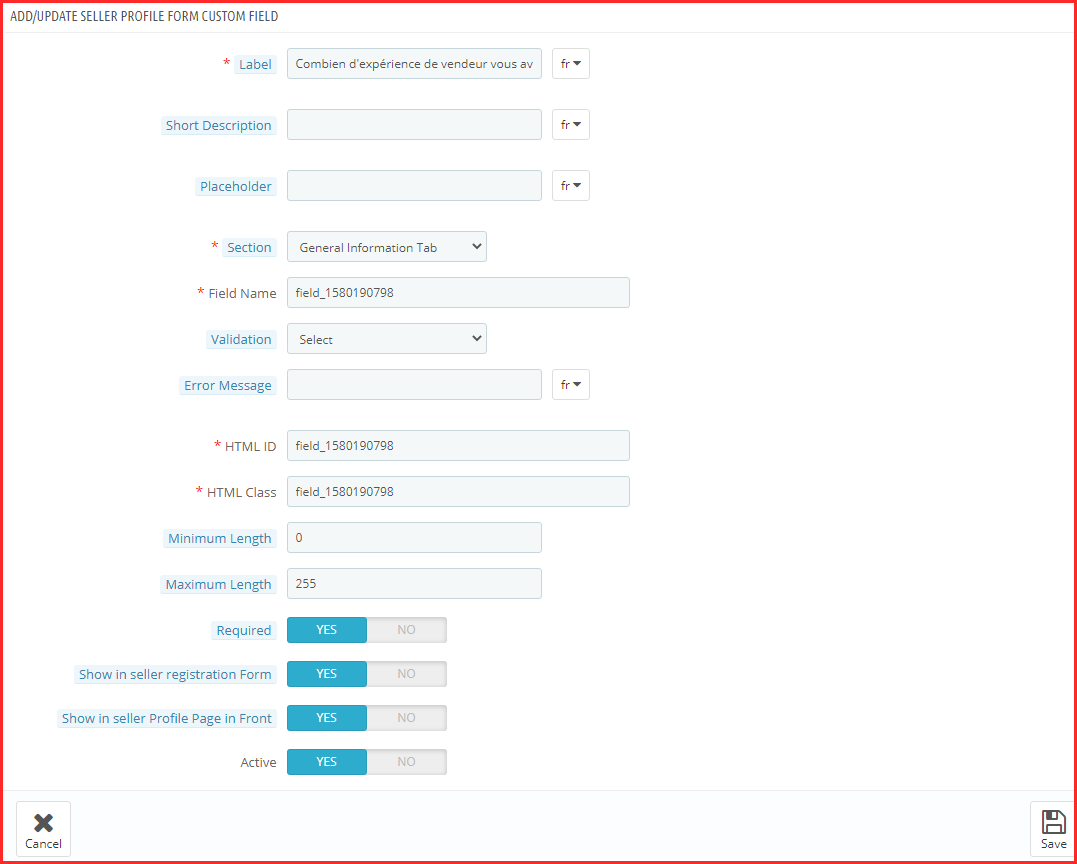
Une fenêtre contextuelle s’affiche, remplit tous les champs obligatoires et ajoute les fonctionnalités souhaitées.
Cliquez sur le bouton “Enregistrer”.
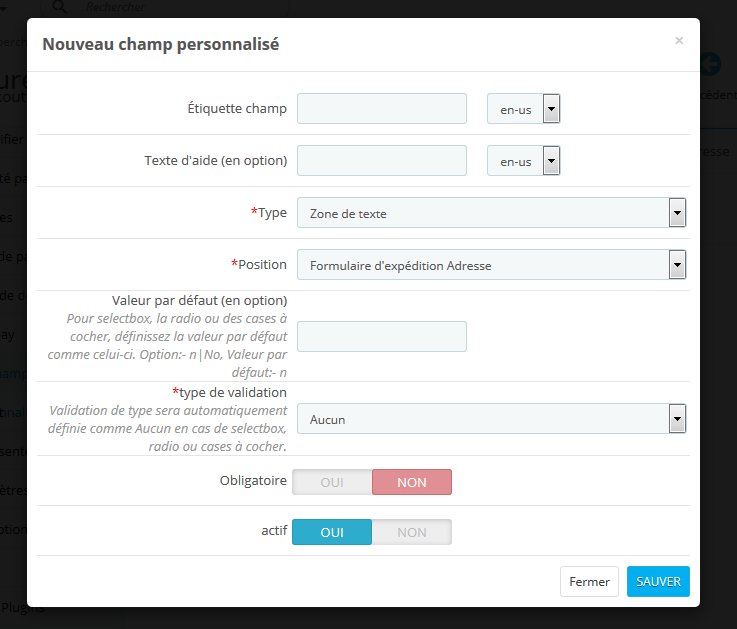
Exemple 1 – Si l’administrateur souhaite ajouter une liste déroulante avec l’étiquette “Voulez-vous devenir membre?” Voici les étapes à suivre – 1.Ajoutez un nouveau champ personnalisé comme indiqué ci-dessous.
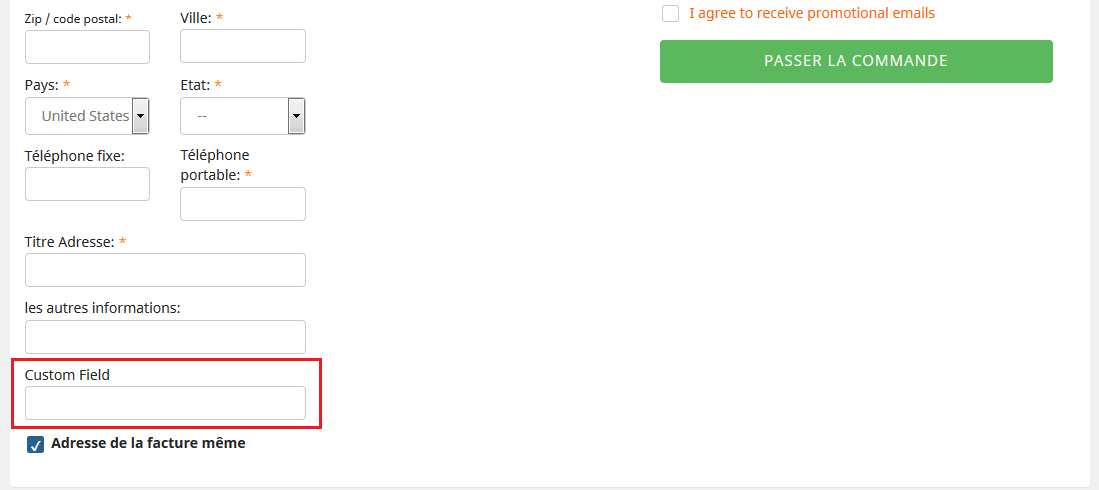
Configurez sa position comme “Formulaire d’adresse d’expédition”. 2. Allez dans Front End, ajoutez le produit au panier et passez à la “Caisse”. Dans la page de paiement, le champ personnalisé sera affiché comme indiqué ci-dessous.
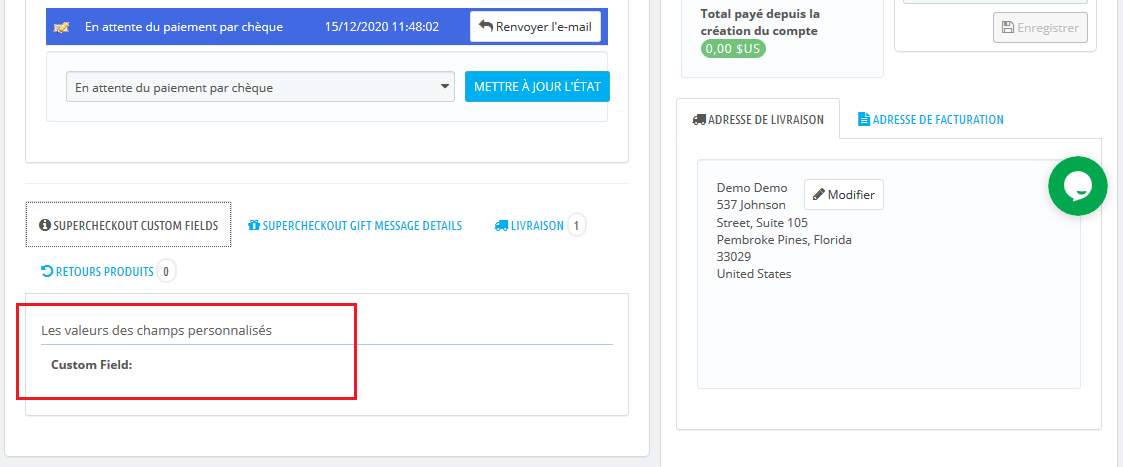
3. Admin peut vérifier les données extraites du client en suivant les étapes –
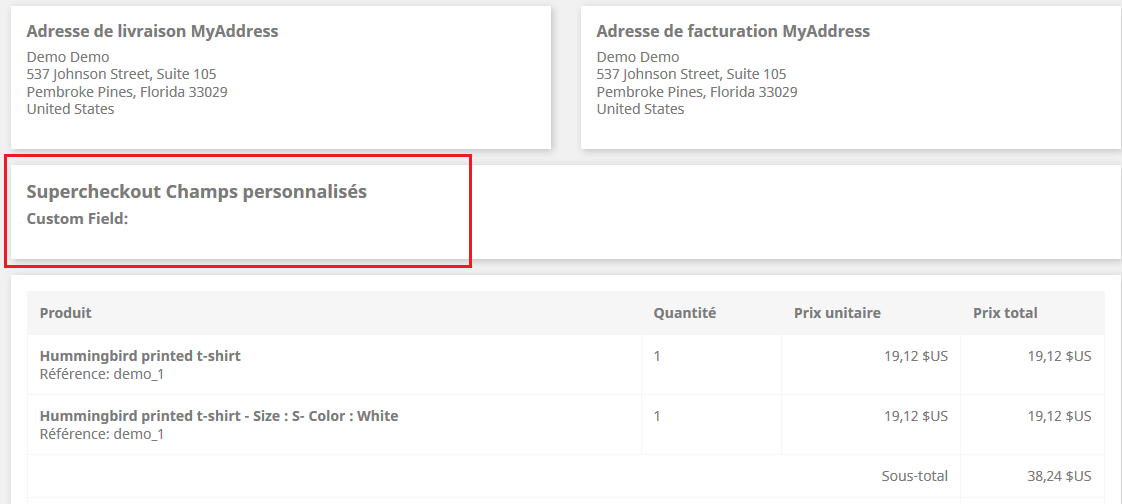
(une) Allez dans l’onglet “Commandes”. (B) Cliquez sur le bouton “Afficher” pour une commande particulière que vous souhaitez vérifier. (c) Les informations du client seront affichées dans l’onglet “SUPERCHECKOUT CHAMPS PERSONNALISÉS” comme indiqué ci-dessous.
4. Le client peut également vérifier le champ Personnalisé en suivant les étapes:
(une) Accédez à la page “Mon compte”. (B) Cliquez sur “Historique et détails des commandes” (c) Cliquez sur le bouton “Détails” (D) L’image ci-dessous s’affiche.
Exemple 2 – Si l’administrateur veut ajouter une zone de texte avec l’étiquette “Message cadeau”. Voici les étapes à suivre: 1. Ajoutez un nouveau champ personnalisé comme indiqué ci-dessous.
Configurez sa position comme “Formulaire d’adresse d’expédition”. 2. Allez dans Front End, ajoutez le produit au panier et passez à la “Caisse”. Dans la page de paiement, le champ personnalisé sera affiché comme indiqué ci-dessous.
3. L’administrateur peut vérifier les données récupérées auprès du client en suivant les étapes –
(une) Allez dans l’onglet “Commandes”. (B) Cliquez sur le bouton “Afficher” pour une commande particulière que vous souhaitez vérifier. (c) Les informations du client seront affichées dans l’onglet “SUPERCHECKOUT CHAMPS PERSONNALISÉS” comme indiqué ci-dessous.
5.Le client peut également vérifier le champ personnalisé en suivant les étapes:
(une) Accédez à la page “Mon compte”. (B) Cliquez sur “Historique et détails des commandes” (c) Cliquez sur le bouton “Détails” (D) L’image ci-dessous s’affiche.
B) Comment modifier un champ personnalisé?
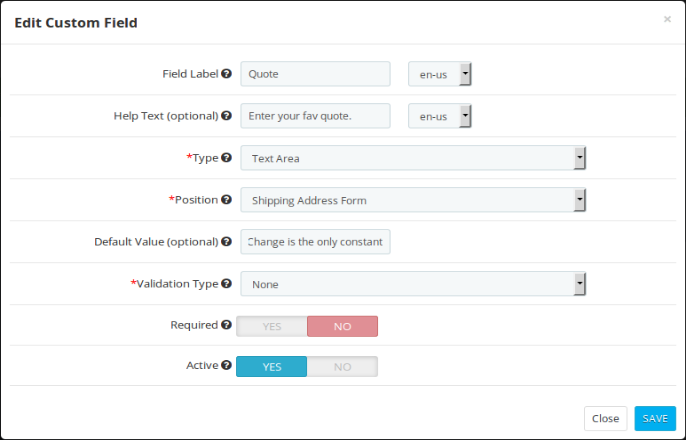
Pour modifier un champ personnalisé, cliquez sur l’icône «Modifier» affichée devant n’importe quelle ligne de ce module de paiement rapide Presashop. Il ouvrira un formulaire ci-dessous. Les valeurs du formulaire dans ce module de paiement rapide Prestashop seront déjà remplies.
L’administrateur devra cliquer sur le bouton «Enregistrer» pour enregistrer les détails modifiés.
C) Comment supprimer un champ personnalisé?
Pour supprimer un champ personnalisé du module Prestashop de paiement d’une page responsive, l’administrateur devra cliquer sur l’icône de suppression affichée à côté de chaque ligne du tableau. Il demande une confirmation pour supprimer une ligne.
3.1.9 Onglet Panier de l’addon de paiement en une étape responsive de Prestashop
Cet onglet Module Prestashop One Step Checkout contient les paramètres du panier, le total de la commande et la confirmation de la commande comme indiqué ci-dessous:
Sa division en trois sections:
Panier
Total Commande
Confirmer
A) Panier
1. Panier d’affichage: Par défaut, l’affichage du panier sera activé.
2. Pour afficher / masquer les options de récapitulatif du panier à partir de la page de paiement, cochez la case située devant le libellé Option récapitulative du panier.
3. Taille de l’image du produit: Cette option du module Prestashop de paiement en une étape affichera la taille de l’image du produit qui sera affichée sur Une page de paiement. Par défaut, ce champ de l’addon de paiement rapide Prestashop sera affiché avec leurs valeurs par défaut.
B) Total de la commande
Pour afficher / masquer les options de résumé du panier à partir de la page de paiement, cochez la case située devant le libellé Option de résumé du panier.
C) Confirmer
Pour afficher / masquer les options de résumé du panier à partir de la page de paiement, cochez la case située devant le libellé Option de résumé du panier. L’administrateur peut fournir une option pour ajouter un message cadeau avec sa commande de produit. L’administrateur aura la possibilité de vérifier ce message sur la page des détails de la commande depuis le backend.
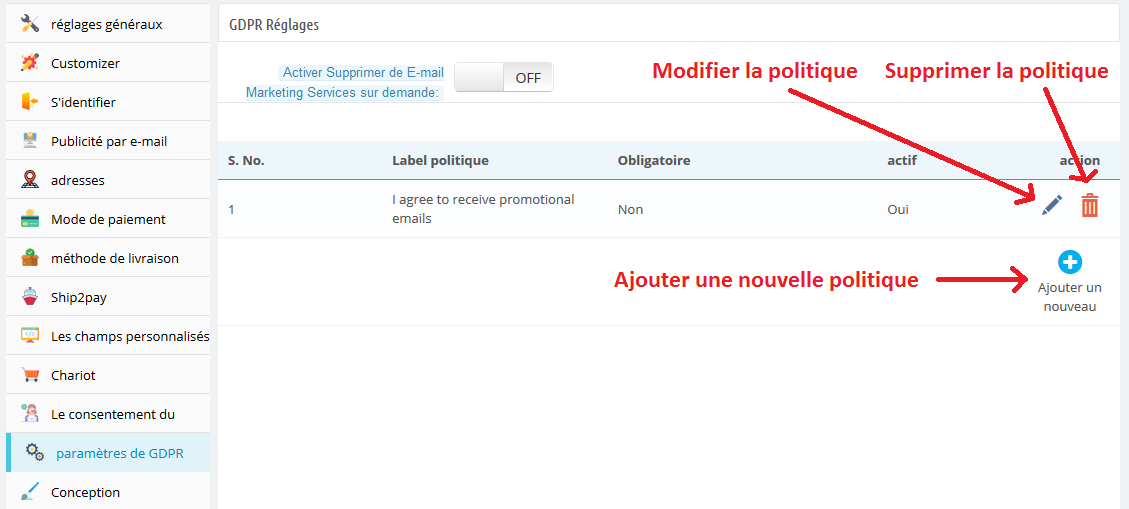
3.1.10 Onglet Paramètres GDPR de l’addon Prestashop de paiement en une page:
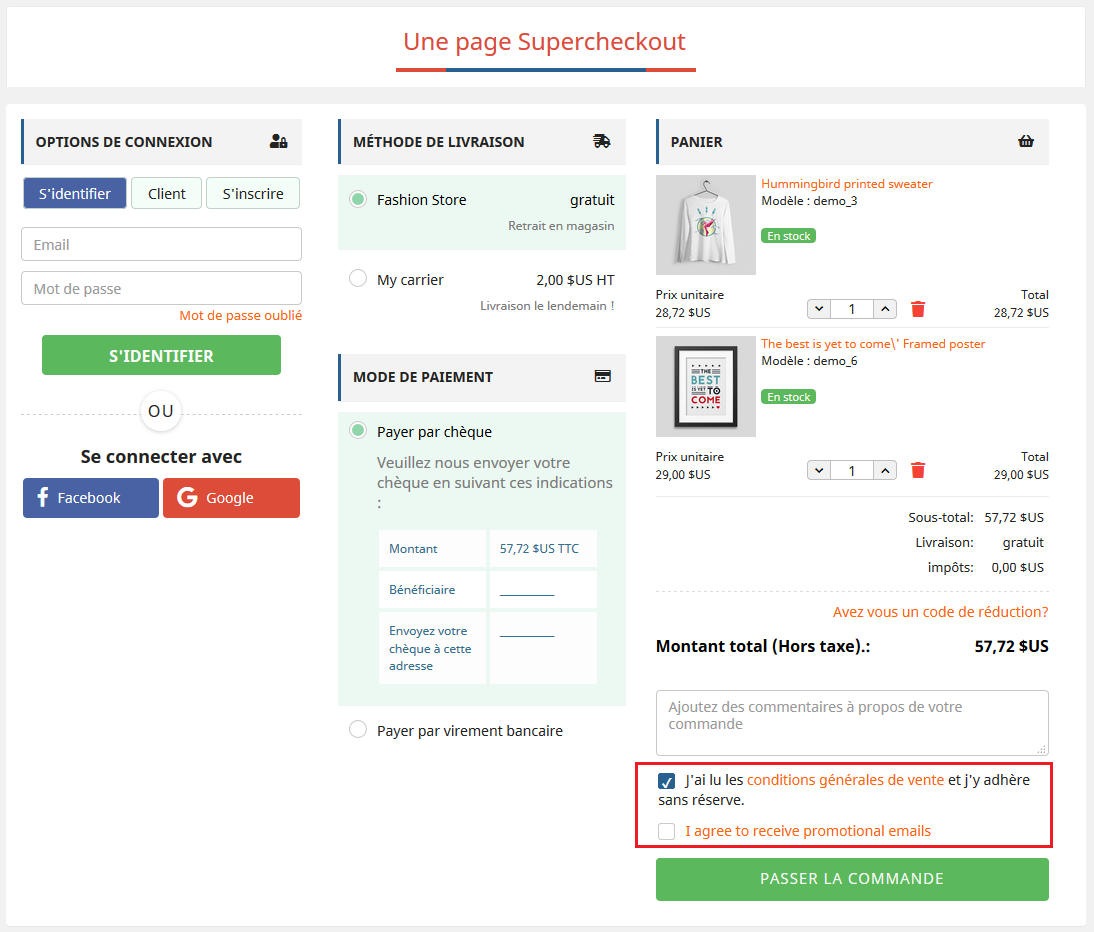
Ce champ du module de paiement d’une page de Prestashop permet à l’administrateur d’ajouter les cases d’activation (case à cocher) sur la page de paiement pour répondre aux exigences du RGPD. L’administrateur peut ajouter les multiples cases d’acceptation sur la page de paiement. Conformément aux directives GDPR “Le RGPD indique plus clairement qu’une indication de consentement doit être sans ambiguïté et impliquer une action positive claire (un opt-in). Il interdit spécifiquement les cases opt-in pré-cochées. Il nécessite également des options de consentement` `distinctes ” (` `granulaires ”) pour des opérations de traitement distinctes. Le consentement doit être distinct des autres termes et conditions et ne doit généralement pas être une condition préalable à l’inscription à un service. Vous devez conserver des registres clairs pour démontrer votre consentement “.
Jetons un coup d’œil à la capture d’écran ci-dessous:
Veuillez vous référer à la capture d’écran ci-jointe du frontal:
3.1.10.1 Ajout d’une nouvelle politique:
L’addon Prestashop de paiement en une page permet à l’administrateur d’ajouter autant de politiques. Pour ajouter une nouvelle politique, l’administrateur n’aura qu’à cliquer sur l’option «Ajouter un nouveau». Après cela, une fenêtre contextuelle apparaîtra, où l’administrateur demandera de remplir les détails de la politique.
Étiquette de politique de confidentialité: Dans ce champ, entrez le libellé de la politique de confidentialité. Le texte saisi ici sera visible par l’utilisateur sur le front-end. ,war URL de la page pour lier l’étiquette: Ce champ n’est pas obligatoire. Mais si vous avez une URL pour lier l’étiquette où vous avez défini votre politique de confidentialité, saisissez la même chose ici.
Obligatoire: Cette option permet de rendre le champ de stratégie obligatoire ou facultatif. Si vous rendez ce champ facultatif, les clients peuvent continuer à passer leur commande sans donner leur consentement. Si le champ a été marqué comme obligatoire, ce n’est qu’après avoir donné son consentement que l’utilisateur pourra passer sa commande.
Actif: Ce champ du paramètre GDPR permet d’activer ou de désactiver l’option d’acceptation sur le front-end.
Jetons un coup d’œil à la capture d’écran ci-dessous:
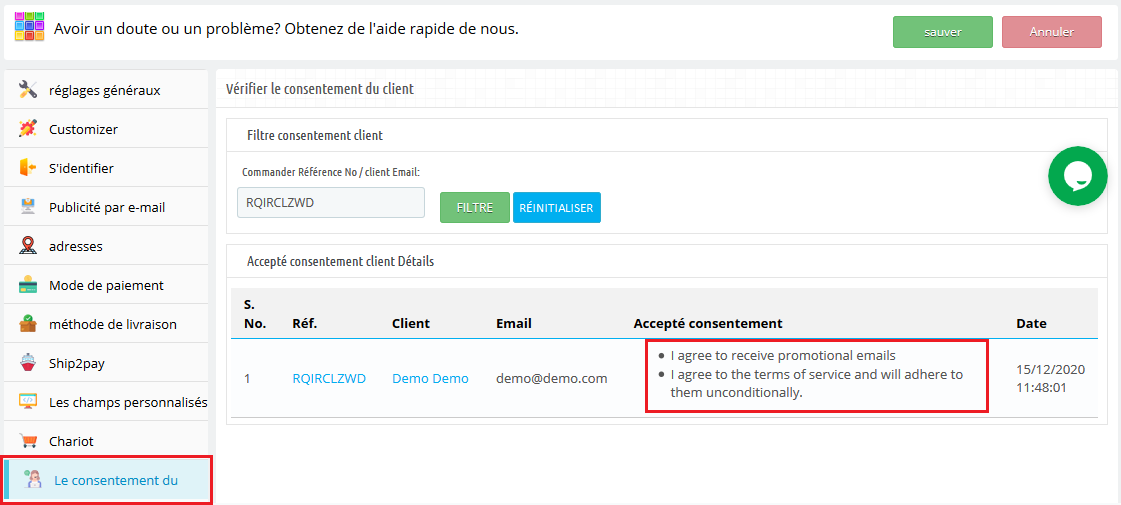
3.1.11 Onglet Consentement du client du module Prestashop de paiement en une étape
Ce champ du paiement en une étape de Prestashop affiche les données de tous les clients qui ont accepté les politiques de confidentialité définies par l’administrateur. Les données afficheront également la date, l’heure et le numéro de référence de la commande. Pour afficher la liste, l’administrateur doit entrer l’ID de messagerie ou le numéro de référence de la commande et cliquer sur le bouton Filtrer. Les détails du consentement du client accepté seront affichés avec le numéro de référence de la commande, le nom du client, l’identifiant de courrier électronique, le consentement accepté, la date et l’heure. Jetons un coup d’œil à la capture d’écran ci-dessous:
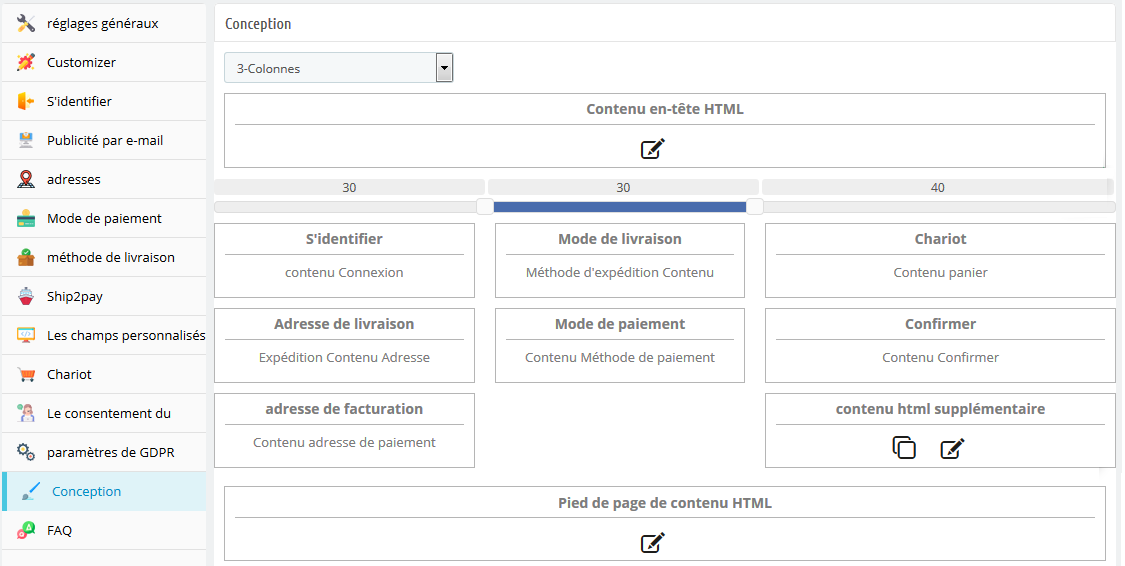
3.1.12 Onglet Design du module Prestashop de paiement d’une page responsive
Cet onglet du module de paiement en une étape Prestashop contient les paramètres de conception de la page de paiement dans le catalogue, comme indiqué ci-dessous:
2. Pour changer la largeur d’une colonne, ajustez le curseur présent en haut comme indiqué ci-dessous:
3. Le bloc des différentes étapes du module Prestashop de paiement simplifié peut également être réorganisé d’une colonne à l’autre ou dans la même colonne comme indiqué ci-dessous:
4. Lors de l’enregistrement, le bloc sera réorganisé dans la page de paiement selon les modifications
3.1.13 Onglet FAQ de l’addon de paiement en une étape réactif Prestashop
Cet onglet du module Prestashop de paiement en une page contient plusieurs questions (avec des réponses) qui sont posées par nos clients. Nous vous recommandons de passer en revue les questions avant de soulever un billet pour cet addon de paiement rapide Prestashop.
3.1.14 Onglet Autres plug-ins
Cet onglet de l’addon de paiement rapide Prestashop redirige vers notre page développeur contenant la liste des autres plug-ins développés par nous. Si vous aimez cet addon de paiement rapide, vous pouvez également essayer nos autres plug-ins.
3.2 Statistiques de paiement abandonné
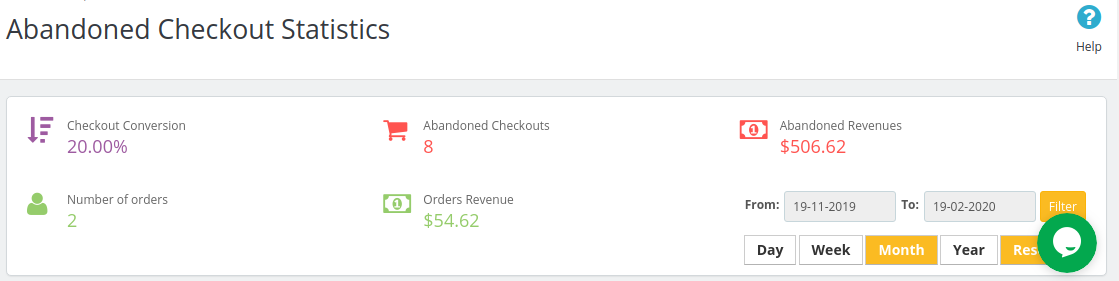
Ici, l’administrateur peut rechercher le nombre de commandes reçues, le taux de conversion des paiements, les paiements abandonnés, les revenus des commandes générés et les revenus perdus dans les paniers abandonnés.
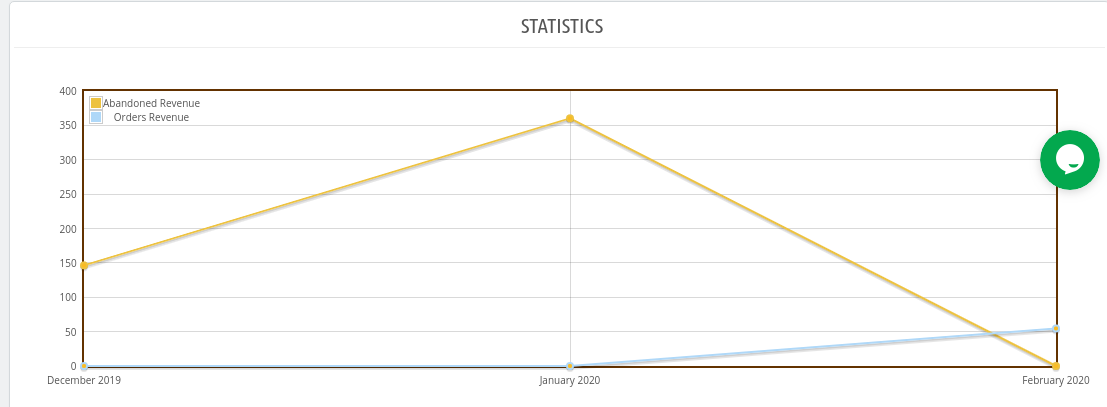
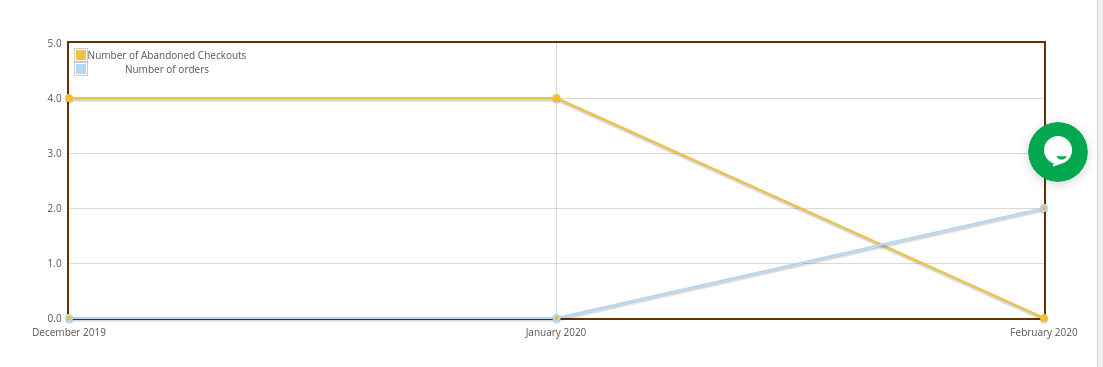
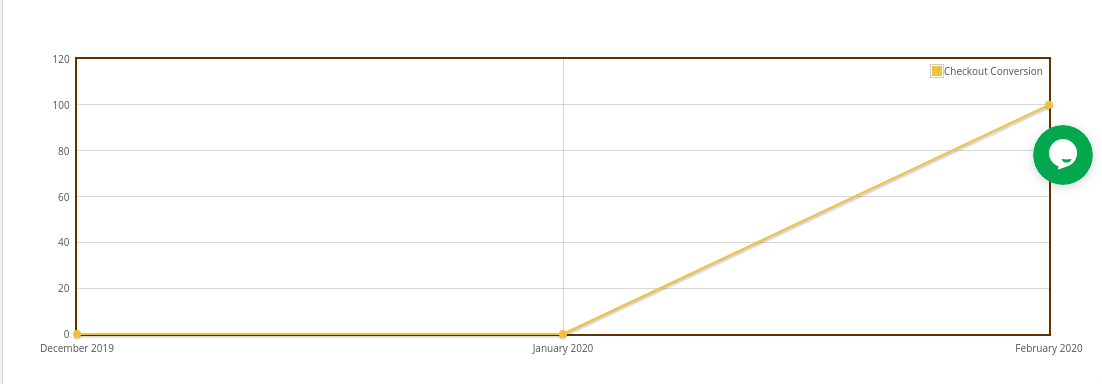
Prestashop simplified checkout addon propose un rapport de comparaison entre les commandes terminées et les commandes abandonnées de cartes semaine, mois et année.Ce module PrestaShop offre un total de 3 rapports graphiques. ordres. L’administrateur peut analyser les rapports pour le jour, la semaine, le mois et l’année spécifiés. Ce module PrestaShop propose au total 3 rapports graphiques. Ce sont: Revenus abandonnés par rapport aux revenus des commandes
Nombre de caisses abandonnées v / s Nombre de commandes
Conversion de caisse
Un format tabulaire est également donné pour analyser le nombre de commandes reçues, le nombre de caisses abandonnées, les revenus générés par les commandes, les revenus perdus en raison de paniers abandonnés et le taux de conversion des caisses. L’administrateur peut vérifier les données pour un jour, une semaine, un mois et une année spécifiés.
3.3 Rapport de comportement de paiement
Cette fonctionnalité offre un rapport détaillé des clients qui ont abandonné leur panier alors qu’ils terminaient le processus de paiement. Le commerçant de la boutique en ligne peut vérifier le pourcentage d’informations rempli qui est fourni par les utilisateurs qui ont laissé leur panier abandonné. Ils peuvent consulter les rapports pour n’importe quel jour spécifique, simplement en filtrant ces dates.
4. Annexe A
4.1 Comment configurer la connexion Facebook?
L’application Facebook peut être créée en suivant les étapes mentionnées ci-dessous: –
Étape 1: accédez à l’URL donnée: https://developers.facebook.com/apps/
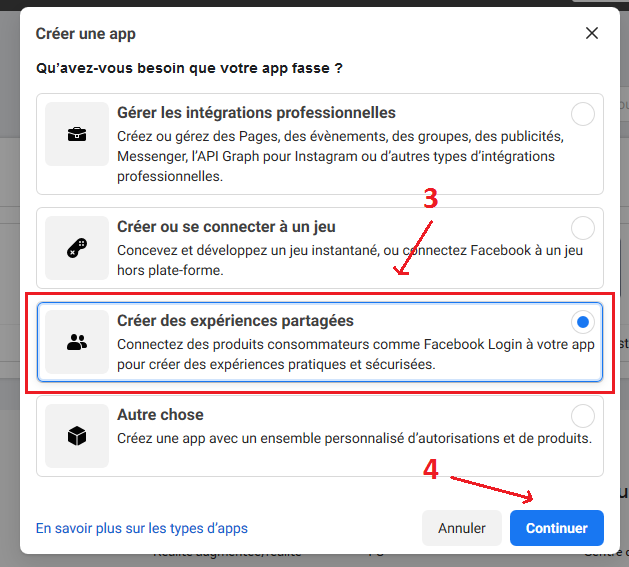
Étape 2: Cliquez sur le bouton «Créer une application».
Étape 3 et 4: sélectionnez l’option «Créer des expériences connectées» et cliquez sur le bouton «Continuer».
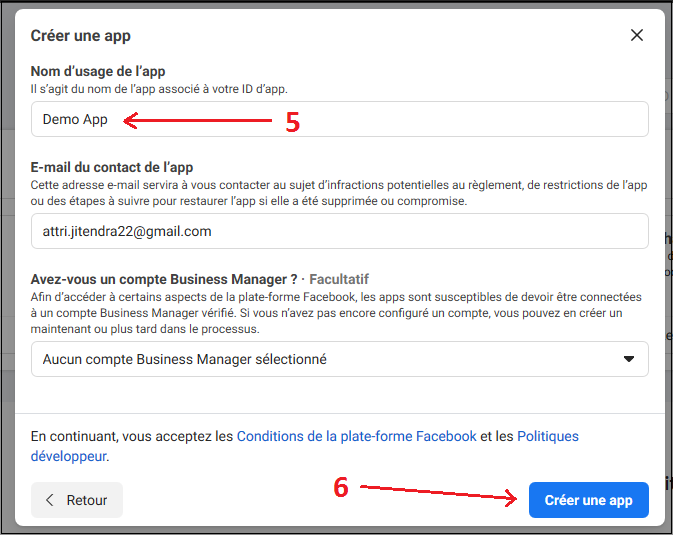
Étape 5 et 6: ajoutez “Nom d’affichage de l’application”, “Adresse e-mail du contact de l’application”, puis choisissez dans “Avez-vous un compte de directeur commercial?” puis cliquez sur le bouton «Créer une application».
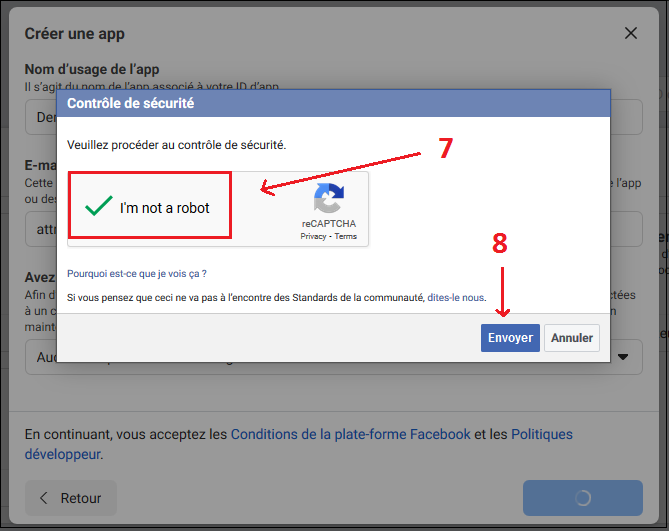
Étape 7 et 8: Après avoir cliqué sur Créer un ID d’application, vous devrez passer un contrôle de sécurité comme indiqué:
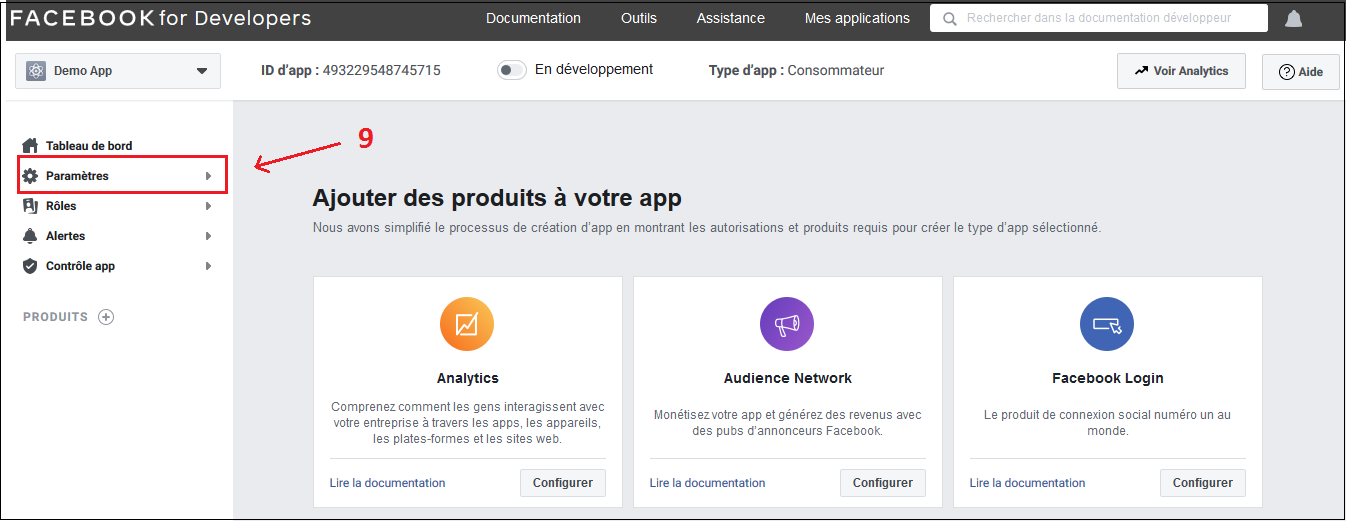
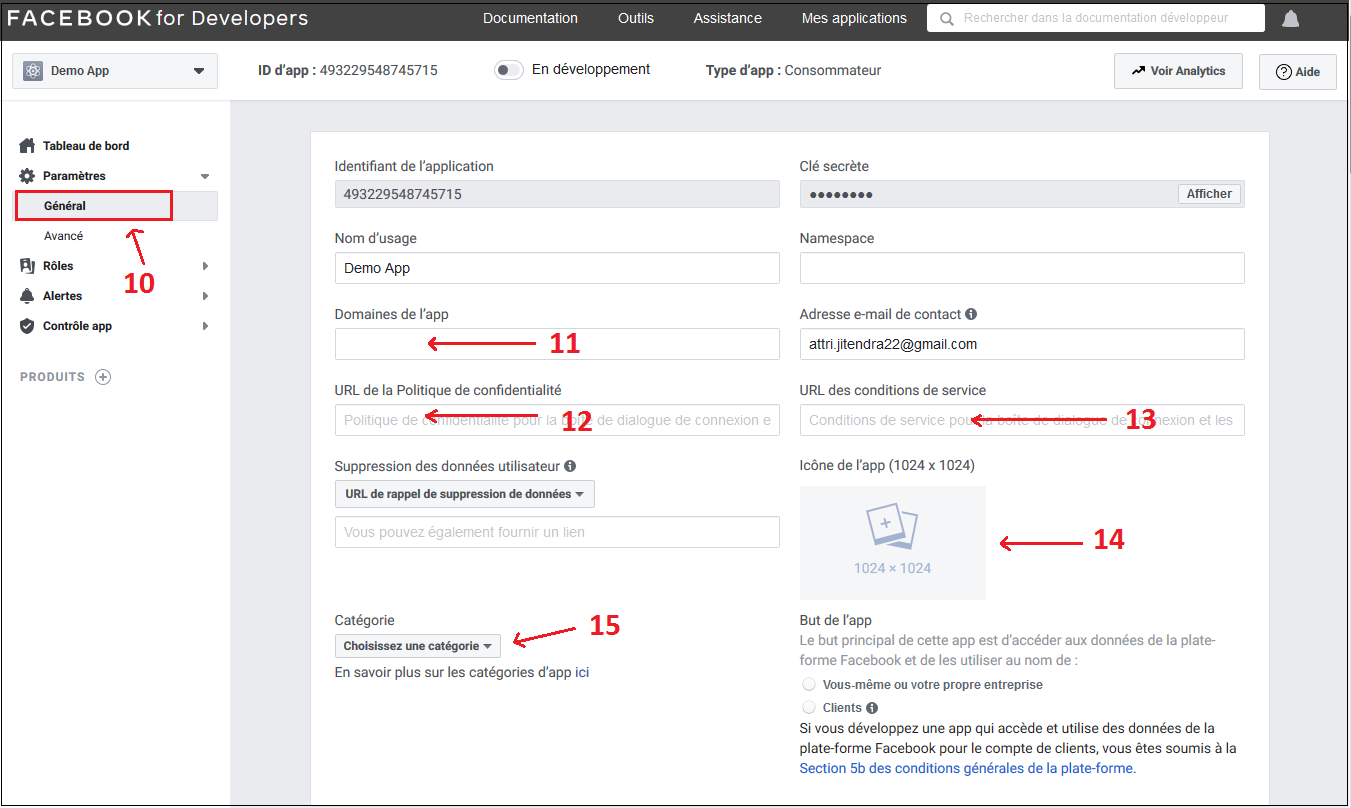
Étape 9: Cliquez sur l’onglet «Paramètres».
Veuillez ajouter une URL de rappel de suppression. Vous pouvez vérifier la description de l’URL de rappel de suppression à partir d’ici – https://developers.facebook.com/docs/development/create-an-app/app-dashboard/data-deletion-callback/
Étape 10-15: Deux options seront disponibles dans le menu déroulant, Basique et Avancé, cliquez sur «Basique». Ensuite, entrez votre “Domaine d’application”, “URL de confidentialité”, “URL des conditions d’utilisation”, “Ajouter une icône”, “Sélectionner une catégorie” et cliquez sur le bouton “Enregistrer les modifications”.
Domaines d’application:
votredomaine.com est correct
votredomaine.com/store est incorrect
www.domain.com est incorrect
Étape 16: Cliquez maintenant sur «+ Ajouter une plate-forme».
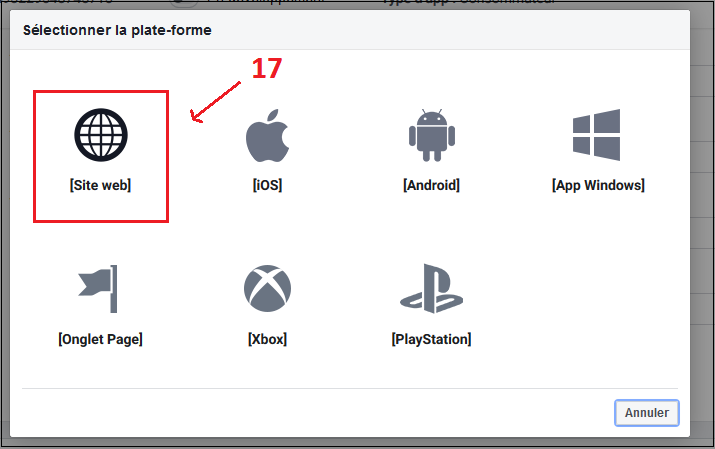
Étape 17: Et sélectionnez le site Web comme plate-forme.
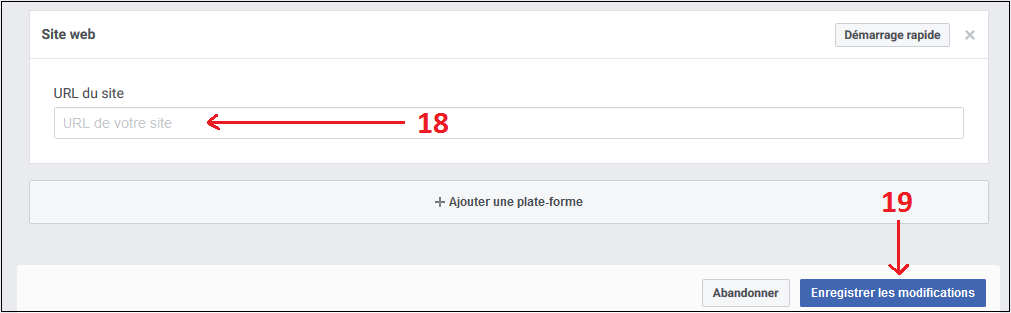
Étape 18 et 19: Entrez maintenant l’URL de votre site.
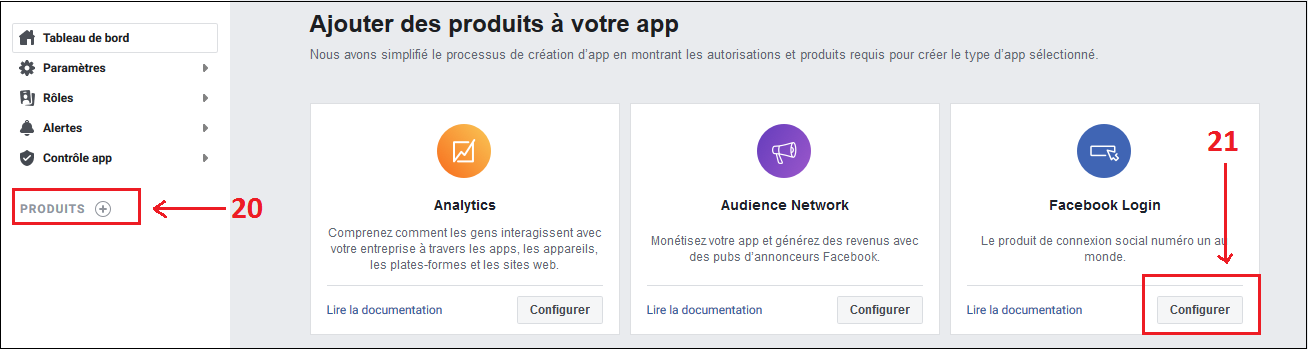
Étape 20 et 21: Cliquez sur «Produits +» et cliquez sur le bouton Configurer dans l’onglet de connexion Facebook.
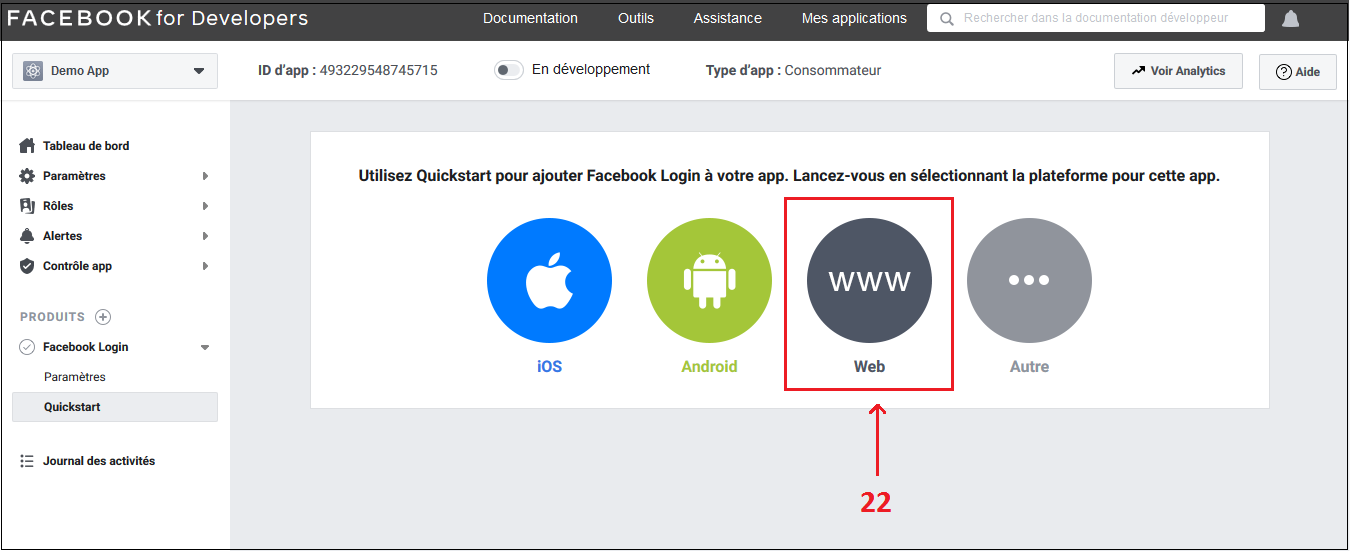
Étape 22: Sélectionnez le Web comme plate-forme pour l’application.
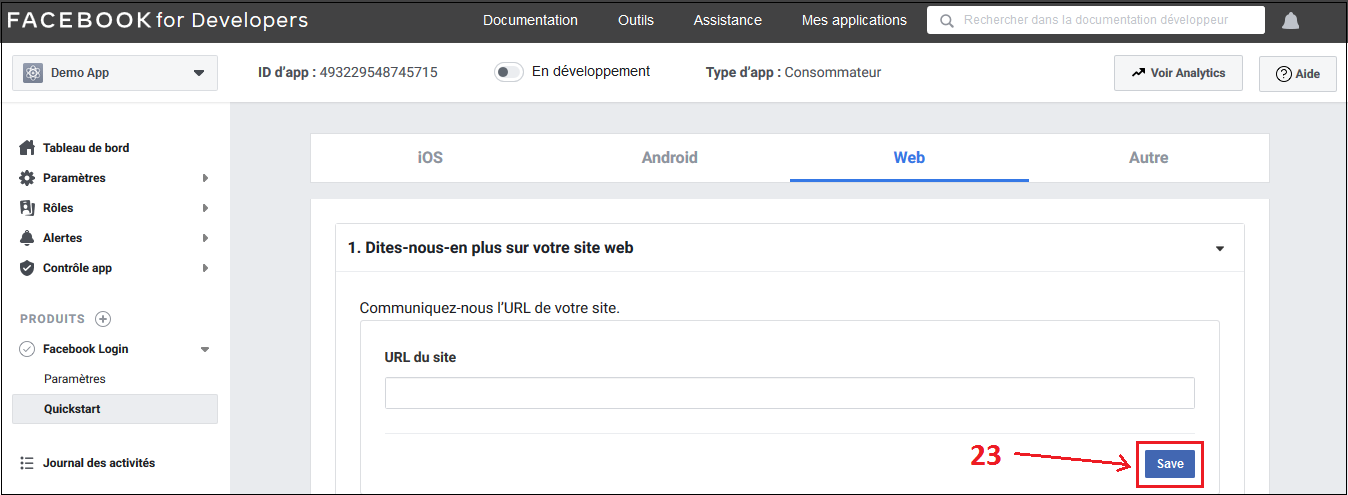
Étape 23: Ajoutez l’URL du site et cliquez sur Enregistrer.
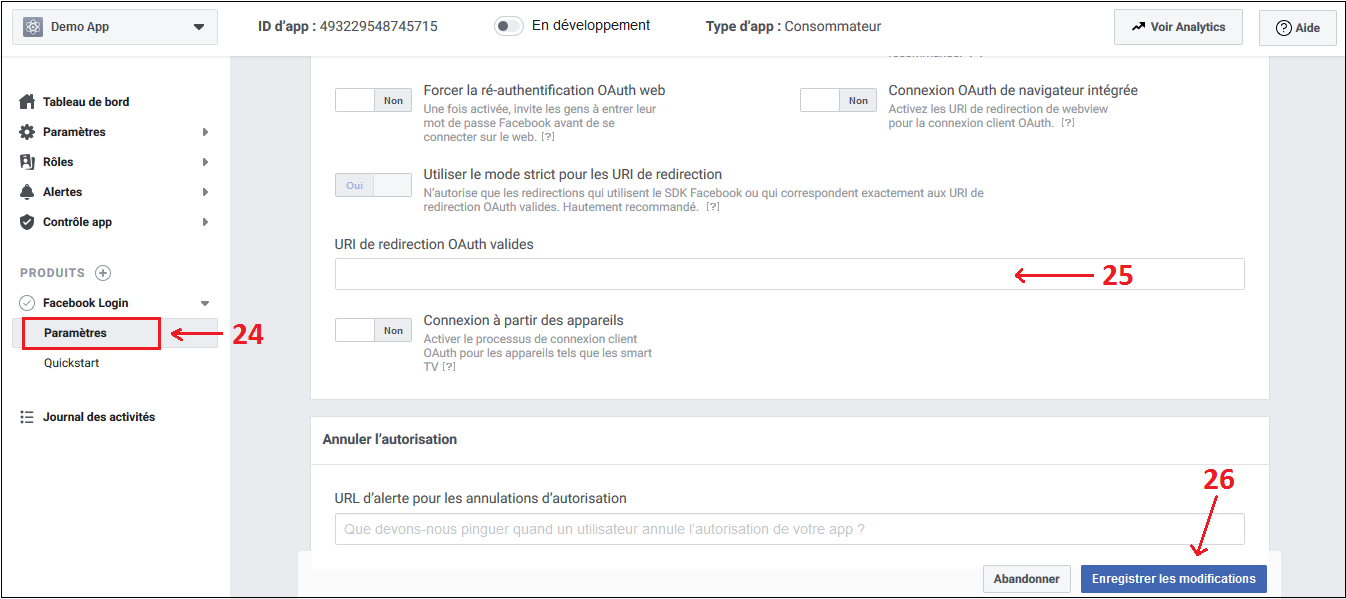
Étape 24-26: Cliquez sur Paramètres et ajoutez un URI de redirection OAuth valide.
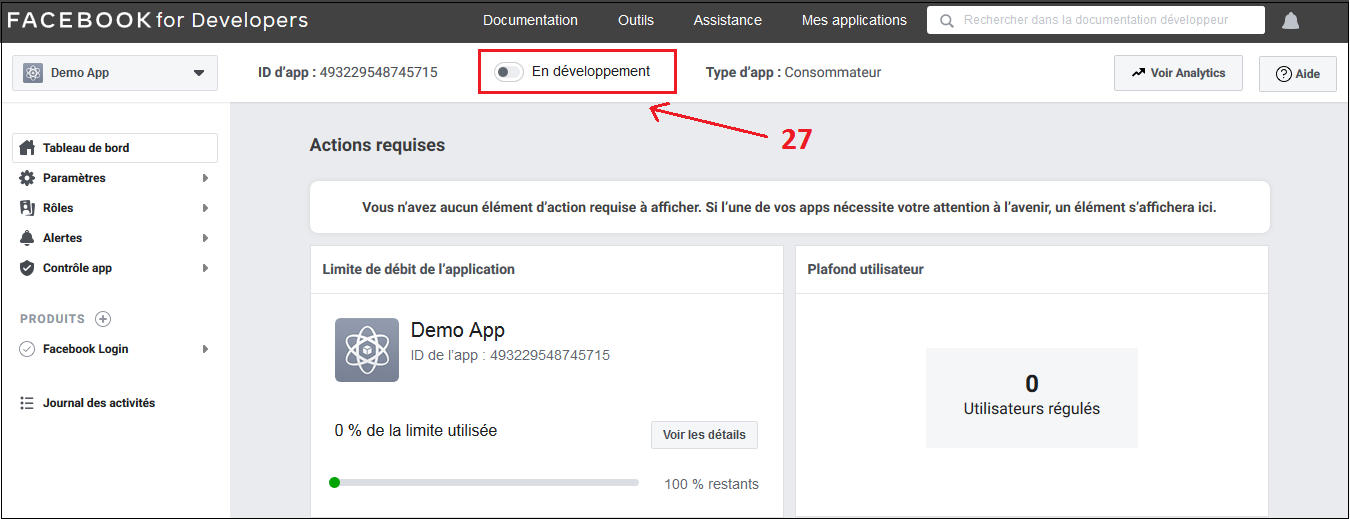
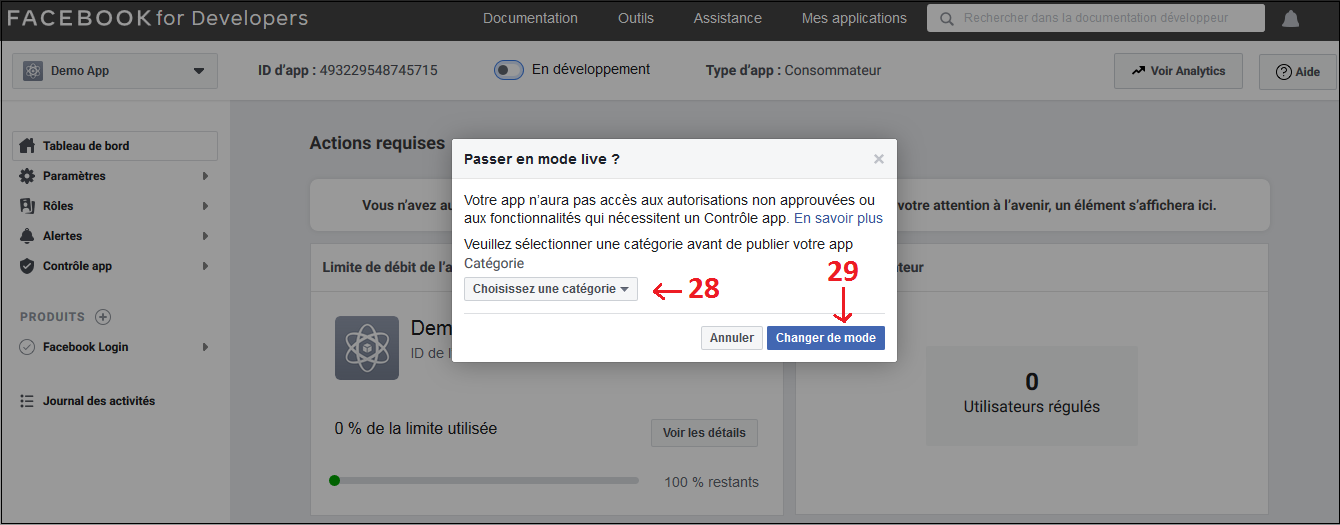
Étape 28 & 29: Choisissez une catégorie dans la liste déroulante et cliquez sur le bouton «Changer de mode».
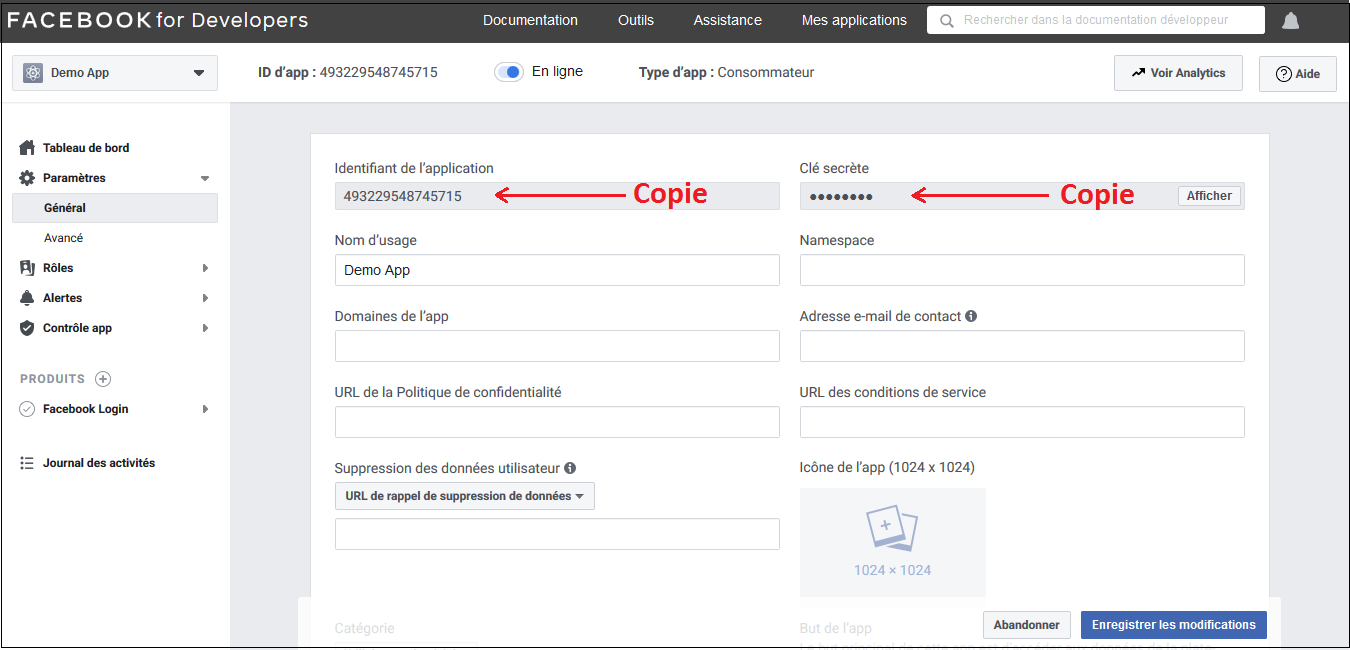
Dernière étape: copiez l’ID de l’application et le secret de l’application et collez-les dans les champs fournis dans le module.
4.2 Comment configurer la connexion Google?
Suivez les étapes ci-dessous pour obtenir l’ID client et le secret client.
1.Accédez au lien «https://console.developers.google.com/project».
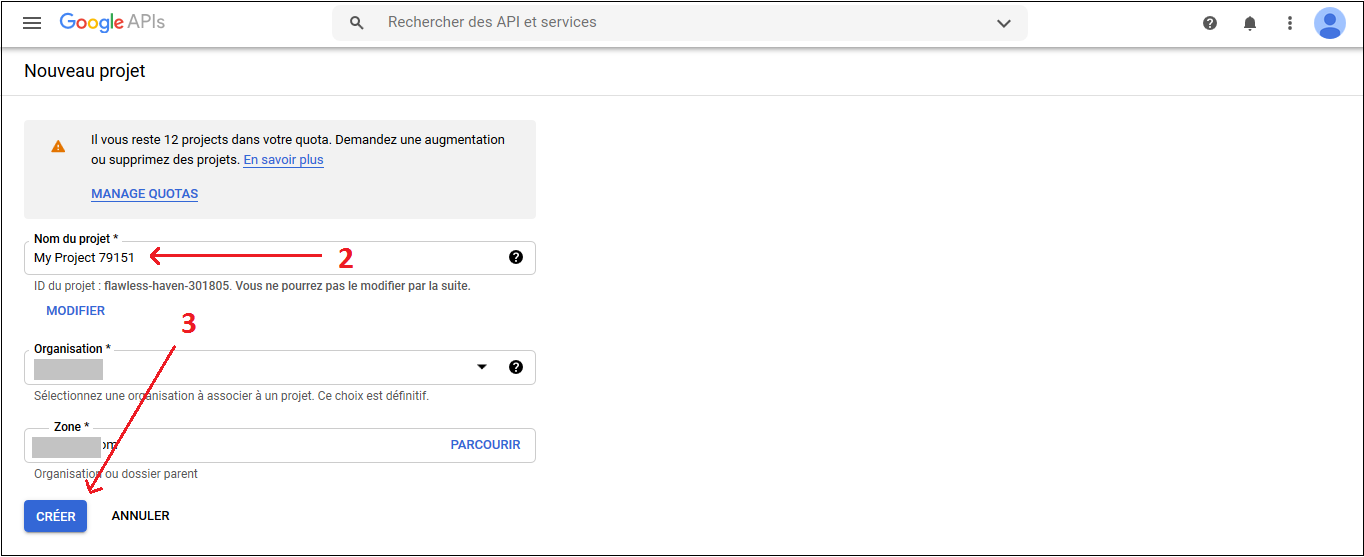
2. Cliquez sur «Créer un projet».
3. Entrez le nom du projet et le nom de l’organisation souhaités et cliquez sur «Créer».
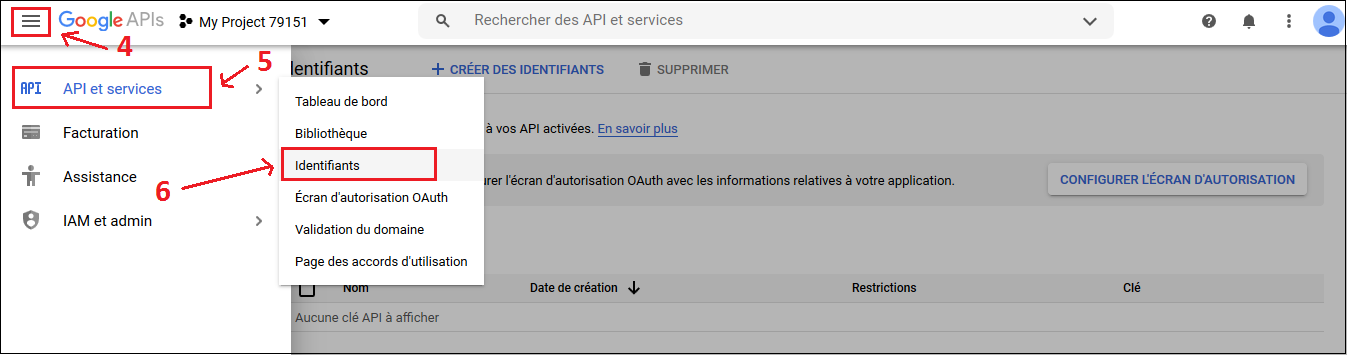
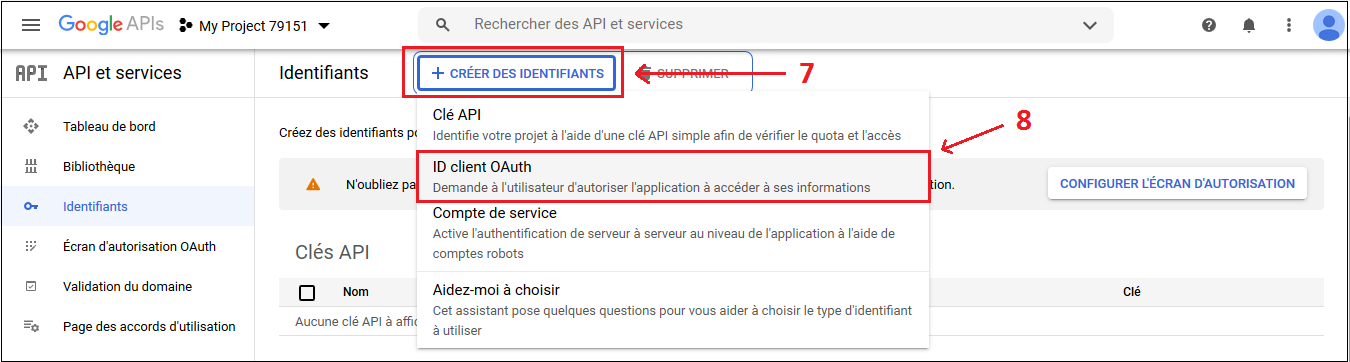
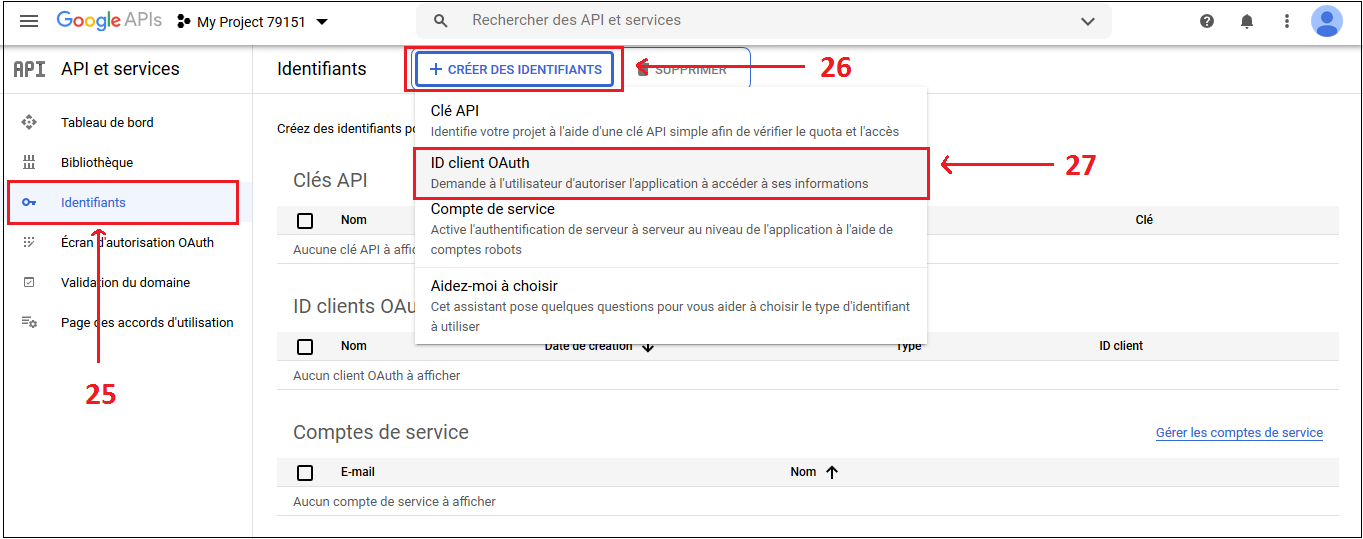
4. Allez dans API Manager, cliquez sur le menu de gauche, cliquez sur API & Services, puis sur Create Credentials.
5. Sélectionnez l’option ID client OAuth.
6. Cliquez sur le bouton «Configurer l’écran de consentement».
Entrez «Email Id», «Product Name», puis cliquez sur le bouton «Save».
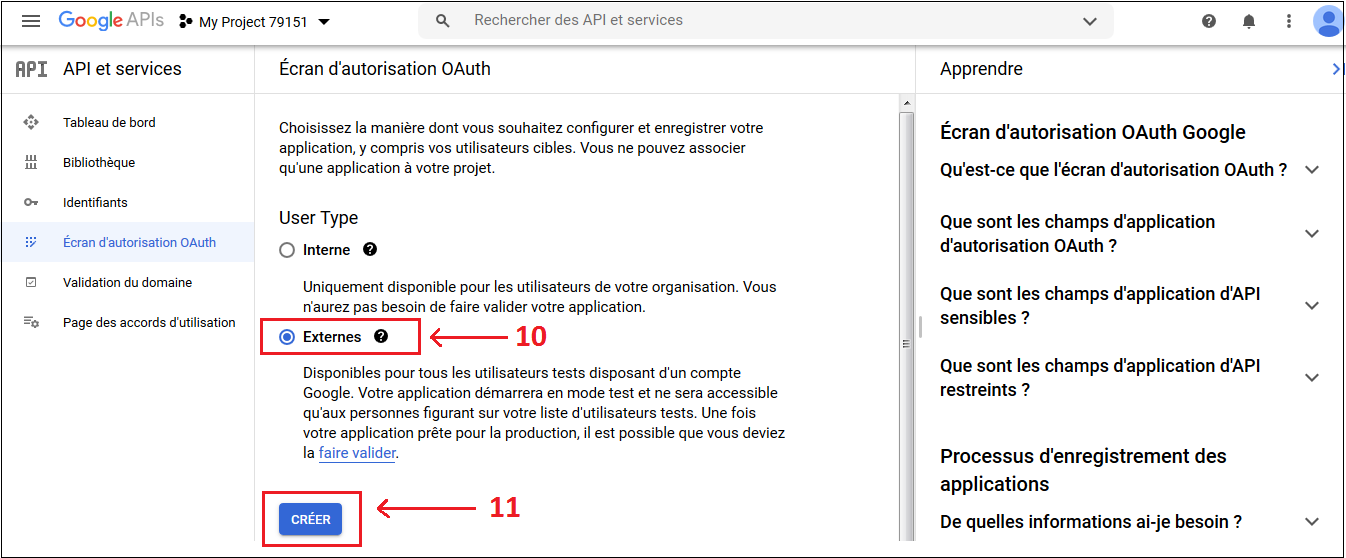
7. Sélectionnez l’option Externe, cliquez sur le bouton «Créer»,
Utiliser l’URL de redirection suivante
http: //your_store_url/index.php? fc = module & module = supercheckout & controller = supercheckout & login_type = google
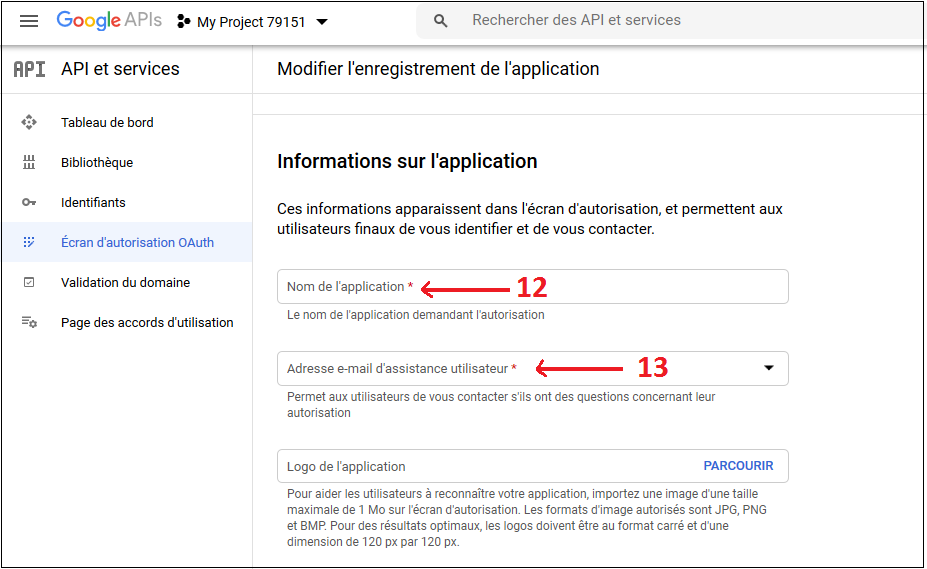
8. Ajoutez le nom de l’application et l’e-mail d’assistance utilisateur.
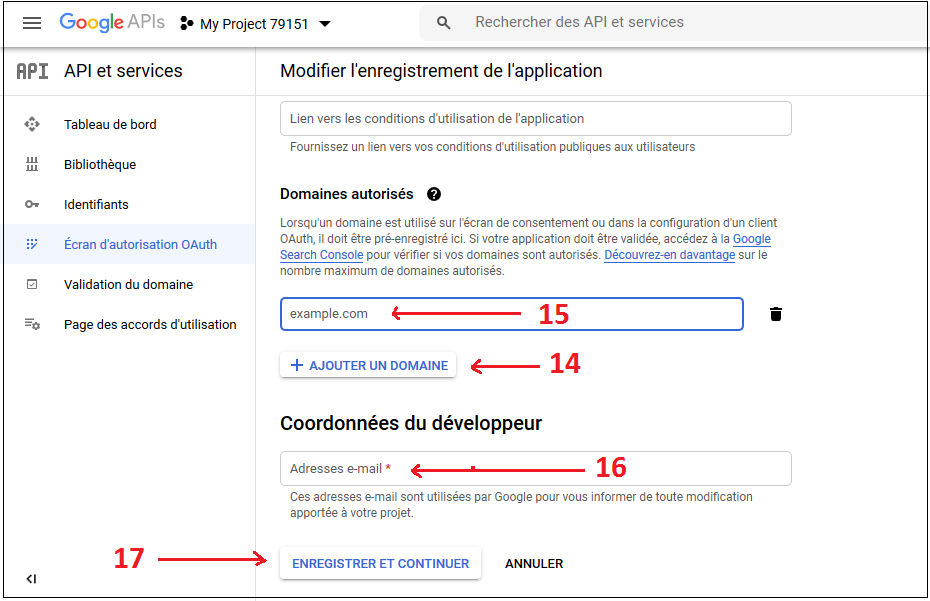
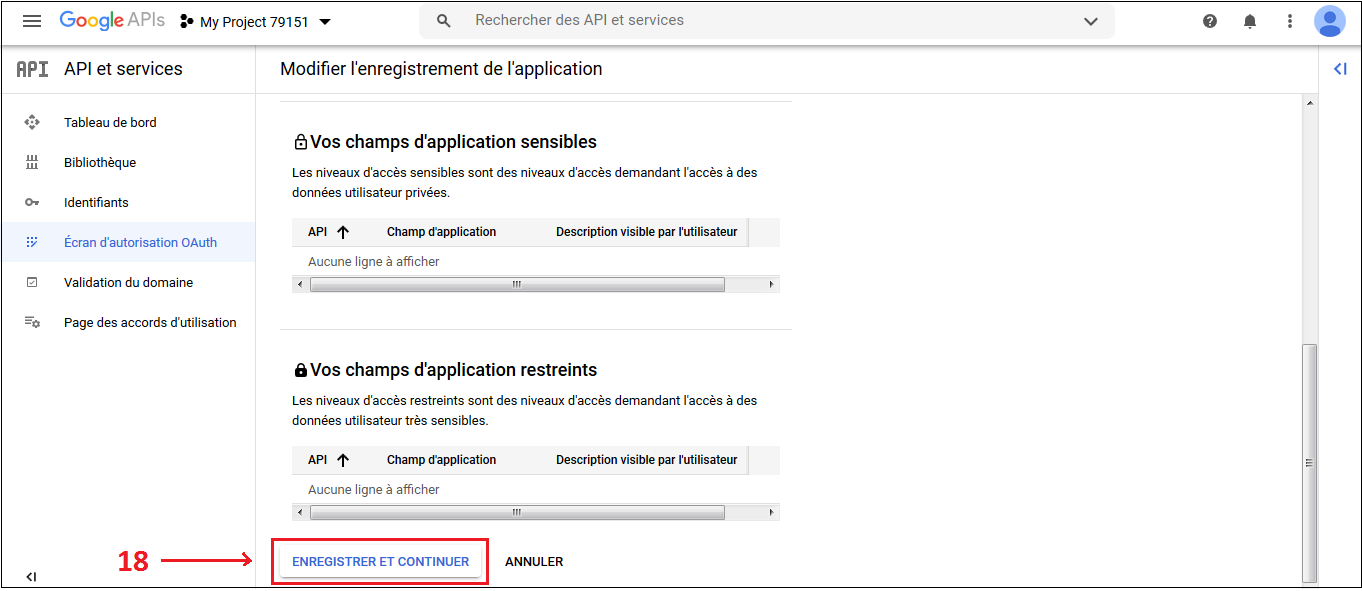
9. Cliquez sur Ajouter un domaine et ajoutez un domaine autorisé, puis cliquez sur Enregistrer et continuer.
10. Cliquez sur le bouton Enregistrer un Continuer.
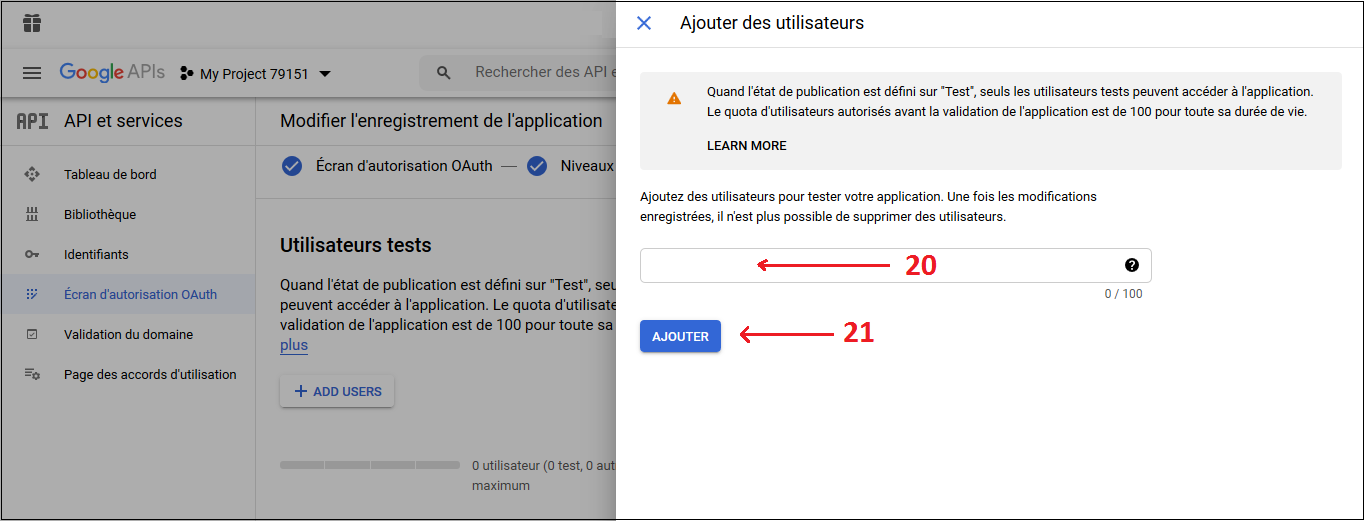
Cliquez sur + Ajouter des utilisateurs.
11. Ajoutez un nom d’utilisateur et cliquez sur le bouton Ajouter.
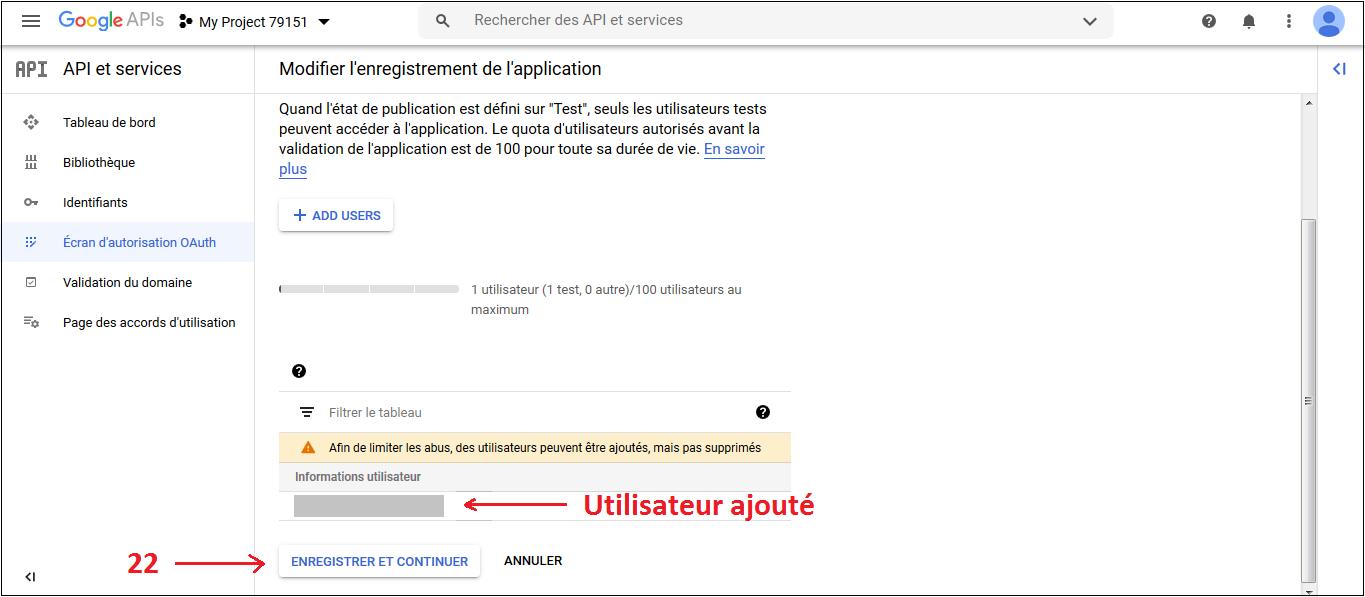
12. L’utilisateur ajouté sera visible, puis cliquez sur le bouton Enregistrer et continuer.
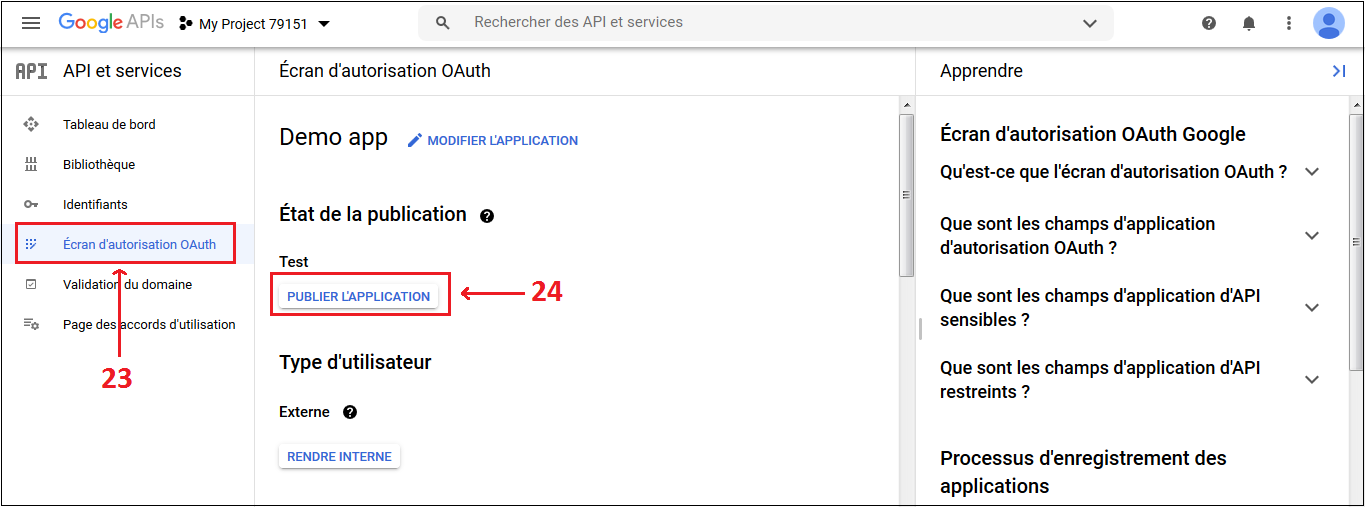
13. Cliquez sur l’écran de contenu Oath, puis sur le bouton Publier Ajouter.
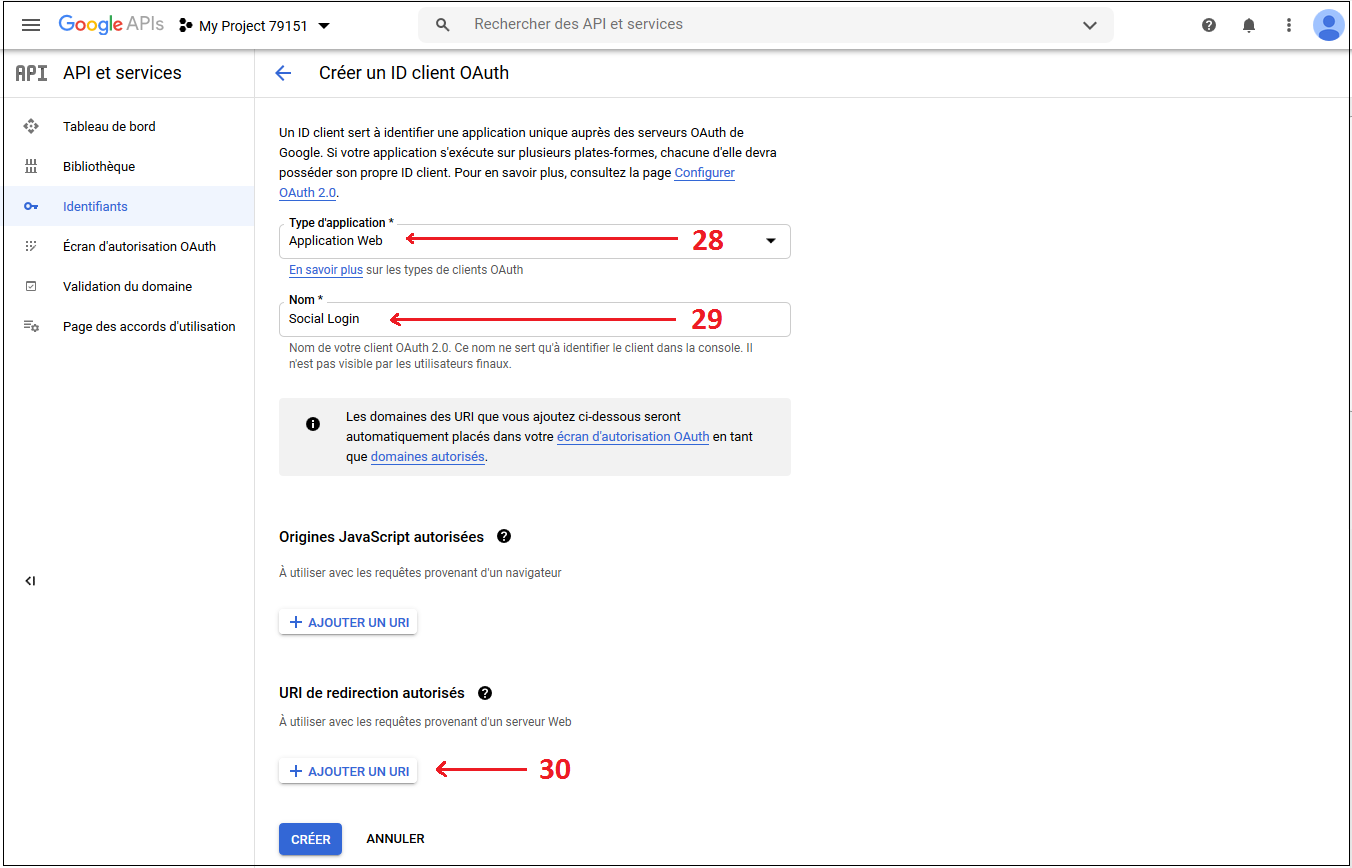
14. Cliquez sur Credentials, puis sur le bouton + Create Credentials, puis sélectionnez Oath Client ID.
15. Ajoutez le type et le nom de l’application, puis cliquez sur le bouton Ajouter.
16. Ajoutez les URL, puis cliquez sur le bouton Créer.
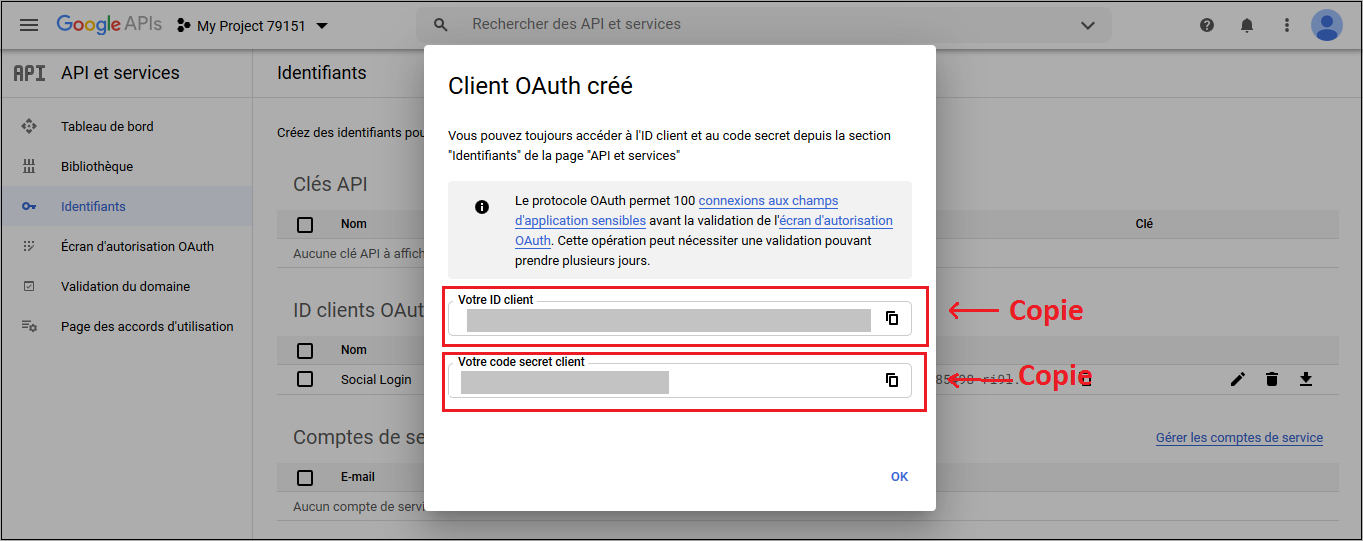
17. Copiez et collez l’ID client et le secret client dans le champ de texte ci-dessous dans le module de paiement d’une page Prestashop
4.3 Paramètres Paypal
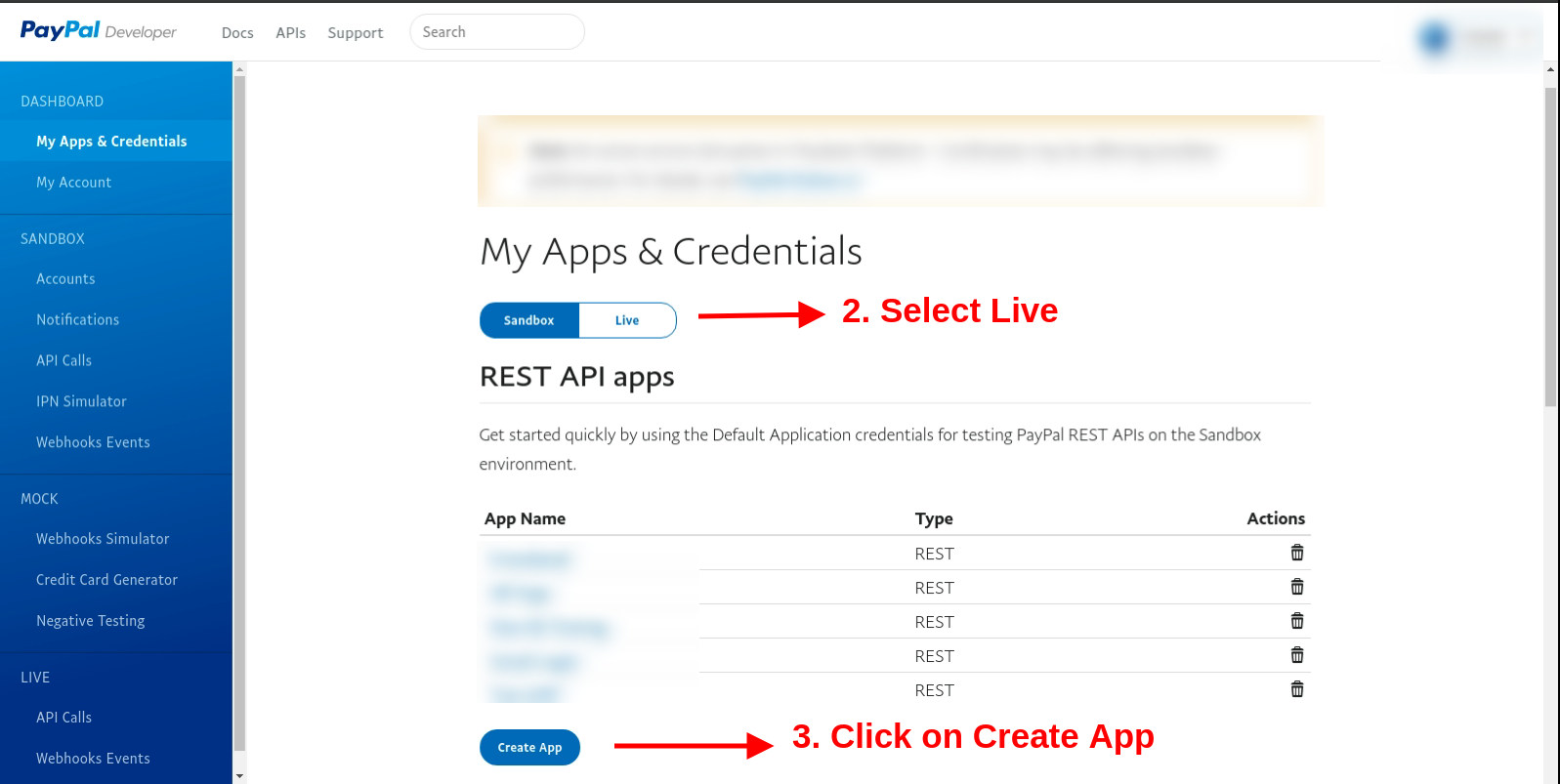
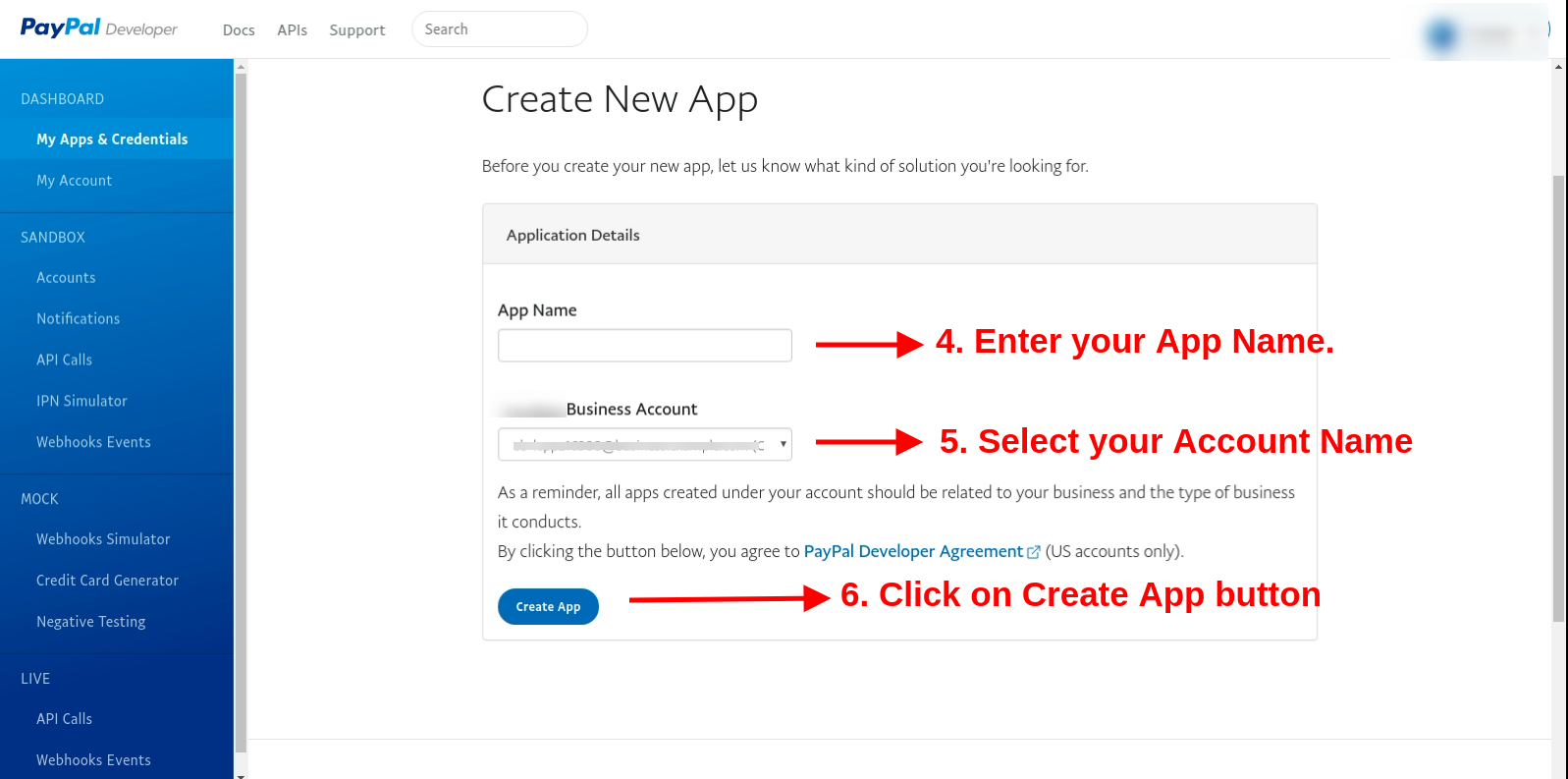
Cliquez ici: https://developer.paypal.com/developer/accounts/ Sélectionnez Live dans la section “Mes applications et informations d’identification”. Après cela, cliquez sur le bouton Créer une application.
Entrez maintenant le nom de l’application, sélectionnez le nom du compte et cliquez sur le bouton Créer une application.
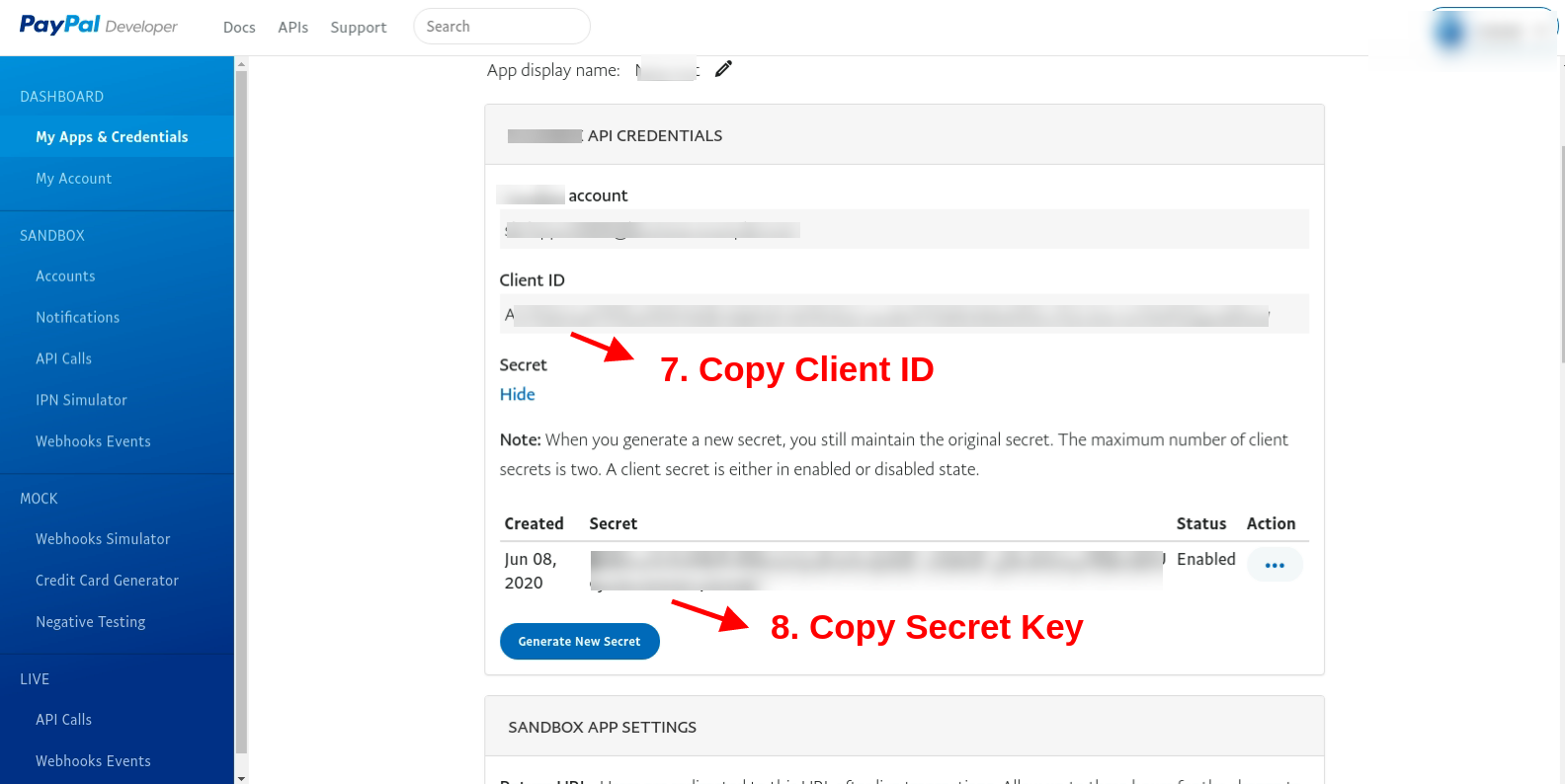
Copiez l’ID client et la clé secrète à partir d’ici:
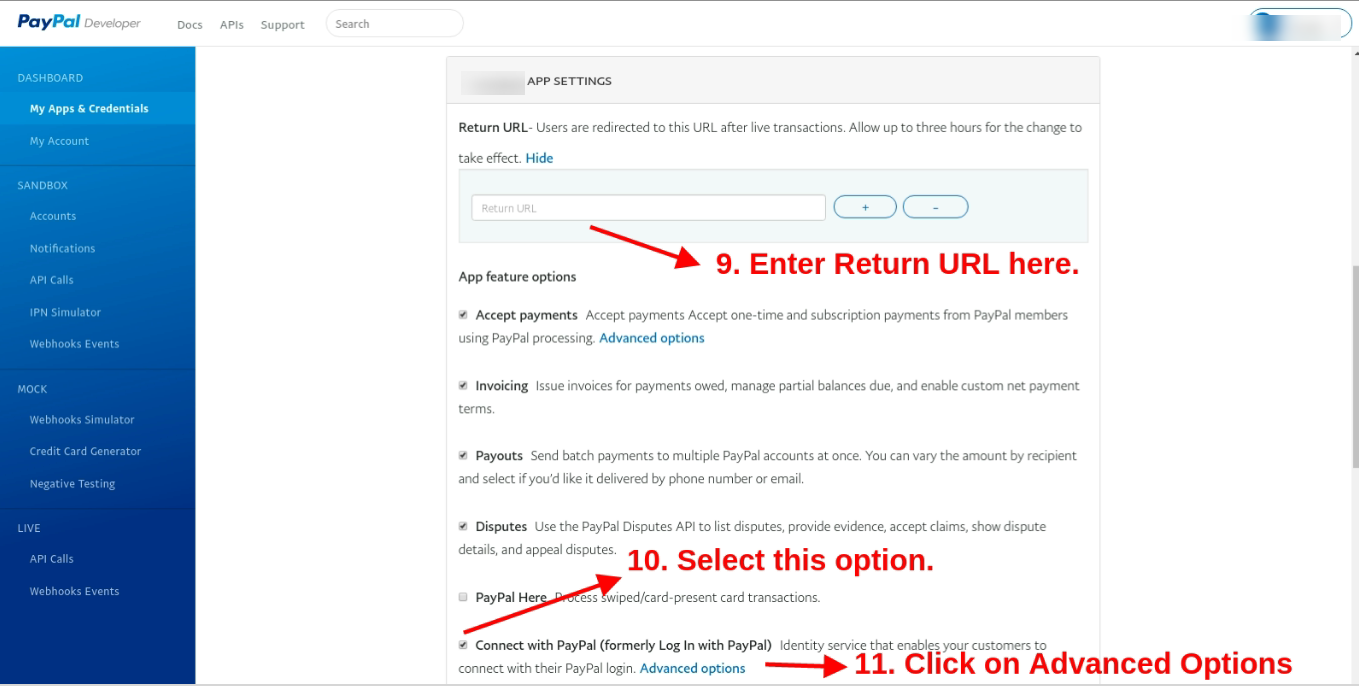
Ici, entrez l’URL de retour, c’est-à-dire. https://psm.knowband.com/supercheckout_demo/17/index.php?fc=module&module=supercheckout&controller=supercheckout&login_type=paypal puis sélectionnez l’option “Se connecter avec paypal” et cliquez sur “Options avancées”
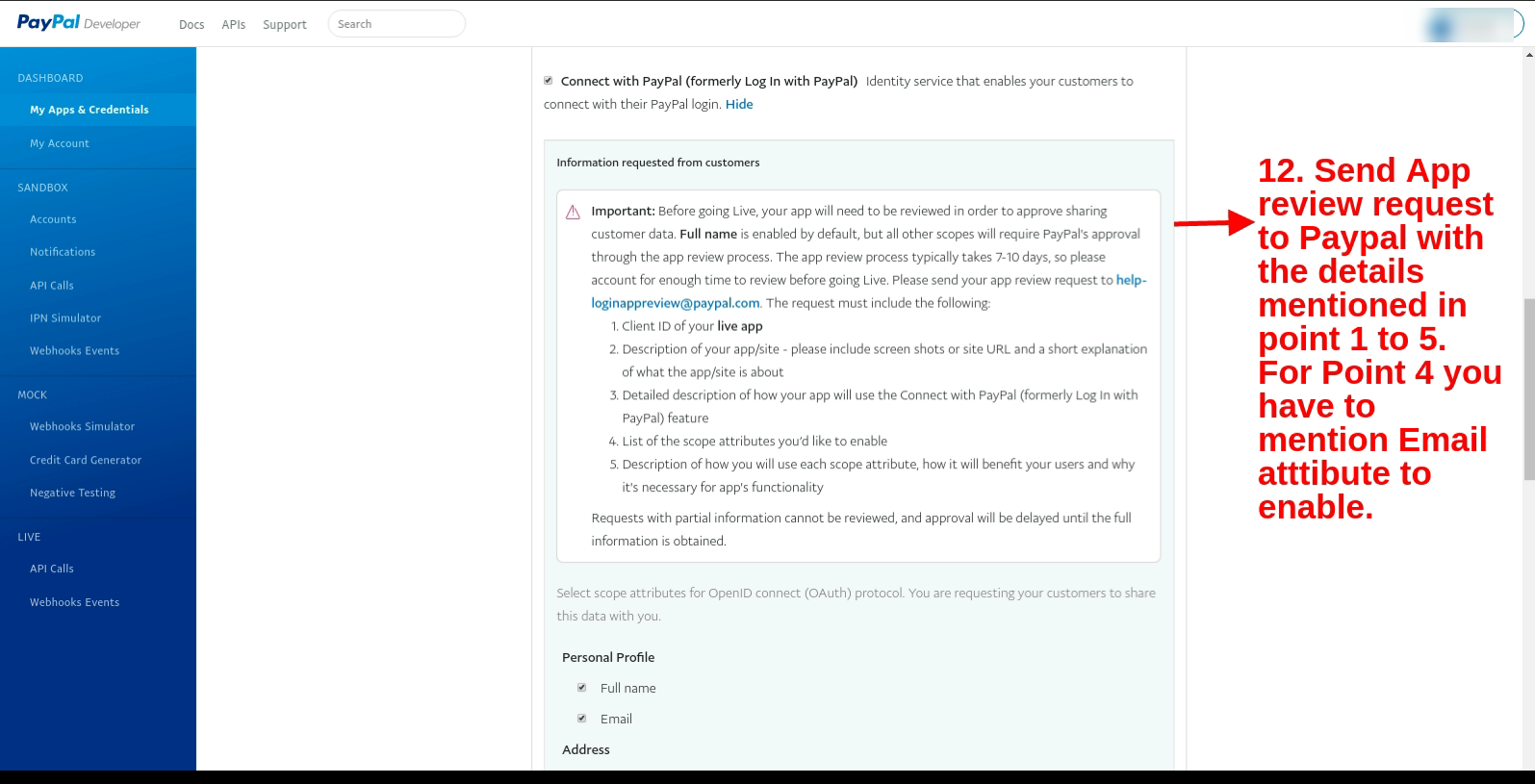
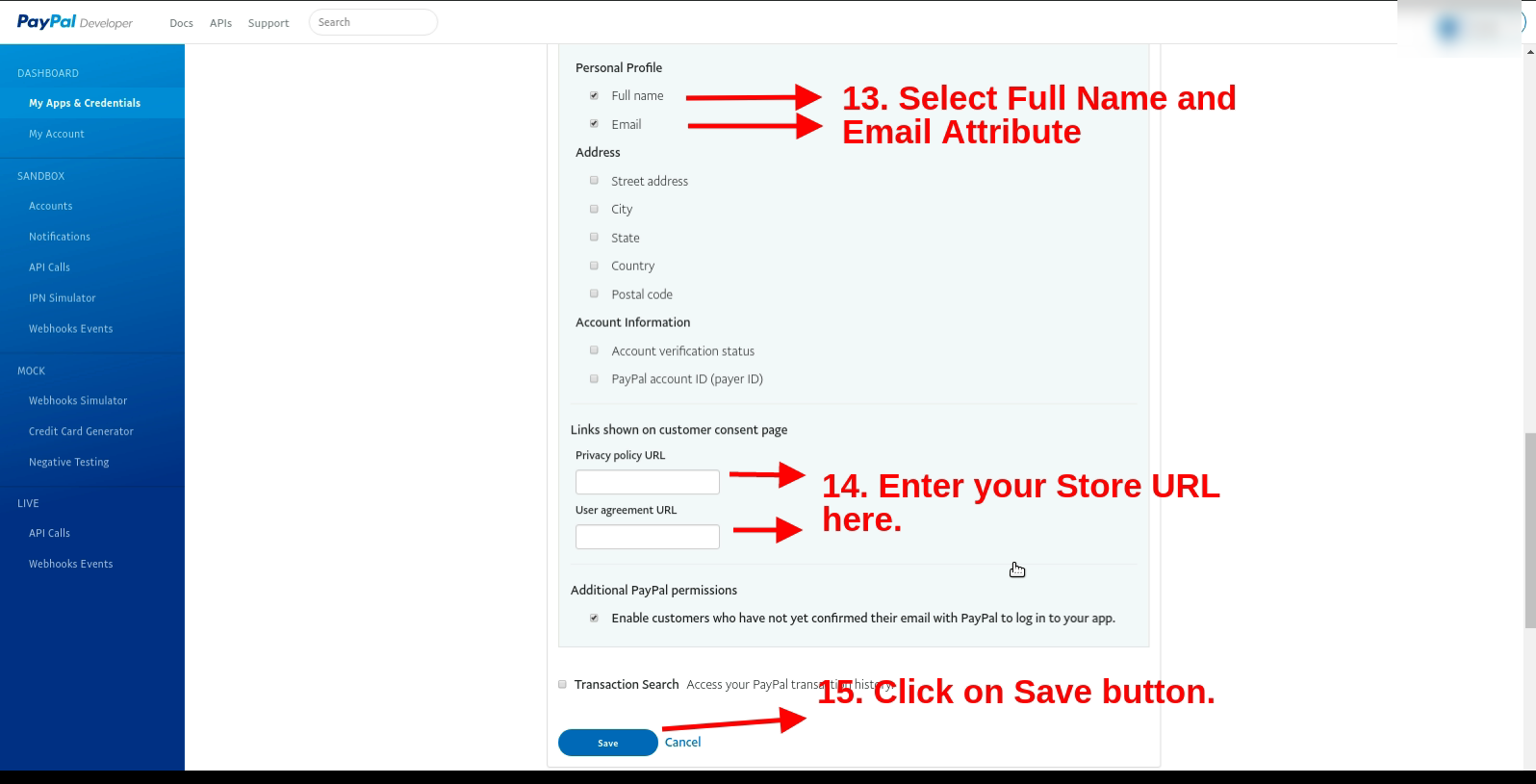
Envoyez une demande de révision d’application à Paypal avec les détails mentionnés aux points 1 à 5 (présents sur la capture d’écran). Pour le point 4, vous devez mentionner l’attribut Email pour l’activer.
Dans la section profil personnel, sélectionnez le nom complet et l’option e-mail. Après cela, entrez l’URL du magasin (https://psm.knowband.com/supercheckout_demo/17/) et cliquez sur le bouton Enregistrer.
Entrez maintenant l’ID client et la clé secrète après avoir activé l’option de page de connexion PayPal.
5.0 Interface frontale
Voici à quoi ressemblera la page de paiement une fois le Supercheckout PrestaShop One Page installé. L’administrateur peut ajouter ou supprimer des champs de la page de paiement et peut ainsi afficher toutes les étapes de paiement en un seul endroit.
Regardez comment fonctionne ce plugin Prestashop One Page Checkout:
Trouvez plus de détails sur cet addon de paiement simplifié Prestashop ci-dessous:
La page de paiement OpenCart 2.x demande aux clients de remplir plusieurs détails et informations d’adresse pendant le processus de paiement. Cependant, parfois, pour simplifier le processus de paiement, nous souhaitons supprimer certains champs de la page de paiement qui, selon nous, ne sont pas importants pour nous. Comme ces champs pourraient inutilement rendre le paiement complexe et long. Ainsi, dans cet article, je vais expliquer comment supprimer les champs indésirables de la page de paiement OpenCart2.x. De plus, j’utiliserai la version 2.x d’OpenCart pour expliquer comment supprimer ces champs du processus de paiement invité et enregistré.
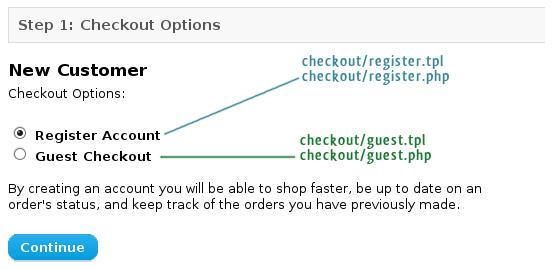
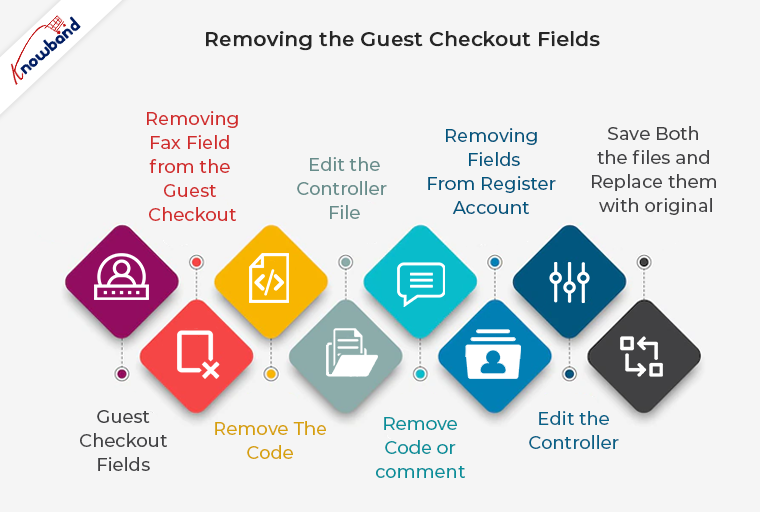
[Caption id = “attachment_4367” align = largeur “de AlignCenter” = “553”] OpenCart utilise deux fichiers modèles pour afficher et contrôler les champs lors du paiement[/caption]
Par exemple, je supprimerai le champ “Fax” de la caisse des invités et du compte d’enregistrement. En outre, vous pouvez également utiliser la même approche pour supprimer tout autre champ.
Les codes pour le champ de saisie à la caisse sont gérés par deux principaux Modèles OpenCart:
catalog/view/theme/themeXXX/template/checkout/register.tpl – pour enregistrer un compte
catalog/view/theme/themeXXX/template/checkout/guest.tpl – pour le paiement en tant qu’invité
PS: Je vous suggère de ne pas modifier ces fichiers directement. Tout d’abord, effectuez une sauvegarde des fichiers d’origine en copiant ces fichiers à partir de votre serveur Web ou de l’endroit où ils se trouvent. Ensuite, gardez-les avec vous afin de pouvoir toujours revenir en arrière en cas d’erreur. Ensuite, prenez une autre copie de ces mêmes fichiers et effectuez l’édition sur ces fichiers, en les remplaçant plus tard par les fichiers originaux sur le site après l’édition.
Suppression des champs de paiement en tant qu’invité
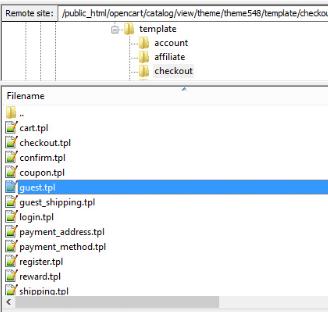
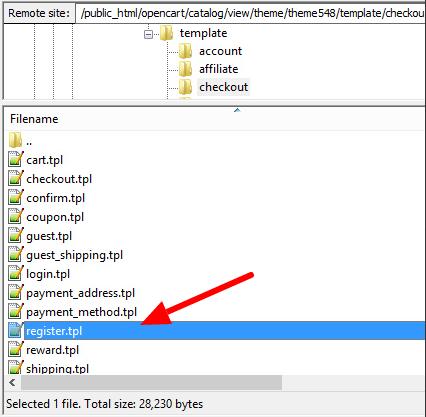
1. Nous allons commencer par éditer le Invité Commander des champs. Ainsi, la première étape que vous devez suivre ici est de naviguer vers le répertoire de fichiers suivant et d’ouvrir le fichier :
[Caption id = “attachment_4368” align = largeur “de AlignCenter” = “328”] Ouvrir le fichier guest.the[/caption]
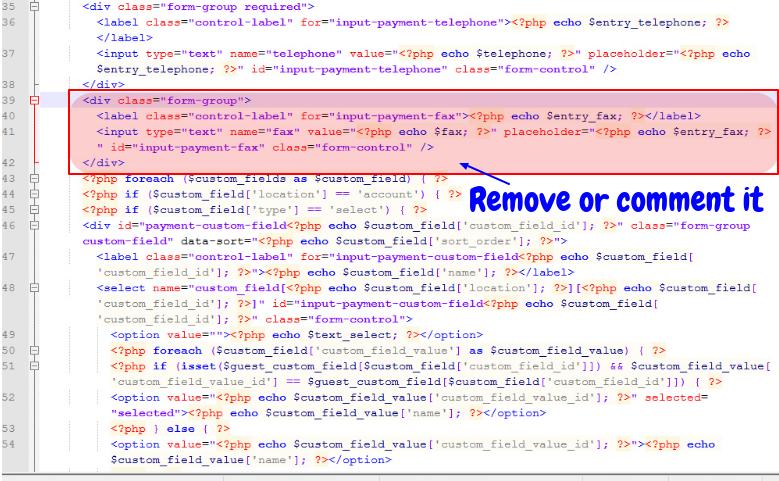
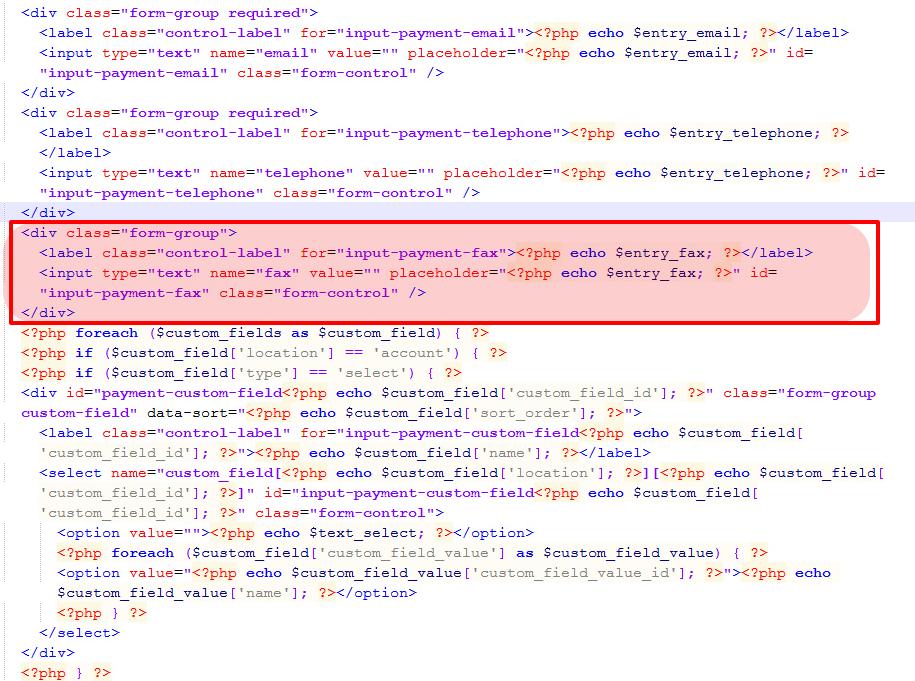
2. Nous supprimons le Fax champ de la caisse invité ici. Alors, trouvez les lignes de code suivantes dans le fichier que vous venez d’ouvrir :
3. Supprimez ce code du fichier ou vous pouvez également simplement le commenter pour désactiver le code. Supprimez ou commentez le code dans le fichier guest.the
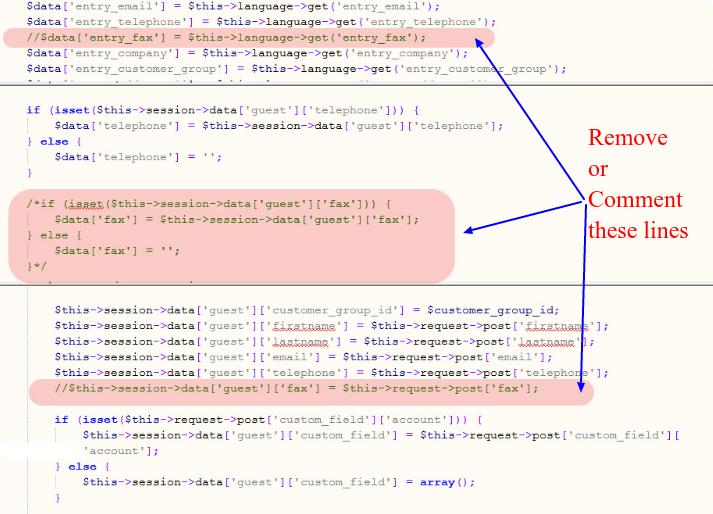
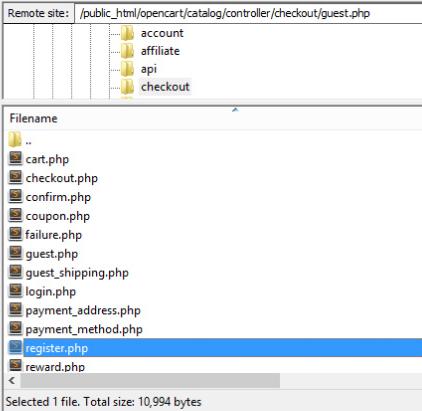
4. Ensuite, nous devons éditer le fichier du contrôleur pour nous assurer que cette suppression n’affichera aucun “index non défini” plus tard. Alors, accédez au répertoire de fichiers suivant et ouvrez le fichier pour modifier le contrôleur :
[Caption id = “attachment_4412” align = largeur “de AlignCenter” = “426”] Ouvrez le registre.le fichier[/caption]
9. Recherchez et supprimez les lignes de code suivantes dans le fichier que vous venez d’ouvrir
[Caption id = “attachment_4413” align = largeur “de AlignCenter” = “915”] Supprimez ou commentez le code dans le registre.le fichier[/caption]
10. Ensuite, nous devons modifier le contrôleur suivant pour nous assurer qu’aucune erreur “Index non défini” ne s’affiche dans la partie ultérieure.
catalog/controller/checkout/register.php
[Caption id = “attachment_4414” align = largeur “de AlignCenter” = “422”] Ouvrez le fichier register.php[/caption]
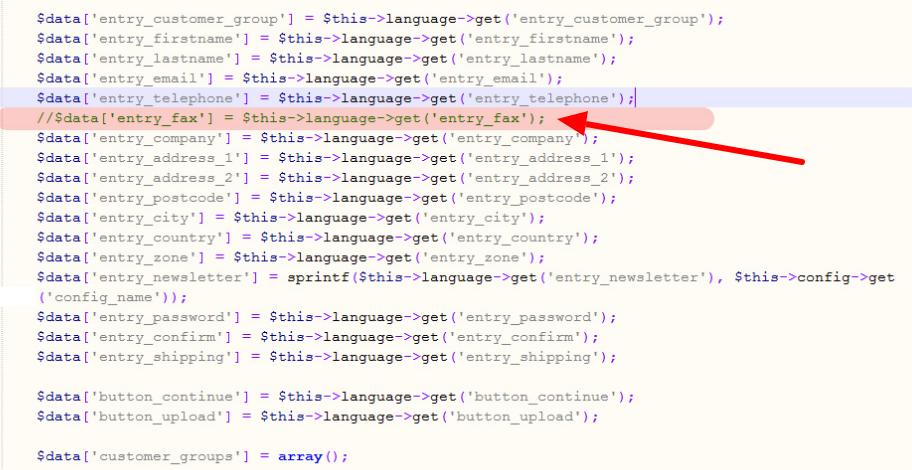
11. Recherchez la ligne de code suivante et supprimez-la. Vous pouvez également le commenter à la place.
[Caption id = “attachment_4415” align = largeur “de alignnone” = “912”] Supprimez ou commentez le code dans le fichier register.php[/caption]
12. Enregistrez les deux fichiers maintenant et remplacez-les par les fichiers originaux sur le site.
Ainsi, voici comment vous pouvez supprimer un champ comme “Fax” à la fois du formulaire de paiement en tant qu’invité et du formulaire d’enregistrement de compte. De plus, vous pouvez suivre une approche similaire pour supprimer tout type de champ de la caisse OpenCart. N’oubliez pas non plus de conserver la sauvegarde des fichiers d’origine avant de les modifier.
La modification des fichiers principaux n’est pas une méthode recommandée pour effectuer les modifications sur votre site OpenCart 2.x. Certains d’entre nous pourraient suggérer l’utilisation de vQmod ou d’OCMOD pour réduire le risque, mais ces méthodes sont trop compliquées pour les propriétaires de sites Web qui n’ont pas ou peu de connaissances techniques.
Comme solution alternative, vous pouvez choisir de passer à notre Extension de paiement OpenCart One Page�qui est même compatible avec OpenCart 2.x. Il s’agit d’une extension de paiement d’une page qui supprime les éléments inutiles d’OpenCart 2.x et dispose de nombreuses fonctionnalités pour rendre votre conversion de paiement conviviale.
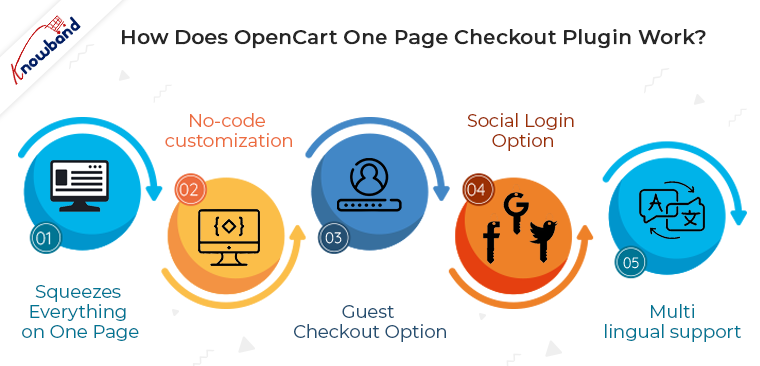
Comment fonctionne le plugin OpenCart One Page Checkout ?
L’extension de paiement en une page pour OpenCart remplace l’option de paiement en plusieurs étapes par un paiement en une seule page. Puisque sans vous plonger dans le flou, le code change, il intègre toutes les fonctionnalités qu’une page de paiement optimisée est censée avoir. Il vous suffit donc d’installer le module OpenCart v2.x One Page Checkout dans votre magasin. De plus, les changements de configuration se font en quelques clics depuis le back-end et les changements seront reflétés dans le front-end de votre site.
Vous trouverez ci-dessous quelques-unes des façons dont la caisse OpenCart Single Page peut vous aider à supprimer les éléments indésirables :
Rassemble tout sur une seule page
Au lieu d’aller avec plusieurs étapes de paiement, l’extension OpenCart One Page Checkout comprime tous les processus sur une seule page. Avec la réduction du nombre de pages web, le code du site devient plus simple.
Personnalisation sans code
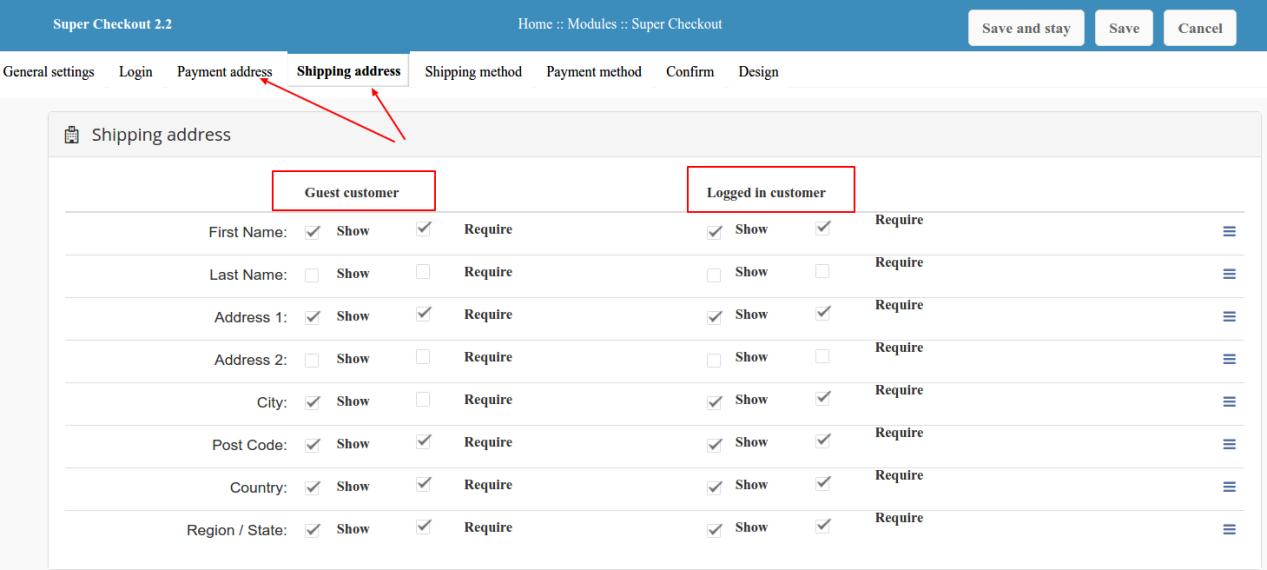
Vous pouvez “Masquer” ou “Afficher” n’importe lequel des champs de la page de paiement en modifiant simplement les paramètres de la configuration principale de l’extension. De plus, vous pouvez modifier l’ordre des champs par simple glisser-déposer. De plus, le module de paiement d’une page OpenCart pour les versions 2.x et 1.x offre une section de commentaire supplémentaire qui peut être supprimée en un clic si nécessaire. . La plupart des propriétaires de magasins n’ont pas les connaissances techniques pour coder et effectuer des configurations sur le terrain. Ce module Opencart leur apporte une grande facilité lors de la configuration de la mise en page de la page de paiement selon les besoins de leur site. Le nombre de champs et leur position sur la page de paiement sont les suivants ; entièrement personnalisable depuis le back office.
Option de paiement en tant qu’invité
Sans apporter de modifications au code, le module OpenCart One Page Checkout pour v2.x active l’option de paiement invité sur le site. Non seulement cela, vous n’avez pas besoin d’apporter de modifications au code comme mentionné ci-dessus si vous souhaitez supprimer le paiement en tant qu’invité à tout moment. Cela peut être fait simplement en basculant un seul bouton à partir du back-end du plugin de paiement d’une seule page OpenCart. Vous�pouvez�même�enregistrer�les�clients�qui�visent�votre�magasin.�De plus,�vous�pouvez�autoriser�vos�clients�à�définir�leurs mots de passe�lorsqu’ils ‘invité’caisse.
Vous n’avez pas besoin d’intégrer les options d’inscription sociale via le codage. Le plugin de paiement OpenCart One Page est livré avec des options de connexion sociale intégrées. Vous obtenez les options de connexion Facebook et Google. Tout ce que vous avez à faire est d’obtenir les détails de l’API et de les partager dans le back-end du plugin OpenCart.
Support multilingue
Si le contenu du site est affiché dans plusieurs langues pour différents emplacements, un codage supplémentaire doit être effectué. L’extension de paiement OpenCart One Page facilite cet aspect pour vous. L’extension offre un support multilingue et l’administrateur peut télécharger le contenu des sites dans autant de langues qu’il le souhaite. Les contenus respectifs sont téléchargés en une seule fois sans que vous vous livriez à des modifications du site.
Définir les options par défaut
La plupart des sites Web fournissent aux clients l’option par défaut de ” Connexion” en considérant que l’utilisateur a déjà son compte sur le magasin. De même ,�vous�pouvez�également�marquer�des�options�par�défaut�de�« S’inscrire »,�« Connexion »�ou�« Invité ».
Champs personnalisables
Les champs fournis au client sur la page d’expédition et de paiement sont entièrement personnalisables à partir du panneau principal.
Dans un environnement centré sur le client, une expérience utilisateur sans faille est essentielle pour garder une longueur d’avance sur la concurrence. L’une des façons de le faire est de garder tout précis et aussi combatif que possible. Alors, c’est quand un processus de paiement en une seule étape peut vous aider sans vous plonger dans la complication de l’optimisation du code.
Pour augmenter la rentabilité de son entreprise, chaque propriétaire de magasin souhaite offrir à ses clients une expérience d’achat simple et rapide. Étant donné que le module Page Checkout réduit le travail supplémentaire des clients. Par conséquent, Checkout est devenu le point central de cette procédure. Ainsi, One Page Checkout Addon est un remède à ce problème. En plus de l’extension OpenCart One Page Checkout, Knowband propose un module One Page Checkout pour d’autres plates-formes telles que PrestaShop et Magento 2. Ainsi, il permet à l’administrateur du magasin de terminer le processus de paiement sur une seule page, réduisant ainsi le taux d’abandon du panier.
Une page de paiement est la seule interface qui apporte effectivement les revenus pour votre entreprise. Il est un lieu où les transactions sont fermés et enfin, les ventes sont faites en contrepartie des paiements effectués par les clients.
Il est vraiment regrettable de l’expérience d’un rebond de la page de paiement, car il est la seule page où les utilisateurs viennent quand ils sont sûrs de finalement acheter de vous. Pour une raison quelconque, au hasard, un revers de remplir une caisse n’est pas ce que vous attendez de votre entreprise. Ici, dans cet article, je propose 5 choses que vous ne saviez probablement pas de commerce électronique et checkouts peut-être, c’est la raison pour laquelle vous pourriez avoir échoué à engager les clients.
1. Les clients détestent long checkouts-
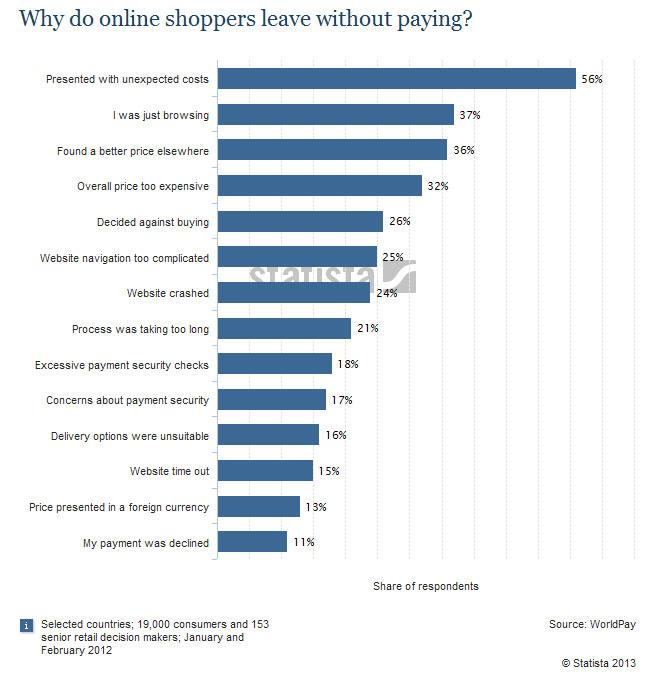
21% des clients abandonner un panier d’achat car la caisse prend trop de temps pour COMPLETE-Stastisia
La longueur d’une page de paiement est un terme relatif. Certains d’entre nous pourrait dire, d’avoir une caisse de plusieurs pages est longue, alors que d’autres pourraient convenir que les pages de paiement demandent trop d’entrées sont longues. Les deux scénarios ont une contribution impitoyable à rendre un processus de paiement long. La structure multi-pages fait le travail en redirigeant les utilisateurs des pages aux pages de remplir tous les détails de caisse.
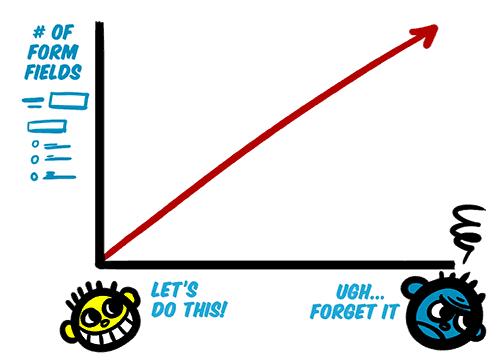
Problème: Trop d’étapes et trop de détails irritent les clients. Ils pensent d’eux comme un obstacle qui les empêche d’obtenir leur produit désiré dès que possible.
L’humeur positive des clients est directement proportionnelle à la longueur de la caisse
Imaginez-vous debout dans une ligne de commande de grand magasin, mais avant caissier prend l’argent, il / elle vous demande de remplir un formulaire. Maintenant, quelques questions ne sont pas un problème; un biodata serait certainement vous irriter.
Solution: Pour faire face aux multiples page de re-dirige, vous pouvez passer au système de commande d’ une seule page. Un bon système de commande d’ une seule page vous permet d’accumuler l’ensemble des étapes de caisse sur une seule page. Cette forte accumulation est cependant organisée efficacement par la ségrégation pour que la page reste propre et sans encombrement.
Malgré tout être sur une seule page, il peut être propre et sans encombrement avec la ségrégation et la forme minimisation champ
De plus, vous devriez sans pitié minimiser la quantité d’informations dont vous avez besoin.Demandez que les détails qui sont importants. Pour commencer, vous pouvez sauter demander l’adresse e – mail secondaire, numéro de téléphone secondaire, l’ origine ethnique , etc. Vous pouvez en lire plus pour des détails sur la façon de rendre votre convivial de conception de formulaire sur le site.
2. Commander sur les appareils mobiles ne sont pas même que sur bureau-
Nous ignorons souvent mobiles penser checkouts comme une exigence secondaire
Le plus grand nombre d’articles et des recherches ont été publiés sur le sujet des flux de paiement de commerce électronique et de l’optimisation UX. Cependant, il est actuellement tout à fait une couverture limitée sur checkouts pour les appareils mobiles.
On a souvent tendance à faire tout ce que nous pouvons faire dans notre force pour faire couler de la caisse transparente. Cependant, nous payons à peine une attention à la façon dont le flux de paiement sera si l’utilisateur achète sur un appareil mobile. Il suffit de regarder cette déclaration de Google de retour en 2015:
Selon Google, « plus de recherches Google ont lieu sur les appareils mobiles que sur lesordinateurs dans 10 pays dont les Etats – Unis et le Japon »
Même Alibaba a rapporté « plus de leurs clients achètent sur mobile que bureau »
Aujourd’hui , les utilisateurs utilisent des appareils mobiles plus de bureau. Maintenant, si vous continuez à considérer l’achat sur les téléphones mobiles même que sur le bureau, il ne serait pas sage de votre part. Avec de plus en plus de clients utilisant leurs téléphones mobiles pour faire dushopping en ligne, l’ optimisation de la page de paiement pour les appareils mobiles devrait être votre première priorité. Pour conserver toutes les conversions importantes dans votre entonnoir, en accordant une attention particulière à la caisse sensible, ou une application mobile est une nécessité aujourd’hui. La compréhension de la façon dont une caisse mobile optimisé ressemble est ici très important.
3. Nous avons forçons Guest checkouts-
Depuis longtemps, nous avons pensé à checkouts invités comme une alternative à la création de compte nécessaire. Pour cette raison, seuls les sites de commerce électronique offrent des options de caisse invités à tous les utilisateurs.
Guest Checkout semble être la solution évidente pour une nouvelle fatigue de compte, ce qui ne demande pas aux clients de créer un compte ou d’enregistrer des informations personnelles pour acheter un produit. Cependant, la caisse des clients ne sont pas toujours un mouvement intelligent pour chaque site de commerce électronique. Il en résulte en fait plus de problèmes qu’elle résout dans quelques certains cas.
Il est très difficile d’examiner, modifier, ou le suivi des commandes
Les clients ne peuvent pas re-commander des produits en utilisant votre commande client
Il devient difficile pour les propriétaires de magasin pour gérer les retours, échanges ou remboursements
Les propriétaires de magasins ne seront pas en mesure de suivre les clients
Les propriétaires de magasins ne peuvent pas fournir une expérience caisse guidée (information pré-population, autosuggestion, etc.)
La convention commune entre les différents propriétaires de magasin de commerce électronique est que la caisse des clients augmente les taux de conversion. De plus, pour demander la création de compte est présumé comme un obstacle au processus de commande. Je ne suis pas en désaccord avec tout à fait la convention. Cependant, cela dépend du scénario et le genre d’information dont vous avez besoin.
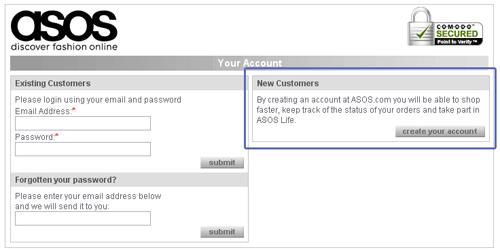
Par exemple, ASOS n’a jamais figuré dans la caisse d’invité, mais encore, ils ont connu une réduction de 50% en panier juste abandon par une simple modification dans l’écran de connexion.Il est ainsi l’écran de connexion précédemment regardé:
Les clients ont été contraints de vous connecter ou créer un compte plus tôt
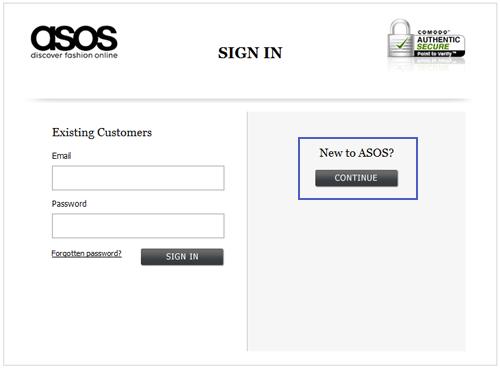
Ils ont fait une petite modification de la page ci-dessus en ajoutant simplement un bouton continuer pour les nouveaux clients.
La nouvelle page de connexion n’a pas demandé la création de compte, au lieu qu’il a permis aux clients de continuer avec le processus de commande.
Avec la nouvelle modification, les utilisateurs ne sont pas invités à créer un compte sur la page de connexion. Ils peuvent maintenant cliquer sur le bouton continuer à poursuivre le processus de commande. Cependant, il est plus sage qui en fait n’a pas épargné les clients de ne pas avoir un compte. On leur a demandé de fournir des informations sur la page suivante qui a été effectivement utilisé pour la création de compte. Ainsi, les clients devaient encore inscrire.
L’idée derrière raconter l’histoire de ASOS est d’expliquer comment la caisse des clients ne sont pas toujours la seule option et vous pouvez faire beaucoup plus avec quelques réglages de simples dans le processus. Donc, la meilleure façon de décider si vous avez besoin de votre commande client ou non de tenir compte des facteurs spécifiques comme, peut votre gestionnaire de retour processus , les commandes des clients, la quantité d’ informations que vous avez besoin, combien de fois répéter clients leur achat, et avez – vous une connexion sociale comme une autre alternative à la caisse invité.
4. Connectez-vous social à la page de paiement est une meilleure alternative-
L’explication ci – dessus sur la caisse des clients a clairement indiqué que la caisse d’hôtes est pas toujours la meilleure solution. Il me amène à notre prochain point sur la fonctionnalité de connexion sociale sur les sites de commerce électronique. Nous comprenons que signe-ups et lescomptes utilisateurs sont importants pour les propriétaires de sites Web. Les informations enregistrées dans le compte client peut aider à augmenter les taux de conversion du commerce électronique jusqu’à une large mesure.
Dans le même but, connexion sociale sur une page de paiement offre un choix facile pour les utilisateurs de créer un compte utilisateur, sans trop remplir un formulaire d’inscription. Il utilise les informations stockées dans les comptes de médias sociaux pour récupérer automatiquement les informations nécessaires pour créer un compte utilisateur sur le site. Donc, si les utilisateurs ne veulent pas créer un compte par eux-mêmes, une connexion sociale peut faire la même chose pour eux.
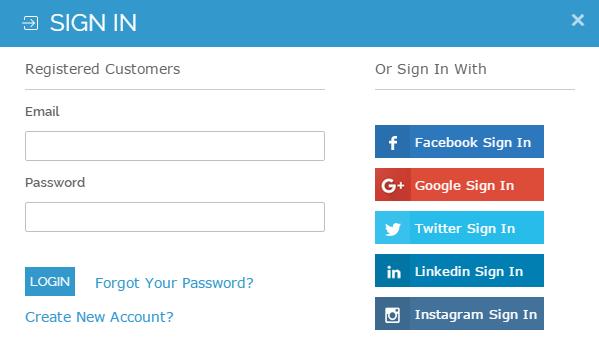
Une connexion sociale pour les plates – formes de médias sociaux populaires comme Google Plus, Facebook et Twitter est un ajout sage, en plus d’ une meilleure alternative aux caisses d’inscription de compte et invités.
connexion sociale comme une meilleure alternative aux invités checkouts
5. Les clients détestent quand ils commettent errors-
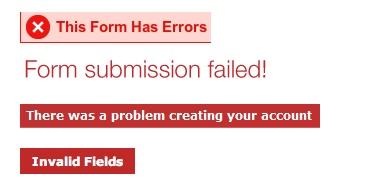
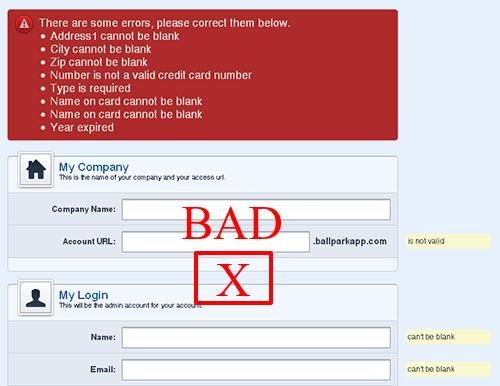
Il est très frustrant lors d’un achat de soumettre le formulaire et déclencher une erreur de validation. Cela aussi peu, source de confusion, ou non des conseils sur la façon de le corriger.
Lorsque ces validations sans indications apparaissent, la chose qui vient à l’esprit d’un client est « Ahhh! maintenant, qu’est-ce que je fait de mal ».
Dans une situation idéale, l’utilisateur remplit le formulaire de commande avec les informations nécessaires et ont tendance à terminer le travail dès que possible en remplissant le formulaire.Cependant, les gens font souvent des erreurs sous la forme de remplissage, et que lorsque la validation du formulaire viennent dans l’image. Une bonne langue de validation du formulaire est courtois et clair sur le message qu’il transporte. Les choses que la plupart d’entre nous ne savent probablement pas les validations de page de paiement sont:
Il va dérouter l’utilisateur si non représentée au bon endroit.
Il va dérouter l’utilisateur si non indiquée au bon moment.
Il va dérouter l’utilisateur si non représenté sur la bonne couleur, et
Il va dérouter l’utilisateur si le message ne montrant pas clair.
Avec ces quatre points à l’esprit, une validation de page de paiement est un élément crucial qui peut soit casser ou faire l’expérience de paiement des clients. Alors,
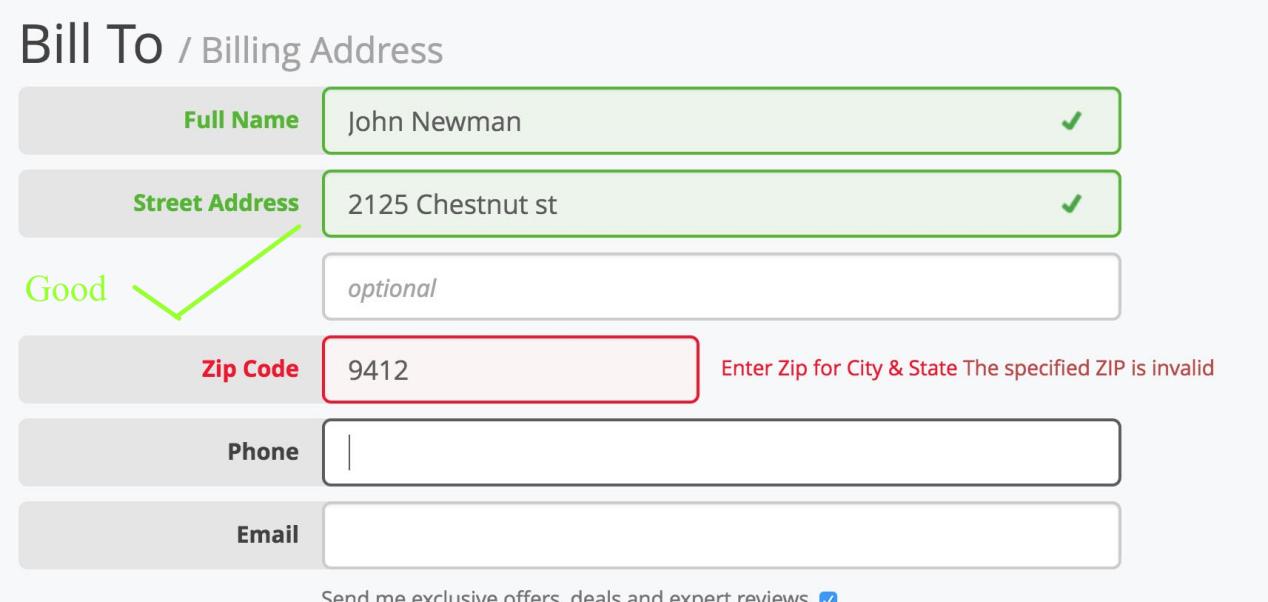
Utilisez toujours les validations inline à proximité du champ qui a déclenché.
Afficher la validation instantanée plutôt que la démonstration au-dessus de la page après la soumission du formulaire.
Afficher les erreurs de couleur rouge et vert à corriger les validations
Écrire un message clair sur l’erreur et les moyens pour y remédier
Utilisateur couleurs appropriées et une bonne proximité de montrer les erreurs de validation de formulaire
Finalement,
Commander E-Commerce est un vaste sujet et il est toujours dans la recherche par les experts. Des innovations telles que la caisse d’ une seule page, Ajax panier, validation du formulaire Inline, connexion sociale, etc. sont des exemples parfaits de la façon dont la caisse de commerce électronique évolue jour après jour. Il y a beaucoup d’informations pour parler de commerce électronique checkouts. Certes, la prochaine fois quand j’écris à ce sujet, je vais obtenir quelques plus de choses et plus avancées à écrire sur les caisses de commerce électronique.
Il y a une plainte constante parmi les nombreux acheteurs en ligne qu’ils ne sont pas informés activement sur d’ autres produits similaires ou des recommandations tout en faisant un achat via un magasin de commerce électronique. Cela affecte non seulement leur comportement commercial , mais a aussi un impact négatif sur les taux de conversion , l’ engagement des clients et les ventes de produits de votre site de commerce électronique. Mais, ce ne serait pas le cas avec les propriétaires de magasin de PrestaShop plus que Knowband, un leader mondial dans le domaine des modules de commerce électronique développement est venu avec cette incroyable PrestaShop automatique Produits associés Module qui peut fournir instantanément des recommandations de produits aux clients tout en faisant des achats en ligne. Il est vraiment un changeur de jeu massif dans le monde du commerce électronique et peut changer les fortunes d’affaires de nombreux sites PrestaShop à travers le monde. Explorons cette extension PrestaShop en détail pour redéfinir l’expérience de magasinage en ligne pour vos clients ciblés.
Caractéristiques USP de cette extension PrestaShop :
Ce module merveilleux de Knowband est tout simplement incroyable dans plus d’une façon. Il est équipé de nombreuses fonctionnalités et des fonctionnalités qui fait son unique parmi les autres modules de commerce électronique disponibles. Ces caractéristiques sont expliquées ci-dessous:
1. Fournit des informations de produits connexes sur le courant par produit pour stimuler vos ventes de produits et les taux de conversion, cette extension de PrestaShop a la fonctionnalité qui permet aux acheteurs en ligne pour obtenir les différents produits ou des recommandations de produits lors de l’ achat d’ un produit particulier. Grâce à cette fonctionnalité, les clients peuvent être facilement persuadés de magasiner plus et les propriétaires de magasins PrestaShop peut facilement améliorer vos ventes de produits et les taux de conversion .
2. Prise en charge de différents mobiles à base Périphériques- Ce PrestaShop Module automatique Produits associés est construit sur un design mobile réactif qui le rend plus facile à utiliser sur plusieurs appareils tels que les ordinateurs de bureau, ordinateurs portables, téléphones intelligents ou tablettes. Ce développement assure que les clients bénéficient de la même expérience de la fonctionnalité et l’ utilisateur quel que soit le dispositif utilisé par eux.
3. Travailler de façon autonome avec d’ autres thèmes et browsers- Maintenant, les propriétaires de magasins PrestaShop peuvent utiliser cette extension PrestaShop sans aucun problème car il peut travailler de façon autonome , indépendamment des thèmes et des navigateurs utilisés par les propriétaires du site. Avec cet addon, vous n’avez pas besoin d’ une autre mise à jour ou extension fonctionner de façon transparente avec tous les navigateurs et le thème.
4. Fournit la liberté pour afficher le produit sur emplacement- désiré avec les différentes caractéristiques de cette addon étonnante, vous pouvez maintenant décider où afficher vos produits sur votre site PrestaShop pour attirer l’attention instantanée des clients ciblés. Ces produits connexes peuvent être affichés sur la colonne de gauche ou à droite de votre site PrestaShop afin de persuader les gens de magasiner plus dans votre boutique en ligne.
5. Flexibilité pour montrer les produits liés selon le choix- un de la spécialité de cette extension PrestaShop est qu’il permet aux propriétaires de site pour afficher les produits en fonction de leur choix et de préférence. En dehors de cela, administrateur du site peut configurer facilement le chaque produit individuellement pour augmenter leurs ventes de produits, le trafic du site et de l’ engagement des clients.
6. Il peut être facilement installé et configured- Ce addon produit lié PrestaShop automatique peut être facilement installé et configuré par toute personne ayant des connaissances de base sur les ordinateurs. Mais, si vous rencontrez encore un problème lié à cet addon, vous pouvez facilement nous contacter à tout moment pour obtenir une résolution efficace de votre problème.
7. Il est plus rapide dans le chargement ainsi que la compatibilité pour SSL et plusieurs Stores- Par rapport aux autres modules de commerce électronique qui visent à améliorer l’expérience de magasinage en ligne, ces pages de chargement du module rapidement et est compatible avec le protocole SSL pour fournir l’expérience de magasinage améliorée. En outre, cette extension PrestaShop peut être utilisé efficacement pour tout magasin de commerce électronique quelle que soit la nature et la taille de ses activités.
Pour attirer l’attention immédiate et pour une meilleure expérience de magasinage en ligne, ce automatique PrestaShop Module Produits associés est sans aucun doute le bon choix à faire. Pour plus d’informations sur nos autres modules incroyables pour PrestaShop, Magento et clients OpenCart, vous devez visiter notre site de commerce électronique à www.knowband.com.
” Est-il préférable d’abréger le processus de commande de mon site Web en une étape? “
” Est-ce mieux si je change la couleur du bouton CTA? “
” Est-il préférable d’afficher l’estimation du coût d’expédition avant la page de paiement? “
On dirait que vous en avez entendu parler quelque part, non? Si c’est le cas, vous êtes confronté au problème de l’abandon du panier.
Ne vous inquiétez pas, ce n’est pas seulement vous seul, il y a une énorme liste de sites Web qui fait face à l’abandon du panier. Presque tout le monde pour être exact. Selon l’Institut Baymard, environ 67,89% des paniers d’achat en ligne sont abandonnés sur Internet.
Cela m’amène au plus grand mensonge au sujet du chariot abandonné que vous croyiez être vrai jusqu’à maintenant.
De nombreux spécialistes du marketing, des experts CRO et des outils d’analyse Analytics ont dit:
“Si le taux d’abandon de votre panier est de 67,89%, vous perdez 67,89% de vos ventes”
Ce n’est pas vrai; C’est le plus grand mensonge
Cette déclaration est complètement fausse, car elle est basée sur une fausse supposition que chaque visiteur qui ajoute un produit au panier a une intention précise d’acheter seulement.
Mais, au fur et à mesure, nous découvrirons dans cet article qu’environ 30 à 40% de ces visiteurs ont réellement l’intention d’acheter lorsqu’ils ajoutent un produit au panier virtuel en ligne. Cependant, même dans ce cas, cela ne signifie pas un engagement définitif d’achat.
Ici, dans ce contenu, je vais expliquer pourquoi il est nécessaire de changer notre approche de la charrette abandonnée, et comment nous pouvons commercialiser aux abandonneurs panier occasionnels qui possèdent un engagement vague à acheter.
Pourquoi les acheteurs abandonnent?
La plupart du temps, nous pensons que tous les abandons de panier résultent des failles dans le processus de paiement, mais ce n’est que la moitié de l’ensemble de l’image. Regardez cette infographie de Savvy Panda:
Une partie de l’infographie par Savvy Panda montrant les six principales raisons de charrette abandonnée.
Les deux principales raisons n’ont rien à voir avec le chariot lui-même. Plutôt, ils sont plus enclins à l’intérêt du client pour le produit, et ici, il sent que les acheteurs ont un intérêt passager dans le produit.
Ces acheteurs sont appelés Casual Abandoners. Une autre donnée que j’ai trouvée sur Shopify préconise la même chose.
Source de l’image: Shopify.com
En regardant les données provenant de ces sources, nous pouvons voir que les abandonneurs occasionnels constituent environ 30 à 40% des abandons totaux. C’est une grande population et un sujet de préoccupation. Alors, pourquoi tant d’utilisateurs considèrent-ils un panier comme une simple expression d’intérêt pour un produit? Une action “Ajouter au panier” est-elle un signe d’intention définitive d’achat?
Pour le savoir, nous devons comprendre les motivations des acheteurs en ligne. La recherche dit qu’il y a principalement deux motivations fondamentales – Hédonique et utilitaire.
La motivation hédonique
Les acheteurs avec des motivations Hédoniques gagnent la satisfaction avec le plaisir de l’expérience de magasinage lui-même. L’expérience est ce qu’ils recherchent et ils n’ont pas besoin de compléter un achat pour obtenir la satisfaction.
La motivation utilitaire
La motivation utilitaire est motivée par les besoins fondamentaux et fondamentaux de la vie, comme l’épicerie, les vêtements, les articles ménagers, etc.
Les acheteurs comparatifs
Les acheteurs comparatifs ajoutent essentiellement des produits au panier pour deux raisons.
Pour effectuer une comparaison de prix
Pour mettre en signet ou enregistrer des produits pour une considération ultérieure
Ainsi, la raison de cette explication des différentes motivations d’achat et des types d’acheteurs est de montrer “le panier abandonné n’est pas un simple résultat de la rupture du processus de caisse ou des défauts dans le panier” Il y a plusieurs motivations psychologiques sans aucune implication du panier lui-même.
Donc, nous avons traité les abandons de chariot tout faux?
Les données présentées jusqu’à maintenant et l’explication des motivations impliquées dans les achats en ligne expliquent clairement que nous avons traité les abandons de chariot tout faux. Et cela prouve que notre conception “ajouter un produit au panier est un signe certain de montrer son engagement dans l’achat du produit” est une erreur.
Mais malgré ces conclusions, la plupart d’entre nous traitent les charrettes abandonnées comme des ventes perdues; au lieu de les regarder comme une forte avance pour la génération de ventes. Il suffit de regarder ces données de See Why qui dit que 81% des propriétaires de magasins croient que les abandonneurs ne sont qu’une perte de temps et qu’il n’y a rien de bon à les suivre. Mais en réalité.
“75% des abandonneurs ont un certain degré d’intention d’achat et retourneront sur le site pour abandonner à nouveau ou acheter”
Peut-être, les propriétaires pensent que l’envoi de courriels n’aura aucun effet sur l’intention des acheteurs ou que cela risque de se retrouver dans le dossier des pourriels.
Ce pourrait être, mais ce n’est pas exactement ce que les acheteurs pensent. Selon une étude, 47% des abandonneurs s’attendent à recevoir un certain type d’e-mail ou de rappel après avoir abandonné un panier, et cela représente un énorme réservoir de données à suivre par votre commercial. Donc, tous les abandonneurs ne sont pas une perte de temps, il y a un pourcentage significatif qui peut être converti avec un suivi approprié.
Il suffit de regarder ces chiffres de Pourquoi nous n’achetons pas, ce qui explique que près de 30-40% de ces acheteurs souhaitent effectuer un achat après avoir reçu un suivi du magasin.
En d’autres termes, nous devrions cesser de traiter le chariot abandonné comme une vente perdue, et commencer à les utiliser comme des pistes solides pour la génération de ventes.
Un outil de suivi peut aider
Vous devez rester à jour avec le panier abandonné et garder une trace sur votre site. Pour cela, vous pouvez utiliser les outils de récupération de panier Abandoned qui capturent le panier abandonné avec toutes les informations telles que: adresse e-mail de l’utilisateur, détails du panier comme les produits dans le panier, date et heure d’abandon, etc. les clients en leur envoyant des courriels de rappel à intervalles réguliers.
Il existe des outils où vous pouvez définir les tâches Cron pour capturer automatiquement les paniers et envoyer des e-mails déclenchés, etc. Magento Abandoned cart extension est un exemple. Avec cette extension, vous pouvez envoyer automatiquement des e-mails déclenchés à des clients abandonnés avec ou même sans offres.
Il est donc temps de commencer à utiliser de tels outils pour capturer les pistes fortes qui ont plus de chances de se convertir avec une approche un peu plus sage. Rappelez-vous simplement que tous les chariots abandonnés ne sont pas déclenchés par une panne sur votre panier ou votre commande. Cependant, vous ne devriez pas ignorer le besoin de l’extraction et de l’optimisation de l’UX, car il y a toujours une population importante d’acheteurs qui dépend de l’expérience de l’utilisateur sur le site.
Êtes-vous à la recherche de démarrage pour les outils de marketing abordables?
Considérez-vous que le marketing par courriel un outil de marketing efficace pour votre entreprise?
Vous êtes sur un chemin droit. Comment? Bien que des centaines de nouveaux outils marketing et techniques ont été inventées jusqu’à présent, email – le plus ancien outil de marketing en ligne est toujours le roi. Comment à nouveau? Lisez mon post sur Que savez-vous sur le marketing par courriel? et vous saurez.
Nous savons que le courrier électronique est relativement moins cher que d’autres options de marketing disponibles aujourd’hui. Dans la même séquence, les logiciels de marketing par courriel devrait également être abordable, non? Dans cet article, j’ai compilé une liste de 7 logiciels de marketing par courriel abordable que vous pouvez utiliser pour vos campagnes de marketing.
Constant Constant est l’un des logiciels de marketing par courriel le plus populaire offrant ses services à travers le monde. L’interface facile à utiliser et un essai gratuit de 60 jours en fait un service et des logiciels de marketing par courriel convivial débutant.
Avec Constant Contact, vous avez le contrôle séparé pour gérer les listes de courrier électronique et la liste des contacts. Vous pouvez créer plusieurs listes de courrier électronique pour différentes campagnes. De plus, il est difficile d’ignorer les simple et convivial conversion des modèles de courriels pré-chargés.
En tant que service de soutien à la clientèle, vous pouvez bénéficier du soutien de chat en direct, support électronique, des forums communautaires et une grande bibliothèque de ressources.
L’API de contact permanent fournit aux développeurs une option pour développer diverses solutions d’intégration pour les différents systèmes de gestion de contenu et des plates – formes de commerce électronique. Nous avons utilisé la même API dans notre OpenCart automatique Inscription l’ extension pour capturer et synchroniser les adresses e – mail à partir d’ un magasin de OpenCart à la liste de courrier électronique Constant Contact. Ce plugin aide les propriétaires de magasin de OpenCart pour construire un droit de données e – mail forte de leur propre boutique en ligne.
Détails Constant Contact de prix: Vous pouvez profiter de la période d’essai gratuite de 60 jours sans aucun crédit nécessaire. Plus tard , vous pouvez choisir de mettre à jour les plans payés qui commencent à partir de 20 $ / mois.
AWeber est très populaire dans la section abordable de logiciels de marketing par courriel. Avec son offre d’essai de 30 jours et la tarification flexible, il est l’un des services de marketing de messagerie les plus utilisés parmi les petites et moyennes entreprises.
Avec l’abonnement AWeber, vous obtenez l’accès à un outil de marketing par courriel efficace qui permet de gérer votre liste de courrier électronique, fournir des modèles de courrier électronique pré-chargés, suivre les e-mails, et définir des répondeurs automatiques.
Le soutien à la clientèle est assez réactif et vous avez d’autres options pour trier vos griefs. Des options comme support de chat en direct, support par courrier électronique, des webinaires réguliers, et des tutoriels d’améliorer efficacement la qualité de soutien.
AWeber Détail des tarifs: Il est disponible gratuitement essai de 30 jours , après quoi vous pouvez choisir de différents plans selon votre condition. Le plan de départ ne coûterait que 19 $ / mois.
MailChimp dans le plus populaire parmi les petites et moyennes entreprises en raison de son offre gratuite à vie et très plan de départ à faible coût. Un autre facteur responsable de la popularité grandie de MailChimp serait l’affinité élevée pour l’intégration à différentes plates-formes comme PrestaShop, OpenCart, Magento et Shopify.
Le module intégrateur PrestaShop MailChimp est un exemple d’une parfaite intégration à la plate -forme PrestaShop. Avec ce module, propriétaire d’ un magasin PrestaShop peut configurer les formes de site Web pour capturer automatiquement et envoyer les adresses e – mail des utilisateurs à la liste de courrier électronique MailChimp. Il est un constructeur de liste d’email utile.
Les meilleures caractéristiques de MailChimp comprennent:
créateur de modèle de courrier électronique intégré
fusionner les balises
répondeur automatique par email
Liste Email segmentant en différents groupes
En fonction des zones segmentation horaires et géolocalisation
délai de livraison sur mesure – programmation des messages électroniques
De plus, le soutien à la clientèle est également l’un des meilleurs avec le chat en direct, une vaste bibliothèque de ressources, le soutien de courrier électronique et des didacticiels vidéo, etc.
MailChimp Détail des tarifs: Il y a un plan à vie gratuit qui vous permet d’envoyer des e – mails 12.000 pour un maximum de 2 000 abonnés. L’abonnement payant commence à partir deseulement 10 $ / mois.
L’utilisation de la vie libre fait MailChimp que le logiciel de marketing par courriel la mieux notée dans ma liste.
Mailigen est un e-mail marketing professionnel Software-as-a-service qui offre également le marketing des médias mobiles et sociaux dans plus de 100 pays dans le monde entier. Avec la base de connaissances internes, Mailigen lui-même revendique un tuteur parfait de l’email marketing pour les marchés locaux et les aider à se développer dans le monde. De plus, il offre l’intégration interface de programmation d’applications (API) pour aider les développeurs à développer des solutions d’intégration Mailigen avec différentes plates-formes.
Nous avons utilisé la même API dans notre module intégrateur PrestaShop Mailigen pour lacollecte de données électroniques. Ceci est le même module que je l’ ai mentionné dans la section MailChimp. Le même module fonctionne à la fois MailChimp et Mailigen.
Mailigen ne fournit pas seulement les meilleurs contrôles de marketing par courriel , mais vous aide également à tester vos e – mails à l’ aide des tests A / B . Ici , vous pouvez sélectionner deux lignes d’objet e – mail ou différents modèles entiers de courrier électronique et de les tester pour voir que l’ on obtient une meilleure réponse.
La caractéristique la plus intéressante est l’automatisation du marketing basée sur le comportement. Ici, vous pouvez définir des campagnes de messagerie qui sont déclenchées automatiquement par une action ou un événement particulier. Par exemple, Mailigen peut être déclenché pour envoyer un message de bienvenue aux nouveaux abonnés quand ils terminent le processus d’inscription pour l’abonnement newsletter powered by Mailigen. Vous pouvez également définir des e-mails pour accueillir les clients des occasions spéciales comme les anniversaires, ou des festivals.
Mailigen Détail des tarifs: Le service de marketing par courriel offre une période d’essai de 30 jours gratuit, après cela, vous pouvez opter pour la mise à niveau aux plans payés à partir de 25 $ / mois.
Go Daddy est un nom bien connu comme un bureau d’enregistrement de noms de domaine et des services d’hébergement Web. Go Daddy est allé un pas en avant et a commencé à fournir les services de marketing par courriel pour aider les entreprises à atteindre à leurs clients. Le service de marketing par courriel est officiellement nommé comme le marketing par courriel Go Daddy Express.
Go Daddy a un tableau de bord efficace où vous pouvez créer des coupons, des informations d’événements, et des bulletins d’information à partager avec vos abonnés. La segmentation de la liste de courrier électronique est utilisé pour regrouper les abonnés afin que le ciblage plus précis peut être réalisé pour une campagne e-mail particulier.
La possibilité d’ajouter le bouton social dans votre campagne e-mail encourager les destinataires à partager facilement vos messages, des coupons et des notifications d’événement avec d’autres dans leur cercle social. De cette façon, Go Daddy est aussi un outil de marketing des médias sociaux efficaces.
Un autre aspect unique de Go Daddy express Email marketing est la bibliothèque d’images intégrée Stock. Vous pouvez utiliser ces images dans votre campagne d’email sans aucune tension des droits de licence et d’utilisation.
Go Daddy express Détail des tarifs: Le plan débutant commence à partir de 6,99 $ / mois et augmente à 9,99 $ / mois lorsque vous renouvelez le service.
Le fournisseur international de services de marketing par courriel est très populaire parmi les petites, moyennes et ainsi que les entreprises de premier plan. Il est un mélange parfait de logiciels de marketing par courriel et un outil de marketing des médias sociaux.
Avec l’option pour les utilisateurs de créer, suivre et envoyer des e-mails en HTML et les messages des médias sociaux, iContact est le service leader aux États-Unis. La société compte près de 70 clients, et plus de 1.000.000 utilisateurs à travers le monde.
Vous trouverez iContact parmi les quelques logiciels de marketing par courriel qui offre l’intégration Salesforce, ainsi que l’intégration de Google Analytics. De plus, il fournit l’API pour le développement des solutions d’intégration iContact avec différentes plates-formes comme PrestaShop, OpenCart et Magento.
Notre plugin intégrateur newsletter OpenCart utilise cette API pour synchroniser la liste des e – mail fournie avec le compte iContact. Alors que le propriétaire du site n’a pas besoin d’ ajouter manuellement chaque adresse e – mail à sa liste email iContact. Tout cela est fait automatiquement et rapidement, grâce à l’ API iContact pour cela.
Avec gratuit 600+ modèles de courrier électronique en réponse, personnalisable et facile à la boîte de réception, vous ne sentirez la rareté des meilleurs designs email. L’éditeur de courrier électronique intégré avec fonction glisser-déposer permet la personnalisation et la création email rapide et efficace. Vous pouvez également créer vos propres modèles de courrier électronique à partir de zéro.
iContact Détail des tarifs: Outre essai gratuit de 30 jours, vous avez la possibilité de choisir parmi différents packs premium. Le plan le plus bas commence à partir de 10 $ / mois.
Si vous êtes un blogueur professionnel, auteur, ou un agent de commercialisation, ConvertKit est un logiciel de marketing par courriel spécial pour vous. J’ai été impressionné par sa simplicité d’utilisation mais il est un outil très puissant.
Avec des options et des incitations de mise à jour de contenu facile avec des formulaires d’inscription par courriel, il encourage également les utilisateurs à chanter pour les abonnements.Vous trouverez toute la liste de courrier électronique et les contrôles email marketing comme la segmentation de contact, auto-répondeurs et programmation des messages électroniques.
Il peut être un excellent professeur pour l’email marketing avec une énorme bibliothèque de ressources et de connaissances. Continuez à utiliser, continuer à apprendre.
ConvertKit Détail des tarifs: Le plan de prime commence à partir de 29 $ / mois avec une politique de remboursement de 30 jours.
PrestaShop, une plate-forme de commerce électronique open source a été accueilli avec beaucoup d’applaudissements et bienvenue tapis rouge par de nombreux propriétaires de sites pour garantir l’efficacité de leur site de commerce électronique. Cette fonction plate-forme emballé a été libéré le chemin du retour en 2007 et a depuis lors mis sous tension plus de 100.000 magasins actifs dans le monde entier. Il est apparu que l’option merveilleuse pour améliorer votre présence d’entreprise de commerce électronique parmi vos concurrents. Explorons davantage sur les différentes caractéristiques et fonctionnalités qui ont émergé comme la voie plate-forme de rupture pour votre boutique Prestashop.
1. Produit étonnant Management-
La gestion des produits est l’un de l’importance significative pour tous les magasins de commerce électronique et peut changer les fortunes d’affaires de nombreux sites à travers le monde. Une partie de l’esprit souffle caractéristiques qui ont changé la gestion des produits dans le monde sont les suivantes:
– Présence de catégories illimitées, produits et attributs.
– Comparaison transparente des produits.
– Quantité / gestion des stocks pour assurer la disponibilité des produits sans soudure.
– Prise en charge des ventes croisées, des recommandations de produits et commentaires des internautes.
– se compose de plusieurs images avec la visionneuse et l’image fonction de zoom produit.
2. Facilite la gestion efficace du magasin-
Cette plate – forme PrestaShop a aidé de nombreux propriétaires de magasins pour assurer la gestion efficace de leur boutique en ligne pour augmenter leurs taux de conversion, les ventes de produits et l’ engagement des clients. Laissez – nous explorer quelques – unes de ses brillantes fonctionnalités de gestion de magasin qui sont les suivantes:
– personnalisation facile de la conception du magasin avec des thèmes PrestaShop.
– Prise en charge présence de plusieurs employés avec des autorisations restreintes.
– Génération des factures personnalisées pour les clients.
– Ajout du programme d’affiliation pour stimuler les ventes et le trafic du site.
3. caisse transparente functionality-
La plupart des magasins en ligne sont confrontés au problème de abandon de panier d’achat qui tuent leurs taux de croissance et de conversion affaires. Afin d’éviter cette situation délicate, PrestaShop offre la fonctionnalité de commande suivante qui sont:
– Disponibilité d’une page ou la caisse de plusieurs pages.
– Facilité de caisse des clients.
– Présence de messages cadeaux / options d’emballage.
– Fonctionnalité pour enregistrer les caddies.
En dehors de cela, les propriétaires de magasins PrestaShop peuvent faire des améliorations considérables dans le domaine de la caisse en utilisant les services de ce PrestaShop Module de commande d’ une page de Knowband qui simplifie le processus de commande de plusieurs pages en une seule caisse page .
4. Offre facilité de paiement multiples SYSTÈMES
Les systèmes de paiement multiples sont très essentiels pour renforcer la confiance des acheteurs en ligne sur les magasins de commerce électronique que les clients veulent toujours plus de liberté tout en faisant le paiement en ligne. Pour faire face à cette situation, boutique Prestashop est équipé de nombreuses fonctionnalités telles que
– Intégration facile avec les différents systèmes de paiement grâce à l’aide de divers addons PrestaShop .
– Permet la visualisation de la taxe selon les pays, d’ États et des comtés.
– Présence d’une passerelle de paiement selon la devise sélectionnée.
5. soutient les efforts de marketing et programmes-
Le marketing en ligne joue un rôle crucial dans l’évolution du scénario d’affaires pour de nombreux propriétaires de magasin de commerce électronique. PrestaShop plate-forme de commerce électronique a réorganisé les efforts de marketing en fournissant un large éventail de fonctionnalités telles que
– Facilité d’envoi automatisé de suivi des e-mails.
– Fournit des coupons de réduction et bons pour les clients.
– Prend en charge le programme de fidélisation pour augmenter le trafic du site et l’engagement des clients.
– Consiste du programme d’amis de Refe- pour augmenter les ventes d’attention à la clientèle et de produits.
Ainsi, pour assurer une position solide dans le ROCK- entreprise de commerce électronique, les propriétaires de magasin en ligne doivent adhérer à cette plate – forme de commerce électronique PrestaShop qui est emballé avec de multiples fonctionnalités de commerce électronique et des fonctionnalités pour conduire vos ventes et les taux de conversion. Pour une croissance plus prodigieuse parmi vos concurrents, restez à l’ écoute avec le prochain épisode de cette article- fonctionnalités de PrestaShop qui peuvent améliorer votre Business- eCommerce Partie 2.
Addon Place de marché multi-fournisseurs Prestashop by Groupe de connaissances est un moyen efficace de convertir votre boutique de commerce électronique PrestaShop en une place de marché en ligne entièrement fonctionnelle. Le module PrestaShop Marketplace offre à l’administrateur du magasin la possibilité d’améliorer la portée de son magasin et d’offrir une variété d’articles et de services aux clients. Le module PrestaShop Multi-Seller Marketplace peut transformer votre site de commerce électronique en une place de marché complète. L’administrateur du magasin peut gérer les stocks, les commandes, les produits et les méthodes d’expédition sur la Marketplace à partir du backend du module Marketplace multi-vendeurs PrestaShop. Le propriétaire de la place de marché PrestaShop peut facturer une commission aux vendeurs/fournisseurs sur les produits qu’ils vendent. Les vendeurs auront la possibilité de promouvoir leur marque et de servir le public de Marketplace en échange de la commission qu’ils paient à l’administrateur.
La Marketplace multi-vendeurs Prestashop est désormais conforme au RGPD.
1.1 Avantages administratifs du module Marketplace multi-fournisseurs Prestashop :
L’administrateur du magasin peut convertir sa boutique de commerce électronique en une place de marché en quelques clics.
L’administrateur du magasin peut désormais rendre sa place de marché conforme aux lois européennes RGPD. La conformité est activée en activant un bouton dans l’interface d’administration du clone Etsy pour PrestaShop.
L’administrateur peut ajouter des champs personnalisés pour le profil du vendeur. de plus, l’administrateur peut ajouter de nouveaux champs personnalisés ou supprimer des champs déjà ajoutés.
L’administrateur peut afficher des champs personnalisés sur la page de profil du vendeur à l’aide du module Multivendor Marketplace.
L’administrateur peut également ajouter un formulaire d’inscription de vendeur distinct sous l’onglet Paramètres généraux.
L’administrateur peut sélectionner le type de champ personnalisé qu’il souhaite ajouter, comme un bouton radio, une case à cocher, etc.
L’administrateur peut rendre ces champs personnalisés obligatoires à l’aide du bouton de l’onglet “Obligatoire”.
Le propriétaire du magasin peut mapper n’importe quel champ personnalisé sous une section particulière dans laquelle il souhaite afficher ce champ personnalisé.
L’administrateur peut même interdire au vendeur d’afficher l’identifiant de messagerie des clients. Si l’administrateur l’autorise, les vendeurs peuvent demander à fermer leur boutique sur le marché.
En outre, l’administrateur peut fixer la commission qu’il souhaite facturer aux vendeurs depuis le back-end de l’extension PrestaShop Multi-vendor Marketplace.
L’administrateur obtient un accès complet pour approuver/désapprouver les produits disponibles sur le marché. De plus, il peut même fixer la quantité de nouveaux produits qu’un vendeur peut ajouter au marché à l’aide de ce plugin PrestaShop Marketplace.
L’administrateur peut même approuver automatiquement la fonctionnalité en appuyant simplement sur un bouton depuis le back-end de l’extension PrestaShop Seller Marketplace.
L’administrateur a la possibilité d’approuver/désapprouver le profil du vendeur en un seul clic.
Le module complémentaire PrestaShop Multi-seller Marketplace permet à l’administrateur du magasin de suivre et de gérer facilement les vendeurs opérant sur le marché.
L’administrateur PrestaShop peut ajouter/supprimer le produit ou la catégorie selon les besoins à partir de l’interface d’administration de l’extension PrestaShop Multi-vendor Marketplace.
Lorsque les vendeurs demandent à ajouter une nouvelle catégorie au front-end du marché, l’administrateur peut les afficher et les accepter/rejeter en conséquence.
L’administrateur peut voir la transaction du vendeur à partir d’un seul onglet du module complémentaire PrestaShop Seller Marketplace. Ainsi, les performances des vendeurs sont traçables.
L’administrateur du magasin peut consulter le rapport de la commission gagnée grâce au plugin PrestaShop Marketplace.
L’administrateur peut accepter/rejeter les avis sur les produits ou les vendeurs à l’aide de l’extension PrestaShop Marketplace.
De plus, le module Marketplace PrestaShop offre une option permettant de créer des méthodes d’expédition personnalisées.
Le vendeur peut soit sélectionner la méthode d’expédition par défaut, soit créer des méthodes personnalisées à partir de son tableau de bord.
Le module complémentaire de marché multi-vendeurs PrestaShop permet aux vendeurs de lancer des demandes de paiement à partir de leur tableau de bord. L’administrateur peut approuver ou refuser la demande de paiement depuis le back-end du module complémentaire PrestaShop.
L’administrateur peut créer divers plans d’adhésion pour les vendeurs.
L’administrateur peut également activer une fonctionnalité de plan d’adhésion gratuite pour les vendeurs pour une utilisation unique.
L’administrateur du magasin peut envoyer des e-mails d’avertissement aux vendeurs lorsqu’ils mettent à niveau leurs plans d’adhésion.
Les demandes RGPD soulevées par les vendeurs sont disponibles depuis le back-end du module complémentaire PrestaShop Multi-Seller Marketplace.
La demande de fermeture de boutique des vendeurs peut être approuvée/désapprouvée depuis l’interface d’administration de l’extension Marketplace PrestaShop.
L’administrateur a la possibilité d’automatiser le processus de demande de paiement de transaction, ce qui l’aide à automatiser toutes les demandes de paiement des vendeurs.
L’administrateur peut ajouter un montant particulier à partir du panneau qui sera toujours conservé pour les vendeurs.
Désormais, le module Knowband Customer Seller Ticketing System est disponible par défaut dans le module PrestaShop Multi-Vendor Marketplace.
Gestion des transactions avec les vendeurs facilitée avec le module complémentaire Knowband Deal Manager (disponible par défaut sur PrestaShop Multi-Seller Marketplace).
L’administrateur peut choisir si la livraison gratuite est créée au moment de l’enregistrement du vendeur ou si tout autre clone de transporteur administrateur est créé.
1.2 Avantages pour le vendeur du module Prestashop Multi-Seller Marketplace :
Les vendeurs peuvent ajouter n’importe quel type de produit sur le marché. L’extension PrestaShop Multi-seller Marketplace prend en charge tous les types de produits, des produits simples, configurables aux produits virtuels et groupés.
Les vendeurs peuvent même demander à l’administrateur d’ajouter de nouvelles catégories.
De plus, les frais de commission sont fixes, de sorte que l’ensemble de la transaction est transparent.
Le module PrestaShop Multi-Vendor Marketplace permet aux vendeurs de vendre plus facilement leurs produits à une clientèle plus large.
Le tableau de bord permet aux fournisseurs de visualiser leurs profils, produits et commandes.
Une page vendeur distincte permet aux vendeurs de promouvoir plus facilement leur entreprise.
Les vendeurs peuvent choisir parmi différents plans d’adhésion selon les exigences.
Le vendeur peut importer le fichier CSV des produits et de l’inventaire depuis l’interface du vendeur
Conformément au RGPD, les vendeurs ont la possibilité de télécharger leurs coordonnées au format CSV en cliquant sur un bouton.
Les vendeurs peuvent même demander à l’administrateur de supprimer leur boutique du marché. Cette demande est traitée depuis le back-end du module complémentaire Marketplace PrestaShop.
Les vendeurs peuvent désormais enregistrer les images tout en ajoutant les produits à leurs boutiques.
1.3 Avantages pour l’acheteur
Les visiteurs du magasin peuvent désormais choisir les produits idéaux parmi une gamme plus large d’options de produits.
Les clients ont la possibilité d’évaluer les vendeurs. Les clients peuvent également évaluer les produits en utilisant notre rappel d’évaluation des produits ou notre module complémentaire de commentaires sur les produits par défaut.
Les avis des vendeurs les aident dans leur décision d’achat.
Les acheteurs en ligne peuvent sélectionner le produit en visitant la page du vendeur.
Les acheteurs peuvent également devenir vendeurs sur PrestaShop Multi-Seller Marketplace. Ils peuvent également s’inscrire en tant que vendeurs.
2.0�Installation
Suivez les étapes suivantes pour installer le module Prestashop Marketplace : 1. Téléchargez le package complémentaire Prestashop Multi-vendor Marketplace. 2. Décompressez le package dans le répertoire /modules de votre boutique Prestashop via un gestionnaire FTP (comme Filezilla ou WinSCP – téléchargez ici : https://filezilla-project.org/). La structure des dossiers du module complémentaire Prestashop Marketplace est présentée dans l’image ci-dessous :
3. Vous pourrez trouver le module complémentaire Prestashop Marketplace, prêt à être installé dans la liste des modules de votre boutique PrestaShop, comme indiqué ci-dessous.
4. Cliquez sur le lien Installer pour installer. Une fois le module Prestashop Multi-Seller Marketplace configuré correctement, le bouton Installer sera converti en Configurer.
3.0 Configuration du module de l’interface d’administration
Dans le panneau d’administration du module PrestaShop Marketplace, vous trouverez un menu séparé (nommé Knowband Marketplace) à la fin du menu, comme indiqué ci-dessous.
3.1 Comment ajouter un vendeur depuis le back-end de Prestashop Marketplace ?
L’administrateur de la boutique PrestaShop peut même ajouter de nouveaux vendeurs depuis le back-end en suivant simplement ces étapes simples : Dans le menu principal de la boutique PrestaShop, allez dans Clients -> Allez dans Ajouter un nouveau client sur le côté droit de la page ou cliquez sur le bouton ‘ +’ en haut à droite de la page, comme indiqué ci-dessous.
Vous accéderez à la page de création de client. Un nouveau bloc apparaîtra en bas demandant la configuration du compte vendeur. L’administrateur peut ajouter un nouveau vendeur en remplissant le formulaire et un nouveau bloc d’informations qui apparaît juste en dessous. À partir de là, un nouveau client peut s’inscrire en tant que vendeur, comme indiqué dans l’image ci-dessous.
Menu du marché Prestashop
Le menu PrestaShop Multi-vendor Marketplace se compose de plusieurs options de sous-menu qui dirigent les utilisateurs vers plusieurs pages du module complémentaire PrestaShop Multi-Seller Marketplace. Voici la liste des options des sous-menus affichées dans l’image ci-dessous : Toutes les options de configuration sont disponibles ci-dessous en détail :
Tableau de bord du marché :
Nous avons récemment ajouté la section Tableau de bord dans l’addon PrestaShop Multi-Seller Marketplace. Dans la section suivante, les administrateurs PrestaShop peuvent suivre toutes les ventes, commandes, commissions et bien plus encore. Par exemple, les administrateurs de la boutique PrestaShop peuvent avoir un aperçu des revenus totaux des vendeurs, des commissions administratives et d’autres détails.
Paramètres généraux 4.0
L’onglet Paramètres du module PrestaShop Multi-seller Marketplace se divise en 2 niveaux, à savoir les paramètres de niveau vendeur et les paramètres de niveau global. Cette page ci-dessous contrôle uniquement les paramètres de niveau global pour le module PrestaShop Marketplace.
4.1 ,warParamètres
Cette page contient tous les paramètres courants qui contrôlent l’extension PrestaShop Multi-seller Marketplace et ses nombreuses autres fonctionnalités.
Paramètres 4.1.1
La page des paramètres généraux comprend les champs suivants : Premièrement, l’administrateur peut activer/désactiver le module.
Activer l’importation/exportation CSV– Autoriser les vendeurs à importer/exporter les fichiers CSV pour les produits et la combinaison.
Commission par défaut :« L’extension PrestaShop Multi-vendor Marketplace permet aux vendeurs de fixer et de modifier la commission facturée aux vendeurs. Cette section définit le pourcentage de commission par défaut qui sera facturé aux vendeurs sur le total des ventes réalisées par eux.
Activer/Désactiver le message d’inscription du vendeur : Le paramètre suivant activera/désactivera le message d’inscription du vendeur (message de bienvenue au moment de l’inscription).
Limite de demande d’approbation :“C’est le nombre maximum de demandes qu’un vendeur peut faire pour obtenir un nouveau compte vendeur. Cette limite sera fixée pour chaque vendeur après inscription sur son compte et ne pourra être modifiée ultérieurement.
Modes de paiement disponibles:“Sélectionnez les modes de paiement que vous souhaitez autoriser pour les transactions.
Limite de nouveaux produits :“Ici, l’administrateur peut saisir le nombre maximum de nouveaux produits qu’un vendeur peut ajouter. Passé cette limite, le vendeur ne peut ajouter aucun nouveau produit sans l’approbation de l’administrateur.
Autoriser la livraison gratuite :“Ce paramètre autorisera/interdira l’utilisation d’un bon de livraison gratuite.
Liste des méta-mots-clés : Ajoutez toutes les balises méta (séparées par une virgule) grâce auxquelles vos clients peuvent effectuer une recherche sur la page de liste des vendeurs via les moteurs de recherche.
Méta-description de la liste :“Ajoutez la description aux balises méta ajoutées dans le champ ci-dessus.
CSS personnalisé:
Dans le champ de texte suivant, les administrateurs peuvent ajouter le CSS personnalisé qu’ils souhaitent afficher sur le front-end.
JS personnalisé :
Le champ de texte Custom JS propose à l’administrateur d’ajouter manuellement Java Script pour le front-end.
Catégories disponibles : Cette option affiche les catégories que l’administrateur autorise les vendeurs à ajouter des produits. Si l’administrateur ne sélectionne aucune catégorie, toutes les catégories sont là. De plus, s’il sélectionne certaines catégories, cela signifie que seules ces catégories sont là.
4.1.2 Paramètres du vendeur
L’administrateur peut contrôler de nombreuses fonctionnalités du profil du vendeur.
Activer l’inscription du vendeur :“En activant ce bouton, l’administrateur peut permettre au client nouveau ou existant qui n’est pas un vendeur de s’inscrire en tant que vendeur. La même option « S’inscrire en tant que vendeur » est disponible dans l’onglet Client de la boutique PrestaShop ainsi que sur le front-end de la place de marché.
Formulaire d’inscription du vendeur séparé :
L’administrateur peut ajouter un formulaire d’inscription de vendeur distinct sous l’onglet « Paramètres généraux » de PrestaShop Multivendor Marketplace. En autorisant cette fonctionnalité, l’administrateur peut également ajouter des champs personnalisés dans le formulaire d’inscription du vendeur, comme le titre de la boutique, les coordonnées du vendeur, le pays du vendeur, etc.
Activer l’évaluation du vendeur :“Activez ce champ, au cas où vous souhaiteriez que les clients évaluent le vendeur.
Activer/Désactiver l’ajout de fonctionnalités de produit personnalisé :“Activez ce champ, au cas où vous souhaiteriez ajouter des fonctionnalités de produit personnalisées.
Autoriser le vendeur à ajouter des produits personnalisés :“Activez ce champ, au cas où vous souhaiteriez autoriser les vendeurs à ajouter des produits personnalisés.
Activer/Désactiver l’option d’ajout du fabricant :“Activez ce champ, au cas où vous souhaiteriez ajouter l’option fabricant.
Activer/Désactiver l’option d’ajout de fournisseur : Activez ce champ, au cas où vous souhaiteriez ajouter l’option fournisseur.
Activer/Désactiver la fonctionnalité de présélection de vendeurs :�Activez ce champ, au cas où vous souhaiteriez ajouter une fonctionnalité de présélection de vendeurs.
Approbation de l’avis du vendeur requise :“Activez ce champ au cas où vous souhaiteriez que l’avis du vendeur soit approuvé avant qu’il ne devienne visible sur la vitrine.
Afficher les vendeurs en façade :“Activez ce champ au cas où vous souhaiteriez afficher un lien dans l’en-tête du front-end de la place de marché PrestaShop concernant la page de référencement du vendeur. Si ce paramètre est désactivé, la page de liste des vendeurs. En fait, les options de liste des vendeurs s’afficheront dans le front-end comme ci-dessous :
Afficher les détails du vendeur Product Wise en cas de réussite :“Si l’administrateur active cette fonctionnalité, les détails du vendeur seront affichés sur la page de confirmation de commande.
Afficher les détails du vendeur sur la page produit :“Lorsque l’option est activée, les détails du vendeur s’affichent sur la page du produit.
Autoriser le vendeur à définir sa propre méthode d’expédition personnalisée : Activez cette fonctionnalité pour permettre aux vendeurs de définir leurs modes d’expédition. Si cette fonctionnalité est désactivée, seules les méthodes d’expédition par défaut définies par l’administrateur seront affichées dans l’onglet Expédition du tableau de bord du vendeur. Si cette fonctionnalité est activée, le vendeur recevra un ‘Autres‘ dans le front-end, comme indiqué dans l’image ci-dessous : Le vendeur peut sélectionner ‘Autres‘ pour ajouter ses méthodes d’expédition personnalisées.
Accord du vendeur : Le contrat du vendeur est personnalisable à partir de cette section du plugin PrestaShop Multi-vendor Marketplace. Le même accord est visible pour les vendeurs une fois qu’ils se sont inscrits sur la Marketplace PrestaShopMulti-Seller.
Activer/Désactiver la sélection du type de produit :
Ce paramètre permettra à l’administrateur d’activer/désactiver la fonctionnalité de sélection du type de produit pour le vendeur sur le devant.
Utiliser la carrière d’administrateur comme carrière par défaut du vendeur :
Ce paramètre permettra d’utiliser le transporteur administrateur comme transporteur par défaut du vendeur, qui a été automatiquement créé pour le vendeur.
4.1.3 Paramètres de commande
L’administrateur peut configurer les paramètres de commande, les options d’alerte par e-mail pour les commandes et bien d’autres encore.
Envoyer un e-mail au vendeur lors de la commande :“Activez ce champ pour envoyer un e-mail au vendeur au cas où une commande serait reçue pour le(s) produit(s) du vendeur”.
Envoyer un e-mail au vendeur lors de l’annulation de la commande : Activez ce champ pour envoyer un e-mail au vendeur en cas d’annulation d’une commande pour le(s) produit(s) du vendeur.
Sélectionnez le statut pour l’annulation de la commande : Sélectionnez le statut de la commande pour laquelle la commande est marquée comme annulée.
Autoriser le traitement des commandes :“Ce paramètre permettra/désactivera les vendeurs pour gérer et modifier le statut des commandes, gérer l’expédition des commandes et générer la facture de leurs produits.
Statut de commande disponible pour le vendeur :“Le vendeur peut modifier le statut de la commande en statut de commande sélectionné uniquement si le traitement des commandes le permet.
Déduire les frais d’expédition en cas d’annulation de commande : Si l’administrateur active cette fonctionnalité, il déduira les frais d’expédition des revenus du vendeur en cas d’annulation de commande si le traitement des commandes le permet.
Déduire le coût de l’emballage cadeau en cas d’annulation de commande :“Si l’administrateur active cette fonctionnalité, il déduira le coût de l’emballage cadeau des revenus du vendeur lors de l’annulation de la commande si le traitement des commandes le permet.
4.1.4 Paramètres du module KnowBand
Ici, l’administrateur peut activer/désactiver les modules Knowband.
Activer/désactiver la compatibilité du module Knowband Return Manager :“Activez ce champ, au cas où vous souhaiteriez ajouter la compatibilité du module Knowband Return Manager.
Autoriser le vendeur à créer une nouvelle politique de retour :“Activez ce champ, au cas où vous souhaiteriez permettre au vendeur de créer une nouvelle politique de retour.
Activer/Désactiver la compatibilité du module de calendrier de réservation Knowband : Activez ce champ, au cas où vous souhaiteriez ajouter la compatibilité du module de calendrier de réservation Knowband.
Activer/Désactiver la disponibilité du produit Knowband par code postal Compatibilité du module :“Activez ce champ, au cas où vous souhaiteriez autoriser la compatibilité du module de code postal.
Activer la compatibilité avec le plugin d’évaluation des produits Knowband :“Activez ce champ, au cas où vous souhaiteriez autoriser la compatibilité avec le plugin d’évaluation des produits.
Activer le système de tickets du vendeur : Le marché multi-fournisseurs Knowband dispose désormais d’une option pour activer/désactiver le système de billetterie des clients vendeurs. Vous pouvez activer le module en choisissant l’option oui ou non.
Activer le gestionnaire de transactions : De même, au système de billetterie des vendeurs, nous avons également ajouté le module Knowband Deal Manager au module Knowband Multi-Vendor Marketplace. Vous pouvez activer/désactiver la même chose à partir des boutons oui/non fournis dans le panneau de configuration générale.
4.2�Modèles d’e-mails
Différents modèles d’e-mails sont disponibles pour plusieurs actions. Il existe un total de plus de 30 modèles d’e-mails par défaut qui incluent des sujets tels que l’e-mail de bienvenue, l’approbation du compte vendeur, les notifications d’approbation, les e-mails de transaction, les modèles de statut de commande, etc.
Modifier le modèle d’e-mail
L’administrateur peut modifier les modèles de courrier électronique par défaut.
4.3 Paramètres de paiement PayPal
L’administrateur peut utiliser PayPal si les vendeurs optent pour ce mode de paiement. L’administrateur doit ajouter les détails PayPal dans les paramètres de paiement PayPal. Saisissez les détails API des détails PayPal comme indiqué dans l’image ci-dessous :
Actif:“Basculez le bouton pour activer les paramètres de paiement PayPal.
Identité du client:“Entrez ici l’ID client de votre compte PayPal.
Secret du client:« Entrez la clé secrète ici.
Mode PayPal :“Sélectionnez le mode, c’est-à-dire Sandbox ou Live dans le menu déroulant des options.
Le sujet de l’e-mail PayPal :“Entrez ici le sujet de l’e-mail pour PayPal.
Devise PayPal :“Sélectionnez la devise par défaut définie dans votre compte PayPal.
Activer le paiement automatique du vendeur :�Basculez le bouton pour activer le paiement automatique du vendeur.
Montant à conserver :“Saisissez le montant qui sera toujours retenu pour les vendeurs.
5.0 RGPD
Le RGPD étant obligatoire dans de nombreux pays, l’administrateur peut configurer le module Marketplace PrestaShop avec le RGPD.
5.1 Paramètres RGPD
L’administrateur du magasin peut activer les paramètres RGPD en cliquant sur quelques boutons dans cette section du module complémentaire Prestashop Marketplace. Les différents champs sont visibles ci-dessous :
Activer le RGPD : Activer ce bouton active la conformité au RGPD.
Activer l’affichage de l’ID client au vendeur : Activez cette fonctionnalité si vous souhaitez afficher l’identifiant des clients aux vendeurs tiers.
Possibilité de fermer la boutique : Si cette fonctionnalité est activée, les vendeurs auront la possibilité de demander la fermeture du magasin. Il affiche une section dans l’onglet du tableau de bord des vendeurs d’où la demande surgit.
5.2 Demandes RGPD
Les vendeurs peuvent télécharger leurs données au format CSV en cliquant simplement sur les liens fournis dans la section RGPD du tableau de bord. L’administrateur peut afficher les demandes RGPD initiées à partir de cette section dans le back-end du module de marché multi-fournisseurs Prestashop, comme indiqué dans l’image ci-dessous :
5.3 Demande de fermeture de boutique du vendeur
Si l’administrateur active cette fonctionnalité depuis le back-end du plugin Marketplace multi-fournisseurs Prestashop, les vendeurs peuvent demander à l’administrateur de fermer leur boutique. La demande de suppression du compte des vendeurs est lancée en cliquant simplement sur quelques boutons du tableau de bord. L’image de l’interface frontale est présentée ci-dessous :
Une fois la demande envoyée, l’administrateur peut la visualiser depuis le Fermer la boutique du vendeur ,warDemande onglet de l’extension du marché multi-vendeurs Prestashop. Le mail de confirmation est envoyé au vendeur. Une fois que les vendeurs ont fourni la confirmation, un ‘ApprouverLe bouton ‘ s’affiche correspondant à la demande. L’administrateur peut cliquer dessus et compléter la demande.
La liste complète des demandes de fermeture de boutique et leur statut est affiché dans cette section du plugin Marketplace multi-vendeurs Prestashop comme le montre l’image ci-dessous :
6.0�Vendeurs
6.1 Liste des vendeurs
Cette page de l’extension Prestashop Multi-seller Marketplace contient une liste de tous les vendeurs approuvés par le propriétaire du magasin.
Il existe également plusieurs filtres pour filtrer la liste des vendeurs, comme indiqué dans la capture d’écran ci-dessus. La figure ci-dessus consiste en une liste de tous les vendeurs qui obtiennent l’approbation. L’administrateur peut également activer ou désactiver un vendeur dans cette liste en utilisant les actions groupées de la grille. Si un vendeur désactive, tous les produits de ce vendeur sont également désactivés. De plus, ne sera pas visible en vitrine. Lorsque vous cliquez sur le bouton d’affichage, une nouvelle page s’ouvre contenant des informations sur le vendeur.
6.1.1� Comment l’administrateur peut-il modifier le profil des vendeurs à partir du backend ?
Pour modifier le profil du vendeur, suivez le profil mentionné ci-dessous :
Allez dans Clients -> Sélectionnez un client qui est également un vendeur -> Cliquez sur le lien Modifier sur la page d’informations client. Dans le cas où, l’administrateur du magasin peut modifier le profil d’un vendeur en cliquant simplement sur le bouton Modifier correspondant au profil. L’administrateur peut modifier le profil tout comme il modifie le profil du client. Lorsque cette page se charge pour la première fois, les champs ont les paramètres par défaut prédéfinis pour le module complémentaire.
6.2� En attente de l’approbation du vendeur
Demande d’approbation de compte vendeur
Lorsqu’un vendeur s’inscrit ou qu’un client s’inscrit en tant que vendeur sur la place de marché Prestashop, il apparaît en premier dans cet onglet du module Prestashop Multi seller Marketplace. L’administrateur du magasin peut approuver ou refuser la demande de compte vendeur.
Approuver le compte vendeur : Pour approuver le compte d’un vendeur, vous devez cliquer sur le bouton “Croix” correspondant à ce vendeur dans la liste du backend.
Une fois le compte vendeur approuvé, il passe directement à la liste des vendeurs. De plus, toutes les limites à la libération du compte vendeur. Un mail sera envoyé au vendeur pour l’informer de l’approbation du compte vendeur.
Remarque: –« Les comptes vendeur approuvés par le propriétaire du magasin ne peuvent pas être annulés. Veuillez utiliser cette fonctionnalité avec précaution.
Refuser le compte vendeur :“Pour refuser un compte vendeur, vous devez cliquer sur le bouton “cocher” devant ce vendeur dans la liste. Une fenêtre contextuelle apparaîtra demandant la raison du refus du compte vendeur. Remplissez le motif, puis soumettez le formulaire pour terminer l’action. Un mail sera envoyé au vendeur notifiant la désapprobation du compte du vendeur. La raison fournie dans la fenêtre contextuelle sera également envoyée dans ce courrier.
Remarque: –“Une fois qu’un vendeur demande la désapprobation, il peut à nouveau demander le compte vendeur. De plus, chaque fois qu’un vendeur fait cela, le propriétaire du magasin reçoit un e-mail de notification.
6.3 Les champs personnalisés
Désormais, l’administrateur peut ajouter des champs personnalisés pour la page de profil du vendeur et même les rendre obligatoires pour que les vendeurs les remplissent.
Sélection du type de champs personnalisés :
L’administrateur peut sélectionner le type de champ personnalisé qu’il souhaite ajouter sur la page de profil du vendeur. De plus, l’administrateur dispose de nombreuses options. Par exemple, case à cocher, bouton radio, zone de texte, etc.
6.3.1�� Comment ajouter de nouveaux champs personnalisés pour le profil du vendeur sur le marché multi-fournisseurs PrestaShop ?
Champs personnalisés pour le profil du vendeur :
L’administrateur peut ajouter de nouveaux champs personnalisés pour le profil du vendeur sous l’onglet « Champs personnalisés du formulaire de profil ». En fait, avec l’aide de cet onglet, l’administrateur peut ajouter de nouveaux champs personnalisés ou supprimer des champs personnalisés déjà ajoutés pour les profils de vendeurs à l’aide de PrestaShop Multivendor Marketplace.
Sélection du type de champs personnalisés :
L’administrateur peut sélectionner le type de champs personnalisés qu’il souhaite ajouter sur la page de profil du vendeur. De plus, l’administrateur dispose de nombreuses options. Par exemple, case à cocher, bouton radio, zone de texte, etc.
Champs personnalisés par catégorie :
L’administrateur peut mapper les champs personnalisés dans une catégorie particulière à l’aide de l’onglet « Section » sous Champs personnalisés du formulaire de profil. Ainsi, avec l’aide de cet administrateur, vous pouvez mapper les champs personnalisés par catégorie.
Rendre les champs personnalisés obligatoires :
L’administrateur peut rendre ces champs personnalisés obligatoires à l’aide de l’onglet “Obligatoire”.
Afficher les champs personnalisés sur la page d’accueil du vendeur :
Avec l’aide de PrestaShop Multivendor Marketplace, l’administrateur peut afficher les champs personnalisés sur la page de profil du vendeur. De plus, l’administrateur peut autoriser cette fonctionnalité sous l’onglet « Champs personnalisés du formulaire de profil ».
6.4� � �Commission par catégorie
Désormais, l’administrateur peut facilement diviser la commission en fonction de la catégorie de produits. Ainsi, l’administrateur peut également créer de nouvelles catégories en conséquence.
Dans la capture d’écran ci-dessus, l’administrateur peut définir une nouvelle catégorie en saisissant une commission par défaut. En fait, cela permet à l’administrateur de facturer différents taux de commission pour différentes catégories de produits. L’administrateur peut modifier la règle de commission en cliquant sur l’option de modification à tout moment.
6.5 Évaluation du vendeur
Cet onglet Avis sur les vendeurs de l’extension Prestashop Multi-seller Marketplace contient une liste de tous les avis sur les vendeurs effectués par les clients dans le magasin.
Si l’administrateur désactive le paramètre (c’est-à-dire approbation de l’avis du vendeur requise), alors un avis du vendeur l’approuve directement. De plus, lorsque le client ajoute. De plus, apparaît sur cette liste. Sinon, l’avis apparaît en premier dans la liste d’approbation de l’avis du vendeur.
Remarque: –“Les avis sur les vendeurs que le propriétaire du magasin désapprouve apparaissent également dans cette liste.
Voir l’avis du vendeur :“Pour afficher tous les détails d’un avis de vendeur, vous devez cliquer sur le bouton Afficher en face de cet avis dans la liste. En cliquant sur le bouton Afficher, une fenêtre contextuelle apparaîtra contenant tous les détails de l’avis du vendeur correspondant.
6.6�Approbation des avis du vendeur
Cet onglet de l’extension Prestashop Multi-vendor Marketplace contient tous les avis des vendeurs. De plus, ceux que les clients publient. De plus, aucune action n’est effectuée à leur sujet. Si l’administrateur active ces paramètres (c’est-à-dire Approbation de l’avis du vendeur requise), alors seul tout avis de vendeur publié par un client apparaît dans cette liste, sinon il apparaît directement dans la liste des avis du vendeur. Les avis en attente d’approbation sont présentés comme dans l’image ci-dessous :
Voir l’avis du vendeur :“Pour afficher tous les détails d’un avis de vendeur, vous devez cliquer sur le bouton Afficher en face de cet avis dans la liste. En cliquant sur le bouton Afficher, une fenêtre contextuelle apparaîtra contenant tous les détails de l’avis du vendeur correspondant.
Approuver l’avis du vendeur :“Pour approuver un avis de vendeur, vous devez cliquer sur le bouton Approuver en face de cet avis dans la liste. Une fois qu’un avis de vendeur est approuvé depuis le backend, il devient visible sur le front-end. De plus, est transférable à la liste d’évaluation des vendeurs.
Remarque: –“Cette action ne peut pas être annulée. Veuillez l’utiliser avec précaution.
Refuser l’avis du vendeur :“Pour refuser un avis de vendeur, vous devez cliquer sur le bouton Désapprouver en face de cet avis dans la liste. Une fenêtre contextuelle apparaîtra vous demandant la raison du refus de l’avis du vendeur. Remplissez le motif puis soumettez le formulaire pour terminer l’action. Une fois qu’un avis de vendeur est désapprouvé, il est transférable à la liste des avis de vendeur et ne peut être trouvé nulle part ailleurs.
Remarque: –“Cette action ne peut pas être annulée. Veuillez l’utiliser avec précaution.
Supprimer l’avis du vendeur :“Pour supprimer un avis de vendeur, vous devez cliquer sur le bouton Supprimer devant cet avis dans la liste. Une fenêtre contextuelle apparaîtra vous demandant la raison de la suppression de l’avis du vendeur. Remplissez le motif puis soumettez le formulaire pour terminer l’action. Une fois qu’un avis de vendeur est supprimé, il est complètement supprimé partout.
Remarque: –“Cette action ne peut pas être annulée. Veuillez l’utiliser avec précaution. Tout cela peut se produire d’un simple clic sur un bouton à l’aide de l’extension Prestashop Marketplace.
6.7� Expédition du vendeur
Chaque fois qu’un nouveau vendeur s’ajoute au système, une méthode d’expédition par défaut est également disponible et s’applique par défaut à tous les produits. De plus, c’est également gratuit. Le vendeur peut ajouter une nouvelle politique d’expédition et y mapper également des produits, mais d’ici là, tous les produits peuvent être mappés uniquement à la politique d’expédition par défaut. L’onglet Expédition du vendeur de la page du module complémentaire Prestashop Multi-vendor Marketplace contient une liste de toutes les méthodes d’expédition. De plus, ceux que l’administrateur crée pour les vendeurs sont présents dans le système.
Voir l’expédition :“Pour afficher les détails de l’expédition d’un vendeur, vous devez cliquer sur le bouton Afficher en face de cette entrée. En cliquant sur le bouton, une nouvelle page s’ouvre contenant des détails sur le mode d’expédition respectif. La page affichera le statut du profil, le profil de l’entreprise, les informations sur l’opérateur et les informations de paiement (détails du virement bancaire).
Remarque: –
L’administrateur ne pourra supprimer ou modifier aucune méthode d’expédition pour aucun vendeur. En fait, s’il essaie, il sera redirigé vers la page Carrier Listing avec l’erreur correspondante.
Par défaut, tous les produits d’un vendeur pourront être mappés à la méthode d’expédition par défaut du vendeur concerné. Ainsi, les méthodes d’expédition par défaut sont identifiables par le nom Livraison gratuite par défaut – Nom du vendeur.
6.8 Méthode d’expédition du vendeur
L’extension de marché multifournisseur Prestashop permet aux vendeurs de définir leurs méthodes d’expédition. Pour cela, le ‘Autoriser le vendeur à définir sa propre méthode d’expédition personnaliséeLa fonctionnalité est activée à partir de l’onglet Paramètres du module Marketplace Prestashop.
6.8.1 Comment l’administrateur peut-il ajouter des méthodes d’expédition ?
L’administrateur peut ajouter des méthodes d’expédition personnalisées dans cet onglet. Pour ajouter des méthodes d’expédition personnalisées, cliquez sur le bouton ‘Ajouter de nouvelles méthodes d’expédition‘lien ou le ‘+‘ signe en haut à droite.
Cela vous redirigera vers la page de création des méthodes d’expédition de l’addon Marketplace Prestashop.
Nom du mode d’expédition :�Saisissez le nom des méthodes d’expédition.
Actif:“Basculez le bouton pour activer ou désactiver le mode d’expédition. Les méthodes d’expédition seront disponibles comme indiqué ci-dessous. L’administrateur peut les modifier ou les supprimer en cliquant sur le�Modifier ou Supprimer�bouton correspondant à chaque mode d’expédition.
6.8.2�� Comment le vendeur peut-il ajouter des méthodes d’expédition personnalisées qu’il souhaite permettre aux clients de sélectionner ?
Le vendeur peut créer ses modes d’expédition depuis son tableau de bord. Accédez à l’onglet Tableau de bord -> Expédition. Les différentes méthodes d’expédition créées par le vendeur sont disponibles dans cet onglet. Pour ajouter de nouvelles méthodes, cliquez sur le bouton ‘Ajouter un nouveau‘lien comme indiqué dans l’image ci-dessous :
Vous serez redirigé vers la page de création des méthodes d’expédition. De plus, les différents champs à remplir sont indiqués ci-dessous : Les différentes méthodes d’expédition seront répertoriées dans le menu déroulant. Pour en créer un nouveau, sélectionnez ‘Autres‘. Entrez le nom du mode d’expédition.
Les vendeurs peuvent créer les modes d’expédition en saisissant les champs obligatoires comme indiqué dans l’image ci-dessous.
6.9� Catégorie de vendeur Liste de demandes
Un vendeur peut ajouter des produits uniquement aux catégories que l’administrateur lui autorise. Cependant, si le vendeur doit ajouter un produit à une catégorie qu’il n’autorise pas, il peut alors demander la catégorie. Toutes ces demandes de catégorie apparaissent sur cette liste. Un mail est également envoyé au propriétaire du magasin pour l’informer de la demande de catégorie. Ensuite, c’est au propriétaire du magasin d’approuver ou de refuser la demande.
Voir la demande de catégorie :“Pour afficher les détails d’une demande de catégorie, vous devez cliquer sur le bouton Afficher en face de cette demande de catégorie dans la liste. En cliquant sur le bouton Afficher, une fenêtre contextuelle apparaîtra avec tous les détails de la demande de catégorie correspondante.
Approuver la demande de catégorie :“Pour approuver une demande de catégorie, vous devez cliquer sur le bouton Approuver devant cette demande de catégorie dans la liste.
Remarque: –“Cette action ne peut pas être annulée. Veuillez l’utiliser avec précaution.
Refuser la demande de catégorie :“Pour refuser une demande de catégorie, vous devez cliquer sur le bouton Désapprouver en face de cette demande de catégorie dans la liste. Une fenêtre contextuelle apparaîtra vous demandant la raison du refus de la demande de catégorie. Remplissez le motif, puis soumettez le formulaire pour terminer l’action.
Remarque: –“Cette action ne peut pas être annulée. Veuillez l’utiliser avec précaution.
7.0 Produits
Les paramètres du produit incluent la configuration du produit du vendeur, la liste d’approbation des produits et l’évaluation du produit.
7.1 Produits du vendeur
La page Produits du vendeur du module complémentaire Prestashop Multi-vendor Marketplace comprend tous les produits approuvés ajoutés par le(s) vendeur(s) sur la boutique.
Si l’administrateur désactive les paramètres (c’est-à-dire Approbation du nouveau produit requise) dans l’onglet Paramètres du module Prestashop Marketplace, alors un produit est approuvé directement lorsqu’il est ajouté par le vendeur et apparaît dans cette liste. Sinon, le produit apparaît en premier dans la liste Approbation du produit.
Supprimer le produit:�Pour supprimer un produit, vous devez cliquer sur le�Supprimer bouton correspondant à chaque produit comme indiqué dans l’image ci-dessous.
Une fenêtre contextuelle apparaîtra vous demandant la raison de la suppression du produit. Pour terminer l’action, renseignez le motif. Ensuite, cliquez sur le bouton Soumettre. Un mail sera envoyé au vendeur pour lui notifier la suppression du produit. Le mail contient également la raison que vous avez fournie pour la suppression du produit.
Remarque:“L’action de suppression du produit ne peut pas être annulée. Veuillez utiliser cette fonctionnalité avec précaution.
Activer/Désactiver le produit :“Pour modifier le statut d’un produit, vous devez utiliser la fonction Action groupée de la grille. Pour activer/désactiver un produit, sélectionnez le(s) produit(s) et choisissez l’action (c’est-à-dire Activer ou Désactiver) pour terminer l’action.
Remarque:“Une fois qu’un produit est désactivé, il ne sera plus visible à l’avant. Pour éviter de désactiver des produits et désactiver un produit uniquement si cela est vraiment nécessaire.
Afficher ou modifier le produit :“Il existe également une option pour afficher les détails de n’importe quel produit de la liste. Pour ce faire, vous devez cliquer sur le bouton Afficher en face de ce produit et cela vous amènera à la page d’édition du produit concerné. De plus, en cliquant sur le bouton Afficher, vous serez redirigé vers la page de détail des produits comme indiqué ci-dessous :
L’administrateur peut mettre à jour les paramètres du produit. Le module PrestaShop Marketplace de Knowband propose des options de mise à jour de la quantité et des options d’expédition telles que le délai de livraison, la date, les frais d’expédition, etc. De plus, l’administrateur peut mettre à jour le prix du produit. Pour les classements Google, le référencement du produit peut être mis à jour.
7.2 Liste d’approbation des produits
Lorsqu’un vendeur ajoute un produit, celui-ci apparaît tout d’abord dans cet onglet de l’extension Prestashop Multi-vendor Marketplace. Le propriétaire du magasin en est également informé par courrier. Ensuite, c’est au propriétaire du magasin d’approuver ou de désapprouver le produit.
Si le paramètre (c’est-à-dire Approbation d’un nouveau produit requis) est activé uniquement, un nouveau produit apparaît dans cette liste. Sinon, il apparaît directement dans la Liste des Produits et approuve automatiquement et est visible.
Désapprouver le produit du vendeur :“Pour désapprouver un produit, vous devez cliquer sur le bouton Désapprouver correspondant à ce produit dans la liste. Une fenêtre contextuelle apparaîtra vous demandant la raison de la désapprobation du produit. Remplissez le motif, puis soumettez le formulaire pour terminer l’action. Une fois qu’un produit est refusé, un courrier sera envoyé au vendeur notifiant le refus du produit avec la raison fournie dans le formulaire ci-dessus. Les produits qui ne sont pas approuvés apparaissent également sur la même liste. L’administrateur du Store peut les approuver à tout moment.
Approuver le produit du vendeur :“Pour approuver un produit, vous devez cliquer sur le bouton Approuver devant ce produit dans la liste d’approbation du produit. Après approbation, le produit est déplacé de la liste Approbation du produit vers la liste Produits du vendeur.
Remarque: –“Cette action ne peut pas être annulée. Veuillez l’utiliser avec précaution.
7.3�Avis sur les produits
La page Avis produits du plugin Prestashop Marketplace est constituée d’une liste de tous les avis produits envoyés par les clients sur les produits du vendeur. Les acheteurs en ligne peuvent ajouter un avis sur n’importe quel produit du vendeur, comme indiqué ci-dessous :
Une fois l’avis publié par le client, il recevra un message indiquant que “Votre commentaire a été ajouté et sera disponible une fois que le modérateur l’aura approuvé”.
Ces avis sont ensuite répertoriés dans l’onglet Product Review du plugin Prestashop Multi seller Marketplace.
Afficher l’avis sur le produit : La plupart des détails des avis sur les produits sont déjà mentionnés dans la grille, mais certains ne le sont pas. Pour afficher tous les détails d’un avis sur un produit, cliquez sur le bouton Afficher en face de cet avis. Une fenêtre contextuelle apparaîtra avec tous les détails de l’évaluation du produit. En cliquant, vous pouvez voir l’avis complet comme le montre l’image ci-dessous :
Supprimer l’avis sur le produit : Pour supprimer un avis sur un produit, vous devez cliquer sur le bouton Supprimer devant cet avis sur le produit dans la liste.
Remarque: – L’action de suppression de l’avis sur le produit ne peut pas être annulée. Veuillez utiliser cette fonctionnalité avec précaution.
Approuver l’évaluation du produit : Les avis sur les produits ajoutés par les clients pour les produits du vendeur apparaîtront dans la liste ici avec le statut En attente d’approbation et ne seront pas affichés sur la vitrine des autres clients jusqu’à l’approbation. Pour l’approuver, vous devez cliquer sur le bouton Approuver devant l’avis sur le produit.
Commandes 8.0
L’administrateur peut afficher, modifier et mettre à jour le statut de la commande pour les commandes du vendeur et de l’administrateur.
8.1 Commandes des vendeurs
L’onglet Commande du vendeur du module complémentaire Prestashop Multi-vendor Marketplace comprend toutes les commandes passées par les clients pour les produits ajoutés par les vendeurs dans le magasin. Les commandes affichées dans cette liste sont réparties en fonction des vendeurs, ce qui signifie que s’il existe des produits de différents vendeurs dans la même commande, ils apparaîtront séparément dans cette liste.
Voir l’ordre: Il existe également une option pour afficher les détails de toute commande de la liste. Pour ce faire, vous devez cliquer sur le bouton Afficher en face de cette commande, cela vous amènera à la page des détails de la commande concernée. Cette page d’affichage est la même que lorsque vous modifiez une commande.
Lorsque vous cliquez sur le bouton Afficher, vous serez redirigé vers la page de commande comme indiqué ci-dessous :
8.2 Ordre administratif
Le module Prestashop Marketplace permet à l’administrateur du magasin de vendre de plus en plus de produits sans maintenir son inventaire. Cependant, l’administrateur peut même vendre ses produits sur le marché. Les commandes reçues pour les produits de l’administrateur peuvent être consultées dans l’onglet Commande administrateur du module complémentaire Prestashop Multi-seller Marketplace. Les commandes seront affichées comme indiqué ci-dessous. Pour voir le détail de la commande, cliquez sur le bouton Afficher correspondant à chaque commande.
La page de détails de la commande est affichée dans l’image ci-dessous :
9.0 Commissions
Le module PrestaShop Multi-seller Marketplace permet à l’administrateur du magasin de gérer plus facilement la structure des commissions du marché.
9.1 Commission d’administration
L’onglet Commissions d’administration de l’extension PrestaShop Multi seller Marketplace contient un filtre à travers lequel l’administrateur peut filtrer les commissions gagnées sous la forme d’une sélection Order Wise ou Category Wise. Par défaut, la page affiche les commissions d’administration Order Wise.
Cette liste contient toutes les commissions gagnées par le propriétaire du magasin sur chaque commande passée pour le produit d’un vendeur. Cette liste est divisée en fonction des commandes passées pour la vente de produits.
9.1.2 Commissions par catégorie
Cette liste montre la commission totale gagnée par le propriétaire du magasin auprès d’un vendeur. Le propriétaire du magasin peut également utiliser des filtres pour filtrer les rapports de commission par catégorie. Il aide le propriétaire du magasin à identifier les commissions de différentes catégories et quelle catégorie a généré quel montant de commission.
9.2 Transaction du vendeur
Le système ne transfère pas automatiquement le montant sur le compte du vendeur, le propriétaire du magasin doit donc tenir un registre du solde de tous les vendeurs et transférer manuellement l’argent au vendeur, puis saisir les détails de la transaction pour conserver une trace de le même. Le module Prestashop Marketplace permet à l’administrateur d’afficher deux types de transactions des vendeurs, à savoir l’historique du solde du vendeur et l’historique des transactions.
La page Transactions du vendeur du plugin Prestashop Multi-vendor Marketplace conserve la trace des transactions du vendeur et du solde restant des vendeurs.
9.2.1 Historique du solde du vendeur
Cette liste du plugin Prestashop Multi-seller Marketplace contient toutes les variations de solde pour tous les vendeurs du système. La liste affiche le total des ventes du vendeur, ses revenus et votre commission. Cette liste aide le propriétaire du magasin à identifier les revenus et à les classer par vendeur.
Afficher les détails des transactions
Pour afficher le détail des transactions effectuées pour un vendeur particulier, vous devez cliquer sur le bouton Afficher devant ce vendeur. En cliquant sur le bouton Afficher devant n’importe quel vendeur, une nouvelle page s’ouvrira avec une liste de toutes les transactions effectuées pour le vendeur correspondant. Vous pouvez également ajouter une nouvelle transaction pour le vendeur actuel en cliquant sur le bouton Ajouter une nouvelle transaction en haut à droite de la page ci-dessous.
9.2.2 Créer une nouvelle transaction à partir du back-end du module Marketplace multi-fournisseurs Prestashop
Pour ajouter un nouveau détail de transaction pour un vendeur, vous devez soit cliquer sur le bouton Créer une nouvelle devant le vendeur, soit cliquer sur le bouton Créer une nouvelle transaction en haut à droite de la page.
9.2.3 Historique des transactions
Cette page contient une liste de toutes les transactions effectuées à ce jour avec tous les vendeurs disponibles dans le système.
Vous pouvez également ajouter une nouvelle transaction pour n’importe quel vendeur en cliquant sur le bouton Ajouter une nouvelle transaction en haut à droite de la page ci-dessus.
9.3 Demande de paiement de transaction
Avec cette fonctionnalité supplémentaire, les vendeurs peuvent demander à l’administrateur du magasin tout paiement. Auparavant, l’administrateur était responsable de tout paiement à effectuer aux vendeurs. Cependant, les vendeurs peuvent désormais initier une demande de paiement depuis leur tableau de bord. L’administrateur peut approuver ou refuser la demande de paiement des vendeurs à partir de cet onglet du module complémentaire de marché multi-fournisseurs PrestaShop. Trois méthodes de paiement sont proposées, à savoir le virement bancaire, le paiement par chèque et PayPal. L’administrateur peut utiliser PayPal si ce mode de paiement est choisi par les vendeurs.
L’administrateur peut activer le paiement automatique du vendeur, ce qui l’aide à automatiser le processus de demande de paiement. De plus, l’administrateur peut soit utiliser les URL cron pour cette configuration, soit utiliser directement le cron « Traiter le statut de paiement Paypal ». L’administrateur peut également ajouter un montant particulier qui sera toujours conservé pour les vendeurs.
Remarque: Reportez-vous à la section Paramètres généraux pour les paramètres de paiement PayPal.
Comment le vendeur peut-il créer une demande de paiement de transaction ?
Pour créer la demande de paiement, le vendeur doit cliquer sur l’onglet Demande de paiement du tableau de bord de son compte.
Les différents champs devant être remplis par le vendeur sont détaillés ci-dessous :
Montant: Saisissez le montant que vous demandez pour le paiement.
Raison de la demande : Précisez la raison pour laquelle la demande de paiement a été initiée. Lorsque vous cliquez sur le bouton Enregistrer, la demande de paiement s’affichera comme indiqué dans l’image ci-dessous :
La même demande de paiement sera répertoriée dans l’interface d’administration de l’extension du marché multi-vendeurs Prestashop.
9.3.1 Comment l’administrateur peut-il approuver/désapprouver la demande de paiement de transaction ?
L’administrateur peut approuver ou rejeter la demande de paiement en cliquant sur le bouton Approuver ou Désapprouver correspondant à chaque demande.
Dans le cas où l’administrateur approuve le paiement, une fenêtre contextuelle s’affichera comme indiqué dans l’image ci-dessous :
Si les modes de paiement sont le virement bancaire ou le paiement par chèque, l’administrateur devra alors saisir l’ID de transaction. Une fois la demande approuvée avec succès, la transaction sera enregistrée dans le tableau des transactions. Dans le cas du mode de paiement PayPal, une demande sera envoyée à PayPal et, en fonction de la réponse, un message de réussite ou d’erreur sera affiché. Si la demande est approuvée avec succès, elle est ajoutée à la table Transaction.
10.0 Adhésion
L’administrateur du marché multifournisseur Prestashop peut créer et mettre à jour plusieurs plans d’adhésion pour les vendeurs.
10.1 Paramètres
Cette page contient tous les paramètres dont l’administrateur du magasin a besoin pour contrôler les plans d’adhésion. Activer la fonctionnalité du plan d’adhésion :�En activant ce bouton, l’administrateur du magasin permet à tous les vendeurs nouveaux et existants d’acheter un plan d’adhésion.
Envoyer un e-mail d’activation du plan d’adhésion : Si l’administrateur active cette fonctionnalité, un e-mail est envoyé aux vendeurs dont le plan d’adhésion est activé.
Modèle d’e-mail d’activation du plan d’adhésion : Mettez à jour le modèle d’e-mail si nécessaire.
Envoyer un e-mail d’expiration du plan d’adhésion :�Si l’administrateur active cette fonctionnalité, un e-mail est envoyé aux vendeurs dont le plan d’adhésion a expiré.
Modèle d’e-mail d’expiration du plan d’adhésion : Mettez à jour le modèle d’e-mail si nécessaire.
Afficher un message d’avertissement :�L’administrateur du magasin peut utiliser cette fonctionnalité pour afficher un message d’avertissement aux vendeurs dont le plan d’adhésion est sur le point d’expirer.
Nombre de jours restants pour mettre à niveau le plan :�L’administrateur du magasin peut également ajuster le nombre de jours pour mettre à niveau le plan d’adhésion. Un message d’avertissement sera affiché aux vendeurs pendant cette période pour mettre à niveau leurs plans.
Activer la désactivation du plan d’abonnement gratuit :�Si l’administrateur active cette fonctionnalité, un plan d’adhésion gratuit sera ajouté aux plans d’adhésion du vendeur.
Activez la limite active de désactivation du produit dans le cadre du plan d’adhésion gratuit :�L’administrateur du magasin peut activer et désactiver la limite de liste de produits dans le cadre du plan d’adhésion gratuit
Limite de produit :�L’administrateur du magasin peut ajuster la limite de liste de produits à l’aide de cet onglet.
Intervalle de durée : l’administrateur« peut ajuster l’intervalle de durée du plan d’adhésion gratuit. » Par exemple : jours, mois et années.
Durée : L’administrateur�peut définir la durée du plan d’adhésion gratuite après laquelle ce plan est désactivé.
Sélectionnez l’état de la commande dans lequel le plan d’adhésion sera marqué comme payé :�L’administrateur peut sélectionner l’état de la commande sur lequel les commandes du plan d’adhésion gratuit seront marquées comme payées.
Afficher la case de sélection des plans d’adhésion lors de l’inscription du vendeur : Si l’administrateur active cette fonctionnalité, les vendeurs peuvent sélectionner le plan d’adhésion au moment de l’inscription.
10.2 Paramètres de rappel du plan d’avertissement
L’administrateur peut activer cette fonctionnalité pour envoyer un e-mail d’avertissement aux vendeurs dont le forfait est sur le point d’expirer. L’administrateur peut définir le nombre de jours avant que le courrier d’avertissement d’expiration du plan ne soit envoyé au vendeur.
10.3 Paramètres de rappel de forfait expiré
L’administrateur peut activer cette fonctionnalité pour envoyer un e-mail aux vendeurs dont le plan d’adhésion
L’administrateur peut également définir le nombre de jours après que l’e-mail d’avertissement d’expiration du plan doit être envoyé au vendeur. De plus, l’administrateur peut personnaliser le modèle d’e-mail de rappel.
10.4 Plans d’adhésion
L’administrateur du magasin peut créer un nouveau plan d’adhésion sous l’onglet Plans d’adhésion. Après avoir cliqué sur le bouton Ajouter un nouveau, un nouveau formulaire de plan d’adhésion s’ouvrira avec les champs suivants :
Nom du forfait :�L’administrateur peut définir le nom du plan qui est affiché aux vendeurs.
Prix du forfait :�L’administrateur peut définir le prix du forfait à l’aide de cet onglet.
Activer/désactiver la limite active du produit :�En utilisant cette fonctionnalité, l’administrateur peut activer la limite de liste de produits pour ce plan d’adhésion particulier.
Intervalle de durée du plan :�L’administrateur du magasin peut définir l’intervalle de durée du plan à l’aide de cet onglet.
Durée : L’administrateur�peut définir la durée pendant laquelle le plan reste actif.
Activer :�En utilisant cet onglet, l’administrateur peut activer ou désactiver le plan d’adhésion.
Image du plan :�L’administrateur peut choisir l’image du plan qu’il souhaite montrer aux vendeurs.
10.5 Plans d’adhésion des vendeurs
À partir de cet onglet, l’administrateur peut vérifier les détails du forfait du vendeur comme son prénom, son nom, son e-mail, le nom de sa boutique, etc.
À partir de l’option Ajouter une nouvelle option, l’administrateur du magasin peut ajouter de nouveaux détails sur le plan du vendeur en remplissant les détails suivants :
Choisissez les vendeurs :�L’administrateur peut choisir le vendeur pour lequel il souhaite ajouter les détails du forfait.
Ajouter un forfait personnalisé :�L’administrateur peut également personnaliser les détails du plan en enregistrant le nom du plan, la limite active du produit, l’intervalle de durée et les détails de la durée.
Marquer le plan comme approuvé :�Si l’administrateur active cette fonctionnalité, le plan du vendeur l’approuvera.
Activer le forfait : L’administrateur du magasin peut activer le plan du vendeur en activant ce bouton.
Offres du vendeur : Dans l’onglet suivant, les administrateurs de la boutique PrestaShop peuvent suivre les offres du vendeur. De plus, nous avons fourni ici divers détails tels que le type de transaction, le type de réduction, la réduction, la date de début et la date de fin de la transaction.
Interface vendeur 11.0 du module PrestaShop Marketplace
Tout vendeur a accès à plusieurs pages conçues pour gérer les fonctionnalités d’un compte vendeur. Le lien vers toutes ces pages se trouve sur la page Mon compte d’un client qui est également vendeur.
Une autre façon pour les vendeurs d’accéder au tableau de bord est affichée dans l’image ci-dessous :
11.1 Tableau de bord du vendeur
Le tableau de bord du vendeur affiche les données analytiques des ventes, des revenus et du total des commandes ainsi que le nombre de produits vendus. Le vendeur peut voir les statistiques de ventes, comparer les données de ventes et consulter également les détails de la dernière commande.
Champ S’inscrire en tant que vendeur (page d’inscription)
Si un nouveau client s’inscrit sur la boutique, entrez simplement votre identifiant de messagerie selon la capture d’écran ci-dessous.
Après avoir cliqué sur « Créer un compte », vous devez saisir vos informations comme indiqué dans la capture d’écran ci-dessous. Une fois que le commerçant devient vendeur de la marketplace, il peut profiter de toutes les fonctionnalités du module et booster ses ventes sans effort. Le Dashboard des vendeurs comprend une section RGPD. Les clients peuvent télécharger leurs données et même supprimer facilement leurs comptes.
11.2�Profil du vendeur
Les vendeurs peuvent modifier leur profil et personnaliser leur boutique depuis cet onglet du tableau de bord.
À partir de la section Profil du vendeur, un vendeur peut mettre à jour les paramètres généraux de l’affichage de sa page de vendeur, ajouter des méta descriptions, créer des politiques et demander des paiements à l’administrateur du magasin.
11.2.1 Comment le profil du vendeur apparaît-il aux clients ?
Les clients peuvent également visiter le profil du vendeur et acheter auprès d’un vendeur en particulier.
11.2.2 Le client peut acheter des produits auprès d’un vendeur individuel
Pour visiter la page du vendeur, le client doit cliquer sur le profil du vendeur puis il sera redirigé vers la boutique du vendeur.
11.3�Produit du vendeur
Les vendeurs peuvent suivre le chemin mentionné ci-dessous afin d’ajouter un nouveau produit.
Accédez à Mon compte -> Tableau de bord -> Produits
Les produits déjà répertoriés sont affichés dans cet onglet du Dashboard du vendeur.
Pour ajouter un nouveau produit, cliquez sur le signe « + » en haut à droite.
Cela vous redirigera vers la page « Ajouter un nouveau produit ». Remplissez les détails requis afin d’ajouter le produit.
11.4�Commande
Les vendeurs peuvent consulter leurs commandes et les détails associés dans cet onglet du tableau de bord.
11.5�Avis sur les produits
Les vendeurs peuvent consulter l’avis reçu sur leur produit dans l’onglet Avis produit de leur tableau de bord. Tous les avis reçus seront répertoriés comme indiqué dans l’image ci-dessous :
11.6�Mes avis
L’onglet du tableau de bord du vendeur répertorie les avis reçus sur son profil.
11.7� Gains
Les gains totaux du vendeur sont visibles dans cet onglet. Les fournisseurs peuvent filtrer les résultats selon les besoins.
L’historique total des gains est visible comme indiqué ci-dessous :
11.8�Opérations
Le vendeur peut consulter l’intégralité de son historique de transactions dans cet onglet. Les montants débités ou crédités sur leur compte sont visibles ici.
11.9�Demande de paiement
Les vendeurs peuvent consulter la liste des demandes de paiement envoyées à l’administrateur à partir de l’onglet Demande de paiement. Pour une nouvelle demande de paiement, les vendeurs doivent renseigner le montant et le motif du paiement et l’envoyer à l’administrateur pour approbation.
11.10�Demande de catégorie
Les vendeurs peuvent consulter les catégories qui leur sont attribuées. De plus, ils peuvent même envoyer une demande de catégorie à l’administrateur du magasin. Pour envoyer une demande de catégorie, rendez-vous dans le Tableau de bord -> Demande de catégorie
11.11�Expédition
Les vendeurs peuvent visualiser le processus d’expédition comme dans la capture d’écran ci-dessous :
11.12 CSV et XML
En outre, l’administrateur peut importer/exporter les produits et les combinaisons aux formats CSV et XML.
11.13 ,warHistorique du plan d’adhésion
Les vendeurs peuvent vérifier l’historique de leur plan d’adhésion en appliquant des filtres. Sous les filtres, les vendeurs doivent renseigner le nom du plan et le statut du plan d’adhésion pour vérifier l’historique des plans d’adhésion.
11.14 ,warPlans d’adhésion disponibles
En utilisant cet onglet, les vendeurs peuvent acheter des plans d’adhésion en vérifiant les détails du plan.
Système de tickets client vendeur :
Le marché multi-vendeurs Knowband PrestaShop fournit un onglet séparé pour gérer les tickets entre clients et vendeurs. Dans l’onglet suivant, les vendeurs peuvent trouver tous les détails des billets tels que l’adresse e-mail du client, la date de dernière mise à jour, le numéro du billet, etc. De plus, nous avons également fourni une option pour rechercher les billets en fonction des options de filtrage (nom du client, nom du client). email, statut, date de début, date de fin).
Système de ticket vendeur-client : aperçu frontal :
Les clients auront la possibilité sur les pages produits du vendeur de « contacter le vendeur ». Après avoir cliqué dessus, ils seront redirigés vers la page mentionnée ci-dessus. Ici, les clients peuvent remplir des détails tels que l’e-mail, le nom, le numéro de téléphone, l’objet du ticket et les problèmes concernant les billets. Après avoir soumis les détails, les vendeurs peuvent vérifier les billets sur leur tableau de bord personnalisé.
Réductions et offres :
Dans l’onglet Remises et offres, les vendeurs peuvent créer leurs propres coupons et offres (applicables uniquement aux produits du vendeur).
Ici, nous avons fourni les options permettant de choisir une date de début, une date de fin d’offre, un statut d’exécution, un type de transaction et un type de remise (pourcentage/fixe).
Pour plus d’informations sur l’extension Prestashop Multi seller Marketplace, reportez-vous aux liens suivants :