Wie vermeide ich das Aufgeben des Warenkorbs in einem E-Commerce-Geschäft?

Die Aufgabe des Einkaufswagens ist ein globales Problem, das Online-Einzelhändlern auf der ganzen Welt Probleme bereitet. Die Aufgabe des Einkaufswagens hat enorme Auswirkungen auf den Verkauf und die Conversion eines E-Commerce-Shops. Selbst im Laufe der Zeit tritt das Problem auf den eCommerce-Plattformen immer häufiger auf.

“Der Remarketing-Bericht"Erstellt von SaleCycle, einem Unternehmen für Verhaltensmarketing, zeigt die Ernsthaftigkeit der Situation. Hier sind die wichtigen Erkenntnisse zu demselben Bericht.
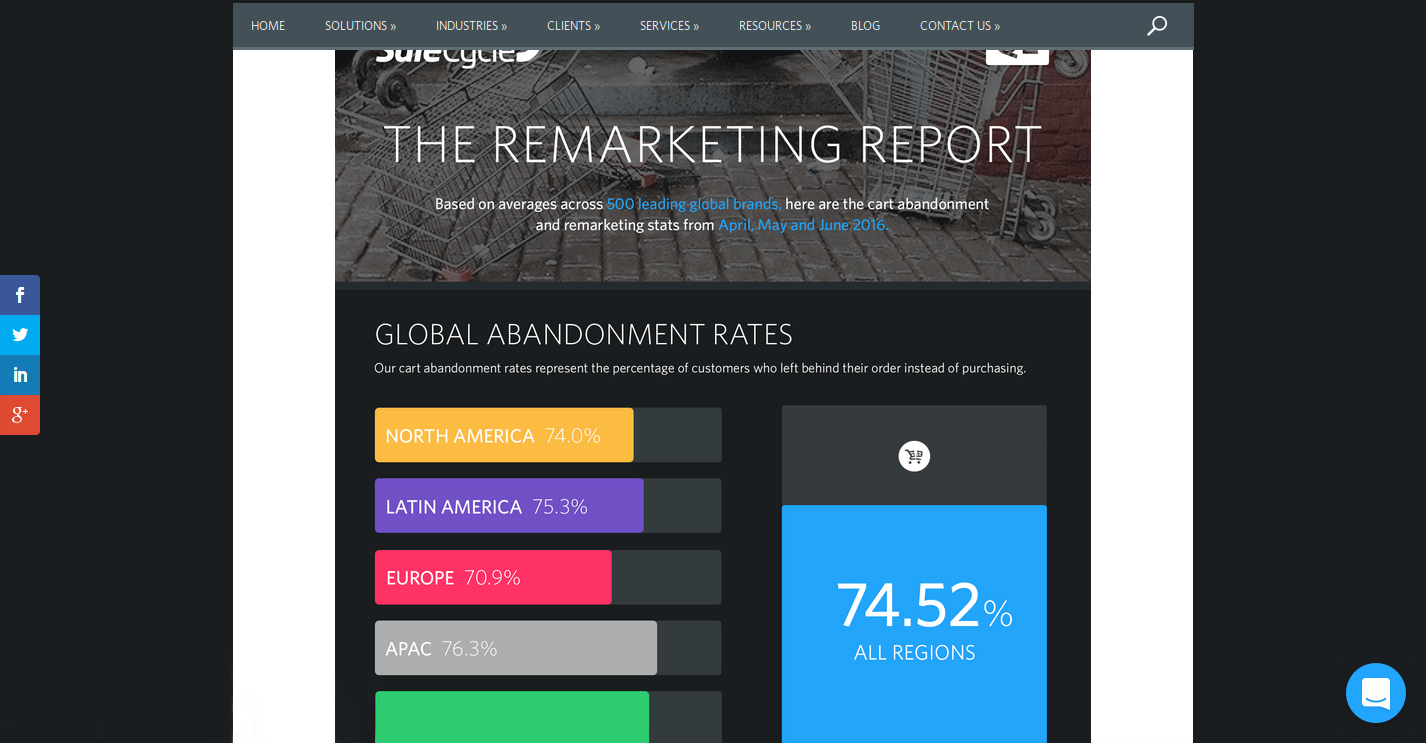
Der Bericht zeigt die Trends bei der Abgabe von Warenkörben in verschiedenen Regionen und Branchen.

Laut der Studie von SaleCycle zu den weltweit führenden Marken von 500 im zweiten Quartal des Jahres wurden die folgenden entscheidenden Trends beobachtet.

  • Die Aufgabe des Einkaufswagens wurde für verschiedene Regionen der Welt als unterschiedlich angesehen. Während es in den nordamerikanischen Ländern 74.0% war, war es in den lateinamerikanischen Ländern mit 75.3% etwas höher. In ähnlicher Weise wurde für europäische Länder eine Wagenabbruchquote von 70.9% und für APAC-Länder eine Quote von 76.3% ermittelt.
  • Die Gesamtquote der Wagenabbrüche aller Regionen betrug 74.52%.
  • Abgesehen von der Region war die Abgabe von Warenkörben je nach Branche sehr unterschiedlich. Die Rate der Warenkorbabbrüche für den Einzelhandel betrug 74.6%, 80.1% für reisebezogene Branchen und 68.8% für modespezifische Branchen.

Für das erste Quartal von 2018 wurde in allen Sektoren eine weltweite Abbruchquote von 75.6% festgestellt.

Laut einem anderen E-Commerce-Bericht von StaatsmannAls Statistikportal-Unternehmen basiert die Aufgabe des Einkaufswagens auf einer Reihe von Faktoren und Problemen, mit denen die Online-Käufer eines E-Commerce-Shops konfrontiert sind. Die Liste aller Faktoren, die dazu führen, dass ein Online-Shop den Einkauf aufgibt, wird in der folgenden statistischen Grafik erläutert:
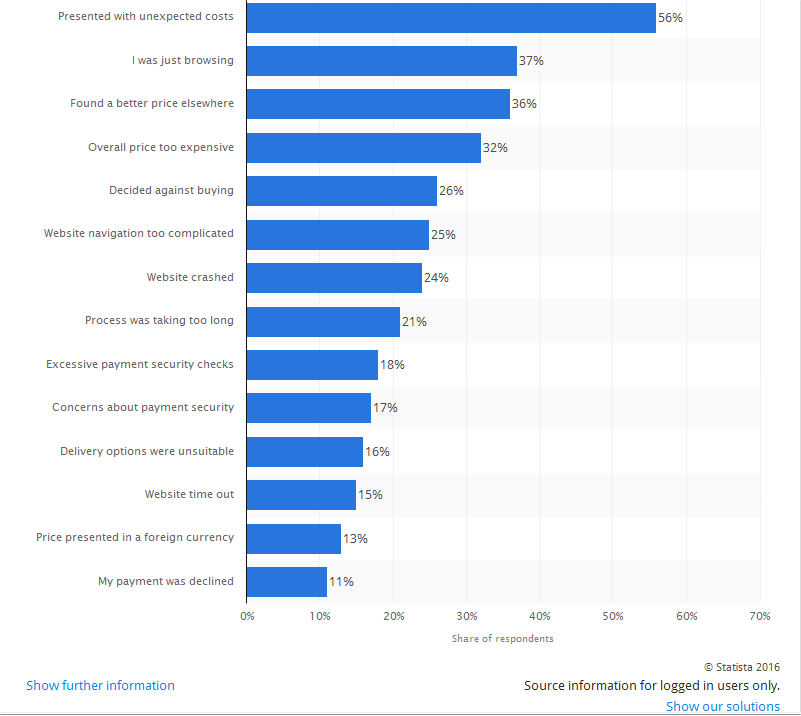
Ergreifen Sie Maßnahmen gegen alle in der Grafik genannten Faktoren, um das Verlassen des Einkaufswagens zu verringern.

In Anbetracht der Gründe für die Aufgabe des Einkaufswagens und der Abbruchrate des Einkaufswagens in den Regionen einer Vielzahl von Branchen kann das Problem nicht ignoriert werden, wenn ein Einzelhändler die Aufgabe des Einkaufswagens vermeiden und die Verkäufe und Umsätze in seinem E-Commerce-Geschäft verbessern möchte. Im Folgenden finden Sie einige Tipps, die dazu beitragen können, die Abwesenheit des Einkaufswagens in einem Online-Shop zu reduzieren.

1. Reduzieren Sie die Gemeinkosten in Ihrem Geschäft

In einem wettbewerbsintensiven Geschäftsumfeld ist die Verfügbarkeit von Produkten zu einem attraktiven Preis das einzige, was Conversions und Verkäufe in großen Mengen antreiben kann. Die Kosten eines Produkts werden jedoch häufig durch die unbekannten Gemeinkosten erhöht, die auf einer E-Commerce-Website anfallen.

Einige der häufigsten Beispiele für die Gemeinkosten eines Onlineshops sind Gebühren für Onlinetransaktionen, die von Zahlungsgateways von Drittanbietern erhoben werden, Gebühren für Kreditkartentransaktionen, Gebühren für die Auftragsabwicklung und Provisionsbeträge, die von Onlinemarktplätzen erhoben werden.

Zweifellos ist es nicht möglich, ein Geschäft für einen Online-Shop ohne Erwerbszweck zu betreiben. Sie können jedoch die zusätzlichen Kosten senken, um eine Aufgabe des Einkaufswagens zu vermeiden. Seien Sie präzise über den Produktpreis. Zwingen Sie Ihre Kunden nicht, ihren Einkaufswagen mit versteckten Gebühren zu verlassen. Geben Sie Ihre Produktpreise an, um ein Maximum an Kundenbindung und Verkäufen zu erzielen.

2. Popup "Exit-Intent" hinzufügen

Exit-Popups bieten Ihnen eine hervorragende Möglichkeit, die Abbruchrate des Einkaufswagens zu reduzieren und die Conversions zu maximieren. Popups beenden funktionieren, wenn festgestellt wird, dass ein Benutzer beabsichtigt, den Store zu verlassen, und wenn ihm ein Popup mit einem Deal oder einem Angebot angezeigt wird.

Angenommen, ein Benutzer versucht, seinen Einkaufswagen zu verlassen, und ist fast bereit, aus Ihrem Geschäft auszusteigen. Dann können Sie den Benutzer zum Bleiben bewegen, indem Sie ihm den Rabatt auf dieses Produkt anbieten und ihn zum Abschluss des Kaufs auffordern.

3. Guest Checkout bereitstellen

Ein Großteil der Verbraucher kehrt aus dem Geschäft zurück, wenn ihnen an der Kasse eine verbindliche Anmeldung vorgelegt wird. Dies ist kein großer Schritt, wenn Sie die Anzahl der Wagenabbrüche in Ihrem Geschäft reduzieren möchten.

Vermeiden Sie die obligatorische Anmeldung und bieten Sie Ihren Besuchern eine Option zum Auschecken von Gästen, damit sie keine Hürden zwischen ihren Auschecken überwinden müssen.

4. Stellen Sie Vertrauen mit Sicherheitsausweisen her

Wenn Kunden Ihnen vertrauliche Zahlungsinformationen zur Verfügung stellen, vertrauen sie Ihnen. In ähnlicher Weise können Sie ihr Vertrauen gewinnen, indem Sie die Sicherheitsausweise / -logos irgendwo auf der Zahlungsseite anzeigen, um ihnen die Gewissheit zu geben, dass ihre Daten sicher sind.

5. Erhöhen Sie die Funktionalität Ihres Einkaufswagens

Es ist wichtig, einen Einkaufswagen zu haben, der in der Lage ist, Wagenänderungen schnell durchzuführen. Einige der wichtigsten Funktionen, die in einer eCommerce-Plattform vorhanden sein müssen, um die Funktionalität eines Einkaufswagens zu verbessern, werden nachfolgend beschrieben:

  • Es muss große, detaillierte und funktionale Bilder der Produkte bieten.
  • Einfache und schnelle Navigation für ein besseres Online-Einkaufserlebnis.
  • Ermöglicht schnelle Produktkäufe über a eine Seite zur Kasse verarbeiten.
  • Funktionalität, um Produktbewertungen von Kunden einzubeziehen.
  • Möglichkeit, Rabatt-Coupons und Geschenkkarten einzulösen.

Eine E-Commerce-Plattform wie OpenCart bietet eine Vielzahl der oben genannten Warenkorbfunktionen, um das Online-Einkaufserlebnis der Kunden zu verbessern. Nutzen Sie die Funktionalität dieses Einkaufswagens, um mehr Kunden für Ihren Online-Shop zu gewinnen. Nehmen Sie eine Dashboard-Ansicht der OpenCart-Plattform, mit der Ladenbesitzer die gewünschten Funktionen in ihrem eCommerce-Laden ausführen können.

Verwenden Sie eine eCommerce-Plattform, die die Funktionalität Ihres Online-Shops verbessern kann. Versuchen Sie, das Erlebnis Ihrer Kunden zu verbessern. Wenn Sie Standard-Einkaufswagen verwenden, können Sie verwenden Einkaufswagenerweiterungen und Checkout-ErweiterungenOder Sie erhalten möglicherweise die benutzerdefinierte Implementierung für Ihre Website.

6. Verbessern Sie die Ladezeit Ihres Online-Shops
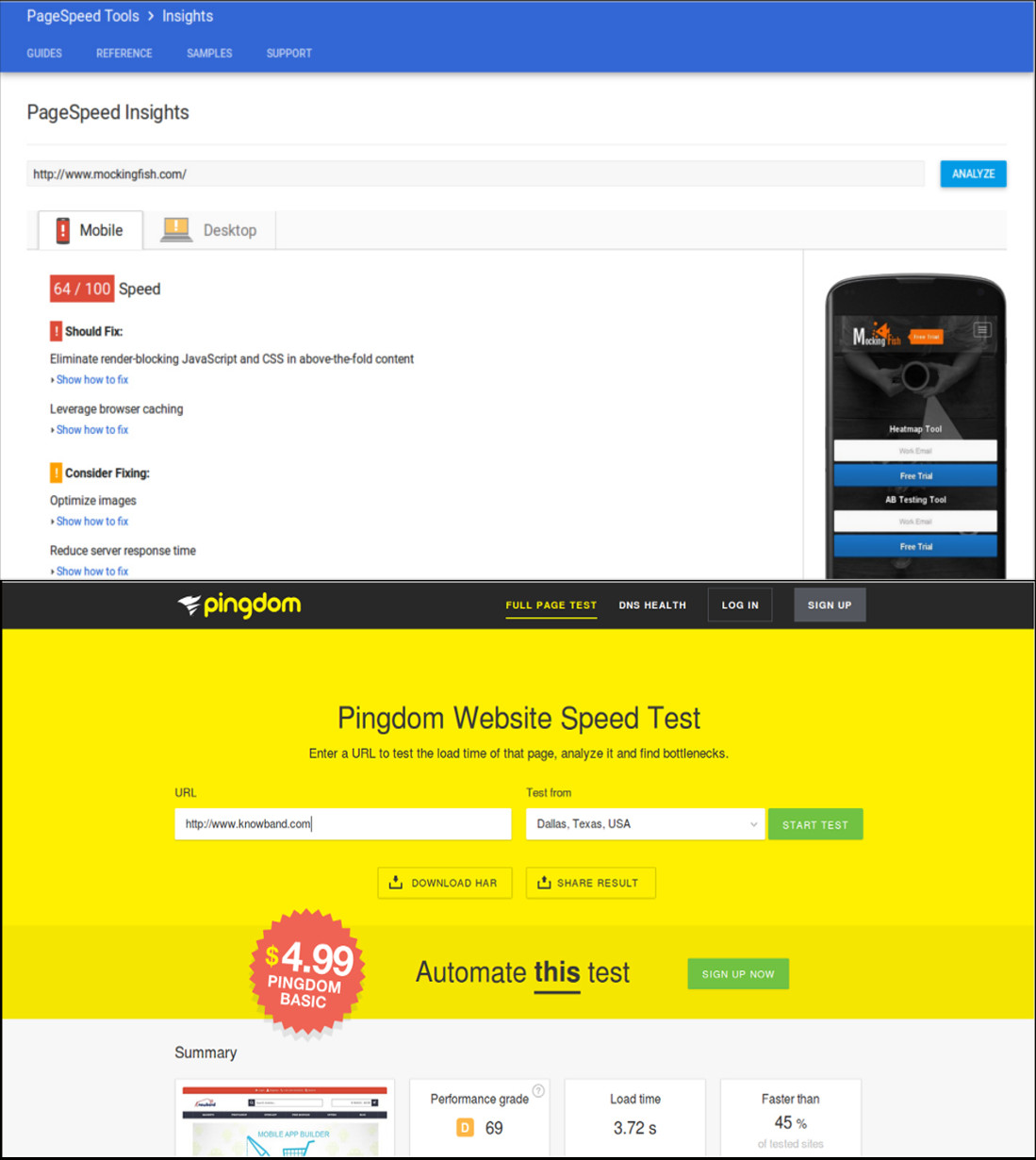
Wie in der letzten Zeit Bericht von Hosting Facts"Eine Verzögerung der Ladezeit Ihrer Website um eine Sekunde kann zu einem Verlust von 7% bei der Konvertierung führen, und 40% der Webbenutzer verlassen eine Website, wenn das Laden länger als 3 Sekunden dauert." Diese Aussage selbst erklärt, dass die Leute nicht geduldig genug sind, wenn es um die Ladezeit der Website geht. Die durchschnittliche Ladezeit einer Website soll bei 2 liegen

Dies ist definitiv ein großer Rückschlag für E-Commerce-Shop-Besitzer, da ein langsames Laden der Website ihre Conversions und Verkäufe beeinträchtigen kann. Um die Ladezeit Ihrer E-Commerce-Site zu verbessern, müssen die folgenden Site-Optimierungstechniken auf höchster Ebene implementiert werden.

  • Minimieren Sie die Anzahl der HTTP-Anforderungen, um Verzögerungen beim Laden der Website zu vermeiden.
  • Komprimieren und optimieren Sie große Bilder für Ihre E-Commerce-Site mit Hilfe von Bild- und Datenkomprimierungstools / -programmen wie Gzip, JPEG-Optimierer, TinyJPG, Cäsium,und solche anderen.
  • Verbessern Sie das Dienstprogramm Ihrer CSS-Dateien, indem Sie browserspezifische Codes entfernen und Kurzcodes anwenden.

7. Verbessern Sie das Website-Design und die Zugänglichkeit für mehrere Geräte
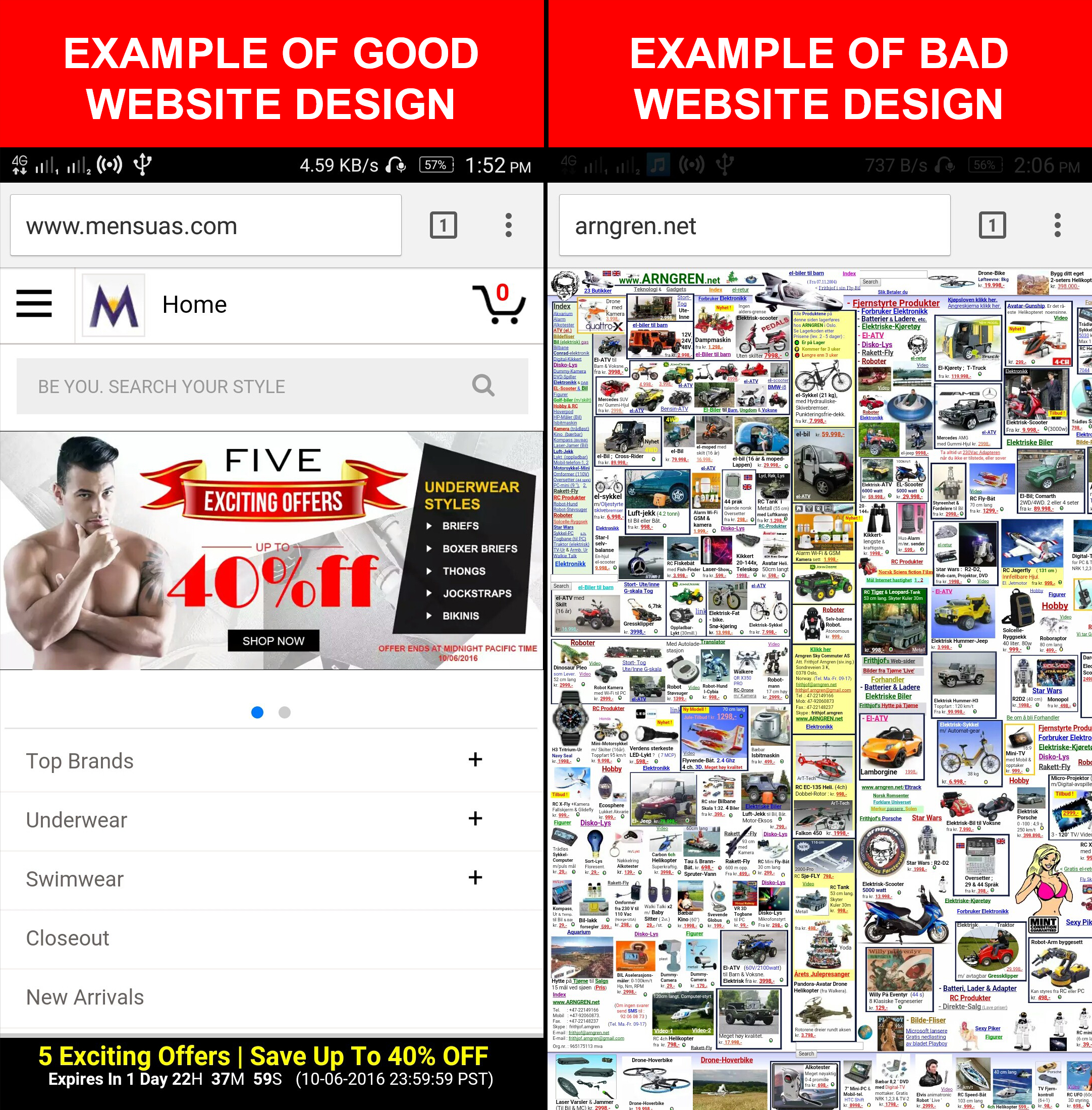
?The global pattern of online shopping has changed drastically with the more number of purchases on an online store made through mobile devices instead of desktops and laptops.

Um das obige Szenario zu verstehen, wird die Anzahl der weltweit ausgelieferten Mobilgeräte (Smartphones und Tablets) nach dem Worldwide Quarterly Mobile Phone Tracker-Bericht von auf insgesamt 343.3 Millionen geschätzt International Data Corporation (IDC) für das zweite Quartal des Jahres 2016. Um solch große mobile Benutzer anzusprechen, müssen Sie die erforderlichen Schritte ausführen, um Ihre Website auf verschiedenen Geräten und Bildschirmtypen zugänglich und benutzerfreundlich zu machen. Im Folgenden finden Sie einige Schnellkorrekturen, mit denen Sie Ihre Website zugänglicher und benutzerfreundlicher machen können.

  • Anwendung mobile Webentwicklung Technologien wie HTML5, CSS3, JavaScript und mobile Reaktionszeiten für eine bessere Reichweite und Leistung der Website.
  • Verbessern Sie die Benutzerfreundlichkeit der CTA-Schaltfläche auf Mobilgeräten, indem Sie eine geeignete Größe und Position auswählen.
  • Optimierte und reduzierte Seitengröße für mobile Inhalte einschließen.

Wenn Sie die Bedeutung von Webdesign im E-Commerce verstehen möchten, finden Sie hier ein Beispiel. Schauen Sie sich diese beiden mobilen Designs an, die einen vollständigen Einblick in das gute und das schlechte Design von mobilen Websites und deren Auswirkungen auf die Conversions einer Website bieten. Ein gutes mobiles Website-Design ermutigt Kunden, auf einer Website zu surfen, während ein schlechtes mobiles Website-Design einen Besucher völlig ablenkt und zu einem Abbruch des Einkaufswagens sowie einer Erhöhung der Absprungrate führt.

Konzentrieren Sie sich auf das Design Ihrer mobilen Website, um maximale Conversions und Verkäufe Ihrer Kunden zu erzielen.

8. Vereinfachen Sie den Bestellvorgang
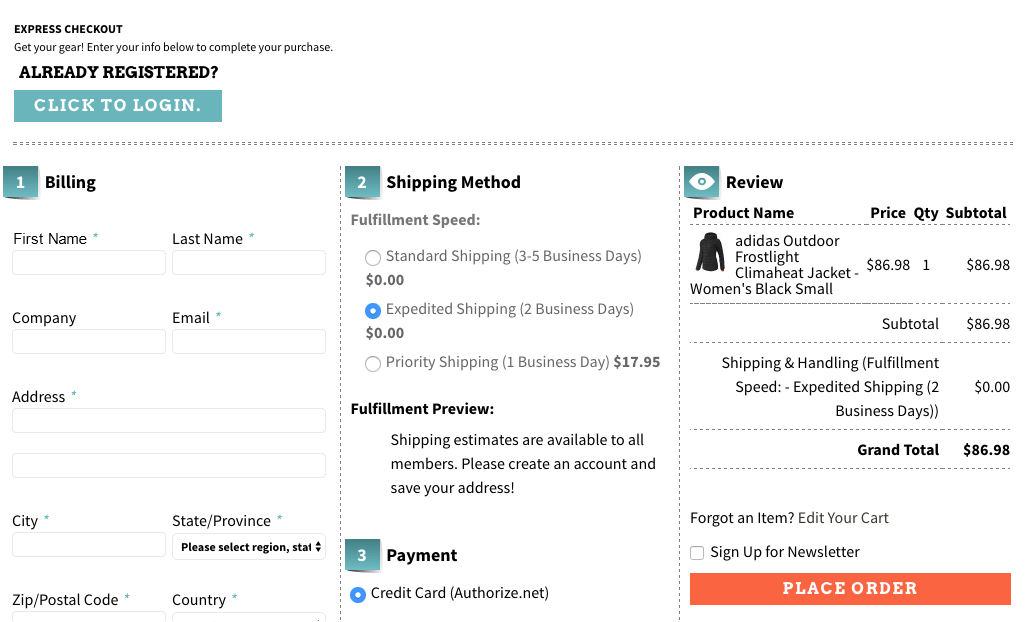
Vereinfachen Sie Ihren Checkout-Vorgang, indem Sie die Anzahl der Checkout-Felder beschränken.

Menschen bevorzugen Online-Einkäufe aufgrund der einfachen Kaufbarkeit von Produkten, einer Vielzahl von verfügbaren Optionen vor Ort, der Möglichkeit der Produktlieferung beim Kunden und vielem mehr. Wenn dies jedoch den Online-Käufern geraubt wird, hat dies sicherlich Auswirkungen auf den Umsatz eines Online-Shops.

Ein einfacher und schneller Bestellvorgang ermutigt Online-Käufer, ein Produkt über eine bestimmte E-Commerce-Website zu kaufen. Es wäre also der größte Fehler eines jeden E-Commerce-Geschäftsinhabers, dies zu ignorieren.

Um den Checkout-Prozess zu verbessern, müssen Sie einen genauen Produktstatus, einen Checkout-Prozess auf einer Seite, eine schnelle Warenkorbanpassung, die Verfügbarkeit von Kontaktdaten, einfache Produktrücksendeanforderungen, eine soziale Login-Funktion, das Hinzufügen von Sicherheits- und Vertrauensausweisen und andere solche Vorteile bereitstellen Kunden.

Hier ist eine Checkout-Seite der Website Art.com, die das Online-Einkaufserlebnis der Kunden durch die Bereitstellung verschiedener Funktionen und Merkmale vereinfacht.

Bieten Sie Ihren Kunden einen vereinfachten Checkout-Prozess zur Verbesserung von Conversion-Raten und Verkäufen.

9. Bringen Sie verlassene Warenkörbe durch Kunden-Targeting zurück

E-Mail-Marketing kann Ihren Geschäftserfolg erheblich steigern, indem es Kunden dazu ermutigt, ihre ausstehenden Bestellungen abzuschließen, und Ihnen vielversprechende Ergebnisse in Bezug auf Conversions liefern. Diese E-Mails sind auch ein wichtiges Instrument für das Kunden-Re-Targeting, sofern sie aktiv sind, in regelmäßigen Abständen gesendet werden und den Kunden genügend Gründe bieten, um ihre ausstehenden Bestellungen abzuschließen. E-Commerce-Ladenbesitzer müssen regelmäßig Erinnerungs-E-Mails an Kunden einplanen, um sie an ihre Erinnerungen zu erinnern aufgegebene Einkaufswagen. Sie können die Hilfe von E-Mail-Marketing-Software wie nehmen MailChimp, Dauernder Kontakt, GetResponse, AWeberusw., die Kontaktdaten von Kunden für ein besseres Kunden-Re-Targeting bereitstellen können.

10. Bieten Sie Produkte zu einem erschwinglichen Preis an

Steigern Sie den Umsatz in Ihrem Geschäft, indem Sie Ihre Produkte effektiver bewerten. Wenn die Konkurrenz in einem bestimmten Geschäftsbereich zu groß ist, ist es sinnvoll, Ihre Produkte kompetent zu präsentieren. Sie müssen eine klare Vorstellung vom Preis Ihrer Konkurrenten haben und sollten Ihre Produkte entsprechend neu bewerten. Sobald die Kunden Ihre Produkte als am erschwinglichsten empfinden, werden sie ungeachtet der auf dem Markt verfügbaren Konkurrenten gerne in Ihrem Online-Shop einkaufen, sofern Sie bei der Qualität keine Kompromisse eingehen.

Falls Sie Kunden direkt in die Preisstrategien einbeziehen möchten, gibt es bestimmte eCommerce-Erweiterungen Das kann Kunden dabei helfen, sich einen Wunsch nach dem Preis ihres Produkts zu machen. Auf diese Weise können E-Commerce-Shop-Besitzer direkt über das interessierte Preissegment ihrer Zielkunden informiert werden.

11. Fügen Sie mehrere Zahlungs- und Versandoptionen hinzu
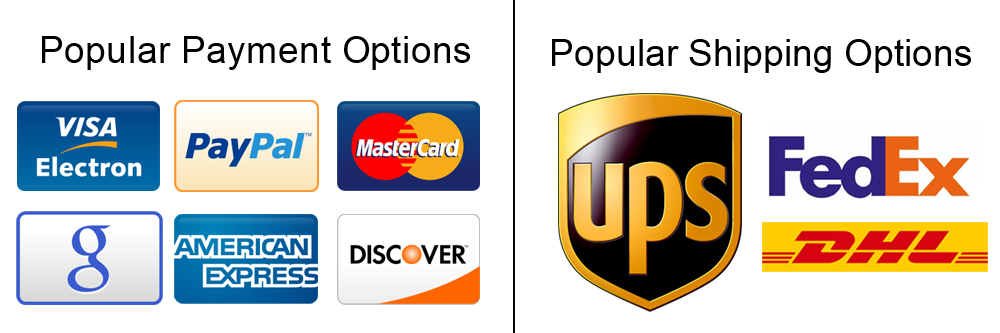
Fügen Sie Ihrem E-Commerce-Shop mehrere Zahlungs- und Versandoptionen hinzu, um die Kaufabwicklung zu verbessern.

Bei der endgültigen Kaufabwicklung verlassen zahlreiche Online-Käufer die Website, wenn sie ihre gewünschten Zahlungs- und Versandoptionen nicht finden können. Dies ist ein ernstes Problem und hat die Conversion-Raten und Verkäufe in verschiedenen Online-Shops auf ein signifikantes Niveau gesenkt.

Um diese kritische Situation zu bewältigen, müssen Ladenbesitzer mehrere Zahlungs- und Versandoptionen anbieten, um die Anzahl von E-Commerce-Abbrüchen zu reduzieren. Erstellen Sie eine Liste der gängigen Zahlungs- und Versandoptionen, indem Sie sich einen Überblick über die Kundenumfragen verschaffen und diese in Ihren Online-Shop aufnehmen. Einige der bekannten Zahlungsmethoden sind PayPal, Visa, MasterCard, Google Checkout, Überweisung, SagePay und Boleto. In ähnlicher Weise müssen Sie diese Versandoptionen wie USPS, DHL, FedEx, USPS einbeziehen, um das Online-Einkaufserlebnis Ihrer Ladenbesucher zu verbessern.

12. Verwenden Sie Web-Push-Benachrichtigungen

Web-Push-Benachrichtigungen sind der neueste Ansatz, den Online-Unternehmen verfolgen, um die Benutzer anzusprechen, die ihren Einkaufswagen verlassen. Mithilfe von Web-Push-Benachrichtigungen können Sie die Benachrichtigungen über den abgebrochenen Einkaufswagen an die Benutzer senden, die ihren Einkauf nicht abgeschlossen haben, und sie an die im Einkaufswagen ausstehenden Artikel erinnern.

Web Push Notification Addon für Prestashop, Web Push Notification Erweiterung für Magento und Web Push Notification Erweiterung für Magneto 2 sind die drei von Knowband angebotenen Web-Push-Benachrichtigungsmodule, die Sie auf jeden Fall auf Ihrer eCommerce-Plattform implementieren sollten, um das Verlassen des Warenkorbs zu reduzieren.

Fazit

Es gibt noch viele weitere Möglichkeiten, die Aufgabe des Einkaufswagens in einem E-Commerce-Geschäft zu vermeiden. Sie werden jedoch die oben genannten Methoden als den richtigen Ansatz finden Karren. Es ist zunächst schwierig, die Kunden auf Ihre Website zu locken, und dann ist es noch schmerzhafter, wenn sie gehen, ohne zu kaufen. Die beste Zeit, um auf Abandoned Carts zu handeln, ist jetzt, verpassen Sie es nicht.

Lesen Sie auch:

5 Checkout-Optimierung, mit der Sie nicht mehr benötigte Warenkörbe reduzieren und den Umsatz steigern können

Verwendung von Google Analytics zur Verfolgung von Abbrüchen beim Warenkorb

Methoden, mit denen Sie das Aufgeben von Einkaufswagen in Ihrem Geschäft minimieren können

5 Tipps, um nicht mehr genutzte Warenkörbe zu vermeiden und Conversions per E-Mail zu gewinnen


PrestaShop Checkout-Module zur Verbesserung Ihres Checkout-Prozesses

Beim Online-Einkauf dreht sich alles um die Einfachheit eines Produktkaufs, da die Leute keine Zeit haben, in jedem Geschäft nach einem Produkt oder einer Dienstleistung zu suchen. Mit dem geschäftigen Lebensstil der Menschen und der Möglichkeit der Lieferung von Produkten zu Hause hat das Online-Shopping sprunghaft zugenommen. Die Kunden arbeiten ständig mit E-Commerce-Geschäften zusammen, um sich vor dem Besuch mehrerer Geschäfte und dem Umgang mit mehreren Einkaufstaschen zu schützen. Es gibt zahlreiche Faktoren, die Ihr Online-Einkaufserlebnis behindern können. Unter diesen Faktoren wird ein komplizierter Checkout-Prozess als einer der wichtigsten Gründe angesehen, die sich auf die Conversions und Verkäufe eines Online-Shops auswirken können. Wenn Sie in Ihrem PrestaShop-Geschäft keinen ansprechenden Checkout-Vorgang durchführen, ist es an der Zeit, diese Hilfe in Anspruch zu nehmen

1.Prestashop Eine Seite Super Checkout

Prestashop One-Page-Checkout fasst alle Schritte eines Standard-Checkout auf einer einzigen Seite zusammen und ermöglicht es Ihren Kunden, ihre Transaktionen schnell abzuschließen. Dies beschleunigt den Kaufvorgang und verringert die Möglichkeit, den Einkaufswagen zu verlassen. Mit Prestashop One-Page-Checkout können Sie Ihren Umsatz deutlich steigern.

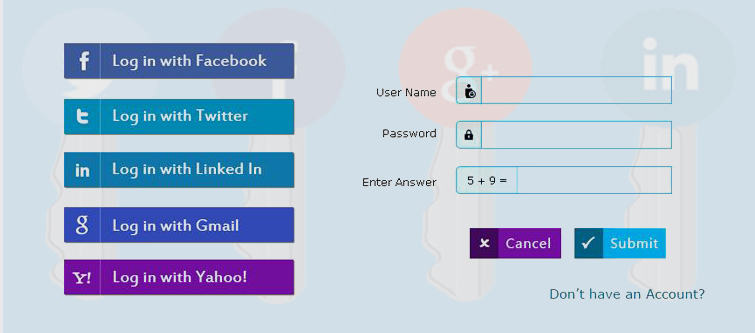
  1. Mit der einseitigen Prestashop-Kaufabwicklung können sich Verbraucher in sozialen Netzwerken anmelden, um den Registrierungsprozess einfach und schnell zu gestalten.
  2. Prestashop One-Page-Checkout-Addon bietet die Option eines Guest-Checkout für Besucher, die sich nicht auf Ihrer Plattform registrieren lassen möchten.
  3. Dieses Addon verfügt über Mailchimp Integrator, der die E-Mail-Adresse eines Besuchers direkt an Ihr MailChimp-Konto sendet.
  4. Prestashop Quick Checkout-Modul bietet mehrere Versand- und Zahlungsmethoden.
  5. Mit dem Prestashop Fast Checkout Addon können Kunden die Produktmenge direkt von der Checkout-Seite aus aktualisieren.
  6. Prestashop One-Page-Checkout bietet mehrere Layouts zur Anzeige der Warenkorbdetails.
  7. Dieses Modul enthält auch die Funktion zum automatischen Ausfüllen von Adressen von Google, mit der Ihren Besuchern die Adresse vorgeschlagen wird, wenn sie das Adressfeld ausfüllen.
  8. One Page Checkout-Addon ist GDPR-kompatibel, reagiert auf Mobilgeräte und unterstützt mehrere Sprachen.

2.Prestashop Ein Klick zur Kasse

Prestashop One-Click-Checkout ist eine großartige Option für Online-Käufer, die sofort einkaufen möchten, ohne den vorhandenen Warenkorb zu stören. Dieses Addon vermeidet das Hinzufügen eines Produkts zum Warenkorb vor dem Kauf. Ladenbesucher können einfach auf die Schaltfläche Jetzt kaufen klicken und ein Produkt kaufen, anstatt das Produkt in den Warenkorb zu legen und die vorhandenen Warenkorbelemente zu entfernen.

  1. Das Prestashop One-Click-Checkout-Addon zeigt eine "Jetzt kaufen" -Schaltfläche für Ihre Shop-Produkte an, um Impulskäufe auszulösen und höhere Umsätze zu erzielen.
  2. Prestashop One Click Direct Checkout ist zeitsparend. Wenn der vorhandene Einkaufswagen nicht gestört wird, können Besucher ganz bequem eine Bestellung aufgeben. Dies verbessert Ihre Conversion-Rate.
  3. Ein-Klick-Checkout-Modul ist vollständig ansprechbar und Multi-Store-kompatibel.

3.PrestaShop Schenken Sie das Produkt

Wenn Sie Ihre Besucher nicht zu Ihrem PrestaShop-Geschäft verleiten können, können Sie dieses PrestaShop-Modul "Produkt verschenken" aus dem Knowband-Geschäft verwenden. Diese PrestaShop-Checkout-Erweiterung ist sehr hilfreich, um Ihre Conversions zu verbessern

  1. Prestashop Gift the Product Addon bietet eine große Auswahl an Verwaltungsmöglichkeiten für die Ausführung verschiedener Aufgaben wie die Anzeige von Produkten am Frontend, die Möglichkeit, aufgelistete Geschenkprodukte anzuzeigen, die Möglichkeit, die Anzeige von Geschenkprodukten am Frontend zu steuern und vieles mehr.
  2. Das Modul kann ohne technische Unterstützung schnell installiert und konfiguriert werden.
  3. Prestashop Geschenk das Produktmodul funktioniert perfekt mit verschiedenen mobilen Geräten und Bildschirmgrößen.
  4. Das Modul bietet Kunden auch die Freiheit, das Gratisgeschenk nach ihren Interessen zu wählen.

4.PrestaShop Checkout-Zahlungsgebührenzusatz

Es ist eines der erstaunlichen PrestaShop-Checkout-Module, mit denen Händler verschiedene Zahlungsgebühren erfassen können, die mit verschiedenen Zahlungsmethoden auf einer Website verbunden sind. Mit diesen klaren Informationen ist es jetzt möglich, den Checkout-Prozess auf Ihrer Website ohne Probleme zu verbessern. Abgesehen davon hilft es auch bei der Verbesserung der Kundenbindung und der Conversions in Ihrem PrestaShop-Geschäft. Einige der aufregenden Eigenschaften davonPrestaShop-Modul?for including payment fees are:

  1. Das Prestashop Checkout-Zahlungsgebühren-Addon bietet Informationen zu den Zahlungsmethoden, die zusätzliche Gebühren erheben.
  2. Das Addon für die Checkout-Zahlungsgebühr umfasst einen einfachen Installationsvorgang und eine einfache Konfiguration.
  3. Zeigt den Prozentsatz oder den Festpreis der Produkte an.
  4. Es bietet eine Funktion zum Aktivieren oder Deaktivieren der Währungsumrechnung.
  5. Das Prestashop Checkout-Zahlungsgebühren-Addon funktioniert mit verschiedenen Zahlungsmethoden, die zusätzliche Zahlungsgebühren erheben.
  6. Es bietet kostenlosen technischen Support.

5.Analyse der PrestaShop-Checkout-Seite

Konstant bleiben

  1. Das Prestashop Checkout-Seitenanalyse-Addon bietet vollständige statistische Informationen über Ihre Website-Besucher, während Sie einen Online-Kauf tätigen.
  2. Es hilft bei der Pflege der E-Mail-Adressen und Warenkorbdetails Ihrer Kunden.
  3. Die Analyse von Prestashop-Checkout-Seiten ermöglicht die nahtlose Wiederherstellung von aufgegebenen Warenkörben in einem PrestaShop-Geschäft.
  4. Die Analyse der Prestashop-Checkout-Seite bietet Kundendaten, Warenkorbdaten und Analysedaten, um höhere Conversions und Produktverkäufe zu gewährleisten.
  5. Einfache Suchfunktion per E-Mail.

Fazit

Nehmen Sie Ihre Kunden nicht für selbstverständlich, während sie einen Online-Einkauf in Ihrem PrestaShop-Geschäft tätigen. Mithilfe all dieser PrestaShop-Checkout-Module können Sie die verschiedenen Hürden beseitigen, die Ihre Conversions in hohem Maße beeinträchtigen können. Es ist Zeit, unseren Knowband-Shop zu besuchen und Ihren Anteil an Conversions mit diesen funktionsreichen eCommerce-Modulen zu sichern.

Sie mögen vielleicht auch:


Eine kostenlose OpenCart-Erweiterung zum Erstellen mobiler Apps für Ihr Unternehmen

Der mobile Handel ist in den letzten Jahren viel weiter fortgeschritten als der Online-E-Commerce. Es hat sich als der effektivste Weg erwiesen, Ihre geschäftlichen Umsätze und Verkäufe zu steigern. Wir können heute beobachten, dass jeder Einzelne Zugang zu Smartphones und Internet hat, neue Türen für Geschäftsmöglichkeiten und Wachstum geöffnet haben. Wenn Sie derzeit einen OpenCart Store betreiben, aber noch nicht auf mobile Einkaufsanwendungen eingestellt sind, sollten Sie den OpenCart Mobile App Builder von KnowBand in Betracht ziehen.

Welche Mobile App Builder-Erweiterung ist die richtige Lösung für Sie?

Der OpenCart Mobile App Builder ist ein innovatives und automatisiertes Framework, mit dem Sie mühelos native Android- und iOS-Shopping-Apps erstellen können. Diese Erweiterung erspart Ihnen jegliche Art von technischen Problemen oder Programmieraufwand, weder für die Entwicklung noch für die Verwaltung. Dieser native eCommerce Mobile App Maker sorgt dafür, dass Ihre Website in Echtzeit mit Apps synchronisiert wird. Daher müssen Sie das App-Inventar nicht manuell verwalten. Alle Details und Informationen der Website werden automatisch auf Apps abgerufen. Darüber hinaus können Sie mit dem benutzerfreundlichen Modul-Backend das Entwerfen und den Workflow von Apps selbst steuern. Lassen Sie uns mehr darüber erfahren, wie dieses Plugin funktioniert.

OpenCart Mobile App Builder: Kostenlose und kostenpflichtige Versionen

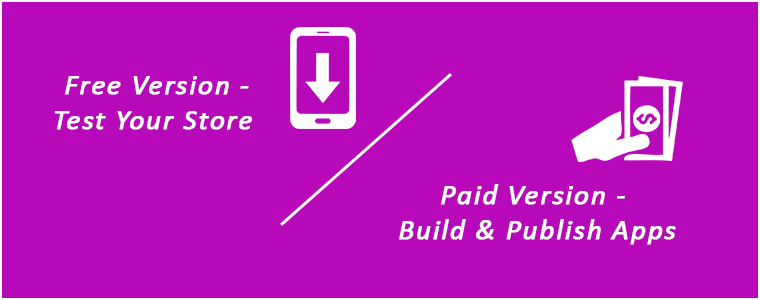
KOSTENLOSE Version – So testen Sie Ihren Shop mit Demo-Apps:

Möchten Sie überprüfen, wie Ihr Geschäft auf mobilen Apps aussehen wird? Nutzen Sie die kostenlose OpenCart Mobile App Maker-Version von KnowBand und werden Sie bereits vor dem Kauf zufrieden. Befolgen Sie diese einfachen Schritte, um dasselbe zu testen:

Schritt 1: Installieren Sie das Modul in Ihrem Geschäft

Sie müssen lediglich ein KOSTENLOSES Modul von erhalten hier.?You will receive a zipped file in your downloads section. Install the same on your store using FTP details. After successful installation, enable the module from backend.

Schritt 2: Installieren Sie Demo-Apps auf Ihrem Gerät

Laden Sie jetzt unsere Demo-Apps von den folgenden Links auf Ihr Testgerät herunter:
Android: https://play.google.com/store/apps/details?id=com.velsof.genericapp
iOS: https://apps.apple.com/in/app/opencart-nautica-app-builder/id1290687460

Step3: Öffnen Sie App & Test

Öffnen Sie die App und geben Sie Ihre Website-URL ein. Jetzt läuft Ihr Shop auf unseren Apps.

Bezahlte Version – So erstellen und veröffentlichen Sie Ihre eigenen Apps:

Das Erstellen und Erhalten von Android- und iOS-Apps war noch nie so einfach wie jetzt mit OpenCart Mobile App Builder. Es ist nur eine Frage der einfachen Schritte von 3:

Schritt 1: Kaufen Sie unser Modul bei hier.

Schritt 2: Füllen Sie unser Formular für die Voraussetzungen aus.
Schritt 3: Erhalten Sie die endgültigen Apps in 2-3-Tagen. Abgesehen davon bietet das Modul eine vollständige Backend-Kontrolle sowie monatelangen kostenlosen 3-Support. Wir würden die Apps sogar kostenlos für Sie veröffentlichen.

Top Features mit

1. Anpassen und Gestalten des App-Startbildschirms:

Der OpenCart Store-Administrator hat die Möglichkeit, mehrere Layouts im Modul-Backend anzupassen und zu erstellen. Mit dieser Funktion können Sie den Startbildschirm für verschiedene Anlässe und Festivals gestalten. Sie können die vorgespeicherten Layouts bei Bedarf sogar bearbeiten. Hier ist die Liste der verfügbaren Gestaltungselemente im Backend: Hauptkategorien (quadratische Kategoriesymbole) Quadratische Banner (quadratische Banner) Horizontale Schieberegler (rechteckige Schieberegler) Raster-Banner (mehrere Raster-Banner) Countdown-Timer-Banner (Timer-basiert Flash-Sale-Banner) Quadratische Produkte (quadratische Produktlisten) Horizontale Schieber (rechteckige Produktschieber) Gitterprodukte (Mehrere Produkte in Gitterform) Neueste Produkte (Produkte, die der Benutzer kürzlich besucht hat)

2. Echtzeitsynchronisation:

Alles synchron zu halten, ist eine schwierige und dennoch notwendige Aufgabe für den Administrator eines E-Commerce-Shops. Unser OpenCart Mobile App Builder stellt die perfekte Synchronisation zwischen Website und Apps her, wodurch das gesamte Inventar auf mobile Apps übertragen wird.

3. Vollständiger Backend-Zugriff:

Der OpenCart Mobile App Builder bietet Ihnen die vollständige Backend-Kontrolle, um die Änderungen in der App vorzunehmen und selbst zu verwalten. Mit wenigen Mausklicks können Sie das Design Ihrer mobilen Apps und anderer Funktionen ganz einfach anpassen.

4. Vereinfachter Anmeldevorgang:

Der Mobile App Builder für OpenCart bietet verschiedene Anmeldeoptionen wie Google, Facebook, Telefonnummer (OTP) und Fingerabdruck, die es den Benutzern erleichtern, Ihre App einzugeben und Produkte zu durchsuchen.

5. Direkten Zopim- und WhatsApp-Chat bereitstellen:

Das schnelle Lösen von Benutzeranfragen ist mit dem integrierten Zopim- (früher als Zendesk bezeichneten) und WhatsApp-Chat in Ihren mobilen Apps viel einfacher.

6. Mehrsprachige und RTL-Unterstützung:

Es ist schwierig, verschiedene Apps in verschiedenen Sprachen zu entwickeln. Durch die Entwicklung der Android- und iOS-Apps mit OpenCart Mobile App Maker können Sie Ihre Reichweite auf einfache Weise weltweit erweitern. Die mobilen Apps unterstützen beide Sprachen, einschließlich RTL.

7. Personalisierte Push-Benachrichtigungen:

Über das Backend von OpenCart Mobile App Builder können Sie ganz einfach unbegrenzt manuelle und automatische Push-Benachrichtigungen an App-Benutzer senden. Dieses Werbetool hilft dabei, Engagement, Umsatz und Einnahmen in Ihrem Geschäft zu steigern.

8. Versandarten Support:

Der OpenCart Mobile App Builder unterstützt alle Arten von Website-Versandmethoden für mobile Apps. Sie können App-Benutzern denselben Versand wie auf der Website anbieten.

9. Vollständiges White Label:

Ihre OpenCart Mobile Apps werden gemäß Ihrer Website gebrandet. Sie können Ihren eigenen Begrüßungsbildschirm, Symbol usw. in der App verwenden. Das Store-Logo kann auch in der Kopfzeile von mobilen Apps hinzugefügt werden.

10. Einfachere Handy-Aktionen:

Das OpenCart Mobile App Builder-Modul bietet eine personalisierte Push-Benachrichtigungsfunktion, mit der der Store-Administrator Push-Benachrichtigungen zu Verkauf und Werbung an die Benutzer senden und die Kundenbindung und den Umsatz verbessern kann.

11. Erweiterte geschichtete Navigation:

Die OpenCart Mobile Apps bieten die einfachste Navigation mit Filter / Sortierung, Schlüsselwort / Sprachsuche. Der reibungslose Bildschirmfluss führt den Benutzer in kürzester Zeit zu den gewünschten Produkten.

12. Mehrfachzahlungen einschließen:

Der OpenCart Mobile App Maker bietet zusätzlich alle Zahlungsmethoden Ihrer Website für mobile Apps sowie Paypal und Nachnahme. Darüber hinaus kann jede andere native Zahlung zu einem fairen Preis in die App integriert werden. Die Apps unterstützen sogar mehrere Währungen.

13. Coupons & Gutscheine Support:

Jeder Rabatt- / Angebotscoupon oder Gutscheincode, der auf Ihrer Website aktiv ist, funktioniert auch für mobile Apps.

14. Vereinfachte Kaufabwicklung für einfache Bestellungen:

Mit den OpenCart-Apps für Android und iOS kann die Bestellung für mobile Käufer nahtlos auf einem Bildschirm ausgecheckt werden. Dies hilft bei der Verbesserung des Einkaufserlebnisses der Benutzer und letztendlich beim Verkauf.

15. Echtzeit-Auftragsverfolgung:

Die mobilen Apps mit OpenCart Mobile App Builder verfügen über die Funktionalität, den vorherigen Status der App-Bestellzustellung anzuzeigen. Der Bestellstatus wird auf der App ab Webseite automatisch aktualisiert.

16. Gamified Spin Win (E-Mail-Abonnement-Popup):

Sie können ein Popup-E-Mail-Abonnement für Ihre App mit einer gamifizierten Spin-Win-Oberfläche anbieten. Dies hilft bei der Erfassung der Benutzerdaten, die anschließend für Re-Marketing-Zwecke verwendet werden können. Sie müssen nur die OpenCart Spin & Win-Erweiterung in Ihrem Geschäft installieren. Das gleiche Popup funktioniert auch auf Ihrer Website.

17. Marktplatz für mehrere Anbieter (benutzerdefinierte Integration):

Unsere mobilen Apps sind sogar mit dem OpenCart-Marktplatz-Plugin für mehrere Anbieter kompatibel. Der gesamte Marktplatz kann mühelos auf die gleichen mobilen Apps gebracht werden. Sie können dieses Kombinationsmodul (Marketplace + Mobile App) für weitere Details besuchen:

OpenCart Advanced Marketplace mit mobiler App

Schlussfolgerung

Es ist an der Zeit, die Geschwindigkeit zu ermitteln. Mobile Apps könnten der fehlende Beschleuniger für Ihre Website sein. Also, machen Sie weiter und starten Sie noch heute ein vollwertiges Paar Shopping-Apps.

Ähnliche Beiträge:


Prestashop Advanced Wishlist / Save for Later Addon – Benutzerhandbuch

1.0 Einführung

Heutzutage stöbern Online-Kunden auf E-Commerce-Sites durch mehrere Produkte, kaufen aber nur zu einem bestimmten Zeitpunkt ein ausgewähltes Produkt, da das Ziel der Käufer nicht darin besteht, immer einen sofortigen Kauf zu tätigen. Manchmal besuchen die Kunden nur, um sich das Produkt anzusehen und es in ihren Einkaufswagen zu legen, damit sie es später, wenn sie das Produkt benötigen, kaufen können. Darüber hinaus überprüfen sie die Preise anderer Geschäfte und gehen zur Kasse. Die Prestashop Advanced Wunschliste-Addon�by Knowband bietet eine spezielle Funktion, um die in die engere Wahl gezogenen, kürzlich angesehenen und empfohlenen Produkte/Banner auf der Website anzuzeigen. Dieses Prestashop-Wunschlistenmodul ermöglicht es dem Kunden, seine Lieblingsprodukte in die engere Wahl zu ziehen, damit er weiß, welche Produkte er kaufen oder später ansehen möchte. Diese Prestashop-Speicherung für spätere Erweiterungen ist wie ein Korb in der Hand, in den Sie hinzufügen, was Sie möchten, und die Menge beim Kauf schließlich ändern können.

Das Knowband Prestashop Advanced Wishlist-Addon ist in GDPR-Hooks integriert. DSGVO-Einstellungen werden im Modul hinzugefügt, mit denen der Prestashop-Administrator die Regeln der DSGVO einhalten kann. Bitte lesen Sie die allgemeinen Einstellungen, um mehr über die DSGVO zu erfahren.

Das erweiterte Wunschlistenmodul von Prestashop von Knowband ist sowohl für den Händler als auch für den Kunden von Vorteil. Lassen Sie uns besprechen, wie das Prestashop-Wunschlisten-Addon funktioniert.

1.1 Vorteile für den Händler

  1. Dieses erweiterte Wunschlisten-Addon von Prestashop ist eine Hilfe für Ladenbesitzer, um die Kundenanforderungen zu verfolgen.
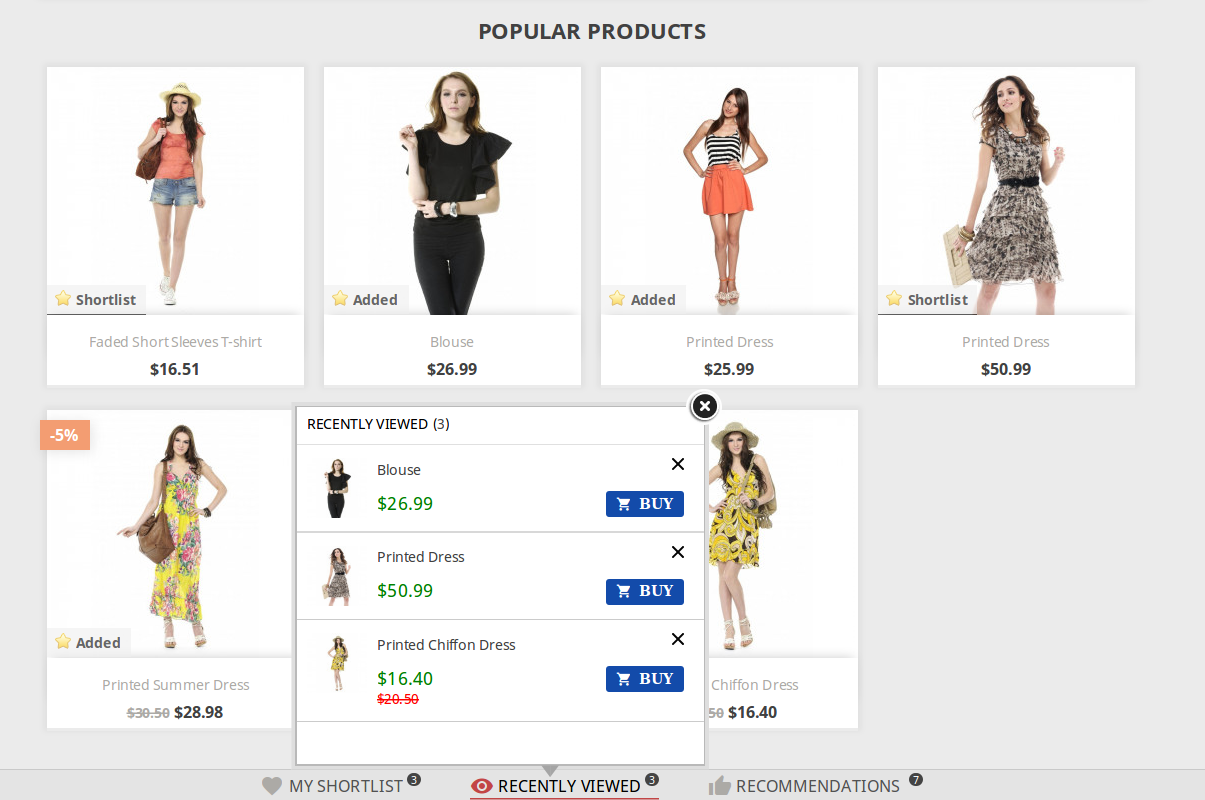
  2. Dieses Prestashop-Wunschlistenmodul zeigt die Leiste unten auf jeder Seite mit drei verschiedenen Blöcken als „Meine Shortlist‘,’zuletzt angesehen‘Und’Empfehlungen‘. Jeder Block hat ein Pop-up mit entsprechenden Daten. Diese Leiste wird vom Admin je nach Bedarf verwaltet.
  3. Dieses erweiterte Wunschlisten-Addon von Knowband Prestashop zeigt meinen Wunschlistenblock, der vom Online-Händler kontrolliert wird. Das Pop-up „Meine Auswahlliste“ zeigt die vom Kunden in die engere Wahl gezogenen Produkte.
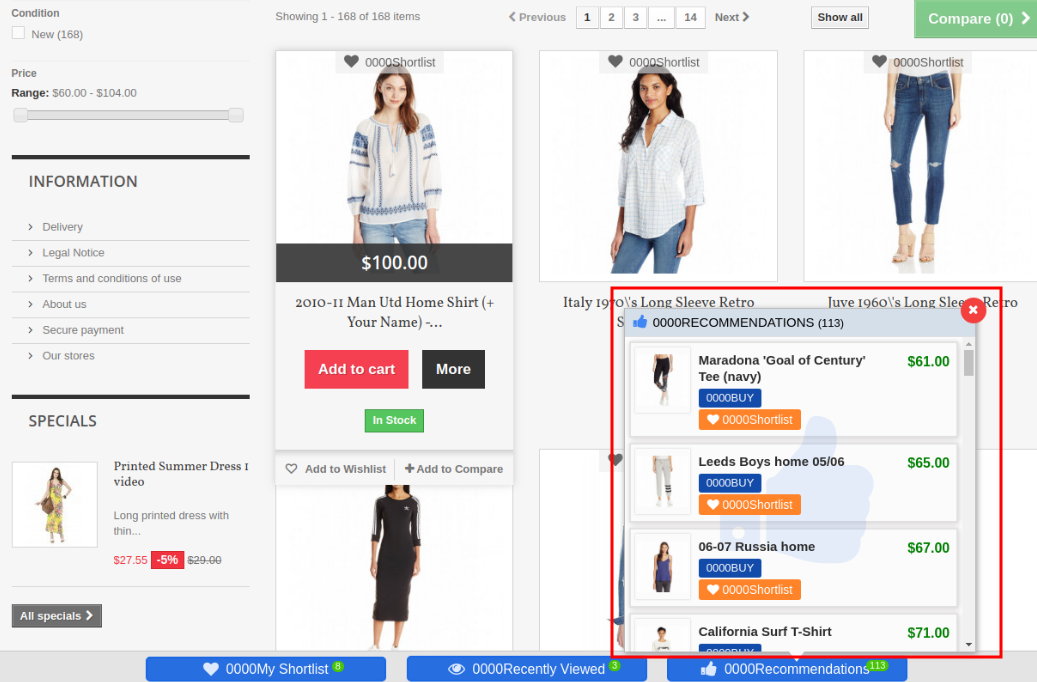
  4. Diese erweiterte Wunschlistenerweiterung von Prestashop zeigt den Empfehlungsblock, der vollständig vom Ladenbesitzer kontrolliert wird. Store Der Administrator kann Produkte oder Banner nach Belieben auswählen.
  5. Diese Prestashop-Speicherung für spätere Erweiterung gibt dem Administrator Zugriff, um den kürzlich angezeigten Block zu aktivieren/deaktivieren, der die Produkte anzeigt, die kürzlich vom Kunden angezeigt wurden.
  6. Dieses Addon für die Prestashop-Wunschliste hilft dem Administrator, die Produktdetails anzuzeigen, welches Produkt besonders gefragt ist oder welches Produkt am häufigsten zur Wunschliste hinzugefügt wird. Das Diagramm zeigt alle Informationen zum Wunschlistenprodukt.
  7. Mit dieser erweiterten Wunschlistenerweiterung von Prestashop kann der Administrator wissen, was Kunden kaufen möchten.
  8. Die Prestashop-Speicherung für spätere Erweiterung hilft beim Remarketing.
  9. Dieses Prestashop-Wunschlisten-Addon reduziert den verlassenen Warenkorb der Website.
  10. Dieses Modul hilft dem Administrator bei der Steigerung der Verkäufe und Conversion-Raten für Ihren Online-Shop.
  11. Der Administrator kann das Speichern für ein späteres Addon einfach anpassen.
  12. Der Online-Shop-Administrator kann die Anzahl der Produkte festlegen, die er auf der Wunschliste des Kunden anzeigen möchte.
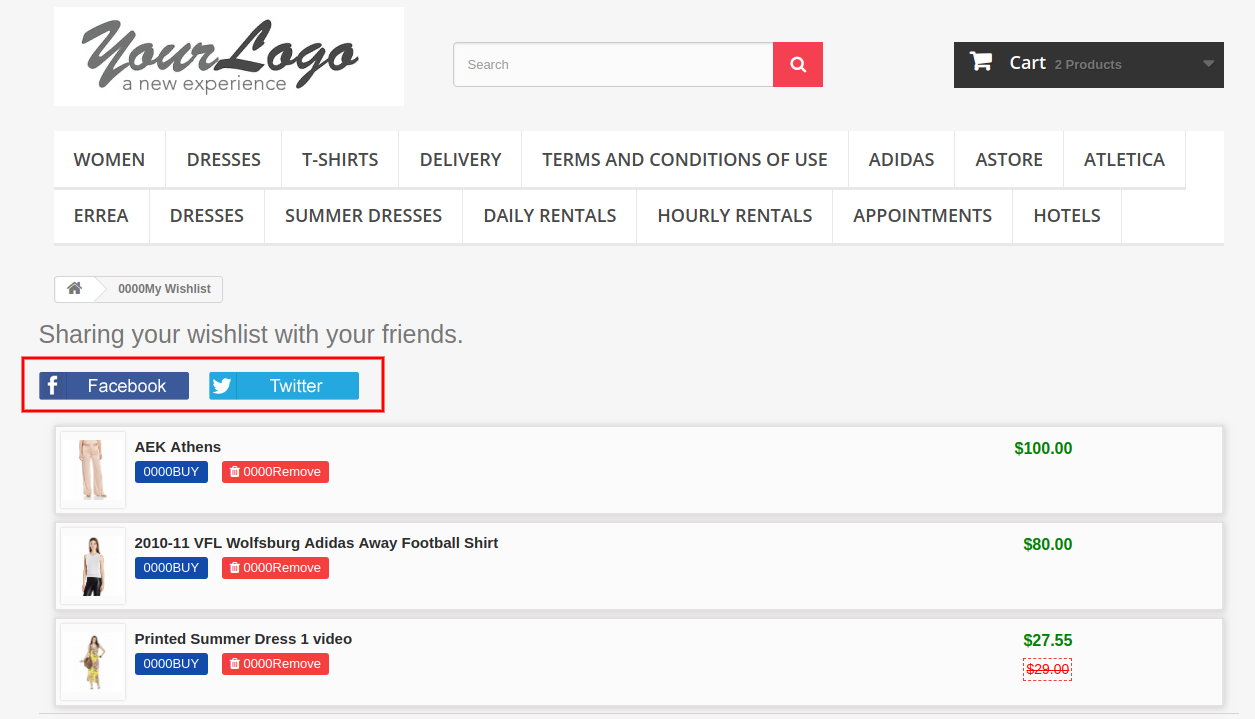
  13. Der Online-Shop-Händler kann auch eine Option zum Teilen von Wunschlistenprodukten auf Social-Media-Plattformen wie Facebook, Twitter und WhatsApp anbieten.
  14. Kunden können Wunschlistenprodukte, kürzlich angesehene Produkte und Empfehlungen anzeigen.
  15. Das Prestashop-Wunschlistenmodul bietet eine benutzerfreundliche und auffällige Oberfläche.
  16. Das Prestashop-Wunschlisten-Addon reagiert auf Mobilgeräte, ist mehrsprachig und bietet Unterstützung für mehrere Geschäfte.
  17. Der Administrator kann eine bestimmte Registerkarte „Wunschliste“ auf der Website anzeigen.
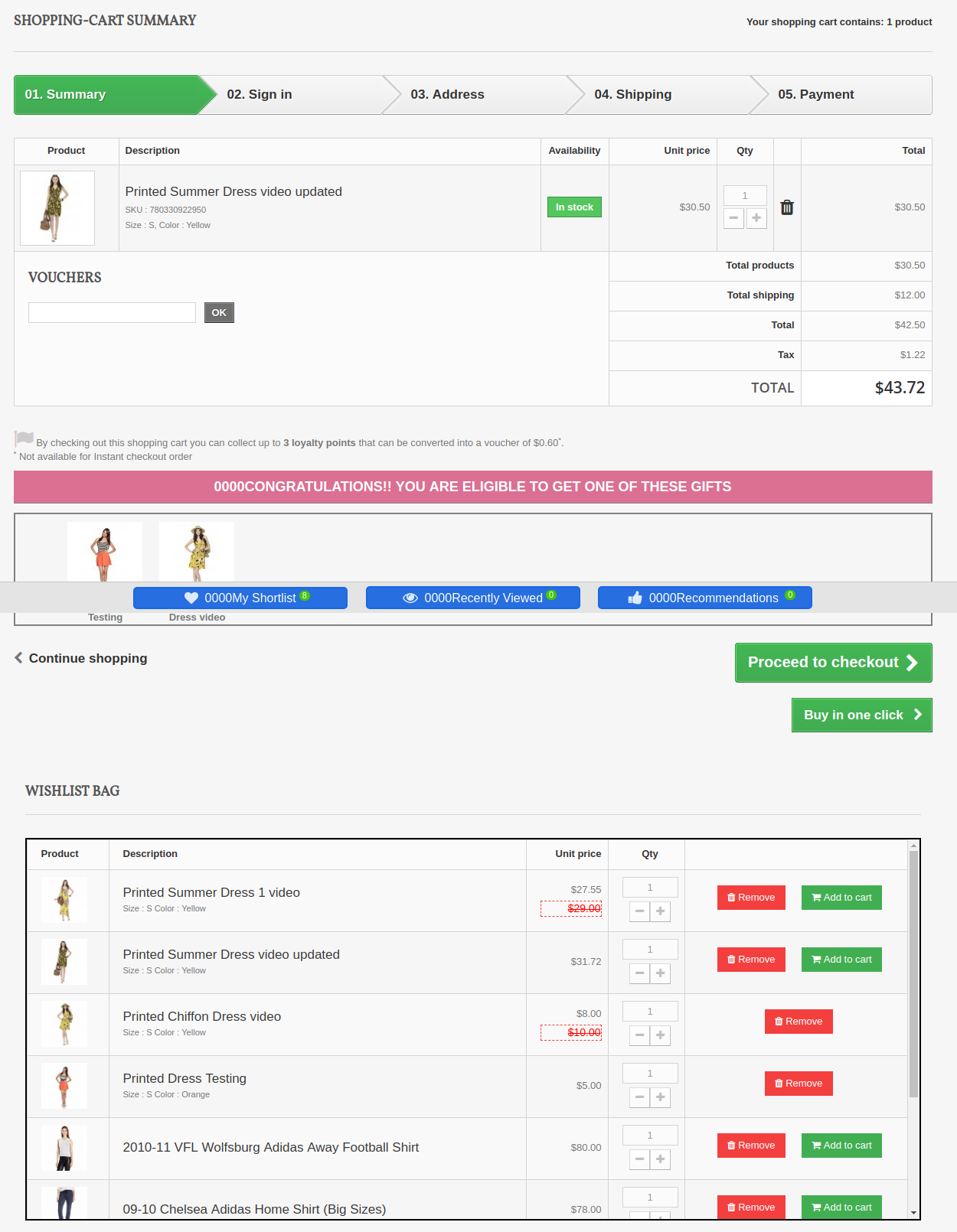
  18. Das Prestashop-Plugin zeigt die Wunschliste auf der Checkout-Seite.
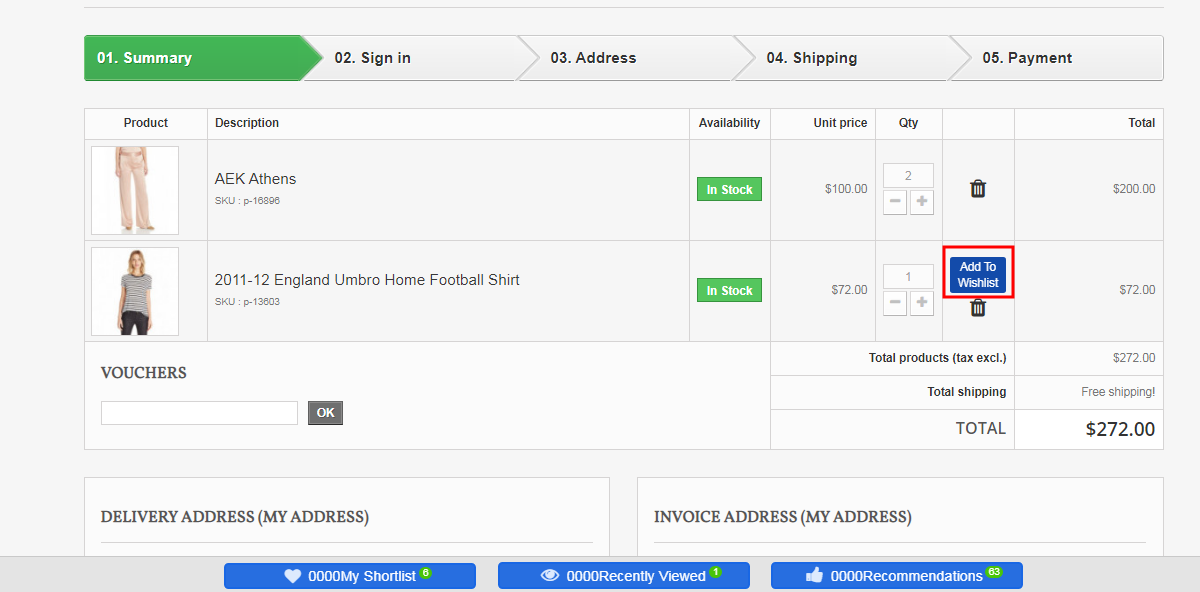
  19. Die Kunden können verfügbare Produkte aus der Wunschliste hinzufügen und jedes Produkt aus dem Warenkorb in die Wunschliste verschieben.

1.2 Vorteile für den Kunden

  1. �Dieses Prestashop-Addon für die Lieblingsproduktliste hilft Online-Käufern, Produkte zu ihrer Wunschliste hinzuzufügen und sie später zu kaufen.
  2. Dieses Prestashop-Speichern-für-später-Modul von Knowband reagiert auf Mobilgeräte und ermöglicht es den Kunden, die Wunschliste sowohl auf ihren Mobiltelefonen als auch auf ihrem Desktop zu verwenden.
  3. Kunden können während des Bestellvorgangs Produkte von der Wunschliste hinzufügen.
  4. Die Online-Benutzer können jedes Produkt auf die Wunschliste verschieben, indem sie auf die Schaltfläche “Zur Wunschliste hinzufügen” klicken.
  5. Die Online-Benutzer können ihre Wunschliste auch auf Facebook, Twitter und Whatsapp teilen.

2.0-Installation

Nach dem Kauf des erweiterten Prestashop-Wunschlisten-Addons erhalten Sie die folgenden Dateien, wie unten aufgeführt:

1. Komprimierte Datei im ZIP-Format (enthält Quellcode des Moduls) 2. Benutzerhandbuch

Führen Sie die folgenden Schritte aus, um die Prestashop-Speicherung für eine spätere Erweiterung zu installieren:

1. Entpacken Sie die komprimierte Datei. Es würde Dateien und Ordner wie unten gezeigt enthalten –

2.Kopieren Sie alle Dateien und Ordner des entpackten Ordners in Ihr Store-Verzeichnis “modules” auf dem Pfad – Root Directory/modules/.

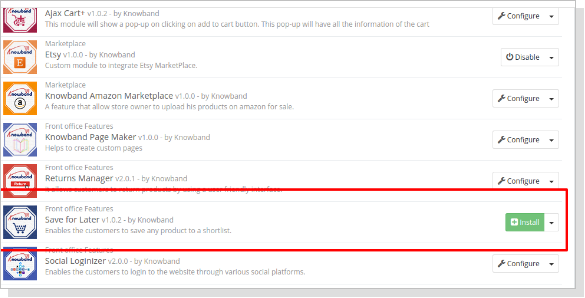
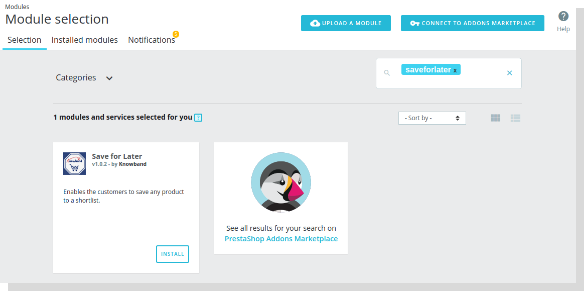
3. Jetzt kann das Modul in Ihrem Store installiert werden und Sie finden es unter Store the admin -> Modules and Services. Es würde wie folgt gezeigt –

PrestaShop 1.6

PrestaShop 1.7

4. Stellen Sie vor der Installation des Moduls sicher, dass ‘Kunden.php‘ existiert nicht im Ordner ‘Stammverzeichnis/override/classes/’. Wenn es existiert, dann entfernen Sie es bitte. Löschen Sie außerdem den Cache, bevor Sie das Modul installieren.

5. Klicke auf “installieren“, um das Modul zu installieren. Es würde ein Popup-Fenster zur Bestätigung anzeigen. Klicken Sie auf die Option “Installation fortsetzen”. Dieser Schritt installiert das Modul und zeigt eine Benachrichtigung an – “Modul (e) erfolgreich installiert“.

3.0 Wie konfiguriere ich das Modul?

Sobald das Prestashop-Wunschlisten-Addon konfigurierbar ist, kann der Ladenbesitzer dieses Prestashop-Speichern-für-später-Modul über das Admin-Panel des Ladens einrichten oder konfigurieren. Zur Konfiguration dieses Moduls stehen folgende Abschnitte zur Verfügung:

  • Gehen Sie zu Speichern des Administrators -> Module und Dienste
  • Finden “Erweitertes WishList Addon“Und klicken Sie auf”konfigurieren” Schaltfläche entsprechend dem Modul gegeben, dh unten gezeigt-

Nach einem Klick auf “konfigurieren” Schaltfläche, sehen Sie ein Fenster wie das unten erwähnte.

4.0 Admin-Oberfläche

Nach der Installation des Prestashop-Wunschlisten-Addons im Prestashop-Store ist die Verwaltungsoberfläche so gestaltet, dass ein Prestashop-Store-Besitzer die Änderungen problemlos vornehmen kann. Auf der Admin-Oberfläche sind die folgenden Abschnitte verfügbar: –

  1. Allgemeine Einstellungen
  2. Für später speichern
  3. zuletzt angesehen
  4. Empfehlungen
  5. Social-Sharing
  6. Empfehlungen
  7. Produktanalyse
  8. Kundenanalyse
  9. Auftragsanalyse

Die obigen 5 Punkte sind eigentlich ein Abschnitt, der unter „Einstellungen“ fällt, aber wie hier zur besseren Übersicht als separate Entität beschrieben wird.

Jeder Abschnitt dieses Prestashop-Speichern-für-später-Moduls wird unten erklärt.

4.1 Registerkarte Einstellungen

4.1.1 Allgemeine Einstellungen

Auf der Registerkarte Allgemeine Einstellungen haben wir fünf Optionen, mit denen der Administrator den Shop verwalten kann.

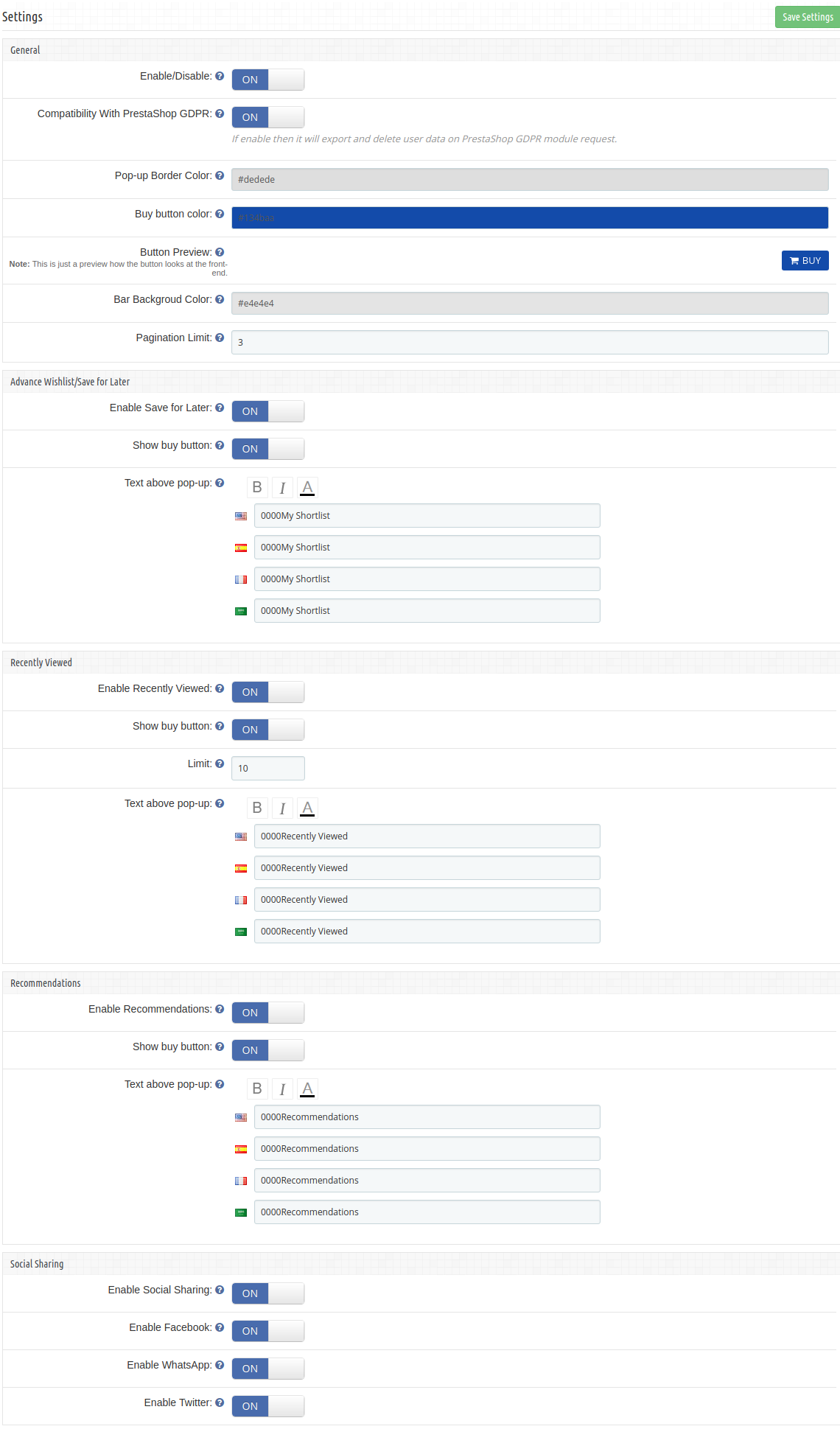
Unten erwähnt ist das allgemeine Einstellungs-Tab-Bild-

Diese Registerkarte enthält die folgenden Eingabefelder, die der Ladenbesitzer oder der Administrator aktualisieren kann:

  • Aktivieren deaktivieren: Anfänglich wird dies als „AUS“ angezeigt und der Administrator kann das Modul aktivieren/deaktivieren, indem er diese Option ein-/ausschaltet.
  • Kompatibilität mit Prestashop GDPR-Modul: Der Administrator kann die DSGVO-Option aktivieren. Der Kunde hat Zugang, um den Administrator aufzufordern, die persönlichen Daten aus dem Backoffice zu löschen und zu exportieren. Der Administrator kann die Kundendaten auch aus dem Backend exportieren.

Hinweis:�Wenn Sie das offizielle DSGVO-Modul verwenden, müssen Sie diese Einstellung aktivieren. Der Hauptzweck dieser Funktion ist der Export und das Löschen von Benutzerdaten auf PrestaShop-DSGVO-Modulanforderung. Es ist auch kompatibel mit�Prestashop-DSGVO-Modul�entwickelt von Knowband.

  • Farbe des Popup-Rahmens: Diese Einstellung ermöglicht es dem Administrator, die Randfarbe der Popups zu ändern, die im Frontend erscheinen. Anfänglich hat es eine Standardfarbe, die am besten zu den Popups passt.
  • Knopffarbe kaufen: Diese Einstellung ermöglicht es dem Administrator, die Farbe der Kaufschaltfläche zu ändern, die am Frontend vor jedem Produkt in den Popups angezeigt wird. Anfangs hat es eine Standardfarbe, die am besten zur Schaltfläche passt.
  • Schaltflächenvorschau: Diese Option ist keine Einstellung, sondern nur ein Vorschaufenster des Kaufen-Buttons, der im Frontend erscheint. Wenn die Farbe der Schaltfläche „Kaufen“ mithilfe der obigen Einstellung geändert wird, ändert sich die Farbe der Schaltflächenvorschau dynamisch und zeigt das aktuelle Erscheinungsbild der Schaltfläche „Kaufen“ an.
  • Hintergrundfarbe der Leiste:�Dieses Prestashop Advanced Wishlist-Addon ermöglicht es dem Administrator, die Hintergrundfarbe für die untere Leiste zu ändern, die auf jeder Seite im Frontend angezeigt wird. Anfangs hat es eine Standardfarbe, die am besten zum Hintergrund der Leiste passt.
  • Paginierungslimit: Der Online-Händler kann die Anzahl der Produkte festlegen, die er auf einer einzigen Seite anzeigen möchte.

4.1.2 Für später speichern

In diesem Abschnitt ermöglicht das Prestashop Save for later-Addon dem Ladenbesitzer oder dem Administrator, die Einstellungen von “Meine Shortlist” Abschnitt des Frontends. Über diesen Abschnitt kann der Shop-Inhaber oder der Administrator die folgenden Dinge tun –

1.Aktivieren/Deaktivieren Sie den Abschnitt „Meine Auswahlliste“ in der Store Front.

2.Schaltfläche „Kaufen“ ein-/ausblenden

3. Fügen Sie Text zum Popup „Meine Auswahlliste“ hinzu, der oben im Popup angezeigt wird.

Dieses Prestashop Advanced Wishlist-Erweiterungsformular enthält die folgenden Eingabefelder, die der Ladenbesitzer aktualisieren kann:

  • Für später speichern aktivieren: Anfänglich wird dies als „OFF“ angezeigt. Der Administrator kann die Shortlist-Option aktivieren/deaktivieren, indem er die Schaltfläche umschaltet.
  • Kaufen-Button anzeigen: Mit diesem Prestashop-Addon zum Speichern für später kann der Administrator auswählen, ob die Schaltfläche „Kaufen“ vor den Produkten im Shortlist-Popup angezeigt werden soll oder nicht.
  • Text oben erscheint: Dieses erweiterte Wunschlisten-Addon von Prestashop ermöglicht es dem Administrator, den Text einzugeben, der am Frontend als Überschrift für das Shortlist-Popup angezeigt werden soll. Der Administrator kann den unterschiedlichen Text für verschiedene im System verfügbare Sprachen eingeben und kann auch das Erscheinungsbild (dh fett, kursiv und Textfarbe) des Textes mithilfe der Schriftartoptionen anpassen.

4.1.3 Kürzlich angesehen

Über diesen Abschnitt kann der Shop-Inhaber oder der Administrator folgende Dinge tun:

1.Aktivieren/Deaktivieren Sie den Abschnitt „Zuletzt angesehen“ in Store Front.

2.Schaltfläche „Kaufen“ ein-/ausblenden

3.Begrenzen Sie die Anzahl der anzuzeigenden Produkte

Fügen Sie dem Popup “Zuletzt angesehen” Text hinzu, der oben im Popup angezeigt wird.

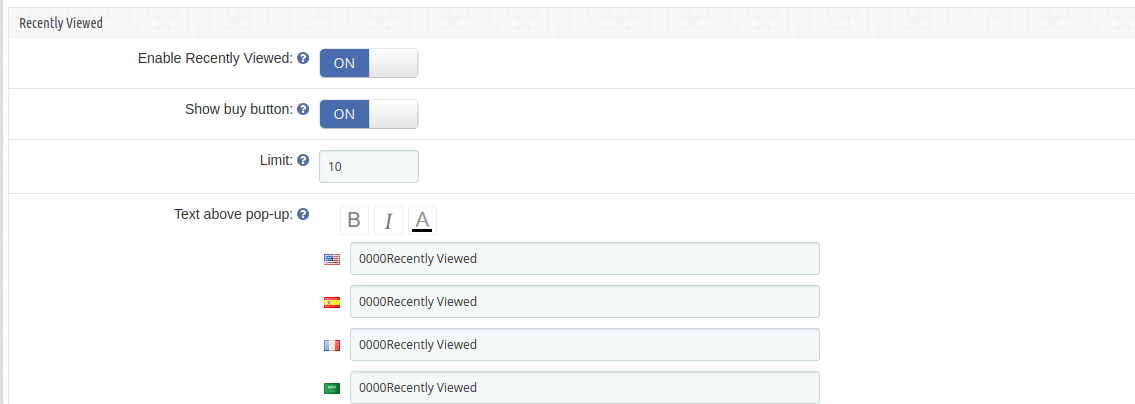
Dieser Abschnitt enthält die folgenden Eingabefelder, die der Ladenbesitzer oder der Administrator aktualisieren kann:

1. Kürzlich angesehen aktivieren: Anfangs ist dies AUS. Der Administrator kann die Option „Zuletzt angesehen“ aktivieren/deaktivieren, indem er diese Einstellung ein-/ausschaltet.

2. Kauf-Button anzeigen: Mit dieser Einstellung kann der Administrator auswählen, ob die Schaltfläche „Kaufen“ vor den Produkten im Popup „Zuletzt angesehen“ angezeigt werden soll.

3. Grenze: Der Administrator kann die Produkte einschränken, die im Abschnitt „Zuletzt angesehene Produkte“ angezeigt werden sollen.

4. Text oben erscheint: Diese Einstellung ermöglicht es dem Administrator, Text einzugeben, der im Frontend als Überschrift für das zuletzt angezeigte Popup angezeigt werden soll. Der Administrator kann unterschiedlichen Text für verschiedene im System verfügbare Sprachen eingeben und kann auch das Erscheinungsbild (z. B. Fett, Kursiv und Textfarbe) des Textes mithilfe der Schriftartoptionen anpassen.

4.1.4 Empfehlungen

Ändern Sie auf dieser Registerkarte die Einstellungen für den Empfehlungsblock des Plugins. Hier kann der Administrator dem Kunden je nach Bedarf verschiedene Dinge empfehlen. Der Administrator kann es aktivieren/deaktivieren und auch den Text über dem Popup-Fenster mit Empfehlungen anpassen.

1.Aktivieren/Deaktivieren Sie den Abschnitt „Empfehlungen“ in der Store Front.

2.Kauf-Schaltfläche anzeigen/ausblenden

3.Fügen Sie Text zum Popup “Empfehlungen” hinzu, der oben im Popup angezeigt wird.

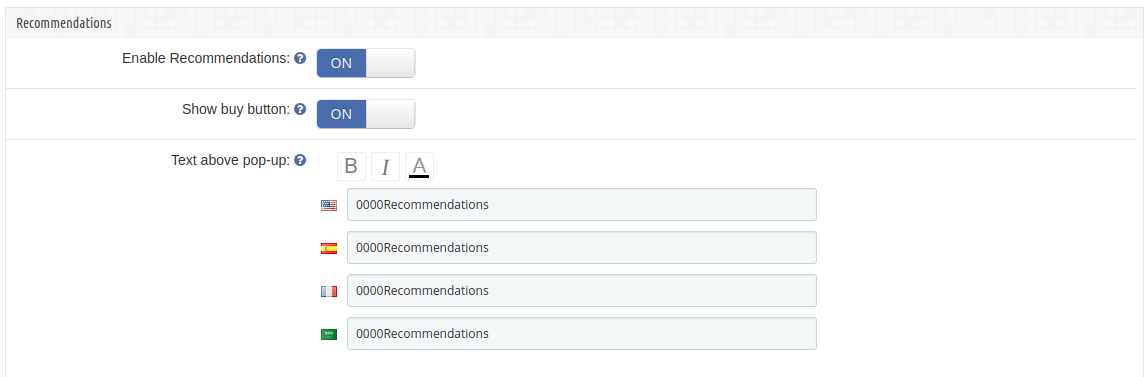
Dieses�Formular�enthält�die�folgenden�Eingabefelder,�die�der�Geschäftsinhaber�oder�der�Administrator�aktualisieren�können�–

1. Empfehlungen aktivieren: Anfangs ist dies AUS. Der Administrator kann die Empfehlungsoption aktivieren/deaktivieren, indem er diese Einstellung ein-/ausschaltet.

2. Kauf-Button anzeigen: Mit dieser Einstellung kann der Administrator auswählen, ob die Schaltfläche „Kaufen“ vor den Produkten im Popup „Empfehlungen“ angezeigt werden soll (wenn der Administrator Kunden Produkte empfehlen möchte).

3. Text oben erscheint: Diese Einstellung ermöglicht es dem Administrator, Text einzugeben, der im Frontend als Überschrift für das Popup „Empfehlungen“ angezeigt werden soll. Der Administrator kann unterschiedlichen Text für verschiedene im System verfügbare Sprachen eingeben und kann auch das Erscheinungsbild (z. B. Fett, Kursiv und Textfarbe) des Textes mithilfe der Schriftartoptionen anpassen.

4.1.5 Teilen in sozialen Netzwerken

Der Online-Shop-Händler kann den Online-Käufern erlauben, Wunschlistenprodukte auf verschiedenen Social-Media-Plattformen zu teilen.

  • Teilen in sozialen Netzwerken aktivieren: Aktivieren oder deaktivieren Sie die Option zum Teilen in sozialen Netzwerken
  • Facebook aktivieren: Aktivieren oder deaktivieren, um Benutzern das Teilen von Wunschlistenprodukten auf Facebook zu ermöglichen.
  • Whatapp aktivieren: Kunden erlauben/verbieten, Produkte auf WhatsApp zu teilen.
  • Twitter aktivieren: Aktivieren Sie die Funktion, um Kunden das Teilen von Wunschlistenprodukten auf Twitter zu ermöglichen.

5.0 Empfehlungen

Dieses erweiterte Prestashop-Wunschlisten-Addon von Knowband ermöglicht es dem Ladenbesitzer oder dem Administrator, den Inhalt des Empfehlungs-Popups einzurichten, das an der Ladenfront angezeigt wird.

Für Ladenbesitzer stehen 3 Optionen zur Verfügung:

1.Banner

2. Verwandte Produkte

3.Ausgewählte Produkte.

Der Administrator kann nur einen davon auswählen, um ihn als Inhalt des Empfehlungs-Pop-ups auf der Store Front anzuzeigen.

5.1 Banner

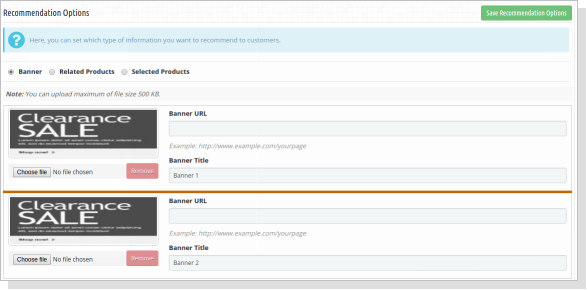
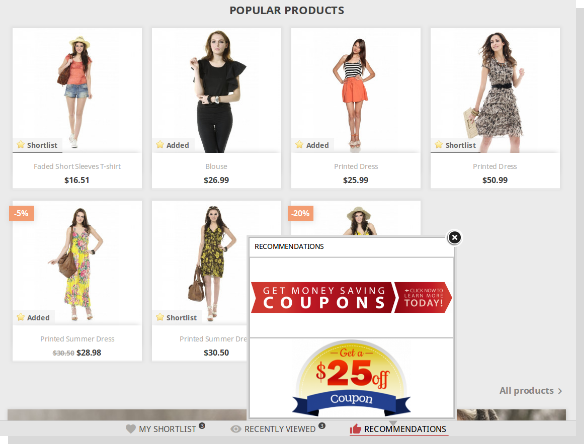
Mit dieser Option kann der Administrator maximal zwei Banner für das Empfehlungs-Popup hochladen, es besteht auch die Möglichkeit, die URLs für die hochgeladenen Banner einzugeben.

Sie müssen die unten angegebenen Schritte befolgen, um Banner im Empfehlungs-Popup anzuzeigen –

  • Gehen Sie zu Modul und Dienste -> Modul und Dienste
  • Es würde alle Module des Speichers auflisten. Suchen Sie in der Modulliste nach „Für später speichern“.
  • Klicken Sie nun auf die Schaltfläche „Konfigurieren“, die dem Modul „Für später speichern“ entspricht.
  • Es würde den Ladenbesitzer oder den Administrator auf eine Moduleinstellungsseite umleiten. Klicken Sie nun auf die Option „Empfehlungen“, die in der linken Spalte aufgeführt ist.
  • Es würde einen neuen Abschnitt öffnen. Wählen Sie die Option „Banner“. Es würde den Abschnitt anzeigen, in dem Sie Banner (max. 2) mit ihrem Titel und Link hochladen/ändern können. Sie können den Screenshot unten finden –

Klicken Sie auf “Empfehlungsoptionen speichern” Schaltfläche. Es würde die Daten validieren und das Formular absenden.

5.2 Verwandte Produkte

Sie müssen die unten angegebenen Schritte ausführen, um die verwandten Produkte im Empfehlungs-Popup anzuzeigen –

  • Gehen Sie zu Modul und Dienste -> Modul und Dienste
  • Es würde alle Module des Geschäfts auflisten. Suchen Sie in der Modulliste nach „Für später speichern“.
  • Klicken Sie nun auf ‘Konfigurieren’
  • Schaltfläche, die dem Modul “Für später speichern” entspricht. Es würde den Ladenbesitzer oder den Administrator auf eine Moduleinstellungsseite umleiten. Klicken Sie nun auf die Option „Empfehlungen“, die in der linken Spalte aufgeführt ist.
  • Es würde einen neuen Abschnitt eröffnen. Wählen Sie die Option “Verwandte Produkte”. Sie können den Screenshot unten finden –

  • Klicken Sie auf die Schaltfläche „Empfehlungsoptionen speichern“. Es würde die Daten validieren und das Formular absenden. Das ist es.

5.3 Ausgewählte Produkte

Sie müssen die unten angegebenen Schritte ausführen, um ausgewählte Produkte im Empfehlungs-Popup anzuzeigen –

  • Gehen Sie zu Modul und Dienste -> Modul und Dienste
  • Es würde alle Module des Geschäfts auflisten. Suchen Sie in der Modulliste nach „Für später speichern“.
  • Klicken Sie nun auf die Schaltfläche „Konfigurieren“, die dem Modul „Für später speichern“ entspricht.
  • Es würde den Ladenbesitzer oder den Administrator auf eine Moduleinstellungsseite umleiten. Klicken Sie nun auf „Empfehlungen” Option in der linken Spalte aufgeführt.
  • Es würde einen neuen Abschnitt eröffnen. Wählen “Ausgewählte Produkte” Option. Sie können den Screenshot unten finden –

  • Nach Auswahl von “Ausgewählte Produkte” Option, fordert das Modul auf, die Kategorie und dann die Produkte auszuwählen, die auf der Store Front angezeigt werden sollen. Wählen Sie Produkte und das Modul listet sie einzeln in einer Liste auf. Der Administrator kann bei Bedarf ein ausgewähltes Produkt aus dieser Liste entfernen.
  • Klicken Sie auf “Empfehlungsoptionen speichern” Schaltfläche. Es würde die Daten validieren und das Formular absenden. Das war’s.

6.0 Produktanalyse

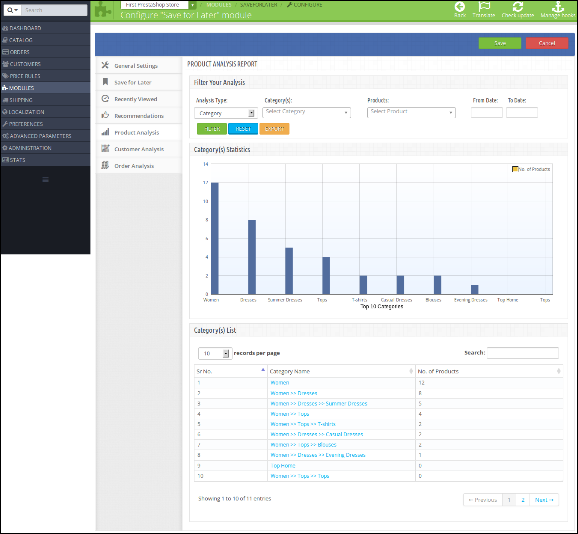
Diese Prestashop-Registerkarte zum Speichern für spätere Addons zeigt die Kategorie-/Produktberichte in Form von Diagrammen und Listen an. Das Diagramm zeigt die Top-Ten-Kategorien/Produkte, die von Kunden in die engere Wahl gezogen wurden, in absteigender Reihenfolge. Sie können den Screenshot unten finden –

Unten sehen Sie den Bildschirm der Produktanalyse-Registerkarte dieses Produkt-Wunschlistenmoduls:

1. Filtern Sie Ihre Analyse: Der Filter wird zum Filtern von Daten verwendet. Es gibt folgende Parameter, auf deren Grundlage Sie den Bericht filtern können:

  • Analysetyp: Dies wird die Dropdown-Liste sein. Mit diesem Filter können Sie das Verhalten des Berichts ändern, z. B. den Bericht für die Top-10-Kategorien oder Top-10-Produkte anzeigen.
  • Kategorie(n): Hier können Sie mehrere Kategorien auswählen, um den Bericht zu filtern. Diese Option wird ausgeblendet, wenn Sie den Analysetyp als Produkte auswählen.
  • Produkte: Die Produkte in diesem Dropdown-Menü werden auf der Grundlage der von Ihnen ausgewählten Kategorien angezeigt. Wenn die Analyse als Produkt eingestellt ist, werden alle Produkte angezeigt.
  • Beginn und Datum: Bis Geben Sie Start- und Enddatum an.
  • Filter: Um gefilterte Daten anzuzeigen, muss der Benutzer auf diese Schaltfläche klicken.
  • Zurücksetzen: Wenn Sie auf diese Schaltfläche klicken, setzt das Modul alle Parameter zurück und zeigt den Standardbericht an, dh es werden die Berichte nach Kategorien angezeigt.
  • Export: So exportieren Sie den aktuellen Bericht in Excel.

2. Kategorie(n)/Produkt(e)-Statistiken: Dieses Prestashop-Wunschlisten-Addon von Knowband zeigt ein Balkendiagramm, das die Top-10-Kategorien oder Top-10-Produkte basierend auf dem Analysetyp anzeigt.

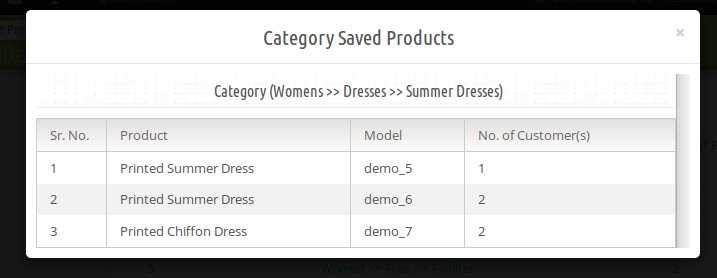
3. Liste der Kategorien/Produkte: Darin listet das erweiterte Wunschlisten-Addon von Prestashop alle Kategorien/Produkte in absteigender Reihenfolge auf. Wenn der Analysetyp “Kategorien” Das Modul zeigt den Kategorienamen in dieser Liste als anklickbar an. Wenn Sie auf die Kategorie klicken, zeigt das Modul an, wie viele und welche Produkte dieser Kategorie von Kunden in die engere Wahl gezogen wurden, wie im folgenden Bildschirm gezeigt:

7.0 Kundenanalyse

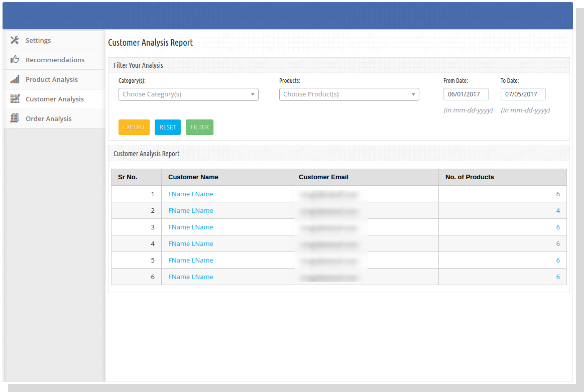
Dieses erweiterte Wunschlisten-Addon von Knowband Prestashop zeigt die Registerkarte zum Anzeigen der Kundenliste mit der Anzahl der in die engere Wahl gezogenen Produkte. Hier kann der Administrator auch die vom jeweiligen Kunden in die engere Wahl gezogene Produktliste einsehen.

1. Filtern Sie Ihre Analyse: Der Filter wird zum Filtern von Daten verwendet. Es gibt folgende Parameter, auf deren Grundlage Sie den Bericht filtern können:

Kategorie(n): Hier können Sie mehrere Kategorien auswählen, um den Bericht zu filtern.

Produkte: Die Produkte in diesem Dropdown-Menü werden auf der Grundlage der von Ihnen ausgewählten Kategorien angezeigt.

Beginn und Datum: Bis Geben Sie Start- und Enddatum an.

Filter: Um gefilterte Daten anzuzeigen, muss der Benutzer auf diese Schaltfläche klicken.

Zurücksetzen: Wenn Sie auf diese Schaltfläche klicken, setzt das Prestashop-Modul zum Speichern für später alle Parameter zurück und zeigt den Standardbericht an, dh den Bericht nach Kategorien.

Export: So exportieren Sie den aktuellen Bericht in Excel.

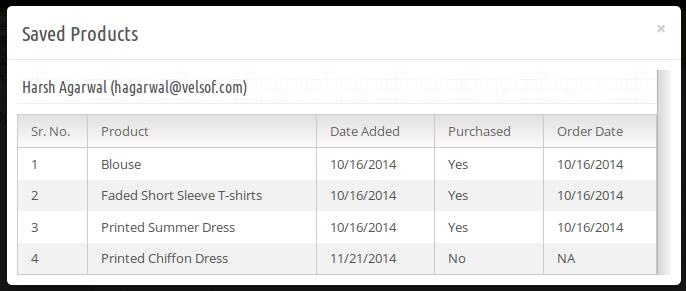
2. Kundenanalysebericht: Darin listet das Prestashop-Wunschlistenmodul alle registrierten Kunden und Gastkunden (die als Gast eine Bestellung aufgegeben haben) auf, mit wie vielen Produkten sie/er in die engere Wahl gekommen ist. Die Kunden-E-Mail in diesem Link ist anklickbar. Wenn Sie auf E-Mail klicken, wird ein Popup angezeigt, um zu zeigen, welches Produkt er/sie in die engere Wahl gezogen hat und welche Produkte von entsprechenden Kunden gekauft werden, wie unten gezeigt:

8.0 Ordnungsanalyse

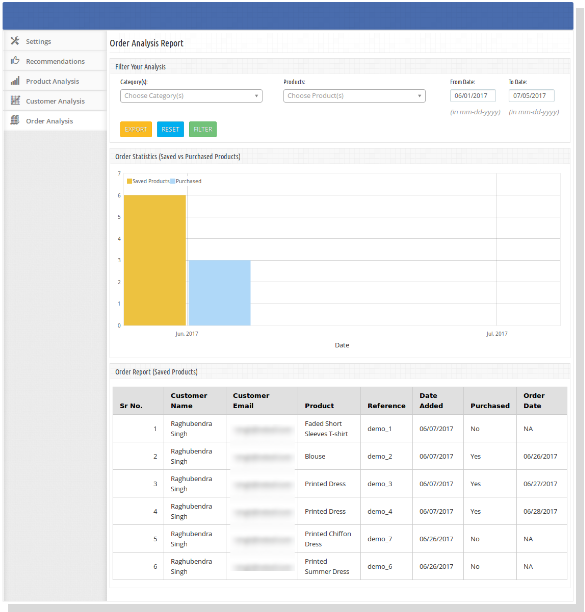
Diese Registerkarte dient der Analyse auf der Grundlage, wie viele Produkte bestellt werden, nachdem sie vom Kunden in die engere Wahl gezogen wurden, wie im folgenden Bildschirm gezeigt:

1. Filtern Sie Ihre Analyse: Der Filter wird zum Filtern von Daten verwendet. Es gibt folgende Parameter, auf deren Grundlage Sie den Bericht filtern können:

Kategorie(n): Hier können Sie mehrere Kategorien auswählen, um den Bericht zu filtern.

Produkte: Die Produkte in diesem Dropdown-Menü werden auf der Grundlage der von Ihnen ausgewählten Kategorien angezeigt.

Beginn und Datum: Bis Geben Sie Start- und Enddatum an.

Filter: Um gefilterte Daten anzuzeigen, muss der Benutzer auf diese Schaltfläche klicken.

Zurücksetzen: Wenn Sie auf diese Schaltfläche klicken, setzt Prestashop save for later addon alle Parameter zurück und zeigt den Standardbericht an, dh der Bericht wird nach Kategorien angezeigt.

Export: So exportieren Sie den aktuellen Bericht in Excel.

2. Bestellbericht: Darin listet das Prestashop Advance-Wunschlisten-Addon von Knowband alle Produkte auf, die von Kunden mit gekauftem Status in die engere Wahl gezogen werden. Dieser Gekauft-Status sagt Ihnen, dass dieses Produkt gekauft wurde, nachdem es von demselben Kunden in die engere Wahl gezogen wurde.

9.0 Frontend

Nach dem Aktivieren des Prestashop-Wunschlisten-Add-Ons sieht der Front-End-Benutzer auf jeder Seite des Front-Ends eine untere Leiste, die die Blöcke enthält, wenn sie über das Admin-Panel des Plugins aktiviert werden.

Die untere Leiste am Frontend sieht wie folgt aus:

Erweitertes PrestaShop-Wunschlisten-Add-on 1.6

Erweitertes PrestaShop-Wunschlisten-Add-on 1.7

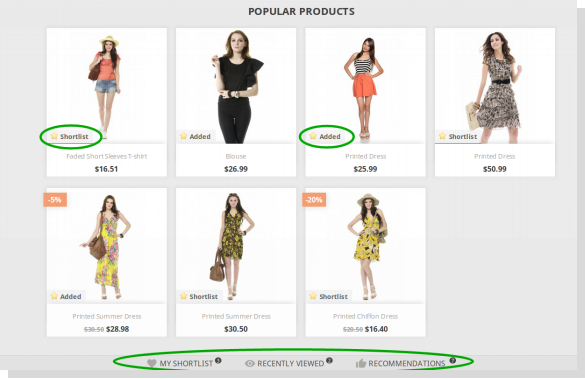
Die hervorgehobene Shortlist-Schaltfläche ermöglicht es Kunden, entsprechende Produkte in den separaten Bucket aufzunehmen. Dieser Bucket wird unten auf der Seite angezeigt, wie im obigen Bildschirm hervorgehoben.

Wenn der Kunde auf die Shortlist-Schaltfläche klickt, wird das Produkt dem Bucket hinzugefügt und der Schaltflächentext wird von Shortlist in Added geändert.

Mein Shortlist-Popup

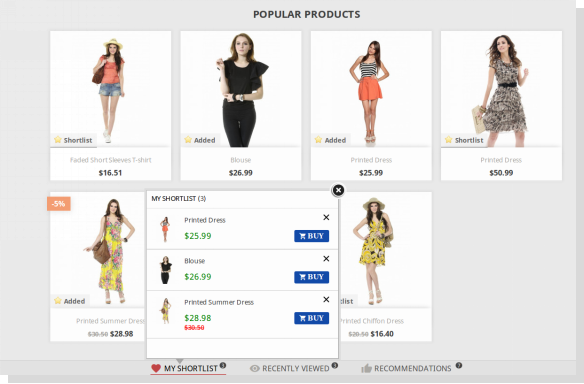
Dieses erweiterte Prestashop-Wunschlisten-Addon von Knowband zeigt ein Popup-Fenster mit den Produkten, die vom Kunden in die engere Wahl gezogen wurden. Der Kunde kann die Produkte auch aus der Auswahlliste entfernen, indem er das Kreuzzeichen vor den Produkten aus dem Popup verwendet.

PrestaShop-Wunschlisten-Add-on 1.6

PrestaShop-Wunschlisten-Add-on 1.7

Kürzlich angesehenes Pop-up

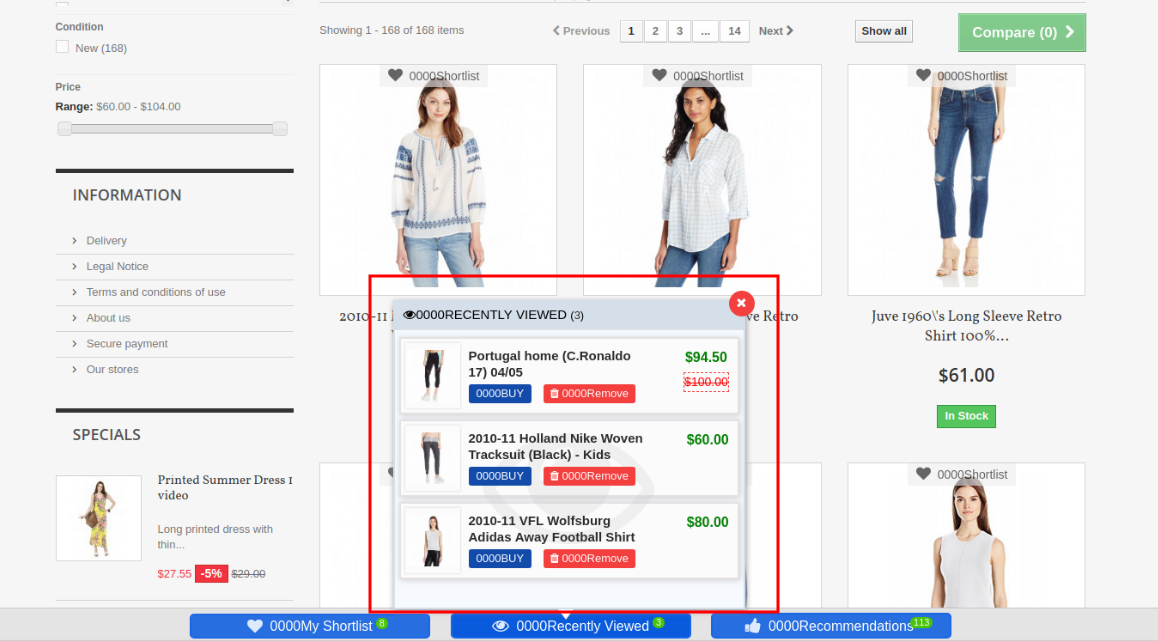
Dieses Popup enthält die Produkte, die der Kunde kürzlich angesehen hat. Sie können direkt zur Produktdetailseite jedes in diesem Popup aufgeführten Produkts wechseln, indem sie auf den Produktnamen oder auf das Symbol „Kaufinformationenen‘ Button vor dem jeweiligen Produkt.

Erweitertes PrestaShop-Wunschlisten-Add-on 1.6

Erweitertes PrestaShop-Wunschlisten-Add-on 1.7

Empfehlungen

Der Inhalt dieses Pop-ups hängt von der Wahl des Administrators ab. Dieses Prestashop-Wunschlisten-Addon kann eine Liste ausgewählter Produkte enthalten, es kann verwandte Produkte basierend auf dem Browserverlauf des Kunden enthalten, oder es kann auch maximal zwei Banner mit der Option eines Links darüber enthalten.

Das Empfehlungs-Popup mit Bannern sieht folgendermaßen aus:

Erweitertes PrestaShop-Wunschlisten-Add-on 1.6

PrestaShop-Advance-Wunschlisten-Add-on 1.7

Der Online-Shop-Administrator kann eine Option zum Teilen von Wunschlistenprodukten auf Social-Media-Plattformen wie Facebook, Twitter und WhatsApp bereitstellen:

Online-Benutzer können die WhatsApp-Freigabeoption auf ihren Mobilgeräten anzeigen:

Die Online-Benutzer können eine bestimmte Registerkarte zum Anzeigen der Wunschliste anzeigen.

Die Online-Benutzer können die Wunschliste auf der Checkout-Seite anzeigen.

Die Online-Benutzer haben die Möglichkeit, jedes Warenkorbprodukt in die Wunschliste zu verschieben:

Wichtige Dinge

  • Aktualisieren Sie die Homepage Ihres Shops jedes Mal, wenn Sie das Plugin aktivieren/deaktivieren. Wenn das Prestashop-Favoriten-Produktlistenmodul nach der Installation nicht funktioniert, überprüfen Sie bitte die Berechtigungen im Modulordner. Der Ordner sollte beschreibbar sein. Bitte machen Sie die Ordnerberechtigung auf 755.
  • Bevor Sie das Prestashop-Wunschlistenmodul installieren, überprüfen Sie bitte, ob die Datei Customer.php bereits im Ordner root/override/classes/ vorhanden ist. Wenn ja, dann entferne es bitte und lösche den Cache. Wir ziehen es vor, dass Sie sich, falls vorhanden, an unseren Support wenden, um dasselbe zu tun.

Jetzt können Sie das erweiterte Prestashop-Wunschlisten-Addon von Knowband auf Ihrer Prestashop-Website ausprobieren. KnowBand Prestashop Save for later� Addon hilft Ihnen, mehr Kunden für Ihr Geschäft zu gewinnen und den Kundenstamm zu vergrößern.
Link zum Knowband-Prestashop-Wunschlistenmodul: ,warhttps://www.knowband.com/prestashop-advanced-wish-list

Knowband Prestashop-Wunschliste�Video Link: https://www.youtube.com/watch?v=sYHaC91d4cc

Knowband Prestashop-Wunschliste�Admin-Demo-Link:�https://ps.knowband.com/demo1/16/admin1/index.php?controller=AdminLogin&token=aea1bb3fb1bab860c86c4db00ce5949e&redirect=AdminModules&demo_lang=en
Knowband Prestashop-Wunschliste�Front-Demo-Link: ,warhttps://ps.knowband.com/demo1/16/en/

Addon-Store�Link: ,warhttps://addons.prestashop.com/en/wishlist-gift-card/18276-knowband-advanced-wish-list.html

Sie mögen vielleicht auch: