Prestashop Mailigen und MailChimp Integrator Addon – Benutzerhandbuch

Prestashop Mailigen und MailChimp Integrator Addon

1.0 Einführung

Prestashop Mailigen und MailChimp Integrator Addon?by Knowband is a Prestashop module that allows the system to automatically sync customers email addresses of your store on Mailigen Account or MailChimp Account or both accounts. Mailigen and Mailchimp both are email service providers through which you can send newsletters or emails related to your services and offers to your customers. Also, Both provides number of email templates which you can select as per your need.

1.1 Vorteile des Admins:

1. Mit diesem Prestashop Mailigen und MailChimp Integrator Addon kann der Filialadministrator das Modul nach Bedarf aktivieren / deaktivieren. 2. Smart-Sync-Funktion ermöglicht es dem Administrator, Benutzer zu seinem Mailigen und MailChimp-Konto zu abonnieren. 3. Die Erweiterung Prestashop Mailigen und MailChimp Integrator bietet die Smart Sync-Funktion. Das Modul synchronisiert jedoch E-Mails, sobald der Fokus vom E-Mail-Feld verwischt wird. 4. Mit der Prestashop Mailigen-Erweiterung kann der Geschäftsadministrator das Mailigen-Konto durch Eingabe des Mailigen-API-Schlüssels synchronisieren. 5. Das Prestashop MailChimp-Integratormodul ermöglicht dem Filialadministrator, das MailChimp-Konto durch Eingabe des MailChimp-API-Schlüssels zu synchronisieren. 6. Der Store-Administrator kann das Mailigen & MailChimp-Konto problemlos mit Ihrem Geschäft synchronisieren. 7. Mit Hilfe dieses Magento Addons können die Online-Händler E-Mail-Kampagnen an alle Kunden senden, die sich entweder auf der Website registriert haben oder nicht. 8. Als erweiterte Funktion dieser Prestashop-Erweiterung kann der Administrator auch Feld-ID und Klassen-ID enthalten, um E-Mails von nicht standardmäßigen E-Mail-Feldern zu synchronisieren. 9. Das Prestashop-Addon hilft dem Prestashop-Händler beim E-Mail-Marketing. 10. Der Admin kann den Umsatz der Website steigern.

2.0 Installation

Nach dem Kauf der Erweiterungen Prestashop Mailigen und MailChimp Integrator erhalten Sie folgende Dateien:

1. Komprimierte Datei im ZIP-Format (enthält Quellcode des Moduls) 2. Benutzerhandbuch

Befolgen Sie die folgenden Schritte, um die Erweiterung zu installieren:

1. Entpacken Sie die komprimierte Datei. Es würde Dateien und Ordner enthalten, wie unten gezeigt –

Prestashop Mailigen und MailChimp Integrator Addon

2. Kopieren Sie alle Dateien und Ordner des entpackten Ordners in das Verzeichnis "modules" Ihres Speichers auf dem Pfad – Root Directory / modules /.

3. Die Prestahsop-Erweiterung ist nun bereit für die Installation in Ihrem Geschäft und Sie finden diese in Store Admin -> Module and Services. Es würde wie folgt gezeigt –

Für Prestashop 1.6.xx


Für Prestashop 1.7.xx


4. Klicke auf "installieren", um das Prestahsop MailChimp integrator Addon zu installieren. Es würde ein Pop-up für Ihre Bestätigung anzeigen. Klicken Sie auf" Mit der Installation fortfahren "Option. Dieser Schritt wird das Prestashop Addon installieren und Benachrichtigung anzeigen -"Module wurden erfolgreich installiert“.

3.0 Wie konfiguriere ich ein Modul?

Diese Prestashop Mailigen und MailChimp Integrator-Erweiterung ist konfigurierbar und der Store Owner kann dieses Prestashop-Modul über das Admin-Panel des Geschäfts einrichten oder konfigurieren, indem er folgende Schritte ausführt:

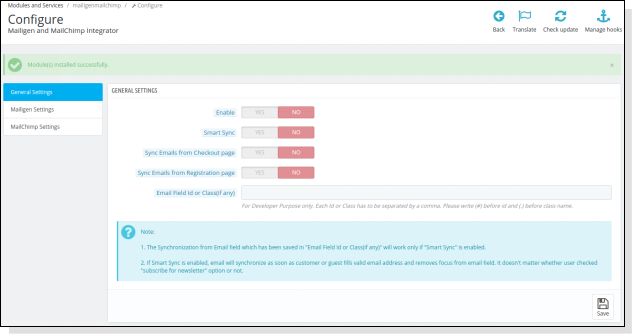
1. Gehen Sie zu Store Admin -> Module und Services 2. Suchen Sie nach "Mailigen und MailChimp" und klicken Sie auf die Schaltfläche "Konfigurieren", die dem Modul entspricht. 3. Es würde eine neue Seite wie unten gezeigt öffnen –
4.0 Admin Panel

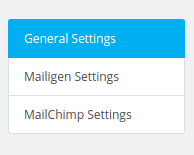
Das Admin-Panel verfügt über 3-Tabs zum Konfigurieren dieses Plugins, wie unten aufgeführt:

  1. Allgemeine Einstellungen
  2. Mailigen Einstellungen
  3. MailChimp Einstellungen

4.1 Allgemeine Einstellungen

Dieser Abschnitt der Prestashop Mailigen und MailChimp Integrator-Erweiterung ermöglicht es den Online-Händlern, das Prestashop-Addon mit einigen weiteren Konfigurationen zu aktivieren / deaktivieren.

Sie müssen die folgenden Schritte ausführen, um die allgemeinen Einstellungen zu konfigurieren –

1.Goto den Prestashop Modul und Services -> Modul und Services
2.It würde alle Module des Geschäfts auflisten. Finden 'Mailigen und MailChimp'in Modulliste. 3.Now klicken Sie auf 'Setzen'Button entsprechend dem'Mailigen und MailChimp'Modul. 4.Es würde E-Commerce-Händler auf eine neue Seite umleiten, wie unten gezeigt –
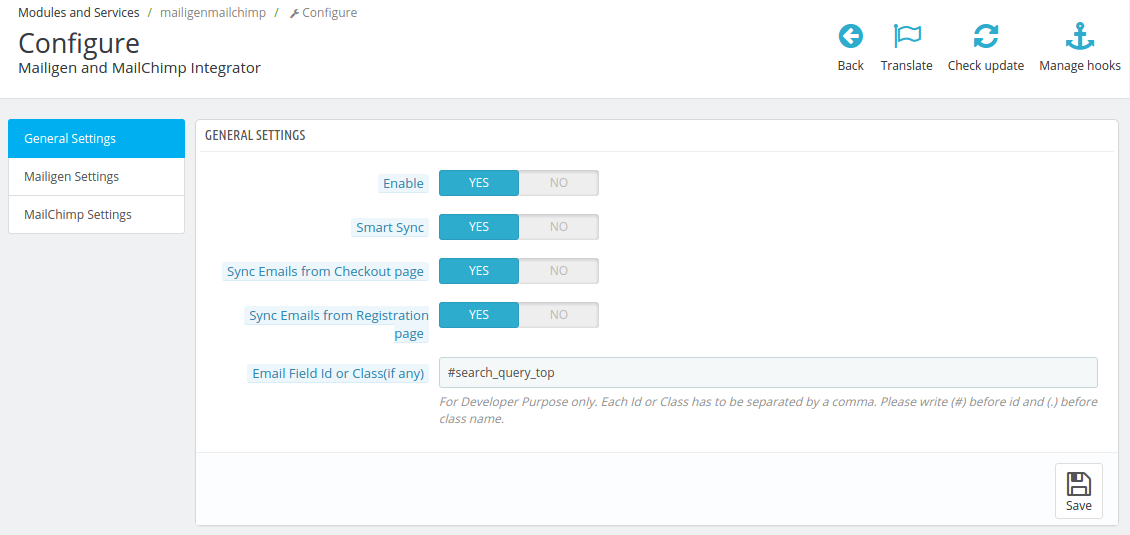

5.Update die Werte der gegebenen Felder entsprechend 'Allgemeine Einstellungen'nach Bedarf. 6. Klicke jetzt auf 'Speichern'und es würde die angegebenen Werte validieren und speichern.

Das ist es.

Von hier aus kann der Administrator die Prestahsop-Erweiterung aktivieren / deaktivieren

Die Registerkarte Allgemeine Einstellungen hat folgende Optionen:

1. Über diesen Button kann admin das Prestahsop Mailigen und MailChimp Modul des Knowbands aktivieren / deaktivieren. Standardmäßig ist es deaktiviert.

2. Intelligente Synchronisierung:Wenn diese Option aktiviert ist, wird die E-Mail-ID nach der Validierung synchronisiert, wenn Besucher / Gast / Kunde den Fokus nach dem Ausfüllen des E-Mail-Feldes entfernen, unabhängig davon, ob der Benutzer das Formular abgeschickt hat oder sich der Benutzer für das Newsletter-Abonnement entschieden hat. Wenn diese Option deaktiviert ist, wird die E-Mail nur synchronisiert, wenn das Formular abgeschickt wird und wenn sich der Kunde für das Newsletter-Abonnement entschieden hat.

3. E-Mail von der Google Checkout-Seite synchronisieren:Über diese Schaltfläche kann der Administrator festlegen, ob E-Mails von der Checkout-Seite synchronisiert werden sollen oder nicht. Wenn diese Option aktiviert ist, wird die E-Mail von der Checkout-Seite zu den im Admin-Bereich konfigurierten Konten synchronisiert. Wenn der Kunde den Check-out wählt, wird nur die E-Mail-Adresse synchronisiert, die zum Zeitpunkt des Check-outs ausgefüllt wurde.

4. E-Mail von Registrierungsseite synchronisieren: Mit dieser Option kann der Prestashop-Store-Administrator festlegen, ob die E-Mail von der Registrierungsseite synchronisiert werden soll oder nicht. Wenn diese Option aktiviert ist, wird die E-Mail von der Registrierungsseite zu den im Admin-Steuerfeld konfigurierten Konten synchronisiert. Wenn ein Gast in beiden Fällen ein Konto auf der Checkout-Seite oder die Anmeldung bei einem Gast eröffnet, wird die E-Mail synchronisiert, wenn er "Newsletter abonnieren" auswählt.

5. E-Mail-Feld-ID oder -Klasse (falls vorhanden):Dieses Textfeld ist nur für Entwickler bestimmt. Von dieser Option die Online-Händler

4.2 Mailigen Einstellungen

In diesem Abschnitt kann der Geschäftsadministrator die Mailigen-Funktionalität aktivieren / deaktivieren, mit der das System E-Mails auf dem Mailigen-System synchronisieren kann.

Sie müssen die folgenden Schritte befolgen, um die Mailigen Einstellungen zu konfigurieren –

1. Gehe zum Modul und Services -> Modul und Services
2. Es würde alle Module des Ladens auflisten. Finden 'Mailigen und MailChimp'in Modulliste. 3. Klicke jetzt auf 'Setzen'Button entsprechend dem'Mailigen und MailChimp'Modul. 4. Es würde Store Owner auf eine neue Seite umleiten. Klicke auf "Mailigen Einstellungen"Registerkarte und es würde einen neuen Abschnitt wie unten gezeigt öffnen – \
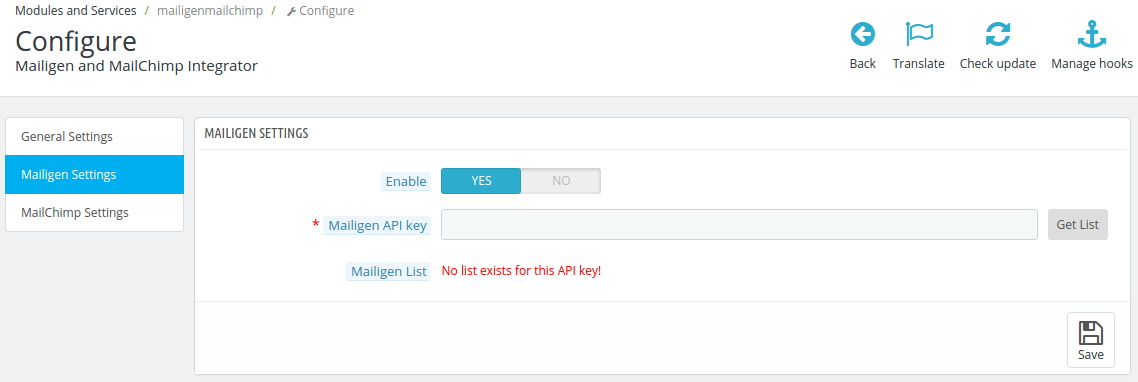

5. Aktualisieren Sie die Werte bestimmter Felder nach Bedarf. 6. Klicken Sie nun auf "Speichern", um die angegebenen Werte zu validieren und zu speichern. 7. Das ist es.

Mailigen Einstellungen Registerkarte wird folgende Optionen haben.

Aktivieren:Von dieser Option kann admin die Mailigen Einstellungen aktivieren / deaktivieren. Anfangs wird es ausgeschaltet sein.

Mailigen API-Schlüssel:Der Mailigen-API-Schlüssel ist der Schlüssel, den der Benutzer auf seinem Mailigen-Konto unter www.mailigen.com erstellt hat. Dieser API-Schlüssel wird verwendet, um eine Verbindung zur Mailigen-API herzustellen. Füllen Sie das API-Feld mit der richtigen API aus und klicken Sie auf die Schaltfläche Liste abrufen. Die Dropdown-Liste mit den Listen enthält alle Listen, die sich auf diesen Mailigen-API-Schlüssel beziehen.

Mailigen Listen: Mailigen-Listen sind verfügbar, wenn der Mailigen-API-Schlüssel bereitgestellt wird.
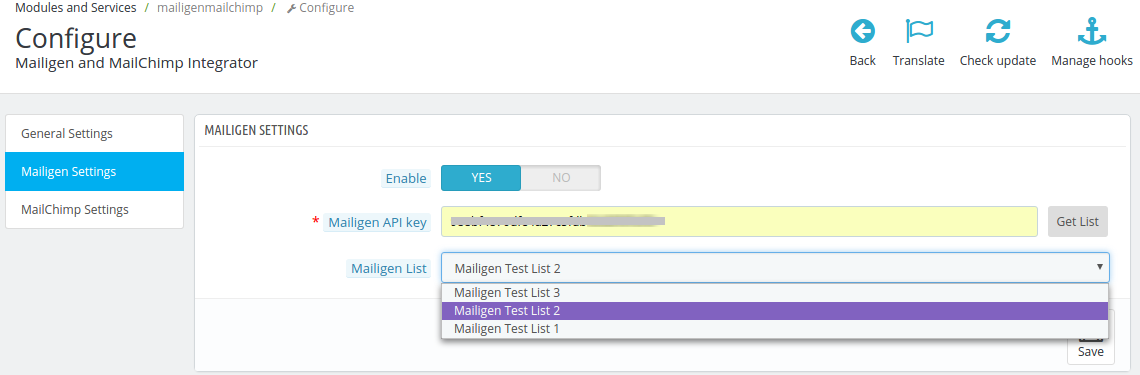
HINWEIS: Wenn das Schlüsselfeld Mailigen Einstellungen> Mailigen API leer ist, werden keine Listen angezeigt, stattdessen wird eine Fehlermeldung angezeigt, die besagt, dass für diesen API-Schlüssel keine Listen vorhanden sind. wie im Bildschirm oben gezeigt.

So richten Sie das Mailigen-Konto ein

  • Besuch mailigen und Konto erstellen. Melden Sie sich nach der Kontoerstellung bei Ihrem Konto an.
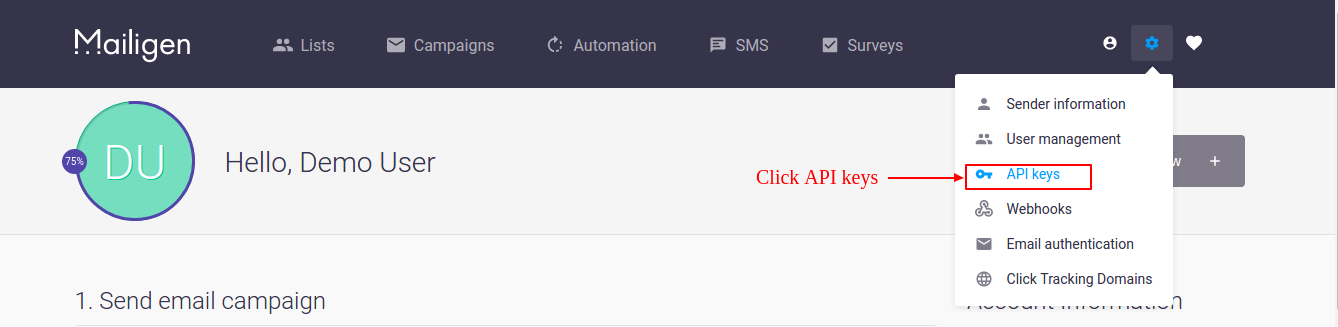
  • Klicken Sie auf dem Dashboard auf das Symbol "Einstellungen" in der oberen rechten Ecke des Dashboards, wie im folgenden Bildschirm zu sehen ist.

  • Nach dem Klicken auf Einstellungen Symbol Dropdown wird geöffnet, klicken Sie auf API-Tasten in diesem Menü. Bildschirm ist unten angegeben:
  • Nach dem Klicken auf den Link "API-Schlüssel" wird der Administrator auf eine neue Seite umgeleitet, auf der er den API-Schlüssel hinzufügen kann. Klicken Sie auf Hinzufügen, um eine API zu erstellen.
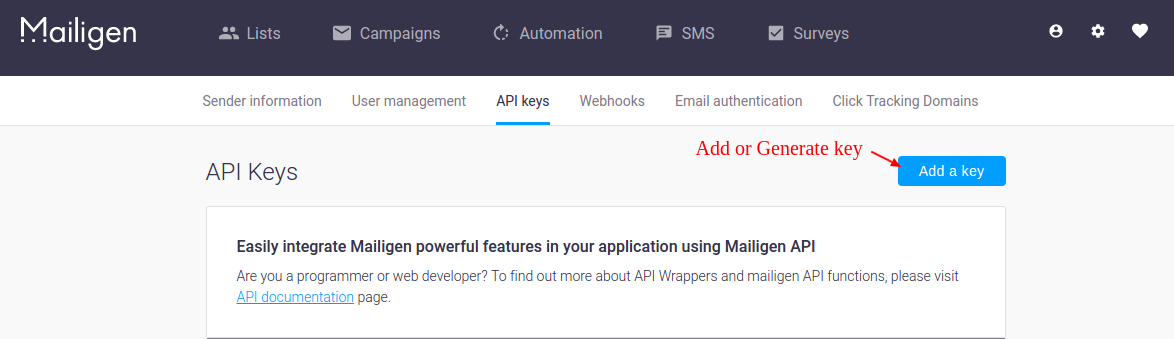
  • Nach der Generierung des Schlüssels wird Ihr API-Schlüssel in der Liste angezeigt, wie unten gezeigt. Verwenden Sie diesen Schlüssel, um Ihre Listen im Plugin zu laden.
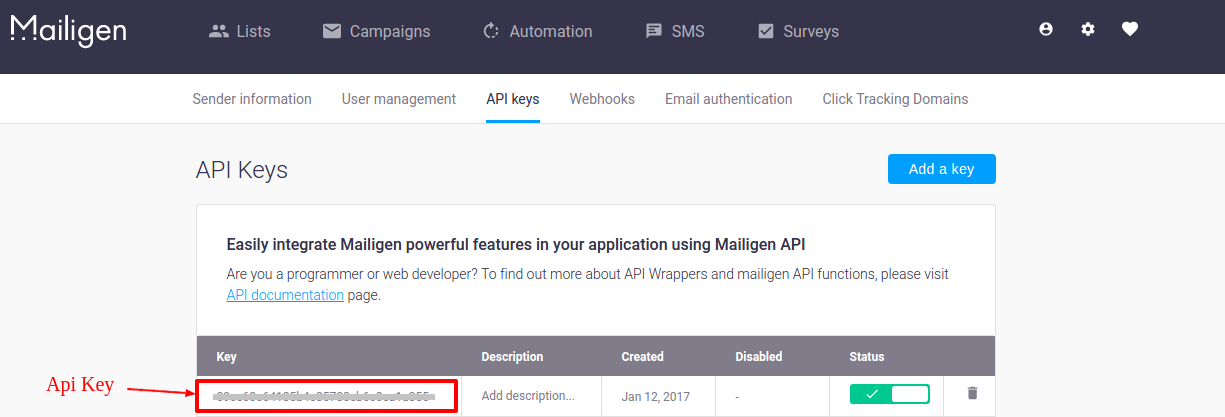
  • Um eine Liste zu erstellen, gehen Sie im oberen Menü zur Registerkarte Listen. Dropdown wird geöffnet. Klicken Sie auf den Link "Meine Listen", um Ihre Listen anzuzeigen oder Listen zu erstellen.
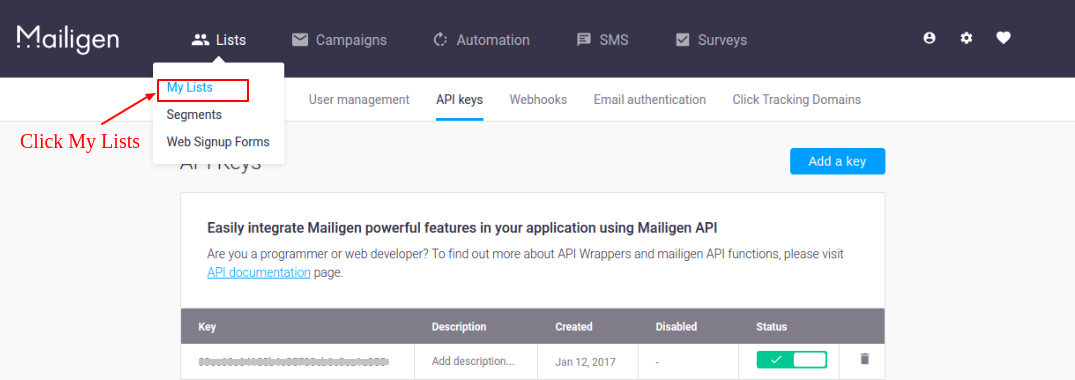
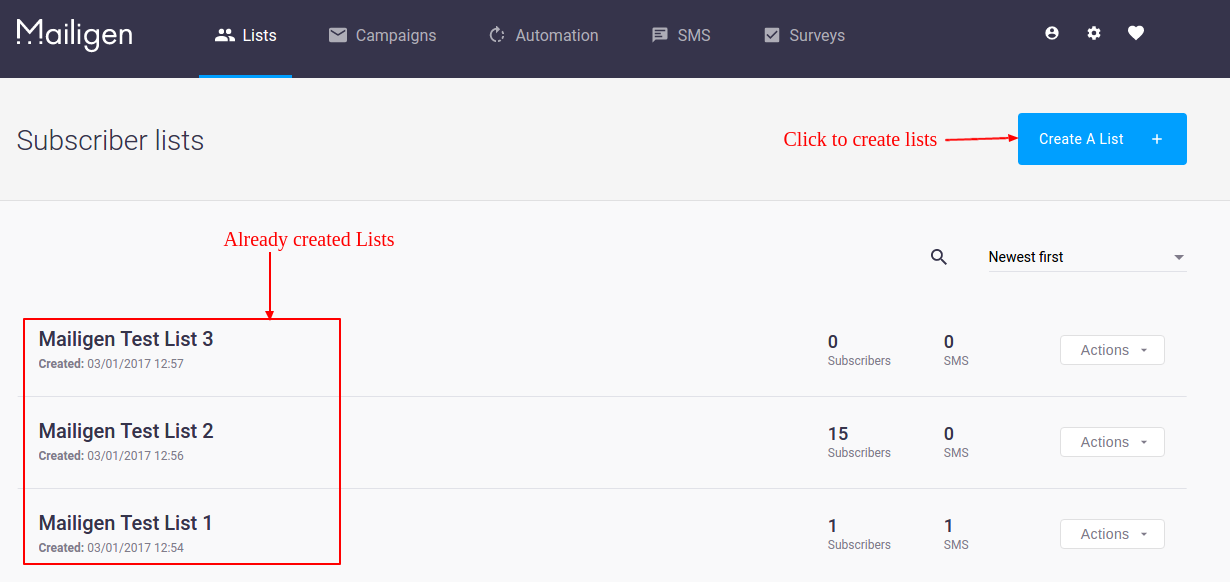
  • Klicken Sie auf der Seite "Meine Listen" auf "Liste erstellen", um eine neue Liste zu erstellen. Nach dem Erstellen werden die Listen auf der Seite "Meine Listen" angezeigt, wie im folgenden Bildschirm gezeigt.
4.3 MailChimp Einstellungen

In diesem Abschnitt kann der Administrator die MailChimp-Funktionalität aktivieren / deaktivieren, mit der das System E-Mails auf dem MailChimp-System synchronisieren kann.

Sie müssen die folgenden Schritte befolgen, um MailChimp-Einstellungen zu konfigurieren –

1. Gehe zum Modul und Services -> Modul und Services
2. Es würde alle Module des Ladens auflisten. Finden 'Mailigen und MailChimp'in Modulliste. 3. Klicke jetzt auf 'Setzen'Button entsprechend dem'Mailigen und MailChimp'Modul. 4. Es würde Store Owner oder Admin auf eine neue Seite umleiten. Klicke auf "MailChimp Einstellungen"Tab und es würde einen neuen Abschnitt öffnen, wie unten gezeigt –
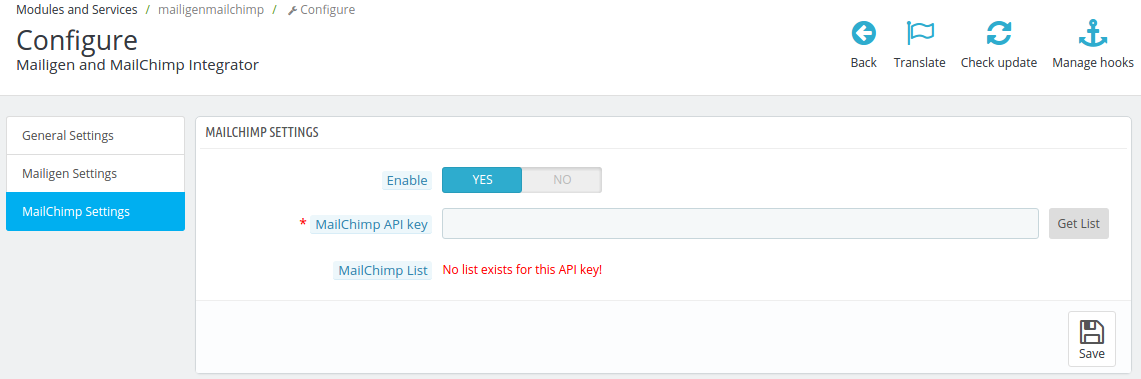

5.Update die Werte von bestimmten Feldern nach Bedarf. 6.Now klicken Sie auf 'Speichern' und es würde die angegebenen Werte validieren und speichern. 7. Das ist es.

MailChimp Einstellungen Registerkarte wird folgende Optionen haben.

Aktivieren deaktivieren:Über diese Option kann der Administrator die MailChimp-Einstellungen aktivieren / deaktivieren. Anfangs wird es ausgeschaltet sein.

MailChimp API Schlüssel:Der MailChimp-API-Schlüssel ist der Schlüssel, den der Benutzer auf seinem MailChimp-Konto unter www.mailchimp.com erstellt hat. Dieser API-Schlüssel wird verwendet, um eine Verbindung zur MailChimp-API herzustellen. Füllen Sie das API-Feld mit der richtigen API aus und klicken Sie auf die Schaltfläche Liste abrufen. Listen werden angezeigt, die alle Listen enthalten, die sich auf diesen MailChimp-API-Schlüssel beziehen.
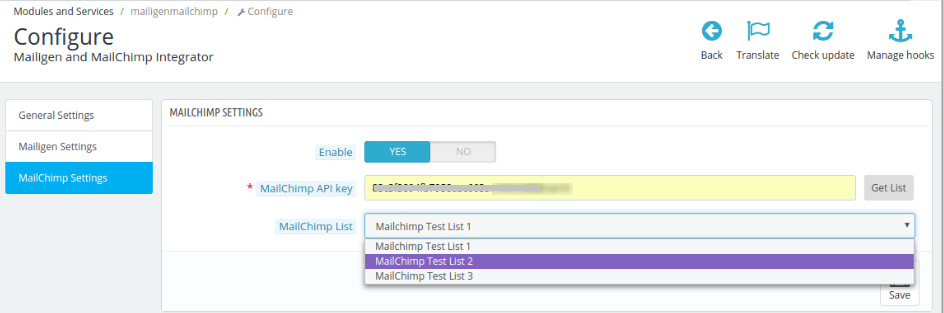
MailChimp-Listen:MailChimp-Listen sind verfügbar, wenn der MailChimp-API-Schlüssel bereitgestellt wird.

HINWEIS: Wenn die MailChimp-Einstellungen> MailChimp-API-Schlüssel Das Feld ist leer. Es werden keine Listen angezeigt, stattdessen wird eine Fehlermeldung angezeigt, die besagt, dass für diesen API-Schlüssel keine Listen existieren. wie im Bildschirm oben gezeigt.

So richten Sie das MailChimp-Konto ein

  • Besuch MailChimp und Konto erstellen. Melden Sie sich nach der Kontoerstellung bei Ihrem Konto an.
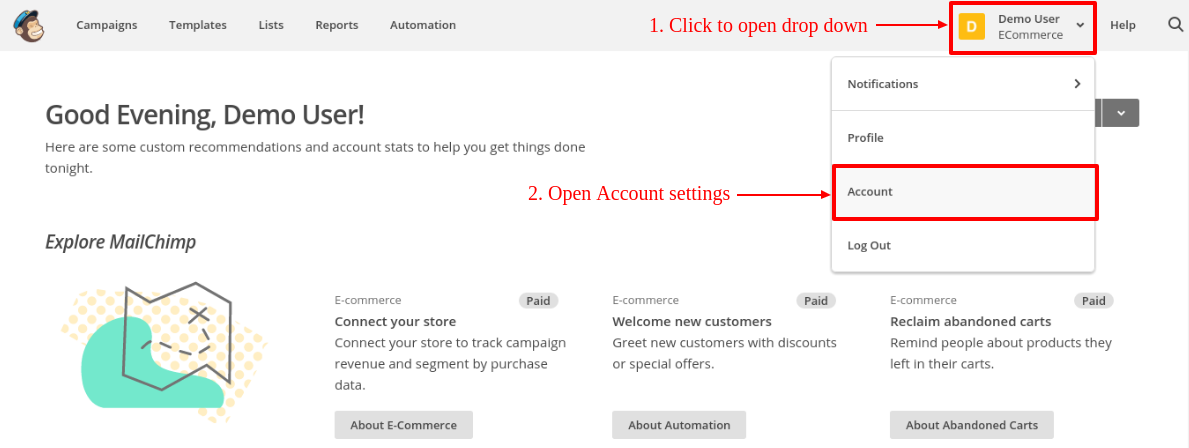
  • Klicken Sie auf dem Dashboard auf die Schaltfläche in der oberen rechten Ecke des Dashboards. Das Drop-down-Menü wird geöffnet. Klicken Sie in diesem Menü auf den Link Konto, wie im folgenden Bildschirm zu sehen ist.
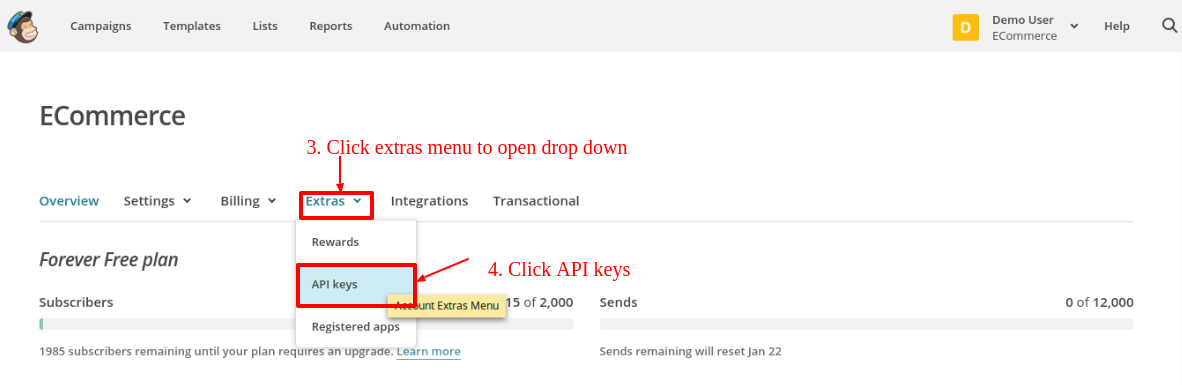
  • Auf der Seite Kontoeinstellungen werden einige Untermenüs angezeigt. Klicken Sie auf "Extras", um das Dropdown-Menü zu öffnen. Klicken Sie auf "API-Schlüssel", wie im folgenden Bildschirm gezeigt:
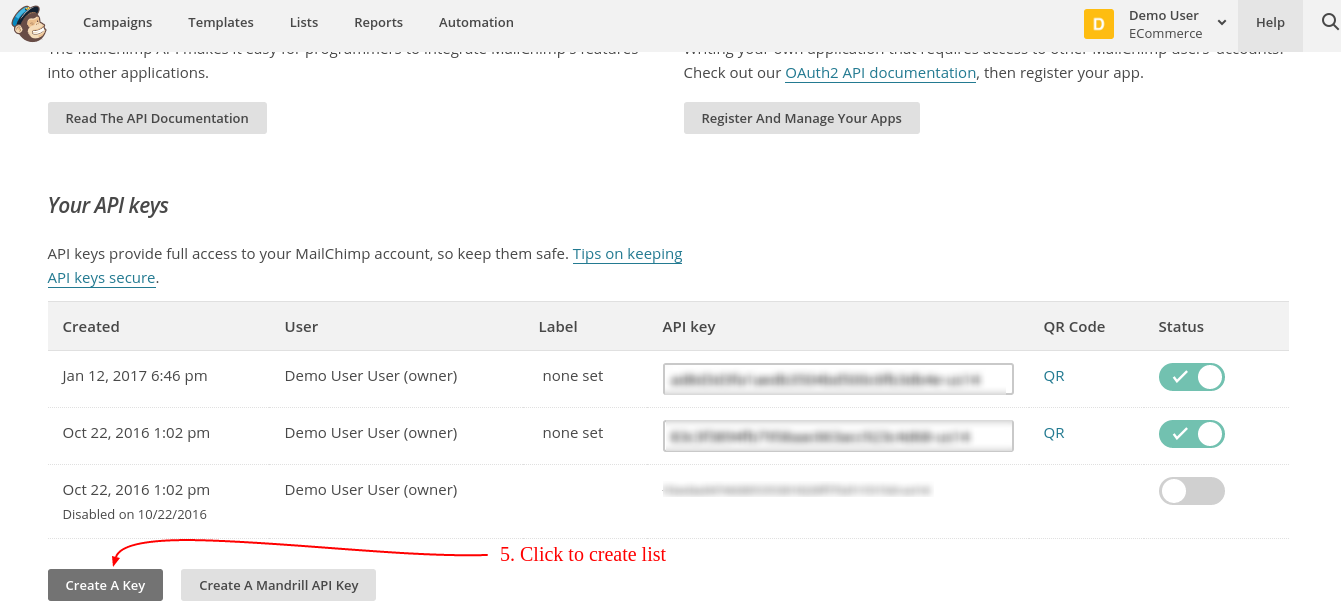
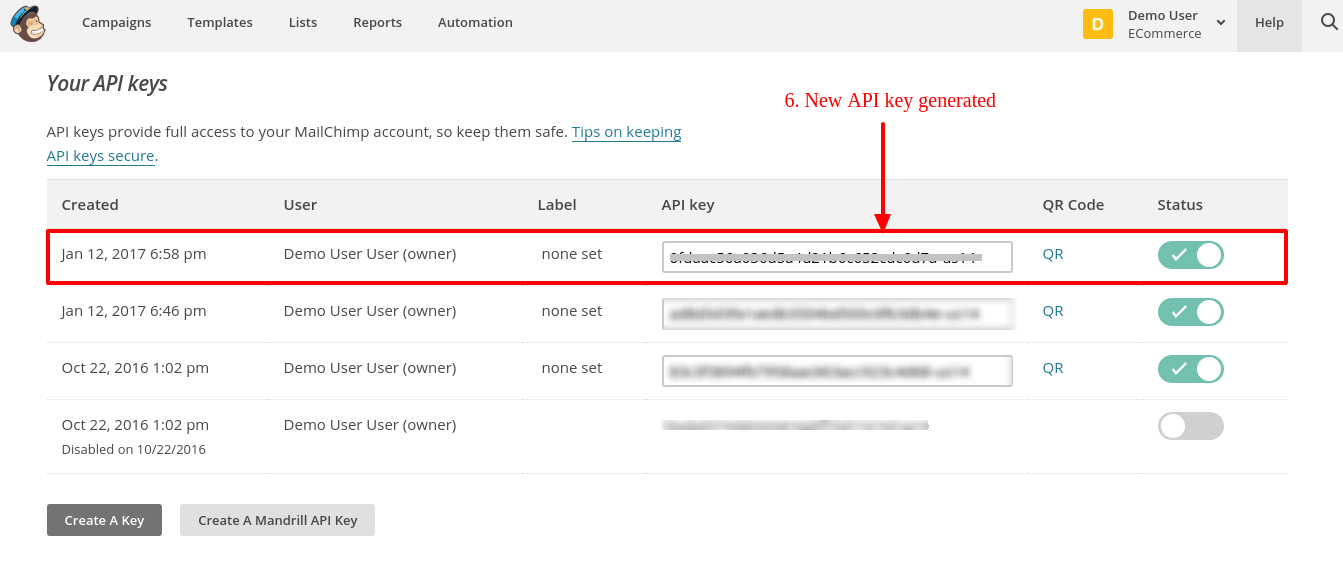
  • Klicken Sie auf der API-Schlüsselseite auf "Create a key", um den API-Schlüssel zu generieren. Nach der Erstellung wird ein neuer API-Schlüssel zu Ihrer API-Schlüsselliste hinzugefügt. Bildschirm ist unten angegeben:
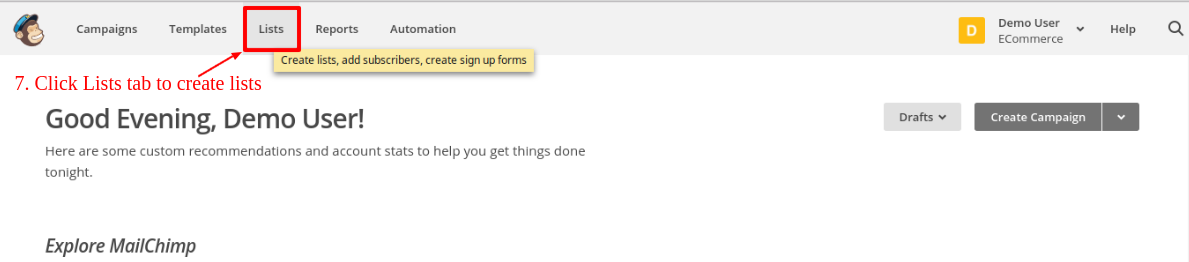
  • Um eine Liste zu erstellen, klicken Sie im oberen Menü auf die Registerkarte Listen. Der Administrator wird auf eine neue Seite weitergeleitet, auf der er Listen anzeigen und Listen erstellen kann. Bildschirm ist unten angegeben:
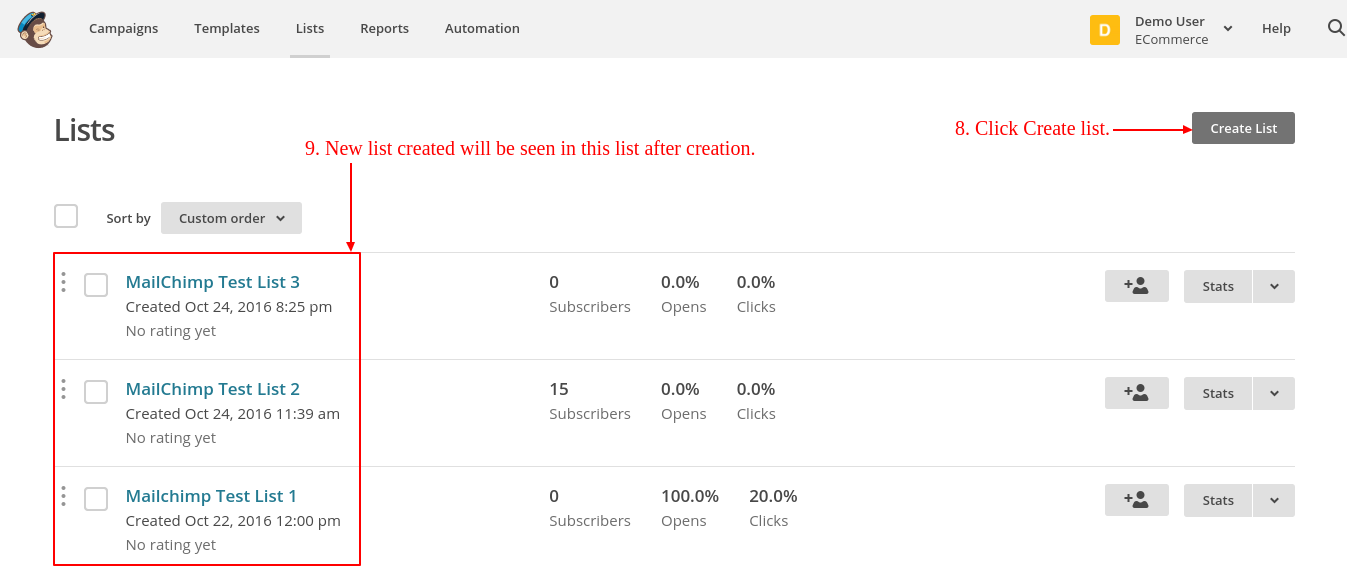
  • Klicken Sie auf der Seite Listen auf "Liste erstellen", um eine neue Liste zu erstellen. Nach der Erstellung werden die Listen auf der Listenseite angezeigt, wie im folgenden Bildschirm gezeigt.
5.0-Frontend

Anmeldung Newsletter

Wenn die Smart-Synchronisierung deaktiviert ist und der Kunde oder Gast die E-Mail-Adresse im Feld "Newsletter" eingibt und auf "Senden" klickt, wird eine E-Mail zu den Listen hinzugefügt, die im Admin-Steuerfeld konfiguriert wurden. Wenn die intelligente Synchronisierung aktiviert ist, wird die E-Mail (falls gültig) zu den Listen zum Entfernen des Fokus aus dem E-Mail-Feld hinzugefügt. Es spielt keine Rolle, ob der Benutzer auf Senden geklickt hat oder nicht.

Registrierungsseite

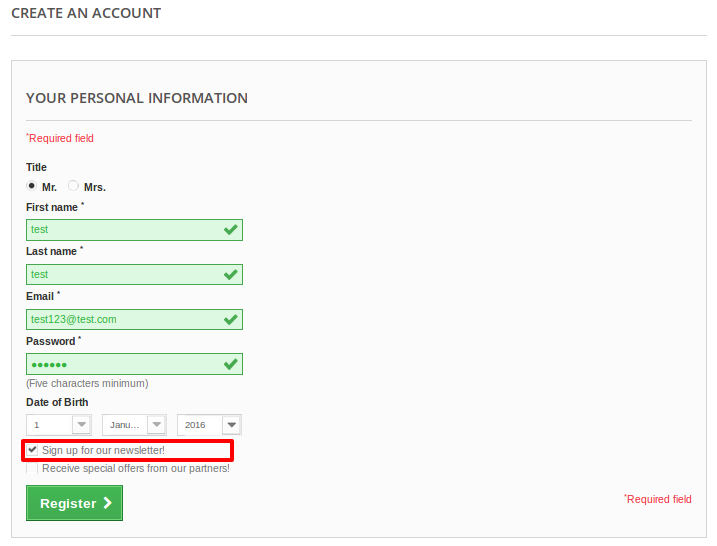
Wenn die Einstellung "E-Mail von der Registrierungsseite synchronisieren" im Admin-Steuerfeld aktiviert ist, wird die E-Mail-Adresse des Kunden nach der Registrierung mit den Konfigurationslisten synchronisiert, wenn er die Option zum Abonnieren des Newsletters auswählt. Wenn "Smart Sync" ebenfalls aktiviert ist, wird die E-Mail mit Listen zum Entfernen des Fokus aus dem E-Mail-Feld synchronisiert. Es spielt keine Rolle, ob der Benutzer registriert ist oder nicht.
Checkout-Seite

Wenn die Option "E-Mail von der Kasse synchronisieren" im Admin-Steuerfeld aktiviert ist, wird die E-Mail-Adresse des Gastes auf der Kassenseite nach dem Auschecken mit den Konfigurationslisten synchronisiert, wenn er die Option zum Abonnieren des Newsletters auswählt. Wenn "Smart Sync" ebenfalls aktiviert ist, wird die E-Mail mit Listen zum Entfernen des Fokus aus dem E-Mail-Feld synchronisiert. Es spielt keine Rolle, ob Benutzer erfolgreich auschecken oder nicht.
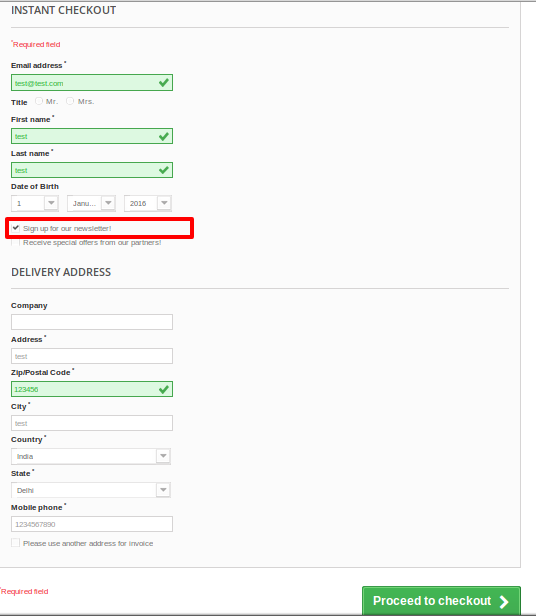
Hinweis: Wenn "Smart Sync" aktiviert ist, spielt es keine Rolle, ob der Kunde oder Gast die Option "Für den Newsletter anmelden" ausgewählt hat oder nicht, die Synchronisierung findet im Blur-Ereignis im E-Mail-Eingabefeld statt.

Sie können Prestashop Mailigen und MailChimp Integrator Addon für auf Ihrer Prestashop-Website ausprobieren. Die Erweiterung Prestashop Mailigen und MailChimp Integrator von KnowBand hilft Ihnen beim E-Mail-Marketing für Ihren E-Commerce-Shop und steigert den Website-Traffic.

Modul Link: https://www.knowband.com/prestashop-mailigen-mailchimp-integrator
Admin-Demo-Link: https://ps.knowband.com/demo3/16/admin1/index.php?controller=AdminLogin&token=ffa17b0c72ff8c0ab7cf3e344c5ae4fc&redirect=AdminModules&demo_lang=en
Frontdemo-Link: https://ps.knowband.com/demo3/16/en/login

Bitte kontaktieren Sie uns unter support@knowband.com für jede Abfrage oder benutzerdefinierte Änderungsanforderung gemäß Ihrer Geschäftsanforderung.

E-Commerce-Plattform, die Sie für Ihren Multi-Vendor-Marktplatz wählen können

Die E-Commerce-Welt hat in den letzten Jahren begonnen, ihre Basis auf das Multi-Vendor-Modell zu verlagern. Das traditionelle Inventarmodell, das vor einiger Zeit der König war, wird jetzt zu einer Wahl von geringerer Bedeutung. Der Grund dafür, dass es in Art und Umfang des Multi-Vendor-Modells zitiert wird, das den Bestrebungen der E-Commerce-Welt entspricht. Da es für beide Seiten vorteilhaft und inklusiv ist, befriedigt es nicht nur die Nachfrage von Verkäufern, sondern erfreut auch die Kunden, indem es eine große Auswahl zur Verfügung stellt. Die Bedeutung einer Multi-Vendor-Plattform für eine E-Commerce-Website ist, was nicht festgefahren werden kann. Aber welche Plattformen bieten Ihnen die Möglichkeit, eine solche Plattform für Ihre Website zu erstellen? Um Ihre Aufgabe ein wenig zu erleichtern, werden wir einige der Trending Multi-Vendors diskutieren, aus denen Sie wählen können.

| St. Alban-Rheinweg | BASEL

[Caption id = "attachment_3058" align = "Aligncenter" width = "693"] WordPress ist ein zuverlässiger Name auf dem Markt. [/ Caption] Mit einem Marktanteil von über 23% braucht der zuverlässige Support für die Website WordPress keine Einführung, wenn es um die Diskussion der E-Commerce-Plattformen geht. WordPress ist ein bekannter Name auf dem Markt und bietet eine reibungslose Transformation für Ihr Unternehmen in eine Multi-Vendor-Setup. Durch die verschiedenen Anpassungs- und Verwaltungsfunktionen können Sie den Aufwand reduzieren, der mit der Verwaltung eines Marktplatzes mit mehreren Anbietern einhergeht.

Magento

[Caption id = "attachment_3056" align = "Aligncenter" width = "706"] Magento ist eine weitere Open-Source-Plattform für Ihre Website. [/ Caption] Magento ist ein weiterer solcher Name auf dem Markt, der sich ausschließlich auf die Bereicherung Ihrer Website konzentriert E-Commerce-Erfahrung. Mit einer engagierten Unterstützung für Ihre E-Commerce-Website ist Magento ein Name, auf den Sie sich verlassen können. Durch Magento Marktplatz Erweiterungermöglicht es Ihnen, den Multi-Vendor-Modus für Ihre Website zu übernehmen. Durch die Bereitstellung einer Option für ein separates Verkäuferprofil mit einem bestimmten Login bietet es die Freiheit, die Produkte für die Anbieter zu verwalten und zu aktualisieren. Dadurch erhalten sie die Erfahrung eines persönlichen E-Commerce-Setups für ihr Geschäft. Da Magento immer die erste Wahl bei großen Online-Business-Setups ist, kann ein Magento-Shop immer in eine Marktplatz-Site umgewandelt werden Magento Multi-Vendor Marktplatz Erweiterungen.

PrestaShop

[Caption id = "attachment_3055" align = "Aligncenter" width = "783"] PrestaShop ist schon eine Weile dort. [/ Caption] PrestaShop ist seit etwa einem Jahrzehnt auf dem Markt präsent und hat mit seiner Servicequalität und seinen Leistungsmerkmalen immer mehr zugelegt. Mit über 1,00,000-Websites, die ihre Dienste nutzen, steht PrestaShop als starker Anwärter für Ihre Marktplatz-Website. Zu den angebotenen Funktionen gehören die einfache Integration von Multi-Payment-Optionen, einfache Registrierung und Profiling von Anbietern, einfache Anpassung und effektives Produkt- und Service-Management. All dies trägt zur Transformation Ihres Unternehmens in einen Multi-Vendor-Modus für eine reibungslose Fahrt bei. PrestaShop war schon immer die erste Wahl der meisten Unternehmensgründungen. Mit der Verfügbarkeit von effektiven Marktplatz-Modulen wie Know-PrestaShop MarktplatzmodulEs ist so einfach geworden, Ihren PrestaShop-Shop auf PrestaShop-Marktplatz zu konvertieren.

OpenCart

[Caption id = "attachment_3054" align = "Aligncenter" width = "717"] OpenCart bietet Ihnen eine nahtlose Erfahrung. [/ Caption] OpenCart ist eine solche Plattform, die in der Branche zu den Besten gehört. Mit E-Commerce-spezifischen Funktionen und wertvollen Modulen hat OpenCart immer einen nahtlosen Geschäftsvorgang für seine Benutzer sichergestellt. Funktionen wie E-Mail-Zahlungsbenachrichtigung für Anbieter und personalisierte Shop-Management macht OpenCart eine gute Wahl zu entscheiden. Außerdem ist OpenCart eine der einfachsten eCommerce-Plattformen, an denen man lernen kann, zu arbeiten. Mit hoher Affinität zu erweiterbaren Funktionen mit OpenCart-ModuleEs verfügt über eine große Flexibilität, um in einen Marktplatz mit einem der effizientesten umgewandelt werden OpenCart Marktplatz Addons.

Letztes Wort

Die oben genannten E-Commerce-Plattformen sind einige der Spitzen in ihrer Abteilung. Ihre Benutzerbasis und Markt Glaubwürdigkeit werden immer größer. Um eine reibungslose Transaktion für Ihr Multi-Vendor-Setup zu ermöglichen, können Sie sich auf eines von ihnen verlassen.

Mochte dies? Sie werden diese auch mögen

Prestashop Google reCaptcha Modul – Benutzerhandbuch


1.0 Was ist Google ReCaptcha?

Prestashop Google ReCaptcha Addon ist eine effektive Sicherheitslösung, die Ihre Website vor Spam-Einträgen schützt und gleichzeitig echten Benutzern die Weiterleitung ermöglicht. Das Prestashop-Addon kann für Login, Registrierung, Passwortwiederherstellung, beliebte Kontaktformulare und andere verwendet werden. Google ReCaptcha Addon zeigt Bilder an, um Menschen als Teil ihrer normalen Validierungsverfahren zu identifizieren. Dieses Prestashop Google ReCaptcha Addon ist hochgradig anpassbar und bietet eine einwandfreie Funktion. Der E-Merchant kann dieses Prestashop Google ReCaptcha Addon einfach über das Backend anpassen.

2.0 Einführung

Die Prestashop Google ReCaptcha Addon hat eine Funktionalität, mit der die Prestashop-Website bestätigen kann, dass der Benutzer kein Roboter ist. Es ist einfach für Leute und hart für Bots.

Der Prestashop

  • Der Admin kann das Prestashop Google ReCaptcha Addon ohne Probleme aktivieren / deaktivieren.
  • Der Administrator kann Prestashop Human Verification auf der Kunden-Login-Seite anzeigen.
  • Mit Prestashop Google ReCaptcha Addon kann der Administrator Google ReCaptcha auf der Kundenregistrierungsseite anzeigen.
  • Der Administrator kann Google ReCaptcha auf der Seite “Passwort vergessen” des Kunden anzeigen.
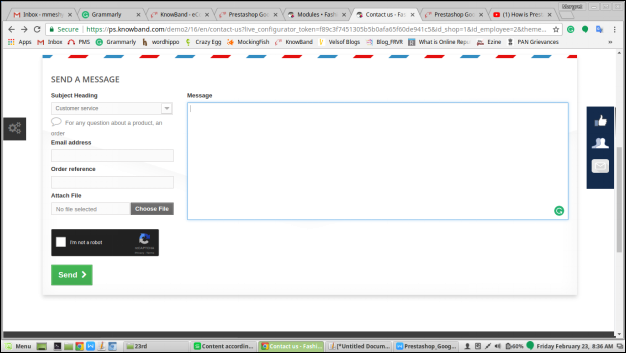
  • Der Administrator kann Google ReCaptcha auf der Kundenkontaktseite anzeigen.
  • Der Administrator kann die Anzahl der Versuche konfigurieren, nach denen Google ReCaptcha angezeigt wird.
  • Fortgeschrittene Benutzer können benutzerdefiniertes CSS (Cascading Style Sheet) und Custom JS (JavaScript) im Block zur Anpassung hinzufügen.
  • Der Administrator kann den unterschiedlichen Site Key und Secret Key für seine verschiedenen Prestashop Domains konfigurieren.
  • Der Administrator kann den Site-Schlüssel und den geheimen Schlüssel auf der offiziellen Website von Google ReCaptcha für seine Domain einfach festlegen, indem er die Schritte zur Konfiguration ausführt.
  • Dieses Prestashop Google ReCaptcha Addon ist mit SSL-fähigen Shops kompatibel.

3.0-Installationshandbuch

Befolgen Sie die unten aufgeführten Schritte, um das Prestashop Google ReCaptcha Addon zu installieren Knowband:

  • Laden Sie das Prestashop-Addon-Paket herunter.
  • Entpacken Sie das Paket im / modules-Verzeichnis Ihres Prestashop-Stores per FTP-Manager (wie Filezilla oder WinSCP – hier herunterladen: https://filezilla-project.org/). Die Ordnerstruktur für das Google ReCaptcha-Addon im Verzeichnis / modules / googlerecaptcha ist in der folgenden Abbildung dargestellt:

  • Du wirst es können

  • Klicken Sie zum Installieren auf den Link “Installieren”. Sobald das Modul korrekt installiert wurde, wird der Link “Installieren” in “Konfigurieren” umgewandelt.

4.0 Benutzerhandbuch

Dieses Benutzerhandbuch führt Sie durch die Admin-Modul / Store-Front-Einstellungen und verschiedene Funktionen dieses Prestashop Google ReCaptcha Addon.

4.1 Admin-Schnittstelle

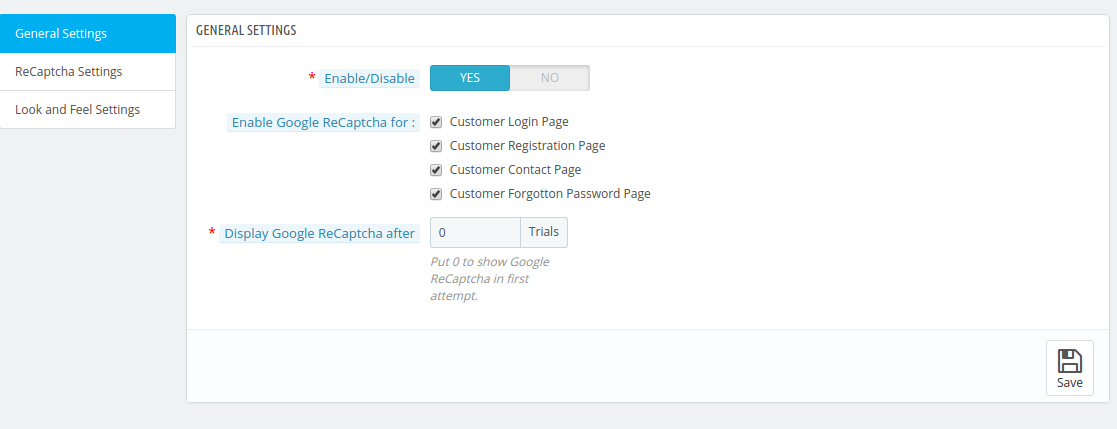
Diese enthält die 3-Tabs “Allgemeine Einstellungen”, “ReCaptcha-Einstellungen” und “Look and Feel-Einstellungen” nach erfolgreicher Installation.

Registerkarte 4.1.1 Allgemeine Einstellungen

Diese Registerkarte enthält drei Felder.

Following are the steps to configure the General Setting tab –

  1. Gehe zu Modulen und Diensten.
  2. Search Module ‘Google ReCaptcha.
  3. Klicken Sie auf Konfigurieren.
  4. Wählen Sie ReCaptcha Einstellung Registerkarte.

Felder

  • Plugin aktivieren: Standardmäßig ist es deaktiviert. Dieses Prestashop Human Verification Modul funktioniert nur, wenn diese Einstellung aktiviert ist.

Im Folgenden sind die Schritte zum Aktivieren des Plugins:

  1. Gehe zu Modulen und Diensten.
  2. Search module “Google ReCaptcha”.
  3. Klicken Sie auf Konfigurieren.
  4. Wählen Sie Allgemeine Einstellung.
  5. Aktivieren Sie die Plugin-Option.
  6. Click on the “Save” button.
  • Aktivieren Sie Google ReCaptcha für: Standardmäßig sind alle Kontrollkästchen ausgewählt. Es wird verwendet, um die Position von Google ReCaptcha an einer bestimmten Position festzulegen.
  • Kunden Login Seite: Wenn diese Einstellung aktiviert ist, wird Google ReCaptcha auf der Kundenanmeldeseite angezeigt.

Following are the steps to display Google ReCaptcha in Customer Login Page –

  1. Gehe zu Modulen und Diensten.
  2. Search Module ‘Google ReCaptcha.
  3. Klicken Sie auf Konfigurieren.
  4. Wählen Sie Allgemeine Einstellungen.
  5. Aktivieren Sie Google ReCaptcha für.
  6. Wählen Sie die Kunden-Login-Seite.
  7. Click on the “Save” button.
  • Kundenregistrierungsseite: Wenn diese Einstellung aktiviert ist, wird Google ReCaptcha auf der Kundenregistrierungsseite angezeigt.

Im Folgenden finden Sie die Schritte zum Anzeigen von Google ReCaptcha in der Kundenregistrierungsseite

  1. Gehe zu Modulen und Diensten.
  2. Search Module ‘Google ReCaptcha.
  3. Klicken Sie auf Konfigurieren.
  4. Wählen Sie Allgemeine Einstellung.
  5. Aktivieren Sie Google ReCaptcha für.
  6. Wählen Sie die Kundenregistrierungsseite.
  7. Click on the “Save” button.
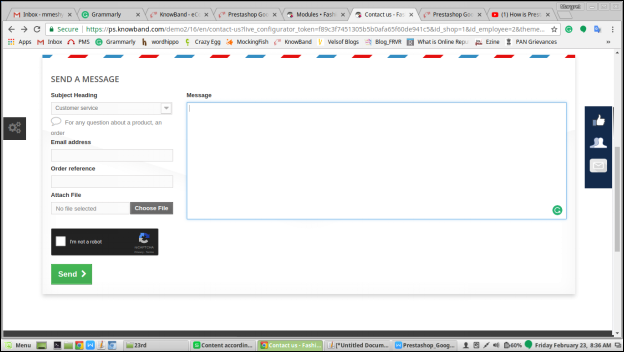
  1. Customer?Contact?Page: Wenn diese Einstellung aktiviert ist, wird Google ReCaptcha auf der Kundenkontaktseite angezeigt.

Im Folgenden finden Sie die Schritte zum Anzeigen von Google ReCaptcha in der Seite “Kundenkontakt”.

  1. Gehe zu Modulen und Diensten.
  2. Search Module ‘Google ReCaptcha.
  3. Klicken Sie auf Konfigurieren.
  4. Wählen Sie Allgemeine Einstellungen.
  5. Aktivieren Sie Google ReCaptcha für.
  6. Wählen Sie Kundenkontaktseite.
  7. Click on the “Save” button.

? ? 6. Customer Forgotten Password Page: Wenn diese Einstellung aktiviert ist, wird Google ReCaptcha auf der Seite “Passwort vergessen” angezeigt.

Im Folgenden finden Sie die Schritte zum Anzeigen von Google ReCaptcha in der Seite “Passwort vergessen” des Kunden.

  1. Gehe zu Modulen und Diensten.
  2. Search Module ‘Google ReCaptcha.
  3. Klicken Sie auf Konfigurieren.
  4. Wählen Sie Allgemeine Einstellungen.
  5. Aktivieren Sie Google ReCaptcha für.
  6. Wählen Sie die Seite “Passwort vergessen”.
  7. Click on the “Save” button.

? ? ?7. Show Google ReCaptcha After: By default, it would contain 0. It would be used to display Google ReCaptcha after a certain number of attempts.

Following are the steps to configure number of attempts-

  1. Gehe zu Modulen und Diensten.
  2. Search Module ‘Google ReCaptcha.
  3. Klicken Sie auf Konfigurieren.
  4. Wählen Sie Allgemeine Einstellungen.
  5. Geben Sie die Anzahl der Versuche nach der Anzeige von Google ReCaptcha ein.
  6. Click on the “Save” button.

? ? 8.?Save: Wenn Sie auf diese Schaltfläche klicken, speichert das Prestashop-Modul die Einstellung in der Datenbank und kehrt mit der Erfolgsmeldung zurück.

4.1.1.2 Wie man Modul aktiviert?

Befolgen Sie diese Schritte, um das Modul zu aktivieren –

  1. Gehen Sie nach der Installation des Moduls zu “Module and Services”.
  2. Es würde alle Module des Ladens auflisten. Suchen Sie in der Modulliste nach “Google ReCaptcha”.
  3. Klicken Sie nun auf die Schaltfläche “Konfigurieren”, die dem Modul “Google ReCaptcha” entspricht.
  4. Es würde den Admin auf eine Registerkarte “Allgemeine Einstellungen” umleiten.
  5. Gehen Sie zum “ReCaptcha Settings” -Register und konfigurieren Sie den “Site Key” und den “Secret Key”, die Sie erhalten, indem Sie den “Steps to Configure” unterhalb der Textfelder folgen.
  6. Nach der Konfiguration “Site Key” und “Secret Key”, gehen Sie zur Registerkarte Allgemeine Einstellungen und schalten Sie die Schaltfläche “Enable / Disable” auf “Yes” und konfigurieren Sie alle weiteren Details nach Ihren Wünschen.
  7. Klicken Sie auf die Schaltfläche “Speichern”.

4.1.2 ReCaptcha Einstellung Tab

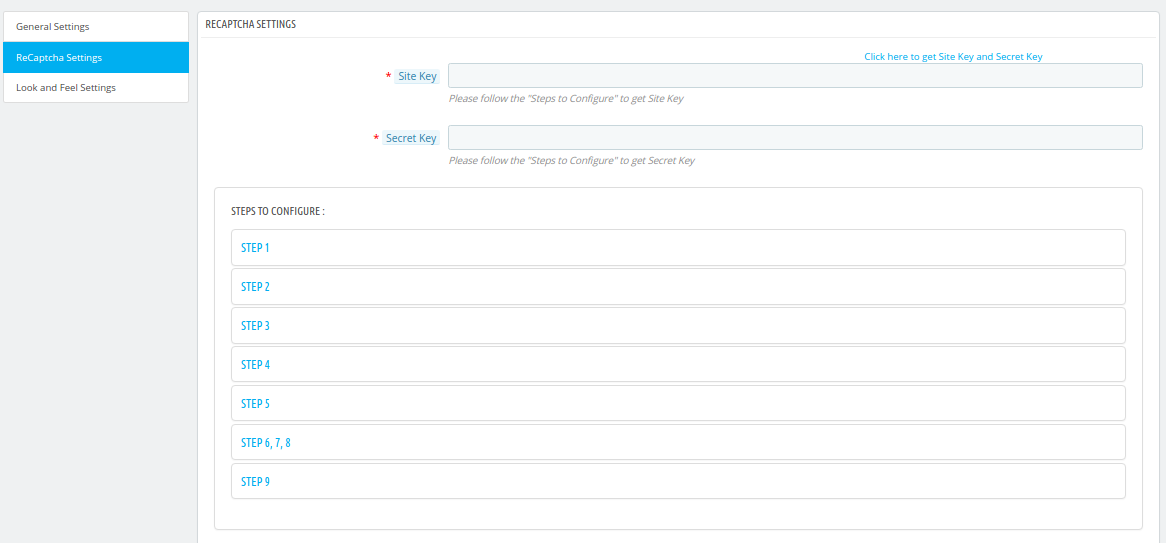
Diese Registerkarte enthält alle notwendigen Schritte zum Einrichten von Google ReCaptcha im Modul.

Im Folgenden finden Sie die Schritte zum Konfigurieren der ReCaptcha-Registerkarte “Einstellungen” –

  • Gehe zu Modulen und Diensten.
  • Search Module ‘Google ReCaptcha.
  • Klicken Sie auf Konfigurieren.
  • Wählen Sie ReCaptcha Einstellung Registerkarte.

Felder

Diese Registerkarte enthält 2-Felder. Das erste Feld enthält einen Link zum Festlegen von Google ReCaptcha und das nächste sind Schritte zum Konfigurieren des Standortschlüssels und des geheimen Schlüssels.

  • Standortschlüssel: Der Administrator wird den Site Key eingeben, um das Widget auf der Site anzuzeigen. Dieses Feld ist obligatorisch, um das Plugin zu aktivieren.

Im Folgenden finden Sie die Schritte zum Konfigurieren des Site-Schlüssels –

  1. Gehe zu Modulen und Diensten.
  2. Search Module ‘Google ReCaptcha.
  3. Klicken Sie auf Konfigurieren.
  4. Wählen Sie ReCaptcha Einstellung Registerkarte.
  5. Geben Sie den Standortschlüssel ein.
  • Geheimer Schlüssel: Der Administrator gibt den geheimen Schlüssel ein, um die Kommunikation zwischen der Anwendung und dem reCAPTCHA-Server zu autorisieren, um die Antwort des Benutzers zu überprüfen. Dieses Feld ist erforderlich, um das Prestashop Google reCaptcha Plugin zu aktivieren.

Im Folgenden sind die Schritte zum Konfigurieren des geheimen Schlüssels –

  1. Gehe zu Modulen und Diensten.
  2. Suchmodul ‘Google ReCaptcha’.
  3. Klicken Sie auf Konfigurieren.
  4. Wählen Sie ReCaptcha Einstellung Registerkarte.
  5. Geben Sie den geheimen Schlüssel ein.
  • Zu konfigurierende Schritte: Dies enthält alle Schritte zum Abrufen des Site-Schlüssels und des geheimen Schlüssels für einen bestimmten Domainnamen.

Im Folgenden werden die Schritte zum Konfigurieren der Domänen- und Etiketteneinstellung beschrieben.

  1. Gehe zu Modulen und Diensten.
  2. Search Module ‘Google ReCaptcha.
  3. Klicken Sie auf Konfigurieren.
  4. Wählen Sie ReCaptcha Einstellung Registerkarte.
  5. Folgen Sie den Schritten zur Konfiguration.
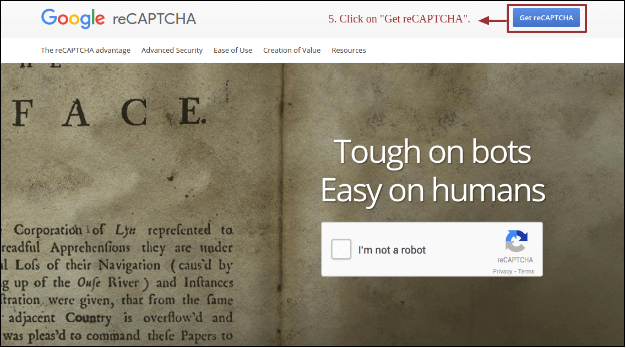
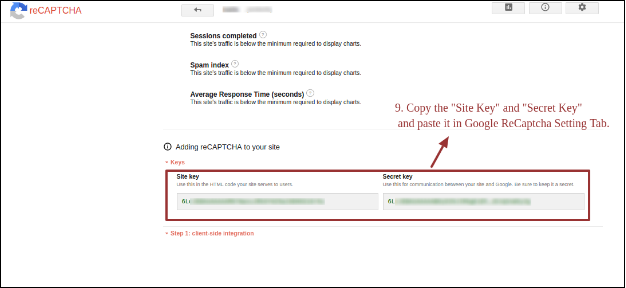
  • Klicken Sie hier, um Site Key und Secret Key zu erhalten: Mit diesem Link wird der Administrator auf die offizielle Website von Google ReCaptcha weitergeleitet, um den Site-Schlüssel und den geheimen Schlüssel zu erhalten.

Im Folgenden finden Sie die Schritte zum Besuch der offiziellen Google ReCaptcha-Website –

  1. Gehe zu Modulen und Diensten.
  2. Search Module ‘Google ReCaptcha.
  3. Klicken Sie auf Konfigurieren.
  4. Wählen Sie ReCaptcha Einstellung Registerkarte.
  5. Klicken Sie hier, um Site Key und Secret Key zu erhalten.

4.1.2.1

Befolgen Sie diese Schritte, um Site und Secret Key zu erhalten –

  • Erstelle / Login zu deinem Google Mail-Konto.

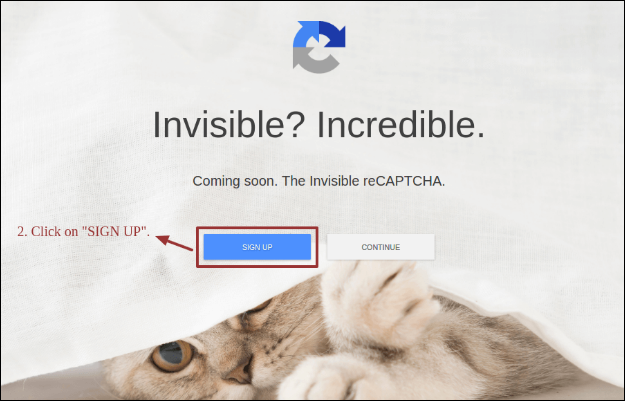
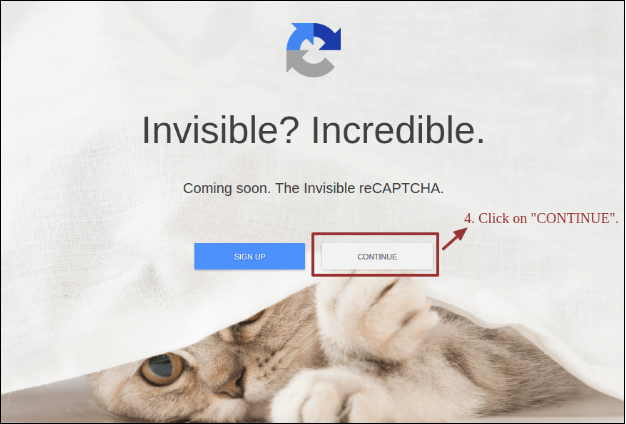
  • Klicken Sie auf “WEITER”.

  • Klicken Sie auf “ReCaptcha”.

  • Geben Sie “Label” Ihrer Domain ein.
  • Geben Sie “Domains” Ihres Geschäfts ein.
  • Klicken Sie auf “Registrieren”.

  • Kopieren Sie den “Site Key” und den “Secret Key” und fügen Sie ihn in das Google ReCaptcha Setting Tab ein.

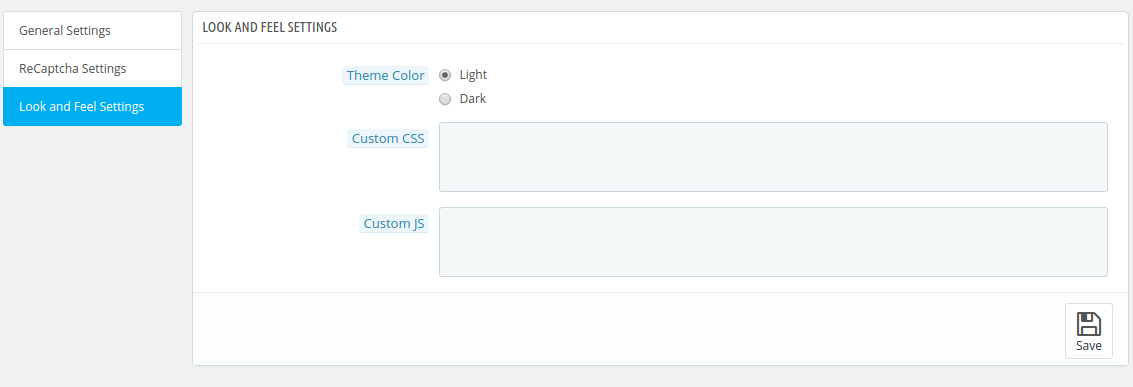
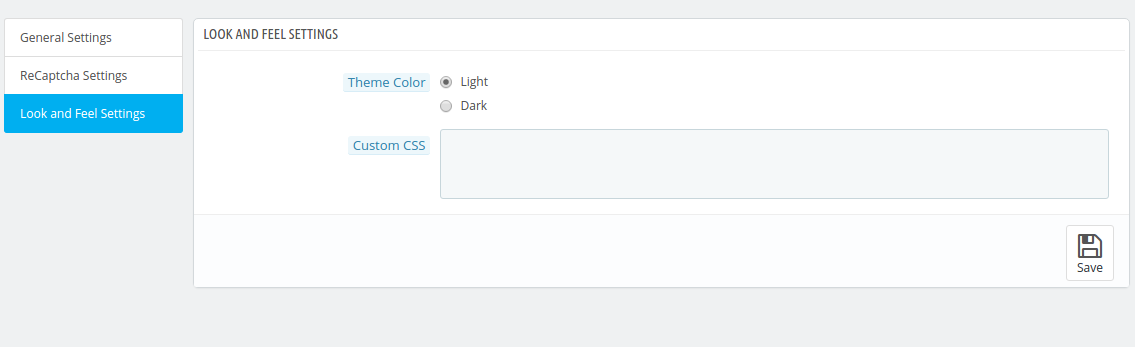
Look & Feel Einstellung Tab

Diese Registerkarte enthält alle Funktionen des Prestashop-Moduls.

Im Folgenden werden die Schritte zum Konfigurieren der Look and Feel-Einstellungen beschrieben.

  1. Gehe zu Modulen und Diensten.
  2. Search Module ‘Google ReCaptcha.
  3. Klicken Sie auf Konfigurieren.
  4. Wählen Sie Look and Feel-Einstellungsregisterkarte aus.

Felder

  • Thema: Der Administrator wählt das Thema – Hell oder Dunkel für Google ReCaptcha. Im Folgenden finden Sie die Schritte zum Konfigurieren des Google ReCaptcha-Designs.
  1. Gehe zu Modulen und Diensten.
  2. Search Module ‘Google ReCaptcha.
  3. Klicken Sie auf Konfigurieren.
  4. Wählen Sie Look and Feel-Einstellungsregisterkarte aus.
  5. Thema wählen.
  • Benutzerdefinierte CSS: Admin kann diese Option verwenden, um bei Bedarf benutzerdefinierte CSS hinzuzufügen. Im Folgenden finden Sie die Schritte zum Konfigurieren von benutzerdefiniertem CSS –
  1. Gehe zu Modulen und Diensten.
  2. Search Module ‘Google ReCaptcha.
  3. Klicken Sie auf Konfigurieren.
  4. Wählen Sie Look and Feel-Einstellungsregisterkarte aus.
  5. Geben Sie benutzerdefiniertes CSS ein.

Hinweis: Geben Sie den CSS-Inhalt ohne <style> – innerer Inhalt </ style> Tags ein (nur inneren Inhalt schreiben).

  • Benutzerdefiniertes JS: Der Administrator kann diese Option verwenden, um bei Bedarf benutzerdefinierte js hinzuzufügen (nur in Version 1.6.xx). Im Folgenden sind die Schritte zum Konfigurieren von Custom JS-
  1. Gehe zu Modulen und Diensten.
  2. Search Module ‘Google ReCaptcha.
  3. Klicken Sie auf Konfigurieren.
  4. Wählen Sie Look and Feel-Einstellungsregisterkarte aus.
  5. Geben Sie Custom JS ein.

Hinweis: Geben Sie den JS-Inhalt ohne <script> –inner content– </ script> Tags ein (nur inneren Inhalt schreiben).

4.2-Frontend-Schnittstelle

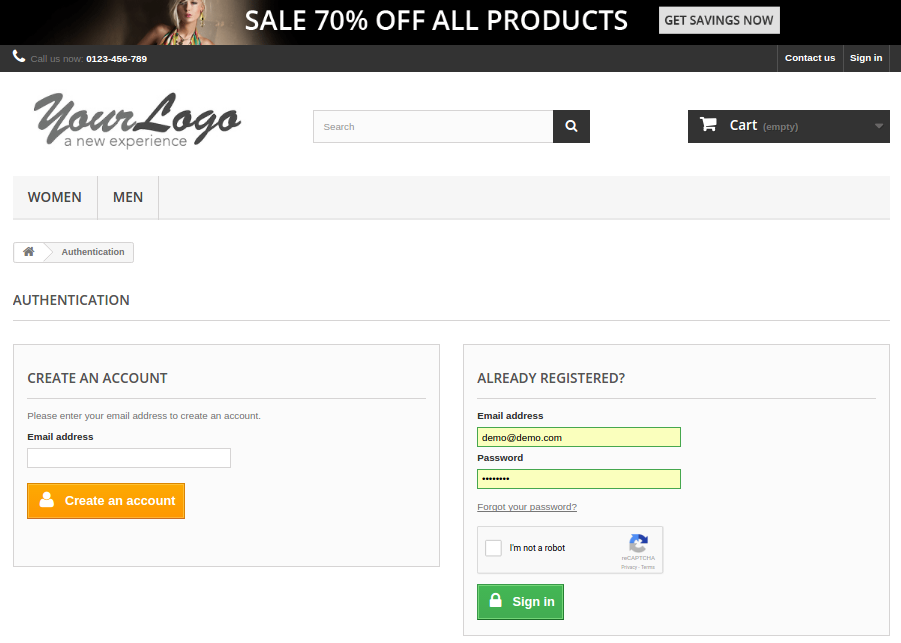
Wenn der Admin das Plugin aktiviert, wird Google ReCaptcha für ausgewählte Formulare im Frontend wie unten gezeigt angezeigt.

4.2.1 Kunden Login Seite

Im Folgenden sind die Schritte zum Besuch der Kunden-Login-Seite –

  • Gehe zur Front End Homepage.
  • Klicken Sie auf die Option “Anmelden”.

4.2.2 Kundenregistrierungsseite

Version 1.6.xx –

Im Folgenden finden Sie die Schritte zum Aufrufen der Kundenregistrierungsseite in der Version 1.6.xx –

  • Gehe zur Front End Homepage.
  • Anmelden.
  • Klicken Sie auf den Button “Konto erstellen”.

Version 1.7.0.x –

Im Folgenden finden Sie die Schritte zum Aufrufen der Kundenregistrierungsseite in der Version 1.7.0.x –

  • Gehe zur Front End Homepage.
  • Anmelden Option.
  • Klicken Sie auf den Link “Kein Konto? Hier ein Konto erstellen”.

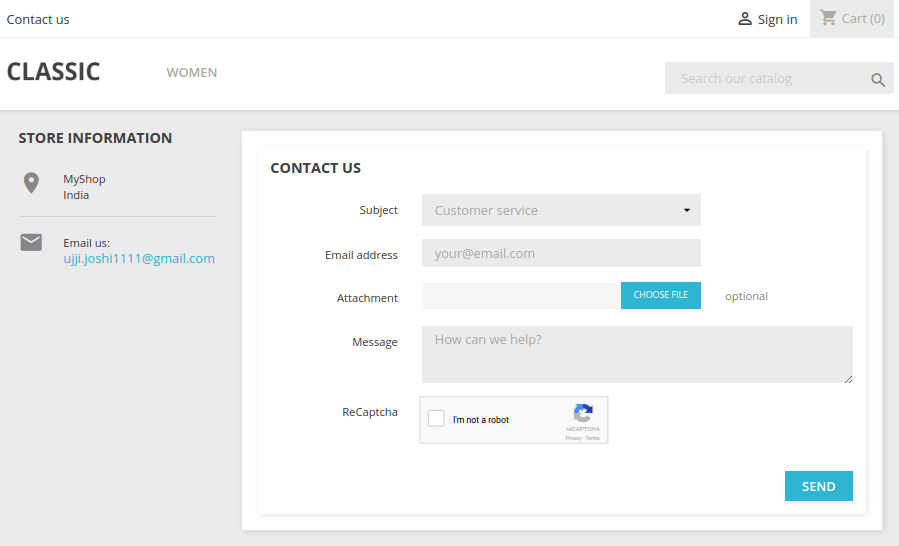
4.2.3 Kundenkontaktseite

Version 1.6.xx –

Im Folgenden finden Sie die Schritte zum Aufrufen der Kundenkontaktseite in der Version 1.6.xx –

  • Gehe zur Front End Homepage.
  • Klicken Sie auf “Kontakt”.

Version 1.7.0.x –

Im Folgenden finden Sie die Schritte zum Aufrufen der Kundenkontaktseite in der Version 1.7.0.x-

  • Gehe zur Front End Homepage.
  • Klicken Sie auf “Kontakt”.

4.2.4 Kunden Passwort vergessene Seite

Version 1.6.xx –

Im Folgenden finden Sie die Schritte zum Aufrufen der Seite “Passwort vergessen” in der Version 1.6.xx-

  • Gehe zur Front End Homepage.
  • Anmeldeoption.
  • Klicken Sie auf “Passwort vergessen?”.

Version 1.7.0.x –

Im Folgenden finden Sie die Schritte zum Aufrufen der Seite “Passwort vergessen” in der Version 1.7.0.x-

  • Gehe zur Front End Homepage.
  • Anmeldeoption.
  • Klicken Sie auf “Passwort vergessen?”.

Hinweis: Dieses Prestashop Google reCaptcha-Modul von Knowband wird auf dem Standard-Formular des Prestashop-Shops für die oben genannten Seiten, dh Kunden-Login-Seite, Kundenregistrierungsseite, Kundenkontaktseite und Kunden-Passwort-vergessene Seite, arbeiten. Dieses Modul gilt nicht für die Checkout-Seite.

Mochte dies? Sie werden diese auch mögen

Weitere Prestashop-Addons besuchen Sie bitte Knowband.

Prestashop Google ReCaptcha Addon Modul Link. Knowband Human Verification Plugin Admin Demo Link.

Prestashop Google ReCaptcha-Modul Front-Demo.

Prestashop Human Verification Addon Youtube Video Link.

Prestashop Google ReCaptcha Modul Addon Store Link. Bitte kontaktieren Sie uns unter support@knowband.com für jede Abfrage oder benutzerdefinierte Änderungsanforderung gemäß Ihrer Geschäftsanforderung.




 

Was sind die Komponenten eines Multi-Vendor-Marktplatzmodells?

Multi-Vendor-Marktplatzmodell Seit seiner Einführung in der E-Commerce-Branche macht es immer mehr Aufsehen. Die gegenseitige Nutzenbeteiligung und der integrative Charakter des Modells bringt allen Beteiligten eine Win-Win-Situation. Die Hauptkomponente, die zu einem erfolgreichen Modell führt, wird jedoch von vielen diskutiert. Hier werden wir die wesentlichen Komponenten diskutieren, aus denen ein Marktplatzmodell des E-Commerce besteht.

Komponente des Multi-Vendor-Marktplatzmodells

[Caption id = "attachment_3023" align = "Aligncenter" width = "330"] Die blinde Annahme von irgendetwas kann gefährlich sein. Setzen Sie sich also mit dem Multi-Vendor-Marktplatz-Modell fort. [/ Caption] Nun werden wir uns die Komponenten des Marktplatz-Modells ansehen, die es zu einem Erfolg machen.

  1. Einfache Einbeziehung von Anbietern: Ein effektives Multi-Vendor-Modell ermöglicht die einfache Registrierung und Auflistung von Produkten durch einen Anbieter. Anbieter benötigen ein einfaches Verfahren zum Auflisten ihrer Produkte. Außerdem verlangen viele Anbieter nach einer eigenen Profilseite, um die Reichweite ihres Produkts effektiv zu erweitern. Dieses Profil bietet den Anbietern eine Schnittstelle wie ihre eigene Website. Die Anbieter können ihre Produkte über diese Schnittstelle hochladen und verwalten.
  2. Feedback und Bewertungen: Da eine große Anzahl von Verkäufern an einem Multi-Vendor-Modell beteiligt ist, bevorzugen Kunden im Allgemeinen nicht, die Verkäufer direkt zu kontaktieren. In diesem Fall suchen sie nach einer Alternative wie einem Online-Überprüfung oder Rückmeldung des etablierten Kunden über einen bestimmten Anbieter. Ein guter Multi-Vendor wird diesem Bedarf gerecht, indem er den Kunden die Möglichkeit bietet, mit ihrem Konto oder ihrer E-Mail-ID eine Bewertung abzugeben oder das Feedback zu dezimieren.
  3. Glatte Suchfunktion: Ein effektives Marktplatzmodell ermöglicht die einfache Suche nach einem gewünschten Produkt oder Anbieter in einem Meer von Anbietern und aus einer Reihe von Produkten. Mit der Leichtigkeit, die der Kunde in der Lage ist, das Produkt auf Ihrer Website zu finden, desto höher sind die Chancen, dass er es in einen Käufer umwandeln wird. Also, dein Conversion-Optimierung steht auf dem Spiel, wenn wir über diese Komponente sprechen. Irgendein effektives Marktplatzmodul die den Standards folgen, werden diese Funktionalität sicher bereitstellen.
  4. Preismanagement: Aufgrund der Beteiligung einer großen Anzahl von Verkäufern besteht immer die Möglichkeit von Preisschwankungen für ein bestimmtes Produkt. Daher muss eine effektive Multi-Vendor-Plattform diesem Bedarf gerecht werden und Ihnen helfen, den Preis der Produkte in Übereinstimmung mit ihren Funktionen zu halten. Wenn Sie in den Prozess involviert sind, generieren Sie außerdem eine effektive Geldsumme in Form einer Provision. Daher sollte auch die Verwaltung Ihrer Gewinnspanne hier unterstützt werden.

Letztes Wort

Aufgrund seiner Beliebtheit auf dem Markt und seiner Rolle bei der Conversion-Optimierung wird ein Multi-Vendor-Modell zu einem unverzichtbaren Zusatz für Ihre E-Commerce-Website. Sie können sich einfach an dieses Modell anpassen, indem Sie ein Multi-Vendor-Modul entsprechend Ihrer eCommerce-Plattform installieren. Magento Multi-Vendor-Erweiterung ist eine solche Software für Magento-basierte E-Commerce-Website.

Mochte dies? Sie werden diese auch mögen

Magento Produkt Update Erweiterung von Knowband – Benutzerhandbuch

Einführung der Magento Produkt Update Erweiterung

Die Magento-Produkt Update-Benachrichtigung Erweiterung von Knwoband fügt Ihrer Magento-Website eine attraktive Funktionalität hinzu, die sowohl dem Filialisten als auch den Kunden zugute kommt. Diese Magento-Erweiterung hilft den Kunden, Produkt-Updates zu abonnieren, dh wenn der Produktpreis oder die Verfügbarkeit der Lagerbestände sich ändern, wird der Kunde per E-Mail benachrichtigt. Das Magento Back-In-Stock-Modul fügt der Produktseite des Magento-Stores einen einfachen Block hinzu, über den sich der Benutzer anmelden kann, indem er die E-Mail-ID für das jeweilige Produkt eingibt.

Die abonnierten Kunden für das Produkt sind für den Ladenbesitzer sichtbar und helfen bei der Aktualisierung des Produkts gemäß den Anforderungen, so dass der Kunde diese Produkte kaufen kann.

Die Magento-Bestandswarnung bietet ein einfaches Eingabefeld zur Eingabe der E-Mail-ID und eine Benachrichtigungsschaltfläche, die auf der Produktseite selbst angezeigt wird. Kunden können das Produkt einfach abonnieren, indem sie eine E-Mail-ID eingeben und entsprechende E-Mails erhalten.

Installation

Nach dem Kauf dieses Magento Erweiterung, erhalten Sie folgende Dateien:

  1. magentoproductupdatenotification.zip (enthält Quellcode der Erweiterung)
  2. Benutzerhandbuch

Befolgen Sie die folgenden Schritte, um die Magento Erweiterung von Knowband zu installieren:

  1. Entpacken Sie die Datei magentoproductupdatenotification.zip.
  2. Kopieren Sie alle Dateien und Ordner mit dem entpackten Ordner in das Stammverzeichnis Ihres Geschäfts.
  3. Nach dem Kopieren aller Dateien und Ordner löschen Sie den Cache.
  4. Öffnen Sie eine beliebige Seite Ihres Geschäfts. Magento installiert das Magento-Modul zum Zeitpunkt des Ladens einer Seite.
  5. Nach der Installation loggen Sie sich bitte in Ihr Admin-Panel ein und gehen Sie zum folgenden Menü:

System> Konfiguration> Erweitert

Hier sehen Sie, dass das Modul "Vss_Productupdate" aufgelistet ist.

Erweiterungsschnittstellen

In dieser Magento-Preisalarmbenachrichtigungserweiterung gibt es zwei Schnittstellen. Jedes Interface hat je nach Verwendung unterschiedliche Funktionen. Diese Schnittstellen sind:

  1. Admin Panel Interface (Nur für den Administrator / Ladeninhaber zugänglich)
  2. Front-End-Schnittstelle (für den Frontend-Benutzer zugänglich)

Jede Schnittstelle dieser Magento Produkt Update Erweiterung wurde in einem separaten Abschnitt beschrieben.

Benutzeroberfläche des Admin-Steuerfelds

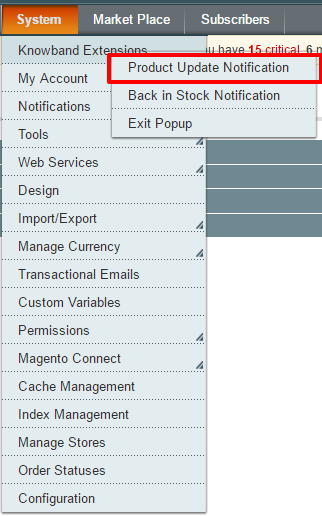
Dieser Teil des Plugins wird für den Admin-Benutzer sein, über den der Administrator die Einstellungen konfigurieren kann. Nach der Installation der Magento-Erweiterung wird das Menü "Produktaktualisierungsbenachrichtigung" in der Menüleiste unter System> Knowband Extensions angezeigt, wie in der folgenden Abbildung dargestellt:

Beim Klicken auf das oben erwähnte Menü öffnet sich die Admin-Panel-Oberfläche der Magento-Bestandswarnung. Im Admin-Panel dieses Magento-Preisalarms gibt es vier Reiter, über die der Administrator die Funktionalität des Magento-Plugins verwalten kann. Diese sind nachfolgend aufgeführt:

  1. Allgemeine Einstellungen
  2. Anfrage für Benachrichtigungs-E-Mail-Einstellungen
  3. Benachrichtigungs-E-Mail-Einstellungen
  4. Analyse

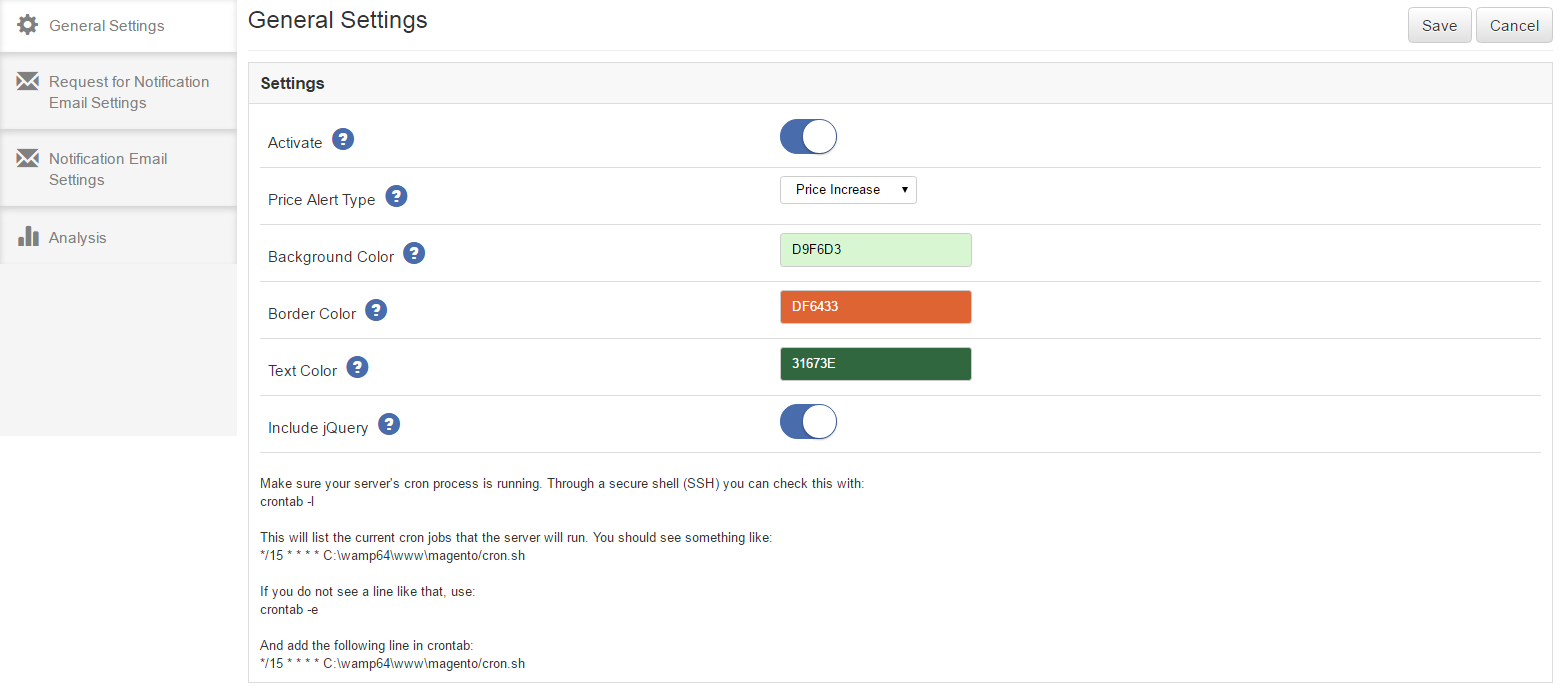
Allgemeine Einstellungen

Diese Registerkarte wird standardmäßig geöffnet, wenn Sie auf das Menü klicken. Die Registerkarte Allgemeine Einstellungen hat folgende Optionen:

  • Aktivieren Sie –Dies wird ein Ein / Aus-Schalter sein. Der Admin hat die Option, die Magento-Erweiterung in der Bestandserweiterung zu aktivieren / deaktivieren. Wenn aktiviert, wird die Magento-Bestandswarnung auf der Frontend-Produktseite aktiviert, andernfalls nicht.
  • Preiswarnart –Dies wird eine Dropdown-Liste mit den Optionen "Preissenkung", "Preiserhöhung" und "beides" sein. Das bedeutet, wenn "Preisermäßigung" eingestellt ist, wird die E-Mail nur dann an den Kunden gesendet, wenn der Preis des abonnierten Produkts sinkt. Wenn "Preiserhöhung" eingestellt ist, wird die Mail ausgelöst, wenn der Preis des abonnierten Produkts steigt. Und wenn "both" gesetzt ist, wird in beiden Fällen eine Mail ausgelöst. Der Standardwert dieser Magento-Preisbenachrichtigungsbenachrichtigung wird auf "Preissenkung" gesetzt.
  • Hintergrundfarbe –Dies wird eine Farbauswahlpalette sein. Es wird die Hintergrundfarbe des Magento-Produktaktualisierungs-Erweiterungsblocks auf der Produktseite festgelegt.
  • Randfarbe –Es wird auch eine Farbauswahlpalette sein. Es wird die Rahmenfarbe des Produktaktualisierungs-Erweiterungsblocks auf der Produktseite festgelegt.
  • Textfarbe –Dies wird auch eine Farbauswahlpalette sein. Es wird die Textfarbe im Magento-Bestandsalarm-Erweiterungsblock auf der Produktseite gesetzt.
  • J-Abfrage einschließen –Dieses Feld der Magento-Preisbenachrichtigung wird auch ein An / Aus-Schalter sein. In der Standardeinstellung wird es deaktiviert, aber wenn Sie eine Magento-Version niedriger als 1.9 verwenden, schalten Sie es ein. Es enthält erforderliche j-Query-Dateien.

* Hinweis 1: Die Lagerbenachrichtigung wird immer dann an die Kunden gesendet, wenn das Produkt ausverkauft ist.

* Hinweis 2: Sie müssen sicherstellen, dass der Magento CRON-Prozess auf Ihrem Server läuft, um Ihre Kunden zu benachrichtigen, wenn ein abonniertes Produkt vorrätig ist. Über eine Secure Shell (SSH) können Sie dies überprüfen mit:

Crontab -l

Dadurch werden die aktuellen CRON-Jobs aufgelistet, die der Server ausführen wird. Du solltest etwas sehen wie:

* / 15 * * * * /home/user/public_html/magento/cron.sh

Wenn Sie keine Zeile sehen, verwenden Sie:

crontab -e

Und fügen Sie die folgende Zeile in crontab hinzu:

* / 15 * * * * /home/user/public_html/magento/cron.sh

Unten ist der Screenshot dieser Registerkarte:

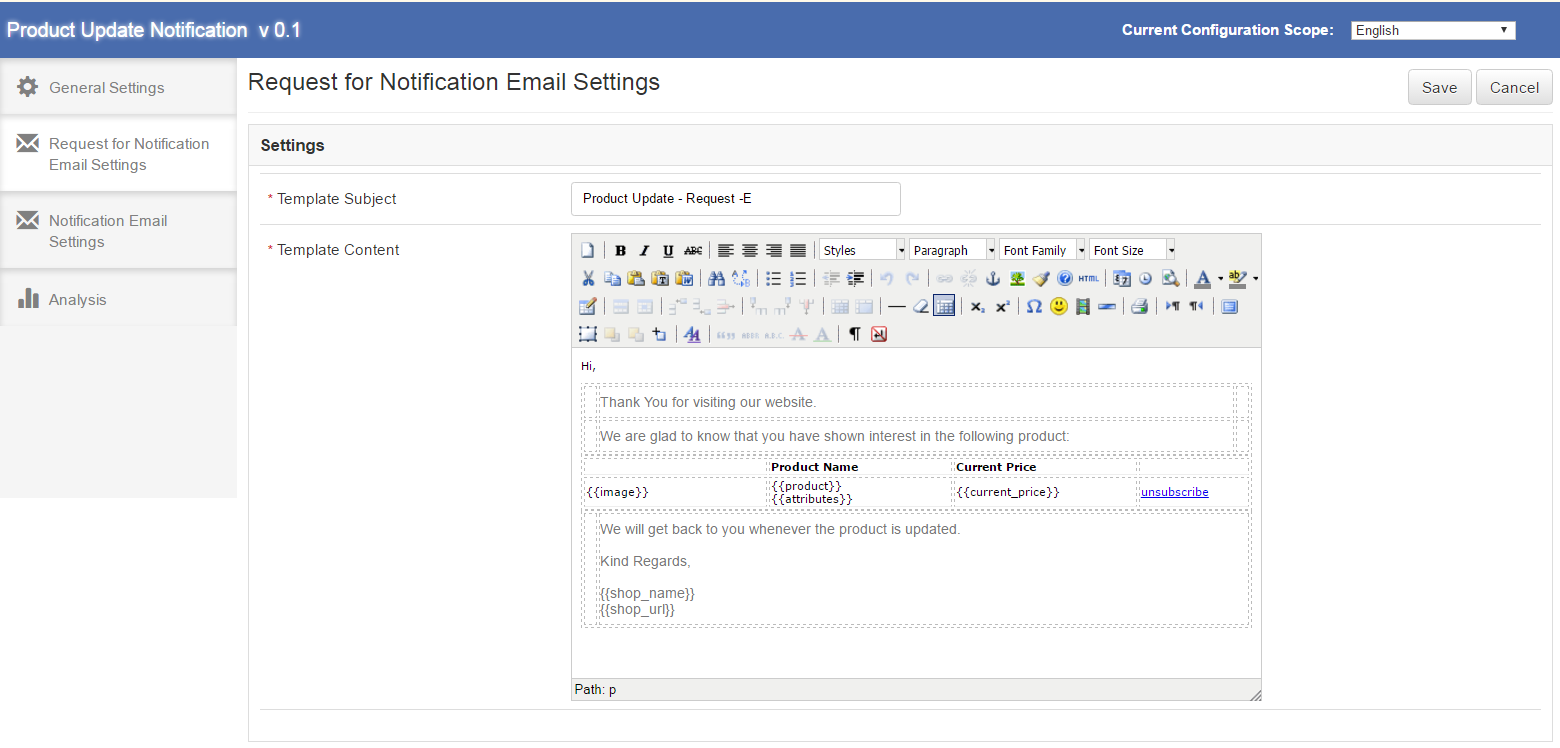
Anfrage für Benachrichtigungs-E-Mail-Einstellungen

Diese Registerkarte der Produktaktualisierungsbenachrichtigung Magento enthält die E-Mail-Einstellungen, die gesendet werden, wenn der Kunde sich selbst für Benachrichtigungen für ein bestimmtes Produkt anmeldet. Diese Registerkarte enthält die folgenden Optionen:

  • Vorlage Betreff –?It will be the subject of the mail which will be sent. This field of the Magento product update will be mandatory and default value will be ‘Product Update ? Request’.

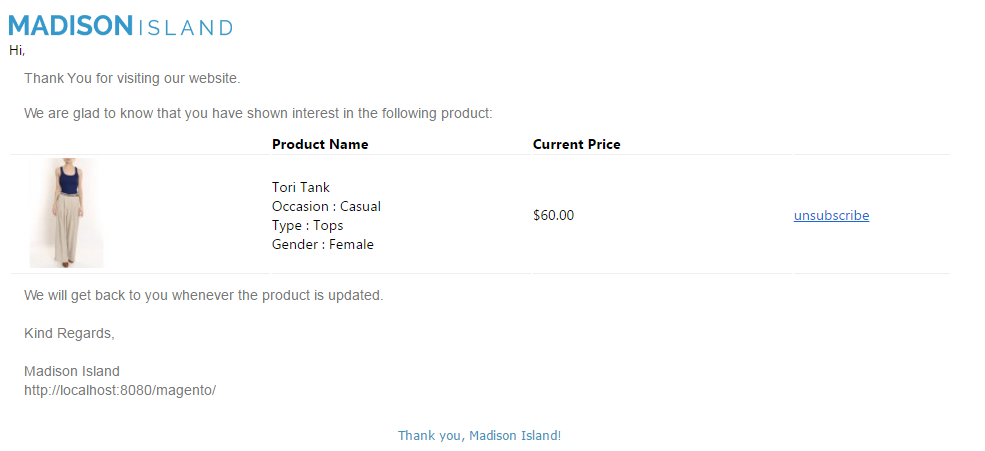
  • Vorlageninhalt –Dies ist der Inhalt der Mail, die zunächst an den Kunden gesendet wird. Dieses Feld ist ebenfalls obligatorisch. Der Standardinhalt des Magento Back-in-Stock-Plugins wird wie im unten gezeigten Bildschirm angezeigt. Der in {{}} eingeschlossene Inhalt ist die Variable, die beim Senden der aktuellen Mail verwendet wird. Ansonsten wäre der gesamte Inhalt statisch. Es wird auch den Link "Abbestellen" für das Produkt geben, indem Sie darauf klicken, welcher Kunde zu einer Seite im Shop weitergeleitet wird, auf der "Sie wurden erfolgreich abgemeldet" aufgeführt sind.

Unten ist der Screenshot dieser Registerkarte:

Benachrichtigungs-E-Mail-Einstellungen

Diese Registerkarte der Magento-Bestandsalarm-Erweiterung enthält die E-Mail-Einstellungen, die an die abonnierten Kunden für ein bestimmtes Produkt gesendet werden, und dieses Produkt wird aktualisiert, dh entweder der Preis wird aktualisiert oder es kommt aus dem Lagerbestand. Diese Registerkarte der Magento-Preiserweiterungen hat folgende Optionen:

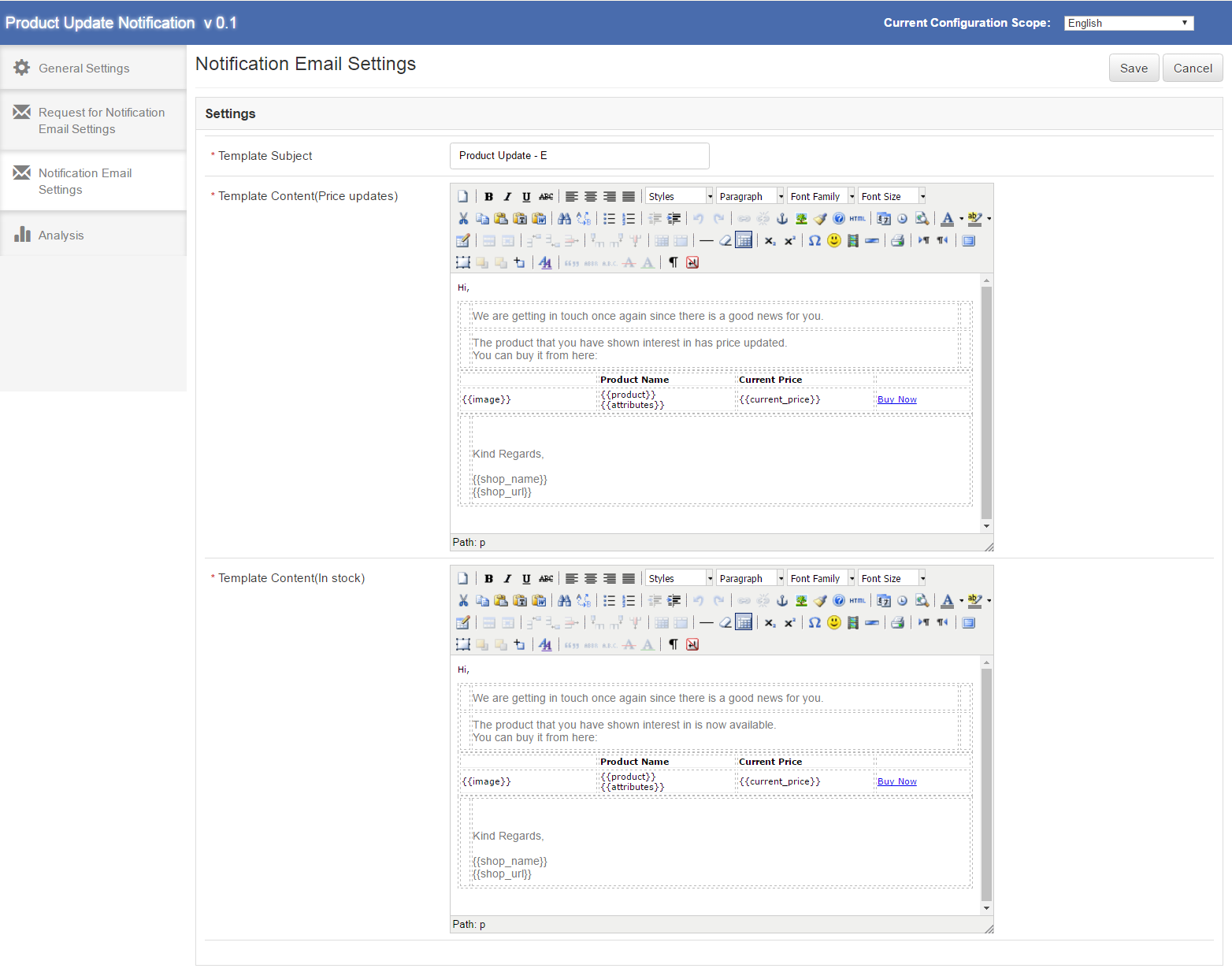
  • Vorlage Betreff –Dies wird Gegenstand der Mail der Magento-Produktupdate-Erweiterung sein, die an den Kunden gesendet wird, wenn das Produkt aktualisiert wird. Dieses Feld ist obligatorisch und der Standardwert lautet "Produktaktualisierung".
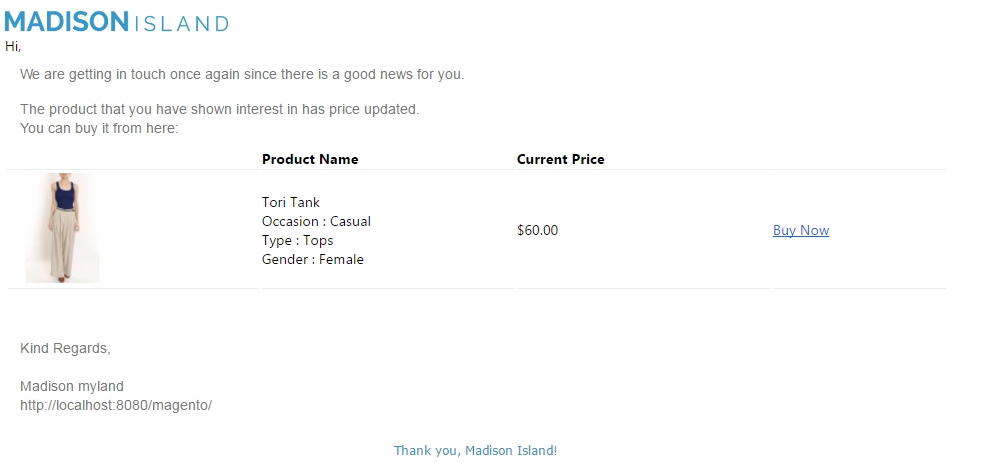
  • Vorlageninhalt (Preis Updates) –Dies ist der Inhalt der E-Mail der Produktaktualisierungsbenachrichtigungserweiterung, die schließlich an den Kunden gesendet wird, wenn ein bestimmtes abonniertes Produkt eine Preisaktualisierung erhält. Dieses Feld der Magento Preisbenachrichtigungserweiterung ist ebenfalls obligatorisch. Der Standardinhalt entspricht dem unten abgebildeten Bildschirm. Der in {{}} eingeschlossene Inhalt ist die Variable, die beim Senden der aktuellen Mail verwendet wird. Ansonsten wäre der gesamte Inhalt statisch.
  • Vorlageninhalt (auf Lager) –Dies ist der Inhalt der Post, die schließlich an den Kunden gesendet wird, wenn ein bestimmtes abonniertes Produkt vorrätig ist. Dieses Feld ist ebenfalls obligatorisch. Der Standardinhalt der Magento-Bestandswarnung wird wie im unten gezeigten Bildschirm angezeigt. Der in {{}} eingeschlossene Inhalt ist die Variable, die beim Senden der aktuellen Mail verwendet wird. Ansonsten wäre der gesamte Inhalt statisch.

Unten ist der Screenshot dieser Registerkarte:

Analyse

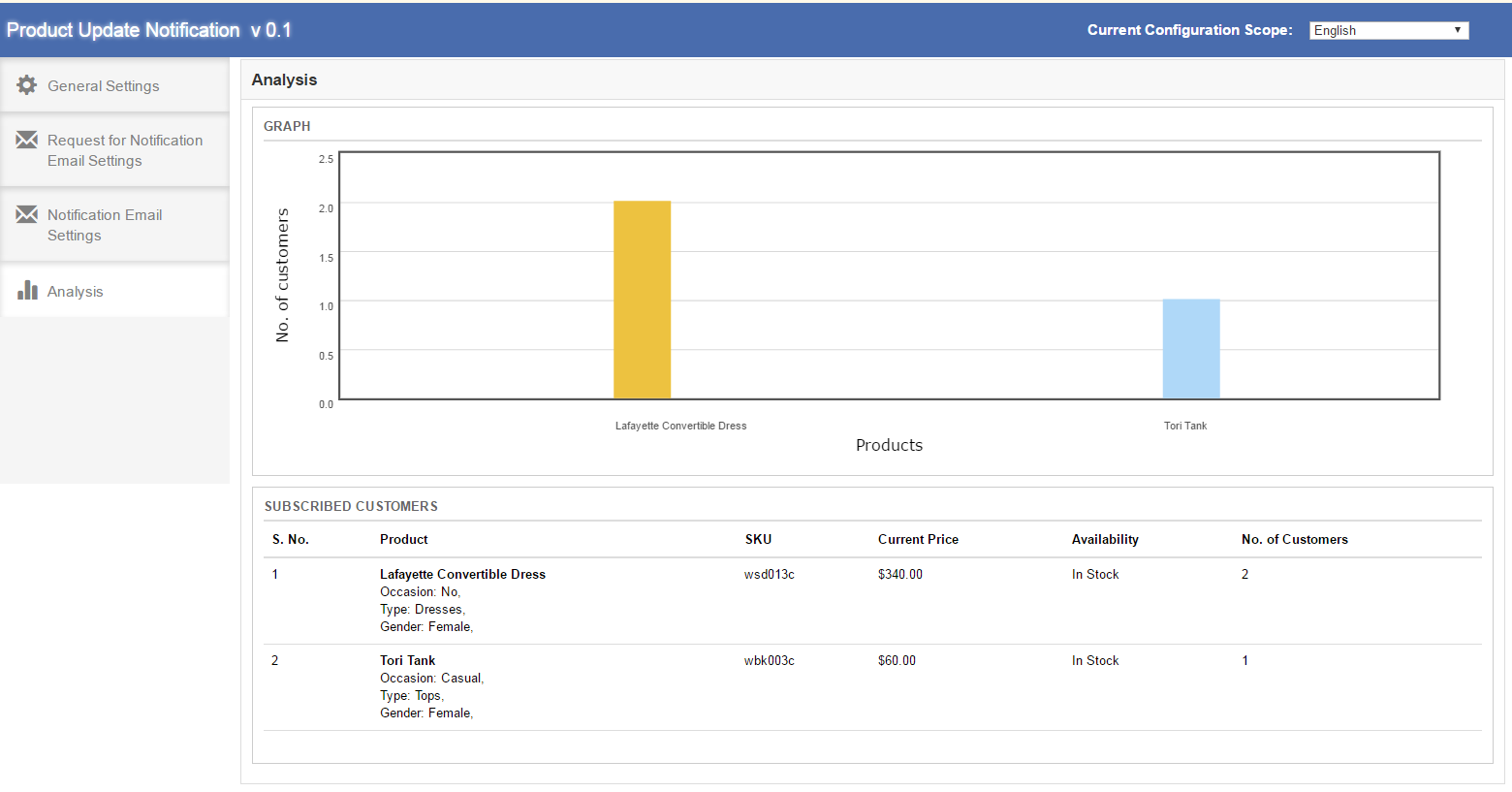
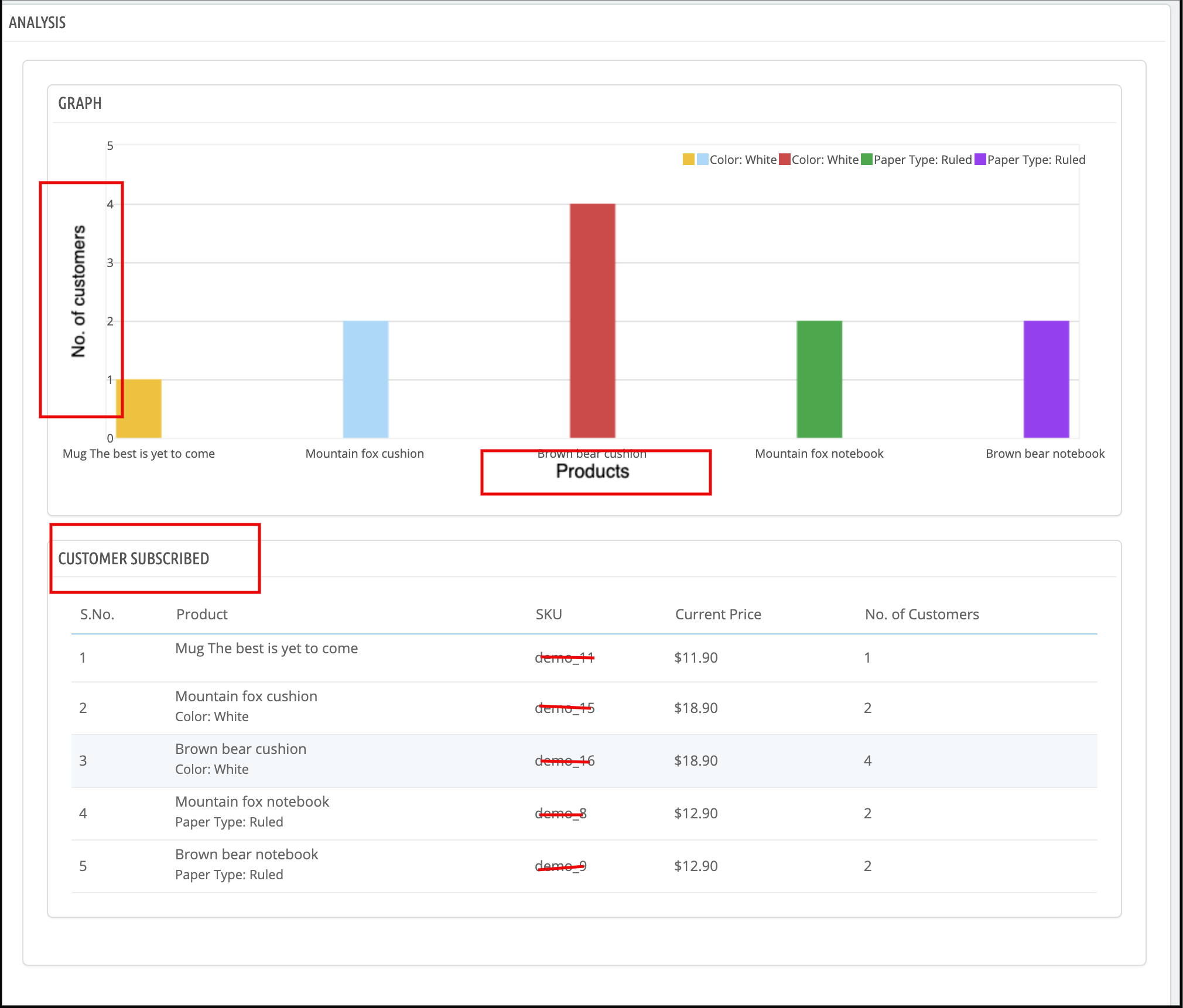
In dieser Registerkarte der Produktaktualisierungsbenachrichtigung kann eine vollständige Analyse der abonnierten Kunden gefunden werden. Diese Analyse würde in Form eines Graphen und in Form einer detaillierten Liste erfolgen. Es wird die Analyse der Top-10-Produkte sein. Außerdem würde diese Liste nur die Kunden enthalten, die auf die Benachrichtigungs-E-Mail warten (entweder Preisupdate-Mail oder Verfügbarkeitsmail). Diese Registerkarte der Magento-Produktupdate-Erweiterung enthält zwei Abschnitte, die im Folgenden beschrieben werden:

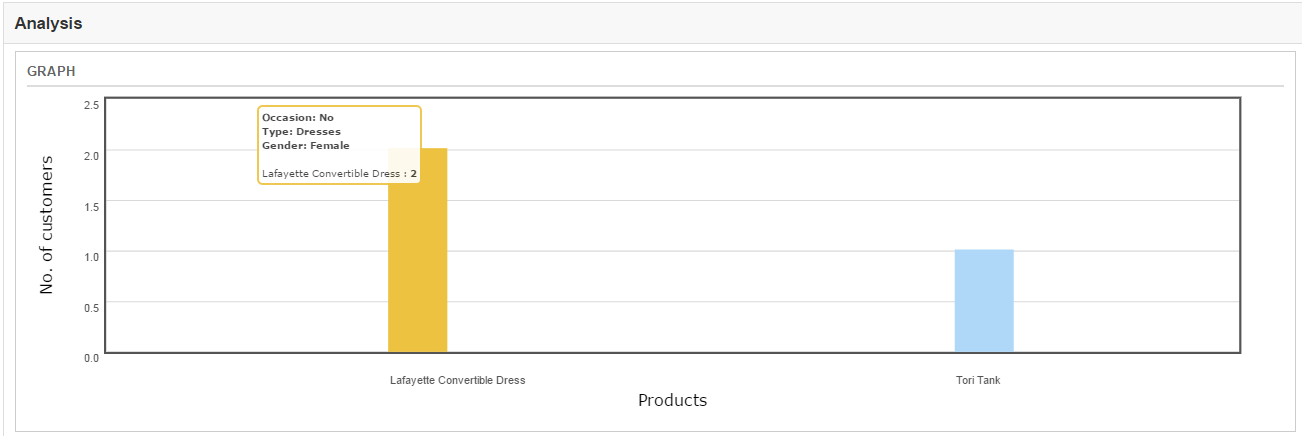
  • GRAFIK –Das Diagramm der Magento-Bestandswarnung zeigt die Analyse der Top-10-Produkte. Horizontal würden Produkte angezeigt und vertikal die Anzahl der Kunden angezeigt. Wenn ein Balken im Diagrammnamen des Produkts angezeigt wird, werden die Produktattribute und die Anzahl der Kunden, die dieses Produkt abonniert haben, in einem Popup angezeigt.
  • ABONNIERTER KUNDE –Abonnierter Kunde wäre eine Produkt detaillierte Liste. In der ersten Spalte der Liste S. Nr., In der zweiten Spalte Produktname und Produktattribute, in der dritten Spalte Artikelnummer des Produkts, in der vierten Spalte aktueller Preis und in der fünften Spalte Verfügbarkeit des Produkts (auf Lager oder ausverkauft) und In der sechsten Spalte wird die Anzahl der Kunden angezeigt, die dieses Produkt abonniert haben. Diese Liste der Magento-Preisbenachrichtigungserweiterung würde auch die Top-10-Produkte anzeigen.

Unten ist der Screenshot dieser Registerkarte:

Wenn Sie einen Balken in der Grafik schweben, erscheint ein kleines Pop-Up wie folgt:

Front-End-Schnittstelle

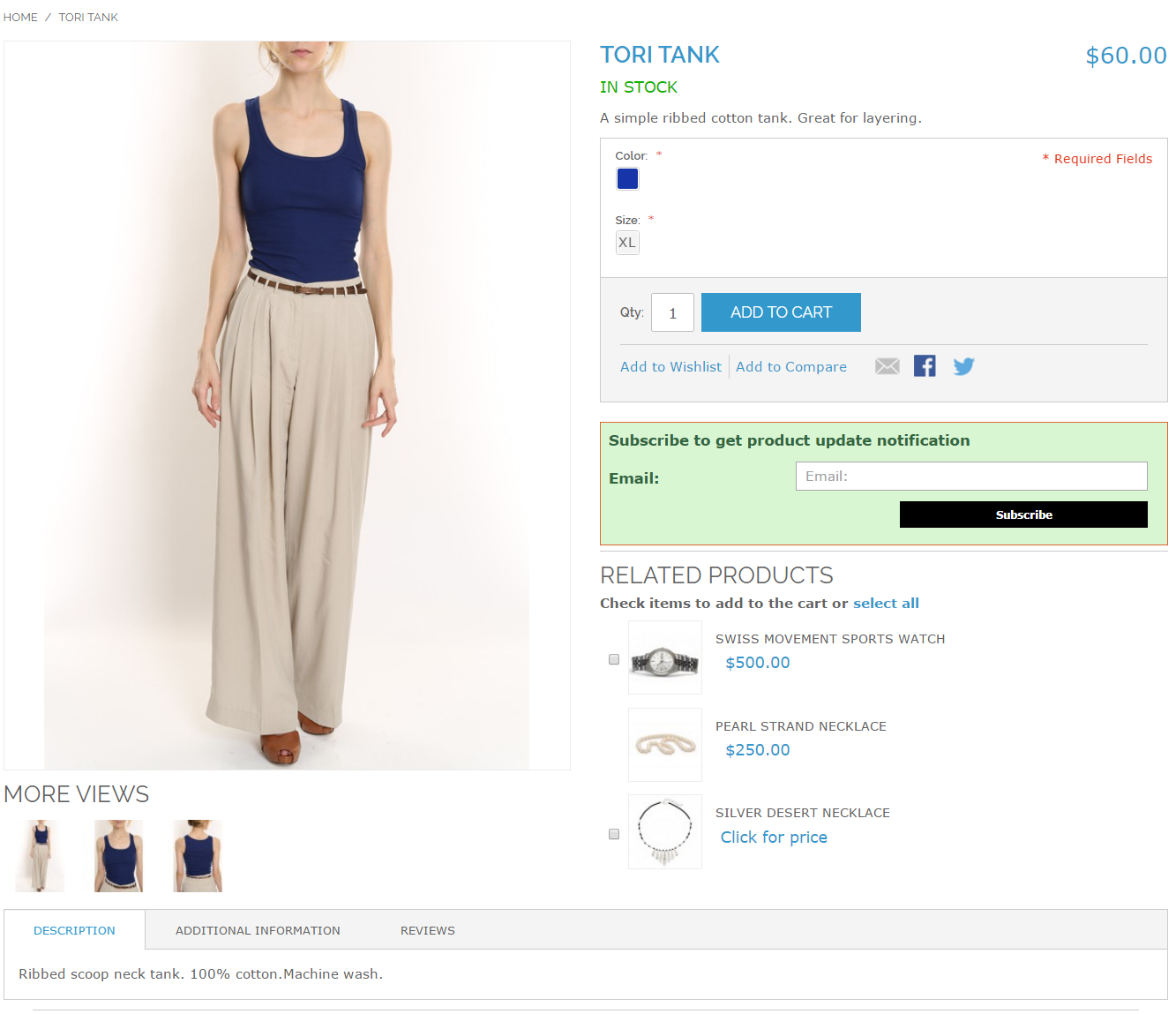
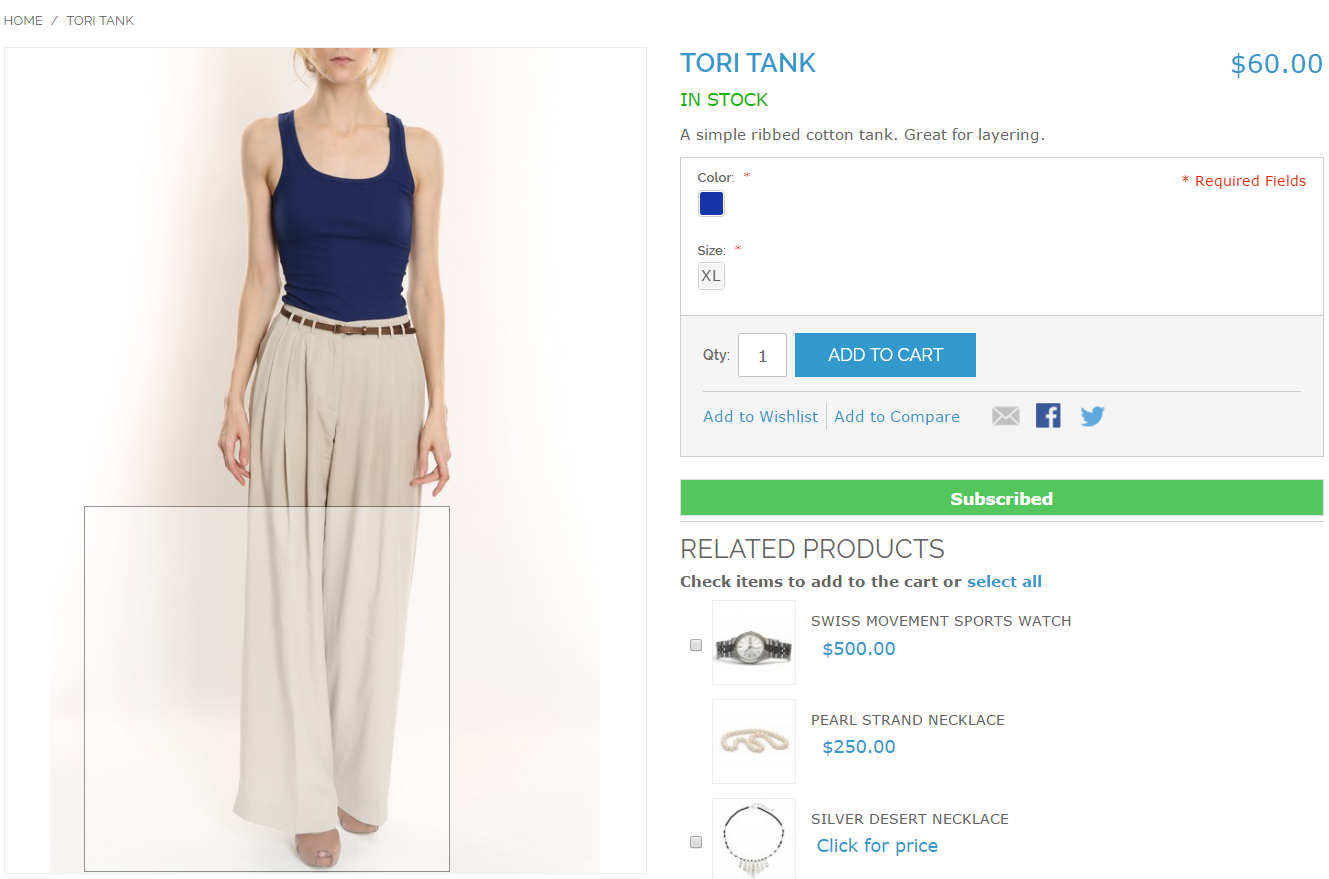
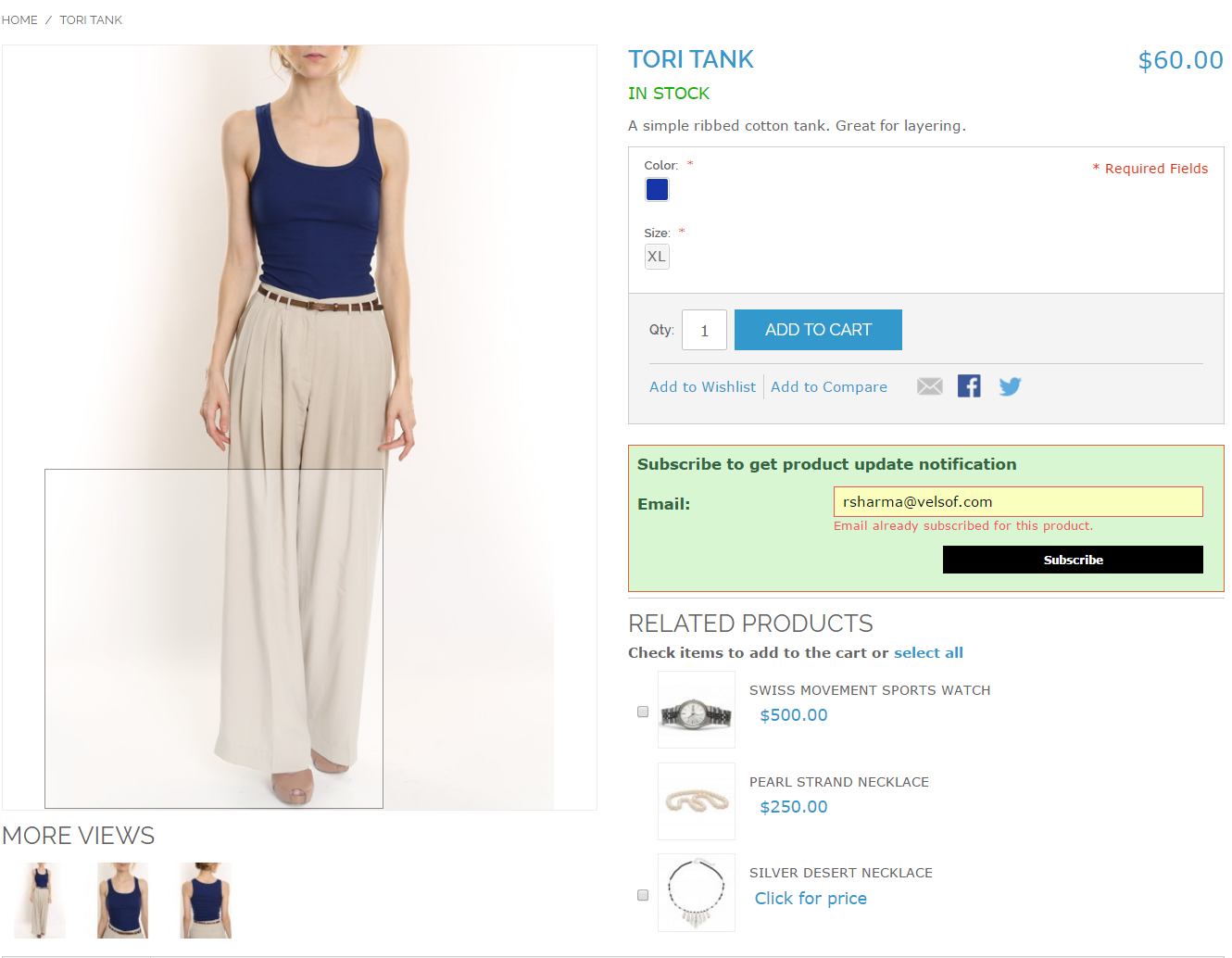
Nach dem Aktivieren der Magento-Produktaktualisierungserweiterung wird dem Frontend-Benutzer auf der Produktseite eine Subscribe-Box angezeigt. Dieser Block enthält ein Eingabefeld zur Eingabe der E-Mail-ID und eine Benachrichtigungsschaltfläche, über die der Benutzer für das jeweilige Produkt abonniert wird.

Das Frontend der Produktaktualisierungserweiterung würde wie folgt aussehen:

Wenn der Kunde die E-Mail-ID eingibt und auf den Button "Abonnieren" klickt, wird die ursprüngliche E-Mail an die angegebene E-Mail-Adresse gesendet und die Nachricht mit dem Abonnement wie unten angezeigt.

Hinweis * Wenn ein Kunde, der bereits ein bestimmtes Produkt für Produktaktualisierung abonniert hat, versucht, die gleiche E-Mail-ID für dasselbe Produkt erneut zu abonnieren, wird eine Meldung mit der Meldung "Sie haben dieses Produkt bereits abonniert" angezeigt. Der Screenshot ist wie folgt:

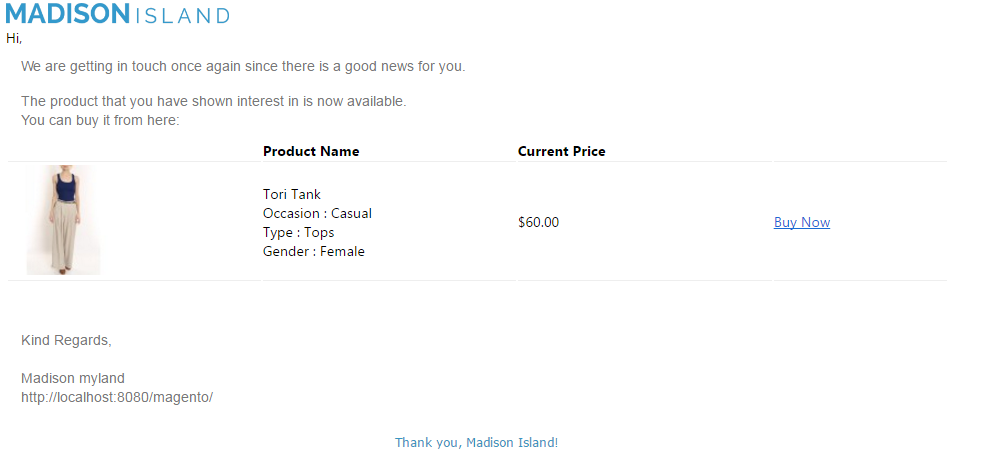
Die erste E-Mail der Magento-Aktienalarm-Erweiterung durch Knowband, die auf die eingegebene E-Mail-ID ausgelöst wird, lautet wie folgt:

* Wenn sich der Preis des Produkts im Admin-Steuerfeld ändert und CRON für das Modul ausgeführt wird, lautet die Produktupdate-Mail, die ausgelöst wird, wie folgt:

* Jedes Mal, wenn das Produkt auf Lager ist, ist die Produktaktualisierung, die ausgelöst wird, wie folgt –

Modul Link: https://www.knowband.com/magento-product-update-notification

Admin-Demo: https://marketplace.knowband.com/index.php/productupdate/adminhtml_index/index/key/fd6d3b2be24a5975616043cdc671eca5/

Frontdemo: https://marketplace.knowband.com/

Was sind die Vorteile von Magento?

Magento hat sich als effektive Plattform im eCommerce-Bereich bewährt. Es war die treibende Kraft hinter verschiedenen E-Commerce-Websites, die fest stehen und liefern. Mit den verschiedenen technologischen Fortschritten auf dem Markt Schritt halten, aktualisiert es seine Plattform durch die Einführung verschiedener konvertierungswirksamer Erweiterungen rechtzeitig. Das neueste in dieser Serie ist die Ajax-Cart-Erweiterung. Das neue Magento Erweiterung hat bereits begonnen, ein Summen über seine Effizienz und Umwandlung, die Fähigkeiten fährt, zu schaffen. Bevor Sie fortfahren, dieses Update zu installieren, besprechen Sie die verschiedenen Vorteile, die Sie nach der Installation erwarten können.
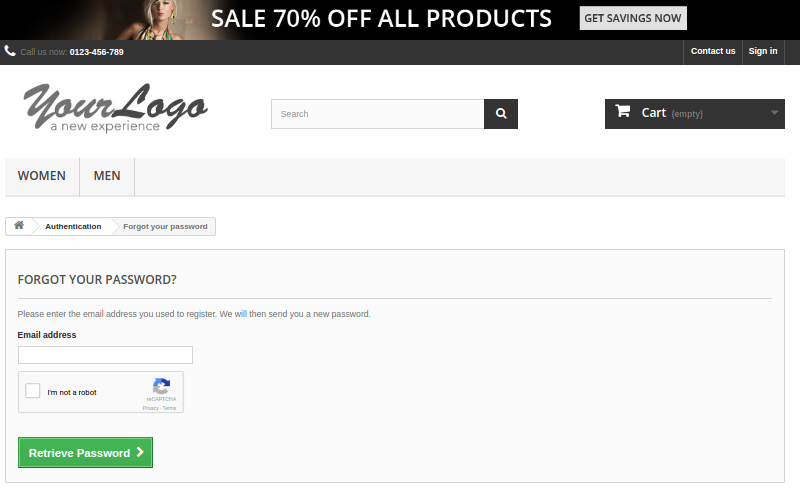
Vorteile von Magentos Ajax-Cart-Erweiterung

[Caption id = "attachment_3003" align = "Aligncenter" width = "555"] Das Cart Extension Modul ist ein weiteres effektives Werkzeug aus dem Hause Magento. [/ Caption]

Sehen Sie sich die verschiedenen Vorteile an, die das Cart Extension Modul für Ihre Website bietet.

  1. Schneidet Ladezeit: Die Ajax-basierte Cart-Erweiterung ermöglicht es Ihnen, die Zeit zu verkürzen, die beim erneuten Laden der Seiten verschwendet wird. Der Kunde kann das Produkt einfach in seinen Warenkorb legen und einen Kauf tätigen, ohne auf den Einkauf warten zu müssen Produktseite zum Laden jedes Mal. Er / sie kann leicht die Wahl treffen, entweder weiter einkaufen oder direkt von der 'Add to cart' Seite wegzugehen. Es nimmt die Frustration, die beim Nachladen der Seiten auftritt, selbst für eine geringfügige Änderung des Wagens weg.
  2. Problemlose Bearbeitung: Kunden können im Warenkorb problemlos hinzufügen oder subtrahieren, indem sie direkt auf das Produkt klicken. Sie müssen nicht warten, jedes Mal auf der Produktseite zu landen, um solche Änderungen vorzunehmen. Dies wird die Besuchserfahrung Ihrer Website produktiver und verbindlicher. Je nahtloser Sie Ihre Kundenerfahrung machen, desto größer ist die Chance Optimiere deine Konvertierung.
  3. Ermöglicht den Vergleich zwischen Produkten: Die neue Erweiterung ermöglicht den Kunden, zwischen den Produkten zu vergleichen. Die Besucher Ihrer Website können die Produkte einfach vergleichen, indem Sie sie einfach zur Vergleichsliste hinzufügen, anstatt die Website zu besuchen Produktseiten individuell für jedes Produkt. Das spart viel Zeit und bietet dem Kunden einen ganzheitlichen Überblick über die Produkte.
  4. Freiheit der Anpassung: Die Erweiterung ermöglicht Ihnen verschiedene Anpassungen am Frontend Ihrer Webseite vorzunehmen. Zum Beispiel können Sie verschiedene Animationseffekte einführen, um die Bewegung des Produkts in und aus dem Einkaufswagen zu zeigen. Mit dieser Anpassungsoption können Sie Änderungen vornehmen, die das Potenzial haben, die Aufmerksamkeit der Besucher zu erregen.

Letztes Wort

Durch die Verbesserung Ihrer E-Commerce-Website mit den oben genannten Funktionen bietet die Magento Ajax-Cart-Erweiterung die Möglichkeit, Ihre Conversions zu optimieren. Als zuverlässige und konsistente Plattform bietet Magento seinen Benutzern immer die Möglichkeit, ihr Geschäftspotenzial zu erkunden, und diese Erweiterung ist in der gleichen Richtung.

Das würde Sie auch interessieren:

Prestashop Back in Stock Benachrichtigung – Benutzerhandbuch


1.0 Einführung

Der Online-Händler kann jetzt Knowband’s verwendenPrestashop wieder im Lagerbenachrichtigungsmodul“Damit können die Online-Benutzer die bevorzugten nicht vorrätigen Produkte abonnieren.” Dieses Prestashop Out of Stock-Abonnement – Addon sendet eine Benachrichtigung an die abonnierten Kunden, wenn die Produkte wieder auf Lager sind. Der Prestashop-Händler kann einen Benachrichtigungsblock auf den nicht vorrätigen Produktseiten anzeigen. Ladenbesitzer können auch das Erscheinungsbild des Benachrichtigungsfelds anpassen. Die Online-Benutzer können die E-Mail-ID freigeben, unter der sie die Instock-E-Mail-Benachrichtigungen erhalten möchten, und auf klicken “Benachrichtige mich” .

Die Online-Benutzer können die Liste der abonnierten Produkte anzeigen und jedes Produkt aus der Liste der abonnierten Produkte entfernen. Diese Prestashop-Produktbenachrichtigungserweiterung bietet auch die Möglichkeit, Benachrichtigungen über niedrige Lagerbestände an die Abonnenten zu senden. Der Online-Händler kann die Benachrichtigung per E-Mail über niedrige Lagerbestände nach der bestimmten Menge senden, die über die Administrationsoberfläche festgelegt werden kann.

Das Prestashop Back in Stock-Modul des Knowband ist GDPR-konform. Das Prestashop-Produktbenachrichtigungs-Addon ist in den E-Mail-Integrator Mailchimp, Klaviyo und SendInBlue integriert. Der Händler kann auch die Liste der abonnierten Kunden zusammen mit dem Produktnamen anzeigen. Die Abonnenten können aus der Abonnentenliste entfernt werden. Der Administrator kann die Abonnentenliste auch im CSV-Format herunterladen.

1.1 Wesentliche Funktionen von Prestashop wieder auf Lager Benachrichtigung Addon

  • Der Online-Händler kann dieses Prestashop-Addon zur Produktbestandsbenachrichtigung verwenden, um eine E-Mail-Benachrichtigung über das wieder auf Lager befindliche Produkt an die Benutzer zu senden, die es abonniert haben.
  • Das Prestashop-Addon zur Produktbestandsbenachrichtigung bietet GDPR-Konformität.
  • Der Administrator kann die Einstellungen für Datenschutzrichtlinien aktivieren und die zugehörigen Konfigurationen über die Administrationsoberfläche dieses Prestashops wieder im Standard-Addon anwenden.
  • In der aktualisierten Version dieses Prestashop-Moduls zur Benachrichtigung auf Lager haben die Online-Benutzer die Möglichkeit, die Liste der abonnierten Produkte anzuzeigen. Sie können auch jedes Produkt aus dieser Liste entfernen, wenn sie dies wünschen.
  • Der Online-Händler kann den Abonnenten auch eine Benachrichtigung über niedrige Lagerbestände für die abonnierten Produkte senden.
  • Das Prestashop-Produktbenachrichtigungs-Addon ermöglicht die Anpassung der Farbe des Benachrichtigungsfelds mithilfe des Farbauswahl-Tools.
  • Der Administrator kann auch den benutzerdefinierten CSS- und JS-Code für die erweiterte Look & Feel-Verwaltung eingeben.
  • Der Online-Händler kann den E-Mail-Integrator Mailchimp, Klaviyo und SendInBlue integrieren, um in Zukunft eine Kundenliste für E-Mail-Marketing-Aktivitäten zu erstellen.
  • Der Geschäftsadministrator kann im Analysebereich eine Liste der stark nachgefragten Produkte anzeigen.
  • Das Prestashop Addon für Lagerbestandsbenachrichtigungen zeigt eine Liste aller Abonnenten an, und der E-Merchant kann auch jeden Abonnenten aus der Liste entfernen
  • Prestashop-Laden
  • Der Eigentümer kann die Abonnentenliste im CSV-Format aus dem Backend des Moduls “Back In Stock Alerts” herunterladen.
  • Der Prestashop, der wieder im Standard-Plugin enthalten ist, reagiert auf Mobilgeräte, ist mit allen Prestashop-Themen kompatibel und auch SSL-kompatibel.
  • Das Prestashop-Modul zur erneuten Lagerbestandsbenachrichtigung bietet Unterstützung für mehrere Geschäfte und mehrere Sprachen.
  • Mit Prestashop Instock Notifier können Ladenbesitzer abonnierte Produkte, Lagerbestände und Aktualisierungen auf Lagerbestände über den Ladenbesitzer teilen. Der Betreff und der Text der E-Mails können problemlos angepasst werden.

1.2 Technologie für die Entwicklung

Sprache: PHP FrameWork: PrestaShop

2.0 Installationsanleitung

Kaufen Sie zunächst den Prestashop wieder auf Lager

Addon und folge den folgenden Schritten:

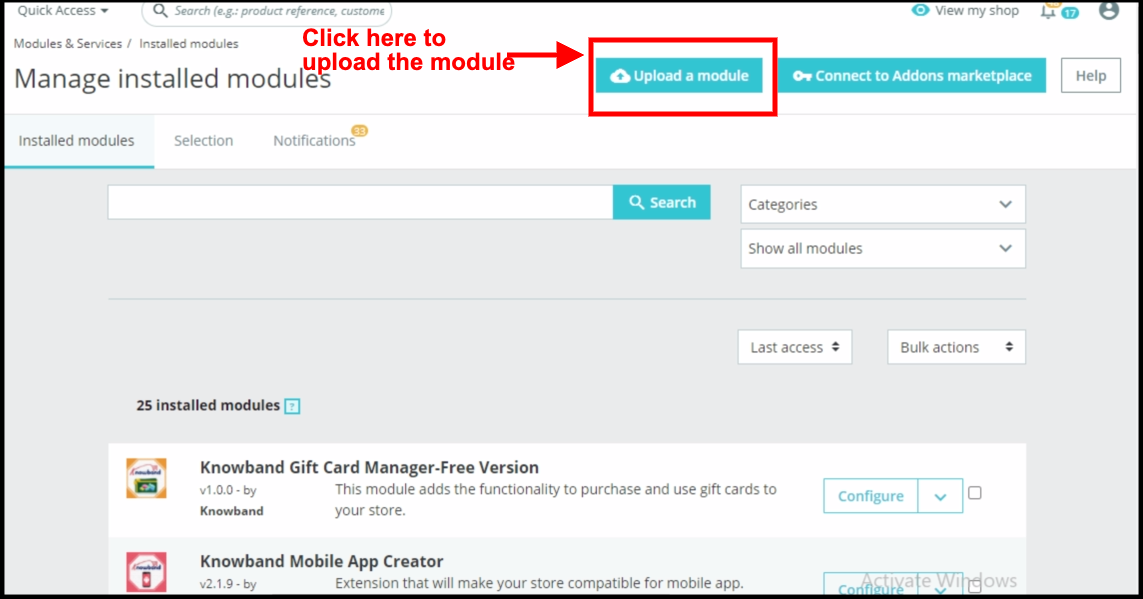
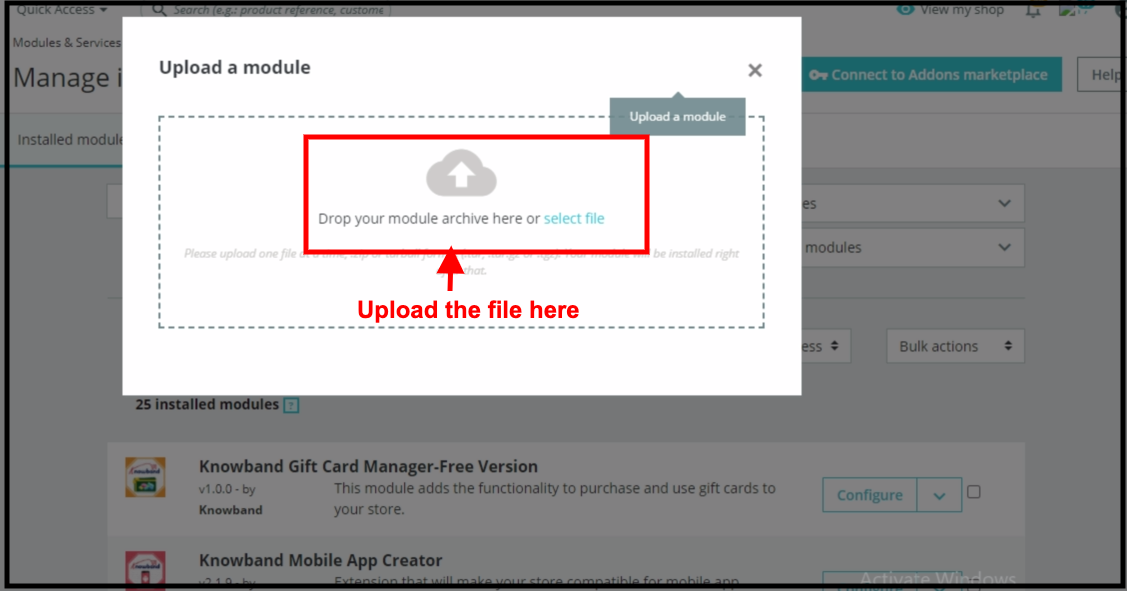
  • Gehen Sie im Backend des Stores zum Modul-Manager und klicken Sie auf “Modul hochladen”.

  • Laden Sie die Datei vom System hoch oder ziehen Sie Ihre Moduldatei hier auf der nächsten Registerkarte per Drag & Drop.

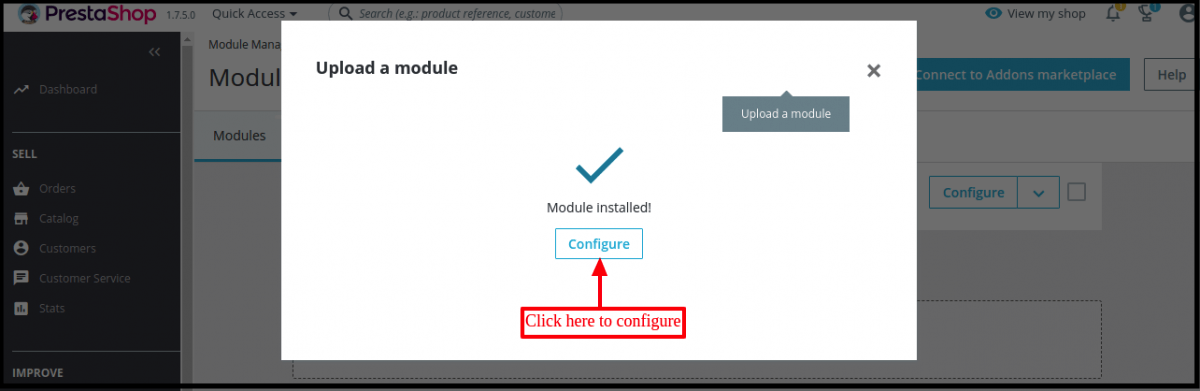
  • Sobald der Installationsvorgang abgeschlossen ist, werden Benachrichtigungen “Modul installiert” angezeigt.

Nach dem Installationsvorgang erhalten Sie Zugriff auf die Administrationsoberfläche des Moduls, indem Sie auf die Schaltfläche “Konfigurieren” klicken. Klicken Sie auf die Schaltfläche Konfigurieren und Ihr Modul ist einsatzbereit.

3.0 Admin-Oberfläche

Nach der Installation des Prestashop-Plugins für die Lagerbenachrichtigung im Store bietet das Prestashop-Plugin eine Liste der Modulkonfigurationen und Abonnenten.

Der Administrator erhält folgende Konfigurationsoptionen:

  • Allgemeine Einstellungen
  • Erste E-Mail-Einstellungen
  • Endgültige E-Mail-Einstellungen
  • Niedrige Lager-E-Mail-Einstellungen
  • E-Mail-Marketing-Einstellungen
  • Analyse
  • Abonnentenliste

Jede wieder auf Lager befindliche Schnittstelle dieses Prestashop wird unten erläutert.

3.1 Allgemeine Einstellungen

Wenn Sie auf der Seite mit der Liste der Prestashop-Warnmodule auf den Link “Konfigurieren” klicken, öffnet das System standardmäßig die Registerkarten mit den allgemeinen Einstellungen dieses Prestashop-Plugins. Zu Beginn werden die Felder dieses Addons zur Benachrichtigung über Prestashop-Produktbestände im obigen Formular bereits mit ihren Standardwerten gefüllt.

  • Aktivieren / Deaktivieren: Dieses Feld von Prestashop, das sich wieder im Lagermodul von Knowband befindet, ist zunächst “AUS”. Der Administrator kann das PrestaShop-Plugin durch Ein- und Ausschalten in dieser Einstellung aktivieren / deaktivieren.
  • Cron aktivieren/deaktivieren: Wenn dieses Feld aktiviert ist, muss der Administrator auf den eingestellten Cron klicken und die E-Mail wird an die entsprechenden Abonnenten gesendet.
  • Mengenfeld im Abonnementfeld aktivieren/deaktivieren: Wenn dieses Feld aktiviert ist, können Benutzer die Menge ihres jeweiligen Produkts aus dem Feld eingeben, das im Abonnementformular angezeigt wird.
  • Abonnenten aktualisieren Wenn für das abonnierte Produkt eine Bestellung zulässig ist: Wenn diese Funktion aktiviert ist, erhalten die Kunden, die das Produkt abonniert haben, die Back-in-Stock-Mail, wenn für das Produkt eine Bestellung zulässig ist.
  • Kundendaten auf Löschanforderung löschen: Das Aktivieren dieser Funktion löscht die Kundendaten auf der Löschanforderung des GDPR-Moduls.
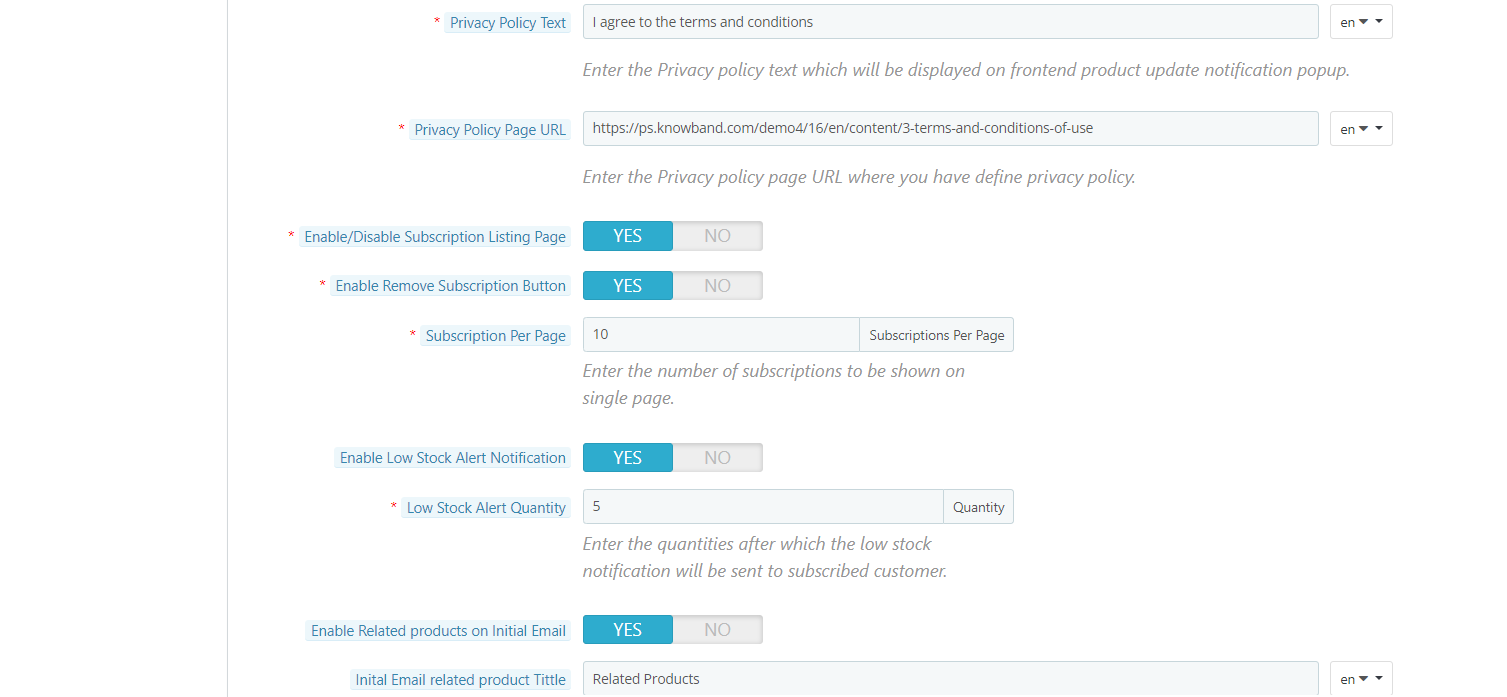
  • Datenschutzerklärung: Aktivieren Sie diese Umschalttaste, um die Datenschutzrichtlinie am Frontend anzuzeigen. Die Datenschutzrichtlinie wird im Block Benachrichtigen angezeigt.
  • Datenschutzerklärungstext: Der Administrator kann den gewünschten Text für eine Datenschutzrichtlinie eingeben. Der Text kann bei Bedarf geändert werden.
  • URL der Datenschutzrichtlinie: Der Administrator kann die von ihm gewählte URL einfach auf die Datenschutzrichtlinie festlegen.
  • Seite zum Abonnieren / Deaktivieren der Abonnementliste: Der Online-Händler kann diese Option aktivieren, um eine Liste der abonnierten Produkte auf der Front-End-Oberfläche der Website anzuzeigen.
  • Schaltfläche “Abonnement entfernen” aktivieren: Durch Aktivieren dieser Option kann der Online-Händler eine Schaltfläche zum Entfernen anzeigen, mit der jedes Produkt aus der Abonnementliste entfernt werden kann.
  • Abonnement pro Seite: Wählen Sie die Anzahl der Produkte aus, die pro Seite angezeigt werden sollen. Benachrichtigung über Warnungen bei niedrigen Lagerbeständen aktivieren: Aktivieren Sie diese Option, um eine Benachrichtigung über Warnungen bei niedrigen Lagerbeständen für die Benutzer zu senden.
  • Niedrige Lageralarmmenge: Geben Sie die Menge ein, nach der Sie die Abonnenten benachrichtigen möchten.
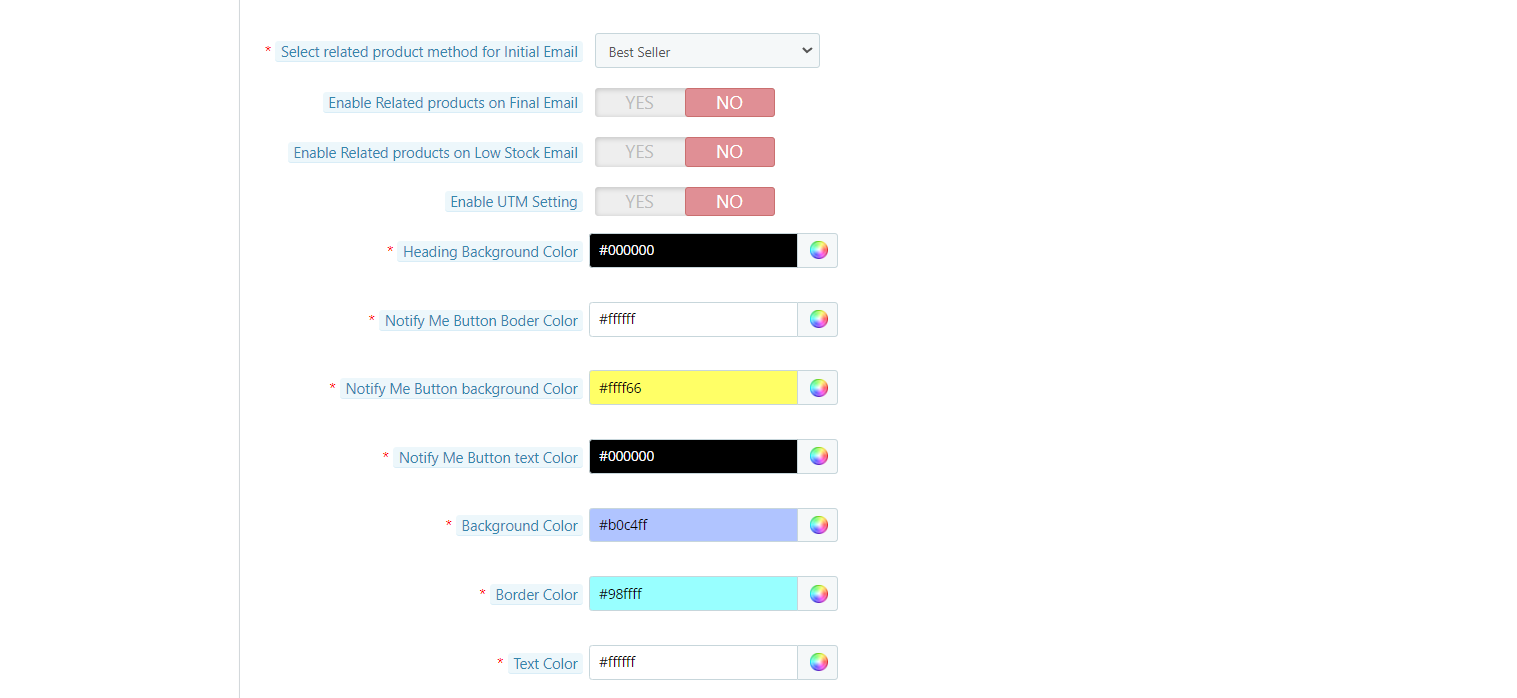
  • Hintergrundfarbe: Infangs wird dieses Feld des Prestashop Stock Alert-Moduls mit einem Standardwert gefüllt. Der Administrator kann die Hintergrundfarbe des Abonnementfelds ändern, indem er die Farbe aus dem Farbwähler auswählt, die am vorderen Ende des Addons zur Benachrichtigung über den Prestashop-Produktbestand angezeigt wird.
  • Randfarbe: Mit dieser Option des Prestashop-Plugins zur Benachrichtigung über Lagerbestände kann der Administrator die Rahmenfarbe des abonnierten Felds mithilfe der Farbauswahl festlegen.
  • Textfarbe:Dieses Feld des Prestashop-Moduls “Zurück auf Lager” ermöglicht es dem Administrator, die Textfarbe des Benachrichtigungsfelds zu ändern.
  • Benutzerdefiniertes CSS: Diese Option des Prestashop Stock Alert-Moduls ermöglicht es dem Administrator, dort eigenes CSS gemäß den Anforderungen zu schreiben. Dies wird im Front-End dieses Prestashop-Plugins angezeigt.
  • Benutzerdefiniertes JS: In diesem Feld des Addons zur Benachrichtigung über Prestashop-Produktbestände kann der Administrator nach Bedarf eigenes JavaScript schreiben.


3.2 Erste E-Mail-Einstellungen

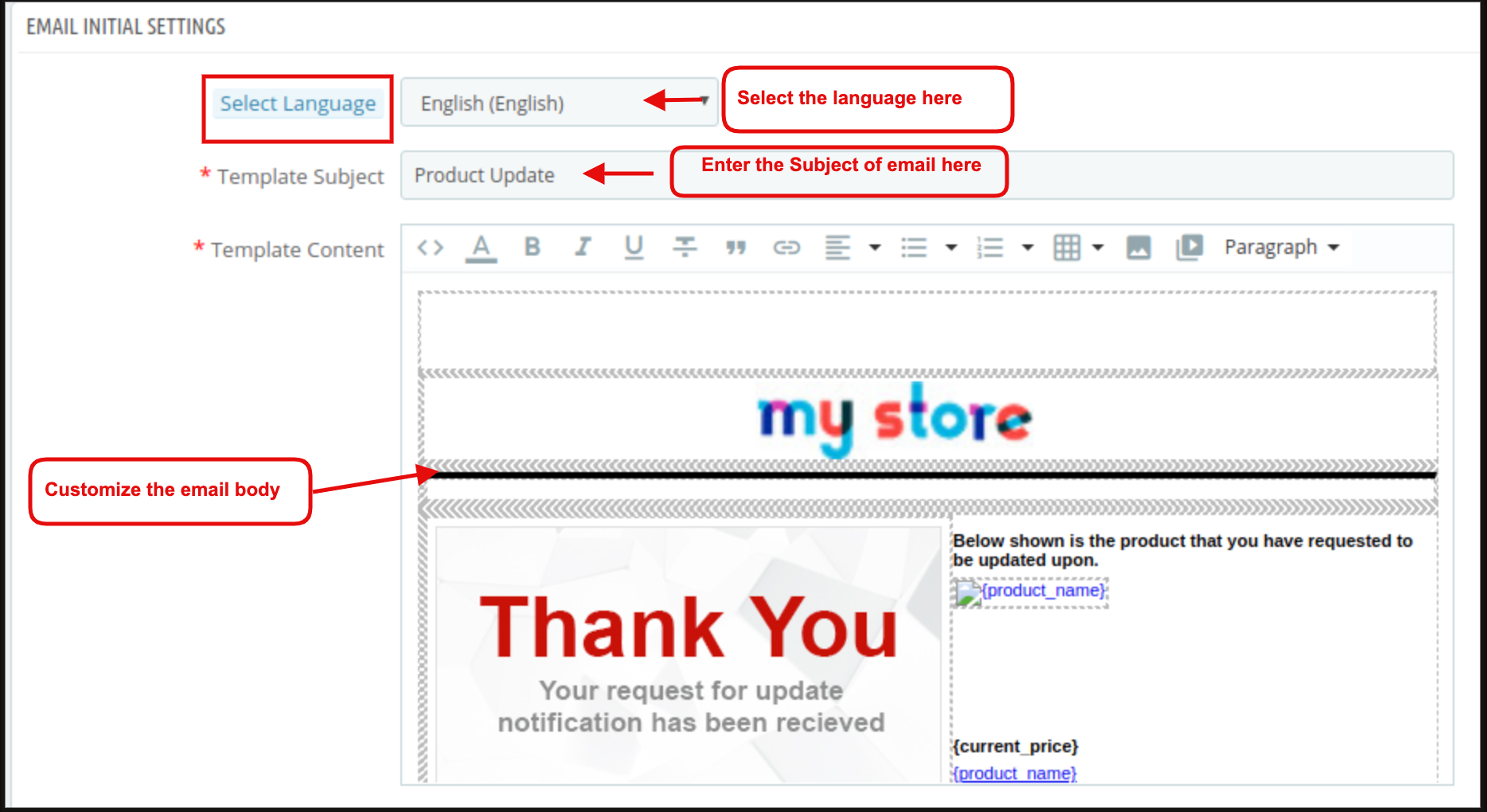
Auf dieser Registerkarte des Add-Ons für Prestashop-Produktbestandsbenachrichtigungen von Knowband kann der Administrator die E-Mail-Vorlage dieses Prestashop-Abonnementmoduls bearbeiten. Der Administrator kann den Betreff und den Hauptteil der E-Mail entsprechend der jeweiligen Sprache ändern aktiviert oder ausgewählt. Die ursprüngliche E-Mail wird an den Kunden gesendet, wenn der Kunde ein bestimmtes Produkt abonniert.

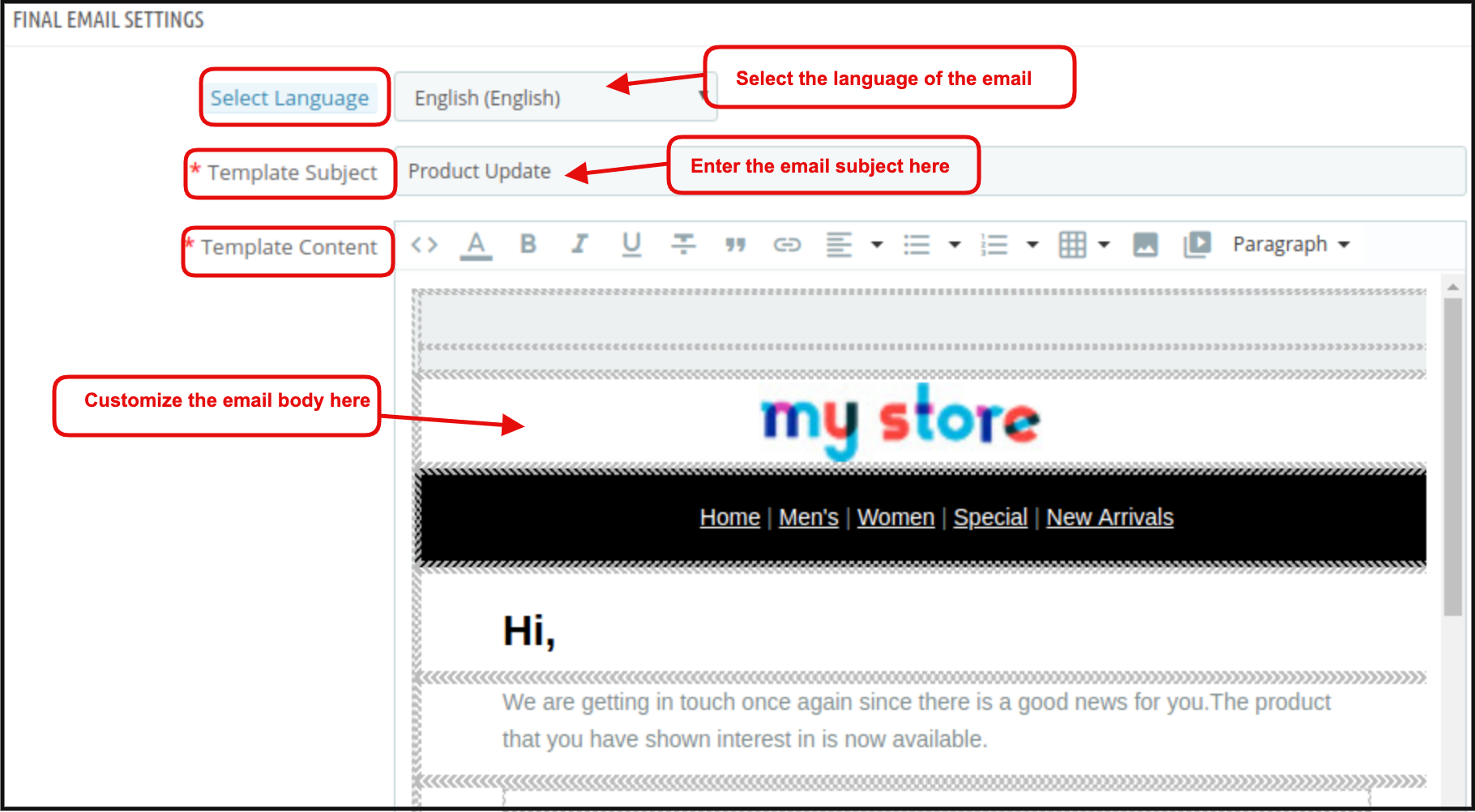
3.3 Endgültige E-Mail-Einstellungen

Auf dieser Registerkarte des Prestashop-Erinnerungs-E-Mail-Moduls kann der Administrator die endgültige E-Mail-Vorlage bearbeiten, die an den Kunden gesendet wird, wenn die Produktmenge des Produkts aktualisiert wird / Instock. Der Administrator kann die E-Mail-Vorlage anpassen, nachdem er die entsprechende Sprache ausgewählt hat zu welchem Administrator die Vorlage bearbeiten möchte.

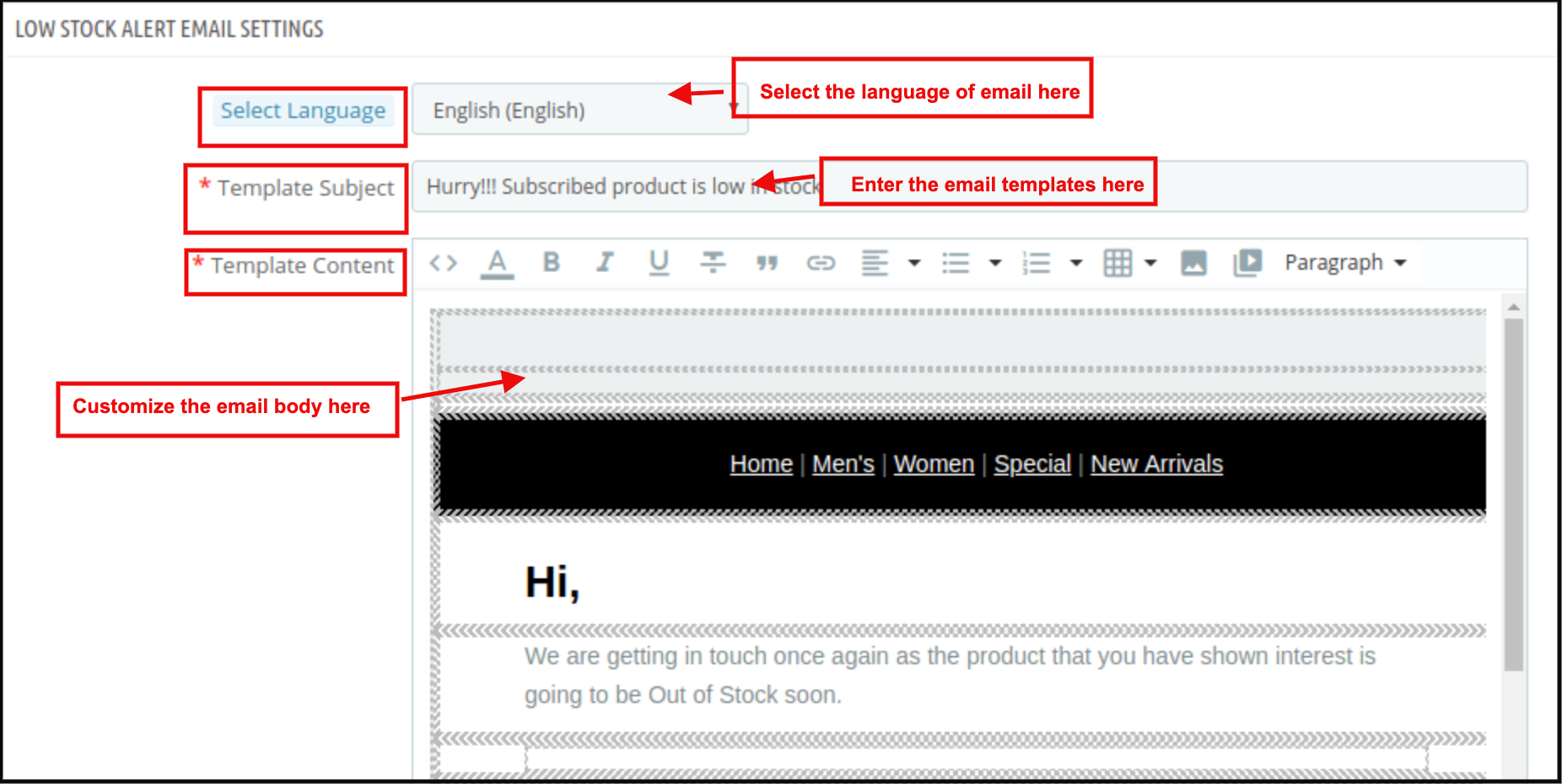
3.4 E-Mail-Einstellungen für niedrige Lagerbestände

Auf dieser Registerkarte steht eine E-Mail-Vorlage zur Verfügung, die weiter bearbeitet werden kann, um eine E-Mail-Benachrichtigung mit geringen Lagerbeständen an die Abonnenten zu senden. Der Online-Händler kann die Sprache auswählen, die Betreffzeile der E-Mail eingeben und den Hauptinhalt bearbeiten. Der Store-Administrator kann vom Backend aus jederzeit Änderungen am Thema und Text der E-Mail vornehmen.

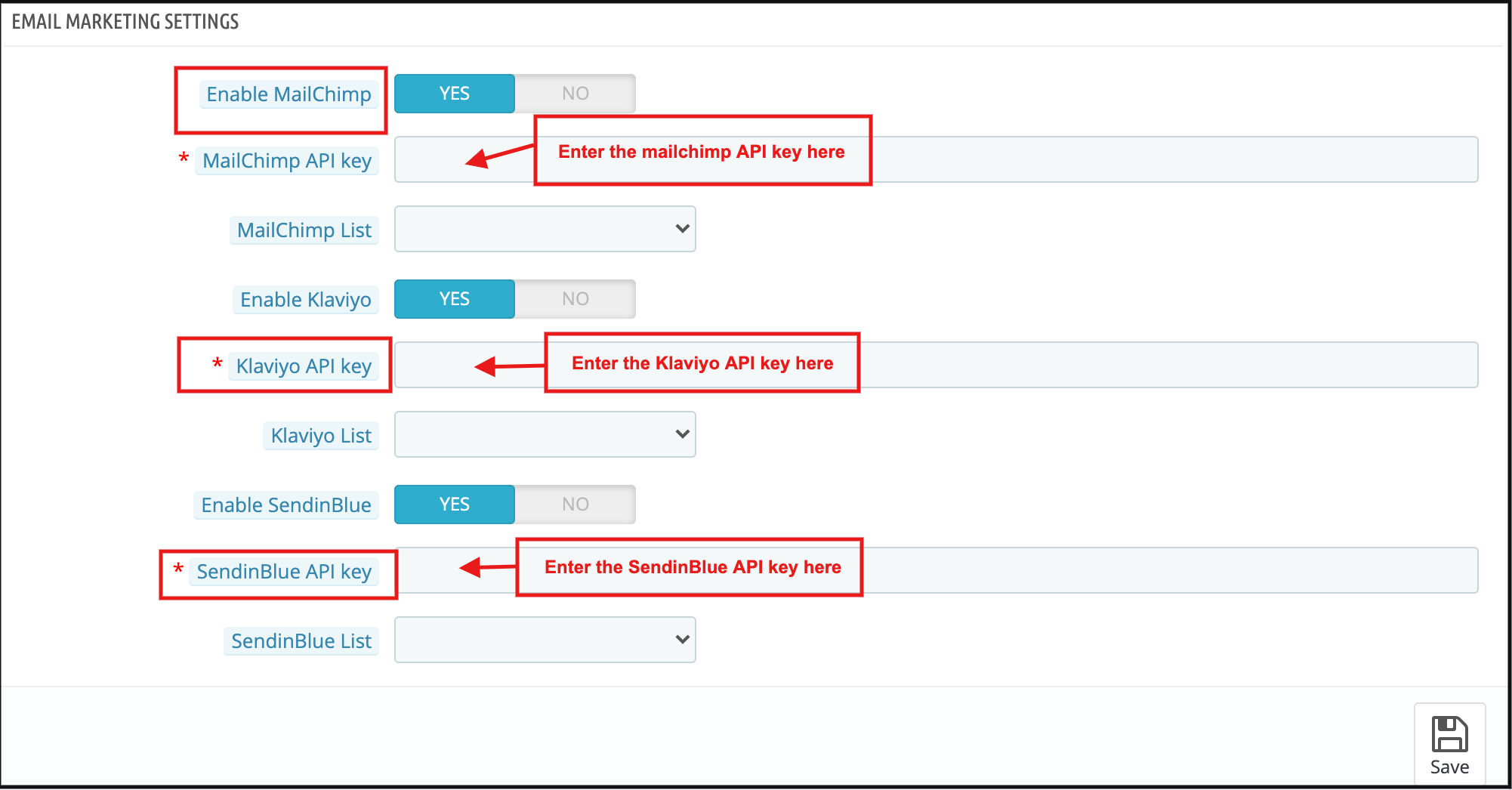
3.5 E-Mail-Marketing-Einstellungen

Der Administrator kann verschiedene E-Mail-Integratoren wie MailChimp, Klaviyo und SendinBlue integrieren. Der Administrator muss nur den API-Schlüssel für diese E-Mail-Integrator-Sites eingeben und die Liste auswählen, in der die E-Mail-ID-Details gespeichert werden sollen.

3.6 Analyse

Die vollständige Analyse der abonnierten Kunden kann in Form eines Diagramms und der detaillierten Liste erfolgen. Das Diagramm wird für die Top-10-Produkte am hinteren Ende des Prestashop-Erinnerungs-E-Mail-Moduls angezeigt.

Entsprechend den ausgewählten Suchelementen und Kategorien wird die Liste des abonnierten Produkts mit einigen abonnierten Kunden angezeigt.

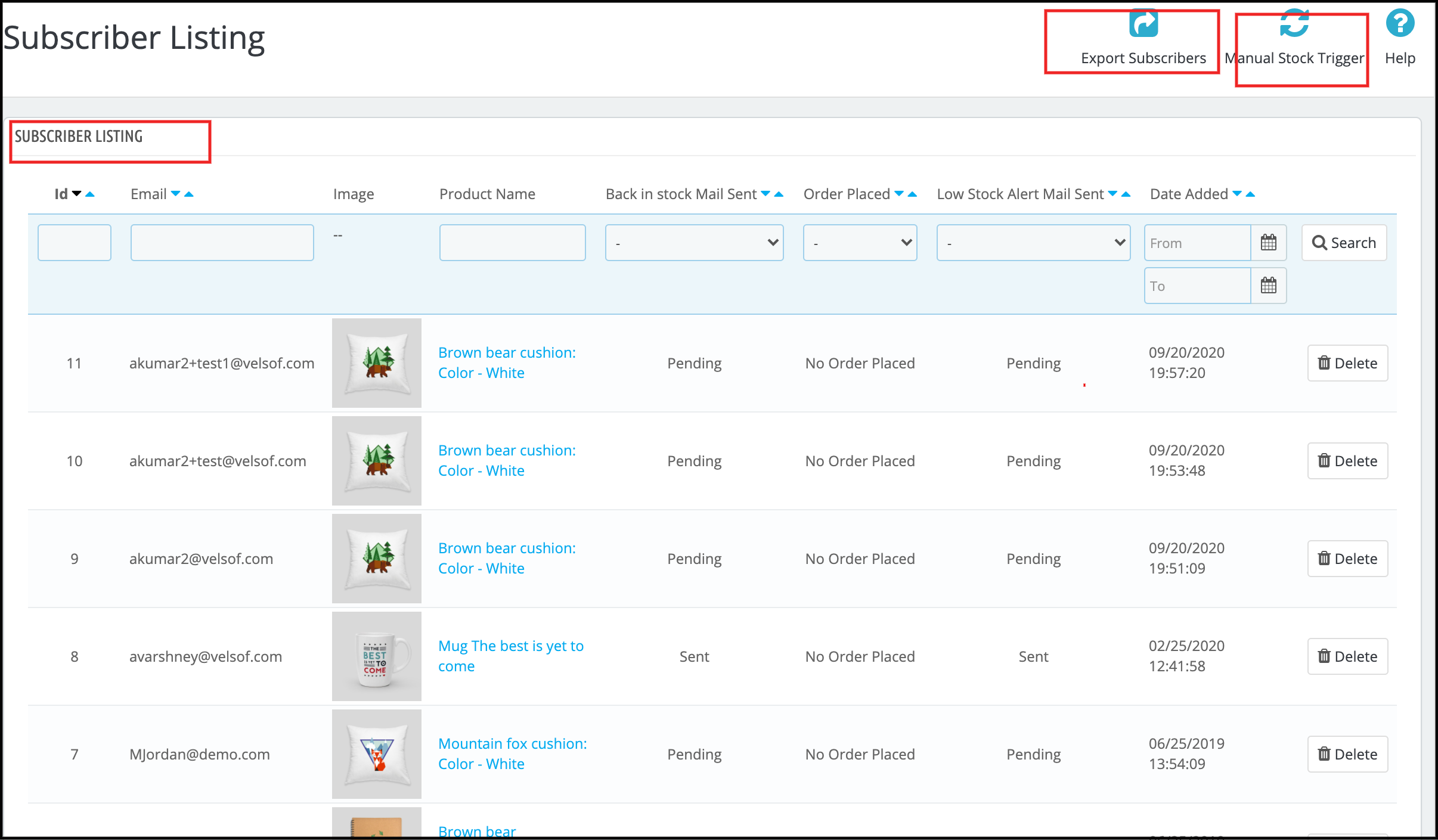
3.7 Teilnehmerliste

Der Online-Händler kann eine Liste aller Abonnenten anzeigen. Der Online-Händler kann die E-Mail-ID der Abonnenten, Produktdetails und den E-Mail-Status anzeigen. Der Administrator kann auch anzeigen, ob der Kunde eine Bestellung für dieses Produkt aufgegeben hat oder nicht. Ein Online-Händler kann auch die Gesamtliste der Abonnenten im CSV-Dateiformat herunterladen.

4.0-Front-End-Schnittstelle

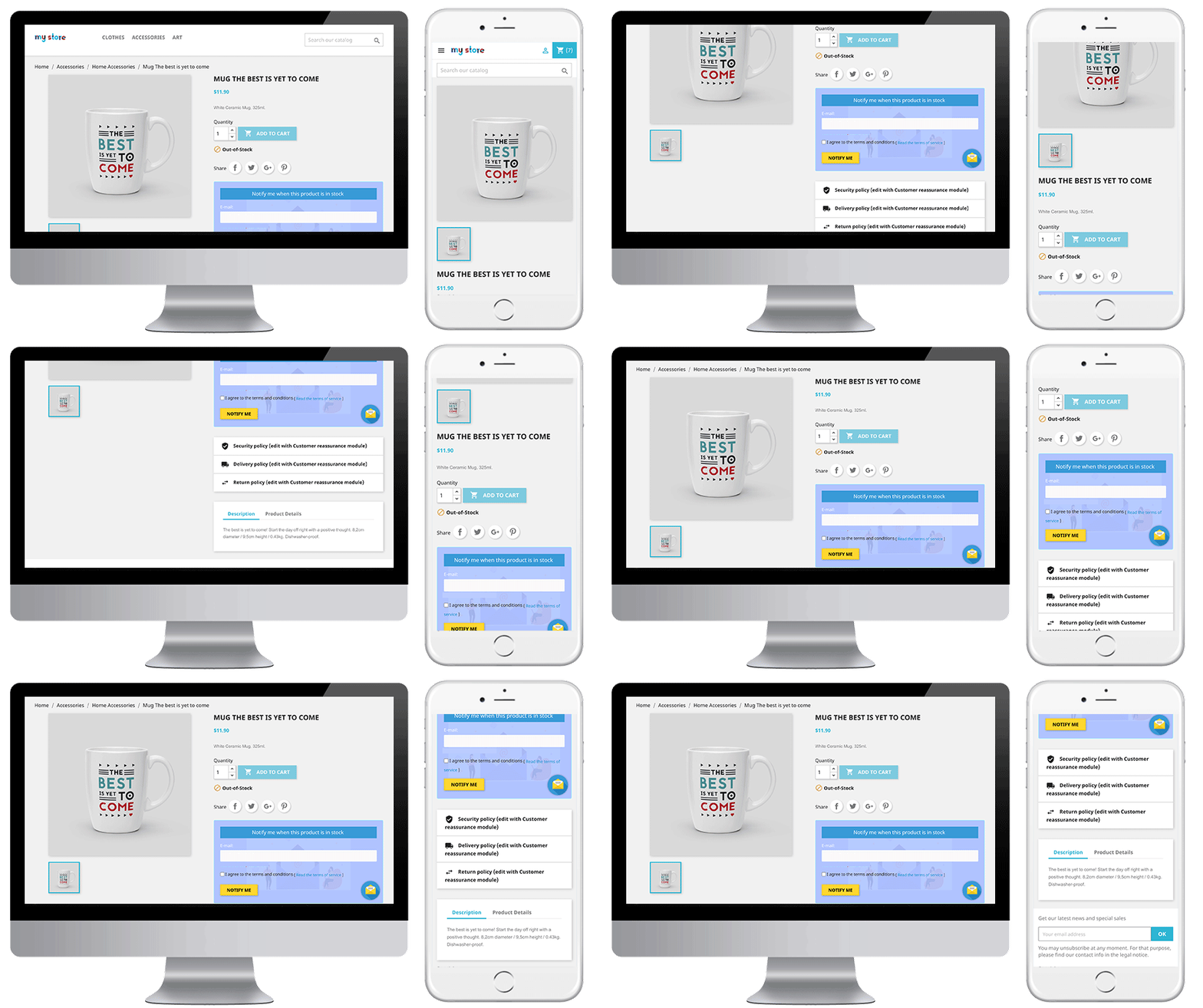
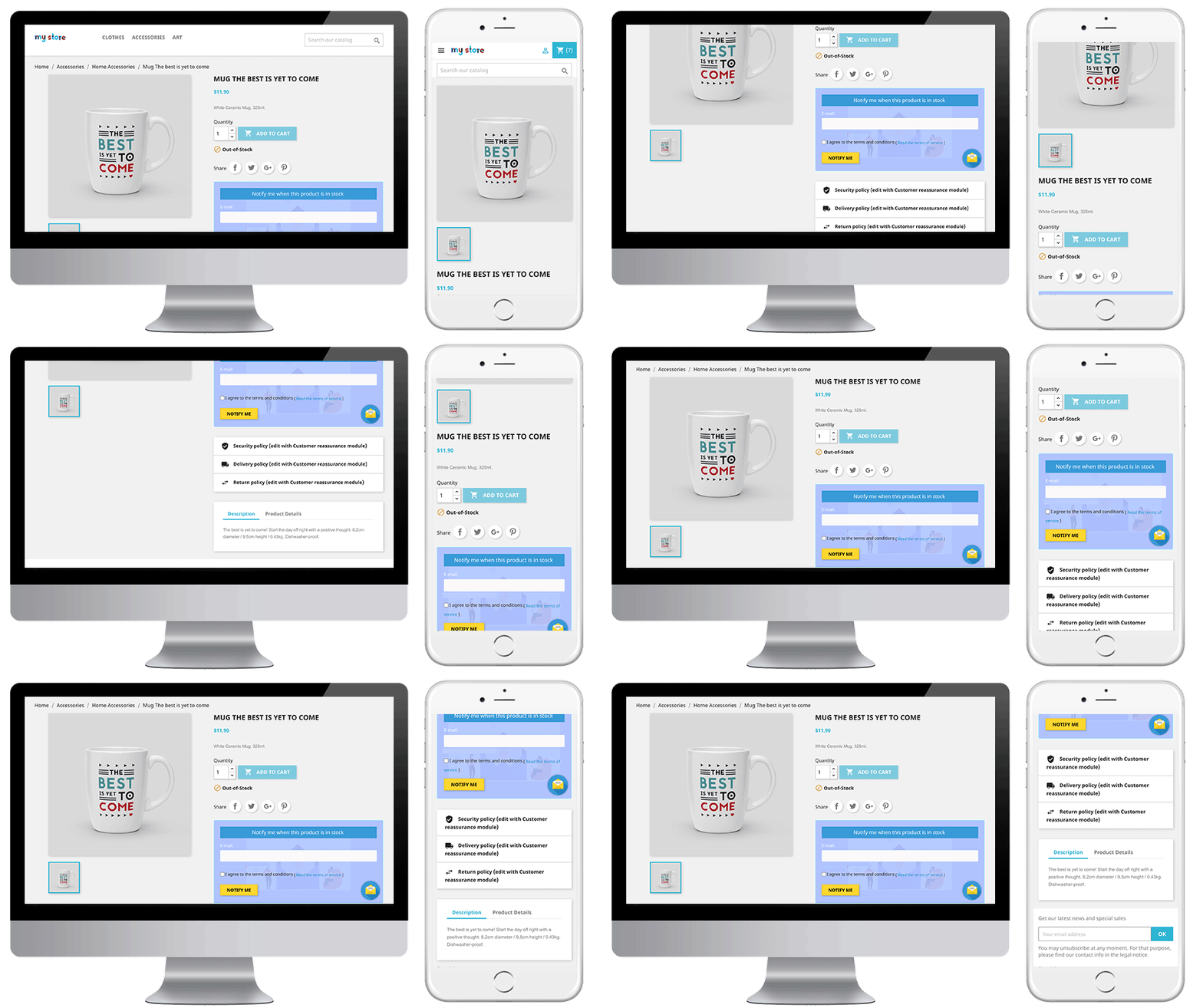
Die Online-Benutzer können auf den Produktseiten ein Benachrichtigungsfeld für nicht vorrätige Produkte anzeigen und die E-Mail-ID zur Benachrichtigung freigeben. Der Abonnementblock des Prestashop-Erinnerungs-E-Mail-Moduls sieht folgendermaßen aus:

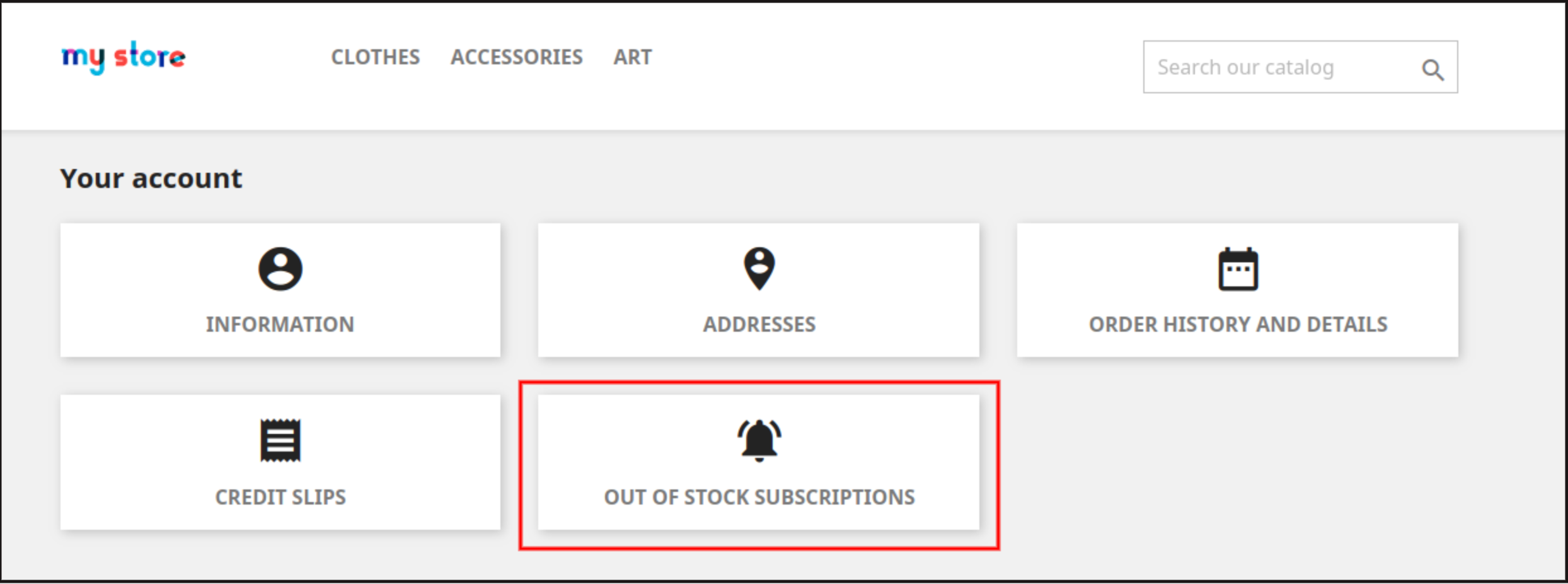
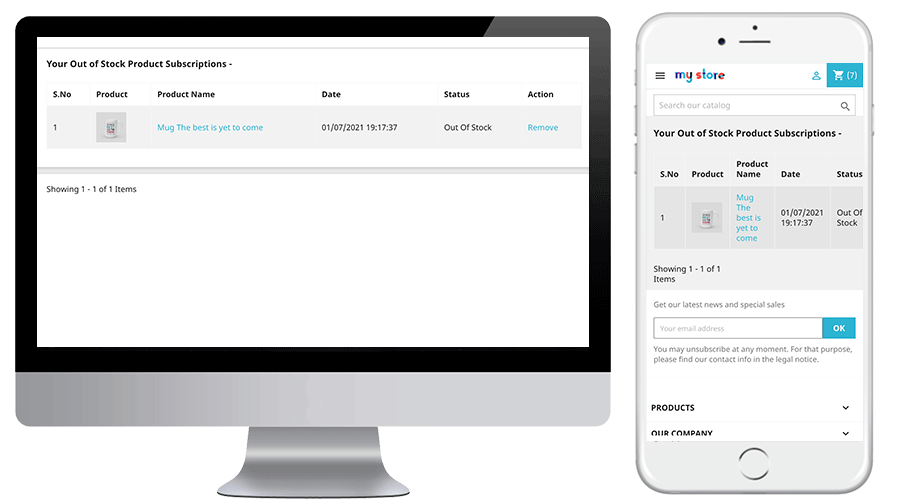
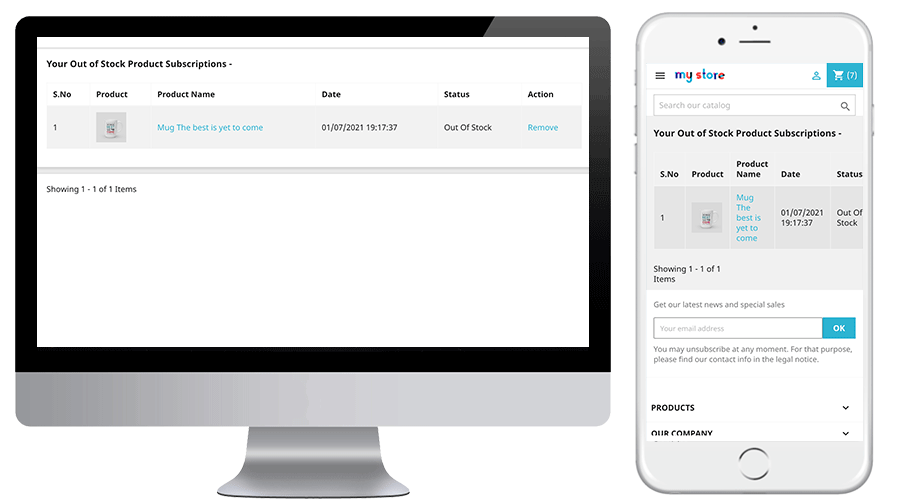
Die Online-Benutzer können die Abonnementliste auch über das Kontomenü anzeigen. Sie müssen auf “klickenNicht vorrätiges Abonnement” Wie nachfolgend dargestellt:

Nach einem Klick auf “Nicht vorrätiges AbonnementMit dieser Option können sie die Liste aller abonnierten Produkte anzeigen und jedes Produkt aus der Liste entfernen, indem sie auf die Schaltfläche “Entfernen” klicken.

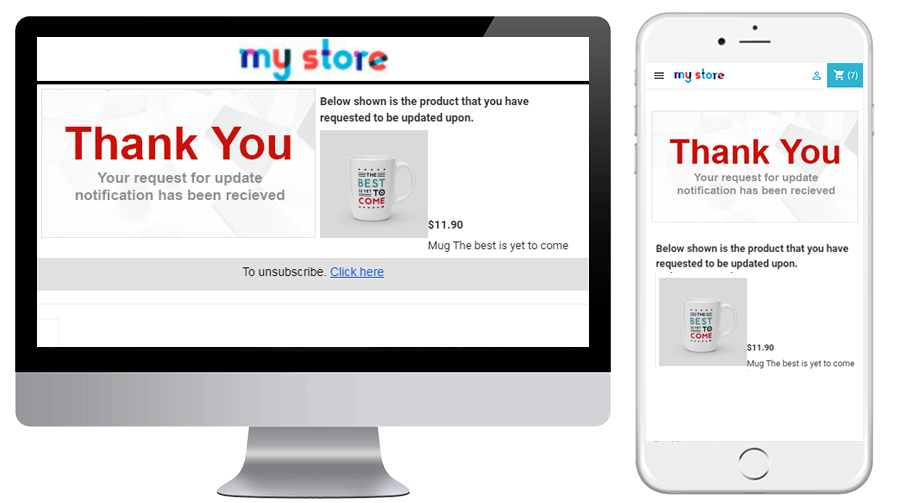
Wenn der Kunde die E-Mail-ID eingibt und auf die Schaltfläche klickt, benachrichtigen Sie mich, wird die erste E-Mail an die eingegebene E-Mail-Adresse gesendet und die Nachricht wird abonniert angezeigt.

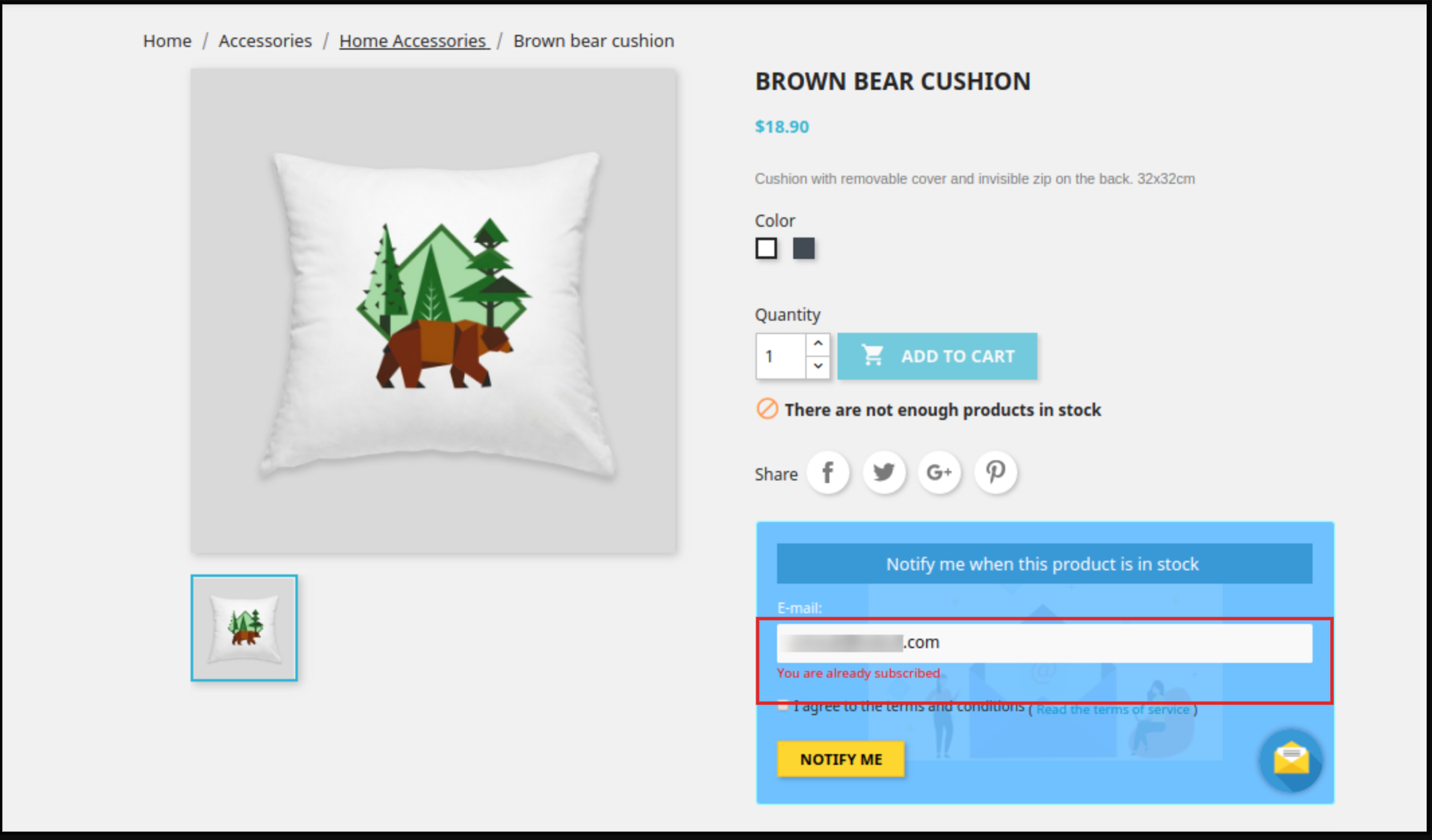
Prestashop Zurück im Lager – Modul – verhindert, dass der Kunde dasselbe Produkt zweimal abonniert. Es wird die Meldung “bereits abonniert” am vorderen Ende des Geschäfts angezeigt.

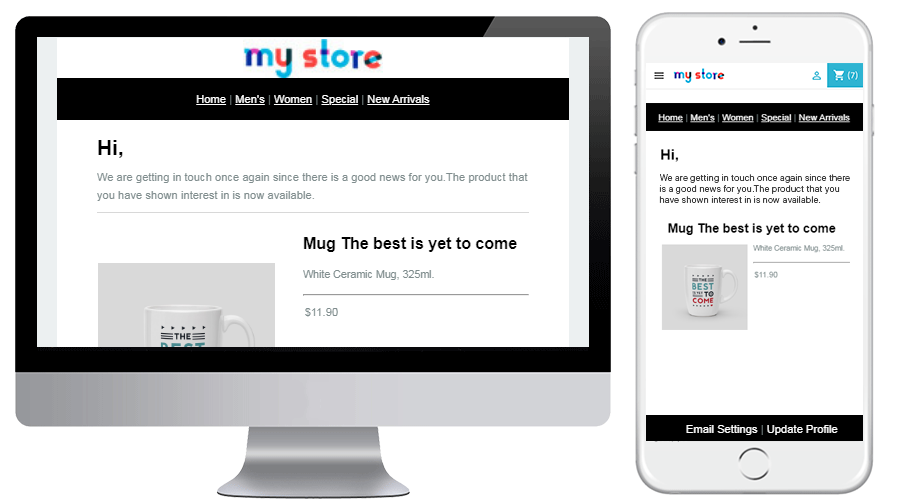
Die Online-Benutzer können eine E-Mail-Benachrichtigung erhalten, wenn das Produkt auf Lager ist.

Sie können auch eine Warn-E-Mail mit niedrigen Lagerbeständen für das abonnierte Produkt anzeigen, wenn der Lagerbestand läuft. Der Status des abonnierten Produkts kann auch auf der Registerkarte Benachrichtigung über nicht vorrätige Produkte überprüft werden.

Das würde Sie auch interessieren:

Sehen Sie sich hier das Video-Tutorial an:

Erfahren Sie mehr darüber Prestashop Plugin von Knowband unten:

Binden Sie Ihre Kunden ein, auch wenn ihr Produkt nicht vorrätig ist. Ermöglichen Sie Ihren Kunden schnell, Benachrichtigungen über wieder auf Lager befindliche Produkte direkt von der Produktseite aus zu abonnieren. Lassen Sie sie nicht ihre Lieblingsproduktangebote in Ihrem Geschäft verpassen. Diese automatische Benachrichtigung ist einfach in Ihrem Prestashop Store zu installieren und zu konfigurieren. Kaufen Sie dieses Modul im Addon Store


Warum verlassen sie den Wagen? Ein Kunde

Abandoned Cart ist der größte Umsatzbringer für all jene E-Commerce-Websites, die dort tätig sind. Bei einer durchschnittlichen Abbruchquote von fast 50% für fast alle E-Commerce-Websites stellt sich die Frage, was ist der Grund dafür? Um das Problem genauer zu untersuchen, müssen wir das Problem aus der Perspektive eines Kunden betrachten, um es besser zu verstehen. Hier werden wir die Punkte besprechen, die den Kunden verärgern, den Wagen zu verlassen.

Warum verlässt der Kunde einen Einkaufswagen?

  1. Mangel an Details: Die meisten Kunden weisen darauf hin, dass sie aufgrund fehlender Informationen wie Rückgabe und Versand gezwungen sind, den Wagen zu verlassen. Diese Informationen sind von entscheidender Bedeutung, da sie zur Förderung der Transparenz beitragen und einen Kunden sofort verbinden, da der Kunde weiß, was er von Ihrer Seite erwarten kann.
  2. Website-Absturz / langsames Laden: Dies ist ein weiterer wichtiger Grund, den Kunden sehr ärgerlich finden. Da die ganze Bedeutung von E-Commerce eine schnelle, einfache und nahtlose Transaktion für den Kunden ist, würden unnötige Verzögerungen beim Laden und unerwünschte Abstürze Ihrer Website dieser nahtlosen Erfahrung einen gewaltigen Schlag versetzen. Daher müssen Sie sicherstellen, dass Ihre Website fehlerfrei, reaktionsschnell und auf dem neuesten Stand ist, um den Bedürfnissen der Kunden gerecht zu werden. Sie müssen an Ihrem arbeiten Website-Ladegeschwindigkeit sofort, wenn es ein solches Geschwindigkeitsproblem hat.
  3. Mangel an Zahlungsmöglichkeiten: Begrenzte Zahlungsmöglichkeiten während des Checkouts sind der letzte Nagel auf Ihrem Umrechnungskurse Sarg. Heutzutage möchten Kunden die Vorteile der verschiedenen Zahlungsmodalitäten in Anspruch nehmen, um den Rabatt auf ihren Einkauf in Anspruch zu nehmen. Wenn Sie den Kunden auf einen bestimmten Zahlungsmodus beschränken, führt dies nicht nur zur Aufgabe des Einkaufswagens, sondern schränkt auch Ihren Kundenstamm ein. Einige Kunden möchten diese Zahlungsmethode möglicherweise nicht verwenden oder haben keinen Zugriff auf den Zahlungsmodus, den Sie anbieten.
  4. Langer Checkout-Prozess: Ein langer Checkout-Prozess mit vielen unnötigen Details zwingt den Kunden oft zu einer Abmeldung. Niemand mag es, auf das Laden von 5-10-Seiten zu warten, um eine Detailinformation zu füllen, wenn sein Motiv eine schnelle und einfache Transaktion ist. In diesem Zusammenhang müssen Sie Ihre E-Commerce-Website mit einem der folgenden aktualisieren Einseitige Checkout-Module basierend auf Ihrer CMS-Plattform. PrestaShop Eine Seite Kasse ist ein solches Addon, das Sie für Ihre E-Commerce-Website wählen können.
  5. Versandkosten: Die Versandkosten stellen eine große Abweichung für Ihre Conversions dar. Die meisten Kunden, die Online-Transaktionen tätigen, ziehen es vor, von einer Website zu kaufen, die kostenlosen Versand oder eine Mindestgebühr für den Versand anbietet. Kunden zahlen in der Regel keine Gebühren, die über den Produktpreis hinausgehen, und wenn bestimmte Versandkosten hinzukommen, machen sie das Produkt aus Kundensicht teuer. Darüber hinaus können Kunden leicht eine Alternative zu Ihrer Website finden, die bei der gleichen Art des Kaufs kostenlosen Versand anbietet.

Fazit

Ein Blick auf die Probleme aus Kundensicht hat eine optimale Chance, Ihnen bestimmte positive Lösungen zu liefern. Die Aufgabe von Einkaufswagen ist ein solches Problem, das sich aus Kundensicht analysieren lässt. Die oben genannten Punkte würden Ihnen sicherlich helfen, einen tieferen Einblick in das Problem zu bekommen.

Mochte dies? Sie werden diese auch mögen

Prestashop Website Testimonial Addon – Benutzerhandbuch

1.0 Einführung

Referenzen?are a very powerful yet underutilized internet marketing tool that helps businesses build credibility, alleviate concerns, and convert prospects into clients. Adding customer?Kundenstimmen?to your?Webseite?can be an extremely effective way to establish trust and strengthen your company’s reputation. The Prestashop Website Testimonial Plugin wurde entwickelt, um dem wertvollen Kunden die Möglichkeit zu geben, als schriftliches Testimonial positives und nützliches Feedback zu geben. Testimonial Willen hilft dem Verkäufer und Kunden, eine starke Beziehung miteinander aufzubauen. Prestashop Website Testimonial Addon erweist sich auch als ein gutes Marketing-Tool für die Website.

Mit diesem Prestashop Review-Addon hat der Ladenbesitzer das Recht, Kunden zu erlauben, ihre Testimonials zu schreiben. Der Ladenbesitzer kann jederzeit die Erlaubnis des zugelassenen Kunden zurücknehmen. Die vom Ladenbesitzer genehmigten Zeugnisse werden auf der Website angezeigt.

?1.1 Features offered by Prestashop comment plugin

  • Der Store-Administrator kann die Testimonials verwalten, die auf der Website mithilfe des Prestashop-Rating-Add-Ons von angezeigt werden Knowband.
  • Der Prestashop-Shop-Administrator kann alle Dinge steuern, angefangen mit dem Ermöglichen, dass die Kunden die Testimonials schreiben, um dieselben auf der Seite anzuzeigen und wo sie auf der Website angezeigt werden.
  • Mit dem Prestashop-Rating-Addon kann der Administrator die von den Kunden veröffentlichten Testimonials genehmigen oder ablehnen.
  • Die Kunden können Bilder zu ihren Testimonials hinzufügen, wenn sie es wünschen.
  • Das Prestashop-Website-Testimonial-Addon verfügt über eine mobile Responsive-Oberfläche.
  • Es ist sehr einfach dieses Prestashop Review Addon zu installieren und zu konfigurieren.
  • Der E-Merchant kann die Referenzen auf der Startseite, der linken Spalte und der rechten Spalte gemäß der Anforderung anzeigen.
  • Das Prestashop-Rating-Addon zeigt zufällige Zeugnisse aus der genehmigten Liste.
  • Das Prestashop-Rating-Addon hat auch eine Schreib-Testimonial-Berechtigung.
  • Dieses Prestashop-Kommentar-Addon bietet SSL-Kompatibilität.
  • Das Rating-Addon ist auch Multi-Store-kompatibel.
  • Das Prestashop Addon bietet mehrsprachige Kompatibilität.

2.0 Installationsanleitung

Nach dem Kauf der Prestashop Website Testimonial Addon aus dem Laden und Sie erhalten diese Dateien: 1. Die gezippte Datei, die aus dem Quellcode dieses Prestashop-Addons besteht. 2. Benutzerhandbuch

Befolgen Sie die folgenden Schritte, um die Prestashop-Geschenkkartenmanager-Erweiterung zu installieren:

  • Entpacken Sie zuerst die gezippte Datei. Es enthält einige Dateien und Ordner.
  • Danach kopieren Sie den gesamten Inhalt des Ordners und fügen Sie ihn in "Module"Ordner des Geschäftsverzeichnisses. Folgen Sie dem Pfad Stammverzeichnis / Module /.

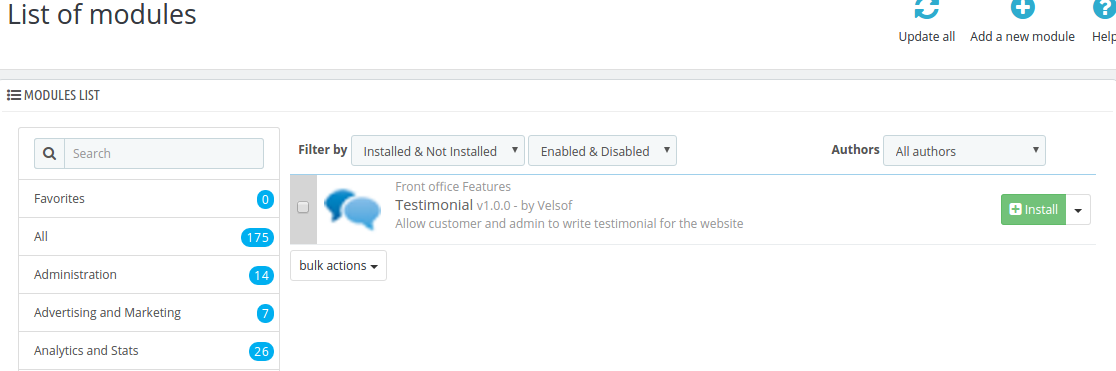
3. Jetzt können Sie das installieren Store Admin -> Module und Dienste. Es würde wie folgt gezeigt werden

Sie müssen nur auf "klickeninstallieren"um dieses Prestashop-Modul zu installieren. Ein Bestätigungs-Popup wird angezeigt. Klicken Sie auf" Mit der Installation fortfahren "Option. Dieser Schritt wird das Modul installieren und Benachrichtigung anzeigen Module wurden erfolgreich installiert“.

3.0 Admin-Schnittstelle

Dieses Benutzerhandbuch führt Sie durch die Admin-Modul / Store Front-Einstellungen und verschiedene Funktionen dieses Prestashop Website Testimonial Moduls von Knowband.

Im Hauptmenü des Admin-Panels von Prestashop erhalten Sie die folgenden Konfigurationsoptionen wie unten gezeigt:

  • Konfiguration
  • Zeugnis
  • Kunden

3.1 Testimonial Konfiguration

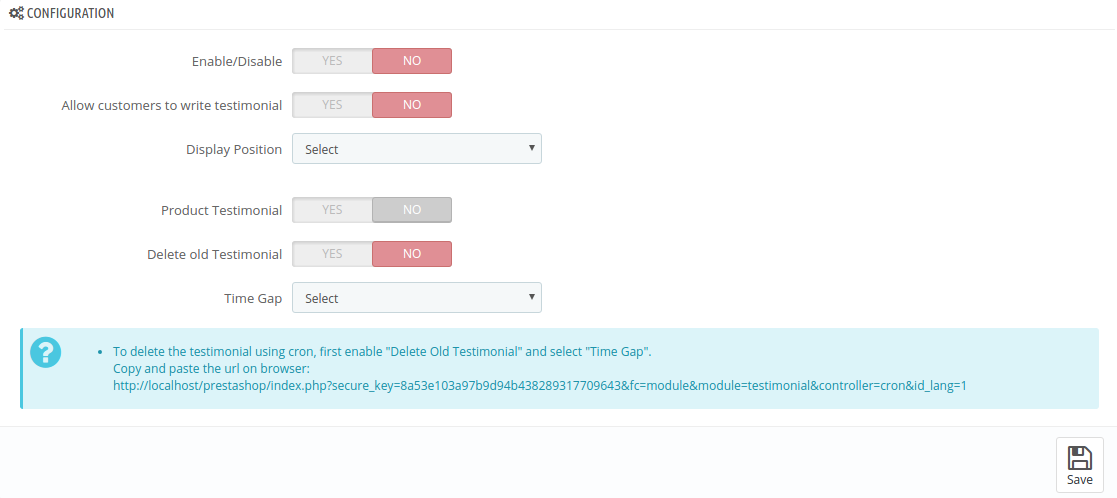
Auf der Konfigurationsseite gibt es verschiedene Einstellungen, die wie folgt angezeigt werden:

Die Konfigurationsseite besteht aus folgenden Feldern:

  • Aktivieren deaktivieren:Standardmäßig ist das Prestashop Website Testimonial-Addon deaktiviert. Diese Einstellung aktiviert / deaktiviert alle Funktionen dieses Prestashop Review-Addons am Frontend.
  • Lassen Sie Kunden Testimonial schreiben:?By default, this is disabled. In order to allow your customers to write testimonials for you, you have to enable it. This can allow the customers who are under as “Testimonial Customer” to write the testimonial for the store.
  • Position anzeigen: Um die Erfahrungsberichte auf dem Laden anzuzeigen, gibt es verschiedene Positionen wie "Linke Spalte", "Rechte Spalte" und "Startseite".
  • Wenn die Spalte "Links / Rechts" ausgewählt ist, erscheint ein Auswahlfeld zur Auswahl des Seitentyps mit Seitentypen wie "Kategorie", "Produkt", "CMS" und "Alle", um die Erfahrungsberichte anzuzeigen.
  • Altes Zeugnis löschen:?By default, this is disabled. If this is enabled then the Prestashop addon will delete all those testimonials which have been set by time gap field.
  • Zeitlücke:?This can provide the time gap used for deleting the old testimonials. There are following time gap options: a) 1 Month Ago, b) 2 Months Ago, c) 1 Week Ago, d) 2 Weeks Ago.

Nachdem Sie die Konfiguration geändert haben, klicken Sie auf die Schaltfläche "Speichern", um die Konfiguration zu speichern.

Es gibt eine "Information", die unterhalb der "Zeitlücke" angezeigt wird.

Es gibt einen Link, um das Testimonial zu löschen. Um die Testimonials zu löschen, kopieren Sie den Link in den Browser und drücken Sie die Eingabetaste.

3.2 Testimonial

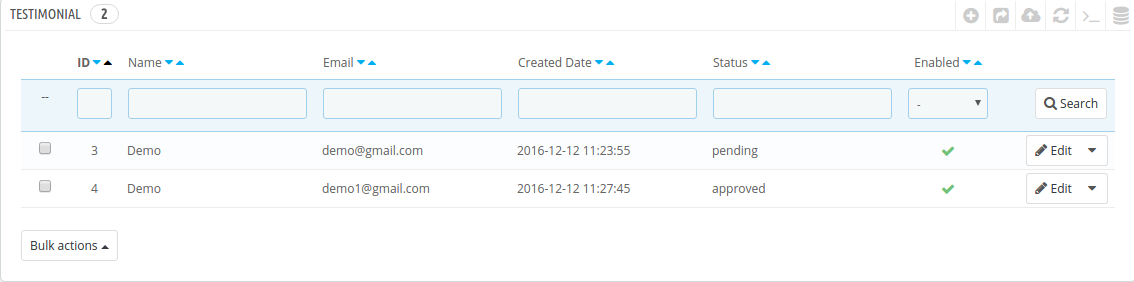
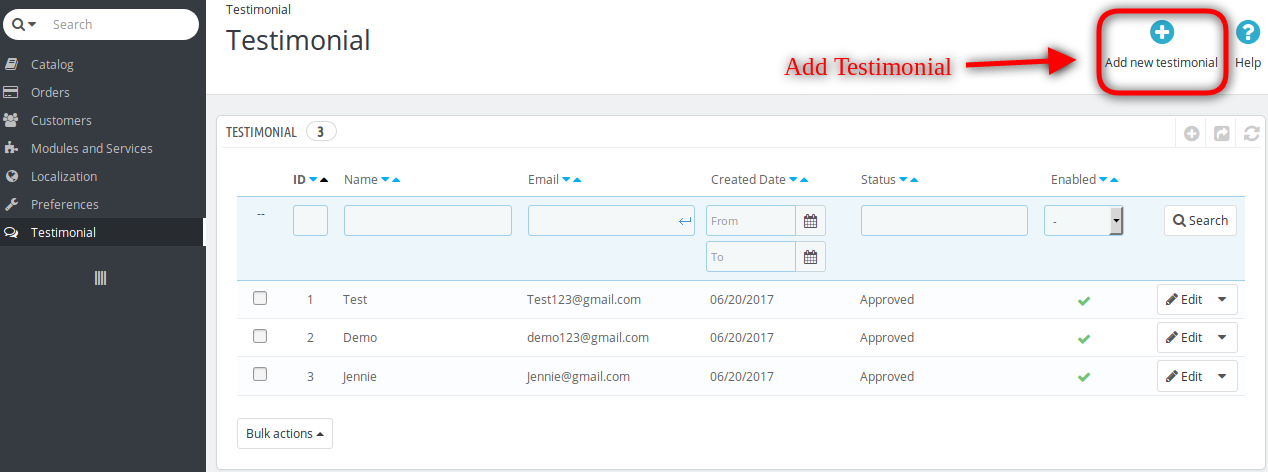
Auf dieser Seite finden Sie alle Testimonials, die von "Admin" oder "Customer" wie folgt hinzugefügt wurden:

Es gibt auch mehrere andere Filter, um die Liste der Verkäufer zu filtern, wie im obigen Screenshot gezeigt.

Der Prestashop-Store-Administrator kann auch ein Testimonial in dieser Liste mithilfe der Bulk-Aktionen des Rasters aktivieren oder deaktivieren. Wenn ein Testimonial deaktiviert ist, ist dieses Testimonial nicht auf der Storefront sichtbar. Der Administrator kann Testimonial aktivieren / deaktivieren, indem er im Feld Enabled der Liste für das jeweilige Testimonial auf "Tick" oder "Cross" klickt.

3.2.1 Hinzufügen von Zeugnissen aus dem Admin-Panel

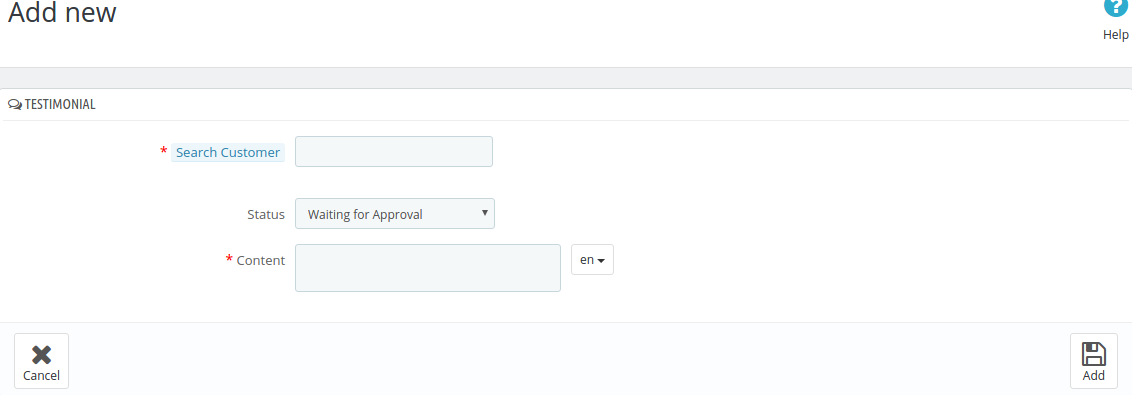
Um Testimonials im Frontend hinzuzufügen, klicken Sie auf die Schaltfläche "Neuen Testimonial hinzufügen", die über der Liste der Testimonials im Prestashop-Kommentar angezeigt wird.

Ein leeres Formular öffnet sich, um ein Zeugnis für den jeweiligen "Erlaubten Kunden" hinzuzufügen, wie unten gezeigt:

  • Kunden suchen: Suchen Sie zuerst den Kunden von den Testimonial-Kunden, um das Testimonial hinzuzufügen. Wenn Sie den Namen des Kunden eingeben, wird die Liste der Kunden im Auswahlfeld angezeigt. Wählen Sie dann den Kunden aus.
  • Status: Standardmäßig lautet der Status "Warten auf Genehmigung". Legen Sie die Berechtigung für das Testimonial fest.
  • Inhalt: Fügen Sie in diesem Feld des Prestashop-Bewertungs-Addons den Inhalt hinzu, der auf dem Testimonial angezeigt werden soll. Der Administrator kann die Sprache aus der Dropdown-Liste auswählen. Inhalt kann für die mehreren zulässigen Sprachen hinzugefügt werden. Die Länge des Inhalts sollte größer als 100-Zeichen sein.

Klicken Sie auf die Schaltfläche "Hinzufügen", um den Testimonial hinzuzufügen, oder auf "Abbrechen", um zur vorherigen Seite zu gelangen.

Nach dem Hinzufügen des Testimonials kann der Administrator das Testimonial in der Testimonial-Liste sehen.

3.2.2 So bearbeiten Sie das Zeugnis im Admin-Steuerfeld

Um das jeweilige Testimonial zu bearbeiten, klicken Sie auf die Schaltfläche "Bearbeiten" dieses Testimonials, die in der Liste angezeigt wird. Ein Formular erscheint wie folgt:

Die Testimonials, die von den Kunden hinzugefügt werden und auf die Genehmigung warten, können auf der angegebenen Seite erscheinen oder abgelehnt werden, indem der Status des Testimonials geändert wird.

Der Inhalt kann für mehrere Sprachen geändert werden.

Klicken Sie dann auf die Schaltfläche "Hinzufügen", um den Bericht zu aktualisieren, oder auf "Abbrechen", um zur vorherigen Seite zu gelangen.

3.2.3 So löschen Sie das Zeugnis vom Admin-Panel

Tha Admin kann das Zeugnis einfach löschen, indem Sie die Option "Löschen" anklicken. Nach der Bestätigung kann der Ladenbesitzer alle Zeugnisse löschen.

3.3 Kunden

Um "Alle Kunden" und "Testimonial-Kunden" anzuzeigen, klicken Sie im Testimonial-Menü auf die Registerkarte "Kunden". Auf dieser Seite wird die Anzeige aller vorhandenen Kunden und zugelassenen Testimonial-Kunden wie folgt angezeigt:

Wählen Sie die Seitenansicht als "Alle Kunden" oder "Testimonial Kunde".

3.3.1 Alle Kunden

Wenn Sie "Alle Kunden" aus der Liste auswählen, wird eine Liste mit den Details aller bestehenden Kunden angezeigt, wie unten gezeigt:

Um die vorhandenen Kunden hinzuzufügen, klicken Sie auf das Kontrollkästchen des Kunden und klicken Sie auf die Schaltfläche "Speichern", um den Kunden in den "Testimonial Customer" hinzuzufügen.

3.3.2 Testimonial Kunde

Wenn Sie den "Testimonial Customer" aus der Seitenübersicht auswählen, wird die Liste aller zugelassenen Kunden wie folgt angezeigt:

Nur die erlaubten Kunden können ein Zeugnis für den Laden schreiben.

Der Administrator kann den Kunden löschen, indem er auf die entsprechende Schaltfläche "Löschen" klickt oder die Kunden aus der Registerkarte "Massenaktion" löscht.

4.0 Store Vorderseite

Wenn der Kunde erlaubt ist, kann der Nutzer den Link "Mein Testimonial" auf der Seite "Mein Konto" sehen, wie unten gezeigt:

Wenn Sie auf den Link "Mein Testimonial" des Prestashop-Kommentar-Addons klicken, wird wie folgt eine Seite geöffnet, wenn kein Testimonial hinzugefügt wurde:

  • Testimonial hinzufügen: Um Testimonial hinzuzufügen, klicken Sie auf den Link "Testimonial hinzufügen" und ein neues leeres Formular wird wie folgt geöffnet:

  • Bild hochladen: Fügen Sie das Testimonial-Bild in den Formaten jpg, jpeg, png hinzu. Wenn Sie das Bild hinzufügen, wird die Bildvorschau in der oben angegebenen Box angezeigt.
  • Inhalt: Fügen Sie die Beschreibung des Testimonials hinzu, die auf dem Testimonial angezeigt wird.

Wenn Sie auf die Schaltfläche "Speichern" klicken, wird das Formular validiert, und wenn kein Fehler auftritt, werden Formulardaten hinzugefügt. Beim Hinzufügen des Testimonials wird eine Benachrichtigung an den Administrator gesendet, damit die Berechtigung geändert wird. Damit wird die Seite auf die Seite "Mein Testimonial" umgeleitet und die hinzugefügte Referenz wird wie folgt angezeigt:

  • edit: Wenn Sie auf die Schaltfläche Bearbeiten klicken, wird ein Formular geöffnet, wie unten gezeigt:

Fügen Sie ein Bild hinzu, bevor Sie auf die Schaltfläche "Speichern" klicken, um das Zeugnis zu aktualisieren.

  • Löschen: Um den Testimonial zu löschen, klicken Sie auf den Löschen-Button und er wird Sie vor dem Löschen des Testimonials fragen, ob er gelöscht werden soll oder nicht. Wenn der Store-Administrator auf "Ja" klickt, wird das Testimonial gelöscht und die Benachrichtigung wird an den Administrator gesendet.

Warum brauchen Sie eine einseitige Checkout-Erweiterung für Magento?

Wettbewerb ist der E-Commerce-Markt ist nie ein neues Konzept. Websites experimentieren immer wieder mit ihren Website-Elementen, um ihre Kunden zu beeindrucken und eine bessere Conversion zu erzielen als ihre Konkurrenten. Checkout-Modul ist ein solches Element in jeder eCommerce-Website, die das Schicksal der Conversion und Umsatzgenerierung insgesamt entscheidet. Vor diesem Hintergrund ist Magento eine der eCommerce-Plattformen, die in E-Commerce-Unternehmen am beliebtesten ist. Es ist generisch, dass Magento auch eine eigene Standard-Checkout-Erweiterung hat, die die Bestellabwicklung auf den Websites effektiv abwickelt.

Also, warum Brauch Checkout-Erweiterungen für Magento dann?

Die Frage ist, warum benutzerdefinierte Checkout-Erweiterungen auch für diese sehr beliebte Plattform so beliebt sind? Wenn Magento wegen seiner Effizienz so beliebt ist, warum sollte man dann eine benutzerdefinierte Checkout-Erweiterung für seine eCommerce-Website wählen?

Für jede E-Commerce-Plattform (seien es PrestaShop, OpenCart oder Magento) sind die Checkout-Seiten so konzipiert, dass sie die Anforderungen eines kompletten Pakets berücksichtigen. Unter Komplettpaket verstehen wir alles, was erforderlich ist, damit die E-Commerce-Site eine Bestellung erfolgreich abwickelt. Sehen wir uns nun einige Gründe dafür an, warum Websitebesitzer sich dafür entscheiden, eine benutzerdefinierte Checkout-Erweiterung zu wählen, anstatt sich an das Standard-Checkout zu halten.

1. Es wäre alles identisch

Jeden E-Commerce-Website entwickelt auf Magento würde genauso aussehen wie jede andere Magento-Site. Für eine einzigartige Nutzererfahrung und die Bereitstellung eines Alleinstellungsmerkmals wählen Unternehmer benutzerdefinierte Designs und Vorlagen. Die Checkout-Prozesse sehen jedoch immer noch genauso aus wie auf jeder anderen Magento-Site.

Um das Auschecken einer Magento-Site durch eine andere zu unterscheiden, spielen benutzerdefinierte Checkout-Erweiterungen eine große Rolle. Diese Magento Checkout-Erweiterungenstellen Sie die Funktionen zur Verfügung, um ihr Aussehen und Verhalten so anzupassen, dass keine Website einen identischen Checkout-Prozess aufweist.

2. Mehrseitiger Checkout als Standard

Das Standard-Checkout von Magento besitzt eine mehrseitige Struktur. Die Benutzer werden von Seiten zu Seiten geleitet, um einen Kaufvorgang abzuschließen. Ich muss nicht sagen, dass die mehrseitige Struktur oft als eine Lücke in Ihren Conversions gesehen wird. Kunden, die Ihre Website zum Einkaufen besuchen, möchten nicht von Seiten auf Seiten wechseln. Sie möchten nur den Kaufvorgang so schnell wie möglich abschließen.

In Anbetracht dessen, A Magento eine Seite Kasse Erweiterung hilft Websitebesitzern durch eine Checkout-Struktur für eine einzelne Seite. Die kompakte Struktur stellt sicher, dass keine unnötigen Umleitungen an die Kunden gegeben werden und der gesamte Prozess in einem einzigen Schritt abgeschlossen wird. Der wichtigste USP Ihrer Verkaufsstrategie ist Ihr Checkout-Prozess. Sobald sich die Kunden auf der Kassenseite befinden, dauert es nur wenige Klicks, um sie in einen Verkauf zu verwandeln. Während einige eCommerce – Seiten die Benutzer so sehr in den Prozess einbeziehen, dass die Benutzer davon abweichen, ein potentieller Kunde zu sein Einkaufswagen aufgegeben.

Eine einseitige Magento-Checkout-Erweiterung würde in etwa so aussehen und sicherstellen, dass der Conversion-Funnel sich darauf konzentriert, den Checkout-Prozess abzuschließen, anstatt zu viel involviert und verwickelt zu werden:

[Caption id = "attachment_2947" align = "Aligncenter" width = "471"] Komprimieren eines mehrseitigen Checkouts mit einer einseitigen Checkout-Struktur in Magento [/ caption]

3. Zusätzliche Klicks und zusätzliche Schritte würden Sie Conversions kosten

Trotz der Standard-Kasse in Magento ist zweifellos effizient, kann man es sich nicht leisten, die Kunden nur wegen einiger zusätzlicher Klicks und Schritte zu verlieren. Wenn Sie kein kompaktes oder einseitiges Auschecken verwenden, besteht in Ihrem Magento-Geschäft eine gewisse Wahrscheinlichkeit, dass Sie die Kunden aufgrund zusätzlicher Klicks verlieren könnten.

Nehmen wir ein Beispiel für die Kasse in einem Supermarkt. Was tust du da? Wenn Sie eine Warteschlange länger als erwartet finden, suchen Sie nach der anderen Warteschlange, die vergleichsweise kürzer ist. Schande geht zu einem Magento Checkout. Wenn ein Kunde seinen Checkout-Prozess langwierig findet, sucht er nach einer Alternative, und das bekommt er auch. Keine der eCommerce-Sites würde die Chance verschwenden, Ihre Kunden zu stehlen. Wenn Sie kein passendes Checkout-Erlebnis bieten können, wird es jemand anderes tun.

4. Checkout-Geschwindigkeit ist entscheidend

In der Standard-Checkout-Erweiterung werden die Benutzer aufgefordert, so viele Details zu füllen, die nicht einmal unbedingt benötigt werden. Zum Beispiel müssen Faxnummer und Telefonnummer nicht unbedingt ausgefüllt werden, wenn die Handynummer bereits vergeben ist. Es gibt viele andere Felder im Standard Magento Checkout-Erweiterung Dies kann in den benutzerdefinierten Checkout-Erweiterungen weggelassen werden und würde den Prozess dennoch erfolgreich abschließen. Wenn Sie den Bestellvorgang so reibungslos wie möglich gestalten möchten, sollten Sie sicherstellen, dass der Conversion-Funnel alle potenziellen Kunden als Kunden filtert.

Fazit

Wenn ein Kunde den Checkout-Prozess in einer einseitigen Checkout-Erweiterung startet, lenkt ihn nichts auf der Seite ab. Diese Checkout-Erweiterungen wurden unter Berücksichtigung des Conversion-Trichters und der Informationsanforderungen für den Website-Administrator entwickelt. Das Konzept ist, einen einfachen und stressfreien Checkout-Prozess zu bieten bessere Conversions und Wettbewerbsvorteile gegenüber solchen Websites, die noch immer am generischen Checkout-Prozess hängen. Wenn Sie nach einer solchen Magento Checkout-Erweiterung für Ihre Site suchen, kann Ihnen Knowband mit seiner einseitigen Checkout-Magento-Erweiterung helfen.

Mochte dies? Sie werden diese auch mögen