Magento Instagram Shop Gallery extensão é um simples, mas eficaz Extensão Magento que integra sua conta do Instagram na sua loja Magento. Ele busca imagens ou imagens da sua conta do Instagram sob uma hashtag específica, na sua loja Magento. Ele ajuda você a exibir o conteúdo gerado pelo usuário e permite marcar produtos semelhantes disponíveis em sua loja para esse conteúdo. O conteúdo gerado pelo usuário ajuda as pessoas a tomar uma decisão de compra melhor. A extensão do Instagram Shop Gallery para Magento 2 adiciona um visual atraente do Instagram à sua loja de comércio eletrônico.
Recursos do Magento Instagram Shop Gallery extension
Exiba o Instagram Shop Gallery em qualquer lugar do seu site, seja na página inicial, na página do produto, na página da categoria, na página "Entre em contato", etc.
Você pode colocar o link Instagram Shop Gallery no rodapé do seu site.
Exiba os gostos e comentários das imagens na Galeria de lojas do Instagram.
Embora você possa buscar quantas imagens quiser, defina um limite para o número de imagens a serem exibidas na seção Instagram Shop Gallery.
Selecione o tipo de imagens que você deseja exibir na Galeria. Por exemplo, todas as imagens, imagens aprovadas ou imagens mapeadas com produtos relacionados.
Defina as hashtags para as quais você deseja buscar as imagens. Isso se torna tão útil se você estiver executando uma campanha de marketing.
A extensão do Magento Instagram Shop Gallery permite que você crie um URL para sua página do Instagram Shop Gallery.
O modo carrossel fornece uma interface atraente para a galeria do Instagram.
A extensão do Magento Instagram Shop Gallery é fácil de instalar e configurar sem necessidade de conhecimento técnico.
É uma extensão compatível com vários idiomas e várias lojas.
É uma extensão totalmente responsiva que se ajusta perfeitamente a celulares, tablets e desktops.
palavra final
Hoje, o Instagram é uma das principais redes de mídia social com uma enorme taxa de engajamento de usuários. Assim, ter uma seção da Galeria Instagram em sua loja Magento pode ser uma ótima ideia para melhorar a experiência do usuário. Além disso, produtos anexados a imagens do Instagram podem aumentar a possibilidade de conversão. Experimente a extensão do Magento Instagram Shopping Gallery.
Ofertas Knowband Extensão do Programa de Afiliados e Afiliados Magento que permite ao administrador da loja on-line obter mais clientes e tráfego também. O administrador da loja on-line pode permitir que os clientes se registrem como afiliados e criem referências para a loja. Os usuários afiliados online podem ganhar dinheiro para cada referência. O administrador pode aplicar as configurações para fornecer uma comissão de referência. O administrador pode fornecer comissões sobre novos registros de clientes ou pedidos feitos pelos clientes referidos. Os clientes referidos podem fazer seu pedido usando o código de referência, código de cupom ou link de referência fornecido pelo cliente afiliado.
Dessa forma, o administrador da loja on-line pode melhorar as vendas e o tráfego do site com facilidade, apenas oferecendo uma comissão aos clientes afiliados. O administrador da loja de comércio eletrônico pode facilmente promover a loja sem nenhum esforço extra. Os clientes afiliados também podem obter benefícios indicando novos clientes. Eles podem obter comissões por novos registros de clientes e pedidos feitos pelos clientes. O plug-in Magento Referral Program fornece uma maneira fácil de promover o website.
1.1 Recursos Básicos desta extensão Magento
O administrador da loja on-line pode permitir que os clientes registrem sua conta como afiliado e criem referências para a loja para obter uma comissão interessante.
A extensão do Programa de afiliados e Afiliados do Magento permite que o administrador ative ou desative novos registros de afiliados a qualquer momento.
O plug-in do Programa Afiliado e Afiliados Magento fornece vários métodos para compartilhar para a indicação.
Os clientes afiliados podem enviar código de referência, compartilhar um link, compartilhar um cupom de desconto, compartilhar um link em plataformas de mídia social e compartilhar um link por e-mail.
O administrador da loja online pode mostrar uma opção para compartilhar o link no Facebook, Google plus, Twitter e Pinterest.
O administrador pode definir uma taxa de referência global para o pedido feito. Este valor será em porcentagem. O administrador também pode definir a taxa de referência para um determinado cliente afiliado.
O administrador também pode definir a taxa de referência global para o registro do usuário. Este será um valor fixo. O administrador também pode definir uma taxa de referência específica para clientes afiliados.
O plug-in Magento Referral Program fornece uma opção para selecionar o tipo de comprovante global e definir seu valor de acordo.
O administrador da loja on-line também pode selecionar a ação na qual a referência será contada.
O usuário on-line pode obter a comissão de referência sobre o novo registro do usuário ou quando o pedido é feito.
Os usuários on-line podem se registrar como afiliados e criar referências para a loja, a fim de obter uma comissão.
O módulo Magento Referrals fornece um painel para mostrar facilmente detalhes sobre referências e comissões.
A extensão do Programa de Afiliados Magento fornece aos clientes afiliados a funcionalidade de resgatar suas comissões enviando uma solicitação de pagamento.
Instalação 2.0
O comerciante da loja on-line pode instalar a extensão do Afiliado do Magento e do programa de referência seguindo estas etapas:
Admin pode baixar o pacote de extensão da loja Knowband.
Depois de baixar o pacote de extensão, você receberá um arquivo compactado. Descompacte o pacote na pasta raiz da configuração do Magento via gerenciador FTP (como o Filezilla ou o WinSCP https://filezilla-project.org/). O administrador encontrará os arquivos e pastas conforme mostrado na imagem abaixo:
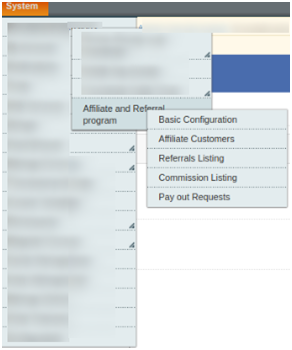
3. A extensão está agora instalada e pronta para uso. No painel de administração, vá para "Sistema> Extensões do Knowband> Plugin do Magento Referral Program“.
Agora, o administrador da loja pode usar e configurar a extensão de Afiliados do Magento.
3.0 Manual do Usuário
O administrador terá várias opções de personalização depois de instalar a extensão do programa de afiliados e afiliados do Magento com êxito. O administrador pode configurar a extensão do Magento para implementar a funcionalidade do afiliado no site do comércio eletrônico.
Abaixo mencionadas são as opções de configuração:
Configuração básica
Clientes afiliados
Listagem de referências
Listagem de Comissão
Pagar solicitações
Configuração básica do 3.1
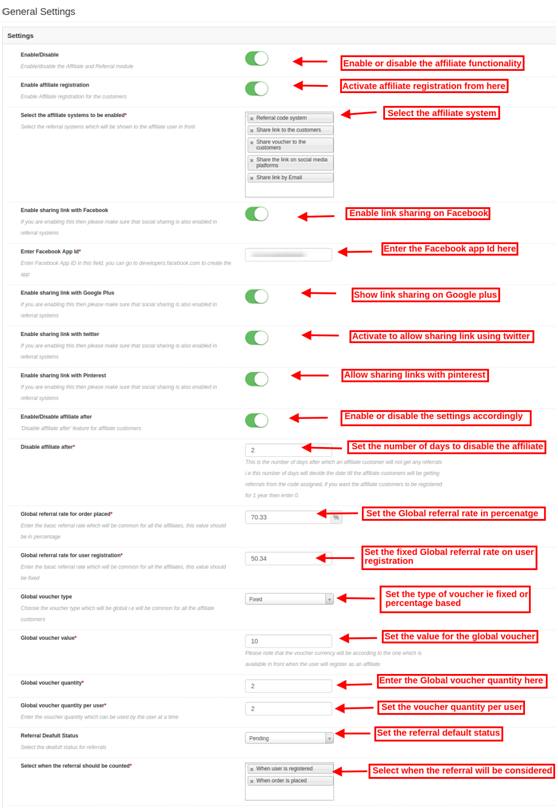
No campo Configurações básicas, você pode aplicar as configurações para mostrar a funcionalidade do sistema de afiliados no site. O dono da loja pode aplicar as configurações conforme o requisito.
Estas são as opções de configuração:
Habilitar desabilitar: Ative ou desative a extensão do Programa de afiliados e Afiliados Magento apenas com um único botão.
Ativar registro de afiliado: Ative as configurações para mostrar as opções de registro de afiliados no front-end do site.
Selecione o sistema de referência a ser ativado: Selecione o sistema de referência das opções fornecidas. O administrador pode escolher entre o sistema de código de referência, compartilhar o link com os clientes, compartilhar o comprovante com os clientes, compartilhar o link nas plataformas de mídia social e compartilhar o link por email.
Ativar o link de compartilhamento com o Facebook: Ative essa opção para permitir que os clientes afiliados compartilhem o link usando sua conta do Facebook. "Compartilhe o link na plataforma de mídia social"opção deve ser selecionada para esta implementação.
Ativar o ID do aplicativo do Facebook: Você precisa inserir o ID do aplicativo do Facebook nesta opção de configuração. Siga as etapas descritas na seção 3.1.1 para criar um ID de aplicativo do Facebook.
Ativar o link de compartilhamento com o Google Plus: Mostrar / ocultar a opção de compartilhamento de links com o Google plus. Os clientes afiliados podem compartilhar o link com sua conta do Google plus.
Ativar o compartilhamento de link com o Twitter: Para fornecer uma opção para compartilhar um link com o Twitter, o administrador pode ativar as configurações.
Ativar o compartilhamento de links com o Pinterest: Ativar / desativar as configurações para mostrar / ocultar o compartilhamento de links usando o Pinterest.
Ativar desativar afiliado depois:Ative ou desative as configurações conforme o requisito. Depois de habilitar essa opção, uma nova opção de configuração será exibida.
Desativar afiliado depois: Defina o número de dias após os quais você não deseja fornecer referências aos clientes afiliados. Defina os dias após os quais os afiliados não receberão referências do código atribuído.
Taxa de referência global para encomenda: Defina a taxa de referência global, ou seja, um valor de referência comum para todos os afiliados. Este valor será em porcentagem.
Taxa de referência global para registro do usuário: Aqui, você pode definir a taxa de referência para o registro do usuário, que será comum para todos os afiliados. Este valor será corrigido.
Tipo de comprovante global: Selecione o tipo de comprovante, ou seja, fixo ou baseado em porcentagem. Este será o tipo de voucher que será comum para todos os afiliados.
Valor global do vale: Digite o valor do comprovante global.
Quantidade global de cupons: Defina o número dos comprovantes para fornecer todos os clientes afiliados. Os clientes afiliados podem compartilhar os comprovantes com as referências.
Quantidade de comprovante global por usuário: Digite o número de vezes que um usuário pode aplicar esses comprovantes.
Status padrão de referência: Aqui, você pode definir o status padrão das referências. Pode ser aceito, rejeitado e pendente.
Selecione quando a referência deve ser contada: A extensão do Programa de Afiliados e Afiliados do Magento oferece uma opção para considerar o encaminhamento sobre o novo registro do usuário ou enquanto o pedido é feito.
3.1.1 Etapas para gerar o ID do aplicativo do Facebook
Siga estas etapas para gerar o ID do aplicativo do Facebook:
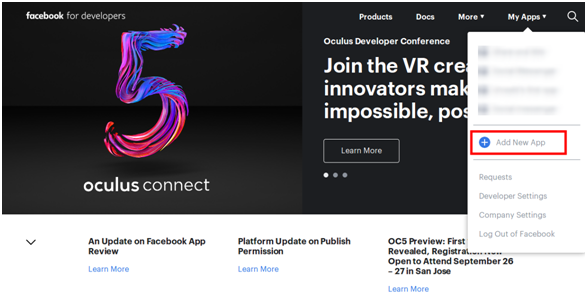
Primeiro de tudo, faça o login na sua conta do Facebook. Depois disso, clique no link abaixo mencionado: https://developers.Facebook.com/
Vou ao "Meus apps"e clique em"Adicionar novo aplicativo"opção.
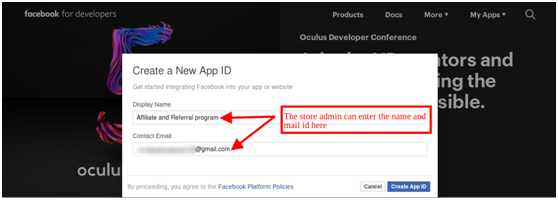
Introduzir o "Nome visível"E"ID do email de contacto"detalhes. Depois disso, clique no botão"Criar ID do aplicativo"Botão.
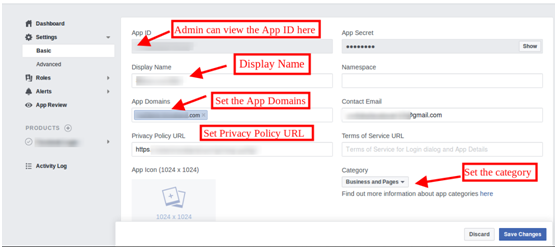
Agora, vá para o "Configurações"e selecione o"básico"opção. Aqui, você pode obter o ID do aplicativo. Agora, é necessário inserir domínios do aplicativo, categoria, URL da política de privacidade aqui.
Assim, você pode obter o ID do aplicativo do Facebook.
Clientes Afiliados 3.2
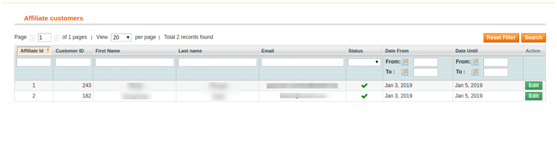
Aqui, nesta opção de configuração, o administrador da loja on-line pode visualizar a lista de clientes afiliados. A extensão do Programa de afiliados e Afiliados Magento fornece lista de clientes afiliados na interface de administração.
3.2.1 Como editar os detalhes do cliente afiliado?
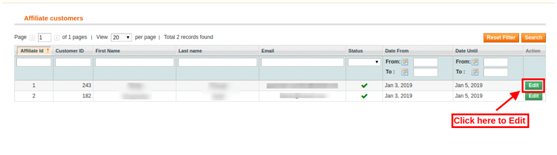
Admin pode clicar no botão "Editar", a fim de alterar os detalhes de qualquer cliente afiliado.
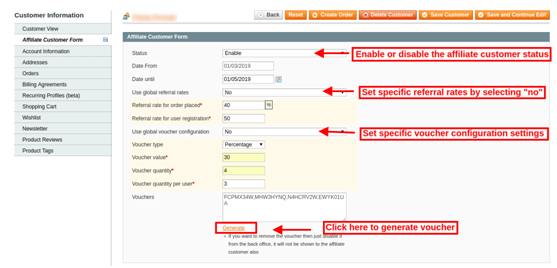
Depois de clicar na opção "Editar", o administrador da loja on-line pode modificar os detalhes relacionados aos clientes afiliados.
Módulo de Afiliado Magento e Programa de Referência fornece estas opções de configuração como mostrado abaixo:
Status: Ative ou desative o status do cliente afiliado na interface de administração deste plug-in do Programa de afiliados e afiliados Magento.
Afiliado De: Aqui, você pode visualizar a data a partir da qual o cliente se registrou como afiliado.
Afiliado Até: Você pode definir a data até o cliente ser um afiliado.
Use taxas de referência global: O administrador da loja on-line tem a opção de usar a taxa de referência global ou definir taxas de referência específicas para o cliente afiliado específico.
Taxa de referência para encomenda: Defina uma taxa de referência específica que você deseja oferecer no posicionamento do pedido.
Taxa de referência para registro do usuário: Defina o valor fixo de referência no novo registro do usuário.
Use a configuração de comprovante global: Como proprietário de uma loja, você tem a opção de usar um voucher global ou configurar um voucher específico para qualquer cliente.
Tipo de voucher: Selecione a porcentagem ou o tipo de comprovante fixo.
Valor do comprovante: Defina o valor do voucher.
Quantidade de comprovante: Definir o número de comprovantes.
Quantidade de comprovantes por usuário: O administrador pode definir o número de comprovantes por usuário.
Vouchers: Aqui, você pode ver os comprovantes gerados.
Gerar: Admin pode clicar no botão Gerar para gerar novos cupons de acordo com as configurações aplicadas.
Listagem de referências 3.3
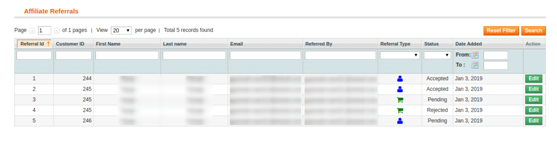
Na listagem de referências, o proprietário da loja on-line também pode visualizar as referências e seus detalhes. A extensão do Programa de afiliados e afiliados Magento fornece uma lista de todos os clientes de referência.
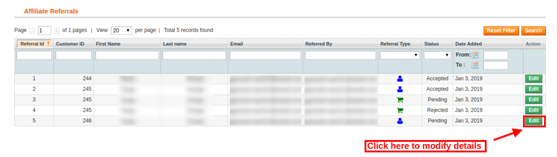
O dono da loja também pode editar o status do afiliado. O administrador só precisa clicar no botão "Editar"Botão.
Depois de clicar no botão "Editar", você terá essas opções de personalização:
Afiliado: Aqui, você pode ver os detalhes do ID de e-mail dos clientes afiliados.
Descrição: Veja a atividade realizada pelo cliente afiliado.
Valor da comissão: Aqui, você pode ver o valor da comissão conforme a configuração.
Moeda da Comissão: Aqui você pode ver o tipo de moeda.
Referência de ordem: A referência do pedido será exibida aqui se qualquer referência fizer um pedido.
Status de referência: Defina o status da referência como aceita, rejeitada e pendente.
Data de referência: Você também pode alterar a data de referência na interface de administração.
Listagem da Comissão 3.4
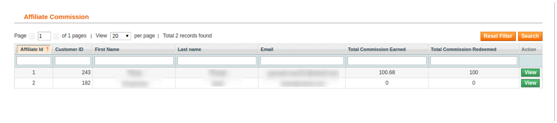
Aqui, na comissão listando o administrador da loja on-line pode ver a comissão de afiliados. O administrador da loja pode ver a comissão geral oferecida aos clientes afiliados.
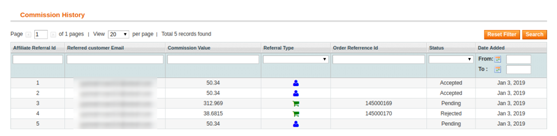
O administrador pode clicar no botão de visualização para obter os detalhes da comissão. Aqui, o administrador da loja on-line pode visualizar os detalhes do ID do e-mail, o valor da comissão e seu status.
Solicitações de pagamento 3.5
A extensão de programa Afiliado e afiliado Magento oferece uma opção para lidar com solicitações de pagamento. Os clientes afiliados podem enviar solicitações de pagamento para resgatar a comissão. Os clientes afiliados podem solicitar a geração de um voucher ou solicitar diretamente o pagamento.
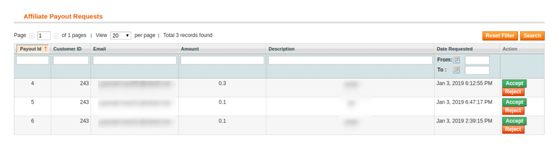
O administrador da loja on-line pode visualizar todas as "solicitações de pagamento" nesta seção e aceitar ou rejeitar as solicitações de pagamento.
O administrador da loja pode visualizar a solicitação de pagamento na opção "Pedidos de pagamento" e aceitar ou rejeitar a solicitação.
Interface 4.0 Front-end
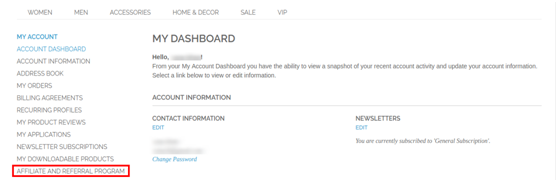
Depois de criar uma conta, os usuários on-line podem clicar no "Programa de afiliados e afiliados" para registrar-se como um cliente afiliado.
Depois de clicar nesta opção "Afiliado e programa de afiliados", os usuários on-line podem se registrar como clientes afiliados.
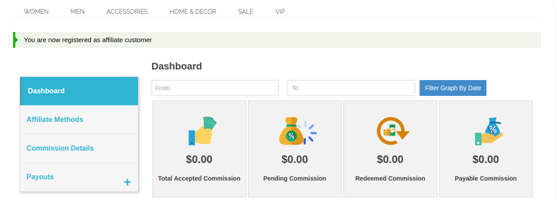
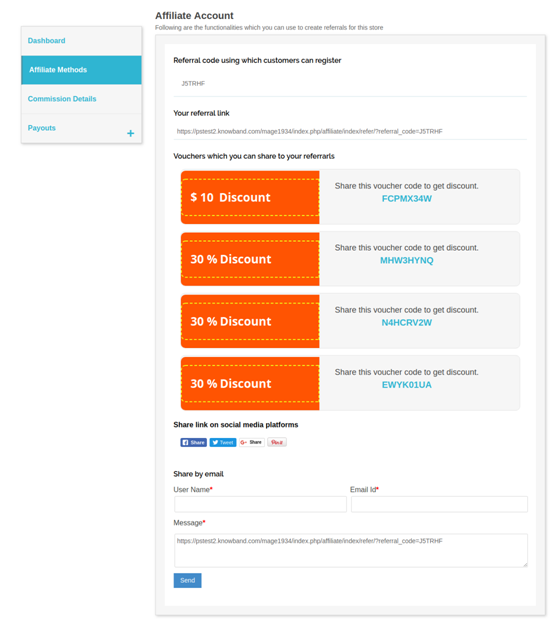
Agora, os usuários on-line são registrados como afiliados e podem visualizar os detalhes conforme mostrado abaixo:
Existem vários métodos para compartilhar os códigos de referência. Os clientes afiliados podem compartilhar os códigos de referência para obter a comissão.
Os clientes afiliados podem compartilhar o código de referência, compartilhar o link de referência, compartilhar comprovantes, compartilhar o link nas plataformas de mídia social e compartilhar o link da loja por email.
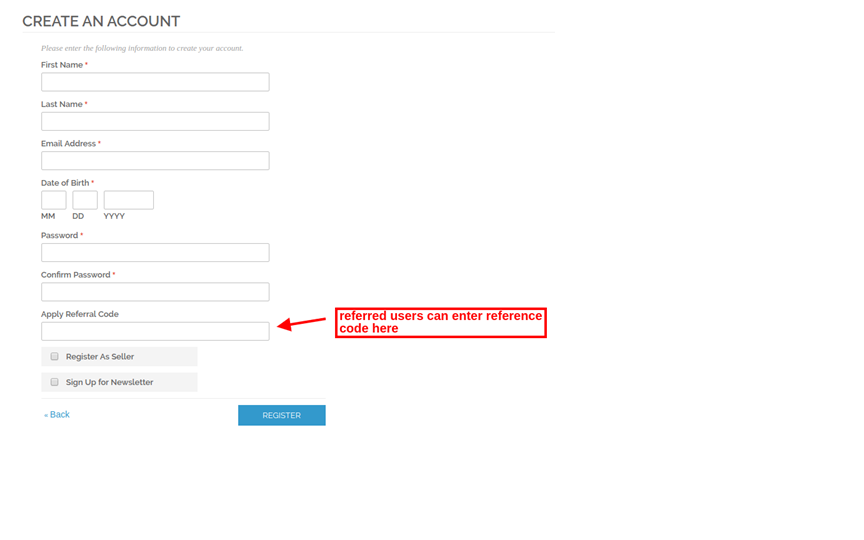
Os usuários indicados podem se registrar usando o código de referência, conforme mostrado abaixo:
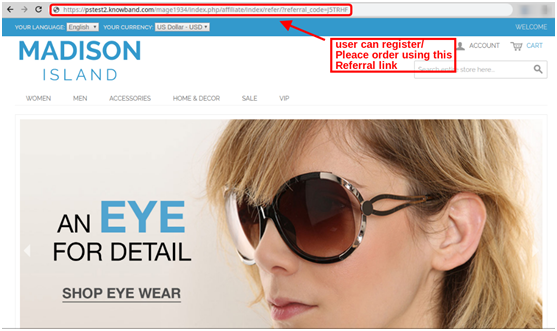
Os usuários on-line podem se registrar usando o link de referência compartilhado pelos clientes afiliados ou fazer um pedido com o link de indicação. O cliente afiliado receberá o valor de referência de acordo com a ação realizada pelo usuário on-line referido.
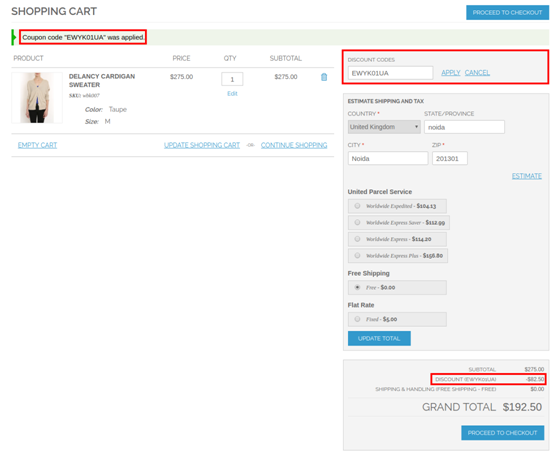
Os usuários on-line também podem usar códigos de cupom compartilhados por clientes afiliados para obter desconto. Os clientes afiliados receberão comissão de referência para tais pedidos.
Dessa forma, os clientes afiliados podem consultar os usuários on-line e obter a comissão de referência facilmente.
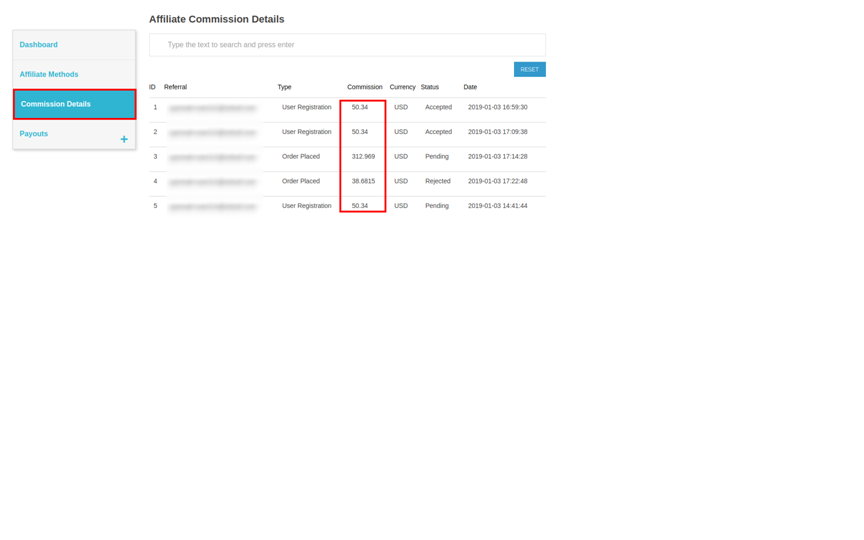
Os clientes afiliados podem ver a comissão recompensada em cada referência. Eles também podem visualizar o status da comissão na interface front-end do site. Em "Detalhes da Comissão", os usuários on-line podem visualizar todos os detalhes facilmente.
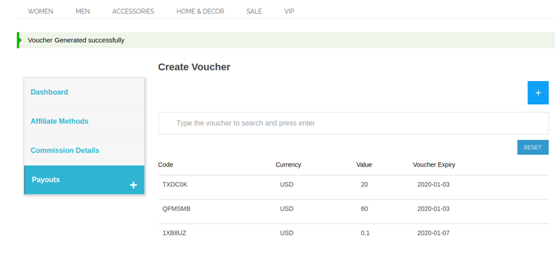
?Os usuários on-line podem solicitar o pagamento clicando em "Pagamentos"opção. Os usuários on-line podem clicar no"comprovantes", a fim de solicitar a geração de um voucher. O usuário on-line também pode solicitar o pagamento.
Para gerar vouchers, o administrador da loja on-line pode clicar no
Para enviar uma solicitação de pagamento, os clientes afiliados podem clicar na opção de pagamento. Depois disso, eles precisam clicar em "+". Aqui, os clientes afiliados podem inserir o valor do pagamento e inserir a descrição. Depois de clicar no botão "Pagamento", os clientes afiliados podem enviar sua solicitação com sucesso.
Inicialmente, o status das solicitações de pagamento será "pendente". O administrador da loja on-line pode aceitar ou rejeitar "pagamento" pedido.
No Painel, os clientes afiliados podem visualizar a comissão total aceita, a comissão pendente, a comissão de resgate e a comissão a pagar. Uma representação gráfica também está disponível para visualizar a comissão total, resgatar a comissão e o total de referências facilmente.
Ofertas Knowband Extensão do temporizador de envio Magento pelo qual o administrador da loja online pode oferecer entrega no mesmo dia aos usuários online. A extensão do cronômetro de contagem regressiva para Magento implementa a funcionalidade para mostrar um cronômetro de contagem regressiva nas páginas do produto do site. O utilizador online tem a opção de obter esse produto no mesmo dia, confirmando a sua encomenda no prazo previsto. O proprietário da loja online pode definir a hora de início e a hora de término para definir a duração desse cronômetro de contagem regressiva. O módulo de contagem regressiva para Magento é altamente personalizável e ajuda o comerciante online a obter mais conversões sem nenhum esforço extra. O cronômetro de contagem regressiva Magento permite que o administrador aplique restrições a países, categorias e produtos por não mostrar o cronômetro de contagem regressiva. O administrador também pode selecionar as datas de férias na interface de administração deste módulo Magento Shipping.
1.1 Recursos básicos desta extensão Magento Shipping Timer
Ao usar este plugin Magento Shipping Timer, o administrador da loja online pode inserir um cronômetro de contagem regressiva nas páginas de produtos do site.
O administrador tem permissão para definir a duração do tempo para este cronômetro de contagem regressiva. O e-comerciante pode definir o horário de início e término na interface de administração da extensão do temporizador de contagem regressiva para Magento.
O dono da loja Magento pode restringir os países, categorias e produtos da interface de administração se ele não quiser mostrar uma contagem regressiva nesses produtos, categorias e países.
O módulo Magento Shipping permite definir dias de férias para não oferecer oferta de entrega no mesmo dia.
O e-comerciante também pode definir os dias da semana em que deseja mostrar o cronômetro de contagem regressiva.
O administrador pode mostrar um banner aos clientes para fornecer informações sobre o tempo restante para obter a oferta de entrega no mesmo dia.
O administrador pode aumentar as conversões e o lucro sem nenhum processo complicado.
O módulo Magento Shipping Timer permite mostrar uma mensagem de erro na página do carrinho se o cliente adicionar algum produto que não possa ser entregue no mesmo dia.
O módulo Magento Shipping é compatível com vários idiomas.
A extensão do temporizador de contagem regressiva para Magento também é responsiva a dispositivos móveis.
Instalação 2.0
O comerciante da loja online pode instalar a extensão do temporizador de contagem regressiva para Magento facilmente seguindo estas etapas:
Baixe o pacote de extensão da loja Knowband.
Depois de baixar o pacote de extensão, você receberá um arquivo compactado. Descompacte o pacote na pasta raiz da configuração do Magento via gerenciador de FTP (como Filezilla ou WinSCP � baixe aqui: https://filezilla-project.org/). O administrador encontrará os arquivos e pastas conforme mostrado na imagem abaixo:
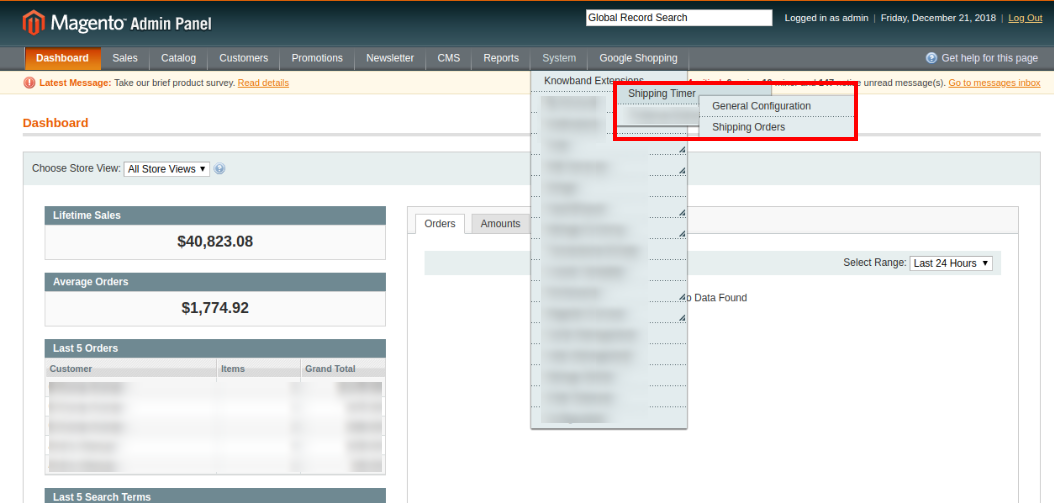
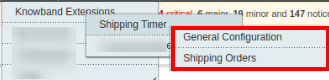
3. A extensão agora está instalada e pronta para uso. No painel de administração, vá para “Sistema > Extensões de Banda de Conhecimento > Extensão de Temporizador de Envio Magento“. Agora, o administrador da loja pode usar e configurar a extensão Magento Shipping Timer.
3.0 Manual do Usuário
Depois de instalar a extensão do temporizador de contagem regressiva para Magento, o administrador terá várias opções de personalização. Ao aplicar as configurações, o administrador pode exibir o cronômetro de contagem regressiva facilmente na interface front-end do site. Estas opções de configuração estarão disponíveis para aplicação das configurações:
Configuração Geral
Pedidos de envio
3.1 Configuração Geral
Na Configuração Geral, você obterá estas opções de personalização:
Configurações gerais do 3.1.1
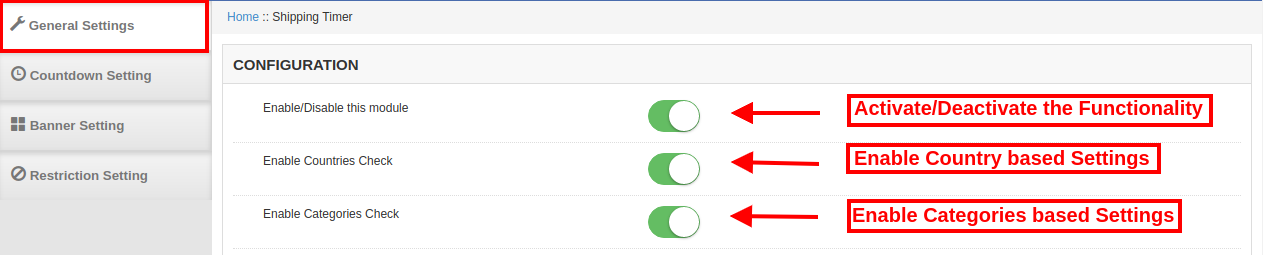
Nas configurações gerais, o administrador pode aplicar configurações para exibir um cronômetro de contagem regressiva nas páginas do produto do site.
Habilitar/Desabilitar este Módulo: Habilite ou desabilite a extensão Magento Shipping Timer na interface de administração sem problemas.
Ativar verificação de país: Ative a verificação de país para aplicar as configurações com base no país.
Ativar verificação de categoria: Habilite ou desabilite a verificação de categoria de acordo com os requisitos.
3.1.2 Configurações de contagem regressiva
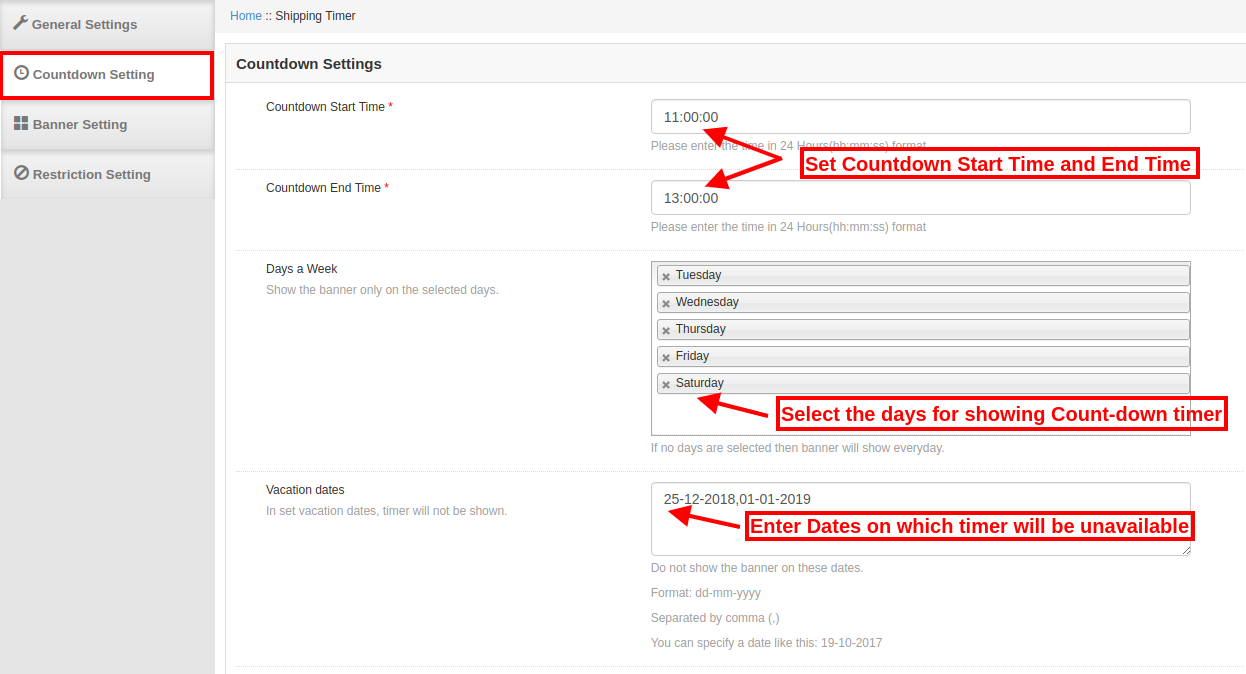
Em Configurações de contagem regressiva, o administrador tem a opção de aplicar configurações para mostrar um cronômetro de contagem regressiva na interface de front-end do site. Existem várias opções de personalização, conforme mostrado abaixo:
Hora de início da contagem regressiva: Defina a hora de início da contagem regressiva no formato de 24 horas. O cronômetro de contagem regressiva será iniciado de acordo com as configurações.
Tempo de término da contagem regressiva: Nesta opção de personalização, o administrador da loja online pode inserir o horário de término da contagem regressiva. Os usuários online podem visualizar o cronômetro de contagem regressiva nesta duração de tempo.
Dias por semana: Selecione os dias em que você deseja exibir o banner do cronômetro de contagem regressiva nas páginas do produto do site. Se você não selecionar nenhum dia, o cronômetro de contagem regressiva será exibido todos os dias.
Datas de férias: Insira a data de férias na qual você não deseja exibir esse cronômetro de contagem regressiva na interface de front-end do site.
3.1.3 Configurações de Banner
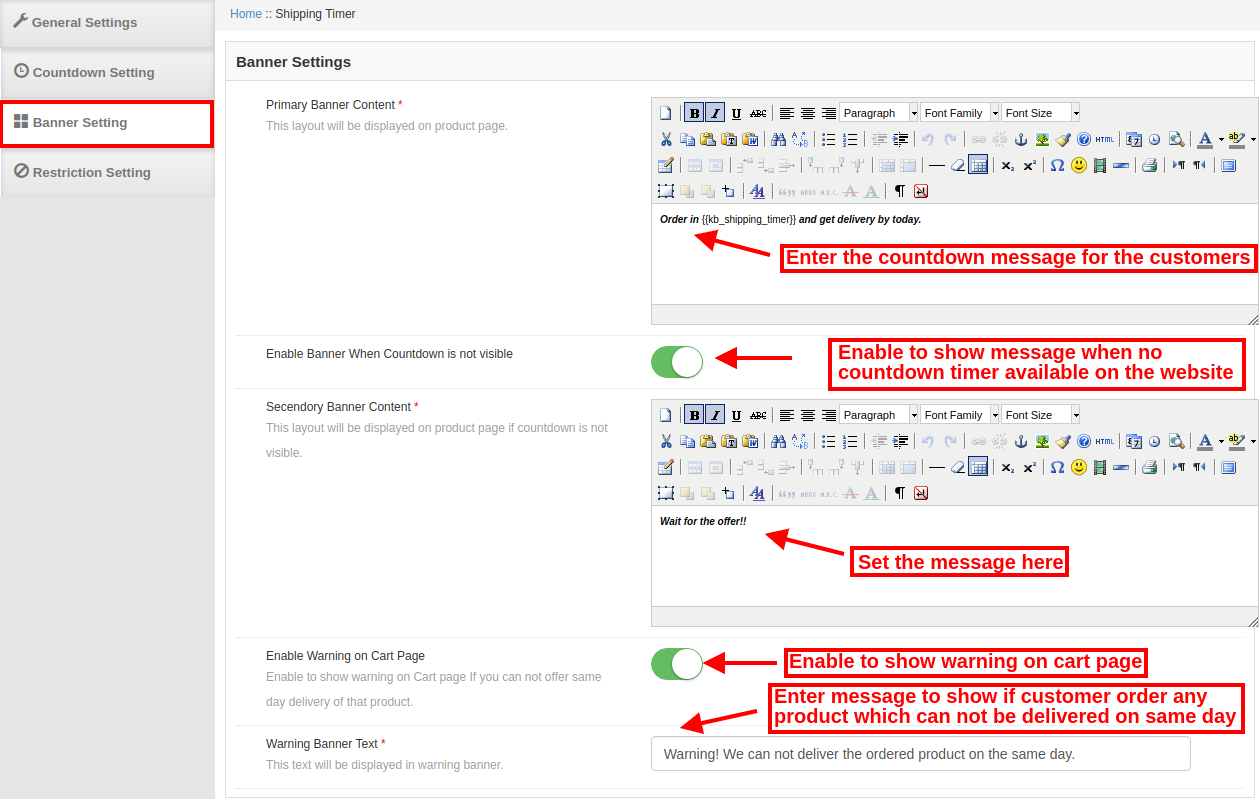
Aqui, o administrador da loja online pode aplicar as configurações relacionadas ao banner. O comerciante da loja online pode definir o texto do banner e fornecer detalhes relacionados ao cronômetro de contagem regressiva.
Conteúdo principal do banner: Digite a mensagem/conteúdo que deseja mostrar no banner de contagem regressiva.
Ativar banner quando a contagem regressiva não estiver visível: Ative ou desative as configurações a partir daqui. O administrador pode mostrar um banner na interface de front-end do site quando o temporizador de contagem regressiva não estiver disponível nas páginas do produto. Desta forma, os clientes podem ter uma ideia sobre a oferta de entrega no mesmo dia.
Conteúdo do banner secundário: O comerciante online pode definir o conteúdo do banner secundário a partir desta opção de personalização.
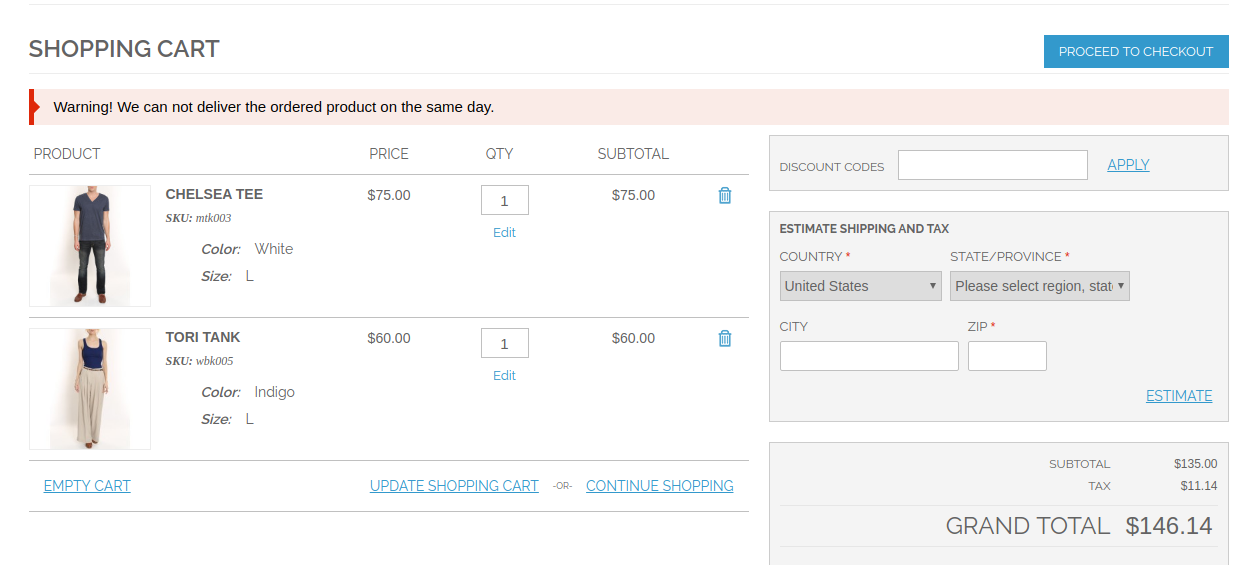
Ative o aviso na página do carrinho: Ative ou desative as configurações para mostrar um aviso na página do carrinho. Se o cliente tentar adicionar algum produto que não possa ser entregue na mesma data, haverá um aviso na página do carrinho.
Texto da faixa de aviso: Digite o texto do banner de aviso aqui. Os clientes podem visualizar esta mensagem de aviso na página do carrinho se adicionarem algum produto que não possa ser entregue no mesmo dia.
3.1.4 Configurações de Restrição
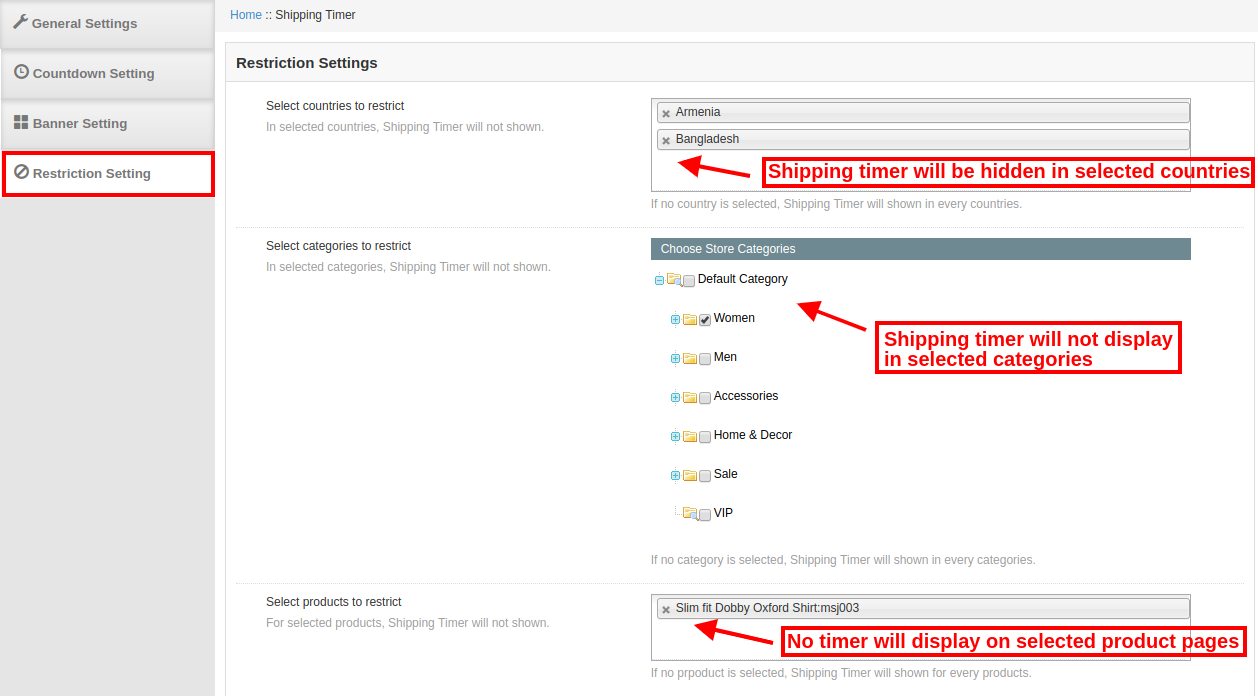
Nesta seção, o administrador pode aplicar as restrições baseadas em país, categoria e produto. O administrador pode selecionar os países, categorias e produtos nos quais ele não deseja exibir o cronômetro de contagem regressiva.
Selecione os países para restringir: Selecione os países para os quais você não deseja exibir o cronômetro de contagem regressiva. O administrador pode selecionar vários países na lista suspensa.
Selecione Categorias para restringir: Selecione as categorias nas quais você não deseja mostrar o cronômetro de contagem regressiva.
Selecione os produtos a serem restritos: Você também pode selecionar um produto específico para restringi-lo. Nenhum cronômetro de contagem regressiva será exibido nas páginas de produtos selecionados.
3.2 Pedidos de Envio
Em pedidos de envio, você pode visualizar os detalhes do pedido de envio facilmente. Você pode visualizar uma lista de pedidos com temporizador de envio e oferecer envio no mesmo dia para o mesmo. O e-comerciante pode clicar no botão “view” botão para verificar os detalhes do pedido.
Interface 4.0 Front-end
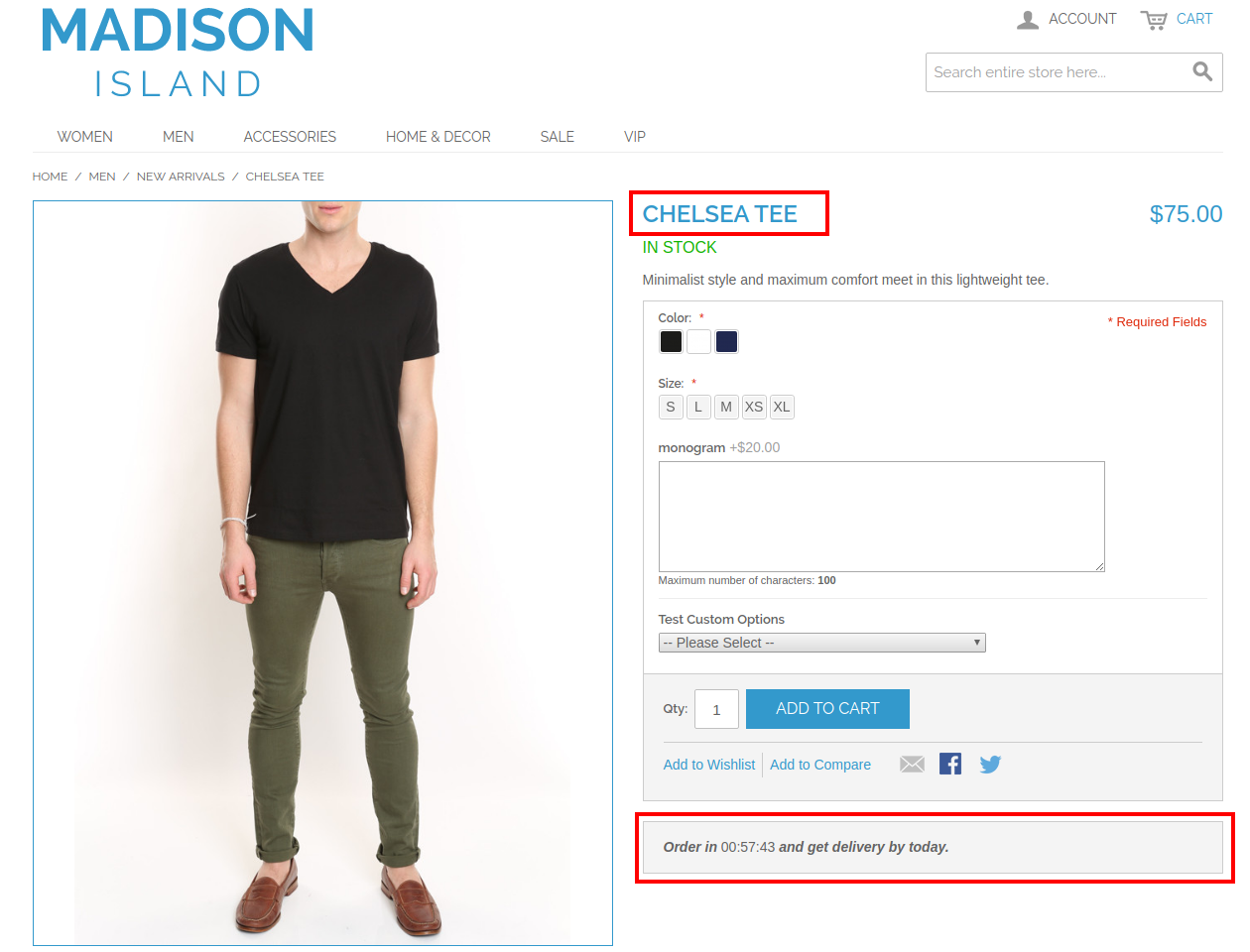
Os usuários on-line podem visualizar o cronômetro de envio nas páginas do produto. Eles podem obter o envio no mesmo dia ao encomendar o produto dentro do prazo fornecido.
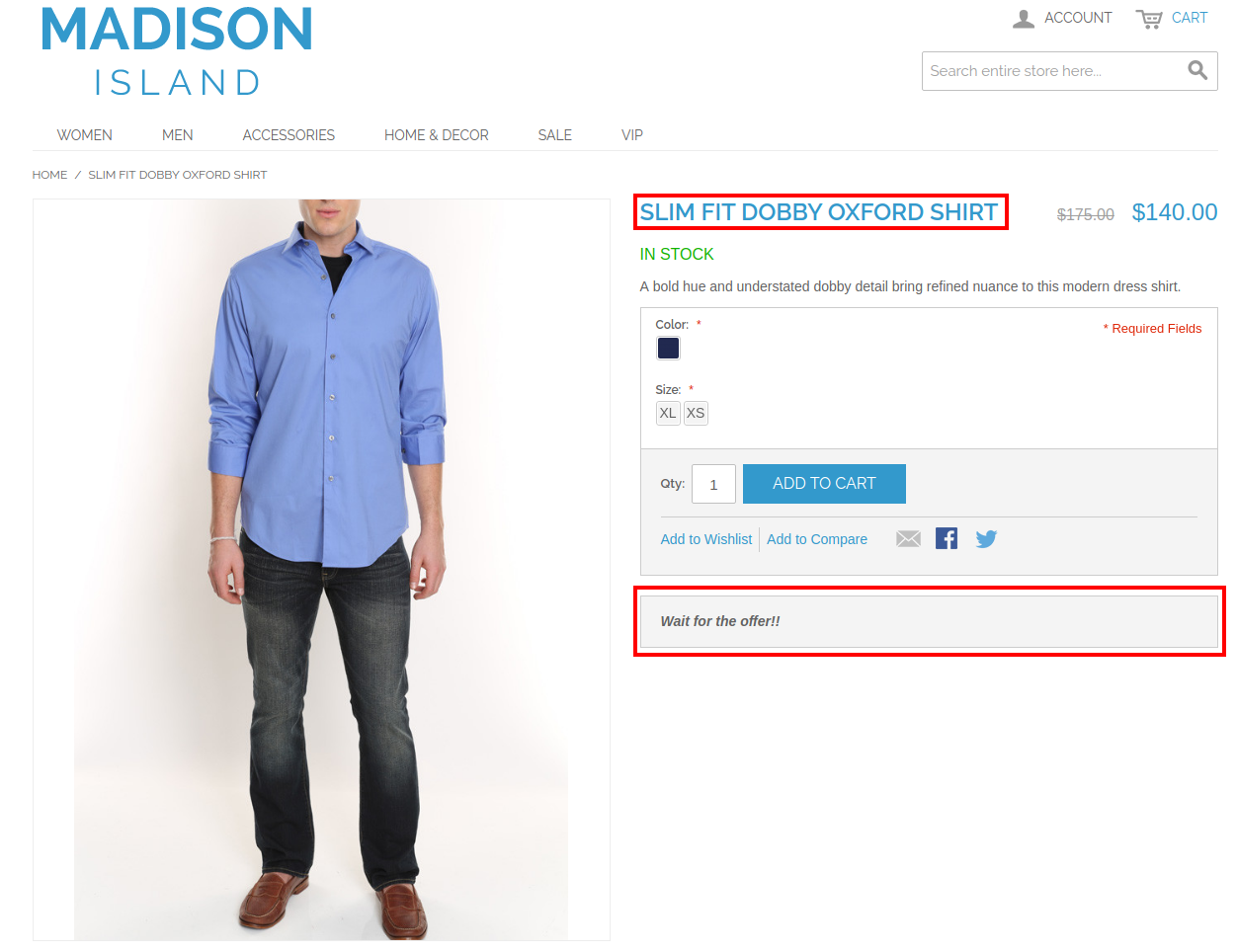
Os clientes podem visualizar o banner mesmo se o temporizador de contagem regressiva não estiver disponível. Dessa forma, eles podem ter uma ideia sobre essas ofertas de entrega no mesmo dia.
Os usuários online receberão uma mensagem de aviso se adicionarem algum produto que não possa ser enviado no mesmo dia.
O novo burburinho no setor de comércio eletrônico é a aquisição do provedor de plataforma de comércio eletrônico Magento, da Adobe. Magento é uma plataforma de código aberto com presença em todo o mundo. A receita do Magento no ano 2017 foi em torno de $ 150 Million e a Adobe concordou em adquirir o Magento por $ 1.68 bilhões. A Adobe é líder em design e tem uma experiência de classe mundial na entrega de serviços digitais com as melhores ferramentas de todos os tempos, como o Adobe Experience Manager, o Adobe Analytics e o Adobe Campaign. Havia rumores na indústria de que a Adobe está ansiosa para fazer uma entrada na solução de comércio e a decisão de adquirir o Magento é bastante surpreendente para o mundo do comércio eletrônico. A transação deve ser concluída durante o terceiro trimestre do ano fiscal 2018 da Adobe. Até que a transação seja fechada, cada empresa continuará a operar de forma independente. Conforme Comunicado de imprensa pela Adobe –
"A Adobe é a única empresa com liderança em criação de conteúdo, marketing, publicidade, análise e agora comércio
"A Adobe e a Magento compartilham uma visão para o futuro das experiências digitais que reúne a força da Adobe em conteúdo e dados com a inovação em comércio aberto da Magento", disse Mark Lavelle, CEO da Magento. "Estamos felizes em participar da Adobe e acreditamos que esta será uma grande oportunidade para nossos clientes, parceiros e comunidade de desenvolvedores".
A Adobe afirmou que imagina a Magento como uma boa opção para o seu portfólio para os mercados de médio e grande porte e novamente destacou que tanto a Adobe como a Magento compartilham alguns clientes como a Coca-Cola, a Warner Music Group, a Nestlé.
A empresa revelou que as receitas 2017 da Magento estavam no raio de US $ 150 milhões e que o Magento emprega atualmente pessoas da 750.
Executivos da Adobe continuaram destacando o negócio de cloud que o Magento desenvolveu nos últimos anos e que o desenvolvimento da plataforma foi Cloud-First.
Eles também sugeriram que a Adobe se concentrará em estender os recursos das plataformas de nuvem entre as duas empresas.
Outra área que eles destacaram para os investidores foi a 300,000 e a forte rede de desenvolvedores que a Magento traz para a Adobe.
Não está claro como a Adobe contou esses desenvolvedores e, em um informativo divulgado sobre a aquisição, também menciona os parceiros 1,150 + Magento.
Provavelmente, eles fizeram um número estimado de "funcionários" que trabalham em parceiros Magento que estão envolvidos no desenvolvimento ativo de produtos e serviços que se integram com a plataforma Magento.
Como postado no blog do Magento "À medida que as capacidades de Content + Commerce se tornaram inextricavelmente ligadas, o comércio desempenha uma parte mais integral da experiência do consumidor do que nunca.
Com a posição da Magento como a plataforma de comércio mais popular do mundo e a liderança da Adobe em projetar e fornecer excelentes experiências digitais, permitiremos que todas as empresas criem e forneçam experiências atraentes em tempo real, se envolvam com clientes em todos os pontos de contato e realizem transações em todo o cliente viagem para B2C e B2B.
Estamos na vanguarda de uma tremenda oportunidade:
Oferecer valor ainda maior aos clientes, parceiros e desenvolvedores em todo o investimento em comércio
Para acelerar o roteiro de nossos produtos, possibilitado pela amplitude e profundidade dos recursos de produtos e tecnologias de nuvem da Adobe
Para explorar a escala operacional global da Adobe para acelerar nossa penetração em novas verticais e geografias
Para aproveitar a paixão criativa da nossa Comunidade para a nossa missão de usar a tecnologia para conectar e capacitar as pessoas "
A rolagem infinita carrega o conteúdo da página da web continuamente conforme o usuário rola para baixo na página da web. Basicamente, a rolagem infinita é a técnica de web design para eliminar a paginação do site. Extensão Magento 2 Infinite Scroll da Knowband faz o mesmo. Ele remove a paginação e a funcionalidade de recarregamento da página do site e torna a navegação mais fácil para os visitantes da sua loja Magento para visualizar o próximo conjunto de produtos sem recarregar a página da web.
1.1 Características da extensão de rolagem rápida do Magento 2:
A extensão Magento 2 Infinite Scroll substitui o sistema de paginação do site.
A extensão de rolagem rápida do Magento 2 reduz o tempo de carregamento do site.
O administrador da loja pode habilitar ou desabilitar o módulo de rolagem infinita do Magento 2 com um único clique de botão.
A extensão de rolagem rápida do Magento 2 oferece a opção de teste sandbox para o administrador. Depois de habilitar esta loja, o administrador precisa inserir o endereço IP específico para testar o módulo.
A extensão de rolagem infinita para Magento 2 oferece uma melhor experiência do usuário.
O módulo de rolagem rápida do Magento 2 otimiza a navegação do site.
O administrador pode especificar o número de páginas após as quais, “Carregar mais” será mostrado. O administrador da loja também pode ajustar a velocidade do carregador.
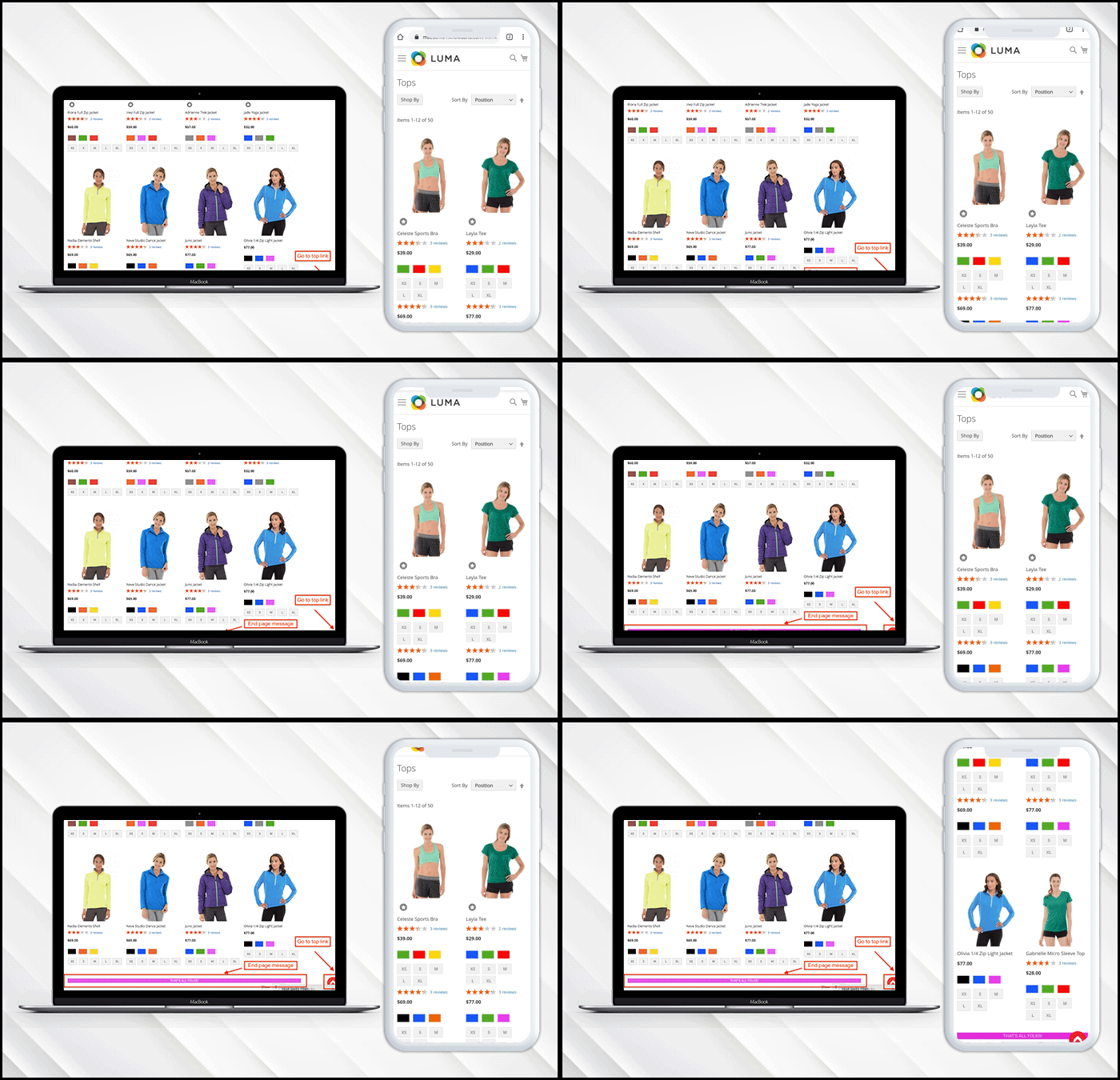
O administrador da loja pode exibir a mensagem da página final após a conclusão da lista de produtos.
A extensão de rolagem infinita do Magento 2 funciona perfeitamente com visualizações de lista e também com visualização em grade.
O administrador da loja pode definir a cor de fundo e a cor do texto da mensagem da página final e ir para o link superior.
O módulo de rolagem infinita Magento2 oferece o administrador de armazenamentopara adicionar a configuração do seletor.
O módulo de rolagem infinita do Magento 2 é responsivo a dispositivos móveis.
2.0 Etapas de instalação do Infinite scroll para Magento 2 Extension:
As etapas para instalar a extensão de rolagem rápida do Magento 2 são mencionadas abaixo:
1. Compre a extensão Infinite scroll for Magento 2 da Knowband. Você pode baixar o pacote de extensão. 2. O pacote contém um arquivo compactado que contém o manual do usuário e o código-fonte do Magento 2 Infinite Scroll Extension. Descompacte o pacote. 3. Crie uma pasta {Magento root} / app / code / Knowband / Infinitescroll 4. Faça upload do conteúdo extraído na pasta acima através do gerenciador de FTP (como Filezilla ou WinSCP – baixe aqui: https://filezilla-project.org/) . 5. Agora execute os comandos abaixo para instalar a extensão do Magento 2 Infinite Scroll: php -f bin / módulo magento: enable –clear-static-content Knowband_ Infinitescroll php -f bin / magento setup: atualizar php -f bin / magento setup: di: compilar php bin / magento setup: static-content: implantar php bin / magento cache: clean 6. A extensão agora está instalada e pronta para uso. No painel de administração, vá para “Extensões de banda de conhecimento> Rolagem infinita”. Agora você pode configurar e usar a extensão Magento 2 Infinite Scroll.
3.0 Interface Admin
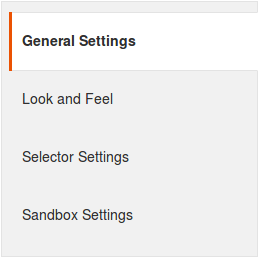
A extensão de rolagem rápida do Magento 2 oferece as seguintes interfaces a serem configuradas:
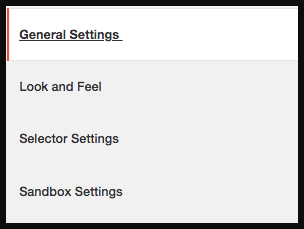
Configurações gerais
Configurações de aparência e comportamento
Configurações do seletor
Configurações de sandbox
Abaixo está a descrição detalhada de cada configuração:
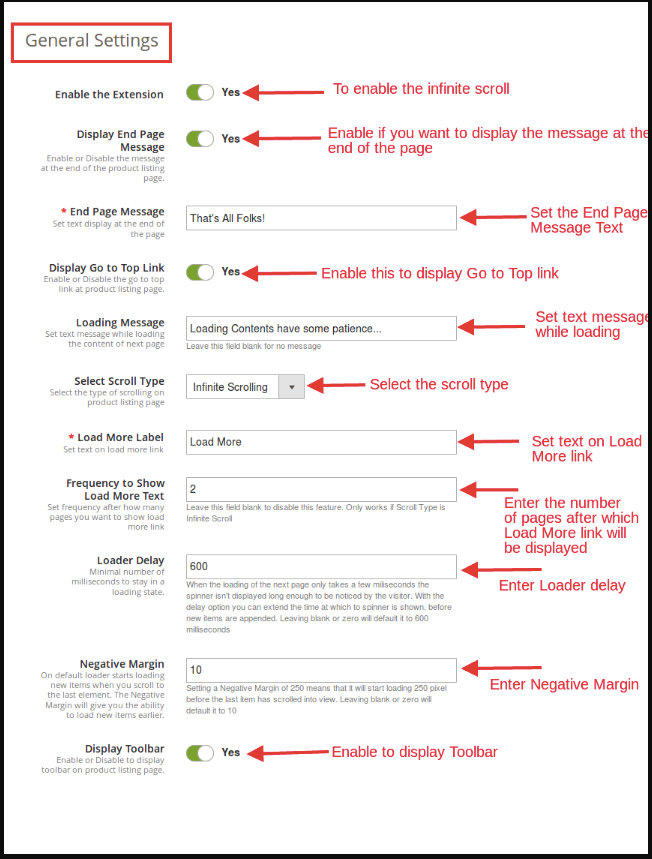
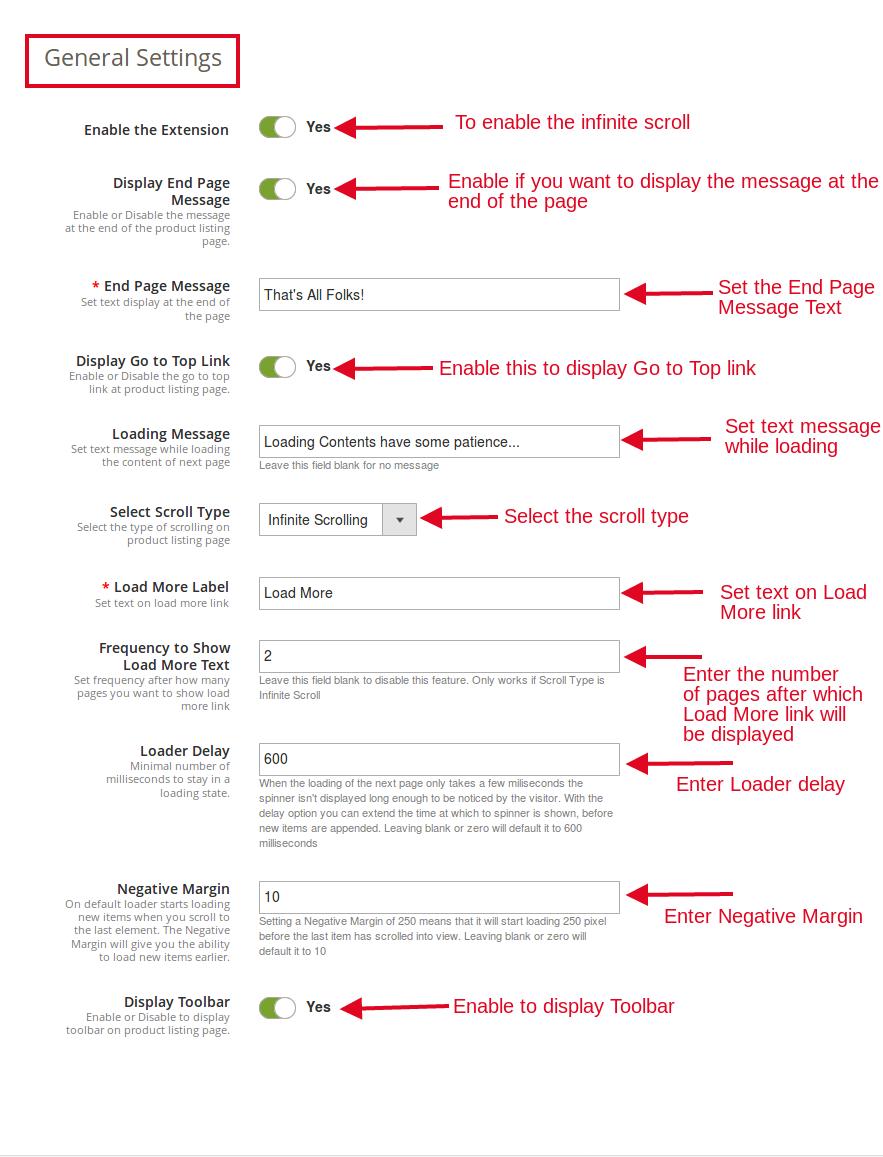
Configurações gerais do 3.1
A partir desta guia, o administrador da loja pode ajustar as configurações gerais do módulo de rolagem infinita Magento 2.
Habilite a extensão: Esta guia de rolagem rápida do Magento 2 habilitará a opção de rolagem infinita. O administrador pode habilitar / desabilitar esta extensão Magento sempre que necessário.
Exibir mensagem da página final: Este campo da extensão de rolagem rápida do Magento 2 permite ao administrador habilitar / desabilitar a mensagem que seria exibida no final da página de lista de produtos.
Mensagem da página final: Este campo da extensão de rolagem sem fim do Magento 2 permite ao administrador definir o texto da mensagem da página final que seria exibida no final da página de lista de produtos.
Exibir link para o topo: O módulo de rolagem infinita do Magento 2 permite que o administrador exiba a opção “Go To Top Link” que ajuda os usuários a pular para o topo da página de lista de produtos.
Carregando mensagem: Esta seção da extensão de rolagem rápida do Magento 2 oferece ao administrador definir o texto enquanto carrega o conteúdo da página da web.
Selecione o tipo de rolagem: A extensão de rolagem rápida do Magento 2 fornece ao administrador para selecionar o tipo de rolagem na página de lista de produtos. As seguintes opções são fornecidas no tipo de rolagem:
uma. Rolagem infinita
b. Carregar mais link
Carregue mais etiqueta: Quando a opção “Carregar mais link” for selecionada, este campo será mostrado. Este campo da extensão de rolagem infinita do Magento 2 permite ao administrador definir o texto no link Carregar mais.
Freqüência para mostrar o texto Load More: Este campo da extensão de rolagem rápida do Magento 2 funcionará apenas quando o “Tipo de rolagem” for “Rolagem infinita”. Este campo permite que o administrador defina a frequência de carregamento de mais links a serem exibidos no front-end.
Atraso do carregador: Este campo do módulo de rolagem infinita do Magento 2 permite que o administrador defina o número mínimo de milissegundos para permanecer em um estado de carregamento.
Margem Negativa: Este campo da extensão de rolagem rápida do Magento 2 lhe dará a capacidade de carregar os novos itens antes de chegar ao último item da página. Por padrão, o carregador começa a carregar novos itens quando o usuário rola para o último elemento da página. O administrador pode definir o número de produtos aqui. Por exemplo, se o número ‘X’ for inserido aqui, o carregador começará a carregar antes que haja um número X de produtos restantes na página da web.
Barra de ferramentas de exibição: Este campo da extensão de rolagem sem fim do Magento 2 permitirá ao administrador exibir ou não a Barra de Ferramentas na página de lista de produtos.
3.2 Configurações de aparência e comportamento
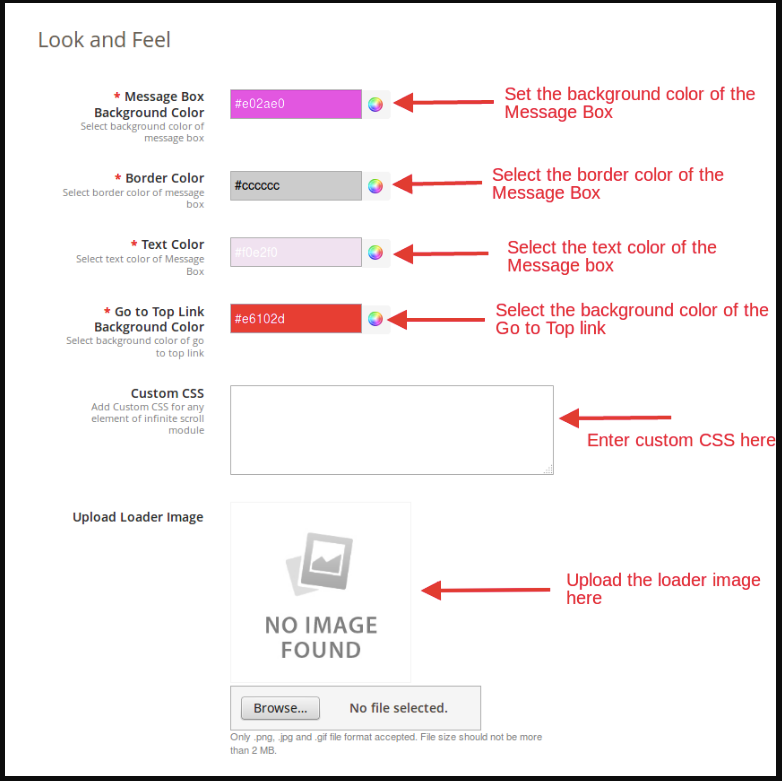
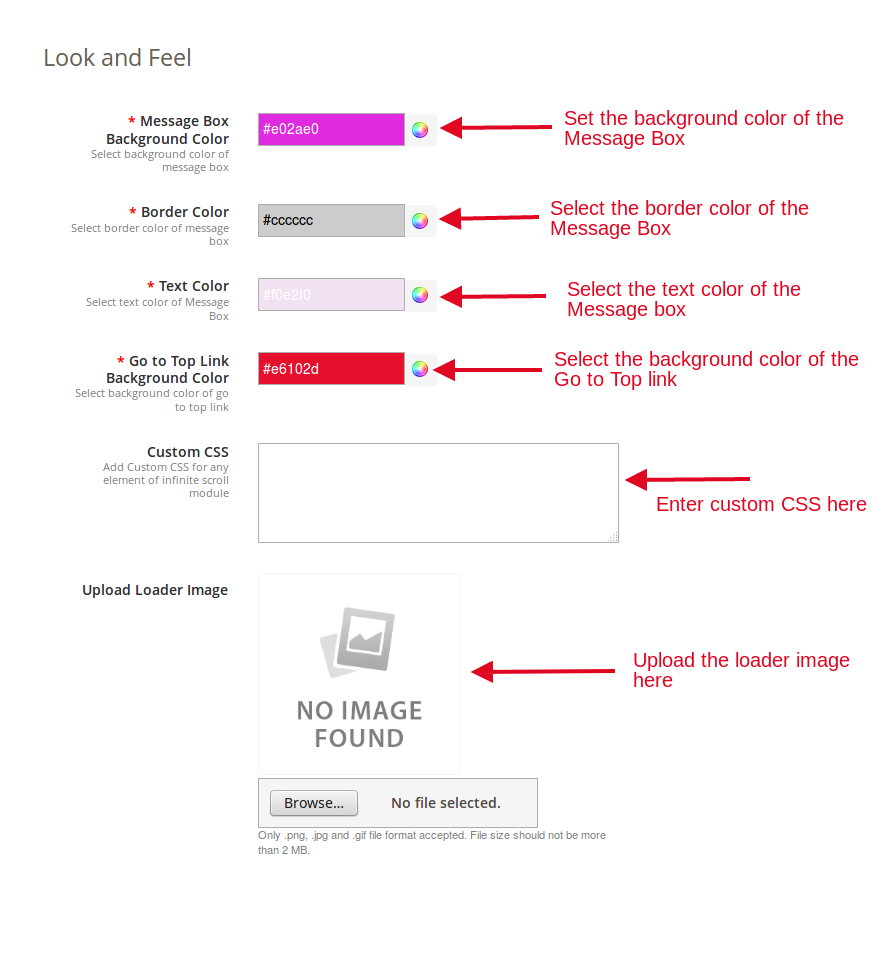
A partir desta guia, o administrador da loja pode ajustar o fundo e a ‘cor do texto’ da caixa de mensagem e ir para o link de topo.
Cor de fundo da caixa de mensagem: Esta guia da extensão de rolagem sem fim do Magento 2 oferece ao administrador a configuração da cor de fundo da caixa de mensagem.
Cor da margem: A extensão Magento 2 Infinite Scroll permite ao administrador personalizar a cor da borda da caixa de mensagem de acordo com suas preferências.
Cor do texto: O administrador pode personalizar a cor do texto da caixa de mensagem de acordo com sua escolha. Ele pode fazer o mesmo selecionando a cor no seletor de cores.
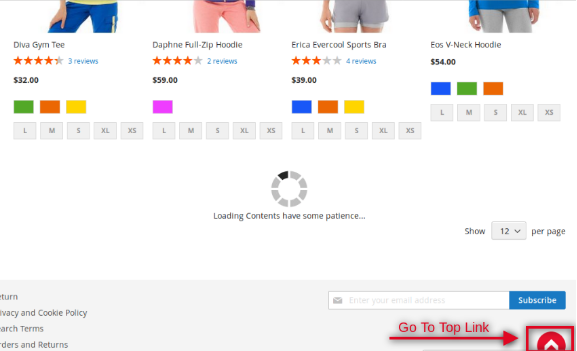
Ir para o topo Cor de fundo do link: Este campo da extensão de rolagem rápida do Magento 2 permite que o administrador defina a cor de fundo do “Link Ir para o Topo”. Abaixo está a captura de tela do link Go To Top:
CSS customizado: Se o administrador deseja adicionar o CSS personalizado para qualquer elemento da extensão Infinite scroll for Magento 2, ele pode fazer o mesmo adicionando CSS neste campo.
Carregar imagem do carregador: Esta guia da extensão de rolagem infinita do Magento 2 permite que o administrador carregue a imagem do carregador de sua escolha. O administrador pode fazer upload apenas de imagens nos formatos .jpg, .png e .gif. O tamanho da imagem não deve ser superior a 2 MB.
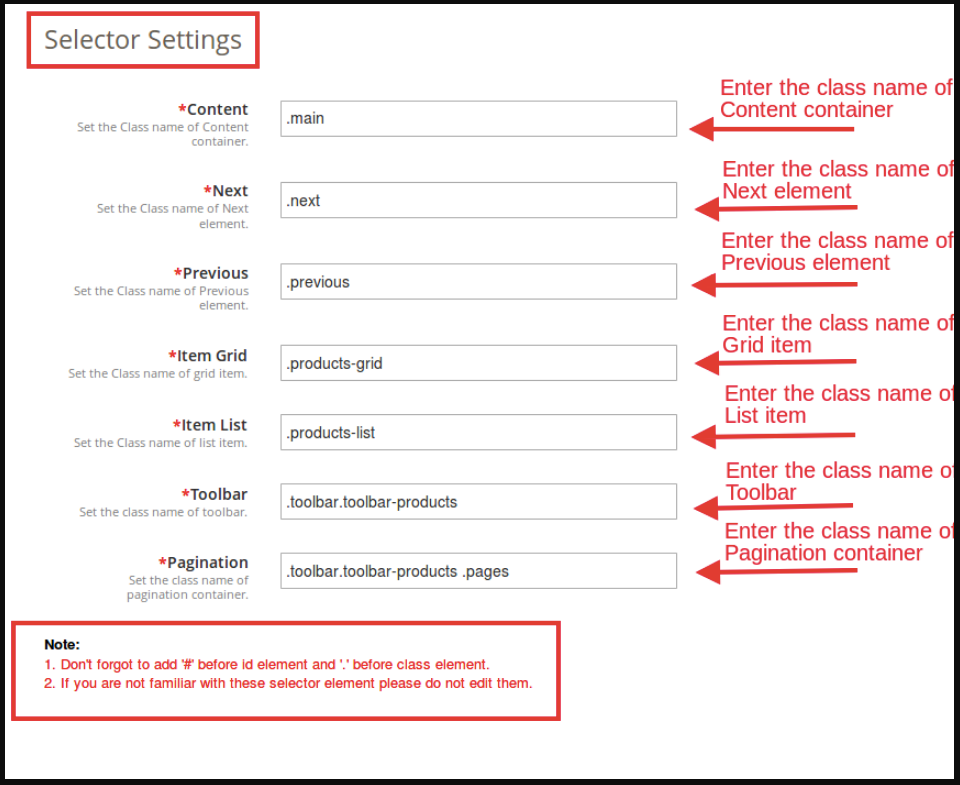
3.3 Configurações do seletor:
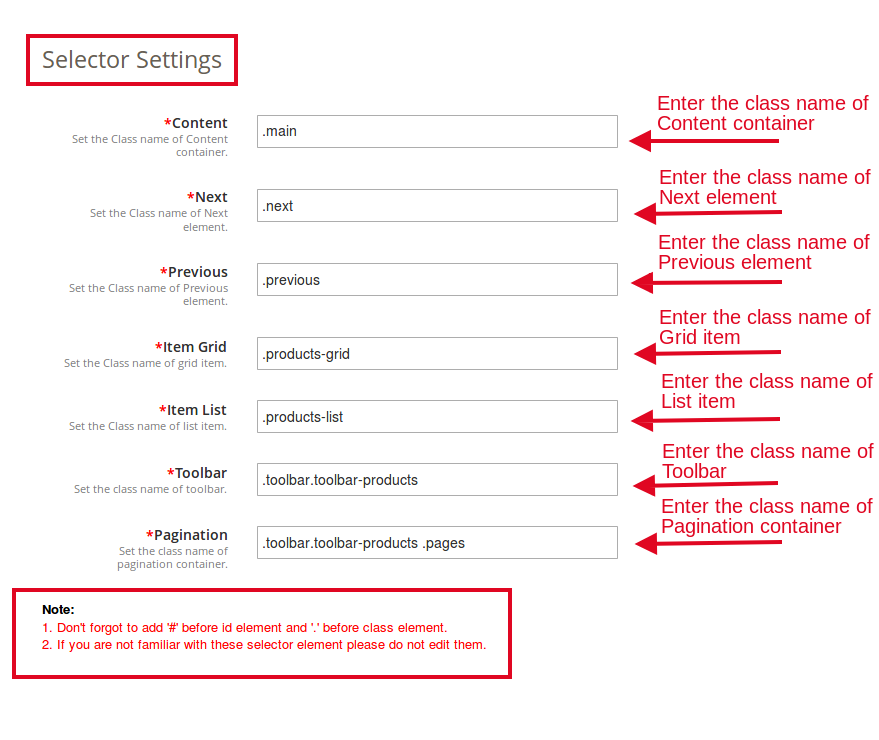
Conteúdo: Esta guia da extensão Magento 2 Infinite Scroll permite ao administrador definir o nome da classe do recipiente de conteúdo.
Próximo: Esta guia da extensão de rolagem rápida do Magento 2 oferece ao administrador para definir o nome da classe do próximo elemento.
Anterior: Esta guia da extensão de rolagem rápida do Magento 2 permite que o administrador defina o nome da classe do elemento anterior.
Grade de item: Este campo da extensão de rolagem sem fim do Magento 2 permite que o administrador defina o nome da classe do item da grade.
Lista de Itens: Este campo da extensão Magento 2 infinito scroll permite que o administrador defina o nome da classe do item da lista.
Barra de ferramentas: Neste campo do módulo de rolagem infinita do Magento 2, o administrador terá que definir o nome da classe da barra de ferramentas.
Paginação: Esta guia da extensão de rolagem rápida do Magento 2 permite que o administrador defina o nome da classe do contêiner de paginação.
NOTA:
1. Não se esqueça de adicionar ‘#’ antes do elemento id e ‘.’ antes do elemento de classe. 2. Se você não estiver familiarizado com esses elementos seletores, não os edite.
3.4 Configurações do Sandbox:
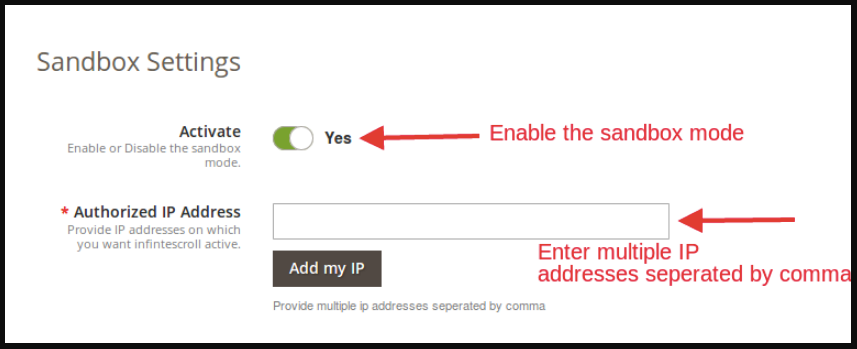
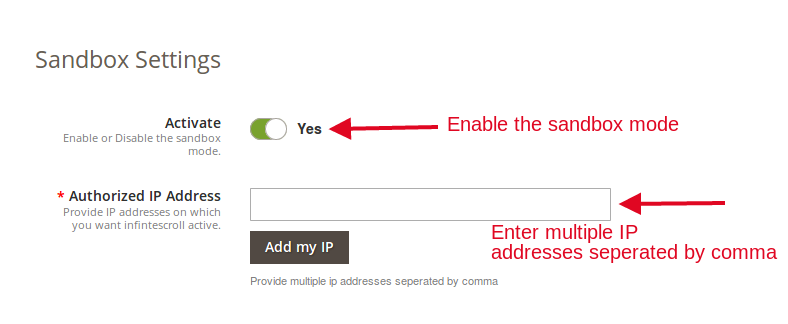
A guia Sandbox Settings da extensão de rolagem infinita do Magento 2 oferece ao administrador para testar a extensão antes de implementá-la no site.
Ativar: Habilite este campo da extensão de rolagem rápida do Magento 2 para testar a extensão.
Endereço IP autorizado: Neste campo da extensão de rolagem rápida do Magento 2, insira os endereços IP nos quais você deseja que a rolagem infinita esteja ativa. Certifique-se de que os endereços IP inseridos sejam separados por vírgula. Você pode adicionar o IP clicando na opção “Adicionar meu IP”.
4.0 Front-end da loja
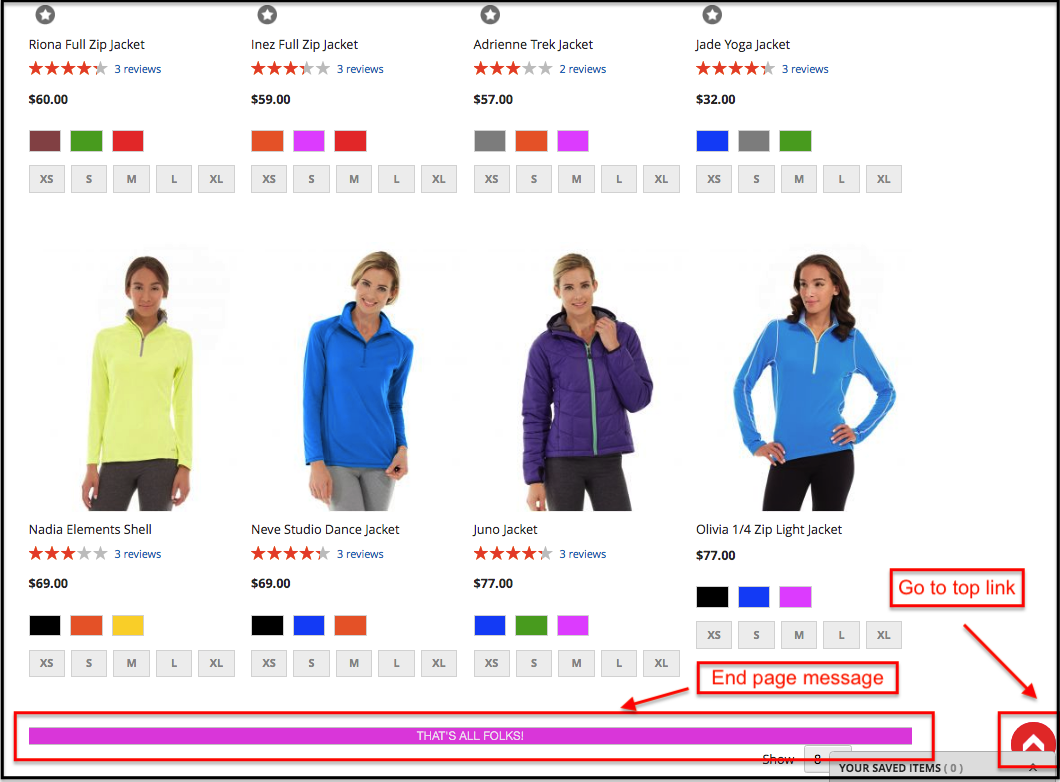
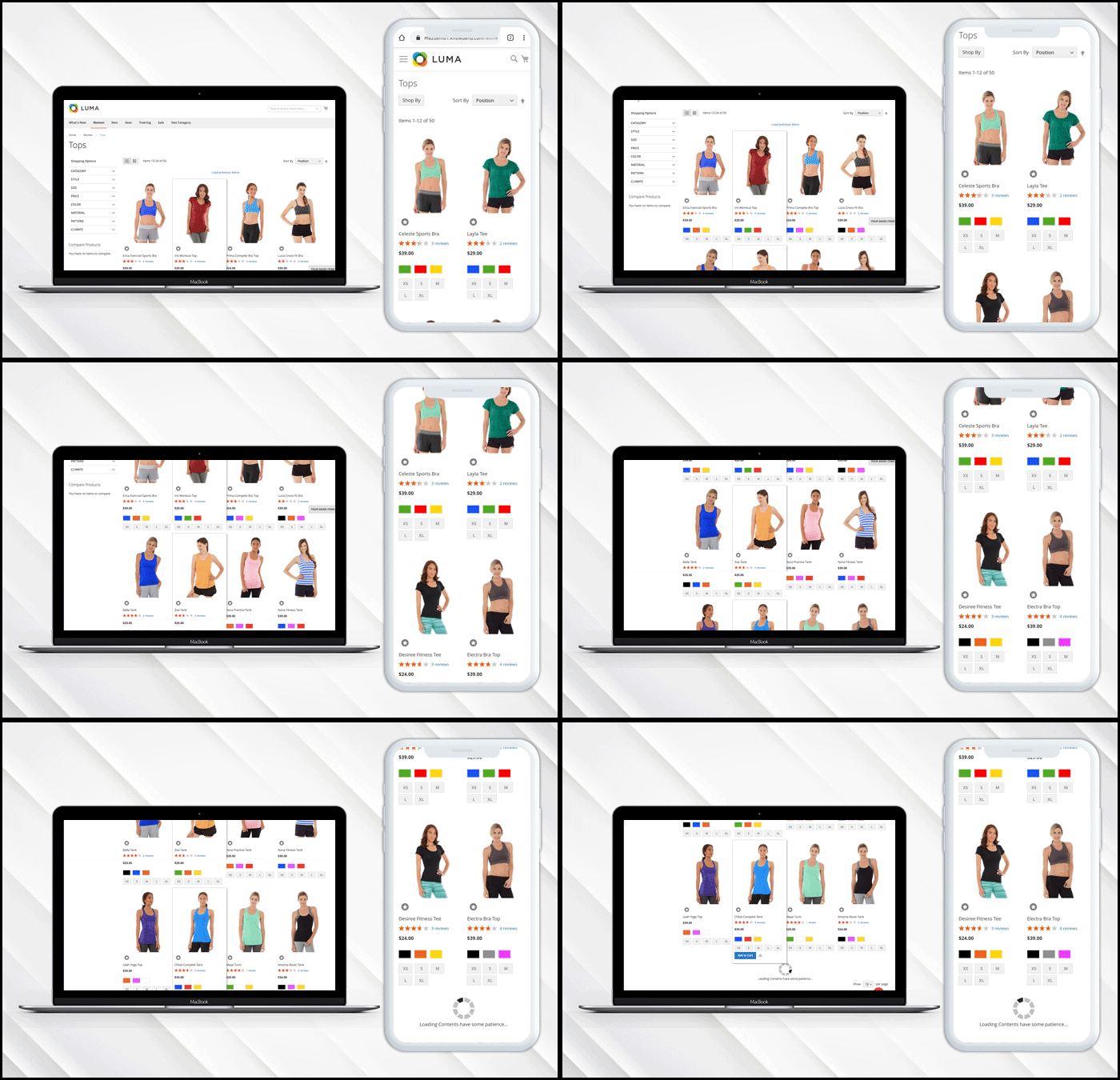
A extensão de rolagem sem fim do Magento 2 será habilitada em todo o site onde a paginação ocorrer. O scroll Scroll infinito para a extensão Magento 2 apareceria na frente da seguinte forma:
End page massage umnd top ltinta:
Encontre mais detalhes sobre este pergaminho Infinito para Magento 2 abaixo:
O Magento eBay Integration oferece o meio mais rápido para os donos de lojas Magento integrarem suas lojas com o popular mercado eBay. integração eBay permite que os comerciantes gerenciem o inventário e os pedidos de uma única interface. Com sede em San Jose, Califórnia, o eBay é uma corporação multinacional de comércio eletrônico que é popular como um site de leilões e compras on-line. Facilita as vendas de consumidor para consumidor e de empresa para consumidor e oferece uma interface fácil e personalizável para os vendedores em todo o mundo para listar e vender seus produtos sem esforço. O eBay opera em mais de países 30. A listagem de produtos do eBay combina 800 + milhões de listagens de produtos que não são exclusivas, mas que são até mesmo acompanhadas de excelentes ofertas.
Módulo de integração do Magento eBay Marketplace by KnowBand oferece uma solução inteligente para os comerciantes eletrônicos integrarem sua loja com o eBay Marketplace. O administrador da loja pode listar produtos no mercado e sincronizar os pedidos do mercado até a loja Magento.
1.1 Merchant benefícios do Magento eBay Integrator pela Knowband
Os sites Magento eCommerce podem facilmente expandir seu alcance, integrando sua loja ao mercado popular com
O integrador da Magento eBay API permite que o administrador da loja venda seus produtos para uma base de audiência maior.
A integração do eBay com o Magento permite que os vendedores sincronizem seu site com qualquer um dos sites do eBay.
O eBay
O plug-in de integração do Magento do eBay é fácil de entender e o administrador pode começar a vender no mercado em algumas etapas simples.
A interface amigável da extensão de integração do Magento eBay torna mais fácil para o administrador da loja gerenciar suas mercadorias a partir de uma única plataforma.
Os comerciantes podem adicionar / remover o produto, gerenciar os detalhes e o inventário a partir do painel de administração do plug-in de integração do Magento eBay.
O administrador pode gerenciar os métodos de envio para a loja do eBay no painel de administração da extensão do Magento eBay Marketplace Integration.
A listagem de produtos baseada em perfil do módulo de integração Magento eBay API torna mais fácil para os comerciantes listarem os produtos em massa.
Até mesmo o processamento de pedidos se torna mais fácil com o robusto integrador eBay Magento API.
O vendedor pode verificar o motivo da rejeição incorreta do produto e retificar adequadamente do back-end do integrador do Magento eBay.
o
A extensão eBay Magento Integration é fácil de usar e pode ser configurada com o mínimo de esforço.
2.0 Instalação do Magento eBay Integrator
Siga os seguintes passos para instalar a integração do eBay Magento Marketplace
1. Baixe o Magento
2. Descompacte o pacote em sua pasta raiz de configuração do Magento via gerenciador FTP (como Filezilla ou WinSCP – baixe aqui: https://filezilla-project.org/).
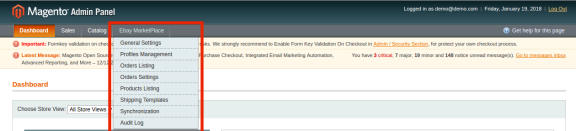
3. No painel de administração, acesse o eBay Marketplace no menu principal.
4. O módulo Magento eBay Marketplace Integration está agora pronto para uso.
Este Manual do Usuário guiará os usuários através do Magento eBay
2.1 eBay Marketplace Integration – Configuração da conta do vendedor
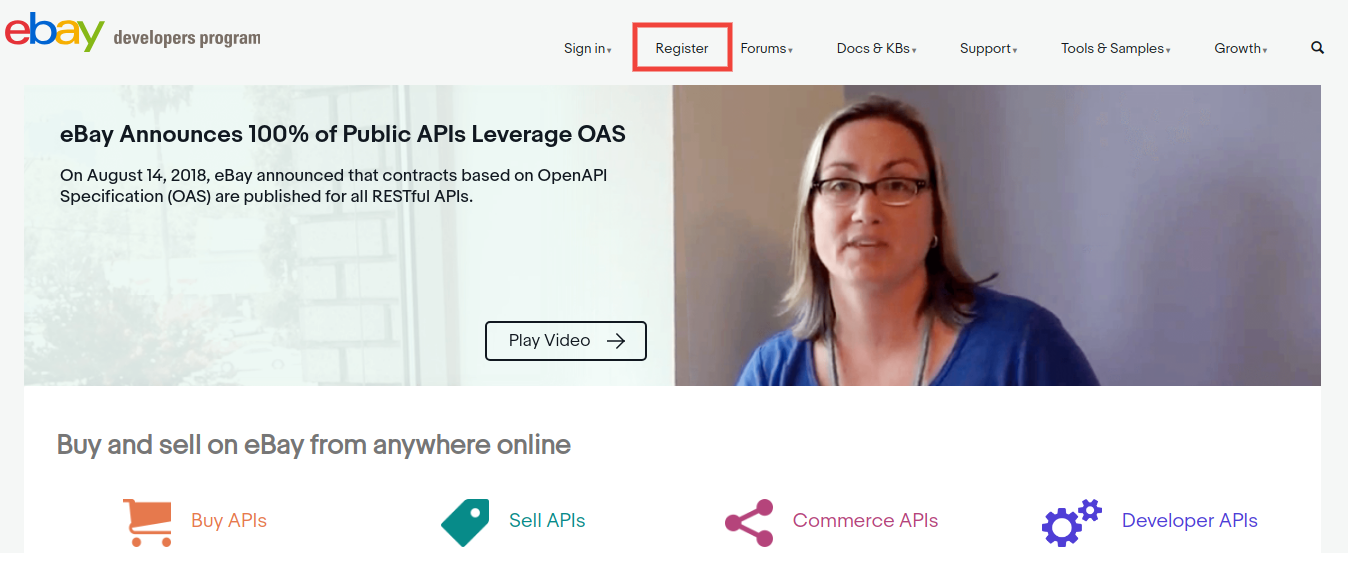
Para começar a vender no eBay Marketplace, você precisa ter uma conta de vendedor no eBay. Nesta seção, listamos todas as etapas para criar uma conta de vendedor no eBay. Por favor, encontre-os abaixo –
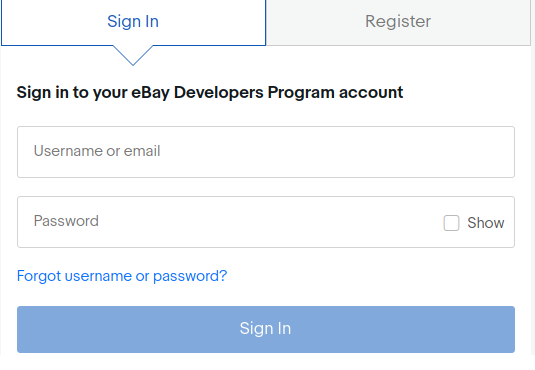
3. Depois de preencher os dados válidos, clique em entrar e você será redirecionado para a página de criação de aplicativos.
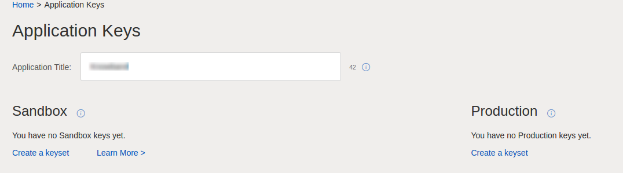
4. Digite o nome do aplicativo e clique em "Criar um conjunto de chaves" na seção Produção, um novo formulário será aberto.
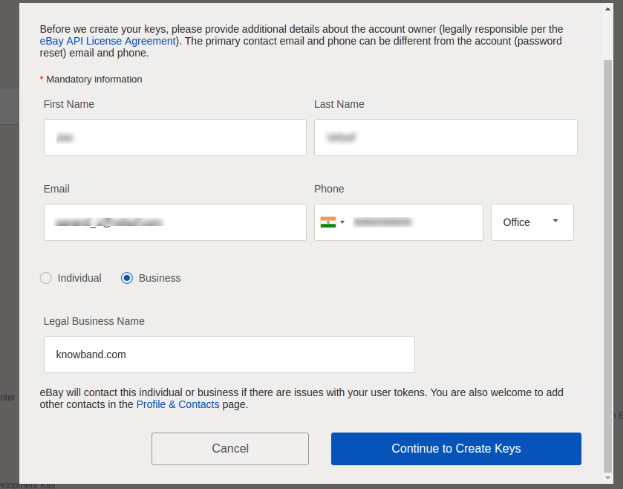
5. Digite os detalhes e clique em Continuar para criar Chaves.
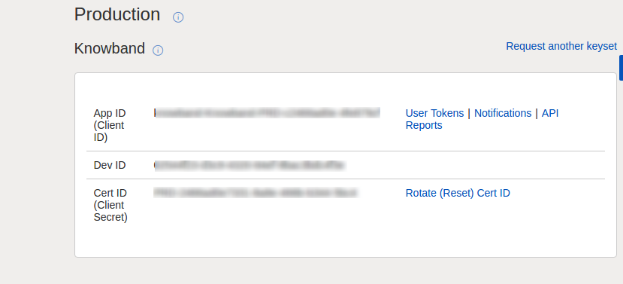
6. As chaves do aplicativo serão mostradas.
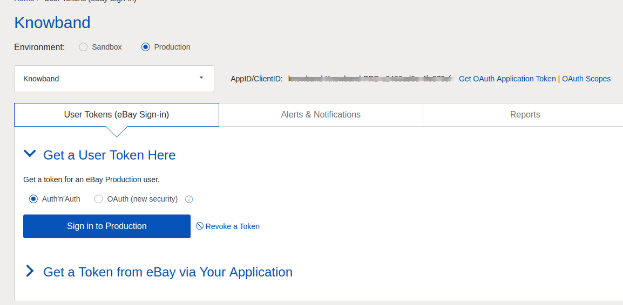
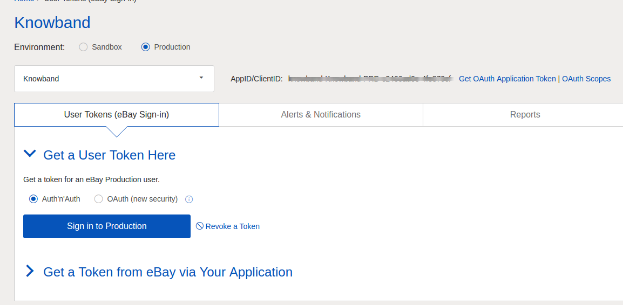
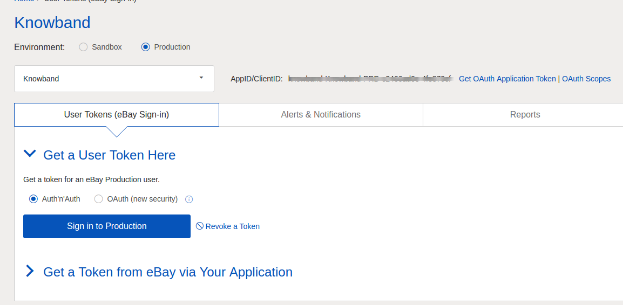
7. Para criar um token de usuário, clique no link Tokens do usuário na imagem acima.
8. Clique em "Fazer login na produção" para receber um token.
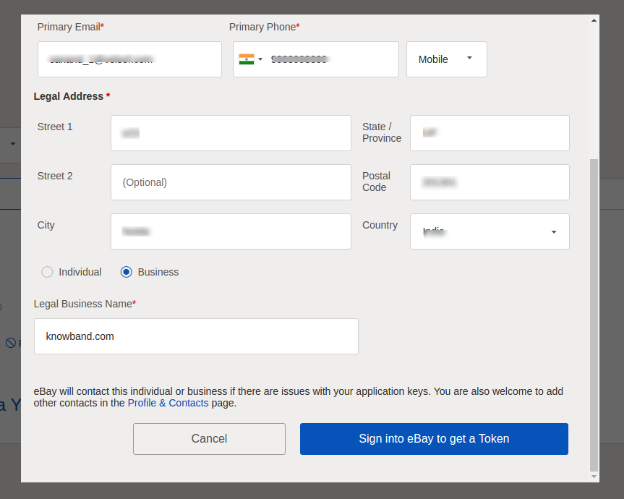
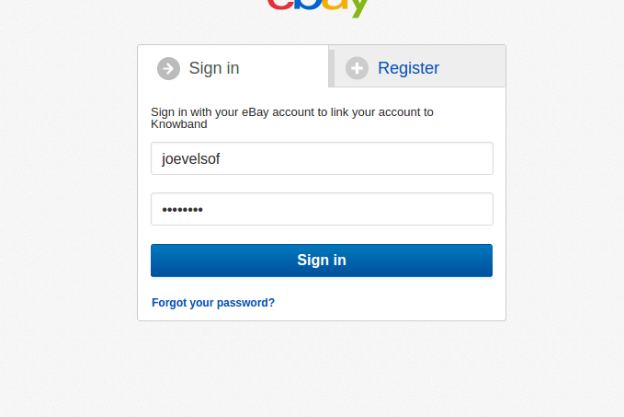
9. Preencha os detalhes e clique em "Entrar no eBay para obter um token".
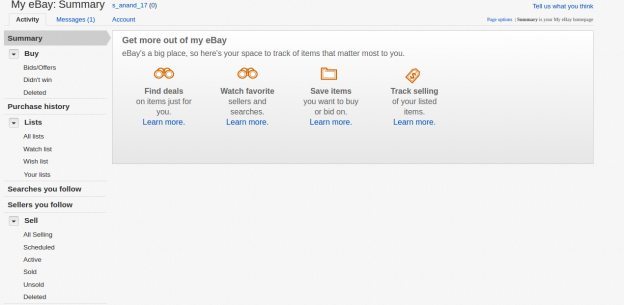
10. Entre na conta do eBay Seller já criada ou registre-se como mostrado abaixo:
1. Ao clicar em registrar e preencher os detalhes, você será redirecionado para a conta do vendedor do eBay.
2.2 Para obter um token do eBay por meio de seu aplicativo
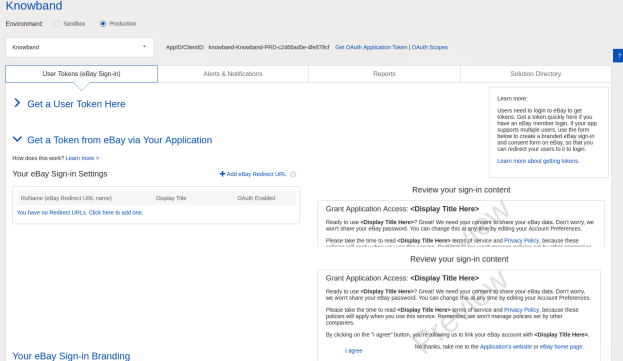
1. Para criar um token de usuário, clique no link Tokens do usuário na imagem abaixo.
Passos para chegar a esta tela: –
A. Entre na conta do eBay do seu desenvolvedor.
B. Em um login bem-sucedido, você verá a tela abaixo adicionada.
2. Clique em "Obter um token do eBay via seu aplicativo.“
Passos para chegar a esta tela: –
A. Clique em "User Tokens" na tela acima.
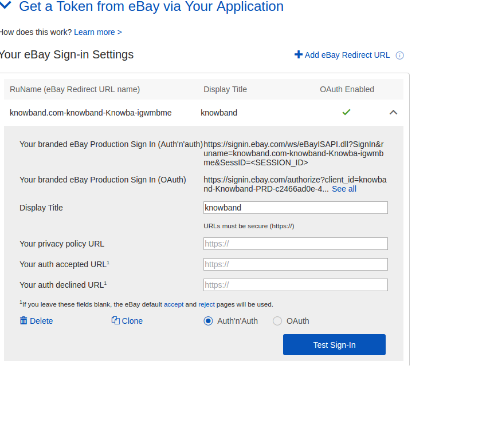
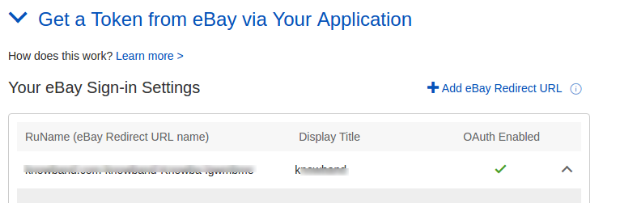
3. Clique em adicionar o URL de redirecionamento do eBay, preencha o formulário e salve.
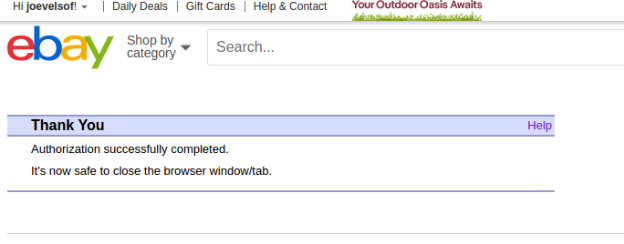
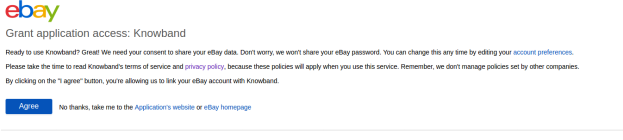
4. Ao clicar em Concordo no formulário do lado direito, você será redirecionado para a página de autenticação.
3.0 Admin Interface do Magento eBay Integrator
O painel de administração da extensão Magento eBay API Integration oferece opções de configuração 8.
1. Configurações Gerais 2. Gerenciamento de perfil 3. Listagem de pedidos 4. Ordenar configurações 5. Listagem de produtos 6. Modelo de envio 7. Sincronização 8. Registro de Auditoria
Configurações gerais do 3.1
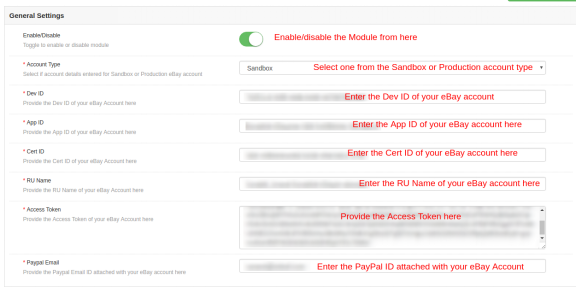
Depois de criar a conta de um vendedor, você precisa preencher o formulário para validar a sincronização da loja com o mercado. Navegue até Interface do administrador> Mercado do eBay> Configurações gerais.
Preencha o formulário mostrado na seção Configurações gerais. Cada campo para o painel de configuração do plugin Magento eBay Integration é explicado abaixo:
1. Habilitar desabilitar
Ative / desative o integrador da API do Magento eBay, alternando esse botão.
2. tipo de conta
O administrador pode escolher a conta Sandbox ou a conta Production eBay. A conta da sandbox é para fins de teste. Enquanto a conta de produção é para a integração da loja final.
3. Id do Dev
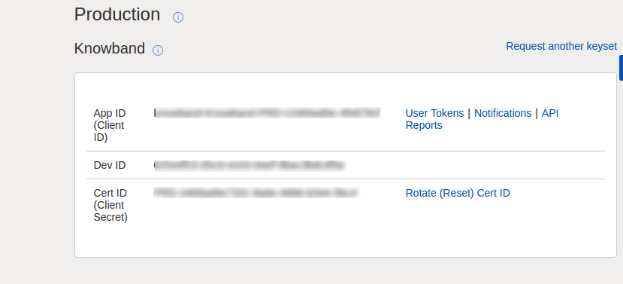
Digite o ID de Dev da sua conta do eBay nesta seção. Para encontrar seu Dev ID, faça login na conta de desenvolvedor do eBay. Na seção de chave do aplicativo, você encontrará o ID do aplicativo, o ID do desenvolvedor e o ID do certificado, conforme mostrado na imagem abaixo.
4. ID do aplicativo
Copie o ID do aplicativo da sua conta do eBay e copie o mesmo nesse campo.
5. ID do certificado
Digite o ID do Certificado da conta do eBay nesta seção. Você pode encontrar o ID do certificado, conforme mostrado na imagem acima.
6. Nome RU
Digite o nome da RU da conta do eBay. Para obter seu nome de RU, vá para a guia "Obter um token do eBay via aplicativo" depois de adicionar um URL de redirecionamento.
7. Token de Acesso
Copie o token de autenticação da conta do eBay e cole nesta seção. Para obter o token de acesso, você precisa clicar em Entrar na produção, como mostra a imagem abaixo.
Entre na conta no formulário abaixo: –
Clique em Concordo e recebo tokens de acesso.
8. Email do Paypal
Insira um ID de PayPal válido conectado à sua conta do eBay. Siga os passos mencionados abaixo:
1. Faça login na sua conta do vendedor do eBay.
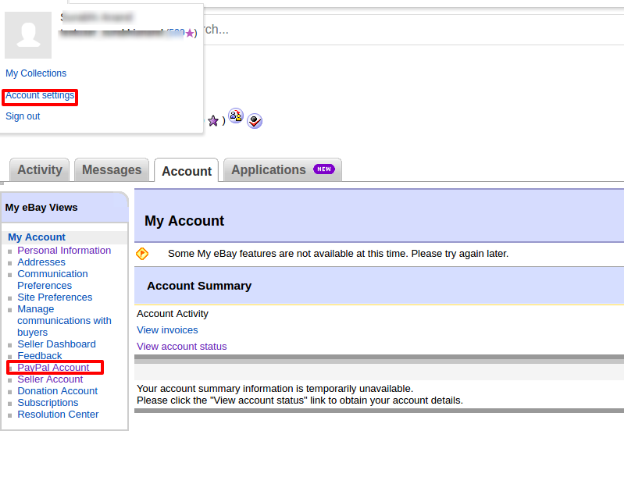
2. Clique nas configurações da conta no menu suspenso superior esquerdo e clique na conta do Paypal.
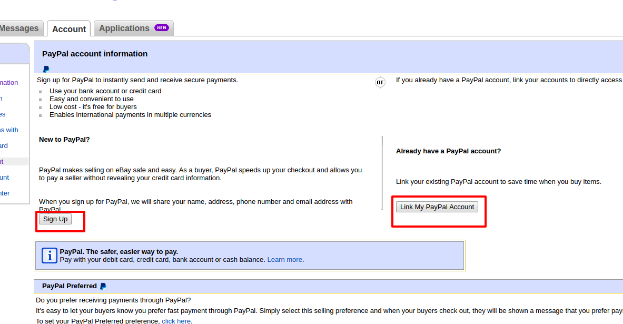
3. Agora Inscreva-se ou vincule sua conta do PayPal já criada à conta do vendedor do eBay.
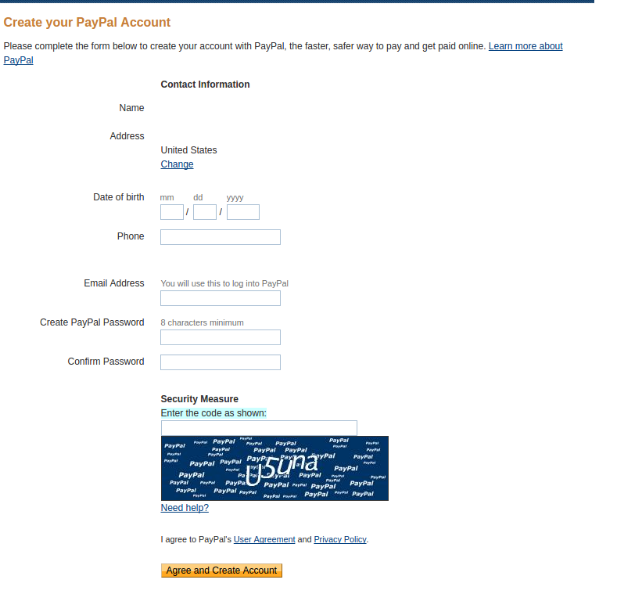
4. Ao clicar em Inscrever-se, você será redirecionado para a página de criação de contas do PayPal. Basta criar um perfil preenchendo os detalhes e vinculando-o à conta do vendedor.
Gerenciamento de Perfis 3.2
O plugin Magento eBay Marketplace Integrator oferece uma opção de listagem de produtos baseada em perfil. Os perfis criados na interface de administração do Magento para
3.2.1 Como adicionar novos perfis?
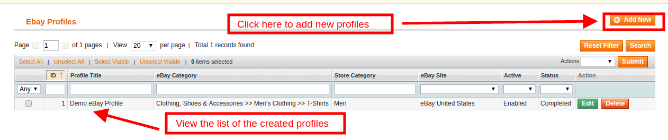
Siga as etapas, para criar novos perfis, vá para o Painel do administrador> Mercado do eBay> Gerenciamento de perfil.
Clique no 'adicionar Novo'botão como mostrado abaixo:
A aba de criação de perfil do plugin Magento eBay Integration é categorizada em três abas. Eles são:
Configuração geral
Retorno do perfil
Especificidades do perfil
Configurações gerais do 3.2.1.1
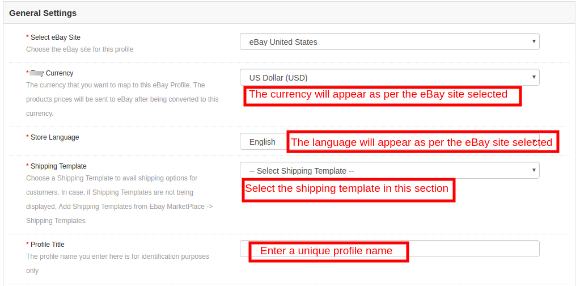
Uma vez que o site do eBay é selecionado, o administrador da loja é obrigado a inserir as seguintes informações.
Moeda do eBay: A moeda será selecionada automaticamente de acordo com o site do eBay selecionado pelo administrador. O administrador da loja pode até alterar a moeda, se necessário.
Idioma da loja: O administrador da loja precisa selecionar o idioma de acordo com o site do eBay selecionado.
Modelo de envio: As opções de envio criadas na guia Modelo de entrega serão listadas aqui (Veja a seção 1.2.7). Selecione a opção de frete que você deseja exibir para o cliente do mercado.
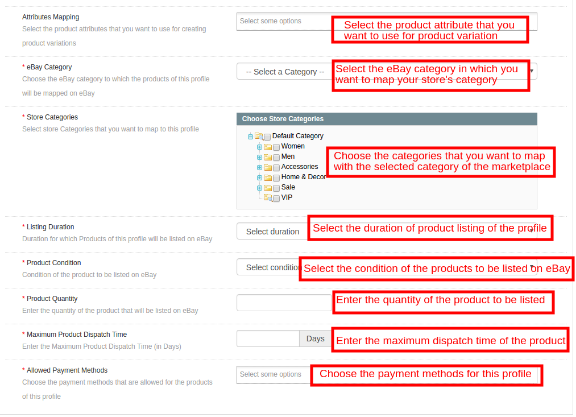
Mapeamento de Atributos: Selecione os atributos com base nos quais você deseja criar variações de produto.
Categoria do eBay: Selecione a categoria eBay no menu suspenso em que você deseja mapear as categorias da loja.
Categorias de loja: Verifique as categorias que você deseja mapear na categoria selecionada do eBay. O integrador do Magento eBay permite ao administrador mapear várias categorias da loja Magento com uma única categoria do eBay. Para listar várias categorias do eBay, você deve criar vários perfis.
Duração da listagem: Selecione a duração para a qual os produtos do perfil devem ser listados no mercado.
Condição de Produto: As condições padrão são listadas no menu suspenso. Selecione a condição do seu produto.
Quantidade de produto: Digite a quantidade do produto aqui.
Tempo Máximo de Despacho do Produto: Digite o tempo máximo esperado de despacho do produto.
Métodos de pagamento permitidos: Selecione os métodos de pagamento que você deseja permitir para este perfil específico.
Retorna o perfil 3.2.1.2
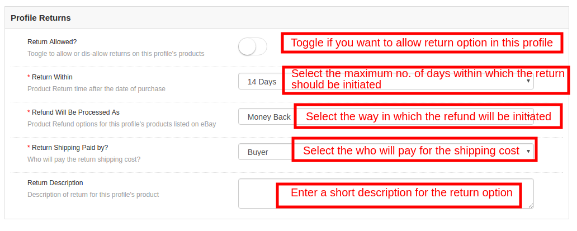
O administrador da loja pode gerenciar as solicitações de devolução do mercado do back-end do integrador da eBay Magento API. Aqui estão algumas das opções de personalização oferecidas nesta guia.
Retorno permitido: Ative o botão se você quiser permitir a opção de retorno neste perfil.
Retornar dentro: Digite o número máximo de dias em que a solicitação de devolução deve ser iniciada.
O reembolso será processado como Selecione como o reembolso será oferecido ao cliente.
Entrega de devolução paga por: Selecione quem pagará pelo custo de envio do produto devolvido.
Descrição do retorno: Digite uma breve descrição para a opção de retorno aqui.
Detalhes do perfil 2.3.2.1.3
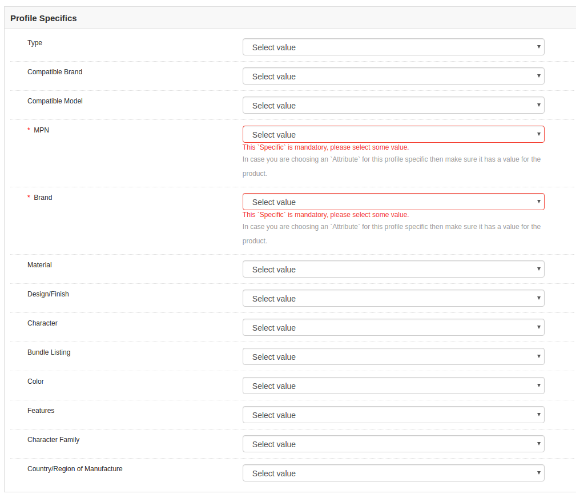
Os detalhes do perfil aparecerão de acordo com a categoria do eBay selecionada na guia Configuração geral do Gerenciamento de perfil. Essa guia inclui campos como Tipo, Marca, Modelo, Cor, Recursos e outros. Preencha os campos conforme a categoria selecionada e o mapeamento do produto será feito de acordo. Os detalhes marcados por * são obrigatórios. Outras especificidades podem ser deixadas em branco.
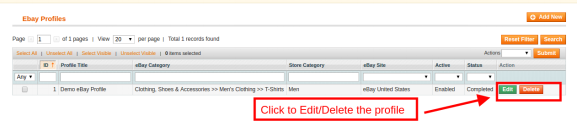
3.2.2 Como editar / excluir o perfil existente?
Modelos serão listados (se houver) na guia Gerenciamento de PerfilEditar or Excluir'botão para editar / excluir o perfil como mostrado na imagem:
Os perfis podem ser ativados / desativados selecionando a opção na guia "Ativo".
Listagem de pedidos 3.3
As ordens recebidas do mercado serão sincronizadas com a loja Magento uma vez que o cron seja executado na guia Sincronização. (Veja a seção 1.2.7)
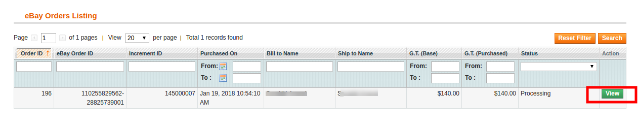
Os pedidos listados como mostrado na imagem abaixo. Para visualizar os detalhes e processar os mesmos, clique no botão "Visualizar" correspondente a cada pedido.
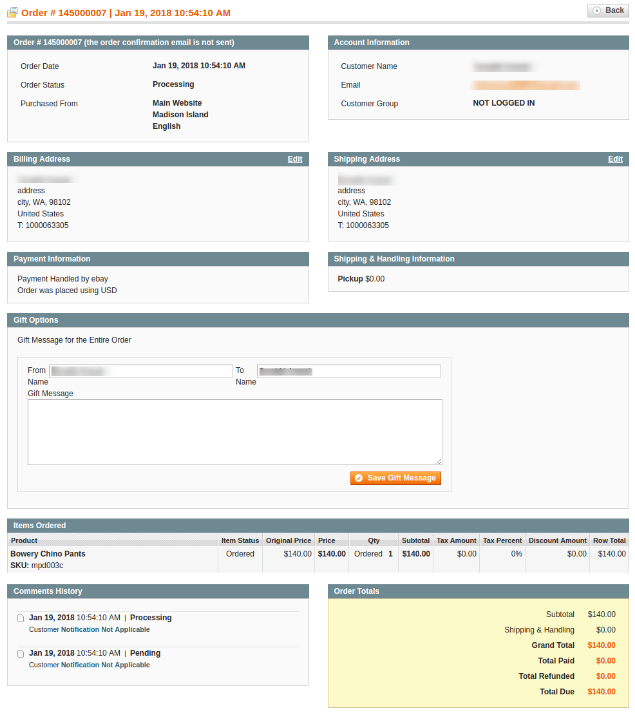
O administrador da loja agora pode ver os seguintes detalhes de cada pedido.
Ele oferece informações básicas como data do pedido, status, endereço de cobrança e entrega, informações de pagamento, opções de presente, item pedido, histórico de comentários.
A página de exibição de pedidos padrão é mostrada abaixo:
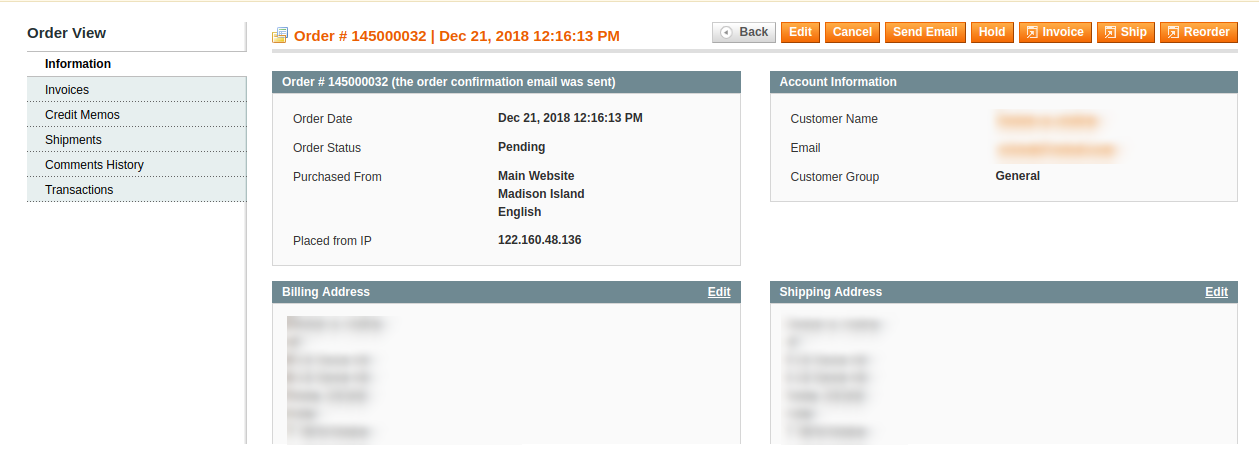
1. Fatura: Os comerciantes Magento podem gerar a fatura do pedido. Depois que a fatura é criada, o processamento do pedido será iniciado.
2. Notas de crédito: Altere o status do crédito aqui.
3. Embarques: O administrador pode atualizar os detalhes da remessa nesta seção.
Configurações de pedidos 3.4
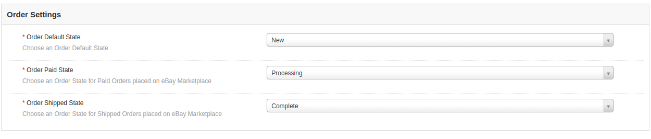
O conector Magento eBay oferece integração bidirecional. O administrador pode marcar qual status será exibido quando um pedido for sincronizado.
Inclui três opções:
Estado padrão do pedido: Selecione o status padrão dos pedidos que serão exibidos no mercado.
Encomenda Estado Pago: Selecione o status dos pedidos pagos.
Estado expedido da ordem: Selecione o status para pedidos enviados.
Nota
O status padrão é o primeiro status do pedido quando é colocado na loja.
Status pago significa que o pagamento do pedido foi feito e aceito.
Status enviado significa que os itens pedidos foram enviados.
Para atualizar a mudança no status do pedido, executando o cron na guia Sincronização do plug-in de integração do Magento eBay Marketplace. (Veja a seção 1.2.7)
Listagem de produtos 3.5
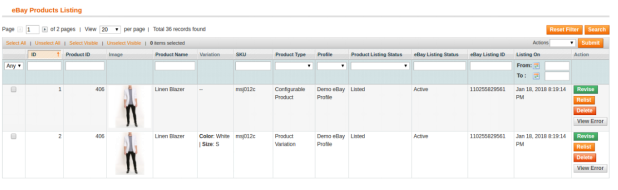
O administrador da loja pode visualizar todos os produtos listados no mercado na guia Lista de Produtos da extensão Magento eBay Integration.
Aqui estão algumas das opções de listagem oferecidas nesta aba do plugin Magento eBay Integration.
Rever
O administrador da loja pode clicar no 'Rever'botão para atualizar qualquer alteração nos detalhes do produto. Quer você faça uma alteração na descrição do produto, no preço ou na quantidade dos produtos, todas as alterações serão atualizadas no mercado por esse botão.
Excluir
Esta opção permite ao administrador excluir o produto do eBay Marketplace. Clique em "Excluir"ação correspondente a cada listagem de produtos, se você quiser removê-la do eBay.com.
Relist
O 'Relist'opção permite ao administrador relistar os produtos que expiraram ou foram removidos do mercado.
O administrador deve executar o respectivo cron após clicar nesses botões de ação para sincronizar as alterações com o mercado.
Ver erro
O administrador pode visualizar o erro que ocorreu na listagem do produto. Para isso, clique em 'Ver erro' açao.
Modelos de envio 3.6
O administrador da loja Magento consegue criar um número N de modelo de envio a partir do back-end da extensão Magento eBay Integration.
3.6.1 Como criar novos modelos de envio?
Para criar novos modelos de frete, clique no botão "Adicionar novo".
Você será redirecionado para a página de criação de modelos de envio.
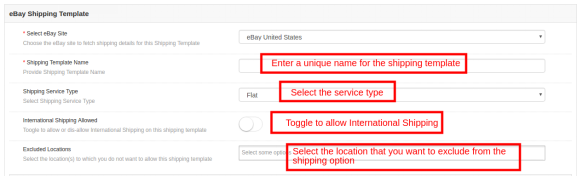
Selecione o site do eBay: Primeiro, selecione o site do eBay para o qual você está criando o modelo de envio.
Nome do modelo de envio: Digite um nome para o modelo de envio.
Tipo de serviço de transporte: Selecione o tipo de serviço de frete.
Envio Internacional Autorizado: Ligue o botão se quiser permitir o envio internacional.
Localização excluída: Selecione os locais (se houver) que você deseja excluir deste método de envio.
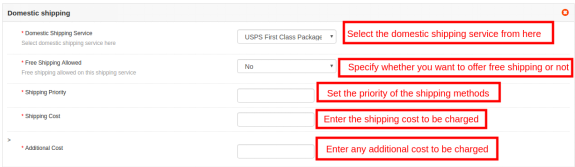
Preencha os campos abaixo mencionados para envio doméstico:
Serviço de Transporte Doméstico: Selecione o serviço de transporte doméstico daqui.
Frete grátis permitido: Selecione "Sim" se você quiser permitir serviços de envio gratuitos.
Prioridade de envio: Defina a prioridade para os métodos de envio. As opções serão exibidas no front-end de acordo com o conjunto de prioridades.
Frete: Insira o custo de envio a ser cobrado.
Custo adicional: Especifique o custo adicional a ser cobrado.
3.6.2 Como editar / excluir modelos de envio?
O administrador pode editar / excluir o modelo de envio inserindo o Editar or Excluir botão como destacado na imagem abaixo:
Sincronização 3.7
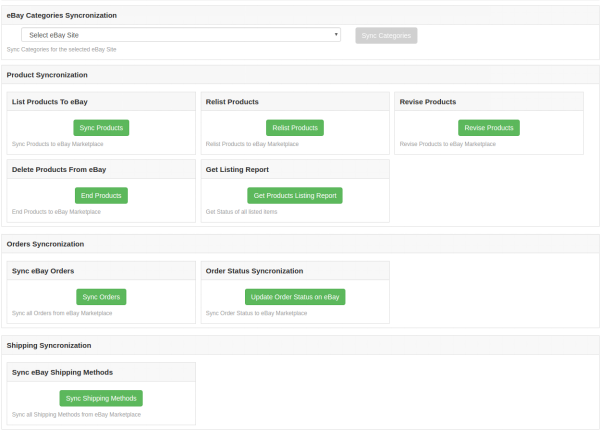
A integração do Magento ao eBay permite fácil sincronização entre as duas lojas. Todos os trabalhos de sincronização podem ser executados nesta guia.
A aba de sincronização do módulo Magento eBay Integration
3.7.1 Como sincronizar os produtos no eBay Marketplace?
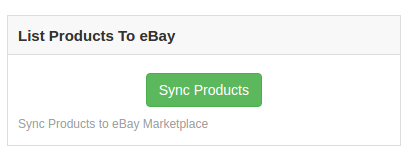
Clique no "Sincronizar Produto"botão como mostrado abaixo.
Ele adicionará produtos no mercado com os respectivos detalhes do produto.
3.7.2 Como relistar o produto no mercado do eBay?
Clique no "Relist Products"botão como mostrado abaixo.
Isso irá relacionar os produtos expirados no mercado. Ele atualizará a listagem dos produtos cujo relisting foi iniciado na guia Listagem de produtos.
3.7.3 Como revisar o produto no mercado eBay?
Clique no 'Revisar Produto'como mostrado abaixo para revisar os produtos no mercado. Qualquer alteração nos detalhes do produto, imagem, preço, etc. pode ser sincronizada executando este cron oferecido pelo Magento eBay Integrator.
3.7.4 Como remover um produto no mercado eBay?
Clique no "Produto final", conforme mostrado abaixo, para remover produtos do mercado. O administrador tem que clicar no botão 'Excluir' na aba de listagem de produtos antes de executar este cron eBay Magento Integrator.
3.7.5 Como importar o relatório de listagem do eBay Marketplace?
Ao executar "Obter relatório de listagem de produtos", o administrador pode importar o relatório da listagem de produtos do mercado. A coluna de status do eBay será preenchida quando esta ação for executada no Magento eBay Integrator.
3.7.6 Como sincronizar pedidos do eBay Marketplace?
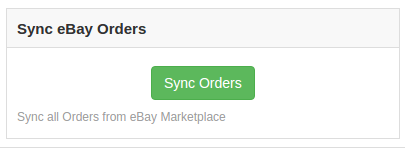
Clique no "Pedidos de sincronização"botão como mostrado abaixo.
Ele executaria as seguintes ações:
Ele sincronizará os pedidos e detalhes relacionados do eBay Marketplace para a loja Magento.
Ele cria os pedidos na loja Magento conforme os detalhes do pedido recebido do Marketplace.
3.7.7 Como sincronizar o status do pedido com o eBay Marketplace?
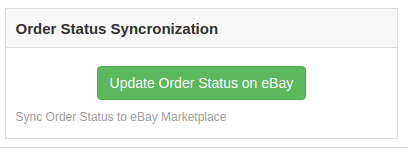
Clique no "Atualizar status do pedido no eBay"botão como mostrado abaixo.
Ele executaria as seguintes ações
O cron verifica se existe alguma atualização de status registrada pelo Magento eBay
As atualizações são então sincronizadas de acordo.
Ele atualiza o status de pedidos de acordo com a modificação das configurações na guia "Configurações de pedidos" da interface de administração do módulo Magento eBay Integration.
3.7.8 Como sincronizar os métodos de envio para o eBay Marketplace?
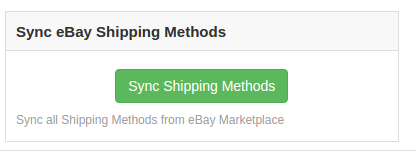
Clique no "Métodos de envio de sincronização"botão mostrado abaixo. Ele sincronizará todos os métodos de envio criados no plug-in de integração do Magento eBay Marketplace para o mercado do eBay. Esse é um processo único.
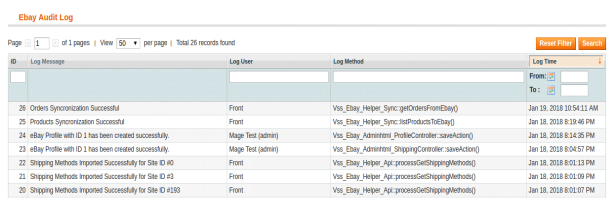
Log de auditoria 3.8
Esta aba oferece uma visão geral de todas as tarefas que estão sendo executadas no back-end da extensão do Magento eBay Integrator.
Nesta época atual, ser proprietário de uma loja de comércio eletrônico não é uma caminhada de bolo. Eles precisam ficar de olho na concorrência que cresce todos os dias nesse setor. Por isso, é muito importante fornecer à sua empresa uma plataforma na forma de mercado que o ajudará a aumentar as vendas de sua loja de comércio eletrônico. Etsy é um dos mercados mais bem sucedidos e renomados que permitem às pessoas comprar e vender produtos em todo o mundo. A Knowband oferece a extensão Etsy Magento Integration, que oferece uma abordagem eficaz para integrar o mercado da Etsy à sua loja on-line Magento. O addon do conector Etsy Magento integra sua loja de comércio eletrônico ao mercado Etsy usando a API do Etsy. Após a integração bem-sucedida, você pode atualizar e listar seus produtos no mercado Etsy a partir do back-end desse integrador, mesmo sem visitar o mercado. O módulo Etsy Magento permite que os vendedores carreguem produtos a granel, reduzindo assim as chances dos erros que ocorrem durante a listagem manual.
Integração do Etsy Marketplace – configuração da conta do vendedor
Por favor, siga o procedimento abaixo para criar uma conta no mercado Etsy.
Preencha todos os detalhes necessários no formulário de inscrição e clique em "Registrar". Ele criaria sua conta de vendedor e enviaria um e-mail de verificação para o endereço de e-mail fornecido.
O e-mail de verificação conterá um link que redirecionará para o
Etsy Marketplace Integration – Configurar um aplicativo
Você precisa criar um aplicativo no Etsy Marketplace para estabelecer um
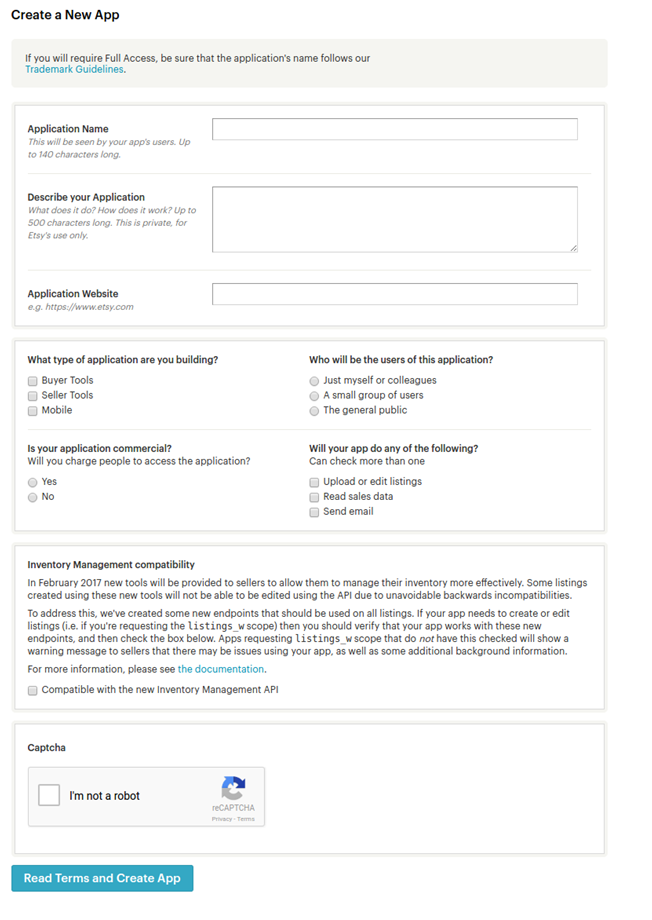
Vá para o link(Abriria uma página onde um formulário será mostrado com alguns campos de entrada como mostrado abaixo)
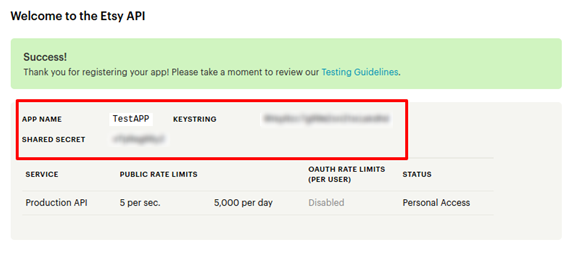
Insira todos os detalhes obrigatórios no formulário para registrar seu aplicativo no mercado Etsy e você pode ver os detalhes da sua API como abaixo:
Interface de administração
Configurações do painel do administrador contém as guias 8 para configurações.
Configurações gerais
políticas
Configurações de pedido
Gerenciamento de perfil
Listagem de produtos
Listagem de pedidos
Sincronização
Registro de Auditoria
Etapas para configurar o módulo:
Configurações Gerais:
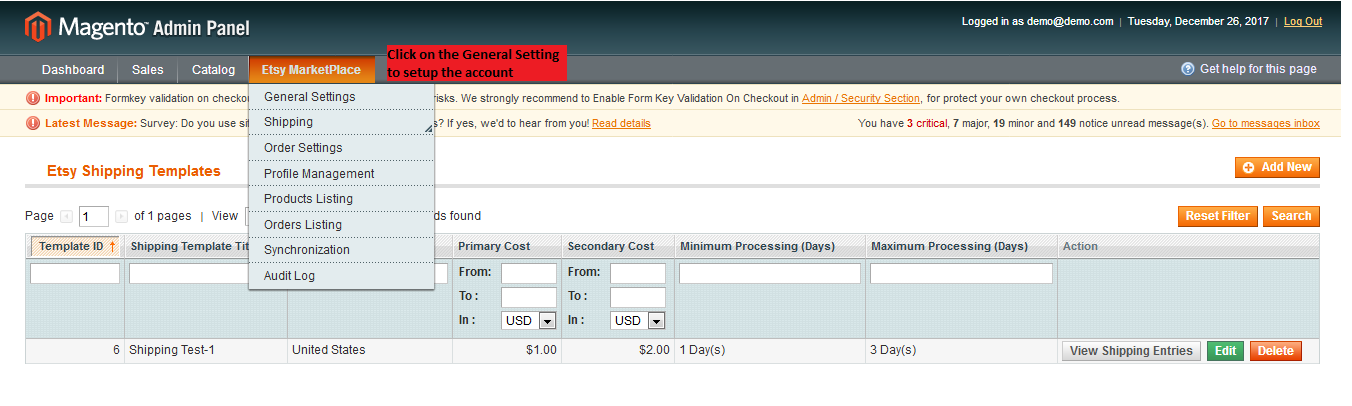
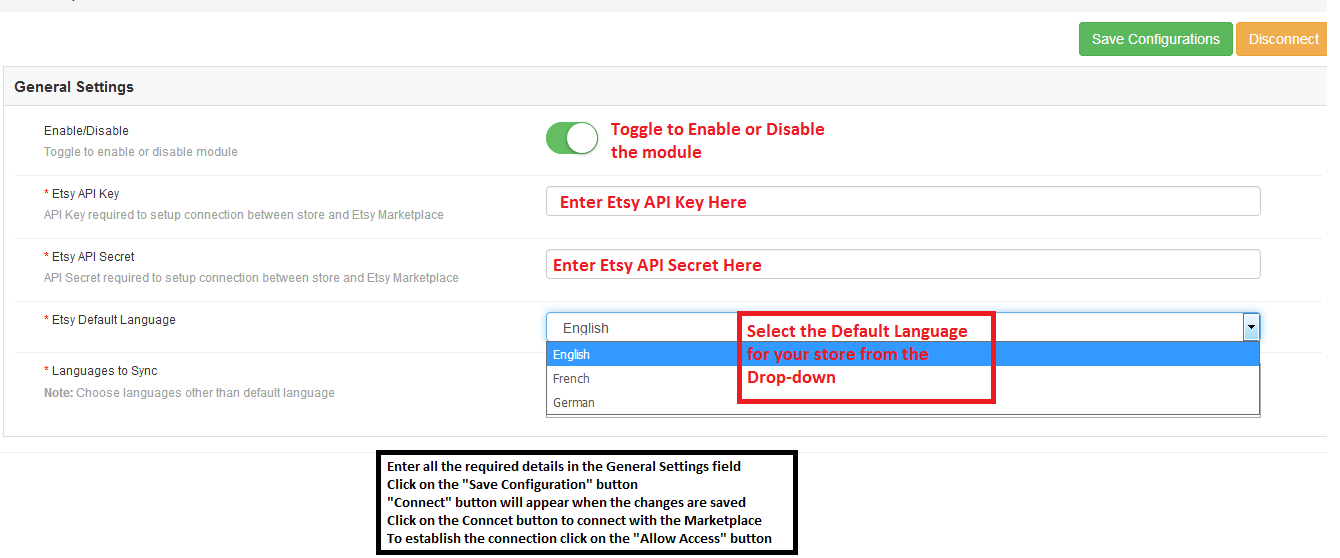
Instale o módulo e clique na guia Configurações Gerais para conectar sua loja Magento com o Etsy Marketplace
Digite todos os detalhes necessários no campo Configurações gerais e siga as instruções.
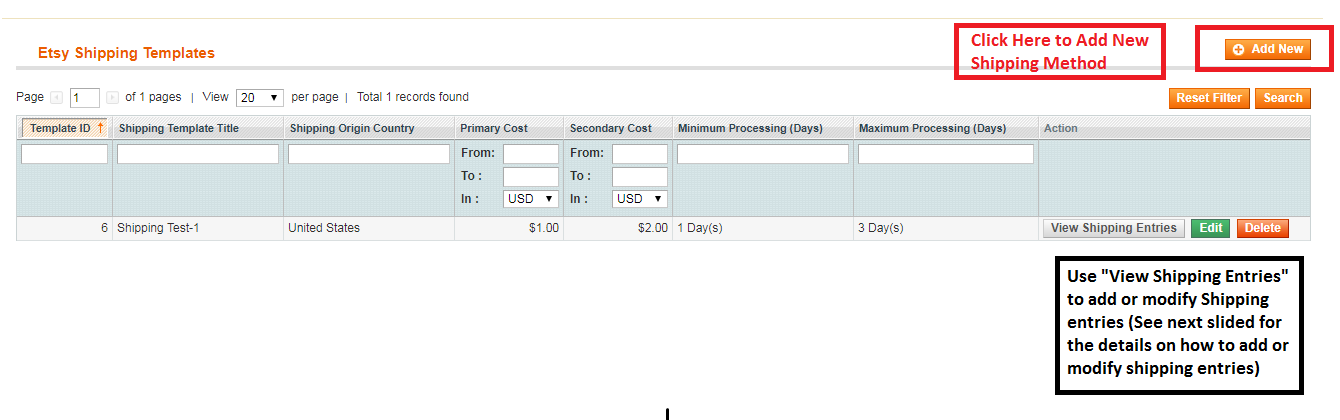
Modelos de envio:
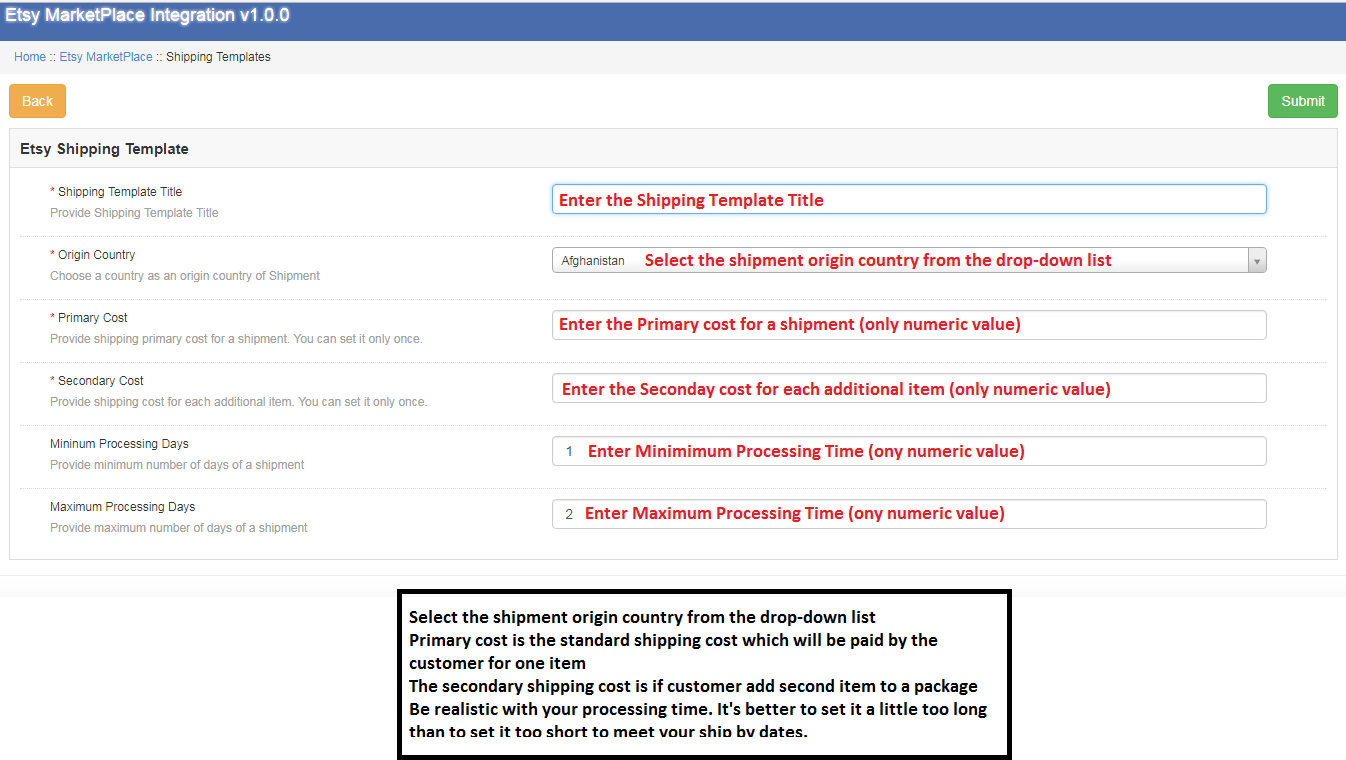
Agora, adicione modelos de envio para ativar os métodos de envio no Etsy Marketplace. Por favor, consulte o próximo slide para ver como inserir os detalhes necessários nos campos Modelo de Envio.
Digite todos os detalhes necessários nos modelos de envio Etsy.
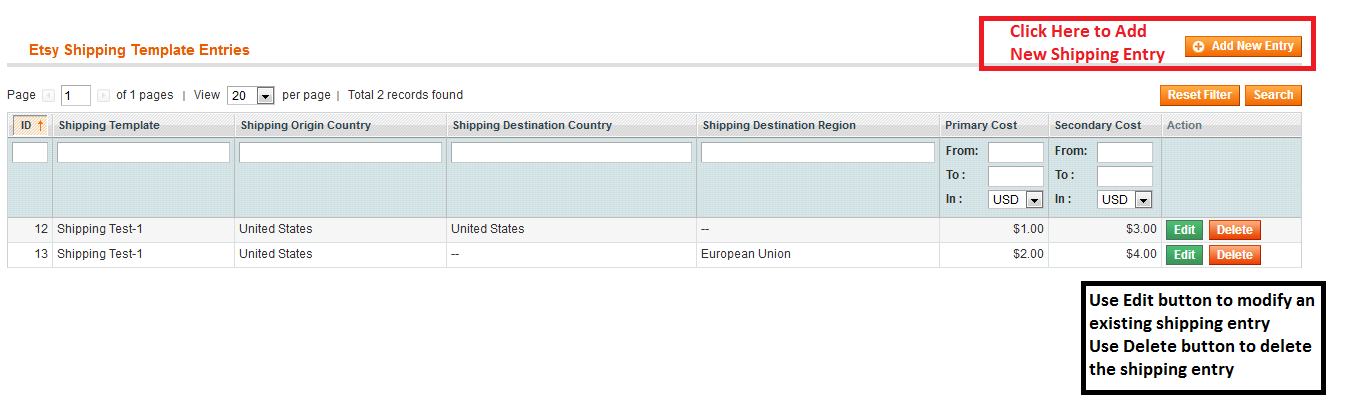
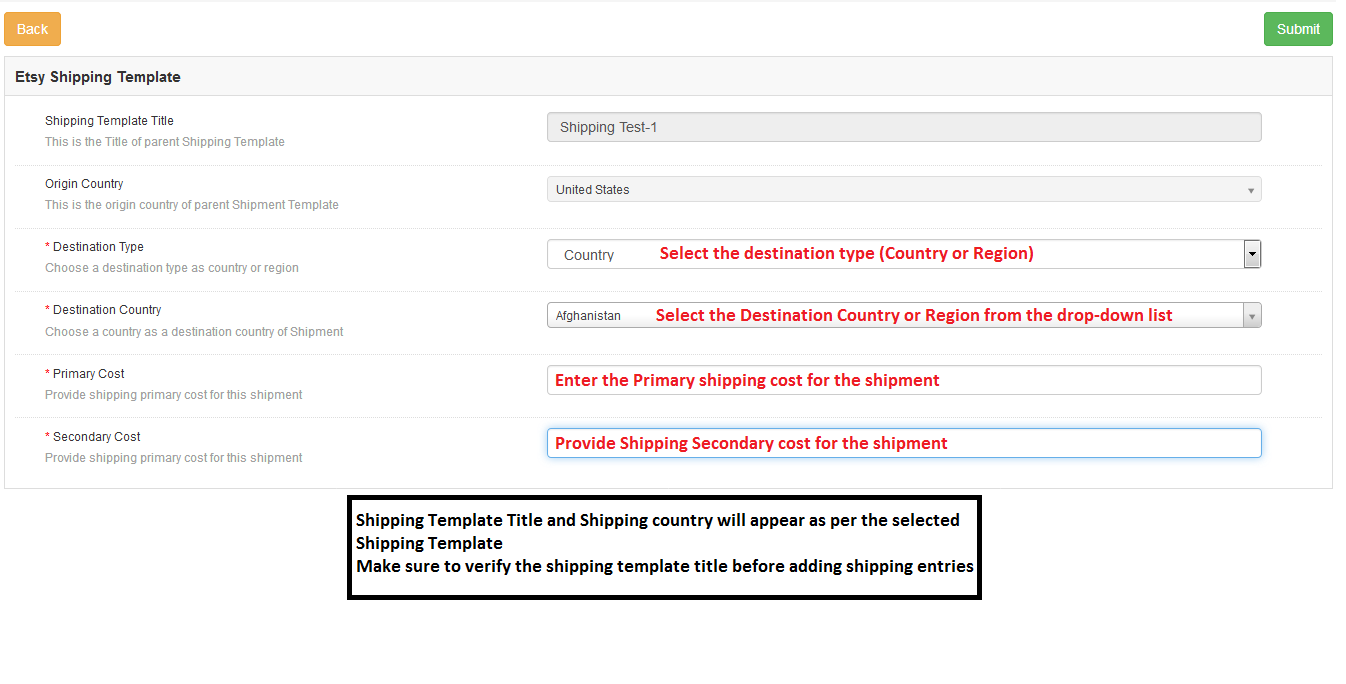
Agora adicione as entradas de remessa para o modelo de remessa selecionado.
Digite todos os detalhes necessários nos campos de envio.
Configuração da ordem:
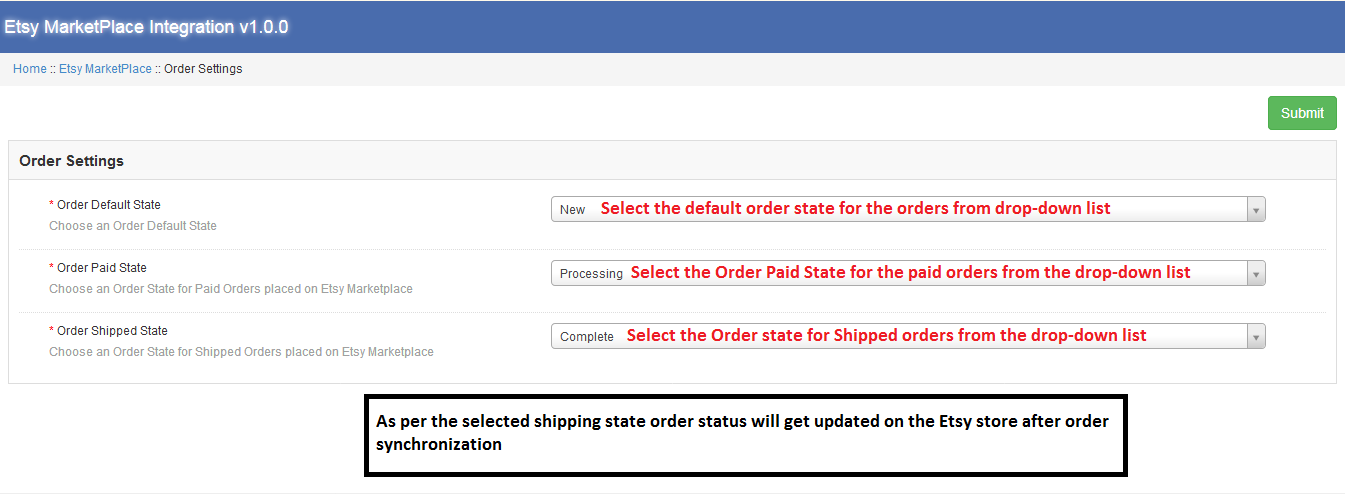
A guia Configurações do pedido ajuda a mapear os status do pedido de loja com os status do pedido do Etsy Marketplace. Isso será usado para capturar detalhes de pedidos do Etsy Marketplace. Para mapear os pedidos do Etsy Marketplace para a loja Magento, você precisa executar o cronômetro de Pedidos na guia Sincronização.
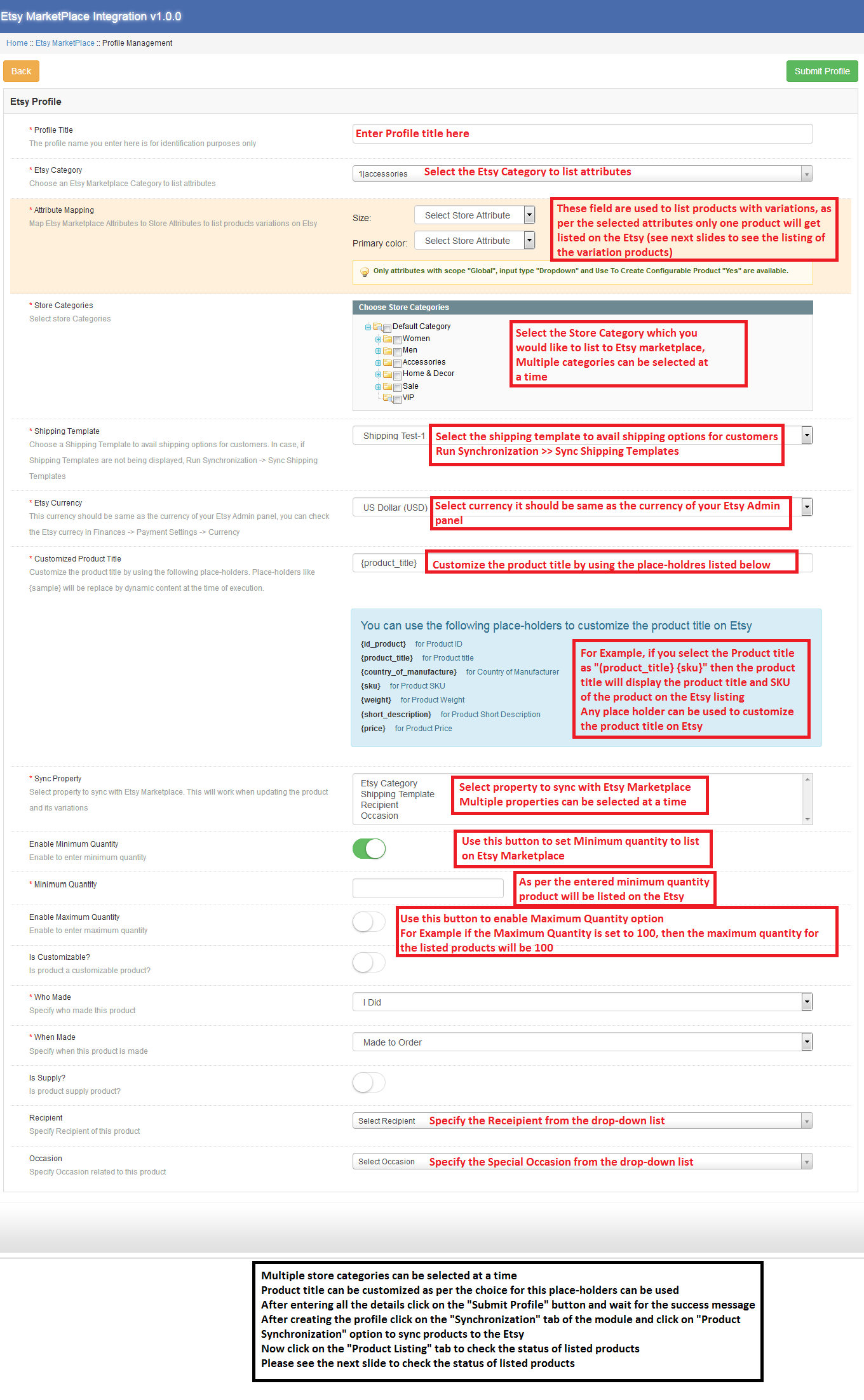
Gerenciamento de perfil:
Agora crie um perfil para listar produtos no Etsy Marketplace. Os vendedores podem criar vários perfis para sincronizar os produtos em massa com a opção de selecionar diferentes opções de envio.
Listagem de produtos:
O administrador pode verificar o status dos produtos listados clicando na opção "Listagem de produtos".
Sincronização:?
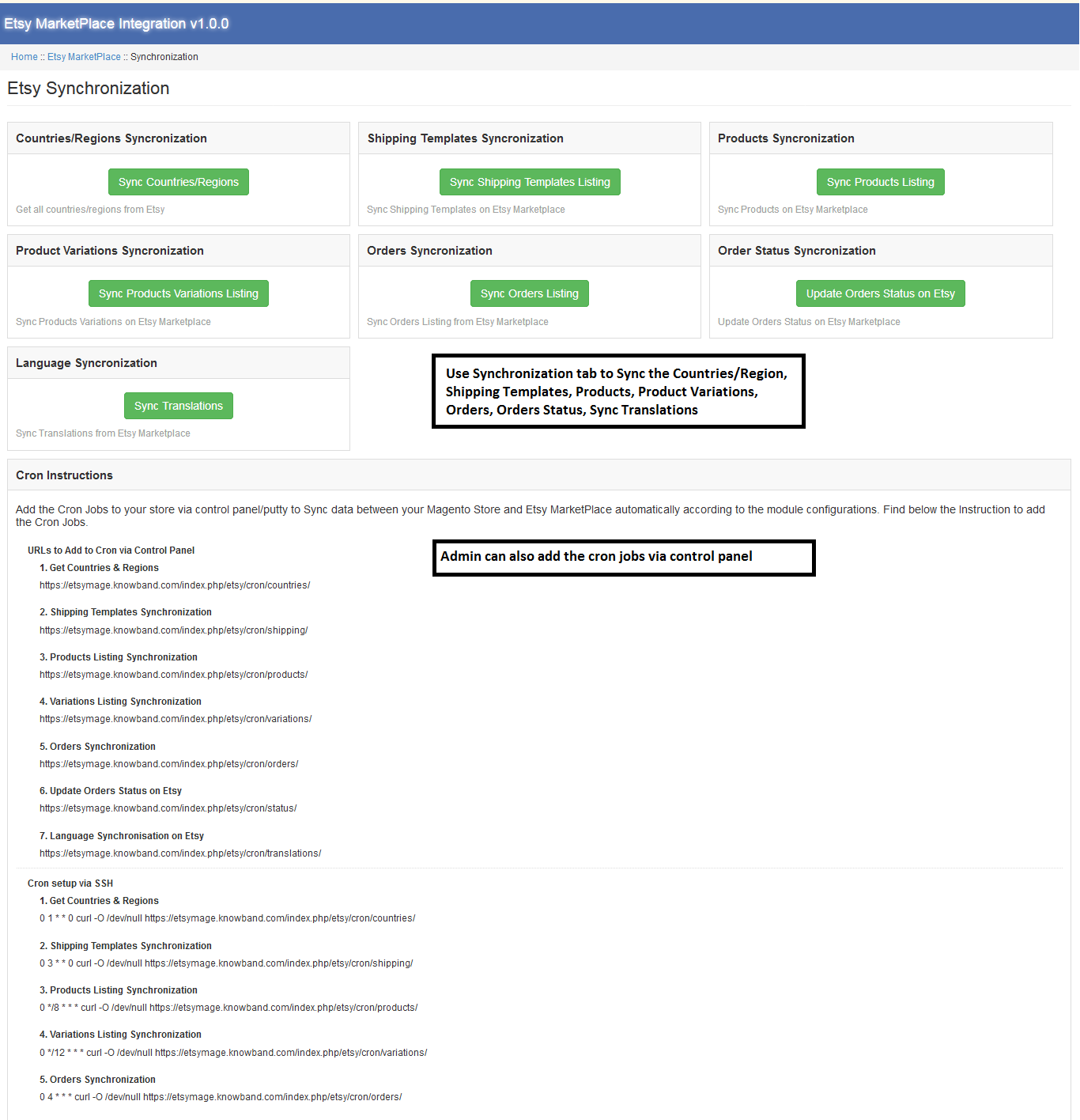
Sincronização de país / região:Antes de criar os modelos de envio, sincronize o país / região clicando em "Sincronizar países / regiões" somente depois que esses países e regiões forem adicionados ao banco de dados.
Envio de Template Synchronization: Antes de criar o Novo perfil, sincronize os modelos de envio clicando em "Sincronizar modelos de envio" somente depois que as entradas do modelo de envio ficarão visíveis na seção de modelos de envio do perfil.
Produtos de Sincronização:?Make sure to Sync the products after creating a profile only after that selected products under the newly created profile will get listed on the Etsy store. Admin can also check the status of the listed products under the section “Product Listing”. All the listed products will show the status as “Listed”.
Sincronização de variações de produtos: Para listar os produtos de variação no mercado Etsy, certifique-se de clicar em "Listagem de variações de produtos de sincronização" somente após os produtos de variação serem listados no mercado Etsy. Caso contrário, esse produto de variações mostrará o status como "Pendente". Após o status da listagem de sincronização bem-sucedida, esses produtos serão alterados para Listados.
Sincronização de Ordens: Use o botão Sync Order Listing para sincronizar os pedidos do Etsy Store para o Magento Admin. Após a sincronização bem-sucedida, você pode ver a ordem da loja Etsy na guia Lista de pedidos.
Sincronização do status do pedido: O administrador pode modificar o status de pedidos Etsy que já foram sincronizados para o painel do administrador. Ao clicar no status do pedido "Atualizar estado do pedido no Etsy", ele também será atualizado na loja Etsy.?
Sincronização de Idiomas: Para adicionar a descrição do produto em outro idioma, o administrador precisa usar o "Sincronizar Traduções“.
Listagem de Pedidos:
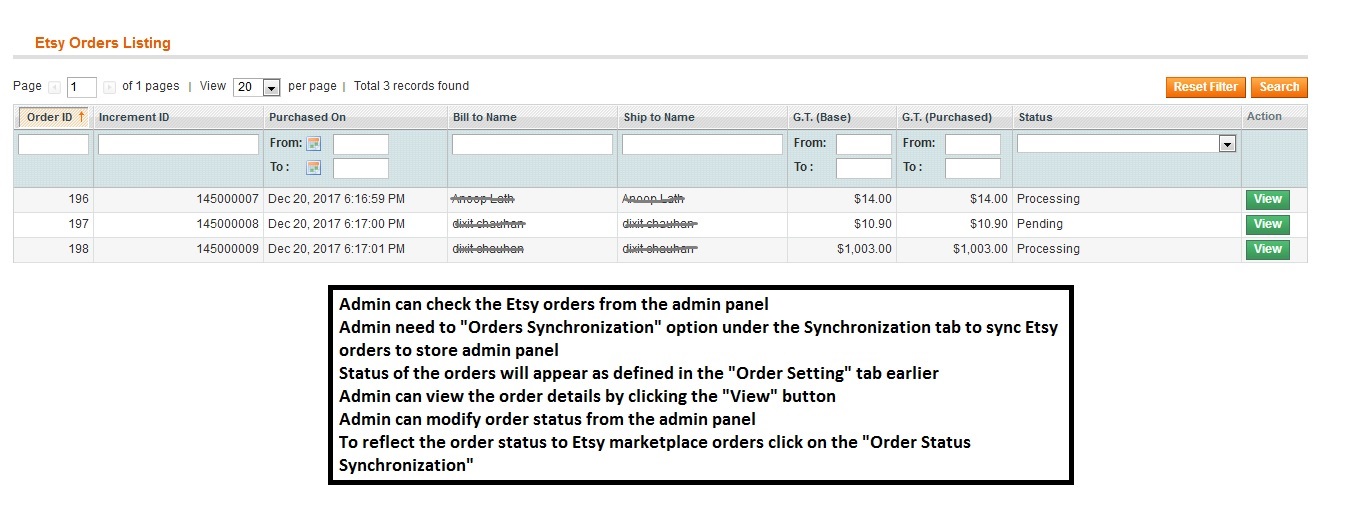
Para sincronizar os pedidos do Etsy marketplace para o painel de administração da loja Magento, primeiro o administrador precisa sincronizar a listagem de pedidos conforme explicado na sincronização de pedidos acima. Depois disso, toda a ordem da loja Etsy pode ser modificada a partir do administrador da loja Magento.
Depois de modificar o status do pedido para os pedidos sincronizados no painel de administração do Magento, o administrador pode atualizar o status do pedido para esses pedidos do Etsy clicando na opção "Sincronização do Status do Pedido" na guia Sincronização.
Registro de Auditoria:
O administrador pode usar a guia Registro de auditoria para manter o controle das tarefas executadas.
Seguindo o procedimento explicado acima, os vendedores podem facilmente vender seus produtos da loja Magento para o mercado Etsy de maneira descomplicada. Por favor, clique no link abaixo para comprar esta integração do Magento Etsy Marketplace.
Para mais detalhes sobre o processo de listagem e como este módulo funciona, consulte o vídeo abaixo: https://www.youtube.com/watch?v=mZYx65q0I6A Para qualquer consulta sobre o módulo, sinta-se à vontade para Contate-Nos.
A adição de assinante em qualquer site vem com muitas vantagens adicionais. Na maioria das vezes, os proprietários do site desejam se conectar a um número muito grande de pessoas, de modo que, se quiserem atualizá-los ou informá-los sobre qualquer nova atividade, isso pode ser feito por meio do ID de e-mail da assinatura. É uma das mais antigas e confiáveis formas de comunicação entre os vendedores e os clientes.
A este respeito, hoje a maior parte do site surgiu com várias formas de subscrição de e-mail, a fim de obter uma melhor base de clientes. Eles tentam atrair os clientes para assinar o site por vários meios. Isso se tornou uma prática comum, pois a taxa de conversão usando o método de assinatura de e-mail é bastante apreciável. O maior número de assinaturas de e-mail aumenta as chances de a loja virtual coletar um grande número de tráfego na loja virtual. Percebe-se que pelo menos 57% dos clientes respondem às mensagens assinadas por E-mail dos sites.
Na maioria das vezes, é proveitoso usar essas assinaturas de e-mail, mas o site deve garantir que a inclusão desses pop-ups seja feita de uma forma muito interessante. O crescente número de inscrições de e-mail começaram a incomodar os clientes. e na maioria das vezes eles tendem a ignorar para preencher todos os detalhes exigidos por esses formulários. Portanto, os sites enfrentam um desafio sobre como incorporar com êxito esses pop-ups de assinatura no site, para que os clientes não fiquem aborrecidos e, ao mesmo tempo, os sites possam fazer uma assinatura de e-mail bem-sucedida.
Os pontos que devem ser mantidos em mente pelos proprietários das lojas da web antes de incorporar a assinatura de e-mail nos sites podem ser listados como:
Por que usar?
A primeira coisa que ocupa a mente dos proprietários em relação à loja virtual é Conversões. Todo proprietário de loja na Web deseja obter um número saudável de conversões em sua loja on-line. Para fazer isso, torna-se muito importante ter uma abordagem. Assim, o uso do pop-up de assinatura de e-mail permite que a loja on-line conecte-se ao número máximo de clientes na loja on-line. O proprietário da loja na Web pode informá-los sobre as novidades, atualizações de produtos e quaisquer vendas em andamento na loja virtual. Portanto, uma base de assinantes melhor ajuda o proprietário da loja na Web a maximizar o alcance da loja da Web e a obter um tráfego melhor para a loja virtual.
O que usar?
Os proprietários podem usar os vários formulários para obter a assinatura dos clientes. O primeiro e o principal requisito de uma assinatura de e-mail melhor é que ele deve ser atraente e os clientes não devem, a qualquer momento, sentir que a loja virtual está exigindo muito deles. Portanto, as várias formas de pop-up, como Gire e ganhe pop-up, Cupom Magento Scratch pop up ou algum atrativo
Onde usar?
Uma das coisas mais importantes sobre a assinatura de e-mail é a posição. A aparição de e-mail que aparece constantemente incomoda muito os clientes e, em um momento ou outro, os clientes sentem vontade de desistir da loja virtual e de desistir. Portanto, a posição e o tempo do popup de assinatura de e-mail é uma das coisas importantes a serem lembradas. A melhor maneira de usar o pop-up seria quando a saída aparecer ou durante a página de check-out, porque o cliente está saindo do site em uma nota alta ou em uma nota mais baixa. Portanto, neste caso, se a loja da Web fornecer aos clientes algumas oportunidades na forma de raspadinhas ou brindes, isso poderá motivá-los a fornecer identificações de e-mail. Isto é o que torna os pop-ups de saída um must-have para os sites de comércio eletrônico em particular. Isso obriga os visitantes a reconsiderar sua saída.
Quando usar?
A loja virtual pode garantir que a frequência de uso da assinatura de e-mail não exceda a tendência dos clientes de acompanhá-la. Se, a qualquer momento, o cliente achar que a loja on-line está sendo muito exigente, isso pode levar a resultados negativos para os clientes e eles podem sair ou não considerar a possibilidade de fazer uma compra. Assim, torna-se bastante importante garantir que os horários da assinatura de e-mail sejam distribuídos uniformemente e se encaixem na preocupação dos clientes.
Como usar?
A ideia de usar a assinatura de e-mail é bastante confiável. Todo dono de uma loja virtual terá uma ideia diferente de como usar esses pop-ups. Assim, se a loja da web quiser, pode optar por várias opções, como usá-las como um jogo pop-up como Spun e ganhar pop-up, que é uma assinatura de e-mail, mas oferece aos clientes muitas ofertas baseadas nas preferências do proprietário. ID do email como um símbolo de entrada no concurso. Mesmo se o caso com raspadinha Magento, que oferece aos clientes com o desconto considerável com base na sua sorte, tendo o seu ID de e-mail. Portanto, há muitas maneiras de usar essas assinaturas de e-mail. Basicamente depende do dono da loja virtual, de que maneira ele quer fazer uso desses pop-ups.
Para você
A ideia de usar a assinatura de e-mail é bastante inovadora. As lojas da web podem ganhar um bom número de assinantes se usarem melhor essa assinatura de e-mail. No entanto, os pop-ups de assinatura de e-mail não estão limitados à maneira clássica de solicitar ID de e-mail, portanto, eles são um dos ativos importantes para os proprietários de lojas on-line para gerar um bom número de conversões na loja on-line. Redefinir sua solicitação baseada em assinatura e colher o resultado desejado para o seu site.
Sempre que uma loja de e-commerce se depara com um carrinho abandonado, isso desmotiva os vendedores. A maioria dos vendedores quer fazer o melhor uso da loja na web, fazendo vendas maiores em seus produtos. Nesse esforço, pode ser possível que alguns dos clientes não sintam o mesmo para os vendedores e abandonem o carrinho, mas se a taxa de carrinho abandonado aumentar até um certo valor, então é motivo de preocupação para a loja on-line e os vendedores. A situação exige ações imediatas e medidas adequadas para enfrentar o problema.
As lojas da Web precisam seguir esses clientes para saber os motivos exatos e melhorar os serviços para outros clientes. Neste esforço, a loja virtual pode usar o Magento Abandoned Cart module para rastrear os clientes com carrinho abandonado. O problema do carrinho abandonado não diz apenas respeito ao vendedor em relação a um cliente em particular, mas também ajuda a determinar o padrão geral seguido pelo cliente, que o leva a abandonar o carrinho. Em uma pesquisa, descobriu-se que a taxa de carrinho abandonado é de cerca de 70%. Portanto, medidas cautelares devem ser tomadas.
As lojas da web podem sempre usar vários métodos para reduzir o número de carrinhos abandonados, mas a exigência de opções viáveis é um critério importante. As opções devem ajudar na redução do carrinho abandonado
Vamos discutir algumas das dicas de carrinho abandonadas.
1. Marketing de E-mail Segmentado
Os e-mails foram encontrados para ter uma taxa de sucesso de 12%. Embora eles possam parecer uma forma obsoleta de marketing, mas ainda hoje eles têm a maior taxa de resposta. As lojas da web podem fazer o melhor uso da estratégia de e-mail para reduzir o carrinho abandonado. Será uma idéia melhor coletar o ID de e-mail dos clientes antes da compra, pois depois que eles abandonarem o carrinho, será realmente difícil rastreá-los. As lojas da Web também podem usar os e-mails do carrinho abandonados assim que abandonarem o carrinho. Isso ajuda a loja virtual a entrar em contato com os clientes e a ajudá-los a recuperar o carrinho abandonado.
2. Use os descontos em tempo
Os proprietários da loja de comércio eletrônico devem fazer uso oportuno dos descontos. A maioria dos clientes abandonará um carrinho somente depois de descobrir que o produto não tem algum tipo de desconto nos produtos. Assim, a loja on-line sempre pode receber descontos oportunos nos produtos, para que os clientes possam se sentir bem em fazer uma compra. Mesmo que o cliente tenha abandonado o carrinho, a loja da Web pode contatá-lo com o preço atualizado dos produtos. Com uma queda no preço do produto, é mais provável que os clientes façam uma compra no produto.
3. Impedir uma crise fora de estoque
A razão para o abandono do carrinho pode ser a falta de produtos com o vendedor. Portanto, a loja da web deve fazer uma anotação séria sobre o número de produtos que estão disponíveis com o vendedor. Como, a loja da Web tem um número suficiente de produtos, portanto, a chance de abandono de carrinho devido à escassez dos produtos é reduzida. Com o número suficiente de produtos disponíveis na loja, as chances de os clientes receberem o produto sem ter que esperar é mais conveniente.
4. Assistência de transporte
Um estudo recente mostra que a taxa real de abandono do carrinho devido a nenhuma assistência de envio é de cerca de 20%. Portanto, a loja on-line deve tomar providências adequadas para fornecer a entrega dos produtos aos clientes. A garantia de uma entrega segura e oportuna garante aos clientes os serviços da loja on-line e é menos provável que eles abandonem seus carrinhos nesse caso. Além disso, se a loja on-line puder fornecer entrega gratuita aos clientes em certos casos, é muito menos provável que os clientes abandonem os carrinhos devido à assistência de remessa.
5. Sair do pop-ups
Suponha que um cliente decida abandonar o carrinho e, em seguida, o estresse da Web possa gerar ideias criativas para impedir que o cliente abandone o carrinho. Uma das melhores ideias é usar os pop-ups de saída. Os pop-ups como o Spin e o win asseguram aos clientes as ofertas e prêmios especiais que são oferecidos pela loja virtual aos clientes pelo período de tempo específico. A criatividade e a atração que nos oferece o pop certamente farão com que os clientes concluam sua compra e façam uma compra melhor.
6. Faça-os comprar
Como sobre a loja da web não dá uma chance para os clientes abandonarem o carrinho? As lojas da web podem fazer com que os produtos e o site também interajam, de forma que os clientes gostem de fazer compras na loja virtual. Para começar, a loja on-line pode fornecer vales-presente oportunos para os clientes ao fazer uma compra por um determinado valor. O carrinho abandonado surge principalmente devido à falta dos recursos fornecidos pela loja virtual. A inclusão de vários recursos, como login social, check-out de uma página e brindes, motivará os clientes a continuar comprando. Portanto, a loja virtual deve estar aberta a todas as possibilidades quando se trata de reduzir o número de carrinhos abandonados.
Para você
O carrinho abandonado é um problema sério para os vendedores e para a loja online. Para manter o número sob controle, várias estratégias precisam ser executadas, pois levam as lojas da Web a perder uma boa quantidade de receita que pode ser coletada. Assim, certificando-se o Os check-outs de lojas on-line são otimizados para obter o máximo de conversões.
A composição de vários recursos é coletivamente responsável pelo sucesso de qualquer site. Se um site quiser crescer e obter um melhor engajamento, ele será desenvolvido tendo em mente a necessidade e a exigência do consumidor. Os clientes concordarão prontamente em interagir com um site se levarem em consideração o interesse do cliente e, ao mesmo tempo, também tornarem as compras uma experiência melhor.
Embora a necessidade de otimizar um site regularmente possa parecer menos preocupante, mas se olharmos para o quadro maior, podemos perceber que o tráfego da web recebido pelo site é capaz de produzir apenas 2-3% de conversão. Assim, surge uma necessidade imediata de verificar os pontos em que o desempenho do site está atrasado. Na maioria das vezes, o administrador pode tornar o processo de compra uma experiência melhor para os clientes, fornecendo-lhes melhores métodos para acessar o site. Isso pode ser feito incorporando novos recursos ao site ou removendo as armadilhas do site.
A disponibilidade de vários módulos no mercado facilitou o desempenho do site. O site pode utilizar os vários addons para extensões diferentes, como Prestashop, Magento ou Shopify. A abordagem para melhorar o marketing dos produtos usando os sites se tornou muito fácil. Os clientes também são beneficiados devido à disponibilidade desses plugins. Isso torna sua experiência de compra muito melhor e também ajuda a economizar muito tempo e esforço que seriam consumidos em grande medida.
Vamos discutir algumas das armadilhas onde o site pode usar os plugins disponíveis para obter melhores resultados.
1. Processo de login complexo
Um dos passos iniciais para qualquer cliente acessar o site seria o login. Na maioria das vezes o site pede ao visitante para preencher os formulários longos que podem incomodar o visitante e as chances são de que eles não podem acessar o site. Assim, a fim de evitar a fuga dos visitantes, os sites podem usar o Logon social do Magento. Este módulo ajuda os visitantes a entrar na loja virtual sem inserir detalhes pessoais. Tudo o que eles precisam fazer é usar os detalhes da conta de mídia social e obter acesso instantâneo ao site. O site pode usar as informações de sua conta de mídia social para fazer melhores vendas para o cliente.
2. Falta de motivação para ficar
O site pode não conseguir fazer melhores vendas devido à falta de conteúdo interativo. Para eliminar este problema, o site pode sempre fazer uso de conteúdos interativos, como pop-ups. Um desses pop up é Magento Spin e ganhe. O spin e win pop up é um jogo tipo roleta, onde os clientes têm a chance de girar a roda e aproveitar ofertas de acordo com o pouso da agulha. Os clientes são mais propensos a fazer uma compra usando as ofertas através do giro e da vitória, pois têm uma forte sensação de aproveitar a oferta através da plataforma de jogos.
3. Influência da mídia social
Uma das tendências para melhorar a influência do site seria a mídia social. A maior parte do site começou a abordar o marketing de mídia social para aumentar o marketing. Como, as mídias sociais como Facebook e Twitter tem uma base de fãs muito grande, torna-se muito fácil para os sites chegarem ao máximo de potenciais compradores. o Magento post no Facebook é uma das opções que permite que os sites façam uma venda no Facebook. Ele é usado até mesmo para fins promocionais.
4. Baixo conteúdo descritivo
A ausência da informação completa ou descrição sobre o produto também mata o desejo dentro do cliente para conhecer mais o produto. Portanto, o site deve tentar fornecer uma breve visão do produto usando as imagens e vídeos. Para utilizar o vídeo, o site pode sempre usar o Módulo de vídeo do produto Magento. Isso ajuda a anexar um vídeo ao produto. O rácio da taxa de recolha do produto com a descrição do vídeo é muito superior aos que faltam. Assim, adicionar um vídeo do produto ajuda a melhorar o marketing do produto.
5. Processo de checkout longo
Como a maioria dos clientes já enviou uma quantia maior de tempo para fazer uma compra. Em qualquer caso, se o site apresentar um longo processo de pagamento, o cliente poderá cancelar a transação e sair da loja. Isso levará à perda de um potencial comprador. Assim, o site pode usar o Módulo de checkout Magento com uma página. O módulo permite que os clientes façam o check-out fácil sem precisar preencher informações separadas e também fazer uma compra rápida. Isso ajuda a melhorar o processo de compra.
6. Assistência de envio
Uma das expectativas de que os clientes formaram o site é a assistência ao envio. O cliente sempre aprecia a ajuda que lhes é fornecida através do sistema de entrega, mas, enquanto isso, o site também deve olhar para verificar a viabilidade de fornecer a entrega para os clientes. Assim, as lojas da web podem sempre processar o módulo gerenciador do Prestashop Free Shippping para fornecer assistência de remessa aos clientes. O módulo pode satisfazer as cobranças ou entregar o produto gratuitamente usando as informações sobre o peso do produto ou a localização da entrega. É um dos métodos mais convenientes para ter uma transparência no que diz respeito à entrega do produto.