We boast of the best in the industry plugins for eCommerce systems and has years of experience working with eCommerce websites.
We provide best plugins for platforms like - Magento, Prestashop, OpenCart and Shopify . We also provide custom module development and customization services for the website and modules..
Atualmente, os clientes on-line exigem a entrega do produto de acordo com suas preferências. Agora, o administrador da loja online pode oferecer funcionalidade para selecionar a data e hora de entrega preferidas. ofertas de banda de conhecimento Extensão do tempo de entrega preferencial OpenCart que é altamente personalizável e permite que o administrador ofereça a opção de seleção de data e hora de entrega no site. Os clientes podem obter o produto encomendado na data e hora de sua preferência, o que melhorará sua experiência de compra.
O administrador da loja pode aplicar configurações para mostrar as datas e horários disponíveis para entrega. Ao permitir que os clientes selecionem a data e hora preferidas, o administrador da loja pode melhorar sua experiência na loja. Os clientes podem selecionar a data e hora para a entrega do pedido. Isso também é benéfico para os sites que entregam presentes, bolos, cartões e buquês para ocasiões especiais como aniversário, aniversário ou qualquer outra ocasião especial. O módulo de data e hora de entrega preferencial para Opencart é altamente personalizável e o administrador da loja pode aplicar as configurações sem qualquer ajuda técnica. O administrador só precisa selecionar as opções de acordo com os requisitos. O administrador também pode fazer a seleção de data e hora de entrega preferida para os clientes.
1.1 Recursos básicos deste módulo de tempo de entrega preferencial do OpenCart
O administrador da loja pode oferecer funcionalidade para selecionar a hora e a data de entrega preferidas para o produto encomendado sem qualquer aborrecimento.
Os usuários online podem escolher facilmente a data e a hora em que desejam que o produto seja entregue.
Como um e-merchant, você também pode permitir que os clientes atualizem a data e hora selecionadas mesmo depois de fazer o pedido.
O módulo de data de entrega preferencial do OpenCart exibe um calendário com dias de entrega disponíveis e intervalo de tempo para seleção de data e hora.
O administrador da loja pode definir o intervalo de tempo e também mostrar um intervalo de tempo incompleto na interface de administração deste módulo de data e hora de entrega preferencial.
O proprietário da loja pode definir o intervalo de tempo na interface de administração deste plug-in de entrega preferencial do OpenCart.
Como proprietário de uma loja, você pode definir o horário de início e término da entrega.
O módulo de horário preferencial do OpenCart permite que o administrador da loja selecione os dias em que não deseja oferecer entrega.
O administrador da loja também pode definir o status do pedido na interface do administrador dessa data de entrega e extensão de horário preferidas.
Não há necessidade de alterar nem mesmo uma única linha de códigos para implementar essa funcionalidade de seleção de data e hora de entrega preferencial.
O administrador pode definir o intervalo de dias de entrega na interface administrativa deste módulo de tempo de entrega preferencial do OpenCart.
O módulo de data e hora de entrega preferencial para Opencart é responsivo a dispositivos móveis.
A extensão de tempo de entrega preferida do OpenCart suporta todos os temas do OpenCart.
Instalação 2.0
Em primeiro lugar, compre a extensão de tempo de entrega preferencial OpenCart na loja Knowband.
Depois disso, você receberá esses arquivos em seu e-mail cadastrado.
Arquivo de código-fonte da extensão de tempo de entrega preferencial em formato de arquivo compactado.
Manual do usuário deste módulo de tempo de entrega preferencial do OpenCart.
Para instalar este módulo de tempo de entrega preferencial do OpenCart em seu site, você deve seguir estas etapas:
1. Agora descompacte o arquivo zip recebido. Você obterá as pastas conforme mostrado na imagem abaixo mencionada:
2. Copie todas as pastas do arquivo zip no diretório raiz da configuração do OpenCart via gerenciador de FTP.
Assim, o módulo de tempo de entrega preferencial do OpenCart agora está instalado com sucesso e pronto para uso em sua loja.
Agora vá para o menu de administração e clique nas extensões e, assim, clique no botão Configurar ao lado para preferir a extensão do tempo de entrega.
3.0 Interface Admin
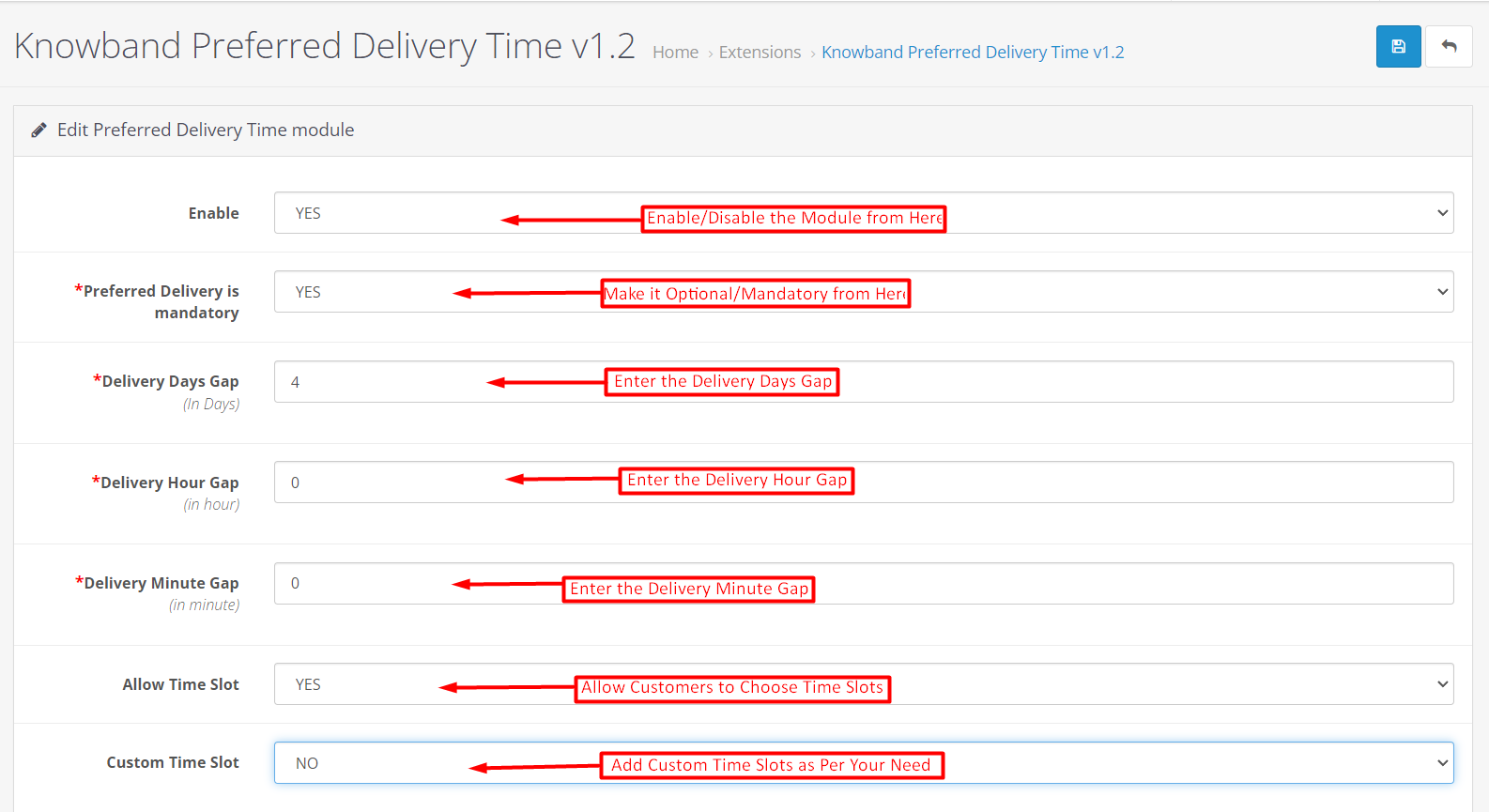
O administrador da loja online pode aplicar as configurações para oferecer a funcionalidade de data e hora de entrega preferencial na loja. Estas são as opções de personalização disponíveis na interface de administração desta data de entrega preferencial OpenCart e extensão de tempo:
Ativar: O administrador da loja online pode ativar ou desativar facilmente o módulo de tempo de entrega preferido do OpenCart.
A entrega preferencial é obrigatória: O administrador da loja pode tornar obrigatória a facilidade de entrega preferencial selecionando a opção. Neste caso, os clientes precisam definir a data e hora de entrega para continuar.
Intervalo de dias de entrega: O módulo de data e hora de entrega preferencial permite que o administrador da loja defina o intervalo de dias de entrega. Os clientes poderão selecionar os dias preferidos após um intervalo de 10 dias.
Intervalo de horas de entrega: O administrador da loja pode adicionar intervalos de horas de entrega nos campos de texto mencionados. Uma vez adicionado o intervalo de horas, o cliente só pode selecionar o horário de entrega preferencial somente após o intervalo de horas de entrega mencionado.
Intervalo de Minutos de Entrega: Assim como o intervalo de dias de entrega e o intervalo de horas de entrega, o administrador pode adicionar um intervalo de minutos de entrega no campo de texto a seguir.
Permitir intervalo de tempo: O administrador da loja também pode habilitar as configurações para mostrar os intervalos de tempo na seção de entrega e horário preferencial.
Intervalo de tempo personalizado:�O administrador pode adicionar intervalos de tempo personalizados para os quais deseja permitir que os clientes selecionem o horário de entrega preferido.
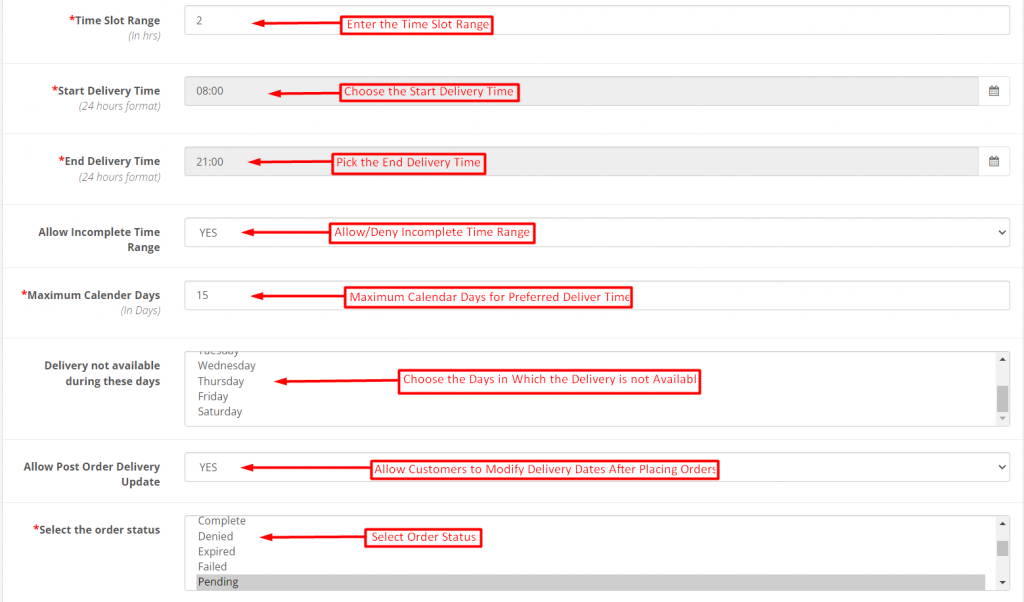
Faixa de intervalo de tempo: Insira o intervalo de tempo na interface de administração deste módulo de tempo de entrega preferido do OpenCart. Por exemplo, se o intervalo de intervalo de tempo for 3, o horário pode ser das 03:00 às 06:00, das 06:00 às 09:00.
Iniciar o tempo de entrega: Defina a hora de início no formato de 24 horas.
Tempo de entrega final: Fixe a hora de término no formato de 24 horas.
Permitir intervalo de tempo incompleto: O administrador também pode permitir um intervalo de tempo incompleto na interface administrativa.
Máximo de dias do calendário: A extensão do tempo de entrega preferencial do OpenCart permite que o administrador da loja defina o máximo de dias corridos disponíveis para entrega preferencial.
Entrega não disponível durante estes dias: O administrador pode escolher os dias em que a entrega do produto não estará disponível.
Permitir atualização de entrega pós-pedido: O administrador pode permitir ou não que os clientes atualizem a data e hora de entrega preferidas, mesmo depois de fazer o pedido.
Selecione o status do pedido: O administrador pode selecionar o status do pedido para o qual os clientes podem alterar a data e hora de entrega preferidas.
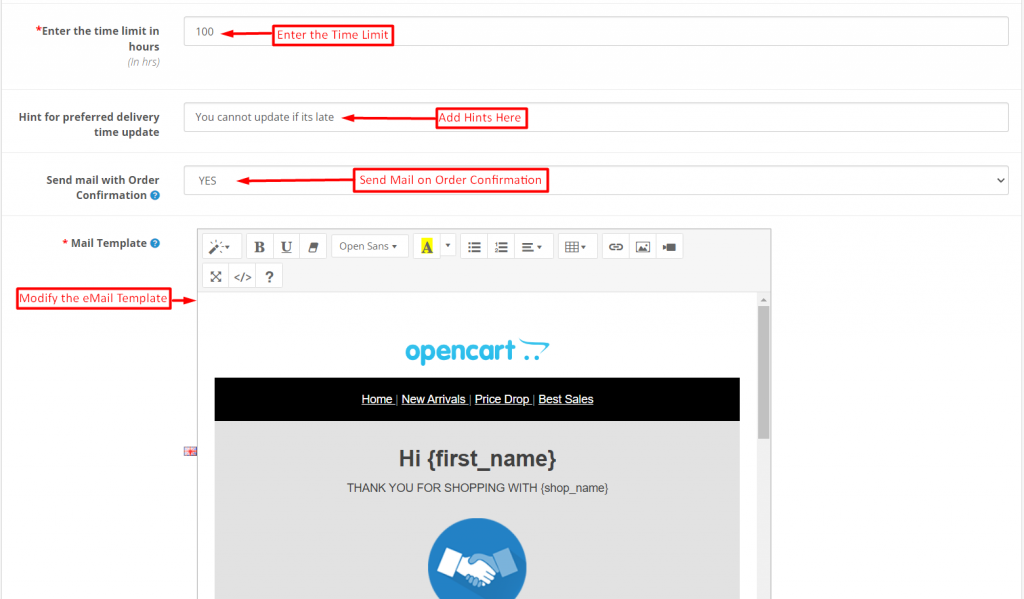
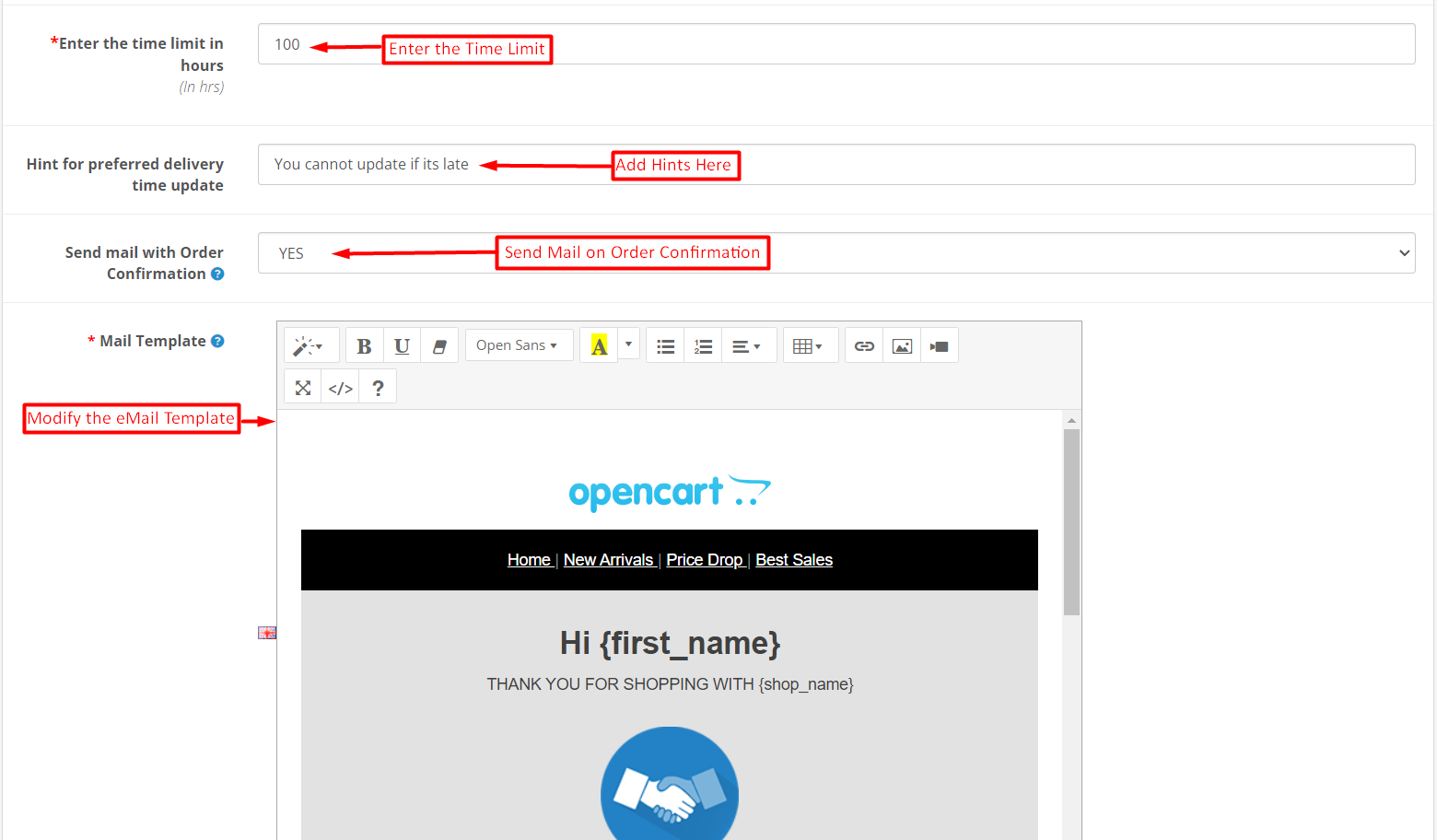
Digite o limite de tempo em horas: O administrador da loja online pode definir o limite de tempo em horas. Os clientes podem atualizar os dias e horários de entrega preferenciais dentro desse período de tempo.
Dica para atualização de tempo de entrega preferencial: O administrador pode definir qualquer dica ou mensagem para a atualização da data e hora de entrega.
Enviar e-mail com confirmação do pedido: O administrador da loja OpenCart pode ativar/desativar os e-mails de sucesso do pedido após concluir os pedidos, selecionando o tempo de entrega preferido.
Modelo de e-mail: O administrador da loja pode modificar o modelo de e-mail de confirmação do pedido de acordo com a necessidade de sua marca.
4.0 Interface do usuário
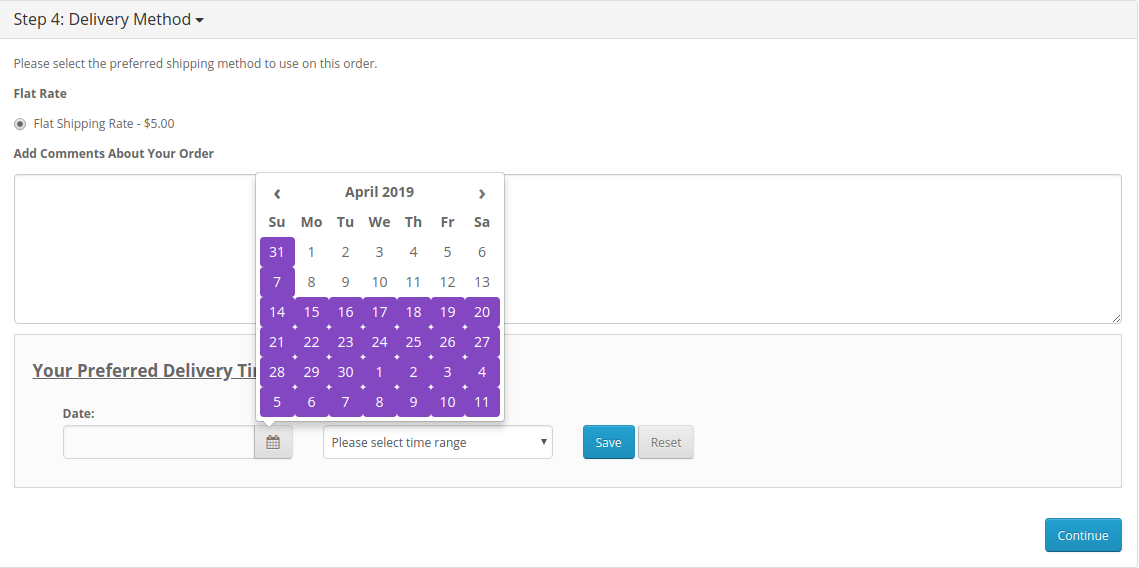
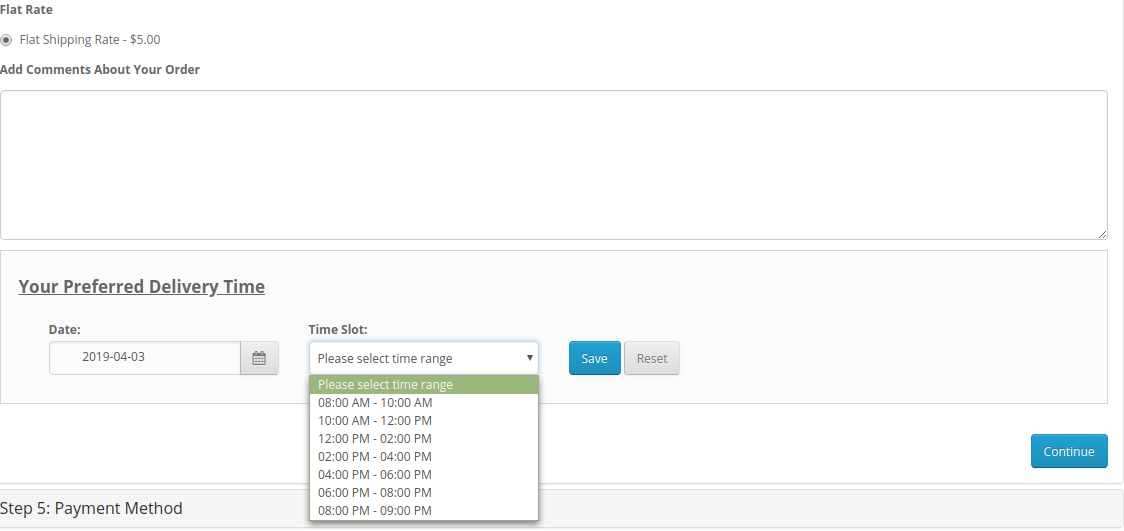
Os clientes podem visualizar a opção de seleção de data e hora de entrega preferencial na página de checkout. Eles podem selecionar a data e hora de entrega e receber o produto na data e hora de sua preferência.
Os clientes podem selecionar os dias do calendário conforme mostrado abaixo:
Os clientes podem selecionar o horário nos intervalos de tempo disponíveis, conforme mostrado abaixo:
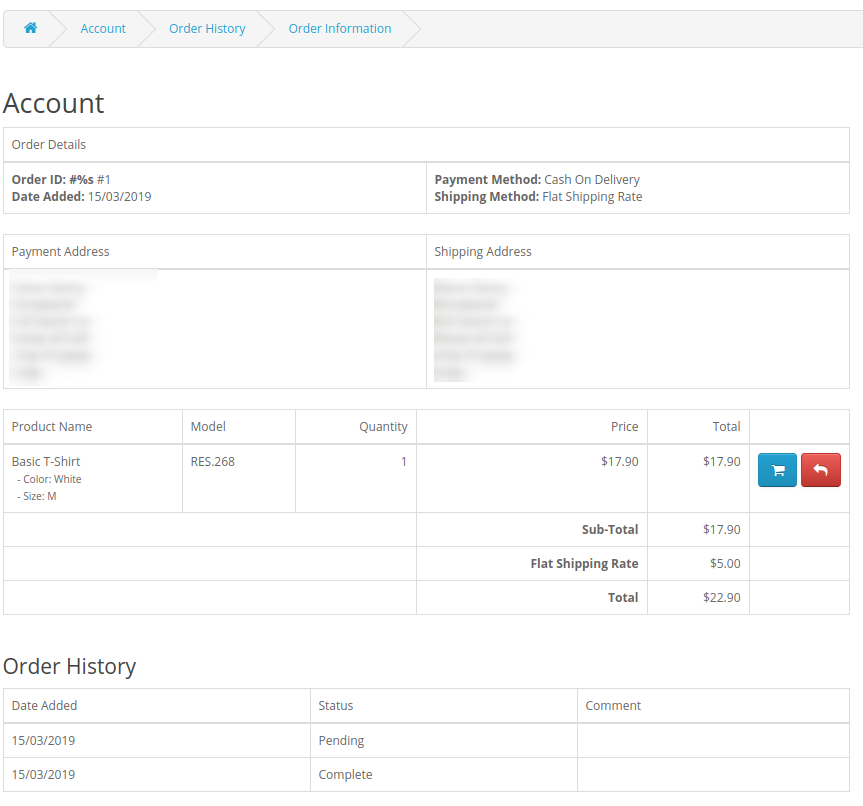
Nos detalhes do pedido, os clientes podem visualizar os detalhes de data e hora de entrega preferidos.
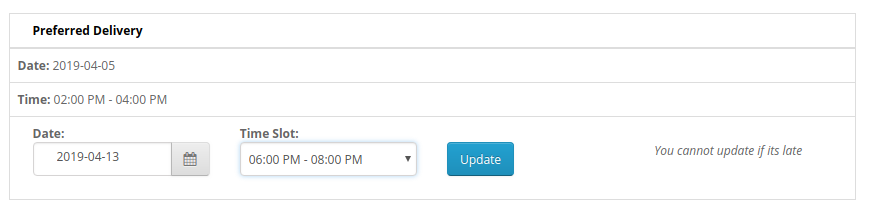
O administrador também pode permitir que os clientes atualizem a data e hora selecionadas para entrega. Os clientes podem atualizá-lo e salvar as configurações.
Os clientes podem selecionar facilmente a data e hora de entrega preferidas entre as opções disponíveis e obter a entrega no horário selecionado. O módulo de tempo de entrega preferido do OpenCart torna a implementação geral muito simples e sem complicações para os clientes. O administrador pode controlar totalmente o processo, tornando a seleção de data e hora de entrega obrigatória/opcional, criando intervalos de tempo, intervalo de dias de entrega e dias corridos máximos. Os clientes podem receber um e-mail junto com as informações de data e hora de entrega. O módulo de data e hora de entrega preferencial para Opencart é responsivo a dispositivos móveis.
Se você possui uma loja de comércio eletrônico, certamente corre o risco de ameaças e perigos. O espaço da Internet está repleto de programas automatizados, conhecidos como bots, que podem ser bons ou ruins. Os bots mal ou mal intencionados são projetados para executar tarefas repetitivas em alta velocidade, o que reduz a velocidade de carregamento do seu site. Para proteger sua loja on-line contra ameaças vulneráveis e usuários de spam, Módulo OpenCart Block Bot da Knowband oferece uma solução de bloqueador de spam que permite ao comerciante eletrônico proibir IP, país ou usuário-agente específico. Essa solução anti-bot fornecida pela OpenCart Block User Extension é uma forma inteligente de impedir o acesso de usuários maliciosos ao site, melhorando assim a experiência de compra dos usuários genuínos da loja. O módulo OpenCart Spam Blocker oferece uma grande flexibilidade para filtrar de forma inteligente o tráfego suspeito de bots na loja. Assim, eliminando as chances de ameaças e spams indesejados na loja.
Recursos marcantes do 1.1 da extensão de blocos de spam para o OpenCart
1. A extensão de usuário do OpenCart Block oferece um meio fácil de restringir a entrada de usuários / bots suspeitos com base em seu IP, país ou user-agent.
2. O Bloqueador de Spam de IP para OpenCart bane o tráfego indesejado no site e, assim, ajuda a manter o tráfego livre de spam dos usuários genuínos da loja.
3. A opção de desbloqueio facilita o administrador a recuperar seus clientes reais que estão bloqueados por engano no acesso ao site.
4. O módulo OpenCart Spam IP Blocker dá flexibilidade aos comerciantes eletrônicos em mostrar uma mensagem de bloqueio personalizada para os clientes do frontend.
5. Os vários tipos de opções de bloqueio permitem que o administrador bloqueie pedidos fraudulentos e solicitações de spam em suas lojas de um IP específico ou de um país específico.
6. O OpenCart Blocker impede que os bots maliciosos rastreiem seu site desnecessariamente.
7. A funcionalidade de bloqueio do OpenCart Spam IP Blocker ajuda a proteger seu site contra usuários não autorizados e seu conteúdo malicioso.
8. Bloqueador Opencart considerável melhora a velocidade de carregamento do site, eliminando o tráfego irrelevante através de bots ou usuários ruins.
9. Esta solução anti-bot do módulo OpenCart Block User impede que bots nocivos executem seu website.
10. Ao implementar a extensão Block Bot para sua loja OpenCart, você pode evitar os ataques de dados e, assim, garantir a privacidade e a confidencialidade das informações do cliente.
11. Este módulo Blocker suporta vários idiomas que contribuem para a melhor experiência do usuário.
12. O OpenCart Block Bot pelo módulo IP ajuda a reduzir as cargas do servidor e os custos de largura de banda.
13. Bloqueie o tráfego de spam por bots mal-intencionados e melhore a experiência de compra do usuário usando este Usuário / bot do OpenCart Block por extensão de IP, país ou agente do usuário.
2.0 Guia de Instalação do módulo OpenCart Block Bot
Antes de iniciar o processo de instalação, você precisa comprar a extensão OpenCart Blocker da loja Knowband. Uma vez comprado, você receberá os seguintes arquivos em seu e-mail cadastrado.
Arquivo de código fonte do módulo OpenCart Block Bot no formato de arquivo zipado.
Manual do usuário do OpenCart IP Spam Blocker Extension
Agora, a fim de instalar o módulo OpenCart Block Bot para o seu site, siga os seguintes passos: 1. Descompacte o arquivo zip. Você receberá as pastas conforme mostrado na imagem abaixo
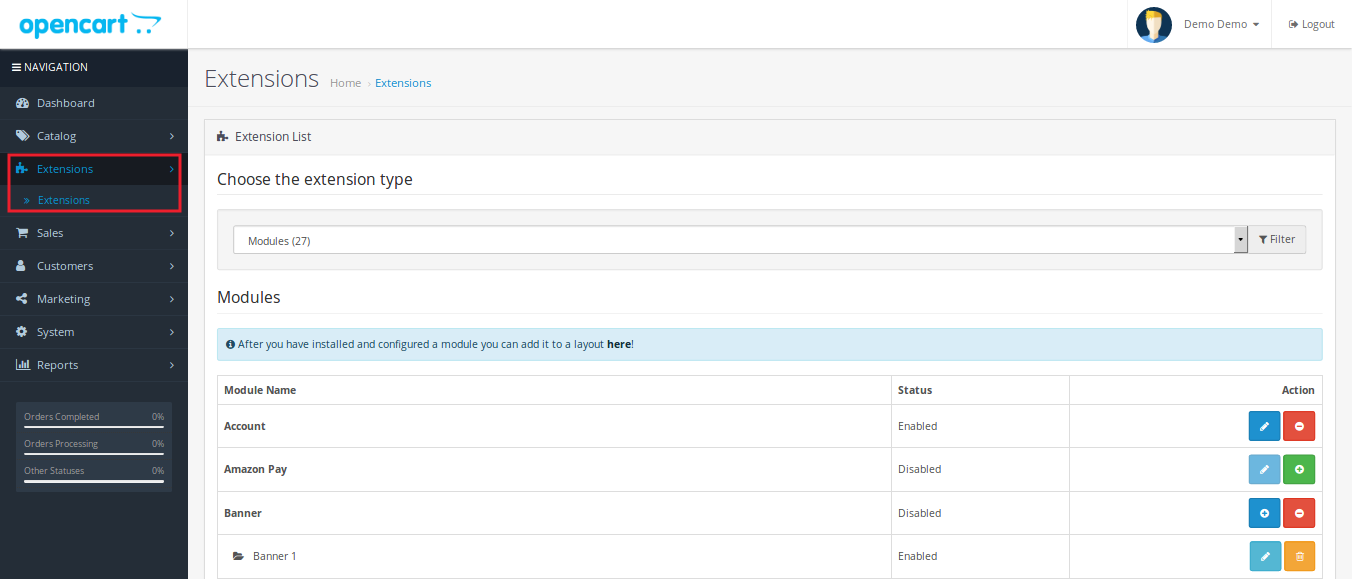
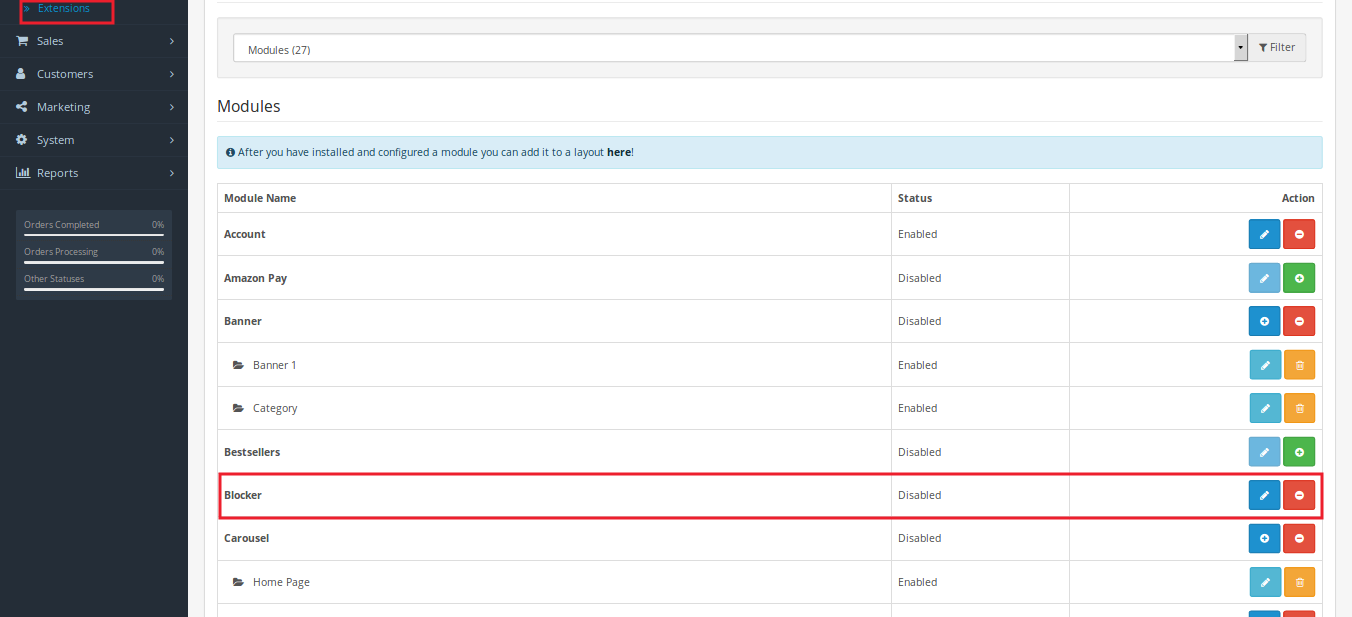
2. Copie todas as pastas do arquivo zip no diretório raiz da configuração OpenCart via gerenciador de FTP. Portanto, a extensão OpenCart Spam Blocker agora está instalada com sucesso e está pronta para ser usada em sua loja. Vá para o menu admin e clique nas extensões e, assim, clique no botão configure ao lado de Blocker.
3.0 Admin Interface do módulo OpenCart Block Bot
Logo após a instalação bem-sucedida do módulo de bloqueio de spam do OpenCart no seu site, você pode definir as configurações do bloqueador de acordo com suas necessidades. Navegue pelas configurações na ordem indicada: Painel Administrativo> Sistema> Extensões de Knowband> Bloqueador
A simples interface de administração da extensão OpenCart Blocker é dividida em seis seções, a saber: 1.Module Configuration 2.Block por endereço IP 3.Block por país 4.Block por User Agent 5.Blocker Solicitação do cliente 6.Allowed IP Cada um desses seções foram discutidas em detalhes abaixo.
Configurações do módulo 3.1
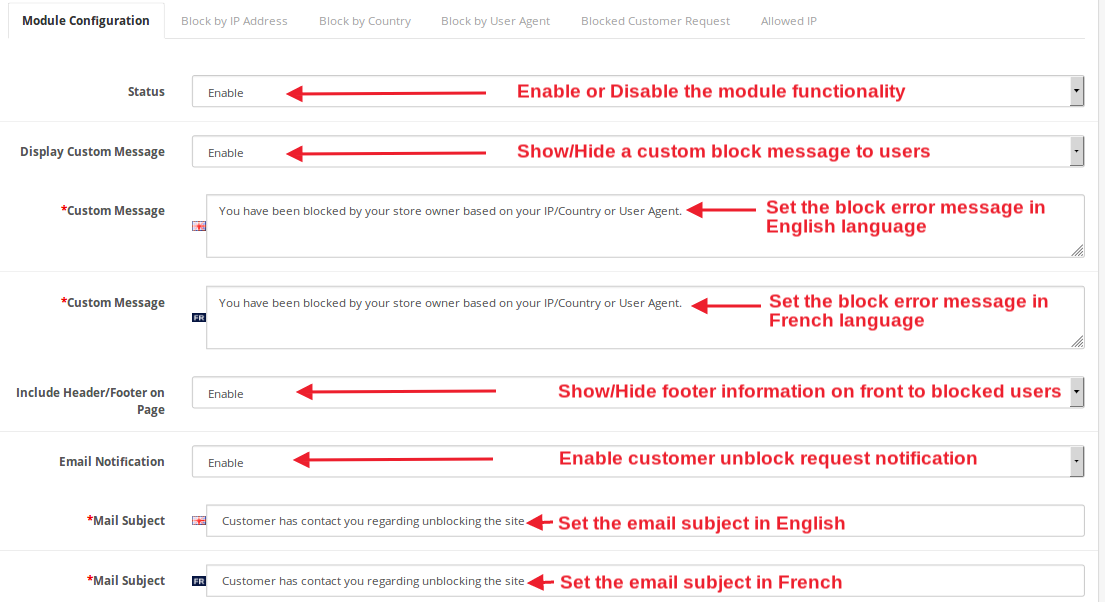
Sob esta aba do bloco de Bot de OpenCart pelo módulo IP, você pode modificar as seguintes configurações básicas listadas.
Status: Esta opção de extensão Blocker permite ativar ou desativar a funcionalidade do bloqueador para sua loja.
Exibir mensagem personalizada: Você pode ativar ou desativar a mensagem de bloqueio mostrada no frontend para os usuários banidos.
Mensagem personalizada: Esta opção permite definir uma mensagem de bloqueio específica para os usuários front-end. Você pode definir essa mensagem personalizada também no idioma francês.
Incluir cabeçalho / rodapé na página: Você pode ativar ou desativar essa opção. Se habilitado, o conteúdo do rodapé do cabeçalho é mostrado na interface para os usuários bloqueados.
Notificação de Email: Você pode ativar ou desativar a notificação para solicitações de desbloqueio de clientes.
Assunto do Mail: Essa opção define a linha de assunto de e-mail que é mostrada como um assunto de e-mail de notificação quando o usuário envia uma solicitação de desbloqueio para o proprietário da loja. Este assunto de email também pode ser especificado no idioma francês.
Depois que todas as configurações do OpenCart Blocker forem concluídas, clique no botão "Salvar" mostrado no canto superior direito do painel de administração para salvar as configurações do módulo.
Bloco 3.2 por endereço IP
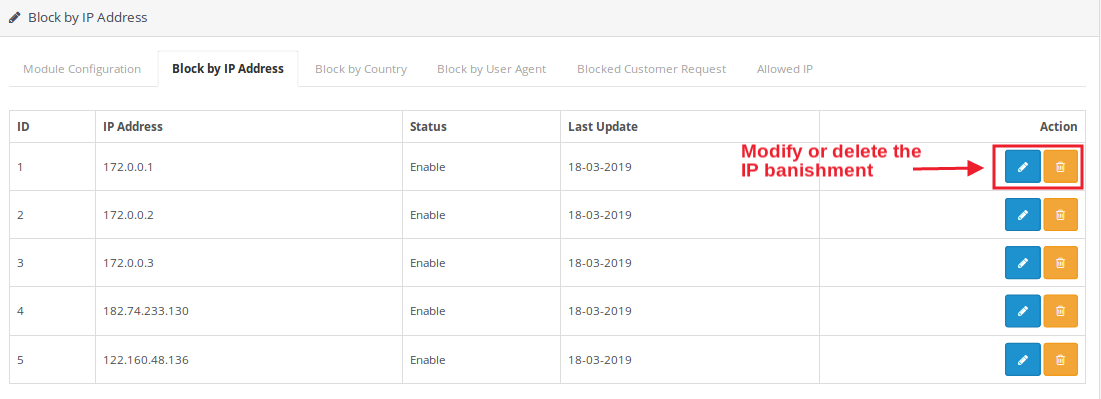
Como mostrado na imagem da tela acima, o administrador pode facilmente visualizar, gerenciar e excluir os vários banimentos baseados em IP do back-office.
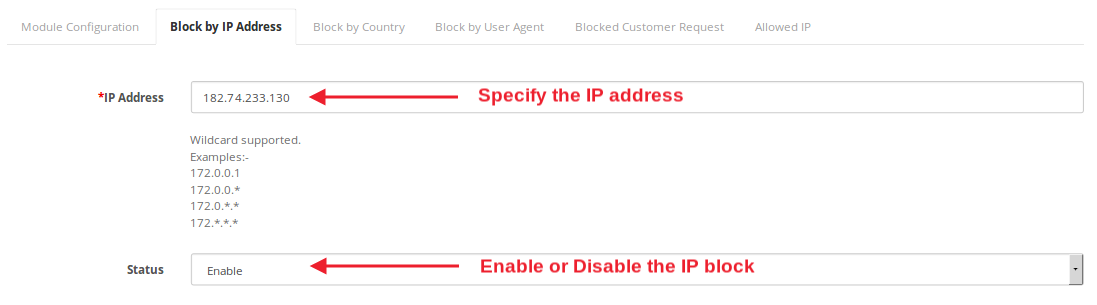
Se o administrador quiser criar uma nova proibição de IP, poderá criar simplesmente especificando o endereço IP e marcando seu status como ativado.
3.3 Bloquear por país
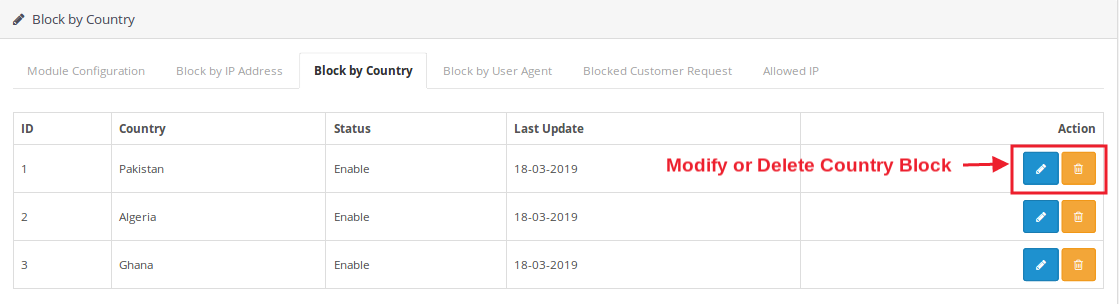
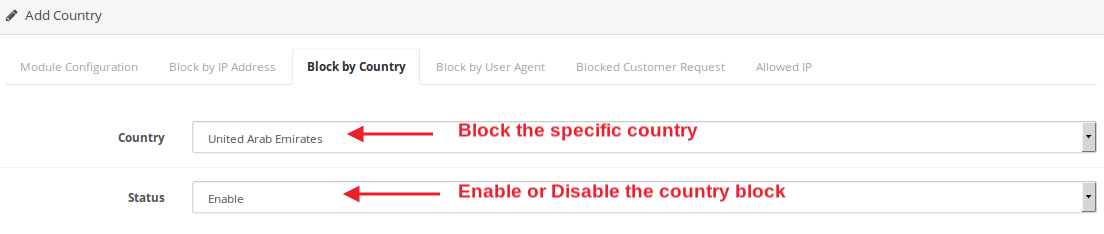
Se o administrador quiser restringir usuários completos de um determinado país, eles poderão bloqueá-lo na seção "Bloquear por país" da interface de administração. Eles precisam simplesmente selecionar os países desejados e marcar seu status de bloqueio como ativado.
Bloqueio 3.4 por agente do usuário
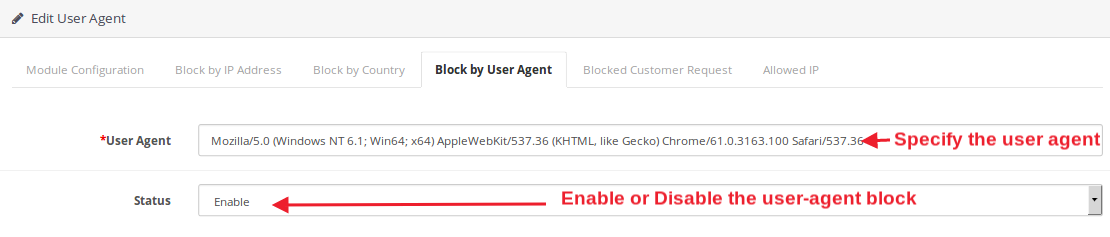
Para proibir ou restringir os usuários provenientes de um determinado agente do usuário, como o Mozilla ou o Chrome, banir o user agent específico na seção Bloquear por agente do usuário do back-end.
?
Pedido de cliente bloqueado 3.5
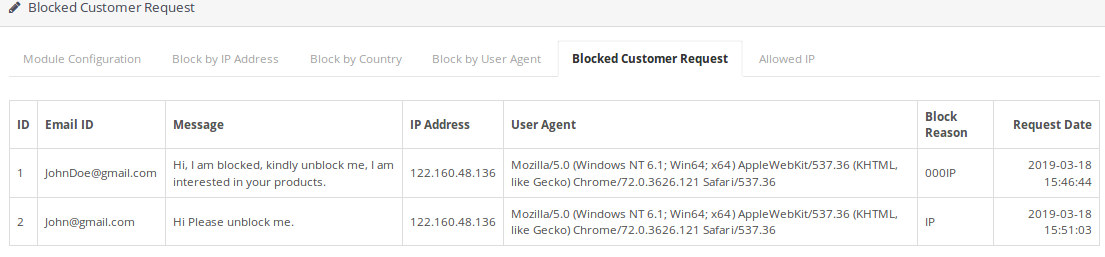
Você pode visualizar e gerenciar a solicitação de desbloqueio por diferentes clientes da loja, juntamente com seus detalhes, como ID de e-mail, mensagem, endereço IP, país e data da solicitação. Se você achar que o cliente é original, poderá desbloqueá-lo facilmente no back-end.
3.6 IP Permitido
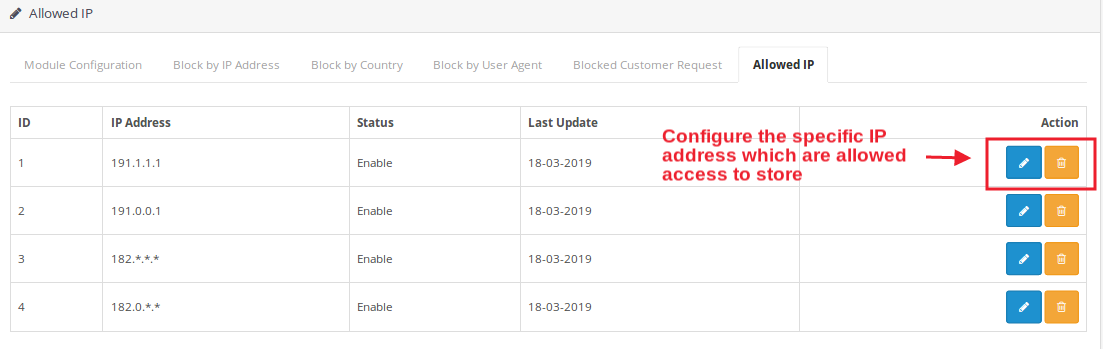
Se necessário, você pode especificar explicitamente o IP específico ao qual deseja conceder acesso ao site. Estes podem ser editados ou excluídos conforme necessário.
4.0 Interface Frontal do OpenCart Spam Blocker Module
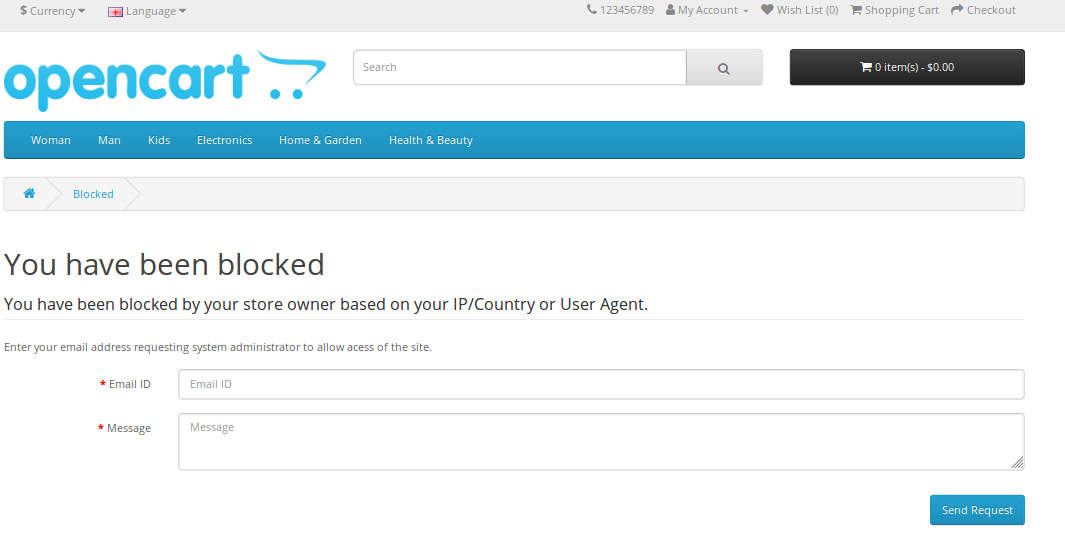
Quando o visitante entra na loja, ele verá uma mensagem de erro de bloco no frontend. O usuário pode estar bloqueado com base em IP, país ou user agent. Se permitido pelo administrador, eles só poderão ver informações relevantes de cabeçalho e rodapé na tela. Os usuários banidos da loja podem enviar uma solicitação de desbloqueio ao comerciante da loja. Se a solicitação for aprovada pelo administrador, eles poderão ver o conteúdo do site, caso contrário, estarão totalmente restritos a acessar os serviços do site.
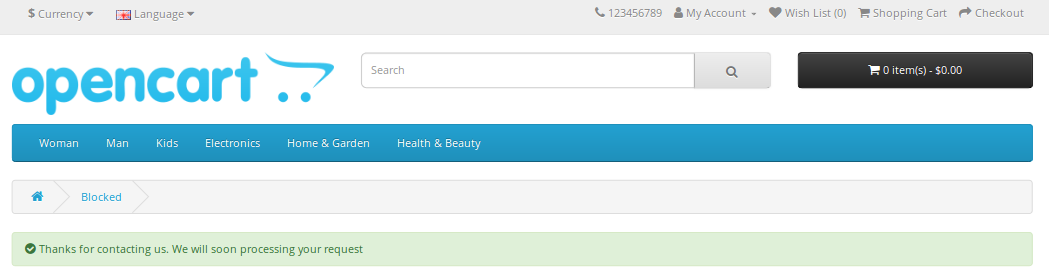
A interface do bloco pega o ID de e-mail e desbloqueia a mensagem do usuário banido da loja e mostra a mensagem de confirmação como mostrado na imagem abaixo.
Para impulsionar o seu negócio a nível global e proporcionar uma interface amigável aos clientes, a Knowband oferece: Módulo OpenCart para troca automática de idioma e moedaSempre que um usuário visitar a loja, o conversor automático de idioma e moeda do OpenCart converterá automaticamente o conteúdo da sua loja para o idioma e a moeda de preferência do usuário. Fornecer informações no idioma preferido do usuário aumentará a taxa de retenção de clientes, o que, consequentemente, diminuirá a taxa de rejeição. O conversor automático de idioma e moeda do OpenCart converte o idioma da sua loja com base na geolocalização do cliente. Ele obtém o endereço IP para realizar a conversão. Com o conversor de idioma e moeda do OpenCart, o cliente não precisa alterar o idioma manualmente.
1.1 Benefícios oferecidos pelo recurso de troca automática de idioma e moeda do OpenCart:
Os diversos benefícios oferecidos pelo plugin de troca de idioma e moeda do OpenCart da Knowband são discutidos abaixo:
O administrador da loja pode definir o idioma padrão para os locais cujos módulos de idioma estejam ausentes.
O OpenCart converte automaticamente o idioma e a moeda com base na localização.
O seletor de idioma e moeda do OpenCart aumenta as vendas da sua loja.
A troca automática de idioma do OpenCart oferece compatibilidade com várias lojas.
O OpenCart oferece suporte multilíngue com troca automática de idioma e moeda.
A troca automática de idioma do OpenCart oferece compatibilidade com SSL.
A funcionalidade de troca automática de idioma e moeda do OpenCart oferece uma experiência amigável ao usuário.
A funcionalidade de alteração automática de idioma e moeda do OpenCart oferece compatibilidade com todos os temas do OpenCart.
O seletor de idioma e moeda do OpenCart oferece instalação e configuração descomplicadas.
O seletor automático de idioma e moeda do OpenCart rastreia o endereço IP do cliente e converte os detalhes do conteúdo de acordo.
2.0 Instalação do conversor automático de idioma e moeda do OpenCart
Compre o OpenCart Auto switch language and currency na loja Knowband. Você receberá os seguintes arquivos:
Arquivo compactado contendo o código-fonte do módulo OpenCart de alteração automática de idioma e moeda.
Manual do usuário do seletor de idioma e moeda do OpenCart
Para instalar o conversor automático de idioma e moeda do OpenCart, siga os passos abaixo:
Descompacte o arquivo zip. Você encontrará as pastas conforme mostrado na imagem abaixo.
Copie todas as pastas do arquivo zip para o diretório raiz da instalação do OpenCart através do gerenciador de FTP.
O módulo de troca automática de idioma e moeda do OpenCart já está instalado e pronto para uso. Acesse o menu de administração, clique em extensões e, em seguida, em “Extensões”. configurar botão ao lado de Troca automática de idioma e conversor de moeda.
Painel de Administração 3.0
O plugin de troca automática de idioma e moeda para OpenCart oferece as seguintes abas: Todas as abas são discutidas em detalhes abaixo.
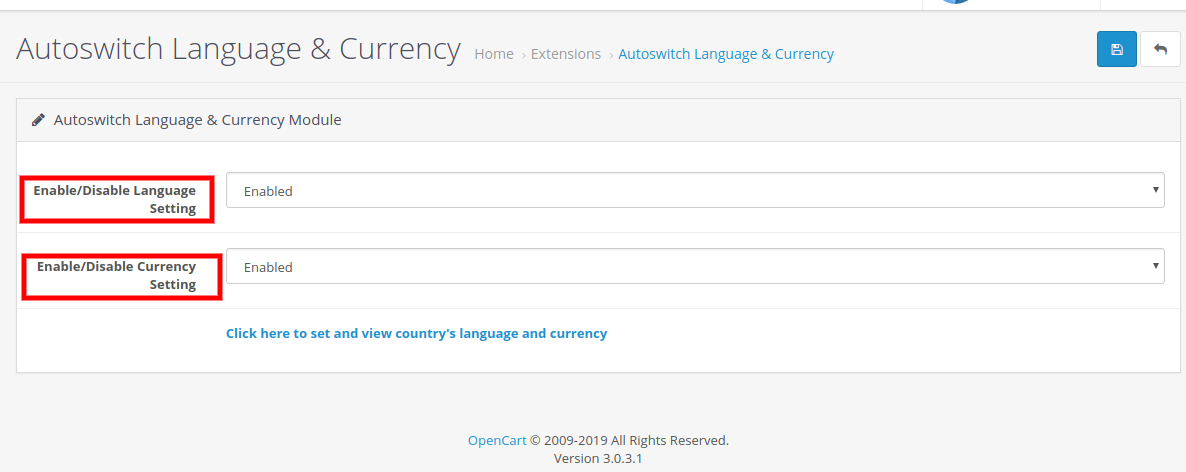
3.1 Ativar ou desativar a configuração de idioma
O administrador pode ativar e desativar as configurações de idioma no painel de administração do conversor automático de idioma e moeda do OpenCart. A seguir, estão os passos para ativar o plugin de idioma:
Selecione a opção Ativar idioma.
Clique no botão Salvar.
O conversor automático de idiomas só funcionará se este recurso estiver ativado. Para desativar o plugin de conversão automática de idiomas:
Selecione a opção Desativar idioma.
Clique no botão Salvar.
3.2 Ativar ou desativar a configuração de moeda
O proprietário da loja pode ativar e desativar a configuração de moeda no painel administrativo do plugin OpenCart Auto Change Language and Currency. A seguir, estão os passos para ativar a configuração de moeda:
Selecione a opção Ativar idioma.
Clique no botão Salvar.
O conversor automático de moedas só funcionará se este recurso estiver ativado. Para desativar o plugin de conversão automática de moedas:
Selecione a opção Desativar Moeda.
Clique no botão Salvar.
3.3 Configuração padrão de idioma e moeda
Para definir o idioma e a moeda padrão do país, o vendedor precisa clicar em “Clique aqui para definir e visualizar o idioma e a moeda do país”. Uma lista de países com seus respectivos idiomas e moedas padrão será exibida.
3.3.1 Como adicionar um novo idioma e moeda no OpenCart com troca automática de idioma e conversor de moeda
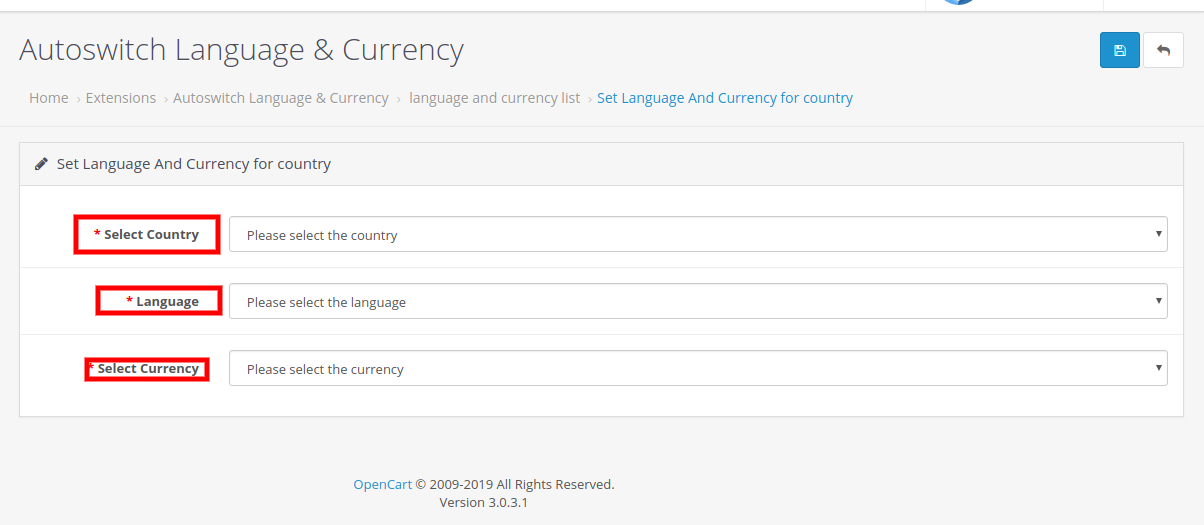
Clique no ícone “+”. Uma nova página será exibida.
Selecione o país na lista.
Selecione o idioma que deseja atribuir ao respectivo país.
Selecione a moeda que deseja atribuir.
Clique no botão Salvar.
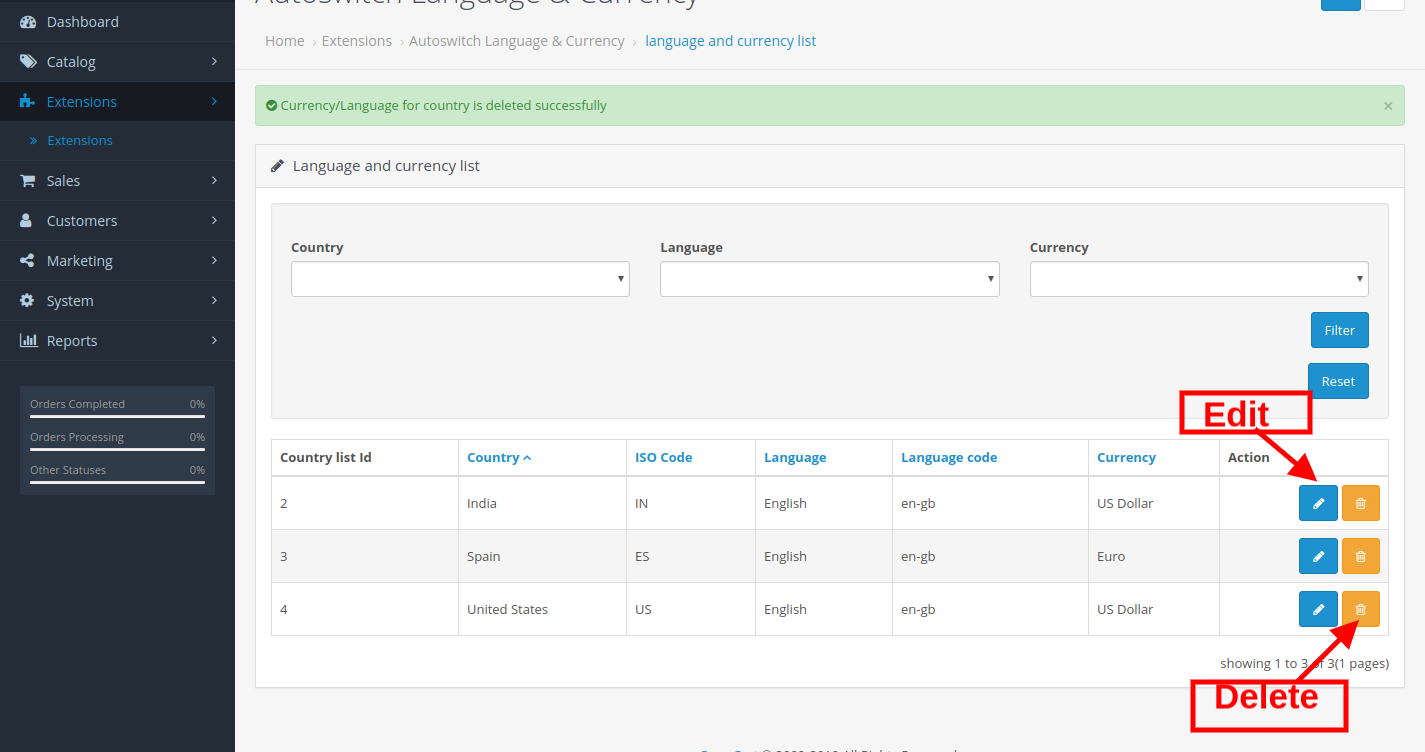
3.3.2 Como editar ou excluir um novo idioma e moeda por meio do conversor automático de idioma e moeda do OpenCart:
Clique no ícone “editar” ao lado do país listado para o qual deseja alterar a moeda e o idioma.
Após efetuar as alterações necessárias nos campos de idioma e moeda.
Clique no botão Salvar e todas as alterações serão salvas.
Clique no ícone “editar” ao lado do país listado para o qual deseja alterar a moeda e o idioma.
Após efetuar as alterações necessárias nos campos de idioma e moeda, clique no botão Salvar e todas as alterações serão salvas.
Para excluir um país dessa lista, clique no ícone de excluir à direita do país, e o respectivo país desaparecerá da lista.
4.0 Painel Frontal
Assim que o usuário abrir a loja, o idioma e a moeda serão automaticamente alterados para o idioma e a moeda com os quais o usuário está familiarizado. Caso o usuário deseje alterar o idioma da loja, siga os passos abaixo:
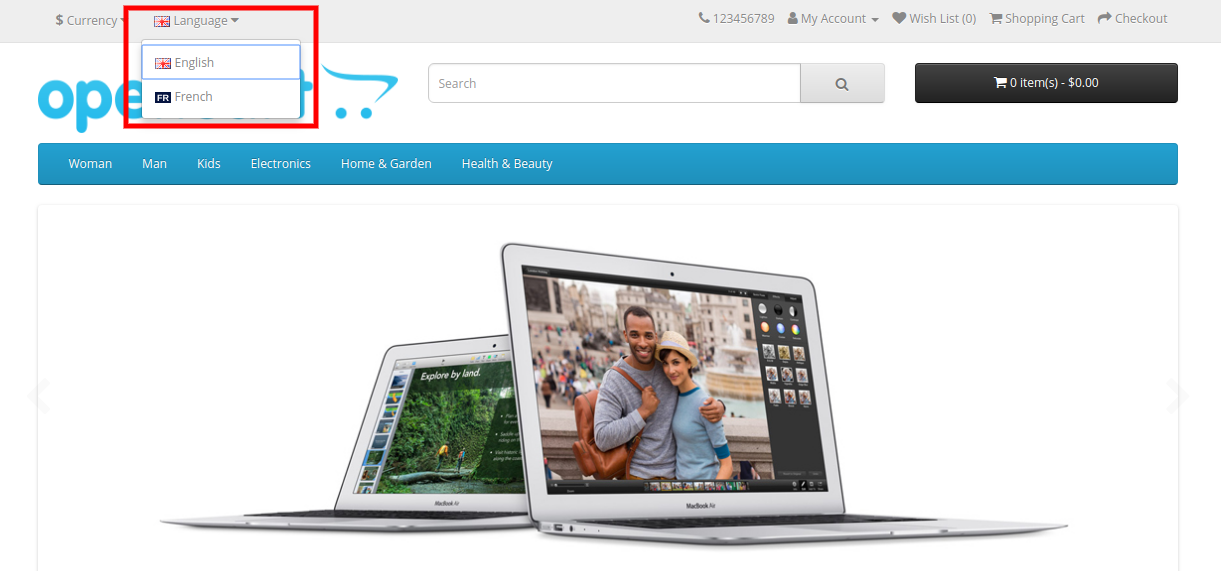
Clique na aba de idioma na parte superior da loja.
Selecione o idioma para o qual deseja alterar o conteúdo.
Os usuários podem alterar facilmente a moeda da loja seguindo os passos abaixo:
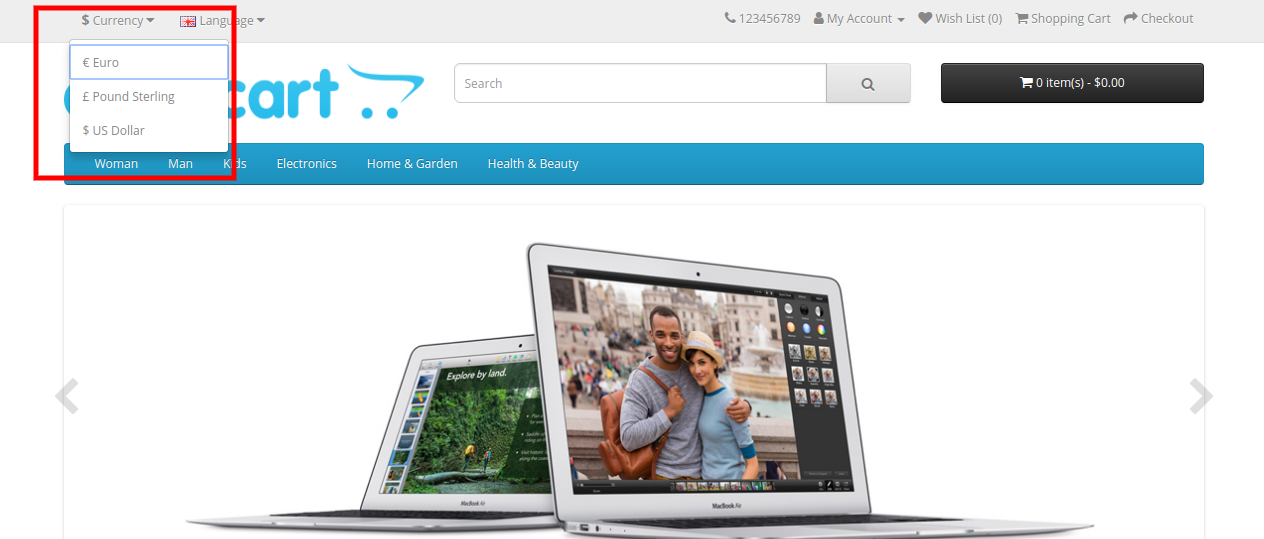
Clique na aba Moeda na parte superior da loja.
Selecione a moeda na qual deseja efetuar a compra.
Veja como funciona o seletor de idioma e moeda do OpenCart:
Finalmente,
O módulo de troca automática de idioma e moeda para OpenCart permite que os vendedores ofereçam seus produtos e serviços a todos os clientes do mundo, sem barreiras de idioma ou moeda. O recurso de troca automática de idioma e moeda para OpenCart altera automaticamente o idioma e a moeda do site de e-commerce de acordo com a localização do cliente. O plugin de troca automática de idioma e moeda para OpenCart obtém a localização do cliente por meio do endereço IP do dispositivo e ajusta o idioma e a moeda de acordo. Com a ajuda do recurso de troca automática de idioma e moeda para OpenCart, os clientes podem entender facilmente a descrição do produto em seu idioma e moeda nativos, facilitando a compra imediata. Os vendedores também podem aproveitar essa oportunidade, utilizando seus recursos atraentes e gerando leads ilimitados.
Tutorial da extensão Opencart para troca automática de idioma e moeda
Este tutorial apresenta todos os recursos da extensão OpenCart Auto Switch Language and Currency. Ele explica como a extensão pode alterar automaticamente o idioma e a moeda da sua loja com base na localização do visitante, proporcionando uma experiência de compra perfeita. Os administradores também podem atribuir moedas e idiomas específicos a diferentes países, dando a você controle total sobre as configurações regionais da sua loja. Além disso, o tutorial aborda muitos outros recursos poderosos projetados para aprimorar a funcionalidade da sua loja e a experiência do cliente.
Para obter informações mais detalhadas, consulte os seguintes links:
OpenCart Facebook Share e Win Discount Extension por KnowBand permite exibir o botão de compartilhamento de produto nas páginas do produto do site. É uma maneira moderna de promover produtos através de mídias sociais sem nenhum investimento avançado. É a maneira mais frutífera para atrair mais clientes para o seu produto e loja de comércio eletrônico também. A extensão OpenCart oferece uma promoção de produtos fácil e sem complicações e para o administrador da loja. O administrador tem uma boa oportunidade para incentivar seus clientes on-line a promover os produtos, oferecendo-lhes descontos e ofertas incríveis. O código de cupom gerado após a promoção do produto pode ser acessado pelo administrador para verificar se o cupom está sendo aplicado pelo cliente ou não.
1.1 Recursos impressionantes do Facebook Share e Win Discount Extension para OpenCart:
O OpenCart Facebook Share e Win Discount Extension oferece vários recursos que são totalmente personalizáveis e fáceis de configurar a partir da interface de back-end, sem a necessidade de qualquer conhecimento de codificação. As várias características marcantes do OpenCart Facebook Share e Win Discount Extension foram listadas abaixo:
O módulo de compartilhamento e ganho do produto OpenCart permite que o administrador mostre a opção de compartilhamento de produto nas páginas do site.
Os usuários on-line podem clicar no botão de compartilhamento de produto para compartilhar o produto específico no mural do Facebook.
O administrador da loja pode oferecer um cupom de desconto fixo ou baseado em porcentagem aos clientes para compartilhar o produto no Facebook com a ajuda do OpenCart Share and Win Extension.
O plugin OpenCart Share and Win oferece ao administrador para definir a validade do desconto na interface de administração e obter a extensão de desconto.
Este módulo de compartilhamento e ganho do produto OpenCart fornece uma opção para selecionar o layout para esse “botão de compartilhamento de produto”. O administrador pode escolher entre dois temas disponíveis.
O administrador pode inserir os códigos CSS e JS personalizados para o gerenciamento avançado de aparência e comportamento através do plug-in de compartilhamento de produtos OpenCart.
O administrador tem autoridade para verificar as informações sobre o compartilhamento de produtos e a geração de cupons de desconto.
O OpenCart Facebook Share e Win Discount Module permite que o administrador defina o ID do aplicativo do Facebook para incorporar o Facebook.
O administrador pode instalar, configurar e ativar facilmente a extensão de compartilhamento de produto OpenCart.
Tecnologia 1.2 para desenvolvimento:
Idioma: PHP Frame Work: OpenCart
2.0 Guia de Instalação
Para instalar este compartilhamento Opencart e ganhar Módulo, siga os seguintes passos:
Compre o compartilhamento OpenCart e ganhe o Ramal da loja Knowband. Você obterá os seguintes arquivos:
Arquivo compactado contendo o código-fonte do compartilhamento do OpenCart e ganhar extensão.
Manual do Usuário do OpenCart share and win plugin.
Siga as etapas abaixo para instalar o compartilhamento do OpenCart e ganhar extensão na loja OpenCart:
1.Unzip o zipado. Você obterá as pastas conforme mostrado na imagem abaixo:
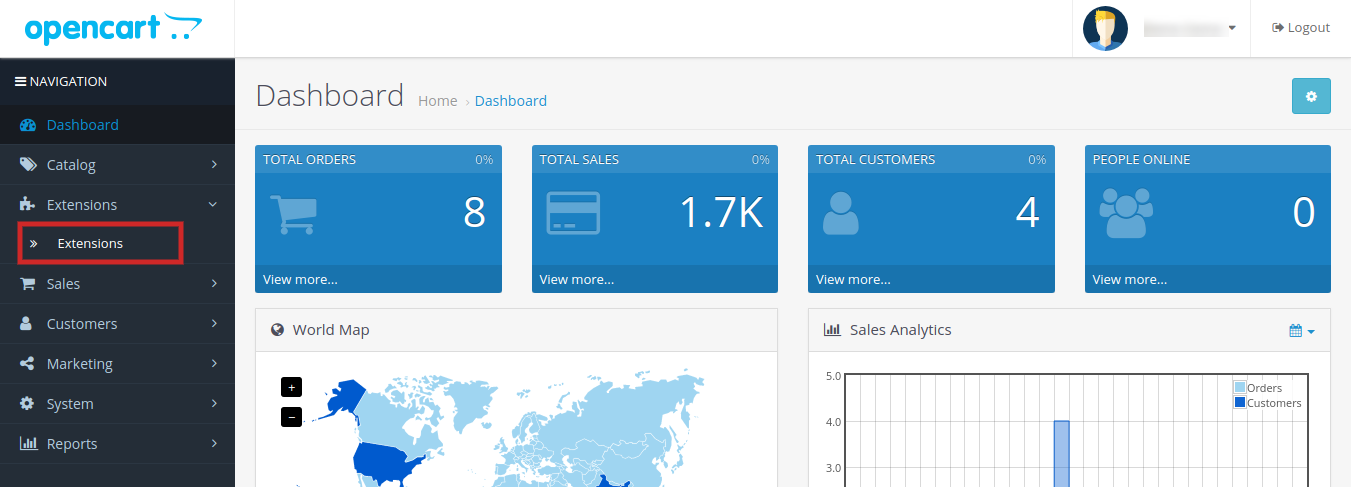
2.Copie todos os arquivos e pastas do arquivo zip no diretório raiz da configuração OpenCart via gerenciador de FTP. 3.O módulo share e win do OpenCart está agora instalado e pronto para uso. Vá para Admin -> Main Menu -> Extensions como mostrado na imagem abaixo:
4.Selecione Compartilhar e Vencer na lista de módulos e clique no
3.0 Admin Interface do OpenCart Share e Win Discount Extension
A extensão share e win do OpenCart oferece uma opção fácil de personalização para o administrador da loja. As várias opções de configuração são discutidas em detalhes abaixo:
Configurações 3.1:
A seguir estão as configurações listadas nesta guia:
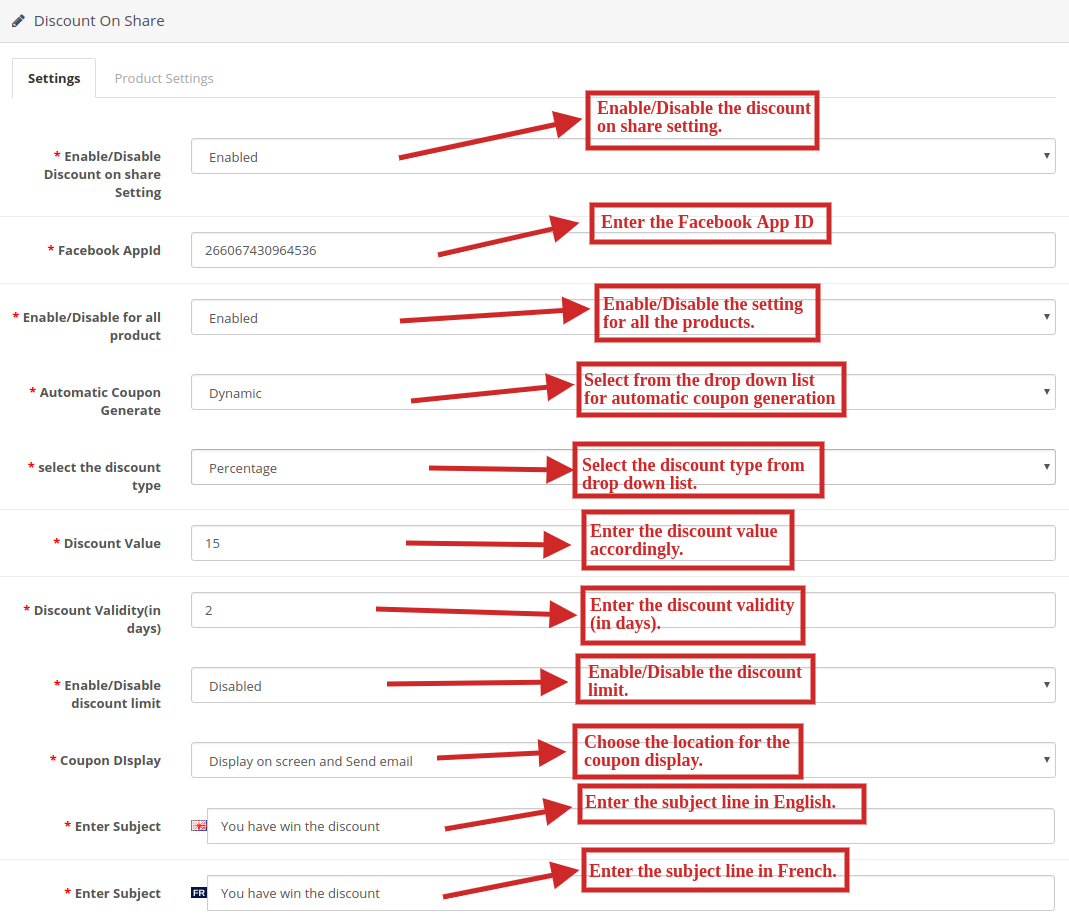
Ativar / Desativar desconto na configuração de compartilhamento: Selecione ‘Ativar’ na lista suspensa para ativar o módulo de compartilhamento e vitória do OpenCart.
ID do aplicativo do Facebook: Digite o ID do aplicativo do Facebook para incorporar o perfil do Facebook ao site de comércio eletrônico.
Ativar / desativar para todo o produto: Selecione “Ativar” na lista suspensa para ativar o compartilhamento e a venda de todos os produtos nas informações do produto.
Cupom Automático Gerar: Selecione “fixo” ou “dinâmico” para a geração automática de cupons na lista suspensa.
Selecione o tipo de desconto: Selecione o tipo de desconto com base ‘fixa’ ou ‘percentual’ na lista suspensa.
Valor de desconto: Insira o valor de desconto que você deseja dar aos seus clientes.
Validade de desconto (em dias): Insira a validade do desconto (em dias) de acordo.
Ativar / desativar limite de desconto: Selecione “Ativar” ou “Desativar” na lista suspensa para ativar ou desativar o limite de desconto.
Exibição de cupom: Selecione uma opção no menu suspenso para o local de exibição do cupom. Você pode exibi-lo na tela, enviar por e-mail ou ambos.
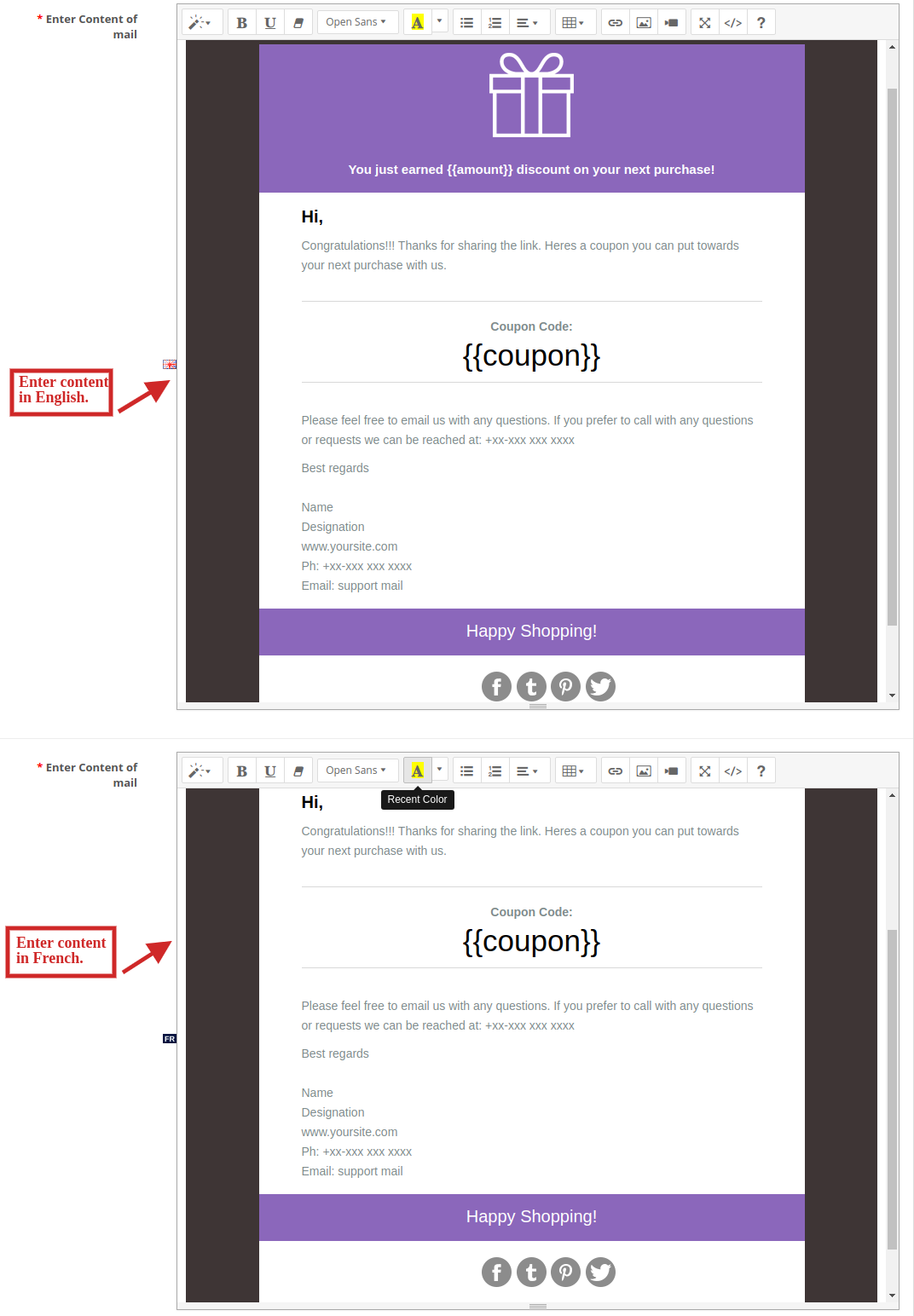
10.?Digite Assunto: Digite a linha de assunto a ser enviada aos clientes em inglês e francês. 11. Digite o conteúdo do email: Digite o conteúdo do e-mail a ser enviado aos clientes em inglês e francês.
Configurações do produto 3.2:
Sob esta aba,
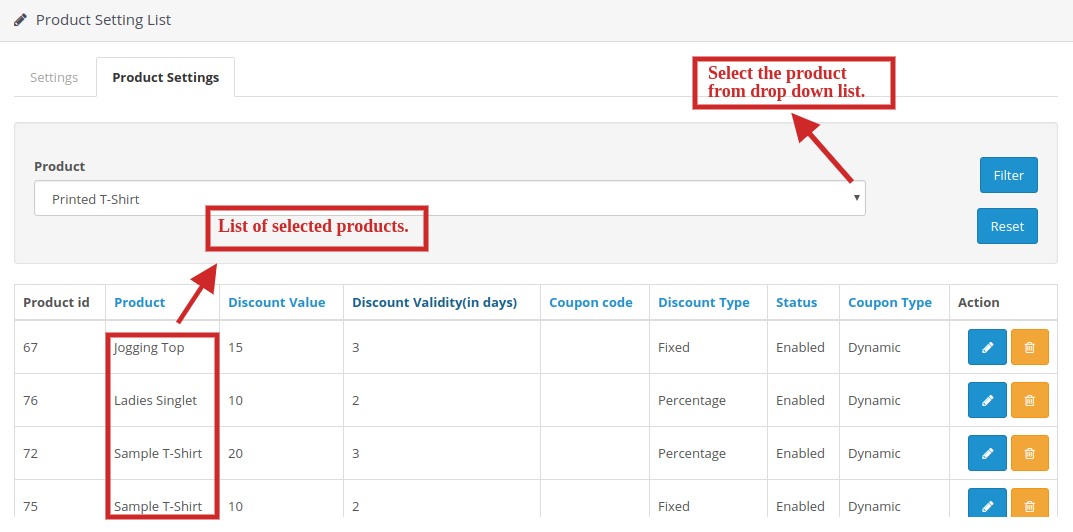
O vendedor pode escolher os produtos da lista suspensa de acordo com o desconto que deve ser dado.
Os vendedores também podem definir valor de desconto, validade de desconto (em dias), tipo de desconto e tipo de cupom demasiado.
Os vendedores também podem ativar ou desativar a oferta de desconto nos produtos selecionados.
Os produtos selecionados para oferta de desconto podem ser vistos na tabela contendo todos os detalhes.
3.3 “Editar configurações do produto”:
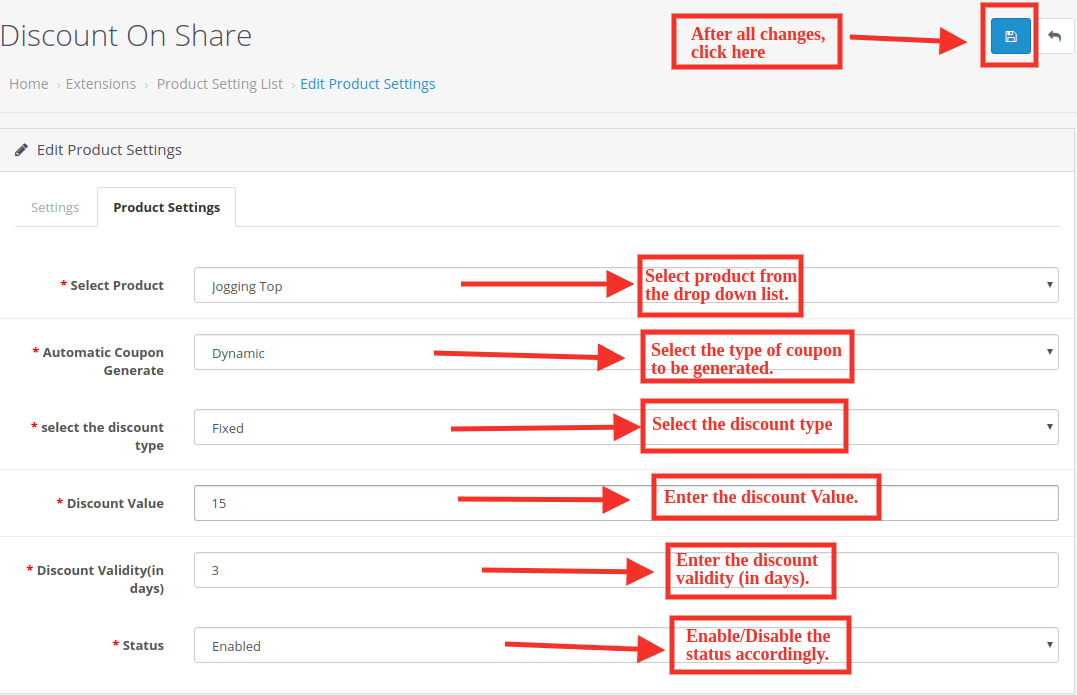
Depois de clicar no botão Editar, você será direcionado para “Editar configurações do produto”. Aqui você pode editar as configurações do produto dos produtos que você já listou.
A seguir estão as configurações nesta guia:
Selecione o produto: Selecione o produto na lista suspensa.
Cupom Automático Gerar: Selecione o tipo de cupom a ser gerado.
Selecione o tipo de desconto: Selecione o tipo de desconto que você deseja fornecer aos seus clientes.
Valor de desconto: Digite o valor do desconto.
Validade de desconto (em dias): Digite o número de dias em que você deseja manter seu desconto válido.
Status: Ativar / desativar o status de acordo.
4.0 Front End do módulo OpenCart Infinite Scroll:
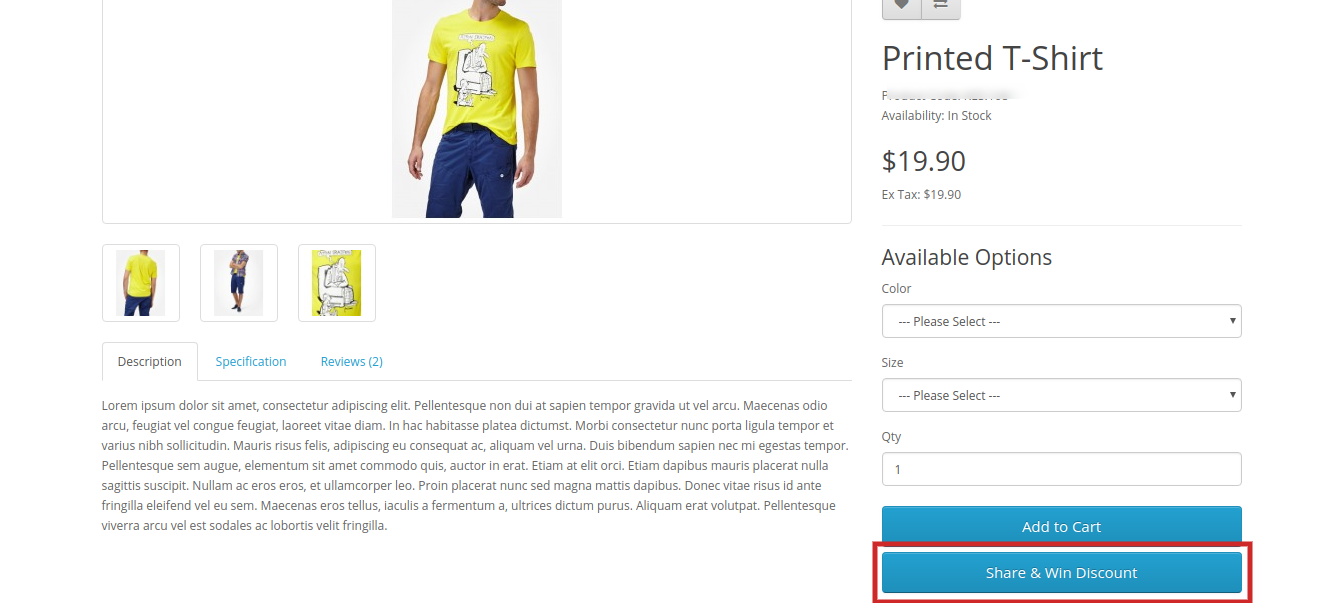
Quando este módulo é ativado a partir do back-end, um botão começará a aparecer no front-end da loja em todas as páginas do produto. Em que um textoCompartilhar e ganhar desconto‘será escrito e, ao clicar neste botão, o cliente poderá compartilhar o produto e, se ele / ela compartilhar o produto, será exibido um código de desconto para esse cliente, que será aplicado somente a esse cliente.
Compartilhar e ganhar desconto guia na página do produto:
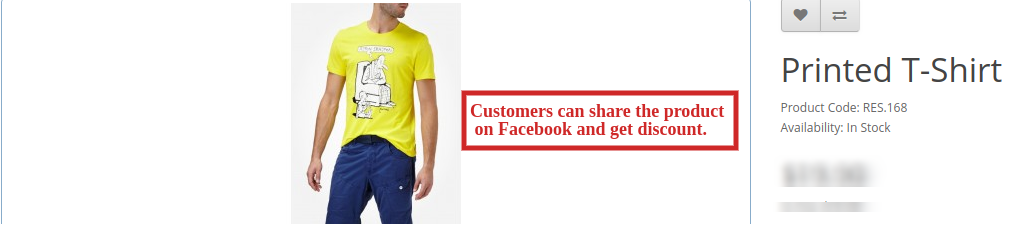
2. Compartilhe o produto no Facebook e ganhe desconto:
Clique aqui para o link do módulo. Clique aqui para o link de demonstração do administrador. Clique aqui para o link de Demonstração Frontal. Por favor entre em contato conosco em support@knowband.com para qualquer consulta ou solicitação de alteração personalizada de acordo com seus requisitos de negócios.
Extensão de rolagem OpenCart Infinite fornece navegação contínua em várias páginas e uma experiência de compra descomplicada para usuários online. Isso retarda a paginação, pois é um dos maiores obstáculos para trabalhar em qualquer site. A rolagem infinita OpenCart permite que os sites removam esse obstáculo, fornecendo acesso com um único clique com o mínimo de inconveniência para os usuários.
Geralmente, os clientes precisam navegar em várias páginas em busca do produto desejado no site. No entanto, isso pode levar à perda de tempo e até mesmo ao interesse dos clientes. A extensão de rolagem infinita OpenCart é o avanço moderno para desacelerar a paginação e fornece navegação contínua de todos os produtos em uma única página. Com a ajuda do módulo de rolagem suspenso, os clientes podem carregar os produtos da próxima página na atual apenas rolando a página para baixo.
A extensão de rolagem OpenCart Infinite permite o carregamento automático de páginas, mesmo sem rolar a página para baixo. Também ajuda a navegar facilmente pelo catálogo de produtos. Como todos os produtos estão disponíveis em uma única página, os clientes não precisam se mover de uma página para outra para o produto.
1.1 Características marcantes da extensão de rolagem infinita para OpenCart
A extensão OpenCart Infinite Scroll fornece vários recursos que são totalmente personalizáveis e fáceis de configurar a partir da interface de back-end, sem exigir nenhum conhecimento de codificação. Os vários recursos marcantes da extensão OpenCart Infinite Scroll foram listados abaixo:
O módulo de rolagem rápida OpenCart permite carregamentos de página automáticos e resultados de pesquisa sem rolar a página para baixo. Com a ajuda do módulo de rolagem rápida OpenCart, os clientes podem navegar para a próxima página da lista de produtos sem recarregar a próxima página.
O plugin de rolagem infinita OpenCart oferece compatibilidade com URLs amigáveis SEO.
O módulo de rolagem suspenso OpenCart oferece um recurso ‘Carregar mais’ para pausar a rolagem infinita após um intervalo definido de páginas.
Este intervalo de página para carregar mais recursos pode ser definido no backend do módulo Infinite Scroll.
O administrador da loja pode testar o funcionamento do módulo de rolagem infinita Opencart habilitando a “configuração” da caixa de areia e inserir o endereço IP específico.
A interface administrativa do plugin OpenCart é extremamente fácil de usar e não requer nenhum conhecimento de codificação para ser implementada.
Este módulo OpenCart Infinite Scroll oferece um recurso de link ‘Ir para o topo’ para chegar a esse ponto inicial de qualquer página de lista de produtos.
O módulo de exibição de lista OpenCart fornece compatibilidade SSL.
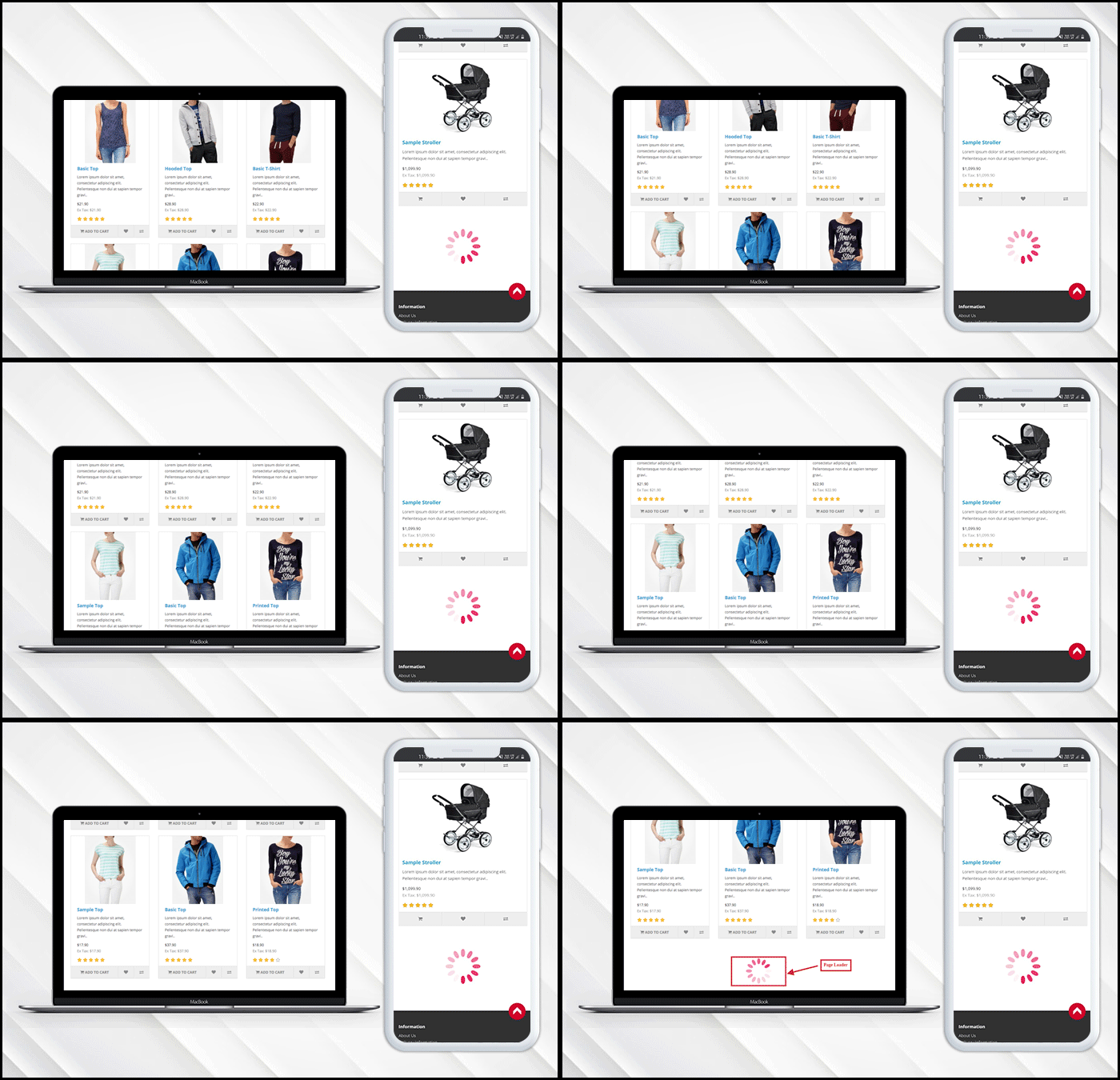
Este OpenCart Infinite Scroll exibe um carregador enquanto carrega os produtos da próxima página na mesma página. Este carregador pode ser configurado e desabilitado, se necessário, na interface de back-end.
O administrador da loja pode alterar o plano de fundo e a cor do texto da mensagem da página final e ir para o link superior.
O Módulo de rolagem OpenCart Infinite permite que o administrador mostre uma mensagem personalizada aos clientes depois que todas as listas de produtos forem carregadas na frente.
O administrador pode optar por exibir as listas de produtos em formato de grade ou lista por meio do módulo de rolagem rápida OpenCart.
Esta extensão Infinite Scroll para OpenCart oferece a opção de incluir código CSS e JS do back-office. Usar o CSS personalizado e o administrador da loja JS pode alterar a aparência do módulo de rolagem infinita Opencart.
O módulo de rolagem infinita OpenCart oferece compatibilidade com todos os temas OpenCart, para que o administrador possa configurar a aparência da rolagem infinita de acordo com o tema do site.
O módulo de rolagem rápida OpenCart oferece compatibilidade com várias lojas.
O módulo de rolagem infinita Opencart oferece ao administrador da loja para definir as configurações do seletor do módulo, como seletorpaginação, recipiente do seletor, etc.
A funcionalidade do módulo de rolagem rápida OpenCart não entra em conflito com nenhum outro módulo instalado da loja.
O módulo de rolagem infinita Opencart é responsivo a dispositivos móveis.
1.2 Tecnologia para o Desenvolvimento
Linguagem: PHP Framework: OpenCart
2.0 Guia de Instalação
Para instalar este Módulo de rolagem OpenCart Infinite, siga os seguintes passos: Compre a extensão de rolagem OpenCart Infinite na loja Knowband. Você obterá os seguintes arquivos:
Arquivo compactado contendo o código-fonte do módulo OpenCart Infinite Scroll.
Manual do usuário do plugin OpenCart Infinite Scroll.
Siga as etapas abaixo para instalar a extensão OpenCart Infinite Scroll na loja OpenCart:
1. Descompacte o zipado. Você obterá as pastas conforme mostrado na imagem abaixo:
2.Copie todos os arquivos e pastas do arquivo zip no diretório raiz da configuração do OpenCart via gerenciador de FTP.
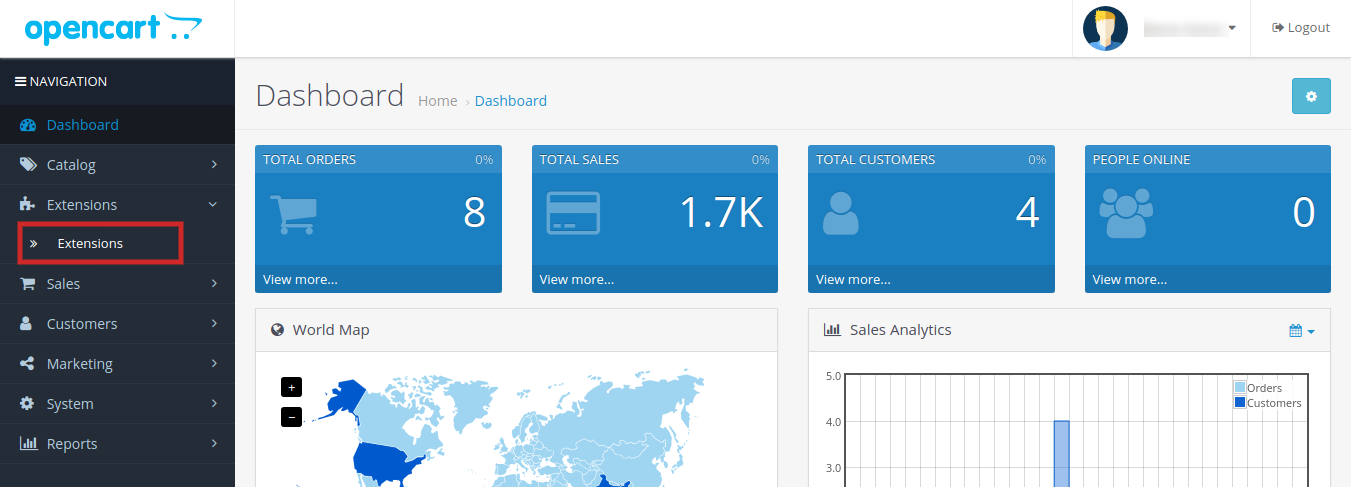
3. O módulo OpenCart Infinite Scroll está agora instalado e pronto para ser usado. Vá para Admin -> Menu Principal -> Extensões conforme mostrado na imagem abaixo:
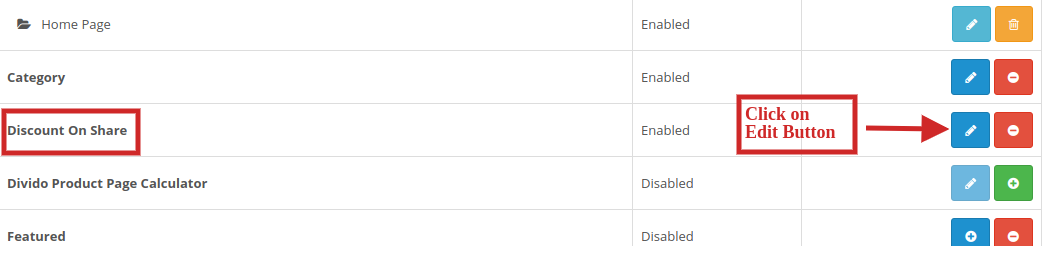
4.Selecione Infinite Scroll da lista de módulos e clique no botão “Editar” conforme mostrado na imagem abaixo:
3.0 Interface de administração da extensão OpenCart Infinite Scroll
A extensão OpenCart Infinite Scroll oferece uma opção de personalização fácil para o administrador da loja. As várias opções de configuração são discutidas em detalhes abaixo:
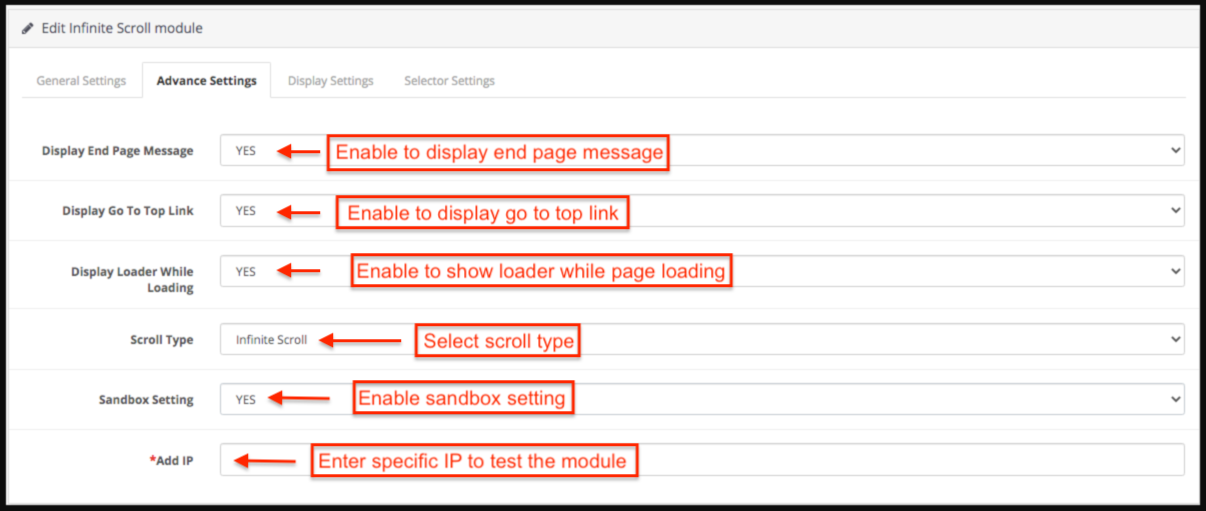
Configurações gerais do 3.1
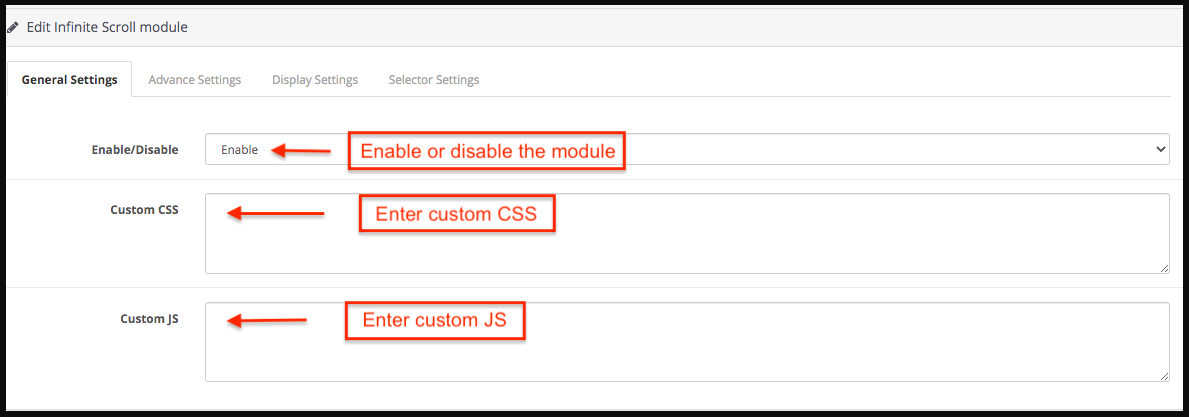
Nesta aba, o administrador da loja pode encontrar as configurações básicas do “módulo” e configurar o módulo.
Ativar / Desativar: Habilite ou desabilite o módulo de rolagem infinita Opencart com um único clique de botão.
JS personalizado: Insira o JS personalizado de acordo.
CSS personalizado: O administrador da loja pode inserir CSS personalizado para alterar a aparência do módulo de rolagem infinita Opencart.
3.2 Configurações avançadas
A partir desta guia, o administrador da loja pode definir as configurações avançadas do módulo de rolagem infinita Opencart.
Exibir mensagem da página final: Selecione Sim para exibir a mensagem da página final. Se o administrador da loja habilitar isso então uma mensagem de página de fim aparece no fim dos produtos.
Exibir link para o topo: Selecione Sim para exibir o link Ir para o topo. Se o administrador da loja habilitar isso, um link para ir para o topo aparecerá quando o cliente rolar a página.
Exibir carregador durante o carregamento: Selecione Sim para exibir o carregador durante o carregamento.
Tipo de rolagem: Selecione rolagem infinita na lista suspensa para selecionar o tipo de rolagem.
Showload more link aftasr pages: Se o administrador da loja selecionar o tipo de rolagem como link para carregar mais produtos, o administrador da loja deverá inserir o número de páginas após as quais o link para carregar mais aparecerá.
Configuração da caixa de areia: Selecione Sim ou Não na lista suspensa para a configuração da Sandbox.
Add IP: O administrador da loja pode adicionar o endereço IP específico para testar o funcionamento do módulo de rolagem infinita Opencart.
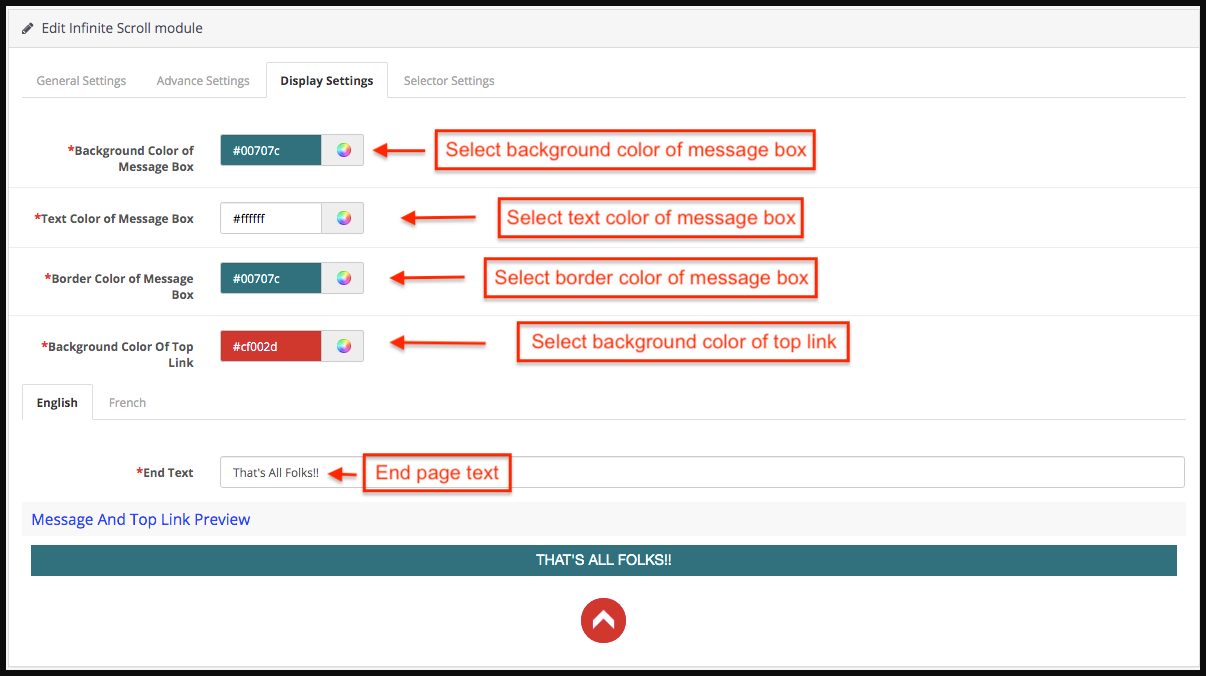
3.3 Configurações de exibição
A seguir estão as configurações listadas nesta guia:
Cor de fundo da caixa de mensagem: Selecione a cor de fundo da caixa de mensagem.
Cor do texto da caixa de mensagem: Selecione a cor do texto da caixa de mensagem.
Cor da borda da caixa de mensagem: Selecione a cor da borda da caixa de mensagem.
Cor de fundo do link superior: Selecione a cor de fundo do link superior.
Texto final: Digite o texto final em inglês ou francês.
Massage and Parap link previai credo: O administrador da loja pode ver a visualização da mensagem da página final e ir para o link superior.
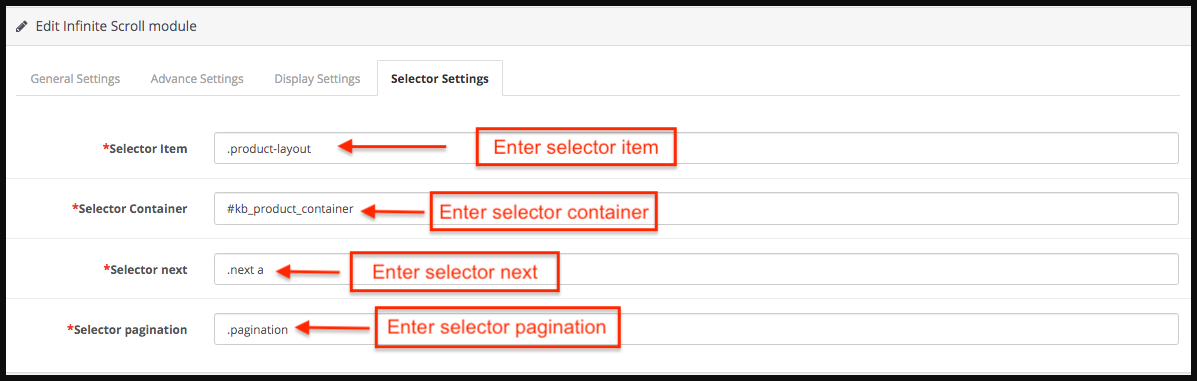
3.4 Configurações do seletor:
A partir desta guia, o administrador da loja pode definir os detalhes do seletor do módulo de rolagem infinita Opencart. You Não edite essas configurações se você não tiver certeza sobre elas, pois modificações nestas configurações podem levar a trabalho impróprio do módulo.
Item seletor: Insira o item do seletor.
Recipiente do seletor: Entre no recipiente do seletor.
Próximo seletor: Insira o seletor a seguir.
Paginação do seletor: Insira a paginação do seletor.
4.0 Front End do Módulo OpenCart Infinite Scroll
Quando o módulo de visualização da lista OpenCart por Knowband é habilitado no painel de administração, em cada página de lista de produtos, a paginação dos produtos não aparece. O cliente poderá visualizar todos os produtos apenas rolando para baixo na página e se o link de exibição ir para o topo estiver habilitado, o link aparecerá no canto inferior direito da página para rolar o cliente de volta ao topo da página . Quando todas as páginas forem carregadas, uma mensagem aparecerá na parte inferior informando que todas as páginas foram carregadas agora.
Basta pensar na última vez que você visitou um site de comércio eletrônico para comprar algo, foi verificar a página, recuou e deixou o carrinho abandonado. No entanto, podemos dizer que você não estava com disposição para comprar o produto ou você recuou devido a despesas de envio caras ou ficou perplexo com o processo de checkout super complicado. De acordo com Estadista, 69.23% é a taxa média de abandono de carrinho para compras on-line, que mostra claramente o escorregamento de leads em potencial que você tem percorrido continuamente. No entanto, pode haver muitas razões para a conversão incompleta de seus potenciais leads.
Como as mídias sociais podem ajudá-lo?
Mídia Social é uma ótima ferramenta e maneira mais popular de promover seu negócio ou marca entre o público. Hoje, todo indivíduo está presente em pelo menos uma plataforma de mídia social. Na verdade, 86% das pessoas seguem as mídias sociais das marcas com as quais desejam se associar. Ainda assim, essas marcas não conseguem gerar grandes receitas aproveitando os benefícios das mídias sociais. Então, como a mídia social poderia ajudá-lo a alcançar suas metas de venda? A geração de hoje depende da tecnologia para as últimas atualizações e ofertas e também quer um ótimo suporte a favor. Isso faz com que as mídias sociais tenham um papel crucial na promoção dessas marcas pequenas ou grandes, de fato, as mídias sociais também servem para promover indústrias bem estabelecidas. Bem, vamos dar uma olhada em algumas maneiras pelas quais as mídias sociais podem ajudar você a impulsionar sua venda da seguinte forma:
1. O jogo Hashtag:
É a melhor maneira de se destacar da concorrência e aparecer no topo da lista em qualquer look de hashtag procurado por seus clientes em potencial. Muitas organizações estão trabalhando na mesma estratégia, mantendo o jogo hashtag consistente. Se você planeja lançar um novo produto ou criar um novo esquema, não há necessidade de hesitar em adicionar várias hashtags, pois isso lhe dará transparência de outras marcas.
Certifique-se de usar as hashtags mais próximas e relacionadas que representem o interesse principal de sua empresa o mais claro possível. Confundir os clientes usando hashtags irrelevantes também pode levar você à armadilha das vendas de sua empresa. Utilize as hashtags sempre que necessário e atenha-se apenas a um meio.
2. Divulgar negócios via mídia social:
meios de comunicação social funciona muito bem na transmissão dos últimos negócios que você criou. Oferecendo um preço extraordinário em seus produtos, mas apenas por um tempo limitado. Isto irá atrair clientes para o seu site e obrigá-los a ir para a compra imediata. Revele o negócio para gerar leads surpreendentes em sua loja de comércio eletrônico on-line, mas não se esqueça de revelar o horário exato do mesmo. Essa estratégia garantirá que os clientes verifiquem regularmente seus feeds em busca de ofertas e ofertas mais recentes, além de poderem visitar seu perfil social para saber mais sobre negócios. Como muitos clientes visitarão sua loja on-line, prepare-se para tráfego intenso em seu site.
3. Oferecer descontos e cupons:
Os cupons podem ajudá-lo a vender mais produtos, pois os indivíduos sempre tentam buscar os melhores negócios e descontos nos produtos. Oferecer um cupom pode atrair clientes para o seu produto e ajudar você a converter seu tráfego em leads em potencial. Você pode facilitar seus clientes, fornecendo-lhes código de cupom que é acessível apenas para os indivíduos que gostaram de sua página no Facebook ou seguiram você no Instagram ou Twitter etc. Os métodos acima são verdadeiramente funcionais e certamente atrairão grande quantidade de público através de sites sociais para sua loja de marca e levará a um incremento em vários apoiadores e seguidores.
4. Fornecer frete grátis:
Frete grátis é uma bênção para todos os indivíduos que estão por aí. Se acreditarmos Estadista, 73 por cento dos entrevistados afirmou que a entrega gratuita afeta muito sua decisão de comprar um item on-line. As taxas de envio são a principal razão por trás do abandono de carrinho, pois os clientes não querem pagar as taxas de entrega. Então, tente fornecer frete grátis e pegue o máximo de leads. Certifique-se de fornecer o frete grátis em qualquer ocasião do festival, pois é a época de venda máxima e isso pode ajudá-lo a gerar receitas e lucros enormes.
5. Exercícios de Giveaway de Exercício!
Esta é a maneira mais atraente de atrair seus clientes para o seu site, pois poderia retornar eficientemente uma boa quantia de receita. Realize um concurso gratuito que exija que os indivíduos se inscrevam em sua loja de marca. Essa maneira emocionante definitivamente aumentaria a possibilidade de produzir novos leads. Esses concursos oferecem boas ofertas e descontos que incorporam uma força motivadora em clientes para comprar instantaneamente e levar sua empresa a um novo horizonte. O indivíduo deve ser capaz de escolher entre três modos distintos de um assunto semelhante e entrar para ganhar o prêmio. Essa estratégia não é apenas gerar leads ou servir como um reconhecimento da marca, mas também permite expandir o estágio social online. Certifique-se de que cada pessoa que entra no avanço deve gostar da página do Facebook para ver as doações.
6. Poste várias fotos:
Sempre que você publica uma imagem em mídias sociais como o Facebook ou o Instagram, é óbvio ter uma reação. Você pode incentivar seus seguidores a compartilhar e comentar suas postagens diárias e seu feed. O Facebook simplesmente atualizou outro cálculo que re-postará uma conexão toda vez que alguém comentar sobre ela. É importante permanecer consistente em relação à postagem nas mídias sociais. Postar uma foto implica mais apresentações e informações sobre o produto. Obter um grande número de "curtidas" leva mais pessoas para sua postagem, por isso, poste várias fotos dela
7. Aumente sua exposição nas mídias sociais:
É importante para um vendedor marcar sua presença em uma plataforma social. Eles devem pedir a seus clientes que sigam e compartilhem seu perfil de mídia social. É uma maneira significativa de se conectar a contas de rede on-line, o que pode resultar em uma conversão mais alta de leads. Este é o método mais incrível para passar a palavra. Você também deve gerar sua assinatura de e-mail em suas entradas de blog, press releases ou panfletos. Eventualmente, adquire seguidores que ajuda você a descobrir mais negócios e resultando em uma enorme quantidade de lucros.
Para você:
Os pontos acima mencionados são algumas das formas eficazes de adotar os padrões da sua loja on-line. No entanto, também ajudaria você a pegar alguns bons leads no seu prato. Então, comece a trabalhar a partir do próprio dia, atraindo seus clientes com vários descontos e ofertas através do seu controle de mídia social. Independentemente de você
Como a KnowBand pode ajudá-lo?
A KnowBand é uma provedora de soluções técnicas especificamente para plataformas de comércio eletrônico. As extensões fornecidas por nós são carregadas com vários recursos que ajudam no desenvolvimento completo da sua loja de comércio eletrônico. A KnowBand oferece extensões de mercado para vários fornecedores, o que permite converter seu site de comércio eletrônico em um mercado como o eBay, Etsy, Walmart, Amazon etc. Ele está disponível para diferentes plataformas CMS, como PrestaShop, Magento, Magento2, OpenCart
Principais características do
Gerenciar vendedores
Configuração de aprovação
Gerenciar a comissão dos vendedores
Modelos de email personalizados para notificação
Gestão de produtos
Compatível com Mobile App do mesmo mercado de vários fornecedores.
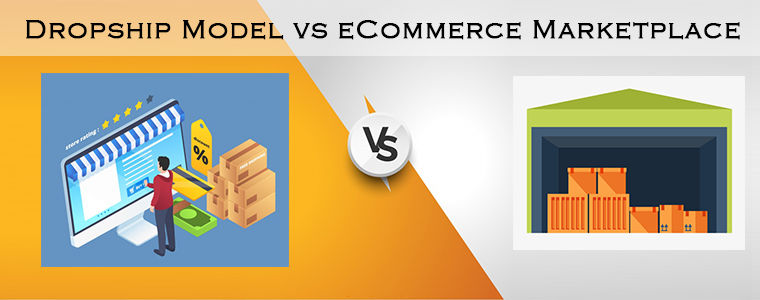
Com a evolução das tecnologias modernas, indústria de eCommerce deu uma benção e continuamente crescendo para o sucesso. As infinitas vantagens proporcionadas pelo comércio on-line fazem com que seja popular entre os vendedores e compradores. Sendo um vendedor, é importante entender a crescente demanda por tecnologias de mão e deve apresentar as estratégias mais recentes para atender seus clientes com uma incrível experiência de compra. Os vendedores precisam pensar em vender pela Dropshipping ou por meio de um mercado de comércio eletrônico. Se você tem qualquer tipo de conexão com o setor de varejo ou negócios on-line, então você deve estar familiarizado com os termos eCommerce Marketplace e Dropshipping. Muitos de vocês podem ter visto publicações do setor, anúncios de mídia social falando sobre os benefícios de vender no Marketplace ou os benefícios do dropshipping. Mas como alguém saberá o significado exato e a diferença entre esses dois chavões? Bem, este artigo permitirá que você saiba a resposta para a questão mencionada acima.
Dropshipping:
A prática da Dropshipping é uma espécie de modelo de comércio eletrônico que ajuda o proprietário de uma loja de comércio eletrônico a vender produtos sem possuir ou gerenciar qualquer inventário, o que significa que os vendedores não precisam investir na aquisição de estoque, depósito ou métodos de envio. Modelo de Dropship é super benéfico para as startups onde eles não podem investir uma quantidade enorme na fase inicial de seus negócios. Ele permite que muitos pequenos empresários obtenham uma boa quantidade de lucro com menos investimentos.
É um processo livre de problemas, proporcionando um conjunto de vantagens, devido ao qual ganhou popularidade na comunidade eCommerce. Dropshipping permite que você livre de gerenciar armazéns e estoques. Isso permite que os proprietários de lojas de comércio eletrônico ofereçam um grande número de Unidades de Manutenção de Estoque e possam até mesmo tentar novos fornecedores para uma variedade maior de produtos. Enquanto isso, o varejista também pode experimentar novas categorias de produtos de acordo com as últimas tendências do mercado. Essa opção é menos arriscada e difícil do que uma loja tradicional de atacado. No entanto, esta técnica inteligente precisa de um dono de loja de comércio eletrônico para permanecer atento e ser inteligente, pois tem que ser executado com a devida tecnologia e diligência. No entanto, o comportamento imprudente dos varejistas pode custar caro, pois eles podem perder o controle sobre os processos, como processo de envio, dados de estoque, informações sobre produtos, etc. Isso poderia levá-los a perdas severas, caso contrário, dropshipping poderia ser um benefício para os negócios online.
Mercado de comércio eletrônico:
Vender em um mercado de comércio eletrônico está sempre em tendência, pois ajuda os vendedores a obter um grande número de lucros. Alguns dos mercados famosos como a Amazon, Etsy, eBay, Walmart, Google Shopping, Newegg etc fornece uma plataforma de tráfego de valor reconhecível para muitos varejistas onde eles podem configurar sua loja de marca e vender entre milhões de clientes. Os varejistas podem aproveitar as instalações bem estruturadas do Marketplace sem investir um único centavo na mesma. o idéia de vender em um mercado poderia ser uma grande quantidade de lucro. Mercados como a Amazon, EtsyeBay, Walmart, Google Shopping etc.
Programa de Dropship:
A criação de um mercado definitivamente não é uma xícara de chá para todos os varejistas. Muitos varejistas que querem aumentar seu poder de negociação on-line, eles vão para alguns programas de dropship para expandir seus estoques de produtos e ofertas para gerar mais vendas e receitas. Um excelente exemplo de um programa de dropship é lançado pela Crate and Barrel. Seu programa de dropship está prestes a comercializar e vender produtos de diferentes fornecedores que estão em seus produtos verticais. Essa estratégia ajudou-os a vender uma gama maior de itens com espaço de prateleira ilimitado.
Para você
Neste ponto, temos uma ideia completa sobre a diferença entre dropshipping e um eCommerce Marketplace. Então qual é o melhor? Bem, não há uma resposta única, pois depende totalmente do tipo de negócio que você deseja seguir a partir de um ponto de vista eCommerce. Existem muitas marcas que pretendem acessar enormes não. audiência através de uma única plataforma com o mínimo de barreiras envolvidas. Neste caso, eles devem estar ansiosos para apertar as mãos de alguns Mercados de renome como Etsy, eBay, Amazon, Walmart etc. Por outro lado, existem muitos pequenos empresários que não podem se dar ao luxo de investir uma enorme quantidade de dinheiro em estoque. É uma boa opção para as startups adotarem o modelo de dropship, pois podem ignorar o risco de perda no estoque no estágio inicial de seus negócios. Não há solução completa quando se trata de algo relacionado a negócios on-line. Então, cabe a você escolher o melhor modelo para o seu tipo de negócio, pois depende totalmente do tipo de mercadoria que você vende. É importante escolher sabiamente, pois ajudará os vendedores no crescimento geral de seus negócios. Independentemente de você escolher o modelo de dropship ou um eCommerce Marketplaceé importante aumentar as vendas e o tráfego relevantes no seu website. Então, o que você está esperando, começar a se concentrar em seu negócio de e-commerce on-line o mais rapidamente possível? Ganhar enormes lucros não foi tão fácil antes. Integre sua loja de comércio eletrônico com os Marketplaces, como Etsy, eBay, Walmart e outros, em apenas algumas etapas simples. Ofertas KnowBand Integradores de mercado para várias plataformas CMS, como PrestaShop, OpenCart, Magento e Shopify, que permitem que você apresente seus produtos entre um público maior e incentive o reconhecimento da marca também.
O Magneto 2 Multi Vendor Marketplace permite que o administrador aumente a receita vendendo as mercadorias de fornecedores terceirizados nas mesmas plataformas. Etsy, eBay, etc, estão entre as melhores lojas de e-commerce, conseguindo manter seus clientes engajados ao fornecer serviços e produtos de diferentes vendedores em uma mesma plataforma. Hoje em dia chamar a atenção dos clientes e mantê-los ocupados em sua loja não é uma tarefa fácil. A banda de conhecimento veio com Módulo de mercado de vários vendedores Magento 2 para ajudar o administrador a construir seu Marketplace. Com a ajuda do Magento 2, os administradores de lojas de extensão do Marketplace de vários fornecedores podem criar um Marketplace como Walmart, Etsy e eBay e permitir que vários fornecedores registrem e listem facilmente seus produtos no site. O administrador da loja só precisa instalar o plug-in do Magento 2 Marketplace e gerenciar tudo do back-end da loja.
1.1 Benefícios administrativos da extensão de mercado Magento 2
Os vários benefícios administrativos oferecidos pelo plug-in de mercado de vários fornecedores Magento 2 da Knowband estão abaixo:
O administrador da loja pode simplesmente atualizar sua loja de comércio eletrônico em um Marketplace completo com a ajuda do módulo Magento 2 Multi seller Marketplace.
Todos os tipos de produtos, incluindo Simples, configuráveis e empacotados, são suportados pelo Magento 2 Marketplace Module.
Com a ajuda do Magneto 2 Multi Vendor Marketplace, o administrador da loja pode definir a comissão global, bem como uma comissão baseada em categoria a ser cobrada dos vendedores. O administrador também pode adicionar comissão por categoria.
O perfil e os produtos do vendedor no Marketplace podem ser facilmente visualizados pelo administrador da loja no painel de administração do Magento 2 Marketplace Extension.
O administrador da loja tem acesso para aprovar ou reprovar a solicitação da conta do vendedor. Além disso, faça o mesmo para as listagens de produtos.
As categorias para manter os produtos são atribuídas ao administrador do módulo de mercado de vários fornecedores do Magento 2. Os vendedores podem adicionar seus produtos apenas às categorias atribuídas.
O administrador da loja tem a chance de ativar/desativar as avaliações do vendedor e as avaliações dos produtos do vendedor do back-end da extensão de mercado de vários fornecedores do Magento 2.
O módulo Magento 2 Marketplace oferece ao administrador acesso para rastrear o relatório de vendas e a transação geral do site.
Os modelos de e-mail padrão para notificar os vendedores são oferecidos ao administrador da loja pelo módulo Magento 2 Multi seller Marketplace.
1.2 Benefícios do vendedor oferecidos pelo Magneto 2 Multi Vendor Marketplace
Os fornecedores terceirizados podem se registrar facilmente como vendedor no site apenas preenchendo um formulário.
Vários vendedores podem se registrar no Marketplace preenchendo alguns detalhes no formulário.
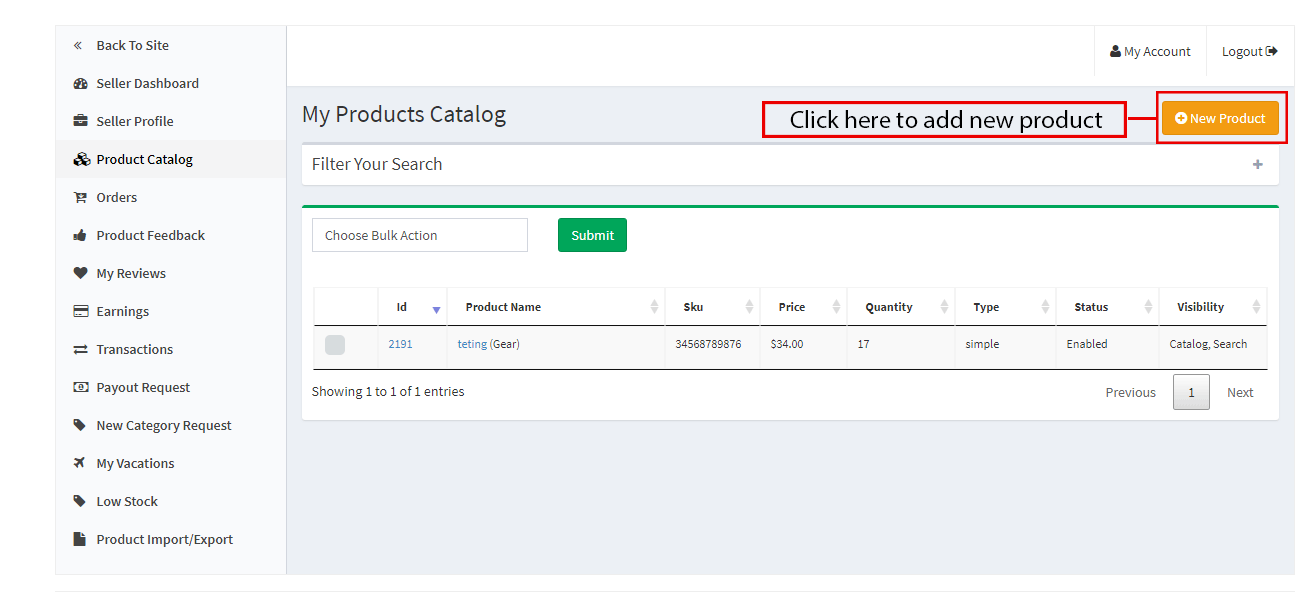
Depois que o administrador aprovar sua conta, os vendedores podem listar facilmente seus produtos no Marketplace a partir do painel do vendedor.
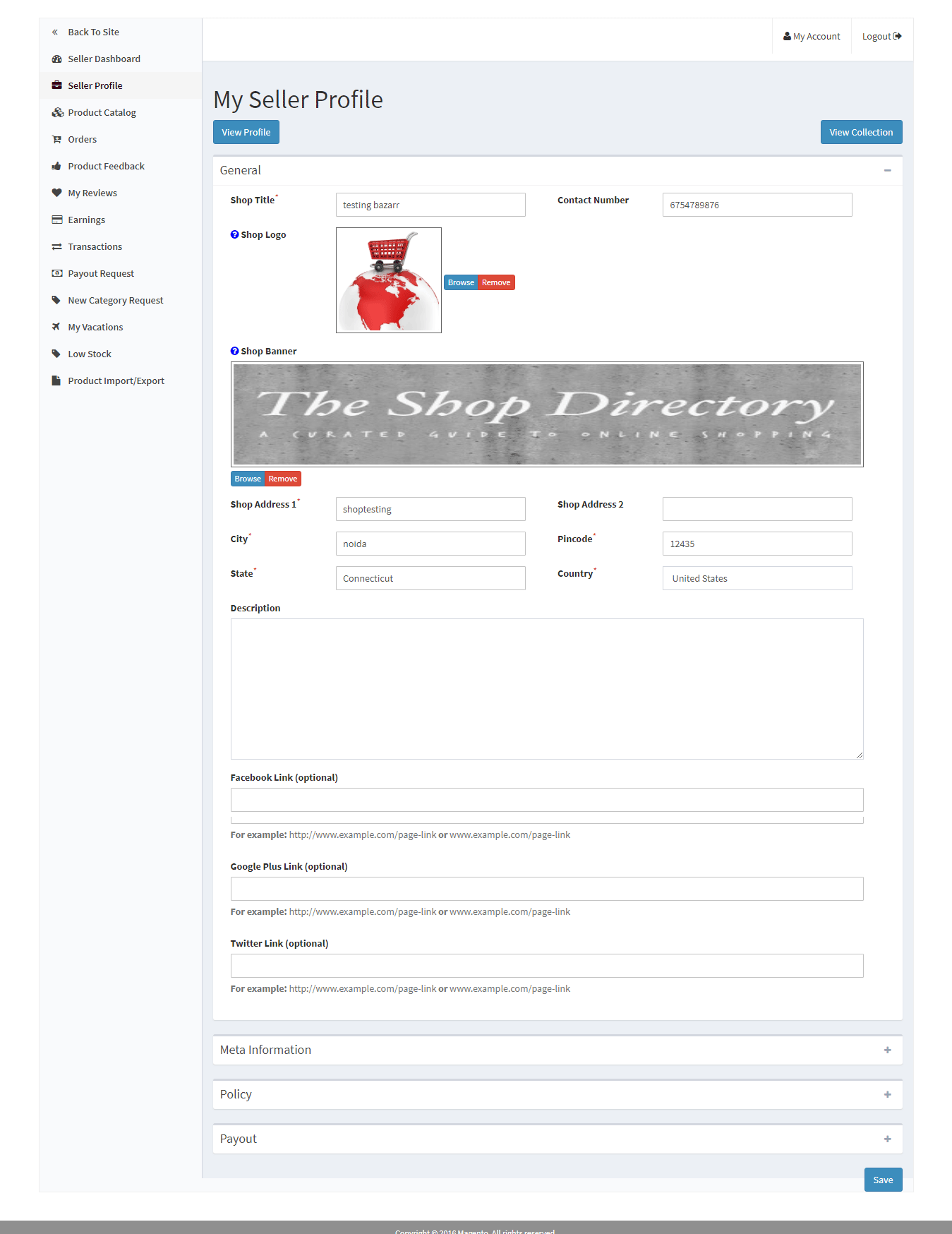
Os vendedores podem adicionar seus banners, logotipo da loja e metadados no painel do vendedor.
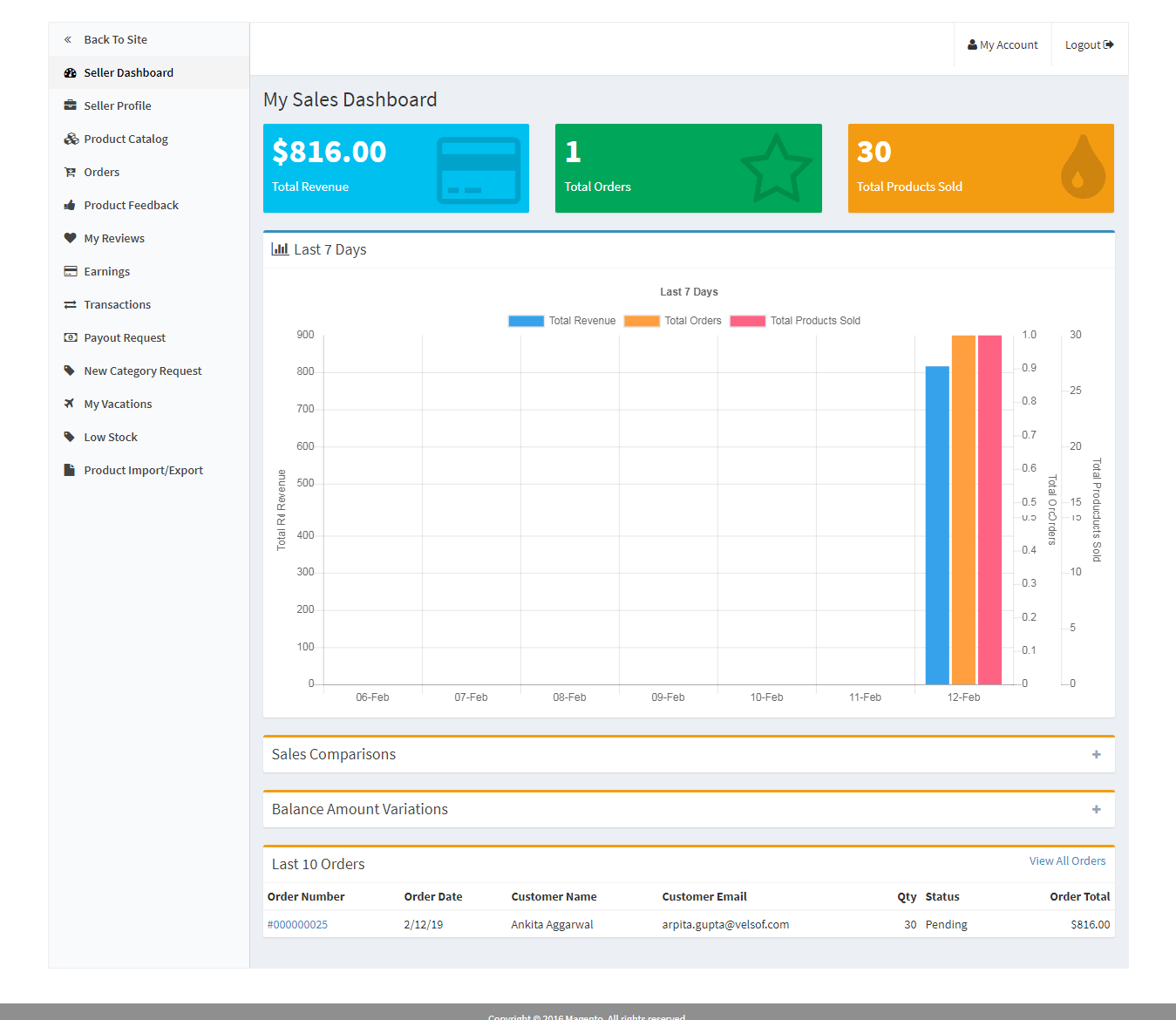
Os vendedores podem monitorar sem esforço o relatório geral de transações e vendas no painel do vendedor.
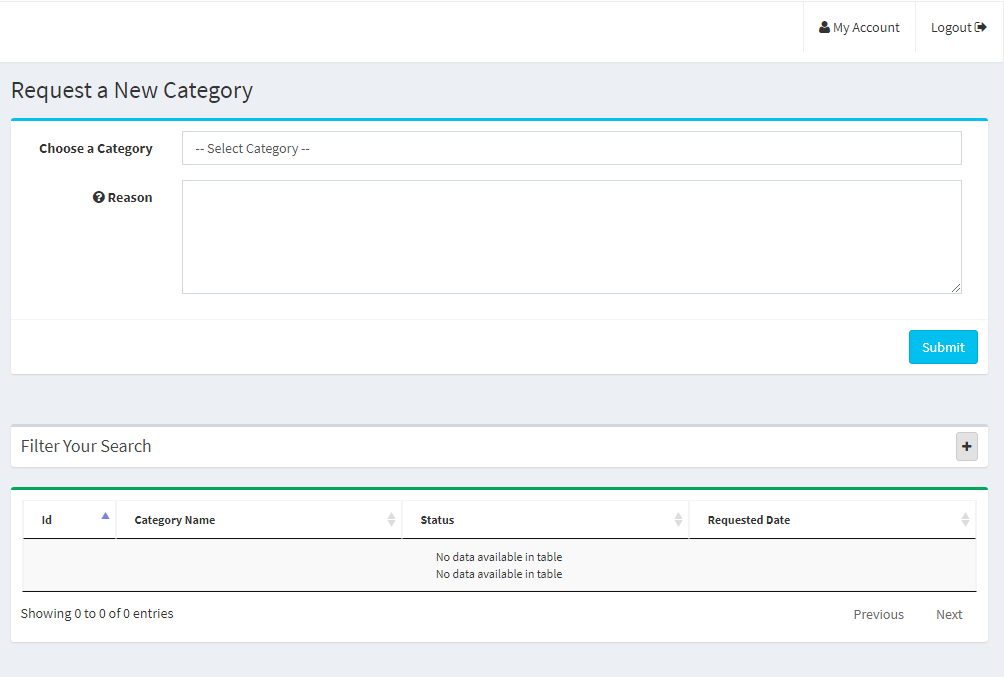
Novas solicitações de categoria podem ser encaminhadas pelos vendedores para o administrador. Na verdade, o administrador pode aprovar ou desaprovar a solicitação de categoria do back-end do módulo Magento 2 Multi vendor Marketplace.
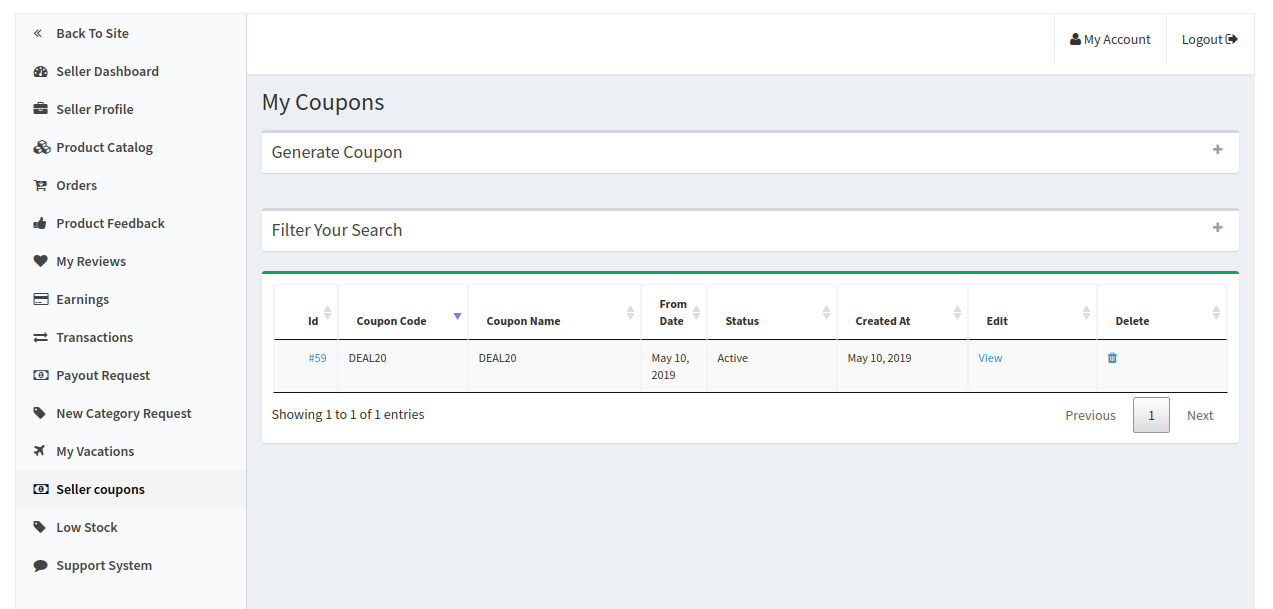
Os vendedores podem adicionar cupons para sua loja para dar um desconto aos seus clientes e atraí-los com diferentes ofertas.
1.3 Benefícios para o cliente da extensão de mercado Magento 2
O cliente tem uma gama mais ampla de opções para escolher os produtos.
O perfil do vendedor pode ser facilmente visualizado pelos visitantes na página do produto.
Os clientes podem enviar seus feedbacks valiosos para os produtos, bem como para o vendedor.
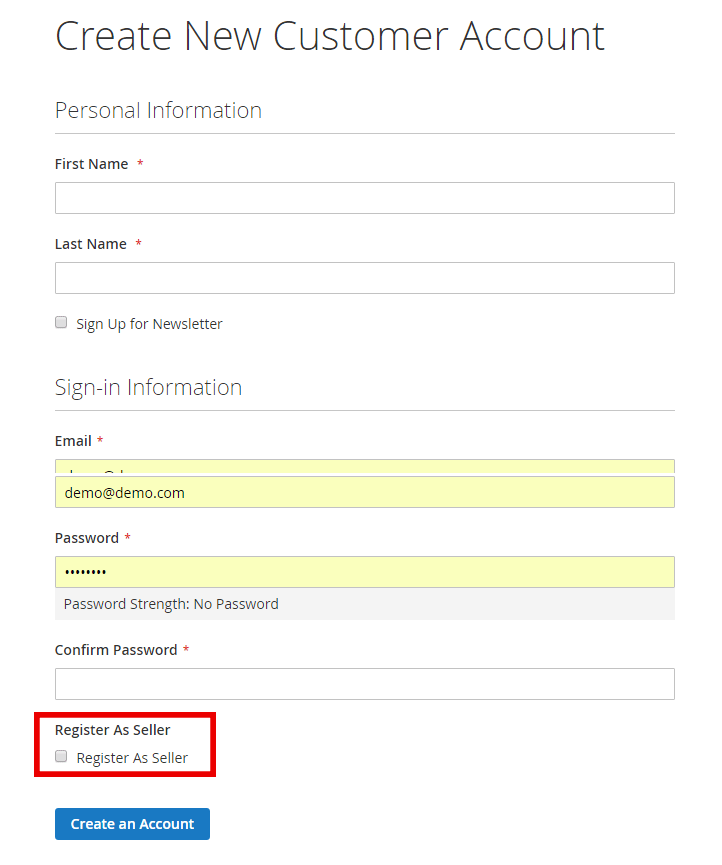
Os clientes também têm a opção de se registrar como um vendedor no Magento2 Marketplace.
Instalação 2.0
Compre a extensão Magento 2 Multi Vendor Marketplace na loja KnowBand. Você obterá os seguintes arquivos:
Arquivo compactado contendo o código fonte do módulo
Manual do usuário
Siga as etapas mencionadas abaixo para instalar a extensão Magento 2 Multi seller Marketplace em sua loja:
Descompacte o arquivo compactado. Crie uma pasta (raiz Magento)/app/code/Knowband/Marketplace
Carregue o conteúdo extraído na pasta acima através do gerenciador de FTP (como Filezilla ou WinSCP baixe aqui: https://filezilla-project.org/).
Execute os comandos abaixo via SSH no diretório raiz do Magento:
Agora execute os comandos abaixo para instalar o plugin: php -f bin/magento module:enable –clear-static-content Knowband_Marketplace
Em seguida, php bin / magento setup: atualização configuração php bin / magento: di: compile php bin / magento setup: static-content: deploy
No painel de administração, vá para o menu principal -> Knowband -> Marketplace.
A extensão do Magento 2 Marketplace agora está pronta para uso.
Este Manual do Usuário guiará os usuários através da configuração e configurações do módulo Magento 2 Multi seller Marketplace.
3.0 Painel de Administração
O plugin Magento 2 Marketplace oferece várias opções para configuração e gerenciamento do mercado online. Todas as abas estão abaixo em detalhes.
Configurações gerais do 3.1
As configurações gerais do Magento 2 Multi seller Marketplace são divididas em dois tipos principais: as configurações gerais e a configuração de baixo estoque
Configurações gerais do 3.1.1
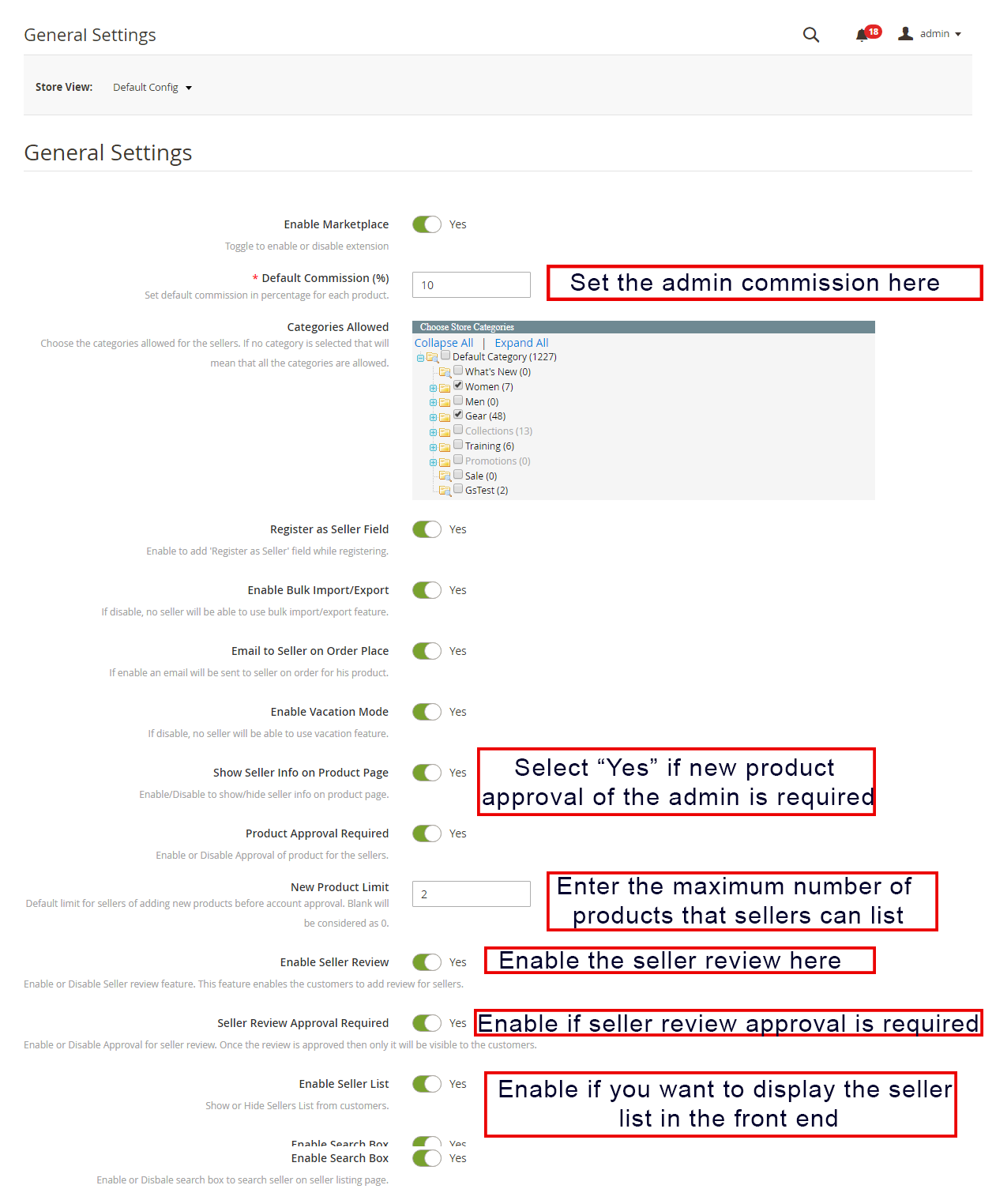
Os vários campos desta configuração geral do plugin Magneto 2 Multi vendor Marketplace estão abaixo:
Ativar mercado: Alterne este botão para Ativar/Desativar o módulo Magento 2 Multi seller Marketplace.
Comissão Padrão: O administrador pode inserir a comissão a ser cobrada dos vendedores aqui. O valor percentual definido pelo administrador se aplica a todos os vendedores do Marketplace por padrão.
Categorias permitidas: O administrador pode selecionar as categorias que deseja atribuir aos vendedores. Se ele não selecionar nenhuma categoria aqui, o vendedor poderá manter os produtos em todas as categorias.
Cadastre-se como Vendedor Campo: Se o administrador habilitar, o vendedor poderá registrar sua loja no Marketplace.
Mostrar página de registro diferente para o vendedor: Se o administrador habilitar, os vendedores poderão se registrar usando um formulário de registro separado no front-end do Magento2 Marketplace.�
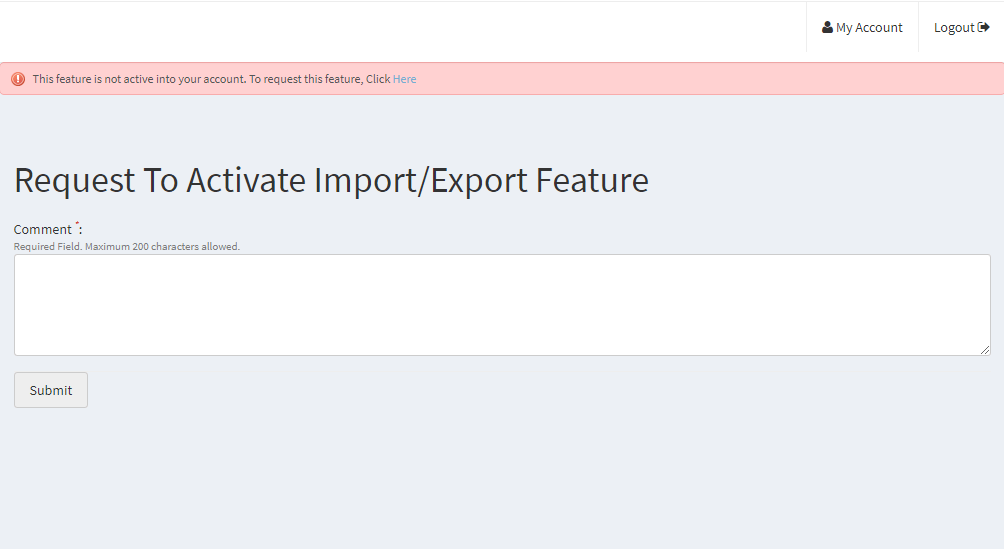
Ativar importação/exportação em massa: O administrador pode permitir que os vendedores carreguem os produtos em massa com a alternância deste botão.
E-mail para o vendedor no local do pedido:�Se o administrador ativar este botão, o vendedor será notificado sobre os pedidos por e-mail.
Ativar o modo de férias: Quando o administrador habilita, esse recurso permite que as 3.7 Comentários do vendedor Todos os comentários do vendedor, juntamente com seu status permitido, serão listados nesta seção. Vendedores para enviar o pedido de férias para o administrador.
Mostrar informações do vendedor na página do produto: Os clientes podem visualizar as informações do vendedor na página do produto se o administrador ativar esse botão.
Aprovação do produto necessária: Se ele selecionar ‘Sim’, a aprovação do administrador será necessária para listar o produto no site.
Novo Limite de Produto: Insira aqui o limite de produtos que você deseja que os vendedores listem no Marketplace. Se o campo for deixado em branco, nenhum produto será listado.
Ativar revisão do vendedor: Selecione ele seleciona ‘Sim’, os clientes poderão enviar seus comentários para os vendedores aqui.
Aprovação da Revisão do Vendedor: Se o administrador habilitar esse recurso, a revisão enviada pelos clientes será encaminhada ao administrador para aprovação. Somente após a aprovação do administrador da loja, a avaliação ficará visível para os clientes.
Ativar lista de vendedores: Habilite este botão para exibir a lista de vendedores no front-end do site
Ative a caixa de pesquisa: Ative esse recurso para permitir que os clientes pesquisem vendedores na página de listagem de vendedores.
Ativar cupom de vendedor: Se o administrador habilitar esse recurso, os vendedores poderão adicionar cupons para suas lojas.
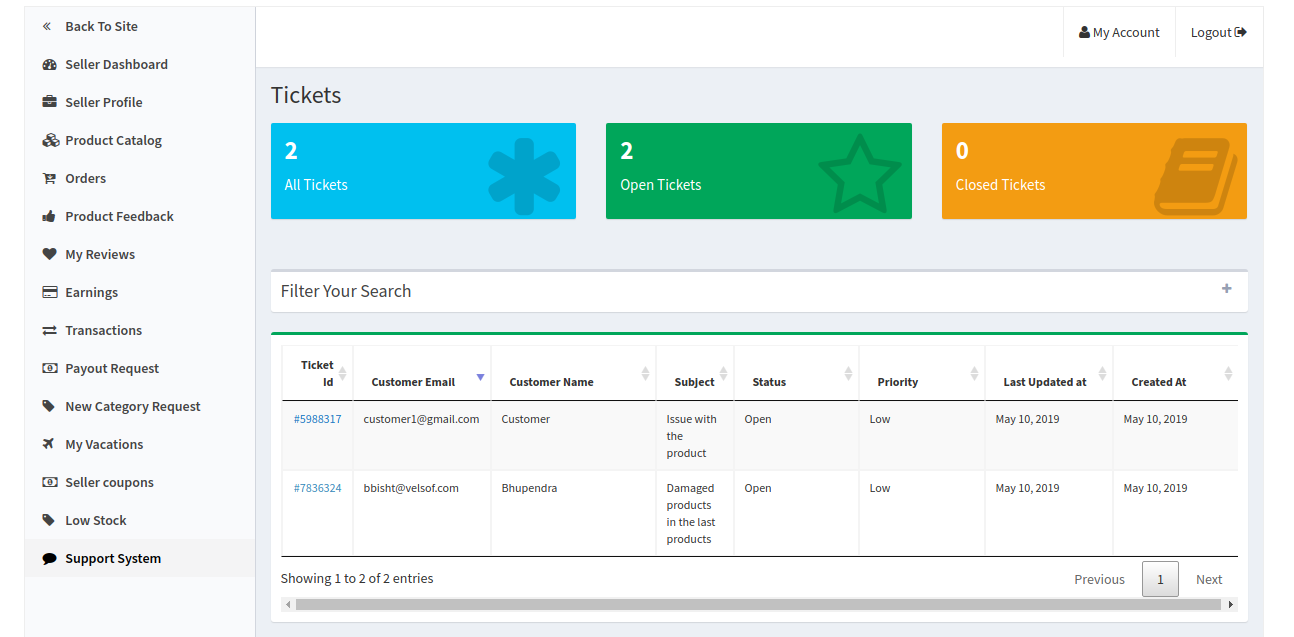
Ativar o suporte ao cliente do vendedor: Ative esse recurso para permitir que os vendedores visualizem e resolvam as dúvidas de seus clientes.
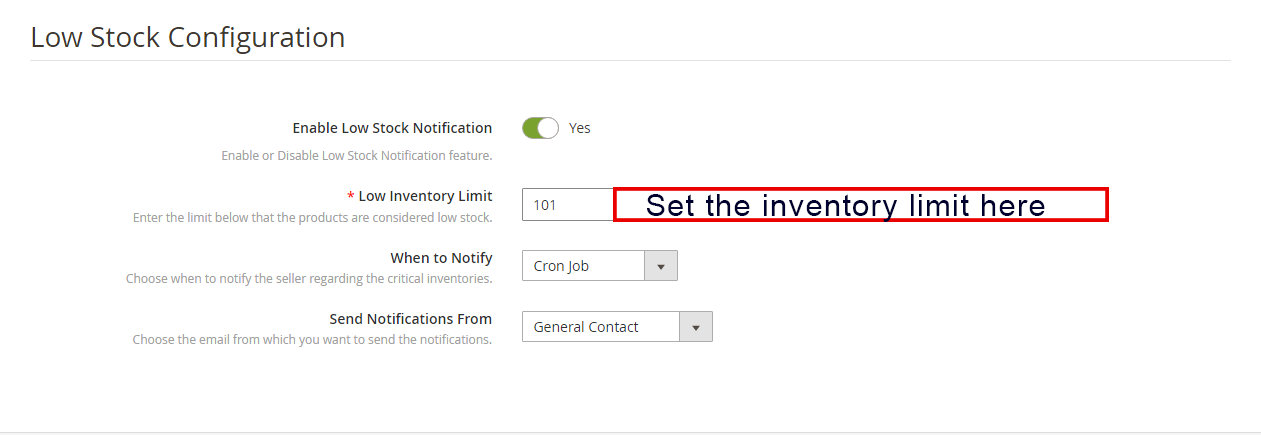
3.1.2 Configuração de estoque baixo
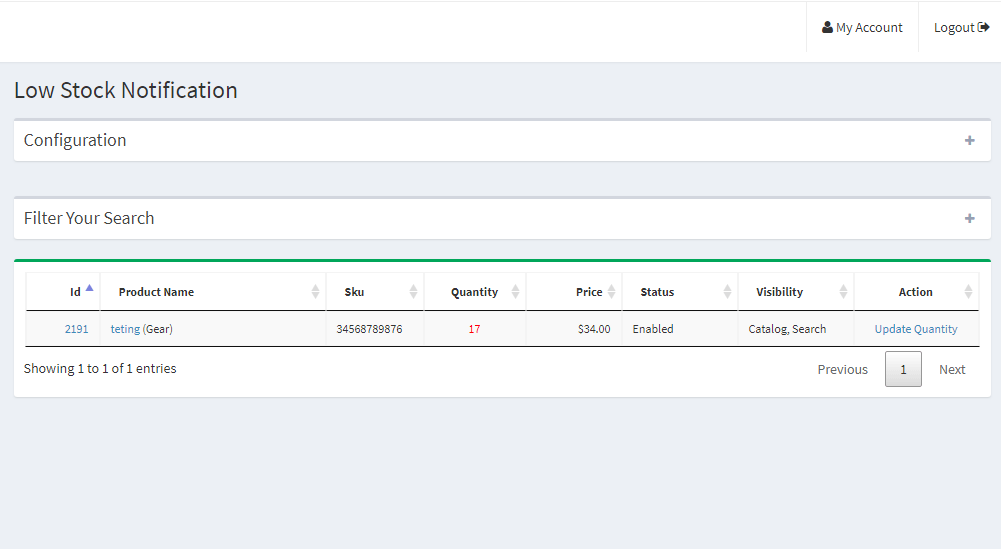
Ativar notificação de estoque baixo:� Se ele selecionar ‘Sim’, os vendedores serão notificados sobre o estoque baixo por e-mail.
Limite de estoque baixo: Este é um campo obrigatório onde o administrador é obrigado a adicionar o limite abaixo do qual os produtos são considerados de baixo estoque.
Quando notificar: O administrador tem a opção de selecionar a condição quando deseja enviar o e-mail aos vendedores.
Enviar notificações de: Selecione os e-mails que você deseja enviar como notificações.
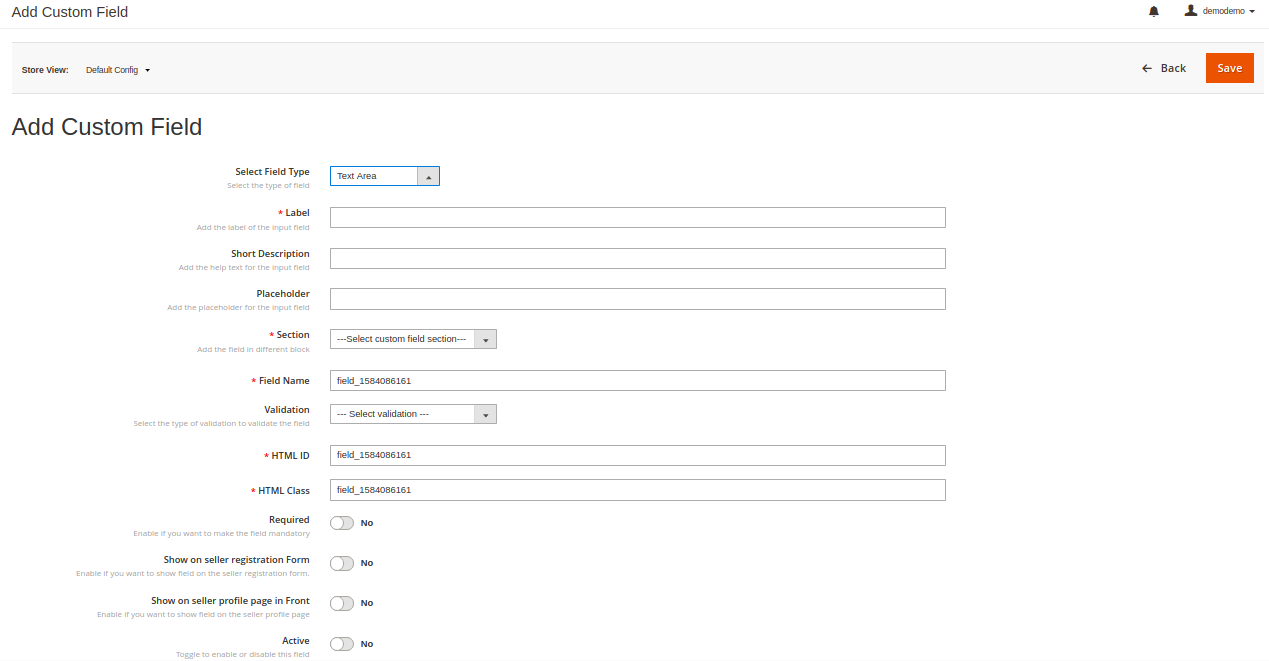
3.2 Campos personalizados:
O administrador pode adicionar diferentes campos personalizados para o perfil do vendedor. O administrador pode alinhar esses campos personalizados em uma seção diferente do perfil do vendedor. O administrador tem várias opções para selecionar campos personalizados, como texto, rádio, caixa de seleção, etc. E o administrador também pode tornar esses campos personalizados obrigatórios.
3.3 Lista de Vendedores
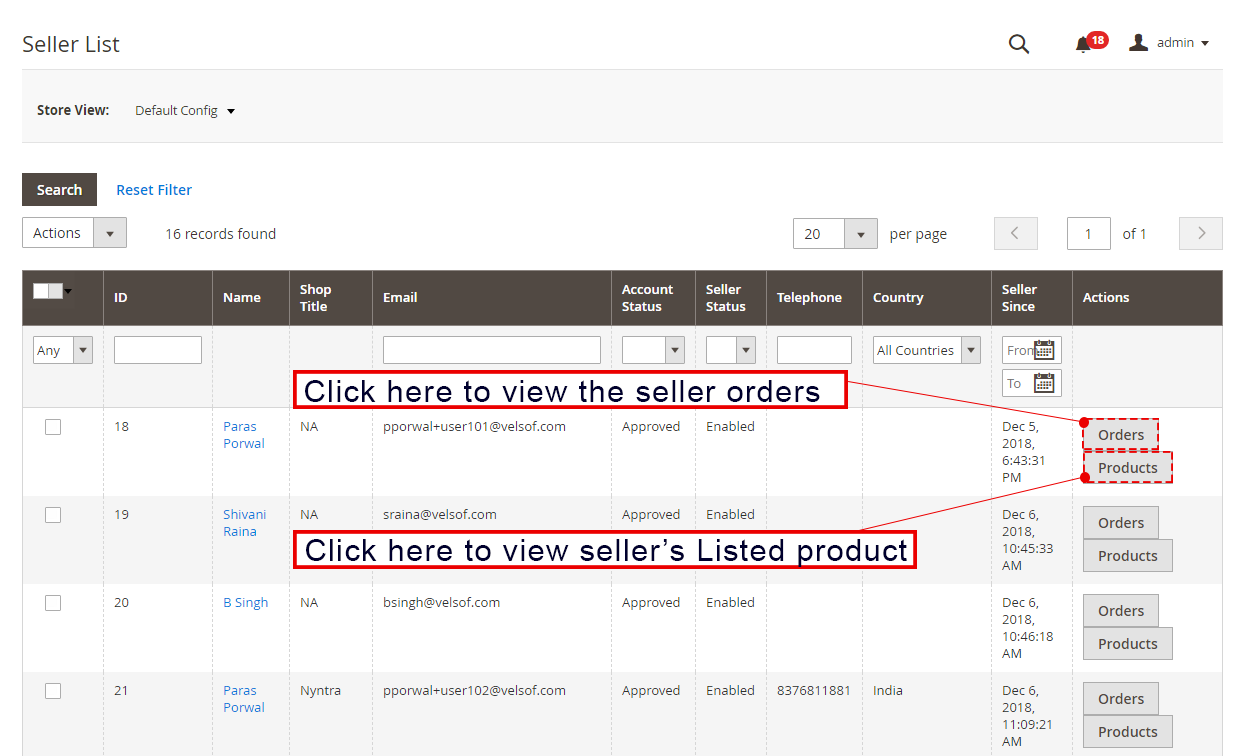
O administrador pode monitorar a lista dos vendedores que vendem seus produtos no Marketplace a partir do backend da extensão Magento 2 Multi seller Marketplace. O administrador pode visualizar a lista de pedidos e os produtos do vendedor com um clique no lado direito de cada vendedor.
3.3.1 Como editar a conta do vendedor
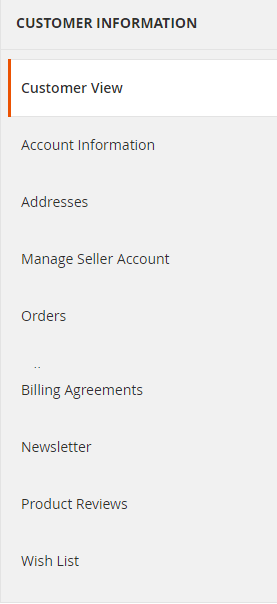
O administrador ainda tem a opção de editar o perfil dos vendedores. Clique no nome do vendedor e uma nova página será aberta na sua frente. O administrador pode visualizar e editar os detalhes da conta do vendedor, pedidos, análises de produtos, visualização do cliente, etc.
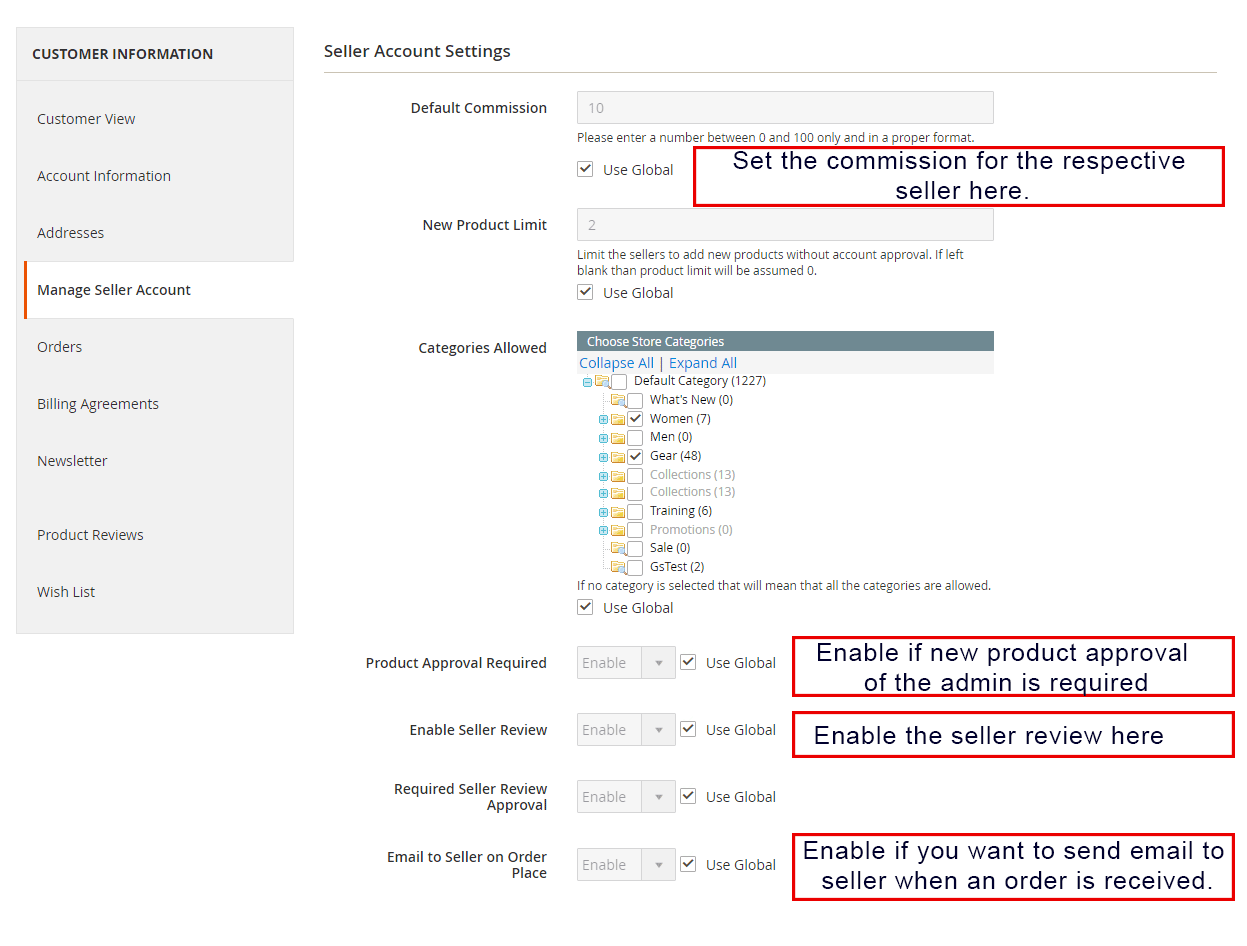
3.3.2 Configurações da conta do vendedor
As guias a seguir estão disponíveis nas Configurações da conta do vendedor:
Comissão Padrão: O administrador tem a opção de definir um valor de comissão diferente do vendedor em comparação com a comissão global.
Novo Limite de Produto:�O limite de produtos definido na guia Configuração geral�é alterável para um vendedor específico. O administrador pode definir o novo limite de produtos para um vendedor específico aqui.
Categorias permitidas: Categorias diferentes das categorias globais podem ser atribuídas a um vendedor específico aqui.
Aprovação do produto necessária: As configurações de aprovação do produto podem ser alteradas nesta guia.
Ativar revisão do vendedor: O administrador pode alterar as configurações de revisão do vendedor aqui.
Aprovação de revisão obrigatória do vendedor: O administrador pode alterar as configurações de aprovação de revisão do vendedor para um vendedor específico neste campo.
E-mail para o vendedor em Order Place: Se o administrador quiser notificar um vendedor específico ou não sobre os pedidos feitos, o administrador pode ativar ou desativar as configurações aqui.
Pedido de aprovação da conta de vendedor 3.4
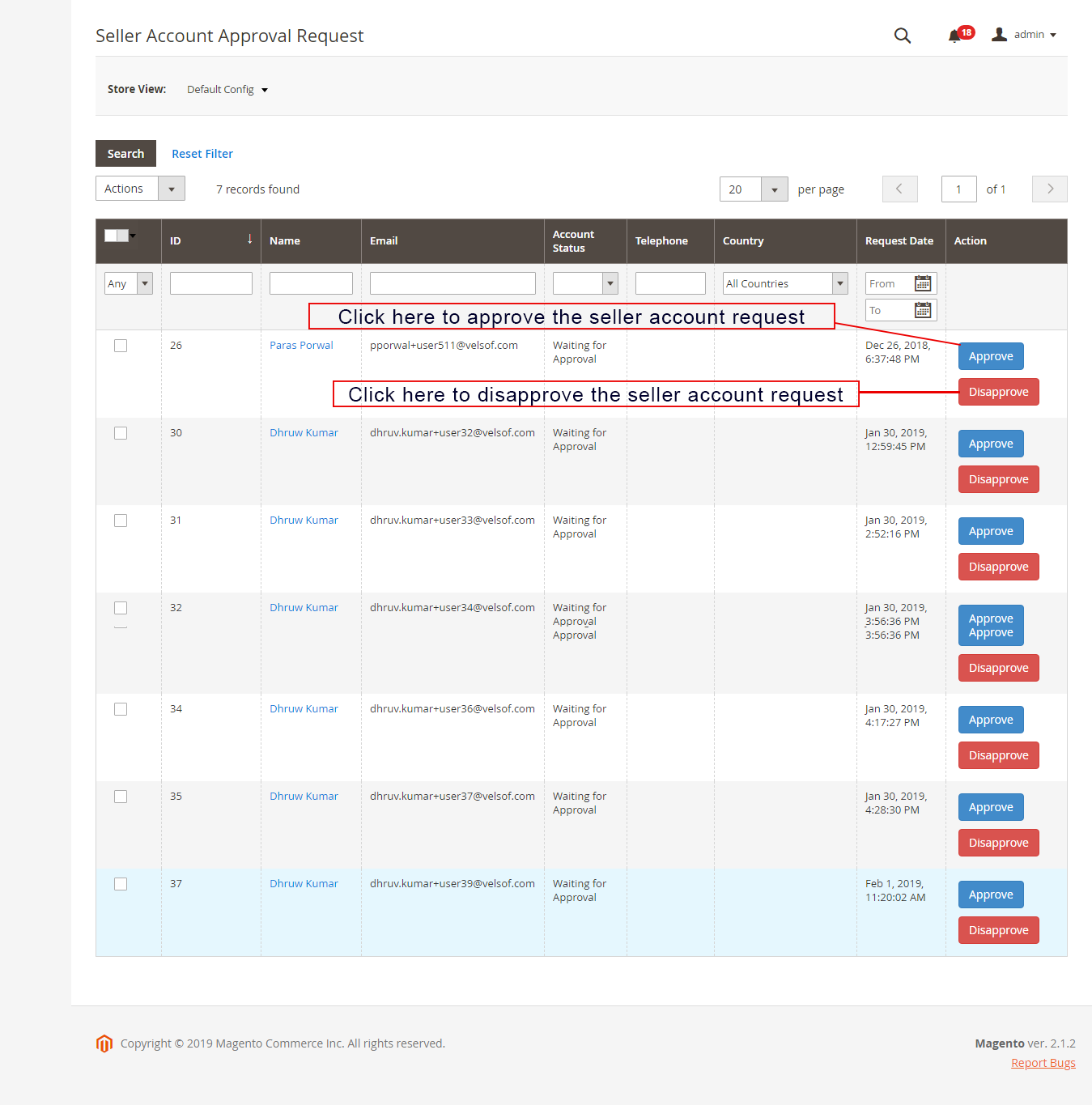
Os fornecedores terceirizados podem preencher o formulário para registrar sua conta de vendedor no site. A lista de vendedores junto com o status de sua conta pode ser visualizada pelo administrador nesta guia da extensão Magento 2 Multi vendor Marketplace.
3.4.1 Como Aprovar e Reprovar a Conta do Vendedor
O administrador pode aprovar a conta do vendedor com um clique de botão no back-end do módulo Magento 2 Marketplace. Basta clicar no botão aprovar ou reprovar correspondente a cada conta de vendedor conforme mostrado abaixo:
Se o administrador clicar no botão Aprovar, um pop-up será exibido solicitando permissão para aprovar ou reprovar a conta do vendedor.
Assim que o administrador aprovar o perfil do vendedor, o vendedor o listará noLista de Vendedores‘�aba�do módulo Magento�2�Multi�vendor�Marketplace�. Se o administrador clicar no botão Reprovar, uma caixa pop-up perguntando pelo motivo da reprovação será exibida.
3.5 Lista de Produtos dos Vendedores
O administrador aprova os produtos do back-end da extensão Magento 2 Multi vendor Marketplace que será listada na guia Sellers Products.
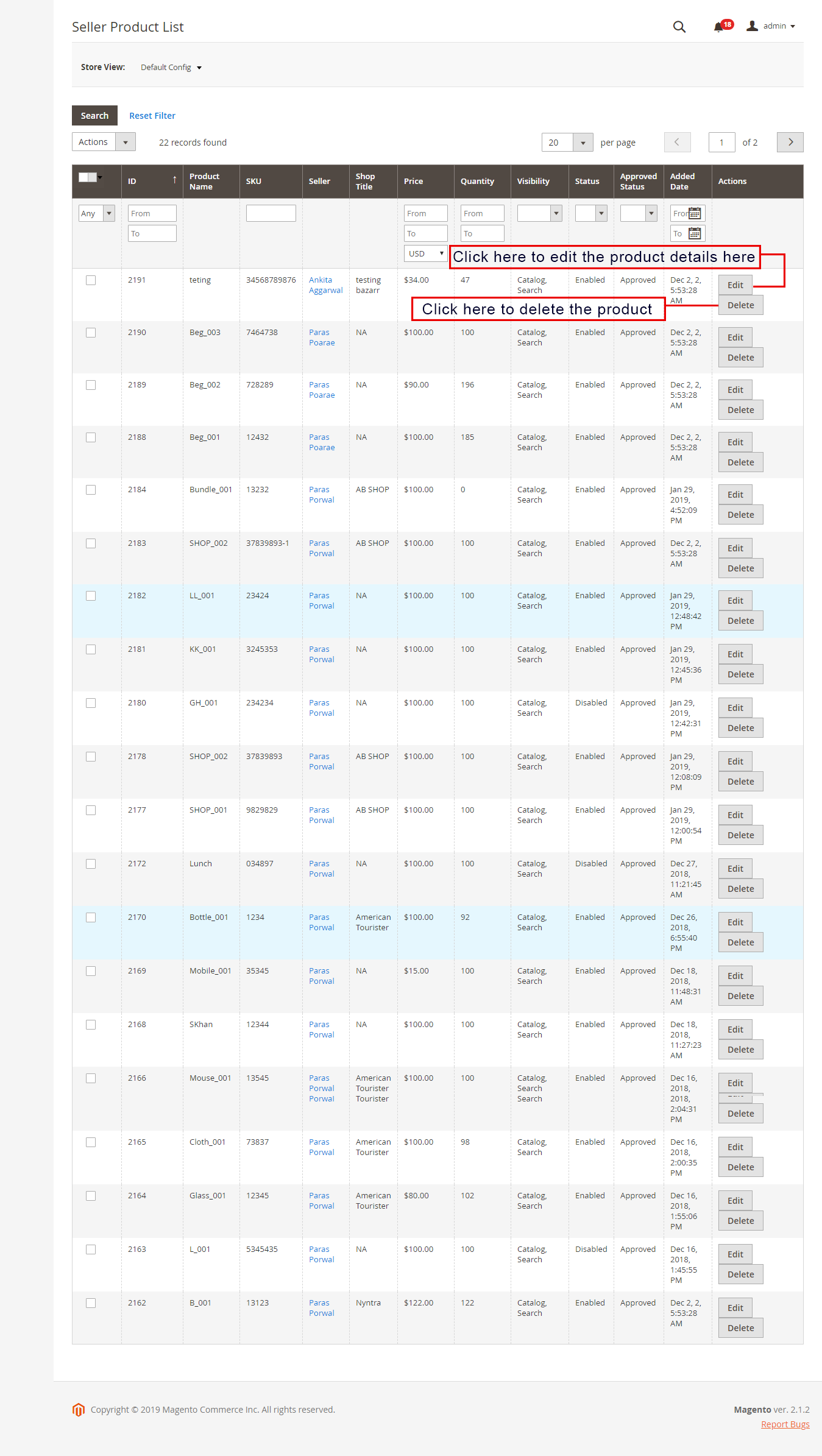
3.5.1 Como editar e remover os detalhes dos produtos
O proprietário da loja pode editar ou excluir os detalhes do produto da lista de produtos pelos vendedores, se necessário. Clique no botão ‘Editar’ ou ‘Excluir’, respectivamente.
Lista de aprovação de produto 3.6
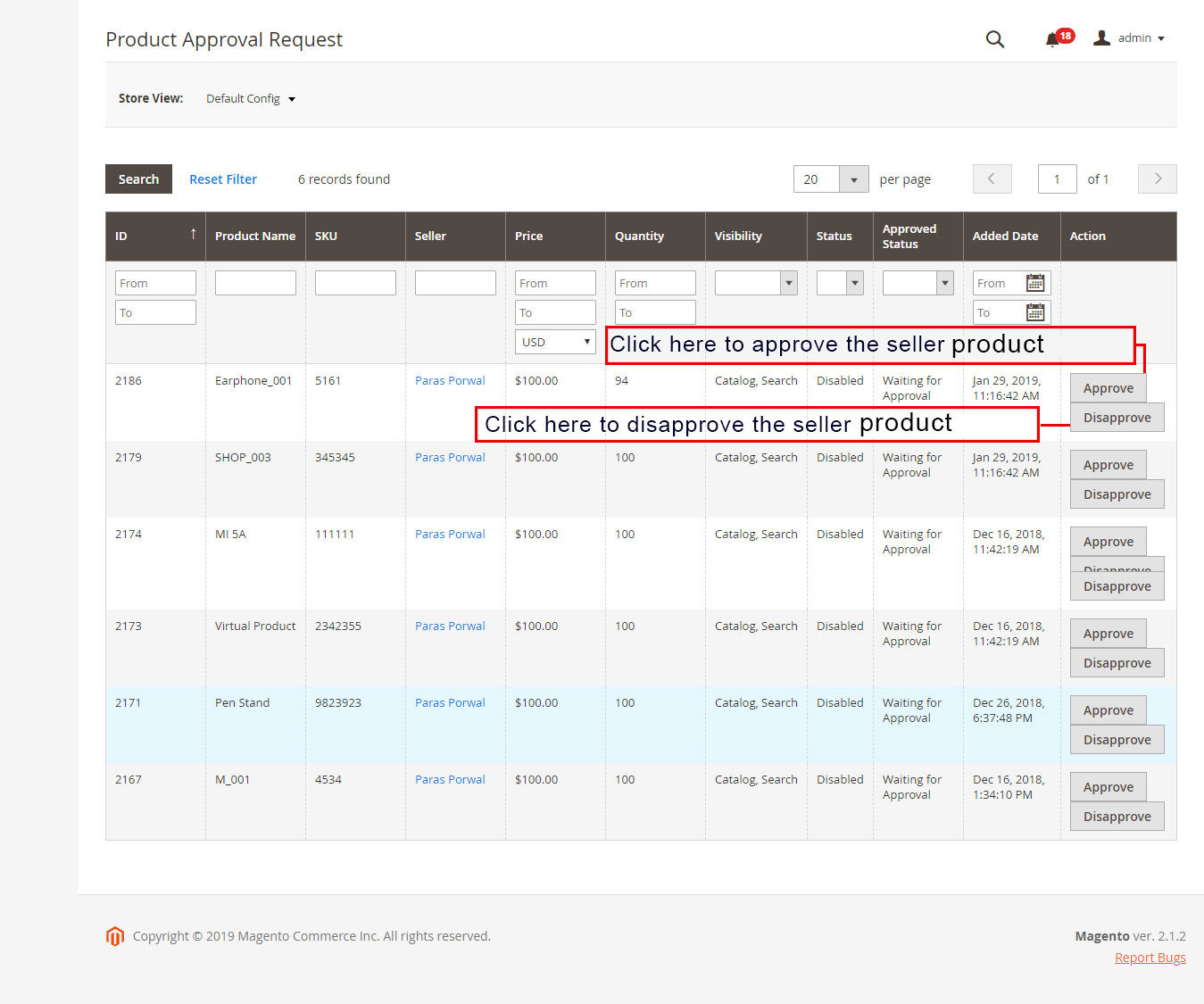
Os vendedores terceirizados podem listar seus produtos no painel do vendedor de seu perfil. Os produtos adicionados da lista de painéis nesta guia do módulo Magento 2 Marketplace para aprovação. A aprovação do administrador é necessária apenas se o administrador habilitar esse recurso. O administrador da loja pode aprovar ou reprovar o produto com um clique de botão. Apenas os produtos aprovados pelo administrador são listados na guia Product Approval List do módulo Magento 2 Marketplace, conforme mostrado na figura:
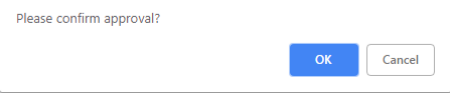
Se o administrador clicar no botão Aprovar, um pop-up será exibido com a mensagem “Você deseja aprovar o produto?”. Clique em ‘Ok’ se quiser prosseguir com a ação.
3.7 Configuração da Associação do Vendedor
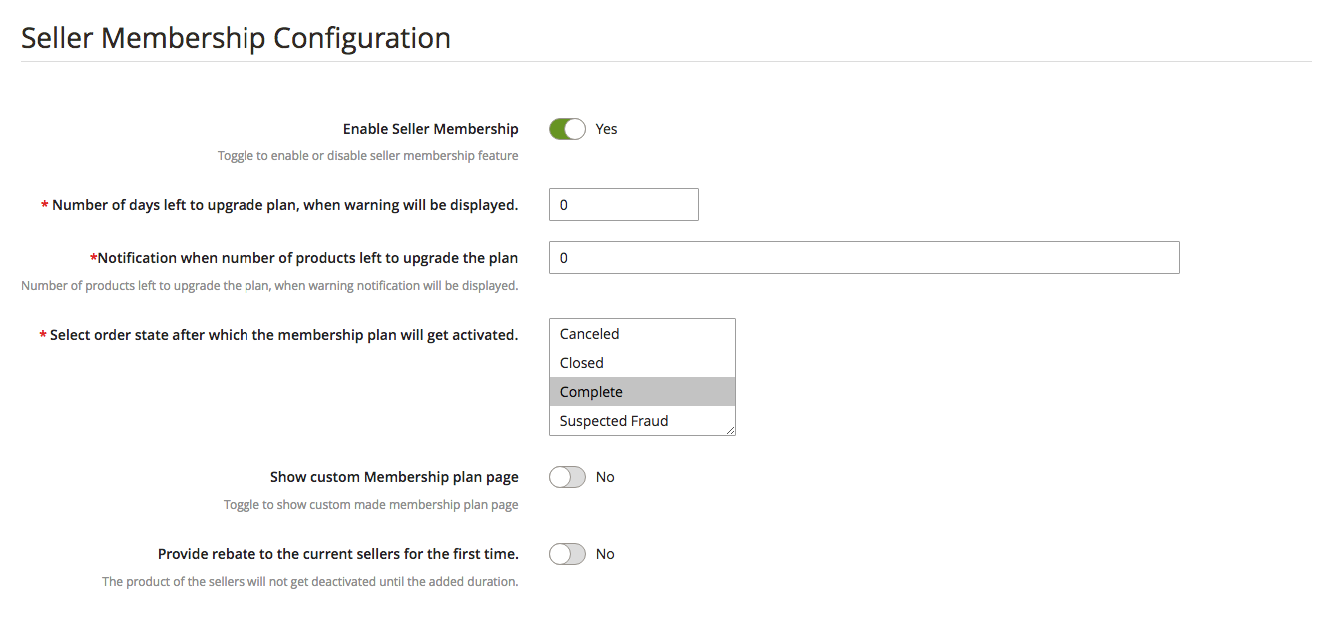
Esta página contém todas as configurações básicas que o administrador da Loja precisa para controlar os planos de associação.
Ativar associação de vendedor: Alterne este botão para ativar a funcionalidade do plano de associação.
O número de dias restantes para atualizar o plano quando a mensagem de aviso será exibida: Insira o número de dias após o qual uma mensagem de aviso será exibida aos vendedores para atualizar o plano.
Notificação quando o número de produtos restantes para atualizar o plano: Insira o número de produtos restantes, após o qual uma notificação de aviso será exibida para os vendedores atualizarem o plano.
Selecione o estado do pedido após o qual o plano de associação será ativado:�O administrador pode selecionar o estado do pedido no qual os pedidos do plano de associação serão ativados.
Mostrar página personalizada do plano de associação: Usando esta guia, o administrador pode habilitar uma página de plano de associação personalizada para os vendedores.
Adicione o URL da página personalizada do plano de associação: Insira o link da página do plano de associação personalizado usando esta guia.
Fornecer desconto para os vendedores atuais pela primeira vez: Se o administrador da loja habilitar este botão, os produtos do vendedor permanecerão ativos até este período.
Duração do desconto: Insira a duração do desconto usando este botão.
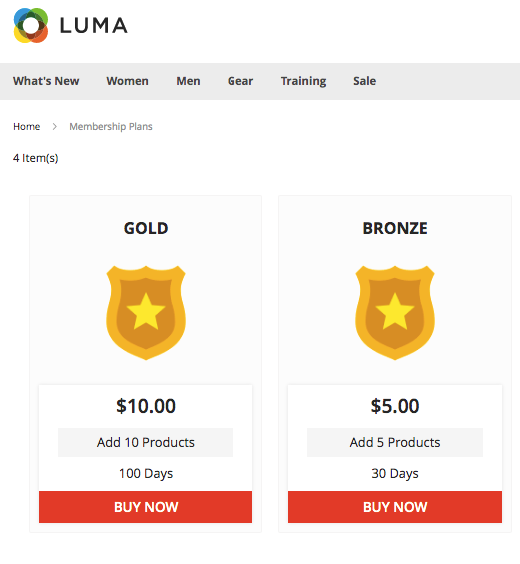
3.8 Plano de Filiação
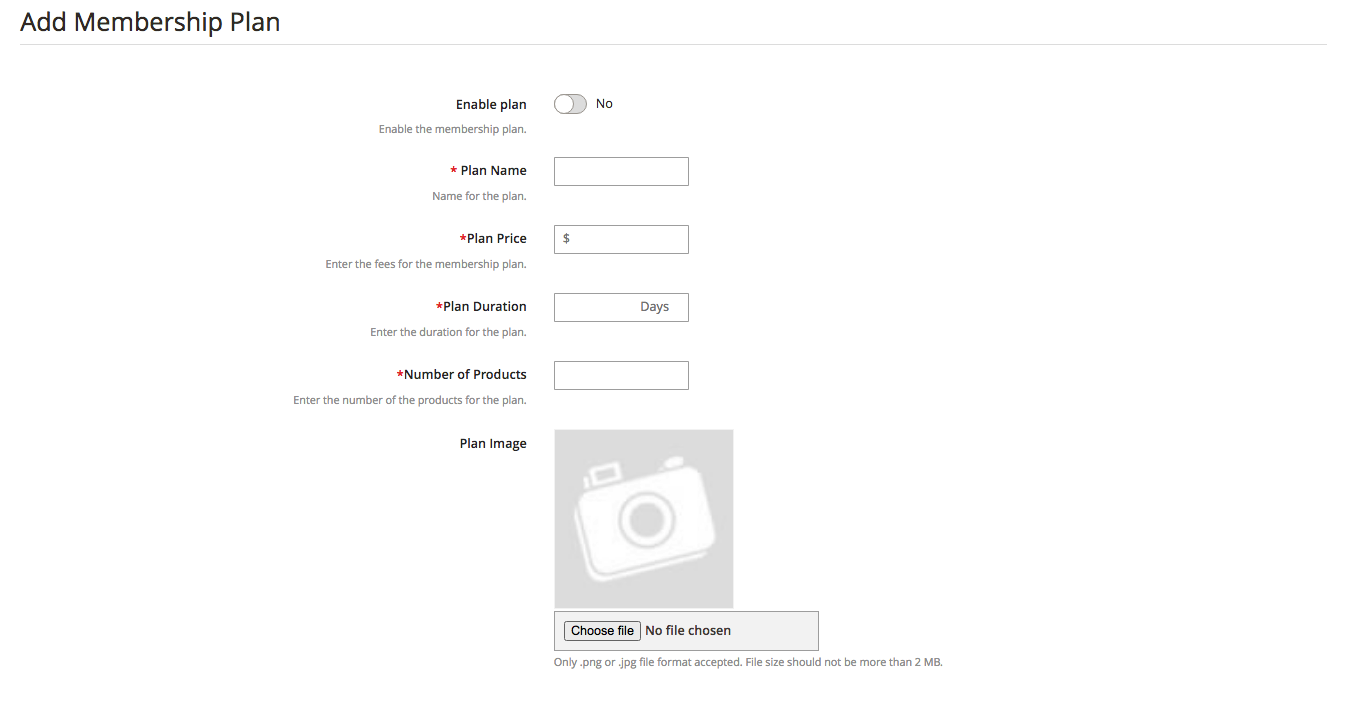
O administrador da loja pode adicionar novos planos de associação, editá-los e desativá-los nesta página.
Ativar plano: Alterne este botão para ativar o plano de associação.
Nome do plano: Insira o nome do plano de associação usando este botão.
O Preço do Plano: Insira o preço do plano de associação.
Duração do Plano: Insira a duração do plano até que ele permaneça ativo.
Número de produtos: Insira o número de produtos que um vendedor pode carregar no plano de associação.
Imagem do plano: Carregue a imagem do plano de associação.
3.9 Planos de Associação do Vendedor
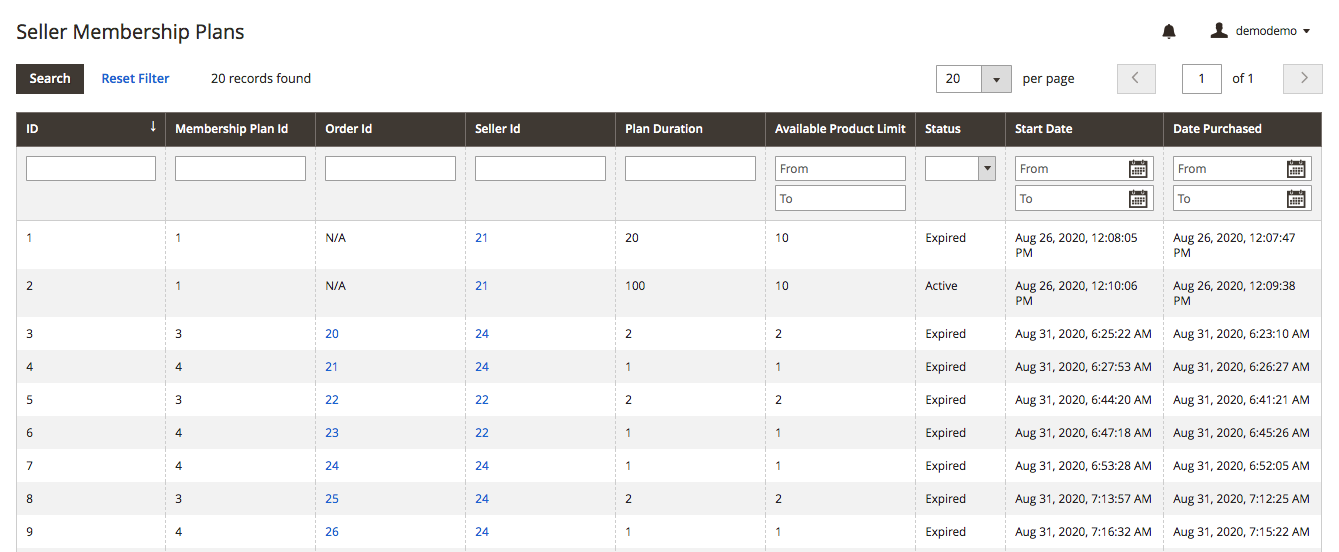
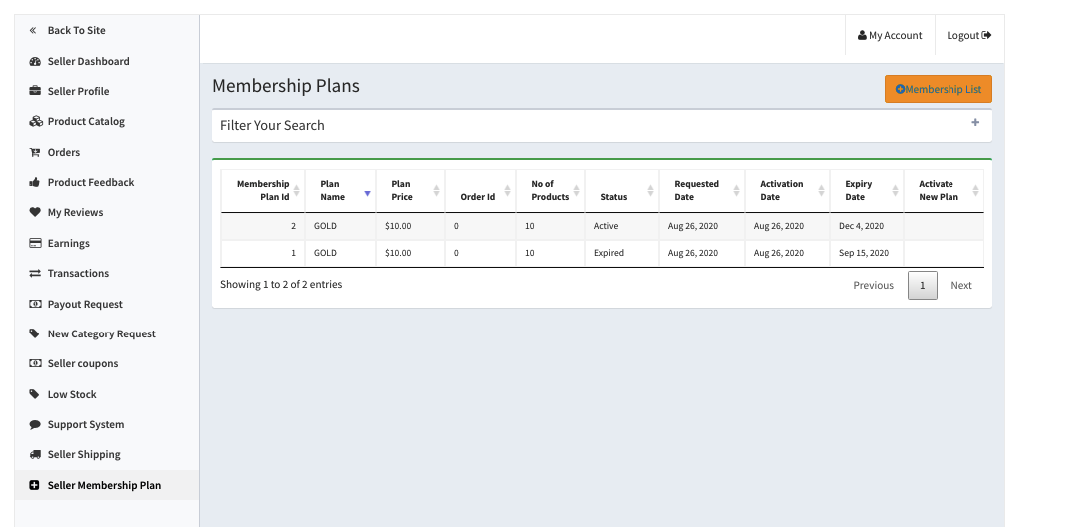
Na página do plano de associação do vendedor, o administrador da loja pode visualizar os planos de associação atribuídos aos vendedores. O administrador da loja pode visualizar o ID do plano de associação, o ID do pedido, o ID do vendedor, a duração do plano, o status etc.
3.10 Lembrete de Afiliação do Vendedor
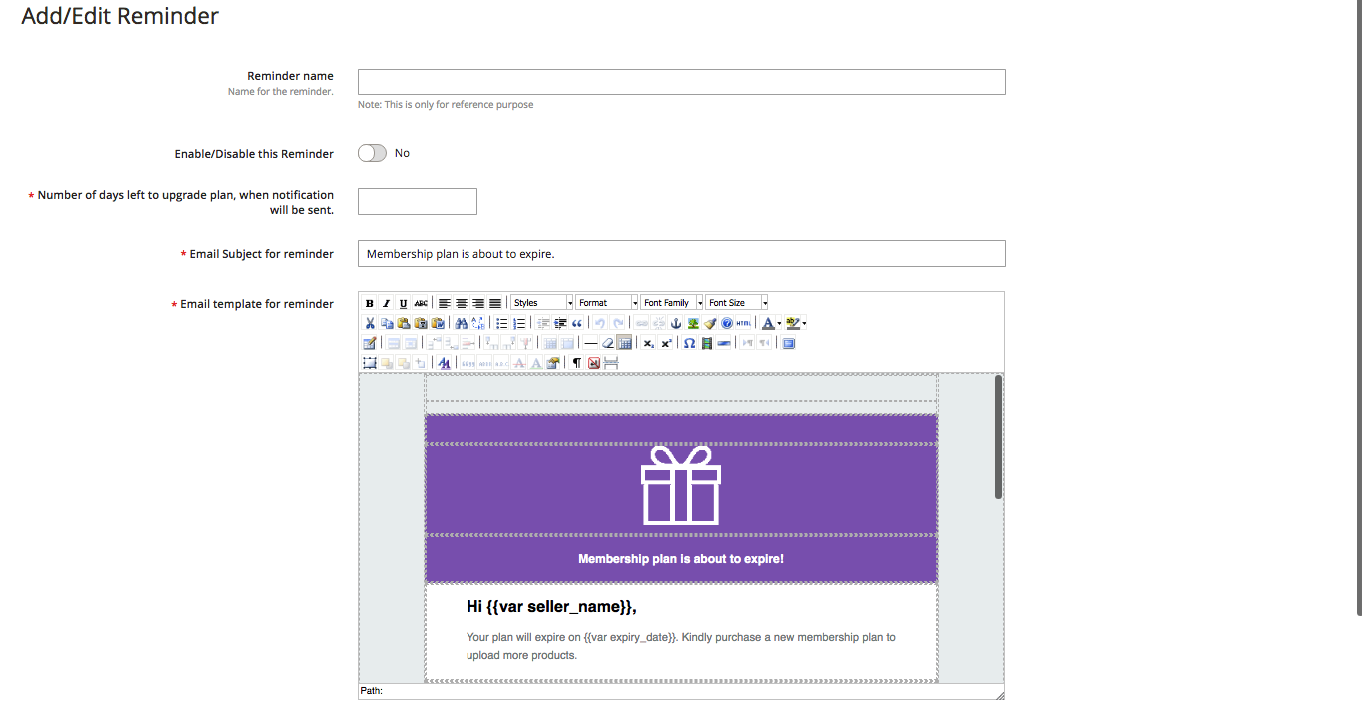
O administrador da loja pode enviar mensagens de lembrete para os vendedores cujo plano de associação está prestes a expirar.
Nome do lembrete: Digite o nome do lembrete nesta guia.
Ative/desative este lembrete: Alterne este botão para ativar ou desativar o lembrete.
O número de dias restantes para atualizar o plano, quando a notificação será enviada: Insira o número de dias após o qual o lembrete de aviso será enviado aos vendedores.
Assunto do e-mail do lembrete: Digite o assunto do e-mail do lembrete neste botão.
Modelo de e-mail para um lembrete: Personalize o modelo de email da mensagem de lembrete nesta guia.
3.11 Atribuir Plano de Sócios
O administrador da loja pode atribuir um plano de associação aos vendedores apenas selecionando o plano e os vendedores.
3.12 Opiniões
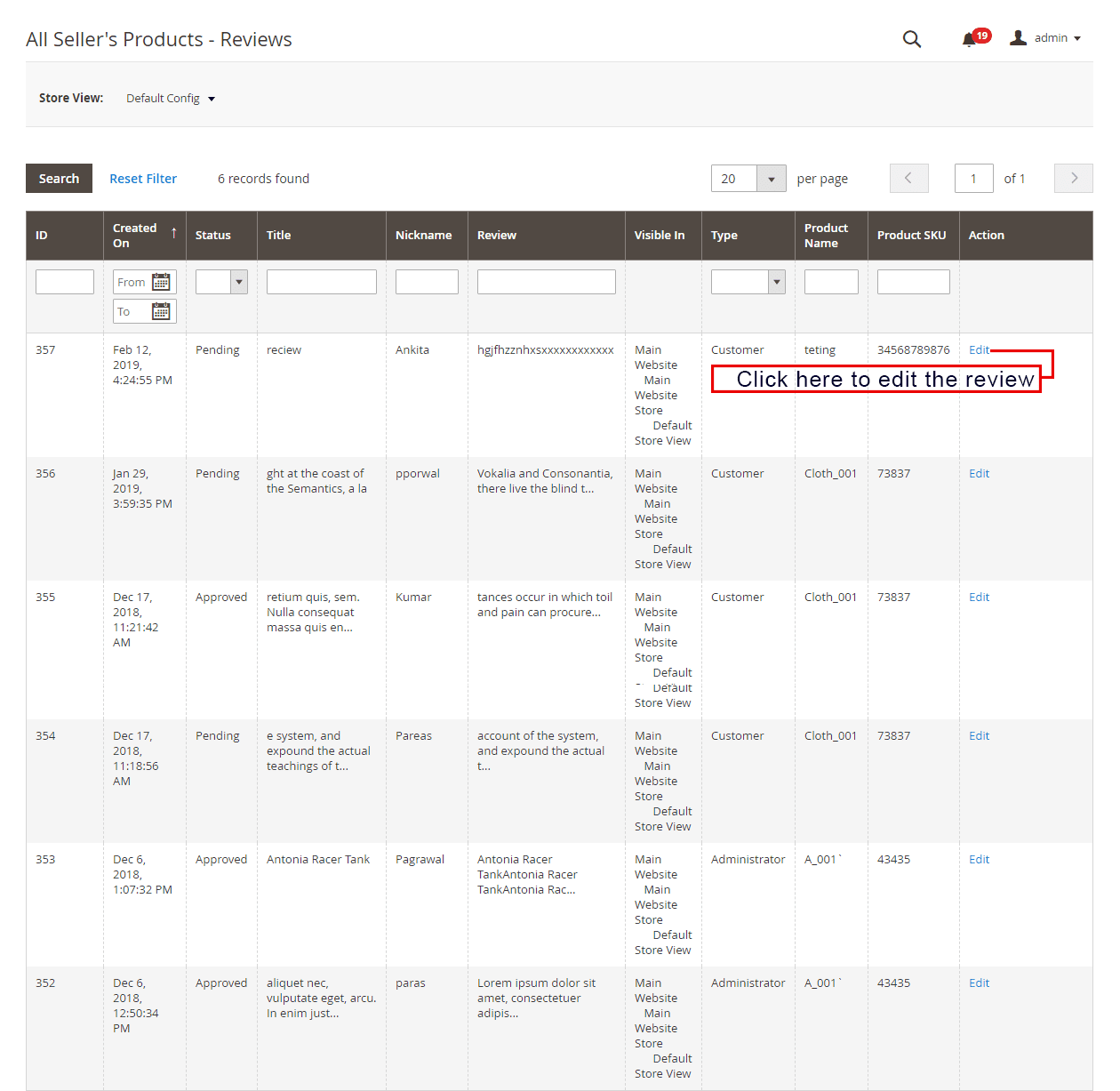
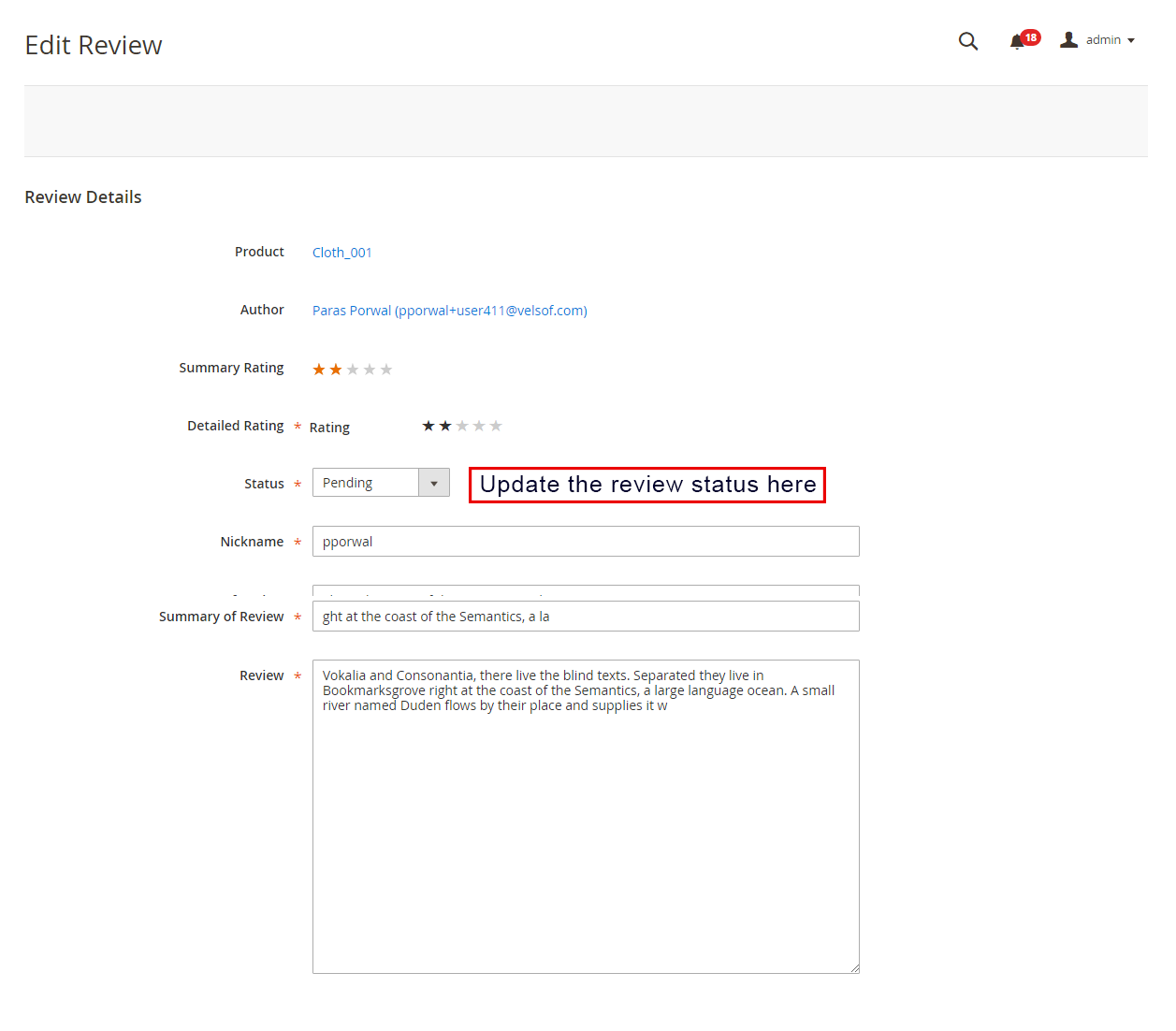
Os clientes podem dar classificações e escrever comentários para os produtos se esse recurso que o administrador habilitar no back-end do plug-in do Magento 2 Marketplace. Se o administrador permitir isso, os clientes podem deixar seus comentários clicando em ‘Escrever um comentário’. As revisões escritas no front-end serão listadas no back-end do plug-in do Magento 2 Multi vendor Marketplace, conforme mostrado na imagem abaixo:
O administrador pode clicar no ‘Editar’ botão para editar ou aprovar as revisões do produto. Isso irá redirecioná-lo para a página de edição de revisão do módulo Magento 2 Multi Vendor Marketplace. Os vários campos desta interface estão abaixo:
Produto: O nome do produto para o qual a avaliação é publicada será mostrado aqui.
Autor: O nome do cliente que está enviando a avaliação será mostrado aqui. O administrador pode alterar o nome, se necessário.
Avaliação resumida: Esta seção mostrará por padrão a classificação dada pelo cliente.
Avaliação detalhada: O administrador pode até alterar a classificação neste campo.
Status: O administrador tem acesso para atualizar o status da Revisão aqui.
Resumo da revisão: Neste campo, um resumo da revisão estará disponível.
revisão: A avaliação inserida pelo cliente será mostrada aqui. O proprietário da loja pode editar a avaliação, se necessário.
Para que as alterações sejam refletidas, o administrador precisa clicar no botão “Salvar avaliação” botão no canto superior direito da página.
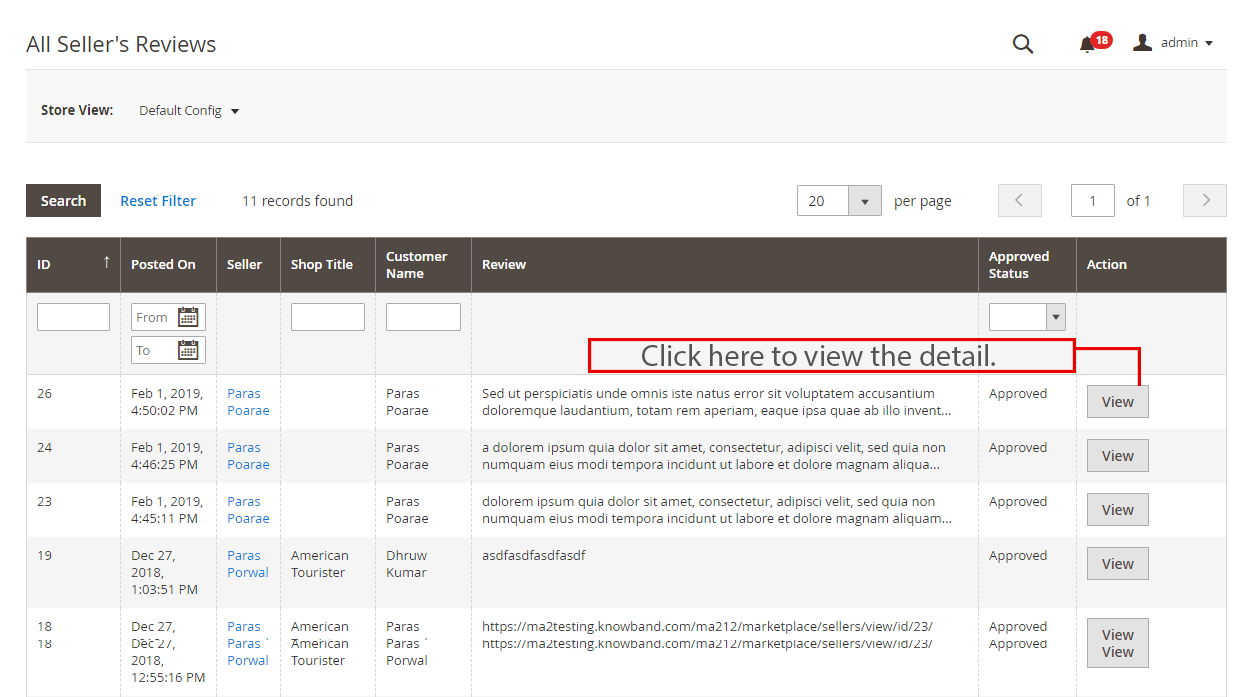
3.13 Comentários de Vendedores
Todas as avaliações do vendedor, juntamente com o status permitido, serão listadas nesta seção.
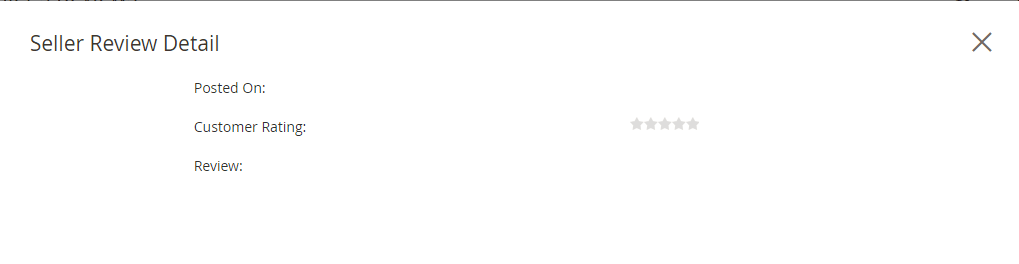
O administrador pode visualizar as informações detalhadas clicando no botão “Visão” botão no lado direito de cada revisão. Uma vez que o botão de visualização é clicado, um pop-up aparecerá na sua frente.
3.14 Lista de Aprovação de Revisão de Vendedores
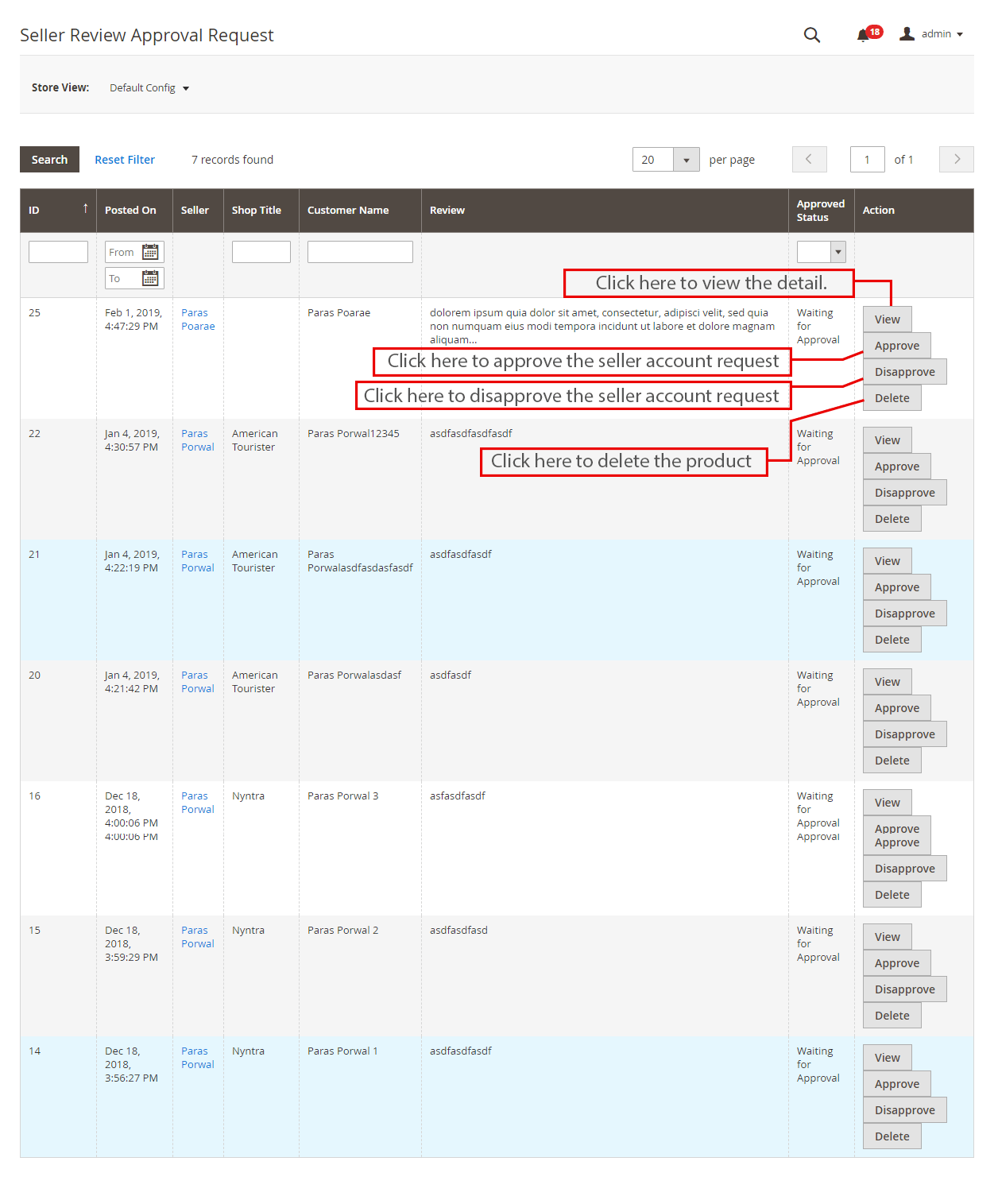
Os clientes podem até dar avaliações aos vendedores se o administrador habilitar esse recurso no back-end do módulo Magento 2 Multi seller Marketplace. Para deixar a avaliação, os clientes podem clicar no botão ‘Escrever análise’ link na página do produto do site. Consulte a imagem abaixo:
Isso irá redirecioná-los para uma interface onde eles dão classificações e comentários aos vendedores. As avaliações do vendedor inseridas aqui serão listadas na guia Sellers Reviews Approval Request do módulo Magento 2 Multi seller Marketplace. O administrador pode visualizar, Aprovar, Reprovar e Excluir as avaliações clicando nos botões “Visualizar”, “Aprovar”, “Reprovar” e “Excluir”, respectivamente, para as respectivas funções.
3.15 Lista de Solicitações de Categoria
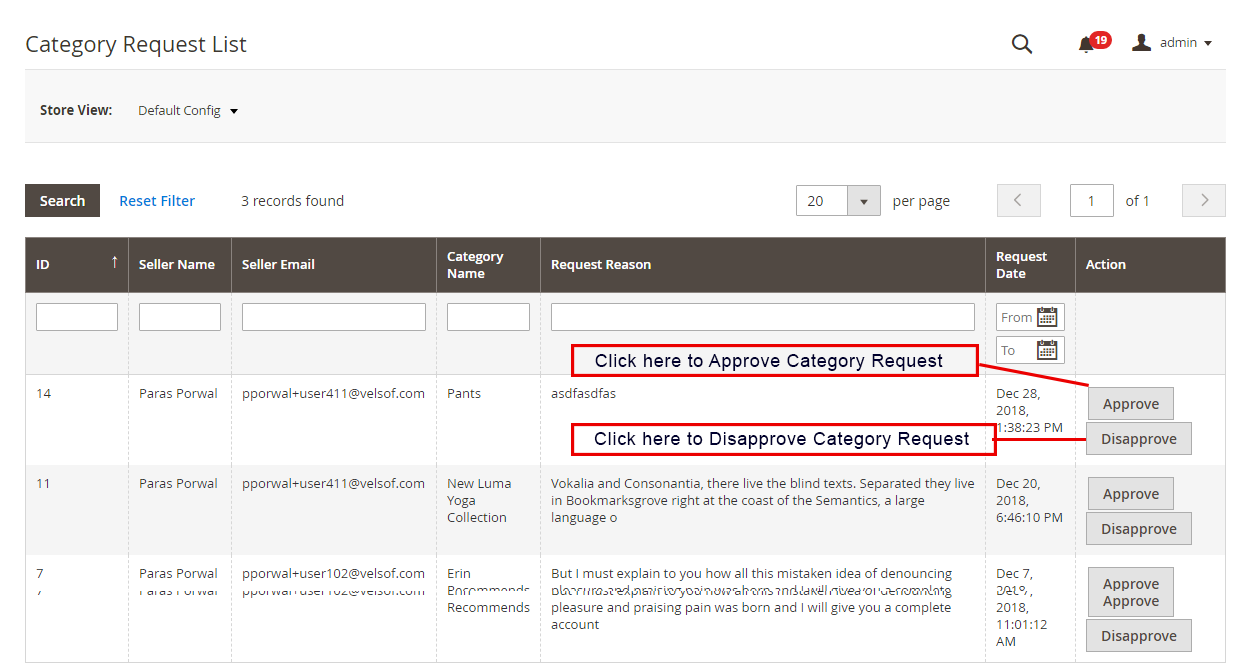
O administrador atribui a categoria ao vendedor terceirizado para listar os produtos. Os vendedores podem até solicitar que o administrador adicione uma nova categoria em seu painel. As solicitações de categoria enviadas pelos vendedores serão listadas na guia Seller Category Request List da extensão Magento 2 Marketplace, conforme mostrado na imagem abaixo:
Somente depois que o administrador aprovar a nova solicitação de categoria, o vendedor poderá listar seu produto na categoria atribuída. O administrador pode aprovar ou reprovar a nova solicitação de categoria clicando no botão “Aprovar” ou “Reprovar”, respectivamente.
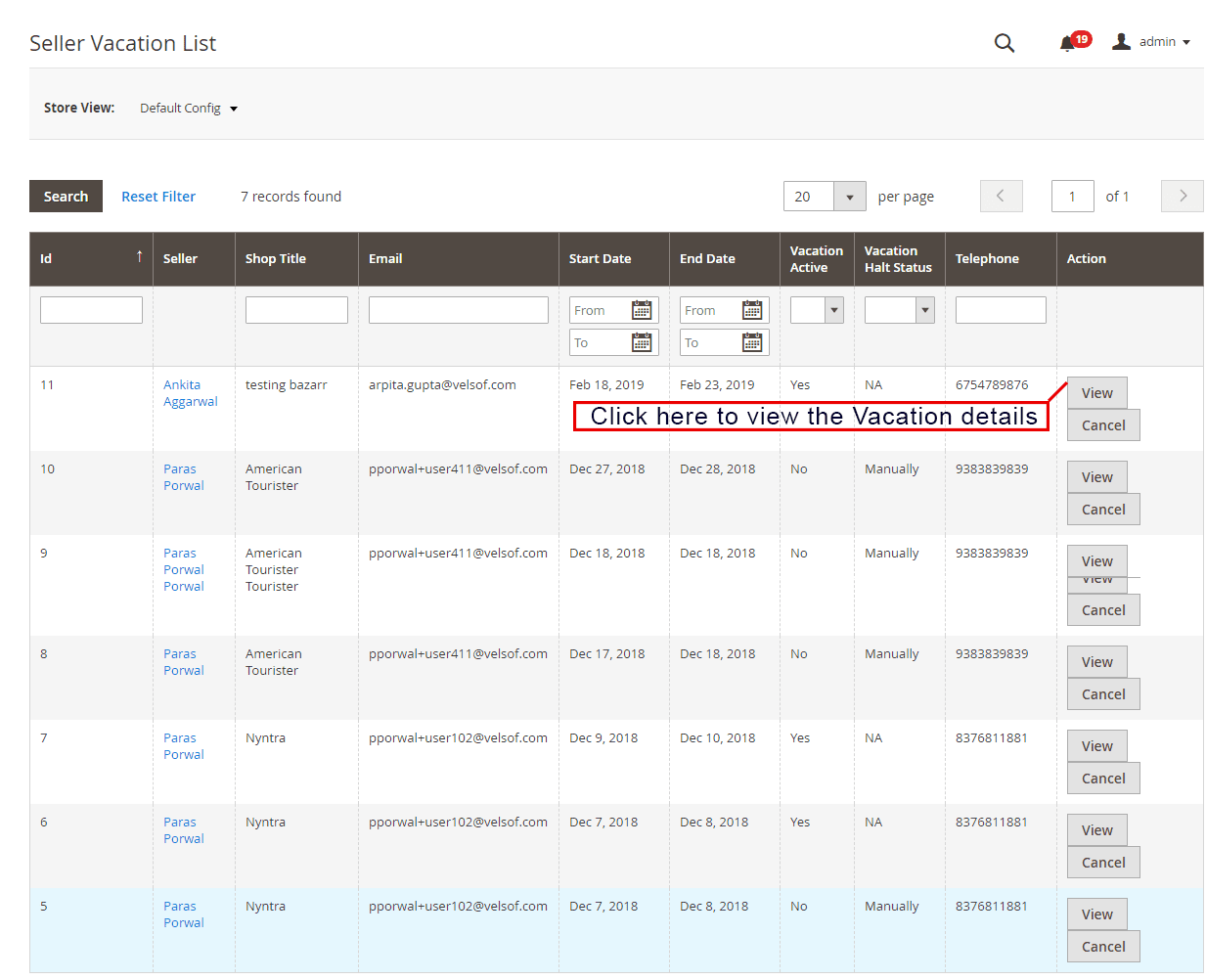
3.16 Solicitação de férias dos vendedores
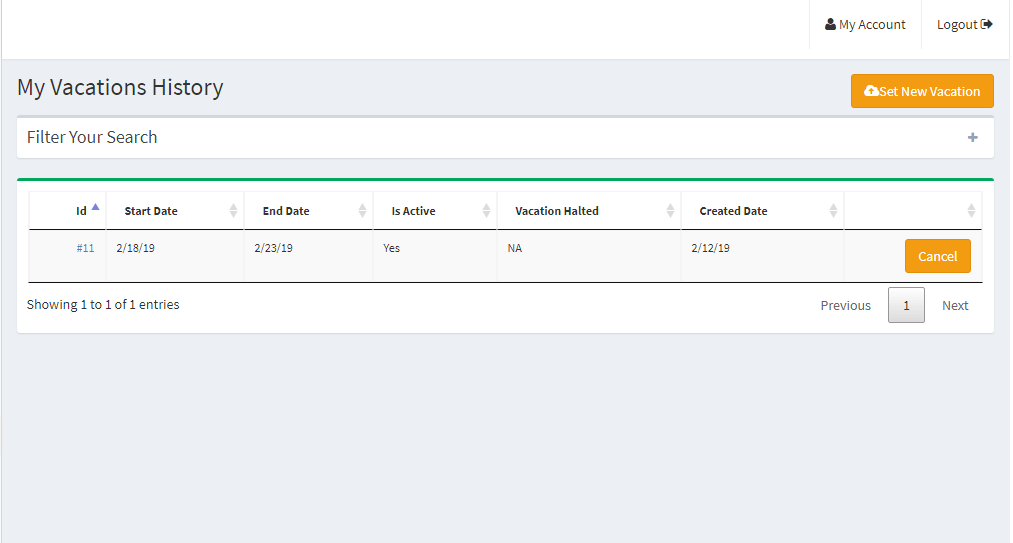
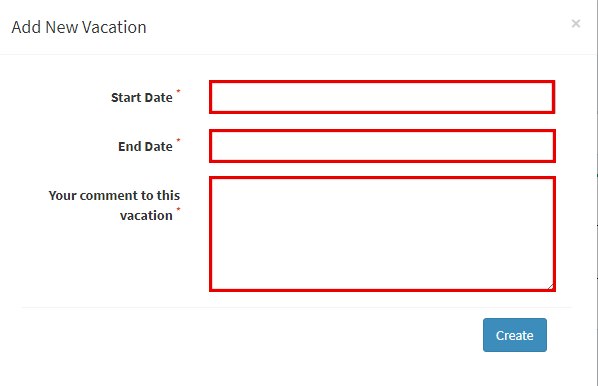
A extensão do Magento 2 Marketplace vem com um recurso que permite que os vendedores saiam de férias. Se ele habilitar esse recurso na guia Configurações do módulo Magento 2 Multi vendor Marketplace, somente então os vendedores poderão solicitar o mesmo. O administrador pode ver a lista de vendedores em férias nesta guia
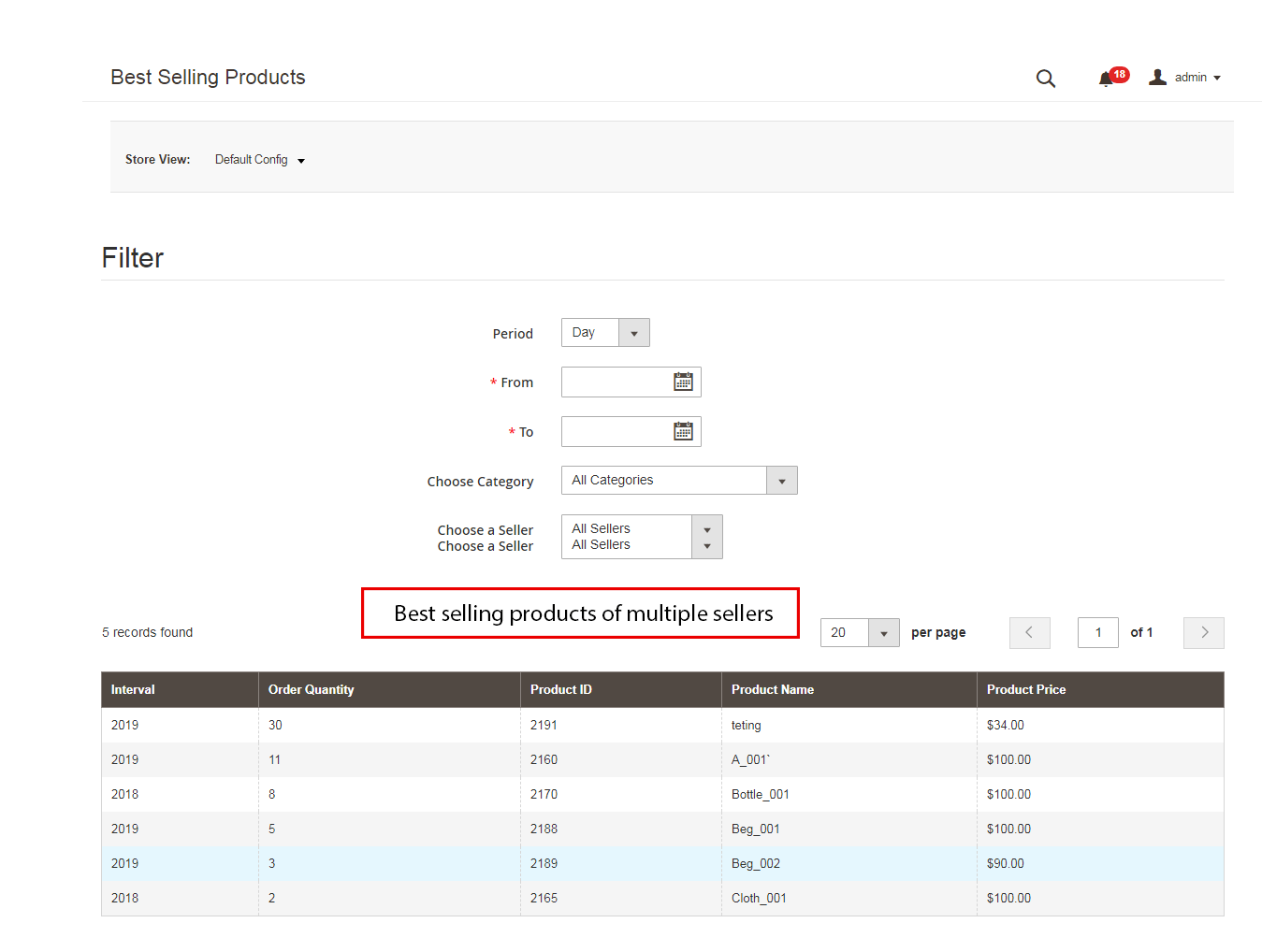
3.17 Produtos mais vendidos
O administrador pode visualizar a lista de produtos mais vendidos de um vendedor específico. A lista de produtos mais vendidos pode ser filtrada com base no período de tempo, categoria e vendedor.
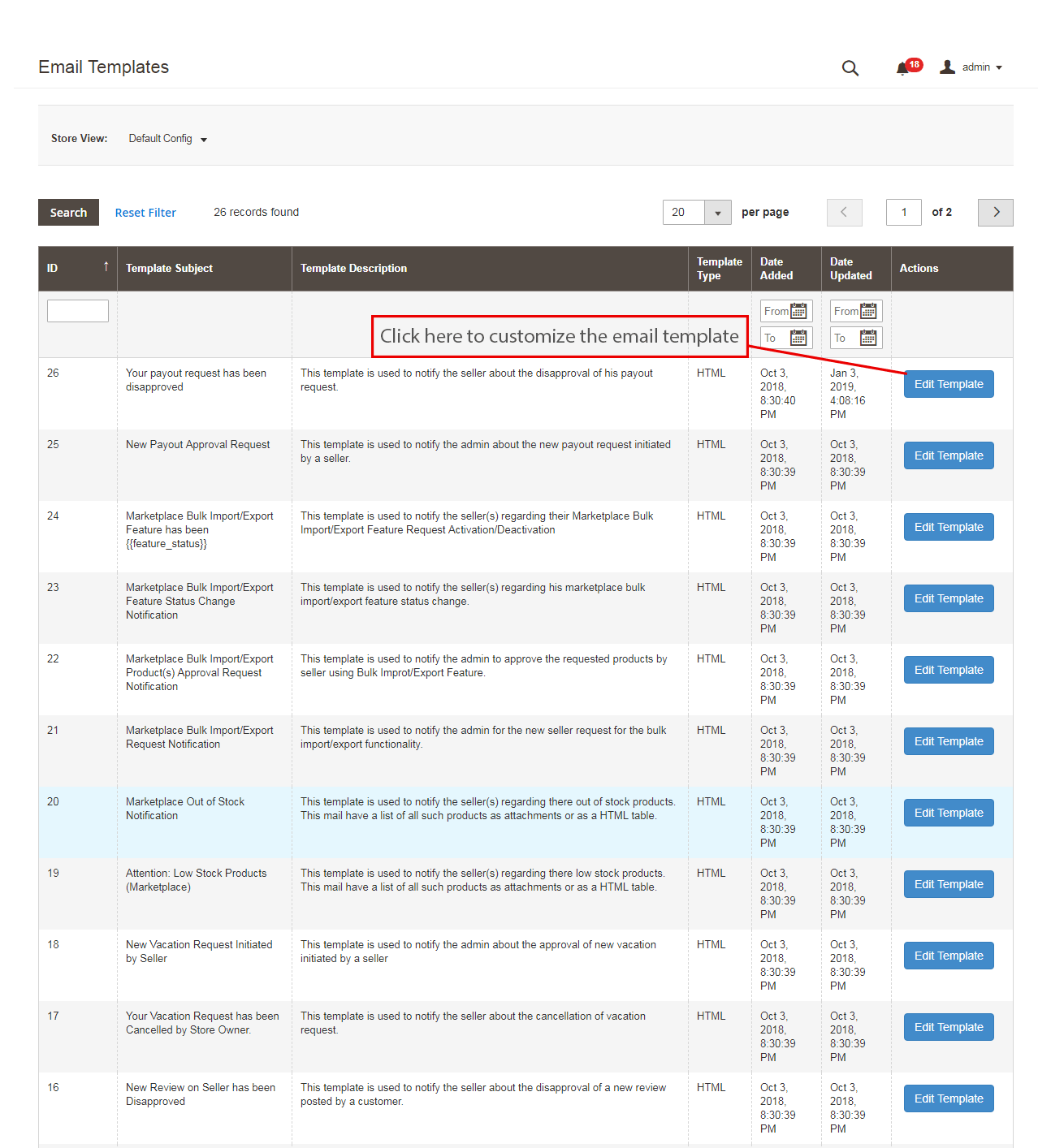
Templates de Email 3.18
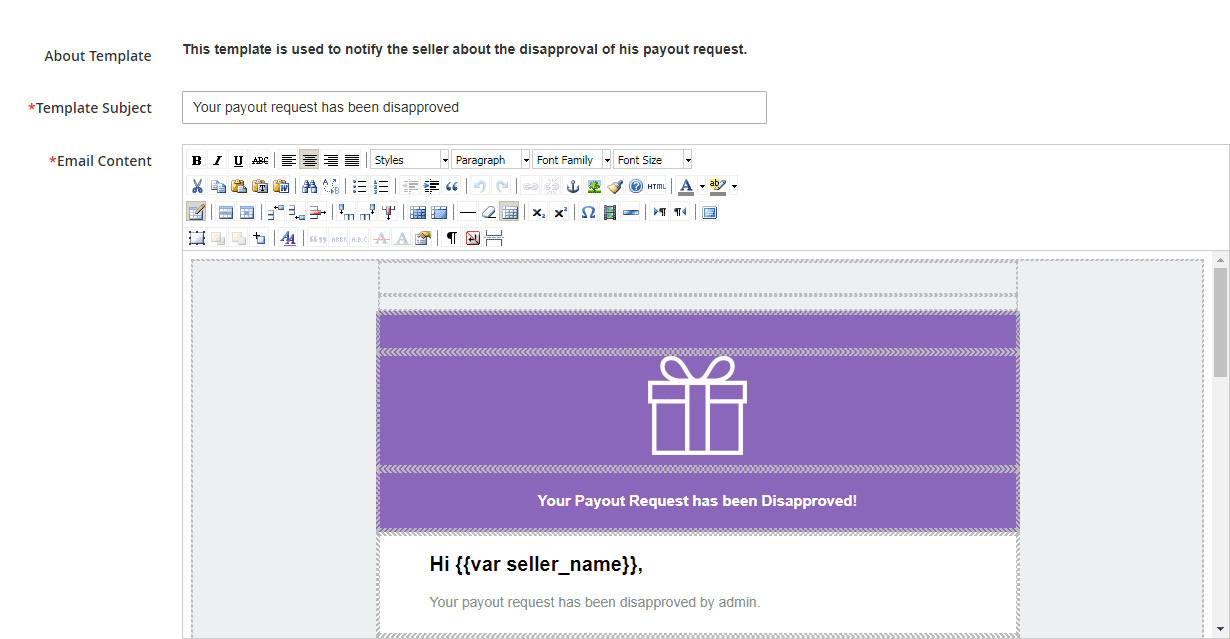
O plug-in do mercado Magento 2 Multi seller oferece vários modelos de e-mail pré-projetados para vários cenários. O administrador da loja pode até personalizar os modelos de e-mail conforme necessário clicando no botão “Editar modelo”.
Ao clicar no “Editar modelo” botão, o administrador pode modificar o assunto e o conteúdo do e-mail conforme sua conveniência.
3.19 Instruções Cron
O administrador pode executar os trabalhos Cron para sincronizar as alterações do backend do módulo Magento 2 Multi seller Marketplace com o frontend da loja. Além disso, ele pode executar trabalhos Cron do back-end abaixo:
Cron de férias: O trabalho Vacation Cron é executado para desabilitar os produtos do vendedor no front-end da loja quando os vendedores saem de férias.
Cron de notificação de estoque baixo: Os cron jobs são executados para alertar o vendedor sobre os produtos em estoque baixo.
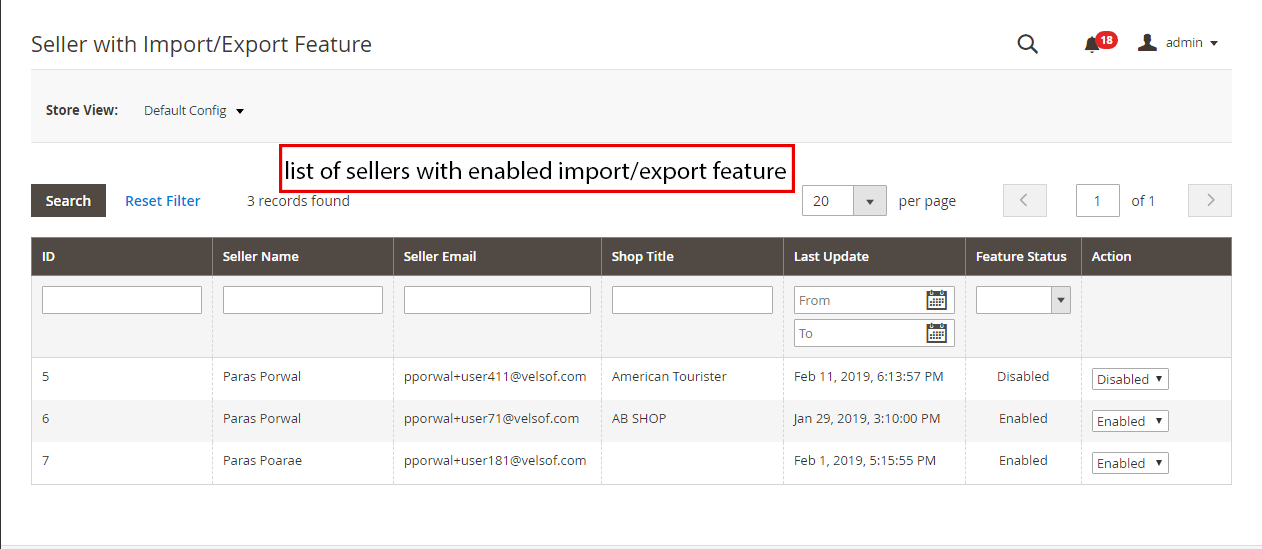
3.20 Vendedor com recurso de Importação e Exportação
Uma lista de vendedores que podem fazer upload de produtos em massa no painel do vendedor pode ser visualizada pelo administrador nesta seção. O administrador pode desativar o recurso clicando no botão “Desativar” botão no lado direito do vendedor.
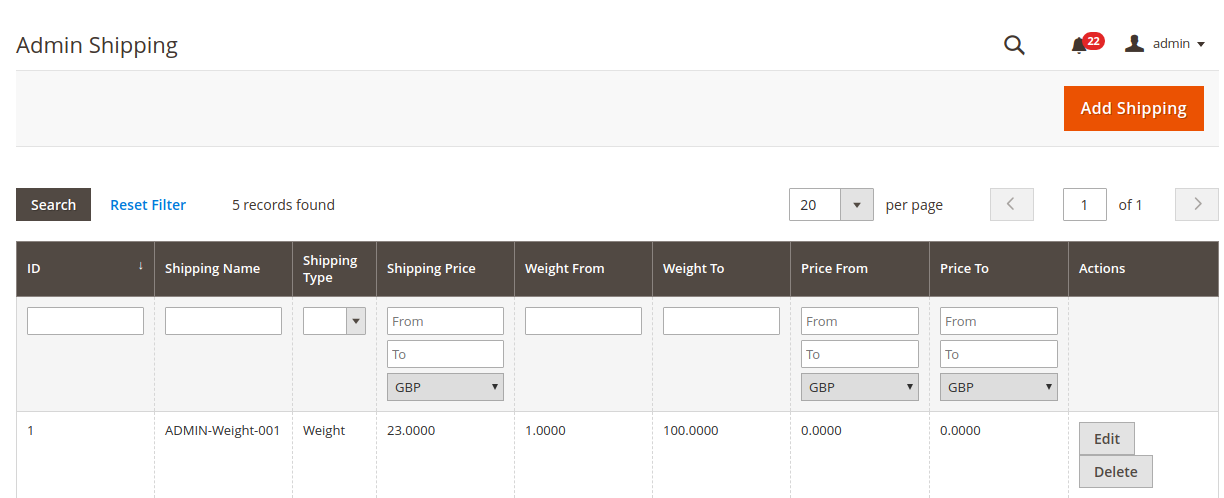
3.21 Envio do Administrador
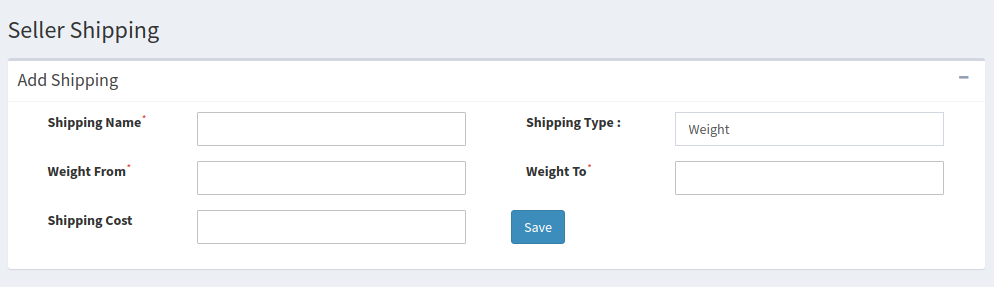
Com a ajuda desse recurso, o administrador pode adicionar seus preços de envio com base no peso e na faixa de preço dos produtos. Esse recurso permitirá que eles fixem um preço de frete para uma determinada faixa de peso ou faixa de preço. Os administradores podem usar esse recurso ao adicionar um novo método de envio.
3.22 Transação e Lucro
3.22.1 Comissão
O administrador da loja ainda tem a opção de monitorar a transação total, os ganhos do vendedor e os ganhos do administrador. O nome do vendedor, juntamente com seu ID de e-mail, também está lá.
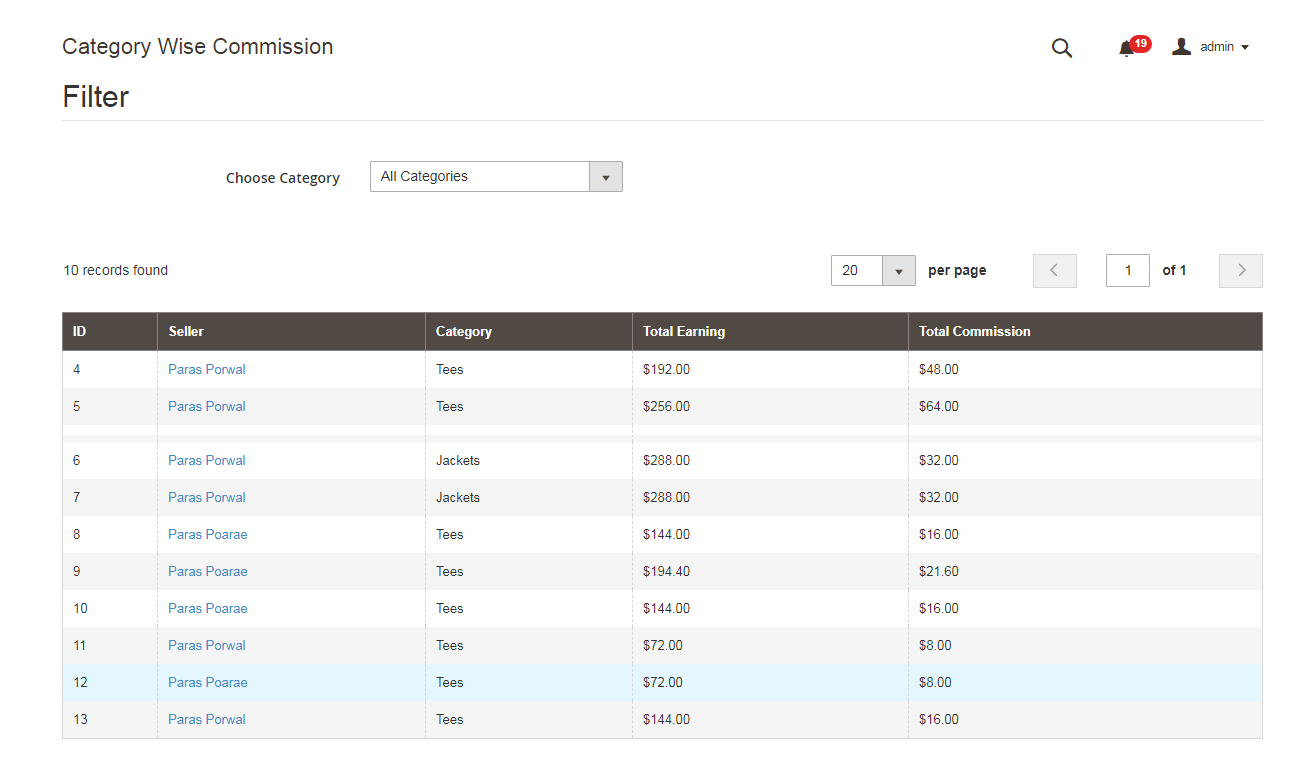
3.22.2 Comissão Sábia da Categoria
Com o módulo Magento 2 Marketplace, o administrador da loja obtém acesso para filtrar a comissão por categoria. O administrador pode visualizar facilmente o ganho total, o total de comissão para uma determinada categoria em uma categoria sábia Comissão.
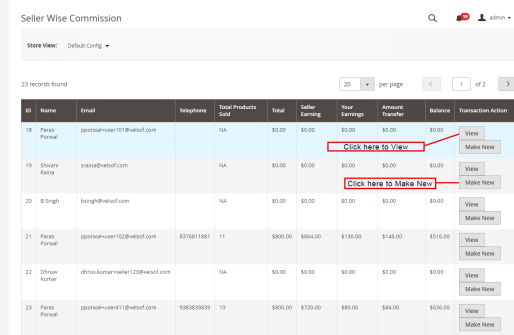
3.22.3 Comissão Sábia do Vendedor
O administrador pode visualizar a lista do total de produtos vendidos, ganhos totais, ganhos do vendedor e ganhos do administrador no back-end do plug-in do Magento 2 Marketplace. Para visualizar a ação detalhada da transação, o administrador precisa clicar no botão “Visão” botão.
Além disso, a extensão do Magento 2 Multi seller Marketplace permite que o administrador adicione um novo detalhe da transação no painel de administração da loja. Assim que o administrador clicar no “Faça novo” botão um pop-up aparecerá na frente dele. O administrador precisa preencher todos os detalhes no pop-up e clicar no botão enviar para enviar a nova entrada de transação.
3.22.4 Pagamento do Vendedor
Os vendedores podem visualizar as solicitações de pagamento que o administrador aprova na seção Pagamento do vendedor.
3.22.5 Solicitação de Pagamento do Vendedor
A solicitação de pagamento enviada pelos vendedores pode ser visualizada pelo administrador no back-end da solicitação de pagamento dos vendedores. O administrador pode aprovar/reprovar a solicitação de pagamento com apenas alguns cliques. Assim que o administrador clicar no botão “Aprovar”, aparecerá uma janela pop, conforme mostrado na figura.
Quando o administrador clicar no botão “Reprovar”, aparecerá uma caixa de diálogo com um campo de comentário. Depois que o administrador clicar no botão enviar após preencher os campos de comentário, a solicitação não será aprovada.
3.22.6 Solicitação de pagamento do PayPal
O plugin Magento 2 Multi seller oferece ao administrador o acesso para definir as configurações de pagamento do PayPal no back-end da loja. O administrador precisa preencher o ID do cliente, a chave secreta do cliente, o modo Paypal, o assunto do e-mail do Paypal e a moeda do Paypal no back-end da loja.
4.0 Interface de usuário de front-end
Depois que a extensão do Magento 2 Marketplace for instalada com sucesso na loja Magento 2, os vendedores terceirizados podem se registrar preenchendo um formulário simples no front-end da loja. Para facilitar o gerenciamento da loja, o vendedor tem acesso ao seu painel.
4.1 Registro do Vendedor
Os vendedores podem registrar suas contas preenchendo o formulário de registro no front-end da loja. O formato do formulário de registro é o mesmo para vendedores e clientes. Para se registrar como Vendedores, o vendedor precisa selecionar uma caixa de seleção adicional no formulário.
4.2 Painel do Vendedor
Depois que o procedimento de registro da conta for concluído no back-end do plug-in do Magento 2 Marketplace, o vendedor terá acesso ao Dashboard. Os vendedores podem visualizar todo o relatório de vendas, lista de produtos e detalhes do pedido no painel do vendedor. Solicitações de nova categoria, solicitações de pagamento e solicitações de férias podem ser enviadas pelos vendedores a partir do painel.
4.2.1 Perfil do Vendedor
Os vendedores podem editar seu perfil e personalizar sua loja na guia Perfil do vendedor do painel. Os vendedores podem adicionar e editar links de título da loja, endereço e conta social nesta guia.
Catálogo de Produtos 4.2.2
Os vendedores podem seguir o caminho mencionado abaixo para adicionar um novo produto. Assim que o vendedor clicar no Catálogo de Produtos, a seguinte página será exibida. O vendedor pode visualizar a lista de produtos listados no Marketplace a partir do Catálogo de Produtos.3.15.6 Solicitação de Pagamento do PayPal.
Para adicionar um novo produto à lista, clique no botão “Novo Produto”
Vá para Minha conta -> Painel -> Catálogo de produtos.
4.2.2.1 Como adicionar um novo produto
Os produtos já listados pelos vendedores são listados na guia do painel do vendedor. Uma vez que o administrador clica no botão “Novo Produto”, um menu pop-up com campos de atributo e campo de tipo de produto é exibido. Selecione os campos de atributo e o campo de tipo de produto e clique no botão “Continuar” botão. Isso irá redirecioná-lo para a página ‘Novo Produto’. Preencha os dados do campo obrigatório para adicionar o produto.
Pedidos 4.2.3
A lista de pedidos e seus detalhes relacionados podem ser visualizados pelo vendedor nesta guia do Painel do Vendedor.
4.2.4 Feedback do Produto
Os vendedores podem visualizar a Revisão recebida nos produtos na guia Revisão do produto de seu painel. Todas as avaliações recebidas serão listadas conforme mostrado na imagem abaixo:
4.2.5 Minhas Revisões
A guia Minhas avaliações no painel do vendedor lista as avaliações do vendedor recebidas em seu perfil.
Ganhos 4.2.6
Os vendedores podem visualizar o total de vendas, ganhos totais, pedidos totais e produtos totais vendidos nesta guia. Os fornecedores podem até aplicar um filtro aos resultados de ganhos de acordo com seus requisitos. O histórico total de ganhos será exibido conforme mostrado abaixo:
4.2.7 Histórico de transações
O vendedor pode visualizar todo o histórico de transações na guia de transações.
4.2.8 Solicitação de pagamento
Os vendedores podem visualizar a lista de solicitações de pagamento enviadas ao administrador na guia Solicitação de pagamento. O status da solicitação de pagamento também pode ser monitorado pelo vendedor, ele pode até enviar solicitações de categoria para o administrador da loja. Além disso, os vendedores podem gerar uma nova solicitação de pagamento seguindo as etapas:
Vou ao Painel -> Solicitação de Pagamento
Clique no “+” ícone no lado direito da Nova Solicitação de Pagamento. Uma vez que o “+” é clicado, um novo menu suspenso aparecerá.
Quantia: Insira o valor do valor aqui.
Motivo da Solicitação: Insira o motivo do motivo do pagamento neste campo.
Clique na “Enviar” botão no botão da página para enviar a entrada de pagamento.
4.2.9 Solicitação de Nova Categoria
Os vendedores podem visualizar as categorias atribuídas pelo administrador a eles. Além disso, um vendedor pode enviar uma nova solicitação de categoria ao administrador da loja seguindo estas etapas simples. Para enviar uma solicitação de categoria, vá para o Painel -> Solicitação de Nova Categoria, uma página será aberta na frente dele.
Escolha uma categoria: Selecione uma categoria que você deseja solicitar.
Motivo: Dê uma razão apropriada para solicitar essa categoria.
4.2.10 Minhas Férias
A guia Minhas férias exibe a lista de solicitações de férias já enviadas pelos vendedores ao administrador.
4.2.10.1 Como definir uma nova entrada de férias
Assim que o vendedor estiver na seção Minhas Férias, clique no botão “Definir Novas Férias”, uma janela pop-up se abrirá na frente dele com os seguintes campos:
Data de início: Insira aqui a data de início das férias.
Término: Digite a última data de férias aqui.
Seu comentário sobre as férias: Insira os detalhes relacionados às férias aqui.
Clique no “Crio” botão aqui e a solicitação será enviada ao administrador para aprovação.
4.2.11 Cupons do Vendedor
Usando este recurso os vendedores podem gerar cupons para seus clientes. Os vendedores podem usar diferentes variações para criar seus cupons, como usuários por cupom, tipo de cupom etc.
4.2.12 Estoque Baixo
A guia de estoque baixo exibe a lista de produtos com pouco estoque. O vendedor pode definir a configuração de baixo estoque nesta seção. Clique no “+” assine no lado direito da configuração e preencha o campo a seguir.
Limite de estoque baixo: Insira o limite abaixo do qual você deseja ser notificado.
Receba Notificação de Estoque Baixo: Habilite/desabilite a Notificação de estoque baixo neste campo.
4.2.13 Importação e Exportação de Produtos
Para fazer o upload dos produtos em massa, os vendedores precisam gerar uma solicitação de importação/exportação do produto enviado ao administrador. Insira o comentário na caixa e envie a solicitação ao administrador. Depois que o administrador aprovar a solicitação, só então o vendedor poderá fazer o upload dos produtos em massa.
4.2.14 Sistema de Suporte
Esse recurso permite que os vendedores visualizem as consultas de seus clientes na forma de tickets. Quando o vendedor clica no Ticket ID, ele pode ver todos os detalhes sobre a consulta e até mesmo responder e alterar o status da consulta.
4.2.15 Envio do Vendedor
Ao usar esse recurso, os vendedores podem adicionar seus preços de envio com base no peso e na faixa de preço dos produtos. Isso permitirá que eles fixem um preço de frete para uma determinada faixa de peso ou faixa de preço. Eles podem usar esse recurso ao adicionar um novo método de envio.
4.2.16 Plano de Associação do Vendedor
Os vendedores podem verificar o histórico do plano de associação aplicando filtros. Nos filtros, os vendedores devem preencher o nome do plano e o ID do pedido�do plano de associação para verificar o histórico dos planos de associação.
Para adicionar um novo plano de adesão, os vendedores devem clicar no botão “Lista de membros”.
Para mais informações, consulte os seguintes links:
O avanço do setor de comércio eletrônico está aumentando a cada dia. Compras on-line é um dos segmentos mais populares de um negócio de comércio eletrônico. Como a tecnologia está ficando à mão todos os dias, o aumento do uso de smartphones ilustra claramente o nível de conforto dos compradores em telefones celulares em vez de em desktops. De acordo com Statista$ 69.7 milhões de receita foram gerados através de aplicativos móveis no 2015 e chegarão a $ 188.9 bilhões pelo 2020. A razão por trás disso é a experiência inigualável e fácil acessibilidade oferecida pelos aplicativos móveis de eCommerce. O administrador precisa entender o crescente demanda de uso de aplicativos móveis em vez de sites online. O crescente uso de aplicativos móveis também motivou os proprietários de pequenas empresas a aprimorar seus aplicativos para obter boas vendas. Embora existam milhões de aplicativos listados na loja de aplicativos, apenas alguns conseguem obter espaço nos smartphones dos clientes. Neste blog, vamos dar uma olhada nos aplicativos de compras de maior sucesso da indústria de comércio eletrônico.
Os principais aplicativos de comércio eletrônico 10 da 2019 são os seguintes:
Amazon:
Com 197 milhão de visitantes mensaisA Amazon está no topo da lista ao fornecer a melhor experiência de compra para seus usuários. Ele fornece a ampla gama de produtos para escolher e comprar o produto. A funcionalidade leve e rápida de seu aplicativo móvel permite que você conclua seu processo de compra em apenas alguns cliques. Gateways de pagamento seguros e múltiplos tornam-no confiável e confiável. Localização deste aplicativo facilita os usuários a aproveitar ofertas e descontos também.
Sephora:
A Sephora é uma marca internacional de cosméticos famosa em todo o mundo. É uma das principais empresas de cosméticos que fornece uma grande variedade de cosméticos de luxo em todo o mundo. Existem muitos recursos digitais lançados em seus aplicativos móveis. Um deles é o recurso Realidade Aumentada. O aplicativo móvel usa o recurso AR conhecido como 'Sephora Virtual Artist', que permite que os usuários testem virtualmente os produtos antes da compra. Isso os ajuda a escolher o produto certo e pode confiantemente comprá-lo para si.
Lenskart:
A Lenskart é uma das líderes no mercado de óculos e também uma gigantesca empresa de eCommerce baseada na Índia. Alavancada pela Augmented Reality Technology, seu recurso exclusivo é conhecido como '3D Try on' permite que os usuários verifiquem como um quadro fica no rosto por uma percepção de foto antes de realmente fazer a compra. Ser capaz de oferecer este caminho livre de problemas para os consumidores no conforto da sua casa levou a grandes vendas para Lenskart. É fácil de usar e continuou a evoluir sua oferta. Esse recurso pode ser usado em formatos da Web e de aplicativos.
Walmart:
Walmart é um mercado enorme assim como a Amazon e fornece uma ótima experiência de compra para seus usuários. Os clientes podem facilmente filtrar e pesquisar os produtos e também podem acessar o inventário local. Seu aplicativo móvel inclui a digitalização de QR Codes, um recurso de pesquisa por voz para adicionar o produto às listas de compras, cálculos de preços em tempo real, processo de checkout fácil e muito mais.
Nike:
A Nike é uma marca internacional de calçados, vestuário, equipamentos, acessórios e serviços. Fornece produtos inovadores, experiências e serviços para seus valiosos clientes. Sua aplicação móvel era uma estratégia focada no cliente, através da transformação digital de conectar os ambientes físico e digital, o que resultava em vendas massivas de seus produtos. A facilidade do varredor do código de barra permite que os usuários verifiquem facilmente a disponibilidade dos produtos e permitindo fazer uma reserva para o mesmo. Os clientes também podem se tornar membros da Nike plus. Os associados Nike Plus têm a facilidade de acessar produtos especiais da Nike, ofertas exclusivas e descontos, sem taxa de entrega, pontos de recompensa para compra no aplicativo e resgatá-los na próxima compra e muito mais.
Nykaa:
Nykaa é um aplicativo de mercado indiano para uma variedade de cosméticos indianos e internacionais. Em apenas alguns anos, tornou-se popular entre os clientes devido a seus altos descontos e ofertas em cosméticos de marca. Sua aplicação móvel é apenas uma bênção para todos os clientes. Seu recurso try-on ajuda muitos clientes a escolher o produto certo para eles, sem qualquer aborrecimento. O recurso de notificação por push faz maravilhas também, pois atrai os clientes, lembrando-os sobre todos os negócios em andamento que você não deve perder. Devido aos gateways de pagamento seguros e múltiplos, tornou-se confiável entre os clientes e pode fazer compras instantâneas.
H & M:
A H & M é uma das empresas líderes em moda em todo o mundo. Originado dos EUA, marcou sua presença globalmente. É fácil de usar e atraente aplicativo móvel atrai muitos clientes para comprar seus produtos e facilita os usuários, fornecendo muitos recursos como o compartilhamento de itens em plataformas de mídia social por varredura de código de barras, o recurso de notificação push dá alertas de vendas oportunas, os usuários também podem procure as lojas físicas na localização próxima, etc.
Desejo:
Wish é um site americano e popular para aparelhos, acessórios e aparelhos eletrônicos. Eles geralmente fornecem grandes descontos e ofertas para fazer os clientes irem para a compra instantânea. É interface de usuário e fácil experiência de compra torna popular entre os clientes. A disponibilidade de aplicativos móveis no Android e no iOS torna-o acessível. Os clientes podem acessar marcas internacionais e comprá-las ou compartilhá-las entre amigos. Devido às suas características louváveis, conseguiu obter boas críticas dos clientes e posicionar-se nos principais aplicativos de eCommerce da 10.
Pepperfry:
A Pepperfry é uma loja online líder em estilo de vida e estilo de vida, oferecendo uma grande variedade de produtos para decoração de móveis e decoração. Com sede na Índia, é a plataforma mais popular entre os clientes para comprar móveis online. Sua aplicação móvel também é inspirada no recurso Realidade Aumentada, que torna fácil para os clientes escolherem o produto certo. Com a ajuda desse recurso, os compradores podem organizar produtos virtuais em tamanho real em seu próprio espaço, para que possam visualizar móveis e decoração na casa real com um dispositivo móvel. Isso permite que os clientes comprem o produto com total confiança de que eles ficarão ótimos e se encaixarão em seu espaço doméstico. A política de devolução fácil e sem complicações também torna conveniente que os clientes comprem produtos sem quaisquer preocupações.
groupon:
O Groupon é um mercado on-line americano que conecta assinantes em todo o mundo a comerciantes locais e oferece recursos relacionados a viagens, produtos e serviços. Sua popularidade nos EUA faz dele um dos aplicativos mais usados nos EUA, o que faz com que ele atinja a posição nos principais aplicativos de eCommerce da 10. O recurso de aplicativo móvel fornece aos clientes grandes descontos e ofertas na variedade de produtos que compelem os usuários a utilizá-los. Códigos promocionais também são fornecidos por este aplicativo, que os usuários podem resgatar ou compartilhar com sua família e amigos para aproveitar descontos incríveis.
Conclusão:
Se você também quiser que seu aplicativo seja listado nos principais aplicativos de comércio eletrônico 10, comece a trabalhar a partir de hoje para aprimorar seus aplicativos móveis de comércio eletrônico, implementando as últimas tendências e tecnologias que fornecem os melhores recursos para seus clientes e muito em breve resultados desejados. Ainda não criou um aplicativo para dispositivos móveis na sua loja on-line? Knowband oferece Mobile App Builder para várias plataformas CMS como PrestaShop, Magento, OpenCart, WooCommerce?and Magento 2?which provides you an easy way to present your online website in the form of Android and iOS apps. The pre-configured framework helps to complete your work with just a few clicks. With its uncluttered navigation and seamless synchronisation, this app builder is one of the most used app builders for developing a mobile application. In case of any query, contact us via email at support@knowband.com.
Um dos Marketplaces mais populares do mundo, ou seja, Walmart Marketplace ganhou sustentabilidade em seus negócios de comércio eletrônico em todo o mundo. O Walmart Marketplace fornece uma plataforma para muitos vendedores terceirizados venderem seus produtos e obterem uma grande parte dos lucros. Muitos vendedores terceirizados já aproveitaram os benefícios do Marketplace expandindo seu alcance para milhões de clientes em todo o mundo. No entanto, isso levou a um aumento no número de vendedores terceirizados e a concorrência continua a aquecer. Então, é hora de os vendedores criarem algumas novas estratégias para adquirir uma vantagem extra sobre os outros.
Então, aqui vão algumas dicas que podem te ajudar a fazer mais vendas e te ajudar a ter bons lucros:
1. Crie sua própria marca:
Obtendo uma prateleira no Walmart Marketplace não é um objetivo fácil de alcançar. Para se tornar um vendedor terceirizado no Walmart Marketplace, os fornecedores precisam seguir as políticas rígidas estabelecidas pelo Walmart para vendedores terceirizados. O Walmart Marketplace diverte principalmente os proprietários de marcas, e não os revendedores. Isso significa que, se você é proprietário de uma marca, há grandes chances de sua aceitação como vendedor terceirizado no Walmart Marketplace.
2. Registro de Desempenho:
É muito importante manter um bom histórico como vendedor antes de se inscrever no Walmart. O Walmart considera primeiro os eSellers que apresentam um bom histórico em outros Marketplaces. Eles verificam sua avaliação e classificações em seus canais de vendas atuais. Na verdade, o próprio Walmart mantém um scorecard do vendedor para avaliar os vendedores no Marketplace. Portanto, fique de olho no seu desempenho e tente improvisar regularmente.
3. Construa uma imagem de marca:
Uma vez aprovado como vendedor, é necessário manter uma boa imagem diante do Walmart Marketplace. Simplifique suas operações para evitar falta de estoque ou quaisquer outros problemas relacionados ao estoque. Esses problemas rebaixam seu desempenho diante do Walmart, o que pode levar a muitas consequências graves. No entanto, manter uma verificação manual desses problemas é um aborrecimento. Os vendedores precisam de um software de integração confiável que forneça integração perfeita do seu site com o Walmart Marketplace. Essa integração facilitará seu trabalho mantendo seus estoques desde o próprio back-end. Também ajudará o vendedor a otimizar sua presença no Walmart Marketplace.
4. Descrição detalhada e precisa do produto:
Embora todo cliente saiba o que está comprando, o Walmart precisa que os vendedores escrevam descrições de produtos mais precisas e detalhadas quando comparados a outros Marketplaces. Os dados fornecidos pelos vendedores devem ser precisos e não devem desviar os clientes das características do produto. Isso obrigará os clientes a fazerem compras instantâneas e, em troca, você obterá clientes fiéis e satisfeitos para o seu negócio de comércio eletrônico. Evite usar dados e palavras-chave irrelevantes, pois isso frustrará os clientes, resultando em perda de vendas. Certifique-se de que as informações fornecidas por você sejam precisas e atualizadas.�A descrição do produto não deve ser longa, portanto, verifique o comprimento padronizado do mesmo.
5. Categorias de produtos relevantes:
Imagine que os clientes não consigam encontrar seus produtos e finalmente se acomodem com o mesmo produto vendido pelo seu concorrente. Para garantir as vendas mais altas de seus itens, certifique-se de que os itens listados por você sejam colocados na categoria de produto correta com atributos relevantes. Escolher a categoria de produto correta em uma prateleira digital influencia diretamente na visibilidade do seu produto entre os clientes e te ajuda a obter bons lucros. Certifique-se de que a classificação de seus produtos no Walmart é alta para que fiquem visíveis no topo dos resultados da pesquisa.
6. Limites de SKU do Walmart:
O SKU (Stock Keeping Unit) do Walmart para listagem de produtos foi definido com um limite favorável para vendedores terceirizados. Depois de começar a vender seus produtos no Walmart Marketplace, você poderá aumentar os limites de SKU de acordo com seu desempenho de vendas e as avaliações dos clientes sobre eles. Assim que sua venda aumentar, o Walmart fornecerá a você a oportunidade de aumentar seus SKUs e mais produtos do seu site de comércio eletrônico. Portanto, certifique-se de listar seus itens mais vendidos e trabalhar gradualmente para construir uma boa reputação como vendedor no Walmart Marketplace.
7. Liste os produtos pelo menor preço:
Hoje, os consumidores podem acessar facilmente a Internet o que permite o aumento contínuo do número de clientes e lojas de comércio eletrônico, vários fornecedores estão oferecendo produtos de mesma qualidade a preços diferentes no mesmo Marketplace. O vendedor que oferece os produtos com o melhor ou o menor preço atrai clientes e os obriga a comprar imediatamente. O Walmart Marketplace se concentra principalmente em fornecer o menor preço para seus clientes e também oferece visibilidade instantânea aos vendedores o que pode ajudá-los a ganhar o BuyBox também. Então, se você quer ser um vendedor de sucesso na plataforma Walmart, o preço baixo dos produtos deve ser uma prioridade.
8. Não se esqueça de se inscrever nas promoções:
O Walmart sempre apresenta promoções que oferecem garantia de “preços baixos todos os dias”. Os vendedores podem aproveitar a inscrição para essas promoções e aumentar sua visibilidade diante dos clientes. O Walmart leva tempo para considerar sua solicitação, portanto, mantenha-se motivado e aguarde a resposta. Quanto menor o preço, maiores as chances de ter sua promoção aceita. Portanto, tente fornecer o menor e melhor preço do seu produto.
9. Importância do Marketing:
Como vendedor de comércio eletrônico, é importante promover seus produtos no Walmart Marketplace. Você pode experimentar várias estratégias de marketing, como estratégia de mídia social, programa de publicidade do Facebook e muito mais. Essas estratégias são uma ótima maneira de popularizar seus produtos entre o público e podem transformá-los em clientes em potencial. Você também pode tentar e-mail e marketing de conteúdo para aumentar a visibilidade do seu produto também. Os vendedores podem personalizar sua marca com essas estratégias de marketing que podem ajudá-lo a vender mais no mercado do Walmart.
Para você:
Conseguir uma prateleira no Walmart Marketplace não é moleza. Embora o Walmart convide vendedores terceirizados para seu mercado, há muitos vendedores que ainda sonham em seja um dos vendedores no Walmart. No entanto, se a sua candidatura for aceite, deverá aproveitar esta oportunidade. É uma plataforma com milhões de clientes fiéis. Construir a reputação e a presença da sua empresa de comércio eletrônico em um Marketplace tão renomado definitivamente ajudará você a aumentar sua base de público, que pode se transformar em clientes fiéis no futuro. Então, o que você está esperando, se você ainda não se inscreveu para vender no Walmart, faça isso o mais rápido possível. Venda seus produtos no Walmart Marketplace sem nenhum inconveniente. Agora, você pode listar facilmente seus produtos integrando-se ao mercado Walmart em apenas algumas etapas simples. Ofertas da KnowBand Integradores do Walmart para ajudar os varejistas a vender seus produtos no Walmart Marketplace de maneira sem complicações. Os vendedores podem facilmente baixá-lo e instalá-lo em seu site sem conhecer nenhum conhecimento técnico. A Knowband fornece integradores para todas as principais plataformas CMS como Complemento de Integração Prestashop Walmart, Integrador Magento Walmart, Conector Walmart Magento 2, bem como�Plugin de integração OpenCart Walmart.