La chiave per migliorare il traffico del web store sarebbe fornire alternative migliori ai clienti per fare acquisti dal negozio web. Oltre a questo, uno degli aspetti più importanti per migliorare le conversioni dal negozio eCommerce è quello di fornire opzioni di checkout impeccabile ai visitatori. Questo perché, la pagina di checkout è dove si verificano la maggior parte delle uscite. Pertanto, il pagamento di una sola pagina è un modo per rendere l'esperienza di acquisto semplice e agevole per i clienti dei siti Web.
Modulo di verifica di una pagina di Magento è una soluzione per tutti i proprietari di negozi Magento che stanno cercando di rendere la transazione online impeccabile per i loro clienti. Prestashop supercheckout di una pagina è un'estensione simile per la piattaforma Prestashop. Il plugin aiuta i clienti a fare una semplice procedura di checkout. È la migliore alternativa al tradizionale metodo di verifica di più pagine in cui il cliente deve passare attraverso una serie di pagine e riempire le informazioni un sacco di volte prima di completare l'acquisto sul web store.
Per discutere la fattibilità del controllo di una pagina e dei suoi vantaggi immediati, gettiamo una migliore luce su alcuni aspetti importanti.
1. Elaborazione facile e veloce
L'inclusione del il pagamento di una pagina è una soluzione unica per tutti i tuoi problemi. Si assicura che il cliente ottenga un modo facile e veloce per effettuare il checkout dalla pagina. Uno dei punti importanti da tenere presenti mentre si forniscono migliori approcci al cliente per migliorare la propria esperienza di acquisto darebbe priorità alle preferenze del cliente. Il cliente desidera uscire dal negozio non appena terminato il processo di acquisto. Pertanto, rendendo l'utilizzo di una cassa di controllo di anzianità, il cliente viene informato dell'ulteriore processo relativo alla procedura di checkout. Pertanto, effettuando il checkout di una pagina è necessario disporre di un modulo per i proprietari del negozio web per ottenere conversioni istantanee e migliori. Il checkout di più pagine può essere fastidioso e potrebbe essere una delle ragioni per i ratti a bassa conversione a causa dell'irritazione e della natura fastidiosa del checkout di uscita multipagina.
2. Facile re-marketing
Il metodo di verifica di una pagina non è solo un modo per ottenere il checkout immediato dal negozio, ma fornisce anche ai proprietari dei negozi la raccolta dei dati dei clienti. Mentre la pagina di checkout offre l'opzione di accesso guest, ai clienti è richiesto di inserire il loro indirizzo email e le informazioni di base. L'amministratore può utilizzare queste informazioni per ulteriori remarketing. La funzionalità del controllo in un solo passaggio rende il concetto di email marketing un'opzione praticabile per i proprietari del negozio. I dati raccolti dai clienti possono essere ulteriormente utilizzati al fine di rendere i clienti consapevoli di eventuali vendite di prodotti imminenti sul negozio web o di qualsiasi vendita in corso. Questo aiuta in attirare i clienti al negozio e aiuta anche il web store ad ottenere un traffico migliore e anche a fare conversioni migliori usando la funzione.
3. Flusso di processo regolare
Il flusso della transazione online del negozio eCommerce deve essere abbastanza fluido da guidare i visitatori verso il gateway di pagamento. Il flusso del processo è altamente controllato in quanto i clienti non devono armeggiare su un numero di pagine web. Pertanto, è una delle opzioni per ottimizzare il web store e aiuta anche a migliorare le prestazioni del web store quando viene dato un aspetto generale.
4. Migliore navigazione nel negozio web
I clienti desiderano un sito Web che possa aiutarli con una visione migliore e chiara dei prodotti e dei contenuti nel negozio web. Se il negozio online non li assiste con la procedura di checkout, i clienti non saranno in grado di ottenere le funzionalità di navigazione per il negozio web che vogliono far conoscere ai clienti. Pertanto, il controllo di una pagina è una delle migliori funzionalità che supporta il processo di navigazione per i clienti per una migliore interazione con il cliente. Il checkout semplice e veloce renderà più facile per il web store deviare l'attenzione del cliente sugli altri aspetti del web store.
5. Clienti soddisfatti
Una delle cose importanti che il punto di vista del cliente nel negozio web è il feedback ricevuto dal negozio web dai clienti. Se il web store non è integrato con opzioni innovative e migliori. Pertanto, se il negozio online non utilizza il metodo tradizionale di verifica in più fasi di quello che i clienti potrebbero essere infastiditi dal negozio online e potrebbe dare una valutazione bassa al negozio online. Ciò crea un'impressione errata del negozio web tra gli altri clienti che utilizzano le recensioni del negozio per effettuare un acquisto. Pertanto, l'utilizzo del controllo su singola pagina potrebbe creare un impatto positivo sui clienti e le probabilità di ricevere un feedback positivo da parte dei clienti è più probabile che migliorino.
A voi
Una delle cose importanti da incorporare nel web store è il checkout di una pagina di Magento. Se diamo uno studio adeguato, questa opzione offre un vantaggio significativo rispetto all'opzione di pagamento su più pagine. Quindi, le possibilità di migliorare conversioni utilizzando il controllo di una pagina dal web store aumenta notevolmente.
Un supporto clienti efficiente aumenta le possibilità di conversione di un sito di shopping online. Se si desidera una buona base di clienti per il proprio negozio e-commerce, è necessario fornire un servizio clienti efficiente e senza problemi per gli utenti.
Per il negozio Prestashop, Knowband fornisce “Login Prestashop come addon del clienteCon l’aiuto di questo add-on di Prestashop, l’amministratore del negozio può accedere al front-end del sito Web come uno dei loro clienti.Per ottimizzare l’esperienza utente assistendoli in ogni fase della transazione online, accedere al sito come un unico dei clienti diventa un must.
L’addon di Prestashop consente inoltre all’amministratore del negozio di testare il sito Web dal punto di vista dell’utente. In questo modo, l’amministratore di Prestashop può ottimizzare il negozio eCommerce secondo le esigenze dei visitatori. L’amministratore del negozio Prestashop non ha bisogno di avere la password per navigare nel negozio. Può essere fatto semplicemente cliccando sull’id della email dei clienti.
1.1. Obiettivi di progetto
Il proprietario del negozio può raggiungere il seguente obiettivo con l’aiuto di questo Plug-in Prestashop.
1. Il modulo consente all’amministratore del negozio di accedere al tuo negozio come uno qualsiasi dei clienti registrati al fine di rilevare il problema del sito web. 2. Permette anche all’amministratore di aiutare il cliente nel processo di acquisto online senza nemmeno conoscere la sua password. 3. L’amministratore del negozio Prestashop può ora testare il proprio sito Web dal punto di vista del cliente in qualsiasi momento. 4. Garantisce la fidelizzazione dei clienti fornendo un modo semplice per risolvere i loro problemi. 5. Ora è facile gestire il carrello e gli ordini del cliente. 6. Dai clienti admin e dalle pagine degli ordini, accedi direttamente senza cercare il cliente.
Installazione 2.0
Una volta acquistato il modulo, riceverai i seguenti file elencati di seguito:
1. loginascustomer.zip che contiene il codice sorgente del modulo.
2. Manuale utente
Segui i seguenti semplici passaggi per installare l’estensione nel tuo negozio Prestashop:
Decomprimere il file loginascustomer.zip. Conterrebbe file e cartelle come mostrato di seguito –
Copia tutti i file e le cartelle della cartella decompressa e incollali nella directory “Moduli” del tuo negozio sul percorso dell’indirizzo – Directory di root / moduli /.
Il modulo può essere installato nel tuo negozio. Puoi trovarlo in Store Admin -> Modules and Services. Sarebbe mostrato come sotto –
Nel caso in cui non si riesca a trovare il modulo nell’elenco dei moduli di amministrazione, provare a cercare il modulo con i seguenti dettagli:
Parola chiave – Accedi come cliente
Categoria – Sportello
Filtra per – Installato e Non installato / Abilitato e Disabilitato
Fare clic sul pulsante “Installa” per installare il modulo. Mostrerebbe un pop-up per la tua conferma. Fare clic sull’opzione “Procedi con l’installazione”. Questo passaggio installerà il modulo e mostrerà la notifica: “Modulo installato correttamente”.
3.0 Admin Interface
Il login rapido Prestashop come modulo client offre impostazioni configurabili e personalizzabili. L’addon può essere utilizzato e configurato solo a
3.1 Come avviare il processo di configurazione?
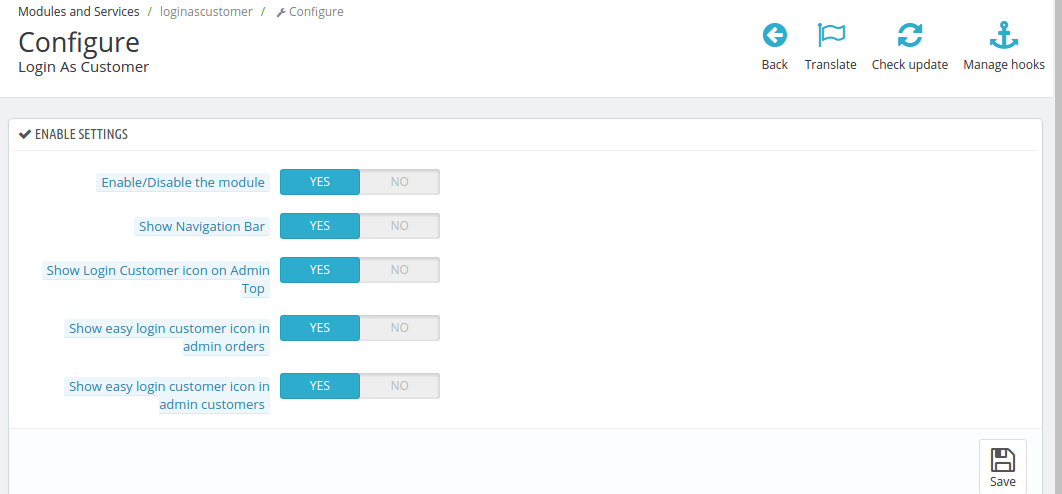
Una volta installato il login come plug-in cliente e si accede all’interfaccia di amministrazione, sono disponibili cinque opzioni di personalizzazione. Queste opzioni sono elencate di seguito:
Abilita / disabilita il modulo
Mostra barra di navigazione
Mostra l’icona del cliente di accesso su Admin Top
Mostra l’icona del cliente di accesso facile nell’ordine amministratore
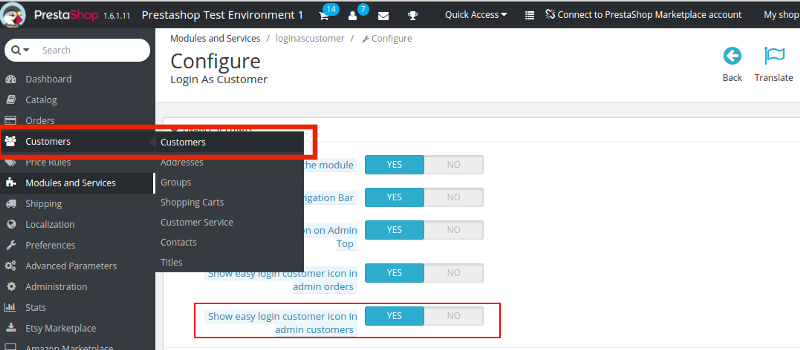
Mostra l’icona del cliente di accesso facile sul cliente amministratore
3.1.1 Abilita / Disabilita impostazioni
Il login Prestashop Come cliente senza password può essere abilitato o disabilitato dal negozio Prestashop premendo il pulsante. Una volta abilitato, l’amministratore ottiene l’accesso per accedere al sito Web come uno qualsiasi dei clienti registrati.
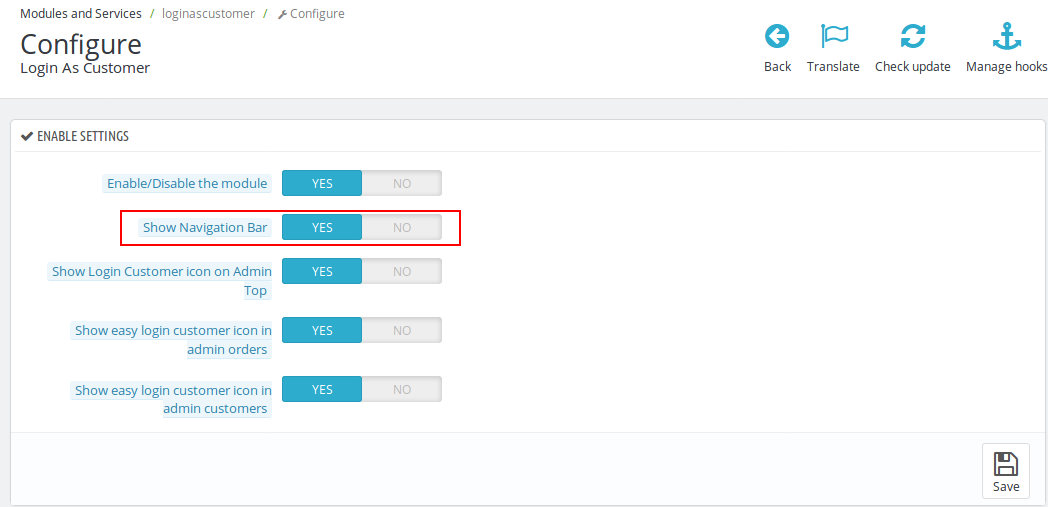
3.1.2 Mostra barra di navigazione
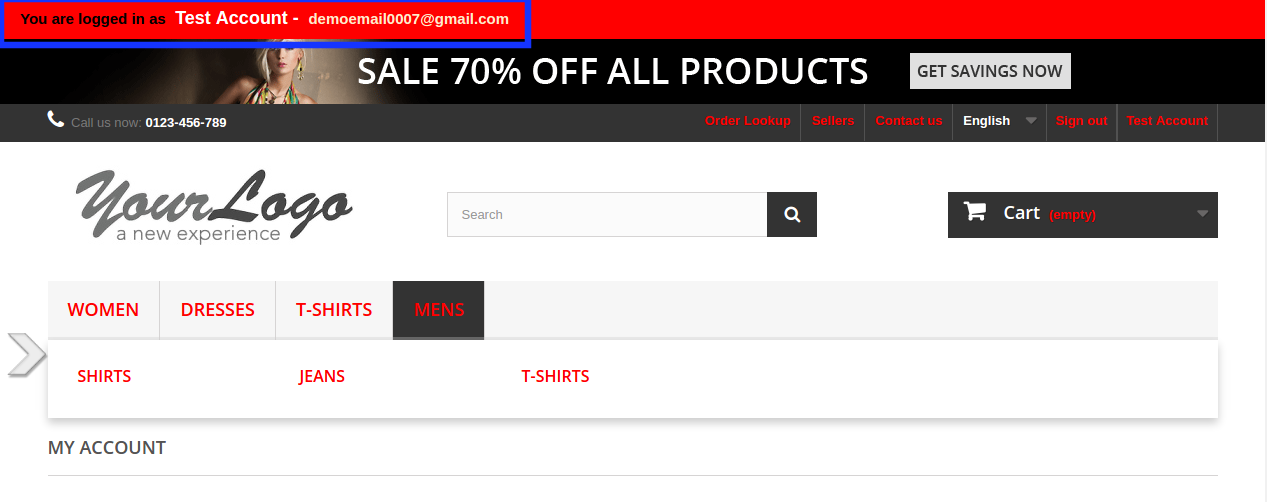
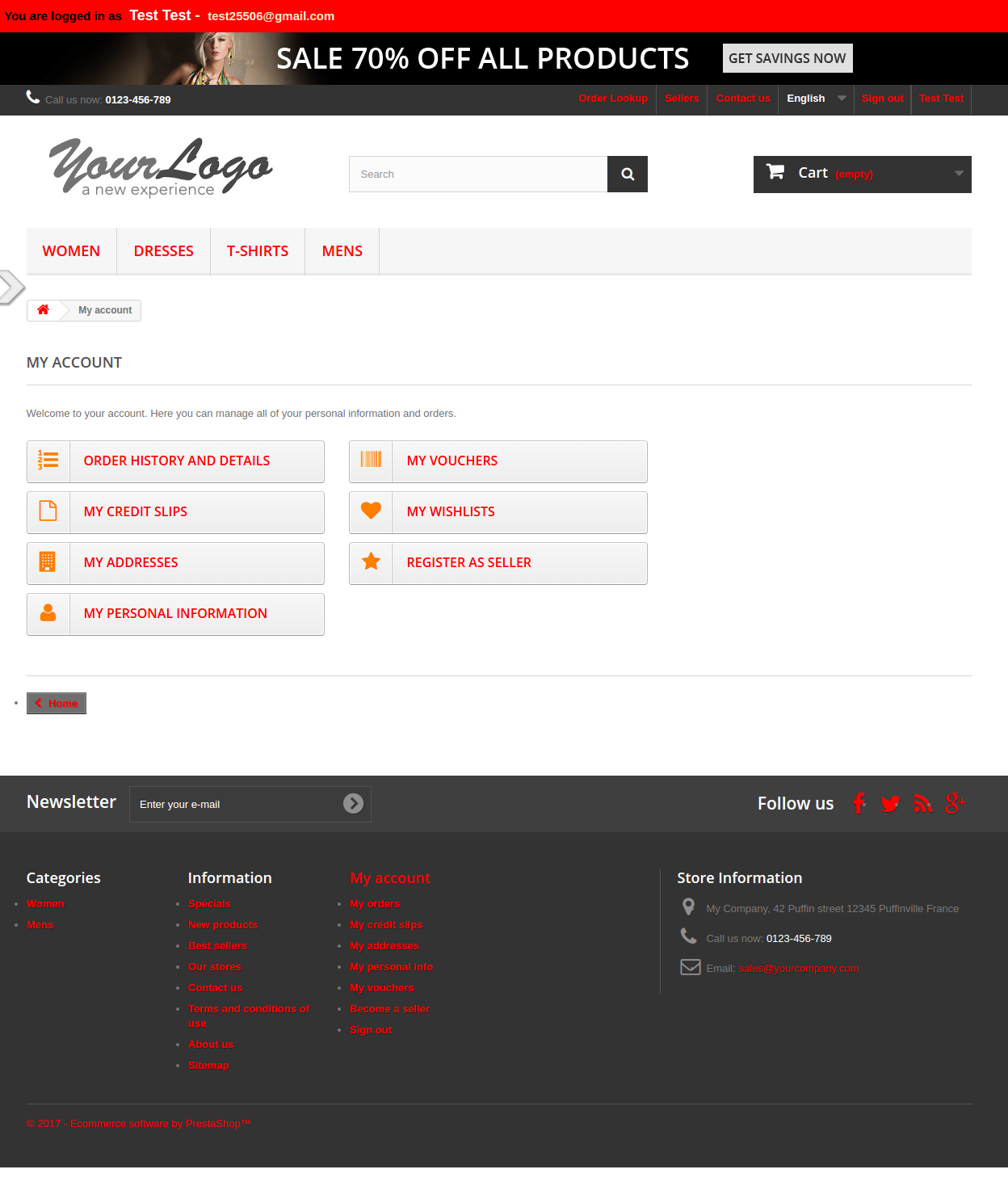
La barra di navigazione mostra il nome del cliente con cui l’amministratore ha effettuato l’accesso. I dettagli di accesso verranno mostrati nella parte superiore del sito Web come mostrato nell’immagine sottostante. Il proprietario del negozio può persino disabilitare questa funzionalità semplicemente facendo clic su un pulsante.
Funzionalità sull’interfaccia di amministrazione:
Funzionalità sul sito Web Front End:
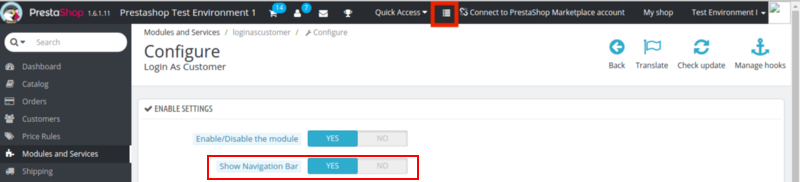
3.1.3 Mostra l’icona del cliente di login su Admin Top
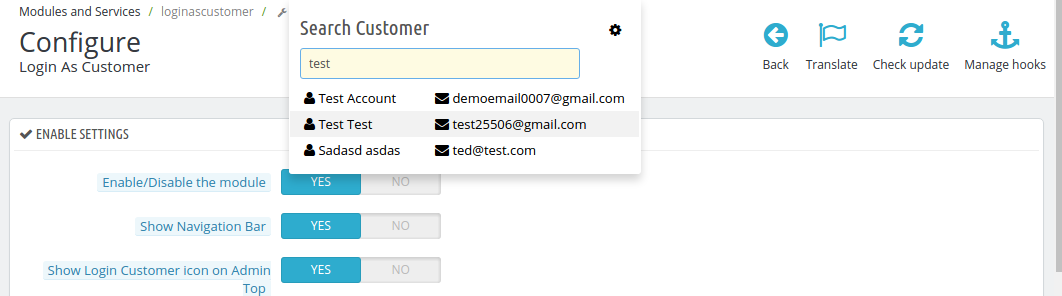
Poiché potrebbe esserci un gran numero di clienti registrati nel negozio eCommerce, la scelta di un nome particolare per l’accesso potrebbe risultare difficile. L’addon di Prestashop offre un’opzione per cercare il nome dei clienti nell’interfaccia di amministrazione. Attivando questa funzione, l’icona della barra di ricerca verrà visualizzata nella parte superiore del pannello di amministrazione.
L’amministratore può cercare i clienti inserendo il nome nella barra di ricerca.
Facendo clic sulle opzioni fornite nella ricerca, l’amministratore verrà automaticamente reindirizzato al front-end del sito Web registrato come quel particolare cliente.
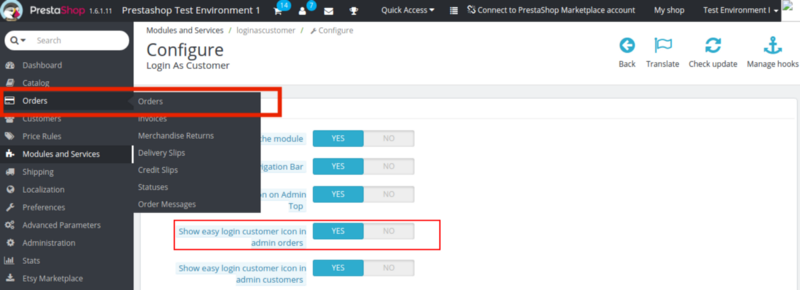
3.1.4 Mostra accesso facile Icona cliente nell’ordine amministratore
I dettagli di accesso dei clienti possono anche essere selezionati dalla scheda Ordine del pannello di amministrazione. L’amministratore può accedere ai dettagli dell’ordine di qualsiasi cliente e il modulo fornisce loro un’opzione per accedere al sito Web come quel particolare cliente.
Segui i passaggi indicati di seguito per utilizzare questa funzione:
1. Vai alla scheda ‘Ordine’ nel menu principale dell’interfaccia di amministrazione.
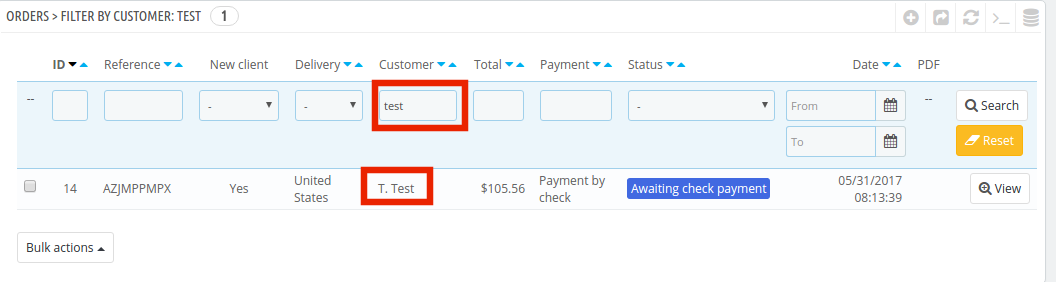
2. La scheda mostra l’intero elenco degli ordini effettuati sul tuo negozio web. È possibile utilizzare i filtri per selezionare un particolare cliente.
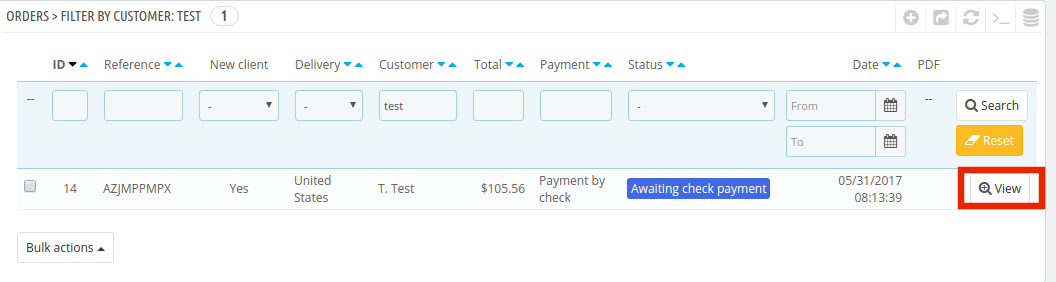
3. Inserisci i dettagli dell’ordine del cliente facendo clic su “Visualizza”.
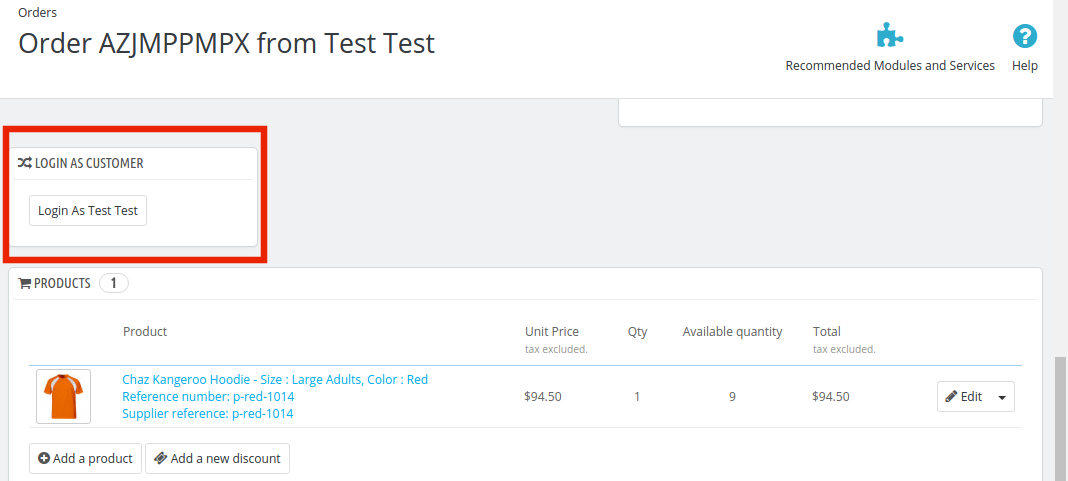
4. La pagina dei dettagli dell’ordine fornisce un’opzione all’amministratore per accedere come quel particolare cliente. Facendo clic sul pulsante come illustrato di seguito, l’amministratore viene reindirizzato al front-end del sito web.
3.1.5 Mostra accesso facile Icona cliente sul Cliente amministratore
Le stesse funzionalità sono offerte nella scheda “Gestisci il tuo cliente” dell’interfaccia di amministrazione. Questa funzione può essere incorporata abilitandola. Il processo di ricerca dell’ID e-mail dalla scheda “Cliente” rimane lo stesso.
1. Vai alla scheda “Cliente” del menu principale del pannello di amministrazione.
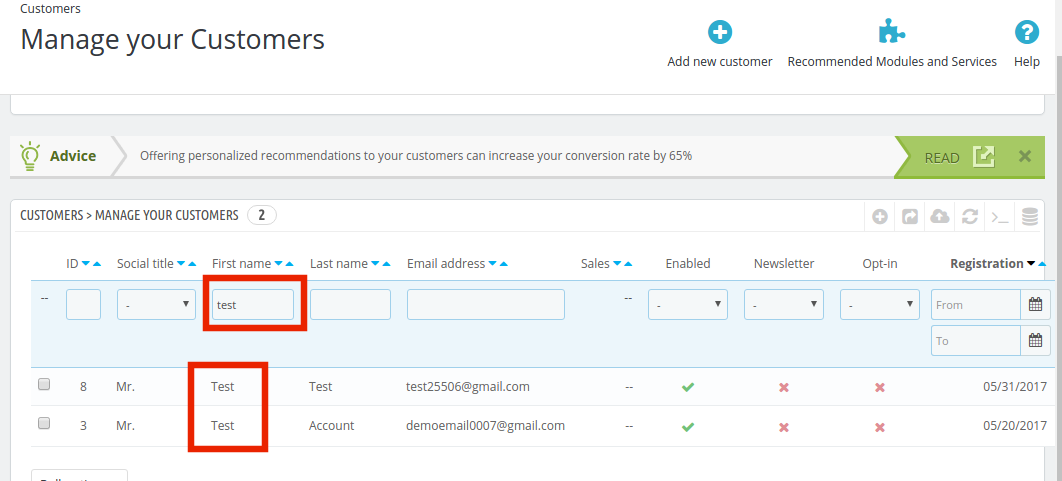
2. Filtra il nome del cliente dal database.
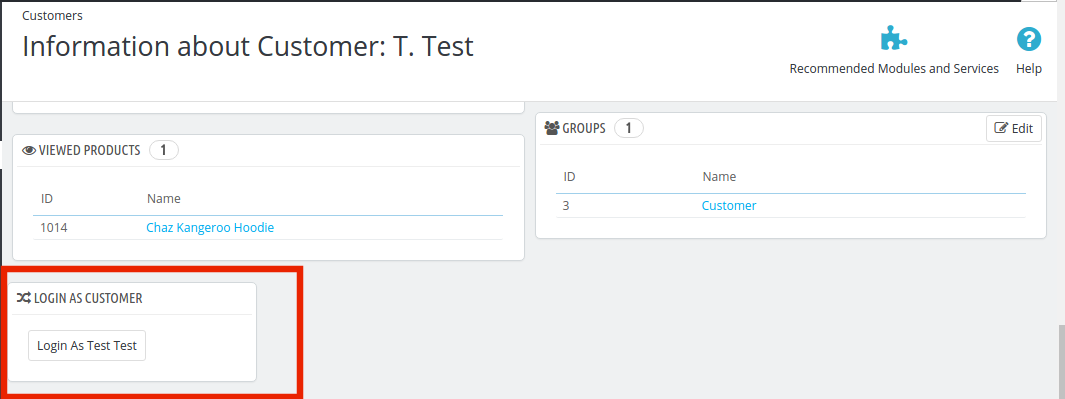
3. Vai al profilo del cliente e troverai un’opzione per accedere come quel cliente.
3.2 Come trovare la cronologia clienti registrata?
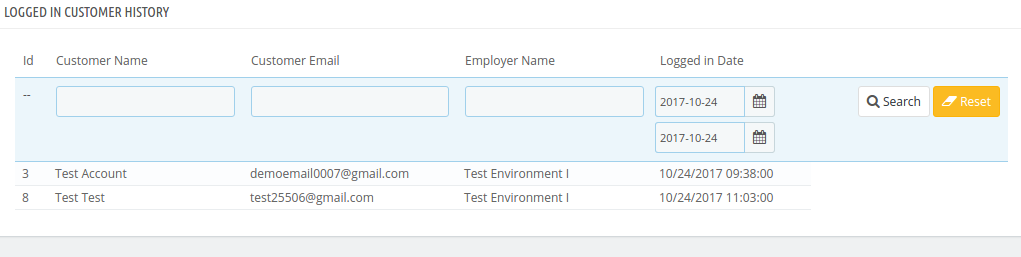
Il modulo Prestashop offre un rapporto dettagliato della cronologia clienti registrata. L’amministratore può tenere traccia del cliente i cui dati personali sono stati utilizzati per accedere al sito web.
Interfaccia utente del sito Web 4.0
4.1 My Account Page
Quando l’amministratore del negozio accede al sito Web come cliente, ottiene l’accesso all’intero account del cliente.
L’amministratore del negozio Prestashop può visualizzare la lista dei desideri, aggiungere o eliminare un prodotto dal carrello o apportare modifiche all’account secondo i requisiti. Questo offre un modo semplice per testare il sito dal punto di vista dell’utente. Allo stesso tempo, l’amministratore può assistere il cliente nel caso in cui si trovino ad affrontare qualsiasi problema nel completare la transazione o
Navigando nel sito di eCommerce come utente del negozio, l’amministratore può testare le funzionalità del negozio in modo molto efficace. Inoltre, l’addon ti aiuta a ottimizzare il sito web e a migliorare l’esperienza del cliente. Con l’aiuto di questo addon, il team di supporto può facilmente guidare i propri clienti nell’affrontare i problemi mentre si effettua un ordine. Ogni volta che il cliente non è in grado di aggiungere un prodotto al carrello o non è in grado di applicare un codice coupon, in tal caso, l’amministratore può risolvere i problemi utilizzando l’accesso remoto al proprio account. È possibile acquistare questo modulo da Addon Store
La gestione dei costi di spedizione per diversi paesi e regioni è il problema più grande mentre si rivolge ai clienti online a livello globale. Knowband offerte Costo di spedizione Prestashop per modulo codice postale consente all’amministratore del negozio eCommerce Prestashop di correggere diverse spese di spedizione per diverse regioni. Questo costo di spedizione di Prestashop tramite il componente aggiuntivo del codice postale è uno dei migliori Estensioni Prestashop. Il modulo Costo di spedizione Prestashop per codice postale ti aiuta a separare i paesi nella zona. L’amministratore del negozio Prestashop può inserire più codici postali per le diverse regioni. Allo stesso tempo, può anche impostare l’intervallo minimo e massimo dei codici postali per una particolare regione dall’interfaccia di amministrazione di questo costo di spedizione Prestashop dall’addon del paese. Il costo di spedizione per ogni zona può essere impostato facilmente senza problemi. Gli addebiti verranno calcolati automaticamente nella pagina di checkout in base al codice postale inserito dal cliente.
Questo costo di spedizione di Prestashop tramite il componente aggiuntivo del codice postale è altamente personalizzabile e l’amministratore del negozio deve solo configurarlo secondo i requisiti. L’amministratore deve applicare le impostazioni dei costi di spedizione una sola volta. Non è necessario modificare le impostazioni ancora e ancora. I clienti online possono visualizzare le spese di spedizione nello stesso momento in cui inseriscono il loro codice pin di zona. La trasparenza del processo di calcolo dei costi di spedizione aumenta la fiducia dei clienti sul sito web. Il modulo dei costi di spedizione con codice postale di Prestashop rende il calcolo dei costi di spedizione molto semplice per l’amministratore del negozio online.
1.1. Obiettivi di progetto
Di seguito sono elencati alcuni degli obiettivi che il proprietario del negozio può raggiungere con i costi di spedizione di Prestashop per indirizzo postale.
L’amministratore del negozio eCommerce Prestashop può fissare diversi costi di spedizione per le diverse regioni in cui opera il sito eCommerce.
Le spese di spedizione dei clienti vengono calcolate automaticamente in base al CAP da loro inserito.
L’importo addebitato includerà o escluderà le tasse e le spese di gestione come impostato dall’amministratore del negozio.
L’amministratore del negozio può correggere le tariffe del vettore in base al prezzo totale o al peso totale.
La scheda di caricamento del file CSV consentirà all’amministratore di aggiungere le condizioni di spedizione per più località in blocco.
1.2. Caratteristiche
È molto facile installare e configurare questo costo di spedizione Prestashop tramite il componente aggiuntivo del codice postale.
Il modulo Prestashop Costo di spedizione per codice postale offre un’implementazione semplice e senza problemi.
L’e-merchant può abilitare o disabilitare il costo di spedizione tramite modulo codice postale semplicemente premendo il pulsante.
L’amministratore può selezionare le zone dall’elenco a discesa e può anche aggiungere nuove zone quando necessario.
L’interfaccia di amministrazione del modulo Costo di spedizione di Prestashop per codice postale offre un elenco dei paesi tra cui scegliere.
L’amministratore può impostare i costi di spedizione in base ai codici postali della regione specifica.
Il modulo Costo di spedizione di Prestashop per posizione consente all’amministratore di impostare il costo di spedizione in base all’intervallo di codici postali esistenti in quella particolare regione.
Il costo di spedizione di Prestashop per paese consente di modificare vari costi di spedizione forniti dall’amministratore.
Il modulo Costo di spedizione per zona consente all’amministratore di fissare le spese di spedizione in base a zona, paese, stato / regione, città, intervallo di codici postali.
Il plug-in Costo di spedizione Prestashop per posizione consente all’amministratore del negozio di disabilitare la consegna del prodotto per una particolare zona o regione.
Il costo di spedizione di Prestashop per addon del codice postale è compatibile con più lingue.
Il costo di consegna di Prestashop tramite il plug-in del codice postale è compatibile con le ultime versioni di Prestashop.
L’amministratore del negozio eCommerce Prestashop può creare i termini e le condizioni delle opzioni del corriere.
La funzione ImportCSV file nel backend consente all’amministratore di aggiungere le condizioni di spedizione per vari paesi, “ zone, codici postali in blocco
Installazione 2.0
Acquista il costo di spedizione di Prestashop tramite il modulo del codice postale dal negozio. Al termine della transazione, segui i passaggi seguenti:
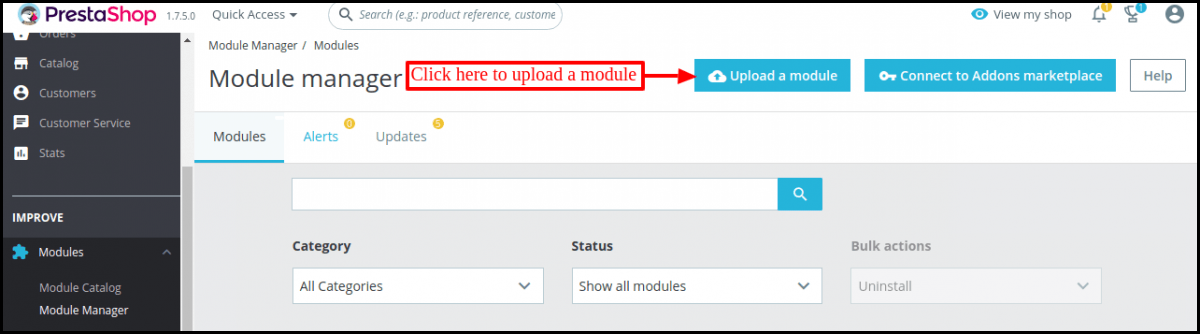
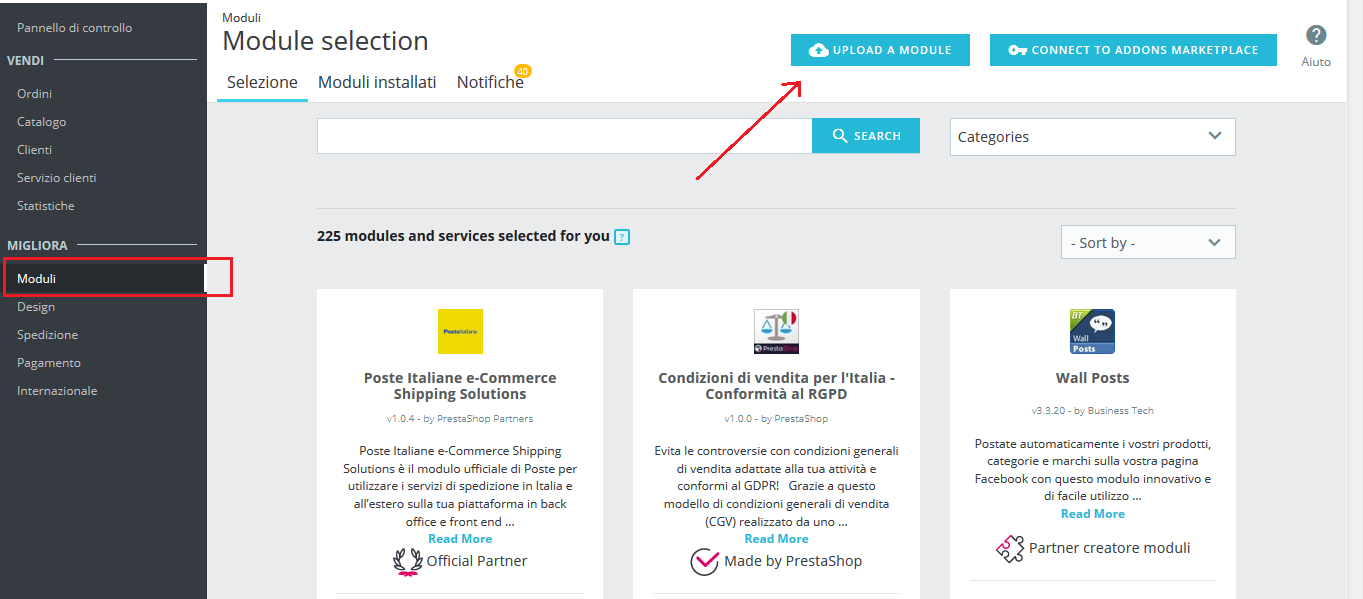
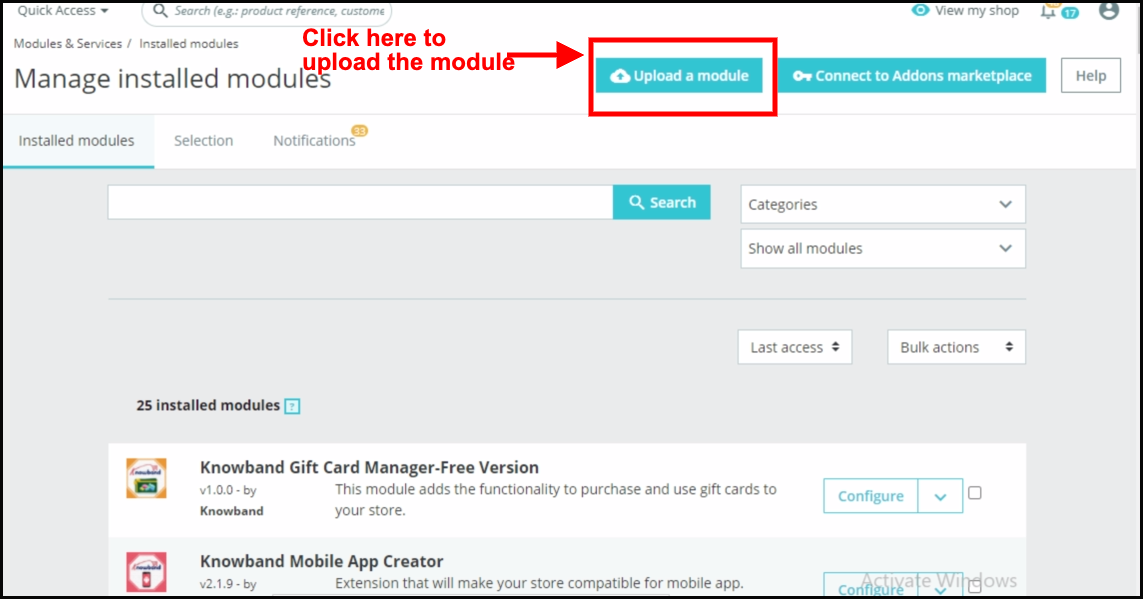
Dal backend del negozio, vai a Gestione moduli e fai clic su “Carica un modulo”.
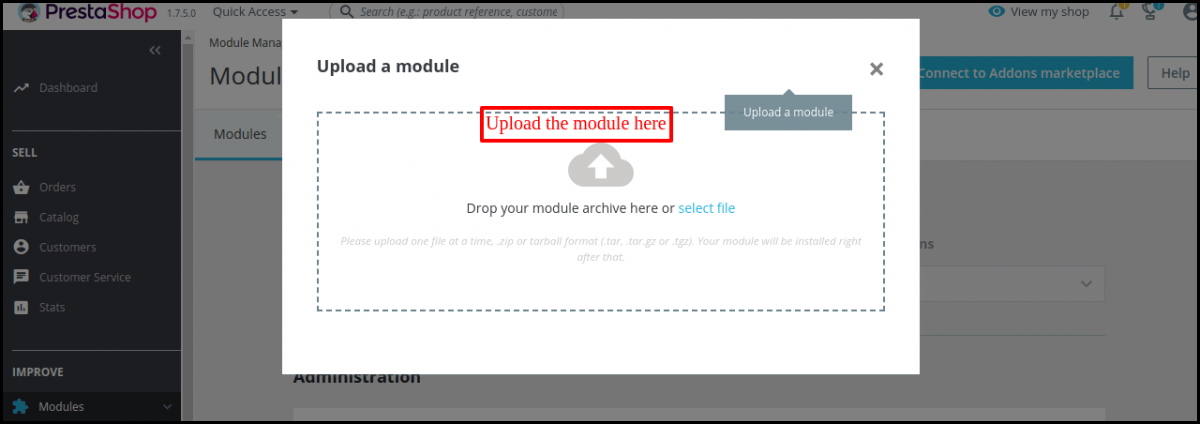
Carica il file dal sistema o trascina e rilascia il file del modulo qui nella cheda successiva . Questo passaggio installerà il modulo e mostrerà la notifica: “Modulo / i installato / i correttamente installato”.
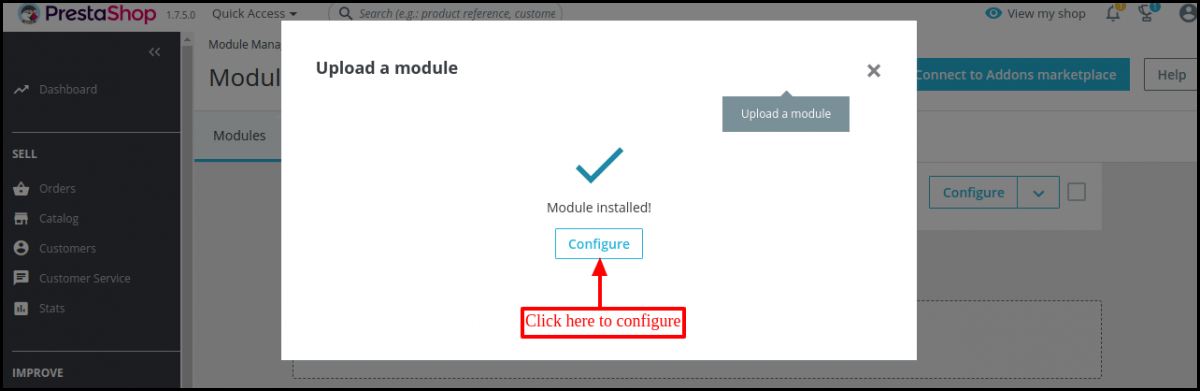
Una volta completato il processo di installazione, verranno visualizzate le notifiche “Modulo installato”.
Fare clic sul pulsante di configurazione e il modulo è pronto per l’uso.
Nel caso in cui non riesci a trovare il modulo nell’elenco dei moduli di amministrazione, prova a cercare il modulo inserendo la parola chiave, Costo di spedizione per codice postale.
3.0 Interfaccia di amministrazione
Questo modulo di costo di spedizione Prestashop per codice postale è completamente configurabile. Le impostazioni possono essere aggiornate tramite l’interfaccia di amministrazione.
3.1 Come iniziare a utilizzare il modulo?
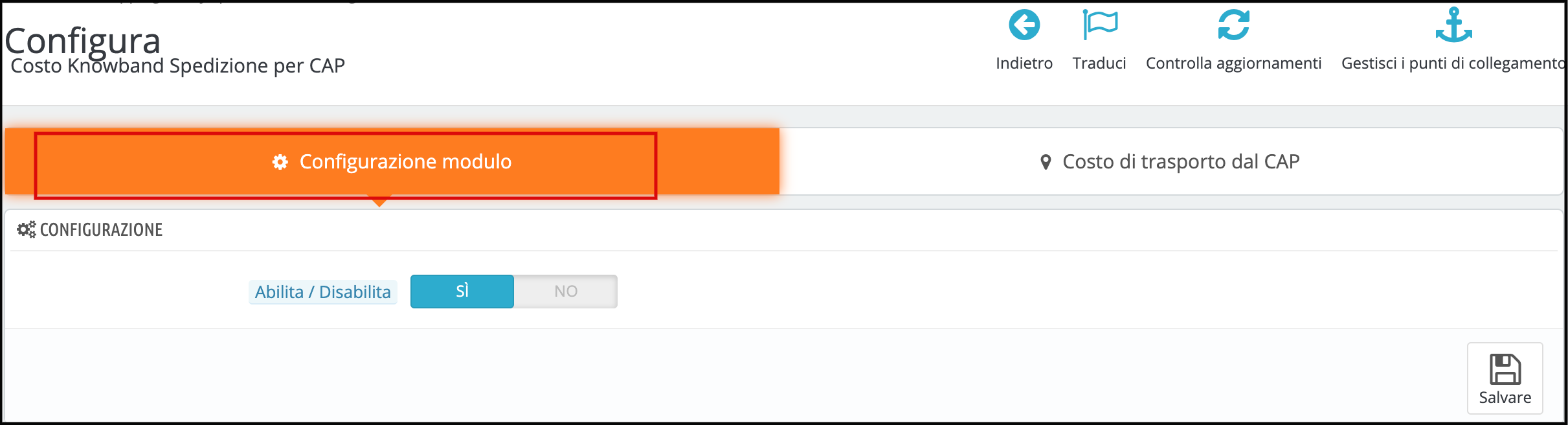
Una volta completata l’installazione, tutto ciò che devi fare è abilitare l’addebito di spedizione Prestashop tramite il modulo codice postale sul tuo negozio Prestashop attivando il pulsante come mostrato nell’immagine qui sotto.
3.2 Come aggiungere nuove condizioni di spedizione?
Il primo passo per aggiungere un nuovo costo di spedizione in base al codice postale è dividere la posizione in cui fornisci i tuoi prodotti in zone diverse. Il modulo Prestashop Costo di spedizione per codice postale consente una facile creazione di zone e separazione delle varie regioni. Segui i passaggi indicati di seguito per creare nuove condizioni.
1. “Vai alla scheda” Costo di spedizione per codice postale “.
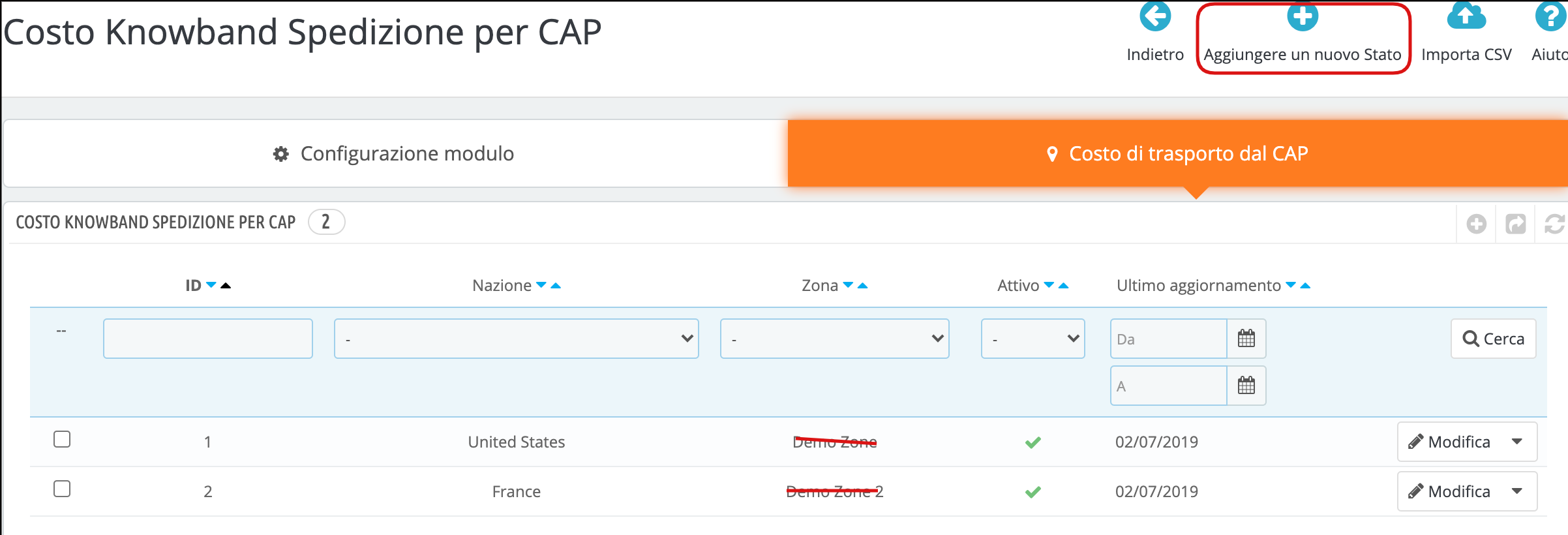
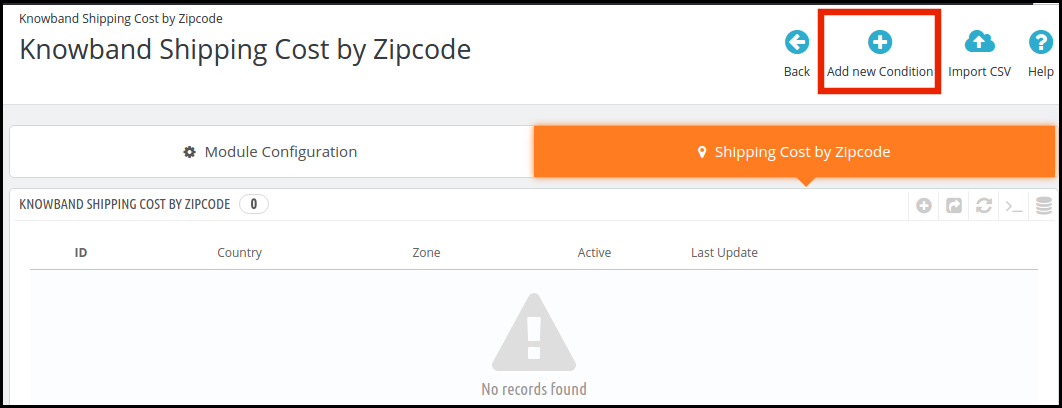
2. Per creare nuove zone, è necessario fare clic su “Aggiungi nuova condizione” nella parte superiore dell’interfaccia di amministrazione.
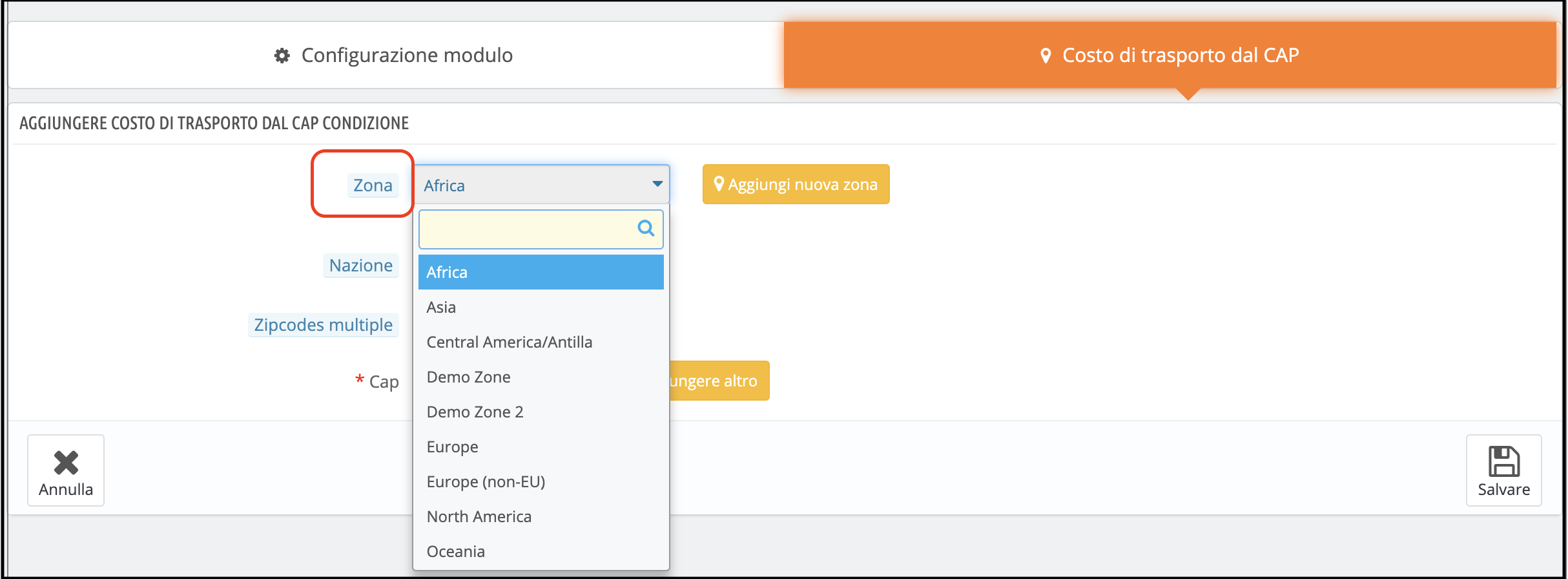
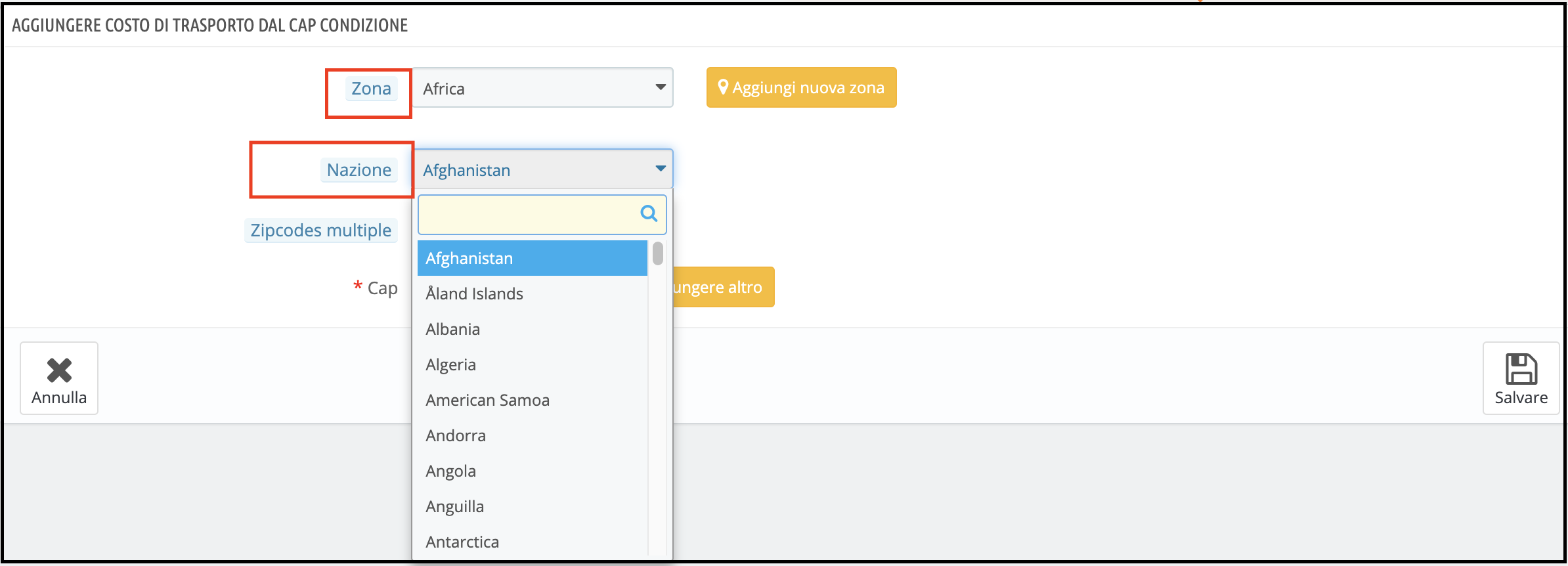
3. Fatto ciò, verrai reindirizzato alla pagina di personalizzazione. L’amministratore del negozio Prestashop è tenuto a inserire le seguenti informazioni come mostrato nell’immagine sottostante.
Cerchiamo di discutere le opzioni una per una.
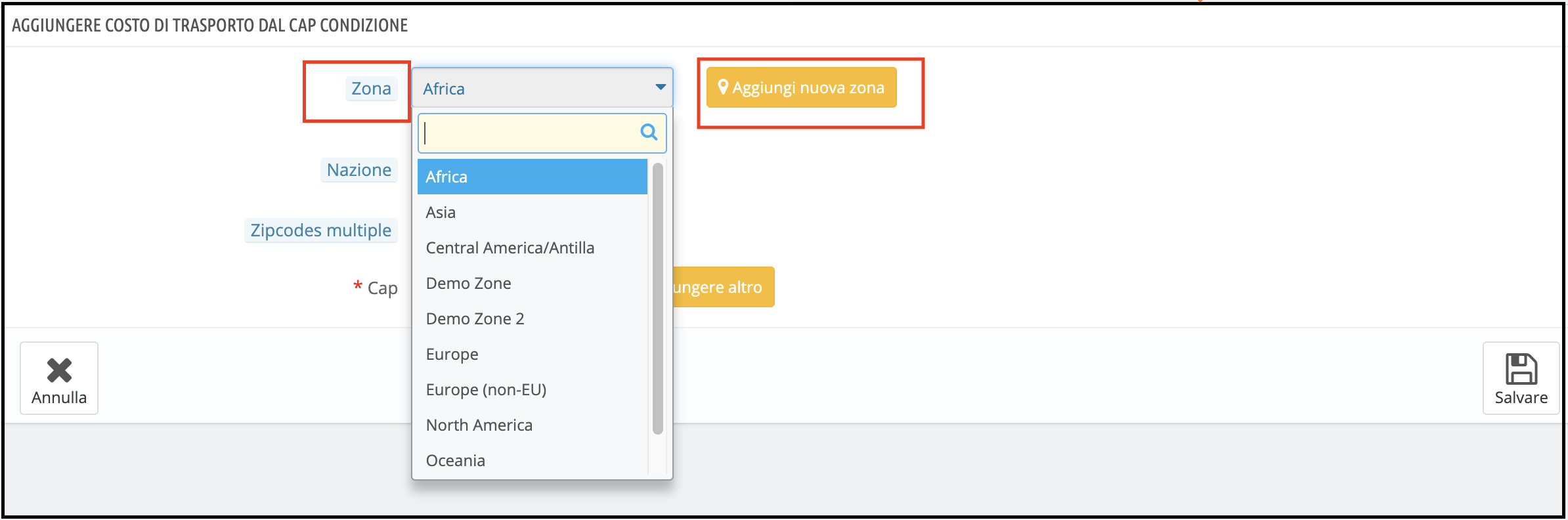
Zona: Nell’elenco a tendina verranno visualizzate le varie zone già create nello store. L’amministratore del negozio Prestashop può selezionare chiunque e apportare le modifiche necessarie.
Nel caso in cui l’amministratore desideri creare una nuova zona, può farlo facendo clic sull’opzione “Aggiungi nuova zona”.
Paese: Il paese per quella particolare zona può essere selezionato dall’elenco disponibile.
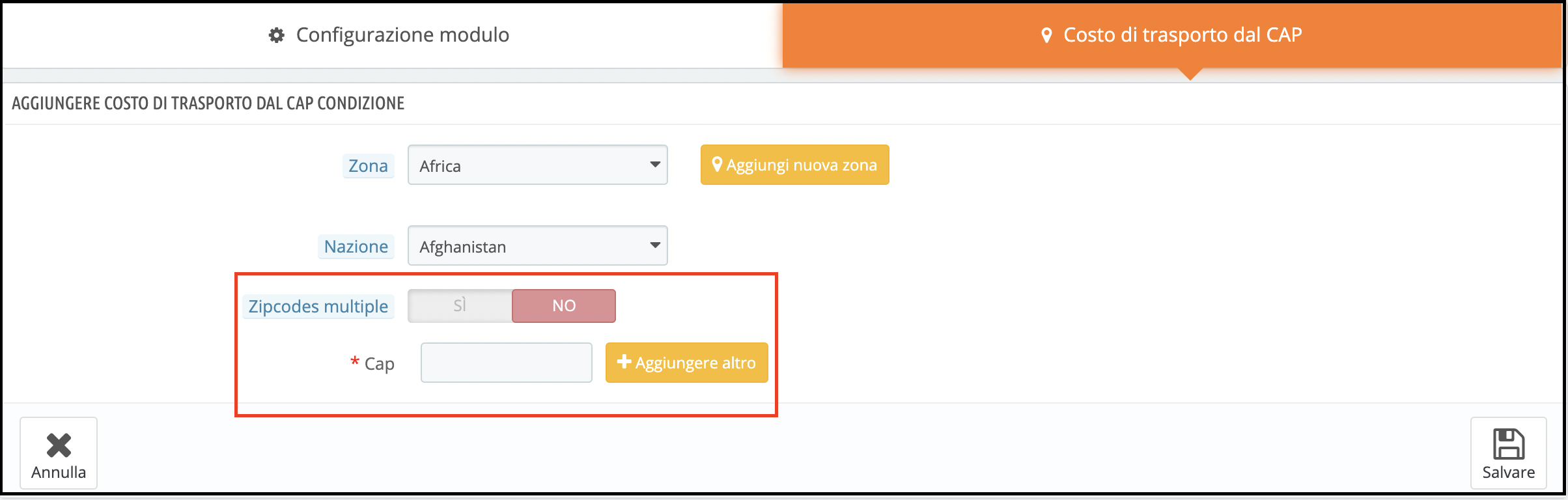
Codici postali: Una particolare zona può avere più codici postali. L’amministratore del negozio Prestashop può aggiungere i codici postali facendo clic su “Aggiungi altri codici postali”.
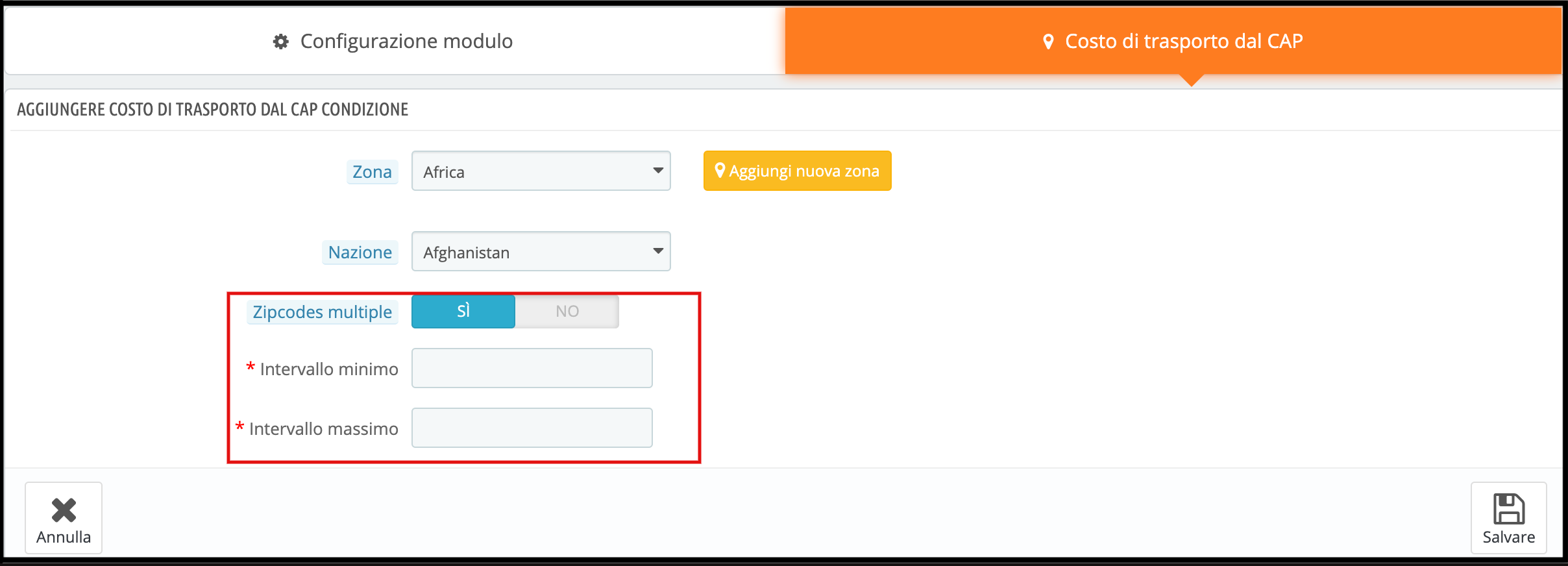
Codice postale multiplo: Nel caso in cui l’amministratore del negozio eCommerce stia cercando di aggiungere l’intervallo dei codici postali, può farlo attivando questo pulsante.
L’amministratore del negozio eCommerce Prestashop può quindi inserire l’intervallo minimo e massimo dei codici postali. Eventuali codici postali compresi tra questo intervallo verranno considerati in quella particolare zona e le spese di spedizione verranno calcolate di conseguenza.
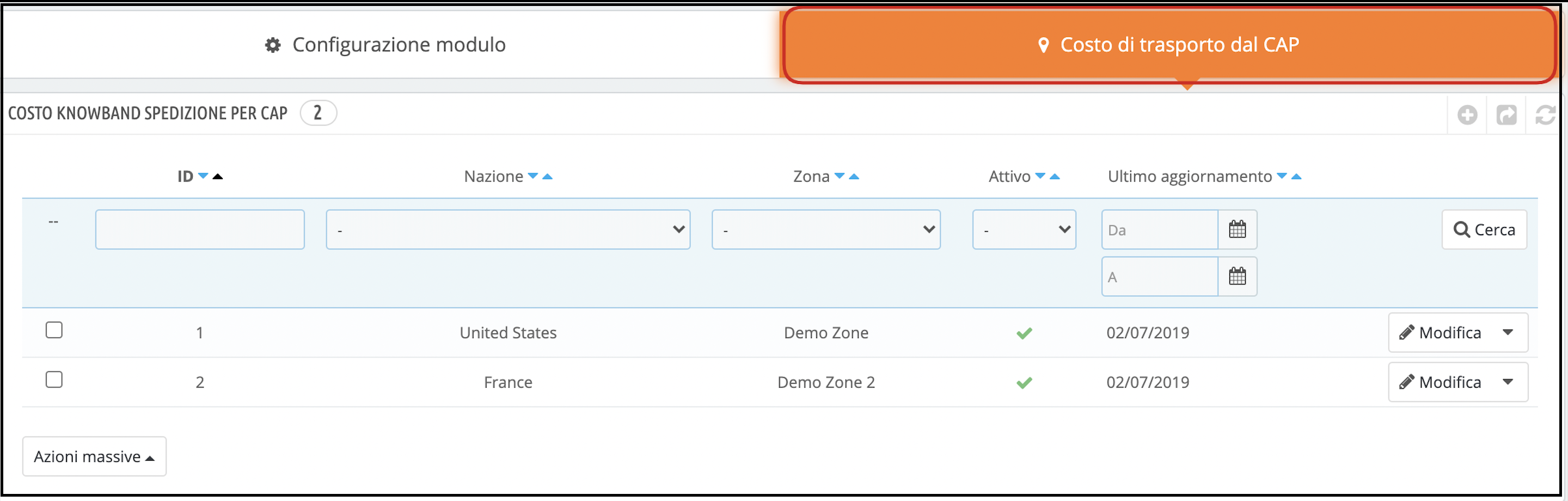
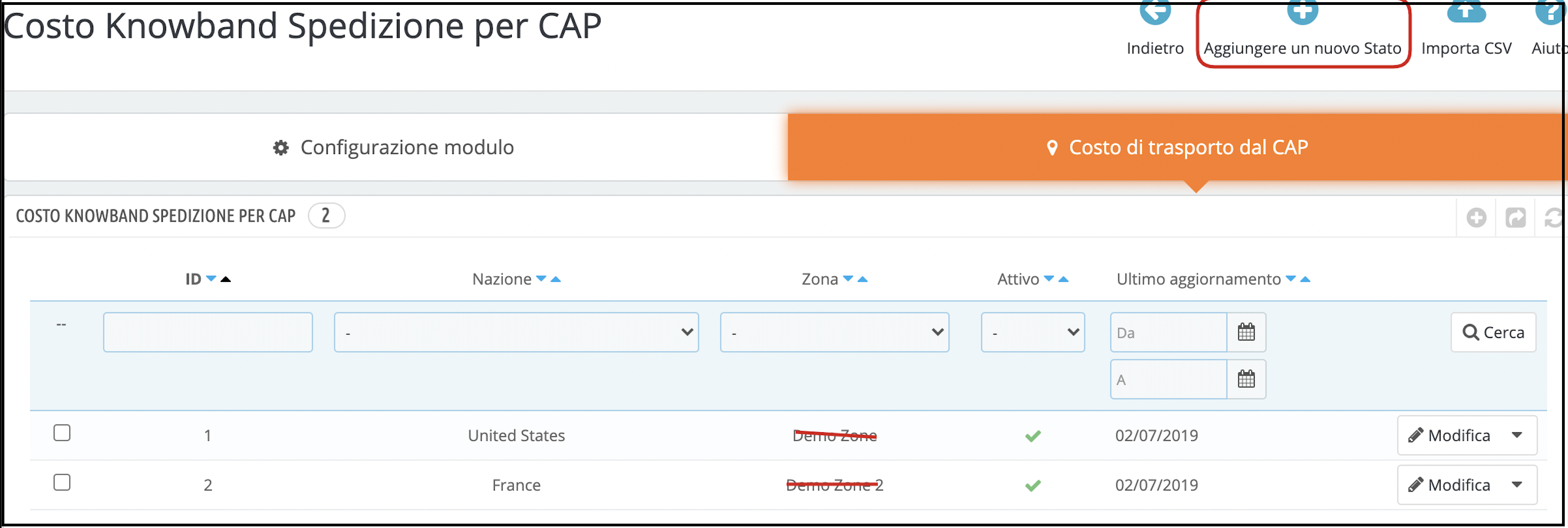
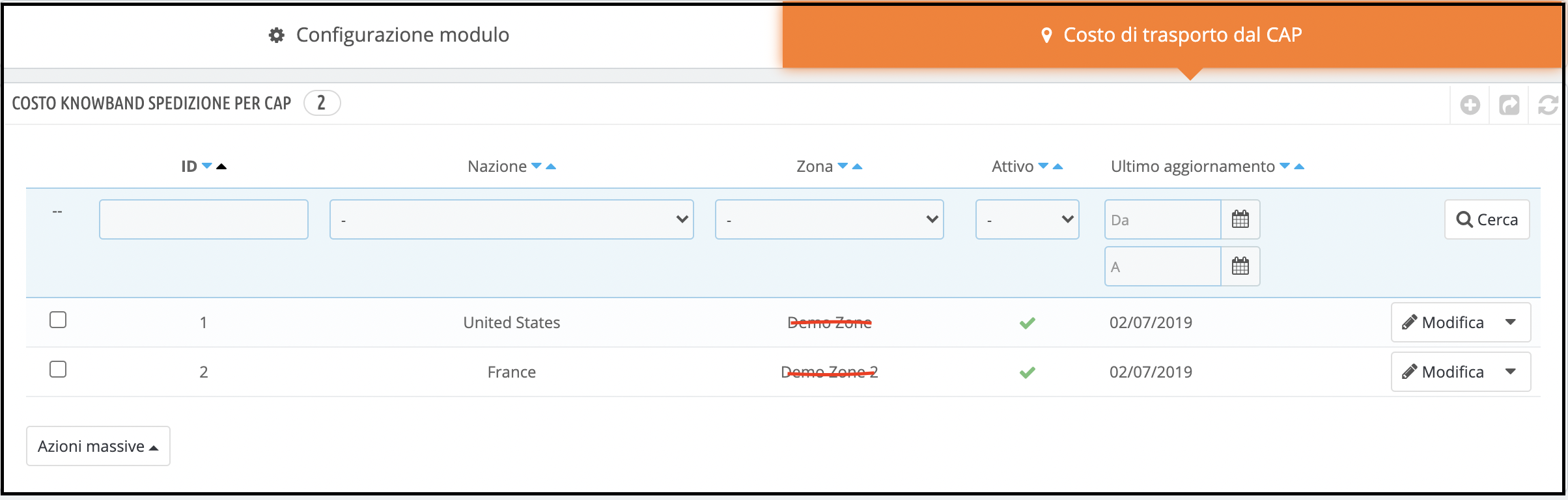
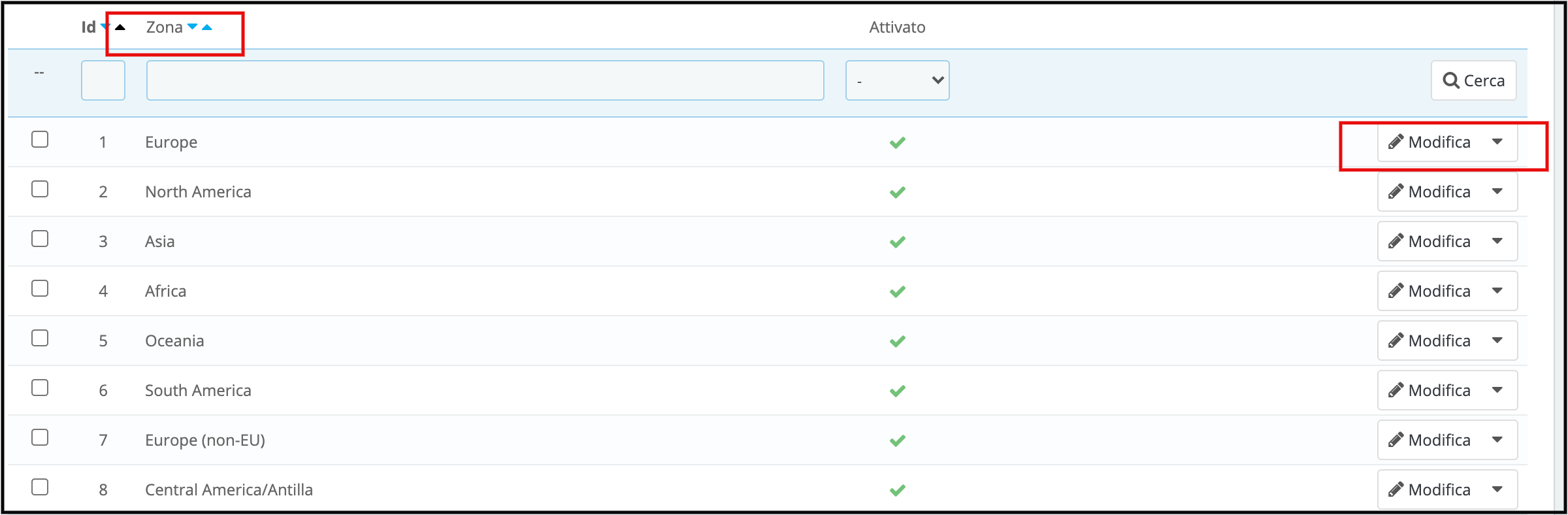
L’elenco delle zone create può essere visualizzato nella scheda “Costo di spedizione per codice postale”.
Le zone in uscita possono essere modificate o eliminate facendo clic sui rispettivi pulsanti.
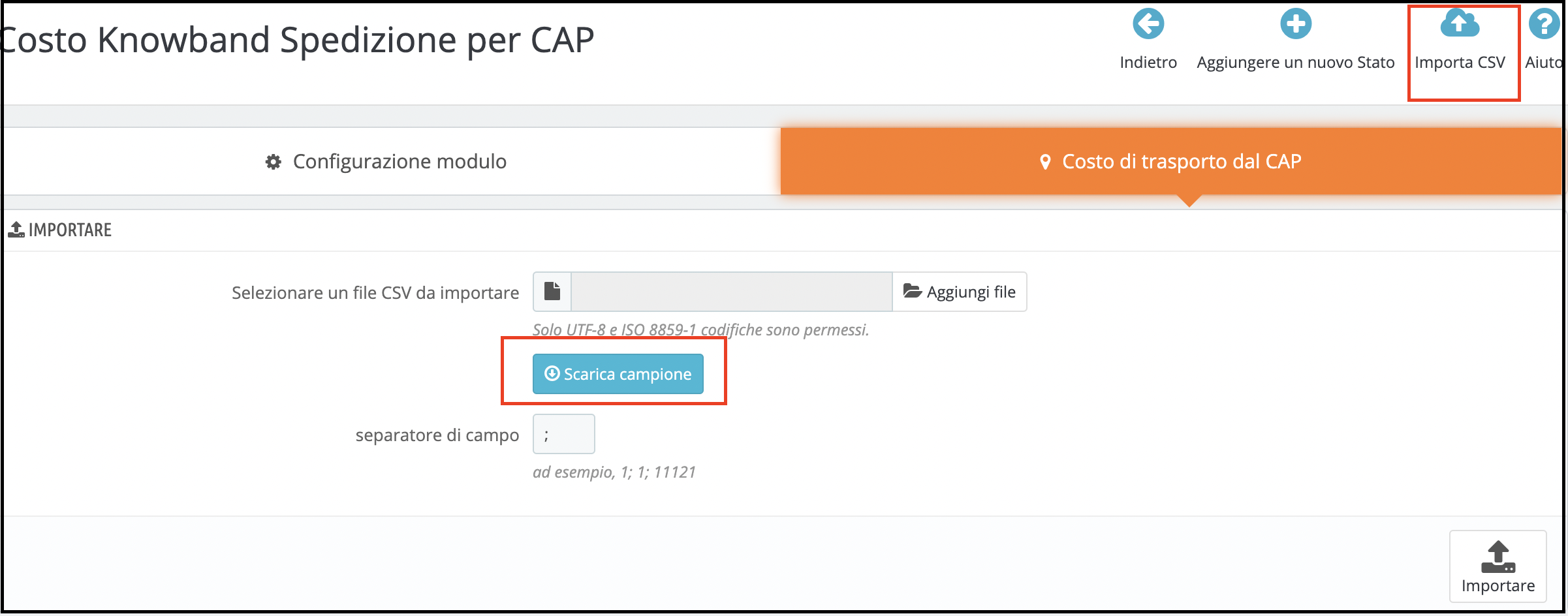
Importa CSV:
L’amministratore del negozio può scaricare un file CSV di esempio per l’aggiunta di più codici postali. L’amministratore deve solo fare clic sull’opzione “Importa CSV”. L’amministratore può scaricare il file CSV di esempio.
File CSV di esempio: Ci sono tre campi nel file CSV di esempio, ad esempio ID paese, zona e codice postale.
L’amministratore può abilitare o disabilitare la zona dal pannello di amministrazione.
Dopo aver attivato una determinata zona, l’amministratore può inserire facilmente l’ID del paese e il codice postale. Pertanto, l’amministratore può facilmente inserire più codici postali alla volta senza problemi.
3.3 Come inserire i costi di spedizione?
Le condizioni di spedizione possono essere fissate nell’opzione Spedizione del menu principale dell’interfaccia di amministrazione. Segui la radice menzionata di seguito per lo stesso.
Vai al Menu principale -> Spedizione -> Corriere -> Seleziona l’opzione del corriere che desideri modificare.
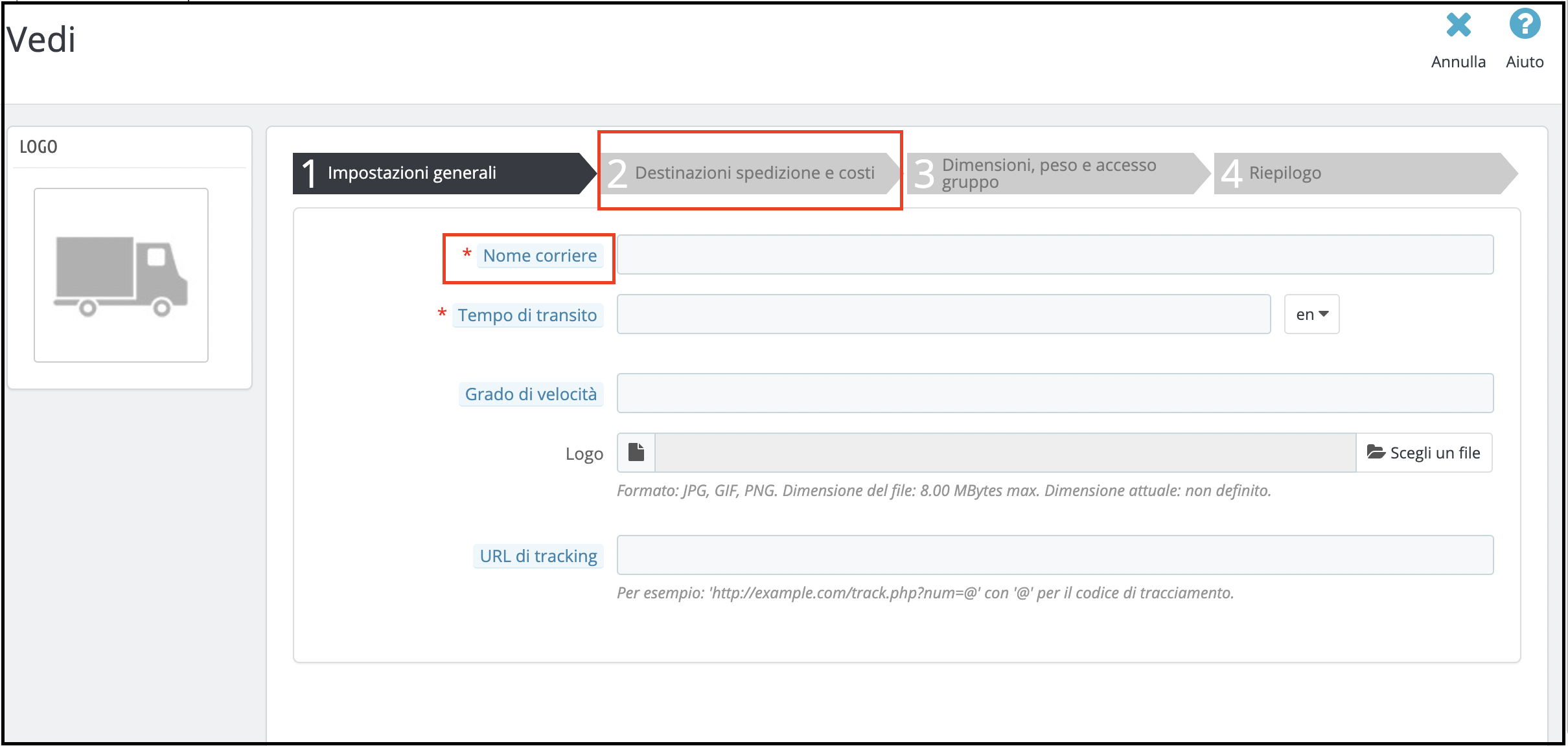
L’amministratore può sfogliare l’opzione “Modifica” per apportare le modifiche necessarie.
Sebbene le “Impostazioni generali” e le altre opzioni rimangano le stesse in base ai requisiti dell’amministratore del negozio, può modificare il costo di spedizione in base ai codici postali. Per questo, deve andare alla sezione “Luoghi e costi di spedizione”.
L’amministratore del negozio eCommerce Prestashop riesce a ottimizzare la gestione delle spedizioni aggiungendo costi di consegna per diverse regioni. Il costo di spedizione per i clienti verrà quindi calcolato tenendo conto di tutti gli aspetti.
4.0 Interfaccia utente del sito web
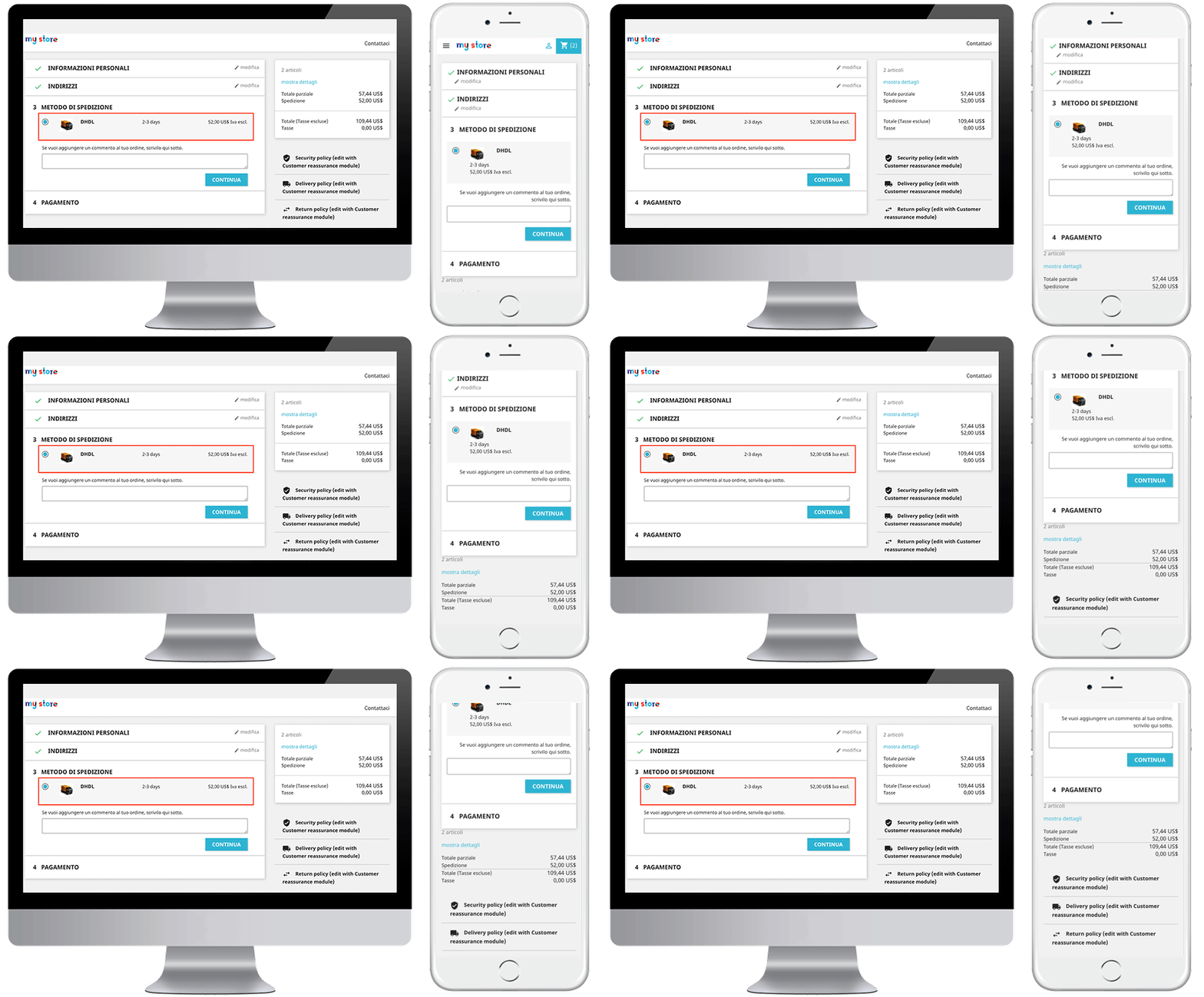
Nel front-end del sito eCommerce, il cliente può inserire il proprio codice postale e l’opzione corriere disponibile in quella località e il costo totale di spedizione verrà calcolato e mostrato nella pagina di checkout come mostrato nell’immagine sottostante:
In questo modo, il commerciante del negozio online può implementare il costo di spedizione Prestashop tramite l’addon del codice postale per il calcolo automatico dei costi. L’amministratore del negozio eCommerce può gestire il costo di consegna secondo il codice PIN dell’area del cliente. Il modulo Costo di spedizione di Prestashop per codice postale consente all’amministratore del negozio online di separare la posizione dei clienti in regioni, paesi, zone e codici pin di area. Il commerciante del negozio online può anche includere tasse e spese di gestione nelle spese di spedizione se desidera aggiungerle. Il modulo Costo di spedizione di Prestashop per codice postale consente all’amministratore del negozio di offrire servizi e prodotti in tutto il mondo semplificando il processo di calcolo dei costi di spedizione. Dopo una configurazione corretta, il costo di consegna di Prestashop tramite l’aggiunta del codice postale calcola automaticamente il costo di spedizione nella pagina di pagamento.
Per proteggere il tuo negozio di eCommerce da spammer, false registrazioni e traffico indesiderato, Prestashop Block User / Bot per IP, Paese o User Agent è stato molto utile. IlComponente aggiuntivo blocco Prestashop aiuta l’amministratore del negozio a bloccare o tenere lontani gli stivali indesiderati dal loro sito creando un elenco di indirizzi IP, paesi e agenti utente che desidera tenere lontano dal sito. Ha anche la possibilità di personalizzare i messaggi che vengono mostrati sul frontend o all’utente bannato. Questo modulo Prestashop, inoltre, fornisce l’opzione per “Richiesta di rimozione del bando” all’utente escluso, che può essere utile per identificare l’utente se viene bloccato per errore.
Con la digitalizzazione dei siti Web di eCommerce, i programmi automatizzati comunemente chiamati bot sono progettati per scopi sia positivi che distruttivi. Vietare i robot con intenzioni dannose può portare a un sito Web di e-commerce sicuro. Qualsiasi sito Web, in particolare un sito Web commerciale, è concentrato con la maggior parte dei dati degli utenti, comprese le loro informazioni personali e riservate. I bot possono essere utilizzati per molti scopi dannosi, tra cui registrazioni false, rubare il contenuto e altri dettagli utili. Questo modulo Prestashop Block User / Bot per IP da Knowband può aiutarti con robot con scopi dannosi senza apportare modifiche al codice del sito Web.
Cosa c’è
Ora ci sono alcune funzionalità aggiuntive in questo modulo:
L’amministratore del negozio ora può abilitare Google ReCaptcha versione 3 sul front-end del negozio per bloccare l’accesso dei bot all’accesso al negozio.
L’amministratore di PrestaShop ora può acquisire tutti gli indirizzi IP che accedono al negozio. Componente aggiuntivo Prestashop Block consente all’amministratore di aggiungere e creare indirizzi IP e agenti utente in blocco.
1.1 Obiettivi del componente aggiuntivo Bot Prestashop Block
Di seguito sono elencati alcuni degli obiettivi che possono essere raggiunti con l’aiuto di questoPrestashop Block Utente / bot per componente aggiuntivo IP.
L’amministratore del negozio Prestashop può abilitare o disabilitarePrestashop Block Utente / bot per IPcon un clic del pulsante.
L’amministratore del negozio Prestashop può elencare l’indirizzo IP che desidera vietare dal sito Web.
Il componente aggiuntivo Prestashop consente persino al proprietario del negozio di impedire la visualizzazione dei propri siti in un determinato Paese.
Inoltre, gli agenti utente possono anche essere bloccati dal negozio secondo il requisito utilizzando questo blocco utente Prestashop / bot per IP, paese o agente utente.
L’amministratore del negozio Prestashop può personalizzare il front-end del sito Web nel modo in cui desidera che venga visualizzato ai clienti bloccati.
Gli utenti bloccati ottengono un’opzione per richiedere all’amministratore di rimuoverli dall’esclusione.
Installazione 2.0
Dopo aver acquistato il modulo, otterrai i seguenti file come indicato di seguito:
Blockuser.zip. Questa cartella contiene il codice sorgente del modulo.
Manuale utente
Segui i passaggi indicati di seguito per installare l’estensione sul tuo negozio:
Decomprimi il file blockuser.zip. La cartella decompressa contiene i file e le cartelle come mostrato nell’immagine seguente –
Copia tutti i file e le cartelle della cartella zippata e incollali nel tuo negozio “moduli“directory. Segui il percorso dell’indirizzo Directory di root / moduli /.
Ora il modulo è pronto per essere installato nel tuo negozio e puoi trovarlo in Amministrazione negozio -> Moduli e servizi. Sarebbe mostrato come sotto –
Nel caso in cui non sia possibile trovare il modulo nell’elenco dei moduli di amministrazione, provare a cercare il modulo con i seguenti dettagli:
Parola chiave – Blocca utente
Categoria – Sportello
Filtra per – Installato e non installato / abilitato e disabilitato
Fare clic su “Installare” pulsante per installare il modulo. Mostrerebbe un pop-up per la tua conferma. Clicca su “Procedi con l’installazione” opzione. Questo passaggio installerà il modulo e mostrerà la notifica – “Modulo / i installato / i correttamente”.
3.0 Admin Interface
Il modulo utente di blocco Prestashop offre di essere un mezzo semplice per bloccare il traffico indesiderato dal sito dall’interfaccia di amministrazione senza apportare modifiche al codice nel sito Web. Qui abbiamo descritto come funziona l’interfaccia di amministrazione.
3.1 Come iniziare a utilizzare il modulo?
Nell’interfaccia di amministrazione abbiamo cinque schede che sono etichettate come “Modulo di configurazione“, Blocca utente per indirizzo IP, “Blocca utente per Paese“”Blocca per User Agent” e “Richiesta cliente bloccata“.
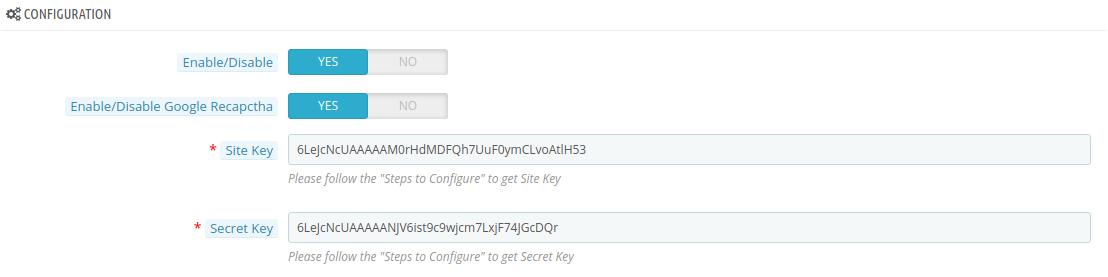
Attiva / Disattiva: Per prima cosa dobbiamo abilitare questo modulo Prestashop attivando il pulsante per ottenere un accesso per bloccare l’utente / bot. Inizialmente, è selezionato come “SÌ”, il che significa che il modulo è abilitato.
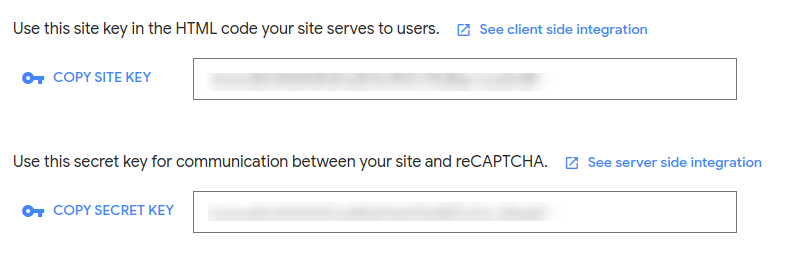
Abilita / Disabilita Google ReCaptcha: Con la funzione goCo reCaptcha, possono abilitare / disabilitare la v3 di google reCaptcha con un solo clic sull’interruttore. Chiave del sito: L’amministratore deve inserire la chiave del sito per visualizzare reCaptcha sul frontend del negozio. Chiave segreta: L’amministratore deve inserire una chiave segreta per autorizzare la comunicazione tra l’applicazione e reCaptcha per verificare la risposta dell’utente. Devono generare la chiave segreta per incorporare la funzionalità reCaptcha nello store.
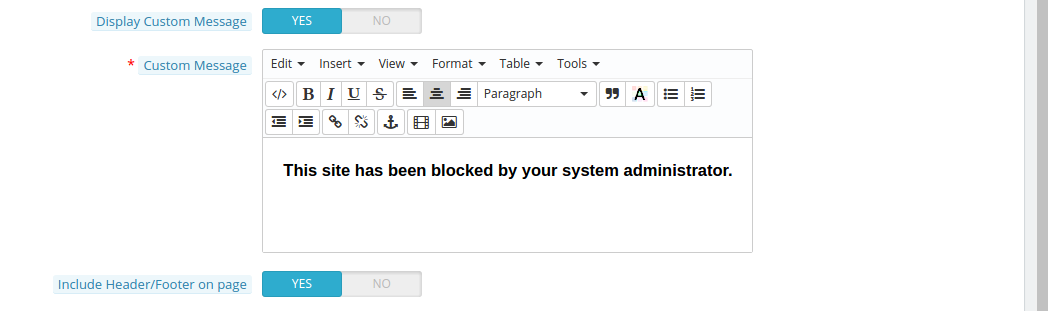
Visualizza messaggio personalizzato: L’amministratore può mostrare un messaggio personalizzato nella parte frontale del sito Web. Per impostazione predefinita, è abilitato se il cliente desidera che possa disabilitarlo.
Messaggio personalizzato: Questa opzione verrà visualizzata solo quando si abilitano i messaggi personalizzati di visualizzazione. In questo, la casella di testo avrà alcune opzioni per personalizzare il formato del testo. Devi scrivere il tuo messaggio personalizzato in questa casella di testo in modo tale che venga mostrato sul front-end del sito Web all’utente bloccato.
Includi intestazione / piè di pagina nella pagina: Se questa opzione è abilitata, l’utente bloccato può visualizzare l’intestazione e il piè di pagina del sito Web, altrimenti possono vedere la pagina Web vuota solo con il messaggio personalizzato. Inizialmente, è selezionato come “SÌ”, il che significa che l’intestazione e il piè di pagina verranno mostrati all’utente escluso. Per disabilitare questa opzione, impostare il pulsante su “No”.
Notifica email cliente: Questa opzione consente agli utenti esclusi di rilasciare una richiesta per rimuovere l’esilio. Queste funzioni possono essere abilitate o disabilitate dal proprietario del negozio.
Oggetto della posta: L’amministratore può persino personalizzare il messaggio o l’oggetto della posta che deve essere inviato insieme alla posta.
3.2
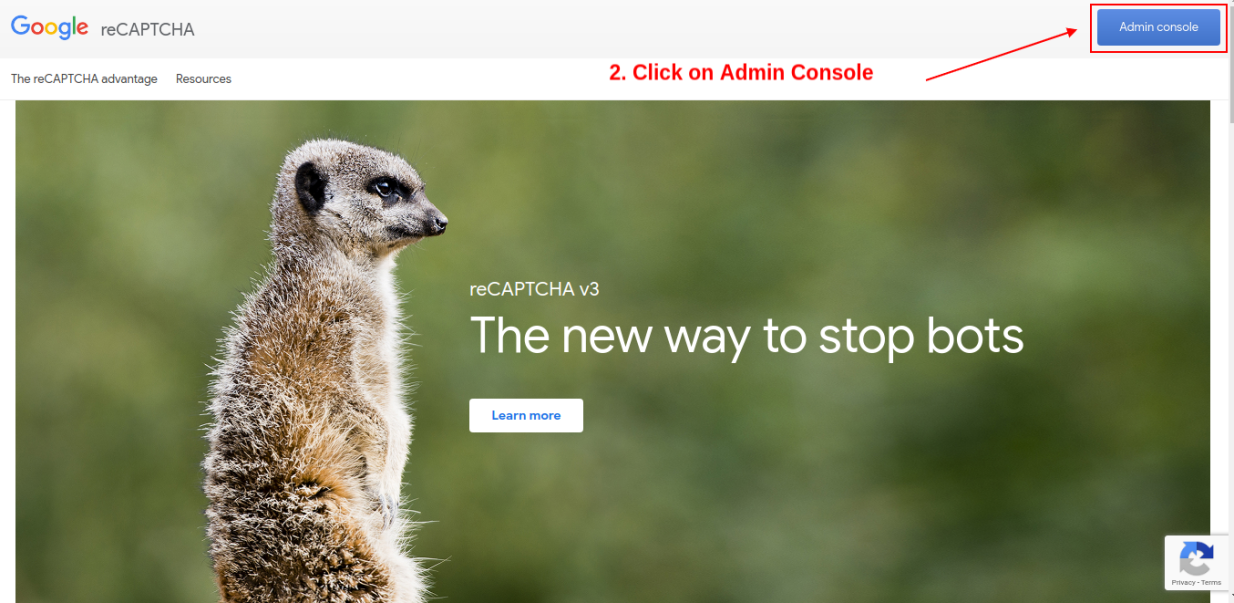
Seguire questi passaggi per ottenere Sito e chiave segreta
Crea / Accedi al tuo account Gmail e quindi fai clic su Crea.
accedere
accedere
Clic
copia
3.3 Come bloccare l’utente o il bot per indirizzo IP?
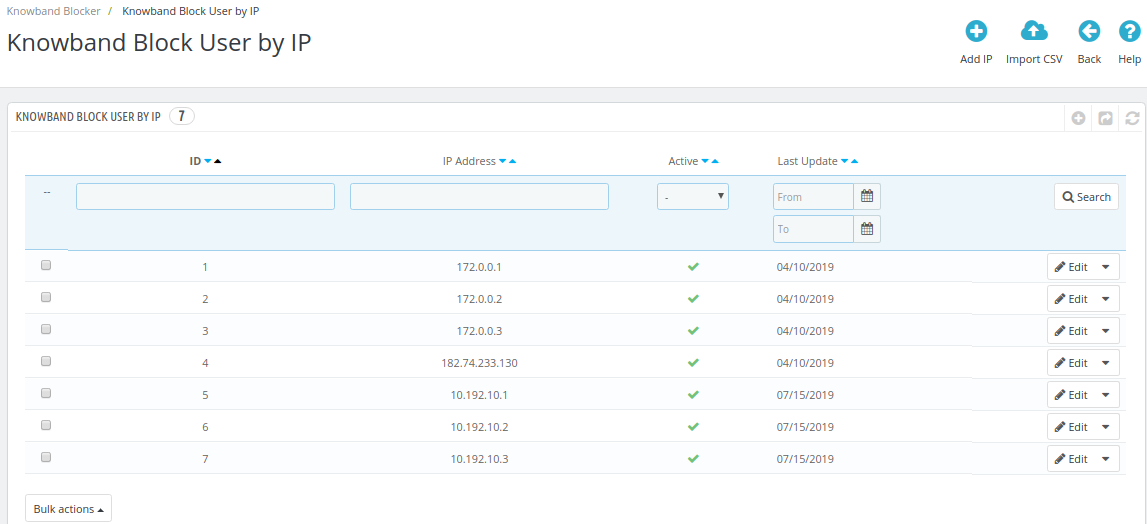
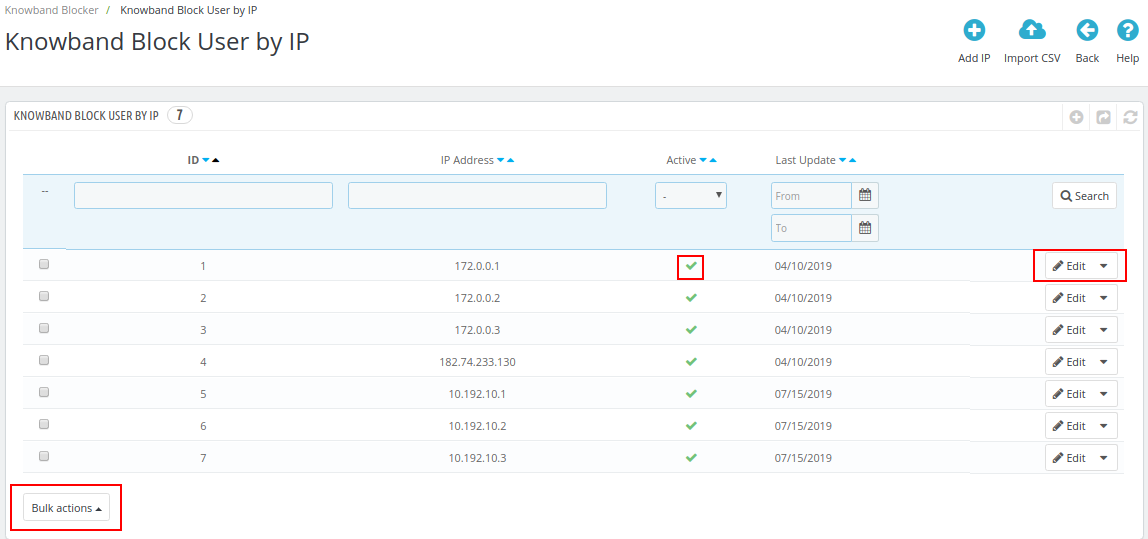
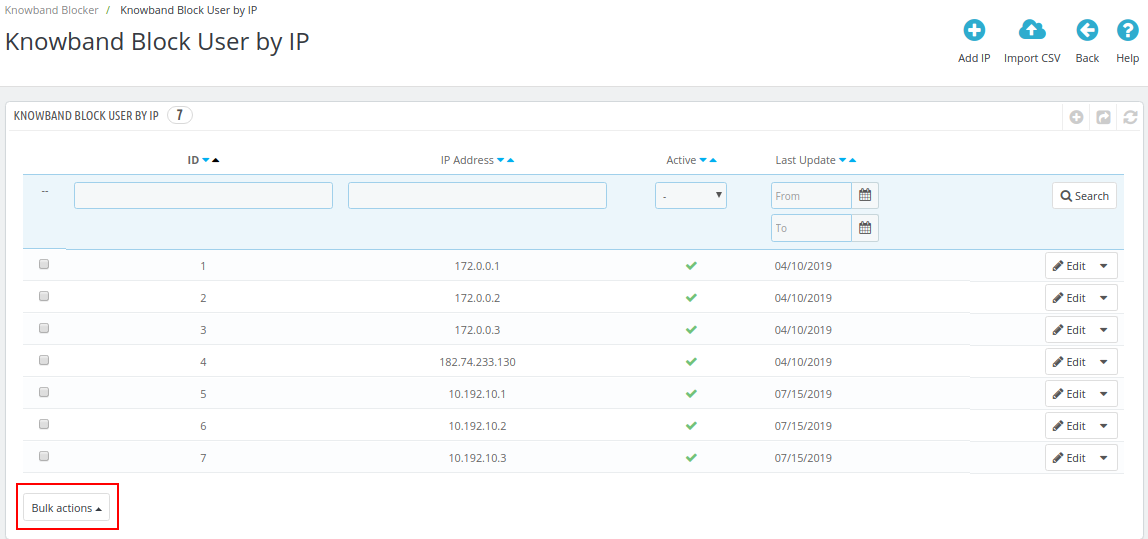
La scheda successiva è “Blocca utente per indirizzo IP” che include l’intero elenco degli indirizzi IP che sono stati inseriti dall’amministratore con il loro stato “ID”, “Indirizzo IP”, “Attivo” e “Ultimo aggiornamento”.
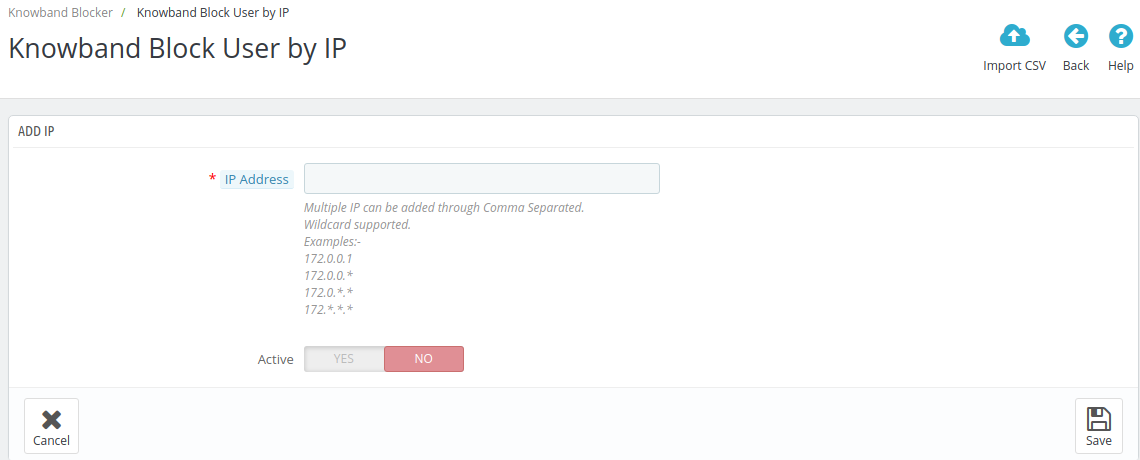
Per aggiungi un nuovo indirizzo IP, l’e-merchant può accedere all’opzione “Aggiungi IP” nella parte superiore dell’interfaccia di amministrazione.
L’amministratore del negozio può bloccare gli indirizzi IP e gli user agent in blocco con l’opzione “Importa CSV” nella parte superiore dell’interfaccia di amministrazione.
Prestashop Il proprietario del negozio può inserire l’IP particolare che desidera monitorare oppure può inserire l’intervallo dell’indirizzo IP utilizzando caratteri jolly come il segno “*”. Questo aiuterà il proprietario a bloccare il traffico proveniente da una particolare organizzazione.
Dopo aver inserito l’IP, abilitare il ‘Attivo’ scheda dell’elenco per bloccare quel particolare o serie di quell’IP.
L’amministratore può abilitare e disabilitare il componente aggiuntivo dalla scheda Azioni in blocco. L’amministratore deve solo fare clic sulla casella di testo davanti all’ID o può anche scegliere selezionare tutte le opzioni dalla Scheda Azioni in blocco.
3.4 Come bloccare l’utente o il bot per paese?
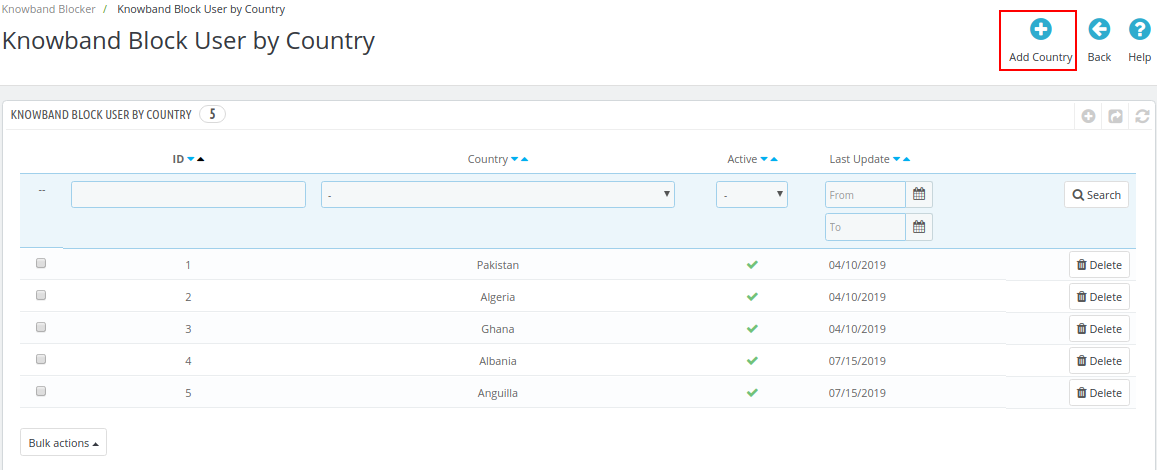
Il “Prestashop Block User / bot by Country” includere l’elenco dei paesi che sono stati selezionati per l’esilio. Gli e-merchant possono impedire a tutto il Paese di accedere al proprio sito Web. “Blocco utente Prestashop / bot per addon paese” si presenta come uno strumento utile quando si tratta di limitare l’accesso al sito da una posizione particolare.
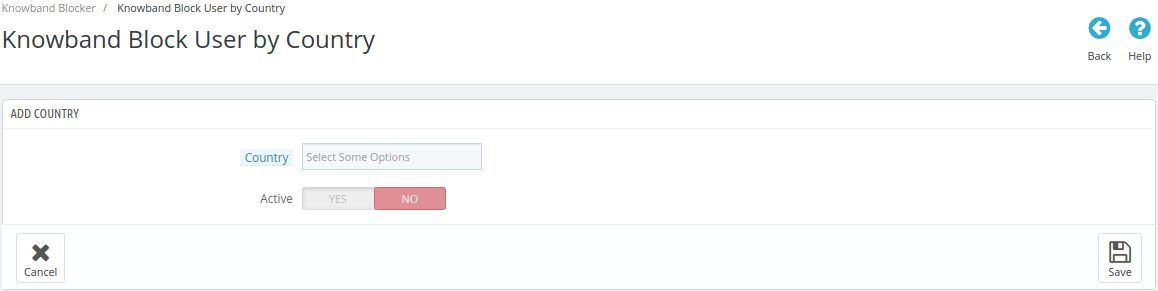
Basta selezionare il nome del paese dall’elenco a discesa che si desidera bloccare e attivare il pulsante “Attivo” per abilitarlo.
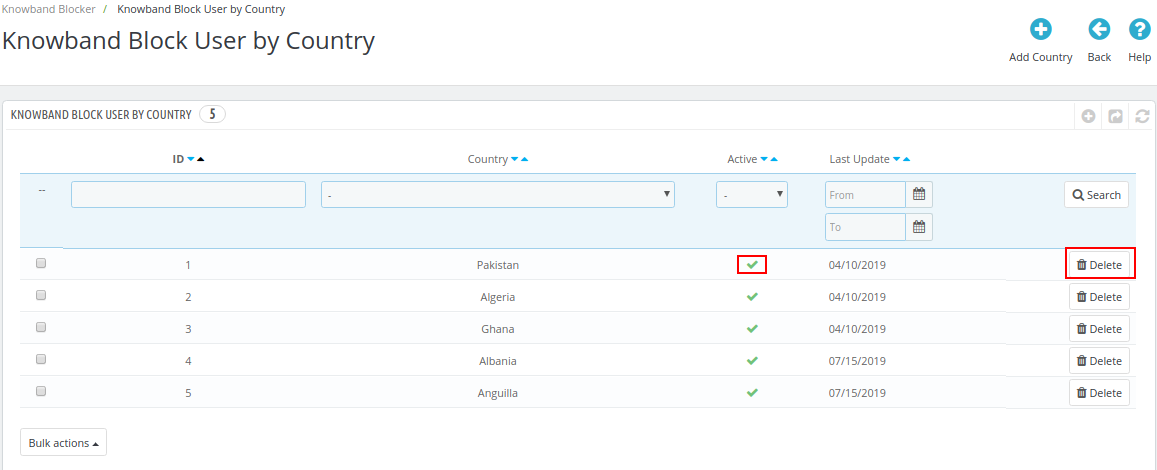
Il paese può essere sbloccato dall’elenco disabilitando il pulsante in ‘Attivo’ colonna. Allo stesso modo, l’elenco può essere rimosso facendo clic su ‘Elimina’ opzione.
Utilizzando azioni in blocco L’amministratore del negozio Prestashop può abilitare o disabilitare l’agente utente in blocco.
3.5 Come bloccare l’utente o il bot tramite User Agent?
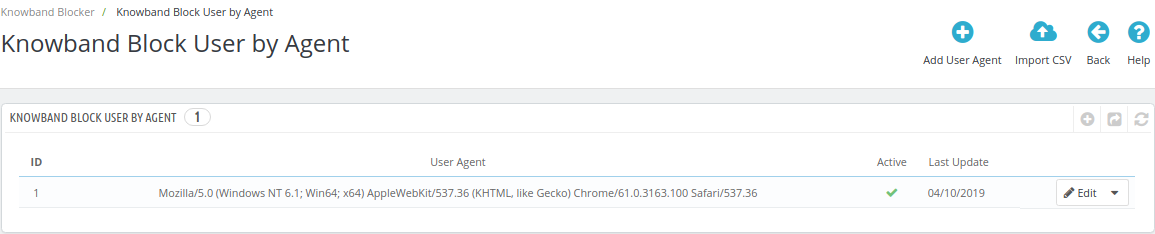
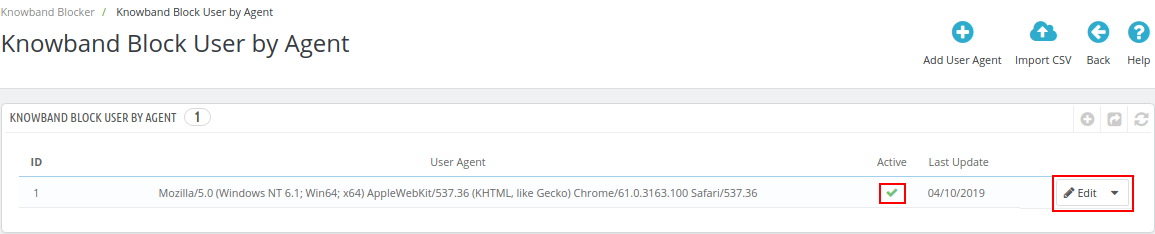
Con l’aiuto di Prestashop blocca il cliente / bot dall’agente utente, il modulo consente al proprietario del negozio di bloccare gli utenti in base all’agente utente utilizzato dalla scheda “Blocca per agente utente”.
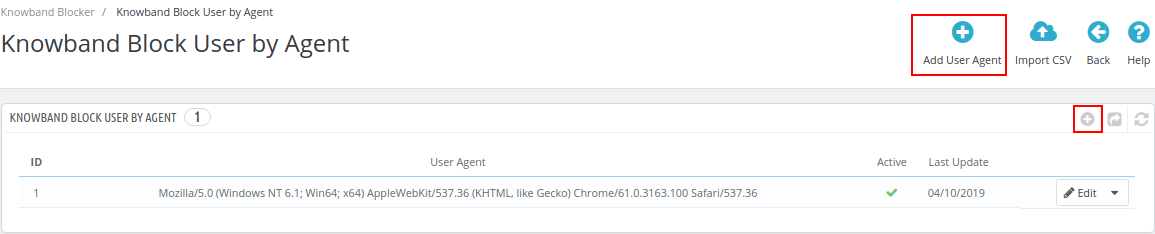
Per aggiungere il nuovo user agent, il modulo fornisce un’opzione nella parte in alto a destra del pannello di amministrazione.
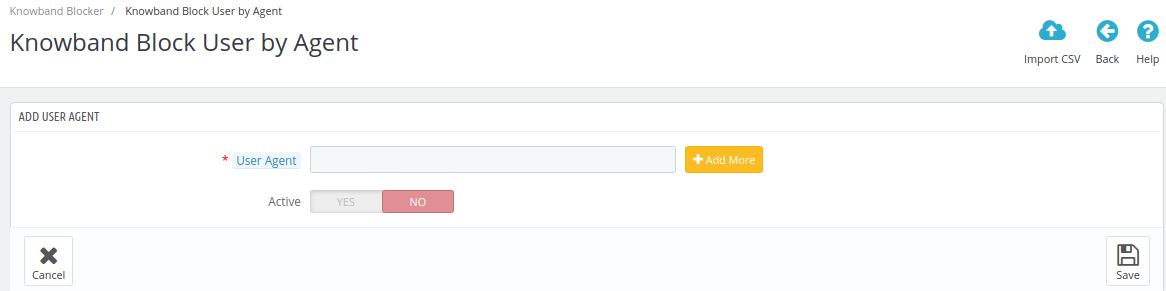
Il proprietario del negozio è tenuto a inserire il nome dell’agente utente e abilitare l’eliminazione. Quindi, attiva l’esilio spostando il pulsante su “SÌ”.
Il processo di abilitazione dell’eliminazione e della modifica del nome dell’agente utente già creato rimane lo stesso delle altre due opzioni.
L’amministratore del negozio può aggiungere un agente utente del browser in blocco con l’opzione “Importa CSV” nella parte superiore dell’interfaccia di amministrazione.
3.6 Richiesta cliente bloccata
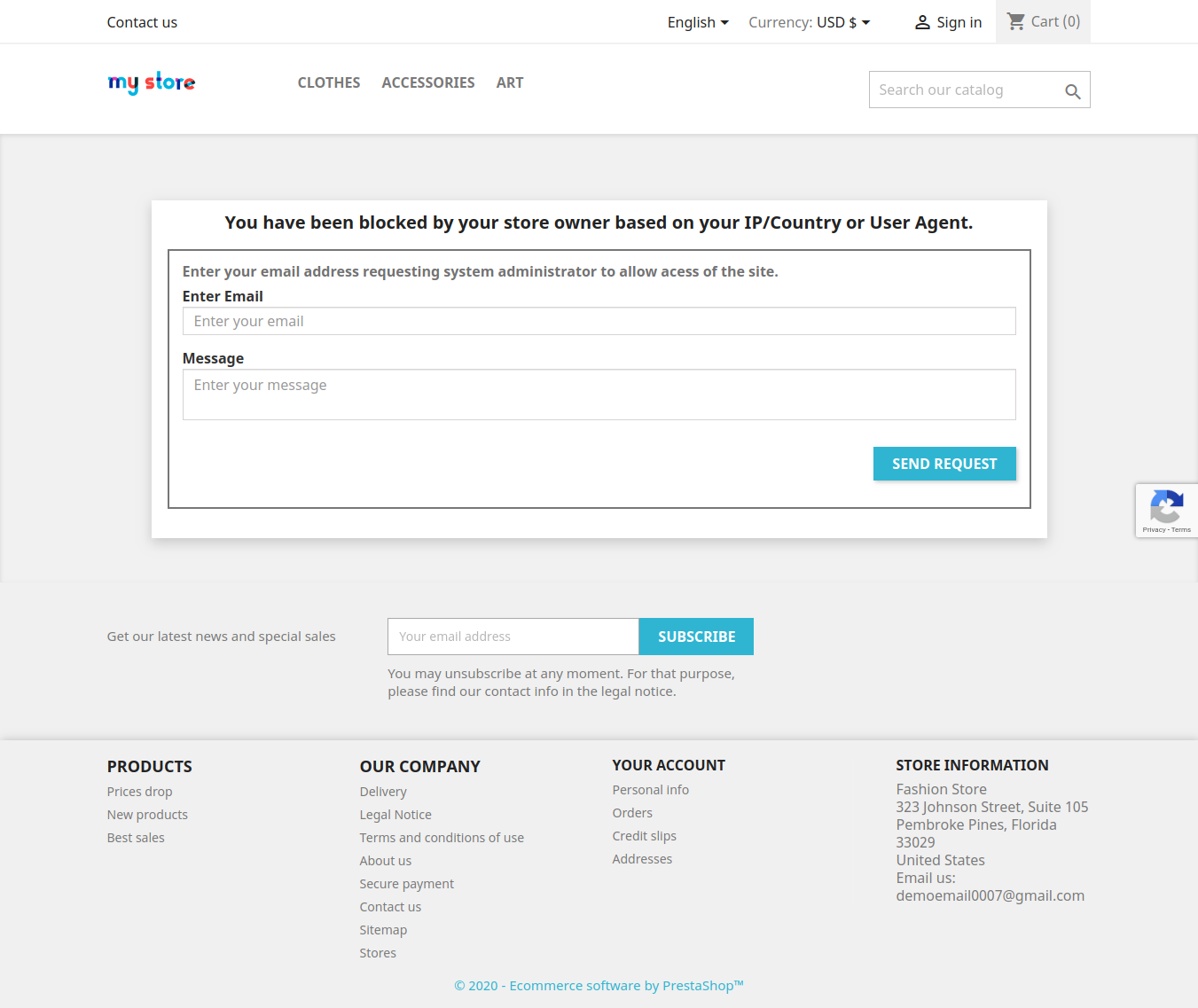
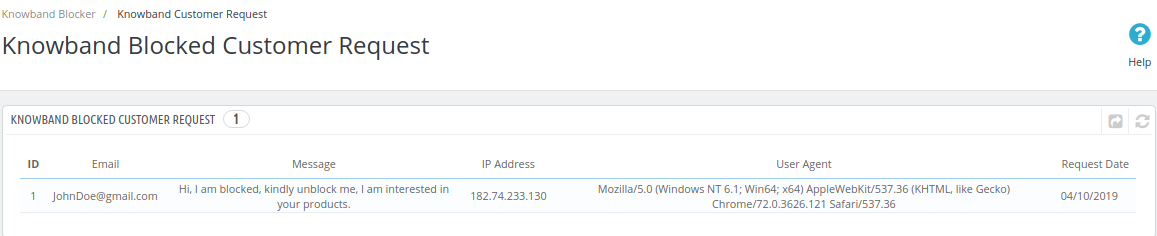
Il front-end del sito Web offre ai clienti un’opzione per inviare una richiesta per sbloccarli inserendo il loro indirizzo e-mail e il loro messaggio. L’intero elenco delle richieste generate può essere visualizzato dall’amministratore nella scheda “Richiesta cliente bloccata”, quindi la richiesta può essere elaborata ulteriormente di conseguenza.
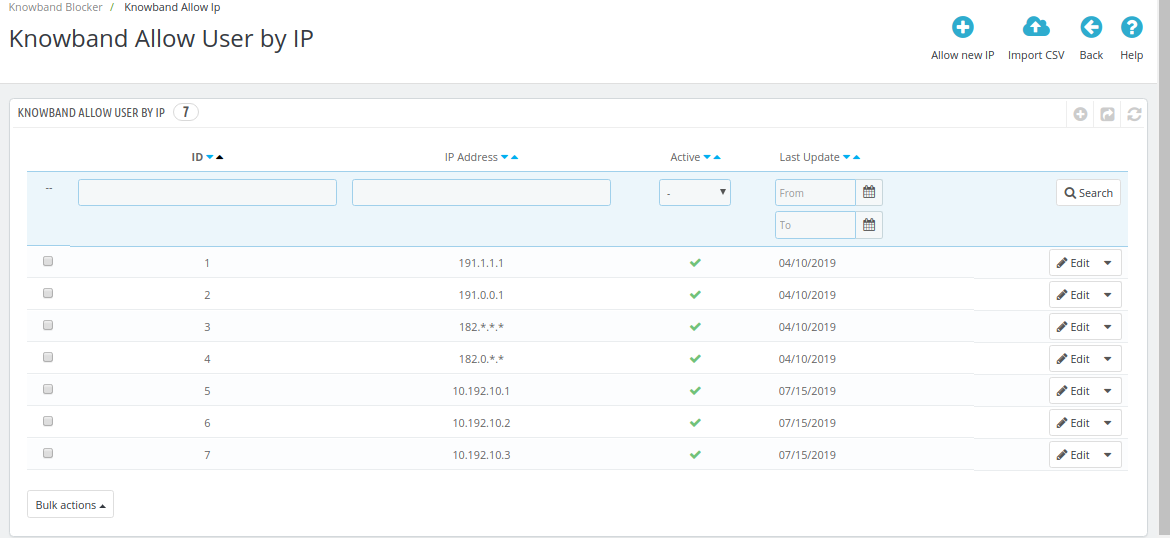
3.7 Consenti all’utente tramite IP
L’amministratore del negozio può consentire lo sblocco tramite l’indirizzo IP degli utenti bloccati. L’amministratore può visualizzare gli IP consentiti dalla scheda Consenti utente per IP.
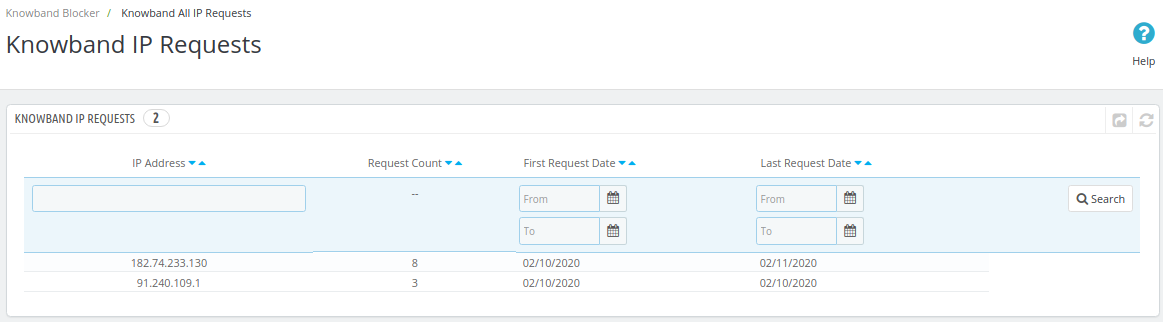
3.8 Conoscere tutte le richieste IP:
Con la scheda Knowband all IP Requests, l’amministratore di PrestaShop ora può tracciare tutti gli indirizzi IP che colpiscono o accedono ai loro negozi.
Interfaccia utente del sito Web 4.0
4.1 Sito Web con intestazione e piè di pagina
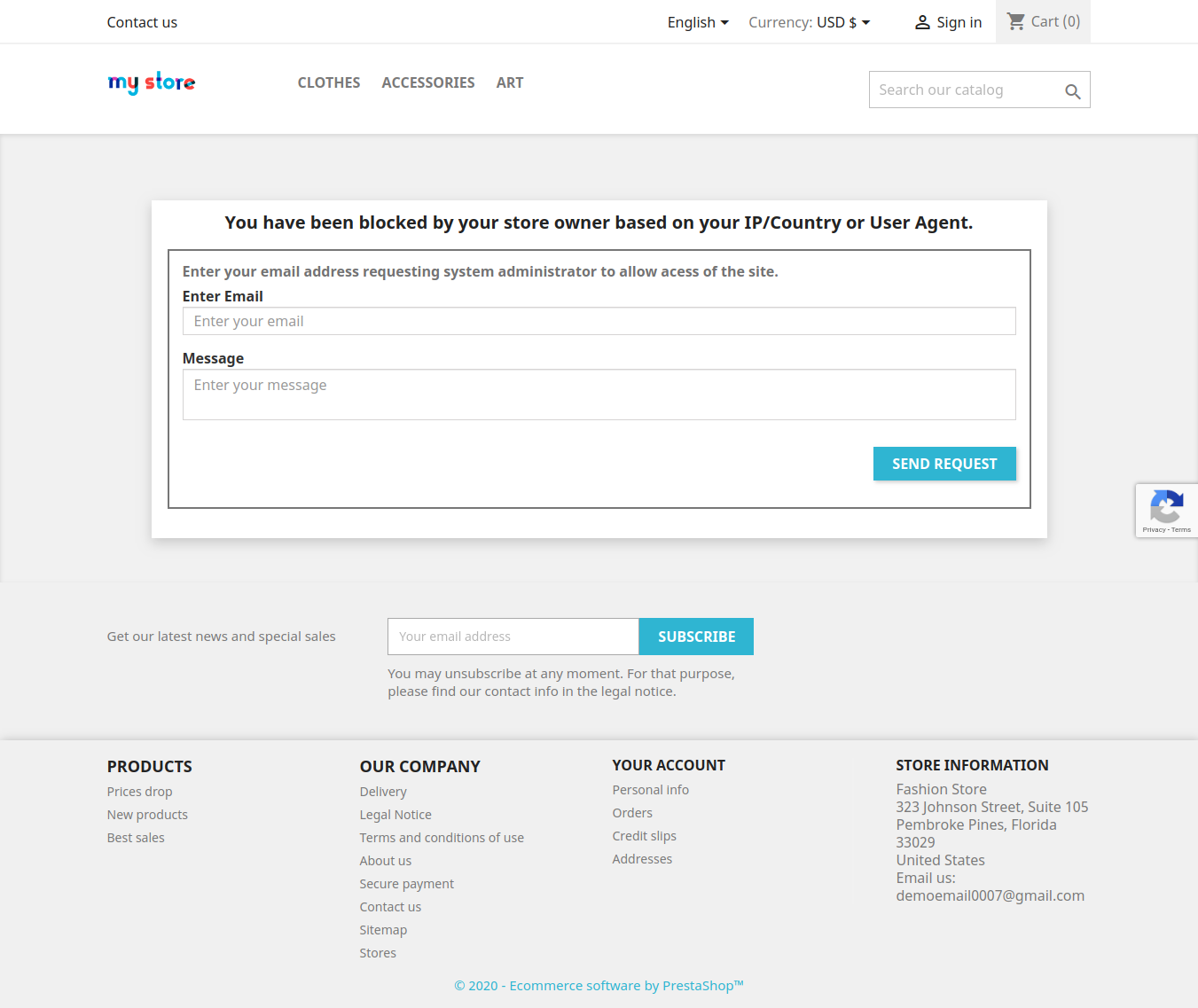
Gli utenti possono essere bloccati in base al loro indirizzo IP, al Paese e al programma utente. Una volta che a un visitatore viene negato l’accesso al sito, gli viene mostrato un messaggio insieme all’opzione per inviare la sua richiesta di sblocco all’amministratore del negozio Prestashop.
4.2 Sito Web senza intestazione e piè di pagina
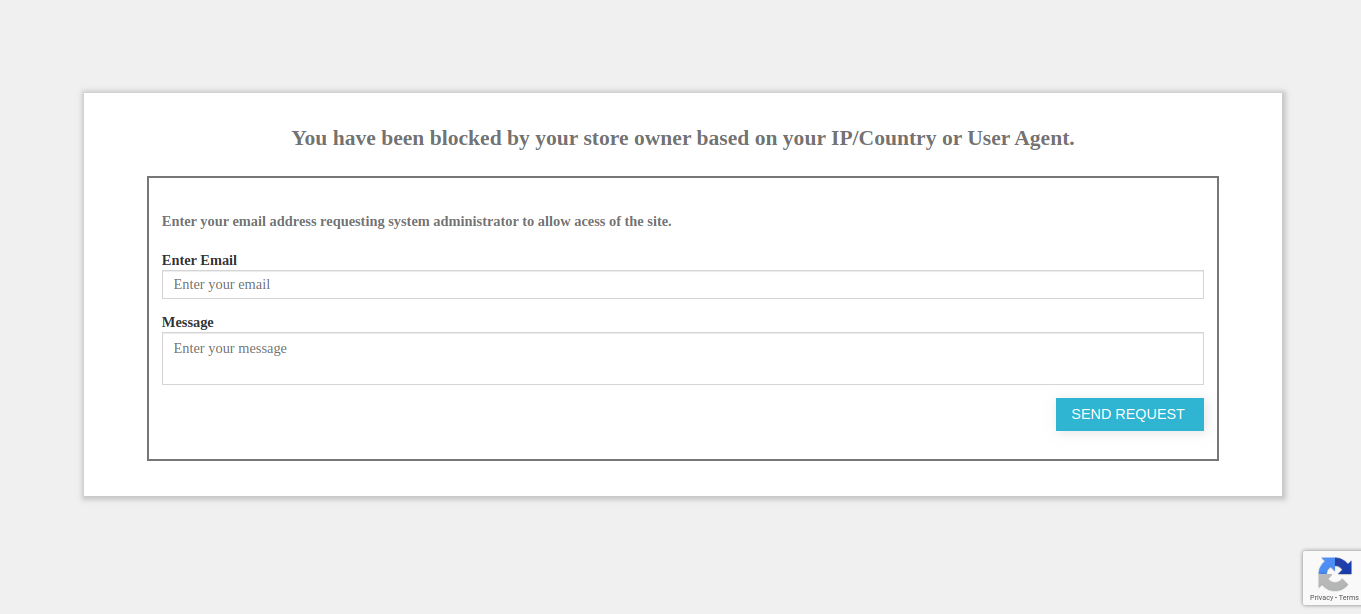
Il proprietario del negozio può impedire ai clienti di visualizzare anche l’intestazione e il piè di pagina. In questo, la funzionalità è disabilitata dal front-end del sito Web e verrà mostrata come nell’immagine seguente:
4.3 Richiesta del cliente
Gli utenti bloccati possono anche richiedere all’amministratore di sbloccarlo dal sito inviando un messaggio di richiesta. La richiesta verrà elencata nel pannello di amministrazione dell’interfaccia e può essere elaborata di conseguenza.
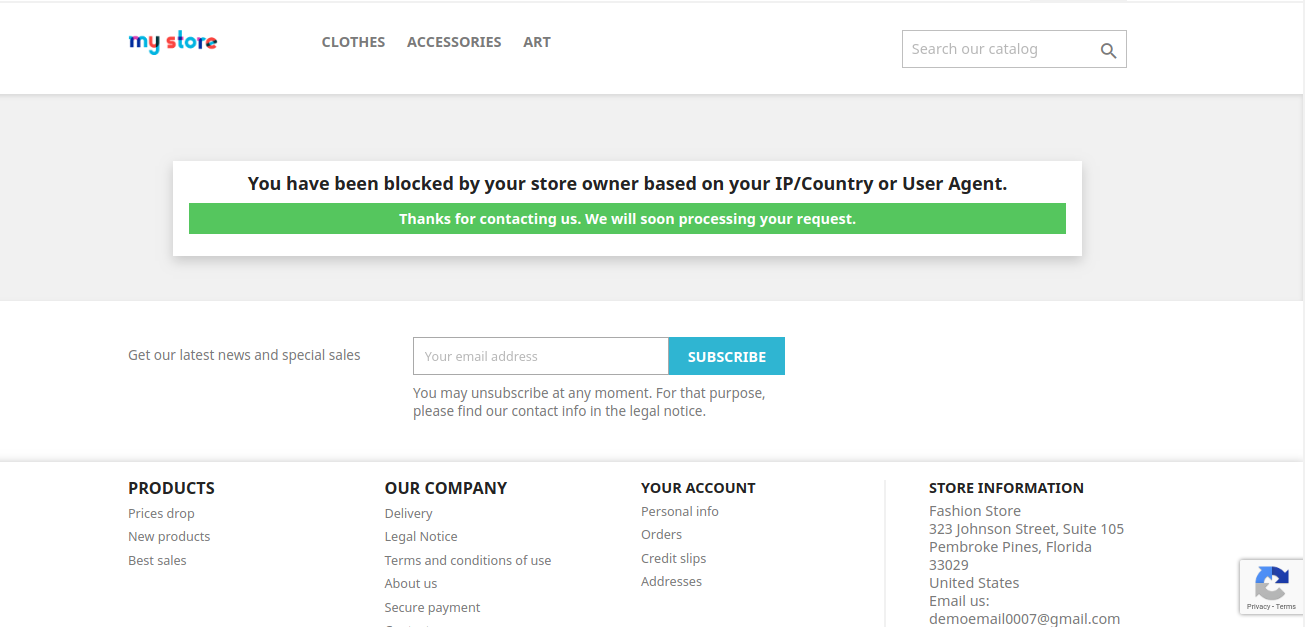
Una volta inviata la richiesta, verrà visualizzato un messaggio nel front-end.
Il componente aggiuntivo Blocco spam di Prestashop consente all’amministratore di mostrare le informazioni di intestazione e piè di pagina agli utenti / robot bloccati. In questo modo viene mantenuta la riservatezza del sito Web e viene fornito un contenuto utile agli utenti di spam. Di conseguenza, questo componente aggiuntivo aiuta a raggiungere un traffico di qualità verso il sito Web, aumentando così la sicurezza del sito Web. Gli amministratori del negozio possono acquistare questo componente aggiuntivo di blocco utente dal Aggiungi su
5.0. Video tutorial per il modulo aggiuntivo Prestashop IP Blocker
I proprietari dei negozi Prestashop possono ora raccogliere ulteriori informazioni sui propri clienti aggiungendo i campi personalizzati nel modulo di registrazione del sito web. Se i proprietari dei negozi Prestashop conosceranno più informazioni sul cliente, potranno utilizzarle per preparare la presentazione di marketing e vendita dei prodotti. L’addon dei campi di registrazione personalizzati Prestashop consente all’amministratore del negozio di aggiungere nuovi campi personalizzati e modificare quelli vecchi nel modulo di registrazione. Tutti i campi possono essere convalidati e le regole di convalida possono essere impostate dall’interfaccia di amministrazione. L’addon di Prestashop consente all’amministratore di aggiungere qualsiasi tipo di campo e impostare le regole di convalida per lo stesso.
I proprietari dei negozi possono anche creare varie sezioni nel modulo di registrazione per inserire il campo personalizzato. La parte migliore è che tutto ciò può essere fatto senza apportare modifiche al codice dell’amministratore di Prestashop che può aggiungere il campo personalizzato, la casella di testo, il pulsante di opzione o le caselle di controllo.
NOTA: il modulo del campo di registrazione personalizzato Prestashop di Knowband è compatibile con GDPR.
1.1. Vantaggi di Modulo campi di registrazione personalizzati Prestashop:
Il modulo Prestashop custom registration fields consente al proprietario del negozio di ottimizzare il modulo di registrazione del proprio sito Web con il minimo sforzo e in un attimo.
L’amministratore del negozio Prestashop può creare nuovi campi personalizzati per il modulo di registrazione del sito Web e può modificare quelli esistenti con un clic del pulsante.
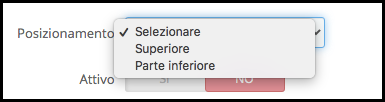
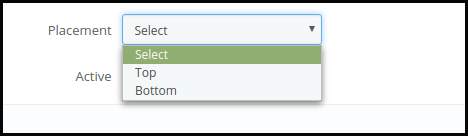
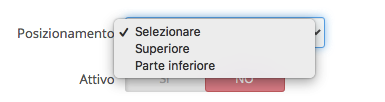
Il Campi di registrazione personalizzati Prestashopmodule consente all’amministratore di creare le sezioni nel modulo di registrazione. Ciò semplifica il posizionamento dei campi personalizzati. Utilizzando queste sezioni di campi personalizzati, l’amministratore del negozio può impostare i campi personalizzati nella parte superiore o inferiore del modulo di registrazione.
I vari campi possono essere validati facilmente in pochi semplici passaggi.
Il modulo dei campi di registrazione personalizzati Prestashop consente all’amministratore del negozio di contrassegnare qualsiasi campo personalizzato come obbligatorio da compilare.
Gli interi campi creati possono essere facilmente esportati in un foglio Excel.
Consente all’amministratore di aggiungere nuovi campi senza apportare modifiche ai codici.
Questo Campi di registrazione personalizzati Prestashop addon ti aiuta a conoscere il tuo cliente raccogliendo più informazioni tramite i campi personalizzati.
Il modulo dei campi di registrazione personalizzati Prestashop è conforme a GDPR.
L’estensione del campo di registrazione personalizzato Prestashop consente all’amministratore del negozio di aggiungere CSSS personalizzato per modificare l’aspetto e la sensazione del modulo di registrazione.
2.0 Installazione per Campi di registrazione personalizzati Prestashop
Per installare l’addon seguire i passaggi indicati di seguito.
1. Acquista il modulo dagli Stati Uniti. Ti verranno forniti i seguenti file:
kbcustomfield.zip
Manuale utente
2. Decomprimere il file kbcustomfield.zip. Conterrebbe un numero di file e cartelle come mostrato di seguito:
3. Ora vai alla sezione “Modulo e servizi” dal menu laterale e fai clic sul pulsante “Carica un modulo”. È possibile trascinare e rilasciare il file o semplicemente selezionarlo dal sistema. Una volta che il file è completamente caricato, “una notifica di “Modulo (i) installato con successo“Verrà visualizzato.
4. Ora il modulo è pronto per essere installato nel tuo negozio e puoi trovarlo in Amministrazione negozio -> Moduli e servizi. Sarebbe mostrato come sotto
Nel caso in cui non riesci a trovare il modulo nell’elenco dei moduli di amministrazione, prova a cercare il modulo con i seguenti dettagli:
Parola chiave – Campo personalizzato
Categoria – Sportello
Filtra per – Installato e non installato / Abilitato e disabilitato
5. Fare clic sul pulsante “Abilita” per attivare il modulo del campo di registrazione personalizzato Prestashop.
6. Ora il modulo è pronto per l’uso e puoi configurarlo facendo clic sul pulsante “Configura ” come mostrato sotto:
3.0 Interfaccia di amministrazione di Campi di registrazione personalizzati Prestashop
Questo modulo è configurabile e le impostazioni di configurazione possono essere aggiornate tramite il back-end dell’interfaccia di amministrazione.
3.1 Come può il Campi di registrazione personalizzati Prestashop module essere configurato?
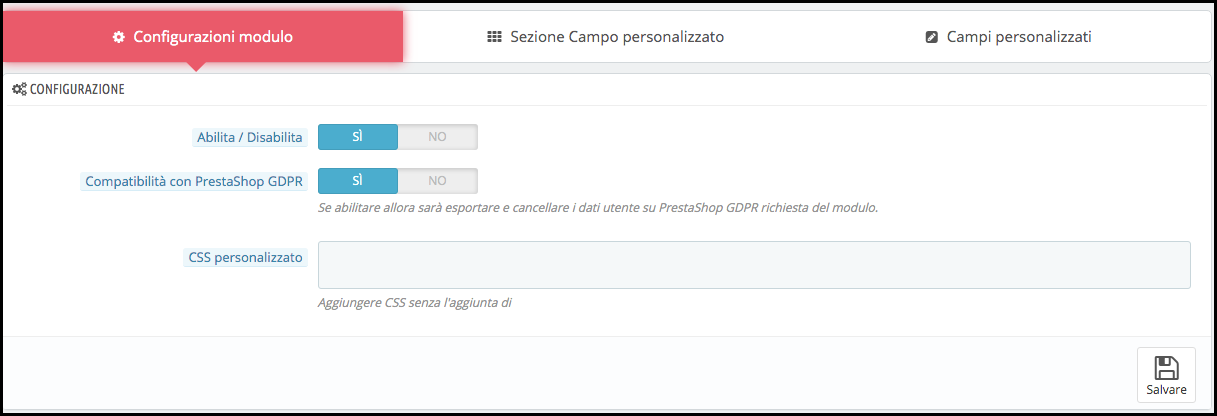
Una volta installato il modulo, è ora possibile accedere all’interfaccia di amministrazione. In questo modulo di registrazione del campo personalizzato Prestashop, troverai tre opzioni di personalizzazione.
Modulo di configurazione
Sezione campo personalizzato
Campi personalizzati
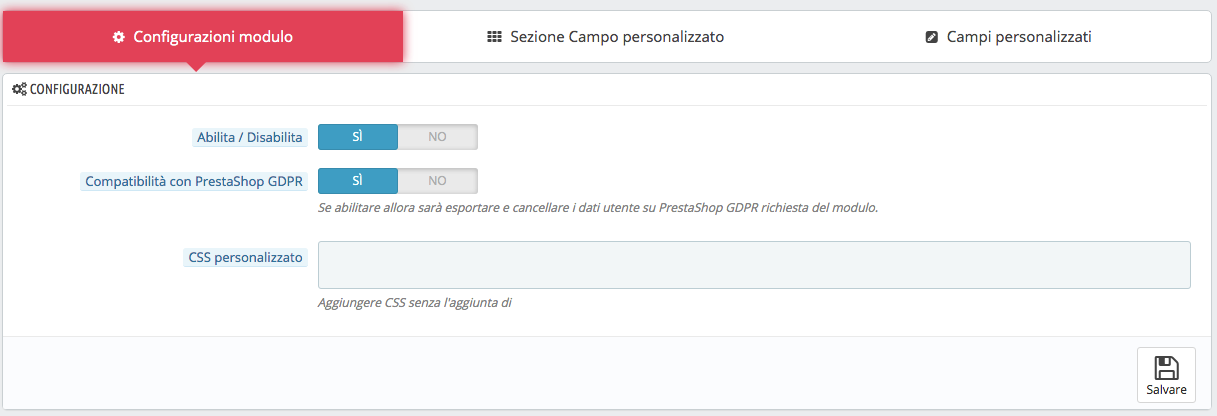
Configurazione del modulo: In questo, l’amministratore del negozio Prestashop può abilitare il modulo e può anche impostare il CSS personalizzato.
Abilita / Disabilita Modulo: L’amministratore può personalizzare l’aspetto dello stesso inserendo il codice CSS personalizzato. Senza entrare molto nella complessità della codifica, l’amministratore può inserire il codice nella sezione mostrata di seguito.
Compatibilità con Prestashop GDPR: L’amministratore può abilitare o disabilitare questa funzione. L’abilitazione di questa funzione esporterà ed eliminerà i dati utente sulla richiesta del modulo GDPR Prestashop.
CSS personalizzato: L’amministratore può personalizzare l’aspetto dello stesso inserendo il codice CSS personalizzato. Senza entrare molto nella complessità della codifica, l’amministratore può inserire il codice nella sezione mostrata di seguito.
3.2 Come creare la sezione del campo personalizzato?
La sezione campo personalizzato si riferisce ai blocchi nel modulo di registrazione in cui verranno posizionati i vari campi creati.
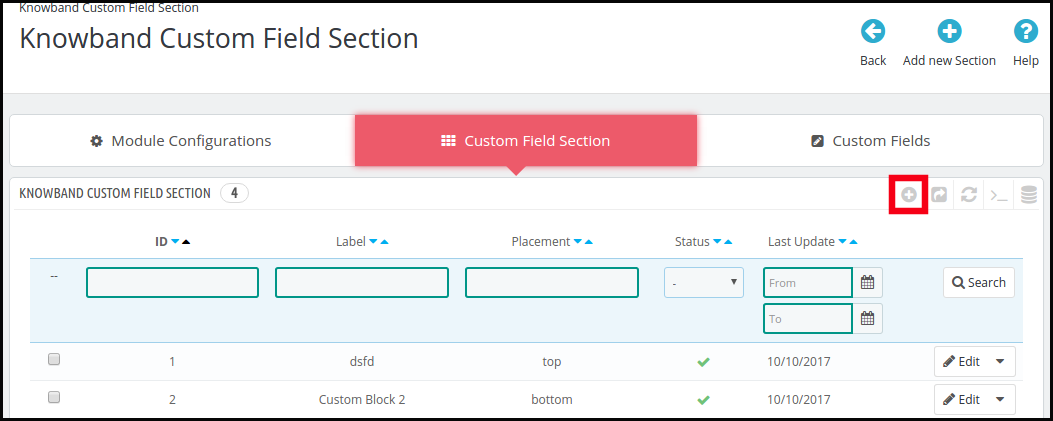
Aggiungi sezione campo personalizzato: Per creare una nuova sezione del campo, vai alla scheda Sezione campo personalizzato e fai clic sul segno “+” sul lato destro come mostrato di seguito.
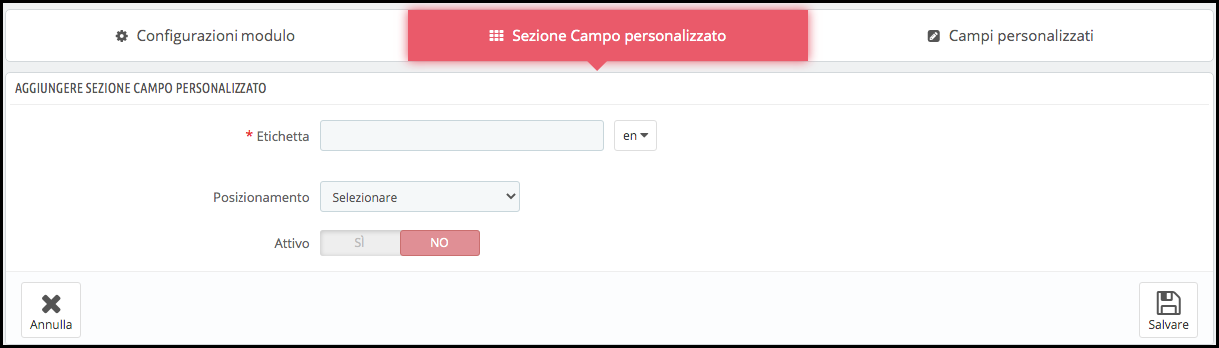
Facendo clic qui, l’amministratore verrà reindirizzato alla pagina di creazione della sezione dei campi personalizzati.
L’amministratore del negozio è tenuto a compilare le informazioni e la sezione verrà creata.
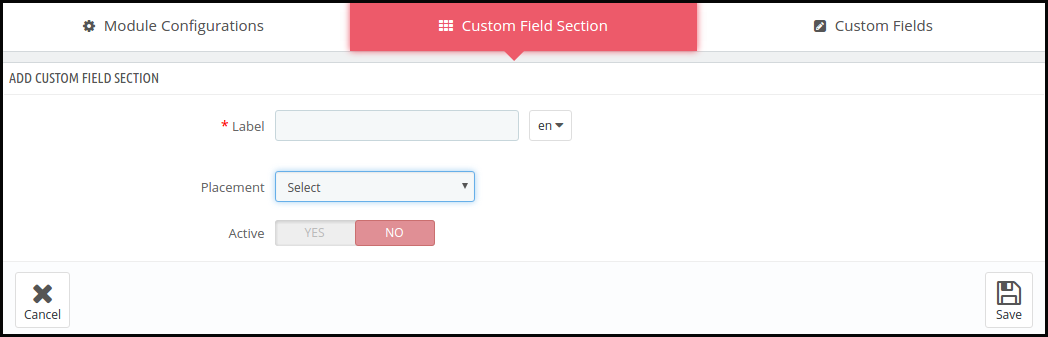
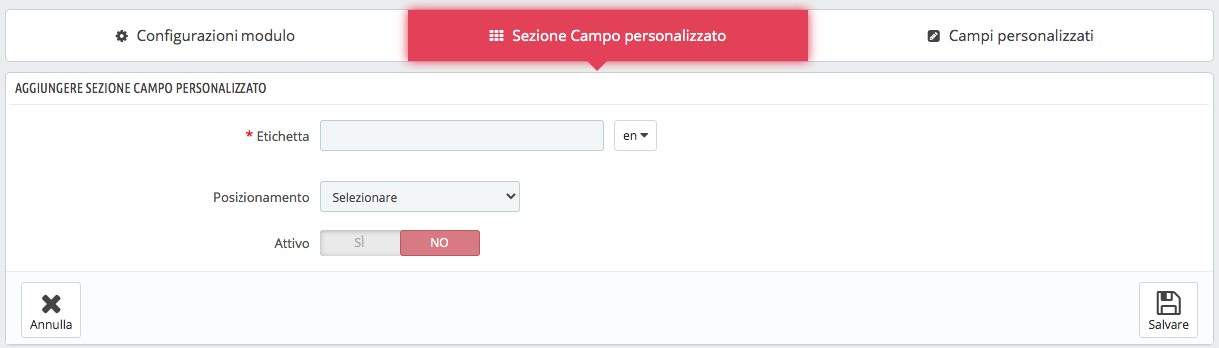
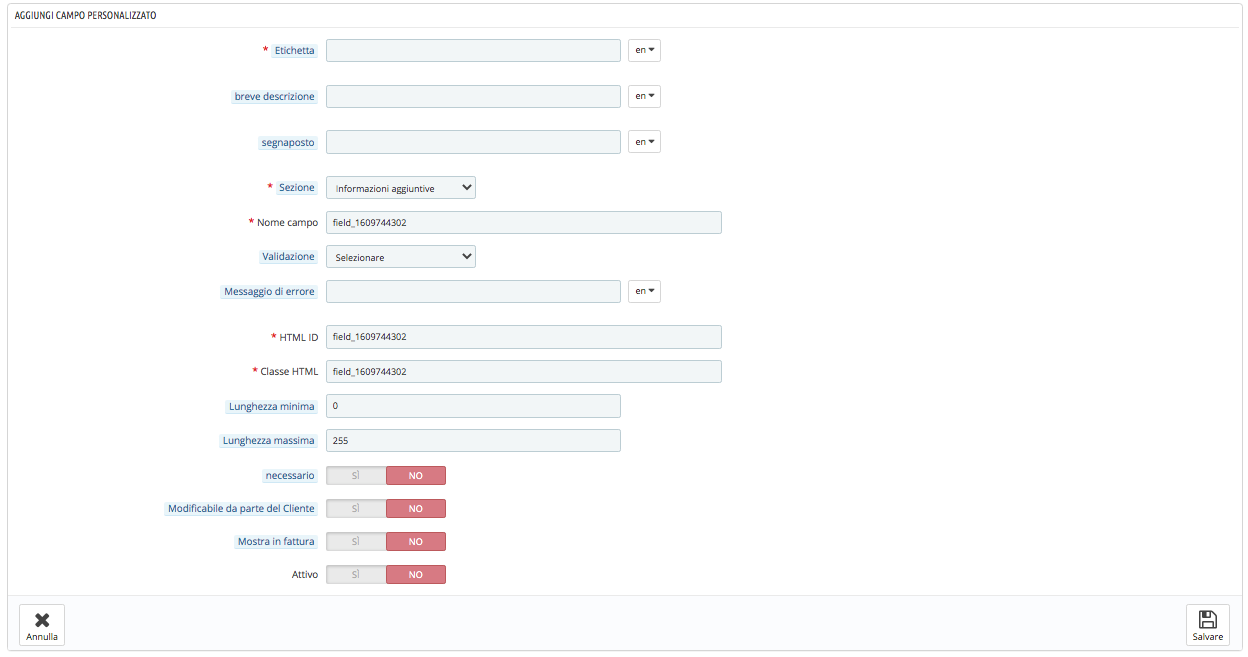
Etichetta: Si riferisce al nome della sezione. Il nome dell’etichetta può essere inserito in più lingue secondo i requisiti del sito web.
Placement: L’amministratore può selezionare la posizione in cui desidera posizionare quella particolare sezione del campo personalizzato.
Attivo: La sezione creata può essere disattivata semplicemente premendo il pulsante.
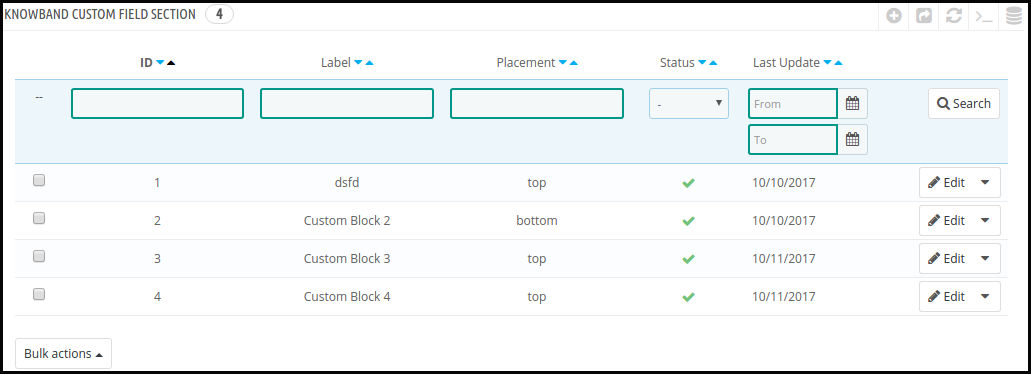
View Custom Field Section: L’intero elenco delle sezioni di campo create verrà visualizzato in questa scheda come mostrato nell’immagine sottostante.
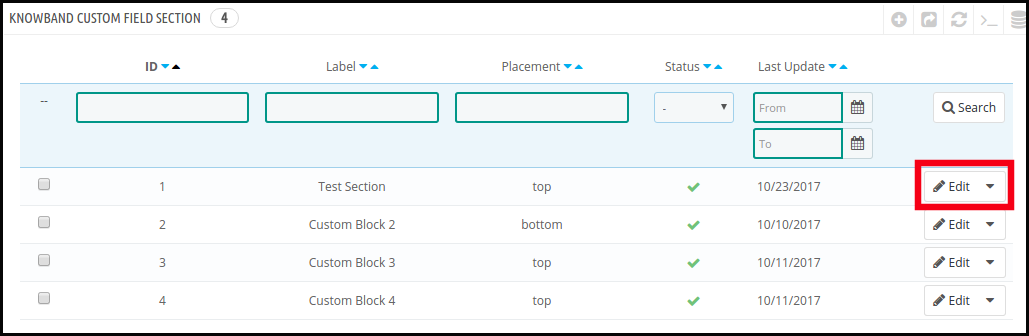
Modifica Campo Personalizzato Elenco In caso di modifiche necessarie da apportare nelle sezioni create, l’amministratore può accedere alla sezione di modifica e completare le modifiche.
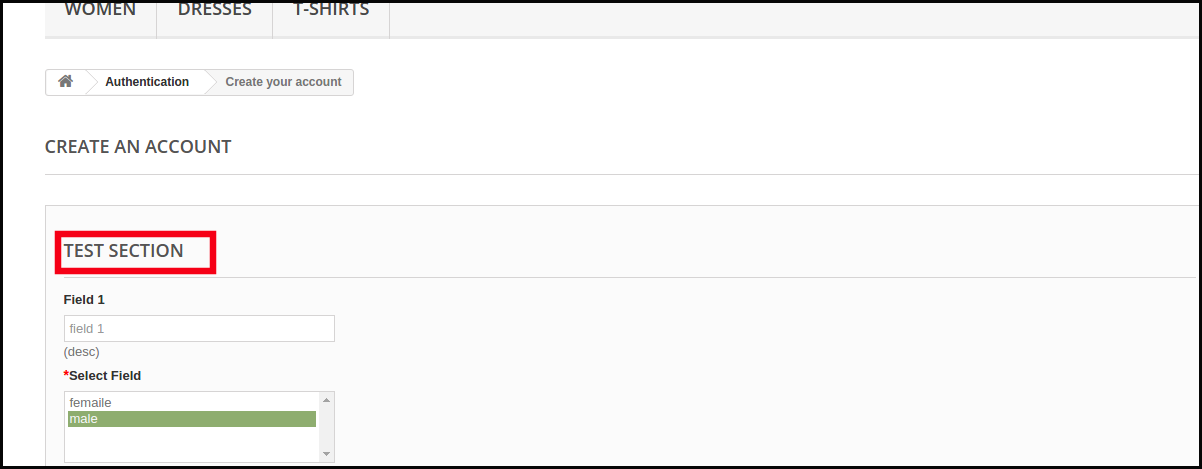
La sezione creata verrà mostrata nel front-end del sito web come mostrato nell’immagine sottostante.
3.3 Come creare il campo personalizzato per i moduli di registrazione?
Una volta abilitato il modulo Campi di registrazione personalizzati Prestashop, l’amministratore ottiene un’opzione per creare numeri di campi ‘N’. Tutto ciò che l’amministratore del negozio deve fare è fare clic sul segno “+” sul lato destro del pannello di amministrazione come mostrato nell’immagine sottostante.
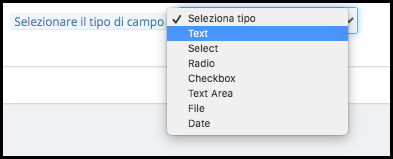
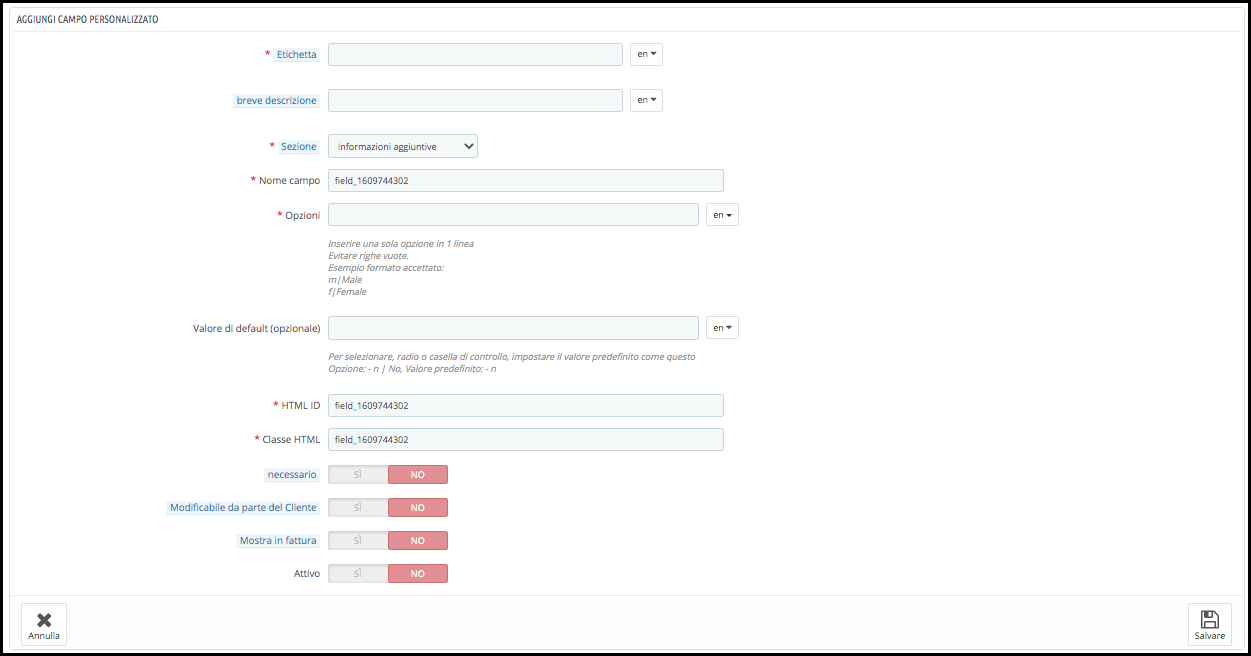
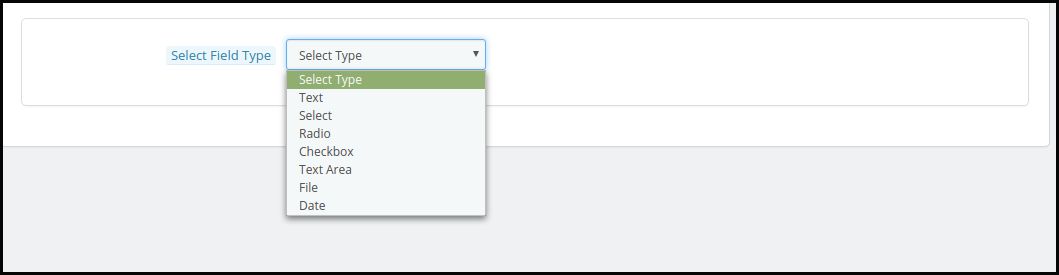
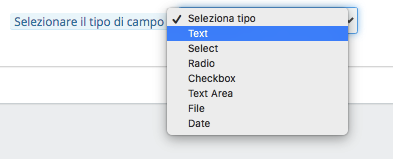
Questo reindirizzerà l’amministratore del negozio Prestashop alla pagina di creazione del campo. All’amministratore verrà richiesto di selezionare il tipo di campo che sta cercando di creare. I vari tipi di campi sono forniti nell’elenco a discesa. L’amministratore può selezionarne uno qualsiasi.
Le varie opzioni offerte da Il modulo dei campi di registrazione personalizzati Prestashop è fornito di seguito.
Testo
Seleziona
radio
casella di controllo
Area di testo
Data file
Tipi di campi diversi richiedono la compilazione di informazioni diverse. Discutiamoli uno per uno.
Campo di testo 3.3.1
I campi di testo consentono ai clienti di inserire le proprie informazioni personali in una casella di testo. Questo campo può essere utilizzato per Nome, Cognome, Indirizzo e altre informazioni simili.
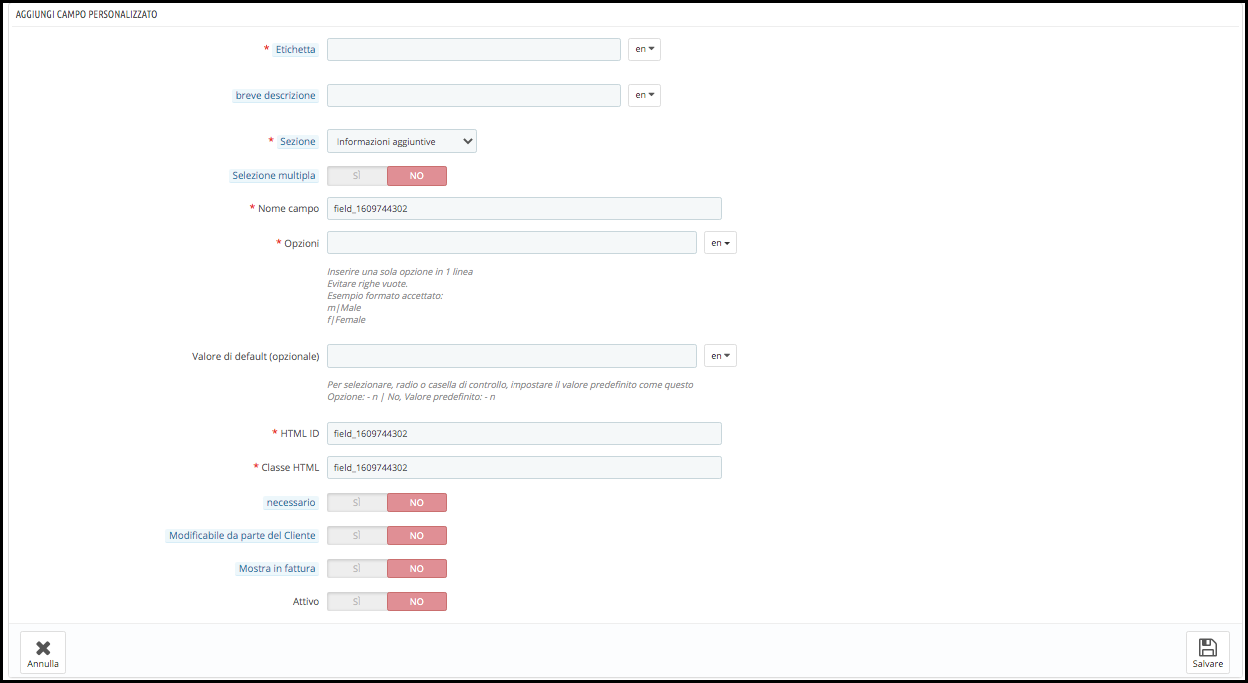
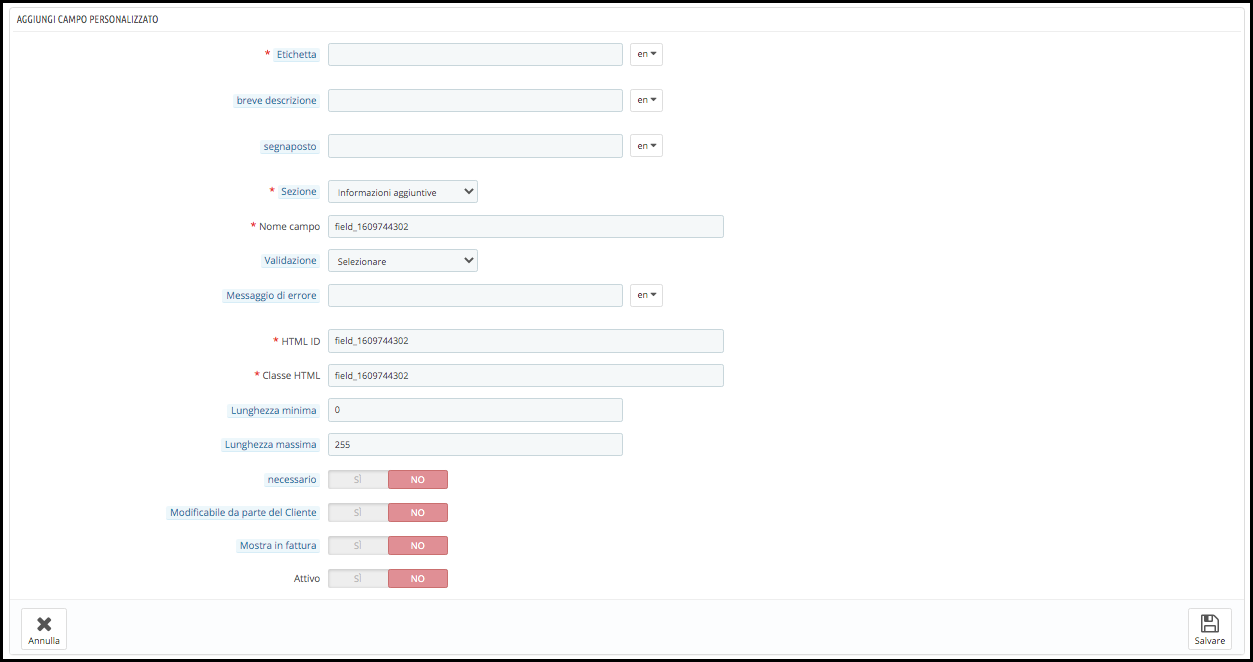
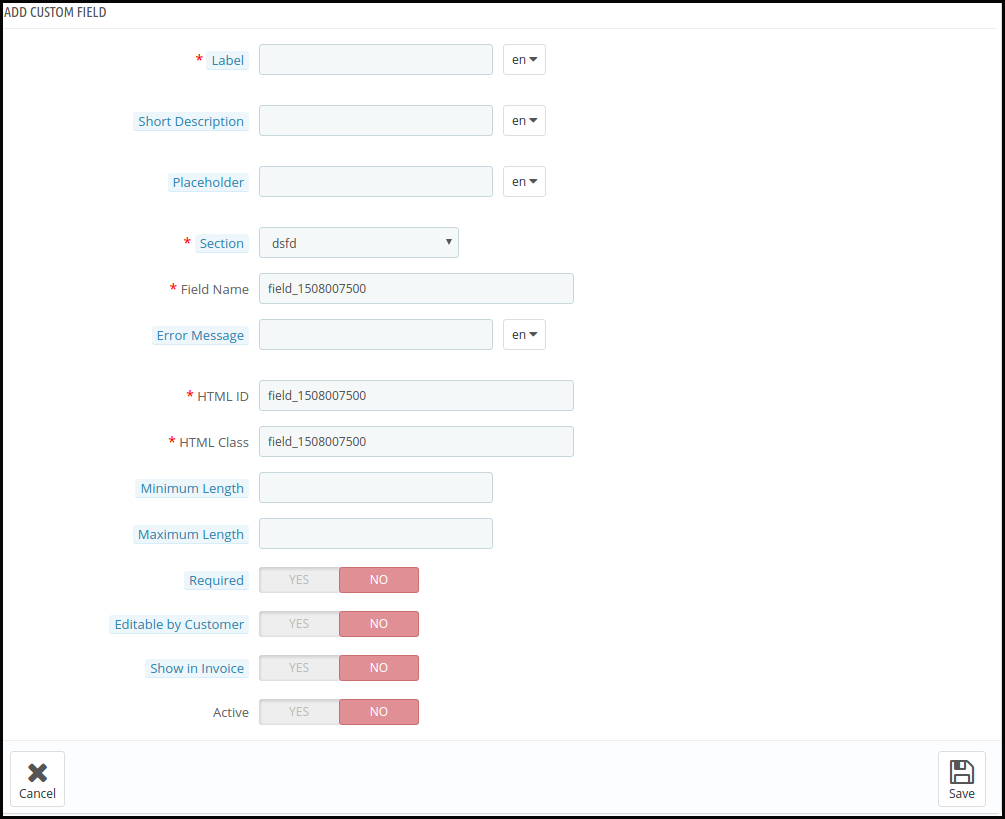
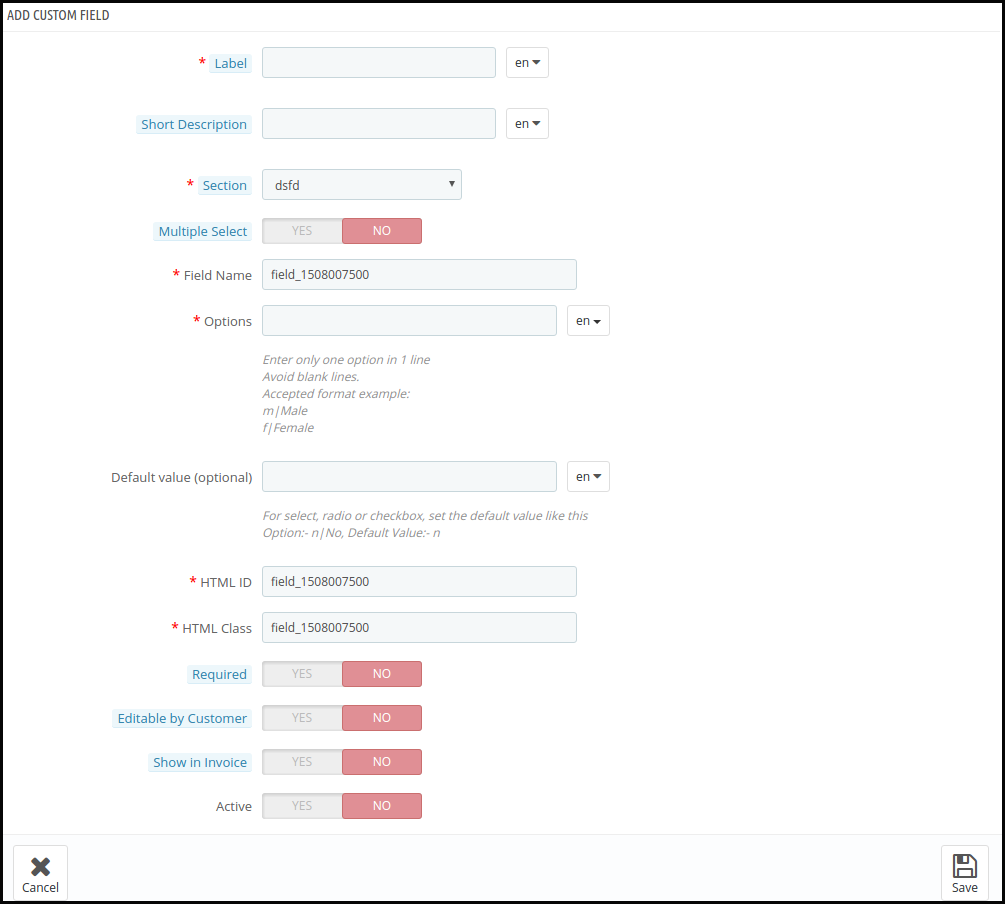
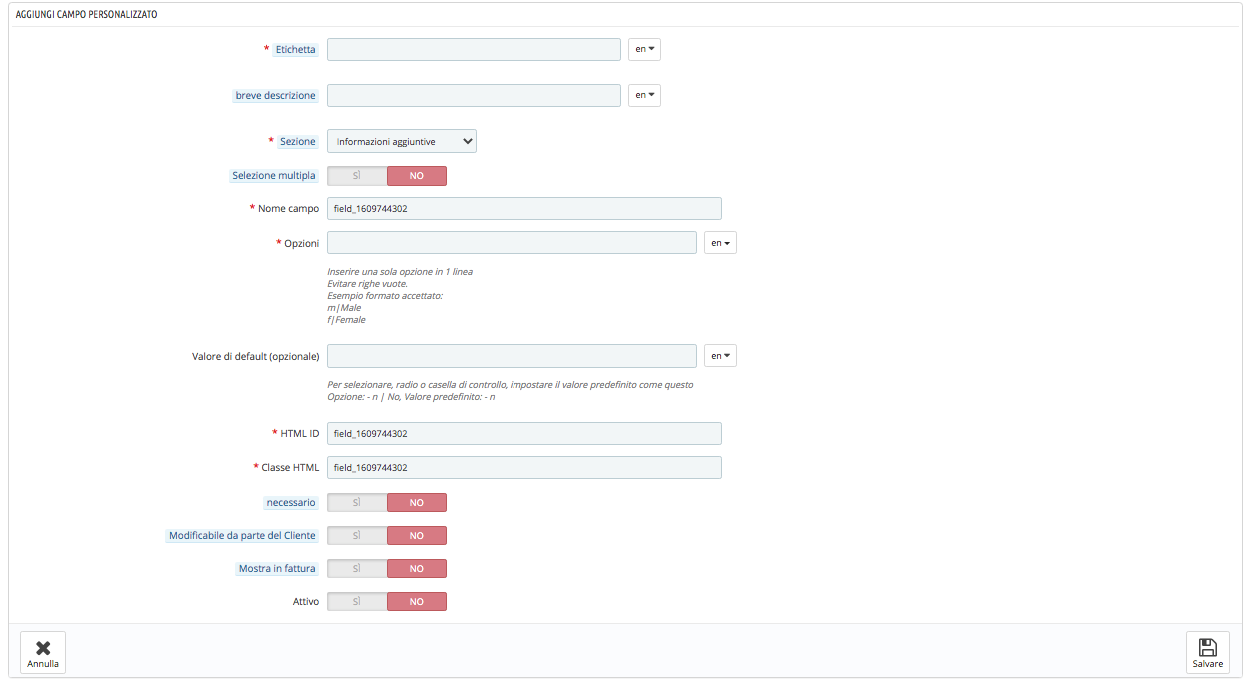
All’amministratore del negozio Prestashop può essere chiesto di compilare il modulo come mostrato nell’immagine sottostante.
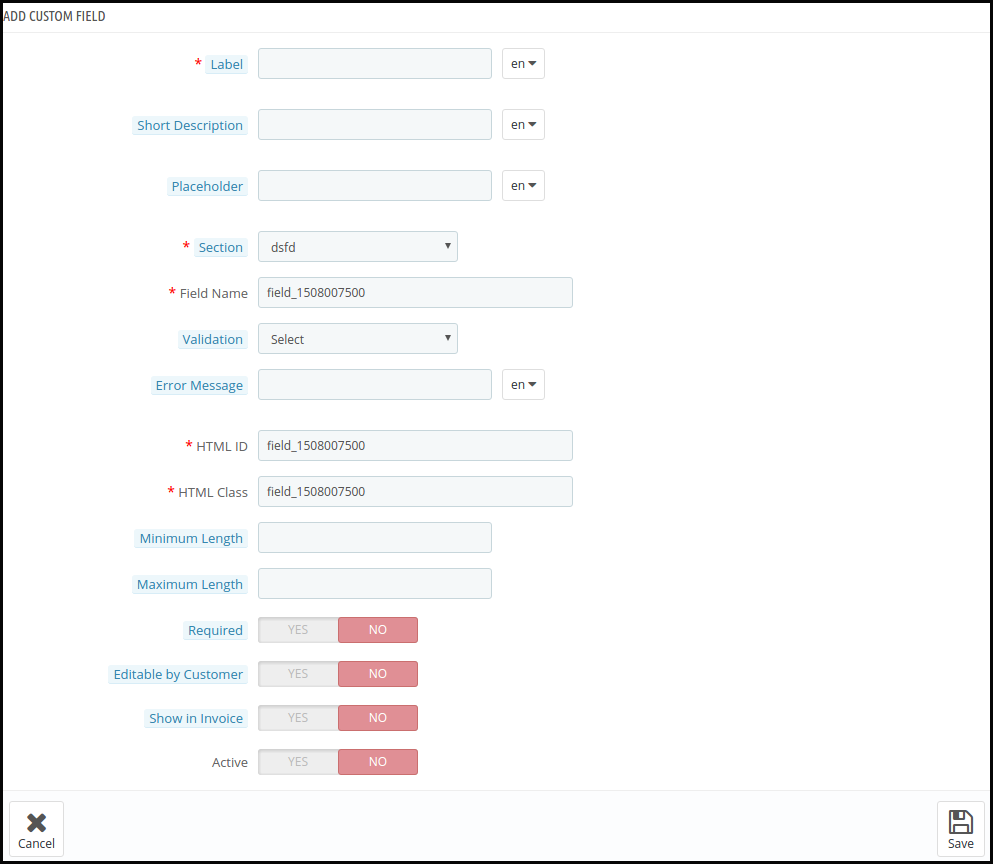
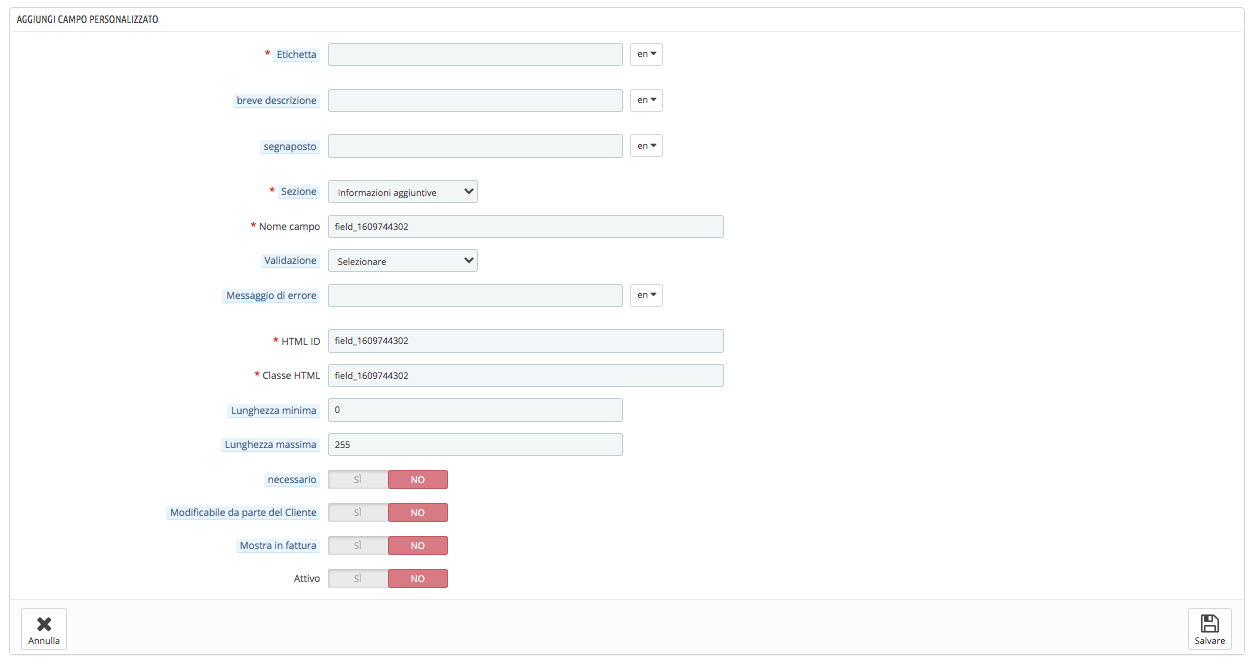
Etichetta: L’etichetta include il nome del campo che verrà visualizzato sul front-end del sito web.
Breve descrizione: La breve descrizione specificherà esattamente ciò che i clienti dovrebbero menzionare in quel campo.
Segnaposto: L’amministratore può inserire il segnaposto in questa sezione. Tutti questi input possono essere inseriti in più lingue.
Sezione: La sezione consente all’amministratore di selezionare il blocco in cui desidera posizionare quel particolare campo.
Nome campo, ID HTML, classe HTML: Questa sezione fornirà un’identità univoca ai campi. Sarà lo stesso per tutte e tre le sezioni.
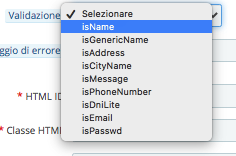
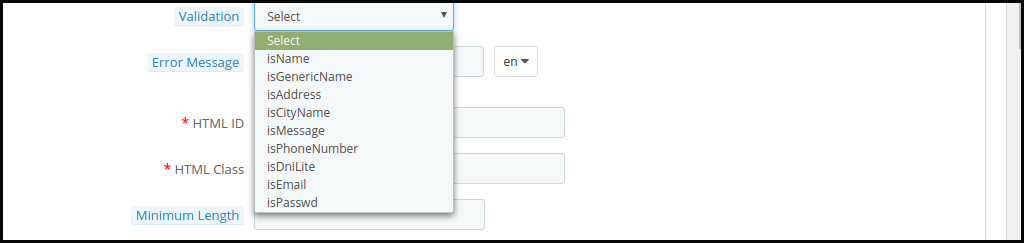
convalida: L’amministratore può selezionare il tipo di convalida per i vari campi senza apportare modifiche alla query. Le varie opzioni di convalida offerte sono menzionate di seguito:
è Nome
isGenericName
isAddress
isCityName
isMessage
isPhoenNumber
isDniLite
isEmail
isPassword
Nel caso in cui le regole di convalida non vengano seguite durante l’inserimento delle informazioni, verrà mostrato ai clienti un messaggio di errore.
Utilizzando Campi di registrazione personalizzati Prestashop, tL’amministratore del negozio Prestashop può selezionare il tipo di convalida secondo i loro requisiti.
Messaggio di errore: Anche il messaggio di errore nel caso in cui il cliente inserisca le informazioni sbagliate può essere personalizzato. Questo può essere fatto in più lingue.
Lunghezza massima e minima: Il limite di parole per i campi può essere corretto inserendo il limite in queste sezioni. Nel caso in cui non venga inserito alcun valore, quindi, la casella di testo potrà contenere tanti caratteri e parole.
Validatore di campo richiesto: Questo può essere abilitato nei campi obbligatori. Nel caso in cui i visitatori lo lascino vuoto, il campo di registrazione personalizzato Prestashop mostrerà un errore.
Modificabile dal cliente: Abilitare questa funzione renderà i campi modificabili dai clienti.
Mostra in fattura: Le informazioni inserite dai clienti verranno mostrate in fattura se questo campo è abilitato.
3.3.2 Seleziona campo
Questo campo consente ai clienti di scegliere un’opzione tra le molteplici scelte disponibili. Ad esempio, il campo “Gender” offre l’opzione di “Male” e “Female”.
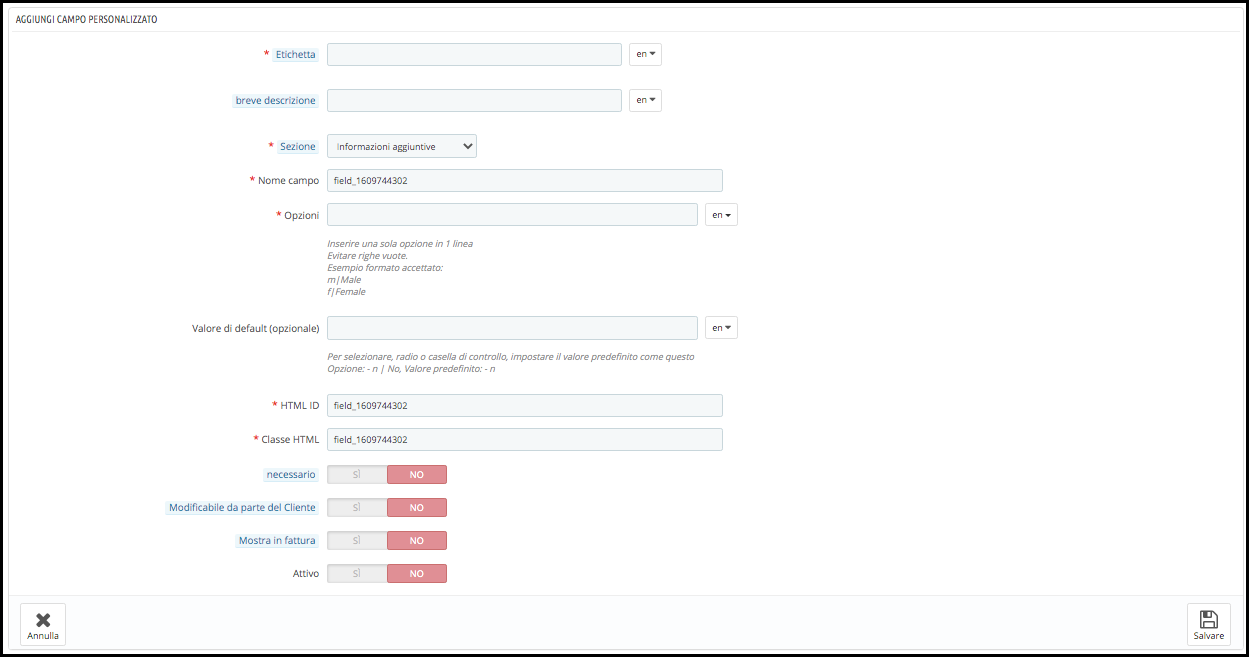
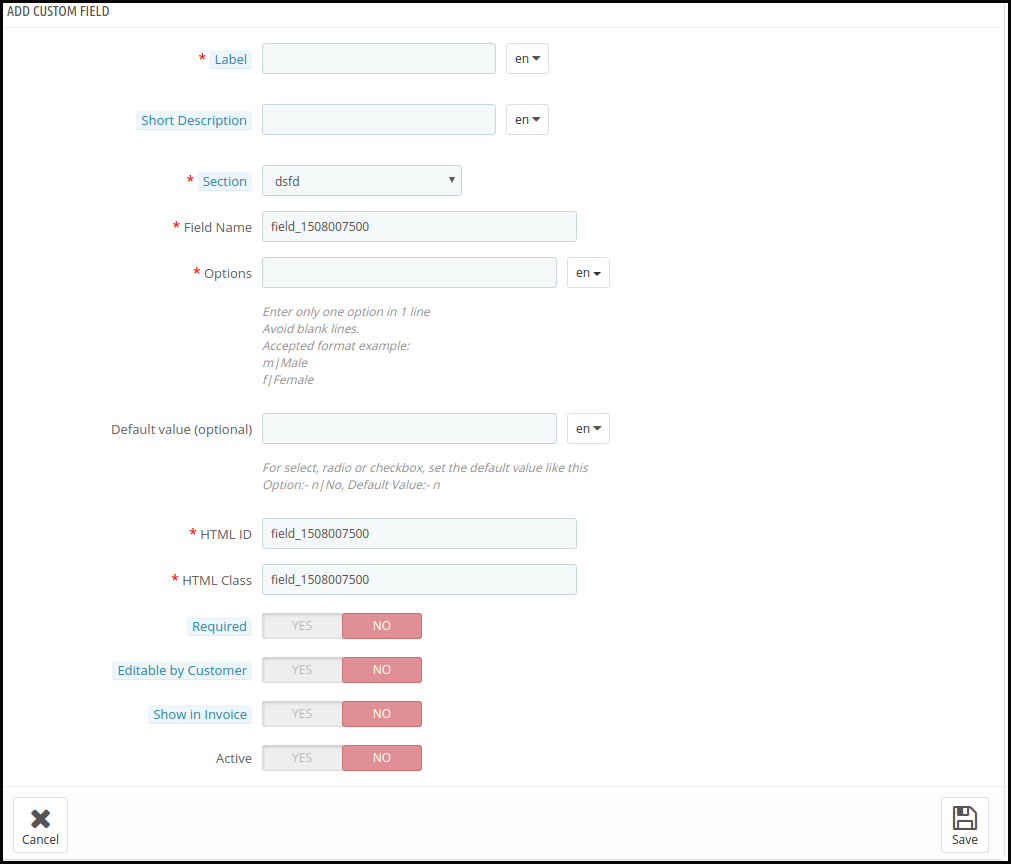
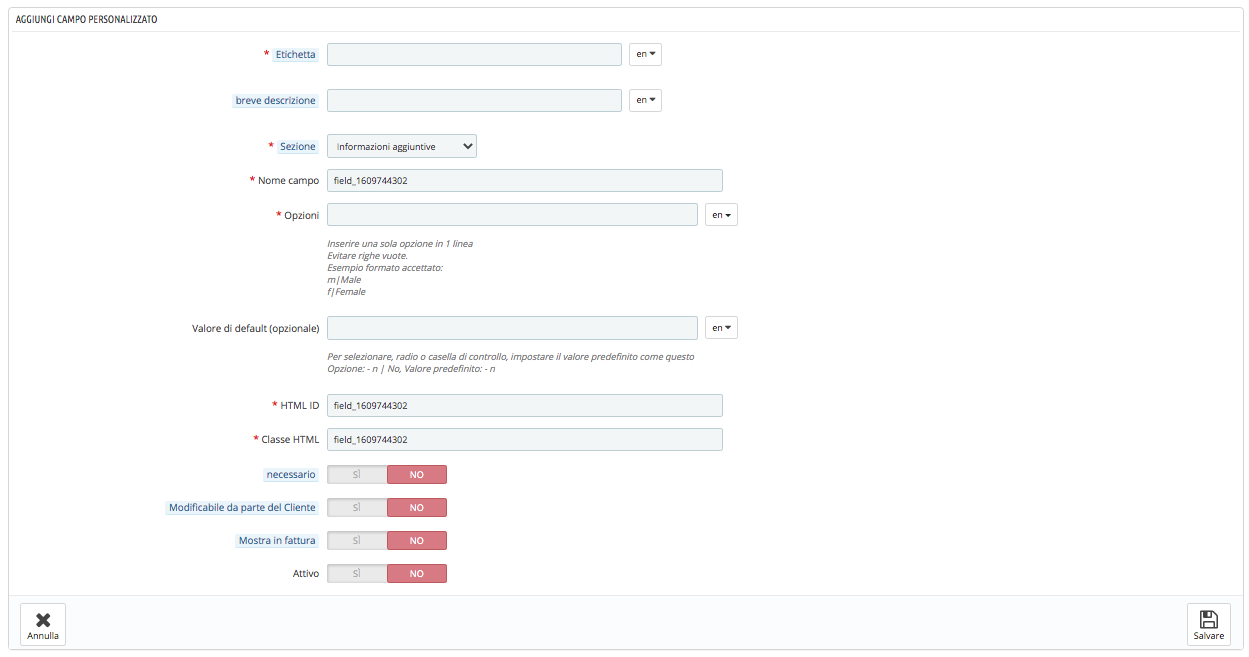
Il nome dell’etichetta, la descrizione breve, la selezione della sezione rimangono gli stessi in questo tipo di campo come negli altri. Ecco le opzioni di personalizzazione offerte all’amministratore del negozio Prestashop.
Selezione multipla: Ai visitatori del negozio può essere offerta un’opzione per selezionare più di una scelta abilitando questo pulsante.
Opzioni: Le varie opzioni possono essere inserite qui. Il supporto multilingue consente di inserire le scelte in più lingue.
Valore di default: Questo è un campo facoltativo. L’amministratore del negozio può impostare il valore predefinito per le opzioni Radio, Seleziona o Casella di controllo.
3.3.3 Campo radio
I pulsanti di opzione funzionano come i canali preimpostati sulle radio. Mentre il campo Seleziona consente ai clienti di scegliere anche più di un’opzione, i pulsanti di opzione consentono ai visitatori di scegliere solo un’opzione alla volta.
L’opzione di personalizzazione di questo campo è la stessa del campo “Seleziona” solo le opzioni “Selezione multipla” mancano qui.
3.3.4 Campo casella di controllo
La funzionalità delle caselle di controllo è la stessa dei pulsanti di opzione e dei campi di selezione. L’unica differenza è che i clienti selezionano le opzioni selezionando le caselle.
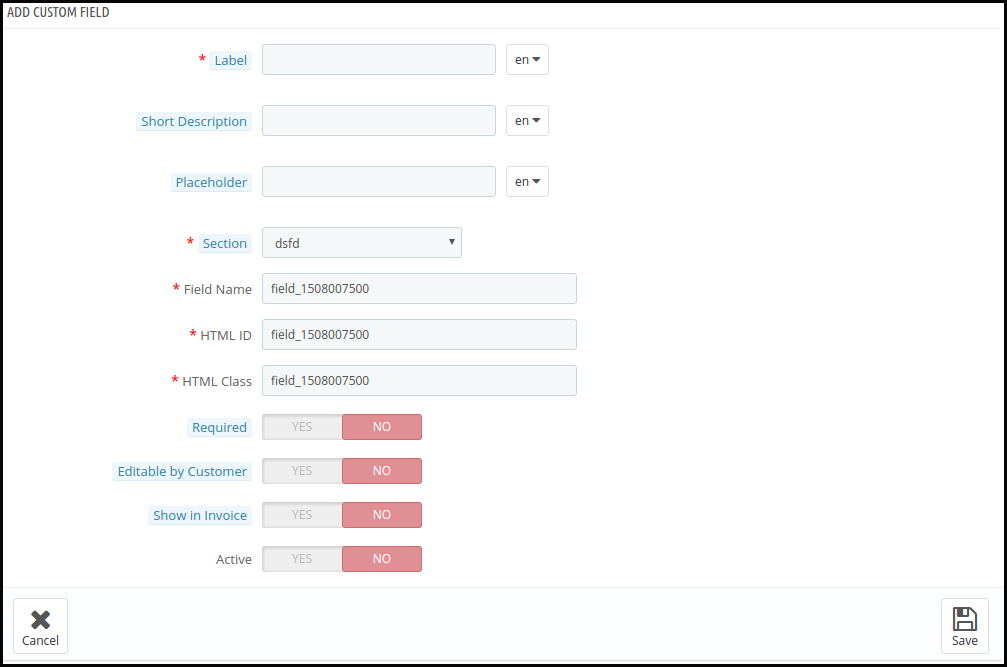
3.3.5 Campo area di testo
Il campo di testo offre l’unica linea ai visitatori del negozio per inserire le proprie informazioni. Quindi, può essere utilizzato per inserire Nome, Cognome e altri. Tuttavia, nel caso in cui siano necessarie più righe per immettere le informazioni, è possibile utilizzare il tipo di campo di testo. Anche in questo caso la lunghezza massima e minima dei caratteri può essere fissata dall’amministratore del negozio.
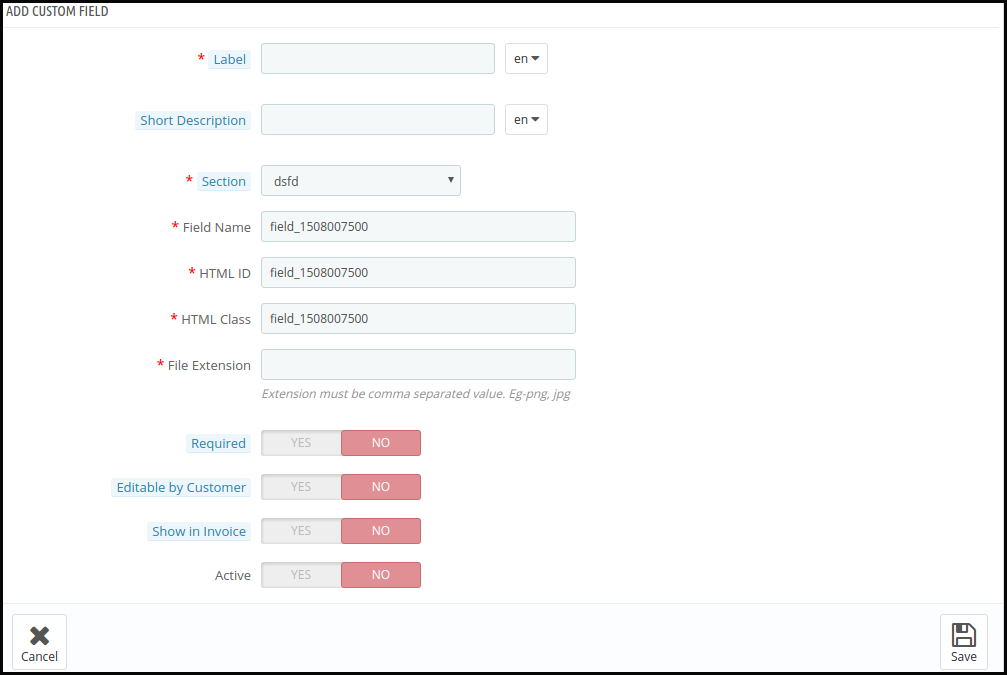
3.3.6 File
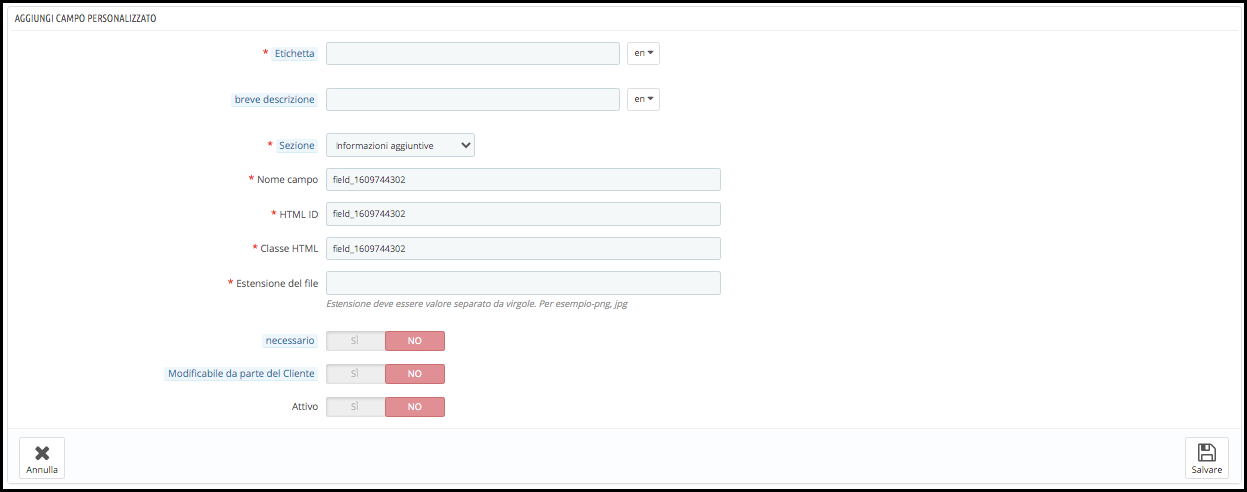
Questo campo consente ai visitatori del negozio di caricare un file come immagini, documenti e altri sul sito web. L’e-merchant può inserire le estensioni di file richieste. Nel caso in cui il cliente carichi un file con un’estensione diversa, verrà visualizzata un’eccezione o un messaggio di errore.
Data 3.3.7
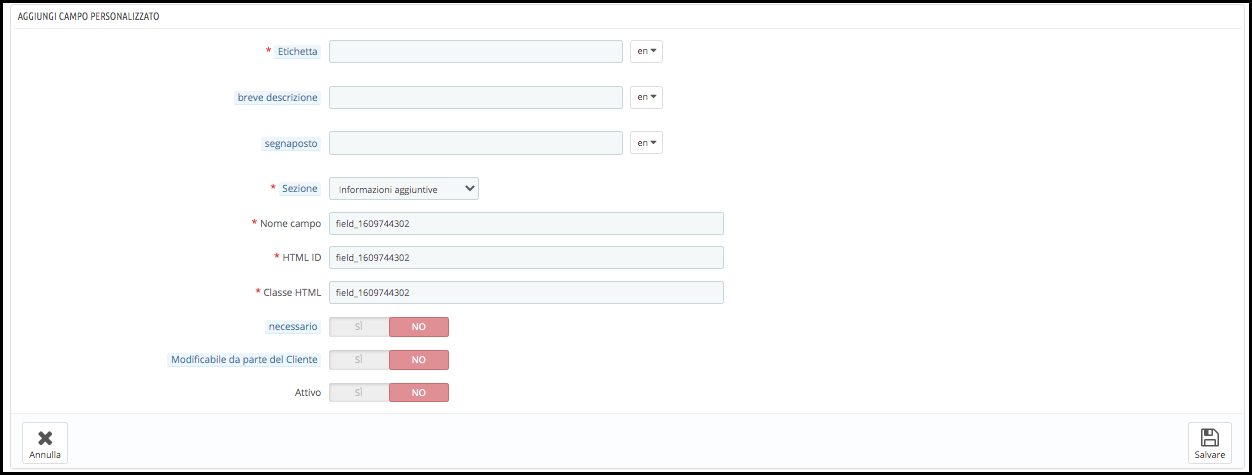
Questo campo consente ai clienti di inserire la data nel formato impostato nel back-end del pannello di amministrazione. In caso di formato errato o se viene inserita qualsiasi altra informazione, verrà visualizzato un messaggio di errore sul front-end.
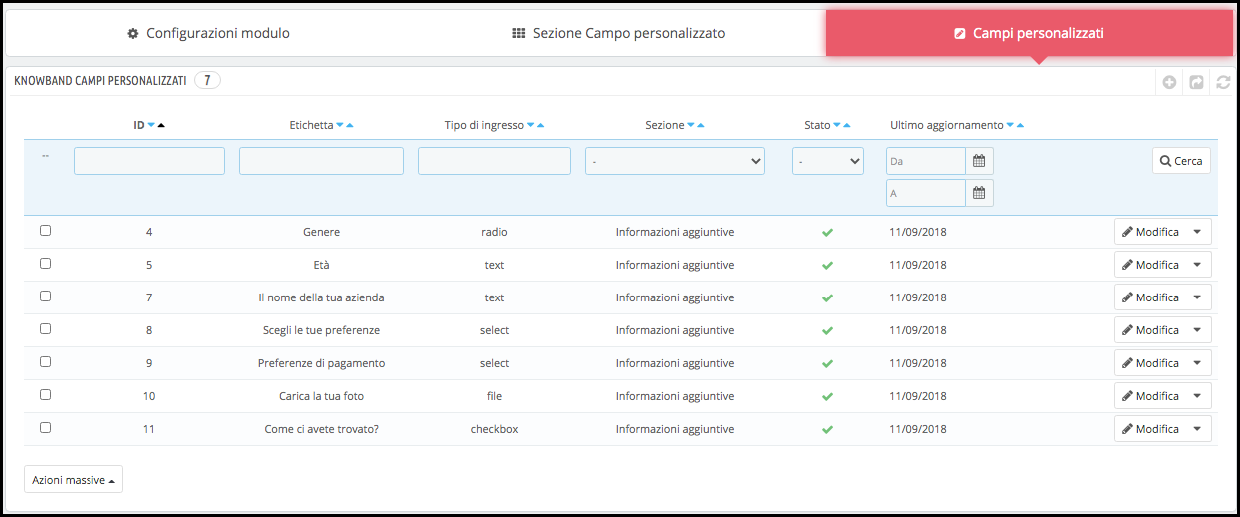
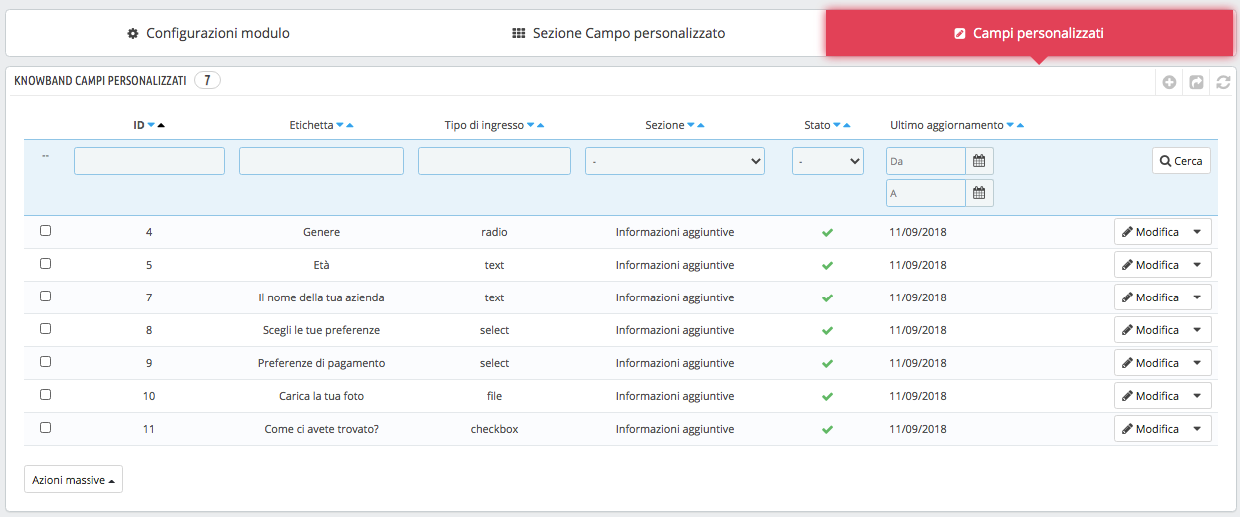
Gli interi campi personalizzati creati dall’amministratore del negozio Prestashop verranno visualizzati nel pannello di amministrazione.
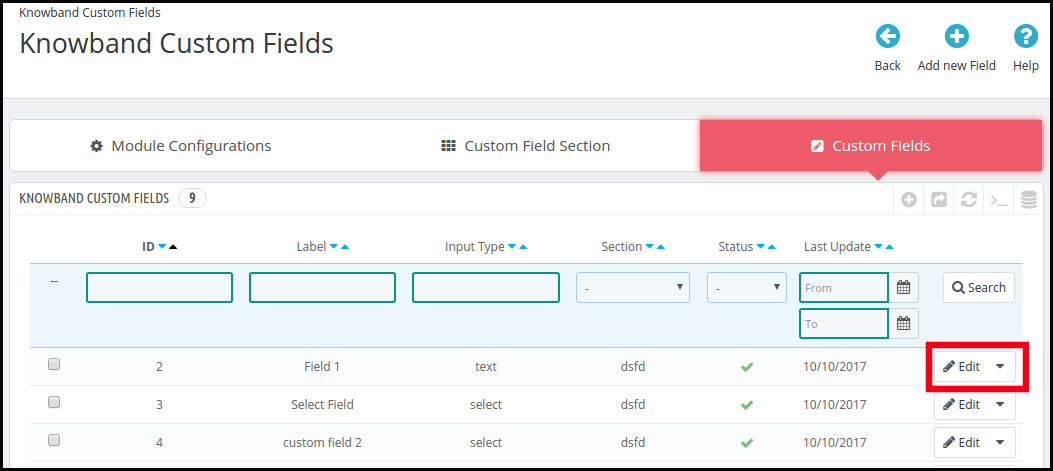
I campi già creati possono essere modificati, se necessario, facendo clic sui pulsanti Modifica.
3.4 Come si può esportare il campo personalizzato in un foglio Excel?
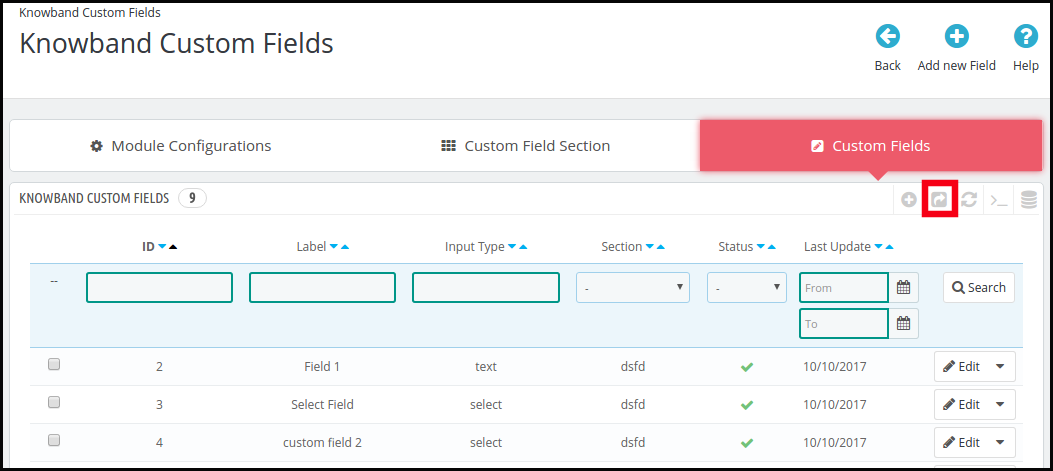
Il campo personalizzato Prestashop per l’addon del campo di registrazione consente all’amministratore del negozio di esportare l’elenco dei campi personalizzati creati nel back-end in un foglio Excel. Questo può essere fatto facendo clic sul pulsante freccia nella parte superiore del pannello di amministrazione sul lato destro. Lo stesso è stato mostrato nell’immagine qui sotto. Le sezioni dei campi personalizzati possono essere esportate con un semplice clic.
4.0 Interfaccia frontale per Campi di registrazione personalizzati Prestashop
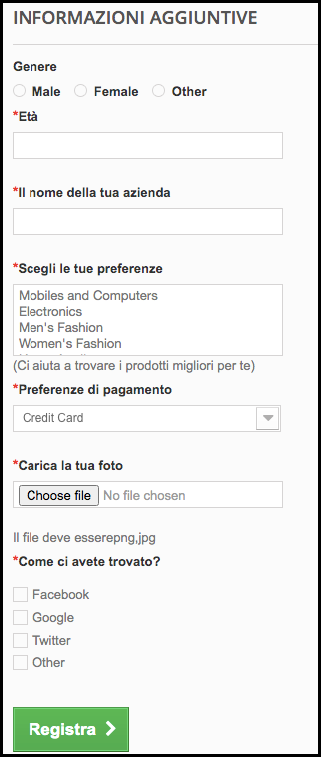
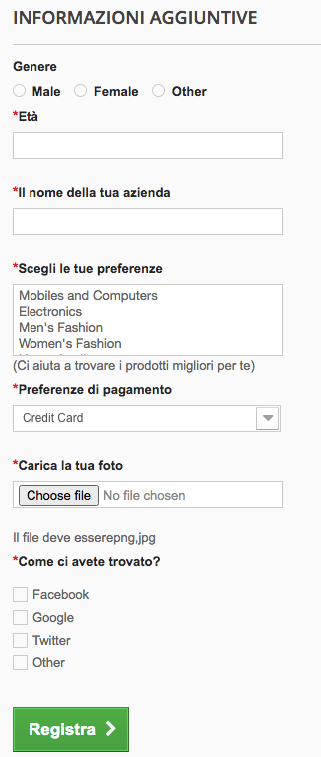
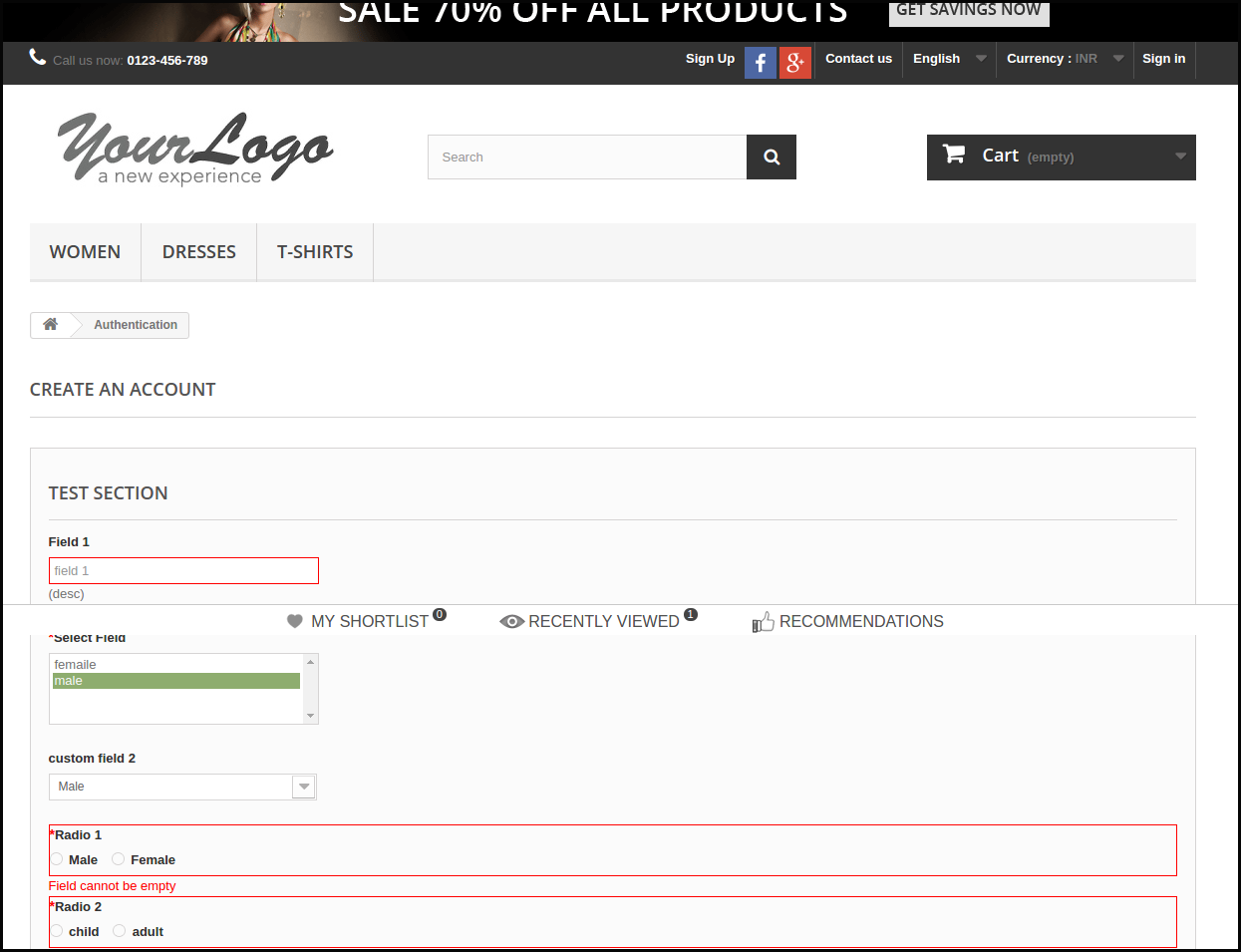
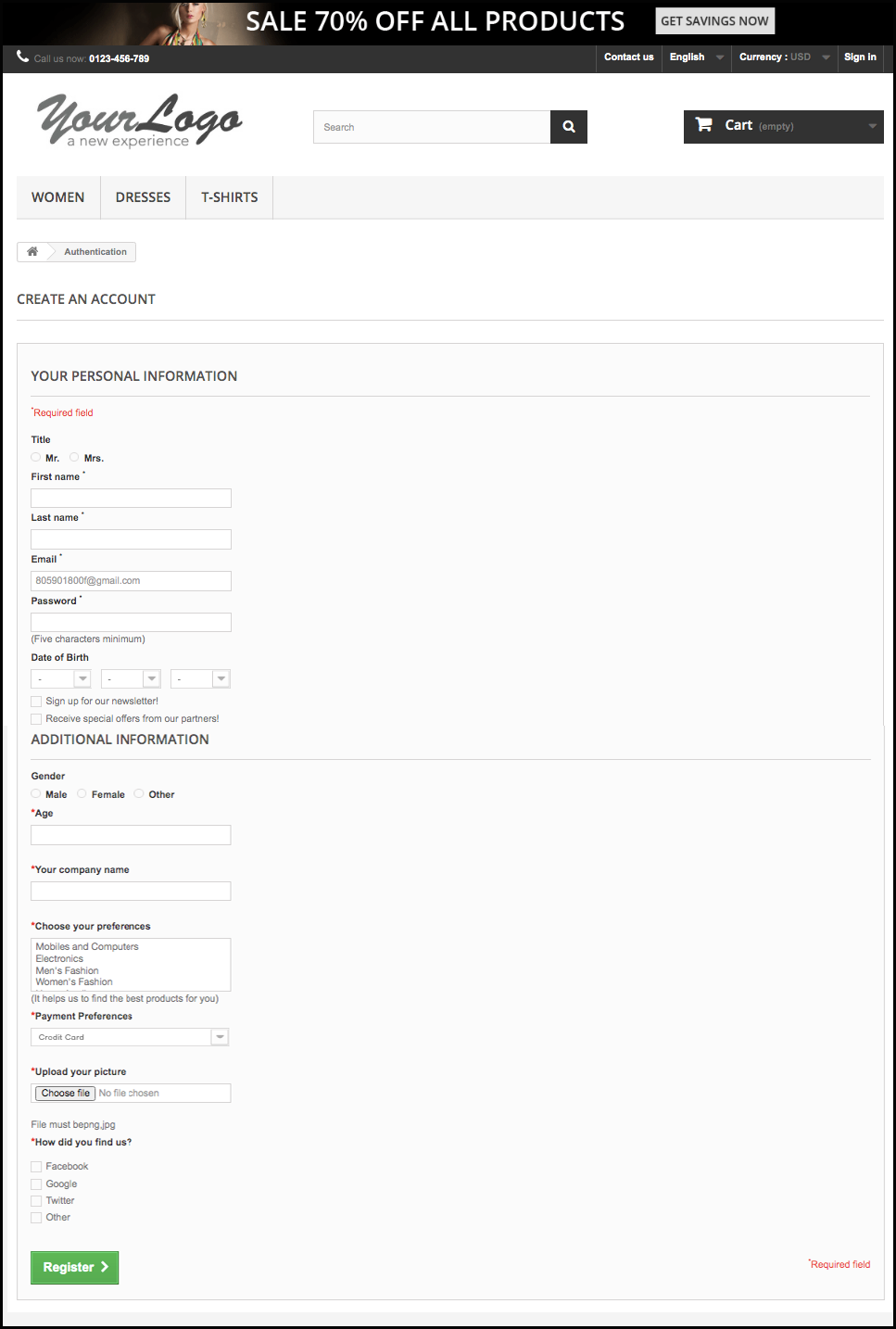
Una volta creati i vari campi personalizzati e la sezione dei campi personalizzati, il modulo di registrazione sarà disponibile per i visitatori del negozio. Il modulo di registrazione verrà mostrato come immagine di seguito:
Nessuna codifica, nessun problema. Se vuoi indirizzare correttamente i tuoi clienti, devi avere una buona conoscenza dei tuoi clienti. La raccolta delle loro statistiche al momento della registrazione fornisce un’esperienza personalizzata ai tuoi clienti e ti aiuta a conoscere il comportamento degli utenti. Inoltre, puoi utilizzare facilmente i dati raccolti per le tue campagne di marketing e promozionali.
Prestashop Modulo timer di spedizione aumenta il tasso di conversione visualizzando il timer per l'offerta di consegna di un giorno. Se il prodotto viene ordinato entro l'intervallo di tempo specificato dal timer, il pacchetto viene consegnato al cliente lo stesso giorno. Il timer per il conto alla rovescia che specifica il limite di tempo per avvalersi di questa offerta crea un'urgenza nella mente dei visitatori del negozio. Aiutando la decisione di acquisto dei clienti, l'addon di Prestashop è un modo semplice per aumentare le possibilità di conversioni.
1.1. Caratteristiche di base:
Il modulo Prestashop Shipping Timer è facile da installare e configurare.
L'amministratore può facilmente abilitare o disabilitare questo addon del timer di spedizione Prestashop.
Questo add-on Prestashop offre un'implementazione senza problemi.
Il modulo di spedizione Prestashop è altamente personalizzabile.
Il modulo di spedizione Prestashop è compatibile con più lingue.
Non sono richieste modifiche al codice per l'implementazione.
Non è necessario alcun aiuto tecnico per mostrare il timer di spedizione nel front-end.
Scelte multiple per la selezione che sono categorie, paesi, fornitori, produttori ecc.
L'amministratore del negozio Prestashop può impostare l'ora di inizio e di fine.
L'amministratore può selezionare i giorni per mostrare il timer del conto alla rovescia.
L'amministratore può impostare le date della vacanza per limitare la funzionalità.
L'amministratore può mostrare un avviso nella pagina del carrello
Il plugin consente all'amministratore di impostare l'aspetto del timer.
L'amministratore del negozio Prestashop può visualizzare i dettagli dell'ordine.
Il timer Conto alla rovescia Prestashop aiuta ad aumentare il tasso di conversione.
Il timer per il conto alla rovescia garantisce un rapido processo decisionale da parte dei clienti.
I clienti non devono confrontare i tempi di consegna degli stessi prodotti su altri siti web.
1.2. Obiettivi di progetto
L'estensione Prestashop offre una situazione vantaggiosa sia per i clienti che per l'amministratore del negozio. Mentre i visitatori del negozio ottengono l'opzione di consegna rapida tanto necessaria, gli e-merchant cancellano il loro inventario con il minimo sforzo. Ecco alcuni degli obiettivi che il modulo Timer di consegna di un giorno Prestashop offre ai proprietari del negozio eCommerce.
L'amministratore può fissare la durata per l'offerta di spedizione di un giorno. Un timer verrà mostrato sulla pagina del prodotto per ricordare ai clienti il limite di tempo.
L'amministratore può selezionare il prodotto, categoria in cui sta cercando di aggiungere la funzione. L'e-merchant può persino selezionare il nome del fornitore e del produttore in cui desidera offrire un'offerta di consegna di un giorno. Il modulo fornisce anche un'opzione per selezionare la regione e i paesi in cui desidera che questa offerta sia applicabile.
Il modulo altamente personalizzabile consente all'amministratore di cambiare l'aspetto del timer in un attimo.
Gli ordini ricevuti possono essere visualizzati nell'interfaccia di amministrazione.
Installazione 2.0
L'amministratore del negozio Prestashop è tenuto ad acquistare il modulo. Una volta effettuato l'acquisto, verranno consegnati i seguenti file e cartelle.
shippingtimer.zip che contiene il codice sorgente del modulo
Manuale utente
Segui i seguenti passi per installare l'estensione:
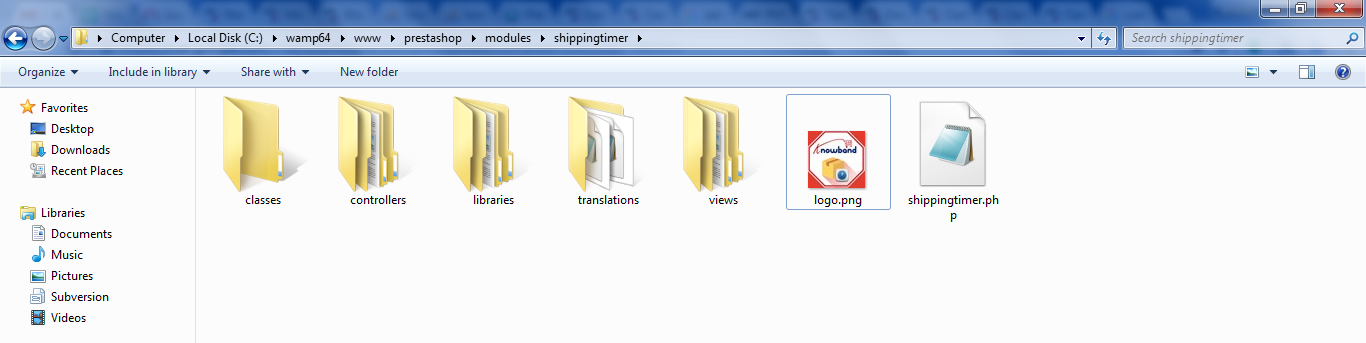
Decomprimi la cartella shippingtimer.zip. La cartella sarà composta da file e cartelle come mostrato di seguito
Copia tutti i file e le cartelle dalla cartella decompressa e incollali nella directory "Moduli" del negozio sul percorso – Directory di root / moduli /.
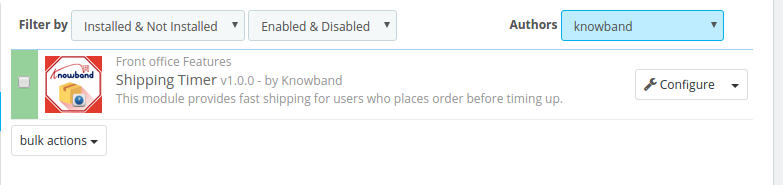
Ora è possibile installare Prestashop Shipping Timer sul tuo negozio Prestashop. Puoi trovarlo in Store Admin -> Modules and Services. Sarebbe mostrato come sotto
Nel caso in cui non si riesca a trovare il modulo nell'elenco dei moduli di amministrazione, è possibile cercarlo nella scheda di ricerca
Parola chiave Timer di spedizione Categoria Sportello Filtra per Installato e Non installato / Abilitato e Disabilitato
Clicca su "Installa". Verrà mostrato un pop-up per la tua conferma. Fare clic sull'opzione "Procedi con l'installazione". Questo passaggio installerà il modulo e mostrerà la notifica: "Modulo installato correttamente".
3.0 Admin Interface
Entrando nell'interfaccia di amministrazione del modulo Prestashop, il proprietario del negozio ottiene una serie di semplici opzioni di configurazione. I cambiamenti nelle funzionalità e funzionalità del modulo possono essere personalizzati con pochi clic del pulsante. Cerchiamo di discutere le varie opzioni di configurazione uno per uno.
3.1 Come avviare il processo di configurazione?
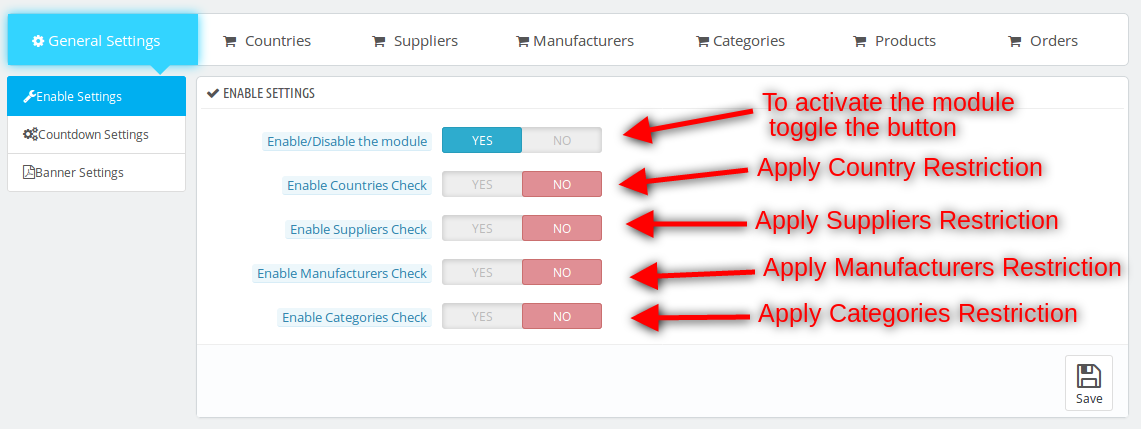
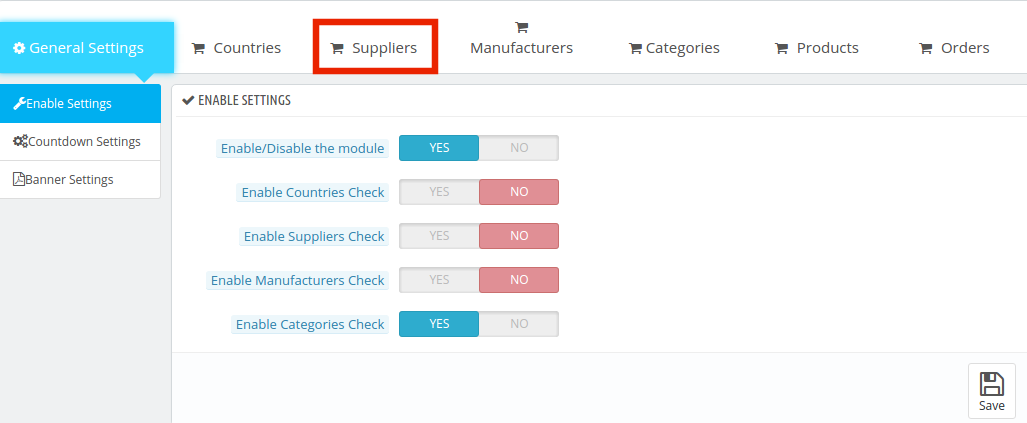
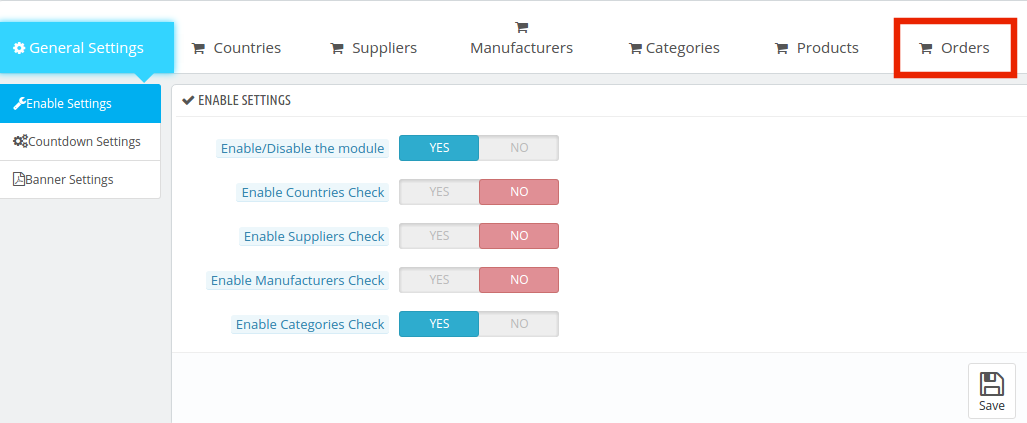
Il processo di configurazione del modulo timer di spedizione Prestashop inizia con la scheda Impostazioni generali dell'addon. Di seguito sono elencate alcune delle opzioni offerte in questa scheda.
Abilita / Disabilita il modulo
Abilita controllo paese
Abilita controllo fornitore
Abilita controllo produttore
Abilita controllo categorie
3.1.1 Abilita e disabilita il modulo
Insieme a tutte le opzioni di personalizzazione, l'amministratore del negozio ha la possibilità di abilitare o disabilitare il modulo dal negozio Prestashop. Questo può essere fatto semplicemente attivando il pulsante mostrato sotto.
3.1.2 Abilita controllo paese
Il timer di spedizione gratuito può essere impostato per tutti i paesi in cui opera l'azienda eCommerce. Il conto alla rovescia per la consegna di un giorno è impostato per impostazione predefinita per tutti i paesi se il pulsante è disattivato.
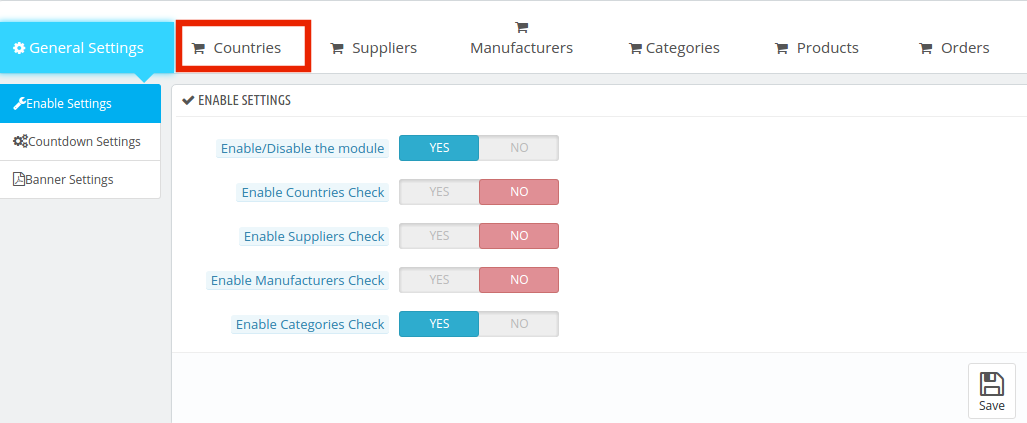
Nel caso, l'amministratore vuole disabilitare questa opzione per ogni particolare paese, quindi, può farlo accendendolo. Una volta eseguita questa operazione, l'amministratore può selezionare i Paesi in cui desidera offrire questa offerta dalla scheda "Paesi".
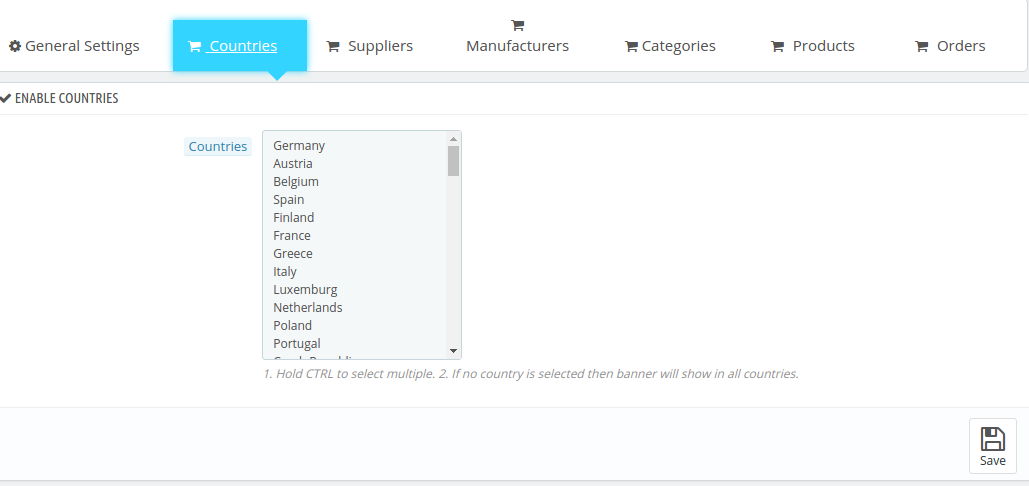
L'amministratore viene fornito con l'elenco dei vari paesi tra cui scegliere. Le posizioni possono essere selezionate dall'elenco. Nel caso in cui nessun paese sia selezionato, l'offerta sarà applicabile in tutti i paesi.
3.1.3 Abilita controllo fornitore
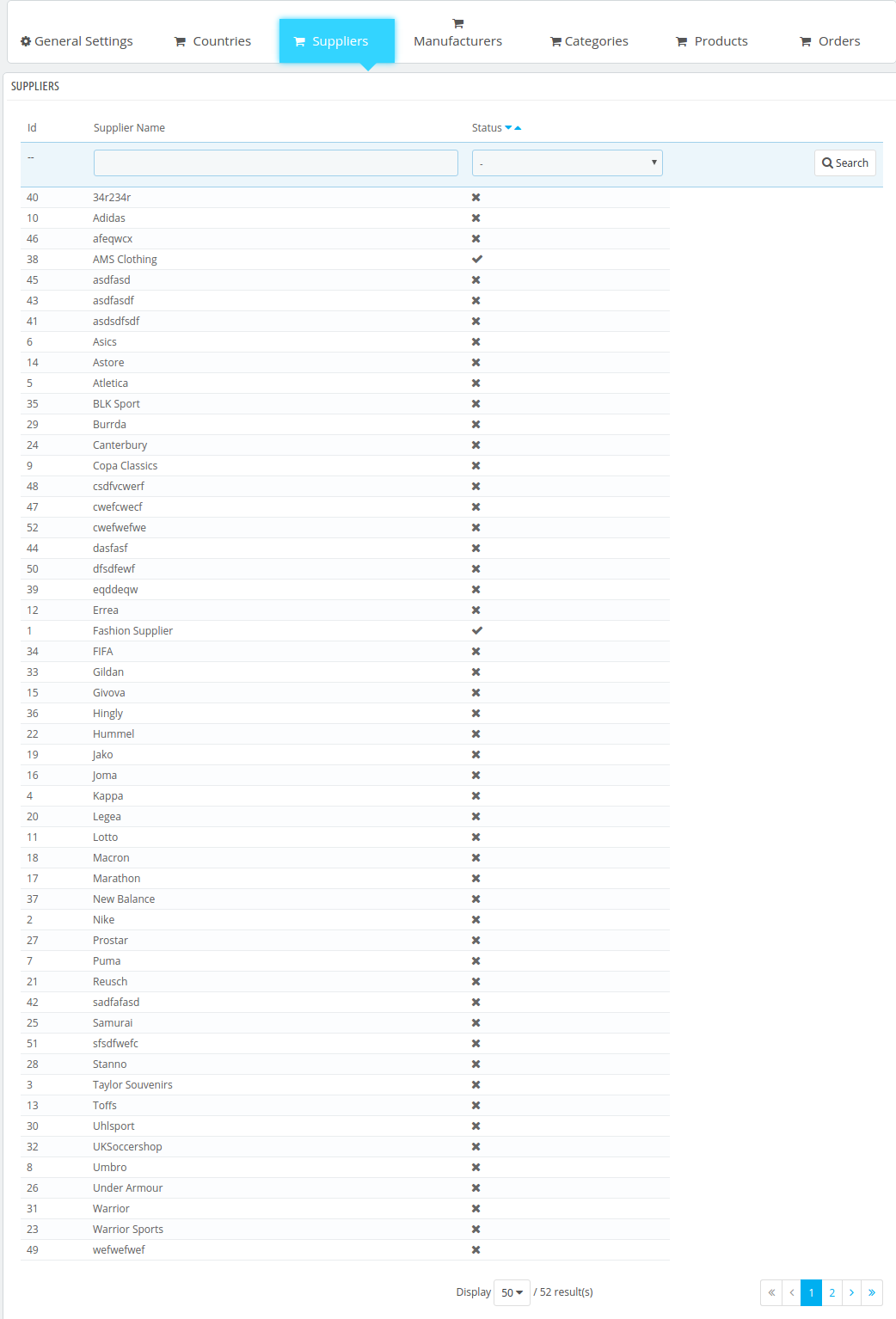
L'offerta può essere valida per il fornitore selezionato secondo le esigenze dell'amministratore del negozio. Per selezionare o deselezionare un determinato fornitore, è necessario attivare il pulsante "Abilita verifica fornitore".
Una volta eseguita questa operazione, l'amministratore può selezionare il nome del fornitore dalla scheda, come mostrato nell'immagine sottostante.
Il
3.1.4 Abilita controllo produttore
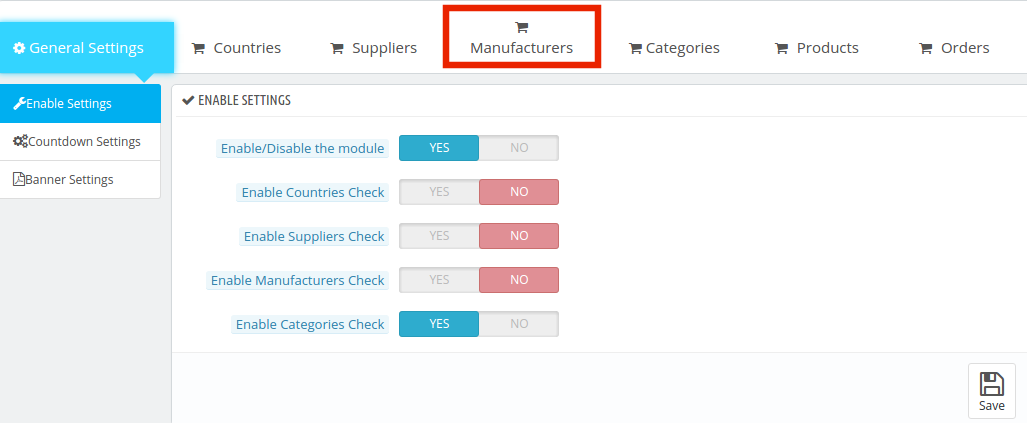
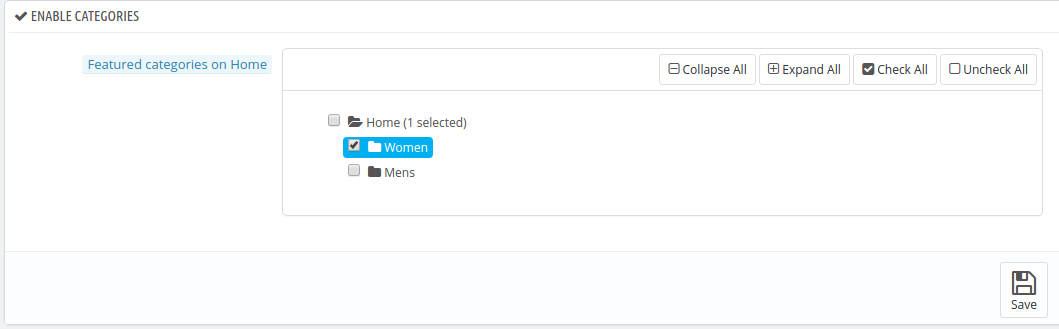
Lo stesso processo può essere adottato per selezionare o deselezionare il produttore. Abilita le funzioni dalla scheda "Impostazioni generali".
Una volta abilitato, l'amministratore può passare alla scheda Produttore.
Questo
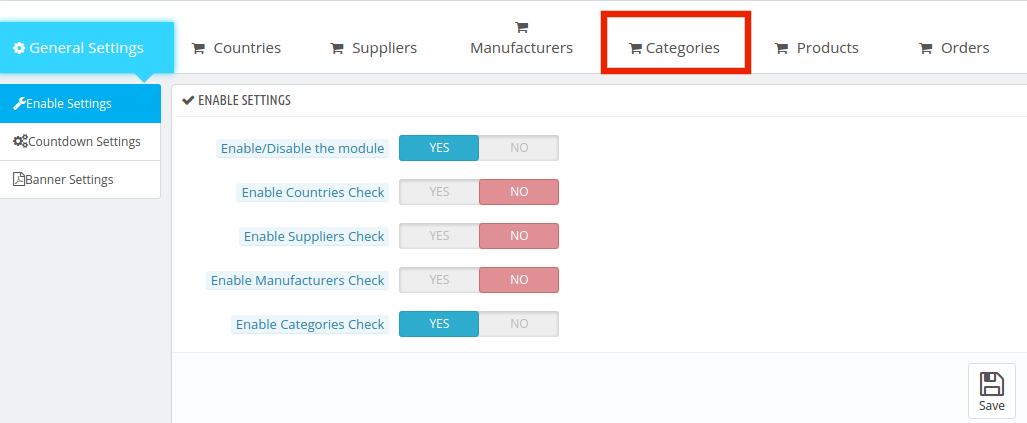
3.1.5 Abilita controllo categorie
L'amministratore di eCommerce di Prestashop può abilitare o disabilitare il controllo della categoria facendo clic sul pulsante come mostrato di seguito.
La scheda della categoria include l'elenco delle categorie che hai sul sito web.
L'amministratore del negozio Prestashop può espandere le categorie e selezionare quelle in cui desidera aggiungere questa funzione del timer di spedizione. Le categorie possono essere selezionate o deselezionate con un clic del pulsante.
3.1.6 Come possono essere selezionati i prodotti per aggiungere il timer di spedizione?
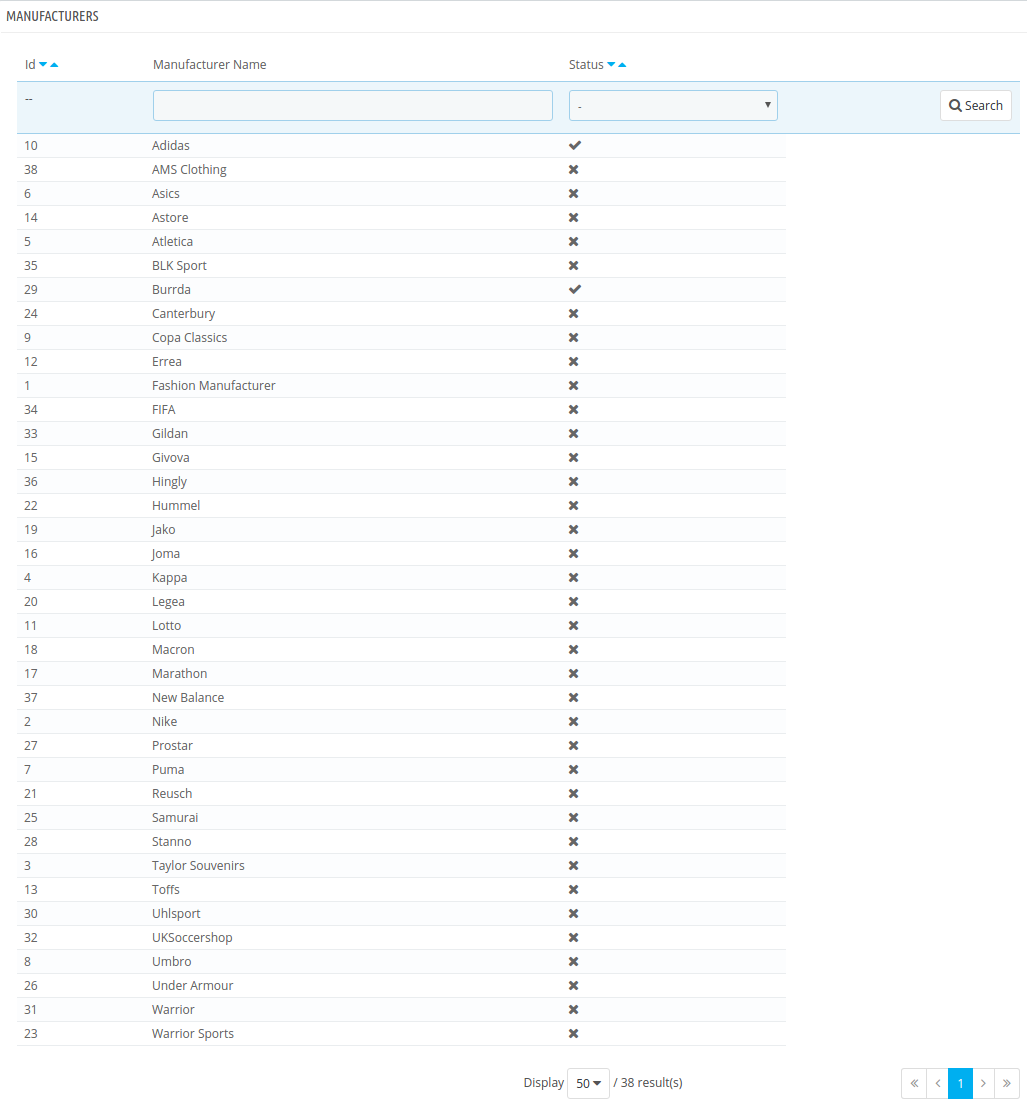
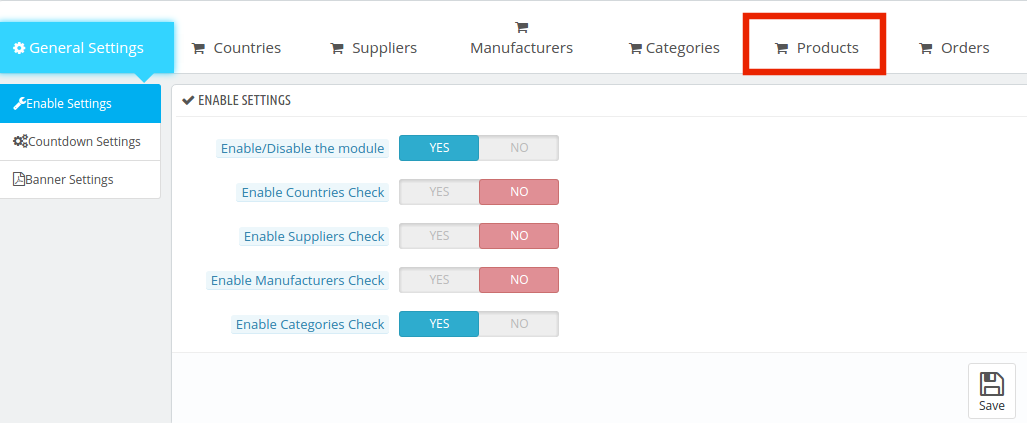
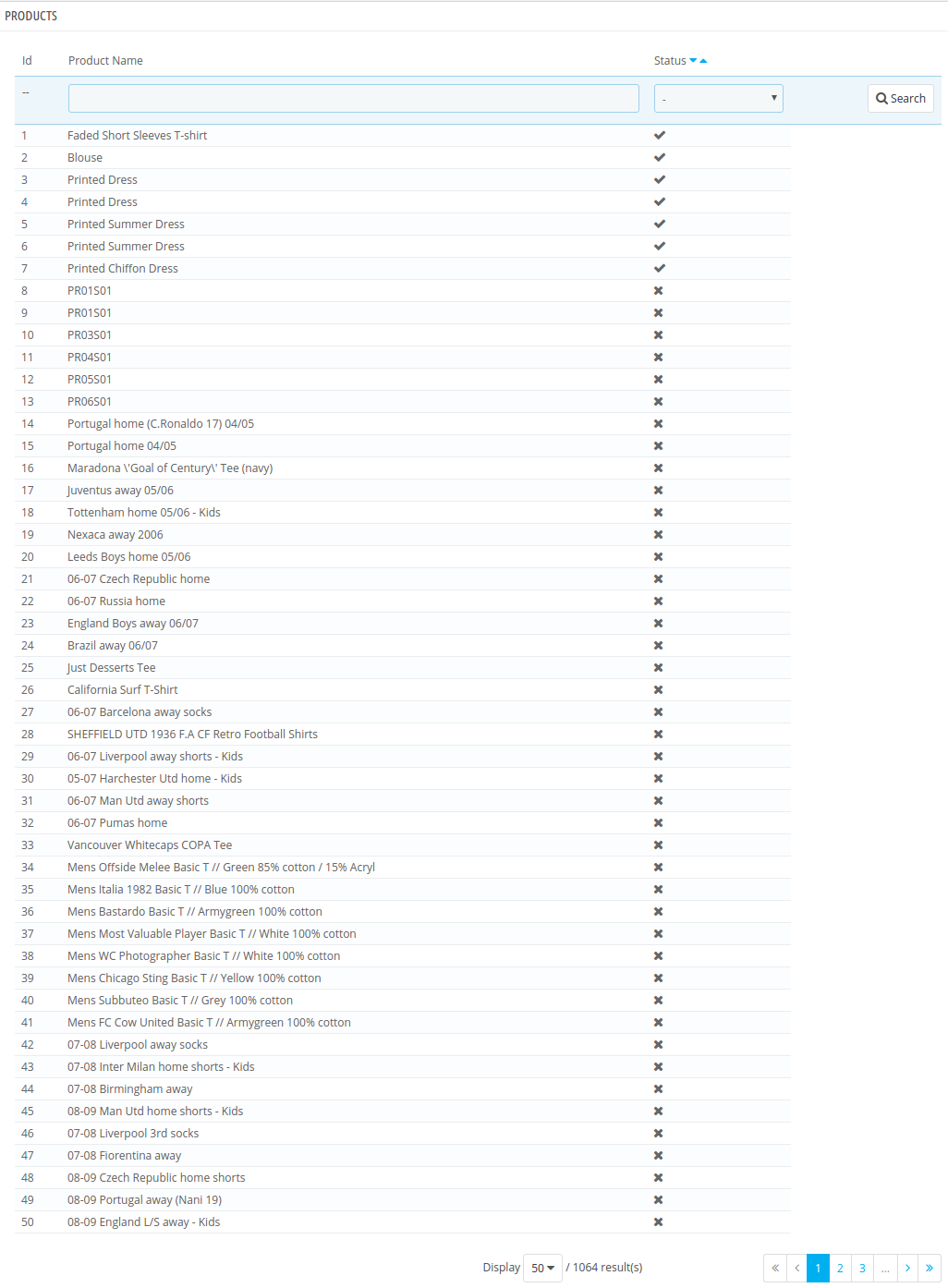
Per selezionare i prodotti che devono includere il timer di spedizione, l'amministratore può andare alla scheda "Prodotto".
La scheda include l'intero elenco dei prodotti offerti sul sito eCommerce. L'amministratore può controllare ogni prodotto in cui desidera offrire l'opzione di spedizione immediata.
3.1.7 Come controllare gli ordini effettuati?
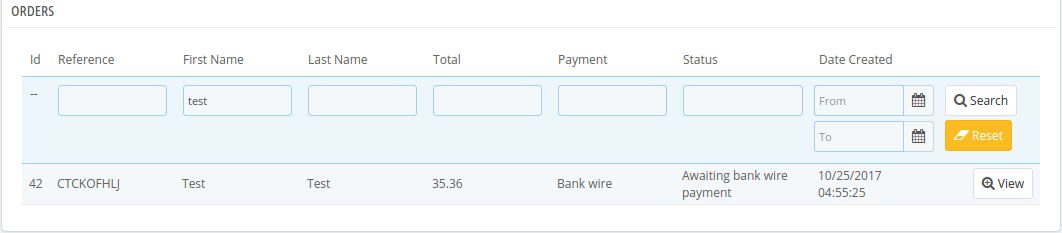
Il modulo timer di consegna di un giorno Prestashop consente anche all'amministratore di tenere traccia degli ordini ricevuti. Gli ordini di acquisto dei prodotti con le funzionalità di spedizione di un giorno possono essere visualizzati nella scheda "Ordine" dell'interfaccia di amministrazione.
L'intera lista degli ordini ricevuti può essere recuperata in questa scheda. L'amministratore può applicare i filtri per vedere i dettagli di un particolare cliente secondo le necessità.
3.2 Come si modifica l'impostazione del conto alla rovescia?
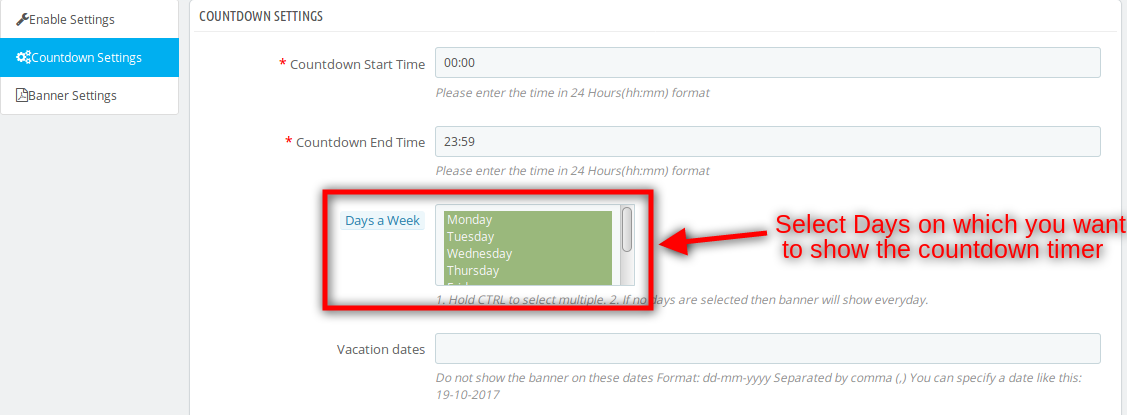
Il timer di spedizione e l'impostazione del conto alla rovescia possono essere modificati dal back-end del modulo. L'amministratore può fissare l'ora in cui il timer deve iniziare e terminare. Viene anche data la possibilità di selezionare i giorni della settimana in cui vogliono mostrare il timer.
Tempo di inizio conto alla rovescia: Si riferisce al momento in cui il timer dell'offerta di spedizione deve iniziare sul sito web.
Tempo di fine conto alla rovescia: Questo determina il tempo dopo il quale i clienti non saranno in grado di avvalersi delle funzionalità della spedizione di un giorno. Entrambe le ore dovrebbero essere inserite nel formato 24 Hours.
Giorni della settimana: L'amministratore può selezionare i giorni in cui desidera offrire queste funzionalità. Nel caso in cui nessun giorno sia selezionato, il timer verrà mostrato ogni giorno.
Date di vacanza: Se l'amministratore non desidera mostrare il timer in un determinato giorno, può inserire le date in questa sezione. Più date possono essere inserite separate da virgole. Questo può dimostrarsi utile durante le vacanze.
3.3 Come cambiare l'aspetto del timer?
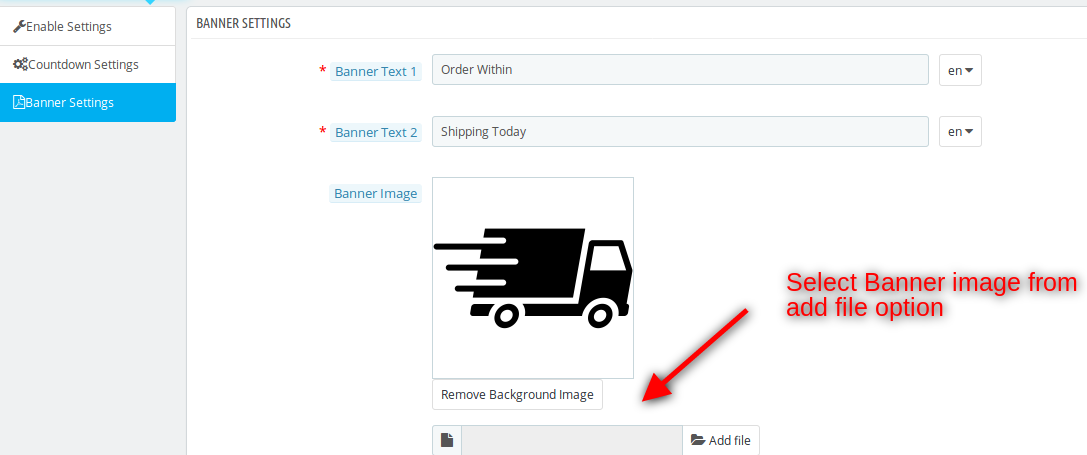
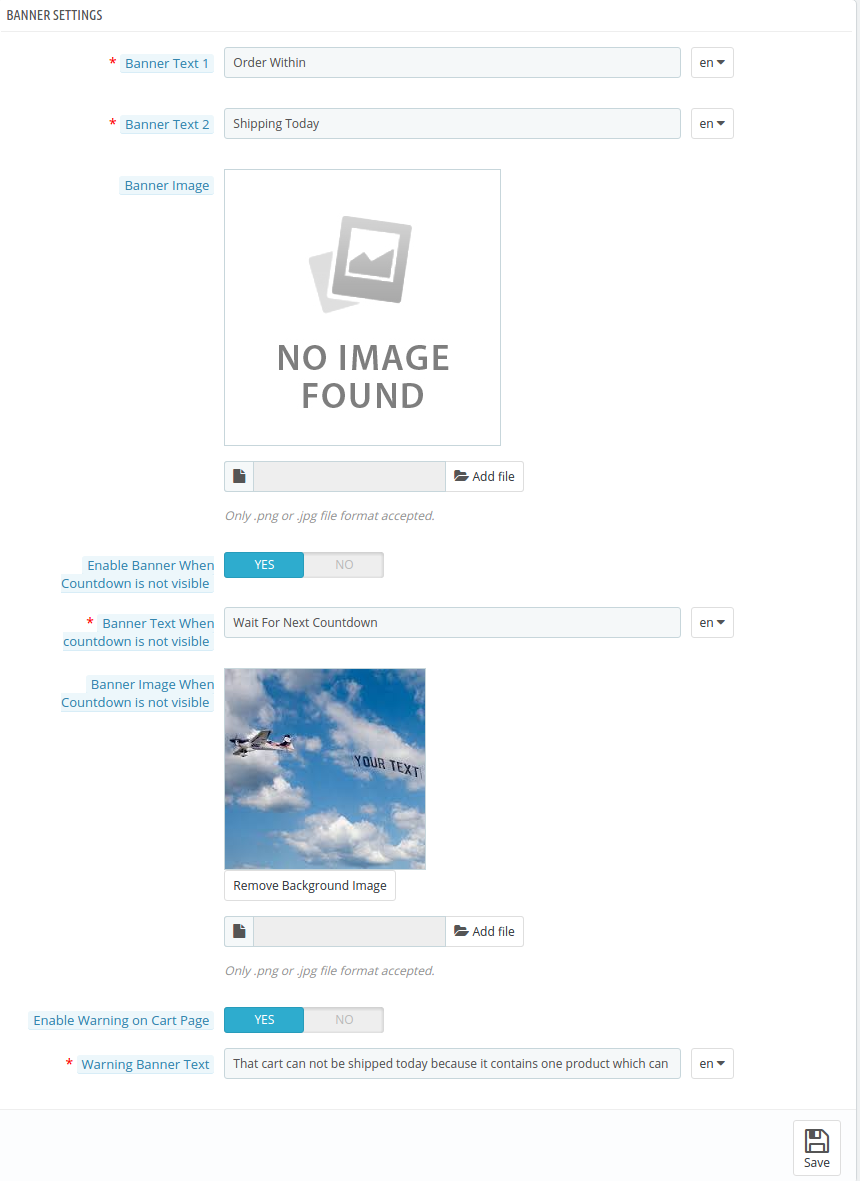
L'impostazione del banner e l'aspetto grafico della modifica dalla scheda "Impostazioni banner". Ecco le opzioni di personalizzazione offerte.
Testo banner 1 e testo 2: Il testo che vuoi mostrare sul conto alla rovescia del banner può essere scritto qui. Il modulo offre supporto multilingue, quindi il testo può essere inserito in più lingue a seconda del sito web.
Immagine banner: L'immagine del contatore del conto alla rovescia può essere selezionata dall'unità locale e caricata sul front-end del sito web.
Abilita banner quando il conto alla rovescia non è visibile: Quando il conto alla rovescia per l'offerta di spedizione non funziona, l'amministratore ha un'opzione per mostrare altri banner nel front-end. Questa funzione può essere abilitata o disabilitata secondo le necessità.
Testo banner quando il conto alla rovescia non è visibile: Una volta abilitata questa funzione, al proprietario del negozio è richiesto di inserire un testo che verrà mostrato insieme al banner. L'amministratore può lampeggiare il messaggio promemoria del cliente sulle offerte future.
Immagine banner quando il conto alla rovescia non è visibile: Questa immagine banner può essere selezionata dall'unità locale del computer.
Abilita avviso sulla pagina carrello: Se i prodotti con questa funzionalità vengono aggiunti al carrello, l'amministratore può mostrare il messaggio necessario al cliente abilitando questo pulsante. Il messaggio può ricordare al cliente l'insufficiente valore del carrello per avvalersi dell'offerta o di qualsiasi altro messaggio secondo le necessità.
Testo banner di avviso:Qui puoi inserire il testo che l'amministratore vuole mostrare nel carrello.
Interfaccia utente del sito Web 4.0
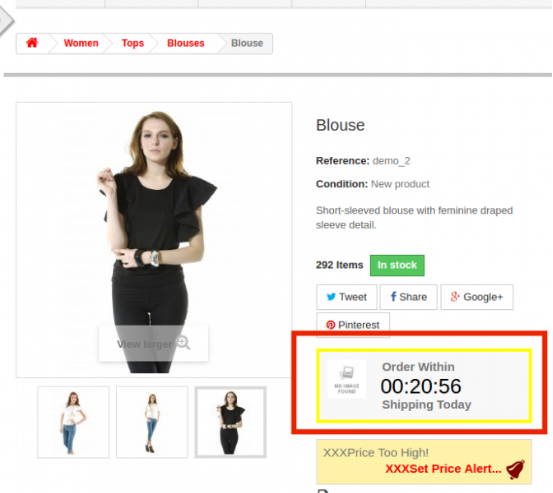
Il timer di spedizione verrà mostrato nel front-end del sito web come personalizzato dall'amministratore. Il conto alla rovescia sulla pagina del prodotto del sito web è mostrato nell'immagine qui sotto.
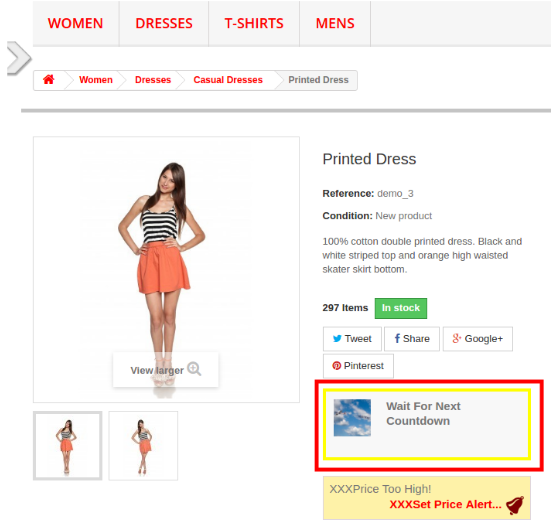
Nel caso in cui il conto alla rovescia o il timer non vengano visualizzati, quindi, il banner alternativo verrà mostrato nel front-end.
In questo modo i clienti possono ottenere il prodotto ordinato lo stesso giorno. Questo addon del timer di spedizione Prestashop mostra un timer di spedizione sulla pagina del prodotto che dà un senso di urgenza nella mente del cliente. In questo modo il cliente può prendere rapidamente la decisione di acquisto senza perdere tempo. Lo stesso giorno di consegna è una caratteristica molto impegnativa dalla fine del cliente. Quindi, con l'aiuto di questo plug-in Timer di spedizione Prestashop, l'amministratore del negozio può offrire la consegna in giornata ai clienti e, allo stesso tempo, l'amministratore può anche aumentare il tasso di conversione del sito web. L'addon del timer per il conto alla rovescia di Prestashop è completamente personalizzabile e i clienti possono facilmente visualizzare il timer del conto alla rovescia sul front-end. Il modulo Timer conto alla rovescia Prestashop consente all'amministratore di mostrare il timer di spedizione senza modifiche al codice e assistenza tecnica. Questo modulo di spedizione Prestashop offre anche una risposta facile da usare e mobile.
Le tendenze dell'ultimo passato hanno dimostrato che gli acquirenti online preferiscono l'uso di cellulari per accedere ai negozi online. Poiché il sito web mobile responsive è scomodo, i negozi m-commerce sono uno dei modi per sfruttare questo mercato. Le app mobili offrono un'interfaccia amichevole per accedere al negozio web. Questa è di gran lunga una delle decisioni più importanti che il proprietario del negozio web deve compiere, optando per una funzionalità migliore nell'app mobile.
Ci sono molte opzioni disponibili per i proprietari dei negozi web per ottenere un'app mobile. Creatore di app per dispositivi mobili è uno di questi moduli, che può aiutare i proprietari dei negozi eCommerce a ottenere un'app mobile. Il modulo fornisce al proprietario del negozio tutte le funzionalità richieste che li aiuteranno a presentare il web store in un modo migliore. Una migliore app mobile aiuta a ritrarre l'immagine perfetta per il web store, quindi la selezione dell'app mobile e le funzionalità incorporate giocano un ruolo fondamentale nella sua accettazione da parte dei clienti.
Il negozio eCommerce dovrebbe tenere sotto controllo le funzioni dell'app mobile in quanto influiscono notevolmente sull'attenzione del visitatore verso il web store. Potremmo far luce su alcune delle funzionalità che devono essere rese disponibili dal costruttore di app per dispositivi mobili in un'app mobile.
Interfaccia semplificata
L'app mobile è un'opzione alternativa per gli utenti di accedere al negozio web senza dover passare attraverso i siti desktop. La maggior parte delle persone preferisce le app mobili a causa della praticità e della semplicità che forniscono. Pertanto, il web store deve anche cercare di mantenere l'app mobile il più semplice possibile. La disponibilità di app mobili simili è abbondante e se in qualsiasi momento il cliente non va d'accordo con l'app mobile, è probabile che possano cercare qualche altra semplice applicazione mobile.
Inclusione di Android e iOS
Il mercato mobile totale è coperto da 98% da Android e iOS, pertanto i negozi eCommerce devono assicurarsi che l'app mobile che intendono introdurre sia compatibile con entrambe le piattaforme. Il builder di app per mobile Prestashop ha due varianti che sono in grado di progettare il costruttore di app Android Mobile Prestashop e il generatore di app per dispositivi mobili Prestashop iOS. I negozi online possono prendere in considerazione questi moduli se desiderano procedere con la loro idea di ottenere un'app mobile molto apprezzata. L'attenzione allo sviluppo di altre piattaforme non è necessariamente importante in quanto l'influenza di altri SO non è grande come questi due. È una delle caratteristiche che è il moltiplicatore di conversione.
Migliore controllo dell'amministratore
L'app mobile richiede una gestione corretta. L'amministratore deve essere in grado di avere un controllo adeguato sui diversi aspetti dell'app. Poiché l'app continuerà a influenzare i clienti, potrebbe sorgere la necessità che i proprietari dei negozi web debbano espandere i limiti delle funzionalità esistenti. In questo caso, il proprietario deve avere il controllo completo e corretto sull'app mobile in modo tale che le modifiche richieste possano essere implementate e possano essere introdotte nuove funzionalità senza dover chiedere aiuto. L'app mobile deve consentire al proprietario di tracciare gli utenti e avere una registrazione completa del loro comportamento sull'app mobile. Questo tipo di controlli aiuta a far crescere l'app per dispositivi mobili nel tempo.
Personalizzazione
È un altro aspetto importante dell'app mobile. La variazione dei diversi contenuti nell'app mobile aiuta a comprendere meglio e agisce anche come una fonte di incoraggiamento per i clienti a navigare di più. I vari aspetti della personalizzazione includono font, colori e dimensioni. Se è possibile apportare all'app mobile più varianti di tutte queste funzionalità, è più probabile che attiri i clienti. AS, la bellezza sta negli occhi di chi guarda, ma attirando il cliente si trova sulla presentazione del prodotto. Pertanto, ottenere un accesso migliore per la personalizzazione aiuterà l'app mobile ad esprimere meglio.
Navigazione migliorata
Quanto spesso pensi che un cliente sia confuso da qualcosa sul tuo web store e lui aspetta lì per capirlo? Quasi mai, se il cliente non è in grado di relazionarli con qualcosa che significa pieno allora è probabile che escano anche dall'app mobile. Diventa quindi necessario che l'app mobile offra ai clienti una navigazione user friendly e la rimozione di qualsiasi elemento non necessario che possa distogliere i clienti dalle loro motivazioni. Un migliore sistema di navigazione aiuterà i clienti a spostarsi attraverso l'intera app mobile e ad assicurarsi che il cliente non sia bloccato su una determinata parte.
Aiuto e supporto
Una delle caratteristiche importanti che deve essere costituita dall'app mobile deve essere l'assistenza e l'assistenza. L'app mobile deve essere aperta a tutti gli utenti e cercare di rispettare le opinioni di ogni cliente. È stato notato che le app che forniscono una migliore assistenza ai clienti hanno maggiori probabilità di ottenere tassi di conversione più elevati. L'app mobile può anche aiutare i clienti a fare una scelta sui prodotti fornendo un centro di revisione e feedback, in modo che gli altri clienti che desiderano effettuare un acquisto su alcuni prodotti simili possano fare riferimento alla revisione come base. Aiuterà a una migliore commercializzazione dei prodotti in quanto i clienti non prenderanno in considerazione la possibilità di fare una seconda scelta dopo aver letto una recensione positiva da uno dei clienti.
A voi
L'app mobile in un importante strumento di marketing. A causa della crescente popolarità dei telefoni cellulari, mCommerce è diventata la nuova tendenza sul mercato e molte persone hanno già iniziato a farlo segui le app mobili al posto del sito desktop fare un acquisto Quindi il web store deve dare un'occhiata migliore alle funzionalità delle app mobili prima di avviare l'app mobile.
Il comportamento del visitatore quando si tratta di fare acquisti online è abbastanza imprevedibile. Il cliente potrebbe desiderare di rimanere nel negozio web purché sia in grado di connettersi con vari aspetti del sito web. Una volta che perdono il contatto con i contenuti offerti dal negozio, potrebbero non essere interessati a rimanere più a lungo. A questo punto, diventa importante per i proprietari di eCommerce mantenere i clienti nel negozio online. Per fare questo hanno bisogno di usare vari approcci e metodi.
Il tasso di uscita dei clienti in un sito Web è una delle maggiori preoccupazioni per le aziende di e-commerce. Secondo uno studio, circa 65% dei clienti esce dal sito dopo aver sfogliato alcune pagine. Queste cifre sono piuttosto spaventose per il proprietario di un sito Web poiché stanno perdendo una parte importante delle loro vendite con questi clienti e anche il numero effettivo di conversioni del sito web sta diminuendo. Pertanto, è necessario che i proprietari del negozio web effettuino una verifica immediata del tasso di uscita dal sito Web.
Non vi è alcun motivo particolare per i tassi di uscita del sito Web, ma possono essere fatti degli sforzi decenti per controllare quei numeri e cercare di riportare i clienti nel negozio. Non è mai un compito facile richiamare un cliente al negozio dopo aver deciso di uscire. Il sito Web deve cercare di fornire loro un motivo forte, in modo che possano avere voglia di dare un altro sguardo al sito Web o provare altre funzionalità. Con alcuni sforzi decenti e un approccio migliore, il proprietario potrebbe essere in grado di restituire un discreto numero di clienti ai negozi che avevano deciso di uscire.
Di seguito sono discussi alcuni modi in cui è possibile controllare il tasso di uscita di un sito Web.
Ottimizzazione del contenuto del sito Web
Uno dei punti importanti che colpisce la mente del proprietario del sito Web dopo aver visto un gran numero di tassi di uscita nel sito Web è l'ottimizzazione del sito web. Sì, il problema principale potrebbe essere il contenuto del sito web. I clienti si intratterranno solo con il sito Web purché comprendano i contenuti e si trovino nella stessa pagina del sito Web, ma non appena il divario di comunicazione aumenta, il cliente inizia a separarsi, lasciando infine il sito web. Pertanto, un'opzione migliore sarebbe quella di ottimizzare il sito Web per un migliore coinvolgimento. Il numero di CTA, il loro posizionamento, le immagini, le immagini ALT svolgono tutte un ruolo fondamentale nel coinvolgere il cliente, quindi l'ottimizzazione del sito Web può aiutare a ridurre i tassi di uscita.
Esci dai sondaggi
I sondaggi di uscita sono anche di grande importanza e aiutano i proprietari dei negozi a conoscere le ragioni esatte della causa dell'uscita dei clienti. Il sito Web può utilizzare interessanti pop-up al fine di ottenere le ragioni del cliente di andarsene. I sondaggi di uscita forniscono informazioni essenziali sul livello di soddisfazione dei prodotti, dei prezzi o della UX del sito Web, della velocità di caricamento e di molte altre cose. I siti Web possono utilizzare i risultati del sondaggio per ridurre i tassi di uscita facendo uso della logica di ramificazione. Questo processo richiede di coinvolgere i clienti e convincerli a convertire facendo luce sugli aspetti positivi del sito web. I sondaggi di uscita sono utili allo scopo di conoscere il motivo dell'insoddisfazione del cliente con il sito Web, in modo che i servizi possano essere migliorati e il tasso di uscita possa essere controllato nel prossimo futuro. Pertanto, i sondaggi classici non ti aiuteranno a migliorare il
Prestazioni del sito web
C'è quasi un calo del 7% dei tassi di conversione del sito web a causa del ritardo di 1 sec nel caricamento della pagina. Questo dimostra l'urgenza di migliorare le prestazioni del sito web. Nell'era del marketing online le opzioni sono molteplici, i clienti non devono aspettare più per effettuare un acquisto. Se i siti Web non sono in grado di fornire risultati efficienti e rapidi di quanto non possano trasferirsi. Questo lo rende una delle possibili cause degli alti tassi di uscita. Pertanto, i siti Web devono essere controllati tempestivamente per le prestazioni e il loro seme. Se il tasso di risposta viene ritardato in qualche modo rispetto al web store è necessario verificarlo.
Esci dai popup
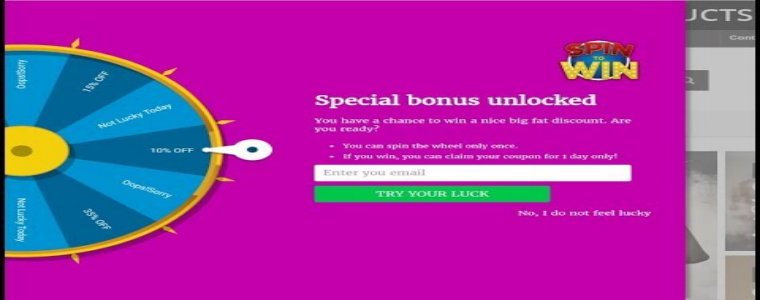
Uno dei modi efficaci per controllare i tassi di uscita è utilizzando l'intento di uscita interattivo pop-up. I pop up di uscita sono progettati in modo tale che quando i clienti tendono ad uscire dal negozio, questi si aprono sullo schermo. I pop up di uscita sono pieni di interessanti offerte e sconti per il cliente, che i clienti possono utilizzare e usufruire. Fai shopping e vinci è uno di questi esempi per interessanti pop-up di uscita per i negozi Shopify. Tali pop-up gamified sono disponibili anche per altre piattaforme come Prestashop, Magento e altri. La wheelio frena l'intento di uscita dei clienti offrendo diversi omaggi allettanti. Questo è sicuramente uno dei modi sicuri per convincere i clienti a riconsiderare la loro uscita e motivarli a effettuare l'ordine.
A / B testing
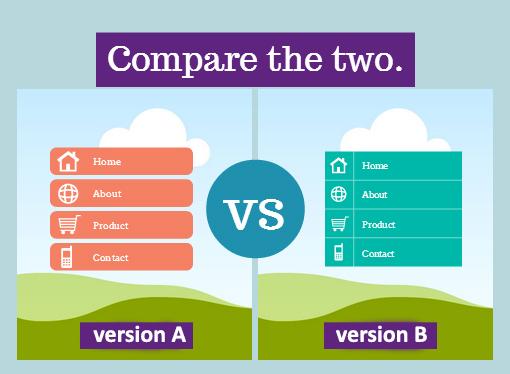
Il test A / B è una delle soluzioni più importanti per tutti i problemi relativi alle conversioni di oggi. Il proprietario del sito web deve conoscere i motivi specifici in cui il sito Web non viene eseguito. In questo sforzo, il proprietario del sito web può fare uso di A / B testing approccio. Di solito, è meglio iniziare a testare le pagine dalla parte inferiore della canalizzazione, poiché vedrai più chiaramente le modifiche alle entrate. Se si tratta di un cambiamento di successo, avrai più vendite e un bonus. D'altra parte, se il test fallisce, non perderai troppo, perché è solo un test e hai incluso solo un campione di traffico.
L'avvio di un'app mobile per promuovere il negozio eCommerce è una delle ultime tendenze seguite dai proprietari dei negozi. È una delle analisi più propositive che si è dimostrata più efficace dei siti desktop. I proprietari del negozio eCommerce sono pronti a scommettere pesantemente al fine di far crescere i negozi web e migliorare la popolarità del negozio. Il lancio di un'app mobile è qualcosa che deve essere curato dai proprietari del negozio web. Devono effettuare una ricerca su diversi fattori prima di assicurarsi, in che modo vogliono che la loro app mobile assomigli.
I proprietari dei negozi eCommerce possono facilmente avviare l'applicazione mobile per il loro negozio web facendo uso di Creatore di app per dispositivi mobili. Il modulo può facilmente aiutare il proprietario del negozio web a lanciare l'app mobile senza assistenza tecnica. È uno dei passi più semplici del lancio dell'app mobile. La parte difficile è renderla praticabile per il cliente da utilizzare. La creazione di un'app mobile stabile e di successo che possa essere una forte dimostrazione del web store e dei clienti è probabile che si impegni con l'app mobile.
Il proprietario del negozio eCommerce deve prendere alcune decisioni importanti che possano aiutare i proprietari dei negozi web a stabilire con successo l'attività di mCommerce. Per superare la parte difficile in cui i proprietari dei negozi web potrebbero andare nella direzione sbagliata, i seguenti punti illustrati di seguito potrebbero aiutare i proprietari dei negozi a ottenere una migliore comprensione delle funzionalità che devono essere incluse nel negozio web, in modo che sarebbe un'esperienza migliore per i clienti e aiuterebbe il negozio online a raggiungere i clienti attraverso l'app mobile.
1. Una piattaforma migliore
Uno dei fattori importanti da tenere presente prima di avviare l'app per dispositivi mobili è la selezione dell'estensione in cui l'app mobile deve essere eseguita. C'è una lista di varie estensioni come Prestashop, Magento, OpenCart, Shopify che può essere scelto dai proprietari del negozio eCommerce per impostare la propria app mobile. Se osserviamo meglio le statistiche, possiamo vedere che l'uso di Magento come piattaforma per la maggior parte del negozio è piuttosto popolare. Copre quasi il 25% del mercato, quindi ha le migliori possibilità di fornire una migliore assistenza e possibilità di crescita ai proprietari dei negozi eCommerce. Pertanto, il proprietario del negozio web deve fare un sondaggio su ciò che desidera improvvisare nel proprio negozio web poiché tutte queste estensioni hanno caratteristiche diverse e possono essere utili in un modo o nell'altro a seconda delle preferenze del proprietario.
2. Controllo amministrativo
Il creatore di app per dispositivi mobili eCommerce si assicura che i proprietari dei negozi siano al completo controllo del design. Il interfaccia di web admin li aiuta a personalizzare l'applicazione secondo i requisiti. Il controllo totale del pannello di amministrazione è con il proprietario, pertanto, è necessario accertarsi dell'inserimento di varie opzioni nella sezione di controllo. Il pannello di amministrazione ha uno dei punti di forza nel funzionamento migliore del web store, funge da back-end da cui il proprietario può controllare ogni funzionamento del negozio web usando l'app mobile. Pertanto, i proprietari devono esaminare meglio alcune delle altre app mobili e il loro funzionamento in modo che siano in grado di decidere cosa incorporare nel pannello di amministrazione della loro app mobile. Le migliori opzioni che il proprietario fornisce dal lato dell'amministratore influenzeranno notevolmente la soddisfazione del cliente sull'app mobile.
3. Flusso di app mobili
Il flusso dell'app mobile contiene un processo importante, in quanto sono uno dei componenti fondamentali dell'interazione tra l'app mobile e i clienti. Il proprietario deve avere una profonda conoscenza del layout di base sull'app mobile. Proprio dalla homepage dove il proprietario vuole che il cliente guardi il contenuto e la sua presentazione. Il proprietario deve decidere l'utilità di varie applicazioni sull'app mobile che possono influire sul comportamento del cliente nel negozio. Il posizionamento di ordini, assistenza alla consegna, app di checkout come questa influenzano molto il tasso di conversione sull'app mobile, quindi una chiara intuizione aiuterà a migliorare la disponibilità di queste opzioni.
4. Assistenza di supporto
Lo sviluppo di app per dispositivi mobili è pensato per soddisfare una causa specifica. Se un proprietario di un negozio web sta lanciando un'app mobile, deve essere sicuro delle prospettive future dell'app. Le prestazioni dell'app mobile sono una delle preoccupazioni dei proprietari dei negozi. Con il passare del tempo, potrebbero esserci alcuni casi in cui i clienti potrebbero incontrare difficoltà nell'accedere all'app mobile, in quanto le prestazioni dell'app mobile potrebbero interrompersi. In questo caso, i proprietari del negozio web devono prendersi cura del problema e risolvere il problema il prima possibile.
5. Commercializzazione
Il lancio di un'app mobile non è una garanzia per i proprietari di un negozio web che sarà un enorme successo. Per trascinare i clienti nell'app mobile, i proprietari dei negozi eCommerce devono apportare diverse modifiche. Devono lanciare più offerte e regali utilizzando l'app mobile. Ciò renderà l'app mobile più coinvolgente e migliore. L'app mobile serve come mezzo di marketing migliore per il negozio web. Il web store può incorporare varie sezioni e categorie nell'app mobile, che possono essere in grado di attirare l'attenzione dei clienti e allo stesso tempo essere in grado di incoraggiarli a effettuare un acquisto utilizzando l'app mobile.
A voi
Il mCommerce ha portato una rivoluzione nel mondo dell'eCommerce. Con la funzione migliore e contenuti accattivanti vantaggi delle app mobili hanno maggiori probabilità di raggiungere i clienti e farli acquistare di più dal negozio online.
L'aggiunta di un abbonato pop-up in qualsiasi sito web viene fornito con un sacco di ulteriori vantaggi. La maggior parte delle volte, i proprietari dei siti Web desiderano connettersi con un numero molto elevato di persone, in modo che, se desiderano aggiornarli o informarli di qualsiasi nuova attività, possono farlo tramite l'ID e-mail dell'iscrizione. È una delle forme di comunicazione più antiche e affidabili tra i venditori e i clienti.
A questo proposito, oggi la maggior parte del sito ha creato numerose forme di abbonamenti via e-mail per ottenere una migliore base di clienti. Cercano di attirare i clienti per iscriversi al sito web attraverso vari mezzi. Questo è diventato una pratica comune in quanto il tasso di conversione utilizzando il metodo di iscrizione via email è abbastanza apprezzabile. Il numero più elevato di sottoscrizioni e-mail migliora le probabilità che il web store raccolga un numero elevato di traffico verso il negozio web. Si noti che almeno il 57% dei clienti risponde ai messaggi e-mail sottoscritti dai siti Web.
La maggior parte delle volte, è utile usare questo pop-up per l'iscrizione via e-mail, ma il sito web deve assicurarsi che l'inclusione di questi pop-up avvenga in modo molto eccitante. Il numero crescente di questi pop-up di abbonamento ha iniziato a infastidire i clienti e la maggior parte delle volte tendono ad ignorare per compilare i dettagli richiesti da queste forme. Pertanto, i siti Web affrontano una sfida su come integrare con successo questi pop-up di iscrizione nel sito Web, in modo che i clienti non siano infastiditi e allo stesso tempo i siti Web possano effettuare sottoscrizioni e-mail di successo.
I punti che devono essere tenuti in considerazione dai proprietari dei negozi web prima di incorporare l'abbonamento e-mail pop-up nei siti Web possono essere elencati come:
Perché usare?
La prima cosa che occupa la mente dei proprietari per quanto riguarda il web store è Conversions. Ogni proprietario di un negozio web desidera effettuare un numero elevato di conversioni dal proprio negozio web. Per fare ciò, diventa molto importante avere un approccio. Pertanto, l'utilizzo dell'abbonamento all'abbonamento all'e-mail consente al negozio Web di connettersi al numero massimo di clienti nel negozio web. Il proprietario del negozio web può informarli sui nuovi arrivi, sugli aggiornamenti dei prodotti e su eventuali vendite in corso nel negozio web. Pertanto, una base di iscritti migliore aiuta il proprietario del negozio web a massimizzare la portata dell'archivio web e a ottenere un traffico migliore verso il negozio web.
Cosa usare?
I proprietari possono utilizzare le varie forme per ottenere l'abbonamento dai clienti. Il primo e il più importante requisito di una migliore sottoscrizione via e-mail è che deve essere attraente e che i clienti non devono in nessun momento pensare che il web store richieda troppo da loro. Pertanto, le varie forme di pop-up come Spin e vinci pop-up, Pop-up di Magento Scratch o qualcosa di attraente
Dove da usare?
Una delle cose più importanti dell'abbonamento all'email è la posizione. L'abbonamento all'e-mail che appare costantemente appare fastidioso per i clienti e, a un certo punto, i clienti hanno la sensazione di rinunciare al web store e di smettere. Pertanto, la posizione e la tempistica del popup di iscrizione alla posta elettronica è una delle cose importanti da tenere a mente. Il modo migliore per usare il pop-up è come il pop-up di uscita o durante la pagina di checkout perché il cliente lascia il sito web su una nota alta o su una nota inferiore. Pertanto, in questo caso, se il negozio online offre ai clienti alcune opportunità sotto forma di gratta e vinci o gratifiche, potrebbe motivarli a fornire id e-mail. Questo è ciò che rende i pop-up di uscita un must-have per i siti Web di eCommerce in particolare. Costringe i visitatori a riconsiderare la loro uscita.
Quando usare?
Il negozio online può assicurarsi che la frequenza di utilizzo dell'abbonamento all'abbonamento via e-mail non superi la tendenza dei clienti a seguirli. Se in qualsiasi momento il cliente si sente come se il web store fosse troppo esigente potrebbe portare a risultati negativi per i clienti e potrebbero lasciare o non prendere in considerazione la possibilità di effettuare un acquisto. Pertanto, diventa molto importante assicurarsi che i tempi dell'abbonamento all'abbonamento delle e-mail siano distribuiti in modo uniforme e si adattino alla preoccupazione dei clienti.
Come usare?
L'idea dell'utilizzo dell'abbonamento alla posta elettronica è abbastanza affidabile. Ogni proprietario di un negozio web avrà un'idea diversa su come utilizzare questi pop up. Quindi, se il negozio web vuole che possano optare per varie opzioni come usarle come pop-up di gioco come Spun e vincere pop-up, che è un abbonamento via email, ma offre ai clienti molte offerte in base alle preferenze del proprietario prendendo il loro Email ID come token di ingresso al concorso. Lo stesso vale per Magento gratta e vinci, che offre ai clienti lo sconto bello basato sulla loro fortuna prendendo il loro ID e-mail. Pertanto ci sono molti modi per utilizzare questo pop-up di iscrizione via email. Dipende fondamentalmente dal proprietario del negozio web, in che modo vuole utilizzare questi pop up.
A voi
L'idea di usare l'abbonamento via e-mail è abbastanza innovativa. I negozi online possono ottenere un buon numero di abbonati se fanno un uso migliore di questi abbonamenti via e-mail. Come, i pop up dell'abbonamento via e-mail non si limitano al classico modo di chiedere l'ID e-mail, quindi sono una delle risorse importanti per i proprietari dei negozi web al fine di realizzare un buon numero di conversioni sul web store. Ridefinisci la tua richiesta di iscrizione e raccogli il risultato desiderato per il tuo sito.