We boast of the best in the industry plugins for eCommerce systems and has years of experience working with eCommerce websites.
We provide best plugins for platforms like - Magento, Prestashop, OpenCart and Shopify . We also provide custom module development and customization services for the website and modules..
El Módulo de Prestashop Helpdesk de Knowband actúa como un Sistema de Gestión de Entradas para una tienda en particular que hace más fácil para el comerciante administrar el boleto que el cliente aumentará para su tienda.
El módulo de servicio de atención al cliente de Prestashop es muy útil para los fines, es decir, para el comerciante y el cliente porque le permite al cliente subir el ticket de una manera muy conveniente y al otro lado permite que el comerciante administre el ticket de una manera muy eficiente. Esta extensión también muestra al comerciante los detalles del cliente de aquellos que han subido el ticket en su tienda.
Para instalar este complemento de Prestashop, siga los siguientes pasos:
1. Agregue una carpeta adicional debajo de la carpeta de módulos de su sistema.
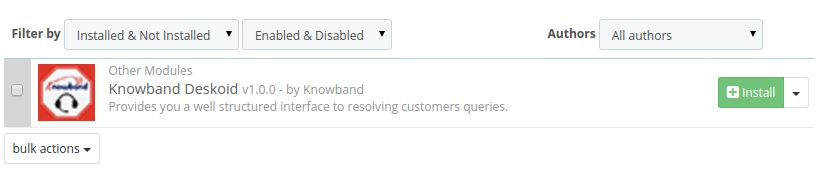
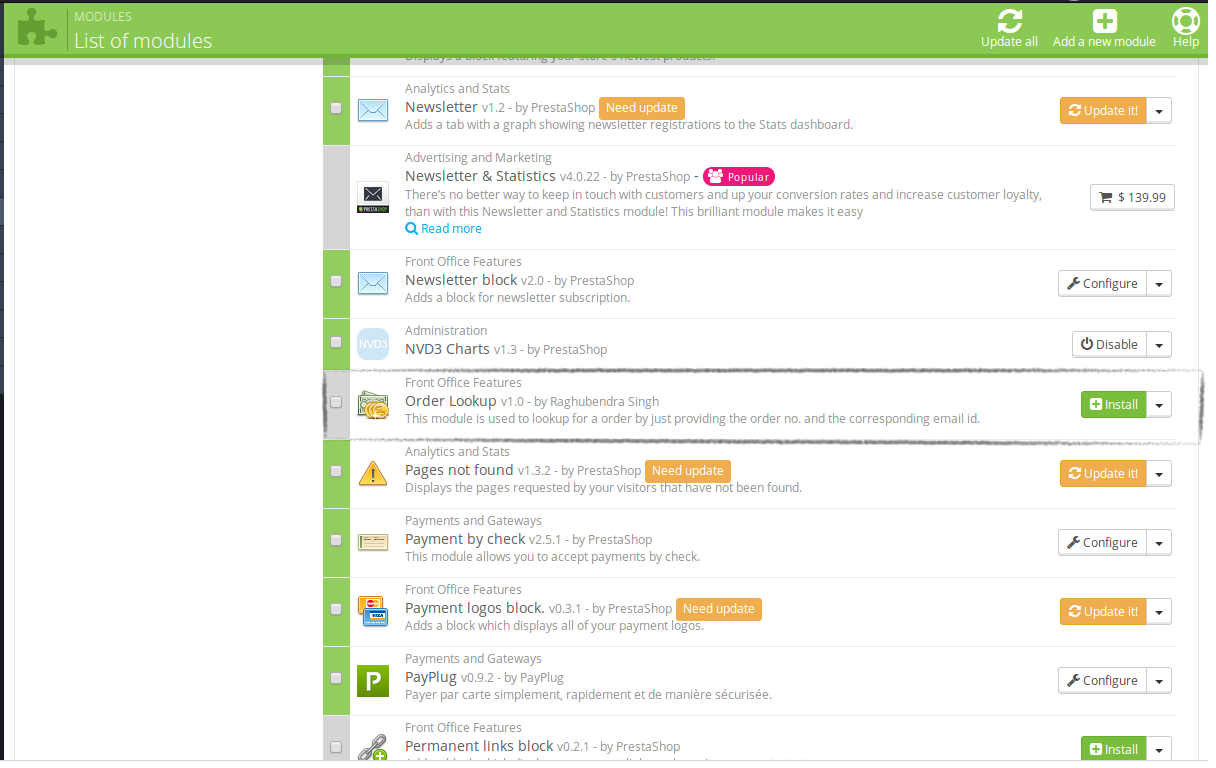
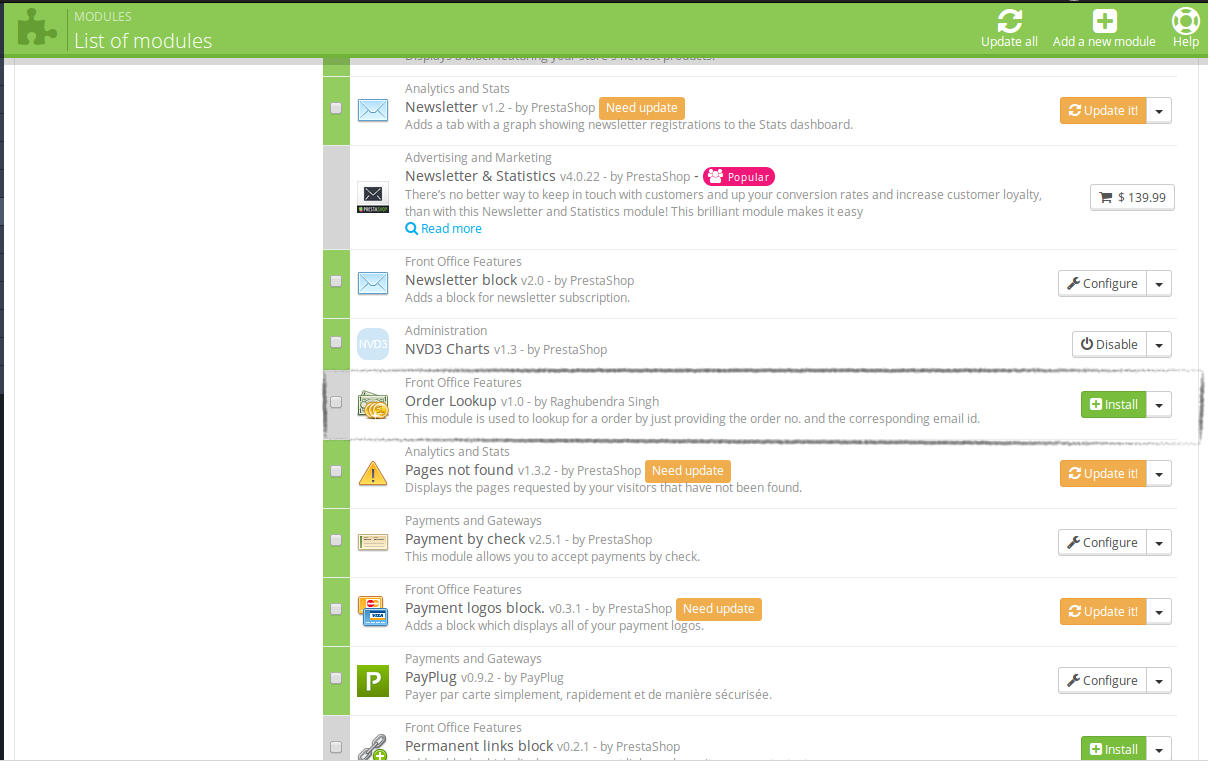
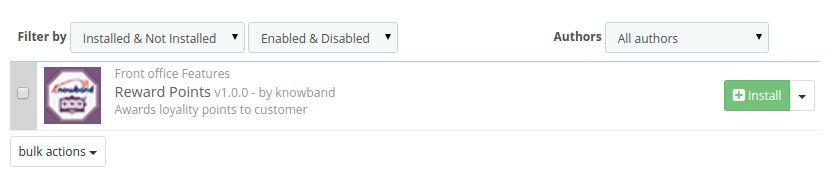
2. Después de agregar esta carpeta de complementos, el sistema listará la página de complemento en módulo en la categoría de características de la oficina principal como se indica a continuación:
3. Haga clic en instalar para instalar el complemento de escritorio de escritorio de Prestashop.
Módulo de administración
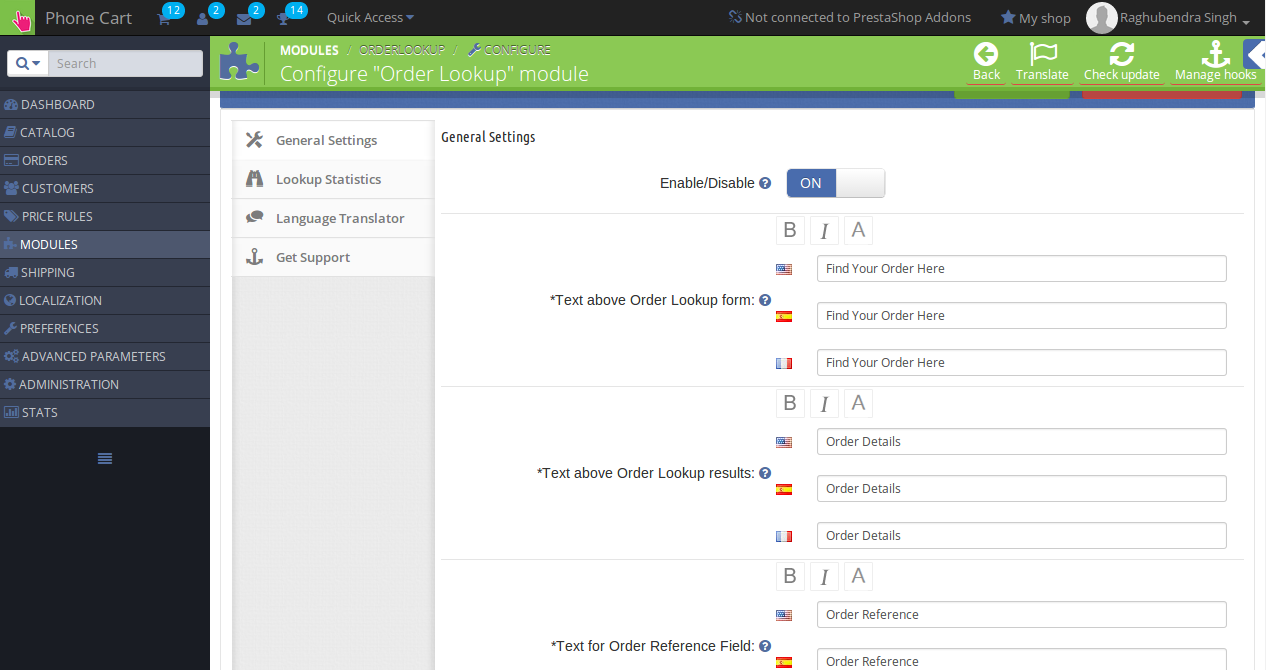
Después de instalar el módulo Prestashop, una nueva entrada en la barra de menú de la tienda comienza a aparecer en la parte posterior con el nombre DESKOID. Este menú contendrá un submenú que además contendrá las siguientes opciones.
Cada sección del servicio de atención al cliente de Prestashop se describe en detalle a continuación.
Entradas
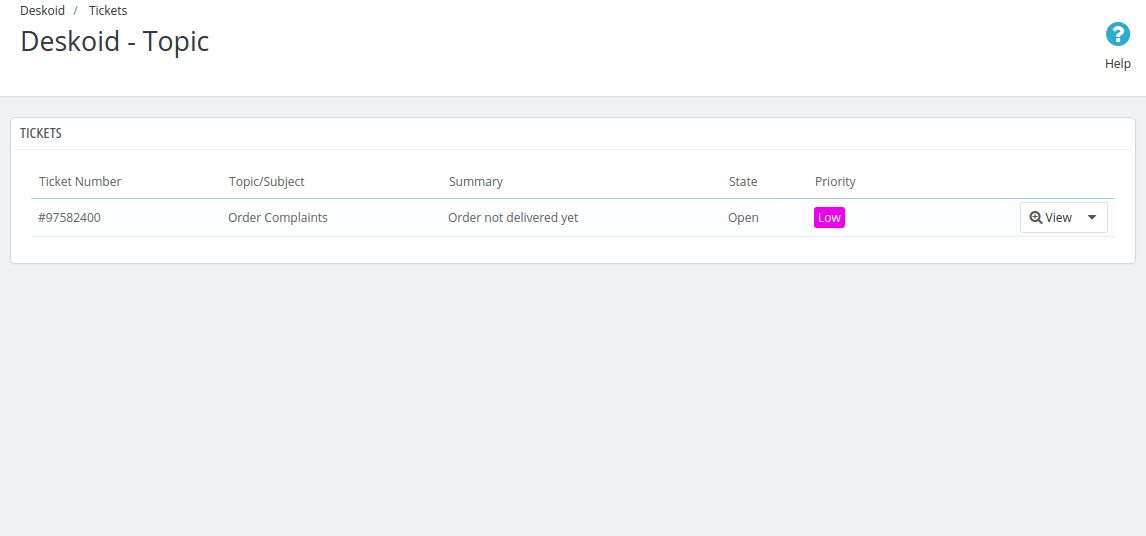
Después de que el administrador haga clic en esta opción del submenú del complemento de contacto del cliente de Prestashop, aparecerá una nueva página que contendrá todas las entradas planteadas por los clientes
1. Número de ticket: este campo del sistema de tickets de Prestashop tendrá un valor numérico que representará cada uno de los tickets de manera única, es decir, cada ticket tendrá un número de ticket único.
2. Tema / Asunto: este campo del complemento de contacto de Prestashop tendrá el tema sobre el que se ha generado un ticket. Estos campos ya se describirán en la parte de atrás y se analizarán más adelante en el manual.
3. Resumen: Aquí estará presente el resumen del ticket, que será ingresado por el cliente cuando él / ella va a subir el ticket en la parte frontal del servicio de asistencia de escritorio de Prestashop.
4. Estado: este campo del servicio de atención al cliente de Prestashop mostrará el estado actual del ticket. Puede estar abierto, cerrado, en espera, Progreso, Esperando respuesta, desconocido.
5. Prioridad: la prioridad del ticket estará representada en este campo del contacto con clientes de Prestashop. Tendrá las siguientes opciones: bajo, normal, urgente, alto, desconocido.
6. Acciones: habrá muchas acciones para cada ticket-
a) Cambiar de estado: esta acción del sistema de tickets de Prestashop le permitirá al administrador cambiar el estado del ticket a lo que él quiere.
b) Cambiar prioridad: al hacer clic en esta acción, el administrador puede cambiar el nivel de prioridad de un ticket en particular.
c) Ver cambios de estado: esta opción del complemento de contacto de Prestashop le mostrará al administrador cómo ha cambiado el estado de un ticket particular desde el elemento que se ha generado.
d) Ver cambios de prioridad: este campo del servicio de asistencia de escritorio de Prestashop hará lo mismo que la acción de cambio de estado de vista, pero mostrará los cambios realizados en la prioridad del ticket.
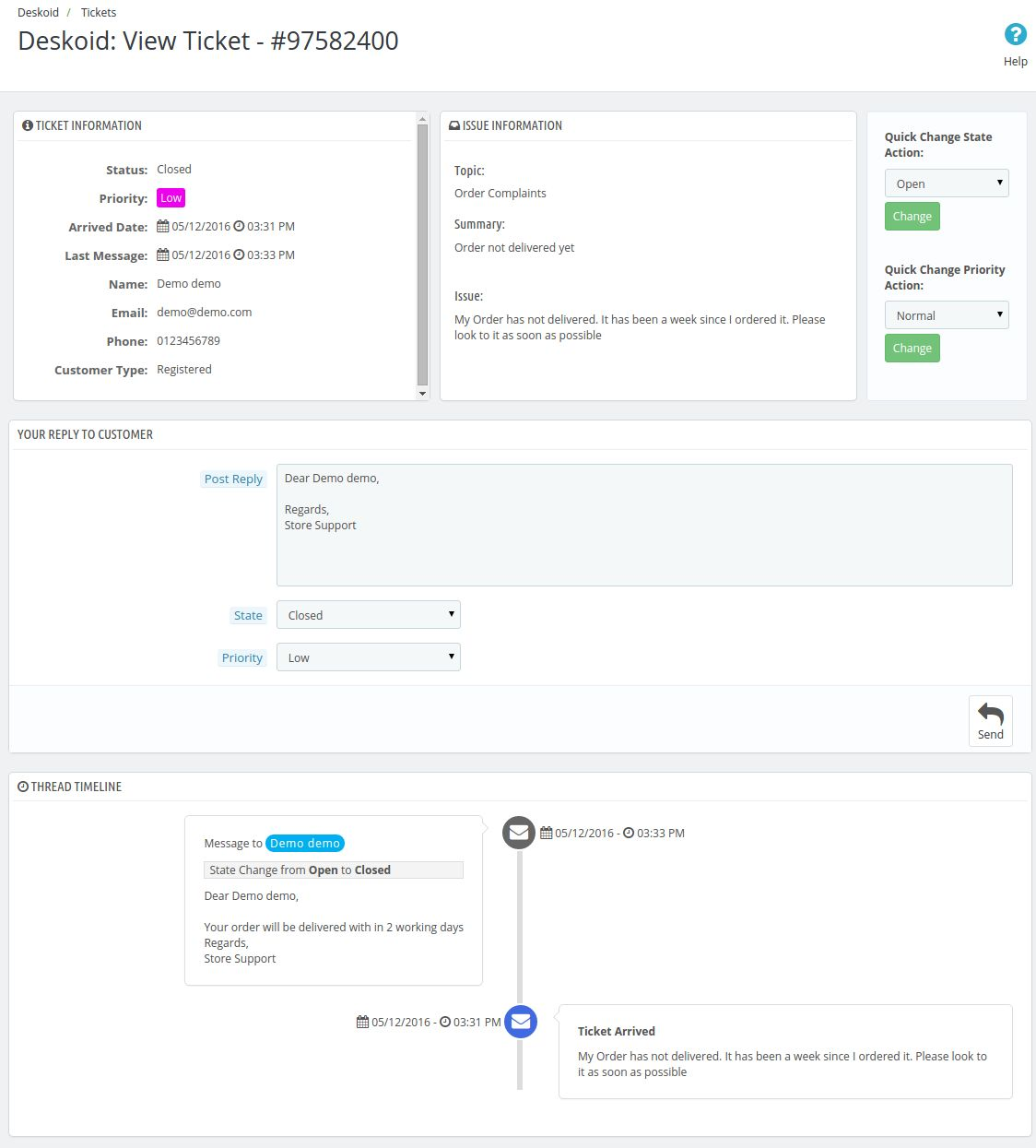
7. Ver ticket: cuando el administrador haga clic en la acción ver ticket, se vinculará el administrador a otra página en la que se mencionarán todos los detalles con el hilo de conversación del ticket. El administrador puede ver todos los detalles del ticket aquí y puede cambiar el estado y la prioridad del ticket. El administrador también puede responder al cliente desde esta página y todos los detalles se mencionarán en el hilo de conversación que se encuentra debajo de la página.
Clientes
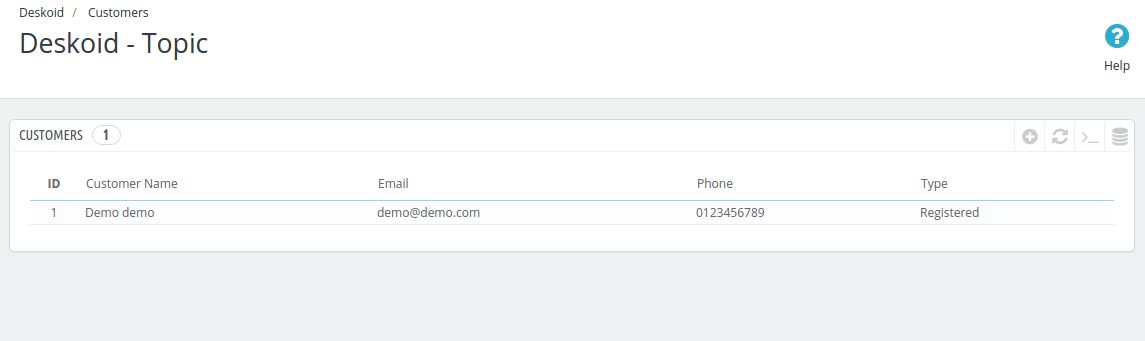
En este menú del servicio de atención al cliente de Prestashop, el administrador puede ver a todos los clientes que han subido los tickets en la tienda. El administrador también puede ver su identificación de correo electrónico, número de teléfono, nombre del cliente y qué tipo de cliente ha resaltado ii es un cliente registrado o un cliente invitado.
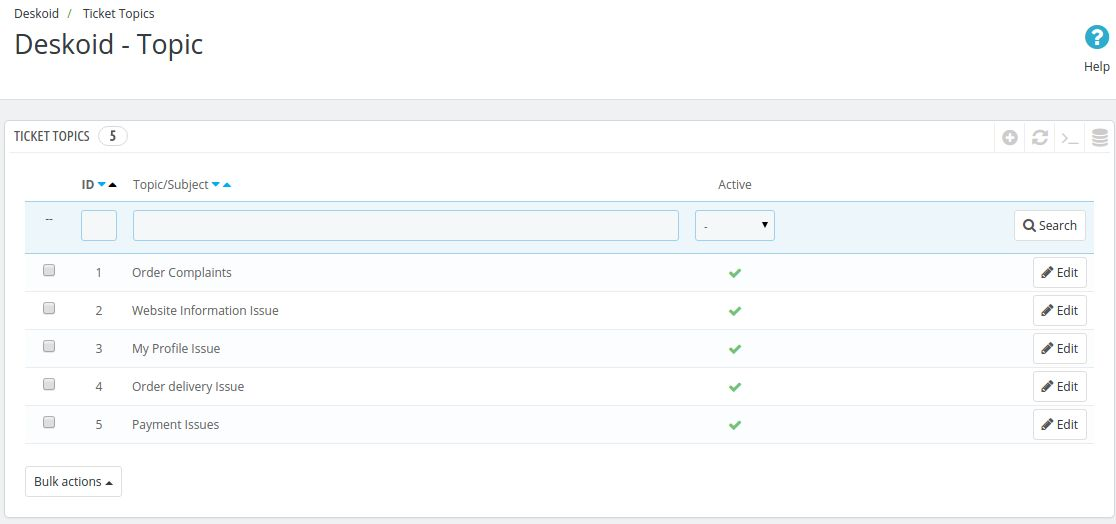
Ticket Topics
Este submenú del complemento de contacto del cliente de Prestashop tendrá todos los temas que se mostrarán en la parte delantera mientras el cliente subirá los tickets. Los clientes pueden subir los boletos debajo de estos temas solamente.
El estado de cada tema también se puede cambiar simplemente haciendo clic en el enlace activo en la fila de cada tema, respectivamente. Si el tema no está activo, no aparecerá en el menú desplegable del cliente cuando lo subirán.
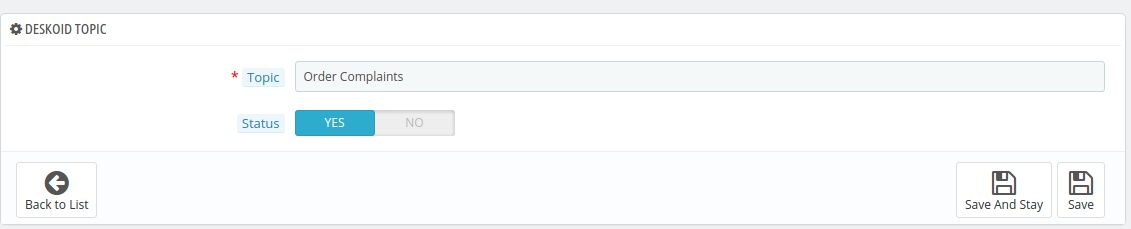
Cada tema también se puede editar y se puede almacenar en diferentes idiomas en el back-end. Por lo tanto, el nombre del tema de este complemento de Prestashop que aparecerá en la parte frontal será según el idioma de la tienda y la configuración realizada para cada nombre de tema.
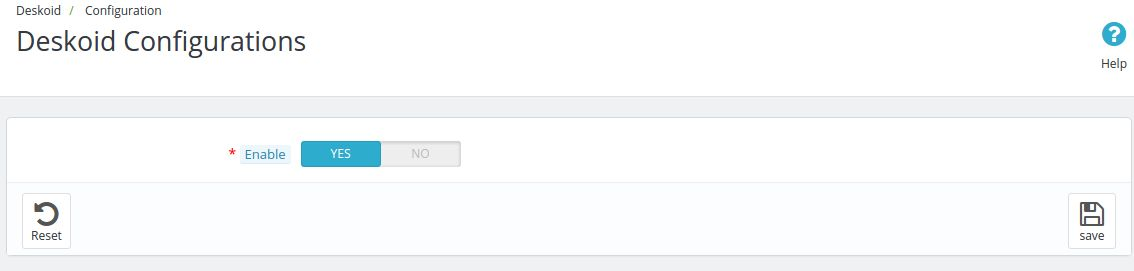
Configuración
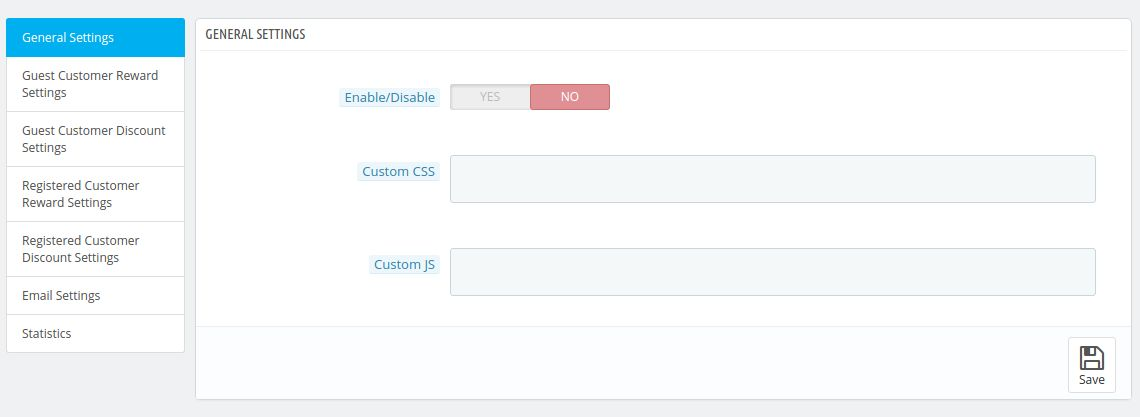
En este submenú del plugin de Prestashop por Knowband, se mostrará un botón que se usará para habilitar o deshabilitar el módulo en el frente. Si esta configuración del módulo Prestashop está desactivada, el módulo del sistema de tickets Prestashop no funcionará en la interfaz.
Módulo frontal
Después de habilitar el módulo Prestashop desde la parte posterior, un botón comienza a aparecer en el lado izquierdo de la pantalla.
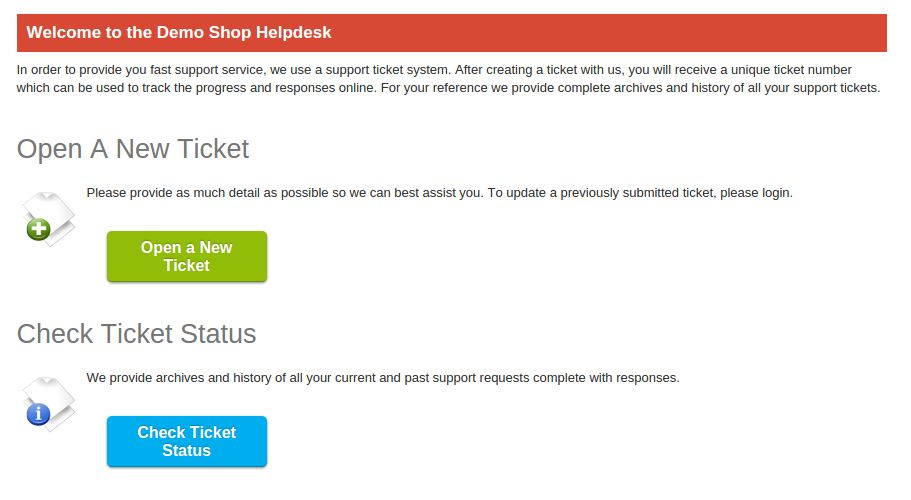
Después de hacer clic en este botón del complemento de Prestashop, se redirige al usuario a la página del sistema de tickets donde puede buscar un ticket y verlo o puede crear un nuevo ticket.
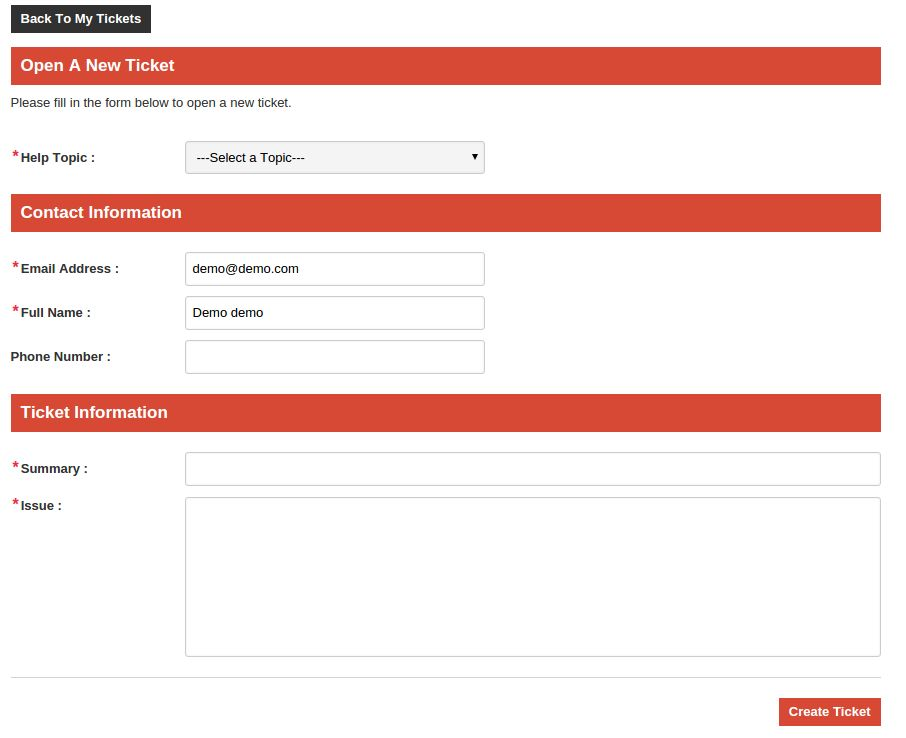
El cliente puede crear el boleto utilizando los temas que le proporciona el administrador en la parte posterior de Prestashop contact us addon by Knowband.
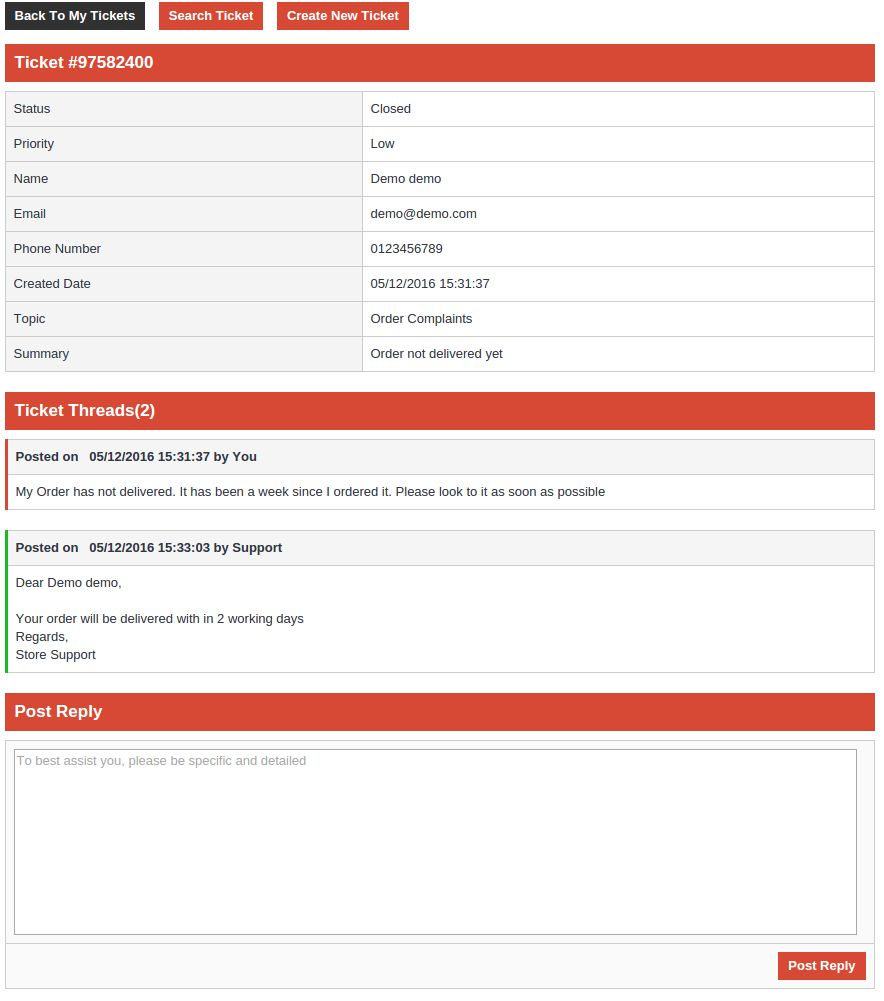
El cliente también puede ver la conversación entre él y ella y el administrador cuando ve su boleto.
El abandono del carro de la compra es un problema global que ha estado creando problemas para los minoristas en línea de todo el mundo. El abandono del carrito tiene un gran impacto en las ventas y conversiones de cualquier tienda de comercio electrónico. Incluso con el paso del tiempo, el problema se extiende sobre las plataformas de comercio electrónico.
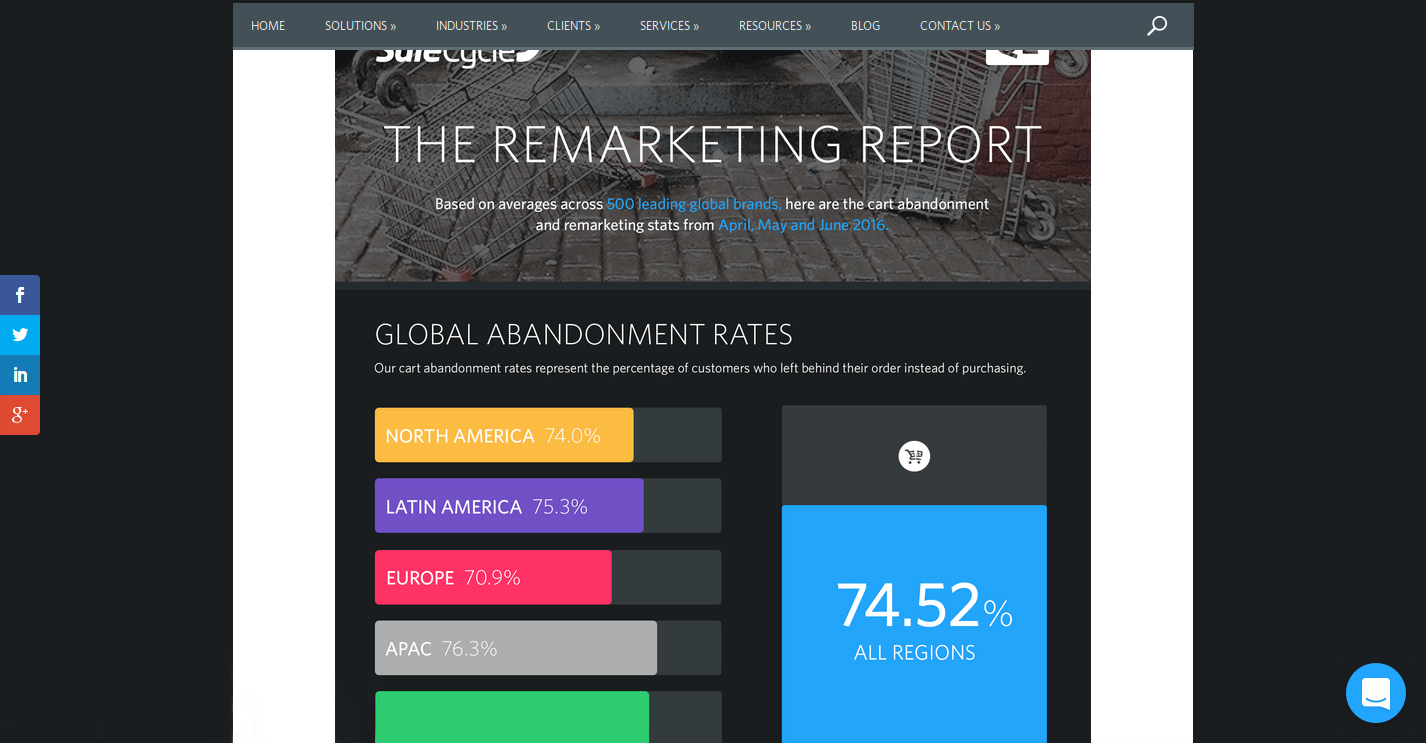
“El informe de remarketing."Preparado por SaleCycle, una empresa de mercadotecnia del comportamiento, muestra la gravedad de la situación. Aquí están las ideas importantes sobre el mismo informe.
El informe muestra las tendencias de abandono del carro de la compra en todas las regiones e industrias.
Según la investigación de SaleCycle sobre las marcas mundiales líderes en 500 en el segundo trimestre del año 2016, se observaron las siguientes tendencias cruciales.
Se vio que el abandono de la cesta de la compra era diferente para diferentes regiones del mundo. Si bien fue 74.0% para los países de América del Norte, la cifra fue un poco más alta para los países latinoamericanos con 75.3%. De manera similar, para los países europeos, se encontró que las tasas de abandono del carro eran 70.9% mientras que eran 76.3% para los países APAC.
La tasa global de abandono del carro que comprende todas las regiones se encontró que era 74.52%.
Aparte de la región, el abandono del carro de compras variaba considerablemente según las industrias involucradas. Se encontró que la tasa de abandono del carrito de compra para el comercio minorista es 74.6%, 80.1% para la industria relacionada con los viajes y 68.8% para las industrias específicas de la moda.
Para el primer trimestre de 2018, se encontró que la tasa global de abandono de carro es 75.6% en todos los sectores.
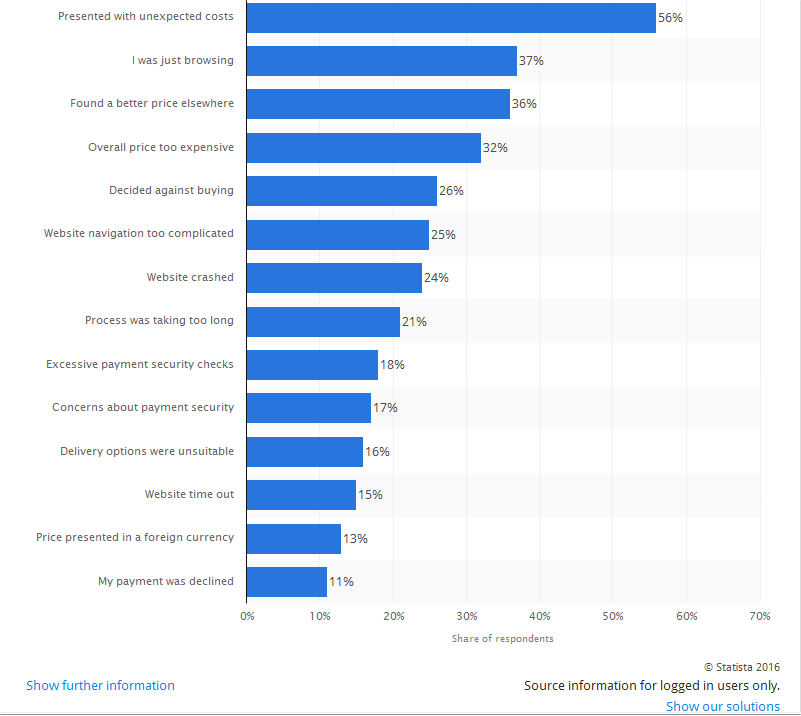
Según otro informe de eCommerce realizado por Statista, una empresa del portal de estadísticas, el abandono del carro de la compra se basa en una serie de factores y problemas que enfrentan los compradores en línea en una tienda de comercio electrónico. La lista de todos los factores que llevan a carros abandonados en una tienda en línea se explica en el gráfico estadístico que se muestra a continuación:
Tome medidas contra todos los factores mencionados en el gráfico para reducir el abandono del carro de la compra.
Teniendo en cuenta los motivos del abandono del carro de la compra y la tasa de abandono del carro en las diferentes regiones dentro de una amplia gama de industrias, el problema no se puede ignorar en absoluto si un minorista desea evitar el abandono del carro y mejora las ventas y conversiones en su tienda de comercio electrónico. Estos son algunos de los consejos que pueden ayudar a reducir el abandono del carrito de compras en una tienda en línea.
1. Reduce los gastos generales en tu tienda
En un entorno empresarial competitivo, la disponibilidad de productos a un precio atractivo es lo único que puede impulsar las conversiones y las ventas a granel. Sin embargo, el costo de un producto a menudo se incrementa por los gastos generales desconocidos que están presentes en un sitio de comercio electrónico.
Algunos de los ejemplos comunes de los gastos generales en una tienda en línea son los cargos por transacciones en línea cobrados por pasarelas de pago de terceros, cargos por transacciones con tarjetas de crédito, cargos por procesamiento de pedidos, monto de comisiones cobrado por los mercados en línea.
Sin duda, es imposible dirigir un negocio sin fines de lucro para cualquier tienda en línea, pero ciertamente, puede reducir los costos adicionales para evitar el abandono de la compra. Sea preciso sobre el precio del producto. No obligue a sus consumidores a abandonar su carrito con cargos ocultos. Especifique el precio de su producto de manera prominente para obtener el máximo compromiso y ventas del cliente.
2. Añadir emergente intento de salida
Las ventanas emergentes de salida le ofrecen una excelente oportunidad para reducir la tasa de abandono del carrito y maximizar las conversiones. Las ventanas emergentes de salida funcionan cuando se detecta que un usuario tiene la intención de salir de la tienda y les presenta una ventana emergente que contiene una oferta o una oferta.
Digamos que un usuario está intentando abandonar su carrito y casi listo para tomar una salida de su tienda, puede, entonces, hacer que el usuario se quede ofreciéndole el descuento en ese producto, alentándolos a completar la compra.
3. Proporcionar registro de invitado
La mayoría de los consumidores se recuperan de la tienda si se les presenta un registro obligatorio durante el proceso de pago. Esto no es un gran paso si desea reducir la tasa de abandono de carrito en su tienda.
Evite el registro obligatorio y ofrezca una opción de Checkout de Invitado a sus visitantes para que no enfrenten ningún obstáculo entre su checkout.
4. Establecer confianza con credenciales de seguridad.
Cuando los clientes le proporcionan sus datos confidenciales de pago, confían en usted. Del mismo modo, puede ganarse su confianza mostrando las insignias / logotipos de seguridad en algún lugar de la página de pago para garantizarles que sus datos están seguros.
5. Mejora la funcionalidad de tu carrito de compras.
Es importante tener un carrito de la compra que sea capaz de realizar cambios en el carrito de manera rápida. A continuación se describen algunas de las características clave que deben estar presentes en una plataforma de comercio electrónico para mejorar la funcionalidad de un carrito de compras:
Necesita ofrecer imágenes grandes, detalladas y funcionales de los productos.
Facilidad de navegación fácil y rápida para una mejor experiencia de compra en línea.
Permite la compra rápida de productos a través de un pago de una página proceso.
Funcionalidad para incluir revisiones de productos de los clientes.
Posibilidad de aplicar cupones de descuento y tarjetas de regalo.
La plataforma de comercio electrónico como OpenCart ofrece una amplia gama de funcionalidades de carrito de compra mencionadas anteriormente para mejorar la experiencia de compra en línea de los clientes. Utilice la funcionalidad de este carrito de compras para alentar a más clientes hacia su tienda en línea. Obtenga una vista de panel de la plataforma OpenCart que permite a los propietarios de tiendas realizar las funciones deseadas en su tienda de comercio electrónico.
Utilice una plataforma de comercio electrónico que pueda mejorar la funcionalidad de su tienda en línea. Intenta mejorar la experiencia de tus clientes. Si está en carritos de compras estándar, puede usar Extensiones de carro de compras y Extensiones de pagoO bien, puede obtener la implementación personalizada para su sitio web.
6. Mejora el tiempo de carga de tu tienda online.
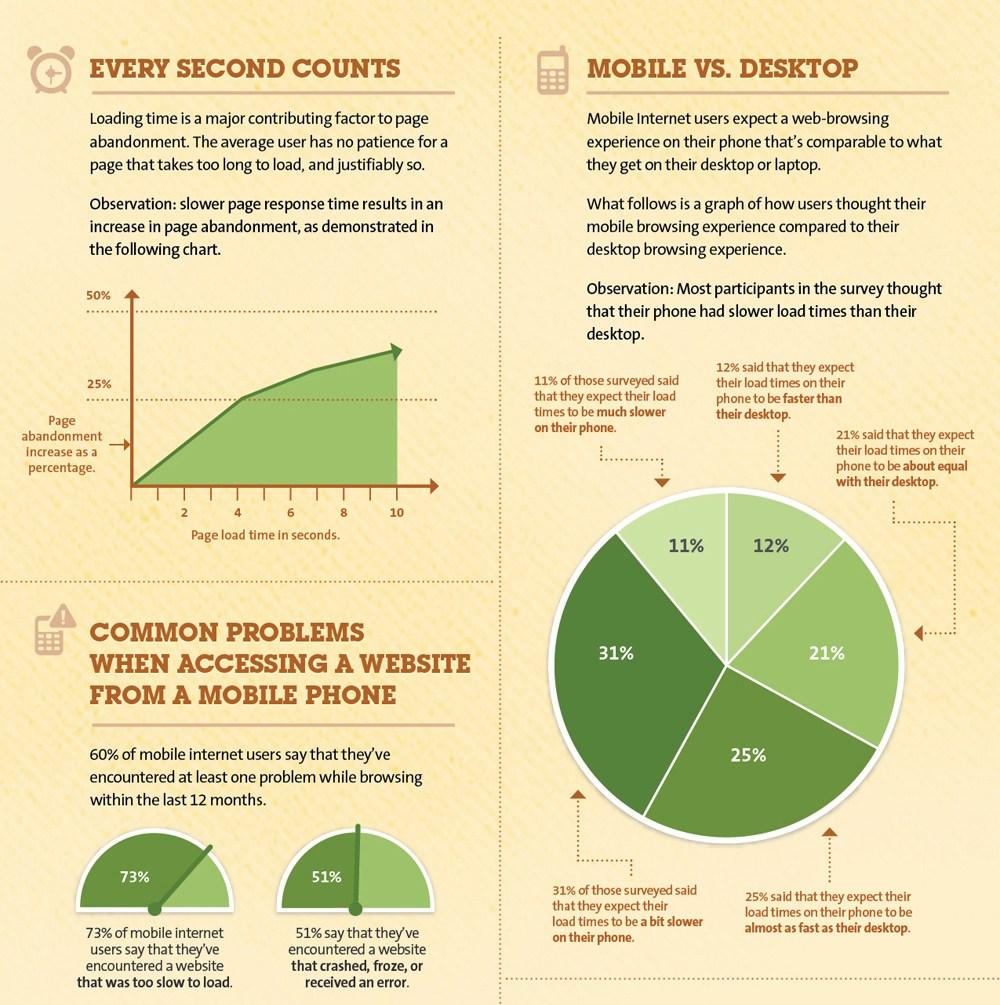
Según el reciente Informe de datos de alojamiento, "Un segundo de retraso en el tiempo de carga de su sitio web puede resultar en un 7% de pérdida en la conversión, y el 40% de los usuarios de la web abandonarán un sitio web si demora más que 3 segundos en cargarse". Esta declaración explica que las personas no son lo suficientemente pacientes cuando se trata del tiempo de carga del sitio web. El tiempo de carga promedio de un sitio web se dice que es alrededor de 2
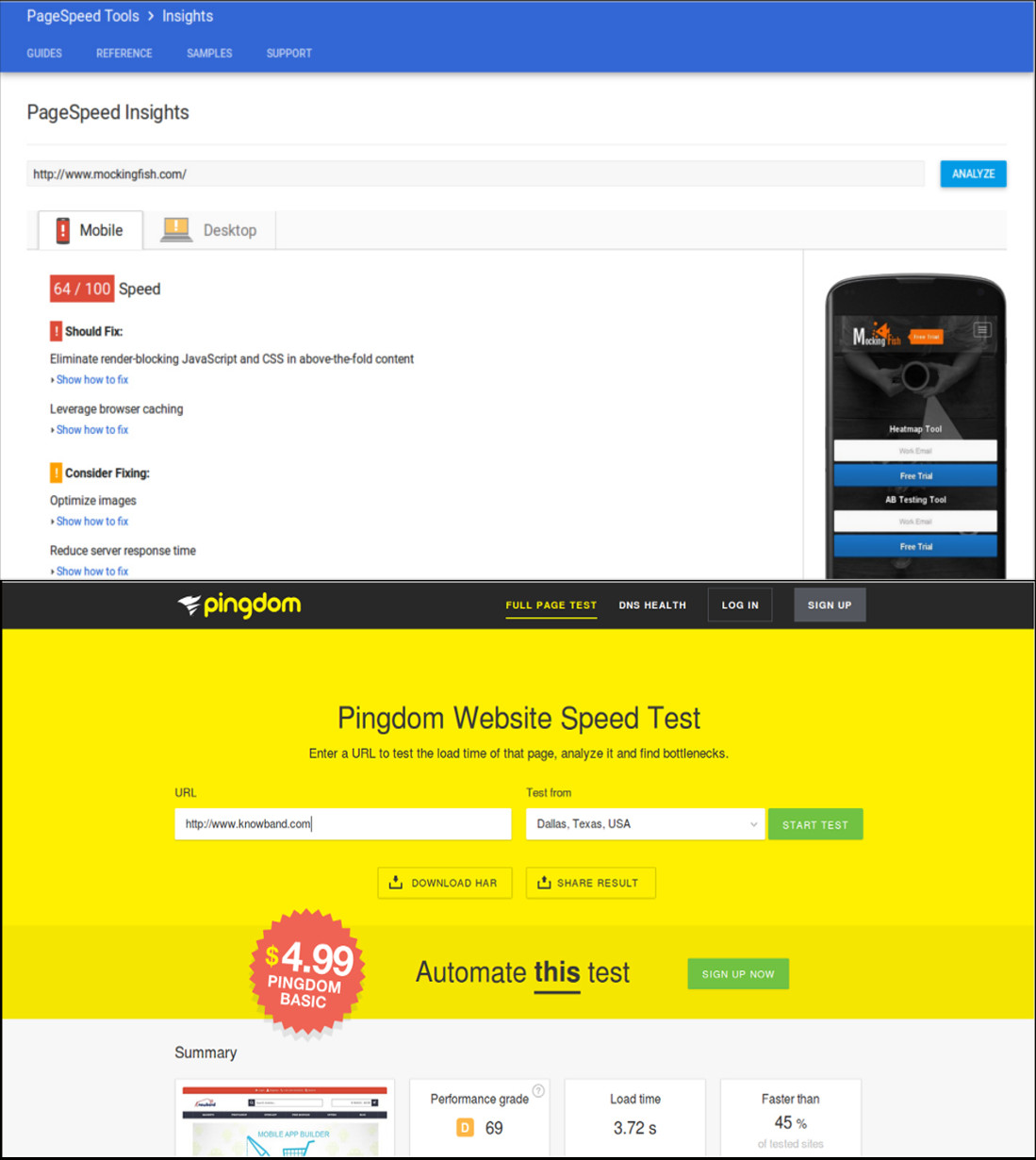
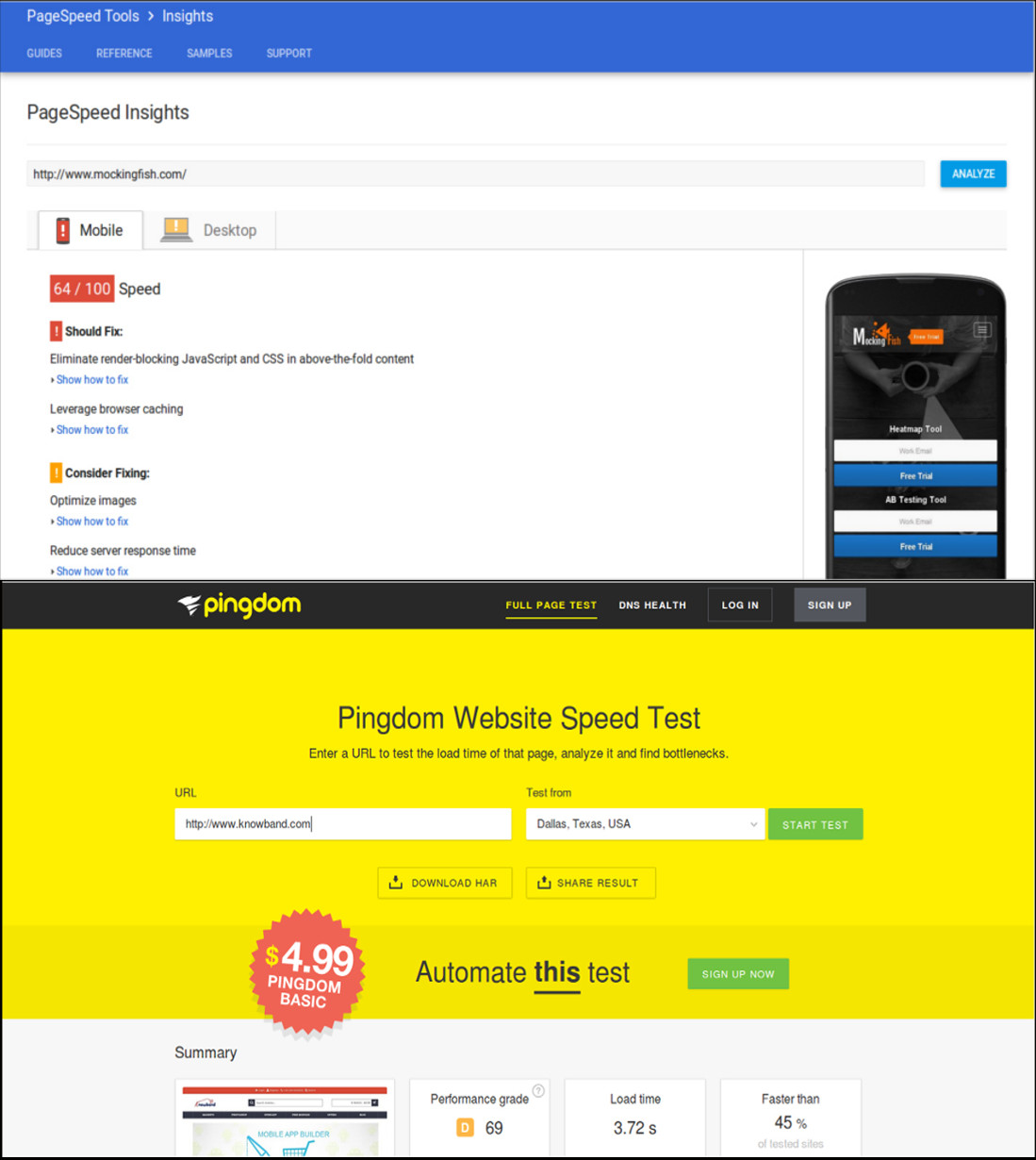
Este es definitivamente un gran revés para los propietarios de tiendas de comercio electrónico, ya que un sitio web de carga lenta puede afectar sus conversiones y ventas. Para mejorar el tiempo de carga de su sitio de comercio electrónico, las siguientes técnicas de optimización del sitio deben implementarse en el nivel más serio.
Minimice el número de solicitudes HTTP para evitar demoras en la carga del sitio web.
Comprima y optimice imágenes de gran tamaño para su sitio de comercio electrónico con la ayuda de herramientas / programas de compresión de imágenes y datos como Gzip, Optimizador de JPEG, TinyJPG, Cesio,y esos otros.
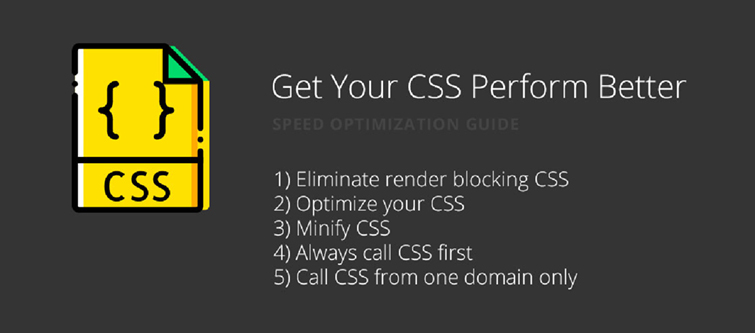
Mejore la utilidad de sus archivos CSS eliminando códigos específicos del navegador y aplicando códigos abreviados.
7. Mejore el diseño del sitio web y la accesibilidad en múltiples dispositivos
?The global pattern of online shopping has changed drastically with the more number of purchases on an online store made through mobile devices instead of desktops and laptops.
Para comprender el escenario anterior, la cantidad de dispositivos móviles (teléfonos inteligentes y tabletas) que se envían en todo el mundo se estima en un total de 343.3 millones, según el informe de seguimiento de seguimiento trimestral de teléfonos móviles de todo el mundo. International Data Corporation (IDC) Para el segundo trimestre del año 2016. Para dirigirse a usuarios tan grandes basados en dispositivos móviles, debe realizar los pasos necesarios para que su sitio web sea accesible y fácil de usar en varios dispositivos y tipos de pantalla. A continuación se presentan algunas de las soluciones rápidas que pueden hacer que su sitio sea más accesible y fácil de usar.
Utilizar desarrollo web móvil tecnologías como HTML5, CSS3, JavaScript y capacidad de respuesta móvil para un mejor alcance y rendimiento del sitio.
Mejore la facilidad de uso del botón CTA en dispositivos móviles seleccionando un tamaño y una ubicación adecuados.
Incluir tamaño de página optimizado y reducido para contenido móvil.
Si desea comprender la importancia del diseño web en el comercio electrónico, este es el ejemplo para usted. Eche un vistazo a estos dos diseños móviles que proporcionan una visión completa del diseño de sitios web móviles buenos y malos y su impacto en las conversiones de un sitio web. Un buen diseño de sitio web móvil alienta a los clientes a navegar por un sitio web, mientras que un mal diseño de sitio web móvil desvía completamente al visitante y provoca el abandono del carrito de la compra junto con un aumento en la tasa de rebote.
Concéntrese en el diseño de su sitio web móvil para obtener el máximo de conversiones y ventas de sus clientes.
8. Hacer el proceso de pago simplificado
Simplifique el proceso de pago y envío restringiendo el número de campos de pago.
Las personas prefieren comprar en línea debido a la facilidad de compra de productos, a una variedad de opciones disponibles en un lugar, a la opción de entrega de productos en las instalaciones del cliente y mucho más. Sin embargo, si esto se roba a los compradores en línea, ciertamente afectará las ventas de una tienda en línea.
Un proceso de compra fácil y rápido alienta a los compradores en línea a realizar una compra de un producto a través de un sitio de comercio electrónico en particular. Por lo tanto, ignorarlo sería el mayor error para cualquier propietario de una tienda de comercio electrónico.
Para mejorar el proceso de pago, debe proporcionar el estado exacto del producto, el proceso de pago en una página, la facilidad de personalización rápida del carrito, la disponibilidad de los datos de contacto, las solicitudes de devolución del producto, el inicio de sesión social, la adición de credenciales de seguridad y confianza y otros beneficios similares a clientes.
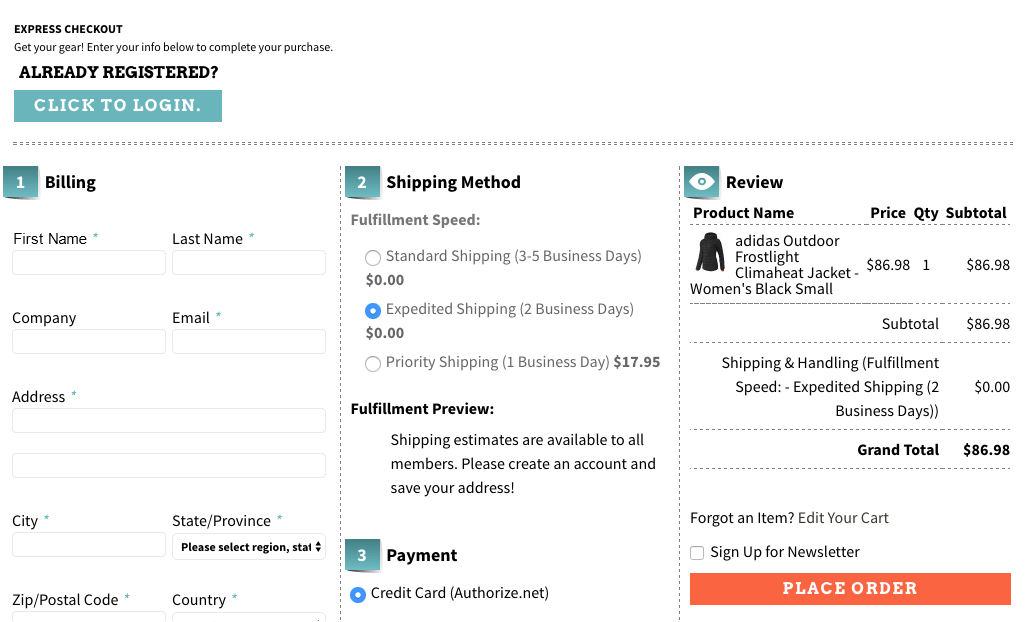
Aquí hay una página de pago del sitio web Art.com que simplifica la experiencia de compra en línea de los clientes al proporcionar varias características y funcionalidades.
Ofrezca un proceso de pago simplificado a sus clientes para mejorar las tasas de conversión y las ventas.
9. Traer de vuelta los carritos abandonados a través de la redirección de clientes
Email Marketing puede llevar a su negocio a un largo camino al alentar a los clientes a completar sus pedidos de compra pendientes y puede proporcionarle resultados prometedores en términos de conversiones. Estos correos electrónicos también son una herramienta importante para la redirección de clientes, siempre que sean atractivos, se envíen en un intervalo de tiempo regular y proporcionen a los clientes razones suficientes para completar sus pedidos de compra pendientes. Los propietarios de las tiendas de comercio electrónico deben programar correos electrónicos de recordatorio a los clientes en un intervalo de tiempo regular para recordarles sobre su carritos de la compra abandonados. Pueden tomar la ayuda de software de email marketing como MailChimp, Contacto constante, GetResponse, AWeber, etc. que pueden proporcionar detalles de contacto de los clientes para una mejor redirección de clientes.
10. Ofrecer productos a un precio asequible.
Lleve más ingresos a su tienda valorando sus productos de manera más efectiva. Cuando la competencia es demasiado alta en un segmento de negocios en particular, tiene sentido presentar sus productos de la manera más competente. Debe tener una idea clara sobre el precio de sus competidores y debe volver a procesar sus productos en consecuencia. Una vez, los clientes consideran que sus productos son los más asequibles, les encantará comprarlos en su tienda en línea, independientemente de los competidores disponibles en el mercado, siempre y cuando no comprometa la calidad.
En caso de que desee involucrar a los clientes directamente en las estrategias de precios, hay ciertas Extensiones de comercio electrónico Eso puede ayudar a los clientes a pedir un deseo sobre el precio de su producto. De esta forma, los propietarios de tiendas de comercio electrónico pueden conocer directamente el segmento de precios interesados de sus clientes objetivo.
11. Agregue múltiples opciones de pago y envío
Incluya múltiples opciones de pago y envío en su tienda de comercio electrónico para mejorar la experiencia de pago.
En el proceso de pago final, numerosos compradores en línea abandonan el sitio cuando no pueden encontrar las opciones de pago y envío requeridas. Este es un problema grave y ha reducido las tasas de conversión y las ventas en varias tiendas en línea a un nivel significativo.
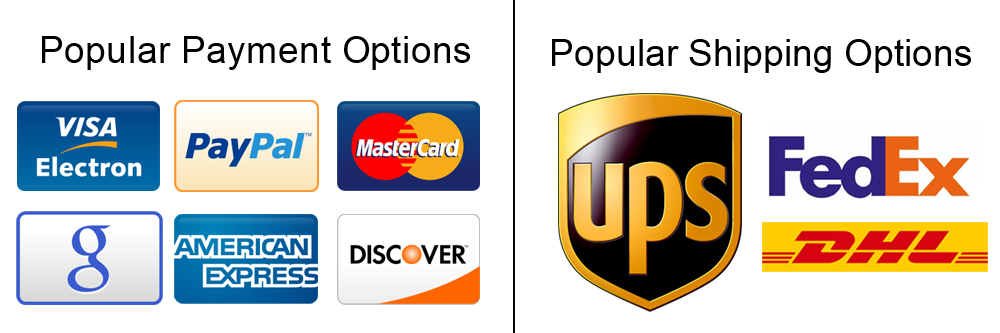
Para superar esta situación crítica, los propietarios de tiendas deben ofrecer múltiples opciones de pago y envío para reducir la tasa de carros abandonados de comercio electrónico. Haga una lista de las opciones de pago y envío más populares teniendo en cuenta las encuestas de los clientes e inclúyalas en su tienda en línea. Algunos de los métodos de pago conocidos son PayPal, Visa, MasterCard, Google Checkout, transferencia bancaria, SagePay, Boleto. Del mismo modo, debe incluir estas opciones de envío, como USPS, DHL, FedEx, USPS para mejorar la experiencia de compra en línea de los visitantes de su tienda.
12. Utilizar notificaciones web push
Web Push Notifications es el último enfoque que siguen las empresas en línea para dirigirse a los usuarios que abandonan su carrito. Con la ayuda de las notificaciones push de la web, puede enviar las notificaciones del carrito abandonado a los usuarios que no completen su compra y recordarles los elementos pendientes en el carrito.
Hay muchas más formas de evitar el abandono del carrito en una tienda de comercio electrónico, sin embargo, encontrará los métodos mencionados anteriormente como el enfoque correcto. Tome los pasos proactivos ahora y realice un cambio de imagen importante en su sitio de comercio electrónico para reducir el abandono. carritos Es difícil llevar a los clientes a su sitio web en primer lugar, y verlos irse sin comprar es incluso más doloroso. El mejor momento para actuar en los carros abandonados es ahora, no te lo pierdas.
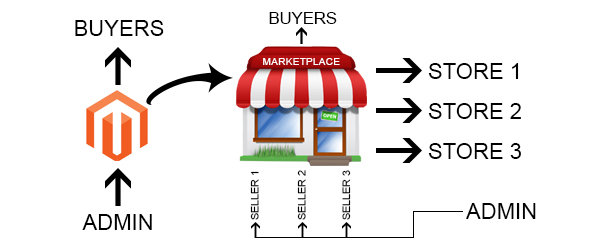
Prestashop Multi-vendedor Marketplace addon by Knowband es una forma efectiva de convertir su tienda de comercio electrónico PrestaShop en un mercado en línea completamente funcional. El módulo PrestaShop Marketplace brinda al administrador de la tienda la oportunidad de mejorar el alcance de su tienda y ofrecer una variedad de artículos y servicios a los clientes. El módulo PrestaShop Multi-Seller Marketplace puede convertir su sitio de comercio electrónico en un mercado completo. El administrador de la tienda puede administrar los inventarios, los pedidos, los productos y los métodos de envío en Marketplace desde el backend del Módulo de Marketplace de múltiples vendedores de PrestaShop. El propietario del mercado de PrestaShop puede cobrar una comisión a los vendedores/vendedores por los productos que venden. Los vendedores tendrán la oportunidad de promocionar su marca y atender a la audiencia de Marketplace a cambio de la comisión que le pagan al administrador.
Prestashop Multi-Seller Marketplace ahora cumple con el RGPD.
Beneficios administrativos de 1.1 del módulo de mercado de múltiples proveedores Prestashop:
El administrador de la tienda puede convertir su tienda de comercio electrónico en un mercado con unos pocos clics.
El administrador de la tienda ahora puede hacer que su mercado cumpla con las leyes de la UE GDPR. El cumplimiento se habilita al alternar un botón en la interfaz de administración del clon de Etsy para PrestaShop.
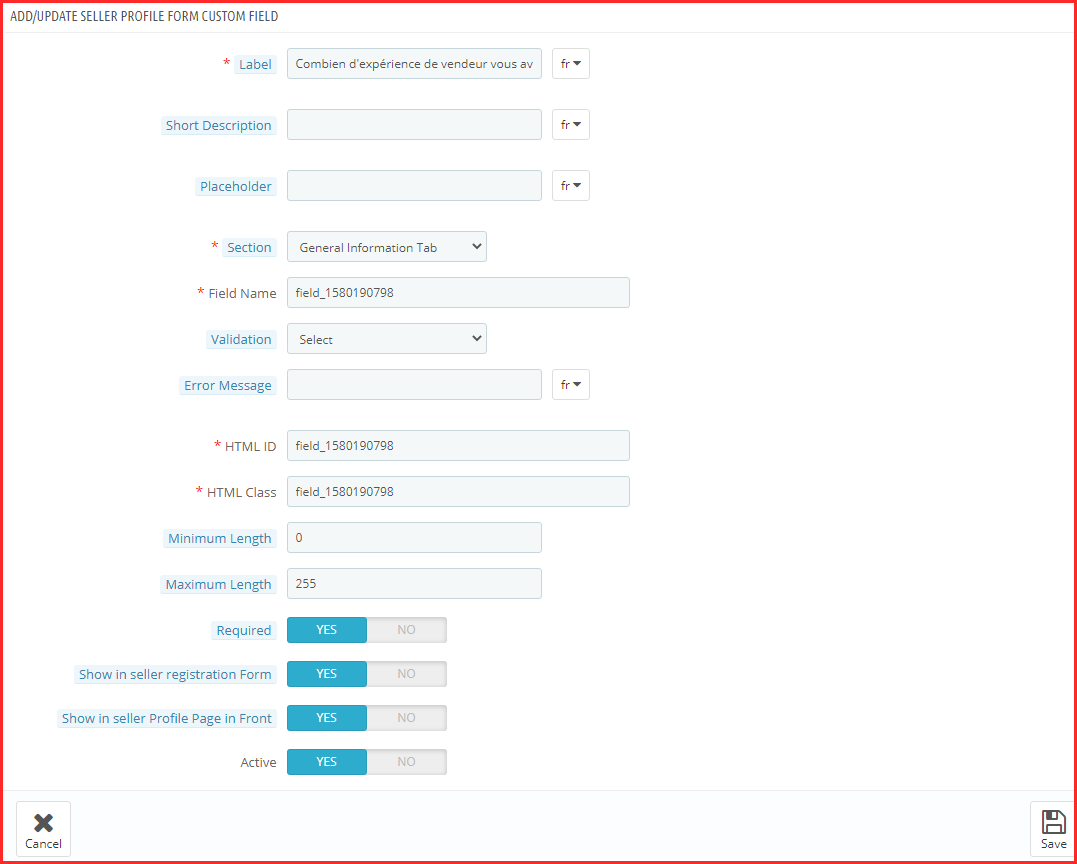
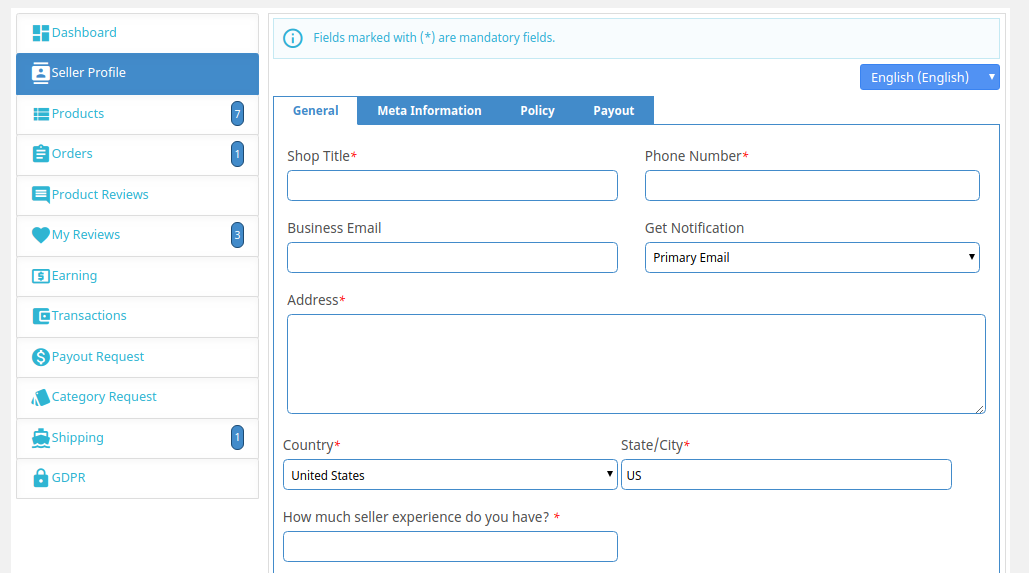
El administrador puede agregar campos personalizados para el perfil del vendedor. además, el administrador puede agregar nuevos campos personalizados o eliminar campos ya agregados.
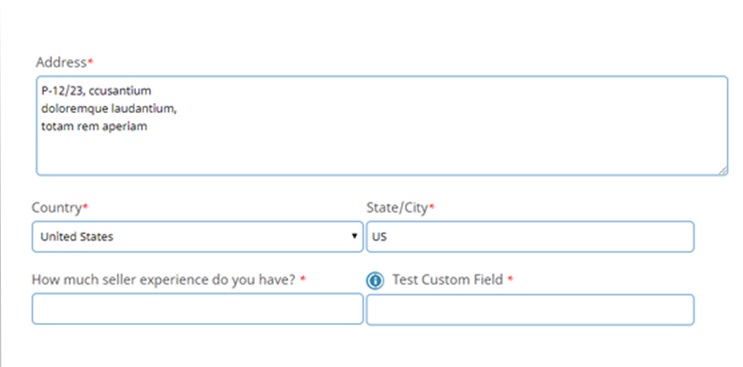
El administrador puede mostrar campos personalizados en la página de perfil frontal del vendedor utilizando el Módulo de mercado de múltiples proveedores.
El administrador también puede agregar un formulario de registro de vendedor por separado en la pestaña de configuración general.
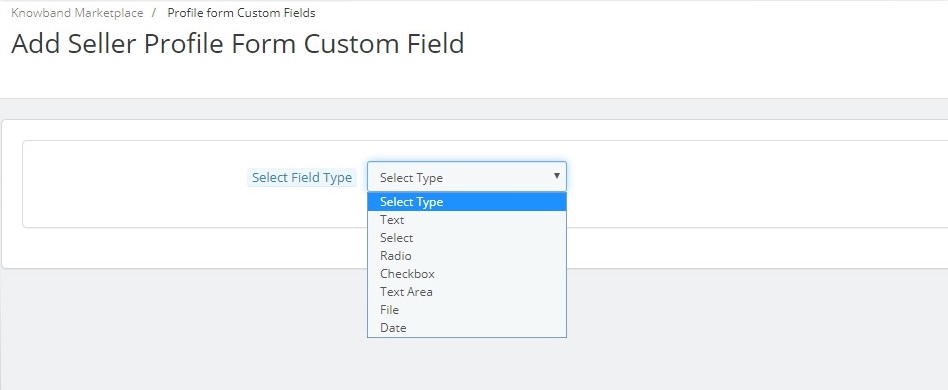
El administrador puede seleccionar el tipo de campo personalizado que desea agregar, como un botón de opción, una casilla de verificación, etc.
El administrador puede hacer que estos campos personalizados sean obligatorios usando el botón de pestaña “Requerido”.
El propietario de la tienda puede asignar cualquier campo personalizado en una sección en particular en la que quiera mostrar ese campo personalizado.
El administrador puede incluso prohibir que el vendedor vea la ID de correo electrónico de los clientes. Si el administrador lo habilita, los vendedores pueden solicitar cerrar su tienda desde el mercado.
Además, el administrador puede fijar la comisión que quiere cobrar a los vendedores desde el back-end de la extensión PrestaShop Multi-vendor Marketplace.
El administrador obtiene acceso completo para aprobar/desaprobar los productos disponibles en el mercado. Además, incluso puede fijar la cantidad de nuevos productos que un vendedor puede agregar al mercado con la ayuda de este complemento de PrestaShop Marketplace.
El administrador puede incluso aprobar automáticamente la funcionalidad con solo pulsar un botón desde el back-end de la extensión PrestaShop Seller Marketplace.
El administrador tiene la opción de aprobar / rechazar el perfil del vendedor con solo hacer clic en un botón.
El complemento PrestaShop Multi-seller Marketplace permite al administrador de la tienda rastrear y administrar fácilmente a los vendedores que operan en el mercado.
El administrador de PrestaShop puede agregar / eliminar el producto o categoría según el requisito de la interfaz de administración de la extensión PrestaShop Multi-vendor Marketplace.
Cuando los vendedores solicitan agregar una nueva categoría al front-end del mercado, el administrador puede verlos y aceptarlos / rechazarlos en consecuencia.
El administrador puede ver la transacción del vendedor desde una sola pestaña del complemento PrestaShop Seller Marketplace. Por lo tanto, el desempeño de los vendedores es rastreable.
El administrador de la tienda puede ver el informe de la comisión obtenida del complemento del mercado de PrestaShop.
El administrador puede aceptar / rechazar las reseñas de los productos o vendedores con la ayuda de la extensión PrestaShop Marketplace.
Además, el módulo de mercado de PrestaShop ofrece una opción para crear métodos de envío personalizados.
El vendedor puede seleccionar el método de envío predeterminado o crear métodos personalizados desde su panel de control.
El complemento de mercado de múltiples vendedores de PrestaShop permite a los vendedores iniciar solicitudes de pago desde su tablero. El administrador puede aprobar o desaprobar la solicitud de pago del back-end del complemento PrestaShop.
El administrador puede crear varios planes de membresía para los vendedores.
El administrador también puede habilitar una función de plan de membresía gratuita para los vendedores para un uso único.
El administrador de la tienda puede enviar correos electrónicos de advertencia a los vendedores para que no actualicen sus planes de membresía.
Las solicitudes de GDPR planteadas por los vendedores están disponibles desde el back-end del complemento del mercado PrestaShop Multi-Seller.
La solicitud de cierre de la tienda de los vendedores se puede aprobar/desaprobar desde la interfaz de administración de la extensión del mercado de PrestaShop.
El administrador tiene la opción de automatizar el proceso de solicitud de pago de la transacción, lo que ayuda al administrador a automatizar todas las solicitudes de pago de los vendedores.
El administrador puede agregar una cantidad particular desde el panel que siempre se mantendrá en espera para los vendedores.
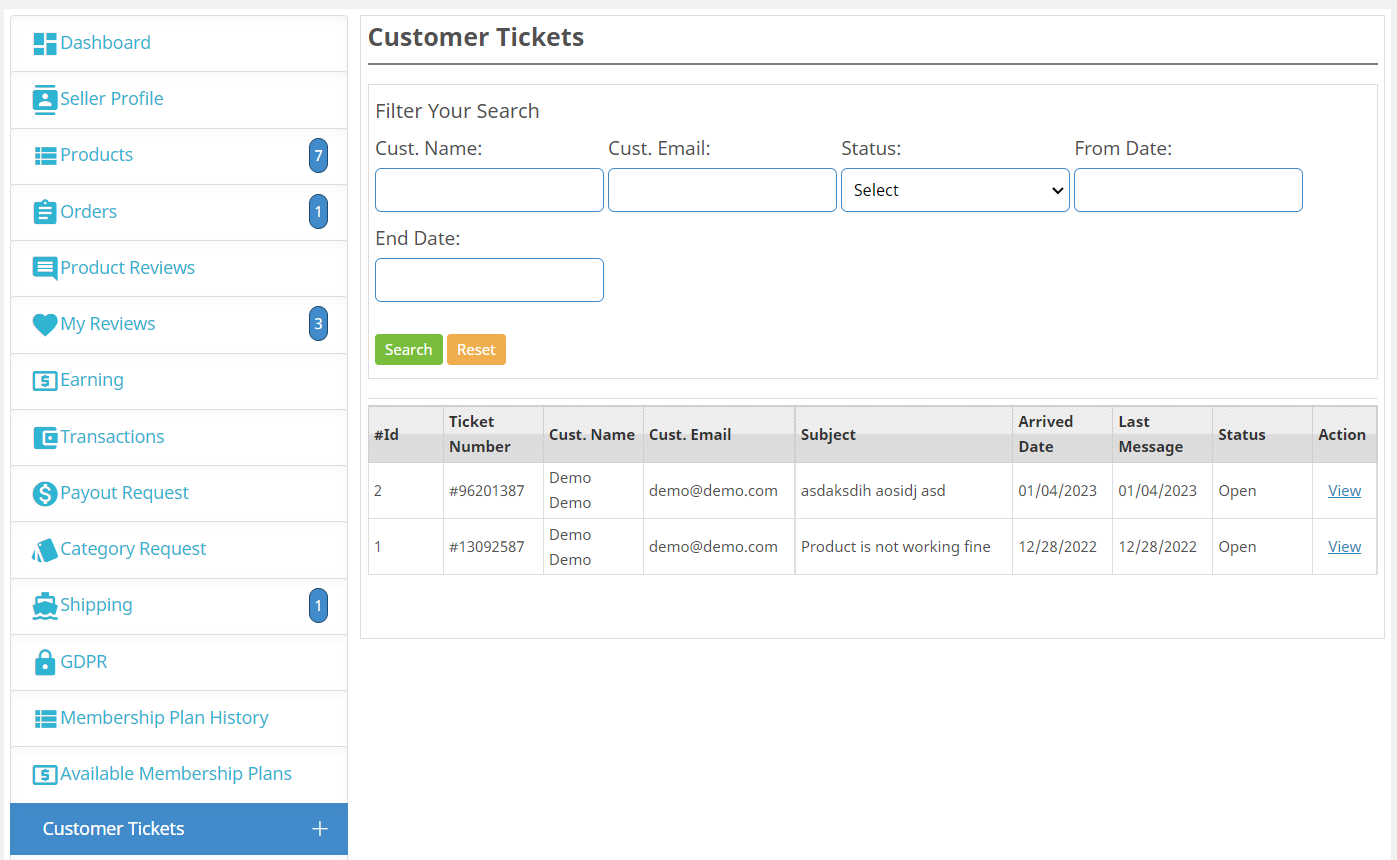
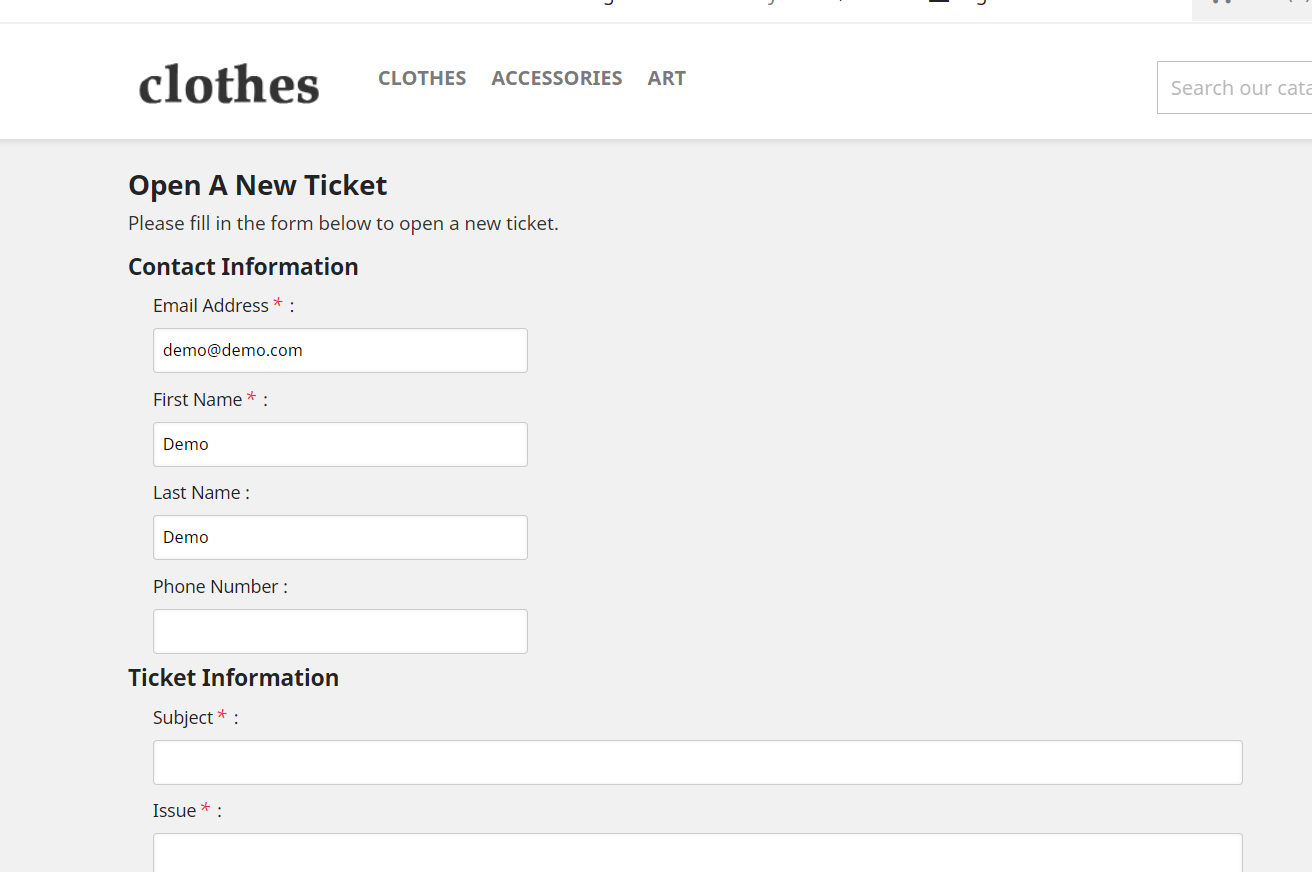
Ahora, el módulo del sistema de emisión de boletos del vendedor del cliente de Knowband está disponible de forma predeterminada en el módulo PrestaShop Multi-Vendor Marketplace.
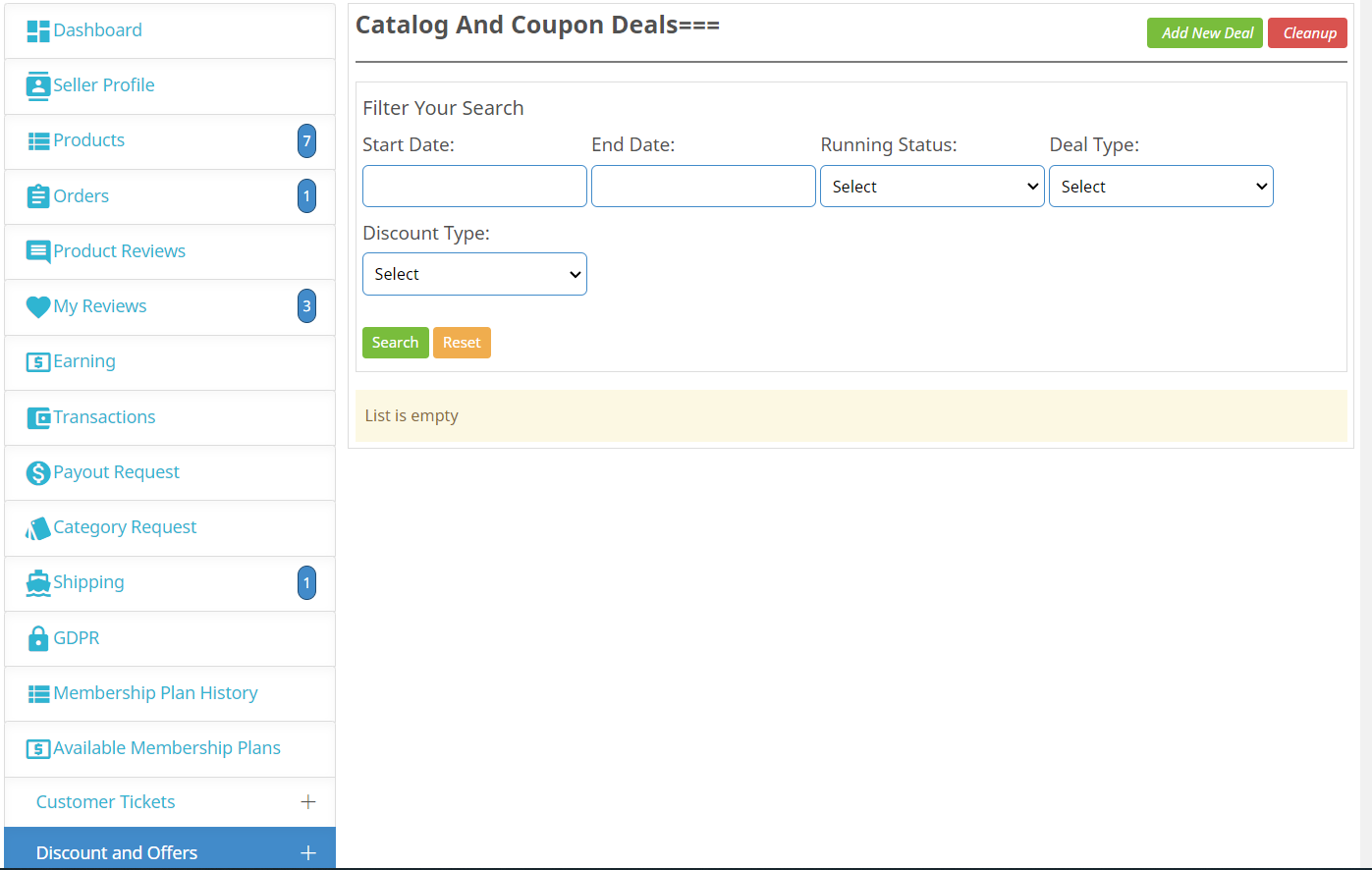
Gestión de acuerdos de vendedores a gusto con el complemento Knowband Deal Manager (disponible de forma predeterminada en PrestaShop Multi-Seller Marketplace).
El administrador puede elegir si se crea el envío gratuito en el momento del registro del vendedor o si se crea cualquier otro clon del operador del administrador.
1.2 Beneficios para el vendedor del módulo Prestashop Multi-Seller Marketplace:
Los vendedores pueden agregar cualquier tipo de producto al mercado. La extensión de Marketplace de múltiples vendedores de PrestaShop admite todo tipo de productos, desde los simples, configurables hasta los virtuales y empaquetados.
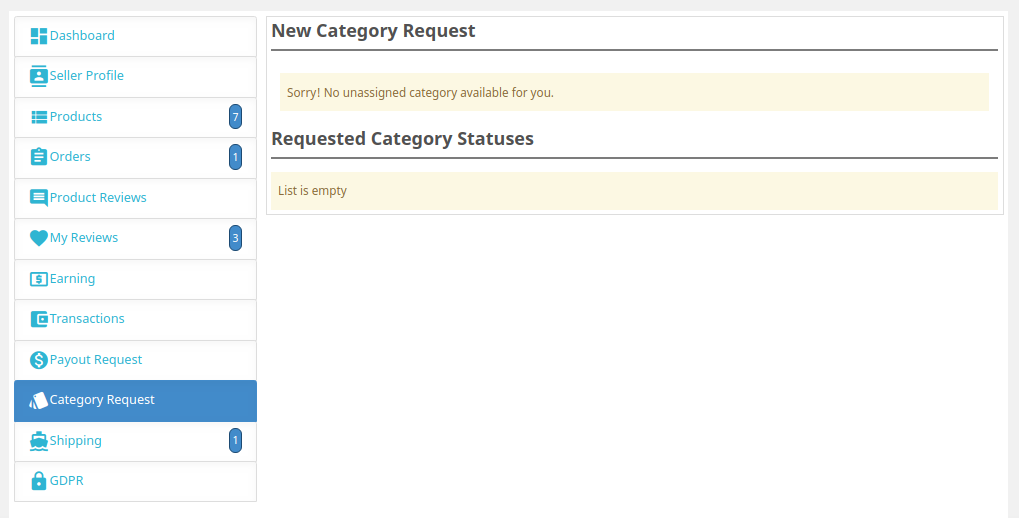
Los vendedores pueden incluso solicitar al administrador que agregue nuevas categorías.
Además, los cargos de comisión son fijos, por lo que toda la transacción es transparente.
El módulo PrestaShop Multi-Vendor Marketplace facilita a los vendedores vender sus productos a una base de clientes más grande.
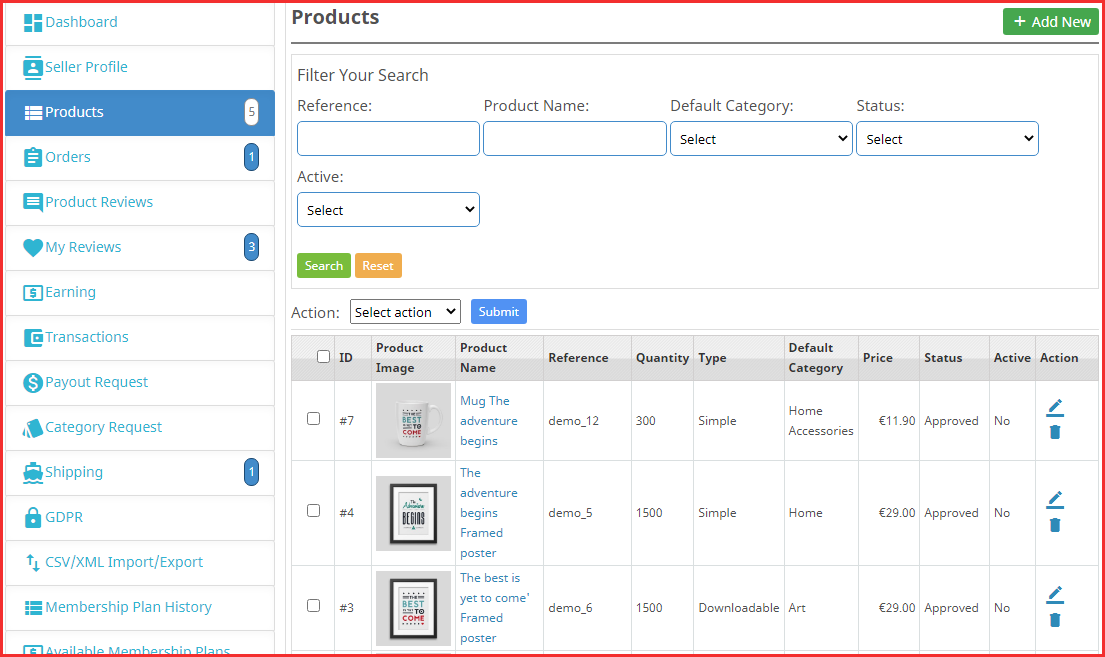
El panel permite a los proveedores ver sus perfiles, productos y pedidos.
Una página de vendedor separada facilita que los proveedores promocionen sus negocios.
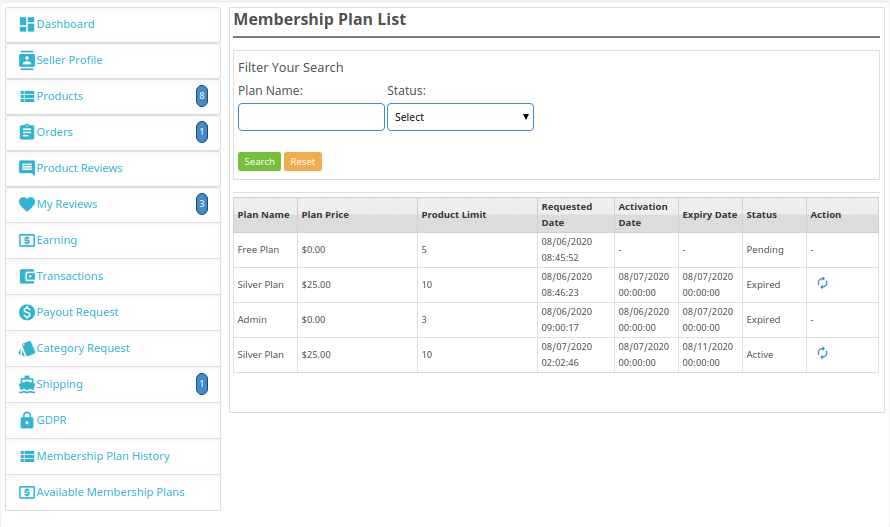
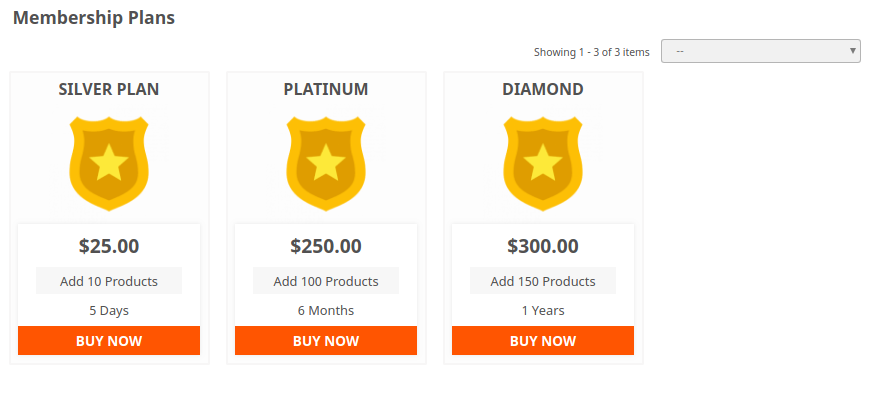
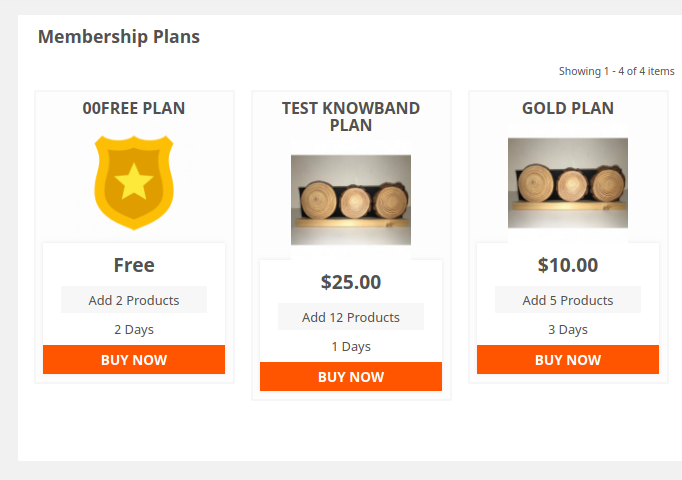
Los vendedores pueden elegir entre varios planes de membresía según los requisitos.
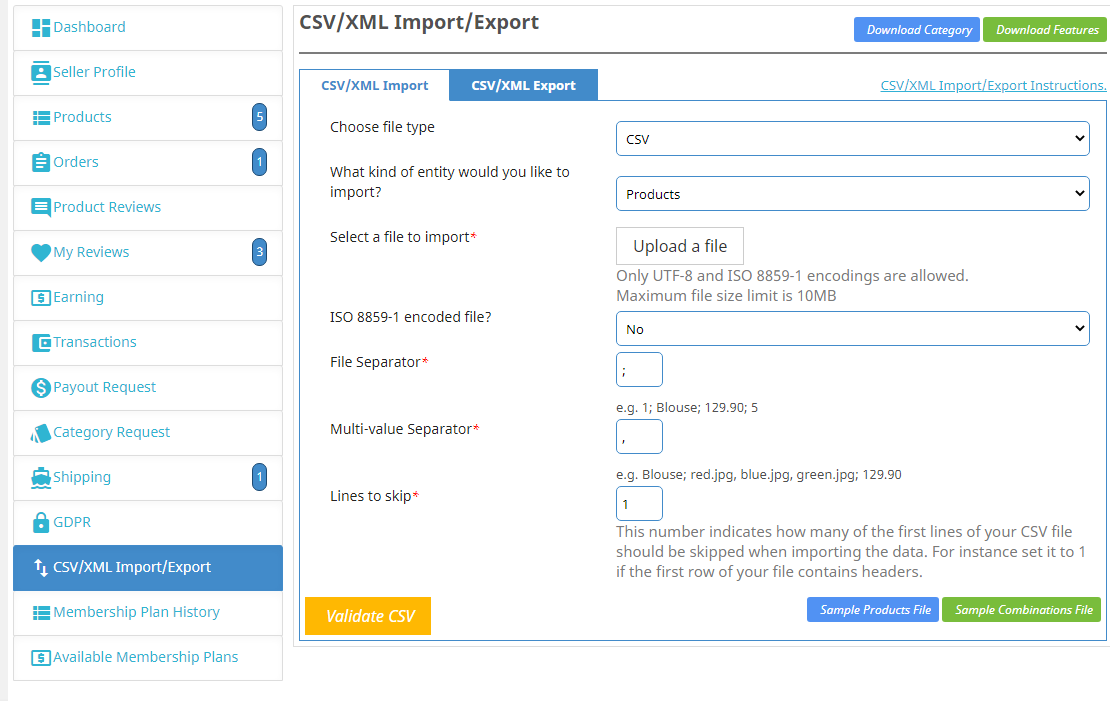
El vendedor puede importar el archivo CSV para productos e inventario desde la interfaz del vendedor
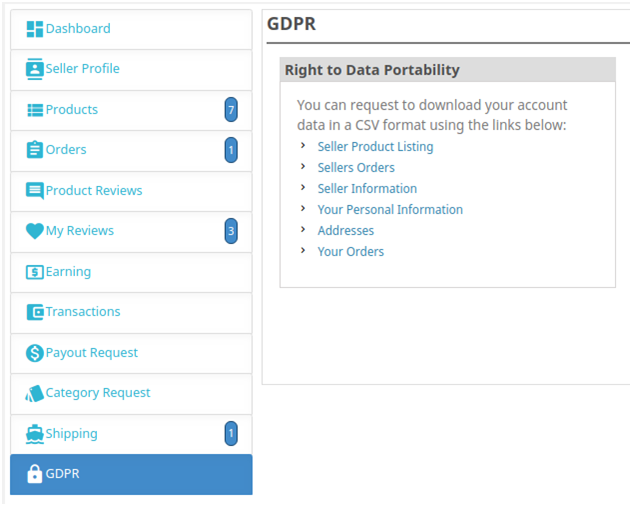
Según el cumplimiento de GDPR, los vendedores tienen la opción de descargar sus detalles en formato CSV haciendo clic en un botón.
Los vendedores pueden incluso solicitar al administrador que retire su tienda del mercado. Esta solicitud se procesa desde el back-end del complemento de mercado PrestaShop.
Ahora los vendedores pueden guardar las imágenes mientras agregan los productos a sus tiendas.
Beneficios para el comprador de 1.3
Los visitantes de la tienda ahora pueden elegir los productos ideales de una gama más amplia de opciones de productos.
Los clientes tienen la opción de opinar sobre los vendedores. Los clientes también pueden revisar los productos utilizando nuestro recordatorio de revisión de productos o el complemento de comentario de producto predeterminado.
El vendedor revisa las ayudas en su decisión de compra.
Los compradores en línea pueden seleccionar el producto visitando la página del vendedor.
Los compradores también pueden convertirse en vendedores en PrestaShop Multi-Seller Marketplace. También pueden registrarse como vendedores.
2.0 Instalación
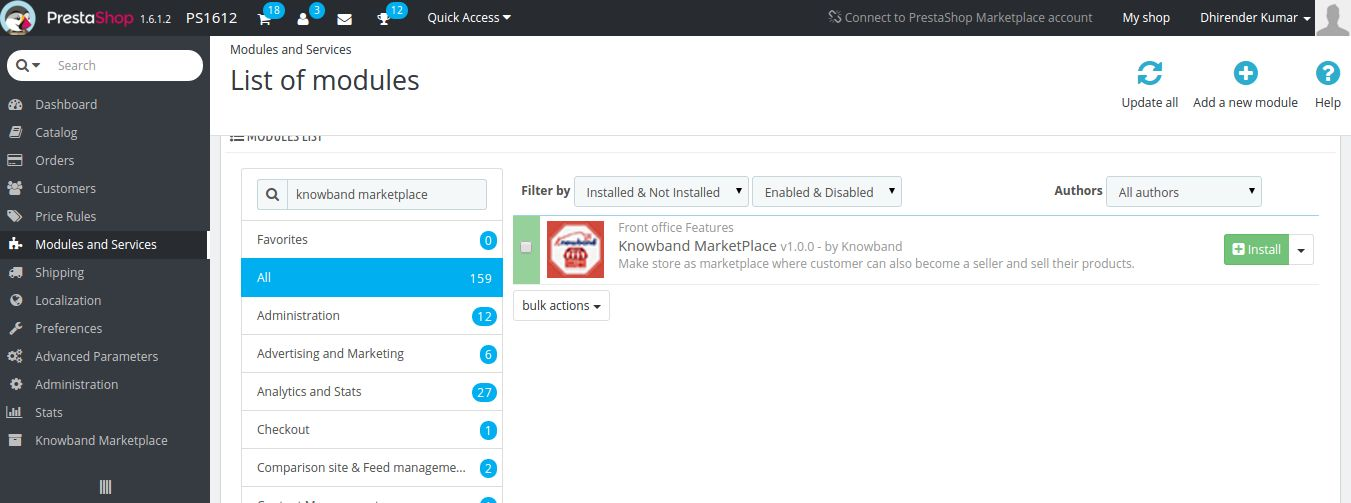
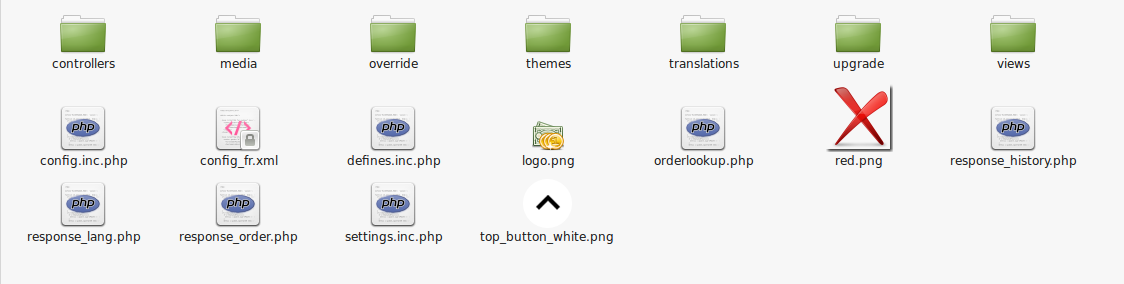
Siga los siguientes pasos para instalar el módulo Prestashop Marketplace: 1. Descargue el paquete complementario Prestashop Multi-vendor Marketplace. 2. Descomprima el paquete en el directorio /modules de su tienda Prestashop a través del administrador de FTP (como Filezilla o WinSCP; descárguelo aquí: https://filezilla-project.org/). La estructura de carpetas del complemento Prestashop Marketplace se muestra en la siguiente imagen:
3. Podrá encontrar el complemento Prestashop Marketplace, que está listo para ser instalado en la Lista de módulos en su tienda PrestaShop como se muestra a continuación.
4. Haga clic en el enlace Instalar para instalar. Una vez que el módulo Prestashop Multi-Seller Marketplace esté configurado correctamente, el botón Instalar se convertirá en Configurar.
3.0 Configuración del módulo de la interfaz de administración
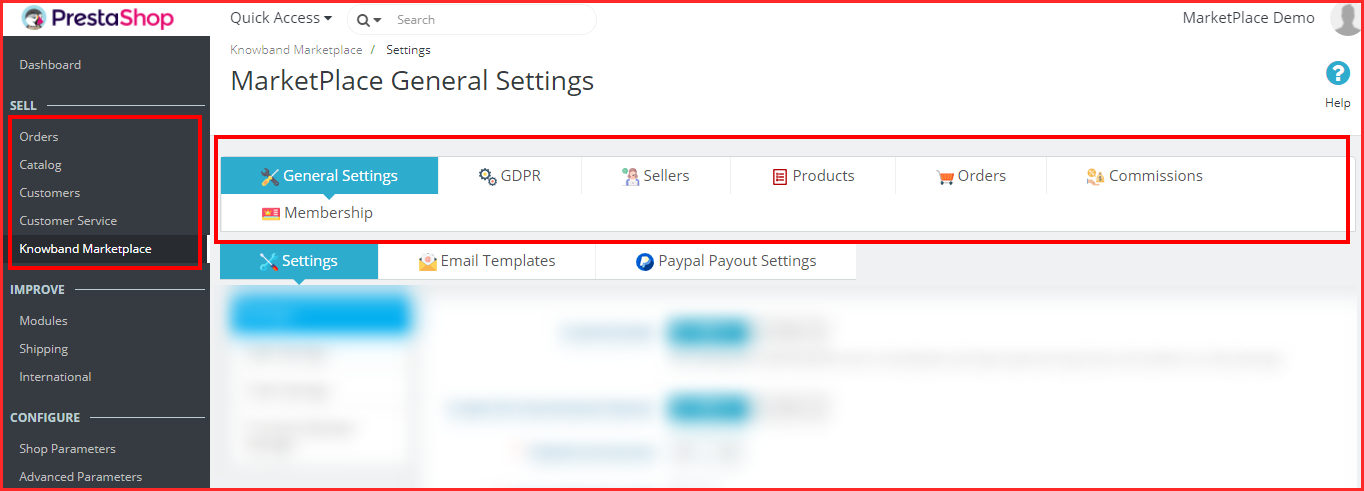
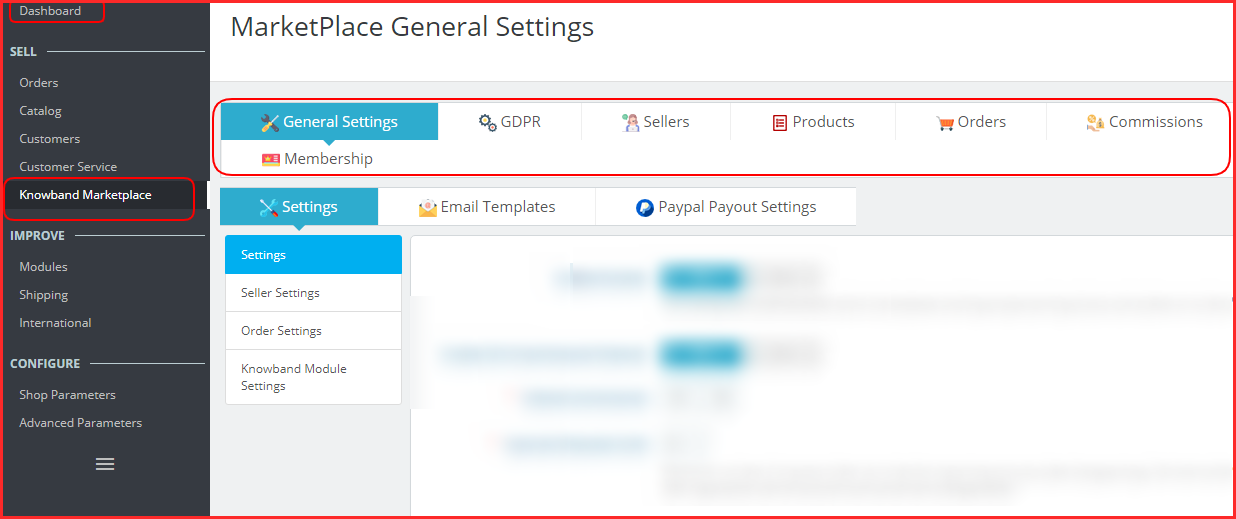
En el panel de administración del módulo PrestaShop Marketplace, encontrará un menú separado (llamado Knowband Marketplace) al final del menú como se muestra a continuación.
3.1 ¿Cómo agregar un vendedor desde el back-end del Prestashop Marketplace?
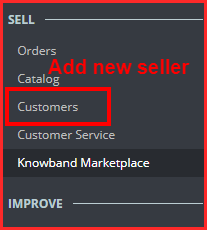
El administrador de la tienda PrestaShop puede incluso agregar nuevos vendedores desde el back-end simplemente siguiendo estos simples pasos: En el menú principal de la tienda PrestaShop, vaya a Clientes -> Vaya a Agregar nuevo cliente en el lado derecho de la página o haga clic en ‘ +’ signo en la parte superior derecha de la página como se muestra a continuación.
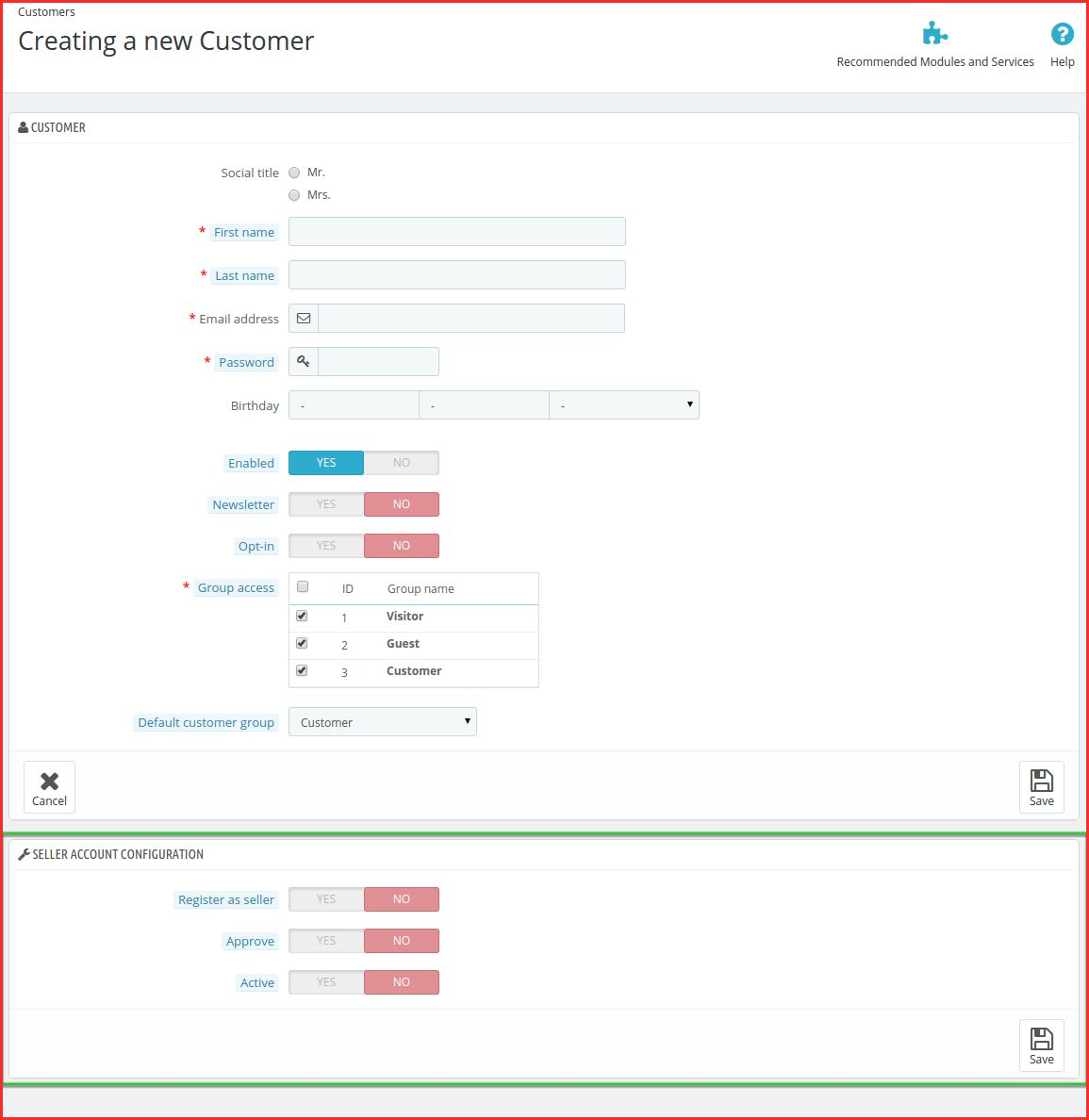
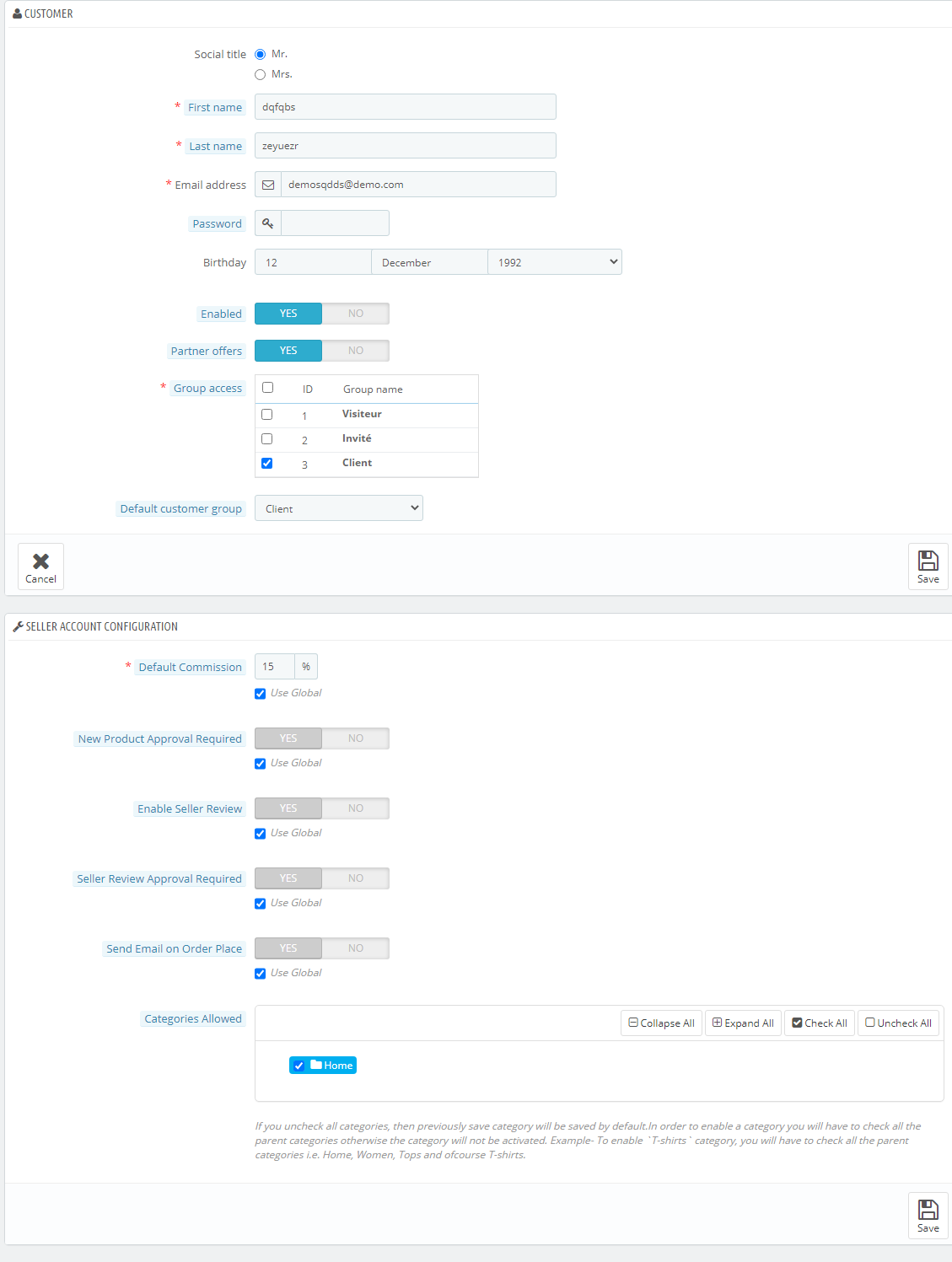
Irá a la página de creación de clientes. Aparecerá un nuevo bloque en la parte inferior solicitando la configuración de la cuenta del vendedor. El administrador puede agregar un nuevo vendedor completando el formulario y un nuevo bloque de información que aparece justo debajo. Desde aquí, un nuevo cliente puede registrarse como vendedor como se muestra en la imagen a continuación.
Menú Prestashop Marketplace
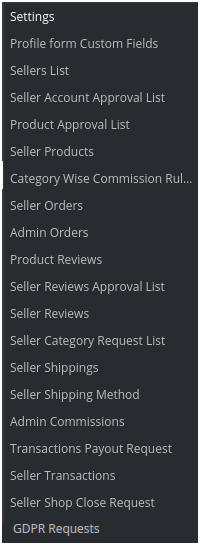
El menú de PrestaShop Multi-vendor Marketplace consta de varias opciones de submenú que dirigen a los usuarios a varias páginas en PrestaShop Multi-Seller Marketplace Addon. Aquí está la lista de opciones de submenús que se muestran en la imagen a continuación: Todas las opciones de configuración están disponibles a continuación en detalle:
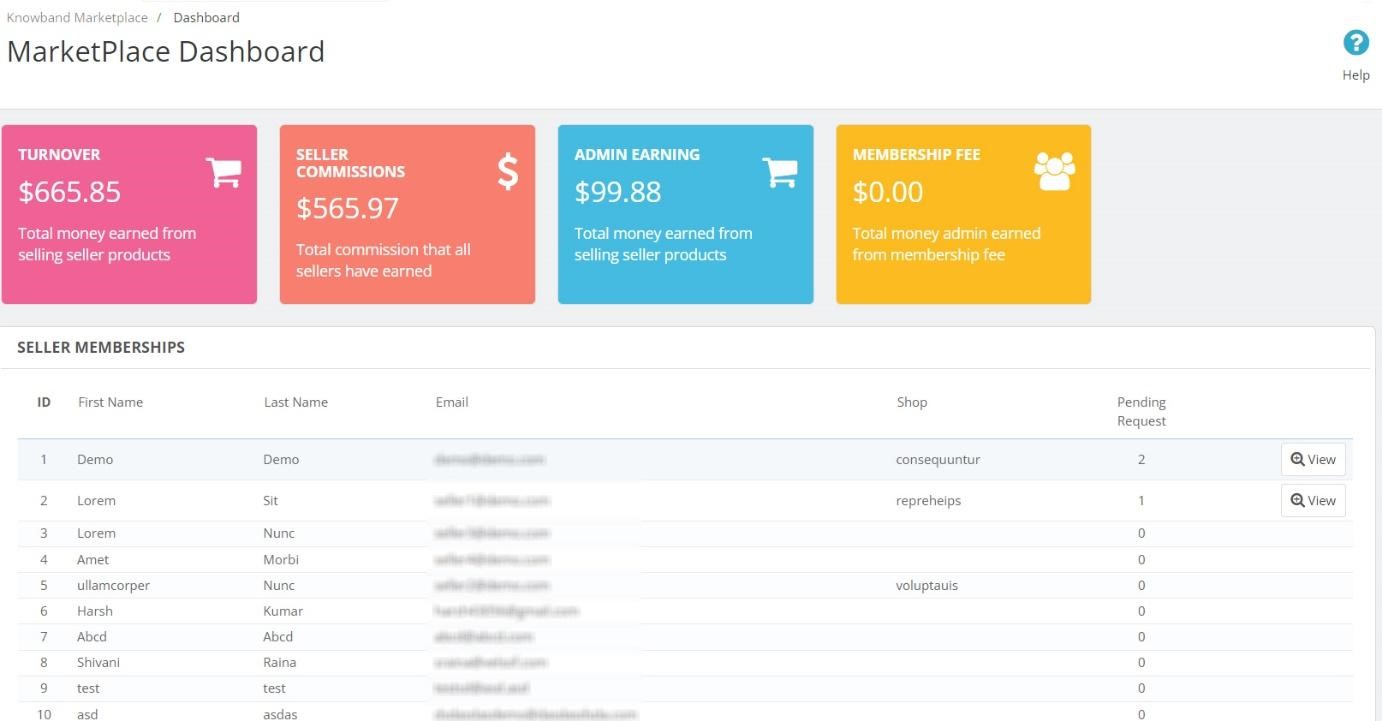
Tablero del mercado:
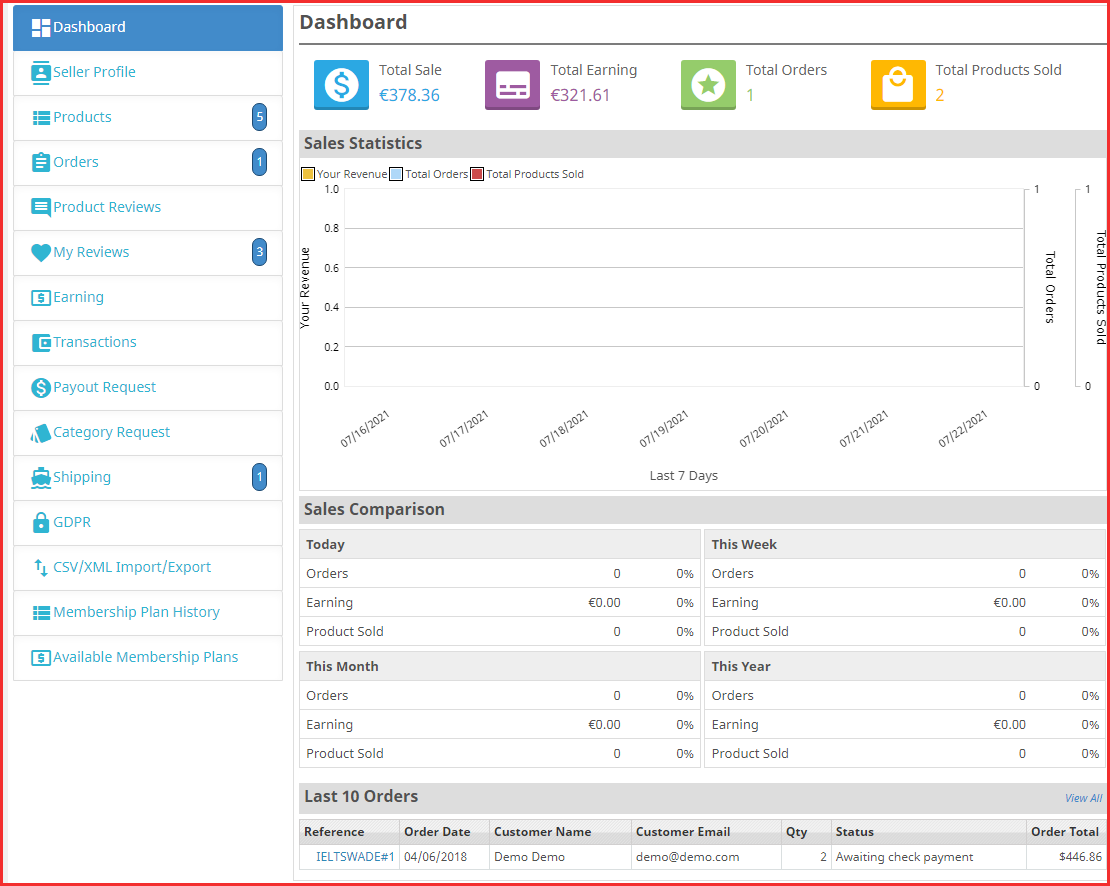
Recientemente hemos agregado la sección del tablero en el complemento PrestaShop Multi-Seller Marketplace. En la siguiente sección, los administradores de PrestaShop pueden realizar un seguimiento de todas las ventas, pedidos, comisiones y mucho más. Por ejemplo, los administradores de la tienda PrestaShop pueden echar un vistazo a las ganancias totales de los vendedores, las comisiones administrativas y otros detalles.
Configuración general de 4.0
La pestaña Configuración del módulo de mercado de múltiples vendedores de PrestaShop se divide en 2 niveles, es decir, Configuración de nivel de vendedor y Configuración de nivel global. Esta página a continuación solo controla la configuración de nivel global para el Módulo PrestaShop Marketplace.
4.1Ajustes
Esta página tiene todas las configuraciones comunes que controlan la extensión PrestaShop Multi-seller Marketplace y sus otras características.
Configuraciones 4.1.1
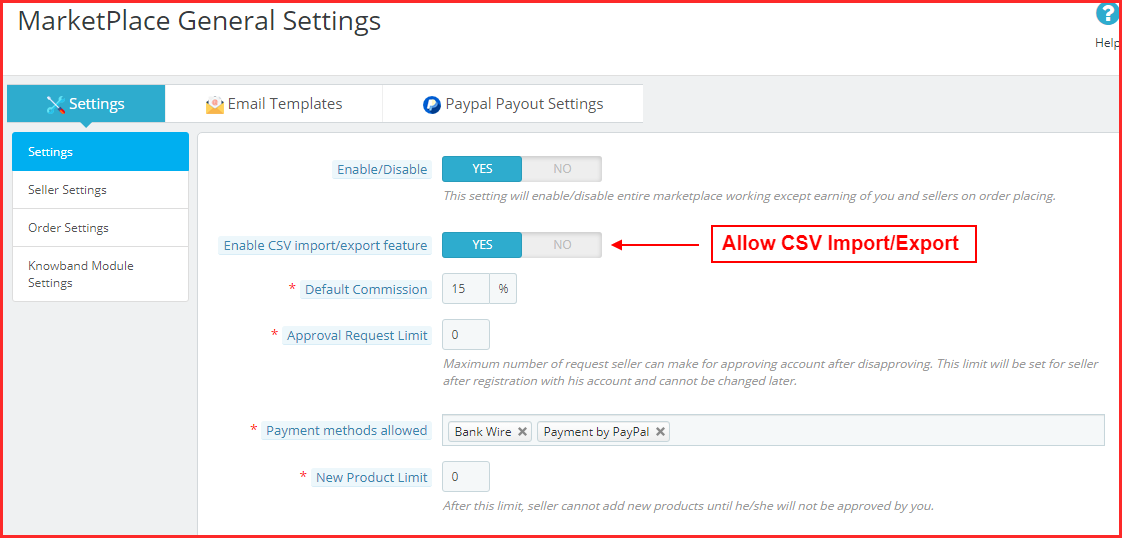
La página de configuración general consta de los siguientes campos: En primer lugar, el administrador puede habilitar / deshabilitar el módulo.
Habilitar Importación / Exportación CSV– Permitir a los vendedores importar / exportar los archivos CSV para los productos y la combinación.
Comisión por defecto:�La extensión de mercado de múltiples proveedores de PrestaShop permite a los vendedores fijar y cambiar la comisión que se cobra a los vendedores. En este apartado se establece el porcentaje de comisión por defecto que cobrarán los vendedores sobre el total de las ventas realizadas por los mismos.
Habilitar/deshabilitar el mensaje de registro del vendedor: La siguiente configuración habilitará/deshabilitará el mensaje de registro del vendedor (mensaje de bienvenida al momento del registro).
Límite de solicitud de aprobación: Es el número máximo de solicitudes que un vendedor puede realizar para obtener una nueva cuenta de vendedor. Este límite se establecerá para cada vendedor después de registrarse en su cuenta y no se puede cambiar más adelante.
Métodos de pago disponibles: Seleccione los métodos de pago que desea permitir para las transacciones.
Nuevo límite de producto:Aquí el administrador puede ingresar la cantidad máxima de productos nuevos que un vendedor puede agregar. Después de este límite, el vendedor no puede agregar ningún producto nuevo sin la aprobación del administrador.
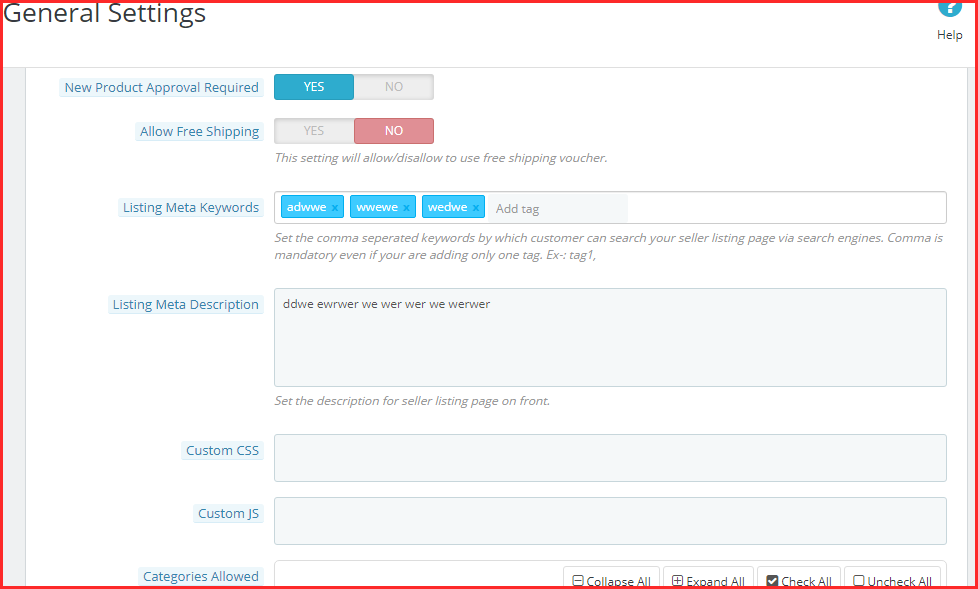
Permitir envío gratuito:Esta configuración permitirá / no permitirá el uso de un vale de envío gratuito.
Listado de meta palabras clave: Agregue todas las etiquetas meta (separadas por comas) por las cuales sus clientes pueden buscar en la página de listado del vendedor a través de los motores de búsqueda.
Listado de Meta Descripción:Agregue la descripción a las metaetiquetas agregadas en el campo anterior.
CSS personalizado:
En el siguiente campo de texto, los administradores pueden agregar el CSS personalizado que desean mostrar en la interfaz.
JS personalizado:
El campo de texto Custom JS ofrece al administrador agregar Java Script manualmente para el front-end.
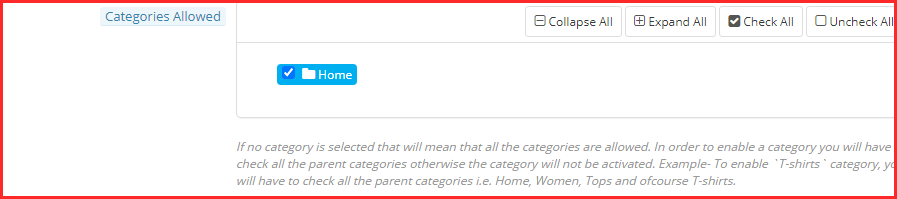
Categorías disponibles:�Esta opción muestra las categorías que el administrador permite a los vendedores para agregar productos. Si el administrador no selecciona ninguna categoría, todas las categorías están ahí. Además, si selecciona algunas de las categorías, significa que solo esas categorías están allí.
4.1.2 Configuración del vendedor
El administrador puede controlar muchas funciones para el perfil de vendedor.
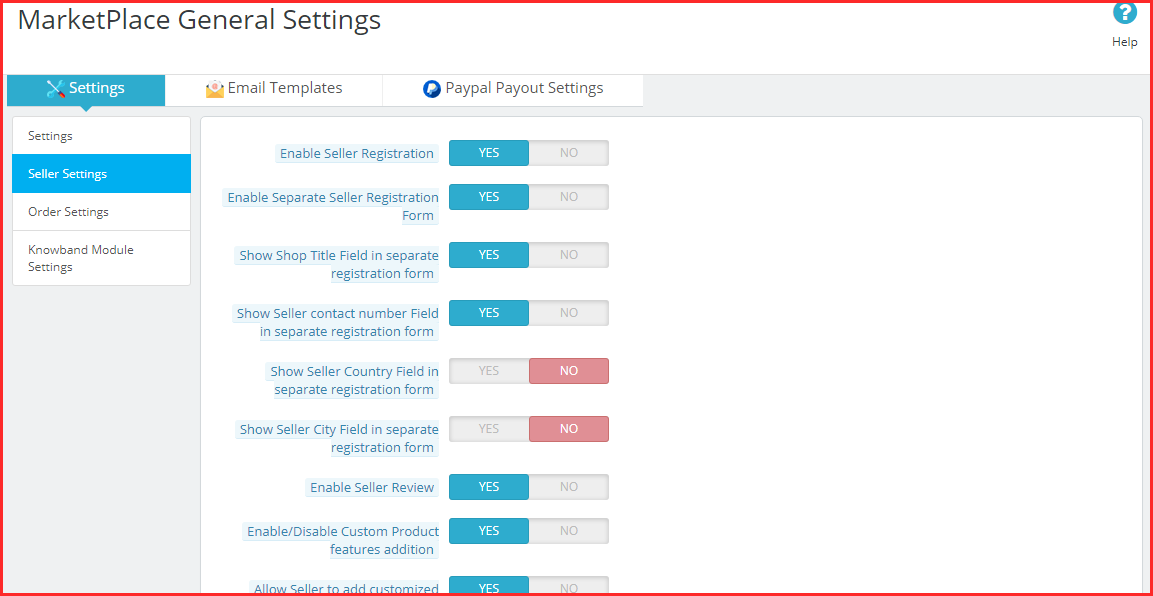
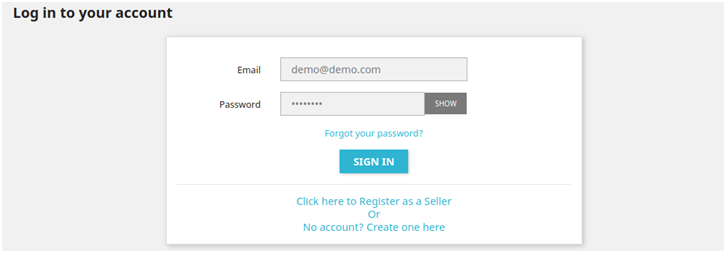
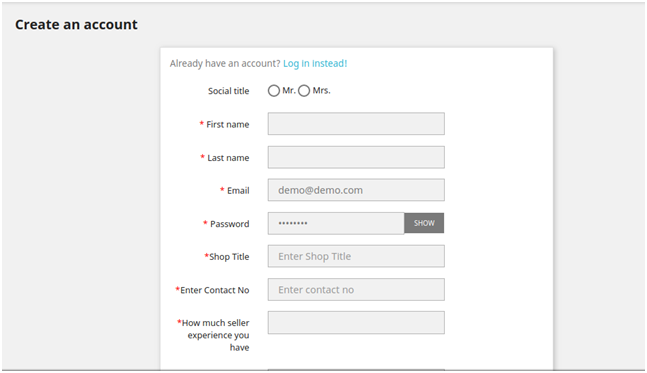
Habilitar registro de vendedor:Al habilitar este botón, el administrador puede permitir que el cliente nuevo o existente que no es vendedor se registre como vendedor. La misma opción ‘Registrarse como vendedor’ está disponible en la pestaña Cliente de la tienda PrestaShop, así como en el front-end del mercado.
Formulario de registro de vendedor separado:
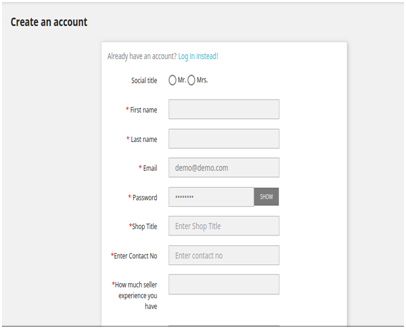
El administrador puede agregar un formulario de registro de vendedor por separado en la pestaña “Configuración general” del Mercado de proveedores múltiples de PrestaShop. Al permitir esta funcionalidad, el administrador también puede agregar más campos personalizados en el formulario de registro del vendedor, como el título de la tienda, los datos de contacto del vendedor, el país del vendedor, etc.
Habilitar revisión del vendedor:Habilite este campo, en caso de que desee que los clientes revisen al vendedor.
Habilitar / deshabilitar la adición de características de productos personalizados:Habilite este campo, en caso de que desee agregar funciones personalizadas del producto.
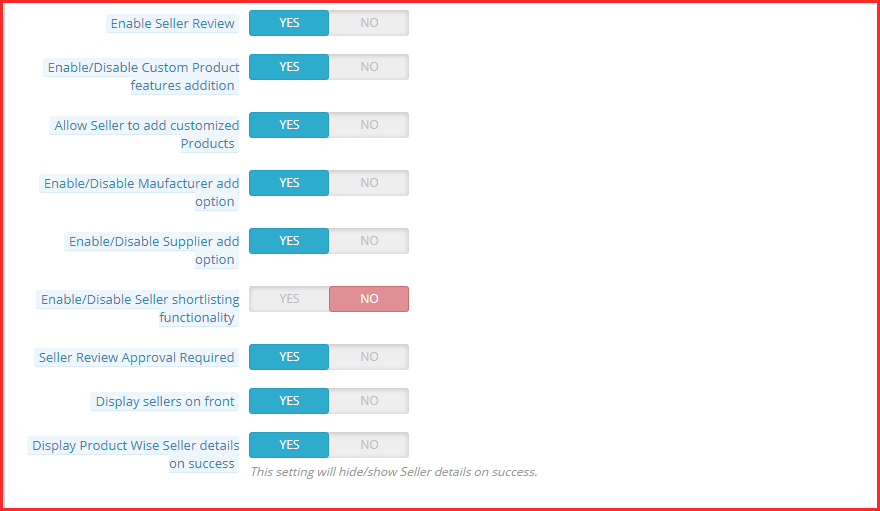
Permitir al vendedor agregar productos personalizados:Habilite este campo, en caso de que desee permitir que los vendedores agreguen productos personalizados.
Habilitar / deshabilitar la opción de agregar fabricante:Habilite este campo, en caso de que desee agregar la opción de fabricante.
Activar/Desactivar la opción de agregar proveedores:Habilite este campo, en caso de que desee agregar la opción de proveedor.
Habilitar / deshabilitar la función de lista corta de vendedores: Habilite este campo, en caso de que desee agregar la funcionalidad de preselección del vendedor.
Aprobación de revisión del vendedor requerida:Habilite este campo en caso de que desee que se apruebe la reseña del vendedor antes de que sea visible en el escaparate.
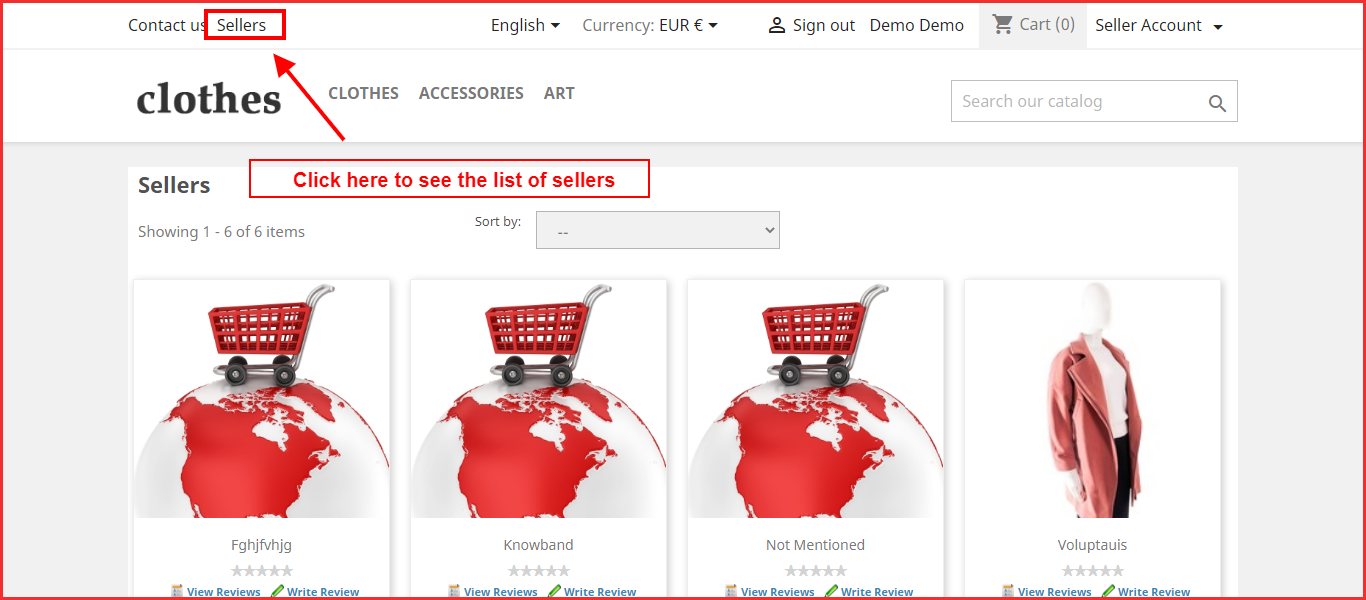
Mostrar vendedores en el frente:Habilite este campo en caso de que desee mostrar un enlace en el encabezado del front-end del mercado de PrestaShop sobre la página de listado del vendedor. Si esta configuración está desactivada, entonces la página de listado de vendedores. De hecho, las opciones de listado de Vendedores se mostrarán en el front-end como se muestra a continuación:
Mostrar los detalles del vendedor sabio producto en éxito:Si el administrador habilita esta función, los detalles del vendedor se mostrarán en la página de confirmación del pedido.
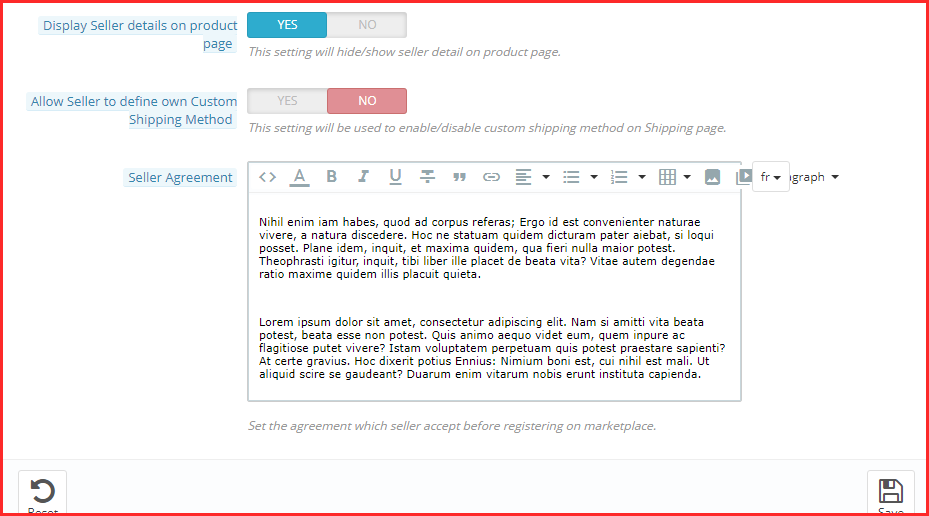
Mostrar detalles del vendedor en la página del producto:�Cuando la opción está habilitada, los detalles del vendedor se muestran en la página del producto.
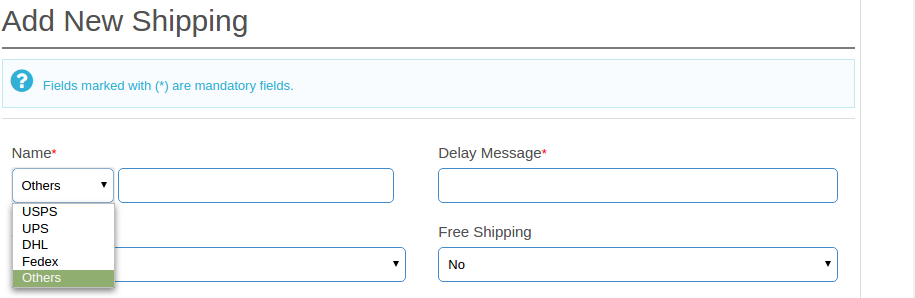
Permitir al vendedor definir su propio método de envío personalizado: Habilite esta funcionalidad para permitir que los vendedores definan sus métodos de envío. En caso de que esta función esté desactivada, solo se mostrarán los métodos de envío predeterminados definidos por el administrador en la pestaña Envío del panel del vendedor. En caso de que esta función esté activada, el vendedor obtendrá un ‘Otros‘opción en el front-end como se muestra en la imagen a continuación: El vendedor puede seleccionar’Otros‘para agregar sus métodos de envío personalizados.
Acuerdo del vendedor: El acuerdo de vendedor se puede personalizar desde esta sección del complemento PrestaShop Multi-vendor Marketplace. El mismo acuerdo es visible para los vendedores una vez que se registran en PrestaShopMulti-Seller Marketplace.
Habilitar/deshabilitar la selección del tipo de producto:
Esta configuración le permitirá al administrador habilitar/deshabilitar la funcionalidad de selección de tipo de producto para el vendedor en el frente.
Usar carrera de administrador como carrera predeterminada del vendedor:
Esta configuración permitirá usar el transportista administrador como el transportista predeterminado del vendedor, que se creó automáticamente para el vendedor.
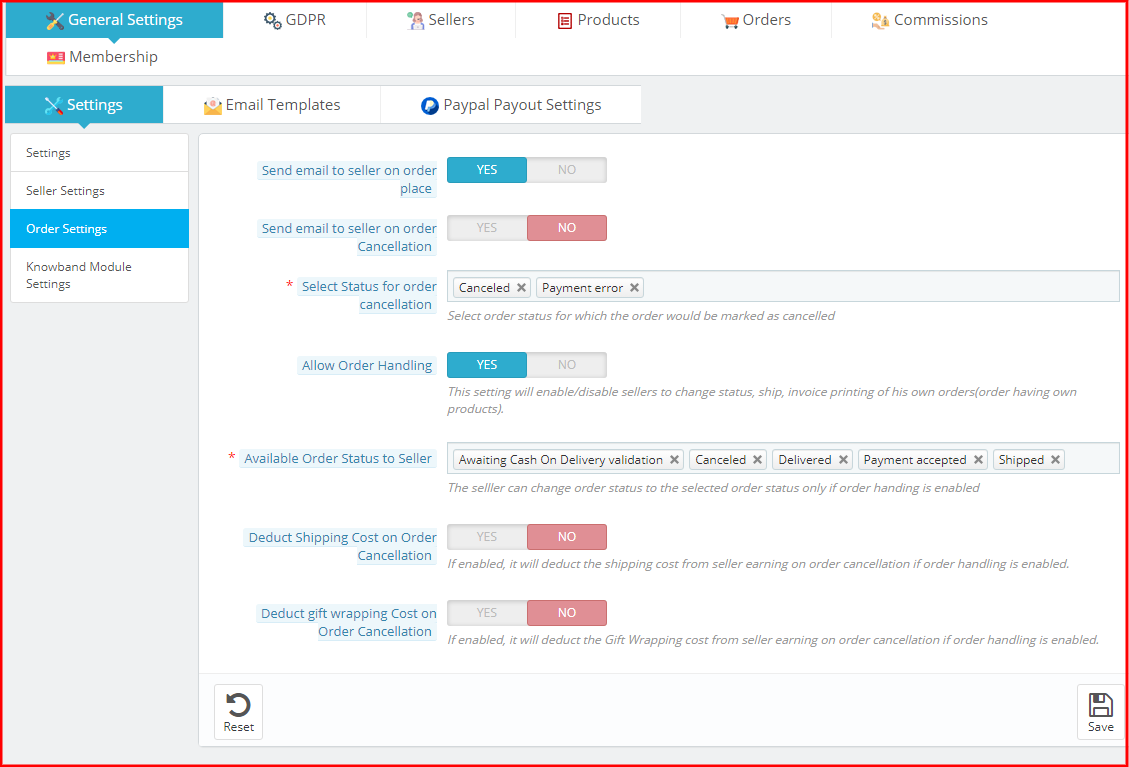
4.1.3 Configuración de pedidos
El administrador puede configurar la configuración del pedido, las opciones de alerta por correo electrónico para los pedidos y mucho más.
Enviar correo electrónico al vendedor en el lugar del pedido:�Habilite este campo para enviar un correo electrónico al vendedor en caso de que llegue un pedido para el(los) producto(s) del vendedor.
Enviar correo electrónico al vendedor sobre la cancelación del pedido: Habilite este campo para enviar un correo electrónico al vendedor en caso de que se cancele un pedido de los productos del vendedor.
Seleccione Estado para la cancelación del pedido: Seleccione el estado del pedido para el cual el pedido se marca como cancelado.
Permitir el manejo de pedidos:�Esta configuración habilitará/deshabilitará a los vendedores para administrar y cambiar el estado del pedido, administrar el envío de los pedidos y generar la factura de sus productos.
Estado del pedido disponible para el vendedor:El vendedor puede cambiar el estado del pedido al estado del pedido seleccionado solo si el manejo del pedido está habilitado.
Deducir el costo de envío en la cancelación del pedido: Si el administrador habilita esta función, deducirá el costo de envío de las ganancias del vendedor en la cancelación del pedido si el manejo del pedido está habilitado.
Deduzca el costo de envoltura de regalos en la cancelación del pedido:Si el administrador habilita esta función, deducirá el costo del envoltorio de regalo de las ganancias del vendedor en la cancelación del pedido si el manejo del pedido está habilitado.
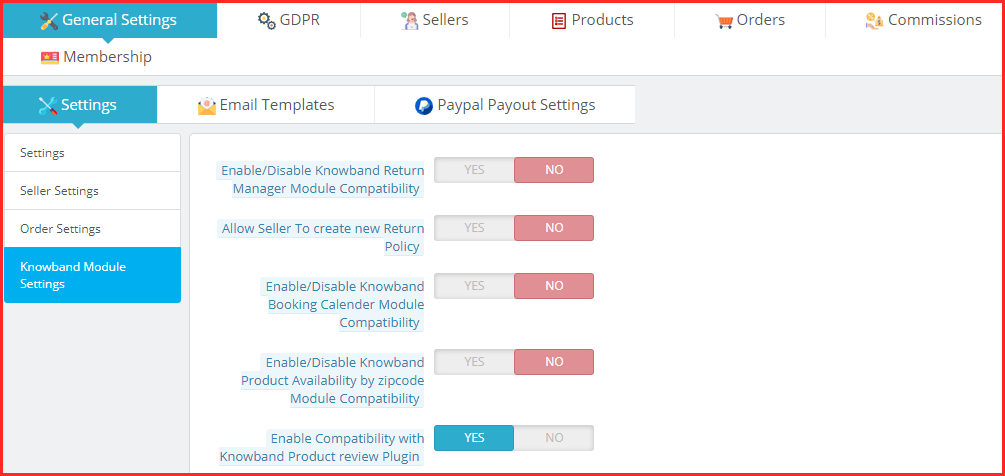
4.1.4 Configuración del módulo KnowBand
Aquí, el administrador puede habilitar / deshabilitar los módulos Knowband.
Habilitar / deshabilitar la compatibilidad del módulo Knowband Return Manager: Habilite este campo, en caso de que desee agregar Compatibilidad del módulo del administrador de retorno de banda de conocimiento.
Permitir al vendedor crear una nueva política de devoluciones:Habilite este campo, en caso de que desee permitir que el vendedor cree una nueva política de devolución.
Habilitar / deshabilitar la compatibilidad del módulo de calendario de reserva de Knowband: Habilite este campo, en caso de que desee agregar la compatibilidad del módulo de calendario de reservas Knowband.
Habilitar / deshabilitar la disponibilidad del producto Knowband por código postal Compatibilidad del módulo:Habilite este campo, en caso de que desee permitir la compatibilidad del módulo de código postal.
Habilite la compatibilidad con el complemento de revisión de productos Knowband:Habilite este campo, en caso de que desee permitir la compatibilidad con el complemento de revisión del producto.
Habilitar el sistema de tickets del vendedor: El mercado de múltiples proveedores de Knowband ahora tiene una opción para habilitar/deshabilitar el sistema de venta de boletos para clientes. Puede encender el módulo eligiendo la opción sí o no.
Habilitar el administrador de acuerdos: Del mismo modo, el sistema de emisión de boletos del vendedor, también hemos agregado el módulo Knowband Deal Manager con el módulo Knowband Multi-Vendor Marketplace. Puede habilitar/deshabilitar lo mismo desde los botones sí/no proporcionados en el panel de configuración general.
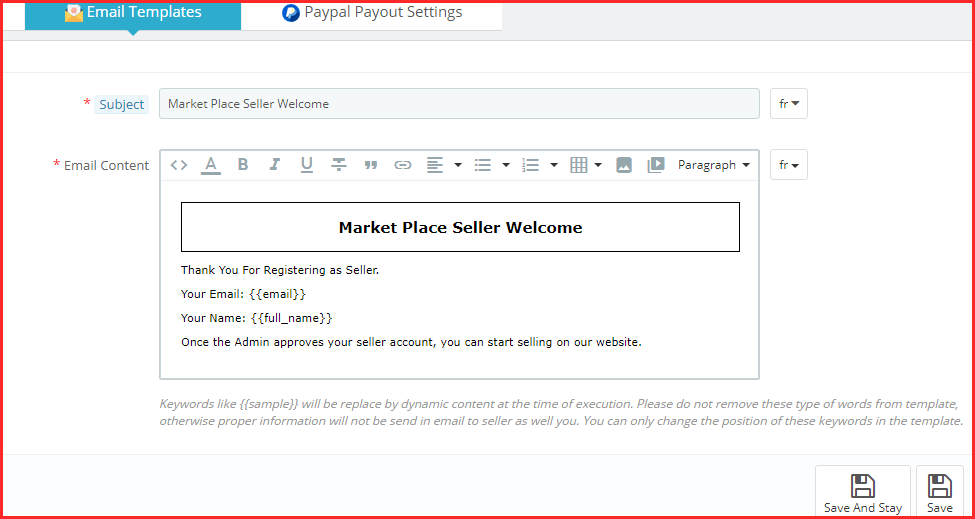
4.2 Plantillas de correo electrónico
Hay varias plantillas de correo electrónico disponibles para múltiples acciones. Hay un total de más de 30 plantillas de correo electrónico predeterminadas que incluyen temas como correo electrónico de bienvenida, aprobación de la cuenta del vendedor, notificaciones de aprobación, correos electrónicos de transacciones, plantillas de estado de pedidos, etc.
Edite la plantilla de correo electrónico
El administrador puede editar las plantillas de correo electrónico predeterminadas.
4.3 Configuración de pago de PayPal
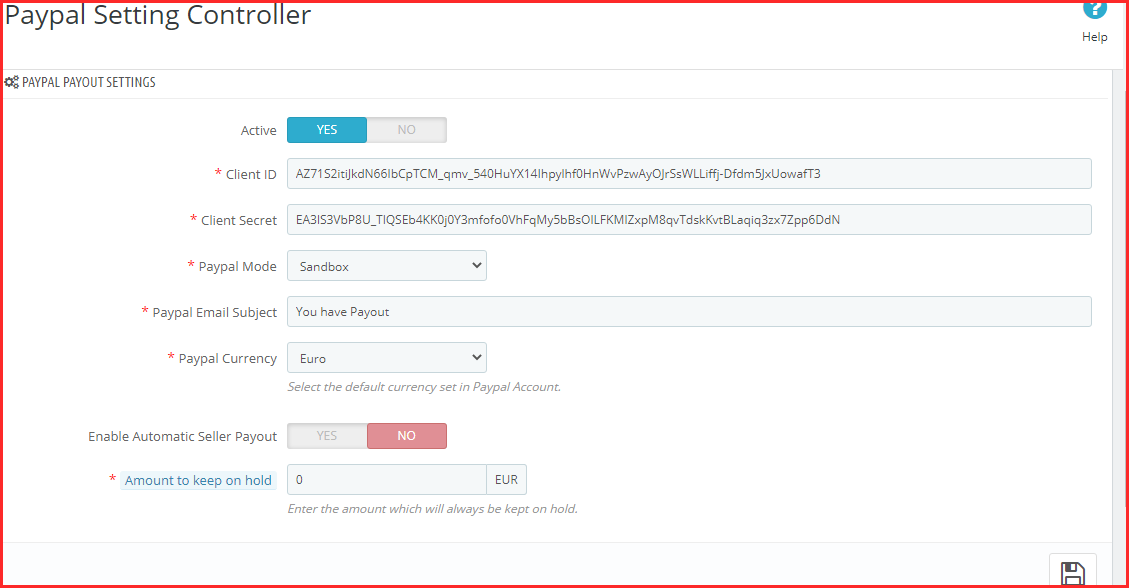
El administrador puede usar PayPal si los vendedores optan por este método de pago. El administrador debe agregar los detalles de PayPal en la configuración de pagos de PayPal. Ingrese los detalles de la API de los detalles de PayPal como se muestra en la siguiente imagen:
Activo: Active el botón para activar la configuración de pago de PayPal.
Identificación del cliente: Ingrese el ID de cliente de su cuenta PayPal aquí.
Secreto del cliente:Ingrese la clave secreta aquí.
Modo de PayPal: Seleccione el modo, es decir, Sandbox o Live en el menú desplegable de opciones.
El asunto del correo electrónico de PayPal:Introduzca aquí el asunto del correo electrónico de PayPal.
Moneda de PayPal: Seleccione la moneda predeterminada establecida en su cuenta PayPal.
Habilitar pago automático al vendedor: Mueva el botón para activar el pago automático al vendedor.
Cantidad para mantener en espera:Ingrese la cantidad que siempre se mantendrá en espera para los vendedores.
5.0 RGPD
Dado que GDPR es obligatorio en muchos países, el administrador puede configurar el módulo de mercado de PrestaShop con GDPR.
5.1 Configuración del RGPD
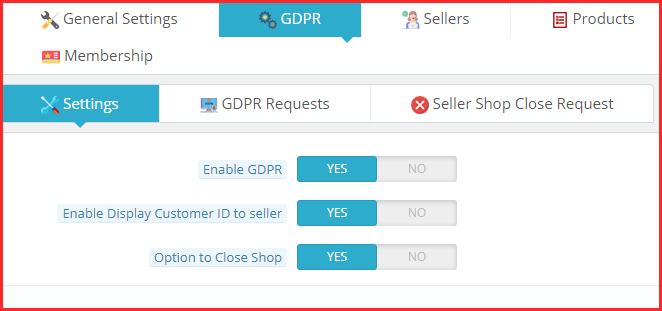
El administrador de la tienda puede habilitar la configuración de GDPR haciendo clic en algunos botones en esta sección del complemento del mercado de Prestashop. Los distintos campos son visibles a continuación:
Habilitar GDPR: Alternar este botón habilita el cumplimiento de GDPR.
Habilitar ID de cliente de pantalla para el vendedor: Habilite esta función si desea mostrar el ID de los clientes a los vendedores de terceros.
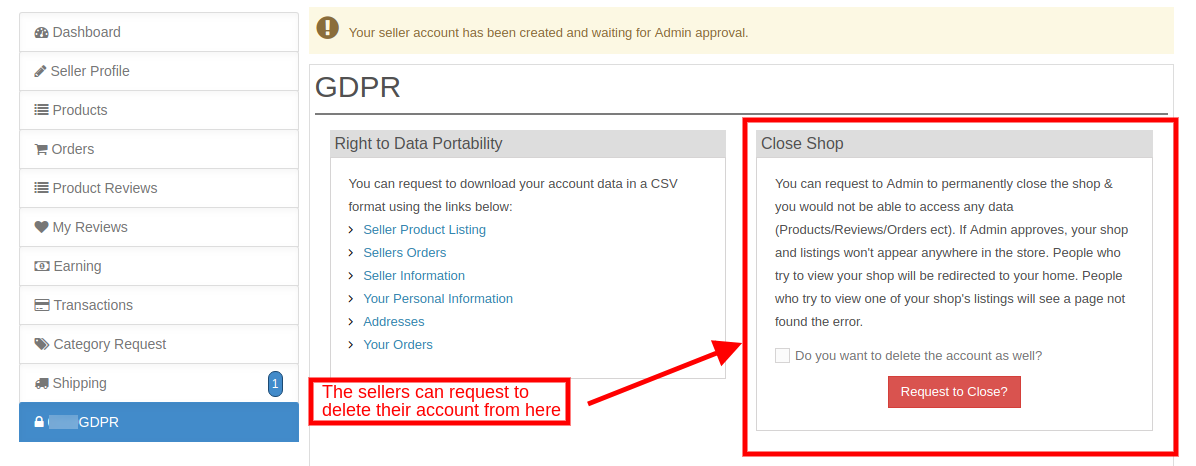
Opción para cerrar la tienda: Si esta función está habilitada, los vendedores tendrán opciones para solicitar el cierre de la tienda. Muestra una sección en la pestaña del panel de control de los vendedores desde donde surge la solicitud.
5.2 Solicitudes del RGPD
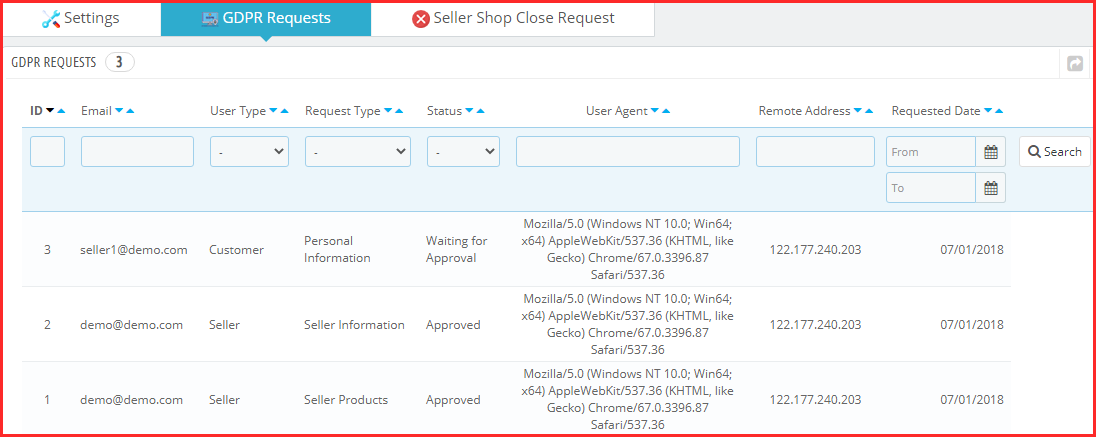
Los vendedores pueden descargar sus datos en formato CSV simplemente haciendo clic en los enlaces provistos en la sección GDPR del tablero. El administrador puede ver las solicitudes de GDPR iniciadas desde esta sección en el back-end del módulo de mercado de múltiples proveedores de Prestashop como se muestra en la imagen a continuación:
5.3 Solicitud de cierre de la tienda del vendedor
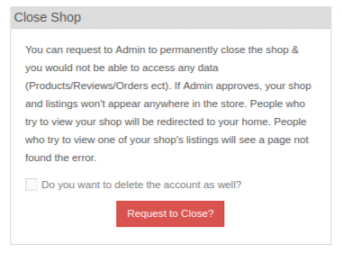
Si el administrador habilita esta función desde el back-end del complemento de Marketplace de múltiples proveedores de Prestashop, los vendedores pueden solicitar al administrador que cierre su tienda. La solicitud para eliminar la cuenta de los vendedores se inicia simplemente haciendo clic en un par de botones del tablero. La imagen de la interfaz frontal se muestra a continuación:
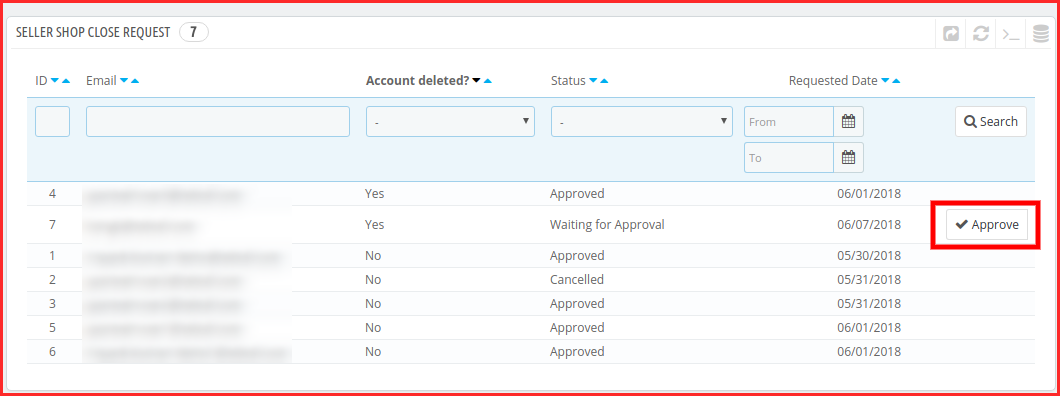
Una vez que se envía la solicitud, el administrador puede ver la misma desde el Tienda del vendedor CerrarSOLICITUD pestaña de la extensión del mercado de múltiples vendedores de Prestashop. El correo de confirmación se envía al vendedor. Una vez que los vendedores proporcionan la confirmación, un ‘AprobarEl botón ‘ se muestra correspondiente a la solicitud. El administrador puede hacer clic en el mismo y completar la solicitud.
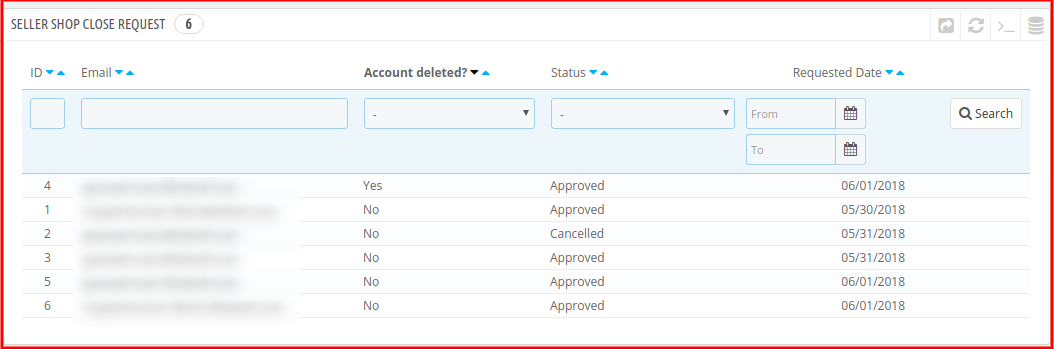
La lista completa de la solicitud de cierre de la tienda y su estado se muestran en esta sección del plugin Prestashop multi-seller marketplace como se muestra en la siguiente imagen:
6.0 Vendedores
6.1 Lista de vendedores
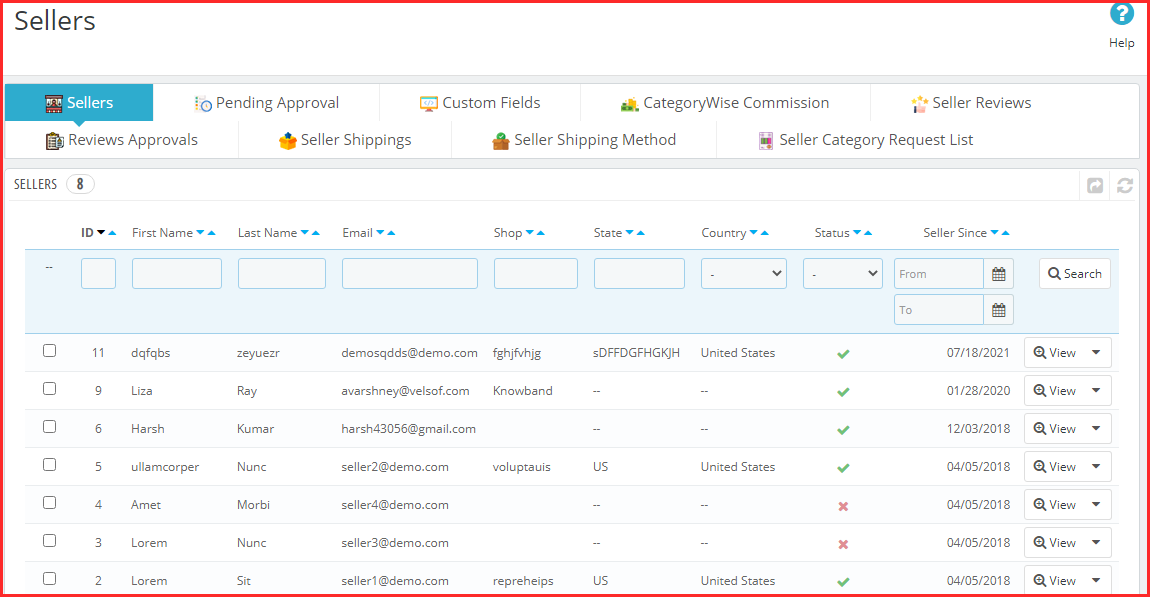
Esta página de la extensión Prestashop Multi-seller Marketplace tiene una lista de todos los vendedores que el propietario de la tienda aprueba.
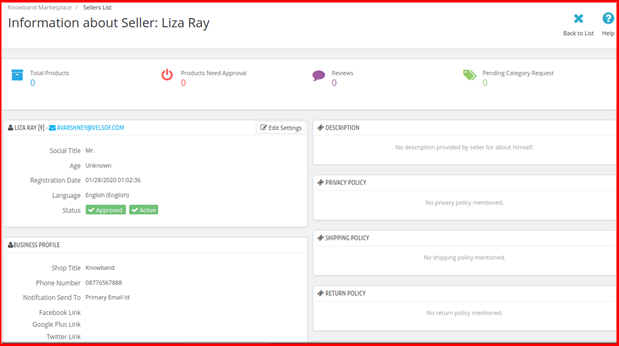
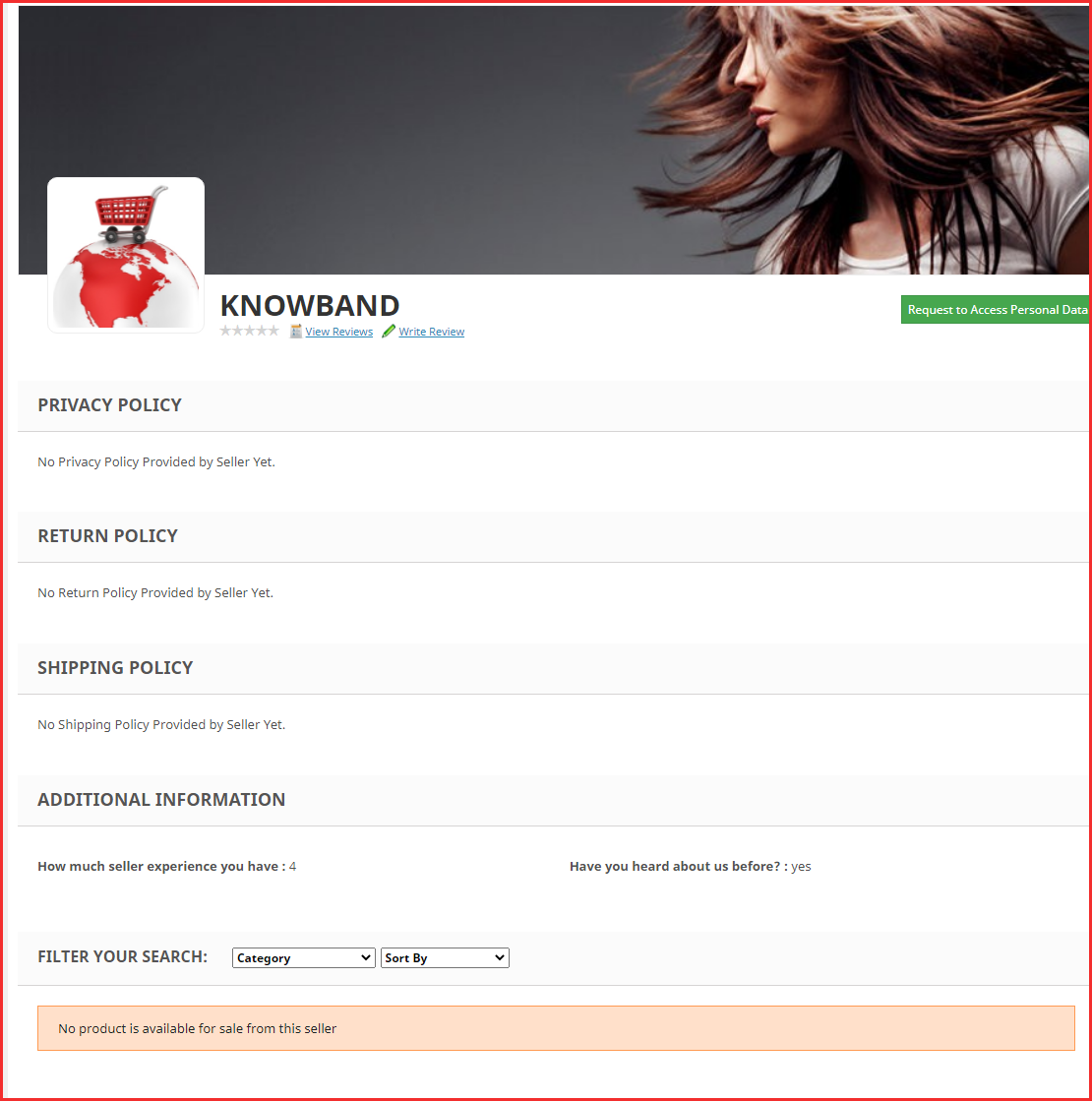
También hay varios filtros para filtrar la lista de vendedores, como se muestra en la captura de pantalla anterior. La figura anterior consiste en una lista de todos los vendedores que obtienen la aprobación. El administrador también puede habilitar o deshabilitar un vendedor en esta lista usando las acciones masivas de la cuadrícula. Si un vendedor deshabilita, entonces, todos los productos de ese vendedor también se deshabilitan. Además, no será visible en el escaparate. Cuando haces clic en el botón de ver, se abre una nueva página que contiene información sobre el vendedor.
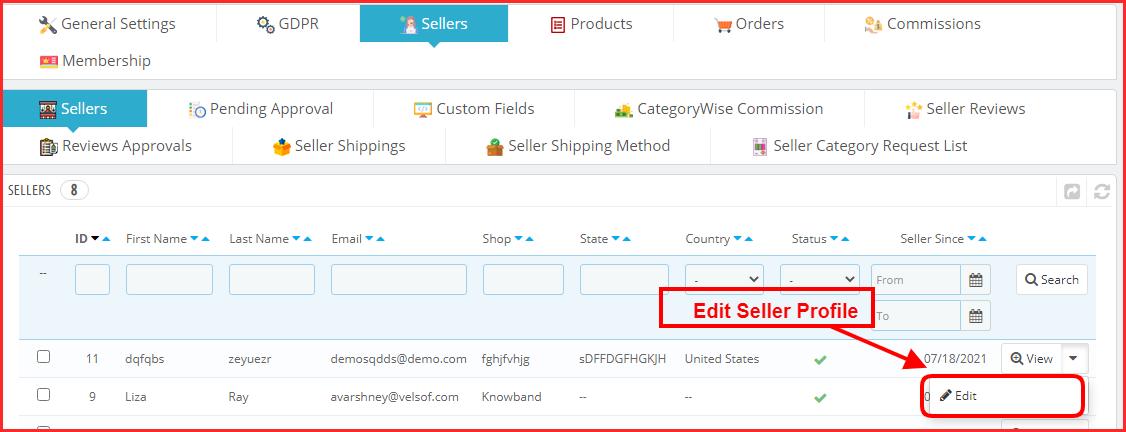
6.1.1� � ¿Cómo puede el administrador editar el perfil de vendedores desde el backend?
Para editar el perfil del vendedor, siga el perfil que se menciona a continuación:
Vaya a Clientes -> Seleccione un Cliente que también sea vendedor -> Haga clic en el enlace Editar en la página de información del cliente En caso de que el administrador de la tienda pueda editar el perfil de un vendedor simplemente haga clic en el botón Editar correspondiente al perfil. El administrador puede editar el perfil tal como edita el perfil del cliente. Cuando esta página se carga por primera vez, los campos tienen la configuración predeterminada que está predefinida para el complemento.
6.2� Aprobación pendiente del vendedor
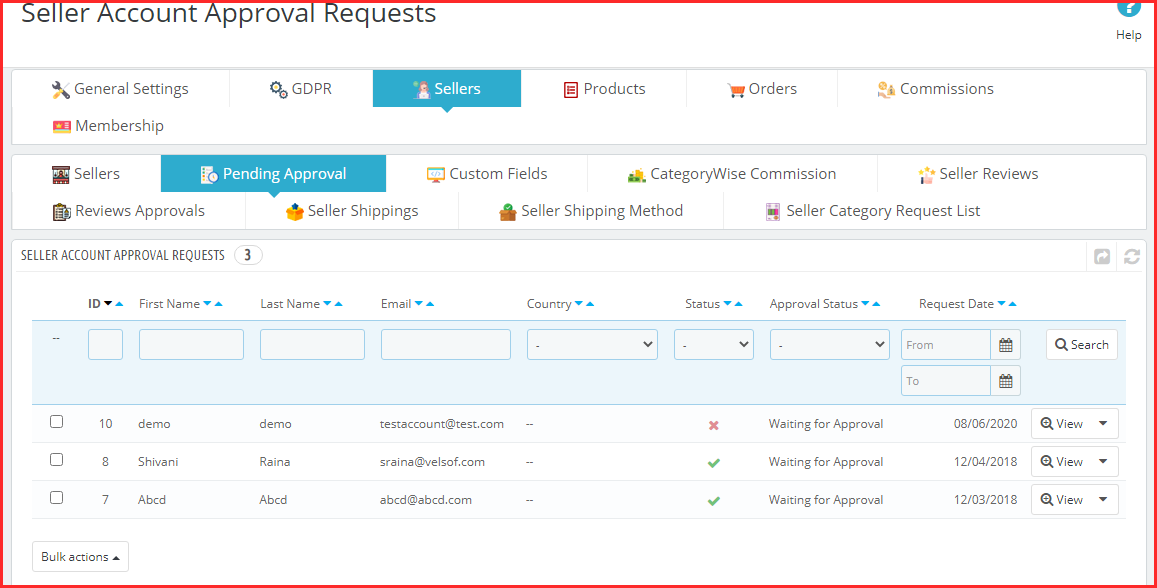
Solicitud de aprobación de cuenta de vendedor
Cuando un vendedor se registra o cualquier cliente se registra como vendedor en el mercado de Prestashop, aparece primero en esta pestaña del módulo Prestashop Multi seller Marketplace. El administrador de la tienda puede aprobar o rechazar la solicitud de la cuenta del vendedor.
Aprobar la cuenta del vendedor: Para aprobar la cuenta de un vendedor, debe hacer clic en el botón “Cruz” correspondiente a ese vendedor en la lista desde el backend.
Una vez que la cuenta del vendedor la aprueba, pasa directamente a la lista de vendedores. Además, se liberan todos los límites de la cuenta de vendedor. Se enviará un correo al vendedor para notificarle sobre la aprobación de la cuenta de vendedor.
Nota: –Las cuentas de vendedor que aprueba el propietario de la tienda no se pueden deshacer. Utilice esta función con cuidado.
No aprobar cuenta de vendedor:�Para desaprobar una cuenta de vendedor, debe hacer clic en el botón “marcar” frente a ese vendedor en la lista. Aparecerá una ventana emergente preguntando el motivo de la desaprobación de la cuenta de vendedor. Complete el motivo y luego envíe el formulario para completar la acción. Se enviará un correo al vendedor notificando la desaprobación de la cuenta del vendedor. El motivo proporcionado en la ventana emergente también se enviará en este correo.
Nota: –�Una vez que un vendedor solicita la desaprobación, puede volver a solicitar la cuenta de vendedor. Además, cada vez que un vendedor hace esto, el propietario de la tienda recibe un correo electrónico de notificación.
6.3Campos Personalizados
Ahora el administrador puede agregar campos personalizados para la página de perfil del vendedor e incluso hacerlos obligatorios para que los rellenen los vendedores.
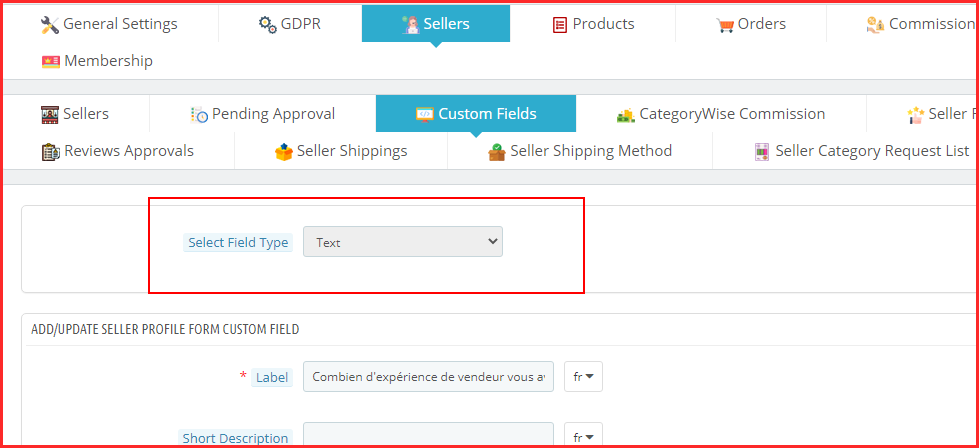
Selección de tipo de campos personalizados:
El administrador puede seleccionar el tipo de campo personalizado que desea agregar en la página de perfil del vendedor. Además, el administrador tiene muchas opciones. Por ejemplo, casilla de verificación, botón de radio, cuadro de texto, etc.
6.3.1 ¿Cómo agregar nuevos campos personalizados para el perfil del vendedor en el mercado de proveedores múltiples de PrestaShop?
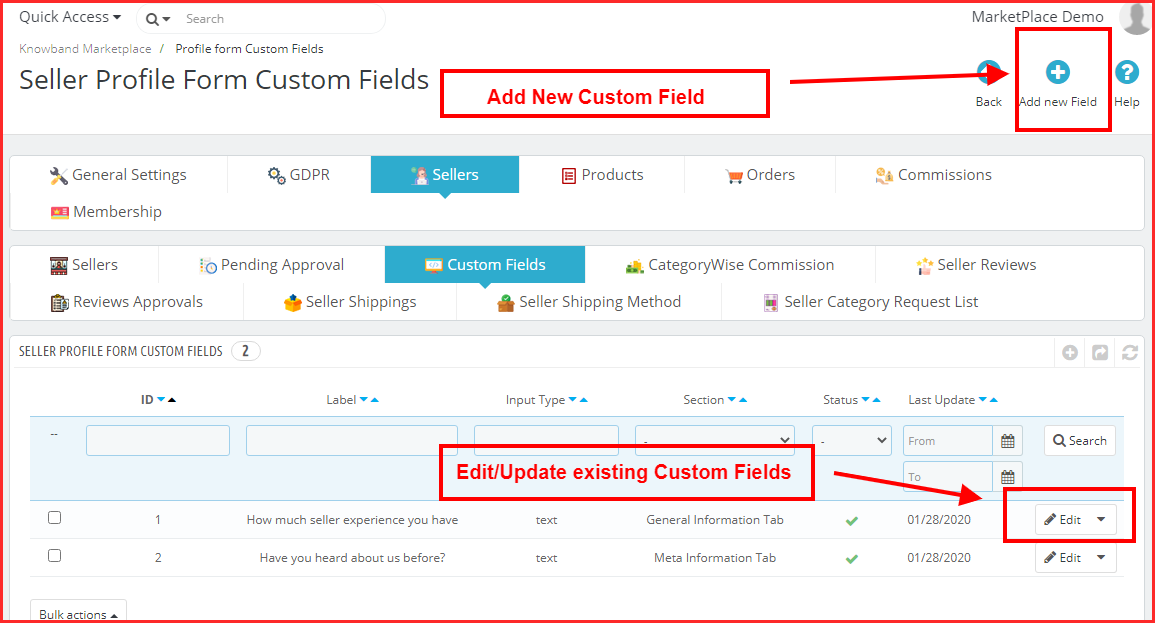
Campos personalizados para el perfil del vendedor:
El administrador puede agregar nuevos campos personalizados para el perfil del vendedor en la pestaña “Campos personalizados del formulario de perfil”. De hecho, con la ayuda de esta pestaña, el administrador puede agregar nuevos campos personalizados o eliminar campos personalizados ya agregados para los perfiles de vendedores usando PrestaShop Multivendor Marketplace.
Selección de tipo de campos personalizados:
El administrador puede seleccionar el tipo de campos personalizados que desea agregar en la página de perfil del vendedor. Además, el administrador tiene muchas opciones. Por ejemplo, casilla de verificación, botón de radio, cuadro de texto, etc.
Campos personalizados por categoría:
El administrador puede asignar los campos personalizados en una categoría particular usando la pestaña “Sección” en Campos personalizados del formulario de perfil. Por lo tanto, con la ayuda de este administrador, puede asignar los campos personalizados por categorías.
Hacer campos personalizados obligatorios:
El administrador puede hacer que estos campos personalizados sean obligatorios mediante la pestaña “Obligatorio”.
Mostrar campos personalizados en la página principal del vendedor:
Con la ayuda de PrestaShop Multivendor Marketplace, el administrador puede mostrar los campos personalizados en la página de perfil del vendedor. Además, el administrador puede permitir esta funcionalidad en la pestaña “Campos personalizados del formulario de perfil”.
6.4 Category Wise Commission
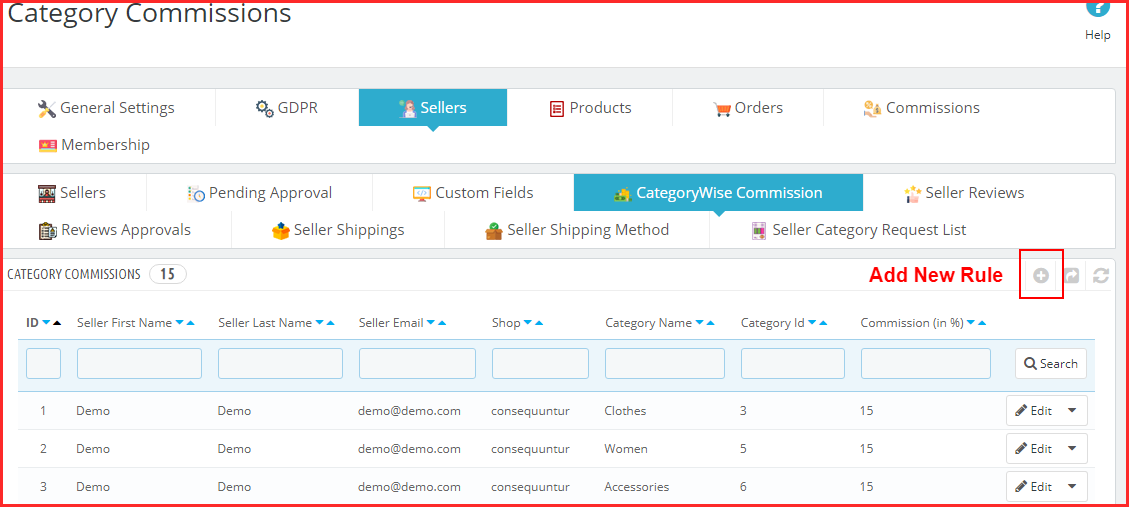
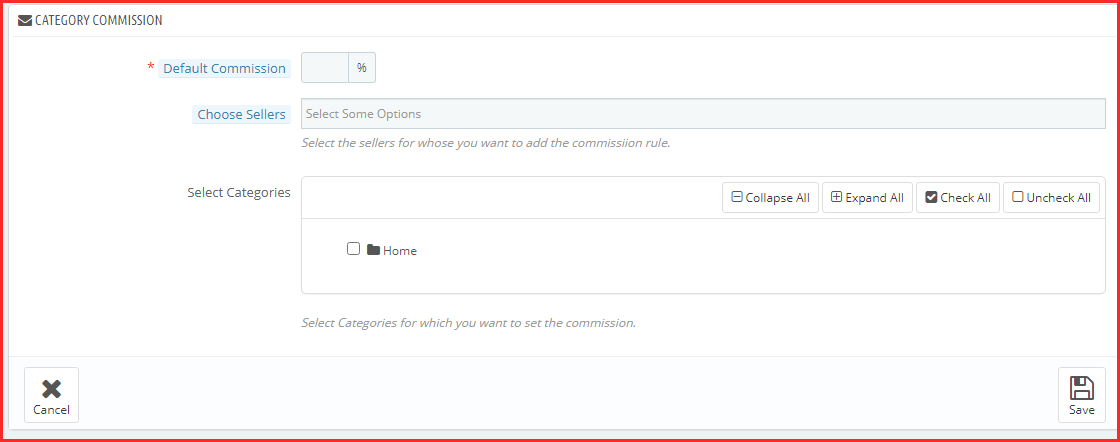
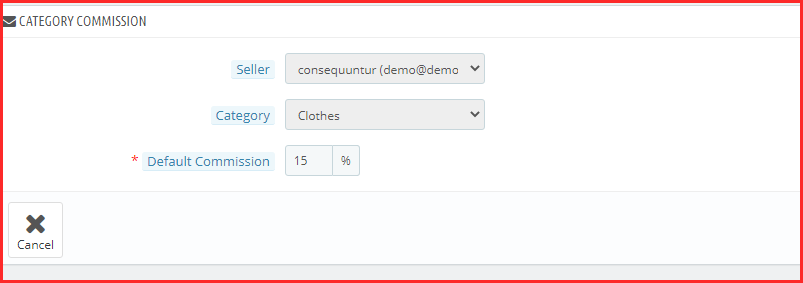
Ahora, el administrador puede dividir fácilmente la comisión según la categoría del producto. Por lo tanto, el administrador también puede crear nuevas categorías en consecuencia.
En la captura de pantalla anterior, el administrador puede establecer una nueva categoría ingresando una comisión predeterminada. De hecho, esto le permite al administrador cobrar diferentes tasas de comisión para diferentes categorías de productos. El administrador puede editar la regla de comisión haciendo clic en la opción de edición en cualquier momento.
6.5 Revisión del vendedor
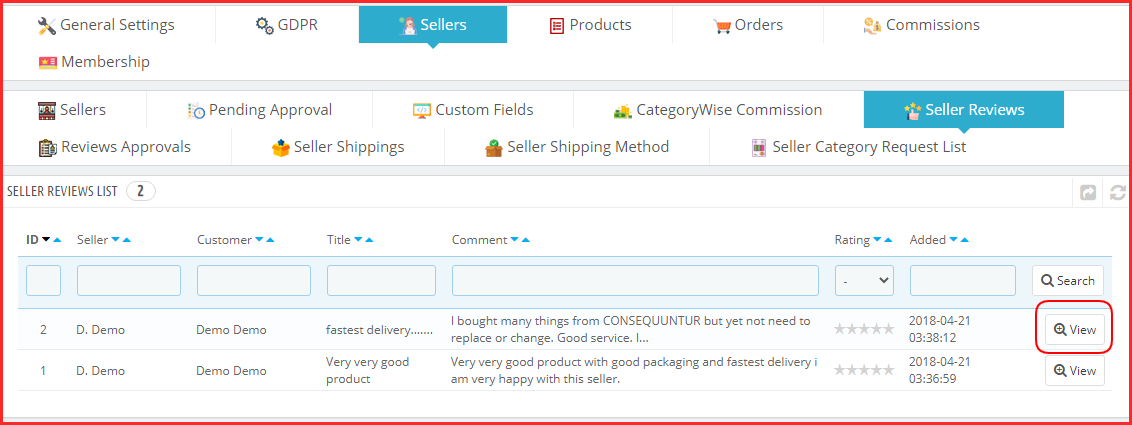
Esta pestaña de Reseñas de vendedores de la extensión Prestashop Multi-seller Marketplace contiene una lista de todas las Reseñas de vendedores realizadas por los clientes en la tienda.
Si el administrador desactiva la configuración (es decir, se requiere la aprobación de la revisión del vendedor), la revisión del vendedor aprueba directamente. Además, cuando el cliente añade. Además, aparece en esta lista. De lo contrario, la reseña aparece primero en la lista de aprobación de reseñas del vendedor.
Nota: –Las opiniones del vendedor que el propietario de la tienda desaprueba también aparecen en esta lista.
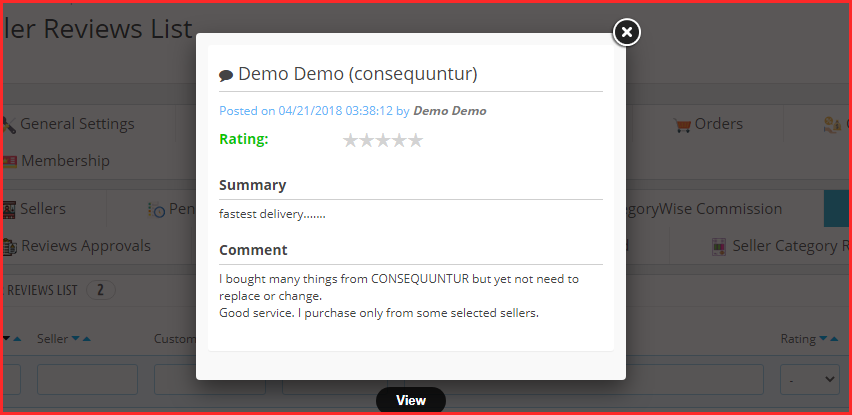
Ver opinión del vendedor: Para ver todos los detalles de una reseña del vendedor, debe hacer clic en el botón Ver que se encuentra frente a esa reseña en la lista. Al hacer clic en el botón Ver, aparecerá una ventana emergente con todos los detalles de la revisión del vendedor correspondiente.
6.6 Aprobación de reseñas del vendedor
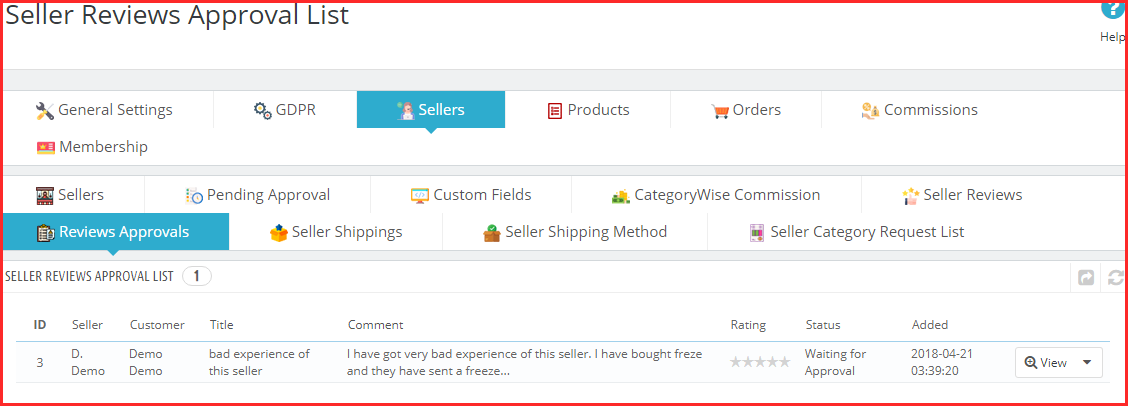
Esta pestaña de la extensión Prestashop Multi-vendor Marketplace contiene todas las reseñas de vendedores. Además, las que publican los clientes. Además, no está ocurriendo ninguna acción sobre ellos. Si el administrador habilita esta configuración (es decir, se requiere la aprobación de la revisión del vendedor), entonces, solo cualquier revisión del vendedor publicada por cualquier cliente aparece en esta lista; de lo contrario, aparece directamente en la lista de Reseñas del vendedor. Las revisiones que están pendientes de aprobación se muestran como en la siguiente imagen:
Ver opinión del vendedor: Para ver todos los detalles de una reseña del vendedor, debe hacer clic en el botón Ver que se encuentra frente a esa reseña en la lista. Al hacer clic en el botón Ver, aparecerá una ventana emergente con todos los detalles de la revisión del vendedor correspondiente.
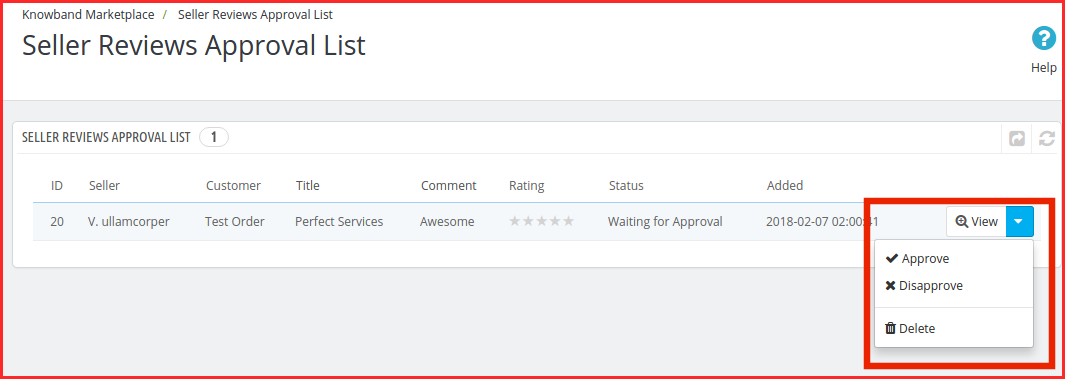
Aprobar la revisión del vendedor:Para aprobar una reseña de un vendedor, debe hacer clic en el botón Aprobar que se encuentra frente a esa reseña en la lista. Una vez que la revisión de un vendedor se aprueba desde el backend, se vuelve visible en el front-end. Además, es transferible a la lista de reseñas de vendedores.
Nota: –Esta acción no se puede deshacer. Úselo con cuidado.
Desaprueban la revisión del vendedor:�Para desaprobar una reseña de un vendedor, debe hacer clic en el botón Desaprobar frente a esa reseña en la lista. Aparecerá una ventana emergente preguntando el motivo de la desaprobación de la reseña del vendedor. Complete el motivo y luego envíe el formulario para completar la acción. Una vez que se desaprueba una reseña del vendedor, se puede transferir a la lista de reseñas del vendedor y no se puede encontrar en ningún otro lugar.
Nota: –Esta acción no se puede deshacer. Úselo con cuidado.
Eliminar revisión del vendedor:Para eliminar una reseña de un vendedor, debe hacer clic en el botón Eliminar que se encuentra frente a esa reseña en la lista. Aparecerá una ventana emergente preguntando el motivo de la eliminación de la reseña del vendedor. Complete el motivo y luego envíe el formulario para completar la acción. Una vez que se elimina una reseña del vendedor, se elimina por completo de todas partes.
Nota: –�Esta acción no se puede deshacer. Úselo con cuidado. Todo esto puede suceder con un clic de botón con la ayuda de la extensión Prestashop Marketplace.
6.7� Envío del vendedor
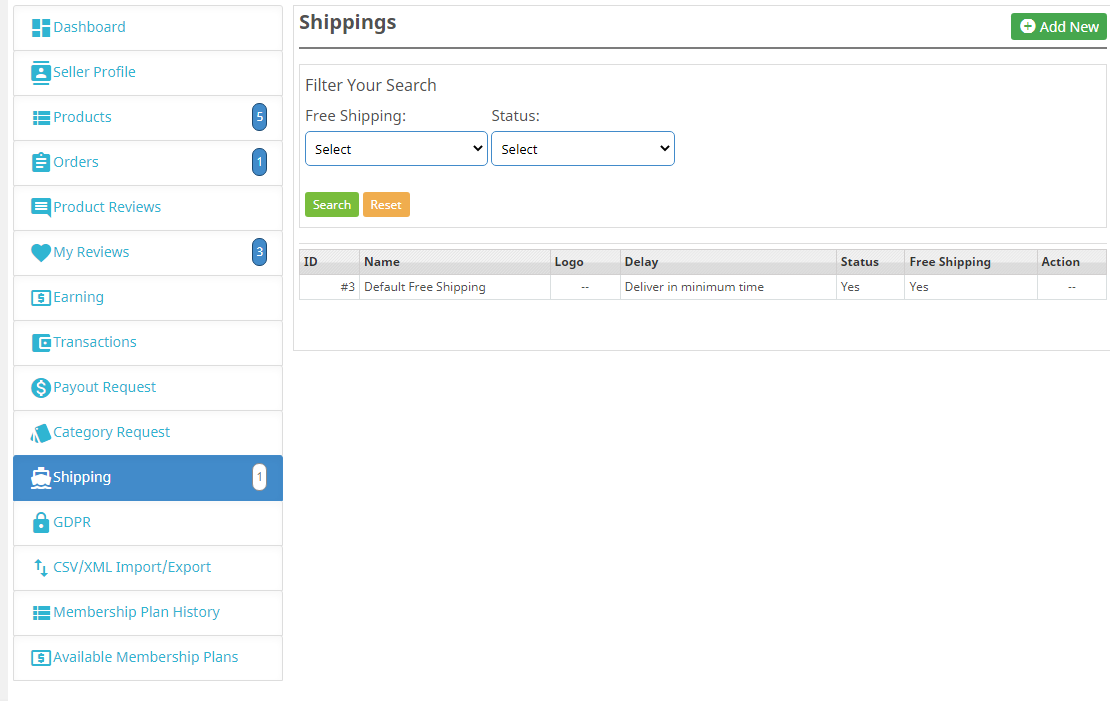
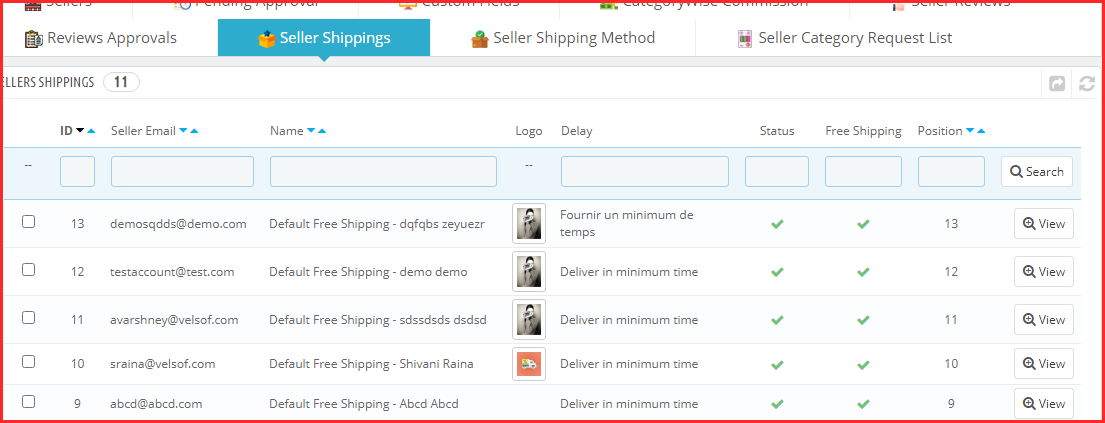
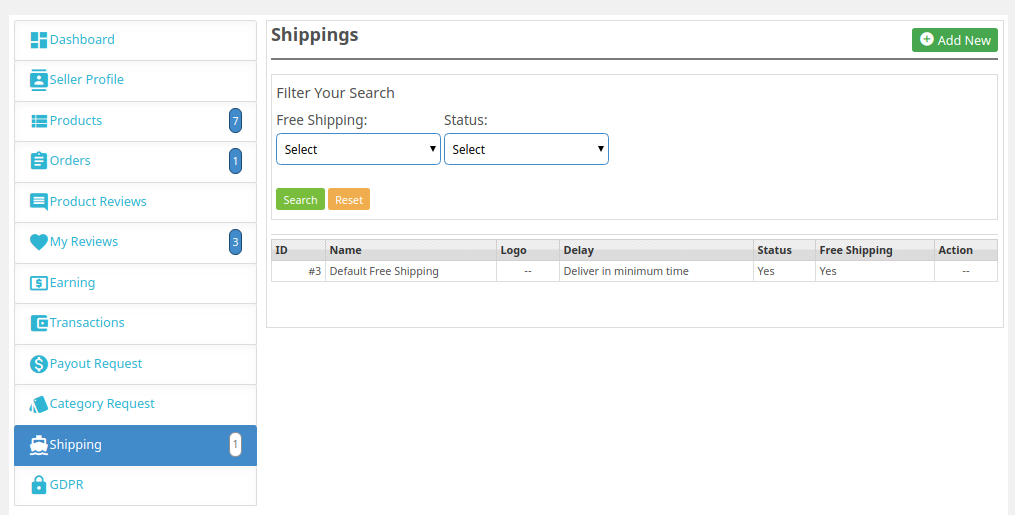
Cada vez que se agrega un nuevo vendedor al sistema, también está disponible un método de envío predeterminado que se aplica a todos los productos de forma predeterminada. Además, también es gratis. El vendedor puede agregar una nueva política de envío y también puede asignarle productos, pero hasta entonces, todos los productos solo se pueden asignar a la política de envío predeterminada. La pestaña Envío del vendedor de la página del complemento Prestashop Multi-vendor Marketplace contiene una lista de todos los métodos de envío. Además, los que crea el administrador para los vendedores están presentes en el sistema.
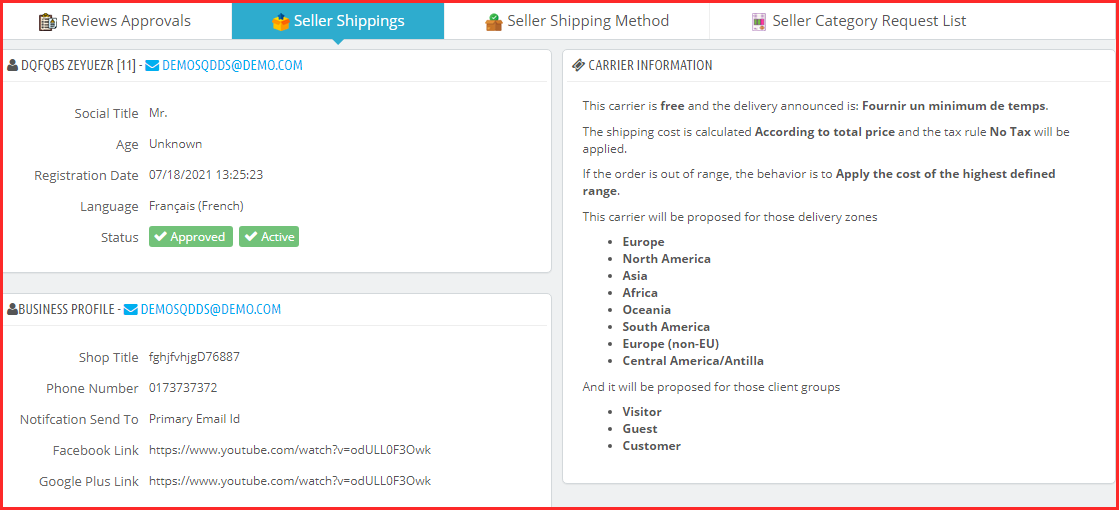
Ver envío: Para ver los detalles del envío de un vendedor, debe hacer clic en el botón Ver que se encuentra frente a esa entrada. Al hacer clic en el botón, se abre una nueva página con detalles del método de envío respectivo. La página mostrará el estado del perfil, el perfil comercial, la información del operador y la información de pago (detalles de la transferencia bancaria).
Nota: –
El administrador no podrá eliminar ni editar ningún método de envío para ningún vendedor. De hecho, si lo intenta, lo redirigirá a la página de listado de operadores con el error correspondiente.
De forma predeterminada, todos los productos de un vendedor se podrán asignar al método de envío predeterminado para el vendedor respectivo. Por lo tanto, los métodos de envío predeterminados son identificables con el nombre Envío gratuito predeterminado – Nombre del vendedor.
6.8 Método de envío del vendedor
La extensión del mercado de múltiples proveedores de Prestashop permite a los vendedores definir sus métodos de envío. Para esto, el ‘Permitir al vendedor definir su propio método de envío personalizadoLa función se habilita desde la pestaña Configuración del módulo del mercado de Prestashop.
6.8.1 ¿Cómo puede el administrador agregar métodos de envío?
El administrador puede agregar métodos de envío personalizados en esta pestaña. Para agregar métodos de envío personalizados, haga clic en ‘Añadir nuevos métodos de envío‘enlace o el’+‘firme en la posición superior derecha.
Esto lo redirigirá a la página de creación de métodos de envío del complemento de mercado Prestashop.
Nombre del método de envío: Ingrese el nombre de los métodos de envío.
Activo:Pulse el botón para activar o desactivar el método de envío. Los métodos de envío estarán disponibles como se muestra a continuación. El administrador puede editarlos o eliminarlos haciendo clic en el�EditarO bienBorrarBotón correspondiente a cada método de envío.
6.8.2 ¿Cómo puede el vendedor agregar métodos de envío personalizados que desea que los clientes seleccionen?
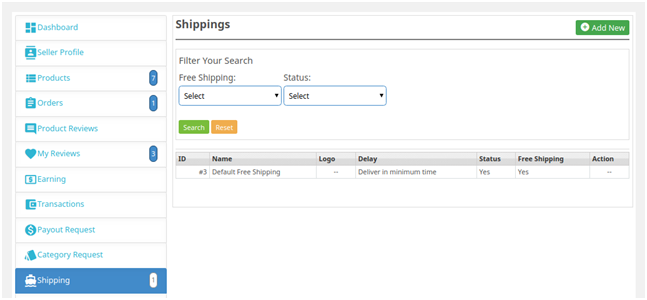
El vendedor puede crear sus métodos de envío desde su tablero. Vaya al Panel de control -> pestaña Envío. Los diversos métodos de envío que crea el vendedor están disponibles en esta pestaña. Para agregar nuevos métodos, haga clic en el ‘Añadir nuevo‘enlace como se muestra en la imagen de abajo:
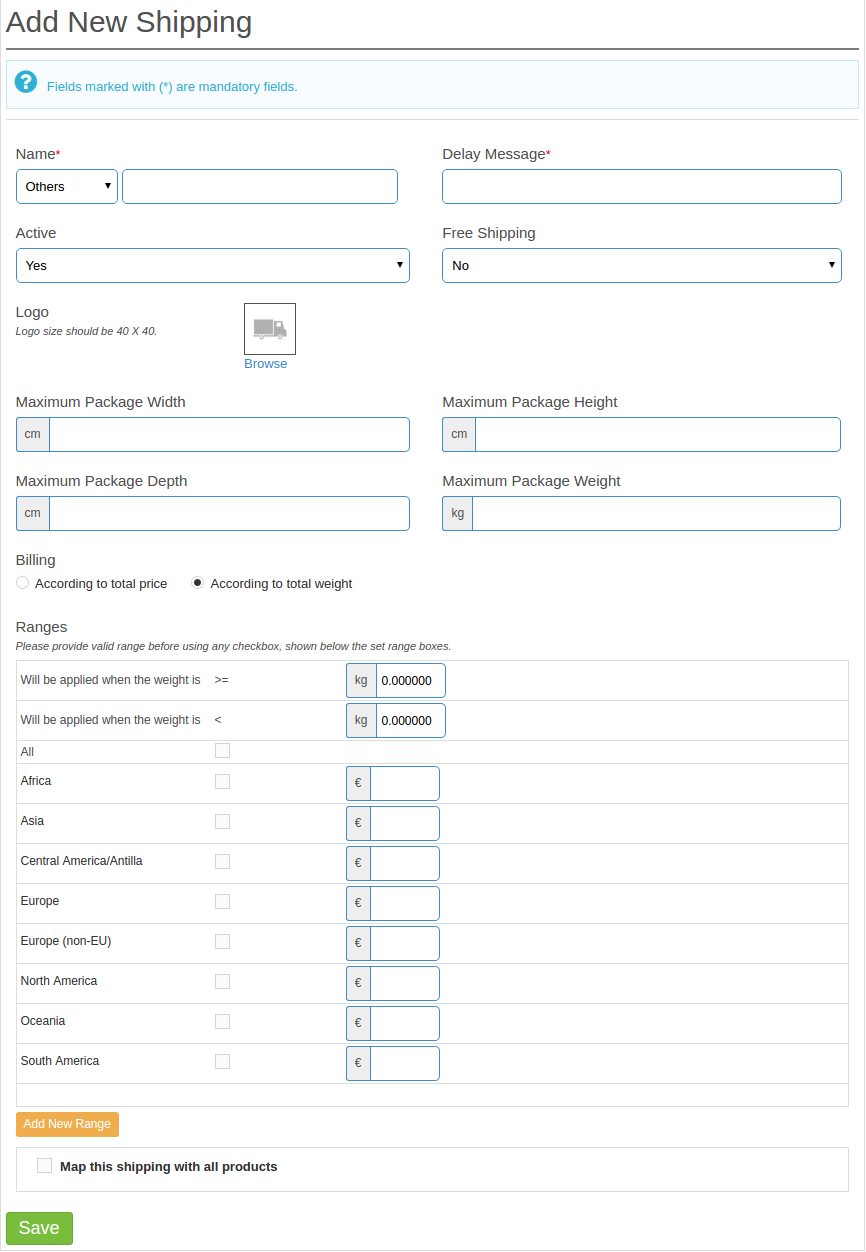
Será redirigido a la página de creación de métodos de envío. Además, los diversos campos que deben completarse se muestran a continuación: Los diversos métodos de envío aparecerán en el menú desplegable. Para crear uno nuevo, seleccione ‘Otros‘. Ingrese el nombre del método de envío.
Los vendedores pueden crear los métodos de envío ingresando los campos requeridos como se muestra en la imagen a continuación.
6.9� Categoría de vendedor Lista de solicitudes
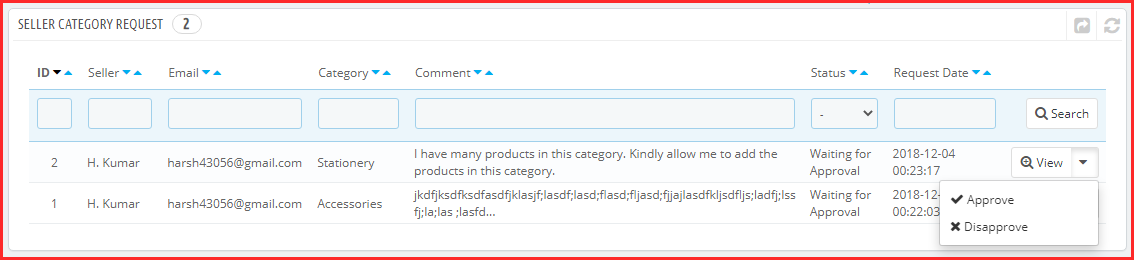
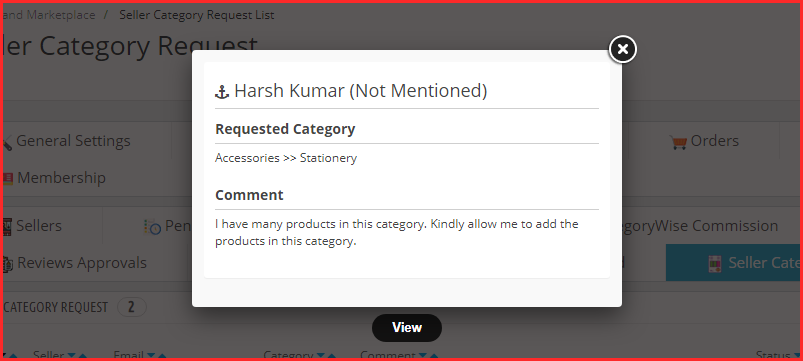
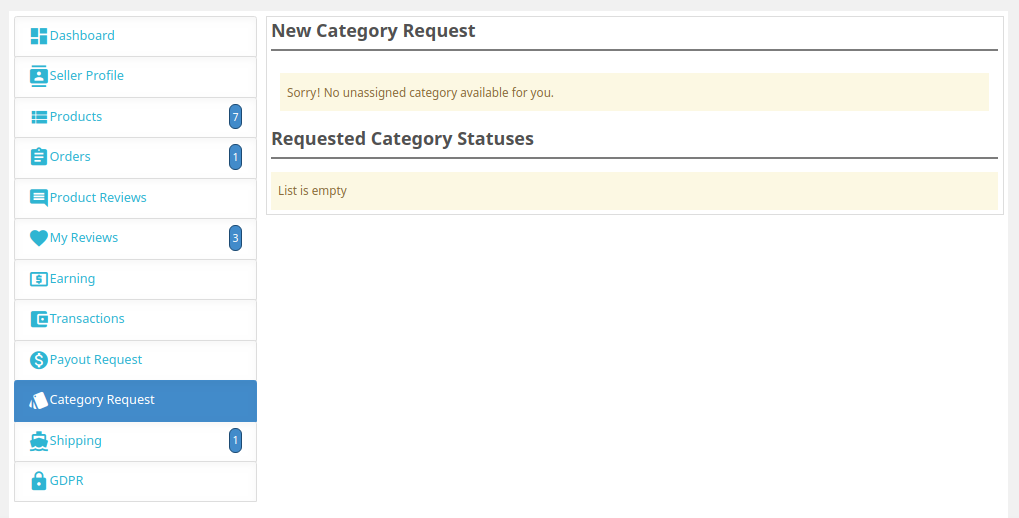
Un vendedor puede agregar productos solo a aquellas categorías que el administrador le permita. Sin embargo, si el vendedor necesita agregar un producto a una categoría que no está permitida, entonces el vendedor puede solicitar la categoría. Todas esas solicitudes de categoría aparecen en esta lista. También se envía un correo al dueño de la tienda para notificarle sobre la Solicitud de Categoría. Luego, depende del propietario de la tienda aprobar o desaprobar la solicitud.
Ver solicitud de categoría: Para ver los detalles de una solicitud de categoría, debe hacer clic en el botón Ver frente a esa solicitud de categoría en la lista. Al hacer clic en el botón Ver aparecerá un Pop-up con todos los detalles de la solicitud de categoría correspondiente.
Aprobar Solicitud de Categoría: Para aprobar una solicitud de categoría, debe hacer clic en el botón Aprobar frente a esa solicitud de categoría en la lista.
Nota: –Esta acción no se puede deshacer. Úselo con cuidado.
Desaprobar Solicitud de Categoría:�Para desaprobar una solicitud de categoría, debe hacer clic en el botón Desaprobar frente a esa solicitud de categoría en la lista. Aparecerá una ventana emergente preguntando el motivo por el que se rechazó la solicitud de categoría. Complete el motivo y luego envíe el formulario para completar la acción.
Nota: –Esta acción no se puede deshacer. Úselo con cuidado.
7.0 Productos
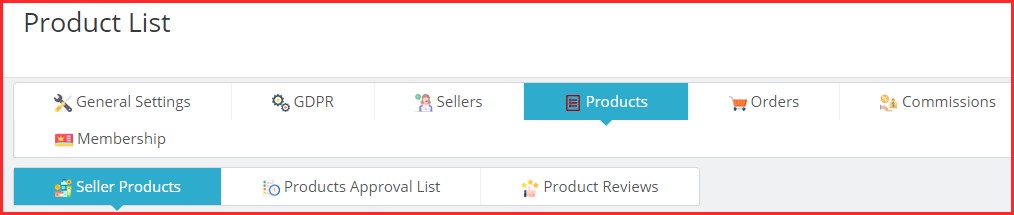
La configuración del producto incluye la configuración del producto del vendedor, la lista de aprobación del producto y la revisión del producto.
7.1 Productos del vendedor
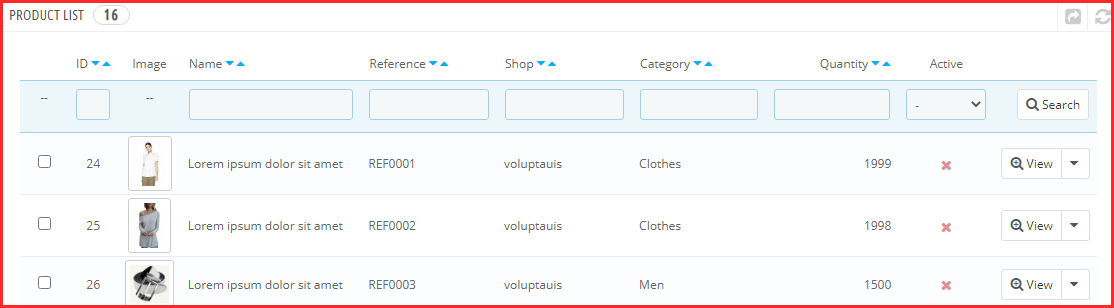
La página de Productos del vendedor del complemento Prestashop Multi-vendor Marketplace consta de todos los productos aprobados agregados por el vendedor en la tienda.
Si el administrador deshabilita la configuración (es decir, se requiere aprobación de nuevo producto) en la pestaña Configuración del módulo Prestashop Marketplace, entonces un producto se aprueba directamente cuando el vendedor lo agrega y aparece en esta lista. De lo contrario, el producto aparece primero en la lista de aprobación de productos.
Eliminar producto: Para eliminar un producto, debe hacer clic en el Eliminar botón correspondiente a cada producto como se muestra en la imagen de abajo.
Aparecerá una ventana emergente preguntando el motivo de la eliminación del producto. Para completar la acción, complete el motivo. Además, haga clic en el botón enviar. Se enviará un correo al vendedor para notificarle la eliminación del producto. El correo también contiene el motivo que ha proporcionado para la eliminación del producto.
Nota: La acción de eliminación de producto no se puede deshacer. Utilice esta función con cuidado.
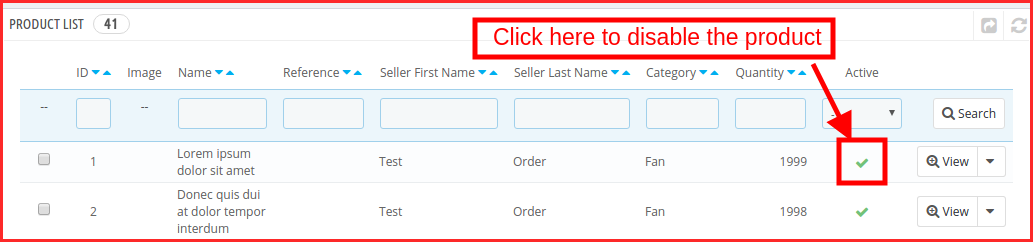
Habilitar / Inhabilitar Producto: Para cambiar el estado de cualquier producto, debe utilizar la función Bulk Action de Grid. Para habilitar / deshabilitar cualquier producto, seleccione los productos y elija la acción (es decir, Habilitar o Deshabilitar) para completar la acción.
Nota: Una vez que un producto está desactivado, no será visible en el frente. Para evitar deshabilitar productos y solo deshabilitar un producto si es muy necesario.
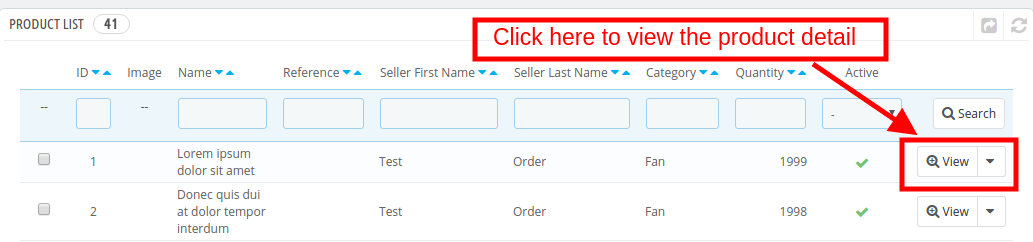
Ver o editar producto:También hay una opción para ver los detalles de cualquier producto de la lista. Para hacer eso, debe hacer clic en el botón Ver frente a ese producto y lo llevará a la página de edición del producto respectivo. Además, al hacer clic en el botón Ver, se le redirigirá a la página de detalles de los productos, como se muestra a continuación:
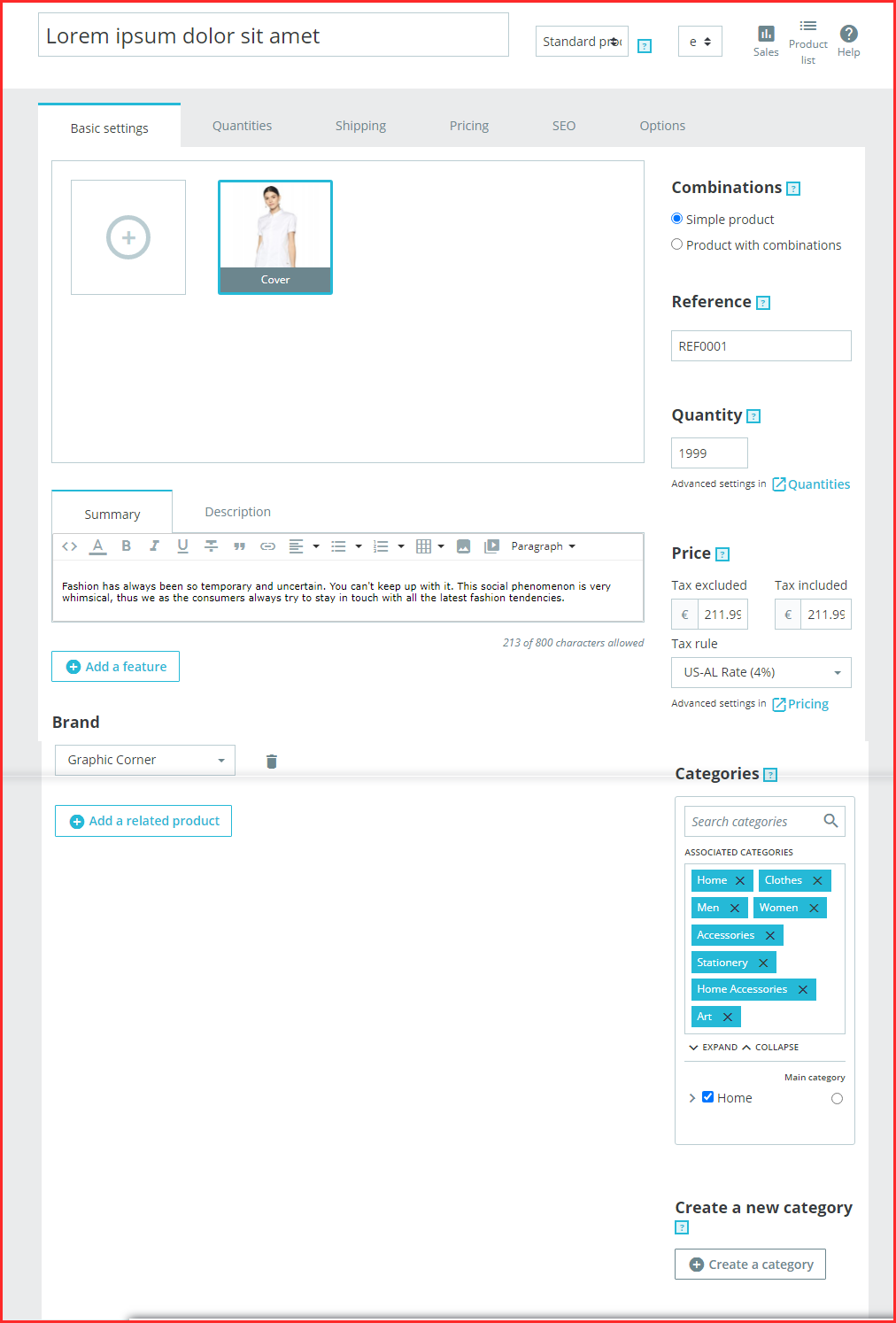
El administrador puede actualizar la configuración del producto. El módulo PrestaShop Marketplace de Knowband brinda opciones para actualizar la cantidad y las opciones de envío, como el tiempo de entrega, la fecha, las tarifas de envío, etc. Además, el administrador puede actualizar el precio del producto. Para las clasificaciones de Google, el SEO del producto se puede actualizar.
7.2 Lista de aprobación de productos
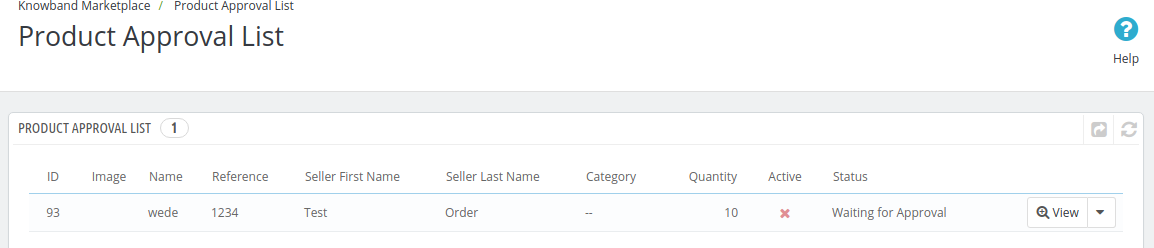
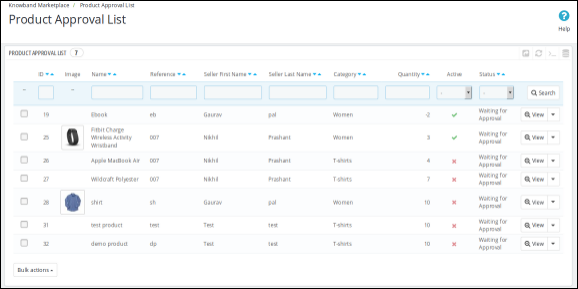
Cuando un vendedor agrega un producto, en primer lugar, aparece en esta pestaña de la extensión Prestashop Multi-vendor Marketplace. El propietario de la tienda también es notificado de la misma a través del correo. Luego, depende del propietario de la tienda aprobar o rechazar el producto.
Si la configuración (es decir, se requiere aprobación de nuevo producto) se habilita solo entonces, aparece un nuevo producto en esta lista. De lo contrario, aparece directamente en la Lista de productos y se aprueba automáticamente y es visible.
Desapruebe el producto del vendedor:�Para desaprobar un producto, debe hacer clic en el botón Desaprobar correspondiente a ese producto en la lista. Aparecerá una ventana emergente preguntando el motivo de la desaprobación del producto. Complete el motivo y luego envíe el formulario para completar la acción. Una vez que se desaprueba un producto, se enviará un correo al vendedor notificando la desaprobación del producto con el motivo proporcionado en el formulario anterior. Los productos que no obtienen la aprobación también aparecen en la misma lista. El administrador de la tienda puede aprobarlos en cualquier momento.
Aprobar el producto del vendedor: Para aprobar un producto, debe hacer clic en el botón Aprobar que se encuentra frente a ese producto en la lista Aprobación de productos. Después de la aprobación, el producto se mueve de la lista Aprobación de productos a la lista Productos de vendedores.
Nota: –Esta acción no se puede deshacer. Úselo con cuidado.
7.3 Reseñas de productos
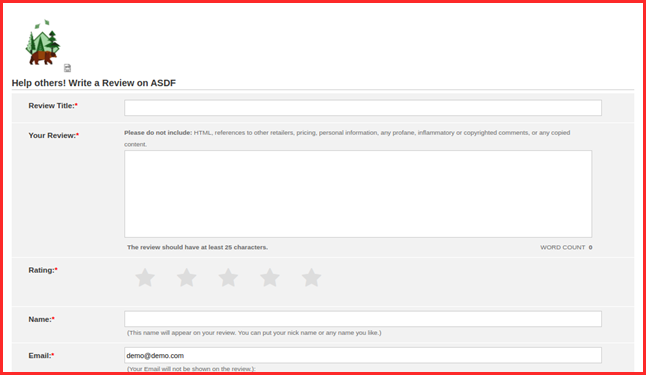
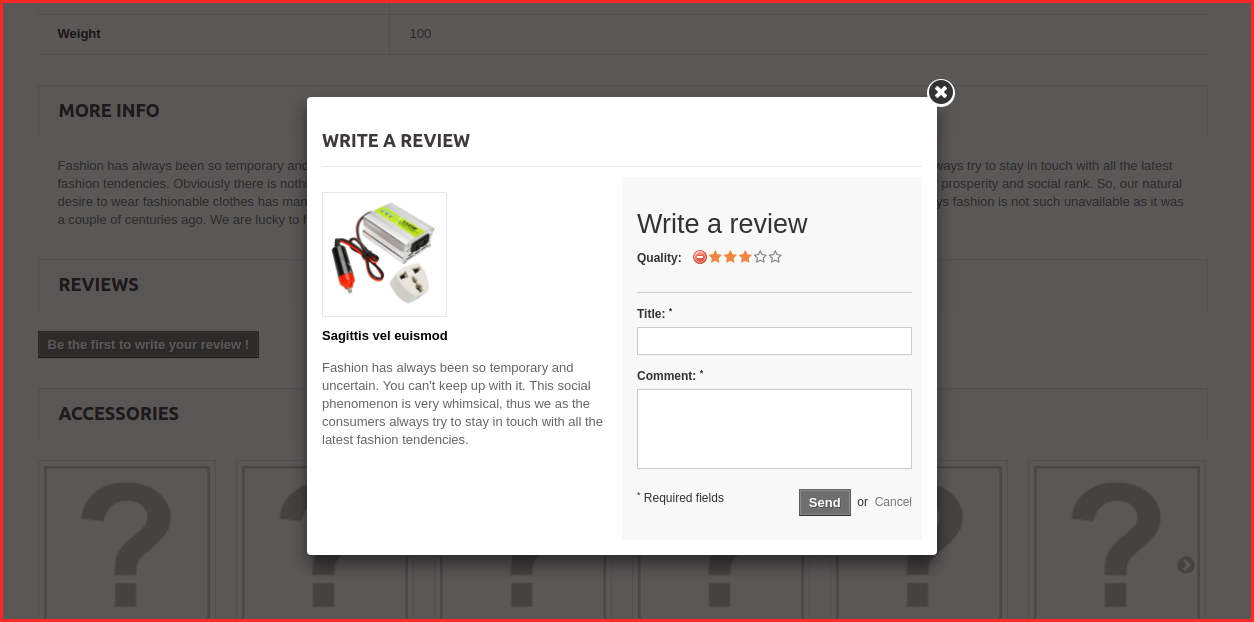
La página Reseñas de productos del complemento Prestashop Marketplace consiste en una lista de todas las reseñas de productos enviadas por los clientes sobre los productos del vendedor. Los compradores en línea pueden agregar una reseña sobre cualquiera de los productos del vendedor como se muestra a continuación:
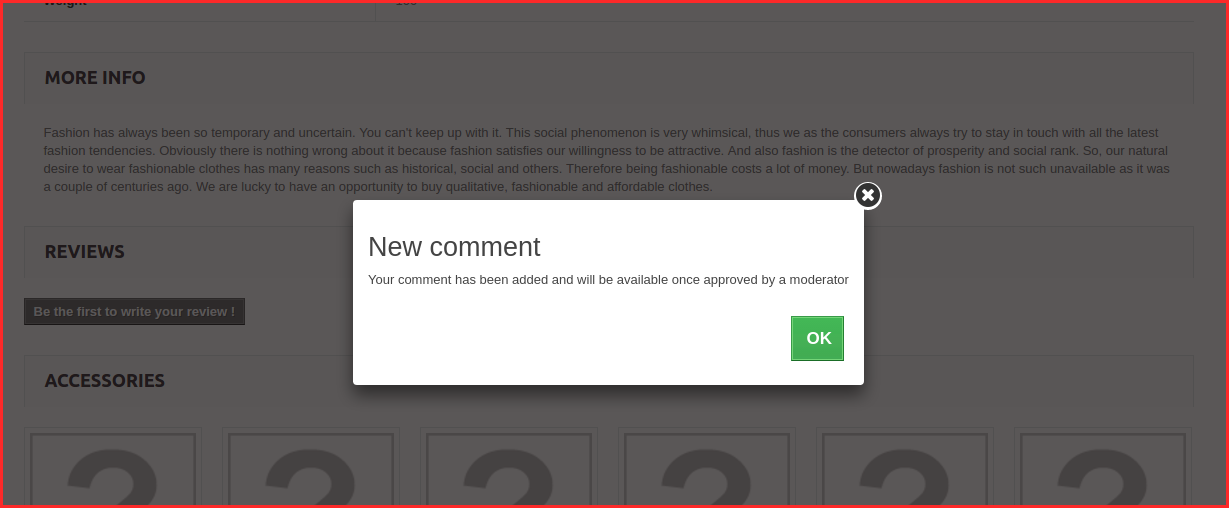
Una vez que el cliente publique la reseña, recibirá un mensaje que dice “Su comentario ha sido agregado y estará disponible una vez que el moderador lo apruebe”.
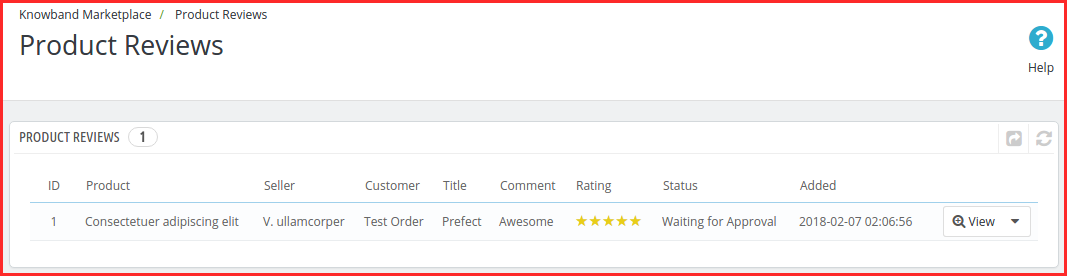
Estas revisiones se enumeran en la pestaña Revisión del producto del complemento Prestashop Multi seller Marketplace Marketplace.
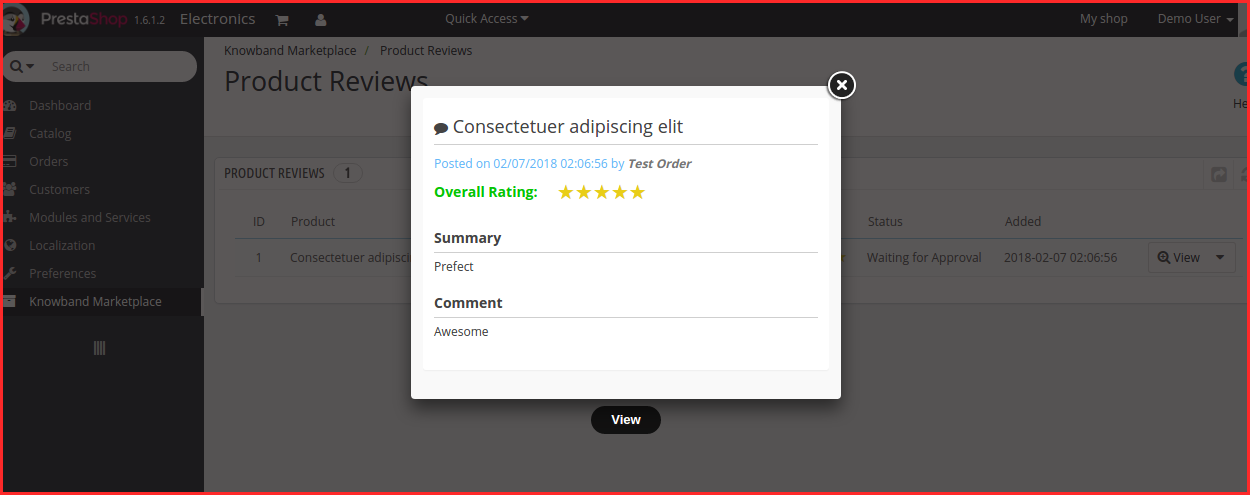
Ver revisión del producto: La mayoría de los detalles de las revisiones de productos ya se mencionan en la cuadrícula, pero algunos de ellos no. Para ver todos los detalles de cualquier revisión de producto, haga clic en el botón Ver al frente de esa revisión. Aparecerá una ventana emergente con todos los detalles de la revisión del producto. Al hacer clic, podrá ver la revisión completa como se muestra en la imagen de abajo:
Eliminar revisión de producto: Para eliminar una revisión del producto, debe hacer clic en el botón Eliminar frente a la revisión de ese producto en la lista.
Nota: – La acción de eliminación de reseñas de productos no se puede deshacer. Utilice esta función con cuidado.
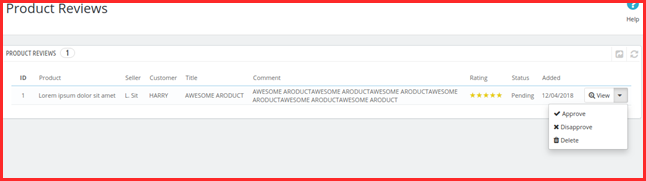
Aprobar la revisión del producto: Las revisiones de productos que agregan los clientes para los productos del vendedor aparecerán en la lista aquí con el estado Esperando aprobación y no se mostrarán en el escaparate a otros clientes hasta la aprobación. Para aprobarlo, debe hacer clic en el botón Aprobar frente a la revisión del producto.
Órdenes 8.0
El administrador puede ver, editar y actualizar el estado del pedido tanto para el vendedor como para el administrador.
8.1 Órdenes de los vendedores
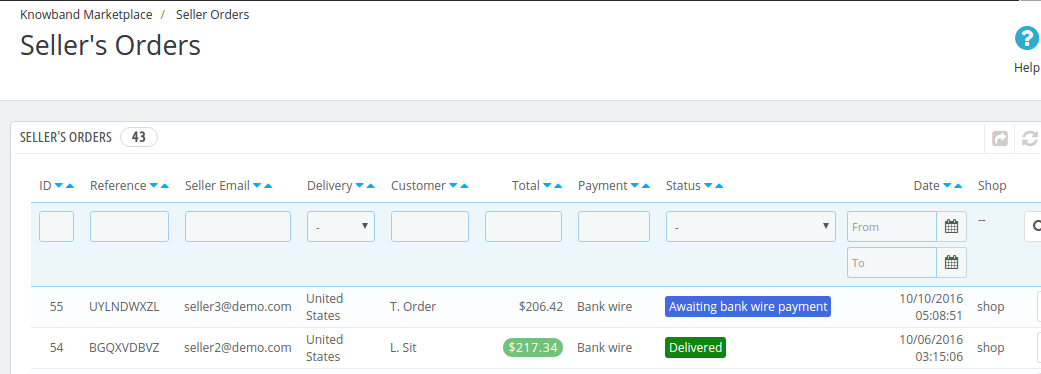
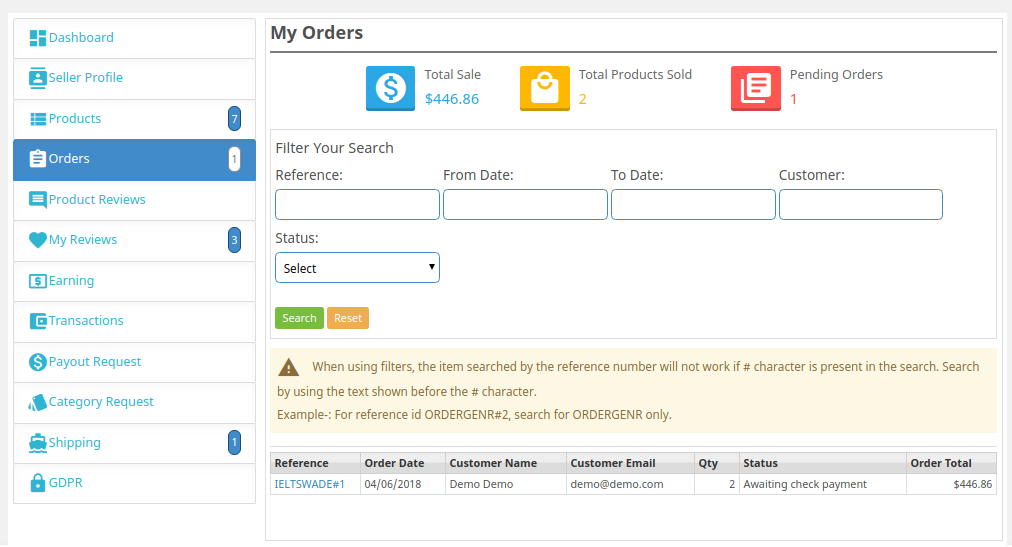
La pestaña Pedido del vendedor del complemento Prestashop Multi-vendor Marketplace consta de todos los pedidos que los clientes hacen para productos agregados por los vendedores en la tienda. Los pedidos que se muestran en esta lista se dividen en función de los vendedores, lo que significa que si hay productos de diferentes vendedores en el mismo pedido, aparecerán por separado en esta lista.
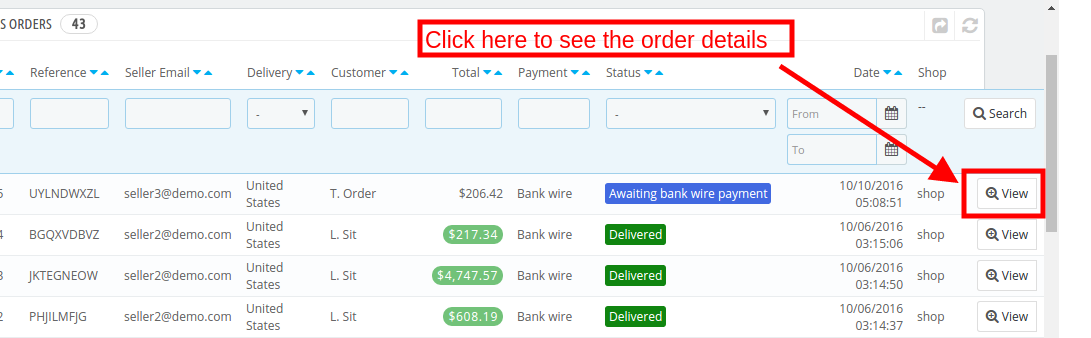
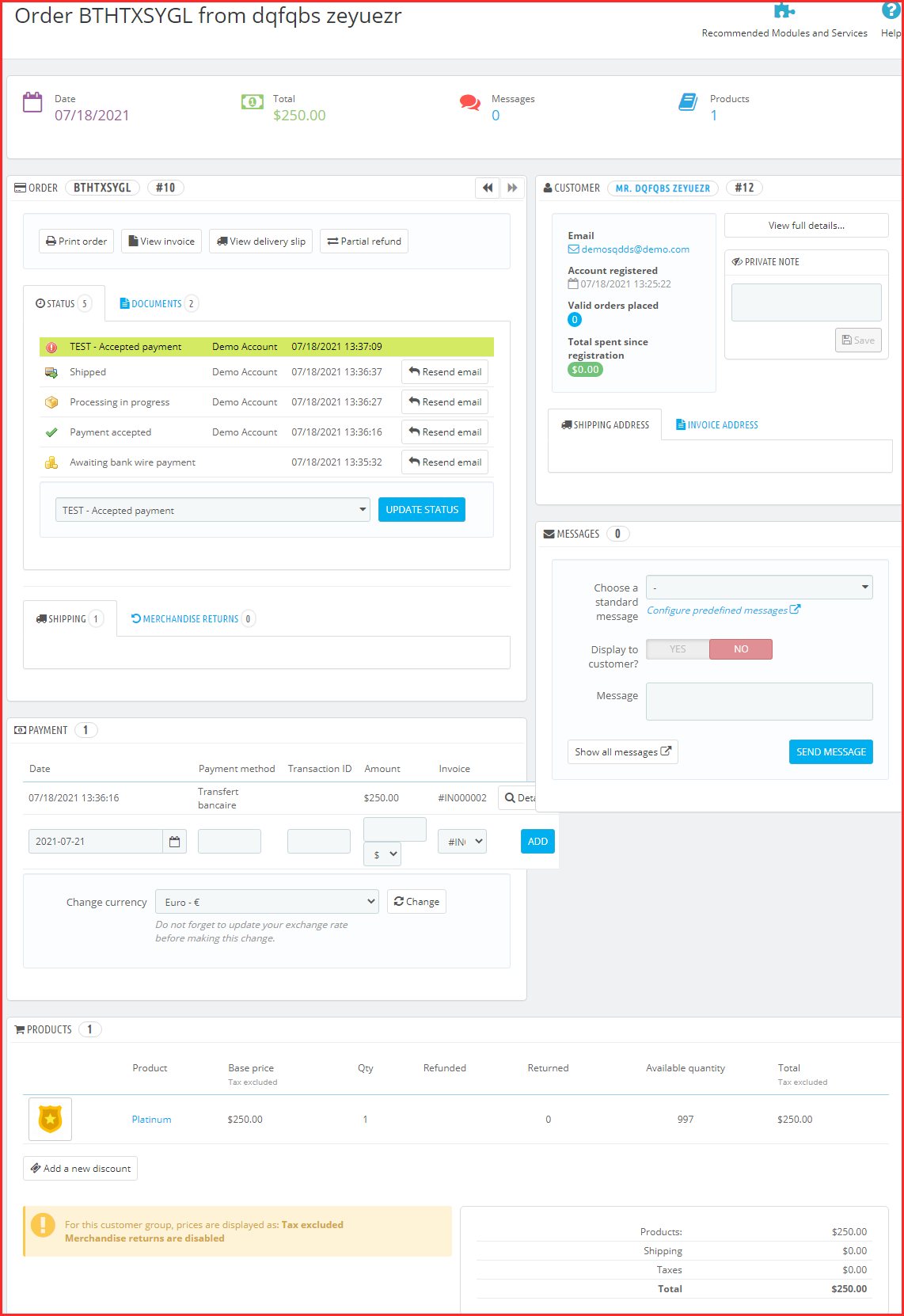
Ver pedido: También hay una opción para ver los detalles de cualquier pedido en la lista. Para hacer eso, debe hacer clic en el botón Ver delante de ese pedido, lo llevará a la página de detalles del pedido correspondiente. Esta página de vista es la misma que cuando edita cualquier pedido.
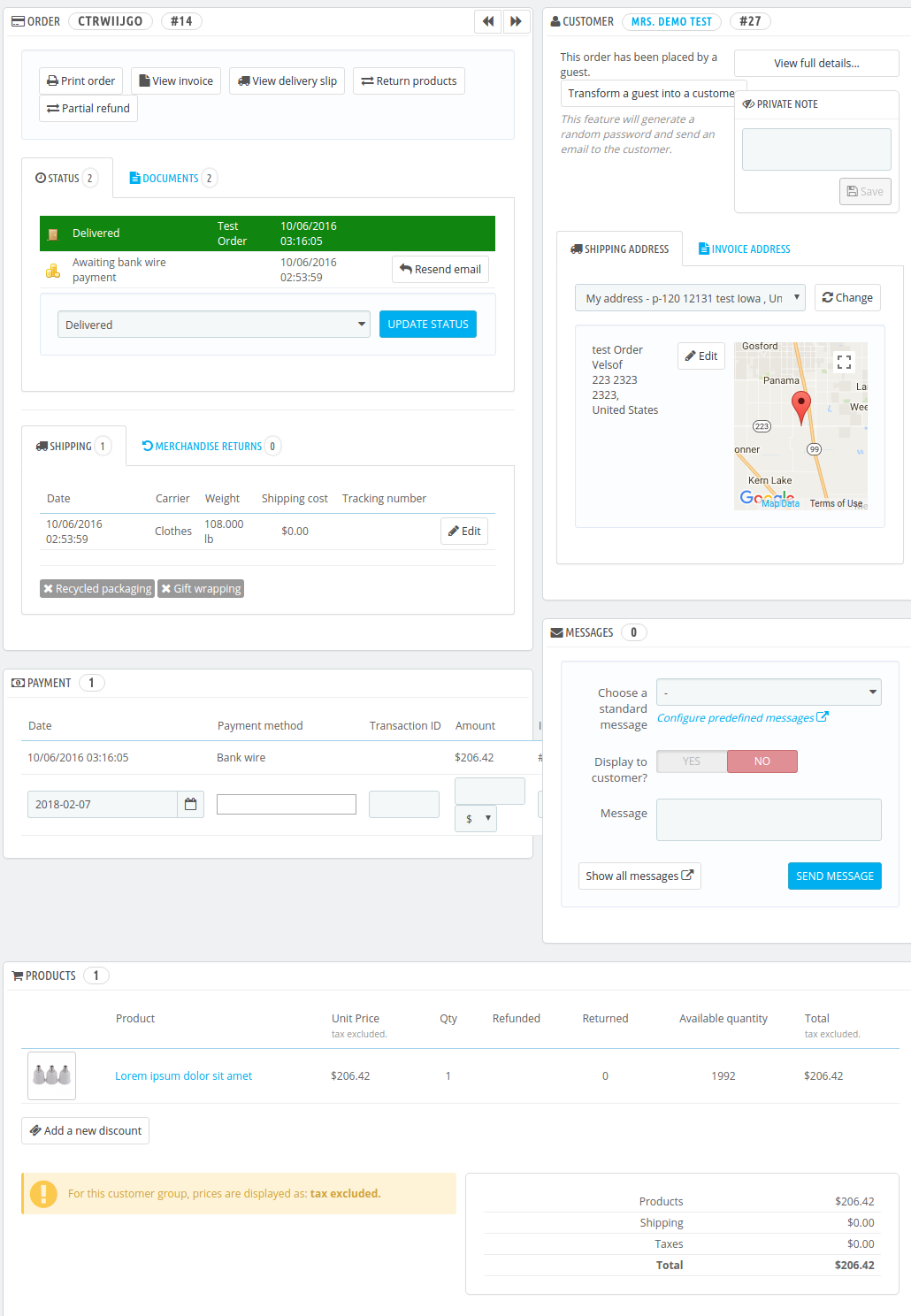
Al hacer clic en el botón Ver, será redirigido a la página de pedido como se muestra a continuación:
Orden de administrador de 8.2
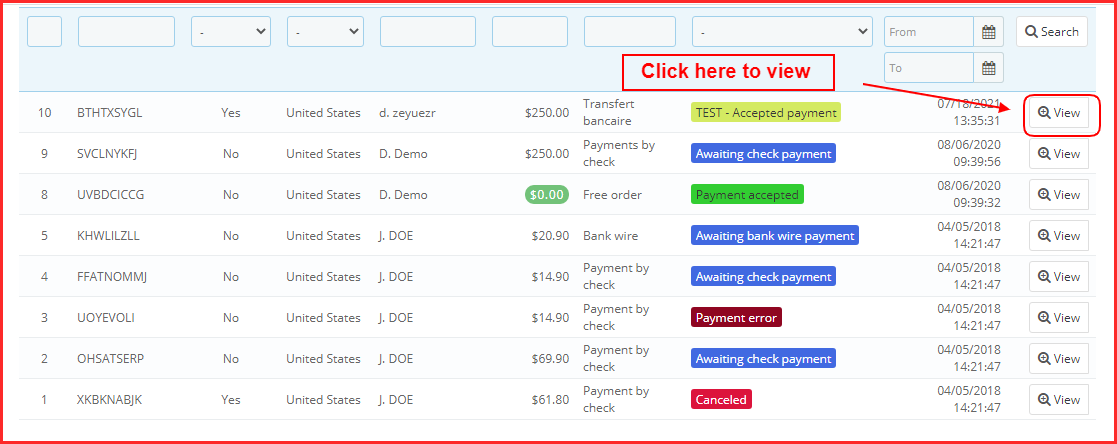
El módulo Prestashop Marketplace permite al administrador de la tienda vender más y más productos sin mantener su inventario. Sin embargo, el administrador puede incluso vender sus productos en el mercado. Los pedidos recibidos para los productos del administrador se pueden ver en la pestaña Pedido de administrador del complemento Prestashop Multi-seller Marketplace. Los pedidos se mostrarán como se muestra a continuación: Para ver los detalles del pedido, haga clic en el botón Ver correspondiente a cada pedido.
La página de detalles del pedido se muestra en la siguiente imagen:
9.0 Comisiones
El módulo PrestaShop Multi-seller Marketplace facilita al administrador de la tienda la gestión de la estructura de comisiones del mercado.
9.1 Comisión administrativa
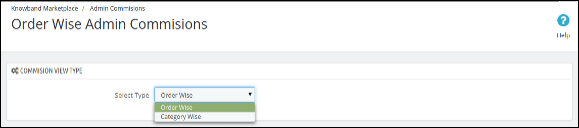
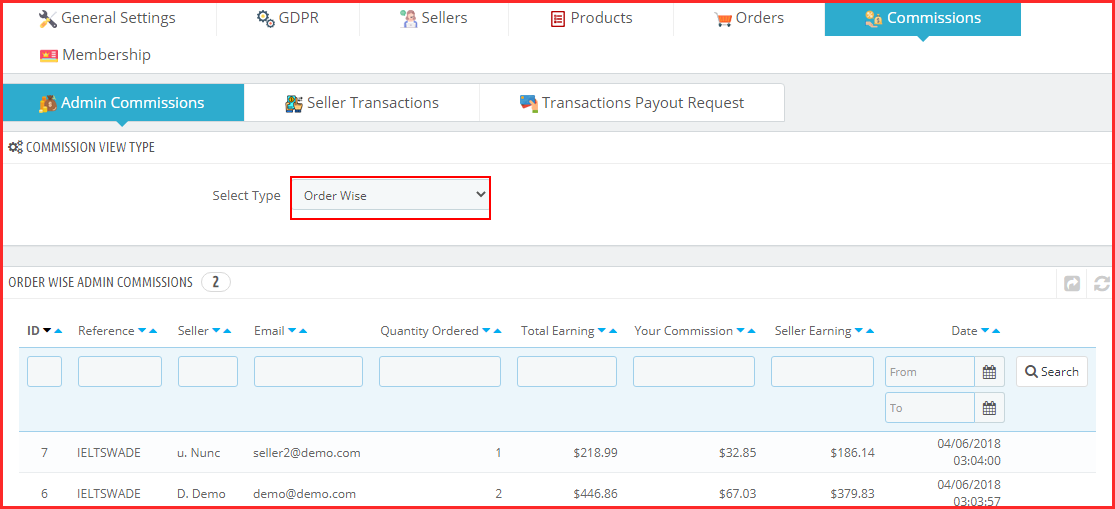
La pestaña Admin Comisiones de la extensión PrestaShop Multi seller Marketplace contiene un filtro a través del cual el administrador puede filtrar las comisiones ganadas en forma de selección de Order Wise o Category Wise. De forma predeterminada, la página muestra las comisiones administrativas de Order Wise.
9.1.1� ��Ordenar Comisiones Wise Admin
Esta lista contiene todas las comisiones ganadas por el propietario de la tienda en cada pedido realizado para cualquier producto del vendedor. Esta lista se divide en función de los pedidos realizados para vender productos.
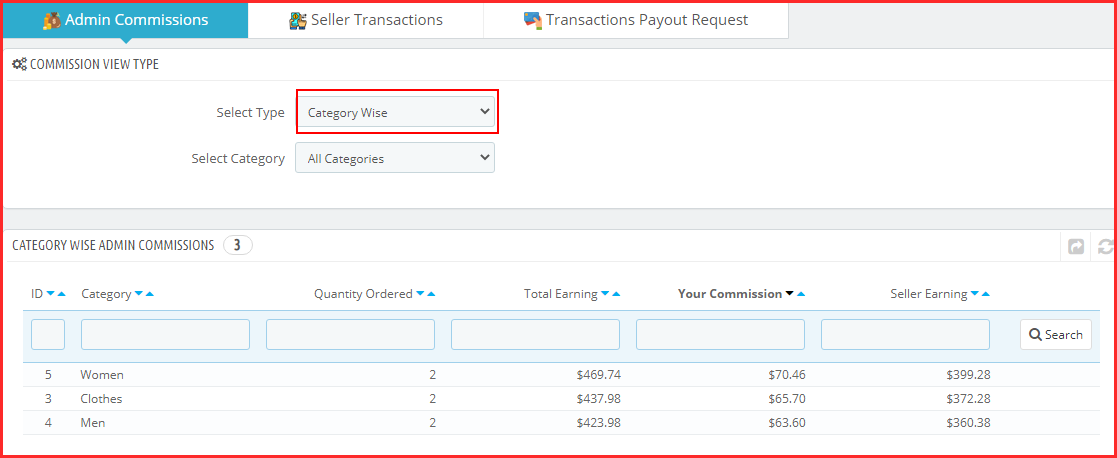
9.1.2Categoría de comisiones sabias
Esta lista muestra la comisión total ganada por el propietario de la tienda de un vendedor. El propietario de la tienda también puede usar filtros para filtrar los informes de comisiones por categoría. Ayuda al propietario de la tienda a identificar las comisiones de diferentes categorías y qué categoría ha producido cuánta comisión.
9.2 Transacción del vendedor
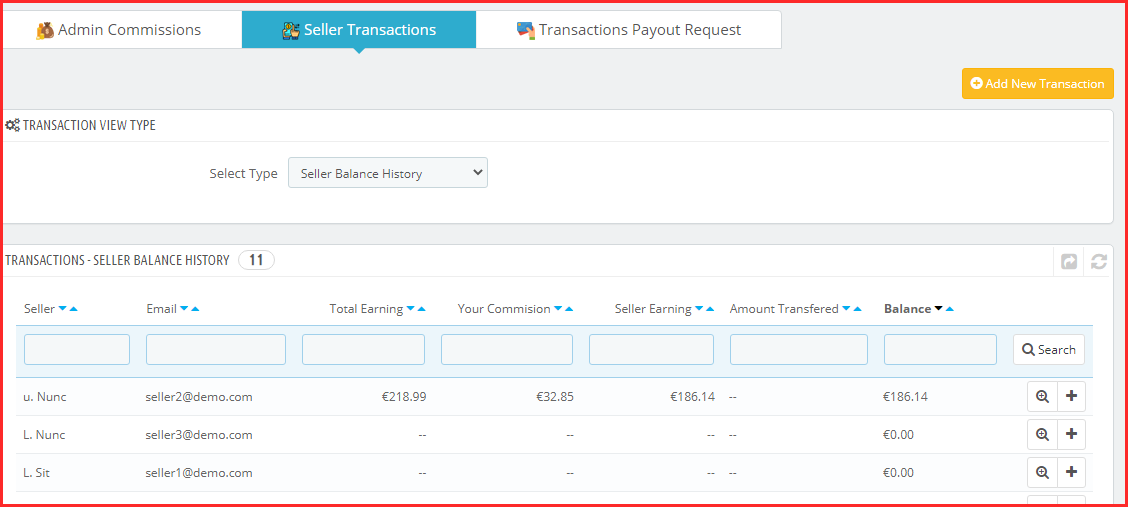
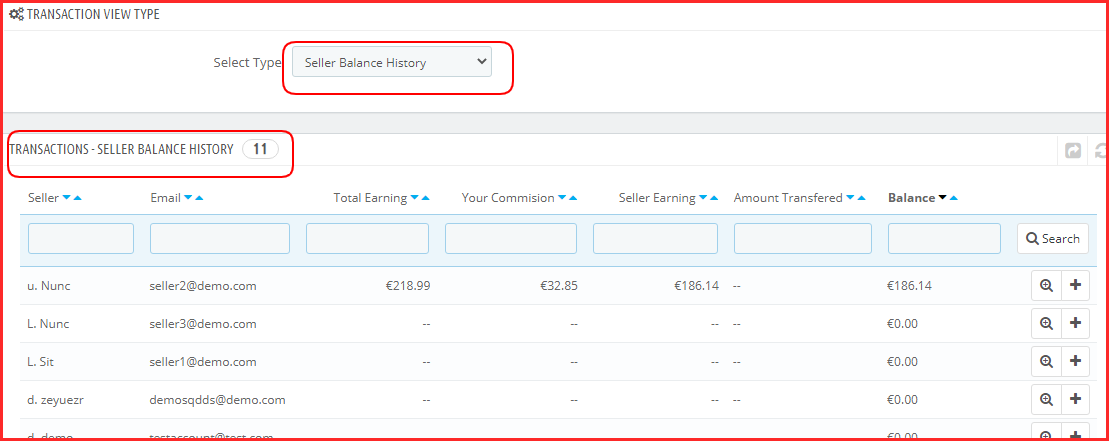
El sistema no transfiere automáticamente el monto en la cuenta del vendedor, por lo tanto, el propietario de la tienda debe mantener registros del saldo de todos los vendedores y transferir manualmente el dinero al vendedor y luego ingresar los detalles de la transacción para mantener un registro de lo mismo. El módulo Prestashop Marketplace le permite al administrador ver dos tipos de transacciones de los vendedores, es decir, el historial de saldo del vendedor y el historial de transacciones.
La página de transacciones del vendedor del plugin Prestashop Multi-vendor Marketplace mantiene el seguimiento de las transacciones del vendedor y el saldo restante de los vendedores.
9.2.1Historial de saldo del vendedor
Esta lista del complemento Prestashop Multi-seller Marketplace contiene todas las variaciones de saldo para todos los vendedores en el sistema. La lista muestra las ventas totales del vendedor, las ganancias del vendedor y su comisión. Esta lista ayuda al dueño de la tienda a identificar las ganancias y categorizarlas según el vendedor.
Ver detalles de transacciones
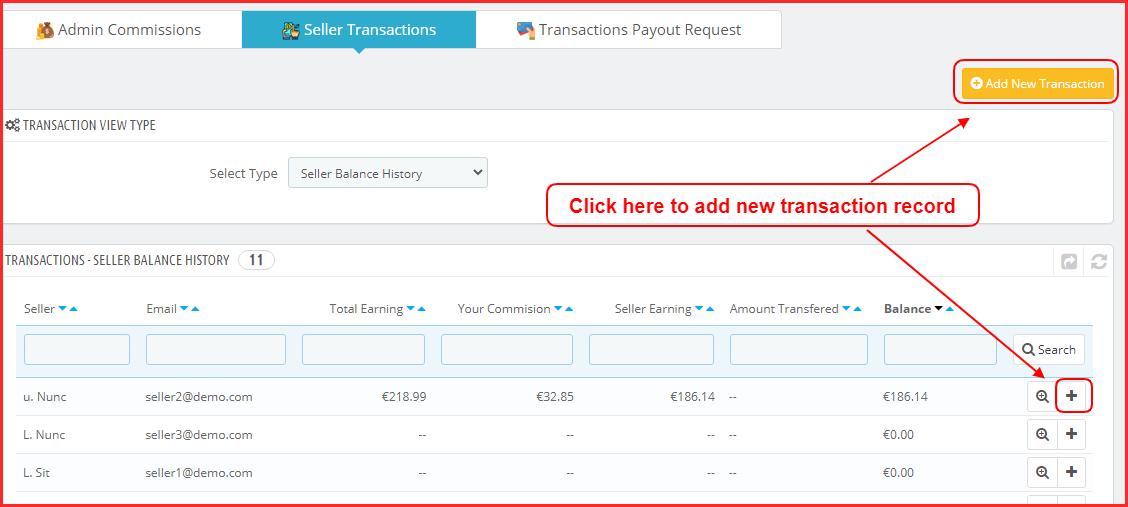
Para ver los detalles de las transacciones realizadas para un vendedor en particular, debe hacer clic en el botón Ver frente a ese vendedor. Al hacer clic en el botón Ver frente a cualquier vendedor, se abrirá una nueva página con una lista de todas las transacciones realizadas para el vendedor correspondiente. También puede agregar una nueva transacción para el vendedor actual haciendo clic en el botón Agregar nueva transacción en la parte superior derecha de la página siguiente.
9.2.2 Crear nueva transacción desde el back-end del módulo de mercado de múltiples proveedores de Prestashop
Para agregar un nuevo detalle de transacción para cualquier vendedor, debe hacer clic en el botón Realizar nueva frente al vendedor o también puede hacer clic en el botón Realizar nueva transacción en la parte superior derecha de la página.
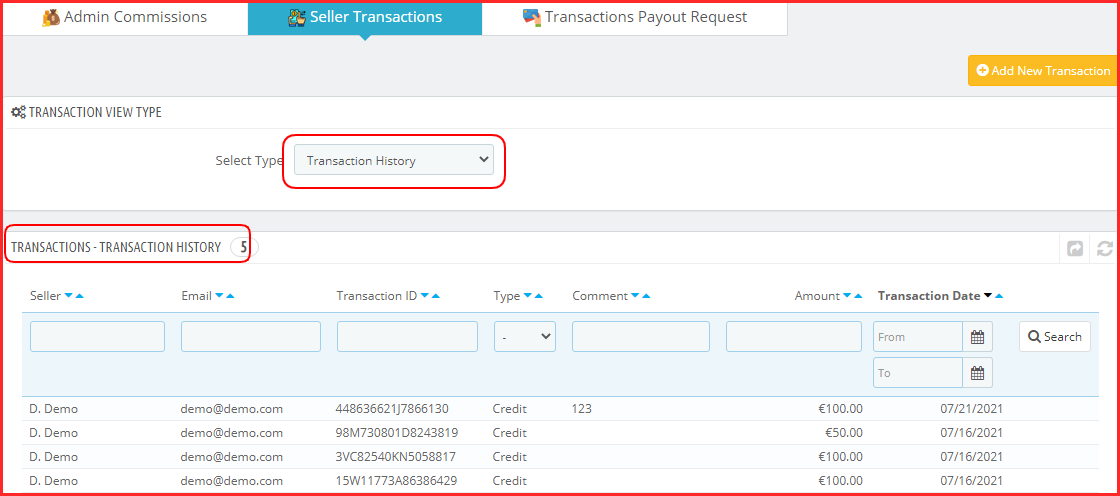
9.2.3 Historial de transacciones
Esta página contiene una lista de todas las transacciones realizadas hasta la fecha a todos los vendedores disponibles en el sistema.
También puede agregar una nueva transacción para cualquier vendedor haciendo clic en el botón Agregar nueva transacción en la parte superior derecha de la página anterior.
9.3 Solicitud de pago de transacción
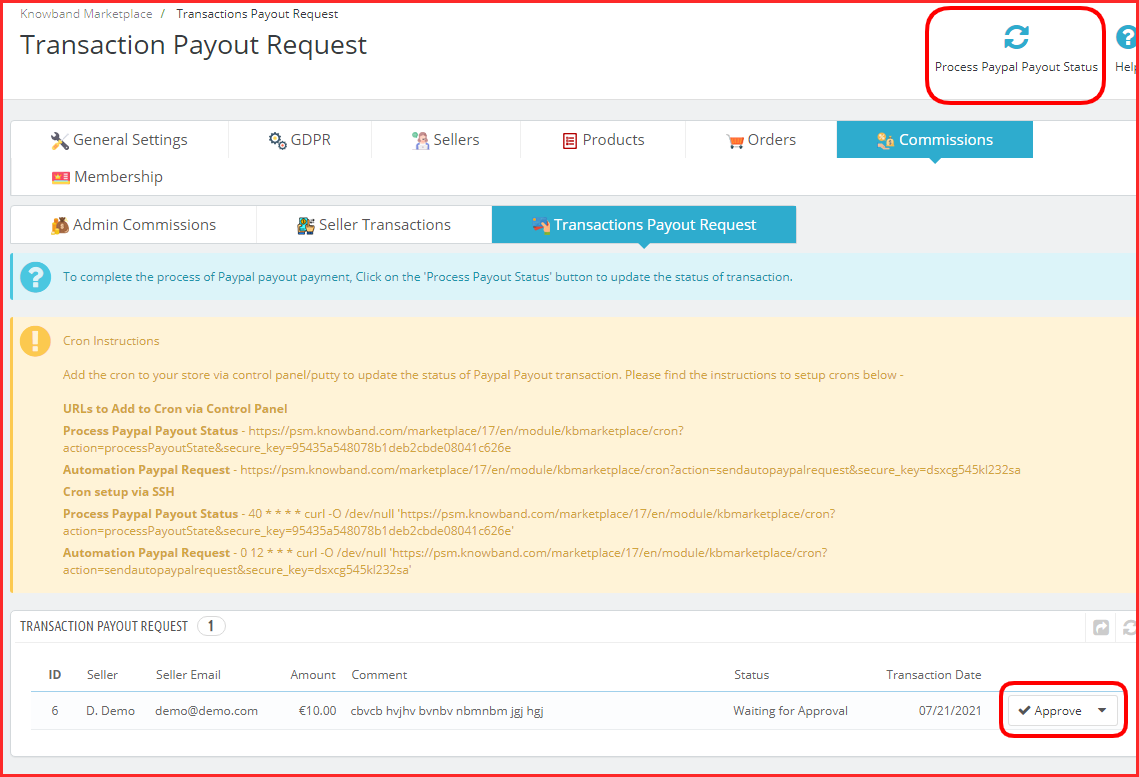
Con esta función adicional, los vendedores pueden solicitar al administrador de la tienda cualquier pago. Anteriormente, el administrador estaba a cargo de cualquier pago que se hiciera a los vendedores. Sin embargo, los vendedores ahora pueden iniciar una solicitud de pago desde su panel de control. El administrador puede aprobar o rechazar la solicitud de pago de los vendedores desde esta pestaña del complemento de mercado de múltiples proveedores de PrestaShop. Se proporcionan tres métodos de pago, es decir, transferencia bancaria, pago con cheque y PayPal. El administrador puede usar PayPal si los vendedores optan por este método de pago.
El administrador puede habilitar el pago automático del vendedor, lo que ayuda al administrador a automatizar el proceso de solicitud de pago. Además, el administrador puede usar URL de cron para esta configuración o usar el cron “Procesar estado de pago de Paypal” directamente. El administrador también puede agregar una cantidad particular que siempre se mantendrá en espera para los vendedores.
Nota: Consulte la sección Configuración general para la configuración de pagos de PayPal
¿Cómo puede el vendedor crear una solicitud de pago de transacción?
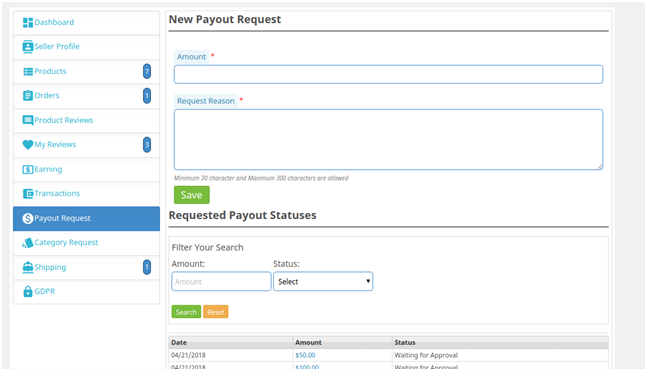
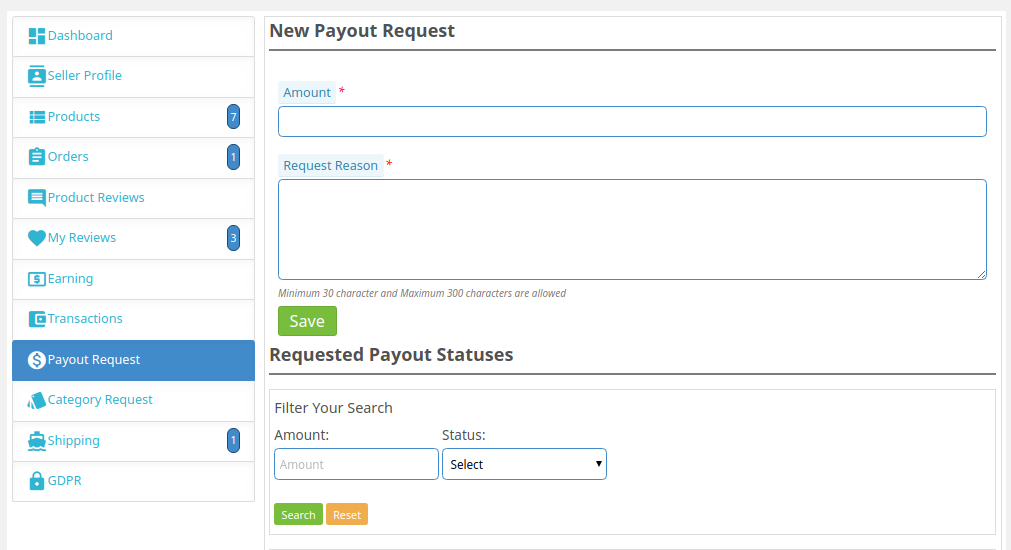
Para crear la solicitud de pago, el vendedor debe hacer clic en la pestaña Solicitud de pago del panel de su cuenta.
Los diversos campos que debe completar el vendedor se describen a continuación:
Cantidad: Ingrese la cantidad que está solicitando para el pago.
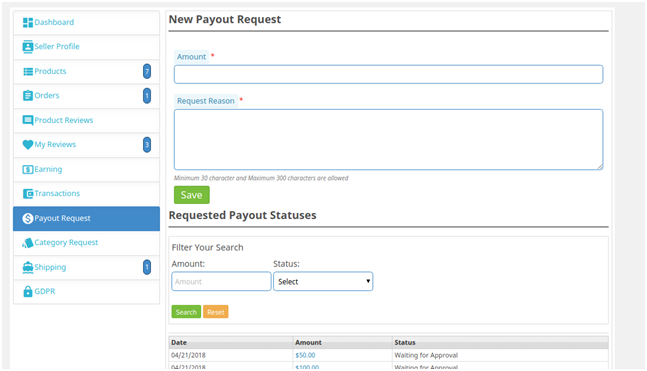
Razón de solicitud: Especifique el motivo por el cual se inició la solicitud de pago. Al hacer clic en el botón Guardar, la solicitud de pago aparecerá como se muestra en la siguiente imagen:
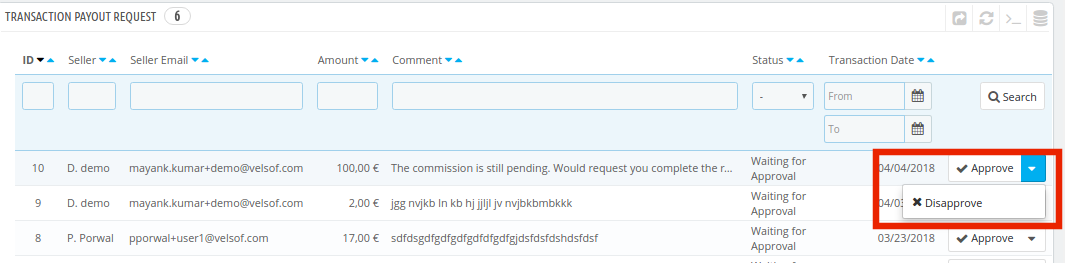
La misma solicitud de pago aparecerá en la interfaz de administración de la extensión del mercado de múltiples vendedores de Prestashop.
9.3.1�¿Cómo puede el administrador aprobar/desaprobar la solicitud de pago de transacción?
El administrador puede aprobar o rechazar la solicitud de pago haciendo clic en el botón Aprobar o Desaprobar correspondiente a cada solicitud.
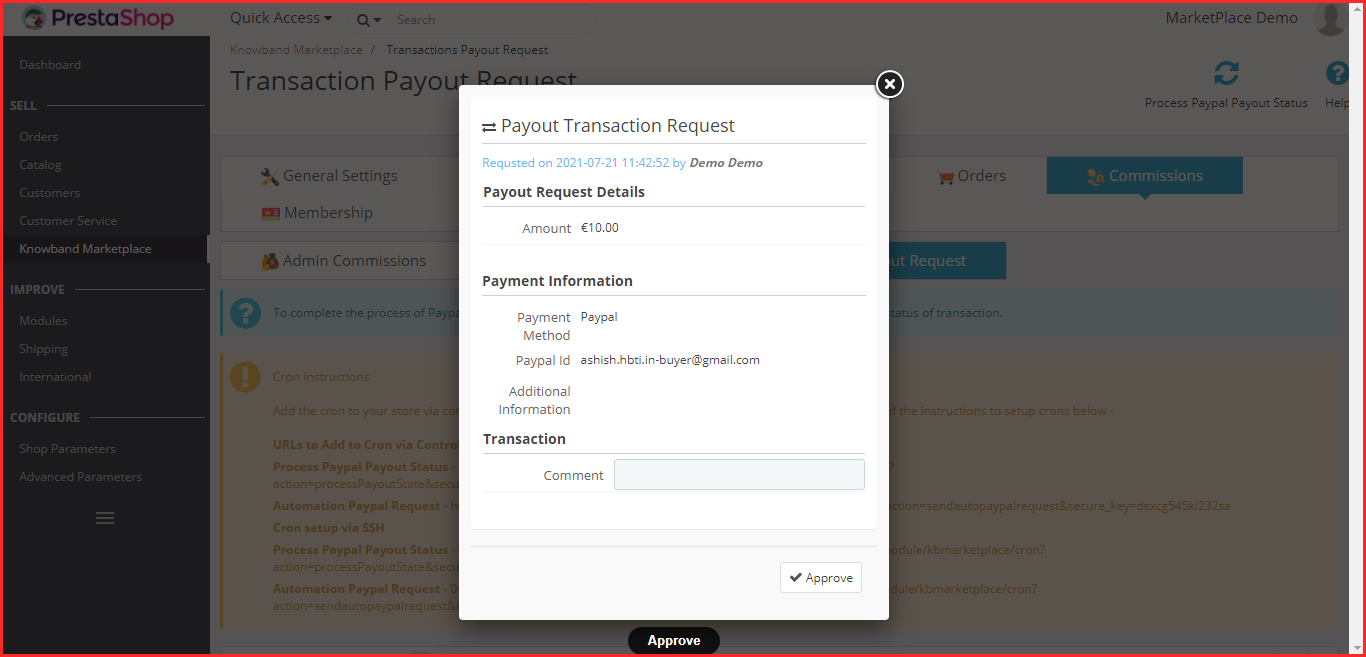
En caso de que el administrador apruebe el pago, se mostrará una ventana emergente como se muestra en la siguiente imagen:
Si los métodos de pago son Transferencia bancaria o Pago con cheque, entonces, el administrador deberá ingresar el ID de transacción. Una vez que la solicitud se aprueba con éxito, la transacción se guardará en la tabla de transacciones. En el caso del método de pago PayPal, se enviará una solicitud a PayPal y, según la respuesta, se mostrará un mensaje de éxito o error. Si la solicitud se aprueba con éxito, se agrega a la tabla Transacción.
10.0 Membresía
El administrador del mercado de múltiples proveedores de Prestashop puede crear y actualizar múltiples planes de membresía para los vendedores.
10.1Ajustes
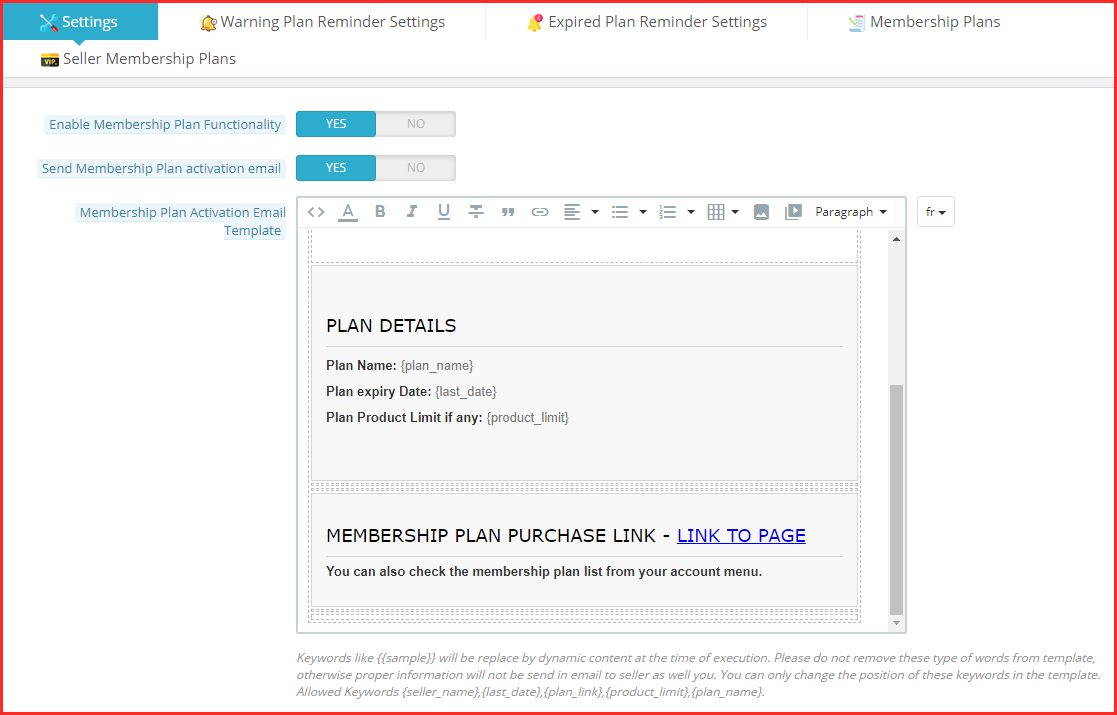
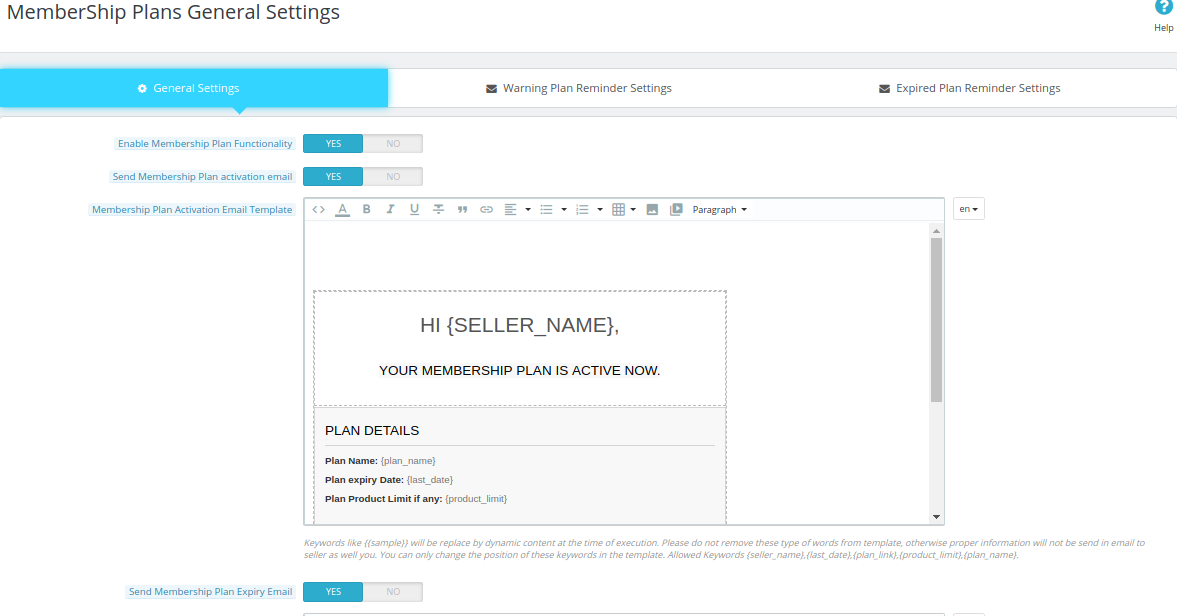
Esta página contiene todas las configuraciones que el administrador de la tienda necesita para controlar los planes de membresía. Habilite la funcionalidad del plan de membresía: Al habilitar este botón, el administrador de la tienda permite que todos los vendedores nuevos y existentes compren un plan de membresía.
Enviar correo electrónico de activación del plan de membresía: Si el administrador habilita esta función, se envía un correo electrónico a aquellos vendedores cuyo plan de membresía está activado.
Plantilla de correo electrónico de activación del plan de membresía: Actualice la plantilla de correo electrónico según sea necesario.
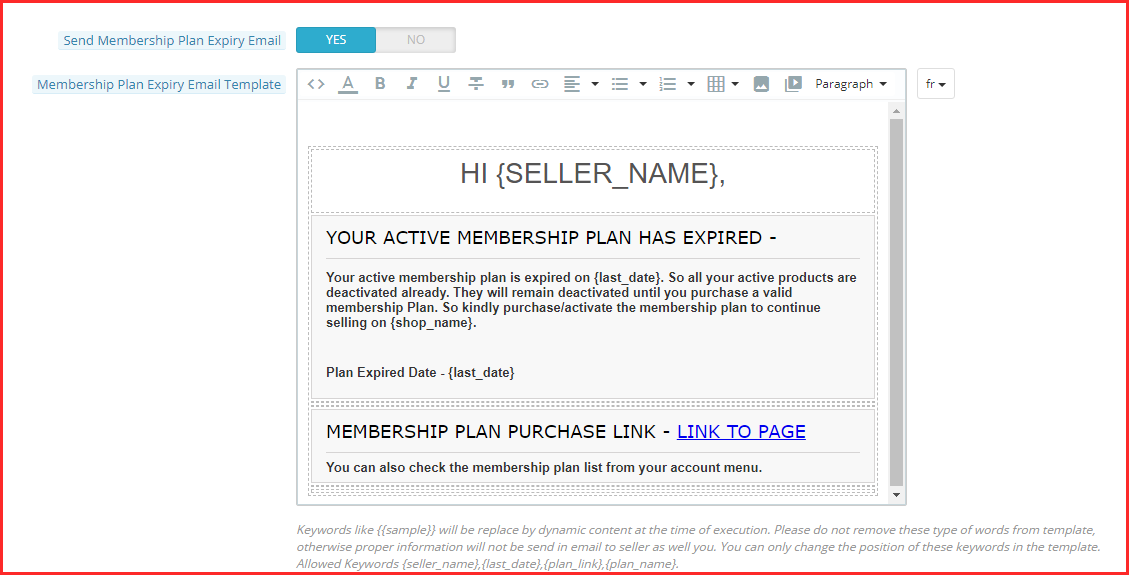
Enviar correo electrónico de vencimiento del plan de membresía: Si el administrador habilita esta función, se envía un correo electrónico a los vendedores cuyo plan de membresía ha vencido.
Plantilla de correo electrónico de vencimiento del plan de membresía: Actualice la plantilla de correo electrónico según sea necesario.
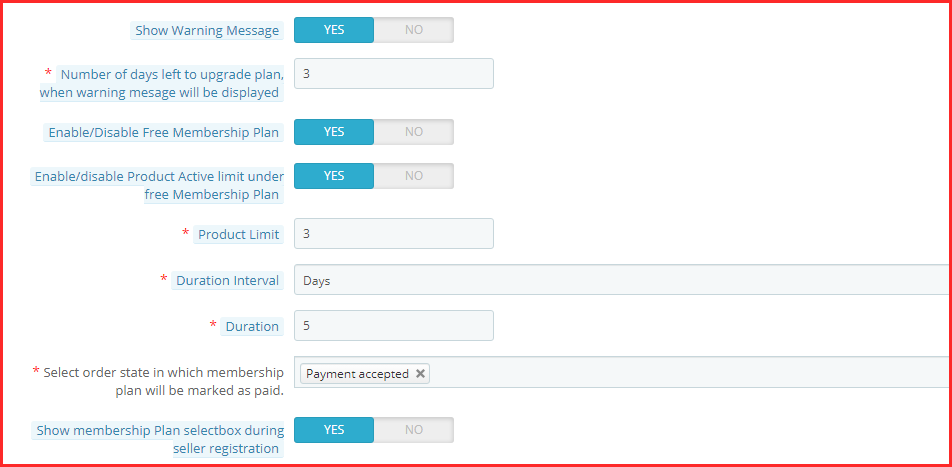
Mostrar mensaje de advertencia: El administrador de la tienda puede usar esta función para mostrar un mensaje de advertencia a los vendedores cuyo plan de membresía está a punto de vencer.
Número de días que quedan para actualizar el plan: El administrador de la tienda también puede ajustar la cantidad de días para actualizar el plan de membresía. Se mostrará un mensaje de advertencia a los vendedores durante este período de tiempo para actualizar sus planes.
Activar desactivar el plan de membresía gratuita: Si el administrador habilita esta función, se agregará un plan de membresía gratuito a los planes de membresía del vendedor.
Habilite deshabilitar el límite activo del producto en el plan de membresía gratuita: El administrador de la tienda puede habilitar y deshabilitar el límite de la lista de productos en el plan de membresía gratuita
Límite de producto: El administrador de la tienda puede ajustar el límite de la lista de productos usando esta pestaña.
Intervalo de duración: el administradorPuede ajustar el intervalo de duración del plan de membresía gratuito. Por ejemplo: días, meses y años.
Duración: El administradorPuede establecer la duración del plan de membresía gratuito después de lo cual se desactiva este plan.
Seleccione el estado del pedido en el que se marcará el plan de membresía como pagado:�El administrador puede seleccionar el estado del pedido en el que los pedidos del plan de membresía gratuita se marcarán como pagados.
Mostrar la casilla de selección de planes de membresía durante el registro del vendedor: Si el administrador habilita esta función, los vendedores pueden seleccionar el plan de membresía en el momento del registro.
10.2Configuración del recordatorio del plan de advertencia
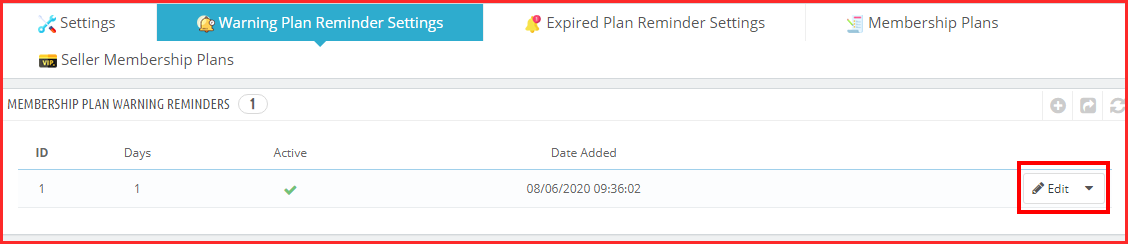
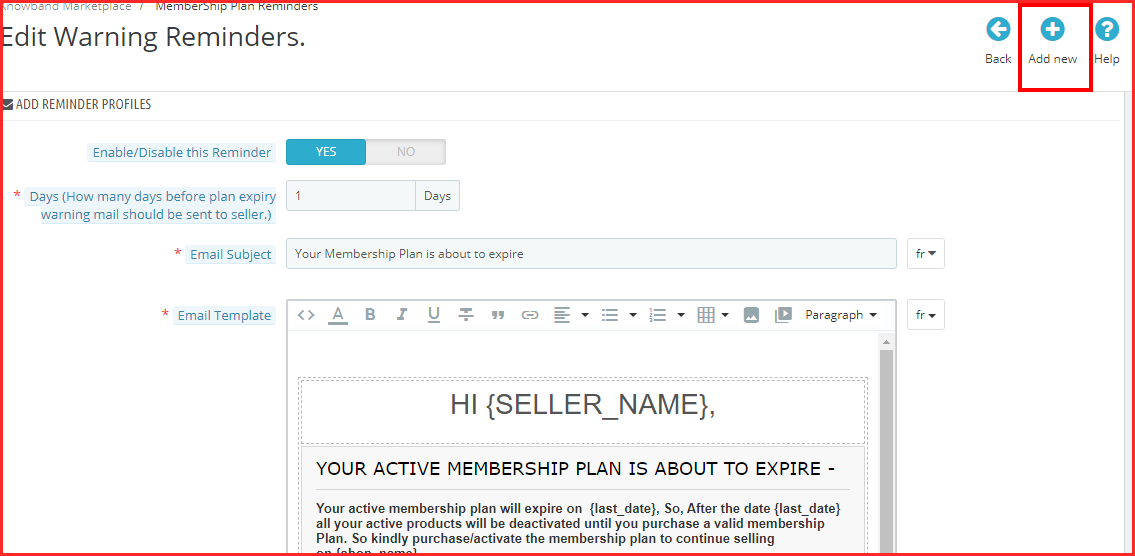
El administrador puede habilitar esta funcionalidad para enviar un correo electrónico de advertencia a los vendedores cuyo plan está a punto de vencer. El administrador puede establecer el número de días antes de que se envíe al vendedor el correo de advertencia de vencimiento del plan.
10.3Configuración de recordatorio de plan vencido
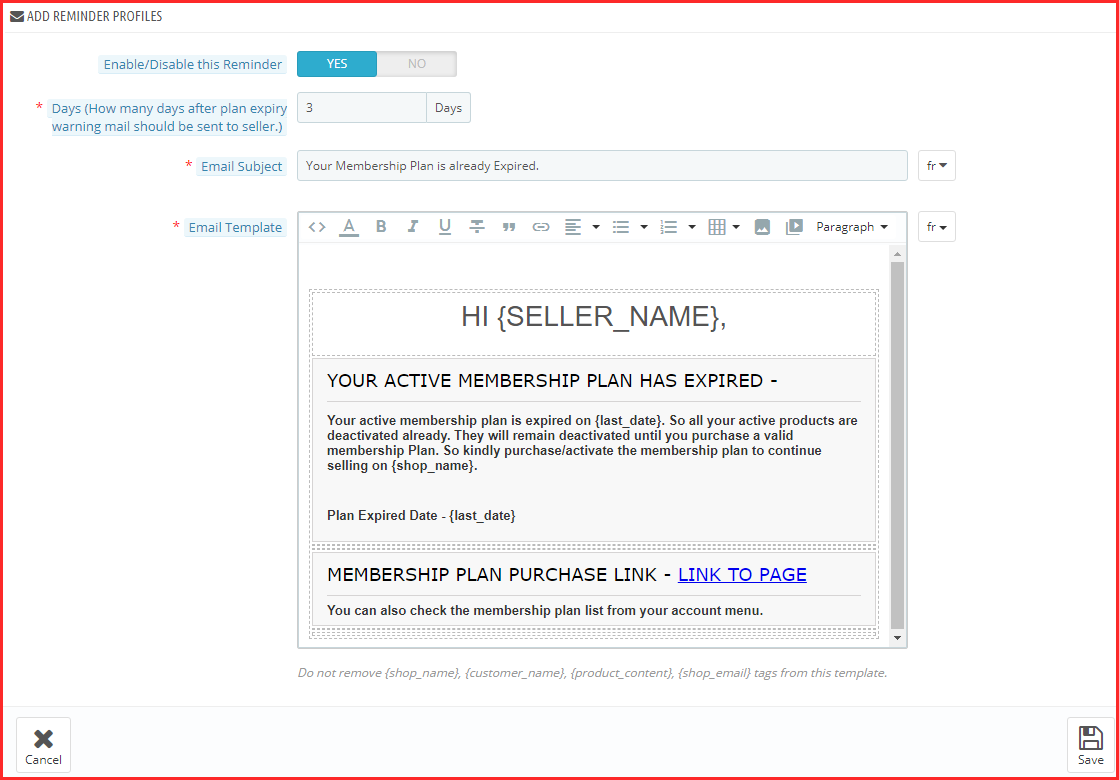
El administrador puede habilitar esta funcionalidad para enviar un correo electrónico a aquellos vendedores cuyo plan de membresía
El administrador también puede establecer el número de días después de que se envíe al vendedor el correo electrónico de advertencia de vencimiento del plan. Además, el administrador puede personalizar la plantilla de correo electrónico de recordatorio.
10.4Planes de Afiliación
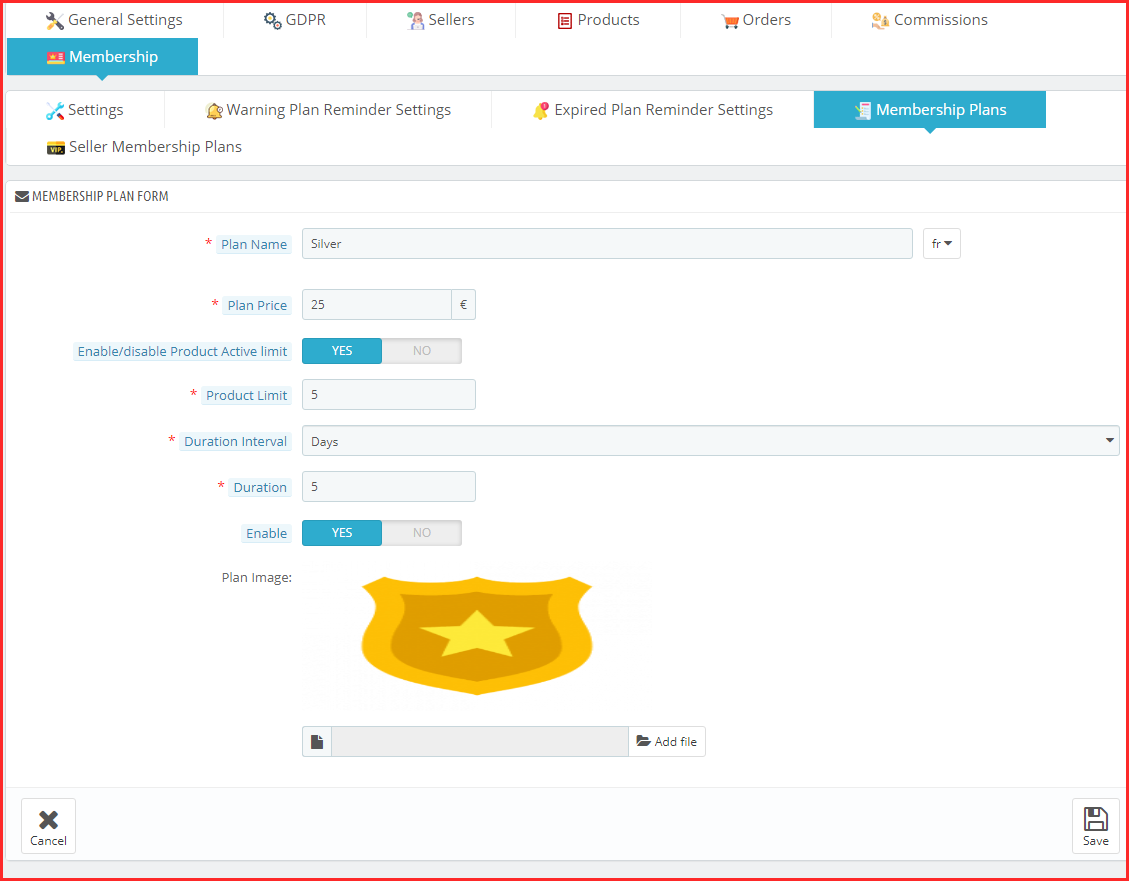
El administrador de la tienda puede crear un nuevo plan de membresía en la pestaña de planes de membresía. Después de hacer clic en el botón Agregar nuevo, se abrirá un nuevo formulario de plan de membresía con los siguientes campos:
Nombre del plan: El administrador puede establecer el nombre del plan que se muestra a los vendedores.
Precio del plan: El administrador puede establecer el precio del plan usando esta pestaña.
Activar / desactivar el límite activo del producto: Con esta función, el administrador puede habilitar el límite de listado de productos para ese plan de membresía en particular.
Intervalo de duración del plan: El administrador de la tienda puede establecer el intervalo de duración del plan usando esta pestaña.
Duración: El administradorPuede establecer la duración durante la cual el plan permaneció activo.
Habilitar: Usando esta pestaña, el administrador puede habilitar o deshabilitar el plan de membresía.
Imagen del plano: El administrador puede elegir la imagen del plan que quiere mostrar a los vendedores.
10.5Planes de membresía de vendedor
Desde esta pestaña, el administrador puede verificar los detalles del plan del vendedor, como su nombre, apellido, correo electrónico, nombre de la tienda, etc.
Desde la opción Agregar nuevo, el administrador de la tienda puede agregar nuevos detalles del plan de vendedor completando los siguientes detalles:
Elija vendedores: El administrador puede elegir el vendedor para el que el administrador desea agregar los detalles del plan.
Agregar plan personalizado: El administrador también puede personalizar los detalles del plan archivando el nombre del plan, el límite activo del producto, el intervalo de duración y los detalles de duración.
Marque el plan como aprobado: Si el administrador habilita esta función, el plan del vendedor lo aprobará.
Activar plan: El administrador de la tienda puede activar el plan del vendedor habilitando este botón.
Ofertas del vendedor:�En la siguiente pestaña, los administradores de la tienda PrestaShop pueden realizar un seguimiento de las ofertas del vendedor. Además, aquí proporcionamos varios detalles, como el tipo de oferta, el tipo de reducción, la reducción, la fecha de inicio y la fecha de finalización de la oferta.
Interfaz de vendedor 11.0 del módulo PrestaShop Marketplace
Cualquier vendedor tiene acceso a varias páginas diseñadas para manejar la funcionalidad de una cuenta de vendedor. El enlace para todas estas páginas se encuentra en la página Mi cuenta de un cliente que también es vendedor.
Otra forma en que los vendedores pueden acceder al tablero se muestra en la siguiente imagen:
11.1 Panel del vendedor
El panel del vendedor muestra los datos analíticos de las ventas, las ganancias y los pedidos totales junto con la cantidad de productos vendidos. El vendedor puede ver las estadísticas de ventas, comparar los datos de ventas y consultar también los detalles del último pedido.
Registrarse como vendedor (campo de registro)
Si un nuevo cliente se registra en la Tienda, simplemente ingrese su identificación de correo de acuerdo con la captura de pantalla que se muestra a continuación.
Después de hacer clic en “Crear una cuenta”, debe ingresar su información como se muestra en la captura de pantalla a continuación. Una vez que el comerciante se convierte en vendedor del mercado, puede aprovechar todas las funciones del módulo y aumentar sus ventas sin esfuerzo. El Panel de los vendedores incluye una sección GDPR. Los clientes pueden descargar sus datos e incluso eliminar sus cuentas con facilidad.
11.2 Perfil del vendedor
Los vendedores pueden editar su perfil y personalizar su tienda desde esta pestaña del panel de control.
Desde la sección del perfil del vendedor, un vendedor puede actualizar la configuración general para la vista de su página de vendedor, agregar metadescripciones, crear políticas y solicitar pagos al administrador de la tienda.
11.2.1 ¿Cómo aparece el perfil del vendedor para los clientes?
Los clientes también pueden visitar el perfil de vendedor y comprar de un vendedor en particular.
11.2.2 El cliente puede comprar productos de un vendedor individual
Para visitar la página del vendedor, el cliente debe hacer clic en el perfil del vendedor y luego será redirigido a la tienda del vendedor.
11.3 Producto del vendedor
Los vendedores pueden seguir la ruta mencionada a continuación para agregar un nuevo producto.
Vaya a Mi cuenta -> Panel de control -> Productos
Los productos ya enumerados se muestran en esta pestaña del Panel de control del vendedor.
Para agregar un nuevo producto, haga clic en el signo ‘+’ en la parte superior derecha.
Esto lo redireccionará a la página “Agregar nuevo producto”. Complete el detalle requerido para agregar el producto.
11.4 Pedido
Los vendedores pueden ver sus pedidos y detalles relacionados en esta pestaña del Tablero.
11.5 Reseñas de productos
Los vendedores pueden ver la revisión recibida en su producto en la pestaña Revisión del producto de su Tablero. Todas las revisiones recibidas se enumerarán como se muestra en la siguiente imagen:
11.6 Mis reseñas
La pestaña del panel del vendedor enumera las reseñas recibidas en su perfil.
11.7 Ganancias
Las ganancias totales del vendedor son visibles en esta pestaña. Los proveedores pueden filtrar los resultados según el requisito.
El historial total de ganancias es visible como se muestra a continuación:
11.8 Transacciones
El vendedor puede ver todo su historial de transacciones en esta pestaña. La cantidad de débitos o créditos en su cuenta son visibles aquí.
11.9 Solicitud de pago
Los vendedores pueden ver la lista de solicitudes de pago enviadas al administrador desde la pestaña Solicitud de pago. Para una nueva solicitud de pago, los vendedores deben completar el monto y el motivo del pago y enviarlo al administrador para su aprobación.
11.10 Solicitud de categoría
Los vendedores pueden ver las categorías que les han sido asignadas. Además, incluso pueden enviar una solicitud de categoría al administrador de la tienda. Para enviar una solicitud de categoría, vaya al Tablero -> Solicitud de categoría
11.11 Envío
Los vendedores pueden ver el proceso de envío como en la siguiente captura de pantalla:
11.12 CSV y XML
Además, el administrador puede importar / exportar los productos y combinaciones en formatos CSV y XML.
11.13Historial del plan de membresía
Los vendedores pueden verificar el historial de su plan de membresía aplicando filtros. Debajo de los filtros, los vendedores deben completar el nombre del plan y el estado del plan de membresía para verificar el historial de los planes de membresía.
11.14Planes de membresía disponibles
Al usar esta pestaña, los vendedores pueden comprar planes de membresía al verificar los detalles del plan.
Sistema de tickets de cliente vendedor:
El mercado multivendedor Knowband PrestaShop proporciona una pestaña separada para administrar boletos entre clientes y vendedores. En la siguiente pestaña, los vendedores pueden encontrar todos los detalles de los boletos, como la dirección de correo electrónico del cliente, la fecha de la última actualización, el número de boleto, etc. Además, también proporcionamos una opción para buscar los boletos según las opciones de filtro (nombre del cliente, correo electrónico, estado, fecha de inicio, fecha de finalización).
Vendedor-Cliente-Sistema de Tickets: Vista Previa Front End:
Los clientes obtendrán una opción en las páginas de productos del vendedor para “contactar al vendedor”. Después de hacer clic en el mismo, serán redirigidos a la página mencionada anteriormente. Aquí, los clientes pueden completar los detalles, como el correo electrónico, el nombre, el número de teléfono, el asunto del boleto y los problemas relacionados con los boletos. Después de enviar los detalles, los vendedores pueden verificar los boletos en su tablero personalizado.
Descuentos y Ofertas:
En la pestaña de descuentos y ofertas, los vendedores pueden crear sus propios cupones y ofertas (aplicables solo a los productos del vendedor).
Aquí, proporcionamos las opciones para elegir una fecha de inicio, fecha de finalización de la oferta, estado de ejecución, tipo de oferta y tipo de descuento (porcentaje/fijo).
Para obtener más información sobre la extensión Prestashop Multi seller Marketplace, consulte los siguientes enlaces:
Los clientes son a menudo teniendo dificultades al acceder a sus detalles de la orden debido a diversas complejidades involucradas en todo el proceso. Tienen que proporcionar información múltiple antes de que finalmente puedan obtener un acceso a sus detalles de la orden. Este es sin duda el momento más molesto para cualquier cliente y puede afectar a las posibilidades de negocio de una sitio de comercio electrónico en el largo plazo. detalles de la orden son uno de los aspectos cruciales de una compra en línea y es un parámetro importante que puede afectar a la participación del cliente en su sitio.
Esta ha sido una preocupación desde hace mucho tiempo para numerosos propietarios de negocios en línea y que están buscando una solución eficaz para sus clientes. Con los esfuerzos continuos y años de experiencia en los servicios de desarrollo del módulo de comercio electrónico , Knowband ha llegado con esta increíble extensión de la Orden Magento móvil de búsqueda que tiene traer un cambio importante en el área de acceso a los detalles de la orden del cliente. Se ha eliminado las diversas barreras que participaron anteriormente en proporcionar un acceso rápido a los pedidos de los clientes detalles. Tomemos una zambullida en las maravillosas características y funcionalidades de esta Extensiones de Magento por echar un vistazo rápido a continuación:
Permite el acceso rápido a pedido del cliente detalles- A diferencia del requisito previo de sesión en su cuenta en el sitio para acceder a la información del pedido, esta extensión Knowband es definitivamente mucho muy por delante de sus rivales módulos. Esto se debe a que los clientes sólo tienen que usar su dirección de correo electrónico y la identificación de la orden para obtener información completa acerca de su orden debido a esta característica cargado extensión Magento Búsqueda de la Orden. No hay necesidad de inicio de sesión del cliente y todo lo que se puede acceder de una manera transparente tanto.
Proporciona una idea clara sobre el número de clientes que visitan respecto a la orden estado- Ahora, con la ayuda de esta extensión Solicitar Magento móvil de búsqueda, ahora es mucho más fácil obtener una idea justa sobre el número de clientes que visitan su sitio Magento a acceder a sus detalles de la orden. Una vez, que tenga la información necesaria sobre el detalle de la orden en busca de clientes, puede dirigirse a ellos en una forma mucho mejor para el compromiso futuro del negocio.
Compatible con varios dispositivos- extensión Esta Magento está construido sobre un diseño que responde móvil que lo hace perfecto para diversos dispositivos, como ordenadores portátiles, ordenadores de sobremesa, teléfonos inteligentes, tabletas y mucho más. Esto significa que no hay conflicto entre rendimiento y funcionalidad de esta extensión Magento Búsqueda de la Orden con independencia del tamaño de la pantalla utilizada por los clientes. Ofrece mismo nivel de experiencia del usuario en varios dispositivos sin ningún tipo de problemas.
Es compatible con una administración fácil de usar panel sensible propietarios de sitios Magento puede ahora realizar varios cambios y personalizaciones en su sitio debido a la presencia de esta fácil de usar e interactivo panel de administración. Esto hace que la implementación de los cambios mucho más simple que antes y no requiere ningún conocimiento técnico por el almacén de administración en absoluto. El panel de administración se compone de varios elementos interactivos y opciones que hace que todo el proceso de personalización de una tarea sin problemas.
Puede ser instalado y configurado sin ningún tipo de Solución de Problemas Sabemos que no estamos tratando con clientes altamente capacitados técnicamente y por lo tanto hemos tratado de hacer que nuestra extensión Magento Búsqueda de la Orden un módulo de masas. Puede ser fácilmente instalado y configurado por cualquier individuo con técnicas básicas saben cómo y no requiere ningún conocimiento especializado para estas tareas. Debido a la facilidad de las operaciones, esta extensión se ha vuelto mucho Knowband favorito entre los numerosos propietarios de tiendas Magento todo el mundo.
Por lo tanto, no hacer las cosas complicadas para sus clientes, haciéndolos luchar muy duro durante el proceso de acceso a los datos del pedido. Esta extensión Magento Búsqueda de la Orden ha surgido como un partidario de introducir grandes reformas de la explosión en la experiencia de compra en línea, proporcionando una manera fácil de ofrecer detalles de la orden del cliente de una manera transparente. Por lo tanto, visite nuestra tienda de Knowband en www.knowband.com e instalar esta extensión Magento para una experiencia de usuario mejorada y para impulsar las conversiones más altas en su tienda en línea.
OpenCart es una fascinante plataforma de comercio electrónico que se utiliza a gran escala en todo el mundo debido a la presencia de una amplia gama de características y funcionalidades. Además, se ha convertido en una plataforma prometedora para los propietarios de sitios nuevos y experimentados por igual con sus características impecables de comercio electrónico.
Con su función de soporte de múltiples monedas, temas brillantes y Extensiones OpenCart, ha encontrado a sus clientes en todo el mundo que quieren llevar a cabo sus negocios en su idioma nativo. Sin embargo, he visto numerosos propietarios de sitios que no pueden implementar cambios en el formato de moneda en su tienda OpenCart. A través de la interacción con esos clientes, encontré el problema común “¿Cómo cambiar el formato de moneda en OpenCart según el sistema de moneda indio?”
¿Cómo cambiar el formato de moneda en OpenCart según el sistema monetario indio?
Al comprender las sensibilidades y preocupaciones de todos los propietarios de tiendas que enfrentan este problema, esta es la solución para usted. Antes de avanzar en esta dirección, echemos un vistazo al formato de moneda estándar en la plataforma OpenCart.
De forma predeterminada, OpenCart sigue un formato de moneda estándar que coloca una coma (,) después de cada tres dígitos en un número al mostrar el precio, pero este no es el caso con el formato de moneda indio. Por ejemplo, los propietarios de tiendas que se dirigen a clientes que residen en India desean cambiar el formato de precio de $ 1,000,000 a INR 10,00,000, que representa el sistema de valor decimal indio.
Para llevar a cabo esta personalización, los propietarios de tiendas OpenCart deben comprender el hecho de que no hay una funcionalidad de back-end disponible en el panel de administración para realizar este cambio. Sin embargo, los cambios necesarios se pueden lograr realizando los cambios necesarios en los archivos principales de OpenCart.
Estos son los pasos simples que deben implementar los propietarios de sitios de OpenCart para lograr el formato de moneda india mientras muestran el precio del producto a sus clientes. En caso de que necesite otras extensiones de OpenCart para mejorar la funcionalidad y el rendimiento de una tienda OpenCart, debe visitar el sitio de banda de conocimiento. Además, proporcionando maravillosas extensiones para Magento 2, OpenCart, WooCommerce y PrestaShop sitios, la empresa es capaz de proporcionar servicios de desarrollo de complementos personalizados a sus clientes en todo el mundo.
Para plataformas como Magento 2, Prestashop, OpenCart y WooCommerce, ofrecemos los mejores complementos. Además, para el sitio web y los módulos, ofrecemos servicios de desarrollo y modificación de módulos personalizados. Además de eso, contamos con un equipo de soporte dedicado que siempre está disponible para ayudar a los clientes cuando necesitan nuestra ayuda para brindar el mejor y más efectivo soporte posventa a nuestros clientes. Además, los fines de semana, seguimos cumpliendo con nuestras obligaciones con los clientes que necesitan asistencia con problemas urgentes del sitio web. Además, en caso de dudas o consultas relacionadas con la funcionalidad del módulo OpenCart, no dude en enviarnos un correo electrónico a support@Knowband.com
En un negocio en línea, manteniendo un cliente esperando durante más de 3 segundos es un “crimen imperdonable” que invita a duras penas de Google y la pérdida en términos de ranking de búsqueda en línea. Un sitio web de carga lenta es el mayor obstáculo para las conversiones más altas y las ventas en un sitio de comercio electrónico.
Según una encuesta realizada por Akamai y Gomez.com, algunos hechos sorprendentes entraron en aviso. Algunos de éstos se discuten a continuación:
– 47% de los consumidores quieren una página web para cargar en 2 segundos o menos.
– Alrededor del 40% de las personas dejar o abandonar un sitio si se tarda más de 3 segundos para cargar correctamente.
– Por otra parte, un retardo de 1 segundo en el tiempo de respuesta de una página web a menudo resulta en una pérdida del 7% en las conversiones de un sitio web. Para entenderlo de una manera mejor, es el momento de tomar un rápido vistazo a la imagen estadístico que se incluye a continuación:
El análisis de la imagen de arriba, un sitio web lento interpretativas es un motivo de gran preocupación, ya que puede afectar sus posibilidades de negocio seriamente. Si continúa a ignorar este problema, puede costar a su sitio de comercio electrónico en gran medida en términos de conversiones y ventas. Para los que se dedican a mejorar la velocidad de carga de su página web, aquí están los pocos optimización de la velocidad sitio web deconsejos que pueden guiarlos en la dirección correcta.
Reducir las peticiones HTTP en el servidor-
La reducción de las peticiones HTTP en un sitio web puede mejorar la velocidad del sitio en gran medida.
De acuerdo con la velocidad del sitio web de optimización ideas de Yahoo, alrededor del 80% del tiempo de carga página Web se gasta en la descarga de las diferentes partes de una página web, como imágenes, hojas de estilo, scripts, archivos multimedia Flash y otros tales. En un escenario normal, petición HTTP individuo se envía a cada elemento de la página web que se ralentiza el tiempo de respuesta del servidor. Para reducir al mínimo el número de peticiones HTTP en su sitio, es necesario realizar los siguientes pasos:
– Tomar las medidas necesarias para racionalizar el número de elementos en su página web.
– Utilizar imágenes optimizadas o sprites CSS en su sitio web para la optimización de la velocidad.
– integrar múltiples hojas de estilo en una sola hoja.
– Reducir al mínimo el número de scripts de Java y colocarlos en un lugar inferior de la página web.
Aplicar técnicas de compresión en su sitio web-
Comprimir los archivos multimedia y páginas web para optimizar el rendimiento de un sitio web.
Grandes páginas web en un sitio web por lo general en el tamaño de 100 kb a menudo toma mucho tiempo para cargar, por lo que ralentizan todo el sitio web. La técnica de compresión puede reducir el tamaño total de una página y puede aumentar la velocidad sitio web. De acuerdo con la varvy, el uso de técnicas de compresión puede eliminar alrededor de 50-70% de HTML y CSS archivos relacionados que a su vez mejora el rendimiento del sitio web enormemente. Hay herramientas como gzip que pueden reducir el ancho de banda de sus páginas que ayuda en la reducción de la respuesta HTTP. A continuación se presentan algunos de los ajustes de compresión para diversos servidores que pueden ayudar en la optimización de la velocidad de su sitio.
– Para Apache, utilice la función mod_deflate para comprimir datos.
– En el caso de Nginx servidor, utilizar la configuración HttpGzipModule.
– Del mismo modo, con el servidor IIS, se recomienda configurar la compresión HTTP para optimizar el rendimiento de la tienda.
Tomar medidas para optimizar la CSS entrega-
Optimizar los archivos CSS para lograr la realización de una página web rápida.
CSS son los archivos que se cargan antes de que el sitio web real es cargado.Cuanto más tiempo requerido en la descarga de los archivos CSS tiene un impacto directo sobre el tiempo de carga de una página web. Es necesario eliminar los espacios en blanco en los archivos CSS para disminuir su tamaño para aumentar la velocidad de su sitio web. Si su CMS no tiene ninguna opción para la minimización de los archivos CSS, puede tener la ayuda de un servicio en línea gratuito como csscompressor.com para minimizar los archivos CSS.Los propietarios de sitios sólo tienen que pegar sus archivos CSS en el espacio requerido en el sitio web y pulse el botón “Comprimir” para lograr la hoja de estilo CSS reducida. Algunos consejos útiles que pueden ayudar en la tarea crucial de la reducción al mínimo de CSS se explican a continuación:
– No utilizar CSS en el código HTML como divs, títulos y otras áreas.
– Añadir todos los archivos CSS en la hoja de estilos externa para lograr más limpias archivos CSS de codificación.
En el caso, se enfrentan a problemas en la personalización de los archivos CSS en su tienda PrestaShop, también se puede hacer uso de los Complementos PrestaShop de tienda Knowband .
Optimizar su sitio de carga tiempo-
Tomar la ayuda de herramientas de optimización de la velocidad para mejorar la velocidad de carga de su sitio web.
Si su sitio web no es capaz de cargar adecuadamente dentro de 3 segundos, es sin duda va a hacerle daño a su negocio de una manera grande. Con el fin de obtener una idea adecuada sobre el tiempo de carga de una página web, es importante tener la ayuda de diversas herramientas de optimización de la velocidad como PageSpeed Insights , Pingdom , y otros.
En el escenario en tiempo real, los clientes no están interesados en la espera de una página web para cargar correctamente. De acuerdo con las estadísticas de velocidad por PageSpeed Insights de Google, una puntuación de 85 y más alto durante la comprobación de la velocidad se dice que es un signo de sitio web de carga rápida. Aquí es algunos de los datos sobre varios sitios de comercio electrónico con respecto a su rendimiento en una herramienta de optimización de la velocidad sitio web.
Por lo tanto, comprobar la puntuación de su sitio web y tomar las medidas necesarias para optimizar su tiempo de carga. Puede eliminar elementos pesados fondo / gráficos, flash player, las imágenes no optimizadas o videos y otros elementos que tienden a afectar el tiempo de carga de su sitio web.
Conclusión
En definitiva, es el momento adecuado para pasar algún tiempo en su página web para comprobar las zonas que están afectando a su rendimiento y la velocidad de carga. Una vez, está claro que son las zonas grises, será más fácil para los propietarios del sitio para tomar medidas necesarias para mejorar la velocidad del sitio. Recuerde, el tiempo es dinero y si no se valora el tiempo de los clientes mientras que hace compras en línea, que va a perjudicar sus ventas mal. Por lo tanto, ser activos ahora y empezar a centrarse en esta área crucial.
El complemento de búsqueda de pedidos móviles Prestashop de Knowband está diseñado para las empresas de comercio electrónico de Prestashop y permite al cliente ver información de pedidos o estado de pedidos sin iniciar sesión en la cuenta. El módulo de Prestashop también permite al propietario de la tienda realizar un seguimiento de los pedidos y ver el estado del cliente.
2.0 Instalación
La siguiente captura de pantalla muestra la estructura de carpetas de la carpeta del complemento de búsqueda de pedidos.
Estructura de carpetas de la carpeta del complemento de búsqueda de pedidos.
Copie la carpeta completa llamada búsqueda de pedidos en la carpeta de módulos del directorio raíz de su tienda PrestaShop a través de FTP.
Podrá encontrar el complemento de detalles de la orden Prestashop listo para ser instalado en los Módulos en su tienda PrestaShop como se muestra a continuación.
Haga clic en el enlace Instalar para instalar el complemento Prestashop de búsqueda de pedidos para dispositivos móviles.
3.0 Módulo de administración
Aquí, el propietario de la tienda Prestashop puede cambiar las diversas configuraciones de este complemento de acuerdo con los requisitos que se reflejarán en el front-end y en el panel de administración.
Para instalar este complemento, siga los siguientes pasos:
Agregue toda la carpeta del complemento completo a la carpeta de los módulos en el directorio raíz de la Tienda PrestaShop.
Después de agregar los archivos de plug-in, el sistema mostrará el complemento en la página del módulo.
Haga clic en instalar / desinstalar de acuerdo a la necesidad.
3.0.1 Interfaz de administrador
Después de instalar el módulo de detalles de la orden de Prestashop en la tienda, proporcionará la siguiente interfaz:
Configuración general
Estadísticas de búsqueda
Traductor de lenguaje
Obtener apoyo
Cada interfaz se explica a continuación.
3.0.1.1 Configuración general
Al hacer clic en el enlace de configuración en la página de listado de módulos (el enlace de configuración aparecerá automáticamente una vez que instale el complemento), el sistema abrirá pestañas de configuración general de manera predeterminada como se muestra en la siguiente pantalla:
Inicialmente, los campos en el formulario anterior ya estarán llenos con sus valores predeterminados.
Habilitar / Deshabilitar: Inicialmente, esto estará DESACTIVADO. El administrador de la tienda Prestashop puede activar / desactivar el complemento activando / desactivando esta configuración.
Control de texto: aquí, el administrador puede controlar el texto que se mostraría en la página de búsqueda de pedidos y en la página de resultados. El administrador también puede establecer texto diferente, diseño de texto y color de texto para todos los idiomas disponibles en el sistema. El tipo de formato y texto establecido por el administrador en estos controles son visibles en el front-end para el idioma correspondiente seleccionado.
Control de color: aquí, el administrador puede controlar los colores de los botones que se mostrarían en la página de búsqueda de pedidos y en la página de resultados.
3.0.1.2 Historial de búsqueda
En esta pestaña, el complemento de estado de orden de Prestashop mostrará las estadísticas de la vista de la página de búsqueda en términos de número. Los informes se mostrarán en forma de gráficos. Con la ayuda de estas estadísticas, el administrador podrá saber en qué momento se abrió más la página de búsqueda de pedidos. El dueño de la tienda puede ingresar a cualquier rango y el sistema mostrará los resultados en consecuencia. Por defecto, el gráfico mostrará las estadísticas de la semana actual. Las estadísticas de búsqueda se muestran de la siguiente manera:
3.0.1.3 Traductor de idiomas
En esta sección, el administrador puede ingresar el texto y también puede cambiar los textos que se muestran en el panel de administración, así como el front-end para el complemento Prestashop de búsqueda de pedidos para dispositivos móviles. La interfaz para el traductor de idiomas consta de dos pestañas a través de las cuales el administrador puede ingresar los textos de idioma para el panel de administración y el front-end. El administrador también puede descargar el archivo de idioma generado. El traductor de idiomas tiene el siguiente aspecto:
3.0.1.4 Obtener soporte
Si el administrador ha encontrado algún problema con respecto al complemento de Prestashop y quiere cualquier tipo de soporte, a través de este enlace, puede crear un ticket para cualquier consulta en nuestro soporte de mesa de ayuda . Al hacer clic en este enlace, se abre una nueva pestaña donde el administrador puede generar el ticket para soporte.
4.0 Módulo frontal
En la interfaz, el cliente verá un enlace en el menú superior que redirigirá al cliente a la página de formulario de búsqueda de pedidos.
Cuando el cliente haga clic en el enlace, se abrirá una nueva página que le pedirá una referencia de pedido y una dirección de correo electrónico.
El enlace a la página de búsqueda de pedidos aparecerá de la siguiente manera:
Cuando el cliente hace clic en el enlace, se abrirá una nueva página que le pedirá la referencia del pedido y la identificación del correo electrónico.
Después de ingresar los detalles correctos, se le mostrarán los datos de pedido correspondientes al cliente.
Recomendaciones:
Actualice la página de inicio de su tienda cada vez que habilite / deshabilite el complemento. Si la extensión de Prestashop no funciona después de la instalación, compruebe los permisos en la carpeta de módulos. La carpeta debe ser escribible. Por favor, haga que la carpeta permita a 755.
Esta extensión de Prestashop será una gran ventaja a la tienda de comerciantes ya que esto hará que la compra del cliente cada vez más productos de su tienda sólo para ganar un poco de descuento que obtendrá después de que él ha ganado algunos puntos de recompensa.
Cliente va a ganar ciertos puntos de recompensa después de que él va a colocar cualquier orden en la tienda y si el cliente ha ganado suficientes puntos de recompensa para conseguir un descuento entonces él puede agregar esos puntos de recompensa a su carro y obtener el descuento.
se les dará todos los ajustes con respecto a los puntos de recompensa y los valores de descuento para el comerciante en el respaldo de la extensión.
Para instalar este complemento, por favor, siga los siguientes pasos:
1. Añadir carpeta de complemento en la carpeta módulos de su sistema.
2. Después de agregar esta carpeta complemento, el sistema mostrará el complemento en la página módulo de función dentro de la categoría oficina principal como se indica a continuación:
En el módulo de administración, habrá las siguientes opciones para configurar este módulo. El módulo incluye 7 lengüetas y son como sigue.
1. Configuración general.
2. Puntos de recompensas para huéspedes Configuración.
3. Configuración de descuento de los huéspedes.
4. Registrados Recompensas al Cliente Puntos de Ajustes.
5. Registrados Ajustes de descuento al cliente.
6. Configuración de correo electrónico.
7. Estadísticas.
Cada sección se describe en detalles a continuación.
Configuración general
En esta sección se va a tener siguientes opciones para configurar el módulo
1. Activar / Desactivar: Esta opción va a tener un botón de activación con dos valores específicos ON y OFF. Este módulo sólo funcionará si está en ON. Si se establece en OFF entonces ninguno de los característica estará trabajando y ni siquiera afectar cualquier otra sección del sitio web. Por defecto, esta opción estará apagado.
2. Custom CSS y JS: Estos campos se han proporcionado para permitir que el administrador cambia la apariencia de la parte frontal del módulo. Así que si él siente que añadir cierta CSS o JS en la parte delantera de la que puede entrar en los estos campos, respectivamente.
Recompensas para huéspedes configuración de los puntos
En esta pestaña el comerciante entrará en las reglas según las cuales un cliente invitado va a ganar el puntos de recompensa. Cuando el comerciante haga clic en el botón Añadir nuevo disponible en la pestaña continuación, un pop-up aparecerá el cual tendrá los siguientes campos en IT
1. Orden mínima: Aquí el administrador entrará en el importe mínimo de la orden que ha de ser su dar al cliente ciertos puntos de recompensa.
2. Puntos de recompensa: Aquí el administrador tiene que introducir el número de puntos de recompensa, que serán premiados con un cliente después de realizar el pedido, si cumple las dos condiciones anteriores.
Administrador también puede editar o eliminar la regla creada haciendo clic en los botones de acción que estarán disponibles en la misma fila en la que se incluirá la regla.
Forma que aparecerá después de hacer clic en agregar nuevo botón-
Ajustes de descuento de los huéspedes
Los ajustes realizados en esta pestaña sólo funcionará para los huéspedes customers.In esta ficha el comerciante tendrá que introducir el descuento y la recompensa configuración de los puntos, es decir, después de cuántos puntos de recompensa el cliente obtendrá descuento. Los campos que estarán disponibles en la pestaña éstos son-
1. Puntos de recompensa mínimos: En este campo de administración entrará en la cantidad mínima de puntos de recompensa el que un cliente debe tener para satisfacer esta regla.
2. Tipo de descuento: En este campo el administrador seleccionará el tipo de descuento, que será entregado al cliente, si cumple las condiciones anteriores. Puede que sea el porcentaje de descuento o fijo.
3. Descuento Valor: En este campo el administrador tiene que introducir el valor de descuento que obtendrá el cliente después de aplicar los puntos de recompensa mínimos.
4. Validez de descuento: En este campo el administrador entrará en la validez de descuento del descuento que se generará
Forma que aparecerá después de hacer clic en el botón Añadir nuevo.
Registrados Ajustes de recompensa al cliente
Esta ficha será la misma que la pestaña de configuración de recompensas para huéspedes. Pero la única diferencia en esta ficha es que va a trabajar sólo para los clientes que están registrados.
Ajustes registrados descuento de cliente
Esta ficha será la misma que la configuración de la pestaña de configuración de descuento de invitados. Pero la única diferencia en esta ficha es que va a trabajar sólo para los clientes que están registrados.
Ajustes del correo electrónico
Cuando el cliente va a compartir sus puntos de recompensa con otro cliente de la parte delantera a continuación, el cliente al que se comparten los puntos de recompensa recibirá un correo electrónico desde el extremo tienda para darles a conocer los puntos de recompensa añadido a su cuenta.
1. Seleccionar Idioma: Aquí el administrador seleccionará el idioma de correo electrónico con el que se va a enviar el correo electrónico a los clientes que han ganado el premio mayor
2. Asunto del correo: Aquí el administrador puede introducir el asunto del correo electrónico. Cualquiera que sea el administrador sujeto entrará en este campo de correo electrónico será utilizada como el asunto del correo electrónico enviado al cliente cada vez que va a ganar ningún premio gordo en la parte delantera.
3. Contenido de correo electrónico: Aquí el administrador puede entrar en el contenido del correo electrónico que se envía a los clientes que va a ganar el premio mayor en la parte delantera ..
Estadística
En esta ficha administrador puede ver las estadísticas de los puntos de recompensa que se generan hasta la fecha. El administrador también puede ver el número total de puntos de recompensa generadas y utilizadas y también puede filtrar los puntos de recompensa de acuerdo con el cliente, los que han utilizado este módulo para obtener puntos de recompensa.
Módulo frontal
Cuando el módulo está activado desde el panel de administración, entonces aparecerá por primera vez en la cuenta de los clientes. Un enlace que indica Mis Puntos recompensa comienza a aparecer en la cuenta de los clientes, al hacer clic en ese enlace el cliente será dirigido a la lista de puntos de recompensa que han ganado mediante la colocación de diferentes órdenes. Si el orden de los puntos de recompensa particulares se entrega a continuación, los puntos de recompensa estará disponible para su uso para el cliente.
El módulo también aparecerá sobre el carro cuando el cliente está a punto de hacer el pago del pedido. El cliente puede ver su / sus puntos de recompensa y añadir esos puntos de recompensa para el carro.
El término mercado no es nueva en el mercado de comercio electrónico. Era un momento en que alguien tiene que pasar por un montón de codificación técnica y la planificación para la implementación de un sitio de comercio electrónico. Con la introducción de la CMS y plataformas de comercio electrónico como Magento , PrestaShop , OpenCart , etc. la brecha entre la mente una excelente negocio y un sitio en línea ahora se ha reducido a la mínima. Sitio del mercado es una forma más avanzada de sitio de comercio electrónico que permite a un administrador del sitio para aceptar registros vendedor y empezar a vender con ellos en el mismo sitio. Todos los vendedores que se meten registrado en un mercado, obtienen su propio escritorio en el sitio principal, y este panel permite a los vendedores para cargar y administrar su propio producto. La importancia de un sitio de mercado no necesita ninguna presentación en la era actual.
8 sencillos pasos para obtener su propio sitio Magento mercado y empiece a aceptar registros vendedor:
Caso 1 – Cuando usted es nuevo en el mercado de comercio electrónico y usted no tiene un sitio de comercio electrónico ya:
Si usted es un principiante en el mundo del comercio electrónico, es sería más fácil para usted para obtener un sitio fresco del mercado. Es necesario seguir estos pasos:
Paso 1: Decidir un CMS o plataforma- comercio electrónico Decidir un CMS o plataforma de comercio electrónico es la tarea más difícil en esta guía. Un gran número de plataformas CMS como Drupal, OsCommerce, Magento, Shopify, OpenCart etc ya están disponibles. Por lo que resulta más difícil de elegir entre ellos ya que todos ellos son muy buenos en su dominio. Bueno, al menos para aquellos que son completamente nuevos en este mundo del mercado de comercio electrónico sería muy difícil elegir. Considere estos puntos cuando se está decidiendo una plataforma para su sitio:
un). Decidir de acuerdo a sus necesidades de negocio.
segundo). Decidir la cantidad o importancia de los productos que desea vender en su sitio.
do). Comenzar con una plataforma de código abierto:
OpenCart – Para un pequeño número de productos.
PrestaShop – Para el número medio de los productos.
Magento- Para la manipulación de productos en una escala muy grande.
re). Hay otras plataformas competentes como Drupal Comercio, Woo comercio, etc. Shopify que he mencionado lo anterior en la lista, ya que son muy utilizadas las plataformas de código abierto en todo el mundo y sus módulos son fáciles de conseguir en comparación con otras plataformas.
Voy a explicar tomando como ejemplo Magento. Pasos para el resto de las plataformas son muy similares a éste.
Paso 2: Instalar la plataforma CMS de su elección (Magento como ejemplo) – Como he explicado anteriormente, Magento es una plataforma ampliamente utilizada y puede manejar sin problemas una cantidad considerable de productos. Un gran número de extensión de Magento ya están disponibles en el mercado que permite ampliar las funcionalidades básicas de su sitio Magento. Una extensión del mercado es uno de ellos y es el cuarto paso de este procedimiento.
Paso 3: Configure su sitio-Magento Después de instalar el sitio de Magento, debe configurar su tienda web y personalizarlo. Configurar su tienda mediante la personalización de la configuración de las banderas, permisos, nombre de la tienda, de la tienda. Usted puede decidir el tema de Magento Magento o plantilla de acuerdo a su tienda.
Paso 4: Elegir e instalar un mercado Magento extensión- La elección de una extensión de Magento es aún una tarea más difícil. Un gran número de desarrolladores ya están ofreciendo sus extensiones de Magento competentes y algunos son muy populares también. Si bien la elección de un desarrollador de Magento para desarrollar su extensión del mercado, se puede echar un vistazo a este artículo, que le ayudará a contratar a un desarrollador de Magento perfecta para su sitio “Cómo contratar a una empresa de desarrollo de Magento ”.
Una extensión de Magento sitio perfecto para el mercado sería uno:
un). Que es competente para aceptar registros vendedor.
segundo). Que es competente para gestionar incluso un gran número de vendedores.
do). Lo que permite administrador para aprobar y desaprobar vendidos registros e incluso bloquear los vendedores ya aprobados en cualquier momento.
re). Que permite a los vendedores aprobados subir y gestionar sus propios productos.
mi). Que permite a los vendedores para controlar la gestión de su propio proceso de entrega y envío.
F). Que tiene un sistema de información eficiente que permite a la administración y vendedores tanto para rastrear todas las respectivas ventas y transacciones?
gramo). Por encima de todo, lo que permite la extensión de las funcionalidades del mercado mediante capaz de elegir entre un gran número de ya disponibles complementos del mercado .
Hay un gran número de las expectativas que usted puede hacer con una extensión de Magento mercado, pero estos son algunos conceptos básicos que toda la extensión del mercado debe poseer.
Paso 5: – Encontrar un mercado de extensión Magento competente e instalarlo en su sitio Magento Magento como cualquier otra extensión-Puede seguir las sugerencias anteriores, mientras que la elección de una extensión de Magento mercado, que la información podría ser útil para usted.Puedo sugerir la extensión del mercado de múltiples proveedores de Magento, que tiene todas las características antes mencionadas además tiene algunas de las características más interesantes. Bueno, es una versión de pago, sin embargo, también puede probar la versión gratuita de la misma y luego actualizar a la versión de pago cuando lo encuentre satisfactorio. Es una versión de demostración para comprobar la compatibilidad y las pruebas, tiene algunas restricciones, pero puede ser útil para probar la compatibilidad con su sitio Magento.
Paso 6: Configure su extensión- mercado Después de la instalación, casi todas estas extensiones del mercado proporcionan un panel de configuración donde puede personalizar y configurar la extensión para su uso. Tienes que habilitar la extensión desde el extremo posterior y luego realizar las configuraciones. Se puede establecer el tipo de comisión o precio comisión fija que desea tomar a partir de los vendedores.
Paso 7: Habilitar el acceso de registro vendedor en final- frontal Después de la configuración, la nueva extensión de Magento está listo para usar. Ahora ya está listo para aceptar los registros vendedor. El panel de registro de clientes frontal mostrará ahora una opción para los usuarios que se registren también como vendedor. Cualquier solicitud de registro será ahora se notificará al administrador. Puede configurar su correo electrónico de identificación que recibió la notificación cuando uno llega.
Paso 8: Aceptar o revisar el vendedor solicitud- Ahora tiene que revisar y aceptar las peticiones de registro vendedor. Se permitirá que cualquier vendedor que se aprobó para mostrar sus productos en su sitio y cargar cualquier número de productos. Todos los productos subidos serán revisados por primera vez por ti y después de que los aprueben serán visibles en su sitio.
Caso 2: Cuando ya tiene un sitio en cualquier plataforma:
En este caso, tendrá que seguir los pasos de “Paso 4” y selecciona el mercado de extensión / módulo según la plataforma que utilice. Ya hay algunas competente módulo para PrestaShop mercado también.
Estos son los 8 pasos sencillos que puede tomar para obtener un sitio de mercado para usted. Tomar las ventajas de un gran número de módulos y de extensión que ya están disponibles. Elija siempre una plataforma CMS cuya módulos y extensiones están fácilmente disponibles.