Aplicación de integración Walmart Shopify – Manual del usuario

1.0 Introducción

La aplicación de integración Shopify Walmart de KnowBand conecta su tienda Shopify con el mercado de Walmart. Esta aplicación de integración de la API de Shopify Walmart crea un canal que facilita la sincronización del inventario del producto, los detalles del producto y ayuda al administrador de la tienda a administrar el inventario del producto, el envío y los pedidos desde la propia tienda de Shopify. Esta aplicación Walmart Shopify Integration utiliza la API de Walmart: identificación del consumidor, clave privada y tipo de canal del consumidor para integrar la tienda de Shopify con el mercado de Walmart.

1.1 Características de administración de la integración de Shopify Walmart

  1. La aplicación de integración Shopify Walmart Marketplace automatiza todo el mercado y la integración de la tienda.
    Con la ayuda de la integración Shopify de Walmart, el administrador de la tienda puede enumerar los productos a granel en el mercado.
  2. Una vez que los productos están listos para el listado, el administrador puede incluso cambiar sus detalles del back-end del integrador de Shopify Walmart.
  3. El integrador Shopify de Walmart hace que la asignación de atributos sea más fácil para los comerciantes electrónicos.
  4. El administrador tiene una opción para crear un perfil ilimitado desde la interfaz de administración del conector Shopify Walmart.
  5. Cualquier cambio requerido en el atributo o variación del producto se puede hacer con la ayuda de estos perfiles.
  6. El conector Walmart Shopify le permite al administrador administrar el inventario con unos pocos clics de botón. El cambio en los precios y otros detalles relacionados se pueden sincronizar con el mercado al ejecutar cron desde el back-end.
  7. Los vendedores pueden agregar métodos de envío según sus necesidades con la ayuda de la aplicación Shopify Walmart Synchronization.
  8. El administrador incluso tiene la opción de sincronizar el tiempo de demora, es decir, el número de días entre el pedido de un artículo y el momento en que se envía, de los productos del back-end de la aplicación Walmart Shopify Synchronization.
  9. El administrador puede ver el informe de la caja de compra y puede cambiar el precio de los productos con gran facilidad con la ayuda de la aplicación Shopify Walmart Integration.
  10. El administrador incluso tiene una opción para administrar el precio promocional de sus productos desde el back-end de la aplicación Shopify Walmart Integration.
  11. La aplicación de integración Shopify Walmart permite a los vendedores proporcionar el código fiscal con la menor molestia.

2.0 Instalación de la integración de Shopify Walmart

Para instalar la aplicación Walmart Shopify Integration, visite  knowband-walmart-integration  y haga clic en la opción GET. Permita todo el acceso requerido a la aplicación.

Después de eso, haga clic en la opción Instalar la aplicación de integración Shopify Walmart.

Para sincronizar la tienda de Shopify con la tienda del mercado Walmart, el administrador necesita configurar los detalles de la API de Walmart.
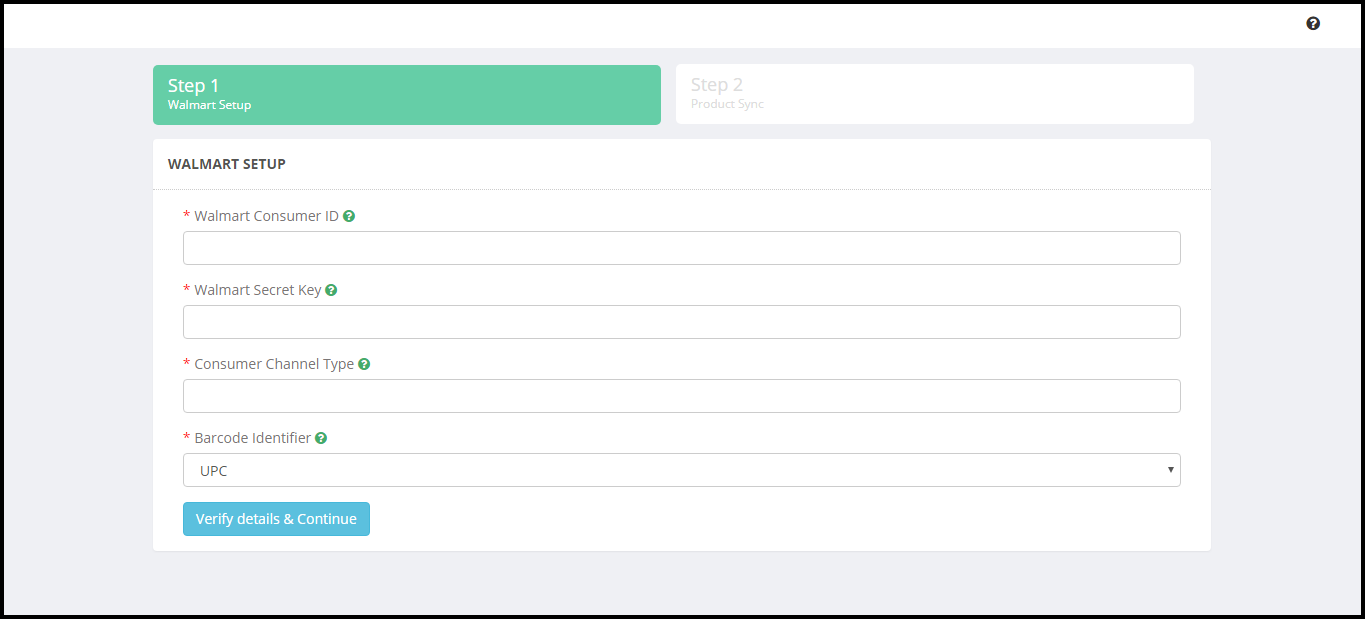
knowband-walmart-integración

2.1 Pasos para obtener las credenciales de la API de Walmart-

Haga clic en el icono de engranaje en la esquina superior derecha para abrir el menú de Configuración general. Ahora haz clic en laAPI .
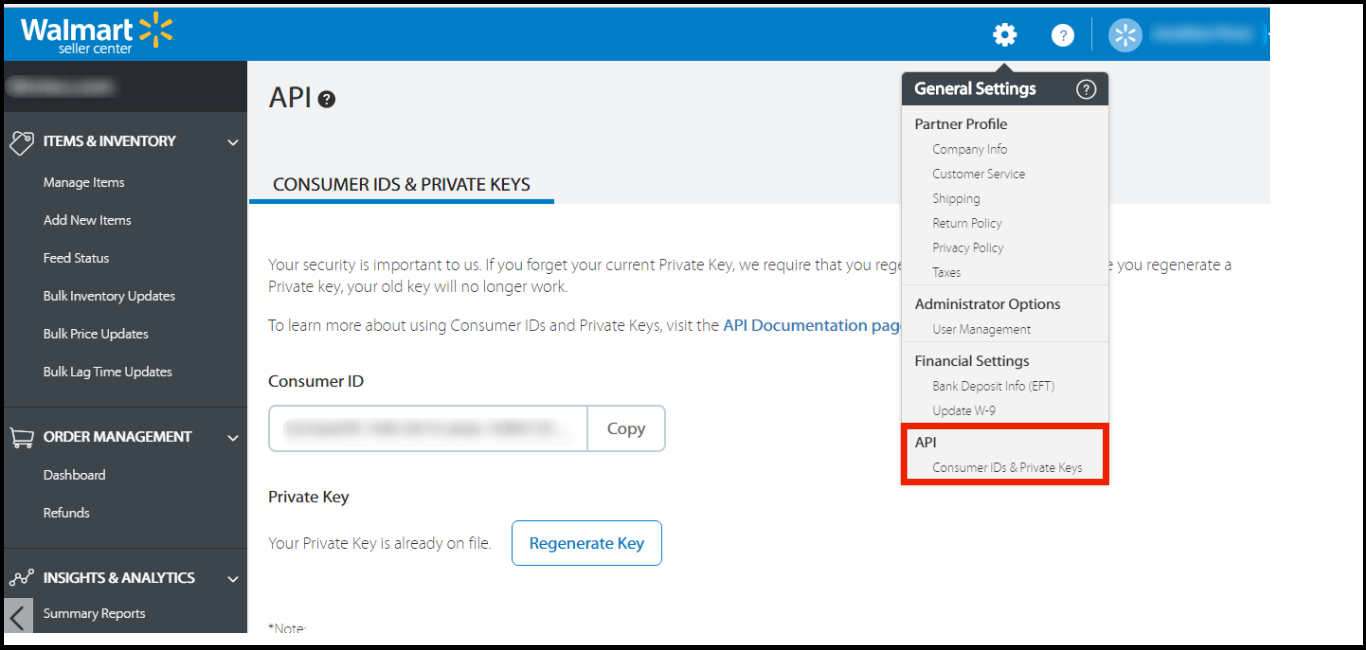
Obtendrá la identificación del consumidor una vez que se haga clic en esta opción. Copie la identificación del cliente.
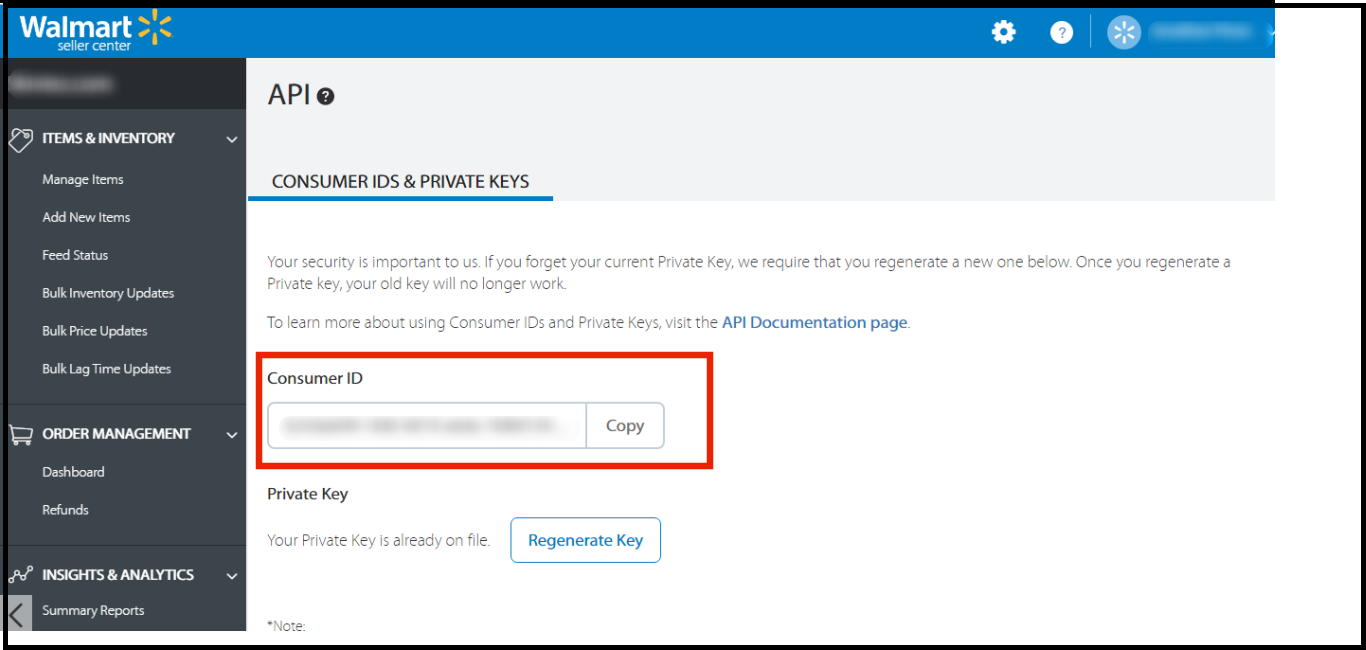
Haga clic en el botón ” Regenerar clave ” para regenerar la clave privada.
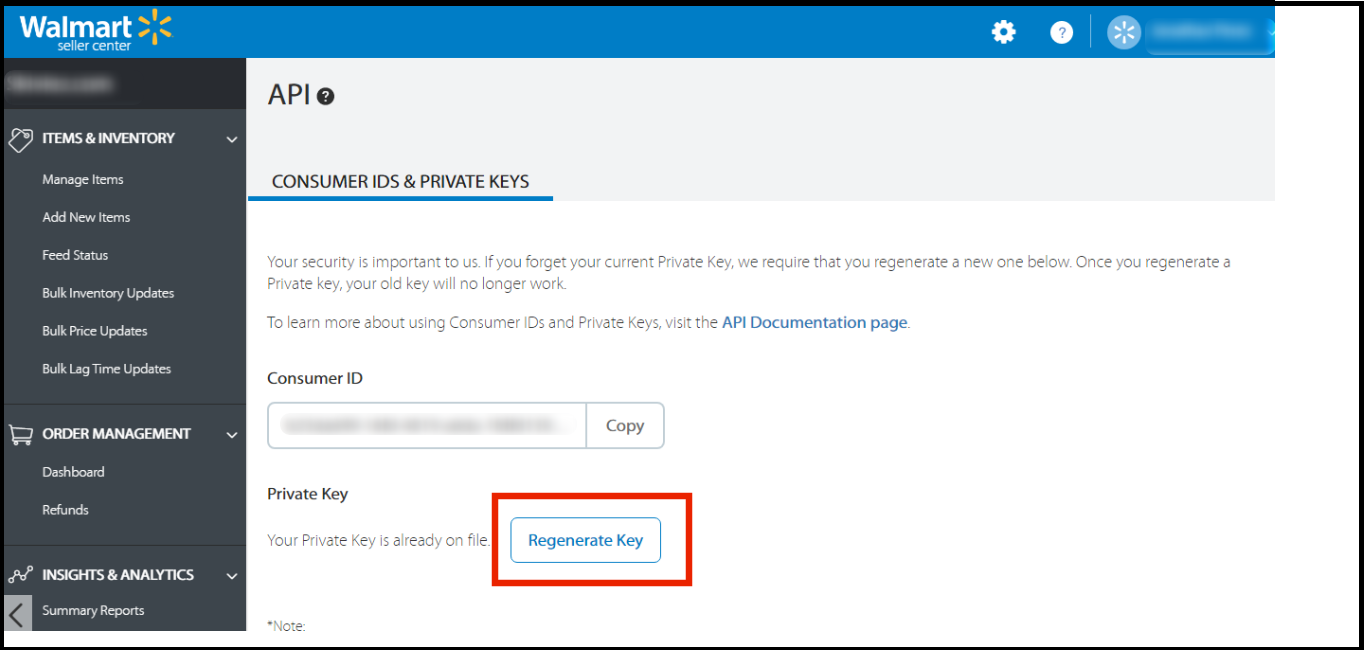
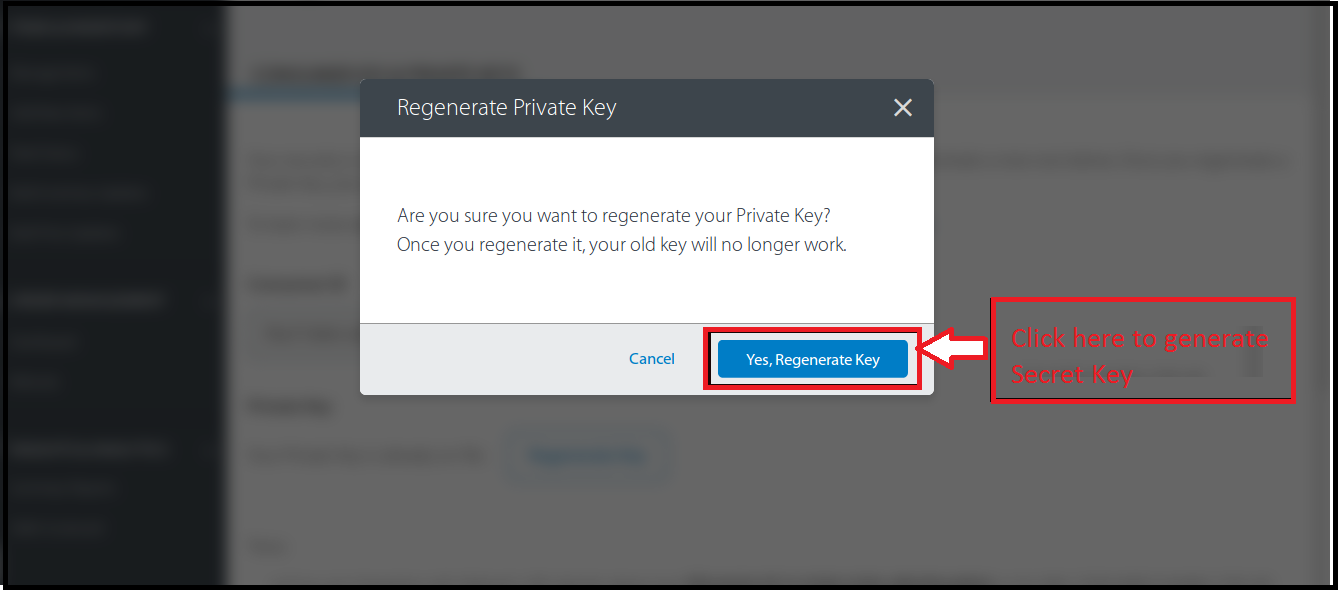
Cuando hace clic en el botón ” Regenerar clave “, aparece una ventana emergente.
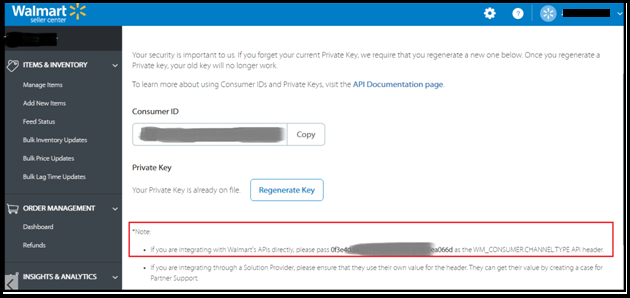
Copie el Tipo de canal de consumidor de la página API de la cuenta de Walmart. Por favor, consulte la siguiente captura de pantalla:
2.2 Identificador de código de barras

Un código de barras es un código compuesto por números, junto con un patrón específico de rayas que representa un producto en particular. Seleccione el identificador de código de barras de la lista desplegable: UPC, GTIN, ISBN y EAN.

Después de ingresar todos los detalles en la configuración, haga clic en Verificar detalles y continuar.

2.3 Productos de sincronización

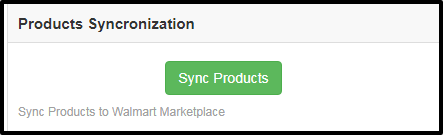
Ahora, su tienda Shopify se ha integrado con el mercado de Walmart. El siguiente paso es importar los productos en la aplicación de integración de Walmart. Para completar la importación del producto, haga clic en Sync Products .
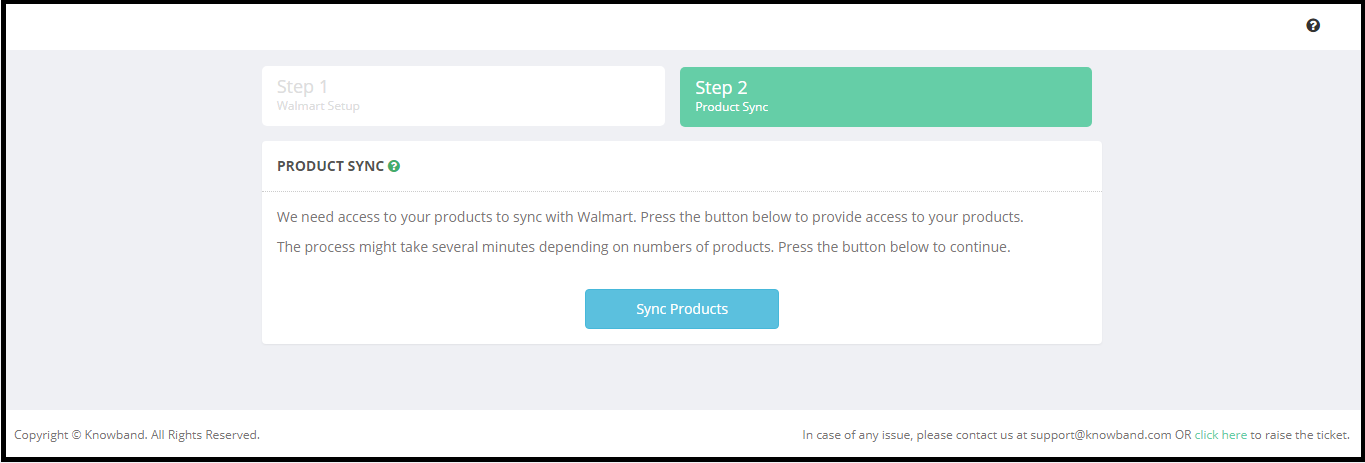
Al hacer clic en Sync Products comenzará a importar los productos a la aplicación de integración de Walmart.
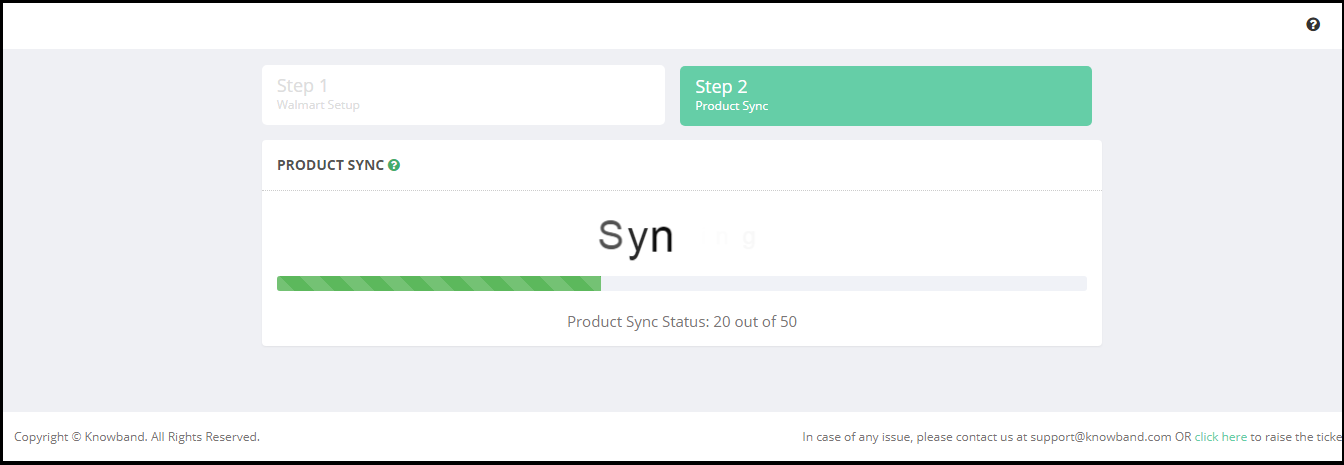
2.3.1 Resumen de importación-

Después de completar la sincronización del producto, se mostrará el resumen de importación.
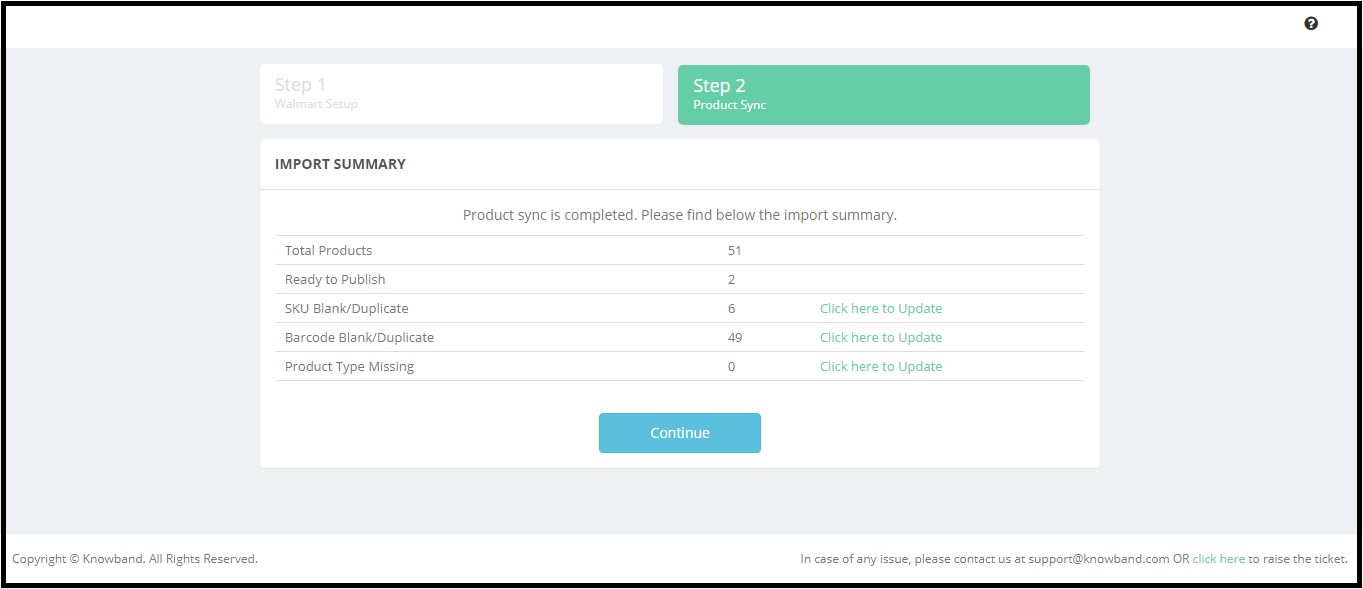
Esta sección de la aplicación de integración Shopify de Walmart muestra las siguientes opciones:

1) Productos totales: cantidad de productos importados de la tienda Shopify.
2) Listo para publicar: número de productos que tienen los detalles obligatorios para mostrar los productos en el mercado de Walmart.
3) SKU Blank / Duplicate – Número de productos que no tienen el SKU o tienen un SKU duplicado.
4) Código de barras en blanco / duplicado – Número de productos que no tienen el SKU o tienen un SKU duplicado.
5) Falta el tipo de producto: Shopify permite que el administrador de la tienda agregue el Tipo de producto para cada producto.Esto ayuda a subir los productos a granel.

Después de verificar el resumen de importación, el administrador debe hacer clic en el botón Continuar para completar la importación del producto.

Nota:

1) SKU es obligatorio para cargar los productos en el mercado de Walmart. Los productos sin SKU o SKU duplicado no se incluirán en la lista de Walmart. El administrador puede verificar y actualizar la SKU de los productos haciendo clic en Hacer clic aquí para actualizar .

2) El código de barras es obligatorio para cargar los productos en el mercado de Walmart. El producto sin código de barras o código de barras duplicado no se incluirá en la lista de Walmart. El administrador puede verificar y actualizar el código de barras de los productos haciendo clic en Hacer clic aquí para actualizar .

3)  Haga clic aquí para actualizar y redirigirá al administrador a la página donde aparecerán todos los productos con el SKU y el código de barras que faltan. El administrador puede actualizar el SKU y el código de barras de los productos desde aquí, para que estos productos se puedan enumerar en Walmart.

Después de completar la importación del producto, el administrador será redirigido a la pestaña Tablero de la aplicación de integración de la API de Shopify Walmart.

3.0 Tablero

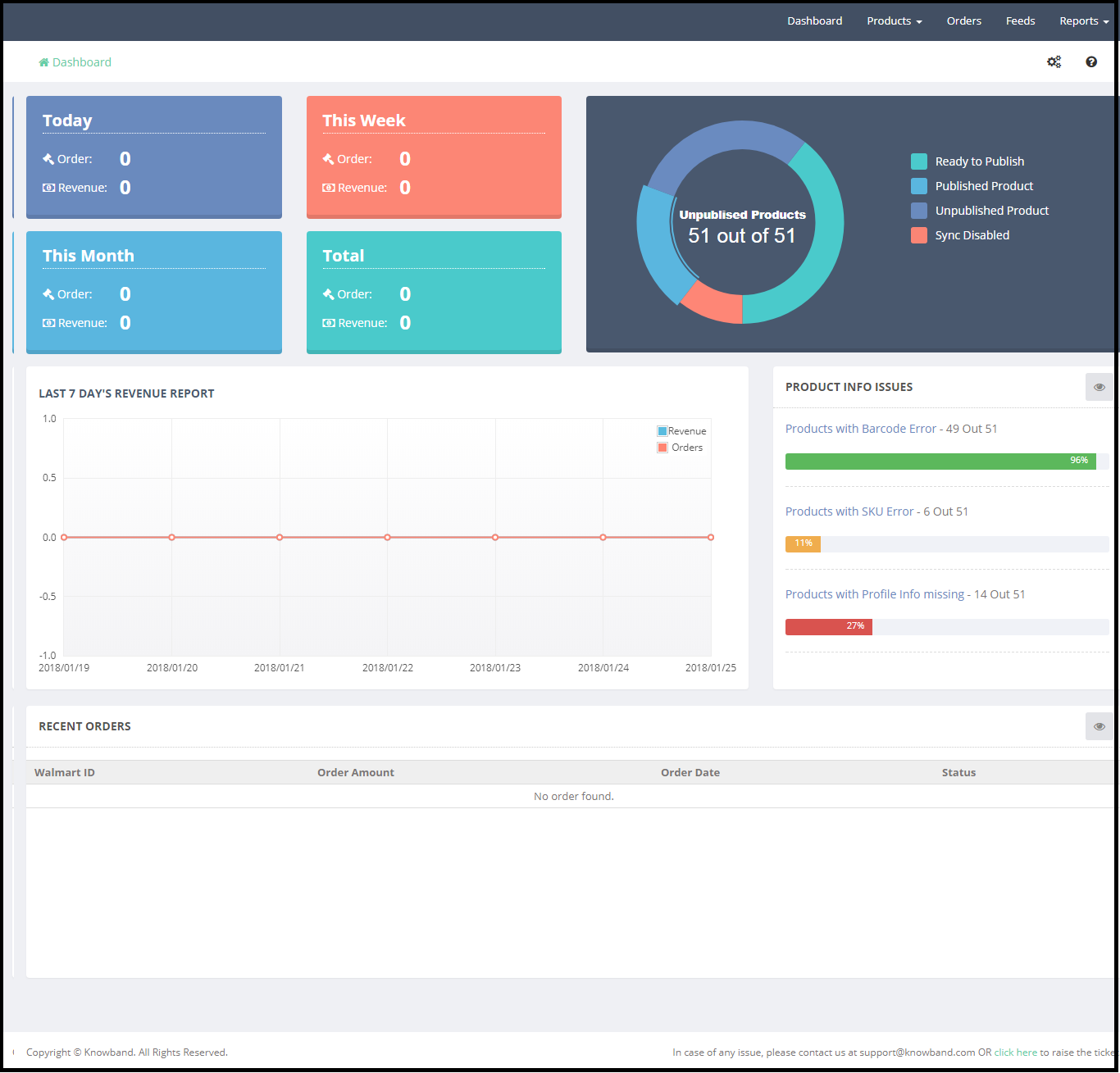
El Tablero de la aplicación de integración Shopify Walmart muestra el estado de los productos y pedidos enumerados. Desde la sección de Tablero, el administrador puede verificar el estado de lo siguiente:

3.1 Pedidos 

  • La sección de pedidos de la aplicación Walmart Shopify Integration muestra el estado de los pedidos realizados en los pedidos Hoy, Esta semana, Este mes y Total realizados en Walmart.
  • Gráfico del informe de ingresos de los últimos 7 días.
  • Órdenes recientes.

Estado del producto

  • El administrador puede verificar el estado de los productos como: Listo para publicar, Productos publicados, Productos publicados y Sincronización desactivada.
  • Desde la sección Tablero de la aplicación de integración de Walmart Shopify API, el administrador también puede verificar los productos con Errores de código de barras, Errores de SKU e Información de perfil faltantes.
3.2 Productos 

La pestaña Productos le permite al administrador seleccionar los productos que se incluirían en el mercado de Walmart. La pestaña Productos de la aplicación de integración Shopify Walmart tiene las siguientes opciones:
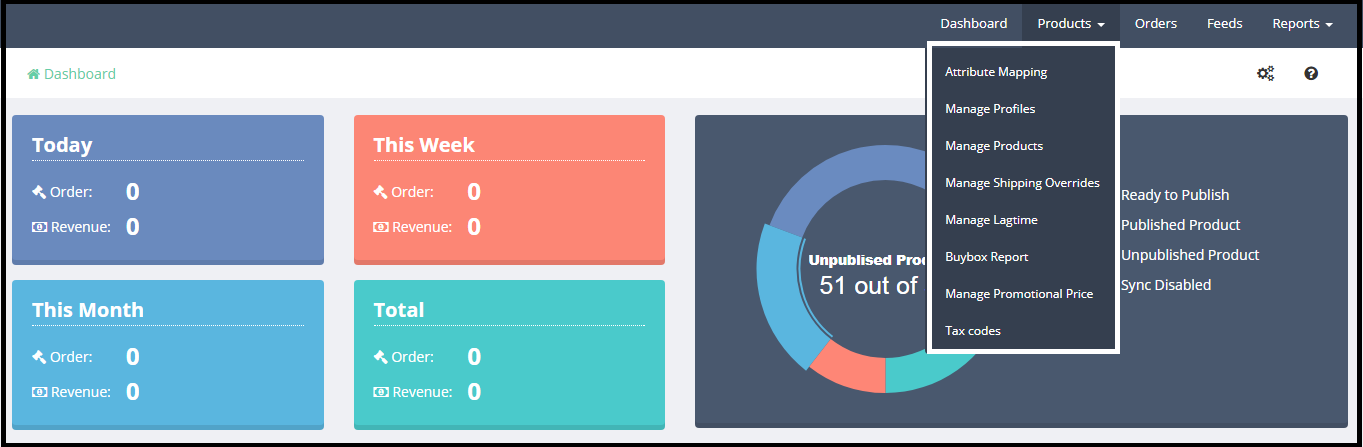
1) Asignación de atributos
2) Administrar perfiles
3) Administrar productos
4
) Administrar anulaciones
de envío 5) Administrar Lagtime 6) Informe de Buybox
7) Administrar el precio promocional
8) Códigos de impuestos

3.2.1 Asignación de atributos

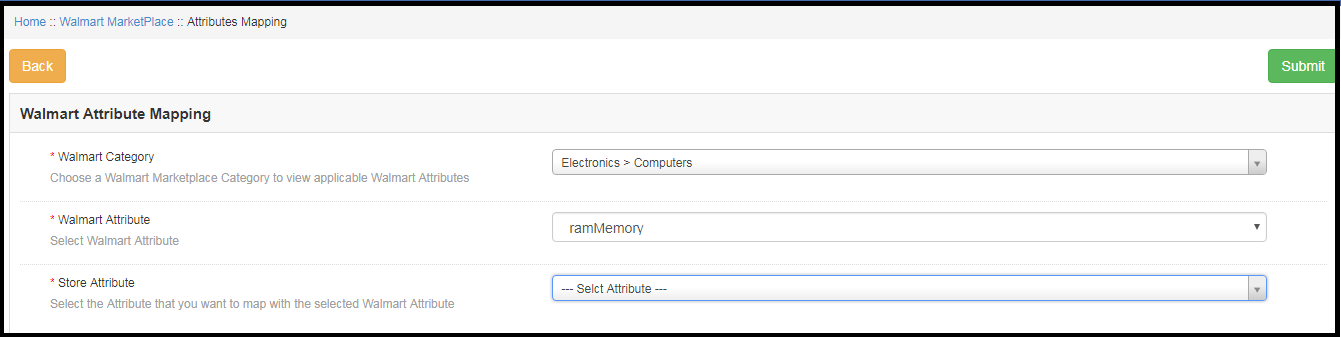
La pestaña de asignación de atributos de la aplicación de integración Shopify Walmart ayuda a listar los productos de variación.Elija la categoría y los atributos de Walmart que desee asignar a las opciones de variantes de productos. Haga clic en el ícono + para mapear los atributos.
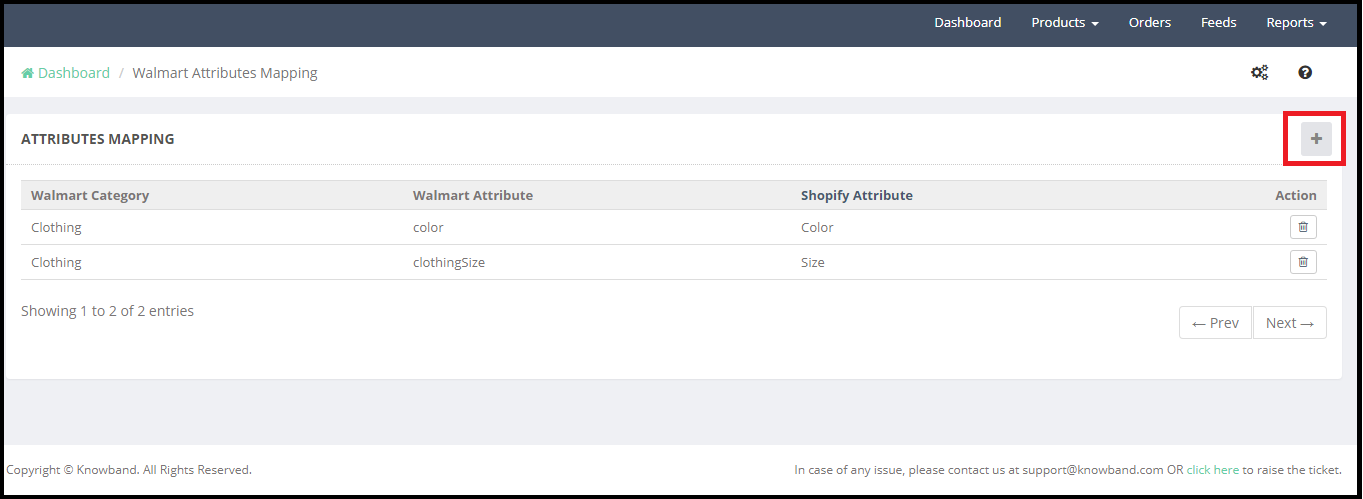
Cómo mapear un nuevo atributo?

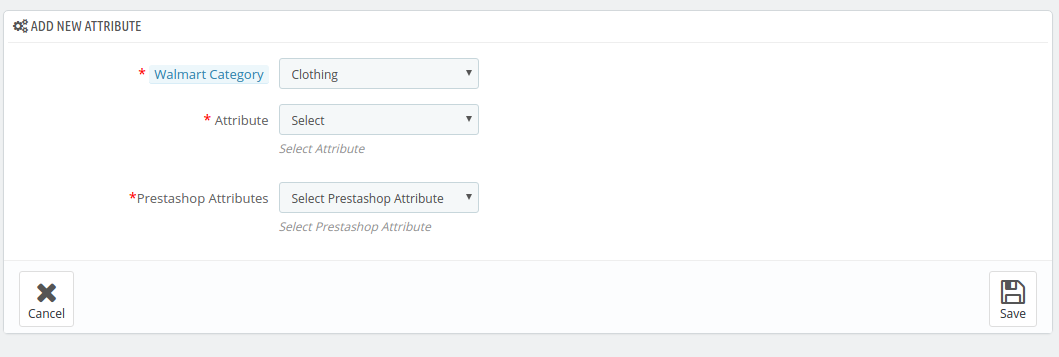
El mapeo de atributos se puede hacer desde esta sección de la aplicación de integración Walmart Shopify. El ícono + abrirá una nueva ventana con los campos: seleccione la categoría de Walmart, seleccione el atributo de Walmart y seleccione el atributo de Shopify.
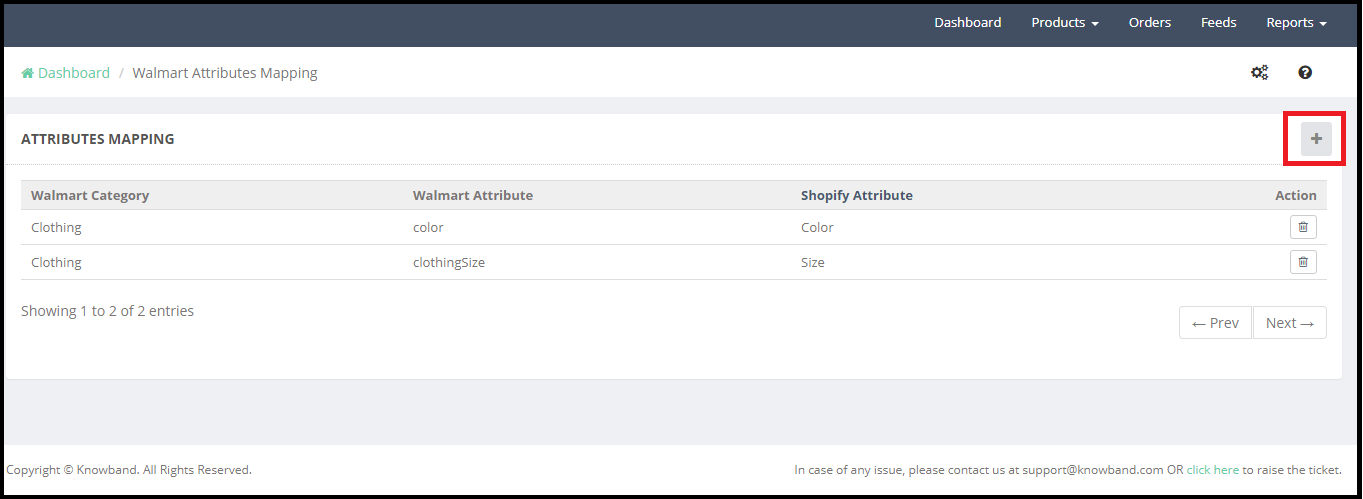
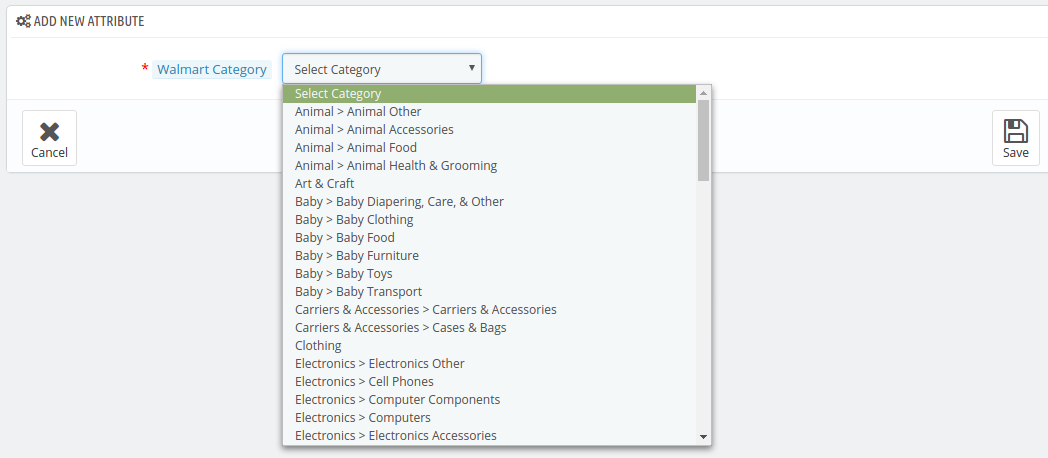
Categoría de Walmart –

Seleccione la categoría de Walmart para la que desea asignar los atributos de Walmart con el atributo Shopify. Por ejemplo, los atributos de la categoría Ropa, Color y Tamaño de la ropa del mercado de Walmart se han correlacionado con los atributos Color y Tamaño de la tienda Shopify. Por lo tanto, los productos de Shopify con la variación de Tamaño y Color aparecerán como productos de variación en Walmart.

Atributos de Walmart –

Según la categoría de Walmart seleccionada, el vendedor puede seleccionar los Atributos de Walmart. Por ejemplo, en la captura de pantalla anterior, se ha seleccionado el atributo de Categoría de ropa de Walmart Color y ClothingSize en la lista desplegable.

Atributos de Shopify:

Seleccione los atributos de la tienda Shopify que le gustaría asignar con los atributos de Walmart. Por ejemplo, en la captura de pantalla anterior, los atributos de la tienda Shopify Color y Tamaño se han correlacionado con los atributos Color y ClothingSize de Walmart.

3.2.2. Administrar perfiles

Para cargar los productos en el mercado de Walmart, se requiere que el administrador cree el perfil en la parte de atrás de la aplicación de integración Shopify Walmart. Crear perfil ayuda al administrador de la tienda a cargar los productos en grandes cantidades. El administrador puede asignar los productos a un perfil según el tipo de producto de Shopify. Por ejemplo, si el administrador selecciona el tipo de producto Shopify “Ropa” para asignarlo a la categoría Ropa de Walmart, todos los productos de la tienda Shopify con el tipo de Producto “Ropa” se asignarán a la categoría Ropa de Walmart.

3.2.2.1 ¿Cómo agregar un nuevo perfil?

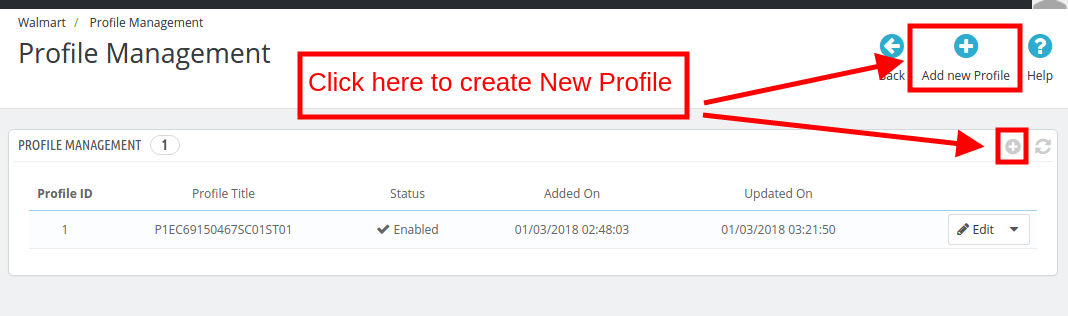
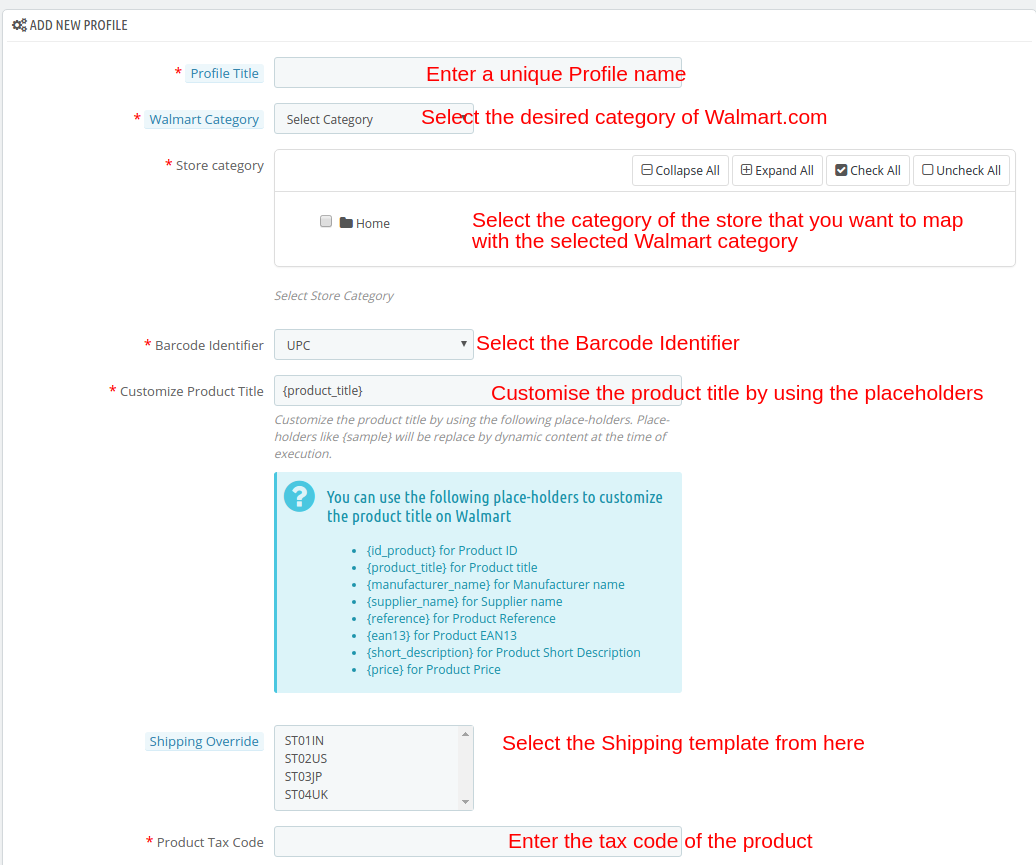
Haga clic en el ícono + para crear un nuevo perfil (como se resaltó en la captura de pantalla anterior). Redireccionará a una nueva página, aquí están las siguientes opciones para completar el perfil:

1) Seleccione la categoría
2 de Walmart ) Código de impuestos del producto
3) Seleccione el tipo de producto Shopify
4) Atributos anticipados
5) Otros atributos
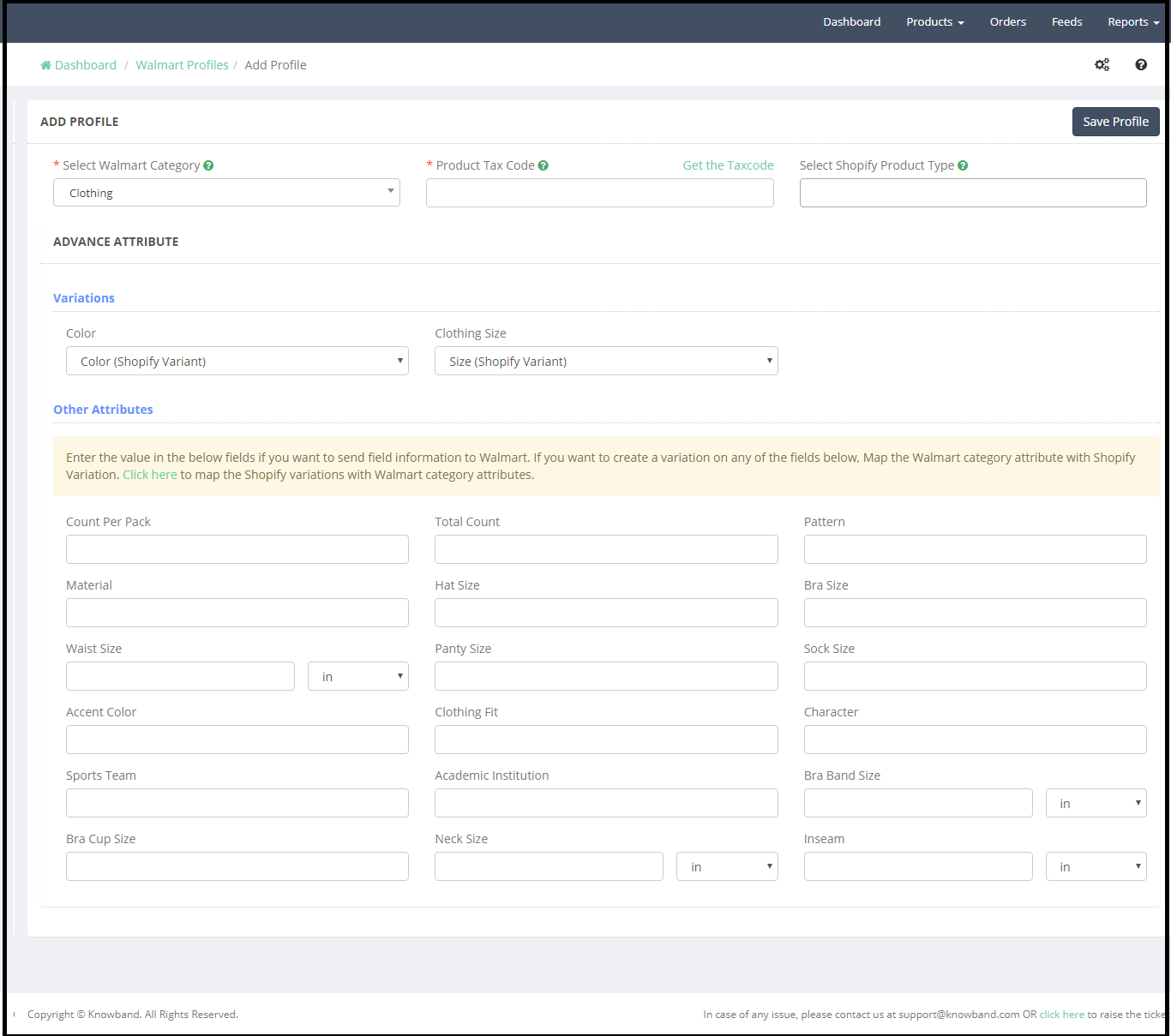
Seleccione la categoría de Walmart –

Seleccione la Categoría de Walmart en la lista desplegable. Según la categoría de Walmart seleccionada, la opción de Atributo Avanzado aparecerá en la página. Para una mejor exposición de los productos a la audiencia con los atributos más relevantes, es esencial que los vendedores seleccionen la categoría correcta. Haga clic aquí para saber más sobre la categoría de Walmart.

Código de impuestos del producto:

Es obligatorio que los vendedores proporcionen el código de impuestos para los productos en el momento de la inclusión del producto. La hoja de cálculo de códigos de impuestos de ventas actual se puede encontrar en el Centro de vendedores. Esta hoja de cálculo contiene todos los códigos de impuesto a las ventas que necesita para los artículos. Para descargar la hoja de cálculo:

1.Haga clic en el icono de engranaje en la esquina superior derecha, y en Perfil del socio seleccione Impuestos.
2. Desplácese hacia abajo hasta la sección Descargar y haga clic en el botón Códigos fiscales de EE. UU. 2017.

Para más detalles, haga clic aquí .

El administrador también puede verificar el código de impuestos del producto haciendo clic en Obtener el Código Tributario.

Seleccione el tipo de producto de Shopify: al momento de agregar los productos a Shopify, el administrador de la tienda puede definir el tipo de producto. Esto ayuda a cargar los productos a granel, de lo contrario, se requiere que el administrador seleccione los productos uno por uno. Por ejemplo, el administrador puede asignar todas las Camisas, como la camisa estampada, la camisa formal, la longitud completa, etc. al tipo de producto “Camisas”.

Variaciones: según los atributos asignados con la categoría específica de Walmart en la pestaña Asignación de atributos, la opción de variación se mostrará en el campo Variaciones. Por ejemplo, hemos asignado los atributos de la categoría Ropa Color y Tamaño de la ropa de Walmart con los atributos de la tienda Shopify Color y Tamaño, por lo que ambos atributos se enumeran en Variaciones (consulte la captura de pantalla anterior).

Otros atributos: en la otra sección de atributos, el administrador puede asignar otros atributos relacionados con la categoría. Es bueno mapear todos los atributos relevantes relacionados con los productos.

3.2.2. 2 ¿Cómo editar perfil ? 

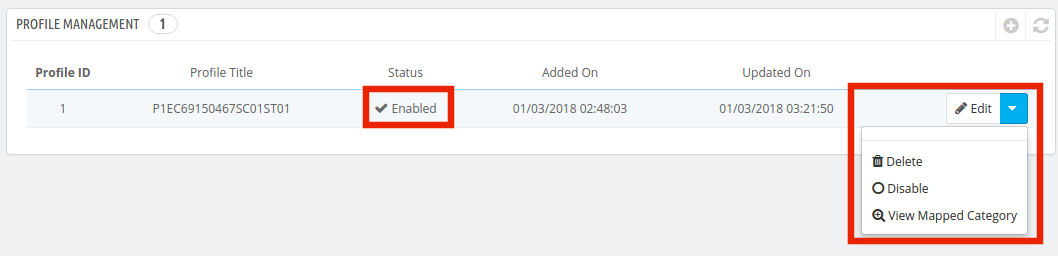
Para editar un perfil creado en la interfaz de administración de la aplicación Walmart Shopify Integration, haga clic en la opción Editar al lado del perfil (consulte la siguiente captura de pantalla).
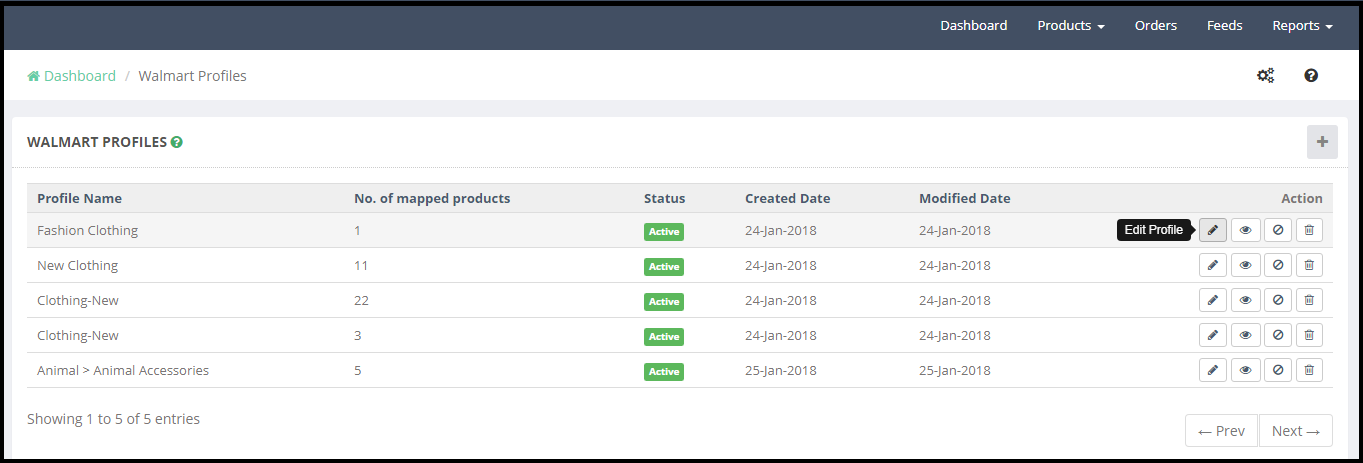
La opción Editar perfil redirigirá el administrador a la página Agregar perfil. El administrador puede actualizar los datos de perfil según el requisito. Después de realizar los cambios necesarios, haga clic en el botón Guardar perfil para guardar los cambios.

3.2.2. 3 H o w para  ver productos asignada ? 

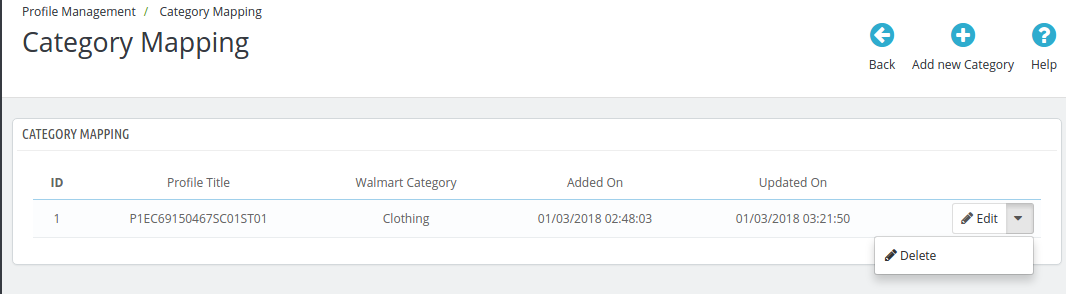
El administrador puede verificar los productos asignados con un perfil haciendo clic en la opción ” Ver productos asignados ” (consulte la captura de pantalla siguiente) –
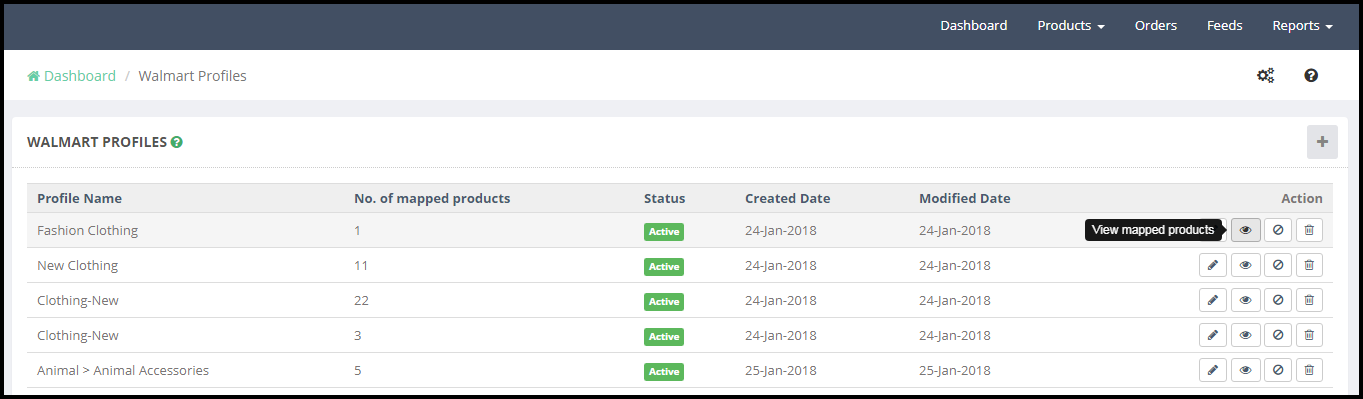
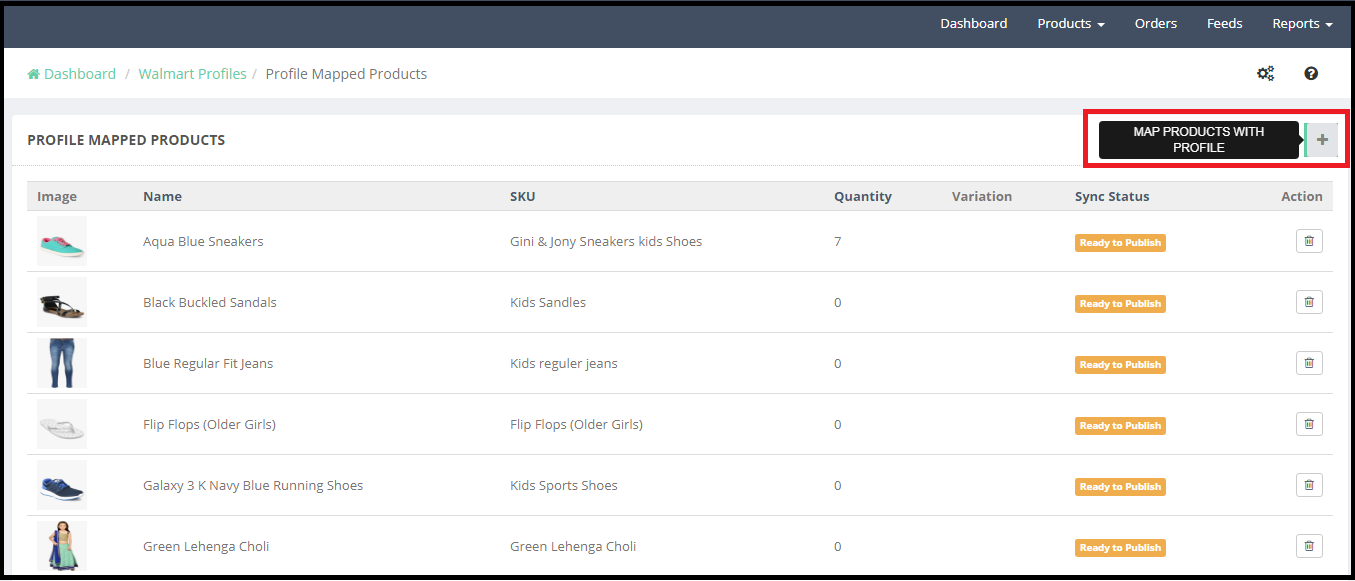
Esta opción redireccionará a la nueva página donde aparecerán todos los productos asignados con el perfil en particular. Aquí el administrador tiene 2 opciones-

1) Agregar productos con perfil: al hacer clic en el ícono + en la parte superior de la página, el administrador puede seleccionar los productos que le gustaría asignar al perfil.

2) Eliminar productos del perfil: al hacer clic en la opción Eliminar que se encuentra junto a los detalles de cada producto, el administrador puede eliminar los productos.
3.2.2. 4  Ho w para deshabilitar y eliminar el perfil ? 

El administrador puede deshabilitar o eliminar un perfil del back-end de la aplicación Shopify Walmart Integration. Antes de eliminar o deshabilitar un perfil, es obligatorio eliminar todos los productos asignados del perfil.

Para eliminar un perfil, haga clic en la opción Eliminar (consulte la captura de pantalla siguiente):
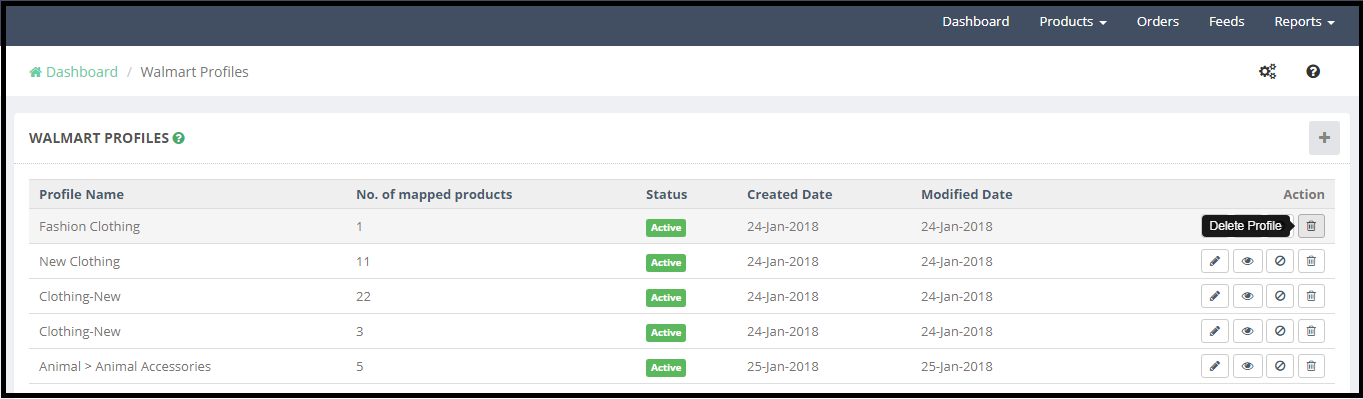
Elimine la asignación de los productos del perfil. Ahora haga clic en la opción Eliminar y aparecerá una ventana emergente de confirmación, haga clic en Confirmar para eliminar el perfil.

3.2.3. Administrar productos-

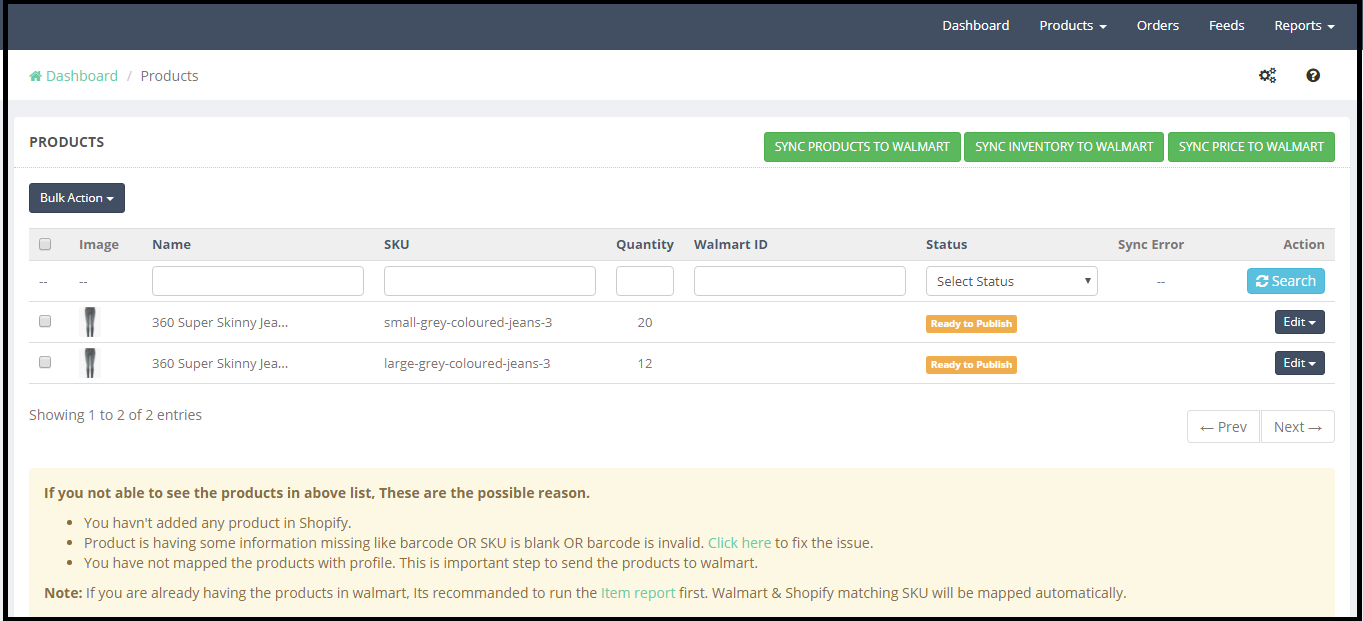
La pestaña Mange Products de la aplicación de integración Walmart Shopify muestra los productos que tienen los siguientes detalles:

1) No falta SKU
2) No falta el código
de barras 3) Asignado a un perfil
4) Inventario

La pestaña de productos Mange de la aplicación Shopify Walmart API Integration permite al administrador de la tienda sincronizar el producto con el mercado de Walmart.
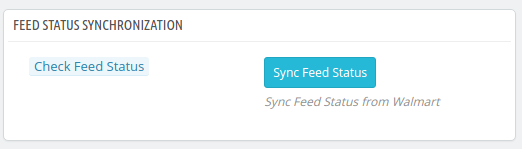
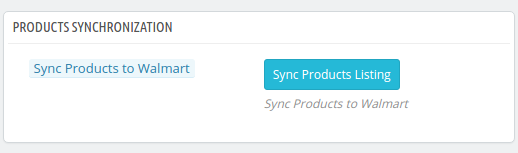
Sincronizar productos a Walmart

Todos los productos sincronizados con la aplicación de integración Shopify Walmart con todos los detalles obligatorios como SKU, código de barras y mapeados con un perfil aparecerán en la lista de Walmart al hacer clic en el botón “Sincronizar productos con Walmart”.

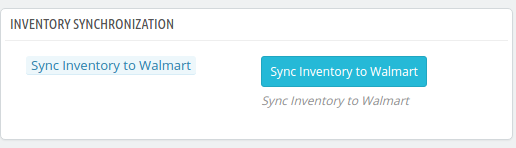
Sincronizar inventario a Walmart:

Para sincronizar el inventario de los productos enumerados, el administrador debe hacer clic en el botón Sincronizar inventario en Walmart, para que el inventario de productos se pueda actualizar en Walmart.

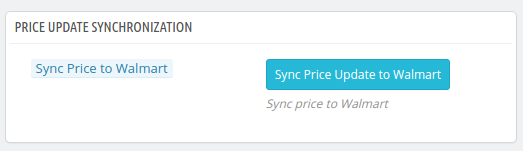
Precio de sincronización a Walmart:

Para actualizar el precio de los productos de la tienda Walmart, el administrador debe hacer clic en “Precio de sincronización a Walmart”.

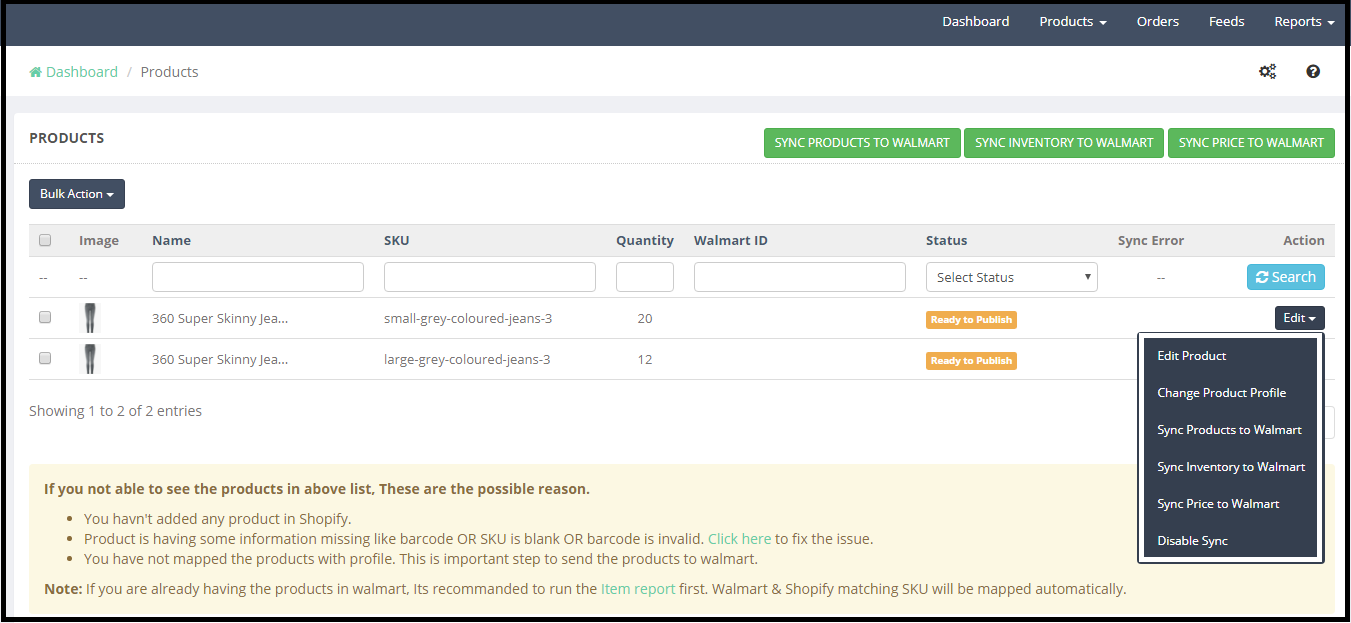
Opción de edición:

El administrador puede modificar los datos para productos individuales. La opción de edición permite las siguientes acciones:

1) Editar el precio del producto
2) Cambiar el perfil del producto
3) Sincronizar productos con Walmart
4) Sincronizar el inventario con Walmart
5) Sincronizar el precio con Walmart
6) Desactivar la sincronización
Nota:

a) El administrador puede actualizar el perfil de los productos individuales o seleccionados. Para completar la acción, el administrador primero debe seleccionar los productos para los cuales le gustaría actualizar el perfil y luego seleccionar la opción “Cambiar perfil de producto” en el menú de acción masiva.

b) El administrador puede seleccionar el (los) producto (s) que desea sincronizar con el Walmart. Para completar la acción, el administrador primero tiene que seleccionar los productos para los cuales le gustaría sincronizar con Walmart y luego seleccionar la opción “Sincronizar productos con Walmart” en el menú de acción masiva.

c) El administrador puede seleccionar el (los) producto (s) para los cuales le gustaría actualizar el inventario en Walmart. Para completar la acción, el administrador primero necesita seleccionar los productos para los cuales le gustaría actualizar el inventario y luego seleccionar la opción “Sincronizar inventario en Walmart” en el menú de acciones en bloque.

d) El administrador puede seleccionar el (los) producto (s) para los cuales le gustaría actualizar el precio en Walmart. Para completar la acción, el administrador primero necesita seleccionar el producto (s) para el cual le gustaría actualizar el precio y luego seleccionar la opción “Sincronizar precio a Walmart” en el menú de acción masiva.

3.2.4. Administrar anulaciones de envío:

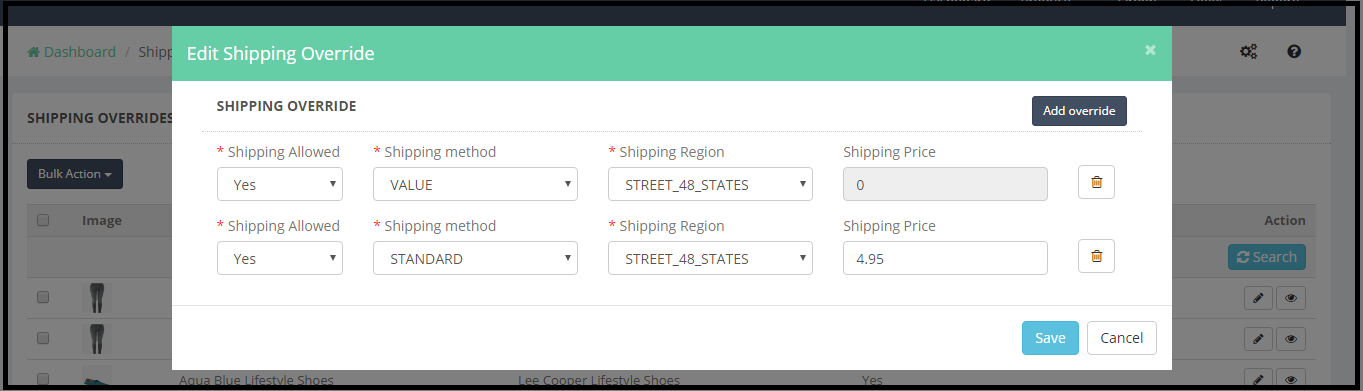
El administrador puede definir los métodos de envío para productos individuales desde esta sección de la aplicación de integración Shopify Walmart. Para editar las opciones de envío, el administrador debe hacer clic en Editar modificaciones de envío.

Editar anulación de envío abrirá una ventana emergente con la opción de agregar métodos de envío. Para agregar el nuevo método de envío para un administrador de producto, debe hacer clic en Agregar reemplazo . Por favor, consulte la siguiente captura de pantalla:
El administrador puede actualizar los métodos de envío para los productos múltiples mediante el uso de la acción masiva.

3.2.5. Administrar tiempo de retraso

Lag Time es la cantidad de días entre el pedido de un artículo y el momento en que se envía. El tiempo de demora de 2 días o más requiere aprobación en el nivel de categoría de configuración del artículo. Consulte el   artículo de Excepciones de tiempo de espera de solicitud para obtener más detalles sobre este proceso.
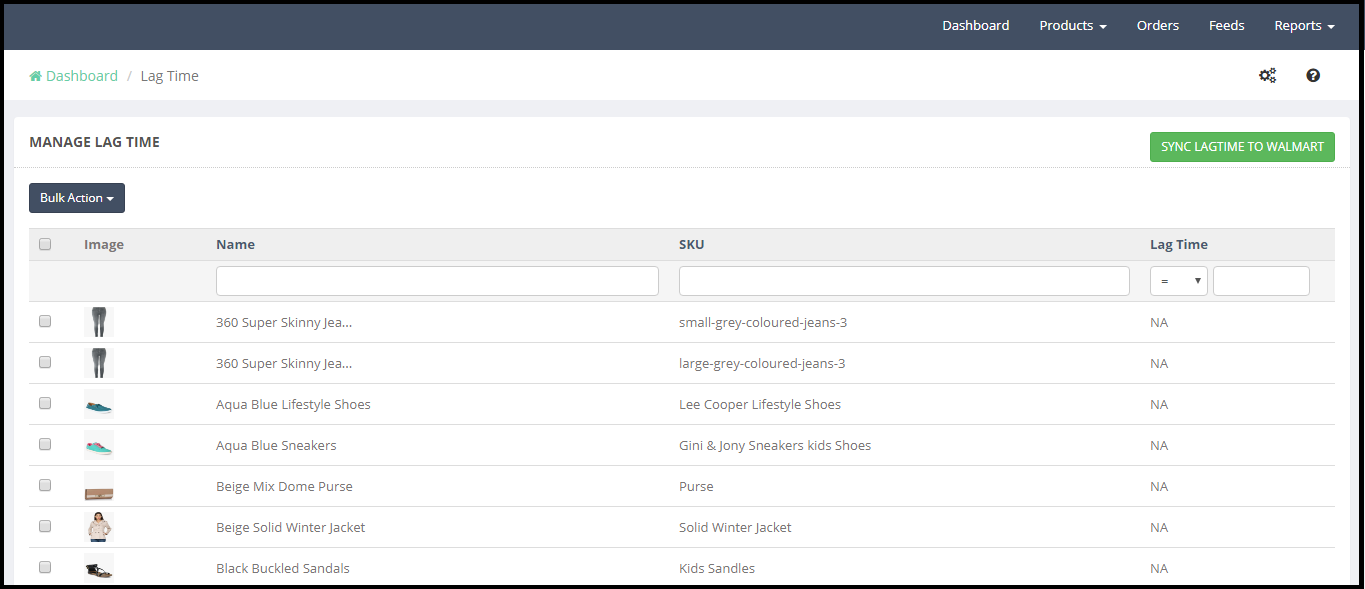
Para actualizar el tiempo de demora para los productos que el administrador necesita para seleccionar los productos, luego haga clic en la acción masiva , aparecerá una ventana emergente con la opción para definir la duración del tiempo de demora (en días).Por favor, consulte la captura de pantalla a continuación:
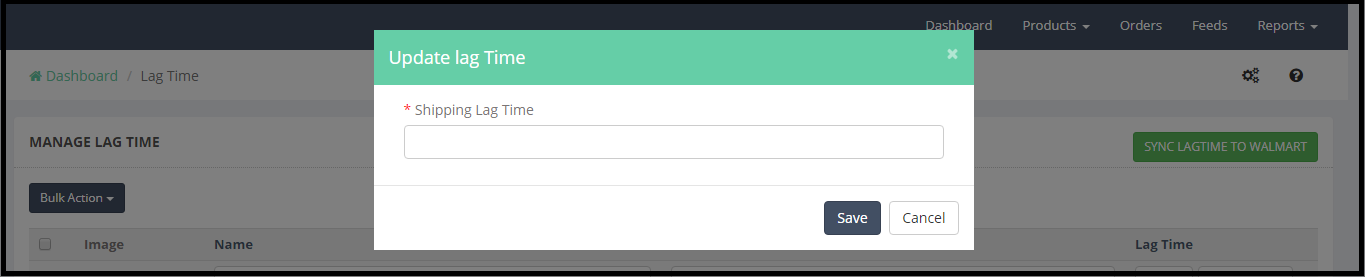
Haga clic en el botón GUARDAR y el mensaje de éxito aparecerá en la parte superior de la página.

Después de actualizar el Lag Time, haga clic en SYNC LAGTIME TO WALMART .

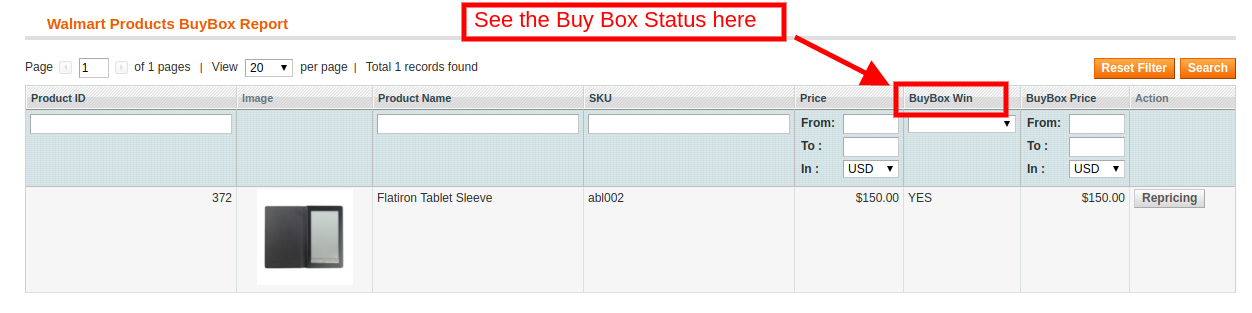
3.2.6. Informe de Buybox-

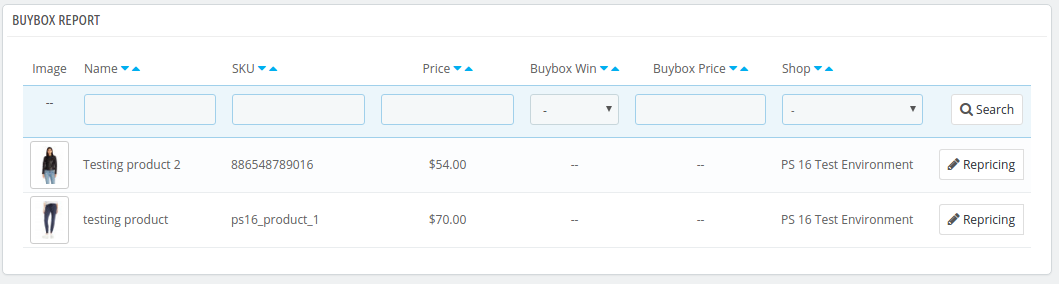
Si un artículo es vendido por varios Vendedores,  Walmart.com  presenta los listados de artículos juntos en una sola Página de Artículo. La página de la aplicación de integración de Walmart Shopify API muestra listas competitivas (precios) para el cliente, dejando la elección final del vendedor al cliente. Una lista siempre gana la Caja de compras. Ganar el cuadro de compra es importante porque los clientes generalmente se sienten atraídos por la primera opción. Asegurarse de que sus artículos permanezcan en existencia y ofrecer precios competitivos mejorará sus posibilidades de ganar la Caja de compras. Para saber más sobre Buybox, haga clic aquí .

El administrador puede verificar el estado de los productos de Buybox desde esta sección.
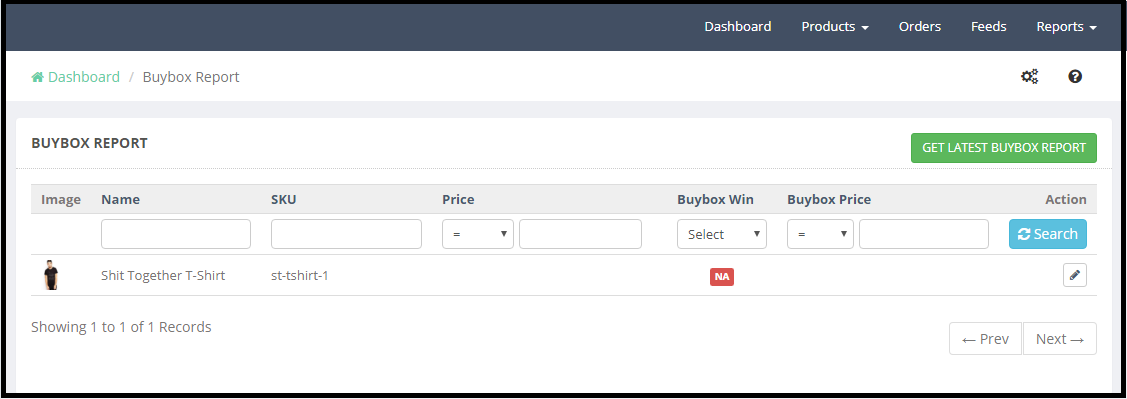
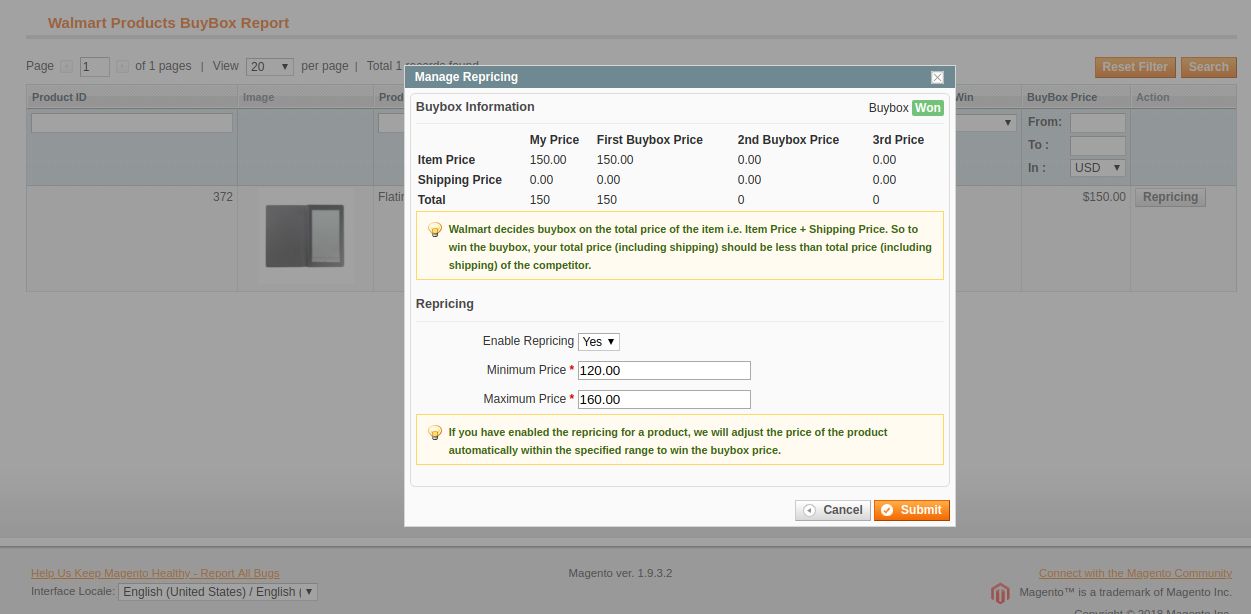
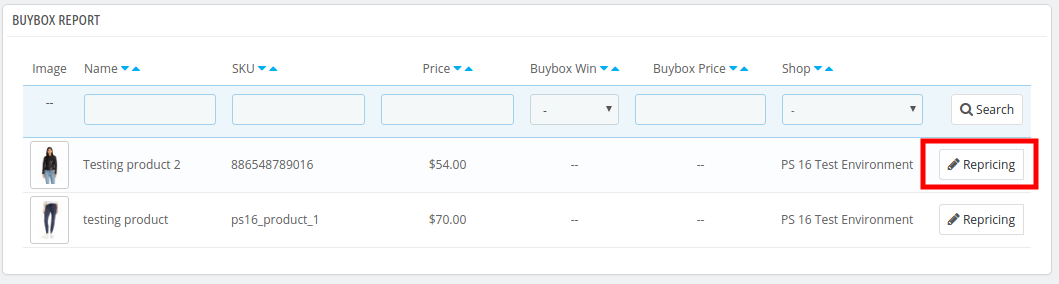
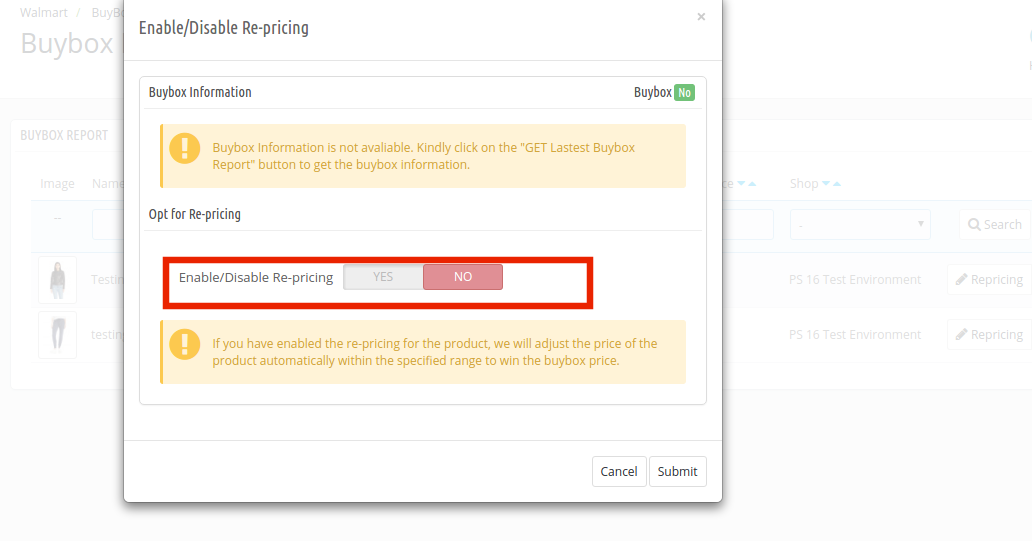
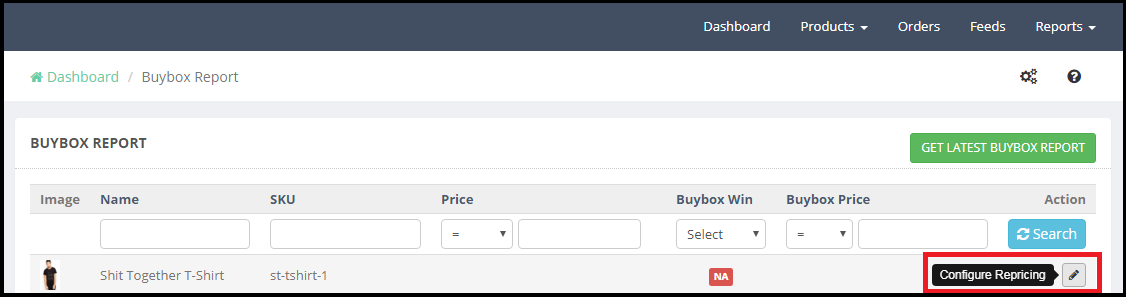
El administrador puede habilitar la función Re-pricing para el producto Buybox. Para habilitar Re-pricing, haga clic en la  secciónConfigure Repricing  de Shopify Walmart Integration, como se muestra en la captura de pantalla siguiente:
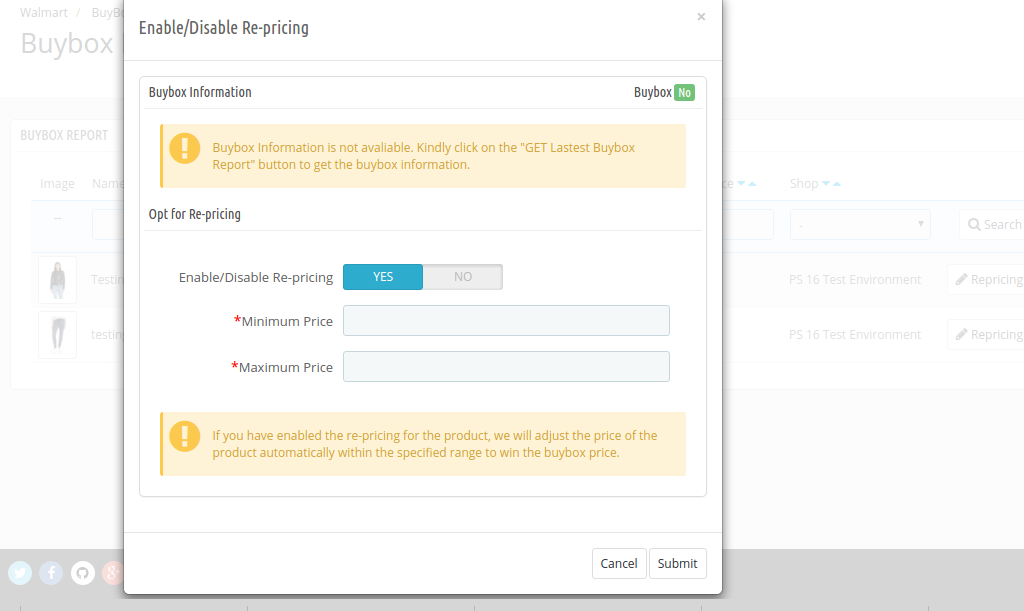
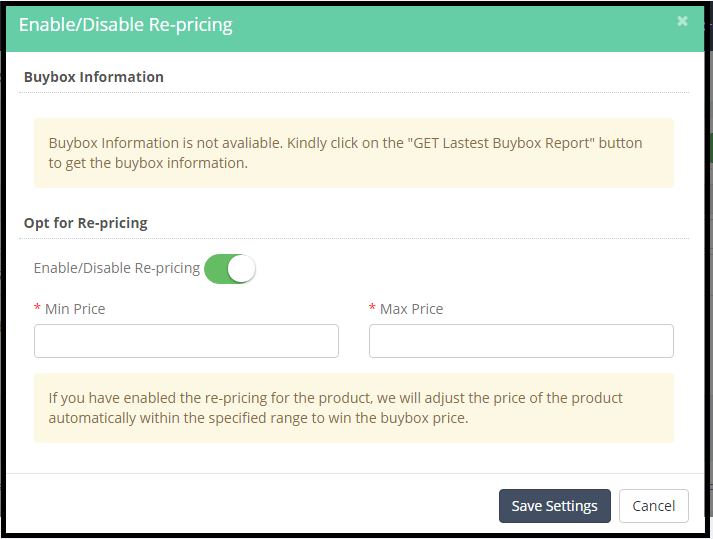
La función de volver a fijar los precios permite al administrador establecer un precio mínimo y máximo para los productos y, según el precio de Buybox, el precio del producto se ajustará automáticamente para que el producto gane Buybox en el rango de precio especificado. Por favor, consulte la captura de pantalla adjunta a continuación:
3.2.7. Administrar el precio promocional

Los vendedores pueden establecer precios regulares o promocionales para sus artículos. Establecer los precios promocionales es una opción para crear precios únicos para eventos como ventas de liquidación o para solicitar un precio de comparación. El vendedor puede agregar precios promocionales desde esta pestaña de la aplicación Shopify Walmart Integration.

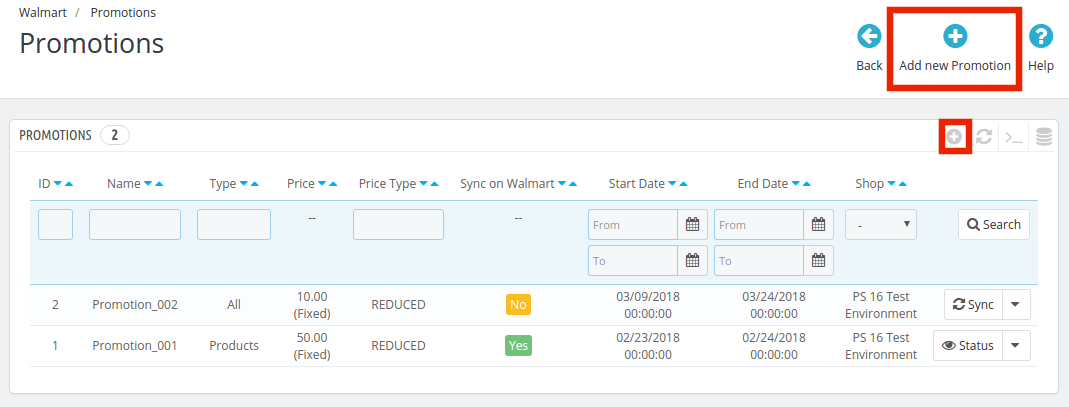
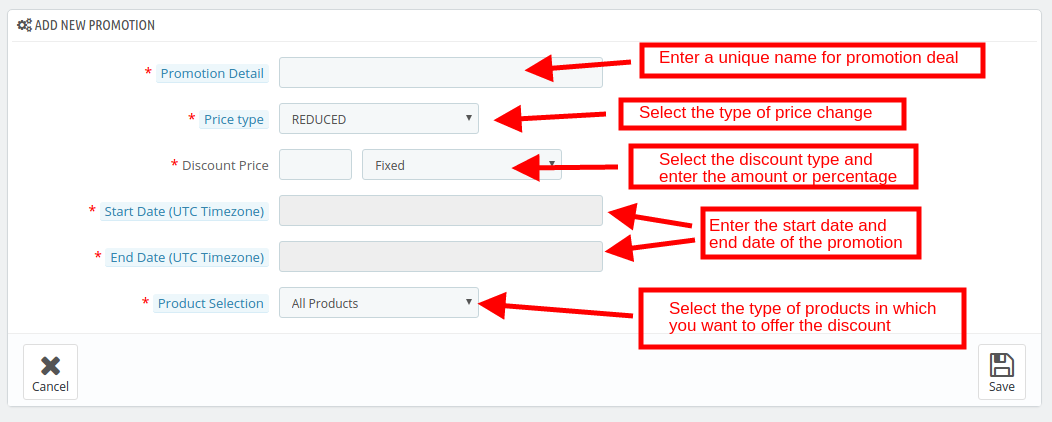
Haga clic en el botón AGREGAR NUEVA PROMOCIÓN para agregar una promoción. Se abrirá una nueva página con la opción de agregar promoción basada en el descuento o el valor fijo. Por favor, consulte la siguiente captura de pantalla:
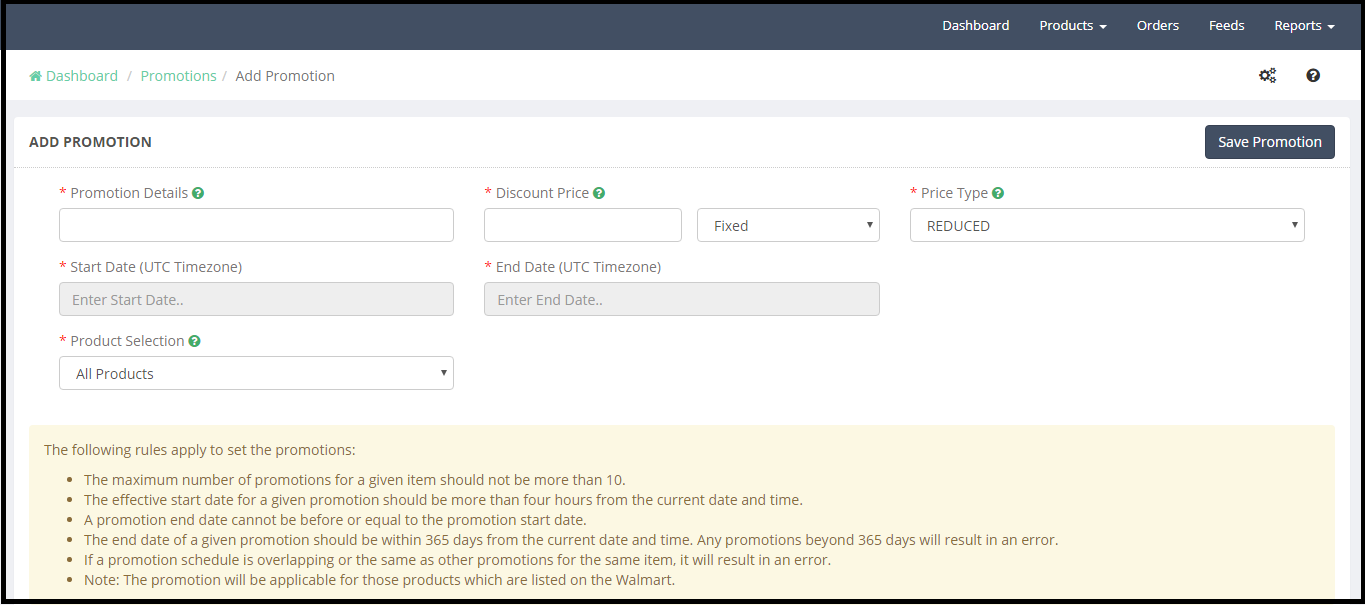
Aquí el administrador necesita ingresar los siguientes detalles:

1) Detalles de la promoción
2) Precio de descuento
3) Fijo / Porcentaje
4) Tipo de precio
5) Fecha de inicio
6) Fecha
de finalización 7) Selección del producto

Detalles de la promoción: el administrador puede definir el nombre de la promoción como “Venta del día del padre” para la referencia.

Precio de descuento: el administrador puede seleccionar el descuento sobre la base de bases fijas y porcentuales. Por ejemplo, si el administrador ingresa el precio de descuento

10 y selecciona la opción fija, el costo del producto se reducirá en $ 10. Si el administrador selecciona el descuento con Porcentaje, entonces el costo del producto se reducirá en un 10%.

Fecha de inicio: seleccione la fecha de inicio de la promoción. La fecha de inicio efectiva para una promoción determinada debe ser de más de cuatro horas desde la fecha y hora actual.

Fecha de finalización: seleccione la fecha de finalización de la promoción.

Selección de productos: el precio promocional se puede aplicar a los productos seleccionados o a todos los productos. Según la tienda de elección, el administrador puede seleccionar los productos sobre los que se aplicará el precio especial.

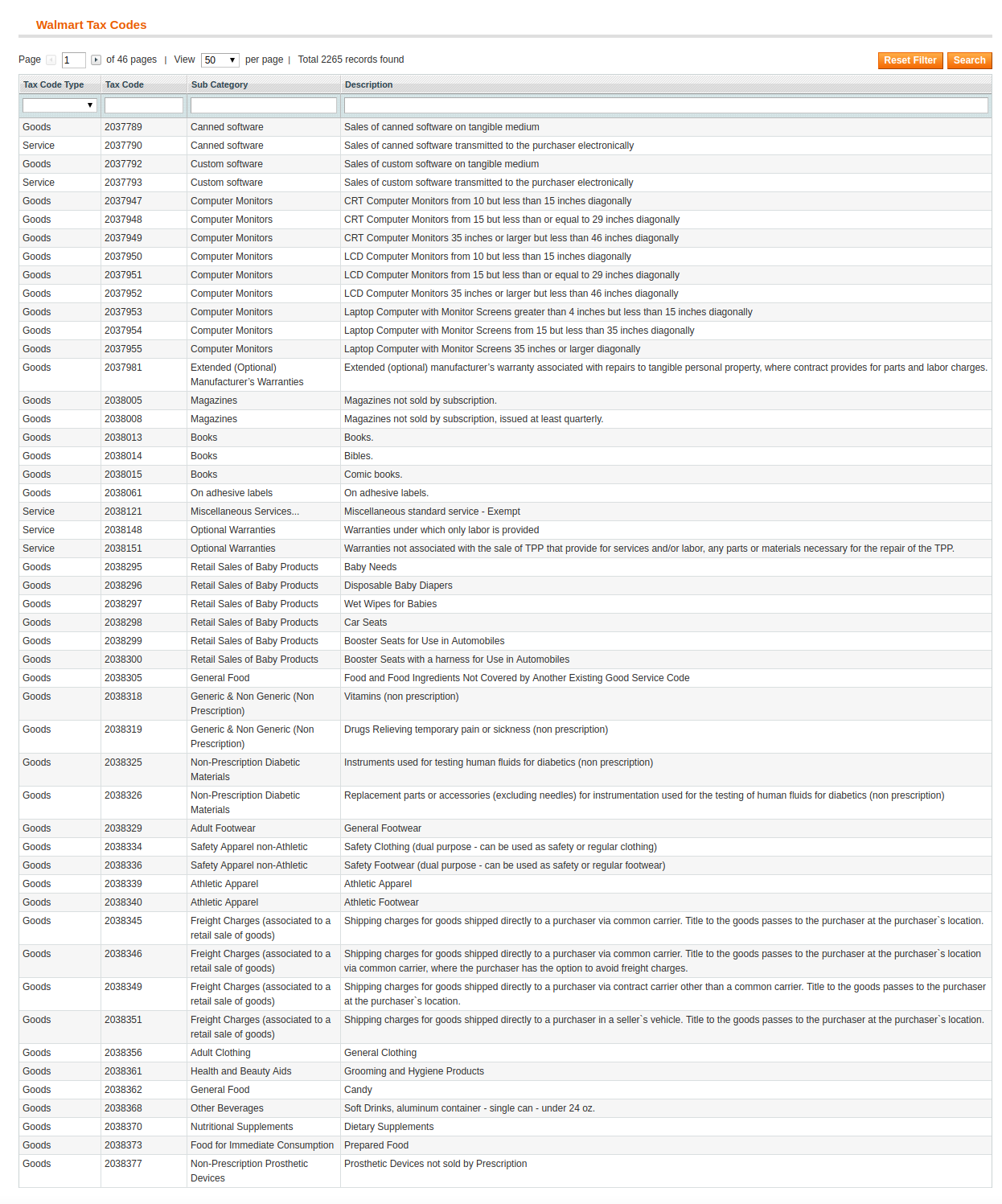
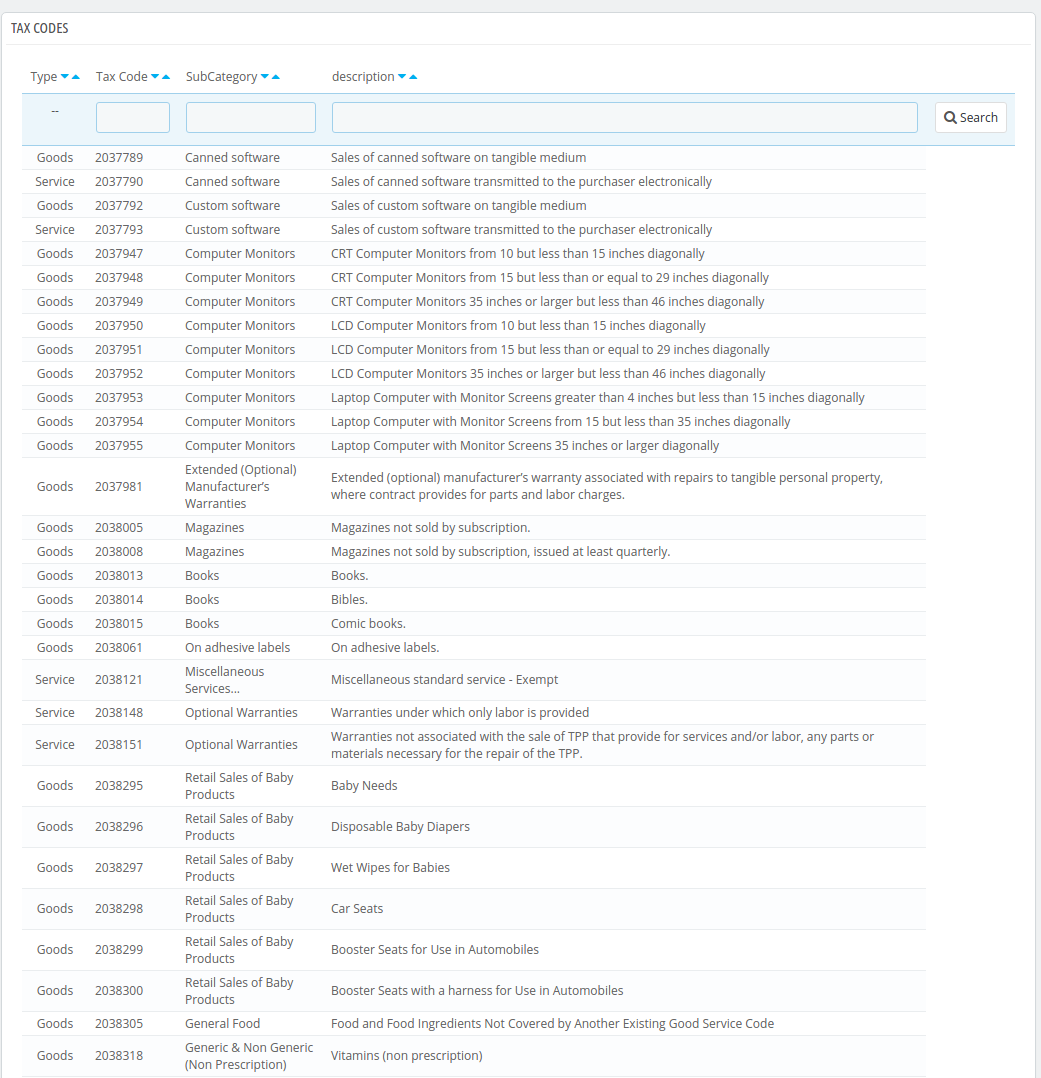
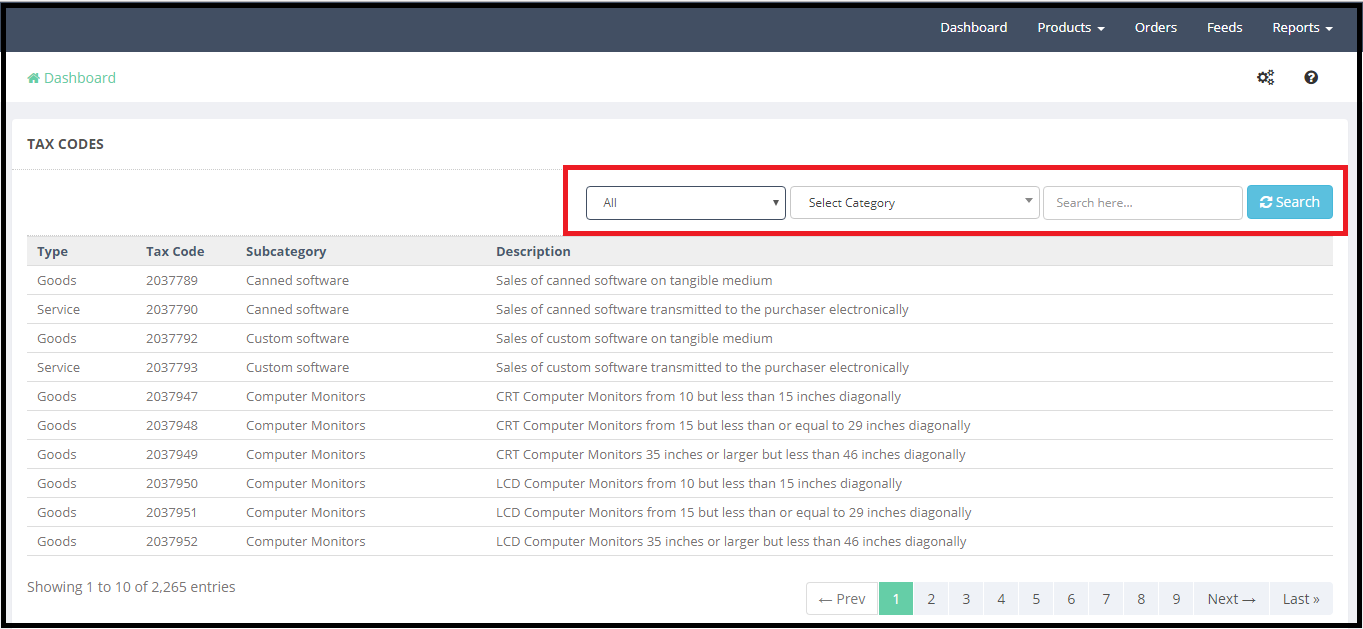
3.2.8. Códigos impositivos

Es obligatorio que los vendedores proporcionen el código de impuestos para los productos en el momento de la inclusión del producto. El administrador puede verificar los códigos fiscales de los productos en la pestaña Códigos impositivos de la integración de Shopify Walmart
3.3 Pedidos

La pestaña de pedidos de la aplicación Shopify Walmart Integration muestra los pedidos del mercado de Walmart. Para descargar los productos a la aplicación de integración de Walmart, el administrador primero debe TIRAR ÓRDENES DE WALMART . Esta sincronización descargará todas las órdenes de Walmart a la tienda de Shopify con la ayuda de la aplicación Shopify Walmart Integration.
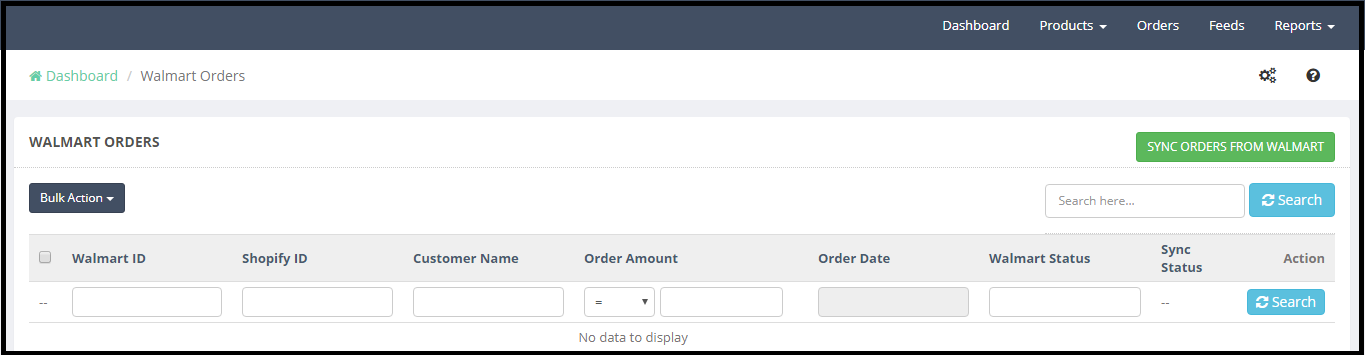
Ahora todas las órdenes de Walmart se pueden procesar y enviar desde la tienda de Shopify.

3.4 Feeds

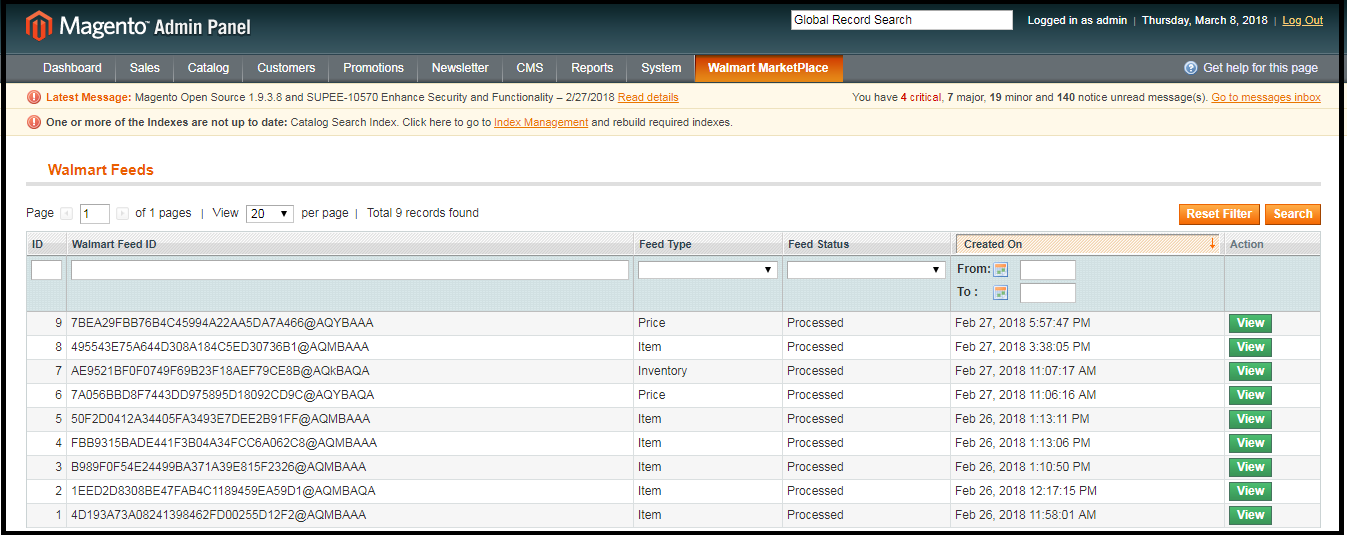
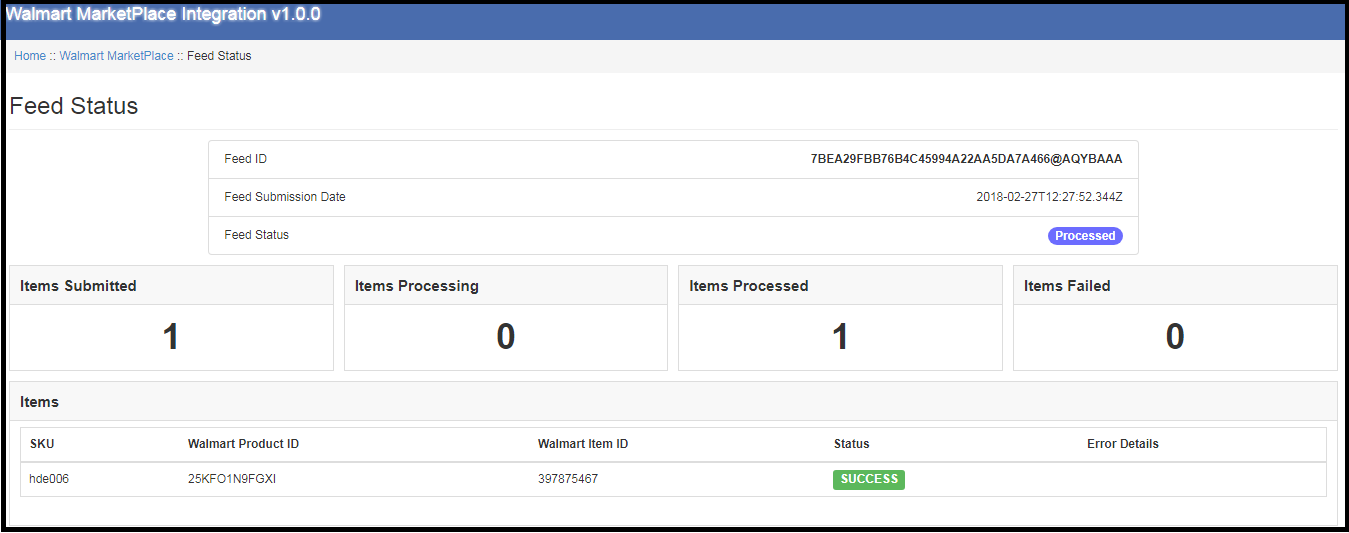
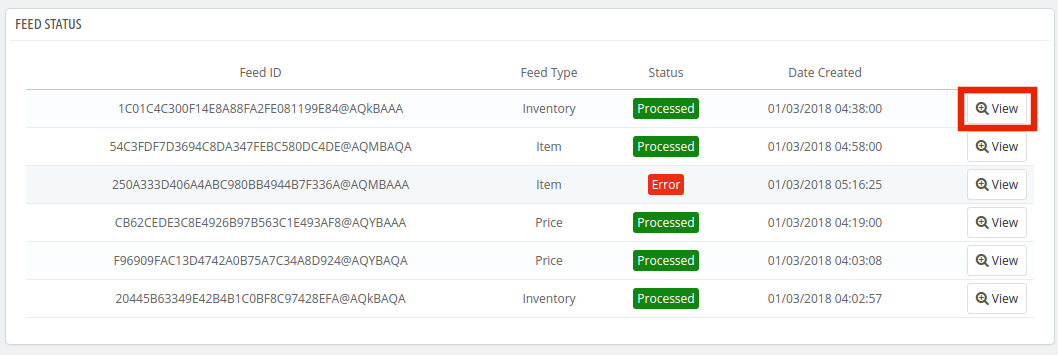
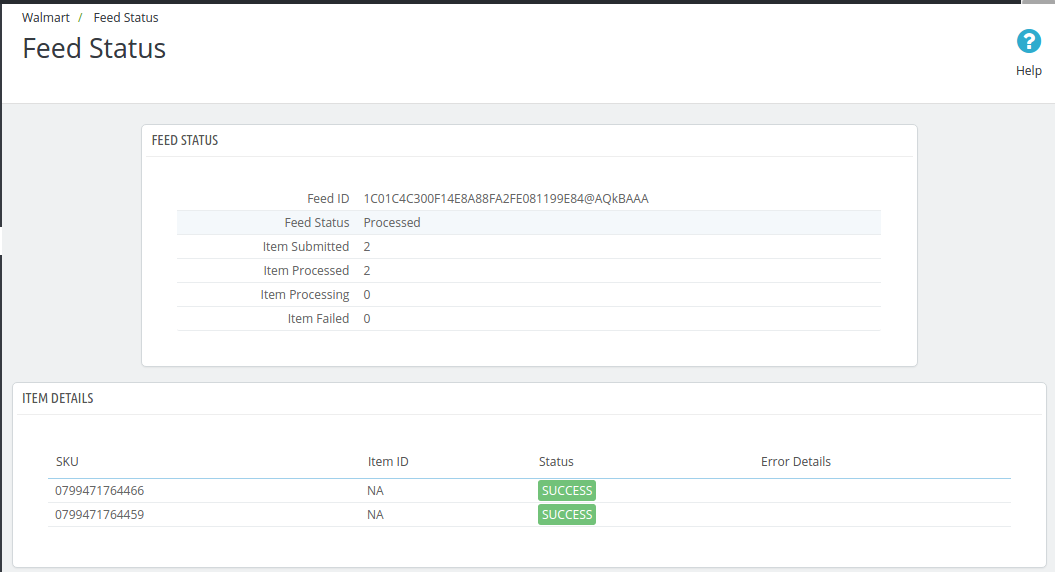
Los datos se envían a Walmart.com en forma de feed, por lo que debemos actualizar el estado del feed. Seleccione el feed marcando las casillas y seleccione “Actualizar estado de feeds” en esta pestaña de la Integración de Shopify Walmart.

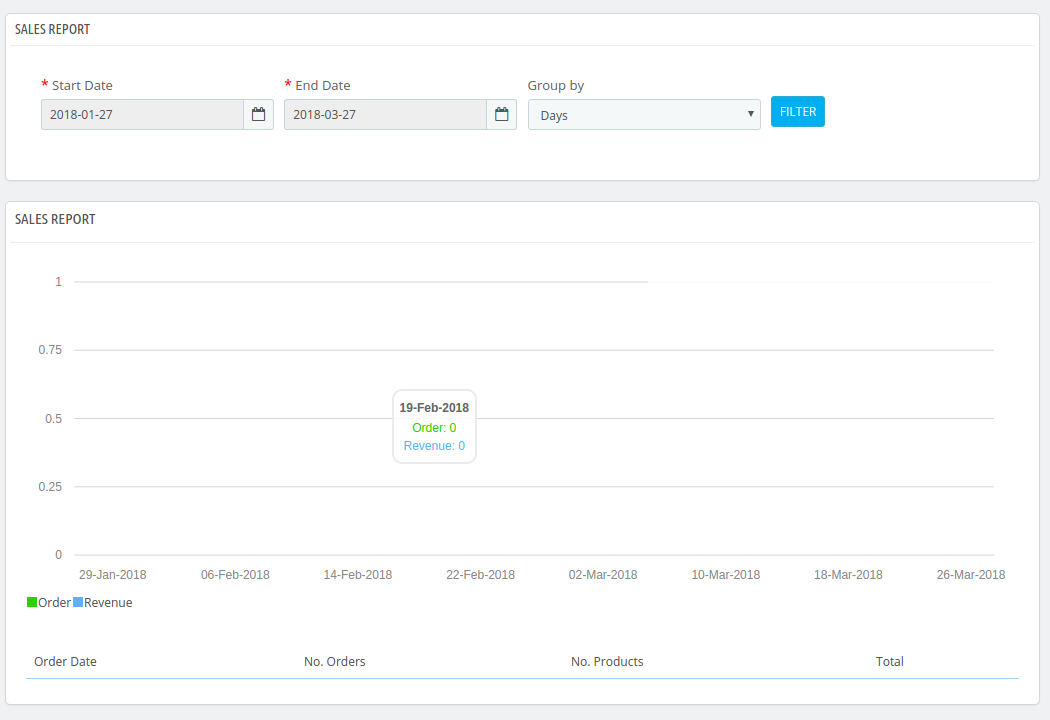
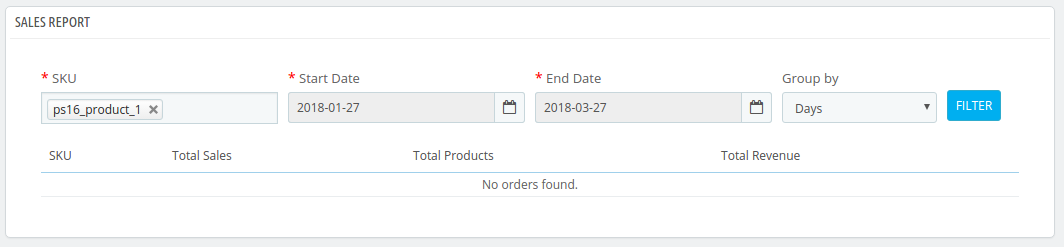
3.5 Informes

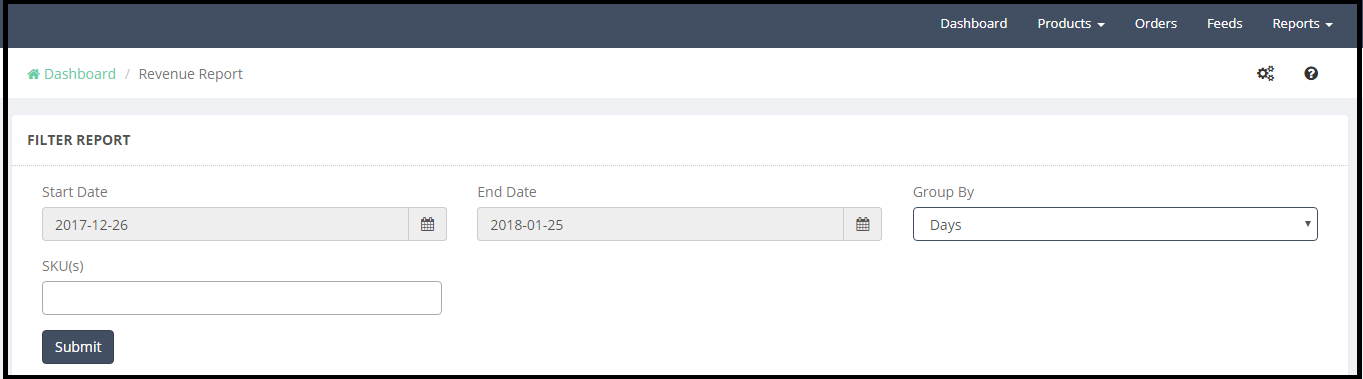
El administrador puede generar el Informe de ingresos de la sección Informe de la aplicación Shopify Walmart Integration. El administrador puede verificar los detalles de Ingresos, pedidos y SKU más vendidos.
Haga clic en el enlace a continuación para obtener esta aplicación:  https://apps.shopify.com/knowband-walmart-marketplace-integration

10 debe tener complementos para optimizar las páginas de productos Prestashop

Desde la página de inicio del sitio a la página de pago, cada componente del embudo de conversión contribuye a las conversiones generales del sitio de comercio electrónico. Si cada componente se considera individualmente, probablemente la página del producto sea la más importante. Aquí es donde se presenta el argumento de venta real a los clientes potenciales.

¿Por qué la página de productos es importante para los negocios en línea?

Es la página del producto donde la mayoría de los consumidores deciden realizar una compra. La mayoría de los comerciantes de comercio electrónico se centran en optimizar su página de pago. Estoy de acuerdocaja?page holds more value for store owners but to bring customers to the checkout page, there needs to be a solid product page that compels a customer to go further. No matter how much effort you put in the promotion of your site, it is the product page where the deal is closed. E-commerce giants across the world have realized the fact that it’s not just the end-product that matters. The overall experience around the product contributes to the purchase intention of the shoppers. A good product page is where the real magic of conversion happens.

Si usted es dueño de una tienda Prestashop, aquí están los complementos indispensables de 10 que debe incorporar en su tienda para la optimización de la página del producto. ¿Listo para tomar algunas conversiones más? Sigue leyendo

1. Ficha del producto Prestashop Complemento

El proceso de compra real comienza desde la página del producto. Por lo tanto, necesitas diseñarlo, para que, se destaquen. El diseño de la página y la forma en que se organizan los contenidos deben ser atractivos. Extensión de la ficha del producto Prestashop Añade nuevas pestañas de información en la página de productos. El administrador puede mostrar texto, imagen o video en la página web. Esta es una de las formas de aprovechar al máximo los espacios limitados y ofrecer la máxima información sobre los productos.

2. Complemento de video del producto Prestashop

Uno de los inconvenientes de las compras en línea es la incapacidad de tocar, sentir o sostener el producto para examinarlo correctamente. Los clientes tienen que depender principalmente de las imágenes del producto, que tampoco siempre coinciden con el producto. Debido a esto, las posibilidades de devolución de productos aumentan. Esto aclara una cosa que las imágenes del producto no son suficientes. Para minimizar las preocupaciones relacionadas con el producto, debe intentar agregar videos a las páginas de su producto. Hoy en día, los clientes prefieren ver videos para una mejor comprensión.

Módulo de video del producto Prestashop le permite incluir los videos en las páginas de productos sin realizar ningún tipo de cambio de código. Puede agregar los videos del producto en las páginas del producto desde varias plataformas como Vimeo, YouTube y Dailymotion. Esto ayuda a los clientes a tomar una mejor decisión con respecto a su compra.

3. Tabla de tallas del producto Prestashop Addon

La mayoría de las devoluciones de comercio electrónico tienen lugar debido al tamaño incorrecto del producto. Los clientes se vuelven indecisos acerca de su compra cuando no son capaces de descubrir el tamaño perfecto para ellos. La línea de fondo se puede reducir proporcionando guías de tamaño correctas.

Puede aumentar la confianza de los clientes al realizar pedidos en línea y reducir las devoluciones simplemente creando una tabla de tamaños completa con Extensión de tabla de tallas de productos Prestashop. Esto permite a sus clientes obtener el tamaño adecuado y evitar sorpresas desagradables para ellos más adelante.

4. Recordatorio de revisión de productos Prestashop e incentivos Addon

Las revisiones de productos desempeñan un papel importante en la decisión de compra de un cliente. Los comentarios crean un sentido de confianza entre los usuarios. Investigación por Centro de Investigación Spiegel dice que la compra de un producto con revisiones 5 se vuelve 270% más alto que el producto sin revisiones. Además, cuando se mostraban las revisiones de un producto de menor precio y de mayor precio, la tasa de conversión se duplicó en un 190% y un 380% respectivamente.

Entonces, ¿por qué no usar esta idea para desencadenar algunas intenciones de compra? Recordatorio de revisión de productos Prestashop e complemento de incentivos puede animar a los clientes existentes a dejar sus comentarios y revisar los productos. Esta es una de las maneras de mejorar la revisión y las calificaciones de las páginas de sus productos. Ahora puede aumentar la tasa de adquisición de su sitio.

5. Prestashop de nuevo en Stock Addon

Un artículo agotado no tiene por qué significar un cliente perdido. Los clientes leales esperan pacientemente a que el producto vuelva a estar en stock. Ahora obligue a los visitantes de su tienda a regresar a la tienda enviándoles un recordatorio una vez que el producto esté nuevamente en stock. los Prestashop Back in Stock extension permite que los clientes se suscriban para recibir una notificación cuando el producto de su elección esté en stock.

6. Complemento de ventas de Prestashop Complemento

El boca a boca puede desencadenar decisiones de compra instantáneas en los visitantes de la tienda. Junto con la revisión interactiva y los testimonios, el recuento de ventas de un producto en particular puede incluso motivar a los clientes a optar por ese artículo. Extensión Prestashop Sales Count muestra la cantidad de veces que se compró el producto en la parte delantera. Estos lanzamientos de ventas tienen como objetivo crear una experiencia de compra en la que los clientes sientan que están optando por el producto correcto.

7. Prestashop Price Alert Addon

La fluctuación en el precio del producto es bastante común en las tiendas en línea. Los clientes siguen buscando la caída del precio, especialmente mientras piensan comprar un artículo costoso. Mantener un control regular puede ser difícil y los clientes aún pueden perderse la caída del precio.

La Prestashop Price Alert Plugin permite a los clientes suscribirse a la notificación cuando el precio de un producto en particular se reduce a un cierto límite. Esta es una de las formas de motivar el retorno de los visitantes que se fueron debido a la subida de precios.

8. Prestashop automático Productos relacionados Addon

En el escenario competitivo, motivar a los clientes a la página del producto es una tarea bastante desafiante. Por lo tanto, una vez que el visitante navega por el producto, es responsabilidad de los comercializadores hacer un uso completo del mismo. Prestashop módulo de productos relacionados automático permite que el administrador de la tienda muestre los elementos relacionados en la página web automáticamente. Puede aumentar la venta y la venta cruzada con la menor molestia.

9. Prestashop Advance producto atributo / campo Addon

Ofrecer una experiencia de compra personalizada puede aumentar la lealtad del cliente con una molestia mínima. los Prestashop Advance Producto Atributo / Campo Puede agregar una pestaña de información personalizada en la página del producto del sitio. Los propietarios de las tiendas ahora pueden ofrecer un servicio mejor personalizado a los clientes.

10. Verificación de disponibilidad de productos Prestashop por código postal

La no disponibilidad del producto en una ubicación particular puede aumentar la abandono de carritos tasa de su sitio. Ofrezca una opción a sus clientes para verificar la disponibilidad del artículo con solo ingresar el código postal. Verificación de disponibilidad de productos Prestashop por código postal es una de las formas de incorporar esta funcionalidad en las páginas de productos de su tienda de comercio electrónico.

Conclusión

Si está recibiendo suficiente tráfico en el sitio web, pero las conversiones no son satisfactorias, puede ser el momento de tomar medidas serias para la optimización de la página del producto. Agregue las características mencionadas anteriormente en su sitio y cree una experiencia de compra integral que los visitantes no pueden dejar de comentar.

También puede interesarte:


Integración de Magento Walmart – Manual del usuario

1.0 Introducción

Knowband ofrece el Magento Walmart para ayudar a los propietarios de las tiendas Magento a sincronizar su tienda de comercio electrónico con el mercado de Walmart. El módulo conector Magento Walmart integra la tienda de comercio electrónico con el mercado de Walmart utilizando la API de Walmart (Walmart Consumer ID, Walmart Private Key y Consumer Channel Type). Después de una integración exitosa, los vendedores pueden sincronizar fácilmente los productos, el inventario, las plantillas de envío y los precios del producto al mercado de Walmart desde el back-end de Magento Walmart

Beneficios del vendedor 1.1 de Magento

  • El integrador API Walmart Magento ofrece sincronización en tiempo real entre la tienda Magento y el mercado Walmart.
  • La conexión entre el mercado de Walmart y la tienda de Magento se puede configurar en unos simples pasos con la ayuda del integrador de API de Magento Walmart. El administrador de la tienda Magento puede enumerar los productos en masa según el perfil.
  • El administrador de la tienda puede administrar fácilmente el inventario haciendo cambios en el perfil creado en Magento Walmart
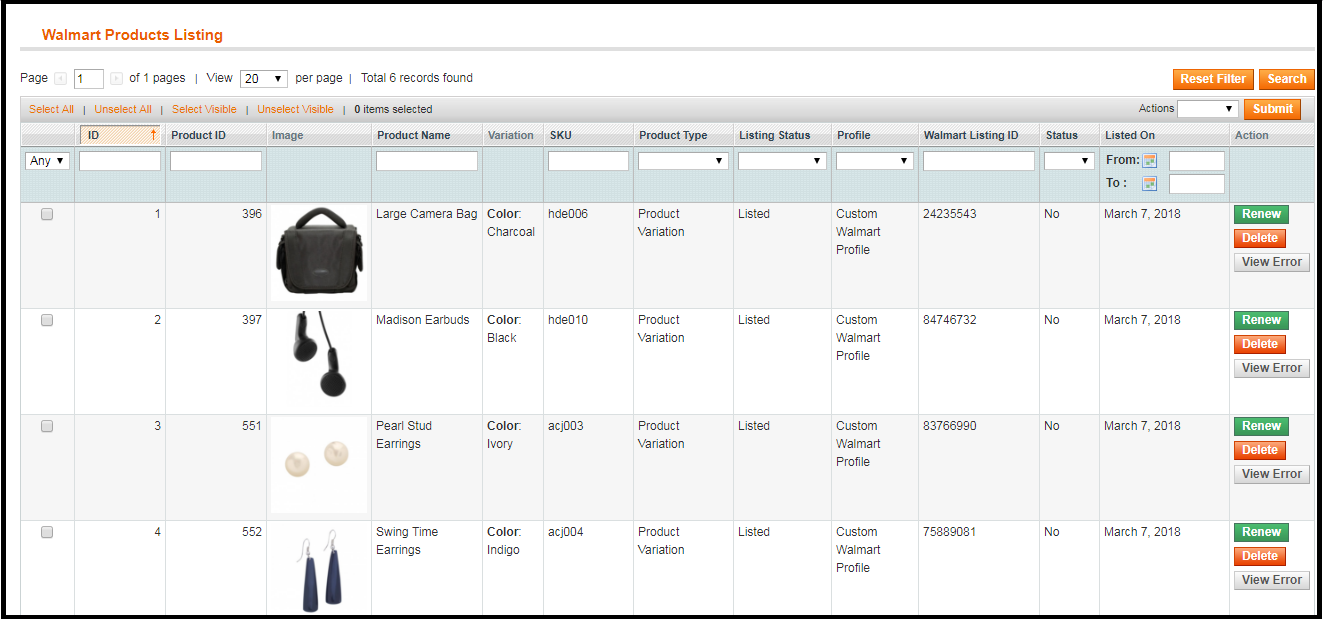
  • Los comerciantes pueden renovar o eliminar fácilmente productos de la interfaz de administración de Magento Walmart
  • Con la ayuda del módulo de integración Magento Walmart Marketplace, el administrador de la tienda puede incluso agregar métodos de envío para los clientes del mercado.
  • Magento Walmart Connector facilita a los comerciantes en línea realizar un seguimiento de la lista de productos.
  • El administrador puede sincronizar los pedidos recibidos del mercado de Walmart con los pedidos de la tienda Magento ejecutando cron en el back-end de Magento Walmart
  • Estos pedidos pueden procesarse desde la tienda Magento. El cambio en el estado del pedido se sincroniza con el mercado con solo hacer clic en la pestaña de sincronización de Magento Walmart
  • El integrador de Walmart Magento hace que sea más fácil para el administrador de la tienda rastrear los errores que ocurrieron durante la lista de productos.

Instalacion 2.0

Follow the following steps for installing Walmart Magento Marketplace integration?extension:
1. Download the package.
2. Unzip the package in your root folder of Magento setup via FTP manager
3. In Admin Panel go to Walmart Marketplace in the main menu.

4 El magento

2.1 ¿Cómo configurar la extensión de integración de Walmart Magento?

To configure the Walmart Marketplace Integrator, store admin needs to get the Client ID and Client Secret. In order to obtain?Walmart Client ID, and Client Secret, follow the process given below:

1. Go to https://developer.walmart.com/

2. Select the Login type.

3. Log in using your Credentials.

4. Click on your account and select “Claves de la API“.

5. Now you can get the New “Client ID” y “Client Secret” de aquí.

3.0

El complemento de integración de Walmart Magento tiene una interfaz fácil de usar. Los ajustes de configuración se pueden administrar a través de la interfaz de administración. Después de la instalación, el administrador de la tienda puede encontrar el “Módulo de integración de Walmart” en el menú superior del panel de administración.

  1. Ajustes generales
  2. Gestión de perfiles
  3. Anulación de envío
  4. Listado de Productos
  5. Promociones
  6. Administrar tiempo de retraso
  7. Mapeo de atributos
  8. Configuración de pedidos
  9. Listado de pedidos
  10. Estado de alimentación
  11. Informes BuyBox
  12. Sincronización
  13. Código de impuestos
  14. Registro de auditoría

Configuración general de 3.1

El integrador API Magento Walmart permite al administrador de la tienda integrar su tienda en unos pocos pasos simples. La pestaña Configuración general incluye los detalles de la API de la tienda Walmart, como ID de consumidor, Clave privada y Tipo de canal. La API de Walmart ayuda a conectar la tienda Magento con el mercado de Walmart. La descripción de cada campo de entrada se menciona a continuación:

1. Enable/Disable:?Admin gets the option to Enable/Disable the integrator by toggling the button. If enabled, the Walmart Marketplace Integrator and all its settings will be working on the store.

2. Walmart Client ID: Enter the Walmart Client ID that will authenticate the connection being established between the store and Walmart Marketplace.

3. Walmart Client Secret: Enter the Walmart Client Secret in the field to complete the setup.

3.2?Profile Management

The profile Management tab provides options to list the product on the Walmart marketplace. In this section, the admin will be able to map Magento store product attributes and categories to Walmart store under the Walmart store product attributes and category. Admin can add new profiles just by clicking on the “Add New” button. The profile Management section of Walmart Magento Integration extension is consist of 2 tabs ? General Settings and Profile Fields.

Configuración general de 3.2.1

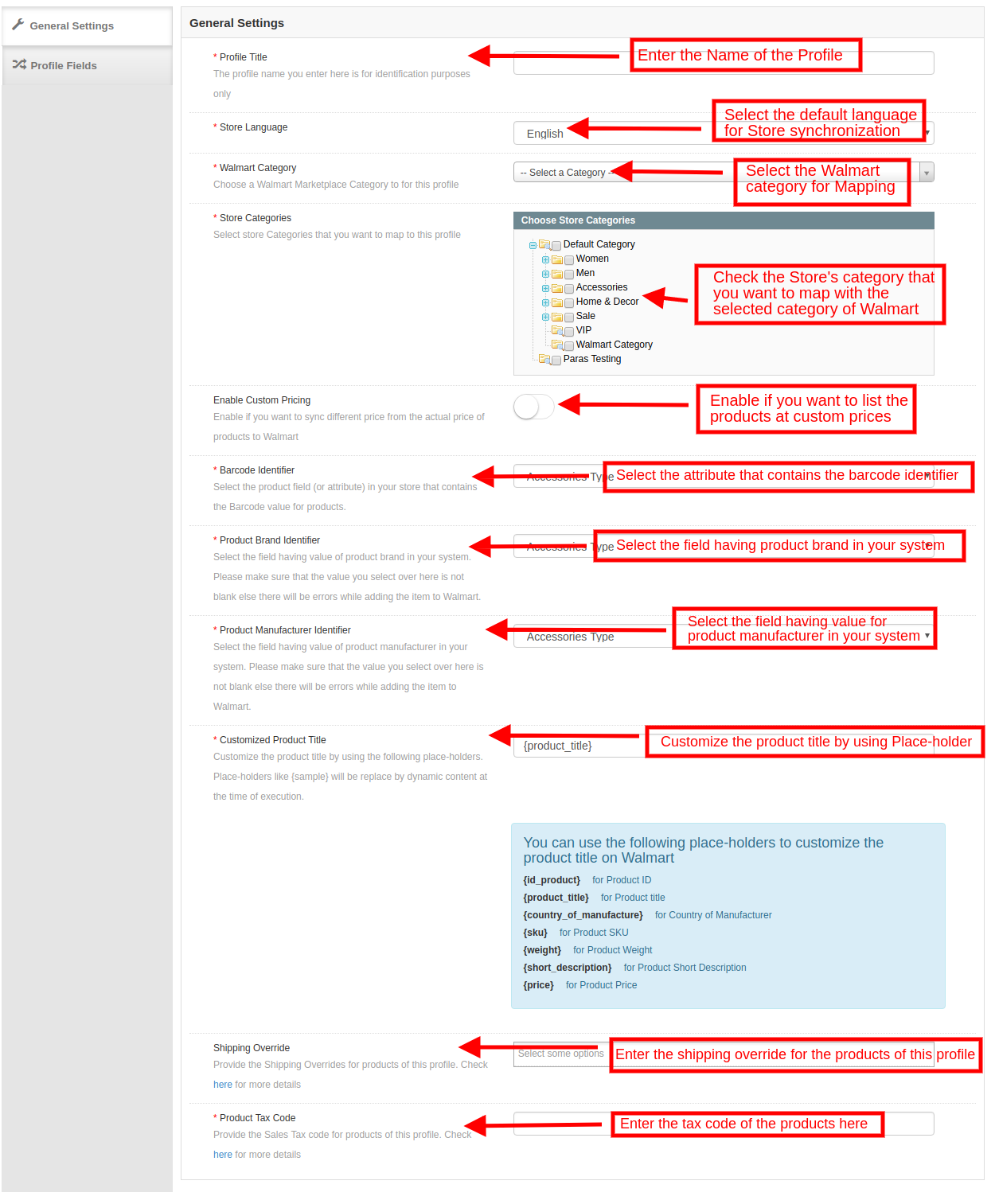
La extensión de integración de Magento Walmart permite al administrador de la tienda seleccionar varias categorías de tiendas para sincronizar con la categoría de Walmart. Es obligatorio ingresar todos los detalles requeridos según las instrucciones que se dan en la siguiente captura de pantalla. Después de ingresar todos los detalles, haga clic en el botón Guardar en la parte superior del formulario.

  • Titulo de perfil:Ingrese un nombre único para el perfil.
  • Idioma de la tienda: Seleccione el idioma para la tienda de la lista desplegable.
  • Categoría de Walmart:?Select the Walmart category where you want to map the Magento store category. Admin can select the Walmart Category from the drop-down list.
  • Categorías de la tienda:?Select the category of the Magento store that you want to map in the category of Walmart.
  • Precios personalizados: Active este botón si desea listar los productos en walmart.com a precios personalizados o a un precio diferente al de la tienda de comercio electrónico. Si está habilitado, el administrador obtiene una opción para cambiar los precios como se muestra en la imagen a continuación:

Seleccione si desea incrementar o disminuir El costo de los productos. Seleccione si desea aumentar / disminuir el precio en un cantidad fija o cantidad porcentual.

Ingrese la cantidad fija o porcentual por el cual desea cambiar el precio de los productos.

Identificador de código de barras:?This is the unique field of the product. Select anyone from the dropdown list, so that, the

Magento Walmart?Integration?extension can identify the product according to the mapped attribute. The various place-holders are listed below.

Identificador de marca del producto: Seleccione el Identificador de marca del producto en el menú desplegable. Seleccione el campo que tenga un valor de marca de producto en su sistema. Este es un campo obligatorio para enumerar los productos en Walmart.
Identificador del fabricante del producto: Seleccione el identificador del fabricante del producto en el menú desplegable. Seleccione el campo que tiene el valor de un fabricante de productos en su sistema. Este es un campo obligatorio para enumerar los productos en Walmart.
Título de producto personalizado: El título del producto se puede personalizar mediante el uso de marcadores de posición predefinidos.

  • {id_product}
  • {Titulo del producto}
  • {país de fabricación}
  • {sku}
  • {peso}
  • {Breve descripción}
  • {precio}

Anulación de envío:Este campo es opcional. Seleccione las opciones de envío de la lista provista. Esta sección incluye todas las anulaciones de envío agregadas en la pestaña Anulación de envío.
Código fiscal del producto:?Enter the product tax code in this section.

Campos de perfil 3.4.2
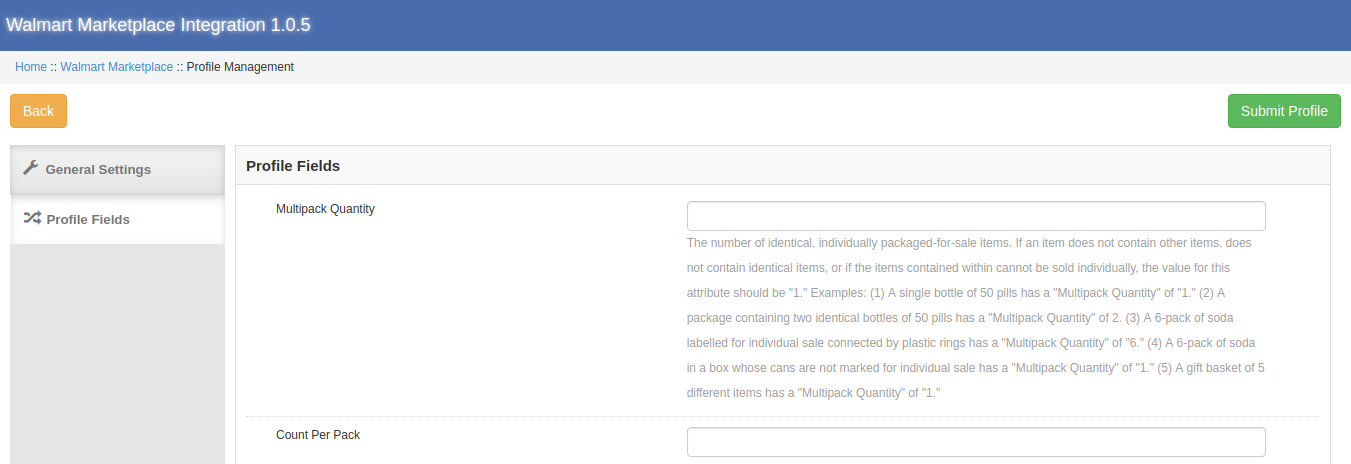
Según la categoría de Walmart seleccionada, se puede enumerar información adicional del producto y productos de variación mediante el uso de la pestaña Campos de perfil de Magento Walmart

3.3 Shipping Overrides

El administrador puede administrar las opciones de envío para el mercado de Walmart en la pestaña Anulaciones de envío de la extensión del conector Magento Walmart. En esta sección del Magento Walmart

3.3.1 ¿Cómo agregar plantillas de envío?

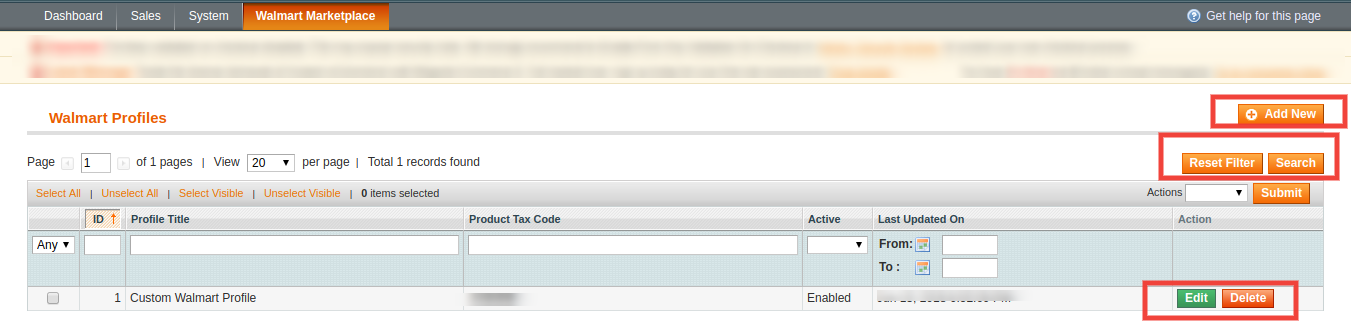
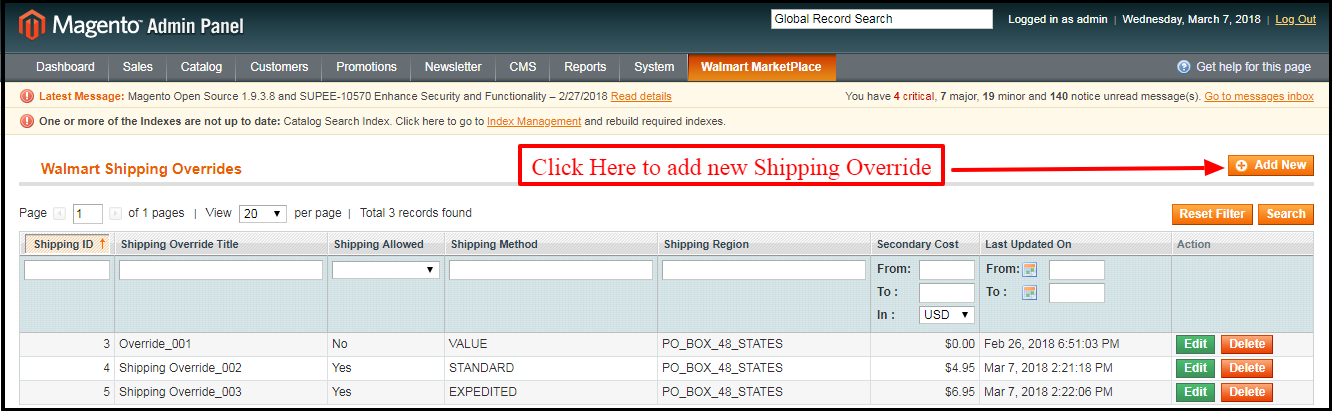
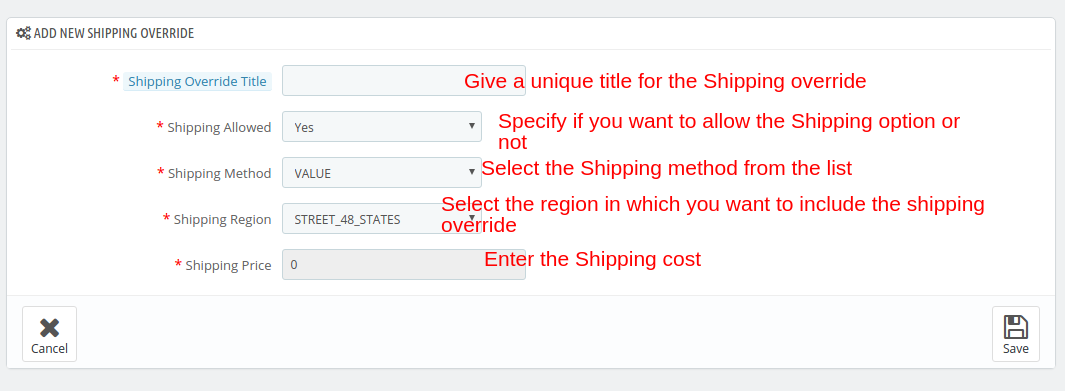
Siga los pasos mencionados a continuación para agregar anulaciones de envío: Para crear una nueva anulación de envío, haga clic en ‘Añadir nuevo‘ Como se muestra abajo:

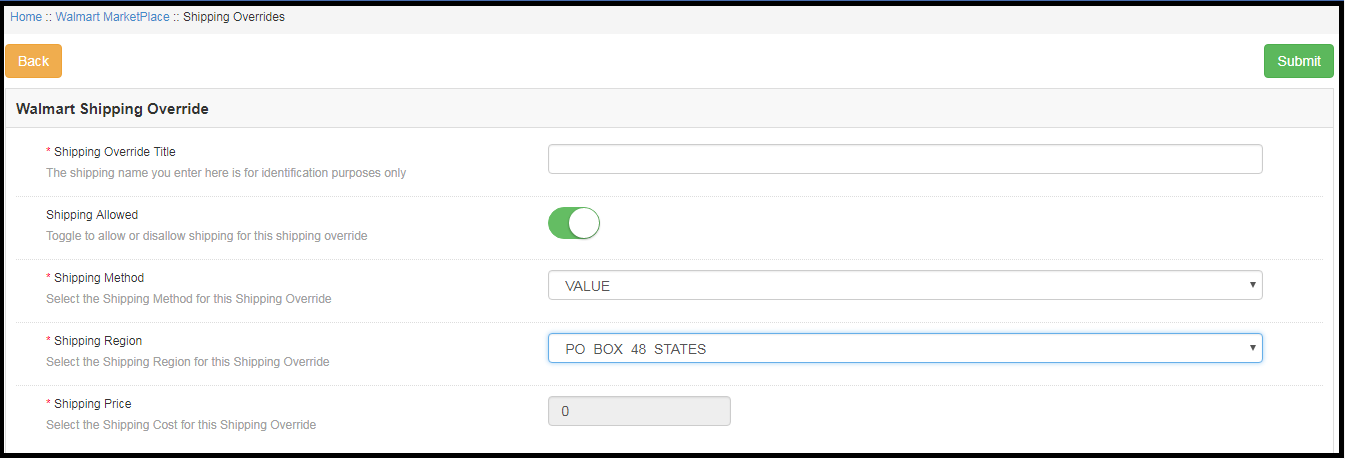
Serás redirigido a la página de creación de anulación de envío. Rellene los siguientes campos de entrada de formulario

Título de anulación de envío:?Enter the Shipping Override Title here.
Envío permitido:?Admin can enable or disable a shipping method by using the toggle button.
Método de envío:?Walmart allows 6 types of shipping methods. Admin can easily configure the shipping methods as per the requirement from the admin panel of the Walmart Integration module. Shipping methods offered by Walmart are ? VALUE, STANDARD, EXPEDITED, FREIGHT, ONE_DAY, FRIGHT_WITH_WHITE_GLOVE.

Kindly refer to the below article for the details:
https://marketplace.walmart.com/knowledgebase/articles/Article/Shipping-Standards-For-Marketplace-Sellers

Región de envío:?Admin can select the shipping region from here.

Precio de envío:Según el método de envío seleccionado y la región de envío, el administrador puede establecer el costo de envío para los diferentes métodos y regiones de envío.

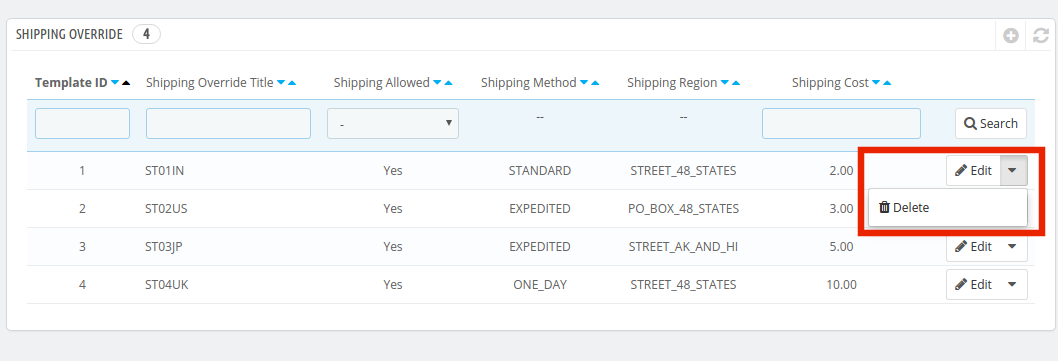
3.3.2 ¿Cómo editar / eliminar la anulación de envío existente?

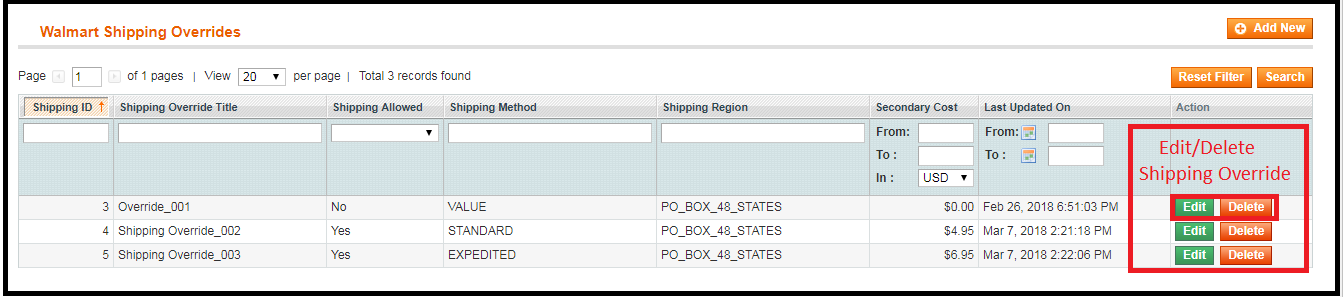
La anulación de envío (si corresponde) aparecerá en la pestaña Anulación de envío del integrador API Walmart Magento. Haga clic en el “Editar?or?Borrar“como se muestra en la imagen para eliminar / modificar una anulación de envío.

Las anulaciones de envío existentes se pueden ver como se muestra en la imagen de arriba. Para editar / eliminar las entradas existentes, haga clic en ‘Editar“Y”Borrar‘acción respectivamente.

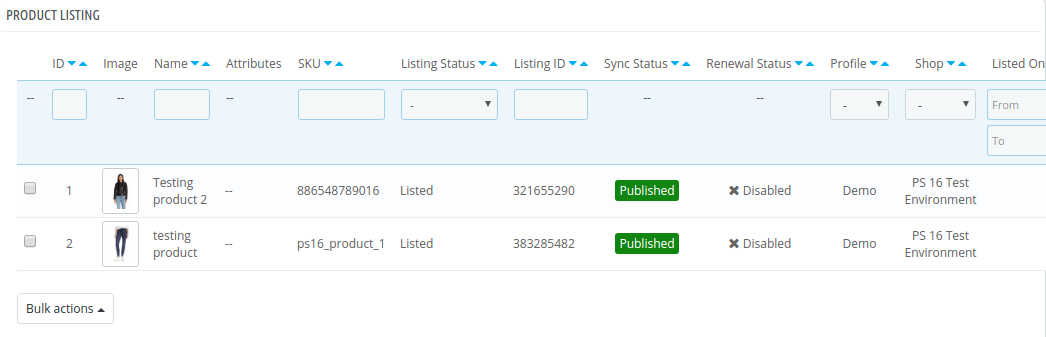
Listado de productos 3.4

Esta sección del Magento Walmart

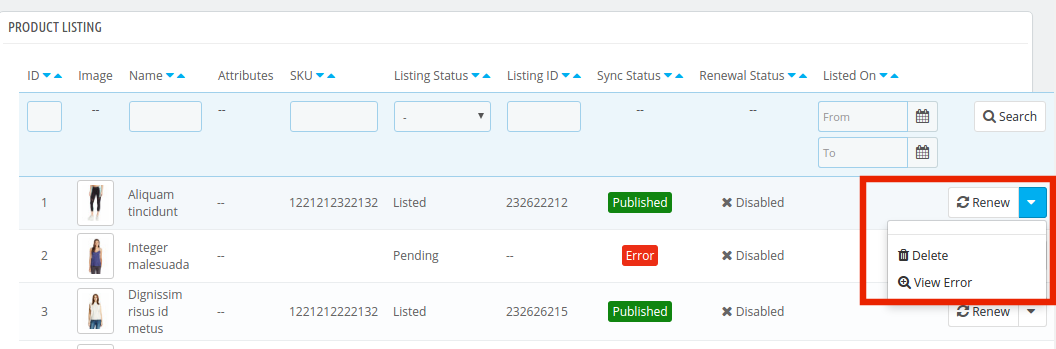
Renovación de listado de productos 3.4.1
Esta opción le permite al administrador renovar el producto en caso de que la lista haya expirado en Walmart Marketplace. Para renovar el producto, el administrador puede hacer clic en “Renovar“acción correspondiente a cada producto. Después de configurar un producto para renovación, acción”Renovar“será reemplazado por”Detener“acción. Esta acción se utiliza para detener la renovación del producto en caso de ser necesario.

Eliminación de la lista de productos 3.4.2

Esta opción le permite al administrador eliminar la lista de productos de Walmart Marketplace. Haga clic en “Borrar“acción dada correspondiente a cada listado de productos. Después de configurar un producto para su eliminación, la acción”Borrar“será reemplazado por”Resistir“acción.

Error de vista 3.4.3
El administrador puede ver el error que ocurrió al enumerar el producto. Para esto, haga clic en ‘Ver error‘acción.

Promociones 3.5

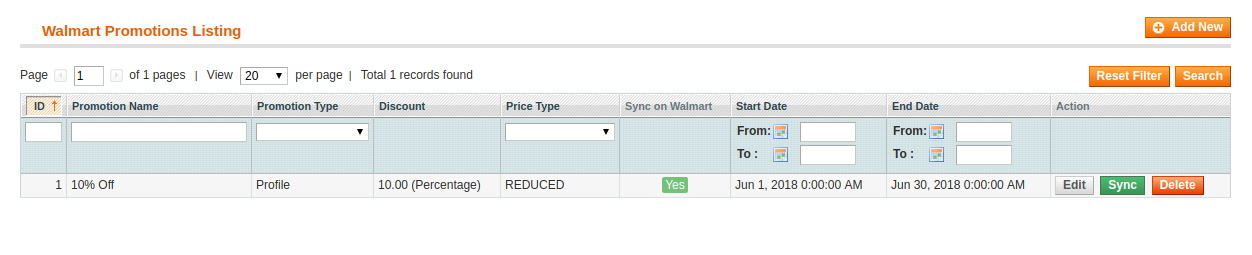
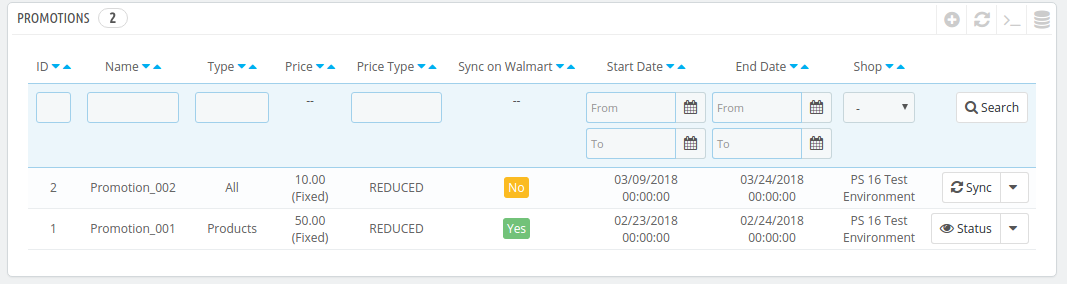
El integrador Walmart Magento le permite al administrador crear ofertas promocionales y mostrarlas en walmart.com. Las promociones creadas se enumerarán en esta pestaña como se muestra en la imagen a continuación:

3.5.1 ¿Cómo agregar nuevas promociones?

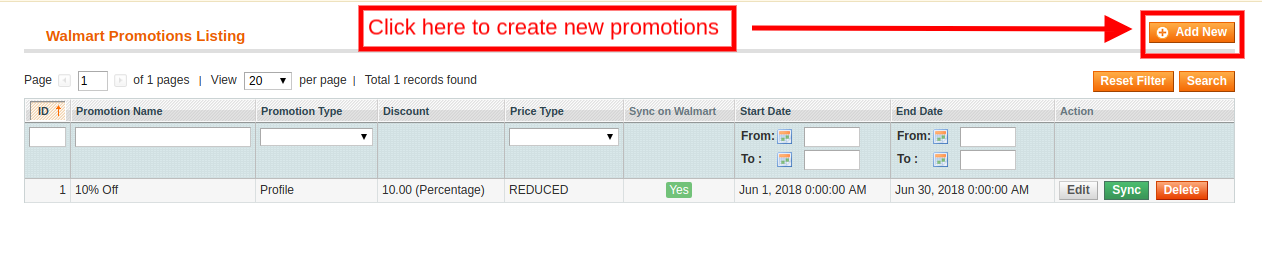
Para crear nuevas promociones, haga clic en la opción ‘Agregar nuevo’ en la esquina superior derecha del conector Magento Walmart como se muestra en la imagen a continuación:

Al hacer clic en el enlace, será redirigido a la página de creación de promoción. Los diversos campos de la pestaña se analizan a continuación:

Detalle de la promoción: Ingrese los detalles de la promoción que está ofreciendo al mercado de Walmart en esta sección.
Tipo de precio: Seleccione el tipo de precio que está incorporando en el menú desplegable.
Precio de descuento: Ingrese la cantidad de descuento que está ofreciendo. Puede ser una cantidad fija o una cantidad porcentual. Seleccione el tipo de descuento del menú desplegable.
Fecha de inicio y fecha de finalización (zona horaria UTC): Ingrese la duración durante la cual la promoción estará activa. Selección de productos: seleccione el producto en el que desea ofrecer la promoción.

3.5.2 ¿Cómo editar / eliminar promociones?

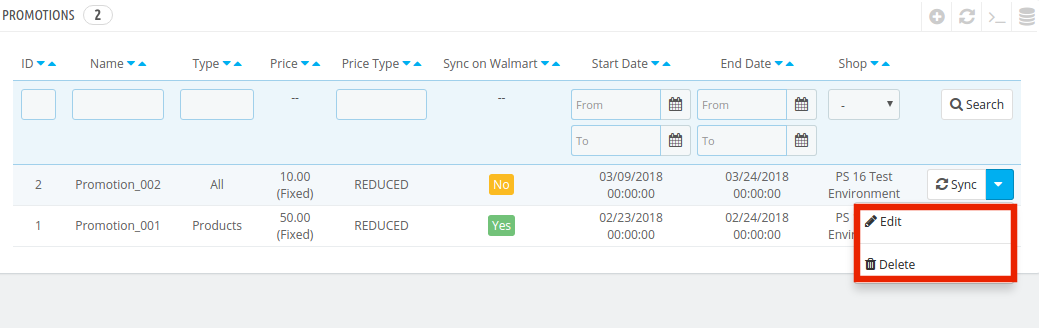
El administrador obtiene una opción para editar o eliminar las promociones creadas con un botón. Haga clic en el botón Editar o Eliminar correspondiente a cada promoción para la misma. El administrador puede incluso sincronizar las promociones con el mercado haciendo clic en el botón de sincronización como se muestra en la imagen a continuación:

3.6 Administrar tiempo de retraso

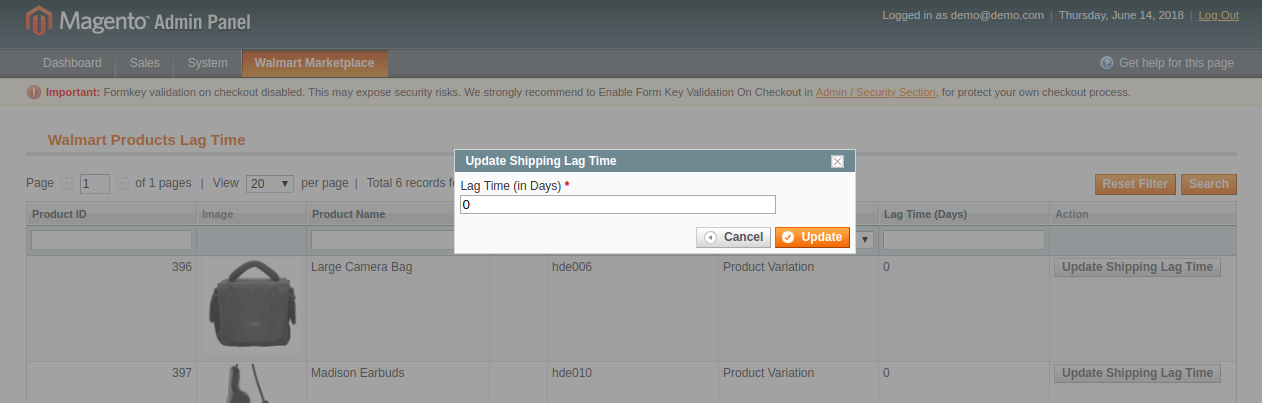
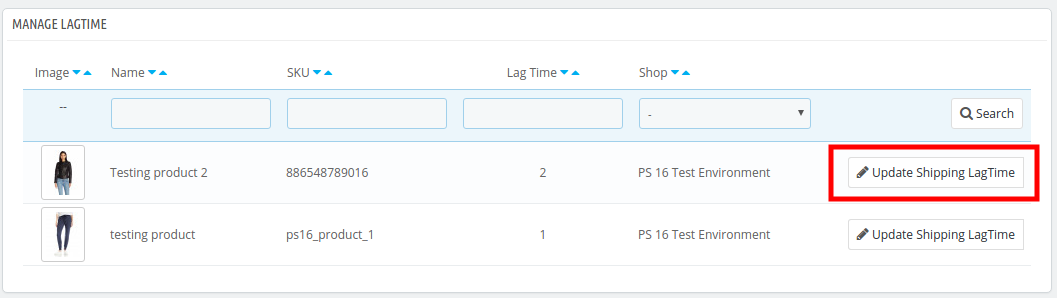
El administrador puede arreglar y administrar fácilmente el tiempo de retraso de los productos con facilidad. Para arreglar el tiempo de retraso, haga clic en el botón Actualizar tiempo de retraso como se muestra en la imagen a continuación:


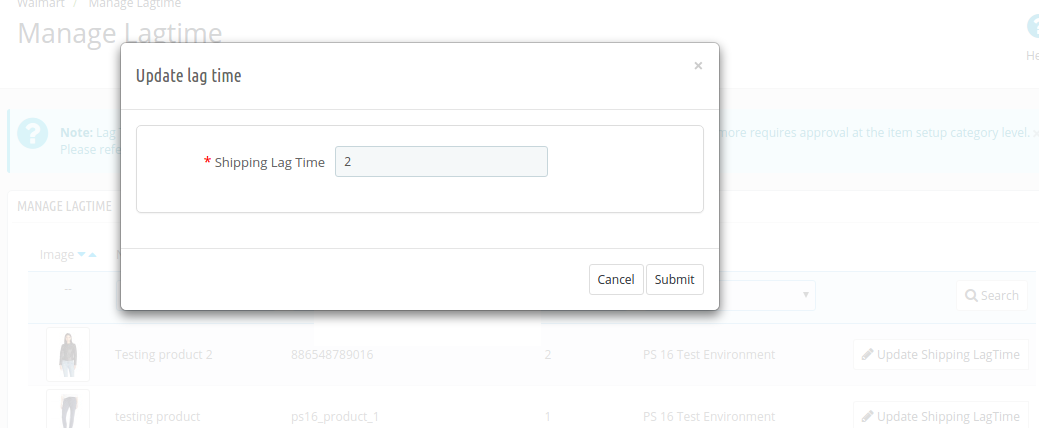
Al hacer clic en el enlace, aparecerá una ventana emergente como se muestra a continuación:

Ingrese el tiempo de retraso en días y haga clic en el botón Actualizar. Esto actualizará el tiempo de retraso de envío en walmart.com.

Asignación de atributos 3.7

La pestaña de mapeo de atributos del módulo de integración Magento Walmart permite al administrador mapear los atributos de la tienda Magento con el mercado de Walmart. Se requiere el mapeo de los atributos de la tienda Magento con los atributos de Walmart para facilitar el proceso de listado, de modo que estos atributos se puedan mapear con los productos durante la creación del perfil. Por favor, consulte la siguiente captura de pantalla

3.7.1 Cómo asignar atributos

Haga clic en la pestaña Asignación de atributos del módulo de integración de Walmart Magento, redirigirá a una nueva página como se muestra en la captura de pantalla anterior. Ahora haga clic en el (+) Agregar nuevo botón en la parte superior de la página. Se abrirá una nueva página con la opción de seleccionar la categoría de Walmart y, según la categoría de Walmart seleccionada, los atributos de Walmart aparecerán en la lista desplegable del campo Atributos de Walmart. El administrador puede asignar los atributos de la tienda con los atributos de Walmart mediante esta interfaz. El administrador puede agregar atributos de la tienda según los requisitos del panel de administración de la tienda Magento. Por favor, consulte la siguiente captura de pantalla

3.7.2

To?delete?mapped?attributes?click?on?the?Delete?button?given?next?to?the?mapped?attributes?on?the?Walmart?Attribute?Mapping?tab

Configuraciones de orden 3.8

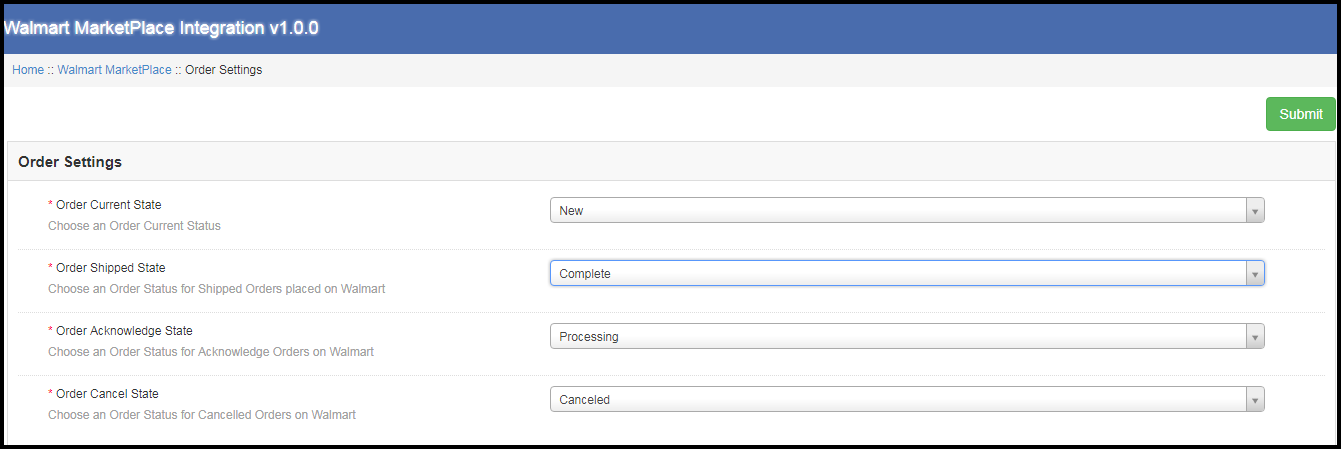
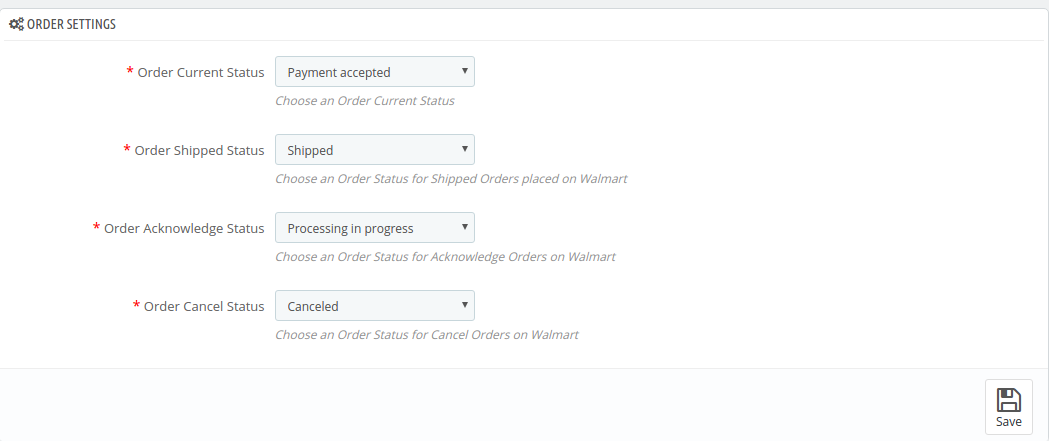
La pestaña Configuración de pedidos del módulo de integración de Magento Walmart ayuda a mapear los estados de los pedidos de la tienda con los de Walmart Marketplace. Esto se usará para capturar los detalles del pedido de Walmart Marketplace. Para asignar los pedidos del Walmart Marketplace a la tienda Magento, debe ejecutar el crono de pedidos en la pestaña Sincronización. (Consulte la sección 3.9).

Los diversos campos se analizan a continuación:
Estado actual del pedido:Elija un estado predeterminado del pedido en el menú desplegable.
Estado enviado de la orden:?Choose an ordered state for the shipped orders placed on the Walmart marketplace. Select the order status from the drop-down list.
Estado de reconocimiento de orden:Después de sincronizar los pedidos con la tienda Magento, el administrador debe acusar recibo del pedido para que la próxima vez solo se descargue un pedido recién realizado en la tienda Magento.
Estado de cancelación de pedido: In case of order cancellation admin can sync the order status by using the Order Cancel state.
Note ? Once the status of the order is changed in the Magento store, run the ‘Update Order Status to Walmart’ cron. This will sync all the changes to the marketplace.

Listado de pedidos 3.9

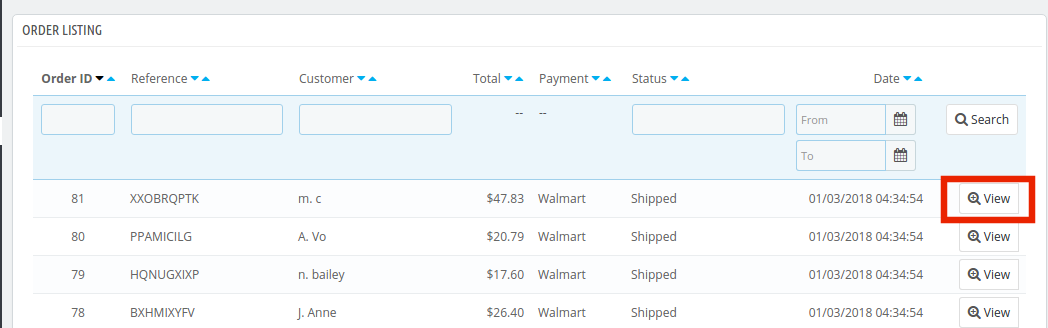
Los pedidos recibidos de la tienda Walmart se pueden sincronizar con la tienda Walmart en la pestaña Listado de pedidos de la interfaz de administración de la Integración API Magento Walmart. Para esto, el dueño de la tienda necesita ejecutar el ‘Listado de pedidos de sincronización de Walmart‘cron desde la pestaña Sincronización. (Consulte la Sección 3.9) Una vez que se ejecuta el cron, todas las órdenes se sincronizarán con la tienda Magento. Estos pedidos pueden procesarse haciendo clic en el ‘Ver‘como se muestra a continuación.

3.10

CadaVer‘?button.

EnVer?button,?you’ll?be?redirected?to?the?feed?status?detail?page.

3.11 Informe BuyBox

Los propietarios de la tienda pueden obtener el informe BuyBox ejecutando cron en el back-end del integrador Magento Walmart.
Consulte la Sección 3.12, para sincronizar el informe Buy Box de walmart.com. Puede ver el estado del Buy Box desde el informe obtenido.

El integrador de Walmart Magento incluso ofrece una opción para repetir los productos al administrador de la tienda para ganar el Buy Box. Para cambiar el precio del producto, haga clic en la opción ‘Cambiar precio’ correspondiente al producto respectivo como se muestra en la imagen a continuación:

Al hacer clic aquí, aparecerá una ventana emergente. Aquí están los campos ofrecidos en la ventana emergente.
Habilitar cambio de precio: Seleccione ‘Sí‘del menú desplegable si desea cambiar el precio del producto.
Precio mínimo y máximo: Ingrese el precio mínimo y máximo del producto en las secciones respectivas.


Una vez que se realiza la revisión de precios, sincronice lo mismo con el mercado ejecutando cron en el back-end del integrador de API Magento Walmart. (Ver sección 3.12)

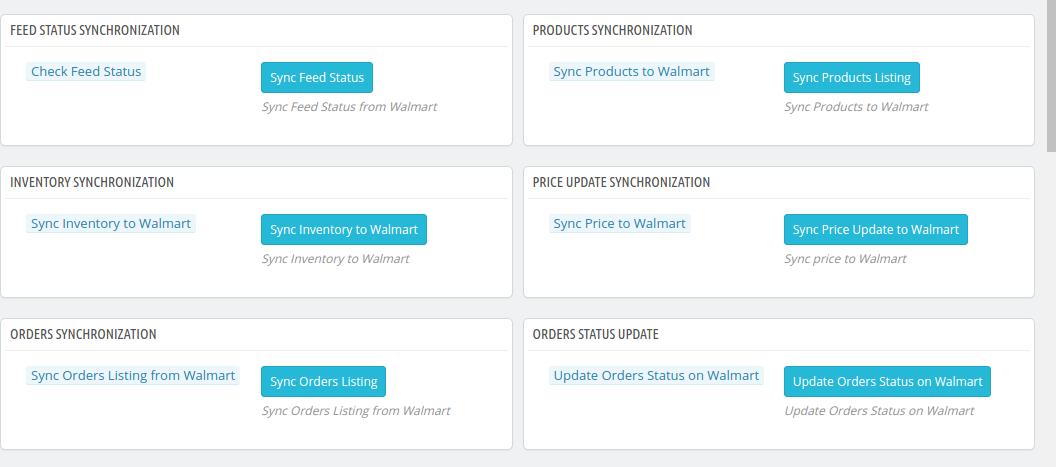
3.12. Sincronización

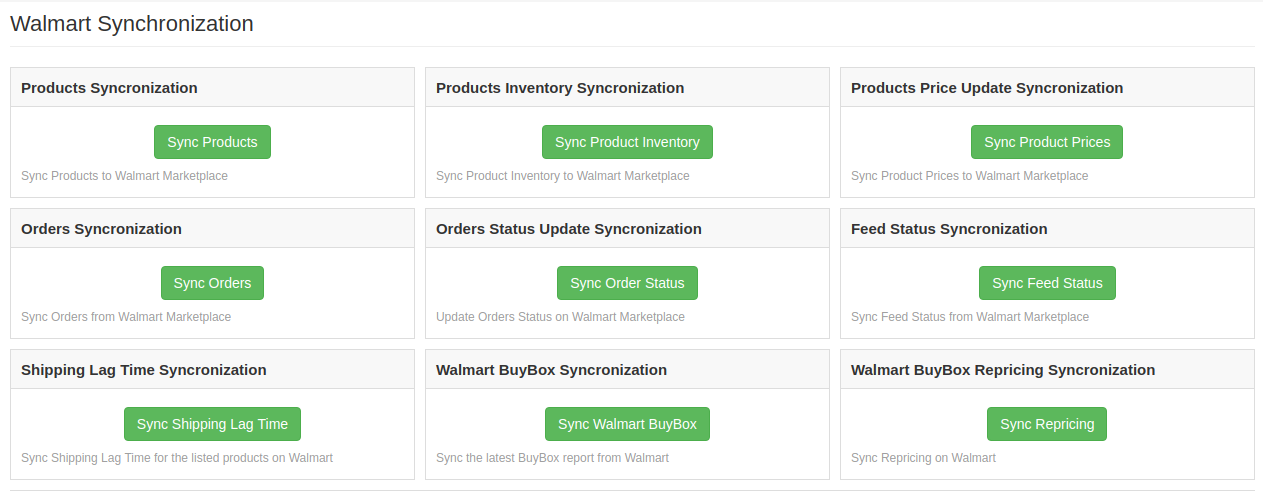
Esta pestaña sincroniza todas las configuraciones y cambios realizados en las otras pestañas del Módulo de integración de Magento Walmart Marketplace. La sincronización entre Magento Store y Walmart Marketplace y viceversa se puede hacer desde el ‘Sincronización‘pestaña. A continuación se muestran los diversos trabajos cron para sincronizar la configuración entre Magento Store y Walmart Marketplace.

3.12.1

losProductos?tab?of?the?Magento?Walmart?Marketplace?Integration?extension?will?be?synced?to the Walmart?marketplace?by?clicking?on?’Sincronización‘.

Realizaría las siguientes acciones.

  • El cron enumerará los productos en el mercado de Walmart.
  • Agregará productos en Walmart Marketplace con los detalles obligatorios del producto, como Descripción, Precio, Cantidad, Imagen, etc.

3.12.2 ¿Cómo sincronizar el inventario con Walmart Marketplace?
La cantidad de producto se puede actualizar en Walmart Marketplace ejecutando el cron ‘Sincronizar inventario de producto’

Esta

3.12.3

los

3.12.4

los

Esta

3.12.5

losSincronización‘?cron?will?update?the?order?status?as?per?the?changes?made?from?the?Magento?store?on the Walmart?marketplace.

3.12.6

A

3.12.7 ¿Cómo sincronizar el tiempo de retraso de envío?

Haga clic en ‘Sincronizar tiempo de retraso de envío’ en la pestaña de sincronización del integrador API Walmart Magento. Esto sincronizará el tiempo de retraso respectivo de los productos con walmart.com.

3.12.8 ¿Cómo sincronizar el estado de Buy Box de Walmart? El administrador puede sincronizar el estado del cuadro de compra de Walmart con el conector Magento Walmart haciendo clic en ‘Sincronizar Walmart BuyBox’. Esto actualizará el estado de BuyBox para los productos respectivos.

3.12.9 ¿Cómo sincronizar el estado de Buy Box de Walmart?

El administrador puede cambiar el precio de los productos y sincronizar los productos revisados en el mercado ejecutando cron ‘Sincronización de precios’.

Código tributario 3.13

El conector Walmart Magento le permite al administrador administrar el código de impuestos de los productos a granel. La sección del Código Fiscal de la extensión de sincronización de Magento Walmart permite a los comerciantes electrónicos ver el impuesto de los productos en el inventario a granel.

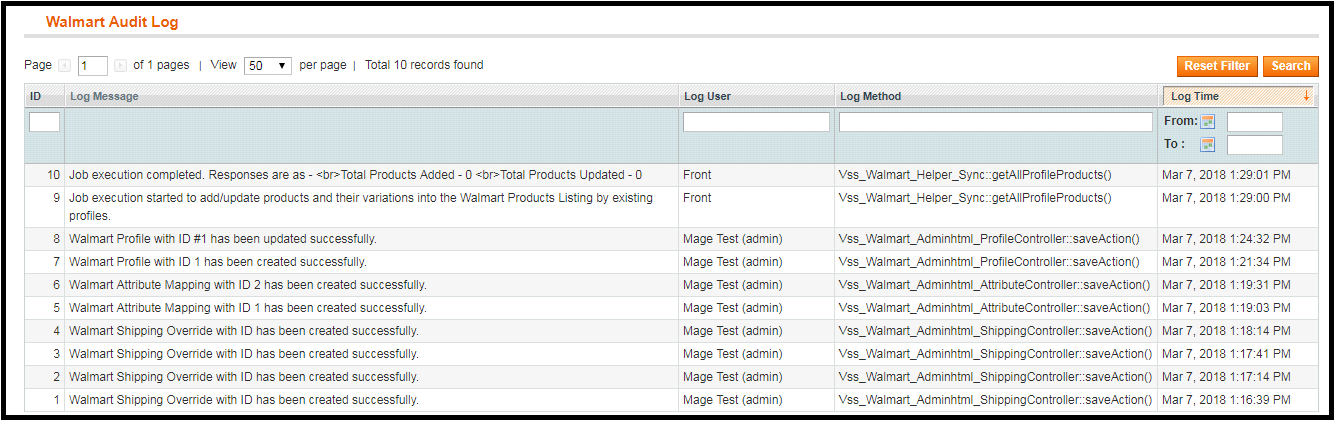
3.14Auditoría

losver?that occurred?in?the?Audit?Log?tab?of the Magento?Walmart?Integration?extension.?The status?of?the?jobs?can?be?viewed?in?this?tab.

Vea cómo funciona Magento Walmart Integrator by Knowband

Además, Knowband también ha creado un nuevo integrador exclusivo para Walmart Canadá. Con Integrador de Magento Walmart Canadá, los propietarios de tiendas pueden conectar su tienda Magento con Walmart Canadá.

Algunos blogs relacionados:


Extensión OpenCart Spin and Win – Manual del usuario

1.0 Introducción

Extensión OpenCart Spin and Win Permita que el administrador de la tienda OpenCart incorpore una ventana emergente gamificada en el front-end del sitio web. El módulo emergente interactivo OpenCart es una de las formas de olvidarse de la molesta ventana emergente de suscripción que ofrece un descuento del 10% a cambio del ID de correo electrónico de los clientes. En cambio, el módulo OpenCart Spin and Win Exit Popup de Knowband agrega una forma divertida de recopilar la identificación de correo electrónico de los clientes. Los clientes deben ingresar sus ID de correo electrónico y girar la ruleta para ganar regalos o descuentos. Wheelio parece ser una forma genuina de ganar a lo grande y hacer un trato. La ventana emergente OpenCart Exit ofrece un enfoque divertido para mejorar la participación del usuario. Por lo tanto, el enfoque gamificado del complemento OpenCart Spin and Win es una mejor manera para que el administrador de la tienda ofrezca el descuento deseado y recopile los detalles personales de la tienda. visitantes.

1.1 Beneficios que ofrece el módulo OpenCart Spin and Win:

  • Extensión OpenCart Spin and Win puede ayudar al administrador de la tienda a recopilar los ID de correo electrónico de los clientes sin molestarlos con las ventanas emergentes convencionales.
  • El complemento OpenCart Spin and Win se puede configurar para mostrar la rueda giratoria en la entrada, salida de los clientes o en cualquier lugar del sitio.
  • El módulo OpenCart Spin and Win de Knowband es fácil de entender y usar. No se requieren conocimientos técnicos para incluir esta ventana emergente gamificada en su sitio web.
  • El administrador puede cambiar fácilmente la apariencia del giro de OpenCart y ganar la ventana emergente con intención de salida.
  • OpenCart Spin and Win ofrece varios temas elegantes y diseños de ruedas para elegir.
  • Incluso la ubicación y la frecuencia de la pantalla emergente se pueden cambiar desde la interfaz de administración del módulo emergente de suscriptor de OpenCart Spin and Win.
  • El complemento OpenCart Spin and Win tiene integrado MailChimp y Constant Contact.
  • El texto, los botones y los colores de fondo se pueden cambiar desde el back-end del módulo OpenCart Spin and Win.
  • La ventana emergente de intención de salida de OpenCart puede frenar la tasa de salida del sitio.
  • Al aumentar la participación del usuario, la ventana emergente de salida de OpenCart aumenta las posibilidades de conversiones.
  • El administrador puede establecer la duración de vencimiento de los códigos de cupón. Las ofertas de duración determinada desencadenan una decisión de compra instantánea de los clientes.

Instalacion 2.0

Compre la extensión OpenCart Spin and Win en la tienda Knowband. Obtendrá los siguientes archivos: 1. Archivo comprimido que contiene el código fuente del módulo OpenCart Spin and Win 2. Manual de usuario del complemento OpenCart Spin and Win. Siga los pasos a continuación para instalar el complemento OpenCart Spin and Win en la tienda OpenCart: 1. Descomprima el archivo comprimido. Obtendrá las carpetas como se muestra en la imagen a continuación:

2. Copie todos los archivos y carpetas del archivo zip en el directorio raíz de la configuración de OpenCart a través del administrador de FTP. 3. El módulo de intención de salida de OpenCart Spin and Win ya está instalado y listo para usar. Vaya a Admin -> Menú principal -> Extensiones como se muestra en la siguiente imagen:

4. Seleccione Spin and Win de la lista de módulos y haga clic en el Editar .

3.0 Interfaz de administración

La extensión emergente de intención de salida de OpenCart ofrece una opción de personalización sencilla para el administrador de la tienda. Las diversas opciones de configuración se analizan en detalle a continuación.

Configuración general de 3.1

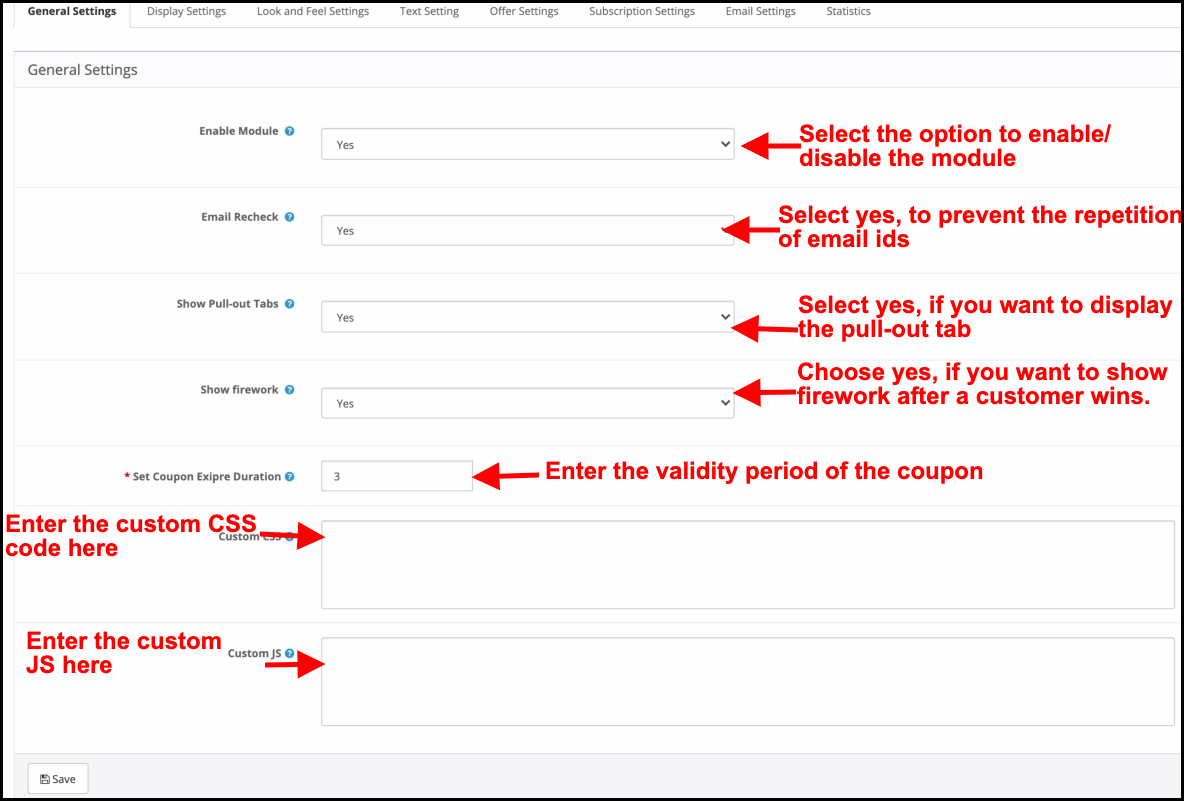
Esta pestaña de la ventana emergente de suscripción OpenCart Spin and Win permite al administrador de la tienda realizar los cambios básicos en la ventana emergente de salida.


Habilitar módulo: Seleccione ‘Si la respuesta es sí, ¿Cuantas?‘de la lista desplegable para habilitar el módulo OpenCart Spin and Win.

Volver a comprobar el correo electrónico: Si está habilitado, los clientes podrán hacer girar la rueda solo una vez con una única ID de correo electrónico. Esta funcionalidad evita la repetición de ID de correo electrónico.

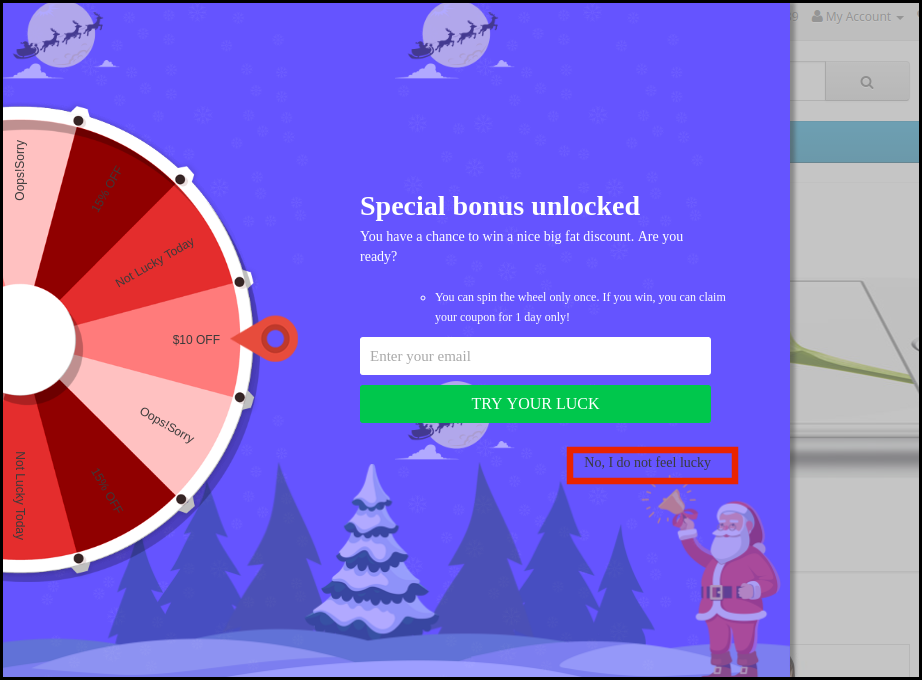
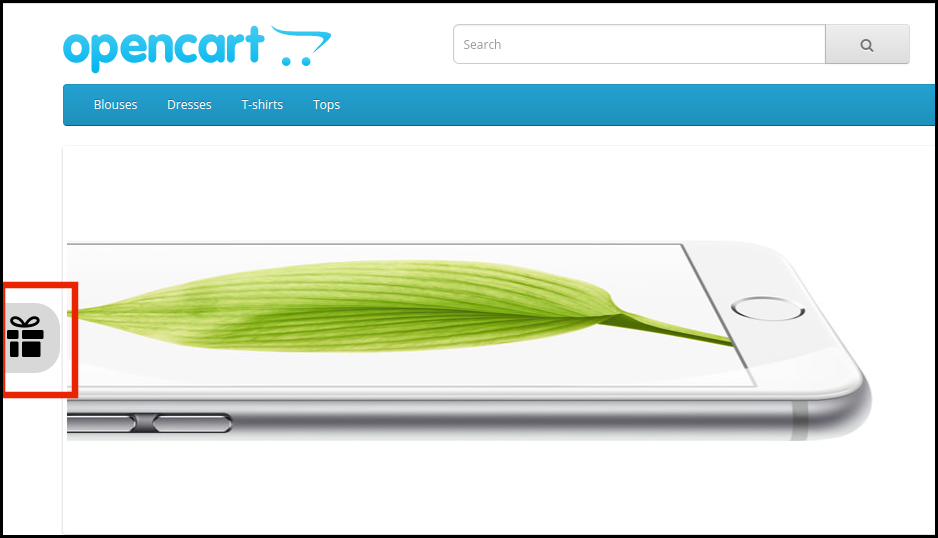
Mostrar pestañas extraíbles: Si está habilitado, el administrador puede mostrar una pestaña desplegable en el front-end del sitio. En caso de que el visitante de la tienda no esté dispuesto a hacer girar la rueda, puede hacer clic en el enlace “No me siento afortunado”.


Los clientes pueden devolver la rueda a la pantalla haciendo clic en la pestaña extraíble como se muestra en la imagen a continuación.


Mostrar fuegos artificiales: Los fuegos artificiales se muestran en la rueda si los clientes ganan algún tipo de premio después de girarla. Esta función se puede mostrar aquí.


Intervalo de visualización de la rueda: El administrador puede ingresar el intervalo después del cual la rueda se mostrará en el front-end. De forma predeterminada, es ‘0’, lo que significa que el cliente verá la ventana emergente en cada visita.

Establecer la duración de vencimiento del cupón: Ingrese la cantidad de días después de los cuales caducará el código de cupón.

CSS personalizado:Ingrese aquí el código CSS personalizado para realizar los cambios personalizados.

JS personalizado:Ingrese aquí el código JS personalizado para realizar los cambios personalizados.

3.2 Configuración de pantalla

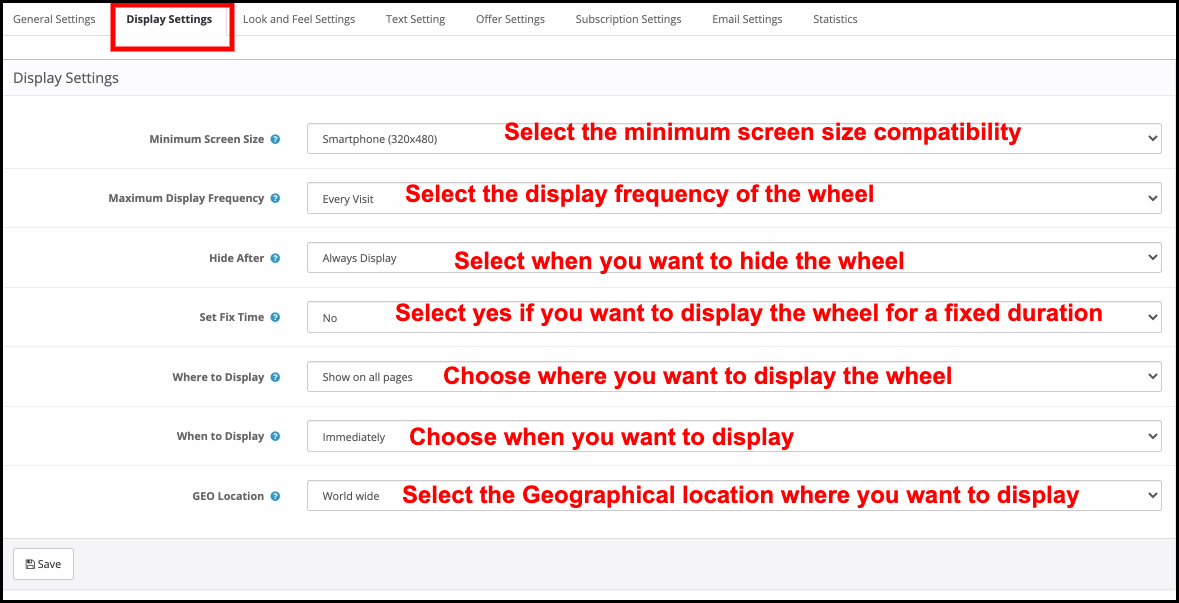
El administrador de la tienda OpenCart puede cambiar la configuración de visualización desde esta pestaña del complemento OpenCart Spin and Win.

Tamaño mínimo de pantalla: Seleccione el tamaño de pantalla mínimo con usted para que la rueda sea compatible. La rueda giratoria funciona en toda la pantalla por encima de la seleccionada.

Frecuencia de visualización máxima: Seleccione aquí la frecuencia de visualización de la rueda giratoria.

Ocultar después: Elija aquí cuándo desea ocultar la ventana emergente.

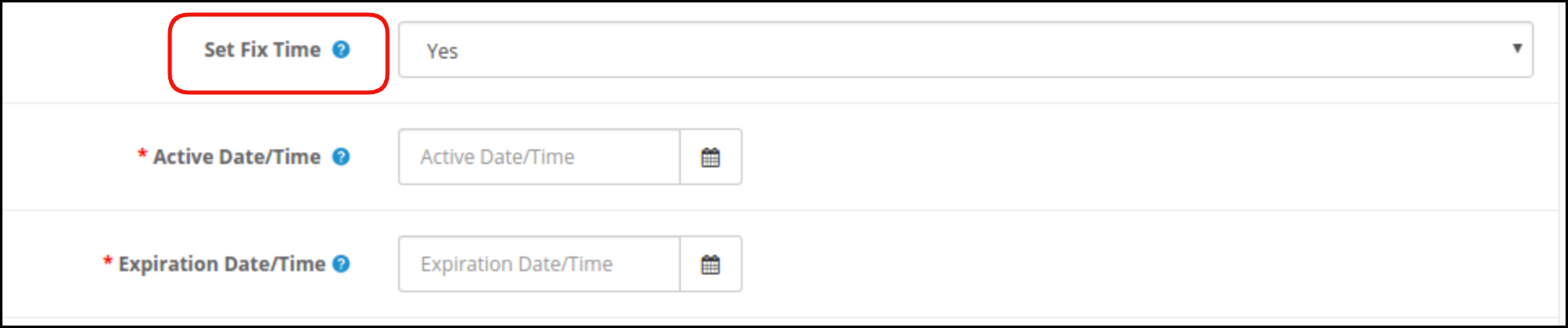
Establecer hora de reparación: Seleccione si desea mostrar la rueda durante un tiempo fijo o no. Si se selecciona ‘Sí’, entonces, el administrador deberá fijar la hora de inicio y finalización como se muestra a continuación:

Dónde mostrar: Seleccione las páginas web del sitio donde desea mostrar la ventana emergente. La ventana emergente de intención de salida de OpenCart se puede colocar en la entrada o salida de los visitantes de la tienda.

Cuando te a Display: Elija el momento en el que desee mostrar la ventana emergente de girar y ganar. La ventana emergente de recompensas se puede mostrar inmediatamente cuando un usuario visita la tienda, después de segundos de visita o en el momento de salida o cuando se desplaza hacia abajo un cierto porcentaje.

  • Caso I: Si se selecciona “Cuando% de desplazamiento hacia abajo” se selecciona entonces admin necesita introducir el porcentaje de desplazamiento, después de lo cual quiere mostrar la ventana emergente, en el campo mencionado.
  • Caso II: Si se selecciona “Después de un tiempo (segundos)”, entonces el administrador debe ingresar el tiempo en segundos, después de lo cual quiere mostrar la ventana emergente en el campo mencionado.

Ubicación geográfica: Seleccione la geolocalización en la que desea mostrar la rueda giratoria. Si se selecciona Todo el mundo, se mostrará en todos los lugares donde el sitio está funcionando.

3.3 Configuración de apariencia

El administrador tiene la opción de cambiar la apariencia del giro desde esta pestaña de la ventana emergente Intención de salida de OpenCart.

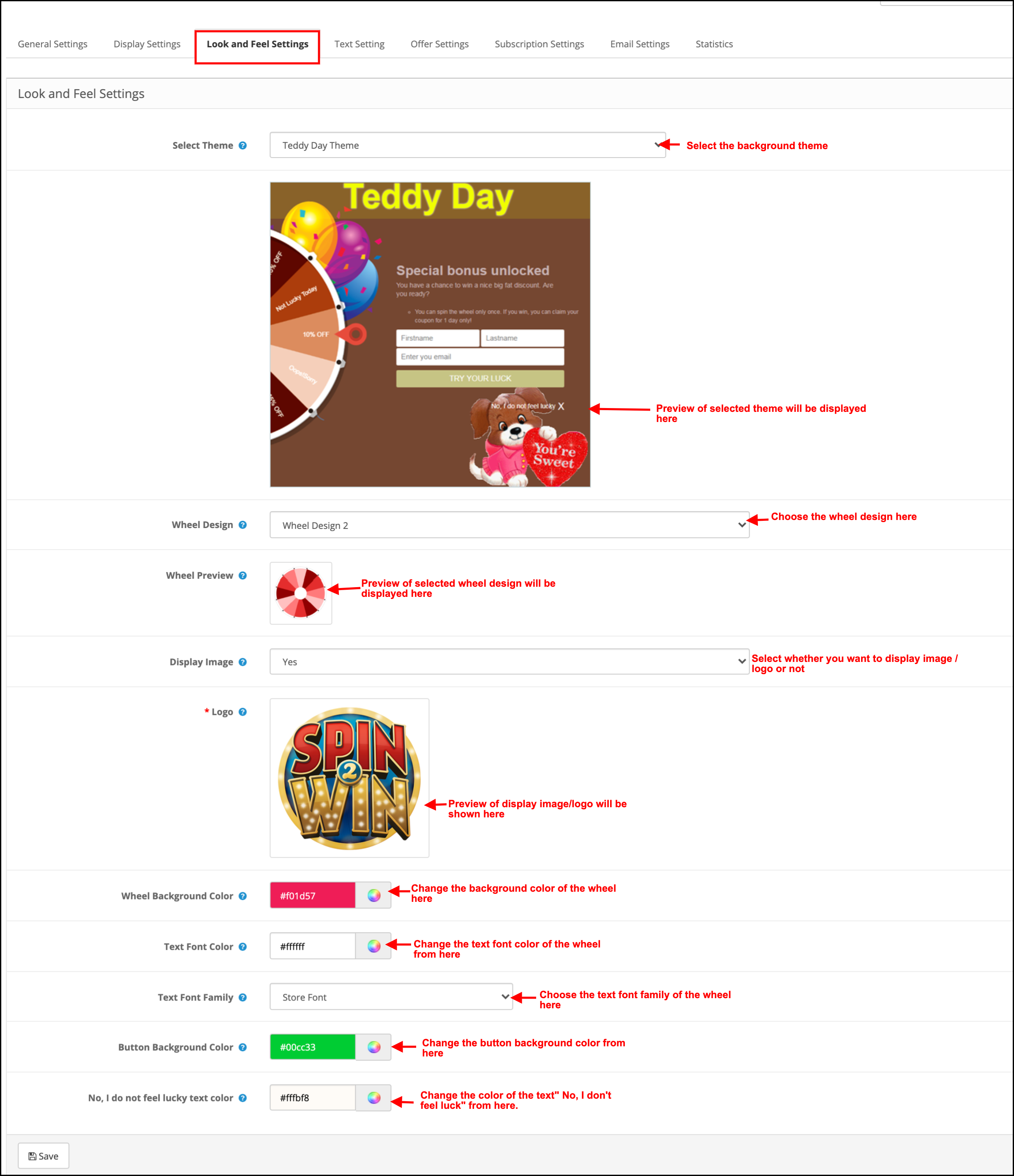
Seleccione el tema: La ventana emergente de suscripción de OpenCart viene con una serie de temas de fondo para elegir. El administrador puede seleccionar el tema deseado dependiendo de varias ocasiones como Navidad, Halloween, Acción de Gracias, Viernes Negro, etc.La vista previa del tema seleccionado aparecerá debajo de la pestaña del tema seleccionado para ver cómo se verá en la interfaz de la Tienda.

Diseño de rueda: La ventana emergente de suscripción de intención de salida de OpenCart incluso ofrece ruedas giratorias prediseñadas. El administrador puede elegir el que coincida con la interfaz de usuario del sitio.

Vista previa de la rueda: El administrador puede obtener una vista previa del diseño de rueda seleccionado aquí.

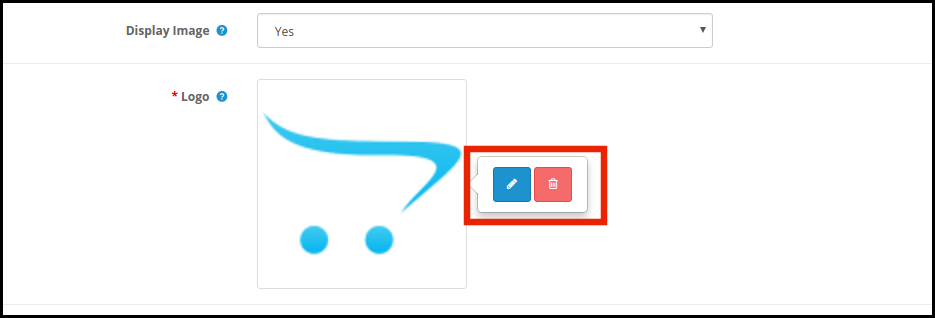
Mostrar imagen: El administrador tiene la opción de mostrar la imagen o el logotipo en la rueda. Si se selecciona ‘Sí’, el administrador obtiene una opción para seleccionar la imagen que se mostrará como se muestra a continuación:

El administrador puede cambiar o eliminar la imagen haciendo clic en los botones respectivos.

Color de fondo de la rueda: Seleccione el color de fondo de la rueda desde aquí.

Color de fuente de texto: Elija el color de fuente del texto que se muestra en la rueda.

Familia de fuentes de texto: Seleccionado la familia de texto de texto que se visualiza en la rueda.

Color de fondo del botón: El color de los botones que se muestran en la rueda se puede seleccionar en la tabla de colores.

No, no me siento afortunado Color: Cambie el color del enlace ‘No, no me siento afortunado’ desde aquí.

3.4 Configuración de texto

Todos los textos que se muestran en la parte frontal de la rueda giratoria se pueden cambiar desde la pestaña Configuración de texto del módulo de girar y ganar de OpenCart. El administrador de la tienda puede editar el texto del título, el texto de los subtítulos y las reglas.

3.5 Configuración de la oferta

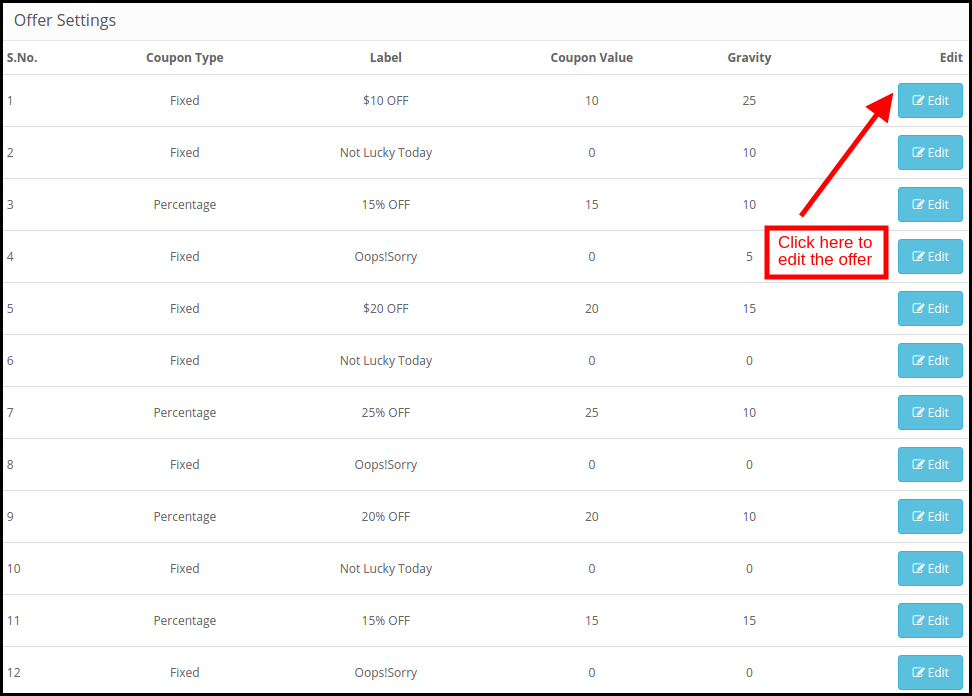
El administrador puede editar los cortes de la rueda desde esta pestaña del complemento OpenCart Spin and Win.


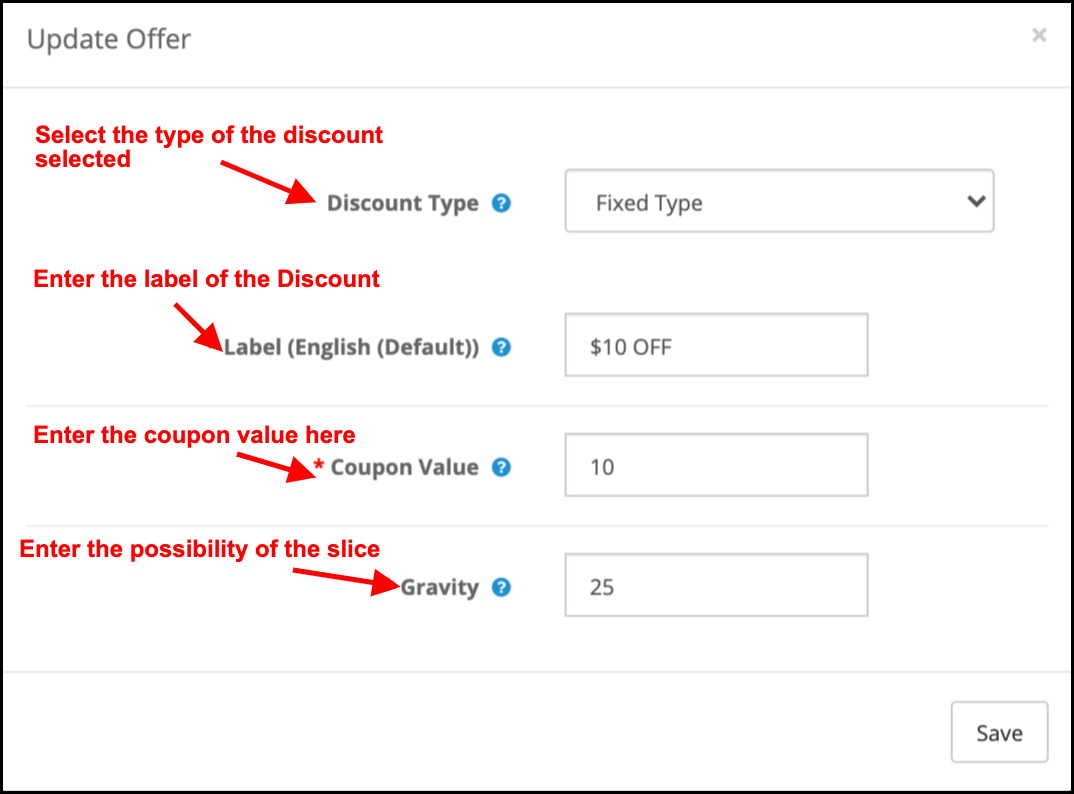
Tipo de cupón: Esto especifica el tipo de cupón que se ofrece. El administrador puede ofrecer un descuento fijo o porcentual.

Etiqueta: Ingrese la etiqueta que se mostrará en la parte delantera de la rueda.

Valor del cupón: Ingrese el valor del cupón ofrecido.

Gravedad: Introduzca la posibilidad de que aparezca el corte cuando se hace girar la rueda. Para editar la porción de descuento, haga clic en el botón Editar como se muestra en la imagen de arriba.

3.6 Suscripción Configuración

El integrador de correo electrónico de OpenCart ha incorporado MailChimp y el integrador de contacto constante. “ La cuenta respectiva del administrador de la tienda.

El administrador puede habilitar la herramienta de marketing correspondiente seleccionando Sí en la lista desplegable. Para configurar la conexión, ingrese la clave API y el Token secreto. Seleccione la lista y las ID de correo electrónico se sincronizarán automáticamente.

3.7 Configuración de correo electrónico

Esta pestaña de la ventana emergente de suscripción OpenCart Spin and Win permite al administrador de la tienda enviar correos electrónicos promocionales a los clientes.

Visualización de cupón: Seleccione dónde desea mostrar el cupón. El administrador puede mostrarlo en la rueda o enviarlo por correo electrónico. Depende de la opción seleccionada en el backend de la ventana emergente receptiva de OpenCart.

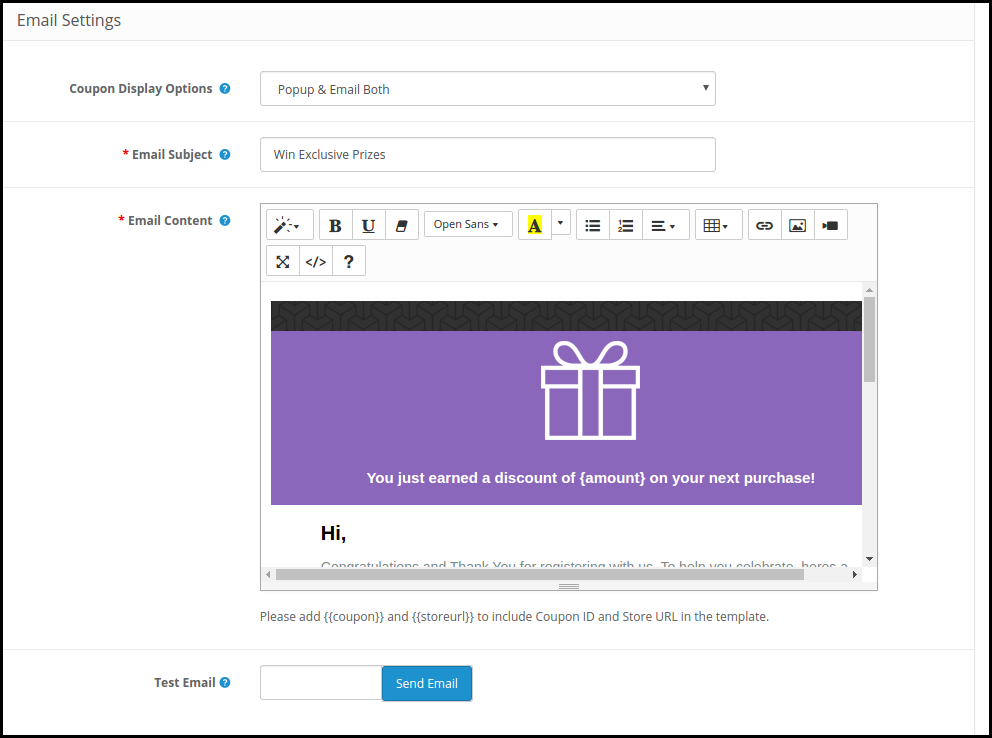
Asunto del email: Ingrese la línea de asunto del correo electrónico que se enviará a los clientes.

Contenido del correo electrónico: Ingrese el contenido del correo aquí.

Estadísticas 3.8

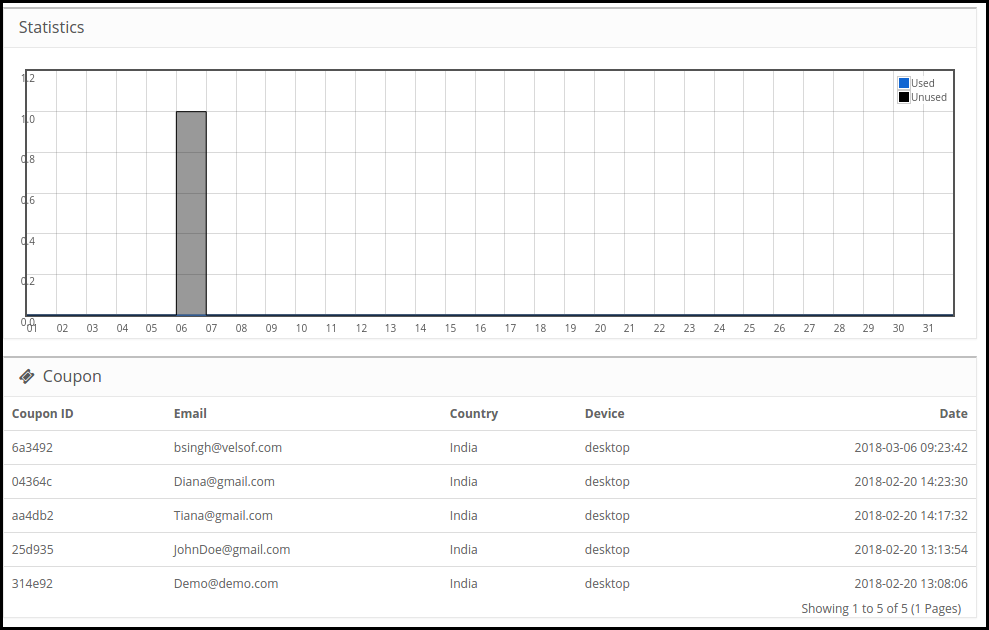
El informe estadístico de los cupones generados y los cupones usados ​​/ no usados ​​se puede ver en esta pestaña del módulo emergente de suscripción por correo electrónico de OpenCart.

4.0 UI del sitio web

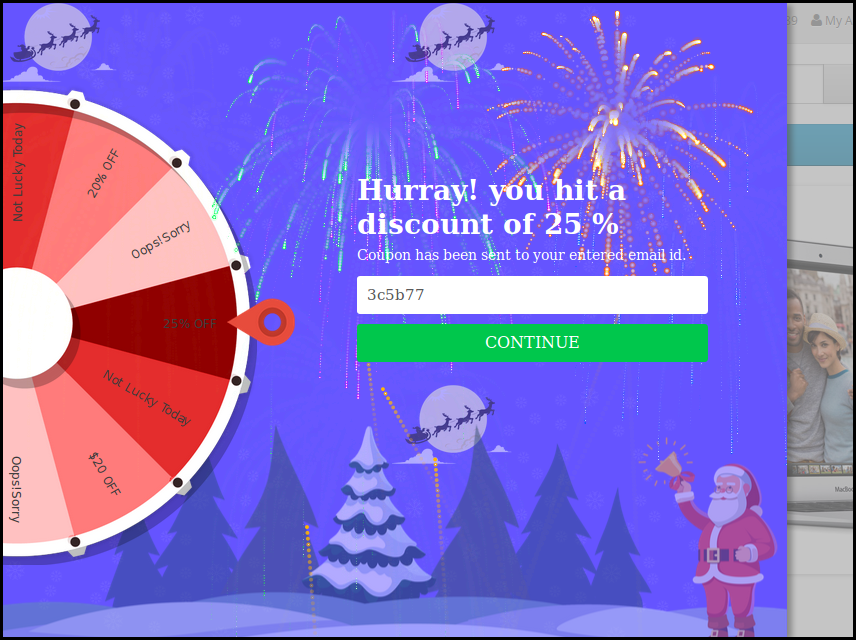
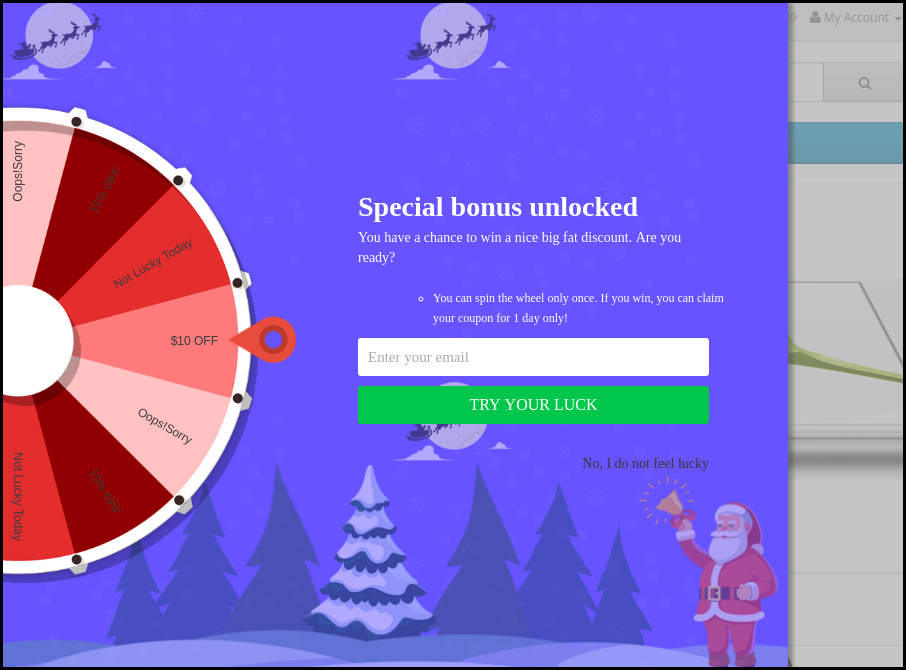
La ventana emergente de la rueda giratoria se mostrará en la parte frontal del sitio como se muestra en la imagen a continuación.

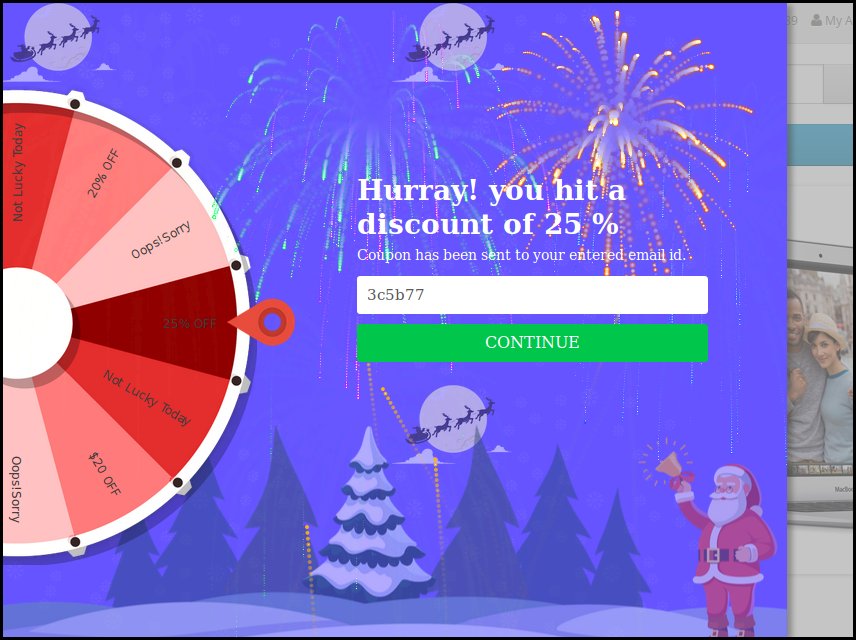
Una vez que el cliente gane un premio después de girar la rueda, el cupón se generará como se muestra a continuación:

El cliente puede reclamar el cupón haciendo clic en Continuar. Este código de cupón se puede utilizar en la página de pago para obtener el descuento.

Descargo de responsabilidad: en caso de que la rueda emergente “Girar y ganar” no se muestre en la parte delantera, borre la caché o elimine las cookies. A veces, las cookies impiden que la ventana emergente se muestre al frente.

Compra ahora Admin Demo

Demostración frontal


Módulo Google reCaptcha de Opencart – Manual del usuario

1.0 Introducción

¿Tu sitio web realmente necesita un captcha? En este mundo web donde hay nuevos visitantes con frecuencia, es importante que tu sitio web sea compatible con Google captcha. Los captchas son importantes para validar la actividad humana y de bots sospechosos en tu tienda. Con Knowband… Extensión Google reCaptcha de OpenCartPuede permitir que sus clientes pasen la prueba de verificación humana sin necesidad de ingresar datos adicionales en el sitio web. Al igual que Gmail, Hotmail, Facebook, Twitter, Yahoo y otros, también ofrece registro gratuito a sus clientes. Por lo tanto, es importante asegurar el proceso de registro e inicio de sesión en su tienda. Al incorporar Opencart Google Captcha, puede asegurarse de que ciertas actividades sean realizadas por personas y no por bots.

1.1 Características destacadas del módulo Google reCaptcha de Opencart

  • La extensión de verificación humana de Opencart es fácilmente personalizable sin necesidad de conocimientos de codificación para su implementación o modificaciones.
  • El módulo Google reCaptcha de Opencart muestra un captcha de seguridad para proteger su sitio web de entradas de spam o bots dañinos.
  • Opencart Google Captcha se puede incorporar a la página de registro, página de inicio de sesión, página de contacto o página de contraseña olvidada en su tienda.
  • Puede habilitar o deshabilitar la funcionalidad completa del módulo Google reCaptcha de Opencart sin ningún esfuerzo adicional.
  • La extensión Google reCaptcha de OpenCart es compatible con los sistemas reCaptcha v2 y v3.
  • Con el módulo Google Captcha de Opencart, puede configurar fácilmente la clave del sitio y la clave secreta para el dominio de su sitio web.
  • La verificación humana de Opencart le permite la opción de seleccionar el tipo de reCaptcha para diferentes páginas de su sitio web.
  • Este módulo Google reCaptcha de Opencart es compatible con tiendas con SSL habilitado.
  • La verificación humana de Opencart ofrece compatibilidad multitienda y multilingüe.

¿Qué novedades hay en las Mejoras Recientes?

Nuestra última actualización del plugin OpenCart Google reCaptcha de Knowband incorpora la pestaña “Configuración de apariencia”. Esta mejora permite personalizar reCaptcha con CSS personalizado y alternar entre temas claros y oscuros, ofreciendo una experiencia de usuario personalizada y visualmente atractiva.

2.0 Guía de instalación del módulo Google reCaptcha de Opencart

Antes de comenzar la instalación, debe comprar el módulo Opencart Google Captcha en la tienda Knowband. Una vez comprado, recibirá los siguientes archivos en su correo electrónico registrado.

  • Código fuente de Opencart Google Captcha en formato de archivo comprimido
  • Manual de usuario de la extensión Google Captcha de Opencart

Para instalar Google reCaptcha en su sitio web, siga estos pasos: 1. Descomprima el archivo zip. Verá las carpetas como se muestra en la imagen a continuación:

2. Copie todas las carpetas del archivo zip en el directorio raíz de la configuración de OpenCart a través del administrador FTP.

Pasos para instalar el archivo Ocmod usando el instalador de extensiones

1. Abra la ventana del Instalador de extensiones desde el panel de administración.

2. Haga clic en el botón Cargar para buscar y cargar el archivo install.ocmod.xml. 3. Una vez cargado, verá un mensaje de éxito en su pantalla como se muestra a continuación.

Ahora, Google Captcha de Opencart ya está instalado y listo para usar en tu tienda. Ve al menú de administración y haz clic en Extensiones. Luego, haz clic en Captchas y, a continuación, en el botón Editar junto a Google reCaptcha.

Extensión Google reCaptcha de OpenCart

Proteja su tienda OpenCart del spam y los bots con el módulo Google reCAPTCHA de Knowband, garantizando un acceso seguro y exclusivo para humanos.

COMPRAR AHORA

Interfaz de administración 3.0 de la extensión Google reCaptcha de OpenCart

Tras instalar correctamente el módulo reCaptcha de Google de Opencart en su sitio web, puede implementar las versiones 2 y 3 de reCaptcha según las necesidades de su negocio. Navegue por la configuración en el orden indicado: Panel de administración > Extensiones > Captchas > Google reCaptcha.


La interfaz de administración fácil de entender de la extensión de verificación humana de Opencart se divide en cuatro secciones:

  1. Ajustes generales
  2. Configuración de reCaptcha v2
  3. Configuración de reCaptcha v3
  4. Configuración de apariencia

Configuración general de 3.1

  • Estatus Esta opción habilita o deshabilita el sistema reCaptcha completo de su sitio web.
  • Habilitar Google reCaptcha para: Con esta opción, puede elegir las páginas para las que desea habilitar la función reCaptcha.
  • reCaptcha para la página de inicio de sesión: Esta opción le permite seleccionar el tipo de página de inicio de sesión como reCaptcha v2 o reCaptcha v3.
  • reCaptcha para la página de registro: Esta opción le permite seleccionar el tipo de página de registro como reCaptcha v2 o reCaptcha v3.
  • reCaptcha para la página de contacto: Esta opción le permite seleccionar el tipo de página de contacto como reCaptcha v2 o reCaptcha v3.
  • reCaptcha para la página de contraseña olvidada: Esta opción le permite seleccionar el tipo de página de contraseña olvidada como reCaptcha v2 o reCaptcha v3.

Configuración de reCaptcha 3.2 v2

En esta sección del módulo Google Captcha de Opencart, puede configurar la clave del sitio y la clave secreta para el sistema reCaptcha v2.

  • Estatus Puede habilitar o deshabilitar el estado de reCaptcha versión 2 usando esta opción.
  • Introduzca la clave del sitio: Esta opción le permite ingresar la clave de reCaptcha versión 2.
  • Introduzca la clave secreta: Con esta opción, puede ingresar el ID de cliente secreto de la versión 2 de reCaptcha.

Para obtener la clave del sitio y la clave secreta para reCaptcha v2, siga los pasos que se describen en la sección 3.2.1.

3.2.1 Pasos para generar claves API para reCaptcha v2

1. Visita https://www.google.com/recaptcha/intro/v3.html. 2. En la parte superior de la página, haz clic en “Consola de administración”. Aquí puedes registrar tu propio sitio web.


3. Establezca una etiqueta deseada que se utilizará para identificar su sitio en el futuro.


4. Elija el tipo de reCAPTCHA que desea agregar a su sitio. Seleccione reCAPTCHA v2 y luego el subtipo deseado. 5. Ingrese un dominio válido, requerido para el registro de reCAPTCHA. 6. Opcionalmente, puede agregar otras direcciones de correo electrónico para administrar la configuración del sitio.


7. Acepte los Términos y Condiciones de reCAPTCHA y haga clic en el botón “Enviar”. 8. Será redirigido a la siguiente página donde encontrará la clave del sitio y la clave secreta. Copie ambas claves en el back-office.

Configuración de reCaptcha 3.3 v3

En esta sección del módulo Google Captcha de Opencart, puede configurar la clave del sitio y la clave secreta para el sistema reCaptcha v3.

  • Estatus Puede habilitar o deshabilitar el estado de reCaptcha versión 3 usando esta opción.
  • Introduzca la clave del sitio: Esta opción le permite ingresar la clave de reCaptcha versión 3.
  • Introduzca la clave secreta: Con esta opción, puede ingresar el ID de cliente secreto de la versión 3 de reCaptcha.

Para obtener la clave del sitio y la clave secreta para reCaptcha v3, siga los pasos que se describen en la sección 3.3.1.

Nota: Si seleccionó la versión 2 del reCaptcha, deberá completar los campos con la clave del sitio y la clave secreta; de lo contrario, se mostrará un mensaje de error. Lo mismo aplica para la versión 3 del reCaptcha.

3.4. Configuración de apariencia:

La pestaña de configuración de apariencia proporcionada en las extensiones de verificación de Google Captcha de Opencart permite al administrador de la tienda agregar CSS personalizado y color de tema reCaptcha, lo que proporciona más control y una funcionalidad mejorada.

Color del tema: El módulo reCaptcha de Opencart ofrece opciones de color de tema “Oscuro” y “Claro”. Puedes modificar el color del tema desde esta opción. 

CSS personalizado: El administrador puede modificar la apariencia del reCaptcha agregando CSS personalizado en esta sección.

3.3.1 Pasos para generar claves API para reCaptcha v3

1. Visita https://www.google.com/recaptcha/intro/v3.html. 2. En la parte superior de la página, haz clic en “Consola de administración”. Aquí puedes registrar tu propio sitio web.

3. Establezca una etiqueta deseada que se utilizará para identificar su sitio en el futuro.


4. Elija el tipo de reCAPTCHA que desea añadir a su sitio. Seleccione reCAPTCHA v3. 5. Introduzca un dominio válido, necesario para el registro de reCAPTCHA. 6. Opcionalmente, puede añadir otras direcciones de correo electrónico para gestionar la configuración del sitio.


7. Acepte los Términos y Condiciones de reCAPTCHA y haga clic en el botón “Enviar”. 8. Será redirigido a la siguiente página donde encontrará la clave del sitio y la clave secreta. Copie ambas claves en el back-office.


4.0 Interfaz frontal del módulo Google reCaptcha de Opencart

A) Página de inicio de sesión

v2 reCaptcha

v3 reCaptcha

B) Página de registro

v2 reCaptcha


v3 reCaptcha


C) Página de contacto

v2 reCaptcha


v3 reCaptcha

D) Página de Olvidé mi contraseña

v2 reCaptcha


v3 reCaptcha

Además, puedes consultar nuestro módulo Opencart Block Bot aquí:

Módulo de bot de bloque de Opencart

OpenCart Block Bot por IP, país, agente de usuario: proteja su tienda OpenCart bloqueando bots no deseados según IP, país y agente de usuario.

COMPRAR AHORA

Tutorial completo de la extensión de verificación humana para Opencart

Este tutorial de Google reCAPTCHA de OpenCart proporciona una guía completa paso a paso sobre cómo instalar y configurar la extensión Google reCAPTCHA, agregar reCAPTCHA a las páginas de inicio de sesión, registro, contraseña olvidada y pago (incluidos los pasos de invitado, inicio de sesión y registro), seleccionar entre temas claros y oscuros para una experiencia de usuario perfecta, proteger su tienda de spam, bots y abuso automatizado, y habilitar reCAPTCHA v2 y v3 en múltiples páginas de la tienda para mejorar la seguridad y la flexibilidad.

Mira el tutorial aquí:

Lectura recomendada:

Protect your OpenCart Store from Bots and Spammers

GTranslate – Error 402: Payment Requiredhtml{height:100%;margin:0;padding:0}body{margin:0;padding:0;height:100%;background:url(https://gtranslate.io/assets/images/header-bg.png) no-repeat center center fixed;-webkit-background-size:cover;-moz-background-size:cover;-o-background-size:cover;background-size:cover}.wrapper{height:100%;margin:0;padding:0;background:rgba(25,26,29,0.8);background:-moz-linear-gradient(left, rgba(25,26,29,0.8) 0%, rgba(25,26,29,0.8) 100%);background:-webkit-gradient(left top, right top, color-stop(0%, rgba(25,26,29,0.8)), color-stop(100%, rgba(25,26,29,0.8)));background:-webkit-linear-gradient(left, rgba(25,26,29,0.8) 0%, rgba(25,26,29,0.8) 100%);background:-o-linear-gradient(left, rgba(25,26,29,0.8) 0%, rgba(25,26,29,0.8) 100%);background:-ms-linear-gradient(left, rgba(25,26,29,0.8) 0%, rgba(25,26,29,0.8) 100%);background:linear-gradient(to right, rgba(25,26,29,0.8) 0%, rgba(25,26,29,0.8) 100%);filter:progid:DXImageTransform.Microsoft.gradient( startColorstr=’#191a1d’, endColorstr=’#191a1d’, GradientType=1 )}.dialog{font-family:”proxima-nova”,”helvetica”;text-align:center;color:#fff;margin-top:10%;box-sizing:border-box;padding:0.5em}.logo{width:180px;padding:0.6em;margin-bottom:0.5em}.icon{width:6em;height:6em;margin-bottom:0.5em}h1{font-size:4em}a{color:#fff;text-decoration:underline;font-weight:bold} Error 402: Payment RequiredGTranslate subscription is inactive or expired for this website.If you are the owner go to gtranslate.io

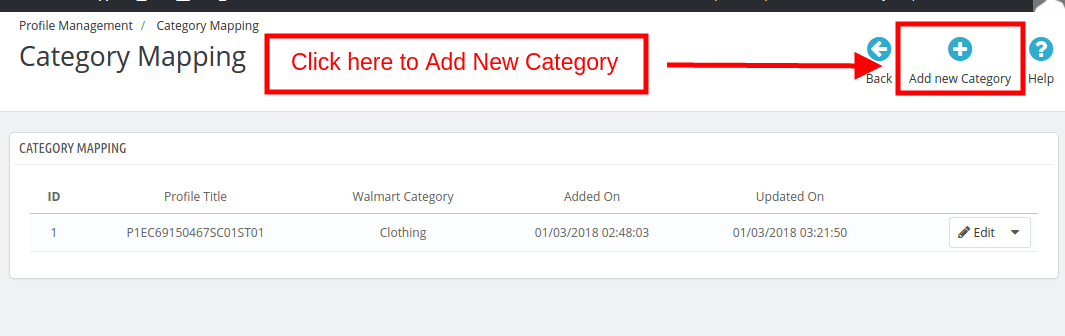
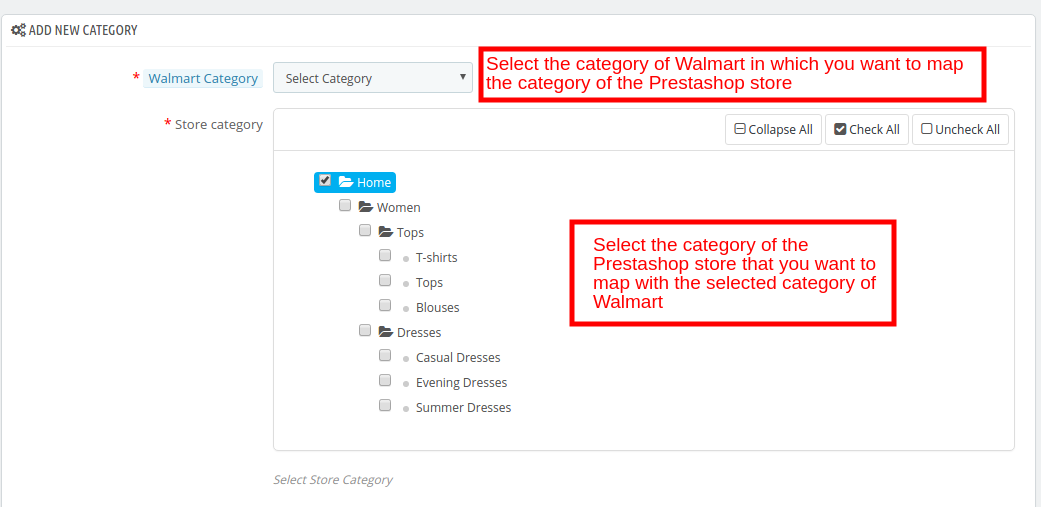
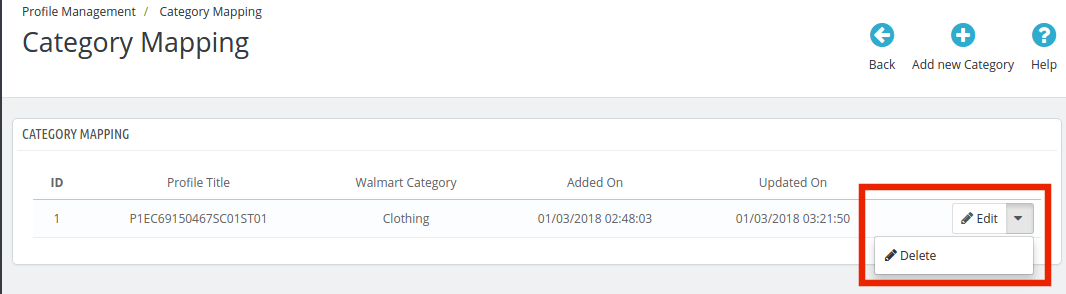
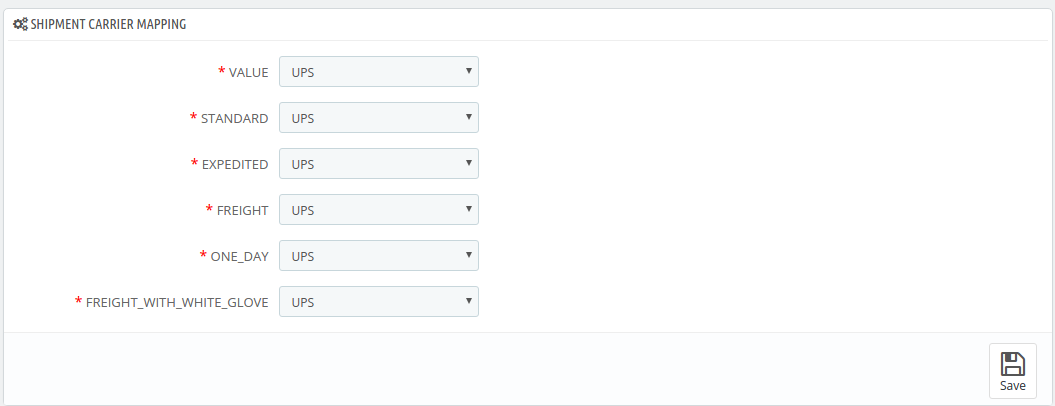
Prestashop Walmart Integration – Manual del usuario

1.0 Introducción

Prestashop Walmart Integrator de Knowband le brinda un mecanismo útil para listar el producto en Walmart y administrar el pedido en unos pocos pasos simples directamente desde la tienda Prestashop. Walmart es una de las empresas minoristas más grandes y ha tenido una presencia destacada en la industria del comercio electrónico a lo largo de los años. El mercado es famoso por los productos electrónicos e incluso se ocupa de otros productos que incluyen hogar y muebles, mejoras para el hogar, ropa, calzado, joyas, juguetes, salud y belleza, comestibles, etc. Los propietarios de las tiendas Prestashop ahora pueden sincronizar su tienda y vender los productos. en Walmart.com.

Módulo de integración de Walmart Prestashop by Knowband permite a los propietarios de las tiendas integrar la tienda con Walmart.com. Prestashop Walmart API Integrator automatiza todo el proceso de sincronización de tiendas, gestión de productos e inventario, así como el procesamiento de pedidos.

Las características 1.1 ofrecidas por Prestashop Walmart Integrator se enumeran a continuación:

  • El módulo de integración Prestashop Walmart conecta la tienda Prestashop con Walmart.com en unos pocos clics.
  • Listado de productos en tiempo real desde el back-end del complemento de integración Prestashop Walmart
  • La fácil administración del inventario y la sincronización del producto de la extensión Prestashop Walmart Integration permite a los proveedores administrar los productos con una molestia mínima.
  • La lista basada en el perfil del módulo de integración de Prestashop Walmart permite al administrador cargar los productos a granel. El administrador puede actualizar los precios y el inventario ejecutando el cron desde la interfaz de administración del integrador Prestashop Walmart.
  • El administrador puede incluso cambiar el precio del producto en el mercado sin cambiar su costo en su sitio.
  • El complemento Prestashop Walmart Integration ofrece una gestión de pedidos fácil que facilita al administrador de la tienda realizar un seguimiento de los pedidos recibidos del mercado y gestionarlos desde una única interfaz.
  • Con un envío sencillo y una gestión de productos desde el back-end del complemento de integración Prestashop Walmart Marketplace, los propietarios de las tiendas pueden aumentar sin esfuerzo los ingresos generales de su empresa.
  • El complemento de integración Prestashop Walmart API permite al administrador administrar el transportista y los métodos de envío con facilidad.
  • El administrador obtiene una opción para obtener el informe de la caja de compra simplemente ejecutando cron en el back-end del complemento de integración Prestashop Walmart.
  • Según el rendimiento de los productos, el administrador puede cambiar el precio de los productos y sincronizarlos con el mercado con solo hacer clic con la ayuda del complemento de integración Walmart Prestashop.
  • El conector Walmart Prestashop facilita que el administrador proporcione el código fiscal de las categorías de Walmart.
  • El administrador puede ver el informe general de ventas junto con el informe de ventas de productos individuales desde la interfaz de administración del integrador Prestashop Walmart.
  • Los vendedores pueden administrar fácilmente el tiempo de retraso de los productos desde el back-end del conector Walmart Prestashop.

Beneficios para comerciantes de 1.2 del complemento de integración Prestashop Walmart:

  • El complemento de integración Walmart Prestashop automatiza todo el proceso de integración de la tienda.
  • Con la ayuda del integrador API Walmart Prestashop, el administrador de la tienda puede enumerar los productos y los detalles correspondientes en el mercado y administrar el inventario sin ninguna sincronización manual.
  • No solo el inventario, incluso los pedidos recibidos se pueden sincronizar en la tienda ejecutando cron en el back-end del módulo de integración de Walmart.
  • Luego, los pedidos pueden procesarse desde la tienda y el estado de los pedidos puede actualizarse a Walmart.com con solo hacer clic en un botón.
  • El administrador de la tienda puede asignar la categoría de su tienda con la de la categoría del mercado con la ayuda de la extensión de integración Prestashop Walmart.
  • Incluso los atributos de los productos se pueden mapear con el atributo del mercado con la ayuda de esta extensión de integración de Prestashop Walmart Marketplace.
  • La integración de Walmart Prestashop
  • La extensión de integración de Walmart Prestashop
  • Junto con la compatibilidad de versiones, el complemento Prestashop Walmart Integration no entra en conflicto con otros módulos de la tienda.

Objetivos del proyecto 1.3

A continuación se enumeran los objetivos del proyecto de Walmart Prestashop Connector:

  1. El proceso de instalación del integrador Prestashop Walmart.
  2. El proceso de configuración de la cuenta del vendedor en Walmart.com
  3. Creación y sincronización de perfiles en el mercado.
  4. Listado de productos y actualización de estado de los productos en Walmart.
  5. Sincronización de pedidos de Walmart y actualizaciones de estado.

Instalacion 2.0

Una vez que el módulo de integración de Prestashop Walmart se compra en la tienda, obtendrá el archivo comprimido (que contiene el código fuente de la integración del mercado de Prestashop Walmart

Paso 1: Vaya a la página de listado de módulos y "Agregar nuevo módulo.

Paso 2: Cargue el archivo comprimido descargado.

Paso 3: Una vez hecho esto, la extensión de integración de Prestashop Walmart Marketplace

Paso 4: Haga clic en el botón de instalación. El módulo se instalará en su tienda Prestashop.

Nota: Configure el permiso de lectura / escritura en la carpeta del módulo antes de instalar el módulo en el sistema.

3.0 ¿Cómo configurar Walmart Magento Integrator Extension?

Para configurar el integrador de Walmart Marketplace, el administrador de la tienda necesita obtener la identificación del cliente y el secreto del cliente. Para obtener la identificación del cliente de Walmart y el secreto del cliente, siga el proceso que se detalla a continuación: 1. Ir https://developer.walmart.com/

2 Seleccione el tipo de inicio de sesión.

3 Inicie sesión con sus credenciales. 4 Haga clic en su cuenta y seleccione "Claves de la API“.

5 Ahora puedes obtener el Nuevo"Identificación del cliente"?and?"Secreto del cliente"?from here.

Interfaz de administrador 4.0

Una vez que se completa la configuración de la cuenta del vendedor, el comerciante puede configurar su tienda en Walmart.com. La extensión Prestashop Walmart Marketplace Integration ofrece pestañas de configuración de 17 en el menú principal de la interfaz de administración. Estas opciones incluyen lo siguiente:

  • Ajustes generales
  • Gestión de perfiles
  • Mapeo del transportista de compras
  • Promociones
  • Anulación de envío
  • Listado de productos
  • Mapeo de atributos
  • Ajuste de orden
  • Listado de Orden
  • Estado de alimentación
  • Informe BuyBox
  • Administrar tiempo de retraso
  • Informe de Impuestos
  • Reporte de ventas
  • Informe de ventas del producto
  • Sincronización
  • Registro de auditoría

Cada opción se analiza en detalle a continuación.

4.1 Ajustes generales

Para autenticar la integración de Prestashop a Walmart, el administrador de la tienda Prestashop debe completar el siguiente campo:

1 Habilitado el complemento

Mueva el botón para habilitar / deshabilitar el complemento Prestashop Walmart Marketplace Integration de la tienda.

2 ID del consumidor

Ingrese la identificación de consumidor de Walmart que se copió al configurar la conexión.

3 Llave privada

Ingrese la clave secreta de la API de Walmart aquí que se copió de la cuenta del vendedor. Es obligatorio para autenticar la integración entre la tienda y Walmart Marketplace.

4 Tipo de canal del consumidor

El valor para el encabezado Tipo de canal se utiliza para enviar información a la API.

4.2. Gestión de perfiles

El administrador de la tienda Prestashop puede crear, editar o eliminar un número N de perfiles del back-end.

4.2.1 ¿Cómo crear un nuevo perfil?

Haga clic en el 'Agregar nuevo perfil"O"+'firme para crear un nuevo perfil.

Una vez que se hace clic en el botón, el administrador será redirigido a la página de creación de perfil. Estos son los campos que debe completar.

Titulo de perfil: Ingrese un nombre único para el perfil.

Categoría de Walmart: Seleccione la categoría de Walmart donde desea asignar la categoría de la tienda.

Categoría de tienda: Expanda la categoría y seleccione la categoría de Prestashop que desea asignar en la categoría de Walmart.com.

Identificador de código de barras: Este es el campo único del producto. Seleccione cualquier persona de la lista desplegable, de modo que la extensión Prestashop pueda identificar el producto de acuerdo con el atributo asignado. Las diversas opciones para elegir incluyen: UPC, EAN13. Los diversos marcadores de posición se enumeran a continuación.

  • {id_product} para ID de producto
  • {product_title} para el título del producto
  • {manufacturer_name} para el nombre del fabricante
  • {nombre_proveedor} para Nombre del proveedor
  • {referencia} para referencia del producto
  • {ean13} para el producto EAN13
  • {short_description} para Descripción breve del producto
  • {precio} para el precio del producto

Habilitar precios personalizados: Active esta opción para cambiar el precio del producto sin cambiar el precio del producto en el sitio de Prestashop.

El administrador puede ingresar el cambio de precio personalizado en esta sección. Seleccione si desea cambiar el precio por un monto fijo o un monto porcentual. Seleccione si desea aumentar o disminuir el precio de los productos en ese valor en particular. Por ejemplo, el administrador elige 'Fijo' e 'Aumentar' e ingresa el precio personalizado de $ 5, luego, el precio de todos los productos de ese perfil en particular aumentará en $ 5.

Anulación de envío: Este campo es opcional. Seleccione las opciones de envío de la lista provista. Esta sección incluye todas las plantillas de envío agregadas en la pestaña Anulación de envío.

Código fiscal del producto: Ingrese el código de impuestos del producto en esta sección. También,

4.2.2 ¿Cómo editar los perfiles existentes?

Puede encontrar la lista del perfil creado en el Gestión de perfiles pestaña de la interfaz de administración. Para editar el perfil, haga clic en 'Editar'botón correspondiente al perfil.

El administrador de la tienda Prestashop puede habilitar deshabilitar cambiando el estado como se muestra en la imagen a continuación. La categoría asignada se puede ver incluso haciendo clic en 'Ver categoría asignada'botón que se muestra en la imagen de arriba. Las categorías asignadas se mostrarán como la imagen a continuación:

El administrador de la tienda puede incluso agregar nuevas categorías para el mapeo.

4.2.3 ¿Cómo agregar una nueva categoría?

Para agregar una nueva categoría, haga clic en 'Añadir Nueva Categoría'en la parte superior derecha de la interfaz de administración.

Serás redirigido a la página de creación de categoría como se muestra a continuación.

Categoría de Walmart: Seleccione la categoría de Walmart en la que desea asignar la categoría de la tienda Prestashop.

Categoría de tienda: Seleccione la categoría de la tienda Prestashop que desea asignar con la categoría seleccionada de Walmart.

4.2.4 ¿Cómo editar / eliminar las categorías?

Hay un Editar y Borrar botón correspondiente a cada categoría como se muestra a continuación. Haga clic en los botones respectivos para editar y eliminar las categorías.

4.3

los

Sólo

4.4

El administrador tiene la opción de agregar ofertas promocionales para los clientes del mercado con la ayuda del complemento Prestashop Walmart Integration.

4.4.1 ¿Cómo agregar promociones en el mercado de Walmart?

Para agregar ofertas promocionales, haga clic en el signo '+' o 'Agregar nueva promoción' en la parte superior derecha del módulo de integración de Walmart Prestashop.

Serás redirigido a la página de creación de promoción. Complete los detalles requeridos que se analizan a continuación:

Detalle de la promoción: Ingrese el detalle de la promoción en esta sección.
Tipo de precio: Seleccione el tipo de cambio de precio. Puede ser reducido o despacho.
Precio de descuento: Seleccione el tipo de descuento, Fijo o Porcentaje. Ingrese la cantidad fija o la cantidad porcentual.
Fecha de inicio: Ingrese la fecha de inicio del acuerdo.
Fecha de finalización: Ingrese la fecha en que finalizará el trato.
Selección de producto: Seleccione el grupo de productos en el que desea ofrecer el descuento. Tiene opciones de 3:

  • Todos los productos: Esto aplicará para la promoción de
  • Productos de perfil seleccionado: Esto aplicará la oferta en todos los productos del perfil seleccionado. Una vez que se selecciona esta opción, todos los perfiles se enumerarán en la sección Seleccionar perfil.

  • Productos seleccionados: Esto permitirá que el administrador ofrezca descuentos en los productos seleccionados. Los productos se pueden seleccionar en la sección Seleccionar producto.

4.4.1SincronizaciónEditar Borrar

Las ofertas de promoción se enumerarán en esta pestaña de la extensión de integración API Prestashop Walmart como se muestra en la imagen a continuación:

Las promociones se pueden sincronizar con el mercado de Walmart presionando el botón "Sincronizar'botón correspondiente a las reglas de cada promoción. Para editar o eliminar las reglas de promoción, haga clic en 'Editar"O"Borrar'botón correspondiente a cada regla como se muestra a continuación:

Anulación de envío 4.5

La extensión de integración Prestashop Walmart permite al administrador de la tienda agregar métodos de envío para los consumidores de Walmart.

4.5.1 ¿Cómo crear una nueva anulación de envío?

Los diversos campos de información en esta pestaña de la extensión Prestashop Walmart Integration se enumeran a continuación:

Título de anulación de envío: Ingrese un título único para la anulación de envío.

Envío permitido: El menú desplegable incluye la opción Sí y No. Seleccione Sí, si desea permitir esta anulación de envío.

Método de envío: Seleccione el método de envío que desea incluir en esta anulación de envío.

Región de envío: Seleccione la región en la que desea incorporar la anulación de envío.

Precio de envío: Ingrese el costo de envío aquí.

Nota: Todas las opciones de anulación de envío creadas aquí se enumerarán en la sección de gestión de perfiles.

4.5.2 ¿Cómo editar / eliminar anulación de envío?

Todas las opciones de anulación de envío se pueden ver en esta pestaña del complemento de integración de Prestashop Walmart Marketplace. Para editar o eliminar la opción de anulación de envío, haga clic en el Editar or Borrar botón correspondiente a cada opción como se muestra en la imagen a continuación.

4.6. Listado de productos

Los productos enumerados se pueden ver desde el back-end del módulo de integración Prestashop Walmart como se muestra en la imagen a continuación.

Esta sección muestra la lista de todos los productos enumerados en Walmart Marketplace con sus estados. Para enumerar los productos en Walmart, ejecute el Sincronizar inventario a Walmart cron. Los productos se incluirán en el mercado de Walmart. (Ver sección 4.16)

Una vez que se sincroniza el inventario, los detalles del producto correspondiente se sincronizarán en consecuencia. Para sincronizar el precio de los productos, ejecute el 'Precio de sincronización del producto'cron en la pestaña Sincronización. Estas son algunas de las opciones que se ofrecen en esta sección:

Renovación de listado de productos

El administrador de la tienda Prestashop puede renovar el producto, en caso de que

Eliminación de listado de productos

El administrador de la tienda puede deshabilitar el producto del mercado haciendo clic en "Borrar"correspondiente a la lista de cada producto. Para revertir la acción, haga clic en"Resistir". La acción de eliminación será reemplazada por la acción de Relist. Ejecute el Sincronizar productos en Walmart cron para eliminar los productos o marcarlos como inactivos en la página de listado de productos.

Ver error

El administrador puede ver el error ocurrido al enumerar el producto haciendo clic en la acción 'Ver error'.

Actualización masiva de productos

El complemento de integración de Walmart Prestashop permite al administrador actualizar los productos a granel. La acción masiva ofrece las siguientes opciones:

  • Delete?Selected
  • Resistir?Seleccionado
  • Renueva?Seleccionado
  • Halt?Seleccionado

Seleccione los productos en los que desea realizar cualquiera de las acciones mencionadas anteriormente como se muestra en la imagen a continuación:

Una vez que los productos estén seleccionados, haga clic en la acción que desea realizar. Se realizará la misma acción en todos los productos seleccionados.

Mapeo de productos existentes en Walmart

Si ya tiene los productos en Walmart, primero ejecute el cron del Informe de artículos. Una vez que se ejecuta este cron, la SKU coincidente de Walmart y Prestashop se asignará automáticamente. Pueden coincidir con el SKU, crear el ID de listado y cambiar el estado como 'Publicado'.

4.7 Mapeo de atributos

La extensión de integración de Prestashop Walmart ofrece medios fáciles de mapear el atributo de la tienda Prestashop con el mercado de Walmart. El administrador de la tienda puede asignar el atributo de Walmart.com con el atributo de la tienda de comercio electrónico Prestashop en esta pestaña.

4.7.1 ¿Cómo crear una nueva asignación de atributos?

Para crear nuevos atributos, haga clic en '+'firme en el lado superior derecho de la interfaz de administración. Serás redirigido a la página de creación de Atributos. Siga los pasos a continuación para la asignación de atributos.

Selecciona el Categoría de Walmart en el que desea asignar el atributo como se muestra en la imagen a continuación:

Atributo: Seleccione el atributo de Walmart en el que desea asignar el atributo de Prestashop.

Atributo de Prestashop: Seleccione el atributo de la tienda Prestashop que desea asignar con el atributo del mercado.

4.8 Ajuste de orden

El administrador de la tienda puede establecer el estado de los pedidos realizados en Walmart que se asignan en la tienda Prestashop desde Ajuste de orden pestaña del complemento de integración de Prestashop Walmart. Esta sección consta de cuatro estados de orden diferentes. Son:

Estado actual del pedido, Estado del pedido enviado, Estado de acuse de recibo del pedido, y Estado de cancelación de pedido.

Una vez que se cambia el estado del pedido en la tienda Prestashop, ejecute el 'Actualizar estado del pedido a Walmart'cron. Esto sincronizará todos los cambios en el mercado. (Ver Sección 4.16)

4.9 Listado de pedidos

Los pedidos recibidos de Walmart.com se enumeran en la interfaz de administración de Prestashop Walmart API Integration. Para esto, el dueño de la tienda necesita ejecutar el cron 'Sincronizar listado de pedidos de Walmart'. (Ver Sección 4.16) Una vez que se ejecuta el cron, todos los pedidos se sincronizarán en la tienda Prestashop. Estos pedidos pueden procesarse haciendo clic en el 'Ver'como se muestra a continuación.

4.10 Estado de alimentación

Cada vez que se ejecuta un cron, se creará un Feed en esta pestaña como se muestra aquí. El estado de los feeds se puede ver haciendo clic en "Verbotón

Al hacer clic en el botón, se lo redireccionará a la página de detalles del estado del feed.

4.11.?BuyBox?Informe

En caso de que más de un vendedor venda el mismo producto, walmart.com los muestra en una sola página. Esta página muestra los productos y sus precios al cliente. De estos productos, un artículo gana el Buy Box. Los clientes se sienten atraídos por la primera opción que ven. Por lo tanto, ganar la caja de compra es esencial para los vendedores. Los vendedores pueden ver los productos enumerados en Buy Box con su estado en la pestaña 'Buy Box' de la extensión Prestashop Walmart Integration. Para sincronizar el último informe del cuadro de compra, ejecute un trabajo cron en la pestaña Sincronización del complemento de integración API Walmart Prestashop. (Ver Sección 4.16)

Además, Prestashop Walmart Integrator ofrece un medio fácil para cambiar el precio de los productos para ganar la caja de compra. Los vendedores pueden reducir el costo para aumentar la visibilidad de sus productos. Para cambiar el precio de los productos, haga clic en 'Revaloración'opción correspondiente a cada producto.

Una vez que haga clic aquí, aparecerá una ventana emergente. Alternar el Habilitar / deshabilitar la revaloración Opción para el mismo.

Una vez que habilite esta funcionalidad, se le pedirá que ingrese Precio mínimo y máximo.

Ingrese el precio mínimo y máximo y haga clic en el botón 'Enviar'. Sincronice el precio con el mercado ejecutando cron en la pestaña Sincronización del complemento de integración API Prestashop Walmart. (Ver Sección 4.16)

4.12 Tiempo de retraso

El tiempo de retraso se refiere al número mínimo de días cuando se inicia el envío del pedido. El tiempo de retraso es el intervalo entre el día en que se realiza el pedido y cuando se envía. Para actualizar el tiempo de retraso de envío, el administrador debe hacer clic en el botón "Actualizar tiempo de retraso" como se muestra a continuación.

Al hacer clic, aparecerá una ventana emergente como se muestra a continuación: Ingrese el tiempo de retraso para cada producto. Una vez hecho esto, el administrador puede sincronizar el tiempo de retraso en masa ejecutando cron en la pestaña de sincronización del conector Prestashop Walmart.

ReferirSección4.15?for?the?cron?job?details.

4.13

Walmart obliga a los vendedores a proporcionar el Código Tributario para los productos al momento de la lista de productos. El administrador de la tienda puede verificar los códigos de impuestos en esta pestaña del módulo de integración del mercado Prestashop Walmart.

4.14

El vendedor obtiene un informe completo de las ventas del mercado de la pestaña Informe de ventas del conector Walmart Prestashop. El informe de ventas aparecerá en formato gráfico y tabular. Aplique el filtro seleccionando la fecha de inicio y finalización. El vendedor puede incluso agrupar el informe por días, meses y años.

4.15.ProductoVentas

El vendedor puede incluso ver el informe de ventas de un producto en particular en la pestaña Informe de ventas del producto de Walmart Prestashop Integrator.

Ingrese el SKU, Fecha de inicio, Fecha de finalización y aplique el filtro para ver el informe de ventas de ese producto en particular.

4.16.Sincronización

Esta pestaña del módulo de integración de Prestashop Walmart sincroniza todas las configuraciones y cambios realizados en las otras pestañas del módulo de integración de Prestashop Walmart Marketplace. La sincronización entre Prestashop Store y Walmart Marketplace y viceversa se puede hacer desde el 'Sincronizar'pestaña. A continuación se muestran los diversos trabajos cron para sincronizar la configuración entre Tienda y Walmart Marketplace.

4.16.1 ¿Cómo sincronizar el estado del Feed?

Cada vez que se ejecuta un cron, se crea una fuente en la pestaña Administración de fuentes. Se envía el estado inicial del feed. Para cambiar el estado del feed enviado o en proceso, haga clic en Sincronizar estado de alimentación.

Realizaría las siguientes acciones.

  • Se creará un feed cada vez que se ejecute un cron en la interfaz de administración.
  • Este cron particular actualiza el estado de los feeds.

4.16.2 ¿Cómo sincronizar productos con Walmart Marketplace?

El producto que figura en el complemento de integración de Prestashop Walmart Marketplace se sincronizará con Walmart.com haciendo clic en 'Sincronizar productos a Walmart‘.

Realizaría las siguientes acciones.

  • El cron actualizará la lista de productos en el mercado de Walmart.
  • Agregará productos en Walmart Marketplace con los detalles respectivos del producto (por ejemplo, precio, cantidad, imagen, etc.).
  • Actualizará los productos en el mercado de Walmart que ya están listados.
  • Actualizará los productos caducados en Walmart Marketplace para los artículos en los que está habilitada la 'Renovación'.
  • Eliminará los productos de Walmart Marketplace que están marcados como eliminados en la Tienda.

4.16.3 ¿Cómo sincronizar el inventario con Walmart Marketplace?

La cantidad de productos se puede actualizar en Walmart Marketplace ejecutando el 'Sincronizar inventario a Walmart'cron

Realizaría las siguientes acciones.

  • Actualiza el estado de la cantidad de cada producto listado en Walmart Marketplace.

4.16.4 ¿Cómo sincronizar el precio de los productos con Walmart Marketplace?

El precio de los productos se puede sincronizar con el mercado ejecutando 'Sincronizar precio con Walmart'cron

Realizaría las siguientes acciones.

  • La ejecución cron mostrará el precio actualizado de los productos en Walmart Marketplace.
  • Actualizará los cambios en el precio de los productos.

4.16.5 ¿Cómo sincronizar el listado de pedidos de Walmart Marketplace?

Los pedidos recibidos del Walmart Marketplace se pueden sincronizar en la tienda ejecutando 'Listado de pedidos de sincronización de Walmart'cron.

Realizaría las siguientes acciones.

  • El cron sincronizará los detalles de pedidos y transacciones de Walmart Marketplace.
  • Crea pedidos en la tienda según el pedido recibido de Walmart Marketplace.

4.16.6 ¿Cómo sincronizar el tiempo de retraso con el mercado?

El tiempo de retraso de los productos corregido en la pestaña Tiempo de retraso del complemento Prestashop Walmart Integration se puede sincronizar con el mercado ejecutando el crono 'Sincronizar tiempo de retraso en Walmart'.

Eso

  • los
  • Ninguna

?4.16.7

El administrador puede sincronizar la modificación de precios de Buy Box ejecutando 'Sincronizar precios Comprar Box en Walmart‘.

Eso

4.16.8?the latest?Comprarinforme¿el mercado?

los

Eso

Nota:

Al completar con éxito la sincronización, se mostrará un mensaje

4.15. Registro de auditoría

El administrador puede ver todos los trabajos la ejecución se produjo en la pestaña Registro de auditoría de la extensión de integración de Prestashop Walmart. El estado de los trabajos se puede ver en esta pestaña.

Puede obtener Prestashop Walmart Integration a precios económicos en la tienda Knowband.

Enlace del módulo de integración de Prestashop Walmart:?https://www.knowband.com/prestashop-walmart-integration

Enlace de demostración del administrador de integración de Prestashop Walmart: https://psm.knowband.com/walmart/16/admin1/index.php?controller=AdminLogin&token=ffa17b0c72ff8c0ab7cf3e344c5ae4fc

Ver video: https://www.youtube.com/watch?v=Dvhlpl8KTUk

Compre el integrador Walmart Prestashop en la tienda de complementos: https://addons.prestashop.com/en/third-party-data-integrations-crm-erp/30194-knowband-prestashop-walmart-integration.html

Póngase en contacto con nosotros en support@knowband.com para cualquier consulta o solicitud de cambio personalizada según sus requisitos comerciales.


Prestashop Knowband formularios de pedido adicional / Campo Manager-Manual de Usuario

1.0 Introducción

Prestashop Additional Order Forms / Field Manager de Knowband permite al administrador de la tienda de Prestashop agregar campos personalizados adicionales para realizar el pedido o la página de pago del sitio web. El administrador de la tienda puede agregar campos ilimitados en la página de pago. De esta forma, el complemento de administrador de campo personalizado de la orden adicional de Prestashop permite a los comerciantes tomar tanta información de los clientes como lo deseen.

El Administrador de campos de pedidos personalizados de Prestashop admite los campos Texto, Seleccionar, Radio, Casilla de verificación, Área de texto y Fecha de archivo. Los formularios de pedido adicionales de Prestashop / Field Manager son una forma fácil para que los comerciantes obtengan toda la información requerida sobre el cliente justo cuando están a punto de finalizar la compra en el sitio web.

Estos son algunos de los beneficios que ofrece el campo personalizado de Prestashop en la página de pago del módulo de Prestashop:

  • El administrador de Prestashop puede agregar un número ilimitado de campos personalizados en la página de pago.
  • Con la ayuda del Administrador de formularios de pedido adicional de Prestashop de Knowband, el cliente puede realizar las modificaciones personalizadas sin realizar ningún cambio de código.
  • El Administrador de campos de pedidos adicionales de Prestashop permite al administrador de Prestashop crear diferentes tipos de campos en la página de pedidos.
  • El administrador puede agregar un número ilimitado de opciones para botones de opción, casillas de verificación y listas de selección con unos pocos clics de botón.
  • Prestashop Extra Field en el complemento de pago ofrece opciones de personalización sencillas y permite al administrador optimizar la experiencia del cliente.

Beneficios del cliente

  • El administrador puede recopilar información adicional sobre los clientes que puede ayudarlos a servir mejor a los clientes con este complemento de Prestashop.
  • Los clientes pueden ofrecer información adicional al administrador de la tienda con la ayuda del módulo Administrador de campos de pedidos adicionales de Prestashop.

1.1. Objetivos del proyecto

El campo adicional Prestashop en el módulo de página de pago permite que el propietario de la tienda Prestashop incluya los campos adicionales en la página de pago. Los objetivos del proyecto son:

  • Para crear nuevos campos personalizados en la página de pago del sitio web y editar los existentes.
  • Para crear las secciones en la página de pago.
  • La forma de incluir la validación en los diversos campos.

2.0 Instalación

Para instalar los campos adicionales de Prestashop en el complemento de página de pago, siga los pasos mencionados a continuación.

  • Se debe proporcionar el complemento Formularios de pedido adicional / Administrador de campo de Prestashop de Knowbbelow-mencionadoll con los siguientes archivos:
    1. Archivo comprimido
    2. Manual de usuario
  • Descomprime el archivo comprimido. Contendría una cantidad de archivos y carpetas.
  • Copie todos los archivos y carpetas de la carpeta descomprimida y péguelos en el directorio “Módulos” de la tienda en la ruta – Directorio / módulos raíz.
  • Ahora, el complemento de información de pedido adicional de Prestashop está listo para instalarse en su tienda y puede encontrarlo en Administración de tienda -> Módulos y servicios. Se mostraría de la siguiente manera:

En caso de que no pueda encontrar el módulo de Prestashop en la lista de módulos de administración, intente buscar en el módulo los siguientes detalles:

Palabra clave – Formularios de pedidos adicionales / Campos Gerente de
Autor – Knowband
Categoría – oficina de recepción
Filtrar por  – Instalado No instalado y / Activado y Desactivado

  • Haga clic en el botón ” Instalar ” para instalar el módulo. Sería, entonces, pedir su confirmación. Haga clic en la opción ” Continuar con la instalación “.
  • Este paso instalará el módulo Administrador de campos de pedidos adicionales de Prestashop y mostrará la notificación: “Módulo (s) instalado (s) con éxito”.

Interfaz de administración 3.0

El módulo de administrador de campo personalizado de orden adicional de Prestashop es fácil de entender y usar. Las diversas configuraciones que se ofrecen en la interfaz de administración se tratan a continuación.

3.1 ¿Cómo se puede configurar el módulo?

El administrador de la tienda de Prestashop puede habilitar / deshabilitar la extensión Prestashop Formularios de pedido adicionales / Administrador de campo después de la instalación. Esto se puede hacer desde la pestaña Configuración del módulo.

  • Activar / Desactivar:  Alterna el botón como se muestra en la imagen para habilitar / deshabilitar el complemento Prestashop.
  • CSS personalizado:  el administrador puede personalizar el aspecto de la misma ingresando un código CSS personalizado aquí.

3.2 Sección de campo de pedido

El administrador de la tienda puede crear una ‘N’ cantidad de secciones de campos de pedidos en la página de pedidos del administrador de campos de pedidos personalizados de Prestashop. Los campos de información adicional pueden colocarse en las secciones deseadas en la página de pago.

Los campos personalizados creados se pueden ver en esta pestaña del complemento de campo de información adicional Prestashop como se muestra en la imagen a continuación:

3.2.1 ¿Cómo crear la sección del campo Orden?

Para crear una nueva sección de campo de orden, vaya a la pestaña Sección de campo de pedido. Haga clic en ‘ Agregar nueva sección ‘ como se muestra a continuación:

Serás redirigido a la página de creación de la sección.

El administrador de la tienda de Prestashop debe completar la información y crear la sección del campo.

  • Etiqueta:  ingrese el nombre de la sección. La etiqueta se puede ingresar en varios idiomas. Seleccione el idioma de la lista desplegable.
  • Ubicación:  Seleccione la posición en la que desea colocar esa sección de campo de orden en particular.

  • Paso de pago:  seleccione el paso de pago en el que desea colocar la sección de campo de la lista desplegable.
  • Activo:  la sección creada se puede activar / desactivar simplemente al alternar los botones.

3.2.2 ¿Cómo editar / eliminar la sección del campo de pedido?

El administrador puede Editar / Eliminar las secciones del campo haciendo clic en Editar o Eliminar botón como se muestra a continuación.

Esta sección se mostrará en el frente del sitio web.

El enlace Ver campos le mostrará los campos que ya se han creado en esta sección. La posición de estos campos se puede cambiar arrastrando o soltando.

3.3 ¿Cómo crear el campo Personalizar pedido?

Para crear los campos personalizados de la orden, vaya a la pestaña Ordenar campo personalizado. Haga clic en ” Agregar nuevo botón de campo ” o en el signo ” + ” en el lado derecho del panel de administración como se muestra en la imagen a continuación.

Esto redirigirá al administrador de Prestashop a la página de creación de campo. Seleccione el tipo del campo de la lista desplegable.

Las diversas opciones que se ofrecen en esta sección del Administrador de formularios de pedido adicional de Prestashop se mencionan a continuación.

  • Texto
  • Seleccionar
  • Radio
  • Caja
  • Área de texto
  • Fecha de archivo

Los diferentes tipos de campo requieren información diferente. Vamos a discutirlos uno por uno.

3.3.1 Campo de texto

El campo de texto permite al usuario ingresar información de texto en el cuadro de texto.

Se le pide al administrador que complete el formulario como se muestra en la imagen a continuación.

  • Etiqueta:  especifica el nombre del campo que se mostrará en el front-end del sitio web.
  • Descripción breve:  ingrese la breve descripción para especificar exactamente qué se supone que los clientes deben mencionar en ese campo.
  • Placeholder:  este atributo especifica una breve sugerencia que describe el valor esperado de un área de texto. Todas estas entradas se pueden ingresar en múltiples idiomas.
  • Sección:  Sección le permite seleccionar el bloque donde desea colocar ese campo en particular.
  • Nombre de campo, ID de HTML, Clase de HTML:  esta sección proporcionará una identidad única para los campos. Será lo mismo para las tres secciones.
  • Validación:  seleccione el tipo de validación para los diversos campos. Las diversas opciones de validación que se ofrecen se mencionan a continuación:
    • isGenericName
    • isAddress
    • isCityName
    • isMessage
    • isPhoneNumber
    • isDniLite
    • isEmail
    • IsPassword

  • Mensaje de error:  en caso de que no se sigan las reglas de validación al ingresar la información, se mostrará un mensaje de error. El mensaje de error se puede personalizar también desde esta sección. Esto se puede hacer en varios idiomas.
  • Longitud máxima y mínima:  el límite de palabra para los campos se puede arreglar ingresando la longitud máxima y mínima. De forma predeterminada, el cuadro de texto podrá tomar caracteres y palabras ilimitados.
  • Validador de campo requerido:  Esto permite convertirlo en un campo obligatorio. En caso de que los visitantes lo dejen en blanco, la extensión Administrador de campo de orden adicional de Prestashop mostrará un mensaje de error.
  • Mostrar en factura:  la información ingresada por los clientes se mostrará en la factura si este campo está habilitado.
  • Activo:  alternar para activar el campo.

Nota: El Nombre de etiqueta, Descripción breve, Selección de sección, Nombre de campo, ID de HTML, Clase HTML sigue siendo el mismo en cada tipo de campo.

3.3.2 Seleccionar campo

Este campo permite a los clientes elegir una opción entre las múltiples opciones disponibles. Por ejemplo, el campo ‘Género’ ofrece la opción de ‘Hombre’ y ‘Mujer’.

Selección múltiple:  si está habilitado, los visitantes pueden seleccionar más de una opción.

Opciones:  Aquí se ingresan las opciones variadas en el campo de selección.

Valor predeterminado:  este es un campo opcional. El administrador de la tienda puede establecer el valor predeterminado para las opciones de Radio, Seleccionar o Casilla de verificación.

3.3.3 Campo de radio

El campo Seleccionar permite a los clientes incluso elegir más de una opción, pero los botones de opción permiten a los visitantes elegir solo una opción a la vez en el complemento de Información de orden adicional de Prestashop.

La información que se ha rellenado este campo es igual que el ‘ Seleccionar campo’ sólo el ‘ Selección múltiple opción’ no se encuentra aquí.

3.3.4 Campo de casilla de verificación

Las casillas de verificación son las mismas que los botones de opción y el campo de selección. La única diferencia es que los clientes deben verificar las opciones para seleccionarlas.

3.3.5 Campo de área de texto

El campo de texto ofrece una sola línea para ingresar la información. Por otro lado, el campo de área de texto ofrece múltiples líneas para ingresar la información. Esto se puede usar para ingresar la dirección y otra información similar.

Incluso en esto, la longitud máxima y mínima de los caracteres puede ser corregida por el administrador de la tienda en el back-end.

3.3.6 Fecha

Este campo permite a los clientes ingresar la fecha en el formato establecido en la parte posterior del panel de administración. En el caso del formato incorrecto o si se ingresa cualquier otra información, se mostrará un mensaje de error en el frente.

Todos los campos personalizados creados por el administrador de la tienda se mostrarán en el panel de administración.

3.3.7 ¿Cómo editar / eliminar el campo personalizado de pedido existente?

Los campos personalizados que ya se han creado se pueden editar si es necesario haciendo clic en los botones Editar .

Del mismo modo, para eliminar los campos, haga clic en el botón Eliminar como se muestra a continuación:

3.5 Mostrar en factura

Los campos adicionales en la extensión de Prestashop se pueden ver también en la copia de la factura de pedido si esta funcionalidad está habilitada en los campos respectivos. Para esto, vaya a la pestaña Orden del menú principal de la interfaz de administración de Prestashop.

Vaya a cualquiera de los pedidos y haga clic en Ver factura.

La información personal del cliente se puede ver en la factura como se muestra en la imagen a continuación.

4.0 Formulario de registro de sitio web UI

Una vez que se hayan creado los diversos campos personalizados y la sección de campo personalizado, el formulario de registro estará disponible para los visitantes de la tienda. El formulario se mostrará en la imagen a continuación:

7 razones por las cuales las aplicaciones móviles son mejores que los sitios web móviles

Finalmente, hemos iniciado la era móvil en 2018. Con mucho énfasis en las aplicaciones móviles de comercio electrónico y las formas de mantenerse móvil, la industria del comercio electrónico ha entrado en una era que trabaja para mejorar sus negocios mediante la remodelación de la experiencia del usuario. Si bien todo ha ido en línea desde la compra de alimentos, comestibles, indumentaria de moda e incluso la vivienda, debe centrarse en proporcionar todo esto con una experiencia perfecta en pantallas más pequeñas como teléfonos inteligentes, tabletas, iPhones o iPads. Como todos los años, incluso este año, será la supervivencia de los más aptos en los negocios de eCommerce.

Con el aumento en la popularidad de los teléfonos móviles y dispositivos portátiles, la importancia del m-commerce también ha aumentado. Las aplicaciones de comercio electrónico son una opción preferida para los compradores en línea. El tamaño del mercado para el comercio electrónico móvil se estima por encima de $ 40 mil millones. Además, con la saturación de la industria del comercio electrónico, la importancia de una aplicación móvil no puede ignorarse. Los consumidores deseosos de conveniencia han hecho que sea inevitable para los profesionales del marketing creer que las aplicaciones móviles de comercio electrónico no son solo una moda pasajera .

Tener un sitio web en el tiempo de hoy no es suficiente. Tener una aplicación móvil de comercio electrónico para su negocio es obligatorio. Si echas un vistazo a este estudio, verás que el 86% del tiempo que los usuarios gastan es en aplicaciones móviles, mientras que; solo el 14% está dedicado a explorar los sitios web en sus teléfonos móviles. ¿No crees que deberías invertir en aplicaciones móviles ? A pesar de la popularidad de los teléfonos móviles, la discusión de las aplicaciones móviles frente a los sitios móviles aún está activada. El siguiente gráfico muestra algunas estadísticas que pueden agregar razones por las que debería tener una aplicación móvil de comercio electrónico.

Fuente de la imagen: Pakman.com

Existen numerosas razones por las que el comercio electrónico hace que las aplicaciones sean mejores que los sitios web y nos centraremos en ellas en este blog. Siga leyendo para descubrir las razones por las que debería pensar en tener un fabricante de aplicaciones móviles para mantenerse actualizado.

Las aplicaciones móviles son rápidas

Al final del día, ¿qué preferirías: que los usuarios vengan, encuentren su producto, finalicen el proceso de compra y reciban una respuesta feliz o esperen hasta que el sitio web se cargue durante minutos y demore una eternidad en cargar las páginas del producto?

La elección es clara, porque como comerciante electrónico no quiere hacer sufrir a su empresa. Si observa más de cerca, descubrirá que las aplicaciones móviles son 1.5 veces más rápidas que los sitios web, lo que hace que las aplicaciones móviles sean mejores que los sitios web. Por ejemplo,

Aplicación móvil: el usuario hace clic en la aplicación de entre los muchos disponibles, utiliza los filtros o la barra de búsqueda para escribir lo que está buscando y finalmente aterriza en la página del producto. Además, pueden guardar los detalles directamente en sus teléfonos.

Sitio web móvil: hace clic en el ícono del navegador, escribe el nombre del sitio web, espera a que se cargue, busca los productos, espera a que se cargue y muestra los productos en la pantalla, y así sucesivamente.

¿Cuál preferirías? Adopte el que resulte accesible para usted y sus usuarios.

Personalización mejorada

¿No es una buena sensación cuando recibes mensajes personalizados? La personalización se trata de obtener notificaciones automáticas y mensajes personalizados de las tiendas en línea.

Cuando un usuario descarga su aplicación comercial en su teléfono, inicia sesión y accede a los productos y servicios, le será más fácil enviar notificaciones automáticas personalizadas. ¡Eso no es! También podrá ofrecer descuentos en productos, categorías según su comportamiento de navegación. Como parte de las técnicas de Optimización de la tasa de conversión, sus clientes se sentirán encantados de recibir el mismo y su tasa de conversión seguramente aumentará.

Notificaciones Push sin complicaciones

Justo cuando hablamos de llegar a los clientes, la aplicación móvil tiene otro beneficio sobre los sitios web móviles y es el envío de notificaciones automáticas. La función de marketing en la aplicación que permite al administrador mantenerse en contacto con los clientes potenciales las 24 horas del día, los 7 días de la semana, se suma al motivo por el que se eligen las aplicaciones móviles en los sitios para dispositivos móviles. Cuando sus clientes inician sesión en su aplicación móvil de comercio electrónico, las notificaciones push son la manera fácil y efectiva de aumentar su tasa de conversión. Sin embargo, algunos sitios web han comenzado a trabajar en el envío de estas notificaciones a través de navegadores web, pero todos los navegadores no cuentan con este soporte.

Acceso sin conexión

Una de las diferencias más fundamentales entre las aplicaciones móviles y el sitio web móvil es que la primera proporciona acceso sin conexión a los usuarios, mientras que; este último no.

Cuando se trata de aplicaciones de comercio electrónico, definitivamente también necesitan acceso a Internet para un montón de trabajo, pero hay algunas aplicaciones que incluso funcionan en modo fuera de línea. Por otro lado, una conexión fuerte a Internet es obligatoria para cada sitio web móvil. Ni siquiera puede depender de conexiones débiles porque tomarán tiempo para cargar y el usuario podría irritarse y dejarlo.

Por ejemplo, algunas aplicaciones bancarias, noticias, cadenas minoristas y más tienen la facilidad de navegar incluso sin conexión a Internet.

Haciendo uso de las características del dispositivo

Hoy en día, todos los teléfonos inteligentes vienen con un conjunto de características integradas en el dispositivo. Por ejemplo, cámara de alta resolución, acelerómetro y más. Otra ventaja que las aplicaciones móviles tienen en los sitios web es que puede codificar su aplicación para utilizar las características respectivas. Por ejemplo, la cámara puede escanear los códigos OR, códigos de barras, archivos PDF y más, mientras que; las características de NFC le permiten realizar pagos de manera segura y más. Con los nuevos sensores de huellas dactilares, los dispositivos y la experiencia del usuario se han vuelto seguros. Samsung Pay es uno de los mejores ejemplos aquí.

Presencia en la tienda de aplicaciones

Una de las muchas razones por las que los comerciantes electrónicos van de sitios web a aplicaciones es única porque quieren tener su presencia comercial en la tienda de aplicaciones. Ya se trate de aplicaciones de Android o iOS, el ranking es lo que aumenta las posibilidades de que los usuarios lo noten mientras buscan algo. Los sitios web móviles no aparecen en la tienda de aplicaciones y, por lo tanto, optimizan su sitio para una aplicación con la ayuda del creador de la aplicación móvil. Tener una aplicación le da acceso a su negocio a los millones de usuarios que buscan y navegan a través de iTunes y Google Play, dándoles una mayor notoriedad de marca y oportunidades de descarga que pueden provenir de usuarios que se encuentran fuera de su esfera de influencia típica.

Posibilidad mejorada de SEO para su sitio web

Dando un vistazo a las ventajas que tiene tener una aplicación móvil, la última en la lista sería mejores posibilidades de SEO. Cuando Google tenga en cuenta el contenido, tendrá en cuenta tanto los contenidos integrados en la aplicación como el contenido del sitio web. Por lo tanto, con algunas modificaciones en ambos tipos, se obtienen mejores oportunidades de estar en los buenos libros de los motores de búsqueda.

Conclusión

Ahí tienes. Estas siete razones o ventajas de invertir en una aplicación móvil este año deberían ser su siguiente paso hacia el éxito. Invierte en una aplicación móvil porque cada negocio de eCommerce lo necesita para obtener mejores resultados.

Para los propietarios de sitios basados en CMS, Knowband ofrece un medio sencillo que puede convertir su sitio con la ayuda del creador de aplicaciones móviles Prestashop , creador de aplicaciones móviles Magento eCommerce , creador de aplicaciones móviles OpenCart para las respectivas plataformas CMS.

5 hechos que no sabías sobre Prestashop Mobile App Builder


Integrador de OpenCart para eBay Marketplace: Manual del usuario

1.0 Introducción

El Integrador de Opencart para eBay Marketplace de Knowband es una de las maneras más rápidas de conectar su tienda OpenCart con eBay. El plugin de OpenCart facilita al administrador de la tienda la conexión de su tienda con el marketplace. Al mismo tiempo, el Integrador de Opencart para eBay Marketplace automatiza todo el proceso de publicación de productos, inventario y gestión de pedidos.

eBay es uno de los mercados en línea más populares. Con presencia en más de 30 países, se ha consolidado como un mercado clave en el comercio en línea. eBay.com se ha ganado la reputación de ser un espacio en línea donde compradores y vendedores se reúnen para intercambiar prácticamente cualquier producto. Los propietarios de tiendas OpenCart pueden optimizar sus ventas y encontrar una audiencia más amplia en este popular mercado.

Módulo de integración de OpenCart con eBay Marketplace Knowband permite al administrador de la tienda OpenCart publicar sus productos en eBay y gestionar su inventario y pedidos con solo unos clics. El Integrador de eBay de OpenCart facilita la conexión de la tienda con eBay. Al mismo tiempo, el integrador de la API de eBay de OpenCart automatiza todo el proceso de publicación de productos, inventario y gestión de pedidos.

1.1 Beneficios que ofrece el Integrador de Marketplace eBay de Opencart:

  • El Integrador de eBay de OpenCart permite al administrador de la tienda omitir los largos pasos de la integración. Puede conectar la tienda en unos sencillos pasos.
  • El administrador puede crear tantos perfiles como desee desde el back-end del Integrador de Opencart eBay Marketplace.
  • El listado de productos basado en perfiles del Integrador de eBay Marketplace de Opencart permite al administrador de la tienda omitir el listado manual.
  • El inventario se puede gestionar fácilmente con la ayuda de estos perfiles creados en la integración de API de eBay de OpenCart.
  • El conector de eBay facilita que el administrador de la tienda asigne los atributos y categorías del producto con esos atributos y categorías de eBay.
  • El integrador de mercado eBay de Opencart permite a los comerciantes agregar, eliminar, revisar o volver a publicar los productos en el mercado.
  • Además de una gestión de inventario sencilla, el Conector eBay de OpenCart también ofrece una gestión de pedidos sencilla. El administrador puede sincronizar los pedidos recibidos de ebay.com con su tienda OpenCart y procesarlos desde allí. Por lo tanto, los comerciantes no necesitan visitar el mercado.
  • El integrador de eBay Marketplace de Opencart ofrece sincronización bidireccional que se puede realizar ejecutando cron en el back-end.
  • Los comerciantes pueden verificar el error que ocurrió al listar productos desde el back-end del Integrador de Opencart eBay Marketplace.

¡Descubre las últimas mejoras!

Sincronización de productos a nivel de perfil:

El complemento de conector de mercado eBay de Opencart de Knowband ahora incluye sincronización de productos a nivel de perfil. Esta función permite a los comerciantes gestionar y sincronizar eficientemente sus listados de productos organizándolos en perfiles. Cada perfil se puede personalizar con ajustes de sincronización específicos, lo que optimiza la gestión del inventario y mantiene la coherencia entre plataformas.

Listados de productos con títulos y descripciones personalizados:

El complemento mejorado del conector Opencart de eBay permite a los comerciantes crear listados de productos con títulos y descripciones personalizados en eBay. Ahora, los comerciantes pueden personalizar estos elementos para que se ajusten mejor a los criterios de búsqueda de eBay y a las preferencias de los compradores. Esta personalización mejora la visibilidad, atrae a más compradores potenciales y, en definitiva, aumenta las ventas.

Política de importación comercial de eBay:

La última actualización del conector de mercado eBay de Opencart de Knowband incluye la posibilidad de importar las políticas comerciales de eBay. Esta función simplifica el proceso de incorporar las políticas comerciales de eBay a Opencart, garantizando la coherencia en las políticas de envío, devolución y pago. Mejora el cumplimiento normativo, reduce los errores manuales y ahorra tiempo a los comerciantes que gestionan múltiples plataformas.

Módulo de integración de OpenCart con eBay Marketplace

Sincronice sin esfuerzo su tienda OpenCart con eBay para obtener listados de productos y gestión de pedidos sin inconvenientes con el módulo de integración OpenCart eBay de Knowband.

COMPRAR AHORA

Instalacion 2.0
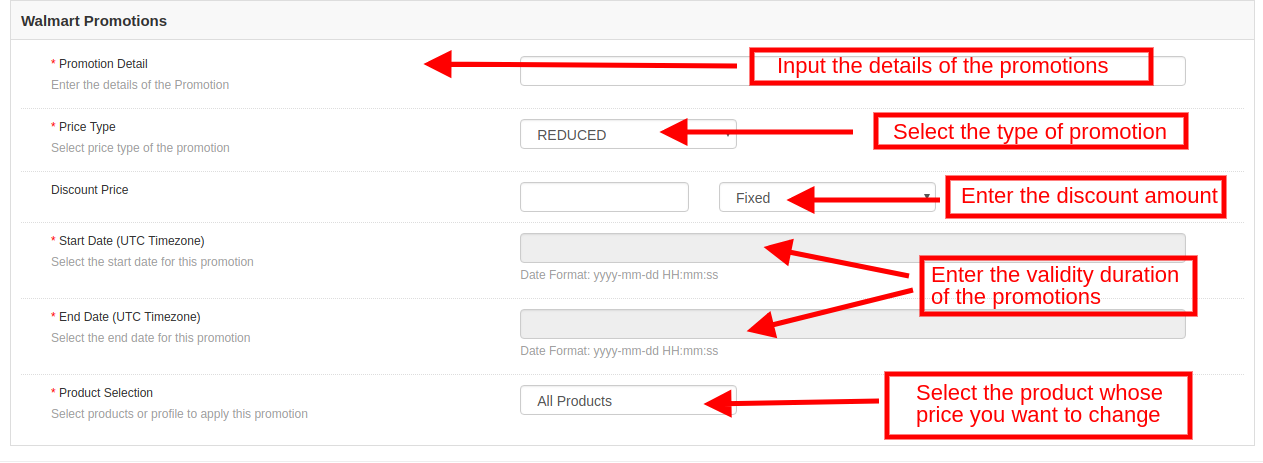
Compra el Integrador de Mercado eBay de Opencart en la tienda. Recibirás los siguientes archivos:

1. Archivo comprimido que contiene el código fuente del módulo 2. Manual del usuario

Siga los pasos que se mencionan a continuación para instalar el complemento Opencart en su tienda:

  1. Descomprime el archivo comprimido. Verás las carpetas como se muestra en la imagen a continuación:

2. Copie todos los archivos y carpetas del archivo zip en el directorio raíz del sitio. 3. El módulo de integración de OpenCart con eBay ya está instalado y listo para usar. Vaya a Administración -> Menú principal -> Extensiones, como se muestra en la imagen a continuación:
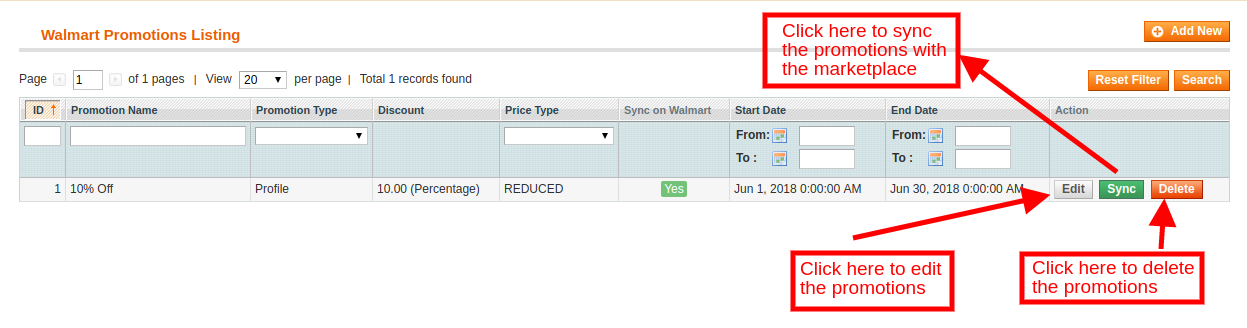
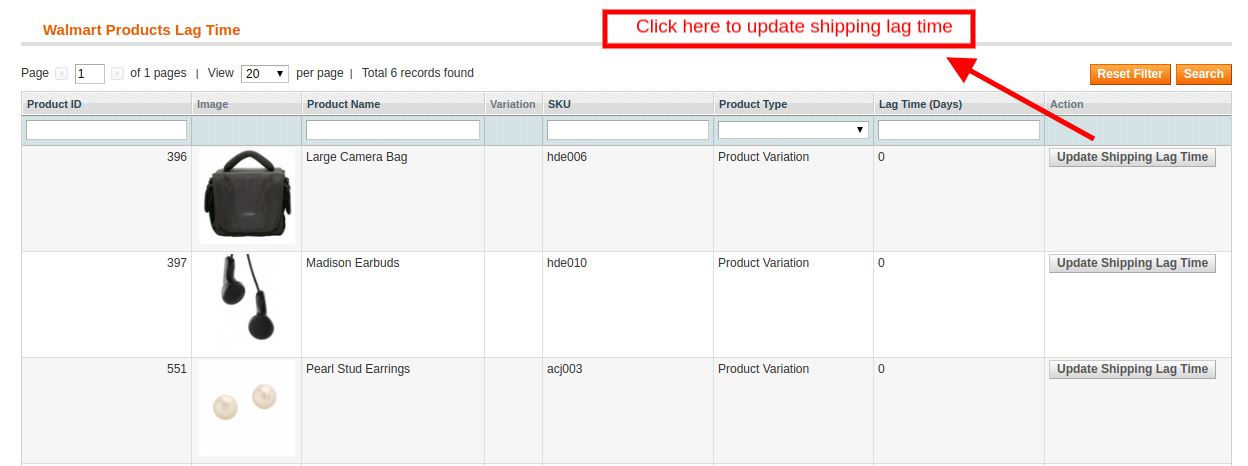
4. Seleccione la integración de eBay de la lista de módulos y haga clic en el botón Editar.

2.2 Integrador de eBay Marketplace de Opencart: configuración de la cuenta de eBay

Para empezar a vender en eBay Marketplace, necesitas una cuenta de vendedor. En esta sección, te explicamos todos los pasos para crear una cuenta de vendedor. A continuación, te los mostramos.

1. Vaya al enlace – https://developer.ebay.com

2. Haga clic en el botón “Registrarse” para registrarse.

3. Después de completar datos válidos, haga clic en unirse y será redirigido a la página de creación de la aplicación.

4. Ingrese el nombre de la aplicación y haga clic en “Crear un conjunto de claves” en la sección Producción; se abrirá un nuevo formulario.

5. Ingrese los detalles y haga clic en Continuar para crear claves. 6. Las claves de la aplicación se deshabilitarán hasta que se suscriba a las notificaciones de eliminación o cierre de cuenta de eBay Marketplace.

7. Para cumplir con Las notificaciones de eliminación o cierre de cuenta de eBay Marketplace siguen los pasos mencionados en los pasos de configuración general del módulo Integrador de eBay Marketplace de OpenCart.

Una vez que se haya suscrito exitosamente a las notificaciones de eliminación o cierre de cuenta del mercado de eBay, podrá acceder a las claves API desde la cuenta del desarrollador.

8. Nombre RU:

  1. Si su nombre RU no está creado, haga clic en “+Agregar URL de redireccionamiento de eBay”.
  2. Por favor, copie la URL redirigida desde la configuración general del módulo y colóquela en la línea del campo aceptar/rechazar.
  3. Especial 
  4. Haga clic en Guardar.


Interfaz de administración 3.0


El panel de administración del plugin de integración de eBay con OpenCart ofrece cinco opciones de configuración. Se detallan a continuación:

Configuración general de 3.1

Una vez creada la cuenta de vendedor, debe sincronizar la tienda con el marketplace. Para validar la sincronización, vaya a la configuración general de la interfaz de administración del módulo integrador de eBay de OpenCart.

Complete el formulario que se muestra en la sección Configuración general. A continuación, se explica cada campo del panel de configuración del plugin Conector eBay de OpenCart:

1. Habilitar/Deshabilitar

El menú desplegable consta de Habilita or Deshabilitar Opción. Seleccione las opciones para habilitar o deshabilitar el integrador de API de eBay OpenCart.

2. Tipo de cuenta

El administrador puede elegir la cuenta Sandbox para fines de prueba o la cuenta Live eBay para la integración final de la tienda.

3. ID de desarrollador

Introduce aquí el ID de desarrollador de tu cuenta de eBay. Para encontrarlo, inicia sesión en tu cuenta de desarrollador de eBay. En la sección de clave de aplicación, encontrarás el ID de la aplicación, el ID de desarrollador y el ID del certificado, como se muestra en la imagen a continuación.

4. Id. de la aplicación

Copie el ID de la aplicación de su cuenta de eBay como se muestra arriba y cópielo en este campo.

5. Id. del certificado

Ingrese el ID del certificado de la cuenta de eBay en esta sección. Puede encontrarlo como se muestra en la imagen de arriba.

6. Nombre RU

Introduce el nombre de usuario de la cuenta de eBay. Para obtenerlo, ve a la pestaña “Obtener un token de eBay a través de tu aplicación” después de añadir una URL de redireccionamiento.

7. Simbólico

  1. Haga clic en el enlace de listado de tokens desde la configuración general del módulo.

2. Inicie sesión con su cuenta de vendedor de eBay.

3. Se recibirá un mensaje de éxito o fracaso.

4. Siga las instrucciones que aparecen en la ventana.

5. Una vez conectado el Token, puedes habilitar/deshabilitar países.

8. Correo electrónico de PayPal

Introduce un ID de PayPal válido vinculado a tu cuenta de eBay. Sigue los pasos a continuación:

  1. Inicie sesión en su cuenta de vendedor de eBay.
  2. Haga clic en configuración de la cuenta en el menú desplegable superior izquierdo y haga clic en cuenta de Paypal.

3. Ahora regístrese o vincule su cuenta de PayPal ya creada con la cuenta de vendedor de eBay.

4. Al hacer clic en “Registrarse”, serás redirigido a la página de creación de cuenta de PayPal. Simplemente crea un perfil completando tus datos y vinculándolo a tu cuenta de vendedor.

9. País del artículo:  Seleccione el país del producto de la lista de opciones de país disponibles.

10. Ubicación del artículo: Ingrese la ubicación (dentro de ese país) del producto al crear el perfil de administrador en el panel de administración.

3.2 Configuración del pedido

El Integrador de eBay de OpenCart permite al administrador de la tienda procesar el pedido para crear el panel de administración de OpenCart. El administrador puede seleccionar el estado predeterminado del pedido desde esta pestaña. Además, puede sincronizar con la plataforma de comercio electrónico ejecutando cron en la pestaña “Sincronización”.

Estado predeterminado del pedido: El estado predeterminado es el primer estado del pedido al realizarlo en la tienda. Seleccione el estado predeterminado de los pedidos que se mostrarán en el marketplace.

Estado del pedido enviado de OpenCart: El estado “Enviado” significa que los artículos pedidos ya se enviaron. Seleccione el estado para los pedidos enviados.

Perfiles 3.3

La extensión del conector OpenCart eBay Marketplace ofrece al administrador de la tienda la opción de crear un listado de productos basado en perfiles. Los comerciantes pueden crear perfiles y gestionarlos desde el backend del complemento de integración OpenCart eBay.

3.3.1 ¿Cómo crear un nuevo perfil?

Para crear un nuevo perfil, haga clic en el signo “+” en la sección superior derecha.

La pestaña de gestión de perfiles del complemento de conector eBay de OpenCart se divide en dos pestañas:

  • General
  • Detalles específicos

3.3.1.1 general

Nombre de perfil: Introduzca aquí un nombre único para el perfil.

Seleccione el sitio de eBay: El integrador de API de eBay OpenCart permite al administrador de la tienda integrar su sitio con múltiples sitios de eBay que operan en todo el mundo. Además, seleccione el sitio en el menú desplegable.

Seleccione el tipo de moneda: Seleccione el tipo de moneda.

Perfil de envío: Seleccione un perfil de envío.

Seleccionar idioma: Seleccione el idioma.

Categoría de eBay: El administrador puede asociar fácilmente las categorías de eBay con las categorías de OpenCart. Seleccione la categoría de eBay en el menú desplegable donde desea asociar las categorías de la tienda OpenCart.

Seleccione la categoría de la tienda: Marque las categorías que desea asignar a la categoría correspondiente de eBay. El administrador de la tienda puede asignar varias categorías de la tienda a una sola categoría de eBay.

Seleccione métodos de pago de eBay: Marque los métodos de pago que desea asignar en eBay.

Duración: Seleccione la duración durante la cual los productos del perfil permanecerán listados en el mercado de eBay en el menú desplegable.

Condición del producto: Seleccione la condición de su producto que desea listar.

Cantidad de alteración: La cantidad es la cantidad mínima que se enviará a eBay para su publicación. Es decir, si la cantidad establecida como “Cantidad de producto” en el perfil es “20” y la cantidad de un producto en particular es mayor que “20” (cantidad de producto de Opencart), supongamos que es “30”, entonces se enviará “20” como cantidad de producto a eBay para ese producto. Si la cantidad es menor que “20”, supongamos que es “7”, entonces se enviará “7” como cantidad de producto a eBay.

Tiempo máximo de envío del producto: Introduzca el tiempo máximo esperado de envío del producto.

Regreso: Seleccione si desea ofrecer la opción de devolución para los productos publicados. Si el administrador selecciona Sí, los clientes podrán devolver los productos.

Descripción de devolución: Introduzca la descripción de devolución adecuada.

Regreso dentro de: Seleccione el número de días dentro de los cuales se debe iniciar la devolución.

El reembolso se realizará de la siguiente manera: La lista desplegable muestra varias opciones para iniciar el reembolso. Seleccione la que mejor se adapte a sus necesidades.

El reembolso del envío será pagado por Seleccione quién pagará el importe de envío de los productos devueltos.

Gestión de precios: Habilitar/Deshabilitar la gestión de precios. Si el administrador selecciona Sí, los vendedores podrán gestionar el precio del producto.

Aumentar o disminuir el precio: Seleccione un aumento o una disminución de la lista desplegable.

Valor del precio: Introduzca el valor del precio.

Porcentaje o Fijo: Seleccione el tipo de precio.

Cantidad umbral del producto: Introduzca el importe umbral del producto.

3.3.1.2 Detalles específicos

Los detalles de esta sección se muestran según la categoría de eBay seleccionada en la pestaña General. El campo marcado con * es obligatorio.

3.3.2 ¿Cómo editar el perfil existente?

El administrador de la tienda puede editar el perfil existente según sus necesidades desde el backend de la extensión OpenCart eBay Integrator. Haga clic en el botón “Editar” correspondiente al perfil para realizar los cambios, como se muestra en la imagen a continuación.

3.4 Perfiles de envío

Esta pestaña muestra la lista de todos los perfiles de envío del Mercado eBay.

Puede agregar varios perfiles de envío y también puede editar los perfiles de envío existentes.

Sitios de eBay: Seleccione el sitio de eBay.
Tipos de servicio: Seleccione el tipo de servicio.
Título del perfil: Introduzca el título del perfil.
Envíos internacionales permitidos: Habilitar/Deshabilitar el envío internacional.
Ubicación excluida: Introduzca las ubicaciones excluidas para el envío.

3.5 Listado de productos

El integrador de OpenCart para eBay Marketplace facilita al administrador de la tienda OpenCart la visualización del informe de productos. Los productos publicados en el marketplace se pueden ver desde el backend del plugin de integración de OpenCart para eBay. El administrador puede eliminar los productos haciendo clic en el botón “Eliminar”, como se muestra en la imagen a continuación.

Existen las siguientes opciones disponibles correspondientes a cada listado de productos:

  • Deshabilitar el producto

Esta pestaña permite al administrador deshabilitar el producto desde el backend del módulo. Tras deshabilitarlo, no se mostrará en el frontend del Marketplace. Solo será visible tras habilitarlo desde el backend.

  • Listado de productos

Esta opción, ofrecida por el integrador de eBay Prestashop, permite al administrador volver a publicar productos en caso de que su publicación haya expirado en eBay Marketplace. Para ello, el administrador debe hacer clic en la acción “Volver a publicar” disponible en las acciones en bloque.

  • Revisión del listado de productos

Si se realiza alguna actualización en los detalles del producto, se marcará como actualizada por defecto y, si se configura cron para esta acción, se enviará a revisión. Si el administrador desea enviar productos manualmente a revisión, puede marcarlos y hacer clic en “Revisar” en las acciones masivas.

  • Sincronización de productos individuales

Esta función permite al administrador sincronizar los productos uno por uno (junto con la opción de sincronización masiva en la esquina superior derecha). De esta manera, el administrador puede filtrar los productos que no deben mostrarse en la interfaz de eBay Marketplace.

  • Eliminar el producto

Esta función permite al administrador eliminar el producto. El administrador puede simplemente hacer clic en el Eliminar Botón y el producto se eliminará del frontend del sitio web.

  • Agregar productos desde la pestaña de listados de productos

Si desea agregar un producto a la pestaña de listado de productos, el administrador debe crear un perfil del producto en el Mi Perfil sección del módulo. (leer sección 3.3.1) Allí obtendrá un procedimiento paso a paso para crear un perfil y agregar el producto en la pestaña de listado de productos.

  • Diferentes estatuas en el filtro del listado de productos

A continuación se muestran algunos estados diferentes en el filtro del listado de productos.

  • Nuevo: Después de aplicar este filtro, el administrador puede ver los nuevos productos listados en el Marketplace.
  • Listado: Después de aplicar este filtro, el administrador puede ver los productos listados en el Marketplace.
  • Discapacitado:  Después de aplicar este filtro, el administrador puede ver la lista de productos deshabilitados.
  • Actualizado: Después de aplicar este filtro, el administrador puede ver los productos actualizados listados en el Marketplace.
  • Terminado:  Después de aplicar este filtro, el administrador puede ver la lista de productos terminados.
  • Relistado: Después de aplicar este filtro, el administrador puede ver los productos que se vuelven a publicar en el Marketplace.
  • Listado de un producto con detalles de producto personalizados: El conector del mercado eBay de Opencart proporciona funciones de detalles de productos personalizados que permiten incluir los productos de la tienda Opencart con un nombre diferente y una descripción de producto diferente en el mercado eBay.
  • Utilice los detalles del producto: El administrador de la tienda puede habilitar o deshabilitar esta función desde este botón.
  • Título de producto personalizado: Ingrese el título del producto personalizado que desea sincronizar en el mercado de eBay.
  • Descripción del producto personalizado: En esta sección, puedes agregar las diferentes descripciones de productos que deseas sincronizar en el mercado de eBay para el listado de productos mencionado.

3.6 Cron de inventario:

Esta función permite al administrador de la tienda sincronizar el inventario de todos los productos listados de la tienda OpenCart a eBay.

3.7 Trabajos de inventario

Esta sección incluye el botón “Sincronizar inventario de productos publicados” en la esquina superior derecha para sincronizar el inventario de todos los códigos de barras publicados con eBay. También muestra la lista de ID de trabajo correspondientes al país con la fecha de la última sincronización de inventario de todos los productos publicados. Al hacer clic en el botón “Ver”, se abrirá el registro de sincronización de inventario para ese ID de trabajo, donde se puede ver que las variantes del inventario se han actualizado con el estado de eBay.

3.8 Pedidos de eBay

Los pedidos recibidos del mercado se sincronizan con la tienda OpenCart ejecutando cron en la pestaña Sincronización del panel de administración del módulo conector OpenCart eBay Marketplace.

Los pedidos se listarán en esta pestaña como se muestra en la imagen a continuación:

3.9 Sincronización

La extensión eBay OpenCart Connector permite una integración bidireccional con los propietarios de tiendas OpenCart. Los comerciantes pueden publicar sus productos y la información relacionada en la plataforma de comercio electrónico gracias a la integración de la API de eBay con OpenCart. Al mismo tiempo, los pedidos se sincronizan desde la plataforma de comercio electrónico de eBay a la tienda OpenCart.

El módulo conector de eBay de OpenCart ofrece tres opciones de sincronización, incluidas la sincronización de categorías, productos y pedidos.

3.9.1 Cómo sincronizar los productos De la tienda a Opencart trabajar Módulo de banda de conocimiento?

Añade la plantilla y el perfil de envío a este módulo. Ahora, haz clic en el botón “Sincronización local” para sincronizar los productos de la tienda Opencart con este módulo.

3.9.2 ¿Cómo sincronizar los productos con eBay Marketplace?

A continuación se muestran los pasos para sincronizar los perfiles con eBay Marketplace:

  • Vaya a la pestaña Sincronización.
  • Selecciona el perfil cuyos productos quieres publicar. Sincroniza el perfil con eBay.
  • Haga clic en la Sincronizar producto en eBay Como se muestra a continuación.

Realizaría las siguientes acciones:

  1. Añade los productos en el marketplace con los respectivos detalles del producto.
  2. Enumerará productos en eBay desde su tienda OpenCart.

3.9.3 ¿Cómo volver a publicar los productos en el mercado de eBay?

Haga clic en el botón “Relistar productosbotón ” como se muestra a continuación.

El trabajo cron volverá a publicar en el mercado los productos que hayan expirado.

3.9.4 ¿Cómo revisar el producto en el Marketplace de eBay?

Haga clic en la ‘Revisar productos’ Como se muestra a continuación, para revisar los productos en el mercado. Cualquier cambio en los detalles del producto, imagen, precio, etc., se sincroniza ejecutando este cron.

3.9.5 ¿Cómo eliminar un producto en eBay Marketplace?

Clickea en el ‘Producto finalComo se muestra a continuación, para eliminar los productos del mercado, el administrador debe hacer clic en el botón “Eliminar” en la pestaña de productos antes de ejecutar este cron.

3.9.6 ¿Cómo importar el informe de listados del Marketplace de eBay?

Obtiene la lista de productos del mercado ejecutando el comando Obtener informe de listado de productos cron y actualización del estado de eBay del producto en este módulo igual que en el mercado de eBay.

3.9.7 ¿Cómo sincronizar pedidos del Marketplace de eBay?

Haga clic en la “Sincronizar órdenes” Botón para sincronizar los pedidos recibidos del marketplace en la tienda OpenCart como se muestra a continuación.

Realizaría las siguientes acciones:

  • El complemento sincronizará todos los pedidos y los detalles relacionados de eBay Marketplace con la tienda OpenCart.
  • Crea los pedidos en la tienda OpenCart según los detalles del pedido recibido del Marketplace. El administrador puede procesarlos desde una única interfaz, es decir, desde el backend del Integrador de Marketplace de eBay de OpenCart.

3.9.8 ¿Cómo sincronizar el estado del pedido con el mercado de eBay?

Para sincronizar, haga clic en el Actualizar el estado del pedido en eBay Como se muestra a continuación.

Realizaría las siguientes acciones:

  • El cron verifica si hay alguna actualización de estado registrada por el módulo OpenCart para cualquier pedido.
  • Estas actualizaciones luego se sincronizan con el mercado de eBay.
  • Actualiza el estado de los pedidos según la modificación de la configuración en la pestaña “Configuración de pedidos” de la interfaz de administración del Integrador de Opencart eBay Marketplace.

3.9.9 ¿Cómo sincronizar el inventario con eBay Marketplace para todos los productos?

Haga clic en “Sincronizar inventario de productos listados” y se actualizará el inventario de todos los productos listados en el mercado de eBay.

3.10 ¿Cómo sincronizar un perfil particular en el Mercado de eBay?

Todos los crons disponibles en la pestaña “Sincronización” del plugin Conector eBay de Opencart admiten todas las categorías de forma masiva. Sin embargo, si desea publicar o actualizar solo un perfil específico, puede gestionar esta tarea desde la pestaña “Administración de perfiles”. En esta sección, ofrecemos los crons “Sincronización local”, “Sincronizar productos” y “Sincronizar estado del producto” para ofrecer al administrador de Opencart flexibilidad en la gestión de la sincronización a nivel de categoría entre Opencart y eBay.

Soporte 4.0

Esta pestaña es para soporte administrativo. Si tiene alguna consulta, puede crear un ticket o enviarlo por correo electrónico al correo electrónico que aparece en la pestaña de soporte.

Puede probar este Integrador de Opencart eBay Marketplace para su tienda OpenCart a precios económicos.

Módulo de integración de OpenCart con eBay

Demostración de administrador del integrador API OpenCart de eBay

Tienda OpenCart

Debe leer: Razones para invertir en la integración de OpenCart eBay Marketplace de Knowband

Tutorial completo de la extensión de integración de eBay Marketplace para OpenCart

Este tutorial de integración de OpenCart con eBay Marketplace proporciona una guía completa paso a paso sobre cómo instalar y configurar el módulo de integración de eBay, conectar su tienda OpenCart con su cuenta de vendedor de eBay, sincronizar productos, categorías, precios e inventario en tiempo real, administrar pedidos sin problemas desde el panel de administración de OpenCart, habilitar listados de productos automatizados con controles de plantilla avanzados, mapear los atributos de la tienda con las especificaciones de eBay para listados precisos y manejar listados activos/finalizados directamente desde su tienda.

Ver el tutorial aquí

Contáctenos en support@knowband.com para cualquier consulta o solicitud de cambio personalizado según los requisitos de su negocio.