One Page Checkout vs Multi-Page Checkout

Der Erfolg Ihres E-Commerce-Geschäfts hängt nicht davon ab, wie viele Personen Ihre Website besuchen, sondern davon, wie viele von ihnen konvertieren. Je mehr Conversions Sie erzielen, desto mehr Umsatz erzielen Sie und dies hängt hauptsächlich von Ihrer Checkout-Seite ab.

Welchem ​​Checkout-Prozess folgen Sie? Einseitige Kasse oder mehrseitige Kasse?

Kunden wünschen sich ein vereinfachtes Checkout-Erlebnis. Eine lange und komplizierte Kasse behindert das Einkaufserlebnis, was letztendlich dazu führt Wagen verlassen. Für einen bequemen Checkout-Prozess wechseln Website-Eigentümer zu einem One-Step-Checkout und lassen den traditionellen mehrstufigen Checkout-Prozess hinter sich.
Die Debatte, die sich um einen One-Page-Checkout im Vergleich zu einem Multi-Page-Checkout dreht, endet nie. Während einige E-Commerce-Profis den Checkout in einem Schritt bevorzugen, sind andere der Meinung, dass ein Checkout in mehreren Schritten die bessere Option ist. In diesem Artikel werde ich die Unterschiede zwischen dem Checkout-Prozess aufzeigen und Ihnen helfen, eine bessere Wahl zu treffen.

One Page Checkout
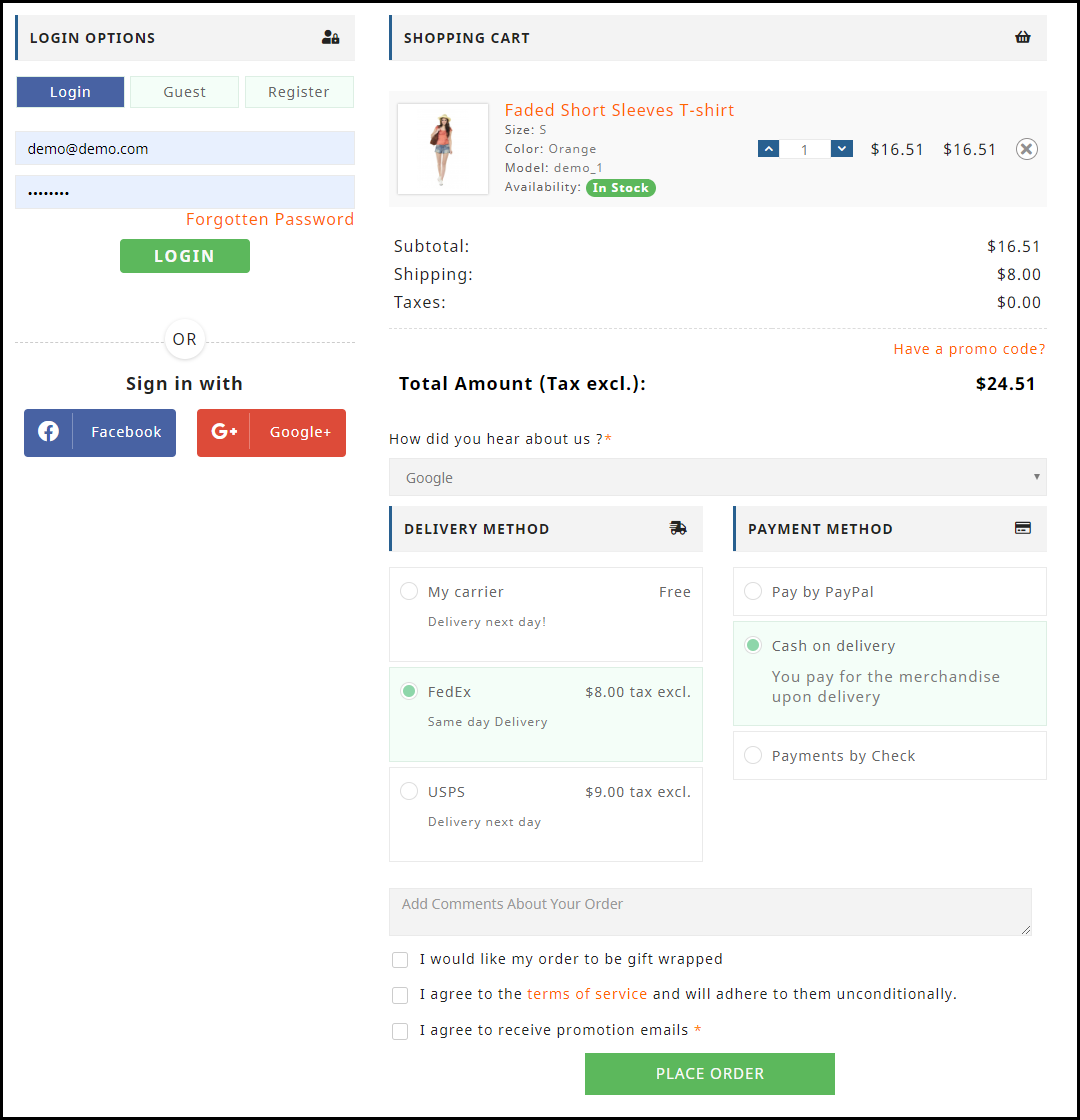
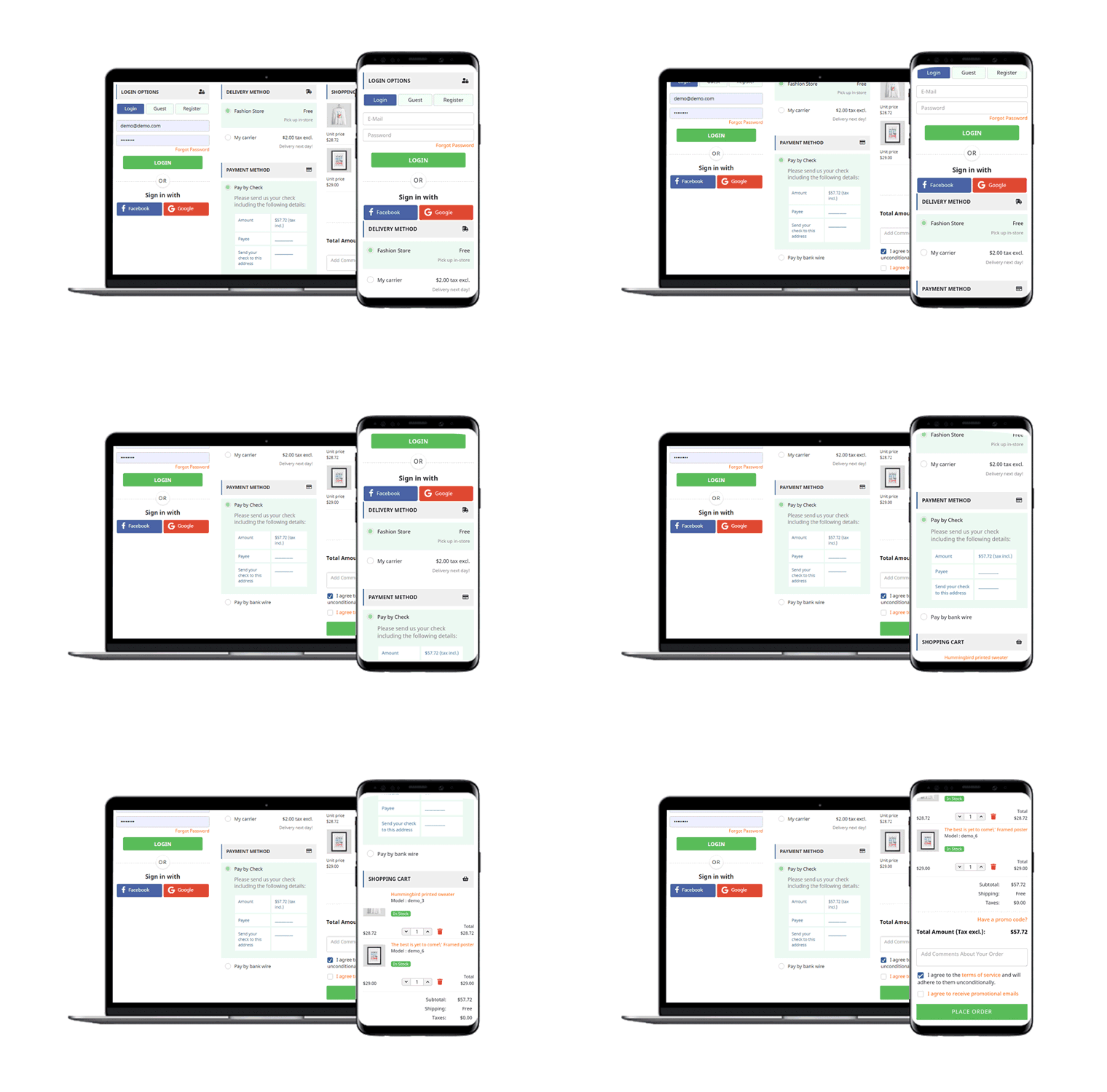
One Page Checkout stellt alle Elemente eines standardmäßigen Checkout-Prozesses auf einer einzigen Seite dar und lässt die Kunden die Checkout-Felder in einer bestimmten Reihenfolge ausfüllen.

Vorteile von One Page Checkout
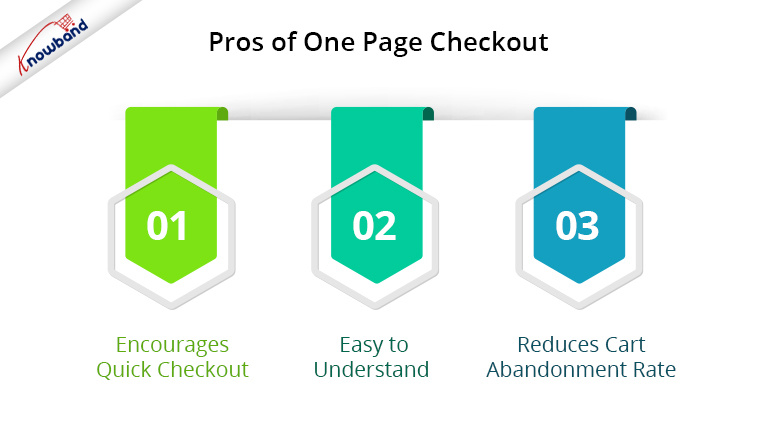
1. Ermutigt zu Quick Checkout

Mit allen Checkout-bezogenen Details im Voraus können Kunden schnell auschecken. Sie müssen nicht mehrmals klicken, um zum nächsten Schritt zu gelangen (im Falle einer mehrstufigen Kaufabwicklung), und können alle ihre Details zu Rechnung, Versand und Zahlung auf derselben Seite eingeben.

2. Leicht verständlich

Ein One-Step-Checkout macht das Seitendesign einfach und leicht verständlich und präsentiert ein klares Bild vor den Kunden. Dies macht es ihnen auch leicht, ihre Angaben zu überprüfen, da sie nicht zwischen den Seiten wechseln müssen.

3. Reduziert die Warenkorbabbruchrate

Ein komplizierter Checkout ist einer der Hauptgründe für den Abbruch des Einkaufswagens. Es ist daher wichtig, Optimieren Sie Ihren Checkout-Prozess und Kunden ein reibungsloses Checkout-Erlebnis zu bieten – One Page Checkout ist der beste Weg, dies zu tun.

Empfohlen zu lesen: ,war10 Vorteile von Social Login im E-Commerce

Nachteile von One Page Checkout

1. Langsames Laden

Das Anzeigen einer großen Menge an Inhalten auf einer einzelnen Seite kann zu einem langsamen Laden Ihrer Website führen. Ein langsamer Checkout kann Ihre Besucher abweisen und sie dazu bringen, im Geschäft Ihres Konkurrenten nach dem Produkt zu suchen.

2. Unbequem

Kunden, die mit einem mehrseitigen Checkout vertraut sind, finden den einseitigen Checkout möglicherweise nicht beruhigend. Ein langes Checkout-Formular kann klobig wirken und einen Kunden möglicherweise vom Kauf abhalten.

Mehrseitige Kasse
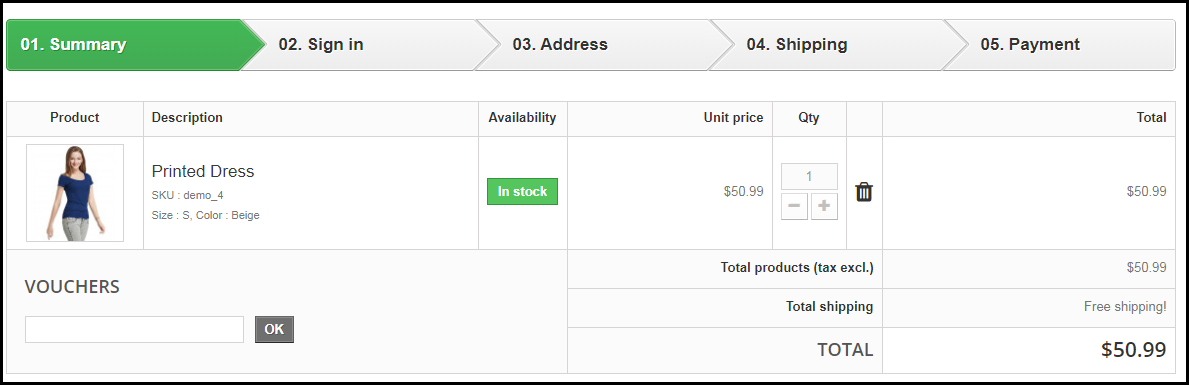
Ein mehrseitiger oder mehrstufiger Checkout unterteilt den gesamten Checkout-Prozess in mehrere Seiten. Kunden müssen ihre Daten auf jeder Seite separat eingeben, um den Bestellvorgang abzuschließen.

Vorteile eines mehrseitigen Checkouts

1. Kunden fühlen sich sicherer

Wenn Sie Schritt für Schritt alle erforderlichen Details ausfüllen, fühlen sich Kunden bei ihrem Kauf sicherer, insbesondere wenn sie etwas Teures kaufen.

2. Layout sieht sauber aus

Das Layout eines mehrstufigen Checkouts wirkt nicht sperrig, da die Checkout-Felder auf mehrere Seiten aufgeteilt sind, was das Layout sauber und übersichtlich macht.

Empfohlen zu lesen: ,war8 Fehler auf der Checkout-Seite, die Ihre Conversions zerstören können

Nachteile des mehrseitigen Checkouts

1. Langwierig und zeitaufwändig

Aufgrund der größeren Anzahl von Seiten empfinden Käufer die mehrseitige Kaufabwicklung als langwierigen und zeitaufwändigen Prozess. Letztendlich geht den Kunden die Geduld aus und sie sind gezwungen, ihre Warenkörbe abzubrechen. Noch schlimmer ist, dass sie sich entscheiden, in einem anderen Geschäft zu kaufen.

2. Schwierigkeiten bei der Korrektur von Informationen

Beim Ausfüllen der Checkout-Felder passieren sehr häufig Fehler. Bei einem mehrseitigen Checkout bleibt dem Kunden keine andere Wahl, als zur vorherigen Seite zurückzukehren und die Informationen zu korrigieren. Auf vielen E-Commerce-Websites gibt es keine Bearbeitungsoption und Kunden werden gebeten, die gesamten Details erneut einzugeben. Dies führt zu Frustration bei den Kunden und führt zu einer hohen Wahrscheinlichkeit, dass der Einkaufswagen abgebrochen wird.

One Page Checkout vs. Multi-Step Checkout: Was soll man wählen?
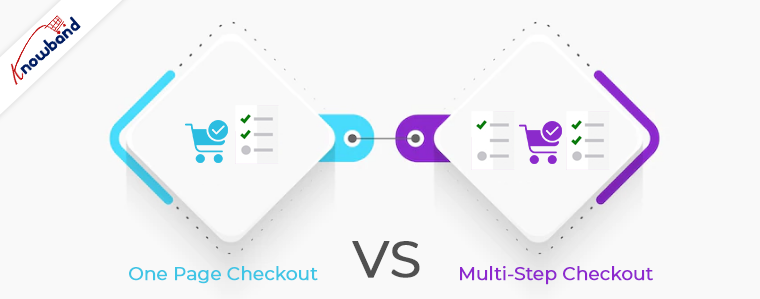
Wenn Sie sich in einem Dilemma darüber befinden, welches die besseren Vorteile hat, würde ich sagen: Gehen Sie mit einem einseitigen Checkout. Heutzutage überholt ein einseitiger Checkout den mehrseitigen Checkout, da Ladenbesitzer sich mehr darauf konzentrieren, Kunden eine Möglichkeit zu bieten, ihre Transaktionen auf einmal abzuschließen, anstatt sie zu bitten, mehrere Schritte zu befolgen. Bedenken Sie Folgendes: Sie gehen in einen Offline-Shop. Nachdem Sie die gewünschte Auswahl getroffen haben, gehen Sie zu einem der Abrechnungsschalter, um die Zahlung vorzunehmen. Sag mir, welchen Zähler suchst du? Der Schalter ist weniger überfüllt und Sie brauchen weniger Zeit, um die Zahlung vorzunehmen und aus dem Geschäft auszuchecken, richtig? Ähnlich verhält es sich mit Online-Shops. Käufer möchten so früh wie möglich auschecken.

One Page Checkout von Knowband

Unser One-Page-Checkout bietet verschiedene reichhaltige Funktionen, die den Checkout-Prozess Ihres Shops verbessern und ihn schnell und bequem machen. Das Modul ist für PrestaShop, OpenCart, Magento und Magento 2 verfügbar.

PrestaShop One Page Checkout

OpenCart One Page Checkout

Magento 2 One Page Checkout

Hauptmerkmale des One-Page-Checkout-Moduls
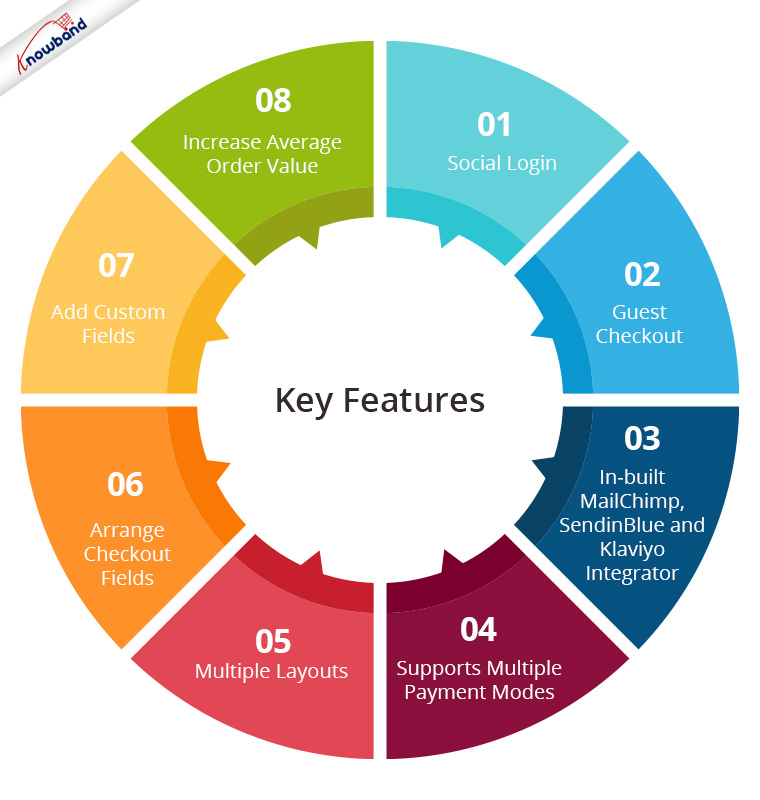
1. Sozialanmeldung

One Page Quick Checkout bietet Social-Login-Optionen, die es Benutzern ermöglichen, sich mit ihren Facebook-, Google- und PayPal-Konten in Ihrem Shop zu registrieren

2. Gastkasse

Besucher, die in Ihrem Geschäft einkaufen möchten, ohne sich zu registrieren, können mit der Gast-Checkout-Option ganz einfach einen Einkauf tätigen.

3. Integrierter MailChimp-, SendinBlue- und Klaviyo-Integrator
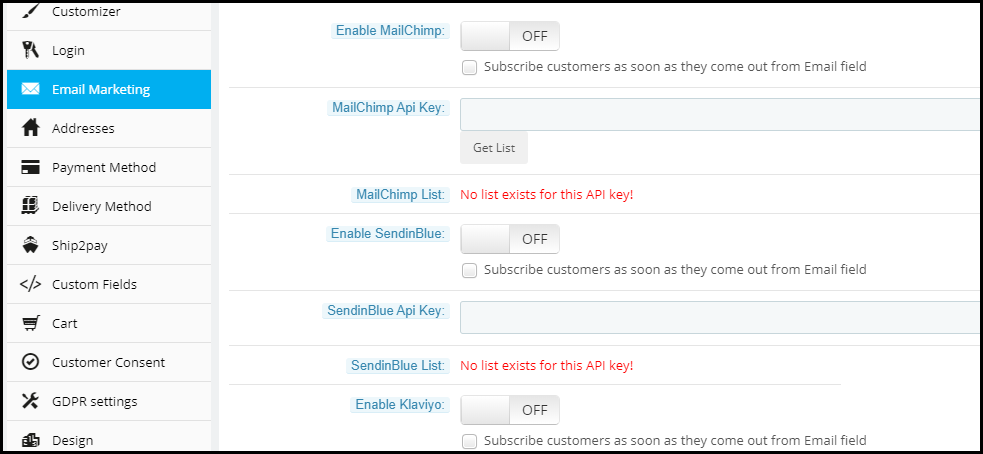
Sie können die E-Mail-Adressen Ihrer Abonnenten direkt von den jeweiligen E-Mail-Dienstanbietern erfassen, sobald sie sich in Ihrem Shop anmelden oder Ihre Newsletter abonnieren.

4. Unterstützt mehrere Zahlungsmodi und Versanddienste

Neben Kredit- und Debitkarten unterstützt unser Quick Checkout-Modul verschiedene Zahlungsmethoden wie PayPal, PayU, Stripe, Sage Pay, Mobilpay, Ogone, Pago Facil, QuickPay, First Data, Paysera, Braintree, Checkout usw. Außerdem unterstützt verschiedene Versanddienste wie Mondial Relay, So Colissimo, Ulozenka Delivery, LP Express 24 Delivery, Webshipr, Zasielkovn Delivery, Paczkomaty InPost, Paczka w Ruchu usw.

5. Mehrere Layouts

Das One Page Fast Checkout-Modul bietet 3 Layout-Designs: 1-spaltig, 2-spaltig und 3-spaltig. Sie können das Layout entsprechend anpassen.

6. Checkout-Felder anordnen

Legen Sie die Priorität der Checkout-Felder per Drag-and-Drop fest. Wählen Sie ein Checkout-Feld aus und ziehen Sie es an die gewünschte Position.

7. Fügen Sie benutzerdefinierte Felder hinzu

Wenn Sie Ihrer Checkout-Seite einige zusätzliche Felder hinzufügen möchten, können Sie dies ganz einfach mit dem One Page Fast Checkout-Modul tun.

8. Erhöhen Sie den durchschnittlichen Bestellwert, indem Sie ein Banner mit kostenlosem Versand anzeigen
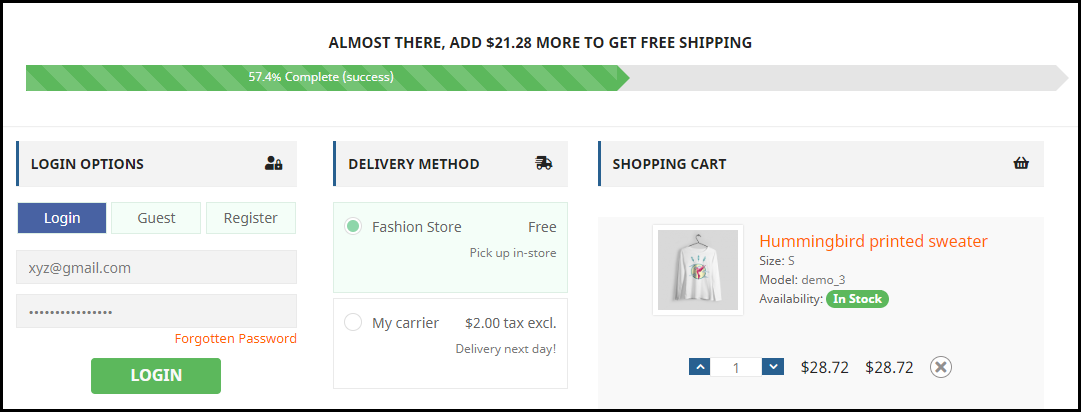
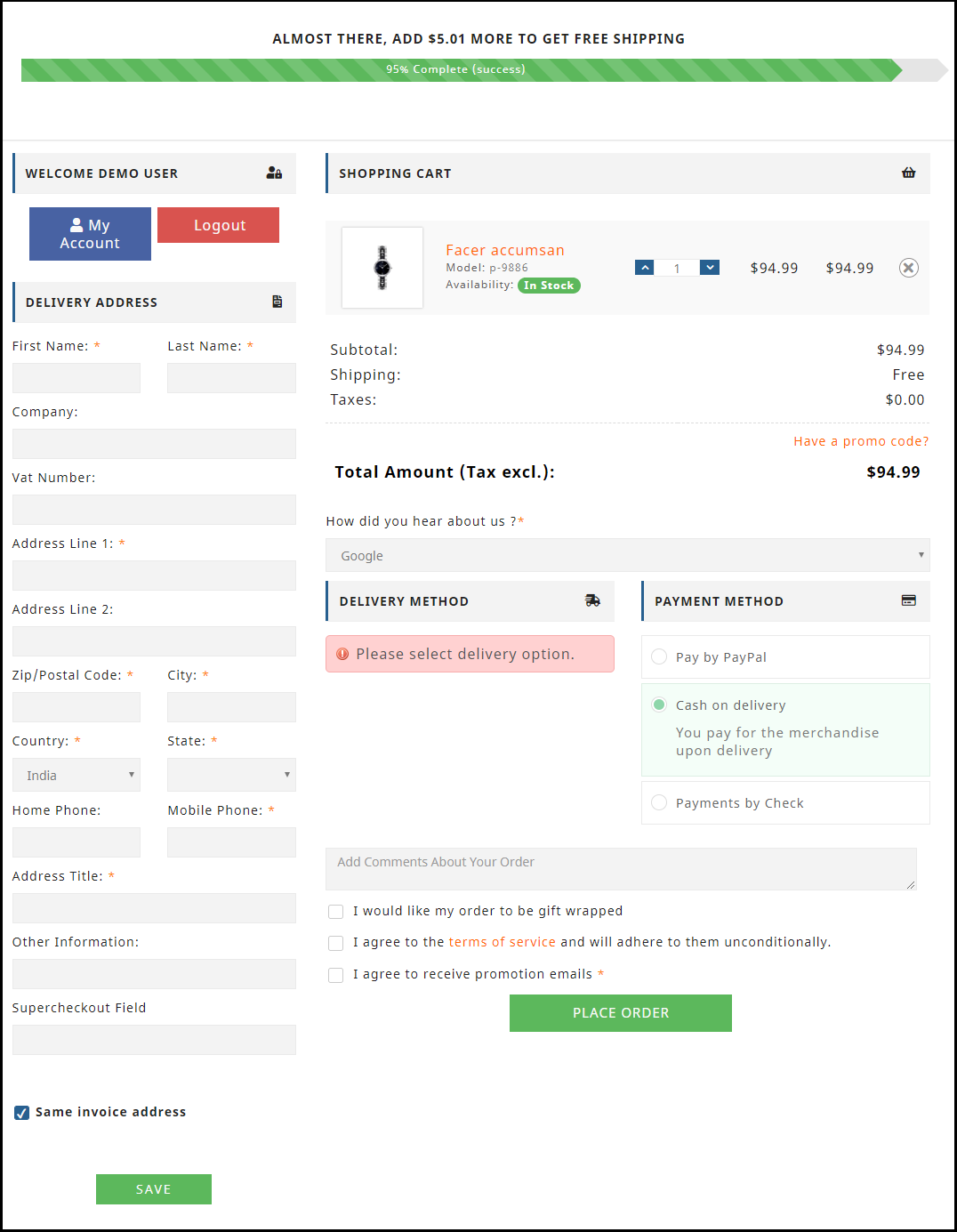
Diese Funktion ist speziell für die PrestaShop-Plattform gedacht, auf der der Administrator den Mindestbetrag festlegen kann, damit die Kunden die kostenlose Versandfunktion nutzen können. Wenn der Warenkorbbetrag des Kunden geringer als der angegebene Betrag ist, wird ihm der zusätzliche Betrag angezeigt, den er einkaufen muss, wenn er kostenlosen Versand erhalten möchte. Dies erhöht schließlich Ihren durchschnittlichen Bestellwert.

9. Wählen Sie Anzeigemethoden für Gesamtpreise

Der E-Händler kann jetzt aus einer Vielzahl von Ansätzen auswählen, wie er die Gesamtkosten der Artikel auf der Checkout-Seite anzeigen möchte. Im Backoffice des One Page SuperCheckout-Addons kann der Store-Administrator den PrestaShop-Standardpreis, den Preis inklusive Steuern, den Preis ohne Steuern oder sowohl inklusive als auch exklusive Steuern auswählen.

10) Verfolgen Sie das Checkout-Verhalten von Kunden

Um die sinnlosen Prozesse zu eliminieren, die die Kunden stören, kann der Administrator den Prozentsatz der Daten auswerten, die von Online-Benutzern ausgefüllt oder übersprungen wurden, die ihren Warenkorb verlassen haben.

Der One-Page-Checkout ist DSGVO-kompatibel und hat ein vollständig responsives Layout für Mobilgeräte. Es hat mehrsprachige Unterstützung.

Abschließende Überlegungen

Unabhängig davon, ob Sie einem einstufigen oder einem mehrstufigen Checkout-Prozess folgen, stellen Sie sicher, dass der Checkout-Fluss beibehalten wird. Fragen Sie nur nach relevanten Informationen. Begeben Sie sich in die Zone Ihrer Kunden und versuchen Sie herauszufinden, welche Änderungen Sie vornehmen können, um das Kundenerlebnis zu verbessern. Am Ende des Tages liegt es ganz bei Ihnen. Wenn Sie diesem Artikel noch weitere Punkte hinzufügen möchten, lassen Sie es mich in den Kommentaren unten wissen. Ich würde auch gerne deine Meinung wissen. Was bevorzugen Sie für Ihre E-Commerce-Website?

11 Methoden zur Optimierung der Checkout-Seite zur Steigerung der Conversions

Dieser Artikel dreht sich um die Checkout-Optimierung und bietet Ihnen 11 effektive Möglichkeiten, Ihren eCommerce-Checkout zu optimieren und mehr Conversions zu erzielen.

Von allen Elementen einer E-Commerce-Website übertrifft die Checkout-Seite jeden anderen Faktor an Bedeutung. Es ist die Seite, die Ihnen Conversions bringt, oder Sie können sagen, es ist der Ort, an dem Besucher zu Kunden werden. Ihre Website könnte ein attraktives Layout und eine benutzerfreundliche Oberfläche haben. Möglicherweise haben Sie sogar eine breite Produktpalette, die jedoch nur gut genug ist, um den Traffic auf Ihrer Website zu erhöhen. Ja, es ist wichtig, aber es spielt keine Rolle, wenn der hohe Prozentsatz Ihres Website-Verkehrs es nicht über die Checkout-Seite hinaus schafft. Einfach ausgedrückt bezieht es sich auf eine hohe Warenkorbabbruchrate, die zeigt, dass Kunden Dinge in ihren Einkaufswagen legen, aber dann den Kauf ablehnen, sobald sie die Checkout-Phase erreicht haben.

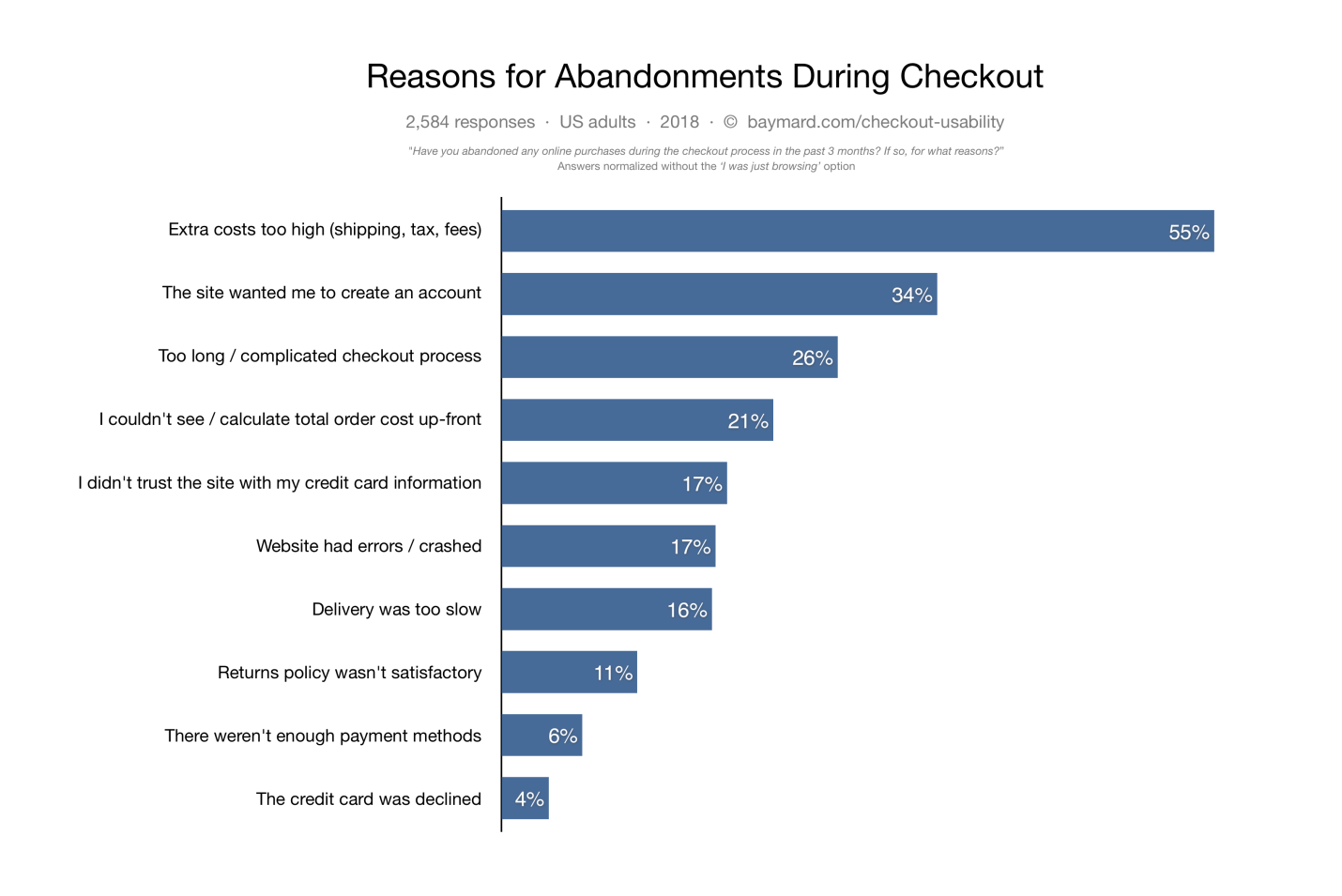
Wagenabgabe kann mehrere Gründe haben. Nach den vom Baymard Institute gesammelten Daten sind einige der Gründe für das Verlassen des Einkaufswagens unten aufgeführt.

Wussten Sie, dass die durchschnittliche Warenkorbabbruchrate 70 % beträgt? Jeder 7 von 10 Kunden verlässt seinen Warenkorb aus irgendeinem Grund. Der Prozentsatz spiegelt wider, dass E-Händlern enorme Verkäufe aufgrund von Warenkorbabbrüchen entgehen. Der beste Ansatz für Reduzierung der Wagenverlassenheit und die Steigerung der Conversions optimiert Ihre Checkout-Seite, und darauf werde ich heute eingehen. In diesem Artikel werde ich die 11 besten Methoden zur Optimierung der Checkout-Seite vorschlagen, um Ihre verlorenen Verkäufe zurückzugewinnen.

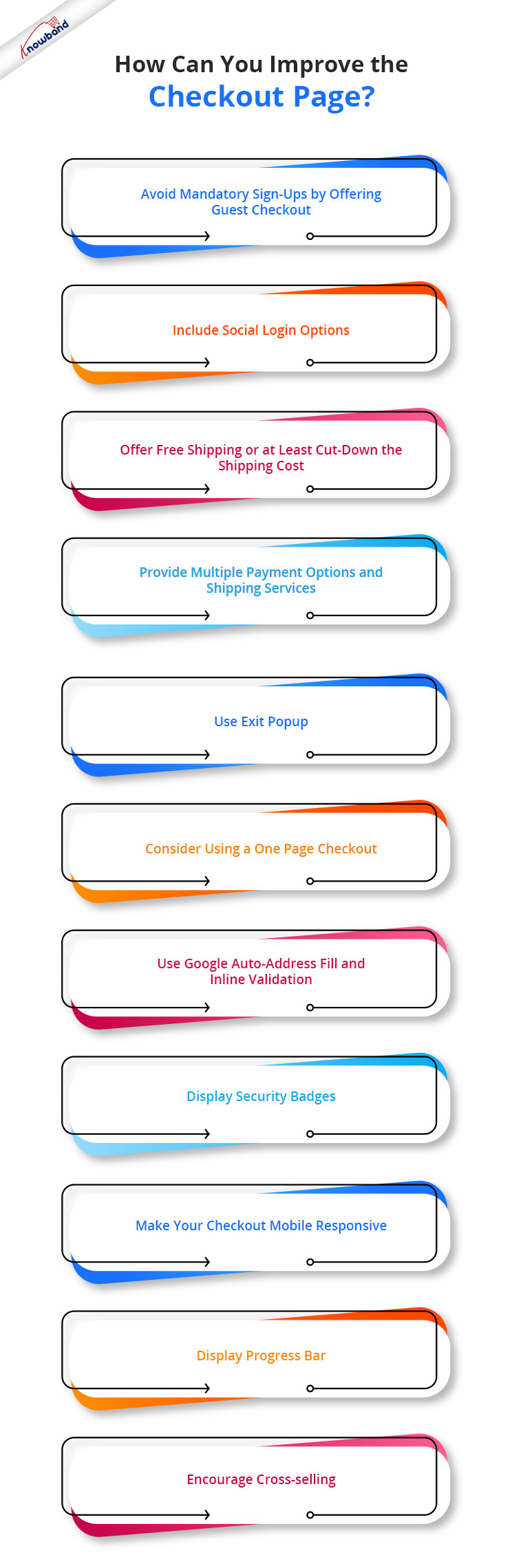
Wie können Sie Ihre Checkout-Seite optimieren?

Beitrag leisten zu a reibungsloser Bezahlvorgang und Ihren Kunden ein nahtloses Checkout-Erlebnis zu bieten, beachten Sie die unten genannten Best Practices für den eCommerce-Checkout.

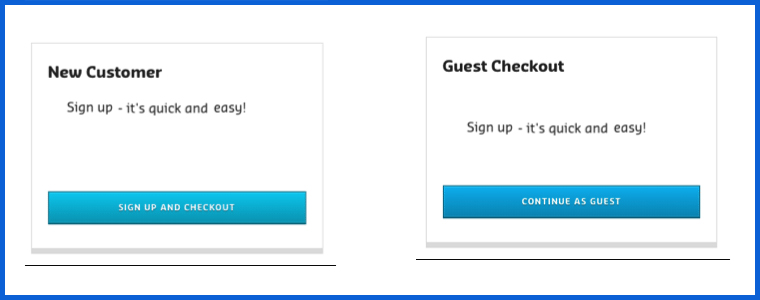
1. Vermeiden Sie obligatorische Anmeldungen, indem Sie Guest Checkout anbieten

Aus der Sicht eines Händlers ist es durchaus verständlich, dass er Kundendaten für seine Marketingkampagnen erhalten möchte, aber er muss auch verstehen, dass nicht jeder Teil seiner Kampagnen, Werbeaktionen oder Newsletter sein möchte. Der Prozentsatz solcher Kunden mag gering sein, wirkt sich jedoch auf Ihren Umsatz aus. Überspringen Sie also den obligatorischen Registrierungsprozess und stellen Sie auf Ihrer E-Commerce-Website eine Guest Checkout-Funktion bereit, sodass Sie kein Konto erstellen müssen. Es ist eine der Best Practices für die Optimierung des E-Commerce-Checkouts.

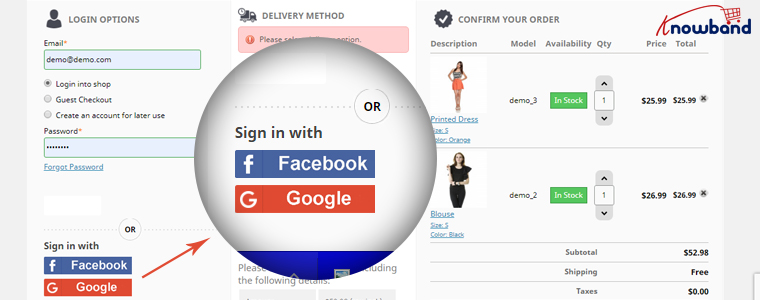
2. Schließen Sie Social-Login-Optionen ein

Während einige Besucher sich nicht registrieren möchten, zögern einige, sich anzumelden. Der Bezahlvorgang wird unterbrochen und das Kundenerlebnis wird behindert, wenn ein Registrierungsformular auf der Bezahlseite angezeigt wird. Da einige Websites einem langwierigen Registrierungsprozess folgen, kann dies die Besucher dazu zwingen, ihren Einkaufswagen zu verlassen und das Geschäft zu verlassen. Sie können solchen Besuchern helfen, indem Sie ihnen die Social-Login-Funktion anbieten, im Grunde so etwas wie Facebook-Login und Google-Login. Social Login ebnet den Weg für einen schnellen Checkout, indem es den Registrierungsprozess beschleunigt und den Checkout-Fluss aufrechterhält.

Es handelt sich um eine Ein-Klick-Registrierung, wenn man bedenkt, dass der Besucher bereits bei dem sozialen Netzwerk angemeldet ist, das er oder sie verwendet, um sich auf der Website anzumelden. Social Login gehört zu den effektiven Checkout-Optimierungsstrategien. Sie können unser Social Loginizer-Modul ausprobieren, wenn Sie Ihren Besuchern mehrere Social-Login-Optionen anbieten möchten. Es bietet bis zu 15 Social-Login-Optionen. Das Social Loginizer-Modul ist verfügbar für PrestaShop, OpenCartund Magento 2. Check out- Das könnte Sie auch interessieren:

Empfohlene Blogs: ,war10 Vorteile von Social Login im E-Commerce

3. Bieten Sie kostenlosen Versand an oder senken Sie zumindest die Versandkosten

Eine weitere Praxis zur Optimierung der E-Commerce-Kaufabwicklung wäre die Bereitstellung einer kostenlosen Versandmöglichkeit für die Kunden. Hohe Versandkosten bleiben eine Enttäuschung für Online-Käufer und es steht außer Zweifel, warum sie in Baymards Studie der Hauptgrund für den Abbruch des Einkaufswagens sind. Der zusätzliche hinzugefügte Betrag im letzten Schritt des Bezahlvorgangs zwingt Kunden unfreiwillig dazu, ihren Einkaufswagen zu verlassen. Einige E-Commerce-Shops berechnen einen hohen Versandbetrag und dies reicht aus, um das Interesse des Kunden vom Kauf abzuwenden. Um die Wahrscheinlichkeit zu verringern, dass der Warenkorb abgebrochen wird, und potenzielle Kunden zum Kauf zu bewegen, kann das Anbieten von kostenlosem Versand eine ideale Möglichkeit sein.

Kostenloser Versand kann sicherlich die Conversion-Chancen erhöhen. Es bereitet den Kunden Freude, wenn die Produktmenge durchgehend gleich bleibt. Und Sie müssen bei Ihrem Gewinn keine Kompromisse eingehen. Sie können den Produktpreis leicht anpassen, um die Versandkosten zu absorbieren. Besitzer von PrestaShop-Websites können unsere ausprobieren Kostenloser Versandmanager�und richten Sie ihre Versandregeln ein, um kostenlosen Versand anzubieten.

Related: ,warStrategien für kostenlosen Versand: Warum anbieten? Was bieten? Wann anbieten?

4. Bieten Sie mehrere Zahlungsoptionen und Versanddienste an

Das Hinzufügen von Best Practices auf der Checkout-Seite dient dazu, Ihre Zahlungs- und Versandoptionen zu erweitern. Etwa 6 % der Online-Käufer verlassen die Checkout-Seite aufgrund fehlender Zahlungsmethoden und etwa 4 % haben keine andere Wahl, als zu kaufen, da ihre Kreditkarte abgelehnt wird. Ungefähr 10 % der Menschen haben also Zahlungsprobleme. Es kann überwunden werden, indem mehrere Zahlungsoptionen angeboten werden. Es ist auch deshalb wichtig, weil unterschiedliche Kunden unterschiedlichen Zahlungsarten ihr Vertrauen schenken.

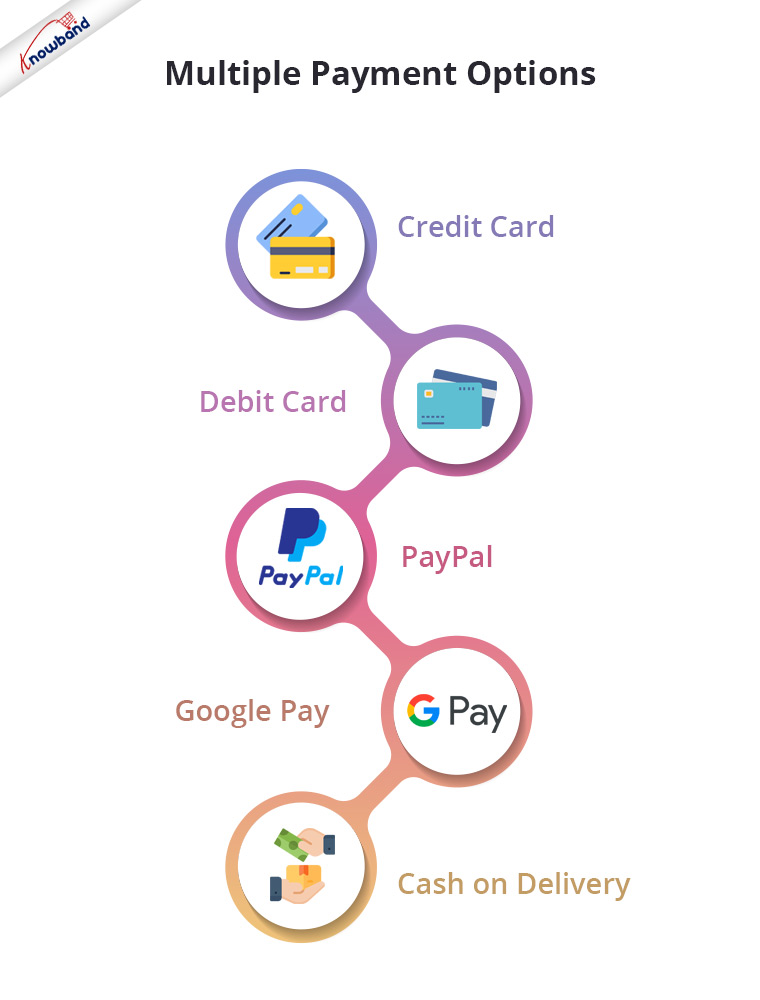
Lassen Sie die Leute also aus einer Vielzahl von Zahlungsoptionen ihren gewünschten Zahlungsmodus auswählen. Dies führt zu einer höheren Conversion-Rate. Neben Kreditkarte und Debitkarte müssen Sie digitale Geldbörsen wie PayPal, Google Pay usw. und Nachnahme einbeziehen. Ebenso sollten Sie Personen mehrere Versanddienste anbieten. Verschiedene Versandgeschäfte haben unterschiedliche Lieferzeiten, also lassen Sie die Benutzer entscheiden, wie schnell ihr Artikel geliefert werden soll. Einige Versanddienstleister garantieren sogar eine 1-Tages-Lieferung und dies kann sehr hilfreich sein, besonders für einen Benutzer, der seine Bestellung innerhalb von 24 Stunden erhalten möchte.

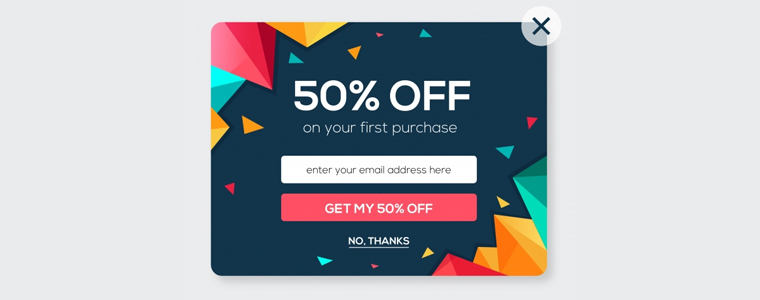
5. Verwenden Sie Popup beenden

Eine weitere Taktik zur Checkout-Optimierung wäre, die Käufer mit einigen attraktiven Angeboten und Rabatten zu locken, wenn sie Ihre Website verlassen, nachdem sie fast den gesamten Checkout-Prozess durchlaufen haben. Auch wenn Sie den genauen Grund für das Verlassen der Checkout-Seite nicht ausmachen können, sollten Sie bis zum Schluss alles daran setzen, ihn zum Kauf zu bewegen. Dies kann mithilfe der Exit-Popup-Funktion erfolgen. Es verfolgt die Mausbewegung des Benutzers und zeigt Ihre Shop-Angebote an, sobald der Benutzer beabsichtigt, einen Ausgang zu nehmen.

Probieren Sie das Exit-Popup von Knowband aus. Es ist ein funktionsreiches Modul, das so viel zu bieten hat Machen Sie Ihr Popup effektiv. Am wichtigsten ist, dass Sie die Exit-Popup-Funktion für mehrere Seiten aktivieren können, nicht nur für die Checkout-Seite. Kasse-

Popup-Fenster zum Beenden von PrestaShop

OpenCart Exit-Popup

Magento 2 Exit-Popup

6. Erwägen Sie die Verwendung eines One Page Checkout

Eine der besten Möglichkeiten, Ihren Checkout-Prozess zu optimieren, ist die Implementierung eines Seiten-Checkouts auf Ihrer Website, auch Single-Page-Checkout genannt. Diese Checkout-Optimierung vereinfacht den Checkout-Prozess, indem alle Checkout-Felder auf einer einzigen Seite platziert werden. Es bietet einen einfachen, schnellen und bequemen Checkout und führt zu einer besseren Konversionsrate.

Ich untergrabe nicht den mehrseitigen Checkout-Prozess, aber ich habe das Gefühl, dass One Page Checkout eine leichte Oberhand über den mehrstufigen Checkout hat. Um die eingehende Analyse beider Checkout-Prozesse zu erfahren, lesen Sie:

Checkout auf einer Seite vs. Checkout auf mehreren Seiten

Unser One Page Checkout-Modul bietet Guest Checkout, Social Login (Facebook, Google und PayPal), unterstützt mehrere Zahlungsmethoden und Versanddienste und so weiter. Es ist eine perfekte Lösung für all Ihre Checkout-Probleme. Wir haben-

One Page Checkout für PrestaShop

OpenCart One Page Checkout

OpenCart One Page Advanced Checkout

One Page Checkout für Magento 2

7. Verwenden Sie die automatische Adressausfüllung von Google und die Inline-Validierung

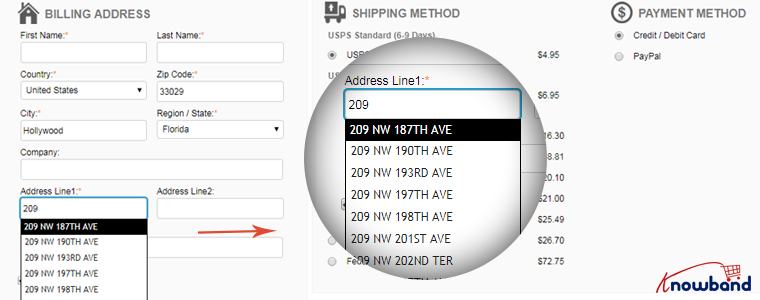
Sparen Sie den Nutzern Zeit und ermöglichen Sie ihnen ein schnelles Auschecken, indem Sie die Google Auto-Adresse für die volle Funktionalität auf Ihrer Website aktivieren. Es zeigt die Adressvorschläge an, sobald der Besucher seine Adresse in das Adressfeld eintippt. Beim Abholen einer Adresse werden die restlichen Adressfelder automatisch ausgefüllt. Sie sollten auch die Option angeben, die Lieferadresse auch als Rechnungsadresse zu verwenden.

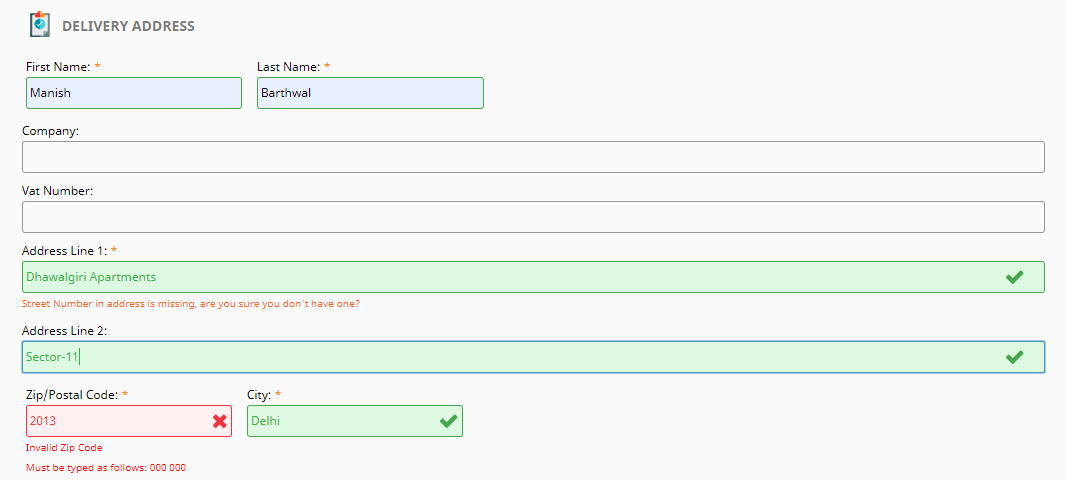
Aktivieren Sie neben dem automatischen Ausfüllen die Inline-Validierung (auch Datenvalidierung genannt). Es hilft einem Benutzer, den Fehler zu identifizieren, während er die Details in die Checkout-Felder eingibt. Wenn der Benutzer zwischen Feldern wechselt, prüft es, ob die Eingaben des Benutzers korrekt sind oder nicht.

Beide Methoden spielen eine entscheidende Rolle bei der eCommerce-Checkout-Optimierung.

8. Sicherheitsabzeichen anzeigen

Menschen zweifeln oft am Sicherheitsniveau einer Website, insbesondere bei neuen Besuchern. Sie vertrauen einer Website nicht so leicht und sind daher etwas besorgt, wenn sie ihre Zahlungsdaten angeben.

Bildquelle: Conversion Monk
Geben Sie den Besuchern das Gefühl, dass Ihre Website vertrauenswürdig ist und ihre Zahlungen gesichert sind. Zeigen Sie ihnen die Vertrauenssiegel. Es kann die Logos der Zahlungsoptionen, Sicherheitsabzeichen von Norton, McAfee, Vorhängeschlösser oder sogar einen kurzen Text mit der Aufschrift „Schnelle und sichere Zahlung“ enthalten. Sie müssen Ihrer Website auch ein SSL-Zertifikat hinzufügen, um das Vertrauen durchgehend aufrechtzuerhalten.

9. Machen Sie Ihren Checkout mobil responsiv

Heutzutage bevorzugen die meisten Menschen das Online-Shopping über ihre mobilen Geräte. Laut a berichten Laut Statista werden bis 72.9 voraussichtlich 2021 % des gesamten E-Commerce im Einzelhandel über M-Commerce generiert, und dies ist der Hauptgrund, warum Online-Unternehmen mehr Wert auf bequemes mobiles Surfen legen, um sicherzustellen, dass ihre Besucher ein nahtloses Bezahlerlebnis genießen nur vom Desktop, sondern auch von einem Handheld-Gerät. Stellen Sie also sicher, dass Ihre Checkout-Seite mobil reagiert, wenn Sie hohe Conversions von mobilen Geräten erzielen möchten. Eine für Mobilgeräte optimierte Checkout-Seite ist ein wesentlicher Faktor bei der Optimierung der Checkout-Seite.

10. Fortschrittsbalken anzeigen

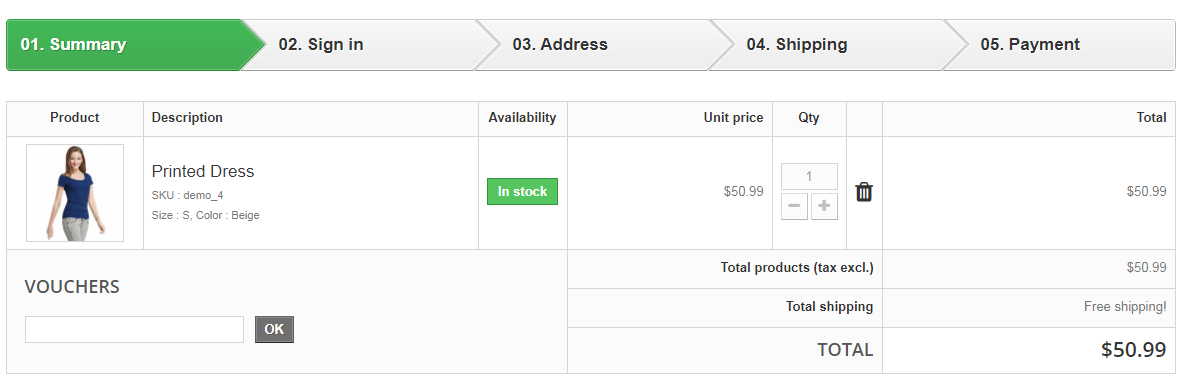
Obwohl ich oben vorgeschlagen habe, einen einseitigen Checkout zu haben, können Sie mit dem mehrstufigen Checkout-Prozess fortfahren, wenn Sie kein Fan eines einseitigen Checkouts sind, aber stellen Sie sicher, dass ein Fortschrittsbalken angezeigt wird.

Ein langwieriger Checkout-Prozess kann Benutzer oft verärgern, wenn sie nicht wissen, wie lange der Checkout-Prozess dauern wird. Helfen Sie ihnen, indem Sie einen Fortschrittsbalken/eine Fortschrittsanzeige anzeigen, damit im Voraus klar ist, welche Schritte sie durchlaufen müssen, um den Checkout abzuschließen. Es ist weniger wahrscheinlich, dass Menschen die Checkout-Seite verlassen, wenn sie ihren Checkout-Fortschritt sehen können.

11. Fördern Sie Cross-Selling

Wenn Sie über Checkout-Optimierung sprechen, darf Cross-Selling niemals vernachlässigt werden. Zeigen Sie direkt nach dem Kauf die zugehörigen Produkte an, die gut zu dem Kauf passen würden. Außerdem können Sie Kunden zumindest dazu animieren, mehr einzukaufen, indem Sie sich bei ihnen bedanken und ihnen einen Gutscheincode für ihren nächsten Einkauf zur Verfügung stellen. Verwandt: Ein vollständiger Leitfaden für Cross-Selling und Upselling im E-Commerce

Fazit

Die Optimierung von Checkout-Seiten ist nicht auf ein paar festgelegte Taktiken beschränkt. Sie werden viele Möglichkeiten finden, Ihre Checkout-Seite zu optimieren, aber ich fand die oben vorgeschlagenen Methoden am hilfreichsten, aber es ist nicht so einfach, wie es scheint. Checkout-Optimierung nimmt viel Mühe und Zeit in Anspruch. Sie müssen in regelmäßigen Abständen A/B-Tests durchführen, um herauszufinden, was für Sie am besten funktioniert. Denken Sie daran, dass selbst ein geringfügiger Rückgang der verlassenen Warenkörbe einen enormen Betrag zu Ihrem Gesamtumsatz beitragen kann. Das ist es. Wenn Ihnen diese 11 Best Practices zur Optimierung der Checkout-Seite gefallen haben. Fühlen Sie sich frei, jeden Punkt hinzuzufügen, der Ihrer Meinung nach zu einem reibungslosen Bezahlvorgang beitragen kann. Wenn Sie Unterstützung bezüglich der Modulfunktionalität benötigen, können Sie sich unter support@knowband.com an uns wenden

Magento 2 Google Shopping Integrator Extension Benutzerhandbuch

1.0 Einführung

Die E-Commerce-Shop-Inhaber können jetzt ihre Produkte bei Google Shopping einreichen und mit der Magento 2 Google Shopping-Integrationserweiterung von Knowband neue Besucher über die Suchmaschine auf ihre Website bringen. Die Magento 2-Erweiterung wurde entwickelt, um den Shop mit dem Google Merchant Center zu verbinden. Das Google Shopping Magento 2-Integrationsmodul erstellt XML-Feeds und synchronisiert sie mit Hilfe der Cron-Jobs mit dem Merchant Center. Alles, was Sie tun müssen, ist ein Händlerkonto im Google Merchant Center zu haben. Die Verbindung zwischen dem Konto und dem Shop erfolgt mit Hilfe der API-Details.

1.1. Verwaltungsfunktionen von Magento 2 Google Shopping Integrator:

Hier sind einige der wichtigsten Highlights des Google Shopping Magento 2 Connectors:

  1. Die Verbindung zwischen dem Magento-Shop und dem Google Merchant Center ist mit wenigen Klicks aufgebaut.
  2. Die Echtzeit-Synchronisation macht die Produktauflistung, Feed-Synchronisation und Bestandsverwaltung mühelos.
  3. Sobald die Verbindung hergestellt ist, kann der Administrator die Produkte und zugehörigen Details mit Hilfe eines profilbasierten Ansatzes auflisten. Der Magento 2 Google Shopping Connector unterstützt alle Arten von Produkten, einfach, konfigurierbar oder herunterladbar.
  4. Die profilbasierte Auflistung ermöglicht viele-zu-eins-Kategoriezuordnungsoptionen. Die Produkte der ausgewählten Kategorie werden in großen Mengen mit dem Google Shopping Magento 2 Connector synchronisiert.
  5. Die Attributzuordnung wird auch mit der Google Shopping Magento 2-Synchronisierungserweiterung mühelos.
  6. Darüber hinaus kann der Administrator die Produktliste im Back-End des Magento 2 Google Shopping Integrators anzeigen. Die E-Händler können die aufgelisteten Produkte durch Klicken auf eine Schaltfläche entfernen.
  7. Der Magento 2 Google Merchant Center Connector wurde entwickelt, um eine fehlerfreie Auflistung zu erreichen. Falls jedoch ein Produkt nicht erfolgreich aufgelistet wird, können Sie die Fehlerdetails mit einem Klick auf die Schaltfläche anzeigen.
  8. Der Administrator kann Feeds für die Profile erstellen und sie mit dem Google Merchant Center synchronisieren, indem er cron im Back-End des Google Shopping Magento 2-Integrators ausführt. Sie können sogar die Zeit für die Feed-Synchronisierung planen.
  9. Die von Magento 2 Google Shopping Integrator angebotenen Cron-Optionen ermöglichen es dem Store-Administrator sogar, den Status der Produkte von Google Shopping mit dem Store zu synchronisieren.
  10. Der Audit-Log-Abschnitt des Google Shopping Magento 2-Konnektors verfolgt den Status der verschiedenen Aufgaben, die im Back-End ausgeführt werden.

2.0-Installation

Nach dem Kauf der Magento 2 Google Shopping Integration-Erweiterung erhält der Store-Administrator die folgenden Dateien: 1. Knowband_Googleshopping.zip, das den Quellcode des Google Shopping Integration Magento 2-Plugins enthält. 2. Benutzerhandbuch, das alle Details und Hilfestellungen zur Erweiterung enthält.

Befolgen Sie die unten aufgeführten Schritte, um das Magento 2 Google Shopping-Integrationsmodul in Ihrem Geschäft zu installieren:

Diese Erweiterung erfordert die Google-Client-API, daher müssen Sie „google/apiclient“: „^2.2“ zur Datei „composer.json“ hinzufügen und den Composer aktualisieren.

  • Holen Sie sich den Magento 2 Google Shopping Integrator aus dem Knowband Store und laden Sie das Erweiterungspaket herunter.
  • Das Paket enthält eine gezippte Datei. Entpacken Sie das Paket.
  • Erstellen Sie einen Ordner {Magentoroot}/app/code/Knowband/Google Shopping
  • Laden Sie den extrahierten Inhalt über einen FTP-Manager (wie Filezilla oder WinSCP � hier herunterladen: https://filezilla-project.org/) in den obigen Ordner hoch.
  • Führen Sie nun die folgenden Befehle aus, um das Plugin zu installieren:

php -f bin/magento module:enable –clear-static-content Knowband_Googleshopping php -f bin/magento setup:upgrade php -f bin/magento setup:di:compile php bin/magento setup:static-content:deploy Die Erweiterung ist nun installiert und einsatzbereit. Gehen Sie im Admin-Bereich zu “Knowband-Erweiterungen > Google Shopping”. Sie können jetzt den Magento 2 Google Shopping Integrator konfigurieren und verwenden.

3.0 Admin-Oberfläche

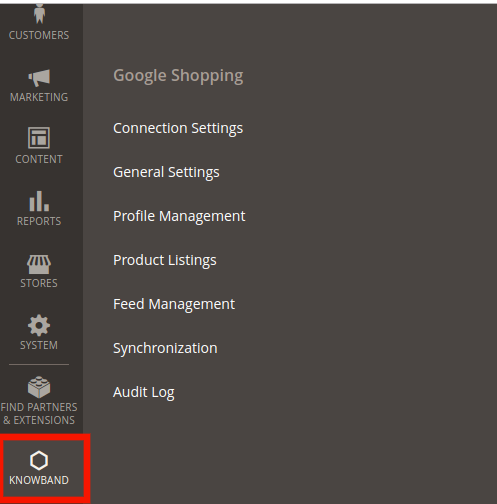
Sobald die Installation abgeschlossen ist, finden Sie den Magento 2 Google Shopping API Integrator im Hauptmenü. Klicken Sie auf Knowband und Sie finden das Modul wie im Bild unten gezeigt:

3.1. Verbindungseinstellungen

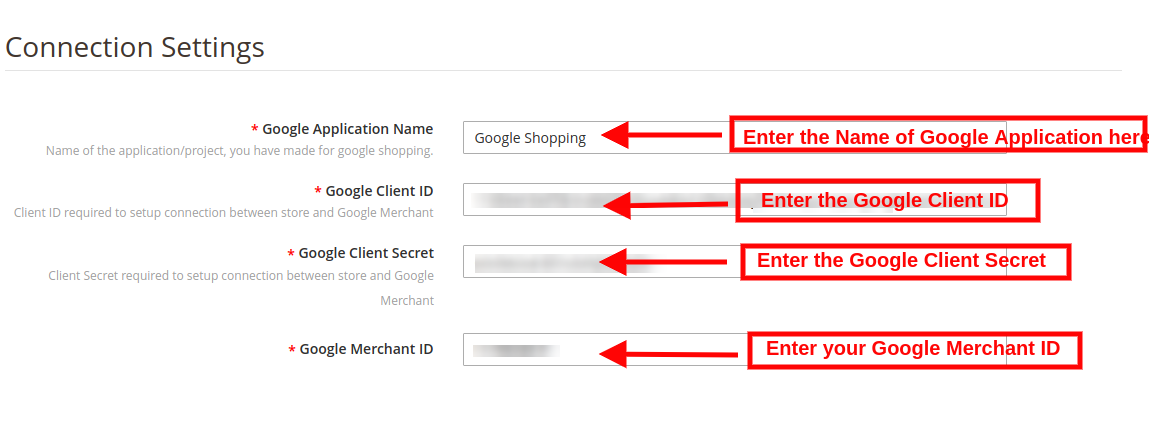
Die Verbindung zwischen dem Google Merchant Center und dem Magento-Shop kann über diese Registerkarte des Google Shopping Magento 2-Integrations-Plugins eingerichtet werden. Sie müssen ein Konto im Google Merchant Center erstellen und die Kunden-ID, das Kundengeheimnis und die Händler-ID abrufen. Siehe Anhang A.

  • Name der Google-Anwendung: Geben Sie in diesem Abschnitt den Namen des Projekts/der Anwendung ein, die Sie für Google Shopping erstellt haben.
  • Google-Client-ID: Rufen Sie die Kunden-ID von Ihrem Händlerkonto ab und geben Sie sie hier ein. Dadurch wird die Verbindung zwischen dem Geschäft und dem Google Merchant authentifiziert.
  • Google-Client-Geheimnis: Geben Sie das Client-Geheimnis ein, um die Verbindung einzurichten.
  • Google-Händler-ID: Geben Sie hier die Händler-ID Ihres Google Merchant Center-Kontos an.

3.2. Allgemeine Einstellungen

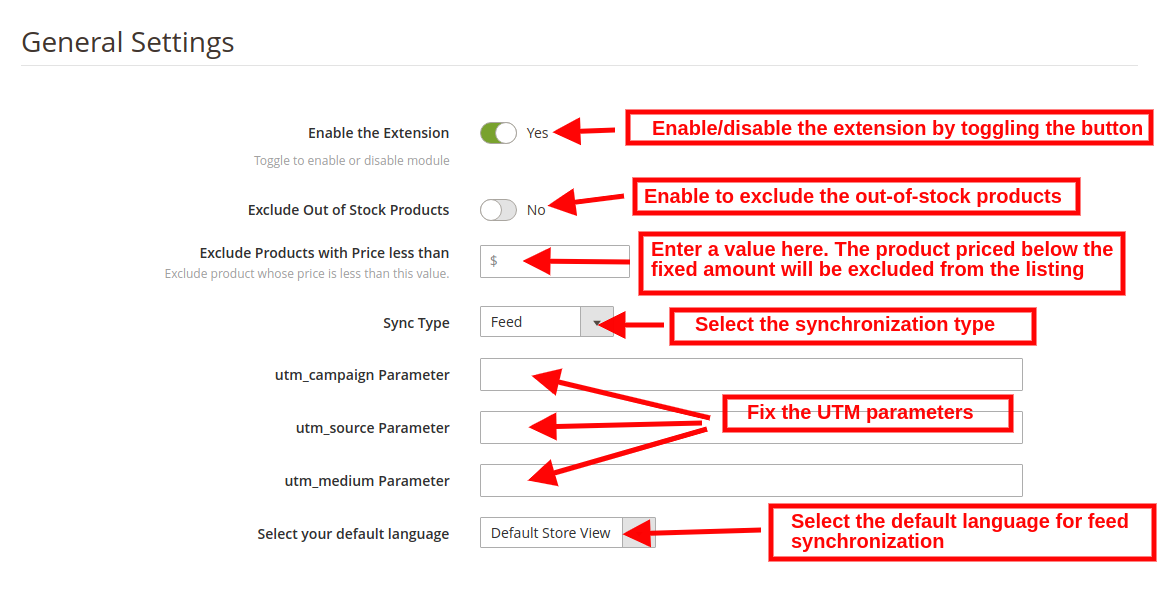
Sie können die grundlegenden Konfigurationsänderungen in diesem Abschnitt des Magento 2 Google Shopping Integrators vornehmen. Die verschiedenen Felder dieser Registerkarte werden im Folgenden erläutert:

Aktiviert: Schalten Sie diese Schaltfläche um, um dieses Google Shopping Magento 2 API-Integrations-Plugin zu aktivieren.

Nicht vorrätige Produkte ausschließen: Mit dem Google Shopping Magento 2 Connector können Sie ein Profil erstellen und die Produkte in großen Mengen im Merchant Center auflisten. Einige Produkte können jedoch ausverkauft sein. Der Administrator kann nicht vorrätige Produkte deaktivieren, indem er diese Schaltfläche aktiviert. Wenn aktiviert, wird nur das vorrätige Produkt in den Google-Suchergebnissen angezeigt.

Produkte mit einem Preis von weniger als ausschließen: Geben Sie einen festen Betrag ein. Nur die Produkte, deren Preis über dem Festbetrag liegt, werden in den Suchergebnissen angezeigt.

Synchronisierungstyp: Wählen Sie den Synchronisierungstyp aus dem Dropdown-Menü aus. Die beiden Optionen: Inhalts-API und Feed.

utm_campaign-Parameter, utm_source-Parameter, utm_medium-Parameter: Geben Sie die UTM ein, um den über Google Shopping empfangenen Verkehr zu verfolgen.

Wählen Sie Ihre Standardsprache: Das Modul bietet mehrsprachige Unterstützung. Wählen Sie in diesem Abschnitt die Standardsprache aus.

3.3. Profilverwaltung

Der Administrator kann auf dieser Registerkarte der Magento 2 Google Shopping Integration-Erweiterung Profile erstellen, bearbeiten oder löschen.

3.3.1 Wie erstelle ich neue Profile?
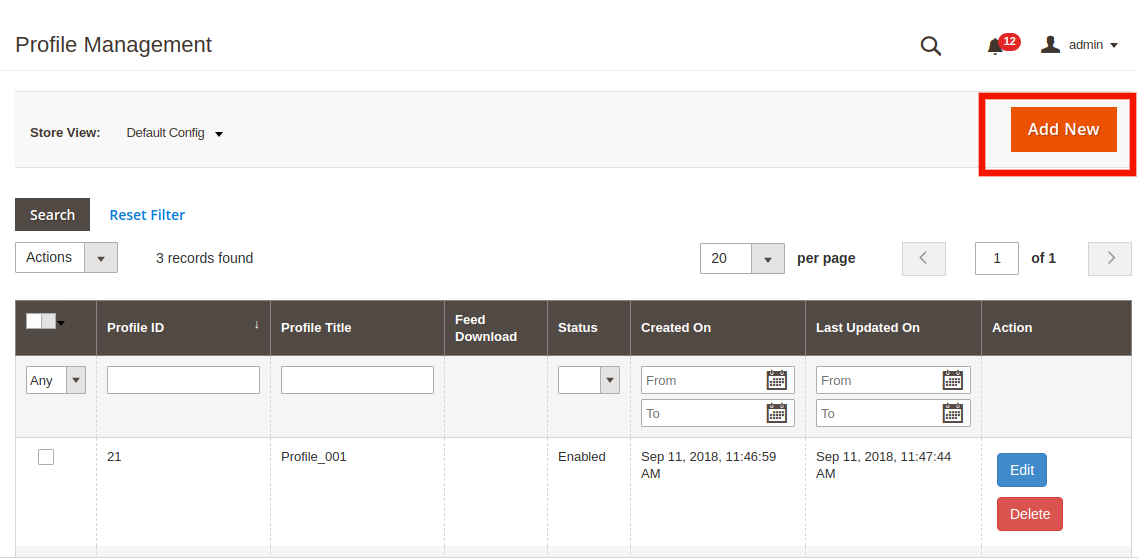
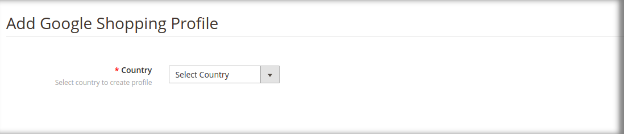
Klicken Sie auf ‘Neues Profil hinzufügen’ or ‘+’ anmelden, um ein neues Profil zu erstellen.

Dadurch werden Sie zum Profilverwaltungsbereich weitergeleitet.

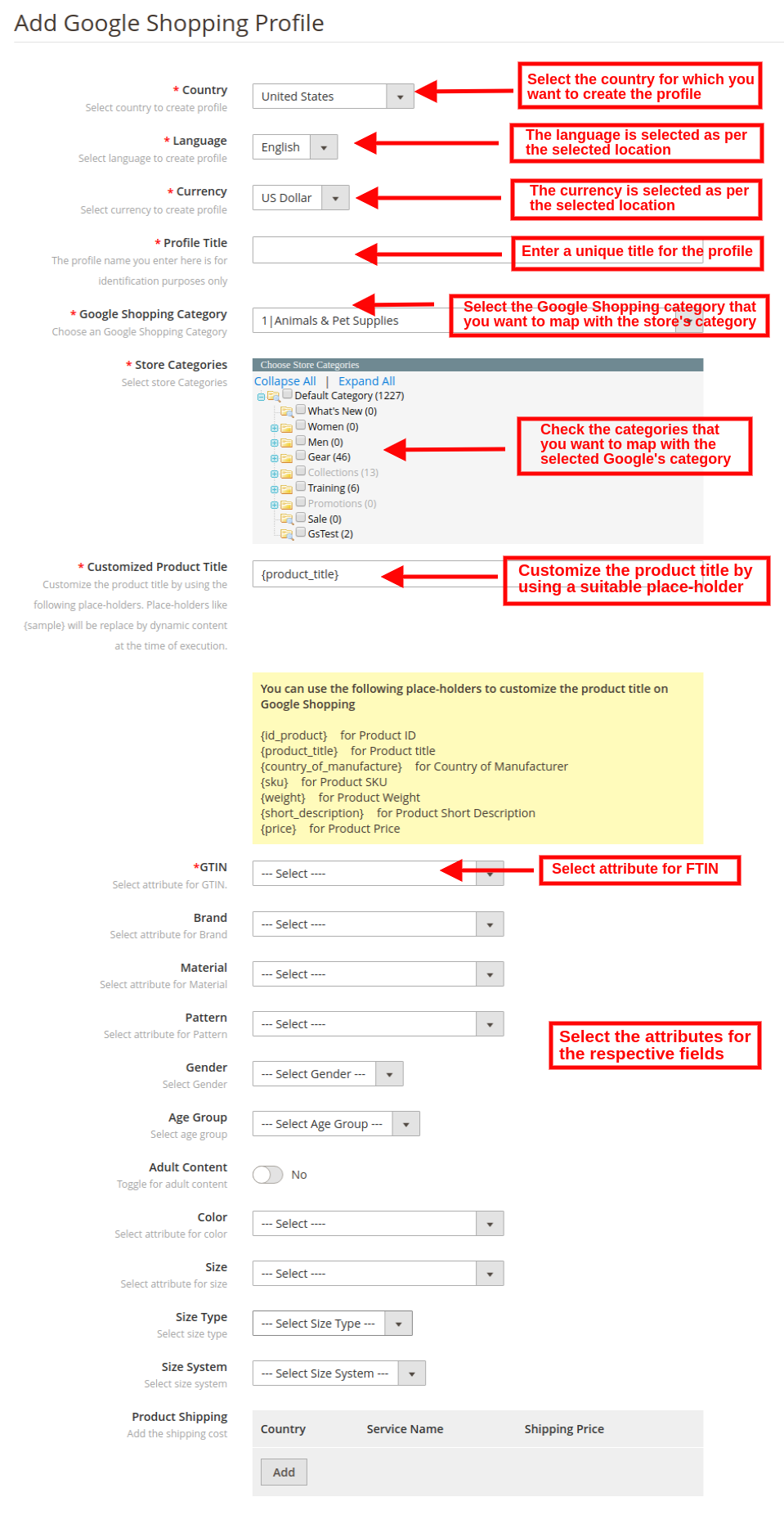
Land: Wählen Sie das Land aus der Dropdown-Liste aus.


  • Sprache: Die Sprache wird standardmäßig gemäß dem ausgewählten Land ausgewählt.
  • Währung: Die Währung wird standardmäßig entsprechend dem ausgewählten Land angezeigt.
  • Profiltitel: Geben Sie hier den Namen des Profils ein.
  • Google-Kategorie: Wählen Sie die Google-Kategorie aus, die Sie den Kategorien des Geschäfts zuordnen möchten.
  • Shop-Kategorie: Erweitern Sie die Kategorie und markieren Sie die Kategorien, die Sie der ausgewählten Kategorie von Google zuordnen möchten.
  • GTIN: Hier ordnen Sie das eindeutige Produktfeld zu, damit der Magento 2 Google Shopping Connector Produkte anhand des zugeordneten Attributs identifizieren kann. Sie müssen auch eine eindeutige Feldzuordnung für Produktattribute bereitstellen. Zu den verschiedenen Optionen, aus denen Sie wählen können, gehören: Referenznummer, UPC, EAN13. Die Zuordnung kann dann basierend auf dem ausgewählten Attribut erfolgen.
  • Produkttitel anpassen: Passen Sie den Produkttitel an, indem Sie die folgenden Platzhalter verwenden. {id_product} für Produkt-ID {product_title} für Produkttitel {manufacturer_name} für Herstellername {supplier_name} für Lieferantenname {reference} für Produktreferenz {ean13} für Produkt-EAN13 {short_description} für Produktkurzbeschreibung {price} für Produktpreis
  • Material: Wählen Sie das Material des Produkts aus.
  • Muster: Wählen Sie das Muster aus dem Dropdown-Menü.
  • Geschlecht: Wählen Sie das Geschlecht aus, für das das Produkt bestimmt ist. Die Optionen sind Männlich, Weiblich oder Unisex.
  • Altersgruppe: Wählen Sie die Altersgruppe aus, die das Produkt voraussichtlich verwenden wird.
  • Inhalt für Erwachsene: Geben Sie an, ob das Produkt Inhalte für Erwachsene enthält oder nicht.
  • Farbe: Verwenden Sie das Farbattribut, um die Farbe Ihres Produkts zu beschreiben. Diese Informationen helfen beim Erstellen präziser Filter, mit denen Benutzer die Suchergebnisse eingrenzen können.
  • Größe: Das Größenattribut beschreibt die standardisierte Größe Ihres Produkts. Ihre Produktanzeige erscheint in den nach Größe gefilterten Ergebnissen.
  • Größe Typ: Das Attribut beschreibt den Schnitt Ihres Produktes. Der unterstützte Wert für dieses Feld umfasst normal, zierlich, plus, groß, groß und andere. Dies hilft, genaue Filter zu erstellen.
  • Größensystem: Mit diesem Attribut können Sie erklären, welches Ländergrößensystem Ihr Produkt verwendet.
  • Produktversand: Wählen Sie die Versandart für das jeweilige Produkt aus.


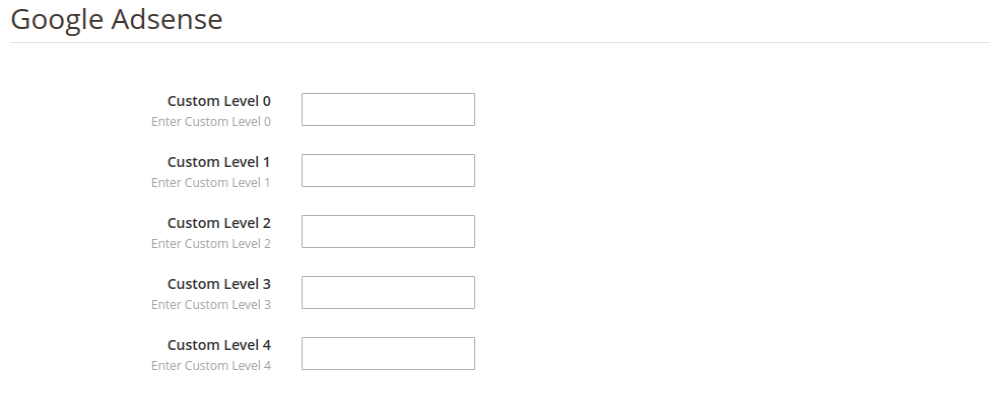
Google AdSense:

Google Adsense bezieht sich auf die Kampagne, die Sie auf Google Adwords ausführen. Benutzerdefinierte Etiketten, Benutzerdefiniertes Etikett 0 bis Benutzerdefiniertes Etikett 4, können Sie bestimmte Filter erstellen, die Sie in Ihren Shopping-Kampagnen verwenden können. Verwenden Sie diese Filter für Berichte und Gebote für Produktgruppen. Die Informationen, die Sie in diese Attribute aufnehmen, werden Nutzern nicht angezeigt.

3.3.2 Wie bearbeite ich das bestehende Profil?
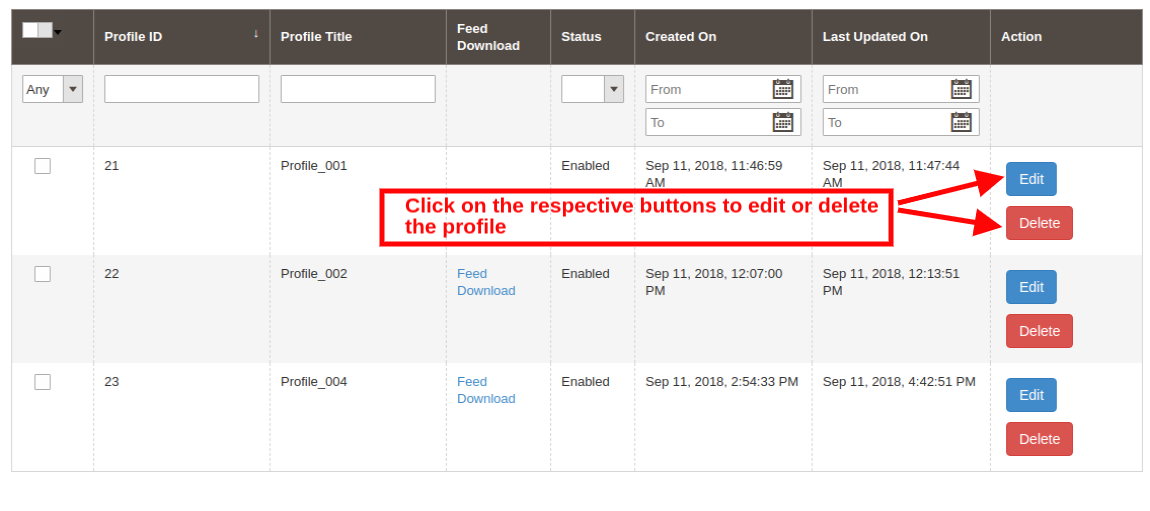
Der Administrator kann das Profil sogar auf Knopfdruck bearbeiten oder löschen.


Klicken Sie auf Bearbeiten or Löschen Schaltfläche, die jedem Profil entspricht, um sie zu bearbeiten oder zu löschen.

3.4. Feed-Management

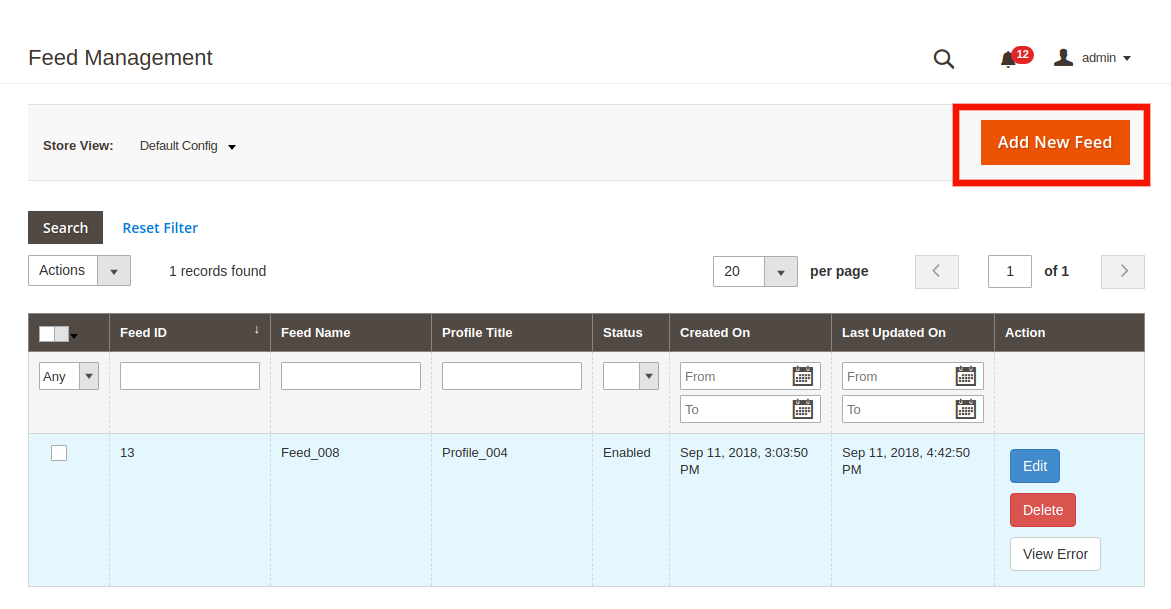
Der Feed wird erstellt, um die Produkte in den Google-Suchergebnissen anzuzeigen. Der Administrator kann N Feeds erstellen und diese für die Synchronisierung planen.

3.4.1 Wie erstelle ich neue Feeds?

Klicken Sie auf ‘Neuen Feed hinzufügen’ or ‘+’ anmelden, um ein neues Profil zu erstellen.


Dadurch werden Sie zur Feed-Erstellungsseite der Google Shopping-Synchronisierungserweiterung von Magento 2 weitergeleitet. Die verschiedenen Felder der Benutzeroberfläche werden im Folgenden erläutert: Profil auswählen: Auf dieser Registerkarte wird die Liste der Profile angezeigt, die auf der Registerkarte „Profilverwaltung“ des Magento 2 Google Shopping-Integrationsmoduls erstellt wurden. Wählen Sie das Profil aus, dessen Produkt Sie mit dem Google Merchant Center synchronisieren möchten. Feed-Label: Geben Sie einen eindeutigen Namen für den Feed ein. Feed-Upload-Zeitplan: Wählen Sie den Zeitplan für den Feed-Upload aus. Stunde festlegen: Wählen Sie die Anzahl der Stunden aus, in denen Sie den Feed planen möchten.

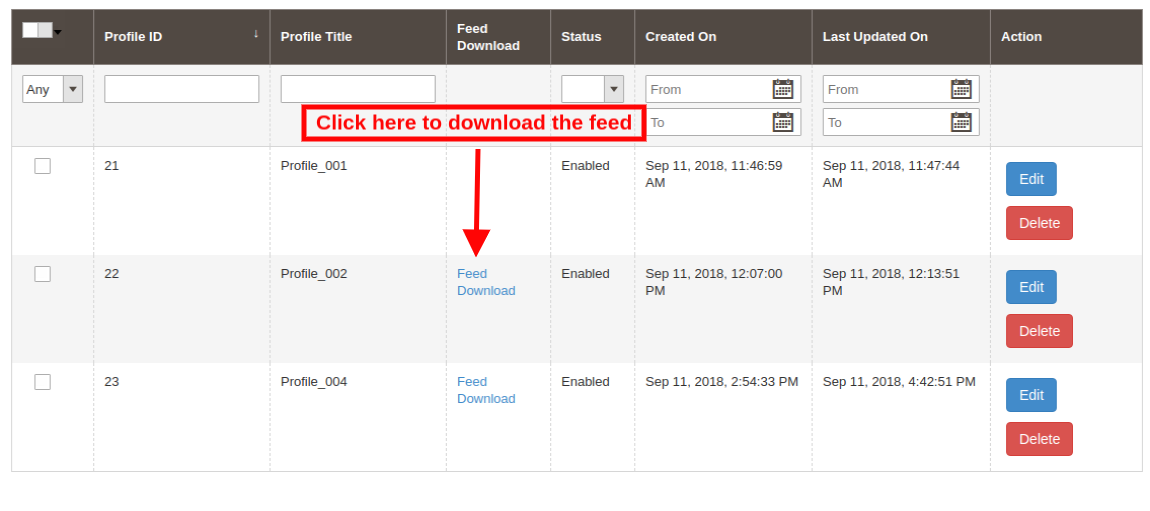
3.4.2 Wie lade ich Feeds herunter?

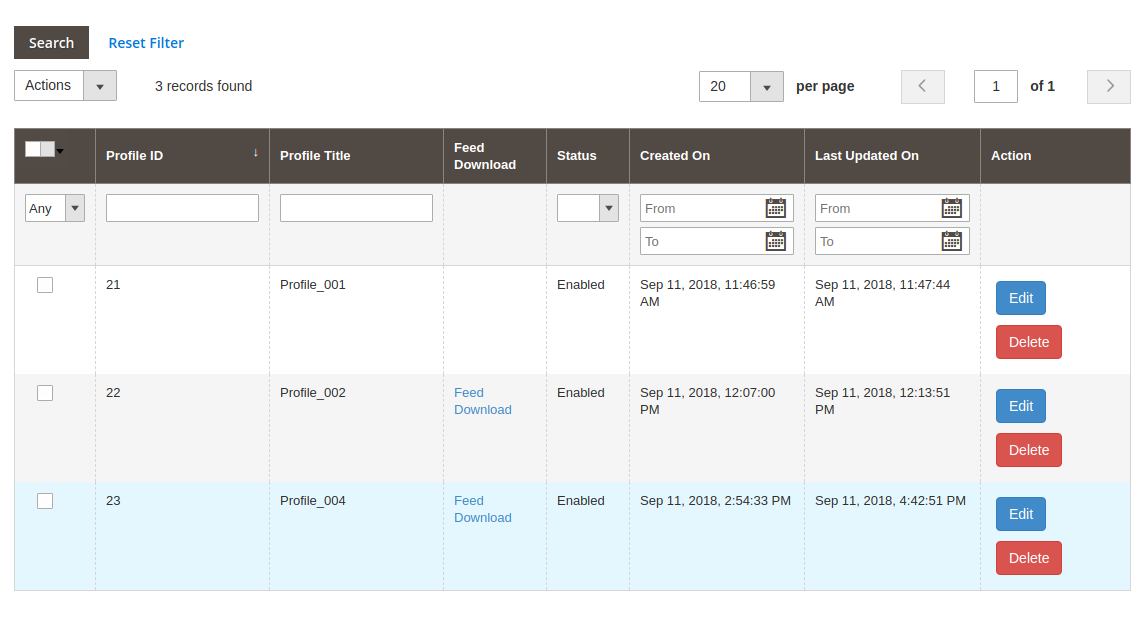
Der Admin kann sogar den Feed aus dem jeweiligen Profil herunterladen. Gehen Sie dazu auf die Registerkarte Profilverwaltung des Google Shopping Magento 2-Integrators. Die Download-Option wird im Abschnitt „Feed-Download“ wie unten gezeigt angezeigt:

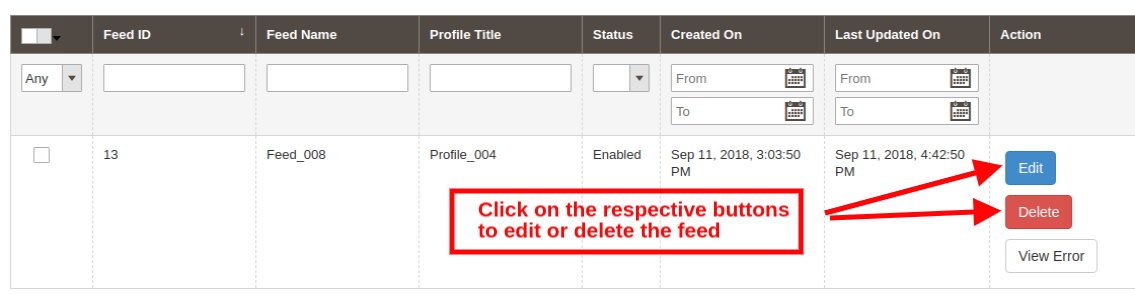
3.4.3 Wie kann ich Feeds bearbeiten/löschen?

Um die Feeds zu bearbeiten oder zu löschen, klicken Sie auf die Schaltfläche Bearbeiten oder Löschen für jeden Feed. Der Administrator erhält sogar die Möglichkeit, den Bericht anzuzeigen, falls während der Feed-Synchronisierung ein Fehler auftritt. Klicken Sie dazu auf die Option Fehler anzeigen, wie in der Abbildung unten gezeigt:

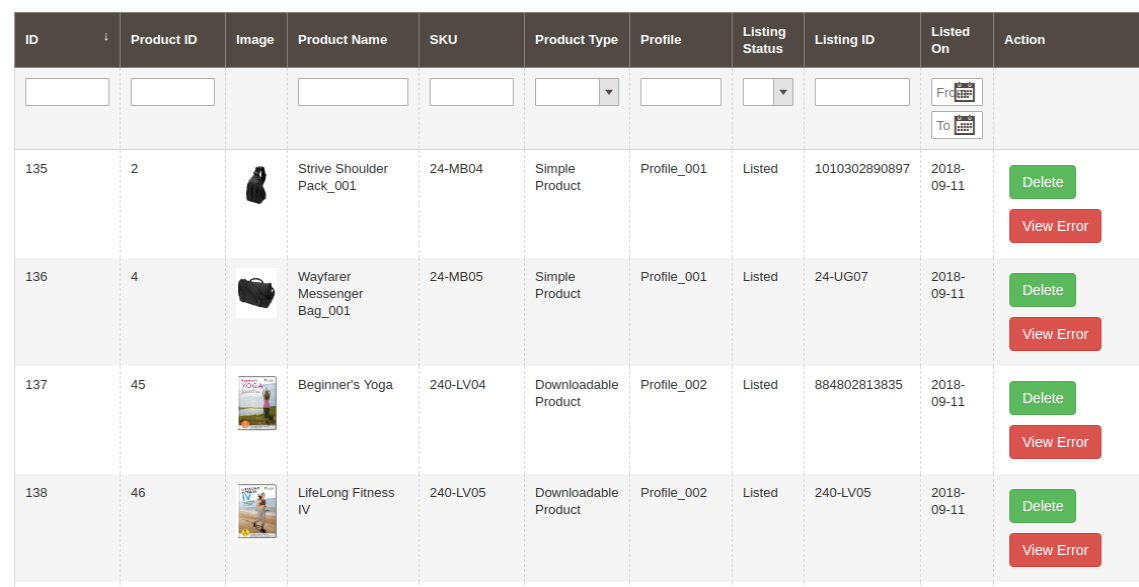
3.5. Produktliste

Dieser Abschnitt des Magento 2 Google Shopping-Integrations-Plugins zeigt den Bericht der im Merchant Center aufgelisteten Produkte. Das Google Shopping Magento 2-Integrationsmodul ermöglicht dem Administrator die folgende Aktion.

  • Erneuern: Die Schaltfläche Erneuern kann die Produkte, deren Angebot abgelaufen ist, erneut auflisten. Sobald diese Aktion erfolgreich ausgeführt wurde, ändert sich die Aktion in „Halt“.
  • Löschen: Der Administrator kann das Produkt entfernen, indem er auf „Löschen“ klickt.
  • Anzeigefehler: Der Administrator kann anzeigen, dass beim Auflisten des Produkts ein Fehler aufgetreten ist.

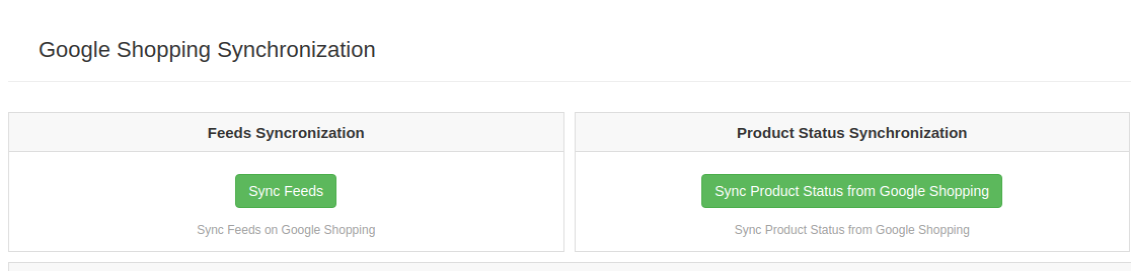
3.6. Synchronisation

Die Registerkarte „Synchronisation“ des Magento 2 Google Shopping Integration-Moduls bietet eine Cron-Option für die Echtzeit-Synchronisation. Hier sind die verfügbaren Cron-Optionen.

  • Feed auf Google Shopping synchronisieren: Cron „Sync Feed“ synchronisiert den Feed mit Google Shopping.
  • Produktstatus von Google Shopping synchronisieren: Diese Schaltfläche kann den Produktstatus von Google Shopping mit dem Webshop synchronisieren.

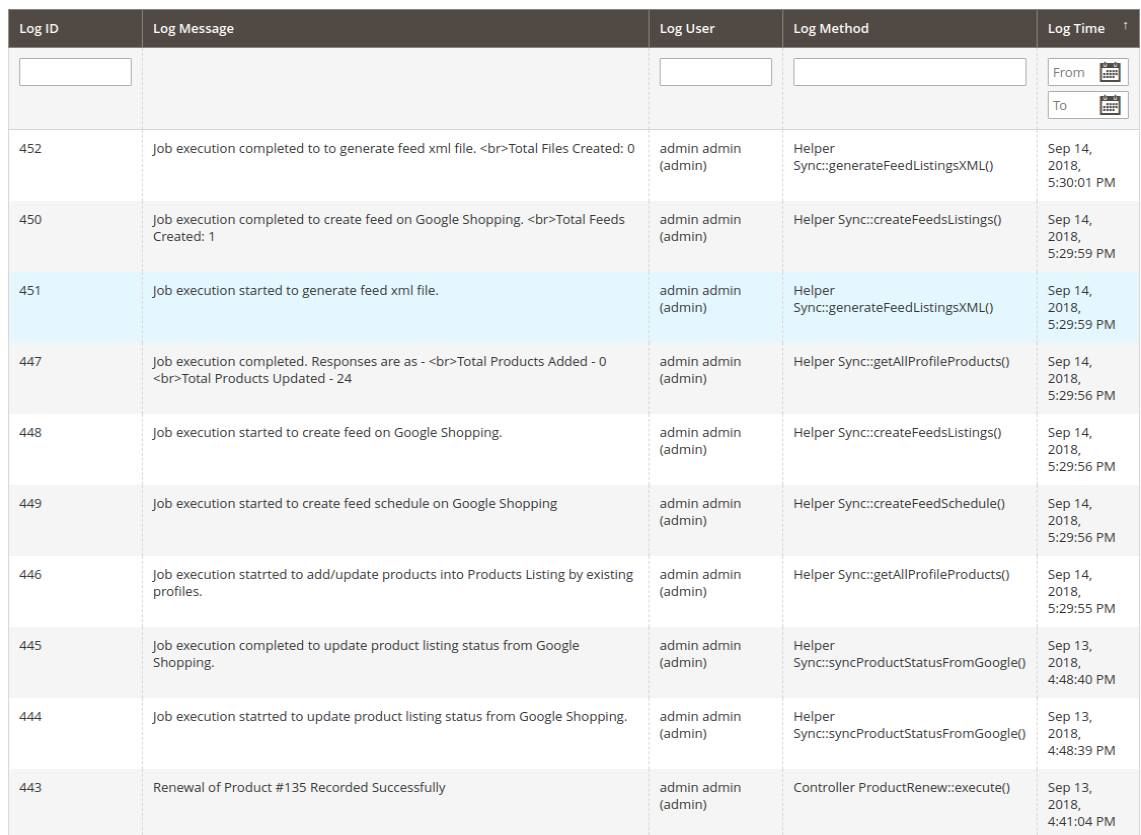
3.7. Audit-Log

Der Administrator kann den Status der im Back-End ausgeführten Aufgabe auf der Registerkarte Audit-Protokoll des Google Shopping Magento 2-Integrations-Plugins anzeigen.

4.0. Blinddarm

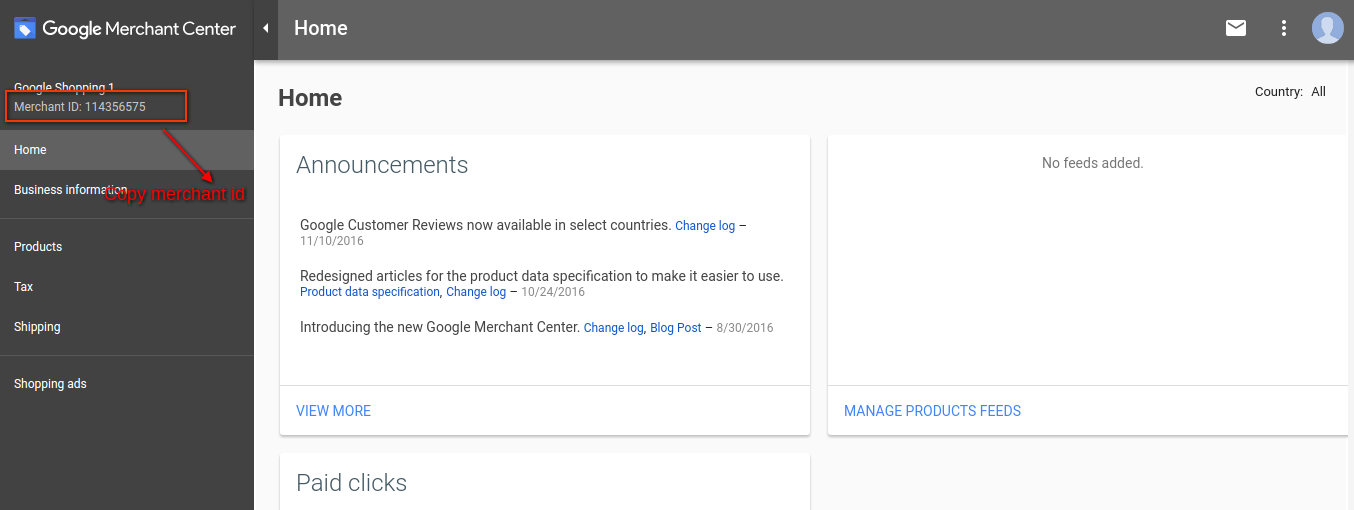
Wie erstelle ich ein Google Shopping-Konto? Bevor Sie Ihre Produkte auf Google Shopping hochladen, müssen Sie über Ihr Google-Händlerkonto verfügen. Wenn Sie dies nicht getan haben, folgen Sie bitte der folgenden URL: https://merchants.Google.com Folgen Sie den Anweisungen unter der obigen URL und erstellen Sie Ihr Konto. Nachdem Sie Ihr Konto erstellt haben, werden Sie zu Ihrer Merchant Center-Homepage weitergeleitet, wie im folgenden Bildschirm gezeigt:

Kopieren Sie Ihre im obigen Bildschirm hervorgehobene Händler-ID und speichern Sie sie in den Modulkonfigurationen. Verifizieren Sie Ihre Website für das Google-Händlerkonto Dieser Verifizierungsprozess ist ein obligatorischer Prozess, um Ihre Produkte auf Google Shopping hochzuladen. Wenn Sie Ihre Website nicht verifizieren, kann das Modul keine Produkte hochladen und kann zu einem Fehler führen. Um Ihre Website zu verifizieren, befolgen Sie bitte die nachstehenden Anweisungen:

Schritt 1: Rufen Sie in Ihrem Google-Händlerkonto die Registerkarte „Geschäftsinformationen“ auf.

Schritt 2: Geben Sie auf der Registerkarte “Über Ihr Unternehmen” die URL Ihres Shops an. Beispiel: https://www.example.com. URL speichern.

Schritt 3: Nachdem Sie die Website-URL gespeichert haben, klicken Sie auf der Registerkarte „Website“ auf den Link „Beanspruchen Sie Ihre Website“. Dies zeigt Ihnen den Link zu einer HTML-Datei. Laden Sie diese Datei herunter und laden Sie sie in Ihr Stammverzeichnis des Stores hoch.

Schritt 4: Führen Sie nach dem Hochladen der HTML-Datei die von Google in Schritt 3 angegebene URL aus.

Schritt 5: Klicken Sie auf den Link „Verify & Claim“.

4.1 Wie erhalte ich eine Client-ID und ein Geheimnis?

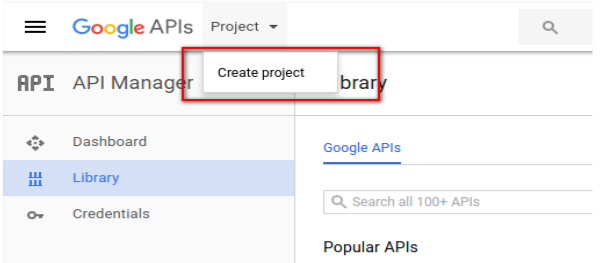
Um die Google-Client-ID und das Geheimnis zu erhalten, müssen Sie ein Projekt im Google-Entwicklerkonto erstellen. Rufen Sie die folgende URL auf, um sich beim Google-Entwicklerkonto anzumelden. https://console.developers.Google.com Erstellen Sie unter der obigen URL ein Projekt, indem Sie auf den im folgenden Bildschirm angezeigten Link klicken:

Schritt 1: Benennen Sie Ihren Projektnamen und klicken Sie dann auf den Link “Erstellen”. Nach dem Erstellen eines Projekts leitet Google auf dieselbe Seite weiter und Ihr neues Projekt wird ausgewählt.

Schritt 2: Gehen Sie zur Registerkarte „Bibliothek“ und suchen Sie nach „Content API for Shopping“. Aktivieren Sie diese API für dieses Projekt.

Schritt 3: Klicken Sie auf die Registerkarte „Anmeldeinformationen“. Diese Registerkarte zeigt 3 Registerkarten.

Schritt 4: Legen Sie Ihren Anwendungsnamen im „OAuth Consent Screen“ fest und speichern Sie ihn.

Schritt 5: Klicken Sie auf die Registerkarte „Anmeldeinformationen“ und klicken Sie auf die Schaltfläche „Anmeldeinformationen erstellen“.

Schritt 6: Nachdem Sie auf die Schaltfläche „Create Credentials“ geklickt haben, werden Google Optionen für den Anmeldetyp angezeigt. Wählen Sie „Client-ID authentifizieren“.

Schritt 7: Legen Sie den Anwendungstyp als “Webanwendung” fest.

Schritt 8: Legen Sie das Feld “Autorisierte Weiterleitungs-URIs” fest. Ihr Umleitungs-URI wird auf der Modulkonfigurationsseite angegeben. Bitte von dort kopieren und in dieses Feld einfügen.

Schritt 9: Klicken Sie auf die Schaltfläche “Erstellen”. Nach dem Speichern der Anmeldeinformationen generiert Google die Client-ID und das Geheimnis für Sie. Kopieren Sie diese und fügen Sie sie in das entsprechende Feld in der Modulkonfiguration ein.

Hinweis: Folgen Sie für weitere detaillierte Anweisungen der URL https://developers.Google.com/identity/sign-in/web/devconsole-project

Hinweis: Wenn Sie beim Abrufen Ihres Aktualisierungstokens eine Fehlermeldung erhalten. Bitte versuchen Sie es auch nach “Allowing Less Secure App” in Ihrem Google-Konto.

Für weitere Werte folgen Sie bitte der folgenden URL und lesen Sie die Dokumentation:

https://support.google.com/merchants/answer/7052112?hl=en

Wie können Sie Ihre E-Mail-Liste mithilfe von Popups erweitern und effektiv gestalten?

Ihre E-Mail-Liste spielt eine wichtige Rolle in Ihrem Online-Geschäft. Eine wachsende E-Mail-Liste zieht ein neues Publikum an, sorgt für Aufsehen in Ihrem Unternehmen und schafft Glaubwürdigkeit zwischen Ihnen und Ihrem Publikum. Aber wie können Sie Ihre E-Mail-Liste tatsächlich erweitern? Ich finde E-Mail-Abonnement-Popups äußerst hilfreich. Popups für E-Mail-Abonnements sind eine der besten Möglichkeiten, um E-Mails Ihrer Geschäftsbesucher zu erfassen und Ihre E-Mail-Liste zu erweitern. Aber reicht es aus, nur ein E-Mail-Abonnement-Popup in Ihrem Geschäft zu haben, um Ihre Besucher in Ihre Abonnenten zu verwandeln? Es ist ein klares "NEIN". Unabhängig davon, wie großartige Rabatte oder Gutscheine Sie anbieten, werden manche Leute niemals darauf achten und Ladenbesitzer müssen diese Tatsache akzeptieren. Was kann also getan werden, um mehr Abonnenten zu gewinnen? Popups für E-Mail-Abonnements sind zweifellos wirksam. Wenn Sie sie jedoch nicht ordnungsgemäß verwenden, können Sie die erwarteten Ergebnisse nicht sehen. In diesem Artikel habe ich eine Reihe von Popups für E-Mail-Abonnements zusammengestellt, die Sie in Ihrem E-Commerce-Shop verwenden sollten, um Ihre E-Mail-Liste zu erweitern.

Top 3-Popups zum Erweitern Ihrer E-Mail-Liste

1. Binden Sie Besucher mit Spin und Win Popup ein

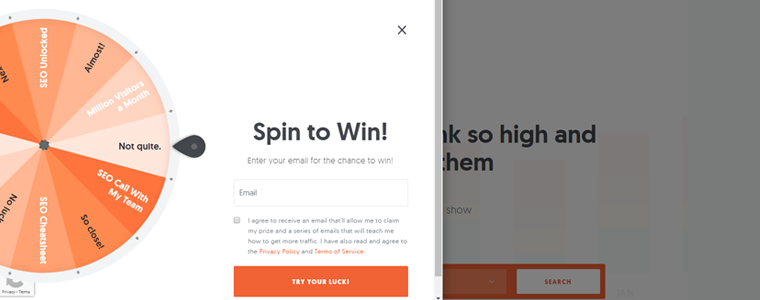
Das Spin and Win-Popup hat für E-Commerce-Shop-Besitzer heute die höchste Priorität, um mehr Abonnenten zu gewinnen. Es bietet Ihren Besuchern ein Spielerlebnis und Sie können ihnen im Austausch für ihre E-Mail-Adressen erstaunliche Rabatte gewähren. Sogar der weltweit führende Online-Vermarkter Neil Patel benutzt auch den Spin und win Popup auf seinem Webseite.

Spin and Win Popup-Modul von Wissensband Mit dieser Option können Sie dieses Popup ganz einfach in Ihrem Shop platzieren. Wenn Besucher in Ihr Geschäft kommen, wird ein Popup-Fenster angezeigt, in dem sie gebeten werden, ihr Glück zu versuchen, um einige Rabatte für Ihre Geschäftsprodukte zu erhalten. Für die Drehung müssen Besucher ihre E-Mail-ID eingeben. Neugierig auf ein Angebot, werden die Besucher möglicherweise ihre Daten eingeben. Ist das nicht eine großartige Möglichkeit, Ihre E-Mail-Liste zu erweitern? Knowband bietetPrestaShop Spin und Win Addon,? OpenCart drehen und Popup-Erweiterung gewinnen, Magento drehen und Popup-Erweiterung gewinnen,?Magento 2 drehen und Popup gewinnen?extension,?WooCommerce-E-Mail-Abonnement.

2. Scratch Coupon Popup hinzufügen

Durch das Hinzufügen eines Rubbellos-Popups auf Ihrer Website können Sie die Aufmerksamkeit der Besucher auf sich ziehen und deren Neugierde wecken, um zu prüfen, welches Angebot Sie in Ihrem Geschäft für sie haben. Ein Besucher wird versucht sein, den Gutschein zu kratzen, um einen Rabatt zu erhalten.

Knowband hat Prestashop Scratch Coupon-Addon, OpenCart Scratch Gutschein Erweiterung, Magento Scratch Coupon Erweiterung undMagento 2 Scratch Coupon Erweiterung. Mit dem Popup-Modul für Scratch-Gutscheine können Sie einen nicht verkratzten Gutschein oben auf Ihrer Website platzieren. Beim Scratchen wird ein Popup angezeigt, in dem der Benutzer aufgefordert wird, seine E-Mail-Adresse einzugeben, um den Rabatt in Anspruch zu nehmen. Auf diese Weise können Sie Ihre E-Mail-Liste erweitern, ohne verzweifelt nach den E-Mails Ihrer Besucher zu suchen.

3. Verwenden Sie ein Exit-Intent-Popup

Rund 70% der Menschen, die Ihre Website plötzlich verlassen, kehren zumindest für eine Weile nicht mehr zurück. Aber wissen Sie, dass Sie diese Besucher mit einem einfachen Trick in Ihre E-Mail-Abonnenten umwandeln können? Du hast es richtig gehört. Mit Hilfe eines Exit-Intent-Popups können Sie verhindern, dass Ihre Besucher Ihr Geschäft verlassen. Dadurch wird das Benutzerverhalten erkannt und ein Popup-Fenster angezeigt, wenn die Benutzer Ihr Geschäft verlassen.

Das Exit-Intent-Popup von Knowband zeigt jedes Mal ein interaktives Abonnement-Popup an, wenn ein Benutzer beabsichtigt, Ihre Website zu verlassen. Prestashop Exit-Intent Popup Erweiterung, OpenCart Exit Popup Erweiterung, Magento Popup beenden Erweiterung Magento 2 Popup beenden Erweiterung im Knowband Store.

Wie mache ich Pop-ups effektiv?

1. Ein klares CTA mit einem Zweck

Ihr Aufruf zum Handeln sollte sehr klar und deutlich sein. Geben Sie an, zu welchem ​​Zweck Sie Ihre Kunden-E-Mails anfordern möchten. Wenn Sie Ihren Besuchern keinen Grund angeben, warum sie Ihre Abonnenten werden sollen, können Sie sie niemals erfolgreich zu Ihrer E-Mail-Liste hinzufügen.

2. Probieren Sie verschiedene Farben aus

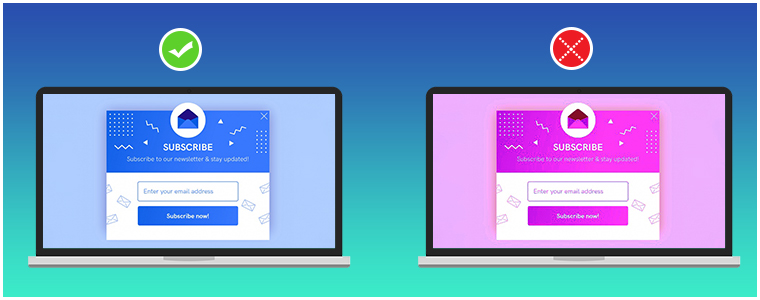
Wenn Sie der Meinung sind, dass Farben für E-Mail-Abonnenten keine Rolle spielen, liegen Sie absolut falsch. Visuals sind eine großartige Möglichkeit, die Aufmerksamkeit Ihrer Besucher auf sich zu ziehen. Verwenden Sie Farben, die den Augen gefallen, da sich die Besucher sonst keine Zeit nehmen, das Popup zu schließen. Verwenden Sie Farben und Themen je nach Anlass. Dies entscheidet über das Interesse der Besucher an Ihrem Geschäft.

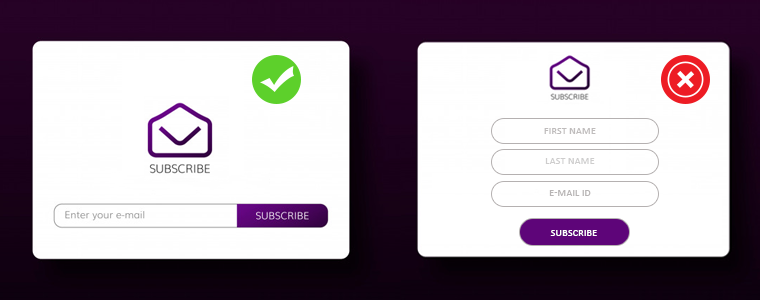
3. Verhindern Sie, dass Sie zu viele Informationen anfordern

Je weniger Sie fragen, desto wahrscheinlicher ist es, dass Besucher Ihre Plattform abonnieren. Sie können vermeiden, nach Vor- und Nachnamen zu fragen, oder sich darauf beschränken, nur nach Vorname und E-Mail-Adresse zu fragen. Wenn Sie Ihre E-Mail-Abonnentenliste schnell erweitern möchten, erhöhen sich die Chancen, aus einem Besucher einen Abonnenten zu machen, wenn Sie nur nach E-Mail-Adressen fragen.

4. Erstellen Sie Ihren Popup-Titel und Untertitel

Verwenden Sie einen Titel, der die Besucher zum sofortigen Handeln veranlasst, mit einem Untertitel, der den Handlungsbedarf erklärt. Denken Sie daran, dass Ihre Besucher zu Ihrem Geschäft gekommen sind, weil ihnen möglicherweise etwas gefallen hat, das sie interessiert, und ein plötzliches Popup ihre Aktivität unterbricht. Wenn Ihr Popup-Titel den Benutzer nicht unterhält, werden Sie die Chance verpassen, ihn / sie zu Ihrem Abonnenten zu machen.

5. Stellen Sie den richtigen Zeitpunkt für das Popup-Erscheinungsbild ein

Es ist wichtig, einen Zeitpunkt für das Erscheinen des Popups festzulegen. Es sollte nicht wiederholt auftreten, da dies den Fokus des Benutzers aus Ihrem Geschäft verschieben kann. Es wäre das Letzte, was Sie auf Ihrer Website wünschen würden, wenn Sie Ihren Besucher von seinem Zweck ablenken würden. Das Einrichten des richtigen Zeitpunkts für das Popup ist daher die ideale Möglichkeit, einen Besucher in einen Abonnenten zu verwandeln.

6. Verwenden Sie Inline-Feldbezeichnungen

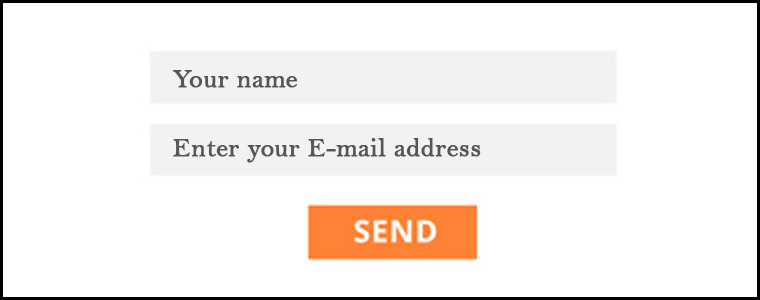
Machen Sie es Ihren Besuchern leicht, mit Hilfe von Inline-Feldern auf einen Schlag zu verstehen, was sie in das Abonnement-Popup eingeben sollen. Beispiel: Das Feld in Ihrem Popup, für das eine E-Mail-Adresse erforderlich ist, sollte automatisch "Geben Sie Ihre E-Mail-Adresse ein" lauten, damit Benutzer schnell verstehen, was in dieses Feld eingegeben werden muss.

Schlussfolgerung

Das Erweitern Ihrer E-Mail-Liste ist eine großartige Möglichkeit, den Datenverkehr in Ihrem Geschäft zu erhöhen, und trägt sehr effektiv dazu bei, den Gesamtumsatz Ihres Geschäfts zu steigern. Aber es ist nicht einfach, wenn Sie sich nicht anstrengen. Wenn Sie die oben aufgeführten Popups für E-Mail-Abonnements verwenden und die 6-Strategien anwenden, um Popups effektiv zu machen, können Sie mit Sicherheit einen Unterschied in der Liste Ihrer aktuellen E-Mail-Abonnenten machen. Teilen Sie uns mit, welche Änderungen Sie nach der Anwendung der oben genannten Methoden empfunden haben, indem Sie unten einen Kommentar hinterlassen. Lesen Sie auch:

5 der besten Apps für Exit Popup

5 Ways Prestashop Spin- und Win-Modul können Ihre Conversions steigern

Herkömmliche Fehler, die Ihre E-Commerce-Abonnements zum Erliegen bringen

Vermeiden Sie die häufigsten 5-Fehler beim Einfügen von Pop-ups in Ihre Website


Wie lösche ich Produkte vom MercadoLibre Marketplace?

Ziel des Blogs

Nachdem Sie diesen Blog gelesen haben, können Sie verstehen, wie der Verkäufer die Produkte vom MercadoLibre-Marktplatz löschen kann.

Methode zum Löschen von Produkten vom MercadoLibre Marketplace:

Sie können Produkte vom MercadoLibre-Marktplatz auf zwei Arten löschen:

  • Manuell aus dem Händlerkonto löschen
  • CSV-Datei verwenden.

1. Manuell aus dem Händlerkonto löschen

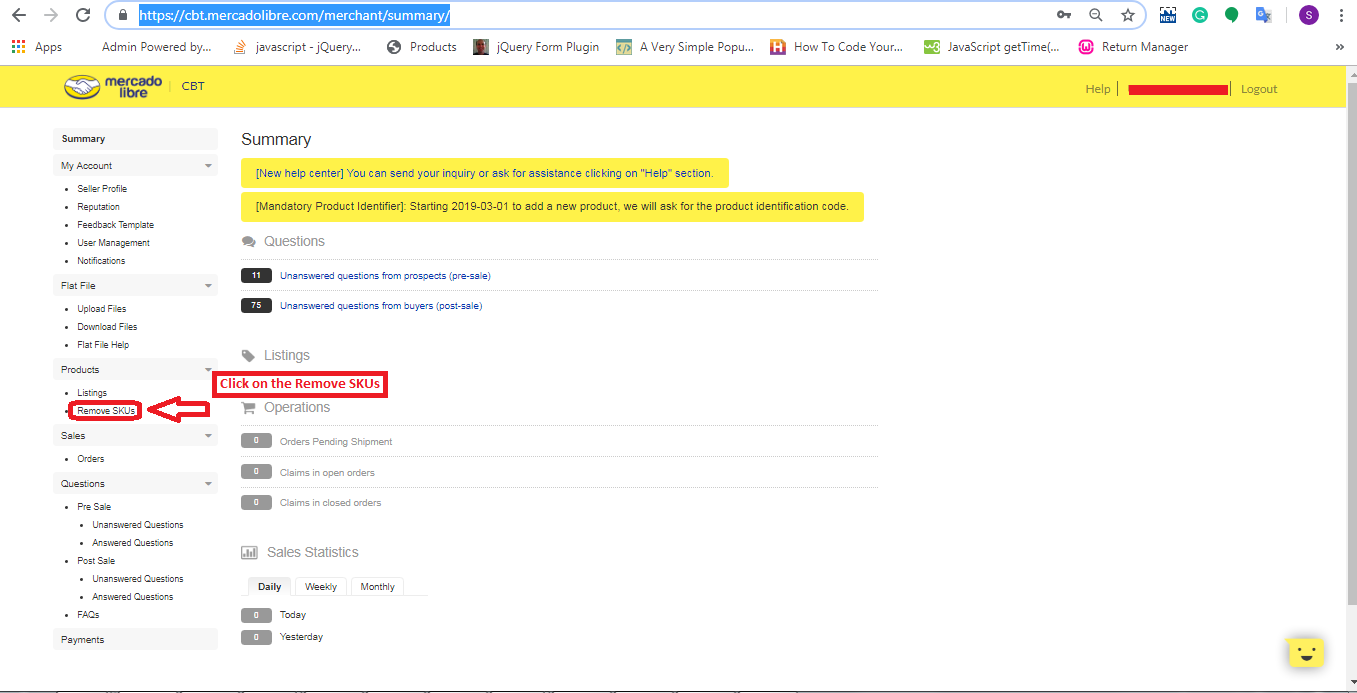
1. Einloggen in

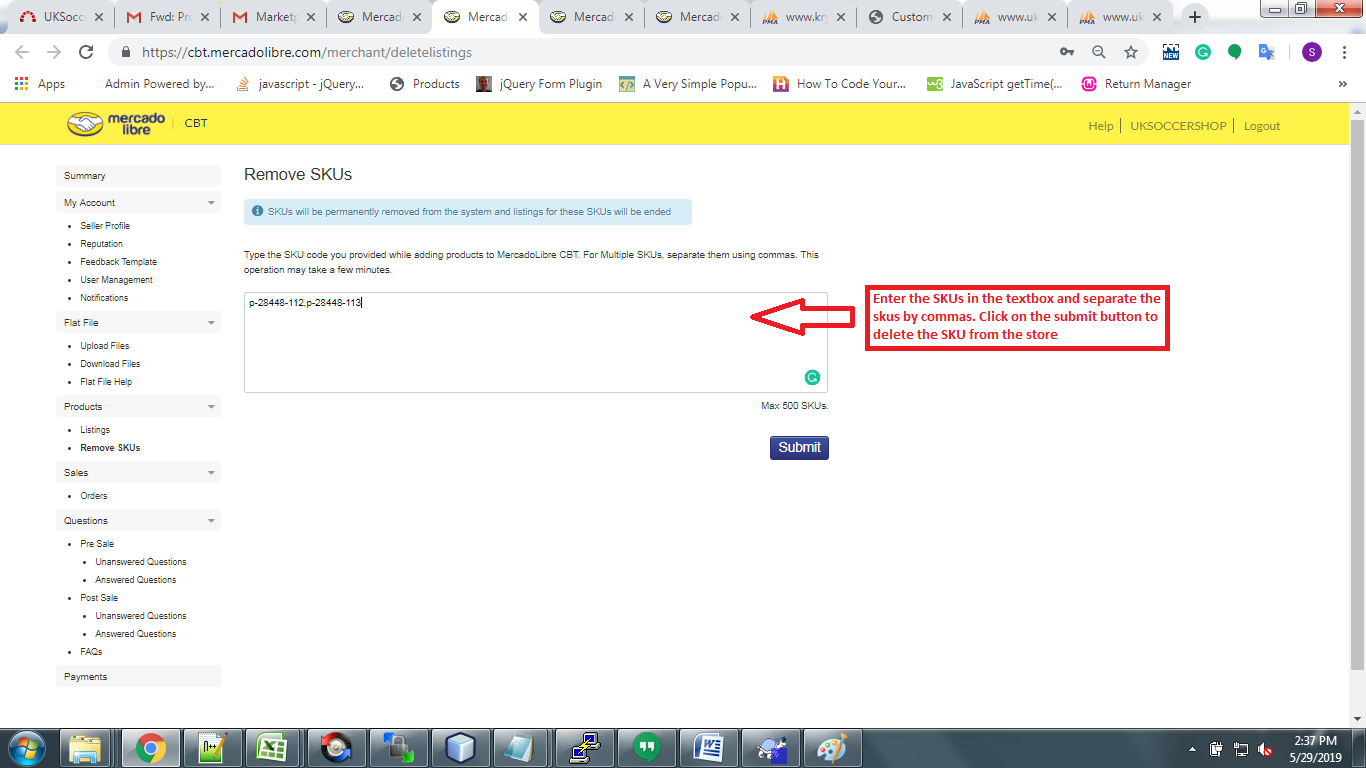
3. Anschließend müssen Sie die Produkt-SKUs in das Textfeld eingeben und auf die Schaltfläche zum Senden klicken, um sie zu löschen (siehe Abbildung unten):

2. Verwenden der CSV-Datei

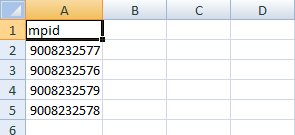
Sie können Produkte in großen Mengen mithilfe einer CSV-Datei vom Mercadolibre-Marktplatz löschen. 1) Erstelle ein "CSV"Datei mit einem Spaltennamen:"mpidmsgstr "und addiere alle MPID.

Beispiel:

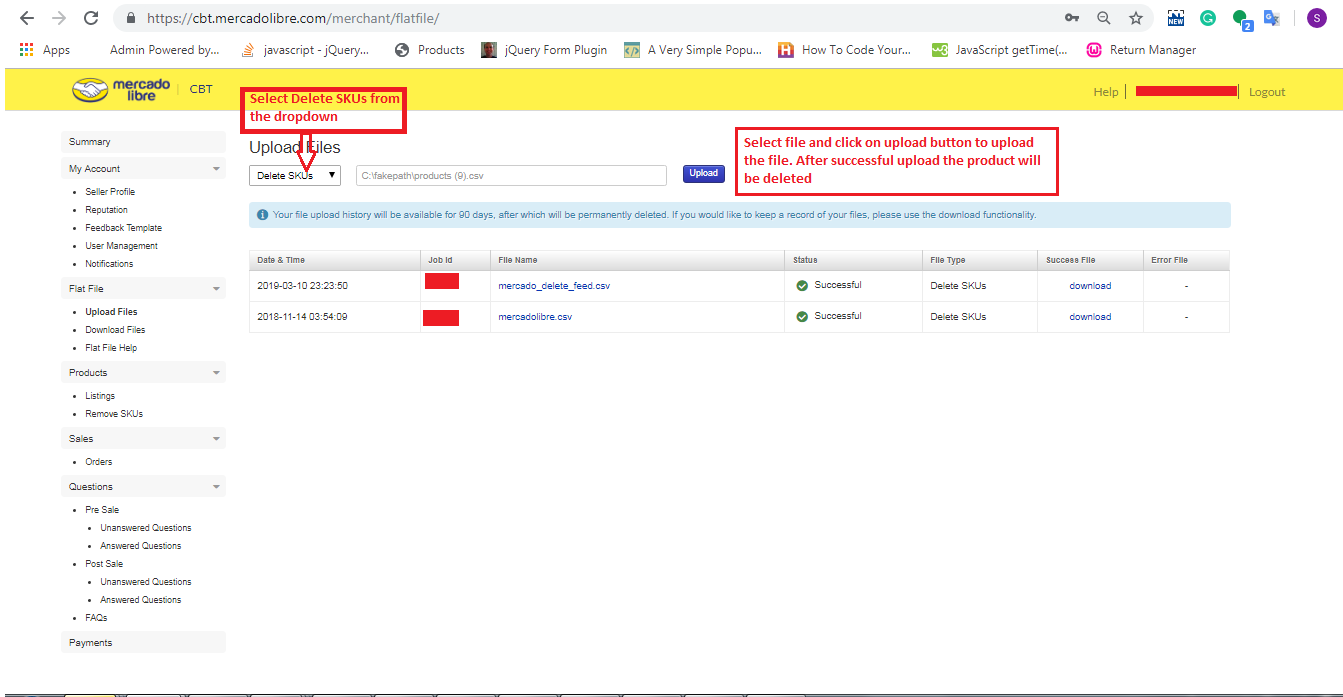
2) Gehen Sie zum Händlerportal -> Einfachdateien -> Dateien hochladen

  • Wählen "SKUs löschen" Möglichkeit
  • Hier können Sie eine CSV-Datei hochladen, die Sie in Schritt 1 erstellt haben, um die Produkte wie in der folgenden Abbildung gezeigt zu löschen:

Ich hoffe es hilft. Lassen Sie es mich in den Kommentaren wissen, falls Sie verwirrt sind.


JavaScript Desktop Notification

Ziele des Blogs

Nachdem Sie diesen Blog gelesen haben, können Sie die Desktop-Benachrichtigung für Ihre Site einrichten. Sie können Ihre Benachrichtigung auch über Ihre eigene Nachricht, Ihr eigenes Bild, Ihr eigenes Symbol usw. anpassen.

Nutzen der Desktop-Benachrichtigung

Angenommen, Sie möchten Ihren Kunden außerhalb der Webseite benachrichtigen, dann können wir die Desktop-Benachrichtigung verwenden, als ob Sie die Desktop-Benachrichtigung für E-Mails aktiviert hätten und Sie nicht regelmäßig E-Mails abrufen müssen. In jeder E-Mail erhalten Sie eine Benachrichtigung.

Code für die Desktop-Benachrichtigung

Fügen Sie die folgende Funktion in das Skript-Tag im Kopf des HTML ein.

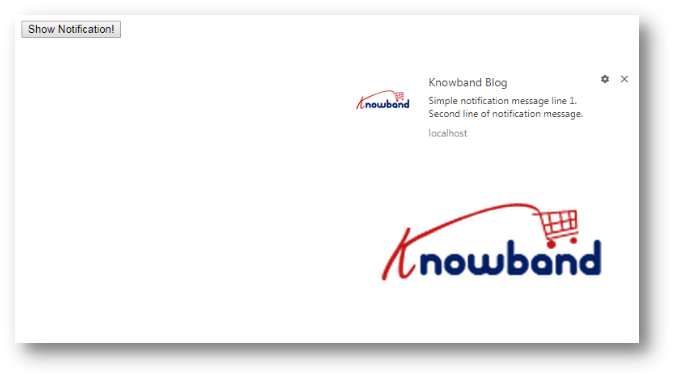
Funktion showNotification () {// Überprüfe, ob der Browser des Benutzers Benachrichtigungen unterstützt oder nicht if (! ("Benachrichtigung" im Fenster)) {alert ("Ihr Browser unterstützt die Desktop-Benachrichtigung nicht"); } // Überprüfen Sie, ob die Berechtigungen der Benachrichtigung bereits erteilt wurden oder nicht, wenn (Notification.permission === "grant") {// Create Notification var options = {body: 'Einfache Benachrichtigungsnachrichtenzeile 1. \ NZweite Benachrichtigungsnachrichtenzeile . ', // Nachrichtentext dir:' ltr ', // Nachrichtenrichtung ltr: von links nach rechts. rtl: von rechts nach links. Bild: 'https://www.knowband.com/blog/wp-content/uploads/2016/09/cropped-knowband_logo-v2.png', // Fügen Sie bei Bedarf ein Bild hinzu, um das Symbol anzuzeigen: 'https: // www .knowband.com / blog / wp-content / uploads / 2016 / 09 / cropped-knowband_logo-v2.png ', // Symbol hinzufügen, falls erforderlich, um anzuzeigen} var title = "Knowband Blog"; var notification = new Benachrichtigung (Titel, Optionen); // Den Benachrichtigungs-Klicklink hinzufügen notification.onclick = function (event) {event.preventDefault (); // Verhindern, dass der Browser das Registerfenster der Benachrichtigung fokussiert.open ('https://www.knowband.com/blog/', '_blank'); notification.close (); // Schließen Sie die Benachrichtigung nach dem Klicken.}} // Wenn keine Berechtigungen vorhanden sind, fragen Sie den Benutzer nach weiteren Berechtigungen. if (Notification.permission! == "denied") {Notification.requestPermission (). then (function ( permission) {// Wenn der Benutzer zustimmt, erstellen wir eine Benachrichtigung if (permission === "grant") {var notification = new Benachrichtigung ("Hi there!");}}); }}

Sie können diese Funktion durch Ereignis auslösen, wie Sie möchten. Zu Testzwecken können Sie dies überprüfen, indem Sie eine Schaltfläche hinzufügen. Verwenden Sie den folgenden Code für den Knopf im Körper

<button onclick = "showNotification ()"> Benachrichtigung anzeigen! </ button>

Hinweis: Wenn Sie diesen Code auf dem lokalen System ausführen, verwenden Sie den lokalen Server, dh localhost.

Ausgabebildschirm


Magento Instagram Shop Gallery Extension – Benutzerhandbuch

1.0 Einführung

Erstellen Sie mit der Magento Instagram Shop Gallery Extension von Knowband eine schöne Instagram-Galerie für Ihren E-Commerce-Shop und steigern Sie die Besucherbindung mit Ihrem Shop. Diese Magento Instagram Shop Extension ist eine effektive Methode, um Ihre Shop-Produkte zu vermarkten und dadurch Ihre Website-Verkäufe zu verbessern. Mit dem höchsten Benutzerengagement wird Instagram im Allgemeinen für das Branding von Geschäftsprodukten und -dienstleistungen verwendet. Ebenso können Sie Ihrer Website das Instagram-Look-and-Feel verleihen, um die neuen und wiederkehrenden Besucher Ihres Online-Shops anzusprechen. Dieses Instagram-Modul für Magento erstellt Ihr Instagram-Unternehmensprofil und verbessert die Benutzererfahrung in Ihrem Geschäft.

1.1 Markante Funktionen der Magento Instagram Shop Gallery Extension

Diese Instagram Shop Gallery Extension von Knowband ist eine funktionsreiche Erweiterung, die Ihnen anpassbare Funktionen bietet, die ohne technische Kenntnisse konfiguriert werden können. Lassen Sie uns schnell die vollständigen Funktionen dieses Magento-Instagram-Produkt-Tag-Feed-Moduls überprüfen. 1. Magento Instagram Shop Gallery Extension enthält eine Instagram Shop Gallery in Ihrem E-Commerce-Shop. 2. Mit der Magento Instagram Shop Extension können Sie bestimmte Tags angeben, um die Instagram-Bilder abzurufen und sortiert in der Instagram-Galerie anzuzeigen. 3. Mit der Magento Instagram Integration Extension können Sie abgerufene Bilder nach Gesamtbildern, genehmigten Bildern oder Bildern mit Shop-Produkten filtern. Die gefilterten Ergebnisse werden auf der Vorderseite der Website angezeigt. 4. Die vollständige Instagram-Bildergalerie kann vom Backoffice aus aktiviert oder deaktiviert werden. 5. Mit der Magento Instagram Shop Gallery Extension können Sie Likes und Kommentare anzeigen, wenn der Kunde auf ein beliebiges Instagram-Bild zeigt. 6. Sie können die Hauptseite der Instagram-Galerie im Backend dieser Magento Instagram-Erweiterung anzeigen oder ausblenden. 7. Sie können den Instagram-Shop-Galerie-Link im Fußbereich der E-Commerce-Website ein- oder ausblenden. 8. Die Instagram-Galerie-Erweiterung für Magento bietet eine Option zum Festlegen des Titels für die Instagram-Shop-Galerie-Seite. 9. Mit dem Magento Instagram-Modul können Sie ausgewählte Bilder auf der Haupt-Instagram-Seite anzeigen, bei denen es sich um Gesamtfotos, genehmigte Fotos, verwandte Bilder oder sowohl genehmigte als auch verwandte Bilder handeln kann. 10. Mit der Magento Instagram Shop Extension haben Sie die Möglichkeit, die Anzahl der Bilder zu begrenzen, die auf der Instagram Shop-Seite angezeigt werden können. 11. Sie können sogar einen gewünschten URL-Seitenschlüssel für diese Hauptseite des Instagram-Shops festlegen. 12. Sie können unbegrenzte Instagram-Galerien mit dem Magento Instagram-Produkt-Tag-Feed-Modul erstellen, das nach Bedarf geändert und gelöscht werden kann. 13. Mit der Magento Instagram Shop Gallery Extension können Sie Titel, Bildlimit und Bildsichtbarkeit für die jeweilige Instagram-Galerie festlegen. 14. Sie haben die Möglichkeit, die ausgewählte Bildergalerie auf der Hauptseite des Instagram-Shops ein- oder auszublenden. 15. Mit dem Feed-Modul für Magento-Instagram-Produkt-Tags können Sie die Sichtbarkeit der Instagram-Galerie an verschiedenen Stellen auf verschiedenen Seiten der Website festlegen. 16. Sie können ‘N’ Bilder zu einer Instagram-Galerie hinzufügen, die jederzeit im Backoffice dieser Magento Instagram Integration Extension bearbeitet oder gelöscht werden können. 17. Mit der Magento Instagram Shop Extension können Sie eine Sortierreihenfolge für die Bilder in einer Instagram-Galerie festlegen. 18. Mit dem Magento Instagram-Modul können Sie alle Site-Produkte mit dem Instagram-Bild abbilden und anheften.

1.2 Technologie für Entwicklung

Sprache: PHP
Rahmenarbeit: Magento

2.0 Installationsanleitung für Magento Instagram Shop Gallery

1. Sobald Sie die Magento Instagram Shop Gallery Extension im Knowband Store gekauft haben, erhalten Sie die folgenden Dateien in Ihrer registrierten E-Mail.

  • Quellcodedatei der Magento Instagram Shop Extension im gezippten Dateiformat.
  • Benutzerhandbuch der Instagram Shop Gallery Extension. Laden Sie die Dateien herunter.

2. Entpacken Sie das Paket in den Stammordner Ihres Magento-Setups über einen FTP-Manager (wie Filezilla oder WinSCP → Download hier: https://filezilla-project.org/). Sie finden die Dateien und Ordner wie im Bild unten gezeigt:

Die Magento Instagram Shop Gallery Extension ist jetzt für Ihren Shop installiert und kann ohne Programmieraufwand konfiguriert werden.

3.0 Admin-Oberfläche der Magento Instagram Shop Gallery Extension

Sobald Sie das Magento Instagram Gallery Module erfolgreich auf Ihrer Website installiert haben, können Sie beliebig viele Instagram-Bildbeiträge auf verschiedenen Seiten Ihres Shops anzeigen. Um dieses Magento-Instagram-Modul zu konfigurieren, navigieren Sie außerdem in der angegebenen Reihenfolge durch die Moduleinstellungen: Admin-Panel > System > Knowband-Erweiterungen > Instagram-Galerie

Die leicht verständliche Admin-Oberfläche des Magento Instagram Produkt-Tag-Feed-Plugins wurde in zwei große Abschnitte unterteilt:

1.Grundlegende Konfiguration 2.Einstellungen der Instagram-Galerie

Jeder dieser Abschnitte wurde unten im Detail besprochen.

3.1 Grundlegende Konfigurationseinstellungen

Die Konfigurationseinstellungen dieser Magento Instagram Shop Extension sind in zwei Abschnitte unterteilt: 1.Allgemeine Einstellungen 2.Einstellungen der Instagram-Seite

Jeder dieser Unterabschnitte wurde in den nächsten Abschnitten 3.1.1 und 3.1.2 besprochen

3.1.1 Allgemeine Einstellungen

In den allgemeinen Einstellungen der Instagram Shop Gallery für Magento erhalten Sie folgende Konfigurationsmöglichkeiten wie unten angegeben:

  • Aktivieren/Deaktivieren: Mit dieser Schaltfläche können Sie ganz einfach die gesamte Funktionalität des Magento Instagram-Integrationsmoduls für Ihren E-Commerce-Shop aktivieren oder deaktivieren.
  • Likes/Kommentare anzeigen: Mit dieser Option können Sie die Likes und Kommentare für jeden Instagram-Feed aktivieren oder deaktivieren. Wenn aktiviert, werden die Likes und Kommentare für den jeweiligen Beitrag im Frontend für die Kunden sichtbar.

3.1.2 Instagram-Seiteneinstellungen

In diesem Abschnitt der Magento Instagram Integration Extension können Sie die Einstellungen der Haupt-Instagram-Seite konfigurieren, die alle abgerufenen Instagram-Bilder in Ihrem Geschäft anzeigt.

  • Aktivieren/Deaktivieren: Diese Option aktiviert oder deaktiviert die Hauptseite der Instagram-Galerie, die im Frontend der Website angezeigt wird.
  • Fußzeilenlink anzeigen: Mit dieser Option können Sie den Instagram-Seitenlink im Fußzeilenbereich der Website anzeigen oder ausblenden. Wenn aktiviert, wird der Link zur Instagram-Galerie im Fußbereich der Website angezeigt.
  • Seitentitel: Mit dieser Option können Sie einen gewünschten Titel für die Instagram-Shop-Galerie-Seite festlegen.
  • Bildsichtbarkeit: Diese Option entscheidet, welche Kategorie von Bildern auf der Hauptseite von Instagram angezeigt wird. Sie können jeden Bildtyp aus diesen vier Optionen festlegen: a. Alle Fotos anzeigen b. Nur zugelassen c. Verwandtes Produkt haben d. Zugelassenes und verwandtes Produkt

Hinweis: Die Gesamtzahl der Bilder kann über die „Galerieeinstellungen“ verwaltet werden, die im nächsten Abschnitt 3.2 beschrieben werden

  • Bildlimit: Mit dieser Option können Sie die maximale Anzahl von Bildern festlegen, die auf der Instagram-Galerieseite angezeigt werden.
  • Seiten-URL-Schlüssel: Mit dieser Option können Sie einen benutzerdefinierten URL-Schlüssel für die Instagram-Shop-Galerie-Seite festlegen.

3.2 Galerieeinstellungen

Die gesamten Instagram-Bilder, die vorne auf der Website angezeigt werden, können in diesem Abschnitt des Magento Instagram-Moduls konfiguriert und verwaltet werden. Sie können beliebig viele Bilder mit verschiedenen Tags abrufen und verschiedene Instagram-Galerien erstellen. Sie haben auch die Möglichkeit, die Einstellungen der Instagram-Galerie zu bearbeiten. Sie können die zugehörigen Produkte verwalten, die mit jedem der Instagram-Bilder angezeigt werden.

Die folgende Oberfläche bietet Ihnen eine Liste bestehender Instagram-Galerien, die bearbeitet oder gelöscht werden können. Sie können die vorhandenen Bilder bearbeiten oder der Instagram-Galerie neue Bilder hinzufügen.

Von dieser Schnittstelle aus können Sie die folgenden Aktionen ausführen:

3.2.1 Neue Galerie hinzufügen

Um eine neue Galerie hinzuzufügen, klicken Sie auf die Schaltfläche „Neu hinzufügen“ in der oberen rechten Ecke des Bildschirms.

  • Aktivieren/Deaktivieren: Diese Option aktiviert oder deaktiviert die ausgewählte Instagram-Galerie.
  • Galerietitel: Mit dieser Option können Sie den gewünschten Titel für die Galerie festlegen.
  • Bildsichtbarkeit: Mit dieser Option werden die Bilder des ausgewählten Typs im Frontend der Website angezeigt.
  • Bildlimit: Mit dieser Option können Sie eine maximale Anzahl von Bildern festlegen, die in der Galerie angezeigt werden.
  • In Hauptseite einschließen: Sie können dieses Umschaltfeld aktivieren, wenn Sie möchten, dass diese Galerie auf der Hauptseite von Instagram auf der Vorderseite angezeigt wird.
  • Seitensichtbarkeit: Mit dieser Option können Sie die Sichtbarkeit der Instagram-Galerie auf verschiedenen Seiten an verschiedenen Orten festlegen. Klicken Sie einfach auf die Schaltfläche Hinzufügen, um diese Galerie auf verschiedenen Seiten anzuzeigen.

3.2.2 Bestehende Galerieeinstellungen bearbeiten

Wenn Sie nun die bestehenden Einstellungen der Galerie bearbeiten möchten, klicken Sie auf die Schaltfläche “Bearbeiten” der Galerie, die Sie konfigurieren möchten.

  • Aktivieren deaktivieren: Sie können diese Schaltfläche umschalten, um die Instagram-Galerie zu aktivieren oder zu deaktivieren.
  • Titel der Galerie: Mit dieser Option können Sie einen benutzerdefinierten Titel für die Instagram-Galerie festlegen.
  • Bildsichtbarkeit: Mit dieser Option können Sie den Sichtbarkeitstyp für die im Frontend angezeigten Bilder auswählen.
  • Bildlimit: Mit dieser Option können Sie die maximale Anzahl von Bildern für diese Galerie festlegen.
  • In Hauptseite aufnehmen: Indem Sie dieses Umschaltfeld aktivieren, können Sie diese Galerie auf der Instagram-Hauptseite vorne hinzufügen.
  • Seitensichtbarkeit: Mit dieser Option können Sie die Sichtbarkeit der Instagram-Galerie auf verschiedenen Seiten und an verschiedenen Orten festlegen. Klicken Sie einfach auf die Schaltfläche Hinzufügen, um diese Galerie auf verschiedenen Seiten anzuzeigen.

3.2.3 Bilder hinzufügen und bearbeiten

Sie können beliebig viele Instagram-Bilder zu einer Galerie hinzufügen, indem Sie auf “Images” Schaltfläche entsprechend der Galerie.

Der obige Bildschirm zeigt Ihnen eine Liste bestehender Instagram-Galeriebilder. Sie können neue Bilder hinzufügen, vorhandene Bilder ändern oder löschen. Hinweis: Das Löschen eines Bildes ist einfach, Sie müssen nur auf die Schaltfläche “Löschen” klicken, die dem Bild entspricht.

3.2.3.1 Neues Bild hinzufügen

Um ein neues Bild zur Instagram-Galerie hinzuzufügen, klicken Sie oben rechts im Admin-Bereich auf die Schaltfläche „Neues Bild hinzufügen“ und füllen Sie die folgenden Felder aus:

  • Bild: Mit dieser Option können Sie die Vorschau des abgerufenen Instagram-Bildes überprüfen.
  • Genehmigen: Mit dieser Option können Sie das ausgewählte Instagram-Bild genehmigen oder ablehnen.
  • Verwandte Produkte: Mit dieser Option. Sie können die verwandten Website-Produkte auswählen, die Sie mit diesem Instagram-Bild anheften möchten.
  • Sortierreihenfolge: Mit dieser Option können Sie die Sortierreihenfolge der Bilder auf der Instagram-Galerieseite festlegen.
  • Instagram-Hashtag: Geben Sie den Instagram-Hashtag ein, um die relevanten Bilder zu finden oder abzurufen, und klicken Sie dann auf die Schaltfläche „Abrufen“.
3.2.3.2 Ein vorhandenes Bild bearbeiten

  • Bild: Mit dieser Option können Sie die Vorschau für das abgerufene Instagram-Bild überprüfen. Genehmigen: Mit dieser Option können Sie das Bild genehmigen oder ablehnen. Verwandte Produkte: Mit dieser Option können Sie die verwandten Produkte auswählen, die Sie für dieses Bild anzeigen möchten. Sortierreihenfolge: Mit dieser Option können Sie die Sortierreihenfolge der Bilder festlegen.

3.2.4 Löschen Sie die vorhandene Galerie

Das Löschen einer Galerie ist einfach, Sie müssen nur auf die Schaltfläche „Löschen“ klicken, die der gewünschten Instagram-Galerie entspricht, wie im folgenden Bild gezeigt:

4.0 Frontschnittstelle des Instagram-Galeriemoduls für Magento

A) Instagram-Shop-Seite

Kunden sehen diese Instagram-Galerie-Option im Fußbereich der Website.

Beim Klicken auf die Registerkarte werden sie mit dem URL-Schlüssel „https://yourstore.com/mage1934/index.php/instagramgallery/“ zur Instagram-Shop-Seite weitergeleitet. Diese URL kann gemäß den Anforderungen Ihrer eigenen Website definiert werden. Die Instagram-Shop-Galerie sieht wie im Bild unten aus:

B) Likes und Kommentare für Instagram-Bilder

C) Instagram-Galerie auf der Startseite anzeigen

D) Instagram-Galerie auf Produktseiten anzeigen

E) Instagram-Galerie auf Kategorieseiten anzeigen

Wenn Kunden auf eines der Bilder klicken, wird das folgende Bild-Popup angezeigt.

Auf diese Weise kann der Administrator des Online-Shops problemlos Instagram-Bilder auf den Seiten der Website anzeigen. Der E-Commerce-Händler kann Online-Benutzer anziehen, indem er auffällige Instagram-Fotos zeigt. Der Online-Händler kann Magento Instagram Shop Extension einfach implementieren und Instagram-Bilder auf der Website präsentieren. Das Shop on your Instagram-Galeriemodul zeigt eine bestimmte Instagram-Galerieseite auf der Website an. Die Online-Benutzer können auf den Fußzeilen-Link klicken und die Instagram-Galerieseite besuchen. Auf diese Weise kann der Online-Händler die Absprungrate leicht reduzieren. Das Produkt-Tag-Feed-Modul von Magento Instagram ist hochgradig anpassbar und ermöglicht es den Online-Benutzern, verwandte Produkte anzuzeigen, indem sie auf eine bestimmte Seite klicken. Der Online-Händler kann unbegrenzt viele Instagram-Bilder hinzufügen und präsentieren.

Der Administrator des E-Commerce-Shops kann Instagram-Bilder auf verschiedenen Webseiten an der gewünschten Position anzeigen. Die Magento Instagram Shop Gallery Extension reagiert auf Mobilgeräte und bietet eine reibungslose Funktion. Die Online-Benutzer können auf jedes Instagram-Bild klicken und Likes, Kommentare und Details zum Veröffentlichungsdatum einfach anzeigen. Der Online-Händler kann auch für Produkte werben, indem er die Produkte als verwandte Produkte abbildet. Auf diese Weise kann der Administrator mit diesem Magento Instagram-Modul auch die Website-Verkäufe einfach steigern.

Wissensband�ist�einer�der�berühmtesten�Namen�im�Bereich�der�Plug-in-Entwicklung�.�Wir�bieten�die�besten�Plug-ins�für�Plattformen�wie�-�Magento, ,warPrestashop, OpenCart und

Shopify.

Magento�Instagram�Shop�Galerie�Modul�Link

Shoppable-Instagram-Modul von Magento�Admin�Demo�Link

Magento-Instagram-Modul�Front�Demo�Link

Insta�Shoppable�Gallery�Module�für�Magento�Video�Tutorial

Magento-Instagram-Integrationserweiterung�Marktplatz�Link

Für� weitere� Unterstützung� und� Informationen� können� Sie� uns� gerne� per� E-Mail� unter� kontaktierensupport@knowband.com�jederzeit.

Spring Global (Spring Omni) Fehler: Der Versand wird nicht registriert

Problemstellung:

Die Sendung wird im gesendeten Zeitstempel nicht registriert und es wird auch kein Fehler in der Antwort gemeldet.

Lösung:

Wir haben ein Ticket für dasselbe ausgestellt und sie haben geantwortet, dass dieses Problem aufgetreten ist, weil der E-Mail-Parameter des Empfängers nicht in der Versand-API gesendet wurde https://api.myparcel.com/shipments

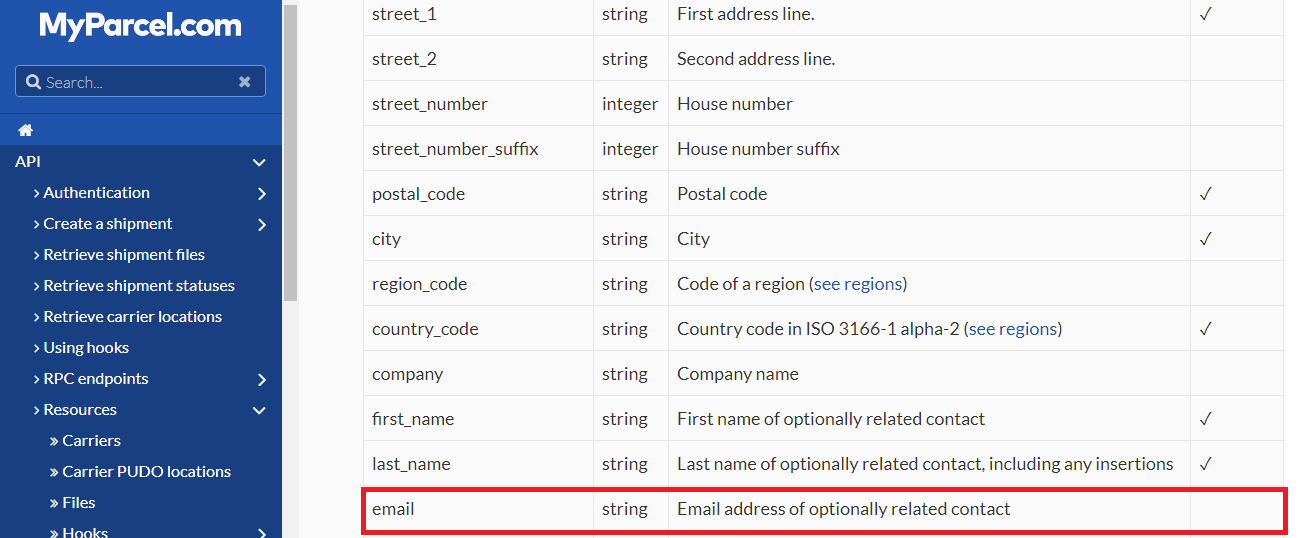
Laut der Spring Omni-Dokumentation ist diese E-Mail ein optionaler Parameter:


Also haben wir diesbezüglich erneut ein Ticket für Spring Omni gesammelt und sie haben geantwortet: Die Sendung kann nicht erstellt werden, da die E-Mail-Adresse des Empfängers nicht ausgefüllt ist. Das Schema zeigt dies zwar als optional an, Spring benötigt jedoch die E-Mail-Adresse, damit die Netzbetreiber Benachrichtigungen an den Empfänger senden können (sofern sie diesen Service anbieten)

Die Empfänger-E-Mail ist in Spring Omni ein erforderlicher Parameter und muss in der Versand-API gesendet werden. Weitere verwandte Blogs finden Sie hier:

Spring Global (Spring Omni) Fehler: Die Eigenschaft phone_number ist erforderlich

Spring Omni Manifest

Spring Global (Spring Omni): Abrechnungskonzept

Spring Global (Spring Omni) -Fehler: Ressource nicht gefunden

Spring Global (Spring Omni) -Fehler: Leere Antwort beim Abrufen des Etiketts


Spring Global (Spring Omni) Fehler: Die Eigenschaft phone_number ist erforderlich

Fehler in der Antwort:

Die Eigenschaft phone_number ist erforderlich während der Registrierung der Sendung.

Lösung:

Dieser Fehler tritt auf, wenn der Parameter phone_number des Empfängers nicht in der Versand-API gesendet wird https://api.myparcel.com/shipments

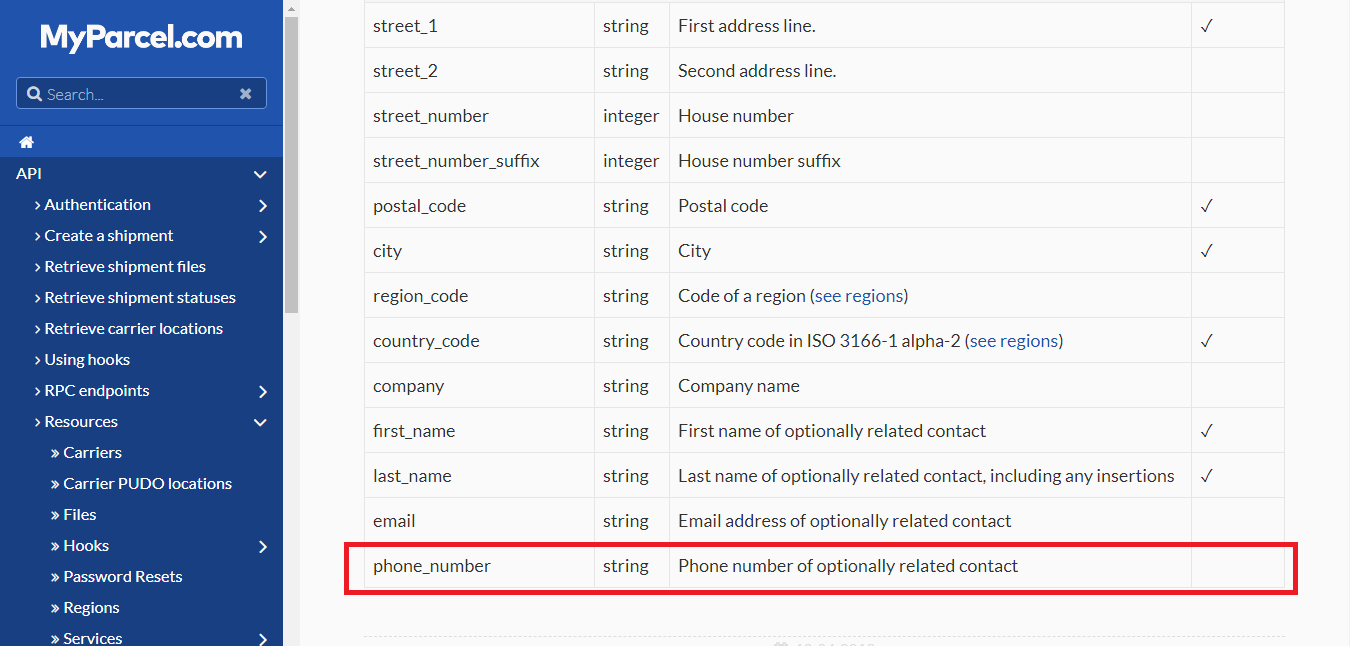
Laut der Spring Omni-Dokumentation ist phone_number ein optionaler Parameter:

Wir haben ein Ticket für Spring Omni gekauft und sie haben geantwortet: Die Sendung kann nicht erstellt werden, da die Telefonnummer des Empfängers nicht ausgefüllt ist. Das Schema zeigt dies jedoch als optional an
Phone_number ist daher ein erforderlicher Parameter und muss in der Versand-API gesendet werden.

Weitere verwandte Blogs finden Sie hier:

Spring Global (Spring Omni) Fehler: Der Versand wird nicht registriert

Spring Omni Manifest

Spring Global (Spring Omni): Abrechnungskonzept

Spring Global (Spring Omni) -Fehler: Ressource nicht gefunden

Spring Global (Spring Omni) -Fehler: Leere Antwort beim Abrufen des Etiketts


Spring Omni Manifest

Wie erhalte ich den Manifestbericht der Spring Omni-Sendungen?

LÖSUNG: Wir haben eine Abfrage an spring Omni gesendet, wenn diese über eine API verfügen, mit der das Manifest der an einem bestimmten Tag erstellten Sendungen generiert werden kann.

Sie antworteten:

“Derzeit stellen wir kein Manifest zur VerfügungAlso versuchten wir, ein Manifest zu erstellen und bestätigten mit dem Abholjungen von Spring Omni, ob ein Manifestbericht für die Abholung der Pakete erforderlich ist nur die Anzahl der an sie übergebenen Etiketten (Pakete) Weitere verwandte Blogs finden Sie hier:

Spring Global (Spring Omni) Fehler: Die Eigenschaft phone_number ist erforderlich

Spring Global (Spring Omni) Fehler: Der Versand wird nicht registriert

Spring Global (Spring Omni): Abrechnungskonzept

Spring Global (Spring Omni) -Fehler: Ressource nicht gefunden

Spring Global (Spring Omni) -Fehler: Leere Antwort beim Abrufen des Etiketts