Kunden zu halten ist die größte Herausforderung für jedes Unternehmen und es ist kein Kinderspiel mehr höhere Conversions zu erzielen. Online-Käufer haben mehrere Optionen zur Auswahl, wodurch der Kundenbindungsprozess komplizierter wird. Sie sind nicht in der Stimmung, noch ein paar Sekunden mehr auf einer Site zu warten und lassen oft einen Standort in der Mitte, der zu Einkaufswagen-Abgängen führt. Eine der effektivsten Strategien, die zu mehr Conversions und Verkäufen in jedem Geschäft führen können, sind die E-Mails. Diese E-Mails werden gesendet, um mehr Verkäufe und Kunden auf einer E-Commerce-Website zu erreichen. Es ist wichtig, sie ansprechender und leistungsfähiger zu machen, um maximale Website-Conversions zu erzielen. Wenn Sie die Aufmerksamkeit Ihrer Kunden nicht durch gezielte E-Mails erreichen können, ist es an der Zeit, diese hilfreichen Tipps auszuprobieren.Personalisierung ist ein Schlüsselelement Es macht durchaus Sinn, Ihre Zielkunden mit ihrem Vornamen anzurufen oder sie über ein bestimmtes Ereignis oder eine bestimmte Gelegenheit zu informieren. Wenn Sie Ihre Kunden dazu bringen, ihre Eigenständigkeit zu erkennen, können Sie sie am besten dazu ermutigen, E-Mail-Aktionen abzuschließen. Diese Personalisierung kann im Falle von Erinnerungs-E-Mails, die zum Zweck der Wiederherstellung verlorener Verkäufe gesendet werden, Wunder bewirken. Es gibt bestimmte Abandoned Cart Plugins, die es Website-Inhabern ermöglichen, ihren Erinnerungs-E-Mails eine persönliche Note zu geben, um maximale Conversions und Umsätze zu erzielen. Vergessen Sie also nicht, Ihre Erinnerungs-E-Mails personalisierter und relevanter zu gestalten, um den Abbruch Ihres Warenkorbs in Ihrem Online-Shop zu vermeiden.Dynamische Inhalte können Ihre E-Mails wichtiger machen.
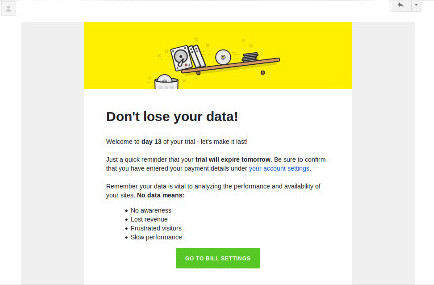
Einfache Texte sind langweilig und in keiner Weise hilfreich. Um den USP Ihrer E-Mails zu erhöhen, müssen Sie dynamische Inhalte wie Bilder, Links, Videos oder andere Inhalte hinzufügen. All diese Elemente können dabei helfen, die Aufmerksamkeit Ihrer Kunden auf Ihre Einkaufswagen-E-Mails zu lenken. Die Hinzufügung eines effektiven Warenkorbwiederherstellungslinks kann ein großer Schritt sein, den Verkauf Ihres eCommerce-Stores zu optimieren. Darüber hinaus können Sie in Ihre E-Mails ein beliebiges Bild, eine Richtlinie oder einen anderen visuellen Inhalt einfügen, um die Kundenbindung zu verbessern. Sehen Sie sich den Screenshot der unten angegebenen E-Mail an, der dynamische Inhalte verwendet, um Kunden zum Kauf der kostenpflichtigen Version dieses Pingdom zu bewegen Optimierung der Website-Geschwindigkeit Werkzeug.
Sende Erinnerungs-E-Mails in regelmäßigen Abständen – Erinnerungs-E-Mails sind kein einmaliger Vorgang und müssen regelmäßig durchgeführt werden, um maximale Geschäftsergebnisse zu erzielen. Sie müssen eine effektive E-Mail-Marketing-Software wie Constant Contact, Aweber, Mail Chimp und andere, die helfen können, Erinnerungs-E-Mails in regelmäßigen Abständen zu senden. Es gibt keine sichere Garantie dafür, dass Ihre Erinnerungs-E-Mails nur zum ersten Mal geöffnet und gelesen werden. Es ist wichtig, diese Erinnerungs-E-Mails regelmäßig zu verschicken, um die Wahrscheinlichkeit zu verringern, dass sie "verpasst" werden, wenn der Benutzer in diesem Moment zu beschäftigt ist.
Enthalten Sie spannende Angebote in Ihren E-Mails-
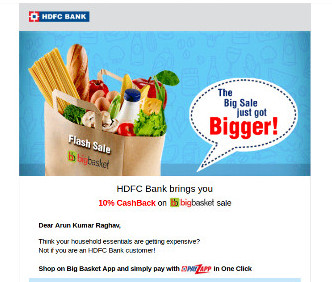
Es stellt sich eine wichtige Frage im Kopf, dass, selbst wenn eine Erinnerungs-E-Mail gelesen wird, die Chancen bestehen, Leser durch sie zu konvertieren. Die Antwort auf diese kritische Frage ist, dass Sie spannende Angebote und Angebote in Ihre Erinnerungs-E-Mails aufnehmen müssen. Dies wird dazu beitragen, Ihre Leser zu verführen, ihre ausstehenden Einkäufe abzuschließen. Diese Fähigkeit, die Aufmerksamkeit des Kunden zu gewinnen spannende Angebote wird am besten in den Erinnerungs-E-Mails verwendet, die von der HDFC-Bank an ihre Kunden gesendet werden (siehe unten). Die E-Mail fordert die Kunden auf, das angezeigte Angebot zu nutzen, das sowohl ansprechend als auch einzigartig ist.
Vermitteln Sie Ihren Kunden die Dringlichkeit
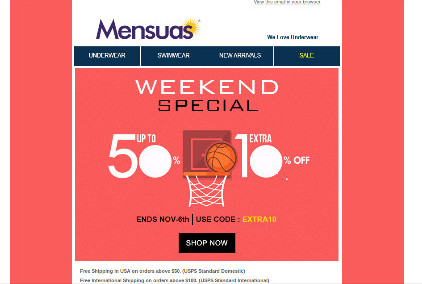
Sie müssen sich daran erinnern, dass der Empfänger Ihrer E-Mail eine viel beschäftigte Person ist und an einer Reihe anderer Aktivitäten beteiligt ist. Es ist nicht verwunderlich, wenn Ihre Erinnerungs-E-Mail von Ihren Zielkunden aufgrund ihres Terminkalenders nicht berücksichtigt wird. Es gibt Online-Shops, die Begriffe wie "letzte Chance zu greifen", "Verkaufsangebote enden um Mitternacht", "eine letzte Gelegenheit, die gewünschten Produkte zu erhalten" und andere solche Sätze in ihren Erinnerungs-E-Mails verwenden, um die unmittelbare Aufmerksamkeit der Empfänger zu erlangen. Nehmen Sie den Fall dieser Mensuas-Website E-Mail, die Kunden über spannende Einkaufsangebote informiert und auch die Frist, um dieses erstaunliche Angebot gleichzeitig in Anspruch zu nehmen.
Im letzten
Sie sind sich der Situation sehr bewusst, dass die Mailbox eines Benutzers mit zahlreichen E-Mails überschwemmt ist, die für den Empfänger nützlich sein können oder auch nicht. Es ist nur eine Frage von wenigen Sekunden, die bestimmen kann, ob Ihre E-Mail von Ihrem Zielkunden gelesen oder in den Spam- oder Papierkorb gesendet wird. Wenn Sie in der Lage sind, das Beste aus Ihren E-Mails herauszuholen, können Sie sicherlich dabei helfen, einen verlassenen Einkaufswagen für Ihr Geschäft wiederherzustellen. Lernen Sie also, Besucher mit Ihren E-Mails zu beschäftigen, um maximale Conversions und Umsätze zu erzielen.
[Caption id = "attachment_1487" align = "Aligncenter" width = "469"] Implementieren Sie die Funktion zum Auschecken einer Seite in Ihrem Magento-Shop für höhere Conversions. [/ Caption] Wenn Sie den Verkauf Ihres E-Commerce-Shops verbessern möchten, müssen Sie den Kaufvorgang Ihrer Website analysieren. Es ist eines der wichtigen Elemente, die Sie zur Konvertierung führen können oder Warenkorbaufgabe. Der Bezahlvorgang wird als wichtiger Bestandteil eines eCommerce-Shops betrachtet, der verbessert werden muss, um höhere Conversions zu erzielen. Wenn Sie die Checkout-Funktionalität nicht verbessern können, hat dies erhebliche Auswirkungen auf Ihre Conversion-Raten und Umsätze. Englisch: www.magazine-deutschland.de/issue/S…5_ENG_E1.php Um die zunehmenden verlassenen Karren zu reduzieren, setzen zahlreiche Magento – Site – Besitzer ihr Geld hinter die Magento One Page Checkout Erweiterung. Hier sind die verschiedenen Gründe, die die Behauptung unterstützen, dass eine Checkout-Erweiterung bei der Optimierung der Verkäufe und Conversions für Ihren Online-Shop helfen kann.
Verpassen Sie nicht Fehlerinformationen zu geben
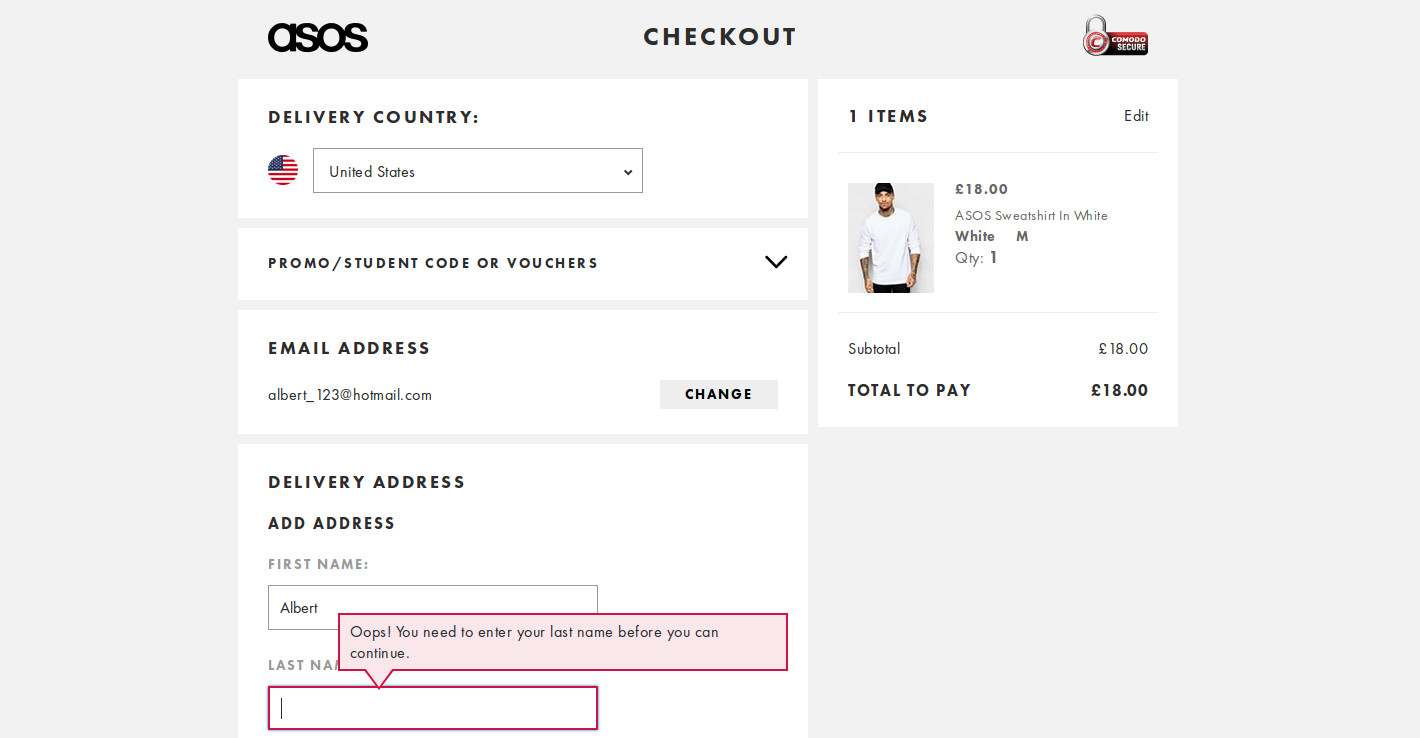
[Caption id = "attachment_1485" align = "Aligncenter" width = "670"] Die Fehlerberichterstattung in einem Checkout-Prozess hilft bei der schnellen Ausführung des erteilten Auftrages. [/ Caption] Es wäre eine gute Idee, die Kunden über die Fehler zu informieren, die auf der Checkout-Seite selbst aufgetreten sind. Diese Fehlerberichterstattung hilft Ihnen dabei, Ihren Checkout-Prozess zeitnah abzuschließen und somit die Wahrscheinlichkeit zu verringern, dass Einkaufswagen verlassen werden. Eine ideale Checkout-Erweiterung sollte in der Lage sein, Kunden über ihre kassenbezogenen Fehler zu informieren, also installieren Sie diese in Ihrem Geschäft. Zum besseren Verständnis sehen Sie sich die Checkout-Seite dieser Asos-Website an, die ihren Kunden zeitnah Informationen zur Fehlerberichterstattung bezüglich der platzierten Bestellung bietet. In diesem Szenario können Kunden die Fehler beheben, die auf der Asos Website-Checkout-Seite zur Verbesserung der Produktverkäufe angezeigt werden.
Überprüfen Sie die Gültigkeit Ihrer Gutscheincodes
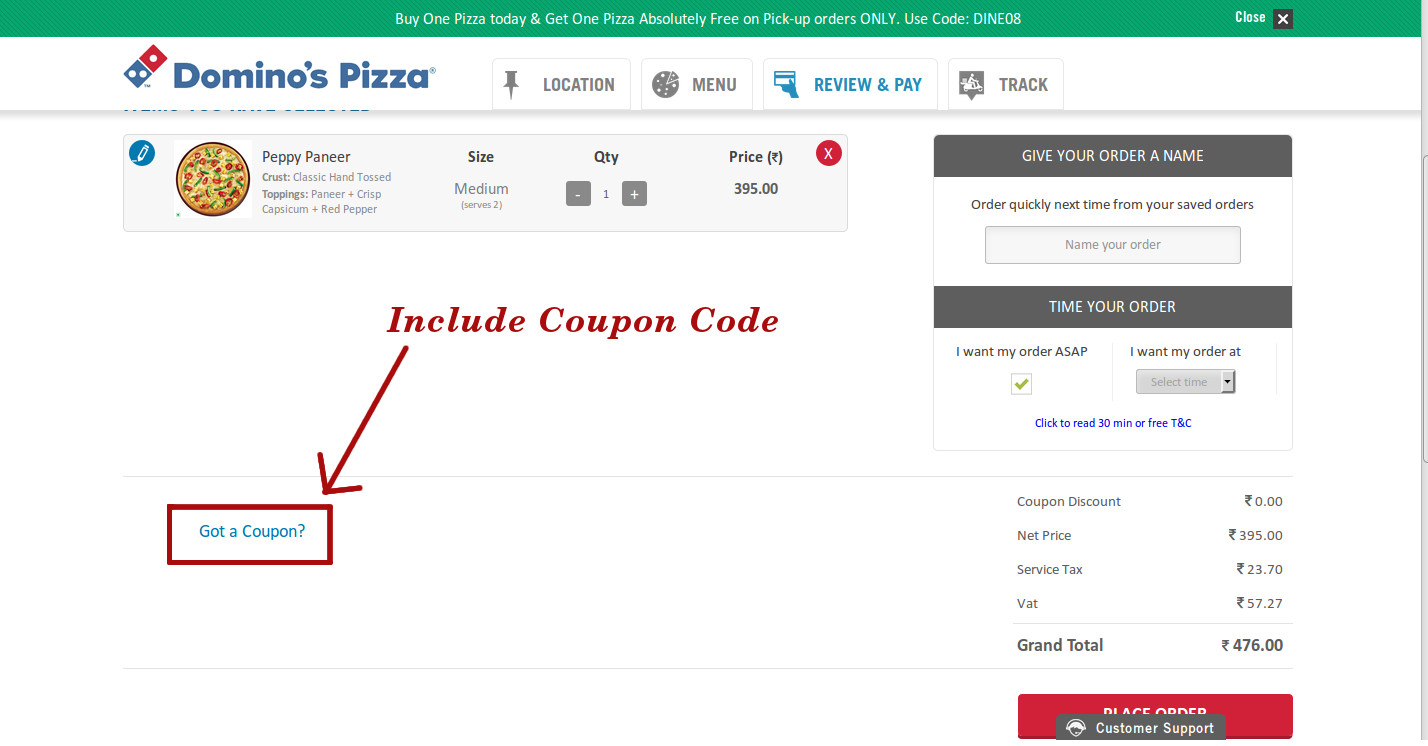
[Caption id = "attachment_1488" align = "Aligncenter" width = "719"] Geben Sie für mehr Conversions die Option von Promo- oder Gutscheincodes im Bestellvorgang an. [/ Caption] Verführen Sie Ihre Kunden mit eindrucksvollen Gutscheincodes oder Gutscheincodes, um den Umsatz Ihres Online-Shops zu steigern. Es ist ein häufiges menschliches Verhalten, nach Rabattcoupons Ausschau zu halten, während Sie ein Produkt von einem Online-Shop kaufen. Das Vorhandensein von spannenden Coupons oder Promo-Codes ermutigt den Kunden, eine bestehende Bestellung abzuschließen. Diese Strategie wird am besten von Domino verwendet, einer globalen Pizza-Kette, die ihren Kunden dazu auffordert, ihren Rabattcode zu verwenden, um die Preisnachlässe für ihre bestellte Pizza-Bestellung in Anspruch zu nehmen, wie im Bild unten gezeigt. Vergessen Sie also nicht, eine Checkout-Seitenerweiterung zu wählen, mit der Sie Gutscheincodes bereitstellen können
Bietet alternative Zahlungs- und Einkaufsmöglichkeiten
Es wird festgestellt, dass das Vorhandensein mehrerer Zahlungs- und Versandoptionen dazu beiträgt, die Kundenbindung in einem Online-Shop zu verbessern. Zwingen Sie Ihre Kunden nicht dazu, nur über Ihre bestehenden Zahlungs- und Versandoptionen online zu kaufen. Diese Sorge wird am besten durch dieses Feature gepackt Magento One Page Checkout AUS Knowbandladen Das vereinfacht das Online-Shopping für Magento-Websites. Es bietet Kunden die Freiheit, die verfügbaren Zahlungs- und Versandoptionen für einen reibungslosen Checkout zu wählen. Mehrere Zahlungsoptionen optimieren nicht nur den Produktverkauf und die Conversions, sondern helfen auch beim Aufbau des Kundenvertrauens gegenüber einem Online-Shop.
Hilft bei der Minimierung der Checkout-Formalitäten
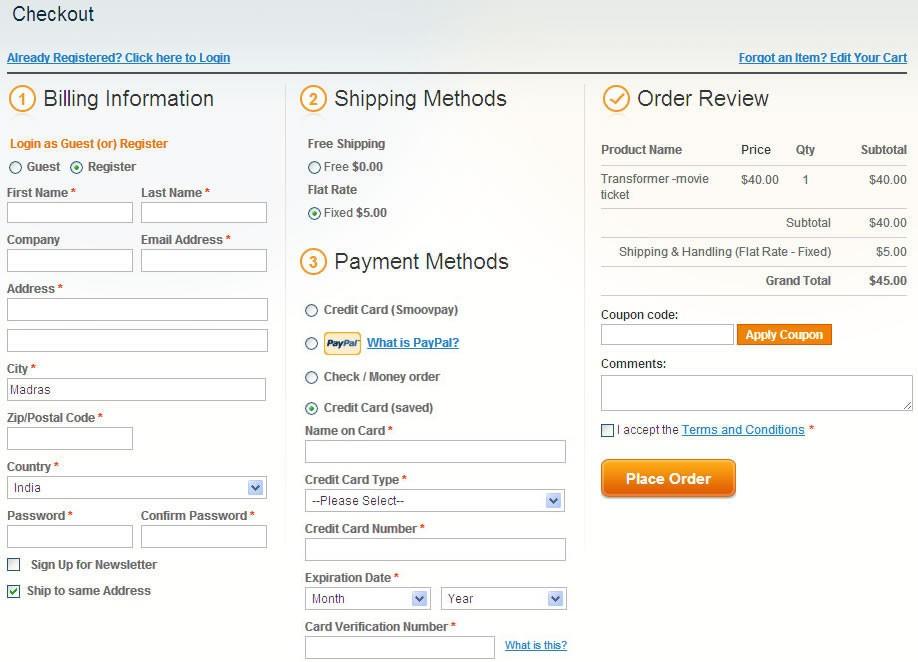
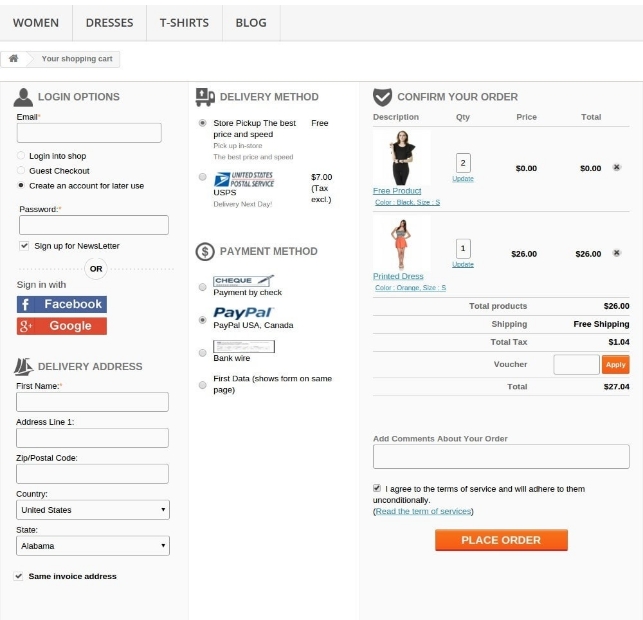
Kunden, die einen Online-Einkauf tätigen, sind zu beschäftigt, um sich für diesen Online-Shopping-Modus zu entscheiden, anstatt von Tür zu Tür zu gehen. Es ist offensichtlich, dass sie ihre Zeit nicht mit unnötigen Formalitäten beim Checkout verschwenden wollen, aber das ist im Echtzeit-Szenario nicht der Fall. Aufgrund der komplizierten Checkout-Formalitäten geht die Möglichkeit, durch einen vereinfachten Checkout-Prozess bessere Umsätze zu erzielen, verloren. Laut einem Bericht von Baymard über die Usability von Checkouts "kann eine durchschnittliche Website ihre Conversion-Raten durch 35.26% mithilfe eines einfachen Checkout-Prozesses erhöhen". Es ist wichtig, Ihre Checkout-Formalitäten auf eine einzige Seite zu beschränken, um maximale Kundenaufmerksamkeit und Umsätze zu erzielen. Wenn Sie erfahren möchten, wie eine einseitige Checkout-Formalität Ihrem Online-Shop helfen kann, sollten Sie sich das folgende Bild kurz ansehen: Ein einzelner Seiten-Checkout-Prozess kann dabei helfen, die Verkäufe und Conversions eines Online-Shops zu optimieren. [/ Caption]
Schlusstipps
Es gibt keinen einzigen Online-Shop, der sich durch eine Verbesserung des Umsatzes und der Conversions ohne einen einfachen Checkout-Prozess auszeichnen kann. Es ist ein wichtiger Bestandteil eines jeden eCommerce-Shops, der Verkäufe und Kunden einfach zum ersten Mal gewinnen kann. Zögern Sie nicht, schnelle Änderungen an Ihrem Bezahlvorgang vorzunehmen, wenn Sie dadurch mehr Kunden und Conversions erzielen können. Der Erfolg Ihres eCommerce-Shops besteht darin, Ihren Checkout-Prozess flexibel und kundenfreundlich zu halten. Sie konnten auch mögen:
Gestern, 2nd November, war 2016 ein großer Tag für E-Commerce-Website-Besitzer Magento Handel und Acquia hat seine Partnerschaft angekündigt, um Kunden ein reichhaltiges digitales Erlebnis zu bieten. Diese Integration ist eine große Neuigkeit für Magento-Websitebesitzer, da es ihnen ermöglicht, die Customer Journey durch die Bereitstellung personalisierter, inhaltsreicher Erlebnisse zu steuern. Diese Zusammenarbeit wird eCommerce-Ladenbesitzern helfen, die branchenführenden Content Management- und Personalisierungsservices in Anspruch zu nehmen diverse Magento eCommerce-Funktionalitäten. Die Bedeutung von Personalisierung im eCommerce kann aus der Aussage von Tom Erickson, CEO von Acquia as, verstanden werden
"Der Commerce, so wie wir ihn kennen, hat sich verändert, und Marken und Händler haben die Notwendigkeit entwickelt, starke, personalisierte Erlebnisse zu bieten.". Er sagte das weiter "Acquia und Magento vereinen die besten Eigenschaften der Open Source-Entwicklung – Agilität, Schnelligkeit, Innovation und Sicherheit. Gemeinsam setzen wir die Macht wieder in die Hände von Händlern und Marken, um ihnen zu ermöglichen, jedes Pixel der Erfahrung im gesamten Unternehmen zu kontrollieren Kundenreise. "
Auswirkungen dieser geschäftlichen Zusammenarbeit auf B2B- und B2C-Händler
Das Zusammenkommen von Magento und Acquia ist eines der guten Dinge, die in der eCommerce-Industrie in letzter Zeit passiert sind. Werfen Sie einen Blick darauf, um zu verstehen, wie es im aktuellen eCommerce-Szenario eine große Hilfe sein kann.
Bietet umfangreiche Personalisierung
Diese Partnerschaft hat dazu beigetragen, kontextbasiert zu sein Echtzeiterlebnisse für Kunden unabhängig von dem von ihnen verwendeten Gerät oder Kanal.
Verbessert den Entscheidungsprozess
Mit dieser Zusammenarbeit ist es jetzt einfach, die inhaltsreichen E-Commerce-Erfahrungen für jedes Geschäft zu implementieren und zu verwalten.
Erweiterte Befugnisse für Vermarkter
Jetzt kann das Marketing-Team enger mit den Händlern zusammenarbeiten, um detaillierte, inhaltsreiche digitale Erlebnisse anzubieten und bei Merchandising-Aktivitäten zu helfen.
Große Flexibilität-
Diese Geschäftszusammenarbeit bietet zahlreichen E-Commerce-Websites eine große Flexibilität, um alle Marktbedingungen und Erwartungen zu erfüllen. Lesen Sie diese Aussage von Mark Lavelle, CEO von Magento Commerce, um einen besseren Einblick in diese Partnerschaft in Bezug auf eCommerce zu erhalten
"Im Mittelpunkt dieser Partnerschaft steht ein gemeinsames Open-Source-Erbe und eine Vision für die Bereitstellung von Kommerz- und Kundenerfahrungen der nächsten Generation, die für die Branche beispiellos sind." Er hat das weiter ausgearbeitet "Die kombinierte Kraft unserer jeweiligen Technologien und unserer blühenden globalen Ökosysteme wird es unseren Kunden ermöglichen, ungebremste Innovationen voranzutreiben, Verbraucher wie nie zuvor zu engagieren und den Handelserfahrungen von morgen den Weg zu ebnen."
Um eine bessere Magento eCommerce Erfahrung zu gewährleisten, haben Acquia und Magento die Drupal CMS mit Acquia Lift-Lösungen, um Kunden personalisierte E-Commerce-Lösungen zu bieten. Es kann dabei helfen, Inhalt, Handel und Kontext an einem Ort zusammenzuführen, um die Customer Journey zu vereinfachen. Einige der Unternehmen, die an der Nutzung dieser neuen Geschäftszusammenarbeit arbeiten, sind MRM // McCann und Optaros, Third & Grove, Born Group, Inviqa und HS2. Diese Zusammenarbeit wurde von Acquias Chief Product Officer, Chris Stone, und dem CEO von Magento, Mark Lavelle, auf der Acquia Engage, einer jährlichen Kundenkonferenz, angekündigt. Weitere Informationen zu dieser geschäftlichen Zusammenarbeit finden Sie hier Link. Falls Sie wünschen hinzufügen möchten Magento-Erweiterungen auf Ihrer E-Commerce-Website müssen Sie unsere besuchen Knowbandladen. Das Unternehmen bietet auch maßgeschneiderte E-Commerce-Plugin-Entwicklungsdienste für Magento, OpenCart, und PrestaShop Plattformen.
Mit der Einführung der benutzerfreundlichen URL und der angepassten URL revolutionierte PrestaShop die Kontrolle von URLs in seinem Update PrestaShop v1.5. Später in der PrestaShop v1.7Es hat die Funktion URL-Dispatcher hinzugefügt, um das URL-Rewriting in PrestaShop zu verbessern. Mit diesem Update hat PrestaShop die URL-Umschreibung oder URL-Anpassung für Module sehr einfach gemacht.
Eine SEO-URL-Struktur ist eine spezielle angepasste URL, die die komplexe Struktur der URL zu einer sehr einfachen und leicht zu verstehenden Struktur vereinfacht.
Zum Beispiel:
Angenommen, Sie haben ein neues Modul namens “yourmodule”. Sagen wir es hat zwei Hauptfunktionen.
1. Seitenliste von Befehlen für jeden Benutzer
2. Verwenden Sie “yourmodule”, um die Bestelldetails anzuzeigen.
Jetzt, wenn die freundliche URL deaktiviert ist, sehen Sie Ihre Seiten-URL wie folgt:
Wie wir sehen können, stellt der zweite Fall die vereinfachte und verständliche URL-Struktur dar, und zwar aufgrund der aktiven URL, die auf Ihrer Website aktiv ist.
Freundliche URLs sind auf Ihrer Website gut zu finden. Eine saubere, SEO-freundliche URL ist verständlicher und für die Suchmaschinen leicht lesbar. Eine freundliche URL ist eine der Vorentwicklungen SEO Ansätze.
Wie bekomme ich die Friendly URL für deine Front Controller Seiten?
Befolgen Sie diese einfachen Schritte, um eine SEO-freundliche URL für Ihren Modul-Controller zu erhalten:
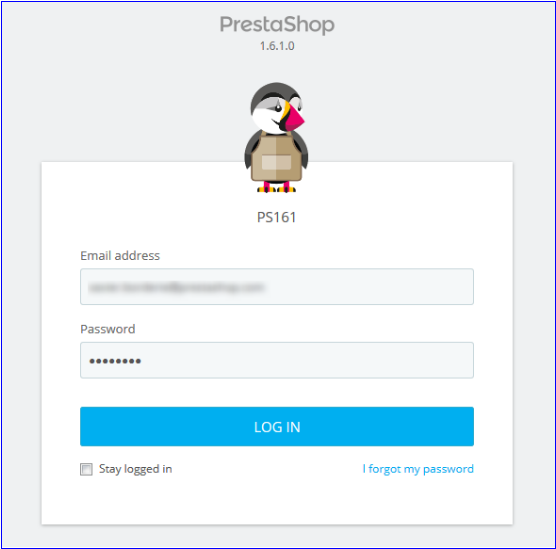
Schritt 1: Melden Sie sich in Ihrem Backoffice an.
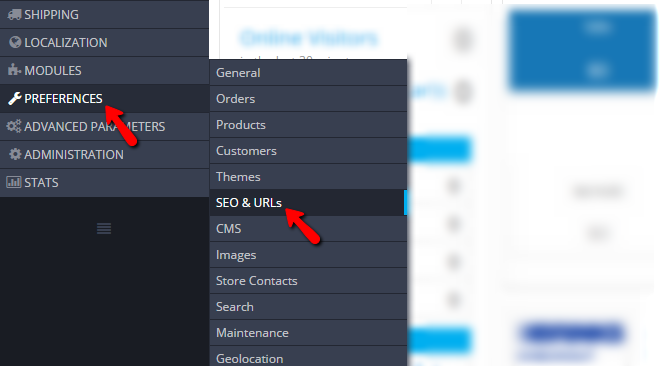
Schritt 2: Navigieren Sie zu Einstellungen >> SEO & URLs
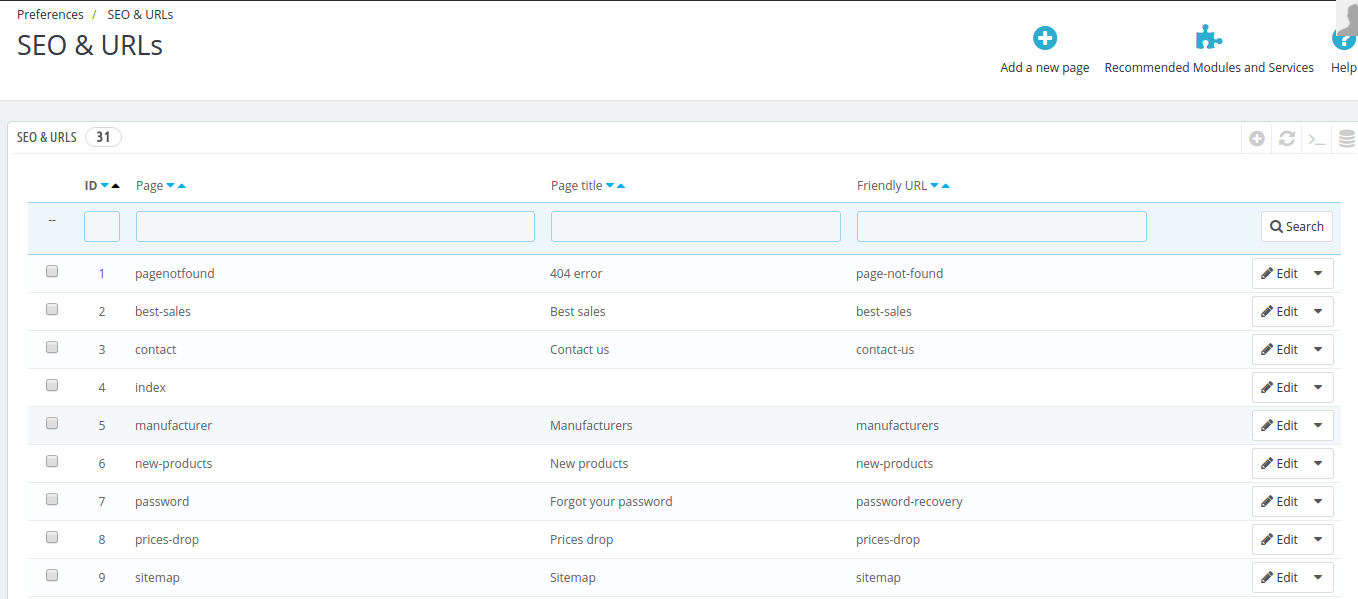
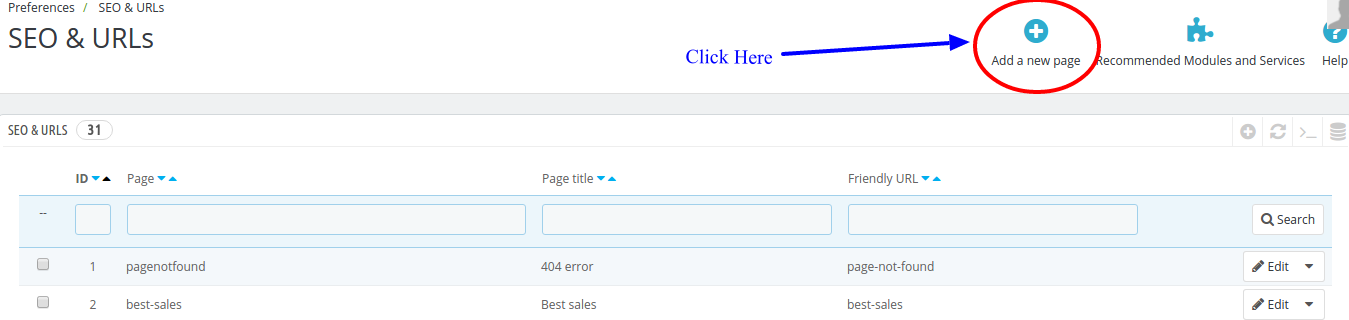
Schritt 3: Sie sehen die Konfigurationsseite “SEO & URLs”. Sie sehen die Liste der Titelseiten, Seitentitel und ihre URL.
So etwas wie der folgende Screenshot:
Schritt 4: Klicken Sie nun auf “Neue Seite hinzufügen”, wie im folgenden Screenshot gezeigt:
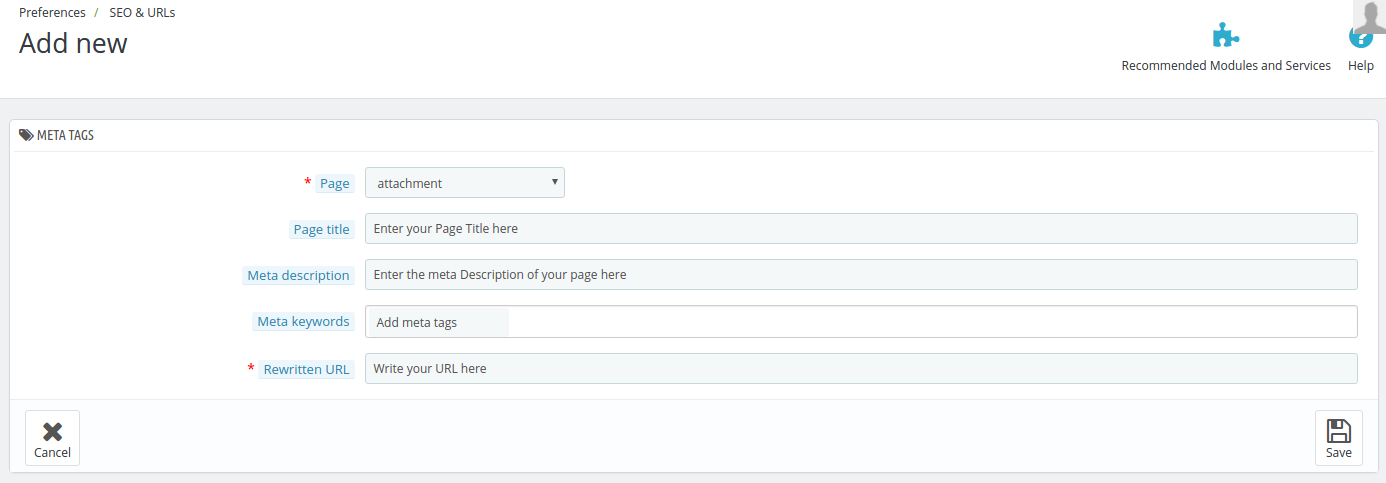
Sie werden auf eine Seite weitergeleitet, die wie folgt aussieht:
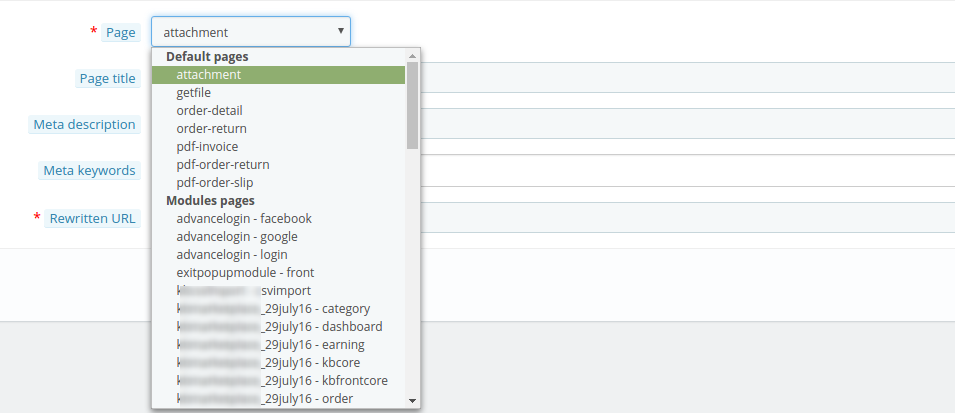
Schritt 5:?When you click on the tab “Page”, it will open a drop down list of all the pages that are created on your website. Select the page from the list for which you want to rewrite the URL.
Schritt 6: Geben Sie die Details ein, die Sie im obigen Formular eingegeben haben, und geben Sie auf der Registerkarte “Umgeschriebene URL” Ihre benutzerdefinierte URL an. Klicken Sie auf “Speichern”, um Ihre Einstellungen zu speichern.
Sie haben die Aufgabe ausgeführt, die URL nach dem Speichern des Formulars neu zu schreiben. In einigen Fällen müssen Sie jedoch die folgenden zusätzlichen Vorgänge ausführen.
1. Löschen Sie den Cache: Manchmal lässt der Cache die neue URL nicht im Frontend erscheinen. Um dies zu vermeiden, müssen Sie zu Voraus Parameter >> Leistung? and clear the cache from there.
2. Stellen Sie sicher, in Einstellungen >> SEO & URLs >> URLs einrichten, die “Friendly URL” ist aktiviert. Sie können auch die Option deaktivieren “Akzentuierte URL”; Es ist optional.
Eine alternative Möglichkeit, eine SEO-freundliche URL zu implementieren
Knowband bietet eine alternative und einfachere Methode, um die URLs Ihres Shops benutzerfreundlich zu gestalten. PrestaShop SEO Optimizer – Bereinigen Sie URLs und das 301/302/303-Umleitungsmodul, das von Knowband-IDs aus allen URLs der Stores in einem Schritt angeboten wird. Durch das Entfernen der Produkt- und Kategorie-ID werden die Links der Zielseiten SEO-optimiert. Darüber hinaus können Sie sogar das Standard-ISO und .html aus den Links entfernen, ohne manuelle Änderungen vornehmen zu müssen. Darüber hinaus können Sie die Liste der URLs, die auf einen neuen Link umgeleitet werden, oder die Links, die auf den 404-Fehler umgeleitet werden, mit PrestaShop 301/302/303 Redirect abrufen.
Welche Funktionen bietet das Prestashop URL-Cleaner-Addon von Knowband?
Nachfolgend sind einige Verwaltungsfunktionen dieser Prestashop SEO Optimizer-Erweiterung aufgeführt:
Mit dem SEO URL Addon von PrestaShop können Sie die URLs Ihrer Website vom Standpunkt des SEO aus optimieren und das Ranking der Websites in den Google SERP-Ergebnissen verbessern.
Mit dem SEO-freundlichen URL-Modul von PrestaShop sind keine manuellen Änderungen erforderlich.
Das Prestashop-Addon listet die URLs auf, die die 301/302/303-Umleitung haben, sowie die Links, die auf den 404-Fehler umleiten.
Sie können HTML-Dateien und Standard-ISOs aus den URLs entfernen, wenn dies mit der Prestashop SEO Friendly URL-Erweiterung erforderlich ist.
Warum sollten Sie SEO-freundliche URLs haben?
Nachdem Sie die verschiedenen Möglichkeiten zur Implementierung einer SEO-optimierten URL erörtert haben, wird Ihnen möglicherweise die Frage nach dem Grund für eine URL in den Sinn kommen. Im Folgenden sind einige Gründe für dasselbe aufgeführt.
URLs mit einer strukturierten Hierarchie werden von GoogleBot bevorzugt. Solche URLs erleichtern dem Crawler das Crawlen von Seiten auf der gesamten Website.
Wenn Sie mit strukturierter Hierarchie verknüpfen, werden die Webseiten leicht indiziert. Darüber hinaus werden solche Seiten schneller in den Suchergebnissen angezeigt.
Das Wiederherstellen wird auch bei indizierten Links einfacher.
Mit einer SEO-freundlichen URL-Struktur wird es einfacher, Ihre Website zu bewerben.
Darüber hinaus ist dies aus Sicht der Endbenutzer eine bevorzugte Option. Der Benutzer kann sich leichter an die Links der Landing-Pages erinnern.
Also, hier haben wir gelernt, wie wir die URL einer beliebigen Titelseite auf unserer Website umschreiben können PrestaShop Seite? ˅. Die Unterstützung für Friendly URLs ist wirklich eine nette Funktion in PrestaShop, die auch als Wettbewerbsvorteil gegenüber anderen CMS-Systemen fungiert.
[Caption id = "attachment_1244" align = "Aligncenter" width = "606"] Schieberegler spielen eine wichtige Rolle bei der Verbesserung des Erscheinungsbildes Ihrer OpenCart-Site. [/ Caption]
Slider sind ein wichtiger Teil jeder Website, da sie ein ästhetisches Aussehen und eine attraktive Optik verleihen. Sie helfen, die Bilder, die Szenerie und andere Werbeartikel bestmöglich darzustellen. Es ist eines der wichtigen Elemente, das zunehmend von Websites auf der ganzen Welt verwendet wird, und das wird auch von Plattformen wie OpenCart aktiv angenommen.
E-Commerce-Shops, die auf der OpenCart-Plattform basieren, nutzen Schieberegler im großen Stil, um ihre neuesten Produkte, bevorstehende Einkäufe, aktuelle Ereignisse, detaillierte Produktansichten oder andere ähnliche Zwecke zu präsentieren. Die Slider-Option ist verfügbar, da integrierte OpenCart-Erweiterungen vorhanden sind, die das Erscheinungsbild einer Website verbessern. Diese Schieberegler können auf der Startseite zahlreicher E-Commerce-Stores auf der ganzen Welt gut sichtbar platziert werden, da sie zu einer besseren Kundenausrichtung und Aufmerksamkeit beitragen. Es muss jedoch klar sein, dass die Homepage nicht der einzige Ort der Verwendung von Slidern ist, da sie mühelos auf jedem Teil Ihrer Website verwendet werden können.
Wenn Sie gerne einen Schieberegler auf der spezifischen Informationsseite Ihrer OpenCart-Site hinzufügen möchten, müssen Sie sich keine Sorgen darüber machen, wie Sie diese durchführen können. Hier sind die einfachen Schritte, die Sie in die richtige Richtung führen können.
1. Sie müssen zuerst zu System >> Design >> Banner navigieren.
2. Zum Hinzufügen eines Banners müssen Websitebesitzer ein neues Banner erstellen, indem sie einen eindeutigen Namen zusammen mit den Bildern angeben, die auf der Informationsseite angezeigt werden sollen.
3. Websitebetreiber können das Slideshow-Modul weiter bearbeiten, indem Sie dem Pfad Erweiterungen >> Module >> Slideshow folgen.
4. Sie müssen auf das Modul hinzufügen klicken.
5. Es ist dann erforderlich, das gewünschte Banner aus der gegebenen Liste auszuwählen und das Layout auf die Informationsseite zu setzen.
6. Schließlich müssen Sie die Einstellungen jetzt speichern.
Die obigen Schritte helfen beim Anzeigen des Schiebereglers auf allen Informationsseiten. Wenn Sie den Schieberegler nur auf einer Informationsseite anzeigen möchten, empfiehlt es sich, den unten genannten Code am Anfang der Datei /catalog/view/theme/default/template/information/information.tpl einzufügen.
In der oben erwähnten PHP-Anweisung müssen Sie "Über uns" durch die gewünschte Seite ersetzen, auf der Sie den Schieberegler anzeigen möchten.
Neben der Anzeige der Slider-Option können OpenCart-Site-Besitzer auch die gewünschte Funktionalität hinzufügen, indem sie die erforderlichen installieren OpenCart-Erweiterungen AUS Knowbandladen. Darüber hinaus können Sie auch die maßgeschneiderten Plugin-Entwicklungsdienste für Ihre Magento, OpenCart or PrestaShop Website. Falls Sie weitere Fragen zu Ihrer OpenCart-Website oder den oben genannten Plattformen haben, teilen Sie uns dies mit. Wir helfen Ihnen mit der Lösung, die den Umsatz und die Conversions Ihres Online-Geschäfts verbessern kann.
Früher im Marketplace, wenn der Administrator Verkäufer verkaufen muss, die der Verkäufer durch den Verkauf seiner Produkte verdient hat, muss er das manuell über sein Konto tun, aber mit diesem Modul kann der Administrator Geld an den Verkäufer überweisen oder auch die Rückerstattung übernehmen der Verkäufer bei Bedarf, aber dafür müssen sowohl der Admin als auch der Verkäufer ihr PayPal-Konto verwenden.
Schritte für die Installation
Befolgen Sie die folgenden Schritte, um diesen Ad-Don zu installieren:
1. Fügen Sie den Ad-Don-Ordner unter dem Modulordner Ihres Systems hinzu.
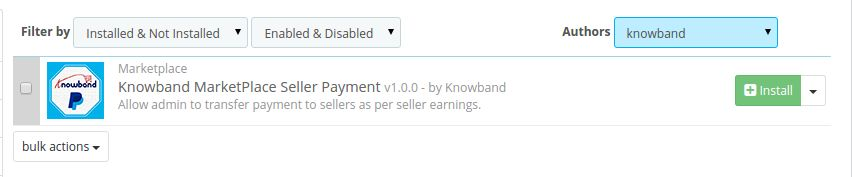
2. Nachdem Sie diesen Ad-Don-Ordner hinzugefügt haben, listet das System die Ad-Don-Modulseite unter der Front-Office-Funktionskategorie wie folgt auf:
3. Klicken Sie auf Installieren, um dies zu installieren Prestashop Admin Tool Erweiterung.
Menü Standort
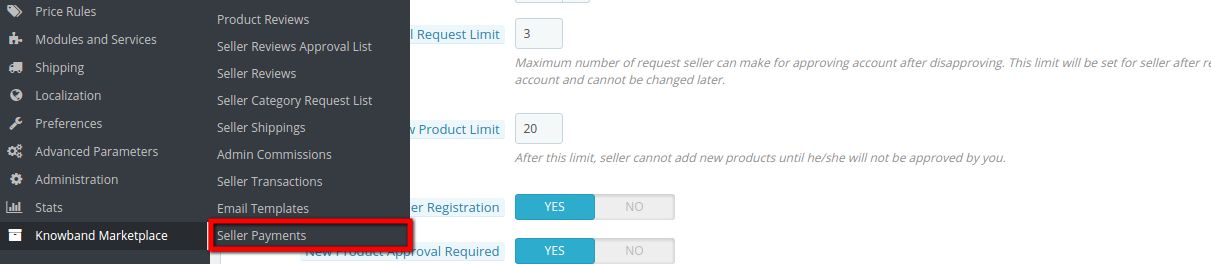
Nach der Installation wird ein Untermenü im Menü "Knowband Marketplace" hinzugefügt und als VERKÄUFERZAHLUNG bezeichnet.
Wenn Sie auf den markierten Link klicken, wird das System auf die Verkäufersaldo-Zahlungsseite umgeleitet, auf der alle Angebote des Verkäufers angezeigt werden PayPal Konten werden aufgelistet und der Administrator kann die Zahlung an den Verkäufer leisten und auch die Rückerstattung vom Verkäufer nehmen.
Verkäufer Zahlungskonfiguration
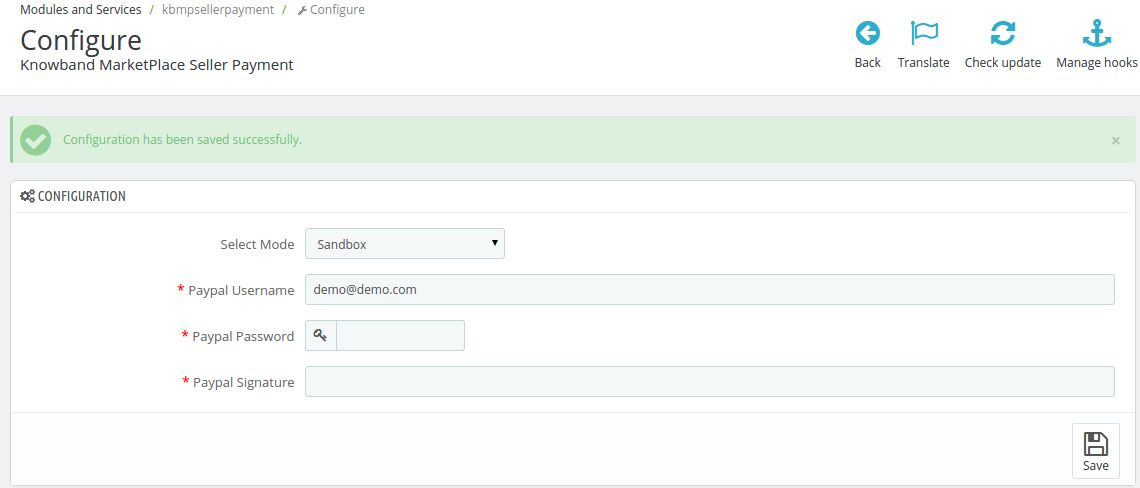
Hier ist die Konfigurationsseite für den Admin im Admin-Account.
Einstellungen Beschreibung
1. Auswahlmodus: Dieses Feld hat zwei Optionen 1. Sandbox 2. Leben. Wenn sich das Modul im Sandbox-Modus befindet, befindet sich das Modul im Testmodus und kann vom Administrator getestet werden, bis er sicher ist, und wenn das Modul für den Live-Modus eingestellt ist, dann arbeitet es live im Geschäft.
2. PayPal Benutzername: In diesem Feld muss der Administrator seinen Benutzernamen des PayPal-Kontos eingeben, an dem der Administrator die Zahlung vornimmt oder die Rückerstattung beantragt.
3. PayPal Passwort : Hier muss der Administrator das Passwort des PayPal-Kontos eingeben.
4. PayPal Unterschrift: Geben Sie die mit Ihrem Konto verknüpfte PayPal-Signatur ein.
Verkäufer-Zahlung
Hier kann der Verkäufer die Zahlung leisten oder die Rückerstattung vom Verkäufer verlangen.
Einstellungen Beschreibung Für Überweisung Zahlung an Verkäufer
1 Verkäufer: Dieses Feld enthält den Verkäufer-Shop-Titel.
2. Email: Dies enthält die E-Mail-ID des Verkäufers.
3. Paypal Email: Hier wird die PayPal Email des Verkäufers bereitgestellt.
4. Gesamtverdienst: Zeigt die Gesamteinnahmen des Verkäufers von t an
5. Ihre Kommission: Dieses Feld zeigt dem Admin an, welche Provision er vom Gesamtverdienst des Verkäufers verdient.
6. Verkäufer verdienen: Hier wird der Verkäuferverdienst angezeigt, nachdem die Verwaltungskommission aus ihm entfernt wurde.
7. Übertragener Betrag: Dies zeigt dem Administrator, wie viel Betrag der Administrator an den Verkäufer überwiesen hat.
8. Balance: Dies ist das Gleichgewicht zwischen dem Verkäufer und dem Administrator, das der Administrator an den Verkäufer übertragen sollte.
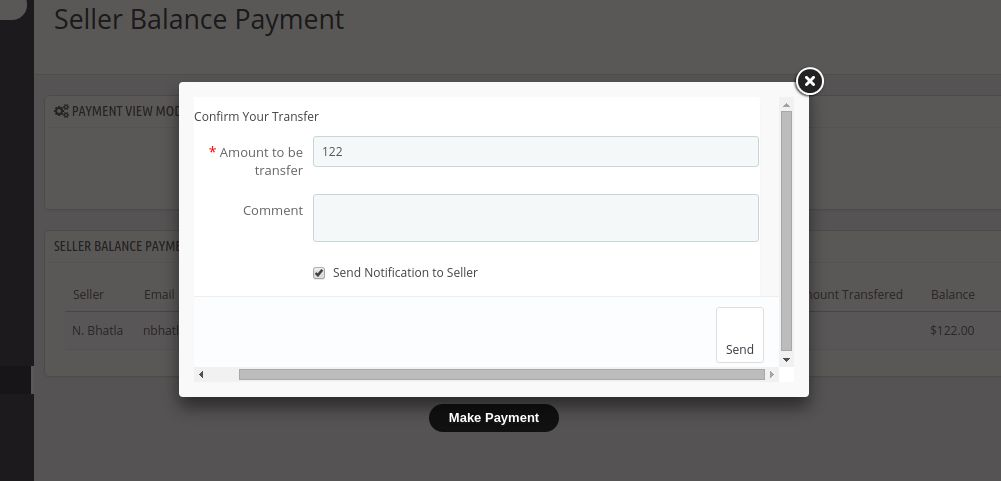
9. Zahlung machen: Wenn der Administrator auf "Zahlung ausführen" klickt, wird ein Popup angezeigt, wie im folgenden Screenshot gezeigt, in dem der Administrator den Betrag an den jeweiligen Verkäufer überweisen kann.
A. Zu übertragender Betrag: Hier muss der Admin den Betrag eingeben, den er auf das Verkäufer-PayPal-Konto überweisen möchte.
B. Kommentar: Der Admin kann auch einen beliebigen Kommentar eingeben, den er dem hinzufügen möchte Überweisung der Zahlung was er macht.
C. Benachrichtigung an Verkäufer senden: Wenn dieses Feld vom Administrator überprüft wird, wird eine E-Mail an den Verkäufer gesendet, sobald der Administrator eine Zahlung an den Verkäufer überweist.
Einstellungen Beschreibung Für Rückerstattungszahlung vom Verkäufer
1 Verkäufer: Dieses Feld enthält den Verkäufer-Shop-Titel.
2. Email: Dies enthält die E-Mail-ID des Verkäufers.
3. Paypal Email: Hier wird die PayPal Email des Verkäufers bereitgestellt.
4. Menge: Dies ist der Betrag, den der Administrator früher an den Verkäufer überwiesen hat und der mit dieser Transaktion zurückerstattet werden kann.
5. Transaktions-ID: Dies ist die Transaktions-ID, die für die Transaktion generiert wurde, die der Administrator dem Verkäufer früher gemacht hat.
6. Konto-ID: Dies ist die Konto-ID des Verkäufers, auf den das Konto übertragen wurde.
7. Transaktionszahlungsschlüssel: Dies ist der Schlüssel, der für die durchgeführte Transaktion erzeugt wird.
8. Rückerstattung: Wenn der Administrator auf diese Schaltfläche klickt, wird das Konto, das vom Administrator mithilfe dieser Transaktion übertragen wurde, an das Administratorkonto zurückerstattet.
Modul Ort
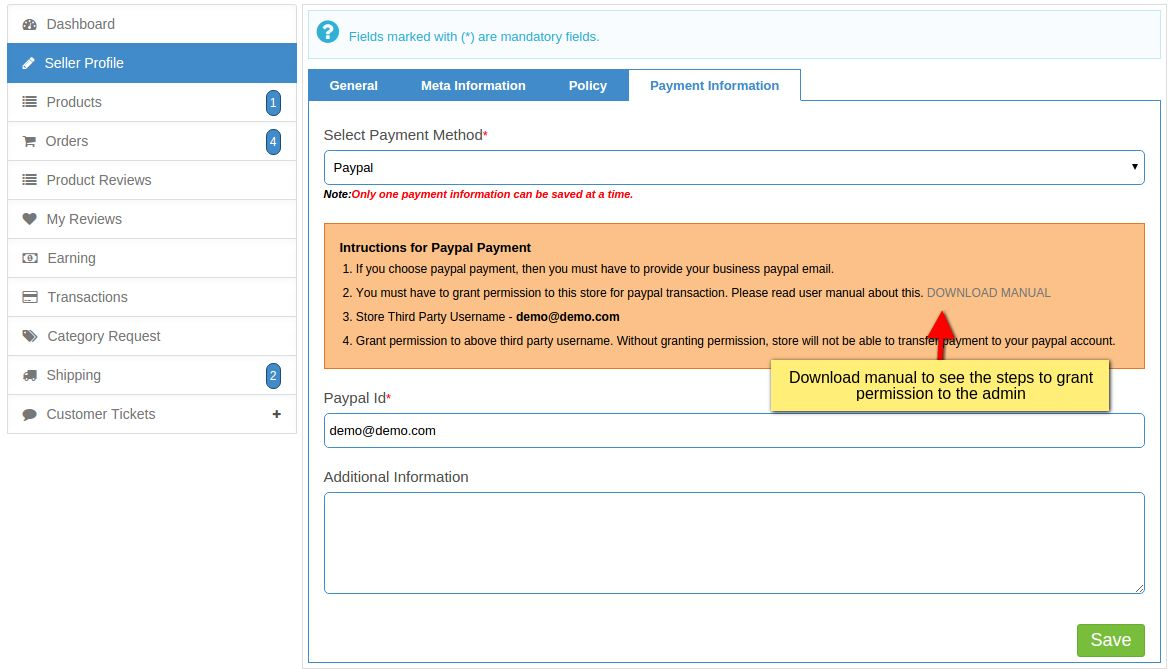
Das Modul wird angezeigt, wenn der Verkäufer PayPal als Zahlungsoption auswählt. Hier wird der Verkäufer alle Anweisungen sehen, die er befolgen muss, um die PayPal-Zahlung zu leisten.
Die Anweisungen sind im Screenshot unten angegeben.
Der Verkäufer kann auch ein Handbuch herunterladen, um die Schritte zu sehen SCHRITTE ZUR ERTEILUNG DER ERKLÄRUNG AN DEN ADMIN für Rückerstattungsanforderung.
HINWEIS: Bitte testen Sie das Modul im Sandbox-Testmodus und prüfen Sie die Berechtigungen, die der Administrator erhalten muss, um die Rückerstattungstransaktion abzuschließen.
Wenn Sie im eCommerce-Geschäft sind, ist es sicher, dass Sie mit dem Namen von OpenCart als eCommerce-Plattform vertraut sein müssen. Es ist eine der am schnellsten wachsenden E-Commerce-Plattformen, die aufgrund der Verfügbarkeit von mehr als 14,000 OpenCart-Erweiterungen, Themes, Integrationen und APIs die perfekte Wahl für mehrere kleine, mittlere und große E-Commerce-Shops ist.
Diese Erweiterungen und andere Funktionen haben es zu einer köstlichen Plattform für verschiedene eCommerce-Stores auf der ganzen Welt gemacht. Die Plattform bedeutet jedoch nicht nur Funktionen und Funktionen ohne Kundendienstleistungen. Um die Probleme seiner ständig wachsenden OpenCart-Kunden zu lösen, bietet die Plattform den dedizierten Kundensupport und die technische Unterstützung durch Community-Foren.
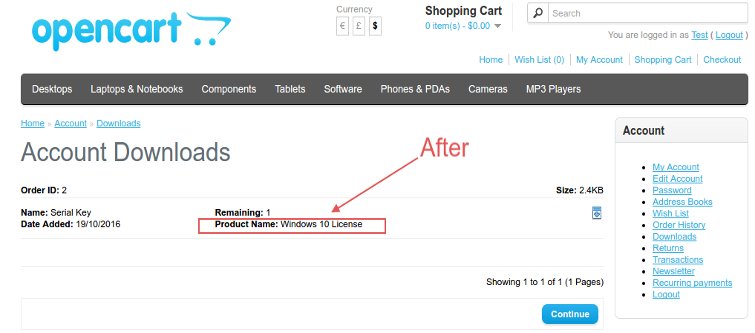
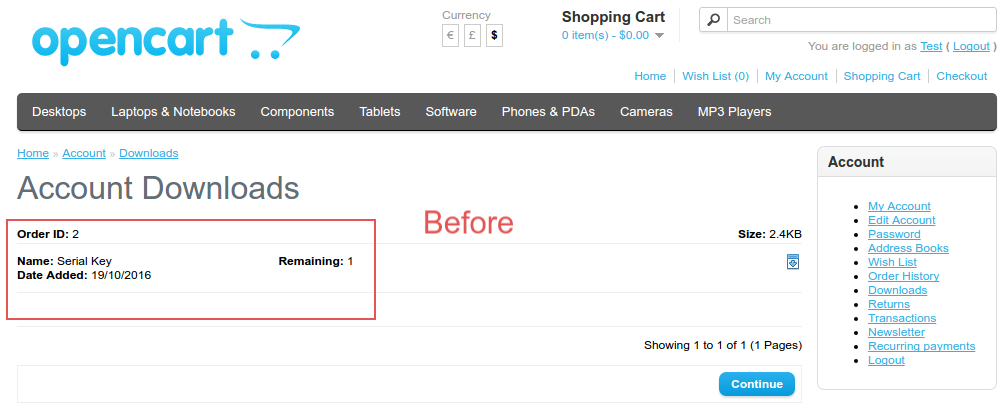
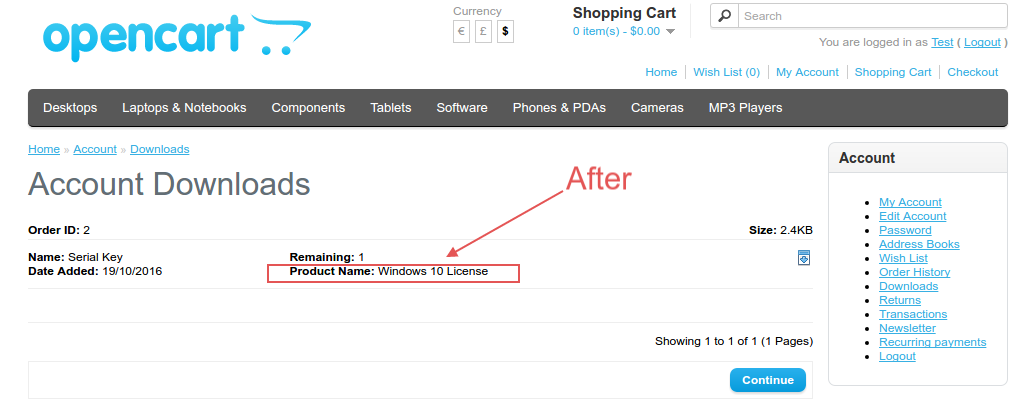
Ich habe ein häufiges Problem beobachtet, dass viele Website-Besitzer auch in Community-Forum-Diskussionen erwähnt haben. Das Problem ist, dass Websitebesitzer beim Herunterladen virtueller Produkte auf ihrer OpenCart-Site keine Produktnameninformationen erhalten können. Die Liste aller herunterladbaren virtuellen Produkte ist auf der Seite "Konto-Downloads" verfügbar, aber die Namen der herunterladbaren Produkte werden den Website-Inhabern nicht angezeigt. Aufgrund dieses Szenarios wird es für Besitzer von OpenCart-Websites extrem schwierig zu wissen, welches Produkt heruntergeladen wurde oder nicht. Um eine bessere Vorstellung von diesem Problem zu bekommen, müssen Sie sich das folgende Bild ansehen:
[Caption id = "attachment_1224" align = "Aligncenter" width = "1003"] Im Standardfall wird der Name des herunterladbaren Produkts nicht angezeigt. [/ Caption]
Hier wird auf der Seite "Konto-Downloads" der Produktname nicht erwähnt, was es den Besitzern erschwert, korrekte Informationen über das heruntergeladene Produkt zu erhalten. Wenn Sie dieses Problem lösen möchten, sind hier die wenigen Änderungen aufgeführt, die erforderlich sind Coding-Dateien Ihrer OpenCart-Site.
1. Websitebesitzer müssen die erforderlichen Änderungen in hauptsächlich drei OpenCart-Dateien vornehmen, um den Namen ihrer herunterladbaren Produkte anzuzeigen. Sie müssen zuerst diese erforderliche Datei /catalog/view/theme/default/template/account/download.tpl durchsuchen und diesen Code wie folgt finden:
3. Schließlich müssen Sie Änderungen in dieser Katalog / model / account / download.php Datei vornehmen und dann nach dem folgenden Coding-Teil suchen,
$ query = $ this-> db-> query ("SELECT o.Order_id, o.date_added, od.order_download_id, od.name, od.filename, od.remaining FROM". DB_PREFIX. "order_download od LEFT JOIN` ". DB_PREFIX. "Order` o ON (od.order_id = o.order_id) WO o.customer_id = '". (Int) $ this-> Kunde-> getId (). "' AND o.order_status_id> '0' AND o .order_status_id = '". (int) $ this-> config-> get (' config_complete_status_id ').' 'UND od.remaining> 0 ORDER BY o.date_added DESC LIMIT". (int) $ start. ",". (int) $ limit);
Nachdem Sie den obigen Code gefunden haben, müssen Sie ihn wie folgt durch die Programmieranweisungen ersetzen:
$ query = $ this-> db-> query ("WÄHLEN od.order_product_id, o.order_id, o.date_added, od.order_download_id, od.name, od.filename, od.remaining FROM". DB_PREFIX. "order_download od LEFT JOIN `". DB_PREFIX. "Order` o ON (od.order_id = o.order_id) WO o.customer_id = '". (Int) $ this-> Kunde-> getId (). "' AND o.order_status_id> ' 0 'UND o.order_status_id =' ". (Int) $ this-> config-> get ('config_complete_status_id'). '' UND od.remaining> 0 ORDER BY o.date_added DESC LIMIT". (Int) $ start. ",". (int) $ limit);
Durch kleine Änderungen in den oben genannten Dateien können Websitebesitzer den Produktnamen problemlos auf der Download-Seite der OpenCart-Site hinzufügen. Falls Sie weitere gewünschte Funktionen auf der OpenCart-Site hinzufügen möchten, können Sie gewünschte hinzufügen OpenCart-Erweiterungen AUS Knowbandladen.
E-Mails sind allgegenwärtig und ihre Auswirkungen sind aufgrund ihres hohen Nutzens in der Geschäftswelt sehr verbreitet. Es ist immer noch eines der zuverlässigsten Medien für formelle oder geschäftliche Kommunikation zum günstigsten Preis. Im Zuge der Ausweitung des Anwendungsbereichs wird E-Mail-Marketing jetzt aktiv in Bereichen wie Geschäftsförderung, Produktverkauf, Kunden-Targeting und Retargeting, Kundenbindung, Ermittlung neuer Interessenten und anderer wichtiger Aufgaben eingesetzt. Der Bereich des E-Mail-Marketings muss in der besten Art und Weise genutzt werden, um höher zu greifen Umrechnungskurse und Verkäufe unter Ihren Mitbewerbern. Lassen Sie uns dieses E-Mail-Marketing mit dieser interaktiven Infografik im Detail erkunden:
Durch das Verständnis der Rolle von E-Mail-Marketing in einem Geschäftsumfeld wird es für jedes Unternehmen nicht schwierig sein, seinen Anteil an Conversion-Raten und Umsatz zu erreichen. Diese Werbe- und Marketing-E-Mails haben das Potenzial, Ihre Geschäftsmöglichkeiten zu verbessern, ohne ein großes Loch in der Tasche verschiedener Unternehmen zu verbrennen. Befolgen Sie die in der Infografik erwähnten Tipps und erfinden Sie Ihre E-Mail-Marketingstrategie für eine schnelle Bearbeitung neu.
Die Prestashop Produktgrößentabelle-Add-on ist ein Modul zur Erstellung von Größentabellen für Prestashop. Mithilfe dieser Erweiterung kann der Händler die verschiedenen Arten von Größentabellen für jede Kategorie, jedes Produkt und jeden Hersteller in seinem Shop anzeigen.
Der Administrator des Onlineshops kann in einer einzigen Konfiguration beliebig vielen Kategorien eine Größentabelle zuweisen. Produkte der Standardkategorie zeigen die Größentabelle auf der Produktseite an. Der Administrator kann die erstellte Größentabelle jedem Produkt, jeder Kategorie und jedem Hersteller zuweisen. Jedes Produkt kann eine individuelle Größentabelle haben, sodass jeder Händler eine vorkonfigurierte Tabelle für jedes Produkt verwenden kann.
Der Administrator des Onlineshops kann die Größentabelle bestimmten Produkten, Kategorien oder Herstellern zuweisen. Mithilfe dieses Prestashop-Moduls für Produktgrößentabellen kann der Shopbetreiber so Größenfragen seiner Kunden einfach lösen. Die benutzerfreundliche Oberfläche dieser Prestashop-Größenkatalog-Erweiterung macht sie besonders nützlich.
Features –
Das Prestashop-Modul „Produktgrößentabelle“ ermöglicht es dem E-Commerce-Administrator, die Größentabelle auf den Produktseiten des E-Commerce-Shops anzuzeigen.
Dieses Prestashop-Größenratgeber-Add-on lässt sich sehr einfach installieren und konfigurieren.
Der Shop-Administrator kann diese Prestashop-Größenkatalog-Erweiterung problemlos aktivieren/deaktivieren.
Das Prestashop Größentabellen-Popup-Add-on ist vollständig anpassbar.
Das Prestashop Größentabellen-Linkmodul bietet eine einfache und problemlose Implementierung.
Für die Konfiguration dieses Größentabellen-Popup-Add-ons sind keine technischen Kenntnisse erforderlich.
Die Prestashop-Größenkatalog-Erweiterung bietet die Möglichkeit, Bilder, Richtlinien oder beliebigen HTML-Inhalt zur Größentabelle hinzuzufügen.
Die Prestashop-Größentabelle für eine Produktkategorie, ein einzelnes Produkt oder einen Hersteller.
Je nach Bedarf können beliebig viele Zeilen und Spalten in den Größentabellen hinzugefügt werden.
Die Prestashop-Erweiterung für Produktgrößentabellen bietet eine Vorschauoption.
Hilft bei der Kaufentscheidung.
Das Prestashop Size Catalog Plugin ist mehrsprachig.
Neuerungen im Update 1.0.7:
Anpassbare Größentabelle:
Sie können die Größentabelle nun an Ihre Bedürfnisse und Vorlieben anpassen und Ihren Kunden so ein individuelleres Einkaufserlebnis bieten.
UNIT-Funktionsupdate:
Mit dieser Funktion kann der Administrator die Maßeinheit für die Größentabellen festlegen.
Benutzerdefiniertes CSS und JS:
Sie können nun Ihre eigenen CSS- und JS-Dateien laden, um das Erscheinungsbild weiter anzupassen und zu verbessern.
Verbessertes Popup:
Das komplett aktualisierte Größentabellenmodul 1.0.7 ermöglicht die Anzeige von Popups über anderen Popups oder direkt auf der Produktseite unter dem Button „In den Warenkorb“ und bietet so ein nahtloseres und benutzerfreundlicheres Erlebnis für Benutzer und Presta-Administratoren.
Neue Regeloptionen:
Die Administratoren des Prestashop-Shops können nun zwei neue Regeloptionen basierend auf Produktreferenz und Attribut nutzen, was ihnen mehr Flexibilität und Kontrolle darüber gibt, wie sie Diagramme Produkten zuordnen.
Kompatibilität mit mehreren Filialen:
Das brandneue PrestaShop-Größentabellenmodul ist jetzt mit Multishops kompatibel. PrestaShop-Shop-Administratoren können ihre E-Commerce-Plattform nun einfacher und effizienter verwalten und anpassen.
Vorteile der Prestashop-Produktgrößentabelle:
Mithilfe dieses Prestashop-Größenratgeber-Add-ons kann der Shop-Administrator durch einfaches Eingeben von Werten passende Größentabellen erstellen.
Die Prestashop-Größenkatalog-Erweiterung ermöglicht es Online-Händlern, die Größentabelle für eine bestimmte Kategorie, ein bestimmtes Produkt oder einen bestimmten Hersteller festzulegen.
Diese Größentabelle wird auf jeder Produktseite verfügbar sein, um ein besseres Einkaufserlebnis zu ermöglichen.
Der Administrator kann beliebig viele Zeilen und Spalten in die Größentabelle einfügen.
Im Backend ist eine Vorschauoption verfügbar.
Diese Größenangaben reduzieren die Produktrückgaben aufgrund von Größenproblemen.
Mithilfe der Prestashop-Größenkatalog-Erweiterung können Kunden die Größentabelle einsehen, bevor sie das Produkt kaufen.
Die Produktgrößentabelle von Prestashop ermöglicht das Hinzufügen von Text und Bildern in die Größentabelle zur besseren Verständlichkeit.
Die Kunden können die in der Größentabelle enthaltenen Richtlinien leicht verstehen.
Das Modul „Größentabelle“ bietet Administratoren die Möglichkeit, das Modul für ihre Prestashop-Multi-Store-Shops zu nutzen.
Zusätzlich zu den vordefinierten Optionen können Administratoren nun auch benutzerdefiniertes CSS und JS hinzufügen, um das Erscheinungsbild ihrer Produktgrößentabelle zu verbessern.
Mehrere Regeln basierend auf den Attributbedingungen.
Um das Prestashop-Add-on für die Produktgrößentabelle zu installieren, befolgen Sie bitte die folgenden Schritte:
1. Fügen Sie den Add-on-Ordner dem Modulordner Ihres Systems hinzu. 2. Nach dem Hinzufügen dieses Add-on-Ordners wird das Add-on auf der Modulseite unter der Kategorie „Front-Office-Funktionen“ wie folgt aufgelistet:
3. Klicken Sie auf „Installieren“, um dies zu installieren. Prestashop Addon.
Verwaltungsmodul
Nach der Installation des Moduls erscheint im Backend des Shops ein neuer Eintrag in der Menüleiste mit dem Namen „Größentabelle“. Dieses Menü enthält ein Untermenü mit den folgenden Optionen.
1. Attributsatz
2. Diagramm
3. Kategorie-/Herstellertabelle
4. Kategorientabelle
5. Produktübersicht
Die einzelnen Abschnitte werden im Folgenden detailliert beschrieben.
Konfigurationseinstellung:
Im folgenden Tab können die Shop-Administratoren ihr Prestashop-Größentabellenmodul konfigurieren und alle wichtigen Attribute der Größentabelle auswählen, wie z. B. Komponentenfarben, CSS, JS usw.
Aktivieren deaktivieren:
Die Shop-Administratoren können das Modul mithilfe dieser Schaltfläche aktivieren/deaktivieren.
Größentabelle im Popup anzeigen:
Wenn diese Einstellung aktiviert ist, wird die Größentabelle in einem Popup angezeigt, andernfalls wird sie direkt unter dem Button „In den Warenkorb“ angezeigt.
Geben Sie die Textfarbe für Zeilen und Spalten der Größentabelle ein:
Mit dieser Option lässt sich die Textfarbe der Zeilen und Spalten in der Größentabelle steuern.
Geben Sie die Hintergrundfarbe für Zeilen und Spalten der Größentabelle ein:
Wie die Textfarbe können die Administratoren des Prestashop-Shops auch die Hintergrundfarbe der Zeilen und Spalten der Größentabelle verwalten.
Größentabelle eingeben Textfarbe:
Mithilfe dieser Schaltfläche können die Shop-Administratoren die Textfarbe der Größentabellendaten verwalten.
Hintergrundfarbe der Größentabelle eingeben (ungerade Zeile):
Hier können Sie die Hintergrundfarbe der Größentabelle auswählen. Diese Option ändert die Hintergrundfarbe nur für die ungeraden Zeilen.
Hintergrundfarbe für Größentabellendaten eingeben (gerade Zeile):
Ähnlich wie bei der Hintergrundfarbe ungerader Zeilen können Händler in Prestashop über diese Option auch die Datenhintergrundfarbe für gerade Zeilen festlegen.
Hintergrundfarbe für das Größentabellen-Popup eingeben:
Diese Option ermöglicht es den Shop-Administratoren, die Hintergrundfarbe des Größentabellen-Popups zu verwalten.
Benutzerdefinierte CSS:
Im folgenden Textfeld können die Administratoren benutzerdefiniertes CSS eingeben, um die Größentabelle klingen zu lassen.
Benutzerdefiniertes JavaScript:
Ebenso kann dieses Feld verwendet werden, um benutzerdefinierten JavaScript-Code für die Größentabelle hinzuzufügen.
Attributsatz
Sobald der Administrator diese Option auswählt, erscheint eine Tabelle mit den Details aller bisher erstellten Attribute des Diagramms. Der Administrator kann außerdem neue Attributsätze erstellen, indem er auf das Plus-Symbol über der Tabelle klickt. Anschließend öffnet sich ein neues Formular mit den folgenden Feldern.
1. Aktiv: Dieses Feld zeigt an, ob der jeweilige Attributsatz aktiviert ist oder nicht. Der Attributsatz funktioniert nur, wenn er aktiviert ist.
2. Eindeutige Kennung: In diesem Feld muss der Administrator den eindeutigen Namen des Attributsatzes eingeben, aus dem das Attribut im Backend des Shops identifiziert werden soll, um ein vollständiges Diagramm zu erstellen.
3. Karteneinheiten: Mit dieser Funktion können Sie die Einheiten auswählen, die Sie den Größentabellen zuordnen möchten. Auf der Seite „Größentabellen-Einheiten“ können Sie Einheiten für die gewünschte Größentabelle erstellen und diese anschließend mithilfe dieser Option Ihren bevorzugten Tabellen zuordnen.
4. Werteinheit: In diesem Feld wählt der Administrator die Einheit der Attribute aus; die Einheit kann Zoll, cm, km oder Gramm sein.
5. Spaltenbeschriftungen im Diagramm: In diesem Feld muss der Administrator des PrestaShop-Onlineshops die Spaltenbeschriftungen und deren Namen in den verschiedenen Shopsprachen auswählen. Der Administrator kann beliebig viele Spaltenbeschriftungen hinzufügen.
6. Diagrammzeilenbeschriftungen: In diesem Bereich muss der Administrator des Onlineshops die Zeilenbeschriftungen und deren Namen in den verschiedenen Shopsprachen auswählen. Der Administrator kann beliebig viele Spaltenbeschriftungen hinzufügen.
7. Vorschau: Durch Klicken auf diesen Link kann der Prestashop-Shop-Administrator eine Vorschau der Attribute anzeigen, die anhand der oben eingegebenen Werte erstellt werden.
8. Maßnahmen: Es stehen auch Aktionen wie Bearbeiten und Löschen zur Verfügung, um die vom Administrator bereits vorgenommenen Einträge zu bearbeiten.
Charts
Hier erstellt der Administrator das vollständige Diagramm mithilfe der im vorherigen Tab erstellten Attributsätze. Um ein Diagramm zu erstellen, klickt der Administrator des Onlineshops auf die Schaltfläche „Hinzufügen“ rechts neben dem Diagramm. Sobald der Administrator auf diese Schaltfläche klickt, erscheint ein neues Formular mit den folgenden Optionen.
1. Aktiv: Hier kann der Prestashop-Shop-Administrator das Diagramm aktivieren oder deaktivieren. Das Diagramm wird nur angezeigt, wenn es aktiviert ist.
2. Titel: Dies ist der Titel des Diagramms, der nur intern verwendet werden darf, um das Diagramm bei der Zuordnung zu Produkt, Kategorie oder Hersteller eindeutig zu identifizieren.
3. Attributsatz: Dieses Feld enthält alle zuvor erstellten und aktivierten Datenattributsätze. Der Administrator kann beliebige Attribute aus diesem Feld auswählen.
4. Diagrammwerte: Nachdem der Administrator die Attribute ausgewählt hat, muss er die Werte eingeben, die dort angezeigt werden sollen, wo dieses Diagramm verwendet wird.
5. Hinweise zur Größentabelle: Hier kann der Administrator die Anweisungen hinzufügen, die er/sie für wichtig hält, damit die Kunden das obige Attributset-Diagramm verstehen.
6. Aktionen: Es stehen auch Aktionen wie Bearbeiten und Löschen zur Verfügung, um die vom Administrator bereits vorgenommenen Einträge zu bearbeiten.
7. Anwendbare Regel: Hier können Administratoren die Regel auswählen, nach der das Produktdiagramm auf der Produktseite angezeigt wird. Wir bieten hierfür zwei Optionen an. Mit der ersten Option können Shop-Administratoren Bedingungen für ein Diagramm basierend auf Produktmerkmalen wie Farbe, Zustand usw. festlegen. Alternativ können sie mit der zweiten Option (Referenz) die Produktreferenz in das Textfeld eingeben. Das Diagramm wird dann automatisch auf alle Produkte angewendet, die die angegebene Referenz aufweisen.
Herstellerübersicht
In diesem Tab wird eine Tabelle angezeigt. Diese Tabelle zeigt, welche Diagramme welchem Hersteller zugeordnet sind. Um einen neuen Eintrag hinzuzufügen, kann der Administrator auf das Plus-Symbol rechts neben der Tabelle klicken. Nach dem Klicken auf die Schaltfläche „Hinzufügen“ erscheint folgendes Formular:
1. Aktiv: Dieses Feld legt fest, ob das Diagramm aktiviert oder deaktiviert wird. Das Diagramm funktioniert nur, wenn es hier aktiviert ist.
2. Kategorie: Hier kann der Administrator die Produktkategorie auswählen, in der dieses Diagramm angezeigt werden soll.
3. Hersteller: In diesem Feld muss der Administrator den Hersteller auswählen, dem dieses spezielle Diagramm zugeordnet werden soll.
4. Verfügbare Grafik: In diesem Feld werden alle bisher erstellten Diagramme aufgelistet. Der Administrator kann ein beliebiges Diagramm auswählen und die Einstellungen speichern.
5. Vorschau: Der Administrator kann sich die Vorschau des Diagramms auch durch Anklicken der Schaltfläche „Vorschau“ unten ansehen.
6. Aktionen: Es stehen auch Aktionen wie Bearbeiten und Löschen zur Verfügung, um die vom Administrator bereits vorgenommenen Einträge zu bearbeiten.
Kategorienübersicht
In diesem Tab wird eine Tabelle angezeigt. Diese Tabelle zeigt, welche Diagramme welcher Kategorie zugeordnet sind. Nach dem Klicken auf die Schaltfläche „Hinzufügen“ erscheint folgendes Formular:
1. Aktiv: Dieses Feld legt fest, ob das Diagramm aktiviert oder deaktiviert wird. Das Diagramm funktioniert nur, wenn es hier aktiviert ist.
2. Kategorie: Hier kann der Prestashop-Shop-Administrator die Produktkategorie auswählen, in der dieses Diagramm angezeigt werden soll.
3. Verfügbare Grafik: In diesem Feld werden alle bisher erstellten Diagramme aufgelistet. Der Administrator kann ein beliebiges Diagramm auswählen und die Einstellungen speichern.
4. Vorschau: Der Administrator des E-Commerce-Shops kann sich auch eine Vorschau des Diagramms anzeigen lassen, indem er auf die Schaltfläche „Vorschau“ unten klickt.
Produkttabelle
In diesem Tab wird eine Tabelle angezeigt. Diese Tabelle zeigt, welche Diagramme welchem Produkt zugeordnet sind. Nach dem Klicken auf die Schaltfläche „Hinzufügen“ erscheint folgendes Formular:
1. Aktiv: Dieses Feld legt fest, ob das Diagramm aktiviert oder deaktiviert ist. Das Diagramm funktioniert nur, wenn es hier aktiviert ist.
2. Produkt auswählen: In diesem Feld werden alle Produkte angezeigt, die in diesem speziellen Shop verfügbar sind, und der Administrator kann eines dieser Produkte auswählen und es dem entsprechenden Diagramm zuordnen lassen.
3. Verfügbare Grafik: In diesem Feld werden alle bisher erstellten Diagramme aufgelistet. Der Administrator kann ein beliebiges Diagramm auswählen und die Einstellung speichern.
4. Vorschau: Der Administrator kann sich die Vorschau des Diagramms auch durch Anklicken der Schaltfläche „Vorschau“ unten ansehen.
Größentabelle (Einheiten):
Im folgenden Tab des Prestashop-Größentabellen-Add-ons kann der Administrator alle Größentabelleneinheiten verwalten. Er kann nicht nur die hinzugefügten Einheiten bearbeiten, sondern auch beliebig viele weitere hinzufügen.
Frontend-Modul
Sobald diese Erweiterung im Backend aktiviert und alle Einträge vorgenommen wurden, erscheint rechts auf der Seite ein Link mit der Bezeichnung „GRÖSSENTABELLE ANZEIGEN“, genau wie im folgenden Screenshot.
Wenn die Option „Größentabelle im Popup anzeigen“ aktiviert ist, steht die Schaltfläche „Größentabelle anzeigen“ zur Verfügung; andernfalls wird die Tabelle direkt unter der Schaltfläche „In den Warenkorb“ angezeigt.
Es kann vorkommen, dass einem Produkt ein eigenes Diagramm, ein Diagramm seiner Kategorie und ein weiteres Diagramm seines Herstellers zugeordnet sind. In diesem Fall ist die Priorität der Diagramme bereits festgelegt. Das Produktdiagramm hat also eine höhere Priorität als das Kategoriediagramm, und das Kategoriediagramm wiederum eine höhere als das Herstellerdiagramm.
Die Tabelle auf der Produktseite wird also nach dem oben erläuterten Prioritätsprinzip angezeigt.
Wenn der Kunde auf den Link klickt, erscheint ein Popup mit allen Größenangaben für dieses Produkt.
Dieses PrestaShop-Add-on für Produktgrößentabellen vereinfacht den Online-Einkauf. Administratoren können so die Auswahl der passenden Größe deutlich erleichtern. Mithilfe dieses Plugins lassen sich Größentabellen direkt auf der Produktseite anzeigen. Kunden können die Produkte nach Ansicht der Tabelle unkompliziert kaufen.
PrestaShop Größentabelle-Add-on: Video-Tutorial
Für ein anschaulicheres und praktisches Verständnis der Installation, Konfiguration und Verwendung des Knowband Prestashop Größentabelle-Add-onWir haben ein Video-Tutorial mit Schritt-für-Schritt-Anleitung erstellt.
Dieses Video behandelt:
Modulinstallation
Erstellung und Anpassung von Größentabellen
Größentabellen den Produkten zuordnen
Frontend-Anzeige und Funktionalität
Sehen Sie sich das vollständige Tutorial unten an, um schnell loszulegen und das Add-on optimal zu nutzen.
Weitere Informationen zu diesem Prestashop-Größentabellen-Popup-Add-on finden Sie unter: Wissensband.
Bitte kontaktieren Sie uns unter support@knowband.com für alle Anfragen oder benutzerdefinierten Änderungsanforderungen gemäß Ihren Geschäftsanforderungen.
OpenCart wird als eine erstaunliche eCommerce-Plattform gelobt, aufgrund seiner vielfältigen Funktionen und Funktionen, die es zu einer beliebten Wahl unter Website-Betreibern gemacht hat. Eine der wunderbaren Eigenschaften, die es Anhänger über geografische Grenzen hinweg verdient hat, ist seine mehrsprachige Unterstützung aufgrund der Präsenz von OpenCart-Erweiterungen. Aufgrund dieser Funktion können zahlreiche E-Commerce-Websitebesitzer ihren Online-Shop effizient betreiben, indem sie ihre Kunden in ihrer Muttersprache ansprechen.
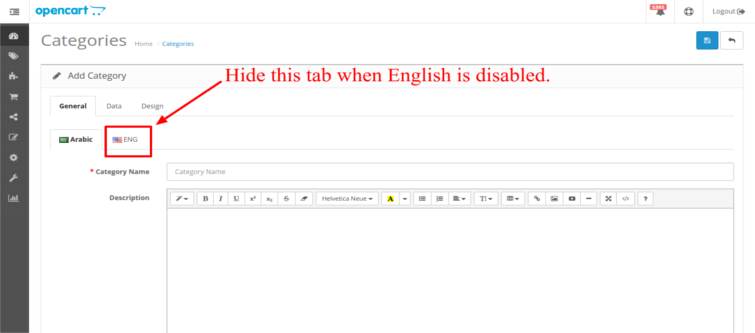
Manchmal wird dieser Vorteil jedoch für bestimmte Websitebesitzer problematisch, wenn sie eine neue Produktkategorie für ihren OpenCart-Store hinzufügen. Lassen Sie mich Ihnen die Situation erklären, die von mehreren OpenCart-Nutzern beim Hinzufügen einer neuen Produktkategorie beobachtet wird.
Angenommen, Sie haben eine OpenCart-Website, die speziell auf die niederländischen Kunden ausgerichtet ist. Wenn Sie nun eine neue Produktkategorie auf dieser OpenCart-Site hinzufügen möchten, tritt ein kleines Problem auf. Mehrere Eigentümer von OpenCart-Websites haben festgestellt, dass sie selbst dann, wenn sie eine bestimmte Sprache auf ihrer Website deaktiviert haben, beim Hinzufügen einer neuen Produktkategorie dennoch aufgefordert werden, die Produktdetails in dieser inaktiven Sprache auszufüllen.
Bevor ich die Lösung des obigen Problems vorschlage, lassen Sie mich Ihre Zweifel klären. Die OpenCart-Plattform zeigt während der Aufgabe immer alle inaktiven Sprachen an, wie das Hinzufügen einer neuen Produktkategorie. Dies geschieht aufgrund der Tatsache, dass diese OpenCart-Plattform der Ansicht ist, dass diese inaktiven Sprachen von dem Websitebesitzer bei künftigen Geschäftsvorgängen verwendet werden könnten.
Lassen Sie uns über die Lösung dieses Problems sprechen. Es ist wirklich ärgerlich, diese langwierigen Produktdetails für jede deaktivierte Sprache auf der OpenCart-Seite während des Hinzufügens der Produktkategorie auszufüllen. Sehen Sie sich diese hilfreichen Tipps an, die Ihnen dabei helfen können, diese langweilige Aufgabe zu vermeiden, Produktdetails für jede inaktive Sprache auszufüllen. Hier sind die Schritte, die Sie als Besitzer eines OpenCart-Shops befolgen müssen.
1. Erstellen Sie zuerst die Sicherungskopie der erforderlichen Datei /admin/view/template/catalog/category_form.tpl.
2. Sie müssen die obige Datei bearbeiten und den unten genannten Code suchen:
<? php foreach ($ Sprachen als $ Sprache) {?>
3. Diese PHP-Anweisung wird Ihnen an zwei Stellen angezeigt. Der Websiteinhaber muss die Codierung an diesen beiden Stellen durch die folgende ersetzen:
<? php foreach ($ Sprachen als $ Sprache) {?> <? php if ($ language ['status'] == 0) continue; ?>
Durch Ausführen dieser einfachen Schritte ist es nun für jeden Besitzer der OpenCart-Site einfacher, das Problem des Hinzufügens von Produktdetails in inaktiven Sprachen zu lösen. Um weitere gewünschte Funktionalitäten und neue Funktionen in Ihrer OpenCart-Site hinzuzufügen, können Sie jedes geladene Feature installieren OpenCart-Erweiterungen AUS Knowbandladen.
Bleiben Sie mit uns in Verbindung und nutzen Sie die Lösung für Ihre E-Commerce-Plattform-Probleme für hauptsächlich drei Plattformen – OpenCart, Magento, und PrestaShop. Wir bieten maßgeschneiderte an Plugin-Entwicklungsdienste für diese Plattformen.