Magento Instagram Shop Galerie Erweiterung ist eine einfache, aber effektive Magento-Erweiterung Das integriert dein Instagram Konto in deinen Magento Store. Es ruft die Bilder Ihres Instagram-Kontos oder Bilder ab, die unter einem bestimmten Hashtag in Ihrem Magento-Store abgelegt sind. Es hilft Ihnen bei der Anzeige des vom Benutzer erstellten Inhalts und ermöglicht es Ihnen, ähnliche Produkte, die in Ihrem Geschäft erhältlich sind, mit diesem Inhalt zu kennzeichnen. Benutzergenerierte Inhalte helfen Menschen, eine bessere Kaufentscheidung zu treffen. Die Erweiterung der Instagram Shop Gallery für Magento 2 verleiht Ihrem E-Commerce-Shop einen attraktiven Instagram-Look.
Funktionen der Magento Instagram Shop Gallery-Erweiterung
Zeigen Sie die Instagram-Shop-Galerie überall auf Ihrer Website an, sei es auf der Startseite, der Produktseite, der Kategorieseite, der Kontaktseite usw.
Sie können den Link zur Instagram-Shop-Galerie in der Fußzeile Ihrer Website platzieren.
Zeigen Sie die Likes und Kommentare der Bilder in der Instagram-Shop-Galerie an.
Obwohl Sie so viele Bilder abrufen können, wie Sie möchten, legen Sie eine Begrenzung für die Anzahl der Bilder fest, die im Bereich "Instagram Shop Gallery" angezeigt werden sollen.
Wählen Sie die Art der Bilder aus, die Sie in der Galerie anzeigen möchten. Zum Beispiel alle Bilder, genehmigten Bilder oder Bilder, die mit verwandten Produkten verknüpft sind.
Definieren Sie die Hashtags, für die Sie die Bilder abrufen möchten. Dies ist besonders hilfreich, wenn Sie eine Marketingkampagne durchführen.
Mit der Magento Instagram Shop Gallery-Erweiterung können Sie eine URL für Ihre Instagram Shop Gallery-Seite erstellen.
Der Karussellmodus bietet eine ansprechende Oberfläche für die Instagram-Galerie.
Die Magento Instagram Shop Gallery-Erweiterung ist einfach zu installieren und einzurichten, ohne dass technische Kenntnisse erforderlich sind.
Es ist eine mehrsprachige und Multi-Store-kompatible Erweiterung.
Es handelt sich um eine reaktionsschnelle Erweiterung, die sich perfekt für Handys, Tablets und Desktops eignet.
Schlusswort
Heute ist Instagram eines der führenden Social-Media-Netzwerke mit einer massiven Nutzerinteraktion. Daher kann ein Instagram-Galerie-Bereich in Ihrem Magento-Shop eine großartige Idee sein, um die Benutzererfahrung zu verbessern. Darüber hinaus können Produkte, die an Instagram-Bilder angehängt sind, die Conversion-Möglichkeit erhöhen. Probieren Sie die Magento Instagram Shopping Gallery-Erweiterung aus.
Knowband bietet Magento Partner- und Empfehlungsprogramm-Erweiterung Dies ermöglicht es dem Online-Shop-Administrator auch, mehr Kunden und Verkehr zu bekommen. Der Online-Shop-Administrator kann den Kunden erlauben, sich als Partner zu registrieren und Empfehlungen für den Shop zu erstellen. Die Online-Affiliate-Nutzer können mit jeder Empfehlung Geld verdienen. Der Administrator kann die Einstellungen anwenden, um eine Empfehlungsprovision bereitzustellen. Der Administrator kann Provisionen für Neukundenregistrierungen oder für Bestellungen von empfohlenen Kunden bereitstellen. Die empfohlenen Kunden können ihre Bestellung unter Verwendung des vom Partnerkunden bereitgestellten Empfehlungscodes, Gutscheincodes oder Empfehlungslinks aufgeben.
Auf diese Weise kann der Online-Shop-Administrator die Website-Verkäufe und den Traffic auf einfache Weise verbessern, indem er den Affiliate-Kunden eine Provision bietet. Der Administrator des E-Commerce-Shops kann den Shop ohne zusätzlichen Aufwand bewerben. Die Affiliate-Kunden können auch Vorteile erhalten, indem sie neue Kunden werben. Sie können Provision durch Neukundenregistrierungen und Bestellung durch die Kunden erhalten. Das Magento Referral Program Plugin bietet eine einfache Möglichkeit, die Website zu bewerben.
1.1-Grundfunktionen dieser Magento-Erweiterung
Der Online-Shop-Administrator kann den Kunden erlauben, ihr Konto als Partner zu registrieren und Empfehlungen für den Shop zu erstellen, um eine aufregende Provision zu erhalten.
Die Magento Affiliate- und Referral-Programmerweiterung ermöglicht dem Administrator, neue Affiliate-Registrierungen jederzeit zu aktivieren oder zu deaktivieren.
Das Magento Affiliate- und Referral-Programm-Plugin bietet verschiedene Methoden zum Teilen für die Überweisung.
Die Affiliate-Kunden können einen Empfehlungscode senden, einen Link freigeben, einen Rabattgutschein freigeben, einen Link auf Social Media-Plattformen freigeben und einen Link per E-Mail freigeben.
Der Administrator des Onlineshops kann eine Option anzeigen, um den Link auf Facebook, Google Plus, Twitter und Pinterest freizugeben.
Der Administrator kann eine globale Empfehlungsrate für die aufgegebene Bestellung festlegen. Dieser Wert wird in Prozent angegeben. Der Administrator kann auch die Empfehlungsrate für einen bestimmten Affiliate-Kunden festlegen.
Der Administrator kann auch die globale Empfehlungsrate für die Benutzerregistrierung festlegen. Dies ist ein fester Wert. Der Administrator kann auch eine bestimmte Empfehlungsrate für Affiliate-Kunden festlegen.
Das Magento Referral Program-Plugin bietet eine Option, um den globalen Gutschein-Typ auszuwählen und dessen Wert entsprechend festzulegen.
Der Administrator des Onlineshops kann auch die Aktion auswählen, für die die Überweisung gezählt wird.
Der Online-Benutzer kann die Empfehlungsprovision bei Registrierung eines neuen Benutzers oder bei der Bestellung erhalten.
Die Online-Benutzer können sich als Partner registrieren und Empfehlungen für das Geschäft erstellen, um eine Provision zu erhalten.
Das Magento Referrals-Modul bietet ein Dashboard zum einfachen Anzeigen von Überweisungs- und provisionsbezogenen Details.
Die Erweiterung des Magento-Affiliate-Programms bietet den Affiliate-Kunden die Möglichkeit, ihre Provision durch Senden einer Auszahlungsanforderung einzulösen.
2.0-Installation
Der Online-Shop-Händler kann die Magento Affiliate- und Referral-Programmerweiterung folgendermaßen installieren:
Der Administrator kann das Erweiterungspaket aus dem Knowband Store herunterladen.
Nach dem Herunterladen des Erweiterungspakets erhalten Sie eine komprimierte Datei. Entpacken Sie das Paket im Stammverzeichnis des Magento-Setups über den FTP-Manager (z. B. Filezilla oder WinSCP) https://filezilla-project.org/). Der Administrator findet die Dateien und Ordner wie im Bild unten gezeigt:
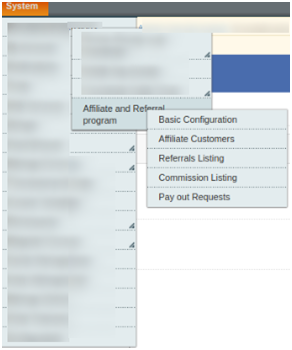
3. Die Erweiterung ist jetzt installiert und einsatzbereit. Gehen Sie im Admin-Bereich zu "System> Wissenserweiterungen> Magento Referral Program Plugin“.
Jetzt kann der Store-Administrator die Magento Affiliates-Erweiterung verwenden und konfigurieren.
3.0 Benutzerhandbuch
Der Administrator erhält nach erfolgreicher Installation der Magento Affiliate and Referral-Programmerweiterung verschiedene Anpassungsoptionen. Der Administrator kann die Magento-Erweiterung konfigurieren, um die Affiliate-Funktionalität auf der eCommerce-Website zu implementieren.
Nachfolgend sind die Konfigurationsoptionen aufgeführt:
Grundlegende Einstellung
Affiliate-Kunden
Verweise Liste
Provisionsliste
Auszahlungsanfragen
3.1-Grundkonfiguration
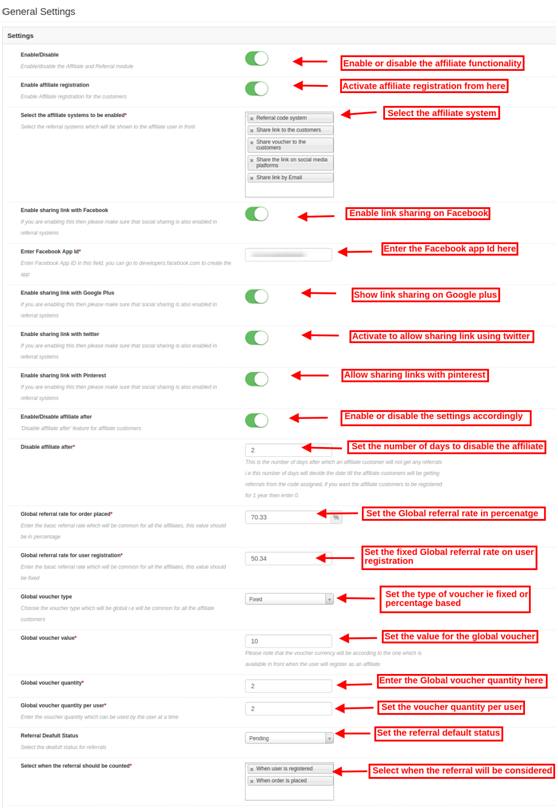
Im Feld Grundeinstellungen können Sie die Einstellungen für die Anzeige der Funktionen des Affiliate-Systems auf der Website vornehmen. Der Geschäftsinhaber kann die Einstellungen gemäß den Anforderungen anwenden.
Dies sind die Konfigurationsoptionen:
Aktivieren deaktivieren: Aktivieren oder deaktivieren Sie die Magento Affiliate- und Referral-Programmerweiterung mit nur einem Knopfdruck.
Partnerregistrierung aktivieren: Aktivieren Sie die Einstellungen, um die Registrierungsoptionen für Partner im Website-Frontend anzuzeigen.
Wählen Sie das zu aktivierende Empfehlungssystem aus: Wählen Sie das Überweisungssystem aus den verfügbaren Optionen. Der Administrator kann aus dem Empfehlungscodesystem auswählen, den Link für die Kunden freigeben, den Gutschein für die Kunden freigeben, den Link auf Social Media-Plattformen freigeben und den Link per E-Mail freigeben.
Freigabelink für Facebook aktivieren: Aktivieren Sie diese Option, damit Affiliate-Kunden den Link über ihr Facebook-Konto teilen können. "Teilen Sie den Link auf der Social-Media-Plattform"Option sollte für diese Implementierung ausgewählt werden.
Facebook App ID aktivieren: Sie müssen in dieser Konfigurationsoption die Facebook-App-ID eingeben. Befolgen Sie die im Abschnitt 3.1.1 beschriebenen Schritte, um eine Facebook-App-ID zu erstellen.
Freigabelink für Google Plus aktivieren: Ein- / Ausblenden der Option zum Teilen von Links mit Google Plus. Die Affiliate-Kunden können den Link mit ihrem Google Plus-Konto teilen.
Freigabe-Link für Twitter aktivieren: Um eine Option zum Teilen eines Links mit Twitter bereitzustellen, kann der Administrator die Einstellungen aktivieren.
Freigeben von Links mit Pinterest aktivieren: Aktiviere / deaktiviere die Einstellungen zum Ein- / Ausblenden der Linkfreigabe mit Pinterest.
Aktivieren Sie die Deaktivierung des Partners nach:Aktivieren oder deaktivieren Sie die Einstellungen je nach Anforderung. Nach dem Aktivieren dieser Option wird eine neue Konfigurationsoption angezeigt.
Partner deaktivieren nach: Legen Sie die Anzahl der Tage fest, nach denen Sie den Affiliate-Kunden keine Empfehlungen mehr geben möchten. Legen Sie die Tage fest, nach denen die Partner keine Empfehlungen aus dem zugewiesenen Code erhalten.
Globaler Empfehlungssatz für aufgegebene Bestellungen: Legen Sie die globale Empfehlungsrate fest, dh einen gemeinsamen Empfehlungsbetrag für alle Partner. Dieser Wert wird in Prozent angegeben.
Globale Empfehlungsrate für Benutzerregistrierung: Hier können Sie die Empfehlungsrate für die Benutzerregistrierung festlegen, die für alle Partner gilt. Dieser Wert wird festgelegt.
Globaler Gutschein-Typ: Wählen Sie die Art des Gutscheins, dh fest oder prozentual. Dies ist die Art von Gutschein, die allen verbundenen Unternehmen gemeinsam ist.
Globaler Gutscheinwert: Geben Sie den Wert für den globalen Gutschein ein.
Globale Gutscheinmenge: Legen Sie die Anzahl der Gutscheine für die Bereitstellung aller Affiliate-Kunden fest. Die Affiliate-Kunden können die Gutscheine mit den Empfehlungen teilen.
Globale Gutscheinmenge pro Benutzer: Geben Sie ein, wie oft ein Benutzer diese Gutscheine einlösen kann.
Referral Standardstatus: Hier können Sie den Standardstatus für die Verweise festlegen. Es kann akzeptiert, abgelehnt und ausstehend werden.
Wählen Sie aus, wann die Überweisung gezählt werden soll: Die Magento Affiliate- und Referral-Programmerweiterung bietet die Möglichkeit, die Überweisung bei der Registrierung eines neuen Benutzers oder während der Bestellung zu berücksichtigen.
3.1.1 Schritte zum Generieren der Facebook-App-ID
Befolgen Sie diese Schritte, um die Facebook-App-ID zu generieren:
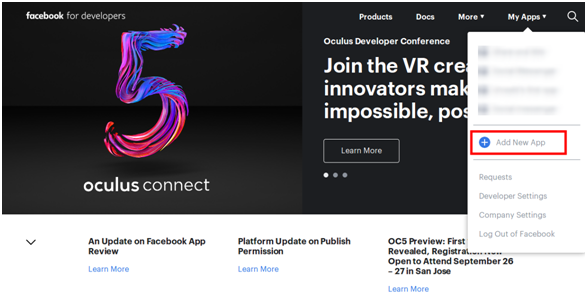
Melden Sie sich zunächst in Ihrem Facebook-Account an. Klicken Sie anschließend auf den unten angegebenen Link: https://developers.Facebook.com/
Gehe zu "MEINE APPLIKATIONEN"und klicke auf"NEUE APP HINZUFÜGEN" Möglichkeit.
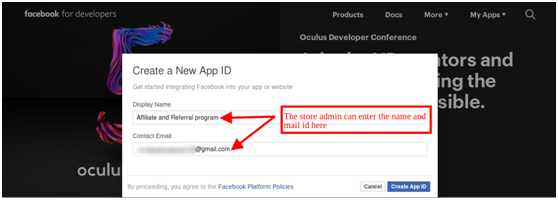
Geben Sie die "Display Name" und "Kontakt-E-Mail-ID"Details. Danach klicken Sie auf"App-ID erstellen" Taste.
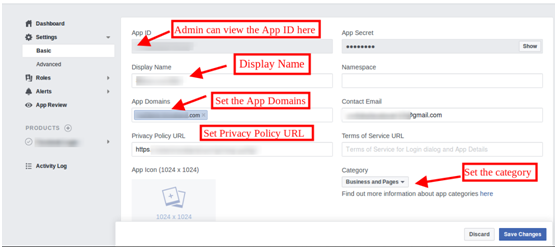
Gehen Sie jetzt zu "Einstellungen"und wählen Sie die"Basic"Option. Hier können Sie die APP-ID abrufen. Jetzt müssen Sie hier App-Domains, Kategorie, Datenschutzrichtlinien-URL einfügen.
So können Sie die Facebook-App-ID erhalten.
3.2-Partnerkunden
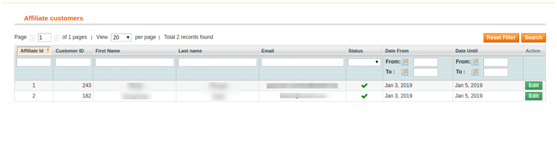
In dieser Konfigurationsoption kann der Online-Shop-Administrator die Liste der Partner-Kunden anzeigen. Die Magento Affiliate- und Referral-Programmerweiterung bietet eine Liste der Affiliate-Kunden in der Administrationsoberfläche.
3.2.1 Wie bearbeite ich Kundendaten von Partnern?
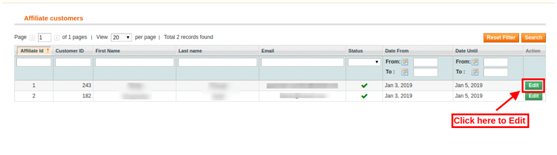
Der Administrator kann auf die Schaltfläche "Bearbeiten" klicken, um die Details eines Affiliate-Kunden zu ändern.
Nachdem Sie auf die Option "Bearbeiten" geklickt haben, kann der Online-Shop-Administrator die Details zu den Affiliate-Kunden ändern.
Magento Partner- und Empfehlungsprogramm-Modul bietet Diese Konfigurationsoptionen wie folgt:
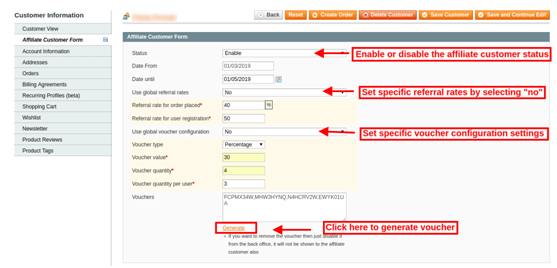
Status: Aktivieren oder deaktivieren Sie den Status des Affiliate-Kunden über die Administrationsoberfläche dieses Magento Affiliate- und Referral-Programm-Plugins.
Partner von: Hier können Sie das Datum anzeigen, ab dem sich der Kunde als Partner registriert hat.
Affiliate bis: Sie können das Datum festlegen, bis der Kunde ein Partner ist.
Verwenden Sie globale Empfehlungsraten: Der Administrator des Onlineshops hat die Möglichkeit, die globale Empfehlungsrate zu verwenden oder bestimmte Empfehlungsraten für den jeweiligen Affiliate-Kunden festzulegen.
Empfehlungsrate für aufgegebene Bestellung: Stellen Sie die spezifische Empfehlungsrate ein, die Sie bei der Auftragserteilung anbieten möchten.
Empfehlungsrate für Benutzerregistrierung: Legen Sie den festen Überweisungsbetrag für die Registrierung neuer Benutzer fest.
Verwenden Sie die globale Gutscheinkonfiguration: Als Geschäftsinhaber haben Sie die Möglichkeit, einen globalen Gutschein zu verwenden oder einen bestimmten Gutschein für einen beliebigen Kunden zu konfigurieren.
Belegart: Wählen Sie den Prozentsatz oder die feste Belegart.
Gutscheinwert: Stellen Sie den Wert des Gutscheins ein.
Belegmenge: Stellen Sie die Anzahl der Gutscheine ein.
Gutscheinmenge pro Benutzer: Der Administrator kann die Anzahl der Gutscheine pro Benutzer festlegen.
Gutscheine: Hier können Sie die generierten Gutscheine einsehen.
Generieren: Der Administrator kann auf die Schaltfläche Generieren klicken, um neue Gutscheine gemäß den vorgenommenen Einstellungen zu generieren.
Auflistung der 3.3-Empfehlungen
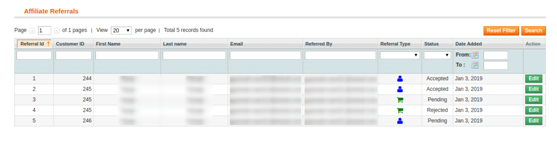
In der Liste der Empfehlungen kann der Inhaber des Online-Shops auch die Empfehlungen und deren Details anzeigen. Die Magento Partner- und Empfehlungsprogramm-Erweiterung bietet eine Liste aller Empfehlungskunden.
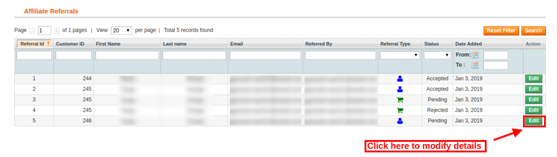
Der Geschäftsinhaber kann auch den Status des Partners bearbeiten. Der Administrator muss nur auf "Bearbeiten" Taste.
Nachdem Sie auf die Schaltfläche "Bearbeiten" geklickt haben, erhalten Sie folgende Anpassungsoptionen:
Affiliate: Hier können Sie die E-Mail-ID-Details der Affiliate-Kunden anzeigen.
Beschreibung: Zeigen Sie die vom Affiliate-Kunden durchgeführten Aktivitäten an.
Provisionswert: Hier können Sie den Provisionswert gemäß der Konfiguration anzeigen.
Provisionswährung: Hier können Sie den Währungstyp anzeigen.
Bestellnummer: Die Bestellnummer wird hier angezeigt, wenn eine Empfehlung eine Bestellung aufgibt.
Überweisungsstatus: Legen Sie den Status der Überweisung als akzeptiert, abgelehnt und ausstehend fest.
Überweisungsdatum: Sie können das Überweisungsdatum auch über die Administrationsoberfläche ändern.
3.4-Provisionsliste
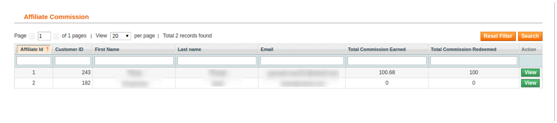
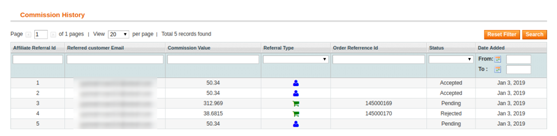
Hier kann der Online-Shop-Administrator in der Provisionsliste die Partnerprovision einsehen. Der Store-Administrator kann die Gesamtprovision anzeigen, die den Affiliate-Kunden angeboten wird.
Der Administrator kann auf die Ansichtsschaltfläche klicken, um die Provisionsdetails abzurufen. Hier kann der Online-Shop-Administrator die E-Mail-ID-Details, den Provisionswert und den Status anzeigen.
3.5-Auszahlungsanforderungen
Die Magento Affiliate- und Referral-Programmerweiterung bietet eine Option zur Bearbeitung von Auszahlungsanfragen. Die Affiliate-Kunden können Auszahlungsanfragen senden, um die Provision einzulösen. Die Affiliate-Kunden können die Erstellung eines Gutscheins anfordern oder direkt nach der Auszahlung fragen.
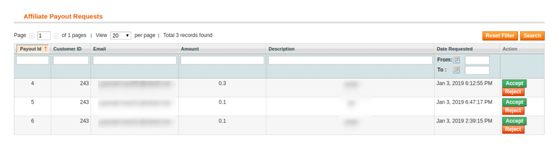
Der Online-Shop-Administrator kann alle "Auszahlungsanforderungen" in diesem Abschnitt anzeigen und die Auszahlungsanforderungen annehmen oder ablehnen.
Der Store-Administrator kann die Auszahlungsanforderung in der Option "Auszahlungsanforderungen" anzeigen und die Anforderung dann annehmen oder ablehnen.
4.0-Front-End-Schnittstelle
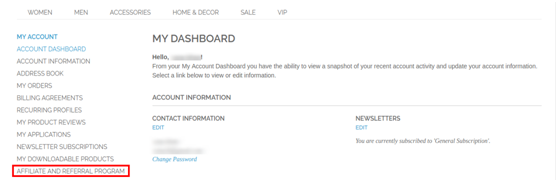
Nach dem Erstellen eines Kontos können die Online-Benutzer auf das "Partner- und Empfehlungsprogramm" klicken, um sich als Affiliate-Kunde zu registrieren.
Nachdem Sie auf diese Option "Partner- und Empfehlungsprogramm" geklickt haben, können sich die Online-Benutzer als Partner-Kunde registrieren.
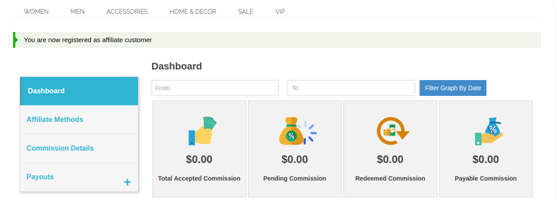
Jetzt sind die Online-Benutzer als Partner registriert und können die folgenden Details anzeigen:
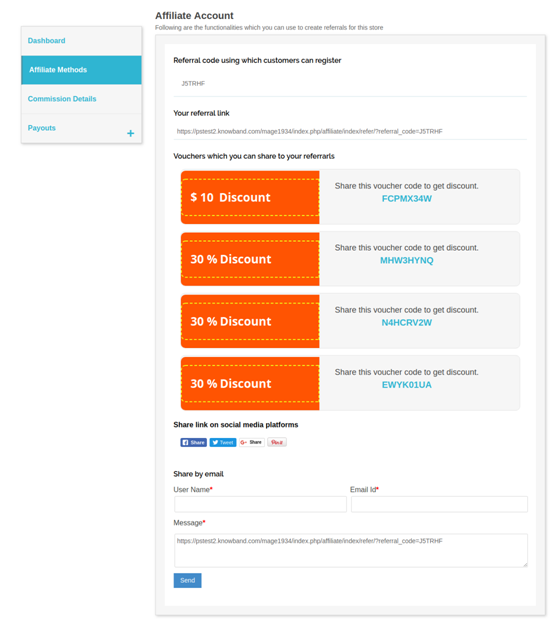
Es gibt verschiedene Methoden, um die Überweisungscodes gemeinsam zu nutzen. Die Affiliate-Kunden können die Empfehlungscodes teilen, um die Provision zu erhalten.
Die Affiliate-Kunden können den Empfehlungscode, den Empfehlungslink, die Gutscheine, den Link auf Social Media-Plattformen und den Shop-Link per E-Mail teilen.
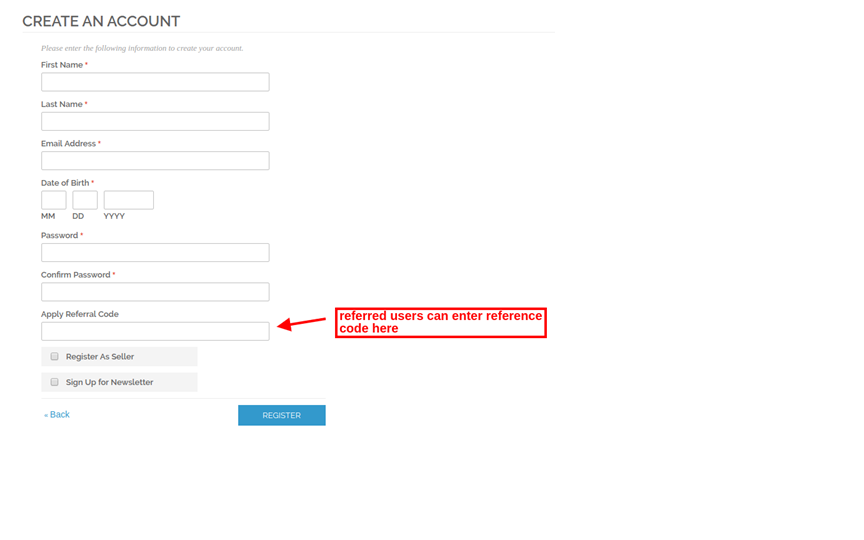
Überwiesene Benutzer können sich unter Verwendung des folgenden Überweisungscodes registrieren:
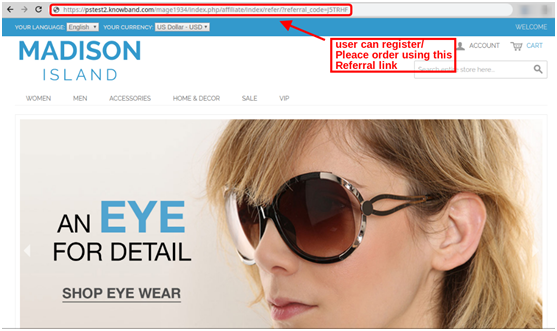
Die Online-Benutzer können sich über einen von den Affiliate-Kunden geteilten Empfehlungslink registrieren oder über den Empfehlungslink eine Bestellung aufgeben. Der Affiliate-Kunde erhält den Empfehlungsbetrag gemäß der vom empfohlenen Online-Benutzer durchgeführten Aktion.
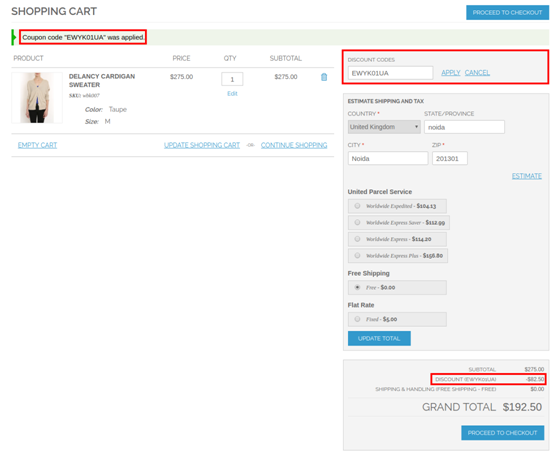
Die Online-Benutzer können auch Gutscheincodes verwenden, die von Affiliate-Kunden geteilt werden, um einen Rabatt zu erhalten. Die Affiliate-Kunden erhalten für solche Bestellungen eine Empfehlungsprovision.
Auf diese Weise können die Affiliate-Kunden die Online-Benutzer weiterempfehlen und erhalten auf einfache Weise die Empfehlungsprovision.
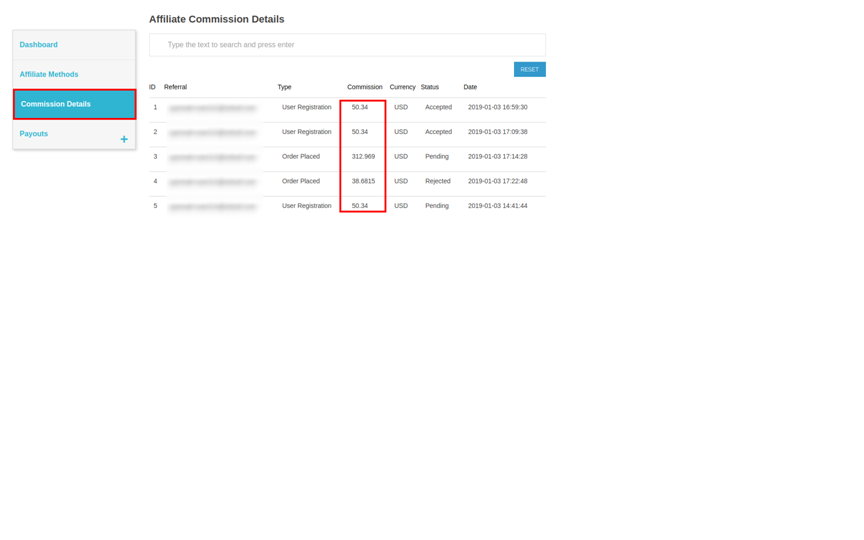
Die Affiliate-Kunden können die belohnte Provision bei jeder Überweisung einsehen. Sie können den Status der Provision auch auf der Front-End-Oberfläche der Website anzeigen. Im "Provisionsdetails"können die Online – Benutzer jedes Detail einfach anzeigen.
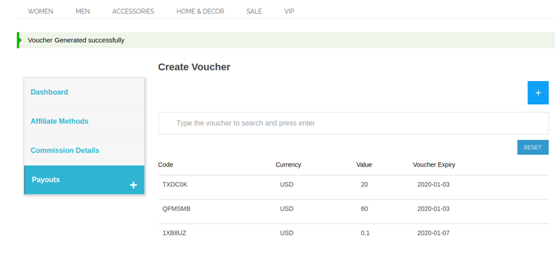
?Die Online-Benutzer können eine Auszahlung beantragen, indem sie auf "Auszahlungen"Option. Die Online-Benutzer können auf"Gutscheine", um die Erstellung eines Gutscheins anzufordern. Der Online-Benutzer kann auch die Auszahlung beantragen.
Um Gutscheine zu generieren, kann der Online-Shop-Administrator auf die Schaltfläche klicken
Um eine Auszahlungsanforderung zu senden, können die Affiliate-Kunden auf die Auszahlungsoption klicken. Danach müssen sie auf klicken "+". Hier können die Affiliate-Kunden den Auszahlungsbetrag und die Beschreibung eingeben. Nachdem Sie auf die Schaltfläche "Auszahlung" geklickt haben, können die Affiliate-Kunden ihre Anfrage erfolgreich senden.
Zunächst lautet der Status der Auszahlungsanforderungen "steht aus". Der Administrator des Onlineshops kann das akzeptieren oder ablehnen "Auszahlung" anfordern.
Im Dashboard können die Affiliate-Kunden die insgesamt akzeptierte Provision, die ausstehende Provision, die Provision zum Einlösen und die zu zahlende Provision anzeigen. Eine grafische Darstellung ist auch verfügbar, um die gesamte Provision anzuzeigen, die Provision einzulösen und die gesamte Überweisung einfach durchzuführen.
Knowband bietet Magento Shipping Timer-Erweiterung wodurch der Online-Shop-Administrator den Online-Benutzern die Lieferung am selben Tag anbieten kann. Die Countdown-Timer-Erweiterung für Magento implementiert die Funktionalität, um einen Countdown-Timer auf den Produktseiten der Website anzuzeigen. Der Online-Benutzer hat die Möglichkeit, dieses Produkt noch am selben Tag zu erhalten, indem er seine Bestellung innerhalb der angegebenen Zeit bestätigt. Der Besitzer des Online-Shops kann die Start- und Endzeit zum Einstellen der Dauer dieses Countdown-Timers festlegen. Das Countdown-Timer-Modul für Magento ist hochgradig anpassbar und hilft dem Online-Händler, ohne zusätzlichen Aufwand mehr Conversions zu erzielen. Der Magento Countdown-Timer ermöglicht es dem Administrator, Beschränkungen für Länder, Kategorien und Produkte anzuwenden, um den Countdown-Timer nicht anzuzeigen. Der Administrator kann die Urlaubsdaten auch über die Verwaltungsoberfläche dieses Magento-Versandmoduls auswählen.
1.1 Grundfunktionen dieser Magento Shipping Timer-Erweiterung
Durch die Verwendung dieses Magento Shipping Timer-Plugins kann der Administrator des Online-Shops einen Countdown-Timer auf den Produktseiten der Website einfügen.
Der Administrator darf die Zeitdauer für diesen Countdown-Timer festlegen. Der E-Händler kann die Start- und Endzeit über die Verwaltungsoberfläche der Countdown-Timer-Erweiterung für Magento festlegen.
Der Besitzer des Magento-Shops kann die Länder, Kategorien und Produkte über die Administrationsoberfläche einschränken, wenn er keinen Countdown-Timer für diese Produkte, Kategorien und Länder anzeigen möchte.
Das Magento-Versandmodul ermöglicht das Festlegen von Urlaubstagen, um kein Lieferangebot am selben Tag anzubieten.
Der E-Händler kann auch die Wochentage festlegen, an denen er den Countdown-Timer anzeigen möchte.
Der Administrator kann den Kunden ein Banner anzeigen, um Informationen über die verbleibende Zeit bereitzustellen, um das Lieferangebot am selben Tag zu nutzen.
Der Administrator kann Conversions und Gewinn ohne komplizierte Prozesse steigern.
Das Magento Shipping Timer-Modul ermöglicht das Anzeigen einer Fehlermeldung auf der Warenkorbseite, wenn der Kunde ein Produkt hinzufügt, das nicht am selben Tag geliefert werden kann.
Das Magento-Versandmodul ist mehrsprachig kompatibel.
Die Countdown-Timer-Erweiterung für Magento reagiert auch auf Mobilgeräte.
2.0-Installation
Der Onlineshop-Händler kann die Countdown-Timer-Erweiterung für Magento ganz einfach installieren, indem er die folgenden Schritte befolgt:
Laden Sie das Erweiterungspaket aus dem Knowband Store herunter.
Nach dem Herunterladen des Erweiterungspakets erhalten Sie eine gezippte Datei. Entpacken Sie das Paket im Stammordner des Magento-Setups über den FTP-Manager (wie Filezilla oder WinSCP � hier herunterladen: https://filezilla-project.org/). Der Administrator findet die Dateien und Ordner wie im Bild unten gezeigt:
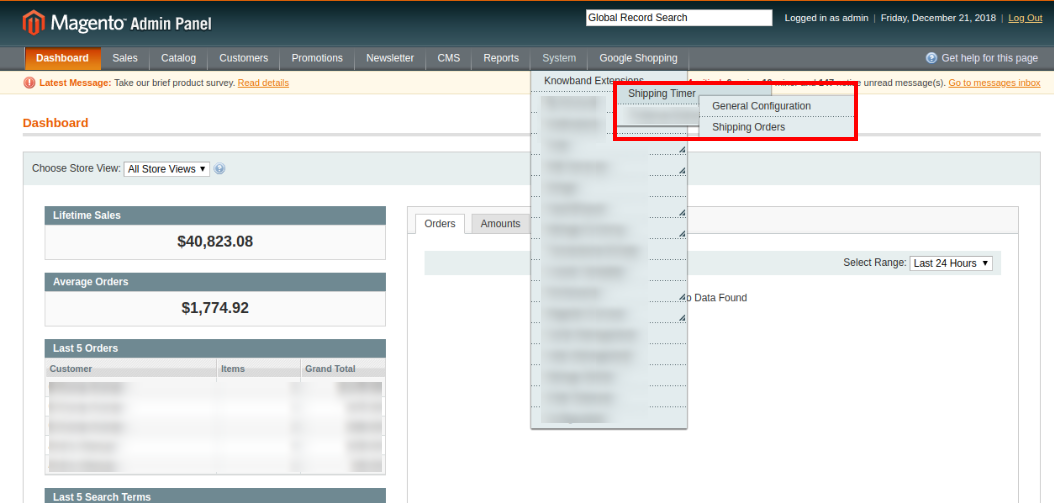
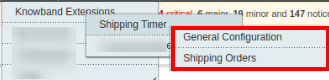
3. Die Erweiterung ist nun installiert und einsatzbereit. Gehen Sie im Admin-Panel zu “System > Knowband-Erweiterungen >Magento Shipping Timer-Erweiterung“. Jetzt kann der Store-Administrator die Magento Shipping Timer-Erweiterung verwenden und konfigurieren.
3.0 Benutzerhandbuch
Nach der Installation der Countdown-Timer-Erweiterung für Magento erhält der Administrator mehrere Anpassungsoptionen. Durch Anwenden der Einstellungen kann der Administrator den Countdown-Timer einfach auf der Front-End-Oberfläche der Website anzeigen. Diese Konfigurationsoptionen stehen zum Übernehmen der Einstellungen zur Verfügung:
Allgemeine Konfiguration
Versandaufträge
3.1 Allgemeine Konfiguration
In der allgemeinen Konfiguration erhalten Sie diese Anpassungsoptionen:
3.1.1 Allgemeine Einstellungen
In den allgemeinen Einstellungen kann der Administrator Einstellungen vornehmen, um einen Countdown-Timer auf den Produktseiten der Website anzuzeigen.
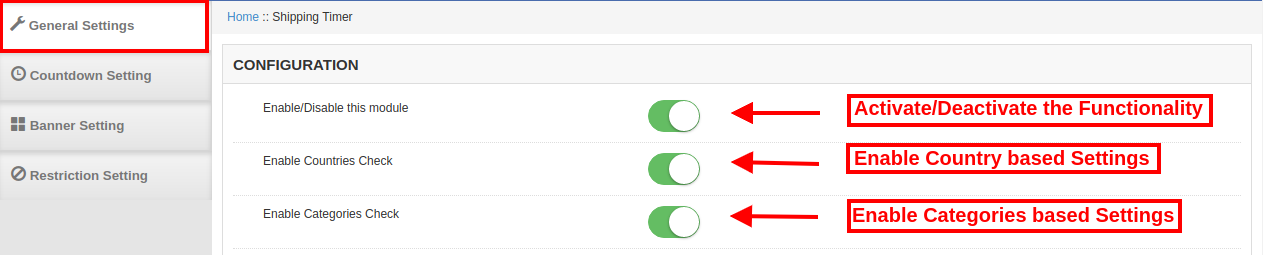
Dieses Modul aktivieren/deaktivieren: Aktivieren oder deaktivieren Sie die Magento Shipping Timer-Erweiterung problemlos über die Admin-Oberfläche.
Länderprüfung aktivieren: Aktivieren Sie die Länderprüfung, um länderbasierte Einstellungen anzuwenden.
Kategorieprüfung aktivieren: Aktivieren oder deaktivieren Sie die Kategorieprüfung gemäß den Anforderungen.
3.1.2 Countdown-Einstellungen
In den Countdown-Einstellungen hat der Administrator die Möglichkeit, Einstellungen zum Anzeigen eines Countdown-Timers auf der Front-End-Oberfläche der Website anzuwenden. Es gibt mehrere Anpassungsoptionen, wie unten gezeigt:
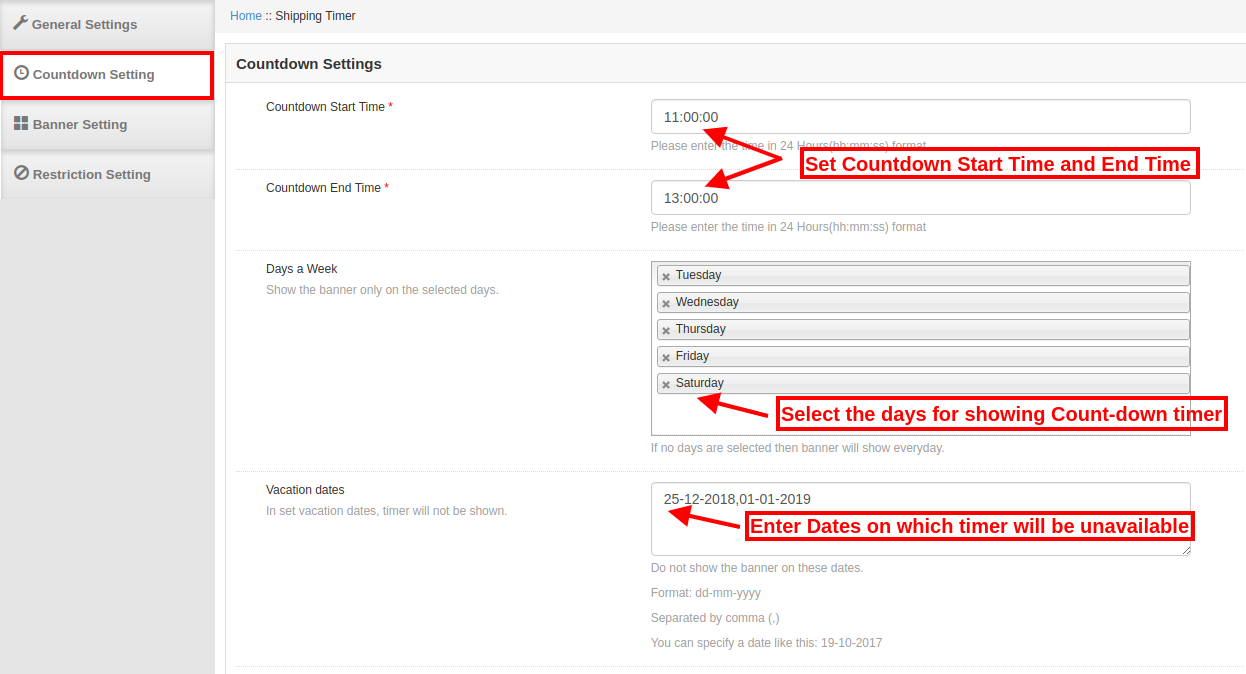
Countdown-Startzeit: Stellen Sie die Countdown-Startzeit im 24-Stunden-Format ein. Der Countdown-Timer startet gemäß den Einstellungen.
Countdown-Endzeit: Bei dieser Anpassungsoption kann der Administrator des Online-Shops die Endzeit des Countdowns eingeben. Die Online-Benutzer können den Countdown-Timer in dieser Zeitdauer anzeigen.
Tage in der Woche: Wählen Sie die Tage aus, an denen Sie das Countdown-Timer-Banner auf den Produktseiten der Website anzeigen möchten. Wenn Sie keinen Tag auswählen, wird der Countdown-Timer jeden Tag angezeigt.
Urlaubsdaten: Geben Sie das Urlaubsdatum ein, an dem dieser Countdown-Timer nicht auf der Front-End-Oberfläche der Website angezeigt werden soll.
3.1.3 Bannereinstellungen
Hier kann der Administrator des Online-Shops die bannerbezogenen Einstellungen anwenden. Der Online-Shop-Händler kann den Bannertext festlegen und Details zum Countdown-Timer bereitstellen.
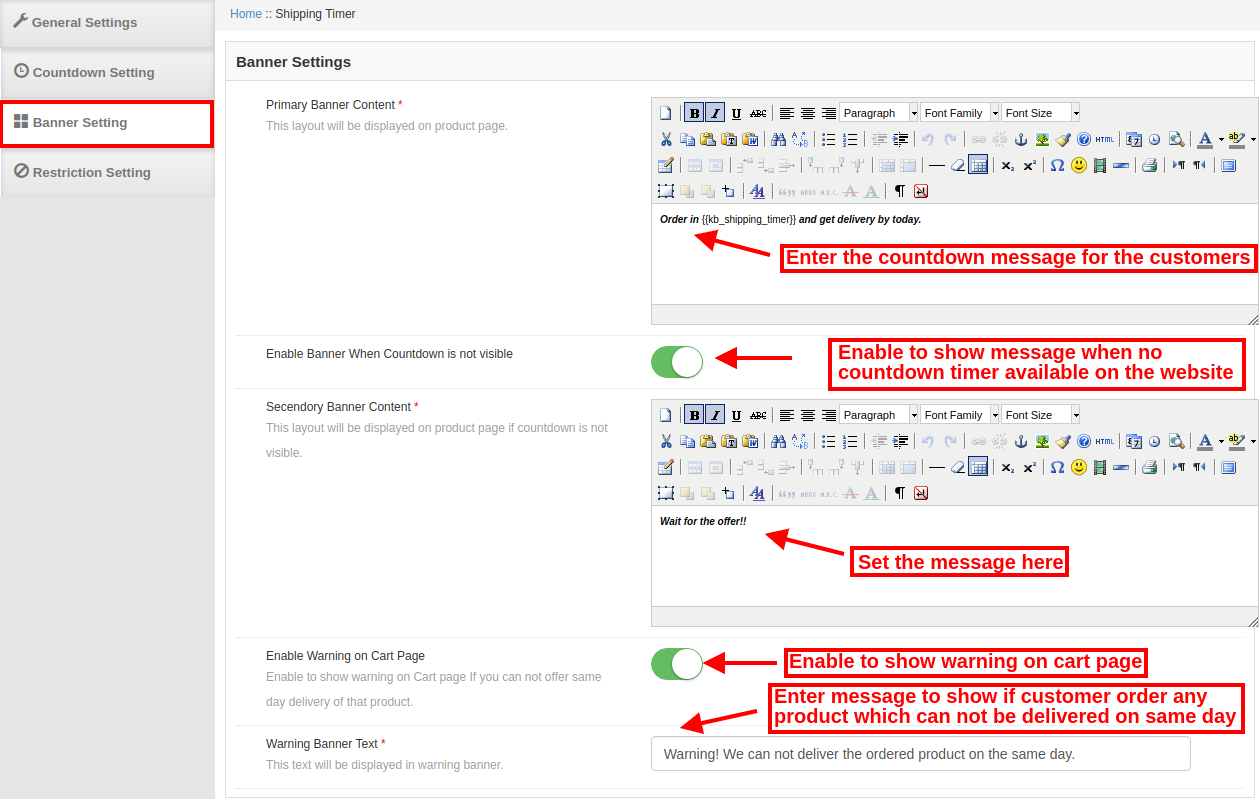
Primärer Bannerinhalt: Geben Sie die Nachricht/den Inhalt ein, den Sie auf dem Countdown-Banner anzeigen möchten.
Banner aktivieren, wenn Countdown nicht sichtbar ist: Aktivieren oder deaktivieren Sie die Einstellungen von hier aus. Der Administrator kann ein Banner auf der Front-End-Oberfläche der Website anzeigen, wenn auf den Produktseiten kein Countdown-Timer verfügbar ist. Auf diese Weise können sich die Kunden ein Bild über das Lieferangebot am selben Tag machen.
Inhalt des sekundären Banners: Der Online-Händler kann den Inhalt des sekundären Banners über diese Anpassungsoption festlegen.
Warnung auf Warenkorbseite aktivieren: Aktivieren oder deaktivieren Sie die Einstellungen, um eine Warnung auf der Warenkorbseite anzuzeigen. Wenn der Kunde versucht, ein Produkt hinzuzufügen, das nicht am selben Datum geliefert werden kann, wird auf der Warenkorbseite eine Warnung angezeigt.
Text des Warnbanners: Geben Sie hier den Text des Warnbanners ein. Die Kunden können diese Warnmeldung auf der Warenkorbseite anzeigen, wenn sie ein Produkt hinzufügen, das nicht am selben Tag geliefert werden kann.
3.1.4 Beschränkungseinstellungen
In diesem Abschnitt kann der Administrator die länder-, kategorie- und produktbasierten Einschränkungen anwenden. Der Administrator kann die Länder, Kategorien und Produkte auswählen, für die er den Countdown-Timer nicht anzeigen möchte.
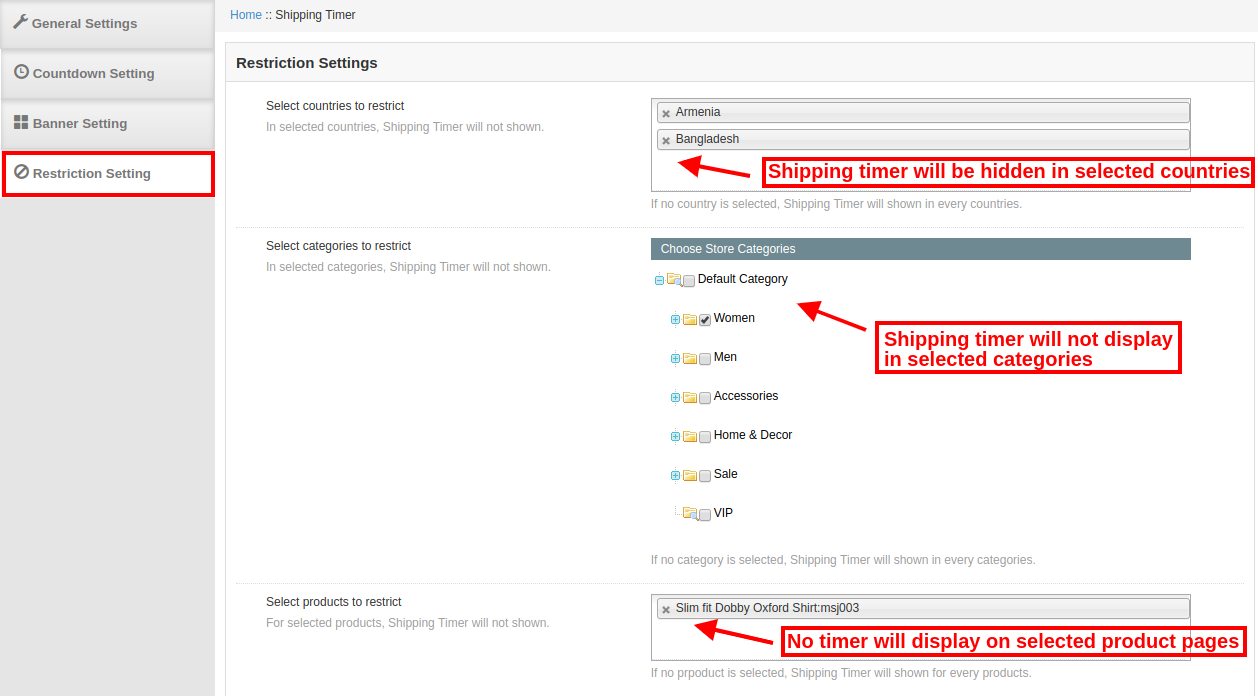
Länder zum Einschränken auswählen: Wählen Sie die Länder aus, für die Sie keinen Countdown-Timer anzeigen möchten. Der Administrator kann mehrere Länder aus der Dropdown-Liste auswählen.
Wählen Sie einzuschränkende Kategorien aus: Wählen Sie die Kategorien aus, für die Sie keinen Countdown-Timer anzeigen möchten.
Wählen Sie einzuschränkende Produkte aus: Sie können auch ein bestimmtes Produkt auswählen, um es einzuschränken. Auf den ausgewählten Produktseiten wird kein Countdown-Timer angezeigt.
3.2 Versandaufträge
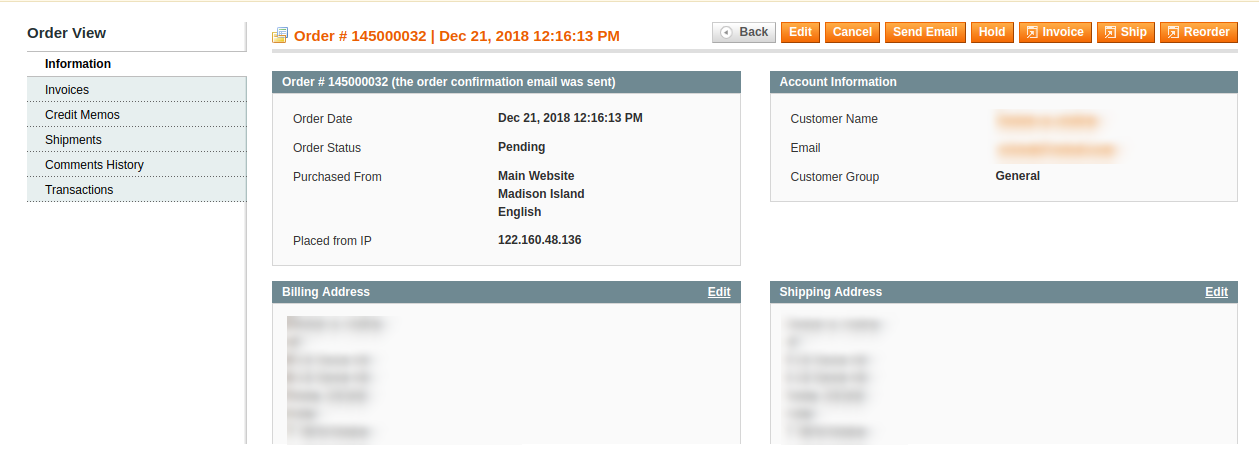
In Versandaufträgen können Sie die Versandauftragsdetails bequem einsehen. Sie können eine Liste der Bestellungen mit Versandtimer anzeigen und dafür den Versand am selben Tag anbieten. Der E-Händler kann auf das “view” Button, um Bestelldetails zu prüfen.
4.0-Front-End-Schnittstelle
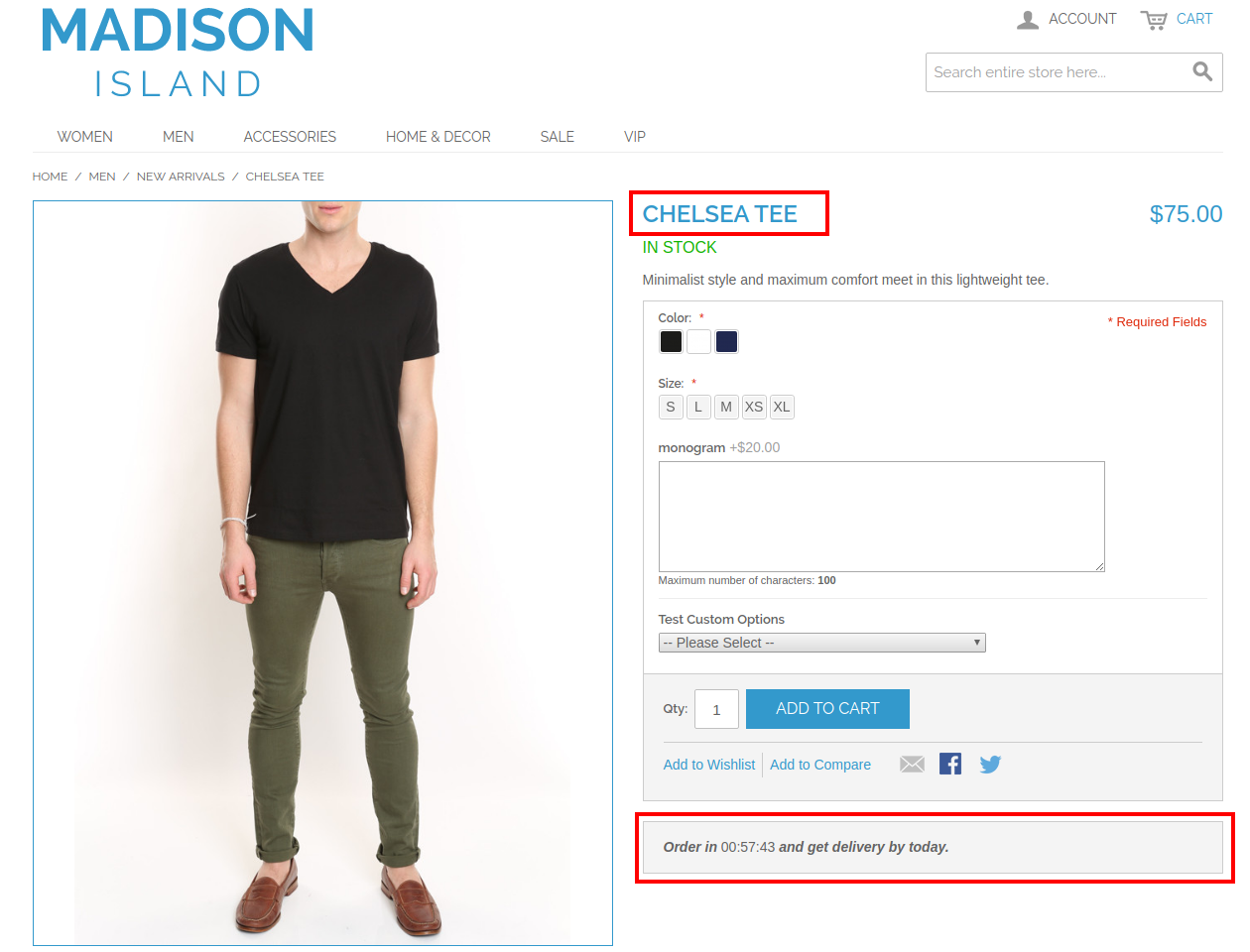
Die Online-Benutzer können den Versandtimer auf den Produktseiten anzeigen. Sie können den Versand am selben Tag erhalten, wenn sie das Produkt innerhalb der angegebenen Zeit bestellen.
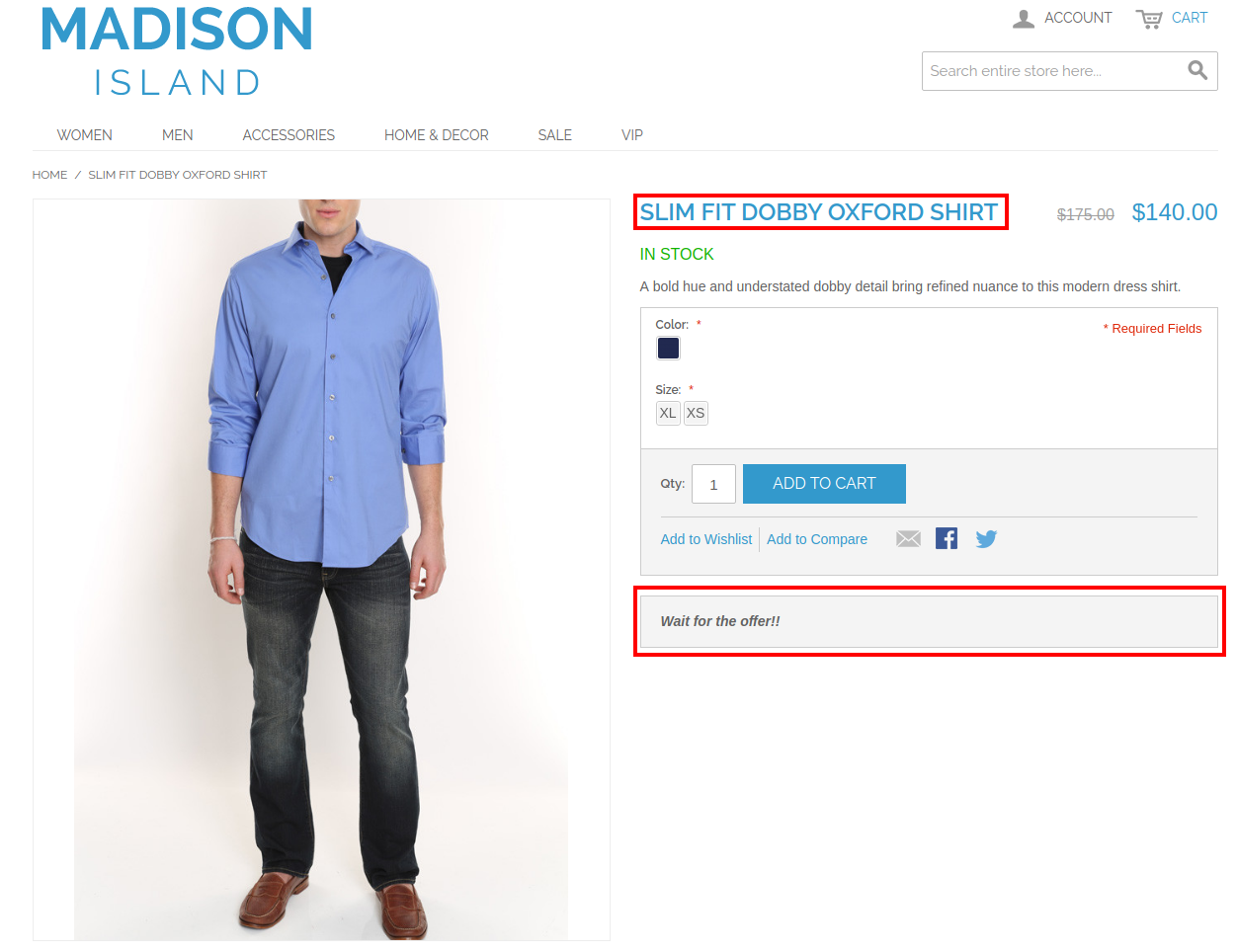
Die Kunden können das Banner auch dann sehen, wenn kein Countdown-Timer verfügbar ist. Auf diese Weise können sie sich ein Bild von solchen Same-Day-Delivery-Angeboten machen.
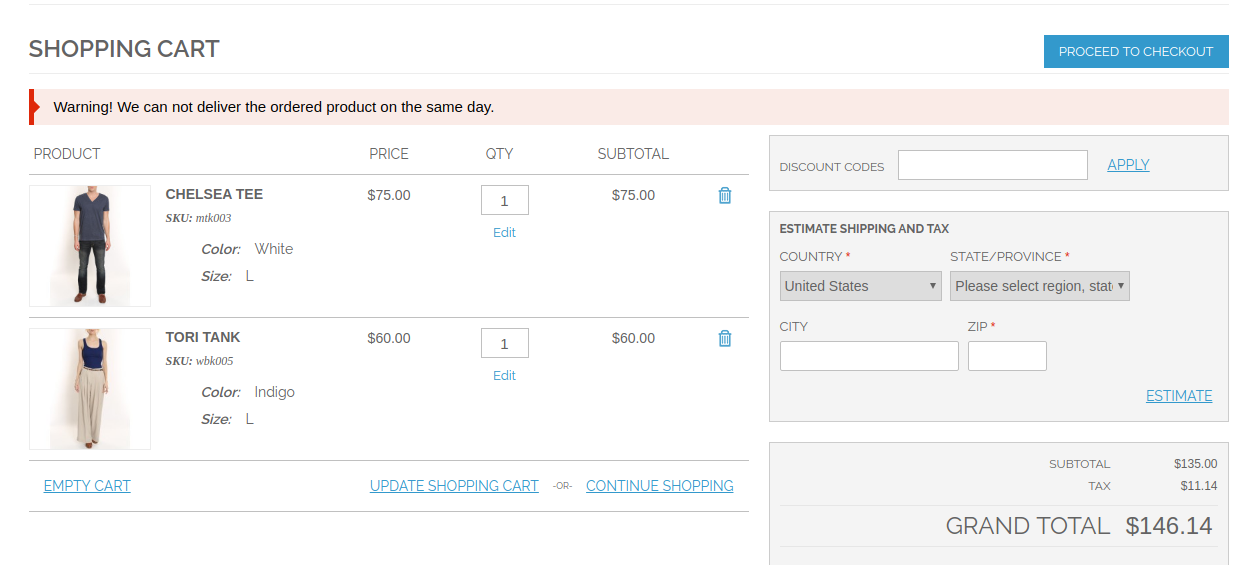
Die Online-Benutzer erhalten eine Warnmeldung, wenn sie ein Produkt hinzufügen, das nicht am selben Tag versendet werden kann.
Der neue Trend in der E-Commerce-Branche ist die Übernahme des E-Commerce-Plattform-Anbieters Magento durch Adobe. Magento ist eine Open Source Plattform mit weltweiter Präsenz. Der Umsatz von Magento im Jahr 2017 lag bei rund 150 Millionen US-Dollar, und Adobe erklärte sich bereit, Magento für 1.68 Milliarden US-Dollar zu erwerben. Adobe ist führend in der Entwicklung und verfügt über eine erstklassige Erfahrung bei der Bereitstellung digitaler Dienste mit den besten Tools aller Zeiten wie Adobe Experience Manager, Adobe Analytics und Adobe Campaign. Es gab Gerüchte in der Branche, dass Adobe sich auf einen Einstieg in die Commerce-Lösung freut, und die Entscheidung, Magento zu erwerben, ist für die E-Commerce-Welt ziemlich überraschend. Die Transaktion wird voraussichtlich im dritten Quartal des 2018-Geschäftsjahres von Adobe abgeschlossen. Bis zum Abschluss der Transaktion bleibt jedes Unternehmen unabhängig. Nach dem Pressemitteilung von Adobe –
"Adobe ist das einzige Unternehmen, das führend in den Bereichen Content-Erstellung, Marketing, Werbung, Analytics und Now Commerce ist
"Adobe und Magento teilen eine Vision für die Zukunft des digitalen Erlebens, die die Stärke von Adobe in Bezug auf Inhalte und Daten mit der Open-Commerce-Innovation von Magento verbindet", sagte Mark Lavelle, CEO von Magento. "Wir freuen uns, Adobe beizutreten und glauben, dass dies eine großartige Gelegenheit für unsere Kunden, Partner und Entwickler ist."
Adobe gab an, Magento als eine gute Ergänzung seines Portfolios für den Mittel- und Unternehmensmarkt zu sehen, und hob erneut hervor, dass sowohl Adobe als auch Magento einige Kunden wie Coca-Cola, Warner Music Group, Nestl teilen
Das Unternehmen gab bekannt, dass sich die 2017-Einnahmen von Magento auf rund 150-Millionen-Dollar belaufen und dass Magento derzeit etwa 750-Mitarbeiter beschäftigt.
Führungskräfte von Adobe hoben das Cloud-Geschäft hervor, das Magento in den letzten Jahren entwickelt hat und das Cloud-First für die Plattform war.
Sie wiesen auch darauf hin, dass sich Adobe auf die Erweiterung der Funktionen der Cloud-Plattformen zwischen den beiden Unternehmen konzentrieren werde.
Ein weiterer Bereich, den sie den Investoren vorstellten, war das starke Entwicklernetzwerk 300,000 plus, das Magento für Adobe bietet.
Es ist ein bisschen unklar, wie Adobe diese Entwickler gezählt hat, und in einem Fact Sheet, das über die Übernahme veröffentlicht wurde, werden auch 1,150 + Magento-Partner erwähnt.
Höchstwahrscheinlich gab es eine geschätzte Anzahl von Entwicklern, die bei Magento-Partnern arbeiten und an der aktiven Entwicklung von Produkten und Services beteiligt sind, die in die Magento-Plattform integriert sind.
Wie auf dem Magento-Blog veröffentlicht "Da die Content + Commerce-Funktionen untrennbar miteinander verbunden sind, spielt der Handel eine wesentlich wichtigere Rolle als je zuvor.
Mit der Position von Magento als weltweit beliebtester Handelsplattform und der Führungsrolle von Adobe bei der Entwicklung und Bereitstellung großartiger digitaler Erlebnisse ermöglichen wir jedem Unternehmen, überzeugende Echtzeiterlebnisse zu erstellen und bereitzustellen, Kunden über jeden Kontaktpunkt zu erreichen und überall im gesamten Kundenbereich zu handeln Fahrt für B2C und B2B.
Wir stehen an der Spitze einer enormen Chance:
Um Kunden, Partnern und Entwicklern einen noch größeren Mehrwert für ihre Handelsinvestitionen zu bieten
Beschleunigung unserer Produkt-Roadmap durch die Breite und Tiefe der Produktfunktionen und der Cloud-Technologie von Adobe
Erschließung der globalen Geschäftsskala von Adobe, um die Erschließung neuer Branchen und Regionen zu beschleunigen
Die kreative Leidenschaft unserer Community für unsere Mission nutzen, Technologie einzusetzen, um Menschen zu verbinden und zu stärken. "
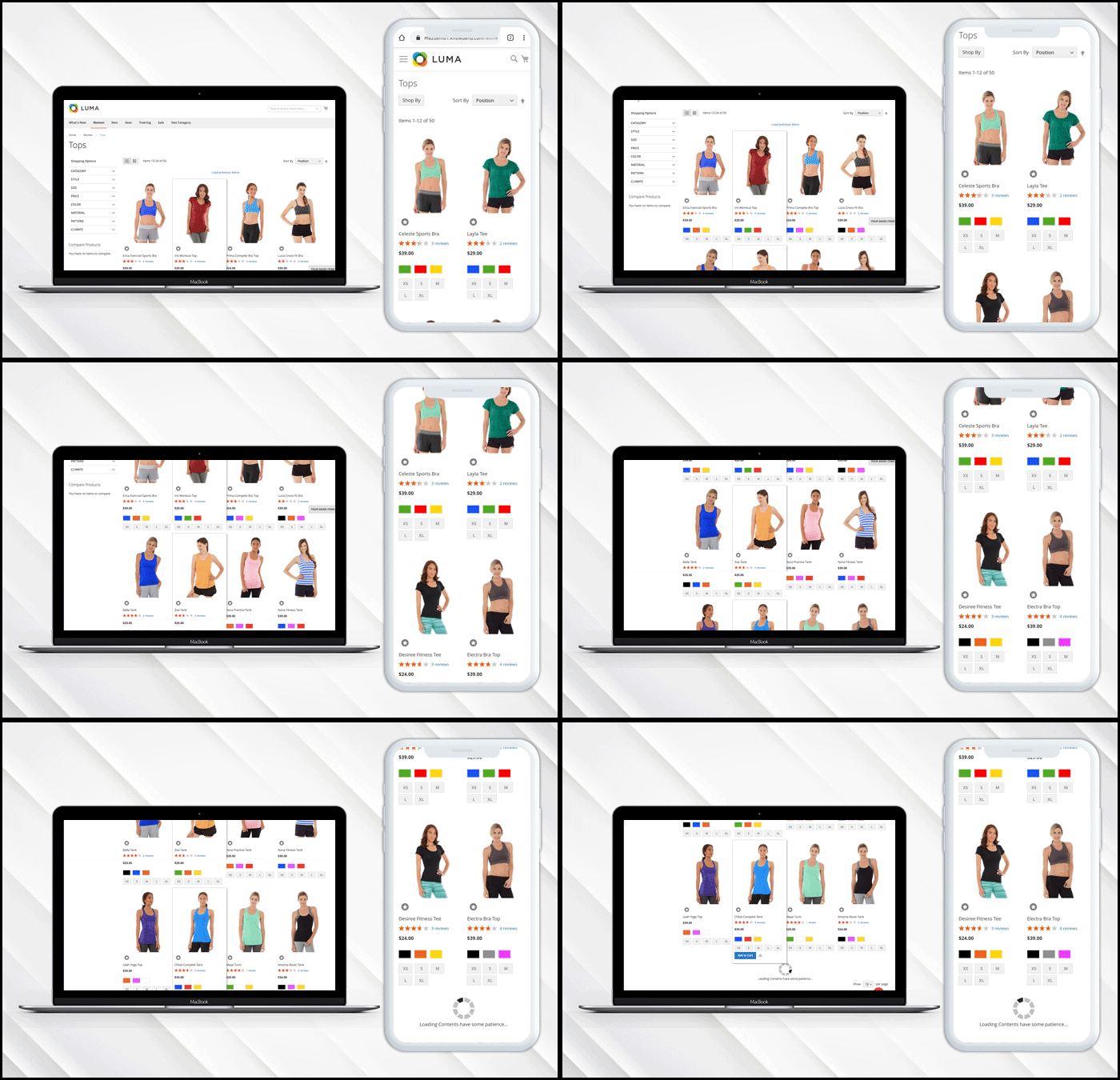
Durch unendliches Scrollen werden Webseiteninhalte kontinuierlich geladen, während der Benutzer die Webseite nach unten scrollt. Grundsätzlich ist unendliches Scrollen die Technik des Webdesigns, um die Paginierung von der Website zu eliminieren. Magento 2 Infinite Scroll Extension von Knowband macht das gleiche. Es entfernt die Paginierungs- und Seitenladefunktion von der Website und erleichtert Ihren Magento Store-Besuchern die Navigation, um die nächsten Produkte anzuzeigen, ohne die Webseite neu zu laden.
1.1 Funktionen von Magento 2 Quick Scroll-Erweiterung:
Die Magento 2 Infinite Scroll-Erweiterung ersetzt das Paginierungssystem von der Website.
Die schnelle Scroll-Erweiterung von Magento 2 reduziert die Ladezeit der Website.
Der Store-Administrator kann das “Agento 2” -Infinite-Scroll-Modul mit einem einzigen Knopfdruck aktivieren oder deaktivieren.
Die Magento 2 Quick Scroll-Erweiterung bietet dem Administrator eine Sandbox-Testoption. Nach dem Aktivieren dieses Speichers muss der Administrator die spezifische IP-Adresse eingeben, um das Modul zu testen.
Infinite Scroll für die Magento 2-Erweiterung sorgt für eine bessere Benutzererfahrung.
Das Magento 2 Fast Scroll-Modul optimiert die Navigation auf der Website.
Der Administrator kann die Anzahl der Seiten angeben, nach denen “Mehr laden” angezeigt wird. Der Store-Administrator kann auch die Ladegeschwindigkeit anpassen.
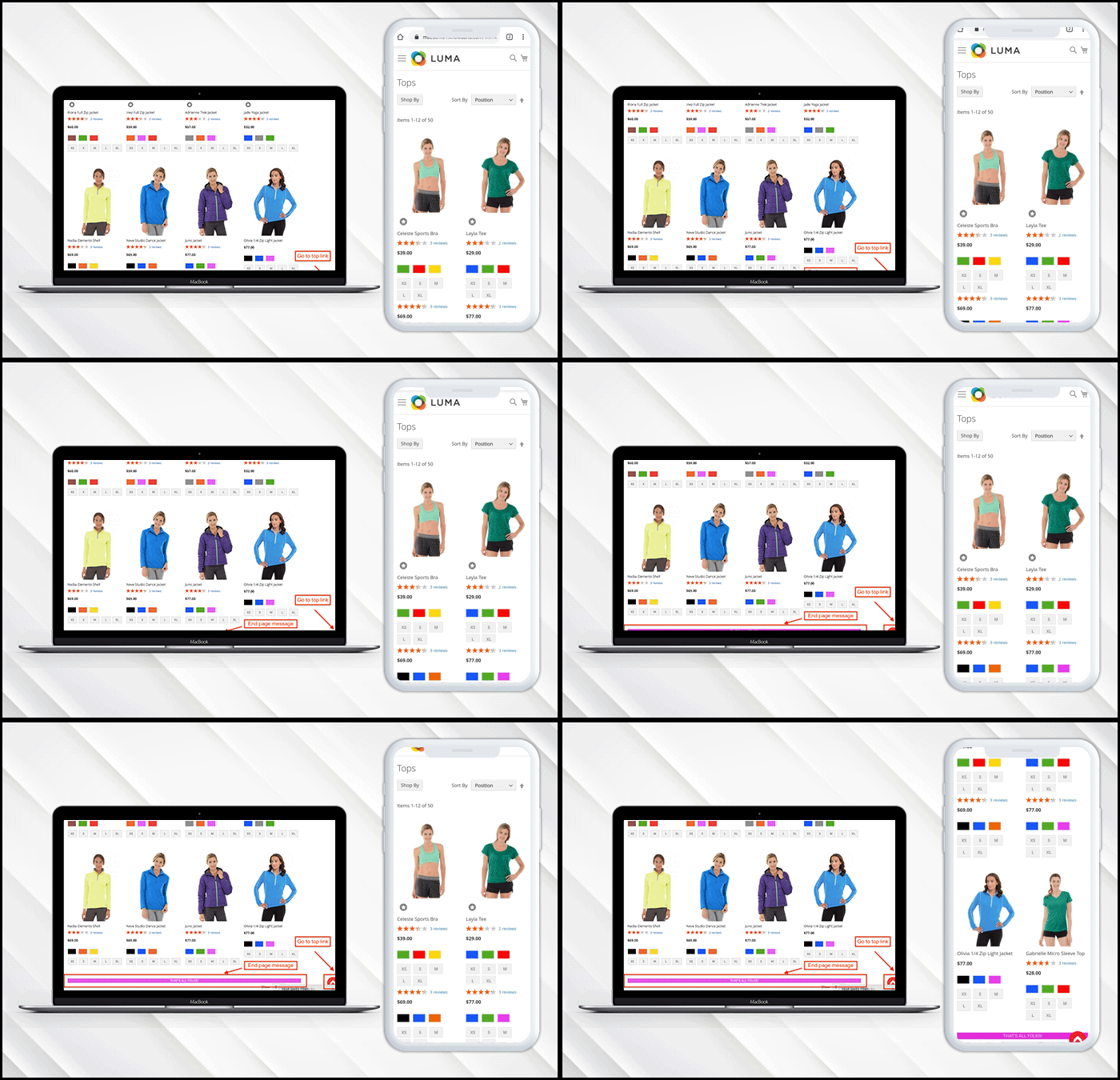
Der Store-Administrator kann nach Abschluss der Produktliste eine Endseitennachricht anzeigen.
Die endlose Bildlauferweiterung Magento 2 funktioniert problemlos sowohl mit Listenansichten als auch mit der Rasteransicht.
Der Store-Administrator kann die Hintergrundfarbe und die Textfarbe der Endseitennachricht festlegen und zum oberen Link wechseln.
Das Magento2 Infinite Scroll-Modul bietet dem Store-Administrator die Möglichkeit, die Selektoreinstellung hinzuzufügen.
Das Magento 2 Infinite Scroll-Modul reagiert mobil.
2.0 Installationsschritte von Infinite Scroll für Magento 2-Erweiterung:
Die Schritte zum Installieren der Magento 2 Quick Scroll-Erweiterung sind nachstehend aufgeführt:
1. Kaufen Sie die Infinite-Schriftrolle für die Magento 2-Erweiterung bei Knowband. Sie können das Erweiterungspaket herunterladen. 2. Das Paket enthält eine komprimierte Datei, die das Benutzerhandbuch und den Quellcode der Magento 2 Infinite Scroll Extension enthält. Entpacken Sie das Paket. 3. Erstellen Sie einen Ordner {Magento root} / app / code / Knowband / Infinitescroll. 4. Laden Sie den extrahierten Inhalt über den FTP-Manager in den obigen Ordner hoch (wie Filezilla oder WinSCP – hier herunterladen: https://filezilla-project.org/). . 5. Führen Sie nun die folgenden Befehle aus, um die Magento 2 Infinite Scroll-Erweiterung zu installieren: php -f bin / magento-Modul: aktivieren Sie –clear-static-content Knowband_ Infinitescroll php -f bin / magento-Setup: Aktualisieren Sie php -f bin / magento-Setup: di: php bin / magento kompilieren setup: static-content: php bin / magento cache bereitstellen: clean 6. Die Erweiterung ist jetzt installiert und einsatzbereit. Gehen Sie im Admin-Bereich zu “Knowband Extensions> Infinite Scroll”. Sie können jetzt die Magento 2 Infinite Scroll-Erweiterung konfigurieren und verwenden.
3.0 Admin-Oberfläche
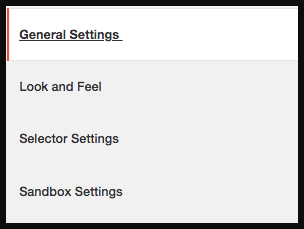
Die Magento 2 Fast Scroll-Erweiterung bietet folgende zu konfigurierende Schnittstellen:
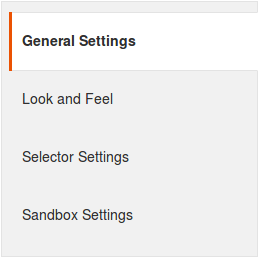
Allgemeine Einstellungen
Look and Feel-Einstellungen
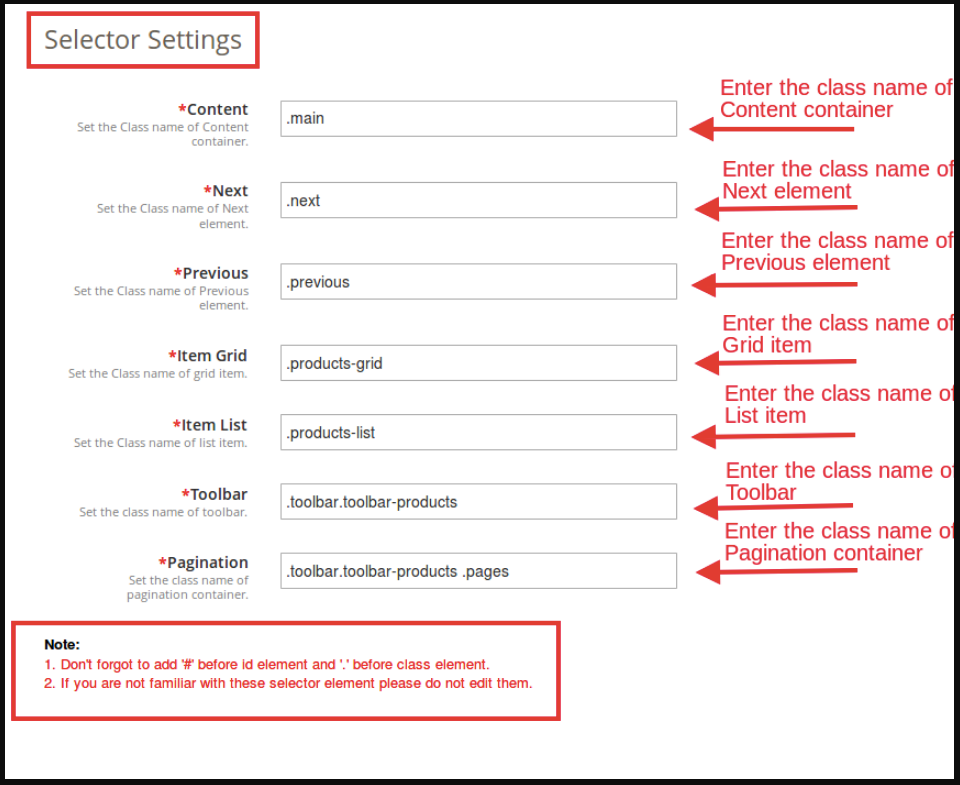
Auswahleinstellungen
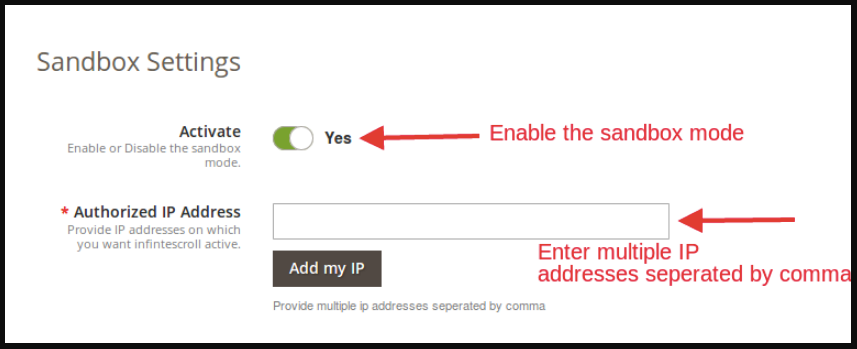
Sandbox-Einstellungen
Unten finden Sie eine detaillierte Beschreibung jeder Einstellung:
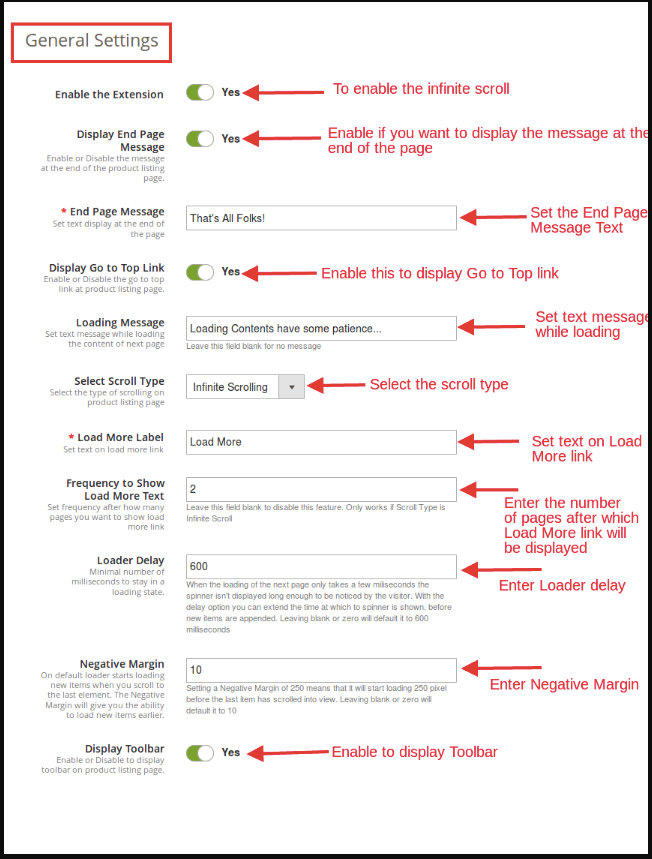
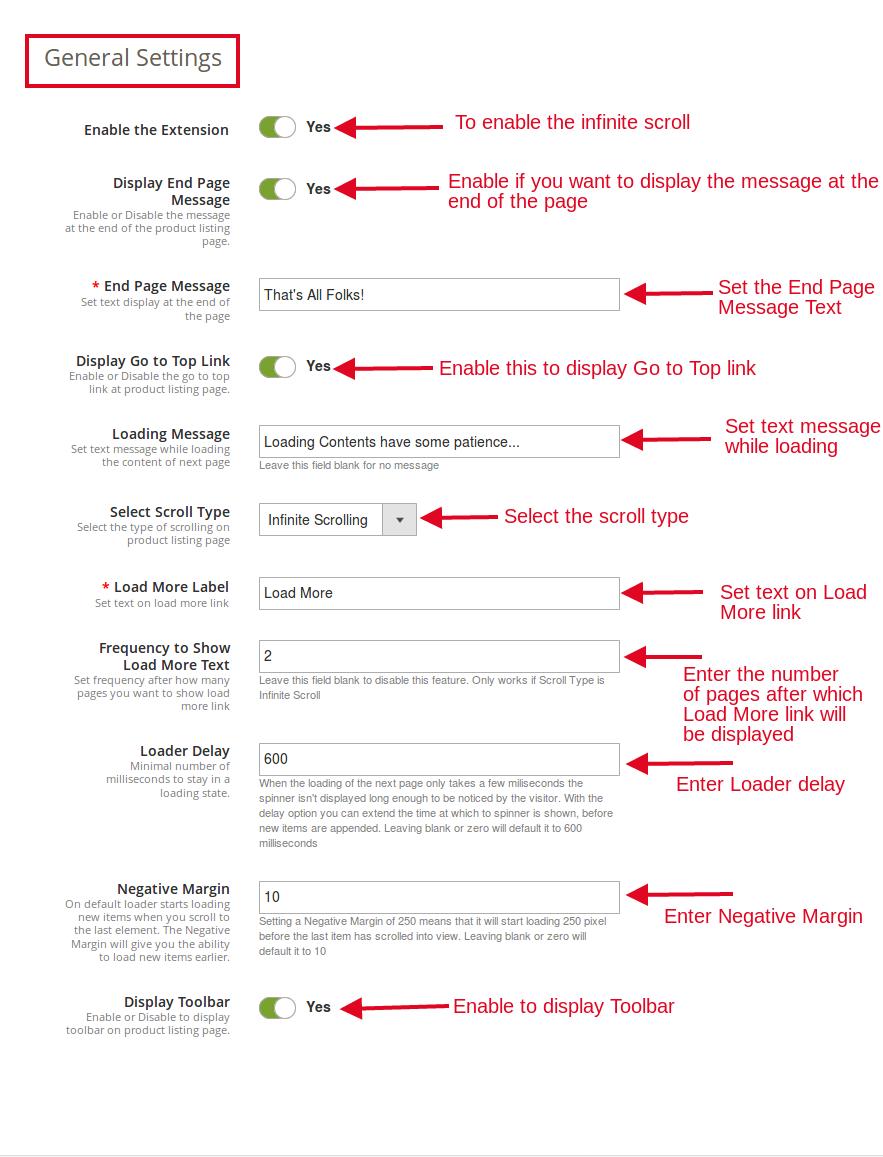
3.1 Allgemeine Einstellungen
Auf dieser Registerkarte kann der Store-Administrator die allgemeinen Einstellungen des Magento® Infinite Scroll-Moduls anpassen.
Aktivieren Sie die Erweiterung: Diese Registerkarte von Magento 2 Fast Scroll aktiviert die Option Infinite Scroll. Der Administrator kann diese Magento-Erweiterung bei Bedarf aktivieren / deaktivieren.
Endseitennachricht anzeigen: In diesem Feld der Magento 2 Quick Scroll-Erweiterung kann der Administrator die Meldung aktivieren / deaktivieren, die am Ende der Produktlistenseite angezeigt wird.
End Page Message: In diesem Feld der Endlos-Scroll-Erweiterung von Magento 2 kann der Administrator den Text der Endseitennachricht festlegen, der am Ende der Produktlistenseite angezeigt wird.
Anzeige Gehe zu Top Link: Mit dem Magento 2 Infinite Scroll-Modul kann der Administrator die Option “Gehe zu Top-Link” anzeigen, mit der die Benutzer zum Anfang der Produktlistenseite springen können.
Nachricht wird geladen: Dieser Abschnitt der Magento 2 Fast Scroll-Erweiterung bietet dem Administrator die Möglichkeit, den Text festzulegen, während der Inhalt der Webseite geladen wird.
Bildlauftyp auswählen: Mit der Magento 2 Quick Scroll-Erweiterung kann der Administrator die Art des Bildlaufs auf der Produktlistenseite auswählen. Folgende Optionen sind im Bildlauftyp angegeben:
ein. Unendliches Scrollen
b. Mehr Link laden
Mehr Etikett laden: Wenn die Option “Mehr Link laden” ausgewählt ist, wird dieses Feld angezeigt. In diesem Feld der Magento 2 Infinite Scroll-Erweiterung kann der Administrator den Text auf den Link Mehr laden setzen.
Häufigkeit zum Anzeigen Laden Mehr Text: Dieses Feld der Magento 2 Fast Scroll-Erweiterung funktioniert nur, wenn “Scroll Type” “Infinite Scroll” ist. In diesem Feld kann der Administrator die Häufigkeit festlegen, mit der mehr Links im Front-End angezeigt werden.
Ladeverzögerung: In diesem Feld des Magento 2 Infinite Scroll-Moduls kann der Administrator die minimale Anzahl von Millisekunden festlegen, um im Ladezustand zu bleiben.
Negative Marge: In diesem Feld der Magento 2 Quick Scroll-Erweiterung können Sie die neuen Elemente früher laden, bevor Sie zum letzten Element der Seite gelangen. Standardmäßig lädt der Loader neue Elemente, wenn der Benutzer zum letzten Element der Seite blättert. Der Administrator kann hier die Anzahl der Produkte einstellen. Wenn hier beispielsweise die Nummer ‘X’ eingegeben wird, beginnt der Lader mit dem Laden, bevor auf der Webseite noch X Produkte vorhanden sind.
Symbolleiste anzeigen: In diesem Feld der Endlos-Scroll-Erweiterung von Magento 2 kann der Administrator festlegen, ob die Symbolleiste auf der Produktlistenseite angezeigt werden soll oder nicht.
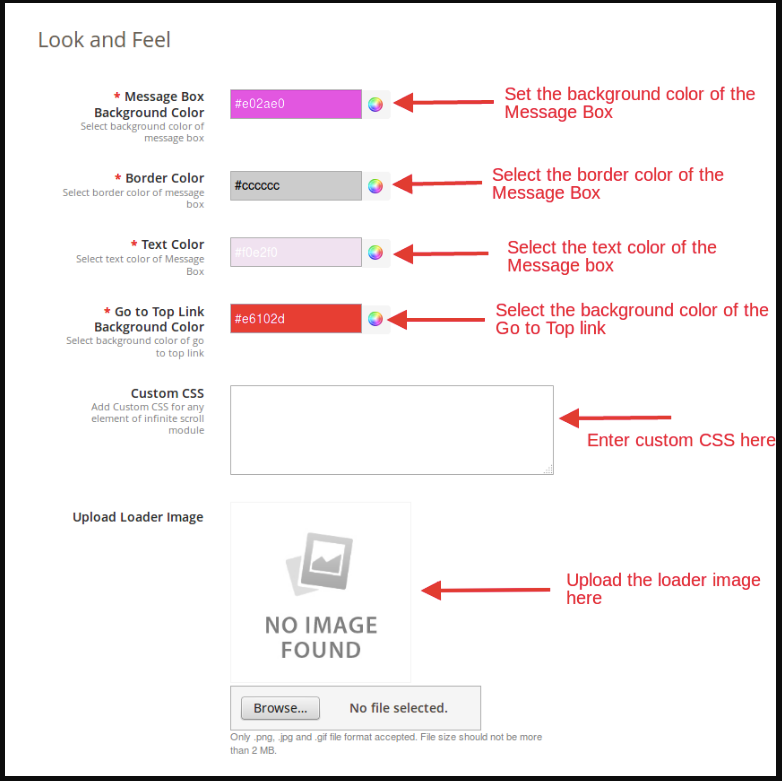
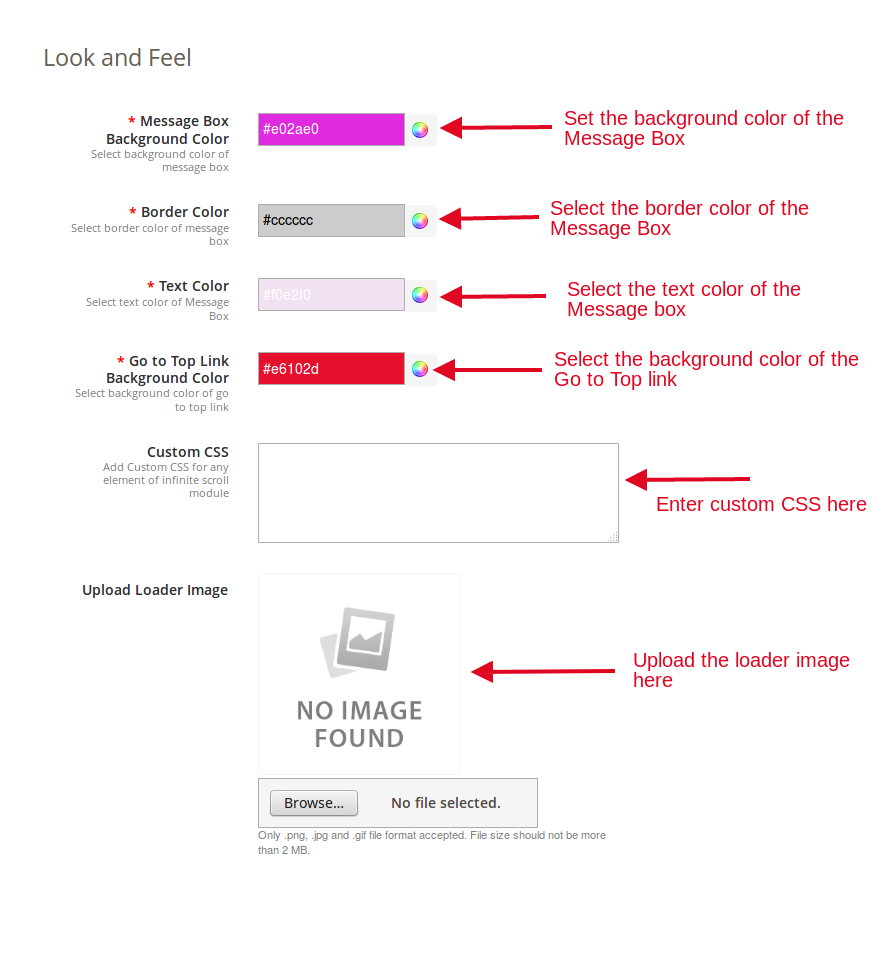
Auf dieser Registerkarte kann der Store-Administrator den Hintergrund und die Textfarbe des Meldungsfelds anpassen und zum Top-Link wechseln.
Hintergrundfarbe des Meldungsfelds: Auf dieser Registerkarte der Endlos-Scroll-Erweiterung von Magento 2 kann der Administrator die Hintergrundfarbe des Meldungsfelds festlegen.
Randfarbe: Mit der Magento 2 Infinite Scroll-Erweiterung kann der Administrator die Rahmenfarbe des Meldungsfelds gemäß seinen Einstellungen anpassen.
Textfarbe: Der Administrator kann die Textfarbe des Meldungsfelds nach seiner Wahl anpassen. Er kann das Gleiche tun, indem er die Farbe aus dem Farbwähler auswählt.
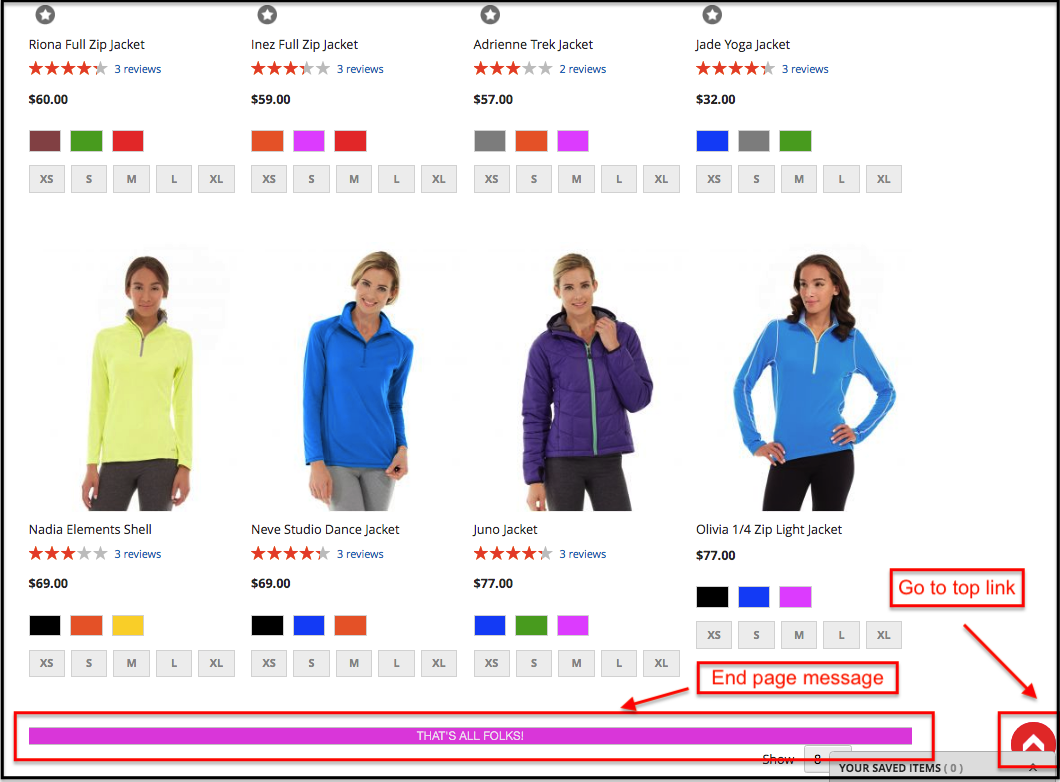
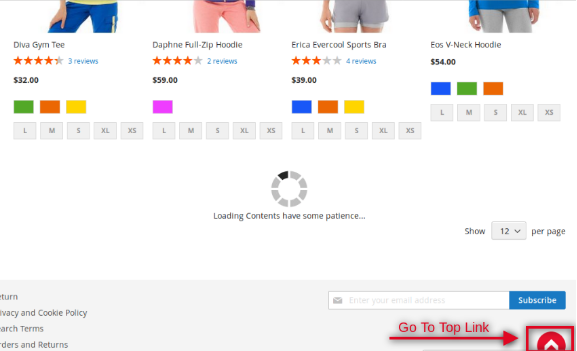
Gehe zum Top Link Hintergrundfarbe: In diesem Feld der Magento 2 Fast Scroll-Erweiterung kann der Administrator die Hintergrundfarbe des “Go To Top Link” festlegen. Unten ist der Screenshot des Go To Top Links:
Benutzerdefinierte CSS: Wenn der Administrator das benutzerdefinierte CSS für ein Element der Infinite Scroll for Magento 2-Erweiterung hinzufügen möchte, kann er dasselbe tun, indem er CSS in dieses Feld einfügt.
Loader-Bild hochladen: Auf dieser Registerkarte der Endlos-Scroll-Erweiterung von Magento 2 kann der Administrator das Loader-Image seiner Wahl hochladen. Der Administrator kann nur Bilder im JPG-, PNG- und GIF-Format hochladen. Die Bildgröße sollte nicht mehr als 2 MB betragen.
3.3 Wähleinstellungen:
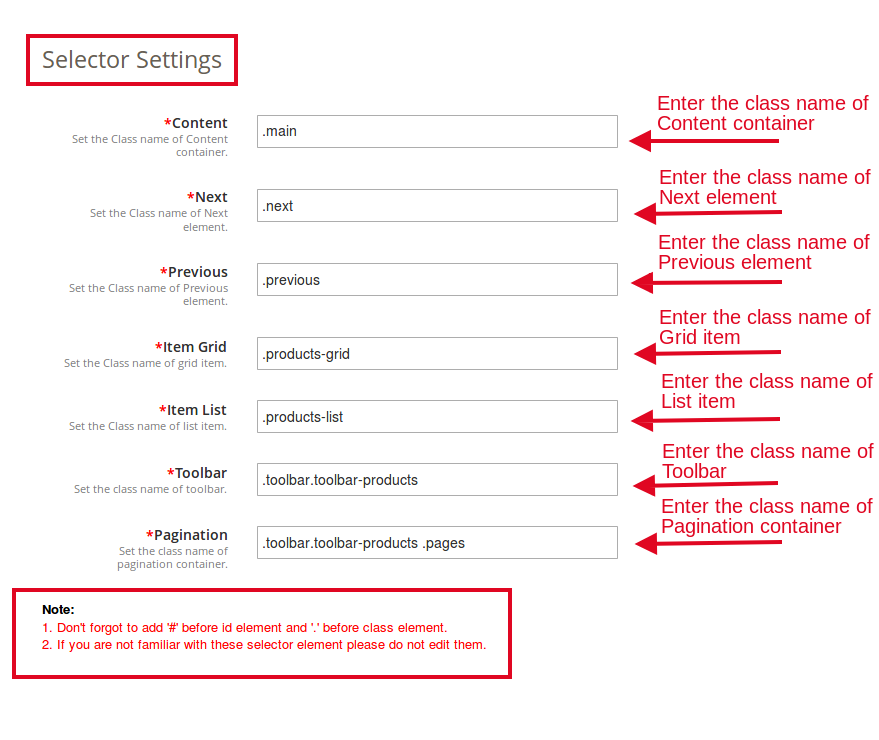
Inhalt: Auf dieser Registerkarte der Magento 2 Infinite Scroll-Erweiterung kann der Administrator den Klassennamen des Inhaltscontainers festlegen.
Weiter: Auf dieser Registerkarte der Magento 2 Fast Scroll-Erweiterung kann der Administrator den Klassennamen des nächsten Elements festlegen.
Zurück: Auf dieser Registerkarte der Magento 2-Quick-Scroll-Erweiterung kann der Administrator den Klassennamen des vorherigen Elements festlegen.
Elementraster: In diesem Feld der Endlos-Scroll-Erweiterung von Magento 2 kann der Administrator den Klassennamen des Rasterelements festlegen.
Artikelliste: In diesem Feld der Endloscroll-Erweiterung Magento 2 kann der Administrator den Klassennamen des Listenelements festlegen.
Symbolleiste: In diesem Feld des Magento 2 Infinite Scroll-Moduls muss der Administrator den Klassennamen der Symbolleiste festlegen.
Paginierung: Auf dieser Registerkarte der Magento 2-Quick-Scroll-Erweiterung kann der Administrator den Klassennamen des Paginierungscontainers festlegen.
Anmerkung
1. Vergessen Sie nicht, ‘#’ vor dem ID-Element und ‘.’ vor dem Klassenelement. 2. Wenn Sie mit diesen Auswahlelementen nicht vertraut sind, bearbeiten Sie sie bitte nicht.
3.4 Sandbox-Einstellungen:
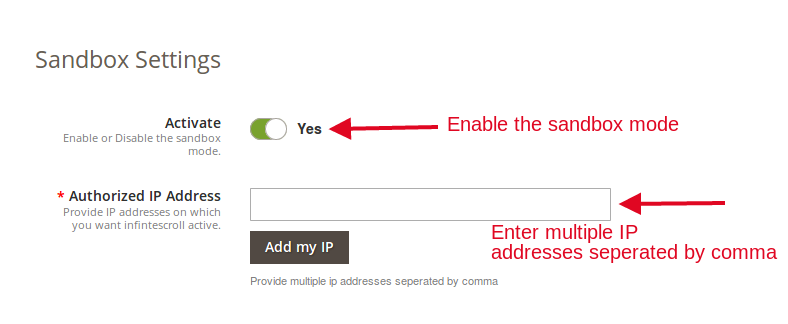
Auf der Registerkarte Sandbox-Einstellungen der Magento 2 Infinite-Scroll-Erweiterung kann der Administrator die Erweiterung testen, bevor sie auf der Site implementiert wird.
Aktivieren Sie: Aktivieren Sie dieses Feld der Magento 2 Fast Scroll-Erweiterung, um die Erweiterung zu testen.
Autorisierte IP-Adresse: Geben Sie in dieses Feld der Magento 2 Quick Scroll-Erweiterung die IP-Adressen ein, für die der unendliche Bildlauf aktiviert werden soll. Stellen Sie sicher, dass die eingegebenen IP-Adressen durch ein Komma getrennt sind. Sie können die IP hinzufügen, indem Sie auf die Option “Meine IP hinzufügen” klicken.
4.0 Frontend speichern
Die Endlos-Scroll-Erweiterung Magento 2 wird auf der gesamten Website aktiviert, auf der die Paginierung erfolgt. Die Unendliche Schriftrolle für die Magento 2-Erweiterung wird vorne wie folgt angezeigt:
End Seite Massege and oben lTinte:
Weitere Details zu dieser unendlichen Schriftrolle für Magento 2 finden Sie unten:
Die Magento eBay-Integration bietet den Magento-Geschäftsinhabern die schnellste Möglichkeit, ihr Geschäft in den sehr beliebten eBay-Marktplatz zu integrieren. eBay-Integration ermöglicht es den Händlern, das Inventar und die Bestellungen über eine einzige Oberfläche zu verwalten. EBay hat seinen Hauptsitz in San Jose, Kalifornien, und ist ein multinationales E-Commerce-Unternehmen, das als Online-Auktions- und Shopping-Website beliebt ist. Es erleichtert den Verkauf zwischen Verbrauchern und zwischen Unternehmen und Verbrauchern und bietet Verkäufern auf der ganzen Welt eine einfache und anpassbare Oberfläche, über die sie ihre Produkte mühelos auflisten und verkaufen können. eBay ist in über 30-Ländern tätig. Die Produktliste von eBay kombiniert 800 + Millionen Produktlisten, die nicht nur einzigartig sind, sondern sogar mit tollen Angeboten verbunden sind.
Magento eBay Marketplace Integrationsmodul by KnowBand bietet den E-Händlern eine clevere Lösung, um ihr Geschäft in den eBay-Marktplatz zu integrieren. Der Store-Administrator kann Produkte auf dem Marktplatz auflisten und die Bestellungen vom Marktplatz mit seinem Magento-Store synchronisieren.
1.1 Merchant Vorteile von Magento eBay Integrator von Knowband
Die Magento eCommerce-Sites können ihre Reichweite durch die Integration ihres Shops in den beliebten Marktplatz mit leicht erweitern
Mit dem Magento eBay API-Integrator kann der Store-Administrator seine Produkte an eine größere Zielgruppe verkaufen.
Die eBay Magento-Integration ermöglicht es den Verkäufern, ihre Website mit einer der eBay-Websites zu synchronisieren.
Das eBay
Das eBay Magento-Integrations-Plugin ist einfach zu verstehen und der Administrator kann in wenigen einfachen Schritten mit dem Verkauf auf dem Markt beginnen.
Die benutzerfreundliche Oberfläche der Magento eBay-Integrationserweiterung erleichtert dem Store-Administrator die Verwaltung seiner Waren von einer einzigen Plattform aus.
Die Händler können das Produkt hinzufügen / entfernen, die Details und das Inventar im Admin-Bereich des Magento eBay-Integrations-Plugins verwalten.
Der Administrator kann die Versandmethoden für den eBay-Shop im Administrationsbereich der Magento eBay Marketplace Integration-Erweiterung verwalten.
Die profilbasierte Produktliste des Magento eBay API-Integrationsmoduls erleichtert es den Händlern, die Produkte in großen Mengen aufzulisten.
Sogar die Bestellabwicklung wird mit dem robusten eBay Magento API-Integrator einfacher.
Der Verkäufer kann den Grund für die Ablehnung eines fehlerhaften Produkts überprüfen und dies über das Back-End des Magento eBay-Integrators korrigieren.
Das
Die eBay Magento Integration-Erweiterung ist einfach zu bedienen und lässt sich mit geringem Aufwand konfigurieren.
2.0-Installation von Magento eBay Integrator
Befolgen Sie die folgenden Schritte, um die eBay Magento Marketplace-Integration zu installieren
1. Laden Sie das Magento herunter
2. Entpacken Sie das Paket in Ihrem Stammverzeichnis des Magento-Setups über den FTP-Manager (wie Filezilla oder WinSCP – hier herunterladen: https://filezilla-project.org/).
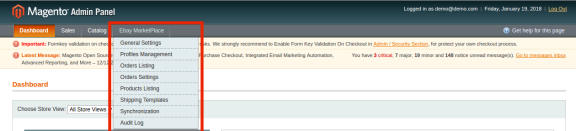
3. Gehen Sie im Admin-Bereich im Hauptmenü zum eBay-Marktplatz.
4. Das Modul zur Integration von Magento eBay Marketplace ist jetzt einsatzbereit.
Diese Bedienungsanleitung führt die Benutzer durch das Magento eBay
2.1 eBay Marketplace Integration – Einrichtung eines Verkäuferkontos
Um auf dem eBay-Marktplatz zu verkaufen, müssen Sie ein Verkäuferkonto bei eBay haben. In diesem Abschnitt führen wir alle Schritte zum Erstellen eines Verkäuferkontos bei eBay auf. Bitte finden Sie sie unten –
Nachdem Sie ein Verkäuferkonto erstellt haben, müssen Sie das Formular ausfüllen, um die Synchronisierung des Geschäfts mit dem Marktplatz zu überprüfen. Navigieren Sie zu Admin-Oberfläche> eBay Marketplace> Allgemeine Einstellungen.
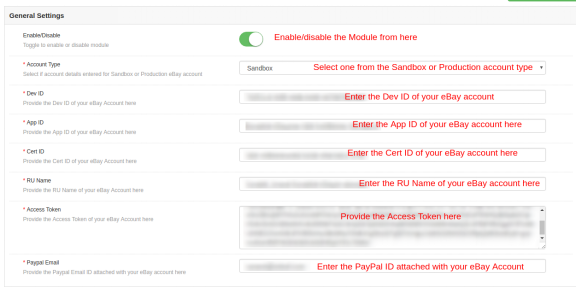
Füllen Sie das Formular aus, das im Abschnitt Allgemeine Einstellungen angezeigt wird. Jedes Feld für das Konfigurationsfeld des Magento eBay-Integrations-Plugins wird nachfolgend erläutert:
1. Aktivieren deaktivieren
Aktivieren / Deaktivieren Sie den Magento eBay API-Integrator durch Umschalten dieser Schaltfläche.
2. Konto Typ
Der Administrator kann entweder das Sandbox-Konto oder das eBay-Produktionskonto auswählen. Das Sandbox-Konto dient zu Testzwecken. Während das Produktionskonto für die endgültige Filialintegration ist.
3. Dev Id
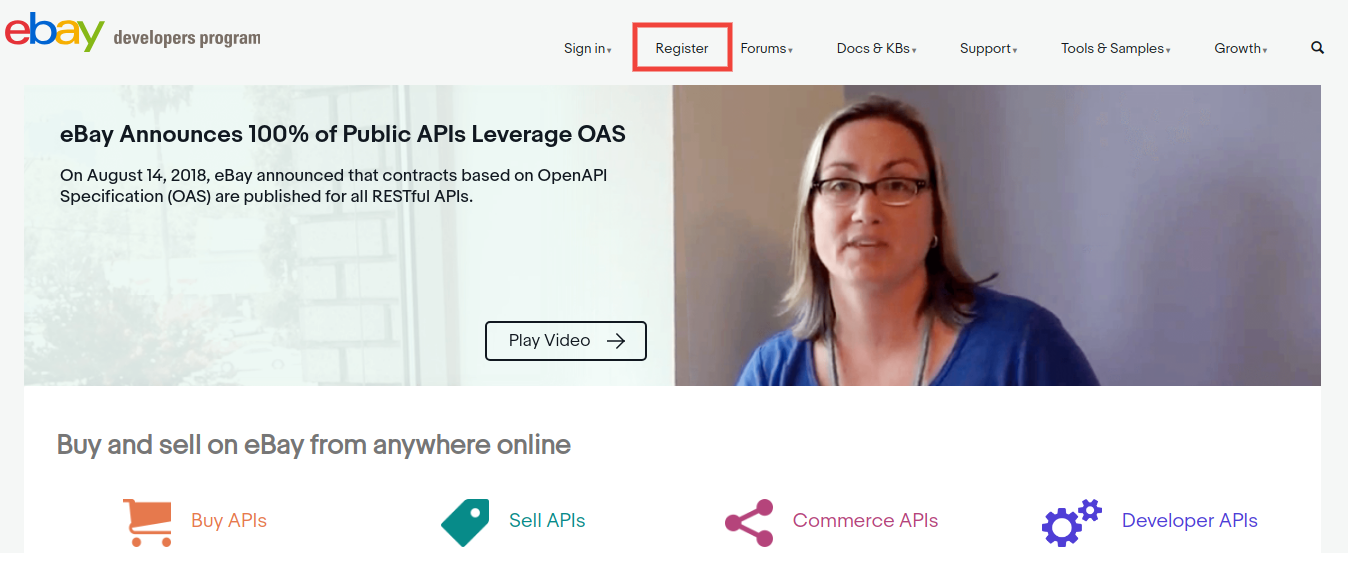
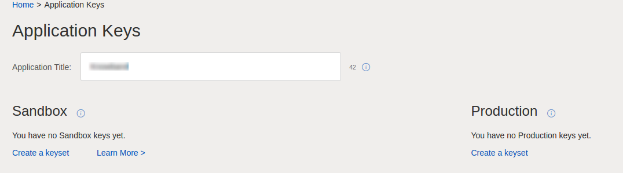
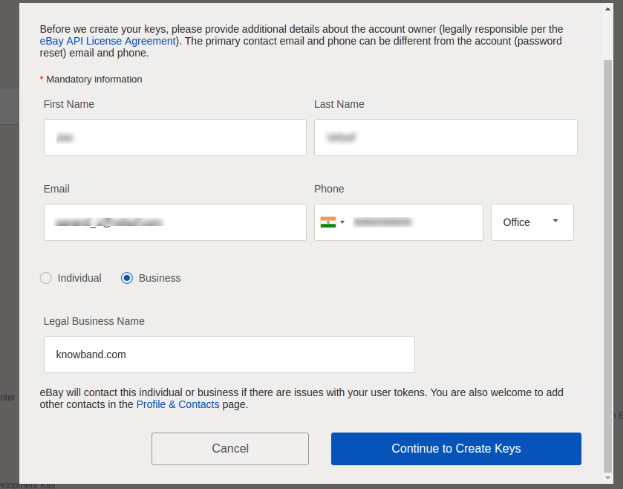
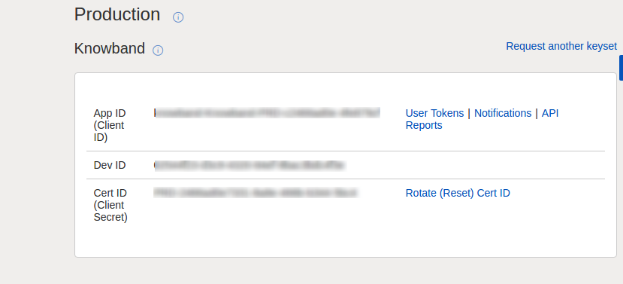
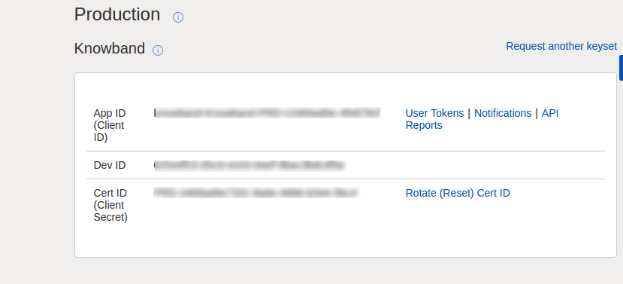
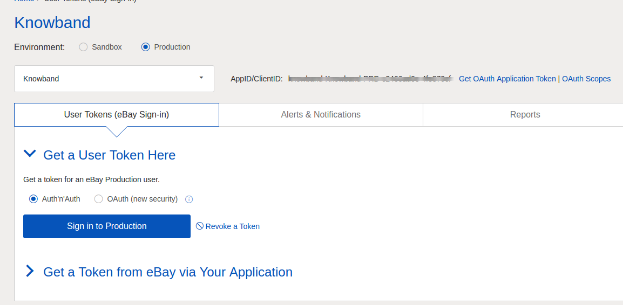
Geben Sie in diesem Bereich die Dev ID Ihres eBay-Kontos ein. Melden Sie sich im eBay-Entwicklerkonto an, um Ihre Entwickler-ID zu finden. Im Abschnitt mit den Anwendungsschlüsseln finden Sie die App-ID, die Dev-ID und die Cert-ID (siehe Abbildung unten).
4. App-ID
Kopieren Sie die App-ID von Ihrem eBay-Konto und kopieren Sie diese in dieses Feld.
5. Zert.-ID
Geben Sie in diesem Bereich die Zertifizierungs-ID des eBay-Kontos ein. Sie finden die Zertifikats-ID wie im obigen Bild gezeigt.
6. RU Name
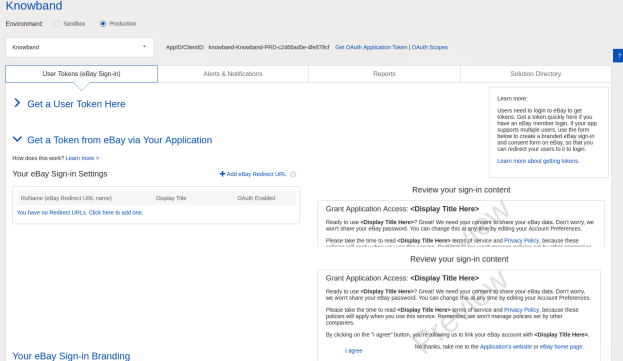
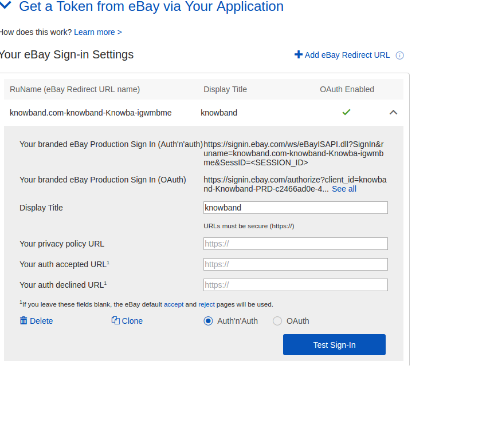
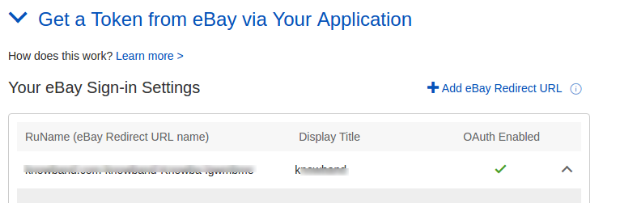
Geben Sie den RU-Namen des eBay-Kontos ein. Um Ihren RU-Namen zu erhalten, rufen Sie nach dem Hinzufügen einer Weiterleitungs-URL die Registerkarte "Token von eBay über Ihre Anwendung erhalten" auf.
7. Zugangstoken
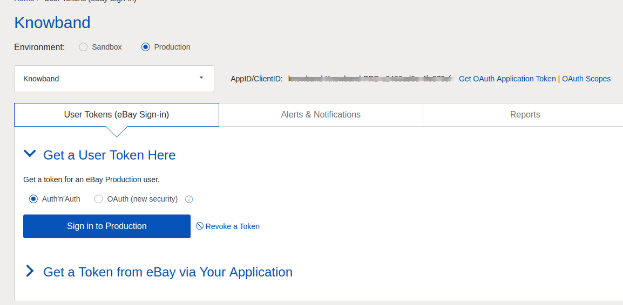
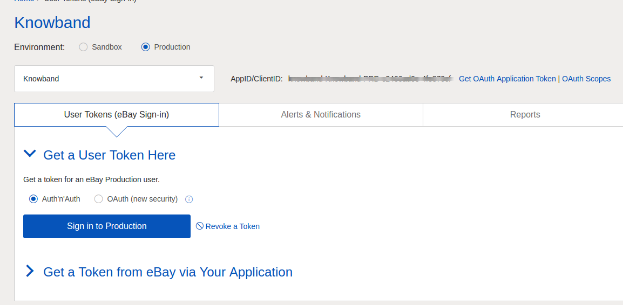
Kopieren Sie das Auth Token des eBay-Kontos und fügen Sie es in diesen Abschnitt ein. Um das Zugriffstoken zu erhalten, müssen Sie auf Anmelden bei der Produktion klicken (siehe Abbildung unten).
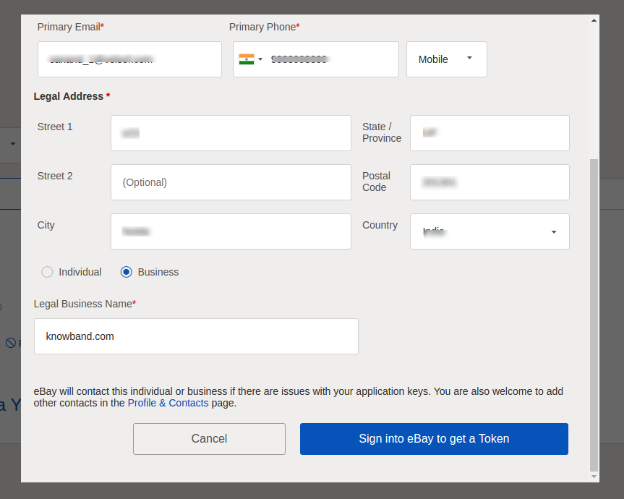
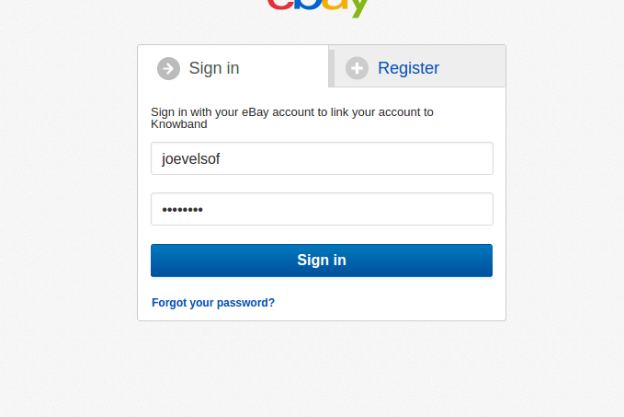
Melden Sie sich über das folgende Formular bei dem Konto an: –
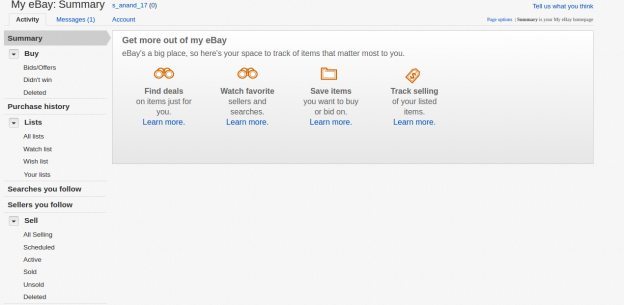
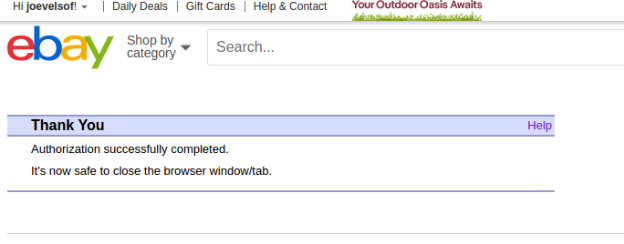
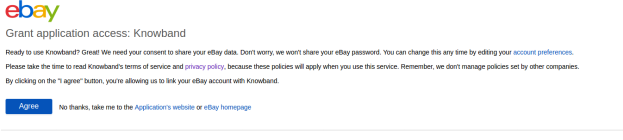
Klicken Sie auf Ich stimme zu und erhalte Zugriffstoken.
8. Paypal Email
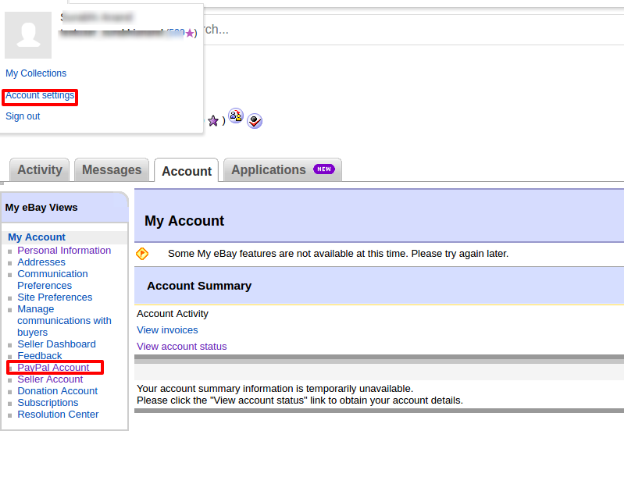
Geben Sie eine gültige PayPal-ID ein, die mit Ihrem eBay-Konto verbunden ist. Befolgen Sie die unten genannten Schritte:
1. Melden Sie sich bei Ihrem eBay-Verkäuferkonto an.
2. Klicken Sie oben links auf Kontoeinstellungen und dann auf Paypal-Konto.
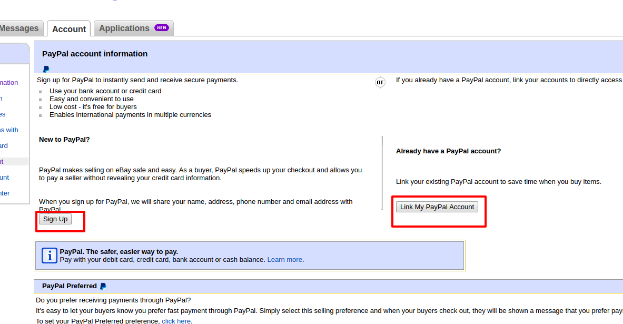
3. Melden Sie sich jetzt an oder verknüpfen Sie Ihr bereits erstelltes PayPal-Konto mit dem eBay-Verkäuferkonto.
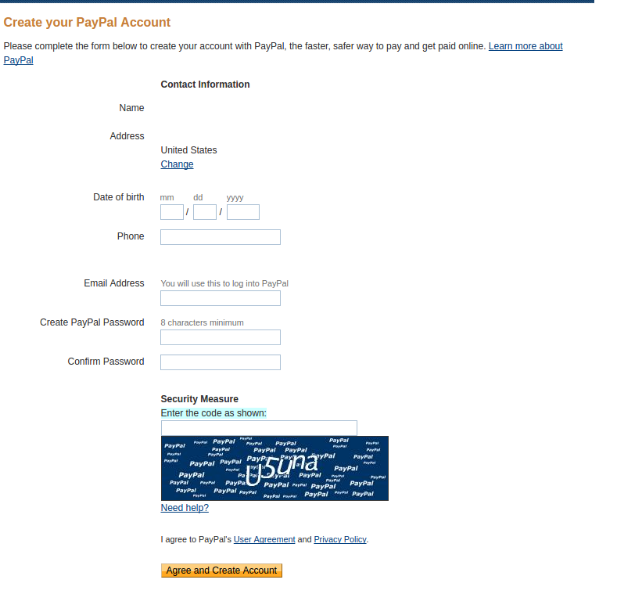
4. Wenn Sie auf Anmelden klicken, werden Sie zur PayPal-Kontoerstellungsseite weitergeleitet. Erstellen Sie einfach ein Profil, indem Sie die Details ausfüllen und es mit dem Konto Ihres Verkäufers verknüpfen.
3.2-Profilverwaltung
Das Magento eBay Marketplace Integrator-Plugin bietet eine Option für die profilbasierte Produktliste. Die Profile legen Sie in der Admin-Oberfläche des Magento an
3.2.1 Wie füge ich neue Profile hinzu?
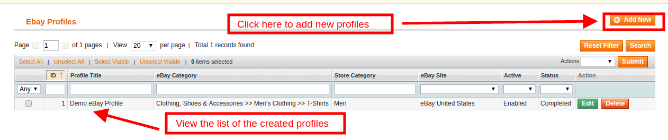
Führen Sie die folgenden Schritte aus, um neue Profile zu erstellen: Gehen Sie zu Admin-Bereich> eBay Marketplace> Profilverwaltung.
Klicke auf das 'Neu hinzufügen'Knopf wie unten gezeigt:
Die Registerkarte Profilerstellung des Magento eBay Integration Plugins ist in drei Registerkarten unterteilt. Sie sind:
Allgemeine Einstellung
Profil Zurück
Profildetails
3.2.1.1 Allgemeine Einstellungen
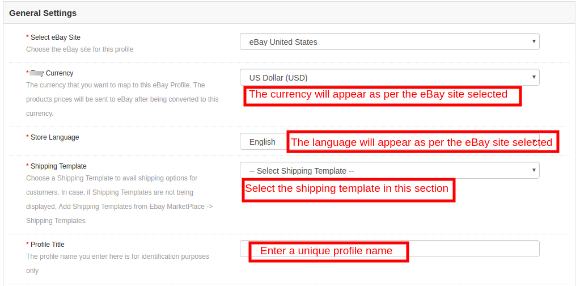
Nach Auswahl der eBay-Website muss der Store-Administrator die folgenden Informationen eingeben.
eBay Währung: Die Währung wird automatisch gemäß der vom Administrator ausgewählten eBay-Site ausgewählt. Der Store-Administrator kann bei Bedarf sogar die Währung ändern.
Shop Sprache: Der Store-Administrator muss die Sprache gemäß der ausgewählten eBay-Site auswählen.
Versandvorlage: Die Versandoptionen, die auf der Registerkarte Versandvorlage erstellt wurden, werden hier aufgelistet (Siehe Abschnitt 1.2.7). Wählen Sie die Versandoption aus, die Sie dem Marktplatzkunden anzeigen möchten.
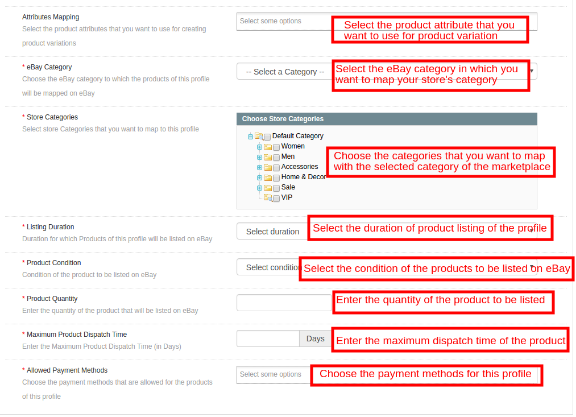
Attributzuordnung: Wählen Sie die Attribute aus, auf deren Grundlage Sie Produktvariationen erstellen möchten.
eBay-Kategorie: Wählen Sie aus dem Dropdown-Menü die eBay-Kategorie aus, in der Sie die Kategorien des Geschäfts zuordnen möchten.
Shopkategorien: Aktivieren Sie die Kategorien, die Sie in der ausgewählten eBay-Kategorie zuordnen möchten. Mit dem Magento eBay-Integrator kann der Administrator mehrere Kategorien des Magento-Shops einer einzigen eBay-Kategorie zuordnen. Um mehrere eBay-Kategorien aufzulisten, müssen Sie mehrere Profile erstellen.
Anzeigendauer: Wählen Sie die Dauer aus, für die die Produkte des Profils auf dem Marktplatz gelistet werden sollen.
Produkt Zustand: Die Standardbedingungen sind im Dropdown-Menü aufgeführt. Wählen Sie den Zustand Ihres Produkts.
Produktmenge: Geben Sie hier die Menge des Produkts ein.
Maximale Produktversandzeit: Geben Sie die maximal erwartete Produktversandzeit ein.
Zulässige Zahlungsmethoden: Wählen Sie die Zahlungsmethoden aus, die Sie für dieses bestimmte Profil zulassen möchten.
3.2.1.2 Profile Returns
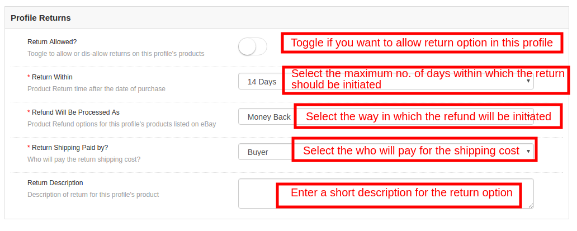
Der Store-Administrator kann die Retourenanforderungen des Marktplatzes über das Back-End des eBay Magento API-Integrators verwalten. Hier sind einige der Anpassungsoptionen, die auf dieser Registerkarte angeboten werden.
Rückkehr erlaubt: Aktivieren Sie die Schaltfläche, wenn Sie die Rückgabeoption in diesem Profil zulassen möchten.
Rückgabe innerhalb: Geben Sie die maximale Anzahl von Tagen ein, innerhalb derer die Rücksendeanforderung initiiert werden soll.
Rückerstattung wird bearbeitet als Wählen Sie aus, wie die Rückerstattung dem Kunden angeboten werden soll.
Rücksendung Bezahlt von ?: Wählen Sie aus, wer für die Versandkosten des zurückgesandten Produkts aufkommen soll.
Rückgabebeschreibung: Geben Sie hier eine kurze Beschreibung für die Rückgabemöglichkeit ein.
2.3.2.1.3-Profilspezifikationen
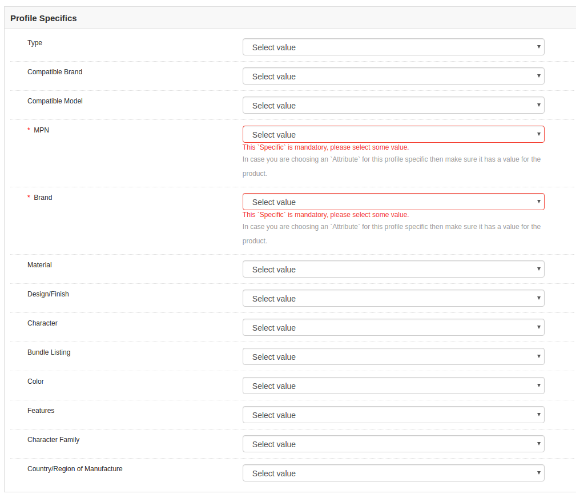
Die Profildetails werden gemäß der Kategorie von eBay angezeigt, die auf der Registerkarte Allgemeine Einstellungen der Profilverwaltung ausgewählt wurde. Diese Registerkarte enthält Felder wie Typ, Marke, Modell, Farbe, Merkmale und andere. Füllen Sie die Felder gemäß der ausgewählten Kategorie aus, und die Produktzuordnung wird entsprechend durchgeführt. Die mit * gekennzeichneten Angaben sind Pflichtangaben. Andere Angaben können leer gelassen werden.
3.2.2 Wie bearbeite / lösche ich das bestehende Profil?
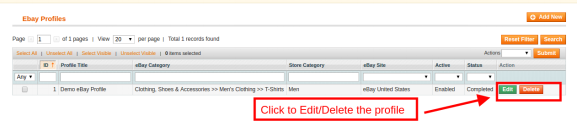
Vorlagen werden (falls vorhanden) auf der Registerkarte Profilverwaltung aufgelistetBearbeiten or LöschenSchaltfläche zum Bearbeiten / Löschen des Profils wie im Bild gezeigt:
Die Profile können durch Auswahl der Option auf der Registerkarte "Aktiv" aktiviert / deaktiviert werden.
3.3 Orders Listing
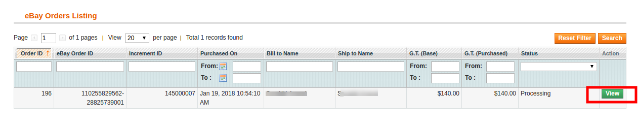
Die vom Marktplatz eingegangenen Bestellungen werden mit dem Magento Store synchronisiert, sobald der Cron auf der Registerkarte Synchronisation ausgeführt wird. (Siehe Abschnitt 1.2.7)
Die Bestellungen sind wie im Bild unten aufgeführt. Klicken Sie auf die Schaltfläche "Anzeigen" für jede Bestellung, um die Details anzuzeigen und die gleichen Vorgänge auszuführen.
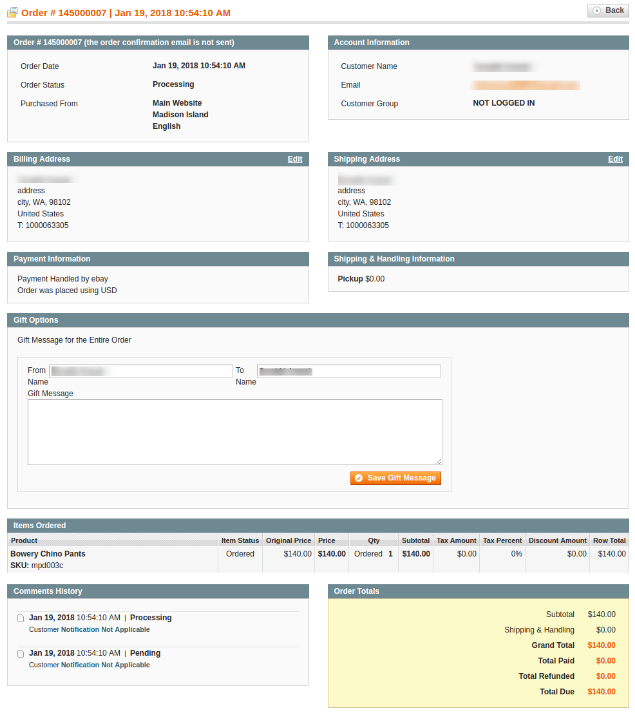
Der Store-Administrator kann nun die folgenden Details zu jeder Bestellung anzeigen.
Es bietet grundlegende Informationen wie Bestelldatum, Status, Rechnungs- und Lieferadresse, Zahlungsinformationen, Geschenkoptionen, bestellte Artikel, Kommentarverlauf.
Die Standardseite für die Bestellansicht wird unten angezeigt:
1. Rechnung: Die Magento-Händler können die Rechnung der Bestellung erstellen. Sobald die Rechnung erstellt wurde, wird die Bearbeitung der Bestellung eingeleitet.
2. Gutschriften: Ändern Sie hier den Status des Guthabens.
3. Sendungen: Der Administrator kann die Sendungsdetails in diesem Abschnitt aktualisieren.
3.4-Auftragseinstellungen
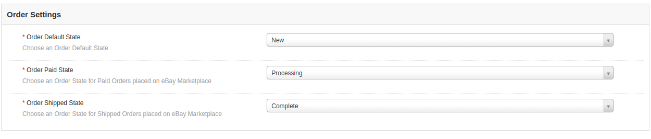
Der Magento eBay Connector bietet bidirektionale Integration. Der Administrator kann festlegen, welcher Status angezeigt wird, wenn eine Bestellung synchronisiert wird.
Es enthält drei Optionen:
Auftragsstandardstatus: Wählen Sie den Standardstatus der Bestellungen aus, die auf dem Marktplatz angezeigt werden.
Bezahlter Bestellstatus: Wählen Sie den Status der bezahlten Bestellungen.
Bestellung Versandstatus: Wählen Sie den Status für Versandaufträge.
Hinweis
Der Standardstatus ist der erste Status der Bestellung, wenn sie im Geschäft platziert wird.
Bezahlter Status bedeutet, dass die Zahlung für die Bestellung geleistet und akzeptiert wurde.
Versandstatus bedeutet, dass bestellte Artikel versendet wurden.
So aktualisieren Sie die Änderung des Bestellstatus durch Ausführen von cron auf der Registerkarte "Synchronisierung" des Magento eBay Marketplace-Integrations-Plugins. (Siehe Abschnitt 1.2.7)
3.5-Produktliste
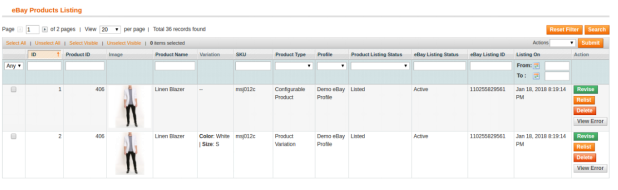
Der Store-Administrator kann alle auf dem Marktplatz aufgelisteten Produkte auf der Registerkarte Produktliste der Magento eBay Integration-Erweiterung anzeigen.
Im Folgenden sind einige der Auflistungsoptionen aufgeführt, die auf dieser Registerkarte des Magento eBay-Integrations-Plugins angeboten werden.
Überarbeiten
Der Store-Administrator kann auf die Schaltfläche 'Überarbeiten', um Änderungen an den Produktdetails zu aktualisieren. Unabhängig davon, ob Sie die Produktbeschreibung, die Preise oder die Menge der Produkte ändern, werden alle Änderungen über diese Schaltfläche auf dem Marktplatz aktualisiert.
Löschen
Mit dieser Option kann der Administrator das Produkt vom eBay-Marktplatz löschen. Klicke auf "Löschen"Aktion, die jedem Produkteintrag entspricht, wenn Sie ihn von eBay.com entfernen möchten.
Relist
Der 'RelistMit der Option 'kann der Administrator abgelaufene oder vom Markt entfernte Produkte erneut auflisten.
Der Administrator soll nach dem Klicken auf diese Aktionsschaltflächen den entsprechenden Cron ausführen, um die Änderungen mit dem Marktplatz zu synchronisieren.
Fehler anzeigen
Der Administrator kann den Fehler anzeigen, der beim Auflisten des Produkts aufgetreten ist. Klicken Sie dazu auf 'Fehler anzeigen' Aktion.
3.6-Versandvorlagen
Der Magento-Store-Administrator kann N Versandvorlagen aus dem Back-End der Magento eBay Integration-Erweiterung erstellen.
3.6.1 Wie erstelle ich neue Versandvorlagen?
Klicken Sie zum Erstellen neuer Versandvorlagen auf die Schaltfläche "Neu hinzufügen".
Sie werden zur Versandvorlagenerstellungsseite weitergeleitet.
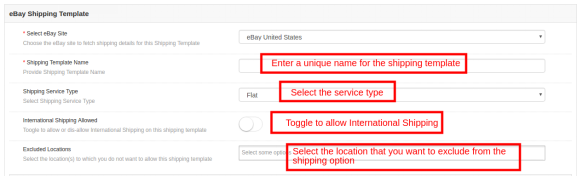
EBay-Site auswählen: Wählen Sie zunächst die eBay-Site aus, für die Sie die Versandvorlage erstellen.
Name der Versandvorlage: Geben Sie einen Namen für die Versandvorlage ein.
Versandart: Wählen Sie die Versandart.
Internationaler Versand erlaubt: Schalten Sie die Schaltfläche ein, wenn Sie den internationalen Versand zulassen möchten.
Ausgeschlossener Ort: Wählen Sie die Standorte (falls vorhanden) aus, die Sie von dieser Versandart ausschließen möchten.
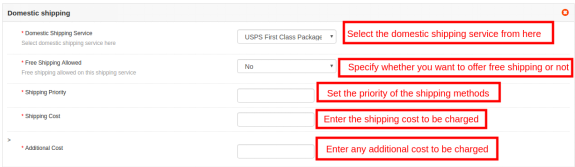
Füllen Sie die folgenden Felder für den Inlandsversand aus:
Inlandsversand: Wählen Sie hier den Inlandsversand aus.
Kostenloser Versand erlaubt: Wählen Sie "Ja", wenn Sie kostenlose Versanddienste zulassen möchten.
Versandpriorität: Legen Sie die Priorität für die Versandarten fest. Die Optionen werden im Frontend entsprechend der festgelegten Priorität angezeigt.
Versandkosten: Geben Sie die zu berechnenden Versandkosten ein.
Zusätzliche Kosten: Geben Sie die zusätzlichen Kosten an, die berechnet werden sollen.
3.6.2 Wie kann ich Versandvorlagen bearbeiten / löschen?
Der Administrator kann die Versandvorlage bearbeiten / löschen, indem er die Bearbeiten or Löschen Schaltfläche wie im Bild unten hervorgehoben:
3.7-Synchronisation
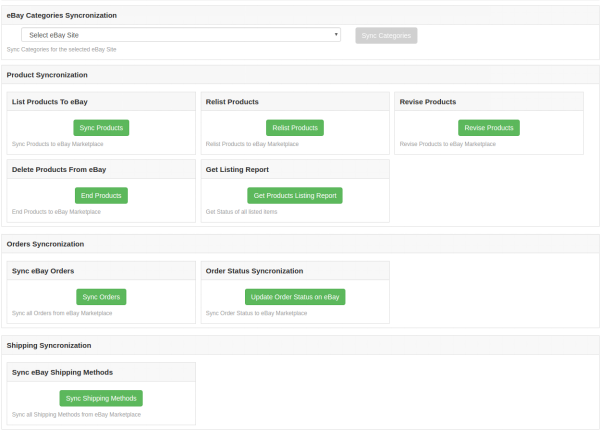
Die Integration von Magento zu eBay ermöglicht eine einfache Synchronisierung zwischen beiden Geschäften. Auf dieser Registerkarte können alle Synchronisierungsjobs ausgeführt werden.
Die Registerkarte "Synchronisation" des Magento eBay-Integrationsmoduls
3.7.1 Wie synchronisiere ich die Produkte auf dem eBay Marketplace?
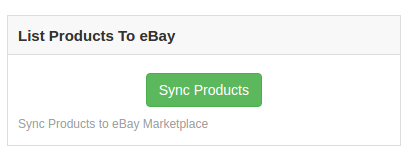
Klicken Sie auf "Produkt synchronisieren"wie unten gezeigt.
Es werden Produkte auf dem Marktplatz mit den jeweiligen Produktdetails hinzugefügt.
3.7.2 Wie kann ich das Produkt erneut auf dem eBay-Marktplatz einstellen?
Klicken Sie auf "Produkte neu auflisten"wie unten gezeigt.
Dadurch werden die abgelaufenen Produkte erneut auf dem Markt aufgeführt. Die Liste der Produkte, deren erneute Registrierung auf der Registerkarte Produktliste eingeleitet wurde, wird aktualisiert.
3.7.3 Wie kann ich das Produkt auf dem eBay-Marktplatz überarbeiten?
Klicke auf das 'Produkt überarbeiten'wie unten gezeigt, um die Produkte auf dem Markt zu überarbeiten. Alle Änderungen an Produktdetails, Bildern, Preisen usw. können durch Ausführen dieses von Magento eBay Integrator angebotenen Cron synchronisiert werden.
3.7.4 Wie entferne ich ein Produkt vom eBay-Marktplatz?
Klicken Sie wie unten gezeigt auf "Endprodukt", um Produkte vom Marktplatz zu entfernen. Der Administrator muss auf der Registerkarte "Produktliste" auf die Schaltfläche "Löschen" klicken, bevor er diesen Cron eBay Magento Integrator ausführt.
3.7.5 Wie importiere ich den Listungsbericht vom eBay-Marktplatz?
Durch Ausführen von "Produktlistenbericht abrufen" kann der Administrator den Bericht der Produktliste vom Marktplatz importieren. Die eBay-Statusspalte wird gefüllt, wenn diese Aktion von Magento eBay Integrator ausgeführt wird.
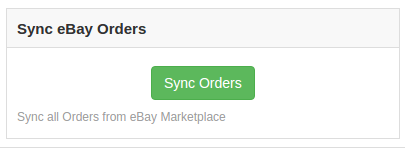
3.7.6 Wie synchronisiere ich Bestellungen vom eBay-Marktplatz?
Klicken Sie auf "Aufträge synchronisieren"wie unten gezeigt.
Es würde die folgenden Aktionen ausführen:
Es synchronisiert die Bestellungen und zugehörigen Details vom eBay Marketplace mit dem Magento-Store.
Es erstellt die Bestellungen im Magento-Store gemäß den Details der Bestellung, die vom Marketplace eingegangen ist.
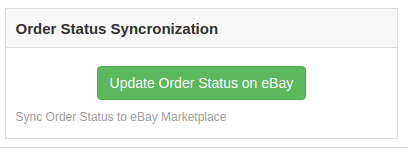
3.7.7 Wie synchronisiere ich den Bestellstatus mit dem eBay-Marktplatz?
Klicken Sie auf "Bestellstatus bei eBay aktualisieren"wie unten gezeigt.
Es würde die folgenden Aktionen ausführen
Der Cron prüft, ob eine Statusaktualisierung vom Magento eBay aufgezeichnet wurde
Die Updates werden dann entsprechend synchronisiert.
Der Status der Bestellungen wird gemäß der Änderung der Konfigurationseinstellungen auf der Registerkarte "Bestellungseinstellungen" der Administrationsoberfläche des Magento eBay Integration-Moduls aktualisiert.
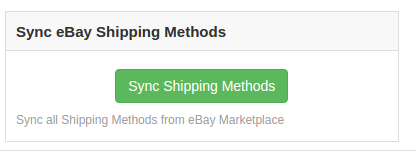
3.7.8 Wie synchronisiere ich Versandmethoden mit dem eBay Marketplace?
Klicken Sie auf "Versandarten synchronisierenDie Schaltfläche wird unten angezeigt. Alle im Magento eBay Marketplace-Integrations-Plugin erstellten Versandmethoden werden mit dem eBay-Marktplatz synchronisiert. Dies ist ein einmaliger Vorgang.
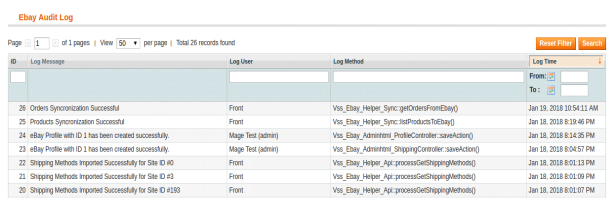
3.8-Überwachungsprotokoll
Diese Registerkarte bietet eine Übersicht über alle Aufgaben, die im Back-End der Magento eBay Integrator-Erweiterung ausgeführt werden.
In der heutigen Zeit ist es kein Kinderspiel, ein E-Commerce-Ladenbesitzer zu sein. Sie müssen die Konkurrenz im Auge behalten, die in dieser Branche jeden Tag wächst. Es ist daher sehr wichtig, Ihrem Unternehmen eine Plattform in Form eines Marktplatzes zur Verfügung zu stellen, mit der Sie den Umsatz Ihres E-Commerce-Geschäfts steigern können. Etsy ist einer der erfolgreichsten und bekanntesten Marktplätze, auf denen Menschen weltweit Produkte kaufen und verkaufen können. Knowband bietet die Erweiterung Etsy Magento Integration an, die einen effektiven Ansatz für die Integration des Etsy-Marktplatzes in den Magento-Webstore bietet. Das Etsy Magento Connector-Addon integriert Ihren E-Commerce-Shop mithilfe der Etsy-API in den Etsy-Marktplatz. Nach erfolgreicher Integration können Sie Ihre Produkte über das Back-End dieses Integrators auf dem Etsy-Marktplatz aktualisieren und auflisten, auch ohne den Marktplatz zu besuchen. Mit dem Etsy Magento-Modul können Verkäufer Produkte in großen Mengen hochladen und so das Risiko von Fehlern verringern, die bei der manuellen Auflistung auftreten.
Etsy Marketplace Integration – Einrichtung eines Verkäuferkontos
Befolgen Sie die unten aufgeführten Schritte, um ein Konto auf dem Etsy-Marktplatz zu erstellen.
Klicken Sie auf die Schaltfläche "Öffnen Sie Ihren Etsy-Shop"
Klicken Sie auf die Registerkarte "Registrieren"
Füllen Sie alle erforderlichen Angaben im Anmeldeformular aus und klicken Sie auf "Anmelden". Es würde Ihr Verkäuferkonto erstellen und eine Bestätigungs-E-Mail an die angegebene E-Mail-Adresse senden.
Die Bestätigungs-E-Mail enthält einen Link, der auf die weiterleitet
Etsy Marketplace Integration – Richten Sie eine App ein
Sie müssen eine App auf dem Etsy Marketplace erstellen, um eine
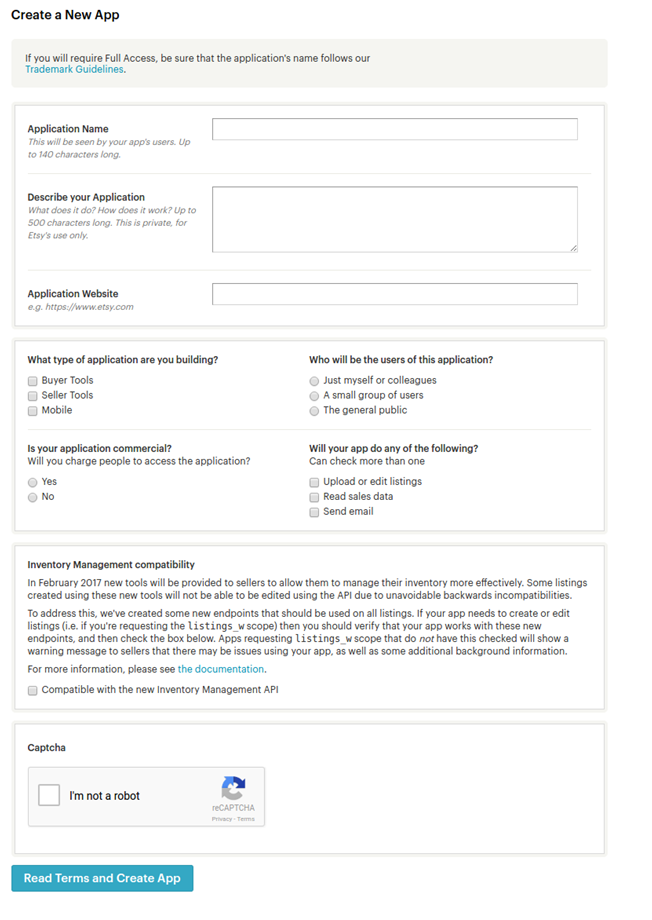
Gehe zum Link(Es wird eine Seite geöffnet, auf der ein Formular mit wenigen Eingabefeldern angezeigt wird, wie unten gezeigt)
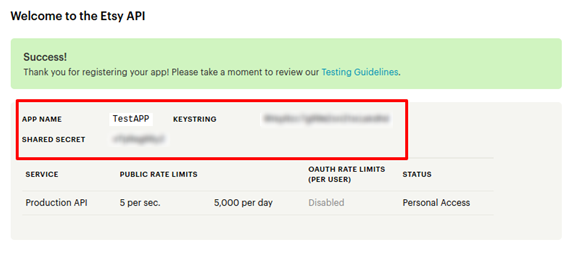
Geben Sie alle obligatorischen Details in das Formular ein, um Ihre App auf dem Etsy-Marktplatz zu registrieren, und Sie können Ihre API-Details wie folgt anzeigen:
Admin-Oberfläche
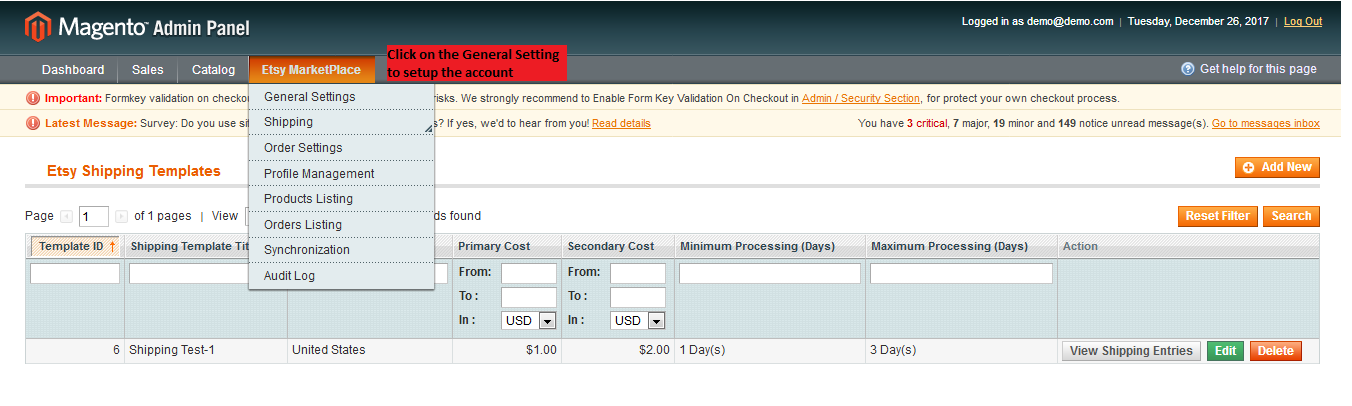
Die Admin-Panel-Einstellungen enthalten die 8-Registerkarten für die Einstellungen.
Allgemeine Einstellungen
Versand
Auftragseinstellungen
Profilverwaltung
Produktliste
Bestellliste
Synchronisation
Audit-Log
Schritte zum Konfigurieren des Moduls:
Allgemeine Einstellungen:
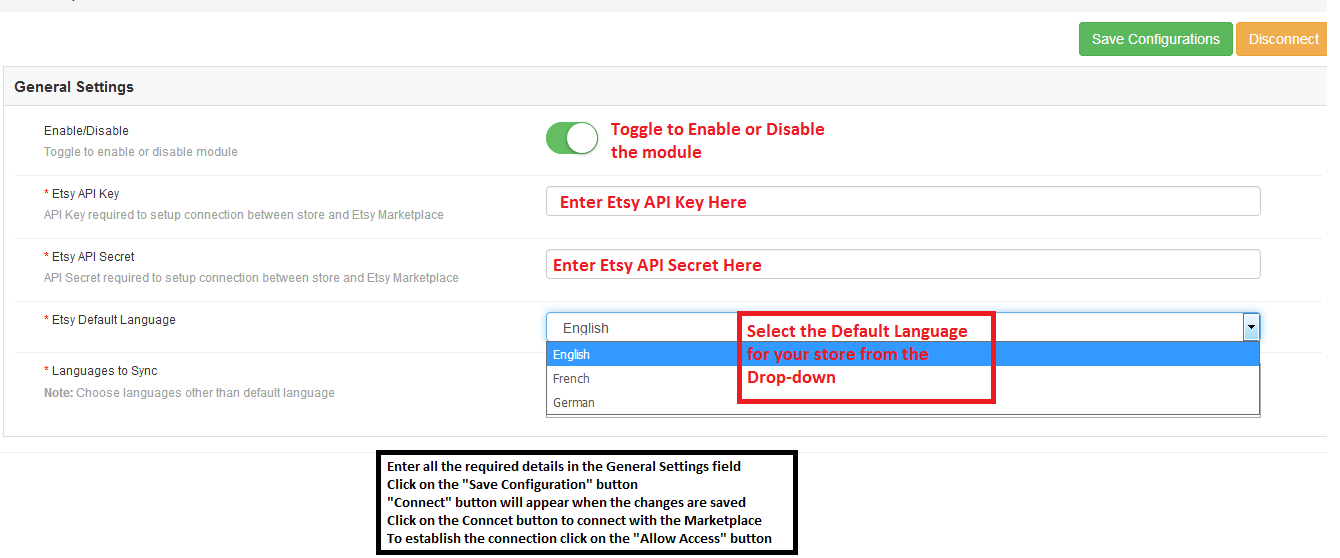
Installieren Sie das Modul und klicken Sie auf die Registerkarte Allgemeine Einstellungen, um Ihren Magento-Shop mit Etsy Marketplace zu verbinden
Geben Sie alle erforderlichen Details in das Feld Allgemeine Einstellungen ein und befolgen Sie die Anweisungen.
Versandvorlagen:
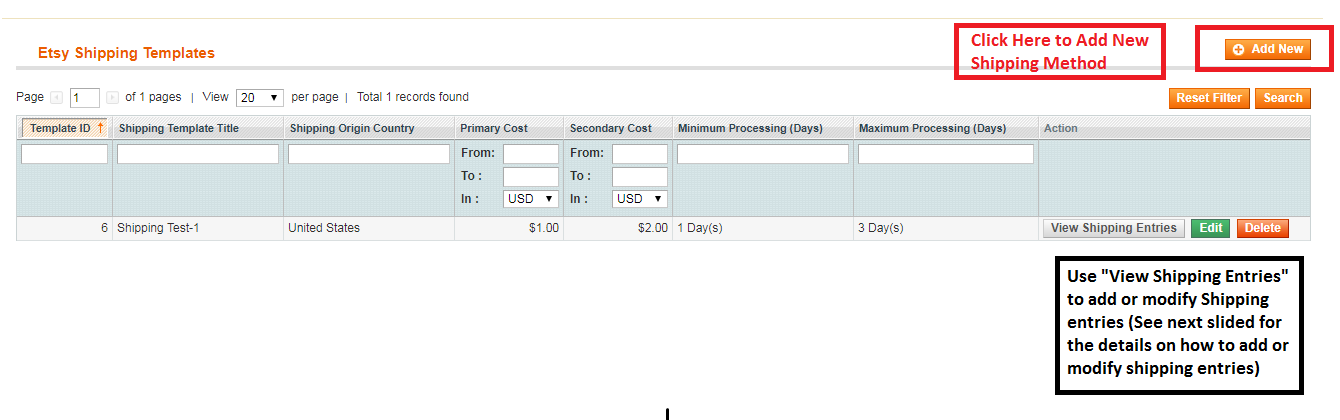
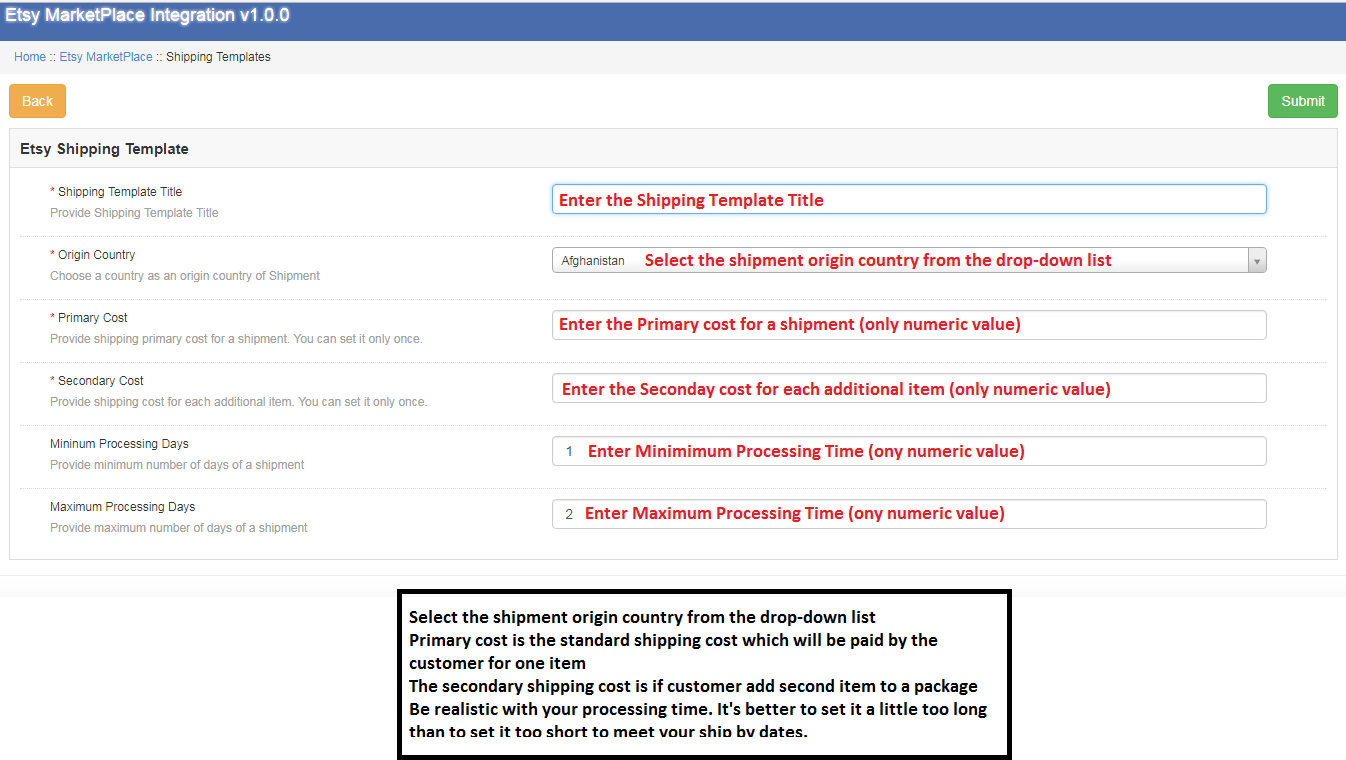
Fügen Sie nun Versandvorlagen hinzu, um Versandmethoden auf dem Etsy Marketplace zu aktivieren. Informationen zum Eingeben der erforderlichen Details in die Versandvorlagenfelder finden Sie auf der nächsten Folie.
Geben Sie alle erforderlichen Details in die Etsy-Versandvorlagen ein.
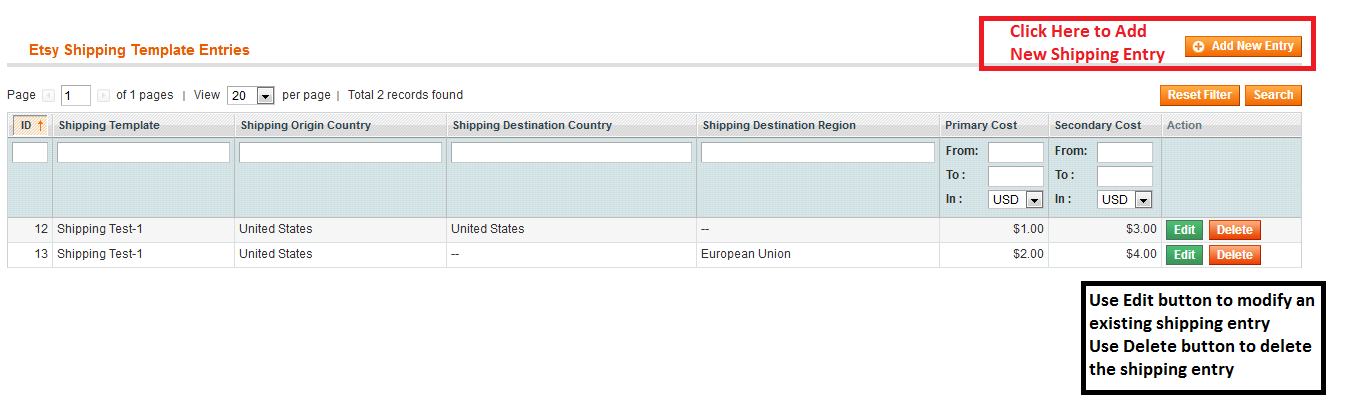
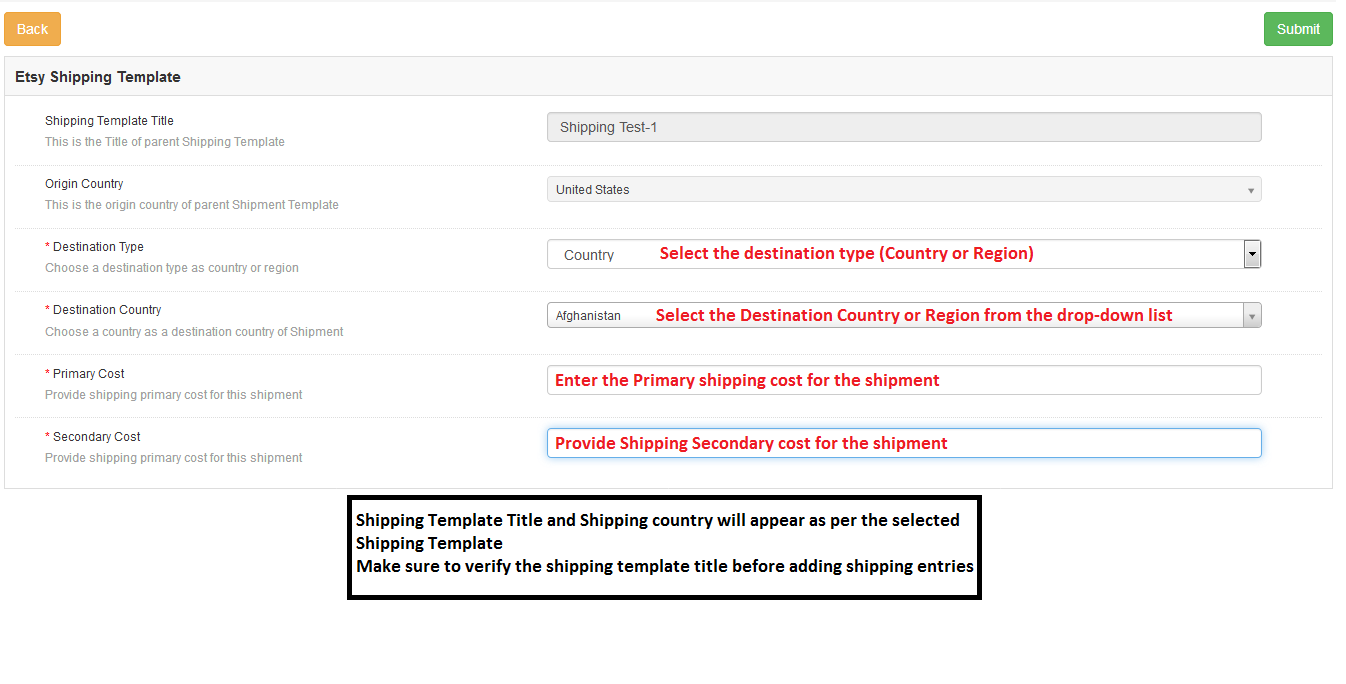
Fügen Sie nun die Versandeinträge für die ausgewählte Versandvorlage hinzu.
Geben Sie alle erforderlichen Details in die Versandfelder ein.
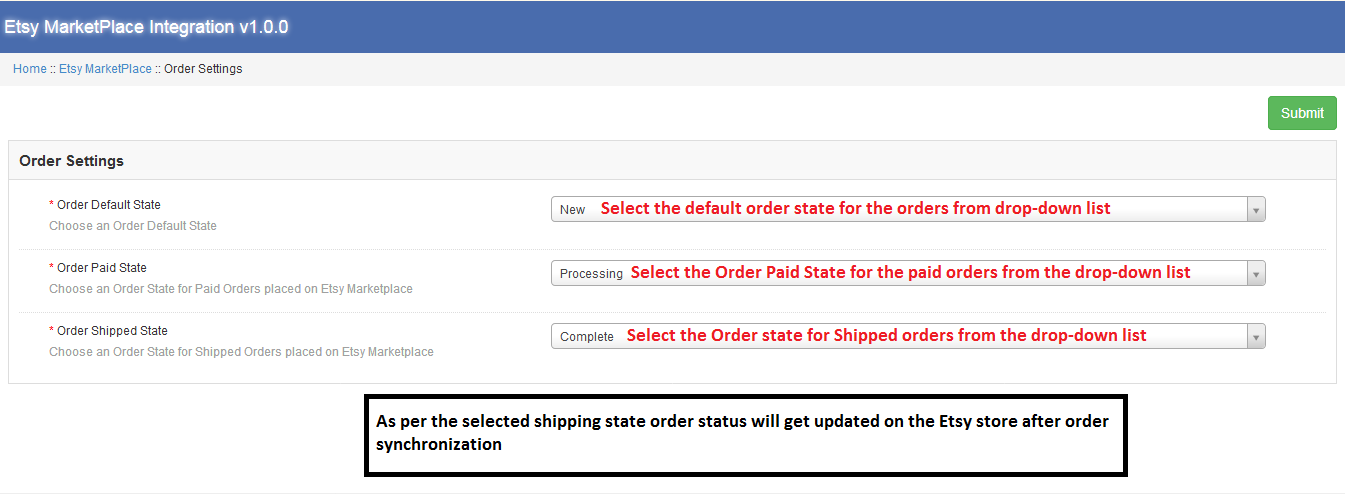
Bestelleinstellung:
Auf der Registerkarte "Bestellungseinstellungen" können Sie den Bestellstatus des Shops mit dem Bestellstatus des Etsy Marketplace verknüpfen. Dies wird zum Erfassen von Bestelldetails vom Etsy Marketplace verwendet. Um die Bestellungen vom Etsy Marketplace in den Magento Store zu übertragen, müssen Sie den Befehl Order auf der Registerkarte Synchronization ausführen.
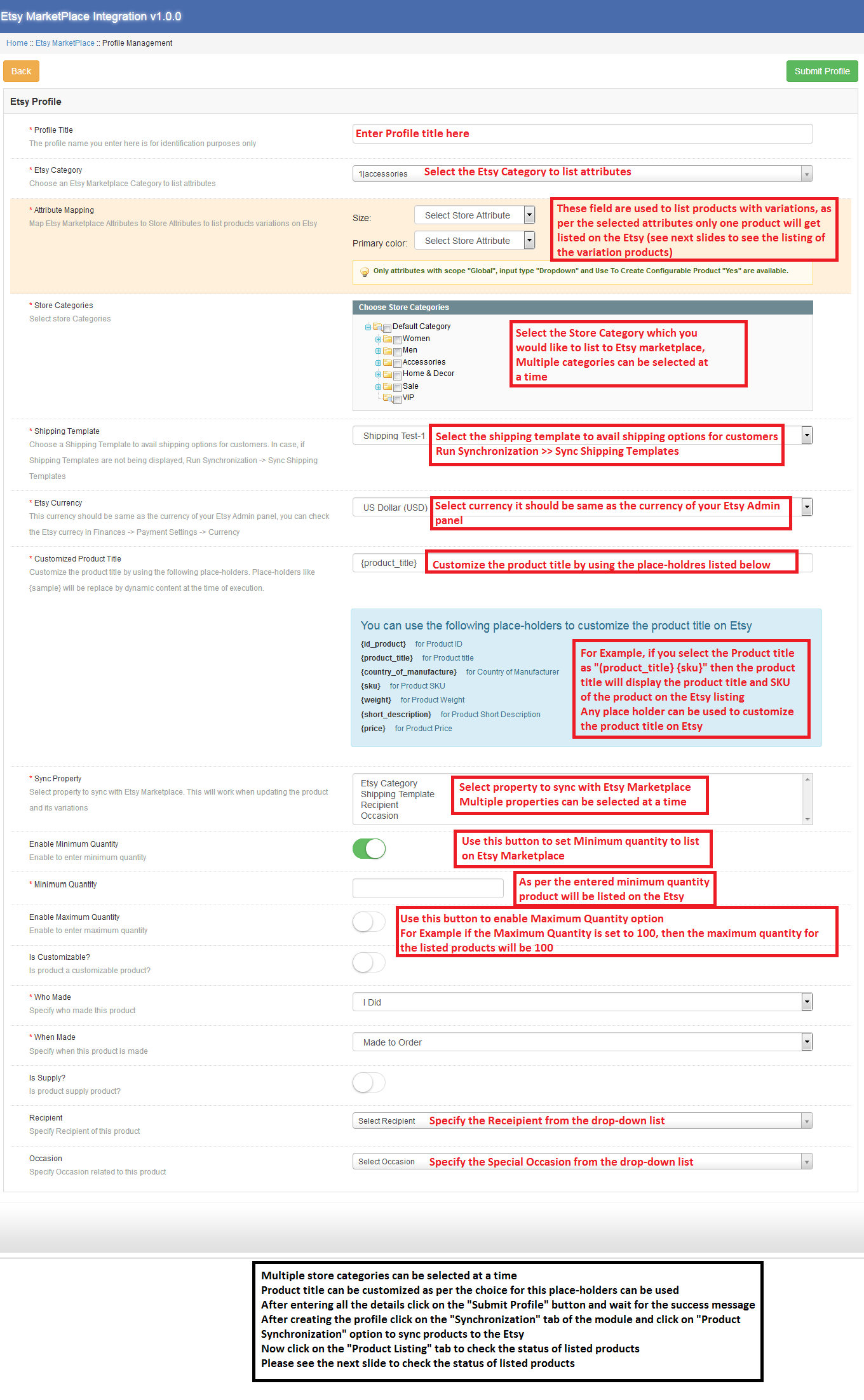
Profilverwaltung:
Erstellen Sie nun ein Profil, um Produkte auf dem Etsy Marketplace aufzulisten. Verkäufer können mehrere Profile erstellen, um die Produkte in großen Mengen zu synchronisieren. Dabei können verschiedene Versandoptionen ausgewählt werden.
Produktliste:
Der Administrator kann den Status der aufgelisteten Produkte überprüfen, indem er auf die Option "Produktliste" klickt.
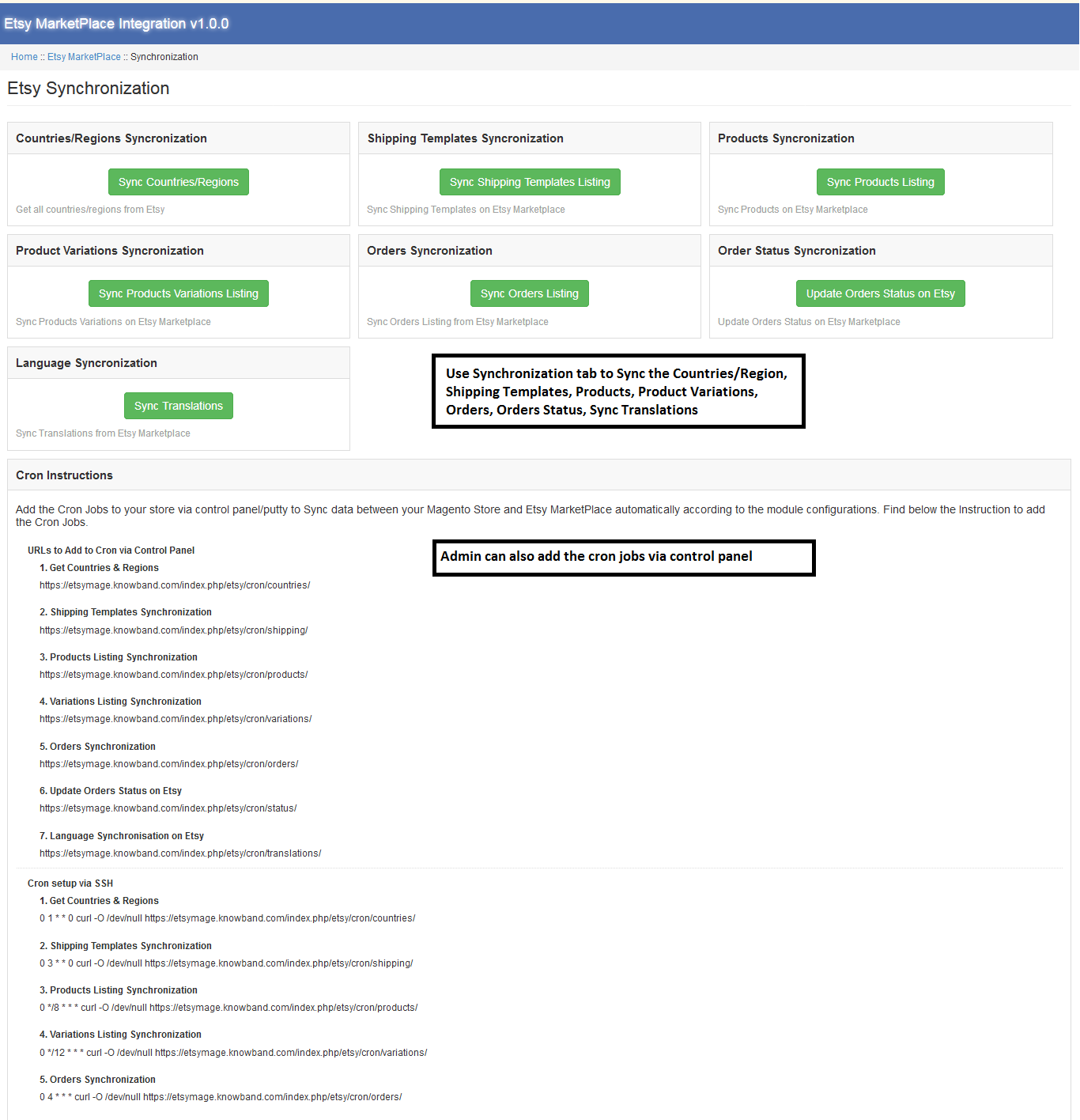
Synchronisation:?
Land / Region-Synchronisation:Stellen Sie vor dem Erstellen der Versandvorlagen sicher, dass Sie das Land / die Region synchronisieren, indem Sie auf "Länder / Regionen synchronisieren" klicken. Erst dann werden Länder und Regionen zur Datenbank hinzugefügt.
Versandvorlagen-Synchronisierung: Stellen Sie vor dem Erstellen des neuen Profils sicher, dass die Versandvorlagen synchronisiert sind, indem Sie auf "Versandvorlagenliste synchronisieren" klicken. Erst dann werden die Versandvorlageneinträge im Versandvorlagenbereich des Profils angezeigt.
Produktsynchronisation:?Make sure to Sync the products after creating a profile only after that selected products under the newly created profile will get listed on the Etsy store. Admin can also check the status of the listed products under the section “Product Listing”. All the listed products will show the status as “Listed”.
Synchronisation der Produktvarianten: Um die Variationsprodukte auf dem Etsy-Marktplatz aufzulisten, klicken Sie bitte auf "Produktvariationen synchronisieren", nachdem die Variationsprodukte auf dem Etsy-Marktplatz aufgelistet wurden. Andernfalls wird für dieses Variationsprodukt der Status "Ausstehend" angezeigt. Nach erfolgreicher Synchronisierung wird der Listungsstatus für diese Produkte in Listed geändert.
Bestellungssynchronisation: Verwenden Sie die Schaltfläche "Auftragsliste synchronisieren", um Etsy-Bestellungen mit dem Magento-Administrator zu synchronisieren. Nach erfolgreicher Synchronisierung sehen Sie die Etsy-Filialbestellung auf der Registerkarte Bestellliste.
Auftragsstatus-Synchronisierung: Der Administrator kann den Status von Etsy-Bestellungen ändern, die bereits mit dem Admin-Bereich synchronisiert wurden. Wenn Sie auf "Bestellstatus bei Etsy aktualisieren" klicken, wird der Bestellstatus auch im Etsy-Store aktualisiert.?
Sprachensynchronisation: Um die Produktbeschreibung in einer anderen Sprache hinzuzufügen, muss der Administrator das "Übersetzungen synchronisieren“.
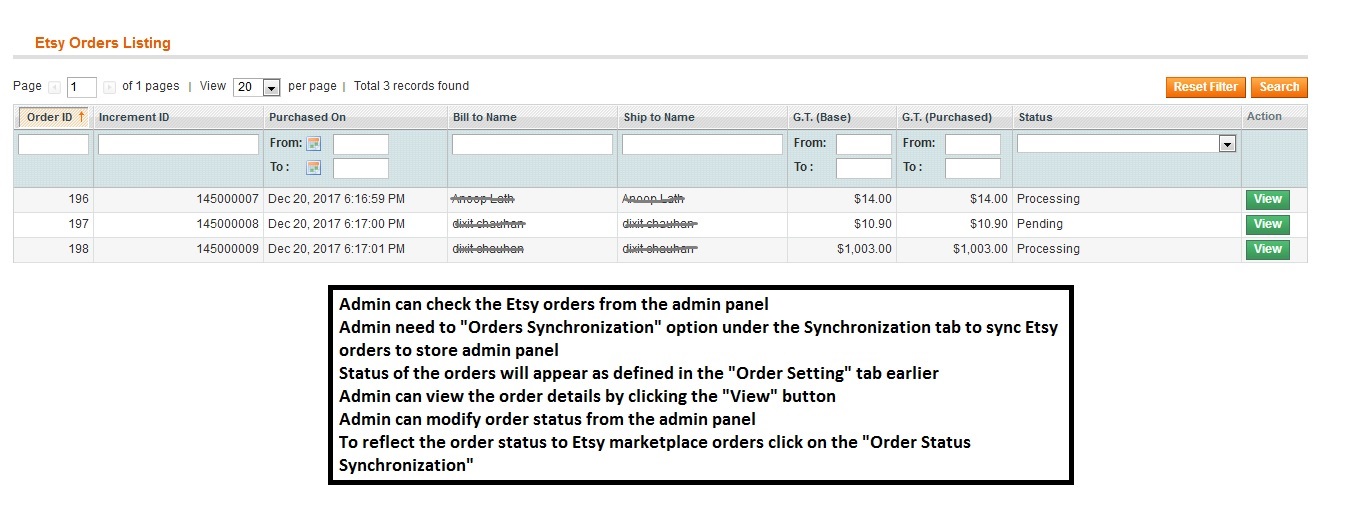
Bestellliste:
Um die Etsy-Marktplatzbestellungen mit dem Magento-Store-Admin-Panel zu synchronisieren, muss der Administrator zuerst die Bestellauflistung synchronisieren, wie in der obigen Bestellungssynchronisierung erläutert. Danach kann die gesamte Etsy-Filialbestellung über den Magento-Filialadministrator geändert werden.
Nachdem Sie den Bestellstatus für die mit Magento synchronisierten Bestellungen geändert haben, kann der Administrator den Bestellstatus für diese Etsy-Bestellungen aktualisieren, indem Sie auf der Registerkarte "Synchronisierung" auf die Option "Bestellstatus-Synchronisierung" klicken.
Audit-Log:
Der Administrator kann die Registerkarte Überwachungsprotokoll verwenden, um den Überblick über die ausgeführten Aufgaben zu behalten.
Mit dem oben beschriebenen Verfahren können Verkäufer ihre Magento-Store-Produkte problemlos auf dem Etsy-Marktplatz verkaufen. Bitte klicken Sie auf den unten stehenden Link, um diese Magento Etsy Marketplace Integration zu erwerben.
Weitere Informationen zum Auflistungsprozess und zur Funktionsweise dieses Moduls finden Sie im folgenden Video: https://www.youtube.com/watch?v=mZYx65q0I6A Bei Fragen zum Modul wenden Sie sich bitte an kontaktieren Sie uns.
Das Hinzufügen von Abonnenten Pop-up in jeder Website bietet viele zusätzliche Vorteile. Meistens möchten die Websitebesitzer sich mit einer sehr großen Anzahl von Personen verbinden, so dass sie, wenn sie sie über neue Aktivitäten informieren oder informieren möchten, dies über die Email-ID des Abonnements tun können. Es ist eine der ältesten und zuverlässigsten Formen der Kommunikation zwischen Verkäufern und Kunden.
In dieser Hinsicht hat der größte Teil der Website heute eine Vielzahl von E-Mail-Abonnement-Pop-ups, um einen besseren Kundenstamm zu erhalten. Sie versuchen, die Kunden zu locken, die Website mit verschiedenen Mitteln zu abonnieren. Dies ist zu einer gängigen Praxis geworden, da die Umwandlungsrate unter Verwendung der E-Mail-Subskriptions-Methode ziemlich beachtlich ist. Je mehr E-Mail-Abonnements hinzugefügt werden, desto größer ist die Wahrscheinlichkeit, dass der Web-Store eine große Anzahl von Zugriffen auf den Web-Store sammelt. Es wird festgestellt, dass mindestens 57% der Kunden auf die von E-Mail abonnierten Nachrichten von den Websites antworten.
Die meiste Zeit ist es fruchtbar, diese E-Mail-Abonnement Pop-up zu verwenden, aber die Website muss sicherstellen, dass die Einbeziehung dieser Pop-ups in einer sehr aufregenden Weise getan wird Die zunehmende Anzahl dieser E-Mail-Abonnement Pop-up haben begonnen, die Kunden zu ärgern und die meiste Zeit tendieren sie dazu, zu ignorieren, um irgendwelche Details zu erfüllen, die von diesen Formen gefordert werden. Daher stehen die Websites vor der Herausforderung, diese Abonnement-Popups erfolgreich in die Website zu integrieren, sodass die Kunden nicht verärgert sind und gleichzeitig die Websites ein erfolgreiches E-Mail-Abonnement abschließen können.
Die Punkte, die von den Eigentümern des Webshops beachtet werden müssen, bevor ein E-Mail-Abonnement-Popup in die Websites aufgenommen wird, können wie folgt aufgelistet werden:
Warum zu verwenden?
Die erste Sache, die die Besitzer in Bezug auf den Web-Shop beschäftigt, ist Conversions. Jeder Besitzer eines Webshops möchte eine ordentliche Anzahl von Conversions in seinem Webshop vornehmen. Um dies zu tun, wird es sehr wichtig, einen Ansatz zu haben. Durch die Verwendung des E-Mail-Abonnement-Popups kann der Web-Store eine Verbindung mit der maximalen Anzahl der Kunden im Web-Store herstellen. Der Besitzer des Webshops kann sie über die Neuankömmlinge, Produktaktualisierungen und laufende Verkäufe im Webshop informieren. Daher hilft eine bessere Abonnentenbasis dem Webshopbesitzer, die Reichweite des Webshops zu maximieren und einen besseren Traffic zum Webshop zu sammeln.
Was zu verwenden?
Die Besitzer können die verschiedenen Formulare verwenden, um das Abonnement von den Kunden zu erhalten. Die erste und wichtigste Voraussetzung für ein besseres E-Mail-Abonnement-Popup ist, dass es attraktiv sein muss und die Kunden sich zu keinem Zeitpunkt das Gefühl haben mögen, dass der Webshop viel zu viel von ihnen verlangt. Daher können die verschiedenen Pop-up-Formen wie Spin und gewinnen Pop-up, Magento Scratch Gutschein Pop-up oder etwas Attraktives
Wo zu benutzen?
Eines der wichtigsten Dinge beim E-Mail-Abonnement ist die Position. Das ständig erscheinende E-Mail-Abonnement stört die Kunden sehr und irgendwann möchten die Kunden den Webshop aufgeben und aufhören. Daher ist die Position und das Timing des Popup-Fensters für die E-Mail-Subskription eines der wichtigsten Dinge, die zu beachten sind. Der beste Weg, das Pop-Up zu verwenden, wäre, wenn der Exit erscheint oder während der Checkout-Seite, weil der Kunde die Website entweder auf einer hohen oder auf einer tieferen Note verlässt. In diesem Fall, wenn der Webshop den Kunden einige Möglichkeiten in Form von Rubbelkarten oder Werbegeschenken bietet, kann es sie motivieren, E-Mail-IDs bereitzustellen. Dies macht die Exit-Pop-ups zu einem Muss für die eCommerce-Websites. Es zwingt die Besucher, ihren Ausgang zu überdenken.
Wann zu verwenden?
Der Webshop kann sicherstellen, dass die Häufigkeit der Nutzung des E-Mail-Abonnements die Kunden-Tendenz nicht überschreitet. Wenn der Kunde zu irgendeinem Zeitpunkt das Gefühl hat, dass der Webshop viel zu anspruchsvoll ist, kann dies zu negativen Ergebnissen für die Kunden führen und sie könnten einen Kauf tätigen oder nicht in Betracht ziehen. Daher ist es sehr wichtig sicherzustellen, dass die Zeiten des E-Mail-Abonnements gleichmäßig verteilt sind und den Interessen der Kunden entsprechen.
Wie zu benutzen?
Die Idee, E-Mail-Abonnement Pop-up zu verwenden, ist ziemlich zuverlässig. Jeder Besitzer eines Webshops wird eine andere Idee haben, wie er diese Pop-ups nutzen kann. Also, wenn der Web-Shop wollen, können sie verschiedene Optionen wie sie als ein Pop-up wie Spun und win pop-up, die eine E-Mail-Abonnement Pop-up ist, aber bietet den Kunden viele Angebote basierend auf Präferenzen des Besitzers, indem sie ihre E-Mail-ID als Token für den Zugang zum Wettbewerb. Gleiches gilt für den Fall mit Magento-Rubbelkarte, die den Kunden mit dem stattlichen Rabatt nach ihrem Glück durch Eingabe ihrer Email-Id anbietet. Daher gibt es viele Möglichkeiten, diese E-Mail-Abonnement Pop-up zu verwenden. Es hängt grundsätzlich vom Besitzer des Webshops ab, auf welche Weise er diese Pop-Ups nutzen will.
Zu dir hinüber
Die Idee, E-Mail-Abonnements zu verwenden, ist ziemlich innovativ. Die Web-Shops können eine gute Anzahl von Abonnenten gewinnen, wenn sie diese E-Mail-Abonnement-Popup besser nutzen. Da die E-Mail-Abonnement-Pop-ups nicht auf die klassische Art und Weise der Abfrage der E-Mail-ID beschränkt sind, sind sie eines der wichtigsten Elemente für die Besitzer des Webshops, um eine gute Anzahl von Conversions im Web-Store zu erzielen. Definieren Sie Ihre Abonnement-basierte Anfrage neu und ernten Sie das gewünschte Ergebnis für Ihre Website.
Wenn ein eCommerce-Shop auf einen verlassenen Einkaufswagen stößt, demotiviert er die Verkäufer stark. Die meisten Verkäufer wollen den Webshop besser nutzen, indem sie höhere Umsätze mit ihren Produkten erzielen. Bei dieser Bemühung könnte es möglich sein, dass einige der Kunden für die Verkäufer nicht dasselbe fühlen und den Einkaufswagen verlassen, aber wenn die Rate des verlassenen Wagens bis zu einem bestimmten Betrag steigt, dann ist dies sowohl für den Webshop als auch für die Angelegenheit von Belang die Verkäufer. Die Situation erfordert sofortige Maßnahmen und geeignete Maßnahmen, um das Problem anzugehen.
Die Webshops müssen solchen Kunden folgen, um die genauen Gründe zu kennen und die Dienstleistungen für andere Kunden besser zu machen. In diesem Bemühen kann der Webshop den Magento aufgegebenes Warenkorbmodul um die Kunden mit verlassenen Wagen aufzuspüren. Das Problem des verlassenen Wagens betrifft nicht nur den Verkäufer hinsichtlich eines bestimmten Kunden, sondern hilft auch dabei, das allgemeine Muster zu bestimmen, dem der Kunde folgt, was dazu führt, dass er den Wagen verlässt. In einer Umfrage wurde festgestellt, dass die Rate des verlassenen Wagens etwa 70% beträgt. Daher müssen Vorsichtsmaßnahmen getroffen werden.
Die Web-Shops können immer verschiedene Methoden verwenden, um die Anzahl der verlassenen Einkaufswagen zu reduzieren, aber die Anforderung von möglichen Optionen ist ein wichtiges Kriterium. Die Optionen müssen helfen, den verlassenen Wagen zu reduzieren
Lassen Sie uns einige der todsicheren verlassenen Wagentipps besprechen.
1. Segmentiertes E-Mail-Marketing
E-Mails haben eine Erfolgsquote von 12%. Obwohl sie eine veraltete Form des Marketings erscheinen mögen, haben sie heute immer noch die höchste Antwortrate. Die Webshops können die E-Mail-Strategie besser nutzen, um den Warenkorb zu reduzieren. Es wird eine bessere Idee sein, die E-Mail-ID der Kunden vor dem Kauf zu sammeln, da es nach dem Verlassen des Einkaufswagens sehr schwierig wird, sie zurückzuverfolgen. Die Webshops können auch die verlassenen Einkaufswagen-E-Mails verwenden, sobald sie den Einkaufswagen verlassen. Er hilft dem Webshop, die Kunden zu erreichen und ihnen zu helfen, ihren verlassenen Einkaufswagen wiederherzustellen.
2. Nutzen Sie die Rabatte rechtzeitig
Die E-Commerce-Shop-Betreiber müssen die Rabatte rechtzeitig nutzen. Die meisten Kunden verlassen einen Einkaufswagen erst dann, wenn sie feststellen, dass das Produkt auf den Produkten nicht angeboten wird. So kann der Webshop immer mit rechtzeitigen Rabatten auf die Produkte kommen, so dass sich die Kunden beim Kauf wohl fühlen. Selbst wenn der Kunde den Einkaufswagen verlassen hat, kann der Webshop sie mit dem aktualisierten Preis der Produkte erreichen. Bei einem Preisrückgang des Produkts kaufen die Kunden eher mit dem Produkt.
3. Verhindern Sie eine Out-of-Stock-Krise
Der Grund für die Aufgabe des Wagens kann der Mangel der Produkte beim Verkäufer sein. Daher muss der Webshop eine ernsthafte Notiz über die Anzahl der Produkte machen, die beim Verkäufer verfügbar sind. Da der Webshop über eine ausreichende Anzahl an Produkten verfügt, wird die Wahrscheinlichkeit, dass der Einkaufswagen aufgrund der Knappheit der Produkte aufgegeben wird, reduziert. Mit der ausreichenden Anzahl der Produkte, die mit dem Laden verfügbar sind, ist die Wahrscheinlichkeit, dass Kunden das Produkt erhalten, ohne warten zu müssen, bequemer.
4. Versand Hilfe
Eine aktuelle Studie zeigt, dass die tatsächliche Rate der Aufgabe des Einkaufswagens aufgrund von Keine Versandhilfe über 20% ist. Daher muss der Webshop geeignete Vorkehrungen treffen, um die Lieferung der Produkte an die Kunden zu gewährleisten. Die Zusicherung einer sicheren und pünktlichen Lieferung stellt die Kunden über die Dienstleistungen des Webshops sicher und sie werden in diesem Fall weniger wahrscheinlich ihren Wagen verlassen. Wenn der Webshop in bestimmten Fällen eine kostenlose Lieferung an die Kunden bereitstellen kann, ist es außerdem sehr unwahrscheinlich, dass die Kunden die Einkaufswagen aufgrund von Versandhilfe aufgeben.
5. Pop-ups beenden
Angenommen, ein Kunde entscheidet sich, den Einkaufswagen zu verlassen, dann kann der Web-Stress mit kreativen Ideen kommen, die den Kunden daran hindern, den Einkaufswagen aufzugeben. Eine der besseren Ideen ist, die Exit-Pop-ups zu verwenden. Pop-Ups wie Spin and win sichern den Kunden die speziellen Angebote und Preise, die der Webshop den Kunden für den jeweiligen Zeitraum zukommen lässt. Die Kreativität und die locken Angebote auf dem pop us sind sicher, dass die Kunden ihren Kauf abschließen und einen besseren Kauf tätigen.
6. Lass sie einkaufen
Wie wäre es mit dem Online-Shop, der den Kunden keine Chance gibt, den Einkaufswagen zu verlassen? Die Webshops können die Produkte und die Website auch interaktiv gestalten, so dass die Kunden Lust haben, im Webshop einzukaufen. Für den Anfang kann der Web-Shop zeitgerechte Geschenkgutscheine für Kunden bei einem Kauf für bestimmte Menge bereitstellen. Der verlassene Einkaufswagen entsteht meist aufgrund fehlender Funktionen des Webshops. Die Einbeziehung verschiedener Features wie Social Login, One-Page-Checkout und Freebies werden die Kunden motivieren weiter zu shoppen. Daher muss der Webshop für alle Möglichkeiten offen sein, wenn es darum geht, die Anzahl der verlassenen Karren zu reduzieren.
Zu dir hinüber
Der verlassene Einkaufswagen ist ein ernstes Problem für die Verkäufer und den Webshop. Um die Zahl unter Kontrolle zu halten, müssen verschiedene Strategien durchgeführt werden, da sie die Webshops dazu bringen, eine gesunde Menge an Einnahmen zu verlieren, die gesammelt werden könnte. So stellen Sie sicher, dass Web-Shop-Check-Outs sind optimiert, um maximale Conversions zu erzielen.
Die Zusammensetzung verschiedener Features ist gemeinsam verantwortlich für den Erfolg einer Website. Wenn eine Website wachsen und ein besseres Engagement erreichen will, wird sie unter Berücksichtigung der Bedürfnisse und Anforderungen der Verbraucher entwickelt. Die Kunden werden bereitwillig mit einer Website interagieren, wenn sie das Interesse des Kunden berücksichtigt und gleichzeitig das Einkaufen zu einem besseren Erlebnis macht.
Obwohl die Notwendigkeit, eine Webseite regelmäßig zu optimieren, weniger bedenklich erscheinen mag, können wir uns bei einem größeren Überblick darüber im Klaren sein, dass der von der Website empfangene Web-Traffic nur eine 2-3% -Konvertierung erzeugen kann. Somit besteht ein unmittelbarer Bedarf, die Punkte zu überprüfen, an denen die Leistung der Website nachläuft. In den meisten Fällen kann der Administrator den Einkaufsprozess zu einem besseren Erlebnis für die Kunden machen, indem er ihnen bessere Methoden für den Zugriff auf die Website bietet. Dies kann entweder durch die Aufnahme neuer Funktionen auf der Website oder durch die Beseitigung der Fallstricke von der Website erfolgen.
Die Verfügbarkeit mehrerer Module auf dem Markt hat es der Website leicht gemacht, besser zu funktionieren. Die Website kann die verschiedenen Addons für verschiedene Erweiterungen wie Prestashop, Magento oder Shopify nutzen. Der Ansatz zur Verbesserung der Vermarktung der Produkte über die Websites ist viel zu einfach geworden. Die Kunden profitieren auch von der Verfügbarkeit dieser Plugins. Es macht ihre Einkaufserfahrung viel besser und hilft ihnen auch, viel Zeit und Mühe zu sparen, die sonst in hohem Maße verbraucht worden wären.
Lassen Sie uns einige der Fallstricke besprechen, bei denen die Website die verfügbaren Plugins verwenden kann, um bessere Ergebnisse zu erzielen.
1. Komplexer Anmeldevorgang
Einer der ersten Schritte für einen Kunden, um auf die Website zuzugreifen, wäre ein Login. Die meiste Zeit fordert die Website den Besucher auf, die langwierigen Formulare auszufüllen, die den Besucher verärgern können und die Chancen bestehen, dass sie sich nicht auf der Website einloggen. Um die Flucht der Besucher zu vermeiden, können die Websites daher die Magento Social Login. Dieses Modul hilft den Besuchern, den Webshop zu betreten, ohne irgendwelche persönlichen Details einzugeben. Sie müssen lediglich die Details ihres Social-Media-Kontos verwenden und sofort auf die Website zugreifen. Die Website kann die Informationen ihres Social-Media-Kontos verwenden, um bessere Verkäufe an den Kunden zu erzielen.
2. Mangel an Motivation zu bleiben
Die Website kann aufgrund fehlender interaktiver Inhalte möglicherweise keine besseren Umsätze erzielen. Um dieses Problem zu beseitigen, kann die Website immer interaktive Inhalte wie Pop-ups nutzen. Einer solcher Pop-ups ist Magento Spin und gewinnen. Das Spin-and-Win-Popup ist ein Roulette-Spiel, bei dem die Kunden die Möglichkeit haben, das Rad zu drehen und je nach Nadellandung Nützen zu können. Die Kunden machen eher einen Kauf mit den Angeboten durch Spin und gewinnen, da sie ein starkes Gefühl haben, das Angebot über die Spieleplattform zu nutzen.
3. Social Media Einfluss
Einer der Trends, um den Einfluss der Website zu verbessern, wäre Social Media. Der Großteil der Website hat begonnen, sich dem Social Media Marketing zu nähern, um ihr Marketing zu fördern. Da die sozialen Medien wie Facebook und Twitter eine sehr große Fangemeinde haben, wird es für die Webseiten ziemlich einfach, die maximalen potentiellen Käufer zu erreichen. Das Magento Facebook Beitrag ist eine der Optionen, die es den Websites ermöglicht, einen Verkauf auf Facebook zu tätigen. Es wird sogar für Werbezwecke verwendet.
4. Geringer beschreibender Inhalt
Das Fehlen der vollständigen Information oder Beschreibung über das Produkt tötet auch den Drang innerhalb des Kunden, das Produkt mehr zu kennen. Daher muss die Website versuchen, anhand der Bilder und Videos einen kurzen Einblick in das Produkt zu geben. Um das Video nutzen zu können, kann die Website immer die Magento Produkt Video Modul. Es hilft beim Anhängen eines Videos an das Produkt. Das Verhältnis der Auswahlrate des Produkts zur Videobeschreibung ist wesentlich höher als das Fehlen. Das Hinzufügen eines Produktvideos hilft somit, das Produkt besser zu vermarkten.
5. Langer Checkout-Prozess
Da die meisten Kunden bereits einen größeren Teil ihrer Zeit für einen Kauf ausgegeben haben. In jedem Fall, wenn die Website mit einem langen Checkout-Prozess kommt, ist der Kunde sehr verpflichtet, die Transaktion zu stornieren und den Laden zu verlassen. Es wird dazu führen, einen potenziellen Käufer zu verlieren. So kann die Website die verwenden Magento One Page Checkout Modul. Das Modul ermöglicht den Kunden ein einfaches Auschecken, ohne separate Informationen auszufüllen und einen schnellen Kauf zu tätigen. Es hilft, den Einkaufsprozess zu verbessern.
6. Versandhilfe
Eine der Erwartungen, dass die Kunden die Website gebildet haben, ist die Versandhilfe. Der Kunde schätzt immer die Hilfe, die ihm durch das Liefersystem geboten wird, aber in der Zwischenzeit muss die Website auch ausschauen, um die Machbarkeit der Lieferung an die Kunden zu prüfen. So können die Webshops immer das Prestashop Free Shippping Manager-Modul verklagen, um den Kunden Versandhilfe zu leisten. Das Modul kann gemacht werden, um die Gebühren zu befriedigen oder das Produkt kostenlos unter Verwendung der Information bezüglich des Gewichts des Produktes oder des Ortes der Lieferung zu liefern. Es ist eine der bequemsten Methoden, um eine Transparenz in Bezug auf die Lieferung des Produkts zu haben.