Es gibt viele Aspekte, um das Online-Geschäft zu verwalten: Marketingstrategie, Social-Media-Optimierung, E-Mail-Marketing – die Liste geht weiter und weiter. Aktuelle Zeit die meisten Online-Händler bieten kostenlosen Versand an ihre Kunden und sie sehen das Ergebnis versandkostenfrei generiert mehr Umsatz. Knowband bietet Ihnen ein Prestashop Free Shipping Manager Addon.
Die Knowband Prestashop Kostenloser Versandmanager Addon ermöglicht dem Administrator, den Kunden kostenlosen Versand anzubieten. Nicht nur das, der Admin kann sogar Versandkosten berechnen, wenn der Warenkorb Wert unter einem bestimmten Limit ist. All dies kann nach wenigen einfachen Anpassungsoptionen am hinteren Ende der Admin-Oberfläche des Moduls erfolgen.
Die Versandkosten werden von zwei Faktoren bestimmt. Sie sind unten aufgeführt:
Der Warenkorbwert oder der Gesamtpreis der Bestellung: Der Shop-Administrator kann die Versandkosten nach Bedarf ermitteln, wenn der Warenkorbwert des Kunden unter einem bestimmten Limit liegt. Diese Grenze kann vom Ladenbesitzer selbst festgelegt werden.
Das Gesamtgewicht der Bestellung: Der Ladenadministrator kann sogar den Versandbetrag berechnen, wenn das Gewicht des Pakets einen bestimmten zulässigen Grenzwert überschreitet.
1.1 Vorteile des Händlers
Die Prestashop kostenloser Versand Manager Addon soll es dem Ladenbesitzer erleichtern, die Versandkosten seiner Website zu verwalten. Im Folgenden sind einige der Ziele aufgeführt, die mit der Prestashop-Erweiterung erreicht werden können:
Terms & amp; Bedingungen: Damit kann der Geschäftsinhaber die Bedingungen für den Versand des eCommerce-Shops festlegen. Der Admin kann kostenlosen Versand anbieten oder einen Betrag nach seinem Wunsch berechnen.
Kostenloser Versand nach Preis: Es erlaubt dem Ladenbesitzer, den Preis des Einkaufswagenwerts unter diesem Preis festzulegen. Admin ist nicht erlaubt, den kostenlosen Versand nach Preis.
Kostenloser Versand nach Gewicht: Es erlaubt dem Ladenhändler, die minimale und maximale Grenze des Gewichts des Pakets unter diesem Gewicht festzulegen, das sie die Verschiffenkosten aufladen können.
Kostenloser Versand nach Zone: Es ermöglicht dem PrestaShop-Administrator, das Land auszuwählen, in dem er den kostenlosen Versand nach Zone anbieten möchte.
Kostenloser Versand per Spedition: Es erlaubt den Besitzern, die Trägeroption zu wählen, die sie die freie Verschiffenwahl zur Verfügung stellen möchten.
Look-and-Feel-Einstellungen: In dieser Option kann der Administrator die Hintergrundfarbe, die Schaltflächenfarbe und die Rahmenfarbe des kostenlosen Versandblocks ändern.
Kundenauswahl: In dieser Option kann Prestashop Store Händler den Kunden je nach Bedarf auswählen.
Der kostenlose Versand verpflichtet den Kunden, mehr Produkte in den Warenkorb zu legen.
Diese Prestashop-Addons motivieren Kunden, mehr Zeit auf Ihrer Website zu verbringen, und Ihre Kunden werden die Kontrolle darüber behalten, wofür sie Geld ausgeben.
1.2 Vorteile des Kunden
Dieses Prestashop Free Shipping Manager-Modul zeigt einen Block zur Warenkorbzusammenfassung, der die genauen Informationen über den Zustand enthält.
Diese Prestashop Free Shipping Manager Erweiterung gibt ihnen Zugang zu einem Kunden, um das Produkt mit kostenlosem Versand zu kaufen.
2.0 Installation
Nach dem Kauf des Prestashop Free Shipping Manager-Addons erhalten Sie folgende Dateien im apk-Ordner:
freeshipping.zip (enthält Quellcode des Moduls)
Benutzerhandbuch
Folgen Sie den unten aufgeführten Schritten, um die Erweiterung in Ihrem Prestashop Store zu installieren:
Entpacken Sie die freeshipping.zip Datei. Es würde eine Anzahl von Dateien und Ordnern enthalten, wie unten gezeigt
Kopieren Sie den gesamten Inhalt, dh die Dateien und Ordner des entpackten Ordners. Füge das gleiche in die "Module"Ordner des Verzeichnisses Ihres Geschäfts. Folgen Sie dem unten angegebenen Adresspfad – Stammverzeichnis / Module /.
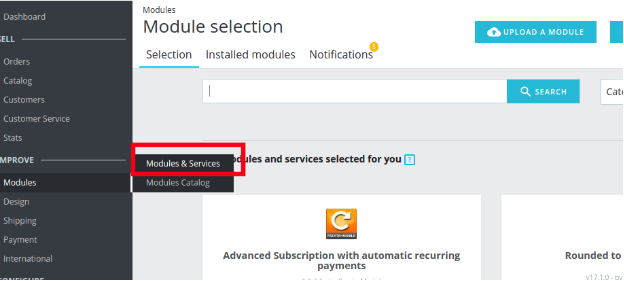
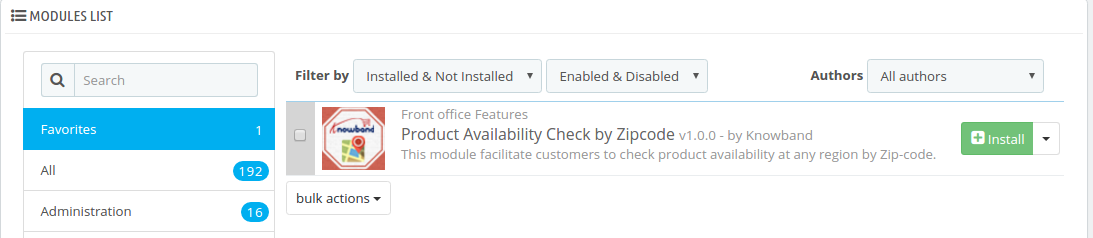
Das Plugin ist so eingestellt, dass es im Laden installiert werden kann. Gehe zum Store-Administrator und dann zu 'Module und Dienstleistungen". Ihr Modul wird wie folgt angezeigt:
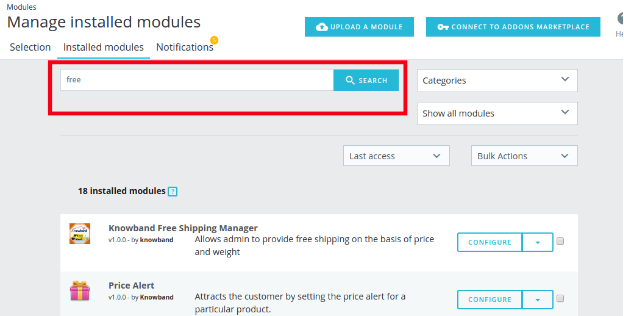
Falls Sie das Modul nicht in der Liste der Admin-Module finden, können Sie es mit den unten angegebenen Details suchen.
Stichwort – Kostenloser Versand
Kategorie – Vorderbüro
Filtern per – Installiert und nicht installiert / Aktiviert und Deaktiviert
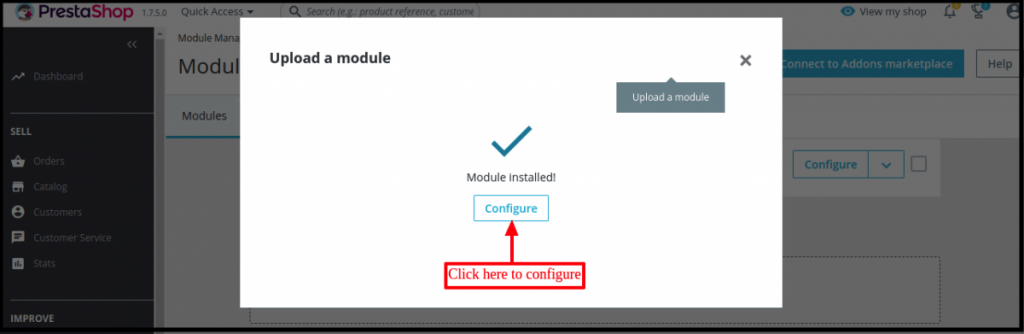
Klicken Sie auf "installieren"Schaltfläche neben Ihrem Modul. Es würde ein Pop-up für Ihre Bestätigung anzeigen. Klicken Sie auf" Mit der Installation fortfahren "Option. Dieser Schritt wird das Modul installieren und Benachrichtigung anzeigen -" Modul (e) erfolgreich installiert ".
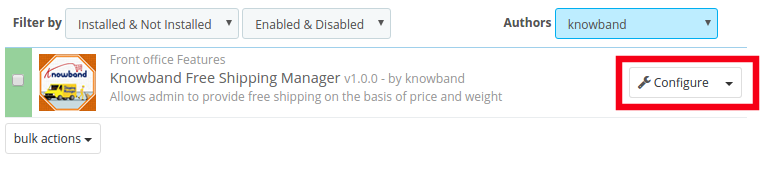
Sobald die Installation abgeschlossen ist, können Sie auf die Admin-Oberfläche des Moduls zugreifen, indem Sie auf "Setzen" Taste.
3.0 Admin-Schnittstelle
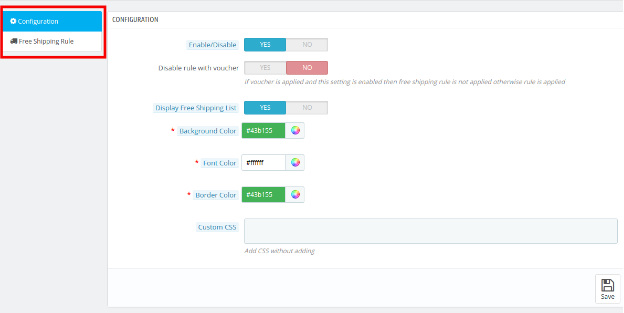
Das Prestashop Free Shipping Manager Addon ist vollständig konfigurierbar. Das Beste ist, dass die Konfigurationseinstellungen über die Admin-Oberfläche aktualisiert werden können, indem Sie einfach auf die Schaltflächen klicken. Für denselben Code sind keine Änderungen erforderlich. Die Admin-Oberfläche der Erweiterung verfügt über zwei Anpassungsoptionen. Sie sind unten aufgeführt:
1 – Konfiguration 2 – Kostenloser Versand
Diese
3.1 Konfigurationseinstellungen
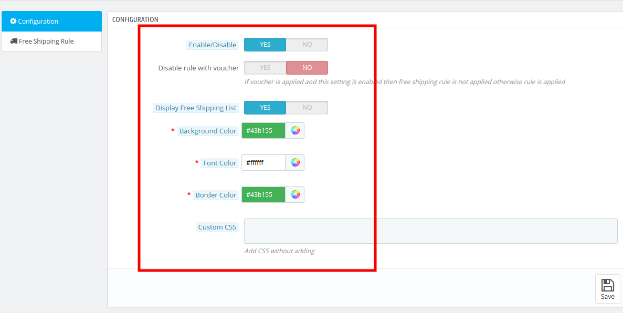
Der 'Konfiguration'Registerkarte der Prestashop Free Shipping Manager Erweiterung bietet die sieben Optionen für Admin, die auf dem Bild unten gezeigt werden:
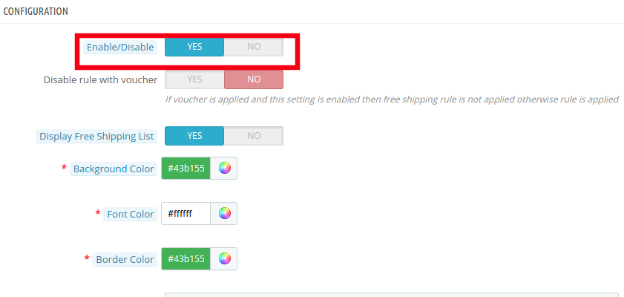
3.1.1 Aktivieren Sie das Modul: In diesem Abschnitt kann der Administrator das Modul aktivieren / deaktivieren. Dies kann mit einem Knopf wie unten gezeigt erfolgen.
Im Folgenden sind einige der Optionen aufgeführt, die dem Ladenbesitzer von Prestashop Free Shipping Manager Module angeboten werden.
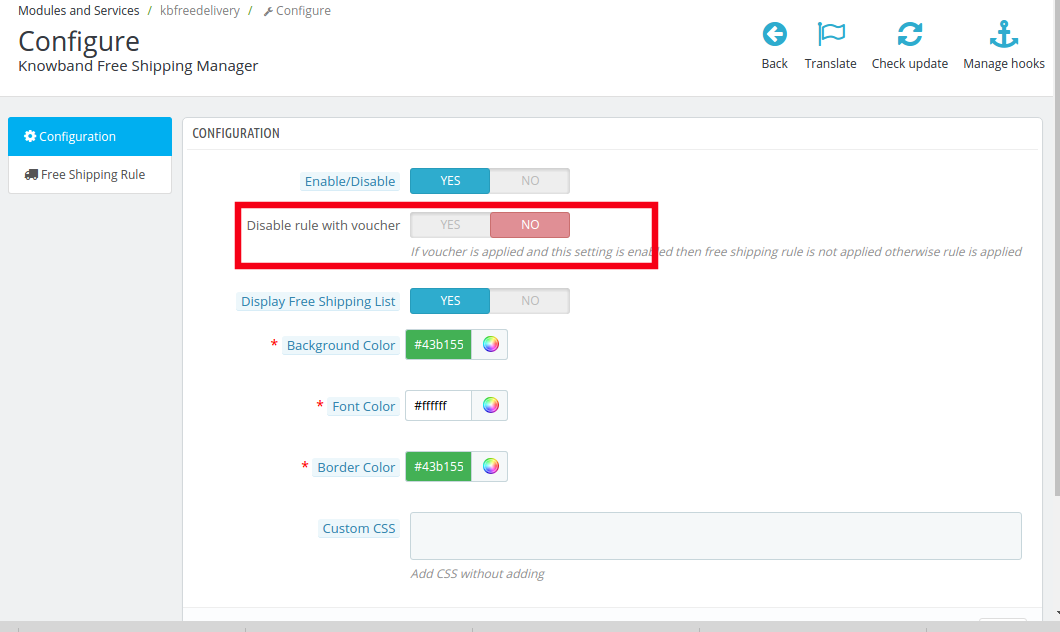
3.1.2-Regel mit Gutschein deaktivieren
Sobald diese Einstellung deaktiviert ist, wird das kostenlose Versandangebot nicht mehr angewendet, selbst wenn der Gutschein verwendet wird.
Da es deaktiviert ist, ist die Regel für den kostenlosen Versand nicht anwendbar, wenn der Gutschein für einen Kauf verwendet wird.
Falls Sie einen kostenlosen Versand anbieten möchten, auch wenn ein Gutscheincode verwendet wird, können Sie dies tun, indem Sie die Schaltfläche aktivieren.
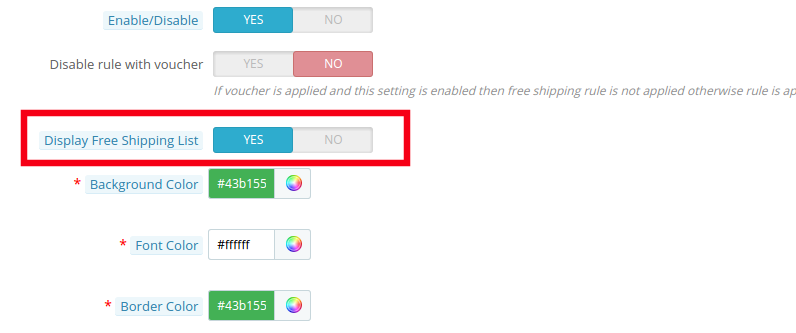
3.1.3 Display Kostenlose Versandliste
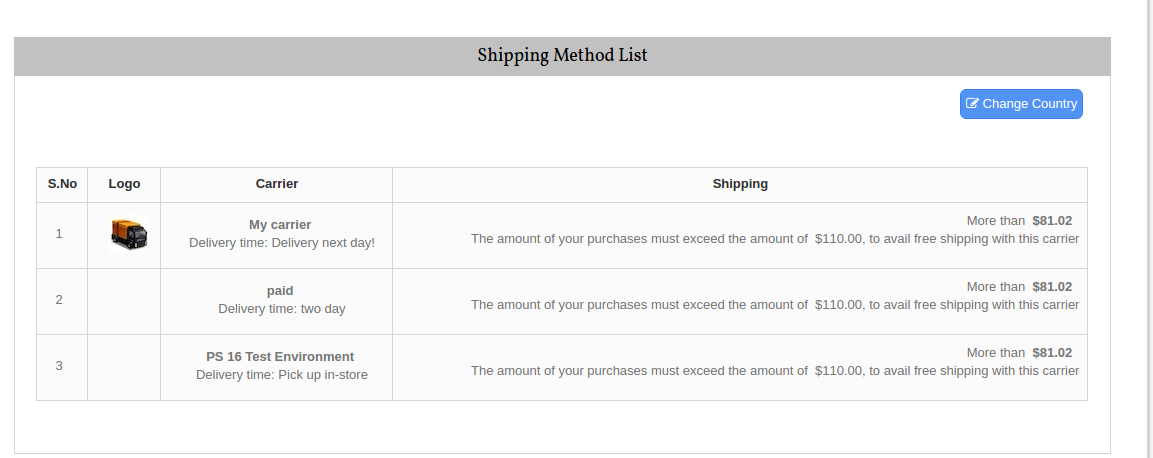
Die verschiedenen kostenlosen Versandmethoden können den Besuchern auf der Website angezeigt werden. Die Liste wird wie im Bild unten gezeigt angezeigt.
Wenn der Administrator des Prestashop-Shops die Funktion jedoch entfernen möchte, kann er dies tun, indem er die unten genannte Schaltfläche deaktiviert.
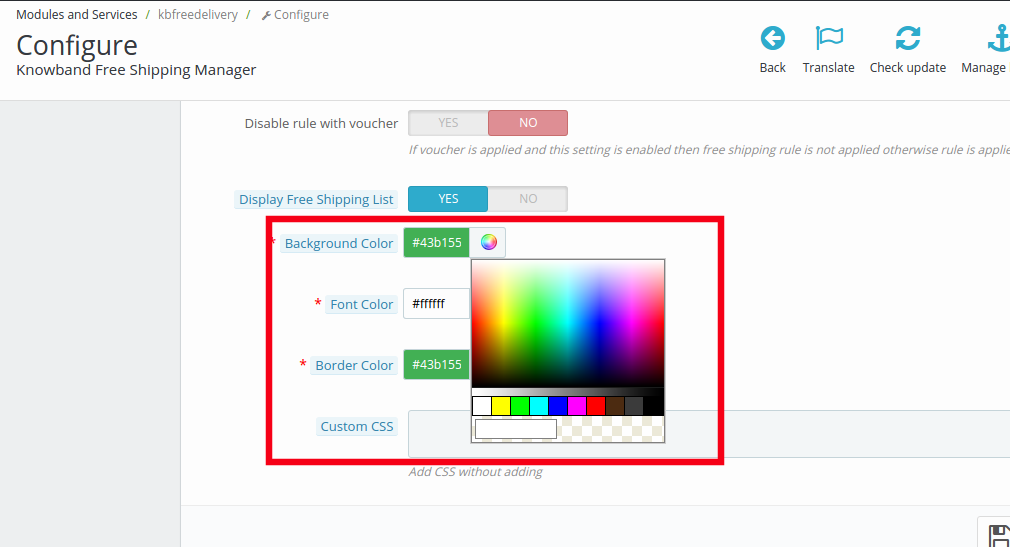
3.1.4 Hintergrundfarbe
Der Farbwähler kann Ihnen helfen, die Hintergrundfarbe des kostenlosen Versanddisplays zu ändern.
Sie können die Farbe wählen, die zum Thema Ihres Prestashop-Stores passt.
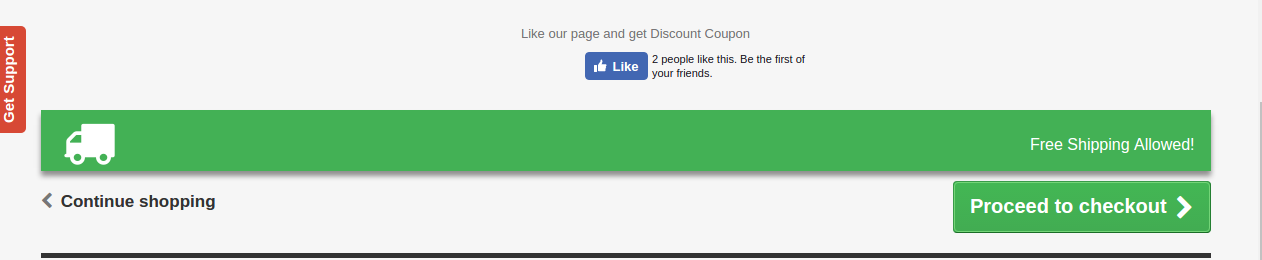
Die Nachricht wird am Anfang der Website angezeigt, wie in der Abbildung unten gezeigt.
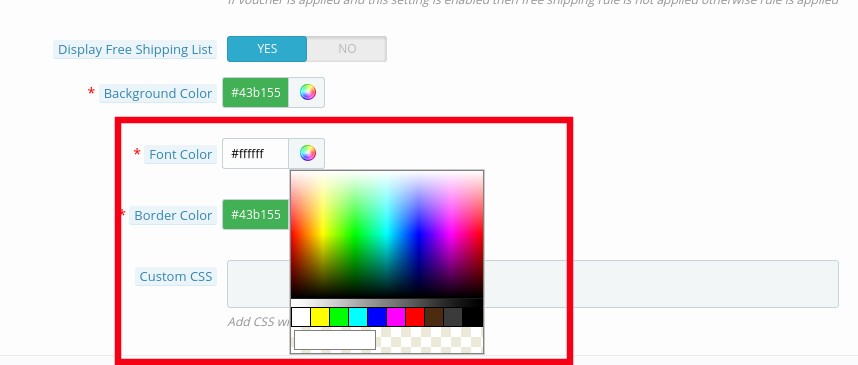
3.1.5 Schriftfarbe
Die Schriftfarbe der Nachricht, die auf der Website geflasht werden soll, kann hier ausgewählt und eingestellt werden.
3.1.5-Rahmenfarbe
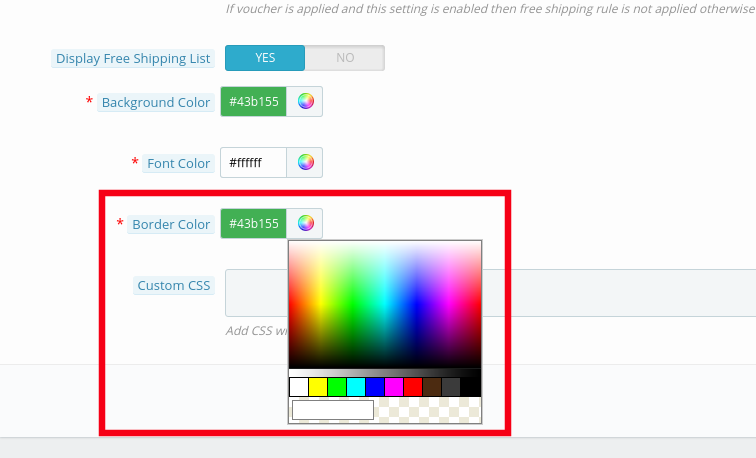
Der gesamte Block kann gemäß den Anforderungen der Website angepasst werden. Die Rahmenfarbe der Box kann ausgewählt und wie in der Abbildung unten gezeigt vom Farbwähler geändert werden.
3.1.6 Benutzerdefiniertes CSS
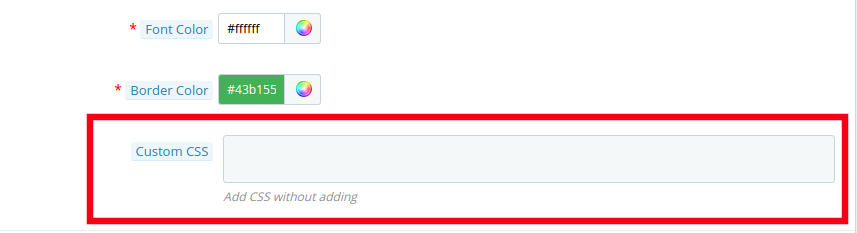
Jede benutzerdefinierte Änderung im Look & Feel des Moduls kann von hier aus vorgenommen werden. Der Store-Administrator kann ihn anpassen, indem er in den unten gezeigten Block einen benutzerdefinierten CSS-Code eingibt.
3.2 Kostenloser Versand
Die Online-Händler haben vollen Zugriff auf die Änderung und Änderung der Allgemeinen Geschäftsbedingungen der Versandart auf ihrer Website. All dies kann getan werden, indem nur wenige Informationen ausgefüllt werden.
Befolgen Sie die folgenden Schritte, um die Änderungen vorzunehmen:
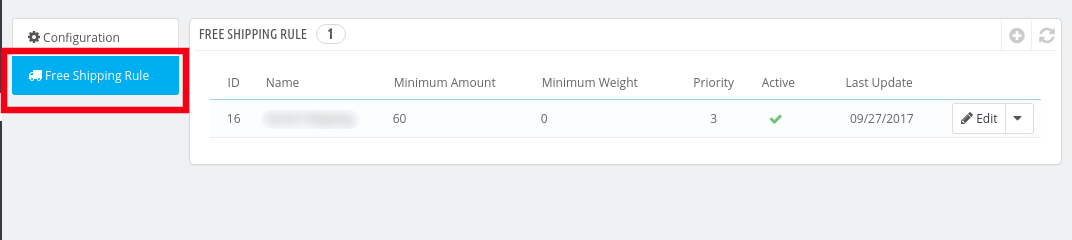
Gehen Sie auf "Kostenloser Versand". Sie werden zur Benutzeroberfläche weitergeleitet, wo Sie die Liste der Regeln erhalten, die Sie bereits festgelegt haben.
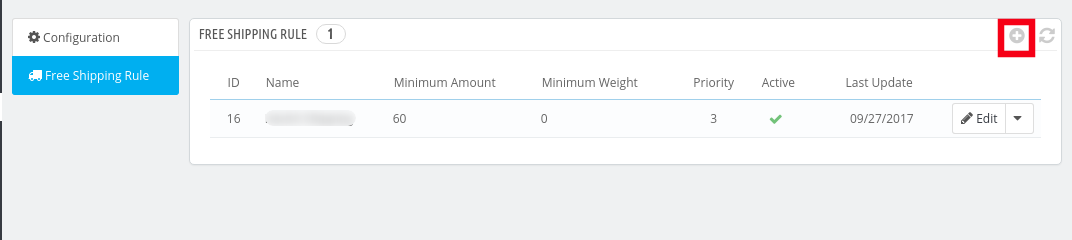
Um neue Regeln hinzuzufügen, klicken Sie auf das "+" – Zeichen am rechten Ende der Seite, wie im Bild unten gezeigt:
Sie werden weitergeleitet zu "Regel für kostenlosen Versand hinzufügen"Seite.
Im Folgenden finden Sie einige Informationen, die Sie eingeben müssen, um die Regeln für den kostenlosen Versand festzulegen.
Gib den Namen ein: Geben Sie den Namen der Versandregel ein. Es kann alles nach Belieben sein.
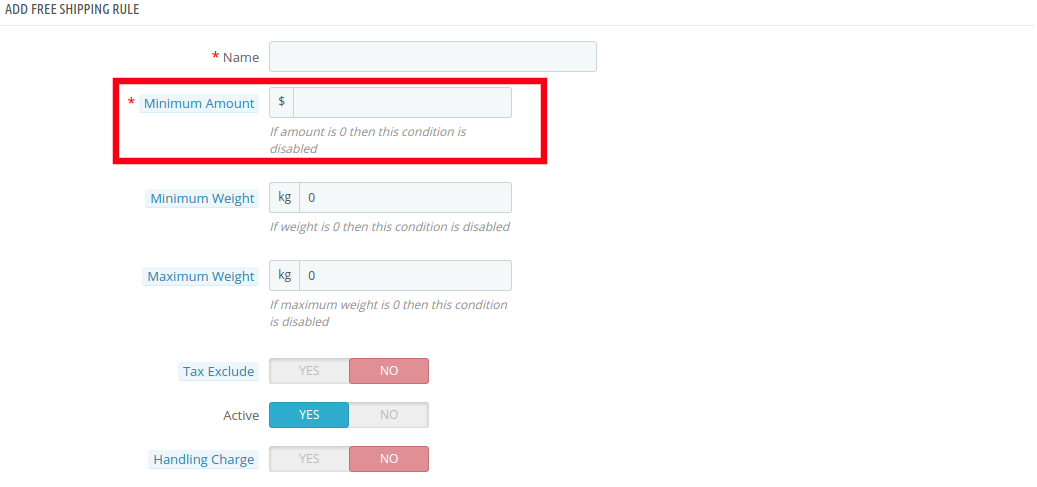
Mindestbetrag:Geben Sie den Mindestwert für den Einkaufswagen ein, zu dem Sie die Optionen für den kostenlosen Versand nach Preis anbieten möchten. Diese Einrichtung wird im Laden deaktiviert, wenn der Mindestbetrag ist "0".
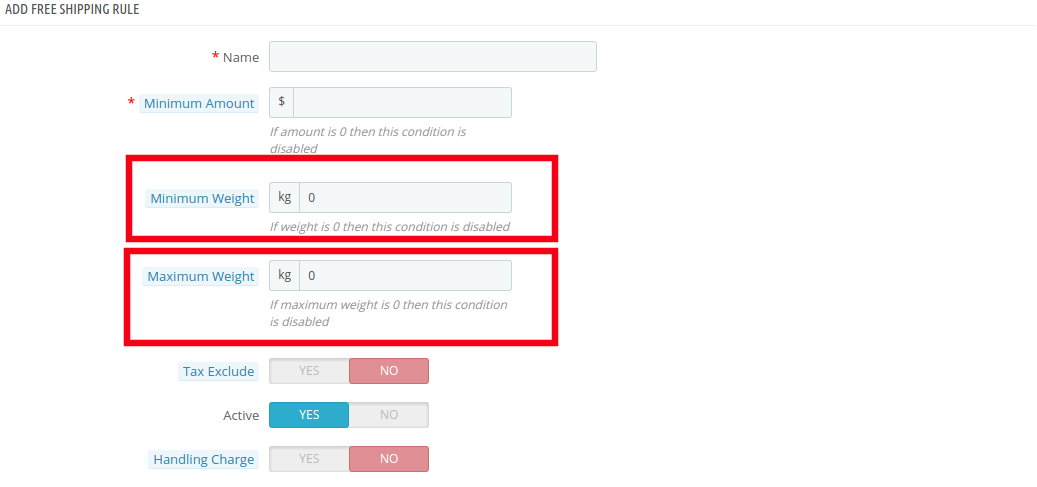
Minimales Gewicht und maximales Gewicht: Legen Sie das Mindest- und Höchstgewicht des Pakets fest, über das hinaus Sie die Versandkosten berechnen möchten. Unterhalb dieser Grenze bietet die Website standardmäßig eine kostenlose Versandmöglichkeit. Das Gewicht wird in Kilogramm eingegeben.
Steuern ausschließen: Sie können die Steuer hinzufügen oder sie von den Versandkosten ausschließen, indem Sie die unten genannte Schaltfläche aktivieren oder deaktivieren.
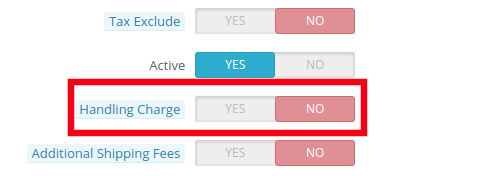
Bearbeitungsgebühr: Der Händler kann sogar die Bearbeitungsgebühr in die Versandkosten einbeziehen, indem er diese Schaltfläche aktiviert. Andernfalls kann er es deaktiviert lassen.
Zusätzliche Versandkosten: Im Falle einer zusätzlichen Versandkosten kann der Ladenbesitzer die Schaltfläche in der Abbildung unten aktivieren.
Zone: Der Prestashop Free Shipping Manager Addon ermöglicht es dem Shop-Administrator sogar, eine kostenlose Versandmöglichkeit gemäß dem geografischen Standort des Kunden einzurichten.
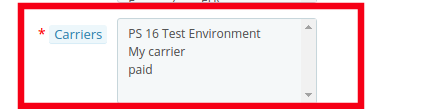
Träger: In diesem Abschnitt kann der Administrator von prestashop store auswählen?alle Trägeroptionen, in die Sie diese Funktion einbeziehen möchten.
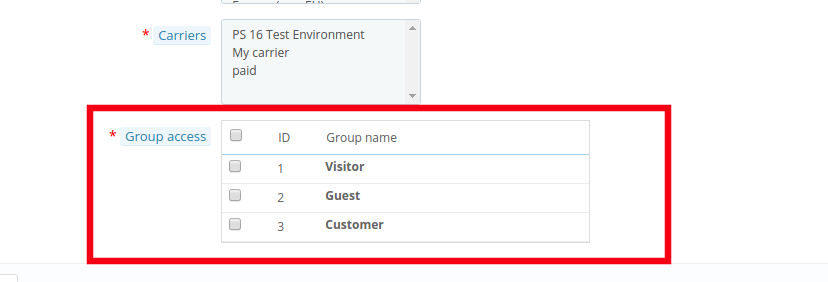
Gruppenzugriff: Der Shop-Administrator kann dem registrierten Kunden, den Besuchern oder den neuen Kunden die kostenlose Versandmöglichkeit nach seinem Wunsch anbieten. Überprüfen Sie einfach die Optionen, die Sie in die Funktion aufnehmen möchten.
4.0 Website-Benutzeroberfläche
Die im Prestashop-Speicher-Back-End vorgenommenen Änderungen werden im Front-End der Website angezeigt.
4.1 Kostenloser Versandblock
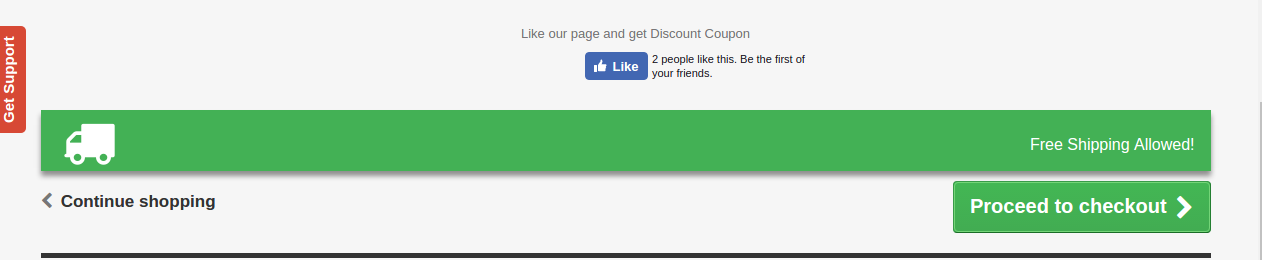
Der kostenlose Versandblock wird wie folgt angezeigt.
4.2 Versandkostenfrei
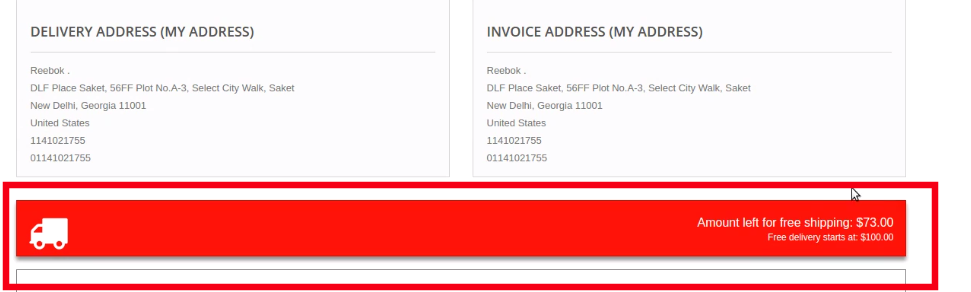
Für den Fall, dass Sie ein Limit für die kostenlose Lieferung des Angebots festgelegt haben, wird dieses auf dem Warenkorb des Kunden angezeigt. Wenn der Kunde das Produkt unter dem Warenkorblimit wählt, zeigt dieser Block einen Block auf der Warenkorbzusammenfassung, der ihnen die genaue Information über die Bedingung gibt, um zu erfüllen.
4.2 Kostenloser Versand List Display
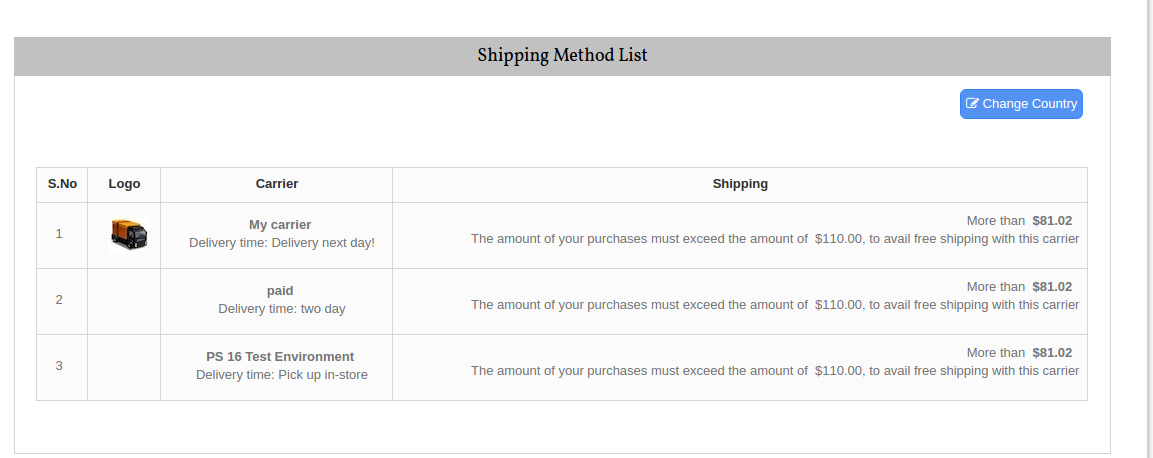
Die gesamte Liste der kostenlosen Versandmethoden wird auf der Website angezeigt, wenn die Funktionalität vom Store-Administrator aktiviert wurde. Dies kann eine bessere Benutzererfahrung bieten und mehr Transparenz während der Transaktion gewährleisten.
Jetzt können Sie Prestashop kostenlos Versand-Manager-Modul für auf Ihrer Prestashop-Website versuchen. KnowBand Prestashop Kostenloser Versand Manager Addon hilft Ihnen, mehr Kunden zu Ihrem Geschäft zu enagen und den Kundenstamm zu erhöhen.
Die Erstellung eines produktbasierten Fotoalbums auf Facebook war für die Besitzer des E-Commerce-Geschäfts immer ein zeitraubender und schmerzhafter Prozess. Während das Social-Media-Marketing der Schlüssel zum Erfolg im E-Commerce-Ökosystem ist, war die Überwindung der Hürden immer eine schwierige Aufgabe.
Prestashop Fb Albummodul ist ein solches Addon, das den Prestashop-Ladenbesitzern die Arbeit erleichtert. Dieses leistungsstarke Tool kann die Kundenbindung und die Anzahl der Facebook-Follower Ihres Online-Shops erhöhen.
1.1-Projektziele
Das Modul kann vom Geschäftsinhaber verwendet werden, um folgende Ziele zu erreichen:
Mit dem Prestashop-Plugin kann der Shop-Inhaber ein neues Album auf Facebook direkt über das Admin-Panel des Moduls erstellen.
Der Administrator kann sogar die vorhandenen Alben anpassen.
Die Besucher können eine Produktsuche über einen einfachen Produktnamen oder eine Marke durchführen
Wählen Sie die gewünschten Fotos eines bestimmten Produkts und veröffentlichen Sie das komplette Album auf der Facebook-Seite mit nur einem Klick auf eine Schaltfläche
Verbessert das Erscheinungsbild der Facebook-Seite mit verführerischer visueller Kommunikation
2.0 Installation
Sobald der Kauf und der Download abgeschlossen sind, finden Sie folgende Dateien im Modulordner: 1. facebookalbum.zip (Es enthält Quellcode des Moduls) 2. Benutzerhandbuch Folgen Sie den folgenden Schritten, um die Erweiterung zu installieren:
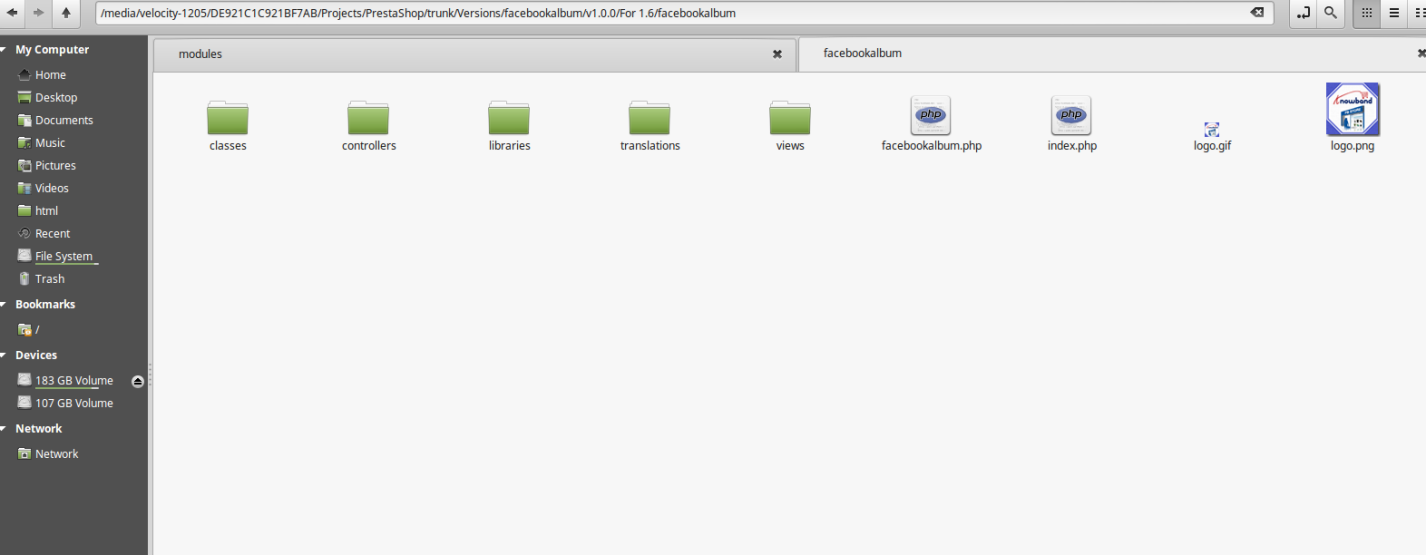
Entpacken Sie die facebookalbum.zipDatei. Es würde Dateien und Ordner enthalten, wie in der Abbildung unten gezeigt.
Kopieren Sie alle Dateien und Ordner des entpackten Ordners in Ihren Store. "Module"Verzeichnis auf dem Pfad – Stammverzeichnis / Module /.
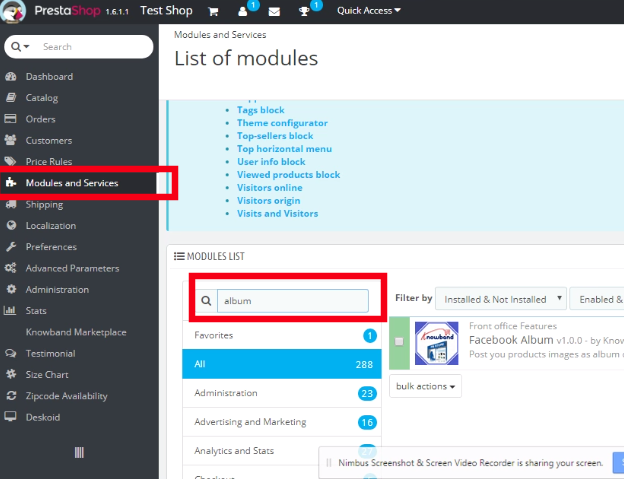
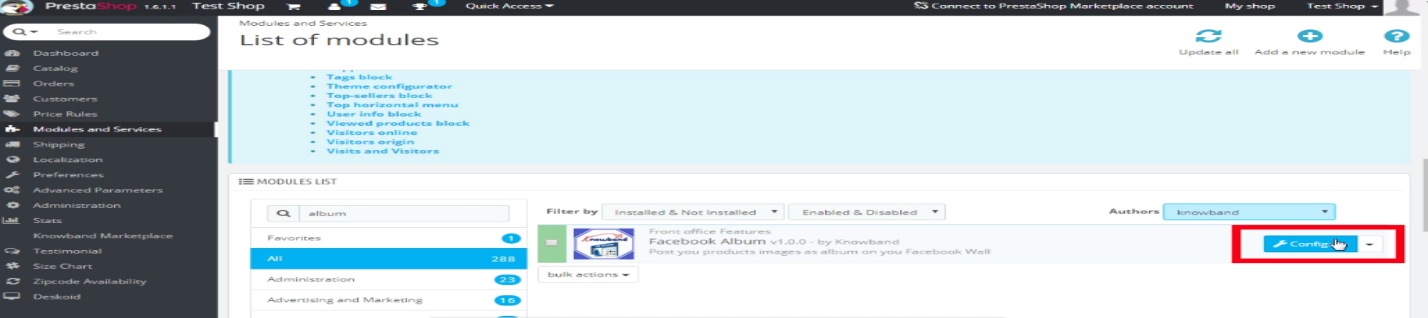
Das Modul kann jetzt in Ihrem Geschäft installiert werden. Gehen Sie zum Store Admin und dann zu Module und Services. Suchen Sie den Namen Ihres Plugins auf der Registerkarte Suchen, wie in der Abbildung unten gezeigt.
Klicken Sie auf "installieren"Schaltfläche, um das Modul zu installieren. Es würde ein Pop-up für Ihre Bestätigung anzeigen. Klicken Sie auf"Fahren Sie mit der Installation fort"option. Dieser Schritt wird das Modul installieren und Benachrichtigung anzeigen -"Module wurden erfolgreich installiert“.
Das Modul ist jetzt erfolgreich installiert und betriebsbereit. Sie können es gemäß Ihrer Geschäftsanforderung über das Admin-Panel konfigurieren.
3.0 Facebook App-Erstellung
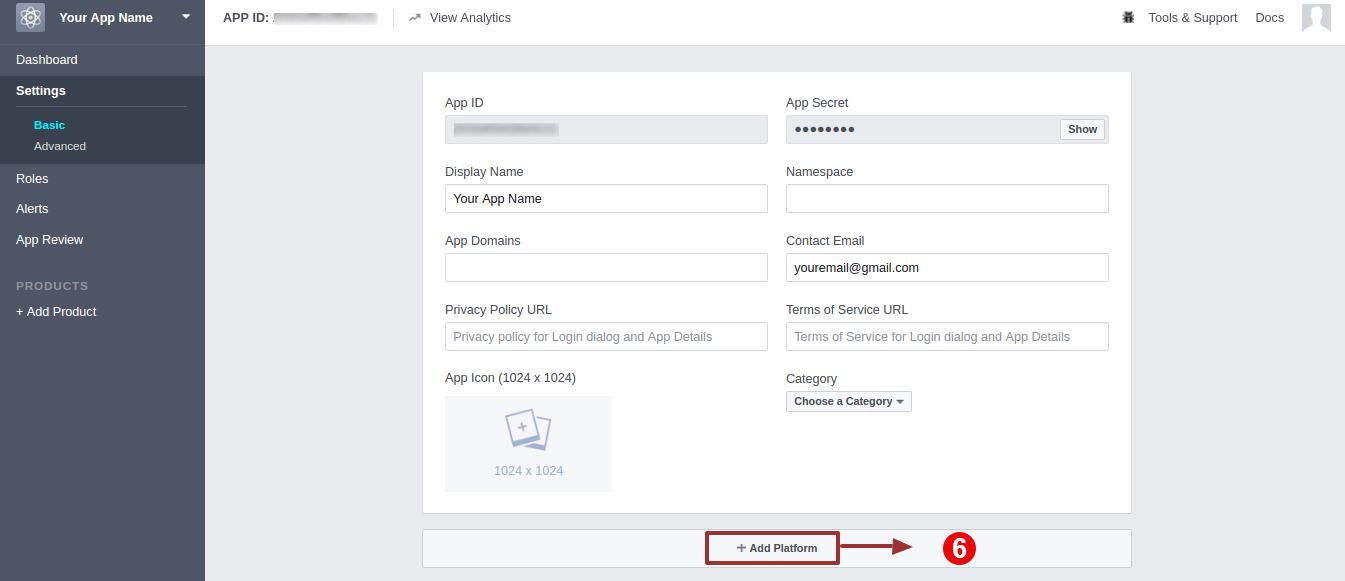
Facebook App kann mit den folgenden Schritten erstellt werden: – 1. Gehen Sie zu der unten angegebenen URL: https://developers.facebook.com/apps/ 2. Klicken Sie auf die Schaltfläche "Neue App hinzufügen".
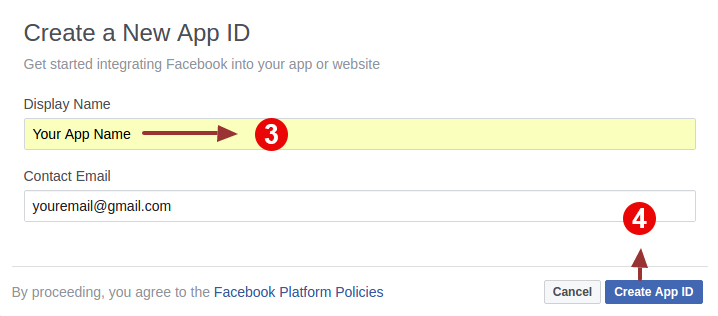
4. Geben Sie Ihren App-Namen und Ihre E-Mail-ID ein und klicken Sie dann auf die Schaltfläche "App-ID erstellen".
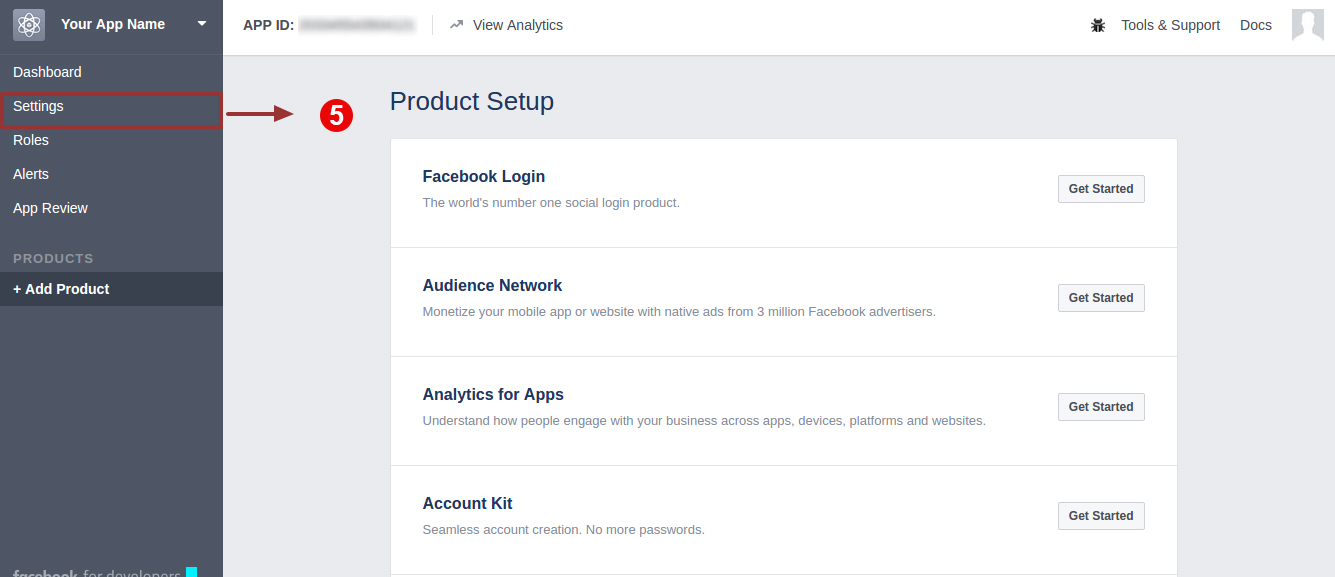
4. Klicken Sie auf die Registerkarte "Einstellung".
5. Klicken Sie auf "Plattform hinzufügen".
6. Wählen Sie "Website" als Plattform.
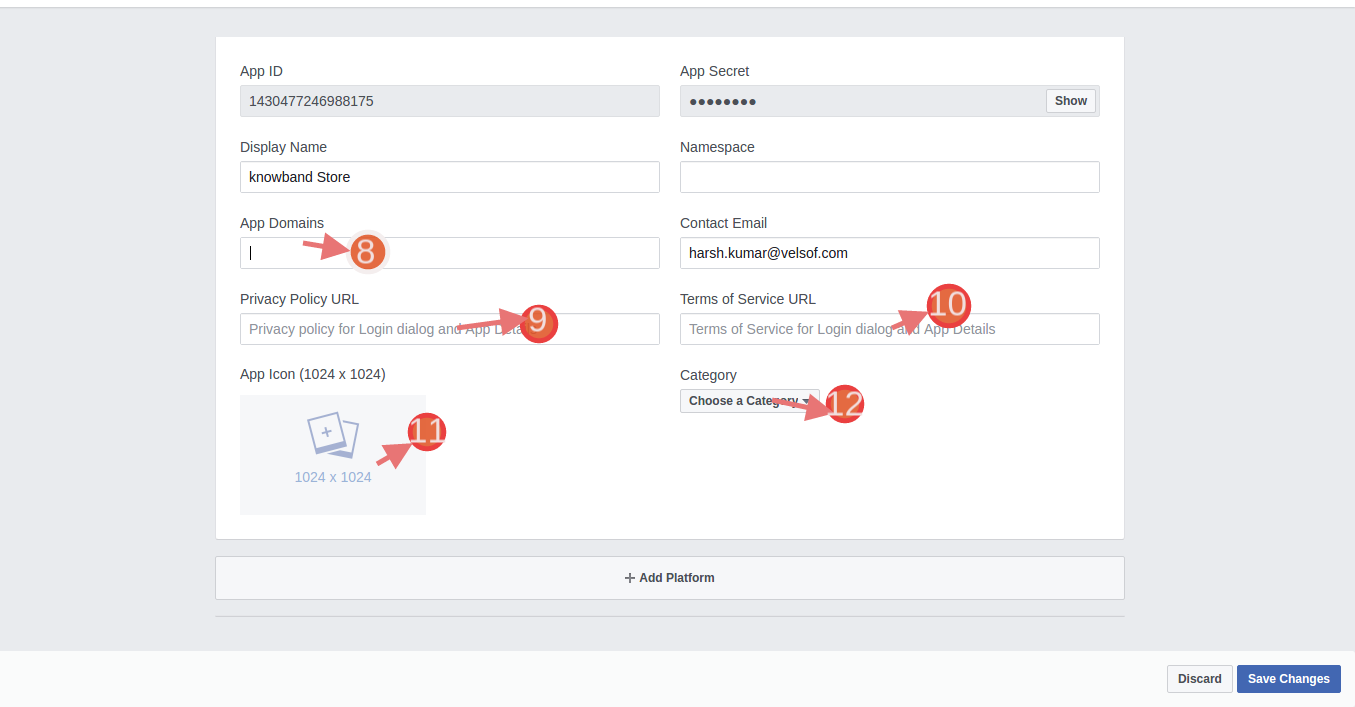
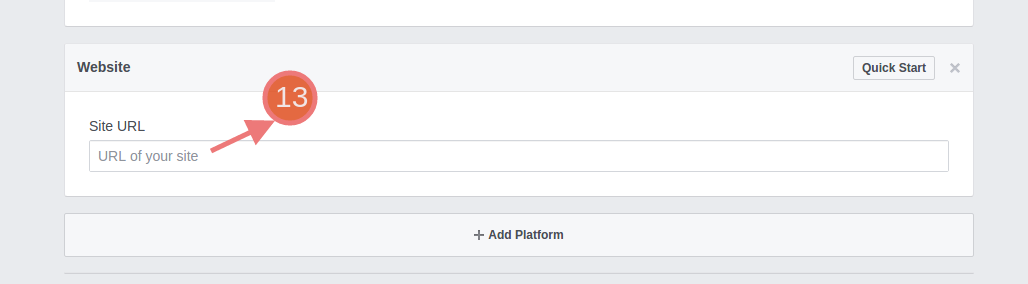
7. Geben Sie Ihre "App-Domain", "Kontakt-E-Mail", "Datenschutz-URL", "Nutzungsbedingungen-URL", "AddLogo", "Kategorie auswählen", "Website-URL" ein und klicken Sie auf "Änderungen speichern". Anwendungsdomänen: yourdomain.com ist korrigieren
yourdomain.com/store ist unrichtig
www.domain.com ist unrichtig
Geben Sie Ihre Website-URL ein.
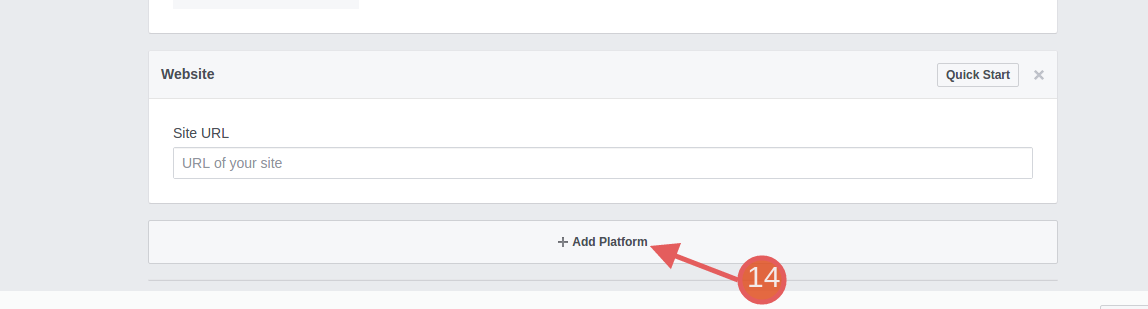
Klicken Sie erneut auf "Plattform hinzufügen, um Seite hinzuzufügen"
8. Unter "App Review": –
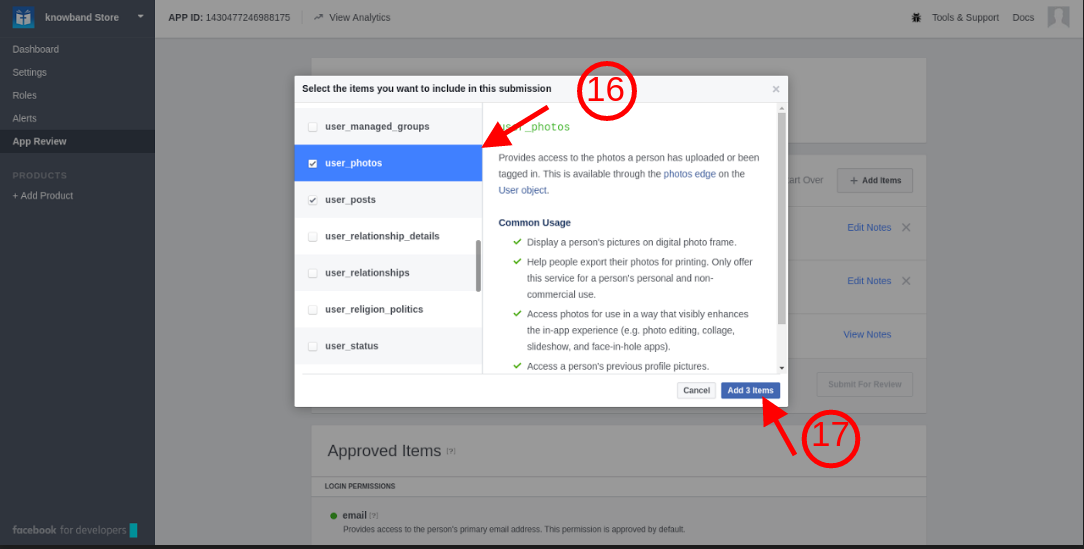
Überprüfen Sie alle auf der Registerkarte angezeigten Berechtigungen. Wählen Sie die Registerkarte "Benutzerfoto" und klicken Sie dann auf "Add 4iteks"
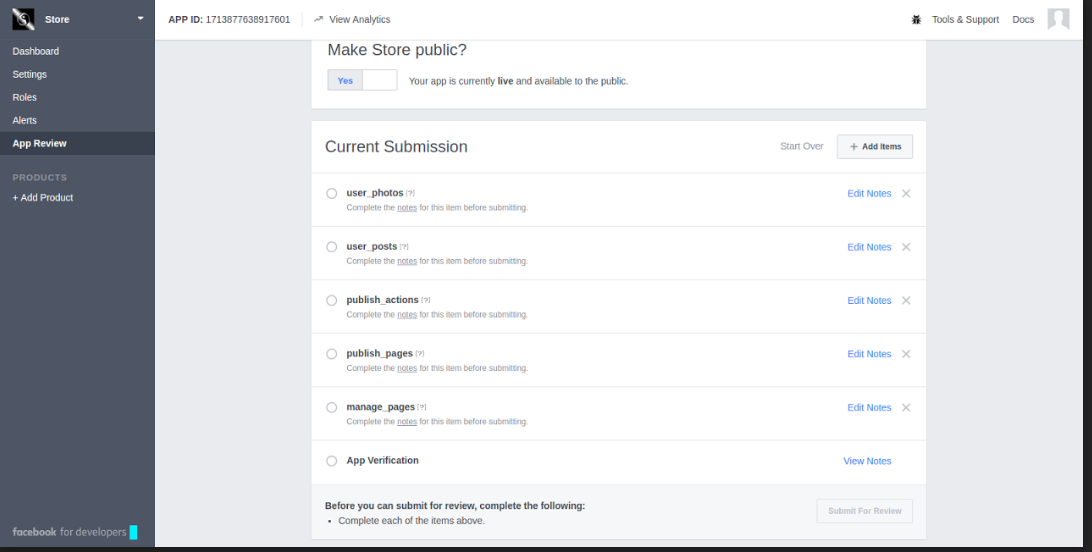
Nachdem Sie die oben genannten Schritte ausgeführt haben, wird der Bildschirm wie unten gezeigt angezeigt.
4.0 Admin-Schnittstelle
Der Ladenbesitzer erhält vollständigen Zugriff auf die Änderung der verschiedenen Funktionen, die das Plugin bietet. Um zum Admin-Panel zu gelangen, klicken Sie auf 'Setzen'Taste.
4.1 Wie wird das Prestashop FB Album Modul mit dem eCommerce Store synchronisiert?
Durch Klicken auf die Schaltfläche "Konfigurieren" wird der Administrator zur Admin-Oberfläche des Moduls umgeleitet. Die Konfigurationsseite enthält folgende Einstellungsmöglichkeiten:
Facebook App Einstellung
Allgemeine Einstellung
Albumeinstellung
cron Einstellung
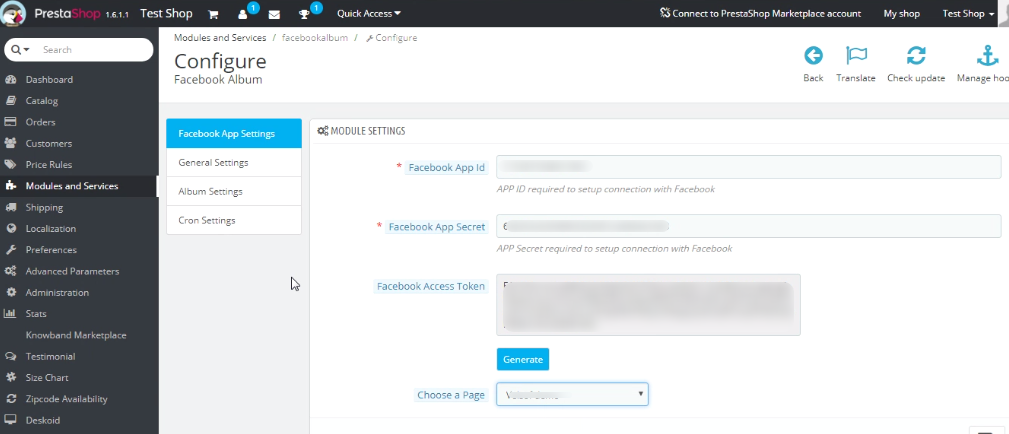
Der erste Schritt umfasst den ProzessFacebook App Einstellung". Das heißt, der Geschäftsadministrator wird aufgefordert, die "Facebook App-ID" und "Facebook App Geheimnis"und verbinden Sie sich mit Facebook wie unten gezeigt: –
4.1.1 Wo findest du die Facebook App ID und App Secret?
Die Facebook App Setting beinhaltet den Prozess um das Facebook Profil des Ladenbesitzers zu synchronisieren. Befolgen Sie die unten aufgeführten Schritte: –
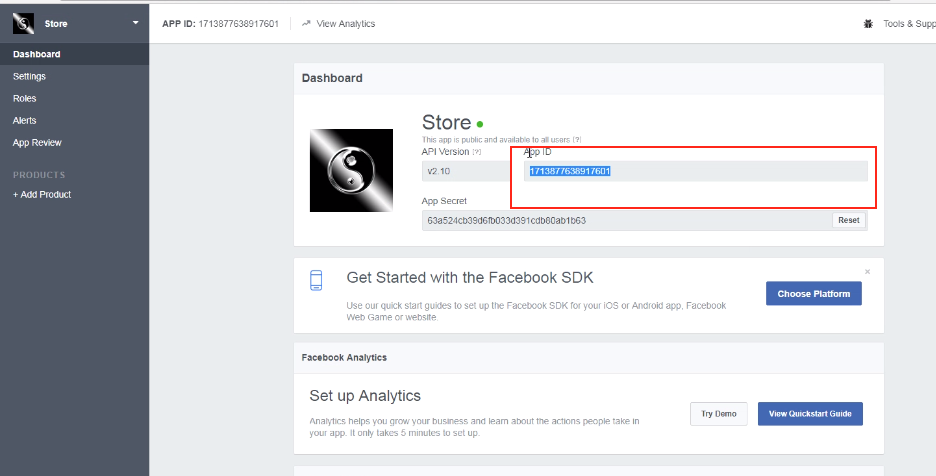
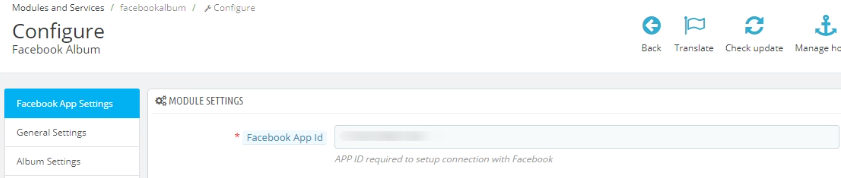
Facebook App-ID: – Um die App-ID zu finden, gehen Sie zum Dashboard Ihrer Facebook-App. Kopieren Sie die App-ID aus der Spalte in der Abbildung unten und fügen Sie sie auf der Setup-Seite des Moduls ein.
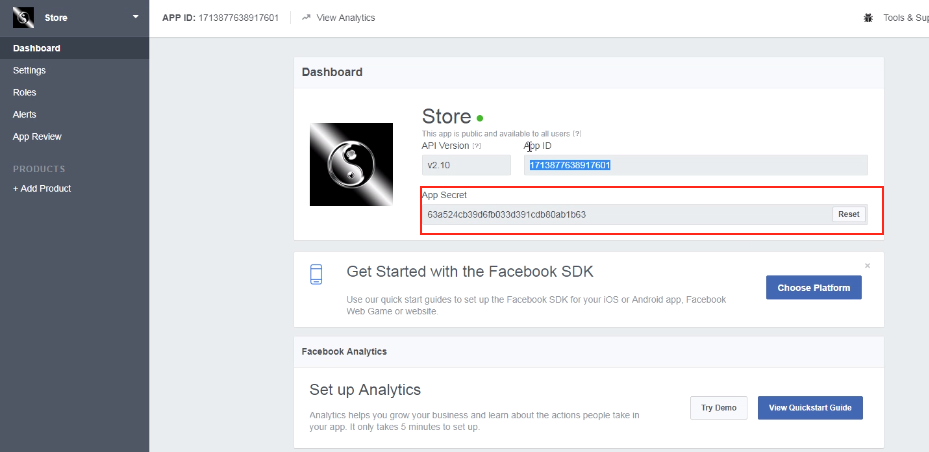
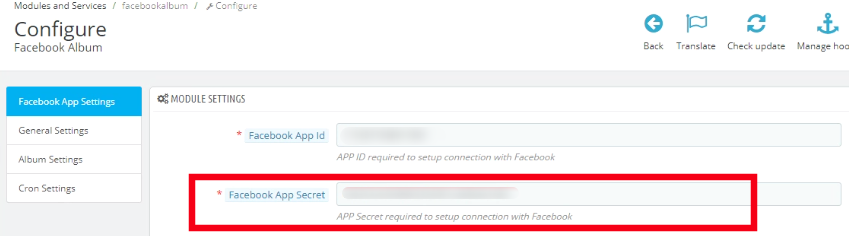
Facebook App Geheimnis: – Das nächste, was Sie tun müssen, ist das Kopieren der Facebook App Geheimnis aus dem Armaturenbrett. Kopieren Sie das App-Geheimnis aus der nächsten Spalte, wie in der Abbildung unten gezeigt, und fügen Sie es in die Admin-Oberfläche des Moduls ein.
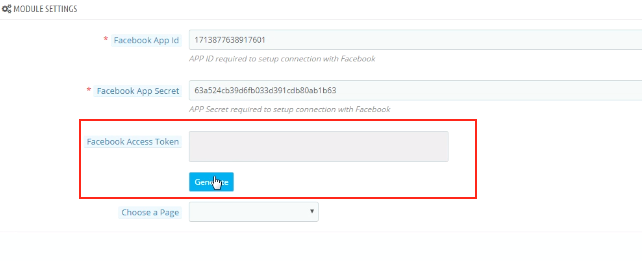
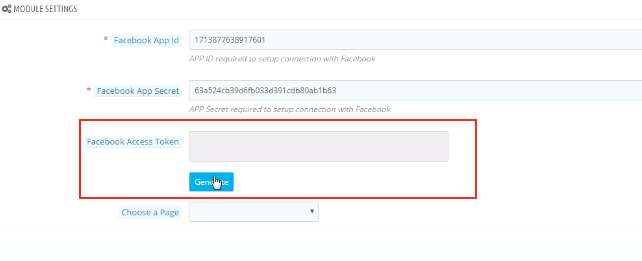
Facebook Access-Token: Sobald die App-ID und das App-Geheimnis gespeichert wurden, wird das Facebook Access Token automatisch generiert. Klicken Sie auf 'Erzeugen' Taste. Diese Schaltfläche ist standardmäßig deaktiviert und wird nur aktiviert, wenn die App-ID und das App-Geheimnis eingegeben werden.
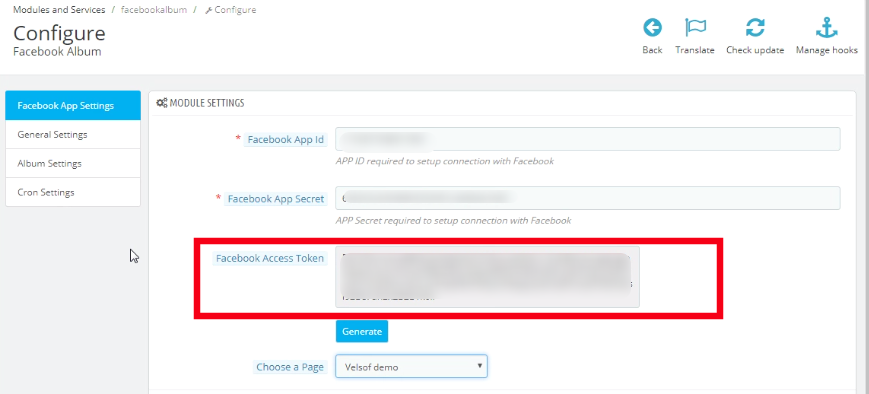
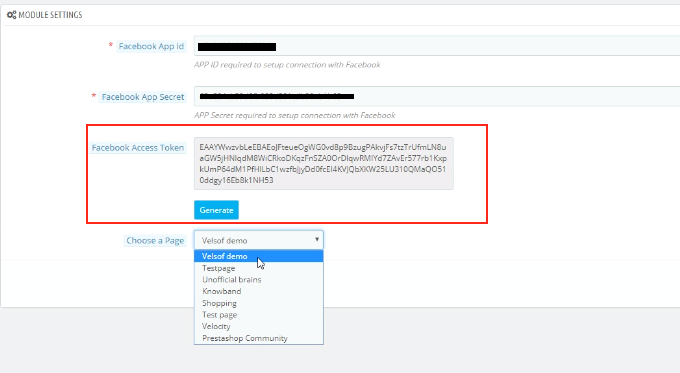
Wenn Sie auf den Button klicken, erhalten Sie ein Popup-Fenster für die Facebook-Anmeldung. Melden Sie sich in Ihrem Facebook Store an und das Zugriffstoken wird generiert.
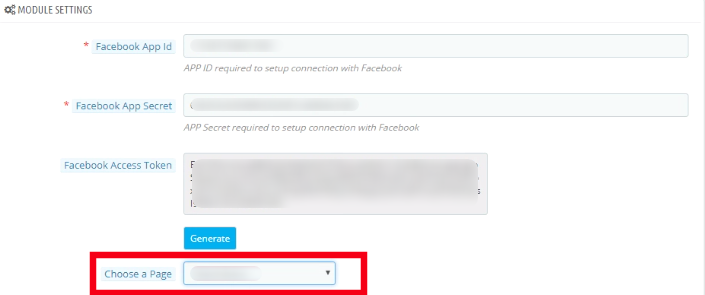
Das Modul ist nun mit Ihrem Facebook Store synchronisiert und kann verwendet werden. "Wähle die Seite aus'aus den Optionen in der Dropdown-Liste und speichern Sie die Änderungen. Die Beiträge werden auf der von Ihnen gewählten Seite angezeigt. Zum Beispiel nehmen wir die Seite wie im Bild unten gezeigt.
4.2 Wie wird das Frontend des Facebook-Albums angepasst?
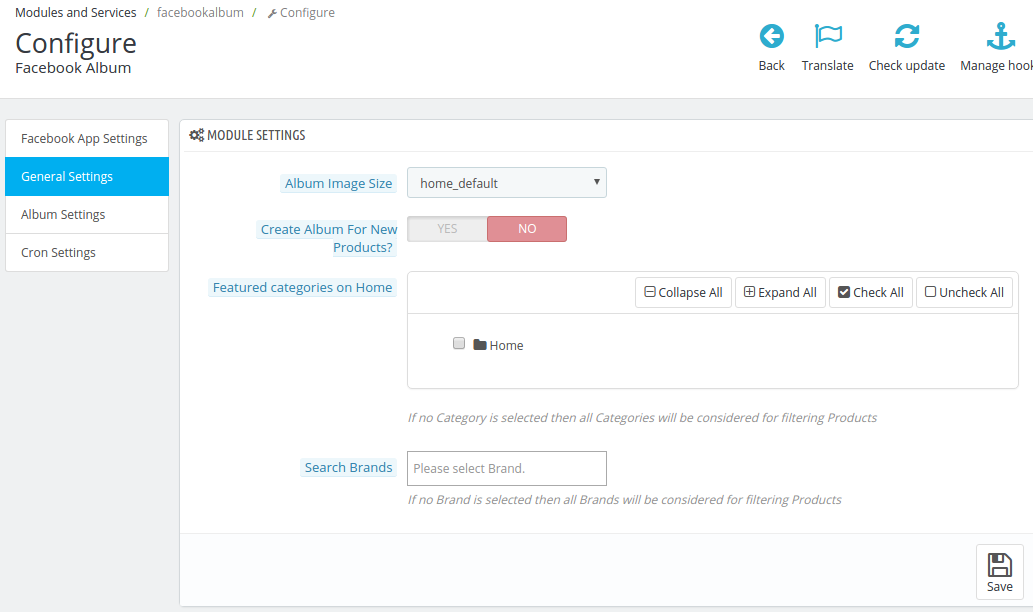
Beim Hinzufügen / Bearbeiten eines Profils wird der Administrator aufgefordert, sich mit der Facebook App zu verbinden. Sobald das Modul erfolgreich mit der Facebook-Seite des Admins synchronisiert wurde, kann der Store-Besitzer das Erscheinungsbild des Albums anpassen, das auf der Facebook-Seite angezeigt werden soll. Die 'Allgemeine Einstellung' bietet verschiedene Anpassungsoptionen. Lassen Sie uns die Anpassungsoptionen eins nach dem anderen besprechen.
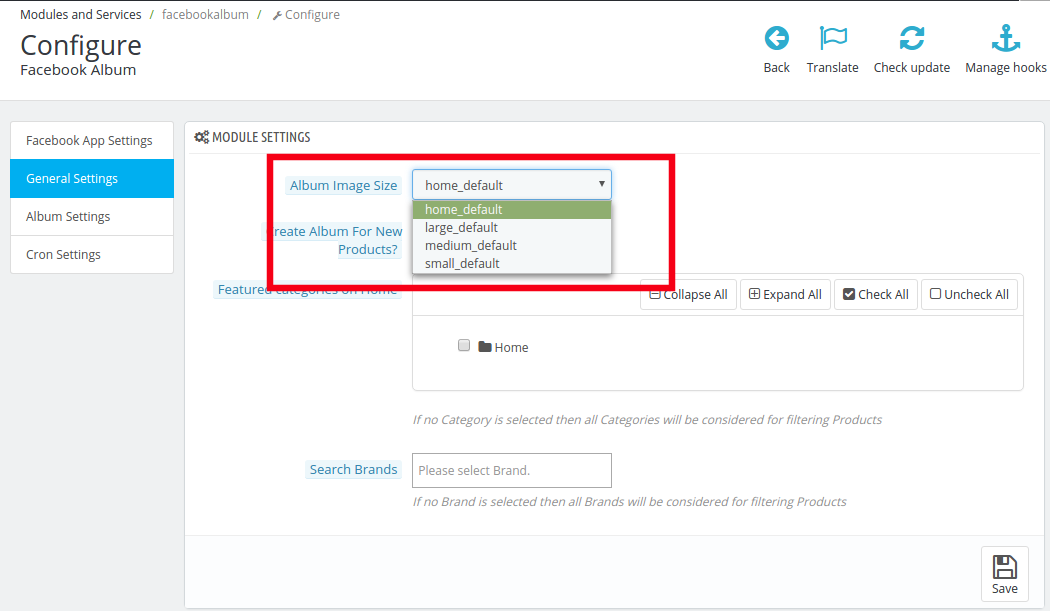
4.2.1 Albumbildgröße
Die Größe, in der das Bild Ihres Albums angezeigt werden soll, kann hier ausgewählt werden. Es gibt verschiedene Optionen in der Drop-Box, die Sie nach Ihren Wünschen auswählen können.
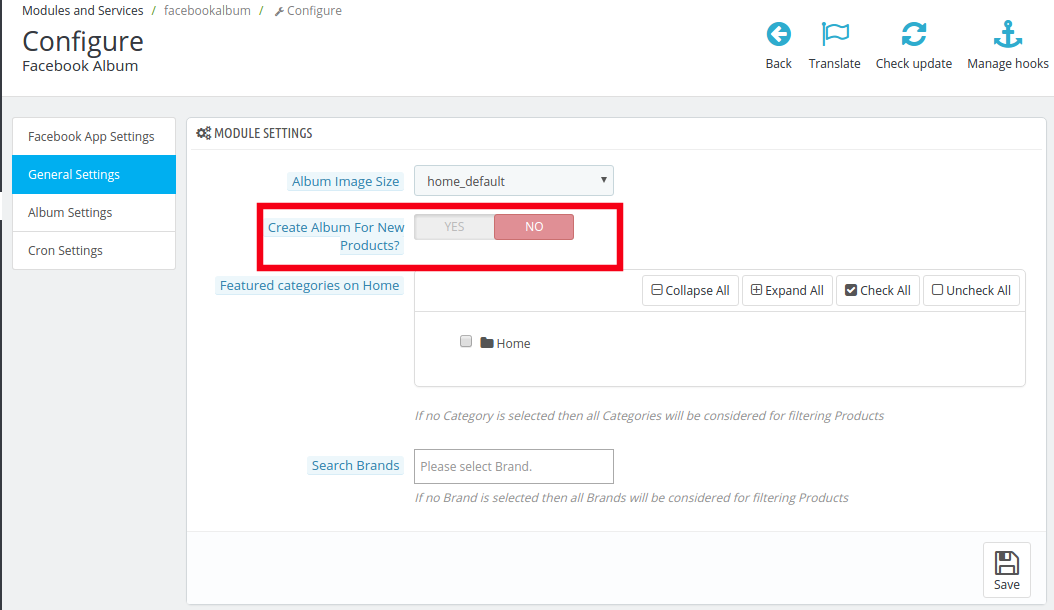
4.2.2 Album für neues Produkt erstellen
Mit dieser Option können Sie auswählen, ob Sie ein Lookbook für die neuen Ankünfte erstellen möchten oder nicht. Sie können es gemäß Ihrer Anforderung aktivieren oder deaktivieren.
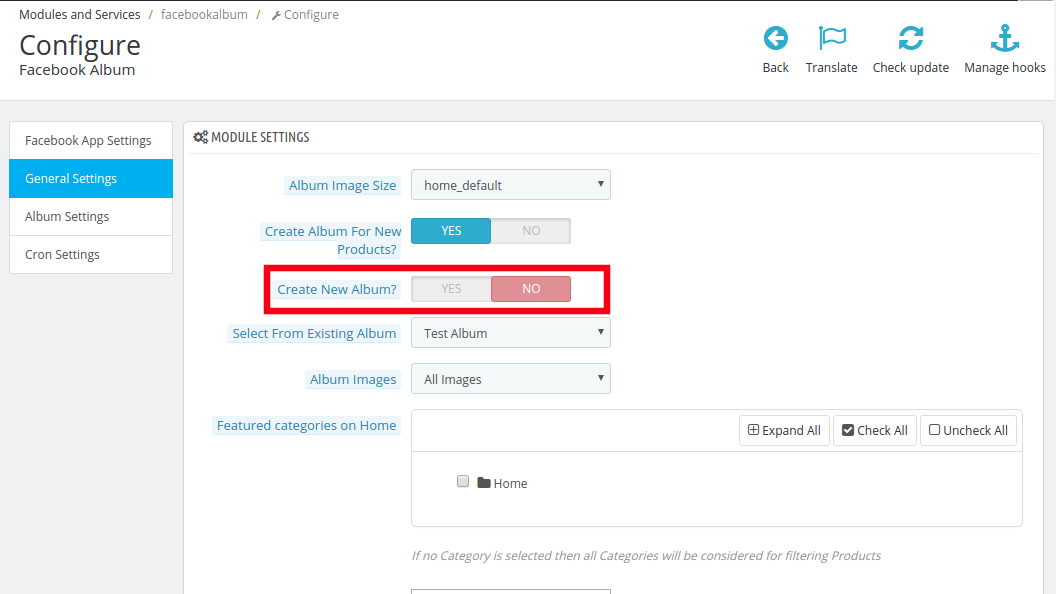
Wenn diese Funktion aktiviert ist, werden dem Benutzer eine Reihe von Fragen gestellt.
4.2.2.1 Wählen Sie ein Album aus den vorhandenen für das Album der neuen Produkte
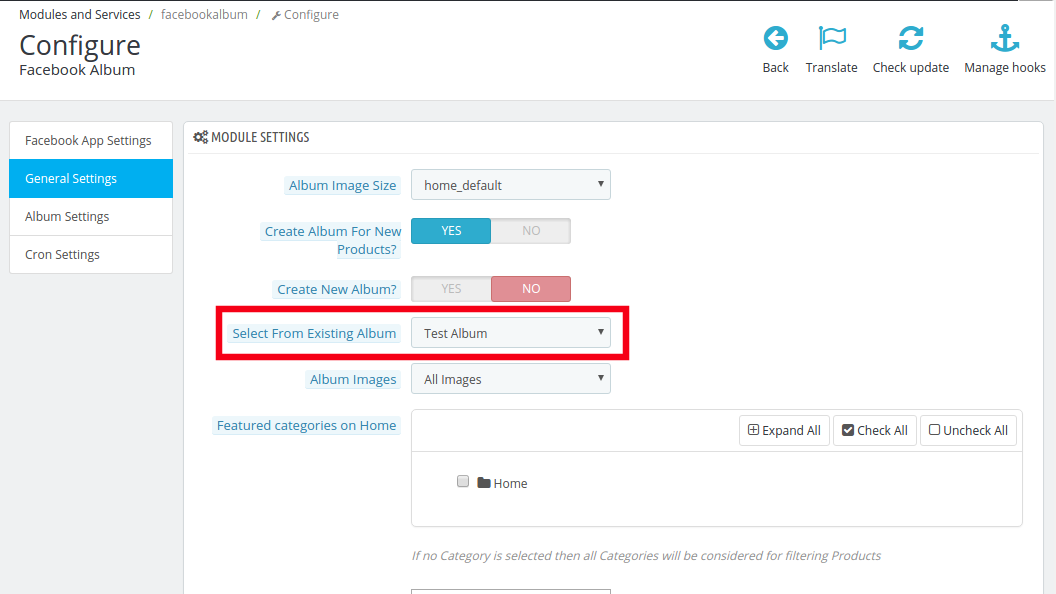
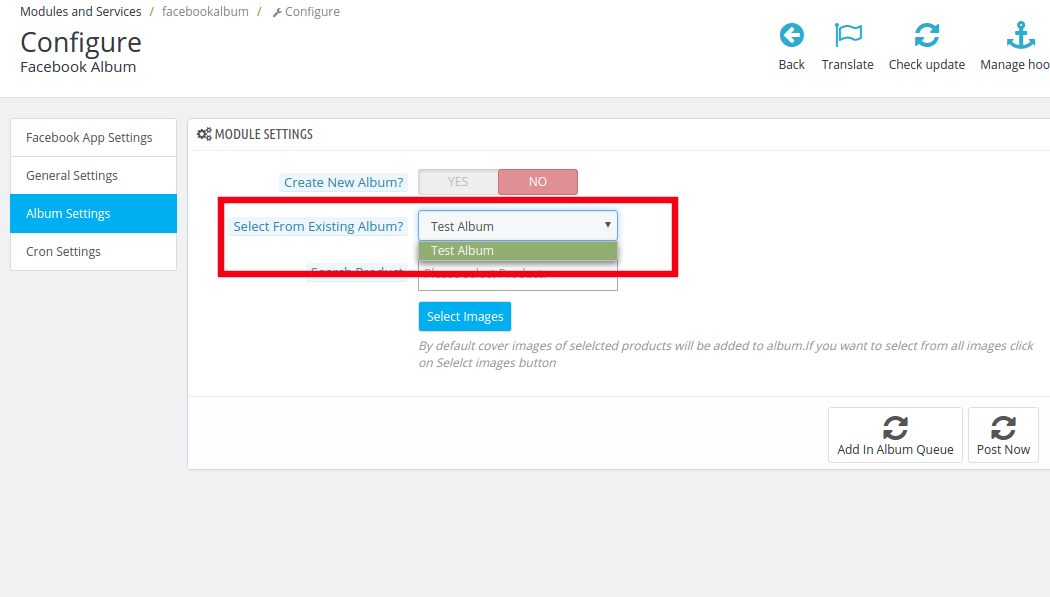
Der Store-Administrator kann entweder ein völlig neues Album für die Neuankömmlinge erstellen oder er wählt eines aus den bestehenden Alben aus. Um eines der vorhandenen Alben auszuwählen, deaktivieren Sie Erstelle ein neues Album.
Die Alben, die bereits auf Ihrer Facebook-Seite vorhanden sind, werden in der Drop-Box der nächsten Spalte angezeigt. Wählen Sie "Vorhandenes Album". Treffen Sie Ihre Auswahl und wählen Sie dann die Bilder aus, die Sie anzeigen möchten.
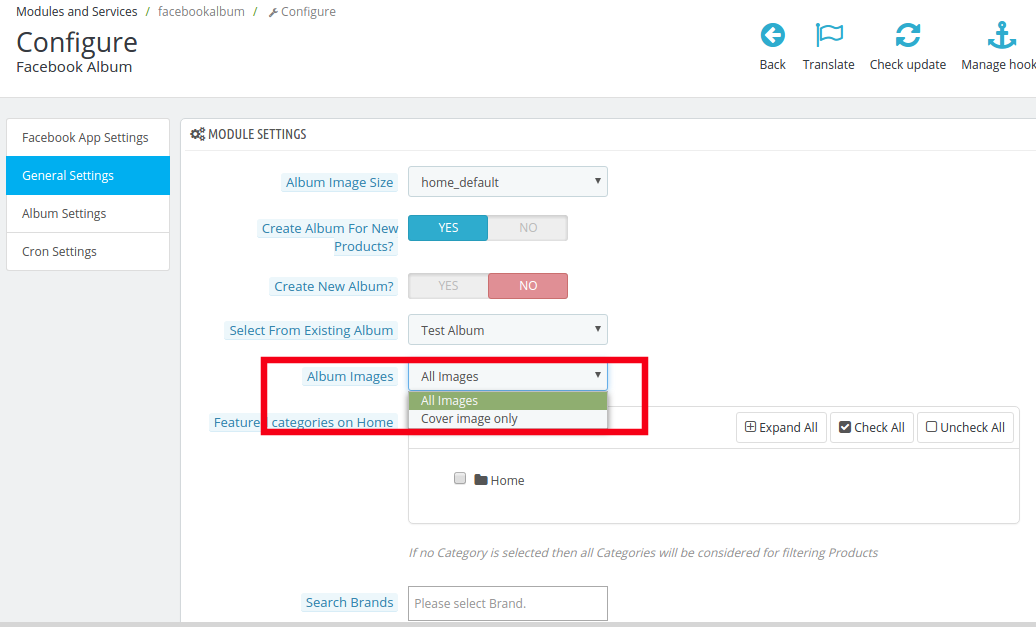
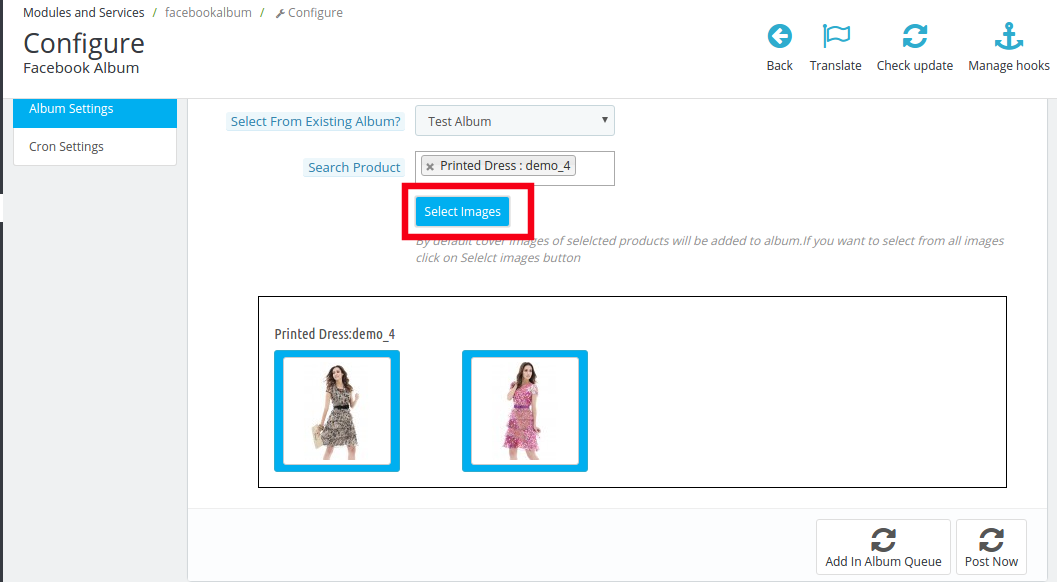
Sie können entweder Alle Bilder oder nur das Titelbild von der Albumbild Abschnitt wie in der Abbildung unten gezeigt.
4.2.2.2 Erstelle ein neues Album für die neuen Produkte
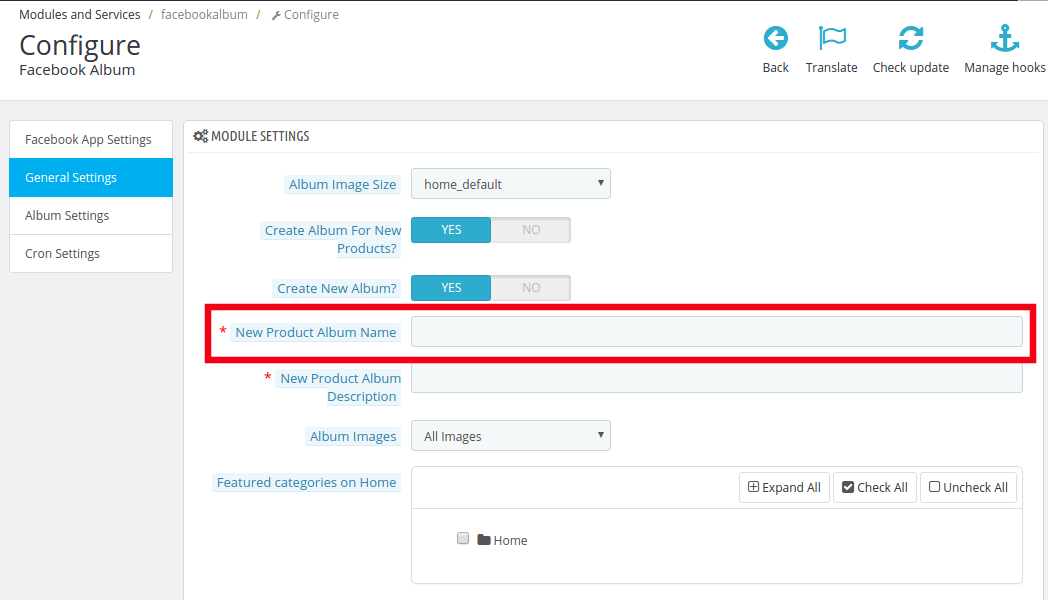
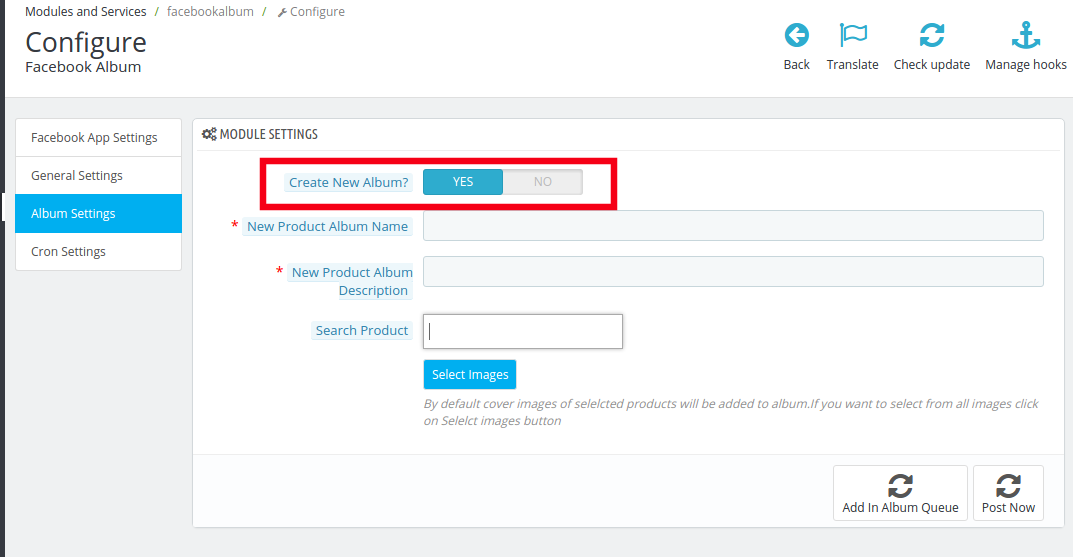
Prestashop FB Album-Plugin bietet sogar eine Option, um ein neues Album für die neuen Produkte zu erstellen. Um dies zu tun, aktivieren Sie Erstelle ein neues Album.
Geben Sie den Namen des Albums in der Sektion ein Name des neuen Produkt-Albums.
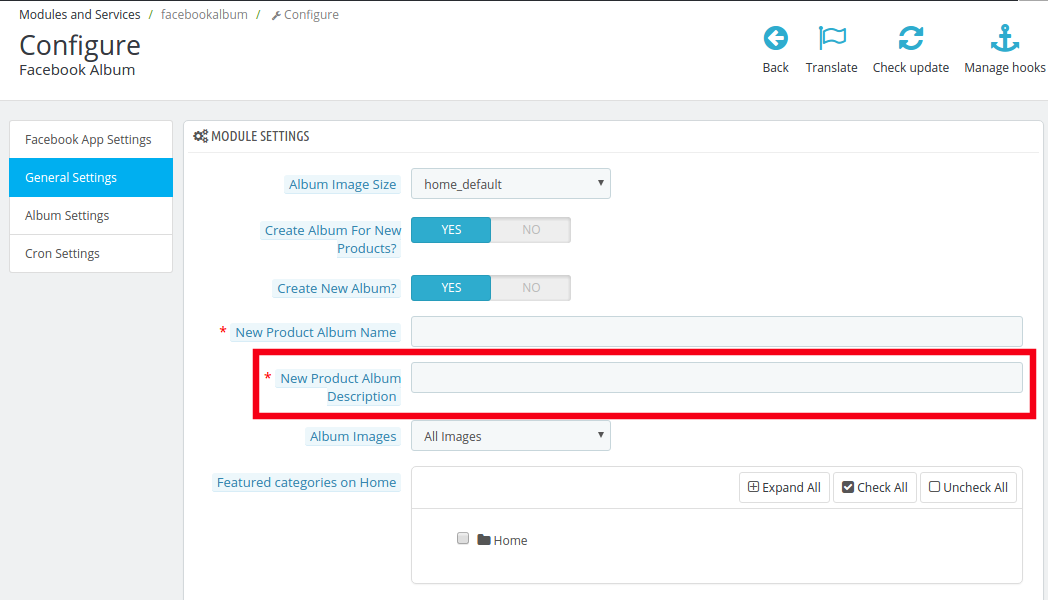
Schreibe kurz Neue Produkt Album Beschreibung in der nächsten Spalte.
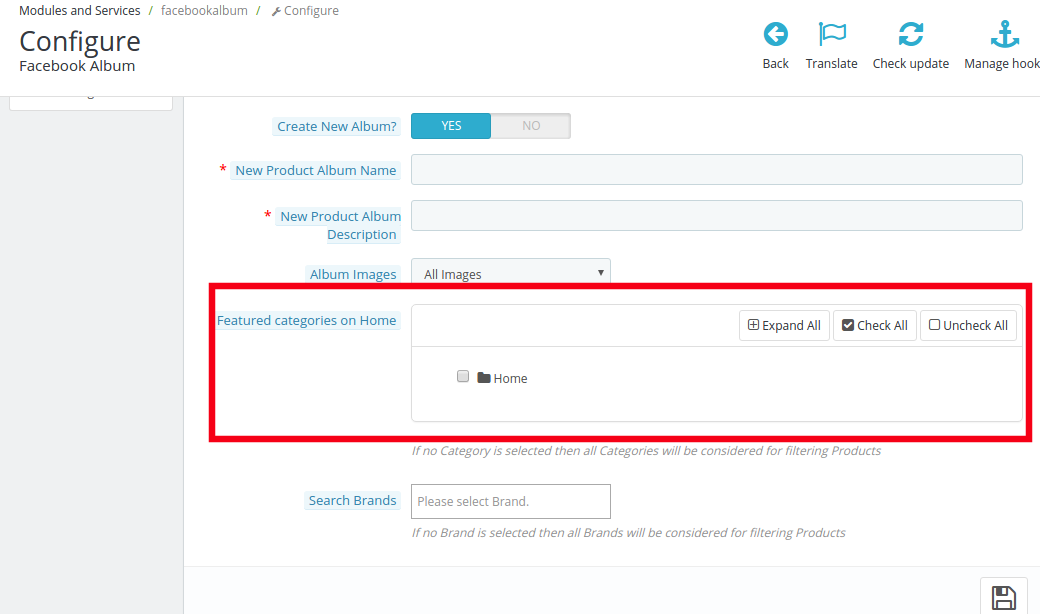
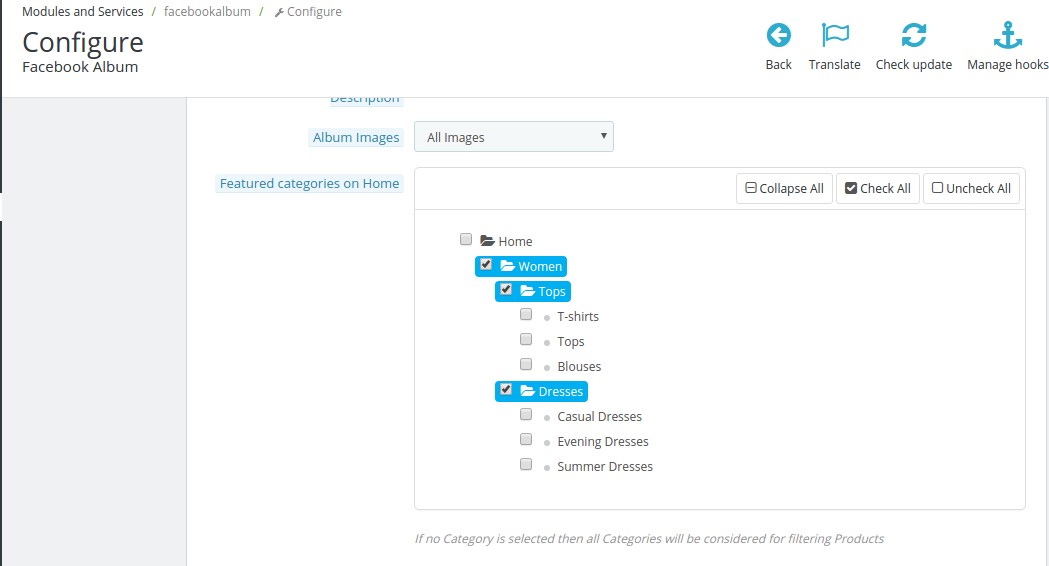
4.2.4 Ausgewählte Kategorien auf Startseite
Wählen Sie die vorgestellten Kategorien Ihres eCommerce-Stores aus, die Sie im Fotoalbum anzeigen möchten.
Die gesamte Kategorie kann angezeigt werden, indem Sie auf klicken Alle erweitern Taste. Überprüfen Sie die Kategorien, die Sie einschließen möchten, und die Änderungen werden in Ihrem Facebook-Album synchronisiert.
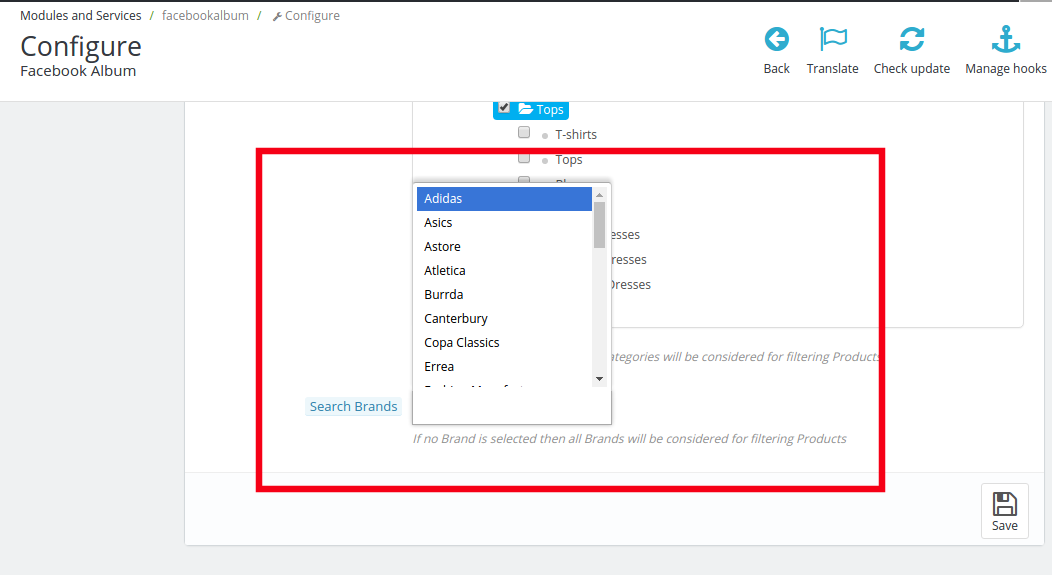
4.2.4 Suche Marke
Wählen Sie die Marken aus der Auswahl, die Sie speziell in die Suchfilter einbeziehen möchten. Falls keine Marke ausgewählt wird, berücksichtigt das Modul die gesamte Marke für die Filterprodukte.
4.4 Wie kann ich das Fotoalbum anpassen?
Diese Anpassungsoption bietet zwei Funktionen. Sie sind unten aufgeführt.
Anpassung der vorhandenen Alben
Erstellung eines neuen Albums
Lassen Sie uns sie einzeln im Detail besprechen.
Anpassung des letzten Albums
Um das vorhandene Album anzupassen, wählen Sie das aus der Dropdown-Liste von aus Wählen Sie "Vorhandenes Album".
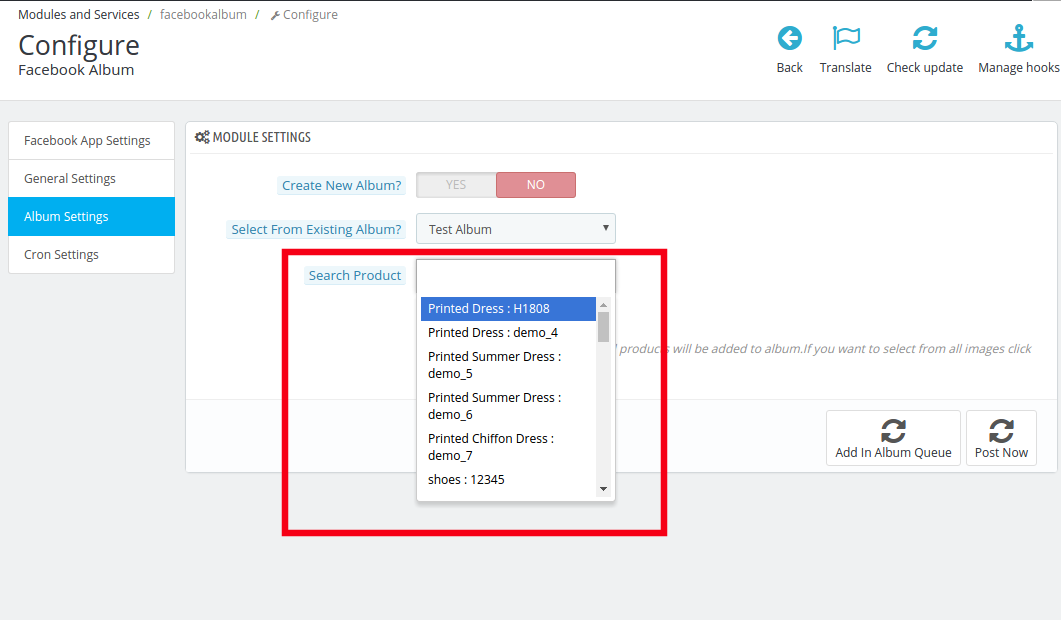
Sobald das Album ausgewählt ist, wählen Sie das Bild des Produkts, das Sie in das Album aufnehmen möchten Produktsuche Option.
Als du auf die Suche Wenn Sie auf die Schaltfläche klicken, werden die Bilder dieses Produkts angezeigt. Sie können das Bild auswählen, das Sie in das Fotoalbum aufnehmen möchten.
Sie können entweder das Bild in der Albumwarteschlange hinzufügen oder Sie wählen die Option Posten Sie jetzt. Erstellung eines neuen Albums Um ein neues Album zu erstellen, aktivieren Sie das Erstelle ein neues Album Option.
Geben Sie den Namen des Produktalbums und die Beschreibung in den folgenden Abschnitten ein. Wählen Sie die Bilder des Produkts auf die gleiche Weise wie zuvor. Das Album ist bereit, auf der Facebook-Seite Ihres Shops angezeigt zu werden.
4.4 Wie kann Cron Setting helfen?
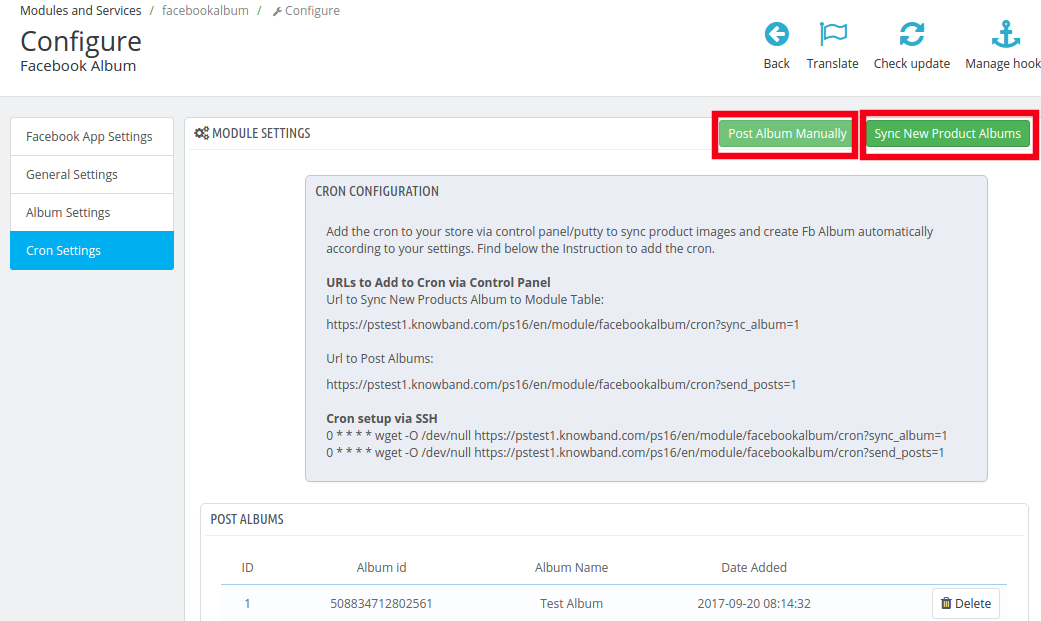
Mit der Cron-Einstellung können Sie Ihre Fotoalben synchronisieren und auf der Facebook-Seite veröffentlichen.
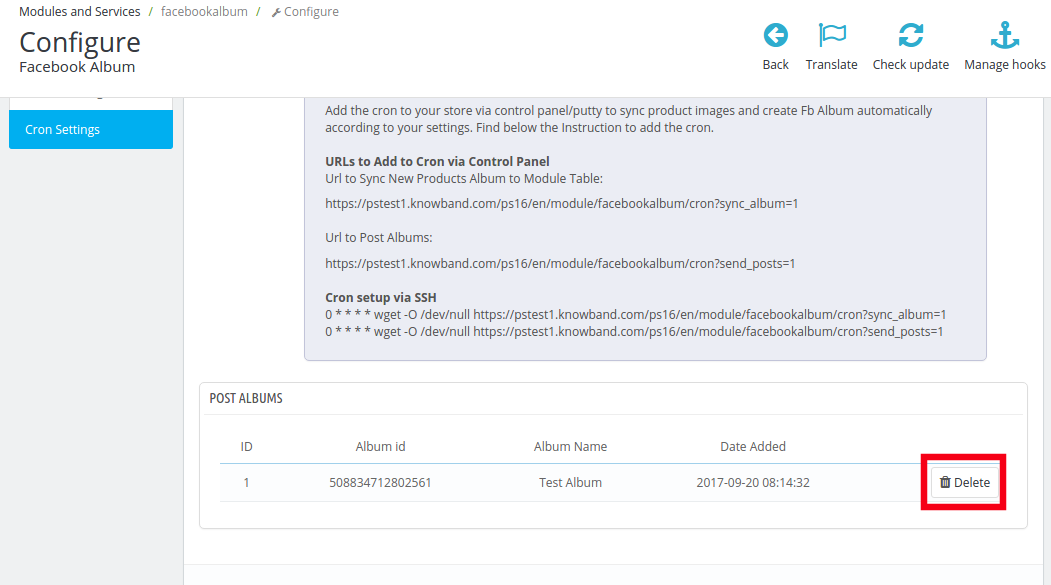
‘Neues Produktalbum synchronisieren'ermöglicht es Ihnen, das Produktalbum auf Ihrer Facebook-Seite zu synchronisieren. Die Alben werden dann unten aufgelistet. Beim Klicken auf 'Sende Album manuell'wird das Album auf der Facebook-Pinnwand des Admins gepostet. Der Administrator kann sogar die aufgelisteten Alben aus der Warteschlange löschen, indem er auf 'klicktLöschen' Symbol.
5.0 Facebook Fotoalbum-Benutzeroberfläche
Sobald Sie das Prestashop Facebook Album-Modul konfiguriert und mit dem Facebook-Profil synchronisiert haben, werden die Fotoalben auf Ihrer Facebook-Seite angezeigt.
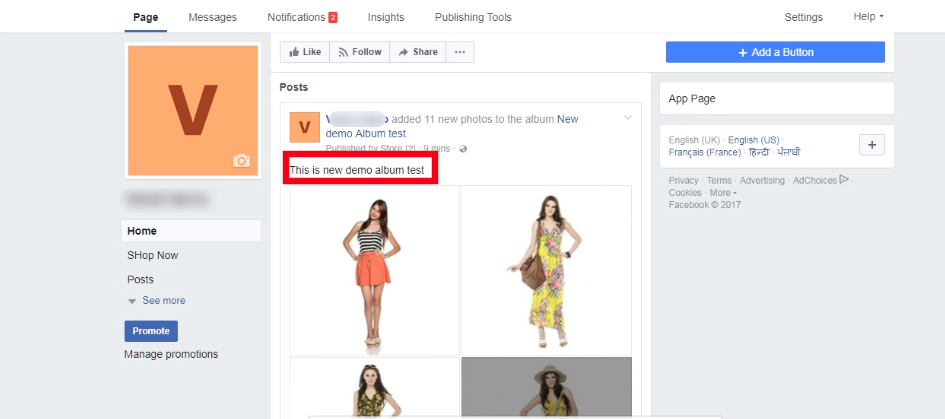
5.1 Facebook Fotoalbum
Das Album wird auf Facebook gezeigt, wie in der Abbildung unten gezeigt.
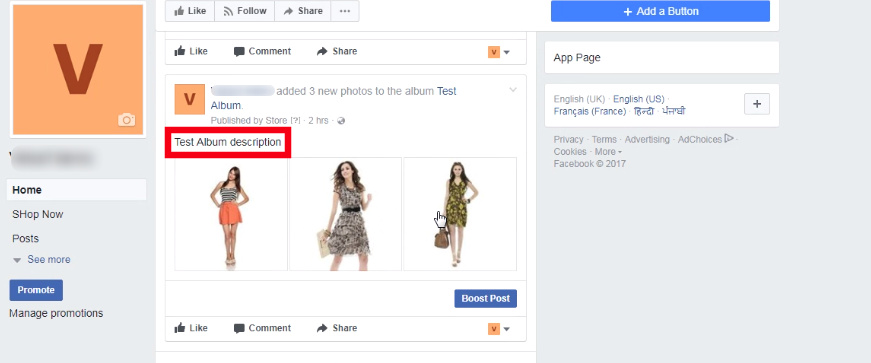
5.2. Fotoalbum mit Beschreibung
Von den Produktbildern bis hin zu den Beschreibungen wird alles auf dem Pinnwand Ihrer Facebook-Seite angezeigt.
1.0 Einführung in das Popup-Fenster für Prestashop-E-Mail-Abonnements – Spin and Win
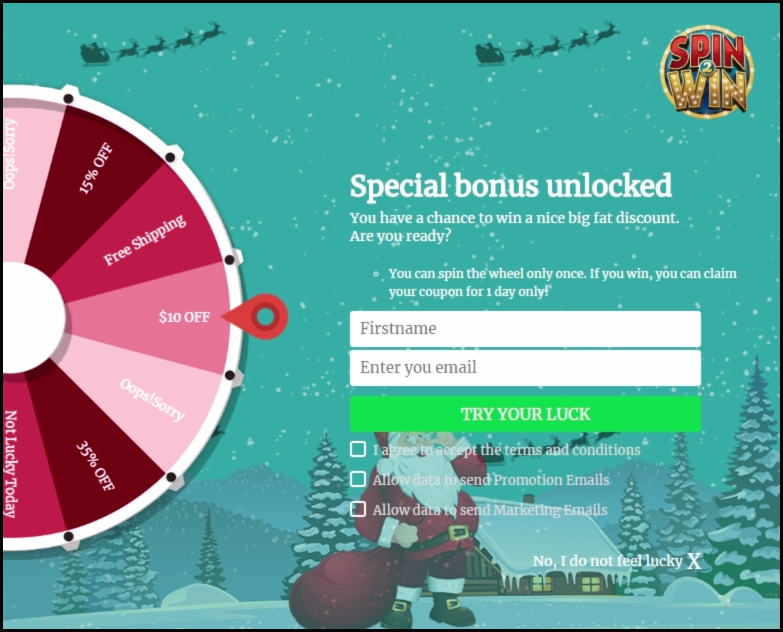
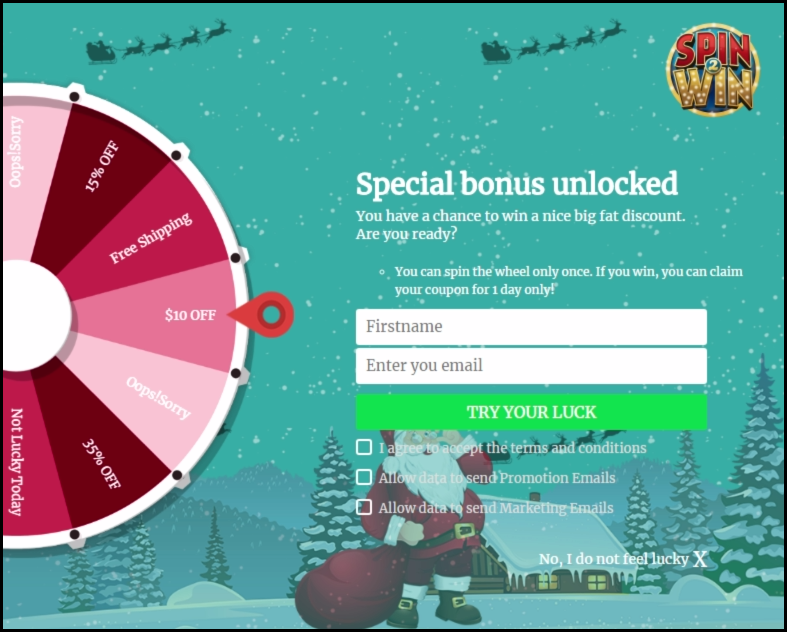
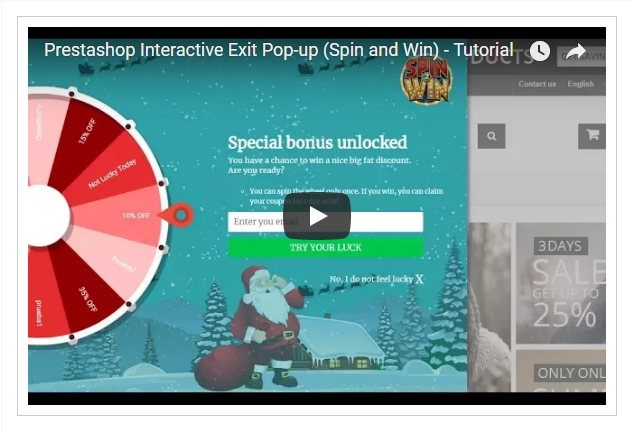
PrestaShop ist eine kostenlose Open-Source-E-Commerce-Lösung. Jeder kann mit Prestashop mit minimalem Aufwand sein eigenes Geschäft erstellen. Für die Einrichtung des Prestashop-Stores sind keine technischen Kenntnisse erforderlich. Das Prestashop-Popup für E-Mail-Abonnements von Knowband hat die alte Methode der E-Mail-Abonnements ersetzt, da die altmodische Methode, einen Rabatt von 10% im Austausch für E-Mail-IDs anzubieten, die Besucher nicht begeistert. Wir bei Knowband haben eine neue Methode entwickelt, um die Kunden für die Website zu begeistern. Das Prestashop Spin and Win-Addon (Prestashop Email Subscription Popup) zeigt eine interaktive und reaktionsschnelle Gamified-Oberfläche im Front-End der Website an.
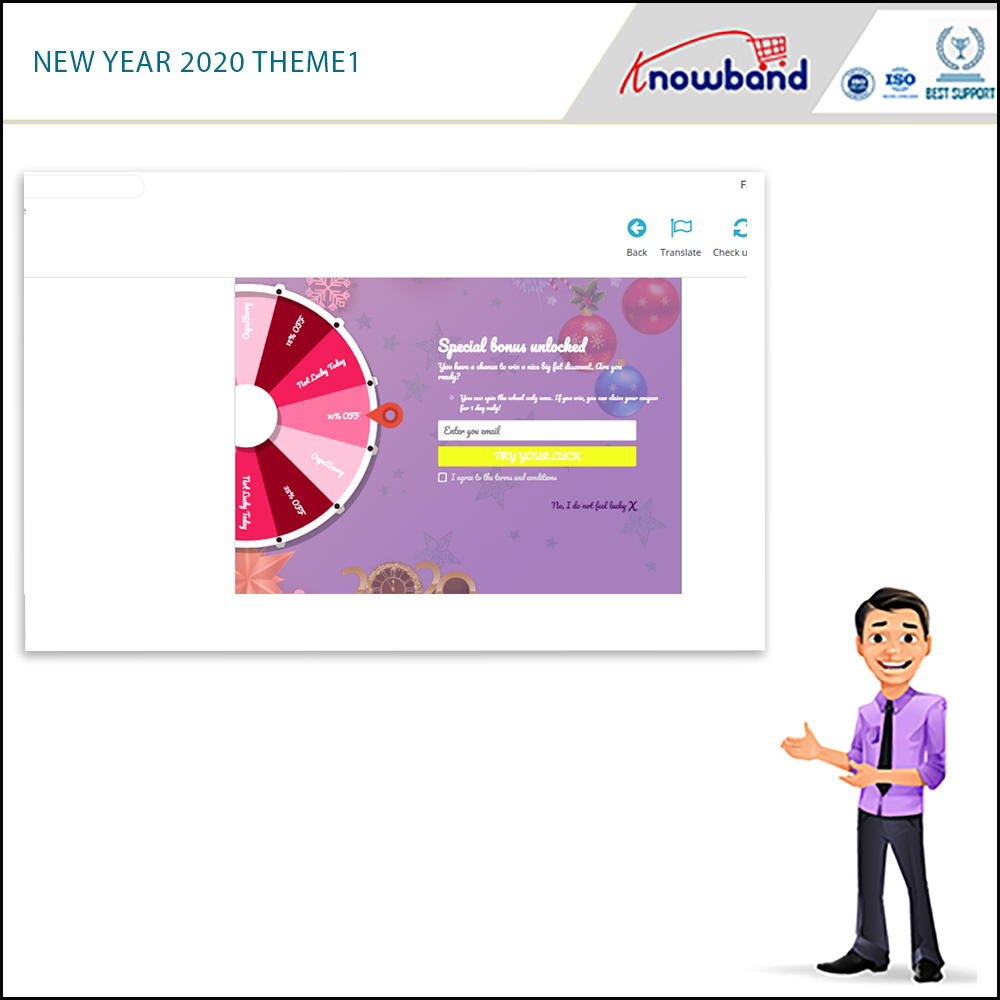
Neue Themen verfügbar: Im Jahr 2020 stehen dem Store-Administrator 4 Neujahrsthemen zur Verfügung.
Das Spin and Win-Addon ist jetzt mit der DSGVO kompatibel. Dem Modul werden GDPR-Einstellungen hinzugefügt, mit denen der Prestashop-Administrator die Regeln der GDPR einhalten kann. Bitte lesen Sie die GDPR-Einstellungen, um mehr über die GDPR zu erfahren.
Die Gesamtfunktionalität von Spin and Win (ein ansprechendes E-Mail-Abonnement wird angezeigt):
1. Der Kunde besucht die Website.
2. Das Popup-Fenster für das Newsletter-Abonnement wird im Prestashop-Store angezeigt. (Kann als Ein- oder Ausstiegs-Popup verwendet werden)
3. Der Benutzer gibt die E-Mail-ID ein.
4. Drehen Sie den Spin und gewinnen Sie Pop-up und erhalten Sie Rabatte
5. Eingegebene E-Mail-IDs werden vom Addon erfasst.
Die reaktionsschnelle und interaktive Pop-Oberfläche für E-Mail-Abonnements verbessert das Kundenerlebnis und zwingt sie, Ihre Website erneut zu besuchen. Das Addon kann sowohl als Popup für Exit-Intent als auch als Popup für E-Mail-Abonnements auf den E-Commerce-Websites verwendet werden.
Was gibt’s Neues?
Themenplanung: Der E-Commerce-Shop-Inhaber kann ein Thema für jeden Anlass planen, indem er das Start- und Enddatum hinzufügt.
Anzahl der Slices aktualisieren: Mit dieser neuen Funktion kann der Administrator die Anzahl der Slices für wann auswählen. Jetzt kann der Administrator 6, 8 oder 12 Scheiben für das Rad auswählen.
E-Mail-Funktionalität exportieren: Die aktualisierte Version verfügt über die Funktion “E-Mail exportieren”, mit der E-Mails von Kunden aus dem Admin-Bereich in eine CSV-Datei exportiert werden können.
Fortschrittsanzeige anzeigen: Unter der allgemeinen Einstellung von Spin and Win kann der Store-Administrator den Prozentsatz der Fortschrittsanzeige festlegen, der am vorderen Ende des Popups angezeigt wird.
Bieten Sie Kunden die Möglichkeit, einen Gutschein mit oder ohne E-Mail zu erstellenID: Wenn diese Option aktiviert ist, können Kunden auswählen, ob sie ihre E-Mail-ID angeben möchten oder nicht.
Testen basierend auf der IP-Adresse: Die E-Commerce-Shop-Besitzer können jetzt das Spin and Win-Addon testen, bevor sie es tatsächlich im Store implementieren, indem sie ihre IP-Adresse eingeben.
Coupon-Verfalltag festlegen: Mit dieser neuen Funktion kann der Administrator das Ablaufdatum des Gutscheins auch nach der Erstellung des Gutscheins festlegen.
Mindestmenge gefüllt: Auf der Registerkarte Slice-Einstellungen kann der Administrator nun den Mindestwert festlegen, den der Warenkorb für den vom Kunden zu verwendenden Gutschein haben sollte.
1.1 Händlervorteile dieses Popup-Addons für Newsletter-Abonnements:
Mit diesem Popup-Addon “Popup beenden mit Eintrag” können die Ladenbesitzer die folgenden Dinge erreichen.
Steigert die Lead-Generierung.
Der Kunde kann den Rabatt durch Eingabe seiner E-Mail-ID geltend machen. Dies erhöht die Kundenbasis des Geschäftsbenutzers.
Die reaktionsschnelle und interaktive benutzerfreundliche Oberfläche sorgt für einen hohen Einfluss auf den Direktvertrieb. Es verbessert die Gesamt-Conversion-Rate durch Verwendung von Gutscheinen und Rabatten.
Machen Sie Besucher zu potenziellen Käufern und verbessern Sie die Conversion-Raten, indem Sie den Nutzern eine völlig andere Möglichkeit bieten, Rabatte zu gewinnen.
Vollständig anpassbares Abonnement-Popup
Detaillierte Berichterstattung.
Exportieren Sie die E-Mail-Abonnentenliste im CSV-Format
Themenplanung für Anlässe ohne zusätzlichen Aufwand.
Extrem einfach zu bedienende intuitive Backend-Oberfläche.
Das Erscheinungsbild des Spin-and-Win-Popups sowie die E-Mail-Benachrichtigung können über das Back-End angepasst werden.
Dem Modul werden GDPR-Einstellungen hinzugefügt, mit denen der Prestashop-Administrator die GDPR-Regeln einhalten kann.
Neue klassische Themen für das Spin & Win-Popup helfen E-Händlern, die Aufmerksamkeit der Benutzer bei verschiedenen Gelegenheiten zu erregen. Neue Feiertagsthemen für Weihnachten und Neujahr locken immer mehr Besucher in den Laden.
Generieren Sie mühelos einen festen Gutscheincode für jedes Spin Win-Slice.
Beschränken Sie die Kompatibilität von Spin- und Win-Gutscheinen mit anderen aktiven Gutscheinen des Shops.
Der Ladenbesitzer kann jetzt die neuesten Neujahrsthemen 2020 auf seiner Website anzeigen.
1. Responsive 3 in 1-Popup: Wird als Eintrags-Popup, Exit-Popup oder E-Mail-Abonnement-Popup verwendet.
2. Der Administrator kann aus mehreren verfügbaren Raddesigns auswählen sowie Themen zum Drehen und Gewinnen auswählen.
3. Mit der neuen Version kann der Administrator ein ungültiges Aktiv- und Ablaufdatum für ein Thema festlegen. Nach dem Ablaufdatum wird es auf das Standarddatum gesetzt. 4. Das interaktive Spin and Win-Spiel lockt Kunden an und hilft dem Administrator, mehr Kunden zu gewinnen, wodurch die Kundenbasis der Website vergrößert wird.
5. Das interaktive Spin and Win-Spiel lockt Kunden an und hilft dem Administrator, mehr Kunden zu gewinnen, wodurch die Kundenbasis der Website vergrößert wird.
6. Das Back-End bietet Readymade-E-Mail-Vorlagen, die weiter angepasst werden können.
7. Der Store-Administrator kann das Erscheinungsbild des Prestashop-Exit-Popups je nach Anforderung ändern. Der Administrator kann nun auch die neuesten Neujahrsthemen 2020 auf seiner Website anwenden.
8. Das Popup-Fenster Prestashop Spin and Win (E-Mail-Abonnement) bietet Mail Chimp, Klaviyo und SendinBlue Integration.
9. Durch Drehen und Gewinnen des Popups kann der Administrator die Anzahl der Scheiben in einem Rad auswählen. Es stehen 6, 8 und 12 Scheibenradoptionen zur Verfügung. 10. Zeigen Sie die Fortschrittsanzeige am Frontend mit einem Fortschrittsprozentsatz an. Dies wird mit einer Beschriftung angezeigt, die vom Administrator hinzugefügt werden kann. 11. Mit dem Popup-Fenster “Prestashop beenden” kann der Administrator den Kunden die Möglichkeit geben, zu wählen, ob sie ihre E-Mail-ID angeben möchten oder nicht.
12. Legen Sie die Rabatte und Angebote für jede Scheibe fest und legen Sie auch die Schwerkraft jeder Scheibe fest. Die Scheibe mit maximaler Schwerkraft tritt häufiger auf.
13. Mit dem Popup-Addon Prestashop®Newsletter-Abonnement kann der Administrator das Popup-Fenster für E-Mail-Abonnements mithilfe von benutzerdefiniertem CSS und JS anpassen, ohne Änderungen am Basiscode vornehmen zu müssen
14. Das Prestashop Entry-Popup-Addon ermöglicht es dem Administrator, auszuwählen, wen, wo und wann die maximale Anzeigefrequenz des Spin and Win-Popups (E-Mail-Abonnement) angezeigt werden soll.
15. Das Popup-Fenster für das Prestashop-Newsletter-Abonnement bietet Rad-Sound-Optionen, die beim Drehen des Spin-Rads einen Sound hinzufügen und ein lebendigeres Gefühl für das Spin and Wins-Spiel vermitteln.
16. Das Prestashop Exit Intent Popup-Addon bietet die Option, Feuerwerk im Spin and Win-Popup anzuzeigen, wenn ein Kunde einen Rabatt gewinnt, um den Gewinn des Kunden aufregender und unterhaltsamer zu gestalten.
17. Das Prestashop Newsletter-Popup bietet auch eine Option zum erneuten Überprüfen von E-Mails im Warenkorb. Nur um sicherzustellen, dass der Kunde, der den Gutschein einlöst, derselbe ist, der das Spin and Win-Spiel gespielt hat.
18. Prestashop – Popup-Addon beenden – ermöglicht dem Administrator die Auswahl der Seiten, auf denen das Popup angezeigt werden soll, z. B. Kategorieseite, Startseite, Produktseite usw.
19. Option zum erneuten Überprüfen der E-Mail, um zu verhindern, dass dieselbe E-Mail-ID den Rabattcoupon mehrmals verwendet.
20. Das Popup-Addon für das Prestashop-Newsletter-Abonnement bietet Kunden die Pull-Out-Tab-Funktion, da das Drehen des Rads für Besucher nicht obligatorisch ist.
21. Mit dem Prestashop Newsletter-Popup-Addon kann der Prestashop-Administrator eine Vorschau des E-Mail-Abonnement-Popups und des Drehrads im Admin-Bereich selbst anzeigen.
22. Das Popup-Addon Prestashop Email Subscription bietet eine reaktionsschnelle und interaktive benutzerfreundliche Oberfläche, die einen hohen Einfluss auf den Direktvertrieb gewährleistet. Machen Sie Besucher zu potenziellen Käufern und verbessern Sie die Conversion-Raten, indem Sie den Nutzern eine völlig andere Möglichkeit bieten, Rabatte zu gewinnen.
23. Prestashop Spin and Win entspricht der GDPR. Die GDPR-Einstellungen werden dem Spin and Win-Admin-Bereich hinzugefügt. Mit diesen Einstellungen kann der Administrator die Regeln der DSGVO einhalten.
24. Das Prestashop Spin and Win-Modul bietet detaillierte Berichte
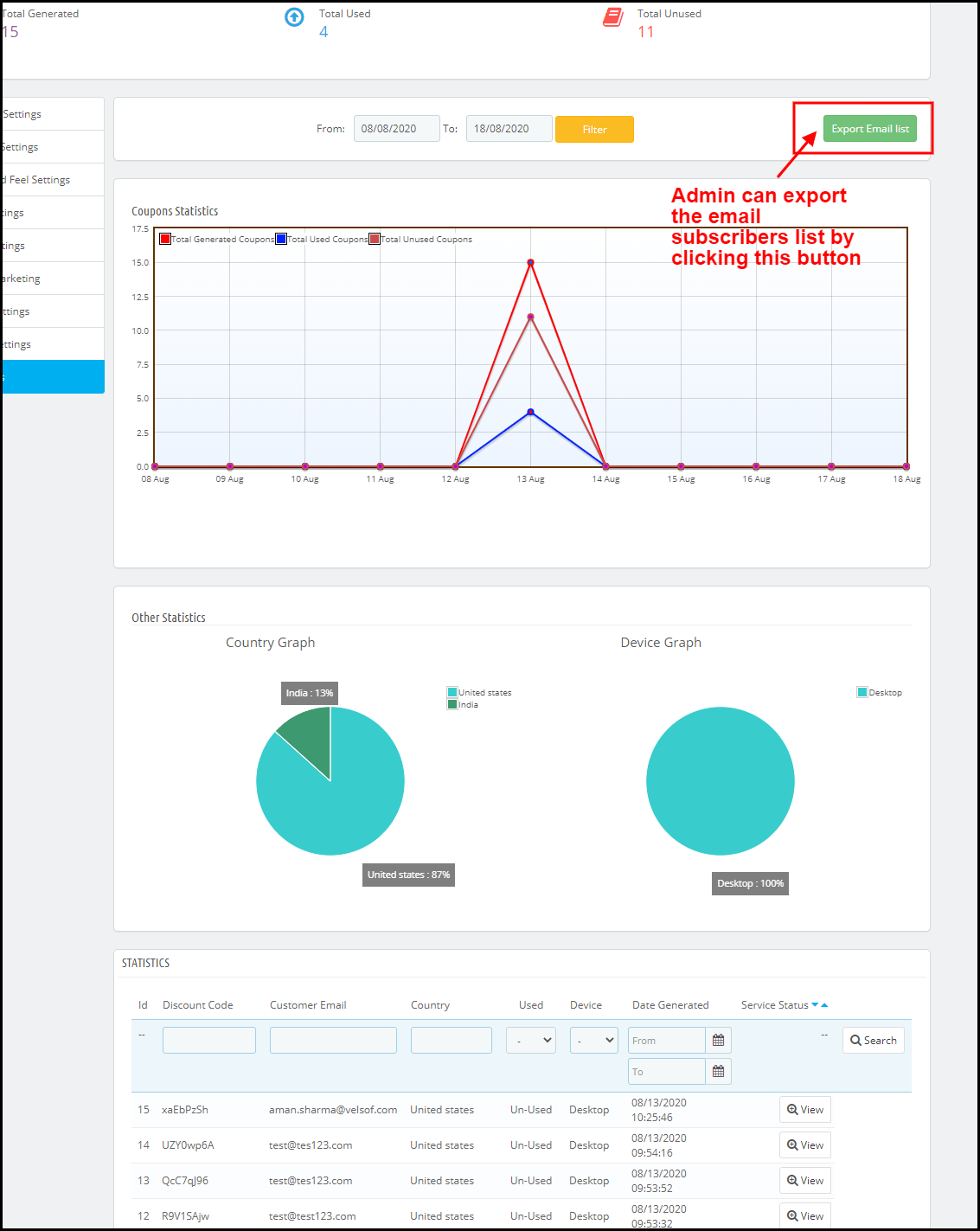
Überprüfen Sie die Leistung des interaktiven Spin- und Win-Popups, indem Sie die insgesamt generierten und verwendeten Coupons mithilfe interaktiver grafischer Berichte vergleichen
Tabellarische Berichte mit Gutscheincodes, Angaben zu Gutscheininhabern (Kunden), dem Land, in dem das Addon verwendet wird, und dem Gerät, auf dem es verwendet wurde.
Der Bericht, der die E-Mail-Adressen der Kunden enthält, kann in Form einer CSV-Datei exportiert werden
25. Extrem einfach zu bedienende intuitive Backend-Oberfläche.
26. Unterstützt mehrere Sprachen.
27. Prestashop Spin und Win sind mit allen Themen kompatibel.
28. Responsive Design für Desktop, Mobile und Tablet
29. Mit dem Prestashop Spin – undWin Popup-Modul kann der Administrator die Kompatibilität des Spin and Win-Gutscheins mit anderen Site-Gutscheinen steuern. Wenn diese Funktion deaktiviert ist, funktioniert der aus Spin and Win generierte Gutschein nicht mit den anderen aktiven Gutscheinen. Sie können auch ein Ablaufdatum für den Gutschein festlegen.
30. Der Administrator kann einen festen Gutscheincode für jede Scheibe des Drehrads generieren. Sie können auch den Mindestwert für den Warenkorb festlegen, den Kunden benötigen sollten, um den Rabattgutschein zu generieren.
31. Dieses interaktive Spin-and-Win-Popup bietet eine direkte Coupon-Generierungsfunktion, mit der Kunden einen Spin-Win-Coupon generieren können, ohne Benutzernamenfelder ausfüllen zu müssen.
32. Mit dem Popup-Fenster für das Prestashop-E-Mail-Abonnement kann der Administrator eine oder mehrere Kundengruppen auswählen, darunter: Besucher, Gast, Kunde.
33. Der Administrator kann die Sichtbarkeit des Spin and Win-Popups für die angegebene Anzahl von Seitenbesuchen festlegen. Wenn 0 eingegeben wird, wird diese Funktion deaktiviert und der Benutzer sieht das Spin-Wheel-Popup, wenn er die Site betritt.
34. Mit dem interaktiven Popup-Addon Prestashop können die Ladenbesitzer das Modul testen, bevor sie es im Laden implementieren.
2.0 Installation von Spin and Win – Popup für Responsive Email-Abonnements
Führen Sie nach dem Kauf des Addons die folgenden Schritte aus:
Gehen Sie zu Store Admin -> Module und Dienste.
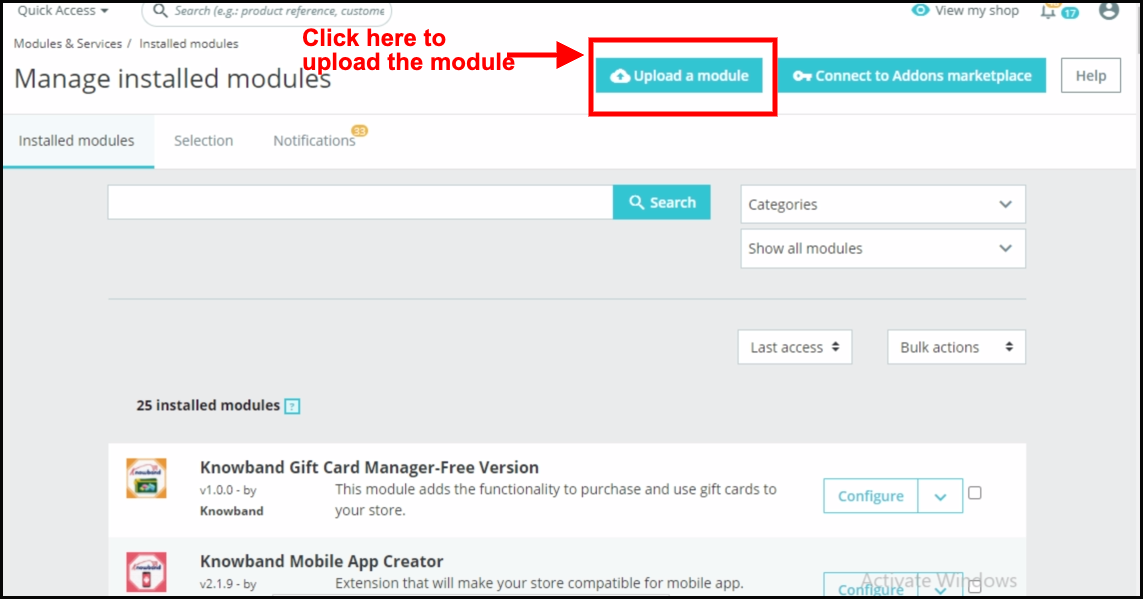
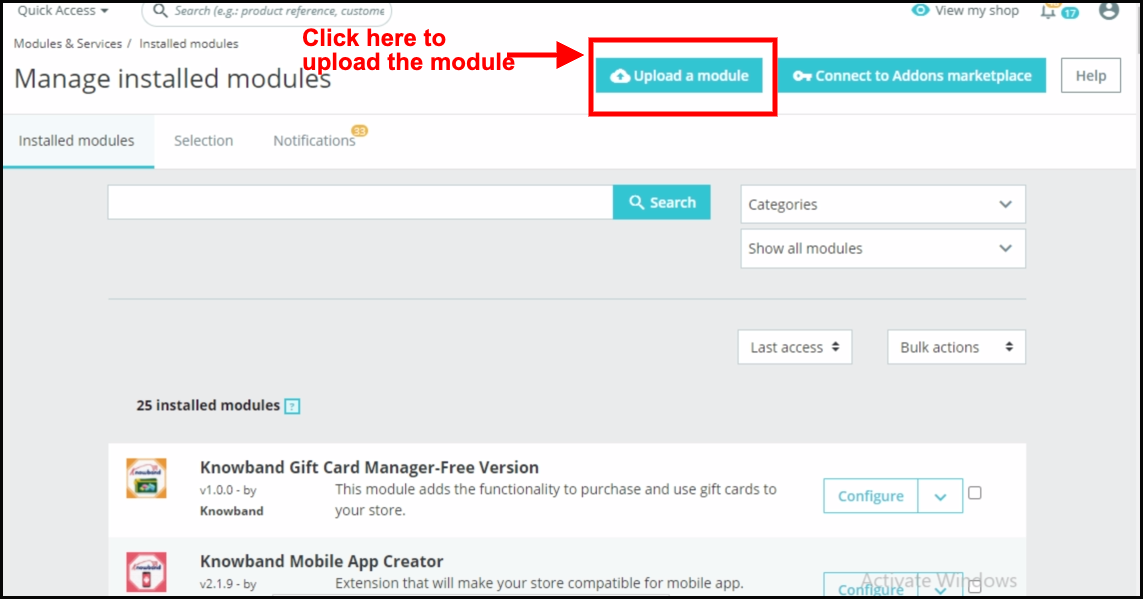
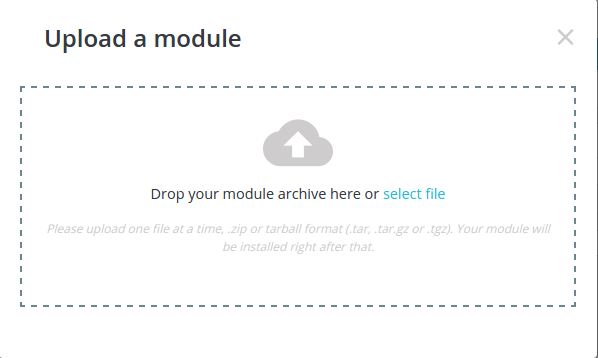
2. Klicken Sie auf “Modul hochladen”. Sie können die Datei ziehen oder ablegen oder sie einfach aus dem System auswählen.
Sobald die Datei vollständig hochgeladen wurde, “eine” Benachrichtigung “von”Modul (e) erfolgreich installiert” wird angezeigt.
3.0 Admin-Oberfläche – Spin and Win – Ein-, Ausstiegs- und E-Mail-Abonnement wird angezeigt
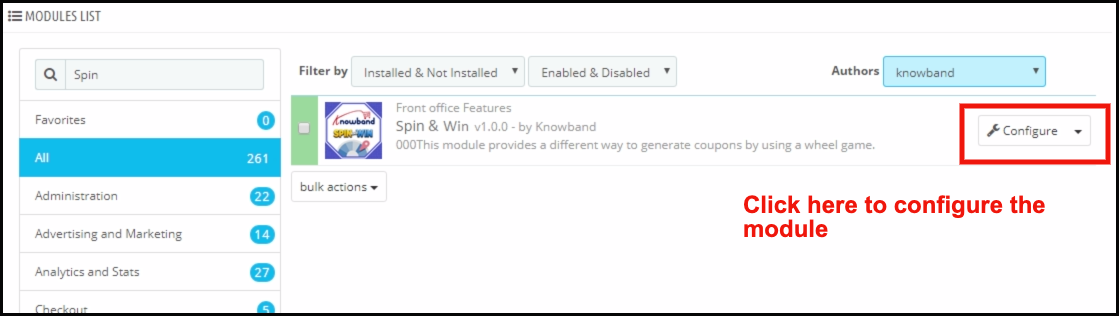
Nach Abschluss der Installation umfassen die nächsten Schritte die Konfiguration des Addons. Klick auf das ‘Einrichtung‘Button direkt neben Prestashop Spin und Win Addon.
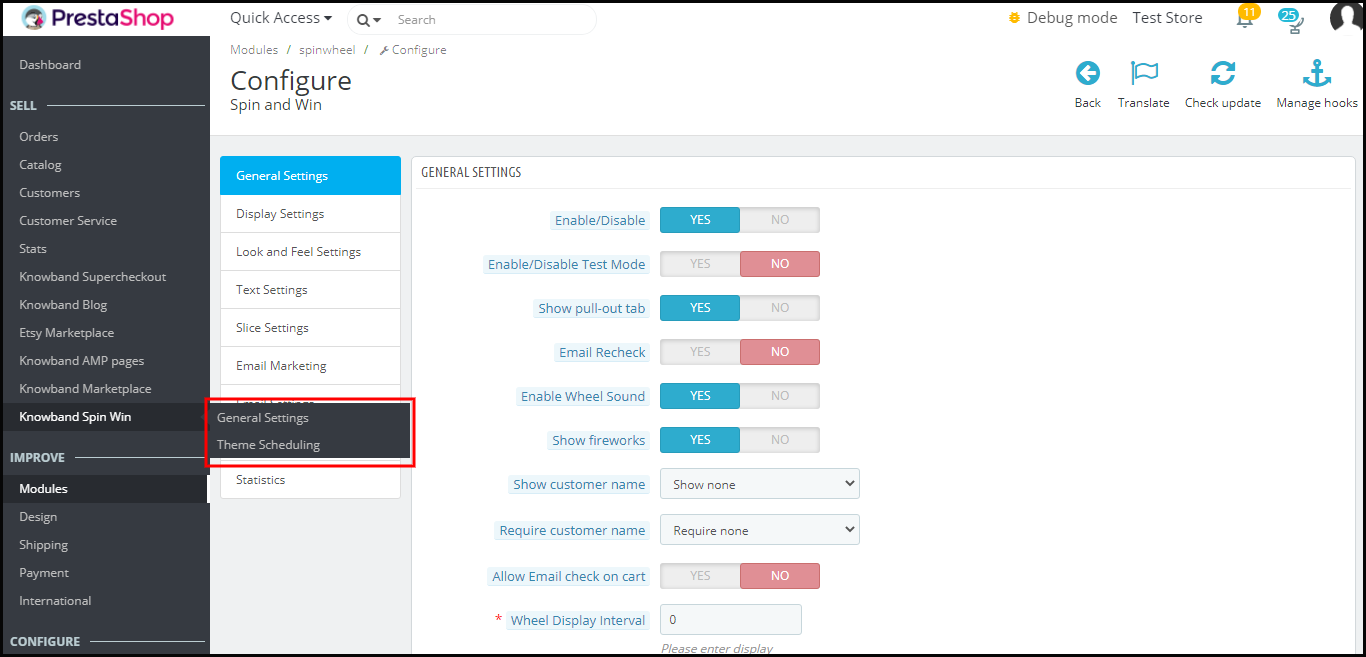
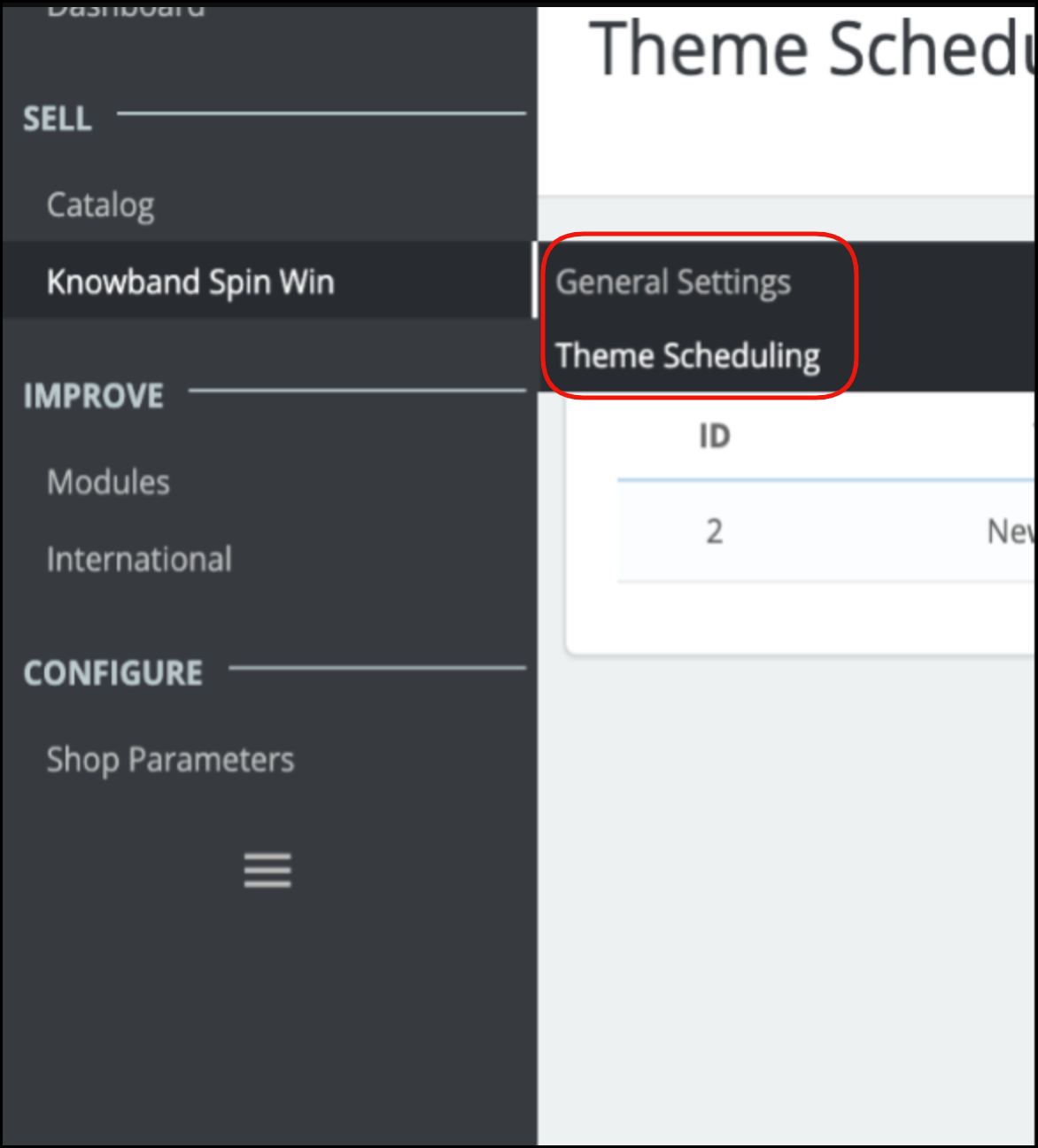
Das Prestashop-Administrationsfenster des Addons bietet den Besitzern des Prestashop-Stores verschiedene Anpassungsoptionen. Die neue Version verfügt über zwei separate Standardeinstellungsoptionen für allgemeine Einstellungen und Themenplanung.
3.1 Wie starte ich den Konfigurationsprozess?
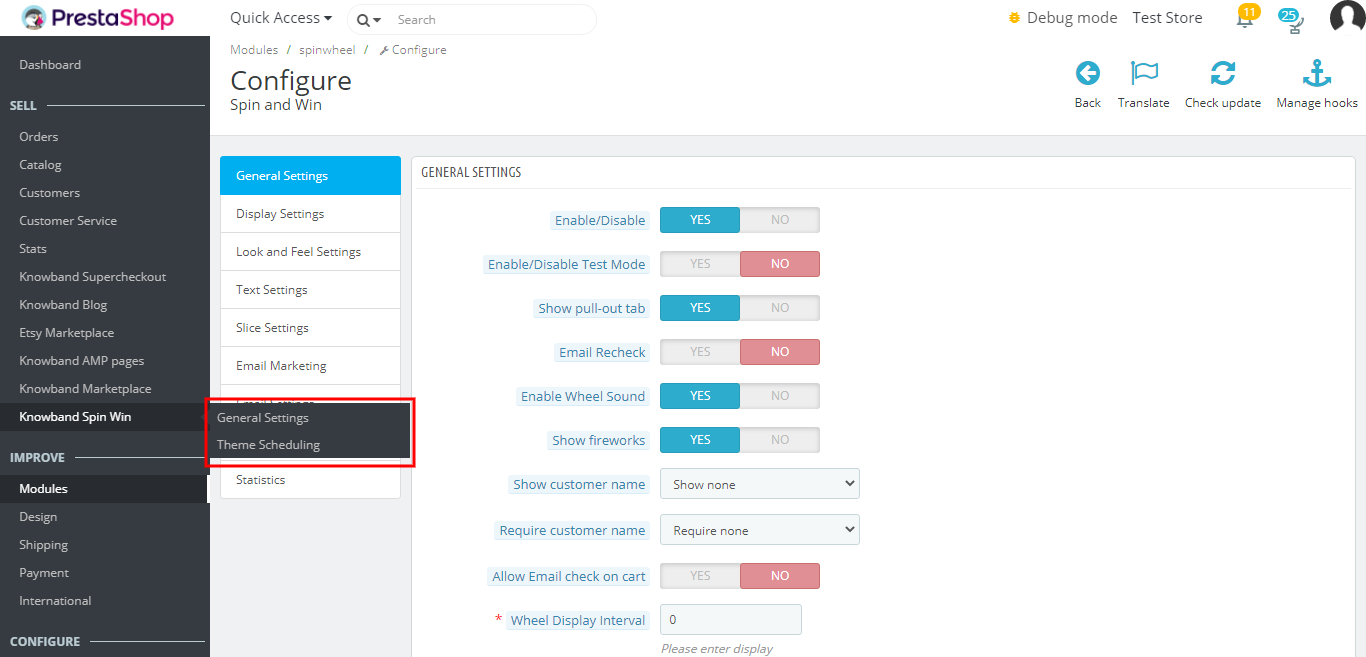
Wenn Sie auf der Modullistenseite auf Konfigurieren klicken, wird Prestashop Admin zur Konfigurationsseite umgeleitet. Die allererste Registerkarte im Hauptmenü enthält “Allgemeine Einstellung” Wie nachfolgend dargestellt:-
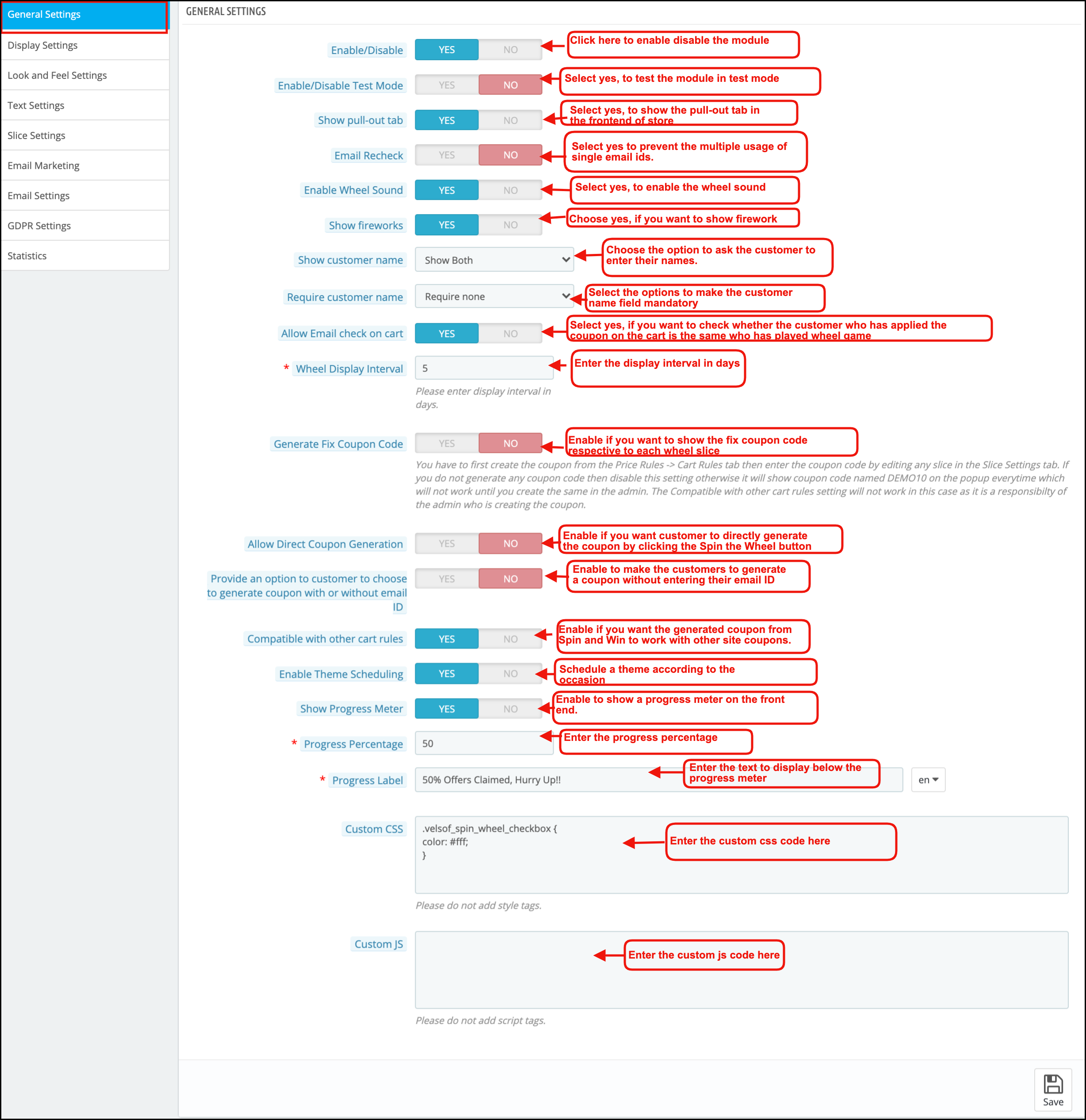
Nachfolgend sind einige der Anpassungsoptionen aufgeführt, die dem Administrator helfen können, die ersten Änderungen an seinem Spin and Win-Addon (E-Mail-Abonnement) vorzunehmen.
1. Aktivieren / Deaktivieren: –Das Addon kann mit dieser Einstellung aktiviert oder deaktiviert werden.
2. Testmodus aktivieren / deaktivieren: – Der Geschäftsadministrator kann den Testmodus aktivieren und seine IP-Adresse eingeben, um das Modul zu testen, bevor es im Geschäft implementiert wird
3. Registerkarte Ausziehen anzeigen: – Die Besucher der Website können den Spin entfernen und das Popup gewinnen, indem sie auf den Link “Ich habe kein Glück” klicken (siehe Abbildung unten).
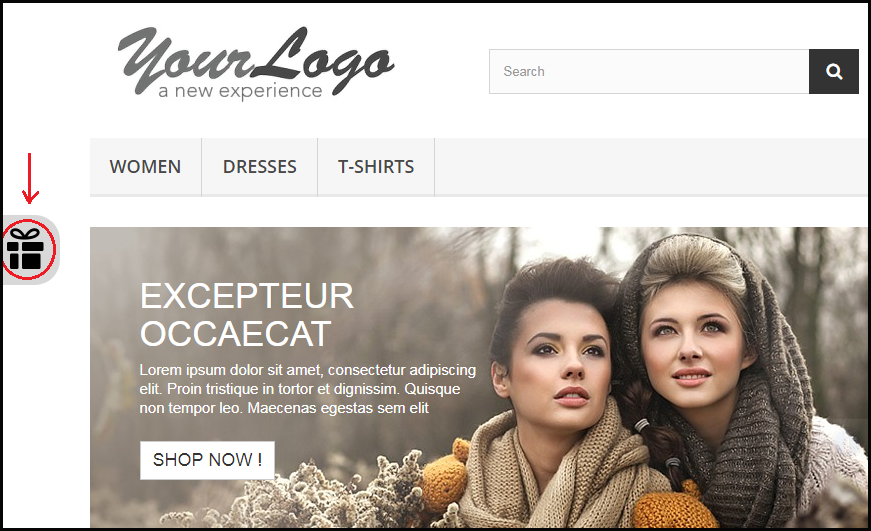
Durch Aktivieren dieser Einstellung kann der Ladenbesitzer die Option bereitstellen, den Spin zu ziehen und Spin zu gewinnen und Popup vom Benutzer wieder auf dem Bildschirm anzuzeigen.
Der Kunde kann auf das Geschenksymbol auf der linken Seite klicken, wie im Bild oben hervorgehoben, um den Popup-Spin des E-Mail-Abonnements abzurufen und Popback zurückzugewinnen.
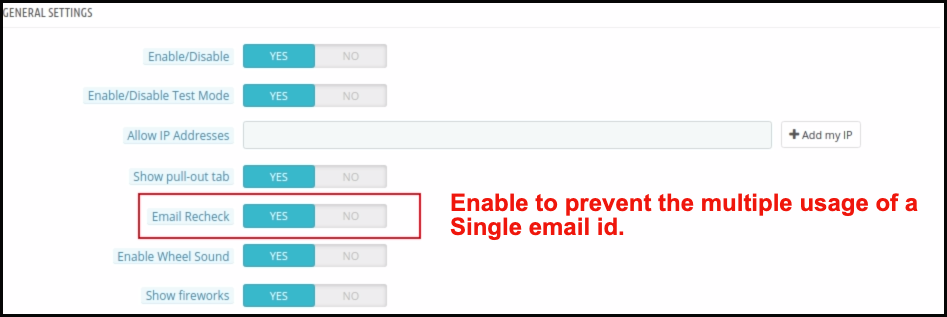
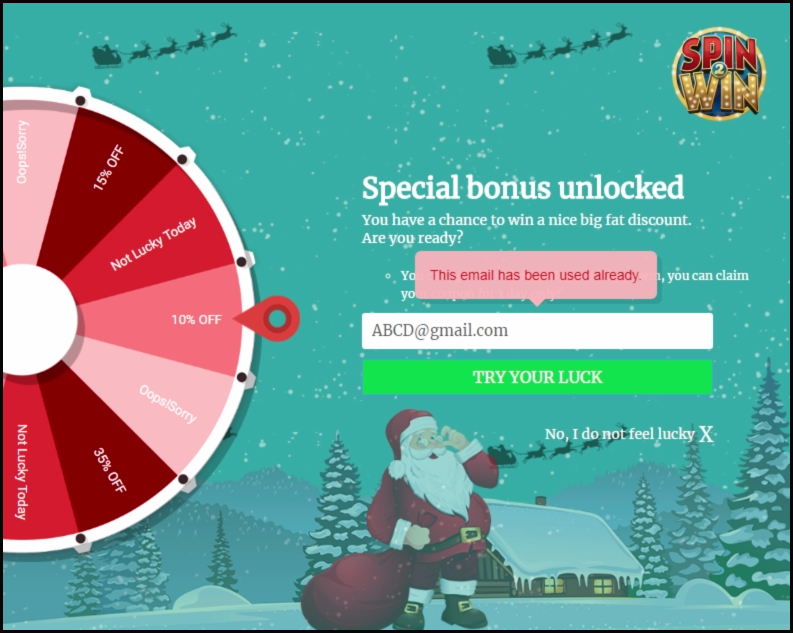
4. E-Mail-Redundanzprüfung: – Dies bietet im Prestashop-Store die Möglichkeit, die E-Mail-ID des Kunden zu überprüfen, um sicherzustellen, dass sich die E-Mail-IDs nicht wiederholen. Für den Fall, dass die Kunden nur Gutscheincodes verwenden dürfen. Eine einzelne E-Mail-ID kann nicht zweimal verwendet werden. Dies kann durch Aktivieren der E-Mail erneut prüfen Option wie im Bild unten gezeigt.
Wenn dieselbe E-Mail-ID erneut eingegeben wird, wird eine Meldung angezeigt (siehe unten).
5. Wheel Sound aktivieren: Der Prestashop Store-Administrator kann das Radgeräusch aktivieren. Sobald diese Option aktiviert ist, erzeugt das Rad ein Klopfgeräusch.
6. Feuerwerk zeigen: Das Popup-Addon für das Prestashop-Newsletter-Abonnement bietet dem Administrator die Möglichkeit, ein Feuerwerk im E-Mail-Abonnement-Popup anzuzeigen, wenn ein Kunde einen Rabatt gewinnt. Der Administrator kann diese Einstellung aktivieren, um den Gewinn des Kunden spezieller und aufregender zu gestalten.
7. Kundennamen anzeigen: Der Prestashop-Administrator kann jetzt nach dem Namen des Kunden fragen, bevor ein Kunde das Spin and Win-Spiel spielt.
8. Kundennamen erforderlich: Der Prestashop-Administrator hat die Option, das Feld Kundenname obligatorisch oder optional zu machen.
9. E-Mail-Überprüfung im Warenkorb zulassen: Diese Option prüft, ob der Kunde, der den Gutschein auf den Warenkorb gelegt hat, derselbe ist, der den Spin gespielt und das Spiel gewonnen hat.
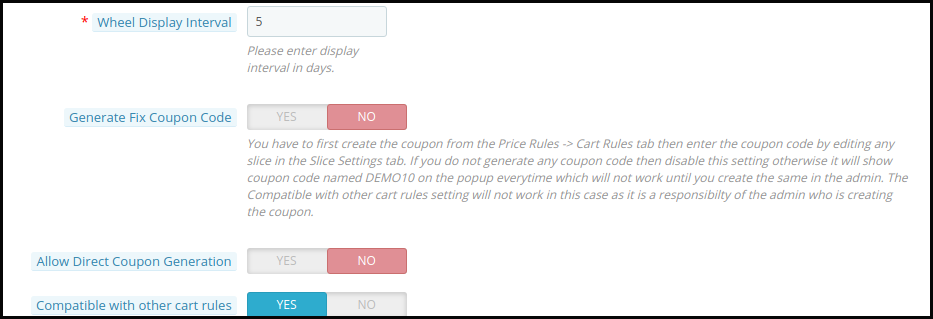
10. Spin and Win Popup-Anzeigeintervall: – Der Administrator des Prestashop-Stores kann die Anzahl der Tage eingeben, nach denen das Popup “Spin and Win” (E-Mail-Abonnement-Popup) dem Kunden angezeigt wird.
11. Generieren Sie einen Fix-Gutscheincode: Der Administrator kann diese Option aktivieren / deaktivieren, um auf der Registerkarte “Slice-Einstellungen” des Moduls einen festen Gutscheincode für jedes Rad-Slice hinzuzufügen. Dazu muss der Administrator zunächst den Gutscheincode aus dem erstellen Preisregeln -> Warenkorbregeln Geben Sie dann den Gutscheincode ein, indem Sie ein bestimmtes Slice bearbeiten.
12. Direkte Coupongenerierung zulassen: Wenn diese Einstellung aktiviert ist, kann der Kunde den Gutschein direkt generieren, indem er auf die Schaltfläche Rad drehen klickt. Wenn deaktiviert, muss der Kunde die erforderlichen Informationen eingeben, um das Spiel zu spielen.
13. Bieten Sie dem Kunden die Möglichkeit, einen Gutschein mit oder ohne E-Mail-ID zu erstellen: Mit Prestashop Spin and Win kann der Administrator Benutzern ermöglichen, einen Gutschein zu generieren, ohne ihre E-Mail-ID einzugeben.
14. Kompatibel mit anderen Warenkorbregeln: Der Administrator kann die Kompatibilität des Spin- und Win-Gutscheincodes mit anderen aktiven Gutscheinen vor Ort steuern. Wenn diese Einstellung deaktiviert ist, funktioniert der aus Spin and Win generierte Gutschein nicht mit anderen Site-Gutscheinen.
15. Aktivieren Sie die Themenplanung: Wenn diese Option aktiviert ist, kann der Administrator des “RestaShop” -Stores jetzt ein Thema entsprechend dem Anlass planen. Wenn die Gültigkeit des Themas abgelaufen ist, wird es auf das Standardthema gesetzt.
16. Fortschrittsanzeige anzeigen: Mit dieser neuen Funktion des Exit-Popups kann der Administrator eine Fortschrittsanzeige am Frontend anzeigen. ,war
17. Fortschrittsprozentsatz: Mit dem Prestashop-Spin- und Win-Modul kann der Administrator einen Wert für die Anzeige des Fortschrittsprozentsatzes einfügen, dh den Wert für die beanspruchten Angebote.
18. Fortschrittsanzeige: Auf dieser Registerkarte kann der Administrator einen Text hinzufügen, der unter der Fortschrittsanzeige angezeigt wird, z. B. “75% der beanspruchten Angebote, beeilen Sie sich !!”.
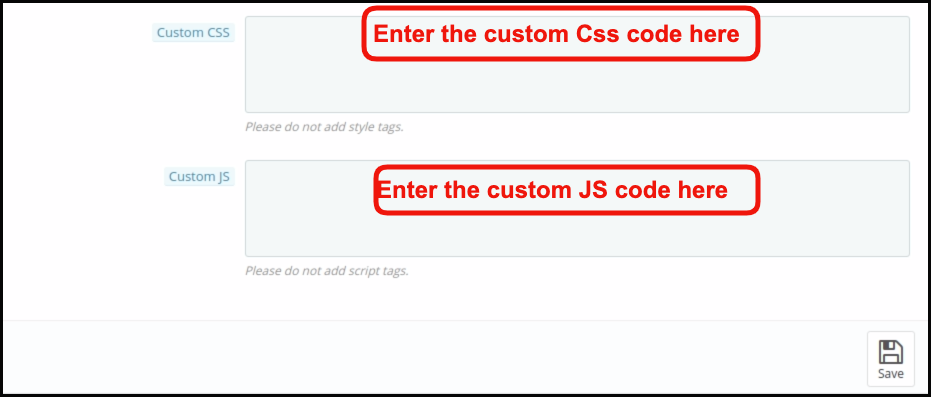
19. Benutzerdefiniertes CSS und benutzerdefiniertes JS: – Der Administrator kann sogar das Erscheinungsbild des Addons nach Bedarf ändern, indem er in diesem Abschnitt das benutzerdefinierte CSS und den benutzerdefinierten JS-Code eingibt.
Speichern Sie die Änderungen, die Sie in der Konfigurationseinstellung vorgenommen haben.
3.2 Wie ändere ich die Anzeigeeinstellungen?
Mit dieser Option können Sie die Einstellung der Anzeige dieses E-Mail-Abonnements ändern. Es enthält die folgenden Einstellungsoptionen.
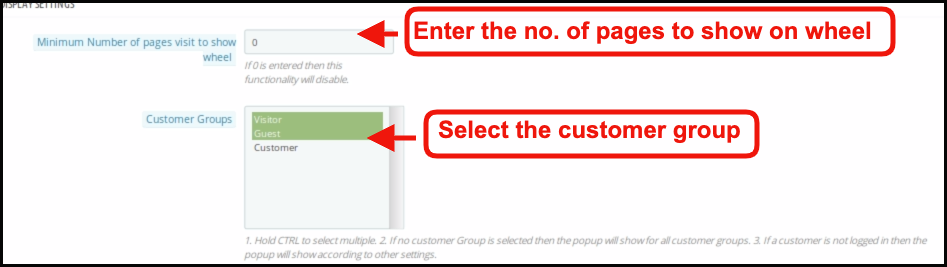
1. Mindestanzahl der Seiten, die zum Anzeigen des Rads besucht werden: Der Administrator kann die Mindestanzahl der Websiteseiten festlegen, die besucht werden sollen, um den Kunden das Drehrad zu zeigen. Wenn 0 eingegeben wird, wird diese Funktionalität deaktiviert.
2. Kundengruppen: Der Administrator kann eine oder mehrere Gruppen auswählen, für die das Spin-and-Win-Popup angezeigt wird. Verwenden Sie die STRG-Taste, um mehrere Optionen auszuwählen.
3. Minimale Bildschirmgröße: Die Dropdown-Liste bietet dem Administrator nur wenige Bildschirmgrößen zur Auswahl.
4. Maximale Anzeigefrequenz: Der Administrator kann hier die Häufigkeit der Drehung auswählen und die Popup-Anzeige des Popup-E-Mail-Abonnements gewinnen. Wählen Sie eine Option aus den in der Dropdown-Liste angebotenen Mehrfachoptionen aus.
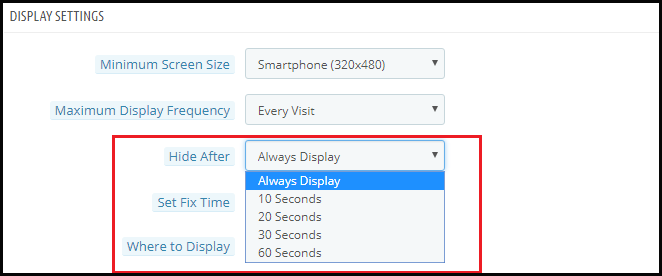
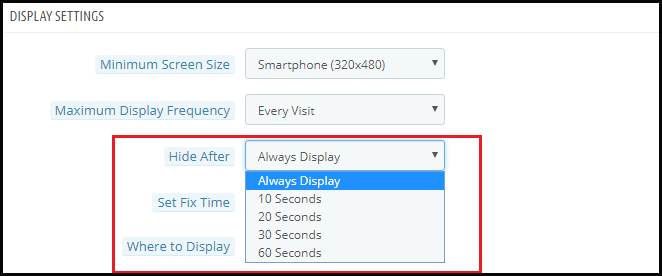
5. Verstecken nach: Der Administrator kann das Zeitintervall in Sekunden auswählen, nach dem er den Spin ausblenden und Popup und Win Popup gewinnen möchte.
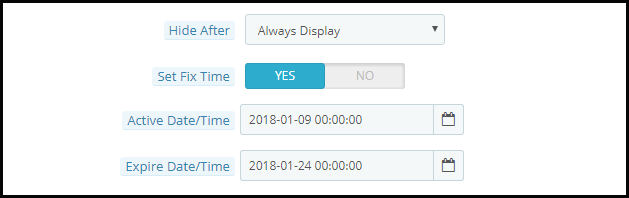
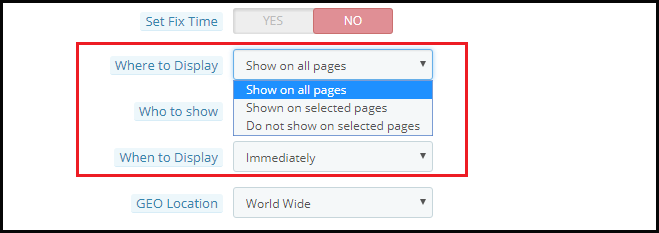
6. Stellen Sie die feste Zeit ein: Hier können Sie die feste Zeit aktivieren oder deaktivieren.
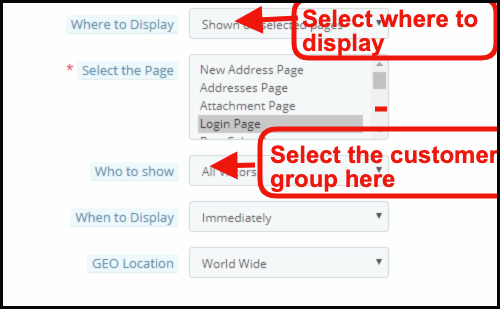
7. Wo soll angezeigt werden?: Sie können die Seiten auswählen, auf denen Sie den Spin und das Win-Popup anzeigen möchten. Der Administrator kann Produktseite, Kategorie, Startseite auswählen, um dieses interaktive und reaktionsschnelle E-Mail-Abonnement-Popup anzuzeigen.
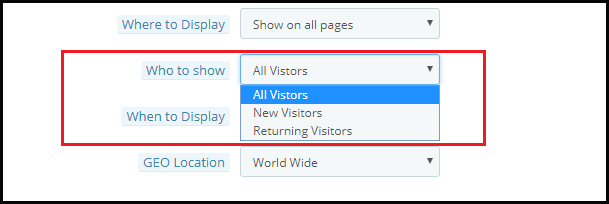
8. Wer soll gezeigt werden?: Sie können die Besucher auswählen, denen Sie den Spin zeigen und Popup gewinnen möchten. Sie können “Alle Besucher”, “Registrierte Besucher” oder “Gastbesucher” auswählen.
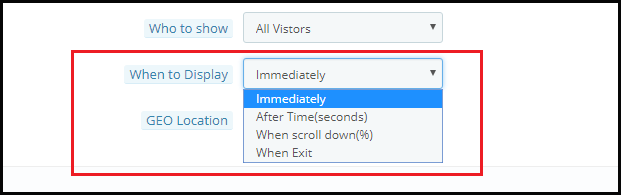
9. Wann soll angezeigt werden?: Sie können genau auswählen, wann das Spin- und Win-Popup angezeigt werden soll. Sie können es entweder sofort anzeigen, wenn der Kunde auf Ihrer Website landet oder nach einiger Zeit oder wenn der Besucher nach unten scrollt, oder Sie können es als Popup für die Exit-Absicht verwenden.
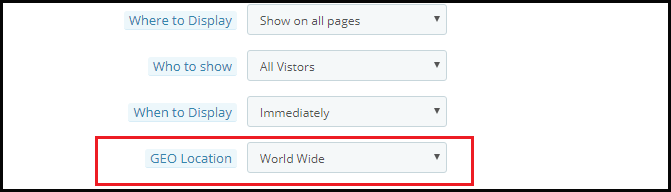
10. Geo-Standort: Sie können sogar die Anzeigeoption gemäß der Geolokalisierung des Besuchers auswählen.
3.3 Wie kann das Erscheinungsbild des Addons geändert werden?
Mit der Look and Feel-Einstellung im Prestashop-Administrationsbereich können Sie das Aussehen des Spins ändern und das Popup so gewinnen, wie es auf der Website angezeigt wird.
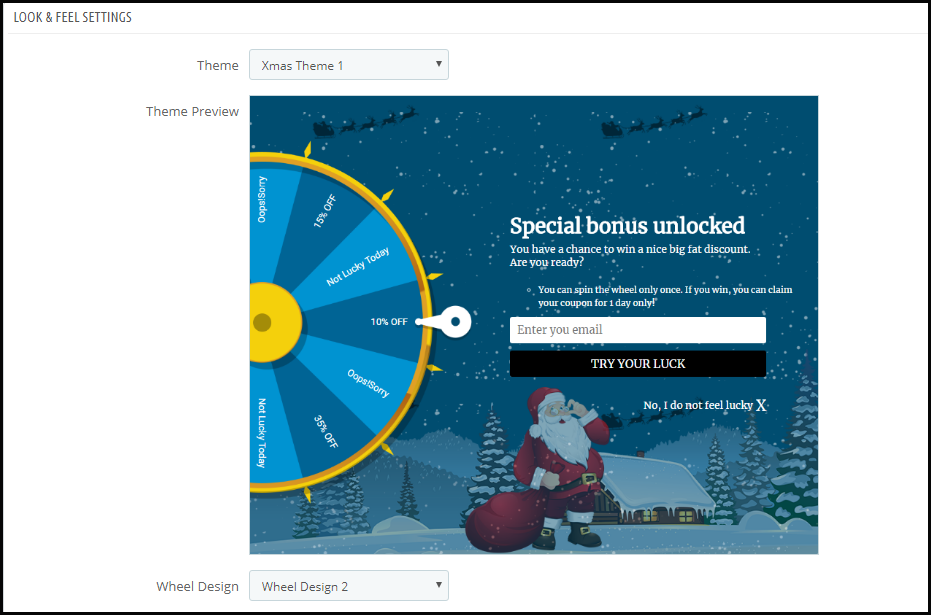
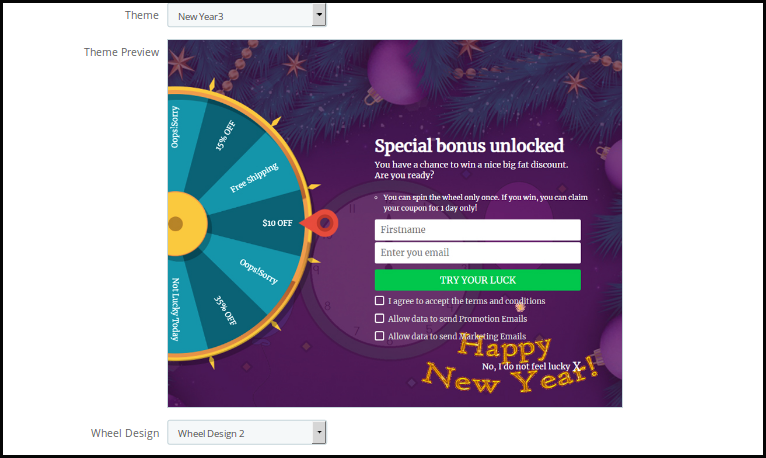
1. Thema: Der Prestashop-Administrator kann die Vorschau des Prestashop-Newsletter-Popups im Admin-Bereich selbst anzeigen, bevor er live geschaltet wird. Es stehen mehrere Themen zur Auswahl. Der Administrator kann je nach Anlass wie Neujahr und Weihnachten wählen. Der PrestaShop-Administrator kann jetzt die neuesten Neujahrsthemen 2020 auf seiner Website anwenden. Es stehen 4 auffällige Neujahrsthemen für 2020 zur Auswahl.
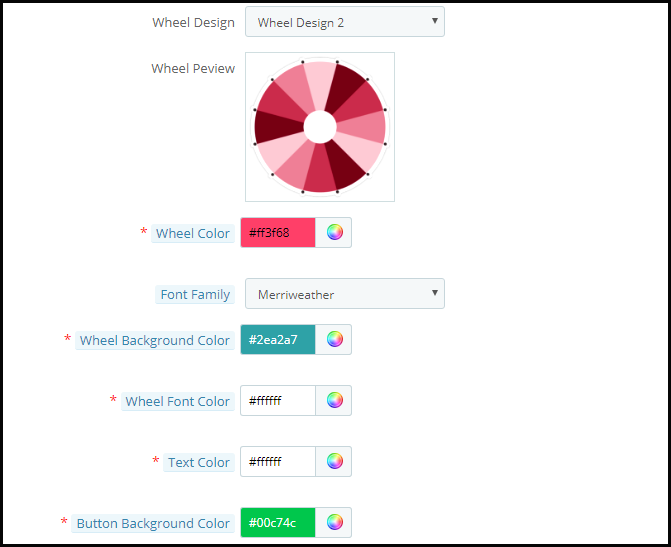
2. Raddesign: Der Prestashop Store-Administrator kann das Design des Drehrads ändern. Der Prestashop-Administrator kann die Vorschau des Drehrads auch im Admin-Bereich selbst sehen.
3. Radfarbe: Prestashop-Administrator kann mit dieser Option die Farbe des Rads auswählen. Das Drehrad kann auf endlose Weise angepasst werden und der Administrator kann es sogar mit dem Prestashop Store-Thema abgleichen.
4. Schriftfamilie: Das Prestashop-E-Mail-Abonnement-Popup ermöglicht es dem Prestashop-Administrator, die im Newsletter-Abonnement-Popup geeignete Schriftart auszuwählen.
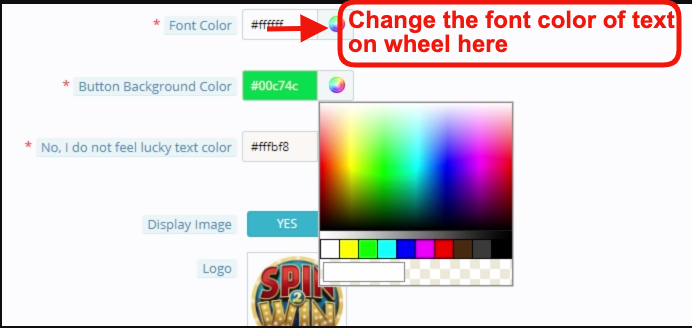
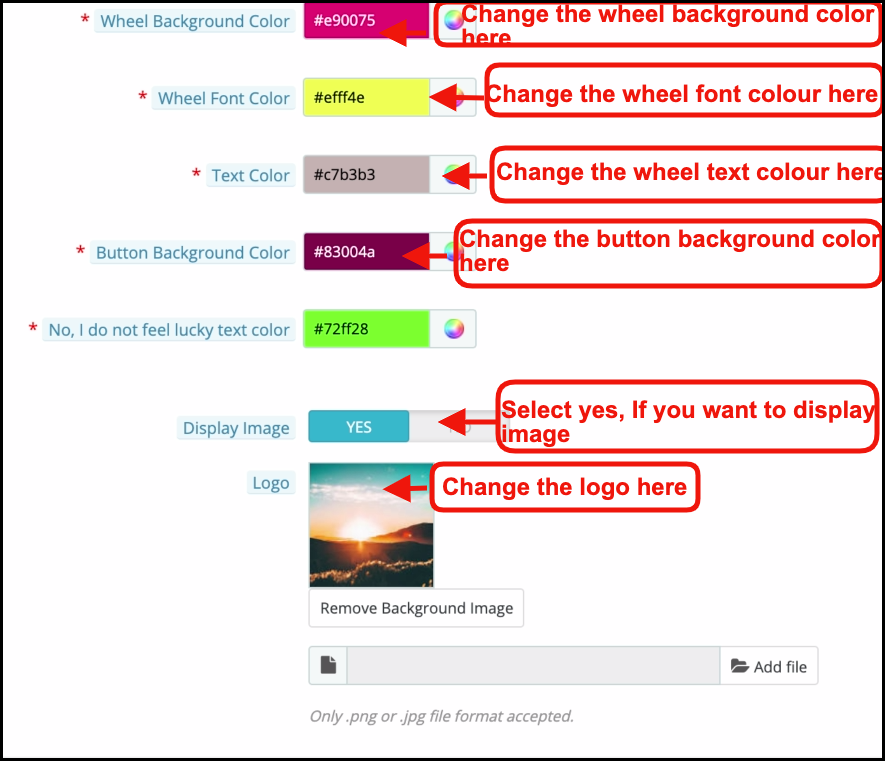
5. Radhintergrund und Schriftfarbe: Hintergrundfarbe und Schriftarten, die auf dem Drehrad verwendet werden, können mit diesen Optionen angepasst werden.
6. Textfarbe und Schaltfläche Hintergrundfarbe der Schaltfläche: Mit diesen Optionen können die Textfarbe und die Hintergrundfarbe der Schaltfläche im E-Mail-Abonnement-Popup angepasst werden.
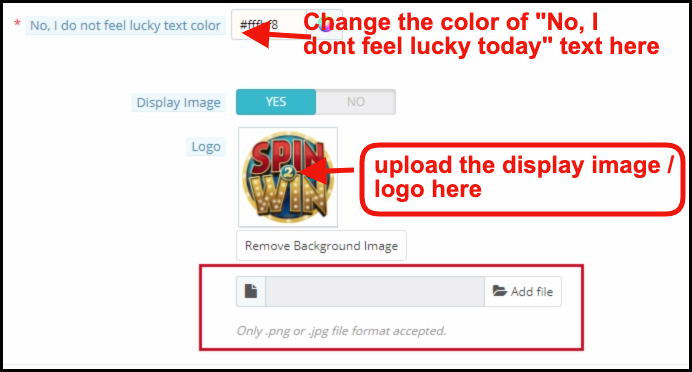
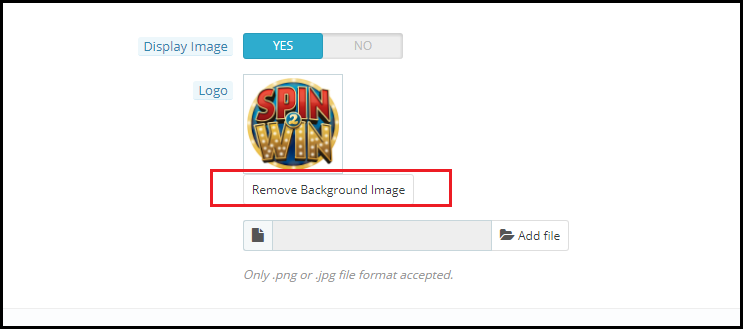
7. Bild anzeigen: Sie können das aktivieren oder deaktivieren Bild anzeigen durch Auswahl der Ja oder Nein .
Sie können das Logo ändern, das mit dem Spin- und Win-Popup angezeigt wird. Das Bild des anzuzeigenden Logos kann durch Klicken auf das Gerät ausgewählt werden Datei hinzufügen Taste wie im Bild unten gezeigt.
Die hier vorgenommenen Änderungen werden auf Ihrer Website angezeigt.
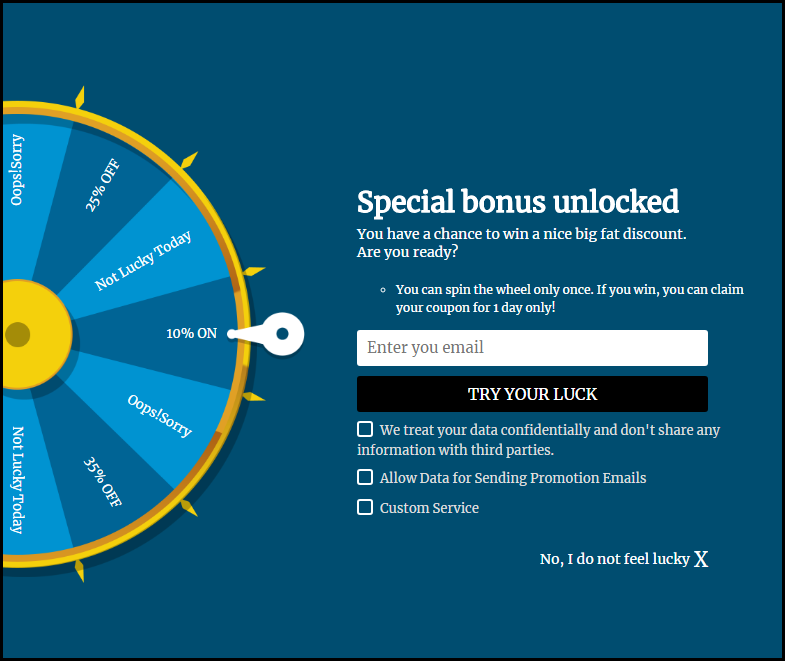
Das auf der Website angezeigte Spin-and-Win-Popup enthält die Schaltfläche “Try Your Luck”. Sie können die Farbe der Schaltfläche ändern, indem Sie die Einstellung für die Hintergrundfarbe der Schaltfläche ändern.
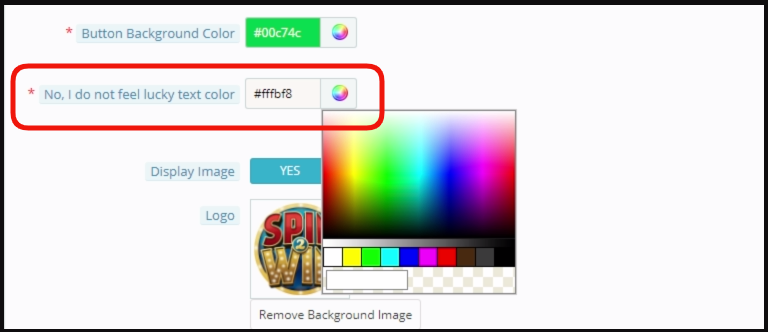
Sogar die Schriftart von ‘Ich fühle mich nicht glücklich‘kann wie im Bild unten gezeigt geändert werden.
Die gesamten von Ihnen vorgenommenen Änderungen werden im Frontend angezeigt (siehe Abbildung unten).
Endlich bietet das Admin-Panel sogar die Möglichkeit, das Hintergrundbild zu entfernen, wenn er möchte, indem Sie auf das klicken Hintergrundbild entfernen Taste.
3.4 Wie kann das Erscheinungsbild des Spin and Win-Popups geändert werden?
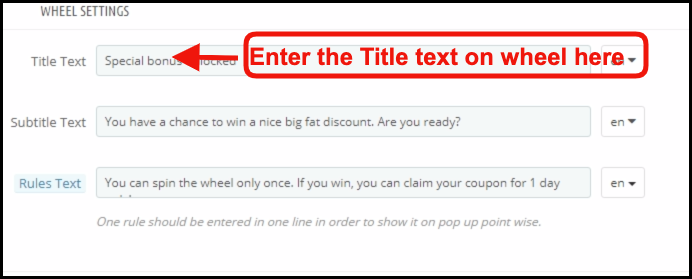
Der Administrator kann das Erscheinungsbild des Spin- und Win-Popups ändern, indem er die Konfiguration der Look and Feel-Einstellungen in der Option ‘Wheel Setting’ ändert.
3.5 Wie kann der Prestashop-Administrator den Text im E-Mail-Abonnement ändern?
Der Prestashop-Administrator kann den Text im E-Mail-Abonnement-Popup mithilfe der Texteinstellungen ändern. Der Administrator kann den Text in jeder Sprache anpassen.
3.6 Kann der Administrator die Einstellung der verschiedenen Slices des Spin- und Win-Popups ändern?
Ja, sogar die Einstellungen und der Text oder die Angebote, die in den verschiedenen Slices des Spin- und Win-Popups angezeigt werden, können über die Option “Slice-Einstellung” geändert werden.
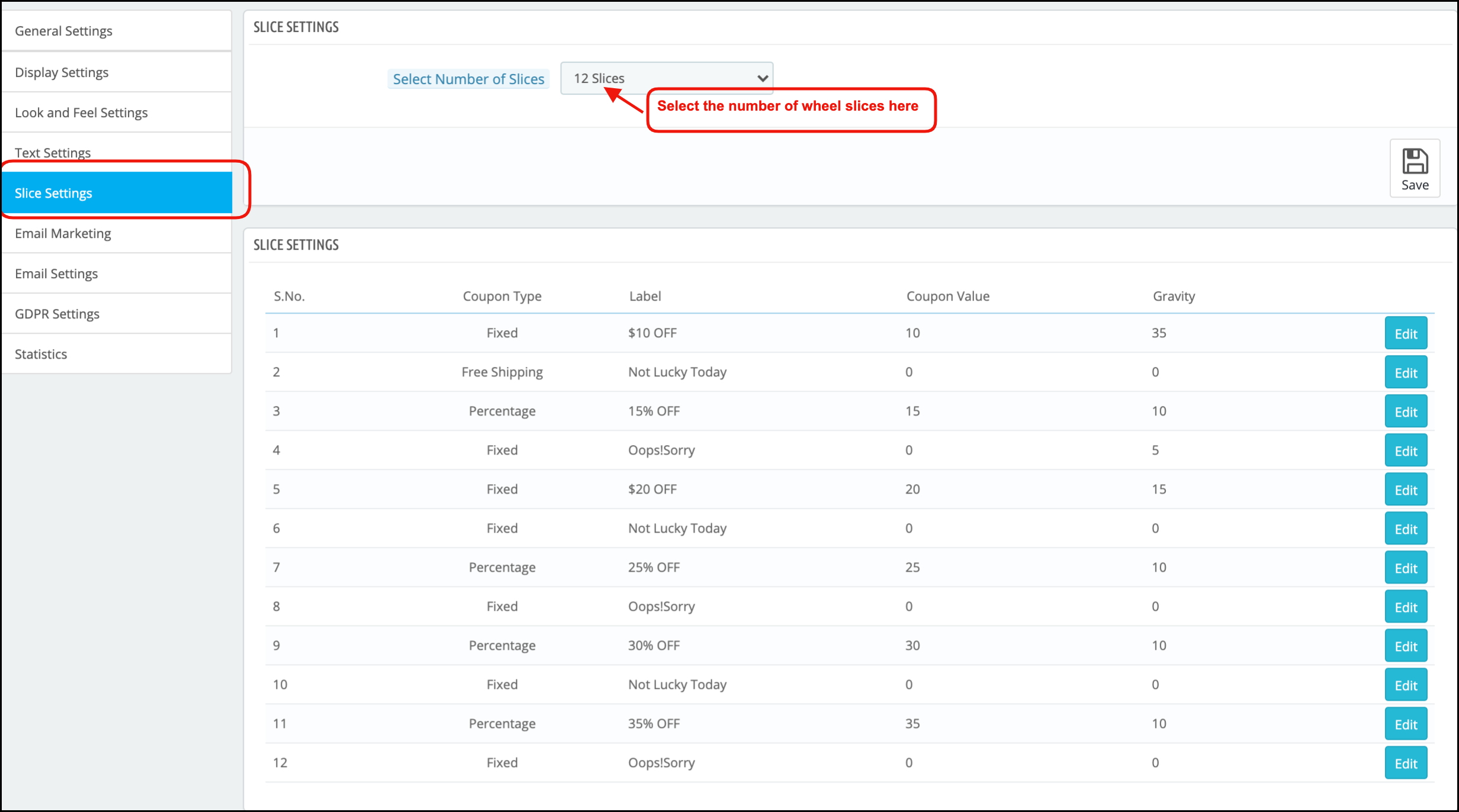
Wenn Sie auf die Einstellung klicken, erhalten Sie eine Option zur Auswahl der Anzahl der Slices, die am Frontend angezeigt werden sollen, und die Liste der verschiedenen Slices wird angezeigt.
Anzahl der Scheiben auswählen: Mit der aktualisierten Version des Spin and Win-Moduls kann der Administrator nun aus sechs, acht oder zwölf Slices für das Frontend auswählen.
Jedes Slice kann durch Klicken auf die Schaltfläche Bearbeiten konfiguriert werden.
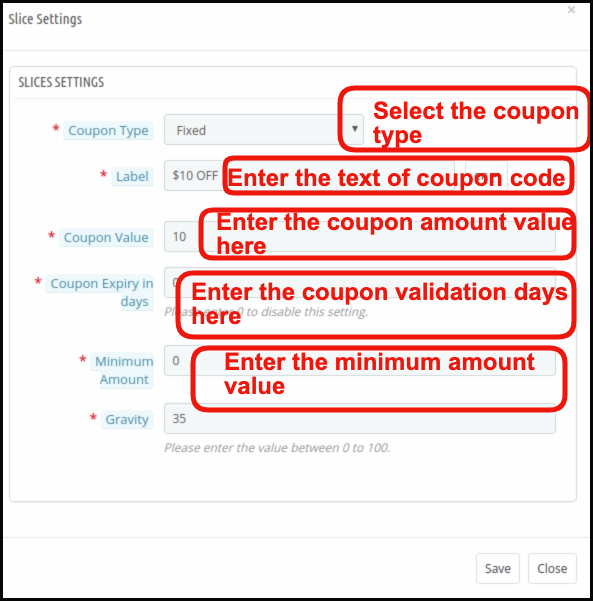
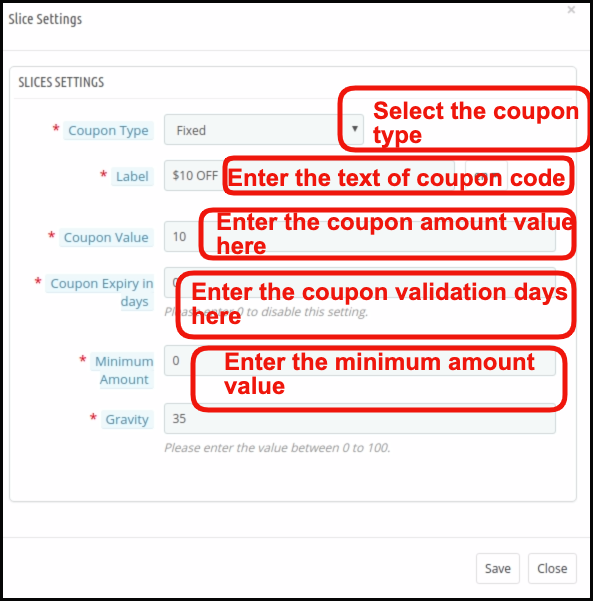
Wenn Sie auf die Schaltfläche Bearbeiten klicken, wird ein Popup-Fenster angezeigt, in dem der Administrator des Prestashop-Stores den Coupontyp (fest oder in Prozent – oder Geschenk oder kostenloser Versand), das Etikett, den Couponwert und den Ablauf des Coupons in Tagen festlegen kann Menge, Schwerkraft und Fix-Gutscheincode. Speichern Sie die Änderungen und das Gleiche wird im Spin-and-Win-Popup auf Ihrer Website angezeigt.
3.7 Wie wird die E-Mail angepasst?
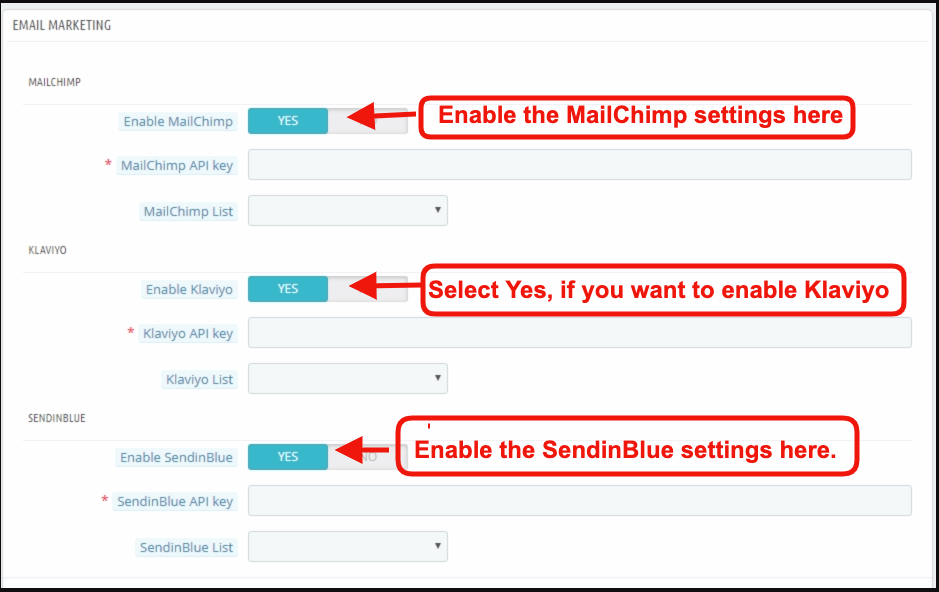
Prestashop Spin & Win Addon bietet Mail Chimp, Klaviyo und SendinBlue Integration. Die im E-Mail-Abonnement-Popup eingegebene E-Mail-ID erfolgt automatisch mit dem Mail Chimp-, Klaviyo- und SendinBlue-Konto des Geschäftsinhabers. Die erfassten E-Mails können für personalisierte Werbeaktionen verwendet werden.
3.8 Wie kann ich die E-Mail-Einstellungen ändern?
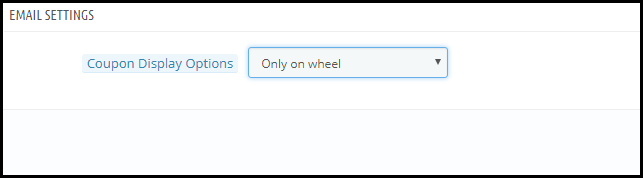
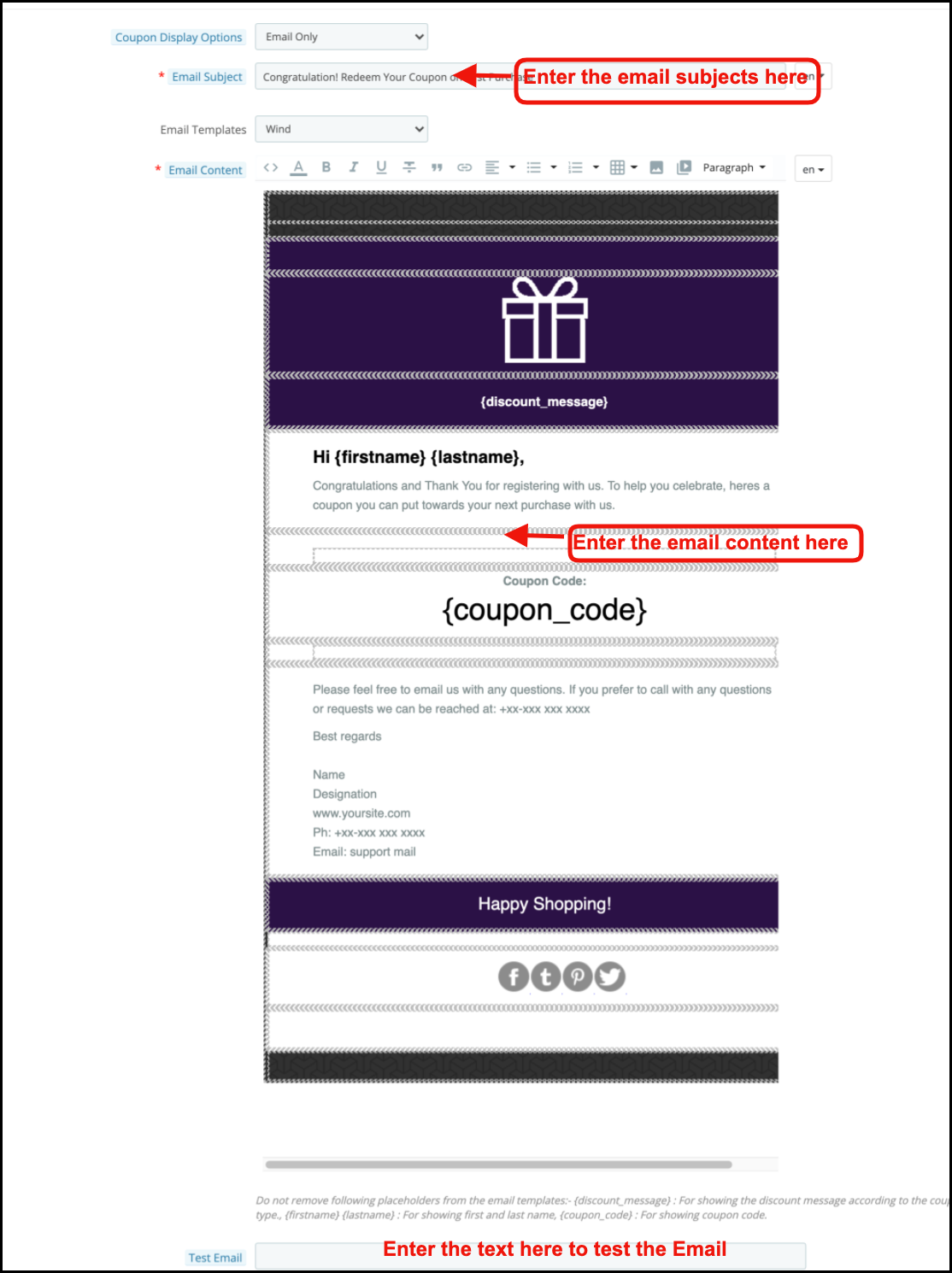
Mit der Option “E-Mail-Einstellung” kann der Administrator die E-Mail-Vorlagen anpassen, die an die Kunden gesendet werden.
Coupon-Anzeigeoptionen: Hier kann der Administrator die Stellen auswählen, an denen er den Coupon anzeigen möchte. Nämlich ‘Nur auf Rad‘,’Nur E-Mail ‘“E-Mail & Rad‘.
E-Mail Betreff: Legen Sie auf dieser Registerkarte den Betreff der E-Mail fest.
E-Mail-Vorlagen: Auf der nächsten Registerkarte können Verkäufer die Vorlagen aus den verfügbaren Vorlagen auswählen.
E-Mail-Inhalt: Auf dieser Registerkarte kann der Ladenbesitzer den E-Mail-Körper nach seinen Wünschen anpassen.
3.9 GDPR-Einstellungen
Die DSGVO oder die Allgemeine Datenschutzverordnung ist ein neues Gesetz, das ab dem 25. Mai 2018 durchgesetzt wird. Es ist für alle Unternehmen obligatorisch, die mit personenbezogenen Daten von EU-Bürgern umgehen. GDPR bietet den Kunden verschiedene Rechte (siehe unten), die ihnen helfen, ihre Daten sicher zu verwahren.
1. Das Recht, informiert zu werden
2. Das Zugangsrecht
3. Das Recht auf Berichtigung
4. Das Recht auf Löschung
5. Das Recht, die Verarbeitung einzuschränken
6. Das Recht auf Datenübertragbarkeit
7. Das Widerspruchsrecht
8. Rechte in Bezug auf automatisierte Entscheidungsfindung und Profilerstellung
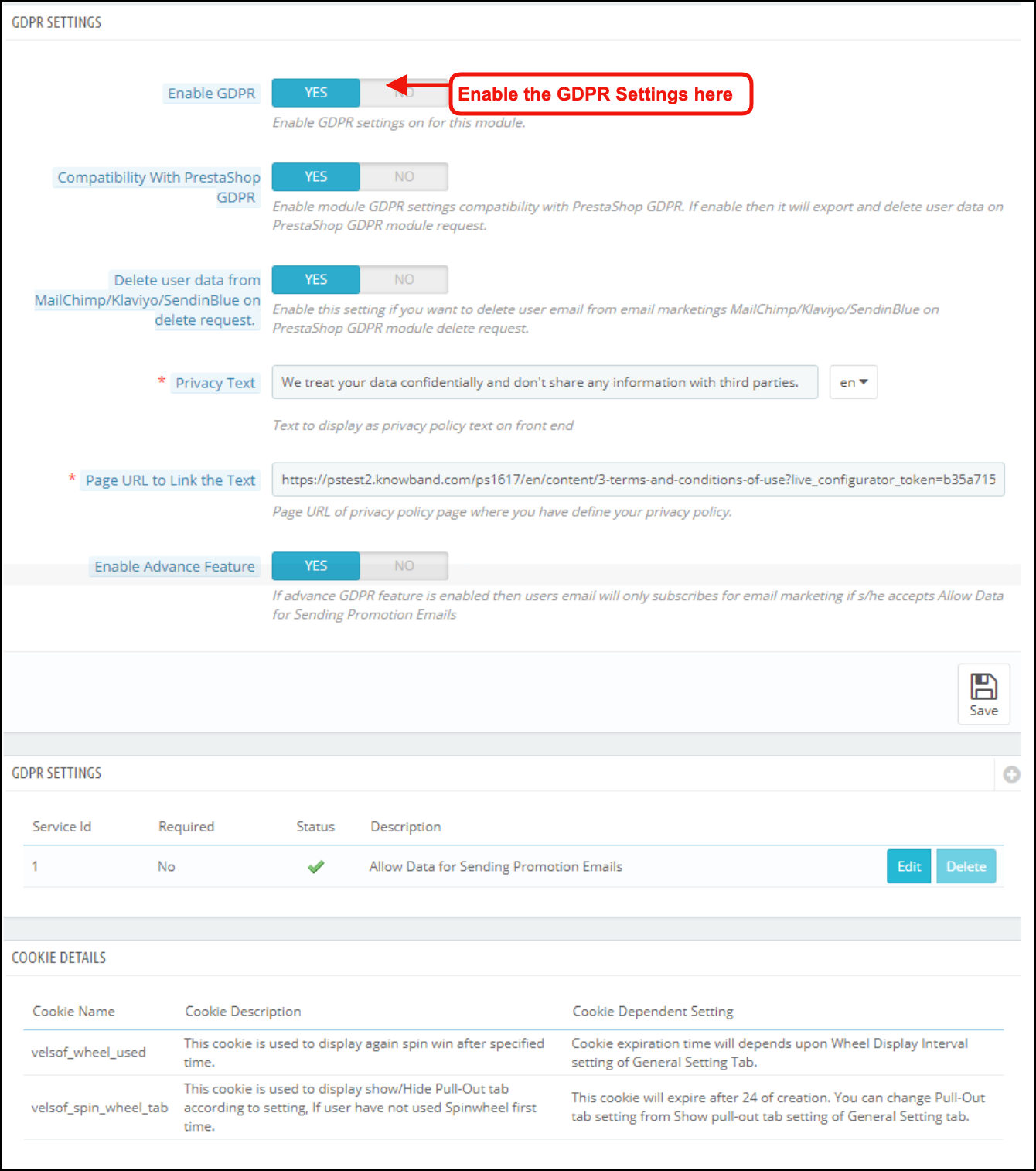
Die GDPR-Einstellungen helfen dem Prestashop-Store-Administrator, diese Regeln einzuhalten. Bitte beachten Sie den beigefügten Screenshot, in dem wir die Registerkarte GDPR-Einstellungen hervorgehoben haben.
a) GDPR aktivieren: Aktivieren oder deaktivieren Sie die GDPR-Optionen mit dieser Option. Auf der Registerkarte GDPR-Einstellungen stehen den Händlern die folgenden Optionen zur Verfügung, damit das Popup-Modul mit der GDPR kompatibel ist. Die GDPR-Einstellungen bleiben standardmäßig deaktiviert. Gemäß den geschäftlichen Anforderungen muss der Store-Administrator sie aktivieren.
b) Kompatibilität mit Prestashop GDPR: Der Administrator hat die Option, diese Funktion zu aktivieren / deaktivieren. Wenn Sie das offizielle GDPR-Modul verwenden, müssen Sie diese Einstellung aktivieren. Der Hauptzweck dieser Funktion ist das Exportieren und Löschen von Benutzerdaten auf der PrestaShop GDPR-Modulanforderung. Es ist auch kompatibel mit Prestashop GDPR Von Knowband entwickeltes Modul.
c) Löschen Sie Benutzerdaten aus MailChimp / Klaviyo / SendinBlue auf Löschanforderung: Wenn das Popup-Addon “Spin and Win” die erfassten E-Mail-IDs mit den E-Mail-Dienstanbietern MailChimp / Klaviyo / SendinBlue (Drittanbieter) synchronisiert. Wenn diese Einstellung aktiviert ist und Sie die Dienste eines dieser E-Mail-Dienste verwenden Anbieter werden dann bei der Datenlöschanforderung die Abonnentendaten automatisch gelöscht).
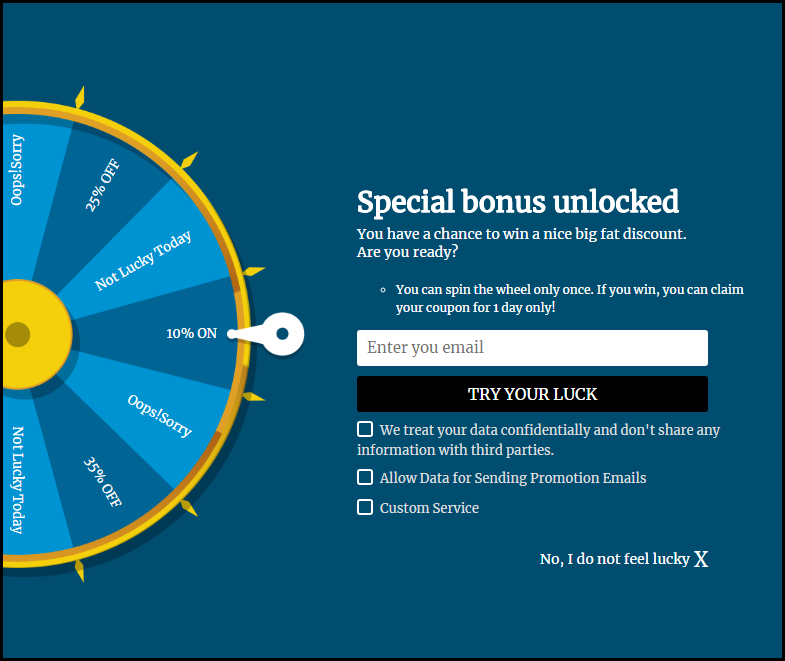
d) Datenschutztext: Das Modul fügt dem Popup-Design ein Kontrollkästchen mit dem Datenschutztext hinzu. Dieser Text ist für den Front-End-Benutzer zum Zeitpunkt der Eingabe der E-Mail-ID in das E-Mail-Feld sichtbar.
e) Seiten-URL zum Verknüpfen des Texts: Der Administrator kann den Link zu “Datenschutzrichtlinie” oder einer anderen Seite mit dieser Nachricht hinzufügen.
f) Erweiterte Funktion aktivieren: Mit dieser Option kann der Store-Administrator dem Popup-Design weitere Kontrollkästchen für Marketing-Berechtigungen oder andere Berechtigungen wie die Altersüberprüfung hinzufügen (das Alter sollte mindestens 16 Jahre betragen).
Wenn die Einstellung Erweiterte Funktion aktiviert ist, kann der Administrator auf die zusätzliche Kontrollkästcheneinstellungsoption zugreifen. Je nach Anforderung kann der Administrator mehrere Kontrollkästchen hinzufügen.
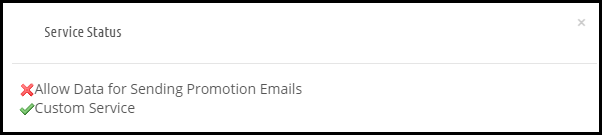
g) Serviceeinstellungen: Alle zusätzlichen Kontrollkästchen, die vom Administrator hinzugefügt wurden, werden unter den Serviceeinstellungen aufgelistet. Der Administrator kann problemlos mehrere Kontrollkästchen hinzufügen.
So fügen Sie ein neues Kontrollkästchen hinzu:
1. Klicken Sie auf das (+) Zeichen, um ein neues Kontrollkästchen hinzuzufügen.
Hinweis: Standardmäßig wird ein Dienst in der Dienstliste aufgeführt, und der Administrator kann den Text für den Dienst aktualisieren.
2. Wenn Sie auf das + -Zeichen klicken, wird ein Popup-Fenster geöffnet, und der Administrator muss die Details wie Service-Label, Dienst obligatorisch machen und Service aktivieren eingeben.
Service-Etikett: Dies ist ein Texteingabefeld. Der hier eingegebene Text ist für den Front-End-Benutzer sichtbar.
Service obligatorisch machen: Dies ist eine Umschalttaste. Wenn dies auf Ja gesetzt ist, wird dieses Feld als obligatorisch markiert. Ohne Bestätigung des Kontrollkästchens können Besucher das Angebot nicht erhalten.
Dienst aktivieren: Der Administrator hat jederzeit die Wahl zwischen “Dienst aktivieren / deaktivieren”.
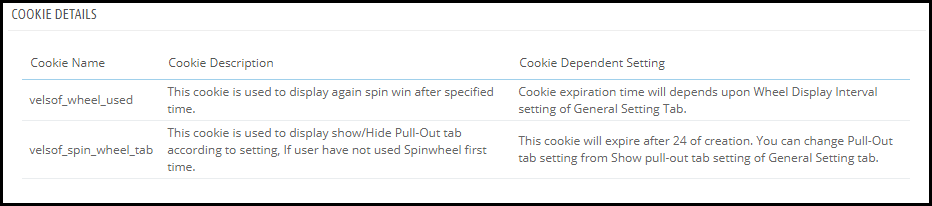
Cookie-Details:
Da das Spin and Win-Modul die Cookies verwendet, wurden die Beschreibung und die Verwendung dieser Cookies im Abschnitt aufgeführt, damit der Administrator diese Details auf der Seite “Cookie-Richtlinie” oder “Datenschutzrichtlinie” einfügen kann.
Einverständniserklärung:
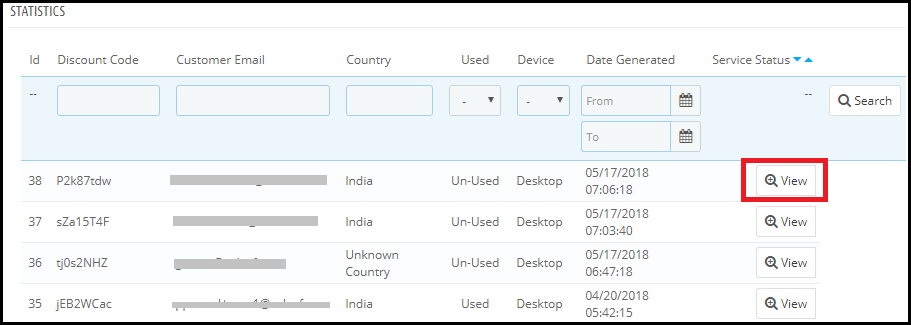
Sobald sich der Benutzer für die Aktion und den Spin und das Rad anmeldet, um den Rabatt-Gutscheincode zu erhalten. Das Spin-and-Win-Popup-Modul behält den Nachweis der Anmeldung bei, da dies für die rechtmäßige Verarbeitung der erfassten Daten erforderlich ist. Da der eindeutige Gutscheincode jedes Mal generiert wird, werden auf der Registerkarte Statistik des Spin and Win GDPR-kompatiblen Moduls auch die Berechtigungen der Benutzer aufgezeichnet. Bitte beachten Sie den beigefügten Screenshot.
Durch Klicken auf die Ansichtsschaltfläche kann der Administrator die Berechtigung des Benutzers überprüfen.
Nach dem Aktivieren der GDPR-Einstellungen sieht das Spin-and-Win-Popup-Design wie folgt aus:
3.10 Wie wird der statistische Bericht über das Spin-and-Win-Popup erstellt?
Ja, der Prestashop-Administrator hat vollständigen Zugriff auf den statistischen Bericht der Besucher, die das Rad drehen und den von ihnen generierten Gutschein beanspruchen. Der Bericht wird sowohl grafisch als auch tabellarisch erstellt.
(Neues Feature) E-Mail-Liste exportieren: Mit Prestashop Exit Pop Up kann der Store-Administrator die Liste der E-Mail-Abonnenten exportieren, indem er auf der Seite Statistikeinstellungen auf die Schaltfläche E-Mail exportieren klickt.
4.0 Themenplanung
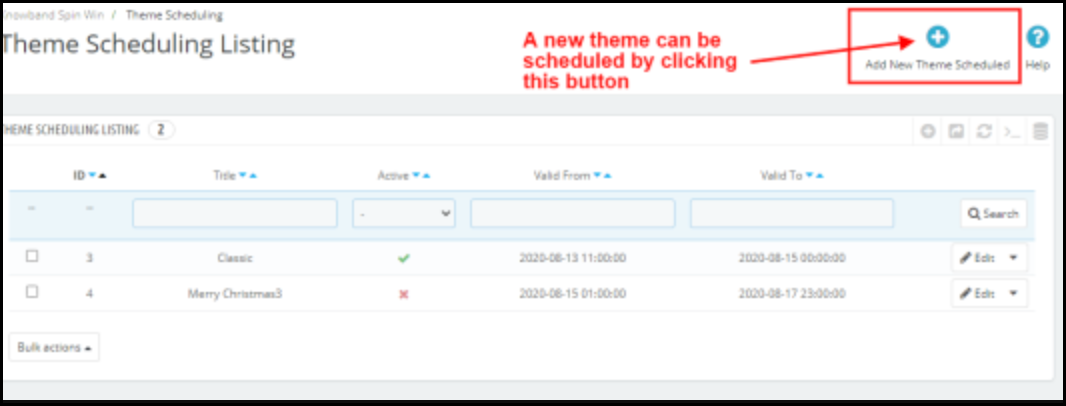
Die Themenplanung ist die neue Funktion, die im E-Mail-Abonnementmodul Prestashop Spin and Win hinzugefügt wurde. Mit dieser Funktion kann der Administrator das Gültigkeitsdatum und das Ablaufdatum für ein bestimmtes Thema auswählen. Der Prestashop Store-Besitzer kann jetzt einen Zeitplan für die Anzeige eines bestimmten Themas bei einer bestimmten Gelegenheit festlegen. Dieser ändert sich automatisch zum Standardthema am Datum der Deaktivierung des Themas.
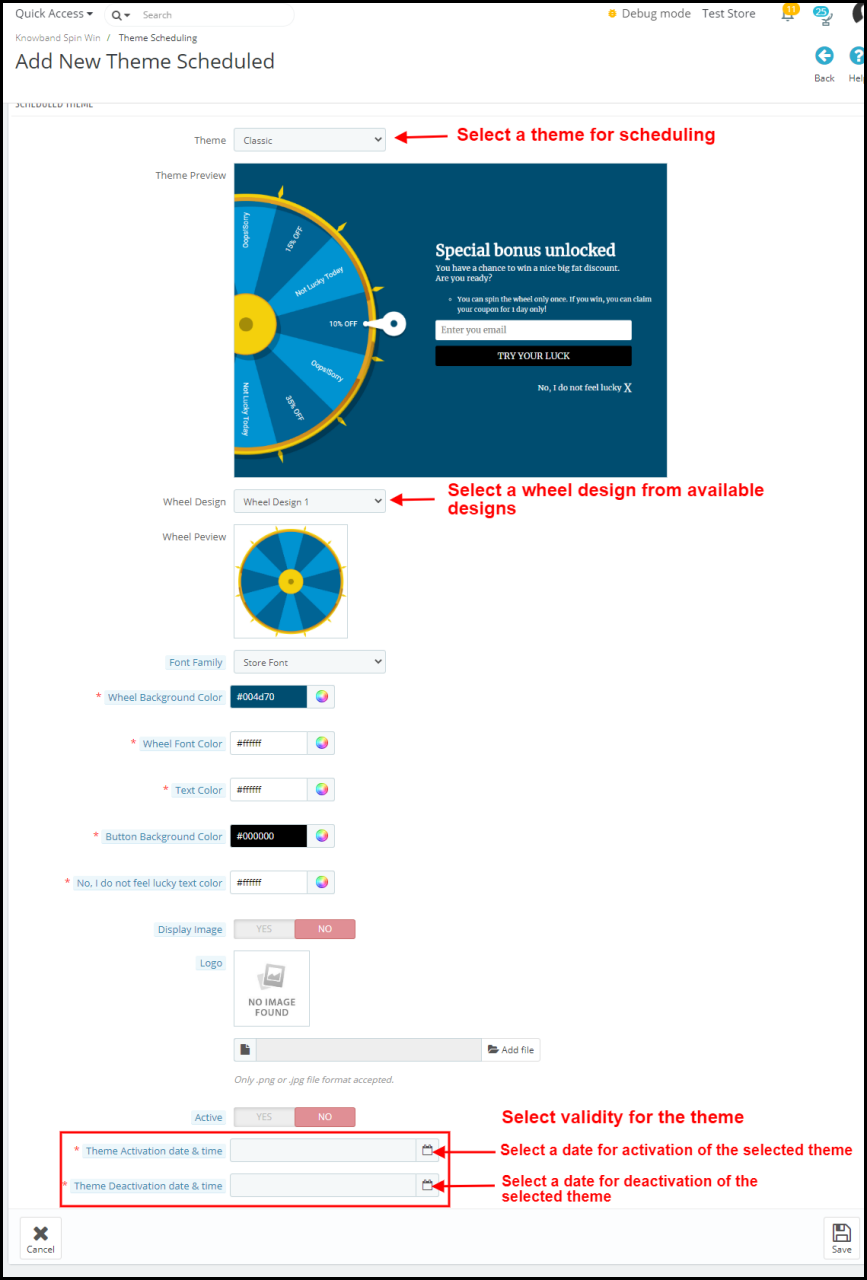
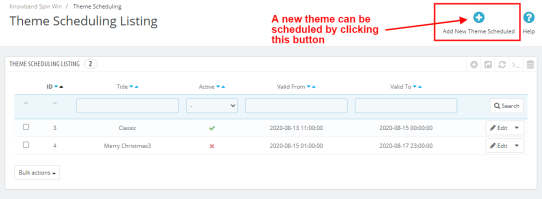
Neuen Themenplan hinzufügen: Der Administrator des Prestashop-Stores kann einen neuen Themenplan hinzufügen, indem er auf die Schaltfläche “Neuen Themenplan hinzufügen” klickt. Dazu können Sie den Thementyp auswählen und das Erscheinungsbild des Rads ändern. (siehe 3.3 Look and Feel Setting) Die neue Funktion in der Themenplanung
Aktiv: Mit Prestashop Spin und Win-Modul kann der Administrator einen neuen Themenplan über eine Umschalttaste aktivieren oder deaktivieren.
Datum und Uhrzeit der Aktivierung des Themas: Wenn das neue Thema aktiviert ist, muss der Store-Administrator das Datum und die Uhrzeit für die Aktivierung eines bestimmten Themas eingeben.
Datum und Uhrzeit der Deaktivierung des Themas: Das aktivierte Thema wird an dem auf dieser Registerkarte eingegebenen Datum und der Uhrzeit deaktiviert. Auf diese Weise kann der Administrator ein Thema für das Spin and Win-Modul für eine festgelegte Zeit anwenden und der Store-Administrator kann dies vor dem besonderen Tag planen.
Haftungsausschluss: Falls das Popup “Spin and Win” nicht vorne angezeigt wird, leeren Sie bitte den Cache oder löschen Sie die Cookies. Manchmal verhindern Cookies, dass das Popup vorne angezeigt wird.
PrestaShop Fb Wall Post Das Benutzerhandbuch bietet den Inhabern des Prestashop-Stores eine einfach zu verwendende und zu konfigurierende Funktion, um Ihre Produkte, Kategorien und Marken automatisch auf Ihrer offiziellen Facebook-Seite zu posten. Das innovative und einfach zu verstehende Modul ermöglicht es, das Engagement der Kunden auf der Social-Media-Plattform mit nur wenigen Klicks zu steigern.
1.1. Projektziele
Das Modul kann vom Ladenbesitzer verwendet werden, um folgende Dinge zu erreichen:
Es ermöglicht dem Administrator, Produkt, Kategorie und Marke automatisch in Ihrem Facebook-Shop zu posten.
Das Modul erlaubt dem Administrator sogar, die neuen Produkte auf der Facebook-Seite des Ladens zu posten
Der Administrator kann den Preis des Produkts verbergen oder anzeigen.
Sie können sogar den Low Stock Post mit Hilfe dieses Moduls bekommen.
Der Administrator kann sogar Rabattcoupons buchen.
2.0 Installation
Befolgen Sie die folgenden Schritte, um die Erweiterung zu installieren:
Entpacken Sie die Datei "Facebookwallpost.zip". Es würde Dateien und Ordner enthalten.
Kopieren Sie alle Dateien und Ordner des entpackten Ordners in das Verzeichnis "modules" Ihres Speichers auf dem Pfad – Root Directory / modules /.
Das Modul kann jetzt in Ihrem Geschäft installiert werden. Sie finden es unter Store Admin -> Module und Services.
Klicken Sie auf "Installieren", um das Modul zu installieren. Es würde ein Pop-up für Ihre Bestätigung angezeigt. Klicken Sie auf "Mit der Installation fortfahren" Option. In diesem Schritt wird das Modul installiert und eine Benachrichtigung angezeigt – "Module wurden erfolgreich installiert".
3.0 Systemeinrichtung
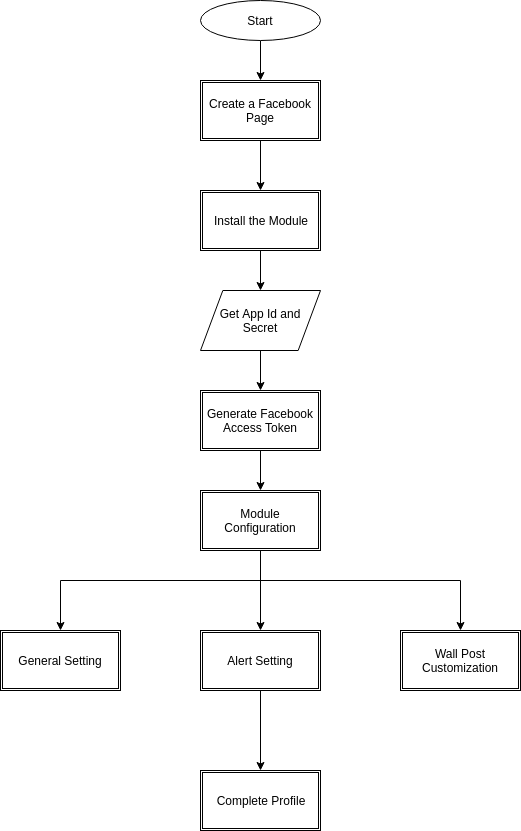
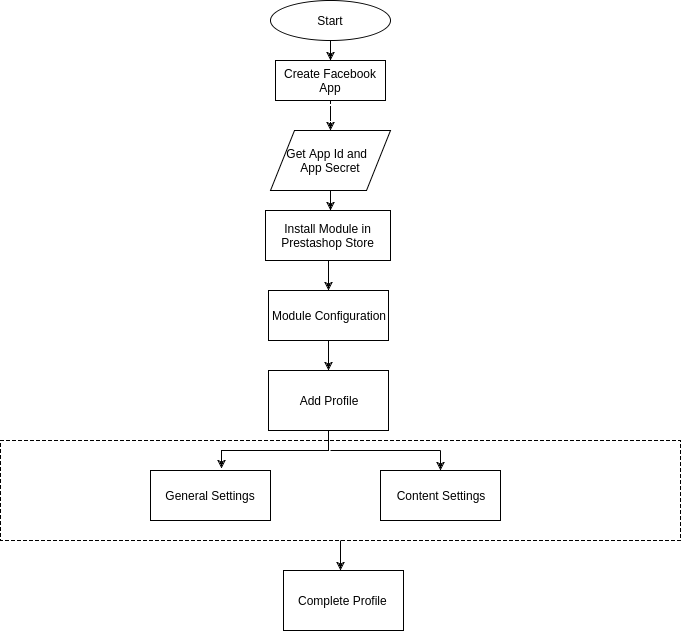
Bevor man fortfährt, ist es wichtig zu wissen, dass der richtige Ablauf von Aktionen zum Einrichten dieses Systems ist, da es mehrere Dinge gibt, die von anderen Dingen abhängig sind, und wenn wir uns nicht um sie kümmern, wird es schwierig, reibungslos zu verarbeiten kann fehleranfällig sein.
4.0 Admin-Schnittstelle
Die Admin-Oberfläche des Moduls ist vollständig konfigurierbar. Klicken Sie auf "Konfigurieren" neben dem Modul im Admin-Panel.
4.1 Wie startet man den Konfigurationsprozess?
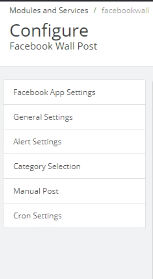
Nach dem Klicken auf die Schaltfläche "Konfigurieren" wird der Administrator auf die Konfigurationsseite des Moduls umgeleitet. Es bietet die unten aufgeführten Konfigurationsoptionen:
Facebook App Einstellung
Allgemeine Einstellung
Benachrichtigungseinstellung
Kategorieeinstellung
Manuelle Post
cron Einstellung
Lassen Sie uns jede Option einzeln besprechen.
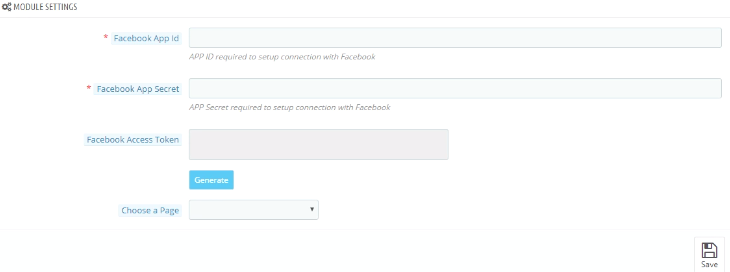
Facebook App Einstellung: – Die Facebook App Setting beinhaltet den Prozess um das Facebook Profil des Ladenbesitzers zu synchronisieren. Befolgen Sie die unten aufgeführten Schritte: –
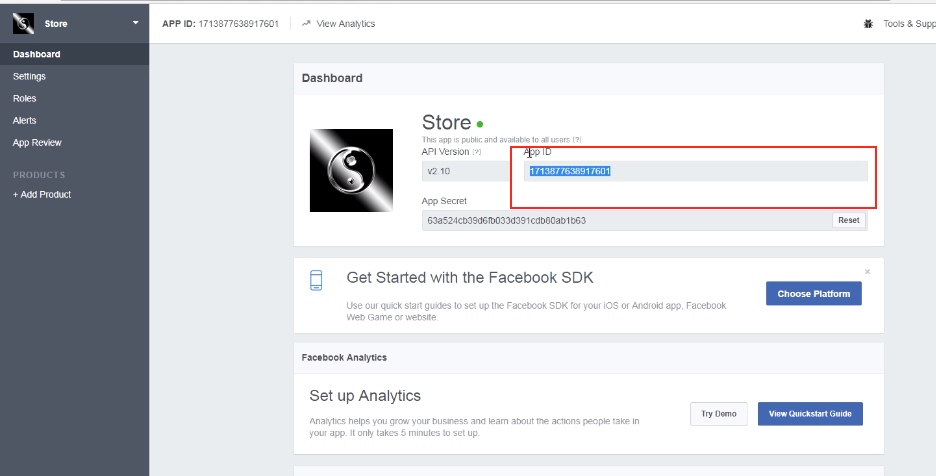
Facebook App-ID: – In diesem Feld wird die Facebook App-ID für dieses Modul erstellt. Geben Sie die Facebook App ID in die erste Spalte ein. Um die App-ID zu finden, gehen Sie zum Dashboard Ihrer Facebook-App. Kopieren Sie die App-ID aus der Spalte in der Abbildung unten und fügen Sie sie auf der Setup-Seite des Moduls ein.
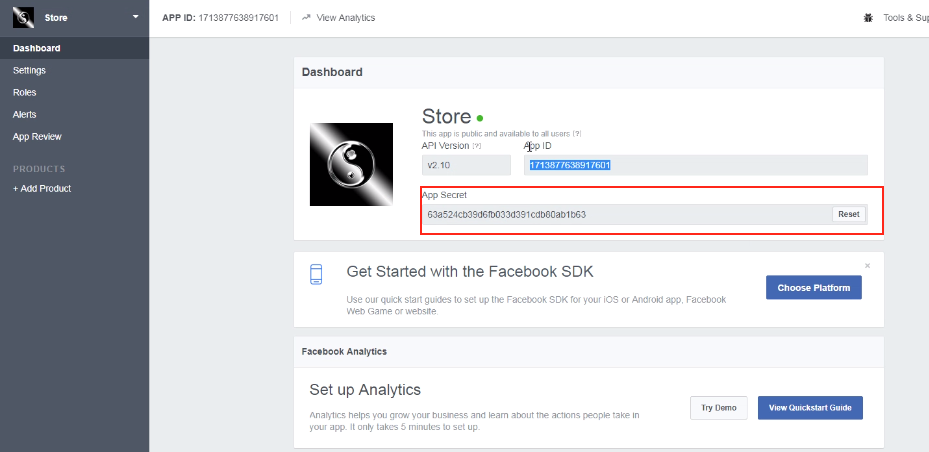
Facebook App Geheimnis: – Dieses Feld ist für Facebook App Secret für dieses Modul erstellt. Kopieren Sie das App-Geheimnis aus der nächsten Spalte, wie im Bild unten gezeigt.
'Speichern' Sie die Änderungen in den Konfigurationseinstellungen.
Facebook Access-Token: Als nächstes müssen Sie das "Facebook Access Token" generieren. Sobald die Änderungen gespeichert sind, klicken Sie auf die Schaltfläche 'Generieren'. Diese Schaltfläche ist standardmäßig deaktiviert. Es wird nur aktiviert, wenn die App-ID und das App-Geheimnis eingegeben und die Änderungen gespeichert wurden.
Wenn Sie auf den Button klicken, erhalten Sie ein Popup-Fenster für die Facebook-Anmeldung. Melden Sie sich in Ihrem Facebook Store an und das Zugriffstoken wird generiert.
Das Modul ist nun mit Ihrem Facebook Store synchronisiert und kann verwendet werden.
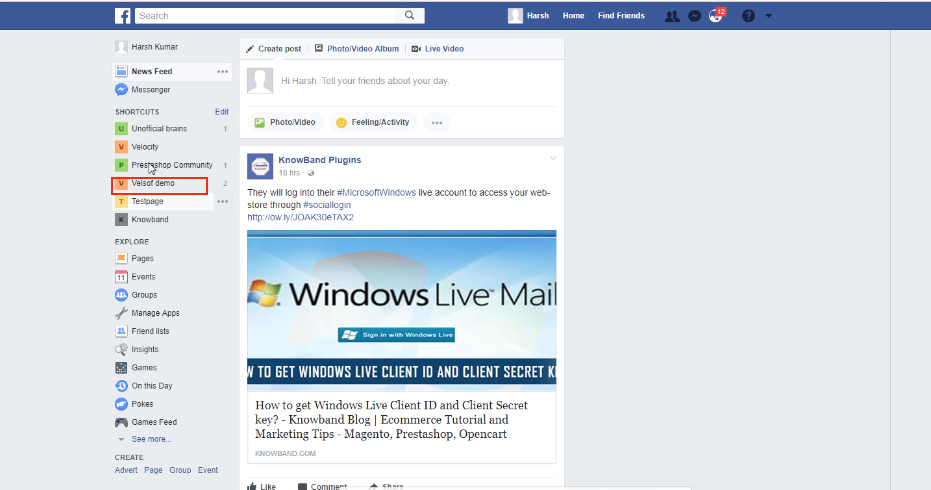
‘Wähle die Seite aus'aus den Optionen in der Dropdown-Liste und speichern Sie die Änderungen. Die Beiträge werden auf der von Ihnen gewählten Seite angezeigt.
4.2 Allgemeine Einstellungen
Das Modul wurde nun erfolgreich mit der Facebook-Seite des Admins synchronisiert.
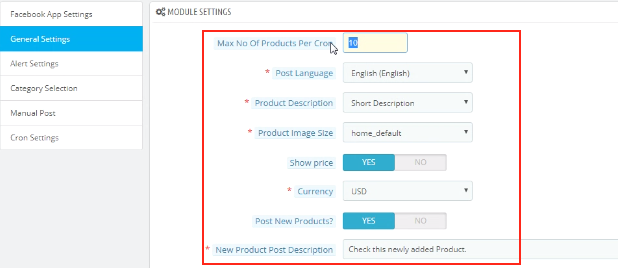
Mit der allgemeinen Einstellung können Sie das Erscheinungsbild des FB Wall Post-Moduls ändern. Hier sind einige der angebotenen Optionen.
Du kannst das ändernMaximale Anzahl von Produkten pro Cron‘.
Sie können die 'auswählenPost-Sprache‘.
Der Administrator kann die 'Produktbeschreibung‘.
Wähle aus 'Produktbildgröße'aus den Optionen in der Dropdown-Liste.
Der 'Preis anzeigen'Option ermöglicht es Ihnen, den Preis der Produkte anzuzeigen oder zu verbergen.
Der Administrator kann den gewünschten auswählenWährung'von der verfügbaren Option.
‘Neue Produkte veröffentlichen?Option fragt Sie, ob Sie neue Produkte auf der Facebook-Pinnwand posten möchten oder nicht.
Wenn Sie das neue Produkt veröffentlichen, dann können Sie sogar die Beschreibung für das gleiche Produkt in der 'Neues Produkt Beitrag Beschreibung‘.
Klicken Sie auf die Schaltfläche 'Speichern', um die von Ihnen vorgenommenen Änderungen zu speichern.
4.3 Alarmeinstellung
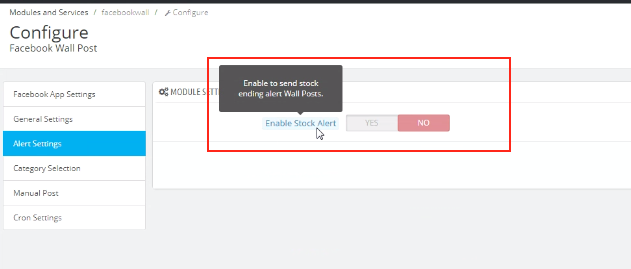
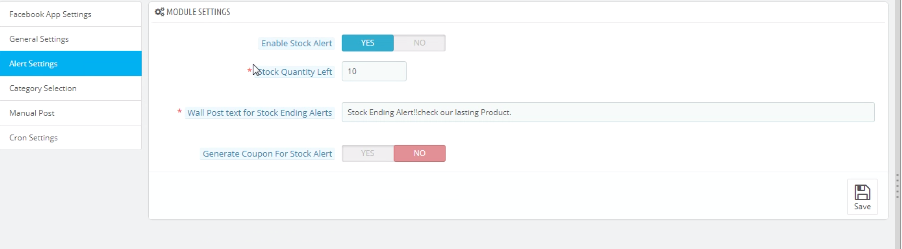
Hier können Sie die zu sendende Option aktivieren / deaktivieren Lagerende Alert Wall Posts.
Falls Sie diese Option aktivieren, werden Sie eine Reihe von Fragen gestellt, die Folgendes beinhalten.
Lagermenge links: Sie können die Menge des Lagerbestands eingeben, unterhalb der die Ausschreibung an die Pinnwand gesendet wird.
Wall Post Text für Aktien Ende Alert: Sie können den Text eingeben, der angezeigt werden soll, wenn der Bestand unter eine bestimmte Grenze fällt.
Coupon für Lagerwarnung generieren: Sie können es aktivieren, wenn Sie den Gutschein zusammen mit der Warnung senden möchten. Wenn Sie die Gutscheincode-Option aktivieren, bietet das Modul eine Option zum Anpassen der Gutscheine.
Gutscheinname: Der Name des Gutscheins kann in der ersten Spalte eingegeben werden. Sie können sogar aus den verschiedenen Sprachoptionen wählen und wählen Sie eine nach Ihren Anforderungen.
Anzahl der Gutscheine: Ermöglicht die Auswahl der Anzahl der Gutscheine, die Sie senden möchten.
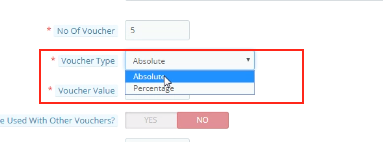
Gutschein-Typ: Sie können den Typ des Gutscheins auswählen, den Sie senden möchten. Es kann "Absolut" oder "Prozentsatz" sein.
Kann mit anderen Gutscheinen verwendet werden: Sie können diese Option aktivieren, wenn der Gutschein auch mit anderen Gutscheinen versendet werden kann.
Gutschein Gültigkeit: Stellen Sie hier ein, für welche Dauer der Gutschein gültig ist.
4.4 Kategorieauswahl
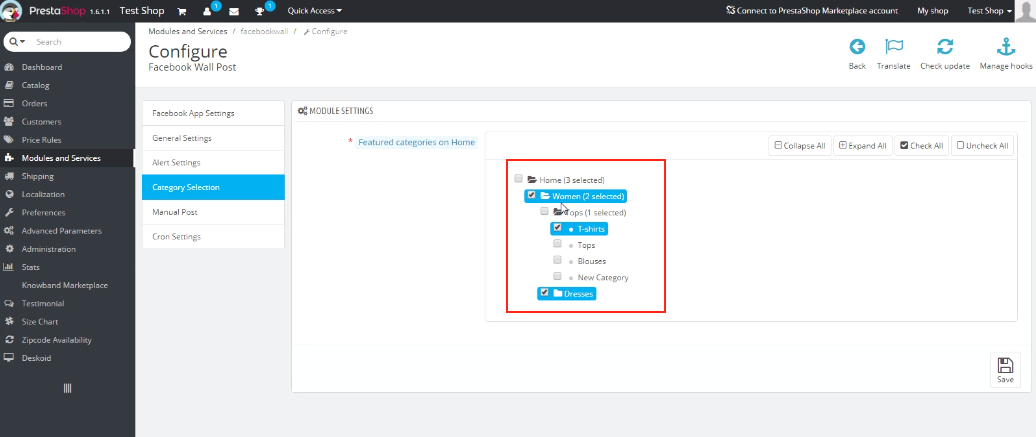
Sie können hier die Kategorien auswählen, die auf der Facebook-Pinnwand angezeigt werden sollen. Überprüfen Sie die Optionen, die Sie anzeigen möchten. Nur die Produkte, deren Standardkategorie in diesem Abschnitt ausgewählt wurde, werden auf der Facebook-Pinnwand veröffentlicht.
4.5 Manual Post
Mit dieser Option können Sie die Wandpfosten manuell anpassen.
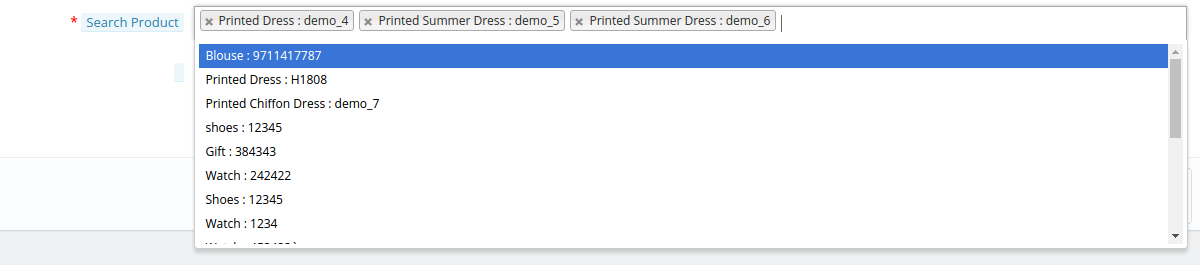
Produktsuche: Es wird das Dropdown-Menü für verschiedene Produktoptionen angezeigt. Sie können den nach Ihrem Wunsch auswählen.
Wandpfosten Text für Produkte: Legen Sie den Text fest, der auf dem Pinnwand angezeigt werden soll. Klicken Sie auf "Post Product Now" und die Produkte werden veröffentlicht.
Suchkategorie: Es wird das Dropdown-Menü für verschiedene Kategorien angezeigt. Sie können den nach Ihrem Wunsch auswählen.
Wall Post Text für Kategorien: Legen Sie den Text fest, der auf der Pinnwand angezeigt werden soll. Klicken Sie auf "Post Category Now" und die Produkte werden veröffentlicht.
Marke suchen: Es wird das Dropdown-Menü für verschiedene Markenoptionen angezeigt. Sie können den nach Ihrem Wunsch auswählen.
Wall Post Text für Marken: Legen Sie den Text fest, der auf der Pinnwand angezeigt werden soll. Klicken Sie auf "Post Brand Now" und die Produkte werden veröffentlicht.
4.6 Cron Auswahl
Fügen Sie Ihrem Shop die Cron-Konfiguration hinzu, um die Produkte zu synchronisieren und Facebook-Pinnwand-Posts automatisch an Ihre Kunden zu senden.
'Produkt manuell synchronisieren' ermöglicht es Ihnen, die Produkte zu synchronisieren. Die Produkte werden dann unten aufgelistet. Der Administrator kann die aufgelisteten Produkte sogar aus der Tabelle löschen, indem er auf das Symbol "Löschen" klickt.
Beim Klicken auf 'Beitrag manuell senden 'Die Produkte werden auf der Facebook-Pinnwand des Admins veröffentlicht.
5.0 Facebook Tab UI
Sobald Sie das Prestashop Facebook Wall Post-Modul konfiguriert und mit dem Facebook-Profil synchronisiert haben, werden die Änderungen im Frontend angezeigt.
5.1-Startseite
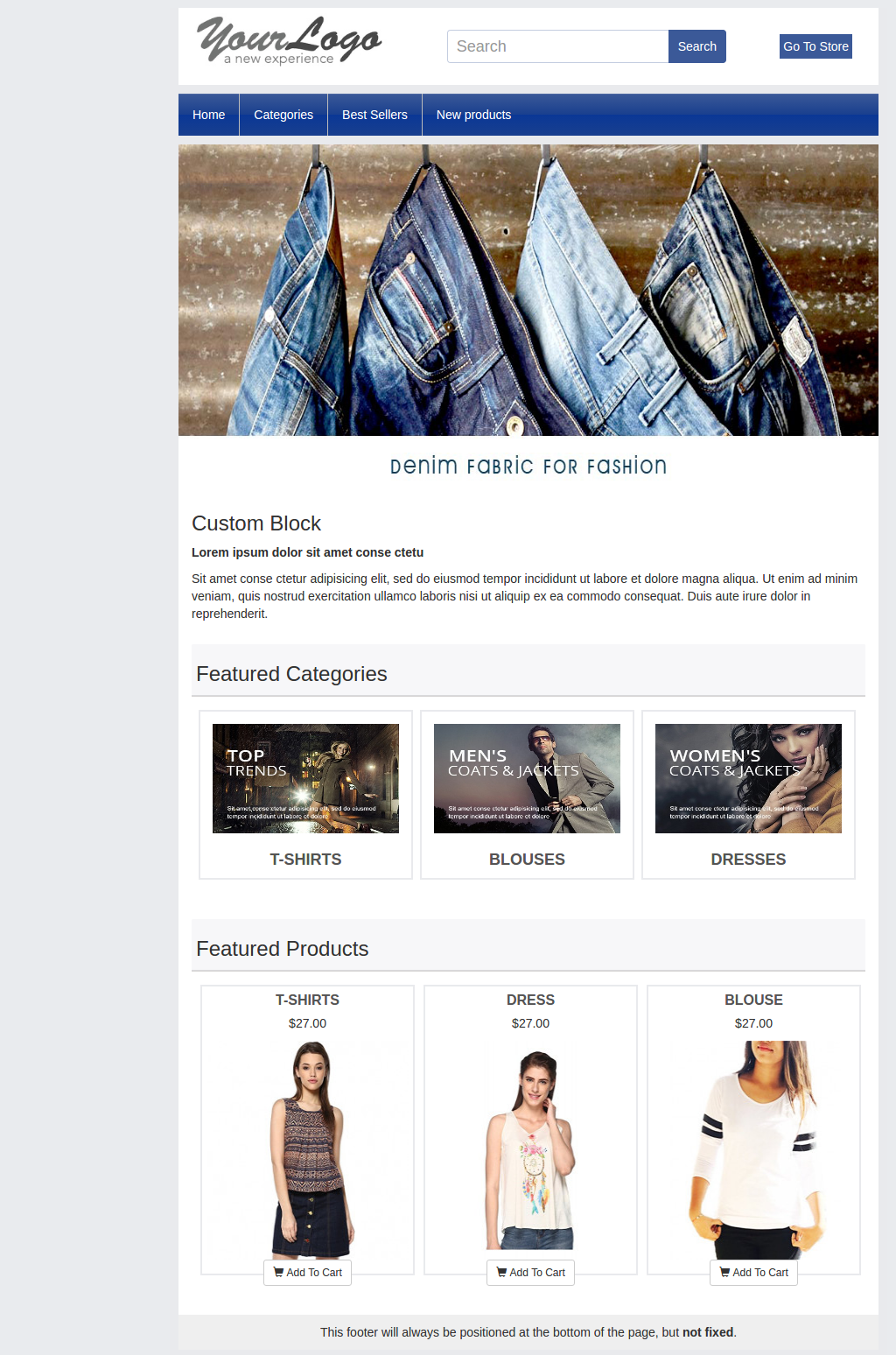
Auf der Startseite wird die Benutzeroberfläche ähnlich wie unten beschrieben aussehen.
5.2. Ausgewählte Seite
Gehen Sie zu der Seite, die Sie zuvor in der Admin-Oberfläche ausgewählt haben. Die Produkte werden auf der Pinnwand der Seite angezeigt.
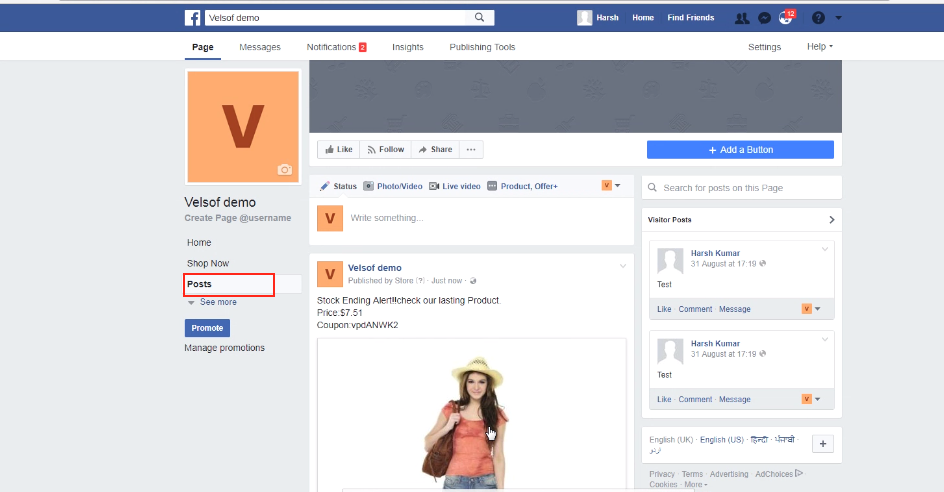
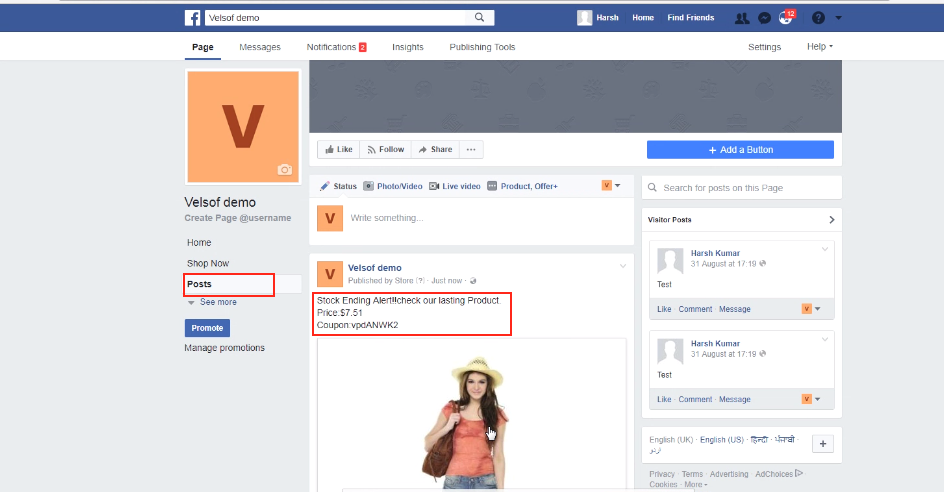
Wie Sie auf dem Bild unten sehen können, wurde die Stock-End-Änderung zusammen mit dem Produktpreis und dem Coupon-Code an der Wand angebracht.
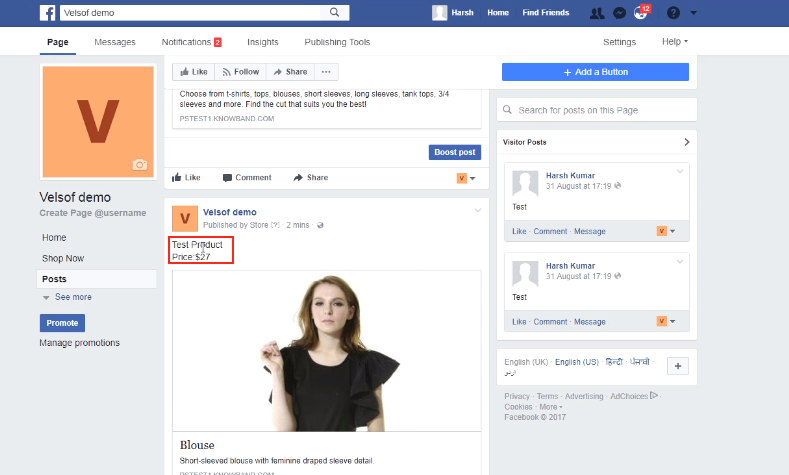
Das Produkt kann zusammen mit dem Preis an der Facebook-Wand gesehen werden.
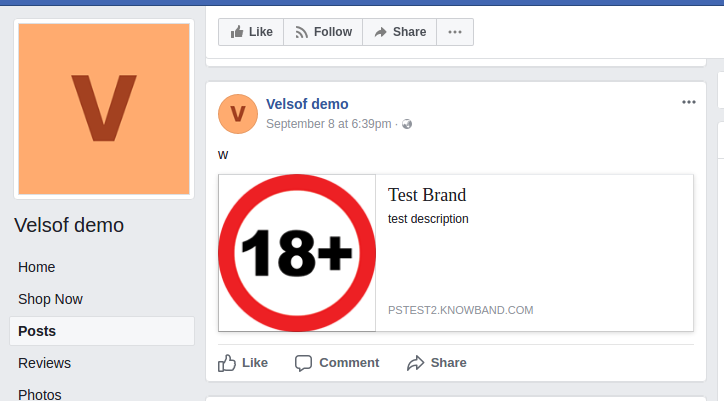
So sieht die Marke an der Wand aus.
Die Kategorie, die auf Facebook angezeigt wird, wird so im Frontend angezeigt.
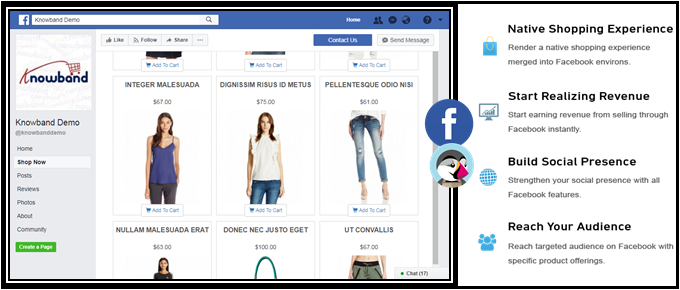
Mit einem�Facebook-Geschäft�ist eine der intelligenten Möglichkeiten, Ihr Unternehmenswachstum anzukurbeln. Einer der besten Schritte, um Ihr Unternehmen weltweit anzuerkennen, ist der Eintritt in eine soziale Community, eine davon ist Facebook. Es ermöglicht Ihnen, die Aufmerksamkeit Ihres neuen Publikums zu erlangen und dadurch mehr Kunden für das Geschäft zu generieren. Das Beste daran ist, dass Sie Ihre Inhalte ganz einfach teilen und Ihre Geschäftsprodukte und -dienstleistungen vermarkten können. Die Eröffnung eines Prestashop Facebook Store ist ein Kinderspiel, das Ihre Website-Verkäufe unter dem Strich verbessert.
PrestaShop ist eine kostenlose E-Commerce-Plattform, auf der jeder seinen Shop in wenigen Schritten erstellen kann. Nach der Eröffnung eines Shops ist das Hauptanliegen eines jeden Shopbesitzers die Vermarktung und die Verbreitung seiner Produkte/Marken in der Welt. Wie Facebook behauptet, gibt es bis zum Jahr 2 über 2017 Milliarden aktive Nutzer auf Facebook. Hier haben wir Ihre Arbeit mit dem Prestashop Facebook Store Addon erleichtert.
Jetzt können Sie Ihren Facebook-Shop haben, Layout, Vorlage und Modul ändern, ohne dass Design- oder Programmierkenntnisse erforderlich sind.
Das KnowBand Prestashop Facebook Store-Modul hilft Ihnen, Ihren PrestaShop-Shop mit Facebook zu verbinden und Ihre Produkte einem sehr breiten Publikum zu präsentieren.
1.1. Vorteile des Prestashop Facebook Store-Moduls für Händler
Der Geschäftsinhaber kann die Anzahl der Besucher und potenziellen Käufer in seinem PrestaShop-Geschäft erhöhen und seine Facebook-Community mit Hilfe dieses Prestashop-Moduls zur Facebook-Shop-Integration stärken.
Das Prestashop Facebook-Integrationsmodul integriert Ihre Fanseite auf Facebook in Ihren PrestaShop-Shop.
Die Facebook-Shop-Integration mit Prestashop bietet eine automatische Auflistung von Produkten in Ihrem Facebook-Shop.
Das Prestashop Facebook-Shop-Integrationsmodul bietet die Möglichkeit, Kategorien und vorgestellte Produkte usw. anzuzeigen.
Das Prestashop Facebook Store Integrationsmodul steigert Ihren Umsatz und erhöht die Kundentreue/-treue gegenüber Ihrer Marke.
Das Prestashop Facebook Store-Modul erhöht die echten Likes und Follower auf Ihrer Facebook-Seite.
Das Prestashop Facebook Store Setup-Modul erstellt eine Shop-Registerkarte auf Ihrer Facebook-Fanseite, damit Benutzer Produkte sehen können.
Das Prestashop Facebook-Integrationsmodul analysiert die Verkaufsänderung mit Google Analytics.
Ändern Sie jederzeit das Erscheinungsbild des Prestashop-Facebook-Shops.
Das Prestashop Facebook Shop Addon zeigt die gewünschten Produkte und Kategorien an.
1.2. Vorteile der Prestashop Facebook Store Integration für Kunden
Mit diesem Prestashop-Facebook-Integrationsmodul von Knowband kann der Kunde einen Blick auf Ihren Shop/Ihre Produkte werfen, ohne tatsächlich Ihren PrestaShop-Shop zu besuchen.
Das Prestashop Facebook Store-Modul kann in die gewünschte Sprache übersetzt werden.
Die Preise des Prestashop-Facebook-Shop-Moduls können in die Landeswährung geändert werden.
Nach dem Klicken auf die Schaltfläche „Zum Warenkorb hinzufügen“, die einem Produkt im FB Store entspricht, wird der Kunde zum Geschäft geleitet, um ein authentifiziertes Einkaufserlebnis zu haben.
2.0 Installation des Prestashop Facebook Shop-Moduls
Nach dem Kauf des Prestashop Facebook-Shop-Moduls erhalten Sie die folgenden Dateien, wie unten aufgeführt:
facebookstore.zip (enthält Quellcode des Moduls)
Benutzerhandbuch
Befolgen Sie die folgenden Schritte, um das Prestashop Facebook-Shop-Modul zu installieren:
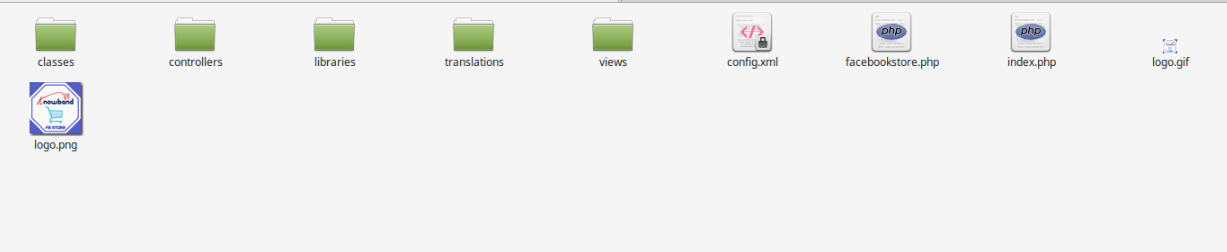
Schritt 1: Entpacken Sie die Datei facebookstore.zip. Es würde Dateien und Ordner wie unten gezeigt enthalten –
Schritt 2: Kopieren Sie alle Dateien und Ordner des entpackten Ordners in Ihr Store-Verzeichnis “modules” auf dem Pfad – Root Directory/modules/.
Schritt 3: Jetzt kann das Prestashop Facebook Store-Modul in Ihrem Geschäft installiert werden und Sie finden es unter Store Admin -> Modules and Services. Es würde wie folgt gezeigt –
Falls Sie dieses Prestashop-Facebook-Shop-Modul nicht in der Liste der Admin-Module finden können, versuchen Sie bitte, das Modul mit den folgenden Details zu durchsuchen:
Stichwort – Fb-Shop
Kategorien – Vorderbüro
Filtern per – Installiert und nicht installiert / aktiviert und deaktiviert
Schritt 4: Klicken Sie auf “installieren“, um das Prestashop-Facebook-Shop-Modul zu installieren. Es würde ein Popup-Fenster zur Bestätigung anzeigen. Klicken Sie auf die Option “Installation fortsetzen”. Dieser Schritt installiert das Prestashop-Facebook-Shop-Modul und zeigt die Benachrichtigung “Modul(e) installiert erfolgreich”.
3.0 Systemeinrichtung des Prestashop Facebook Store Add-ons
Bevor Sie fortfahren, ist es wichtig zu wissen, wie der richtige Ablauf der Aktionen zum Einrichten dieses Systems ist, da es mehrere Dinge gibt, die von anderen Dingen abhängen, und wenn wir uns nicht um sie kümmern, wird es schwierig, reibungslos oder reibungslos zu arbeiten kann fehleranfällig sein.
4.0 Erstellung von Facebook-Apps
Die Facebook-App kann mit den folgenden Schritten erstellt werden:-
Schritt 1: Gehen Sie zur angegebenen URL: https://developers.facebook.com/apps/
Schritt 2: Klicken Sie auf die Schaltfläche “Neue App hinzufügen”.
Schritt 3&4: Geben Sie Ihren App-Namen und Ihre E-Mail-ID ein und klicken Sie dann auf die Schaltfläche „App-ID erstellen“.
Schritt 5&6: Nachdem Sie auf „App-ID erstellen“ geklickt haben, müssen Sie eine Sicherheitsüberprüfung wie gezeigt durchlaufen:
Schritt 7: Klicken Sie auf die Registerkarte „Einstellungen“ des Prestashop Facebook Store Add-ons.
Schritt 8-13:�Zwei Optionen sind in der Dropdown-Liste verfügbar, Basic und Advanced, klicken Sie auf „Basic“. Geben Sie dann Ihre „App-Domäne“, „Kontakt-E-Mail“, „Datenschutz-URL“, „Allgemeine Geschäftsbedingungen-URL“, „Logo hinzufügen“, „Kategorie auswählen“ ein und klicken Sie auf die Schaltfläche „Änderungen speichern“.
App Domains:
yourdomain.com ist�und beseitigen Muskelschwäche
yourdomain.com/store ist�unrichtig
www.domain.com ist�unrichtig
Schritt 14: Klicken Sie nun auf „+Plattform hinzufügen“.
Schritt 15:�Und wählen Sie Website als Plattform aus
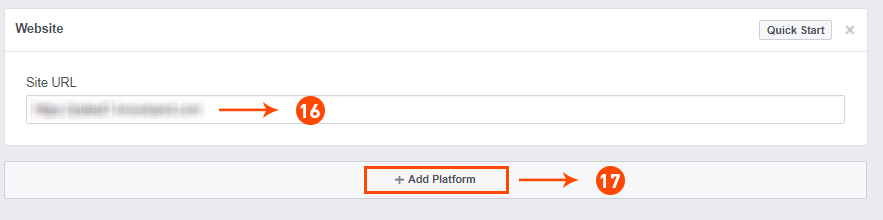
Schritt 16&17: Geben Sie nun Ihre Website-URL ein und klicken Sie auf „+Plattform hinzufügen“.
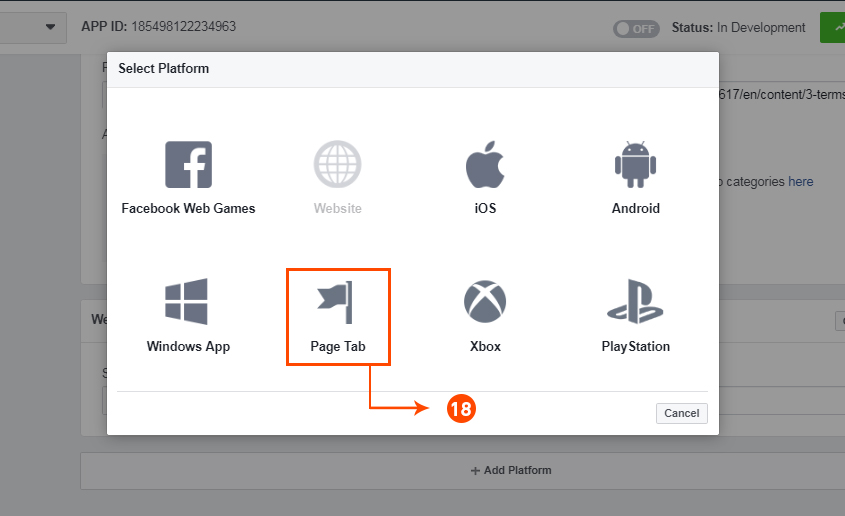
Schritt 18: Wählen Sie dieses Mal “Page Tab” als Ihre Plattform aus.
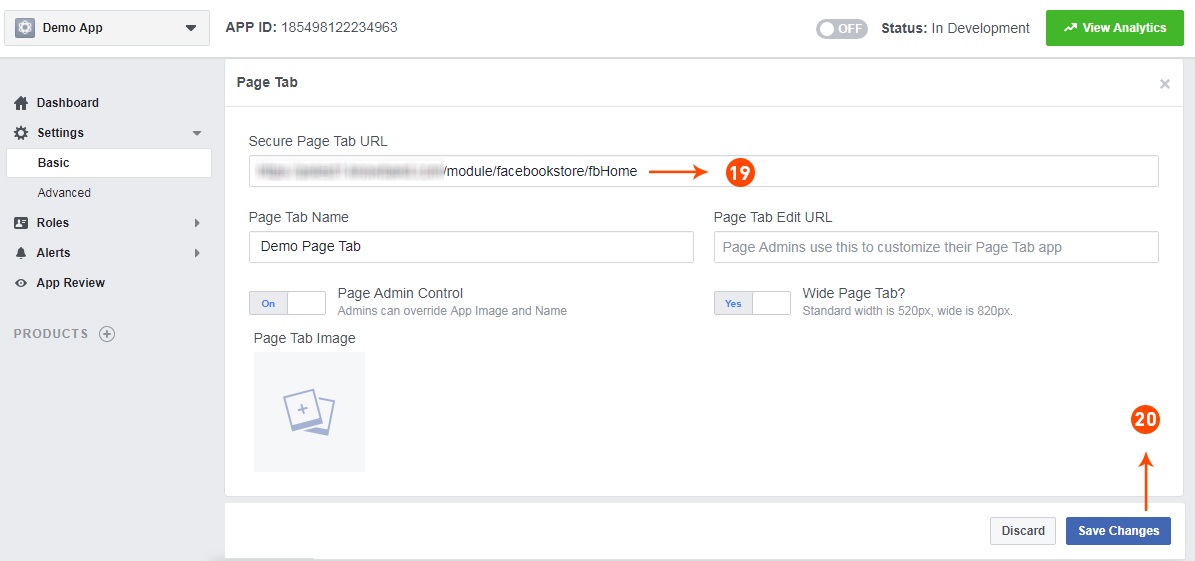
Schritt 19&20: Seitenregisterkarten-URL hinzufügen und Änderungen speichern. Wenn die Änderungen nicht gespeichert werden, bedeutet dies, dass Sie die App nicht richtig konfiguriert haben. Überprüfen Sie erneut die App-Domain, die Datenschutzrichtlinie, die URLs der Nutzungsbedingungen und die Website-URL und versuchen Sie es erneut.
Name des Seitenregisters: Geben Sie einen Namen für die Registerkarte ein.
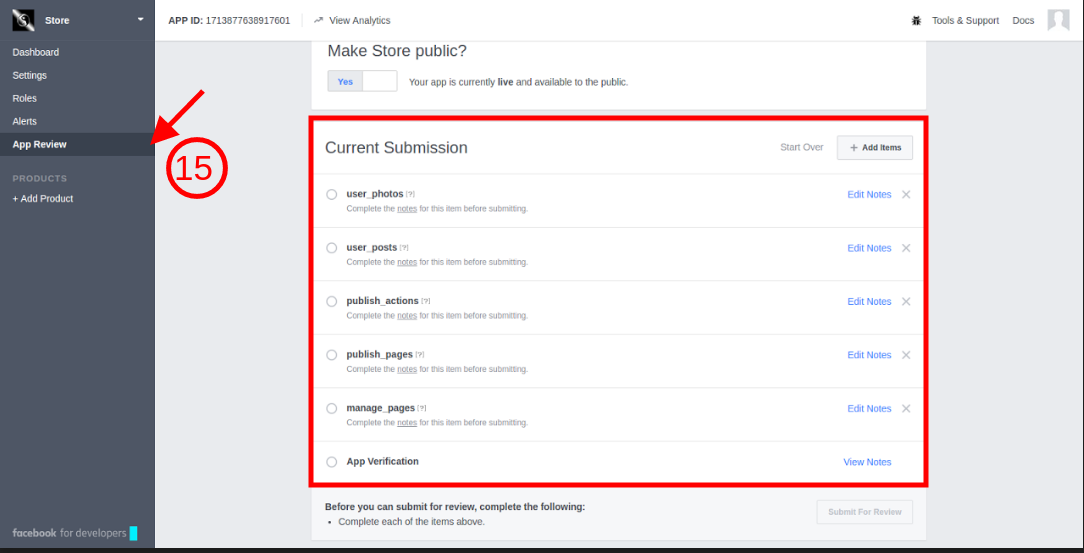
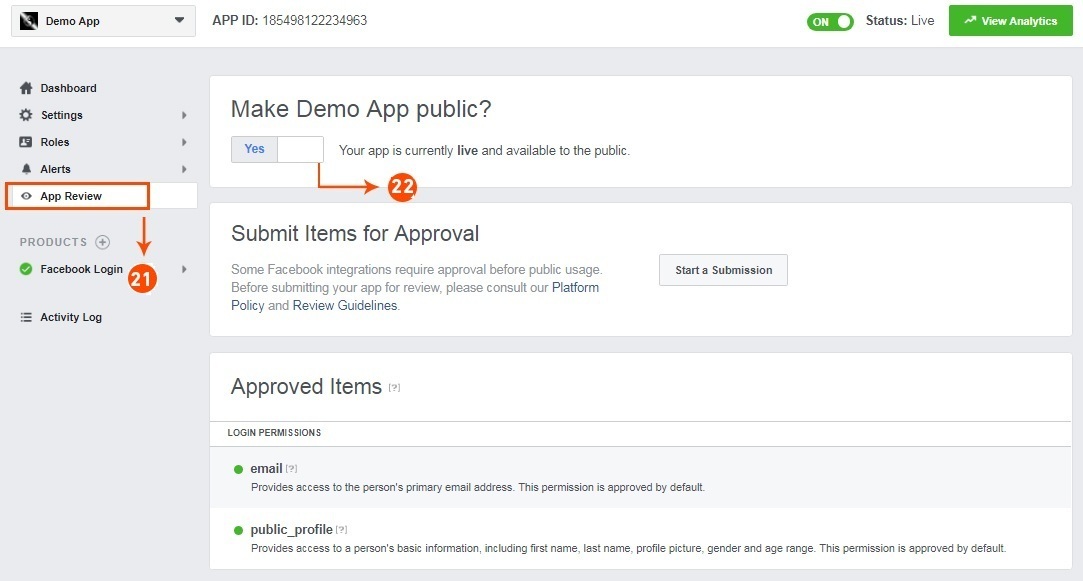
Schritt 21&22:�Klicken Sie auf „App-Überprüfung“. Und markieren Sie “Ihren App-Namen öffentlich machen” auf Ja.
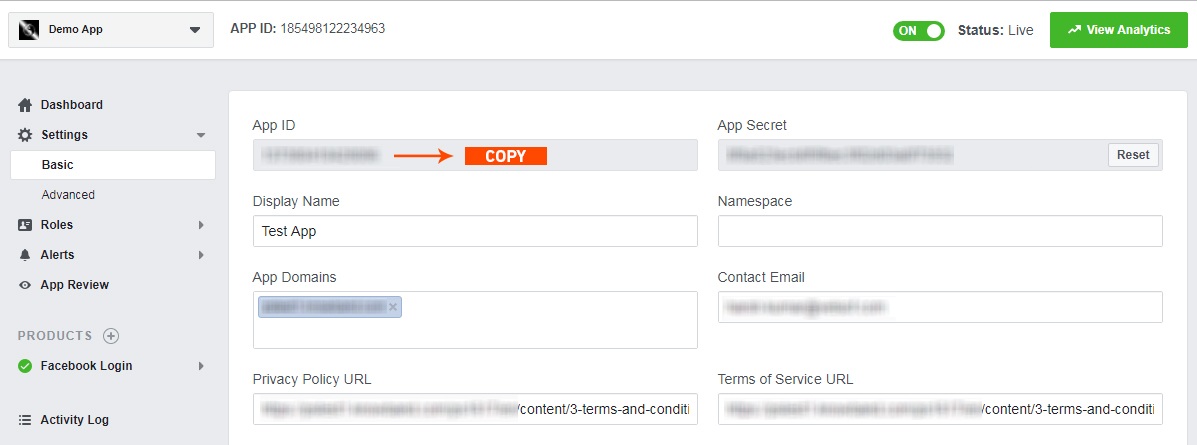
Schritt 23:�Kopieren Sie die App-ID und fügen Sie sie in die dafür vorgesehenen Felder im Modul ein.
5.0 Admin-Oberfläche des Prestashop Facebook Store-Moduls
Die Admin-Oberfläche der Facebook-Shop-Integration mit Prestashop ist so konzipiert, dass ein PrestaShop-Shop-Besitzer die Änderungen an seinem Facebook-Shop vornehmen kann, ohne Zeit zu verschwenden. Sobald das Prestashop-Modul vollständig eingerichtet ist, kann der Ladenbesitzer das Logo, die Banner und das Layout des Shops ändern.
Im Folgenden sind die Schritte aufgeführt, die Ihnen beim Einrichten Ihrer Admin-Oberfläche des Facebook-Store-Plugins von Knowband helfen:
5.1 Wie starte ich den Konfigurationsprozess des Prestashop Facebook Store Addons?
Wenn Sie auf der Listenseite des Prestashop-Facebook-Shop-Integrationsmoduls auf Konfigurieren klicken, wird der Administrator zur Konfigurationsseite umgeleitet, um die “Facebook-App-ID” wie unten gezeigt zu speichern: –
Facebook-App-ID:- Dieses Feld des Prestashop Facebook Store-Integrationsmoduls ist für die Facebook-App-ID, die für dieses Facebook-Shop-Modul erstellt wurde.
Klicken Sie auf den folgenden Link, um eine App-ID zu erstellen:
2. �Weiter:- Wenn Sie auf diese Schaltfläche klicken, wird die Facebook-App-ID in Db gespeichert
5.2 Wie füge ich ein Profil hinzu?
Nach erfolgreichem Speichern der App-ID werden Sie auf die Seite Allgemeine Einstellungen weitergeleitet.
Das Formular zum Hinzufügen eines Profils besteht hauptsächlich aus zwei Abschnitten:
Allgemeine Einstellungen
Inhaltseinstellungen
5.2.1 Allgemeine Einstellungen
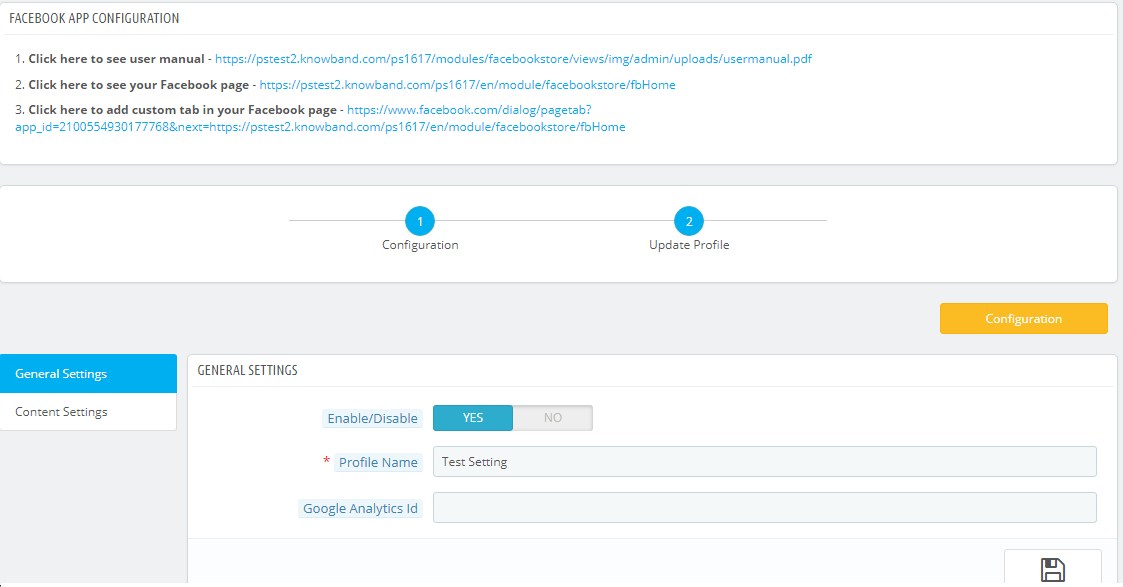
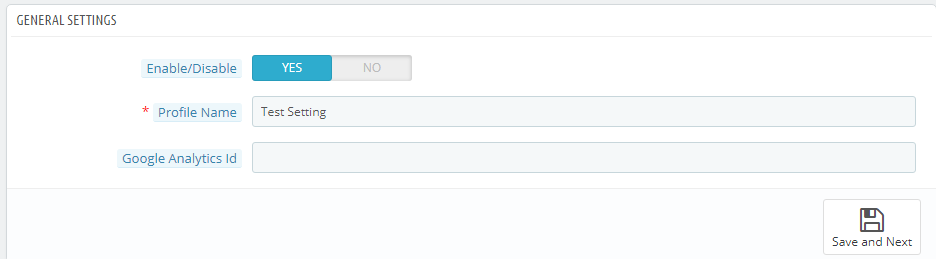
Auf der Registerkarte „Allgemeine Einstellungen“ des Prestashop Facebook Store Addons hat der Prestashop-Administrator eine Option zum Hinzufügen des Profilnamens, eine Option zum Aktivieren und Deaktivieren des Profils und die Integration mit Google Analytics mithilfe der Google Analytics-ID.
Speichern und weiter: Durch Klicken auf diese Schaltfläche werden die Einstellungen gespeichert und ein Profil erstellt.
Ermöglichen:- Facebook-Tab-Inhalte werden mit dieser Einstellung des Prestashop Facebook-Integrationsmoduls aktiviert oder deaktiviert.
Profilname:- Dieses Feld des Prestashop Facebook Shop Addons ist für den Profilnamen zur Unterscheidung von Profilen.
Google Analytics ID:- In diesem Feld des Prestashop-Facebook-Shop-Integrationsmoduls kann der Administrator die Google Analytics-ID eingeben, um die Leistung der Seiten des Prestashop-Facebook-Shops zu verfolgen.
5.2.2 Inhaltseinstellungen:–
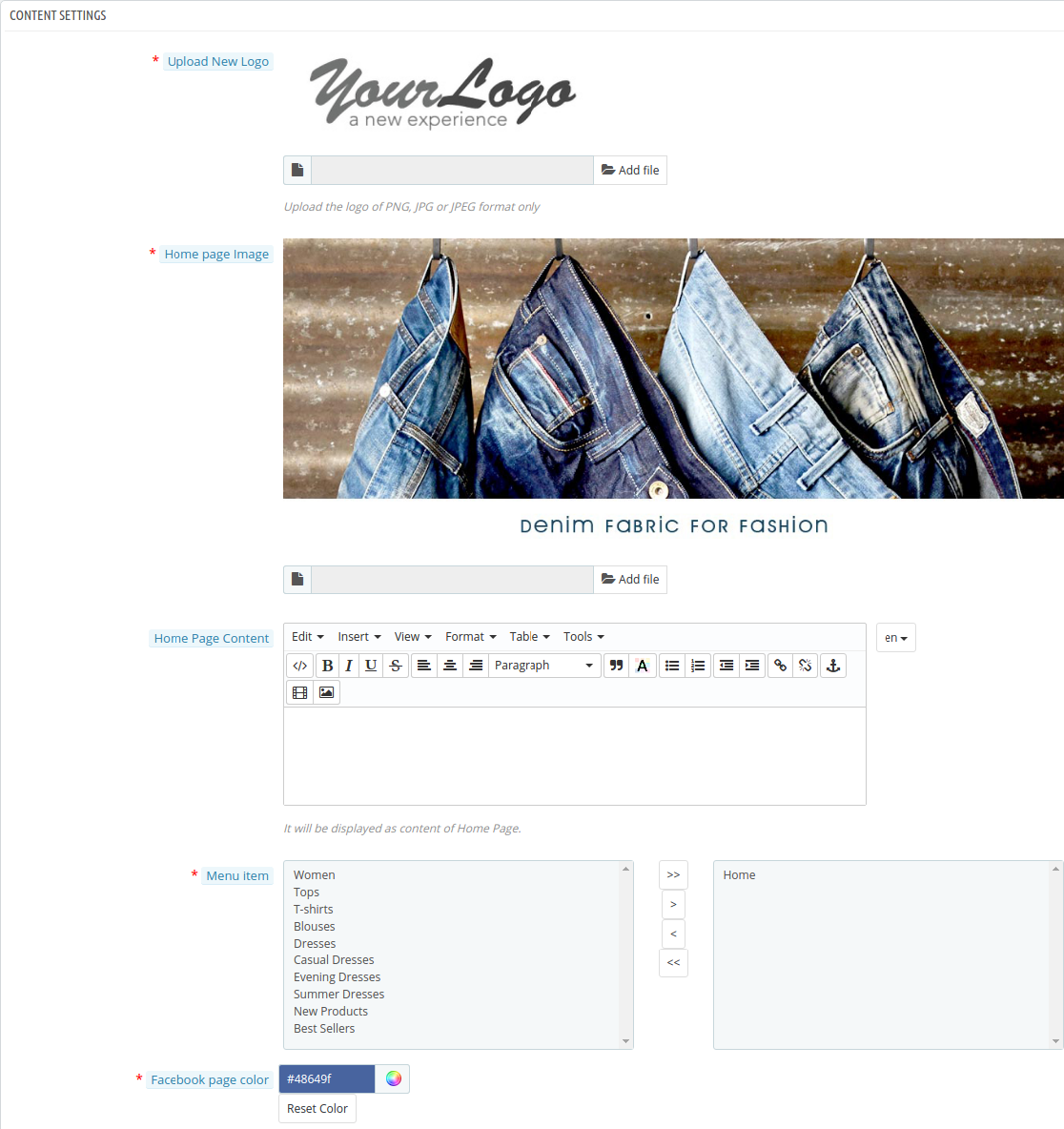
Alle Inhaltseinstellungen der Startseite des Prestashop Facebook-Integrationsmoduls werden von hier aus gespeichert: –
Logo: Das System wählt das Standardlogo aus PrestaShop aus. Wenn der Benutzer möchte, kann er/sie ein neues Logo hochladen, das auf der Facebook-Shop-Seite von Prestashop angezeigt wird.
Homepage-Banner:�In diesem Bereich der Facebook-Shop-Integration mit dem Prestashop-Plugin kann der Administrator ein Bannerbild hochladen, das auf der Startseite angezeigt wird.
Inhalt der Homepage: In diesem Feld des Prestashop Facebook Store Setup-Moduls wird hinzugefügter Text auf der Startseite der Prestashop Facebook Shop-Registerkarte angezeigt.
Menüpunkte: Der Administrator kann die Menüelemente aus der vordefinierten Liste des Prestashop-Facebook-Shop-Integrationsmoduls auswählen, die auf der Registerkarte Facebook Shop angezeigt werden. Behalten Sie das Menü ab sofort als einzelne Ebene bei, die auf der Registerkarte Facebook Store angezeigt wird.
Mögliche Menüpunkte, die der Benutzer auswählen kann.
Startseite
Kategorien
Best-Seller
Neue Produkte
Farbe der Facebook-Seite: Diese Option des Prestashop-Facebook-Shop-Integrations-Addons ist die Farbe aller Schaltflächen und des Menüs der Facebook-Shop-Seite. Es besteht die Möglichkeit, jederzeit auf die FB-Originalfarbe zurückzusetzen, wenn Sie auf die Schaltfläche „Zurücksetzen“ klicken. Die Standardfarbe ist: “#48649f”
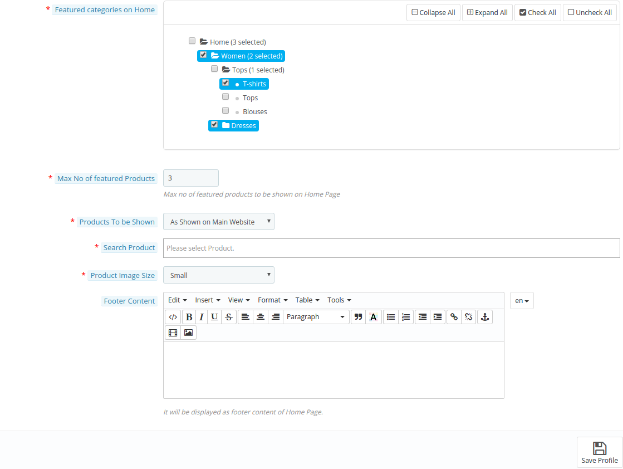
Max. Anzahl der vorgestellten Kategorien: Der Administrator kann in diesem Feld des Prestashop Facebook Store-Integrationsmoduls die maximale Anzahl der vorgestellten Kategorien auswählen, die auf der Startseite angezeigt werden sollen.
Beliebte Kategorien: In diesem Feld des Prestashop Facebook Store-Moduls kann der Administrator die Kategorien auswählen, die auf der Startseite angezeigt werden.
Zu zeigendes Produkt: In diesem Feld des Integrationsmoduls für den Prestashop Facebook Store fragt das System nach der Art des Produkts, das auf der Startseite angezeigt werden soll, z. B. aus den unten ausgewählten Optionen oder wie auf der Startseite der Hauptwebsite angezeigt. Es wird ein Dropdown sein.
Max. Anzahl der vorgestellten Produkte: In diesem Feld des Prestashop Facebook Store Setup-Moduls von Knowband kann der Administrator die maximale Anzahl der vorgestellten Produkte auswählen, die auf der Startseite angezeigt werden sollen.
Ausgewählte Produkte auf der Startseite: In diesem Feld des Prestashop Facebook-Integrationsmoduls kann der Administrator die Produkte auswählen, die auf der Startseite des Facebook-Shops angezeigt werden.
Produktbildgröße: In diesem Bereich des Prestashop Facebook-Integrationsmoduls von Knowband fragt das System nach der Größe des Bildes, dh klein oder groß.
Inhalt der Fußzeile: In diesem Bereich der Facebook-Shop-Integration mit dem Prestashop-Modul kann der Administrator den Inhalt in der Fußzeile hinzufügen. Der hinzugefügte Text wird auf der Startseite des Facebook-Shop-Tabs von Prestashop angezeigt.
5.2.2 Wie füge ich eine benutzerdefinierte Registerkarte auf der FB-Seite hinzu?
Nachdem Sie die allgemeinen Einstellungen und Inhaltseinstellungen gespeichert haben, müssen Sie die Registerkarte Benutzerdefiniert auf der FB-Seite hinzufügen. Klicken Sie dazu auf den Link, um die Registerkarte Benutzerdefiniert hinzuzufügen, wie im folgenden Screenshot gezeigt:
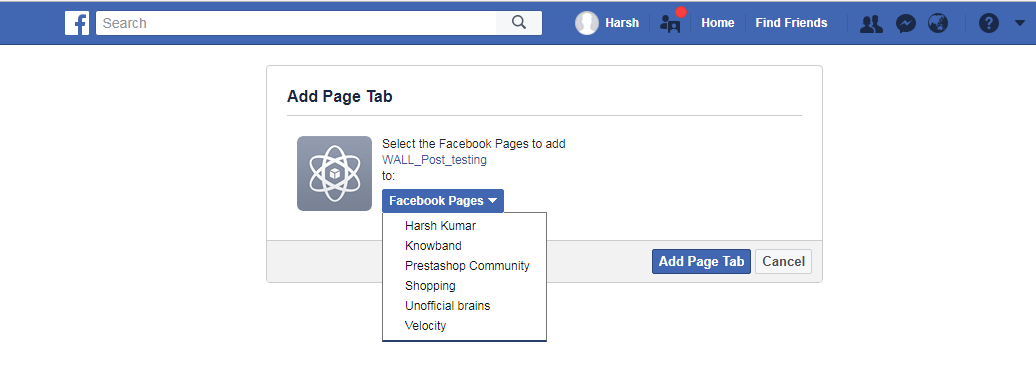
Nachdem Sie auf diesen Link geklickt haben, werden Sie auf die unten angezeigte Seite weitergeleitet:
Sie können die Seite auswählen, auf der Sie die Registerkarte Benutzerdefiniert hinzufügen möchten. Nachdem Sie die Seite ausgewählt haben, klicken Sie auf die Registerkarte Seite hinzufügen. Nachdem Sie auf diese Schaltfläche geklickt haben, werden Sie auf die unten angezeigte Seite weitergeleitet:
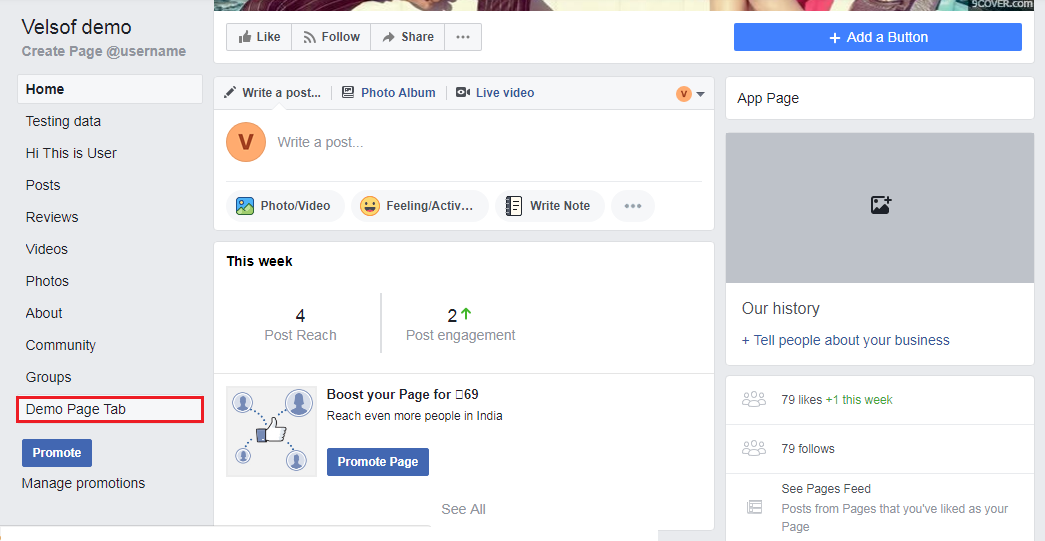
Auf dieser Seite wird angezeigt, wie die Registerkarte Benutzerdefiniert aussehen wird. Danach können Sie zur FB-Seite gehen, auf der Sie die benutzerdefinierte Registerkarte hinzugefügt haben. Sie können sehen, dass es wie unten gezeigt zur FB-Seite hinzugefügt wird:
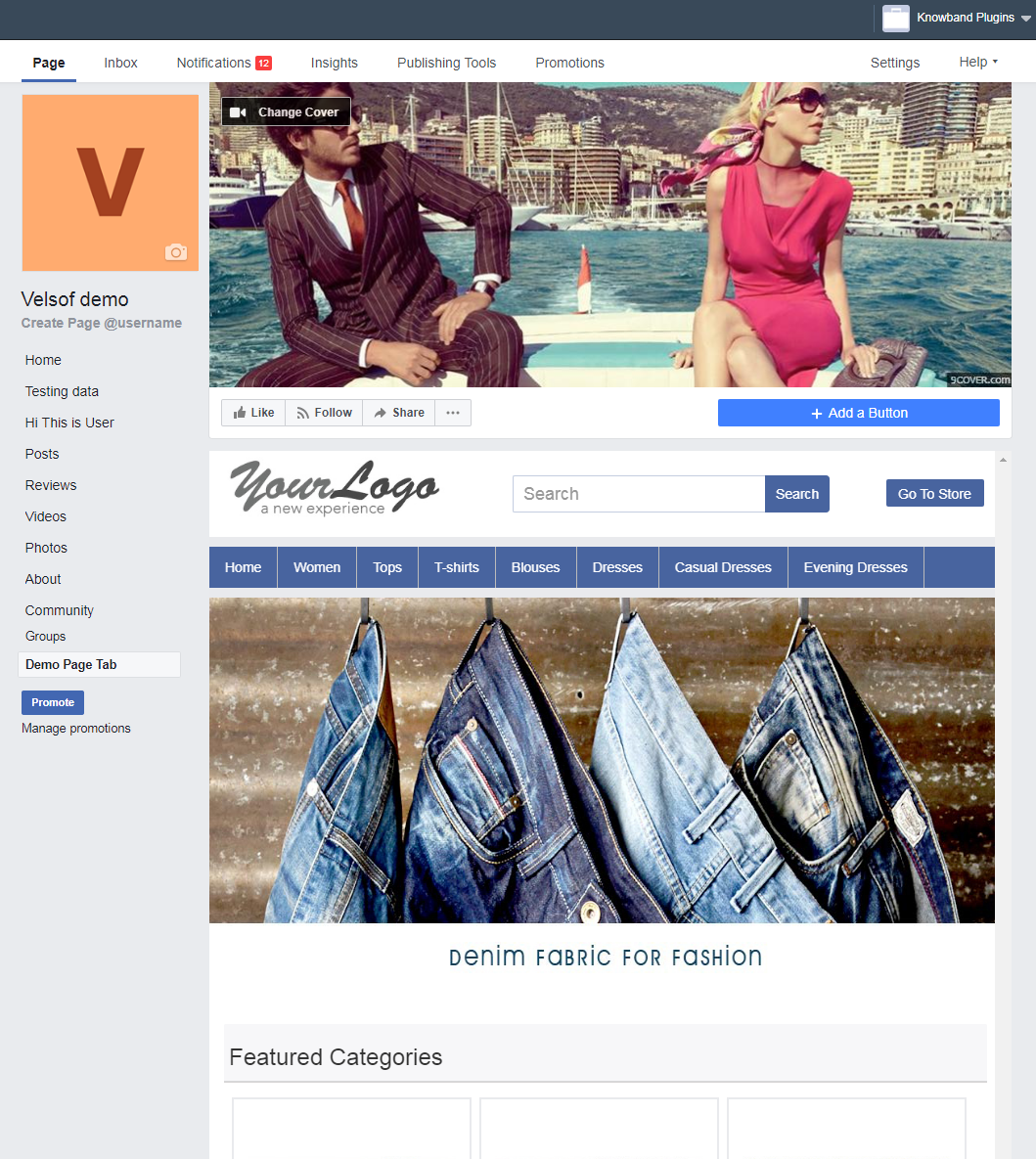
Die benutzerdefinierte Registerkarte sieht wie folgt aus:
6.0 Facebook-Tab-Benutzeroberfläche
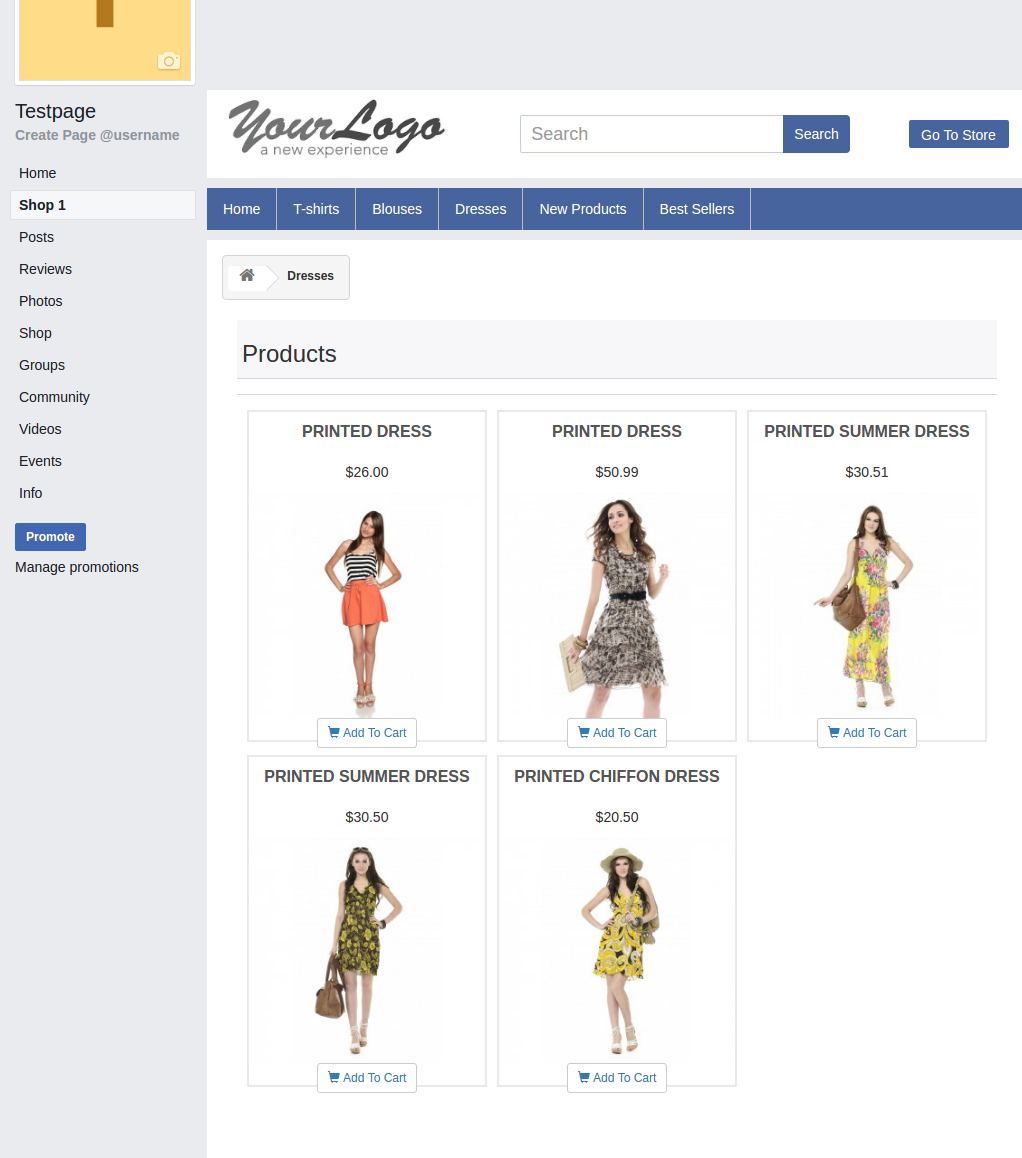
Wenn Sie auf der Facebook-Seite auf die Registerkarte „Hinzugefügt“ klicken, wird die Startseite des Facebook-Shops angezeigt.
6.1-Homepage
Die Startseite hat eine ähnliche Benutzeroberfläche wie unten erwähnt und zeigt Folgendes an:
Top Bar
Header-Bereich
Menüleiste
Text
Beliebte Kategorien
Ausgewählte Produkte usw.
Obere Leiste: Die obere Leiste des Prestashop-Facebook-Integrations-Plug-Ins enthält einen Home-Link, ein Dropdown-Menü für die Sprachauswahl und ein Dropdown-Menü für die Währungsauswahl, wenn das Geschäft mehrere Sprachen oder Währungen hat. Die Option zum Online-Gehen wird ebenfalls vorhanden sein (Go to Shop)
Kopfbereich: Der Kopfbereich des Prestashop-Facebook-Stores enthält das Logo, die Suchleiste und den Link „Zum Store gehen“.
Menüleiste: In diesem Feld des Prestashop Facebook Store-Moduls wird basierend auf der Auswahl der Menüpunkte das Menü angezeigt. Alle Links müssen im Facebook-Iframe selbst geöffnet werden, anstatt den Benutzer auf die Website umzuleiten.
Bannerbild: In diesem Bereich des Prestashop Facebook Store Setup-Addons kann der Administrator auch das Bannerbild hochladen. Wenn es über das Admin-Panel hochgeladen wird, zeigt die Startseite des Prestashop-Facebook-Shops das Banner auf der Startseite an.
Text: Wenn im Admin-Bereich Text hinzugefügt wird, zeigt die Startseite des Prestashop-Facebook-Shops den Textblock an, andernfalls wird er nicht angezeigt.
Beliebte Kategorien: Der Abschnitt „Ausgewählte Kategorien“ des Prestashop Facebook Store Setup-Moduls wird nach dem Abschnitt „Text“ angezeigt. Der Abschnitt „Feature-Kategorien“ enthält ein Kategoriebild und den Namen der Kategorie. Wenn Sie darauf klicken, wird der Benutzer zur entsprechenden Kategorieseite weitergeleitet.
Ausgewählte Produkte: Ausgewählte Produkte werden gemäß den Profileinstellungen angezeigt.
6.2 Andere Seiten
Das Layout der Seite „Neue Produkte“, „Bestseller“ und „Kategorieseiten“ ähnelt dem unten stehenden Bildschirm.
Jetzt sind Sie bereit für Ihren Prestashop Facebook Shop, der Ihren Kunden die Möglichkeit bietet, sich mit nur einem Klick mit Ihnen in Verbindung zu setzen. Durch Klicken auf die Option „In den Warenkorb“ wird der Kunde zu Ihrem Shop weitergeleitet, um ein sicheres Einkaufserlebnis zu haben.
Nachfolgend finden Sie weitere Details zu diesem Prestashop Facebook Store Addon von Knowband:
Die Prestashop Page Maker Modul von Knowband stellt dem Ladenbesitzer eine Funktion zur Verfügung, durch die der Ladenbesitzer die Seite (n) wie eine CMS-Seite nach seinen Bedürfnissen aussehen lassen kann. Mit Hilfe dieser Prestashop create page Funktion kann der Ladenbesitzer mehrere Seiten erstellen, in denen er Banner, Blogs, Produkte usw. anzeigen kann.
Technologie für die Entwicklung
Sprache: PHP
FrameWork: PrestaShop
Installation
Installationsanleitung
Befolgen Sie die folgenden Schritte für die Installation von Prestashop Page Maker Module:
Kopieren Sie den Modulordner "pawemaker" unter Ihrem "root_directory / modules /" Ihres Geschäfts via FTP oder verwenden Sie die Prestashop-Schnittstelle, um das Plugin hochzuladen.
Nach dem Kopieren wird das Knowband-Seitengenerator-Modul auf der Modullistenseite im Admin-Panel aufgelistet, wie unten gezeigt.
(für Prestashop 1.6)
(für Prestashop 1.7)
Wenn Sie in Prestashop 1.6 kein Modul in der Admin-Modulliste finden, versuchen Sie das Modul mit folgenden Details zu durchsuchen:
Stichwort: Seitenmaker
Kategorie: Front-Office-Funktion
Filtern nach: Installiert und nicht installiert / Aktiviert und Deaktiviert
In Prestashop 1.7 können Sie das Prestashop Page Maker-Modul durchsuchen, indem Sie den Namen des Moduls in das Suchfeld auf der Seite des Admin-Moduls eingeben.
Hinweis:
Wenn Sie auf die Schaltfläche Installieren klicken, erscheint ein Popup-Fenster mit Warnmeldungen. Sie können diese Nachrichten ignorieren und fortfahren. Diese Warnmeldung wird in Ihrem Geschäft nicht negativ beeinflusst.
Nach der Installation des Prestashop create page-Moduls befindet sich eine "configure" -Schaltfläche vor diesem Plugin auf der Modul-Listing-Seite, wie im folgenden Bildschirm gezeigt:
(für Prestashop 1.6)
(Für Prestashop 1.7)
Admin-Schnittstelle
Das Seitenerstellungsmodul von Prestashop CMS ist konfigurierbar und die Konfigurationseinstellungen können über die Admin-Oberfläche aktualisiert werden.
Konfiguration
Um dieses Prestashop-Modul zu konfigurieren, klicken Sie auf die Schaltfläche "Konfigurieren" in der Modulliste wie folgt:
(Für Prestashop 1.6)
(Für Prestashop 1.7)
Nachdem Sie auf die Schaltfläche "Konfigurieren" geklickt haben, wird die PageMaker-Konfigurationsseite mit den folgenden Blöcken angezeigt:
Konfiguration
Best Seller
Neue Ankunft
Spezielle Produkte
Diese Artikel könnten Sie auch interessieren
Sie können unten die Beschreibung jedes Blocks finden:
Konfiguration:Im Konfigurationsblock können die Moduleinstellungen konfiguriert werden. Nachfolgend finden Sie die Beschreibung der einzelnen Eingaben:
Aktivieren deaktivieren: Dies ist Ein / Aus-Schalter. Der Administrator hat die Option, das Seitenzusammenstellungsmodul zu aktivieren / deaktivieren. Wenn diese Option aktiviert ist, funktionieren nur dieses Prestashop-Modul und seine Einstellungen. Andernfalls wird dieses Seitenerstellungsmodul nicht auf den Speicher angewendet.
URL des vorderen Controllers: Dies ist für die Front-Controller-Sub-URL. Der Administrator kann die Unter-URL des Front-Controllers des Seitenerstellungsmoduls festlegen, sodass die von admin erstellte Seite als "IhreDomain / URL des Front-Controllers / Seiten-URLs" angezeigt werden kann.
Benutzerdefinierte CSS:Dieses Feld des Prestashop Landingpage Makers bietet ein Textfeld, in dem der Administrator sein benutzerdefiniertes CSS in allen von admin erstellten Seiten hinzufügen kann.
Bestseller, Verkaufsschlager, Spitzenreiter:?Sie können die Einstellungen für den "Best Seller" -Block konfigurieren, der im Frontend des Page Maker-Moduls angezeigt wird. Hier finden Sie die Beschreibung der einzelnen Eingabefelder:
Produkte zum anzeigen:In diesem Feld des Prestashop Landingpage Makers muss der Administrator die Anzahl der Produkte angeben, die im "Best Seller Block" für das Frontend angezeigt werden sollen. Standardmäßig wird dies 5-Produkte sein.
Zufälliges Anzeigen des Produkts: Dies ist der Ein / Aus-Schalter dieses Prestashop-Plugins. Der Administrator hat die Möglichkeit, dieses Feld des Seitenzusammenstellungsmoduls zu aktivieren / deaktivieren. Wenn diese Option aktiviert ist, werden nur Produkte zufällig angezeigt. Andernfalls werden sie basierend auf dem Bestseller am Frontend angezeigt.
Anzahl der Tage, die als Bestseller gelten:In diesem Feld der Prestashop create Seite muss der Administrator die Anzahl der Tage angeben, ab der das Bestseller-Produkt berücksichtigt werden soll. Standardmäßig sind es 15 Tage.
Neuankömmling:Sie können die Einstellung für den "Best Seller" -Block konfigurieren, der auf dem Frontend des Landing Page Maker-Moduls angezeigt wird. Hier finden Sie die Beschreibung der einzelnen Eingabefelder:
Produkte zum anzeigen:In diesem Textfeld des Seitenerstellungsmoduls von Prestashop CMS muss der Administrator die Anzahl der Produkte eingeben, die im Block "Neue Ankunft" für das Frontend angezeigt werden sollen. Standardmäßig wird dies 5-Produkte sein.
Zufälliges Anzeigen des Produkts: Dies ist Ein / Aus-Schalter. Der Administrator hat die Option, dieses Feld des Seitenerstellungs-Plugins zu aktivieren / deaktivieren. Wenn diese Option aktiviert ist, werden nur Produkte zufällig angezeigt, andernfalls werden sie basierend auf dem Ankunftsdatum im Frontend angezeigt.
Anzahl der Tage, die als neu betrachtet werden sollen:In diesem Textfeld von Prestashop create page module muss der Administrator die Anzahl der Tage eingeben, ab der neue Produkte berücksichtigt werden können. Standardmäßig sind es 15 Tage.
Spezielles Produkt:Sie können die Einstellung für den "Spezialprodukt" -Block konfigurieren, der im Frontend dieses Prestashop-Addons angezeigt wird. Hier finden Sie die Beschreibung der einzelnen Eingabefelder:
Produkt zum Anzeigen: In diesem Feld des Prestashop-Seitenerstellungsmoduls muss der Administrator die Anzahl der Produkte eingeben, die im Block "Spezieller Produkt" am Frontend angezeigt werden sollen. Standardmäßig wird dies 5-Produkte sein.
Zufälliges Anzeigen des Produkts:Dies ist der Ein- / Ausschalter des Prestashop Page Builder Addons. Admin hat die Option, dieses Feld zu aktivieren / deaktivieren. Wenn diese Option aktiviert ist, werden nur Produkte zufällig angezeigt, andernfalls werden sie basierend auf dem Eingangsdatum im Frontend angezeigt.
Ausgewählte Produkte:?Sie können die Einstellung für den Block "Featured Products" konfigurieren, der im Frontend des Prestashop-Moduls angezeigt wird. Hier finden Sie die Beschreibung der einzelnen Eingabefelder:
Produkte zum anzeigen:Dies ist das Textfeld des Prestashop CMS-Seitenerstellungs-Plugins, in das der Administrator die Anzahl der Produkte eingeben muss, die im Block "Spezialprodukt" für das Frontend angezeigt werden sollen. Standardmäßig wird dies 5-Produkte sein.
Zufälliges Anzeigen des Produkts:Dies ist der Ein- / Aus-Schalter des Prestashop create page plugins. Admin hat die Option, dieses Feld zu aktivieren / deaktivieren. Wenn aktiviert, werden nur die Produkte zufällig angezeigt, andernfalls werden sie basierend auf dem Eingangsdatum im Frontend angezeigt.
Produktkategorie:In diesem Feld des Prestashop-Seitenerstellungsmoduls muss der Administrator die Kategorie-ID eingeben, damit Produkte, die dieser Kategorie-ID zugeordnet sind, im Block "Ausgewählte Produkte" angezeigt werden. Nach dem Ausfüllen des Formulars klicken Sie auf die Schaltfläche "Speichern" wie unten gezeigt in einem Block vorhanden sein.
Es wird jede Formulareingabe validieren, bevor sie in das System gespeichert wird. Wenn es einen Fehler / ein Problem gibt, wird es wie folgt angezeigt:
Wenn kein Fehler / Problem vorliegt, speichert es die Formulardaten im System und zeigt die Erfolgsmeldung wie folgt an:
Seitengenerator:
Dieser Abschnitt des Prestashop create page-Moduls verwaltet die Seiten. Der Administrator kann neue Seiten erstellen, vorhandene Seiten aktualisieren und Seiten von Pagemaker löschen. Der Admin kann ein Menü namens "Page Maker" im linken Bereich von Admin finden, wie unten gezeigt:
Wenn Sie im Admin-Menü auf "Page Maker" klicken, wird der von Admin hinzugefügte Page Maker wie folgt geöffnet:
Es gibt auch mehrere andere Filter, um die Liste der Seite zu filtern, wie im obigen Screenshot gezeigt.
Der Administrator kann auch Seiten mit den Massenaktionen aktivieren oder deaktivieren. Wenn eine Seite deaktiviert ist, wird diese Seite nicht im Laden angezeigt. Der Administrator kann die Seite aktivieren / deaktivieren, indem er im Feld "Aktiv" der Liste für die jeweilige Seite auf "Häkchen" oder "Kreuz" klickt.
So erstellen Sie eine neue Seite:
Im Folgenden finden Sie die Schritte zum Hinzufügen der neuen Seite mit Hilfe dieses Prestashop-Addons in das System:
Klicken Sie auf das Menü "Page Maker", das im Admin-Menü angezeigt wird.
Es würde die Seite anzeigen, auf der bereits hinzugefügte Seiten aufgelistet sind (falls vorhanden). Klicken Sie auf das "+" (Plus-Symbol – wie im obigen Screenshot gezeigt).
Es würde Admin auf die neue Seite umleiten, wo ein Formular mit einem Eingabefeld angezeigt wird (Screenshot ist unten gezeigt).
Füllen Sie die folgenden beschriebenen Eingabefelder in mehrfacher Form aus:
Es gibt vier Formulare, die wie oben gezeigt in vier verschiedenen Registerkarten angezeigt werden.
?Common Settings:
Page Title: Geben Sie den Seitentitel ein, der oben auf der Seite angezeigt werden kann.
Seitenlinkname: Geben Sie den Text ein, der als Link in der Menüzeile des Frontends angezeigt werden kann.
Seiten-URL: In diesem Feld des Landing Page Maker kann der Administrator die gültige und eindeutige Sub-URL für die Seite eingeben.
Active: Standardmäßig ist es "ON". Der Administrator kann die Anzeige der Seite auf der Vorderseite deaktivieren / aktivieren, indem er OFF / ON schaltet
CMS-Inhalt anzeigen: Standardmäßig ist dieses Feld von Prestashop create page "ON". Der Administrator kann die Anzeige der Seite auf der Vorderseite deaktivieren / aktivieren, indem er AUS / EIN schaltet
CMS Inhalt: Standardmäßig ist es "ON". Der Administrator kann die Anzeige von CMS-Inhalten, die im Feld "CMS-Inhalt" auf der Seite geschrieben wurden, deaktivieren / aktivieren.
Anzeige im Menü Kopfzeile: Standardmäßig ist es "AUS". Der Administrator kann den Seitenlink im Kopfzeilenmenü der Vorderseite hinzufügen, indem er das Feld aktiviert.
Linke Spalte:
Diese Einstellung wird für die linke Spalte auf der Seite in der Vorderseite wie folgt angezeigt:
Es gibt einen Block zum Hinzufügen von "Modulen" für die linke Spalte, der nach dem Hinzufügen der Seite angezeigt werden kann.
Aktiv: Standardmäßig ist dies "ON". Der Administrator kann die linke Spalte auf der Seite am Frontend durch Ein- / Ausschalten hinzufügen oder entfernen.
Rechte Spalte:
Diese Einstellung des Prestashop-Seitenerstellungsmoduls wird für die rechte Spalte wie folgt auf der Seite auf der Vorderseite angezeigt:
Es gibt einen Block zum Hinzufügen von "Modulen" für die rechte Spalte, die nach dem Hinzufügen der Seite angezeigt werden können.
Active: Standardmäßig ist dies "ON". Der Administrator kann die rechte Spalte, die auf der Seite am Frontend angezeigt wird, durch Ein- / Ausschalten hinzufügen oder entfernen.
Mittlere Spalte:
Diese Einstellung wird für die mittlere Spalte auf der Seite in der Vorderseite wie folgt angezeigt:
Es gibt einen Block zum Hinzufügen von "Modulen" für die rechte Spalte, die nach dem Hinzufügen der Seite angezeigt werden können. Möchten Sie zeigen
Produkt mit Preisspanne: Standardmäßig ist dies "ON". Der Administrator kann die Anzeige des Preisbereichsblocks in der mittleren Spalte deaktivieren / aktivieren.
Produkt Preisspanne: Standardmäßig ist der Preisbereich 20 bis 100. Der Administrator kann die Preisspanne für die Produkte festlegen, die in der mittleren Spalte in der Preisspanne angezeigt werden.
Möchten Sie Produkte mit Rabatt anbieten: Standardmäßig ist dies "ON". Der Administrator kann die Anzeige des Produktrabattblocks in der mittleren Spalte deaktivieren / aktivieren.
Rabattspanne: Standardmäßig ist der Rabattbereich 5 bis 20%. Der Administrator kann den Rabattbereich für die Produkte festlegen, die in der mittleren Spalte im Produktnachlass-Block angezeigt werden.
Nach dem Ausfüllen des Formulars kann der Administrator auf die Schaltfläche "Speichern" klicken, um die neue Seite hinzuzufügen, oder auf "Abbrechen" klicken, um zur Liste zurückzukehren.
? Wenn Sie auf die Schaltfläche Speichern klicken, werden die bereitgestellten Daten validiert und die Details im System gespeichert, sofern sie gültig sind.
Wie man Seite editiert:
Gehen Sie folgendermaßen vor, um die Seite vom System aus zu bearbeiten:
Klicken Sie auf das Menü "Page Maker" im Admin-Menü.
Es würde die Seite anzeigen, auf der bereits hinzugefügte Seiten aufgeführt sind (falls vorhanden). Klicken Sie auf den Link "Bearbeiten", der für jede Seite angezeigt wird.
Es würde Admin auf eine neue Seite umleiten, wo Formulare mit bereits gefülltem Eingabefeld angezeigt werden. Der Administrator kann Werte einfach aktualisieren und die Details speichern, indem er auf die Schaltfläche "Speichern" klickt.
Sie können den Screenshot von Bearbeiten Abschnitt unten finden:
Modul hinzufügen:
Klicken Sie auf eine Spalteneinstellung wie die linke Spalte. Es würde Spaltenform anzeigen.
Um ein Modul hinzuzufügen, klicken Sie auf "Modul hinzufügen", wie unten gezeigt:
Wenn mehr Module verfügbar sind, erscheint die Auswahlbox, um das Modul hinzuzufügen, andernfalls wird die Fehlermeldung "No more module is available" angezeigt.
Nachdem Sie das Modul ausgewählt haben, klicken Sie auf die Schaltfläche "Modul hinzufügen". Es fügt das Modul mit der Anzeige der Erfolgsmeldung hinzu.
Sie können den scrrenshot finden, um ein Modul in der Spalteneinstellung hinzuzufügen:
Position ändern:
Klicken Sie auf eine Spalteneinstellung wie linke Spalte. Es würde die linke Spalte anzeigen.
Um die Position einer vorhandenen Zeile zu ändern, ziehen Sie sie an die gewünschte Position und legen Sie sie ab.
Es aktualisiert dann die aktuelle Position jedes vorhandenen Moduls mit der Anzeige der Erfolgsmeldung.
Sie können den Screenshot wie folgt finden:
Modulstatus ändern:
Klicken Sie auf eine Spalteneinstellung wie linke Spalte. Es würde die linke Spalte anzeigen.
Wenn Module hinzugefügt werden, wird das Häkchensymbol für "Aktiviert" und das Kreuzsymbol für "Deaktiviert" in der Spalte "Status" angezeigt.
Um den Status bestehender Module zu ändern, klicken Sie auf das Symbol in der Spalte "Status", das dem jeweiligen Modul entspricht.
Wenn diese Option bereits aktiviert ist, wird das Symbol "Cross" angezeigt, andernfalls das Symbol "Tick" mit der Anzeige der Nachricht.
Sie können den Screenshot wie folgt finden:
So löschen Sie die Seite:
Klicken Sie auf das Menü "Page Maker" im Admin Menü.
Es würde die Seite anzeigen, auf der bereits hinzugefügte Seiten aufgeführt sind (falls vorhanden). Klicken Sie auf den Link "Löschen", der unter dem Dropdown-Menü für jede Seite angezeigt wird.
Dann bestätigt das System den Administrator vor dem Löschen, indem er "Ausgewähltes Element löschen" fragt. Wenn Sie auf "Ja" klicken, wird die Seite gelöscht.
Sie können den Screenshot wie folgt finden:
Wie man auf die Seite zugreift:
Klicken Sie auf das Menü "Page Maker" im Admin Menü.
Es würde die Seite anzeigen, auf der bereits hinzugefügte Seiten aufgeführt sind (falls vorhanden).
Klicken Sie auf den Link in der Spalte "Seiten-URL" für die jeweilige Seite. Es öffnet dann die erstellte Seite für die Vorderseite in einem neuen Tab.
Sie können den Screenshot wie folgt finden:
Front-End-Modul
Nach dem Aktivieren des Seitenerstellungsmoduls für Prestashop CMS kann der Front-End-Benutzer die hinzugefügte Seite durch manuelle Eingabe der URL in der Adressleiste sehen oder einen Link für die Seite erstellen.
Die Seite mit der aktivierten Spalte kann wie folgt angezeigt werden:
(für Prestashop 1.6)
(für Prestashop 1.7)
Seite mit einer aktivierten Spalte wie folgt:
(für Prestashop 1.6)
(für Prestashop 1.7)
Seite ohne Spalte wie folgt:
(für Prestashop 1.7)
WWie funktioniert das Prestashop Page Builder Plugin von Knowband?:
Prestashop eBay Integration Addon Die Lösung von Knowband ist ideal, wenn Sie Ihren PrestaShop-Shop mit dem eBay Marketplace integrieren möchten. eBay, mit Hauptsitz in San Jose, Kalifornien, ist ein multinationales E-Commerce-Unternehmen und bekannt als Online-Auktions- und Shopping-Plattform. Sie ermöglicht den Handel zwischen Privatpersonen (C2C) und zwischen Unternehmen (B2C) und bietet Verkäufern weltweit eine benutzerfreundliche und individuell anpassbare Oberfläche, um ihre Produkte mühelos anzubieten und zu verkaufen. eBay ist in über 30 Ländern aktiv. Das Produktangebot von eBay umfasst über 800 Millionen einzigartige Produkte, die oft mit attraktiven Angeboten kombiniert werden. eBay ist ein Marktplatz, auf dem Menschen weltweit Produkte verschiedener Verkäufer anbieten und kaufen. Dies hilft Shop-Betreibern, ihren Umsatz zu steigern und die Reichweite ihres Shops zu vergrößern. PrestaShop-Shop-Betreiber können ihre Produkte nun mithilfe des eBay-Integrators von Knowband auf dem eBay Marketplace verkaufen. Das PrestaShop eBay Marketplace Connector-Modul integriert Ihren PrestaShop-Shop mit dem eBay Marketplace. Shop-Administratoren können nun mithilfe der PrestaShop eBay Marketplace Integration Extension verschiedene Aktionen auf dem Marketplace durchführen, darunter Produktlisten, Kategoriezuordnung, Bestellabwicklung usw.
1.1 Funktionen, die vom Knowband Prestashop eBay-Integrator angeboten werden:
Das eBay Prestashop Integration Add-on erleichtert es Verkäufern, ihre Produkte auf dem beliebten Marktplatz zu verkaufen.
Das eBay Prestashop Connector-Modul bietet eine profilbasierte Auflistung, die es dem Shop-Administrator ermöglicht, Produkte massenhaft auf dem Marktplatz anzubieten.
Der Verkäufer kann die Produkte über das Backend des eBay Prestashop-Integrators hinzufügen, entfernen oder erneut einstellen.
Der automatisierte Ansatz des eBay Prestashop Integrations-Plugins macht die Bestandsverwaltung mühelos.
Der Administrator erhält über das Backend des eBay Prestashop-Integrationsmoduls die Möglichkeit, den Marktplatzkunden die gewünschten Versandmethoden anzubieten.
Der Administrator kann die vom Marktplatz erhaltenen Bestellungen mit seinem Prestashop-Shop synchronisieren. Änderungen des Bestellstatus können anschließend mit ebay.com synchronisiert werden.
Dank der einfachen Bestands- und Auftragsverwaltung des eBay Prestashop-Integrators können Online-Händler mit minimalem Aufwand eine größere Zielgruppe erreichen.
Das eBay Prestashop Integrator-Add-on listet den Fehler auf, der beim Einstellen der Produkte auftritt.
Die neueste Funktion des eBay Connector-Moduls ermöglicht es dem Shop-Administrator, das Produktland bei der Erstellung seines Profils auszuwählen.
Der Online-Shop-Betreiber kann nun mit dem Action-Validierungs-Hook die Produktbestandsdaten sowohl auf eBay als auch im Prestashop-Shop synchronisieren, nachdem eine Bestellung im Prestashop-Shop aufgegeben wurde.
[Neu] Shop-Administratoren können jetzt mithilfe des PrestaShop eBay Marketplace-Integrators ihre eBay-Bestände ganz einfach mit ihren PrestaShop-Beständen vergleichen. Diese Erweiterung wurde speziell entwickelt, um die korrekte Anzahl der verfügbaren Produkte sowohl auf dem eBay Marketplace als auch im PrestaShop-Shop sicherzustellen.
[Neu] Das Modul bietet nun die Möglichkeit, die Ratenbegrenzungen der aufgerufenen APIs zu überwachen. Shopbetreiber können so die Anzahl der API-Aufrufe überprüfen.
Was ist neu an den kürzlich vorgenommenen Verbesserungen?
Produktsynchronisierung auf Profilebene:
Knowbands Prestashop eBay Marketplace Connector Add-on Unterstützt nun die Produktsynchronisierung auf Profilebene. Diese Funktion ermöglicht Händlern eine effizientere Verwaltung und Synchronisierung ihrer Produktlisten durch die Kategorisierung in Profile. Darüber hinaus lässt sich jedes Profil mit spezifischen Synchronisierungseinstellungen anpassen, was die Bestandsverwaltung optimiert und die Konsistenz über verschiedene Plattformen hinweg gewährleistet.
Produktangebot mit individuellem Produkttitel und Beschreibung:
Das erweiterte eBay-Prestashop-Connector-Add-on ermöglicht Produktangebote mit individuellen Titeln und Beschreibungen auf eBay. Händler können ihre Produkttitel und -beschreibungen nun optimal an die Suchkriterien von eBay und die Präferenzen der Käufer anpassen. Diese Personalisierung verbessert die Sichtbarkeit, zieht mehr potenzielle Käufer an und steigert letztendlich den Umsatz.
eBay-Geschäftsrichtlinien Import:
Das neueste Update des Knowband Prestashop eBay Marketplace Connectors beinhaltet den Import von eBay-Geschäftsrichtlinien. Diese Funktion vereinfacht den Import der eBay-Geschäftsrichtlinien in Prestashop und gewährleistet die Einheitlichkeit der Versand-, Rückgabe- und Zahlungsrichtlinien. Sie verbessert die Compliance, reduziert manuelle Fehler und spart Händlern, die mehrere Plattformen verwalten, Zeit.
PrestaShop eBay Marketplace-Integrationsmodul
Das Knowband Prestashop eBay Marketplace Integration Add-on ermöglicht eine nahtlose Produktsynchronisierung, Auftragsverwaltung und automatische Aktualisierungen zwischen Ihrem Prestashop-Shop und eBay.
Sie können sich unser Video zu „Neuen Funktionen im Knowband eBay Marketplace Integration Module v2.1.6 für Prestashop“ hier ansehen:
2.0-Installation
Nach dem Kauf des Prestashop eBay Connector-Moduls erhalten Sie folgende Dateien: 1. Eine ZIP-Datei mit dem Quellcode des eBay-Prestashop-Integrationsmoduls. 2. Ein Benutzerhandbuch. Sie können das Modul auf zwei Arten hochladen:
Manuell durch Hochladen von Dateien von FTP
Automatisch durch Hochladen einer ZIP-Datei vom Adminbereich
Handbuch
Führen Sie die folgenden Schritte aus, um die Erweiterung zu installieren: 1. Entpacken Sie die ZIP-Datei. Sie enthält Dateien und Ordner wie unten dargestellt –
2. Kopieren Sie alle Dateien und Ordner des entpackten Ordners in Ihren Shop.ModuleDas Verzeichnis befindet sich im Pfad „Root Directory/modules/“. Der Prestashop eBay Connector ist nun bereit zur Installation in Ihrem Shop. Sie finden ihn außerdem unter Shop-Administration → Module und Services.
automatische
Melden Sie sich im Adminbereich an und klicken Sie in der linken Spalte auf Module & Services. Gehen Sie zu Store Admin -> Module und Dienste
Klicken Sie auf „Modul hochladen“Ziehen Sie die Datei per Drag & Drop oder wählen Sie die Datei einfach im System aus.
Das Modul ist nun bereit zur Installation in Ihrem Shop und ist im Shop zu finden. Admin -> Module und Dienste.
Sobald die Datei vollständig hochgeladen ist, wird eine Benachrichtigung über „Modul(e) erfolgreich installiert“ angezeigt.
Nach erfolgreicher Installation des eBay Prestashop Connector Moduls ändert sich die Schaltfläche „Installieren“ automatisch in „Konfigurieren“.
Falls Sie den eBay Prestashop Connector nicht in der Liste der Admin-Module finden, versuchen Sie bitte, das Modul mit den folgenden Details zu suchen.
Stichwort – eBay Marketplace-Integration Autor – Wissensband Kategorie – Marktplätze Filtern nach – Installiert & Nicht installiert / Aktiviert & Deaktiviert Nach der Installation findet der Shop-Administrator im linken Bereich der Administration ein Menü mit dem Namen „eBay Marketplace Integration“, wie unten dargestellt –
3.0 Systemeinrichtung
Bevor wir fortfahren, ist es wichtig zu wissen, wie die korrekte Vorgehensweise zur Einrichtung dieses Systems aussieht, da mehrere Dinge voneinander abhängen und wenn wir diese nicht berücksichtigen, wird der Prozess schwierig und möglicherweise fehleranfällig.
4.0 eBay Marketplace – Einrichtung des Verkäuferkontos
Um auf dem eBay Marketplace zu verkaufen, benötigen Sie ein Verkäuferkonto bei eBay. In diesem Abschnitt beschreiben wir alle Schritte zur Erstellung eines solchen Kontos. Sie finden diese unten.
Klicken Sie auf den Button „Registrieren“, um sich anzumelden.
Nachdem Sie die gültigen Daten eingegeben haben, klicken Sie auf die Schaltfläche „Beitreten“. Sie werden dann zur Seite für die Antragserstellung weitergeleitet.
Geben Sie den Anwendungsnamen ein und klicken Sie unter dem Abschnitt Produktion auf Schlüsselsatz erstellen. Daraufhin öffnet sich ein neues Formular.
Geben Sie die Details ein und klicken Sie auf Weiter, um Schlüssel zu erstellen.
Die Anwendungsschlüssel werden deaktiviert, bis Sie die Benachrichtigungen über die Löschung/Schließung Ihres eBay Marketplace-Kontos abonniert haben.
Zu erfüllenDie Benachrichtigungen zur Löschung/Schließung von eBay Marketplace-Konten folgen den Schritten, die in den allgemeinen Einstellungsschritten des Prestashop eBay Marketplace Integrator-Moduls beschrieben sind.
Sobald Ihre Anmeldung zur Löschung/Schließung Ihres eBay-Kontos erfolgreich abgeschlossen ist, können Sie problemlos auf die eBay-API-Schlüssel zugreifen.
Die Anwendungsschlüssel werden angezeigt.
RU-Name:
Um Ihren RU-Namen zu erstellen, klicken Sie auf die Schaltfläche „eBay-Weiterleitungs-URL hinzufügen“, wie in der Abbildung unten gezeigt.
Bitte kopieren Sie die weitergeleitete URL aus den allgemeinen Moduleinstellungen und fügen Sie sie in die Felder „Ihre Authentifizierungs-URL1“ und „Ihre Authentifizierungs-URL1“ ein.
Klicke Anmeldung speichern und testen.
5.0-Annahmen
1. Alle Produkte, deren Standardkategorien den im Profil ausgewählten Kategorien entsprechen, werden auf eBay gelistet. 2. Kostenloser Versand wird standardmäßig hinzugefügt. Die Versanddetails für das Angebot werden wie folgt angezeigt:
Versandservice:- UPSGround
Versandart:- Flach
Es kann über das eBay-Konto geändert werden.
3. Standardmäßig wird die Rückgaberichtlinie hinzugefügt. Details zur Richtlinie:
Rückerstattungsoption – Geld zurück
Tage – 30 Tage
Beschreibung – Sollten Sie nicht zufrieden sein, senden Sie den Artikel zurück und Sie erhalten Ihr Geld zurück.
Versandkosten bezahlt vom – Käufer
Es kann auch über das eBay-Konto geändert werden.
4. Das eBay-Konto des Administrators ist mit dem PayPal-Konto verbunden.
6.0 Admin-Schnittstelle
Das Menü des Prestashop eBay Integrators enthält folgende Optionen:
Allgemeine Einstellungen
Profilverwaltung
Auftragsmanagement
Bestellstatus
Produktliste
Inventory Sync
Versandvorlagenverwaltung
Synchronisation
Die einzelnen Registerkarten des Prestashop eBay-Integrationsmoduls werden im Folgenden detailliert erläutert.
6.1 Allgemeine Einstellungen
Die ersten Schritte beinhalten die Verbindung Ihres Shops mit dem eBay-Marktplatz. Gehen Sie im Admin-Bereich des PrestaShop eBay API-Integrationsmoduls zu „Module und Einstellungen“. Sie finden Ihr Modul wie unten dargestellt:
Die einzelnen Felder des Konfigurationspanels des eBay Prestashop-Integrators werden im Folgenden erläutert:
Mehr erfahren
Dies ist ein Ein-/Ausschalter. Der Administrator kann das Modul aktivieren oder deaktivieren. Ist es aktiviert, funktionieren nur dieses Modul und alle seine Einstellungen; andernfalls hat das Modul keine Auswirkungen auf den Shop.
Konto Typ
Über diese Feldauswahl kann der Administrator den Kontotyp festlegen. Der Shop-Inhaber kann im Dropdown-Menü die Sandbox- oder die Live-Website auswählen.
Bildgröße des Produkts
In dieser Dropdown-Option können Shop-Betreiber den Bildtyp auswählen, der an eBay gesendet wird.
Geräte-ID
Dies ist ein Textfeld. In dieses Feld müssen Sie die Entwickler-ID Ihres eBay-Kontos eingeben. Die Entwickler-ID finden Sie, indem Sie sich in Ihr eBay-Entwicklerkonto einloggen.
App-ID
Dies ist ein Textfeld. In dieses Feld müssen Sie die App-ID Ihres eBay-Kontos eingeben. Die App-ID finden Sie wie in der obigen Abbildung gezeigt.
Zertifikats-ID
Dies ist ein Textfeld. In dieses Feld müssen Sie die Zertifikats-ID Ihres eBay-Kontos eingeben. Die Zertifikats-ID finden Sie wie in der obigen Abbildung gezeigt.
RU Name
Dies ist ein Textfeld. Hier müssen Sie den RU-Namen Ihres eBay-Kontos eingeben. Sie finden den RU-Namen im Tab „Token von eBay über Ihre Anwendung abrufen“, nachdem Sie eine Weiterleitungs-URL hinzugefügt haben.
Paypal Email
Dies ist ein Textfeld. Sie müssen eine gültige PayPal-E-Mail-Adresse eingeben, damit alle Angebote veröffentlicht werden können.
Loggen Sie sich in Ihr eBay-Verkäuferkonto ein.
Klicken Sie im Dropdown-Menü oben links auf „Kontoeinstellungen“ und anschließend auf „PayPal-Konto“.
3. Registrieren Sie sich jetzt oder verknüpfen Sie Ihr bereits erstelltes PayPal-Konto mit Ihrem eBay-Verkäuferkonto.
Nach dem Klick auf „Registrieren“ werden Sie zur PayPal-Kontoerstellungsseite weitergeleitet. Erstellen Sie einfach ein Profil, indem Sie die erforderlichen Angaben machen und es mit Ihrem Verkäuferkonto verknüpfen.
Link zur Token-Liste
Klicken Sie in den allgemeinen Einstellungen des Moduls auf „Hier klicken, um Tokens für alle eBay-Länder hinzuzufügen“.
2. Klicken Sie auf der nächsten Seite auf die Schaltfläche „Bearbeiten“ neben dem Land, für das Sie ein Token generieren möchten.
3. Klicken Sie auf der nächsten Seite auf „Hier klicken“, um ein Token zu generieren.
6.2 Profilverwaltung
Der Tab „Profilverwaltung“ des PrestaShop-eBay-Integrators bietet Optionen zum Erstellen eines Profils für Produktangebote. In diesem Bereich kann der Administrator die eBay-Kategorie der PrestaShop-Shop-Kategorie zuordnen und weitere Produktdetails speichern.
6.2.1 Wie füge ich dem System ein Profil hinzu?
Im Folgenden sind die Schritte zum Hinzufügen eines Profils zum System aufgeführt –
Schritt 1: Gehen Sie zu eBay Marketplace Integration-> Profilverwaltung (Menüoption)
Schritt 2: Der Administrator wird auf eine Seite weitergeleitet, auf der gegebenenfalls bereits verfügbare Profile aufgelistet sind. Klicken Sie auf „+(Plus-Symbol wie im Screenshot unten gezeigt) und der Administrator wird auf eine neue Seite weitergeleitet, auf der ein Formular mit einigen Eingabefeldern angezeigt wird.
Schritt 3: Es wird zwei Registerkarten geben: „Allgemein“ und „Spezifisch“. Bevor wir „Allgemein“ und „Spezifisch“ hinzufügen, müssen wir auf „Kategorien synchronisieren“ klicken.
Die Funktion „Kategorien synchronisieren“ synchronisiert die eBay-Kategorien. Diese können anschließend für die Zuordnung mit den Prestashop-Shop-Kategorien verwendet werden. Profilverwaltung > Allgemeiner Bereich.
Nun müssen wir die allgemeinen und spezifischen Einstellungen der Profilverwaltung hinzufügen.
eBay-Website auswählen: Mit dem Prestashop eBay API-Integrator können Sie Ihre Website mit verschiedenen eBay-Marktplätzen weltweit verbinden. Wählen Sie den gewünschten Marktplatz aus der Liste aus.
Währung wählen: Die Prestashop eBay Marketplace Connector-Erweiterung Bietet Unterstützung für mehrere Währungen. Wählen Sie in diesem Abschnitt die Währung aus, die der ausgewählten eBay-Website entspricht.
Sprache auswählen: Der Prestashop eBay-Integrator bietet mehrsprachige Unterstützung. Wählen Sie die gewünschte Sprache aus dem Dropdown-Menü aus.
Versandprofil auswählen: Die im Tab „Versand“ erstellten Versandprofile werden in diesem Abschnitt des eBay Prestashop API-Integrators aufgelistet. Wählen Sie die Option, die Ihren Anforderungen entspricht.
Profilname: Geben Sie einen eindeutigen Namen für das Profil ein.
Wählen Sie die eBay-Kategorie aus: Das Dropdown-Menü listet die eBay-Kategorien auf, in denen die Produkte gelistet werden sollen. Der PrestaShop-Shop-Administrator kann die gewünschte eBay-Kategorie auswählen. Mithilfe der PrestaShop-eBay-Marktplatzintegration können die Produkte anschließend der ausgewählten Kategorie zugeordnet werden.
Shopkategorie: Wählen Sie die Shop-Kategorien aus, die Sie der eBay-Kategorie zuordnen möchten. Alle Produkte dieser Kategorie können dann mithilfe des Prestashop eBay Marketplace Integrator-Moduls der ausgewählten eBay-Kategorie zugeordnet werden.
Dauer: Wählen Sie die Laufzeit aus, für die das Produkt gelistet ist.
Produkt Zustand: Dropdown-Menü zur Auswahl des Produktzustands, z. B. Neu oder Gebraucht usw.
Vorlage für die Produktbeschreibung: Geben Sie die Produktbeschreibung für die Erstellung einer Vorlage ein.
Menge ändern: Geben Sie die Anzahl der Produkte ein, die bei eBay angeboten werden.
Preisverwaltung: Das Prestashop eBay Integration Plugin ermöglicht es dem Administrator, die Produkte auf dem eBay Marketplace zu unterschiedlichen Preisen zu verkaufen.
Preis erhöhen oder senken: Mit dem eBay Prestashop API Integrator kann der Online-Händler den Preis im Backend seines Prestashop-Shops erhöhen oder senken.
Preiswert: Der Ladenbesitzer kann den Betrag eingeben, um den er den Preis der Produkte auf dem Marktplatz erhöhen oder senken möchte.
Prozentual oder fest: Das Prestashop eBay API-Integrationsmodul ermöglicht es dem Administrator, den Preis des Produkts auf dem Marktplatz um einen festen Betrag oder einen Prozentsatz zu ändern.
Maximale Versandzeit: Geben Sie die maximal zu erwartende Versandzeit der Produkte ein, die der Administrator zuordnet.
Zurück: Aktivieren Sie die Schaltfläche, wenn Sie Ihren Kunden die Möglichkeit zur Rückgabe von Produkten anbieten möchten. Im folgenden Abschnitt können Sie aus bestehenden eBay-Geschäftsrichtlinien auswählen oder in den Modul-Admin-Einstellungen Ihre eigene Rückgaberichtlinie erstellen.
Die Rückgabebeschreibung: Geben Sie die Rückgabebeschreibung ein.
Rückgabe innerhalb von: Geben Sie die Tage an, innerhalb derer die Rückgabe erfolgen kann.
Die Rückerstattung erfolgt wie folgt: Geben Sie die Rückerstattungsart an.
Die Rücksendekosten werden übernommen von: Wählen Sie aus der Liste die Person aus, die die Kosten für den Rückversand übernimmt.
Zahlungsmethoden auswählen: Wählen Sie die gewünschte Zahlungsmethode aus den verschiedenen Optionen in diesem Abschnitt aus.
Produktland auswählen: Wählen Sie das Produktland aus der Liste der verfügbaren Länder aus.
Produktstandort eingeben: Geben Sie den Standort des Produkts bei der Erstellung des Administratorprofils im Admin-Bereich an. Nachdem Sie das Formular ausgefüllt und die allgemeinen Einstellungen gespeichert haben, müssen Sie die Spezifikationen für die ausgewählte Kategorie hinzufügen. Besonderheiten Klicken Sie auf die Registerkarte. Geben Sie die Attribute wie in der Abbildung unten gezeigt ein und speichern Sie die Änderungen.
Schritt 4: Klicken Sie auf Speichern. Alle Daten werden geprüft und, falls gültig, gespeichert. Anschließend wird ein Profil im abgeschlossenen Zustand erstellt.
6.2.2 Wie kann ich das bestehende Profil bearbeiten?
Im Folgenden sind die Schritte zum Bearbeiten des Profils aufgeführt: 1. Gehen Sie zum eBay Marketplace Connector -> Profilverwaltung (Menüoption). 2. Sie werden auf eine Seite weitergeleitet, auf der die bereits verfügbaren Profile aufgelistet sind (sofern vorhanden, siehe Screenshot unten).
3. Klicken Sie auf die “BearbeitenDie Schaltfläche „“ ist jedem Profil zugeordnet, wie im obigen Screenshot dargestellt. 4. Der Administrator wird auf eine neue Seite weitergeleitet, auf der ein Formular mit bereits ausgefüllten Eingabefeldern angezeigt wird. Der Administrator kann die Werte einfach aktualisieren und die Details speichern, indem er auf die Schaltfläche „“ klickt.Gespeichert“.
6.2.3 Wie aktiviere/deaktiviere ich ein Profil?
Im Folgenden sind die Schritte zum Aktivieren/Deaktivieren von Profilen beschrieben, die in der Prestashop eBay-Integrationserweiterung erstellt wurden: 1. Gehen Sie zum eBay Marketplace Connector -> Profile (Menüoption). 2. Sie werden auf eine Seite des Prestashop eBay Marketplace Connectors weitergeleitet, auf der die bereits verfügbaren Profile aufgelistet sind.
3. Um das Profil zu deaktivieren, muss der Administrator die Option in der Spalte „Aktiv“ der Tabelle anklicken. 4. Das grüne Häkchen zeigt an, dass das Profil aktiv ist. Um es zu deaktivieren, klicken Sie auf das entsprechende Symbol. Deaktivieren Taste wie unten gezeigt.
Hinweis: – Durch die Deaktivierung des Profils werden alle gelisteten Produkte aus dem eBay-Angebot entfernt und müssen vom Administrator neu eingestellt werden, sobald das Profil wieder aktiviert ist.
6.3 Auftragsverwaltung
Das PrestaShop-eBay-Integrations-Plugin ermöglicht es dem Shop-Administrator, die vom Marktplatz erhaltenen Bestellungen zu synchronisieren. Nach dem Import können die Bestellungen im Backend des PrestaShop-eBay-Connector-Moduls verarbeitet werden. 1. Gehen Sie zu eBay-Integration → Bestellverwaltung (Menüoption). 2. Hier finden Sie alle Bestellungen von eBay.
Um die Bestellungen vom eBay-Marktplatz mit Ihrem PrestaShop-Shop zu synchronisieren, führen Sie den Cronjob „eBay-Bestellungen synchronisieren“ oben rechts aus. 3. Klicken Sie auf „Anzeigen“, um die Bestelldetails einzusehen und den Bestellstatus zu aktualisieren.
6.4 Bestellstatus
Registerkarte „Bestellstatus“ Prestashop eBay Integrations-Plugin kann die vom Shop-Administrator aktualisierten Bestellstatus mit den Bestellstatus auf dem eBay Marketplace abgleichen.
6.4.1 Wie wird der Auftragsstatus zugeordnet?
Im Folgenden sind die Schritte zum Zuordnen des Bestellstatus aufgeführt: 1. Gehen Sie zum eBay Marketplace-Integrationsmodul -> Bestellstatus (Menüoption)
Sobald sich der Status ändert, führen Sie die folgende Aktion aus: Bestellstatus aktualisieren Führen Sie den Cron-Job im Tab „Auftragsverwaltung“ aus. Die Änderungen werden auch im Marketplace synchronisiert.Siehe Abschnitt 6.3)
Hinweis –
1. Der Status „Standard“ beschreibt den ursprünglichen Status einer Bestellung nach deren Eingang im Shop. 2. Der Status „Bezahlt“ bedeutet, dass die Zahlung für die Bestellung erfolgt und akzeptiert wurde. 3. Der Status „Versendet“ bedeutet, dass die bestellten Artikel versendet wurden.
6.5 Produktliste
Dieser Abschnitt des Prestashop eBay-Integrator-Add-ons zeigt die Liste aller Produkte, die zum Einstellen auf eBay Marketplace ausgewählt wurden oder bereits eingestellt sind, mit ihrem Status und Wert, wie im folgenden Screenshot dargestellt.
Für jedes Produktangebot stehen folgende Optionen zur Verfügung:
Produkt deaktivieren
Dieser Tab ermöglicht dem Administrator Folgendes: deaktivieren Das Produkt wird im Backend des Moduls deaktiviert. Nach der Deaktivierung ist es im Frontend des Marktplatzes nicht mehr sichtbar. Es kann erst wieder im Backend aktiviert werden.
Produktliste erneut einstellen
Diese vom eBay Prestashop-Integrator angebotene Option ermöglicht es dem Administrator, Produkte erneut einzustellen, falls deren Angebot auf dem eBay Marketplace abgelaufen ist. Um das Produkt erneut einzustellen, muss der Administrator auf die Schaltfläche „Relist„Maßnahmen, die im Rahmen von Sammelmaßnahmen ergriffen werden.“
Überarbeitung der Produktliste
Wenn sich die Produktdetails ändern, wird das Produkt standardmäßig als aktualisiert markiert. Ist ein Cronjob für diese Aktion eingerichtet, wird es zur Überarbeitung gesendet. Möchte der Administrator Produkte manuell zur Überarbeitung senden, kann er das Produkt markieren und auf „“ klicken.überarbeiten„aus Massenverfahren“.
Synchronisierung einzelner Produkte
Diese Funktion ermöglicht es dem Administrator, synchronisieren die Produkte einzeln (Zusammen mit der Option zur Massensynchronisierung in der oberen rechten Ecke). Dadurch kann der Administrator die Produkte herausfiltern, die nicht im Frontend des eBay-Marktplatzes angezeigt werden müssen.
Fehler anzeigen
Diese Funktion ermöglicht es dem Administrator, Fehler im Produkt anzuzeigen. Der Administrator kann einfach auf die entsprechende Schaltfläche klicken. Fehler anzeigen Durch Drücken dieser Taste wird die Fehlermeldung auf dem Bildschirm angezeigt.
Besuchen Sie die eBay-Produktseite vom Backend aus.
Diese Funktion ermöglicht es, direkt von der Modulproduktseite zur eBay-Produktseite zu gelangen. Dazu muss der Administrator auf die eBay-ID klicken und wird dann, wie unten dargestellt, auf die eBay-Produktseite weitergeleitet.
Hinzufügen von Produkten über die Registerkarte „Produktlisten“
Wenn Sie ein Produkt zur Produktlisten-Registerkarte hinzufügen möchten, muss der Administrator ein Profil des Produkts im System erstellen. Profil Abschnitt des Moduls. (siehe Abschnitt 6.2.1) Dort erhalten Sie eine Schritt-für-Schritt-Anleitung zum Erstellen eines Profils und zum Hinzufügen des Produkts im Produktlisten-Tab.
Verschiedene Statuen im Filter der Produktliste
Hier sind einige verschiedene Status im Filter der Produktliste.
Neu: Nach Anwendung dieses Filters kann der Administrator die neuen Produkte auf dem Marktplatz einsehen.
Gelistet: Nach Anwendung dieses Filters kann der Administrator die Produkte auf dem Marktplatz einsehen.
Aktualisiert: Nach Anwendung dieses Filters kann der Administrator die aktualisierten Produkte auf dem Marktplatz einsehen.
Neu auflisten: Nach Anwendung dieses Filters kann der Administrator die erneut eingestellten Produkte auf dem Marktplatz einsehen.
Benutzerdefinierter Produkttitel: Mit dieser Option kann der Prestashop-Shop-Administrator dieselben Produkte mit unterschiedlichen Produkttiteln auf eBay anbieten.
Kundenspezifische Produktbeschreibung: Diese Option ermöglicht es dem Administrator, die Produkte mit unterschiedlichen Produktbeschreibungen auf dem eBay-Marktplatz anzubieten.
6.6Versandvorlagenverwaltung
Mit dem Prestashop eBay Integrator kann der Prestashop-Administrator eine beliebige Anzahl nationaler und internationaler Versandmethoden erstellen.
6.6.1 Wie erstellt man neue Versandmethoden?
Klicken Sie auf ‘+Klicken Sie auf das ‘-Zeichen oben rechts in der Prestashop eBay Connector-Erweiterung, um eine neue Versandmethode zu erstellen.
Nach dem Klicken hier gelangen Sie zu einer Benutzeroberfläche. Beim ersten Mal müssen Sie auf „eBay-Versandmethoden importieren“ klicken, um die eBay-Versandmethoden in dieses Modul zu importieren. Füllen Sie nun das unten beschriebene Formular aus:
eBay-Website auswählen: Wählen Sie die eBay-Seite aus, auf der Sie die Versandoption anbieten möchten.
Serviceart: Wählen Sie die Versandart aus.
Name des Versandprofils: Geben Sie einen eindeutigen Namen für das Versandprofil ein.
Internationaler Versand möglich: Aktivieren Sie die Schaltfläche, wenn Sie mit dieser Versandart den internationalen Versand zulassen möchten.
Ausschlussort: Wählen Sie den Standort aus, den Sie von der Versandoption ausschließen möchten.
6.6.2 Wie man Bearbeiten/Löschen Wurden die Versandmethoden im Backend des Prestashop eBay API-Integrationsmoduls erstellt?
Die Shop-Administratoren können die Versandinformationen je nach Bedarf im Backend des Prestashop eBay-Integrators bearbeiten oder löschen. Klicken Sie dazu auf die Schaltflächen „Bearbeiten“ bzw. „Löschen“, wie in der Abbildung unten dargestellt.
Sobald die Versandarten erstellt sind, kann der Administrator die Versandarten entweder in den eBay Marketplace importieren oder exportieren.
6.7 Synchronisierung
Dieser Tab fügt die folgenden Cronjobs zum Control Panel/SSH hinzu, um Daten zwischen Ihrem Shop und dem eBay Marketplace automatisch zu synchronisieren. Alle Cronjobs finden Sie im folgenden Tab. Beachten Sie jedoch, dass diese Cronjobs alle Produktangebote gleichzeitig synchronisieren. Wenn Sie nur ein bestimmtes Profil aktualisieren möchten, finden Sie die entsprechende Option im Tab „Profilverwaltung“.
LocalSync: Dieser Cronjob ermöglicht es dem Shop-Administrator, die Produkte nur für ein einzelnes Profil lokal aufzulisten.
SyncEbay: Wenn Sie die Produkte innerhalb eines einzelnen eBay-Profils auflisten/ändern möchten, können Sie den im obigen Screenshot gezeigten SyncEbay-Cronjob verwenden.
6.7.1 Lokale Synchronisierung
Diese Aktion bereitet die PrestaShop-Produkte für die Synchronisierung mit eBay vor, d. h. sie synchronisiert Produkte vom PrestaShop-Shop mit dem eBay-Modul.
6.7.2 Produkte mit eBay synchronisieren
Diese Aktion synchronisiert die PrestaShop-Produkte mit eBay. Es werden nur Produkte derjenigen Kategorien mit eBay synchronisiert, die im Profilbereich des Moduls zugeordnet sind.
6.7.3 Produkte überarbeiten
Diese Aktion aktualisiert die Produktinformationen (einschließlich Menge, Preis usw.) auf eBay, die dann auch in PrestaShop aktualisiert werden.
6.7.4 Produkte erneut einstellen
Diese Aktion führt dazu, dass die Produkte, deren Angebote bei eBay beendet wurden und die auf der Produktlistenseite des eBay-Moduls als „Wieder einstellen“ markiert sind, erneut auf eBay angeboten werden.
6.7.5 Angebotsbericht
Diese Aktion ruft den neuesten Produktlistenbericht von eBay ab und aktualisiert den Angebotsstatus der Produkte im Modul.
6.7.6 eBay-Bestellungen synchronisieren
Diese Aktion ruft die Bestellungen von eBay ab und fügt sie PrestaShop hinzu.
6.7.7 Bestellstatus aktualisieren
Wenn eBay-Bestellungen in PrestaShop als versendet markiert sind, wird diese Bestellung auch in eBay als versendet markiert. Außerdem ist die Verfügbarkeit Aktions-Validierungs-Auftrags-Hook Diese Funktion synchronisiert den Produktbestand auf eBay und im Prestashop-Shop automatisch, sobald eine Bestellung aufgegeben wurde.
6.7.8 Inventar synchronisieren
Diese Aktion aktualisiert den Bestand der Produktliste.
6.7.9 Aktualisierung des Lagerbestandsstatus
Dieser Cronjob aktualisiert den Status der Inventuraufgabe von eBay zu Prestashop.
6.8 Bestandssynchronisierung
Dieser Abschnitt enthält oben rechts die Schaltfläche „Inventar der gelisteten Produkte synchronisieren“, um den Bestand aller verfügbaren Barcodes mit eBay zu synchronisieren. Außerdem wird die Liste der Auftrags-IDs des jeweiligen Profils mit dem Datum der letzten Bestandssynchronisierung aller Produkte angezeigt.
Beim Klicken auf die Schaltfläche „Bearbeiten“ öffnet sich das Protokoll der Bestandssynchronisierung für diese Job-ID, in dem die Barcodes für Bestandsaktualisierungen mit eBay-Status angezeigt werden.
6.9 [Neu] Bestandsvergleich
Mit dieser Registerkarte „Bestandsvergleich“ im Prestashop eBay Marketplace Integrator können Sie Ihre Prestashop-Bestände mit Ihren eBay-Beständen vergleichen, um schnell Abweichungen zu erkennen und eine genaue Produktverfügbarkeit auf beiden Plattformen sicherzustellen.
Darüber hinaus hilft dies, Überverkäufe und Warenengpässe zu vermeiden und Ihren Lagerbestand perfekt zu synchronisieren, was Ihnen Zeit spart und Fehler reduziert. Die Lagerbestandssynchronisierung stellt die beiden Cronjobs „Anfrage zum Abrufen des eBay-Lagerbestands senden“ und „Letzte Lagerbestandsanfrage verarbeiten“ bereit.
6.9.1 Anfrage zum Abrufen des eBay-Bestands einreichen
Dieser Cronjob ermöglicht es Shop-Betreibern, den aktuellen Lagerbestand Ihres eBay-Shops abzurufen. Senden Sie eine Anfrage, um den eBay-Lagerbestand abzurufen. Fügen Sie den aktuellen Lagerbestand im Abschnitt „Menge“ des entsprechenden Tabs hinzu.
6.9.2 Letzte Inventuranfrage bearbeiten
Dieser Cronjob verarbeitet die letzte Inventuranfrage und gleicht sie mit dem aktuellen Bestand ab. Abweichungen werden im Register „Bestandsvergleich“ mit „Ja“ oder „Nein“ markiert.
Diese Registerkarten im Inventarvergleich, Knowbands Prestashop eBay Marketplace Connector Addon, enthalten die folgenden Cronjobs:
Anfrage zum Abrufen des eBay-Bestands einreichen
Dieser Cronjob ruft die aktuellsten Bestandsdaten aus Ihrem eBay-Shop ab.
Gewährleistet, dass dem System stets die aktuellsten Vergleichsinformationen zur Verfügung stehen.
Letzte Inventuranfrage bearbeiten
Dieser Cronjob verarbeitet die zuvor abgerufenen eBay-Inventardaten.
6.10 Ratenbegrenzungsfunktion
Das Modul bietet außerdem eine umfassende Überwachung der API-Ratenbegrenzungen. Es zeigt die Anzahl der Aufrufe jeder API an und überwacht alle Vorgänge, einschließlich der Produkt- und Bestandssynchronisierung. Darüber hinaus hebt es hervor, wenn ein API-Aufruf sein Limit überschreitet, bietet detaillierte Protokolle der Modulaktivitäten und vereinfacht die Fehlersuche.
Zusammen bieten Ihnen diese Verbesserungen mehr Kontrolle, Transparenz und Zuverlässigkeit bei der Verwaltung Ihrer PrestaShop-zu-eBay-Angebote.
6.11 Unternehmensprofil:
Das Knowband eBay Connector-Add-on für PrestaShop ermöglicht es Shop-Administratoren, eBay-Unternehmensprofile in das Modul zu importieren. Diese Profile enthalten notwendige Konfigurationen wie Rückgaberichtlinien, eBay-Versandvorlagen und eBay-Zahlungsrichtlinien. Nach dem Import der Unternehmensprofile können Sie diese beim Erstellen Ihrer Versandvorlagen und eBay-Profile verwenden.
Sehen Sie sich das Tutorial zum Prestashop eBay Connector Plugin an:
Um Ihnen die Einrichtung und Nutzung des Prestashop eBay Connector-Moduls zu erleichtern, haben wir ein YouTube-Tutorial erstellt. Diese Schritt-für-Schritt-Videoanleitung führt Sie durch die Installation, die Konfigurationsoptionen und zeigt Ihnen, wie Sie Ihre Produktangebote auf eBay über das Modul in Ihrem Shop einstellen und verwalten.
Kontaktieren Sie uns unter support@knowband.com Für Rückfragen oder individuelle Änderungswünsche gemäß Ihren Geschäftsanforderungen.
1.0 Was bedeutet Produktverfügbarkeitsprüfung nach Postleitzahl?
Wie Sie wissen, möchte der Kunde nach der Suche nach einem geeigneten Produkt die Verfügbarkeit desselben in einer bestimmten Region wissen.
Dadurch Prestashop-Verfügbarkeitsprüfung nach Postleitzahl-Addonkann der Kunde die Verfügbarkeit des Produkts an einem bestimmten Ort anhand seiner Postleitzahl überprüfen. Dieser Prestashop-Zipcode-Validator erleichtert es den Kunden, die Verfügbarkeit des Produkts in einem bestimmten Bereich zu überprüfen, bevor sie eine Bestellung aufgeben.
2.0 Produktverfügbarkeitsprüfung nach Postleitzahl
2.1 Einführung
Dieses Prestashop Zipcode-Addon verfügt über eine Funktionalität, mit der die Kunden die Verfügbarkeit der Produkte in einer bestimmten Region überprüfen können.
Das
Prestashop Zipcode Addon ermöglicht es dem Kunden, die Verfügbarkeit eines Produkts an jedem Ort mit Hilfe der Postleitzahl zu überprüfen.
Mit Hilfe dieses Prestashop-Zipcode-Validierungsmoduls kann der Administrator Zones mit Zip-Codes durch das Hochladen einer CSV-Datei zuordnen.
Dieses Postleitzahlen-Validierungsmodul bietet dem Administrator die einfache Zuordnung von Zonen zu Produkten durch Hochladen einer CSV-Datei.
Das Prestashop-Produktverfügbarkeitsmodul hilft beim Anzeigen des Lieferdatums, der Erfolgsmeldung und der Fehlernachricht am Frontend.
Das Prestashop-Modul zur Produktverfügbarkeitsprüfung ermöglicht es dem Administrator, die Verfügbarkeit des Produkts für bestimmte Postleitzahlen jederzeit zu aktivieren / deaktivieren.
Das Prestashop-Modul für die Produktverfügbarkeit nach Postleitzahlen ermöglicht es dem Administrator, mehrere Produkte mit mehreren Zonen zuzuordnen.
Dieses Prestashop Postal Code Validator-Modul bietet die Möglichkeit, die mehreren Postleitzahlen mit Zonen durch kommagetrennte Werte hinzuzufügen.
Das Prestashop Postal Code Validator Addon bietet dem Administrator die Möglichkeit, Zonen zu suchen, zu löschen oder sogar zu ändern.
Das Validierungsmodul für Produkt-Postleitzahlen ermöglicht dem Administrator das Suchen, Löschen und Ändern von Postleitzahlen.
Das Plugin Prestashop product zipcode validator bietet dem Administrator die Möglichkeit, die Produktzonenzuordnung zu löschen.
Diese Prestashop-Verfügbarkeitsprüfung nach Postleitzahlenmodul ermöglicht es dem Administrator, Custom CSS und Custom JS auf der Produktseite des Frontends hinzuzufügen, um das Aussehen und Verhalten der Box zu ändern.
Prestashop Product Postal Code Validator ermöglicht es dem Administrator, die Produktverfügbarkeitsprüfung für bestimmte Produkte zu deaktivieren.
Mit der AutoFill-Funktion des Prestashop Produkt-Zipcode-Validators muss der Benutzer kein Postleitzahlfeld für jedes Produkt im Geschäft ausfüllen. Sobald die Postleitzahl für ein Produkt eingegeben wurde, wird sie automatisch angezeigt
2.2 Installationshandbuch:
Befolgen Sie die folgenden Schritte, um das Add-On "Produktverfügbarkeitsprüfung nach Postleitzahl" zu installieren:
Laden Sie das Prestashop-Zipcode-Validierungspaket herunter.
Entpacken Sie das Paket in Ihrem Modulordner des Prestashop-Setups per FTP-Manager (wie Filezilla oder WinSCP)
Wechseln Sie im Admin-Steuerfeld zu "Module und Dienste> Produktverfügbarkeitsprüfung nach Postleitzahl> Installieren".
Klicken Sie auf "Konfigurieren", um die Einstellungen dieses Prestashop-Postleitzahlmoduls zu bearbeiten.
3.0 Benutzerhandbuch:
Dieses Benutzerhandbuch führt den Administrator durch die Modul- / Shop-Front-Einstellungen des Prestashop-Postleitzahl-Validierungsmoduls und die verschiedenen Funktionen des Prestashop-Produkts Verfügbarkeitsprüfung durch Postleitzahl-Addon.
4.0 Die Admin-Schnittstelle:
Wenn der Administrator nach der Installation auf Configure klickt, wird ein Bildschirm angezeigt, in dem er allgemeine Einstellungen für dieses Produkt-Modul für die Validierung von Postleitzahlen konfigurieren kann.
4.1 Konfigurieren der Produktverfügbarkeitsprüfung anhand der Postleitzahleinstellung:
Im Folgenden finden Sie die Schritte zum Konfigurieren
Gehe zu Module und Dienste.
Suchmodul 'Produktverfügbarkeitsprüfung nach Postleitzahl'.
Klicken Sie auf "Konfigurieren".
Abbildung 2 – Überprüfung der Produktverfügbarkeit nach Postleitzahl – Konfigurieren
Felder:
Freischalten: Diese Einstellung des Prestashop-Moduls zur Produktverfügbarkeitsprüfung ist standardmäßig deaktiviert. Die Funktionalität des gesamten Prestashop-Postleitzahlen-Validierungsmoduls hängt von dieser Umschalttaste ab. Wenn diese Option aktiviert ist, wird auf der Produktseite am vorderen Ende des Validierungsmoduls für Produkt-Postleitzahlen ein Textfeld zum Überprüfen der Produktverfügbarkeit angezeigt.
Lieferdatum anzeigen: Dieses Feld des Prestashop Postleitzahlen-Validierungsmoduls wird dem Administrator angeboten, um das Lieferdatum der Produkte anzuzeigen. Der Administrator muss nur die Einstellung aktivieren, um das Lieferdatum anzuzeigen. Wenn er jedoch das Lieferdatum nicht anzeigen möchte, kann er die Umschalttaste auf OFF stellen.
Benutzerdefinierte CSS: Dieses Feld des Prestashop Prestashop Produkt-Postleitzahlenvalidators wird dem Administrator angeboten, um der Produktseite bei Bedarf benutzerdefiniertes CSS hinzuzufügen.
Benutzerdefiniertes JS: Der Administrator kann diese Option des Prestashop Zipcode-Moduls verwenden, um bei Bedarf benutzerdefinierte JS auf der Produktseite hinzuzufügen. (Nur in Version 1.6.xx).
Speichern: Wenn Sie auf diese Schaltfläche klicken, speichert dieses Prestashop Zipcode-Modul die Einstellungen in der Datenbank und kehrt mit der Erfolgsmeldung zurück.
4.2. Postleitzahl Verfügbarkeitsprüfung:
Nach der Installation des Validierungsmoduls für die Produkt-Postleitzahl wird ein separates Menü (mit dem Namen "Verfügbarkeitsprüfung für Postleitzahlen") am Ende der Menüauflistung wie unten gezeigt hinzugefügt.
.
Abbildung 3.1 – Produktverfügbarkeitsprüfung nach Postleitzahl – Menüregisterkarten (1.6.xx)
Abbildung 3.2 – Produktverfügbarkeitsprüfung nach Postleitzahl – Menüregisterkarten (1.7.xx)
Auf dieser Registerkarte des Prestashop-Zipcode-Validierungsmoduls befinden sich die unten beschriebenen 2-Unterregisterkarten.
4.3. Globale Zonen:
Diese Registerkarte des Prestashop Postal Code Validator Addons enthält die Liste der Zonen, die vom Administrator erstellt werden, indem neue Zonen hinzugefügt werden. Die Schaltfläche "Neue Zone hinzufügen" wird oben rechts auf der Seite angezeigt. Der Administrator kann Vorgänge wie das Durchsuchen der Zone, das Anzeigen einer Zone, das Löschen von Zonen, das Bearbeiten von Zonen und das Hinzufügen einer neuen Zone in dem unten genannten Bild ausführen.
Im Folgenden sind die Schritte-
Bewegen Sie den Mauszeiger über das Menü "Postleitzahl-Verfügbarkeitsprüfung".
Gehe zu 'Globale Zonen'.
Abbildung 4 – Produktverfügbarkeitsprüfung nach Postleitzahl – Globale Zone
Das Bild unten wird angezeigt, wenn der Administrator eine Zone durchsucht.
Abbildung 5 – Überprüfung der Produktverfügbarkeit nach Postleitzahl – Suche in der globalen Zone
4.3.1 Neue globale Zone hinzufügen:
In diesem Bereich der
Im Folgenden sind die Schritte –
Bewegen Sie den Mauszeiger über das Menü "Postleitzahl-Verfügbarkeitsprüfung".
Gehe zu 'Globale Zonen'.
Klicken Sie auf "Neue Zone hinzufügen".
Abbildung 6.- Überprüfung der Produktverfügbarkeit nach Postleitzahl – Neue Zone hinzufügen
Felder:
Erreichbarkeit: Standardmäßig ist diese Einstellung des Postleitzahlen-Validierungsmoduls aktiviert / deaktiviert. Wenn der Administrator diese Schaltfläche deaktiviert, ist das Produkt an der hinzugefügten Postleitzahl nicht verfügbar.
Zonenname: In diesem Feld der Prestashop-Verfügbarkeitsprüfung nach Postleitzahl kann der Administrator Zonennamen nach seinem / ihrem Verständnis definieren.
HINWEIS: Zonenname muss eindeutig sein.
Postleitzahl: Dies ist ein Textfeldfeld. In diesem Feld des Prestashop Produkt-Postleitzahl-Validierungsmoduls kann der Administrator mehrere Postleitzahlen eingeben, die durch das Komma getrennt sind (,). Ex- 201301, 983923, 345453
Geliefert von: Dies ist der geschätzte Tag der Produktlieferung. Das Prestashop-Zipcode-Addon bietet dem Administrator die Möglichkeit, die Anzahl der Zustelltage zu konfigurieren. Wenn der Kunde die Postleitzahl eingibt, wird eine Nachricht mit dem geschätzten Lieferdatum angezeigt.
4.3.2. Globale Zone bearbeiten:
Der Administrator kann eine bestimmte globale Zone bearbeiten.
Abbildung 7.1 – Überprüfung der Produktverfügbarkeit nach Postleitzahlen – Schaltfläche Bearbeiten
Im Folgenden sind die Schritte zum Bearbeiten der Zone –
Bewegen Sie den Mauszeiger über das Menü "Postleitzahl-Verfügbarkeitsprüfung".
Gehe zu 'Globale Zonen'.
Klicken Sie auf "Bearbeiten".
Das folgende Bild wird angezeigt, wenn der Administrator auf die Schaltfläche "Bearbeiten" klickt.
Abbildung 7.2 – Überprüfung der Produktverfügbarkeit nach Postleitzahl – Zone bearbeiten
Felder:
Zonenname: Das Prestashop Postal Code Validator Addon bietet dem Administrator an, die Zonennamen nach seinem Verständnis zu definieren.
4.3.3. Globale Zone löschen:
Der Administrator kann eine bestimmte globale Zone löschen.
Im Folgenden sind die Schritte zum Löschen der Zone –
Bewegen Sie den Mauszeiger über das Menü "Postleitzahl-Verfügbarkeitsprüfung".
Gehe zu 'Globale Zonen'.
Klicken Sie auf "Löschen".
Klicken Sie auf "OK".
Note: Wenn der Administrator eine Zone löscht, werden auch alle Postleitzahlen in dieser Zone gelöscht. Das folgende Bild wird angezeigt, wenn der Administrator auf die Schaltfläche "Löschen" klickt.
Abbildung 8.1 – Produktverfügbarkeitsprüfung nach Postleitzahl – Zone löschen
4.3.4. Globale Zone anzeigen
In diesem Feld des Prestashop Product Availability-Moduls kann der Administrator eine bestimmte Zone anzeigen, indem er auf "Ansicht" klickt. Jede Zone enthält eine Liste von Postleitzahlen mit der Anzahl von Zustelltagen und dem Verfügbarkeitsstatus. Der Administrator kann die Such-, Bearbeitungs- und Löschvorgänge in dieser Liste des Prestashop-Moduls zur Produktverfügbarkeitsprüfung durchführen.
Im Folgenden sind die Schritte zum Anzeigen der Zone –
Bewegen Sie den Mauszeiger über das Menü "Postleitzahl-Verfügbarkeitsprüfung".
Gehe zu 'Globale Zonen'.
Klicken Sie auf "Ansicht".
Abbildung 9 – Produktverfügbarkeitsprüfung nach Postleitzahl – Zone löschen
4.3.4.1. Neue Postleitzahlen hinzufügen:
In diesem Bereich von Prestashop Postal Code Validator Addon kann der Administrator weitere Postleitzahlen in einer bestimmten Zone hinzufügen, indem er in einer bestimmten Zone auf die Schaltfläche "Neu hinzufügen" klickt.
Im Folgenden sind die Schritte zum Hinzufügen neuer Zone –
Bewegen Sie den Mauszeiger über das Menü "Postleitzahl-Verfügbarkeitsprüfung".
Gehe zu 'Globale Zonen'.
Klicken Sie auf "Ansicht" für eine bestimmte Zone.
Klicken Sie auf "Neu hinzufügen".
Wenn die Option "CSV-Datei hochladen" deaktiviert ist:
Abbildung 10.1 – Produktverfügbarkeitsprüfung nach Postleitzahl – Fügen Sie neue Postleitzahlen hinzu
Felder:
Erreichbarkeit: Standardmäßig ist diese Einstellung der Produktverfügbarkeitsprüfung per Prestashop-Add-In-Postleitzahl aktiviert. Wenn der Administrator diese Schaltfläche deaktiviert, ist das Produkt an der hinzugefügten Postleitzahl nicht verfügbar.
Zonenname: Dieses Modul zur Überprüfung der Produktverfügbarkeit nach Postleitzahlen ermöglicht es dem Administrator, Zonennamen nach seinem Verständnis zu definieren.
HINWEIS: Zonennamen müssen eindeutig sein.
Postleitzahl: Dies ist ein Textfeldfeld. In diesem Bereich von Prestashop Postal Code Validator Plugin kann der Administrator mehrere Postleitzahlen hier durch das Komma (,) getrennt eingeben. Ex- 201301, 983923, 345453.
Geliefert von: In diesem Feld des Validierungsmoduls für Prestashop-Produkte kann der Administrator die Anzahl der Tage der Lieferung konfigurieren.
Wenn die Option CSV-Datei hochladen aktiviert ist:
Abbildung 10.2 – Produktverfügbarkeitsprüfung nach Postleitzahl – Neue Zone hinzufügen
Feld:
CSV-Datei hochladen: Wenn Sie diese Option des Prestashop-Moduls für die Gültigkeitsprüfung von Postleitzahlen aktivieren, wird die Option CSV-Datei auswählen mit einem Link zum Herunterladen der Beispieldatei ".csv" angezeigt.
Datei hinzufügen: In diesem Feld des Validierungsmoduls für Prestashop-Produkte kann der Administrator die CSV-Datei auswählen, indem er auf die Option Datei hinzufügen klickt.
Laden Sie das Beispieldokument von hier herunter: Wenn der Administrator auf diesen Link klickt, wird diese Datei heruntergeladen.
Abbildung 11 – Überprüfung der Produktverfügbarkeit anhand der Postleitzahl – Beispiel herunterladen (Neue Zone hinzufügen)
4.3.4.2. Postleitzahlen bearbeiten:
Dieses Prestashop Product Availability-Addon bietet dem Administrator die Möglichkeit, die jeweilige Postleitzahl zu bearbeiten. Dies kann einfach durch Klicken auf "Bearbeiten" -Option dieser bestimmten Postleitzahl erfolgen. Das unten aufgeführte Bild wird angezeigt, wenn der Administrator auf der Seite "Globale Zonen anzeigen" auf die Schaltfläche "Bearbeiten" einer bestimmten Postleitzahl klickt.
Abbildung 12 – Produktverfügbarkeitsprüfung nach Postleitzahl – Postleitzahlen bearbeiten
Feld:
Erreichbarkeit: Standardmäßig ist diese Einstellung der Produktverfügbarkeitsprüfung per Postleitzahl Prestashop Addon deaktiviert. Wenn der Administrator diese Umschalttaste aktiviert, sind die Produkte, die der Registerkarte "Produktdetails" hinzugefügt wurden, an diesem Ort verfügbar. Wenn der Administrator die Option jedoch auf NEIN setzt, ist das Produkt, das dieser bestimmten Postleitzahl zugeordnet ist, nicht verfügbar.
Auslieferung durch: In diesem Feld der Prestashop-Add-On-Funktion zur Produktverfügbarkeit kann der Administrator den Tag der Zustellung an diese bestimmte Postleitzahl ändern, indem er einfach einen beliebigen positiven Ganzzahlwert eingibt.
4.3.4.3. Postleitzahl löschen
Dies
Abbildung 13 – Produktverfügbarkeitsprüfung nach Postleitzahl – Schaltfläche "Löschen"
Das unten aufgeführte Bild wird angezeigt, wenn der Administrator auf die Schaltfläche "Löschen" des Postleitzahlenprüfermoduls klickt.
Abbildung 13.2 – Produktverfügbarkeitsprüfung nach Postleitzahl – Löschen von Postleitzahlen
4.4. Produktzonenzuordnung:
Diese Registerkarte des Prestashop-Moduls "Produktverfügbarkeitsprüfung nach Postleitzahl" enthält die Liste der Zonen, die einigen Produkten zugeordnet sind. Der Administrator kann suchen, anzeigen, löschen und neue Produkte mit Zonen zuordnen (hinzufügen).
Der Administrator kann die Produkte anzeigen, die einer bestimmten Zone zugeordnet sind, indem er auf die Schaltfläche "Ansicht" der Prestashop-Verfügbarkeitsprüfung nach Postleitzahl-Modul klickt.
Abbildung 14 – Produktverfügbarkeitsprüfung nach Postleitzahl – Produktzonenzuordnung
4.4.1 Neue Produktzonenzuordnung hinzufügen
Wenn der Administrator auf der Registerkarte "Produktzonenzuordnung" auf die Schaltfläche "Neu hinzufügen" klickt, wird das unten angegebene Bild angezeigt.
Wenn die Option "CSV-Datei hochladen" deaktiviert ist:
Abbildung 15.1 – Überprüfung der Produktverfügbarkeit nach Postleitzahl – Neue Produktzonenzuordnung hinzufügen
Felder:
CSV-Datei hochladen: In diesem Feld des Prestashop-Zipcode-Addons kann der Administrator eine CSV-Datei hochladen, um die große Anzahl an Postleitzahlen hinzuzufügen.
Produkt suchen: In diesem Bereich des Prestashop Zip Code Addons kann der Administrator jedes gesuchte Produkt / mehrere Produkte auswählen und eingeben.
Wählen Sie eine Zone: Dies ist ein Mehrfachauswahl-Dropdown. In diesem Bereich des Postleitzahl-Validierungsmoduls kann der Administrator Zonen aus diesem Dropdown auswählen.
Wenn die Option CSV-Datei hochladen aktiviert ist
Abbildung 15.2 – Überprüfung der Produktverfügbarkeit nach Postleitzahl – Neue Produktzonenzuordnung hinzufügen
Felder:
CSV-Datei hochladen: Wenn Sie dieses Feld des Prestashop Postal Code Validator-Moduls aktivieren, wird die Option CSV-Datei auswählen mit einem Link zum Herunterladen des Beispieldokuments von hier angezeigt.
Datei wählen: In diesem Bereich der Produktverfügbarkeitsprüfung nach dem Prestashop-Add-In-Programm kann der Administrator eine Datei auswählen, indem er auf die Option Datei hinzufügen klickt.
Laden Sie das CSV-Dateiformat von hier herunter: In diesem Feld des Prestashop Product Availability Add-ons wird, wenn der Administrator auf diesen Link klickt, eine Datei im unten genannten Bild heruntergeladen.
Abbildung 16 – Produktverfügbarkeitsprüfung nach Postleitzahl – Dokumentbeispiel (Hinzufügen einer neuen Produktzonenzuordnung)
Sie können die Produkt ID von hier erhalten: In diesem Feld des Prestashop Zipcode Plugins wird der Administrator, wenn der Administrator auf diesen Link klickt, auf die Seite "Produktliste" des Admin-Steuerfelds weitergeleitet.
Sie können die Zone ID von hier bekommen: Nach dem Klick auf diesen Link des Prestashop-Zipcode-Addons wird der Admin auf die Seite "Globale Zonen" des Admin-Bereichs umgeleitet.
4.4.2 Löschen der Produktzonenzuordnung
In diesem Feld des Postleitzahl-Validierungsmoduls kann der Administrator die Zone löschen, die den Produkten zugeordnet ist.
Abbildung 17.1 – Produktverfügbarkeitsprüfung nach Postleitzahl – Schaltfläche "Löschen"
Im Folgenden finden Sie die Schritte zum Löschen der Postleitzahl-
Bewegen Sie den Mauszeiger über das Menü "Postleitzahl-Verfügbarkeitsprüfung".
Gehen Sie zu "Produktzonenzuordnung".
Klicken Sie auf "Löschen".
Klicken Sie auf "OK".
Das folgende Bild wird angezeigt, wenn der Administrator auf die Schaltfläche "Löschen" klickt.
Abbildung 17.2 – Produktverfügbarkeitsprüfung anhand der Postleitzahl – Löschen der Produktzonenzuordnung
4.4.3 Produktzonenzuordnung anzeigen
Wenn der Administrator auf die Schaltfläche "Ansicht" der Prestashop-Verfügbarkeitsprüfung per Postleitzahl-Plugin klickt, wird die Liste der Produkte angezeigt, die dieser ausgewählten Zone zugeordnet sind. Der Administrator kann jedes Produkt suchen und löschen.
Abbildung 18 – Produktverfügbarkeitsprüfung nach Postleitzahl – Produktzonenzuordnung anzeigen
4.4.3.1. Produkt löschen
Der Administrator kann ein bestimmtes Produkt löschen, das einer Zone zugeordnet ist.
Im Folgenden finden Sie die Schritte zum Löschen der Postleitzahl –
Bewegen Sie den Mauszeiger über das Menü "Postleitzahl-Verfügbarkeitsprüfung".
Gehen Sie zu "Produktzonenzuordnung".
Klicken Sie auf "Ansicht" für eine bestimmte Zone.
Klicken Sie für ein bestimmtes Produkt auf "Löschen".
Klicken Sie auf "OK".
Das folgende Bild wird angezeigt, wenn der Administrator auf die Schaltfläche "Löschen" klickt.
Abbildung 19 – Produktverfügbarkeitsprüfung nach Postleitzahl – Produkt löschen
5.0-Frontend-Schnittstellen:
Wenn das Prestashop PLZ-Validierungsmodul aktiviert ist, kann der Kunde die Verfügbarkeit eines Produkts an einem bestimmten Ort prüfen, indem er die Postleitzahl der Region eingibt. Am Frontend wird das unten genannte Bild angezeigt.
Abbildung 19.1 – Produktverfügbarkeitsprüfung nach Postleitzahl – Produktseite (Version 1.6.xx)
Abbildung 19.2 – Produktverfügbarkeitsprüfung nach Postleitzahl – Produktseite (Version 1.7.xx)
5.1 bei Erfolg:
Wenn das Produkt verfügbar ist, wird das unten genannte Bild angezeigt.
Sehen Sie sich an, wie dieses Prestashop-Produktverfügbarkeits-Addon unten funktioniert:
Erkunden Sie auch mehr Prestashop-Addons für Ihre Prestashop-Website.
Fühlen Sie sich frei, uns unter support@knowband.com für jede Anfrage oder benutzerdefinierte Änderung Anfrage gemäß Ihrer Geschäftsanforderung zu kontaktieren.
Knowband hat eine Benutzeroberfläche für Prestashop-Shop-Betreiber entwickelt, die ihnen den Einstieg in den Verkauf auf dem Etsy-Marktplatz erleichtert. Darüber hinaus Prestashop Etsy Integrations-Add-on Das spart Verkäufern Zeit. Wie? Indem der manuelle Einstellprozess deutlich vereinfacht wird. Das Prestashop-Etsy-Marktplatz-Integrationsmodul bietet ihnen die Möglichkeit, ihren Lagerbestand zu verwalten und Bestellungen für ihren Etsy-Shop direkt im Prestashop-Backend abzuwickeln. Etsy ist ein Marktplatz, der als Vermittler zwischen Kunden und Künstlern fungiert – sei es Kunsthandwerker handgefertigter Artikel oder Sammler von Vintage-Produkten. Der Etsy-Marktplatz-Connector bietet Verkäufern eine einzigartige Plattform, um ihre Produkte zu präsentieren und so ihre Bekanntheit zu steigern. Für Marktplätze ist es außerdem wichtig, den Kunden optimale Services zu bieten. Kunden schätzen Auswahlmöglichkeiten und Alternativen. Daher konkurrieren die Marktplätze um die besten Verkäufer und bieten ihnen attraktive Services für die Vernetzung ihrer Shops. Etsy verzeichnet monatlich über 25 Millionen Besucher und bietet Verkäufern somit die großartige Chance, ein breites Publikum zu erreichen.
1.1 Hauptmerkmale des Prestashop Etsy-Integrationsmoduls:
Einfache Installation und schneller Start: Das Etsy-Prestashop-Integrationsmodul lässt sich schnell installieren. Darüber hinaus ermöglicht die benutzerfreundliche Oberfläche der Prestashop-Etsy-Integration ein einfaches Einstellen der Produkte auf dem Etsy-Marktplatz.
Bulk-Upload der Produkte: Mithilfe dieses Prestashop Etsy-Integrations-Add-ons kann der Administrator Produkte in großen Mengen hochladen.
Zuordnung der Shop-Kategorie zur Etsy-Kategorie: Verkäufer können die Produktattribute und -kategorien problemlos den Etsy-Kategorien zuordnen. Dies wird durch die profilbasierte Auflistung des Prestashop Etsy API-Integrators ermöglicht.
Synchronisierung von Versandvorlagen: Erstellen Sie Versandvorlagen im Backend der Prestashop-Etsy-Integrationserweiterung. Synchronisieren Sie diese Vorlagen außerdem mithilfe von Cronjobs mit Etsy.
Auftragssynchronisierung: Verwalten und verfolgen Sie Etsy-Bestellungen über die Admin-Oberfläche des Etsy Prestashop API-Integrations-Add-ons.
Aktualisierung des Bestellstatus: Der Administrator kann den Bestellstatus der Etsy-Marktplatzbestellungen mithilfe von Cronjobs aktualisieren. Dies wird außerdem vom Prestashop-Etsy-Integrationsmodul angeboten.
Bestandsverwaltung: Der Administrator kann den Lagerbestand der Etsy-Shop-Produkte im PrestaShop-Backend verwalten. Der aktuelle Produktstatus wird mithilfe von Cronjobs synchronisiert. Dies wird durch die PrestaShop-Etsy-Synchronisierungserweiterung ermöglicht. Änderungen am Produktbestand oder an den Produktattributen im PrestaShop-Shop können per Knopfdruck mit Etsy synchronisiert werden – dank des Etsy-PrestaShop-Synchronisierungsmoduls.
Sprachübersetzungen: Der Prestashop-Etsy-Integrator bietet mehrsprachige Unterstützung. Der Administrator kann eine zweite Sprache für den Shop auswählen. Außerdem lässt er sich problemlos mit dem Etsy-Marktplatz-Shop synchronisieren. Dies geschieht über den vom Etsy-Prestashop-Integrator bereitgestellten Cronjob.
Neue Funktionen der Knowband Prestashop Etsy Integrator Version 4.0.1:
OpenAPI-Authentifizierung für Etsy-APIs: Wir haben das Modul aktualisiert, um es mit der neuen OpenAPI-Authentifizierung von Etsy kompatibel zu machen. Alle Etsy-API-Anfragen enthalten nun die erforderlichen Authentifizierungsheader gemäß den neuesten Etsy-Standards, sodass Ihre Integration weiterhin reibungslos funktioniert.
Konfiguration und Zuordnung der Rückgaberichtlinien: Dem Modul wurde eine neue Funktion für Rückgaberichtlinien hinzugefügt. Administratoren können nun mehrere Rückgaberichtlinien erstellen und verwalten sowie diese bestimmten Profilen zuordnen. Alle mit einem Profil verknüpften Produkte werden auf Etsy automatisch mit der zugewiesenen Rückgaberichtlinie aktualisiert.
Hauptmerkmale der Knowband Prestashop Etsy Integrator Version 2.0.0:
UX-bezogene Änderungen: Um die Benutzerfreundlichkeit zu verbessern, wurde die Benutzeroberfläche der Versandvorlage überarbeitet. Außerdem wurden alle Optionen zur Erstellung von Versandvorlagen auf einer Seite zusammengeführt. Darüber hinaus wurde, genau wie bei der Prestashop Etsy Marktplatz Schnittstelle.
Codeoptimierung: Der Administrator kann nun die Produkte von der Seite „Produktlisten“ synchronisieren. Es gibt drei Optionen für die Produktsynchronisierung:
Lokale Synchronisierung: Die Option „Lokale Synchronisierung“ ermöglicht es dem Administrator, die Produkte des PrestaShop-Shops mit dem Etsy-PrestaShop-Integrationsmodul zu synchronisieren. Alle Produkte, die einem Profil zugeordnet werden können, werden in den Produktlisten angezeigt. Darüber hinaus kann der Administrator die einzelnen Produkte auf dem Etsy-Marktplatz anbieten.
Produkte synchronisieren: Die Option „Produkte synchronisieren“ synchronisiert die Produkte mit dem Etsy Marketplace. Alle aktivierten Produkte werden synchronisiert. Um Synchronisierungsfehler zu vermeiden, kann der Administrator die Anzahl der Produkte festlegen. Unter „Allgemeine Einstellungen“ kann die Synchronisierung zudem auf einmal durchgeführt werden. Die Einrichtung eines Cronjobs ist möglich, um das Einstellen der Produkte zu automatisieren.
Produktstatus synchronisieren: Der Administrator kann den Listenstatus der synchronisierten Produkte über die Funktion „Produktsynchronisierungsstatus“ abrufen.
Produktlisten: Falls Sie Produkte als inaktiv markieren möchten, löschen Sie diese bitte ausschließlich auf dieser Seite (und nicht im Etsy-Konto). Wenn Sie ein Produkt direkt im Etsy-Konto als inaktiv markieren, wird es dort nämlich wieder eingestellt. Dies geschieht beim nächsten Cron-Lauf.
Der Administrator kann die Produkte des Etsy-Shops über den Tab „Produktlisten“ einsehen. Klicken Sie anschließend auf die Angebots-ID. Dadurch wird das entsprechende Etsy-Angebot geöffnet.
Der Administrator kann den PrestaShop-Shop-Eintrag durch Anklicken des Produktnamens anzeigen.
Der Administrator kann die Produktlistenseite im Backend durch Anklicken der ID aufrufen.
Der Shop-Administrator kann Etsy-Shop-Bestellungen mit Shop-Lieferanten hinzufügen.
Der Shop-Administrator kann die Sendungsverfolgungsnummern zu Etsy-Bestellungen hinzufügen.
Der Stora-Administrator kann für jedes Profil ein Bild einer Größentabelle hinzufügen, und dieses zusätzliche Bild wird auf Etsy hochgeladen.
Anstatt die Varianten auf der Produktlistenseite separat aufzulisten, werden nun alle Varianten unter dem Produktnamen aufgelistet.
Der Administrator kann die einzelnen Produkte mit dem Etsy Marketplace synchronisieren, anstatt das gesamte Profil aufzulisten.
Der Administrator kann Artikel vor der Synchronisierung deaktivieren/aktivieren, und nur aktivierte Artikel werden im Etsy-Shop gelistet.
Informationen zu kundenspezifischen Produkten: Nun wird die Prestashop Etsy Connector Add-on Ermöglicht es dem Administrator, dasselbe Produkt mit unterschiedlichen Produktdetails (Produkttitel und Beschreibung) auf dem Etsy-Marktplatz anzubieten.
Profilebenen-Synchronisierung: Wir haben kürzlich die Funktion zur Synchronisierung auf Profilebene eingeführt, mit der der Shop-Administrator nur die Produkte einer bestimmten Kategorie anstatt aller Produkte auflisten/aktualisieren kann.
Prestashop Etsy Marketplace Integrationsmodul
Das Prestashop Etsy Marketplace Integration Modul von Knowband hilft Prestashop Shop-Betreibern, ihre Shops nahtlos mit Etsy zu verbinden, um ihre Reichweite zu vergrößern und den Umsatz zu steigern.
Zusätzliche Funktionen des Etsy-Prestashop-Integrationsmoduls
Attributzuordnung: Alle Attribute des PrestaShop-Shops werden automatisch mit dem Etsy Marketplace-Integrationsmodul synchronisiert. Zusätzlich muss der Administrator diese Attribute lediglich dem Etsy Marketplace zuordnen.
Etsy-Kategorieattribut: Die Etsy-Kategorieattribute sind jetzt im Etsy Marketplace-Integrationsmodul verfügbar. Administratoren können darüber hinaus verschiedene Attribute festlegen, beispielsweise Primärfarbe, Sekundärfarbe, Feiertag und Accessoire-Stil.
Produkt- oder Kategorienzuordnung: Das PrestaShop-Etsy-Marktplatz-Integrationsmodul ermöglicht die Synchronisierung. Dabei können ausgewählte Produkte oder ganze Kategorien mit dem Etsy-Marktplatz synchronisiert werden. Unter dem Tab „Profilverwaltung“ des Etsy-Marktplatz-Connector-Moduls kann der Administrator die Option „Produkt/Kategorie“ auswählen, um die Shop-Produkte zu synchronisieren.
Individuelle Preise: Das Etsy-Prestashop-Integrationsmodul ermöglicht es dem Administrator, Produkte auf dem Marktplatz zu unterschiedlichen Preisen anzubieten. Der Administrator kann die Preise der Produkte ändern. Diese werden dann auf dem Marktplatz als fester Betrag oder als Prozentsatz angezeigt. Je nach Bedarf kann der Administrator die Preise der Produkte erhöhen oder senken. Dies kann er im Backend des Shops vornehmen. Prestashop Etsy Integrations-Add-on.
Verkaufsbericht: Über die Registerkarte „Verkaufsbericht“ des Etsy-Prestashop-Integrations-Plugins können Verkäufer den Bestell- und Umsatzbericht einsehen.
Produktverkaufsbericht: Der Administrator kann sogar den Verkaufsbericht einzelner Produkte einsehen. Dies ist über das Backend des Prestashop Etsy-Integrations-Plugins möglich.
Shop-Bereich: Das Prestashop-Add-on bietet Online-Händlern die Möglichkeit, im Frontend des Etsy-Marktplatzes einen Shop-Bereich hinzuzufügen. Dieser Shop-Bereich ermöglicht es dem Administrator, die Produkte in bestimmte Kategorien einzuordnen. Der erstellte Shop-Bereich wird dann in Ihrem Etsy-Shop angezeigt.
Vorlage für die Produktbeschreibung: Online-Händler können verschiedene Platzhalter für ihre Produktbeschreibung verwenden, um diese wirkungsvoller zu gestalten.
Sie können sich das Video „Upgrade-Anleitung – Knowbands Prestashop Etsy Connector v3.0.4“ auch hier ansehen:
2.0-Installation
Nach dem Kauf der Prestashop-Etsy-Integrationserweiterung erhalten Sie die folgenden Dateien: 1. kbetsy.zip (enthält den Quellcode des Moduls) 2. Benutzerhandbuch. Führen Sie die folgenden Schritte aus, um die Etsy-Prestashop-Integrationserweiterung zu installieren:
Entpacken Sie die Datei kbetsy.zip. Sie enthält Dateien und Ordner wie unten dargestellt –
Kopieren Sie alle Dateien und Ordner des entpackten Ordners in Ihr Shop-Verzeichnis „modules“ unter folgendem Pfad: Stammverzeichnis / Module /.
Das Modul ist nun bereit zur Installation in Ihrem Shop. Sie finden es außerdem im Shop. Admin -> Module und DiensteWeiterhin würde es wie folgt dargestellt werden –
Falls Sie das Modul nicht in der Liste der Admin-Module finden können, versuchen Sie bitte, das Modul mit den folgenden Details zu suchen:
Stichwort (Keyword) – Etsy
Kategorie – Andere
Filtern per – Installiert & Nicht installiert / Aktiviert & Deaktiviert
Klicken Sie auf die Schaltfläche „Installieren“, um das Modul zu installieren. Es erscheint ein Pop-up-Fenster zur Bestätigung. Klicken Sie anschließend auf „Mit der Installation fortfahren“. Dadurch wird das Modul installiert und die Benachrichtigung „Modul(e) erfolgreich installiert“ angezeigt.
3.0 Systemeinrichtung
Bevor wir fortfahren, ist es wichtig, den korrekten Ablauf der einzelnen Schritte zu kennen. Außerdem muss das System so eingerichtet werden, dass mehrere Schritte voneinander abhängen. Andernfalls kann es zu Problemen bei der reibungslosen Abwicklung oder sogar zu Fehlern kommen.
4.0 Etsy-Prestashop-Integration – Einrichtung des Verkäuferkontos
Um auf dem Etsy Marketplace verkaufen zu können, benötigen Sie ein Verkäuferkonto bei Etsy. Außerdem müssen Sie das Etsy-Prestashop-Integrations-Add-on konfigurieren. In diesem Abschnitt finden Sie alle Schritte zur Erstellung eines Verkäuferkontos bei Etsy. Diese finden Sie unten.
Klicken Sie auf “Auf Etsy verkaufen” Schaltfläche in der oberen rechten Ecke.”
Klicken Sie auf der Seite, die Sie gerade besuchen, auf die Schaltfläche „Registrieren“. Beachten Sie außerdem den untenstehenden Screenshot.
Füllen Sie das Registrierungsformular aus und klicken Sie auf den Button „Registrieren“. Dadurch wird Ihr Verkäuferkonto erstellt und eine Bestätigungs-E-Mail an die angegebene E-Mail-Adresse gesendet.
Sie würden nun auch auf eine andere Seite weitergeleitet, wie unten dargestellt.
Nun werden Sie aufgefordert, Ihre Shop-Einstellungen festzulegen. Füllen Sie bitte alle markierten Abschnitte aus. Dazu gehören beispielsweise Shop-Einstellungen, der Name Ihres Shops, Ihr Warenangebot, Ihre Zahlungsmethoden und die Einrichtung der Abrechnung.
5.0 Etsy Marketplace-Integration – App einrichten
Um die Kommunikation zwischen Ihrem PrestaShop-Shop und Ihrem Etsy-Verkäuferkonto zu starten, müssen Sie eine App auf Etsy erstellen. Im Folgenden finden Sie die Schritte zur Erstellung einer App auf Etsy:
Es würde sich eine Seite öffnen, auf der ein Formular mit einigen Eingabefeldern angezeigt wird, wie unten dargestellt.
Füllen Sie das Formular aus und klicken Sie auf „Nutzungsbedingungen lesen und App erstellen“. Stellen Sie außerdem sicher, dass das Kontrollkästchen „Kompatibilität mit Bestandsverwaltung“ aktiviert ist.
Sie werden aufgefordert, die „Nutzungsbedingungen“ zu akzeptieren. Akzeptieren Sie diese und klicken Sie anschließend auf die Schaltfläche „App erstellen“.
Es würde Ihre App auf dem Etsy-Marktplatz registrieren und API-Details bereitstellen.
Sobald Sie die API erfolgreich erstellt haben, fügen Sie die Callback-URL hinzu.
Klicken Sie auf den Namen Ihrer App.
Klicken Sie auf „Callback-URLs bearbeiten“. Nach dem Klicken auf die folgende Schaltfläche wird die im Bild dargestellte Seite angezeigt.
Die Callback-URL finden Sie in den allgemeinen Einstellungen unseres Prestashop Etsy Marketplace-Moduls. Kopieren Sie die unten abgebildete URL und fügen Sie sie auf Etsy ein.
Klicken Sie auf die Schaltfläche „Speichern“. Nach dem Speichern der Daten gelangen Sie zur API-Seite, auf der Sie alle Ihre Etsy-Apps verwalten können.
6.0 Admin-Schnittstelle
Dieses Prestashop Etsy-Integrations-Add-on ist konfigurierbar. Die Konfigurationseinstellungen können über die Admin-Oberfläche aktualisiert werden. Nach der Installation findet der Shop-Administrator im linken Bereich der Admin-Oberfläche ein Menü mit dem Namen „Etsy Marketplace“, wie unten dargestellt.
Das Menü „Etsy Marketplace Integrations-Add-on“ enthält die folgenden Optionen:
Allgemeine Einstellungen
Attributzuordnung
Shop-Bereich
Versandvorlagen
Profilverwaltung
Produktliste
[Neu]Rückgaberichtlinie
Bestellliste
Synchronisation
Verkaufsbericht
Produktverkaufsbericht
Audit-Log
Jede Registerkarte wird unten erläutert.
6.1 Allgemeine Einstellungen
Der Tab „Allgemeine Einstellungen“ des Prestashop Etsy API-Integrators dient der Erfassung von Details zur Etsy Prestashop Marketplace API, wie z. B. API-Schlüssel, Host usw. Die Beschreibung der einzelnen Eingabefelder finden Sie unten.
1. Nutzer der Smart‑Spaces‑App mit Google Wallet erhalten berührungslosen Mobile‑Zutritt an jedem NFC‑fähigen HID® Signo™‑Leser.
Der Administrator kann dieses Etsy-Prestashop-API-Integrationsmodul per Schalter aktivieren/deaktivieren. Ist es aktiviert, funktionieren der Prestashop-Etsy-Connector und alle zugehörigen Einstellungen. Andernfalls hat dieses Modul keine Auswirkungen auf den Shop. Etsy-Währung
Dies ist ein Dropdown-Menü, in dem der Administrator die passende Währung auswählen muss. Dies entspricht dem Konto bei Etsy. 3. Etsy API-Schlüssel
Dies ist ein Textfeld, in das der Administrator den Etsy-API-Schlüssel eingeben muss. Dieser dient außerdem der Authentifizierung der Verbindung zwischen dem Shop und Etsy. 4. Bildgröße des Produkts
Diese Funktion ermöglicht es dem Administrator, die Größe des Produktbildes auszuwählen. Diese wird anschließend von PrestaShop mit dem Etsy Marketplace synchronisiert.
5. Etsy API-Geheimnis
Dies ist ein Textfeld, in das der Administrator den für die Authentifizierung erforderlichen Etsy-API-Geheimschlüssel eingeben muss. Dies gilt auch für die Verbindung zwischen dem Prestashop-Shop und dem Etsy-Marktplatz.
6. Etsy-Bestellungen dem jeweiligen Versanddienstleister zuordnen
Wenn diese Option aktiviert ist, können die importierten Bestellungen dem ausgewählten Spediteur zugeordnet werden.
7. Wählen Sie die Versandarten für Etsy-Bestellungen aus
Der Shop-Administrator kann die Versandmethoden für Etsy-Bestellungen aus der angegebenen Liste auswählen.
8. Etsy-Standardsprache
Das Etsy Prestashop Integrationsmodul ermöglicht es dem Shop-Administrator, die Standardsprache des Shops auszuwählen.
9Sprache zum Synchronisieren auswählen
Der Administrator kann die sekundären Sprachen auswählen, die mit dem Etsy Marketplace synchronisiert werden sollen.
10Wählen Sie den Beschreibungstyp aus, der mit Etsy synchronisiert werden soll.
Diese Option ermöglicht es Etsy-Verkäufern, sowohl lange als auch kurze Produktbeschreibungen – oder beide – mit dem Marktplatz zu synchronisieren. Darüber hinaus können sie je nach Auswahl eine der Beschreibungsarten auswählen, die synchronisiert werden soll. 11. Lade die Bestellverfolgungsnummer auf Etsy hoch.
Ist diese Funktion aktiviert, kann der Shop-Administrator die Sendungsnummer zu den Bestellungen hinzufügen, und sie wird auf Etsy hochgeladen. 12. Etsy-Versanddienstleister-Name für die Sendungsverfolgungs-URL
Der Shop-Administrator kann den Versanddienstleister auswählen, der für die Sendungsverfolgung von Etsy-Bestellungen verwendet wird.
13Standardstatus der Bestellung
Dies ist ein Dropdown-Menü. Außerdem muss der Administrator den Standardstatus für Bestellungen festlegen, die von Etsy nach PrestaShop importiert werden. 14Bestellstatus: Nicht bezahlt
Dies ist ein Dropdown-Menü. Außerdem muss der Administrator für Bestellungen, die von Etsy nach PrestaShop importiert wurden, den Status „Unbezahlte Bestellung“ auswählen. 15Bestellstatus: Versand
Dies ist ein Dropdown-Menü, in dem der Administrator den Versandstatus für importierte Bestellungen auswählen muss. Wenn dieser Bestellstatus ausgewählt ist, werden die Bestellungen auf Etsy als versendet markiert. 16. Steuern in der Etsy-Bestellrechnung anzeigen
Wenn diese Option aktiviert ist, wird die Steueraufschlüsselung in Etsy-Bestellungen angezeigt. 17Anzahl der pro Cronjob synchronisierten Elemente
Dies ist ein Textfeld, in dem der Administrator die zu synchronisierenden Elemente für den Cronjob festlegen muss. Nach Eingabe dieser Daten oder Ausfüllen des Formulars klicken Sie auf „Verbinden“. Sie werden dann zum Etsy Marketplace weitergeleitet, um der App Zugriff auf Ihren Shop zu gewähren. Klicken Sie anschließend auf „Zugriff erlauben“ (siehe unten). Dadurch wird eine Verbindung zwischen Ihrem Shop und dem Etsy Marketplace hergestellt.
Der Administrator wird außerdem wieder auf die Seite „Allgemeine Einstellungen“ weitergeleitet. Zusätzlich wird die Schaltfläche „Trennen“ anstelle von „Verbinden“ angezeigt, da die Verbindung mit Etsy Marketplace nun hergestellt wurde. Einen Screenshot dazu finden Sie unten.
6.2 Attributzuordnung
Alle PrestaShop-Shopattribute werden automatisch mit dem Etsy Marketplace-Integrationsmodul synchronisiert. Darüber hinaus muss der Administrator diese Attribute lediglich den Etsy Marketplace-Attributen zuordnen.
6.3 Shop-Bereich
Die Shop-Bereichsoption des Prestashop Etsy API-Integrators ermöglicht es Online-Händlern, separate Bereiche für Produkte derselben Kategorie anzulegen. So können sie beispielsweise Bereiche wie Mode, Sport usw. erstellen. Kunden können dann direkt zum gewünschten Bereich springen und gelangen so ohne das gesamte Sortiment durchsuchen zu müssen, zu den Produkten, die sie suchen.
6.3.1 Wie erstelle ich neue Shop-Bereiche?
Um neue Shop-Bereiche hinzuzufügen, klicken Sie oben rechts in der Admin-Oberfläche auf die Option „Neu hinzufügen“. Sie werden dann zur Oberfläche für die Erstellung von Shop-Bereichen weitergeleitet.
Geben Sie den Namen der Shop-Abteilung in ‘ einTitel der Shop-Sektionund speichern Sie die Änderungen. Um den Abschnitt mit dem Marktplatz zu synchronisieren, klicken Sie auf die Schaltfläche Shop-Bereiche synchronisieren Die Schaltfläche befindet sich oben rechts in der Benutzeroberfläche. Darüber hinaus synchronisiert die Cron-Option alle Abschnitte gleichzeitig.
Die synchronisierten Abschnitte werden im Tab „Profilverwaltung“ angezeigt. Der Prestashop Etsy-Integrator ist in der Abbildung unten dargestellt.
Der Administrator kann den Shop-Bereich auswählen, und die Produkte dieses Profils werden im ausgewählten Bereich aufgelistet.
6.3.2 Wie kann ich die Shop-Bereiche bearbeiten oder löschen?
Um einen bestimmten Shopbereich zu bearbeiten, klicken Sie auf die entsprechende Schaltfläche „Bearbeiten“. Um denselben Bereich zu entfernen, klicken Sie auf die entsprechende Schaltfläche „Entfernen“.Löschen‘ Taste.
Die erstellten Abschnitte werden im Frontend wie in der folgenden Abbildung dargestellt angezeigt:
6.4 Versandvorlagen
Etsy Prestashop-Connector Ermöglicht dem Shop-Administrator die Erstellung von Versandvorlagen zur Verwaltung der Versandoptionen auf dem Etsy-Marktplatz. In diesem Tab des PrestaShop-Etsy-Integrators kann der Administrator Versandvorlagen erstellen. Diese enthalten Versanddetails wie das Versandursprungsland, die minimale und maximale Bearbeitungszeit für Bestellungen usw. Der Administrator kann je nach Bedarf mehrere Versandvorlagen erstellen. Anschließend muss der Administrator die Versandvorlagen den Profilen (im Tab „Profilverwaltung“) zuordnen, damit sie auf dem Etsy-Marktplatz funktionieren. Dies wird später in diesem Dokument erläutert. Jede Versandvorlage kann mehrere Versandeinträge enthalten. Außerdem können Versandziele und die entsprechenden Kosten definiert werden.
Hinweis Eine Versandvorlage kann einen Ursprungsort haben, jedoch mehrere Zielorte mit jeweils eigenen Kosten. Darüber hinaus kann der Administrator verschiedene Standardeinträge und Lieferoptionen für die Versandvorlagen hinzufügen.
6.4.1 Schritte zum Hinzufügen von Versandvorlagen
Im Folgenden sind die Schritte zum Hinzufügen einer Versandvorlage zum System aufgeführt –
Gehen Sie zum Etsy Marketplace Connector-Add-on -> Versandvorlagen (Menüoption)
Es wird die Seite angezeigt, auf der bereits hinzugefügte Versandvorlagen aufgelistet sind (sofern vorhanden). Klicken Sie auf das „+“ (Plus-Symbol – wie im obigen Screenshot dargestellt).
Der Administrator wird auf eine neue Seite weitergeleitet, auf der ein Formular mit einigen Eingabefeldern angezeigt wird (siehe Screenshot unten).
Füllen Sie die folgenden Eingabefelder des Formulars aus –
Titel der Versandvorlage
Herkunftsland
Ursprungspostleitzahl
Bearbeitungszeiten (Minimum und Maximum)
Zieltyp
Zielland
Kosten eines Artikels
Zusätzliche Artikelkosten
Zeitdaten übermitteln (Versandkarriere auswählen oder benutzerdefinierte Lieferzeit hinzufügen.)
Wählen Sie den Lieferdienst (falls die vorherige Option als Versandkarriere ausgewählt wurde).
Oder wählen Sie die minimale und maximale Bearbeitungszeit (falls die vorherige Option als Lieferzeit ausgewählt wurde).
Klicken Sie auf die Schaltfläche „Speichern“. Dadurch werden die eingegebenen Daten überprüft und, falls sie gültig sind, im System gespeichert.
6.4.2 Schritte zum Bearbeiten/Löschen der Versandvorlage
Im Folgenden sind die Schritte zum Bearbeiten/Löschen einer Versandvorlage aus dem System aufgeführt:
Gehen Sie zum Prestashop Etsy Marketplace Integration Add-on-> Versandvorlagen (Menüoption)
Es wird die Seite angezeigt, auf der bereits hinzugefügte Versandvorlagen aufgelistet sind (sofern vorhanden). Klicken Sie dazu auf den Link „Bearbeiten/Löschen“ unter dem Dropdown-Menü der jeweiligen Versandvorlage.
Wählt der Administrator die Option „Bearbeiten“, wird er auf eine neue Seite weitergeleitet. Dort wird ein Formular mit einem bereits ausgefüllten Eingabefeld angezeigt. Der Administrator kann die Werte einfach aktualisieren und die Änderungen anschließend mit einem Klick auf „Speichern“ sichern.
Wenn der Administrator die Option „Löschen“ gewählt hat, wird die Versandvorlage gelöscht. Außerdem werden alle zugehörigen Einträge aus dem System gelöscht.
Nach dem Erstellen von Versandvorlagen müssen diese synchronisiert werden. Dazu muss der Administrator im Etsy-Marktplatz-Integrationsmodul unter dem Tab „Versandvorlagen“ auf die Schaltfläche „Versandvorlagen synchronisieren“ klicken. Erst nach erfolgreicher Synchronisierung werden die Versandvorlagen auf der Angebotsseite angezeigt.
6.4.3 Liefer-Upgrades
Der Administrator kann über diesen Tab des Etsy-Prestashop-Integrators die Versand-Upgrades zu den Versandvorlagen hinzufügen. Der Tab „Versand-Upgrades“ des Etsy-Prestashop-Integrationsmoduls zeigt die Liste der den Versandvorlagen hinzugefügten Versand-Upgrades an.
6.4.4 Hinzufügen von Liefer-Upgrades für eine Versandvorlage
Im Folgenden sind die Schritte zum Hinzufügen von Liefer-Upgrades zu den Versandvorlagen aufgeführt:
Gehen Sie zu Prestashop Etsy Integrator -> Versandvorlagen (Menüoption)
Es wird die Seite angezeigt, auf der bereits hinzugefügte Versandvorlagen aufgelistet sind (sofern vorhanden). Klicken Sie auf eine der Versandvorlagen, der Sie Liefer-Upgrades hinzufügen möchten.
Es würde zu der entsprechenden Versandvorlagenseite weiterleiten.
Klicken Sie unten rechts im Etsy Prestashop Integrator auf „Neues Upgrade hinzufügen“. Daraufhin öffnet sich ein Dropdown-Formular, in dem das Eingabefeld angezeigt wird.
Füllen Sie die folgenden Formularfelder aus –
Name des Liefer-Upgrades
Zieltyp
Kosten eines Artikels
Zusätzliche Artikelkosten
Zeitdaten übermitteln (Versandkarriere auswählen oder benutzerdefinierte Lieferzeit hinzufügen.)
Wählen Sie den Lieferdienst (falls die vorherige Option als Versandkarriere ausgewählt wurde).
Oder wählen Sie die minimale und maximale Bearbeitungszeit (falls die vorherige Option als Lieferzeit ausgewählt wurde).
Klicken Sie auf die Schaltfläche „Speichern“. Die Angaben werden dann geprüft und, falls sie gültig sind, im System gespeichert.
6.5 Profilverwaltung
Der Tab „Profilverwaltung“ bietet Optionen zum Erstellen eines Profils für Produktlisten. Profilbasierte Listen ermöglichen es Verkäufern, Attribute und Kategorien ihrer PrestaShop-Produkte sowie Attribute und Kategorien des Etsy-Marktplatzes anzugeben. Verkäufer können mehrere PrestaShop-Shop-Kategorien gleichzeitig auswählen, sofern für diese Produkte nur eine Kategorie auf Etsy existiert. Unter „Profilverwaltung“ kann der Administrator den Shop-Bereich auswählen, in dem die Produkte für dieses Profil angezeigt werden sollen. Dank der kürzlich eingeführten Verbesserungen ist es nun auch möglich, Produkte auf Profilebene zu synchronisieren. Wenn Sie also Produkte nur für bestimmte Profile auf Etsy aktualisieren oder listen möchten, finden Sie die entsprechenden Cronjobs direkt im Tab „Profilverwaltung“.
Hinweis: Bitte synchronisieren Sie unbedingt die Versandvorlagen, da diese Details sonst nicht in der Profilverwaltung angezeigt werden. Gehen Sie im Prestashop Etsy Integration Add-on zum Tab „Versandvorlagen“ und führen Sie den Cronjob „Versandvorlagen synchronisieren“ aus.
6.5.1 Profil zum System hinzufügen
Im Folgenden sind die Schritte zum Hinzufügen eines Profils zum System aufgeführt –
Gehen Sie zum Prestashop Etsy Integrationsmodul -> Profilverwaltung (Menüoption)
Der Administrator wird auf eine Seite weitergeleitet, auf der bereits hinzugefügte Profile aufgelistet sind (sofern vorhanden). Klicken Sie auf das „+“ oben rechts im Etsy Prestashop Integrator (Plus-Symbol, siehe Screenshot unten). Daraufhin wird der Administrator auf eine neue Seite weitergeleitet, auf der ein Formular mit Eingabefeldern angezeigt wird.
Füllen Sie die folgenden Eingabefelder aus –
Profiltitel
Etsy-Kategorie (Liste der Kategorien auf dem Etsy-Marktplatz)
Geschäftskategorie (Liste der Geschäftskategorien)
Versandvorlage (Liste der Versandvorlagen)
Primärfarbe
Sekundärfarbe
Urlaub
Accessoire-Stil
Produktauswahltyp
Produkttitel anpassen
Individuelle Preisgestaltung aktivieren
Anpassbares Produkt
Menge ändern
Automatische Verlängerungen aktivieren
Wer hat es gemacht
Wann hast du es gemacht?
Empfänger
Thematisch
Verwendete Materialien
Shop-Bereich
Größentabelle aktivieren
Größentabelle (Bild)
und klicken Sie auf die Schaltfläche „Speichern“.
Das System würde die Angaben prüfen und, falls sie gültig sind, im System speichern.
6.5.2 Profil bearbeiten/löschen
Im Folgenden sind die Schritte zum Bearbeiten/Löschen eines Profils aus dem System aufgeführt, das mit dem Prestashop Etsy Integration-Plugin erstellt wurde:
Gehen Sie zum Prestashop Etsy Integration-Plugin -> Profilverwaltung (Menüoption)
Der Administrator wird auf eine Seite des Prestashop Etsy Integration-Moduls weitergeleitet, auf der bereits hinzugefügte Profile aufgelistet sind (sofern vorhanden, siehe Screenshot unten).
Klicken Sie auf den Link „Bearbeiten/Löschen“, der dem jeweiligen Profil zugeordnet ist, wie im obigen Screenshot dargestellt.
Wählt der Administrator die Option „Bearbeiten“, wird er auf eine neue Seite weitergeleitet, auf der ein Formular mit bereits ausgefüllten Feldern angezeigt wird. Der Administrator kann die Werte einfach aktualisieren und die Änderungen durch Klicken auf die Schaltfläche „Speichern“ speichern.
Wenn der Administrator die Option „Löschen“ gewählt hat, wird das ausgewählte Profil aus dem System gelöscht.
6.5.3 Produktauswahltyp
Dies ist ein Dropdown-Menü, über das der Administrator auswählen kann, ob er die gesamte Kategorie auflisten oder nur bestimmte Produkte hinzufügen möchte.
6.5.4 Etsy-Kategorieattribut
Etsy-Kategorieattribute sind jetzt im Etsy Marketplace Connector-Modul verfügbar. Der Administrator kann nun die Primärfarbe, die Sekundärfarbe, den Feiertag und den Accessoire-Stil auswählen.
6.5.5 Größentabelle (Abbildung)
Mithilfe dieser Funktion kann der Administrator auch ein Bild für das Produkt hinzufügen.
6.6 Produktliste
Dieser Abschnitt des Etsy Prestashop Integrators zeigt die Liste aller Produkte, die für die Listung auf dem Etsy Marketplace ausgewählt wurden oder bereits gelistet sind, zusammen mit ihrem Listungsstatus und weiteren Details, wie im folgenden Screenshot dargestellt:
Im Produktlisten-Tab des Prestashop Etsy-Integrationsmoduls werden folgende Cron-Optionen angeboten:
6.6.1 Produkte synchronisieren
Diese Option synchronisiert die Produkte der im Profil zugeordneten Kategorie. Nach Ausführung der Option „Produkte synchronisieren“ werden alle Produkte des Profils auf etsy.com angezeigt.
6.6.2 Produktstatus synchronisieren
Der Angebotsstatus der Produkte kann vom Marktplatz zurück in den Shop synchronisiert werden, indem dieser Cronjob des Prestashop Etsy-Integrators ausgeführt wird.
6.6.3 Produkte löschen
Diese Option ermöglicht es dem Administrator, Produktangebote auf dem Etsy-Marktplatz in großen Mengen zu löschen. Um ein Produktangebot zu löschen, muss der Administrator die zu entfernenden Produkte auswählen und auf „“ klicken.Produkt löschenDadurch werden alle ausgewählten Produkte aus der Liste entfernt.
6.6.4 Produkte erneuern
Diese Option ermöglicht es dem Administrator, Produkte zu verlängern, falls deren Angebot auf dem Etsy-Marktplatz in großer Zahl abgelaufen ist. Um ein Produkt zu verlängern, muss der Administrator die zu verlängernden Produkte auswählen und auf „Verlängern“ klicken.Produkt erneuernZusätzlich erhält der Administrator die Möglichkeit, ein bestimmtes Produkt zu verlängern oder erneut anzubieten. Tatsächlich gibt es für jedes abgelaufene Produkt eine Verlängerungsoption. Nach der Einrichtung eines Produkts zur Verlängerung oder erneuten Angebotseinstellung werden diese Aktionen durch die „Löschen” Aktion.
Hinweis – Die Produktverlängerung ist auf dem Etsy-Marktplatz kostenpflichtig.
6.6.5 Lokale Synchronisierung
Administratoren können alle Produkte ihrer Profile mithilfe der lokalen Synchronisierung synchronisieren und anschließend die Produktlisten aller Profile auf der Produktlistenseite anzeigen lassen. Dort haben sie die Möglichkeit, einzelne Produkte oder Produktlisten in großen Mengen aufzulisten.
6.6.6 Details zu kundenspezifischen Produkten
In diesem Abschnitt kann der Shop-Administrator verschiedene Produkttitel und -beschreibungen für Etsy-Produktangebote erstellen. Hier bieten wir die Möglichkeit, die vorhandenen Produktdetails zu verwenden oder eigene für Etsy zu erstellen.
6.7 [Neue Funktion] Synchronisierung der Rückgaberichtlinien
Über diesen Tab können Administratoren die Rückgaberichtlinien zwischen dem Modul und Etsy verwalten und synchronisieren. Sie können mehrere Rückgaberichtlinien erstellen, bearbeiten und löschen sowie bestimmten Profilen zuweisen. Nach der Zuordnung wird jede Kategorie, die einem Profil zugeordnet ist, auf Etsy automatisch mit der entsprechenden Rückgaberichtlinie aktualisiert.
Inserat erstellen: Erstellen Sie neue Rückgaberichtlinien oder ändern Sie bestehende direkt im Modul.
Rückgaberichtlinien für Synchronisierungen: Verwenden Sie den Cronjob „Rückgaberichtlinien synchronisieren“, um alle verfügbaren Rückgaberichtlinien von Etsy in Ihren PrestaShop-Shop zu übernehmen. Die Synchronisierung umfasst Details wie akzeptierte Rückgabe-/Umtauschoptionen, die Anzahl der zulässigen Rückgaben/Umtausche und Rückgabefristen.
Profilzuordnung: Innerhalb der Profilzuordnung können Sie eine Rückgaberichtlinie auswählen, die den Produkten in der gewählten Kategorie zugewiesen werden soll.
Automatische Updates: Wird ein Produkt in einem verknüpften Profil hinzugefügt oder aktualisiert, wird die zugehörige Rückgaberichtlinie automatisch auf Etsy angewendet. Diese Funktion gewährleistet, dass Ihre Rückgaberichtlinien in Ihrem Shop und Ihren Etsy-Angeboten einheitlich sind, was Zeit spart und den manuellen Aufwand reduziert.
6.8 Bestellliste
Dieser Tab des Etsy Prestashop Integrators zeigt die Liste der Bestellungen an, die auf dem Etsy Marketplace für Ihre Shop-Produkte auf Etsy aufgegeben wurden, wie im folgenden Screenshot dargestellt –
Hinweis: Bitte klicken Sie im Etsy-Prestashop-Integrationsmodul unter dem Reiter „Synchronisierung“ auf die Option „Bestellliste synchronisieren“. Bestellungen werden erst nach erfolgreicher Synchronisierung mit dem Prestashop-Backend synchronisiert.
6.9 Synchronisierung
Alle oben genannten Tabs des Etsy-Prestashop-Integrations-Add-ons dienen im Wesentlichen dem Speichern der Einstellungen. Darüber hinaus werden die Systemoptionen auch bei der Synchronisierung zwischen dem Prestashop-Shop und dem Etsy Marketplace verwendet. Tatsächlich gibt es die folgenden Cronjobs zur Synchronisierung von Inhalten zwischen dem Prestashop-Shop und dem Etsy Marketplace, die Sie unten finden:
6.9.9 Produktlisten auf dem Etsy-Marktplatz
Im Folgenden finden Sie die Schritte zum Synchronisieren Ihrer Produktangebote auf dem Etsy-Marktplatz –
Gehen Sie zum Etsy Prestashop Integrations-Add-on -> Synchronisierung (Menüoption)
Der Administrator würde auf eine neue Seite weitergeleitet, auf der alle Synchronisierungsaktionen aufgelistet sind, wie im obigen Screenshot dargestellt.
Klicken Sie auf die unten angezeigte Schaltfläche „Produkte synchronisieren“.
Es würde folgende Aktionen ausführen –
Aktualisieren Sie die Produktliste anhand der im System erstellten Profile.
Füge Produkte mit Produktdetails (z. B. Preis, Menge, Bild usw.) zum Etsy-Marktplatz hinzu.
Aktualisieren Sie Produkte auf dem Etsy-Marktplatz, die bereits auf dem Etsy-Marktplatz gelistet sind.
Produkte auf dem Etsy-Marktplatz können verlängert werden, sobald die Verlängerung aktiviert ist.
Löschen Sie Produkte auf dem Etsy-Marktplatz, die im Shop als gelöscht markiert sind.
Aktualisieren Sie den Angebotsstatus jedes auf dem Etsy-Marktplatz gelisteten Produkts.
Wenn die Synchronisierung erfolgreich abgeschlossen wird, wird die Meldung „Synchronisierung abgeschlossen“ angezeigt, andernfalls „Synchronisierung fehlgeschlagen“.
6.9.2 Bestellübersicht vom Etsy-Marktplatz
Im Folgenden sind die Schritte zum Synchronisieren der Produktvariantenliste auf dem Etsy-Marktplatz aufgeführt –
Gehen Sie zum Prestashop Etsy Connector -> Synchronisierung (Menüoption)
Der Administrator würde auf eine neue Seite weitergeleitet, auf der alle Synchronisierungsaktionen aufgelistet sind, wie im obigen Screenshot dargestellt.
Klicken Sie auf die unten angezeigte Schaltfläche „Bestellungen importieren“.
Es würde folgende Aktionen ausführen –
Bestell- und Transaktionsdetails vom Etsy-Marktplatz abrufen
Erstellen Sie Kunden und Versanddienstleister im Shop gemäß den Angaben vom Etsy-Marktplatz.
Erstellen Sie Bestellungen im Shop gemäß den Angaben, die vom Etsy Marketplace stammen, und legen Sie den Bestellstatus gemäß den Konfigurationseinstellungen fest, die im Adminbereich auf der Registerkarte „Bestelleinstellungen“ dieses Moduls aktualisiert wurden.
Wenn die Synchronisierung erfolgreich abgeschlossen wird, wird die Meldung „Synchronisierung abgeschlossen“ angezeigt, andernfalls „Synchronisierung fehlgeschlagen“.
6.9.3 Bestellstatus auf dem Etsy-Marktplatz
Im Folgenden sind die Schritte aufgeführt, um den Status von Bestellungen auf dem Etsy-Marktplatz zu aktualisieren –
Gehen Sie zum Prestashop Etsy Connector -> Synchronisierung (Menüoption)
Der Administrator würde auf eine neue Seite weitergeleitet, auf der alle Synchronisierungsaktionen aufgelistet sind, wie im obigen Screenshot dargestellt.
Klicken Sie auf die unten angezeigte Schaltfläche „Bestellstatus bei Etsy aktualisieren“.
Es würde folgende Aktionen ausführen –
Prüfen Sie, ob das Modul für irgendeine Etsy-Bestellung eine Statusaktualisierung aufgezeichnet hat.
Aktualisieren Sie den Bestellstatus gemäß den Konfigurationseinstellungen, die im Tab „Bestelleinstellungen“ dieses Moduls im Adminbereich vorgenommen wurden.
Wenn die Synchronisierung erfolgreich abgeschlossen wird, wird die Meldung „Synchronisierung abgeschlossen“ angezeigt, andernfalls „Synchronisierung fehlgeschlagen“.
6.9.4 Aktualisierung des Produktlistenstatus vom Etsy-Marktplatz
Synchronisieren Sie den Produktstatus von Etsy mit Ihrem PrestaShop-Shop, indem Sie diesen Cronjob unter dem Tab „Synchronisierung“ anklicken. 1. Gehen Sie zum Etsy-Integrationsmodul → Synchronisierung. 2. Klicken Sie auf „Angebotsstatus vom Etsy Marketplace aktualisieren“.
6.10 Verkaufsbericht
Das Etsy-Prestashop-Integrationsmodul ermöglicht es dem Shop-Administrator, den Verkaufsbericht für die Etsy-Shop-Bestellungen einzusehen. Der Administrator kann den Verkaufsbericht mithilfe des Datumsfilters überprüfen.
6.11 Produktverkaufsbericht
Die Etsy Prestashop Integrationserweiterung ermöglicht es dem Shop-Administrator, produktbezogene Berichte zu generieren.
6.12 Audit-Protokoll
Der Abschnitt „Audit-Log“ des Etsy PrestaShop-Connectors hilft dabei, alle vom Administrator durchgeführten Transaktionen nachzuverfolgen.
Video-Tutorial-Anleitung für die Prestashop Etsy Marketplace-Integration
Damit Sie das Prestashop Etsy Marketplace optimal nutzen können, haben wir ein Schritt-für-Schritt-Tutorial-Video erstellt. Dieses Video erklärt die wichtigsten Funktionen und Arbeitsabläufe und erleichtert Ihnen so das Verständnis und die effektive Nutzung des Moduls. https://youtube.com/embed/Z7K6S601L4s
Der Prestashop Preferred Delivery Time Addon Das Modul wurde für die Prestashop eCommerce-Website entwickelt, um die bevorzugte Lieferzeit an der Kasse bereitzustellen. Kunden können die bevorzugte Lieferzeit an der Kasse hinzufügen, damit die Produkte zur bevorzugten Zeit geliefert werden. Dieses Prestashop Preferred Delivery Time-Modul hilft dem Eigentümer, die Verfügbarkeit des Kunden unter der angegebenen Lieferadresse für die Lieferung des Produkts zu ermitteln. Während der Kaufabwicklung muss der Kunde das bevorzugte Datum und die bevorzugte Uhrzeit für die bevorzugte Lieferung des Produkts auswählen.
1.1 Hauptmerkmale von Prestashop bevorzugen Addon zur Lieferzeit
Mit Hilfe dieses Prestashop Preferred Delivery-Moduls kann der Administrator den Online-Benutzern anbieten, das bevorzugte Datum und die bevorzugte Uhrzeit für die Produktlieferung auszuwählen.
Die Online-Benutzer können die Einstellungen auch nach der Bestellung aktualisieren.
Der Prestashop bevorzugt das Lieferdatum. Zeigen Sie ein Kalenderformat für das Datum und ein Dropdown-Menü zur Auswahl des Lieferzeitfensters an. In der aktualisierten Version zeigt das Prestashop Prefer Delivery-Modul den Kalender für jede Sprache an.
Der E-Merchant kann den 'Zeitfensterbereich' entsprechend den Anforderungen konfigurieren. In der aktualisierten Version dieses Prestashop bevorzugen Sie die Verlängerung des Liefertermins. Der Online-Händler kann auch einen Zeitfensterbereich von 30 Minuten festlegen.
Die Startzeit der Lieferung und die Endzeit des Tages können auch im Addon Prefer Delivery Time Prestashop von Knowband konfiguriert werden.
Der Online-Shop-Händler kann die Funktion für den Lieferzeitschlitz im Admin-Bereich aktivieren oder deaktivieren.
Mit dieser Verlängerung des Prestashop-Vorzugsliefertermins kann der Händler zwischen dem Bestelldatum und dem bevorzugten Liefertermin eine Lücke zwischen den Liefertagen festlegen.
Es besteht die Möglichkeit, bestimmte Tage festzulegen, an denen keine Lieferung möglich ist.
Der Online-Händler kann über die Administrationsoberfläche dieses Prestashop-Addons für Lieferdatum und -zeit das 12-Stunden- oder 24-Stunden-Format auswählen.
Der Online-Händler kann den ersten Wochentag einstellen. Der Administrator kann 1-6 Nummern für Wochentage auswählen. 0 wird für Sonntag ausgewählt.
Der Online-Shop-Händler kann die E-Mail-Benachrichtigung zusammen mit dem bevorzugten Lieferdatum und den zeitbezogenen Details anpassen und an die Online-Benutzer senden.
Das von Prestashop bevorzugte Addon für Lieferdatum und -zeit ist mehrsprachig kompatibel und bietet auch Themenkompatibilität.
Das Prestashop Prefer-Modul für Lieferdatum und -zeit ist SSL-kompatibel und bietet mehrsprachige Unterstützung.
2.0-Technologie für die Entwicklung
Sprache: PHP
Rahmen: PrestaShop
3.0 Installationsschritte für
Führen Sie die folgenden Schritte aus, um das Prestashop-Addon für das bevorzugte Lieferdatum zu installieren:
Laden Sie das von angebotene Modulpaket herunter Wissensband.
Öffnen Sie die Seite "Installierte Module" in Ihrem Shop und klicken Sie auf den Link "Module hochladen", der ein Dialogfeld zum Hochladen des Pakets wie unten gezeigt enthält:
Nach dem erfolgreichen Hochladen des Modulpakets ist das Prestashop Preferred Delivery-Modul in Ihrem Shop installiert.
4.0 Admin-Modul
Hier kann der Prestashop-Store-Besitzer die verschiedenen Einstellungen dieses Plugins entsprechend den Anforderungen ändern, die sowohl im Frontend als auch im Admin-Bereich angezeigt werden.
Führen Sie die folgenden Schritte aus, um dieses Plug-In zu installieren:
Fügen Sie den gesamten Plugin-Ordner zum Modul-Ordner im Stammverzeichnis des hinzuPrestaShop Store.
Nach dem Hinzufügen von Plug-In-Dateien listet das System das Plug-In auf der Modulseite auf.
Klicken Sie je nach Bedarf auf Installieren / Deinstallieren.
Eine andere Möglichkeit besteht darin, den gesamten Ordner zu komprimieren und dann auf den Link "Neues Modul hinzufügen" zu klicken, der in der oberen rechten Ecke der Modullistenseite angezeigt wird.
Nach der Installation des Prestashop-Addons "Bevorzugte Lieferzeit" wird anstelle des Links "Installieren" der Link "Konfigurieren" angezeigt.
Jetzt,
4.1-Konfiguration
Wenn Sie auf der Seite mit der Modulliste auf den Link Konfigurieren klicken, öffnet das System die Konfigurationseinstellungen wie im folgenden Bildschirm dargestellt:
Zu Beginn sind die Felder im obigen Formular bereits mit ihren Standardwerten gefüllt.
Aktivieren deaktivieren: Anfangs ist dies "AUS". Der Administrator kann das Plug-In für das bevorzugte Lieferdatum von Prestashop aktivieren / deaktivieren, indem er diese Einstellung ein- und ausschaltet.
Lieferzeit Lücke: Dies sind zunächst 4 Tage. Dies ist die Lücke in der Anzahl der Tage ab dem Datum, an dem die Bestellung aufgegeben wurde. Kunden können das bevorzugte Datum nach den Tagen "Liefertage" auswählen.
Datumsformat: Mit dem Modul Prestashop Prefer Delivery Date and Time kann der Online-Shop-Händler das Format der Daten festlegen.
Zeitfenster zulassen: Dies ist zunächst eingeschaltet. Der Administrator kann die Anzeige des Zeitfensters am Frontend für die bevorzugte Lieferzeit aktivieren / deaktivieren.
Zeitfensterbereich: Dies ist zunächst 2 Stunden. Der Administrator kann den Bereich in Stunden festlegen, um den Zeitbereich im Zeitfenster im Frontend anzuzeigen. Der maximal zulässige Wert beträgt 6 Stunden. Wenn der Bereich beispielsweise 2 Stunden beträgt, wird der Zeitbereich als 12-2 Uhr, 2-4 Uhr angezeigt. In der aktualisierten Version dieses Prestashop-Vorzugs für die Verlängerung des Liefertermins kann der Online-Händler das Zeitfenster von 30 Minuten auch auf 0.5 festlegen.
Start Lieferzeit: Dies ist zunächst 08:00 Uhr. Der Administrator kann die Startzeit für den Beginn der Lieferzeit festlegen, um den Zeitbereich von "Lieferzeit starten" anzuzeigen. Das einzig definierte Zeitformat ist zulässig.
End Lieferzeit:?Initially, this will be 09:00 PM. The Prestashop store admin can set the “End time” for the closing of delivery time which will be provided to display the time range until “End Delivery Time”. The only defined format of the time is allowed.
Unvollständigen Zeitraum zulassen: Zunächst wird es eingeschaltet sein. Der Administrator kann die Einstellung aktivieren / deaktivieren, um den Zeitbereich anzuzeigen, der nicht normal ist. Wenn es beispielsweise aktiviert ist, kann der Bereich zwischen 08:00 und 10:00 Uhr, zwischen 10:00 und 12:00 Uhr, zwischen 12:00 und 1:00 Uhr liegen, da die Bereichsdifferenz in jedem Zeitbereich 2 Stunden beträgt außer dem letzten, der 1 Stunde ist. Wenn es deaktiviert ist, kann der Zeitbereich nur zwischen 08:00 und 10:00 Uhr sowie zwischen 10:00 und 12:00 Uhr liegen.
Maximale Kalendertage: Dies sind zunächst 15 Tage. Der Administrator kann die maximal aktivierten Tage festlegen, um das bevorzugte Lieferdatum im Frontend auszuwählen.
Lieferung an folgenden Tagen nicht möglich: Zunächst wird "Sonntag" ausgewählt. Der Administrator kann die mehreren Tage deaktivieren, sodass der Kunde den Liefertermin an diesem Tag nicht auswählen kann.
Wählen Sie das Stundenformat: Der Online-Shop-Händler kann das Stundenformat auch auf 12 Stunden oder 24 Stunden einstellen.
Erster Tag der Woche: Der Administrator kann jetzt den ersten Tag der Woche festlegen, indem er Zahlen von 0 bis 6 festlegt. 0 wird für Sonntag und 6 für Samstag verwendet.
ermöglichen?Initially, it will be “OFF”. Admin can enable/disable to provide the option for the customers to add preferred delivery time when placing an order.
Zustellungsaktualisierung nach Bestellung zulassen:?Initially, it will be “OFF”. Admin can enable/disable the setting to provide the option to update the preferred delivery time even after the order is placed.
Mail-Vorlage: Der Administrator kann die E-Mail-Vorlage bearbeiten, die an den Kunden gesendet wird, um Informationen zur bevorzugten Lieferzeit nach Auftragserteilung bereitzustellen. Diese Mail wird gesendet, wenn "Mail mit Auftragsbestätigung senden" aktiviert ist.
Mail mit Auftragsbestätigung senden: Standardmäßig ist die Einstellung aktiviert, mit der die bevorzugte Zustellpost nach der Bestellung an den Kunden gesendet werden kann.
4.2 Bestelldetailseite
Anzeigen der Details der bevorzugten Lieferzeit einer vom Kunden aufgegebenen Bestellung. Klicken Sie im Admin-Menü auf "Bestellungen", gefolgt von einem Klick auf eine bestimmte Bestellung. Die vollständige detaillierte Seite wird geöffnet. Klicken Sie im Block "Bestellung" auf die Registerkarte "Bevorzugte Lieferzeit", um Details zur bevorzugten Lieferzeit anzuzeigen (siehe unten):
5.0-Front-End-Schnittstelle
Nach dem Aktivieren des Prestashop Preferred Delivery-Moduls wird dem Front-End-Benutzer der Block für die bevorzugte Lieferzeit auf den Seiten Checkout und Bestelldetails angezeigt.
Auf der Checkout-Seite
Ob "Lassen Sie die Option Bevorzugte Lieferung auswählen"Wenn die Option deaktiviert ist, müssen Kunden die bevorzugte Lieferzeit auswählen. Andernfalls wird ein Kontrollkästchen angezeigt, mit dem Kunden die Option erhalten, die bevorzugte Lieferzeit zum Zeitpunkt der Bestellung auszuwählen oder nicht. Standardmäßig ist dies der Fall." Wenn diese Option aktiviert ist, wird "Ihre bevorzugte Lieferzeit" in den Versandmethoden auf der Checkout-Seite angezeigt. Wenn diese Option deaktiviert ist, wird "Ihre bevorzugte Lieferzeit" nicht wie unten gezeigt angezeigt:
Ob "Wählen Sie Bevorzugte Lieferzeit"ist deaktiviert, dann wird es wie folgt angezeigt:
Wenn der Administrator den oben gezeigten "Zeitfenster zulassen" deaktiviert, wird der "Zeitfenster" nicht angezeigt.
Wenn das Feld "Datum" leer ist oder "Zeitfenster" nicht ausgewählt ist und auf die Schaltfläche "Speichern" geklickt wird, wird die folgende Fehlermeldung angezeigt:
Wenn die bevorzugte Lieferzeit nicht gespeichert und auf "Zur Kasse gehen" geklickt wird, wird eine Fehlermeldung angezeigt, wie unten gezeigt:
Die Online-Benutzer können das bevorzugte Datum aus dem verfügbaren Kalender auswählen.
Nach Auswahl des Datums müssen Online-Benutzer das Zeitfenster wie unten gezeigt auswählen:
Wenn der Kunde das "Datum" & wähle aus "Zeitfenster"und klicke auf"Sparen Sie"Schaltfläche, dann wird es in der Datenbank nach der Validierung mit Anzeige der Erfolgsmeldung wie unten gezeigt gespeichert:
Auf der Bestelldetailseite
Wenn der Kunde bei der Bestellung die "Bevorzugte Lieferzeit" hinzugefügt hat, kann der Kunde die Details der bevorzugten Lieferzeit in "Bestelldetailseite"durch Klicken auf die"Mein Konto"Link gefolgt von"Bestellverlauf und Details"Seite. Eine Liste aller Bestellungen wird angezeigt.
HINWEIS:?To Display the preferred delivery block in Prestashop 1.7.x.x, you have to add “no filter” with $ HOOK_DISPLAYORDERDETAIL?in root_directory/themes/classic/templates/customer/order-detail.tpl as there is a bug in Prestashop 1.7.x.x. It should be resolved in the higher version.
Um die bevorzugte Lieferzeit anzuzeigen, klicken Sie auf "Einzelheiten"Schaltfläche der jeweiligen Bestellung. Alle Details zur Bestellung werden unten in der Liste angezeigt.
Der Block "Bevorzugte Lieferzeit" wird wie folgt angezeigt:
Ob "Nachbestellungsaktualisierung zulassen"aktiviert ist, dann dieAktualisieren"wie unten gezeigt:
Wenn Sie auf die Schaltfläche "Aktualisieren" klicken, wird das Feld Datum und Uhrzeit angezeigt, um die bevorzugte Lieferzeit wie folgt zu aktualisieren:
Klicken Sie nach dem Ändern von Datum und Uhrzeit auf die Schaltfläche "Aktualisieren", um die Lieferzeit zu aktualisieren. Nach erfolgreicher Aktualisierung wird die Erfolgsmeldung wie folgt angezeigt:
Weitere Informationen zu diesem Prestashop-Addon für die bevorzugte Lieferzeit finden Sie hier: