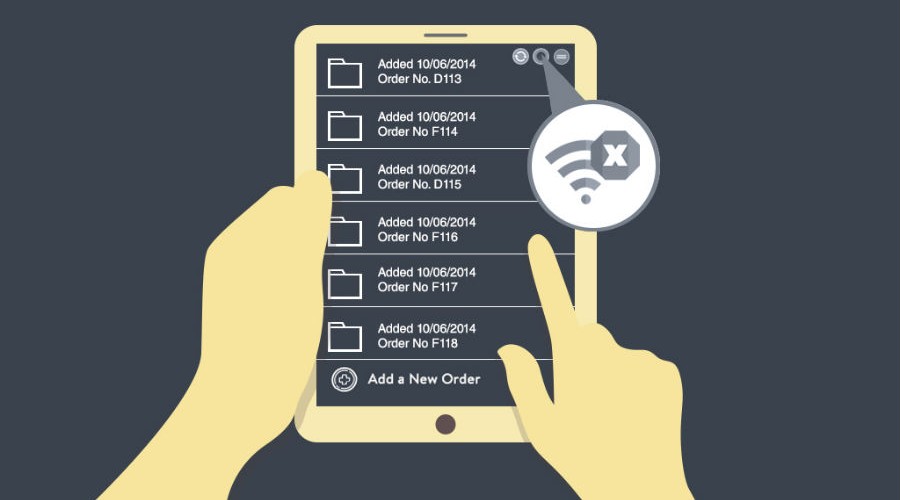
We boast of the best in the industry plugins for eCommerce systems and has years of experience working with eCommerce websites.
We provide best plugins for platforms like - Magento, Prestashop, OpenCart and Shopify . We also provide custom module development and customization services for the website and modules..
Von der Homepage der Website bis zur Checkout-Seite trägt jede Komponente des Conversion-Trichters zur Gesamtkonvertierung der eCommerce-Website bei. Wenn jede Komponente einzeln betrachtet wird, ist wahrscheinlich die Produktseite die wichtigste. Hier wird potenziellen Kunden das tatsächliche Verkaufsgespräch präsentiert.
Warum ist die Produktseite für Online-Unternehmen wichtig?
Auf dieser Produktseite entscheidet sich die Mehrheit der Verbraucher für einen Kauf. Die meisten E-Commerce-Händler konzentrieren sich auf die Optimierung ihrer Checkout-Seite. Ich stimme zu, aKasse?page holds more value for store owners but to bring customers to the checkout page, there needs to be a solid product page that compels a customer to go further. No matter how much effort you put in the promotion of your site, it is the product page where the deal is closed. E-commerce giants across the world have realized the fact that it’s not just the end-product that matters. The overall experience around the product contributes to the purchase intention of the shoppers. A good product page is where the real magic of conversion happens.
Wenn Sie einen Prestashop-Shop besitzen, finden Sie hier die 10-Addons, die Sie zur Optimierung der Produktseiten in Ihren Shop integrieren müssen. Bist du bereit für ein paar weitere Conversions? Weiter lesen.
1. Prestashop Produkt Reiter Addon
Der eigentliche Kaufvorgang beginnt auf der Produktseite. Daher müssen Sie es so gestalten, dass sie auffallen. Das Seitenlayout und die Art und Weise, wie die Inhalte organisiert sind, sollten ansprechend sein. Prestashop Product Tab Erweiterung fügt neue Informationsregisterkarten auf der Produktseite hinzu. Der Administrator kann Text, Bilder oder Videos auf der Webseite anzeigen. Dies ist eine der Möglichkeiten, begrenzte Räume optimal zu nutzen und maximale Informationen über die Produkte bereitzustellen.
2. Prestashop Produktvideo-Addon
Einer der Nachteile des Online-Shoppings ist die Unfähigkeit, das Produkt zu berühren, zu fühlen oder zu halten, um es richtig zu untersuchen. Kunden müssen sich vor allem auf die Produktbilder verlassen, die auch nicht immer zum Produkt passen. Dadurch steigt die Wahrscheinlichkeit einer Produktrückgabe. Damit wird klargestellt, dass die Produktbilder nicht ausreichen. Um die produktbezogenen Bedenken zu minimieren, sollten Sie versuchen, Ihren Produktseiten Videos hinzuzufügen. Heutzutage ziehen es Kunden vor, Videos zum besseren Verständnis anzuschauen.
Prestashop-Produktvideomodul Mit dieser Option können Sie die Videos auf Produktseiten einfügen, ohne Codeänderungen vornehmen zu müssen. Sie können die Produktvideos von verschiedenen Plattformen wie Vimeo, YouTube und Dailymotion auf den Produktseiten hinzufügen. Dies hilft Kunden, eine bessere Entscheidung bezüglich ihres Kaufs zu treffen.
3. Prestashop Produkt Größentabelle Addon
Ein Großteil der E-Commerce-Retouren erfolgt aufgrund falscher Produktgrößen. Kunden werden unschlüssig, wenn sie nicht in der Lage sind, die für sie passende Größe zu finden. Das Endergebnis kann durch die Bereitstellung der richtigen Größenrichtlinien reduziert werden.
Sie können das Vertrauen der Kunden in die Online-Bestellung stärken und die Retouren reduzieren, indem Sie eine umfassende Größentabelle mit erstellen Prestashop Product Size Chart Erweiterung. So können Ihre Kunden die passende Größe erhalten und später unangenehme Überraschungen für sie vermeiden.
4. Prestashop Product Review Erinnerung und Incentives Addon
Produktbewertungen spielen eine große Rolle bei der Kaufentscheidung eines Kunden. Bewertungen schaffen Vertrauen bei den Nutzern. Forschung von Spiegel Forschungszentrum gibt an, dass der Kauf eines Produkts mit 5-Bewertungen um 270% höher ist als der Kauf eines Produkts ohne Bewertungen. Wenn Bewertungen für ein Produkt mit niedrigeren und höheren Preisen angezeigt wurden, verdoppelte sich die Conversion-Rate um 190% bzw. 380%.
Warum also nicht diese Idee nutzen, um Kaufabsichten auszulösen? Prestashop Product Review Erinnerungs- und Incentive-Plugin Bestehende Kunden können dazu ermutigt werden, ihr Feedback abzugeben und die Produkte zu überprüfen. Dies ist eine der Möglichkeiten, die Überprüfung und Bewertung Ihrer Produktseiten zu verbessern. Sie können jetzt die Erfassungsrate Ihrer Site erhöhen.
5. Prestashop Back in Stock Addon
Ein ausverkaufter Artikel muss nicht unbedingt einen verlorenen Kunden bedeuten. Loyale Kunden warten geduldig darauf, dass das Produkt wieder auf Lager ist. Fordern Sie jetzt Ihre Ladenbesucher auf, zum Laden zurückzukehren, indem Sie ihnen eine Erinnerung senden, sobald der Artikel wieder auf Lager ist. Das Prestashop Back in Stock Erweiterung ermöglicht es den Kunden, eine Benachrichtigung zu abonnieren, wenn das Produkt ihrer Wahl vorrätig ist.
6. Prestashop Sales Count Addon
Mundpropaganda kann sofortige Kaufentscheidungen bei den Ladenbesuchern auslösen. Zusammen mit interaktiven Bewertungen und Testimonials kann die Anzahl der Verkäufe eines bestimmten Produkts die Kunden sogar dazu motivieren, sich für diesen Artikel zu entscheiden. Prestashop Sales Count Erweiterung Zeigt an, wie oft das Produkt im Front-End gekauft wurde. Diese Verkaufsgespräche zielen darauf ab, ein Einkaufserlebnis zu schaffen, bei dem sich die Kunden für das richtige Produkt entscheiden.
7. Prestashop Preisalarm Addon
Schwankungen des Produktpreises sind in Online-Shops weit verbreitet. Kunden halten nach dem Preisverfall Ausschau, vor allem, wenn sie über den Kauf eines teuren Artikels nachdenken. Es kann schwierig sein, eine regelmäßige Überprüfung durchzuführen, und die Kunden können den Preisverfall immer noch verpassen.
Die Prestashop Preisalarm Plugin ermöglicht es den Kunden, die Benachrichtigung zu abonnieren, wenn der Preis eines bestimmten Produkts auf ein bestimmtes Limit sinkt. Dies ist eine der Möglichkeiten, die Rückkehr der Besucher zu motivieren, die wegen der Preiserhöhung abgereist sind.
8. Prestashop Automatic Verwandte Produkte Addon
Im Wettbewerbsszenario ist es eine schwierige Aufgabe, die Kunden zur Produktseite zu motivieren. Sobald der Besucher das Produkt betrachtet, liegt es in der Verantwortung der Vermarkter, es in vollem Umfang zu nutzen. Prestashop Automatic Related Products-Modul Ermöglicht dem Store-Administrator, die zugehörigen Artikel auf der Webseite automatisch anzuzeigen. Sie können den Upsell und Cross-Selling mit dem geringsten Aufwand steigern.
Das Anbieten eines personalisierten Einkaufserlebnisses kann die Kundenbindung mit minimalem Aufwand erhöhen. Das Prestashop Advance Produktattribut / -feld Auf der Produktseite der Site kann eine benutzerdefinierte Registerkarte mit Informationen hinzugefügt werden. Die Ladenbesitzer können den Kunden nun einen persönlicheren Service bieten.
10. Prestashop Produktverfügbarkeitsprüfung nach Postleitzahl
Die Nichtverfügbarkeit eines Produkts an einem bestimmten Standort kann die Wagen verlassen Rate Ihrer Website. Bieten Sie Ihren Kunden die Möglichkeit, die Verfügbarkeit des Artikels durch Eingabe der Postleitzahl zu überprüfen. Prestashop Produktverfügbarkeitsprüfung nach Postleitzahl ist eine der Möglichkeiten, diese Funktionalität in die Produktseiten Ihres E-Commerce-Shops aufzunehmen.
Fazit
Wenn Sie genügend Website-Traffic erhalten, die Conversions jedoch nicht zufriedenstellend sind, ist es möglicherweise höchste Zeit, ernsthafte Maßnahmen zur Optimierung der Produktseiten zu ergreifen. Fügen Sie die oben genannten Funktionen zu Ihrer Website hinzu und sorgen Sie für ein abgerundetes Einkaufserlebnis, von dem die Besucher nur schwärmen können.
Knowband bietet die Magento Walmart um den Magento-Ladenbesitzern zu helfen, ihren eCommerce-Laden mit dem Walmart-Marktplatz zu synchronisieren. Das Magento Walmart Connector-Modul integriert den eCommerce-Shop mithilfe der Walmart-API (Walmart-Kunden-ID, privater Walmart-Schlüssel und Konsumentenkanaltyp) in den Walmart-Marktplatz. Nach erfolgreicher Integration können die Verkäufer die Produkte, das Inventar, die Versandvorlagen und die Produktpreise über das Back-End des Magento Walmart problemlos mit dem Walmart-Marktplatz synchronisieren
1.1 Seller Vorteile von Magento
Der Walmart Magento API-Integrator bietet eine Echtzeitsynchronisierung zwischen dem Magento-Store und dem Walmart-Marktplatz.
Die Verbindung zwischen dem Walmart-Marktplatz und dem Magento-Store kann mit Hilfe des Magento Walmart API-Integrators in wenigen einfachen Schritten hergestellt werden. Der Magento-Store-Administrator kann die Produkte basierend auf dem Profil in großen Mengen auflisten.
Der Store-Administrator kann das Inventar einfach verwalten, indem er Änderungen an dem in Magento Walmart erstellten Profil vornimmt
Die Händler können Produkte einfach über die Administrationsoberfläche des Magento Walmart erneuern oder löschen
Mit Hilfe des Integrationsmoduls von Magento Walmart Marketplace kann der Store-Administrator sogar Versandmethoden für die Marktplatzkunden hinzufügen.
Der Magento Walmart Connector erleichtert Online-Händlern den Überblick über die Produktliste.
Der Administrator kann die vom Walmart-Marktplatz erhaltenen Bestellungen mit den Bestellungen des Magento-Geschäfts synchronisieren, indem er cron im Back-End des Magento-Walmart ausführt
Diese Bestellungen können im Magento Store selbst bearbeitet werden. Die Änderung des Bestellstatus wird mit einem Klick auf der Registerkarte “Synchronisierung” des Magento Walmart mit dem Marktplatz synchronisiert
Der Walmart Magento-Integrator erleichtert dem Store-Administrator das Nachverfolgen der Fehler, die beim Auflisten der Produkte aufgetreten sind.
2.0-Installation
Follow the following steps for installing Walmart Magento Marketplace integration?extension:
1. Download the package.
2. Unzip the package in your root folder of Magento setup via FTP manager
3. In Admin Panel go to Walmart Marketplace in the main menu.
4. Das Magento
2.1 Wie konfiguriere ich die Walmart Magento Integration Extension?
To configure the Walmart Marketplace Integrator, store admin needs to get the Client ID and Client Secret. In order to obtain?Walmart Client ID, and Client Secret, follow the process given below:
5. Now you can get the New “Client ID” und “Client Secret” von hier.
3.0
Das Walmart Magento-Integrations-Plugin verfügt über eine benutzerfreundliche Oberfläche. Die Konfigurationseinstellungen können über die Administrationsoberfläche verwaltet werden. Nach der Installation findet der Store-Administrator das “Walmart-Integrationsmodul” im oberen Menü des Admin-Panels.
Allgemeine Einstellungen
Profilverwaltung
Versand außer Kraft setzen
Produktliste
Promotions
Verzögerungszeit verwalten
Attributzuordnung
Bestellungen Einstellungen
Auflistung der Bestellungen
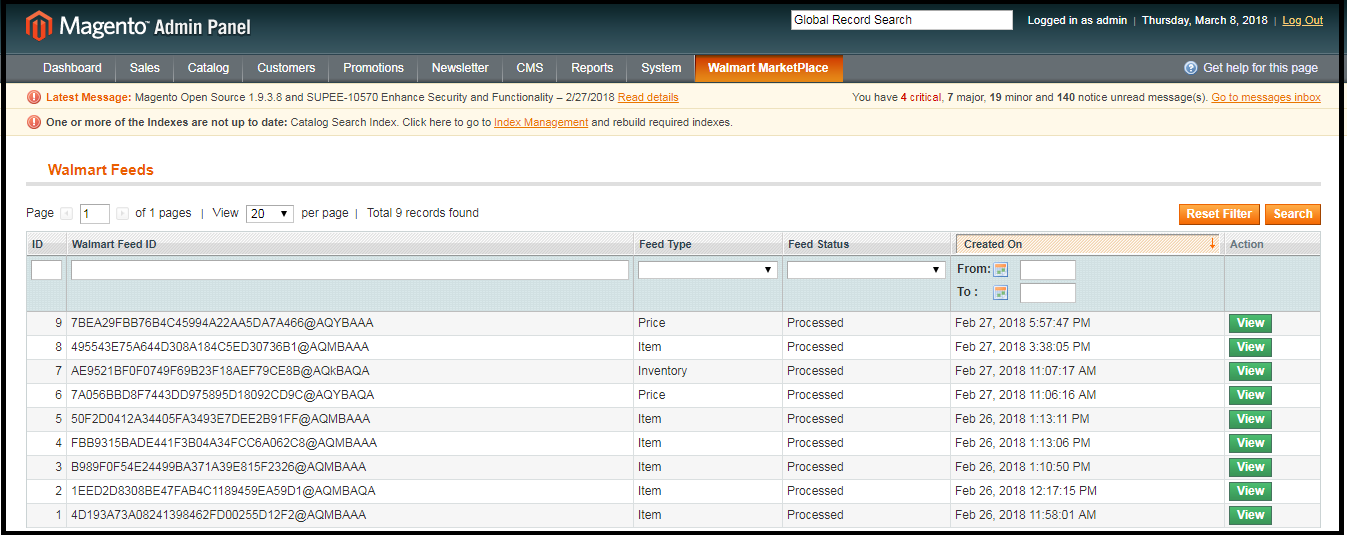
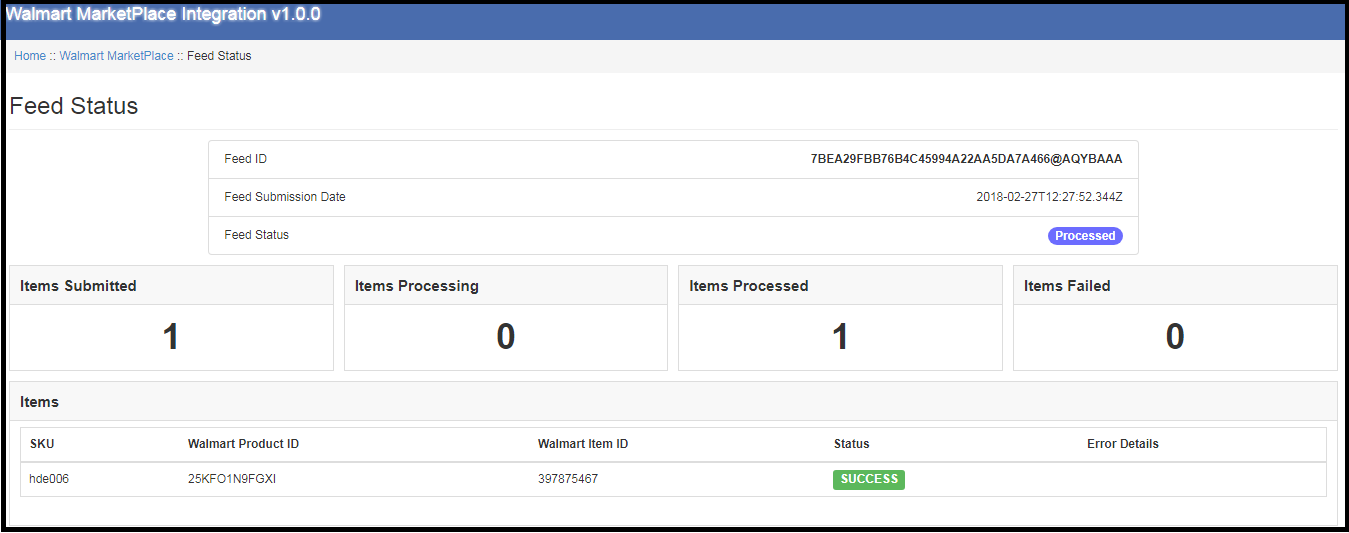
Feed Status
BuyBox-Berichte
Synchronisation
Steuer-Code
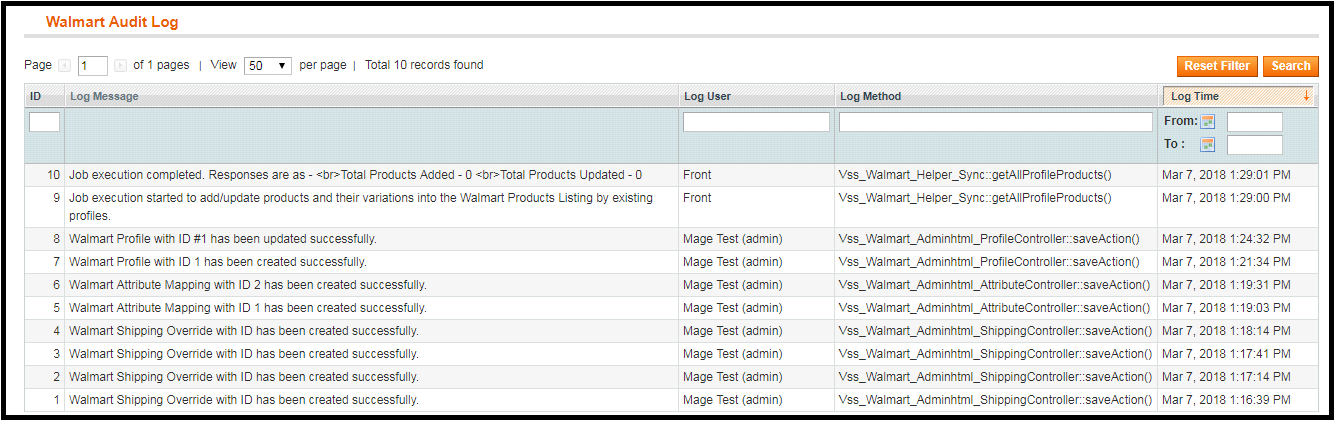
Audit-Log
3.1 Allgemeine Einstellungen
Mit dem Magento Walmart API-Integrator kann der Store-Administrator seinen Store in wenigen einfachen Schritten integrieren. Die Registerkarte “Allgemeine Einstellungen” enthält die Details der Walmart Store-APIs wie Verbraucher-ID, privater Schlüssel und Kanaltyp. Die Walmart-API hilft dabei, den Magento-Store mit dem Walmart-Marktplatz zu verbinden. Die Beschreibung der einzelnen Eingabefelder ist nachfolgend aufgeführt:
1. Enable/Disable:?Admin gets the option to Enable/Disable the integrator by toggling the button. If enabled, the Walmart Marketplace Integrator and all its settings will be working on the store.
2. Walmart Client ID: Enter the Walmart Client ID that will authenticate the connection being established between the store and Walmart Marketplace.
3. Walmart Client Secret: Enter the Walmart Client Secret in the field to complete the setup.
3.2?Profile Management
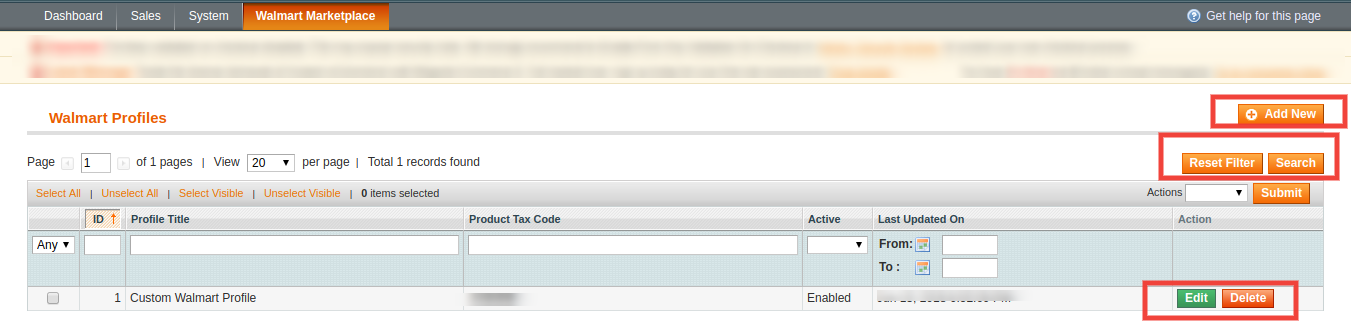
The profile Management tab provides options to list the product on the Walmart marketplace. In this section, the admin will be able to map Magento store product attributes and categories to Walmart store under the Walmart store product attributes and category. Admin can add new profiles just by clicking on the “Add New” button. The profile Management section of Walmart Magento Integration extension is consist of 2 tabs ? General Settings and Profile Fields.
3.2.1 Allgemeine Einstellungen
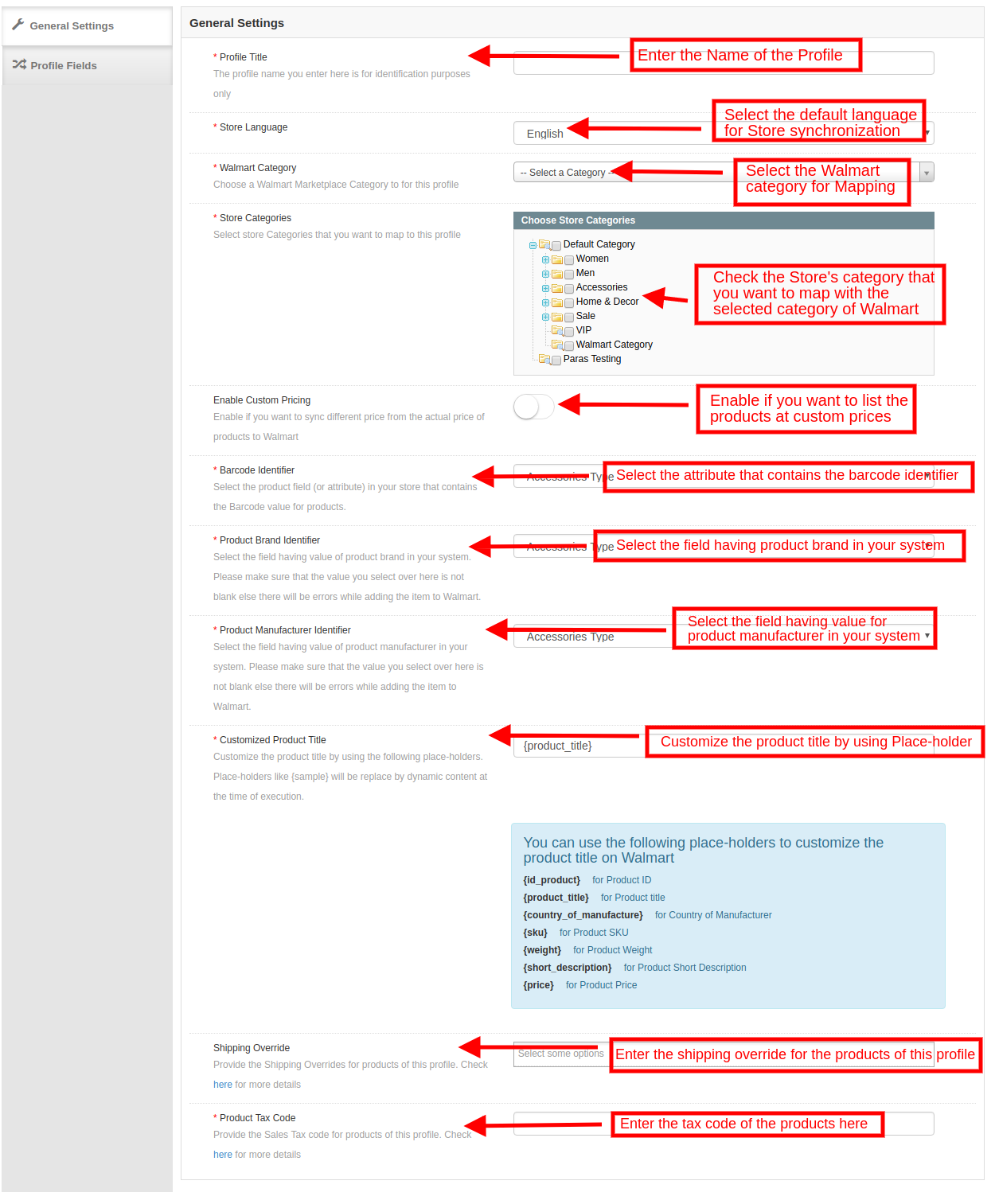
Mit der Magento Walmart Integration-Erweiterung kann der Store-Administrator mehrere Store-Kategorien auswählen, die mit einer Walmart-Kategorie synchronisiert werden sollen. Es ist obligatorisch, alle erforderlichen Details einzugeben, wie im folgenden Screenshot angegeben. Nachdem Sie alle Details eingegeben haben, klicken Sie oben im Formular auf die Schaltfläche Speichern.
Profiltitel:Geben Sie einen eindeutigen Namen für das Profil ein.
Shop Sprache: Wählen Sie die Sprache für das Geschäft aus der Dropdown-Liste.
Walmart Kategorie:?Select the Walmart category where you want to map the Magento store category. Admin can select the Walmart Category from the drop-down list.
Shopkategorien:?Select the category of the Magento store that you want to map in the category of Walmart.
Benutzerdefinierte Preisgestaltung: Aktivieren Sie diese Schaltfläche, wenn Sie die Produkte auf walmart.com zu benutzerdefinierten Preisen oder zu einem anderen Preis als im E-Commerce-Shop anbieten möchten. Wenn diese Option aktiviert ist, kann der Administrator die Preise wie im Bild unten gezeigt ändern:
Wählen Sie aus, ob Sie möchten erhöhen oder verringern die Kosten der Produkte. Wählen Sie aus, ob Sie den Preis um a erhöhen / senken möchten Festbetrag oder Prozentbetrag.
Geben Sie den festen oder prozentualen Betrag ein mit dem Sie den Preis der Produkte ändern möchten.
Barcode-Kennung:?This is the unique field of the product. Select anyone from the dropdown list, so that, the
Magento Walmart?Integration?extension can identify the product according to the mapped attribute. The various place-holders are listed below.
Produktmarken-ID: Wählen Sie die Produktmarken-ID aus der Dropdown-Liste aus. Wählen Sie das Feld mit dem Wert der Produktmarke in Ihrem System aus. Dies ist ein Pflichtfeld, um die Produkte bei Walmart aufzulisten. Produkt-Hersteller-ID: Wählen Sie die Produkthersteller-ID aus der Dropdown-Liste aus. Wählen Sie das Feld mit dem Wert eines Produktherstellers in Ihrem System aus. Dies ist ein Pflichtfeld, um die Produkte bei Walmart aufzulisten. Kundenspezifischer Produkttitel: Der Produkttitel kann mithilfe der vordefinierten Platzhalter angepasst werden.
{id_product}
{Produktname}
{Herstellungsland}
{sku}
{Gewicht}
{kurze Beschreibung}
{Preis}
Versandüberschreibung:Dies ist ein optionales Feld. Wählen Sie die Versandoptionen aus der bereitgestellten Liste. Dieser Abschnitt enthält die gesamten Versandüberschreibungen, die auf der Registerkarte Versandüberschreibung hinzugefügt wurden. Produktsteuerkennzeichen:?Enter the product tax code in this section.
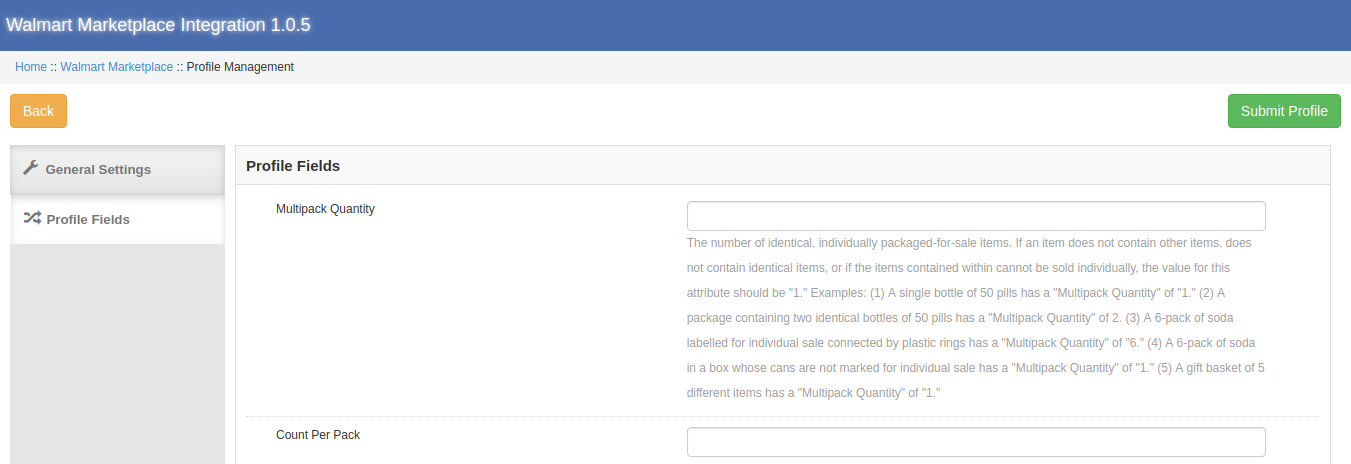
3.4.2-Profilfelder
Gemäß der ausgewählten Walmart-Kategorie können auf der Registerkarte Profilfelder des Magento Walmart zusätzliche Produktinformationen und Variationsprodukte aufgelistet werden
3.3 Shipping Overrides
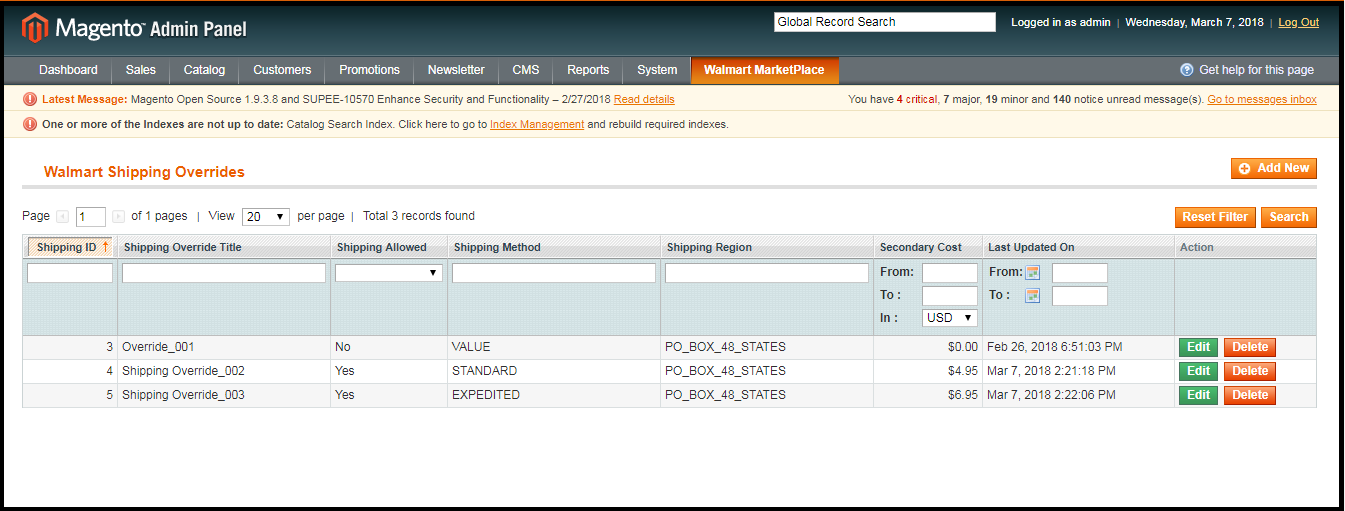
Der Administrator kann die Versandoptionen für den Walmart-Marktplatz auf der Registerkarte Versandüberschreibungen der Magento Walmart-Connector-Erweiterung verwalten. In diesem Abschnitt des Magento Walmart
3.3.1 Wie füge ich Versandvorlagen hinzu?
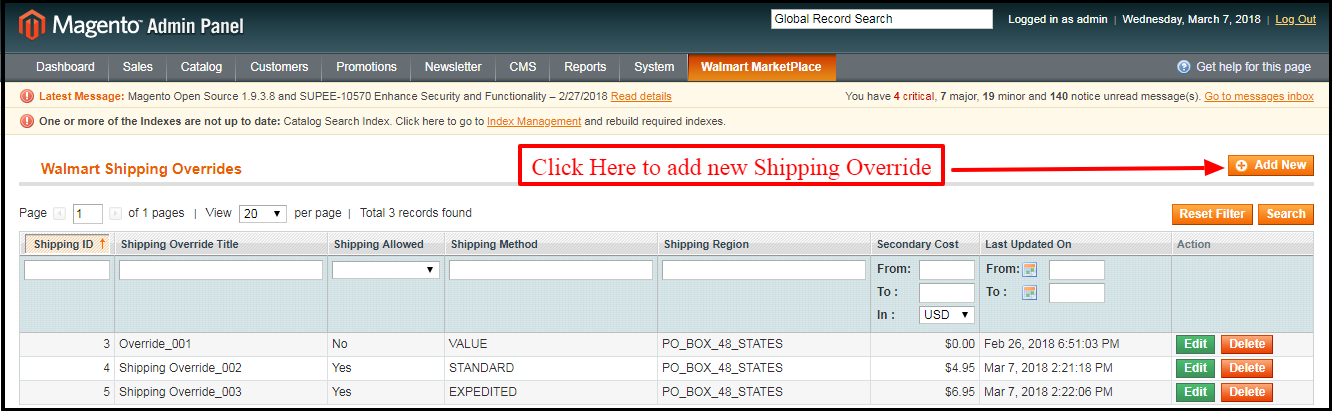
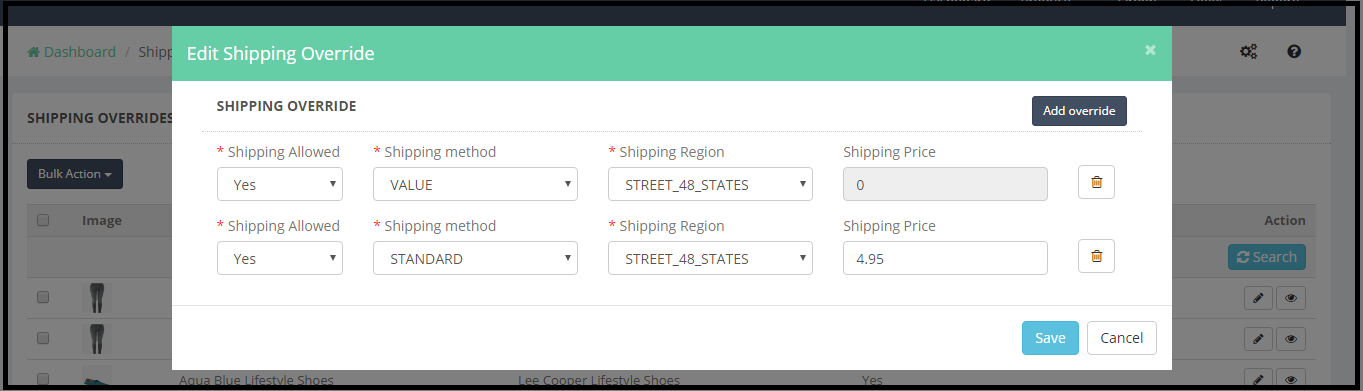
Befolgen Sie die unten aufgeführten Schritte, um Versandüberschreibungen hinzuzufügen: Um eine neue Versandüberschreibung zu erstellen, klicken Sie auf ‘Neu hinzufügen‘ Wie nachfolgend dargestellt:
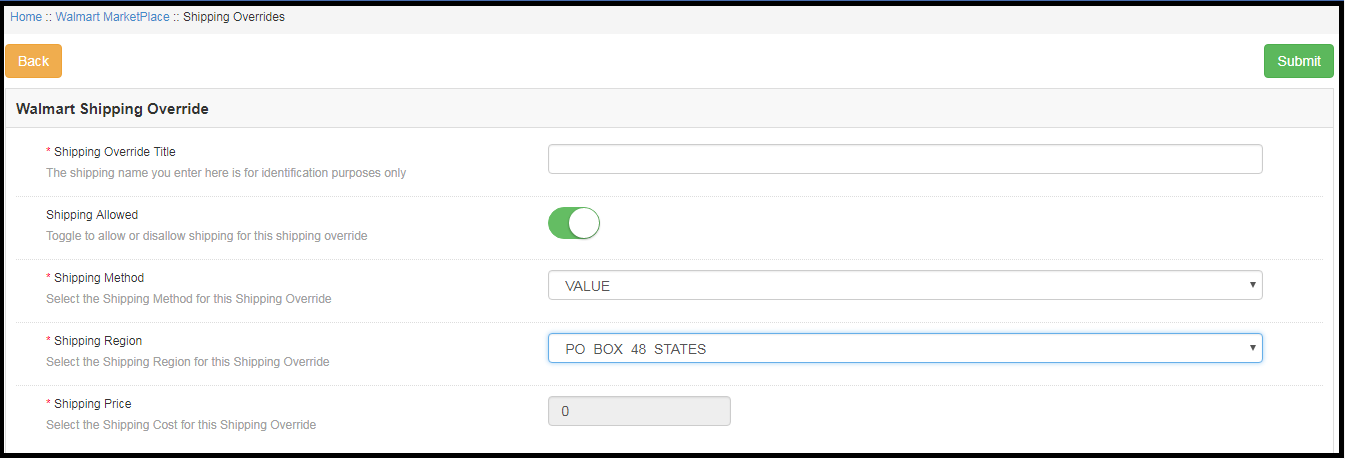
Sie werden auf die Seite zur Erstellung der Versandüberschreibung weitergeleitet. Füllen Sie die folgenden Eingabefelder des Formulars aus
Versand überschreiben Titel:?Enter the Shipping Override Title here. Versand erlaubt:?Admin can enable or disable a shipping method by using the toggle button. Verschiffen-Methode:?Walmart allows 6 types of shipping methods. Admin can easily configure the shipping methods as per the requirement from the admin panel of the Walmart Integration module. Shipping methods offered by Walmart are ? VALUE, STANDARD, EXPEDITED, FREIGHT, ONE_DAY, FRIGHT_WITH_WHITE_GLOVE.
Versandregion:?Admin can select the shipping region from here.
Versandkosten:Je nach ausgewählter Versandart und Versandregion kann der Administrator die Versandkosten für die verschiedenen Versandarten und -regionen festlegen.
3.3.2 Wie bearbeite / lösche ich die bestehende Versandüberschreibung?
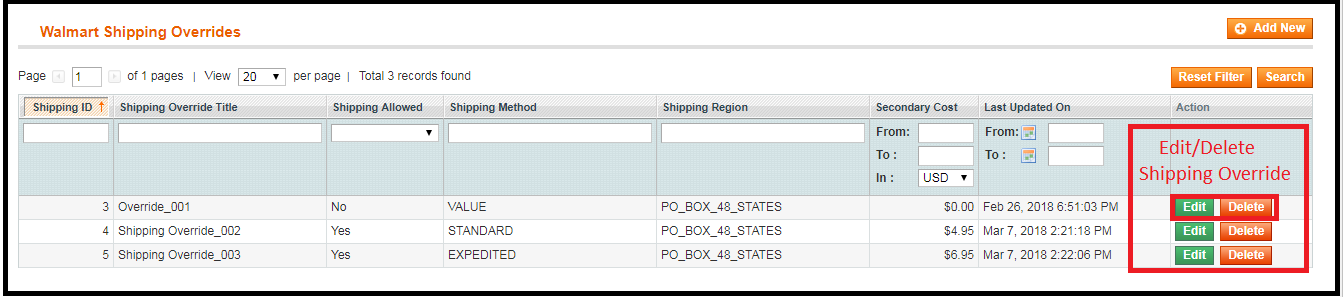
Die Versandüberschreibung (falls vorhanden) wird auf der Registerkarte Versandüberschreibung des Walmart Magento API-Integrators aufgeführt. Klicke auf das “Bearbeiten?or?Löschen“, um eine Versandüberschreibung zu löschen / zu ändern.
Die vorhandenen Versandüberschreibungen können wie in der Abbildung oben dargestellt angezeigt werden. Um die vorhandenen Einträge zu bearbeiten / löschen, klicken Sie auf ‘Bearbeiten‘Und’Löschen‘Aktion jeweils.
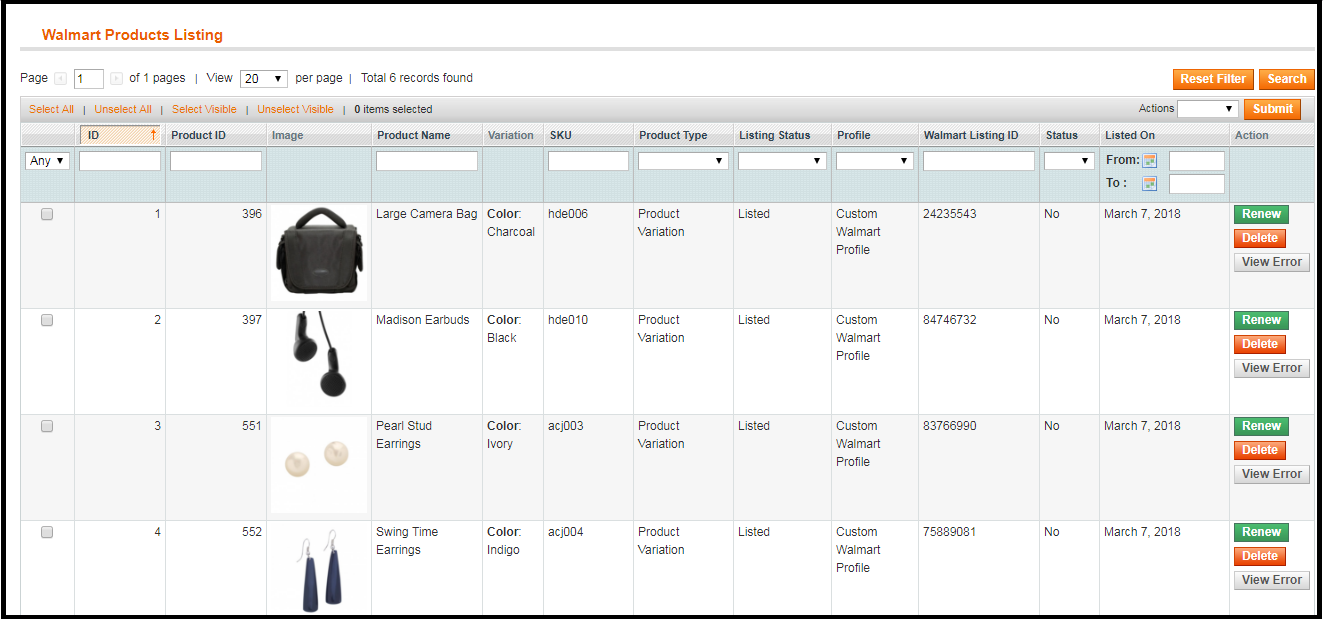
3.4-Produktliste
Dieser Abschnitt des Magento Walmart
Erneuerung der 3.4.1-Produktliste
Mit dieser Option kann der Administrator das Produkt verlängern, falls die Auflistung auf dem Walmart Marketplace abgelaufen ist. Um das Produkt zu erneuern, kann der Administrator auf “Erneuern“Aktion, die jedem Produkt entspricht. Nach dem Einrichten eines Produkts zur Erneuerung, Aktion”Erneuern“wird ersetzt durch”Haltmsgstr “” “Aktion. Diese Aktion wird verwendet, um die Produkterneuerung bei Bedarf zu stoppen.
Löschen der 3.4.2-Produktliste
Mit dieser Option kann der Administrator die Produktliste vom Walmart Marketplace löschen. Klicke auf “LöschenAktion, die für jede Produktliste angegeben wird. Nach dem Einrichten eines Produkts zum Löschen wird die AktionLöschen“wird ersetzt durch”Relist” Aktion.
3.4.3-Anzeigefehler
Der Administrator kann den Fehler anzeigen, der beim Auflisten des Produkts aufgetreten ist. Klicken Sie dazu auf ‘Fehler anzeigen‘ Aktion.
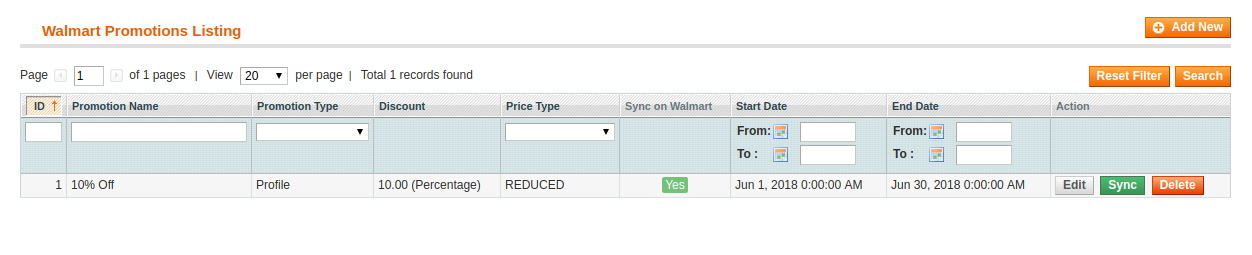
3.5-Aktionen
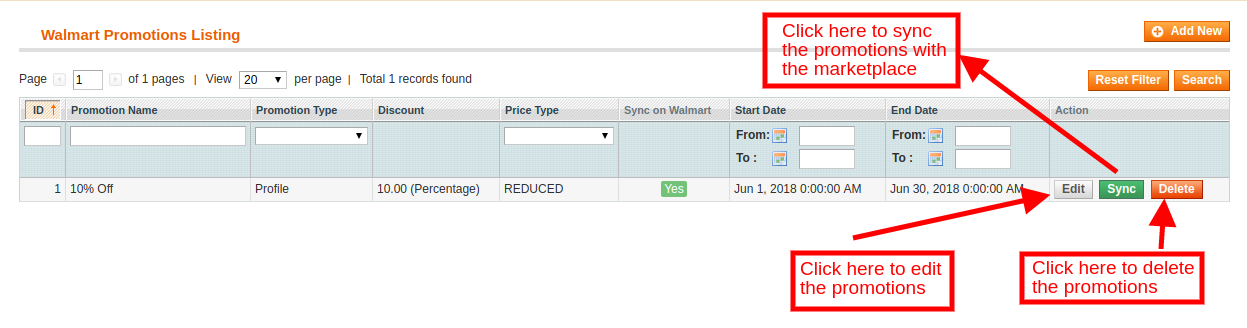
Mit dem Walmart Magento-Integrator kann der Administrator Werbeangebote erstellen und diese auf walmart.com anzeigen. Die erstellten Werbeaktionen werden auf dieser Registerkarte aufgelistet, wie im folgenden Bild gezeigt:
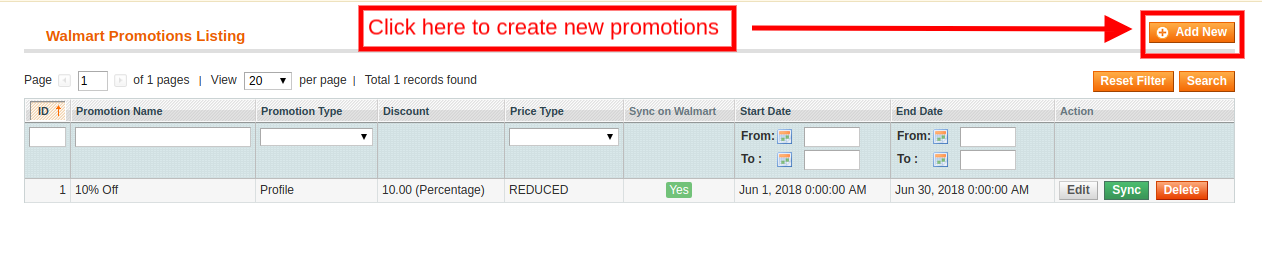
3.5.1 Wie füge ich neue Aktionen hinzu?
Um neue Werbeaktionen zu erstellen, klicken Sie auf die Option “Neu hinzufügen” in der oberen rechten Ecke des Magento Walmart-Connectors (siehe Abbildung unten):
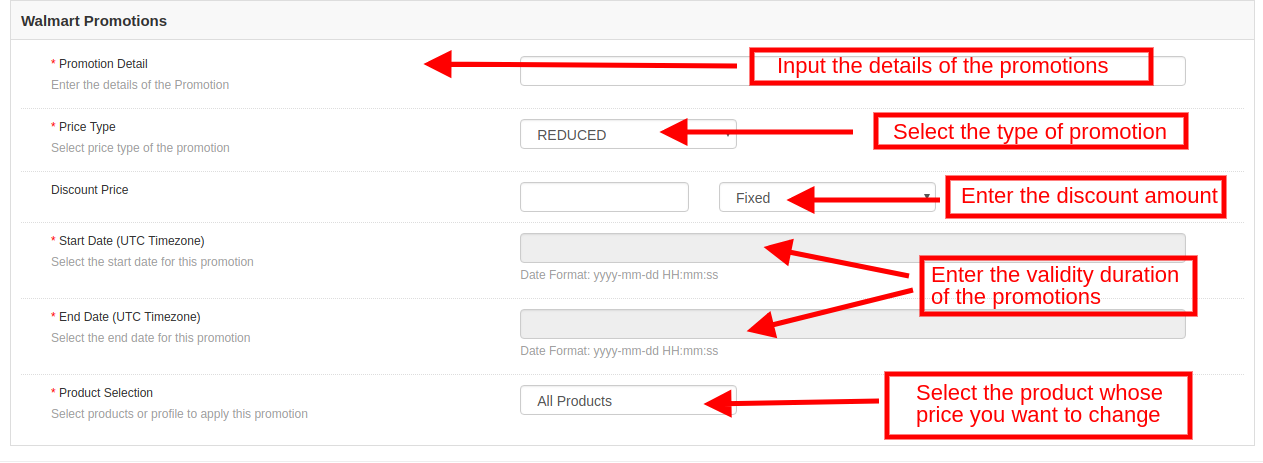
Wenn Sie auf den Link klicken, werden Sie zur Seite für die Erstellung von Werbeaktionen weitergeleitet. Die verschiedenen Felder der Registerkarte werden nachfolgend erläutert:
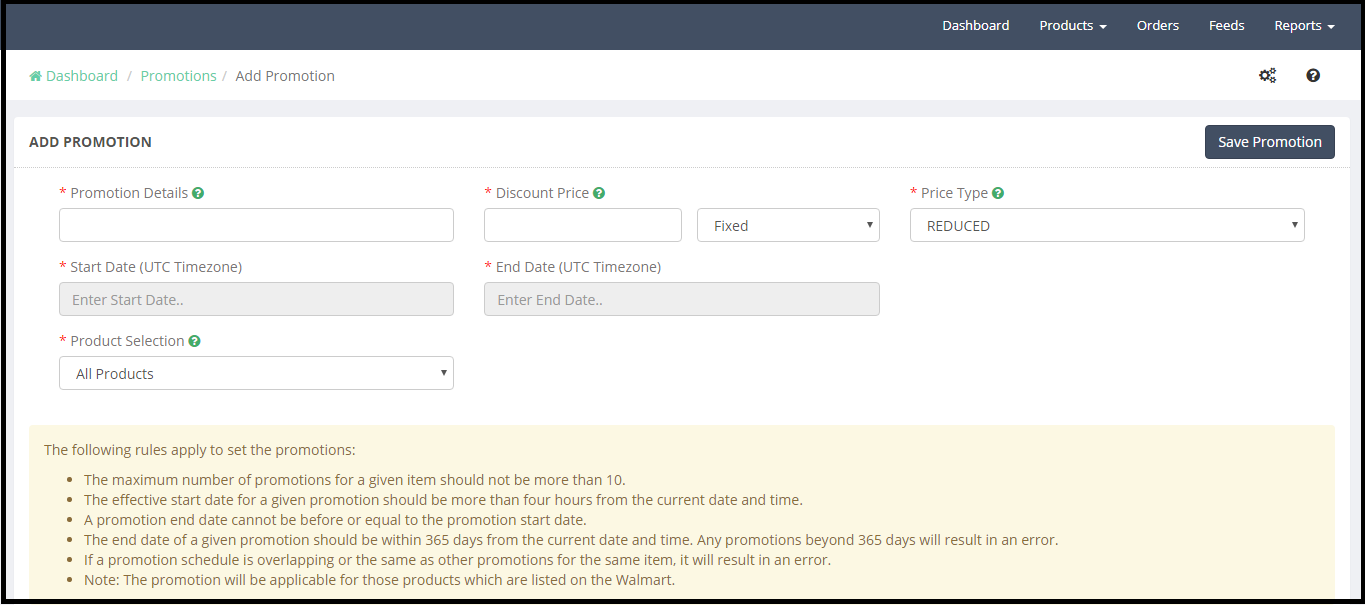
Förderung Detail: Geben Sie in diesem Abschnitt die Details der Aktion ein, die Sie dem Walmart-Marktplatz anbieten. Preistyp: Wählen Sie aus dem Dropdown-Menü die Art des Preises aus, den Sie einbeziehen. Reduzierter Preis: Geben Sie den Rabattbetrag ein, den Sie anbieten. Dies kann ein fester oder ein prozentualer Betrag sein. Wählen Sie den Rabatttyp aus dem Dropdown-Menü. Start- und Enddatum (UTC-Zeitzone): Geben Sie die Dauer ein, während der die Aktion aktiv ist. Produktauswahl: Wählen Sie das Produkt aus, in dem Sie die Aktion anbieten möchten.
3.5.2 Wie kann ich Promotions bearbeiten / löschen?
Der Administrator hat die Möglichkeit, die erstellten Werbeaktionen auf Knopfdruck zu bearbeiten oder zu löschen. Klicken Sie auf die Schaltfläche “Bearbeiten” oder “Löschen”, die jeder Aktion für dieselbe Aktion entspricht. Der Administrator kann die Werbeaktionen sogar mit dem Marktplatz synchronisieren, indem er auf die Schaltfläche “Synchronisieren” klickt (siehe Abbildung unten):
3.6 Verzögerungszeit verwalten
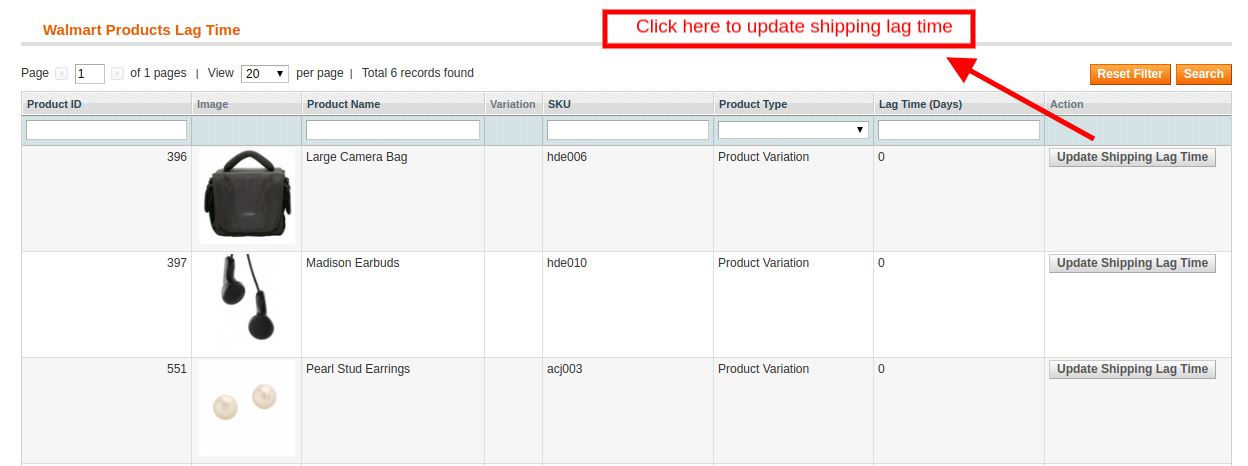
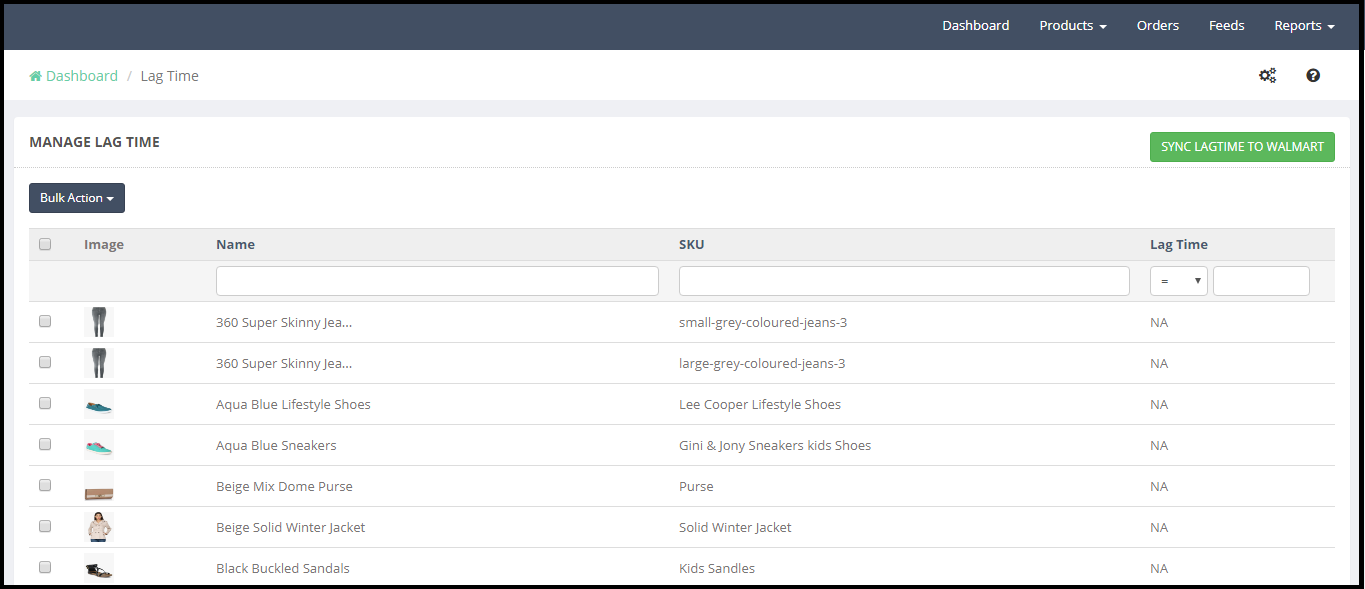
Der Administrator kann die Verzögerungszeit der Produkte problemlos beheben und verwalten. Um die Verzögerungszeit zu korrigieren, klicken Sie auf die Schaltfläche Update Lag Time (Verzögerungszeit aktualisieren) (siehe Abbildung unten):
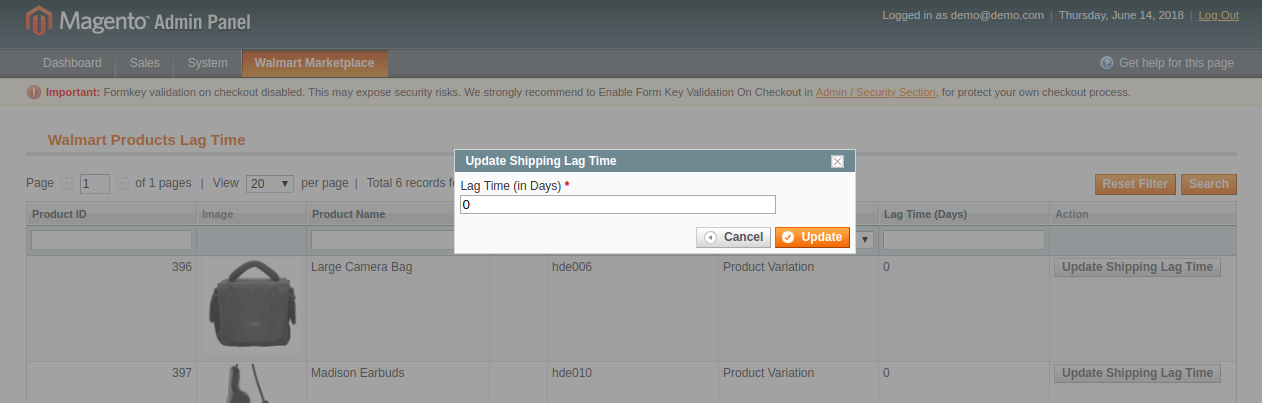
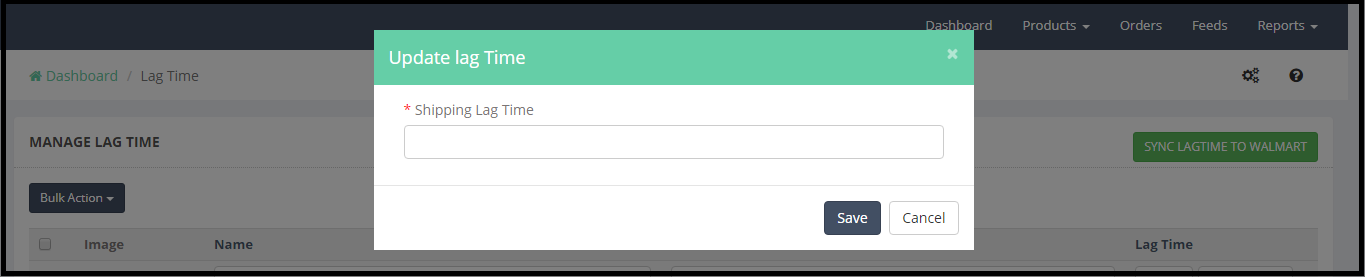
Wenn Sie auf den Link klicken, wird ein Popup wie folgt angezeigt:
Geben Sie die Verzögerungszeit in Tagen ein und klicken Sie auf die Schaltfläche Aktualisieren. Dadurch wird die Versandverzögerungszeit auf walmart.com aktualisiert.
3.7-Attributzuordnung
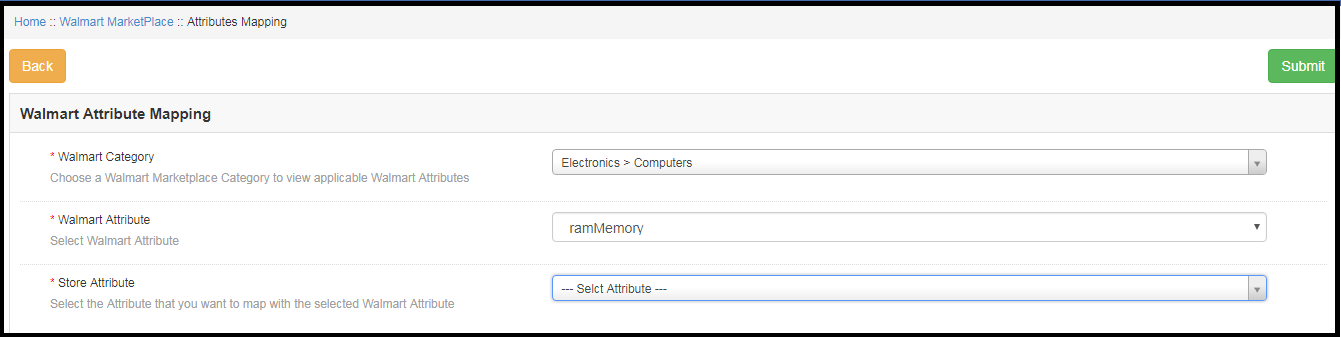
Auf der Registerkarte Attributzuordnung des Magento Walmart-Integrationsmoduls kann der Administrator die Magento-Store-Attribute dem Walmart-Marktplatz zuordnen. Die Zuordnung der Magento-Store-Attribute zu den Walmart-Attributen ist erforderlich, um den Listungsprozess zu vereinfachen, damit diese Attribute den Produkten während der Profilerstellung zugeordnet werden können. Bitte beachten Sie die folgenden Screenshot-
3.7.1 Zuordnen von Attributen
Klicken Sie auf die Registerkarte Attributzuordnung des Walmart Magento-Integrationsmoduls. Es wird auf eine neue Seite umgeleitet, wie im obigen Screenshot gezeigt. Klicken Sie nun auf das (+) Klicken Sie oben auf der Seite auf die Schaltfläche Neu hinzufügen. Es wird eine neue Seite mit der Option zum Auswählen der Walmart-Kategorie geöffnet. Die Walmart-Attribute werden gemäß der ausgewählten Walmart-Kategorie in der Dropdown-Liste des Felds Walmart-Attribute angezeigt. Über diese Schnittstelle kann der Administrator die Geschäftsattribute den Walmart-Attributen zuordnen. Der Administrator kann über das Magento Store Admin Panel Store-Attribute nach Bedarf hinzufügen. Bitte beachten Sie die folgenden Screenshot-
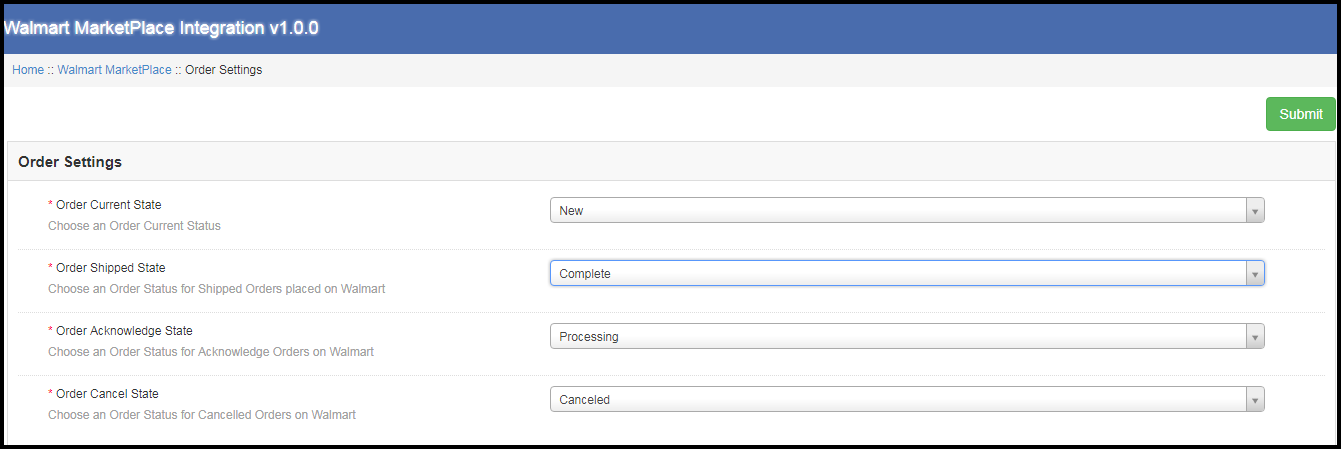
Auf der Registerkarte “Bestellungseinstellungen” des Magento Walmart-Integrationsmoduls können Sie den Bestellstatus des Walmart Marketplace dem Bestellstatus des Geschäfts zuordnen. Dies wird zum Erfassen von Bestelldetails vom Walmart Marketplace verwendet. Um die Bestellungen vom Walmart Marketplace in den Magento Store zu übertragen, müssen Sie den Befehl Bestellung auf der Registerkarte Synchronisation ausführen. (Siehe Abschnitt 3.9.)
Die verschiedenen Felder werden nachfolgend erläutert: Aktuellen Status bestellen:Wählen Sie einen Auftragsstandardstatus aus der Dropdown-Liste. Bestellung Versandstatus:?Choose an ordered state for the shipped orders placed on the Walmart marketplace. Select the order status from the drop-down list. Auftragsbestätigungsstatus:Nach dem Synchronisieren der Bestellungen mit dem Magento Store muss der Administrator die Bestellung bestätigen, damit beim nächsten Mal nur eine neu aufgegebene Bestellung in den Magento Store heruntergeladen wird. Auftragsstornierungsstatus: In case of order cancellation admin can sync the order status by using the Order Cancel state.
Note ? Once the status of the order is changed in the Magento store, run the ‘Update Order Status to Walmart’ cron. This will sync all the changes to the marketplace.
3.9 Order Listing
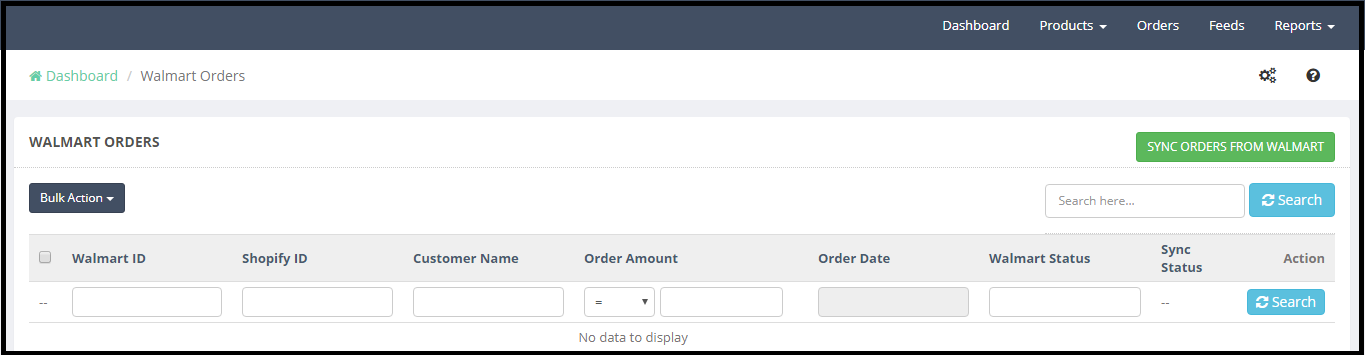
Die Bestellungen, die vom Walmart Store eingehen, können mit dem Walmart Store auf der Registerkarte Order Listing der Administrationsoberfläche der Magento Walmart API Integration synchronisiert werden. Hierzu muss der Ladenbesitzer die ‘Auftragsliste von Walmart synchronisieren‘cron von der Registerkarte Synchronisation. (Siehe Abschnitt 3.9) Sobald der Cron ausgeführt wird, werden die gesamten Bestellungen mit dem Magento Store synchronisiert. Diese Bestellungen können dann bearbeitet werden, indem Sie auf ‘Ansicht‘wie unten gezeigt.
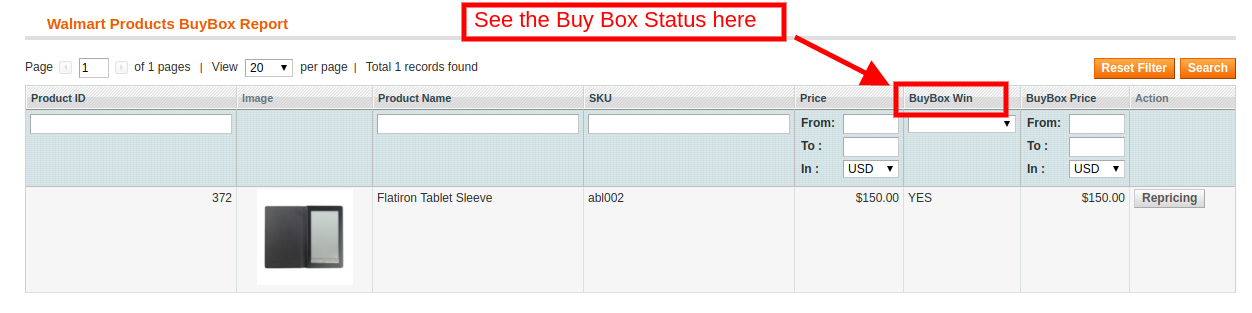
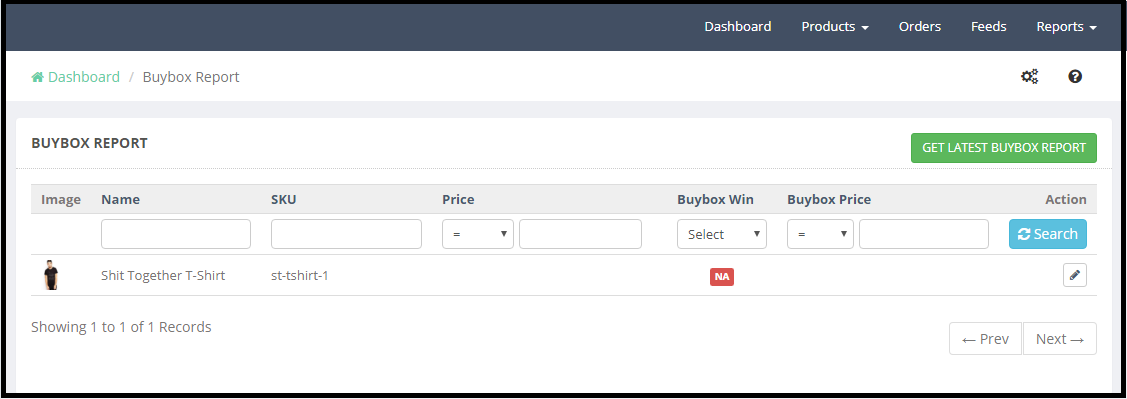
Die Ladenbesitzer können den BuyBox-Bericht erhalten, indem sie cron im Back-End des Magento Walmart-Integrators ausführen. Siehe Abschnitt 3.12, um den Buy Box-Bericht von walmart.com zu synchronisieren. Sie können den Status der Kaufbox aus dem erhaltenen Bericht anzeigen.
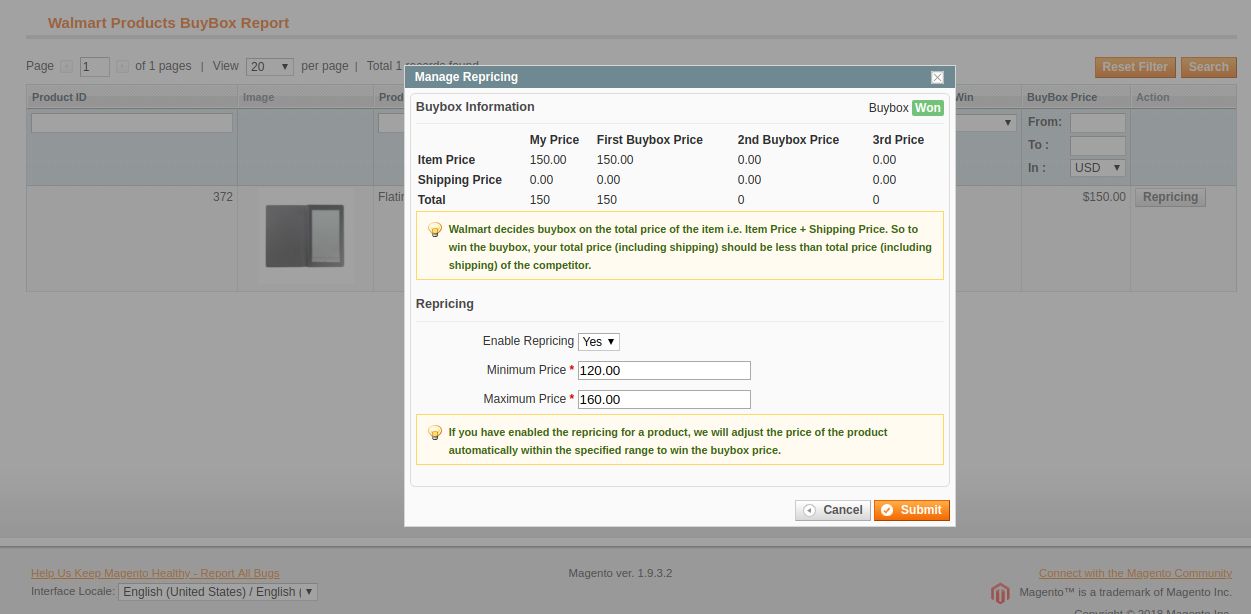
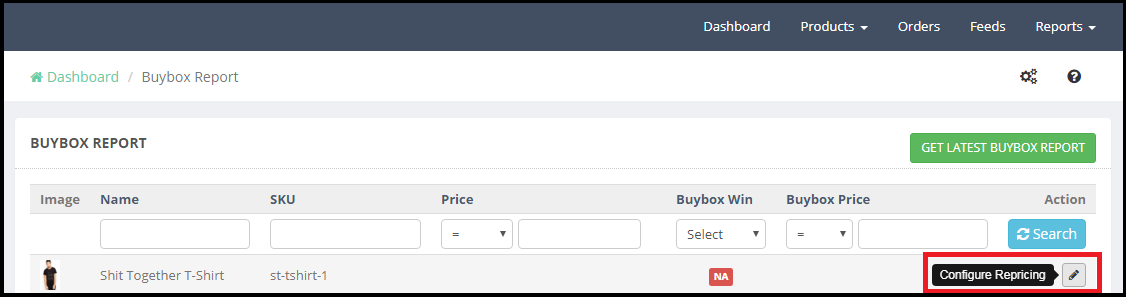
Der Walmart Magento-Integrator bietet sogar die Möglichkeit, die Produkte dem Store-Administrator erneut zur Verfügung zu stellen, um die Buy Box zu gewinnen. Um das Produkt neu zu bewerten, klicken Sie auf die Option “Neu bewerten”, die dem jeweiligen Produkt entspricht (siehe Abbildung unten):
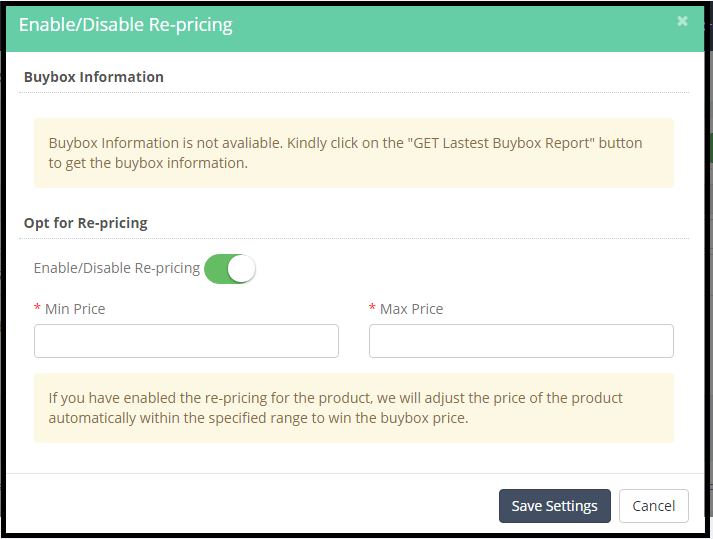
Wenn Sie hier klicken, wird ein Popup angezeigt. Hier sind die im Popup angebotenen Felder. Repricing aktivieren: Wählen ‘Ja‘aus dem Dropdown-Menü, wenn Sie das Produkt erneut verkaufen möchten. Mindest- und Höchstpreis: Geben Sie den Mindest- und Höchstpreis des Produkts in den entsprechenden Abschnitten ein.
Sobald das Neupreisen abgeschlossen ist, synchronisieren Sie dasselbe mit dem Marktplatz, indem Sie cron im Back-End des Magento Walmart API-Integrators ausführen. (Siehe Abschnitt 3.12)
3.12. Synchronisation
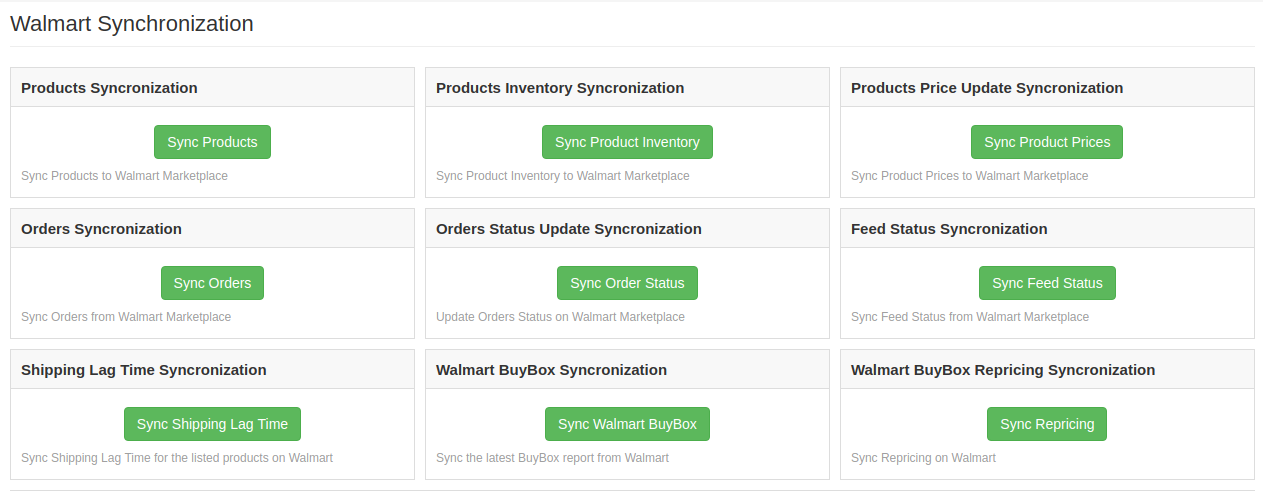
Diese Registerkarte synchronisiert alle Einstellungen und Änderungen, die in den anderen Registerkarten des Magento Walmart Marketplace-Integrationsmoduls vorgenommen wurden. Die Synchronisation zwischen dem Magento Store und Walmart Marketplace und umgekehrt kann über die ‘Synchronisation‘tab. Die verschiedenen Cron-Jobs zum Synchronisieren der Einstellungen zwischen Magento Store und Walmart Marketplace sind nachstehend aufgeführt
3.12.1
DasProdukte?tab?of?the?Magento?Walmart?Marketplace?Integration?extension?will?be?synced?to the Walmart?marketplace?by?clicking?on?’Synchronisieren‘.
Es würde folgende Aktionen ausführen
Der Cron listet die Produkte auf dem Walmart-Marktplatz auf.
Es werden Produkte auf dem Walmart-Marktplatz mit den obligatorischen Produktdetails wie Beschreibung, Preis, Menge, Bild usw. hinzugefügt.
3.12.2 Wie synchronisiere ich Inventar mit Walmart Marketplace?
Die Produktmenge kann auf dem Walmart-Marktplatz durch Ausführen des Befehls “Produktinventar synchronisieren” aktualisiert werden
Diese
3.12.3
Das
3.12.4
Das
Diese
3.12.5
DasSynchronisieren‘?cron?will?update?the?order?status?as?per?the?changes?made?from?the?Magento?store?on the Walmart?marketplace.
3.12.6
Zu
3.12.7 Wie synchronisiere ich die Versandverzögerungszeit?
Klicken Sie auf der Registerkarte “Synchronisation” von Walmart Magento API Integrator auf “Versandverzögerungszeit synchronisieren”. Dadurch wird die jeweilige Verzögerungszeit der Produkte mit walmart.com synchronisiert.
3.12.8 Wie synchronisiere ich den Buy Box-Status von Walmart? Der Administrator kann den Status der Kaufbox von Walmart mit dem Magento Walmart Connector synchronisieren, indem er auf “Walmart BuyBox synchronisieren” klickt. Dadurch wird der Status der BuyBox für die jeweiligen Produkte aktualisiert.
3.12.9 Wie synchronisiere ich den Buy Box-Status von Walmart?
Der Administrator kann die Produkte neu bewerten und die überarbeiteten Produkte auf dem Markt synchronisieren, indem er ‘Sync Repricing’ cron ausführt.
3.13-Steuerkennzeichen
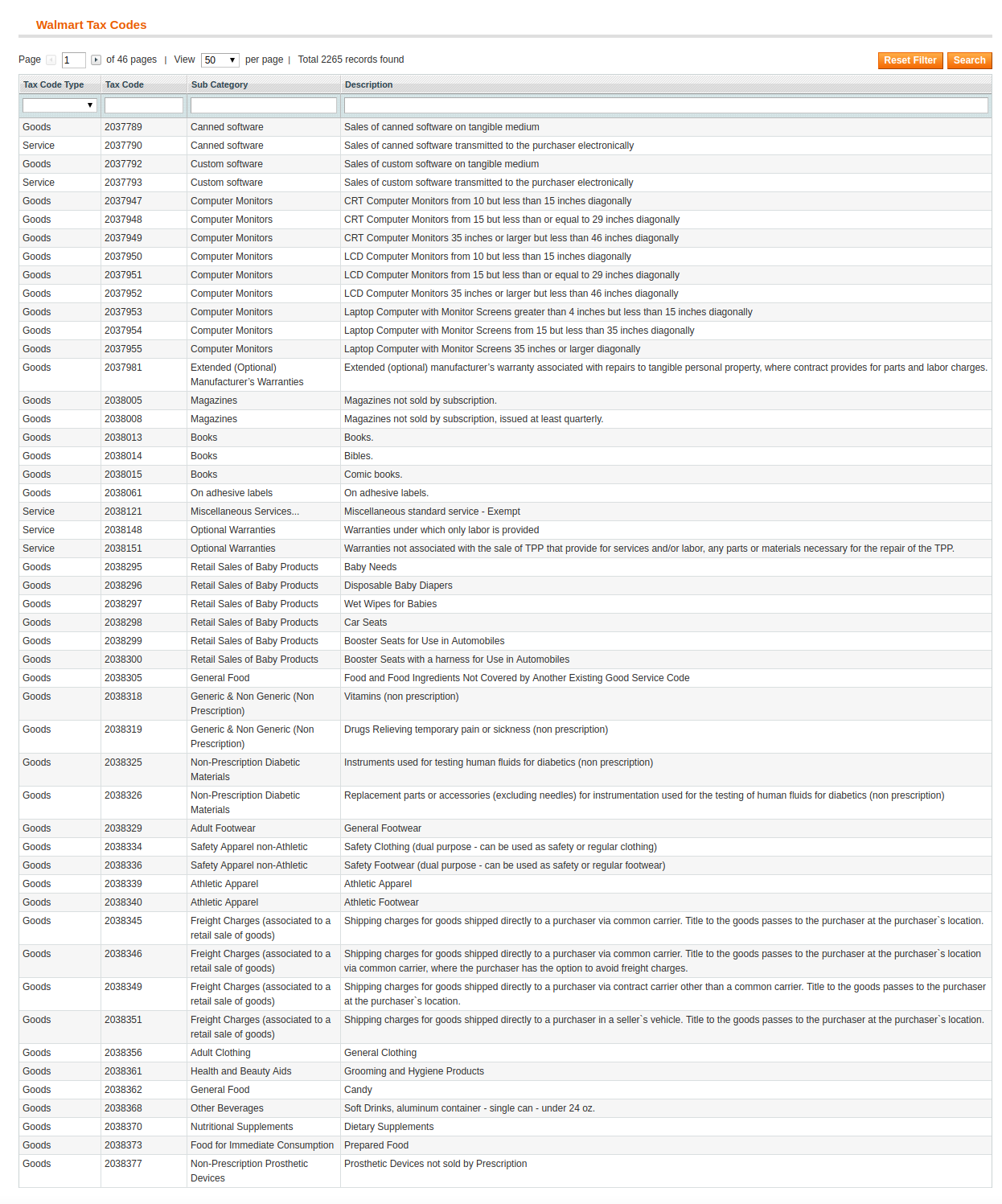
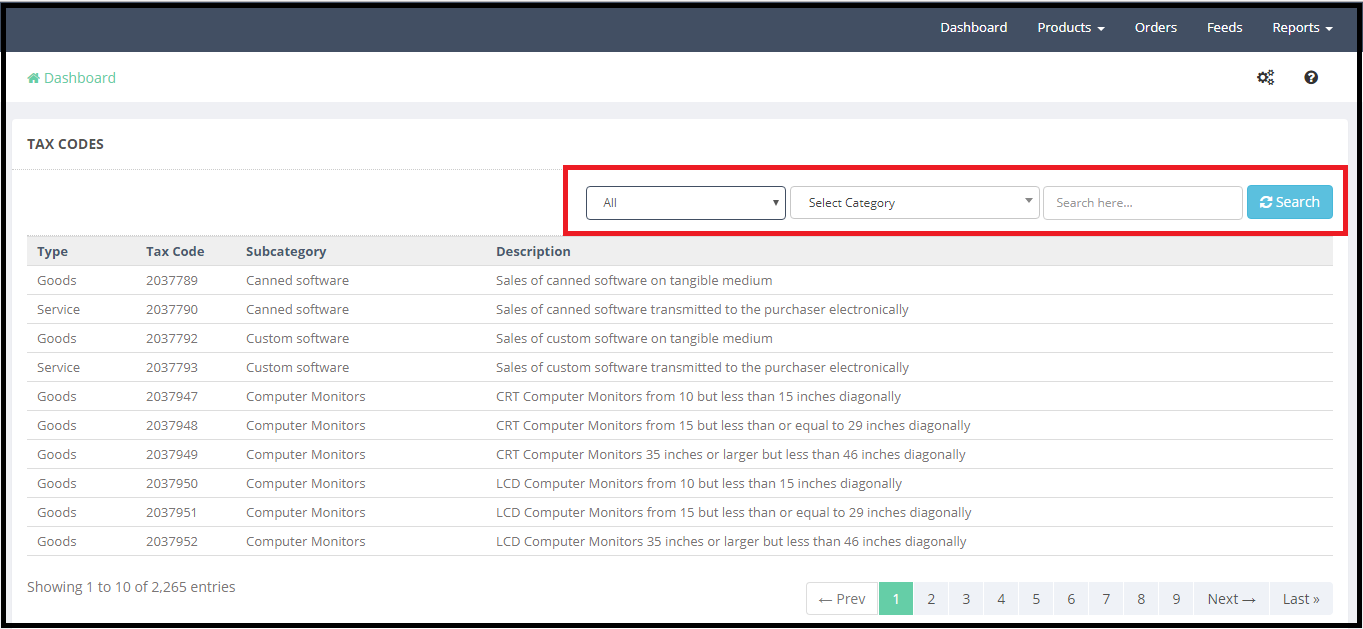
Mit dem Walmart Magento Connector kann der Administrator die Steuercodes der Produkte in großen Mengen verwalten. Der Abschnitt Tax Code (Steuernummer) in der Synchronisationserweiterung von Magento Walmart ermöglicht es den E-Händlern, die Steuern der Produkte im Lagerbestand in loser Schüttung anzuzeigen.
3.14Prüfung
DasAussicht?that occurred?in?the?Audit?Log?tab?of the Magento?Walmart?Integration?extension.?The status?of?the?jobs?can?be?viewed?in?this?tab.
Sehen Sie, wie Magento Walmart Integrator von Knowband funktioniert
Darüber hinaus hat Knowband exklusiv für Walmart Canada einen neuen Integrator entwickelt. Mit Magento Walmart Canada IntegratorLadenbesitzer können ihren Magento-Laden mit Walmart Kanada verbinden.
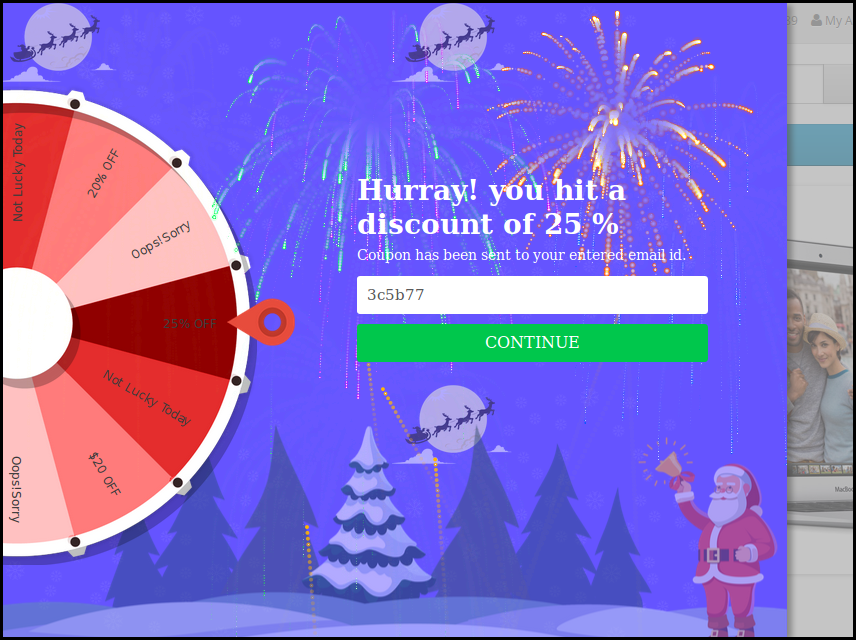
OpenCart Spin and Win-Erweiterung Ermöglichen Sie dem OpenCart Store-Administrator, ein gamifiziertes Popup in das Front-End der Website aufzunehmen. Das interaktive OpenCart-Popup-Modul ist eine der Möglichkeiten, das nervige Abonnement-Popup zu vergessen, das einen Rabatt von 10% für die E-Mail-ID der Kunden bietet. Stattdessen bietet das OpenCart Spin and Win Exit-Popup-Modul von Knowband eine spielerische Möglichkeit, die E-Mail-ID der Kunden zu erfassen. Die Kunden müssen ihre E-Mail-IDs eingeben und das Rad drehen, um Geschenke oder Rabatte zu gewinnen. Wheelio scheint ein echter Weg zu sein, um groß zu gewinnen und ein Schnäppchen zu machen. Das OpenCart Exit-Popup bietet einen unterhaltsamen Ansatz zur Verbesserung des Benutzereingriffs. Der spielerische Ansatz des OpenCart Spin and Win-Plugins ist daher eine bessere Möglichkeit für den Store-Administrator, den gewünschten Rabatt anzubieten und die persönlichen Details des Stores zu sammeln Besucher.
1.1 Vorteile des OpenCart Spin and Win-Moduls:
OpenCart Spin and Win-Erweiterung kann dem Store-Administrator helfen, die E-Mail-IDs der Kunden zu sammeln, ohne sie mit den herkömmlichen Popups zu belästigen.
Das OpenCart Spin and Win-Plugin kann so konfiguriert werden, dass das Spin Wheel beim Ein- und Ausstieg der Kunden oder an einer beliebigen Stelle auf der Website angezeigt wird.
Das OpenCart Spin and Win-Modul von Wissensband ist leicht zu verstehen und zu verwenden. Es sind keine technischen Kenntnisse erforderlich, um dieses gamifizierte Popup in Ihre Website aufzunehmen.
Der Administrator kann das Erscheinungsbild des OpenCart-Spins leicht ändern und ein Popup mit Exit-Intent gewinnen.
Der OpenCart Spin and Win bietet verschiedene elegante Themen und Raddesigns zur Auswahl.
Sogar der Ort und die Häufigkeit der Popup-Anzeige können über die Administrationsoberfläche des OpenCart Spin and Win-Abonnenten-Popup-Moduls geändert werden.
Das OpenCart Spin and Win Plugin verfügt über einen integrierten MailChimp- und Constant Contact-Integrator.
Die Text-, Schaltflächen- und Hintergrundfarben können im Backend des OpenCart Spin and Win-Moduls geändert werden.
Das OpenCart-Popup für die Exit-Absicht kann die Exit-Rate der Site verringern.
Das OpenCart-Exit-Popup erhöht die Benutzerinteraktion und erhöht die Wahrscheinlichkeit von Conversions.
Der Administrator kann die Ablaufdauer der Gutscheincodes festlegen. Die zeitgebundenen Angebote lösen eine sofortige Kaufentscheidung der Kunden aus.
2.0-Installation
Kaufen Sie die OpenCart Spin and Win-Erweiterung im Knowband Store. Sie erhalten die folgenden Dateien: 1. ZIP-Datei mit dem Quellcode des OpenCart Spin and Win-Moduls 2. Benutzerhandbuch des OpenCart Spin and Win-Plugins. Führen Sie die folgenden Schritte aus, um das OpenCart Spin and Win-Plugin im OpenCart Store zu installieren: 1. Entpacken Sie das komprimierte Plugin. Sie erhalten die Ordner wie im Bild unten gezeigt:
2. Kopieren Sie alle Dateien und Ordner der Zip-Datei über den FTP-Manager in das Stammverzeichnis des OpenCart-Setups. 3. Das OpenCart Spin and Win-Exit-Intent-Modul ist jetzt installiert und einsatzbereit. Gehen Sie zu Admin -> Hauptmenü -> Erweiterungen, wie im Bild unten gezeigt:
4. Wählen Sie Spin and Win aus der Liste der Module und klicken Sie auf Bearbeiten .
3.0 Admin-Oberfläche
Die OpenCart-Popup-Erweiterung für Exit-Intent bietet dem Store-Administrator eine einfache Anpassungsoption. Die verschiedenen Konfigurationsoptionen werden nachstehend ausführlich erläutert.
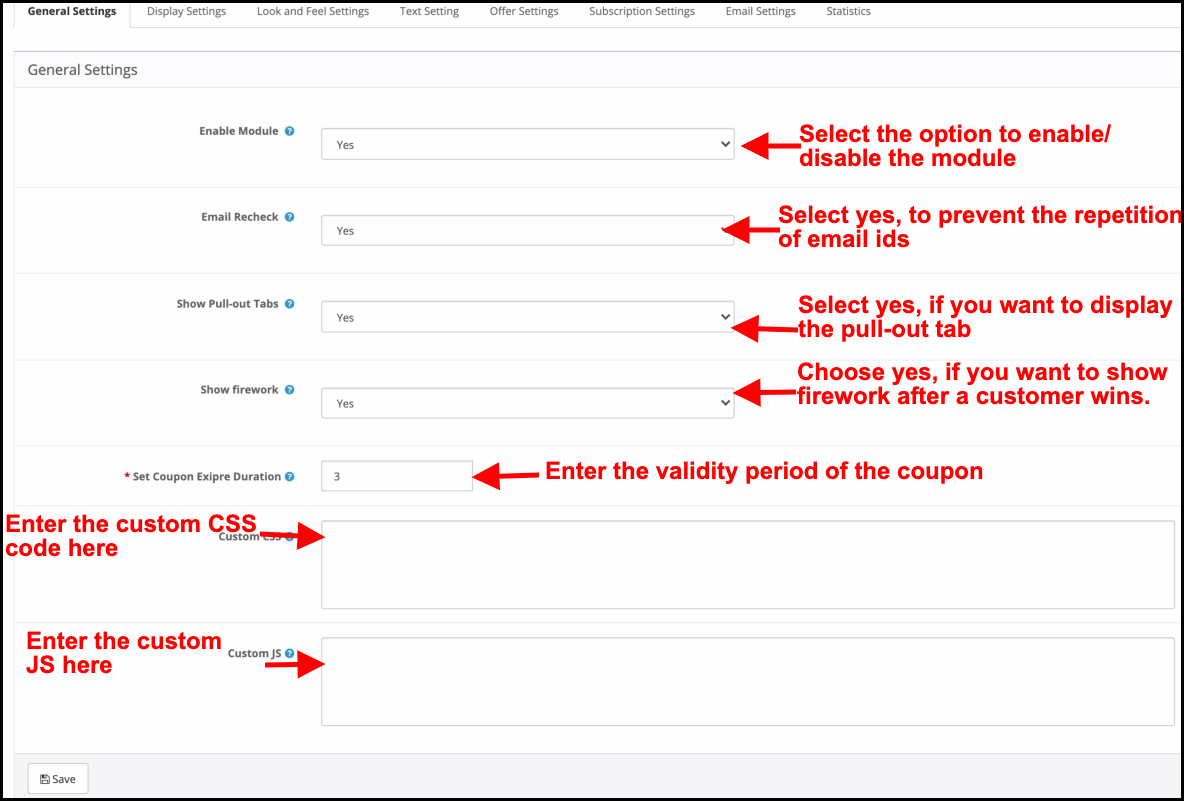
3.1 Allgemeine Einstellungen
Auf dieser Registerkarte des OpenCart Spin and Win-Abonnement-Popups kann der Store-Administrator die grundlegenden Änderungen im Exit-Popup vornehmen.
Modul aktivieren: Wählen ‘Ja‘aus der Dropdown-Liste, um das OpenCart Spin and Win-Modul zu aktivieren.
E-Mail erneut prüfen: Wenn aktiviert, dürfen die Kunden das Rad nur einmal mit einer einzigen E-Mail-ID drehen. Diese Funktion verhindert die Wiederholung von E-Mail-IDs.
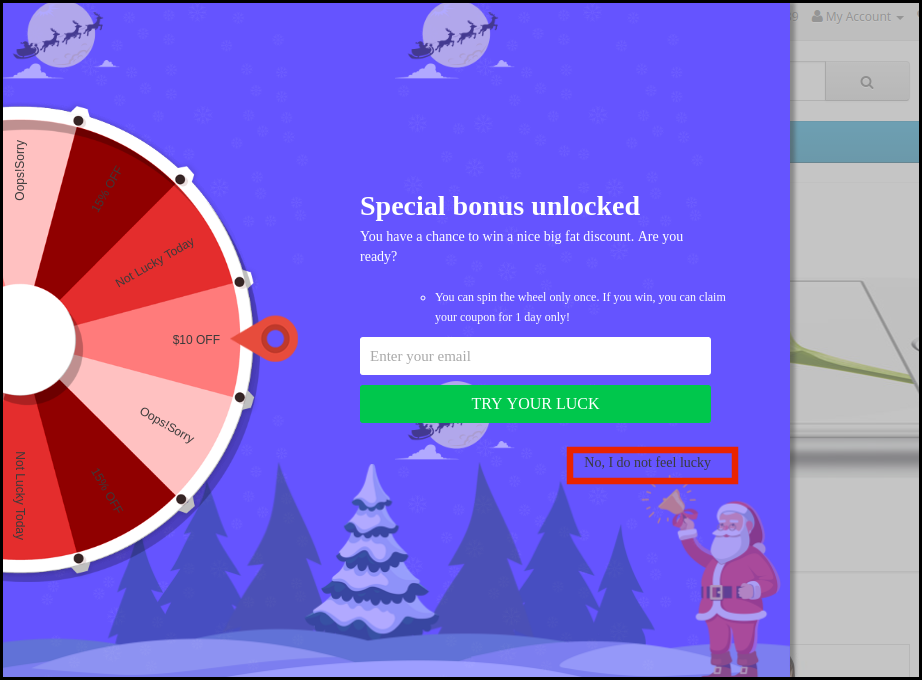
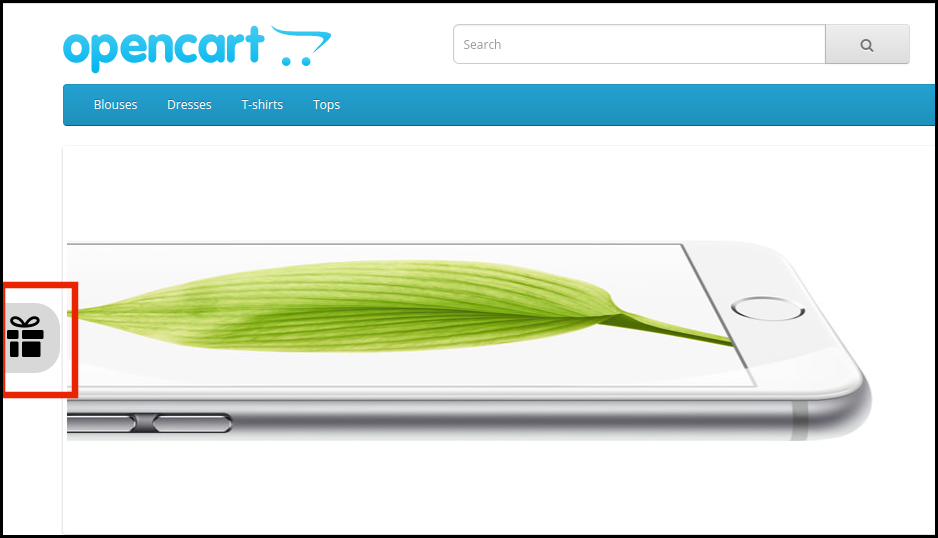
Ausziehbare Registerkarten anzeigen: Wenn diese Option aktiviert ist, kann der Administrator im Front-End der Site eine ausziehbare Registerkarte anzeigen. Falls der Ladenbesucher nicht bereit ist, das Rad zu drehen, kann er auf den Link “Ich fühle mich nicht glücklich” klicken.
Die Kunden können das Rad wieder auf den Bildschirm bringen, indem sie auf die Ausziehlasche klicken (siehe Abbildung unten).
Feuerwerk zeigen: Feuerwerkskörper werden auf dem Lenkrad angezeigt, wenn die Kunden nach dem Drehen einen Preis gewinnen. Diese Funktion kann hier angezeigt werden.
Radanzeigeintervall: Der Administrator kann das Intervall eingeben, nach dem das Rad im Frontend angezeigt wird. Standardmäßig ist es ‘0’, was bedeutet, dass der Kunde das Popup bei jedem Besuch sieht.
Ablaufdauer des Coupons festlegen: Geben Sie die Anzahl der Tage ein, nach denen der Gutscheincode abläuft.
Benutzerdefinierte CSS:Geben Sie hier benutzerdefinierten CSS-Code ein, um die benutzerdefinierten Änderungen vorzunehmen.
Benutzerdefiniertes JS:»Geben Sie hier benutzerdefinierten JS-Code ein, um die benutzerdefinierten Änderungen vorzunehmen.
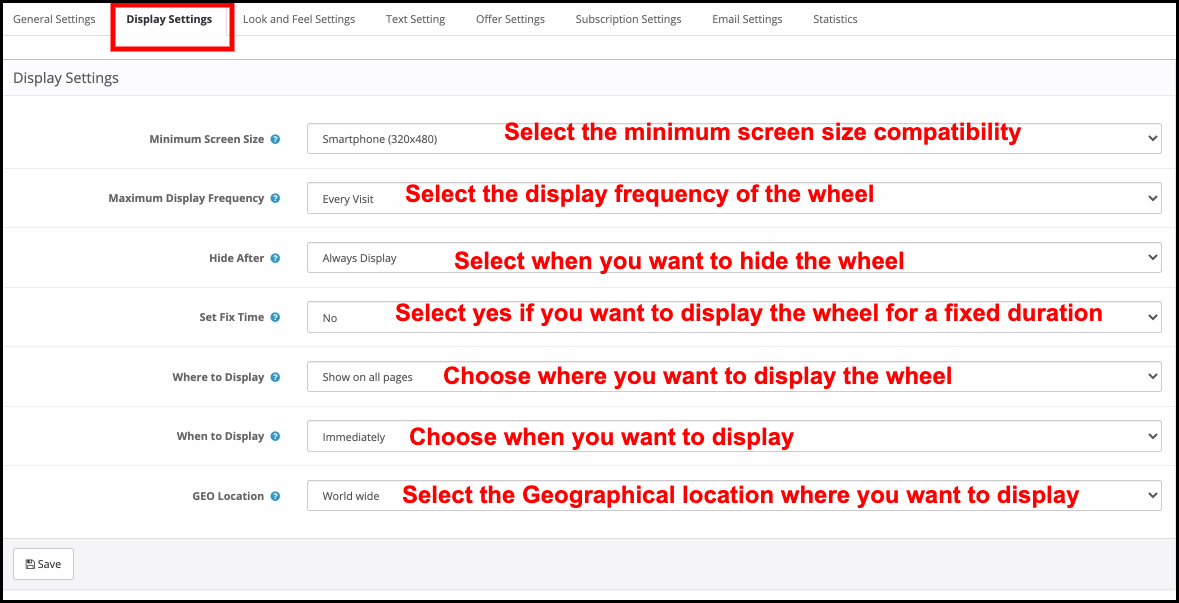
3.2 Anzeigeeinstellungen
Der OpenCart Store-Administrator kann die Anzeigeeinstellung auf dieser Registerkarte des OpenCart Spin and Win-Plugins ändern.
Minimale Bildschirmgröße: Wählen Sie mit Ihnen die minimale Bildschirmgröße aus, damit das Rad kompatibel ist. Das Drehrad funktioniert auf dem gesamten Bildschirm über dem ausgewählten.
Maximale Anzeigefrequenz: Wählen Sie hier die Anzeigefrequenz des Drehrads.
Verstecken nach: Wählen Sie hier aus, wann Sie das Popup ausblenden möchten.
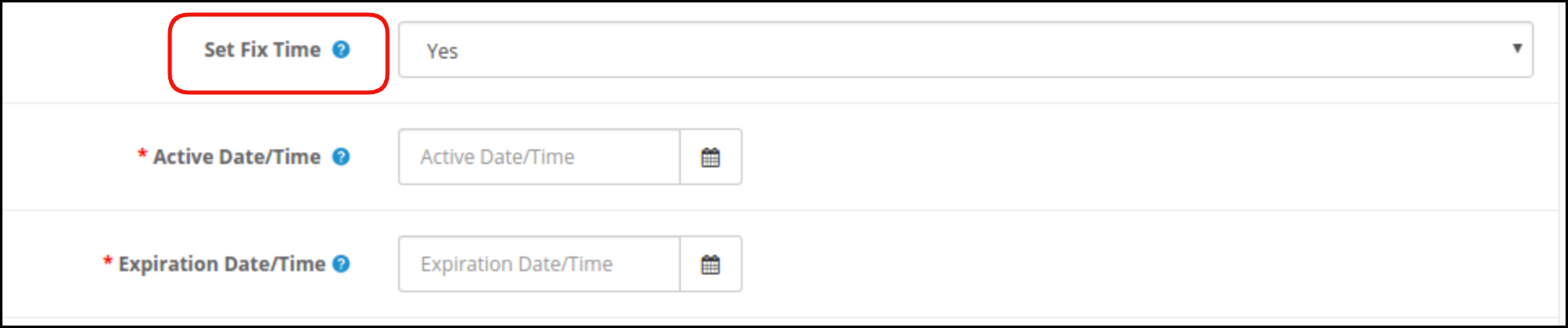
Feste Zeit einstellen: Wählen Sie aus, ob Sie das Rad für eine feste Dauer anzeigen möchten oder nicht. Wenn “Ja” ausgewählt ist, muss der Administrator die Start- und Endzeit wie folgt festlegen:
Anzeigen: Wählen Sie die Webseiten der Site aus, auf denen Sie das Popup anzeigen möchten. Das OpenCart-Popup mit Exit-Intent kann am Eingang oder Ausgang der Store-Besucher platziert werden.
Wann zu Dnzeige: ,warWählen Sie den Moment, in dem Sie den Spin anzeigen und das Popup gewinnen möchten. Das Belohnungspopup kann sofort angezeigt werden, wenn ein Benutzer das Geschäft besucht, oder nach Sekunden des Besuchs oder zu der Zeit von exit oder wenn Sie einen bestimmten Prozentsatz nach unten scrollen.
Fall I: Wenn “Wenn nach unten scrollen%” ausgewählt ist, muss der Administrator den Scroll-Prozentsatz eingeben, nachdem er das Popup im angegebenen Feld anzeigen möchte.
Fall II: “Wenn” Nach einer Zeit “(Sekunden)” ausgewählt ist, muss der Administrator die Zeit in Sekunden eingeben, nach der er das Popup im angegebenen Feld anzeigen möchte.
Geo Ort: Wählen Sie die Geolokalisierung aus, an der Sie das Drehrad anzeigen möchten. Wenn Weltweit ausgewählt ist, wird es an allen Orten angezeigt, an denen die Site betrieben wird.
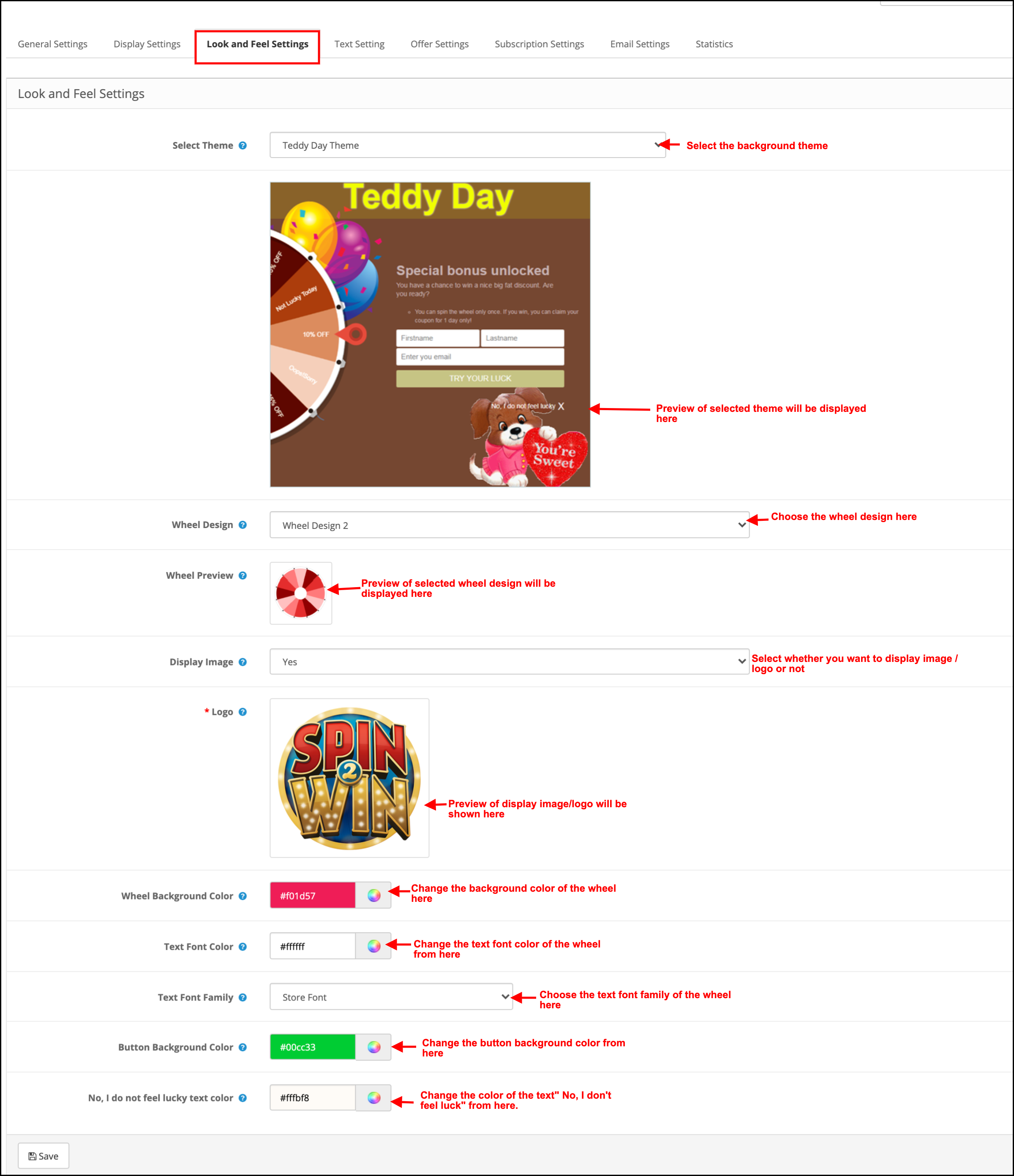
3.3 Look and Feel-Einstellungen
Auf dieser Registerkarte des OpenCart Exit Intent-Popups kann der Administrator das Erscheinungsbild des Spins ändern.
Thema wählen: Das OpenCart-Abonnement-Popup enthält eine Reihe von Hintergrundthemen zur Auswahl. Der Administrator kann das gewünschte Thema abhängig von verschiedenen Anlässen wie Weihnachten, Halloween, Thanksgiving, Black Friday usw. auswählen. Die Vorschau des ausgewählten Themas wird unter der Registerkarte “Ausgewähltes Thema” angezeigt, um zu sehen, wie es im Frontend des Themas angezeigt wird Geschäft.
Raddesign: Das OpenCart-Popup für Exit Intent-Abonnements bietet sogar vorgefertigte Spinnräder. Der Administrator kann diejenige auswählen, die der Benutzeroberfläche der Site entspricht.
Radvorschau: Der Administrator kann hier eine Vorschau des ausgewählten Raddesigns anzeigen.
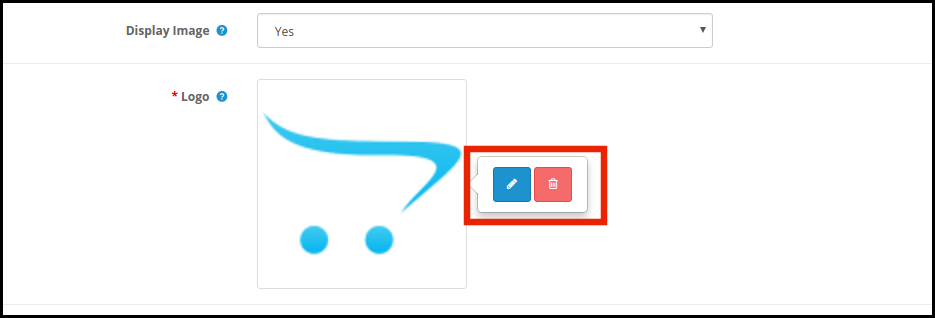
Bild anzeigen: Der Administrator hat die Möglichkeit, das Bild oder Logo auf dem Rad anzuzeigen. Wenn ‘Ja’ ausgewählt ist, erhält der Administrator die Option, das anzuzeigende Bild wie folgt auszuwählen:
Der Administrator kann das Bild ändern oder löschen, indem er auf die entsprechenden Schaltflächen klickt.
Rad Hintergrundfarbe: Wählen Sie hier die Hintergrundfarbe des Rades.
Text Schriftfarbe: Wählen Sie die Schriftfarbe des auf dem Rad angezeigten Texts.
Textschriftfamilie: Ausgewählte “Schriftfamilie” des Textes, die auf dem Rad angezeigt wird.
Hintergrundfarbe der Schaltfläche: Die Farbe der auf dem Rad angezeigten Schaltflächen kann aus der Farbkarte ausgewählt werden.
Nein, ich fühle mich nicht glücklich Farbe: Ändern Sie von hier aus die Farbe des Links “Nein, ich fühle mich nicht glücklich”.
3.4 Texteinstellungen
Alle im Frontend des Drehrads angezeigten Texte können auf der Registerkarte Texteinstellungen des OpenCart-Dreh- und Gewinnmoduls geändert werden. Der Store-Administrator kann den Titeltext, den Untertiteltext und die Regeln bearbeiten.
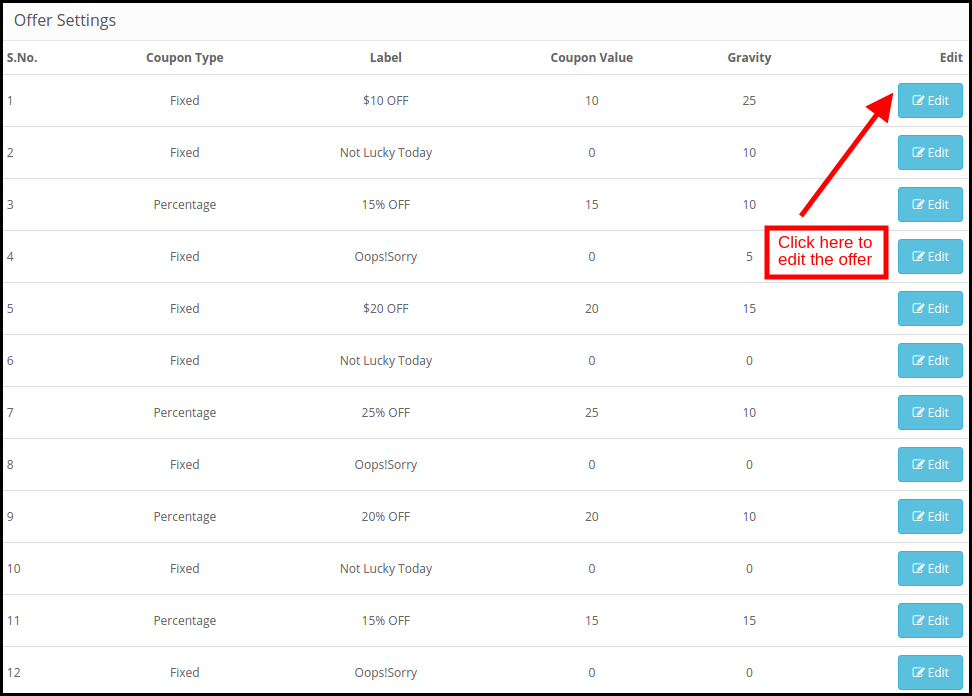
3.5 Angebotseinstellungen
Der Administrator kann die Scheiben des Rads auf dieser Registerkarte des OpenCart Spin and Win-Plugins bearbeiten.
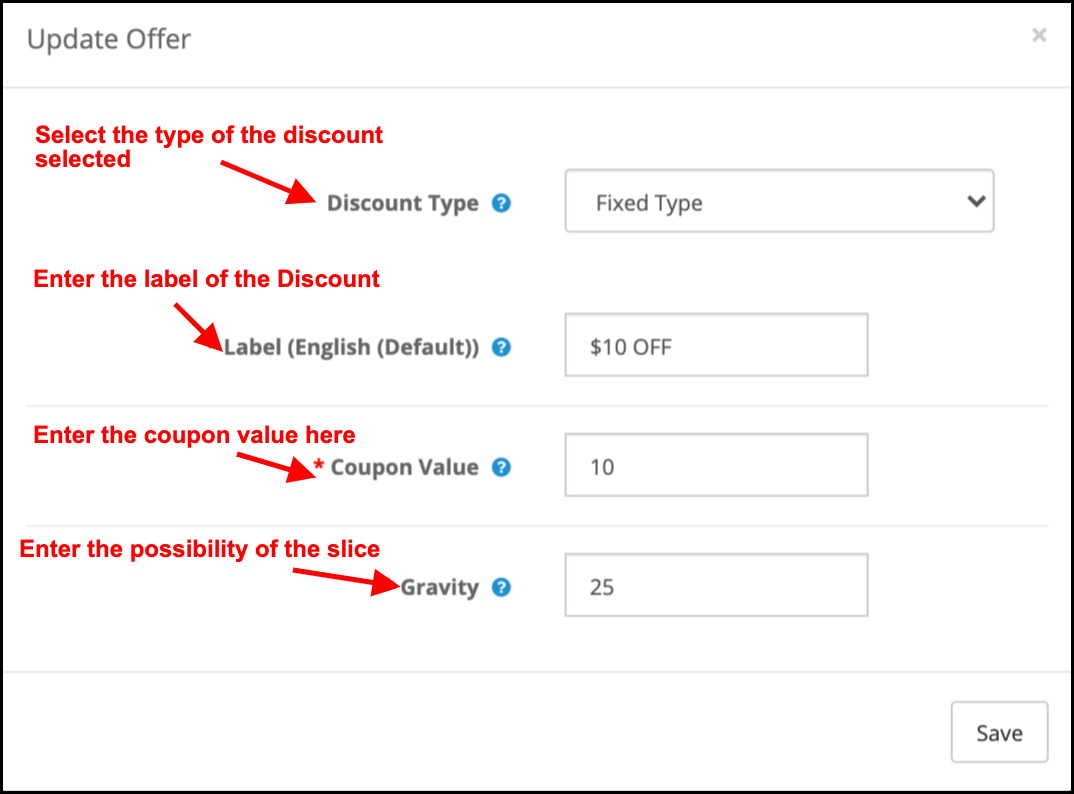
Coupontyp: Dies gibt die Art des angebotenen Gutscheins an. Der Administrator kann einen festen oder prozentualen Rabatt anbieten.
Etikette: Geben Sie die Beschriftung ein, die am vorderen Ende des Rads angezeigt wird.
Gutscheinwert: Geben Sie den Wert des angebotenen Gutscheins ein.
Schwere: Geben Sie die Möglichkeit ein, dass die Scheibe angezeigt wird, wenn das Rad gedreht wird. Um die Rabattscheibe zu bearbeiten, klicken Sie auf die Schaltfläche Bearbeiten, wie im obigen Bild gezeigt.
3.6 ,warAbonnement Einstellungen
Der OpenCart-E-Mail-Integrator ist in den MailChimp integriert und verfügt über einen konstanten Kontaktintegrator. Die E-Mail-IDs, die von OpenCart-Spin und Win-Erweiterung erfasst werden, werden automatisch synchronisiert der relevante Konto der Speicher admin.
Der Administrator kann das jeweilige Marketing-Tool aktivieren, indem er in der Dropdown-Liste Ja auswählt. Geben Sie den API-Schlüssel und das geheime Token ein, um die Verbindung herzustellen. Wählen Sie die Liste aus und die E-Mail-IDs werden automatisch synchronisiert.
3.7 E-Mail-Einstellungen
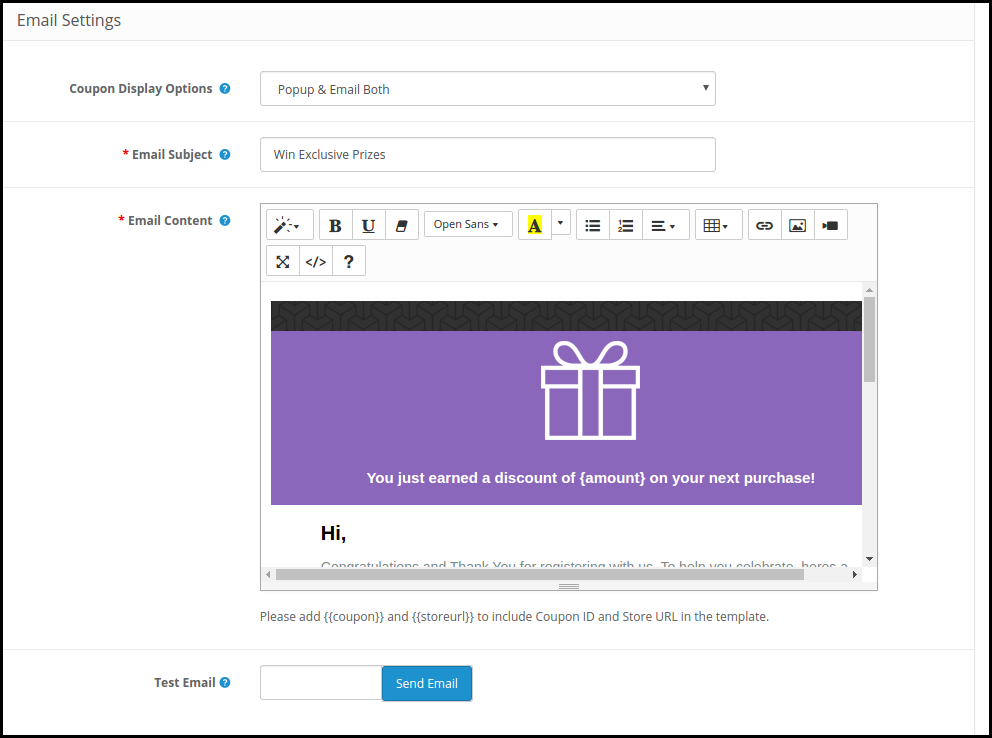
Auf dieser Registerkarte des OpenCart Spin and Win-Abonnement-Popups kann der Store-Administrator Werbe-E-Mails an die Kunden senden.
Coupon-Anzeige: Wählen Sie aus, wo Sie den Gutschein anzeigen möchten. Der Administrator kann es entweder auf dem Rad anzeigen oder per E-Mail senden. Dies hängt von der Option ab, die im Backend des OpenCart-Popups ausgewählt wurde.
E-Mail Betreff: Geben Sie die Betreffzeile der E-Mail ein, die an die Kunden gesendet werden soll.
E-Mail-Inhalt: Geben Sie hier den Inhalt der Mail ein.
3.8 Statistik
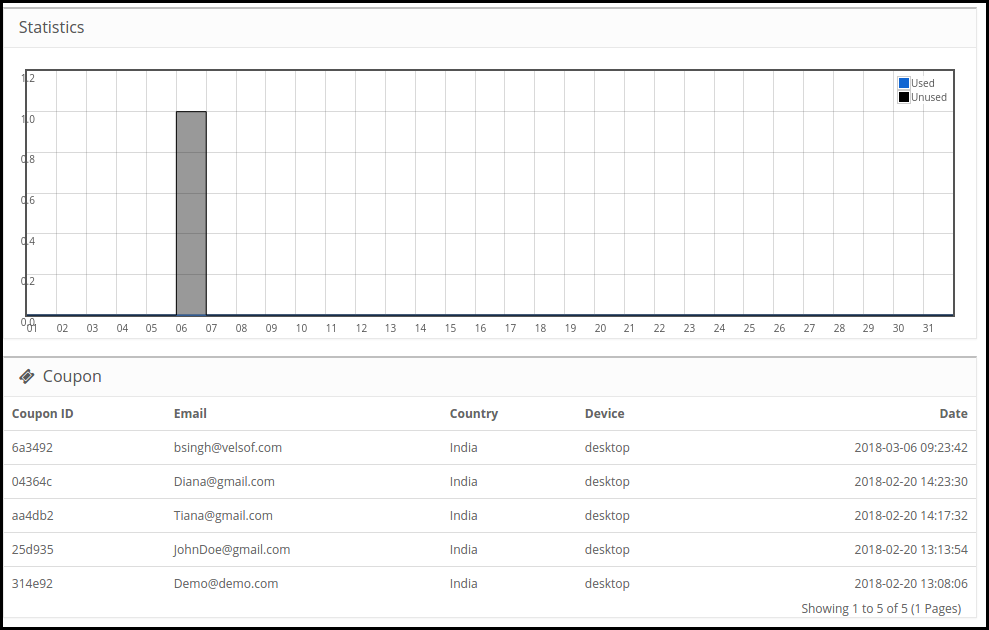
Der statistische Bericht der generierten Coupons und der verwendeten / nicht verwendeten Coupons kann auf dieser Registerkarte des Popup-Moduls für OpenCart-E-Mail-Abonnements angezeigt werden.
4.0 Benutzeroberfläche der Website
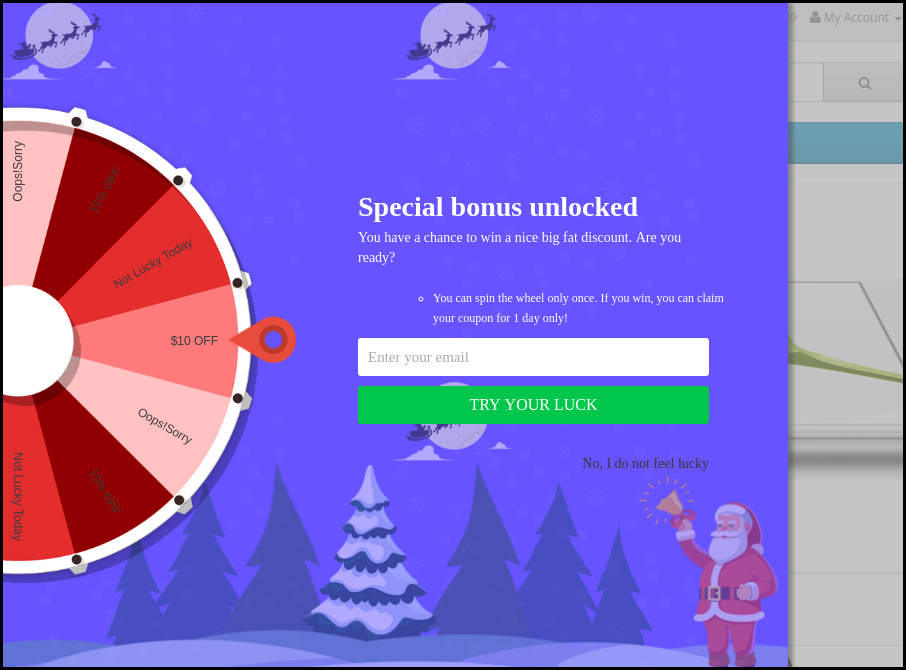
Das Spin-Wheel-Popup wird im Front-End der Site angezeigt (siehe Abbildung unten).
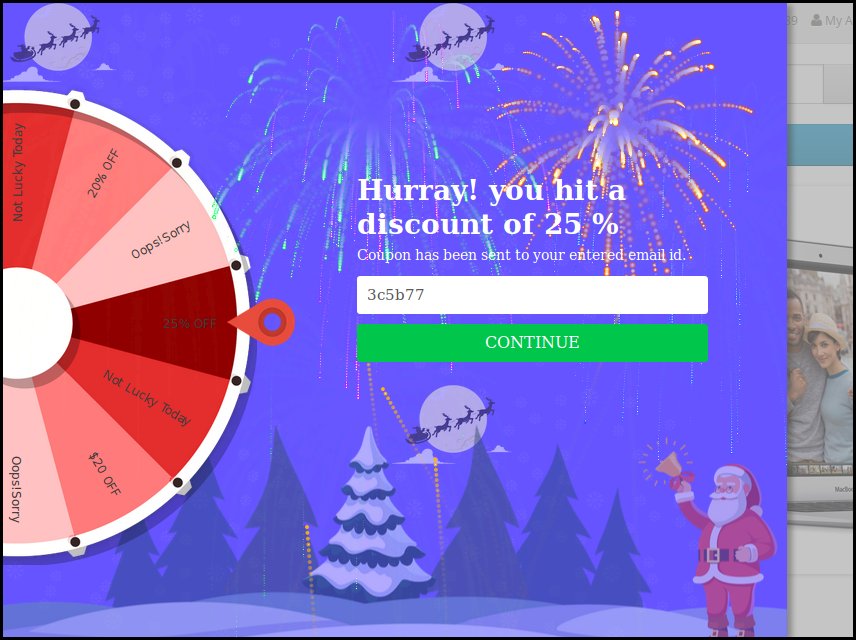
Sobald der Kunde nach dem Drehen des Rades einen Preis gewonnen hat, wird die Gruppe wie folgt generiert:
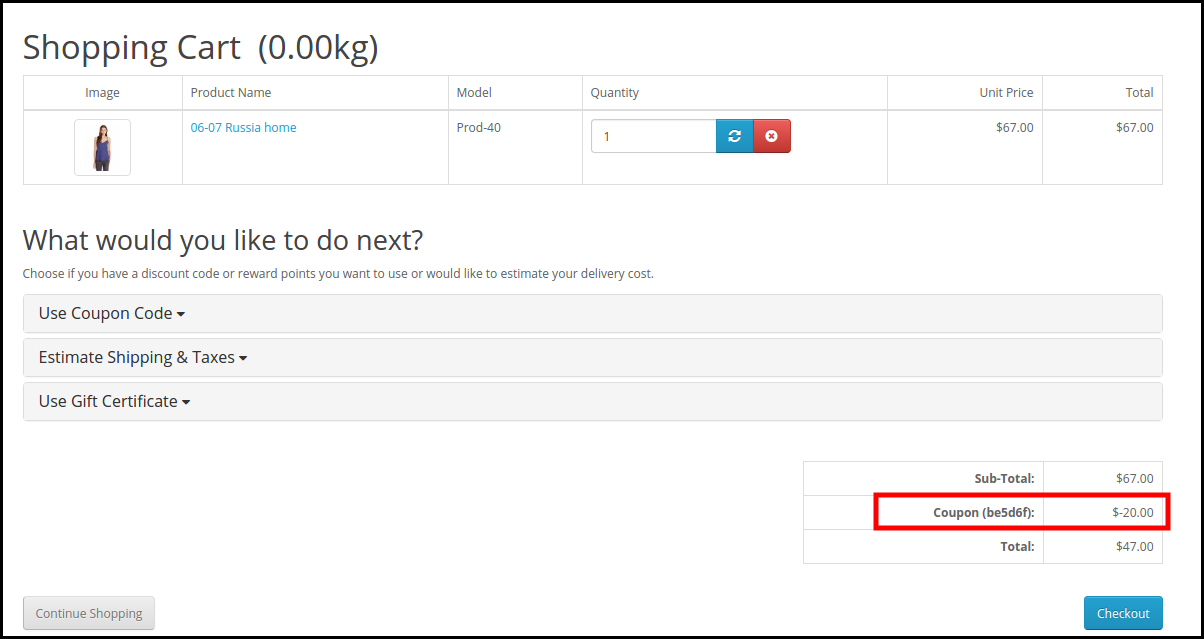
Der “Kunde” kann die Gruppe durch Klicken auf “Weiter” anfordern. Dieser Gutscheincode kann auf der Checkout-Seite verwendet werden, um den gewonnenen Rabatt zu erhalten.
Haftungsausschluss: Falls das Popup “Spin and Win” nicht vorne angezeigt wird, leeren Sie bitte den Cache oder löschen Sie die Cookies. Manchmal verhindern Cookies, dass das Popup vorne angezeigt wird.
Benötigt Ihre Website wirklich ein Captcha? In der heutigen Online-Welt, in der ständig neue Besucher hinzukommen, ist es wichtig, dass Ihre Website mit Google Captcha kompatibel ist. Captchas sind wichtig, um menschliche Aktivitäten von verdächtigen Bots in Ihrem Shop zu unterscheiden. Mit Knowbands OpenCart Google reCaptcha-ErweiterungSie können Ihren Kunden die Möglichkeit geben, einen menschlichen Verifizierungstest zu bestehen, ohne zusätzliche Angaben auf Ihrer Website machen zu müssen. Ähnlich wie Gmail, Hotmail, Facebook, Twitter, Yahoo und andere bieten Sie Ihren Kunden eine kostenlose Registrierung an. Daher ist es wichtig, den Registrierungs- und Anmeldevorgang in Ihrem Shop abzusichern. Durch die Integration von Opencart Google Captcha stellen Sie sicher, dass bestimmte Aktionen tatsächlich von Menschen und nicht von Bots ausgeführt werden.
1.1 Herausragende Merkmale des Opencart Google reCaptcha-Moduls
Die Opencart-Erweiterung zur menschlichen Verifizierung ist leicht anpassbar, ohne dass für die Implementierung oder Änderungen Programmierkenntnisse erforderlich sind.
Das Opencart Google reCaptcha-Modul zeigt ein Sicherheits-Captcha an, um Ihre Website vor Spam-Einträgen oder schädlichen Bots zu schützen.
Opencart Google Captcha kann auf der Registrierungsseite, der Anmeldeseite, der Kontaktseite oder der Seite zum Vergessen des Passworts in Ihrem Shop integriert werden.
Sie können die volle Funktionalität des Opencart Google reCaptcha-Moduls ohne zusätzlichen Aufwand aktivieren oder deaktivieren.
Die OpenCart Google reCaptcha-Erweiterung ist sowohl mit v2- als auch mit v3-reCaptcha-Systemen kompatibel.
Mit dem Opencart Google Captcha-Modul können Sie ganz einfach den Website-Schlüssel und den geheimen Schlüssel für Ihre Website-Domain festlegen.
Die menschliche Verifizierung von Opencart bietet Ihnen die Möglichkeit, den reCaptcha-Typ für verschiedene Seiten Ihrer Website auszuwählen.
Dieses Opencart Google reCaptcha-Modul ist mit SSL-fähigen Shops kompatibel.
Die menschliche Verifizierung von Opencart bietet Kompatibilität mit mehreren Shops und Sprachen.
Was ist neu bei den kürzlich vorgenommenen Verbesserungen?
Unser neuestes Update für das OpenCart Google reCaptcha-Plugin von Knowband führt den Tab „Designeinstellungen“ ein. Diese Erweiterung ermöglicht es Ihnen, reCaptcha mit benutzerdefiniertem CSS anzupassen und zwischen hellem und dunklem Design zu wechseln, um so ein personalisiertes und optisch ansprechendes Nutzererlebnis zu bieten.
2.0 Installationsanleitung für das Opencart Google reCaptcha-Modul
Bevor Sie mit der Installation beginnen, müssen Sie das Opencart Google Captcha-Modul im Knowband-Shop erwerben. Nach dem Kauf erhalten Sie die folgenden Dateien an Ihre registrierte E-Mail-Adresse.
Quellcode des Opencart Google Captcha im ZIP-Dateiformat
Benutzerhandbuch der Opencart Google Captcha-Erweiterung
Um Google reCaptcha auf Ihrer Website zu installieren, folgen Sie diesen Schritten: 1. Entpacken Sie die ZIP-Datei. Sie erhalten die Ordner wie in der Abbildung unten dargestellt:
2. Kopieren Sie alle Ordner der ZIP-Datei über einen FTP-Manager in das Stammverzeichnis der OpenCart-Installation.
Schritte zur Installation der Ocmod-Datei mithilfe des Erweiterungsinstallers
1. Öffnen Sie das Fenster „Erweiterungsinstallationsprogramm“ über das Admin-Panel.
2. Klicken Sie auf die Schaltfläche „Hochladen“, um die Datei „install.ocmod.xml“ auszuwählen und hochzuladen. 3. Nach dem Hochladen wird Ihnen eine Erfolgsmeldung auf dem Bildschirm angezeigt (siehe unten).
Opencart Google Captcha ist nun installiert und kann in Ihrem Shop verwendet werden. Gehen Sie zum Admin-Menü und klicken Sie auf „Erweiterungen“. Klicken Sie anschließend auf „Captchas“ und dann auf die Schaltfläche „Bearbeiten“ neben Google reCaptcha.
OpenCart Google reCaptcha-Erweiterung
Schützen Sie Ihren OpenCart-Shop vor Spam und Bots mit dem Google reCAPTCHA-Modul von Knowband und gewährleisten Sie so einen sicheren Zugriff ausschließlich für Menschen.
3.0 Admin-Oberfläche der OpenCart Google reCaptcha-Erweiterung
Nach erfolgreicher Installation des Opencart Google reCaptcha-Moduls für Ihre Website können Sie reCaptcha Version 2 und Version 3 entsprechend Ihren Geschäftsanforderungen implementieren. Gehen Sie dabei in der angegebenen Reihenfolge vor: Admin-Bereich > Erweiterungen > Captchas > Google reCaptcha.
Die einfach zu bedienende Admin-Oberfläche der Opencart-Erweiterung zur menschlichen Verifizierung ist in vier Abschnitte unterteilt:
Allgemeine Einstellungen
reCaptcha-Einstellungen (Version 2)
reCaptcha-Einstellungen (Version 3)
Look and Feel-Einstellungen
3.1 Allgemeine Einstellungen
Status: Mit dieser Option können Sie das gesamte reCaptcha-System auf Ihrer Website aktivieren oder deaktivieren.
Google reCaptcha aktivieren für: Mit dieser Option können Sie die Seiten auswählen, für die Sie die reCaptcha-Funktion aktivieren möchten.
reCaptcha für die Anmeldeseite: Mit dieser Option können Sie den Typ für die Anmeldeseite auswählen: reCaptcha v2 oder reCaptcha v3.
reCaptcha für die Registrierungsseite: Mit dieser Option können Sie den Typ für die Registrierungsseite auswählen: reCaptcha v2 oder reCaptcha v3.
reCaptcha für die Kontaktseite: Mit dieser Option können Sie den Typ für die Kontaktseite auswählen: reCaptcha v2 oder reCaptcha v3.
reCaptcha für die Seite „Passwort vergessen“: Mit dieser Option können Sie den Typ für die Seite „Passwort vergessen“ auswählen: reCaptcha v2 oder reCaptcha v3.
3.2 v2 reCaptcha-Einstellungen
In diesem Abschnitt des Opencart Google Captcha-Moduls können Sie den Website-Schlüssel und den geheimen Schlüssel für das v2 reCaptcha-System festlegen.
Status: Mit dieser Option können Sie den Status von reCaptcha Version 2 aktivieren oder deaktivieren.
Standortschlüssel eingeben: Diese Option ermöglicht Ihnen die Eingabe des Schlüssels für reCaptcha Version 2.
Geheimen Schlüssel eingeben: Mit dieser Option können Sie die geheime Client-ID von reCaptcha Version 2 eingeben.
Um den Site-Key und den geheimen Key für v2 reCaptcha zu erhalten, befolgen Sie die im Abschnitt 3.2.1 beschriebenen Schritte.
3.2.1 Schritte zum Generieren von API-Schlüsseln für reCaptcha v2
1. Besuchen Sie https://www.google.com/recaptcha/intro/v3.html 2. Klicken Sie oben rechts auf „Admin-Konsole“. Hier können Sie Ihre eigene Website registrieren.
3. Legen Sie eine gewünschte Bezeichnung fest, die zukünftig zur Identifizierung Ihrer Website verwendet werden soll.
4. Wählen Sie den reCAPTCHA-Typ, den Sie für Ihre Website hinzufügen möchten. Wählen Sie hier reCAPTCHA v2 und anschließend den gewünschten Untertyp. 5. Geben Sie eine gültige Domain ein, die für die reCAPTCHA-Registrierung erforderlich ist. 6. Optional können Sie weitere E-Mail-Adressen hinzufügen, um die Website-Einstellungen zu verwalten.
7. Akzeptieren Sie die reCAPTCHA-Nutzungsbedingungen und klicken Sie auf „Absenden“. 8. Sie werden auf die nächste Seite weitergeleitet, auf der Sie den Website-Schlüssel und den geheimen Schlüssel finden. Kopieren Sie beide Schlüssel in den Backend-Bereich.
3.3 v3 reCaptcha-Einstellungen
In diesem Abschnitt des Opencart Google Captcha-Moduls können Sie den Website-Schlüssel und den geheimen Schlüssel für das v3 reCaptcha-System festlegen.
Status: Mit dieser Option können Sie den Status von reCaptcha Version 3 aktivieren oder deaktivieren.
Standortschlüssel eingeben: Diese Option ermöglicht Ihnen die Eingabe des Schlüssels für reCaptcha Version 3.
Geheimen Schlüssel eingeben: Mit dieser Option können Sie die geheime Client-ID von reCaptcha Version 3 eingeben.
Um den Site-Key und den geheimen Key für v3 reCaptcha zu erhalten, befolgen Sie die im Abschnitt 3.3.1 beschriebenen Schritte.
Hinweis: Wenn Sie als reCaptcha-Typ Version 2 ausgewählt haben, müssen Sie den Website-Schlüssel und den geheimen Schlüssel für reCaptcha Version 2 in die entsprechenden Felder eingeben. Andernfalls erhalten Sie eine Fehlermeldung. Gleiches gilt für reCaptcha Version 3.
3.4. Einstellungen für Erscheinungsbild und Bedienung:
Über die Registerkarte „Look and Feel“ der Opencart Google Captcha Verification Extensions kann der Shop-Administrator benutzerdefiniertes CSS und eine reCaptcha-Designfarbe hinzufügen und so mehr Kontrolle und erweiterte Funktionalität erreichen.
Themenfarbe: Das Opencart reCaptcha-Modul bietet die Farboptionen „Dunkel“ und „Hell“. Sie können die Farbauswahl über diese Option ändern.
Benutzerdefinierte CSS: Der Administrator kann das Erscheinungsbild von reCaptcha anpassen, indem er in diesem Abschnitt benutzerdefiniertes CSS hinzufügt.
3.3.1 Schritte zum Generieren von API-Schlüsseln für reCaptcha v3
1. Besuchen Sie https://www.google.com/recaptcha/intro/v3.html 2. Klicken Sie oben rechts auf „Admin-Konsole“. Hier können Sie Ihre eigene Website registrieren.
3. Legen Sie eine gewünschte Bezeichnung fest, die zukünftig zur Identifizierung Ihrer Website verwendet werden soll.
4. Wählen Sie den reCAPTCHA-Typ, den Sie Ihrer Website hinzufügen möchten. Hier müssen Sie reCAPTCHA v3 auswählen. 5. Geben Sie eine gültige Domain ein, die für die reCAPTCHA-Registrierung erforderlich ist. 6. Optional können Sie weitere E-Mail-Adressen hinzufügen, um die Website-Einstellungen zu verwalten.
7. Akzeptieren Sie die reCAPTCHA-Nutzungsbedingungen und klicken Sie auf „Absenden“. 8. Sie werden auf die nächste Seite weitergeleitet, auf der Sie den Website-Schlüssel und den geheimen Schlüssel finden. Kopieren Sie beide Schlüssel in den Backend-Bereich.
4.0 Benutzeroberfläche des Opencart Google reCaptcha-Moduls
A) Anmeldeseite
v2 reCaptcha
v3 reCaptcha
B) Registrierungsseite
v2 reCaptcha
v3 reCaptcha
C) Kontaktseite
v2 reCaptcha
v3 reCaptcha
D) Seite „Passwort vergessen“
v2 reCaptcha
v3 reCaptcha
Außerdem können Sie sich hier unser Opencart Block Bot-Modul ansehen:
Opencart Block Bot Modul
OpenCart-Botblockierung nach IP, Land und User-Agent: Schützen Sie Ihren OpenCart-Shop, indem Sie unerwünschte Bots anhand von IP-Adresse, Land und User-Agent blockieren.
Vollständiges Tutorial zur Erweiterung für die menschliche Verifizierung in Opencart
Dieses OpenCart Google reCAPTCHA-Tutorial bietet eine vollständige Schritt-für-Schritt-Anleitung zur Installation und Konfiguration der Google reCAPTCHA-Erweiterung, zum Hinzufügen von reCAPTCHA zu Anmelde-, Registrierungs-, Passwort-vergessen- und Checkout-Seiten (einschließlich Gast-, Anmelde- und Registrierungsschritten), zur Auswahl zwischen hellem und dunklem Design für ein nahtloses Benutzererlebnis, zum Schutz Ihres Shops vor Spam, Bots und automatisiertem Missbrauch sowie zur Aktivierung von reCAPTCHA v2 und v3 auf mehreren Shopseiten für mehr Sicherheit und Flexibilität.
1.1 Admin Funktionen von Shopify Walmart Integration
Die Shopify Walmart Marketplace Integrations-App automatisiert die gesamte Marktplatz- und Ladenintegration. Mit Hilfe der Walmart Shopify-Integration kann der Store-Administrator die Produkte in großen Mengen auf dem Marktplatz auflisten.
Sobald die Produkte für die Listung bereit sind, kann der Administrator sogar seine Details über das Back-End des Shopify Walmart Integrators ändern.
Der Walmart Shopify-Integrator vereinfacht die Attributzuordnung für E-Merchants.
Der Administrator erhält eine Option zum Erstellen des unbegrenzten Profils über die Admin-Oberfläche von Shopify Walmart Connector.
Alle Änderungen, die im Produktattribut oder in der Variation erforderlich sind, können mithilfe dieser Profile vorgenommen werden.
Mit dem Walmart Shopify-Connector kann der Administrator das Inventar mit wenigen Mausklicks verwalten. Die Änderung der Preisgestaltung und anderer relevanter Details kann mit dem Marktplatz synchronisiert werden, indem Cron vom Backend ausgeführt wird.
Die Verkäufer können mit Hilfe der Shopify Walmart Synchronization App Versandmethoden gemäß ihren Anforderungen hinzufügen.
Der Administrator erhält sogar eine Option, um die Verzögerungszeit, dh die Anzahl der Tage zwischen der Bestellung eines Artikels und der Lieferung, der Produkte aus dem Back-End der Walmart Shopify Synchronization App zu synchronisieren.
Der Admin kann den Buybox-Bericht einsehen und die Produkte mit Hilfe der Shopify Walmart Integration App einfach neu bewerten.
Admin erhält sogar eine Option, um den Aktionspreis seiner Produkte vom Back-End der Shopify Walmart Integration App zu verwalten.
Shopify Walmart Integration App ermöglicht es den Verkäufern, den Steuercode mit mindestens bereitzustellen
2.0 Installation von Shopify Walmart Integration
Um die Walmart Shopify Integration App zu installieren, besuchen SieKnow-Band-Walmart-Integration?& click GET option. Allow all the required access to the app.
Danach klicken Sie auf Shopify installieren
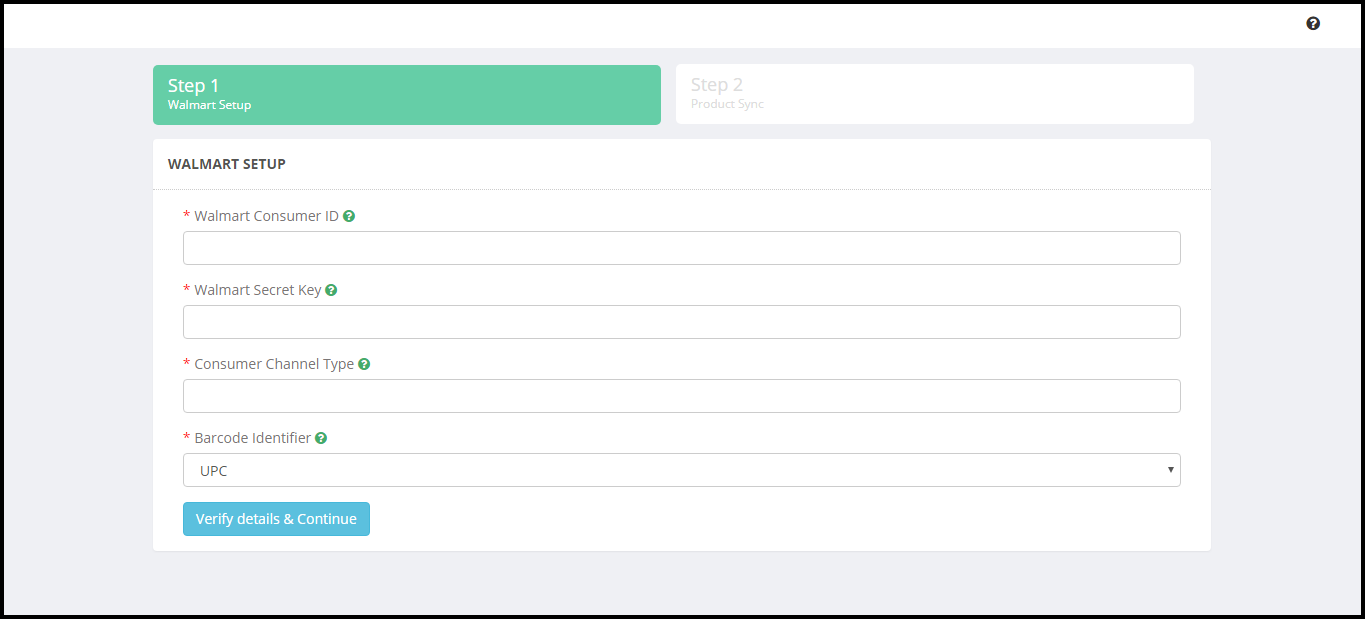
Um den Shopify-Store mit dem Walmart-Marketplace-Store zu synchronisieren, muss der Administrator die Walmart-API-Details konfigurieren.
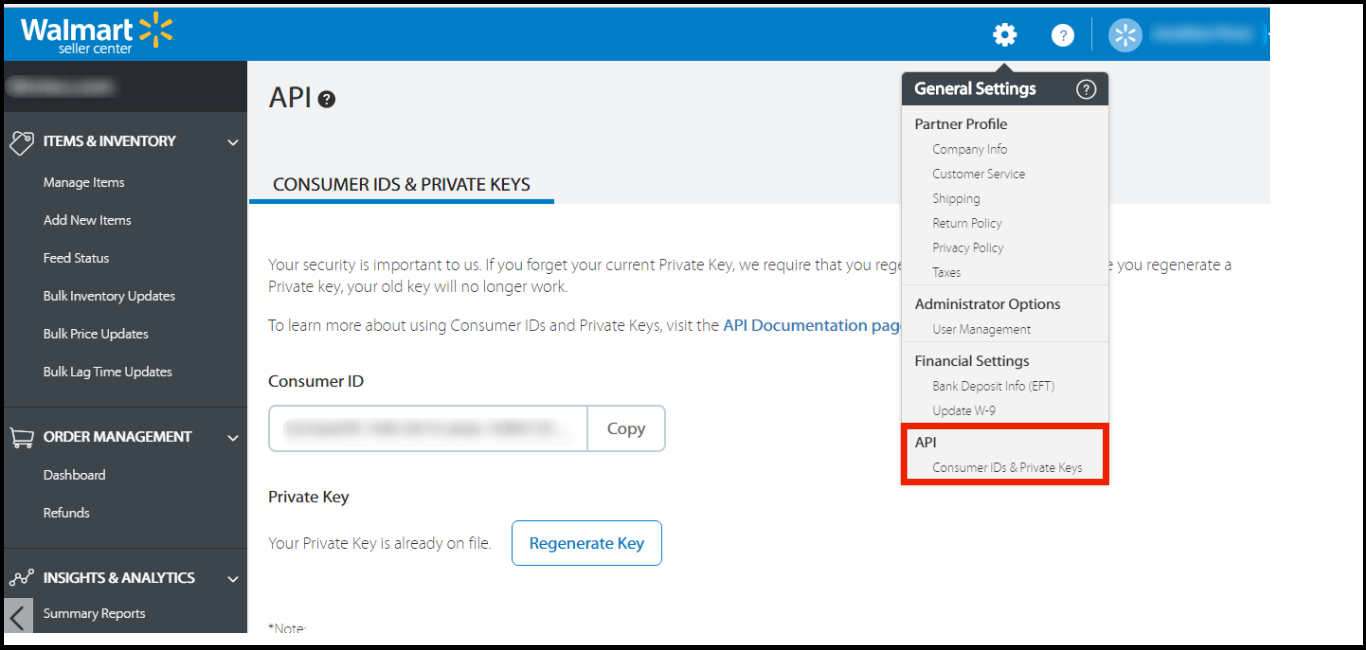
2.1 Schritte zum Abrufen von Walmart-API-Anmeldeinformationen
Klicken Sie auf das Zahnradsymbol oben rechts, um das Menü Allgemeine Einstellungen zu öffnen. Klicken Sie nun auf API.
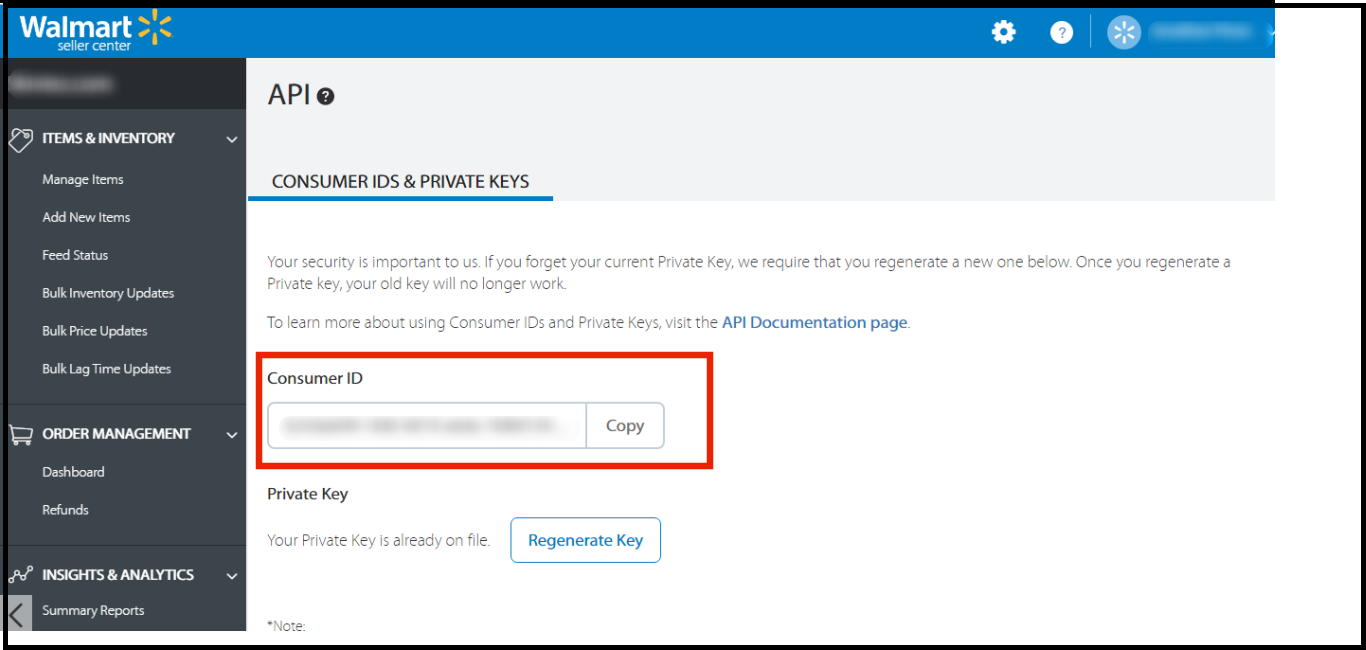
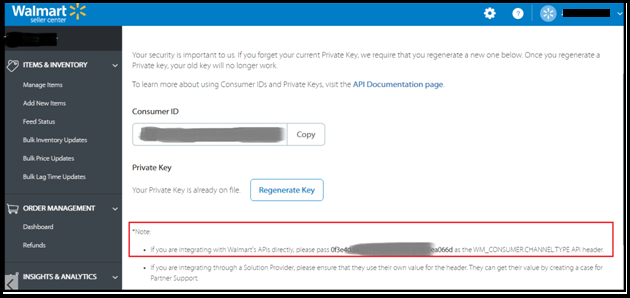
Sie erhalten die Verbraucher-ID, sobald Sie auf diese Option klicken. Kopiere das
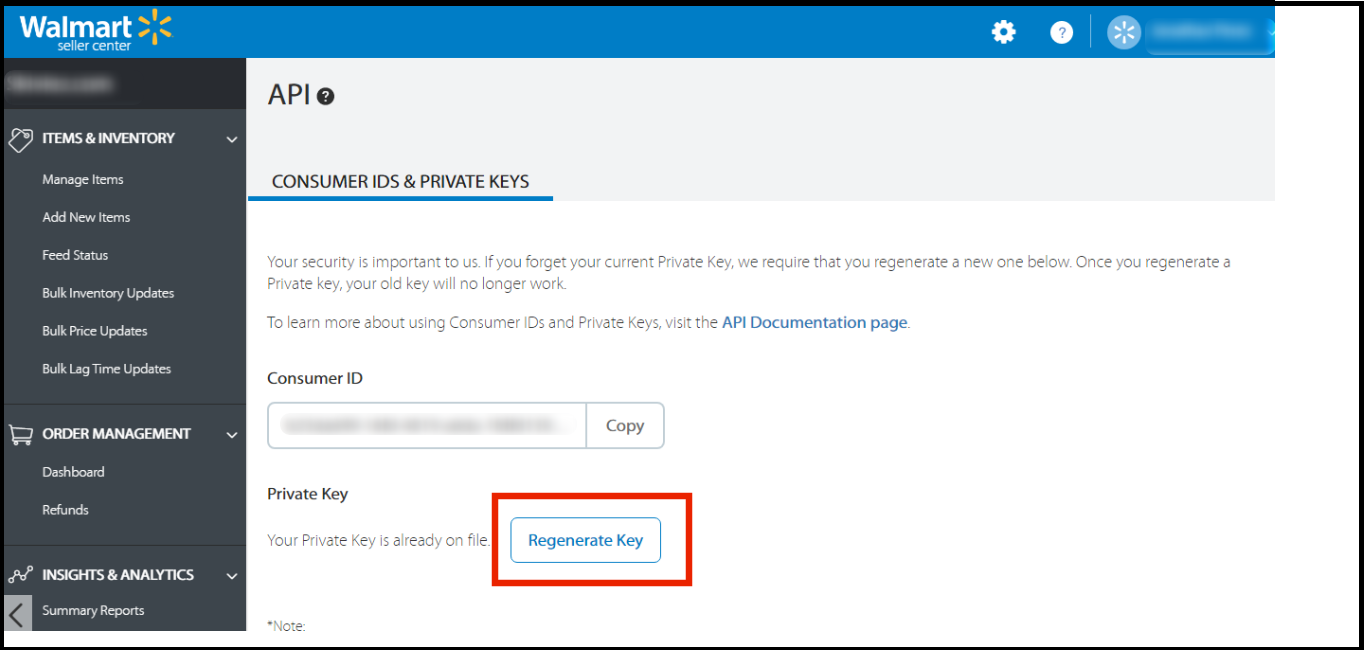
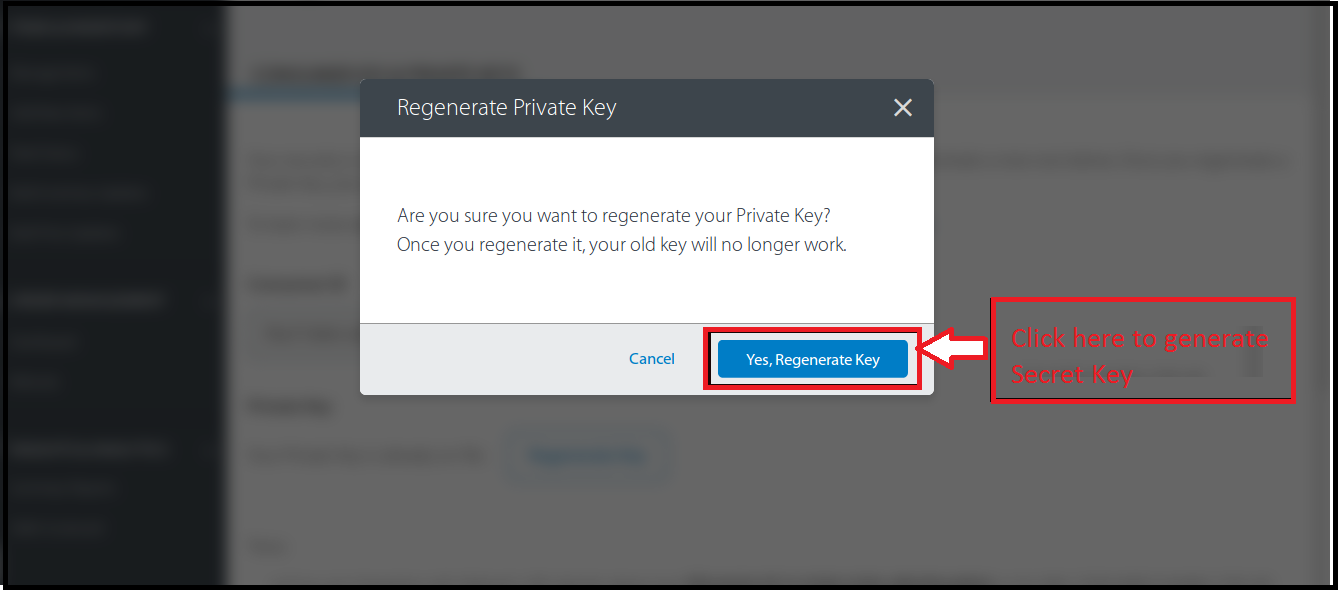
Klicken Sie aufSchlüssel neu generieren“
Wenn du auf klickstSchlüssel neu generieren“
Kopieren Sie den Consumer-Channel-Typ von der API-Seite des Walmart-Kontos. Bitte beachten Sie den folgenden Screenshot:
2.2-Barcode-Kennung
Ein Barcode ist ein aus Zahlen bestehender Code zusammen mit einem bestimmten Streifenmuster, das ein bestimmtes Produkt darstellt.
Nachdem Sie alle Details im Setup eingegeben haben, klicken Sie auf die Schaltfläche Details bestätigen und fortfahren.
2.3 Synchronisierungsprodukte
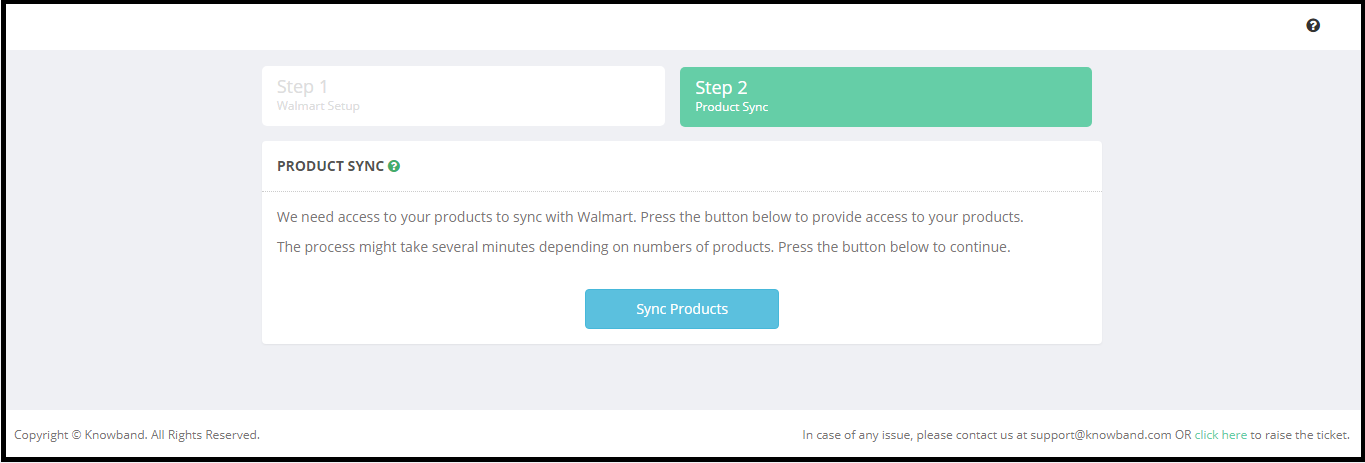
Jetzt wurde Ihr Shopify-Shop in den Walmart-Marktplatz integriert. Der nächste Schritt besteht darin, die Produkte in die Walmart Integration App zu importieren. Um den Produktimport abzuschließen, klicken Sie auf Sync Produkte.
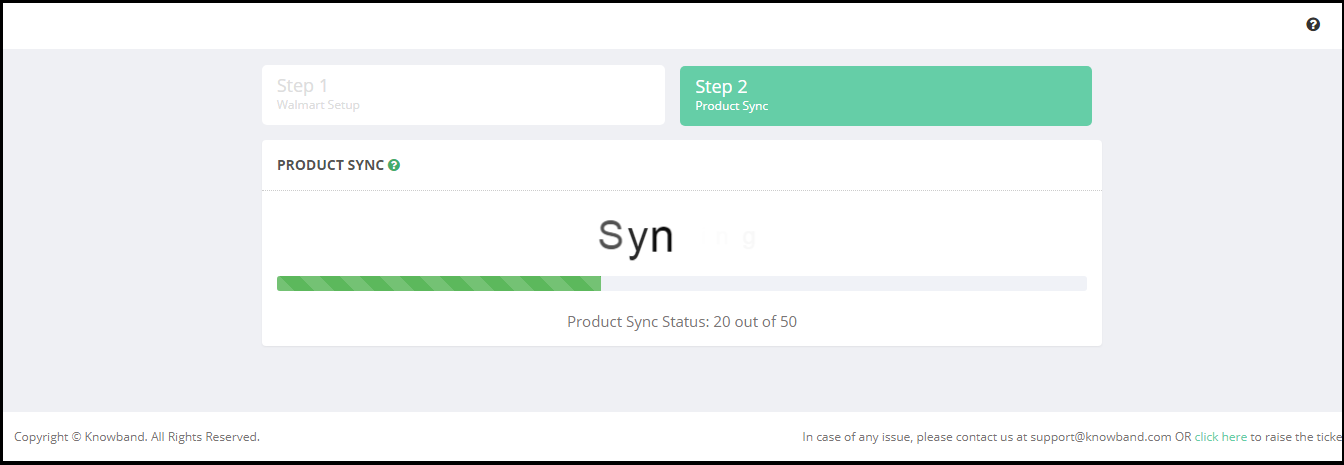
Mit einem Klick auf die Sync Produkte beginnt mit dem Import der Produkte in die Walmart Integration App.
2.3.1-Importzusammenfassung-
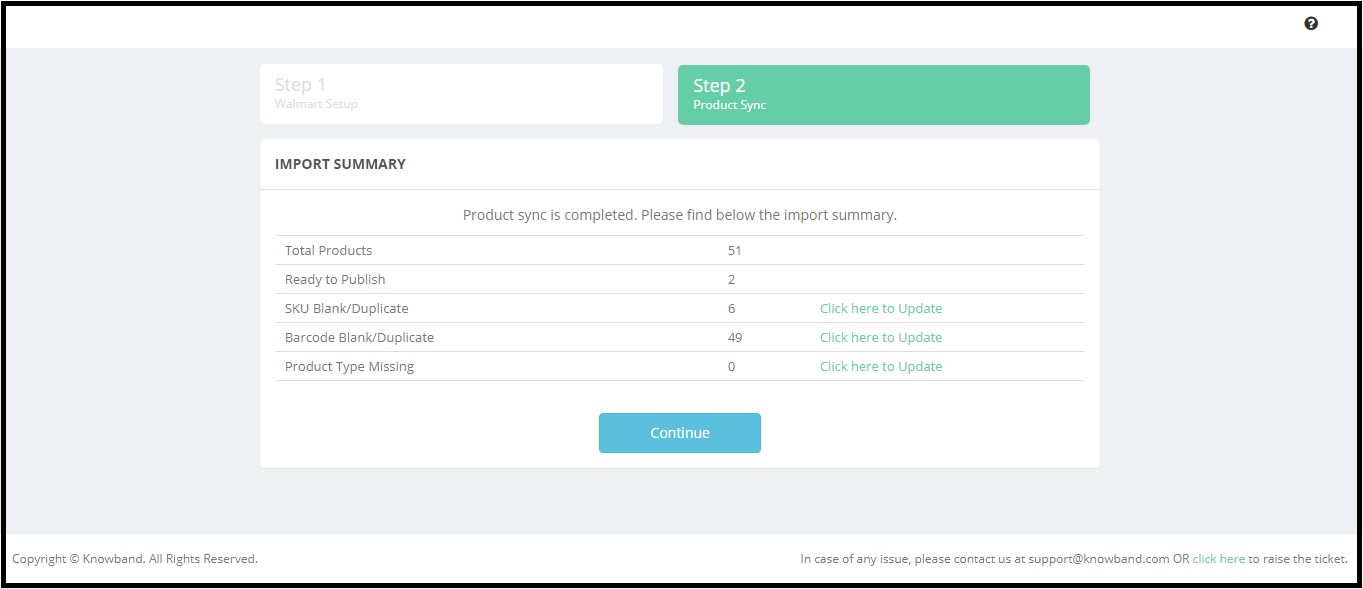
Nach Abschluss der Produktsynchronisierung wird die Importzusammenfassung angezeigt.
Dieser Abschnitt der Walmart Shopify Integration App
1) Gesamtprodukte Anzahl der aus dem Shopify-Shop importierten Produkte 2) Bereit zum Veröffentlichen Anzahl der Produkte mit den erforderlichen Angaben zum Auflisten der Produkte auf dem Walmart-Marktplatz. 3) SKU Blank / Duplizieren Anzahl der Produkte, die keine SKU oder doppelte SKU haben. 4) Barcode leer / duplizieren – Anzahl der Produkte, die keine SKU oder doppelte SKU haben. 5) Produkttyp fehlt Shopify ermöglicht dem Filialleiter, den Produkttyp für jedes Produkt hinzuzufügen. Dies hilft, die Produkte in großen Mengen hochzuladen.
Nachdem Sie den Import-Übersichts-Administrator überprüft haben, klicken Sie auf die Schaltfläche “Weiter”, um den Import des Produkts abzuschließen.
Hinweis:
1) SKU ist Pflicht, um die Produkte auf den Walmart Marktplatz zu laden. Produkte ohne SKU oder Duplicate SKU werden nicht im Walmart gelistet. Der Administrator kann die Artikelnummer der Produkte überprüfen und aktualisieren, indem er auf die Schaltfläche klickt Klicken Sie hier, um zu aktualisieren.
2) Barcode ist erforderlich, um die Produkte auf den Walmart Marktplatz zu laden. Produkt ohne Barcode oder Duplicate Barcode wird nicht im Walmart gelistet. Der Administrator kann den Barcode der Produkte überprüfen und aktualisieren, indem er auf die Schaltfläche klickt Klicken Sie hier, um zu aktualisieren.
3)Klicken Sie hier, um zu aktualisieren leitet den Admin auf die Seite um, auf der alle Produkte mit der fehlenden Artikelnummer und dem Barcode aufgelistet sind. Der Administrator kann die Artikelnummer und den Barcode der Produkte von hier aus aktualisieren, so dass diese Produkte zum Walmart gelistet werden können.
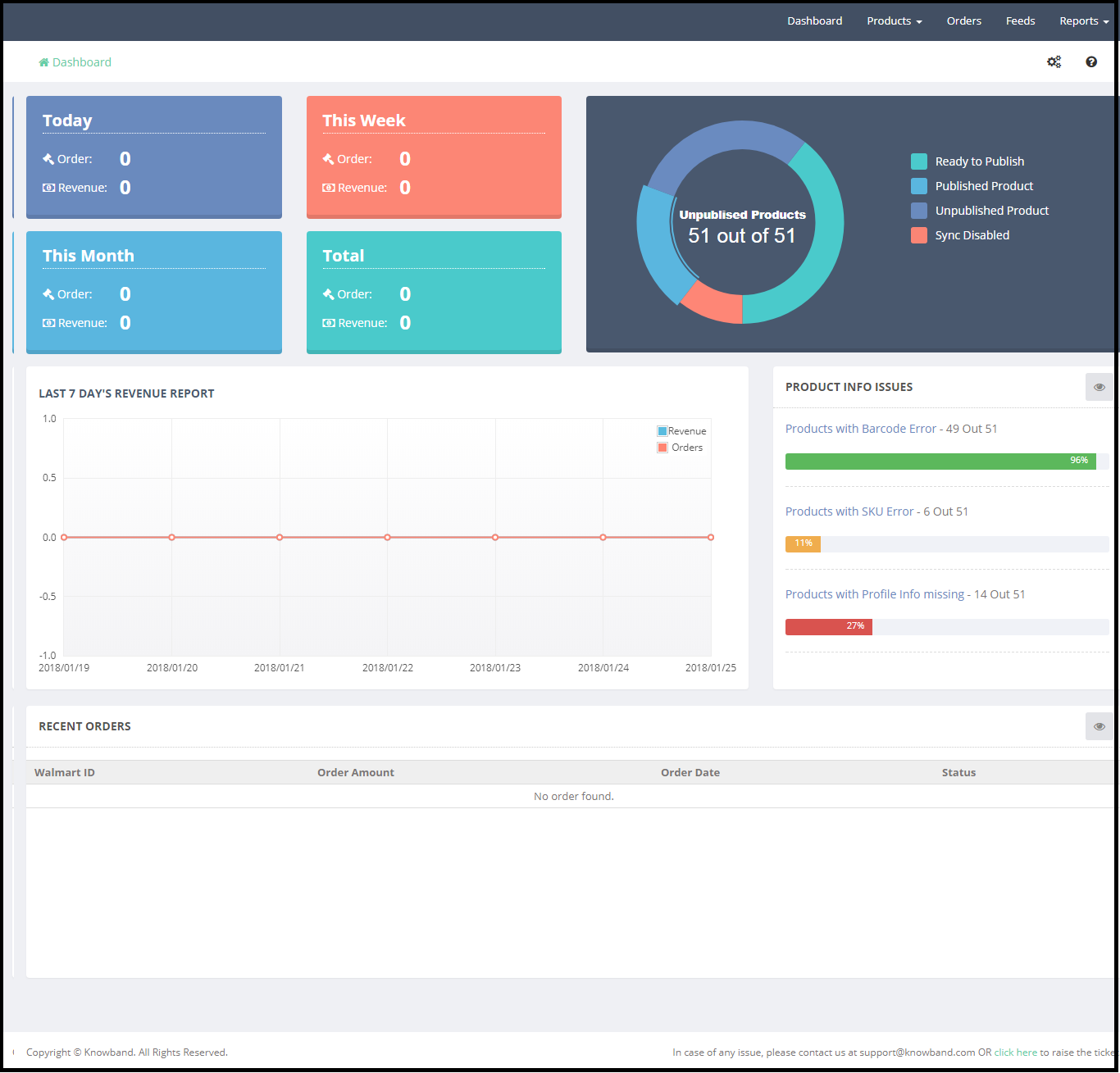
Nach Abschluss des Produktimports wird der Administrator zum Dashboard-Tab der Shopify Walmart API-Integrations-App weitergeleitet.
3.0-Dashboard
Das
3.1 Bestellungen
Der Orders-Bereich der Walmart Shopify Integration App zeigt den Status der Bestellungen an, die heute, diese Woche, dieser Monat und die Gesamtzahl der auf Walmart aufgegebenen Bestellungen aufgegeben wurden.
Diagramm des Umsatzberichts der letzten 7-Tage
Letzte Bestellungen.
Produkt Status
Admin kann den Status der Produkte wie überprüfen
Im Dashboard-Bereich der Walmart Shopify API-Integrations-App kann der Administrator die Produkte auch prüfen, wenn Barcode-Fehler, SKU-Fehler und Profilinformationen fehlen.
3.2-Produkte
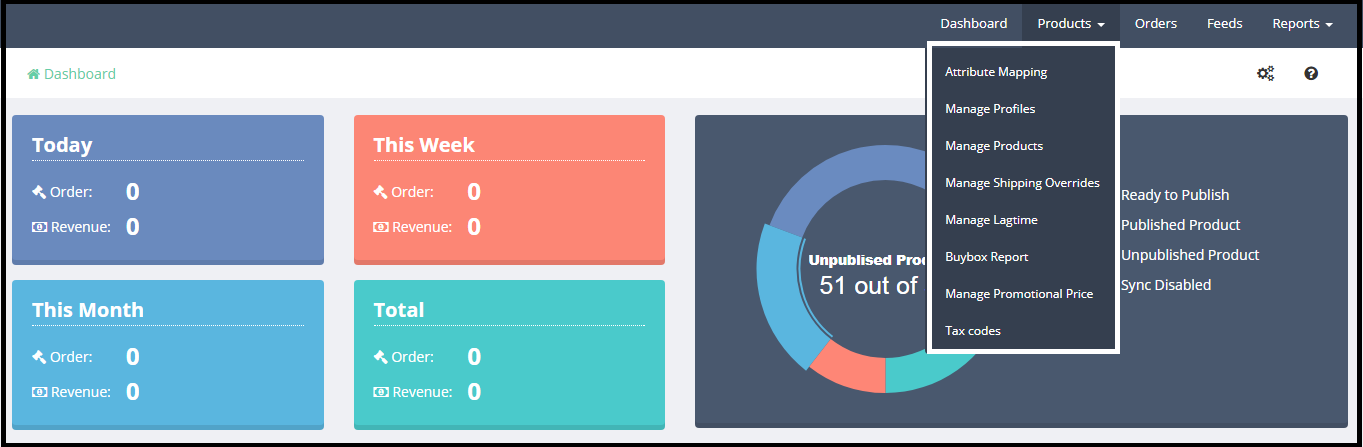
Auf der Registerkarte “Produkte” kann der Administrator die Produkte auswählen, die auf dem Walmart-Marktplatz aufgeführt werden. Der Tab “Produkte” der Shopify Walmart Integrations-App enthält folgende Optionen:
1) Attributzuordnung 2) Verwalten von Profilen 3) Verwalten von Produkten 4) Verwalten von Versandüberschreibungen 5) Verwalten von Lagtime 6)
3.2.1-Attributzuordnung
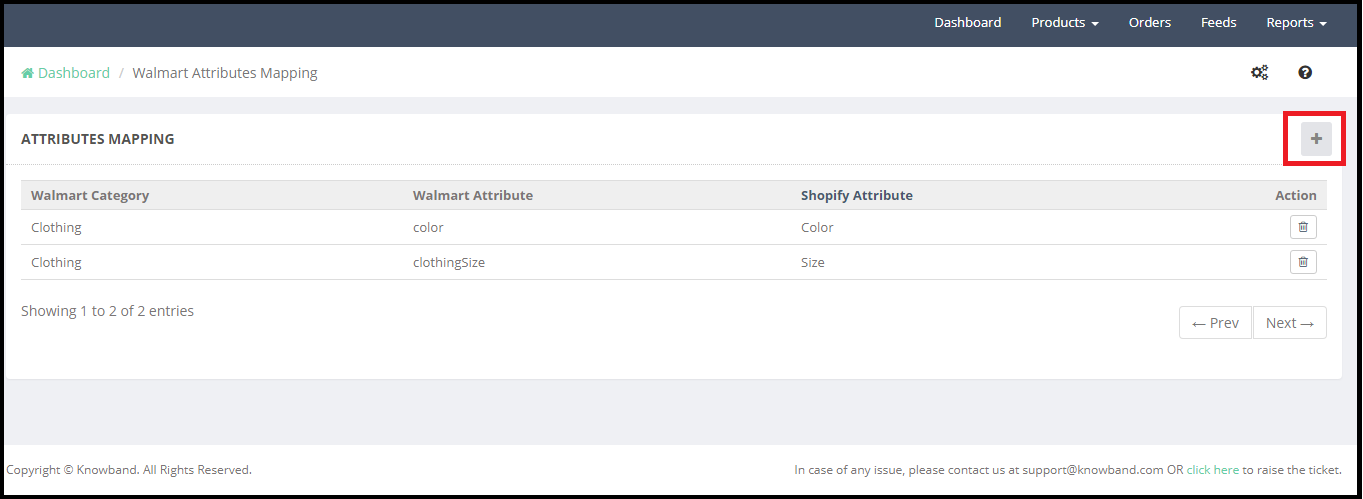
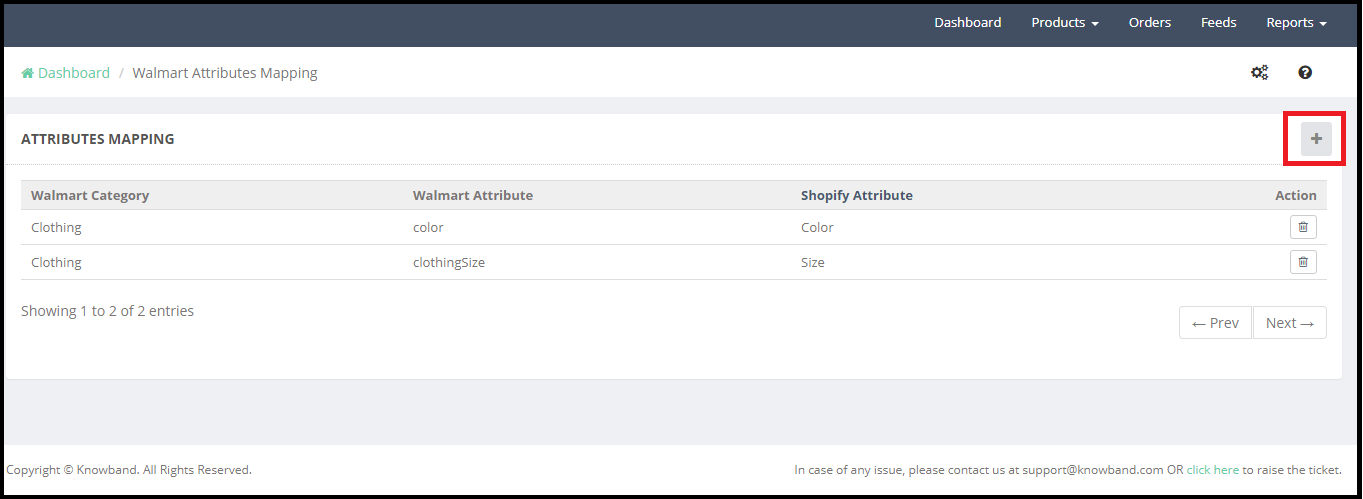
Die Karteikarte Attributierung der Shopify Walmart Integration App hilft bei der Auflistung der Variationsprodukte. Wählen Sie die Walmart-Kategorie und die Attribute aus, die Sie den Optionen Ihrer Produktvariante zuordnen möchten. Klicken Sie auf das + -Symbol, um die Attribute zuzuordnen.
Wie man ein neues Attribut abbildet?
Die Attributzuordnung kann von diesem Abschnitt der Walmart Shopify Integrations-App aus vorgenommen werden. Das Symbol + öffnet ein neues Fenster mit den Feldern
Walmart Kategorie –
Wählen Sie die Walmart-Kategorie aus, für die Sie die Walmart-Attribute mit dem Attribut “Shopify” zuordnen möchten. Beispielsweise wurden die Attribute der Kategorie “Kleidung” im Bereich “Farbe und Kleidung” des Walmart-Marktplatzes mit den Attributen “Farbe” und “Größe” des Shopify-Geschäfts verknüpft. Daher werden die Shopify-Produkte mit der Größen- und Farbvariation als Variationsprodukte auf dem Walmart aufgeführt.
Walmart-Attribute –
Gemäß der ausgewählten Walmart-Kategorie kann der Verkäufer die Walmart-Attribute auswählen. Im obigen Screenshot wurde beispielsweise das Walmart Clothing Category-Attribut Color and ClothingSize aus der Dropdown-Liste ausgewählt.
Attribute bearbeiten:
Wählen Sie die Shopify-Store-Attribute aus, die Sie mit den Walmart-Attributen zuordnen möchten. Im obigen Screenshot wurden beispielsweise die Shopify-Shop-Attribute Farbe und Größe mit den Attributen Color und ClothingSize des Walmart zugeordnet.
3.2.2. Profile verwalten
Um die Produkte auf den Walmart Marktplatz zu laden, muss der Administrator das Profil im Backend der Shopify Walmart Integration App erstellen. Das Erstellen eines Profils hilft dem Administrator, die Produkte in großen Mengen hochzuladen. Der Administrator kann die Produkte anhand des Produkttyps “Shopify” einem Profil zuordnen. Wenn der Administrator zum Beispiel den Shopify-Produkttyp “Bekleidung” auswählt, um ihn der Kategorie Bekleidung von Walmart zuzuordnen, werden alle Shopify-Shopprodukte mit dem Produkttyp “Bekleidung” der Kategorie Bekleidung des Walmart zugeordnet.
3.2.2.1 Wie füge ich ein neues Profil hinzu?
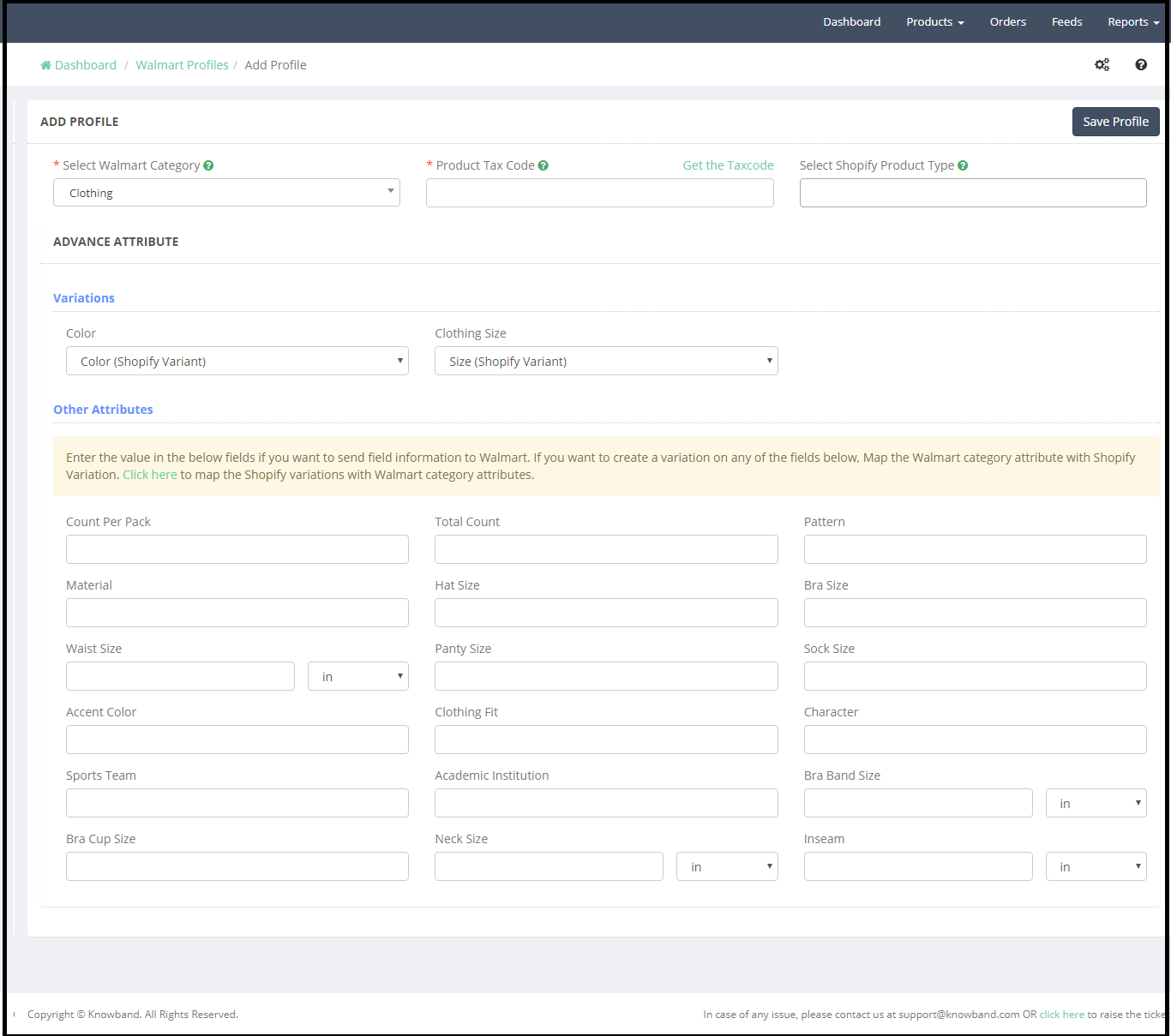
Klicken Sie auf + Symbol, um ein neues Profil zu erstellen (wie im obigen Screenshot hervorgehoben). Es wird auf eine neue Seite umgeleitet, hier sind die folgenden Optionen, um das Profil zu vervollständigen:
1) Wählen Sie Walmart Kategorie 2) Produkt Steuercode 3) Wählen Sie Shopify Produkttyp 4)
Wählen Sie Walmart Kategorie
Wählen Sie die Walmart-Kategorie aus der Dropdown-Liste. Je nach der ausgewählten Walmart-Kategorie wird die Option “Erweitertes Attribut” auf der Seite angezeigt. Um die Produkte dem Publikum mit den relevantesten Attributen besser zugänglich zu machen, ist es für den Verkäufer wichtig, die richtige Kategorie auszuwählen. Klicken Sie hier, um mehr über die Walmart-Kategorie zu erfahren.
Produktsteuerkodex:
Die Verkäufer müssen die Steuerkennzeichen für die Produkte zum Zeitpunkt der Produktauflistung angeben. Das
1. Klicke auf das Zahnradsymbol oben rechts und dann auf
Der Administrator kann auch den Produktsteuercode überprüfen, indem er auf die Schaltfläche Abgaben abrufen klickt.
Wählen Sie Shopify Produkttyp – Zum Zeitpunkt des Hinzufügens der Produkte zu Shopify kann der Geschäftsadministrator den Produkttyp definieren. Dies hilft, die Produkte in großen Mengen hochzuladen, andernfalls muss der Administrator die Produkte einzeln auswählen. Zum Beispiel kann der Administrator alle Shirts zuordnen
Variationen Gemäß den Attributen, die der spezifischen Walmart-Kategorie auf der Registerkarte “Attribute Mapping” zugeordnet sind, wird die Variationsoption im Feld “Variations” angezeigt. Zum Beispiel haben wir die Attribute der Kategorie “Kleidung” und “Kleidung” des Walmart den Shopify-Attributen “Farbe” und “Größe” zugeordnet, so dass beide Attribute unter den Variationen aufgeführt sind (siehe den obigen Screenshot).
Andere Attribute- Im Abschnitt mit den anderen Attributen kann der Administrator andere Attribute zuordnen, die sich auf die Kategorie beziehen. Es ist gut, alle relevanten Attribute zu den Produkten zuzuordnen.
3.2.2.2?Wie?
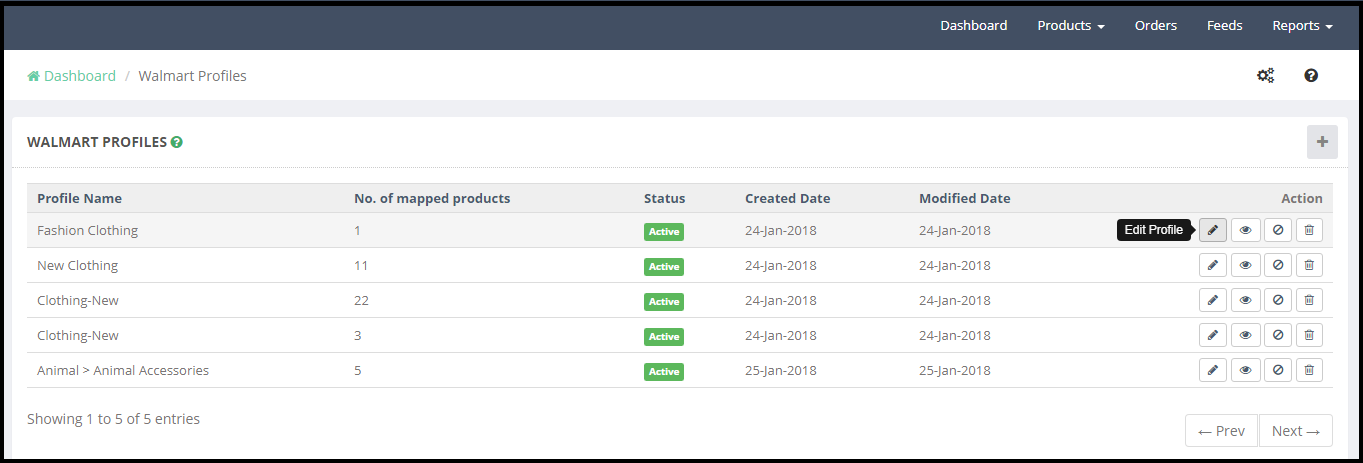
Um ein Profil zu bearbeiten, das in der Admin-Oberfläche der Walmart Shopify Integration App erstellt wurde, klicken Sie auf die Option Bearbeiten neben dem Profil (siehe unten stehenden Screenshot).
Die Meine Daten Die Option leitet den Administrator auf die Seite Profil hinzufügen um. Der Administrator kann die Profildaten gemäß den Anforderungen aktualisieren. Nachdem Sie die erforderlichen Änderungen vorgenommen haben, klicken Sie auf die Schaltfläche Profil speichern, um die Änderungen zu speichern.
3.2.2.3?HowAussicht?
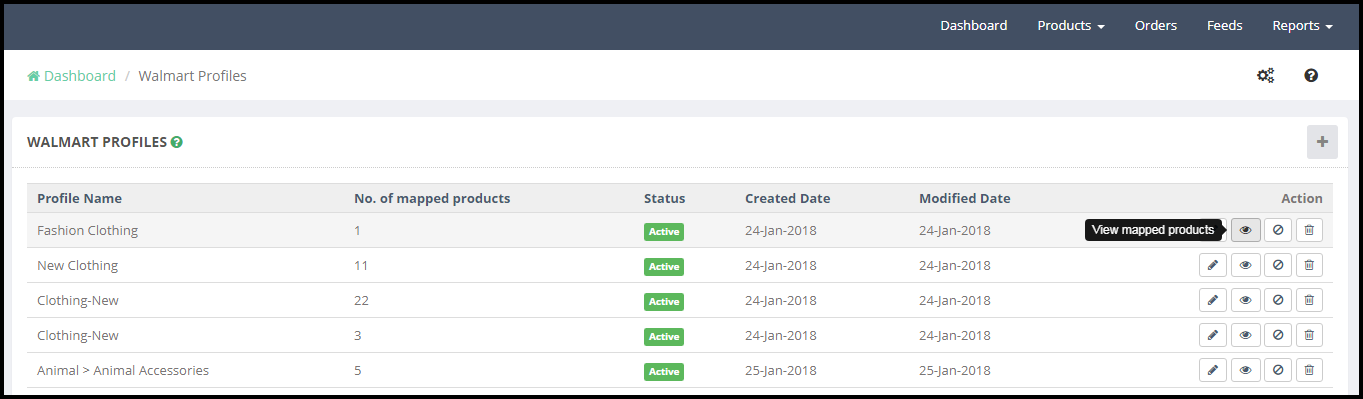
Der Administrator kann die mit einem Profil verknüpften Produkte prüfen, indem er auf “Angezeigte Produkte anzeigen“Option (siehe den folgenden Screenshot) –
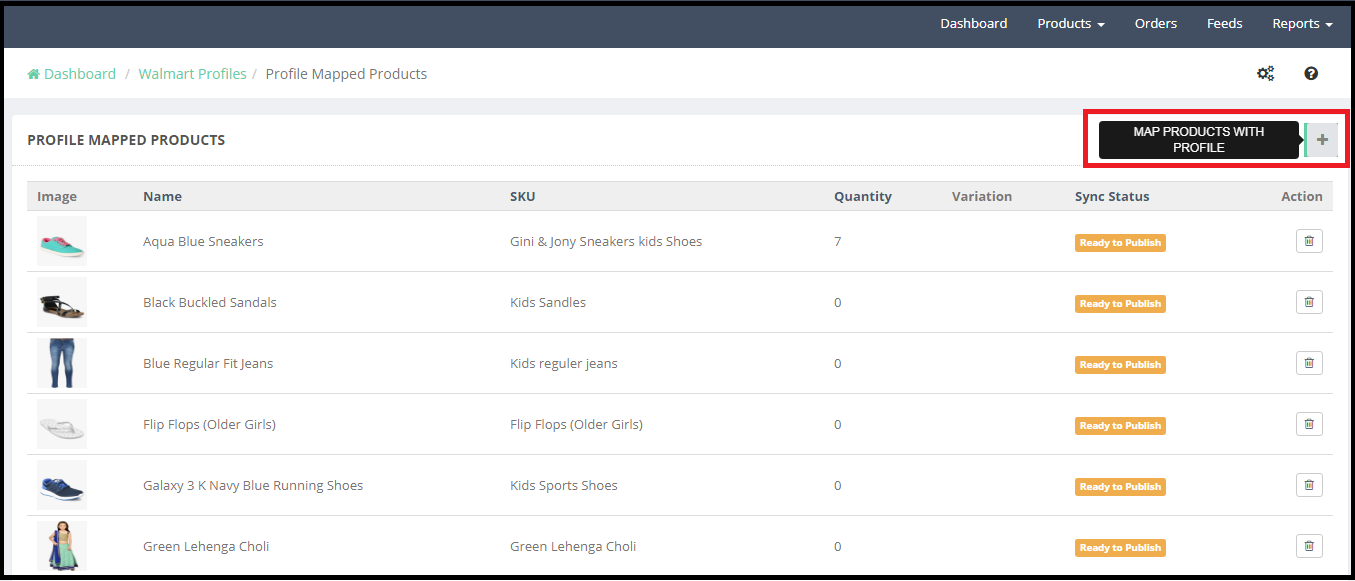
Diese Option wird auf die neue Seite umgeleitet, auf der alle dem bestimmten Profil zugeordneten Produkte aufgelistet werden. Hier Admin haben 2-Optionen-
1) Fügen Sie Produkte mit Profil hinzu Durch Klicken auf das + -Symbol oben auf der Seite kann der Administrator die Produkte auswählen, die er dem Profil zuordnen möchte.
2) Lösche Produkte von Profil- Durch Klicken auf die Option Löschen neben den einzelnen Produktdetails kann der Administrator die Produkte löschen.
3.2.2.4?How?Deaktivieren?
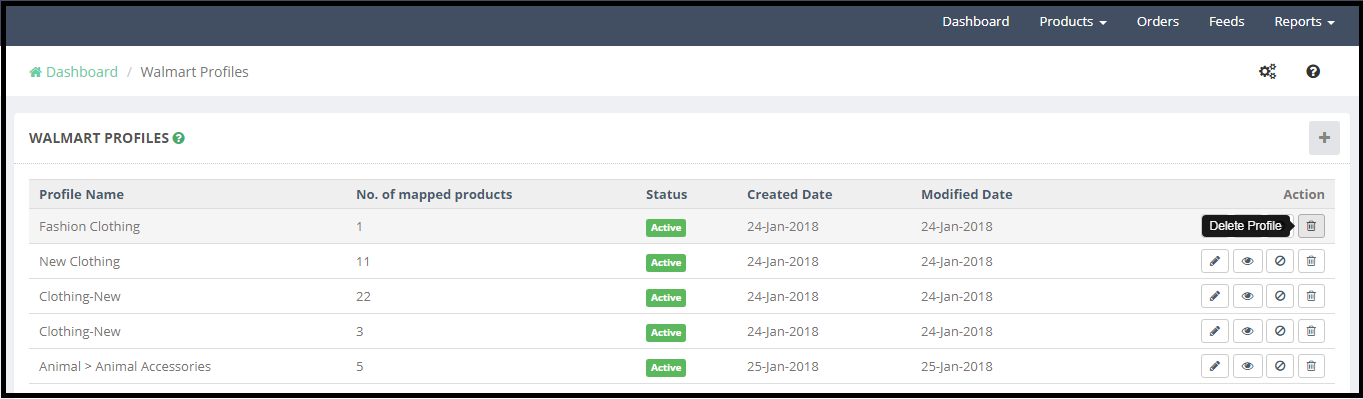
Der Administrator kann ein Profil deaktivieren oder löschen
Um ein Profil zu löschen, klicken Sie auf die Option Löschen (siehe folgenden Screenshot):
Entfernen Sie die Zuordnung der Produkte aus dem Profil. Klicken Sie nun auf die Option Löschen, es erscheint ein Bestätigungs-Popup, klicken Sie auf Bestätigen, um das Profil zu löschen.
3.2.3. Produkte verwalten-
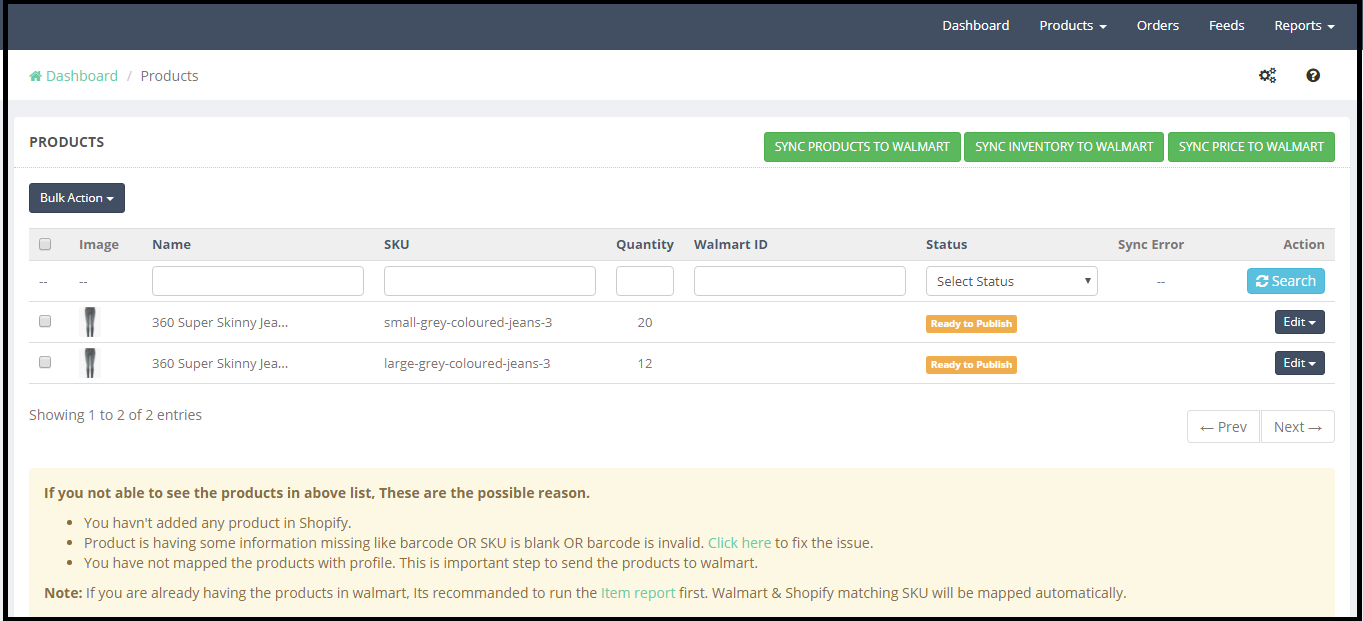
Der Tab “Produkte verwalten” der Walmart Shopify-Integrations-App zeigt die Produkte mit den folgenden Details an:
1) Keine fehlende SKU 2) Kein fehlender Barcode 3) Einem Profil zugeordnet 4) Inventar
Produkte verwalten Tab der
Produkte mit Walmart synchronisieren
Alle Produkte, die mit der Shopify Walmart Integrations-App synchronisiert wurden, mit allen obligatorischen Details wie SKU, Barcode und mit einem Profil versehen, werden beim Klicken auf die Schaltfläche “Produkte mit Walmart synchronisieren” zum Walmart hinzugefügt.
Inventar mit Walmart synchronisieren:
Um das Inventar der aufgelisteten Produkte zu synchronisieren, muss der Administrator auf die Schaltfläche Inventar mit Walmart synchronisieren klicken, damit das Produktinventar auf dem Walmart aktualisiert werden kann.
Sync Preis zu Walmart:
Um den Preis der Walmart-Shop-Produkte zu aktualisieren, klicken Sie auf “Sync Price to Walmart”.
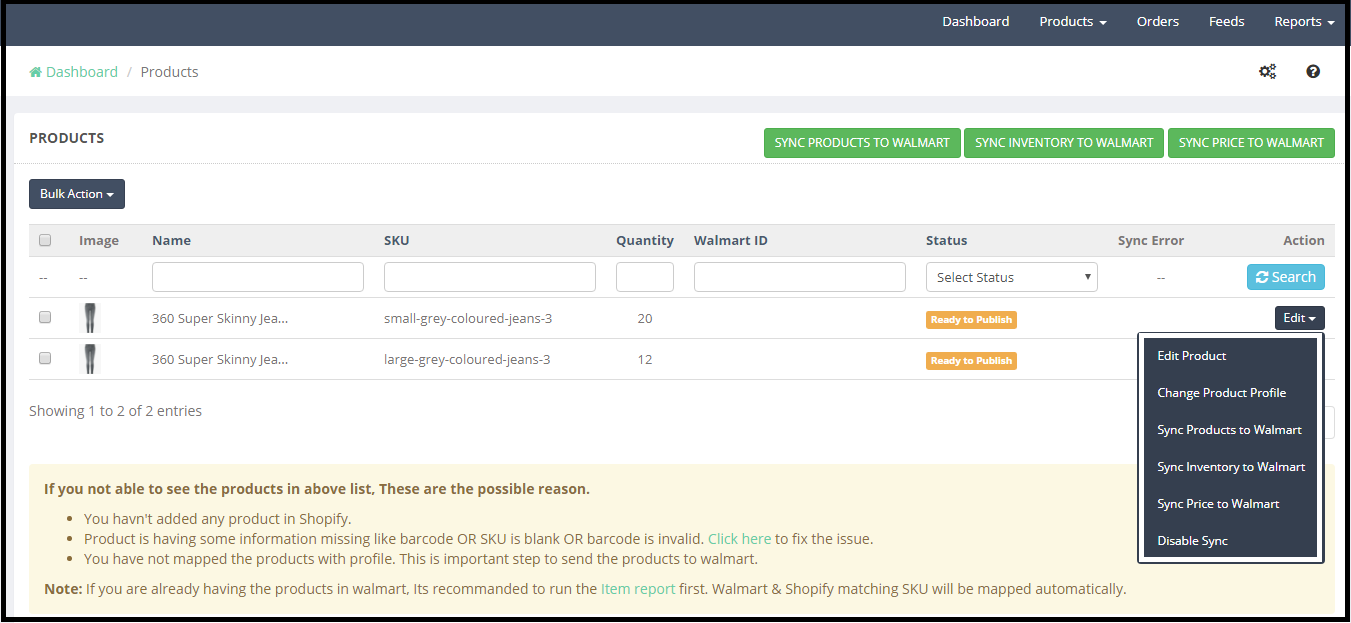
Bearbeitungsoption:
Der Administrator kann die Daten für einzelne Produkte ändern. Die Bearbeitungsoption erlaubt folgende Aktionen:
1) Produktpreis bearbeiten 2) Produktprofil ändern 3) Produkte mit Walmart synchronisieren 4) Inventar mit Walmart synchronisieren 5) Preis mit Walmart synchronisieren 6) Disable Sync
Hinweis:
a) Der Administrator kann das Profil der einzelnen oder ausgewählten Produkte aktualisieren. Um die Aktion abzuschließen, müssen Sie zuerst das / die Produkt (e) auswählen, für das / die Sie das Profil aktualisieren möchten, und dann die Option “Produktprofil ändern” im Menü “Massenaktion” auswählen.
b) Der Administrator kann die Produkte auswählen, die er mit dem Walmart synchronisieren möchte. Um die Aktion abzuschließen, muss der Administrator zuerst die Produkte auswählen, für die er eine Synchronisierung mit dem Walmart durchführen möchte, und dann die Option “Produkte mit Walmart synchronisieren” im Aktionsmenü “Bulk” auswählen.
c) Der Administrator kann die Produkte auswählen, für die er das Walmart-Inventar aktualisieren möchte. Um die Aktion abzuschließen, muss der Administrator zuerst die Produkte auswählen, für die er das Inventar aktualisieren möchte, und dann die Option “Inventar mit Walmart synchronisieren” aus dem Massenaktionsmenü auswählen.
d) Der Administrator kann die Produkte auswählen, für die er den Walmart-Preis aktualisieren möchte. Um die Aktion abzuschließen, muss der Administrator zuerst die Produkte auswählen, für die er den Preis aktualisieren möchte, und dann die Option “Preis mit Walmart synchronisieren” im Menü “Massenaktion” auswählen.
3.2.4. Versandüberschreibungen verwalten:
Der Administrator kann die Versandmethoden für einzelne Produkte in diesem Abschnitt der Shopify Walmart Integration App festlegen. Um die Versandoptionen zu bearbeiten, muss der Administrator auf “Versandüberschreibungen bearbeiten” klicken.
Über Versand bearbeiten bearbeiten wird ein Popup mit der Option zum Hinzufügen von Versandmethoden geöffnet. Um die neue Versandmethode für einen Produktadministrator hinzuzufügen, klicken Sie auf Überschreibung hinzufügen. Bitte beachten Sie den folgenden Screenshot:
Der Administrator kann die Versandmethoden für die verschiedenen Produkte mithilfe der Massenaktion aktualisieren.
3.2.5. Lag-Zeit verwalten
Lag Time ist die Anzahl der Tage zwischen der Bestellung eines Artikels und der Lieferung. Die Nachlaufzeit von 2-Tagen oder mehr erfordert die Genehmigung auf der Ebene der Einrichtungskategorie. Bitte wende dich an dieAnfrage Nachlaufzeit Ausnahmen?article for more details on this process.
Um die Wartezeit für die Produkte zu aktualisieren, die der Administrator benötigt, um die Produkte auszuwählen, klicken Sie auf MassenaktionEs erscheint ein Pop-up-Fenster mit der Option zur Definition der Nachlaufzeit (in Tagen). Bitte beachten Sie den Screenshot unten:
Klicken Sie auf SPAREN Die Schaltfläche und die Erfolgsmeldung werden oben auf der Seite angezeigt.
Klicken Sie nach dem Aktualisieren der Wartezeit auf die Schaltfläche SYNC LAGTIME ZU WALMART.
3.2.6. Buybox Bericht-
Wenn ein Gegenstand von mehreren Verkäufern verkauft wird,Walmart.com?presents the item listings together on a single Item Page.?The page of Walmart Shopify API integration app?displays competing for (pricing) listings to the customer, leaving the final choice of the Seller to the customer.?One listing always wins the Buy Box. Winning the Buy Box is important because customers are usually drawn to the first option. Making sure your items remain in stock and offering competitive pricing will improve your chances of winning the Buy Box.?To know more about the Buybox Klicken Sie hier.
Der Administrator kann den Status der Buybox-Produkte in diesem Abschnitt überprüfen.
Der Administrator kann die Neupreisungsfunktion für das Buybox-Produkt aktivieren. Um das Re-Pricing zu aktivieren, klicken Sie auf Konfigurieren der Preisanpassung?section of Shopify Walmart Integration, as shown in the screenshot below:
Mit der Neupreisungsfunktion kann der Administrator einen Mindest- und Höchstpreis für die Produkte festlegen, und gemäß dem Buybox-Preis wird der Preis des Produkts automatisch angepasst, sodass das Produkt die Buybox in der angegebenen Preisspanne gewinnen kann. Bitte beachten Sie den beigefügten Screenshot:
3.2.7. Verkaufspreis verwalten
Verkäufer können reguläre oder Werbepreise für ihre Artikel festlegen. Das Festlegen der Aktionspreise ist eine Option zum Erstellen von eindeutigen Preisen für Ereignisse, z. B. Ausverkäufe oder zum Abrufen eines Vergleichspreises. Das
Klicken Sie auf NEUE FÖRDERUNG HINZUFÜGEN Schaltfläche, um eine Werbeaktion hinzuzufügen. Es wird eine neue Seite mit der Option zum Hinzufügen von Werbung basierend auf dem Rabatt oder festen Wert geöffnet. Bitte beachten Sie den folgenden Screenshot:
Hier muss der Administrator folgende Details eingeben:
Promotion Details: Der Administrator kann den Aktionsnamen wie “Vatertag-Verkauf” für die Referenz definieren.
Reduzierter Preis: Der Administrator kann den Rabatt auf Basis von festen und prozentualen Basiswerten auswählen. Zum Beispiel, wenn der Administrator den Rabattpreis eingibt
10 und wählt die feste Option, dann werden die Produktkosten um $ 10 reduziert. Wenn der Administrator den Rabatt mit Prozentsatz auswählt, werden die Produktkosten um 10% reduziert.
Startdatum: Wählen Sie das Startdatum der Werbeaktion aus. Das effektive Startdatum für eine bestimmte Aktion sollte mehr als vier Stunden vom aktuellen Datum und der aktuellen Uhrzeit entfernt liegen.
Enddatum: Wählen Sie das Aktionsenddatum aus.
Produktauswahl: Aktionspreis kann auf die ausgewählten Produkte oder alle Produkte angewendet werden. Wie im Kaufhaus kann der Administrator die Produkte auswählen, auf die der Sonderpreis angewendet wird.
3.2.8. Steuercodes
Die Verkäufer müssen die Steuerkennzeichen für die Produkte zum Zeitpunkt der Produktauflistung angeben. Der Administrator kann die Steuercodes für die Produkte auf der Registerkarte Steuercodes von Shopify Walmart Integration überprüfen
3.3 Aufträge
Der Tab “Bestellungen” der Shopify Walmart Integration App zeigt die Bestellungen des Walmart-Marktplatzes an. Um die Produkte in die Walmart Integration App herunterladen zu können, muss der Administrator dies zuerst tun PULL-Bestellungen von WALMART. Diese Synchronisierung wird alle Walmart-Bestellungen in den Shopify Store mit herunterladen
Jetzt können alle Walmart-Bestellungen im Shopify Store bearbeitet und versandt werden.
3.4-Feeds
Die Daten werden in Form von Feeds an Walmart.com gesendet. Daher müssen wir den Feed-Status aktualisieren. Wählen Sie den Feed aus, indem Sie die Kontrollkästchen aktivieren, und wählen Sie auf dieser Registerkarte der Shopfy Walmart-Integration die Option “Feedstatus aktualisieren”.
3.5 Berichte
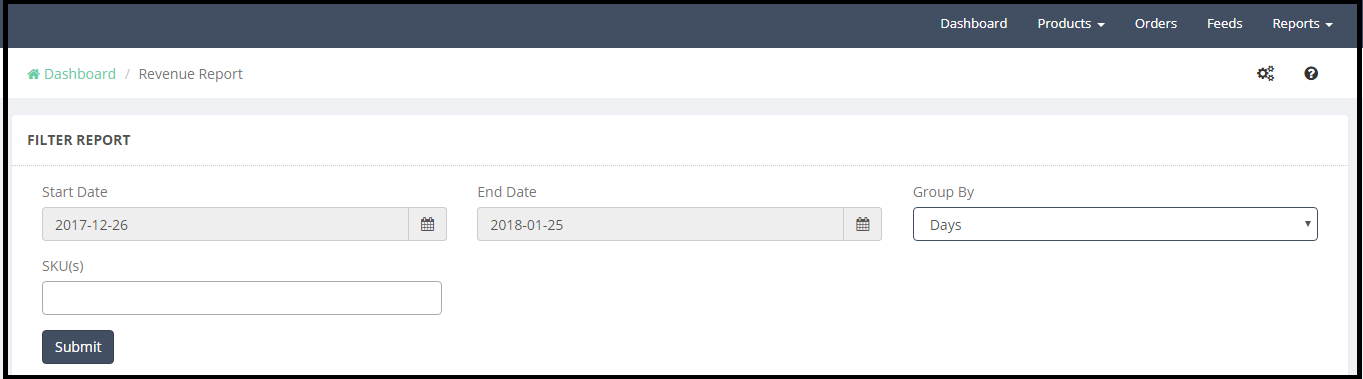
Der Administrator kann den Umsatzbericht aus dem Bericht der Shopy Walmart Integration App generieren. Der Administrator kann die Details für den Umsatz, die Bestellungen und die meistverkauften SKUs prüfen.
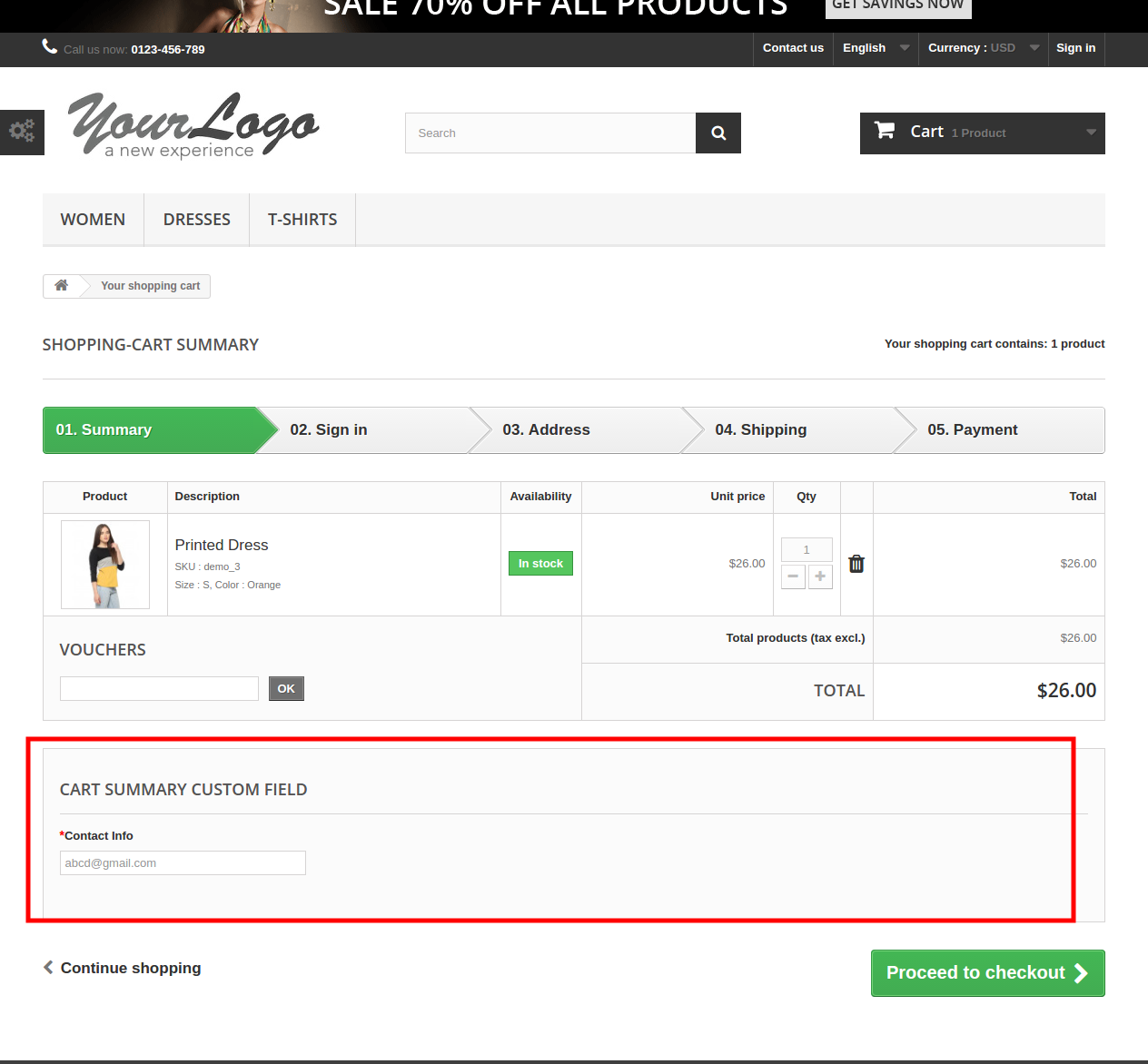
Prestashop Zusätzliche Bestellformulare / Field Manager by?Knowband?enables the Prestashop store admin to add extra custom fields to order or the checkout page of the website. The store admin can add unlimited fields on the checkout page. This way the Prestashop Additional order custom field manager addon allows the merchants to take as much information of the customers as they want to.
Der Prestashop Custom Order Field Manager unterstützt die Felder Text, Select, Radio, Checkbox, Textbereich und Dateidatum.
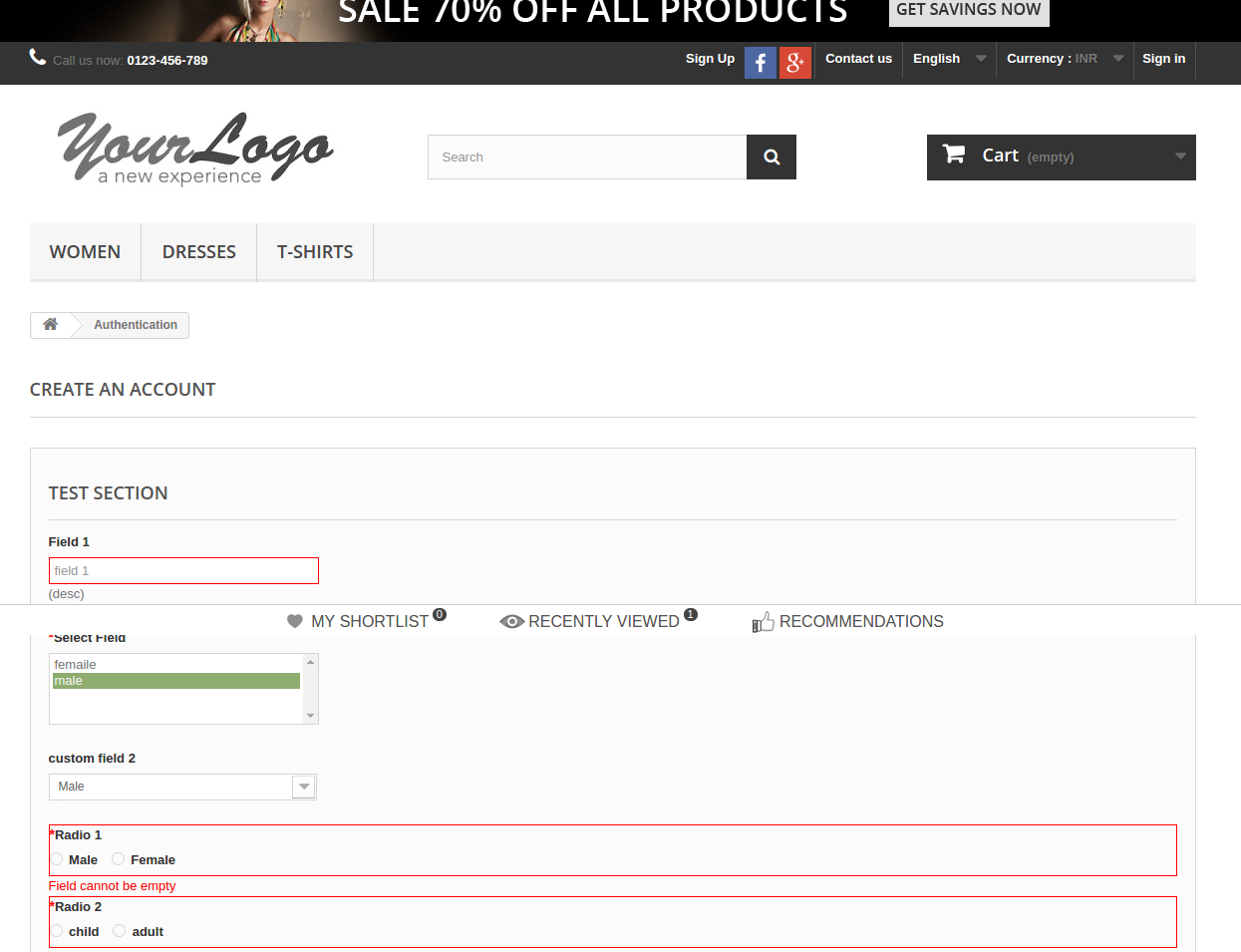
Hier sind einige der Vorteile, die das Prestashop-Benutzerfeld auf der Checkout-Seite des Prestashop-Moduls bietet:
Der Prestashop-Administrator kann eine unbegrenzte Anzahl an benutzerdefinierten Feldern auf der Kassenseite hinzufügen.
Mit Hilfe des Prestashop Additional Order Forms Managers von Knowband ermöglicht dem Kunden, die benutzerdefinierten Änderungen vorzunehmen, ohne Codeänderungen vorzunehmen.
Der Prestashop-Zusatzauftragsfeldmanager ermöglicht dem Prestashop-Administrator, verschiedene Feldtypen auf der Bestellseite zu erstellen.
Der Administrator kann eine unbegrenzte Anzahl von Optionen für Optionsfelder, Kontrollkästchen und Auswahllisten mit ein paar Mausklicks hinzufügen.
Prestashop Extra Field im Checkout-Addon bietet einfache Anpassungsoptionen und ermöglicht dem Administrator, das Kundenerlebnis zu optimieren.
Vorteile für den Kunden
Der Administrator kann zusätzliche Informationen über die Kunden sammeln, die ihnen helfen können, die Kunden mit diesem Prestashop-Addon besser zu bedienen.
Die Kunden können dem Store-Administrator zusätzliche Informationen mit Hilfe des Prestashop Additional Order Field Manager-Moduls anbieten.
1.1. Projektziele
Das Prestashop-Zusatzfeld auf dem Kassenseitenmodul ermöglicht dem Prestashop-Ladenbesitzer, die zusätzlichen Felder auf der Kassenseite hinzuzufügen. Die Projektziele sind:
Um neue benutzerdefinierte Felder auf der Checkout-Seite der Website zu erstellen und die vorhandenen zu bearbeiten.
So erstellen Sie die Abschnitte auf der Kassenseite.
Der Weg, um die Validierung in die verschiedenen Felder aufzunehmen.
2.0 Installation
Um die Prestashop Extrafelder auf dem Checkout-Seiten-Addon zu installieren, folgen Sie den unten aufgeführten Schritten.
Kaufen Sie das Prestashop Additional Order Forms / Field Manager-Addon aus dem folgenden Knowledgebeispiel mit den folgenden Dateien:
Gezippte Datei
Benutzerhandbuch
Entpacken Sie die gezippte Datei. Es würde eine Anzahl von Dateien und Ordnern enthalten.
Kopieren Sie alle Dateien und Ordner aus dem entpackten Ordner und fügen Sie sie in das Verzeichnis "Module" Ihres Geschäfts im Pfad ein
Jetzt ist das Add-On für zusätzliche Bestellinformationen von Prestashop bereit für die Installation in Ihrem Geschäft und Sie finden es unter Store Admin -> Module and Services. Es würde wie folgt angezeigt:
Falls Sie das Prestashop-Modul nicht in der Liste der Admin-Module finden können, versuchen Sie bitte, das Modul mit folgenden Details zu suchen
Stichwort ??Additional Order Forms/Fields Manager Autor ??Knowband Kategorie ??Front office Filtern per?? Installed & Not Installed/Enabled & Disabled
Klicken Sie auf "installieren"Schaltfläche, um das Modul zu installieren. Es würde dann um Ihre Bestätigung bitten. Klicken Sie auf"Fahren Sie mit der Installation fort" Möglichkeit.
In diesem Schritt wird das Prestashop-Modul für den zusätzlichen Auftragsfeld-Manager installiert und eine Benachrichtigung angezeigt
3.0 Admin-Schnittstelle
Das Custom Field Manager-Modul für zusätzliche Bestellungen von Prestashop ist einfach zu verstehen und zu verwenden. Die verschiedenen Konfigurationseinstellungen, die auf der Admin-Oberfläche angeboten werden, werden im Folgenden erläutert.
3.1 Wie kann das Modul konfiguriert werden?
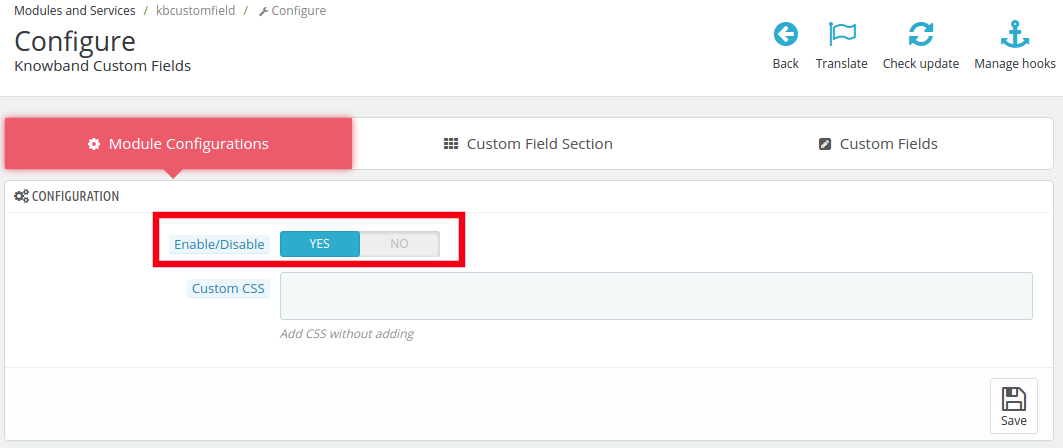
Der Prestashop-Store-Administrator kann die Prestashop Additional Order Forms / Field Manager-Erweiterung nach der Installation aktivieren / deaktivieren. Dies kann über die Registerkarte Modulkonfiguration erfolgen.
Aktivieren deaktivieren:?Toggle the button as shown in the image for enabling/disabling the Prestashop addon.
Benutzerdefinierte CSS:?The admin can customize the look and feel of the same by entering custom CSS code here.
3.2 Bestellfeldteil
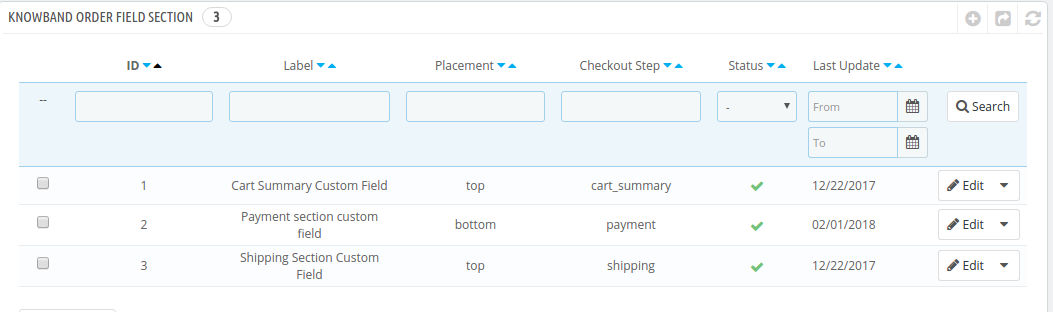
Der Geschäftsadministrator kann auf der Bestellseite des Feldbefehls für benutzerdefinierte Bestellungen von Prestashop eine Anzahl von Bestellfeldabschnitten erstellen. Die zusätzlichen Informationsfelder können dann in den gewünschten Abschnitten auf der Kassenseite platziert werden.
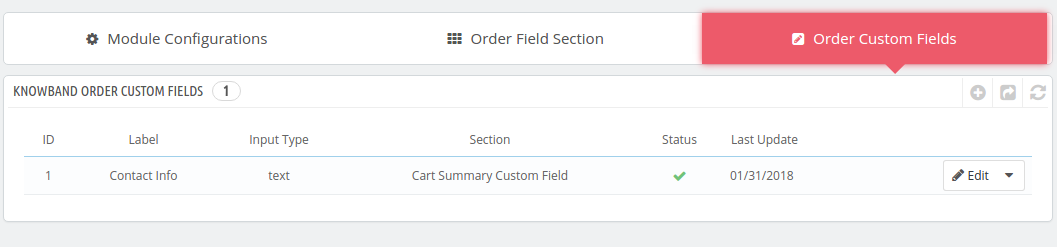
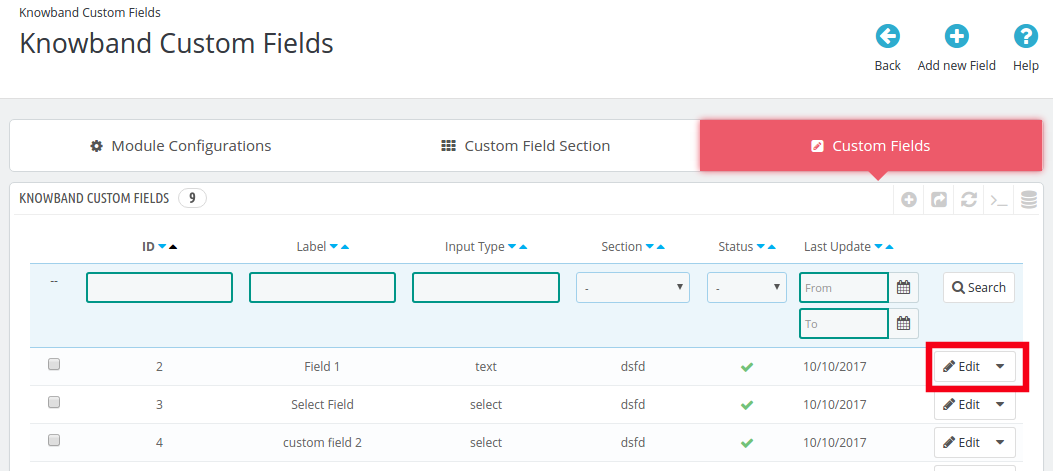
Die erstellten benutzerdefinierten Felder können in diesem Tab des Add-Ons für zusätzliche Informationsfelder von Prestashop wie in der folgenden Abbildung dargestellt angezeigt werden:
3.2.1 Wie erstelle ich den Bestellfeldbereich?
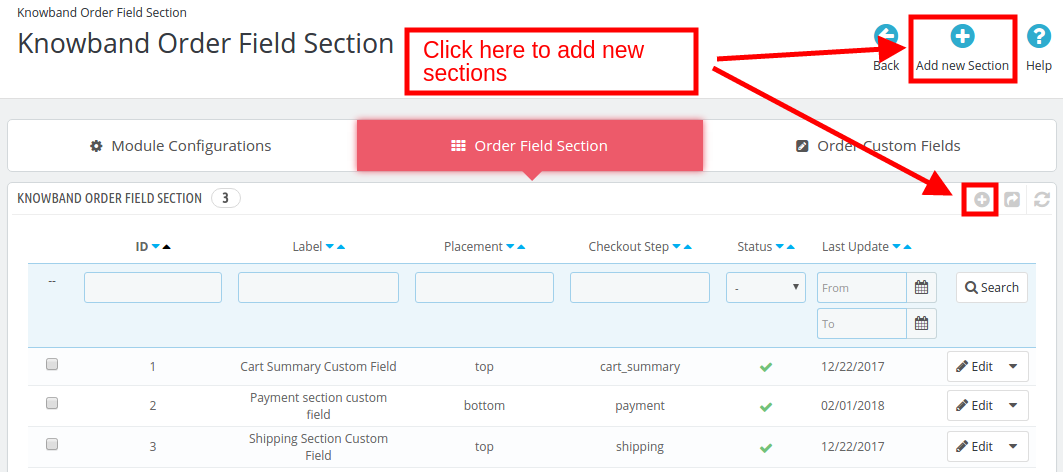
Um einen neuen Bestellfeldabschnitt zu erstellen, wechseln Sie zur Registerkarte Bestellfeldabschnitt. Klicken Sie auf 'Neuen Abschnitt hinzufügen' Wie nachfolgend dargestellt:
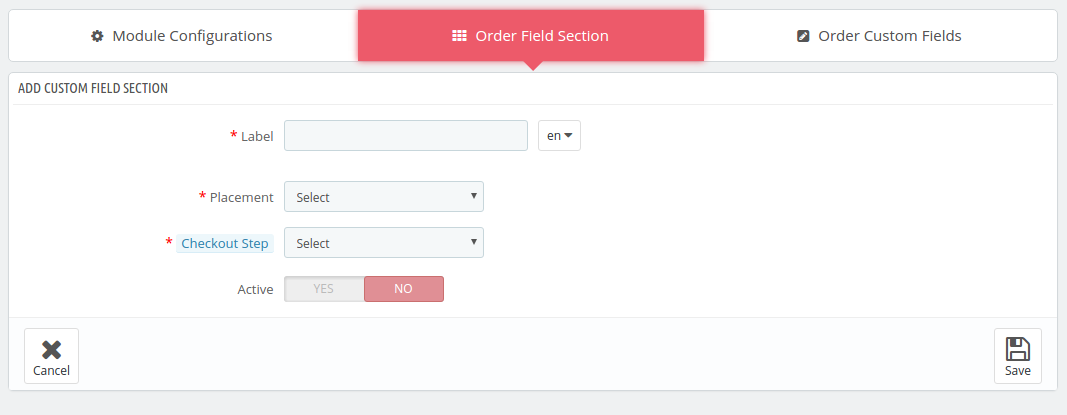
Sie werden zur Sektionserstellungsseite weitergeleitet.
Der Prestashop-Store-Administrator muss die Informationen ausfüllen und den Feldabschnitt erstellen.
Etikette:?Enter the name of the section. The label can be entered in multiple languages. Select the language from the drop-down list.
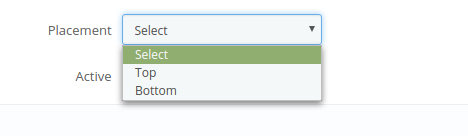
Platzierung:?Select the position where you want to place that particular order field section.
Checkout-Schritt:?Select the checkout step you want to place the field section from the drop-down list.
Aktiv:?The created section can be activated/deactivated by just toggling the buttons.
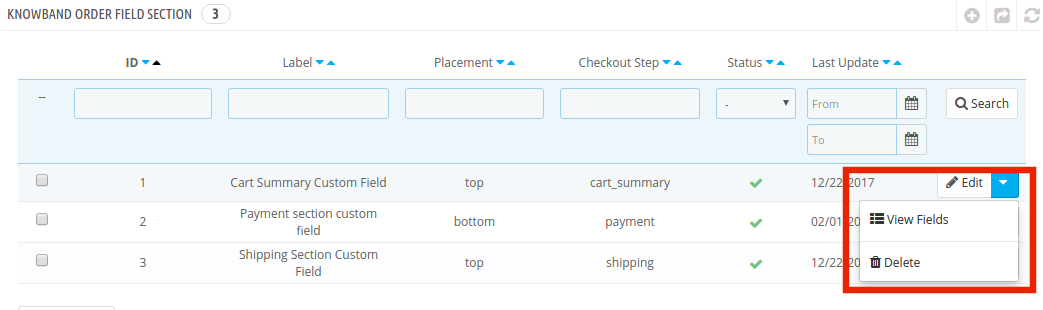
3.2.2 So bearbeiten / löschen Sie den Bestellfeldbereich?
Der Administrator kann die Feldbereiche bearbeiten / löschen, indem er auf klickt Bearbeiten or Löschen Taste wie unten gezeigt.
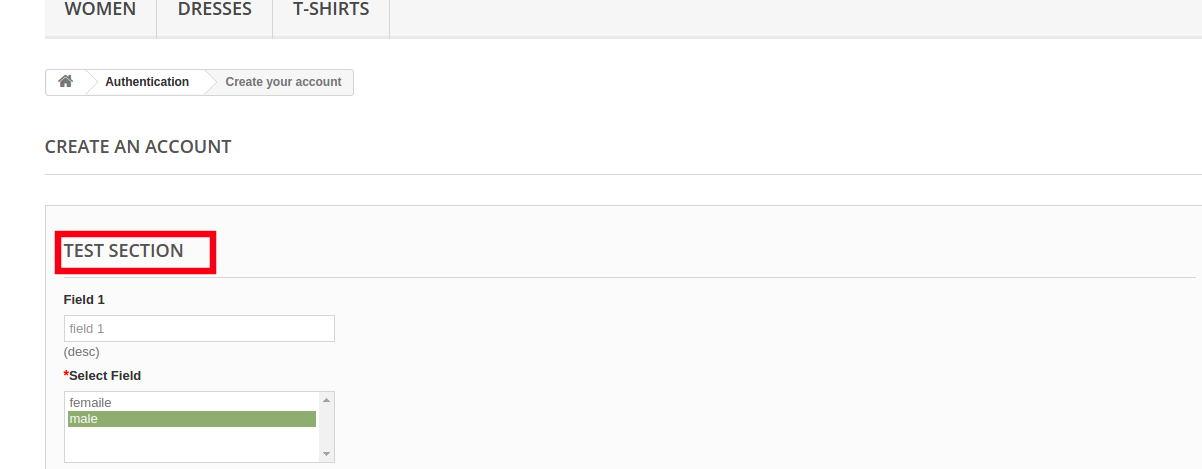
Dieser Abschnitt wird am vorderen Ende der Website angezeigt.
Der Link "Felder anzeigen" zeigt Ihnen die Felder an, die bereits in diesem Abschnitt erstellt wurden. Die Position dieser Felder kann durch Ziehen oder Ablegen geändert werden.
3.3 Wie erstelle ich das Feld Order Custom?
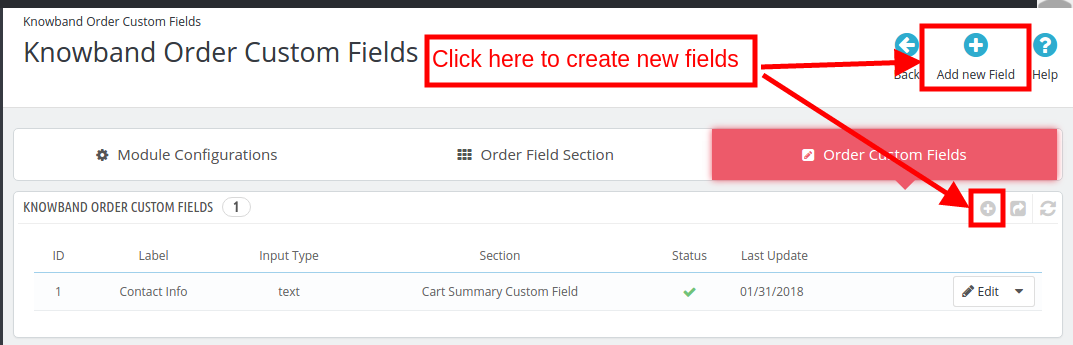
Um die benutzerdefinierten Felder für Bestellungen zu erstellen, wechseln Sie zur Registerkarte "Bestellung benutzerdefiniertes Feld". Klicke auf 'Neue Feldschaltfläche hinzufügen' oder der '+"Melden Sie sich auf der rechten Seite des Admin-Steuerfelds an, wie in der Abbildung unten gezeigt.
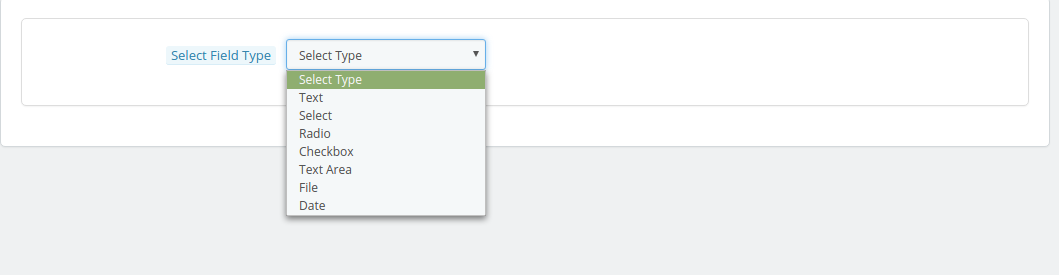
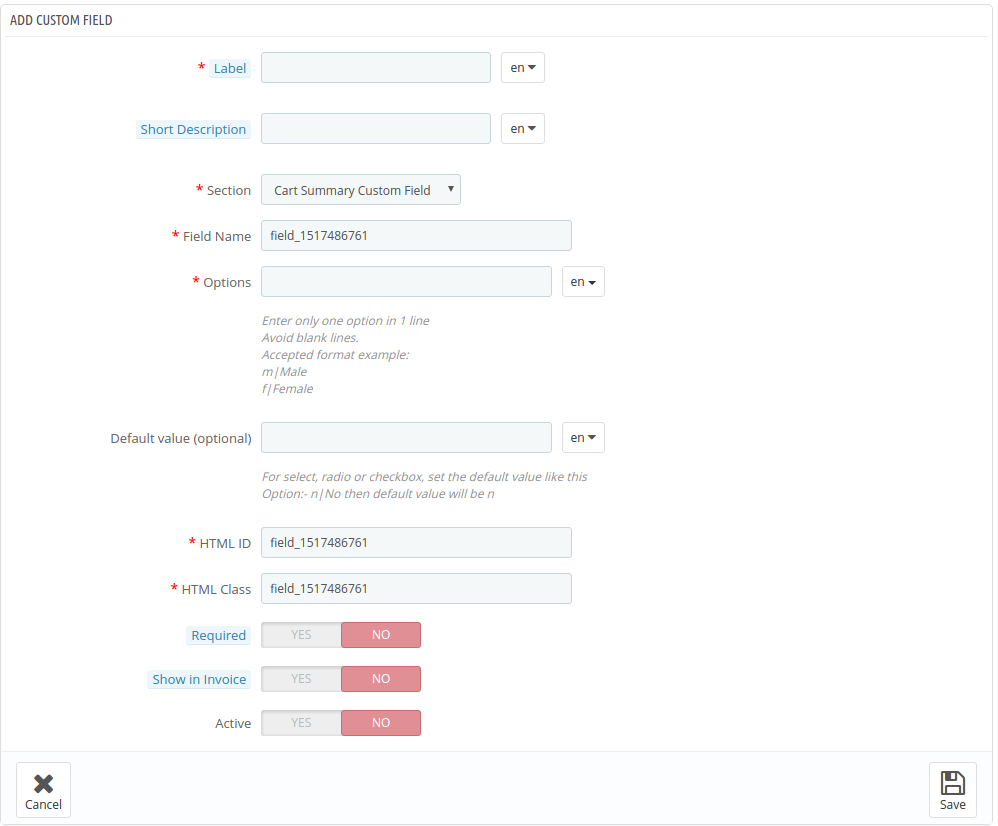
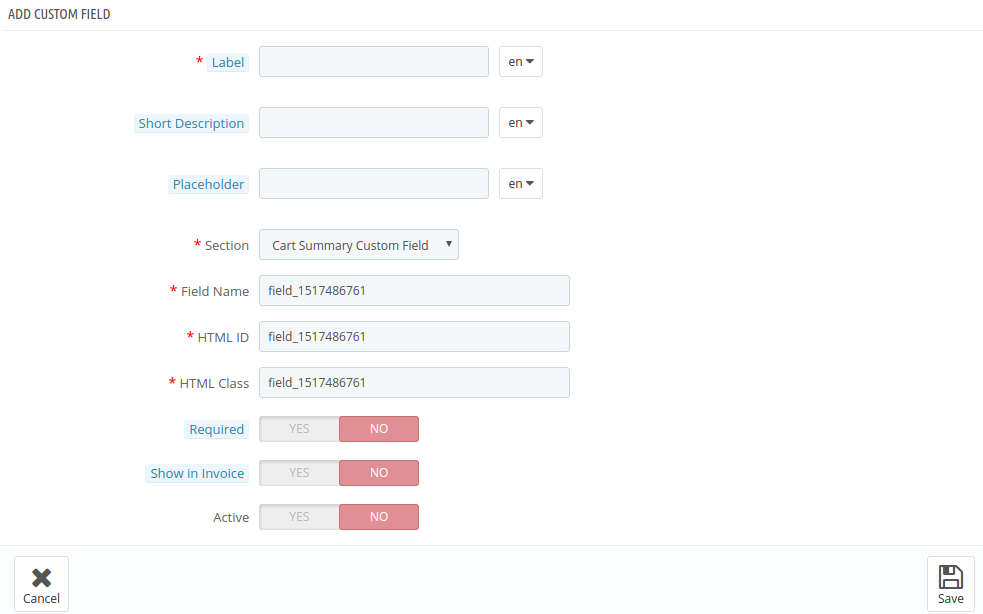
Dadurch wird der Prestashop-Administrator auf die Felderstellungsseite umgeleitet. Wähle aus Art des Feldes aus der Dropdown-Liste.
Die verschiedenen Optionen, die in diesem Abschnitt des Prestashop Additional Order Forms Managers angeboten werden, sind nachfolgend aufgeführt.
Text
Auswählen
Radio
Checkbox
Textbereich
Dateidatum
Die verschiedenen Feldtypen erfordern unterschiedliche Informationen. Lassen Sie uns sie einzeln besprechen.
3.3.1-Textfeld
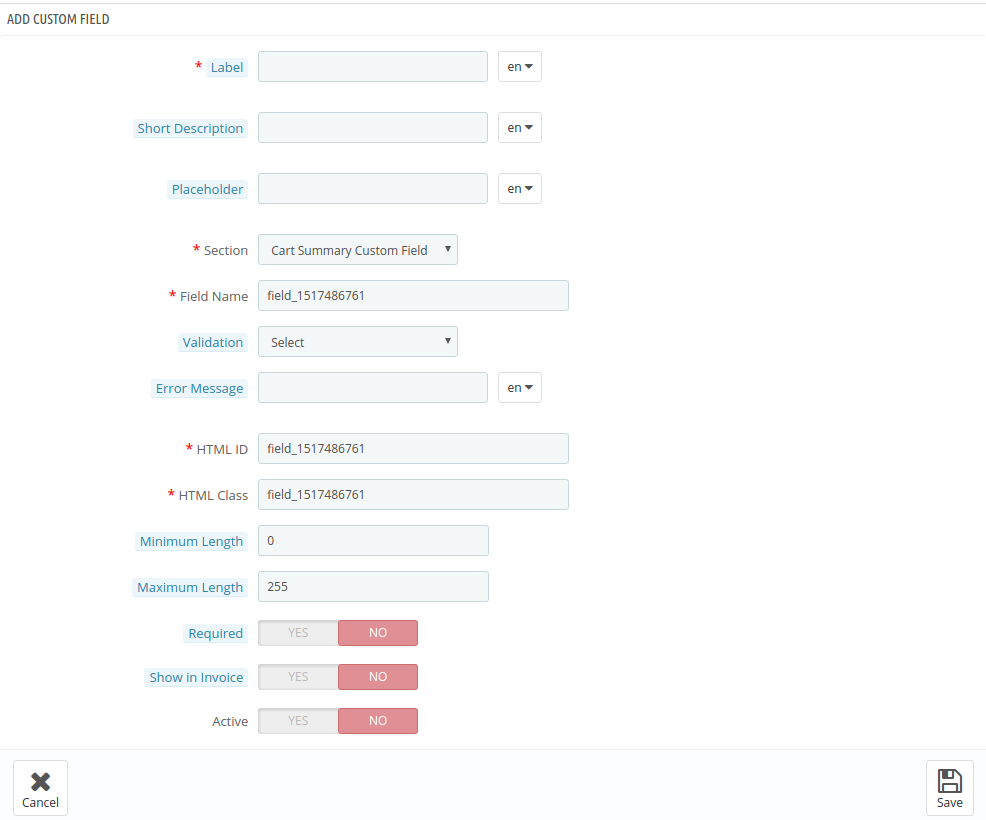
Das Textfeld ermöglicht dem Benutzer, Textinformationen in das Textfeld einzugeben.
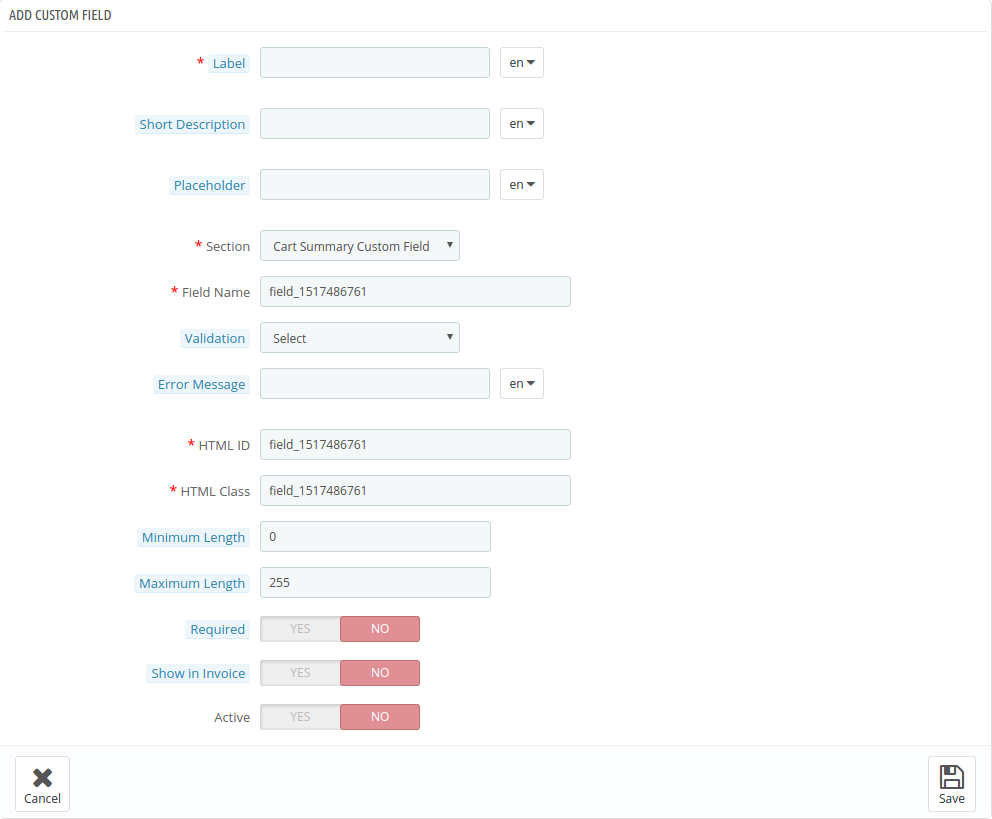
Der Administrator wird aufgefordert, das Formular wie in der Abbildung unten zu füllen.
Etikette:?It specifies the name of the field that will be displayed on the front-end of the website.
Kurzbeschreibung:?Enter the short description to specify exactly what the customers are supposed to mention in that field.
Platzhalter:?This attribute specifies a short hint that describes the expected value of a text area. All these inputs can be entered in multiple languages.
Abschnitt:?Section allows you to select the block where you want to place that particular field.
Feldname, HTML-ID, HTML-Klasse:?This section will provide a unique identity to the fields. It will be same for all the three sections.
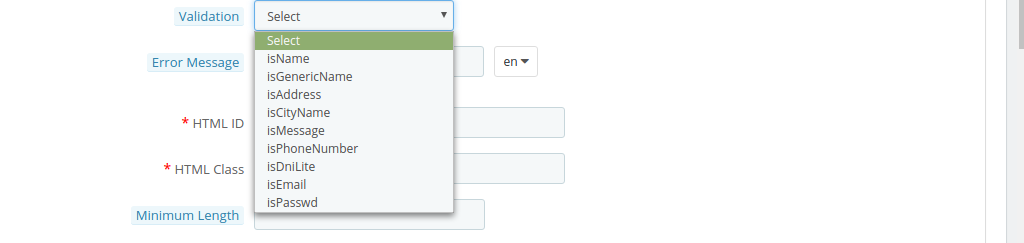
Validierung:?Select the validation type for the various fields. The various validation options offered are mentioned below:
ist Name
isGenerischerName
isAddress
isCityName
isMessage
isPhoneNumber
isDniLite
isEmail
isPassword
Fehlermeldung:?In case the validation rules are not followed while entering the information, an error message will be displayed. The error message can be customized as well from this section. This can be done in multiple languages.
Maximale und minimale Länge:?The word limit for the fields can be fixed by entering the maximum and minimum length. By default, the text box will be able to take unlimited characters and words.
Erforderlicher Feldvalidator:?This enables to make it a mandatory field. In case the visitors leave it empty, the Prestashop Additional Order Field Manager extension will show an error message.
In Rechnung anzeigen:?The information entered by the customers will be shown on the invoice if this field is enabled.
Aktiv:?Toggle to activate the field.
Hinweis: Der Labelname, die Kurzbeschreibung, die Abschnittsauswahl, der Feldname, die HTML-ID, die HTML-Klasse bleiben in allen Feldtypen gleich.
3.3.2 Feld auswählen
In diesem Feld können die Kunden eine der verfügbaren Optionen auswählen. Zum Beispiel bietet das Feld "Geschlecht" die Option "männlich" und "weiblich" an.
Mehrfachauswahl:?If enabled, the visitors can select more than one choices.
Optionen:?The varied options in the select field is entered here.
Standardwert:?This is an optional field. The store admin can set the default value for the Radio, Select or Checkbox options.
3.3.3-Funkfeld
Das Auswahlfeld ermöglicht es den Kunden, sogar mehr als eine Option zu wählen, aber die Optionsfelder erlauben es den Besuchern, jeweils nur eine Option im Zusatzinformationspaket Prestashop Additional Order Information auszuwählen.
Die in diesem Feld zu füllenden Informationen sind dieselben wie dieAuswählen"Feld nur das"Mehrfachauswahl'Option fehlt hier.
3.3.4-Kontrollkästchenfeld
Die Kontrollkästchen sind die gleichen wie die Optionsfelder und wählen das Feld aus. Der einzige Unterschied besteht darin, dass die Kunden die Optionen prüfen müssen, um sie auszuwählen.
3.3.5-Textfeldfeld
Das Textfeld bietet eine einzige Zeile zum Eingeben der Informationen. Auf der anderen Seite bietet das Textbereichfeld mehrere Zeilen zum Eingeben der Informationen. Dies kann verwendet werden, um die Adresse und andere solche Informationen einzugeben.
Auch hier können die maximale und minimale Länge der Zeichen vom Store-Admin im Backend festgelegt werden.
3.3.6 Datum
In diesem Feld können die Kunden das Datum in dem Format eingeben, das im Backend des Admin-Steuerfelds festgelegt ist. Bei falschem Format oder wenn andere Informationen eingegeben werden, wird eine Fehlermeldung am Frontend angezeigt.
Die gesamten benutzerdefinierten Felder, die vom Geschäftsadministrator erstellt wurden, werden im Admin-Steuerfeld angezeigt.
3.3.7 Wie bearbeite / lösche ich das bestehende Order Custom-Feld?
Die benutzerdefinierten Felder, die bereits erstellt wurden, können bei Bedarf bearbeitet werden, indem Sie auf klicken Bearbeiten Tasten.
Um die Felder zu löschen, klicken Sie ebenfalls auf Löschen Knopf wie unten gezeigt:
3.5 In Rechnung anzeigen
Die zusätzlichen Felder in der Prestashop-Erweiterung können auch in der Rechnungsrechnung der Bestellung eingesehen werden, wenn diese Funktionalität in den entsprechenden Feldern aktiviert ist. Gehen Sie dazu auf die Registerkarte Bestellung im Hauptmenü der Prestashop Admin-Oberfläche.
Gehe zu einer Bestellung und klicke auf Rechnung anzeigen
Die persönlichen Daten des Kunden können in der Rechnung wie in der Abbildung unten angezeigt werden.
4.0 Website Registrierungsformular UI
Nachdem die verschiedenen benutzerdefinierten Felder und der benutzerdefinierte Feldabschnitt erstellt wurden, steht das Registrierungsformular für die Besucher des Geschäfts zur Verfügung. Das Formular wird im folgenden Bild angezeigt:
Wir haben endlich die Mobile-Ära in 2018 eingeläutet. Mit viel Nachdruck auf eCommerce Mobile Apps und Möglichkeiten, um mobil zu bleiben, ist die eCommerce-Industrie in eine Ära eingetreten, die darauf hinarbeitet, ihr Geschäft durch die Umgestaltung der Benutzerfreundlichkeit zu verbessern. Während alles vom Kauf von Lebensmitteln, Lebensmitteln, Modeartikeln und sogar Wohnraum online gegangen ist, sollten Sie sich darauf konzentrieren, all dies mit einer nahtlosen Erfahrung auf kleineren Bildschirmen wie Smartphones, Tablets, iPhones oder iPads zu versehen. Wie jedes Jahr auch in diesem Jahr ist es das Überleben der Stärksten in den eCommerce-Unternehmen.
Mit der zunehmenden Beliebtheit von Mobiltelefonen und Handgeräten hat auch die Bedeutung von M-Commerce zugenommen. Die eCommerce-Apps sind eine bevorzugte Option für die Online-Käufer. Die Marktgröße für mobilen eCommerce wird auf über $ 40 Milliarden geschätzt. Darüber hinaus kann mit der Sättigung der eCommerce-Branche die Bedeutung einer mobilen App nicht ignoriert werden. Die Convenience-Crawing-Konsumenten haben es für die Vermarkter unvermeidlich gemacht, dies zu glauben eCommerce Mobile Apps sind nicht nur eine Modeerscheinung.
Eine Webseite in der heutigen Zeit zu haben ist nicht genug. 86% der Zeit, die Nutzer verbringen, sind in mobilen Apps wohingegen; nur 14% widmet sich dem Surfen auf den Websites ihrer Mobiltelefone. Meinst du nicht, dass du das solltest? Investieren Sie in mobile Apps??Despite the popularity of the mobile phones, the discussion of mobile apps verses mobile sites is still on. The graph below shows some statistics that can makes adds to reason why you should have an eCommerce mobile app.
Bildquelle: Pakman.com
Es gibt zahlreiche Gründe für eCommerce E-Commerce?allows you to stay updated without delving into the complexity of the app development. Read on to find out the reasons why you should be thinking of having a mobile app.
Mobile Apps sind schnell
Am Ende des Tages, was würden Sie bevorzugen – Benutzer kommen, finden ihr Produkt, checkout, und ein glückliches Feedback oder warten, bis die Website für Minuten geladen wird und dauert ewig, um die Produktseiten zu laden?
Die Wahl ist sicherlich klar, weil Sie als E-Merchant Ihr Geschäft nicht leiden lassen wollen. Wenn Sie genauer hinsehen, werden Sie feststellen, dass mobile Anwendungen 1.5-Zeiten schneller sind als die Websites, wodurch die mobilen Apps sicherlich besser sind als die Websites. Beispielsweise,
App: Der Benutzer klickt auf die App aus den vielen verfügbaren, verwendet die Filter oder die Suchleiste, um einzugeben, wonach sie suchen und schließlich auf der Produktseite landen. Außerdem können sie die Details direkt auf ihren Telefonen speichern.
Mobile Webseite: Klickt auf das Browsersymbol, gibt den Namen der Website ein, wartet auf das Laden, durchsucht die Produkte, wartet auf das Laden und zeigt die Produkte auf dem Bildschirm an und so weiter.
Welchen würdest du bevorzugen? Übernehmen Sie den, der Ihnen und Ihren Benutzern zugänglich ist.
Verbesserte Personalisierung
Ist es nicht ein gutes Gefühl, wenn Sie personalisierte Nachrichten erhalten? Bei der Personalisierung geht es darum, maßgeschneiderte Push-Benachrichtigungen und Nachrichten von den Online-Shops zu erhalten.
Wenn ein Benutzer Ihre Dateien herunterlädt
Problemlose Push-Benachrichtigungen in eCommerce Mobile Apps
Gerade wenn es darum geht, Kunden anzusprechen, hat die eCommerce Mobile App einen weiteren Vorteil gegenüber mobilen Websites, nämlich Push-Benachrichtigungen zu senden. Die In-App-Marketing-Funktion, die es dem Administrator ermöglicht, mit den potenziellen Kunden in Kontakt zu bleiben, macht 24 / 7 zum Grund für die Auswahl mobiler Apps über mobile Websites. Wenn Ihre Kunden in Ihrer eCommerce Mobile App angemeldet sind, sind Push-Benachrichtigungen die einfache und effektive Möglichkeit, Ihre Conversion-Rate zu erhöhen. Einige Websites haben jedoch damit begonnen, diese Benachrichtigungen auch über Webbrowser zu senden, aber alle Browser haben diese Unterstützung nicht.
Offlinezugriff
Einer der grundlegendsten Unterschiede zwischen mobilen Apps und mobiler Website besteht darin, dass Ersterer Offline-Zugriff für die Benutzer bietet, während; Letzteres nicht.
Wenn es um mobile eCommerce-Apps geht, benötigen sie definitiv Internetzugang für eine Menge Arbeit, aber es gibt Anwendungen, die sogar im Offline-Modus funktionieren. Auf der anderen Seite ist eine starke Internetverbindung für jede mobile Website obligatorisch. Sie können sich nicht einmal auf schwache Verbindungen verlassen, weil sie Zeit zum Laden brauchen und der Benutzer nur irritiert wird und es als beendet bezeichnet.
Zum Beispiel haben einige Banking-Apps, Nachrichten, Einzelhandelsketten und mehr die Möglichkeit, auch ohne eine Internetverbindung zu durchsuchen.
Nutzung der Gerätefunktionen
Heutzutage ist jedes Smartphone mit einer Reihe von Funktionen ausgestattet, die in das Gerät integriert sind. Zum Beispiel, hochauflösende Kamera, Beschleunigungsmesser und mehr. Ein weiterer Vorteil, den mobile Apps auf den Websites haben, besteht darin, dass Sie Ihre App so programmieren können, dass sie die jeweiligen Funktionen nutzt. Zum Beispiel kann die Kamera die OR-Codes, Barcodes, PDFs und mehr scannen, während; Mit den NFC-Funktionen können Sie sicher und mehr bezahlen. Mit den neuen Fingerabdrucksensoren sind die Geräte und die Benutzerfreundlichkeit sicher geworden. Samsung Pay ist eines der besten Beispiele hier.
App-Store-Präsenz
Einer der vielen Gründe, warum E-Merchants von Websites zu Apps wechseln, ist die einzige, weil sie ihre geschäftliche Präsenz im App Store haben wollen. Egal, ob es sich um Android-Apps oder iOS-Apps handelt, das Ranking trägt dazu bei, dass Nutzer besser wahrgenommen werden, wenn sie nach etwas suchen. Mobile Websites werden nicht im App Store angezeigt und optimieren daher ihre Website mit Hilfe des Erstellers für mobile Apps in einer App. Mit einer App erhält Ihr Unternehmen Zugriff auf die Millionen von Nutzern, die iTunes und Google Play durchsuchen und durchsuchen. Dadurch erhalten sie eine erweiterte Markenbekanntheit und können Downloads für Nutzer schalten, die außerhalb ihres typischen Einflussbereichs liegen.
Verbesserte SEO-Möglichkeiten für Ihre Website
Wenn Sie sich die Vorteile ansehen, die Sie mit einer mobilen App erhalten, wäre der letzte auf der Liste bessere SEO-Möglichkeiten. Wenn Google den Inhalt berücksichtigt, berücksichtigt es sowohl In-App-Inhalte als auch den Inhalt der Website. Mit einigen Änderungen auf beiden Arten, erhalten Sie bessere Chancen, in den guten Büchern der Suchmaschinen zu sein.
Fazit
Hier hast du es. Diese sieben Gründe oder Vorteile einer Investition in eine mobile App in diesem Jahr sollten Ihr nächster Schritt zum Erfolg sein. Investieren Sie in eCommerce Mobile Apps, weil jeder Geschäftliche Bedürfnisse es für bessere Ergebnisse.
Der OpenCart eBay Marketplace Integrator von Knowband ist eine der schnellsten Möglichkeiten, Ihren OpenCart-Shop mit eBay zu verbinden. Das OpenCart-Plugin vereinfacht die Anbindung des Shop-Administrators an den Marktplatz. Gleichzeitig automatisiert der OpenCart eBay Marketplace Integrator den gesamten Prozess der Produktlistung, Bestandsverwaltung und Auftragsabwicklung.
eBay ist einer der beliebtesten Online-Marktplätze. Mit Aktivitäten in über 30 Ländern weltweit hat sich der Marktplatz einen festen Platz im Online-Handel gesichert. ebay.com hat sich als Plattform etabliert, auf der Käufer und Verkäufer zusammenkommen und nahezu alles handeln können. OpenCart-Shopbetreiber können ihren Verkaufsprozess optimieren und auf diesem beliebten Marktplatz ein größeres Publikum erreichen.
OpenCart eBay Marketplace Integrationsmodul Knowband ermöglicht es OpenCart-Shop-Administratoren, ihre Produkte auf dem eBay-Marktplatz anzubieten und ihren Lagerbestand sowie Bestellungen mit wenigen Klicks zu verwalten. Der OpenCart eBay Marketplace Integrator vereinfacht die Anbindung des Shops an den Marktplatz. Gleichzeitig automatisiert der OpenCart eBay API Integrator den gesamten Prozess der Produktlistung, Lagerverwaltung und Bestellabwicklung.
1.1 Vorteile des Opencart eBay Marketplace Integrators:
Der OpenCart eBay Integrator ermöglicht es dem Shop-Administrator, die sonst üblichen, aufwendigen Schritte einer Shop-Integration zu überspringen. Die Anbindung des Shops ist in wenigen einfachen Schritten erledigt.
Der Administrator kann im Backend des Opencart eBay Marketplace Integrators beliebig viele Profile erstellen.
Die profilbasierte Produktauflistung des Opencart eBay Marketplace Integrators ermöglicht es dem Shop-Administrator, die manuelle Auflistung zu überspringen.
Der Lagerbestand kann mithilfe dieser Profile, die in der OpenCart eBay API-Integration erstellt wurden, problemlos verwaltet werden.
Der eBay Connector erleichtert es dem Shop-Administrator, die Produktattribute und -kategorien den entsprechenden Attributen und Kategorien von eBay zuzuordnen.
Der Opencart eBay Marketplace Integrator ermöglicht es Händlern, Produkte auf dem Marktplatz hinzuzufügen, zu entfernen, zu bearbeiten oder erneut anzubieten.
Neben der einfachen Bestandsverwaltung bietet der OpenCart eBay Connector auch eine unkomplizierte Auftragsverwaltung. Der Administrator kann die von ebay.com eingehenden Bestellungen mit seinem OpenCart-Shop synchronisieren und dort bearbeiten. Händler müssen den Marktplatz somit nicht mehr besuchen.
Der Opencart eBay Marketplace Integrator bietet eine bidirektionale Synchronisierung, die durch Ausführen von cron im Backend erfolgen kann.
Die Händler können den Fehler, der beim Einstellen von Produkten aufgetreten ist, im Backend des Opencart eBay Marketplace Integrators überprüfen.
Entdecken Sie die neuesten Verbesserungen!
Produktsynchronisierung auf Profilebene:
Das Opencart eBay Marketplace Connector-Add-on von Knowband bietet jetzt eine Produktsynchronisierung auf Profilebene. Händler können ihre Produktangebote effizient verwalten und synchronisieren, indem sie diese in Profilen organisieren. Jedes Profil lässt sich mit spezifischen Synchronisierungseinstellungen anpassen, was die Bestandsverwaltung optimiert und die Konsistenz über verschiedene Plattformen hinweg gewährleistet.
Produktlisten mit benutzerdefinierten Titeln und Beschreibungen:
Das erweiterte eBay Opencart Connector-Add-on ermöglicht Händlern, Produktangebote mit individuellen Titeln und Beschreibungen auf eBay zu erstellen. Händler können diese Elemente nun optimal an die Suchkriterien von eBay und die Präferenzen der Käufer anpassen. Diese Personalisierung verbessert die Sichtbarkeit, zieht mehr potenzielle Käufer an und steigert letztendlich den Umsatz.
eBay-Geschäftsrichtlinien Import:
Das neueste Update des Opencart eBay Marketplace Connectors von Knowband ermöglicht den Import von eBay-Geschäftsrichtlinien. Diese Funktion vereinfacht die Integration der eBay-Geschäftsrichtlinien in Opencart und gewährleistet die einheitliche Gestaltung von Versand-, Rückgabe- und Zahlungsrichtlinien. Sie verbessert die Compliance, reduziert manuelle Fehler und spart Händlern, die mehrere Plattformen verwalten, Zeit.
OpenCart eBay Marketplace Integrationsmodul
Mit dem OpenCart eBay Integrationsmodul von Knowband können Sie Ihren OpenCart-Shop mühelos mit eBay synchronisieren und so eine nahtlose Produktauflistung und Auftragsverwaltung gewährleisten.
Erwerben Sie den Opencart eBay Marketplace Integrator im Shop. Sie erhalten die folgenden Dateien:
1. Gezippte Datei mit dem Quellcode des Moduls 2. Benutzerhandbuch
Befolgen Sie die unten aufgeführten Schritte, um das Opencart-Plugin in Ihrem Shop zu installieren:
Entpacken Sie die ZIP-Datei. Sie erhalten dann die Ordner wie im Bild unten dargestellt:
2. Kopieren Sie alle Dateien und Ordner der ZIP-Datei in das Stammverzeichnis Ihrer Website. 3. Das OpenCart eBay-Integrationsmodul ist nun installiert und einsatzbereit. Gehen Sie zu „Admin“ → „Hauptmenü“ → „Erweiterungen“, wie in der Abbildung unten gezeigt:
4. Wählen Sie die eBay-Integration aus der Liste der Module aus und klicken Sie auf die Schaltfläche Bearbeiten.
Um auf dem eBay Marketplace zu verkaufen, benötigen Sie ein Verkäuferkonto bei eBay. In diesem Abschnitt beschreiben wir alle Schritte zur Erstellung eines solchen Kontos. Sie finden diese unten.
2. Klicken Sie auf die Schaltfläche „Registrieren“, um sich zu registrieren.
3. Nachdem Sie gültige Daten eingegeben haben, klicken Sie auf „Teilnehmen“. Sie werden dann zur Seite für die Erstellung der Bewerbung weitergeleitet.
4. Geben Sie den Anwendungsnamen ein und klicken Sie unter dem Abschnitt Produktion auf „Schlüsselsatz erstellen“. Ein neues Formular wird geöffnet.
5. Geben Sie die Details ein und klicken Sie auf „Weiter“, um Schlüssel zu erstellen. 6. Die Anwendungsschlüssel sind deaktiviert, bis Sie Benachrichtigungen zur Löschung/Schließung Ihres eBay Marketplace-Kontos abonniert haben.
7. Zu erfüllenDie Benachrichtigungen zur Löschung/Schließung von eBay Marketplace-Konten folgen den Schritten, die in den allgemeinen Einstellungsschritten des OpenCart eBay Marketplace Integrator-Moduls beschrieben sind.
Nachdem Sie sich erfolgreich für Benachrichtigungen über die Löschung/Schließung Ihres eBay-Marktplatzkontos angemeldet haben, können Sie über das Entwicklerkonto auf die API-Schlüssel zugreifen.
8. RU Name:
Falls Ihr RU-Name noch nicht erstellt wurde, klicken Sie auf „+eBay-Weiterleitungs-URL hinzufügen“.
Bitte kopieren Sie die weitergeleitete URL aus den allgemeinen Moduleinstellungen und fügen Sie sie in die Zeile für das Feld „Annehmen/Ablehnen“ ein.
Ort
Klicken Sie auf Speichern.
3.0 Admin-Schnittstelle
Das Admin-Panel des OpenCart eBay Integration-Plugins bietet 5 Konfigurationsoptionen. Diese werden im Folgenden detailliert erläutert:
3.1 Allgemeine Einstellungen
Nachdem Sie ein Verkäuferkonto erstellt haben, müssen Sie den Shop mit dem Marktplatz synchronisieren. Um die Synchronisierung zu überprüfen, gehen Sie in der Administrationsoberfläche des OpenCart eBay-Integrationsmoduls zu den allgemeinen Einstellungen.
Füllen Sie das Formular im Abschnitt „Allgemeine Einstellungen“ aus. Die einzelnen Felder des Konfigurationsbereichs des OpenCart eBay Connector Plugins werden im Folgenden erläutert:
1. Aktivieren/Deaktivieren
Das Dropdown-Menü besteht aus Ermöglichen or Deaktivieren Option. Wählen Sie die Optionen, um den eBay OpenCart API-Integrator zu aktivieren/deaktivieren.
2. Konto Typ
Der Administrator kann entweder das Sandbox-Konto zu Testzwecken oder das Live-eBay-Konto für die endgültige Shop-Integration auswählen.
3. Geräte-ID
Geben Sie hier die Entwickler-ID Ihres eBay-Kontos ein. Um Ihre Entwickler-ID zu finden, melden Sie sich in Ihrem eBay-Entwicklerkonto an. Im Abschnitt „Anwendungsschlüssel“ finden Sie die App-ID, die Entwickler-ID und die Zertifikats-ID (siehe Abbildung unten).
4. App-ID
Kopieren Sie die App-ID aus Ihrem eBay-Konto wie oben gezeigt und fügen Sie sie in dieses Feld ein.
5. Zertifikats-ID
Geben Sie in diesem Abschnitt die Zertifikats-ID des eBay-Kontos ein. Sie finden die Zertifikats-ID wie in der obigen Abbildung dargestellt.
6. RU Name
Geben Sie den RU-Namen Ihres eBay-Kontos ein. Um Ihren RU-Namen zu erhalten, gehen Sie nach dem Hinzufügen einer Weiterleitungs-URL zum Tab „Token von eBay über Ihre Anwendung anfordern“.
7. Zeichen
Klicken Sie in den allgemeinen Einstellungen des Moduls auf den Link „Token-Liste“.
2. Melden Sie sich mit Ihrem eBay-Verkäuferkonto an.
3. Sie erhalten eine Nachricht über Erfolg oder Misserfolg.
4. Befolgen Sie die Anweisungen im Fenster.
5. Sobald das Token verbunden ist, können Sie Länder aktivieren/deaktivieren.
8. PayPal-E-Mail
Geben Sie eine gültige PayPal-ID ein, die mit Ihrem eBay-Konto verknüpft ist. Folgen Sie den unten aufgeführten Schritten:
Loggen Sie sich in Ihr eBay-Verkäuferkonto ein.
Klicken Sie im Dropdown-Menü oben links auf „Kontoeinstellungen“ und anschließend auf „PayPal-Konto“.
3. Registrieren Sie sich jetzt oder verknüpfen Sie Ihr bereits erstelltes PayPal-Konto mit Ihrem eBay-Verkäuferkonto.
4. Nach dem Klick auf „Registrieren“ werden Sie zur PayPal-Kontoerstellungsseite weitergeleitet. Erstellen Sie einfach ein Profil, indem Sie die erforderlichen Angaben machen und es mit Ihrem Verkäuferkonto verknüpfen.
9. Herkunftsland des Artikels: Wählen Sie das Produktland aus der Liste der verfügbaren Länder aus.
10. Artikelstandort: Geben Sie beim Erstellen des Administratorprofils im Admin-Panel den Standort (innerhalb dieses Landes) des Produkts an.
3.2 Bestelleinstellungen
Der OpenCart eBay Integrator ermöglicht es dem Shop-Administrator, Bestellungen direkt im OpenCart-Adminbereich zu verarbeiten. Der Administrator kann auf dieser Registerkarte den Standard-Bestellstatus auswählen. Außerdem kann die Synchronisierung mit dem Marktplatz über einen Cronjob auf der Registerkarte „Synchronisierung“ erfolgen.
Bestellstatus (Standard): Der Standardstatus ist der erste Status einer Bestellung, wenn sie im Shop aufgegeben wird. Wählen Sie den Standardstatus der Bestellungen aus, der auf dem Marktplatz angezeigt werden soll.
OpenCart-Bestellstatus: Der Status „Versendet“ bedeutet, dass die bestellten Artikel versendet wurden. Wählen Sie den Status für versendete Bestellungen aus.
3.3-Profile
Die OpenCart eBay Marketplace-Connector-Erweiterung bietet Shop-Administratoren die Möglichkeit, profilbasierte Produktlisten zu erstellen. Händler können Profile anlegen und diese im Backend des OpenCart eBay Integration Addons verwalten.
3.3.1 Wie erstelle ich ein neues Profil?
Um ein neues Profil zu erstellen, klicken Sie auf das ‘+’-Zeichen oben rechts.
Der Profilverwaltungsbereich des OpenCart eBay Connector-Plugins ist weiter in zwei Registerkarten unterteilt:
Allgemein
Besonderheiten
Allgemeine 3.3.1.1
Profilname: Geben Sie hier einen eindeutigen Namen für das Profil ein.
eBay-Website auswählen: Der eBay OpenCart API-Integrator ermöglicht es Shop-Administratoren, ihre Website mit mehreren weltweit betriebenen eBay-Websites zu verknüpfen. Wählen Sie anschließend die gewünschte Website im Dropdown-Menü aus.
Währung wählen: Wählen Sie den Währungstyp aus.
Versandprofil: Wählen Sie ein Versandprofil aus.
Sprache auswählen: Wählen Sie die Sprache.
eBay-Kategorie: Der Administrator kann die eBay-Kategorien ganz einfach den OpenCart-Kategorien zuordnen. Wählen Sie dazu im Dropdown-Menü die eBay-Kategorie aus, der Sie die Kategorien Ihres OpenCart-Shops zuordnen möchten.
Filialkategorie auswählen: Wählen Sie die Kategorien aus, die Sie der jeweiligen eBay-Kategorie zuordnen möchten. Der Shop-Administrator kann mehrere Shop-Kategorien einer einzigen eBay-Kategorie zuordnen.
Wählen Sie die eBay-Zahlungsmethoden aus: Prüfen Sie, welche Zahlungsmethoden Sie auf eBay abbilden möchten.
Dauer: Wählen Sie im Dropdown-Menü die Dauer aus, für die die Produkte des Profils auf dem eBay-Marktplatz angeboten werden sollen.
Produkt Zustand: Wählen Sie den Zustand Ihres Produkts aus, der aufgelistet werden soll.
Menge ändern: Die angegebene Menge ist die Mindestmenge, die an eBay für die Angebotserstellung übermittelt wird. Wenn beispielsweise im Profil unter „Produktmenge“ „20“ festgelegt ist und die Menge eines bestimmten Produkts größer als „20“ (Opencart-Produktmenge), beispielsweise „30“, ist, werden für dieses Produkt 20 als Produktmenge an eBay übermittelt. Ist die Produktmenge hingegen kleiner als „20“, beispielsweise „7“, werden 7 als Produktmenge an eBay übermittelt.
Maximale Versandzeit des Produkts: Geben Sie die maximal zu erwartende Versandzeit des Produkts ein.
Zurück: Wählen Sie aus, ob Sie für die aufgeführten Produkte eine Rückgabeoption anbieten möchten. Wenn der Administrator „Ja“ auswählt, können Kunden die Produkte zurücksenden.
Rückgabebeschreibung: Geben Sie die passende Rücksendebeschreibung ein.
Rückgabe innerhalb von: Wählen Sie die Anzahl der Tage, innerhalb derer die Rückgabe eingeleitet werden soll.
Die Rückerstattung erfolgt wie folgt: Die Auswahlliste bietet verschiedene Optionen zur Einleitung der Rückerstattung. Wählen Sie die für Sie passende Option.
Die Kosten für die Rückerstattung werden von Ihnen übernommen. Wählen Sie aus, wer die Versandkosten für die zurückgesendeten Produkte übernimmt.
Preisverwaltung: Preisverwaltung aktivieren/deaktivieren. Wählt der Administrator „Ja“, können die Verkäufer die Produktpreise selbst festlegen.
Preis erhöhen oder senken: Wählen Sie in der Dropdown-Liste eine Erhöhung oder Verringerung aus.
Preiswert: Geben Sie den Preis ein.
Prozentual oder fest: Wählen Sie die Preisart aus.
Schwellenwertmenge des Produkts: Geben Sie den Schwellenwert für die Produktmenge ein.
3.3.1.2 Einzelheiten
Die Angaben in diesem Abschnitt entsprechen der im Tab „Allgemein“ ausgewählten eBay-Kategorie. Felder mit * sind Pflichtfelder.
3.3.2 Wie bearbeite ich das bestehende Profil?
Der Shop-Administrator kann das bestehende Profil im Backend der OpenCart eBay-Integrationserweiterung nach Bedarf bearbeiten. Klicken Sie dazu auf die Schaltfläche „Bearbeiten“ neben dem entsprechenden Profil (siehe Abbildung unten).
3.4 Versandprofile
Dieser Tab zeigt die Liste aller Versandprofile des eBay-Marktplatzes.
Sie können mehrere Versandprofile hinzufügen und auch die bestehenden Versandprofile bearbeiten.
eBay-Websites: Wählen Sie die eBay-Website aus. Servicetypen: Wählen Sie den Servicetyp aus. Profiltitel: Geben Sie den Profiltitel ein. Internationaler Versand möglich: Internationalen Versand aktivieren/deaktivieren. Ausgeschlossener Ort: Geben Sie die vom Versand ausgeschlossenen Orte an.
3.5 Produktliste
Der OpenCart eBay Marketplace-Integrator erleichtert dem OpenCart-Shop-Administrator die Anzeige des Produktlistenberichts. Die im Marketplace gelisteten Produkte können im Backend des OpenCart eBay Integration-Plugins eingesehen werden. Der Administrator kann Produkte entfernen, indem er auf die Schaltfläche „Löschen“ klickt (siehe Abbildung unten).
Für jedes Produktangebot stehen folgende Optionen zur Verfügung:
Produkt deaktivieren
Über diesen Tab kann der Administrator das Produkt im Backend des Moduls deaktivieren. Nach der Deaktivierung wird das Produkt im Frontend des Marktplatzes nicht mehr angezeigt. Es ist erst wieder sichtbar, nachdem es im Backend aktiviert wurde.
Produktliste erneut einstellen
Diese vom eBay Prestashop-Integrator angebotene Option ermöglicht es dem Administrator, Produkte erneut einzustellen, falls deren Angebot auf dem eBay Marketplace abgelaufen ist. Um ein Produkt erneut einzustellen, muss der Administrator in den Massenaktionen auf die Option „Erneut einstellen“ klicken.
Überarbeitung der Produktliste
Wird eine Aktualisierung in den Produktdetails vorgenommen, wird diese standardmäßig als aktualisiert markiert. Ist ein Cronjob für diese Aktion eingerichtet, wird das Produkt zur Überarbeitung gesendet. Möchte der Administrator Produkte manuell zur Überarbeitung senden, kann er das Produkt markieren und in den Massenaktionen auf „Überarbeiten“ klicken.
Synchronisierung einzelner Produkte
Diese Funktion ermöglicht es dem Administrator, die Produkte einzeln zu synchronisieren (zusätzlich zur Option für die Massensynchronisierung oben rechts). Dadurch kann der Administrator die Produkte herausfiltern, die nicht im Frontend des eBay-Marktplatzes angezeigt werden sollen.
Produkt löschen
Diese Funktion ermöglicht es dem Administrator, das Produkt zu löschen. Der Administrator kann dazu einfach auf die entsprechende Schaltfläche klicken. Löschen Der Button und das Produkt werden von der Webseite entfernt.
Hinzufügen von Produkten über die Registerkarte „Produktlisten“
Wenn Sie ein Produkt zur Produktlisten-Registerkarte hinzufügen möchten, muss der Administrator ein Profil des Produkts im System erstellen. Profil Abschnitt des Moduls. (siehe Abschnitt 3.3.1) Dort erhalten Sie eine Schritt-für-Schritt-Anleitung zum Erstellen eines Profils und zum Hinzufügen des Produkts im Produktlisten-Tab.
Verschiedene Statuen im Filter der Produktliste
Hier sind einige verschiedene Status im Filter der Produktliste.
Neu: Nach Anwendung dieses Filters kann der Administrator die neuen Produkte im Marketplace einsehen.
Gelistet: Nach Anwendung dieses Filters kann der Administrator die auf dem Marktplatz gelisteten Produkte einsehen.
Deaktiviert: Nach Anwendung dieses Filters kann der Administrator die Liste der deaktivierten Produkte einsehen.
Aktualisiert: Nach Anwendung dieses Filters kann der Administrator die aktualisierten Produkte im Marketplace einsehen.
Beendet: Nach Anwendung dieses Filters kann der Administrator die Liste der beendeten Produkte einsehen.
Erneute Listung: Nach Anwendung dieses Filters kann der Administrator die auf dem Marktplatz gelisteten Wiederverkaufsprodukte einsehen.
Auflistung eines Produkts mit benutzerdefinierten Produktdetails: Der Opencart eBay Marketplace Connector bietet Funktionen für benutzerdefinierte Produktdetails, die es ermöglichen, die Produkte des Opencart-Shops mit einem anderen Namen und einer anderen Produktbeschreibung auf dem eBay Marketplace anzubieten.
Produktdetails verwenden: Der Shop-Administrator kann diese Funktion über diese Schaltfläche aktivieren/deaktivieren.
Benutzerdefinierter Produkttitel: Geben Sie den benutzerdefinierten Produkttitel ein, den Sie auf dem eBay-Marktplatz synchronisieren möchten.
Kundenspezifische Produktbeschreibung: In diesem Abschnitt können Sie die verschiedenen Produktbeschreibungen hinzufügen, die Sie für das genannte Produktangebot auf dem eBay-Marktplatz synchronisieren möchten.
3.6 Inventar-Cron:
Diese Funktion ermöglicht es dem Shop-Administrator, den Lagerbestand aller gelisteten Produkte aus dem OpenCart-Shop mit eBay zu synchronisieren.
3.7 Inventurarbeiten
Dieser Abschnitt enthält oben rechts die Schaltfläche „Inventar der gelisteten Produkte synchronisieren“, mit der Sie den Bestand aller gelisteten Barcodes mit eBay synchronisieren können. Außerdem wird eine Liste der Auftrags-IDs für das jeweilige Land mit dem Datum der letzten Bestandssynchronisierung aller gelisteten Produkte angezeigt. Ein Klick auf die Schaltfläche „Anzeigen“ öffnet das Protokoll der Bestandssynchronisierung für die entsprechende Auftrags-ID. Dort sehen Sie, dass die Varianten des Bestands mit dem eBay-Status aktualisiert wurden.
3.8 eBay-Bestellungen
Die vom Marktplatz empfangenen Bestellungen werden mit dem OpenCart-Shop synchronisiert, indem im Admin-Panel des OpenCart eBay Marketplace Connector-Moduls auf der Registerkarte „Synchronisierung“ ein Cron-Job ausgeführt wird.
Die Bestellungen werden in diesem Tab wie in der Abbildung unten dargestellt aufgelistet:
3.9 Synchronisierung
Die eBay OpenCart Connector-Erweiterung ermöglicht die bidirektionale Integration für OpenCart-Shopbetreiber. Händler können mithilfe dieser OpenCart eBay API-Integration Produkte und zugehörige Details auf dem Marktplatz listen. Gleichzeitig werden die Bestellungen vom eBay-Marktplatz mit dem OpenCart-Shop synchronisiert.
Das OpenCart eBay Connector Module bietet drei Synchronisierungsoptionen an: Kategorie-, Produkt- und Bestellsynchronisierung.
3.9.1 So synchronisieren Sie die Produkte vom Laden bis Opencart eBay Knowband-Modul?
Fügen Sie in diesem Modul die Versandvorlage und das Profil hinzu. Klicken Sie anschließend auf die Schaltfläche „Lokale Synchronisierung“, um Produkte aus Ihrem Opencart-Shop mit diesem Modul zu synchronisieren.
3.9.2 Wie synchronisiere ich die Produkte mit dem eBay Marketplace?
Im Folgenden sind die Schritte zur Synchronisierung der Profile mit dem eBay Marketplace aufgeführt –
Wechseln Sie zum Tab „Synchronisierung“.
Wählen Sie das Profil aus, dessen Produkte Sie anbieten möchten. Synchronisieren Sie das Profil mit eBay.
Klicken Sie auf „Produkt auf eBay synchronisieren“ Taste wie unten gezeigt.
Es würde folgende Aktionen ausführen –
Füge die Produkte mit den jeweiligen Produktdetails im Marktplatz hinzu.
Es listet Produkte aus Ihrem OpenCart-Shop bei eBay auf.
3.9.3 Wie kann ich die Produkte im eBay-Marktplatz erneut einstellen?
Klicken Sie auf “Produkte neu einstellenDie Schaltfläche „wie unten abgebildet“ wird angezeigt.
Der Cronjob wird die Produkte, deren Ablaufdatum erreicht ist, wieder auf dem Marktplatz listen.
3.9.4 Wie kann ich das Produkt auf dem eBay-Marktplatz bearbeiten?
Klicken Sie auf ‘Produkte überarbeiten’ Wie unten gezeigt, können Sie die Produkte auf dem Marktplatz aktualisieren. Jede Änderung an Produktdetails, Bildern, Preisen usw. wird durch Ausführen dieses Cronjobs synchronisiert.
3.9.5 Wie entfernt man ein Produkt vom eBay-Marktplatz?
Klicken Sie auf ‘EndproduktWie unten gezeigt, werden die Produkte vom Marktplatz gelöscht. Der Administrator muss vor der Ausführung dieses Cronjobs auf die Schaltfläche „Löschen“ im Produktlisten-Tab klicken.
3.9.6 Wie importiere ich den Angebotsbericht vom eBay Marketplace?
Es ruft die Produktliste vom Marktplatz ab, indem es die folgende Aktion ausführt: ‘Produktlistenbericht abrufen’ cron und Aktualisierung des eBay-Status des Produkts in diesem Modul, genau wie auf dem eBay-Marktplatz.
3.9.7 Wie kann ich Bestellungen vom eBay Marketplace synchronisieren?
Klicken Sie auf „Bestellungen synchronisieren“ Schaltfläche zum Synchronisieren der vom Marktplatz erhaltenen Bestellungen im OpenCart-Shop, wie unten dargestellt.
Es würde folgende Aktionen ausführen –
Das Plugin synchronisiert alle Bestellungen und zugehörigen Details vom eBay Marketplace mit dem OpenCart-Shop.
Es erstellt die Bestellungen im OpenCart-Shop anhand der vom Marktplatz übermittelten Bestelldetails. Der Administrator kann die Bestellungen anschließend über eine einzige Schnittstelle, d. h. über das Backend des OpenCart eBay Marketplace Integrators, bearbeiten.
3.9.8 Wie kann ich den Bestellstatus mit dem eBay-Marktplatz synchronisieren?
Zum Synchronisieren klicken Sie auf „Bestellstatus bei eBay aktualisieren“ Taste wie unten gezeigt.
Es würde folgende Aktionen ausführen –
Der Cronjob prüft, ob das OpenCart-Modul für irgendeine Bestellung eine Statusaktualisierung aufgezeichnet hat.
Diese Aktualisierungen werden dann mit dem eBay-Marktplatz synchronisiert.
Es aktualisiert den Bestellstatus gemäß den Konfigurationseinstellungen, die im Reiter „Bestelleinstellungen“ der Admin-Oberfläche des Opencart eBay Marketplace Integrators geändert wurden.
3.9.9 Wie kann ich meinen Lagerbestand für alle Produkte mit dem eBay Marketplace synchronisieren?
Klicken Sie auf „Inventar der gelisteten Produkte synchronisieren“, um den Bestand aller gelisteten Produkte auf dem eBay-Marktplatz zu aktualisieren.
3.10 Wie kann ich ein bestimmtes Profil auf dem eBay-Marktplatz synchronisieren?
Alle im Tab „Synchronisierung“ des Opencart eBay Connector-Plugins verfügbaren Cronjobs unterstützen die Massensynchronisierung aller Kategorien. Wenn Sie jedoch nur ein bestimmtes Profil auflisten oder aktualisieren möchten, können Sie dies im Tab „Profilverwaltung“ erledigen. In diesem Abschnitt stellen wir die Cronjobs „Lokale Synchronisierung“, „Produkte synchronisieren“ und „Produktstatus synchronisieren“ bereit, um Opencart-Administratoren die flexible Verwaltung der Kategoriesynchronisierung zwischen Opencart und eBay zu ermöglichen.
4.0 Unterstützung
Dieser Tab dient dem Administratorsupport. Bei Fragen kann der Administrator ein Ticket erstellen oder eine E-Mail an die im Support-Tab angegebene Adresse senden.
Sie können diesen Opencart eBay Marketplace Integrator für Ihren OpenCart-Shop zu budgetfreundlichen Preisen ausprobieren.
Vollständiges Tutorial zur eBay Marketplace Integrationserweiterung für OpenCart
Dieses Tutorial zur OpenCart eBay Marketplace-Integration bietet eine vollständige Schritt-für-Schritt-Anleitung zur Installation und Konfiguration des eBay-Integrationsmoduls, zur Verbindung Ihres OpenCart-Shops mit Ihrem eBay-Verkäuferkonto, zur Synchronisierung von Produkten, Kategorien, Preisen und Lagerbeständen in Echtzeit, zur nahtlosen Verwaltung von Bestellungen über das OpenCart-Admin-Panel, zur Aktivierung der automatisierten Produktlistung mit erweiterten Vorlagensteuerungen, zur Zuordnung von Shop-Attributen zu eBay-Spezifikationen für genaue Angebote und zur Verwaltung von aktiven/beendeten Angeboten direkt aus Ihrem Shop.
Sehen Sie sich das Tutorial hier
Kontaktieren Sie uns unter support@knowband.com für Fragen oder individuelle Änderungswünsche gemäß Ihren Geschäftsanforderungen.