Extensão de atualização de produto Magento por Knowband – Manual do usuário

Introdução à extensão de atualização de produtos Magento

O Extensão de notificação de atualização do produto Magento by Knwoband adiciona uma funcionalidade atraente ao seu site Magento, que é benéfico para o dono da loja e para os clientes. Esta extensão Magento ajuda os clientes a se inscrever para atualizações de produtos ou seja, se o preço do produto ou alterações de disponibilidade de estoque cliente será notificado por e-mail. Magento de volta ao estoque módulo adiciona um bloco simples para a página do produto da loja Magento através do qual o usuário pode se inscrever, digitando o ID de e-mail para o respectivo produto.

Os clientes inscritos para o produto ficarão visíveis para o dono da loja e ajudarão a atualizar o produto de acordo com os requisitos para que o cliente possa comprar esses produtos.

O alerta de estoque Magento fornece um campo de entrada simples para inserir o ID de e-mail e um botão de notificação que será exibido na própria página do produto. Os clientes podem inscrever-se facilmente no produto, inserindo o ID do email e começando a receber o email correspondente.

Instalação

Depois de comprar este Extensão Magento, você obterá os seguintes arquivos, conforme mostrado abaixo:

  1. magentoproductupdatenotification.zip (contém o código-fonte da extensão)
  2. Manual do usuário

Siga os seguintes passos para instalar a extensão Magento por Knowband:

  1. Descompacte o arquivo magentoproductupdatenotification.zip.
  2. Copie todos os arquivos e pastas da pasta descompactada para o diretório raiz da sua loja.
  3. Depois de copiar todos os arquivos e pastas, limpe o cache.
  4. Abra qualquer página da sua loja. Magento irá instalar o módulo Magento no momento de carregar qualquer página.
  5. Após a instalação, faça o login no seu painel de administração e vá para o menu abaixo:

Sistema> Configuração> Avançado

Aqui você verá que o módulo "Vss_Productupdate" está listado.

Interfaces de Extensão

Existem duas interfaces nesta extensão de notificação de alerta de preço do Magento. Cada interface tem diferentes funcionalidades de acordo com seu uso. Essas interfaces são:

  1. Interface do painel de administração (apenas acessível pelo administrador / proprietário da loja)
  2. Interface Front End (acessível ao usuário final frontal)

Cada interface desta extensão de atualização do produto Magento foi descrita em uma seção separada.

Interface do painel de administração

Esta parte do plug-in será para o usuário admin, através da qual o administrador pode definir as configurações. Depois de instalar a extensão Magento, o menu Notificação de atualização do produto estará visível no menu Sistema> Extensões da banda de conhecimento na barra de menus, conforme mostrado na tela abaixo:
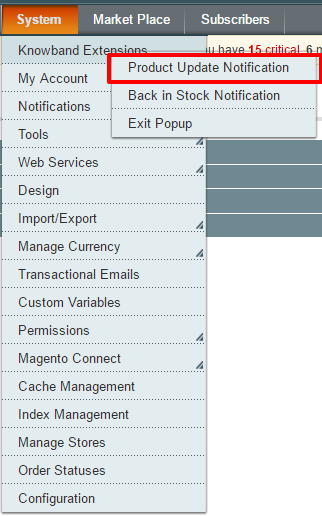
D: \ Plugins do Magento \ Notificação de Atualização do Produto \ Capturas de Tela \ Sistema de Configuração Magento Admin.png

Ao clicar no menu acima mencionado, a interface do painel de administração da extensão de alerta de ações Magento será aberta. Existem quatro abas no painel de administração deste alerta de preço do Magento, através das quais o administrador poderá gerenciar a funcionalidade do plugin Magento. Estes estão listados abaixo:

  1. Configurações gerais
  2. Solicitação de configurações de e-mail de notificação
  3. Configurações de e-mail de notificação
  4. Análise

Configurações gerais

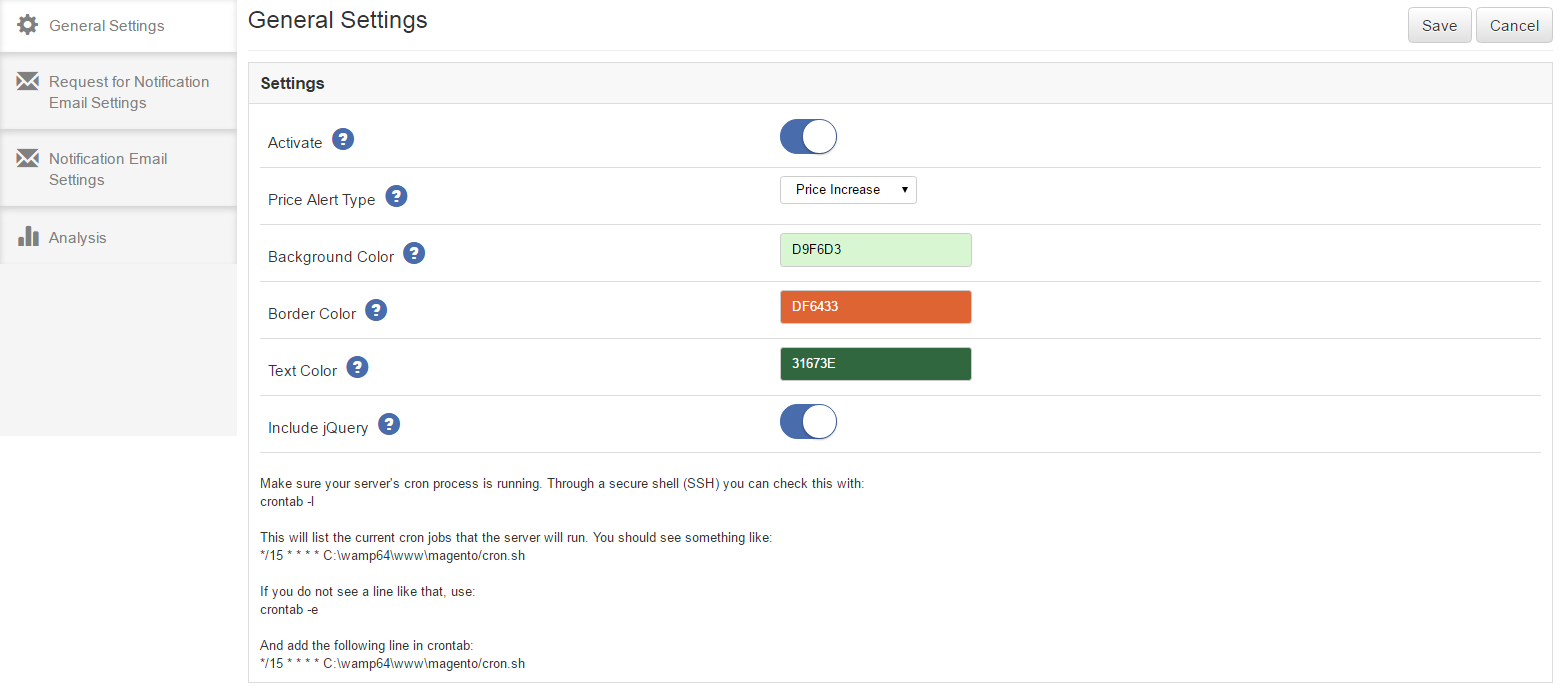
Esta aba será aberta por padrão quando você clicar no menu. A guia Configurações gerais terá as seguintes opções:

  • Ativar –Este será um botão liga / desliga. Admin terá a opção de ativar / desativar o Magento de volta na extensão de estoque. Se habilitado, o alerta de estoque do Magento será ativado na página do produto do front-end, caso contrário, não.
  • Tipo de Alerta de Preço –Esta será uma lista drop down com as opções "Price Decrease", "Price Increase" e "both". Isso significa que se "Diminuição de preço" for definida, o correio será acionado para o cliente apenas quando o preço do produto subscrito diminuir. Se "Price Increase" for definido, o email será acionado quando o preço do produto subscrito aumentar. E se "ambos" estiver definido, o e-mail será acionado nos dois casos. O valor padrão desta extensão de notificação de alerta de preço do Magento será definido como "Redução de preço".
  • Cor de fundo –Esta será uma paleta de seleção de cores. Ele irá definir a cor de fundo do bloco de extensão de atualização do produto Magento na página do produto.
  • Cor da borda –Também será uma paleta de cores. Ele definirá a cor da borda do bloco de extensão de atualização do produto na página do produto.
  • Cor do texto –Esta também será uma paleta de seleção de cores. Ele irá definir a cor do texto no bloco de extensão de alerta de ações Magento na página do produto.
  • Incluir j-Query –Este campo de alerta de preço de Magento também será um botão liga / desliga. Por padrão, ele será desativado, mas se você estiver usando a versão Magento menor que 1.9, ative-a. Incluirá os arquivos necessários do j-Query.

* Nota 1: O e-mail de notificação de estoque será enviado aos clientes sempre que o produto for retirado do estoque.

* Nota 2: Você tem que ter certeza de que o processo Magento CRON está sendo executado em seu servidor para ser notificado aos seus clientes quando algum produto inscrito entrar em estoque. Através de um shell seguro (SSH), você pode verificar isso com:

crontab -l

Isso listará as tarefas CRON atuais que o servidor executará. Você deveria ver algo como:

* / 15 * * * * /home/user/public_html/magento/cron.sh

Se você não vir uma linha, use:

crontab -e

E adicione a seguinte linha no crontab:

* / 15 * * * * /home/user/public_html/magento/cron.sh

Abaixo está a captura de tela da guia:
Solicitação de configurações de e-mail de notificação

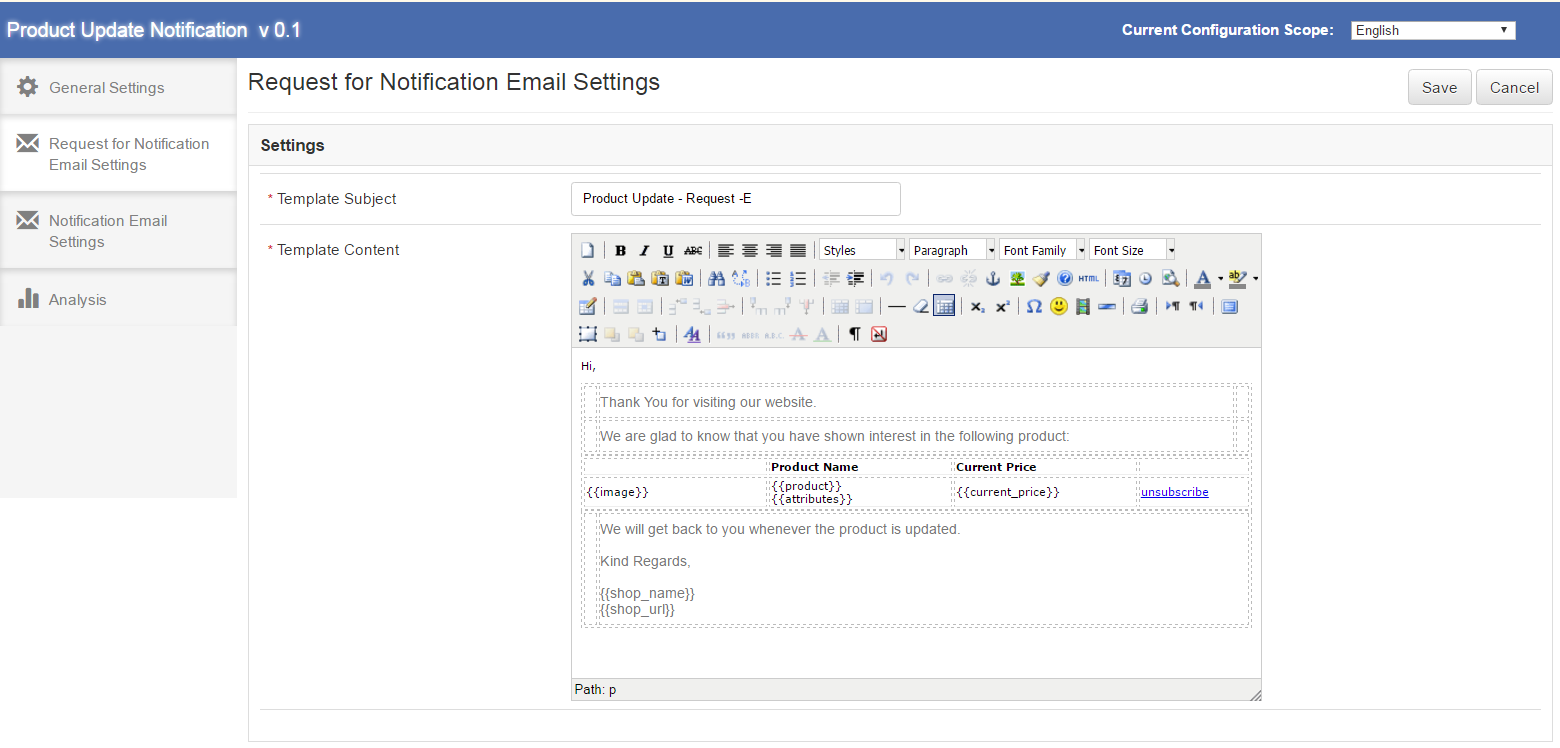
Esta aba de notificação de atualização do produto Magento terá as configurações de E-mail que serão enviadas quando o cliente se inscrever para notificações de um produto em particular. Esta aba terá as seguintes opções:

  • Assunto do modelo –?It will be the subject of the mail which will be sent. This field of the Magento product update will be mandatory and default value will be ‘Product Update ? Request’.

  • Conteúdo do modelo –Este será o conteúdo do email que será enviado inicialmente ao cliente. Este campo também será obrigatório. O conteúdo padrão do plugin Magento de volta ao estoque será mostrado na tela proposta abaixo. O conteúdo incluído em {{}}, serão as variáveis ​​que serão usadas ao enviar e-mails reais. Além desses, todo o conteúdo seria estático. Também haverá o link "Cancelar inscrição" do produto, clicando em qual cliente será redirecionado para uma página na loja mostrando "Você cancelou a inscrição com sucesso".

Abaixo está a captura de tela da guia:
Configurações de e-mail de notificação

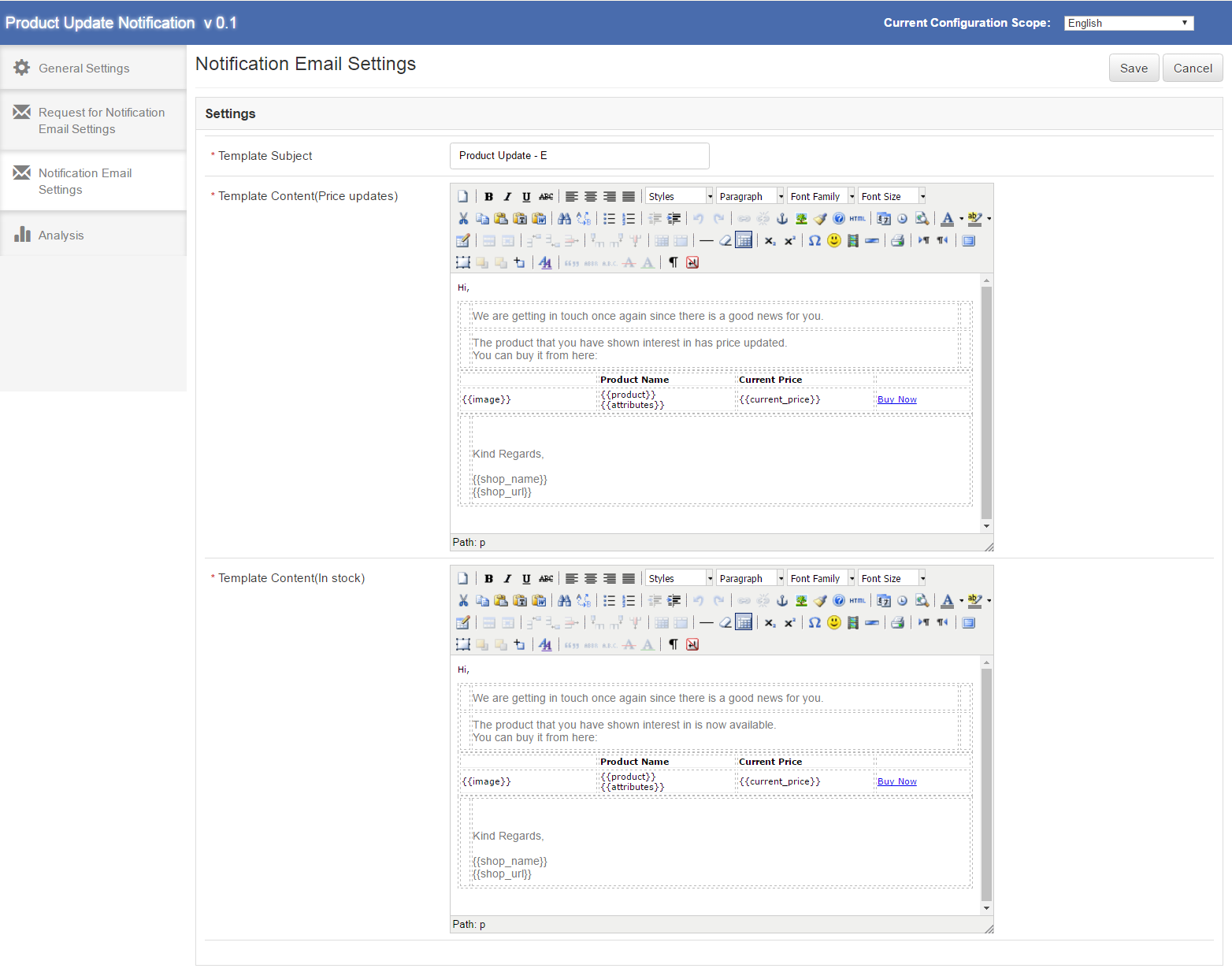
Essa guia da extensão de alerta de ações da Magento terá as configurações de E-mail que serão enviadas aos clientes inscritos para um produto em particular e esse produto será atualizado, ou seja, o preço é atualizado ou vem em estoque de fora de estoque. Esta aba de extensão de alerta de preço de Magento terá as seguintes opções:

  • Assunto do modelo –Será o assunto do email da extensão de atualização do produto Magento que será enviada ao cliente quando o produto for atualizado. Este campo será obrigatório e o valor padrão será "Atualização do produto".
  • Conteúdo do Modelo (Atualizações de Preço) –Este será o conteúdo do email da extensão de notificação de atualização do produto, que será enviada ao cliente quando um determinado produto inscrito receber uma atualização de preço. Este campo de extensão de notificação de alerta de preço de Magento também será obrigatório. O conteúdo padrão será mostrado na tela proposta abaixo. O conteúdo contido em {{}} serão as variáveis ​​que serão usadas ao enviar e-mails reais. Além desses, todo o conteúdo seria estático.
  • Conteúdo do template (em estoque) –Este será o conteúdo do e-mail que será enviado finalmente ao cliente quando um determinado produto inscrito entrar em estoque. Este campo também será obrigatório. O conteúdo padrão do alerta de estoque Magento será mostrado na tela proposta abaixo. O conteúdo contido em {{}} serão as variáveis ​​que serão usadas ao enviar e-mails reais. Além desses, todo o conteúdo seria estático.

Abaixo está a captura de tela da guia:
Análise

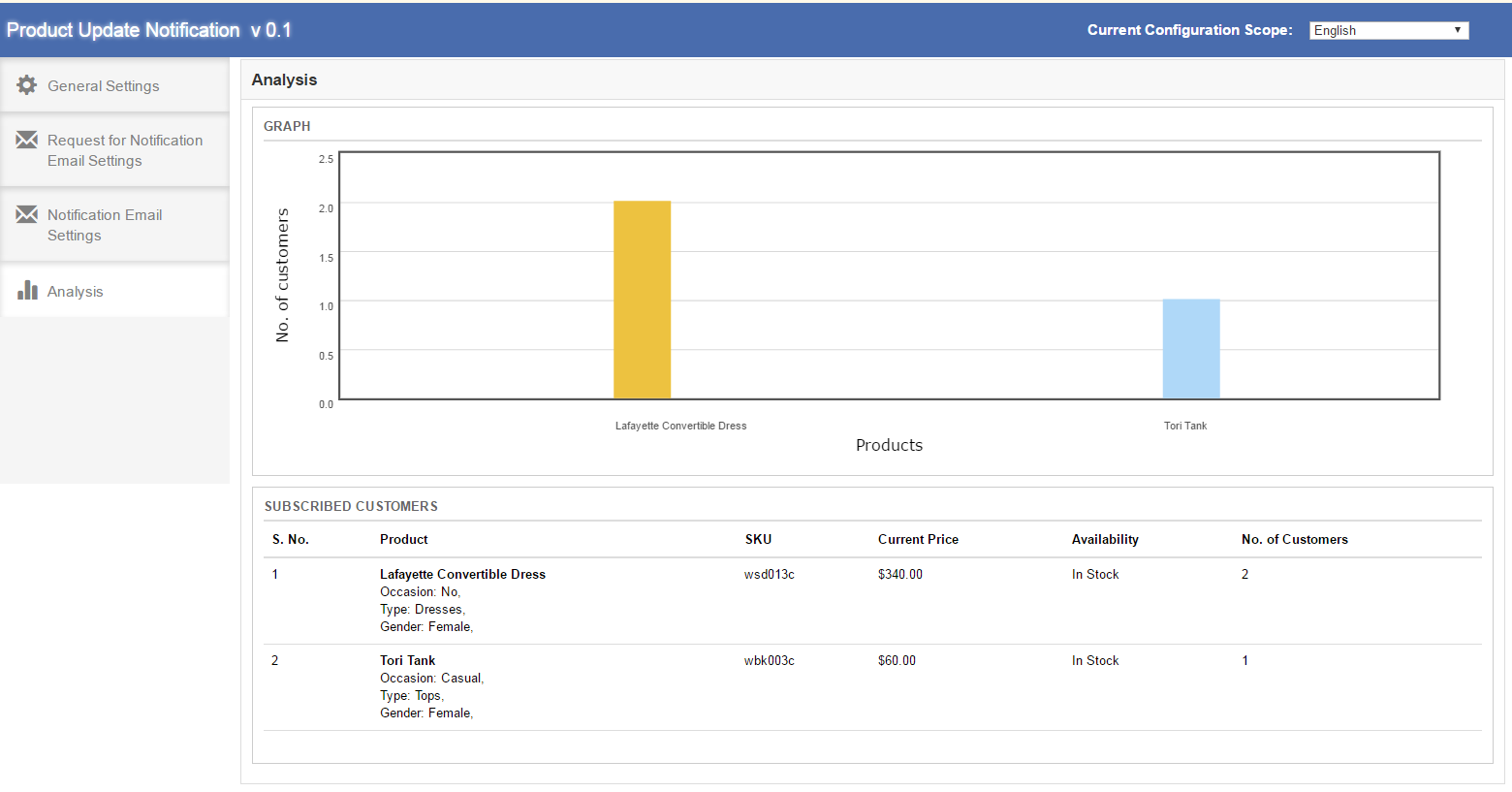
Nesta aba de extensão de notificação de atualização do produto, pode ser encontrada uma análise completa dos clientes inscritos. Esta análise seria em forma de gráfico e em forma de lista detalhada. Será a análise dos principais produtos 10. Além disso, essa lista incluiria apenas os clientes que estão aguardando o email de notificação (correio de atualização de preço ou correio de disponibilidade de estoque). Esta aba da extensão de atualização do produto Magento terá duas seções, que são descritas abaixo:

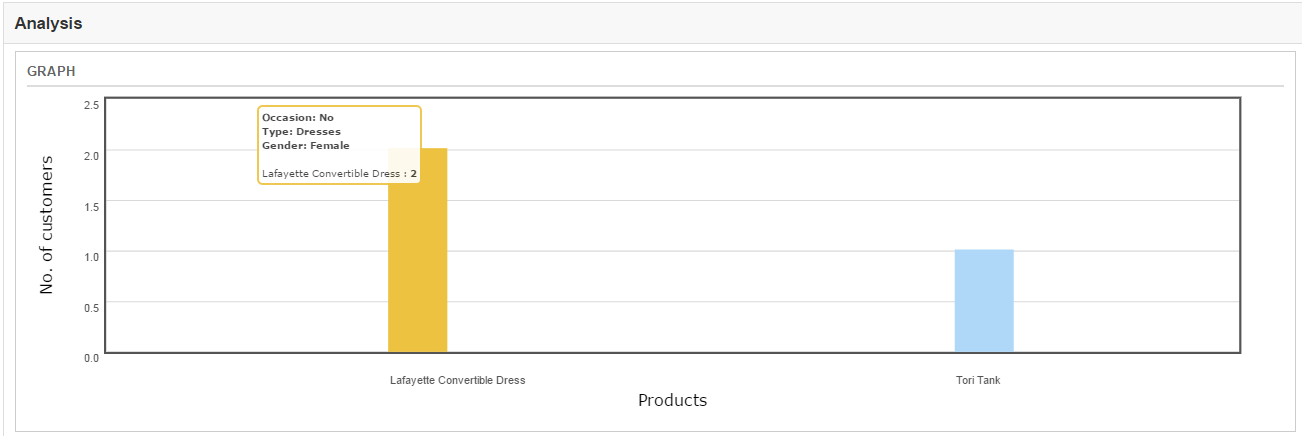
  • GRÁFICO –O gráfico do alerta de estoque Magento mostrará a análise dos principais produtos 10. Os produtos horizontais seriam mostrados e o número de clientes na vertical seria mostrado. Ao passar o mouse sobre uma barra no nome do gráfico do produto, os atributos do produto e o número de clientes que se inscreveram para este produto serão exibidos em um pop-up.
  • CLIENTE SUBSCRITO –O cliente inscrito seria uma lista detalhada e inteligente do produto. Na primeira coluna da lista S. Nº, na segunda coluna nome do produto e atributos do produto, na terceira coluna SKU do produto, na quarta coluna preço atual e na quinta coluna disponibilidade do produto (em estoque ou fora de estoque) e na sexta coluna, o número de clientes que se inscreveram para este produto seria exibido. Esta lista de extensão de notificação de alerta de preço Magento também mostrará os principais produtos 10.

Abaixo está a captura de tela da guia:
Ao pairar uma barra no gráfico, um pequeno pop up virá como abaixo:
Interface Front End

Depois de ativar a extensão de atualização do produto Magento, o usuário front-end verá uma caixa de assinatura na página do produto. Esse bloco conterá um campo de entrada para inserir o ID de email e um botão de notificação através do qual o usuário será inscrito para o respectivo produto.

O front end da extensão de atualização do produto seria o seguinte:
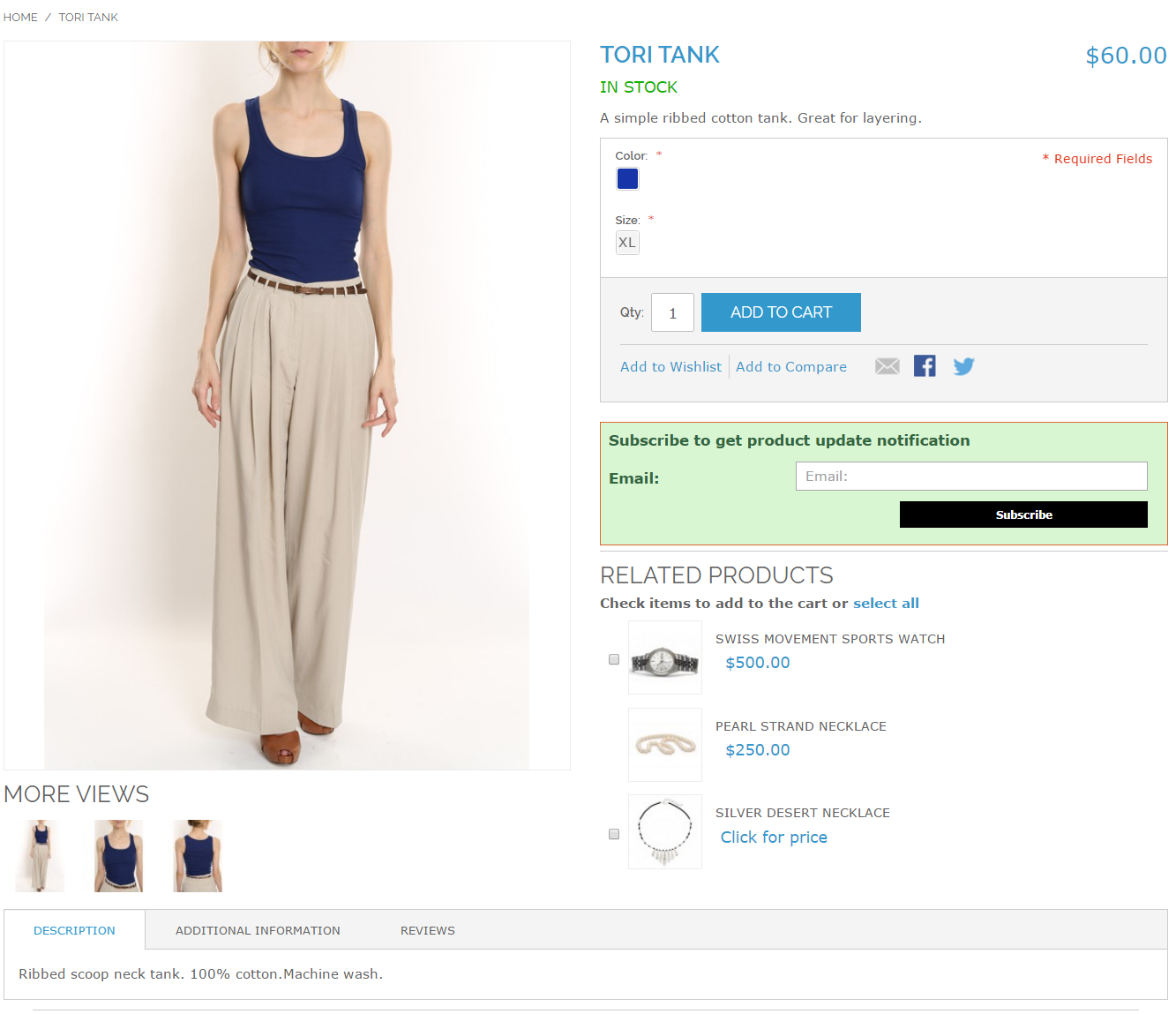
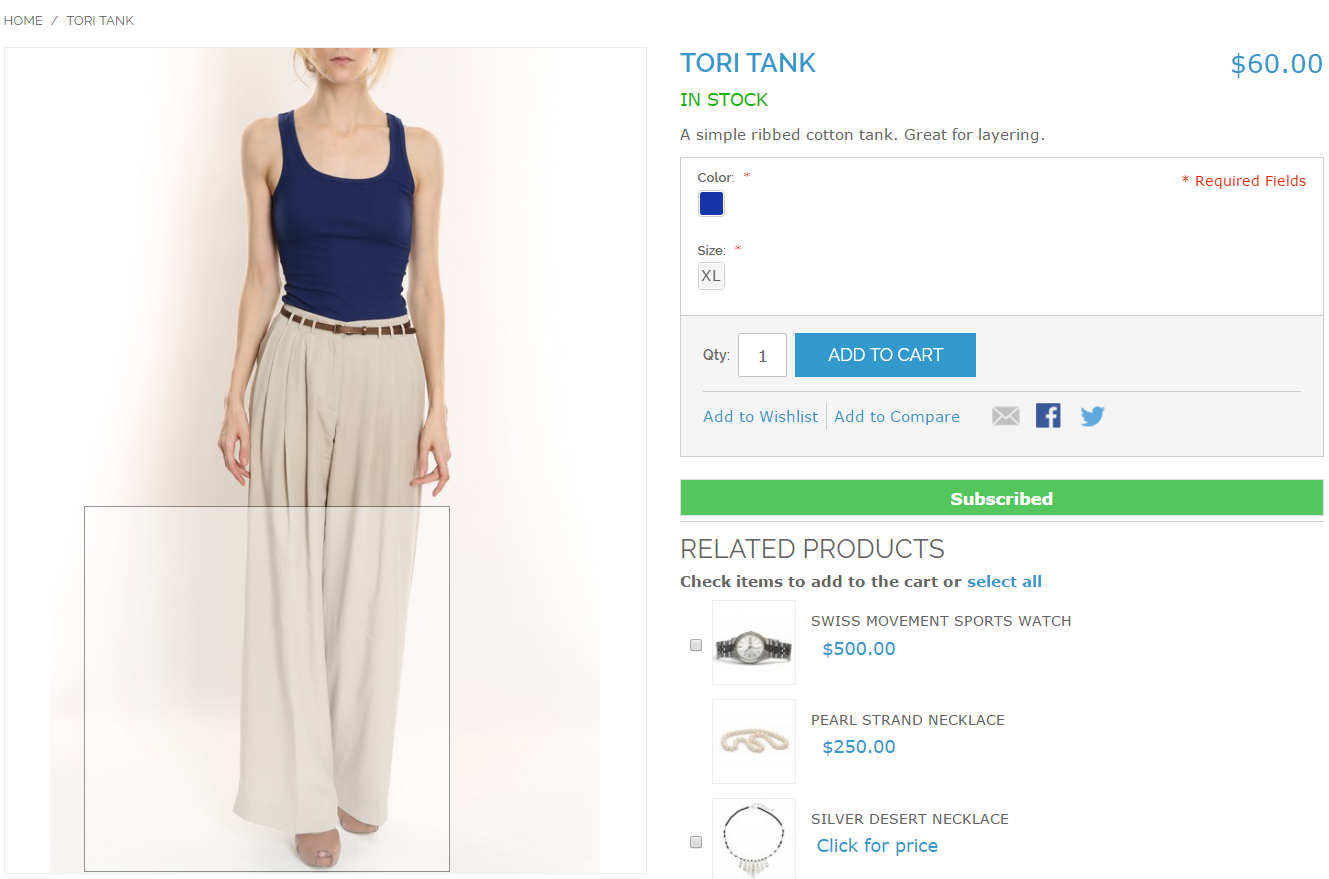
Quando o cliente inserir o ID de e-mail e clicar no botão "Inscrever-se", o e-mail inicial será enviado para o endereço de e-mail digitado e a mensagem será exibida como abaixo.
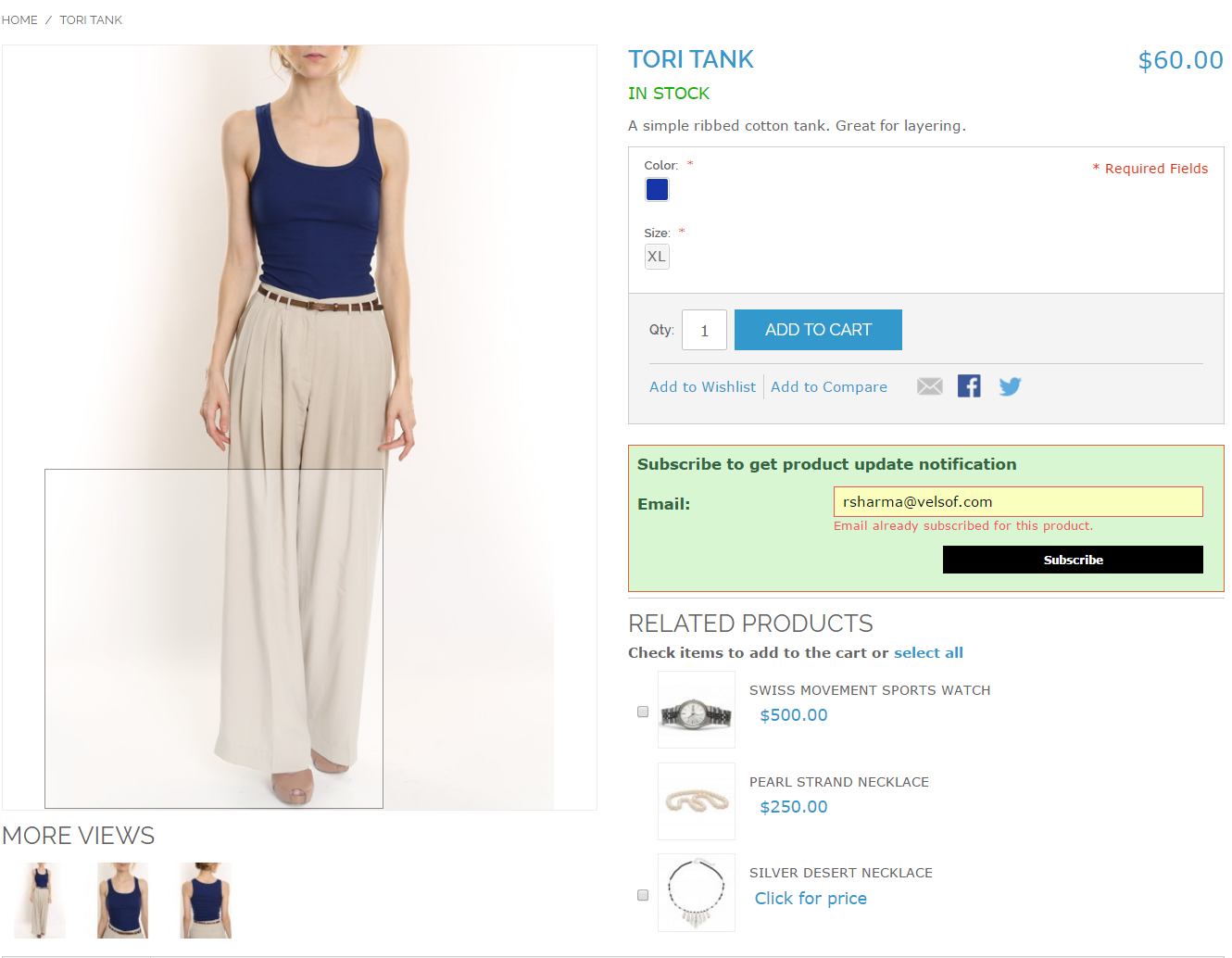
Nota * Se um cliente que já assinou um produto específico para a Atualização de produto tentar assinar novamente com o mesmo ID de e-mail para o mesmo produto, será exibida uma mensagem mostrando "Você já se inscreveu para este produto". A captura de tela é a seguinte:
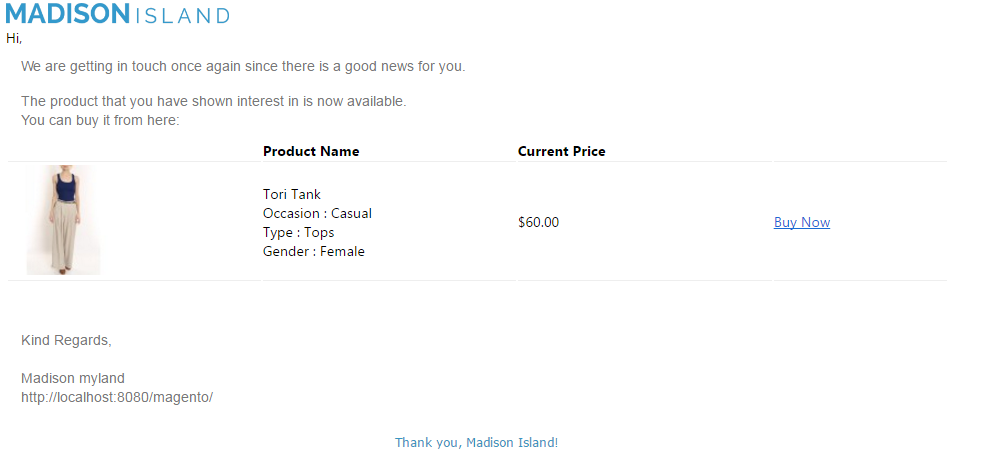
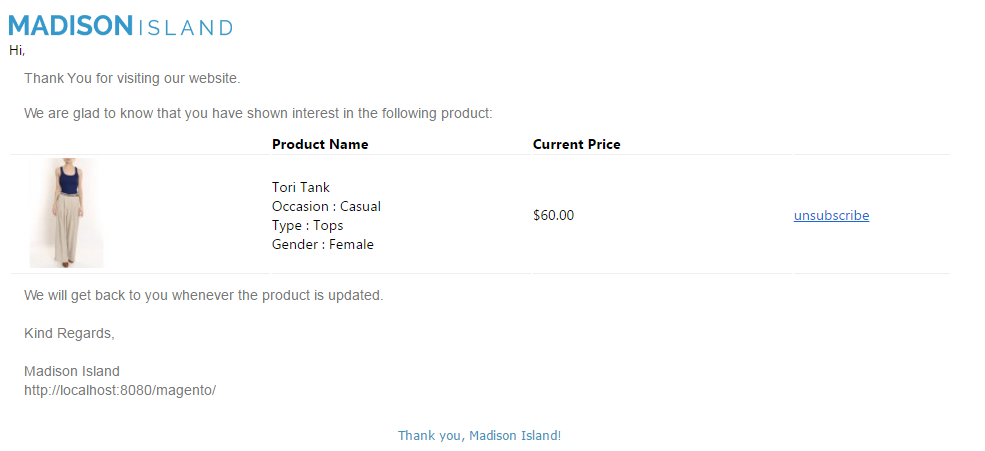
O e-mail inicial da extensão de alerta de ações Magento por Knowband que será acionado para o ID de e-mail inserido é o seguinte:
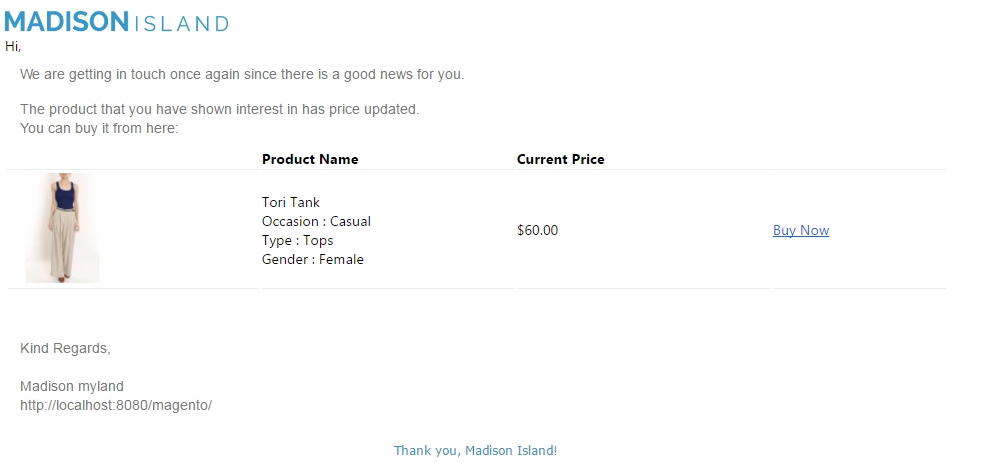
* Sempre que o preço do produto mudar do painel de administração e do CRON para o módulo, o e-mail de atualização do produto que será acionado será o seguinte –

* Sempre que o produto for Em estoque de Fora de estoque e o CRON para o módulo for executado, o e-mail de atualização do produto que será acionado será o seguinte –

Link do Módulo: https://www.knowband.com/magento-product-update-notification

Demonstração de administrador: https://marketplace.knowband.com/index.php/productupdate/adminhtml_index/index/key/fd6d3b2be24a5975616043cdc671eca5/

Demonstração Frontal: https://marketplace.knowband.com/
Magento Exit Popup Extension – Manual do Usuário

1.0 Introdução

Magento Exit Popup module é uma extensão da Knowband que, quando habilitada, mostra um popup no front-end do site sempre que o cliente tenta sair da página. Os recursos e funcionalidades do pop-up responsivo podem ser alterados a partir do painel de administração da extensão pop-up de saída do Magento. O administrador também pode definir os termos e condições oferecidos pelo módulo pop-up de intenção de saída do Magento, bem como a vida do cookie para o pop-up.

1.1

  • O módulo pop-up de intenção de saída Magento pode ser instalado e usado com o mínimo de esforço e dificuldade.
  • A extensão pop-up de intenção de saída do Magento monitora o movimento do mouse dos usuários e exibe um pop-up de inscrição quando eles estão prestes a sair do site.
  • A aparência da interface do usuário do front-end pode ser alterada a partir do back-end do módulo pop-up de assinatura do Magento.
  • O pop-up de assinatura de intenção de saída do Magento permite que o administrador defina os descontos oferecidos aos clientes.
  • O administrador da loja pode visualizar as estatísticas completas do pop-up de intenção de saída do Magento.
  • Os clientes recebem descontos atraentes quando pretendem sair do site. Assim, a extensão pop-up de saída Magento pode mudar sua intenção e motivá-los a concluir a transação.
  • O módulo pop-up de assinatura da newsletter Magento pode até aumentar os assinantes do site.
  • O pop-up de intenção de saída do Magento é uma das formas de reduzir o abandono do carrinho e a taxa de saída do site.
  • As fáceis opções de personalização do pop-up de saída do Magento facilitam a mistura dos pop-ups com o tema do site.

Instalação 2.0

Siga os seguintes passos para instalar o Magento Exit Popup Module:

  • Faça o download do pacote de extensão pop-up de intenção de saída Magento.
  • Descompacte o pacote em sua pasta raiz de configuração do Magento via gerenciador FTP (como Filezilla ou WinSCP – download aqui).
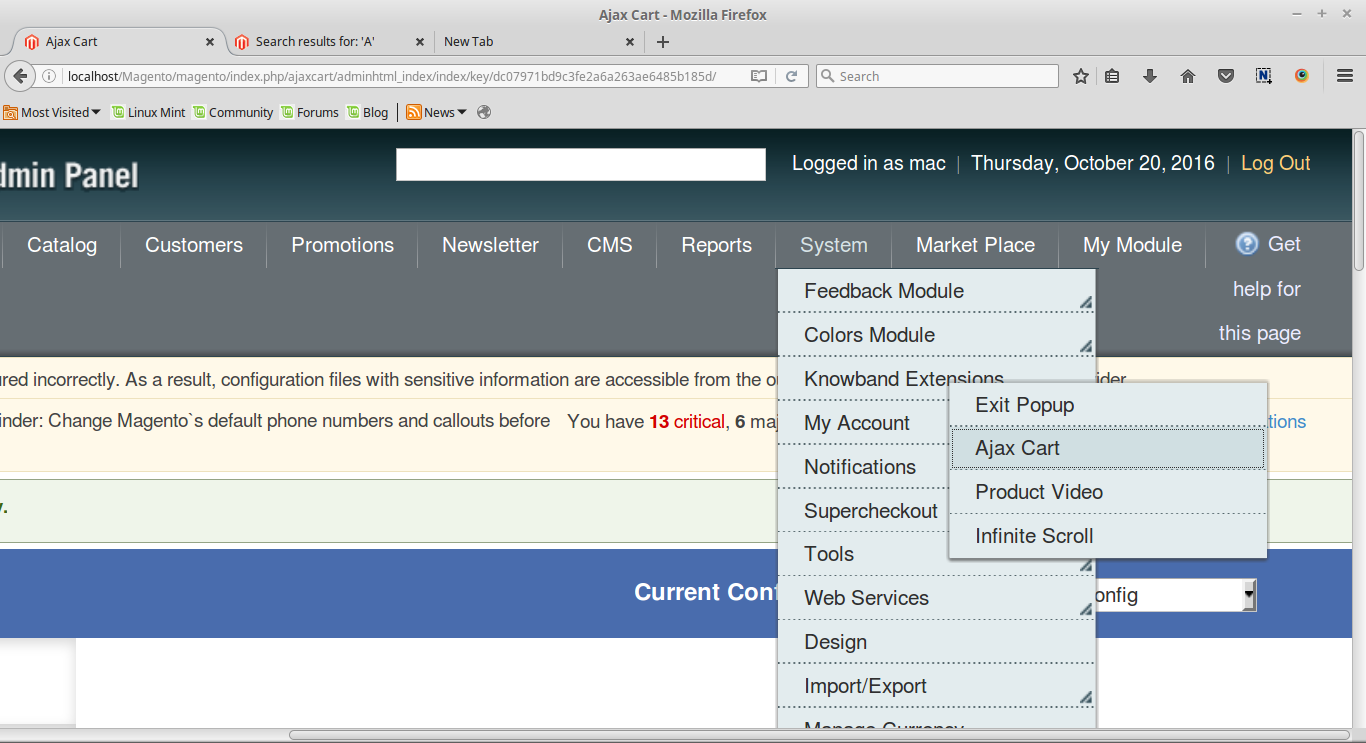
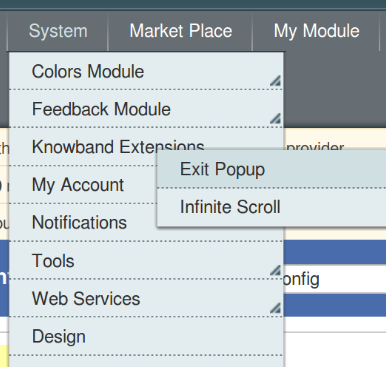
  • No painel de administração, vá para "Sistema> Extensões Knowband > Sair do Popup ".

Isso é tudo – seu sistema está pronto.

Manual do usuário

Este Guia do Usuário guia os usuários através das configurações do Módulo de Administração / Frente da Loja e dos recursos do Módulo Instantâneo do Magento Exit.

3.0 Admin Module

O módulo de administração contém as guias 4 para configurações e exibição.

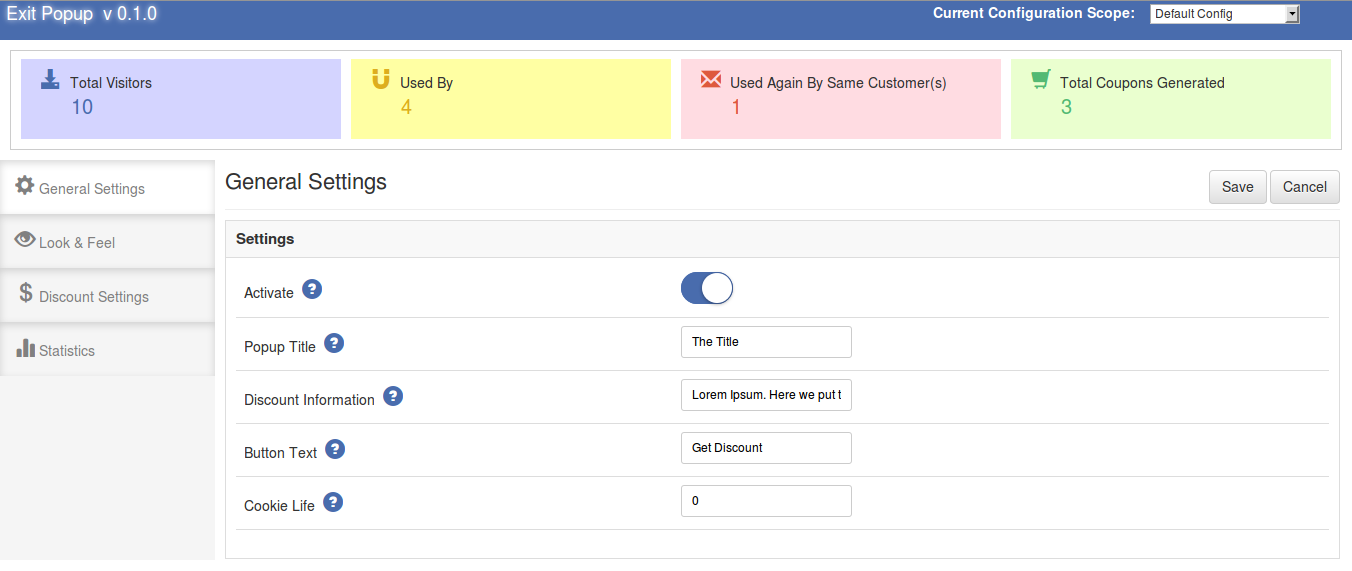
3.1. Configurações Gerais?

As configurações gerais do módulo pop-up responsivo do Magento

  • Ativar: Ativa ou desativa o plug-in pop-up de saída do Magento ao alternar este botão.
  • Título Popup: Defina o texto do título que será exibido no popup de assinatura mostrado no front-end do site.
  • Informações desconto: Definir texto no pop-up para mostrar os detalhes sobre o desconto.
  • Botão de texto: Definir texto do botão.
  • Cookie Life: O número de dias para o qual o pop-up não será exibido novamente no mesmo dispositivo. Vamos supor que a vida do cookie esteja configurada como 2, e um cliente visite a janela pop-up e a feche, então a janela pop-up não será exibida novamente nos próximos 2 dias ou até que ele exclua os cookies do local dispositivo.

3.2. Olhar e sentir

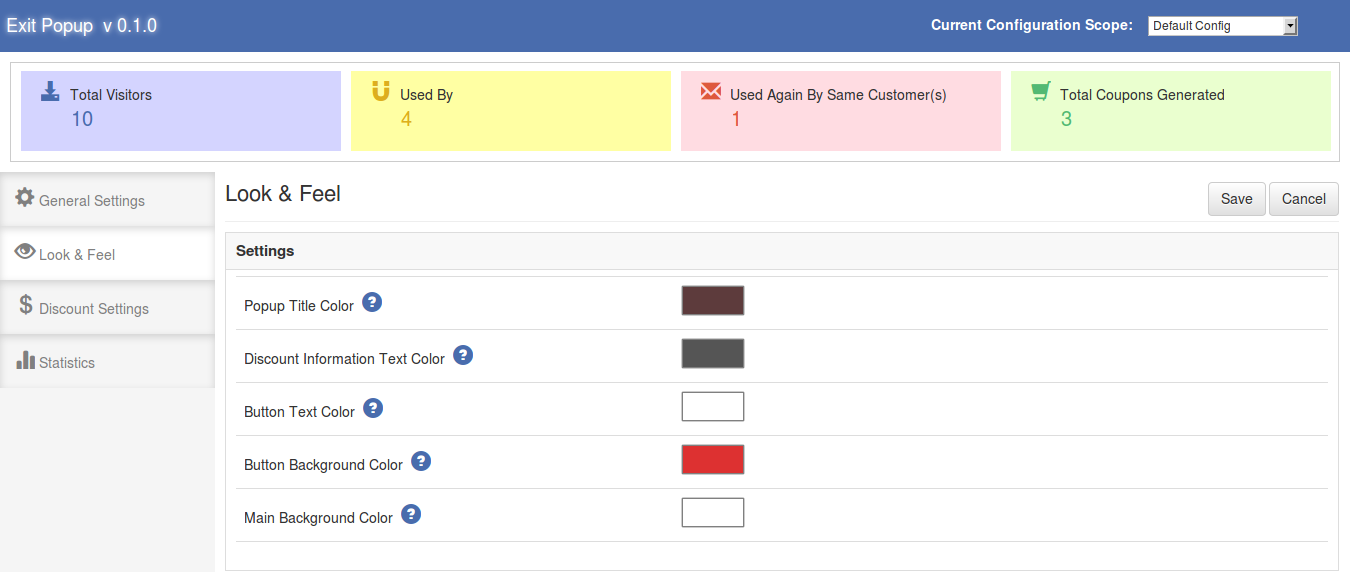
A aba Look & Feel do módulo pop-up de saída do Magento permite ao administrador alterar a aparência da janela pop-up. Tem as seguintes opções:

  • Cor do Título Popup: A partir daqui, podemos selecionar a cor do título da assinatura do boletim informativo Magento
  • Informação do Desconto Cor do texto: Cor da informação de desconto pode ser alterada a partir daqui.
  • Botão Cor do texto: A cor do texto do botão é definida usando esta opção.
  • Cor do fundo do botão: Usando este campo, podemos definir a cor de fundo do botão.
  • Cor principal do fundo: Este campo é para definir a cor de fundo principal da janela pop-up mostrada no site da frente.

Configurações de desconto 3.3

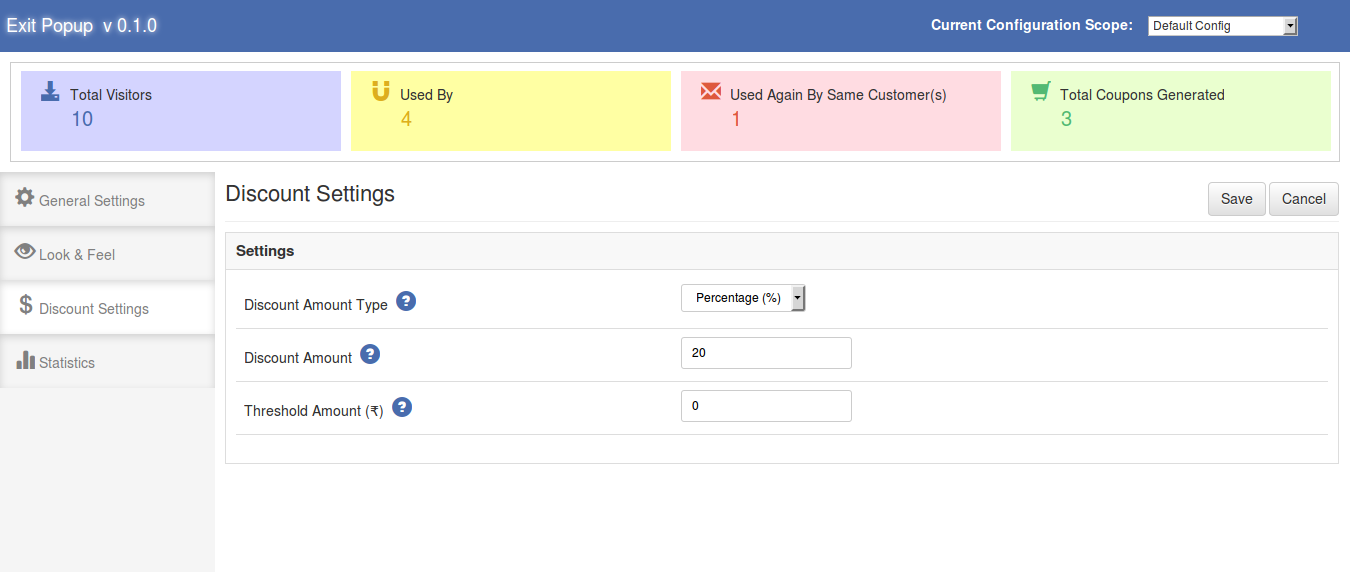
A guia Configurações de desconto da extensão pop-up de saída do Magento tem as seguintes opções:

  • Tipo de desconto: Usando essa opção, podemos definir o tipo de desconto dado ao (s) cliente (s) usando o front end de saída. Existem duas opções para escolher. Por padrão, a opção Fixo é selecionada se o pop-up de intenção de saída do Magento
  • Valor do desconto: Esse campo é usado para fornecer o valor do desconto para o cupom gerado. As validações de valor funcionam de acordo com a opção selecionada em Tipo de desconto.
  • Valor limite: O módulo pop-up Magento Exit permite ao administrador fixar o valor mínimo de carrinho necessário para aproveitar a oferta. Este campo é usado para definir o valor mínimo necessário do carrinho para usar o cupom. O cupom não funcionará se o valor do carrinho for menor que o Valor Limite. Por padrão, o valor é definido como '0', o que significa que não há restrição alguma.

3.4. Estatisticas

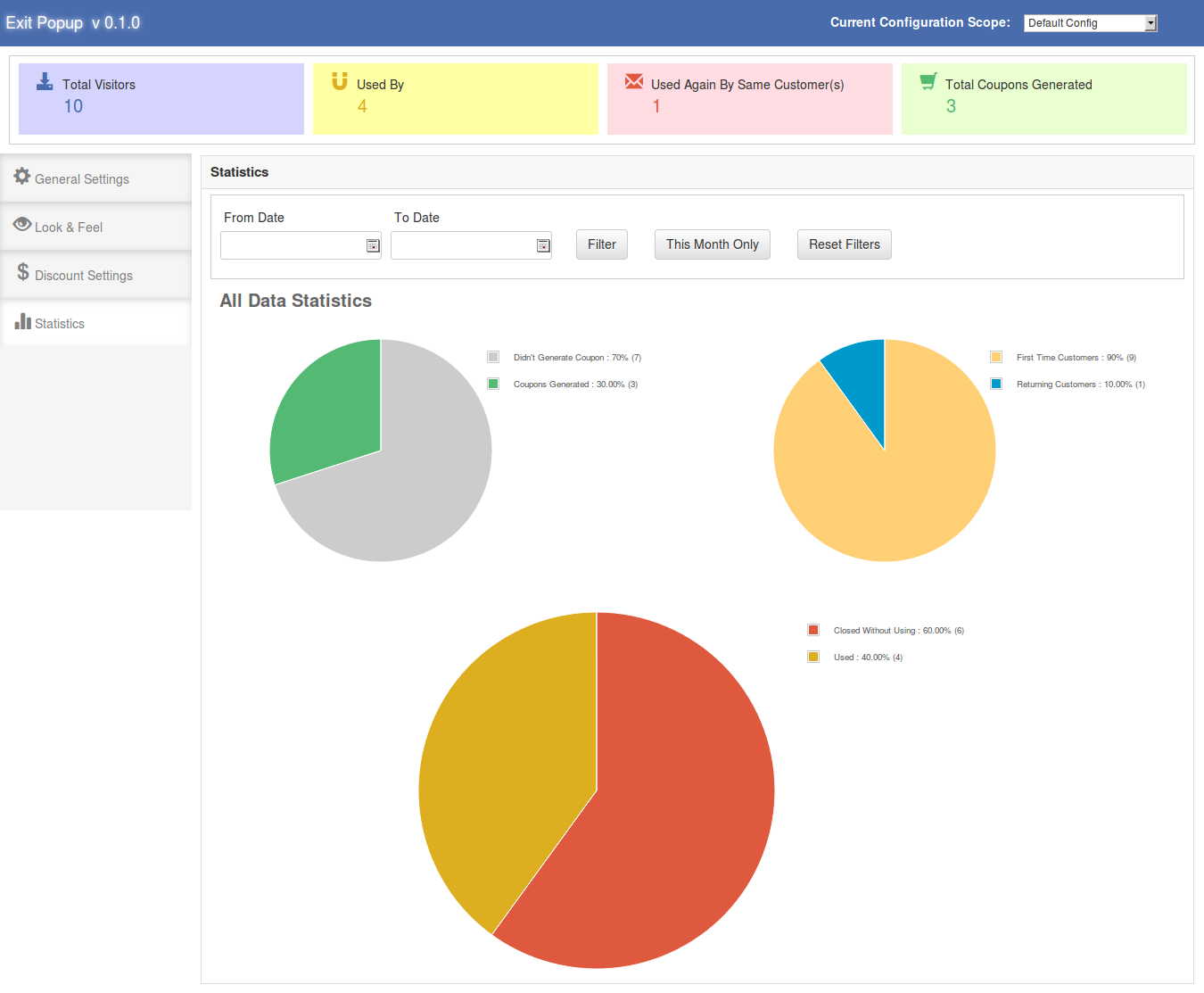
A guia do recurso Estatísticas da extensão pop-up do Magento Exit é para visualizar todos os detalhes (em formato gráfico) sobre o número de clientes visitados, cupons gerados, clientes visitando novamente etc. Há dois filtros para filtrar os dados que estão sendo exibidos e mais um botão para redefinir todos os filtros. Por padrão, todos os dados são mostrados.

  • Filtro de período: Neste filtro, existem dois marcadores de data e um botão de filtro. De data e até data são fornecidas usando o datepicker e quando o botão Filtro é clicado, todos os dados entre essas duas datas são mostrados. Se nenhuma data for fornecida no datepicker, a data padrão será obtida. A data padrão é 1970-01-01 00: 00: 00 (AAAA-MM-DD Horas: Minutos: Segundos) e os dados são processados ​​de acordo com essa data.
  • Filtro mês: Este filtro contém um botão. Quando clicamos neste botão, todos os dados do mês atual são exibidos a partir da primeira data do mês atual até a data atual.
  • Redefinir Filtros: Essa opção é usada para redefinir todos os filtros e para mostrar os dados padrão. Quando este botão é clicado, todos os filtros são redefinidos e os valores dentro dos criadores de data também são removidos.

Há mais uma divisão / componente no painel de administração do pop-up Magento Exit. Essa divisão é exibida logo abaixo do cabeçalho do painel de administração de saída. Essa divisão é usada para mostrar o total de visitantes, Usado por, Usado novamente por e Total de cupons gerados.

Frente da loja

Depois de habilitar este pop-up do Magento Exit

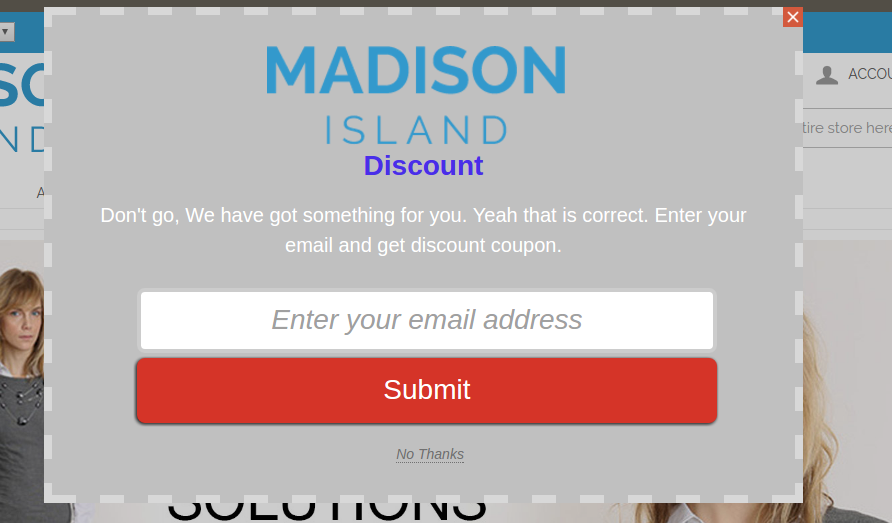
O pop-up do Magento Exit

O usuário deve digitar o ID do email e clicar no botão.

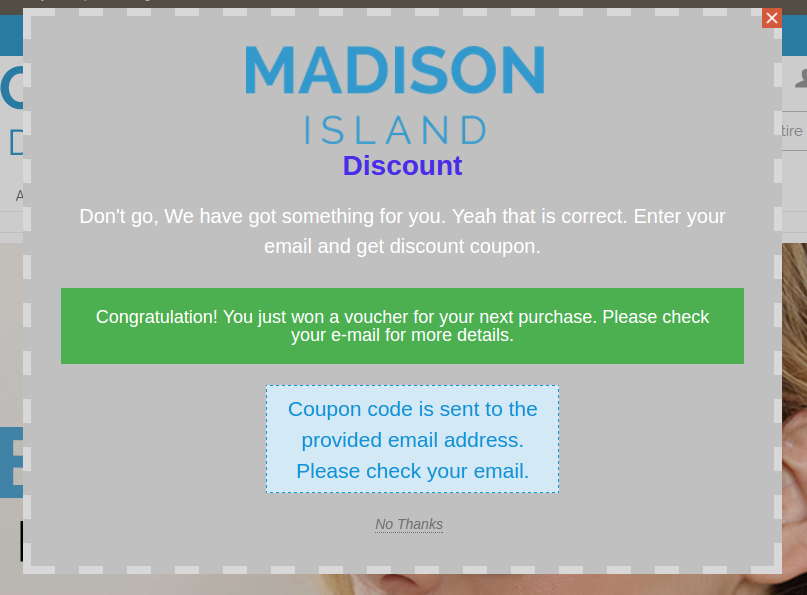
Um cupom é gerado e a mensagem é mostrada na janela pop-up e um email é enviado para o ID de email fornecido.

Assista vídeo:https://www.youtube.com/watch?v=O7q-7q9YXSM&feature=youtu.be

Histórias relacionadas:

Magento Ajax Cart Extension – Manual do usuário

Introdução da extensão do carrinho Magento Ajax:

Ajax Cart é um addon que (quando habilitado) substitui a ação padrão "Add To Cart" com a ação personalizada do módulo. Depois de ativar este Magento Ajax Cart ExtensionSempre que um cliente clica no botão "Adicionar ao carrinho", o usuário não é redirecionado para a página do carrinho de exibição, em vez disso, um pop-up é exibido. No pop-up, os itens são mostrados. Os itens do carrinho podem ser removidos, atualizados, editados da extensão adicionar ao carrinho Ajax. Os cupons também podem ser aplicados na extensão de carrinho de pop-up Magento e o usuário pode fazer o check-out de lá. O comerciante também pode mostrar seus banners ou mostrar os produtos mais vendidos na página do carrinho pop-up Magento com a ajuda deste Plugin Magento.

Instalação do Magento Ajax Cart Extension:

  • Siga os seguintes passos para instalar o Magento Ajax Cart Extension:
  • Baixe o pacote de extensão.
  • Descompacte o pacote na sua pasta raiz do Magento configuração via gerenciador FTP (como Filezilla ou WinSCP – baixe aqui)

  • No Painel Administrativo, vá para "Sistema> Extensões de Knowband> Carrinho Ajax".
  • Isso é tudo – seu sistema está pronto.

Manual do usuário

Este Guia do Usuário guia os usuários através das configurações do Módulo de Administração / Frente da Loja e dos recursos da Extensão de Carrinho Magento Ajax da Knowband.

Painel Administrativo Configuração da Extensão do Carrinho Magento Ajax

Painel Administrativo As configurações da extensão do carrinho de compras do Magento ajax contém as guias 3 para as configurações.

1. Configurações gerais do Magento Ajax Cart Extension

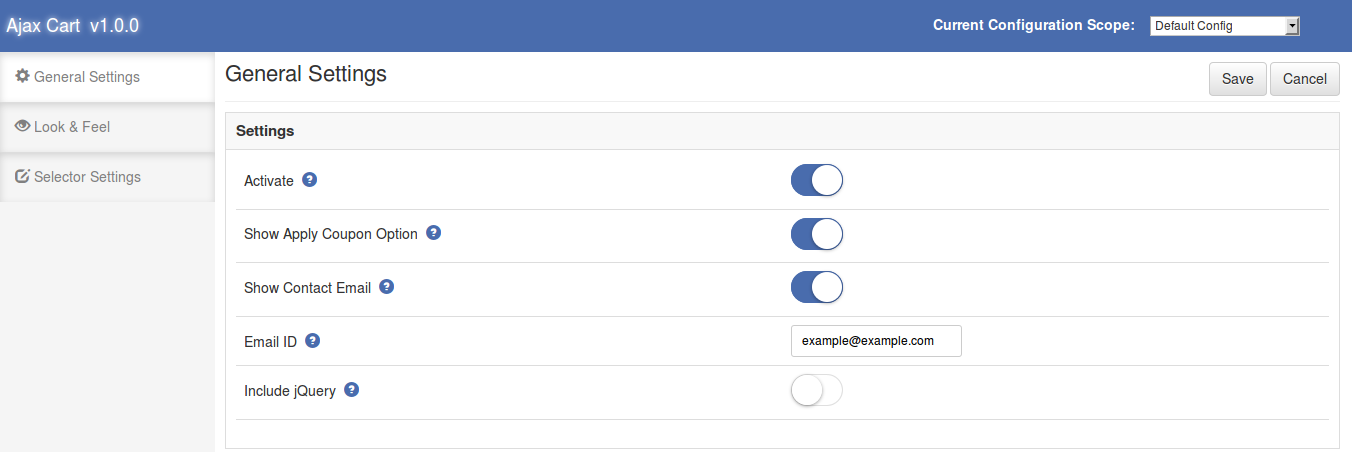
As Configurações Gerais do módulo de carrinho de popup Magento tem as seguintes opções:

  • Ativar: Ativa ou desativa o plugin do Magento. Ligue-o para ativar o módulo de carrinho de pop-up Magento.
  • Mostrar opção de cupom aplicável: Esta opção da extensão de carrinho Magja ajax permite ao administrador mostrar ou ocultar a divisão de cupom de aplicação na janela pop-up mostrada no site da frente.
  • Mostrar email de contato: Ative esta opção do Magento Ajax Cart Extension para exibir a opção Email de contato no carrinho pop-up.
  • Identificação do email: Este campo de extensão do Magento adiciona ao carrinho de compras o administrador para definir o ID de e-mail padrão para a opção de e-mail de contato mostrada na frente. Por padrão, o ID de email do administrador da loja será preenchido no campo.
  • Incluir jQuery: Esta opção do Magento adicionar ao carrinho ajax popup nos permite incluir jQuery em nosso módulo Magento.

2. Olhe e

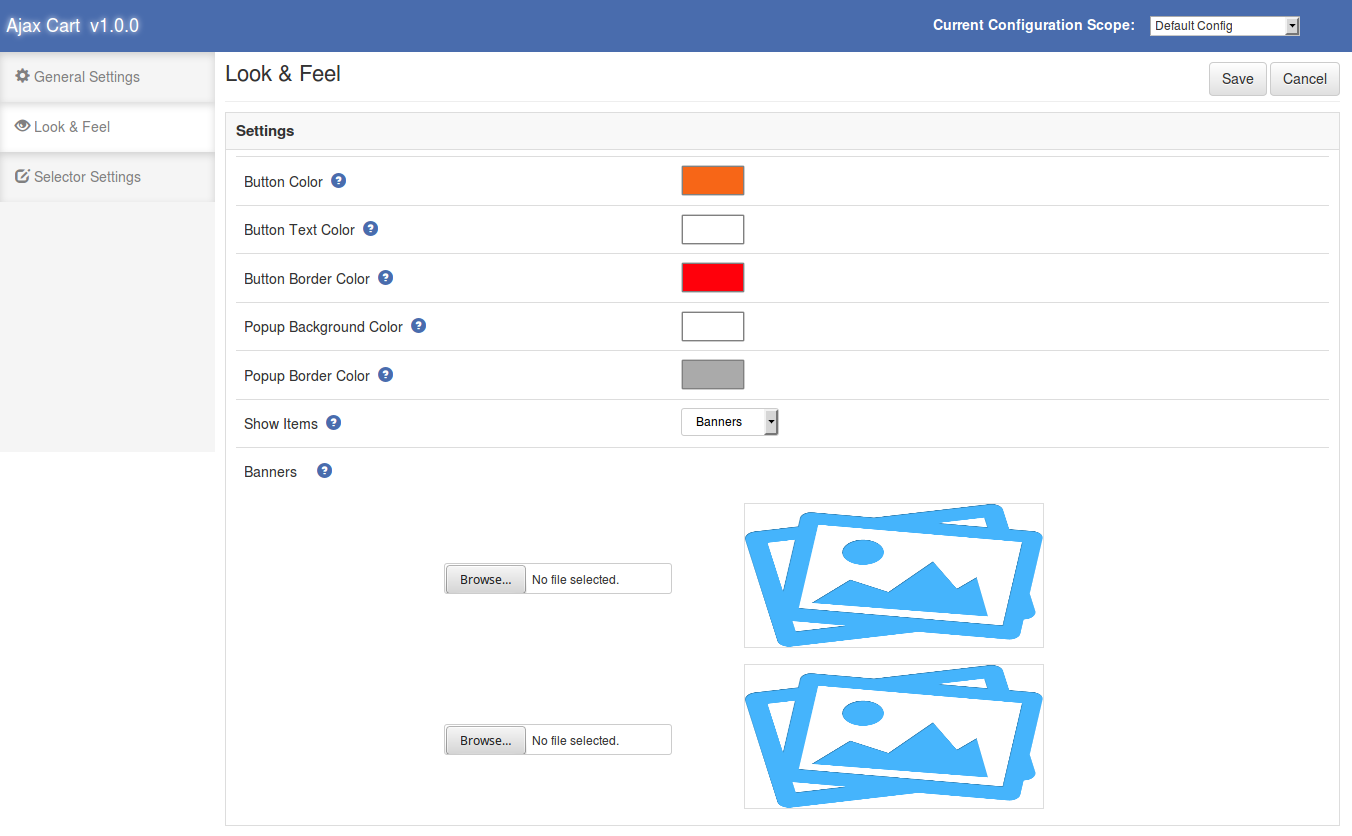
Essa guia da extensão adicionar ao carrinho do Ajax é usada para personalizar a janela pop-up mostrada na frente.

  • Botão Cor: Esta opção de extensão pop-up do carrinho Magento altera a cor de fundo do botão de checkout.
  • Botão Cor do texto: Cor do texto exibido no botão de checkout no pop-up. O administrador pode alterar a cor do texto deste botão de extensão do carrinho de compras do Magento ajax.
  • Cor da borda do botão: A cor da borda do botão pode ser alterada usando esta opção do Magento adicionar ao carrinho popup extension.
  • Cor de fundo pop-up: Cor de fundo da janela pop-up principal é definida a partir deste módulo Magento adicionar ao carrinho ajax popup.
  • Cor da borda de pop-up: A cor do plano de fundo da janela pop-up principal é definida nesse campo de extensão Ajax adicionar ao carrinho.
  • Mostrar itens: Esta opção da extensão do carrinho Magento Ajax é mostrar os banners ou os itens mais vendidos na janela pop-up frontal. Quando esta opção é selecionada como "Nenhum", nenhum item é mostrado no pop-up. Se esta opção for selecionada como "Top Selling", 4 é a maioria dos produtos mais vendidos no painel à direita na janela pop-up e, se selecionada como "Banners", é exibida uma decisão de onde podemos escolher os banners a serem exibidos a frente desta extensão Magento.

3. Configurações do seletor da extensão do carrinho Magento Ajax

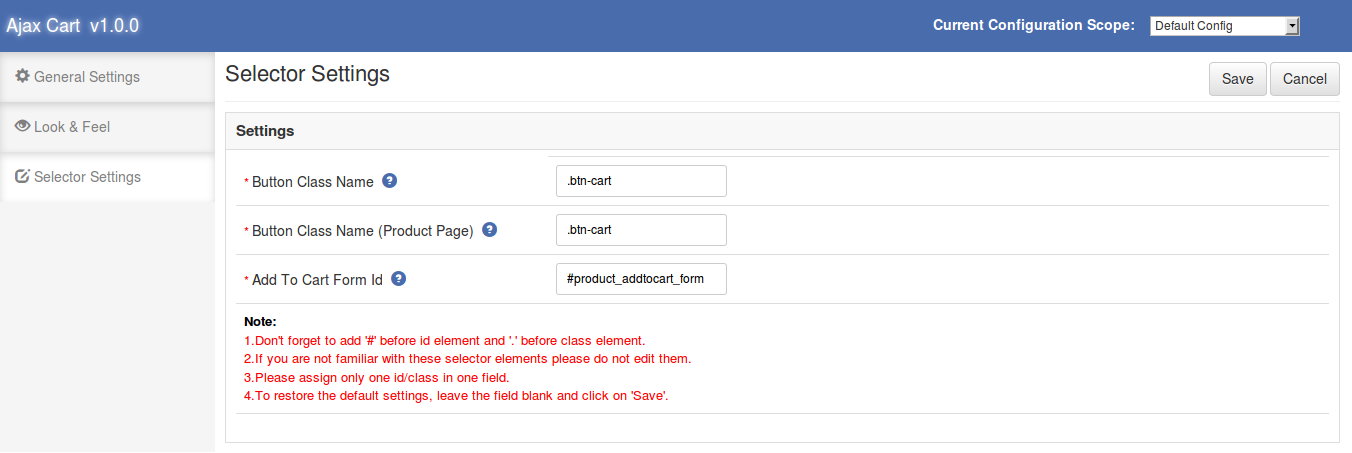
Seletor de Configurações do Seletor do Magento adicionar ao carrinho o pop-up ajax é usado para fazer o módulo funcionar no caso de botões de checkout terem nomes de classes diferentes. O campo do plugin Magento tem as seguintes opções:

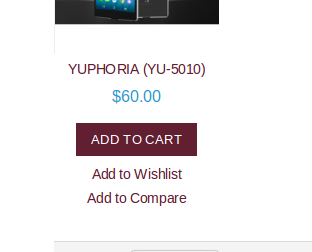
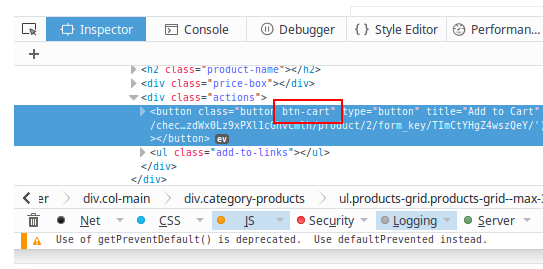
Nome da Classe do Botão: Por padrão, este campo da extensão de carrinho de pop-up Magento é preenchido automaticamente. Se o módulo Magento ainda não funcionar, então temos que inserir o nome correto da classe para os botões de checkout mostrados no site da frente (exceto a página de visualização do produto). Para obter o nome da turma do botão, clique com o botão direito do mouse no botão "Adicionar ao carrinho" e clique em "Inspecionar elemento".

Quando o inspetor abrir, localize o nome da classe dentro da tag "button".

Dê uma olhada na imagem a seguir.

  • Nome da Classe do Botão (Página do Produto): Este campo do carrinho popup Magento também é preenchido por padrão. Para obter o nome da turma do botão "Adicionar ao carrinho" exibido na página de visualização do produto. Vá para a página de visualização do produto do Magento Ajax Cart Extension e siga o mesmo processo mostrado acima.
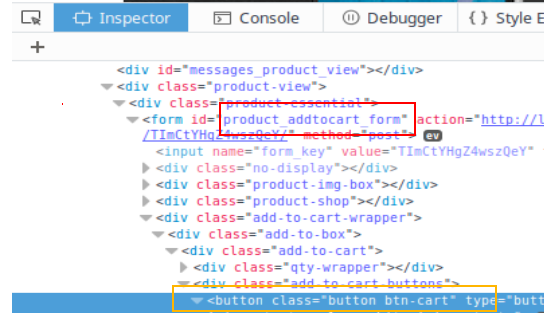
  • ID do formulário Adicionar ao carrinho: Este campo de Magento Ajax Cart Extension também é preenchido por padrão. Para alterar o ID do formulário da extensão do carrinho Magento Ajax, acesse a página de visualização do produto e clique com o botão direito do mouse no botão "adicionar ao carrinho" e, em seguida, clique em "Inspecionar elemento". Quando o inspetor se abre para encontrar o formulário, conforme mostrado na imagem abaixo.


Caixa amarela é a localização do botão "Adicionar ao carrinho" e a caixa vermelha é o local para encontrar o ID do formulário.

Loja Front End da Magento Ajax Cart Extension:

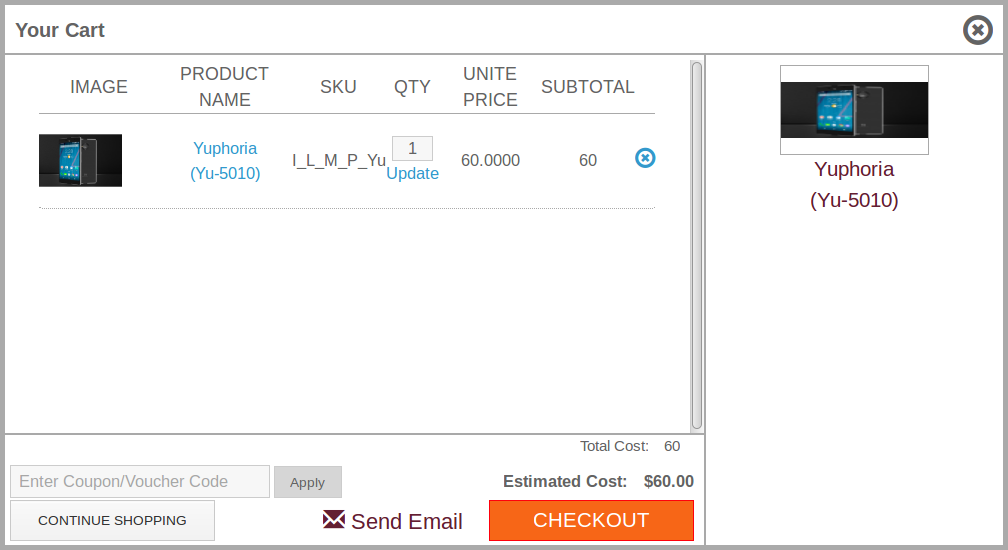
Quando o módulo pop-up ajax do Magento é colocado no carrinho e o usuário clica no botão "Adicionar ao carrinho", um pop-up é aberto. O produto é adicionado ao carrinho e semeado no pop-up. O Magento Ajax Cart Extension nos permite atualizar a quantidade do produto ou removê-los do carrinho. A partir do popup, o usuário pode fazer o checkout e solicitar o cupom também.

  • Para atualizar a quantidade do produto digite a quantidade no campo de entrada e clique no link de atualização da Extensão Magento.
  • Para remover um produto do pop-up, clique no ícone de cruz mostrado na frente de cada linha do produto.
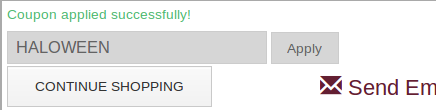
  • Para aplicar o cupom, ative a opção "Show Apply Coupon" no painel de administração da extensão pop-up do carrinho Magento e a divisão de cupons ficará visível no carrinho pop-up da frente. Digite o código do cupom no campo de entrada do Magento Ajax Cart Extension e clique no botão "Aplicar".

Para enviar e-mails para qualquer ajuda ou sugestão, clique na opção "Enviar e-mail". Uma janela será aberta, de onde o usuário pode enviar e-mail para o administrador.

Assista ao tutorial em vídeo da extensão de carrinho Magento Ajax aqui:

Clique aqui para Demonstração de administração de de Demonstração Frontal de.

Magento One Click Checkout (Compre Agora) Extensão – Manual do Usuário

Introdução do Magento One Clique em Finalizar Compra (Compre Agora)

1.0 Introdução

The Knowband Magento é um módulo que, quando ativado, permite que os compradores on-line comprem o produto instantaneamente, sem modificar seu carrinho de compras. Um novo botão "Comprar agora" será exibido na página de detalhes do produto. Ao clicar nesse botão, o carrinho antigo ficará oculto e o novo produto será adicionado ao carrinho para a retirada instantânea.

Na confirmação do pedido bem-sucedido, o carrinho antigo será retomado.

Carrinho velho também pode ser retomado junto com o novo produto, se depois de clicar em "Compre agora"botão cliente navega para qualquer outra página.

Essa extensão de checkout do Magento Quick também fornecerá uma opção para rastrear o número de vezes que os usuários clicaram e compraram do "Compre agora"Botão.

Além disso, o código analítico do Google pode ser inserido através desta extensão de checkout do Magento com um único clique, o que será útil no rastreamento do Google ao clicar em "Compre agora"Botão.

1.1 Como o Merchant se beneficiará com a Extensão de Checkout do Magento One Click (clique único)?

  • A extensão de checkout rápido do Magento permite que o administrador da loja adicione um botão "Comprar agora" nas páginas Produto, clicando no que levará o usuário diretamente à página de checkout com apenas o produto atual no carrinho.
  • A extensão de checkout Magento com um clique permite que o administrador da loja personalize o botão Um clique de checkout (Comprar agora), se necessário.
  • A extensão de checkout instantâneo Magento permite que o e-comerciante inclua o jQuery, se necessário.
  • O administrador da loja pode acompanhar os cliques do botão de compra com um clique (comprar agora) adicionando o código de script do Google analytics.
  • Com a ajuda da guia Estatísticas, o administrador pode visualizar a página do produto visitada e também o mapeamento de conversão daqueles que clicaram no botão "Comprar agora" e fizeram um pedido bem-sucedido.
  • A extensão de checkout do botão Magento aumenta as vendas diretas.
  • Os varejistas on-line têm a chance de aumentar a taxa de conversão do site.
  • Com o uso dessa extensão de check-out (Compre agora) do Magento com um clique, o administrador da loja pode tornar a interface do usuário e o UX do site atraentes e responsivos.
  • Esta extensão de checkout instantânea do Magento é fácil de usar.
  • Esta extensão de checkout Magento com um único clique reduz a taxa de abandono do site.

1.2 Como o cliente se beneficiará com a Extensão de Checkout do Magento One Click (clique único)?

  • O cliente pode facilmente fazer o processo de checkout sem editar o carrinho de compras antigo.
  • Os consumidores on-line terão uma maneira rápida e sem complicações de fazer o checkout diretamente.
  • Os compradores on-line podem fazer o check-out em um único clique.
  • Os compradores sempre adoram o processo de checkout fácil e rápido.

Instalação 2.0

Depois de comprar a extensão de checkout do Magento com um único clique, você obterá os seguintes arquivos conforme listado abaixo:

1. magentocustommaintenancepage.zip (contém o código-fonte da extensão) 2. Manual do usuário

Siga os seguintes passos para instalar o Magento One Click Checkout Module:

Baixe o pacote de extensão Magento.

1.Unzip o pacote em sua pasta raiz de configuração do Magento via gerenciador de FTP (como Filezilla ou WinSCP – baixe aqui: https://filezilla-project.org/).

2. Copie todos os arquivos e pastas da pasta descompactada para o diretório raiz da sua loja.

3. Depois de copiar todos os arquivos e pastas, limpe o cache.

4. Abra qualquer página da sua loja. O Magento instalará o módulo no momento de carregar qualquer página.

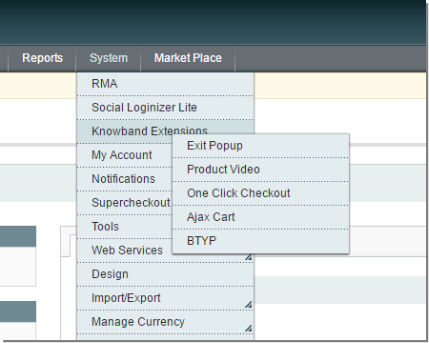
5. No painel de administração, vá para "Sistema> Extensões Knowband > Um clique em Checkout ".

Interface de extensão 3.0

Existem duas interfaces nesta extensão. Cada interface possui uma funcionalidade diferente de acordo com seu uso. Essas interfaces são:

Interface do Painel A.Admin (Somente acessível pelo administrador / dono da loja) B. Interface Frontal (acessível ao usuário final)

Cada interface foi descrita em seção separada.

Configurações do painel de administração do 4.0

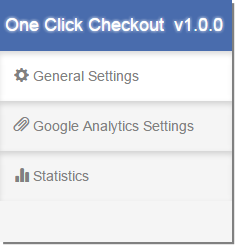
Configurações do painel do administrador contém as guias 3 para configurações.

Configurações gerais do 4.1

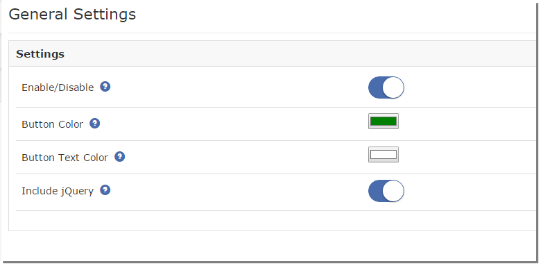
A partir daqui, o administrador pode ativar / desativar este plug-in. Também olhar e sentir de Button pode ser controlado aqui. Inicialmente, os campos no formulário já estarão preenchidos com seus valores padrão.

A configuração terá opções como: –

  1. Habilitar desabilitar: Esta opção permite ao usuário ativar ou desativar a extensão de checkout do Magento com um clique. Por padrão, esta opção será desativada.
  2. Botão Cor: A cor do botão "Comprar agora" na página de detalhes do produto do front-end será alterada por essa opção.
  3. Botão Cor do texto: A cor do texto do botão "Comprar agora" será alterada por essa opção.
  4. Incluir jQuery: Esta opção nos permite incluir o jQuery em nossa extensão de checkout Magento com um único clique, para que o módulo possa trabalhar para outras versões do Magento também.

4.2 Estatísticas

Daqui o dono da loja

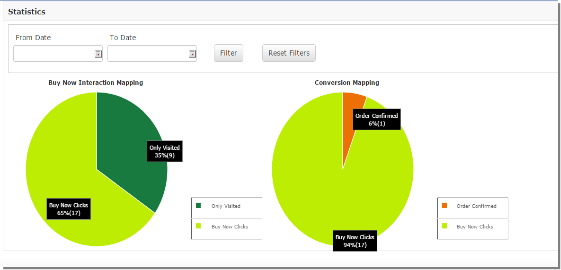
  1. estatísticas: Dois gráficos de pizza serão mostrados aqui. Haverá um filtro para selecionar a data de início e a data de término para criar o gráfico de pizza.

uma. Compre agora Mapeamento de interação:?It will show mapping between the number of visitors to Product details page and number?of visitors who clicked “Buy Now” Button.

b. Mapeamento de conversões:Ele mostrará o mapeamento entre o número de cliques no botão "Comprar agora" e nenhum pedido feito por essa opção para mostrar as taxas de conversão reais.

Parte dianteira da loja de 5.0

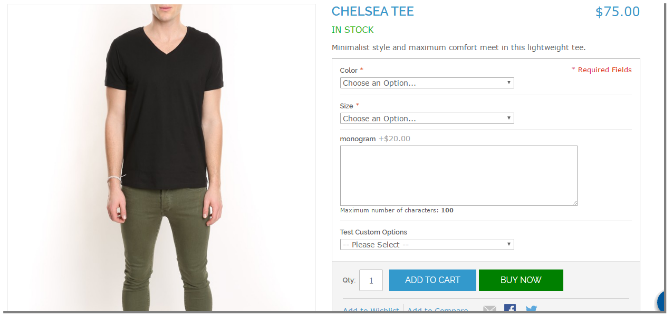
Depois de habilitar esta extensão de checkout do Magento com um clique, um novo "Compre agora"o botão será mostrado na página de detalhes do produto junto com"Adicionar ao cartão"Botão.

A extensão de checkout direto do Magento no front-end aparecerá da seguinte forma:

  • Este botão "Comprar agora" permite que o usuário solicite o produto instantaneamente. Ao clicar no botão "Comprar agora", um novo carrinho com este produto será criado e será redirecionado para a página de checkout.
  • Na confirmação de pedido bem-sucedida, o carrinho antigo será retomado.
  • Depois de clicar no botão "Comprar agora", se o cliente navegar para qualquer outra página, o carrinho antigo será retomado junto com esse novo produto.

Você pode experimentar a extensão Magento One Click Checkout do Knowband em sua loja Magento. O módulo de checkout Magento da KnowBand ajuda você a aumentar o engajamento do cliente em sua loja e proporcionar a melhor experiência do usuário ao seu cliente de e-commerce. Também reduz a taxa de saída da loja, minimizando a sobrecarga de verificação envolvida na compra de um único produto. Além disso, a implementação do recurso de checkout de botão único não afeta o design e o layout da página do produto. Como o cliente opta por uma única compra, os itens de carrinho existentes permanecem inalterados. Além disso, se o cliente ignorar o checkout de compra única, o produto será adicionado automaticamente ao carrinho.

Link do Módulo: https://www.knowband.com/Magento-one-click-checkout

Demonstração de administrador:https://mademo3.knowband.com/index.php/oneclickcheckout/adminhtml_index/index/key/3d77b3a591113336177dead9ce8e2016/

Demonstração Frontal:https://mademo3.knowband.com/
Entre em contato conosco em support@knowband.com para qualquer consulta ou solicitação de alteração personalizada de acordo com seus requisitos de negócios.

Como você pode selecionar o melhor módulo entre as várias extensões do Magento Marketplace?

Quando você está tendo menos vendas e conversões em sua loja on-line, é necessário optar por um meio alternativo de vendas para melhorar o desempenho do site. A queda contínua nas taxas de conversão e vendas pode ter um efeito catastrófico nas chances de crescimento do seu negócio online. É importante reviver vendas e conversões para a sua loja on-line, se você está procurando fazer uma marca entre seus concorrentes.

Não pode haver uma opção melhor para melhoria de vendas que não seja Extensões do Magento Marketplace que pode melhorar as conversões e vendas em grande medida. Sem dúvida, há muitas opções disponíveis como extensões do Magento Marketplace, mas é difícil obter o módulo Marketplace certo para o seu site. Loja magento pelo preço mais competente. Aqui estão os recursos que você precisa observar ao selecionar a melhor extensão do Magento Marketplace.

Escolha um módulo

O gerenciamento de estoques é o aspecto mais difícil em uma loja de comércio eletrônico que requer atenção e gerenciamento constantes. É a USP desta extensão do Magento Marketplace que pode eliminar problemas relacionados ao gerenciamento de inventário. O administrador da loja pode facilmente criar sua loja exclusiva de mercado para aumentar as chances de crescimento de vários pequenos e médios fornecedores de comércio eletrônico. Todo o processo de venda e compra online tornou-se muito simplificado devido à ausência de sistema de gerenciamento de estoque.

Suporta um incrível sistema de notificação por email para atualizações oportunas

É importante, em um ambiente de negócios on-line, fornecer alertas oportunos e atualizações sobre vários eventos que estão acontecendo em uma loja do mercado. O módulo do mercado de Magento tem um sistema de notificação por email? that can ensure alerts to all involved participants of an online store like sellers, buyers and store admin regarding various activities. You can constantly track the eCommerce activities on your Marketplace store with the help of this Knowband extension.

Trabalhar de forma independente com outros temas disponíveis

O desempenho de um módulo de comércio eletrônico Temas Magento (responsivo e não responsivo).

Oferece facilidade de registro fácil para os compradores

Agora é possível que os compradores em um mercado on-line se registrem como vendedores para uma rápida oportunidade de venda de produtos on-line. Esta extensão do mercado Magento tem um recurso de registro de front-end simples para os compradores, o que ajuda a fornecer um recurso de compra on-line rápido. Não há necessidade de registro de back-end para a comunidade de vendedores. este Mercado de múltiplos fornecedores Magento extensão para facilidade de registro fácil trouxe uma grande mudança no ambiente de negócios de comércio eletrônico.

Não faz sentido se você ainda está perdendo vendas e conversões para seus rivais devido a oportunidades de vendas limitadas. Venha e explore os benefícios dos mercados on-line para o crescimento do seu negócio on-line com a ajuda deste Magento Marketplace Extensions

Isso também lhe interessaria:

Magento Prev Next Produto Exension by Knowband – Manual do Usuário

oMagento Anterior produto seguinte?is an addon which when enabled makes changes in the product page by adding two buttons at each side of the product to let the customer navigate to the previous and the next product of the current product. It also has the feature of navigating from the keyboard arrow keys and in case of mobile has the feature of the swiping in the product page and then navigating through the products.

Etapas para a instalação de

Siga os seguintes passos para instalar o Magento paginator Module:

1.?Download the?Extensão do Magento Marketplace?package.

2.?Unzip the package on your root folder of Magento setup via FTP manager (like Filezilla or WinSCP ? download here: https://filezilla-project.org/).

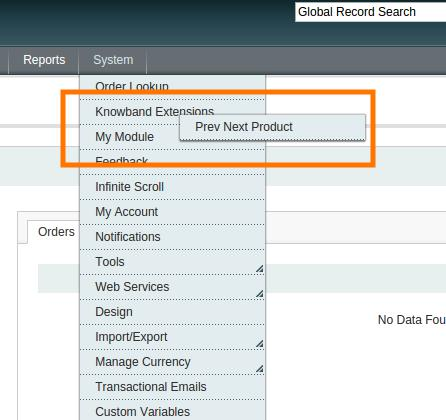
3.?In Admin Panel go to System > Knowband Extensions > Prev Next Product.

4.?That is all ? Your system is ready.

Configurações gerais

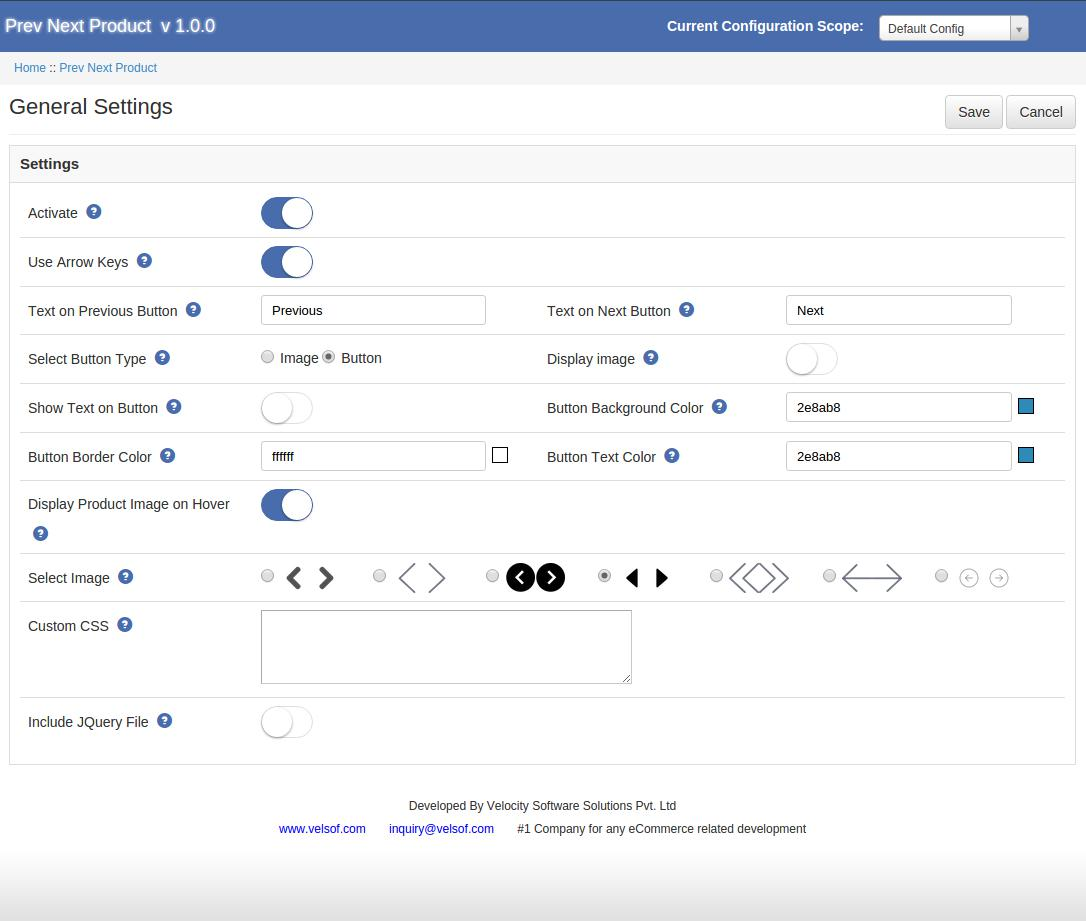
As configurações gerais da navegação Magento tem as seguintes opções:

  • Ativo:?This field of the Magento previous product enables or disables the plugin on the store front.
  • Use as setas:?This option of Magento next product is to enable for the navigation by using keyboard keys.
  • Texto no botão anterior:?In this field of Previous next product Magento, the admin can set text which is to be displayed on previous button.
  • Texto no botão Avançar:?This field of Magento extension allows the admin to set the text which is to be displayed on next button.
  • Select Button Type:?The admin can choose the type of button of the Magento previous next product navigation whether the image or button.
  • Display Image:?This feature of Magento previous next product Enable to display image on button.
  • Show Text on button:?Enable to show the text on button of the Magento paginator.
  • Cor do fundo do botão:?Set the background color of the Magento navigation button.
  • Cor da borda do botão:?This field of Magento previous product, sets the border color of the button.
  • Botão Cor do texto:?Set the text color of the Magento Extension.
  • Display product image on hover:?This feature of Magento next product is to enable the display previous/next product image on hover.
  • CSS customizado:?The previous next product Magento extesnion has the option to add their own css code.
  • Include JQuery File:?This field of Magento previous next product navigation offers the admin to enable if the current theme does not have the jquery file.

Store Front:

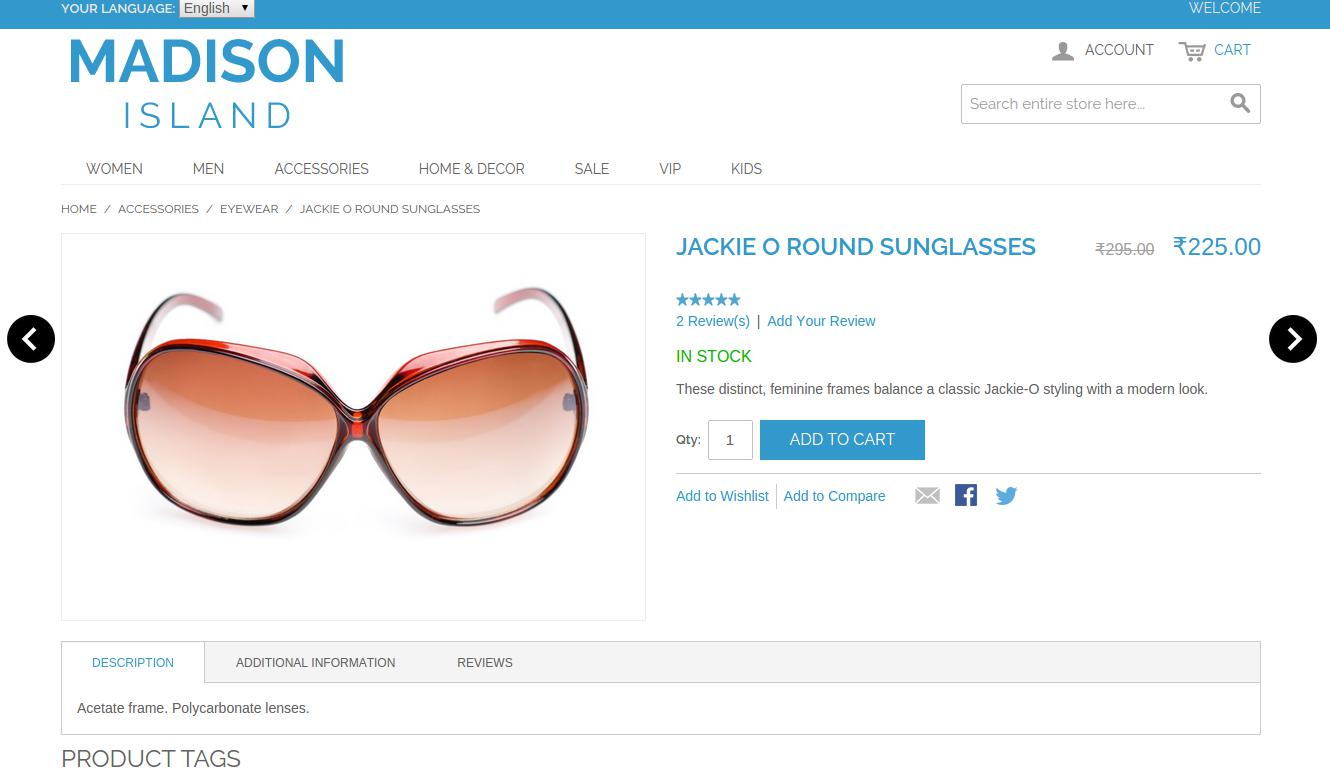
After enabling this Magento previous next product plugin the product page in the front of the shop will change a bit as the two buttons will be added in the side of the product.

The Magento paginator module at the front-end appears as follows:

Find more details about this Prestashop plugin by Knowband below:

Link do Módulo: https://www.knowband.com/magento-prev-next-buttons

Demonstração de administrador: https://mademo2.knowband.com/admin

Demonstração Frontal: https://mademo2.knowband.com/elizabeth-knit-top-596.html


Magento Advanced Wish List Extension – Manual do Usuário


Etapas de instalação da extensão avançada de lista de desejos do Magento

1.0 Introdução

Na maioria das vezes, os visitantes da loja de comércio eletrônico precisam planejar suas compras com antecedência – eles podem precisar de certos produtos regularmente (por exemplo, bens de consumo ou alimentos, roupas); para ocasiões especiais, para garantir que eles terão tudo o que precisam, etc. Para isso, é fácil salvar o produto favorito em sua lista de desejos. A extensão de lista de desejos Magento Advanced torna esse processo muito mais confortável – com isso, os clientes podem salvar os produtos favoritos, planejam comprar no futuro, etc.

este Extensão de lista de pedidos avançada Magento motiva o cliente a voltar ao seu site, assim como atrair os novos compradores e fazer mais pedidos. Esta extensão Magento mostra o pop-up do produto wishlist na parte inferior da página da web com a ajuda deste, eles podem transformar produtos wishlist em checkout com apenas um clique de um botão.

1.1 Benefícios do comerciante:

  • A extensão de lista de desejos avançada Magento permite ao cliente manter a lista de desejos privada do produto que pode ajudar para referência futura.
  • A extensão Magento fornece uma opção para o administrador da loja pode visualizar a lista completa de produtos salvos pelo cliente em sua lista de desejos.
  • A extensão da lista de pedidos do Magento Advance permite que o e-comerciante mude a aparência da lista de desejos e adicione ao botão de carrinho e eles também podem permitir o padrão. configurações de cor como por exigência.
  • A lista de compras antecipadas do Magento tem a opção de incluir o arquivo jQuery, se necessário.
  • Os varejistas on-line podem definir o vencimento do produto salvo em dias.
  • Com a ajuda desta extensão de lista de desejos avançada do Magento, o administrador da loja pode ver qual é o produto mais popular e de alta demanda.
  • O administrador da loja pode analisar o relatório de vendas.
  • O administrador pode reavaliar os produtos para aumentar a venda.
  • Este Magento salva para extensão posterior compatível com todos os temas.
  • Mobile responsivo.
  • Fácil instalação e uso.

2.0 Guia de Instalação

1. Estrutura de pastas do módulo Magento Return Manager.


2. Copie todas as pastas acima no diretório raiz do Magento e limpe o cache (se habilitado).

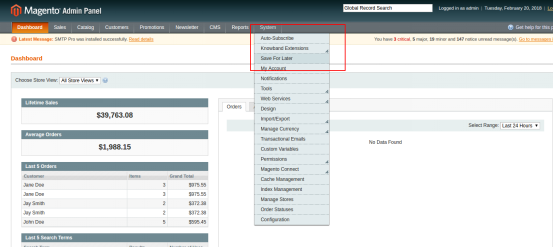
3. Agora, faça o login no painel de administração da sua loja Magento. Você poderá encontrar a opção “Salvar para mais tarde” dentro do menu “Sistema> Extensões de banda de chamada> Salvar para mais tarde”.

2. Ao clicar no menu Salvar para mais tarde, o módulo para o plug-in será aberto. Ele contém a barra de navegação no topo, o menu Tab à esquerda e no conteúdo principal a primeira guia de configuração geral será exibida.

4. Agora você pode configurar o Magento Save for Later Extension de acordo com suas necessidades e verificar se ele está funcionando no front end no seguinte URL:

https://pstest2.knowband.com/mage1932

3.0 Admin Module

Depois de instalar o plugin Magento advanced wishlist na magento store, o módulo irá fornecer as seguintes opções dentro do menu “Save For Later”:

1- Configurações Generosas 2- Análise de Categorias 3- Análise de Produtos 4- Análise de Clientes

Acima dos pontos 4, na verdade, uma seção vem em “Configurações”, mas descrita aqui como entidade separada para maior clareza.

Cada interface está na forma de uma guia e cada guia contém algumas configurações / funcionalidades específicas que podem ser alteradas de acordo com a necessidade. Cada guia é explicada abaixo.

Configurações gerais do 3.1

1.?Active:?Initially, this will be “OFF”. The e-merchant can enable the module, select enable present under the label Activate.

2.?Remove Wishlist :?Check this option to remove the default wishlist from the website.

3.?Use Default Color Setting:?This option will allow the store admin to reset your color setting to default. The default color values will display by default. Remember if you wish to change the color setting then this option must be disabled.

4.?View All Button Color:?To Select a color for the view all button color in the saved product list. See below image:

5.?View All Button Text Color:?Select the color value for text over the view all button color.

6.Adicionar ao carrinho Cor do botão:?Select the color for add to cart button visible on the page open on the click of view all button.

7.Adicionar ao carrinho Botão Cor do texto:?Select the color for the text over the add to cart button.

8.Dias para armazenar o produto convidado:?For guest users the product will be saved in the cookies. Using this option you can set the expiry days for cookies.By Default cookies will stored for 10 days.

9.?Jquery File:?jQuery i.e. a javascript framework is required for this plugin to work. Sometimes themes used in magento already includes it but sometime they do not. If jquery is already included in your theme select no else select yes to include it.

Análise de categorias 3.2

Esta extensão de lista de desejos avançada Magento permite ao administrador fazer uma análise nas Categorias. Aqui, o comerciante da loja pode visualizar o gráfico das categorias usando o menu suspenso e os filtros de data. Quando o administrador abrir a guia, por padrão, o relatório da semana passada será exibido. Se não houver um produto salvo na semana anterior, nenhuma mensagem será exibida no lugar do gráfico.

Abaixo do gráfico, uma grade é fornecida. Essa grade exibirá as categorias do produto salvo.

Na parte superior da grade, há um botão de exportação que exportará os dados da grade para o arquivo csv. Você pode encontrar registros específicos para categoria usando seu id e botão de busca disponíveis no canto superior esquerdo da grade.

No Grid, você pode ver uma coluna de ação. Ao clicar nela, uma nova grade será aberta em outra guia do navegador, exibindo os produtos salvos nessa categoria.

NOTA:?The No. of Product will be display according to configuration scope.

Análise de produto 3.3

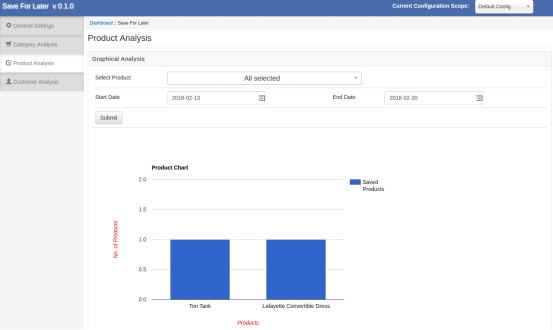
Essa lista de compras antecipadas do Magento permite que o administrador faça uma análise dos produtos. Na guia Análise do produto, os varejistas on-line podem visualizar o gráfico do produto usando o menu suspenso e os filtros de data. Quando o administrador abrir a guia, por padrão, o relatório da semana passada será exibido. Se não houver um produto salvo na semana anterior, nenhuma mensagem será exibida no lugar do gráfico. Abaixo do gráfico, uma grade é fornecida. Essa grade exibirá as categorias do produto salvo.

Na parte superior da grade, há um botão de exportação que exportará os dados da grade para o arquivo CSV. Você pode encontrar registros específicos para categoria usando seu id e botão de busca disponíveis no canto superior esquerdo da grade.

NOTA:?The No. of Product will be display according to configuration scope,

Análise do cliente 3.4

Essa lista de pedidos antecipados do Magento permite que os proprietários de lojas Magento façam uma análise no cliente on-line. O proprietário da loja on-line pode visualizar a contagem de uso da opção SAVE FOR LATER para cada usuário na grade.

Além disso, há uma coluna de produtos salvos vista, em clique em uma nova grade será aberta em nova guia exibindo os produtos salvos por esse cliente.

NOTA:?The no. of use count and no of product can be different. When you click on view saved product , only those product will be displayed which are saved in customers list that time.

Espero que tenhamos coberto todos os interessados em relação à instalação deExtensão Magento. Se você é novo no Magento, então você também pode verificar o nosso blog dePrincipais temas do Magento de 2015.

Módulo 4.0 Front End

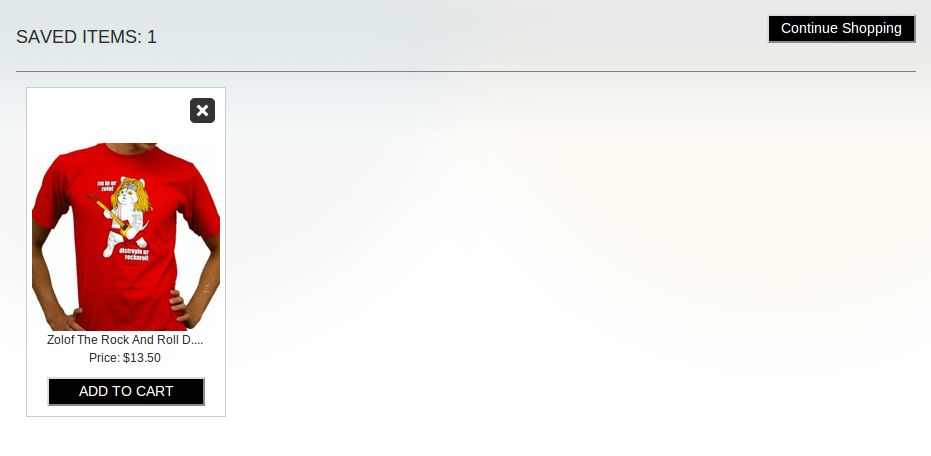
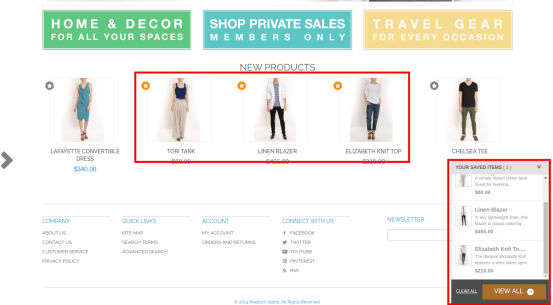
Depois de ativar o Magento salvar para o módulo posterior, os clientes poderão ver uma barra inferior em todas as páginas da loja contendo o “Seu bloco de itens salvos” ativado através do painel de configuração da extensão magnto.

A barra inferior no front-end aparece como mostrado abaixo:

O botão “Lista restrita” destacado permitirá que os clientes classifiquem os produtos correspondentes em um bloco separado. Este depósito é exibido na parte inferior da página, conforme destacado na tela acima.

Quando o cliente clica em “Lista“botão, um produto é adicionado ao bloco e o texto do botão será alterado de” Lista restrita “para”Adicionado“.

Você pode experimentar a extensão Magento Advanced Wishlist da Knowband em sua loja Magento. Magento módulo de pedido antecipado ajuda você a aumentar o envolvimento do cliente para sua loja e você pode fornecer a opção para os compradores on-line para salvar o produto favorito para sua lista de desejos.

Link do Módulo:?https://www.knowband.com/magento-advanced-wish-list

Link de demonstração do administrador:https://mademo2.knowband.com/index.php/saveforlater/adminhtml_index/index/key/82709c277afb627112ae78e2c850dae4/

Link de Demonstração Frontal: https://mademo2.knowband.com/

Entre em contato conosco em support@knowband.com para qualquer consulta ou solicitação de alteração personalizada de acordo com seus requisitos de negócios.