We boast of the best in the industry plugins for eCommerce systems and has years of experience working with eCommerce websites.
We provide best plugins for platforms like - Magento, Prestashop, OpenCart and Shopify . We also provide custom module development and customization services for the website and modules..
O dia a dia do avanço do eCommerce não está mais escondido. Os compradores ficam confortáveis comprando on-line sentados em sua zona de conforto e economizam tempo e energia. No entanto, muitos compradores acreditam na coleta do produto na loja próxima. o demanda de pickups na loja bem como nos retornos da loja de compras on-line está aumentando rapidamente. Sendo um proprietário de loja de comércio eletrônico, você deve atender a essa demanda para aumentar sua importância entre os clientes. O cumprimento das expectativas do cliente o levará ao imenso sucesso aumentando suas vendas e receitas. No entanto, é preocupante dizer que metade dos varejistas on-line não está interessada em oferecer esses recursos a seus clientes amados. Varejistas on-line devem tentar implementar o BOPIS fator em seu site ou seja Compre on-line, coleta, na loja.
A implementação dessa estratégia funcionará, mas, além disso, existem várias táticas que você precisa aplicar para fazer com que esse trabalho seja bem-sucedido. Portanto, antes de sugerir o BOPIS, você precisa seguir alguns fatores importantes para melhorar sua loja online com sucesso.
1. Começa com a promoção no local:
Como todos sabemos, o melhor produto de compra é atraente entre os clientes. A fase de consideração é o momento em que um produto chama a atenção do cliente, apresentando-o e tentando fazer alguma outra alternativa para o mesmo. Ao integrar a oferta do BOPIS no início da experiência de navegação, ou seja, antes da fase de consideração, ela atrairia clientes e a transformaria em uma melhor compra com sabedoria, o que poderia levar vendedores para obter boas taxas de conversão.
2. E-mail pós-venda:
Sempre que um cliente escolhe o modo BOPIS no momento da compra, um e-mail de pós venda deve ser enviado aos clientes com todos os detalhes do pedido padrão. Mas eles também devem incluir as informações que antecipam as necessidades dos clientes, como (i) o que eles precisam trazer para recuperar seu pedido, (ii) links para o endereço em mapas, (iii) informações especiais de estacionamento e (iv) onde para entrar na loja. Você também pode incluir uma foto ou outras imagens do que os clientes devem procurar para chegar à sua loja de forma conveniente.
3. Disponibilidade de estacionamento:
Quase todos possuem carros hoje em dia. É bastante óbvio que os clientes devem dirigir-se à sua loja em seus carros. É da responsabilidade dos revendedores da loja fornecer um local de estacionamento conveniente para os clientes. O estacionamento conveniente atrai clientes orientados pelo tempo. Em vez de gastar dinheiro em publicidade em outdoors, tente desenterrar uma área de estacionamento adequada em uma cidade urbana densa.
4. Mantendo a disciplina na loja:
Quem gosta de caos? Obviamente, ninguém. O dono da loja física sabe da importância da disciplina na loja. Os consumidores tinham que ficar na fila por horas para aguardar a sua vez. As longas filas são o resultado de um gerenciamento distorcido da loja. O BOPIS incentiva a criação de experiências dedicadas para coleta na loja. Os varejistas podem recuperar rapidamente os pedidos sem desviar (e frustrar) os associados de vendas. Isso ajuda no encurtamento das filas e diminuiu o caos na loja também.
5. Experimentar e melhorar é a chave para o sucesso:
A razão mais óbvia por causa da qual a loja não implica na coleta da loja é o custo. É caro revisar a logística de back-end, reformar lojas e treinar funcionários. Um problema menos óbvio é a velocidade com que o BOPIS está evoluindo. Muitos varejistas lutam para encontrar o melhor ajuste para eles e seus clientes. No entanto, como esta geração depende de inovação e avanço, você deve continuar experimentando e melhorando sua loja. As empresas inovadoras nunca têm medo de experimentos – enfatizando seus pontos fortes para incentivar as compras na loja. Embora as entregas em lojas não sobrecarreguem os associados de vendas, basicamente aumentam o valor das visitas na loja. Os clientes podem facilmente sair apenas tomando seu pedido sem falar com os varejistas ou podem facilmente deixar o produto se não estiverem satisfeitos com ele.
6. Empresas inovadoras estão avançando
As empresas que estão constantemente experimentando suas estratégias de negócios e estão trazendo inovação nelas estão constantemente caminhando para o sucesso. Vender deve tentar fornecer algumas ofertas para atrair mais e mais consumidores para o seu site. Por exemplo, os vendedores devem oferecer algumas ofertas e descontos para os consumidores que optaram por comprar na loja. E se essa estratégia se provar valiosa, você pode aumentar o uso dessa estratégia para um imenso sucesso. Retornos on-line é um benefício em aumentar a venda hoje em dia. Retornar aos vendedores autorizados na loja para alterar o produto de acordo com seu tamanho, ajuste ou erros de um presenteador bem-intencionado.
Para você:
Em suma, há muitas maneiras de aproveitar as visitas à loja. À medida que as expectativas dos consumidores aumentam e os desafios da Amazon aumentam, procure mais experiências com varejistas. KnowBand oferece localizador de lojas e pickup para diferentes plataformas CMS como PrestaShop, Magento,?Magento 2?and OpenCart. O administrador da loja de comércio eletrônico pode permitir que os clientes encontrem a disponibilidade da loja. Os clientes podem encontrar a loja mais próxima e também pegar o produto. A extensão de retirada da loja permite que o administrador forneça uma opção de coleta para os clientes. O e-comerciante pode mostrar os detalhes da loja no mapa do Google. Os clientes também podem ter as instruções de direção. o Plug-in do Localizador de lojas do Google Maps é altamente personalizável o administrador pode mostrar a distância, número de contato e tempo de armazenamento também. O módulo de coleta na loja PrestaShop oferece uma interface amigável. O administrador pode facilmente configurar este addon PrestaShop. O plug-in de coleta de loja PrestaShop oferece compatibilidade multilíngue. Encontre mais artigos aqui: dicas do 8 para atrair mais clientes em um mercado
Uma interface de usuário suave e otimizada para celular é o núcleo de sites de comércio eletrônico bem-sucedidos. Para criar um sistema de layout responsivo totalmente móvel para usuários de celulares e tablets, o plug-in Google Accelerated Mobile Pages (AMP) foi lançado no mercado. As páginas do Google AMP são uma versão leve e otimizada das páginas do seu site, fornecendo uma interface de usuário rápida e responsiva para os usuários do dispositivo. Extensão de páginas móveis aceleradas do OpenCart by Knowband é uma dessas ferramentas para adicionar a funcionalidade do Google AMP à sua loja on-line para capturar usuários móveis por meio de smartphones e tablets. As páginas Opencart AMP melhoram a experiência de navegação na web, diminuindo o tempo de carregamento da página. A navegação móvel mais rápida é a única maneira pela qual os novos clientes mergulham e se motivam para o pedido de compra.
Mais de 60% dos seus clientes são baseados em dispositivos móveis, tornando-se importante criar as páginas AMP da home page da loja, páginas de categorias, páginas de produtos e páginas CMS com a ajuda do Módulo de páginas móveis OpenCart Accelerated. O OpenCart AMP foca em conteúdo leve que aumenta a velocidade geral da página e reduz as taxas de rejeição. O tempo reduzido de carregamento da página contribui para o crescimento do tráfego e da classificação de SEO.
1.1 Recursos impressionantes
O plug-in OpenCart Accelerated Mobile Pages oferece recursos adicionais aos proprietários do site OpenCart. Vamos explorar um por um.
1. O OpenCart Accelerated Mobile Pages Extension adiciona páginas AMP otimizadas ao seu site, que são carregadas instantaneamente em dispositivos móveis e tablets.
2. Com a ajuda do plug-in do Google Accelerated Mobile Pages (AMP), você pode adicionar a funcionalidade da Página móvel acelerada à home page, às categorias, às páginas de produtos e às páginas do CMS.
3. A extensão de páginas móveis aceleradas da Knowband para o OpenCart oferece uma opção para personalizar as configurações da página inicial, das categorias, das páginas de produtos e das páginas CMS do back-office.
4. Você pode fazer upload de um logotipo comercial desejado para as páginas AMP. Além disso, você pode definir a largura e a altura do logotipo do site.
5. A extensão OpenCart AMP oferece a opção de exibir os best-sellers, os recém-chegados e os produtos em destaque na página inicial. O comerciante eletrônico pode definir o número de produtos em destaque a serem exibidos em uma seção específica e pode ser exibido em ordem aleatória.
6. O OpenCart Accelerated Mobile Pages Module fornece uma opção para adicionar compartilhamento de mídia social nas páginas móveis AMP. O administrador da loja pode adicionar ícones extras, além dos fornecidos com a Extensão de páginas móveis acelerada para OpenCart.
7. Ao usar o Módulo de páginas móveis do Google Accelerated, o administrador do OpenCart pode gerar automaticamente o mapa do site AMP com a ajuda de um trabalho CRON. Eles apenas precisam clicar no botão Atualizar Sitemap.
8. O complemento de páginas móveis aceleradas OpenCart da Knowband suporta o Google Analytics, permitindo que o administrador insira o ID do cliente do Analytics para rastrear o desempenho do AMP.
9. O Google Accelerated Mobile Pages Module para OpenCart suporta vários idiomas.
10. Com a ajuda do OpenCart Accelerated Mobile Pages Extension, o administrador pode definir a cor e a cor de fundo do site da AMP e de outros blocos diferentes da AMP.
11. Para adicionar mais informações ao AMP, o administrador pode exibir vídeos do YouTube, Vimeo e DailyMotion na página inicial de páginas para celular.
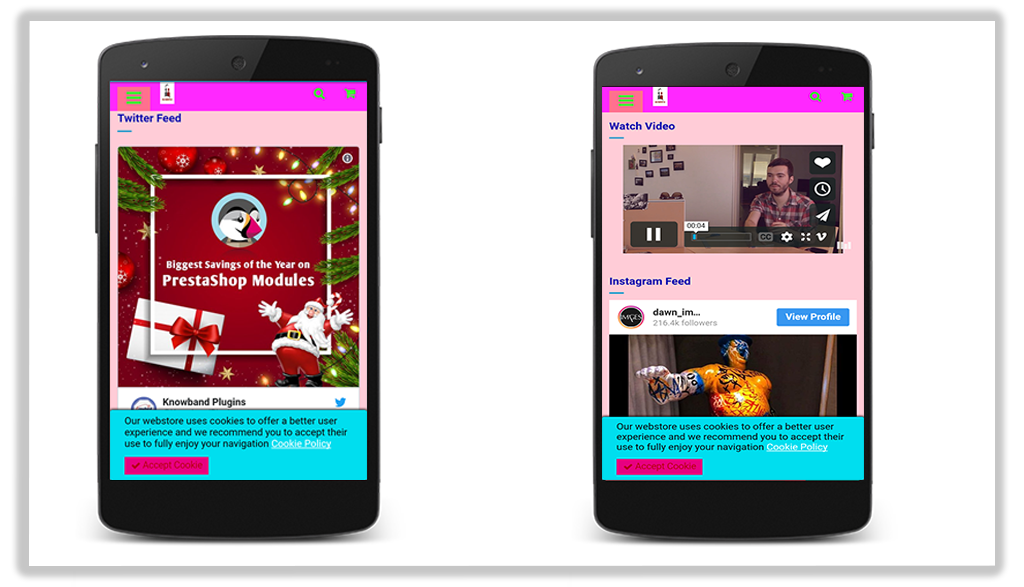
12. O módulo AMP (Google Accelerated Mobile Pages) permite que você destaque feeds do Instagram e Twitter na página inicial.
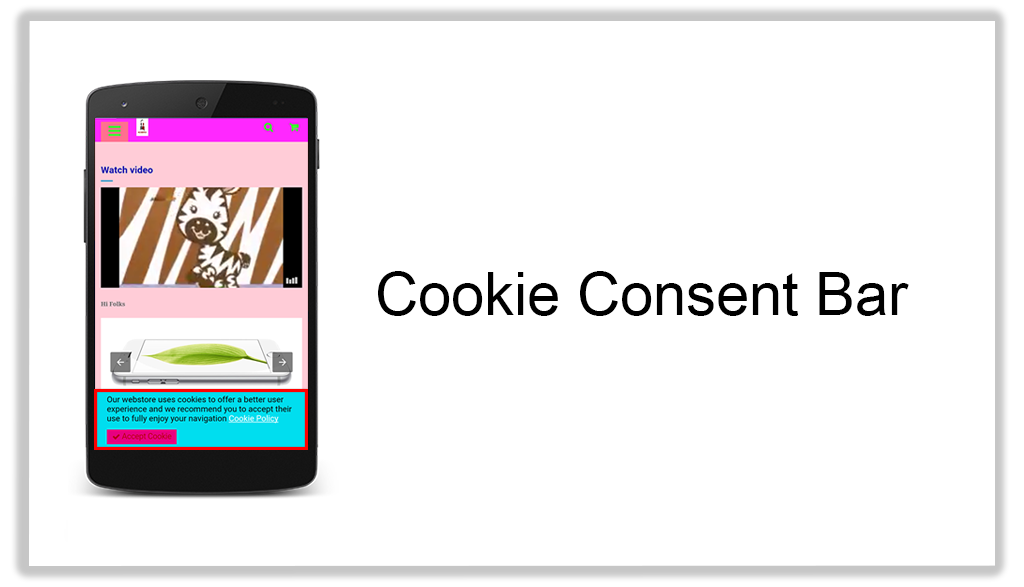
13. A aparência da barra de consentimento de cookies também pode ser alterada no back-office da Accelerated Mobile Pages Extension para OpenCart.
14. Os comerciantes da loja podem exibir anúncios em todas as páginas para celular incluindo o Google Adsense na interface administrativa desta extensão do OpenCart.
15. Os comerciantes da loja também podem implementar a funcionalidade de pixel do Facebook nas páginas móveis, o que ajuda a rastrear os visitantes do site da AMP.
16. O módulo OpenCart AMP permite atualizar o URL do AMP SEO com um único clique.
2.0 Guia de Instalação
Antes de iniciar o processo de instalação, você deve comprar a extensão OpenCart Accelerated Mobile Pages na loja Knowband. Uma vez adquirido, você receberá os seguintes arquivos no seu e-mail registrado.
Arquivo de código-fonte do OpenCart AMP Module em formato de arquivo compactado.
Manual do Usuário do Módulo OpenCart AMP. Agora, para instalar esta extensão do OpenCart AMP no seu site, siga as etapas fornecidas:
1. Descompacte o arquivo zip. Você receberá as pastas conforme mostrado na imagem abaixo
2. Copie todas as pastas do arquivo zip no diretório raiz da configuração OpenCart via gerenciador de FTP.
Portanto, o plug-in OpenCart Accelerated Mobile Pages agora está instalado com sucesso e está pronto para uso em sua loja. Vá para o menu do administrador e clique nas extensões e, assim, clique no botão configurar ao lado de Páginas do Knowband AMP.
Interface administrativa 3.0
Logo após a instalação bem-sucedida do plug-in Google Accelerated Mobile Pages (AMP) em seu site, você pode definir as configurações de AMP conforme seus requisitos. Navegue pelas configurações na ordem especificada: Painel do administrador> Extensões> Páginas do Knowband AMP.
A interface de administração simples de entender do OpenCart Accelerated Mobile Pages Module é dividida em nove seções, a saber:
Configurações 1.General 2. Configurações da página inicial 3. Configurações da página de categoria Configurações da página do produto 5. Configurações de aparência Meios de comunicação social 7.Extra Ícone 8. rastreamento 9.Sitemap
Cada uma dessas seções foi discutida em detalhes abaixo.
Configurações gerais do 3.1
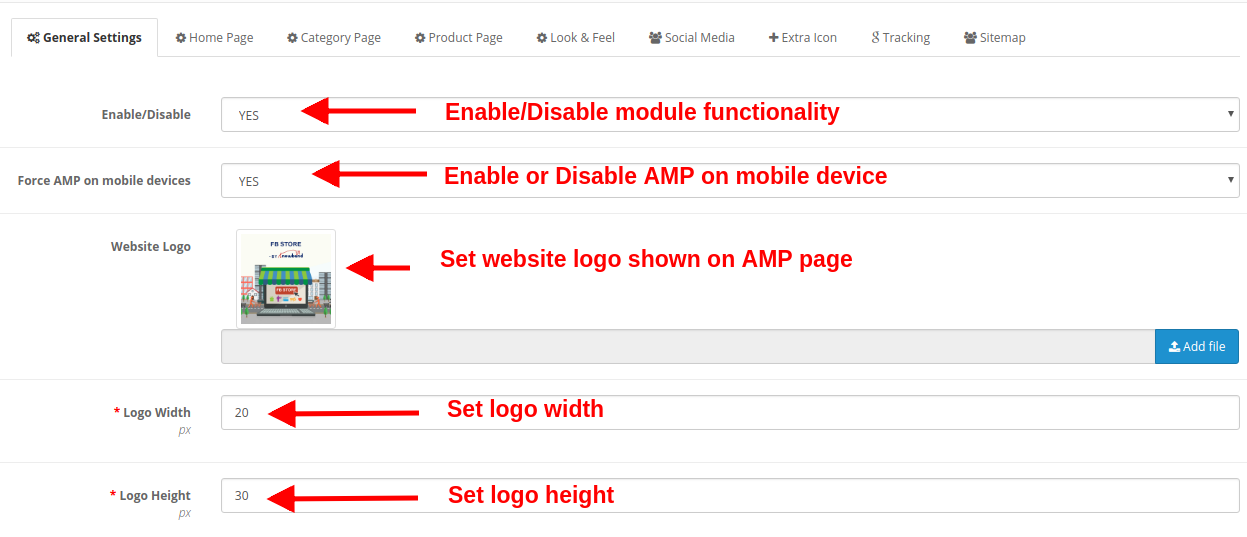
As configurações gerais do plug-in do Google Accelerated Mobile Pages (AMP) consistem nas seguintes opções de configuração:
Habilitar desabilitar: Toda a funcionalidade do módulo OpenCart Accelerated Mobile Pages pode ser ativada ou desativada apenas selecionando Sim ou Não.
Forçar AMP em dispositivos móveis: Essa opção ativa ou desativa a funcionalidade do Google AMP apenas para dispositivos móveis.
Logotipo do site: O logotipo do site mostrado nas páginas móveis do AMP pode ser alterado com o upload de um novo arquivo de imagem.
Largura do logotipo: Esta opção define a largura da imagem do logotipo em pixels.
Altura do logotipo: Esta opção define a altura da imagem do logotipo em pixels.
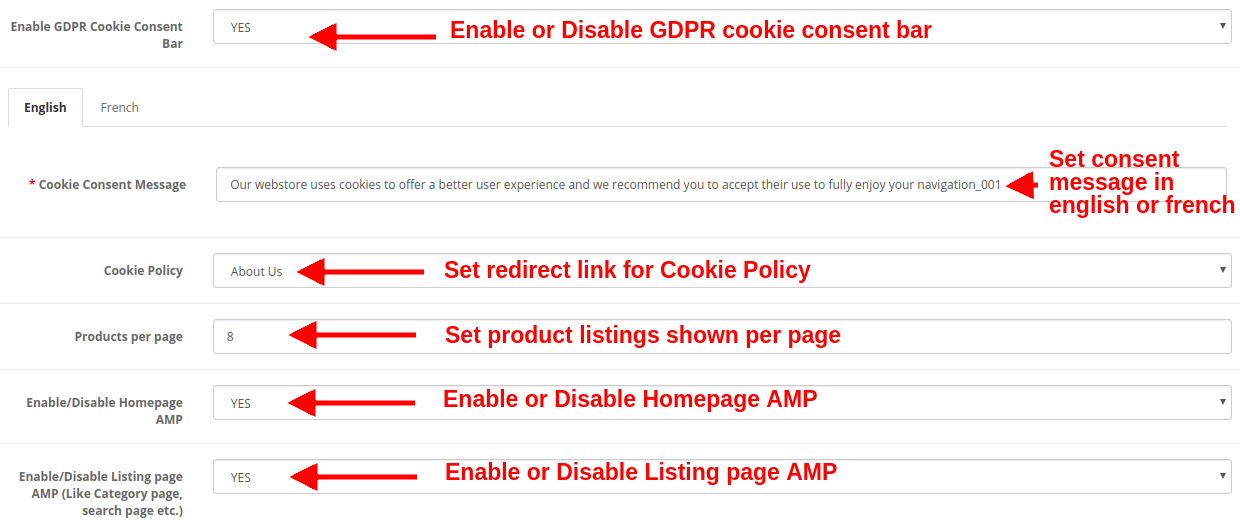
Ative a barra de consentimento de cookies GDPR: Essa opção ativa ou desativa a barra de consentimento de cookies GDPR para todas as páginas móveis AMP do site.
Mensagem de consentimento de cookie: Esta opção permite definir uma mensagem de consentimento de cookie mostrada na barra de consentimento. Você pode definir este texto nos idiomas inglês e francês.
Política de Cookies: Esta opção permite definir o URL da política Coolie. Quando o usuário clica no texto da política de cookies, ele é redirecionado automaticamente para esta página especificada.
Produtos por página: Esta opção especifica a contagem de listagens de produtos nas páginas de categoria do site.
Ativar / desativar o AMP da página inicial: Esta opção ativa ou desativa o Google AMP na página inicial do site.
Ativar / desativar o AMP da página de listagem: Essa opção ativa ou desativa o Google AMP em páginas de listagem, como página de categoria, página de pesquisa etc.
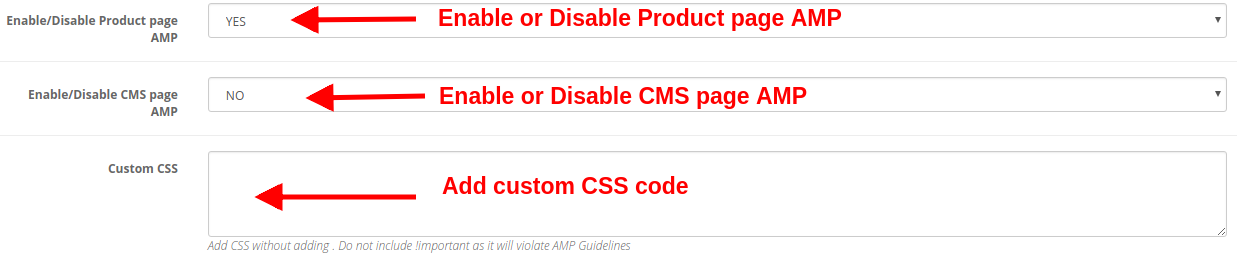
Ativar / desativar o AMP da página do produto: Esta opção ativa ou desativa o Google AMP nas páginas de produtos do site.
Ativar / desativar o AMP da página do CMS: Essa opção ativa ou desativa o Google AMP em diferentes páginas CMS do site.
CSS customizado: Você pode incluir código CSS personalizado para melhorar a funcionalidade de front-end das páginas móveis AMP.
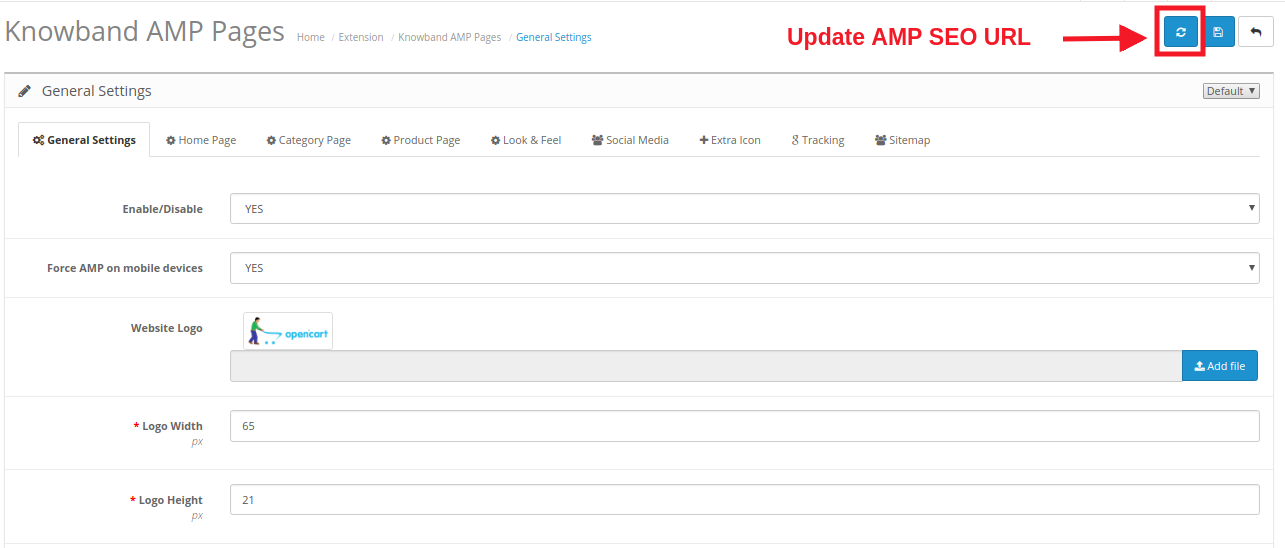
Ao clicar no "Atualizar" No botão mostrado nas configurações gerais do módulo Knowband AMP, o URL padrão é atualizado automaticamente para o URL do AMP SEO.
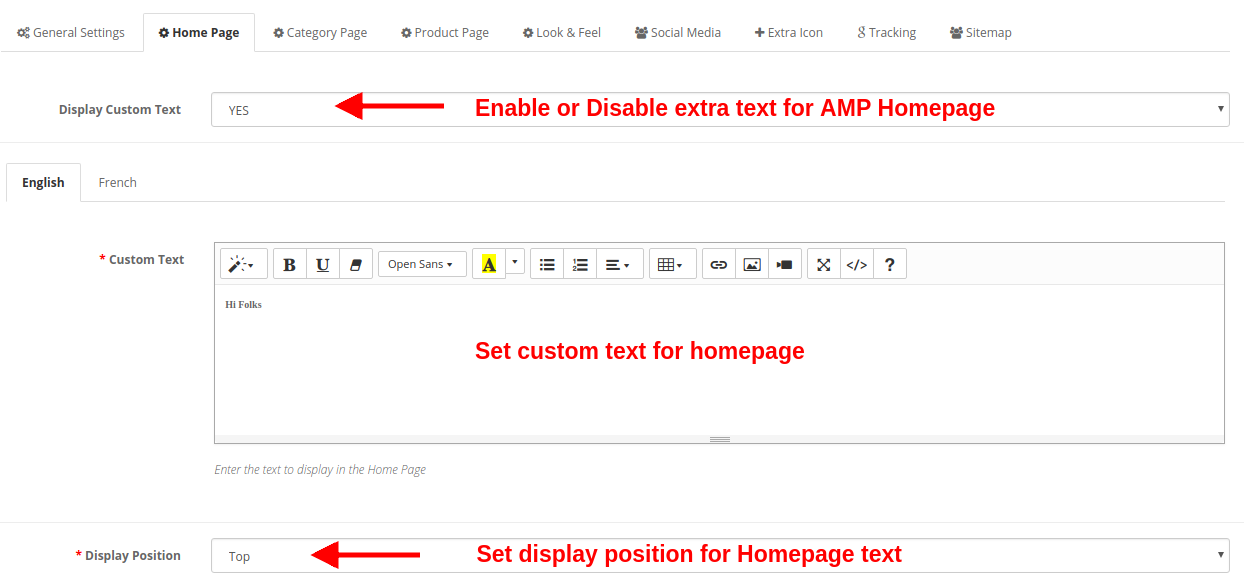
Configurações da Página Inicial do 3.2
Você pode definir as configurações de AMP para a página inicial do site. Essas configurações não são aplicadas a outras páginas, como página de categoria, página do produto etc. As várias configurações incluem:
Exibir texto personalizado: Usando esta opção, você pode definir o texto desejado na página do produto. Este texto extra pode ser ativado ou desativado conforme as necessidades.
Texto personalizado: Você pode especificar o texto desejado que deseja mostrar na página inicial. Esse texto personalizado pode ser definido nos idiomas inglês e francês.
Posição de exibição: Você pode definir um local específico onde deseja mostrar esse texto personalizado. Você pode mostrar na parte superior ou inferior da página.
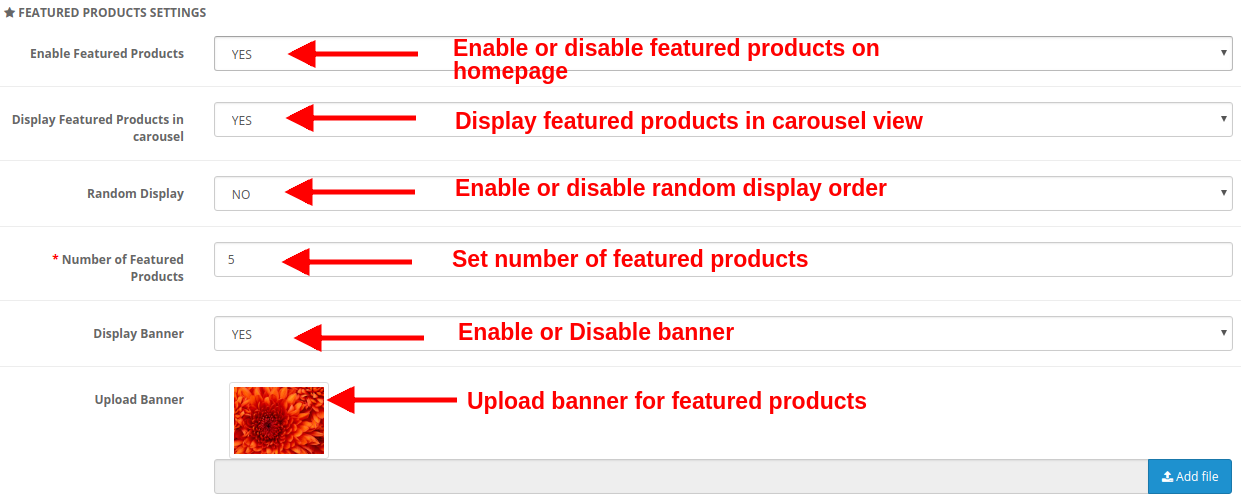
a) Configurações de produtos em destaque
Ativar produtos em destaque: Esta opção permite ativar ou desativar os produtos em destaque mostrados na página do produto.
Exibir produtos em destaque no carrossel: Você pode ativar esta opção para exibir os produtos em destaque na exibição do carrossel. Se desativado, os produtos serão mostrados no formato padrão.
Exibição aleatória: Esta opção, se ativada, mostra produtos em destaque aleatórios. Toda vez que o cliente verá produtos aleatórios na categoria em destaque. Se esta opção estiver desativada, os produtos serão sempre iguais.
Número de produtos em destaque: Você pode corrigir o número de produtos mostrados na seção de produtos em destaque da página inicial.
Faixa de exibição: Ative ou desative o banner mostrado na seção de produtos em destaque da página inicial.
Carregar banner: Essa opção permite fazer upload ou selecionar o arquivo de imagem que você deseja mostrar como banner para os produtos em destaque.
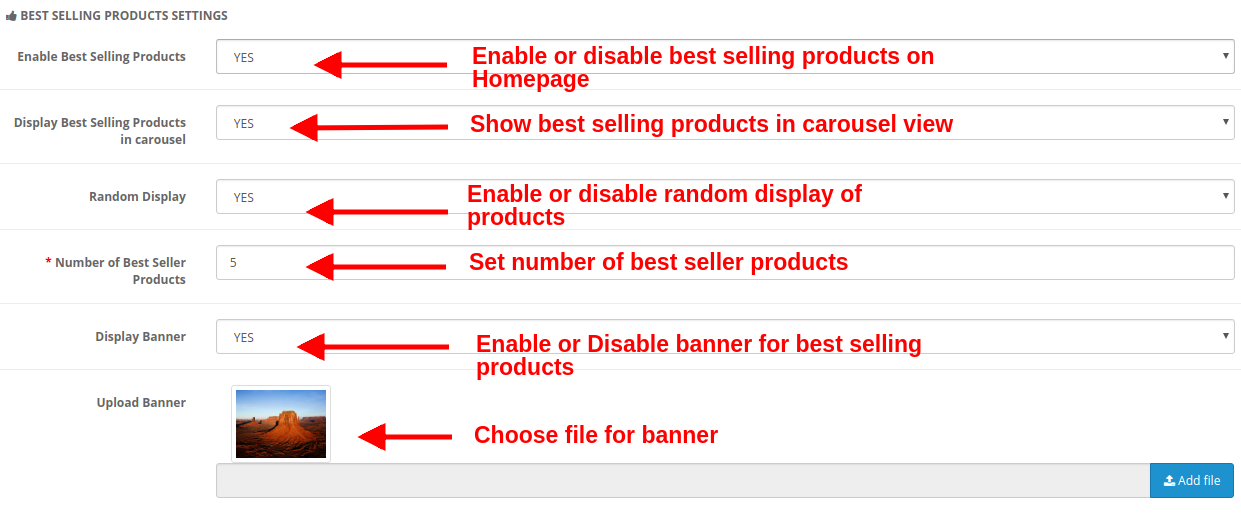
b) Configurações dos produtos mais vendidos
Ative os produtos mais vendidos: Esta opção permite ativar ou desativar os produtos mais vendidos mostrados na página do produto.
Exibir produtos mais vendidos no carrossel: Você pode ativar esta opção para exibir os produtos mais vendidos na exibição de carrossel. Se desativado, os produtos serão mostrados no formato padrão.
Exibição aleatória: Esta opção ativada mostra os produtos mais vendidos aleatórios. Toda vez que o cliente verá produtos aleatórios na categoria mais vendida. Se esta opção estiver desativada, os produtos serão sempre iguais.
Número de produtos mais vendidos: Você pode fixar o número de produtos mostrados na seção de produtos mais vendidos da página inicial.
Faixa de exibição: Ative ou desative o banner mostrado na seção de produtos mais vendidos da página inicial.
Carregar banner: Essa opção permite fazer upload ou selecionar o arquivo de imagem que você deseja mostrar como banner para os produtos mais vendidos.
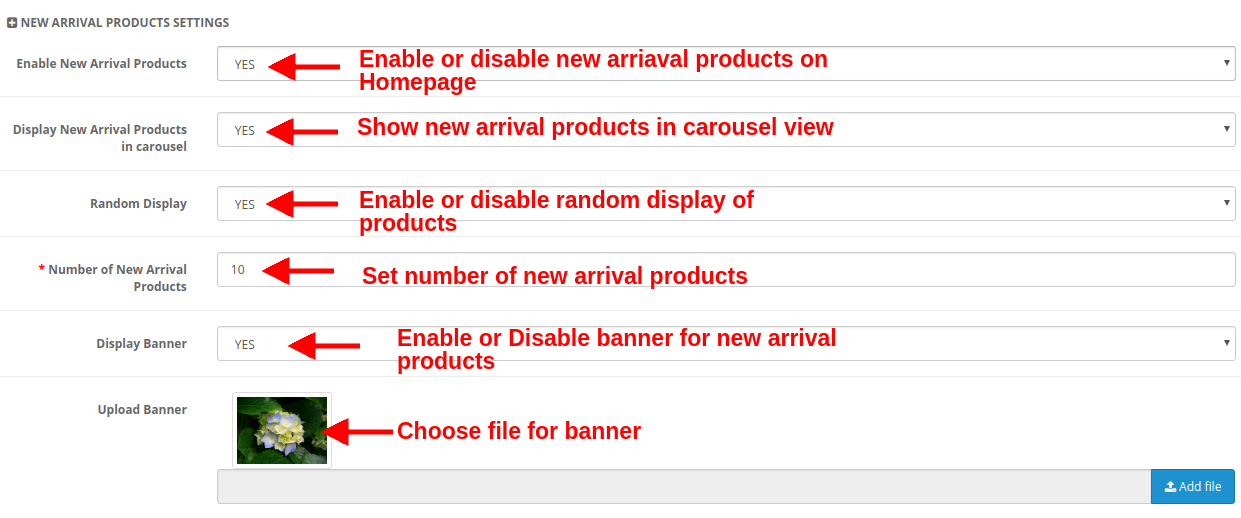
c) Configurações dos novos produtos de chegada
Ativar novos produtos de chegada: Esta opção permite ativar ou desativar os novos produtos de chegada mostrados na página do produto.
Exibir produtos recém-chegados no carrossel: Você pode ativar esta opção para exibir os novos produtos de chegada na exibição carrossel. Se desativado, os produtos serão mostrados no formato padrão.
Exibição aleatória: Esta opção, se ativada, mostra novos produtos aleatórios. Sempre que o cliente verá produtos aleatórios na nova categoria de chegada. Se esta opção estiver desativada, os produtos serão sempre iguais.
Número de produtos mais vendidos: Você pode corrigir o número de produtos mostrados na nova seção de chegada da página inicial.
Faixa de exibição: Ative ou desative o banner mostrado na seção de novos produtos de chegada da página inicial.
Carregar banner: Essa opção permite fazer upload ou selecionar o arquivo de imagem que você deseja mostrar como banner para novos produtos de chegada.
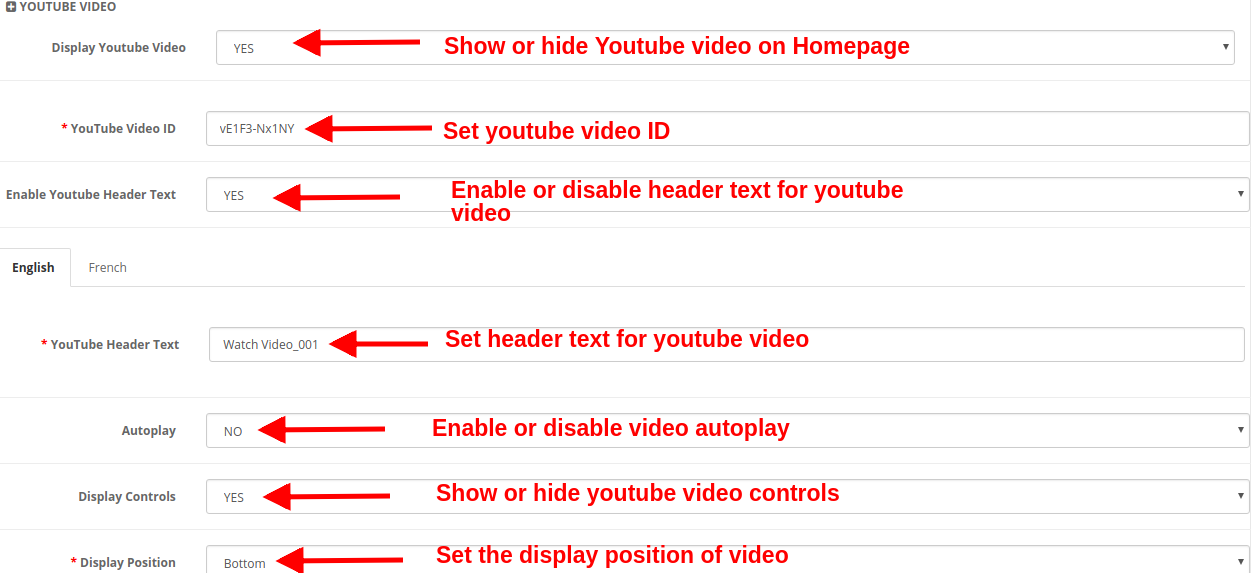
d) Vídeo do YouTube
Exibir vídeo do Youtube: Esta opção permite mostrar ou ocultar o vídeo do Youtube na página inicial.
ID do vídeo do YouTube: Com esta opção, você pode definir o ID do vídeo do YouTube correspondente ao vídeo específico do youtube.
Ative o texto do cabeçalho do YouTube: Você pode mostrar ou ocultar o texto do cabeçalho do vídeo do youtube.
Texto do cabeçalho do YouTube: O texto do cabeçalho do youtube pode ser alterado usando esta opção. Você pode especificar um texto personalizado que deseja mostrar como texto do cabeçalho de um vídeo. Este texto pode ser definido para o idioma inglês ou francês.
Reprodução automática: Se essa opção estiver ativada, o vídeo será reproduzido automaticamente à medida que a página inicial for carregada. Mas se esta opção estiver desativada, o usuário precisará clicar no botão de reprodução para visualizar o vídeo do youtube.
Controles de exibição: Se esta opção estiver ativada, a barra de controle do youtube é mostrada para o vídeo do youtube. Caso contrário, se desativado, os controles do youtube não serão exibidos.
Posição de exibição: Você pode definir a posição do vídeo do youtube. Esta posição pode ser definida como superior ou inferior.
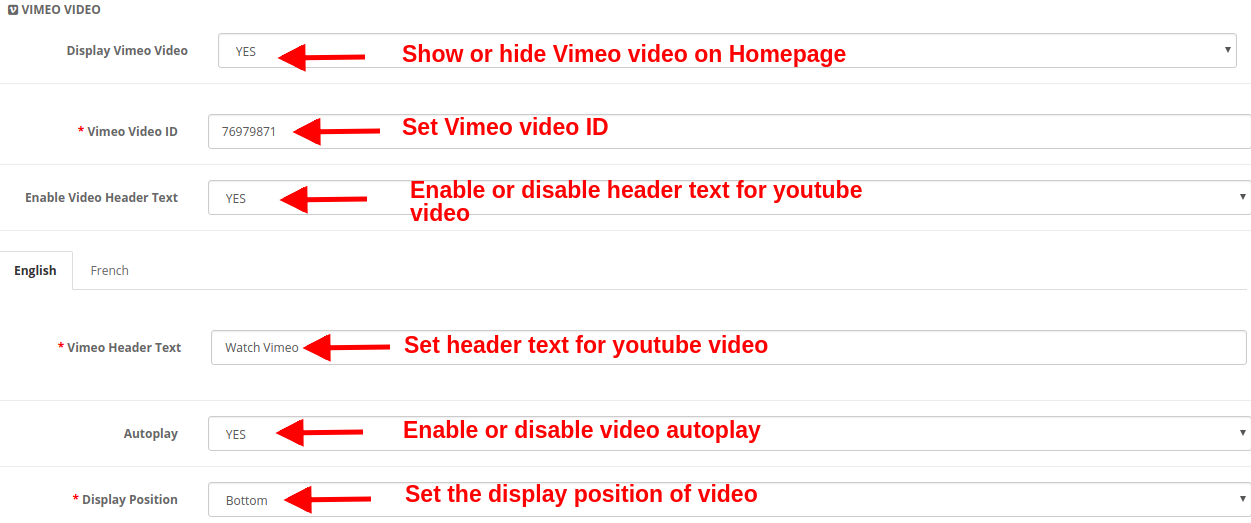
e) Vídeo do Vimeo
Exibir vídeo Vimeo: Esta opção permite mostrar ou ocultar o vídeo do Vimeo na página inicial.
ID do vídeo do Vimeo: Com esta opção, você pode definir o ID do vídeo do Vimeo correspondente ao vídeo específico do Vimeo.
Ativar texto do cabeçalho do vídeo: Você pode mostrar ou ocultar o texto do cabeçalho do vídeo do Vimeo.
Texto do cabeçalho do Vimeo: O texto do cabeçalho do Vimeo pode ser alterado usando esta opção. Você pode especificar um texto personalizado que deseja mostrar como texto do cabeçalho de um vídeo. Este texto pode ser definido para o idioma inglês ou francês.
Reprodução automática: Se essa opção estiver ativada, o vídeo será reproduzido automaticamente à medida que a página inicial for carregada. Mas se esta opção estiver desabilitada, o usuário precisará clicar no botão play para visualizar o vídeo do Vimeo.
Posição de exibição: Você pode definir a posição do vídeo do Vimeo. Esta posição pode ser definida como superior ou inferior.
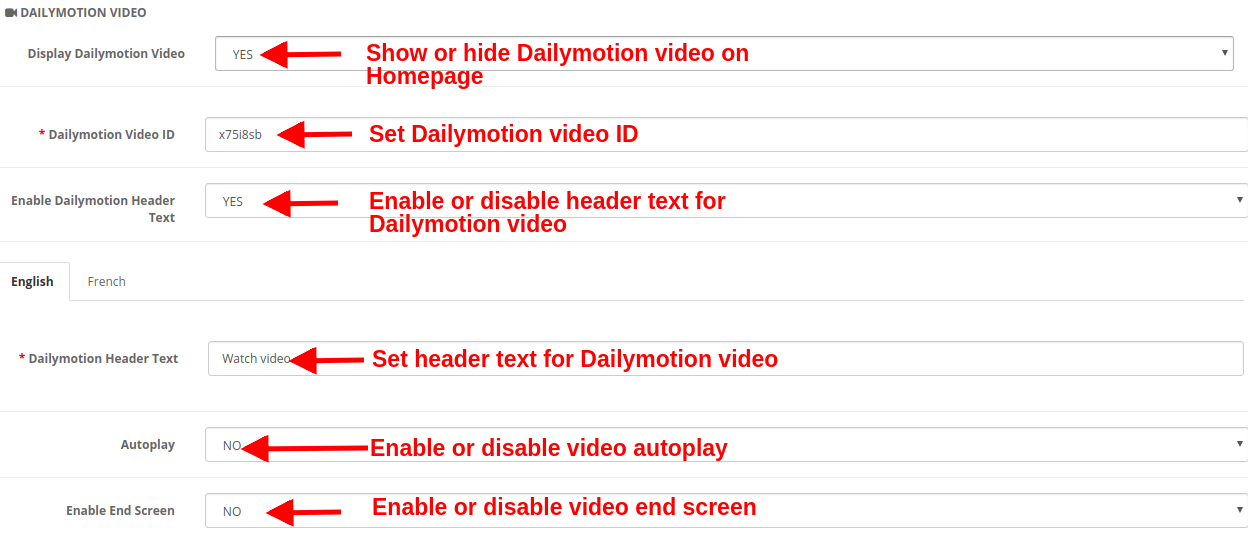
f) Vídeo do Dailymotion
Exibir vídeo Dailymotion: Esta opção permite mostrar ou ocultar o vídeo Dailymotion na página inicial.
ID do vídeo do Dailymotion: Com esta opção, você pode definir o ID do vídeo do Dailymotion correspondente ao vídeo do Dailymotion específico.
Ative o texto do cabeçalho Dailymotion: Você pode mostrar ou ocultar o texto do cabeçalho do vídeo Dailymotion.
Texto do cabeçalho do Dailymotion: O texto do cabeçalho do Dailymotion pode ser alterado usando esta opção. Você pode especificar um texto personalizado que deseja mostrar como texto do cabeçalho do vídeo. Este texto pode ser definido para o idioma inglês ou francês.
Reprodução automática: Se essa opção estiver ativada, o vídeo será reproduzido automaticamente à medida que a página inicial for carregada. Mas se esta opção estiver desativada, o usuário precisará clicar no botão de reprodução para visualizar o vídeo do Dailymotion.
Ativar tela final: Mostre ou oculte a tela final no final do vídeo. Se ativado, ele mostrará outros vídeos recomendados no final do vídeo.
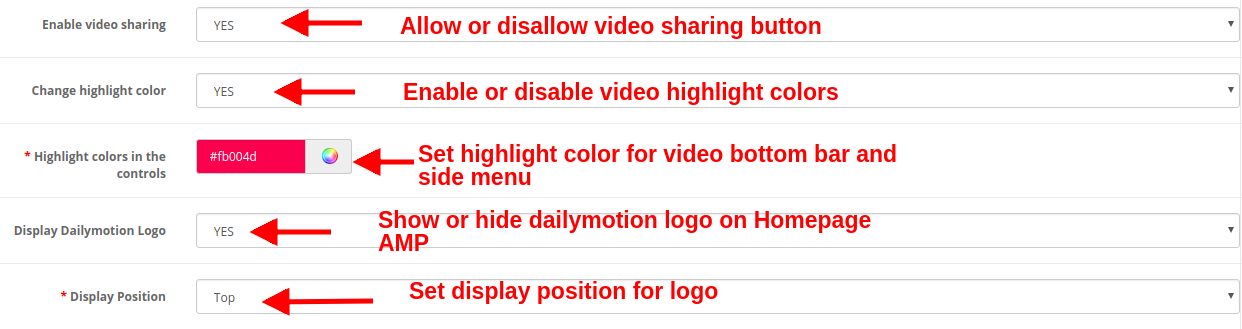
Ativar compartilhamento de vídeo: Mostre ou oculte a opção de compartilhamento para o vídeo Dailymotion.
Alterar cor de destaque: Ative ou desative as cores de destaque do vídeo.
Destaque cores no controle: Escolha a cor desejada que será mostrada na barra inferior do vídeo e no painel da barra de menus lateral.
Exibir logotipo Dailymotion: Você pode mostrar ou ocultar o logotipo Dailymotion no vídeo.
Posição de exibição: Você pode definir a posição do vídeo Dailymotion. Esta posição pode ser definida como superior ou inferior.
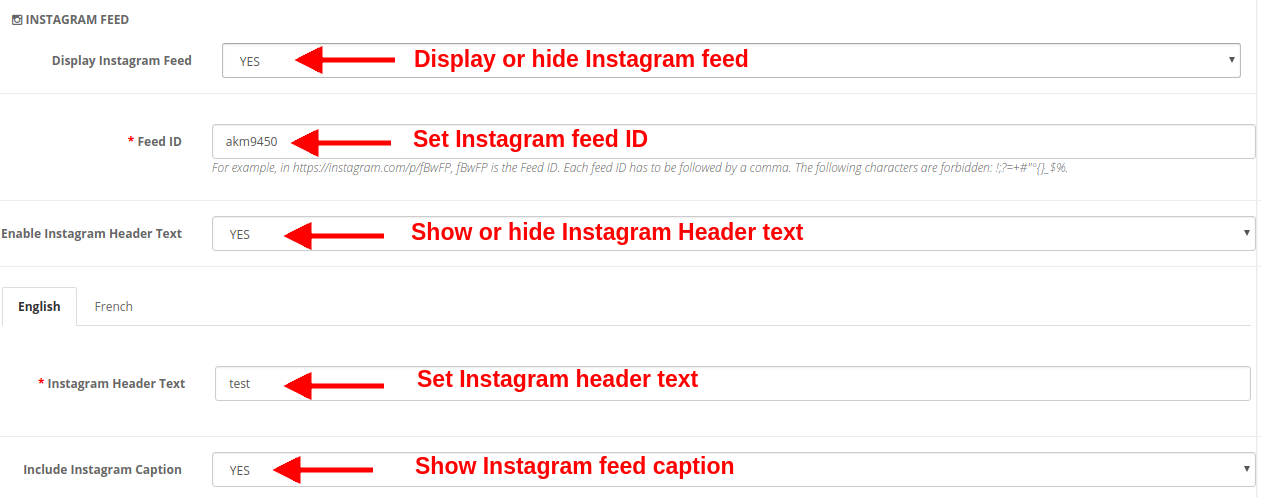
g) Instagram Feed
Exibir feed do Instagram: Você pode mostrar ou ocultar o feed do Instagram na página inicial do site.
ID do feed: Essa opção permite definir o ID do feed do Instagram, que será mostrado na página inicial do site. Para definir vários IDs de feed, separe cada ID de feed seguido por vírgula.
Ativar texto do cabeçalho do Instagram: Você pode ativar ou desativar o texto do cabeçalho mostrado no feed do Instagram.
Texto do cabeçalho do Instagram: Esta opção permite especificar o texto do cabeçalho da publicação ou feed do Instagram.
Incluir legenda do Instagram: Esta opção mostra / oculta a legenda do Instagram para uma foto ou vídeo específico.
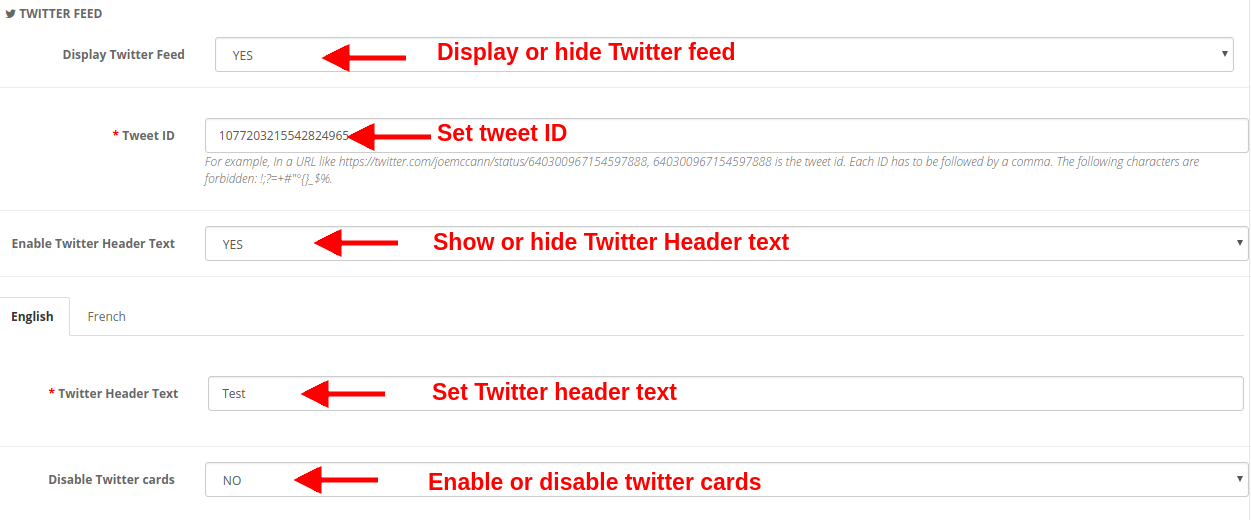
h) Feed do Twitter
Exibir feed do Twitter: Você pode mostrar ou ocultar o feed do twitter na página inicial do site.
ID do Tweet: Esta opção define o ID do Tweet que deve ser exibido na Página inicial.
Ativar texto do cabeçalho do Twitter: Você pode ativar ou desativar o texto do cabeçalho do Twitter mostrado sobre o tweet.
Texto do cabeçalho do Twitter: Você pode especificar o texto do cabeçalho para os feeds do Twitter.
Desativar cartões do Twitter: Se você definir Sim para esta opção, o conteúdo será exibido em um formato compacto. Caso contrário, se você definir esta opção como Não, o feed detalhado do twitter será exibido na Página inicial.
Configurações da página de categoria 3.3
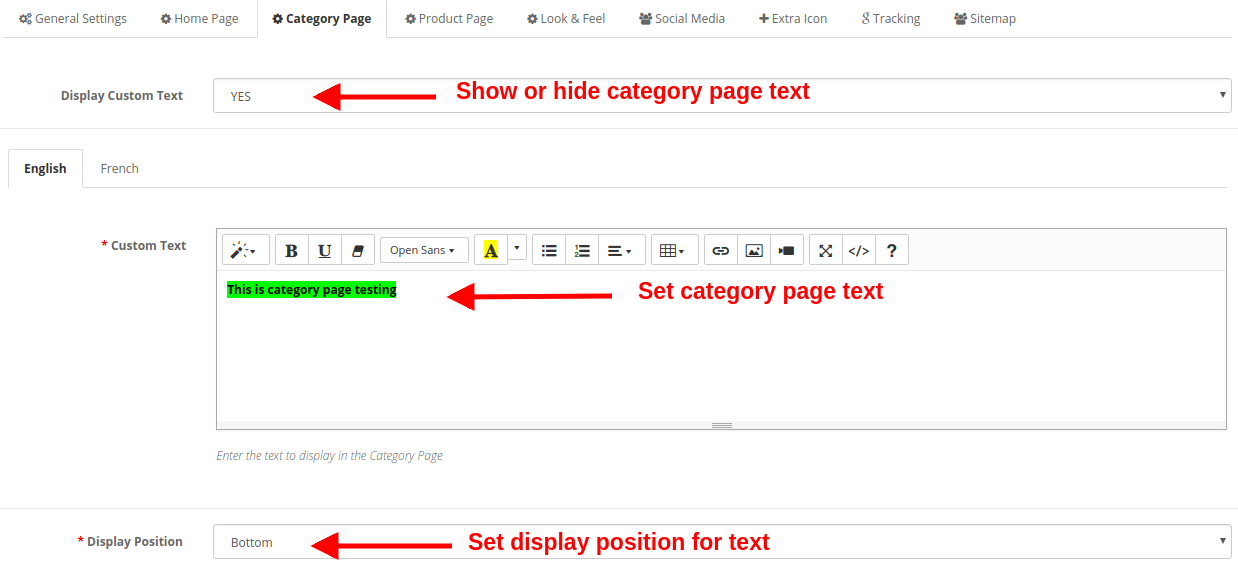
Nesta seção do plug-in Google Accelerated Mobile Pages (AMP), você pode executar configurações de AMP para as páginas de categoria do site. As várias configurações incluem:
Exibir texto personalizado: Você pode ativar ou desativar este texto mostrado nas páginas de categoria do site.
Texto personalizado: Usando esta opção, você pode definir o texto desejado para as páginas da categoria. Este texto pode ser especificado em inglês ou francês.
Posição de exibição: Você pode definir a posição desse texto personalizado na página da categoria. A posição do texto pode ser definida como Superior ou Inferior da página.
Configurações da Página do Produto 3.4
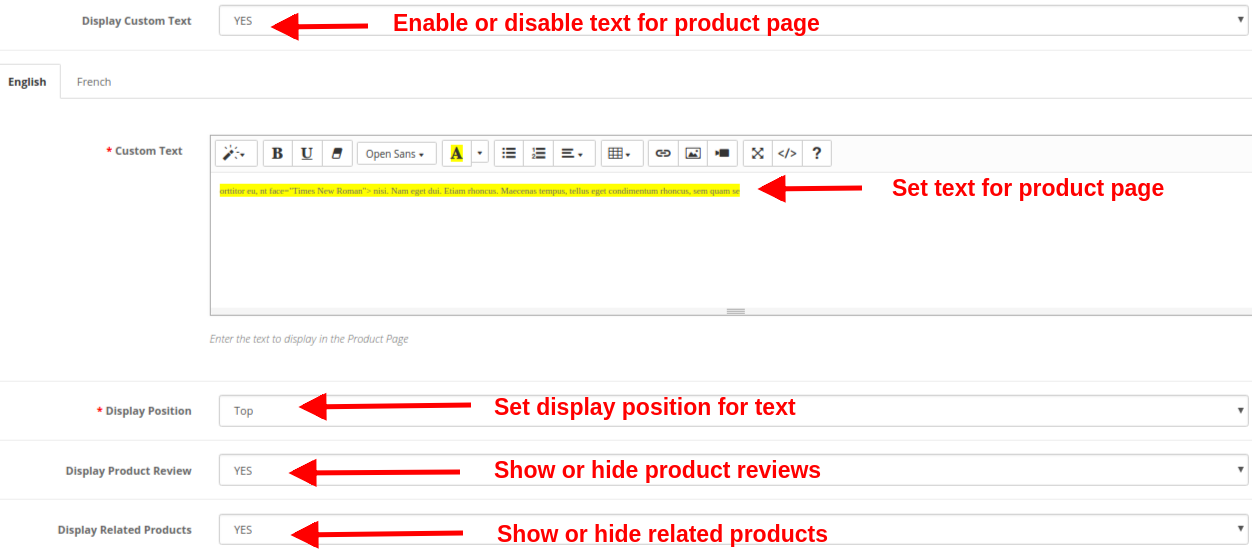
Sob esta seção do módulo OpenCart Accelerated Mobile Pages, você pode executar configurações de AMP para as páginas de produtos do site. As várias configurações incluem:
Exibir texto personalizado: Você pode ativar ou desativar este texto mostrado nas páginas do produto do site.
Texto personalizado: Usando esta opção, você pode definir o texto desejado para as páginas do produto. Este texto pode ser especificado em inglês ou francês.
Posição de exibição: Você pode definir a posição desse texto personalizado na página do produto. A posição do texto pode ser definida como Superior ou Inferior da página.
Exibir revisão do produto: Você pode mostrar ou ocultar análises de produtos nas páginas de produtos AMP.
Exibir produtos relacionados: Você pode ativar ou desativar produtos relacionados nas páginas de produtos AMP.
Configurações do 3.5 Look and Feel
Você pode modificar as configurações de aparência das páginas AMP do seu site. As configurações podem ser feitas para cada elemento da página. Você pode fazer configurações gerais, configurações da página do produto, listagens de produtos, página da categoria e barra de consentimento de cookies.
a) Configuração geral
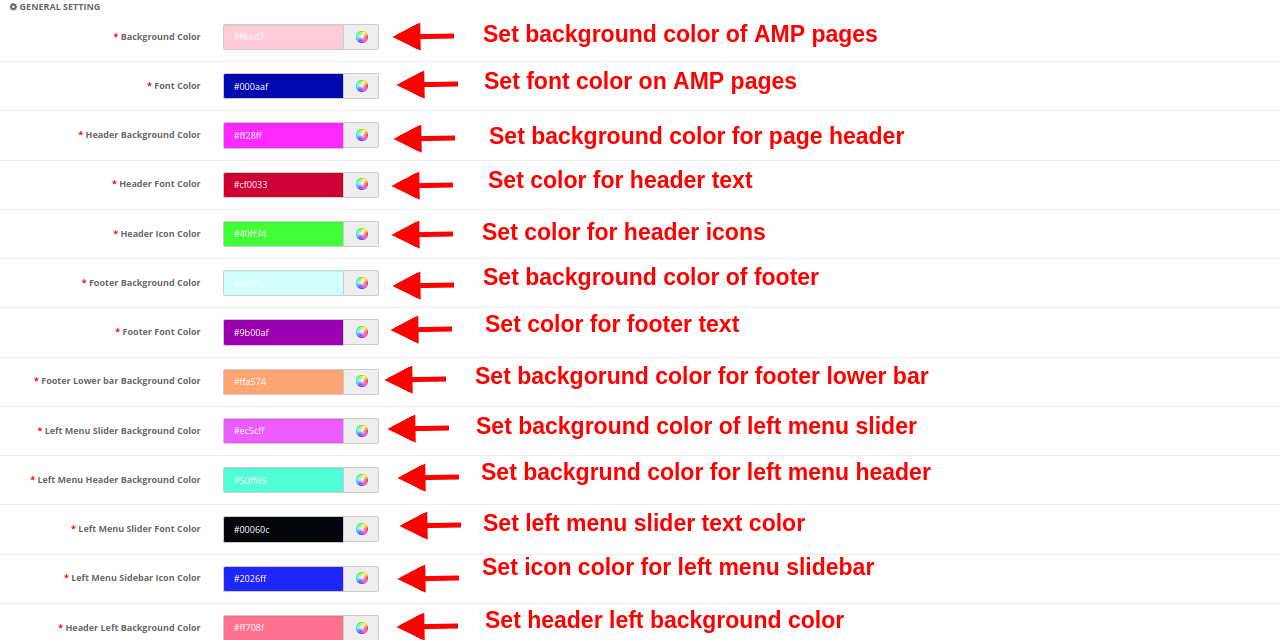
Cor de fundo: Esta opção define a cor de fundo de todas as páginas AMP.
Cor da fonte: Esta opção define a cor da fonte do texto mostrado nas páginas AMP.
Cor do plano de fundo do cabeçalho: Esta opção define a cor de fundo do cabeçalho do site.
Cor da fonte do cabeçalho: Esta opção define a cor da fonte do texto mostrado na seção do cabeçalho.
Cor do ícone do cabeçalho: Esta opção define a cor dos ícones mostrados na seção do cabeçalho do site.
Cor de fundo do rodapé: Esta opção define a cor de fundo da seção de rodapé do site da AMP.
Cor da fonte do rodapé: Esta opção define a cor da fonte do texto mostrado na seção do rodapé.
Barra inferior do rodapé Cor do plano de fundo: Isso define a cor de fundo da barra de rodapé inferior.
Cor do plano de fundo do controle deslizante do menu esquerdo: Esta opção define a cor de fundo do controle deslizante do menu esquerdo.
Cor do fundo do cabeçalho do menu esquerdo: Esta opção define a cor de fundo da parte do cabeçalho do menu esquerdo.
Cor da fonte do controle deslizante de menu esquerdo: Esta opção define a cor da fonte do texto mostrado no controle deslizante do menu esquerdo.
Cor do ícone da barra lateral do menu esquerdo: Esta opção define a cor dos ícones mostrados na barra lateral do menu esquerdo.
Cor do fundo do cabeçalho esquerdo: Esta opção define a cor de fundo da seção esquerda do cabeçalho.
b) Configuração da lista de produtos
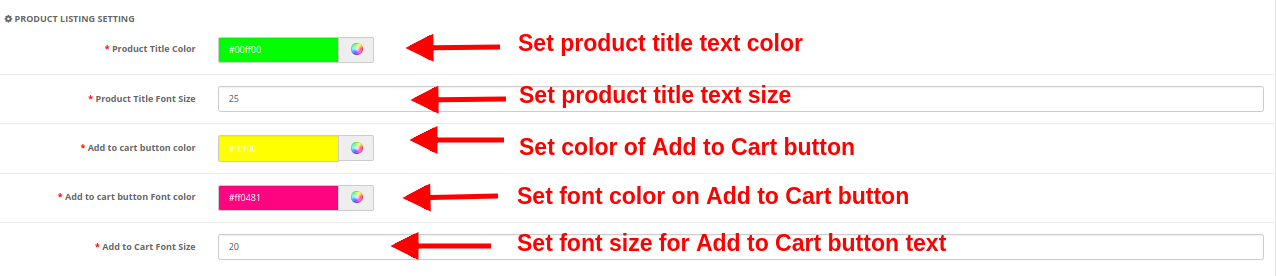
Cor do título do produto: Esta opção define a cor do texto do título do produto.
Título do produto Tamanho da fonte: Esta opção define o tamanho da fonte do título do produto.
Adicionar ao carrinho cor do botão: Esta cor especifica a cor de fundo do botão Adicionar ao carrinho.
Adicionar ao carrinho button Font color: Isso define a cor da fonte do texto mostrado no botão Adicionar ao carrinho.
Adicionar ao carrinho Tamanho da fonte: Esta opção define o tamanho do texto mostrado no botão Adicionar ao carrinho.
c) Configuração da categoria
Cor da fonte do cabeçalho da categoria: Esta opção define a cor do texto mostrado como um cabeçalho de categoria.
Tamanho da fonte do cabeçalho da categoria: Esta opção define o tamanho da fonte do texto mostrado como um cabeçalho de categoria.
d) Configuração do produto
Título do produto Cor da fonte: Esta opção define a cor do texto do título do produto.
Título do produto Tamanho da fonte: Esta opção define o tamanho da fonte para o texto do título do produto.
Adicionar ao carrinho cor do botão: Esta opção especifica a cor de fundo do botão Adicionar ao carrinho.
Adicionar ao carrinho button Font color: Esta opção mostra a cor da fonte do texto mostrado no botão Adicionar ao carrinho.
Adicionar ao carrinho button Tamanho da fonte: Esta opção mostra a cor da fonte do texto mostrado no botão Adicionar ao carrinho.
e) Barra de consentimento de cookies
Cor de fundo do consentimento do cookie: Esta opção define a cor de fundo da barra de consentimento de cookies.
Cor da fonte da mensagem de consentimento: Esta opção define a cor da fonte do texto mostrado como mensagem de consentimento.
Cor de fundo do botão Aceitar: Esta opção especifica a cor de fundo do botão Aceitar mostrado na barra de consentimento de cookies.
Cor da fonte do botão Aceitar: Isso define a cor da fonte do texto mostrado no botão Aceitar.
3.6 Mídia social
Nas configurações de mídia social do módulo Google AMP, você tem a opção de adicionar informações de contato comercial, como endereço, ID de email e número de contato. Você também pode adicionar links de canais sociais às suas páginas móveis AMP, para que os clientes possam acompanhar diretamente suas dúvidas ou dúvidas nas mídias sociais como Facebook, Twitter, LinkedIn, Pinterest, etc. Os canais sociais são uma maneira de manter seus usuários atualizados sobre o seu negócio online. O administrador pode executar as seguintes configurações:
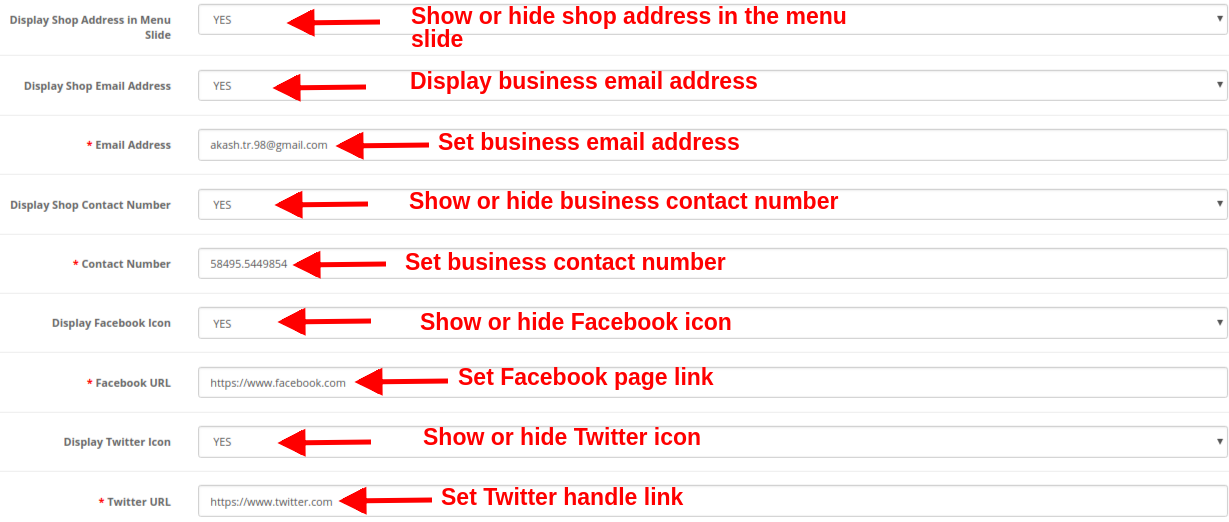
Exibir endereço da loja no slide do menu: Mostre ou oculte o endereço comercial na seção do menu deslizante esquerdo.
Exibir endereço de e-mail da loja: Mostre ou oculte o endereço de e-mail da sua empresa na seção do menu deslizante esquerdo.
Endereço de e-mail: Defina o endereço de email da sua empresa usando esta opção.
Exibir número de contato da loja: Mostre ou oculte o número de contato da sua empresa ou loja.
Número de contato: Defina o número de contato da sua loja online.
Exibir ícone do Facebook: Mostre ou oculte o ícone do Facebook no controle deslizante do menu esquerdo do site.
URL Facebook: Defina o URL da página do Facebook usando esta opção.
Exibir ícone do Twitter: Mostre ou oculte o ícone do Twitter no controle deslizante do menu esquerdo do site.
URL do Twitter: Defina o URL da página do Twitter usando esta opção.
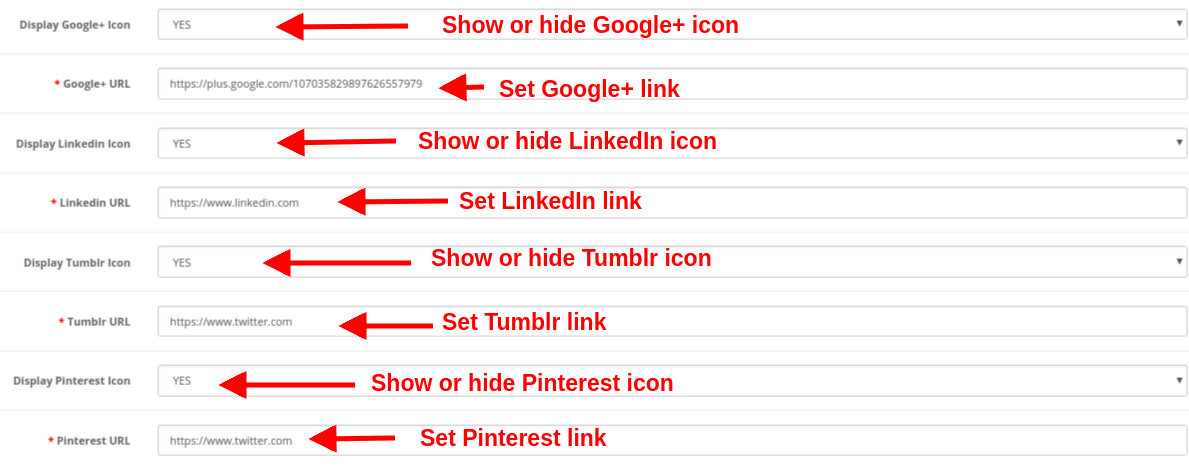
Exibir ícone do Google+: Mostre ou oculte o ícone do Google+ no controle deslizante do menu esquerdo do site.
URL do Google+: Defina o URL da página do Google+ usando esta opção.
Exibir ícone do Linkedin: Mostre ou oculte o ícone do LinkedIn no controle deslizante do menu esquerdo do site.
URL do Linkedin: Defina o URL da página do LinkedIn usando esta opção.
Exibir ícone do Tumblr: Mostre ou oculte o ícone do Tumblr no controle deslizante do menu esquerdo do site.
URL do Tumblr: Defina o URL da página do Tumblr usando esta opção.
Exibir ícone do Pinterest: Mostre ou oculte o ícone do Pinterest no controle deslizante do menu esquerdo do site.
URL do Pinterest: Defina o URL da página do Pinterest usando esta opção.
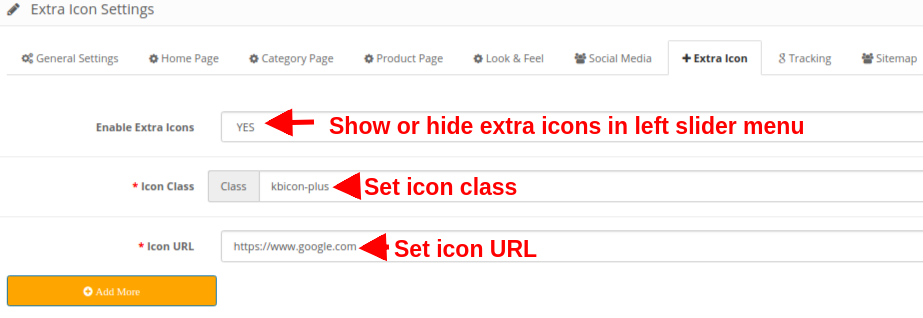
3.7 Ícone Extra
Se eles desejam adicionar mais ícones de mídia social, podem adicioná-los aqui com facilidade.
Ativar ícones extras: Ative ou desative ícones extras no menu deslizante esquerdo.
Classe de ícone: Defina a classe de ícone usando esta opção.
URL do ícone: Esta opção define um URL correspondente ao ícone.
Uma opção para "Adicionar mais ou remover" também é fornecida para que você adicione novos ícones com facilidade ou exclua os ícones existentes.
3.8 Rastreamento
Os vários serviços de rastreamento oferecidos por essa extensão OpenCart Accelerated Mobile Pages permitem rastrear o desempenho das páginas AMP. Os três serviços de faixa fornecidos são:
Ative o Google Analytics:?If you want to track the performance of the accelerated mobile pages of your site, this feature allows you to enable or disable Google Analytics functionality. ID do cliente do Analytics:?You can enter your Google analytics client ID to configure.
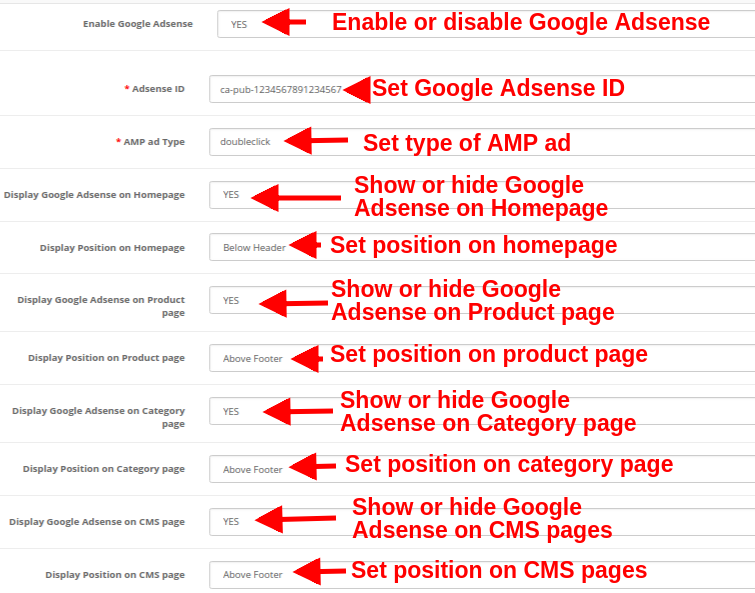
Ative o Google Adsense: ID do Adsense:?Enter the Adsense ID here. Tipo de anúncio AMP:?Enter the supported AMP ad type. This way the admin can specify an identifier for the?ad network. The?type attribute selects the template to use for the ad tag. Exibir o Google Adsense na página inicial:?Enable the option in order to display Google adsense on the Homepage. Posição de exibição na página inicial:?Select the position for showing Google adsense on the homepage. Exiba o Google Adsense na página do produto:?Enable the option to show Adsense on the Product page. Exibir posição na página do produto:?Select the position for displaying Google adsense on the product page. Exibir o Google Adsense na página Categoria:?Enable the option to show Adsense on a category page. Exibir posição na página Categoria:?Select the position for showing Google adsense on category. Exiba o Google Adsense na página do CMS:?Enable the option to show Adsense on the CMS page. Posição de exibição na página CMS:?Select the position for showing Google adsense on CMS. Ativar pixel do Facebook:?Enable or disable the option from here for implementing Facebook pixel tool to track site visitors. ID de pixel do Facebook:?Enter the Facebook Pixel ID here.
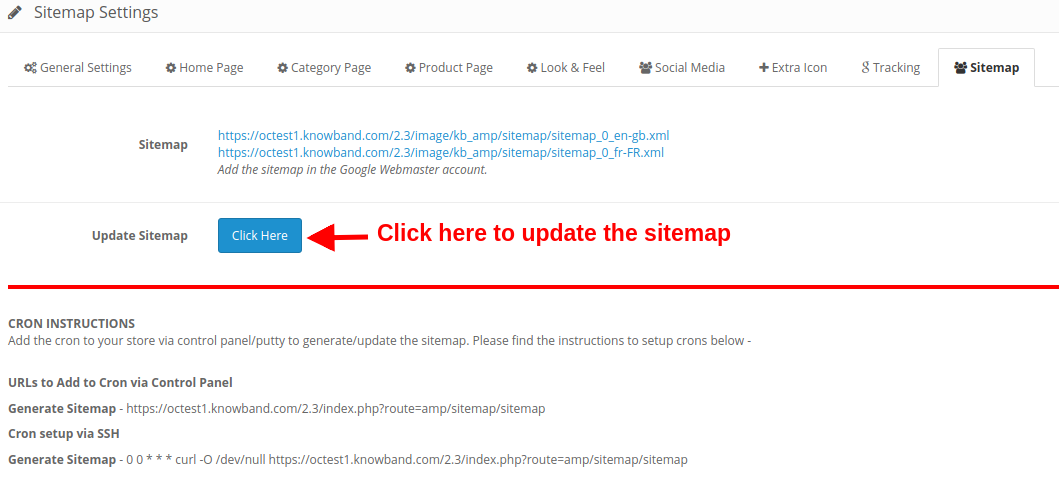
3.9 Mapa do site
Nesta seção, o administrador da loja pode gerar o Sitemap AMP clicando no botão
Quando você clicar em um enter ou clicar no botão "Clique aqui", o mapa do site será atualizado automaticamente e exibirá uma mensagem de "Sucesso" na tela.
INSTRUÇÕES CRON
Adicione o milho à sua loja através do painel de controle / massa para gerar / atualizar o mapa do site. Encontre as instruções para configurar os crons abaixo:
URLs para adicionar ao Cron via painel de controle
Gerar Sitemap
Configuração Cron via SSH
Gerar Sitemap
Interface frontal 4.0
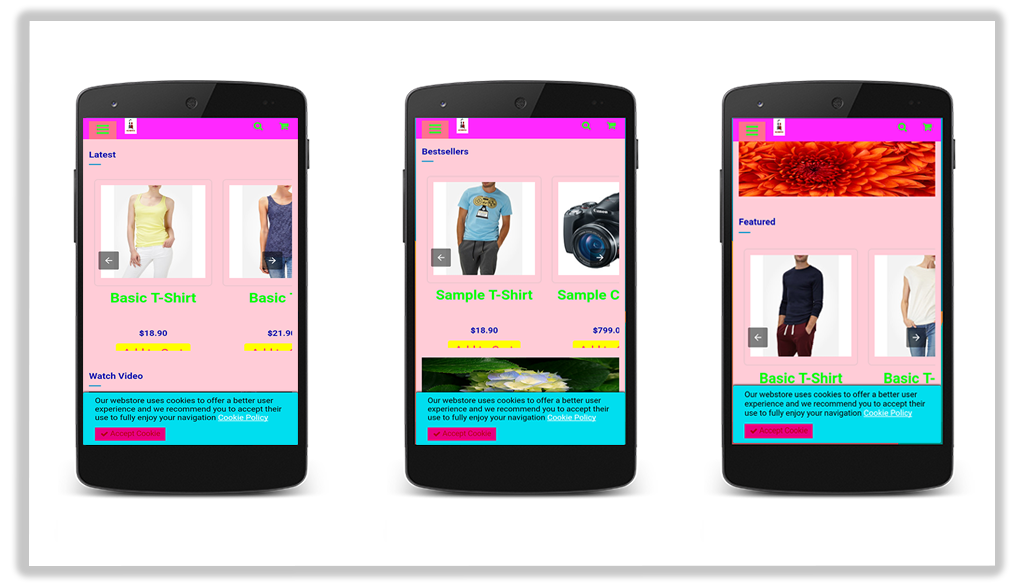
Após ativar o módulo AMC (OpenCart Accelerated Mobile Pages) da Knowband, o administrador da loja pode ativar as configurações da página inicial, páginas de categoria, páginas de produtos e páginas do CMS. De acordo com as configurações ativadas pelo administrador, o AMP será exibido como mostrado abaixo:
Home
Vários produtos em destaque, produtos recém-chegados e produtos mais vendidos podem ser exibidos na página inicial do site.
Você pode exibir o vídeo do YouTube, o Dailymotion, o Vimeo, o Instagram e o Twitter na página inicial.
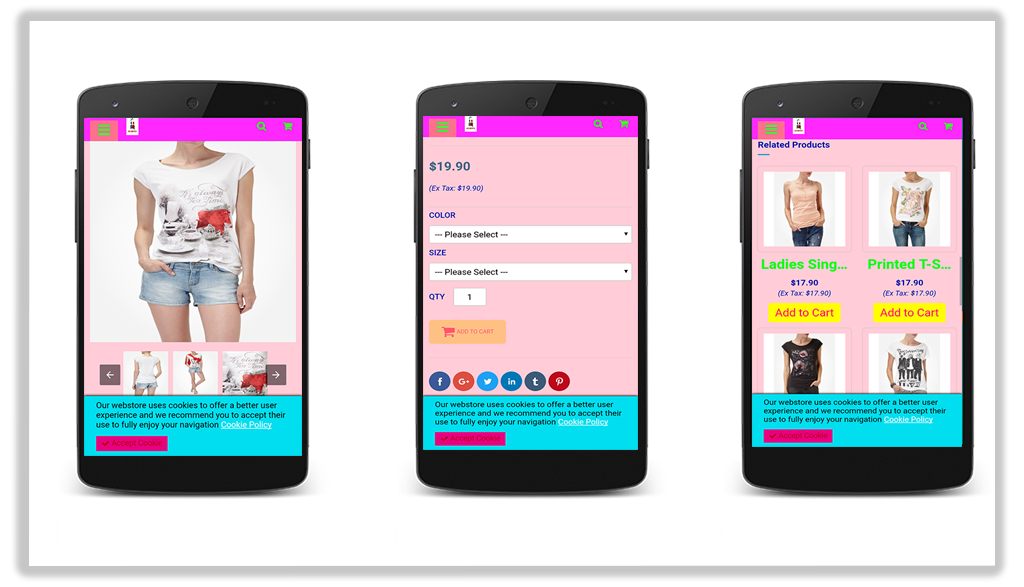
Página do produto
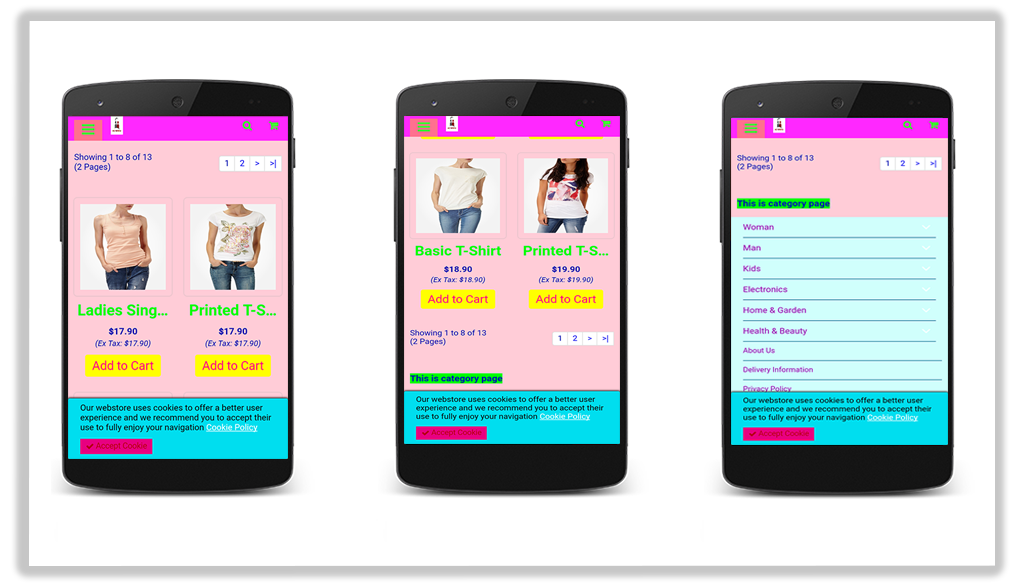
categoria Página
Barra de consentimento de cookies
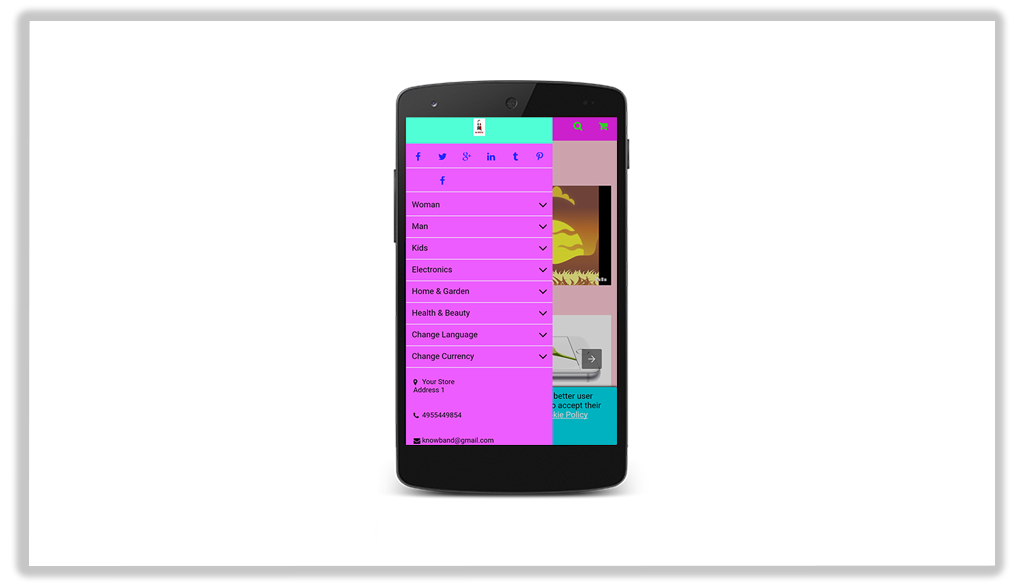
Controle deslizante do menu esquerdo
Dessa forma, a Extensão de Páginas Móveis Aceleradas do OpenCart converte as páginas gerais do site em páginas móveis aceleradas sem nenhum processo complicado. O comerciante on-line pode implementar o módulo OpenCart Accelerated Mobile Pages facilmente sem problemas e melhorar o tempo de carregamento da página facilmente sem problemas. O módulo OpenCart Accelerated Mobile Pages fornece configurações separadas para a página inicial, páginas de produtos, páginas de categorias e páginas CMS, o que facilita a configuração para o administrador da loja. O administrador pode dar um passo à frente para reduzir a taxa de rejeição do site oferecendo páginas responsivas para sites.
Os cartões-presente ou cartões eletrônicos sempre foram especiais e atraentes para todos, pois atendem às necessidades de cada cliente. Seja um aniversário, aniversário de casamento, Ano Novo ou outra ocasião especial, encontrar um presente para os entes queridos é uma tarefa difícil para os clientes online. Seus clientes não conhecem os gostos e preferências de seus familiares e amigos. Além disso, dar dinheiro em espécie parece algo impessoal e sem emoção. Os cartões-presente são uma maneira inteligente e prática de fazer seus clientes se sentirem felizes e especiais.
Então, qual é a melhor maneira de oferecer cartões-presente personalizados aos clientes da sua loja? Extensão OpenCart Gift Card Manager A Knowband permite que administradores vendam cartões-presente em suas lojas online. Com a extensão OpenCart Send Gift Card, eles podem criar e vender diversos cartões-presente para diferentes ocasiões. Os clientes da loja podem comprar esses cartões e presentear familiares e amigos. Além disso, a menor taxa de devolução dos cartões-presente é outra vantagem para o administrador da loja.
O Gerenciador de Cartões-Presente para OpenCart da Knowband ajuda você a oferecer aos seus clientes diversos cartões-presente para diferentes ocasiões. Com o Gerenciador de Cartões-Presente para OpenCart da Knowband, você pode configurar uma seção de cartões-presente no site OpenCart para promover presentes digitais. O lojista pode criar vários cartões-presente para ocasiões especiais, como aniversários, casamentos, Dia dos Namorados, Dia da Amizade, Dia dos Pais, etc., para que os consumidores possam escolher o cartão-presente ideal para seus entes queridos. Os clientes podem selecionar opções como imprimir o cartão-presente ou enviá-lo por e-mail.
O plugin de Cartão Presente Digital torna o ato de presentear mais simples e agradável. Finalizar um presente era demorado antes, mas agora, com um gerenciador de cartões presente, isso pode ser feito em minutos.
Benefícios do Gerenciador de Cartões-Presente do Opencart para o proprietário da loja virtual:
Traz um novo cliente para sua loja.
Taxas de devolução mais baixas e maior retenção.
Gere receita antes das vendas.
Mais praticidade com modelos de e-mail predefinidos e simplificados.
Totalmente responsivo para dispositivos móveis
Benefícios para o cliente:
O cliente que tem dificuldade em escolher um produto não precisa gastar tempo extra finalizando a escolha do presente. A extensão de cartão-presente para OpenCart economiza tempo e esforço.
Com o gerenciador de cartões-presente Knowband OpenCart, eles podem obter um cartão-presente para cada ocasião.
O gerenciador de cartões-presente da Knowband vem com um painel de administração fácil de usar e permite definir um design atraente e textos personalizados para o cartão-presente.
1.1 Novidades nesta versão atualizada do Gift Card Manager v1.3
A versão mais recente da extensão Gift Card Manager para OpenCart oferece novos recursos aprimorados que ajudarão o administrador da loja a criar cartões-presente com facilidade. Esta nova versão do plugin de cartões-presente para OpenCart vem com alguns recursos atraentes que melhoram a experiência do usuário. Vamos conferir as novidades da versão atualizada:
Com este plugin de gerenciamento de cartões-presente para OpenCart, o proprietário da loja virtual pode facilmente incorporar a funcionalidade de cartões-presente em sua loja online.
A melhoria da interface do usuário (UI) aprimorará a experiência do cliente. A extensão de gerenciamento de cartões-presente permite que o administrador exiba os cartões-presente como produtos na página de categorias, tanto para desktop quanto para dispositivos móveis.
O gerenciador de cartões-presente do OpenCart oferece a funcionalidade de fazer upload de imagens personalizadas pelo front-end para enviá-las no cartão-presente. O plugin permite que o cliente crie um cartão-presente personalizado, enviando a imagem desejada.
Com esta nova versão, a funcionalidade de upload de imagens personalizadas e atraentes pelo painel administrativo permite a criação de cartões-presente. Além disso, este recurso da extensão Gerenciador de Cartões-Presente auxilia o administrador da loja na criação de cartões-presente para eventos locais. Essas imagens também podem ser usadas como plano de fundo para os cartões-presente.
O plugin Opencart Gift Card Manager possui modelos de e-mail interessantes e descritivos. Os modelos não só reduzem a carga de trabalho, como também diminuem o estresse. Com o Opencart Gift Card Manager instalado, uma notificação por e-mail será enviada ao destinatário, remetente e cliente quando o pedido do cartão-presente for realizado.
Um modelo de cartão-presente será enviado ao cliente por e-mail caso ele não tenha carregado uma imagem personalizada na interface do usuário. Caso contrário, a imagem personalizada será enviada por e-mail.
Os clientes podem escolher o dia e a hora para a entrega de cartões-presente físicos, bem como do cartão-presente virtual por correio. A nova versão do Gerenciador de Cartões-Presente do OpenCart permite que o administrador da loja execute o Cron manualmente.
Existe um botão correspondente a cada pedido para reenviar o Cartão Presente.
Com esta nova versão da extensão Gerenciador de Cartões-Presente para Opencart, o administrador pode adicionar título e descrição ao modelo de cartão-presente. Esse título e descrição, juntamente com a imagem, ficarão visíveis para o cliente.
A nova versão é compatível com dispositivos móveis.
O gerenciador de cartões-presente do Opencart é fácil de usar e instalar.
1.2 Características distintivas da extensão Gerenciador de Cartões-Presente para OpenCart:
O plugin OpenCard Gift Card Manager vem com recursos impressionantes que proporcionam uma melhor experiência do usuário e opções de personalização práticas para o administrador da loja.
Os clientes podem comprar ou enviar vales-presente da loja.
A extensão OpenCart Send Gift Card oferece a flexibilidade de criar um número ilimitado de cartões-presente para a loja, com base em diversas ocasiões, como aniversários, Ano Novo, Natal ou qualquer outro evento especial.
O administrador pode promover os cartões-presente exibindo-os no cabeçalho, rodapé ou na lateral esquerda da página.
O sistema de vale-presente do OpenCart oferece a opção de definir o intervalo de entrega do vale-presente em vários dias.
O plugin OpenCart Gift Card Manager permite que lojistas de lojas online adicionem um código de prefixo exclusivo ao vale-presente.
Utilizando a extensão de Vale-Presente, o administrador pode definir o status de pedido apropriado para os pedidos com Vale-Presente. O Vale-Presente será entregue ao destinatário especificado somente após a alteração do status do pedido para o status definido.
A extensão de cartão-presente para OpenCart oferece suporte a vários idiomas e compatibilidade com várias lojas.
O gerenciador de cartões-presente do OpenCart ajuda o administrador da loja a monitorar todas as compras de cartões-presente. Em particular, o administrador pode visualizar as informações dos pedidos correspondentes.
Os compradores devem especificar o valor do cartão-presente, o nome do remetente, o nome do destinatário e o endereço de e-mail do destinatário para a entrega do cartão-presente.
Os modelos de cartão-presente do OpenCart podem ser associados a qualquer categoria, definindo ou adicionando palavras-chave relevantes.
O proprietário da loja virtual pode enviar uma notificação por e-mail aos clientes que optaram pela opção “Imprimir em Casa”. Um modelo de e-mail específico está disponível para o envio dessa atualização. Dessa forma, o administrador da loja online enviará um e-mail de atualização ao remetente do cartão-presente.
O lojista da loja online pode exibir uma quantidade fixa de cartões-presente para os clientes. O administrador pode criar vários cartões-presente com valores fixos usando o gerenciador de cartões-presente do OpenCart e separá-los por vírgula.
A extensão OpenCart Gift Card Manager permite que lojistas online definam o valor mínimo e máximo dos cartões-presente através da interface administrativa do plugin. Os usuários online precisam comprar cartões-presente com valor superior ao mínimo e inferior ao máximo estabelecido.
2.0 Como instalar a extensão de cartão-presente?
Este módulo possui um processo de instalação simples. Antes de iniciar a instalação, você precisa adquirir o Módulo de Cartão Presente para a loja OpenCart na loja Knowband. Após a compra, você receberá os seguintes arquivos no seu e-mail cadastrado.
Arquivo com o código-fonte da extensão de cartão-presente do OpenCart, em formato zip.
Manual do usuário do módulo de cartão-presente do OpenCart.
Para instalar os vouchers de cartão-presente do OpenCart em seu site, siga os passos indicados:
Descompacte o arquivo zip. Você encontrará as pastas conforme mostrado na imagem abaixo.
Copie todas as pastas do arquivo zip para o diretório raiz da instalação do OpenCart usando um gerenciador de FTP.
Portanto, o gerenciador de cartões-presente do OpenCart foi instalado com sucesso e está pronto para uso em sua loja online.
3.0 Interface administrativa Extensão Gerenciador de Cartões-Presente do OpenCart
Após instalar o OpenCart Gift Card Manager v1.3 na loja OpenCart, o proprietário da loja pode fazer alterações sem complicações. Navegue pelas configurações na seguinte ordem: Painel de Administração > Extensões > Módulos > Gift Card Manager.
A página de configuração do módulo de gerenciamento de cartões-presente Knowband exibirá as seguintes abas para configurar o módulo conforme desejado.
Configuração do Módulo
Modelo de cartão-presente
Imagens do Cartão Presente
Pedidos de Cartão-Presente
Cada interface tem o formato de uma aba, e cada aba contém algumas configurações básicas que mudam conforme necessário. Cada aba será discutida a seguir.
3.1 Configuração do Módulo
Como configurar o Gerenciador de Cartões-Presente para OpenCart? As configurações do módulo Gerenciador de Cartões-Presente para OpenCart consistem nas quatro partes a seguir, conforme descrito abaixo:
Configuração 3.1.1
Ativar/Desativar Módulo: Ative ou desative a funcionalidade de cartão-presente da sua loja.
Ativar/Desativar link do cabeçalho: Mostre ou oculte o link do vale-presente no cabeçalho do site. Ao exibir o link do vale-presente no cabeçalho, você pode chamar a atenção dos visitantes da loja.
Ativar/Desativar Link Esquerdo: Ative ou desative o link para o cartão-presente na seção esquerda do site. Um link direto para o botão de compra do cartão-presente será exibido na loja virtual. Isso ajudará a incentivar a venda de cartões-presente.
Ativar/Desativar link no rodapé: Isso permite ao administrador mostrar ou ocultar o link do cartão-presente na seção de rodapé do site.
Link para ativar/desativar minha conta: Com este botão, o administrador pode mostrar ou ocultar o link do cartão-presente na seção “Minha Conta” do site. Isso ajudará os lojistas a exibir as opções de cartão-presente aos visitantes.
Ativar/Desativar foto personalizada: Esta opção permite ao administrador ocultar ou exibir a funcionalidade de carregamento de imagens personalizadas na interface do usuário para enviá-las no cartão-presente.
Prefixo do cartão-presente: Esta opção ajuda o administrador a definir o prefixo do código do vale-presente. O administrador insere o código no formato ‘Nome_da_Loja- * * *’. O administrador pode usar isso como um sufixo de marca. O proprietário da loja poderá anunciar a loja usando o nome da sua empresa como prefixo.
Status do pedido do código do cartão-presenteEste botão define o status dos pedidos na loja quando o cartão-presente for entregue ao respectivo cliente. Se o status do pedido estiver definido como “Concluído”, o cartão-presente será enviado ao cliente assim que a compra for finalizada no local.
Intervalo mínimo para entrega de vale-presenteNesta aba, o administrador da loja pode determinar o prazo mínimo para o recebimento do pedido e o dia de entrega do cartão-presente. Essa opção só se aplica ao envio por e-mail.
Status do valor fixo: O lojista da loja online pode ativar ou desativar essa opção caso deseje exibir uma lista suspensa com valores fixos. O administrador pode permitir que os clientes enviem cartões-presente com o valor desejado. O administrador da loja pode definir o valor mínimo e máximo para o cartão-presente.
Valor fixo: O administrador pode adicionar vários valores e separá-los por vírgula.
Quantidade máxima: O lojista online pode definir o valor máximo aceitável para um cartão-presente através do gerenciador de cartões-presente do OpenCart. Essa função só estará disponível se a funcionalidade de valor fixo estiver desativada.
Quantidade mínima: O administrador da loja pode definir um valor mínimo para a compra do cartão. O cliente não poderá comprar um cartão-presente com valor inferior a esse mínimo.
3.1.2 Configurações de e-mail
Com o OpenCard Gift Card Manager, um vale-presente pode ser enviado ao destinatário por e-mail. Você pode personalizar esse modelo de e-mail. Quando o e-mail com o vale-presente for enviado, outro e-mail será enviado para o destinatário, e o remetente receberá um e-mail de confirmação. Todos os modelos de e-mail são personalizáveis.
Assunto do e-mail do destinatárioO assunto do e-mail com o código do vale-presente enviado ao destinatário pode ser personalizado.
Conteúdo do e-mail do destinatárioO Gerenciador de Cartões-Presente do OpenCart permite que proprietários de lojas de comércio eletrônico personalizem o conteúdo do código do vale-presente enviado por e-mail ao destinatário.
Assunto do e-mail do remetenteUm e-mail de confirmação é enviado ao remetente após o envio bem-sucedido do código do vale-presente. O assunto do e-mail de confirmação pode ser alterado pelo administrador.
Conteúdo do e-mail do remetenteO conteúdo do e-mail de confirmação do remetente pode ser personalizado pelo administrador da loja.
Assunto do e-mail do clienteO administrador pode alterar o assunto do e-mail e modificar o modelo do e-mail.
Conteúdo do e-mail do clienteO administrador da loja online enviará uma notificação por e-mail aos clientes que escolheram a opção “Imprimir você mesmo”.
3.1.3 Configurações de PDF
O comprador do vale-presente imprimirá o vale-presente OpenCart em formato PDF. O administrador modificará o conteúdo do arquivo PDF.
Prefixo PDF do cartão-presenteEsta opção permite definir o código de prefixo do cartão-presente em PDF anexado ao documento.
Conteúdo HTML do PDFVocê pode modificar ou personalizar o conteúdo do arquivo PDF de acordo com as necessidades da sua empresa. Este modelo está em formato HTML, permitindo que você adicione facilmente texto, fotos ou links. Este material em PDF também pode ser publicado em inglês, francês e outros idiomas.
3.1.4 Configuração do Cron
O módulo de gerenciamento de cartões-presente do OpenCart oferece suporte a tarefas agendadas (cron). O administrador pode executar tarefas agendadas manualmente ou automaticamente após um período de tempo especificado. Um botão está disponível para essa funcionalidade.
URLs para adicionar ao Cron através do Painel de Controle
Adicione o cron à sua loja através do Painel de Controle para enviar cartões-presente automaticamente.
3.2 O Modelo de Cartão-Presente
Para criar novos modelos de cartão-presente usando o módulo de cartão-presente do OpenCart, acesse a aba “Design de Cartão-Presente” no painel de administração. Clique no botão “Adicionar Novo Modelo” ou no sinal de “+” no canto superior direito da tela de cartão-presente do OpenCart. Você verá as seguintes configurações para criar um novo modelo de cartão-presente para sua loja.
Adicionar novos modelos ou editar/excluir modelos:
Adicionar novo modelo de cartão-presente:
Título do modeloEsta é uma nova funcionalidade desta versão mais recente do OpenCart Gift Card Manager que permite ao administrador adicionar o título do modelo.
Descrição do modeloAgora o administrador pode adicionar a descrição do Vale-Presente que deseja exibir na interface do usuário.
Nome do modelo: Esta opção permite ao administrador definir um nome exclusivo para o modelo de cartão-presente, que define um modelo específico.
ImagemEsta opção do plugin de cartão-presente do OpenCart permite ao administrador escolher uma imagem ou modelo de cartão-presente que será exibido na interface da loja. Ao selecionar uma imagem, somente as imagens produzidas serão exibidas na lista suspensa.
Palavras-chave do modeloEsta opção permite associar o design do cartão-presente a uma categoria específica. Isso pode ser feito escolhendo as tags/palavras-chave apropriadas para o modelo do cartão-presente. Se você quiser adicionar o modelo do cartão-presente a uma nova categoria, primeiro adicione a palavra-chave e associe o modelo a ela. Basta clicar no botão “Adicionar novo modelo de palavra-chave”.
Permitir o uso de cartão-presente físico: Esta opção permite ao administrador do OpenCart ativar ou desativar o cartão-presente físico para este modelo.
Permitir cartão-presente virtual: Você pode ativar ou desativar os cartões eletrônicos tanto para o destinatário quanto para você mesmo. Isso significa que, ao ativar a opção de cartão virtual, os clientes verão três opções na página inicial: “Imprimir”, “Enviar por e-mail” e “Cartão físico”.
Ativar modelo: Essa opção ativa ou desativa facilmente o modelo na loja OpenCart.
Selecione o idioma: O administrador selecionará o idioma do modelo na lista suspensa.
3.3 Imagens do Cartão Presente
As imagens para diversas ocasiões são pré-carregadas no painel administrativo do gerenciador de cartões-presente do OpenCart. O administrador pode selecionar uma imagem de acordo com a ocasião ao criar um modelo de cartão-presente. Além disso, o proprietário da loja precisa definir as seguintes configurações para vincular um novo cartão-presente à loja.
Veja a imagem do cartão-presente:
Adicionar imagens de cartões-presente:
Selecione o botão “Adicionar produto” localizado no canto superior direito. Você será redirecionado para uma nova página onde poderá adicionar novas imagens de cartões-presente.
Tipo de vale-presenteO administrador da loja pode fazer o upload de uma imagem personalizada para o cartão-presente, tornando-o mais atraente.
Nome da imagemEsta funcionalidade permite adicionar um nome à imagem. Este nome serve para identificação por parte do administrador e não será exibido no site.
Ativar/Desativar ImagemCom este botão, o proprietário da loja pode mostrar ou ocultar a imagem específica na interface do usuário.
A seção de imagens de cartões-presente do Gerenciador de Cartões-Presente do OpenCart possui mais duas opções.
Faça o upload da imagem do cartão-presente personalizado:
Criar usando imagem de fundo:
Salve as configurações antes de prosseguir para a próxima seção de configurações.
3.4 Pedidos com Vale-Presente
Para a interface administrativa, a seção de Pedidos de Cartões-Presente é muito importante. Nela, o administrador pode acompanhar os detalhes dos pedidos de cartões-presente.
Na aba “Pedidos de Vale-Presente” do Gerenciador de Vale-Presentes, o administrador pode monitorar a lista completa de pedidos de vale-presente recebidos. A lista exibe o endereço de e-mail do destinatário, a data de envio e o status dos vales-presente.
Nesta seção, você encontrará todos os detalhes sobre o pedido. Acesse o botão “Exibir” na seção à direita da página “Pedido de Vale-Presente”.
Veja os pedidos de vale-presente:
4.0 Interface Frontal
4.1 Diferentes posições do link do cartão-presente
a) O link para o cartão-presente é exibido nas seções à esquerda e no cabeçalho.
b) O link para o cartão-presente é exibido na seção de rodapé.
4.2 Como comprar um cartão-presente?
Clique no botão “Vale-Presente” em qualquer uma das abas mencionadas acima. O cliente será redirecionado para a página do Vale-Presente.
Escolha o designSelecione um modelo para o seu cartão de acordo com a ocasião, dentre as opções disponíveis.
Escolha uma opção para o modo de entrega do cartão-presente.
4.2.1 Imprima você mesmo
De (Nome)Digite o nome do remetente.
Para (Nome): Digite o nome do destinatário.
Carregar imagem personalizada (Escolher arquivo)Com o gerenciador de cartões-presente do OpenCart, o cliente pode escolher uma imagem personalizada que será exibida no cartão.
Personalizar mensagemO cliente pode escrever uma mensagem personalizada.
Qual o valor que você gostaria de doar?
Valor do vale-presente: O cliente pode indicar o valor que deseja doar.
4.2.2 Enviar por e-mail
Forneça detalhes sobre a entrega do carro-presente.
Endereço de e-mail: Insira o endereço de e-mail do destinatário.
Data de envio: Adicione a data de envio do e-mail de notificação do vale-presente.
De (Nome)Digite o nome do remetente.
Para (Nome): Digite o nome do destinatário.
Carregar imagem personalizada (Escolher arquivo)Com o gerenciador de cartões-presente do OpenCart, o cliente pode escolher uma imagem personalizada que será exibida no cartão.
Personalizar mensagemO cliente pode escrever uma mensagem personalizada.
Qual o valor que você gostaria de doar?
Valor do vale-presente: O cliente pode indicar o valor que deseja doar.
Agora você pode adicionar o cartão-presente ao seu carrinho.
4.2.3 Cartão físico
De (Nome)Digite o nome do remetente.
Para (Nome): Digite o nome do destinatário.
Carregar imagem personalizada (Escolher arquivo)Com o gerenciador de cartões-presente do OpenCart, o cliente pode escolher uma imagem personalizada que será exibida no cartão.
Personalizar mensagemO cliente pode escrever uma mensagem personalizada.
Qual o valor que você gostaria de doar?
Valor do vale-presente:O cliente pode indicar o valor que deseja doar.
4.3 Adicionar cartão-presente ao carrinho de compras
4.4 Etapas antes da finalização da compra
Ao clicar no botão “Fazer pedido”, o cliente pode efetuar o pedido.
Os clientes receberão um e-mail após a conclusão bem-sucedida do pedido.
Dessa forma, o administrador da loja online pode facilmente permitir que os clientes compartilhem cartões-presente com seus amigos e familiares. Há diversos modelos para diferentes ocasiões, permitindo que os usuários selecionem o cartão-presente ideal e o enviem. A extensão de gerenciamento de cartões-presente para OpenCart oferece funcionamento perfeito e compatibilidade multilíngue. O módulo de cartões-presente para OpenCart exibe o link do cartão-presente em várias seções para facilitar o uso pelo cliente. O lojista online pode aumentar seus lucros oferecendo cartões-presente aos clientes.
Consulte os guias de tutoriais para o gerenciador de cartões-presente do OpenCart.
Esses vídeos mostram passo a passo:
Instalando a extensão OpenCart Gift Card Manager
Configurando as opções básicas do cartão-presente.
Criar produtos de cartão-presente em sua loja.
Gerenciar designs, valores e opções de entrega de cartões-presente.
Rastreamento de pedidos e uso de cartões-presente
Esses tutoriais são perfeitos para iniciantes que desejam um guia claro, passo a passo, sem jargões técnicos.
Para obter mais detalhes sobre este plugin de vales-presente para OpenCart, visite aqui:
Localizador de loja OpenCart e extensão de retirada da Knowband permite que o administrador da loja mostre a localização física das lojas no front-end do site usando o mapa do Google. Com o módulo de retirada na loja OpenCart, os visitantes da loja podem encontrar a loja mais próxima que tenha os produtos de sua escolha. O administrador pode exibir um localizador de lojas no site com alguns detalhes adicionais como distância, número de contato, nome e horário. Eles podem verificar a loja mais próxima e selecionar aquela onde desejam retirar o produto.
Este localizador de lojas OpenCart e plugin de retirada oferecem uma interface amigável e o administrador pode configurá-lo facilmente sem qualquer ajuda. O administrador pode selecionar várias lojas que serão mostradas no localizador de lojas. O localizador de lojas OpenCart e o plug-in de retirada permitem que o administrador defina o número mínimo e máximo de dias dentro dos quais a retirada do produto será iniciada. Os clientes podem facilmente verificar a loja mais próxima e visualizar os detalhes também. Eles podem pegar o produto se quiserem. Assim, eles podem obter o produto com maior e mínimo tempo.
1.1 Características marcantes da extensão do localizador de lojas para OpenCart:
A extensão OpenCart Store Locator fornece vários recursos que são totalmente personalizáveis e fáceis de configurar a partir da interface de back-end sem exigir nenhum conhecimento de codificação. Os vários recursos marcantes da extensão do localizador de loja OpenCart foram listados abaixo:
O proprietário da loja pode ativar o localizador de lojas e a funcionalidade de retirada apenas com um botão de alternância.
O e-comerciante pode definir uma imagem como um marcador de mapa do Google e o nível de zoom do mapa.
O plugin OpenCart permite que o store admin mostre também o número do contato.
O Cliente pode pesquisar na loja informando a distância em km ou milhas.
Os clientes também podem pesquisar na loja inserindo suas localizações.
O administrador da loja pode adicionar várias lojas e mostrá-las no mapa do Google. O administrador também pode selecionar o armazenamento padrão.
O plug-in de retirada na loja OpenCart permite que o e-comerciante defina o máximo de dias de retirada.
O localizador de lojas e módulo de coleta Opencart permite ao administrador da loja mostrar ooclocador da loja no menu do cabeçalho.
O proprietário da loja online pode definir o formato de data e hora.
O e-comerciante pode ativar as configurações para exibir o intervalo de tempo de coleta.
O administrador pode definir as horas mínimas que o cliente deve esperar para retirar o produto pedido.
O administrador da loja pode habilitar a configuração de notificação por e-mail. Ativaresta configuração enviará automaticamente um e-mail para o dono da loja sobre o pedido recebido.
O localizador de lojas OpenCart e o módulo de coleta têm um modelo de email pronto para enviar uma notificação por email para as lojas de coleta sobre o pedido.
O plug-in Localizador de lojas do Google Maps OpenCart permite que o administrador carregue detalhes da loja em massa usando arquivo CSV. O administrador da loja também pode baixar um arquivo CSV de amostra.
O administrador da loja também pode definir os dias úteis e as horas de trabalho da loja no momento da listagem.
O localizador de lojas e módulo de coleta OpenCart é compatível com vários idiomas.
É muito fácil de instalar, configurar e ativar este localizador de lojas OpenCart e plugin de retirada.
O produto será entregue na loja selecionada. O cliente pode retirar o produto na loja.
O endereço de entrega será o endereço da loja selecionada.
1.2 Tecnologia para o Desenvolvimento
Linguagem: PHP Frame Work: OpenCart (2.0.x. A 3.0.x)
2.0 Guia de Instalação
Para instalar este Módulo Localizador de Loja OpenCart, siga as seguintes etapas:
Compre a extensão OpenCart Store Locator na loja Knowband. Você obterá os seguintes arquivos:
Arquivo compactado contendo o código-fonte do módulo OpenCart Store Locator.
Manual do usuário do plugin OpenCart Store Locator.
Siga as etapas abaixo para instalar a extensão OpenCart Store Locator na loja OpenCart:
1. Descompacte o zipado. Você obterá as pastas conforme mostrado na imagem abaixo:
2. Carregue todos os arquivos e pastas do arquivo zip no diretório raiz da configuração do OpenCart via gerenciador de FTP.
3. Instale o arquivo OCMOD do Opencart Admin Side.
4. Atualize o cache OCMOD em Extensões -> Modificação. 5. Faça login via FTP OU painel de controle e torne a pasta, por exemplo, imagem / kbstore_locator gravável. Uma vez feito isso, vá para Extensões -> Extensões -> Módulos e instale o módulo.
6. O módulo OpenCart Store Locator agora está instalado e pronto para uso, conforme mostrado na imagem abaixo:
3.0 Interface de administração da extensão do localizador de loja OpenCart
A extensão OpenCart Store Locator oferece uma opção de personalização fácil para o administrador da loja. As várias opções de configuração são discutidas em detalhes abaixo:
Configurações gerais do 3.1:
Nesta página de Configurações Gerais oferece várias opções de configuração conforme mostrado abaixo:
Habilitar desabilitar: O administrador da loja de comércio eletrônico pode ativar ou desativar o localizador de lojas e o plugin de retirada a qualquer momento, bastando alternar este botão.
Ativar / desativar localizador de loja: A extensão do localizador OpenCart Store permite que o administrador habilite ou desabilite o localizador de lojas no front-end. Por padrão, ele estará habilitado.
Ativar / desativar a retirada na loja: O administrador pode ativar a retirada na loja apenas alternando este botão.
Chave de API do Google Map: Insira a chave de API do mapa do Google nesta seção. Um link é fornecido para gerar uma chave API.
3.1.1 Como gerar a chave API do Google Map? Configurações Gerais:
O administrador da loja de comércio eletrônico pode gerar a chave de API do Google seguindo estas etapas:
Clique no botão “Começar”: O administrador pode clicar neste botão para obter a chave API do Google map.
Retire os produtos:Quando o administrador clicar no botão “Iniciar“, este pop-up será exibido.
Seleção do projeto: O administrador da loja de comércio eletrônico pode selecionar ou criar um projeto.
1. Selecione um projeto:
2. Crie um novo projeto:
Configure o faturamento: O administrador da loja de comércio eletrônico agora pode configurar o faturamento.
Após o faturamento, o administrador da loja pode obter sua chave de API do mapa do Google.
No Página de credenciais, pegue umChave API, store admin pode selecionar a opção de chave API:
O administrador pode selecionar a opção de chave restrita na caixa de diálogo para definir uma restrição do navegador na chave API.
No Seção de restrição de chave, o administrador da loja pode selecionar Referenciadores de HTTP (sites)e siga as instruções na tela para definir os referenciadores.
Desta forma, o administrador pode definir a chave API do mapa do Google.
Habilitar Bibliotecas:
Para usar a API do Google map, você precisa habilitar as seguintes bibliotecas no Projeto Google Developer.
1. Maps Javascript API 2. Coloque API 3. API de geolocalização
Passos para habilitar as bibliotecas:
1. Clique no botão “Ativar API e Serviços” conforme mostrado na imagem abaixo:
2. Após clicar em “Habilitar API e Serviços”, a seguinte tela aparecerá:
3. Pesquise “API Javascript do Google Maps” e clique em “API Javascript do Google Maps” na lista sugerida.
4. Clique no botão “Habilitar” conforme mostrado na imagem abaixo:
5. Repita o mesmo processo para ativar a Places API e API de localização geográfica.
Continuação Configurações Gerais …
Marcador de mapa do Google: O plugin OpenCart Google Map Store Locator permite ao administrador definir uma imagem como um marcador de mapa do Google.
Nível de zoom do mapa: O administrador da loja de comércio eletrônico pode definir o nível de zoom do mapa.
Unidade de distância: O plugin OpenCart Google Maps Store Locator permite ao administrador definir a unidade de medida de distância como quilômetros e milhas.
Exibir menu de cabeçalho: O administrador da loja pode exibir o localizador de lojas no menu principal do site.
Texto do menu do cabeçalho: O administrador da loja pode definir o texto do menu do cabeçalho.
3.2 Configurações de horário de coleta
Os vários campos desta interface são discutidos abaixo:
Máximo de dias de coleta: Nesta opção, o administrador pode definir o máximo de dias dentro dos quais o cliente deve retirar seu pacote na loja.
Permitir intervalo de tempo de coleta: Ative para exibir o intervalo de tempo de coleta.
Intervalo de horas de coleta: O administrador pode definir as horas mínimas de espera após fazer o pedido. Este será o menor tempo que os clientes precisam esperar após fazer o pedido. Após o tempo fornecido, eles podem retirar o pacote.
3.3 Configurações de notificação por e-mail:
O administrador da loja pode enviar um e-mail para notificar a loja de coleta sobre os pedidos. Modelos prontos para enviar e-mail para tornar mais fácil para o administrador da loja informar as lojas de coleta sobre o pedido.
Habilitar Notificação por Email: O administrador da loja de comércio eletrônico pode habilitar essa opção para enviar notificações por e-mail para notificar a loja de retirada sobre o pedido. O administrador pode definir a linha de assunto em inglês e francês. Modelos de e-mail personalizáveis estão disponíveis para envio de e-mail às lojas. O modelo de email pronto automatiza o processo.
Subject: O administrador da loja pode definir a linha do assunto do e-mail.
Modelo de email: O administrador da loja também pode modificar o modelo de e-mail se necessário.
3.4 Configurações da loja
Nesta guia, você verá a lista de lojas adicionadas pelo administrador. Você pode ativar ou desativar lojas existentes.
O administrador da loja pode facilmente adicionar uma loja a partir do painel de administração. Após clicar no botão “adicionar”, aparecerá uma tela como a abaixo:
O administrador da loja pode adicionar facilmente o nome da loja, endereço completo da loja e detalhes de contato. O módulo de retirada do OpenCart permite ao administrador definir a imagem, o status e o tempo também.
O administrador pode inserir facilmente os dias úteis e horários da loja.
3.4.1 Contato da Loja de Importação:
Ao clicar no botão “importação“o administrador da loja pode upload armazenar detalhes em massa. O dono da loja pode baixar o arquivo de amostra e inserir todos os detalhes neste arquivo. O administrador pode carregar este arquivo para importar os detalhes da loja.
4.0 Front-end do site:
Os clientes podem facilmente visualizar a loja mais próxima e retirar o produto. Eles podem visualizar os detalhes do contato, nome, distância e horários também. Os clientes podem obter o produto mais rápido e sem pagar as despesas de envio
1. Eles podem selecionar a opção Retirada:
Após clicar na opção Retirar na loja, os clientes podem visualizar o localizador de lojas.
Os clientes podem fazer seu pedido de coleta facilmente. Os clientes podem selecionar a data e hora para retirar o produto pedido.
2. Veja os horários da loja para retirada do produto.
2. Histórico de pedidos de clientes.
3. Um e-mail seria enviado ao dono da loja informando os detalhes da compra online, data e horários da retirada do produto na loja pelo cliente.
Dessa forma, o administrador da loja online pode mostrar várias lojas físicas no site usando o mapa do Google. A extensão Opencart Google Maps Store Locator torna o processo geral muito simples para o administrador da loja. O módulo localizador de lojas da Opencart é altamente personalizável e permite compartilhar o máximo de detalhes da loja com os clientes. A extensão do Localizador de lojas do Google Maps Opencart também oferece uma opção para definir a hora, data e atraso de coleta na interface de administração. O comerciante online também pode enviar um e-mail para a loja física para notificá-los sobre o pedido de retirada na loja. Os usuários online podem pegar facilmente o produto pedido nas lojas selecionadas.
Os usuários online podem facilmente fazer pedidos baseados em retirada na loja e aproveitar os benefícios das ofertas online e descontos na loja. Além disso, eles podem fazer pedidos com base na coleta na loja, os quais também podem economizar nas despesas de entrega. A extensão do localizador de lojas Opencart é altamente eficaz e torna o processo geral muito mais fácil.
Migrou sua loja de comércio eletrônico para a versão atualizada do Magento 2.0? Bem, vamos construir um par de aplicativos móveis nativos para o mesmo. Ter um aplicativo móvel Magento 2 para o seu site de comércio eletrônico é muito mais do que apenas uma ferramenta de vendas e marketing, pois aumenta sua receita e fidelidade com esforços mínimos. Mas, construir um aplicativo móvel Magento 2 nativo é muito mais difícil do que parece, pois você precisa se entregar a todos os tipos de linguagens de codificação e ferramentas/software caros. Este artigo aborda duas questões básicas sobre o seu aplicativo móvel Magento 2:
Pergunta 1: Por que você deve começar a vender no aplicativo junto com o site Magento 2? Pergunta 2: Como você pode obter um aplicativo poderoso para sua loja Magento? Bem, fique até o final deste artigo e espero que você obtenha todas as suas respostas.
Aplicativos móveis Magento 2: uma introdução
A plataforma de comércio eletrônico Magento tem quase todas as variedades de empresas de vários tamanhos, desde indústrias de pequena escala até startups. E isso também parece estar crescendo desde que o Magento lançou sua versão atualizada com problemas corrigidos e recursos atualizados. Como esta é uma nova plataforma e a maioria dos lojistas ainda está decidindo migrar para a plataforma móvel, você pode assumir a liderança transformando seu site em um aplicativo nativo para Android e iOS do Magento 2. No que diz respeito aos lucros, ter um aplicativo nativo do Magento 2 definitivamente atrairá uma base pesada de usuários móveis para sua loja, o que aumentará o envolvimento e as vendas do usuário. Oferecer aos seus usuários um aplicativo de compras incrível também é a razão por trás de mais vendas e receita. Portanto, obter um aplicativo móvel Magento 2 em destaque é a próxima grande coisa que você pode fazer pela sua loja após a migração.
Aplicativos móveis Magento 2: desenvolvimento (somente em 3 etapas)
Tornamos o processo de desenvolvimento do Magento 2 Mobile Apps o mais simples possível para você. Tudo que você precisa fazer é seguir estes 3 passos simples:
Etapa 1: Comprar Magento 2 Mobile App Builder módulo e instale o mesmo em sua loja. Etapa 2: Compartilhe as especificações/requisitos do seu aplicativo com nosso formulário de pré-requisitos. – Obtenha arquivos APK/IPA desenvolvidos e publique nas respectivas App Stores. Se você enfrentar algum problema, nós o ajudaremos a publicar seu aplicativo.
Seus aplicativos móveis Magento 2 teriam vários recursos e funcionalidades que definitivamente mudariam o jogo para o seu negócio. Vejamos os principais deles:
1. Interface amigável: Os aplicativos móveis Magento 2 apresentam uma interface simples e amigável, que torna a compra de aplicativos móveis divertida para os usuários. Várias opções de fontes intuitivas também estão disponíveis no aplicativo.
2. Tela inicial personalizável: A maneira como você oferece a aparência do seu aplicativo decide o não. de compras que você vai obter. O Magento 2 Mobile App Creator oferece uma tela inicial totalmente flexível com todos os tipos de personalização. O comerciante da loja obtém vários atributos para criar a tela inicial:
Categorias mais
Múltiplos Banners (Quadrado, Grade, Deslizante)
Vários�Produtos (Quadrado, Grade, Deslizante)
Banner de cronômetro de contagem regressiva
Produtos vistos recentemente
Todos esses elementos de design são totalmente configuráveis e seu posicionamento pode ser alterado apenas com o recurso de arrastar e soltar.
3. Ícone da barra de guias:�O aplicativo móvel Magento 2 vem com a funcionalidade do ícone da barra de guias que permite aos usuários alternar rapidamente entre uma seção para outra seção do aplicativo. A funcionalidade do ícone da barra de guias torna a experiência dos usuários do aplicativo mais suave e simples.
4. Acesso ao painel do administrador da Web: O Magento 2 Mobile App Maker oferece acesso completo ao back-end do módulo para os comerciantes da loja e permite que eles projetem e gerenciem o aplicativo por conta própria.
5. Sincronização ao vivo: Os aplicativos móveis do Magento 2 estão 100% sincronizados com o seu site e revertem todos os tipos de atualizações do site no aplicativo móvel. Seu inventário de aplicativos para dispositivos móveis é atualizado automaticamente a partir do site.
6. Suporte para Tablets e Celulares: O Magento 2 Mobile App Creator oferece aplicativos compatíveis com tablets e dispositivos móveis para o seu site, que funcionam perfeitamente nos dispositivos do usuário. Seja um iPhone, iPad, telefone ou tablet Android.
7. Suporte multilíngue e RTL: O Magento 2 Mobile App Maker oferece suporte para escrita multilíngue e RTL em aplicativos Android e iOS. Você pode oferecer seu aplicativo para usuários que moram em qualquer canto do mundo.
8. Login com um toque: Os aplicativos móveis com Magento 2 Mobile App Creator oferecem opções de login do Google/Facebook/OTP/impressão digital para os compradores.
9. Suporte por bate-papo 24 horas por dia, 7 dias por semana: Seus aplicativos móveis Magento 2 vêm com suporte de bate-papo Zopim e WhatsApp 24 horas por dia, 7 dias por semana, o que torna mais fácil para o usuário do aplicativo entrar em contato diretamente com o administrador da loja.
10. Pagamentos facilitados: O Magento 2 Mobile App Creator suporta todos os tipos de opções de pagamento de sites no aplicativo móvel. Você pode até adicionar vários outros métodos de pagamento nativos por uma pequena taxa.
11. Suporte a todos os métodos de envio: Seu aplicativo móvel Magento 2 suporta todos os tipos de métodos de envio de sites e facilita o comércio para você.
12. Suporte a todos os tipos de produtos: O Magento 2 Mobile App Creator suporta todos os tipos de produtos no Mobile App, como o único, empacotado, configurável, agrupado, baixável, etc.
13. Navegação em camadas: O aplicativo móvel Magento 2 possui várias opções de filtragem e classificação, o que torna a pesquisa de produtos mais simples.
14. Pesquisa por voz (somente Android): O Magento 2 Mobile App Maker oferece pesquisa avançada por voz no aplicativo Android para facilitar o processo de pesquisa.
15. Suporte para cupons e vouchers: O Magento 2 Mobile App Maker suporta todos os tipos de cupons e vouchers no Mobile App. Os usuários do seu aplicativo também podem usar cupons/vouchers ativos do site.
16. Tela de Checkout Simplificada: Mais fácil o processo de checkout, maiores são as chances de compras bem sucedidas. O Magento 2 Mobile App Builder oferece uma abordagem de checkout de tela única em aplicativos Android e iOS.
17. Acompanhamento de pedidos em tempo real: Reduza as inseguranças do usuário do seu aplicativo com a funcionalidade de rastreamento de pedidos em tempo real nos aplicativos Magento 2 para Android e iOS.
18. Notificações push: O Magento 2 Mobile App possui uma ferramenta de notificação por push útil que permite enviar notificações por push ilimitadas sobre ofertas e destaques diários. Ambas as notificações automáticas e manuais são oferecidas com o Magento 2 Mobile App Creator.
19. Lista de desejos:�Às vezes, os usuários não compram os produtos por algum motivo, como indisponibilidade de tamanho, cor, produto, etc. Mas, o aplicativo móvel para Magento 2 vem com funcionalidade de lista de desejos embutida que permite aos usuários salvar seus produtos desejados para compras futuras.
Conclusão
Pode haver uma variedade de soluções de aplicativos móveis Magento 2 a partir de agora, mas nem todas têm recursos tão fáceis de processo e promoção de vendas. A KnowBand projetou este módulo totalmente amigável ao administrador e forneceu quase todos os acessos em suas mãos. Os recursos são mais do que suficientes para fazer com que sua loja de comércio eletrônico venda sem problemas no Mobile App.
Os comerciantes que não atualizaram sua loja para o Magento 2 e ainda usam a versão antiga também podem levar sua loja para a plataforma móvel com Magento Mobile App Builder. Vá e construa um para sua loja hoje.
Comprar e alugar serviços agora se tornou um cenário comum de mercados online. As pessoas geralmente preferem produtos de locação e, portanto, os proprietários de lojas encontraram seu caminho no negócio de aluguel. Então, qual módulo tentar oferecer serviços de reserva e aluguel 24 * 7 para seus clientes. O addon do sistema de reserva e aluguer Prestashop da Knowband ajuda os comerciantes electrónicos a adicionar uma funcionalidade maravilhosa à sua loja online, referida como sistema de reservas. Sim, o Prestashop Booking System é um ótimo módulo para criar um sistema de reservas dinâmicas para a sua loja on-line, oferecendo uma opção para definir seus preços, manter um calendário, agendar compromissos de forma muito eficaz a partir do back-office. Usando o sistema de reserva de comércio eletrônico, os usuários on-line podem facilmente fazer reservas e compromissos baseados em data e hora para vários produtos.
Reserva Prestashop e módulo de reserva Ajudá-lo a adicionar produtos e serviços de aluguel ao seu site Prestashop. Calendário de Reservas Prestashop addon integra opções flexíveis de reserva e uma interface amigável ao site. Os clientes podem verificar a disponibilidade em tempo real e optar relativamente por serviços de aluguer ou reserva na loja online. Então, se você está planejando para oferecer um aluguel, compromisso ou serviços que podem ser reservados, este é o caminho certo para você.
1.1 características impressionantes de Prestashop Booking and Rental System Addon
Para fornecer serviços de locação que atendam às necessidades de seus clientes, o módulo de sistema Prestashop Reservation oferece várias configurações para que você possa tornar suas reservas de negócios on-line prontas para os clientes. O addon simples de usar o addon do Calendário de Reservas Prestashop é extremamente fácil de usar, sem quaisquer operações técnicas ou dificuldades de codificação.
As várias características principais fornecidas pelo Prestashop Rental Booking System foram listadas abaixo.
1. O addon do Prestashop Booking and Rental System ajuda os proprietários de lojas a converter sua loja em uma loja online de reservas e reservas que oferece vários tipos de aluguel, compromissos e serviços de reserva de quartos para os usuários on-line.
2. Criando e listando um compromisso, produto de aluguel diário, reserva de quartos, serviços de aluguer por hora é uma abordagem que economiza tempo com a ajuda de addon de calendário de reservas Prestashop.
3. O Prestashop Booking System fornece uma interface intuitiva para adicionar os detalhes de produtos / serviços reserváveis ou compromissos.
4. O administrador pode adicionar intervalos de datas e intervalos de tempo adequados na página do produto do produto de reserva ou nos compromissos quando os serviços de negócios estiverem disponíveis para os usuários on-line.
5. O total de pedidos que podem ser reservados com seu status e detalhes de clientes associados pode ser visualizado no back-office deste complemento de reserva de eventos do Prestashop.
6. O Prestashop admin pode fornecer ofertas interessantes e descontos para seus clientes, exibindo regras especiais de preços nas páginas dos produtos. Isso envolverá e adicionará mais tráfego ao site, o que também afetará o sistema de vendas.
7. Calendário de reservas do Prestashop addon cria um agendamento ou agendamento de serviço de aluguel com base nos recursos selecionados pelos clientes.
8. O administrador pode mostrar o local com todos os produtos / serviços que podem ser reservados usando o recurso Integração do Google Place do módulo do sistema Prestashop Reservation.
9. O módulo Prestashop Service Booking oferece flexibilidade para adicionar, editar e excluir produtos ilimitados que podem ser reservados em sua loja de comércio eletrônico.
10. O addon Prestashop Booking and Rental System permite que você adicione dois tipos de serviços reserváveis para os usuários, que incluem serviços de agência e atendimento ao domicílio.
11. O Prestashop Booking System suporta na perfeição a compatibilidade multilíngue e multi-store.
12. Com a Reserva Prestashop e o módulo de reserva, o administrador pode definir o preço inicial dos serviços de locação ou compromissos em sua loja.
13. Eles podem desativar a reserva e os compromissos para dias ou horários seletivos usando esse recurso.
14. O administrador do Prestashop pode mostrar várias datas e horários disponíveis para cada produto ou serviço reservado.
15. O addon do Calendário de Reservas Prestashop oferece uma opção para mostrar taxas de serviço de aluguel personalizadas correspondentes ao slot de data e hora selecionado pelo cliente.
16. O addon de reserva de eventos Prestashop permite que o administrador especifique o tipo, a categoria e as facilidades oferecidas com a locadora ou serviços do hotel.
Tecnologia 1.2 para desenvolvimento
Língua: PHP Estrutura: Prestashop
Guia de instalação 2.0 para o calendário de reservas do Prestashop Addon
O administrador da loja pode seguir estas etapas simples para instalar o addon Prestashop Booking and Rental System em sua loja de comércio eletrônico:
1. Primeiro de tudo, baixe o pacote addon da loja Knowband.
2. Você receberá um arquivo compactado contendo o código-fonte e o manual do usuário. Descompacte o pacote completo no diretório raiz do seu armazenamento Prestashop através do gerenciador FTP (como o Filezilla ou o WinSCP
O Prestashop Booking System está agora instalado e pronto para uso. Agora o administrador pode configurar as várias configurações de acordo com o site Prestashop.
3.0 Interface administrativa do sistema de reserva de locação Prestashop
Logo após a instalação bem-sucedida do addon do Prestashop Booking and Rental System no seu site, você poderá definir a configuração do serviço de reserva de acordo com as suas necessidades. No painel de administração ou no painel de controle, você encontrará o módulo Reserva / reserva de banda de conhecimento junto com as subseções listadas abaixo.
Este sistema de reservas / reservas da Knowband compreende sete seções que foram discutidas mais adiante.
Cada guia do sistema de reserva Prestashop foi discutida abaixo:
Configurações gerais do 3.1
As configurações gerais do sistema de reserva de locação Prestashop incluem as configurações básicas como:
1.Enable / Disable: Esta opção ativa ou desativa a funcionalidade completa do Sistema de reserva e aluguel do Prestashop em sua loja.
2.Tecla da API do Google Maps: Esta opção ajuda você a definir a chave da API do Google Maps. Depois que essa chave de API exclusiva for definida a partir do back-end, você poderá marcar e exibir o local correspondente a todos os produtos ou serviços que podem ser reservados.
Regra de preço 3.Display: Essa opção permite mostrar ou ocultar as regras de preço personalizadas na página do produto de produtos que podem ser reservados e no serviço de locação. Para criar uma nova regra de preço para diferentes produtos reserváveis ou editar a regra de preço existente, vá para a seção "Regra de preço de reserva" do painel.
3.1.1 Como gerar a chave da API do Google Map
O administrador da loja de comércio eletrônico pode gerar a chave da API do Google seguindo estas etapas:
Clique no botão "Começar": O administrador pode clicar neste botão para obter a chave da API do Google Maps.
Pegar os produtos: Quando o administrador clicar no botão "Get Started", este pop-up será exibido.
Seleção de projetos: O administrador da loja de comércio eletrônico pode selecionar ou criar um projeto.
1. Selecione um projeto:
2. Crie um novo projeto:
Configure o faturamento: O administrador da loja de comércio eletrônico agora pode configurar o faturamento.
Após o faturamento, o administrador da loja pode obter sua chave de API do Google Maps. Na página Credenciais, obtenha uma chave de API:
O administrador da loja pode selecionar a opção de chave de API:
O administrador pode selecionar a opção de restrição de chave na caixa de diálogo para definir uma restrição do navegador na chave da API.
Na seção Restrição de chave, o administrador do repositório pode selecionar os referenciadores HTTP (sites da Web) e seguir as instruções na tela para definir os referenciadores.
Dessa forma, o administrador pode definir a chave da API do Google Maps.
3.2 Produtos
Aqui, você pode ver a lista completa de produtos de locação diários / horários, compromissos e serviços de reserva de hotéis adicionados em sua loja de comércio eletrônico. Para editar os detalhes existentes de qualquer tipo de produto / serviço de reserva, clique na opção de edição correspondente a uma listagem de produtos. Se você quiser excluir uma listagem específica, clique na opção Excluir mostrada na opção suspensa correspondente ao produto. Se você não quiser excluir, simplesmente ative ou desative o produto manualmente.
Para adicionar um novo produto de locação ou reservar o serviço de quarto ou compromissos em sua loja, clique na opção Adicionar novo produto de reserva no canto superior direito do painel de administração deste
1. Clique no botão "+" no lado superior direito da interface de administração. 2. Agora selecione o tipo de produto que você deseja adicionar ao seu site. As quatro opções oferecidas incluem:
Nomeação
Aluguer diário
Reserva no hotel
Aluguer por hora
3.2.1 adiciona um produto do tipo de compromisso
O tipo de compromisso product contém as seguintes informações. No tipo de produto Compromisso, o administrador pode mostrar os espaços de data / hora. O administrador deve definir o preço do compromisso por dia.
3.2.1.1 Informações Gerais
Ativar ou Desativar Produto: Esta opção ajuda a ativar ou desativar o produto atual.
Nome do produto: Você pode definir o nome desejado para o produto, que é um campo obrigatório.
Referência do produto: Defina um código de referência exclusivo para o produto, que é um campo obrigatório.
Breve Descrição: Você pode adicionar uma descrição curta de uma linha para o seu produto, que é exibida sob o nome do produto.
Descrição: Forneça informações detalhadas sobre o produto nesta caixa de campo.
Condição: Defina a condição do produto informando se ele é novo, recondicionado ou usado.
Categoria: Selecione uma categoria específica onde você deseja adicionar e mostrar este serviço de compromisso.
Categoria padrão: Você pode escolher uma categoria padrão para o produto usando este campo.
3.2.1.2 Informações de Reserva
Tipo de Serviço: Essa opção permite que você selecione o tipo de serviço como uma filial ou serviço inicial.
Tipo de Período: Esta opção define o período ou tipo de programação que você deseja exibir na página do produto para os usuários. Se a data for selecionada, as programações de data serão mostradas apenas. Se a opção de data / hora for selecionada, os dois slots de data e hora serão mostrados aos clientes.
Quantidade: Você pode definir a quantidade disponível de produtos ou serviços reserváveis por um dia.
Preço: Você pode definir um preço inicial do produto por compromisso exibido ao usuário antes de fazer qualquer personalização de serviço. Depois de selecionar suas preferências de produto, principalmente datas e horários, o preço inicial é alterado para o preço final personalizado que eles precisam pagar para obter os benefícios do serviço.
Localização 3.2.1.3
Mostrar mapa: Você pode ativar ou desativar o Google Maps no frontend na página do produto.
Morada: Este campo especifica a localização ou o endereço exato desse produto específico reservado.
Longitude: Este campo define a longitude
Latitude: Este campo define a coordenada de latitude do local específico.
3.2.1.4 Image
Adicionar nova imagem a este produto: Você pode adicionar várias imagens para descrever seu produto. Você pode definir a ordem de exibição dessas imagens. Além disso, você pode definir qualquer uma dessas imagens como uma imagem de capa para o serviço de locação ou serviço de reserva.
Rubrica: Você pode fornecer uma legenda desejada para as imagens do produto.
3.2.1.5 Data / Hora
Desativar dias: Você pode selecionar todos os dias em que os serviços não estão disponíveis pelos respectivos negócios.
Insira o entalhe de data / hora: Você pode criar e exibir várias datas e horários na página do produto. Se o tipo de período for selecionado como Data, apenas as programações de datas serão mostradas no back-end. Se a data / hora for selecionada como tipo de período, você poderá adicionar vários intervalos de tempo correspondentes a cada período. Dessa forma, você pode mapear vários intervalos de tempo para um único intervalo de data.
Preço final: Você precisa especificar o preço final correspondente a cada agendamento de data / hora adicionado para o compromisso. Este preço final é calculado durante o checkout com base na personalização feita pelo cliente. Finalmente, salve seu produto criado.
3.2.2 adiciona um produto de aluguel diário
As definições de configuração completas de um produto alugado são as mesmas do produto do tipo de compromisso. O administrador pode mostrar intervalos de data / hora para um produto de locação diário e também pode fixar um preço correspondente a essa programação por dia. A única diferença ocorre nas seguintes configurações listadas:
Preço: O preço inicial do produto de aluguel é diário. Lembre-se que este não é o preço final do produto alugado.
Instalações: Essa opção permite adicionar vários recursos que você oferece ao produto de aluguel diário. Essas instalações do tipo aluguel devem ser criadas primeiro na seção "Reservas" do painel de administração. Uma vez criado, você pode mapeá-los aqui para o serviço de aluguel diário específico.
3.2.3 Adicionar um serviço de reserva de hotel
O serviço de reserva de hotel ou o serviço de reserva de quartos contém as seguintes informações. Neste serviço de reserva de quarto, o cliente deve selecionar as datas de check-in e check-out para que a disponibilidade do quarto possa ser verificada.
3.2.3.1 Informações Gerais
Ativar ou Desativar Produto: Esta opção ajuda a ativar ou desativar o serviço de reserva de quarto de hotel.
Nome do produto: Você pode definir o nome desejado para o serviço de reserva, que é um campo obrigatório.
Referência do produto: Defina um código de referência exclusivo para o serviço de reservas, que é um campo obrigatório.
Breve Descrição: Você pode adicionar uma descrição curta de uma linha para o serviço de reserva de quartos, exibido abaixo do nome do produto.
Descrição: Dê informações detalhadas sobre o serviço do hotel nesta caixa de campo.
Condição: Defina a condição do serviço informando se ele é novo, recondicionado ou usado.
Categoria: Selecione uma categoria específica onde você deseja adicionar e mostrar este serviço de reserva.
Categoria padrão: Você pode escolher uma categoria padrão para o serviço de reservas usando este campo.
3.2.3.2 Informações de Reserva
Tipo de Período: Essa opção define o tipo de período como Data, permitindo que você adicione vários espaços de data ao seu serviço de hotel.
Preço: Você pode definir um preço inicial do serviço de reservas diariamente que é exibido ao usuário antes de fazer qualquer personalização de serviço. Depois de selecionar suas preferências de produto, principalmente o período de datas, esse preço inicial é adicionado com o preço final personalizado que eles precisam pagar para obter os benefícios do serviço.
Min dias: Defina os dias mínimos para o serviço de reserva de hotel.
Max Days: Defina os dias máximos para o serviço de reserva de hotel.
Classificação por estrelas: Selecione e exiba a classificação por estrelas do serviço de quarto do hotel.
Localização 3.2.3.3
Mostrar mapa: Você pode ativar ou desativar o Google Maps no frontend na página do produto.
Morada: Este campo especifica a localização ou endereço exato desse serviço particular do Hotel.
Longitude: Este campo define a longitude
Latitude: Este campo define a coordenada de latitude do local específico.
3.2.3.4 Image
Adicione uma nova imagem a este produto: Você pode adicionar várias imagens para descrever seu serviço de reserva de hotel. Você pode definir a ordem de exibição dessas imagens. Além disso, você pode definir qualquer uma dessas imagens como uma imagem de capa para o serviço de reserva de quartos. Legenda: Você pode fornecer uma legenda desejada para as imagens do produto.
3.2.3.5 Data / Hora
Insira o entalhe de data / hora: Você pode criar e exibir várias programações de datas na página do produto quando os serviços do hotel estiverem disponíveis para os usuários. Se houver algum conflito entre o intervalo de data / hora, a primeira ocorrência será aplicada.
Preço final: Você precisa especificar o preço final correspondente a cada agendamento de slot de data. Este preço é em uma base noturna. Este preço final é calculado durante o checkout com base no horário de check-in e check-out selecionado pelo cliente.
3.2.3.6 Quartos
Essa interface listará todos os quartos existentes dentro do serviço de reserva de hotel específico. Você pode editar os detalhes / especificações de qualquer sala disponível ou pode excluí-los, se necessário. Você pode criar um novo quarto sob este serviço de hotel com diferentes tipos de quarto, categoria e facilidades oferecidas. Para isso, basta clicar na opção Add Room presente no canto superior direito da interface.
Ativar: Ativar ou desativar o serviço de quarto.
Categoria do quarto: Selecione uma categoria específica para o serviço de quarto. Para isso, você precisa primeiro criar várias categorias na seção "Categoria de quarto de reserva" da interface de administração. Então você tem que mapear esta sala sob a categoria de quarto desejada.
Tipo de sala: Selecione um tipo específico para o serviço de quarto. Para isso, você precisa primeiro criar vários tipos de quartos na seção "Tipo de quarto de reserva" da interface de administração. Então você tem que mapear esta sala sob o tipo de quarto desejado.
Preço Adicional: Defina o preço adicional que é adicionado ao preço inicial.
Quantidade: Defina a quantidade disponível de quartos por dia.
Verificar em tempo: Especifique o horário de check-in para este quarto.
Hora do check-out: Especifique o horário do check-out para este quarto.
Enviar imagens: Você pode adicionar várias imagens descrevendo o quarto do hotel.
Selecione Instalações: Selecione várias instalações que são oferecidas com o serviço de quarto. Esses recursos devem ser criados primeiro na seção "Reservas" da interface de administração. Em seguida, você pode mapear facilmente várias instalações para esta sala selecionada.
Instalações 3.2.3.7
Nesta seção, você pode mapear todas as instalações que estão sendo fornecidas para o serviço de hotel específico. Estas instalações do hotel também são criadas a partir da seção "Reservas" da interface de administração. Por fim, salve seu serviço de hotel / quarto criado.
3.2.4 adiciona um produto de aluguel por hora
As configurações completas para um produto de aluguel por hora são as mesmas do produto do tipo de aluguel diário. O cliente deve escolher uma data de check-in e check-out que especifique a duração para a qual eles desejam o produto. A única diferença ocorre nas seguintes configurações listadas:
Tipo de Período: Essa opção define o tipo de período como Tipo de data para o produto de aluguel por hora.
Quantidade: Você pode especificar a quantidade total desse produto de aluguel por hora.
Preço: Esta opção define o preço do produto por hora.
Min Horas: Definir horas mínimas para reserva.
Máximo de horas: Definir o máximo de horas para reserva.
Desativar dias: Verifique os dias em que o produto de aluguel por hora não está disponível para uso do cliente.
Digite o slot de data / hora: Crie vários intervalos de datas junto com seu preço personalizado final por hora.
Instalações: Esta opção permite que você adicione vários recursos que você está oferecendo com o produto de aluguel por hora. Essas instalações do tipo aluguel devem ser criadas primeiro na seção "Reservas" do painel de administração. Uma vez criado, você pode mapeá-los aqui para o serviço de aluguel por hora em particular.
3.3 Booking Room Categoria
Você pode visualizar e gerenciar a lista de categorias de quartos de reserva por meio dessa interface. Você pode até editar ou excluir uma categoria existente. Para adicionar uma nova categoria de sala de reserva, clique no botão "+" no canto superior direito do painel de administração.
Preencha os seguintes detalhes ao criar uma nova categoria de sala de reserva:
Nome: Definir nome da categoria de quarto de reserva.
Descrição: Defina uma breve descrição para a categoria de quarto de reserva.
Ativo: Ativar ou desativar a categoria de quarto.
3.4 Tipo de quarto de reserva
Você pode visualizar e gerenciar a lista de tipos de quarto de reserva por meio dessa interface. Você pode até editar ou excluir um tipo de quarto existente. Para adicionar um novo tipo de quarto de reserva, clique no botão "+" no canto superior direito do painel de administração.
Nome: Digite o nome do tipo de quarto.
Criança máxima permitida: Defina o limite máximo de crianças permitidas.
Adultos Máximos Permitidos: Defina o limite máximo de adultos permitidos.
Selecione a categoria do quarto: Selecione várias categorias de quartos para este tipo de quarto.
Ativo: Ativar ou desativar o tipo de quarto de reserva.
3.5 Reservas
Existem três tipos de facilidades de reserva que podem ser criadas usando este addon do Prestashop Booking and Rental System.
1. Sala: Essas instalações são mapeadas para o serviço de quarto particular. 2. Aluguel: Essas instalações são mapeadas para aluguel diário e serviços de aluguel por hora. 3. Hotel: Estas instalações são mapeadas para um determinado serviço de reserva de hotel.
Você pode configurar ou excluir os recursos de reserva existentes nessa interface. Para adicionar um novo recurso, clique no botão "+" no canto superior direito do painel de administração.
Título: Defina um título atraente para o serviço de reservas.
Digitar: Defina o tipo de serviço de reserva para a instalação oferecida. Os três tipos incluem quarto, aluguel e hotel.
Tipo de imagem: Especifique o tipo de imagem que você deseja usar para descrever o recurso de reserva. Os dois tipos de imagem incluem Upload de imagem e fonte impressionante.
Font Awesome Icon Class / Carregar Imagem: Se você selecionou o tipo "Upload de imagem", então você tem que procurar uma imagem desejada a partir do sistema local. Senão, se você selecionou o tipo "Font Awesome Icon", insira a classe awesome da fonte para esse ícone específico. Por exemplo, para descrever o recurso "Charging Port", a classe awesome da fonte é "fa-plug".
Ativar: Ativar ou desativar o recurso de reserva.
Regras de preço de reserva 3.6
Regras de preço são basicamente criadas para produtos específicos. Este é um tipo de oferta ou acordo de desconto que você pode usar para atrair os usuários on-line para pegar esse serviço particular de aluguel ou reserva da loja. As várias regras de preço podem ser visualizadas e gerenciadas a partir de uma única interface na seção Regra de preço de reserva. Você pode editar ou excluir a regra de preço existente. Além disso, você pode criar uma nova regra de preço para outro produto reservado na loja. Para adicionar uma nova regra de preço de reserva, clique no botão "+" no canto superior direito da interface.
Especifique as seguintes informações de campo ao criar uma nova regra de preço.
Título: Defina um nome atraente para a regra de preço.
Selecione o produto: Selecione o produto sobre o qual você deseja aplicar essa regra de preço de reserva.
Tipo de data: Especifique o tipo de data entre duas opções: Intervalo de datas e Data específica. Data de início, data de término / data fixa: Digite a data de início e a data de término, se você selecionou Intervalo de datas como Tipo de data. Se você selecionou a opção Data específica como Tipo de data, insira a data fixa para exibir a regra de preço.
Tipo de Redução: Defina o tipo de redução como quantidade ou porcentagem.
Valor de Redução: Se você selecionou Valor como tipo de redução, defina o valor de desconto que está oferecendo aos clientes. Se você tiver escolhido a opção Tipo de porcentagem, defina a porcentagem de desconto para o serviço de reserva.
Ativo: Ativar ou desativar a regra de preço.
ordens 3.7
Aqui, o administrador pode visualizar a lista completa de pedidos feitos pelos clientes, seja um compromisso, um serviço de reserva de quarto, um produto de aluguel diário ou um produto de aluguel por hora. A data e a hora da encomenda, o detalhe do cliente, o tipo de pagamento, o valor do pagamento e o estado da encomenda também estão visíveis neste relatório de back-end do Prestashop Booking and Rental System.
4.0 Interface Frontal da Reserva Prestashop e Módulo de Reserva
A) Produto do tipo de compromisso
B) Serviço de Tipo de Reserva de Hotel
Quartos disponíveis na categoria Super Deluxe
Quartos disponíveis na categoria Semi Deluxe
Quartos disponíveis em quartos executivos
Aqui você pode ver que não há quartos nesta categoria. Esta informação é dada ao usuário frontend na forma de uma mensagem de erro.
Quartos disponíveis na categoria Deluxe
Agora, como o cliente selecionará a sala desejada na lista de salas disponíveis, será exibido um novo pop-up, conforme indicado abaixo.
Este pop-up fornece detalhes completos sobre a sala selecionada pelo cliente de acordo com suas necessidades. Agora, ao clicar no botão "Reservar agora", o serviço de reserva de quartos é adicionado ao carrinho exibido abaixo.
Se o usuário desejar verificar novamente os detalhes do quarto reservado, basta clicar no link "Personalização do produto" mostrado na página do carrinho. Isto aparece como a imagem abaixo:
Mensagem de confirmação de pedido no frontend
O administrador também pode verificar os detalhes do pedido do administrador. A interface de back-end que mostra a lista de pedidos da loja se parece com:
O mercado é a comunidade de vendedores profissionais que fornece aos vendedores uma plataforma para vender seus produtos e obter uma enorme fatia de lucros. O eBay é um dos melhores e mais populares mercados do mundo. A venda no eBay ajudará definitivamente os vendedores a obter uma grande fatia dos lucros. Os vendedores podem aproveitar o acesso a milhões de clientes em todo o mundo, o que aumentará rapidamente as vendas e as receitas. Com mais 182 milhões de usuários ativos, o eBay é um mercado em crescimento contínuo que forneceu muitos vendedores
1) Faça uma comunicação amigável com seus clientes:
Este ponto pode parecer obscuro, mas confie em mim, esta é a maneira mais útil para todas as suas pistas. No mundo de hoje, você precisa jogar de maneira inteligente e tentar fornecer uma experiência de compra aprimorada aos seus amados clientes para serem lembrados a longo prazo e as vendas repetidas. Em vez de correr em direção a coisas materialistas, os vendedores devem verificar a qualidade do produto, pois ele está diretamente relacionado ao feedback dos consumidores. O eBay tem um resultado com uma interface amigável para os vendedores do mercado, o que os leva a vender mais e a adicionar mais listagens de produtos. É muito importante entender a base do mercado e tomar a decisão certa que melhor se adequa ao seu nicho. Por exemplo, se você lida com óculos e a temporada de verão está chegando, meu caro amigo, você deve adicionar alguns óculos de sol legais às suas listagens e obter uma enorme fatia de lucros e uma enorme base de clientes também.
2) Use ferramentas relevantes para incrementar a venda:
Os vendedores devem estar envolvidos com eficiência na venda multicanal, pois hoje é um grande benefício. Nos últimos anos da 10-20, a venda multicanal é uma das formas mais populares de marketing em todas as formas de venda e também será no futuro. Todos os canais de vendas são interconectados de maneira eficiente para atingir todas as facetas possíveis e convertê-los em leads frutíferos. Portanto, interligar e vincular novamente seu site em diferentes plataformas de vendas e blogs de sites seria benéfico para você em termos de vendas e receitas. Embora o processo pareça um pouco complicado devido à presença de certas ferramentas, mas acredito em mim, essas ferramentas ajudam você a gerenciar facilmente os produtos, o inventário e seus preços também. Então, aqui estão algumas ferramentas discutidas que ajudam a aumentar as vendas no eBay:
i) Quando você gerencia seus pedidos do eBay diretamente:
Gerenciar pedidos diretamente pode ser uma tarefa agitada no eBay. No entanto, a jornada de venda na loja para vendendo no eBay deu alguns passos à frente. Aqui estão alguns serviços de Lista de produtos que certamente o ajudarão a listar seus produtos em massa com apenas um clique.
ii) Quando você gerencia seus pedidos em uma loja online:
O eBay Marketplace suporta todas as ferramentas usadas para a otimização da taxa de conversão, impulsionadas pelo conceito de venda multicanal. Se você possui uma loja de comércio eletrônico em uma plataforma de código aberto como Magento, PrestaShop, etc., ou em plataformas baseadas em SaaS, como Shopify, etc., você pode usar vários Aplicativos de integração do eBay que vêm com os seguintes recursos:
Listagem de produtos
Integração perfeita da loja
Upload baseado em perfil
Order Management
Regulamento de Pagamento e Envio
Atualização de inventário
Painel do vendedor
Ver erro
Interface amigável
Este é o método certo para alcançar a otimização da taxa de conversão!
3) Otimização de detalhes do produto:
Imagine que seu produto demonstre interesse por seus clientes, mas você não conseguiu descrevê-lo com eficiência. Como um cliente se sentirá? Frustrado, certo? Porque isto é assim? Isso ocorre porque a maneira como você descreveu seu produto não era apropriada para o cliente entender e isso resultaria em perda de vendas. Depois que os detalhes do produto são otimizados, também é importante para classificar suas listagens de produtos nos resultados da pesquisa. Se seus produtos não estiverem visíveis na parte superior dos resultados da pesquisa, não haverá benefícios com a otimização dos detalhes do produto. Abaixo estão alguns dos pontos a serem lembrados, pois ajudarão diretamente os vendedores a classificar seus produtos no topo dos resultados da pesquisa.
a) Palavras-chave e títulos devem ser uma prioridade!
Ser capaz de identificar e usar as palavras-chave corretas é a tarefa mais importante a ser executada. A palavra-chave do produto deve ser fácil de usar, portanto, coloque-se no lugar do cliente e tente pensar como ele e pesquise qualquer produto usando as palavras-chave que vêm à sua mente primeiro. Os títulos devem ser agradáveis e fáceis de usar e é importante usar as palavras-chave relevantes. Um título ajudará a atrair uma enorme quantidade de tráfego para o seu listagens do eBay. Embora o eBay tenha definido seu próprio algoritmo, essa estratégia é totalmente inevitável e pode realmente funcionar para classificar suas listagens de produtos.
b) Inclua imagens múltiplas e de alta qualidade:
O mecanismo de busca do eBay analisa as imagens dos produtos, analisando o número de fotos e as informações do produto transmitidas por elas. Portanto, se você deseja classificar seu produto no topo da lista, é importante usar fotos de alta qualidade com informações detalhadas sobre o produto. Evite usar cores muito brilhantes e clique em uma imagem com fundo claro e alta resolução para obter uma imagem nítida do produto. Sempre tente clicar em várias fotos do produto de diferentes ângulos, pois ajuda os clientes a saber mais sobre o produto. A imagem deve estar organizada e não deve ser sobreposta a outro texto ou arte de linha.
c) Liste seu produto na categoria relevante:
A seleção de uma categoria relevante é extremamente importante, pois isso influencia diretamente os resultados da pesquisa e ajuda o comprador a encontrar seus produtos. Optar por uma categoria errada definitivamente o impedirá de ser encontrado pelos clientes. assim liste seus produtos adequadamente na categoria e suas listagens devem estar em conformidade com os algoritmos do eBay.
4) Popularidade e eficiência no Market para criar a confiança do cliente:
No cenário atual em que o cliente é o
Você
Comentários: Às vezes, existem clientes que não têm certeza da qualidade do produto no momento da compra. Para superar isso, é muito importante que você obtenha feedback de seus clientes sobre seus produtos, a fim de garantir que os produtos estejam funcionando bem e o que é necessário para a melhoria.
anúncio por e-mail: o email marketing é uma das melhores maneiras de promover seus negócios hoje em dia. Com a ajuda do email, você pode iniciar diferentes campanhas de email para informar seus clientes sobre seus próximos produtos.
Marketing de mídia social:?Social Media Marketing é a chave principal da chave de marketing atualmente. Atualmente, os consumidores estão pelo menos presentes em um perfil de mídia social hoje em dia, para que você possa obter os leads promovendo sua marca da mesma forma. Você pode criar o perfil da sua marca e seguir clientes aleatórios. Isso não apenas ajudará você a promover sua marca, mas também a direcionar seus seguidores no eBay, o que pode oferecer bons leads em troca.
Conclusão:
A compilação acima das dicas definitivas da 4 certamente ajudaria você a otimizar, aprimorar e emergir como um dos principais vendedores no eBay Marketplace. Basta seguir estas orientações simples, como descrição do produto, processo de remessa, análises de clientes e muito mais. Portanto, tente acomodar todas essas estratégias e mantenha-se atualizado sobre as últimas tendências e técnicas e prima como nunca antes! Agora você pode listar os produtos e as descrições com apenas alguns cliques no botão, com a ajuda de Integradores do eBay por Knowband. A Knowband fornece integradores para as várias plataformas CMS, como Complemento para integração com o eBay PrestaShop, Magento eBay Integrator, assim como Plugin de integração OpenCart eBay.
O Magento Walmart Canada Integrator oferecido pela Knowband é uma interface para sincronizar o Walmart Marketplace com a loja Magento. Ao usar a Chave da Walmart API (ID do Consumidor do Walmart, Chave Privada do Walmart e Tipo de Canal do Consumidor), o administrador da loja de comércio eletrônico pode conectar o Walmart Marketplace com a loja Magento. Com a ajuda do Magento Walmart Canada Integration Module, o administrador da loja pode carregar os produtos. Inventários, pedidos e método de envio do back-end da loja. O Walmart é uma das maiores empresas geradoras de lucro e tem mostrado um crescimento notável em poucos anos. Com a ajuda do Magento Walmart Canada Integration Extension, o comerciante on-line pode listar facilmente os produtos no Marketplace e sincronizar os pedidos do Walmart Marketplace executando os trabalhos Cron no painel de administração. A venda de produtos no Walmart Marketplace aumentará a popularidade dos produtos vendidos em larga escala.
1.1 Recursos do Walmart Canada Magento API Integrator.
O Walmart Canada Magento Integrator pode ser facilmente instalado pela loja de comércio eletrônico admin. O conhecimento técnico do admin não é necessário para configurar o Walmart Canada Magento Connector, já que nenhuma modificação no código fonte é necessária no final do admin. Os vários recursos oferecidos pelo Magento Walmart Canada API Integrator são:
O Walmart Canada Integrator oferece uma sincronização em tempo real. Nenhuma sincronização manual é exigida pelo administrador para sincronizar os detalhes do Marketplace com a loja de comércio eletrônico e vice-versa.
Até mesmo um proprietário de loja não técnico pode configurar a conexão entre o Walmart Marketplace e a loja Magento. Conexão pode ser estabelecida dentro de poucos cliques.
N número de perfis podem ser criados no backend do integrador de API do Walmart Canada Magento.
A listagem baseada em perfil ajuda no upload de produtos em massa.
O Magento Walmart Canada Integrator permite ao administrador mapear as categorias e atributos da loja de comércio eletrônico com o Walmart Marketplace.
O administrador da loja pode fazer alterações nos inventários, editando o perfil a partir do backend do Módulo de Integração Magento Walmart Canada.
Os produtos listados no Marketplace podem ser monitorados a partir do backend do Magento Walmart Canada Integration Extension.
Os produtos podem ser renovados e excluídos pelo administrador, conforme sua escolha, no painel de administração do Walmart Canada Magento Integrator.
Com a ajuda do Walmart Canada Magento Connector, o comerciante on-line pode até adicionar métodos de envio no Marketplace.
O Magento Walmart Canada API Integrator oferece ao admin a chance de ganhar o BuyBox. O comerciante on-line pode repreciar os produtos para ganhar o BuyBox.
Os pedidos recebidos no Walmart Marketplace são listados no backend do Magento Walmart Canada API Integrator. O status do pedido pode ser atualizado pelo administrador, sincronizado no Marketplace, executando o trabalho Cron.
O comerciante on-line pode monitorar o erro ocorrido ao listar o produto do backend do Magento Walm do Marketplace com a loja de comércio eletrônico e vice-versa.
Os vendedores podem gerenciar facilmente o tempo de atraso do backend do Magento Walmart Canada Integration Extension.
Instalação 2.0
Siga os seguintes passos para instalar o Magento Walmart Canada Integrator:
Faça o download do pacote Walmart Canada Magento Connector da loja Knowband.
Descompacte o pacote na pasta raiz da instalação do Magento via painel FTP.
No painel de administração, acesse o Walmart CA Marketplace.
O Módulo de Integração Magento Walmart Canada está pronto para uso.
2.1 Como conectar o Walmart Marketplace com a loja Magento usando o Magento Walmart Canada Integration Extension
Para configurar o Walmart Canada Magento Integrator, o administrador da loja precisa da chave da API do Walmart. Para obter o ID do Consumidor do Walmart, a Chave Privada do Walmart e o Tipo de Canal do Consumidor, o administrador precisa seguir as seguintes etapas:
Ativação da API 2.2 Walmart Canada Magento Connector API
O administrador da loja pode obter o ID do Consumidor do Walmart, a Chave Privada do Walmart, o Tipo de Canal do Consumidor e outros detalhes relacionados seguindo estas etapas:
Faça login na sua conta de vendedor do Walmart.
Clique no ícone de configuração e, em seguida, clique na opção API na parte inferior do menu suspenso.
Clique no ID do consumidor e copie o ID para uso futuro.
Clique na Chave de Regeneração para gerar a Chave Secreta. Um pop-up aparecerá na sua frente.
Clique no botão "Yes, Regenerate Key" no Popup.
Copie o ID do Consumidor, Chave Privada do Walmart, Tipo de Canal do Consumidor e cole-os nas respectivas opções na guia Configuração Geral do Magento Walmart Canada API Integrator.
3.0 Admin Interface of
O Magento Walmart Canada Integrator oferece uma interface amigável. Após a instalação, o Magento CA Marketplace ficará visível na parte superior do painel de administração. O Magento Walmart Canada Integrator oferece guias 14 no painel de administração para fins de configuração.
Configurações gerais
Gerenciamento de perfil
Mapeamento de Transportadoras
Promoções
Substituição de Remessa
Listagem de produtos
Mapeamento de Atributos
Configuração de pedidos
Listagem de pedidos
Status do feed
Relatório BuyBox
Gerenciar tempo de atraso
Relatório Fiscal
Relatório de vendas
Relatório de vendas de produtos
Sincronização
Registro de Auditoria
Configurações gerais do 3.1
Para conectar a loja de comércio eletrônico com o Walmart Marketplace, o administrador precisa preencher todos os campos obrigatórios na guia de configuração geral do Magento Walmart Canada Integrator. Os campos de entrada são descritos abaixo:
1.Ativar / Desativar
O comerciante on-line pode ativar / desativar o integrador da Walmart Canada Magento API com um único clique. ID do consumidor 2.Walmart
Cole aqui o Id do Consumidor copiado durante o login na Conta do Vendedor do Walmart. Chave Privada 3.Walmart
Digite a chave privada obtida durante o login na conta do vendedor do Walmart. 4.Tipo de canal de consumidor
Digite o canal do consumidor para autenticar a integração entre a loja Magento e o Walmart Marketplace. Clique no "Salvar configuração" botão no canto superior direito para completar o processo de conexão.
Substituição de remessa 3.2
O integrador de API Magento do Walmart Canadá oferece ao administrador o acesso para gerenciar as opções de remessa no Walmart Marketplace a partir do back-end da loja. Na seção, admin pode criar, editar e excluir a substituição de envio conforme sua escolha.
3.2.1 Como adicionar um modelo de envio
Clique no "Adicionar novo" botão no canto superior direito da seção Sobreposição de envio. Uma nova página aparecerá na sua frente. Preencha todos os campos obrigatórios para criar o modelo de envio:
Título de Substituição de Remessa: Digite o título de substituição de envio neste campo. Envio permitido: Admin pode ativar / desativar um método de envio com o clique de um botão. Método do transporte: De acordo com o requisito, o administrador pode configurar facilmente os métodos de envio do back-end do integrador de API Magmart do Walmart Canada. Os métodos de envio oferecidos pelo Walmart Canada Integrator são STANDARD e EXPRESS. Para mais informações, por favor consulte os seguintes links: https://marketplace.walmart.com/knowledgebase/articles/Article/Shipping-Standards-For-Marketplace-Sellers
Região de envio: O comerciante on-line pode selecionar a região de envio a partir das opções disponíveis. Preço de envio: Com o Walmart Canada Magento API integrador, o comerciante on-line pode definir o preço de envio para várias regiões e métodos de envio.
3.2.2 Como editar e excluir a substituição de remessa existente
As substituições de remessa serão listadas na seção Substituição de Remessa do integrador da API do Walmart Canada Magento. Clique nos botões de exclusão / edição no lado direito das entradas existentes para excluir e editar, respectivamente.
Mapeamento de Atributos 3.3
O Mapeamento de Atributos envolve o mapeamento dos atributos da loja de comércio eletrônico com os atributos do Marketplace. O mapeamento de atributos ajuda na sincronização dos produtos da loja com o Marketplace. O Mapeamento de Atributos do Walmart Canada Integrator ajuda a listar os produtos de maneira fácil.
3.3.1 Como mapear os atributos
O administrador da loja tem acesso para adicionar e excluir atributos do backend do Magento Walmart Canada API Integrator. Clique no "Adicionar novo" botão no canto superior direito da seção e preencha todos os campos obrigatórios para mapear com sucesso os atributos da loja de comércio eletrônico com o Marketplace.
3.3.2 Como excluir os atributos mapeados
Com o Walmart Canada Magento Connector, o administrador da loja pode excluir o atributo mapeado com poucos cliques. O administrador da loja pode excluir o atributo mapeado clicando no botão "Excluir" no lado direito do atributo mapeado existente.
Gerenciamento de perfil 3.4
Perfis ilimitados podem ser criados, editados e excluídos pelo administrador da seção de perfil Walmart do Walmart Canada Magento Integrator. A listagem baseada em perfil ajuda no upload em massa dos produtos. A seção de gerenciamento de perfil consiste em duas guias: Configurações gerais e Campos de perfil.
Configurações gerais do 3.4.1
Com o Magento Walmart Canada Integration Extension, o administrador da loja pode mapear várias categorias da loja de comércio eletrônico com as categorias do Magento Walmart. O administrador da loja precisa preencher todos os detalhes obrigatórios no formulário para enviar o formulário com sucesso. Após preencher todos os detalhes, o administrador da loja precisa clicar no "Enviar perfil" no lado superior direito da seção Configuração geral.
Titulo de perfil: Digite um nome relevante para o perfil. Idioma da loja: O administrador da loja precisa selecionar o idioma disponível na lista suspensa. Categoria Walmart: O administrador da loja precisa selecionar o tipo de categoria que deseja mapear com a categoria da loja. Categorias da loja: Com o módulo de integração Magento Walmart Canada, o administrador da loja pode selecionar várias categorias para mapeamento com a categoria do Walmart. Preço personalizado: O recurso de preço personalizado do Magento Walmart Canada Integrator permite que o administrador aumente ou diminua o preço do produto no Walmart com um valor fixo ou percentual. A quantidade de preço que o administrador deseja adicionar ou diminuir também é definida pelo administrador. Identificador de código de barras: Com o integrador de API do Walmart Canada Magento, o administrador da loja pode selecionar o campo de produto exclusivo para o produto. O identificador de código de barras ajudará a identificar o produto. Identificador da marca do produto: Nesta guia, o administrador precisa selecionar o campo com o valor da marca do produto em seu sistema.
Identificador do fabricante do produto: Com o Magento Walmart Canada Integration Extension, o administrador pode selecionar o campo com valor igual ao fabricante do produto em seu sistema. Título do produto personalizado: O administrador da loja tem acesso para personalizar o título do produto na lista de espaços disponíveis. O espaço reservado selecionado será substituído pelo valor dinâmico no momento da execução. Os vários espaços reservados disponíveis são: {id_product} para ID do produto {product_title}para o título do produto {País de fabricação} para o país do fabricante {sku} para o produto SKU {peso} para peso do produto {Pequena descrição}para descrição resumida do produto {preço} para preço do produto Substituição de envio: Este campo ajuda o administrador a selecionar as substituições de envio para produtos na lista de opções disponíveis. Código Fiscal do Produto: Com o campo Código do Imposto do Produto, o administrador pode fornecer o código de imposto sobre vendas para os produtos do perfil atual.
Campos do perfil 3.4.2
Com base na categoria selecionada do Walmart, o administrador pode fornecer as informações e valores adicionais dos produtos ao enviar o perfil do back-end do Walmart Canada Magento Integrator. O administrador precisa clicar no botão "Enviar perfil" para salvar todas as informações do produto.
Listagem de produtos 3.5
Na guia de listagem Produtos do Walmart, o administrador pode visualizar os produtos listados no Walmart Marketplace. Além disso, o Walmart Canada Magento Connector permite que o administrador visualize o status de cada produto. Para sincronizar os produtos no back-end da loja, o administrador precisa executar o trabalho Cron.
3.5.1 Renovar um produto
Caso a listagem de produtos seja expirada, o administrador da loja pode renovar o produto no Walmart Marketplace clicando no botão "Renovar" botão ao lado do produto. Assim que o produto for renovado, o botão será substituído por um "Halt" botão.
3.5.2 Relist ou Excluir um produto
Se o administrador quiser excluir o produto listado no Walmart Marketplace, o administrador da loja precisará clicar no "Excluir" botão ao lado do produto. Neste momento, o botão Excluir será substituído pelo "Relist" botão. O administrador pode relacionar o produto novamente no Walmart Marketplace clicando no "Relist" botão no backend do Walmart Canada Magento Integrator.
Erro de visualização 3.5.3
Com o Magento Walmart Canada API Integrator, o administrador da loja pode ver o erro ocorrido durante a listagem do produto. O administrador da loja precisa clicar no "Visualizar erro" botão para visualizar o erro.
Promoções 3.6
Várias ofertas promocionais e ofertas podem ser executadas no Walmart Marketplace a partir do backend do Magento Walmart Canada API Integrator. Com a ajuda do Walmart Canada Integrator, o administrador da loja pode executar desembaraço e reduzir os preços no Walmart Marketplace.
3.6.1 Como criar uma nova promoção
O proprietário da loja de e-commerce precisa clicar no "Adicionar novo" botão no lado direito da seção Lista de Promoções do Walmart. Quando o administrador clica no botão, uma nova página será aberta na frente deles. Preencha todos os campos obrigatórios na página exibida.
Detalhe da Promoção: Aqui, insira os detalhes da promoção. Tipo de preço: O administrador da loja pode selecionar o tipo de promoção aqui. Admin pode executar uma autorização e promoção reduzida no Walmart. Preço com desconto: Aqui, o administrador deve inserir o valor do desconto nas transações. Data de início e data de término (fuso horário UTC): Aqui, insira o tempo de duração durante o qual a promoção será executada no Walmart Marketplace. Seleção de produtos: O administrador pode selecionar os produtos ou perfis nos quais ele deseja oferecer a promoção.
3.6.2 Como editar ou excluir uma promoção
O administrador da loja pode editar e excluir qualquer promoção existente do back-end. Clique no "Editar" , "Excluir" para executar a respectiva função."Sincronizar" O botão ao lado da promoção é usado para sincronizar a promoção no Marketplace.
3.7 Gerenciar tempo de atraso
O administrador da loja pode atualizar o tempo de atraso do backend do Magento Walmart Canada API Integrator. O tempo de atraso é usado para evitar qualquer atraso no envio. Clique no "Atualizar tempo de atraso de envio "?button to update the Lag Time.
Uma nova caixa de diálogo pop-up aparecerá na sua frente. Digite o tempo de atraso em dias e clique no botão "Atualizar". Isso atualizará o tempo de atraso de envio no Walmart Marketplace.
Configurações de pedido 3.8
No Magento Walmart Canada API Integrator, a guia de configuração de pedidos pode ser usada para mapear o status do pedido na loja com o Walmart Marketplace. Os trabalhos Cron podem ser usados para sincronizar o status do pedido no Walmart Marketplace.
Os vários campos disponíveis nas configurações do pedido são:
Estado atual da ordem: O administrador pode escolher o status atual do pedido aqui. Estado expedido da ordem: O administrador pode escolher o status do pedido para os pedidos enviados no Walmart. Estado de Confirmação da Encomenda: Esse campo permite que o administrador selecione o estado do pedido para os pedidos de confirmação na loja Walmart. Estado do Cancelamento da Encomenda: Selecione o estado do pedido para pedido cancelado na loja Walmart.
Listagem de pedidos 3.9
A ordem recebida no Walmart é listada no back-end do Walmart Canada Magento Connector.Admin precisa executar o "Ordem de sincronização" guia para sincronizar os pedidos do Walmart. Para processar o pedido, clique no "Visão" botão ao lado do pedido recebido.
Status do feed 3.10
Vários trabalhos Cron podem ser executados no painel de administração do Walmart Canada Integrator. Toda vez que um Cron é executado, um feed é criado na seção Feeds do Walmart. Detalhes completos do feed podem ser visualizados clicando no "Visão" botão ao lado do respectivo feed.
3.11 BuyBox Reports
Vários trabalhos Cron podem ser executados a partir do painel de administração do Ao clicar no "Sincronizar o Walmart BuyBox" botão, cron job será executado para buscar o relatório BuyBox do Walmart Marketplace. Pode ser possível que vários concorrentes vendam o mesmo produto a um valor de preço diferente. O relatório BuyBox obtido ajudará o administrador a comparar o preço de um produto com o preço do produto da concorrência.
Com vários trabalhos Cron pode ser executado a partir do painel de administração do, admin pode repreciar o valor do produto para ganhar o BuyBox. O preço atualizado pode ser sincronizado no Walmart clicando no botão "Repricing de sincronização" na seção de sincronização do Walmart do Walmart Canada Magento Connector.
Sincronização 3.12
A seção de Sincronização do Walmart desempenha um papel importante no estabelecimento da conexão entre o Walmart Marketplace e a loja. Vários cron jobs podem ser executados para sincronizar todas as configurações e alterações da loja Walmart com a loja de comércio eletrônico.
Os vários trabalhos Cron executados para sincronizar as configurações e mudanças são como abaixo:
Produtos de Sincronização: Este botão ajuda o administrador a sincronizar todos os produtos listados no back-end do integrador de API do Walmart Canada Magento para sincronizar no Walmart Marketplace. O cron job adicionará produtos com seus detalhes de produto obrigatórios no Walmart Marketplace.
Sincronizar o Inventário do Produto: O cron job a seguir é executado para sincronizar a quantidade do produto no Walmart Marketplace.
Preço do produto de sincronização: O botão a seguir sincronizará o preço atualizado do produto no Walmart.
Ordens de Sincronização: O cron job a seguir será usado para sincronizar pedidos do Walmart Marketplace com a loja de comércio eletrônico.
Status do pedido de sincronização: O status atualizado do pedido pode ser sincronizado no Walmart Marketplace, executando o Status do pedido de sincronização no backend do Magento Walmart Canada Integration Extension.
Status do feed de sincronização: O status do feed pode ser sincronizado no armazenamento Magento executando o cron job a seguir.
Sincronização de tempo de entrega: O tempo de atraso em dias nos pedidos de remessa pode ser sincronizado no Walmart Marketplace executando os Jobs Cron.
Sincronizar o Walmart BuyBox: Relatório BuyBox pode ser baixado da loja Walmart executando o seguinte trabalho Cron. O relatório da BuyBox ajudará o administrador a comparar o preço do produto de vários concorrentes.
Repricing de Sincronização: O valor dos produtos reaproveitado para ganhar a BuyBox pode ser sincronizado no Walmart Marketplace executando o seguinte trabalho Cron.
Código Fiscal 3.13
Seção de código fiscal do Walmart Canadá O Magento Integrator permite que o administrador visualize o código de imposto dos produtos em massa. O comerciante on-line pode visualizar facilmente o código fiscal dos estoques.
Log de auditoria 3.14
Seção de código fiscal do Walmart Canadá O Magento Integrator permite que o administrador visualize o código de imposto dos produtos em massa. O comerciante on-line pode visualizar facilmente o código fiscal dos estoques. Todos os trabalhos Cron executados podem ser visualizados na seção Log de Auditoria da Extensão de Integração do Magento Walmart Canada. O administrador pode visualizar facilmente o status de cada trabalho Cron na seção Log de auditoria do Walmart.
Para mais informações, consulte os seguintes links:
Sorry, the page you are looking for is currently unavailable. Please try again later.
If you see this error constantly and you are the system administrator of this resource then please make sure that you are not blocking our IP address: 51.255.65.216
É inegável que o enorme envolvimento da tecnologia moderna na geração de hoje mudou drasticamente a vida de indivíduos e empresas em todo o mundo. Como resultado, a tendência de compras on-line tornou-se popular em todos os cantos do mundo. Todo mundo gosta de surfar nas ondas digitais para compras on-line hoje. Sendo um vendedor, você deve entender a crescente demanda por compras on-line, levando você a um bilionário em breve. E quando falamos sobre venda de produtos online, Marketplace é o primeiro nome que vem em nossa mente. Mercados como Walmart, Etsy, eBay, O Walmart Canadá está em muitas tendências no momento. A venda no Marketplace ajudará você a fornecer reconhecimento globalmente, seguido por uma grande fatia dos lucros. Se falamos de mercados globais, o Walmart é o primeiro nome que vem à nossa mente. Com 344 milhões de visitas de clientes, é considerado um dos mercados de renome mundial. O Walmart Canada é a divisão canadense do Walmart e agora oferece aos vendedores uma oportunidade lucrativa de vender seus produtos no Walmart Canada também.
Então, antes de pular para o procedimento de se tornar um vendedor, deixe-nos saber sobre o Walmart Canadá em detalhes:
O Walmart Canada é a divisão canadense de um dos maiores e mais populares mercados on-line do mundo – o Walmart. Com sede em Mississauga, Ontário, foi fundada em março 17, 1994, como uma loja de descontos com a compra da cadeia Woolco Canada da FW Woolworth Company. Ele surgiu sob o carro-chefe da loja online do Canadá, ou seja, Walmart.ca. Com uma cadeia de lojas 410, o Walmart dobrou sua receita por essa loja online e agora planeja aumentar sua quantidade de produtos no Canadá.
Quais produtos podem ser vendidos no Walmart Canada?
Os varejistas que lidam com a seguinte gama de produtos podem se tornar um vendedor terceirizado no Walmart Canadá:
Aparelhos eletronicos
Vida ao ar livre
Esportes e acessórios
Móveis e produtos de estilo de vida
Roupas e acessórios
Calçados
Jóias
Filmes, música e livros
Presentes e Feriados
Automotivo e muito mais.
Como vender no Walmart Canada?
Inscreva-se online para inscrição:
Para vender no Walmart Canada, primeiro você precisa se registrar no Walmart Canada Seller Center. Para isso, você tem que enviar um email em mkplslcomm@walmart.comcom todos os seus documentos anexados e aguarde sua resposta. Depois disso, o Walmart Canada verificará todos os seus documentos e, por sorte, se o seu pedido for aceito, você poderá prosseguir. Depois de receber um convite de e-mail e criação de conta, faça o upload de todos os seus certificados relevantes, incluindo as informações da sua conta bancária, para atender aos requisitos mínimos para ser um fornecedor. Você também pode ser solicitado a compartilhar mais algumas informações sobre sua empresa e seus produtos. Isso é feito com o motivo para aumentar o nível de confiança da marca da sua empresa.
Lista de produtos:
Agora, a etapa principal é fazer o upload de seus produtos no site do Walmart Canada Marketplace. O Walmart deixou os vendedores manualmente Integrador Walmart por Knowband ajuda você a integrar seu site de comércio eletrônico com o Walmart Canada Marketplace.
Order Management:
O Walmart Canada ainda oferece a possibilidade de configurar e testar sua conexão de gerenciamento de pedidos e outros recursos. Você só precisa enviar seu feed de produtos para teste em massa ou sob qualquer produto e categorização específicos.
Inicie sua solicitação e comece a vender:
Depois de verificar todas as funções listadas no painel do vendedor, basta clicar em "Sim" na página de confirmação e você está pronto para o lançamento. Enquanto isso, a equipe do Walmart analisará sua conta, produtos e configurações e, finalmente, os tornará ativos.
Parabéns! Você é agora um vendedor do Walmart Canadá! Basta fazer o login na página do vendedor do Walmart Canada e você estará pronto para gerar leads frutíferos no futuro.
Benefícios da venda no Walmart Canada Marketplace:
O Walmart Canadá estabeleceu-se como um dos melhores e mais confiáveis mercados globais do Canadá.
A venda no Walmart Canada Marketplace possui uma enorme base de clientes, que é uma grande oportunidade para os vendedores ganharem grandes fatias de lucros.
O Walmart Canada Marketplace também fornece reconhecimento de marca, o que ajuda a criar confiança entre os usuários e convertê-los em clientes em potencial.
A equipe de suporte dedicada do Walmart Canada está sempre disponível para ajudar os clientes com qualquer tipo de dúvida ou aborrecimento durante as compras on-line.
Os mercados globais, como o Walmart Canada, ajudam os vendedores a expandir seu alcance globalmente. Isso leva ao aumento das vendas transfronteiriças de vendedores, resultando em aumento de vendas e receitas.
O conforto proporcionado pelo Walmart Canada a seus clientes fez desta plataforma o melhor de todos os outros mercados. Esta plataforma permite aumentar drasticamente seus negócios e vendas. Então, o que você está esperando? Pegue, monte e vá para o Walmart Canada Sellers em algumas etapas simples.
Custo para vender no Walmart Canada:
Embora a venda no Walmart Marketplace possa fazer com que você ganhe uma enorme quantia de lucros, o Walmart também tira proveito do mesmo. O Walmart cobra dos vendedores uma taxa de referência que varia de 6% a 20% do preço de venda do produto, dependendo da categoria. O Walmart cobra uma taxa de referência muito menor em comparação com a Amazon. Então, ser um vendedor no Walmart pode fazer de você um bilionário um dia.
Como a KnowBand pode ajudá-lo a vender no Walmart Canada Marketplace?
Ofertas Knowband Extensão de Integração Magento Walmart Canada que é uma solução inteligente para o dono de uma loja de comércio eletrônico para limpar as complexidades da venda de produtos no Walmart. Ele funciona fornecendo um API Integrator entre uma loja de comércio eletrônico e o mercado Walmart. Ele preenche a lacuna entre a sua loja de comércio eletrônico e o Walmart Canada, com a ajuda dos quais os vendedores podem facilmente mapear suas listas de produtos no site do Marketplace. Depois que a integração for bem-sucedida, o administrador poderá atualizar todas as listagens de produtos no Walmart Marketplace do back-end sem nem mesmo visitar o site do Marketplace.
Recursos da extensão do Magento Walmart Canada Marketplace Integrator:
Sincronização em tempo real: O Magento Walmart Canada Integration Extension oferece uma sincronização em tempo real conectando a loja Magneto ao Walmart Marketplace. Walmart Canada Magento Integrator.
Gestão de inventário: O administrador da loja pode gerenciar os inventários listados no Walmart Marketplace a partir do painel de administração do Magento Walmart Canada Integration Module. Detalhes do produto, preço e inventário podem ser sincronizados pelo administrador com um clique.
Listagem baseada em perfil: O Magento Walmart Canada API Integrator oferece acesso administrativo para criar perfis Ilimitados. A listagem baseada em perfil ajuda no upload de produtos em massa.
Mapeamento de Atributos e Categoria: Com a ajuda do Walmart Canada Integrator, o comerciante on-line pode mapear os atributos e categorias da loja com os atributos e categorias do Walmart Marketplace.
Gestão de envio: Os métodos de envio no Walmart Marketplace são gerenciados e monitorados pelo administrador a partir do back-end da loja. O proprietário do comércio eletrônico on-line pode adicionar ou excluir qualquer método de envio no anúncio do Walmart Marketplace de acordo com sua necessidade e conveniência.