
Magento MockingFish Narzędzie do analizy termicznej i A / B
Wprowadzenie
MockingFish: Narzędzie do analizy termicznej i A / B jest rozszerzenie magento które umożliwiają automatyczne dodawanie skryptu MockingFish na wszystkich stronach sklepu magento.
Co to jest MockingFish?
MockingFish to narzędzie do optymalizacji i testowania stron internetowych, które pozwala sprzedawcom internetowym, przedsiębiorcom internetowym i menedżerom produktu przeprowadzać testy A / B. Łatwe w użyciu narzędzie do testowania umożliwia szybsze ładowanie stron internetowych, zapewnia przyjazny dla użytkownika układ i zwiększa współczynnik konwersji w witrynie. Po więcej szczegółów: https://www.mockingfish.com/
Jak to działa?
Poniżej znajdują się instrukcje inicjowania eksperymentów optimoid w twoim sklepie:
1. Załóż konto w MockingFish.
2. Utwórz nowy projekt i eksperyment.
3. Skonfiguruj eksperyment i uzyskaj kod skryptu.
4. Otwórz moduł MockingFish w konsoli administratora sklepu Magento.
5. Wklej skrypt, aktywuj moduł i zapisz ustawienia.
6. to jest to! Twój skrypt MockingFish jest teraz dodawany do każdej strony twojego sklepu do eksperymentów.
Instrukcja instalacji
1. Pobierz zip z magazynu magento i rozpakuj go do folderu.
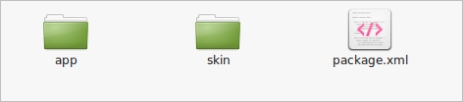
2. Po rozpakowaniu następujące pliki / foldery zostaną wyodrębnione zgodnie z poniższym ekranem:
3. Zaloguj się za pomocą FTP i przeciągnij i upuść wszystkie foldery do katalogu głównego serwera.
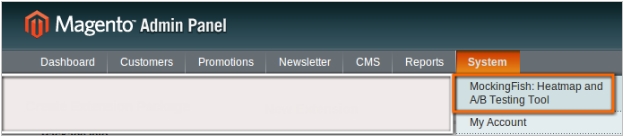
4. Link do rozszerzenia pojawi się w menu System >> MockingFish: Heatmap and A / B Testing Tool.
Instrukcja obsługi
Ten moduł zasadniczo działa i jest widoczny w panelu administracyjnym. Nie ma interakcji klientów z tym modułem i tylko administrator ma dostęp do tego modułu. Po skopiowaniu tego modułu, link do tego modułu będzie wyświetlany w menu "System >> MockingFish: Heatmap and A / B Testing Tool" jak pokazano poniżej ekranu:
Po kliknięciu tego linku strona modułu będzie otwarta, jak pokazano na poniższym ekranie:
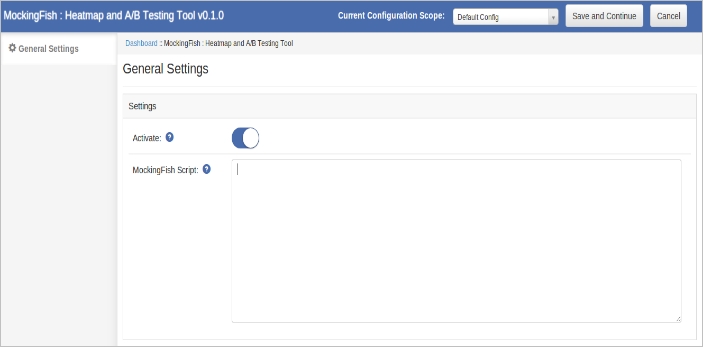
Na górnym pasku nawigacji modułu znajdują się następujące elementy sterujące:
1. Aktualny zakres konfiguracji: Ta opcja służy do zmiany zakresu konfiguracji sklepu.
2. Zapisz i kontynuuj : Ta opcja służy do zapisywania ustawień modułu.
3. Anuluj : Ta opcja anuluje bieżące zmiany ustawień.
Ustawienia ogólne
Po kliknięciu linku do modułu ta karta będzie domyślnie otwarta, jak pokazano na powyższym ekranie. Ta karta ma następujące opcje:
1. Aktywuj: Ta opcja służy do włączania lub wyłączania modułu.
2. MockingRish Script: Wklej skrypt dostarczony przez MockingFish App Experiment.
Moduł Prestashop Exit Pop Up (subskrypcja wiadomości e-mail) – podręcznik użytkownika
Wprowadzenie do Prestashop Wyjdź z wyskakującego okienka (subskrypcja wiadomości e-mail)
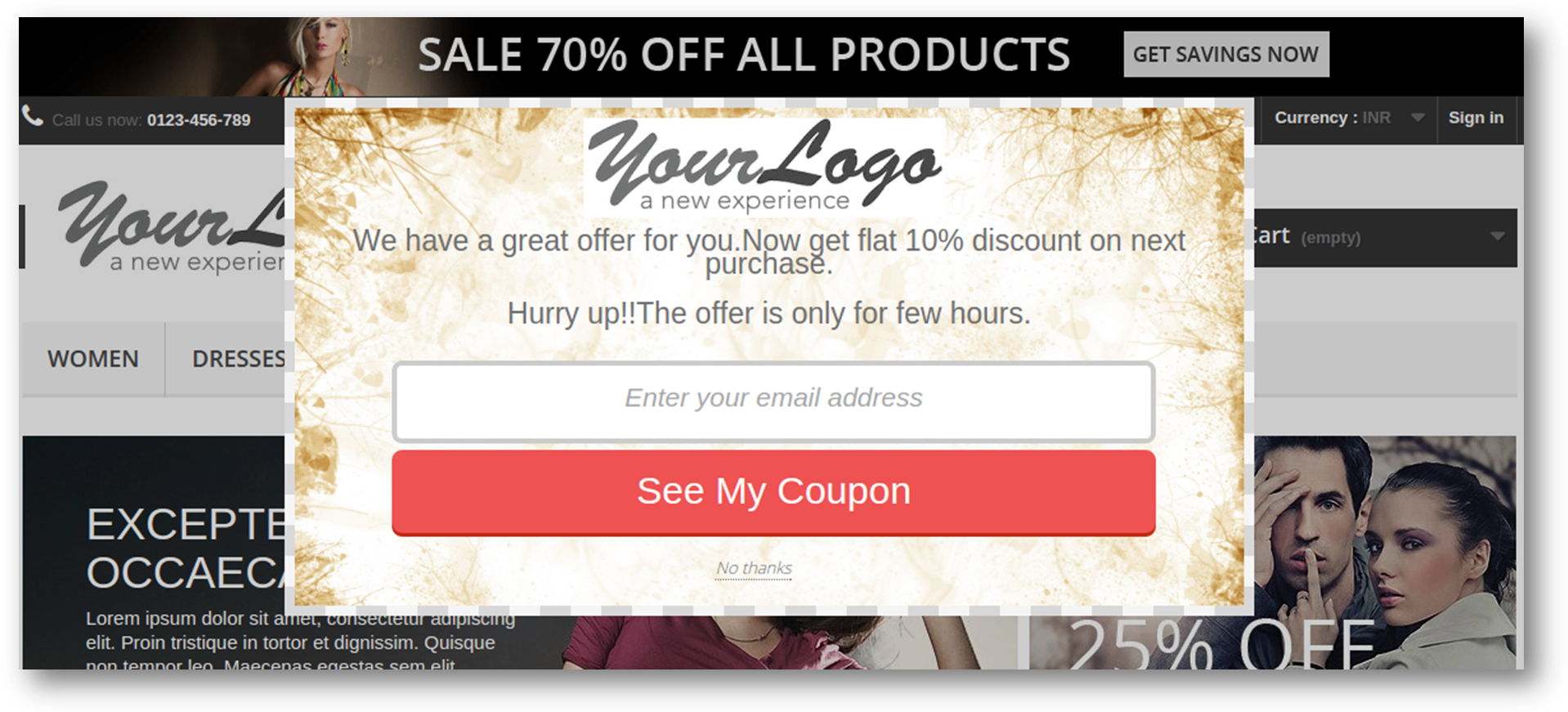

Prestashop Exit pop-up to wysoce responsywny dodatek Prestashop, który pokazuje wyskakujące okienko subskrypcji e-mail za każdym razem, gdy odwiedzający Twój sklep opuszczą Twój sklep. Ekskluzywna subskrypcja e-mailowa zachęca użytkowników do dokończenia zakupów, oferując im rabaty lub kod kuponu, gdy zbliżają się do zamknięcia strony. Za pomocą dodatku Prestashop można nawet zapisać się do newslettera lub zarejestrować go dla nowego użytkownika. Prestashop Exit intent (subskrypcja wiadomości e-mail) zawiera strategię generowania leadów, która pozwala zaangażować klienta w witrynie przez dłuższy czas, wyświetlając interesującą subskrypcję wiadomości e-mail. Jest to doskonałe narzędzie umożliwiające klientom zarejestrowanie subskrypcji e-mail. Dodatek Prestashop ogranicza wyjście odwiedzających ze sklepu, gdy tylko opuszczą stronę. Funkcja "wstrzymaj odwiedzającego" tego wyskakującego dodatku Prestashop jest korzystna dla właścicieli sklepów, zwłaszcza gdy użytkownik postanawia nigdy nie wracać do sklepu. Dodatek ten gwarantuje, że klient zostanie w przyszłości lub powróci na stronę w celu uzyskania specjalnych rabatów. Cechy zamiaru wyjścia (subskrypcji e-mail) pop-up addon:
- Ekskluzywny dodatek do wyjścia Prestashop zapewnia zniżki i zachęcające oferty dla klientów właśnie wtedy, gdy opuszczą witrynę.
- Zmniejsza to szybkość opuszczania witryny i zwiększa średni czas sesji każdego odwiedzającego.
- W pełni konfigurowalny abonament Pop Prestashop Email Pop-up addon można dopasować do motywu Twojego sklepu Prestashop.
- Administrator sklepu ma możliwość zmiany wyglądu subskrypcji e-mail
- Administrator może zobaczyć wydajność wyjścia wyskakującego poprzez porównanie wygenerowanych lub używanych kuponów.
- Rozszerzenie Prestashop pozwala nawet przetestować blok subskrypcji, zanim zostanie włączony do sklepu.
- Administrator uzyskuje niestandardową opcję CSS i JS w celu dostosowania wyskakującej subskrypcji e-mail.
- Mail Chimp Integration synchronizuje wiadomość e-mail generowaną przez wyskakujące okienko prestashop z kontem Mail Chimp sprzedającego.
- E-sprzedawcy mogą wysyłać automatyczne e-maile z kodami rabatowymi.
- Właściciele sklepów Prestashop mogą zaprenumerować swój sklep odwiedzając biuletyn lub zarejestrować go dla nowego użytkownika.
- Obsługa wielojęzyczna.
- Kompatybilny ze wszystkimi motywami Prestashop.
- Wtyczka Prestashop ma responsywną konstrukcję i jest kompatybilna z wieloma urządzeniami.
Korzyści dla kupca
- Wyskakujące okienko subskrypcji zachęca odwiedzających do pozostania w witrynie przez dłuższy czas.
- Kody kuponów motywują ich do dokończenia zakupów
- Jest to jeden ze sposobów na zmniejszenie Opuszczonych Wozów.
- Wraz ze wzrostem zaangażowania użytkowników konwersje w sklepach zwiększają się drastycznie.
- Administrator sklepu może przekonwertować odwiedzających Twój sklep do subskrybentów newslettera
- Zbiera e-maile, które można później wykorzystać do marketingu pocztowego lub spersonalizowanych promocji.
Instalacja dodatku pop-up do subskrypcji wiadomości e-mail
Po zakupie tego responsywnego dodatku wyskakującego Exit otrzymasz następujące pliki: 1. Skompresowany plik w formacie ZIP (zawiera kod źródłowy modułu) 2. Instrukcja użytkownika Wykonaj czynności, aby zainstalować rozszerzenie:
- Rozpakuj skompresowany plik. Zawierałaby pliki i foldery, jak pokazano poniżej –


- Skopiuj wszystkie pliki i foldery rozpakowanego folderu do katalogu "modules" sklepu PrestaShop na ścieżce – Katalog główny / moduły /.
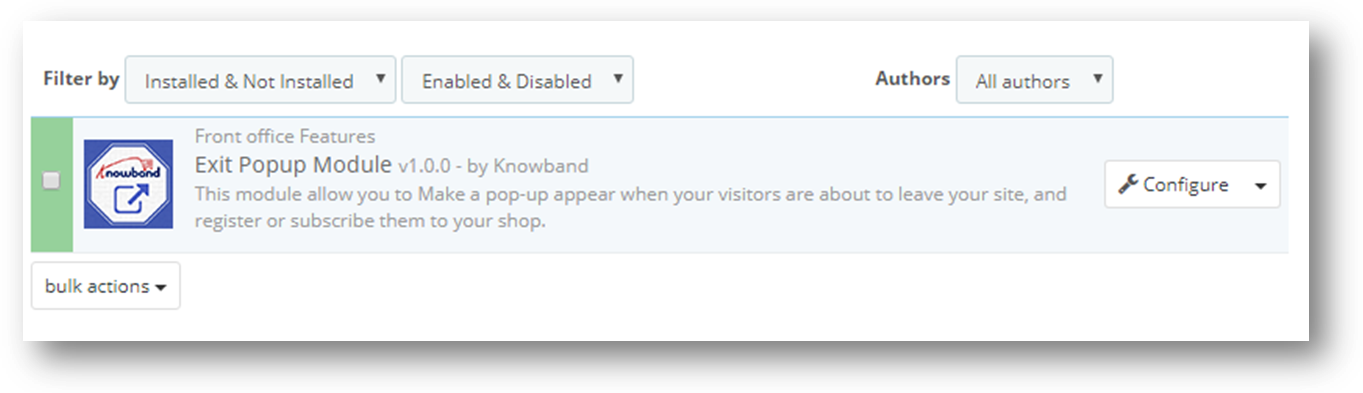
- Teraz wyskakujące okienko wyjściowe (subskrypcja wiadomości e-mail) jest gotowe do zainstalowania w twoim sklepie i możesz to znaleźć w sklepie Admin -> Moduły i usługi. Zostanie to pokazane poniżej:
Dla Prestashop 1.6.xx-

Dla Prestashop 1.7.xx-
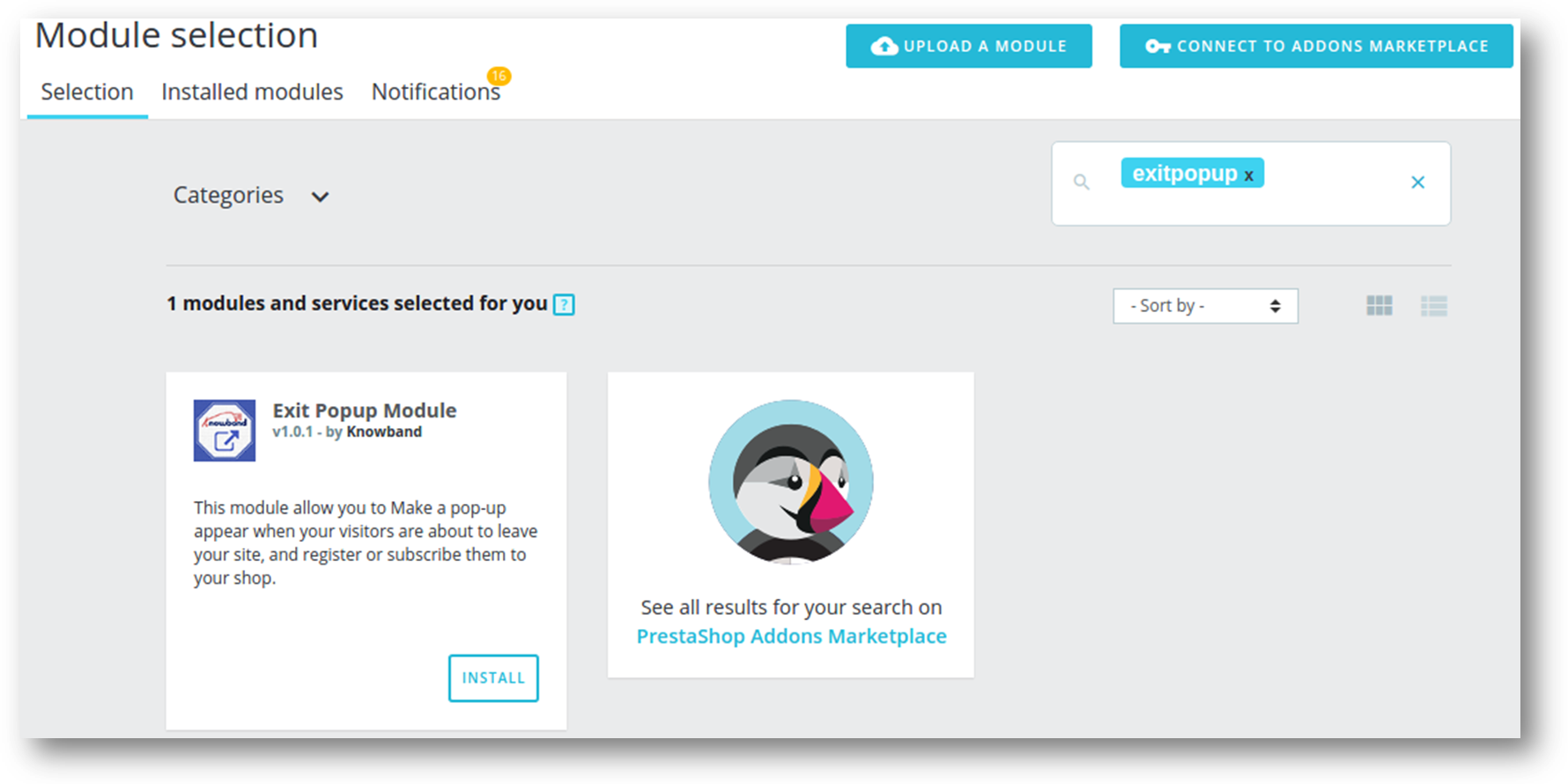

4. Kliknij przycisk "Zainstaluj", aby zainstalować dodatek. Wyświetli się pop-up dla potwierdzenia. Kliknij opcję "Kontynuuj instalację". Ten krok spowoduje zainstalowanie dodatku i wyświetlenie powiadomienia – "Moduły zainstalowane pomyślnie".
Jak skonfigurować dodatek do subskrypcji wyskakujących wiadomości e-mail?
Ten dodatek jest konfigurowalny, a Prestashop Store Owner lub Prestashop Store Admin mogą skonfigurować lub skonfigurować tę subskrypcję wiadomości e-mail wyskakujących w panelu administracyjnym sklepu, wykonując następujące kroki:
- Przejdź do Store Admin -> Moduły i usługi
- Znajdź "Wyjście z okna" i kliknij przycisk "konfiguruj" pod dany dodatek.
- Otworzy się nowa strona, jak pokazano poniżej –
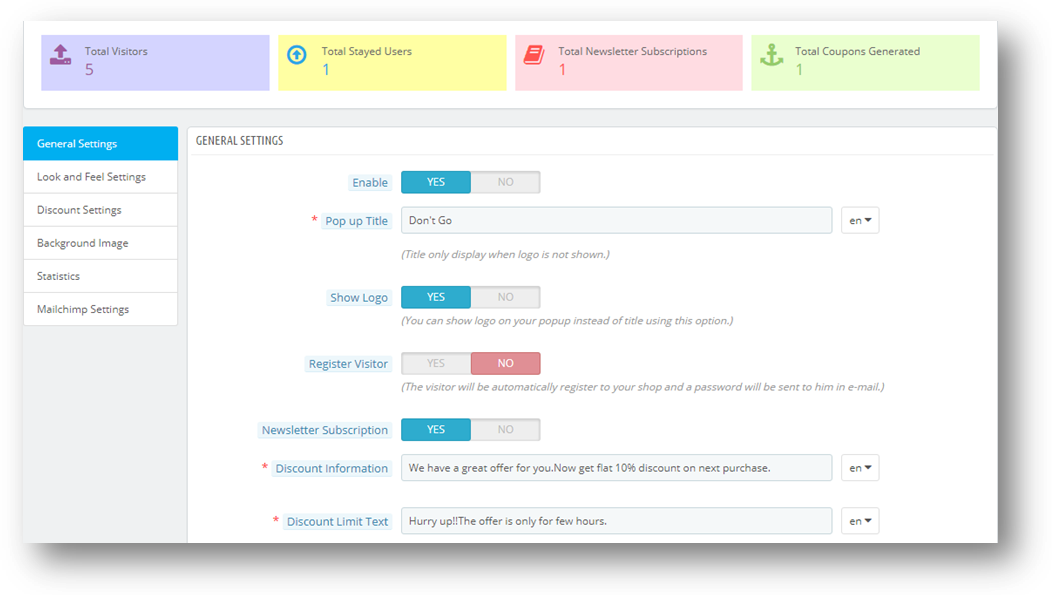

Dostępne są następujące sekcje do konfiguracji tego dodatku –
- Ustawienia ogólne
- Ustawienia wyglądu i odczuć
- Ustawienia rabatu
- Zdjęcie w tle
- Statystyka
- Ustawienia Mailchimp
Każda sekcja jest opisana poniżej.
3. Deska rozdzielcza
Zobaczysz cztery dane statystyczne na pulpicie nawigacyjnym.
Wszystkich odwiedzających- Jest to liczba wszystkich odwiedzających, którzy widzieli subskrypcję wiadomości e-mail wyświetlanych po wyjściu.
Total Stayed User-Jest to liczba wszystkich użytkowników, którzy pozostali w Twojej witrynie po pojawieniu się okna wyjścia w witrynie sklepu Prestashop. Po najechaniu wskaźnikiem wyświetli się procent użytkowników, którzy pozostali.
Razem subskrypcja newsletteraJest to liczba całkowitej subskrypcji biuletynu za pomocą wyskakującego okna add-out. Po najechaniu wskaźnikiem wyświetli się procent wszystkich subskrypcji wiadomości e-mail z biuletynu.
Łącznie wygenerowane kupony Jest to liczba wszystkich kuponów wygenerowanych przez wyskakującą subskrypcję e-mail. Po najechaniu kursorem zobaczysz procent wszystkich użytych kuponów przez odwiedzających sklep Prestashop.
Ustawienia ogólne
Aby skonfigurować Ustawienia ogólne, wykonaj poniższe kroki
- Przejdź do modułu i usług -> Moduł i usługi
- Będzie to lista wszystkich modułów sklepu Prestashop. Znajdź "Wyskakujące okienko wyjściowe" na liście modułów.
- Teraz kliknij przycisk "Konfiguruj", odpowiadający addonowi "Wyjście popup".
- To przekieruje właściciela lub administratora Prestashop Store na stronę ustawień ogólnych, jak pokazano poniżej –
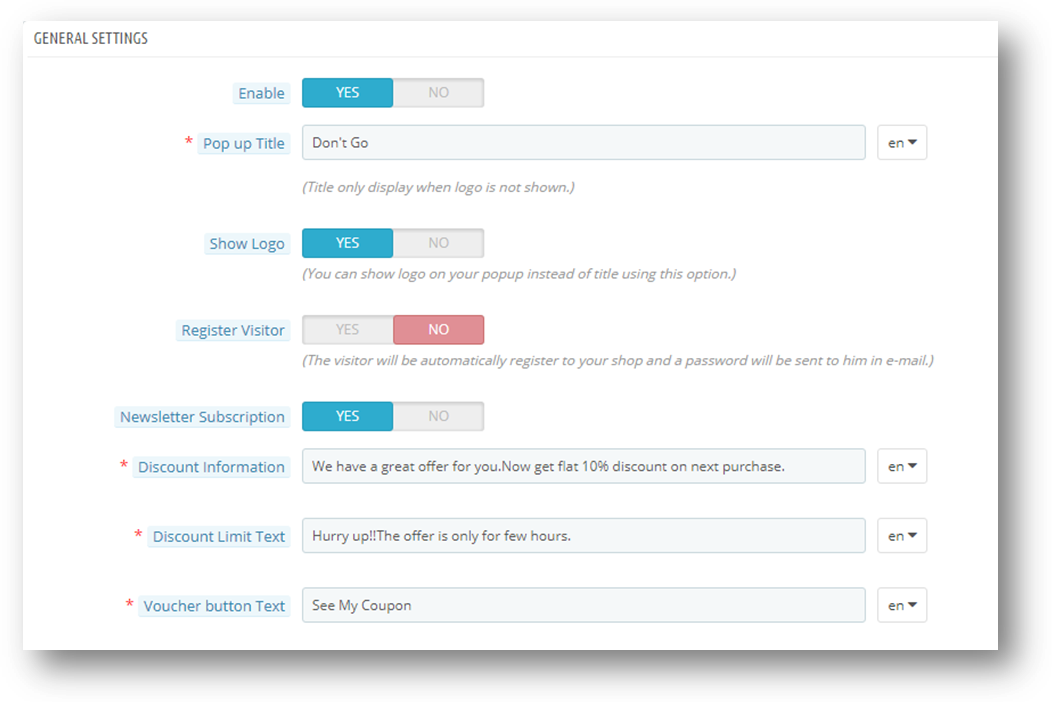

- Zaktualizuj wartości poszczególnych pól odpowiadające "Ustawieniom ogólnym" zgodnie z potrzebą.
- Teraz kliknij "Zapisz", a następnie zweryfikuj i zapisz podane wartości.
- to jest to!
Ta sekcja ma następujące pole wprowadzania, które administrator sklepu Prestashop może aktualizować –
- Włącz / wyłącz: Aby włączyć wtyczkę, przełącz przycisk włączania z OFF na ON. Domyślna wartość zostanie ustawiona na "OFF".
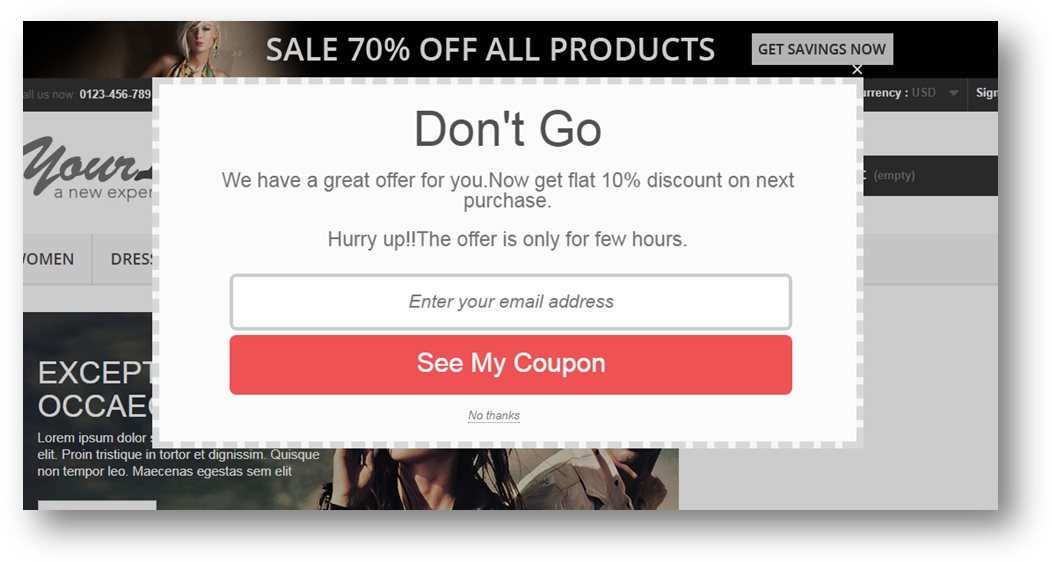
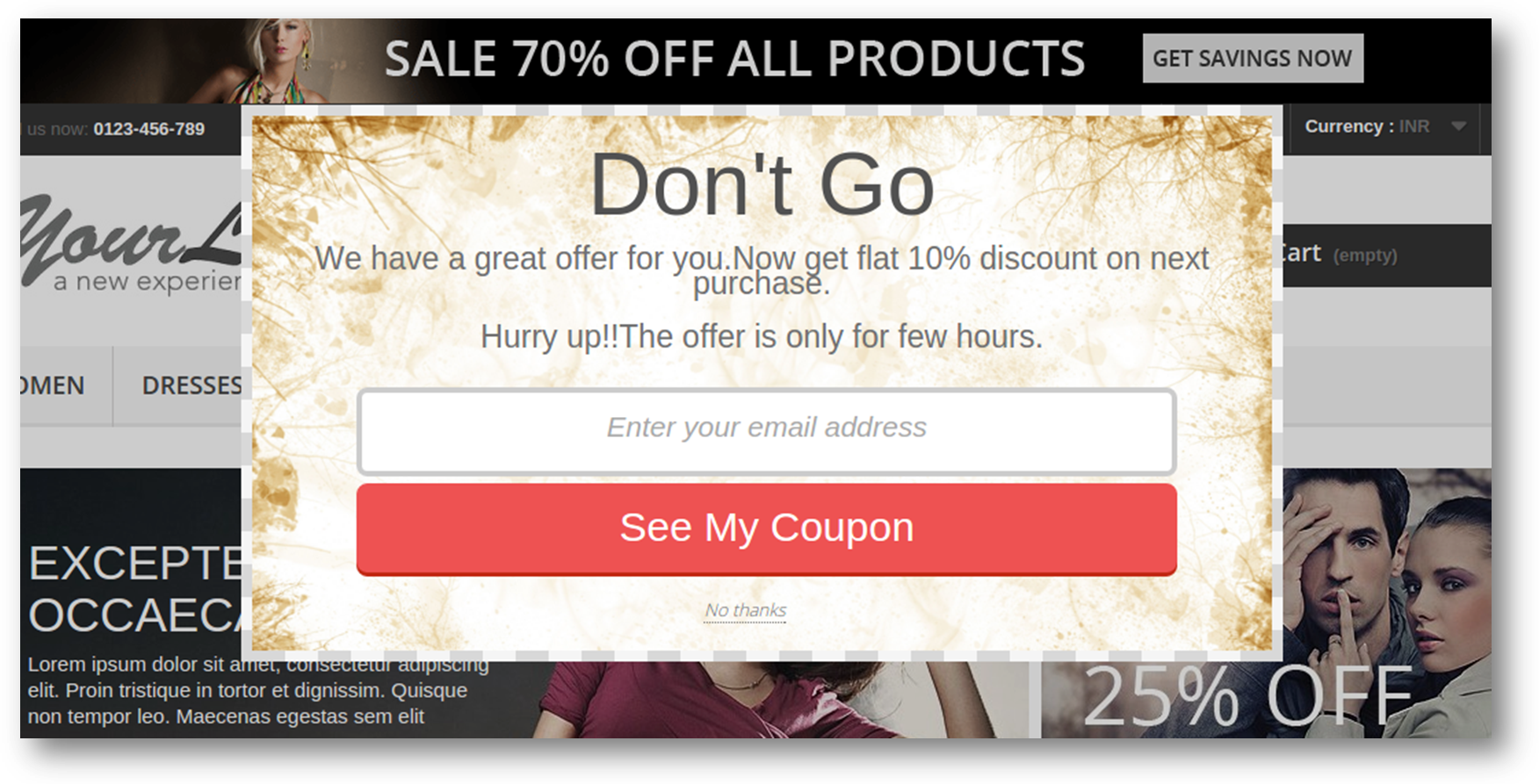
- Wyskakujący tytuł: Ustaw tytuł subskrypcji e-mail wyskakujący po zakończeniu. Tekst opisuje główny tytuł twojego wyjścia. Wartością domyślną będzie "Do not Go"
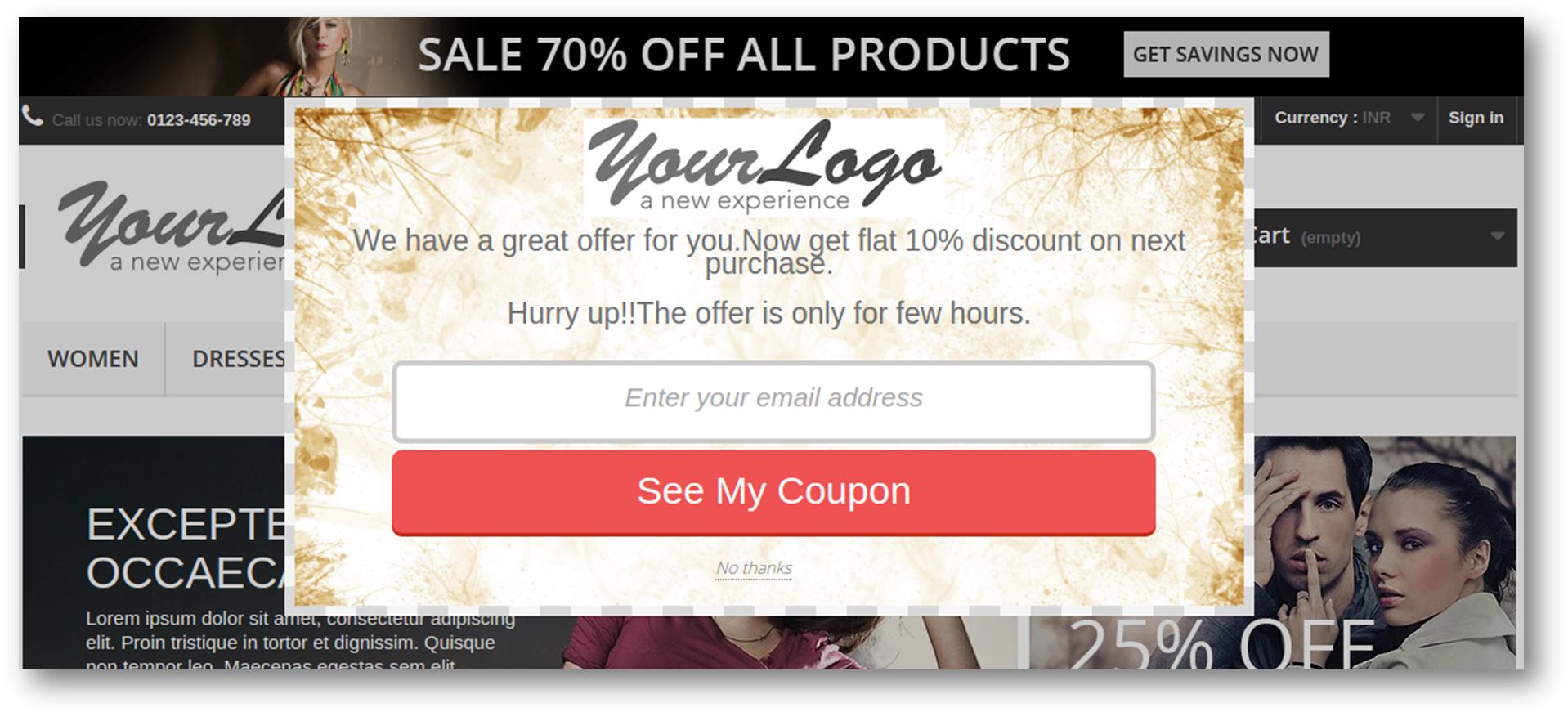
- Pokaż logo:"Pokaż logo" pokaże twoje logo sklepu Prestashop w subskrypcji e-mailowej zamiast wyskakującego tytułu. Domyślną wartością będzie "OFF".
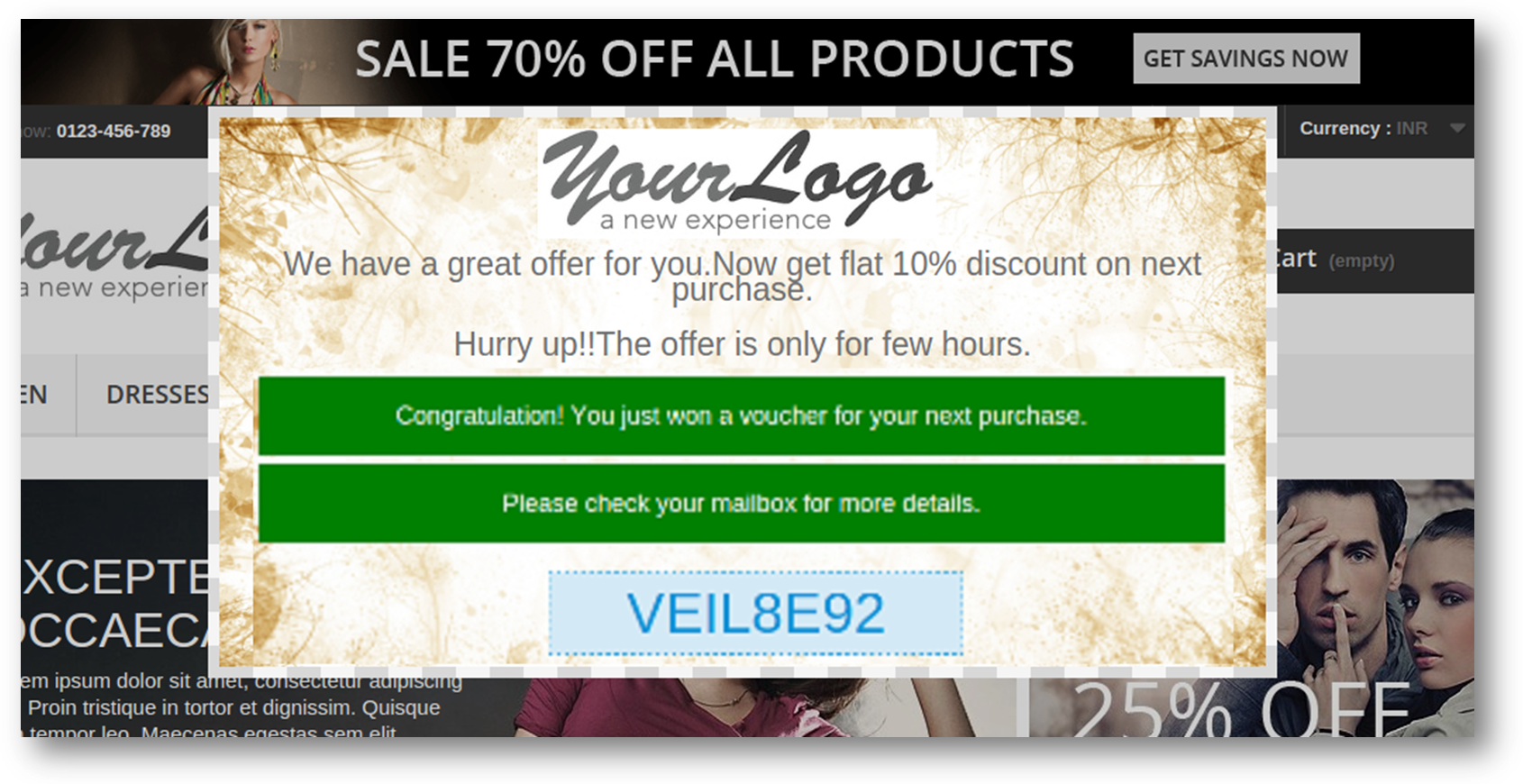
- Zarejestruj gości: Zamień odwiedzających w klientów za pomocą tej opcji. Twoi odwiedzający będą automatycznie rejestrowani po wprowadzeniu adresu e-mail, a automatycznie wygenerowane hasło zostanie wysłane na ich skrzynkę pocztową. Domyślna wartość zostanie ustawiona na "WYŁ.".
- Subskrypcja newslettera: Odwiedzający Twój sklep automatycznie subskrybują biuletyn, jeśli nie są już subskrybowani. Tym samym zwiększając liczbę subskrypcji e-mail. Domyślna wartość zostanie ustawiona na "OFF".
- Informacje o rabacie: Tekst opisuje informacje o rabacie. Powinieneś poinformować odwiedzających o ofercie, aby mogli wpisać swoją wiadomość e-mail. Domyślna wartość to "Mamy dla Ciebie świetną ofertę. Teraz otrzymasz zniżkę w wysokości 10% przy następnym zakupie".
- Limit rabatowy: Pole określa limit rabatu udzielonego odwiedzającym sklep. Określ czas wygaśnięcia oferty, tworząc wrażenie pośpiechu wśród odwiedzających Twój sklep. Domyślną wartością będzie "Pośpiesz się! Oferta jest dostępna tylko przez kilka godzin . ".
- Przycisk tekstowy: Ten tekst jest etykietą przycisku na wyskakującej subskrypcji e-mail. Domyślną wartością będzie "Zobacz mój kupon".
Ustawienia wyglądu i odczuć
Musisz wykonać poniższe kroki, aby skonfigurować Ustawienia wyglądu i odczucia –
- Przejdź do modułu i usług -> Moduł i usługi
- Wymieniłoby wszystkie moduły sklepu. Znajdź "Wyskakujące okienko wyjściowe" na liście modułów.
- Teraz kliknij przycisk "Konfiguruj", odpowiadający addonowi "Wyjście popup".
- Przekieruje to administratora sklepu Prestashop na nową stronę. Kliknij na zakładkę "Wygląd i zachowanie", aby otworzyć nową sekcję, jak pokazano poniżej –
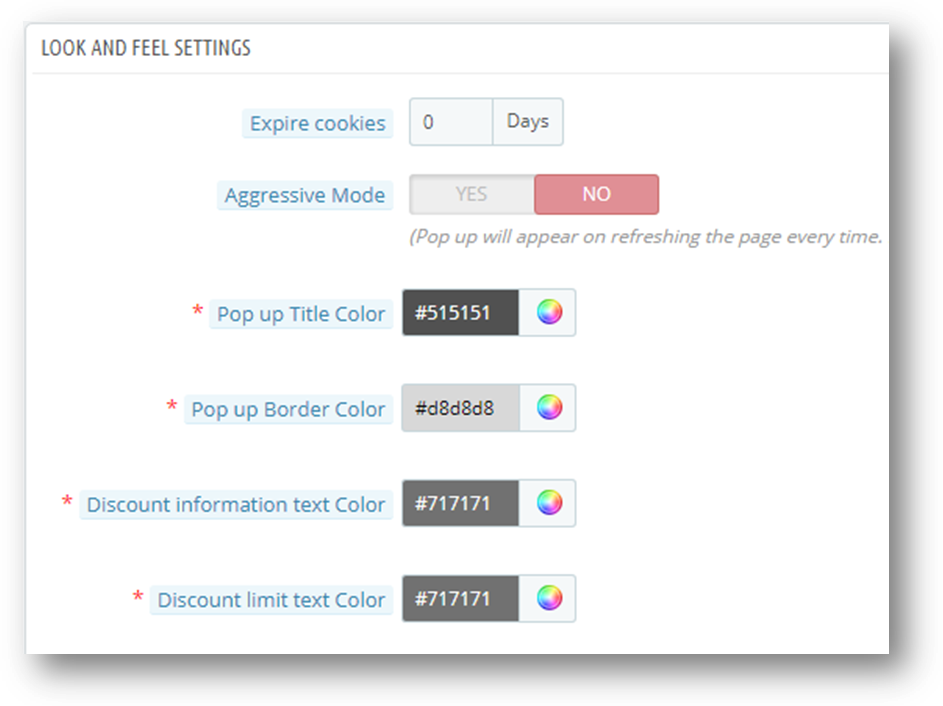


- Zaktualizuj wartości podanych pól odpowiadających "Ustawieniom wyglądu i odczuwania" według potrzeb.
- Teraz kliknij "Zapisz", a następnie zweryfikuj i zapisz podane wartości.
7. to jest to! Ta sekcja ma następujące pole wprowadzania, które administrator sklepu Prestashop może aktualizować –
- Wygasa pliki cookie: Nie chcesz drażnić użytkowników, wyświetlając okienko pop-up za każdym razem, gdy odświeżają stronę. Możesz więc ustawić ciasteczka na 1day, 2days lub 7days. Wyskakujące okienko pojawi się po wygaśnięciu ciasteczek. Możesz ustawić dni 0, jeśli chcesz wyświetlać wyskakujące okienka za każdym razem po odświeżeniu strony. Domyślne dane to "1Days".
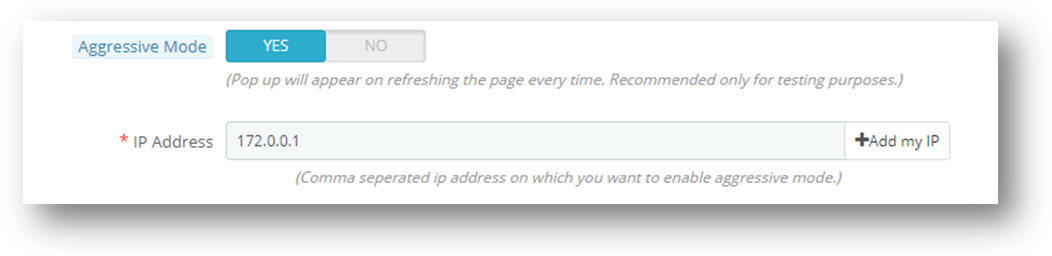
- Tryb agresywny: Administrator sklepu Prestashop może przetestować wyskakującą subskrypcję wiadomości e-mail, aby uczynić ją piękniejszą i atrakcyjną bez włączania jej w rzeczywistej witrynie przy użyciu tej opcji. Może ustawić określony adres IP, na którym chce, aby wyjście (subskrypcja wiadomości e-mail) pojawiało się przy każdym odświeżeniu strony. Proszę zobaczyć poniższy obraz w celach informacyjnych. Administrator sklepu Prestashop może ręcznie dodać adres IP lub po prostu kliknąć "Dodaj mój adres IP", aby automatycznie pobrać adres IP.

- Wyskakujący tytuł Kolor: Konfiguruje kolor tytułu subskrypcji wiadomości e-mail Zamknij okno. Możesz ustawić dowolny kolor pasujący do motywu. Dane domyślne będą miały wartość "#515151".
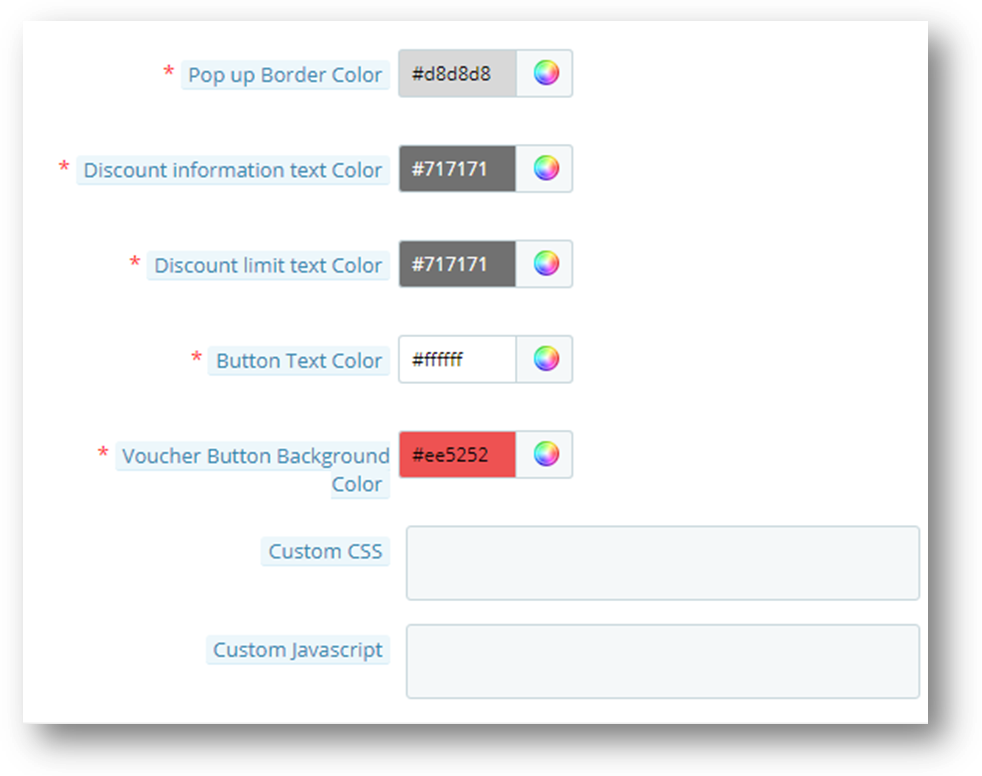
- Kolor obramowania: Konfiguruje kolor ramki wywołania subskrypcji wiadomości e-mail wyskakujących. Wartością domyślną danych będzie "#d8d8d8".
- Kolor tekstu informacji o rabacie: Administrator może skonfigurować kolor tekstu informacji o rabacie. Dane domyślne to "#717171".
- Kolor tekstu rabatu: Administrator może ustawić kolor tekstu limitu rabatowego. Dane domyślne będą miały wartość "#717171".
- Kolor tekstu przycisku: Administrator może ustawić kolor tekstu przycisku na wyskakującym okienku subskrypcji wiadomości e-mail. Dane domyślne to "#ffffff".
- Kolor tła przycisku:Administrator może ustawić kolor tła przycisku. Domyślne dane to "#ee5252".
- Niestandardowe CSS i JS: Administrator może aktualizować CSS i JS w celu dostosowania subskrypcji e-mailowej, nie dotykając kodu podstawowego dodatku. To pole może pomóc w dostosowaniu subskrypcji wiadomości e-mail zgodnie z tematem sklepu Prestashop
Ustawienia rabatu
Aby skonfigurować ustawienia rabatu, musisz wykonać poniższe kroki
- Przejdź do modułu i usług -> Moduł i usługi
- Wymieniłoby wszystkie moduły sklepu. Znajdź "Wyskakujące okienko wyjściowe" na liście modułów.
- Teraz kliknij przycisk "Konfiguruj" podany odpowiednio do modułu "Wyjście z okna".
- Przekieruje to administratora sklepu lub administratora sklepu Prestashop na nową stronę. Kliknij na zakładkę "Ustawienia rabatu" i otworzy się nowa sekcja, jak pokazano poniżej –
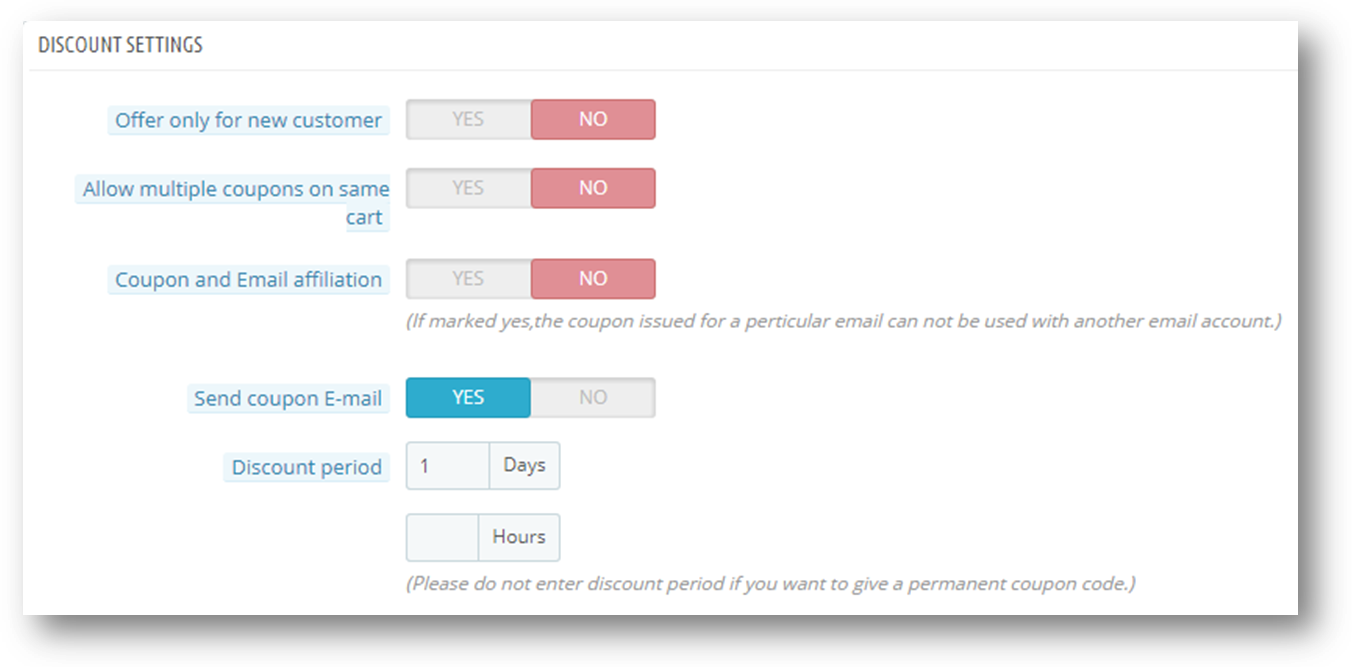


- Zaktualizuj wartości podanych pól odpowiadające "Ustawienia rabatu" według potrzeb.
- Teraz kliknij "Zapisz", a następnie zweryfikuj i zapisz podane wartości.
7. to jest to! Ta sekcja ma następujące pole wprowadzania, które administrator sklepu Prestashop może aktualizować –
- Oferta tylko dla nowego klienta: Oferuj rabaty tylko nowym klientom, którzy nie są Twoimi klientami, możesz ograniczyć ofertę do obecnych klientów. Domyślną wartością tej opcji będzie "Nie".
- Zezwalaj na wiele kuponów na tym samym koszyku: Administrator sklepu Prestashop może zezwalać na wielokrotne kupony na tym samym wózku, jeśli którykolwiek z klientów otrzymał wiele kuponów. Domyślnie będzie to ustawione na "Nie"
- Przypisanie adresu kuponu: Administrator sklepu Prestashop może powiązać kupon z e-mailem, tzn. Klient może użyć kuponu z tylko jednym identyfikatorem e-mailowym, nie może użyć tego samego kuponu z innym kontem
- Wyślij e-mail z kuponem:Wyjdź z pop-up Addon wysyła kody kuponów przez e-mail, gdy opcja jest włączona. Wartością domyślną będzie "Nie".
- Okres rabatu:Możesz podać limit oferty w godzinach i dniach. Nie wpisuj okresu rabatowego, jeśli chcesz podać stały kod kuponu. Domyślna wartość zostanie ustawiona na "1 day".
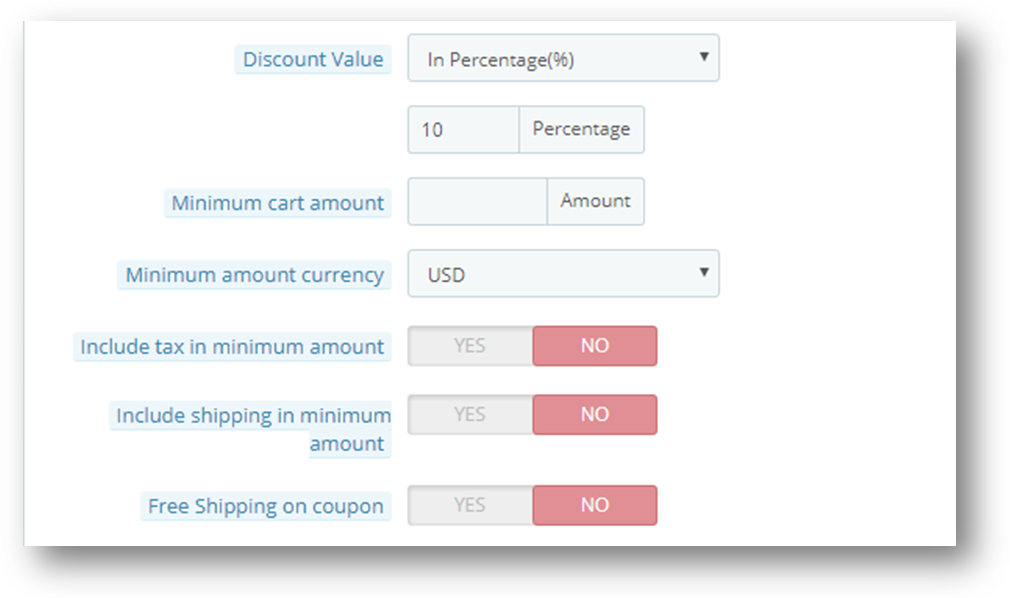
- Wartość rabatu:Administrator może udzielić rabatu w procentach i stałej wysokości.
- Minimalna kwota koszyka: Możesz również ograniczyć ofertę, dodając minimalną kwotę koszyka. Zniżka będzie obowiązywać tylko wtedy, gdy kwota koszyka przekroczy kwotę podaną w tym polu.
- Minimalna kwota waluty:Jest to waluta minimalnej kwoty. Ta opcja jest przydatna, jeśli masz wiele walut w swoim sklepie.
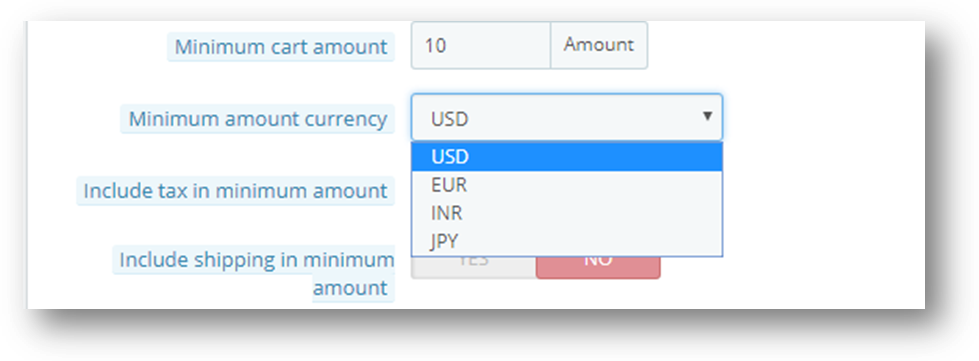

- Podaj podatek w minimalnej wysokości:Ta opcja obejmuje podatek w minimalnej ilości koszyka.
- Obejmuje opłatę transportową w minimalnej wysokości:Ta opcja jest przydatna, jeśli chcesz uwzględnić koszty dostawy w minimalnej ilości. Domyślną wartością będzie "Nie".
- Darmowa dostawa:Jeśli chcesz dać bezpłatną wysyłkę na kuponie, włącz to ustawienie.
Zdjęcie w tle
Aby skonfigurować obraz tła, musisz wykonać poniższe czynności
- Przejdź do modułu i usług -> Moduł i usługi
- Wymieniłoby wszystkie moduły sklepu. Znajdź "Wyskakujące okienko wyjściowe" na liście modułów.
- Teraz kliknij przycisk "Konfiguruj", odpowiadający addonowi "Wyjście popup".
- Przekieruje to administratora sklepu Prestashop na nową stronę. Kliknij kartę "Obraz tła", aby otworzyć nową sekcję, jak pokazano poniżej –
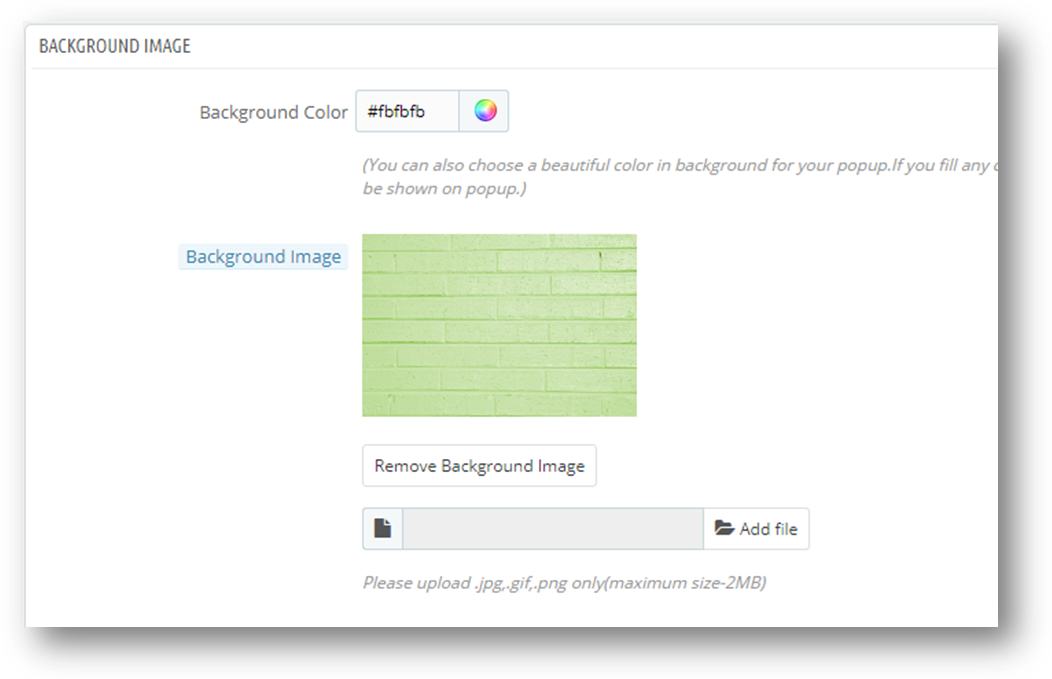

- Zaktualizuj wartości podanych pól odpowiadających "Obrazowi tła" zgodnie z potrzebą.
- Teraz kliknij "Zapisz", a następnie zweryfikuj i zapisz podane wartości.
- to jest to!
Ta sekcja ma następujące pole wprowadzania, które administrator sklepu Prestashop może aktualizować –
- Kolor tła: To jest kolor tła twojego wyjścia z subskrypcji e-mail. Jeśli nie chcesz wyświetlać obrazu tła przy wyjściu, to możesz ustawić tutaj kolor tła. Wartość domyślna to e "#fbfbfb".
- Zdjęcie w tle: To jest obraz tła Twojej subskrypcji e-mailowej. Jeśli chcesz pokazać obraz tła na ekranie wyjściowym, pozostaw kolor tła pusty.
Statystyka
Musisz wykonać poniższe kroki, aby skonfigurować
- Przejdź do modułu i usług -> Moduł i usługi
- Wymieniłoby wszystkie moduły sklepu. Znajdź "Wyskakujące okienko wyjściowe" na liście modułów.
- Teraz kliknij przycisk "Konfiguruj", odpowiadający addonowi "Wyjście popup".
- Przekieruje to administratora sklepu Prestashop na nową stronę. Kliknij na zakładkę "Statystyki" i otworzy się nowa sekcja, jak pokazano poniżej –
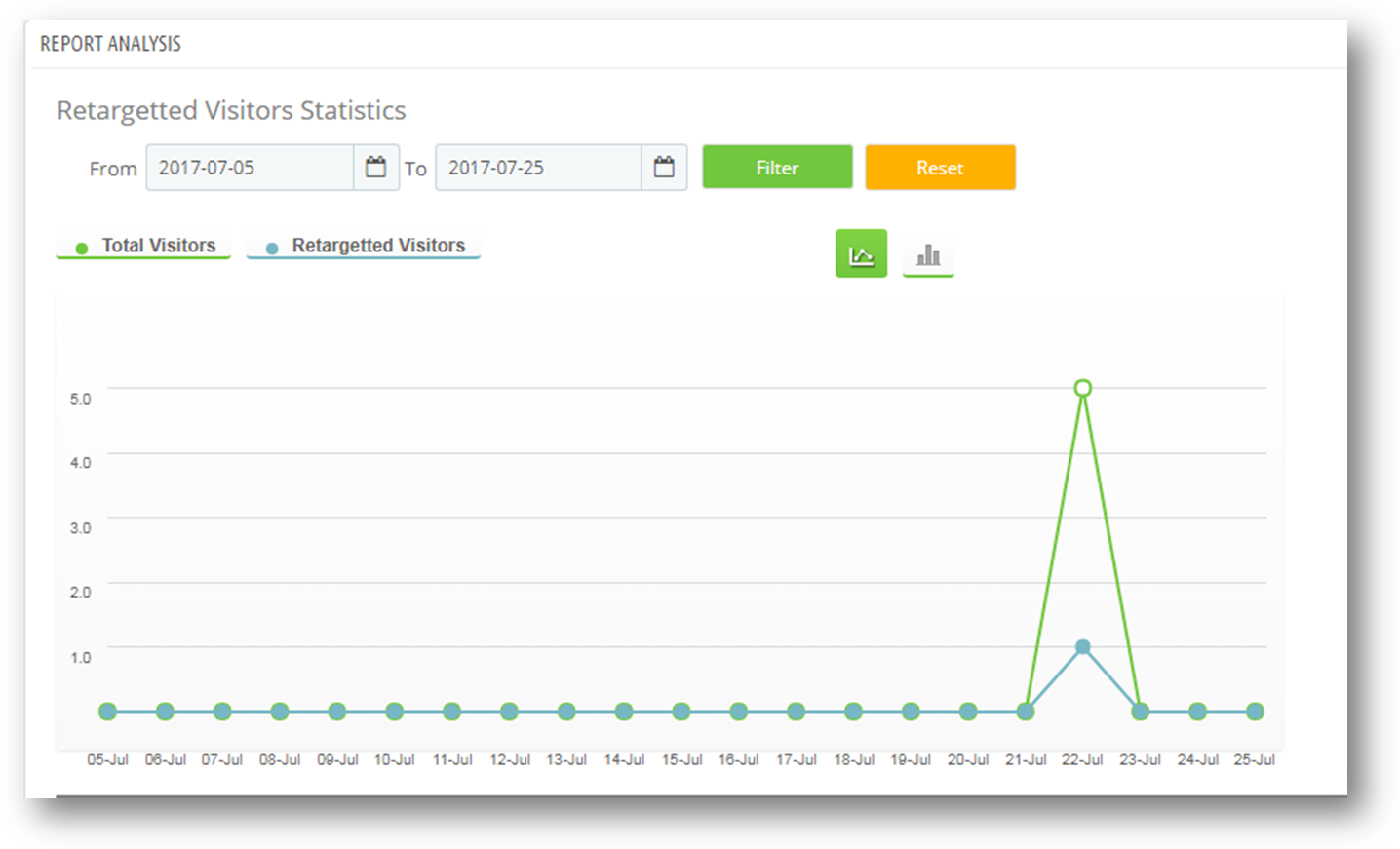
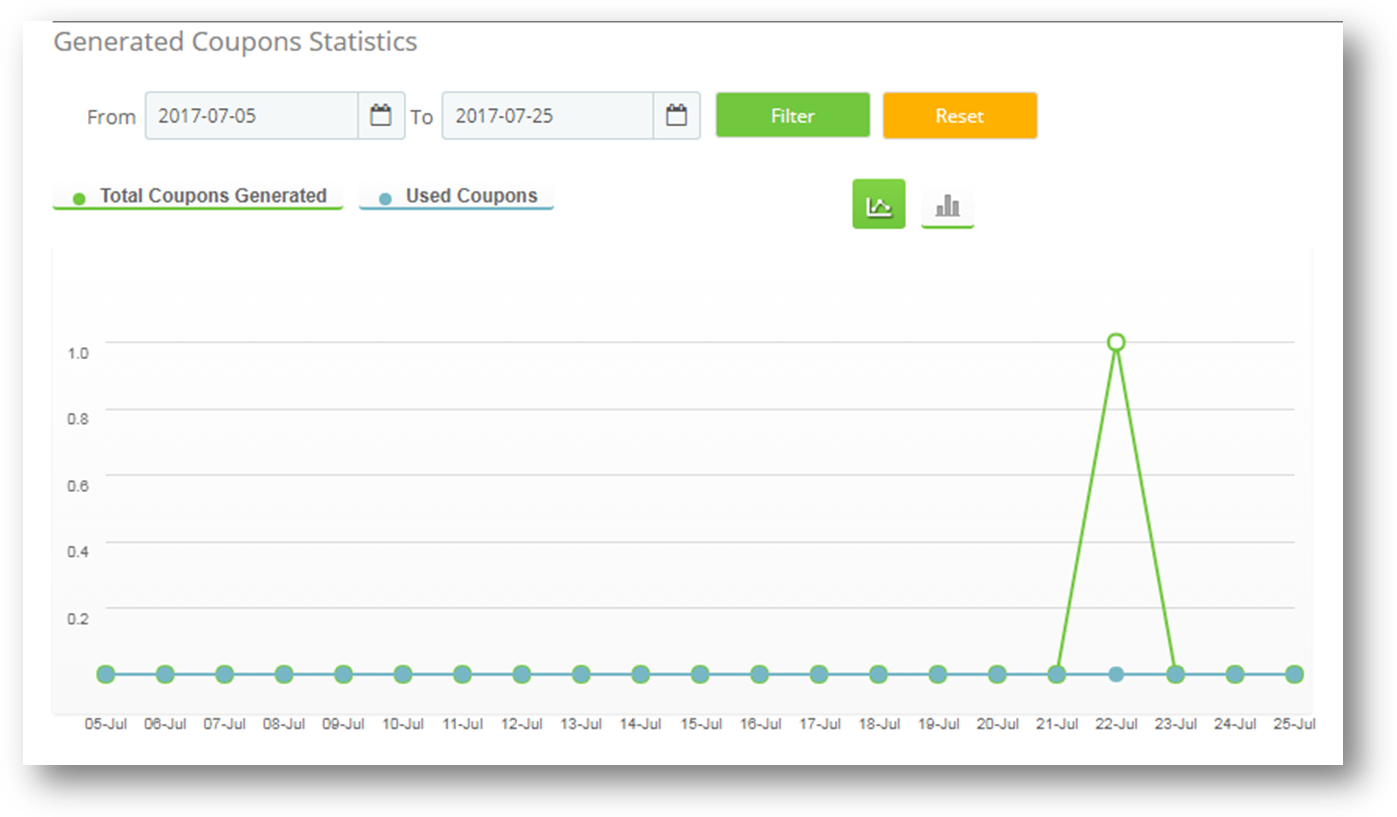


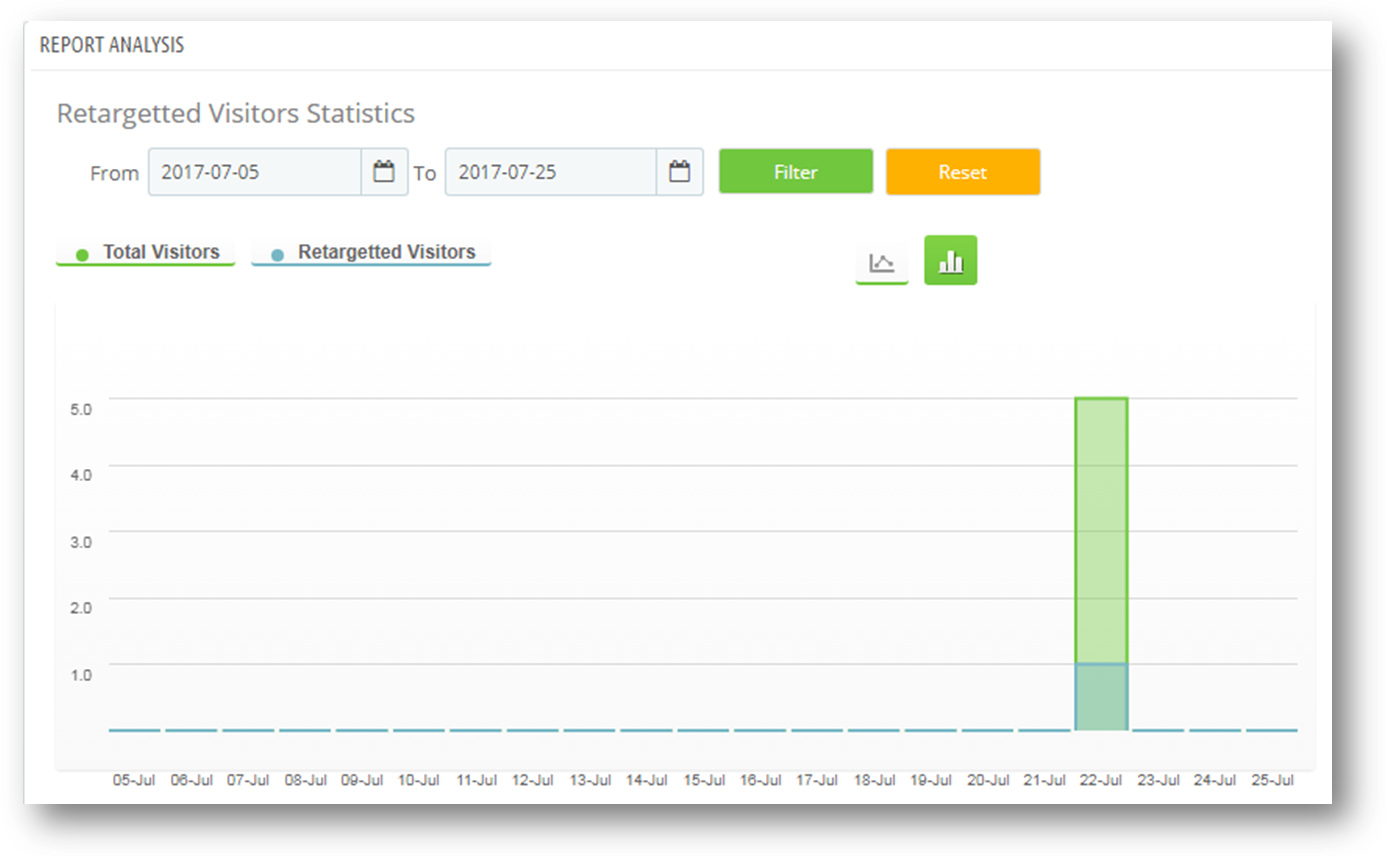
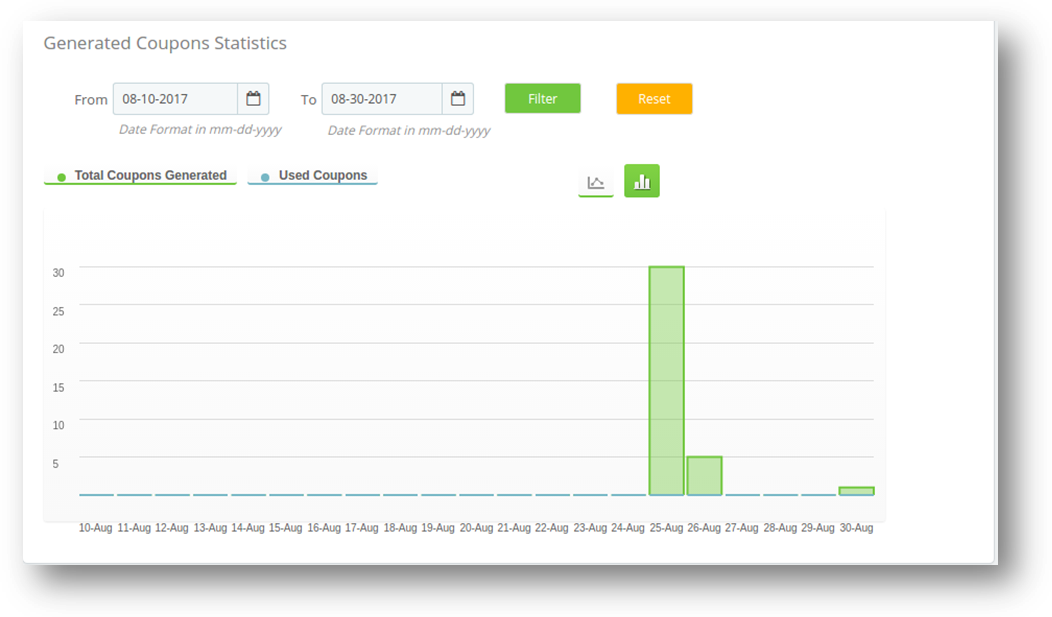
Ta karta pokazuje analizę raportu na wykresach. Możesz filtrować wykres, wybierając zakres dat w polach daty "od" i "do". W tej zakładce są dwa wykresy:
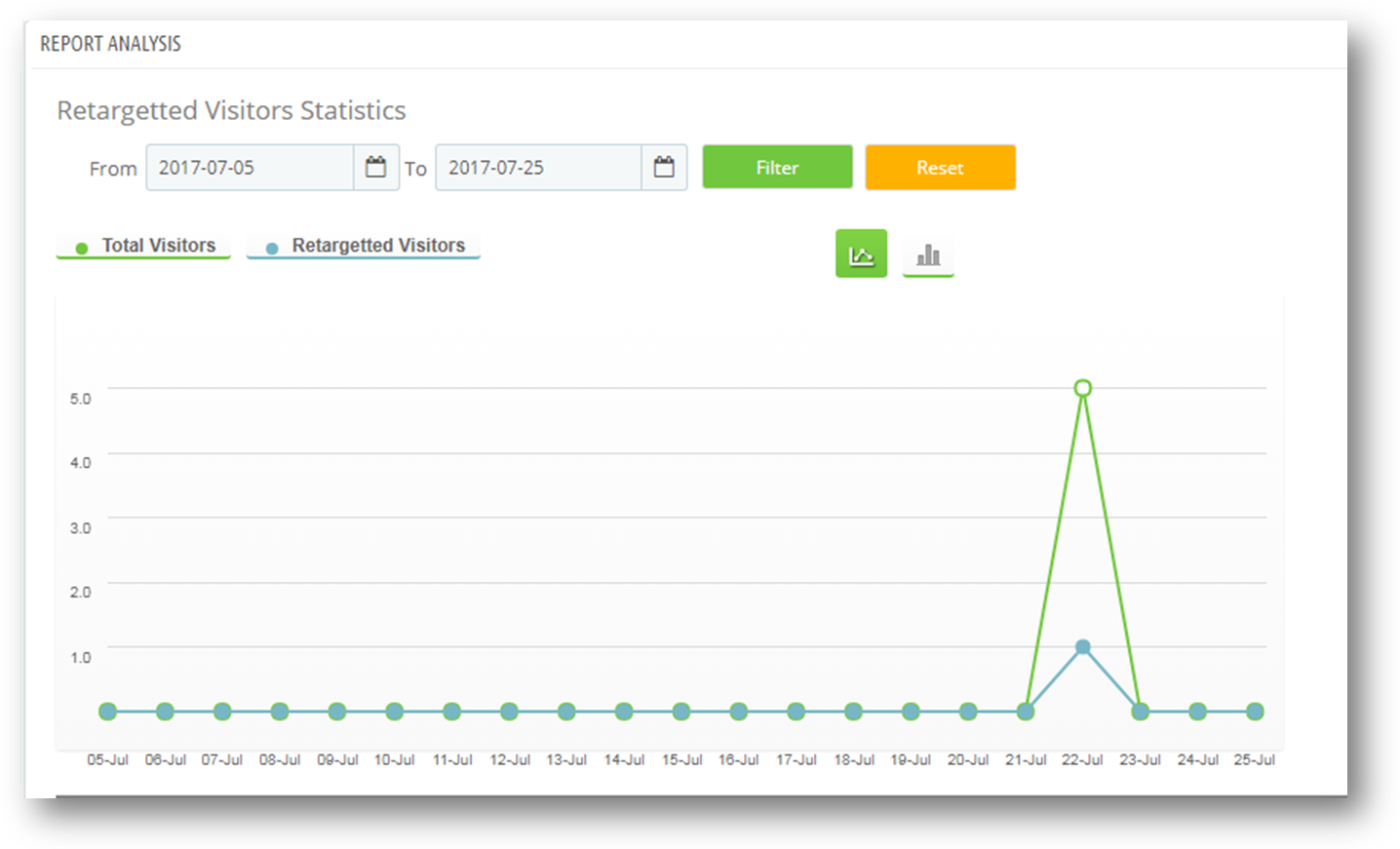
- Wykres odwiedzających: Jest to wykres pomiędzy całkowitą liczbą odwiedzających i retargetującymi użytkownikami.
Oś X- Data i czas
Oś Y- Łączna liczba odwiedzających i łączna liczba użytkowników
- Wykres kuponów: Jest to wykres pomiędzy całkowitym wygenerowanym kuponem a łącznymi kuponami.
Oś X- Data i czas
Oś Y- Łącznie wygenerowane kupony i suma używanych kuponów Możesz również wyświetlić wykres w dwóch postaciach 1. Linie 2. Bary
1. Wykresy liniowe
- Wykres słupkowy: Aby wyświetlić wykres słupkowy. Musisz kliknąć jego ikonę, jak pokazano na poniższym rysunku.
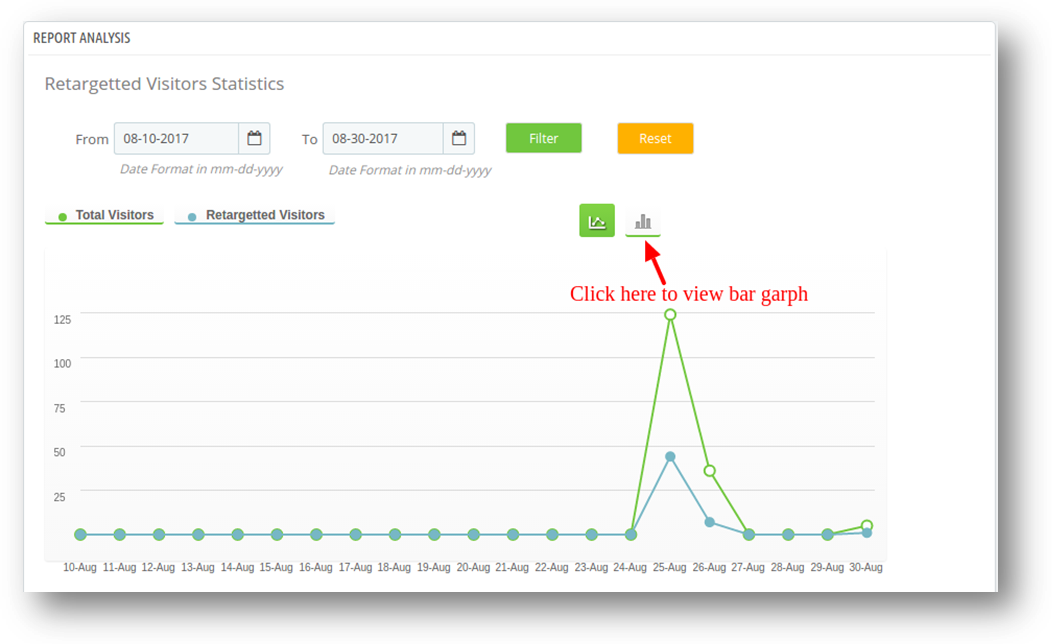

Wykres słupkowy będzie wyglądał tak.


Ustawienia MailChimp
Musisz wykonać poniższe kroki, aby skonfigurować
- Przejdź do modułu i usług -> Moduł i usługi
- Wymieniłoby wszystkie moduły sklepu. Znajdź "Wyskakujące okienko wyjściowe" na liście modułów.
- Teraz kliknij przycisk "Konfiguruj", odpowiadający addonowi "Wyjście popup".
Przekieruje to administratora sklepu Prestashop na nową stronę. Kliknij na zakładkę "Ustawienia MailChimp", aby otworzyć nową sekcję, jak pokazano poniżej –
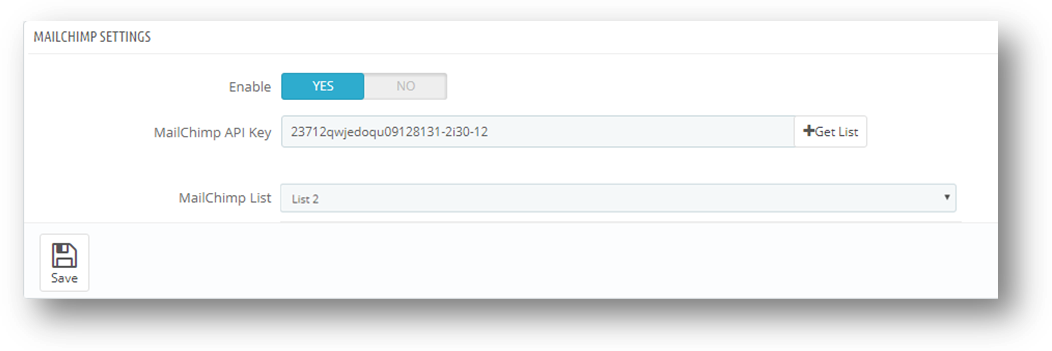

Włącz / wyłącz: administrator może włączyć / wyłączyć ustawienia Mailchimp. Początkowo będzie ustawiony na "OFF". MailChimp API Key: klucz API MailChimp to klucz, który użytkownik utworzył na swoim koncie MailChimp pod adresem https://www.mailchimp.com. Ten klucz API zostanie użyty do połączenia z interfejsem MailChimp API. Gdy użytkownik wypełni pole "MailChimp API Key" z poprawnym kluczem API i kliknie przycisk Pobierz listę, wówczas zostaną wyświetlone listy związane z tym kluczem API MailChimp. Listy MailChimp: Listy MailChimp będą dostępne po dostarczeniu klucza API MailChimp.
Front Office
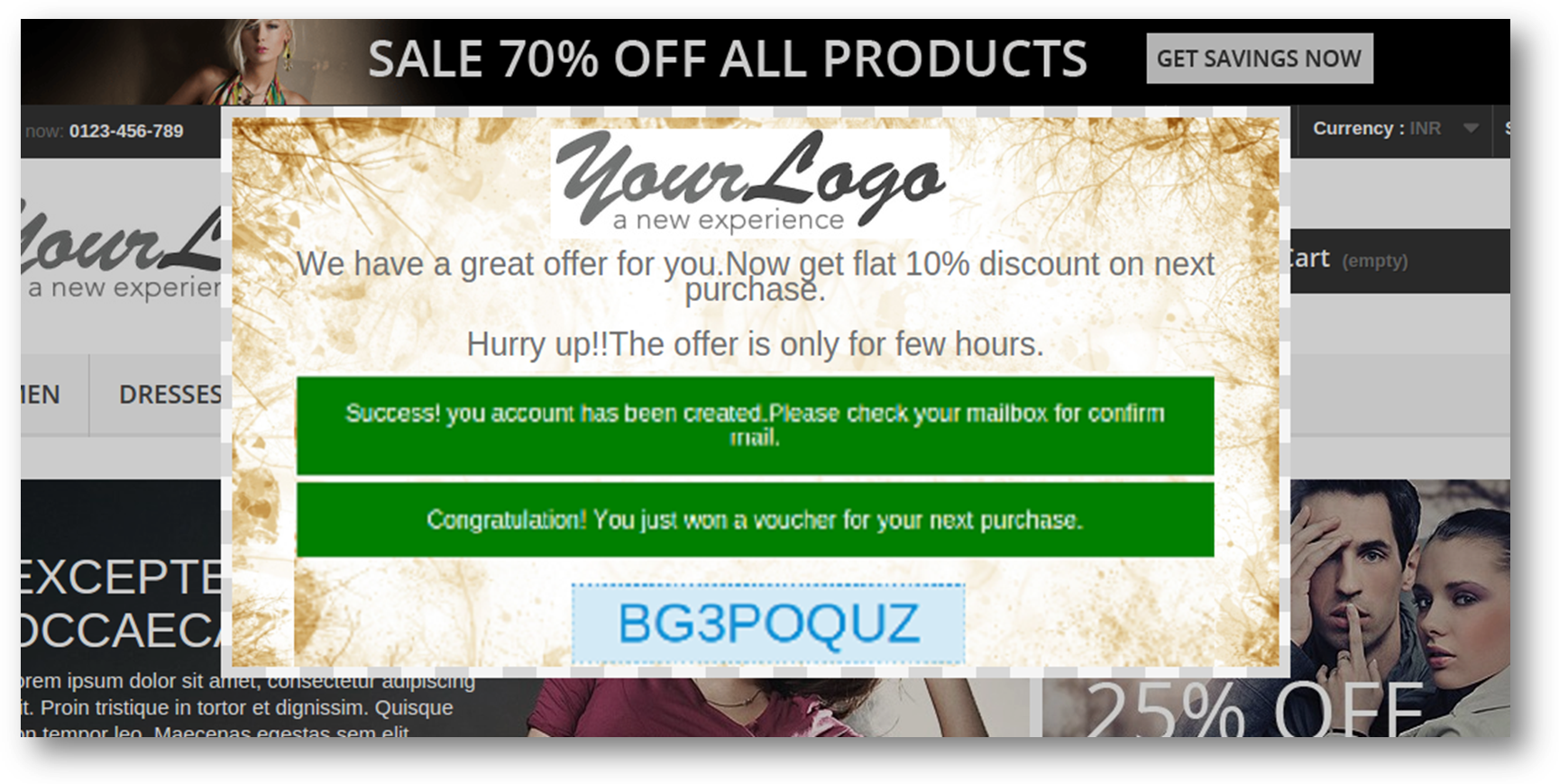
1. Ustawienia domyślne:

- Zdjęcie w tle:

- Logo witryny na popup:
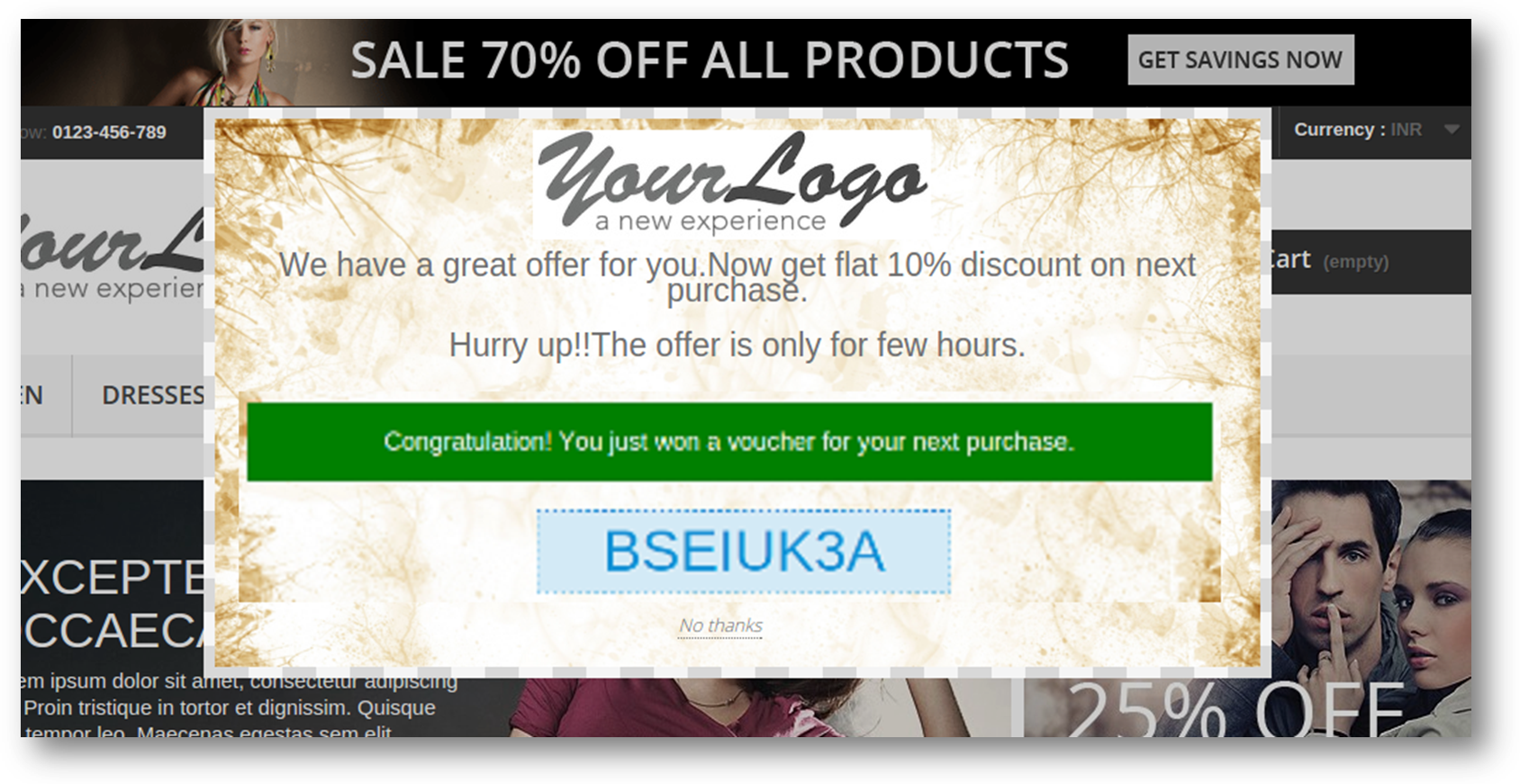
- Kupon dla odwiedzającego:

- Kupon

- Utworzenie konta użytkownika:

Zalecenia
– Jeśli wtyczka nie działa po instalacji, sprawdź uprawnienia do folderu modułów. Folder powinien mieć dostęp do zapisu. Proszę nadać folderowi uprawnienia do 755.





ty
Wyjdź z wyskakującego okna Intent z gamified interface: https://www.knowband.com/prestashop-spin-and-win
Instrukcja obsługi: https://www.knowband.com/blog/user-manual/prestashop-spin-win-module/
Zobacz także:
5 Wskazówki, jak unikać porzuconych koszyków i wygrywać konwersje za pośrednictwem e-maili
Utrzymywanie klientów jest największym wyzwaniem dla każdej firmy i nie jest już dziecinną grą, aby pobierać wyższe konwersje. Kupujący online mają wiele opcji do wyboru, co sprawia, że proces utrzymania klienta jest bardziej skomplikowany. Nie mają ochoty czekać na kilka dodatkowych sekund w witrynie i często opuszczają witrynę w środku, co prowadzi do porzucenia koszyka. Jedną z najbardziej skutecznych strategii, które mogą przynieść więcej konwersji i sprzedaży do dowolnego sklepu, są e-maile. Te e-maile są wysyłane w celu osiągnięcia większej sprzedaży i klientów w witrynie eCommerce. Ważne jest, aby były bardziej wciągające i wydajniejsze, by osiągnąć maksymalną konwersję witryny. Jeśli nie możesz przyciągnąć uwagi klienta za pomocą ukierunkowanych wiadomości e-mail, nadszedł czas, aby wypróbować te pomocne wskazówki.Personalizacja jest kluczowym elementem Zdecydowanie lepiej jest nazwać swoich docelowych klientów swoim imieniem lub informować o konkretnym wydarzeniu lub okazji. Uświadomienie klientom, że są ważni, to najlepszy sposób, aby zachęcić ich do wykonania dowolnej akcji e-mailowej. Ta personalizacja może nawet zdziałać cuda w przypadku e-maili z przypomnieniem wysyłanych w celu odzyskania utraconej sprzedaży. Istnieją pewne Opuszczone wtyczki do koszyka, które pozwalają właścicielom witryn nadać osobisty charakter e-mailom z przypomnieniem, aby uzyskać maksymalną liczbę konwersji i sprzedaży. Dlatego nie zapomnij o tym, aby Twoje e-maile z przypomnieniami były bardziej spersonalizowane i trafniejsze, aby uniknąć porzucania koszyków w Twoim sklepie internetowym.Treści dynamiczne mogą sprawić, że Twoje e-maile będą ważniejsze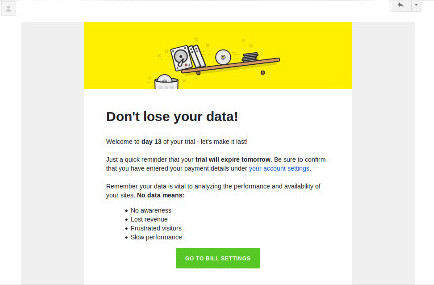
Proste teksty są nudne i nie są pomocne w żaden sposób. Aby zwiększyć wartość USP wiadomości e-mail, musisz uwzględnić dynamiczne treści, takie jak obrazy, linki, wideo lub inne podobne treści. Wszystkie te elementy mogą pomóc w przyciągnięciu natychmiastowej uwagi Twoich docelowych klientów do Twoich porzuconych e-maili z koszyka. Dodanie skutecznego linku do odzyskiwania koszyka może być świetnym krokiem w optymalizacji sprzedaży Twojego sklepu eCommerce. Oprócz tego w wiadomościach e-mail można umieścić dowolny obraz, link do dyrektywy lub dowolną inną treść wizualną, aby zwiększyć zaangażowanie klientów. Sprawdź zrzut ekranu e-maila podanego poniżej, który wykorzystuje dynamiczne treści, aby przekonać klientów do zakupu płatnej wersji tego Pingdom, optymalizacja prędkości strony internetowej narzędziem.
Wysyłaj e-maile z przypomnieniami w regularnych odstępach czasu E-maile z przypomnieniami nie są jednorazowym procesem i muszą być wykonywane w regularnych odstępach czasu, aby uzyskać maksymalne wyniki biznesowe. Musisz zatrudnić skuteczne oprogramowanie do marketingu e-mailowego, takie jak Stały kontakt, Aweber, Poczta szympansa i inne, które mogą pomóc w wysyłaniu e-maili z przypomnieniami w regularnych odstępach czasu. Nie ma pewności, czy Twoje wiadomości e-mail z przypomnieniem zostaną otwarte i przeczytane po raz pierwszy. Ważne jest, aby wysłać te e-maile z przypomnieniem w zwykłym momencie, aby zmniejszyć ryzyko "pominięcia", jeśli użytkownik jest zbyt zajęty w tym momencie.
Dodaj ekscytujące oferty w swoich e-mailach
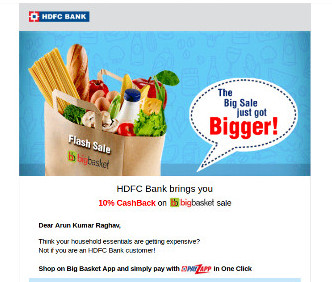
W umyśle pojawia się ważne pytanie, że nawet jeśli czytany jest e-mail z przypomnieniem, jakie są szanse na konwersję czytelników za jego pośrednictwem. Odpowiedź na to kluczowe pytanie polega na tym, że w e-mailach z przypomnieniami musisz uwzględnić ekscytujące oferty i okazje. Pomoże to nakłonić czytelników do wypełnienia oczekujących zamówień na zakupy. Ta zdolność przyciągnięcia uwagi klienta ekscytujące oferty najlepiej wykorzystać w e-mailach z przypomnieniem wysyłanych przez bank HDFC do swoich klientów, jak pokazano poniżej. E-mail zachęca klientów do skorzystania z wyświetlanej oferty, która jest jednocześnie wciągająca i niepowtarzalna.
Przekazuj pilną potrzebę swoim klientom
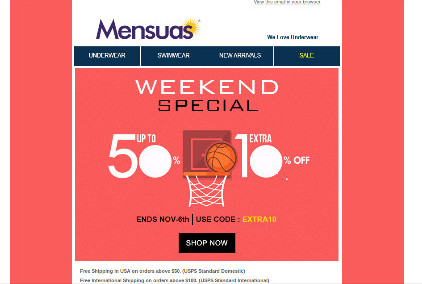
Należy pamiętać, że adresat wiadomości e-mail jest osobą zapracowaną i uczestniczy w szeregu innych działań. Nie będzie wartym zaskoczenia, jeśli Twój adres e-mail z przypomnieniem zostanie pominięty przez Twoich docelowych klientów ze względu na napięty harmonogram. Istnieją sklepy internetowe, które używają określeń takich jak "ostatnia szansa na pobranie", "oferty sprzedaży kończące się północą", "ostatnia okazja, aby zdobyć pożądane produkty", i inne podobne zwroty w swoich e-mailach z przypomnieniem, aby przyciągnąć natychmiastową uwagę odbiorców. Zapoznaj się z przypadkiem tego e-maila do witryny Mensuas, który informuje klientów o ekscytujących ofertach handlowych, a także przekazuje termin, aby skorzystać z tej niesamowitej oferty jednocześnie.
W ostatnim
Doskonale zdajesz sobie sprawę z tego, że skrzynka pocztowa użytkownika jest zalewana licznymi wiadomościami e-mail, które mogą być przydatne dla odbiorcy lub nie. To tylko kwestia kilku sekund, które mogą ustalić, czy Twój adres e-mail zostanie odczytany przez docelowego klienta, czy też zostanie wysłany do spamu lub kosza. Jeśli możesz w pełni wykorzystać swoje wiadomości e-mail, z pewnością pomożesz w odzyskaniu porzuconego koszyka dla Twojego sklepu. Dowiedz się, jak zaangażować użytkowników w wiadomości e-mail, aby uzyskać maksymalną liczbę konwersji i sprzedaży.
Lubiłem to? Spodoba ci się to
- Optymalizacja transakcji 5, która może zmniejszyć liczbę opuszczonych wózków i zwiększyć sprzedaż
- Jak uniknąć porzucania koszyka w sklepie eCommerce?
- Jak używać Google Analytics do śledzenia porzucania koszyka?
- Jak napisać porzuconą wiadomość e-mail dotyczącą koszyka, aby odesłać klientów?
- Metody, dzięki którym możesz zminimalizować porzucanie koszyka w swoim sklepie
W jaki sposób kasa jednej strony może usprawnić proces realizacji transakcji?
[Caption id = "attachment_1487" align = "aligncenter" width = "469"]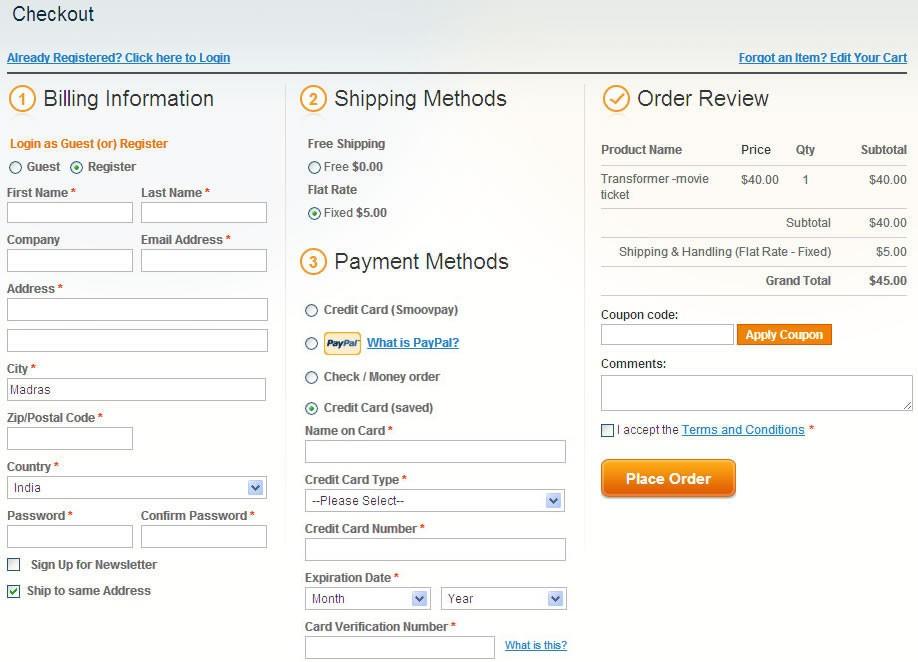
Nie przegap podawanych informacji o błędzie
[Caption id = "attachment_1485" align = "aligncenter" width = "670"]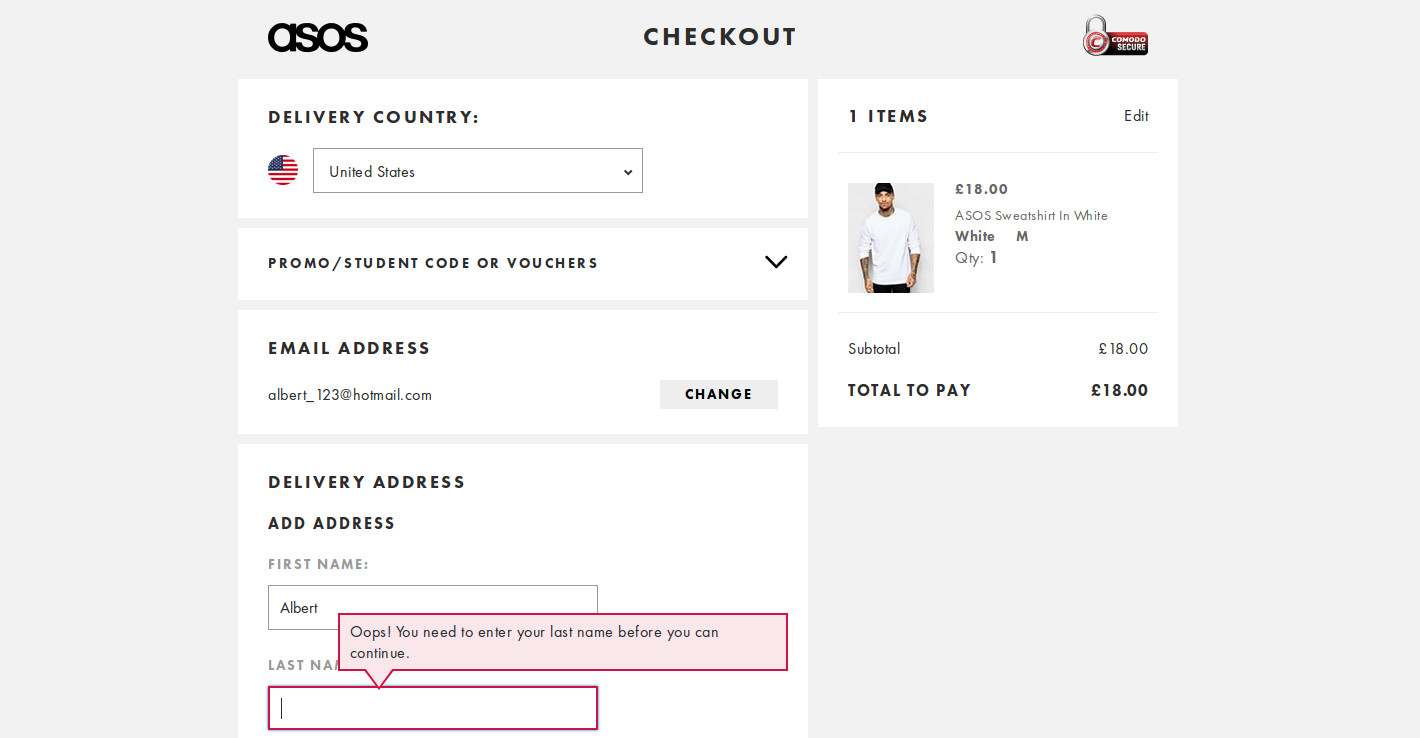
Sprawdź ważność kodów kuponu
[Caption id = "attachment_1488" align = "aligncenter" width = "719"]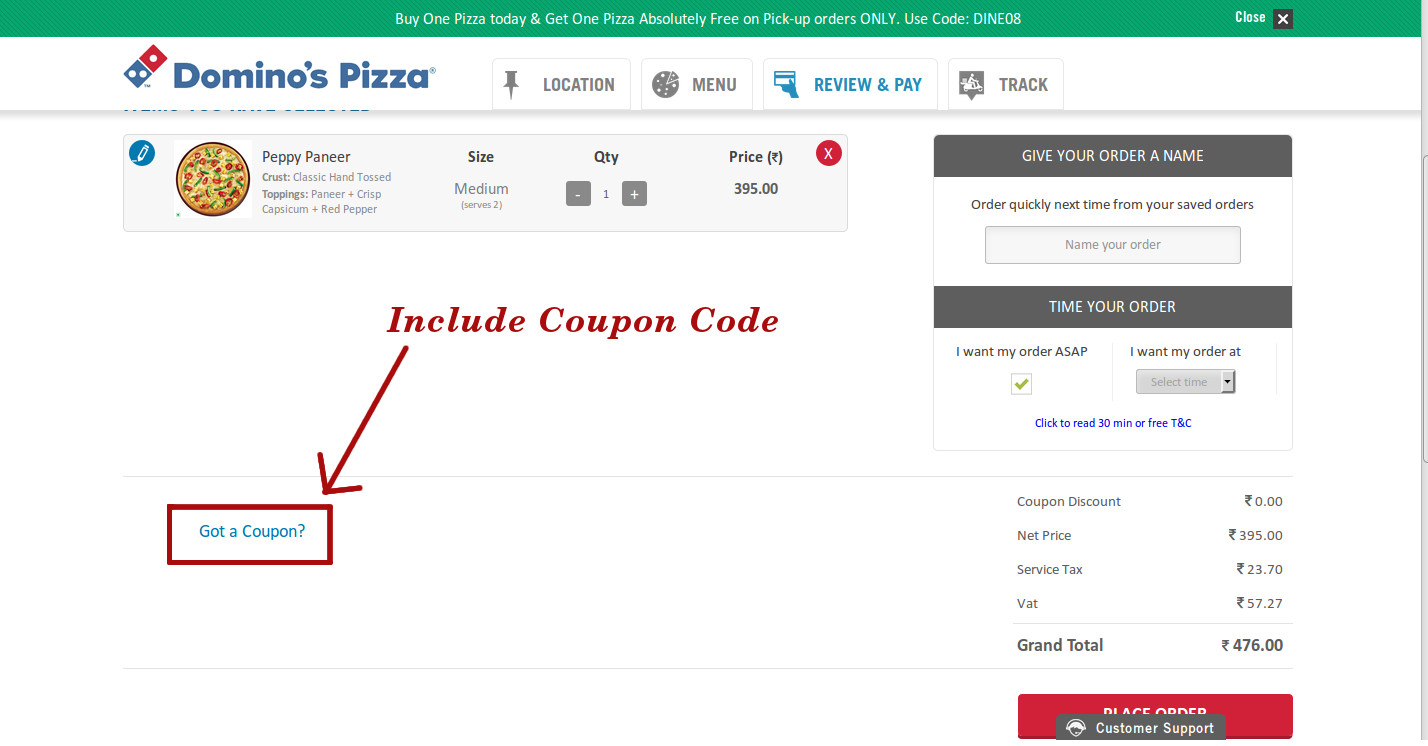
Oferuje alternatywne opcje płatności i zakupów
Zauważono, że obecność wielu opcji płatności i wysyłki pomaga w zwiększeniu zaangażowania klientów w sklepie internetowym. Nie zmuszaj swoich docelowych klientów do dokonywania zakupów online tylko za pośrednictwem istniejących opcji płatności i wysyłki. Tę funkcję najlepiej rozwiązać dzięki tej funkcji Magento Jedna strona kasy od Sklep Knowband to upraszcza zakupy online w witrynach Magento. Daje klientom swobodę wyboru dowolnej z dostępnych opcji płatności i wysyłki, aby zapewnić płynność transakcji. Wiele opcji płatności nie tylko optymalizuje sprzedaż produktów i konwersje, ale także pomaga budować zaufanie klientów do sklepu internetowego.
Pomaga w minimalizowaniu formalności związanych z realizacją transakcji
Klienci dokonujący zakupów online są zbyt zajęci, co powoduje, że wybierają ten tryb zakupów online zamiast robić zakupy od drzwi do drzwi. Oczywiste jest, że nie chcieliby tracić czasu na zbędne formalności związane z realizacją transakcji, ale tak nie jest w scenariuszu czasu rzeczywistego. Ze względu na skomplikowane formalności związane z dokonywaniem transakcji, możliwość lepszej sprzedaży za pośrednictwem uproszczonego procesu kasowania zostaje ostatecznie utracona. Według raportu firmy Baymard na temat użyteczności kas "średnia witryna może zwiększyć współczynniki konwersji o 35.26% za pomocą prostego procesu realizacji transakcji". Ważne jest, aby ograniczyć formalności związane z realizacją transakcji do pojedynczej strony, aby uzyskać maksymalną uwagę i sprzedaż. Jeśli chcesz dowiedzieć się, w jaki sposób formalności związane z kasowaniem jednej strony mogą pomóc Twojemu sklepowi online, musisz rzucić okiem na poniższy obrazek: 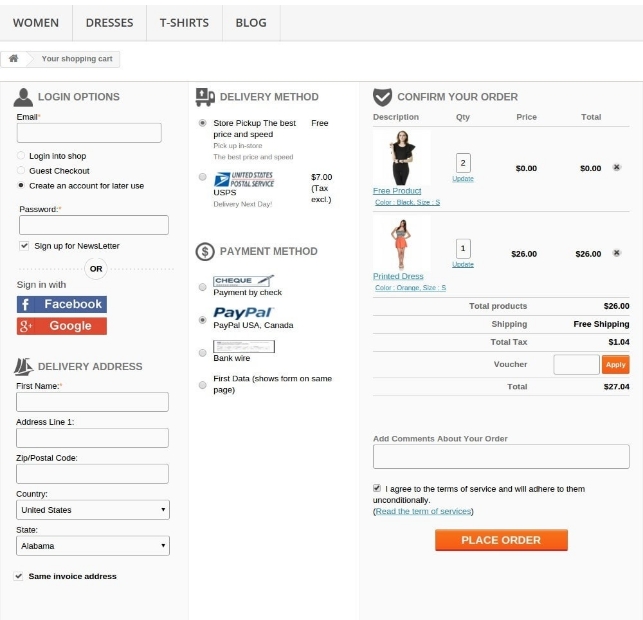
Końcówki zamknięcia
Nie ma ani jednego sklepu internetowego, który mógłby się pochwalić ulepszoną sprzedażą i konwersjami bez obecności prostego procesu realizacji transakcji. Jest ważnym składnikiem każdego sklepu eCommerce, który może łatwo pozyskać sprzedaż i klientów tylko po raz pierwszy. Nie wahaj się wprowadzić szybkich zmian w procesie realizacji transakcji, jeśli pomoże Ci to zdobyć więcej klientów i konwersji. Sukces Twojego sklepu eCommerce polega na zapewnieniu elastyczności i łatwości obsługi transakcji.
Zobacz także:
- Rozpoczęcie nowej ery łatwego procesu kasacji wraz z pojawieniem się modułu Magento One Page Supercheckout Lite
- Ciesz się nowym doświadczeniem w zakupach online dzięki rozszerzeniu Supercheckout w tym Magento One Page
- Zapomnij o wszystkich problemach związanych z kasami dzięki tej wtyczce Magento One Page Supercheckout
- Magento One Page Checkout Podręcznik użytkownika
- Dlaczego potrzebujesz rozszerzenia Magento na jedną stronę?

W jaki sposób partnerstwo Magento Commerce z Acquią zmienia rzeczywistą grę?
Wczoraj, 2, listopad 2016 był wielkim dniem dla właścicieli witryn eCommerce Magento Handel i Acquia ogłosił partnerstwo, aby zaoferować klientom bogate cyfrowe doświadczenie. Ta integracja jest wielką wiadomością dla właścicieli witryn Magento, ponieważ umożliwia im kontrolowanie podróży klientów poprzez dostarczanie spersonalizowanych treści bogatych w treść. Ta współpraca pomoże właścicielom sklepów eCommerce korzystać z najlepszych w swojej klasie usług zarządzania treścią i personalizacji, a także różnorodne funkcjonalności Magento eCommerce. Znaczenie personalizacji w eCommerce można zrozumieć na podstawie oświadczenia Toma Ericksona, CEO firmy Acquia as
"Handel, jaki znamy, się zmienił, a imperatyw pojawił się dla marek i handlowców, by dostarczać potężne, spersonalizowane doświadczenia". Dalej o tym mówił "Acquia i Magento łączą najlepsze cechy rozwoju open source – zwinność, szybkość, innowacyjność i bezpieczeństwo. Razem przywracamy moc w rękach kupców i marek, aby umożliwić im kontrolowanie każdego piksela doświadczenia w całym podróż klienta."
Wpływ tej współpracy biznesowej na sprzedawców B2B i B2C
Połączenie Magento i Acquia to jedna z dobrych rzeczy, które miały miejsce w branży eCommerce w ostatnim czasie. Spójrz poniżej, aby zrozumieć, jak może to być bardzo pomocne w obecnym scenariuszu eCommerce.
Oferuje szeroką personalizację-
To partnerstwo pomogło w zapewnieniu kontekstu doświadczenia w czasie rzeczywistym dla klientów niezależnie od używanego przez nich urządzenia lub kanału.
Poprawia proces podejmowania decyzji-
Dzięki tej współpracy łatwo jest teraz wdrożyć i zarządzać bogatym w treść doświadczeniem w handlu elektronicznym dla dowolnego sklepu.
Zwiększony autorytet dla marketerów
Teraz zespół marketingowy może ściślej współpracować ze sprzedawcami, oferując szczegółowe, bogate w treść, cyfrowe doświadczenia i pomoc w działaniach merchandisingowych.
Wielka elastyczność-
Ta współpraca biznesowa zapewnia szeroki zakres elastyczności wielu stron e-commerce, aby spełnić wszelkie warunki rynkowe i oczekiwania. Aby uzyskać lepszy wgląd w to partnerstwo w zakresie eCommerce, sprawdź to oświadczenie Marka Lavelle, CEO Magento Commerce
"Sercem tego partnerstwa jest wspólne dziedzictwo open source i wizja dostarczania produktów nowej generacji, które są niespotykane dla branży." On dalej to rozwinął "Połączona moc naszych technologii i naszych rozwijających się globalnych ekosystemów pozwoli naszym klientom na wprowadzanie niepohamowanych innowacji, angażowanie konsumentów, jak nigdy dotąd, i torowanie drogi doświadczeniom handlowym jutra".
W celu zapewnienia lepszego doświadczenia Magento eCommerce, Acquia i Magento zintegrowały Drupal CMS z rozwiązaniami Acquia Lift do dostarczania klientom spersonalizowanych rozwiązań e-commerce. Może pomóc w dostarczaniu treści, handlu i kontekstu w jednym miejscu, aby uprościć podróż klienta. Niektóre firmy, które pracują nad wykorzystaniem tej nowej współpracy biznesowej to MRM // McCann i Optaros, Third & Grove, Born Group, Inviqa i HS2. Ta współpraca została ogłoszona przez Acquia Chief Product Officer, Chris Stone i CEO Magento, Mark Lavelle w Acquia Engage, która jest coroczną konferencją dla klientów. Aby uzyskać więcej informacji na temat tej współpracy biznesowej, sprawdź to połączyć. W przypadku, gdy chcesz dodać pożądane Rozszerzenia Magento na swojej stronie eCommerce, musisz odwiedzić naszą Sklep Knowband. Firma zapewnia również dostosowane Usługi opracowywania wtyczek e-commerce dla Magento, OpenCart, i PrestaShop platformy.

Jak dodać przyjazny dla SEO adres URL do dowolnego kontrolera w PrestaShop?
Dzięki wprowadzeniu przyjaznego adresu URL i spersonalizowanego adresu URL PrestaShop zrewolucjonizował kontrolę adresów URL w swojej aktualizacji PrestaShop v1.5. Później w PrestaShop v1.7, dodano funkcję narzędzia do przesyłania adresów URL, aby poprawić przepisywanie adresów URL w PrestaShop. Dzięki tej aktualizacji PrestaShop znacznie uprościł przepisywanie adresów URL lub dostosowywanie adresów URL dla modułów.
Struktura adresu URL SEO to specjalny dostosowany adres URL, który upraszcza złożoną strukturę adresu URL do bardzo prostej i łatwej do zrozumienia struktury.
Na przykład:
Załóżmy, że masz nowy moduł o nazwie “twój moduł”. Powiedzmy, że ma dwie główne funkcje.
1. Lista poleceń dla dowolnego użytkownika
2. Używając “Twojego modułu”, zobaczysz szczegóły zamówienia.
Jeśli przyjazny adres URL jest wyłączony, zobaczysz adres URL listy stron podobny do tego:
https://www.yourrstore.com/index.php?fc=module&module=monmodule&controller=orders&module_action=listing
Jeśli przyjazny adres URL jest włączony, zobaczysz tę samą listę stron z tym adresem URL:
https://www.yourrstore.com/module/monmodule/orders?module_action=listing
Jak widać, drugi przypadek przedstawia bardziej uproszczoną i zrozumiałą strukturę adresów URL, a dzieje się tak, ponieważ przyjazny adres URL jest aktywny w Twojej witrynie.
Przyjazne adresy URL są miłe w twojej witrynie. Czysty, przyjazny dla SEO adres URL jest bardziej zrozumiały i łatwy do odczytania przez wyszukiwarki. Przyjęcie przyjaznego adresu URL jest jednym z wstępnych zmian SEO podejścia.
Jak uzyskać przyjazny adres URL dla stron kontrolera przedniego?
Wykonaj poniższe proste kroki, aby uzyskać przyjazny SEO adres URL dla kontrolera modułu:
Krok 1: Zaloguj się do swojego Back Office.
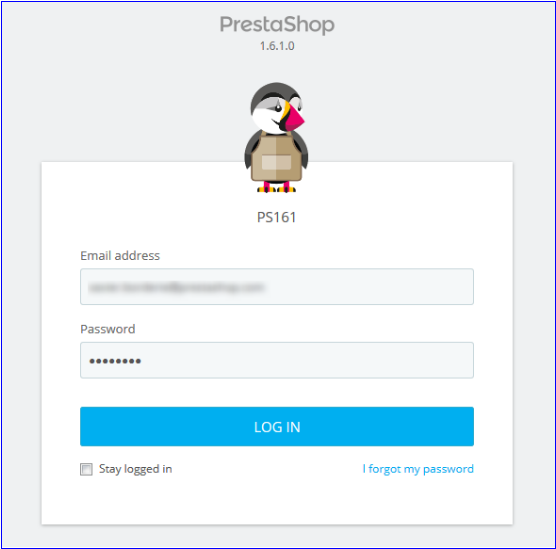
Krok 2: Nawigować do Preferencje >> SEO i adresy URL
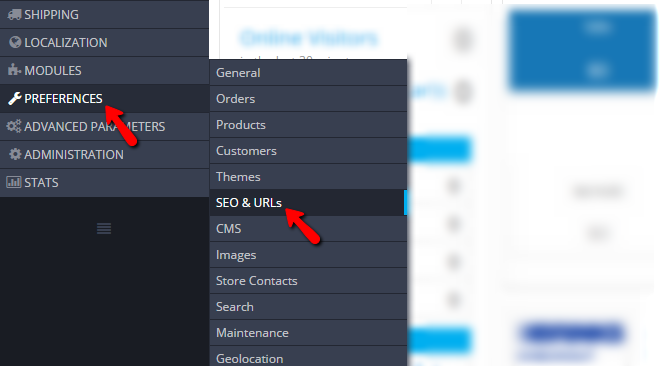
Krok 3: Zobaczysz stronę konfiguracji “SEO i adresy URL”. Zobaczysz listę pierwszych stron, tytuł strony i ich adres URL.
Coś jak poniższy zrzut ekranu:
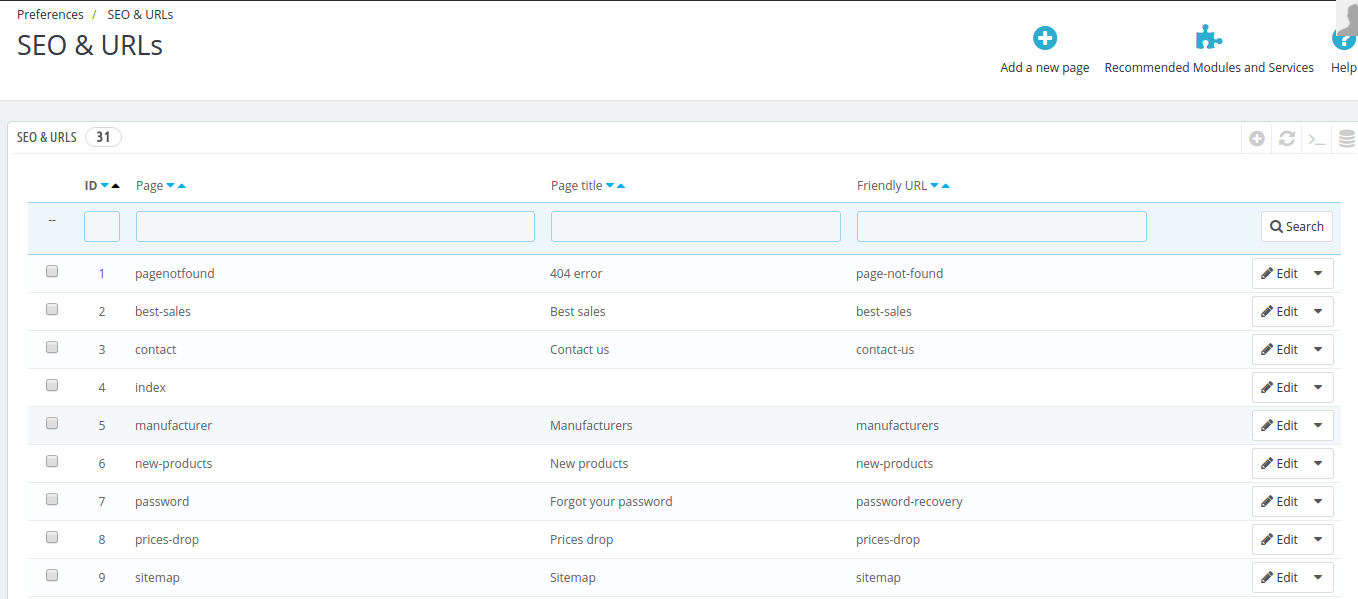
Krok 4: Teraz kliknij “Dodaj nową stronę”, jak pokazano na zrzucie ekranu poniżej:
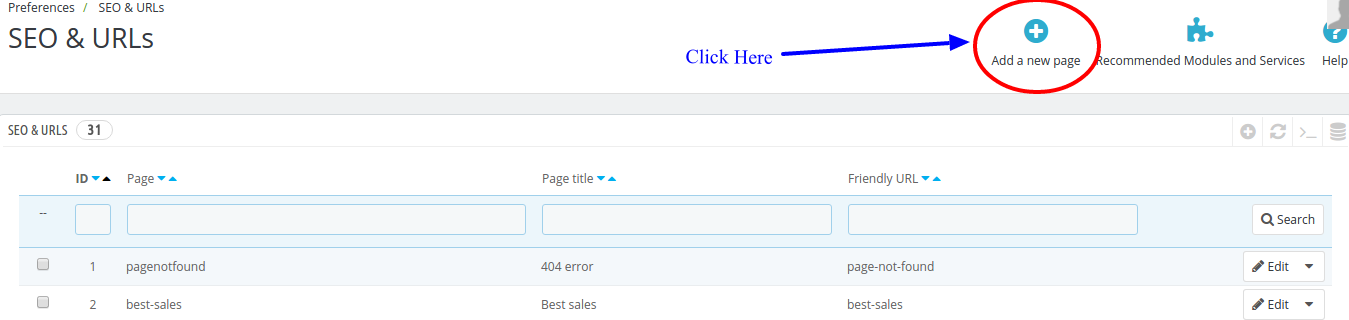
Zostaniesz przekierowany na stronę, która wygląda mniej więcej tak:
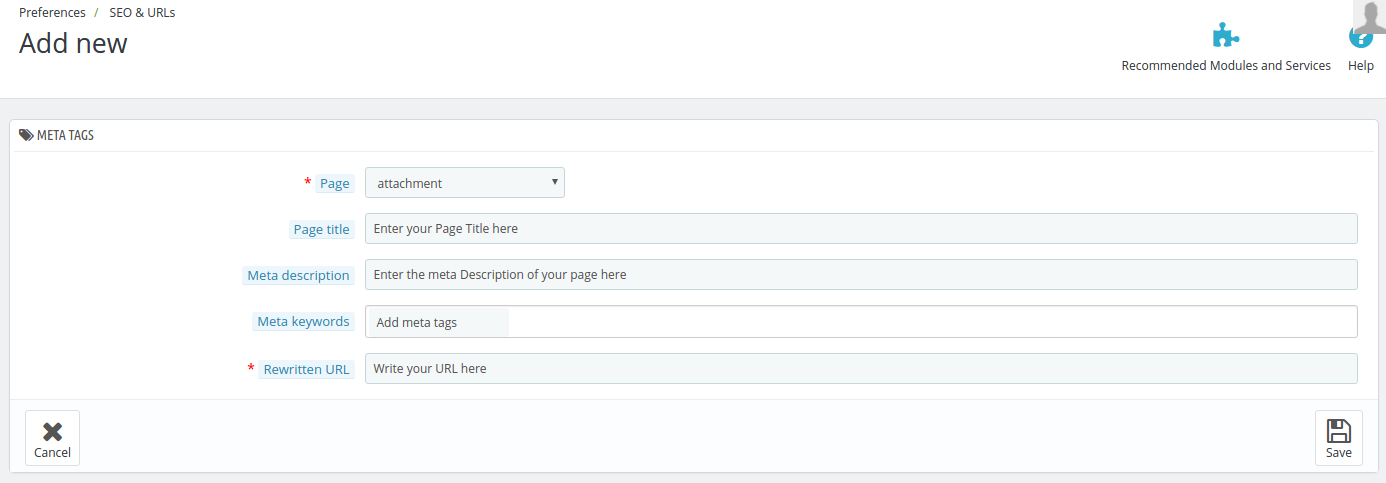
Krok 5:?When you click on the tab “Page”, it will open a drop down list of all the pages that are created on your website. Select the page from the list for which you want to rewrite the URL.
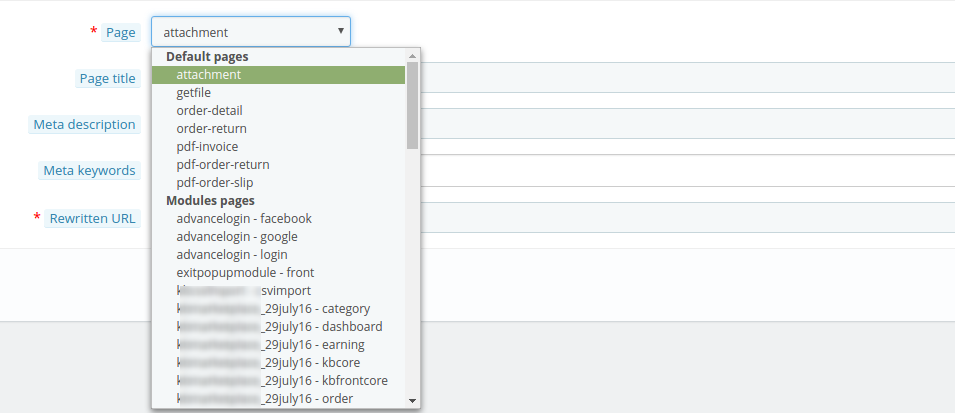
Krok 6: Wprowadź dane wymagane w powyższym formularzu, a także swój niestandardowy URL w zakładce “Przepisany URL”. Kliknij “Zapisz”, aby zapisać ustawienia.
Wykonałeś zadanie przepisania adresu URL po zapisaniu formularza. Ale w niektórych przypadkach będziesz musiał wykonać następujące dodatkowe operacje.
1. Wyczyść pamięć podręczną: czasami pamięć podręczna nie pozwala na wyświetlanie nowego adresu URL z przodu. Aby tego uniknąć, musisz przejść do Zaawansowany parametr >> Wydajność? and clear the cache from there.
2. Upewnij się w Preferencje >> SEO i adresy URL >> USTAWIENIA URLÓW, “Przyjazny adres URL jest włączony”. Możesz także wyłączyć “URL z akcentami”; to opcjonalne.
Alternatywny sposób implementowania przyjaznego SEO adresu URL
Knowband oferuje alternatywną i prostszą metodę tworzenia przyjaznych dla użytkownika adresów URL. PrestaShop SEO Optimizer – czyste adresy URL i 301/302/303 przekierowanie Moduł oferowany przez Knowband ID ze wszystkich adresów URL sklepów za jednym zamachem. Usuwając identyfikator produktu i kategorii, linki stron docelowych stają się zoptymalizowane pod kątem SEO. Dodatkowo możesz nawet usunąć domyślne pliki ISO i .html z linków bez dokonywania ręcznych zmian. Nie tylko to, możesz pobrać listę adresów URL przekierowanych do nowego łącza lub linków, które przekierowują do błędu 404 przy użyciu przekierowania PrestaShop 301/302/303.
Jakie funkcje oferuje dodatek do czyszczenia adresów URL Knowband Prestashop?
Niektóre funkcje administracyjne oferowane przez to rozszerzenie optymalizatora SEO Prestashop są wymienione poniżej:
- Z PrestaShop SEO URL Addon, możesz zoptymalizować adresy URL swojej witryny z punktu widzenia SEO i poprawić ranking strony w wynikach Google SERP.
- Nie trzeba dokonywać żadnych ręcznych zmian w module przyjaznego adresu URL PrestaShop SEO.
- Dodatek Prestashop zawiera adresy URL z przekierowaniem 301/302/303, a także łącza przekierowujące do błędu 404.
- Możesz usunąć .html i domyślne ISO z adresów URL, jeśli jest to wymagane z Prestashop SEO Friendly URL extension.
Dlaczego powinieneś mieć przyjazne dla SEO adresy URL?
Po omówieniu różnych sposobów implementacji zoptymalizowanego pod kątem SEO adresu URL, może pojawić się pytanie, dlaczego musisz go mieć na pierwszym miejscu. Poniżej wymienione są niektóre powody tego samego.
Adresy URL o uporządkowanej hierarchii są preferowane przez GoogleBot. Takie adresy URL ułatwiają przeszukiwaczom strony w witrynie.
Jeśli łączysz się z uporządkowaną hierarchią, strony internetowe zostaną łatwo zindeksowane. Nie tylko to, że takie strony są szybciej wyświetlane w wynikach wyszukiwania.
Nawet w przypadku zindeksowanych linków ponowne przeszukiwanie staje się łatwiejsze.
Dzięki przyjaznej dla SEO strukturze adresów URL łatwiej jest promować Twoją witrynę.
Co więcej, jest to preferowana opcja z punktu widzenia użytkowników końcowych. Użytkownik może łatwiej zapamiętać linki stron docelowych.
Tak więc dowiedzieliśmy się, że możemy przepisać URL dowolnej strony głównej na naszej stronie PrestaShop teren. Obsługa przyjaznych adresów URL jest naprawdę fajną funkcją w PrestaShop, która działa również jako przewaga konkurencyjna przeciwko innym systemom CMS.

Jak wyświetlić suwak na konkretnej stronie informacyjnej w OpenCart?
[Caption id = "attachment_1244" align = "aligncenter" width = "606"]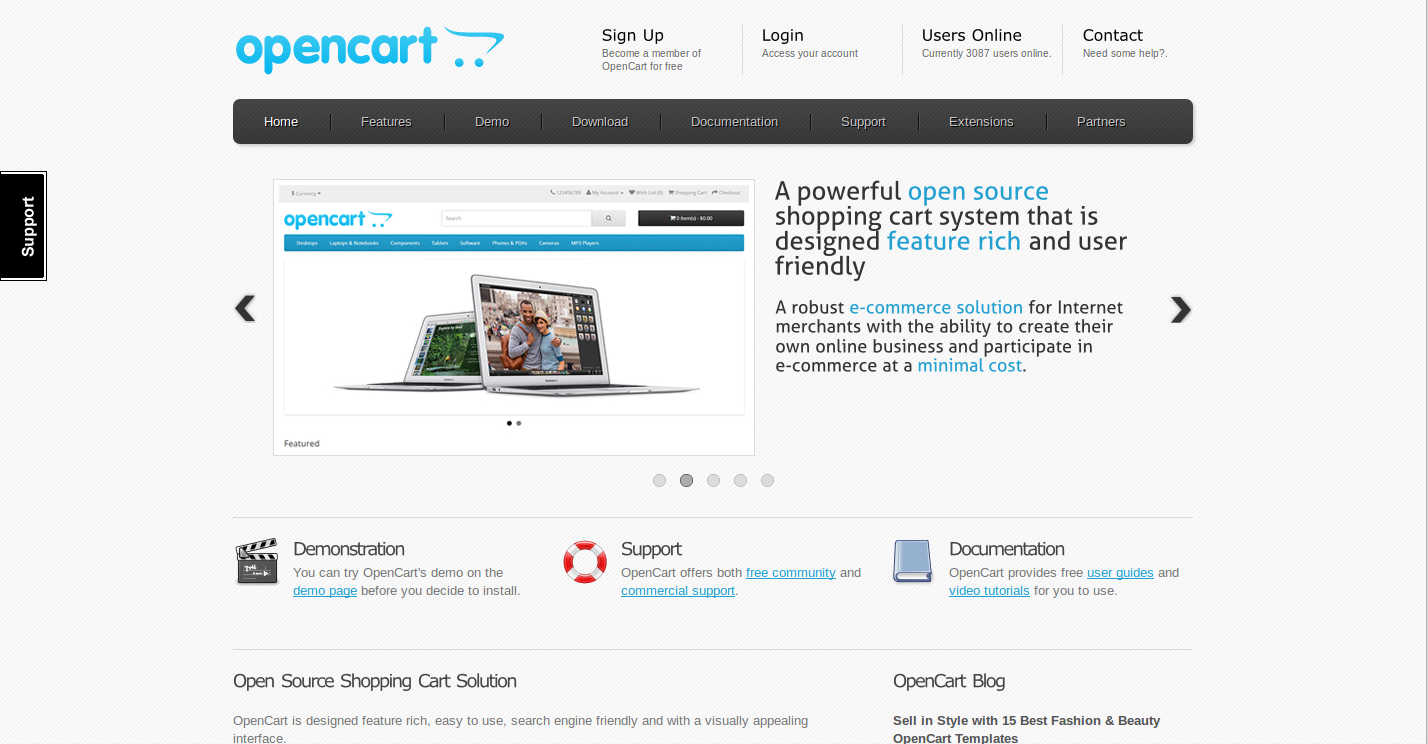
Suwaki są ważną częścią każdej witryny, ponieważ dodają estetyczny wygląd i atrakcyjność. Pomagają w wyświetlaniu obrazów, scenerii i innych przedmiotów promocyjnych w najlepszy możliwy sposób. Jest to jeden z ważnych elementów, który jest coraz częściej wykorzystywany przez strony internetowe na całym świecie, a to samo jest aktywnie akceptowane przez platformy takie jak OpenCart.
Sklepy e-commerce oparte na platformie OpenCart wykorzystują suwaki w wielkim stylu, ponieważ pomagają w prezentowaniu swoich najnowszych produktów, zbliżających się okazji zakupowych, najnowszych wydarzeń, szczegółowego widoku produktu lub innych podobnych celów. Opcja suwaka jest dostępna ze względu na wbudowane rozszerzenia OpenCart, które poprawiają wygląd witryny. Te suwaki są dobrze widoczne na stronie głównej wielu sklepów e-commerce na całym świecie, ponieważ pomagają w lepszym kierowaniu i zwracaniu uwagi klientów. Należy jednak pamiętać, że strona główna nie jest jedynym miejscem korzystania z suwaków, ponieważ można z nich korzystać bez wysiłku w dowolnej części witryny.
Jeśli chcesz dodać suwak na stronie z konkretnymi informacjami w witrynie OpenCart, nie musisz się martwić, jak to zrobić. Oto proste kroki, które poprowadzą Cię we właściwym kierunku.
1. Najpierw należy nawigować w stronę Systemu >> Design >> Banery.
2. Aby dodać baner, właściciele witryn muszą utworzyć nowy baner, dodając unikatową nazwę wraz ze zdjęciami, które chcesz wyświetlić na stronie informacyjnej.
3. Właściciele witryn mogą dalej edytować moduł pokazu slajdów, podążając za ścieżką Rozszerzenia >> Moduły >> Pokaz slajdów.
4. Musisz kliknąć moduł Dodaj.
5. Następnie należy wybrać żądany baner z podanej listy i ustawić układ na stronie Informacje.
6. Na koniec musisz teraz zapisać ustawienia.
Powyższe czynności pomogą w wyświetleniu suwaka na wszystkich stronach informacyjnych. W przypadku, gdy chcesz wyświetlić suwak tylko na jednej stronie informacyjnej, zaleca się umieszczenie poniższego kodu na początku pliku /catalog/view/theme/default/template/information/information.tpl.
<? php if ($ heading_title! = 'About Us') echo '<style> .slideshow {display: none;} </ style>'; ?>
Punkt do zapamiętania
W powyższym stwierdzeniu PHP musisz zamienić "O nas" na wymaganą stronę, na której chcesz wyświetlić suwak.
Oprócz wyświetlania opcji suwaków właściciele witryn OpenCart mogą również dodać pożądaną funkcjonalność, instalując wymagane Rozszerzenia OpenCart od Sklep Knowband. Oprócz tego możesz także skorzystać z niestandardowych usług rozwoju wtyczek dla swojego Magento, OpenCart or Witryna PrestaShop. Jeśli masz jakieś inne zapytanie związane z twoją witryną OpenCart lub wyżej wymienionymi platformami, podziel się z nami. Pomożemy Ci w rozwiązaniu, które może poprawić sprzedaż i konwersje Twojego biznesu online.
Prestashop Marketplace Admin do sprzedawcy Paypal Payment Addon – Instrukcja obsługi
Wprowadzenie
Wcześniej w Marketplace, jeśli administrator musi przenieść sprzedawców, które sprzedawca zarobił na sprzedaży swoich produktów, musi to zrobić ręcznie, używając swojego konta, ale korzystając z tego modułu, administrator może przekazać pieniądze sprzedawcy lub może również zwrócić pieniądze od sprzedawcy. w razie potrzeby sprzedającego, ale w tym przypadku zarówno administrator, jak i sprzedawca muszą korzystać ze swojego konta PayPal.
Kroki do instalacji
Aby zainstalować tę reklamę, wykonaj następujące czynności:
1. Dodaj folder ad-don w folderze modules twojego systemu.
2. Po dodaniu tego folderu ad-don, system wyświetli listę ad-don na stronie modułu w kategorii funkcji front office, jak podano poniżej:
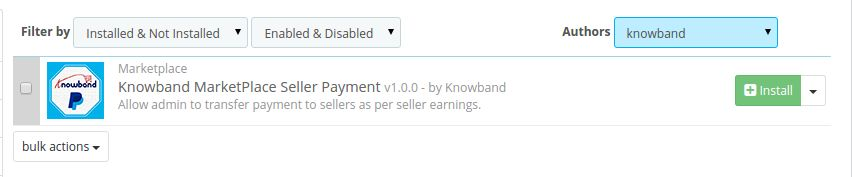
3. Kliknij Zainstaluj, aby zainstalować to Narzędzie administracyjne Prestashop Dodatek.
Lokalizacja menu
Po instalacji, podmenu zostanie dodane w menu Rynek Wiedzy i zostanie nazwane PŁATNOŚCIĄ SPRZEDAJĄCĄ.
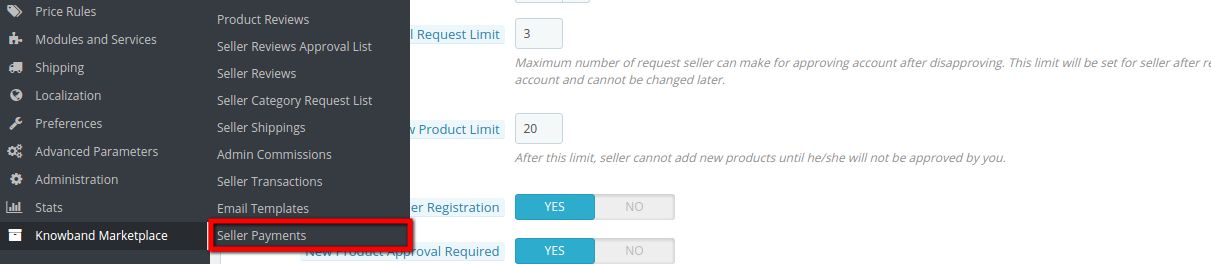
Po kliknięciu podświetlonego linku system zostanie przekierowany na stronę płatności salda sprzedającego, na której znajduje się cały wykaz sprzedawcy PayPal konta zostaną wymienione, a administrator może dokonać płatności na rzecz sprzedającego, a także zwrócić pieniądze od sprzedawcy.
Konfiguracja płatności sprzedawcy
Oto strona konfiguracji dla administratora na koncie administratora.
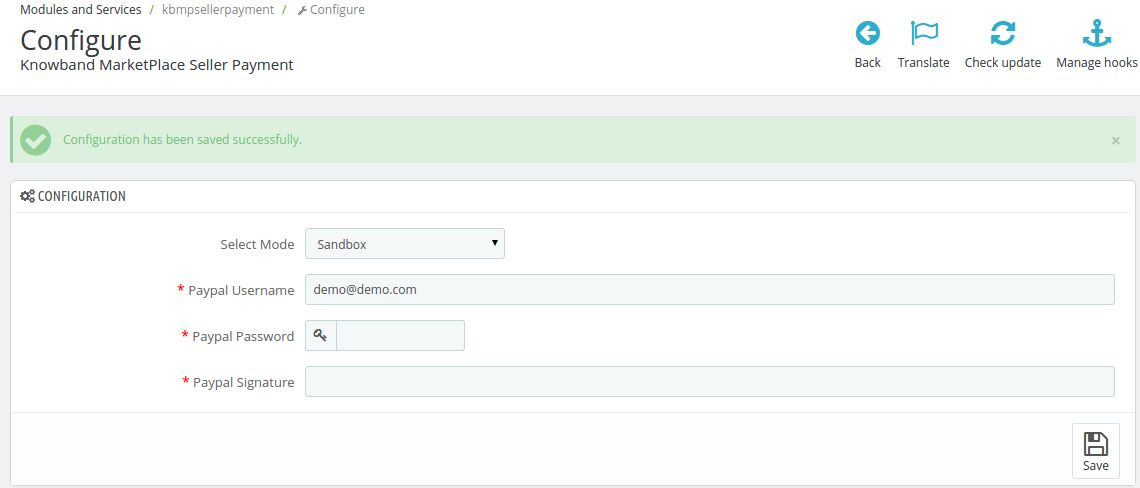
Opis ustawień
1. Wybierz tryb: To pole ma dwie opcje 1. Sandbox 2. Relacja na żywo. Gdy moduł znajduje się w trybie piaskownicy, moduł jest w trybie testowania i może być testowany przez administratora, dopóki nie uzyska pewności, a jeśli moduł jest ustawiony na tryb na żywo, to działa on na żywo w sklepie.
2. Nazwa użytkownika PayPal: W tym polu administrator musi wprowadzić swoją nazwę użytkownika konta PayPal, na które administrator dokona płatności lub poprosi o zwrot.
3. Hasło PayPal : Tutaj administrator musi wprowadzić hasło do konta PayPal.
4. Podpis PayPal: Wprowadź podpis PayPal związany z Twoim kontem.
Saldo Sprzedawcy
Tutaj sprzedawca może dokonać płatności lub zażądać zwrotu pieniędzy od sprzedawcy.

Ustawienia Opis Przekazanie płatności do sprzedawcy
1. Sprzedawca: To pole zawiera tytuł sklepu sprzedającego.
2. E-mail: Zawiera identyfikator e-maila sprzedawcy.
3. Paypal email: Tutaj dostarczany jest e-mail od sprzedawcy PayPal.
4. Łączny przychód: Wyświetla całkowite zarobki wykonane przez sprzedającego z t
5. Twoja Komisja: To pole pokazuje adminowi, na jaką prowizję zasługuje od całkowitego zarobku sprzedającego.
6. Zarobek sprzedawcy: Tutaj zarobki sprzedawcy są wyświetlane po usunięciu z niego prowizji administracyjnej.
7. Kwota przekazana: To pokazuje administratorowi, ile pieniędzy administrator przekazał sprzedawcy.
8. Saldo: Jest to równowaga między sprzedawcą a administratorem, którą administrator powinien przekazać sprzedawcy.
9. Dokonać płatności: Kiedy administrator kliknie przycisk Dokonaj płatności, pojawi się okno pokazane na poniższym zrzucie ekranu, z którego administrator może przekazać kwotę swojemu sprzedawcy.
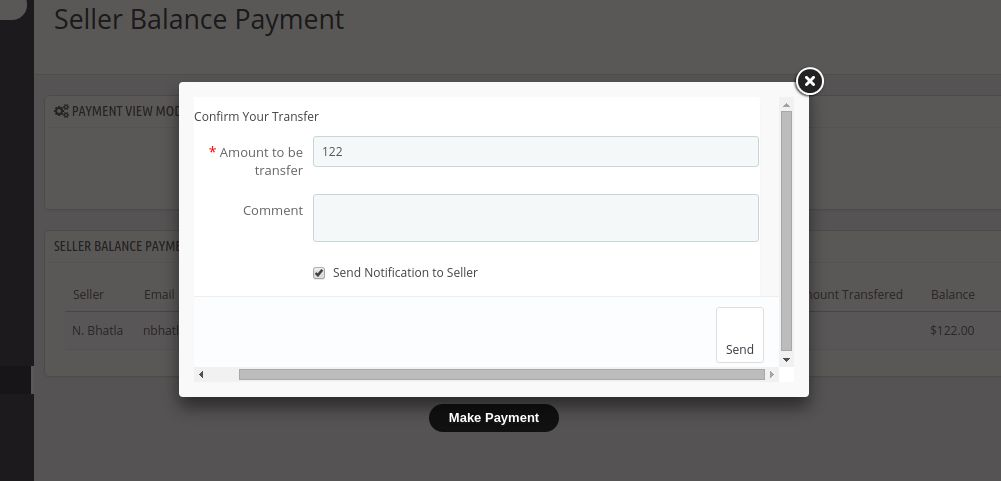
A. Kwota do przeniesienia: Tutaj administrator musi wprowadzić kwotę, którą chce przelać na konto PayPal sprzedającego.
B. Komentarz: Administrator może również wprowadzić dowolny komentarz, który chce dodać do przelew płatności co on robi.
C. Wyślij powiadomienie do sprzedawcy: Jeśli to pole zostanie sprawdzone przez administratora, wiadomość e-mail zostanie wysłana do sprzedającego za każdym razem, gdy administrator przekaże płatność sprzedawcy.
Ustawienia Opis Do Zwrotu płatności od Sprzedawcy
1. Sprzedawca: To pole zawiera tytuł sklepu sprzedającego.
2. E-mail: Zawiera identyfikator e-maila sprzedawcy.
3. Paypal email: Tutaj dostarczany jest e-mail od sprzedawcy PayPal.
4. Ilość: Jest to kwota, którą administrator przekazał wcześniej sprzedającemu i która może zostać zwrócona za pomocą tej transakcji.
5. Identyfikator transakcji: Jest to identyfikator transakcji, który został wygenerowany w transakcji, którą administrator zrobił wcześniej sprzedającemu.
6. ID konta: Jest to identyfikator konta sprzedającego, na który został on przeniesiony.
7. Klucz płatności transakcyjnej: Jest to klucz wygenerowany dla przeprowadzonej transakcji.
8. Zwrot z powrotem: Kiedy administrator kliknie ten przycisk, konto, które zostało przekazane przez administratora za pomocą tej transakcji, zostanie zwrócone na konto administratora.
Lokalizacja modułu
Moduł pojawi się, gdy sprzedawca wybierze PayPal jako opcję płatności. Tutaj sprzedawca zobaczy wszystkie instrukcje, które musi wykonać, aby dokonać płatności PayPal.
Instrukcje są podane na zrzucie ekranu poniżej.
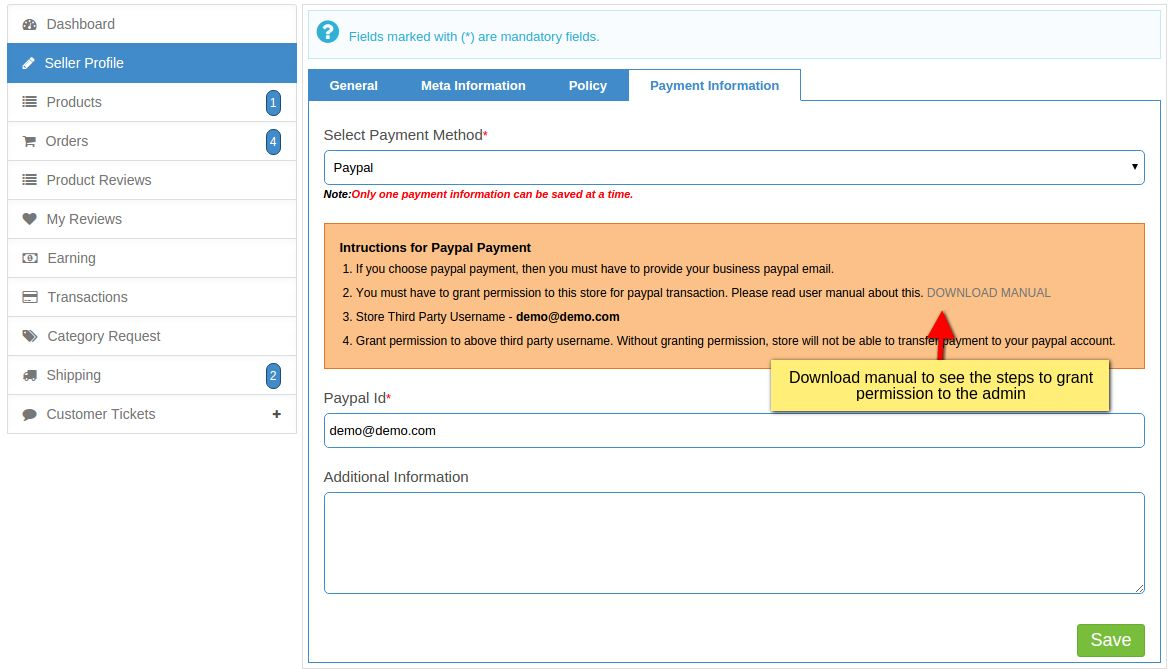
Sprzedawca może również pobrać podręcznik, aby zobaczyć kroki KROKI DO ZGODY NA UDZIELENIE ADMINISTRATORA do żądania zwrotu pieniędzy.
UWAGA: Przetestuj moduł w trybie testu piaskownicy i sprawdź uprawnienia, które administrator musi udzielić, aby ukończyć transakcję zwrotu.
Jak dodać nazwę produktu na stronie pobierania OpenCart?
Jeśli interesujesz się biznesem eCommerce, masz pewność, że znasz nazwę OpenCart jako platformę eCommerce. Jest to jedna z najszybciej rozwijających się platform eCommerce, która jest idealnym wyborem dla wielu małych, średnich i dużych sklepów e-commerce ze względu na dostępność ponad 14,000 rozszerzeń OpenCart, motywów, integracji i interfejsów API.
Te rozszerzenia i inne funkcje sprawiły, że stała się przyjemną platformą dla różnych sklepów e-commerce na całym świecie. Jednak platforma to nie tylko same funkcje i funkcjonalności bez żadnych usług wsparcia dla klientów. Aby rozwiązać problemy rosnących klientów OpenCart, platforma oferuje dedykowane wsparcie klienta i pomoc techniczną za pośrednictwem forów społecznościowych.
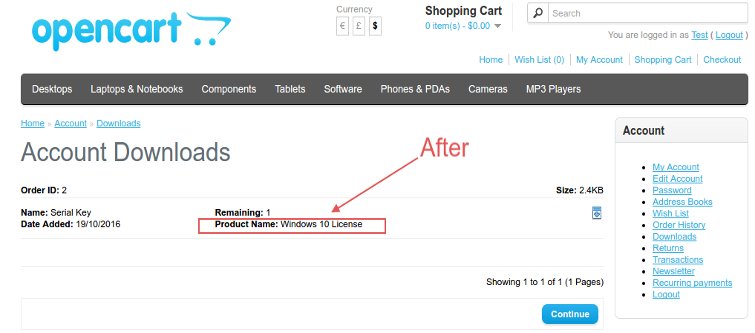
Zauważyłem wspólny problem, który wielu właścicieli witryn wspomniało również na dyskusjach na forum społecznościowym. Problem polega na tym, że właściciele witryn podczas pobierania jakichkolwiek wirtualnych produktów na swojej stronie OpenCart nie mogą uzyskać informacji o nazwie produktu. Lista wszystkich wirtualnych produktów do pobrania jest dostępna na stronie "Pobieranie konta", ale nazwy produktów do pobrania nie są wyświetlane właścicielom witryn. Z tego powodu właściciele witryn OpenCart stają się niezwykle trudni, aby wiedzieć, który produkt został pobrany. Aby mieć lepszy pomysł na temat tego problemu, musisz sprawdzić obraz pokazany poniżej:
[Caption id = "attachment_1224" align = "aligncenter" width = "1003"]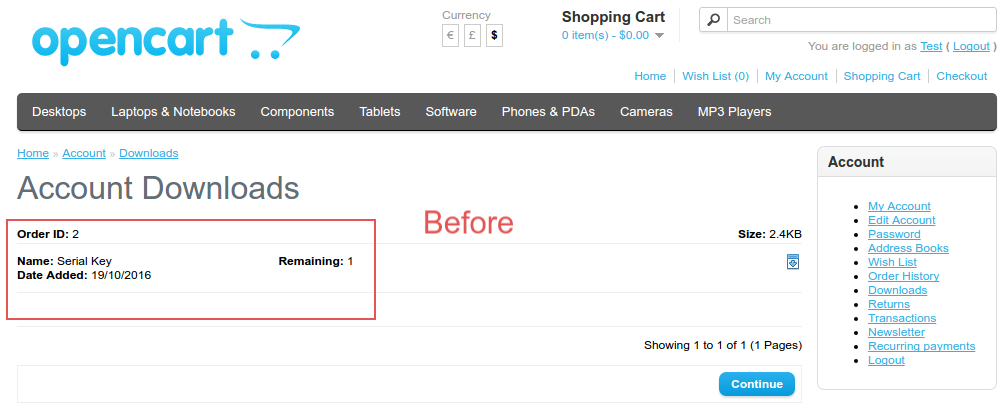
W tym miejscu na stronie "Pobieranie konta" nie podano nazwy produktu, co utrudnia właścicielom uzyskanie prawidłowych informacji o pobranym produkcie. Jeśli chcesz rozwiązać ten problem, oto kilka zmian, które są wymagane w pliki kodujące twojej witryny OpenCart.
1. Właściciele witryn muszą wprowadzić wymagane zmiany głównie w trzech plikach OpenCart, aby wyświetlić nazwy swoich produktów do pobrania. Najpierw muszą wyszukać wymagany plik /catalog/view/theme/default/template/account/download.tpl i znaleźć ten kod, jak pokazano poniżej:
<div> <b> <? php echo $ text_remaining; ?> </ b> <? php echo $ download ['pozostały']; ?> </ div>
Po zlokalizowaniu powyższej instrukcji, należy ją zastąpić podanym kodem:
<div> <b> <? php echo $ text_remaining; ?> </ b> <? php echo $ download ['pozostały']; ?> <br> <b> Nazwa produktu: </ b> <? php echo $ download ['product_name']; ?> </ div>
2. Kiedy skończysz wprowadzanie zmian w pliku /catalog/controller/account/download.php, musisz przeszukać to kodowanie,
foreach ($ wyniki jako wynik $) {
a następnie zamień go na kodowanie PHP, jak pokazano poniżej.
foreach ($ wyniki jako wynik $) {$ q_result = $ this-> db-> query ('SELECT nazwa z' .DB_PREFIX.'order_product gdzie order_product_id = '. $ result [' order_product_id '].' ');
W tym samym pliku musisz wyszukać ten podany kod,
"name" => $ result ['name'],
a następnie zmień go za pomocą kodu programowania, jak pokazano poniżej,
"name" => $ result ['name'], 'product_name' => $ q_result-> row ['name'],
3. Na koniec należy wprowadzić zmiany w tym pliku katalog / model / konto / download.php, a następnie wyszukać poniższą część kodującą,
$ query = $ this-> db-> query ("WYBIERZ o.order_id, o.date_added, od.order_download_id, od.name, od.filename, od.remaining OD". DB_PREFIX. "order_download od LEFT JOIN` ". DB_PREFIX. "Order` o ON (od.order_id = o.order_id) WHERE o.customer_id = '". (Int) $ this-> customer-> getId ().' 'AND o.order_status_id>' 0 'O .order_status_id = '". (int) $ this-> config-> get (' config_complete_status_id ')."' AND od.remaining> 0 ORDER BY o.date_added DESC LIMIT ". (int) $ start.", ". (int) limit $);
Po zlokalizowaniu powyższego kodu, należy go zastąpić instrukcjami programowania, jak pokazano poniżej:
$ query = $ this-> db-> query ("SELECT od.order_product_id, o.order_id, o.date_added, od.order_download_id, od.name, od.filename, od.remaining OD". DB_PREFIX. "order_download od LEFT JOIN “. DB_PREFIX. "Order` o ON (od.order_id = o.order_id) WHERE o.customer_id = '". (Int) $ this-> customer-> getId (). "' O.order_status_id> ' 0 'AND o.order_status_id =' ". (Int) $ this-> config-> get ('config_complete_status_id')." 'AND od.remaining> 0 ORDER BY o.date_added DESC LIMIT ". (Int) $ start. ",". (int) limit $);
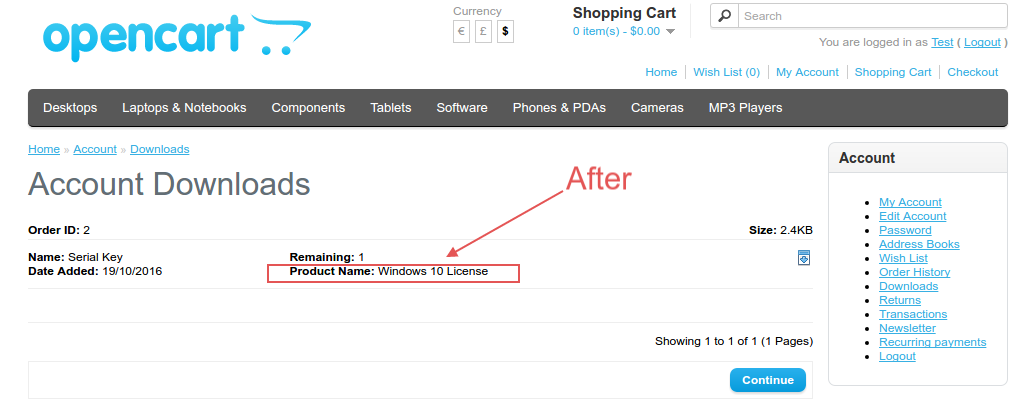
Dokonując niewielkich zmian w powyższych plikach, właściciele witryn mogą bez problemu dodawać nazwę produktu na stronie pobierania witryny OpenCart. W przypadku, gdy chcesz dodać dowolną inną pożądaną funkcjonalność w witrynie OpenCart, możesz dodać pożądane Rozszerzenia OpenCart od Sklep Knowband.
To również Cię zainteresuje: