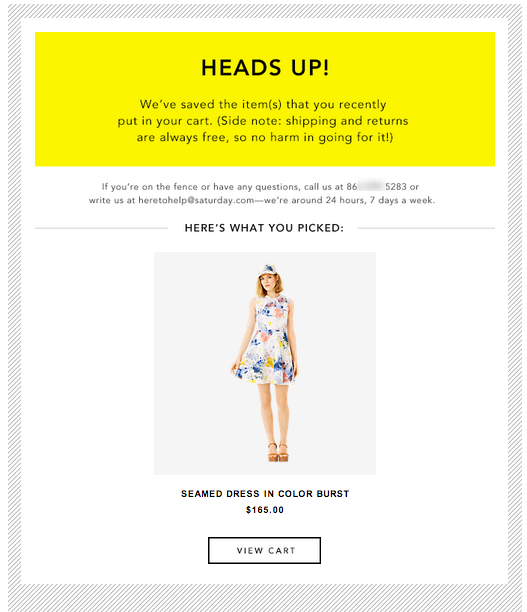
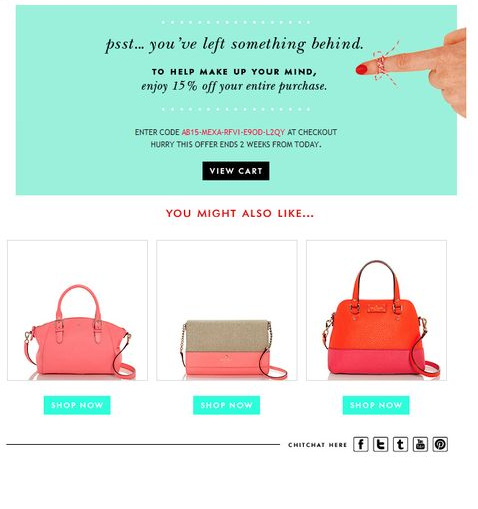
Opuszczony koszyk jest największym zabójcą dochodów dla wszystkich działających tam witryn e-commerce. Przy średnim współczynniku porzucania koszyka wynoszącym ponad 50% dla prawie wszystkich witryn handlu elektronicznego, pojawia się pytanie, jaki jest tego powód? Aby lepiej przyjrzeć się problemowi, musimy spojrzeć na problem z perspektywy klienta, aby lepiej go zrozumieć. Tutaj omówimy te punkty, które denerwują klienta, aby porzucił wózek.
Dlaczego klient porzuca wózek?
Brak szczegółów: Większość klientów zwraca uwagę, że z powodu braku pewnych informacji, takich jak polityka powrotów i wysyłki, są zmuszeni do opuszczenia koszyka. Te informacje mają kluczowe znaczenie, ponieważ przyczyniają się do promowania przejrzystości i budowania połączenia z klientem natychmiast, ponieważ klient wie, czego może oczekiwać po Twojej stronie.
Katastrofa witryny / powolne ładowanie: To kolejny ważny powód, dla którego klienci są bardzo irytujący. Ponieważ cały sens e-commerce to szybka, łatwa i bezproblemowa transakcja dla klienta, niepotrzebne opóźnienia w załadowaniu i niechciane awarie twojej strony internetowej dałyby ogromny cios temu bezproblemowemu doświadczeniu. Dlatego musisz upewnić się, że twoja strona internetowa jest wolna od błędów, responsywna i aktualna, aby zaspokoić potrzeby klientów. Musisz popracować nad swoim prędkość ładowania strony internetowej natychmiast, jeśli ma taki problem z szybkością.
Brak opcji płatności: Ograniczone opcje płatności podczas kasowania działają jako ostateczny gwóźdź współczynniki przeliczeniowe trumna. W dzisiejszych czasach klienci chcą skorzystać z zalet różnych trybów płatności, aby skorzystać z rabatu na ich zakup. Ograniczenie klienta do określonego trybu płatności nie tylko powoduje porzucenie koszyka, ale także ogranicza twoją bazę klientów. Ponieważ niektórzy klienci mogą nie chcieć skorzystać z tej metody płatności lub nie mają dostępu do trybu płatności, który oferujesz.
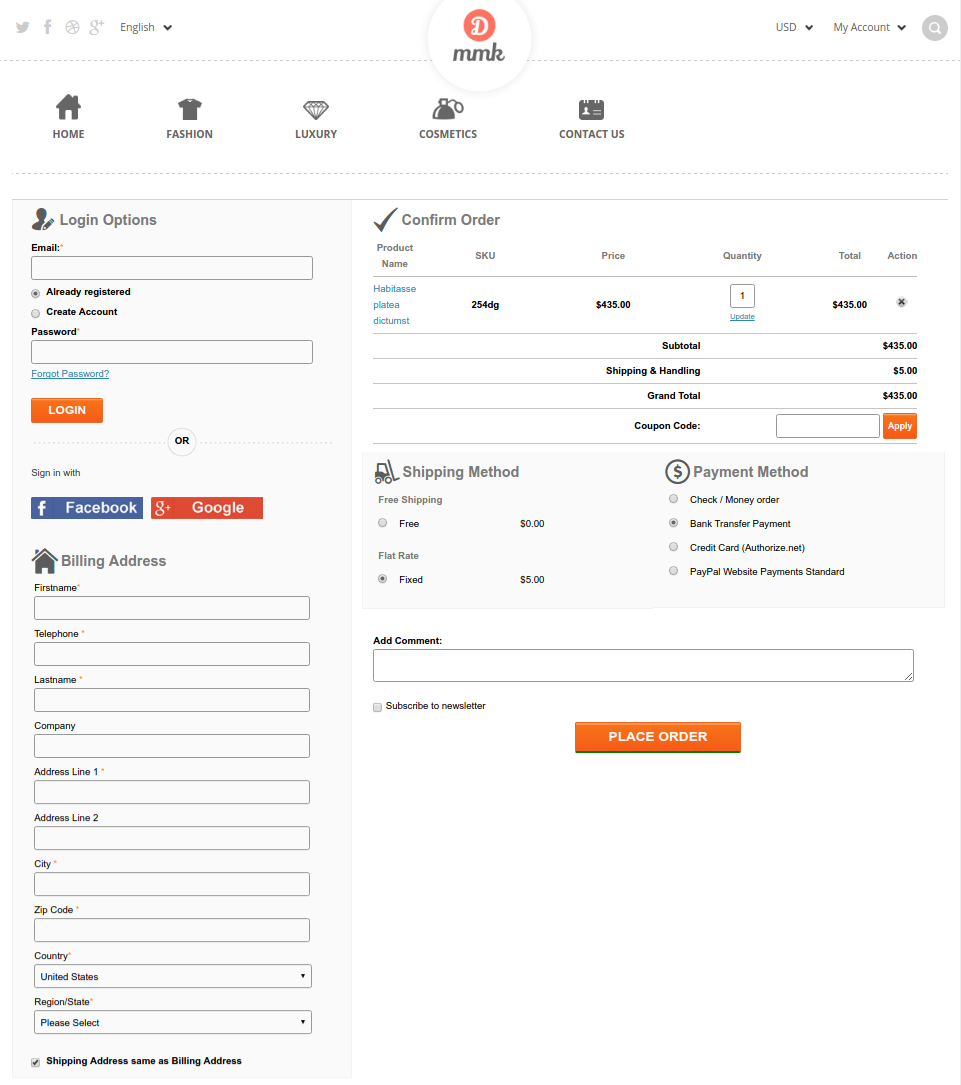
Długi proces realizacji transakcji: Długi proces kasacji z mnóstwem niepotrzebnych szczegółów do wypełnienia często zmusza klienta do rezygnacji. Nikt nie lubi czekać na załadowanie stron 5-10, aby wypełnić szczegółowe informacje, gdy jego motyw jest szybką i łatwą transakcją. W związku z tym musisz zaktualizować swoją witrynę e-commerce jednym z nich Moduły do kasowania jednej strony w oparciu o twoją platformę CMS. PrestaShop Jedna strona kasy jest jednym z takich dodatków, na które możesz wybrać swoją witrynę e-commerce.
Koszty wysyłki: Prośba o koszty wysyłki stanowi wielką różnicę dla konwersji. Większość klientów, którzy dokonują transakcji online, woli kupować z witryny oferującej bezpłatną wysyłkę lub minimalną opłatę za przesyłkę. Klienci zazwyczaj nie lubią płacić więcej niż cena produktu, a po dodaniu pewnych opłat za wysyłkę produkt staje się kosztowny z punktu widzenia klienta. Co więcej, klienci mogą łatwo znaleźć alternatywę dla Twojej witryny, która może oferować bezpłatną wysyłkę przy tym samym rodzaju zakupu.
Wnioski
Patrzenie na problemy z perspektywy klienta ma optymalną szansę na dostarczenie Ci pewnych pozytywnych rozwiązań. Porzucenie koszyka jest jednym z takich problemów, który wymaga analizy z punktu widzenia klienta. Punkty omówione powyżej z pewnością pomogą w uzyskaniu głębszego wglądu w problem.
Referencje?are a very powerful yet underutilized internet marketing tool that helps businesses build credibility, alleviate concerns, and convert prospects into clients. Adding customer?referencje?to your?stronie internetowej sklepu producenta.?can be an extremely effective way to establish trust and strengthen your company’s reputation. The Prestashop Website Referencje Plugin został opracowany w celu zapewnienia cennego klienta, aby dać mu pozytywną i przydatną informację zwrotną jako pisemne świadectwo. Referencje pomogą sprzedającemu i klientowi zbudować silne relacje ze sobą. Prestashop Website Testimonial addon okazuje się również dobrym narzędziem marketingowym dla strony internetowej.
Dzięki temu dodatkowi do recenzji Prestashop właściciel sklepu ma prawo pozwalać klientom pisać swoje referencje. Właściciel sklepu może w każdej chwili odebrać pozwolenie od dozwolonego klienta. Referencje zatwierdzone przez właściciela sklepu są wyświetlane na stronie internetowej.
?1.1 Features offered by Prestashop comment plugin
Administrator sklepu może zarządzać referencjami do wyświetlenia na stronie za pomocą dodatku do oceny Prestashop Knowband.
Administrator sklepu Prestashop może kontrolować wszystkie rzeczy, począwszy od umożliwienia klientom napisania referencji do wyświetlania tego samego na stronie i pozycji, w której będzie wyświetlany na stronie internetowej.
Dodatek do oceny Prestashop pozwala administratorowi zatwierdzać lub odrzucać rekomendacje wystawione przez klientów.
Klienci mogą dodawać zdjęcia do swoich referencji, jeśli chcą.
Dodatek do strony internetowej Prestashop Testimonial ma mobilny, elastyczny interfejs.
Jest bardzo łatwy w instalacji i konfiguracji tego dodatku do recenzji Prestashop.
E-sprzedawca może wyświetlać referencje na stronie głównej, lewej kolumnie i prawej kolumnie zgodnie z wymaganiami.
Dodatek do oceny Prestashop pokazuje losowe referencje z zatwierdzonej listy.
Dodatek do oceny Prestashop ma również funkcję zezwalającą na pisemne zeznanie.
Ten dodatek do komentarzy Prestashop oferuje kompatybilność z SSL.
Addon oceny jest również kompatybilny z wieloma sklepami.
Dodatek Prestashop oferuje kompatybilność w wielu językach.
Przewodnik instalacji 2.0
Po zakupie dodatku Prestashop Website Testimonial ze sklepu otrzymasz następujące pliki: 1. Spakowany plik składający się z kodu źródłowego tego dodatku Prestashop. 2. Instrukcja obsługi
Wykonaj następujące kroki, aby zainstalować rozszerzenie menedżera kart upominkowych Prestashop:
Najpierw rozpakuj spakowany plik. Zawiera niektóre pliki i foldery.
Następnie skopiuj ogólną zawartość folderu i wklej je do "Moduły"folder katalogu sklepu. Postępuj zgodnie ze ścieżką Katalog główny / moduły /.
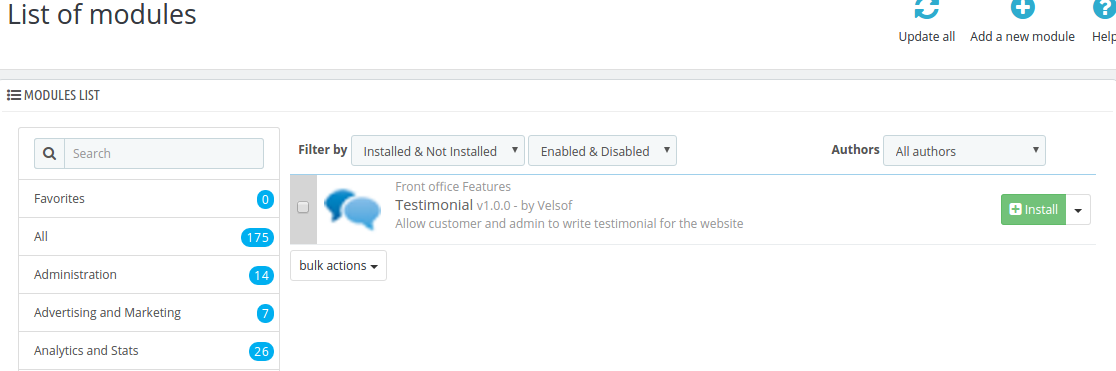
3. Teraz możesz zainstalować Store Admin -> Moduły i usługi. Zostanie to pokazane poniżej
Wystarczy kliknąć "zainstalować", aby zainstalować ten moduł Prestashop, pojawi się okienko z potwierdzeniem, kliknij opcję" Kontynuuj instalację "Ten krok zainstaluje moduł i wyświetli powiadomienie Moduły zainstalowane pomyślnie“.
Interfejs administracyjny 3.0
Niniejsza instrukcja obsługi zapozna Cię z ustawieniami modułu Admin / Przedpremierami oraz różnymi funkcjami tego modułu testowego witryny Prestashop firmy Knowband.
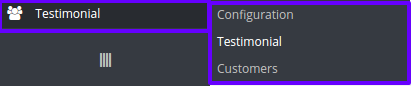
W głównym menu panelu administracyjnego Prestashop otrzymasz następujące opcje konfiguracji, jak pokazano poniżej:
konfiguracja
Zaświadczenie
Klienci
Konfiguracja referencyjna 3.1
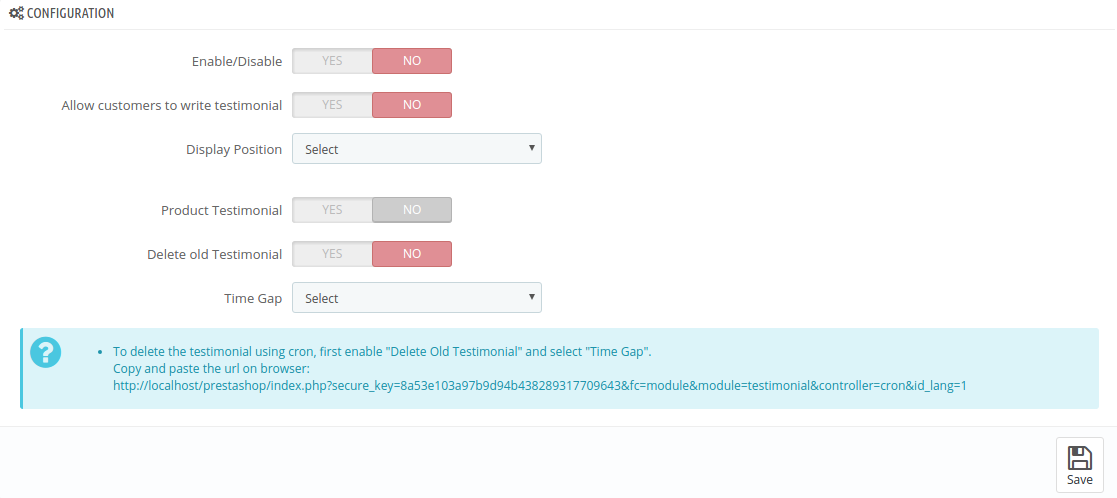
Na stronie konfiguracji znajdują się różne ustawienia pokazane poniżej:
Strona konfiguracji składa się z następujących pól:
Włącz / wyłącz:Domyślnie dodatek do witryny Prestashop Website Testimonial jest wyłączony. To ustawienie włącza / wyłącza całą funkcjonalność tego dodatku do recenzji Prestashop na interfejsie użytkownika.
Pozwól klientom pisać referencje:?By default, this is disabled. In order to allow your customers to write testimonials for you, you have to enable it. This can allow the customers who are under as “Testimonial Customer” to write the testimonial for the store.
Pozycja wyświetlania: Aby wyświetlić referencje w sklepie, istnieją różne pozycje, takie jak "Lewa kolumna", "Prawa kolumna" i "Strona główna".
Jeśli wybrana jest kolumna "W lewo / W prawo", pojawia się pole wyboru do wyboru typu strony, które ma typ strony, taki jak "Kategoria", "Produkt", "CMS" i "Wszystkie", aby wyświetlić referencje.
Usuń stary referencje:?By default, this is disabled. If this is enabled then the Prestashop addon will delete all those testimonials which have been set by time gap field.
Przerwa w czasie:?This can provide the time gap used for deleting the old testimonials. There are following time gap options: a) 1 Month Ago, b) 2 Months Ago, c) 1 Week Ago, d) 2 Weeks Ago.
Po zmodyfikowaniu konfiguracji kliknij przycisk "Zapisz", aby zapisać konfigurację.
Istnieje "Informacja", która jest wyświetlana poniżej "Time Gap".
Istnieje łącze do usunięcia referencji. Aby usunąć referencje, skopiuj link i wklej go w przeglądarce i naciśnij Enter.
Rekomendacja 3.2
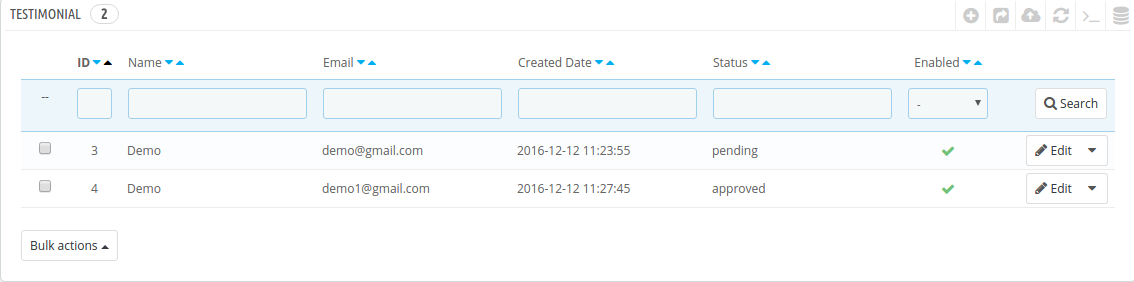
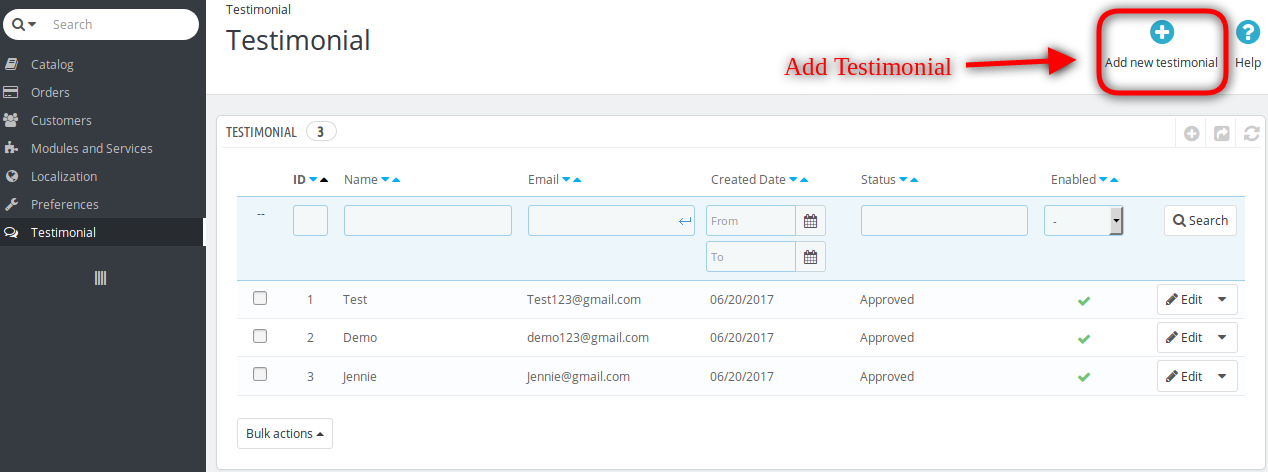
Ta strona zawiera listę wszystkich opinii dodanych przez "Admin" lub "Klient", jak pokazano poniżej:
Istnieje również kilka innych filtrów, które filtrują listę sprzedawców, jak pokazano na powyższym zrzucie ekranu.
Administrator sklepu Prestashop może również włączać lub wyłączać referencje na tej liście, korzystając z działań zbiorczych sieci. Jeśli zgłoszenie zostanie wyłączone, to referencje nie będą widoczne na stronie sklepu. Administrator może włączyć / wyłączyć referencje, klikając "Zaznacz" lub "Krzyżyk" w polu Włączone na liście dla danego świadectwa.
3.2.1 Jak dodać opinię z panelu administracyjnego
Aby dodać referencje na front-end, kliknij przycisk "Dodaj nową referencję" pokazany powyżej listy referencji w komentarzu Prestashop.
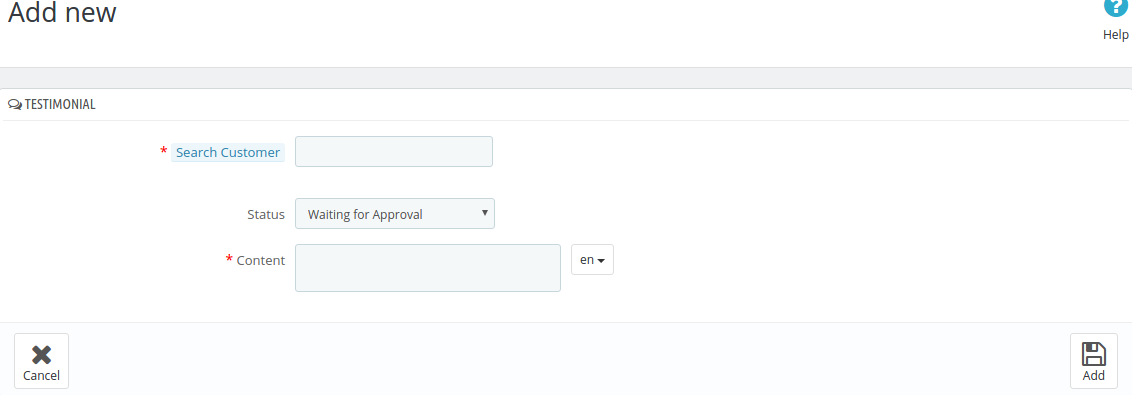
Zostanie otwarty pusty formularz, aby dodać referencje dla określonego "Dozwolonego klienta", jak pokazano poniżej:
Wyszukaj klienta: Najpierw przeszukaj klienta od "Referencyjnych klientów", aby dodać referencje. Po wpisaniu nazwy klienta lista klientów pojawi się w polu wyboru. Następnie wybierz klienta.
Status: Domyślnie status to "Oczekiwanie na zatwierdzenie". Ustaw pozwolenie na referencje.
Treść: W tym polu dodatku do oceny Prestashop dodaj zawartość do wyświetlenia w referencji. Administrator może wybrać język z rozwijanej listy. Można dodać treść dla wielu dozwolonych języków. Długość treści powinna być większa niż 100.
Kliknij przycisk "Dodaj", aby dodać opinię lub przycisk "Anuluj", aby przejść do poprzedniej strony.
Po dodaniu referencji administrator może zobaczyć referencje na liście Rekomendacje.
3.2.2 Jak edytować opinię z panelu administracyjnego
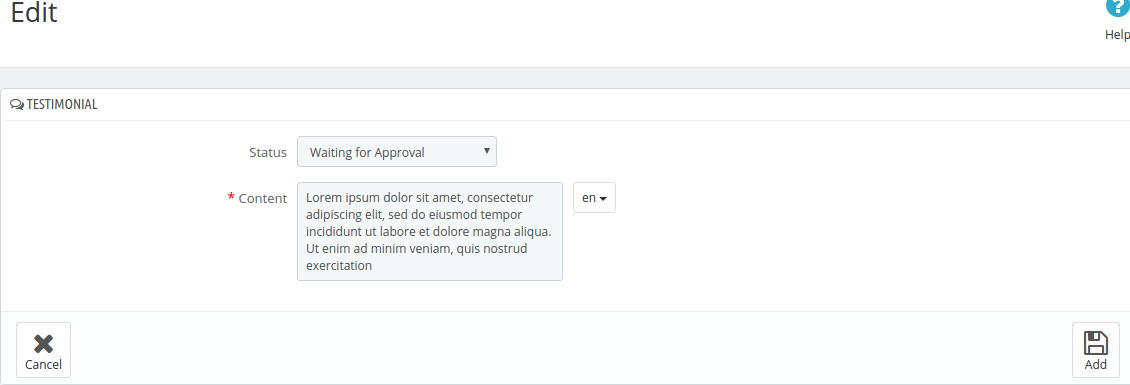
Aby edytować konkretne świadectwo, kliknij przycisk "Edytuj" w tej referencji wyświetlonej na liście. Formularz wygląda tak, jak pokazano poniżej:
Referencje, które są dodawane przez klientów i oczekują na zatwierdzenie, mogą pojawiać się na wyznaczonej stronie lub odrzucane przez zmianę statusu referencji.
Treść może być modyfikowana dla wielu języków.
Następnie kliknij przycisk "Dodaj", aby zaktualizować referencje lub przycisk "Anuluj", aby przejść do poprzedniej strony.
3.2.3 Jak usunąć opinię z panelu administracyjnego
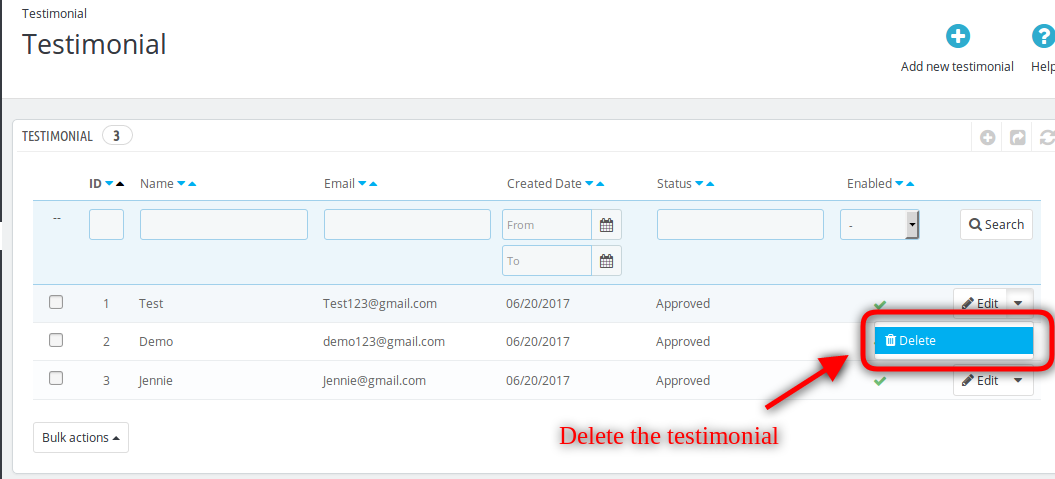
Administrator może łatwo usunąć referencje, wycinając opcję "usuń". Po potwierdzeniu właściciel sklepu może usunąć wszelkie opinie.
Klienci 3.3
Aby wyświetlić "Wszyscy klienci" i "Klient referencyjny", kliknij zakładkę Klienci w menu referencji. Ta strona wyświetli listę wszystkich istniejących klientów i dozwolonego klienta referencji, jak pokazano poniżej:
Wybierz widok strony jako "Wszyscy klienci" lub "Klient referencyjny".
3.3.1 Wszyscy klienci
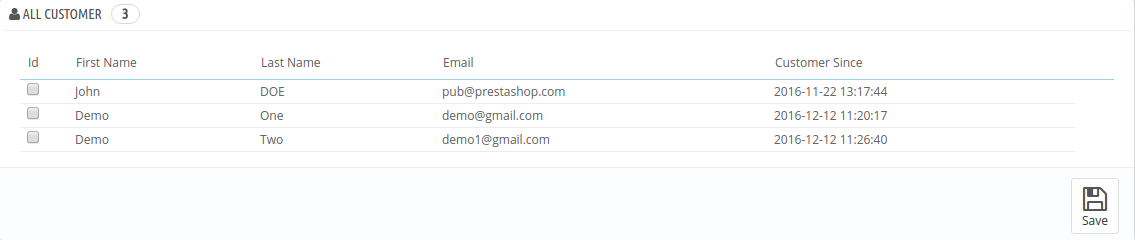
Po wybraniu "Wszystkiego klienta" z listy pojawi się lista zawierająca szczegóły wszystkich istniejących klientów, jak pokazano poniżej:
Aby dodać istniejących klientów, kliknij pole wyboru klienta i kliknij przycisk "Zapisz", aby dodać klienta do "klienta referencyjnego".
Klient referencyjny 3.3.2
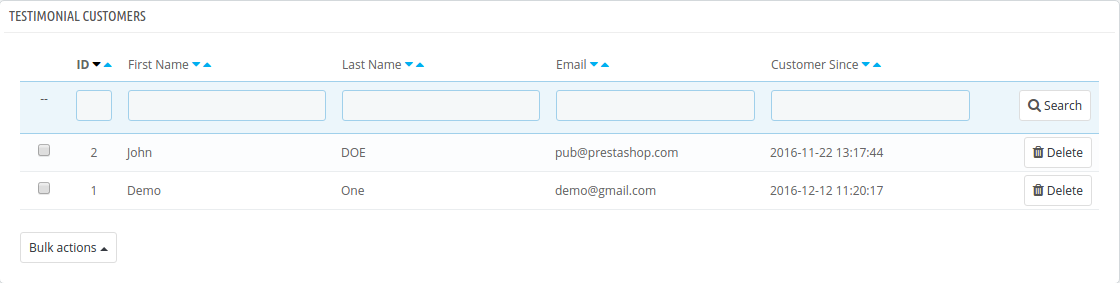
Po wybraniu "klienta referencyjnego" z listy przeglądania stron, lista wszystkich dozwolonych klientów zostanie wyświetlona w sposób przedstawiony poniżej:
Tylko dozwoleni klienci mogą napisać referencje dla sklepu.
Administrator może usunąć klienta, klikając odpowiedni przycisk "Usuń" lub usuwając klientów z karty "Działania masowe".
4.0 Store Front
Jeśli klient jest uprawniony, użytkownik może zobaczyć link "Moja referencja" na stronie "Moje konto", jak pokazano poniżej:
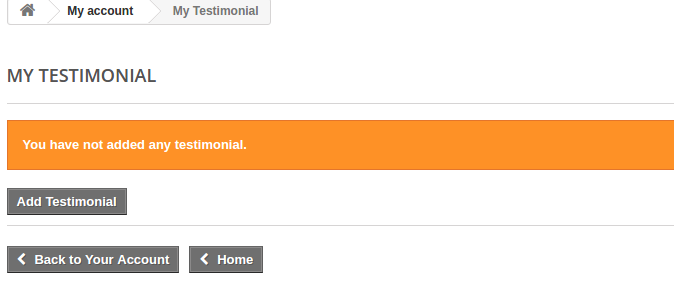
Po kliknięciu linku "Moja referencja" w dodatku do Prestashop, strona jest otwarta, jak pokazano poniżej, jeśli nie dodano żadnej referencji:
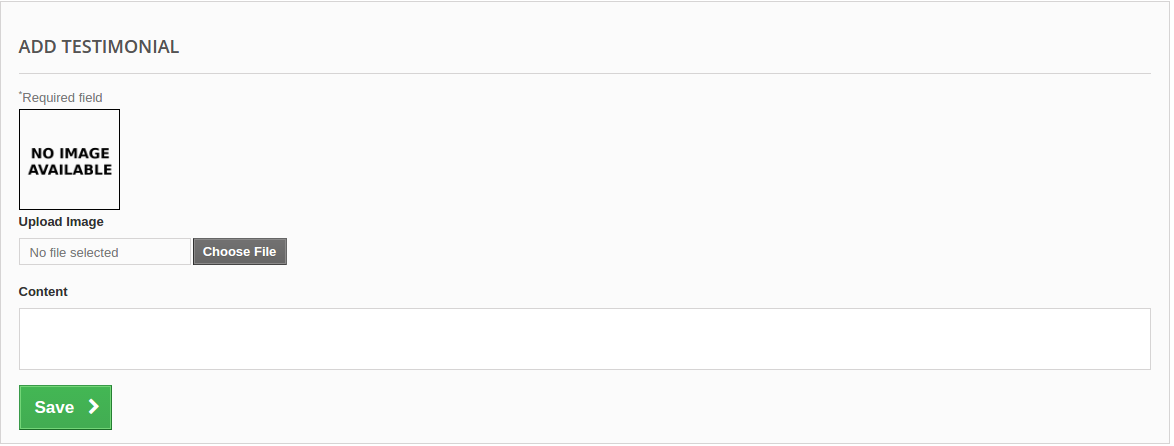
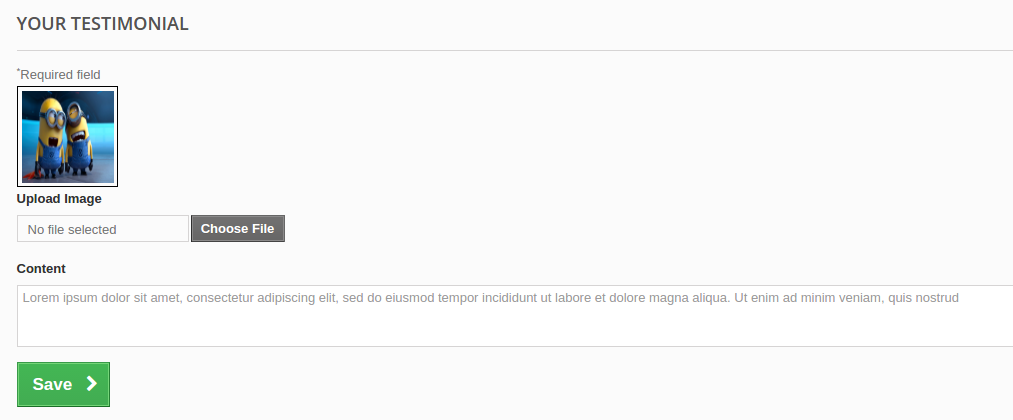
Dodaj opinię: Aby dodać referencje, kliknij link "Dodaj opinię", a otworzy się nowy pusty formularz, jak pokazano poniżej:
Załaduj obrazek: Dodaj obraz referencyjny w formacie jpg, jpeg, png. Po dodaniu obrazu podgląd obrazu można zobaczyć w polu podanym powyżej.
Treść: Dodaj opis referencji do wyświetlenia w referencji.
Po kliknięciu przycisku "Zapisz" formularz zostanie zatwierdzony i jeśli nie wystąpi błąd, dane zostaną dodane. Po dodaniu referencji powiadomienie wysyłane jest do administratora w celu zmiany uprawnień. Dzięki temu strona jest przekierowywana do strony "Moja opinia", a dodane referencje są wyświetlane w sposób pokazany poniżej:
Edycja: Po kliknięciu przycisku edycji otwiera się formularz, jak pokazano poniżej:
Dodaj zdjęcie przed kliknięciem przycisku "Zapisz", aby zaktualizować referencje.
Kasować: Aby usunąć referencje, kliknij przycisk usuwania, a pojawi się monit przed usunięciem referencji, aby sprawdzić, czy usunąć, czy nie. Jeśli administrator sklepu kliknie "Tak", wówczas referencje zostaną usunięte, a powiadomienie zostanie wysłane do administratora.
Konkurencja to rynek eCommerce nigdy nie jest nową koncepcją. Witryny eksperymentują z elementami witryny, aby przekonać klientów i osiągnąć lepszą konwersję niż ich rywale. Moduł kasowy jest jednym z takich elementów w każdej witrynie eCommerce, która decyduje o losie konwersji i generowaniu przychodów w ujęciu całościowym. Biorąc to pod uwagę, Magento jest jedną z tych platform eCommerce, która jest najbardziej popularna wśród przedsiębiorców eCommerce. Ogólnie rzecz biorąc, Magento ma również własne domyślne rozszerzenie transakcji, które skutecznie obsługuje przetwarzanie zamówień na stronach internetowych.
Pytanie, dlaczego niestandardowe rozszerzenia transakcji są tak popularne nawet na tej bardzo popularnej platformie? Jeśli Magento jest tak popularny ze względu na swoją efektywność, dlaczego idzie o niestandardowe rozszerzenie realizacji transakcji dla swojej witryny eCommerce?
Dla każdej platformy eCommerce (niech to będzie PrestaShop, OpenCart lub Magento), strony realizacji transakcji są zaprojektowane z uwzględnieniem wymagań kompletnego pakietu. Przez kompletny pakiet rozumiemy wszystko, co jest wymagane, aby witryna eCommerce mogła pomyślnie przetworzyć zamówienie. Teraz spójrzmy na kilka powodów, dla których właściciele witryn decydują się na niestandardowe rozszerzenie transakcji, zamiast trzymać się domyślnego kasy.
1. Wszystko byłoby identyczne
Każdy Opracowano witrynę e-commerce na Magento wyglądałoby dokładnie tak samo, jak każda inna strona Magento. Aby zapewnić unikalne doświadczenie użytkownika i zapewnić USP, przedsiębiorcy wybierają niestandardowe motywy i szablony. Jednak proces realizacji transakcji nadal będzie wyglądał tak samo, jak każda inna witryna Magento.
Aby odróżnić jedną stronę Magento od drugiej, niestandardowe rozszerzenia transakcji odgrywają dużą rolę. Te Rozszerzenia kasowe Magento, zapewnij funkcje, aby łatwo dostosować wygląd i sposób działania, aby żadna witryna nie miała identycznego procesu realizacji transakcji.
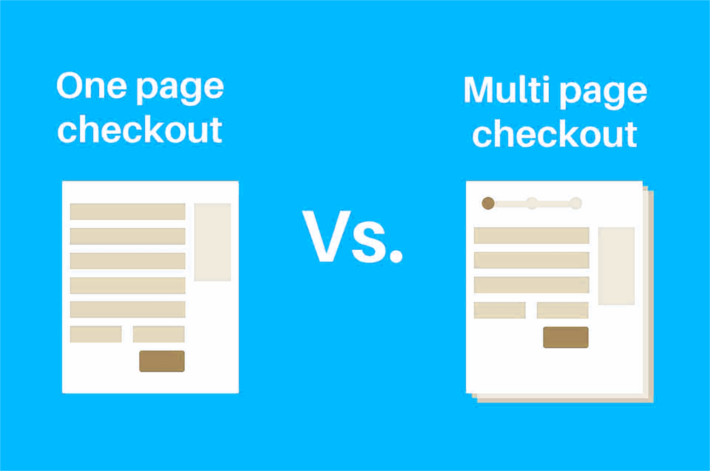
2. Wielostronicowe zamówienie domyślnie
Domyślne zamówienie Magento ma strukturę wielu stron. Użytkownicy są przekierowywani ze stron na strony, aby zakończyć proces realizacji transakcji. Nie muszę mówić, że struktura wielu stron jest często postrzegana jako luka w konwersjach. Klienci, którzy odwiedzają Twoją witrynę, by zrobić zakupy, nie chcieliby przechodzić od stron do stron. Oni po prostu chcą dokończyć proces kasowania JAK NAJSZYBCIEJ.
Rozważając to, A Magento, jedna strona do kasy pomaga właścicielom witryn udostępniając strukturę pojedynczej strony kasy. Zwarta konstrukcja zapewnia, że klienci nie otrzymują niepotrzebnych wskazówek, a cały proces jest wykonywany w jednym kroku. Kluczowym USP Twojej strategii sprzedaży jest proces realizacji transakcji. Gdy klienci znajdą się na stronie płatności, wystarczy kilka kliknięć, aby przekonwertować ją na sprzedaż. Podczas gdy niektóre witryny eCommerce angażują użytkowników tak bardzo w sam proces, który odciąga użytkowników od bycia potencjalnym klientem koszyk porzucony.
Jedn stronicowe rozszerzenie kasowania Magneto wyglądałoby mniej więcej tak, aby upewnić się, że ścieżka konwersji skupia się na ukończeniu procesu kasowania, a nie na zbytnim angażowaniu się i splątaniu:
[Caption id = "attachment_2947" align = "aligncenter" width = "471"] Kompaktowanie wielostronicowej kasy do jednostronicowej struktury kasy w Magento [/ caption]
3. Dodatkowe kliknięcia i dodatkowe czynności kosztowałyby konwersje
Mimo że domyślnie kasy w Magento są niewątpliwie wydajne, nie można stracić klientów tylko z powodu dodatkowych kliknięć i wymaganych kroków. Jeśli nie używasz kompaktowego lub jednostronnego zamówienia, w twoim sklepie Magento są pewne szanse, że stracisz klientów z powodu dodatkowych kliknięć, które muszą zrobić.
Weźmy przykład kolejki kasowej w supermarkecie. Co tu robisz? Jeśli znajdziesz kolejkę dłuższą niż oczekiwano, zaczniesz szukać drugiej kolejki, która jest stosunkowo krótsza. Wstyd idzie do kasy Magento. Jeśli klient znajdzie długi proces kasowania, zaczyna szukać alternatywy, a on też to dostaje. Żadne z witryn eCommerce nie zmarnuje szansy na kradzież klientów. Jeśli nie będziesz w stanie zapewnić odpowiedniego doznania, ktoś inny to zrobi.
4. Prędkość transakcji jest krytyczna
W domyślnym rozszerzeniu kasy użytkownicy proszeni są o wypełnienie tak wielu szczegółów, które nie są koniecznie konieczne. Na przykład numer faksu i numer telefonu nie muszą być wypełnione koniecznie, jeśli numer telefonu komórkowego jest już podany. Istnieje wiele innych domyślnych pól Rozszerzenie kasy Magento które można pominąć w niestandardowych rozszerzeniach transakcji i nadal można pomyślnie zakończyć proces. Ułatwienie procesu realizacji transakcji sprawiłoby, że ścieżka konwersji filtrowała wszystkich potencjalnych klientów jako klientów.
Wnioski
Kiedy klient rozpoczyna proces kasowania w jednostronicowym rozszerzeniu kasy, nic nie rozprasza go na stronie. Te rozszerzenia płatności są opracowywane mając na uwadze ścieżkę konwersji i wymagania informacyjne dla administratora witryny. Pomysł jest prosty i bezproblemowy proces realizacji transakcji lepsze konwersje i przewagi konkurencyjnej w stosunku do tych stron, które wciąż mają problem z ogólnym procesem realizacji transakcji. Jeśli szukasz takiego rozszerzenia zamówienia Magento dla swojej witryny, Knowband może pomóc Ci w jednokrotnym przejściu do kasy-rozszerzeniem Magento.
Dodatek do integracji Zakupów Google Prestashop oferuje sposób przesyłania produktów sklepu do Google Shopping. Ponadto wyświetlanie reklam produktów w wynikach wyszukiwania jest jednym ze sposobów na przyciągnięcie tysięcy odwiedzających do Twojej witryny. W rzeczywistości Google Shopping pozwala e-sprzedawcom wyświetlać swoje produkty na stronie wyników wyszukiwania Google. Ponadto jest obsługiwany przez AdWords i Google Merchant Center. W rzeczywistości jest to jeden ze sposobów, aby umożliwić użytkownikom wyszukiwanie produktów. Ponadto na stronach internetowych zakupów online. Ponadto porównuj ceny między różnymi sprzedawcami. Dlatego Prestashop Google Shopping Integration ułatwia właścicielom sklepów wyświetlanie ich produktów w SERP Google. Moduł Prestashop Google Shopping Integration automatycznie synchronizuje kanał ze sklepu Prestashop z kontem Google Merchant Center. Ponadto administrator sklepu może synchronizować status produktu z bazą danych sklepu. Jak? Poprzez uruchomienie cron w zapleczu wtyczki Google Shopping Prestashop Feed Synchronization.
Funkcje oferowane przez integrator Prestashop Google Shopping firmy Knowband to:
Dodatek Prestashop Google Shopping Integration automatyzuje cały proces wystawiania produktów. Ponadto w Google Shopping ze strony eCommerce.
Administrator sklepu może automatycznie aktualizować stan zapasów produktów między dwoma sklepami. W rzeczywistości dzieje się to z zaplecza rozszerzenia Google Shopping Prestashop Integration.
Administrator sklepu otrzymuje opcję utworzenia N liczby profili. Ponadto, dzieje się to w zapleczu modułu Prestashop.
Przesyłanie oparte na profilu pozwala administratorowi na hurtowe wyświetlanie produktów. Ponadto wszelkie zmiany w szczegółach produktu są wprowadzane poprzez wprowadzanie zmian w profilu. Ponadto dzieje się to w zapleczu dodatku integrującego Google Shopping Prestashop API.
Administrator sklepu otrzymuje łatwą opcję śledzenia produktów wymienionych w Google Merchant Center. Ponadto w zakładce „Product Listing” łącznika Prestashop Google Shopping.
Wygasłe produkty można odnowić po prostu uruchamiając cron w zapleczu wtyczki Prestashop Shopping Integration.
Wtyczka synchronizacji Prestashop Google Shopping Feed pozwala nawet administratorowi usuwać produkty. Ponadto wyświetla błędy, które wystąpiły podczas wystawiania produktu.
Za każdym razem, gdy cron jest wykonywany, tworzy kanał. Ponadto status kanału jest widoczny z zaplecza wtyczki Google Shopping Prestashop Integration.
Synchronizacja w czasie rzeczywistym oferowana przez moduł Prestashop Google Shopping Integration ułatwia śledzenie. Ponadto ułatwia również zarządzanie feedami dla administratora sklepu.
Status działań, które wykonuje administrator, jest widoczny w sekcji dziennika audytu. W rzeczywistości są one dostępne w zapleczu Google Shopping Prestashop Integrator.
Co nowego w ostatnich aktualizacjach!
Automatyczne przesyłanie kanałów w Google: Nowy przycisk „automatyczne przesyłanie feedów” pozwala administratorowi sklepu wybierać między automatycznym a ręcznym przesyłaniem feedów. Jeśli jest wyłączony, feedy nie będą automatycznie synchronizowane z Google Merchant. Zamiast tego administrator może skopiować adres URL feeda lub pobrać feed i ręcznie przesłać go do Google Shopping.
Kopiuj adres URL kanału RSS/Pobierz kanał RSS: Zaktualizowany dodatek Prestashop Google Shopping Integration zawiera funkcje kopiowania adresu URL kanału lub pobierania go w formatach JSON, XML lub CSV. Daje to administratorom elastyczność w zarządzaniu kanałem konsoli handlowej.
Wybór typu produktu: Administratorzy sklepów mogą teraz określać typy produktów w profilach kanałów, co zapewnia większą elastyczność zarządzania kanałami.
ID promocji: Aby śledzić skuteczność ofert w konsoli Google Merchant, dodaliśmy sekcję Identyfikator promocji na karcie zarządzania profilem dodatku Prestashop.
Specyfikacje niestandardowe na poziomie produktu: Administratorzy mogą wyświetlać produkty za pomocą uniwersalnych specyfikacji kanałów lub konfigurować je na poziomie produktu, które znajdują się na karcie listy produktów. Daje to większą kontrolę nad sposobem prezentacji produktów.
1.1. Cele projektu
Poniżej przedstawiono cele projektu: 1. Instalacja i konfiguracja modułu integracji Prestashop Google Shopping. 2. Metoda połączenia rozszerzenia integracji Prestashop Google Shopping z Google Merchant Center. 3. Zarządzanie profilami, mapowanie kategorii i zarządzanie kanałami. 4. Lista produktów i synchronizacja.
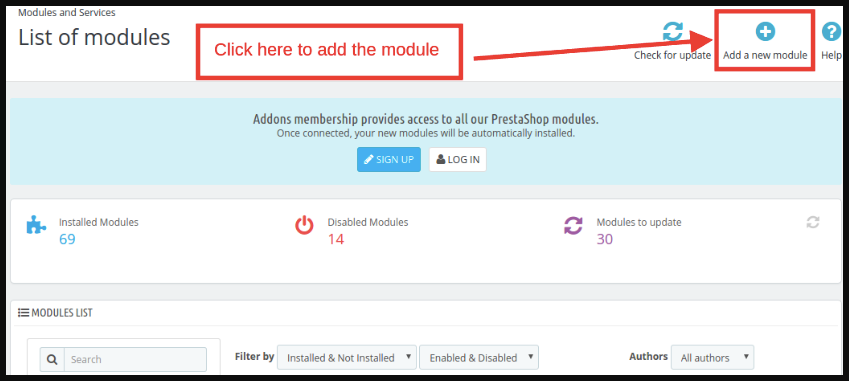
1: Przejdź do strony z listą modułów i „Dodaj nowy moduł“Przycisk.
2: Prześlij pobrany, spakowany plik modułu.
3: Po przesłaniu system wyświetli moduł na stronie z listą modułów, jak pokazano na poniższym ekranie:
4: Kliknij przycisk instalacji. Ponadto moduł integracji Google Shopping Prestashop zostanie zainstalowany w Twoim sklepie Prestashop.
Uwaga: Przed zainstalowaniem dodatku w systemie należy ustawić uprawnienia do odczytu i zapisu w folderze modułu.
Interfejs administratora 3.0
Po zainstalowaniu rozszerzenia Prestashop Google Shopping Integration, zostanie ono wyświetlone na stronie z listą modułów. Ponadto, proszę zobaczyć poniższy ekran:
Teraz zainstalowano rozszerzenie Prestashop Google Shopping Integration. Ponadto wyświetli ono 7 zakładek w menu głównym interfejsu administratora. W rzeczywistości każda zakładka jest wyjaśniona po kolei w następnej sekcji.
3.1. Ustawienia połączenia
Ta sekcja wtyczki Prestashop umożliwia administratorowi sklepu połączenie swojego sklepu z Google Merchant. Oto pola informacyjne, które należy podać w celu skonfigurowania połączenia. Automatyczne przesyłanie kanału w Google: Jeśli chcesz ręcznie przesłać kanały w konsoli Google Merchant, wyłącz tę opcję. Lub jeśli chcesz, aby kanały były zarządzane automatycznie za pomocą interfejsów API, włącz tę opcję i wprowadź inne szczegóły połączenia.
Nazwa aplikacji Google: Wprowadź nazwę projektu/aplikacji utworzonej dla Google Zakupy.
Identyfikator klienta Google: Wprowadź identyfikator klienta, który uwierzytelni połączenie między sklepem a Google Merchant. Domyślnie pole jest puste, ale wymagane. (Patrz dodatek A)
Tajemnica klienta Google: Wprowadź sekret klienta, aby skonfigurować połączenie. Domyślnie pole jest puste, ale wymagane. (Patrz dodatek A)
Identyfikator sprzedawcy Google: Domyślnie pole jest puste, ale wymagane. Tutaj należy podać identyfikator sprzedawcy swojego konta Google Merchant Center.
3.2. Ustawienia główne
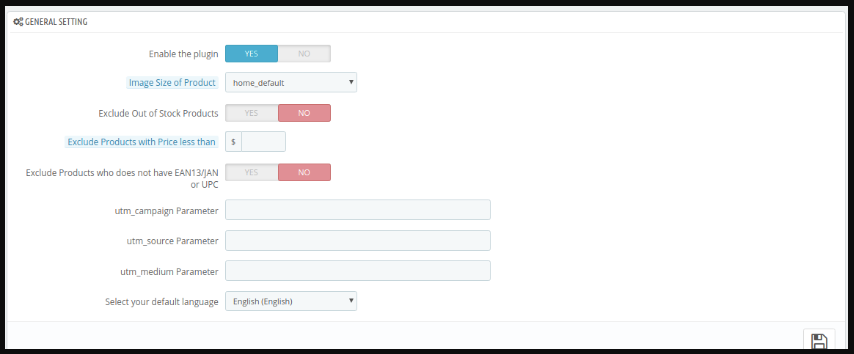
Ta sekcja integracji Prestashop Google Shopping API umożliwia administratorowi sklepu skonfigurowanie podstawowych funkcji.
Włącz wtyczkę: Domyślnie to ustawienie będzie wyłączone. W rzeczywistości moduł Prestashop Google Shopping Integration zsynchronizuje produkty z Google Shopping, jeśli to ustawienie będzie włączone.
Rozmiar obrazu produktu: Wybierz rozmiar produktu z listy rozwijanej. Ponadto administrator może wprowadzić opcję rozmiaru obrazu w Menu głównym -> Preferencje -> Obrazy.
Wyklucz produkty niedostępne w magazynie: Jeśli wyłączone, tylko produkt dostępny w magazynie będzie wyświetlany w wynikach wyszukiwania Google. Dodatkowo włącz wyświetlanie produktów niedostępnych w magazynie.
Wyklucz produkty z ceną niższą niż Wprowadź stałą kwotę. Ponadto produkty poniżej tej kwoty nie będą wyświetlane tylko w wynikach wyszukiwania.
Wyklucz produkty, które nie mają kodu EAN13/JAN lub UPC: Jeśli administrator wyłączy tę opcję, produkty bez kodu EAN13/JAN lub UPC nie będą wyświetlane.
Parametr utm_campaign, parametr utm_source, parametr utm_medium: Wprowadź UTM, aby śledzić ruch pochodzący z Google Shopping.
Wybierz swój domyślny język: Moduł oferuje obsługę wielojęzyczną. Ponadto wybierz domyślny język z tej sekcji.
3.3. Zarządzanie profilami
Administrator może tworzyć, edytować lub usuwać profile z tej zakładki rozszerzenia Prestashop Google Shopping Integration
3.3.1 Jak utworzyć nowy profil?
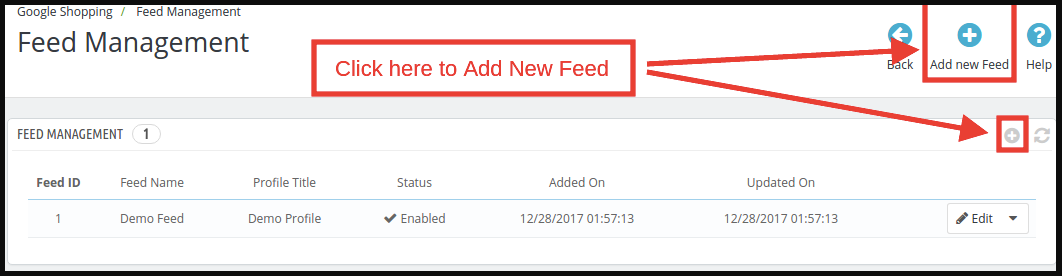
Kliknij na ‘Dodaj nowy profil“lub”+Kliknij „Aby utworzyć nowy profil”.
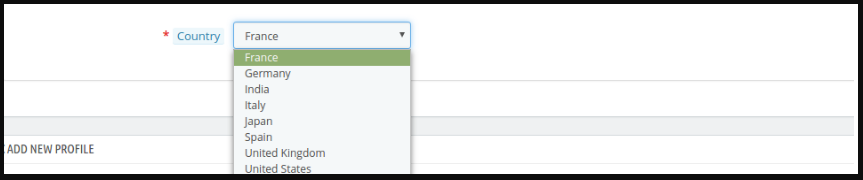
Zostaniesz przekierowany na stronę tworzenia profilu Google Shopping Prestashop Integrator. Wybierz Państwo z rozwijanej listy.
Język: Wybierz język, w którym chcesz utworzyć profil.
Waluta: Wybierz walutę odpowiednią dla wybranej lokalizacji.
Tytuł Projektu: Wprowadź nazwę projektu.
Kategoria Google: Wybierz kategorię Google, do której chcesz przypisać kategorię sklepu.
Kategoria sklepu: Rozwiń kategorię i zaznacz kategorie, które chcesz uwzględnić w Google Zakupy.
GTIN: Tutaj zmapujesz unikalne pole produktu. Ponadto, Moduł Prestashop Google Shopping Connector może identyfikować produkty według mapowanego atrybutu. W rzeczywistości musisz również zapewnić unikalne mapowanie pól dla atrybutów produktu. Ponadto, różne opcje do wyboru obejmują: Numer referencyjny, UPC, EAN13. W ten sposób mapowanie może być wykonane na podstawie wybranego atrybutu.
Metoda listy produktów: Administrator sklepu może wybrać metodę listy produktów według Feed lub API w tej sekcji. Jeśli wybrano feed, produkty zostaną zaktualizowane w momencie harmonogramu feed. Jednak jeśli wybrano API, wszystkie produkty mogą zostać zaktualizowane, gdy administrator trafi do cron synchronizacji.
Dostosuj tytuł produktu: Dostosuj tytuł produktu, używając następujących symboli zastępczych.
{id_product} dla identyfikatora produktu
{product_title} dla tytułu produktu
{manufacturer_name} dla nazwy producenta
{supplier_name} dla nazwy dostawcy
{reference} dla odniesienia do produktu
{ean13} dla produktu EAN13
{short_description} dla Krótkiego opisu produktu
{price} dla ceny produktu
Elementy zastępcze, takie jak {sample}, zostaną zastąpione dynamiczną zawartością w momencie wykonania. Rodzaj produktu: Wprowadź typ produktu w tym polu tekstowym.
Stan produktu: Wybierz stan produktu.
ID promocji: Prestashop Google Shopping Connector zapewnia administratorowi możliwość wprowadzenia Promotion ID w tym polu tekstowym. Można go użyć do śledzenia wydajności różnych zdarzeń Google.
Materiał: Wybierz materiał produktu.
Wzór: Wybierz wzór z menu rozwijanego.
Płeć: Wybierz płeć, dla której przeznaczony jest produkt. Ponadto dostępne są opcje: mężczyzna, kobieta lub unisex.
Grupa wiekowa: Wybierz grupę wiekową, która będzie korzystać z produktu.
Zawartość dla dorosłych: Określ, czy produkt zawiera treści przeznaczone dla dorosłych, czy nie.
Kolor: Użyj atrybutu koloru, aby opisać kolor swojego produktu. Ponadto ta informacja pomaga tworzyć dokładne filtry, których użytkownicy mogą używać do zawężania wyników wyszukiwania.
Rozmiar: Atrybut rozmiaru opisuje standardowy rozmiar Twojego produktu. Reklama Twojego produktu pojawi się w wynikach filtrowanych według rozmiaru.
Typ rozmiaru: Atrybut opisuje krój Twojego produktu. Ponadto obsługiwana wartość dla tego pola obejmuje różnorodność. Na przykład regular, petite, plus, big, tall i inne. Dlatego pomaga to tworzyć dokładne filtry.
System rozmiarów:Dzięki temu atrybutowi możesz wyjaśnić, w jakim kraju obowiązuje system rozmiarów Twojego produktu.
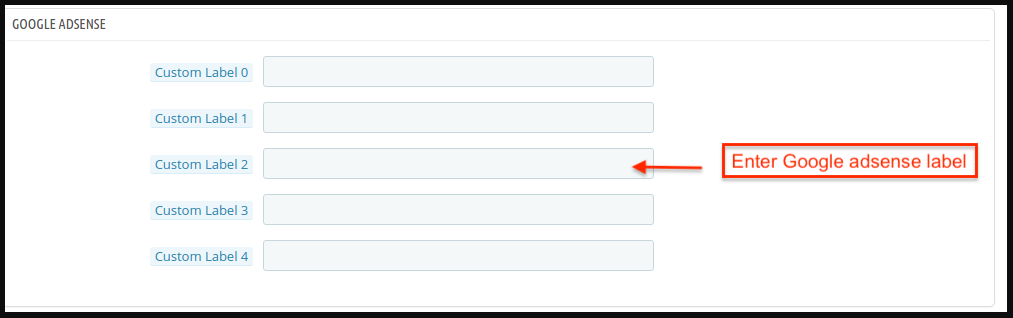
Wysyłka produktu: Wybierz metodę wysyłki dla konkretnego produktu. Google Adsense Google Adsense odnosi się do kampanii, którą będziesz prowadzić w Google Adwords. Ponadto, niestandardowe etykiety, Etykieta niestandardowa 0 przez Etykieta niestandardowa 4, umożliwia tworzenie określonych filtrów do wykorzystania w kampaniach zakupowych. W rzeczywistości używaj tych filtrów do raportowania i licytowania grup produktów. Ponadto informacje zawarte w tych atrybutach nie będą wyświetlane użytkownikom.
3.3.2 Jak edytować istniejący profil?
Utworzony profil w dodatku Prestashop Google Shopping Synchronization można wyświetlić w interfejsie administratora. Następnie kliknij na ‘Edytuj‘ aby edytować profil. W rzeczywistości możesz nawet włącz / wyłącz zmieniając status, jak pokazano poniżej. Można nawet wyświetlić zmapowaną kategorię, klikając „Wyświetl zmapowaną kategorięprzycisk pokazany na powyższym obrazku.
3.3.3 Jak edytować zmapowaną kategorię?
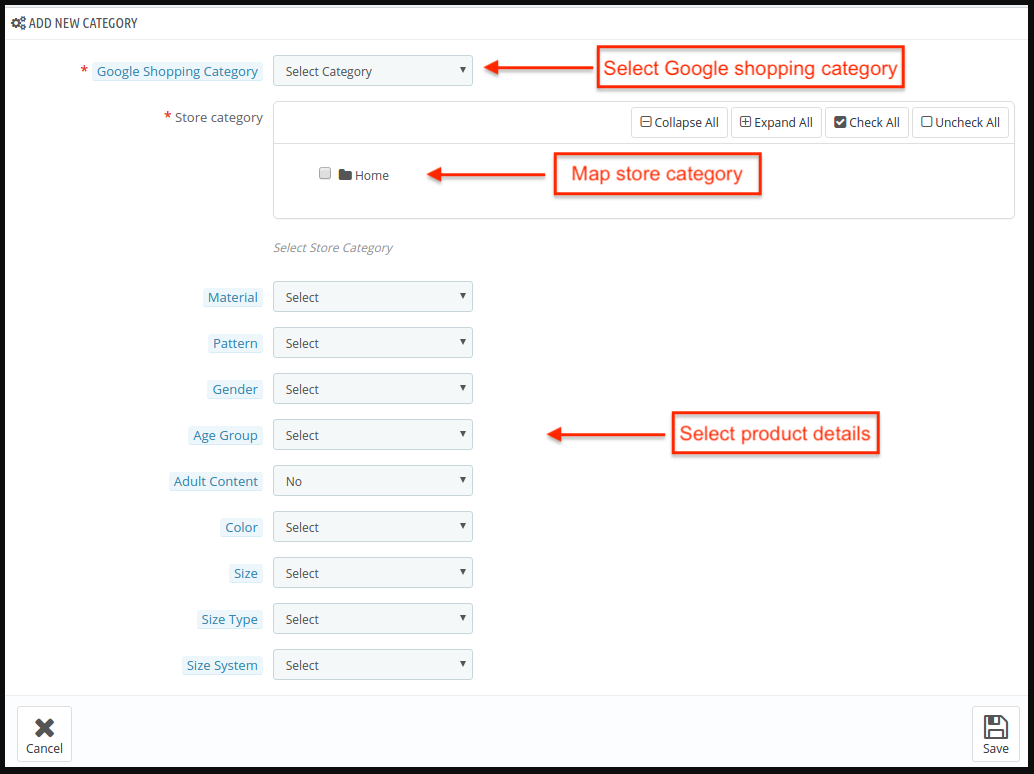
Aby zmapować nową kategorię, kliknij „Dodaj nową kategorię“.
Wypełnij informacje tak jak pokazano poniżej:
Kategoria Google Zakupy: Wybierz kategorię, którą chcesz zmapować.
Kategoria sklepu: Wybierz kategorię swojego sklepu, którą chcesz zmapować z kategorią Google Shopping.
Materiał: Wybierz materiał produktów z wybranej kategorii.
Wzór: Wybierz wzór z menu rozwijanego.
Płeć: Wybierz płeć, dla której kategoria jest przeznaczona. Ponadto opcje to Male (Męski), Female (Kobieta) lub Unisex (Uniseks).
Grupa wiekowa: Wybierz grupę wiekową, która będzie korzystać z produktów z danej kategorii.
Zawartość dla dorosłych: Określ, czy kategoria zawiera treści przeznaczone dla dorosłych, czy nie.
Kolor: Użyj atrybutu koloru, aby opisać kolor swojego produktu. Ponadto ta informacja pomaga tworzyć dokładne filtry, których użytkownicy mogą używać do zawężania wyników wyszukiwania.
Rozmiar: Atrybut rozmiaru opisuje standardowy rozmiar Twoich produktów mapowanych wraz z kategorią. W rzeczywistości Twoja reklama kategorii pojawi się w wynikach filtrowanych według rozmiaru.
Typ rozmiaru: Atrybut opisuje przynależność produktu do danej kategorii.
System rozmiarów: Dzięki temu atrybutowi możesz wyjaśnić, w którym kraju obowiązuje system rozmiarów dla danego produktu z danej kategorii.
Zmapowana kategoria zostanie wyświetlona w następujący sposób:
Aby edytować zmapowaną kategorię, kliknij przycisk „Edytuj‘ przycisk. Aby usunąć zmapowaną kategorię, kliknij ‘Usuńprzycisk “.
3.3.4 Jak pobrać plik danych w celu ręcznego przesłania go za pomocą konsoli sprzedawcy?
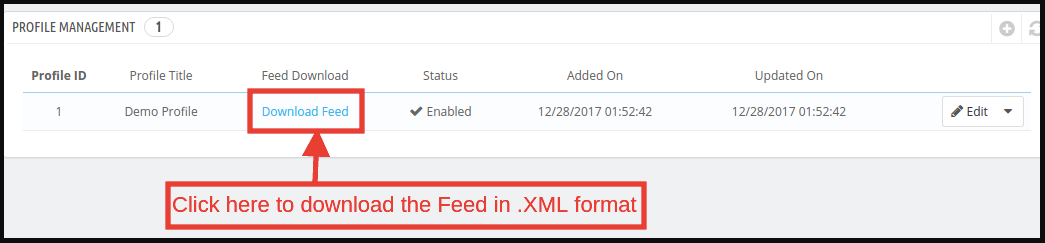
Prestashop Google Shopping zapewnia administratorowi możliwość ręcznego pobierania i przesyłania kanałów w konsoli sprzedawcy. Administrator sklepu może eksportować kanał w formacie JSON, XML i CSV, zapewniając lepszą kontrolę nad przesyłaniem kanałów.
3.4. Lista produktów
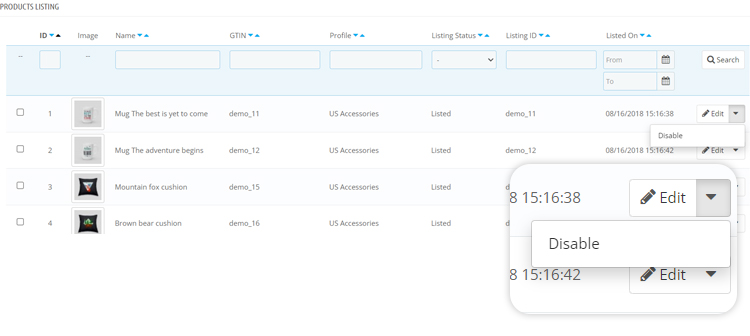
Wymienione produkty można zobaczyć w tej sekcji. Ponadto, Google Shopping Prestashop Connector jest pokazany na poniższym obrazku.
Administrator może usunąć produkt klikając na „Usuń‘. Administrator może przeglądać Błąd które wystąpiło podczas przesyłania produktu. Odnowić przycisk umożliwia ponowne wystawienie produktów, których oferta wygasła.
3.5. Zarządzanie paszą
W tej zakładce Google Shopping Prestashop Integrator administrator otrzyma funkcję konfiguracji harmonogramu, według którego moduł może przesyłać produkty do Google bez żadnej ręcznej ingerencji. Kliknij na ‘Dodaj nowy kanał“lub”+Kliknij „Aby utworzyć nowy profil”.
Poniżej przedstawiono opcje konfiguracji w tej zakładce dodatku Prestashop Google Shopping Integration:
Wybierz profil: Na liście zostaną wyświetlone utworzone profile. Ponadto wybierz ten, którego produkt chcesz zsynchronizować z Google Shopping.
Etykieta kanału: Wprowadź nazwę kanału.
Harmonogram przesyłania kanałów: Wybierz częstotliwość, z jaką chcesz przesyłać kanał.
Ustaw godzinę: Wybierz liczbę godzin, w których chcesz zaplanować kanał. Aby pobrać utworzone kanały, przejdź do Profile Management i kliknij ‘Pobierz kanał„jak pokazano na poniższym obrazku.
3.6. Synchronizacja
Karta Synchronizacja rozszerzenia Prestashop Google Shopping Integration oferuje łatwą integrację z pomocą zadań cron. Ponadto synchronizacja kanałów Prestashop Google Shopping pozwala administratorowi synchronizować kanały z Google Merchant. Ponadto synchronizuje status produktu z powrotem do sklepu.
Synchronizacja lokalna: Ten cron ładuje produkty do lokalnej karty listy modułu.
Synchronizuj kanał w Google Zakupy: Polecenie cron „Synchronizuj kanał” zsynchronizuje kanał w Google Shopping.
Synchronizuj status produktów z Google Zakupy: Ten przycisk umożliwia synchronizację statusu produktu z Google Zakupy ze sklepem internetowym.
3.7. Dziennik kontroli
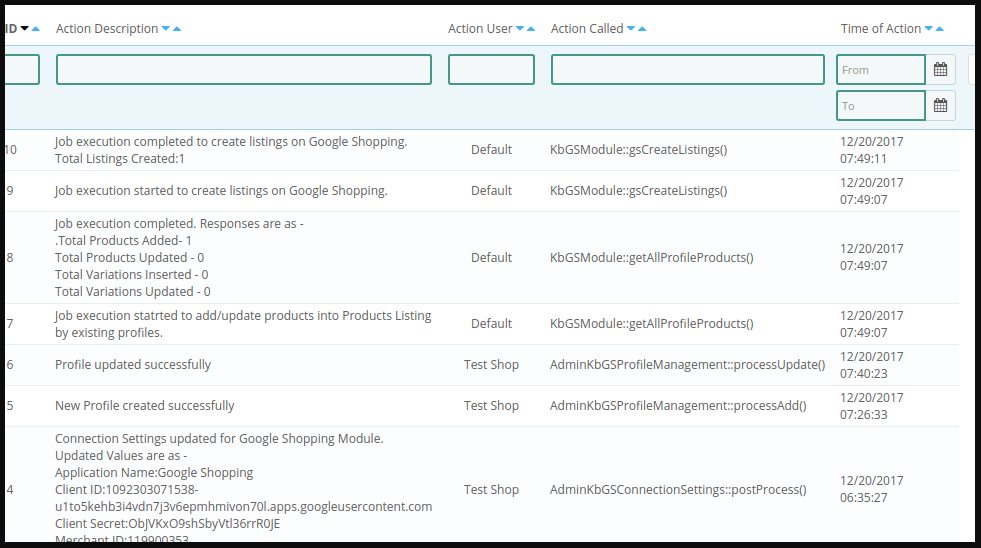
Administrator może zobacz wszystkie oferty pracy uruchomione i błędy, które wystąpiły w tym samym. Ponadto, status zadań jest widoczny w tej zakładce wtyczki Prestashop Google Shopping Integration.
4.0. dodatek
Jak założyć konto Google Shopping?
Przed przesłaniem produktów do Google Shopping musisz mieć konto Google Merchant. Jeśli nie masz konta, skorzystaj z poniższego adresu URL:
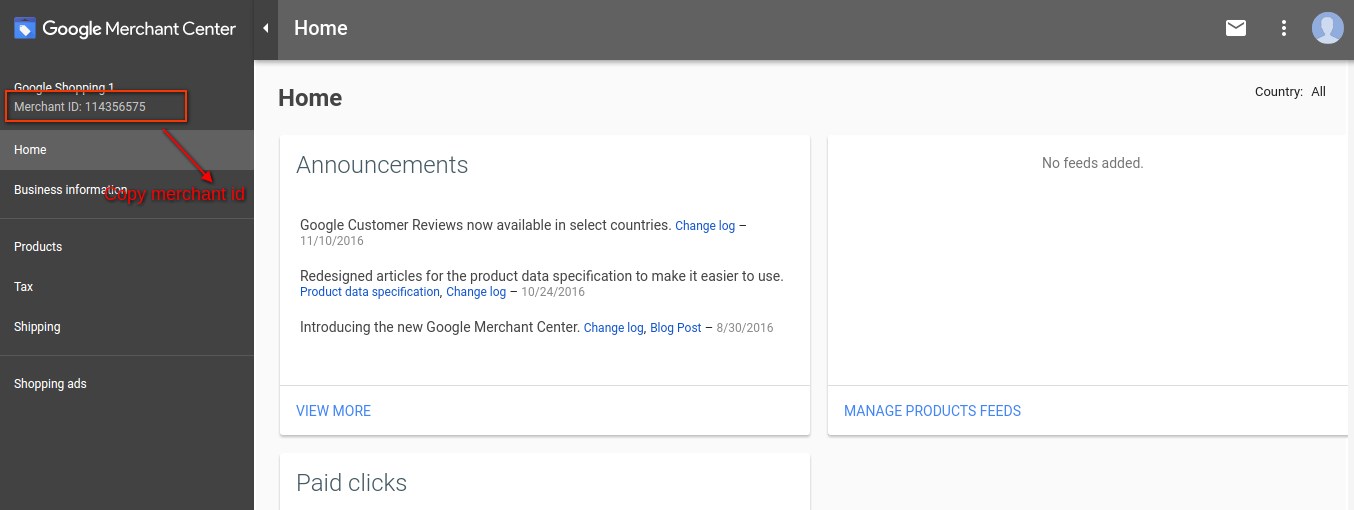
Postępuj zgodnie z instrukcjami podanymi na powyższym adresie URL i utwórz swoje konto. Po utworzeniu konta zostaniesz przekierowany na stronę główną swojego centrum handlowego, jak pokazano na poniższym ekranie:
Skopiuj swój identyfikator sprzedawcy podświetlony na powyższym ekranie i zapisz go w konfiguracjach modułu. Następnie kliknij przycisk Connect, aby zintegrować moduł ze sklepem PrestaShop. Ponadto będziesz mógł pobrać szczegóły raportu.
Zweryfikuj swoją witrynę internetową dla konta Google Merchant
Ten proces weryfikacji jest obowiązkowym procesem przesyłania produktów do Google Shopping. W rzeczywistości, jeśli nie zweryfikujesz swojej witryny, moduł nie będzie mógł przesyłać produktów i może to spowodować błąd.
Aby zweryfikować swoją witrynę internetową, postępuj zgodnie z poniższymi instrukcjami:
Krok 1: Przejdź do zakładki „Informacje o firmie” na swoim koncie Google Merchant.
Krok 2: W zakładce „O Twojej firmie” podaj adres URL swojego sklepu. Na przykład https://www.example.com. Zapisz adres URL.
Krok 3: Po zapisaniu adresu URL witryny, w zakładce „Witryna” kliknij na link „Zgłoś swoją witrynę”. W rzeczywistości, pokaże Ci to link do pliku HTML. Dlatego pobierz ten plik. Ponadto, prześlij go do katalogu głównego sklepu.
Krok 4: Po przesłaniu pliku HTML należy wykonać polecenie URL podane przez Google w kroku 3.
Krok 5: Kliknij na link „Zweryfikuj i zgłoś roszczenie”. Następnie możesz pobrać raport o produktach na karcie produktu w sklepie Merchant.
Jak uzyskać identyfikator klienta i sekret
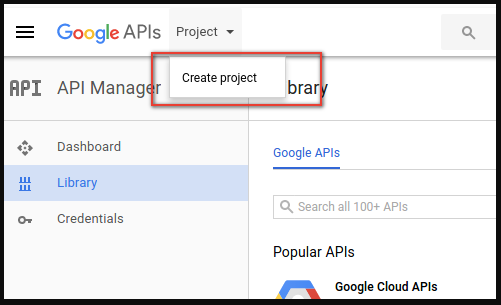
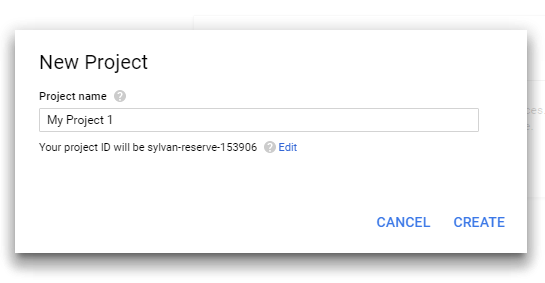
Aby uzyskać identyfikator klienta Google i sekret, musisz utworzyć projekt na koncie programisty Google. W rzeczywistości przejdź do poniższego adresu URL, aby zalogować się na konto programisty Google. https://console.developers.Google.com Na powyższym adresie URL utwórz projekt, klikając łącze pokazane na poniższym ekranie:
1: Nazwij swój projekt. Ponadto kliknij na link „Utwórz”. W rzeczywistości po utworzeniu projektu Google przekieruje na tę samą stronę, a Twój nowy projekt zostanie wybrany.
2: Przejdź do zakładki biblioteki, wyszukaj „Content API for Shopping”. Następnie włącz to API dla tego projektu.
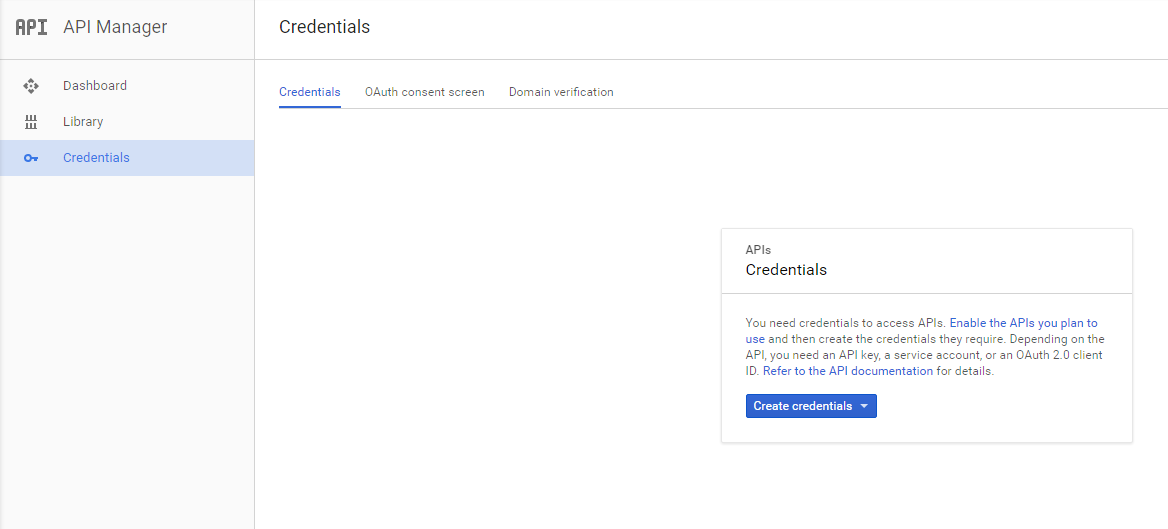
3: Kliknij na zakładkę „Credentials”. Ta zakładka pokaże 3 zakładki.
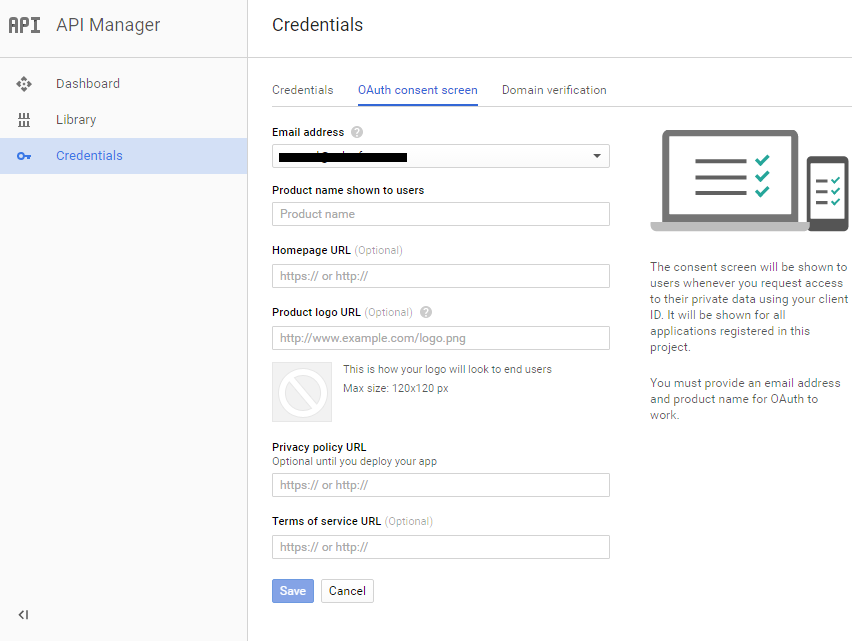
4: Ustaw nazwę aplikacji w polu „OAuth Consent Screen” i zapisz ją.
5: Kliknij zakładkę „Dane uwierzytelniające”, a następnie kliknij przycisk „Utwórz dane uwierzytelniające”.
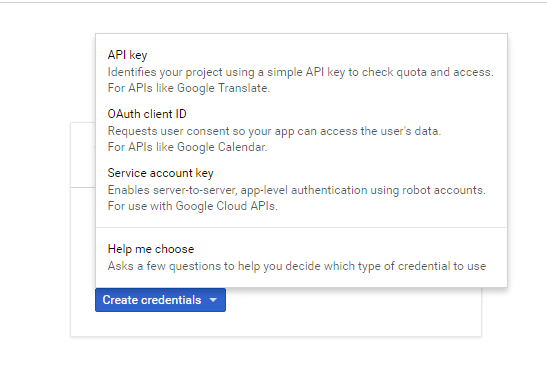
6: Po kliknięciu przycisku „Utwórz poświadczenia”, Google wyświetli opcje typu poświadczeń. Dlatego wybierz „Identyfikator klienta OAuth”.
Krok 7: Ustaw typ aplikacji na „Aplikacja internetowa”.
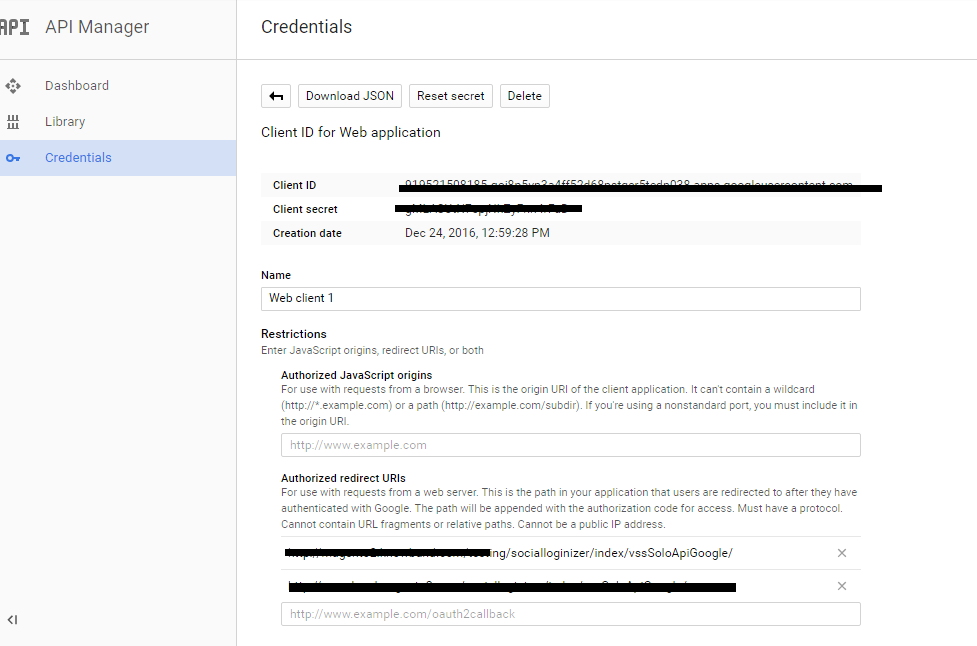
Krok 8: Ustaw pole „Authorized Redirect URIs”. Ponadto, Twój adres URI przekierowania jest podany na stronie konfiguracji modułu. Ponadto, skopiuj go stamtąd i wklej do tego pola.
Krok 9: Kliknij przycisk „Utwórz”. Ponadto po zapisaniu danych uwierzytelniających Google wygeneruje dla Ciebie identyfikator klienta i sekret. W rzeczywistości skopiuj je i wklej do odpowiedniego pola w konfiguracji modułu.
Uwaga: Aby uzyskać bardziej szczegółowe instrukcje, przejdź pod adres URL https://developers.Google.com/identity/sign-in/web/devconsole-project
Uwaga: Jeśli otrzymujesz błąd podczas pobierania tokenu odświeżania. Ponadto, spróbuj również po „Allowing Less Secure App” na swoim koncie Google. W rzeczywistości, aby uzyskać więcej wartości, skorzystaj z poniższego adresu URL i przeczytaj dokumentację:
Sprawdzanie w witrynach eCommerce to coś, co pozwala właścicielowi firmy mieć interfejs do transakcji pieniężnych z klientami. Słowo "pieniądze" wystarczy, aby powiedzieć, jak poważna jest strona kasy w świecie eCommerce. Z jakiegoś powodu, jeśli klient nie znajdzie wygodnej strony do zapłaty, natychmiast przychodzi mu do głowy myśl o porzuceniu witryny i znalezieniu alternatywnego rozwiązania z lepsza optymalizacja strony kasy. Bez względu na przyczynę, natychmiastowy efekt widać w Twoim biznesie online, ponieważ tracisz tu klienta.
Platformy e-commerce, takie jak Magento, PrestaShop, OpenCart mają standardowy zestaw procesu realizacji transakcji. Na przykład standard Rozszerzenie kasy Magento zapewnia wszelką niezbędną dostępność dla pełnej strony kasy zamówienia eCommerce. Biorąc jednak pod uwagę najnowsze postępy na stronach kasowych różnych platform handlu elektronicznego, nie oczekuje się, że standardowy proces realizacji transakcji będzie miał pożądany wskaźnik sukcesu. W rzeczywistości większość standardowych stron do realizacji transakcji została przekształcona w wygodniejsze procesy dzięki wprowadzeniu jednostronicowych kas lub rozszerzeń szybkich płatności na stronach e-commerce. Potrzebujesz zoptymalizowanej strony kasy
Aby przetrwać konkurencję z innych platform eCommerce lub konkurencyjnych stron, przejście na niestandardowe, jednostronicowe rozszerzenie transakcji jest zdecydowanie mądrym pomysłem. Nie jestem tu stronniczy. W rzeczywistości wszystkie szybkie, jednostronicowe rozszerzenia transakcji są optymalizowane ze standardowych rozszerzeń kas. Po prostu te moduły kasowe lub rozszerzenia przedstawić ten sam proces w bardziej zwarty i wygodniejszy sposób. Właściciele witryny mogą wykorzystywać optymalizacje strony realizacji transakcji w tych niestandardowych rozszerzeniach transakcji, aby mieć przewagę nad konkurencyjnymi witrynami e-commerce lub poprawić ich jakość. współczynniki przeliczeniowe.
Górne ręce optymalizacji strony kasy w jednostronicowym procesie realizacji transakcji
Usuwa rozrywki
Standardowa strona kasy zawiera kilka elementów, które mogą odciągnąć uwagę użytkowników i spowodować powrót od strony zamówienia. Co więcej, te elementy mogą wymagać od użytkowników wypełnienia pewnych informacji, których klienci mogą nie chcieć udostępniać. Możesz być zaskoczony, wiedząc, że te informacje nie były nawet wymagane przez Ciebie.
Aby wyeliminować takie zbędne lub niepożądane elementy, szybkie moduły do kasowania pojedynczych stron działają, zapewniając administratorowi strony dodatkowy dostęp do dostosowywania. Dostęp do administratora strony pozwala mu albo oznaczyć te pola jako opcjonalne, albo usunąć je z procesu. Przykładem takiego elementu może być numer faksu, który nie jest wymagany przez administratora ani większość klientów go posiada.
Zmniejszenie liczby kroków
W domyślnych modułach kasy strona kasy jest rozłożona na wiele stron dla każdego rodzaju wpisów. Na przykład domyślny moduł kasowy PrestaShop to proces krokowy 5. Obejmuje informacje o klientach, informacje o płatnościach, informacje o wysyłce i wszystkie różne wpisy na oddzielnych stronach. Nie muszę mówić, jak długi jest cały proces. Klienci na pewno tego nie lubią.
Aby zoptymalizować domyślny moduł kasowy, jednostronicowe moduły kasowe dla PrestaShop zostały opracowane, które kompaktują cały proces na jednej stronie. Aby klienci nie musieli przekierowywać stron na strony, aby ukończyć zakupy online.
Wstępne wypełnianie informacji
Są pewne przypadki, gdy klient jest proszony o wypełnienie określonych danych więcej niż jeden raz. Na przykład, jeśli klient jest już zarejestrowany na stronie, pytanie o wypełnienie adresu e-mailowego i nazwy niestandardowej na stronie kasy nie jest dobrym pomysłem.
SOCZEWKI sprawdzone metody sprawdzania Powiedz, że wcześniej wypełniasz dane w formularzu kasy, jeśli klient już dostarczył rejestrację. Prośba klienta, by raz na zawsze wypełnił nadmiarowe dane, zdecydowanie zachęciłby go do opuszczenia witryny.
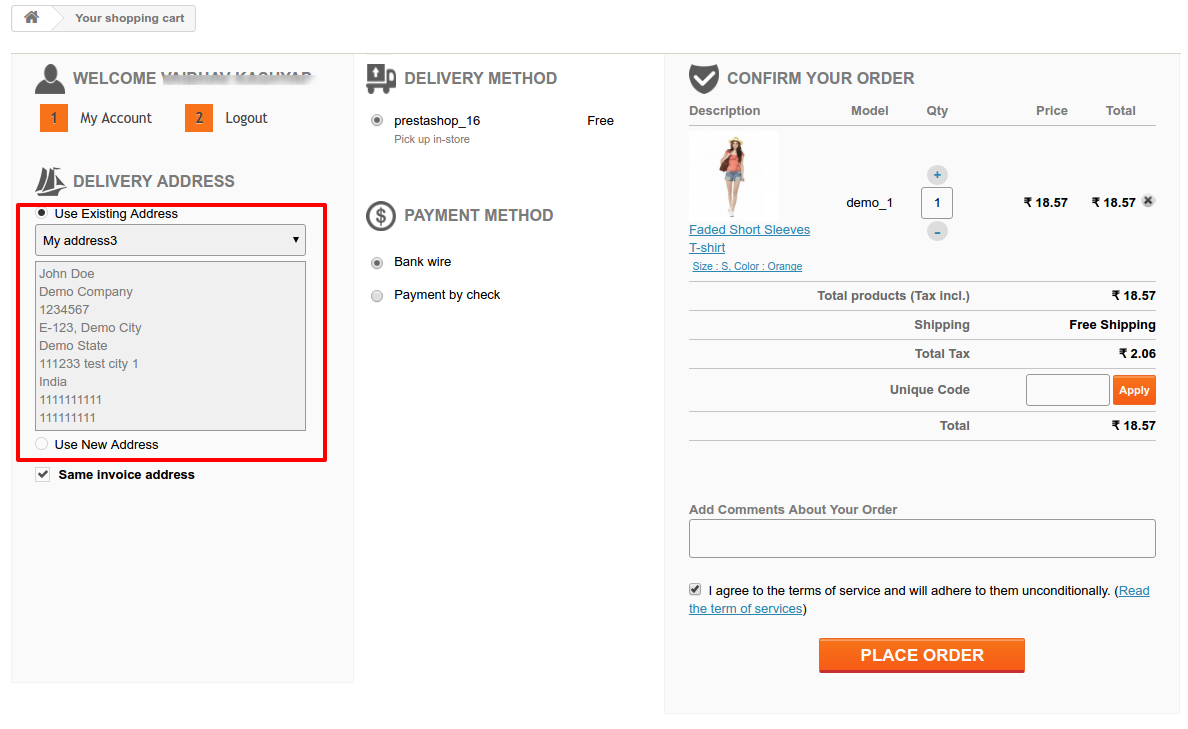
Szybkie rozszerzenie transakcji działa tutaj tak samo, jak sugerują najlepsze praktyki w kasie. Na przykład, optymalizacja transakcji w ramach modułu kasowania na jednej stronie umożliwia wstępne wypełnienie danych z informacji o kliencie podanych podczas rejestracji.
[Caption id = "attachment_2919" align = "aligncenter" width = "652"] Prepopulacja informacji z danych klienta [/ caption]
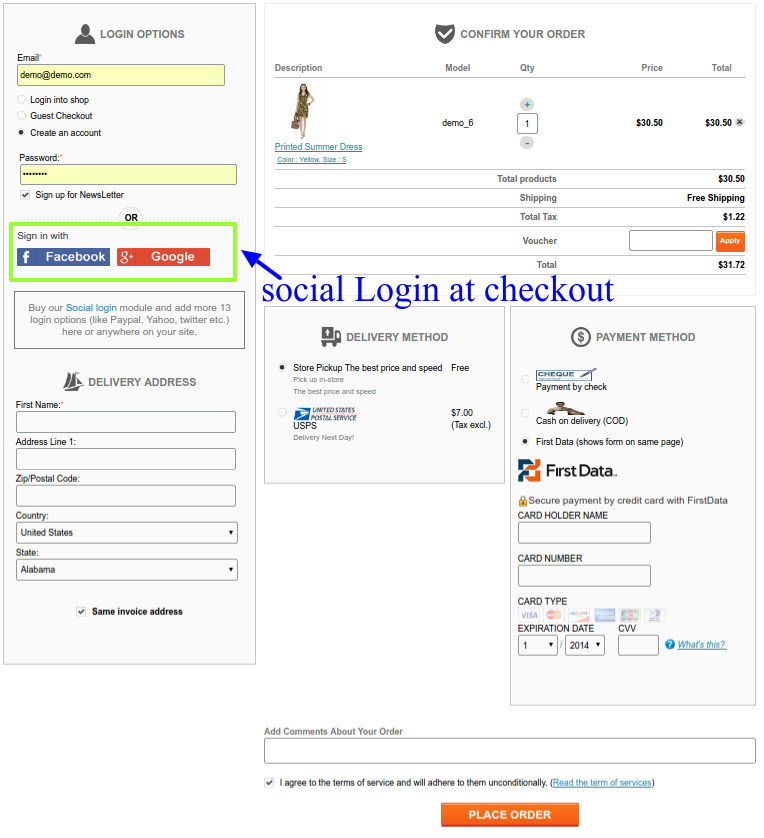
Logowanie społecznościowe pod adresem checkout strona-
Jednym z błędów jest poproszenie klientów o utworzenie konta przed zakończeniem realizacji transakcji. W przypadku większości domyślnych stron realizacji transakcji dokonano już niezbędnej optymalizacji strony zamówienia, udowadniając klientowi, że jest on klientem. Istnieją jednak pewne warunki, w których gość może nie być dostępny dla właścicieli witryny.
W tych przypadkach, gdy chcesz tylko umożliwić zarejestrowanym klientom dokonanie płatności w naszej witrynie, jednokartkowe rozszerzenia transakcji są wyposażone w opcje logowania społecznościowego. Logowanie społecznościowe w tych szybkich modułach kasowania umożliwia klientom zalogowanie się na stronie lub utworzenie konta na stronie za pomocą samych poświadczeń mediów społecznościowych. W ten sposób, oszczędzając klientów od koniecznego wypełnienia formularza do rejestracji konta.
Domyślne procesy realizacji transakcji są niewątpliwie kompletnym pakietem. Jednak, gdy czasami musisz rozwinąć przewagę nad swoimi rywalizującymi stronami, mogą one nie być idealną bronią. Niestandardowe, jednostronicowe rozszerzenia transakcji z opisanymi powyżej sprawdzonymi metodami realizacji zakupów mogą pomóc Ci uzyskać tę samą przewagę. Niewielka inwestycja czasu i pieniędzy w jednostronicowe moduły kasowe jest z pewnością mądrym pomysłem pod warunkiem, że wybierzesz właściwą z rynku. Jednokartkowe moduły do sprawdzania i rozszerzenia PrestaShop, Magento i OpenCart Knowband mogą być lepszą propozycją, jeśli jej szukasz.
Firmy internetowe zazwyczaj rozwijają się z przyzwoitymi współczynnikami konwersji na stronie internetowej. Dla każdej witryny eCommerce, zerwanie koszyka stanowi poważne zagrożenie dla regularnej wydajności strony internetowej. Sezonowe spadki w sprzedaży mogłyby zostać zignorowane jako zwykłe drżenie w sprzedaży, ale nie można po prostu odrzucić rosnącej liczby porzuconych koszyków na jego stronie eCommerce. Aby poradzić sobie z porzucaniem koszyka, firmy wdrażają różne opuszczone moduły koszy i rozszerzenia, które pomagają właścicielowi witryny odzyskać utraconą sprzedaż. Te porzucone rozszerzenia koszyka działają, śledząc koszyki i klientów, a następnie powiadamiając właściciela witryny, gdy tylko koszyk zostanie porzucony przez użytkowników. Wiadomości e-mail odgrywają dużą rolę w działaniu takich porzuconych rozszerzeń koszyków. E-maile wysyłane przez crona lub ręcznie przez administratora strony pozwalają stronie internetowej komunikować się z użytkownikami, a następnie je odzyskać. Jednak nie można po prostu wysłać żadnego rodzaju wiadomości e-mail do klientów. Są to konkretne wiadomości e-mail, których konwersja jest bezpośrednio zależna od zmniejszenia liczby porzuconych koszyków w Twoich sklepach. Te wiadomości e-mail obejmują:
Potwierdzanie poczty do klientów, gdy tylko konto zostanie utworzone.
Powiadomienia pocztą do klientów z powiadomieniem o procedurach wykonania określonego zadania, na przykład, jak wykorzystać kupon lub kupon.
E-maile potwierdzające na specjalne wydarzenie, takie jak sprzedaż flash.
Powiadamianie maili z list oczekujących.
E-maile powiadamiające o zapisanych wachlarzach na swoim koncie.
Opuszczone wiadomości z naszym koszykiem bez ofert i zniżek.
O wiele więcej e-maili bezpośrednio wpływających na współczynniki konwersji.
Jeśli mówimy o porzucaniu koszyka na zakupy w twoim sklepie, większość witryn eCommerce skupia się na porzuconych e-mailach od koszyka. Po prostu te e-maile zawierają odwołanie od witryny eCommerce, aby zrealizować zakup zainicjowany przez użytkownika. Aby ułatwić konwersję tych e-maili, możesz uwzględnić nieodzyskiwalne oferty lub rabaty za sfinalizowanie zakupu. Jednak skupienie się na zwykłym przekształceniu istniejącego porzuconego koszyka nie wystarczy, aby zapobiec przyszłym zaniechaniom.
Pisząc tego rodzaju wiadomości, pamiętaj, aby pozostać przy temacie i powiedzieć tylko to, co trzeba przekazać. Nie zapomnij spersonalizować wiadomości, aby wiadomość e-mail nie trafiła do folderu spamu. Na przykład wiadomość e-mail składająca się z powiadomienia o utworzeniu konta powinna składać się z danych klienta z informacjami o koncie i bezpośrednim linkiem do konta użytkownika. Innym przykładem jest zapisany adres e-mail w koszyku, który powinien zawierać szczegóły produktu z obrazem produktu, jasną ceną i ilością produktu. Łatwo dostępny, porzucony e-mail w koszyku składa się z kilku podstawowych elementów [/ caption] Podążyłem za tymi wskazówkami w moim OpenCart porzucił e-maile od koszyka i zawsze pracowali dla mnie. Myślę, że te wskazówki nie ograniczają się do wózków porzuconych przez OpenCart, ale można ich używać w dowolnej witrynie eCommerce.
Ostra linia tematyczna
E-maile powinny być wyraźnie oznaczone tematem, a użytkownik powinien być w stanie odgadnąć rodzaj wiadomości e-mail za jednym spojrzeniem na temat.
Personalizacja i do punktu
Każda wiadomość powinna jasno określać jej cel. Aby to zrobić, wiadomości powinny pozostać na temat i używać linków podczas dostarczania nadmiernych szczegółów. E-mail wskazujący na konkretny cel klienta byłby bardziej skuteczny.
Konkretny marketing
Jeśli polegasz na kuponach lub kuponach, aby zwabić klientów, upewnij się, że kupony są specjalnie wdrożone dla określonej grupy klientów i produktów. Na przykład w moich e-mailach porzuconych przez koszyk OpenCart skupiam się na klientach z określonej grupy produktów i przypisuję kupony tylko do tego konkretnego produktu. Dzięki temu klient poczuje się uhonorowany ekskluzywnym kuponem.
Oferta tylko wtedy, gdy jest to konieczne-
Kiedy mam do czynienia z porzuconymi wózkami OpenCart w mojej witrynie, nie traktuję każdego e-maila kuponem ani kuponem. Powinniśmy zrozumieć, że dla każdego rodzaju witryny eCommerce siła przetargowa z klientami jest prawie zerowa. To sprawia, że Twoje marże zysku są maksymalne, nie uderzając w głowę klientów targujących się. Tak więc, oferowanie ofert i rabatów w każdej innej korespondencji pozwoli klientom wiedzieć, jak bardzo jesteś zdesperowany. Ponadto obniży to wartość twoich już udzielonych rabatów. Tak więc lepiej jest skupić się na potrzebie kuponów tylko wtedy, gdy jest to konieczne.
Model rynku e-commerce od dawna działa w branży. Jednak walki między gigantami na rynku wciąż są codziennymi nowościami. Każdego dnia pojawia się coś nowego i coś ekscytującego w świecie eCommerce, gdy przyjrzymy się ich wysiłkom zdobycia udziału w rynku przez tych gigantów rynku.
Amazonka i Walmart nie trzeba wprowadzać w świat rynku. Obecnie obie firmy zajmują się nowym polem bitewnym indyjskiego rynku eCommerce. Podczas gdy lokalna strona eCommerce Flipkart pozostaje na szczycie listy, Amazon stale dąży do góry, zabezpieczając pozycję 2nd w bieżącym scenariuszu. Poza tym Amazon ogłosił także dalszą inwestycję o wartości 3 miliarda na rynek indyjski. Ta dodatkowa inwestycja doprowadzi teraz do całkowitej wartości inwestycji Amazon w indyjski rynek eCommerce do X XUM miliarda. Raporty mówią, że Walmart nie zamierza opuścić tej szansy na rozszerzenie swojego rynku na indyjskich konsumentów internetowych i jest gotowy do przyłączenia się do akcji. Buzz mówi, że gigant e-tail był w rozmowach z lokalnymi marketami, takimi jak Snapdeal i Shopclues. Silne wskazania wskazują na jego skłonność do najbardziej topowego serwisu na rynku – Flipkart. Biorąc pod uwagę obecną ekspansję Amazona w Indiach, sojusz Walmart z Flipkartem nie byłby wcale zaskoczeniem.
Jaki jest szum na rynku B2B?
Podczas gdy gigantyczny model rynku jest gotowy, aby skorzystać z okazji, aby rządzić na rynku internetowym Indie. lokalni biznesmeni nie są w nastroju, aby pozwolić im tak łatwo porwać ich udział. Z 100% BIZ w indyjskim rynku, przemysł zagraniczne są przyciągane, lokalny rynek eCommerce jest również wszystko ustawione, aby dać silnej konkurencji.
Lokalny rynek indyjski jest ustawiony zbyt
Jako Knowband, dostarczamy rozwiązania eCommerce klientom B2B na całym świecie. W ubiegłym roku zauważyliśmy, że zapotrzebowanie na nasze moduły jak Rynek Multostradowców PrestaShop, Rynek Magento Multivendor, wzrosła wykładniczo. Moduły te są dostarczane przez Knowband, aby przekształcić witryny eCommerce oparte na PrestaShop i Magento na w pełni funkcjonalną witrynę handlową. Każdego dnia dostajemy setki zapytań o to, w jaki sposób moduły te mogą przekonwertować swój istniejący sklep eCommerce na witrynę giełdową? Co zaskakujące, większość tych zapytań pochodzi z samych Indii. Indyjskie przedsiębiorstwa rozpoczynające działalność eCommerce są świadome rosnącego znaczenia rynkowego modelu handlu elektronicznego. Szukają sposobów, aby zapewnić tym gigantom rynkowym silną konkurencję na lokalnym rynku. Knowband ma za zadanie zapewnić wszystkim aspirantom biznesowym wszystko, czego potrzebują, aby przetrwać w tej bitwie na rynku indyjskim. Z rynkiem PrestaShop Multivendor i Magento Dodatki do Marketplace to jeszcze bardziej rozszerzy możliwości modułów i rozszerzeń rynkowych Multivendor. Dodatki są opracowywane mając na uwadze wymagania każdej typowej witryny marketplace, aby była konkurencyjna w stosunku do rosnących gigantów. Tak więc nawet Knowband ma zapewnić startującym firmom wszystko, czego potrzebują, aby zdobyć swój udział w lokalnym rynku. Od Prestashop modułów wielu dostawców rynek, aby aplikacje, wszystko to startupy trzeba dołączyć model rynku w handlu elektronicznym.
Wreszcie,
Giganci rynkowi są gotowi na zdobycie szybciej rosnącego indyjskiego rynku eCommerce. Nie powinny one jednak ignorować znaczenia lokalnych podmiotów uczestniczących w handlu elektronicznym, które również są nastawione na zapewnienie im trudnej konkurencji. Każda z tych niewielkich, ale pełnych potencjalnych witryn rynkowych, nie jest w nastroju, aby pozwolić im zabrać swoje lokalne udziały. Wskazuje na to, że zagraniczni giganci muszą być w porozumieniu z lokalnymi tych ustawień, jeśli naprawdę chcą nieskazitelną penetracji do najgłębszego poziomu indyjskich konsumentów internetowych.
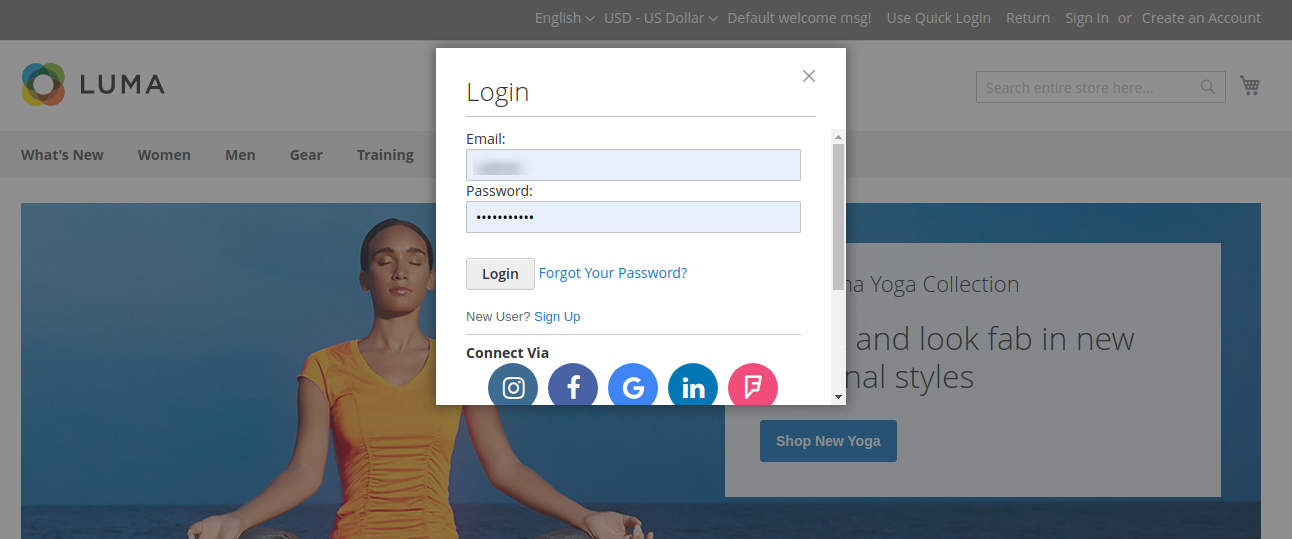
Rozszerzenie Magento 2 Social Login umożliwia klientom logowanie / rejestrację przy użyciu kont mediów społecznościowych takich jak Facebook, Google, Yahoo i 9 innych opcji. To Magento 2 Moduł logowania społecznościowego doda nowy link „Szybkie logowanie” obok domyślnego linku logowania. Ten tekst można dostosować. Po kliknięciu tego łącza otworzy się okienko logowania.
Wtyczka Logowanie społecznościowe Magento 2 daje administratorowi sklepu eCommerce swobodę włączania i wyłączania logowania przez kilka platform, administrator może również zmieniać zachowanie rozszerzenia Magento 2 Social Media Login na interfejsie, a także włączać lub wyłączać logowanie za pośrednictwem dowolna dostępna platforma społecznościowa.
1.1 Funkcje oferowane przez
Dzięki temu rozszerzeniu Magento 2 Social Login administrator może zaoferować klientom prostą i bezproblemową opcję logowania / rejestracji.
Korzystając z tego modułu Magento 2 Social Login, sprzedawca w sklepie może skonfigurować 12 różnych przycisków mediów społecznościowych, aby oferować klientom proste logowanie / rejestrację.
Administrator sklepu może wybrać małe / duże i okrągłe / prostokątne ikony do wyświetlania opcji logowania społecznościowego.
Moduł logowania społecznościowego Magento 2 umożliwia ustawienie różnych animacji w przyciskach logowania społecznościowego, takich jak powiększenie / wyróżnienie / obrót.
Sprzedawca sklepu może ustawić link nagłówka na stronie internetowej, aby zapewnić opcję wyskakującego logowania / rejestracji.
Logowanie do Facebooka, Google, Yahoo, Paypal, Instagram, Twitter, Amazon, Linkedin, Live, Dropbox, Foursquare i WordPress są dostępne do zalogowania / rejestracji.
Oferując prosty i bezproblemowy sposób, sprzedawca w sklepie może zwiększyć rejestrację klientów na stronie internetowej.
Sprzedawca sklepu może również zmienić pozycję przycisków logowania społecznościowego za pomocą następującej funkcji przeciągnij i upuść.
Administrator może skonfigurować interfejs API dla różnych opcji logowania społecznościowego z poziomu interfejsu administratora tego rozszerzenia logowania społecznościowego Magento 2.
Moduł logowania społecznościowego Magento 2 jest responsywny i zapewnia płynne działanie.
Rozszerzenie Magento 2 Social Media Login jest kompatybilne z wieloma językami i oferuje bezproblemową implementację.
2.0
Po zakupie rozszerzenia Magento 2 Social Login administrator sklepu otrzyma następujące pliki:
1. zip, który ma kod źródłowy wtyczki programu Magento 2 Socialloginizer.
2. Instrukcja obsługi ze wszystkimi podstawowymi szczegółami i informacjami.
Kroki, aby zainstalować rozszerzenie Magento 2 Social Loginizer Program są wymienione poniżej:
Kup moduł Magento 2 Social Loginizer Program od Knowband. Możesz pobrać pakiet rozszerzeń.
Pakiet zawiera skompresowany plik, który zawiera instrukcję obsługi i kod źródłowy modułu Magento 2 Social Loginizer Program. Teraz rozpakuj ten pakiet.
Prześlij wyodrębnioną zawartość do powyższego folderu za pomocą menedżera FTP (jak Filezilla lub WinSCP
Teraz uruchom poniższe polecenia, aby zainstalować wtyczkę: 1. moduł php bin / magento: włącz Knowband_Socialloginizer2. konfiguracja php bin / magento: upgrade3. konfiguracja php bin / magento: di: compile
Rozszerzenie jest teraz zainstalowane i gotowe do użycia. W panelu administracyjnym przejdź do „Rozszerzeń Knowband -> Social Loginizer”. Możesz teraz skonfigurować i używać rozszerzenia Socialband Knowband Magento 2.
Ustawienia administratora 3.0
Zaloguj się do administratora Magento, a następnie przejdź do Sklepy -> Konfiguracja -> Knowband -> Social Loginizer i skonfiguruj wtyczkę.
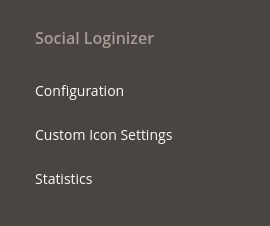
Aby uzyskać dostęp do wtyczki Knowband, przejdź do Sklepy -> Konfiguracja -> Knowband -> Social Loginizer. Administrator sklepu będzie miał różne opcje ustawień podzielone na następujące kategorie:
Administrator może łatwo skonfigurować moduł Magento 2 Social Login i łatwo wyświetlać opcje logowania społecznościowego na stronie internetowej.
Konfiguracja 3.1
W sekcji konfiguracji administrator sklepu może skonfigurować moduł i zastosować podstawowe ustawienia. Administrator może również zastosować ustawienia witryny z tej sekcji.
Ustawienia ogólne 3.1.1
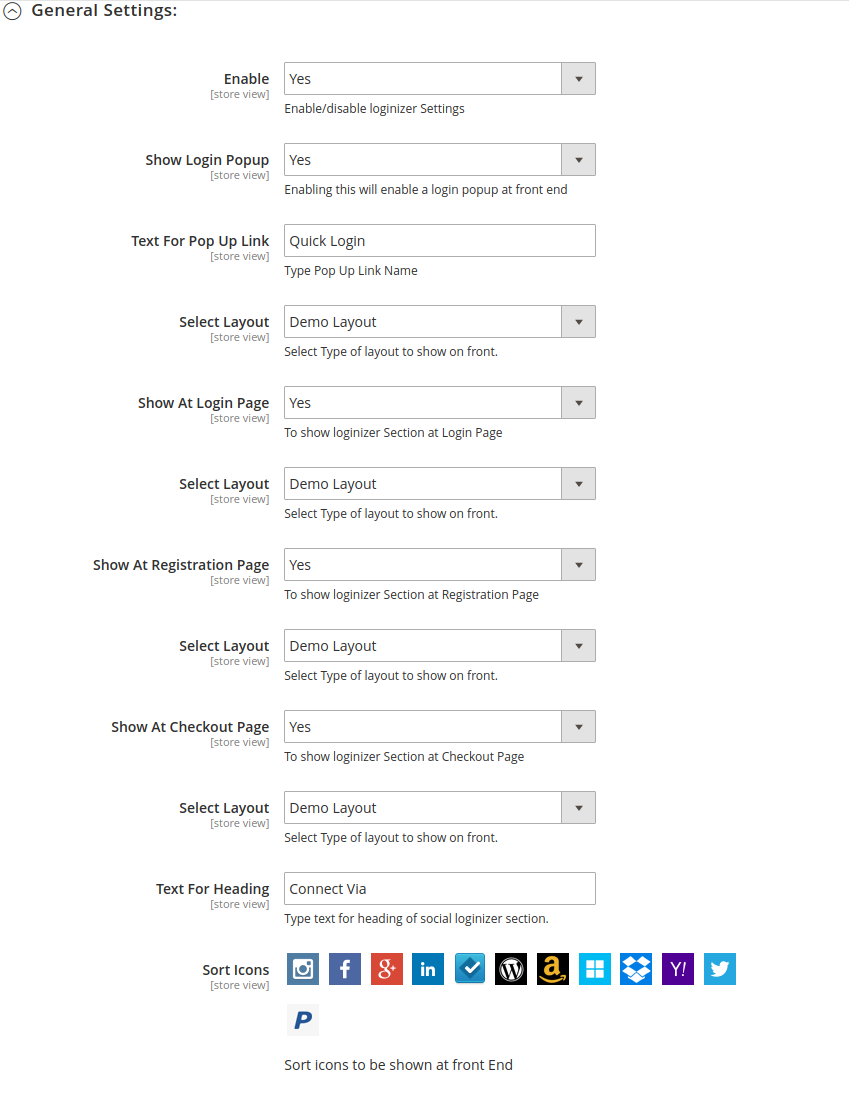
Administrator może dostosować ustawienia ogólne, korzystając z następujących opcji ustawień:
?
Włącz: Tutaj aktywuj lub dezaktywuj funkcjonalność modułu Social Login Magento 2.
Pokaż wyskakujące okienko logowania: Włączenie go spowoduje utworzenie linku zapisanego w „Tekst linku wyskakującego". Po kliknięciu tego linku pojawi się wyskakujące okienko z opcją logowania i sekcją logowania społecznościowego.
Tekst linku wyskakującego: Ten tekst pojawi się jako link do wyskakującego okienka logowania w nagłówku w interfejsie.
Wybierz układ: Administrator może wybrać układ wyświetlania przycisków logowania w wyskakującym okienku.
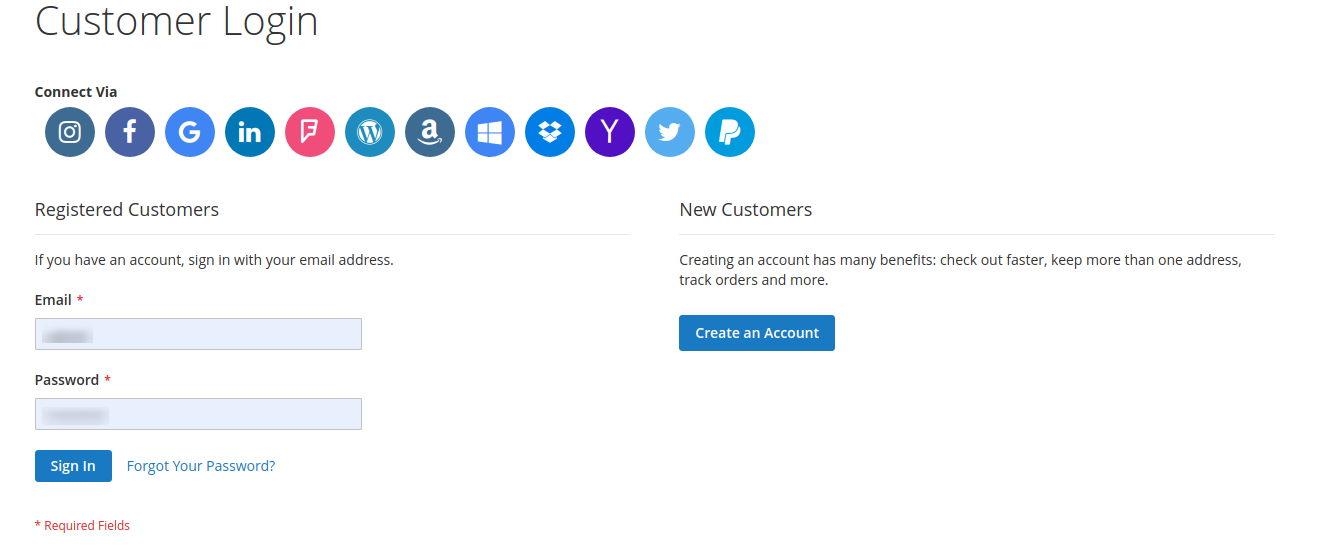
Pokaż na stronie logowania: Włączając tę opcję konfiguracji, administrator może wyświetlać przyciski logowania społecznościowego na stronie logowania.
Wybierz układ: Administrator może wybrać układ wyświetlania opcji logowania społecznościowego na stronie logowania.
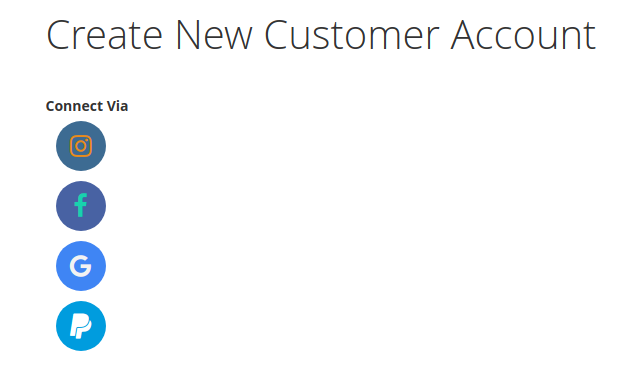
Pokaż na stronie rejestracji: Aktywując tę opcję, administrator może wyświetlać przyciski logowania społecznościowego na stronie rejestracji klienta.
Wybierz układ: Sprzedawca sklepu może wybierać spośród dostępnych układów wyświetlania przycisków logowania społecznościowego na stronie rejestracji.
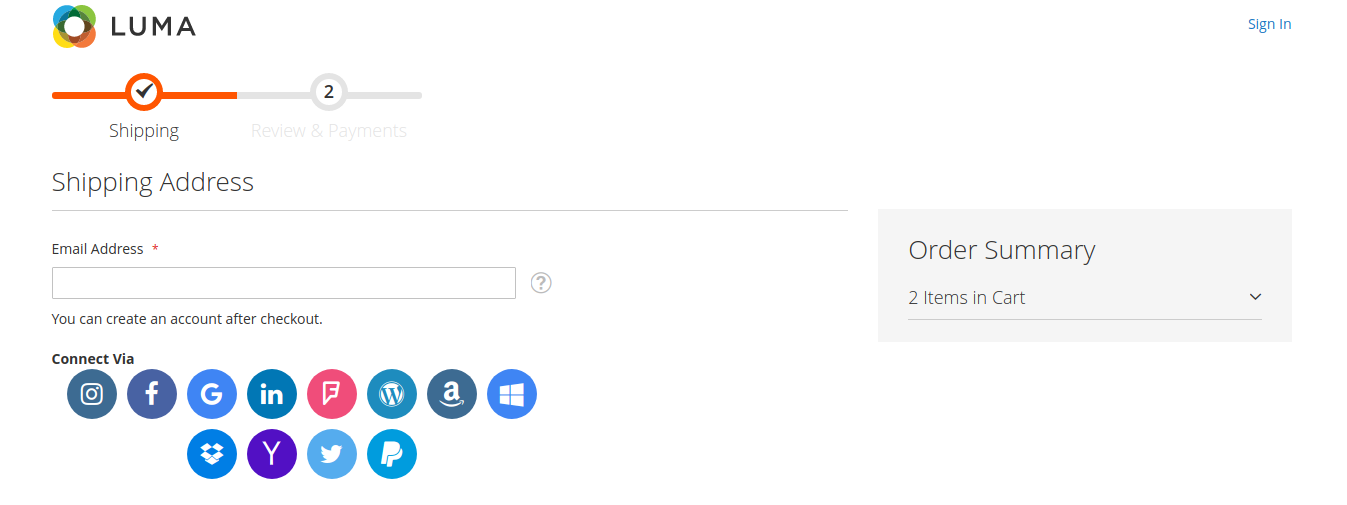
Pokaż na stronie kasy: Administrator może również wyświetlać opcje logowania społecznościowego na stronie kasy.
Wybierz układ: Administrator może wybierać spośród dostępnych układów wyświetlania opcji logowania społecznościowego na stronie kasy.
Tekst do nagłówka: Ten tekst pojawi się przed blokiem organizatora społecznościowego.
Domyślna widoczna opcja: Będzie to liczba ikon, które będą domyślnie wyświetlane w bloku logowania społecznościowego.
3.1.2 Ustawienia stron internetowych
Administrator może tutaj dodawać ustawienia witryn internetowych. Dla każdej witryny będą dostępne podobne ustawienia, jak poniżej: –
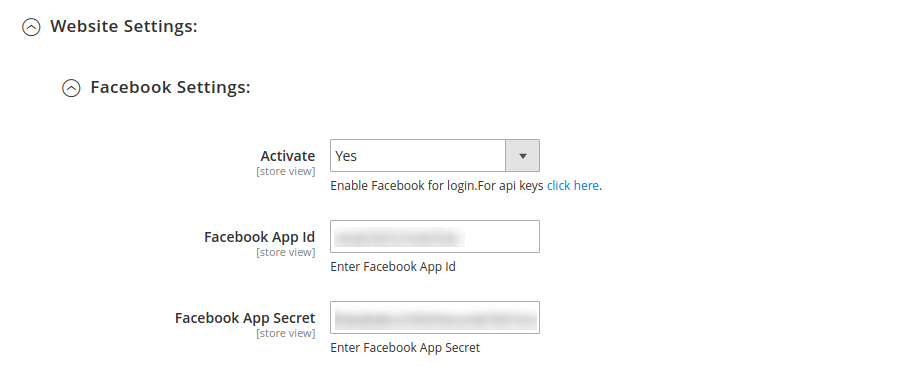
Aktywny: Aby włączyć witrynę do logowania i rejestracji, wybierz Tak.
Identyfikator aplikacji (np. Na Facebooku: identyfikator aplikacji na Facebooku) : Wprowadź swój identyfikator aplikacji / klienta. Identyfikator / identyfikator konsumenta jest zapewniany przez odpowiednią stronę internetową.
App Secret (np. Na Facebooku: Facebook App Secret): Wprowadź swój tajny wniosek / klienta. Tajny / tajny konsument jest dostarczany przez odpowiednią stronę internetową.
3.2 Ustawienia niestandardowych ikon
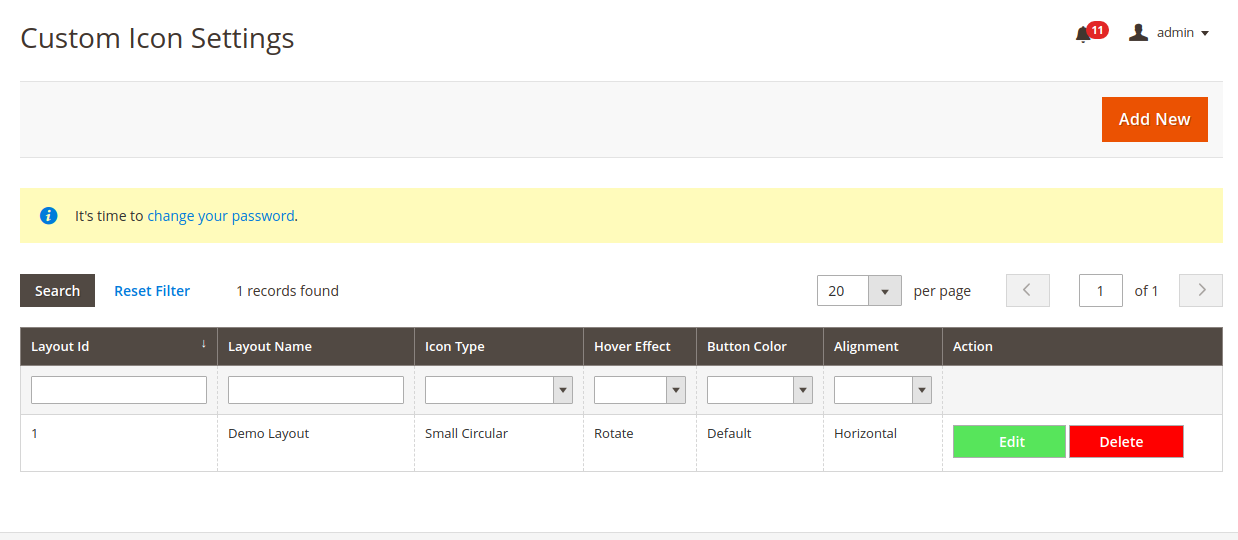
W niestandardowym zestawie ikon administrator może dodawać, edytować i usuwać układ przycisku logowania społecznościowego. Rozszerzenie Magento 2 Social Login pozwala administratorowi sklepu zastosować ustawienia układu i wyświetlić opcje logowania społecznościowego w atrakcyjny sposób.
3.2.1 Jak dodać nowy układ?
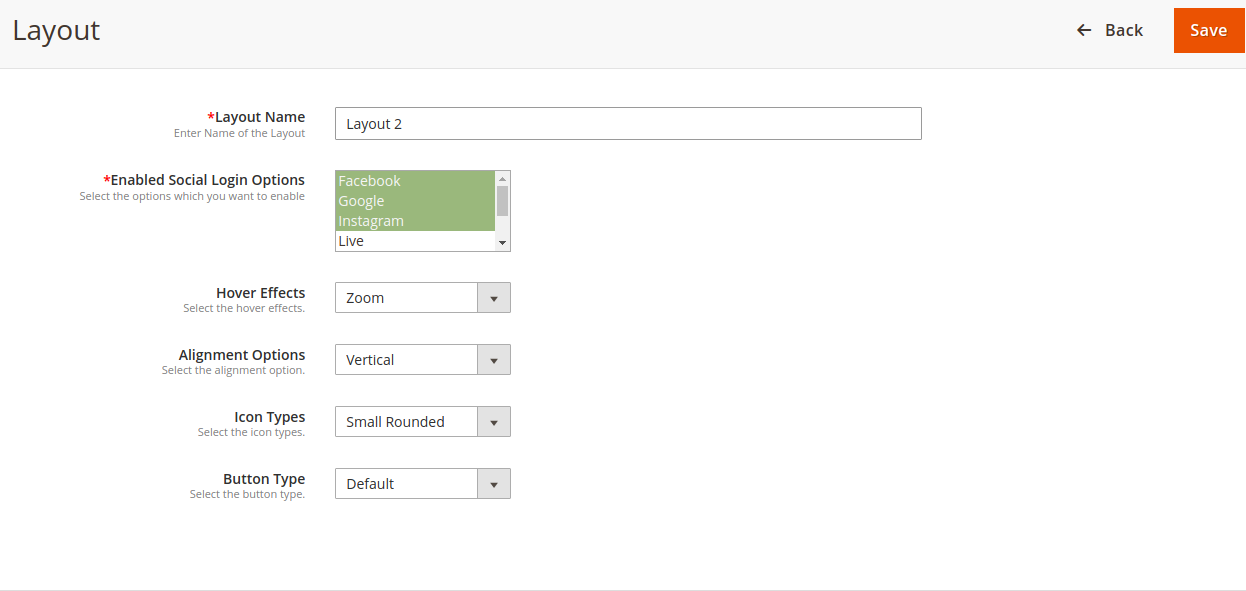
Administrator może kliknąć przycisk Dodaj nowy i zastosować te ustawienia w celu dodania nowego układu:
Nazwa układu: Administrator może ustawić nazwy układów stąd.
Włącz opcje logowania społecznościowego: Wybierz opcje logowania społecznościowego z dostępnej listy, którą chcesz pokazać w tym układzie.
Efekty najechania: Administrator może wybierać spośród różnych efektów aktywowania, takich jak podświetlanie, powiększanie i obracanie.
Opcja wyrównania: Sprzedawca internetowy może ustawić wyrównanie opcji logowania jako pionowe lub poziome.
Rodzaje ikon: Administrator może wybrać typ ikony jako mały okrągły, mały prostokątny, mały zaokrąglony, duży zaokrąglony i duży prostokątny.
Typ przycisku: Administrator może wybrać typ przycisku jako domyślny lub dostosowany.
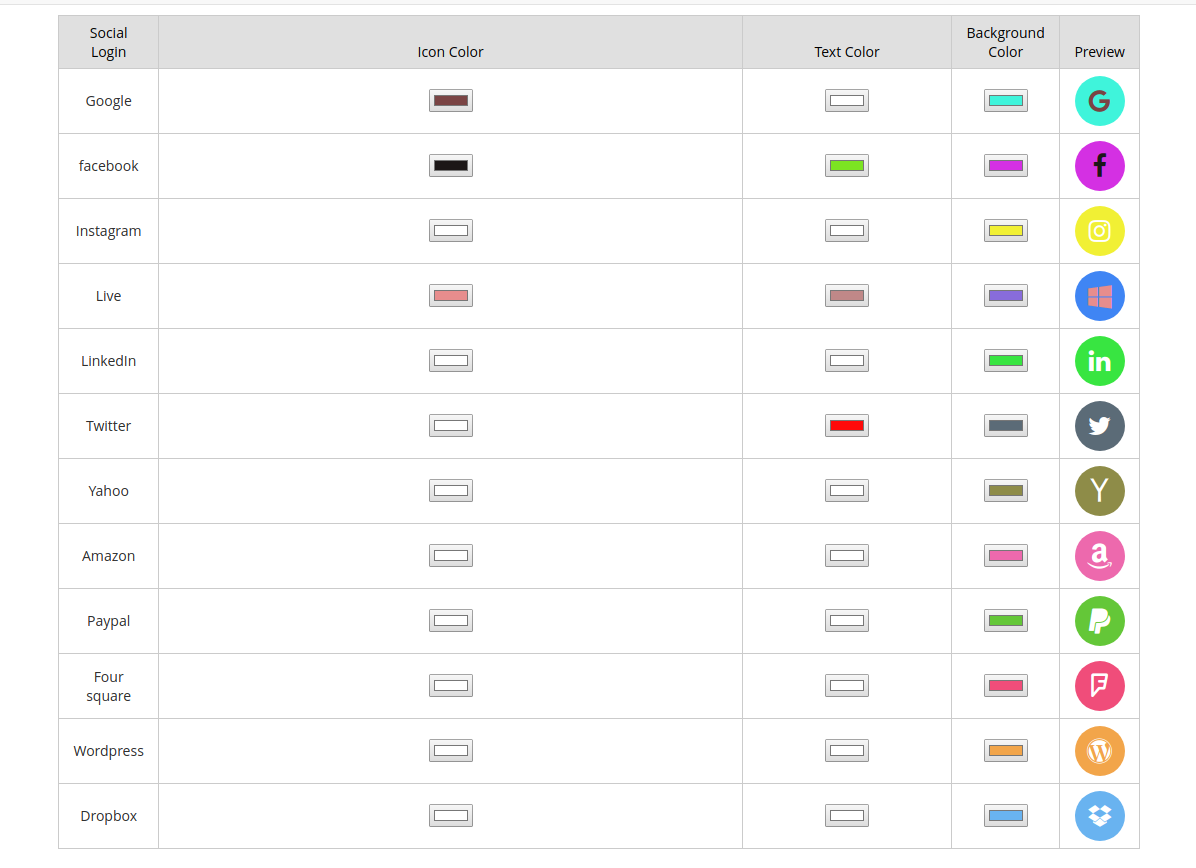
W opcji konfigurowalnej administrator może zastosować te ustawienia:
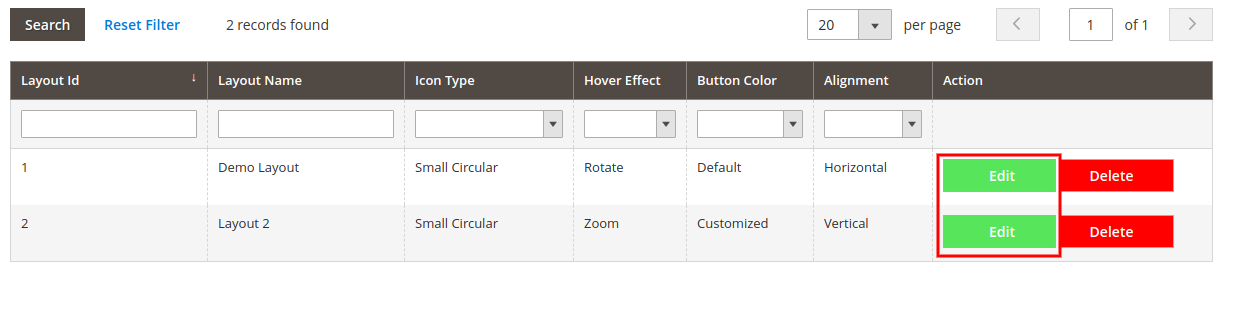
3.2.2 Jak edytować układ?
Administrator może kliknąć przycisk edycji, aby edytować ustawienia układu.
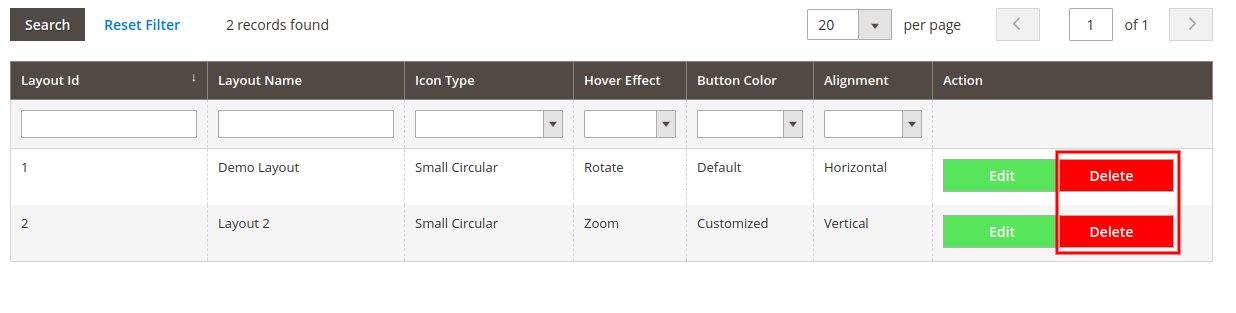
3.2.3 Jak usunąć układ?
Aby usunąć dowolny układ, wystarczy kliknąć przycisk usuwania.
Statystyki 3.3
Tam jest "Statystyka”w menu, z którego administrator może wyświetlić raport.
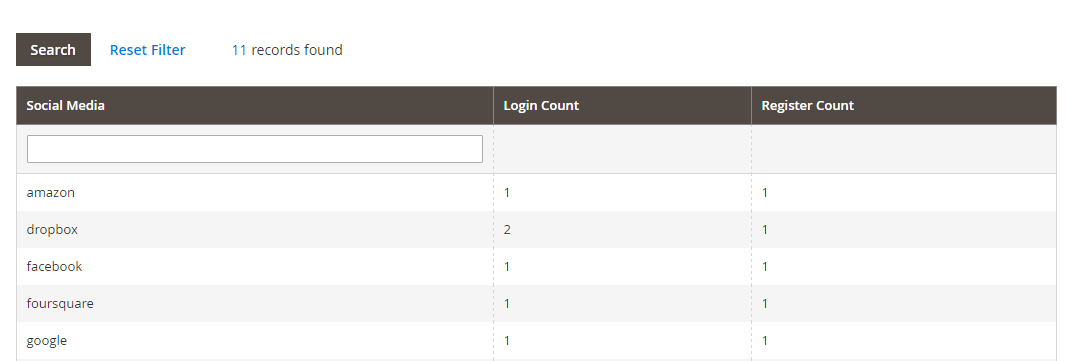
3.3.1 Raport graficzny strony internetowej
Pokazuje dane logowania społecznościowego i dane rejestracyjne w formie graficznej.
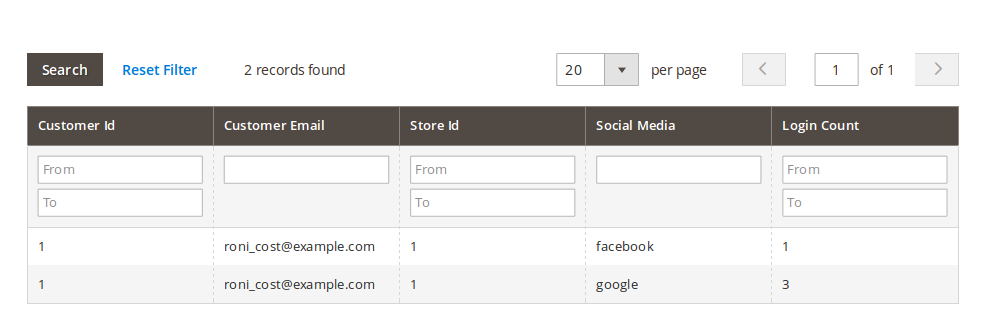
3.3.2 Raport logowania społecznościowego
Pokazuje tabelę zawierającą dane dotyczące każdej strony logowania społecznościowego, takie jak liczba logowania, liczba rejestracji itp.
Pokazuje tabelę zawierającą dane związane z klientami i serwisami społecznościowymi, takimi jak adres e-mail klienta, liczba logowania itp.
Zresetuj bazę danych: – Jest przycisk „Resetuj bazę danych”. Po kliknięciu tego przycisku wszystkie dane związane z wtyczką do logowania społecznościowego zostaną usunięte.
Interfejs frontowy 4.0
Wyskakujące okienko logowania: Po włączeniu logowania wyskakuje link z tekstem ustalonym w interfejsie administratora.
Po kliknięciu tego łącza pojawia się wyskakujące okienko z opcją logowania społecznościowego.
Strona logowania: Jeśli włączone, blok logowania społecznościowego pojawi się na stronie logowania klienta.
Strona rejestracji: Jeśli włączone, blok logowania społecznościowego pojawi się na stronie tworzenia konta klienta.
Strona kasy: – Jeśli ta opcja jest włączona, blokada logowania do społeczności pojawi się przy kasie Popup Zaloguj się.
dodatek
Jak ustawić adres URL przekierowania?
Niech URL Twojej witryny to „www.example.com”. a portal społecznościowy to „Facebook”.
Jeśli w Twojej witrynie jest włączone przepisywanie adresów URL, wówczas przekierowaniem będzie URL
1. Jak uzyskać szczegółowe informacje na temat aplikacji Facebook?
Kroki:
Wejdź na stronę Facebook Developers (https://developers.facebook.com) lub kliknij link podany w prawym górnym rogu odpowiedniej zakładki na stronie konfiguracji modułu.
Kliknij Aplikacje -> Utwórz nową aplikację.
Postępuj zgodnie z instrukcjami wyświetlanymi na ekranie.
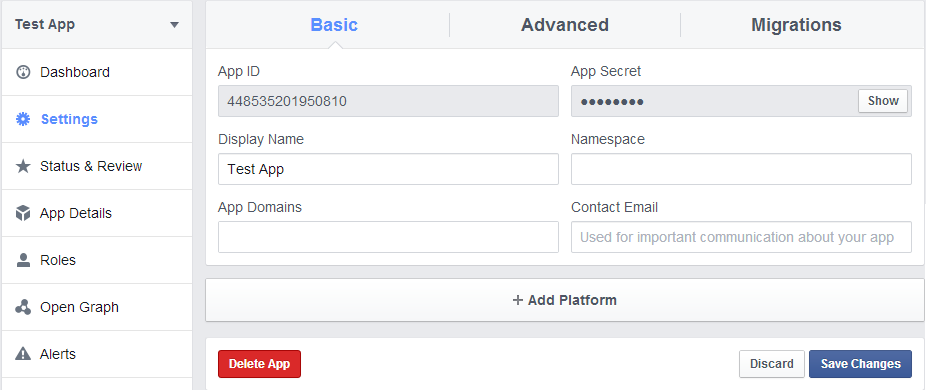
Otrzymasz identyfikator aplikacji i sekret aplikacji (kliknij przycisk „Pokaż”).
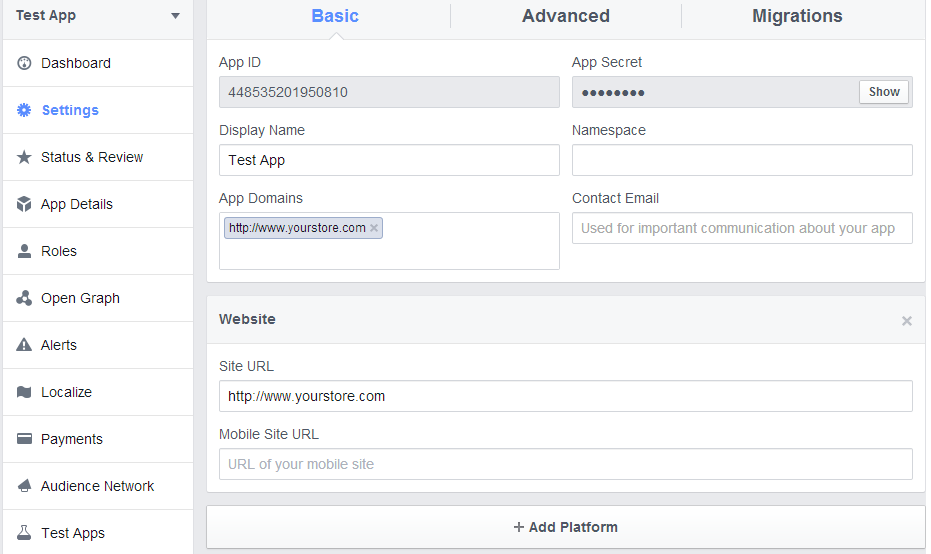
Teraz przejdź do Ustawień z menu po lewej stronie.
Kliknij przycisk „Dodaj platformę”.
Wybierz witrynę.
Wprowadź swoją domenę aplikacji i adres URL witryny.
Typ aplikacji: aplikacja internetowa.
Autoryzowane skrypty JavaScript: nazwa domeny Twojego sklepu. (https://www.example.com)
Kliknij przycisk „Zapisz zmiany”.
Teraz przejdź do zakładki „Status i przegląd” z menu po lewej stronie i uruchom aplikację na żywo.
2. Jak uzyskać dane aplikacji Google?
Kroki:
Przejdź do Google Developers Console (https://console.developers.google.com/projectselector/apis/library) lub kliknij link Utwórz projekt w lewym górnym rogu strony lub w środku strony.
Poświadczenia można utworzyć tylko po podaniu szczegółów w formularzu oAuth. Kliknij to samo, a teraz można znaleźć poświadczenia.
Adres URL przekierowania można ustawić na ekranie danych logowania
3. Jak uzyskać szczegółowe informacje na temat aplikacji LinkedIn?
Kroki:
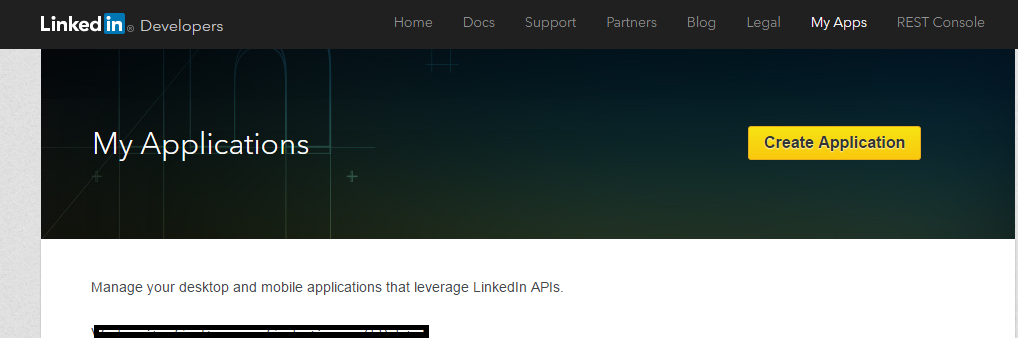
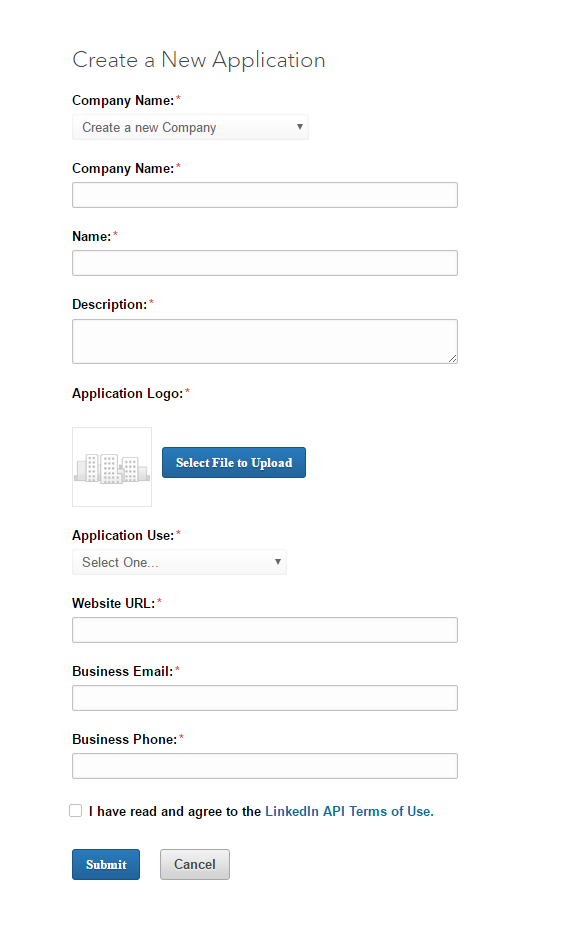
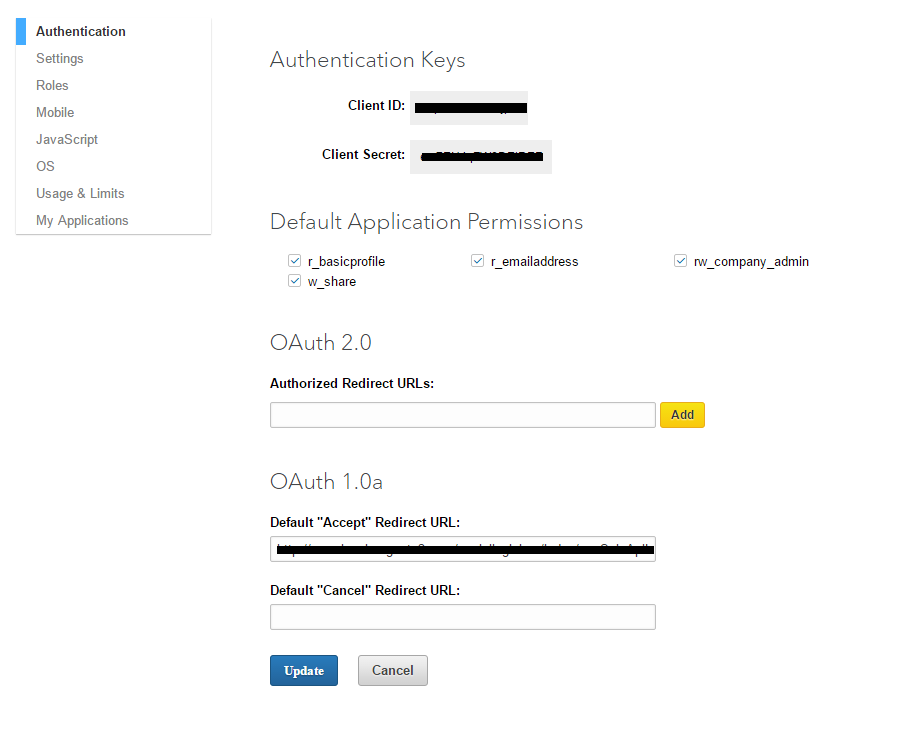
Przejdź do LinkedIn Developers (https://www.linkedin.com/developer/apps) lub kliknij „Utwórz aplikację” i postępuj zgodnie z instrukcjami.
Szczegóły uwierzytelnienia można dodać w zakładce uwierzytelnienia.
4. Jak uzyskać szczegółowe informacje na temat aplikacji na żywo?
Kroki:
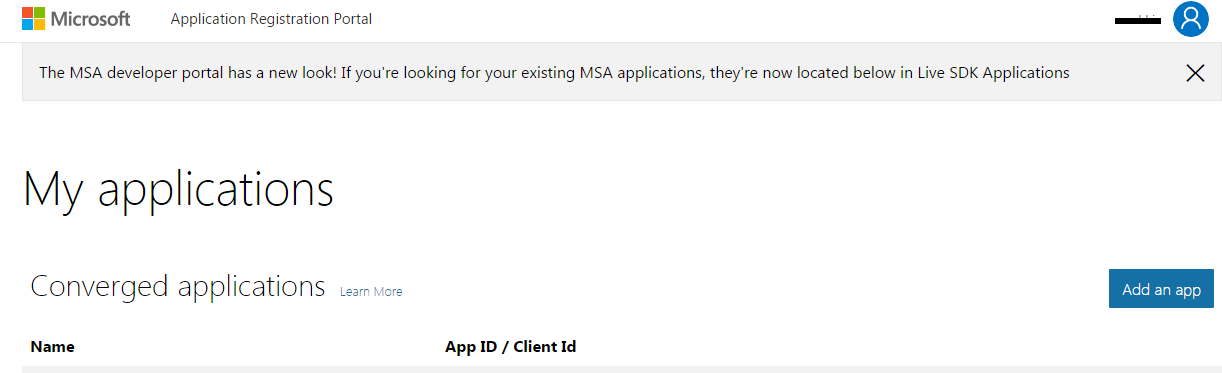
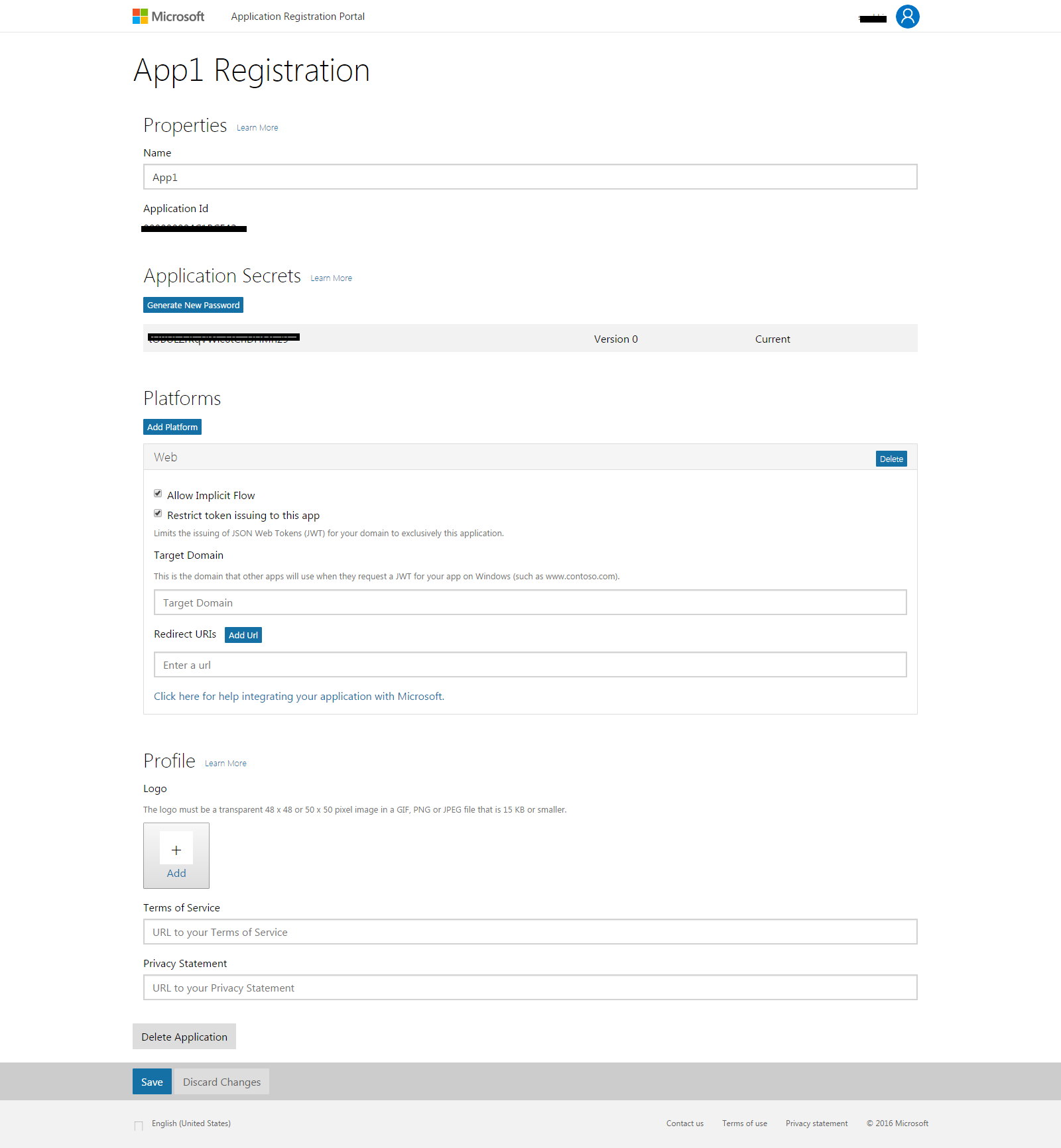
Przejdź do Microsoft Development Center (https://apps.dev.microsoft.com/#/appList) lub kliknij Dodaj aplikację.
Wypełnij dane w formularzu i kliknij Zapisz.
5. Jak uzyskać szczegółowe informacje na temat aplikacji na Twitterze?
Kroki:
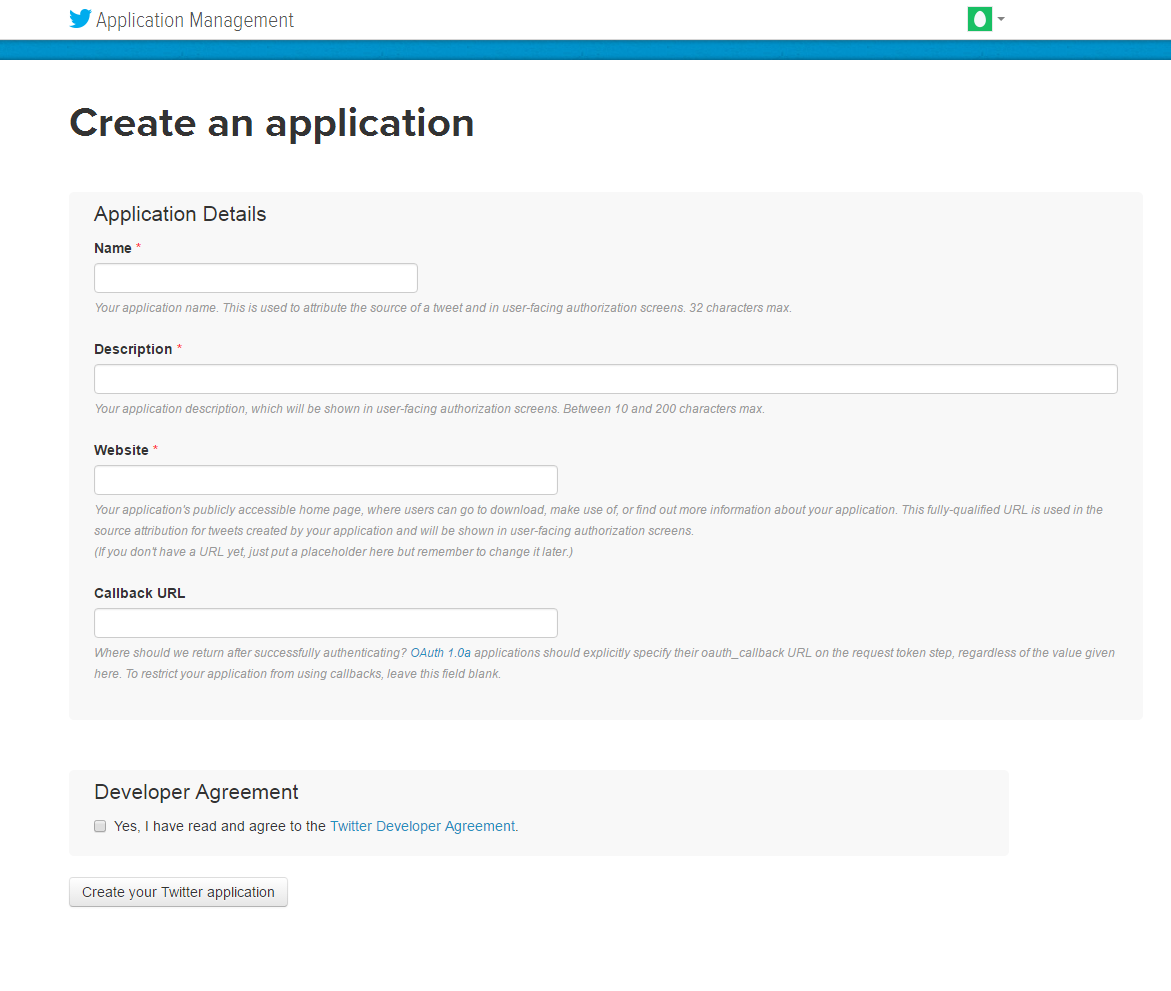
Przejdź do zarządzania aplikacjami na Twitterze (https://apps.twitter.com/) lub kliknij link podany w prawym górnym rogu odpowiedniej karty na stronie konfiguracji modułu.
Kliknij przycisk „Utwórz nową aplikację”.
Wprowadź szczegóły aplikacji w następujący sposób:
Nazwa aplikacji: Nazwa Twojej aplikacji.
Opis: 10 do 200 znaków opisu twojej aplikacji.
Strona internetowa: Twój adres URL sklepu.
Oddzwonienie URL: Loginizer przekierowuje adres URL strony twojego sklepu.
Teraz kliknij „Tak, zgadzam się”, a następnie kliknij „Utwórz aplikację na Twitterze”.
Teraz wybierz „Klucze API” z menu poniżej nazwy aplikacji i skopiuj klucz API i tajny interfejs API.
6. Jak uzyskać szczegółowe informacje na temat aplikacji Yahoo?
Kroki:
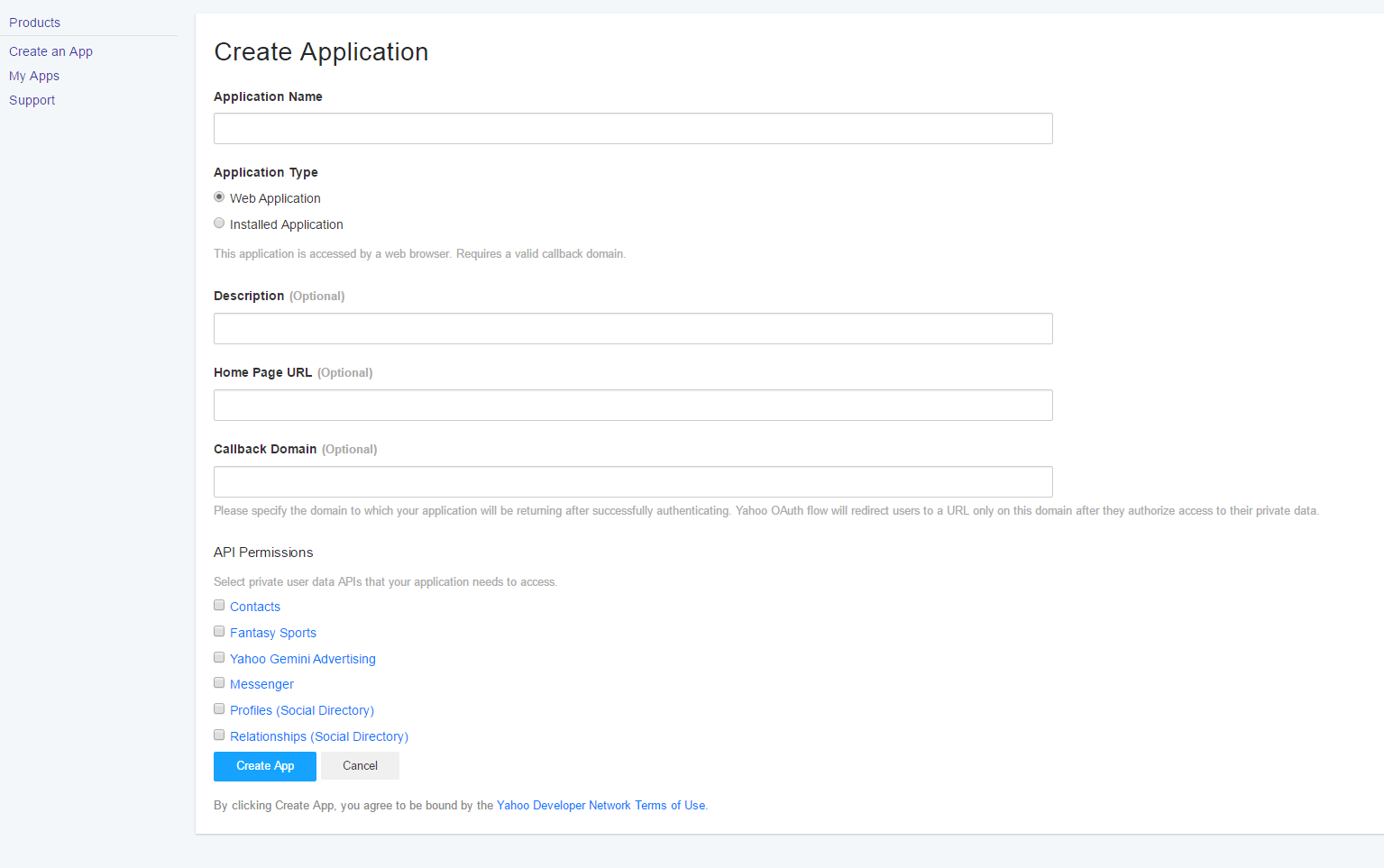
Przejdź do Yahoo Developer Network (https://developer.yahoo.com/apps/) i kliknij link „Moje aplikacje” podany w prawym górnym rogu i menu nagłówka na stronie konfiguracji.
Kliknij „Utwórz aplikację”.
Podaj wymagane dane zgodnie z instrukcjami
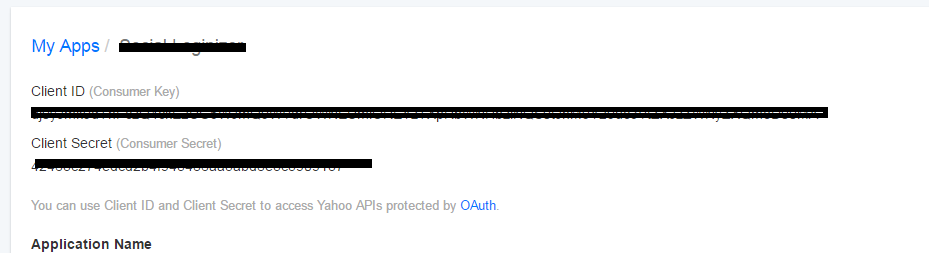
Skopiuj „Identyfikator klienta” i „Tajny klucz klienta”.
7. Jak uzyskać szczegółowe informacje na temat aplikacji Amazon?
Kroki:
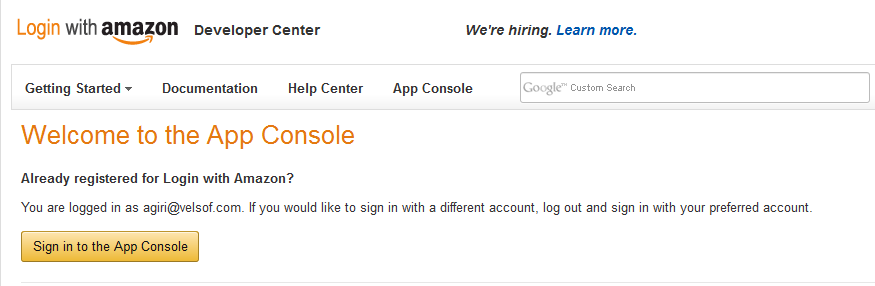
Przejdź do Amazon Developer Network (https://login.amazon.com/manageApps) lub kliknij link podany w prawym górnym rogu odpowiedniej karty na stronie konfiguracji modułu.
Kliknij przycisk Zaloguj się do konsoli aplikacji.
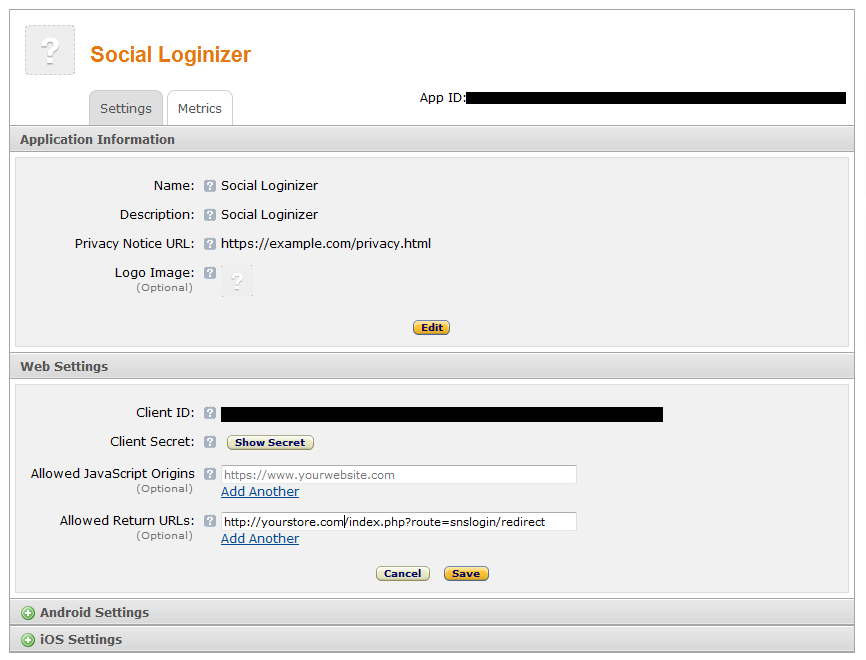
Po udanym zalogowaniu do konsoli aplikacji kliknij przycisk Zarejestruj nową aplikację w prawym górnym rogu strony, a zostaniesz przekierowany na następną stronę.
Wprowadź szczegóły aplikacji w następujący sposób:
Nazwa: Nazwa Twojej aplikacji.
Opis: Opis twojej aplikacji.
URL informacji o polityce prywatności: Adres strony z polityką prywatności Twojego sklepu.
Obraz logo: Wybierz opcjonalny obraz logo swojego sklepu.
Kliknij przycisk Zapisz.
Teraz kliknij Ustawienia sieciowe, aby uzyskać identyfikator klienta i sekret.
Uwaga: Aby umożliwić Amazonowi logowanie się do Twojej witryny, witryna „musi być bezpieczny z HTTPS„w przeciwnym razie logowanie Amazon nie będzie działać.
8. Jak uzyskać szczegółowe informacje na temat aplikacji Instagram?
Kroki:
Przejdź do Instagram Developer Network (https://instagram.com/developer/clients/manage/#) lub kliknij link podany w prawym górnym rogu odpowiedniej karty na stronie konfiguracji modułu.
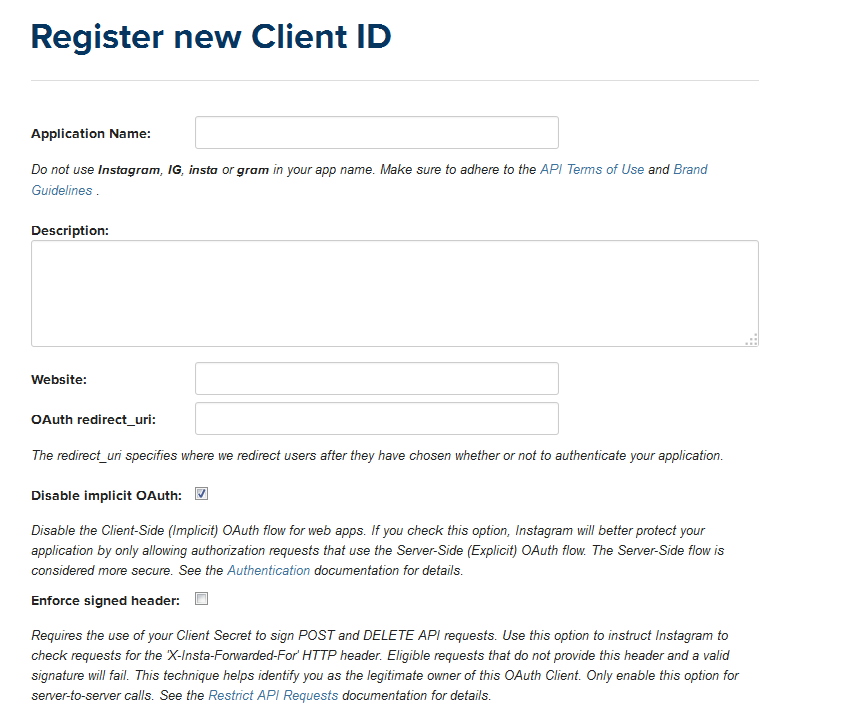
Kliknij przycisk Zarejestruj nowego klienta w prawym górnym rogu strony.
Wypełnij poniższy formularz
Ustaw OAuth redirect_uri jako URL strony przekierowującej Loginizer swojego sklepu. (https://www.example.com/module/socialoginizer/index/vssSoloApiInstagram).
Kliknij przycisk Utwórz, a następnie skopiuj i wklej identyfikator klienta i klucz tajny w panelu administracyjnym wtyczki.
9. Jak uzyskać dane aplikacji Paypal?
Kroki:
Przejdź do Paypal Developer Network (https://developer.paypal.com/developer/applications/) i zaloguj się.
Kliknij Moje aplikacje i poświadczenia.
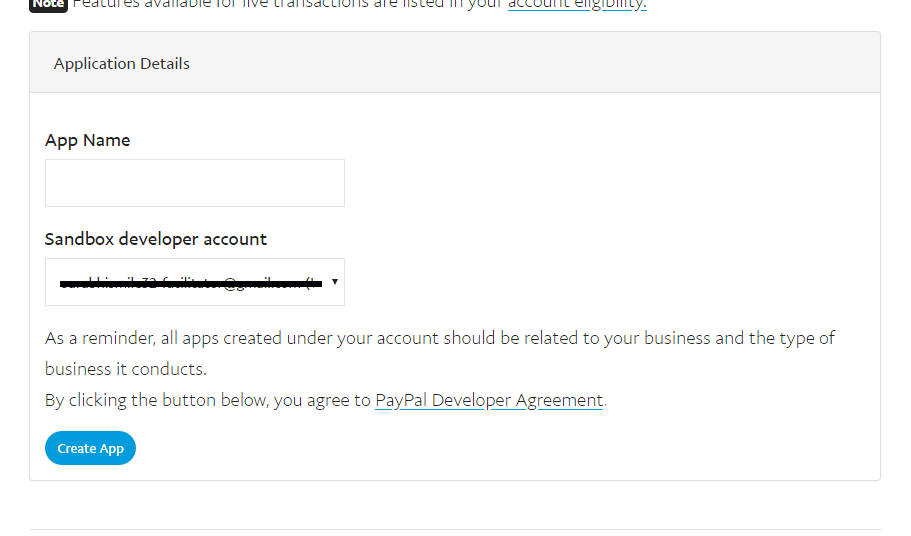
Teraz wprowadź nazwę swojej aplikacji i kliknij przycisk Utwórz aplikację.
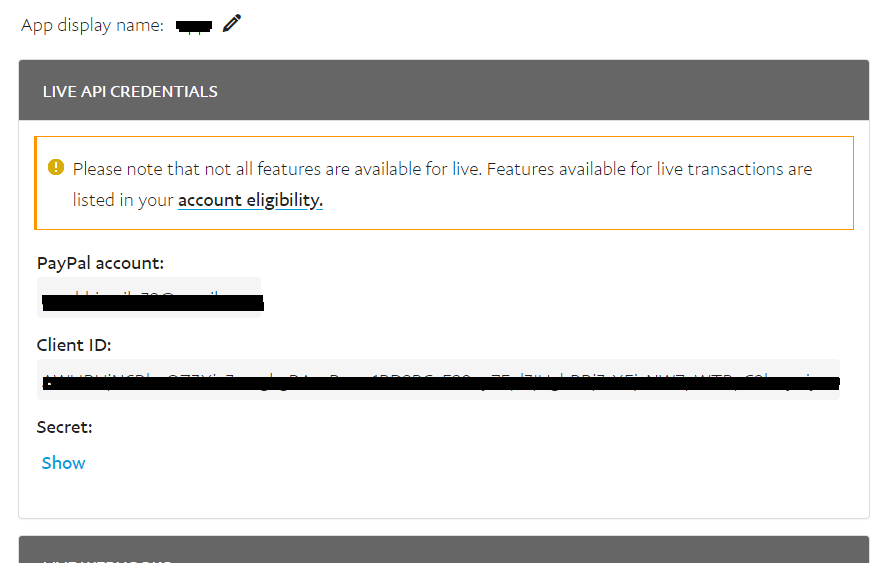
Domyślnie wybrane są szczegóły piaskownicy, przełącz je na żywo i wprowadź inne szczegóły aplikacji.
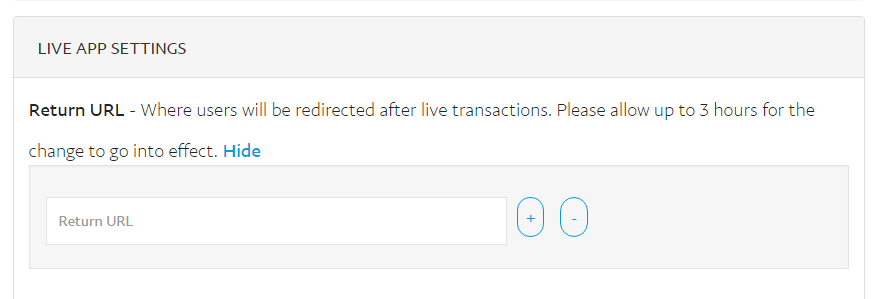
Teraz ustaw adres URL przekierowania w Ustawieniach aplikacji na żywo.
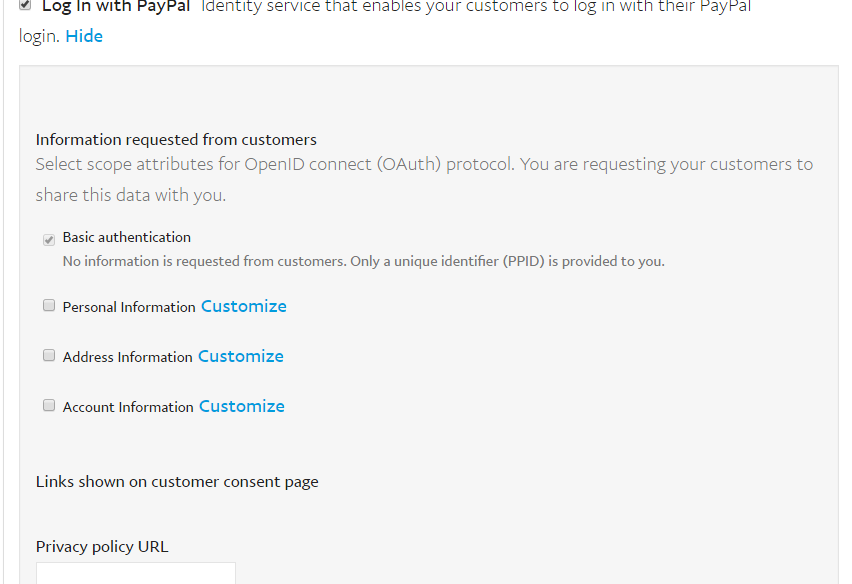
Sprawdź Zaloguj się przez PayPal i zapisz szczegóły.
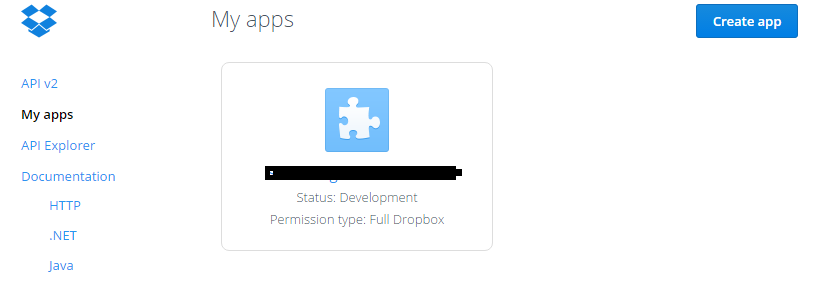
10. Jak uzyskać szczegółowe informacje na temat aplikacji Dropbox?
Idź do Kroki:
Uwaga: Aby włączyć logowanie do Dropbox w witrynie, witryna „musi być bezpieczna przy użyciu HTTPS”, w przeciwnym razie logowanie do Dropbox nie będzie działać.
Przejdź do strony internetowej Dropbox Developer (https://www.dropbox.com/developers/apps) lub kliknij link podany u dołu odpowiedniej zakładki na stronie konfiguracji modułu.
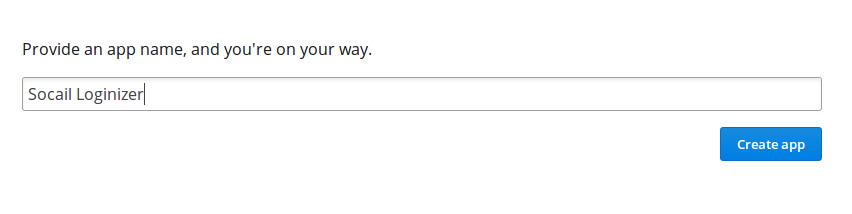
Kliknij przycisk Utwórz aplikację i podaj nazwę aplikacji.
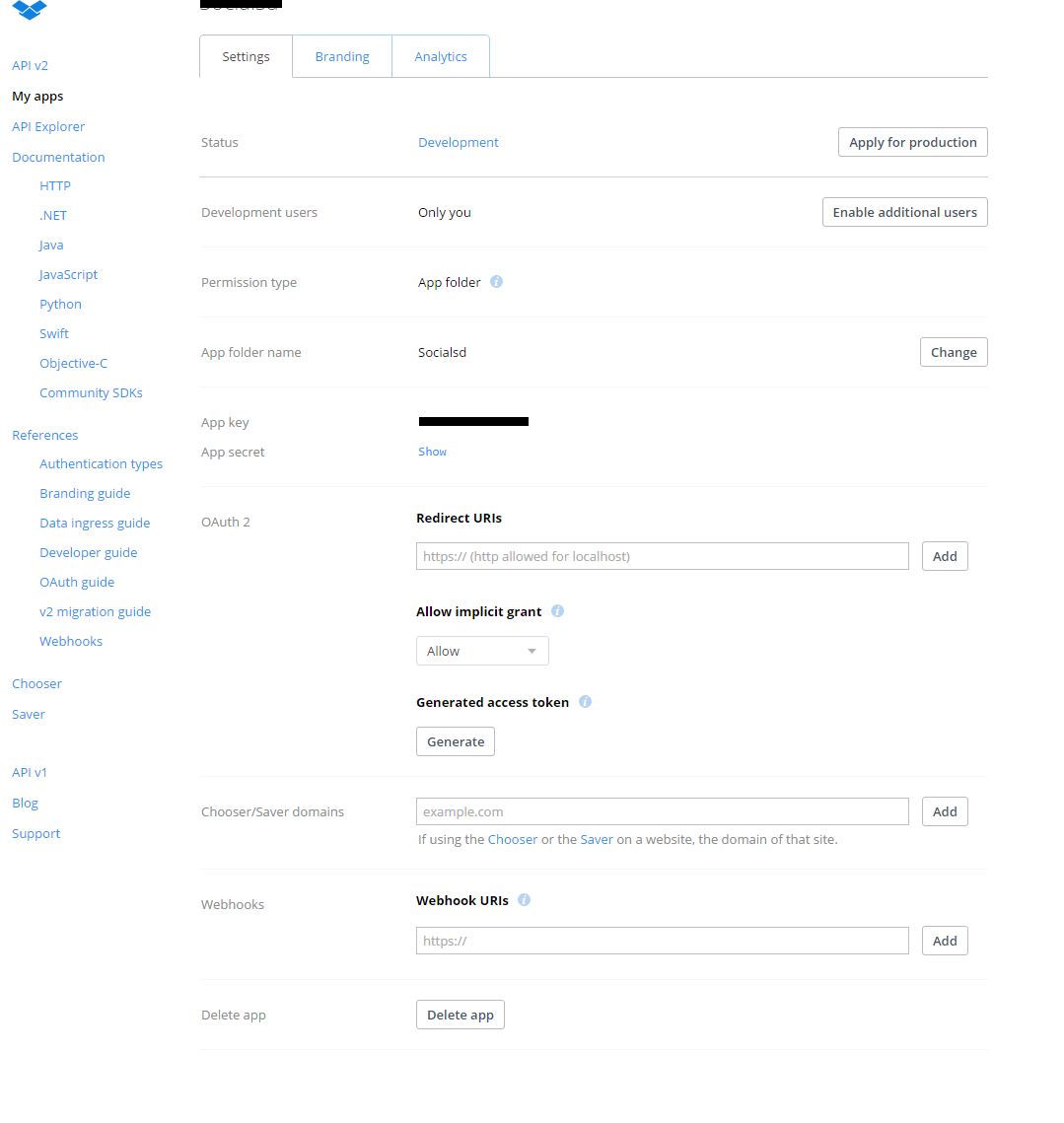
Uzupełnij szczegóły, ustaw adres URL przekierowania i zapisz ustawienia.
Skopiuj i wklej klucz i klucz tajny w panelu administracyjnym wtyczki.
11. Jak uzyskać szczegółowe informacje o aplikacji WordPress?
Kroki:
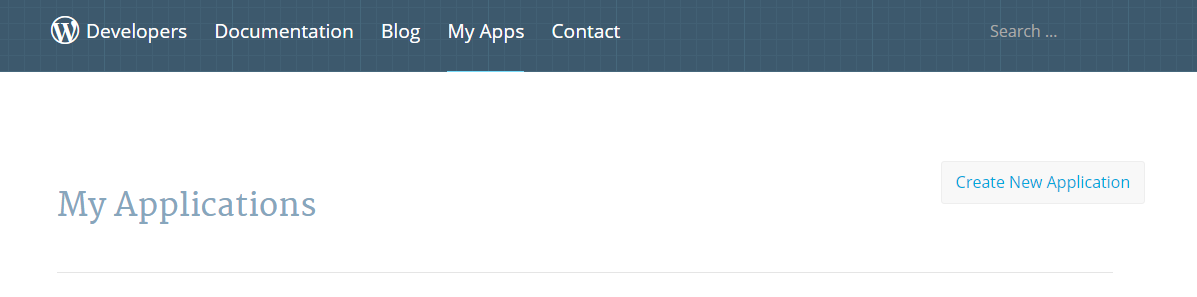
1. Przejdź do strony programisty WordPress (https://developer.wordpress.com/apps/) lub kliknij link podany u dołu odpowiedniej zakładki na stronie konfiguracji modułu.
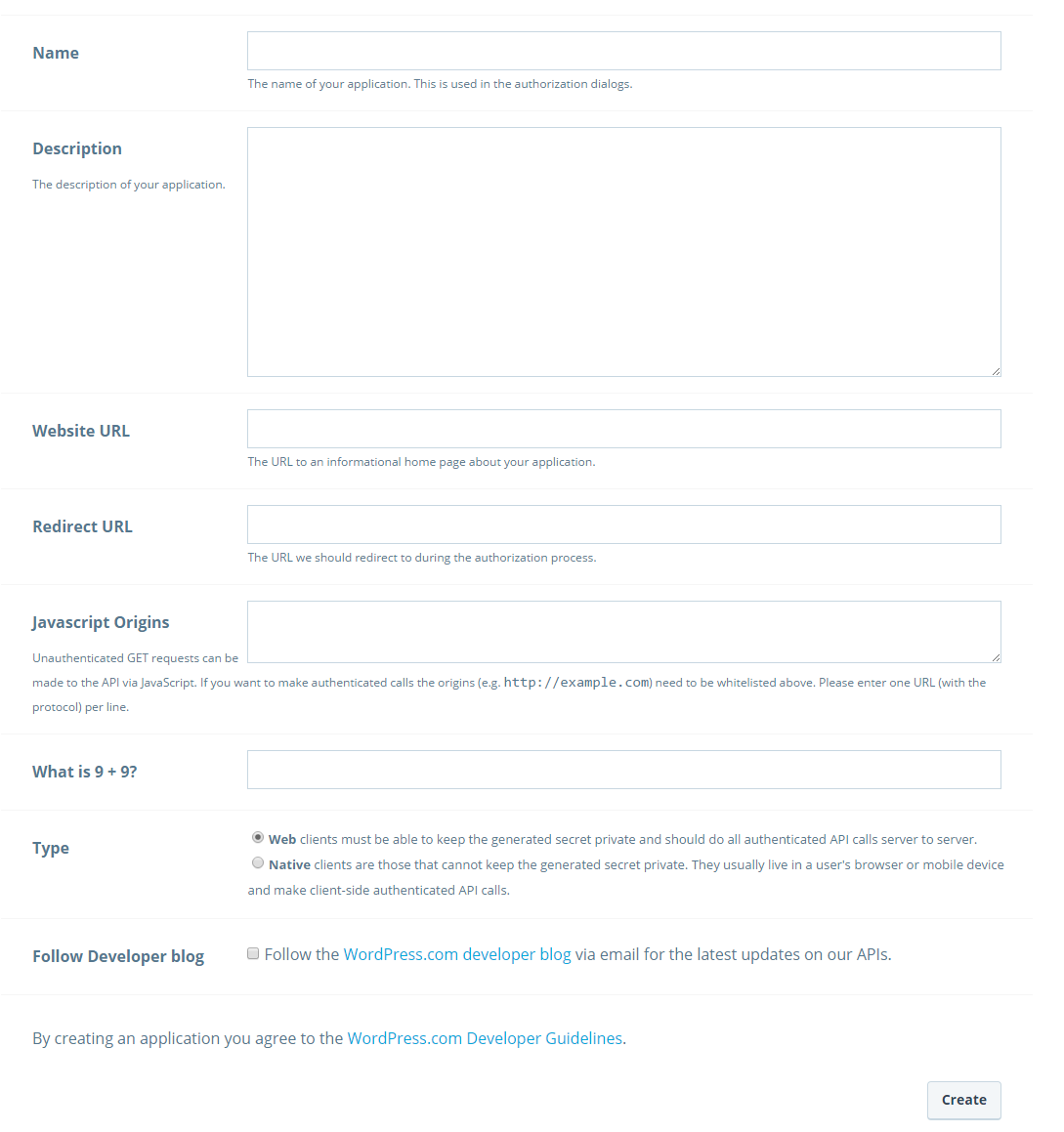
2. Kliknij przycisk „Utwórz nową aplikację” i podaj nazwę aplikacji.
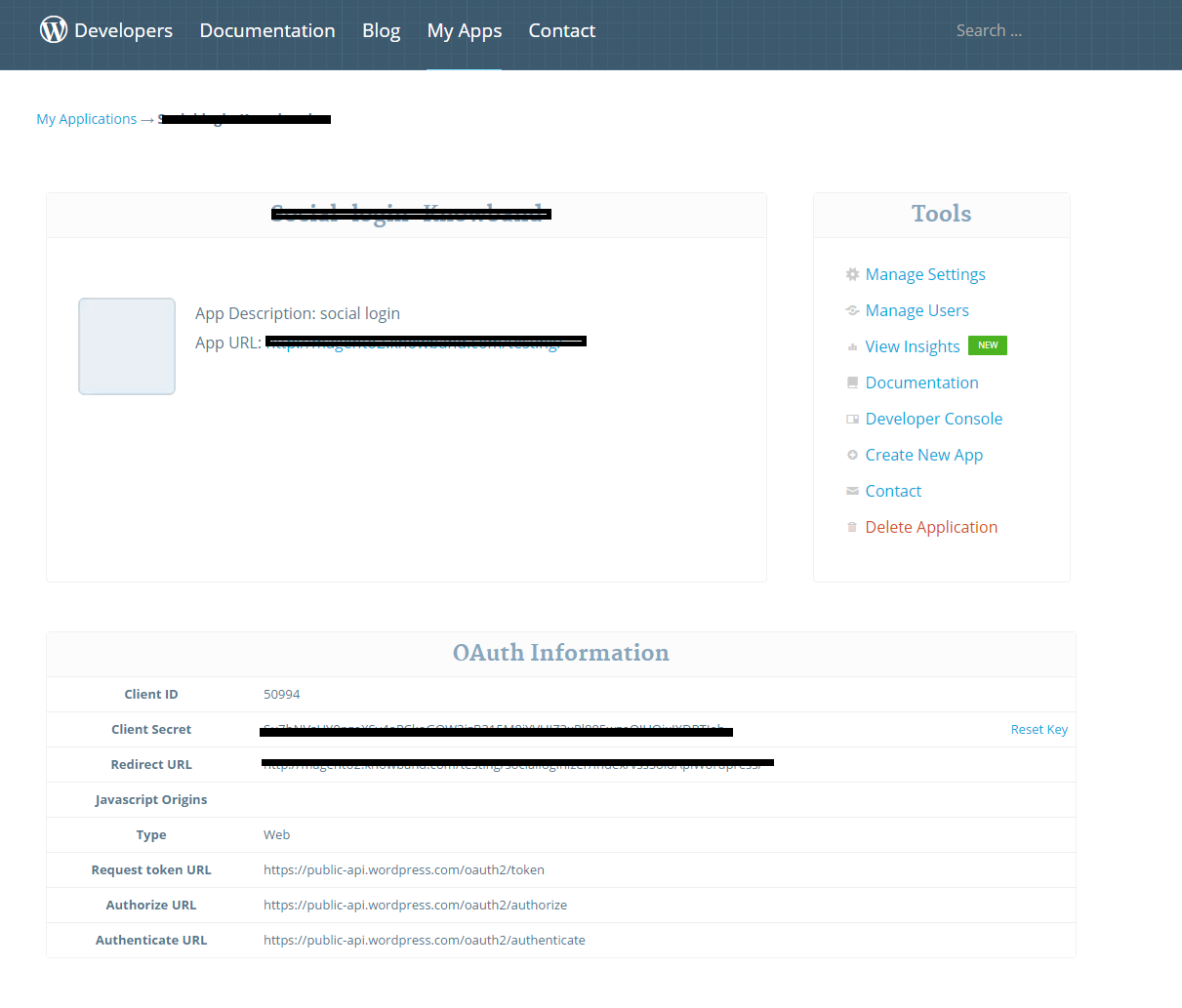
Uzupełnij dane i zapisz aplikację.
Skopiuj i wklej poświadczenia w konsoli administracyjnej wtyczki.
12. Jak uzyskać szczegółowe informacje na temat aplikacji FourSquare?
Kroki:
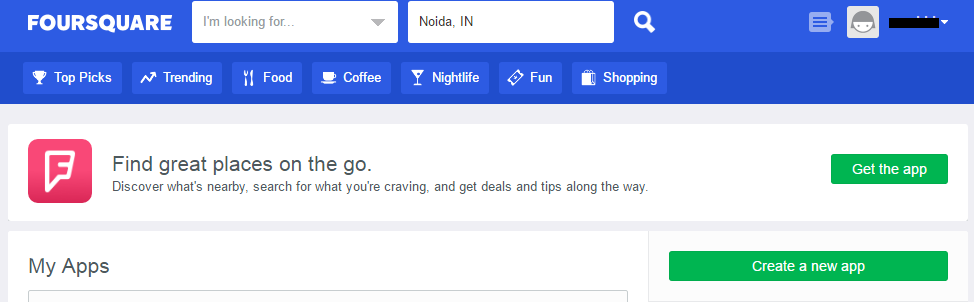
Przejdź do strony programisty foursquare (https://foursquare.com/developers/apps) lub kliknij dolny link w konsoli administracyjnej wtyczki.
Kliknij przycisk „Utwórz nową aplikację”.
Podaj szczegóły, ustaw adres URL przekierowania i zapisz aplikację.
Skopiuj poświadczenia.
Aby uzyskać więcej informacji na temat tej wtyczki logowania do Magento 2 na Facebooku, odwiedź tutaj:
To rozszerzenie jest sub-rozszerzeniem Magento Marketplace. W Marketplace sprzedawca nie ma możliwości dodawania opłat za wysyłkę swoich produktów. Cały czas sprzedawca musi zależeć od wysyłki zastosowanej przez właściciela sklepu. Dzięki temu rozszerzeniu sprzedawca będzie miał funkcjonalność do nakładania własnych opłat za wysyłkę na produkt oraz tworzenia faktur za swoje zamówienia.
Uwaga: ten moduł wymaga rozszerzenia Magento Marketplace opracowanego przez Knowband. Przed jego zainstalowaniem Twój sklep musi mieć moduł Marketplace.
2. Instalacja
Po zakupie rozszerzenia otrzymasz następujące pliki, jak pokazano na poniższym ekranie:
marketplaceproductshipping.zip (zawiera kod źródłowy rozszerzenia)
Instrukcja obsługi
Wykonaj następujące kroki, aby zainstalować rozszerzenie:
Rozpakuj folder marketplaceproductshipping.zip
Skopiuj wszystkie pliki i foldery z rozpakowanego folderu do katalogu głównego sklepu
Po skopiowaniu wszystkich plików i folderów wyczyść pamięć podręczną.
Otwórz dowolną stronę swojego sklepu. Magento zainstaluje moduł w momencie ładowania dowolnej strony.
Po instalacji, zaloguj się do swojego panelu administracyjnego. I przejdź do poniższego menu:
System> Konfiguracja> Zaawansowane
Tutaj zobaczysz, że moduł "Vss_Marketplaceproductshipping" znajduje się na liście.
3. Interfejsy rozszerzeń
Istnieją dwa końce, od których użytkownik będzie wchodził w interakcję z funkcjonalnością rozszerzenia. Są następujące:
Interfejs administracyjny (dostępny tylko dla administratora / właściciela sklepu)
Interfejs sprzedawcy (sprzedawca może uzyskać dostęp do tego interfejsu)
Każdy interfejs został wyjaśniony w następnej sekcji.
4. Interfejs administracyjny
Ten interfejs będzie dostępny tylko w panelu administratora. Po zainstalowaniu rozszerzenia system doda jeszcze jedną metodę wysyłki do panelu konfiguracji systemu, jak pokazano na poniższym ekranie:
Możesz uzyskać dostęp do powyższej strony, wykonując: System >> Konfiguracja >> Metody wysyłki
Ustawienie wysyłki na poziomie globalnym 4.1
Na powyższym ekranie możesz skonfigurować tę metodę wysyłki dla wszystkich swoich produktów oraz produktów sprzedawcy. Ta metoda będzie działać tak jak zwykłe metody ryczałtowej wysyłki.
Fields
Włącz: Domyślnie metoda zostanie wyłączona. Ta metoda działa tylko wtedy, gdy jest włączona metoda wysyłki.
Tytuł: Tytuł metody. Domyślna nazwa to "Knowband Flat Shipping"
Nazwa metody: Nazwa metody. Domyślna nazwa to "Wysyłka za produkt".
Rodzaj: Rodzaj metody wysyłki. Będą dwa rodzaje:
Za sztukę: Przy takim ustawieniu system zastosuje jednocześnie zdefiniowane koszty wysyłki dla całej zamówionej ilości. Na przykład, jeśli klient zamówił 3 ilości tego samego produktu, a opłata za wysyłkę wynosi $ 5 za pozycję, wówczas system zastosuje tylko opłatę wysyłkową 5 za $ X zamiast $ 15.
Na ilość: Przy takim ustawieniu system zastosuje opłatę transportową według ilości. Koszty wysyłki będą naliczane zgodnie z zamówioną ilością.
Cena: Koszt wysyłki w formacie ceny.
Wyświetl komunikat o błędzie: System wyświetli ten komunikat o błędzie klientowi, jeśli coś poszło nie tak z przodu z tą metodą.
Porządek sortowania: Zamówienie, w którym zostanie wyświetlona ta wysyłka.
Ustawienia poziomu produktu 4.2
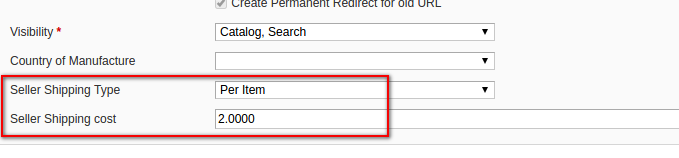
Oprócz opłat za wysyłkę na poziomie globalnym, możesz również stosować różne opłaty za wysyłkę dla różnych produktów zgodnie z potrzebami. Po zainstalowaniu tej metody system wyświetli pola opłat za dostawę na stronie edycji produktu w zakładce "Ogólne", jak pokazano na poniższym ekranie:
5. Interfejs konta sprzedawcy
Ustawienia wysyłki na poziomie produktu 5.1
Dzięki temu rozszerzeniu sprzedawca umożliwi również zastosowanie opłaty za wysyłkę do własnych produktów. Sprzedawca będzie miał tylko opcję ustawienia opłaty za dostawę na poziomie produktu. Nie będą miały opcji opłat za wysyłkę na poziomie globalnym. Pola wysyłki zostaną pokazane sprzedawcy w momencie edycji produktu lub nowej strony produktu, jak pokazano na poniższym ekranie:
5.2 Twórz faktury dla zamówień
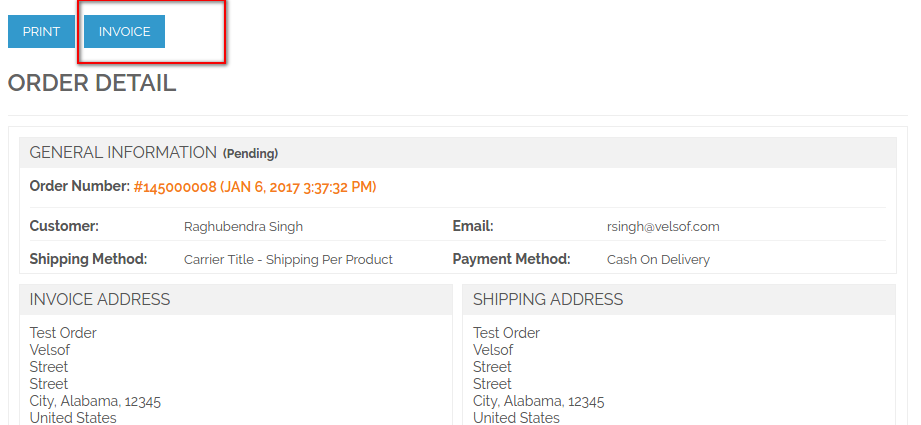
Jako sprzedawca będzie miał możliwość ustawienia własnych kosztów wysyłki swoich produktów. Dzięki tej funkcji rozszerzenie umożliwi sprzedawcom tworzenie faktur dla swoich zamówień. Jeśli jakiekolwiek zamówienie złożone na stronie internetowej i zamówienie zawiera produkty sprzedawcy z tą metodą wysyłki, rozszerzenie wyświetli opcję "Faktura" dla sprzedawcy na odpowiedniej kolejności na stronie widoku zamówienia, jak pokazano na poniższym ekranie:
Po kliknięciu przycisku "Faktura" system przekieruje sprzedawcę do strony z fakturą, z której sprzedawca może utworzyć fakturę odpowiadającą zamówieniu zgodnie ze swoimi potrzebami.
To rozszerzenie jest rozszerzeniem sub Rynek Magento. W Marketplace nie ma opcji dla sprzedawców do dodawania produktów do systemu za pomocą przesyłania plików. Sprzedawca musi najpierw dodać wszystkie produkty do systemu. Załóżmy, że jeśli sprzedawca ma produkty 1000, to frustrujące dla sprzedawcy będzie dodawanie wszystkich produktów jeden po drugim tylko ze względu na czasochłonny wysiłek. Aby przełamać ten rodzaj bólu głowy sprzedającemu, to rozszerzenie zapewni interfejs sprzedawcom, skąd sprzedawca może przesłać swoje dane produktu w pliku Excel do systemu, a następnie system doda produkt do systemu.
Uwaga: ten moduł wymaga rozszerzenia Magento Marketplace opracowanego przez Knowband. Zanim ją zainstalujesz, Twój sklep musi mieć moduł Marketplace.
2. Instalacja
Po zakupie rozszerzenia otrzymasz następujące pliki, jak pokazano na poniższym ekranie:
marketplacebulkimport.zip (zawiera kod źródłowy rozszerzenia)
Instrukcja obsługi
Wykonaj następujące kroki, aby zainstalować rozszerzenie:
Rozpakuj folder marketplacebulkimport.zip
Skopiuj wszystkie pliki i foldery z rozpakowanego folderu do katalogu głównego sklepu
Po skopiowaniu wszystkich plików i folderów wyczyść pamięć podręczną.
Otwórz dowolną stronę swojego sklepu. Magento zainstaluje moduł w momencie ładowania dowolnej strony.
Po instalacji, zaloguj się do swojego panelu administracyjnego. I przejdź do poniższego menu:
System> Konfiguracja> Zaawansowane
Zobaczysz, że na liście znajduje się moduł "Vss_Marketplacebulkimport".
Interfejsy rozszerzeń
Istnieją dwa końce, od których użytkownik będzie wchodził w interakcję z funkcjonalnością rozszerzenia. Są następujące:
Interfejs administracyjny (dostępny tylko dla administratora / właściciela sklepu)
Interfejs sprzedawcy (sprzedawca może uzyskać dostęp do tego interfejsu)
Każdy interfejs został wyjaśniony w następnej sekcji.
Interfejs administracyjny
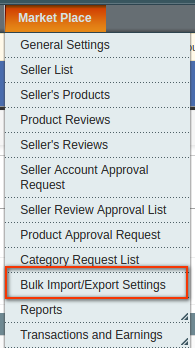
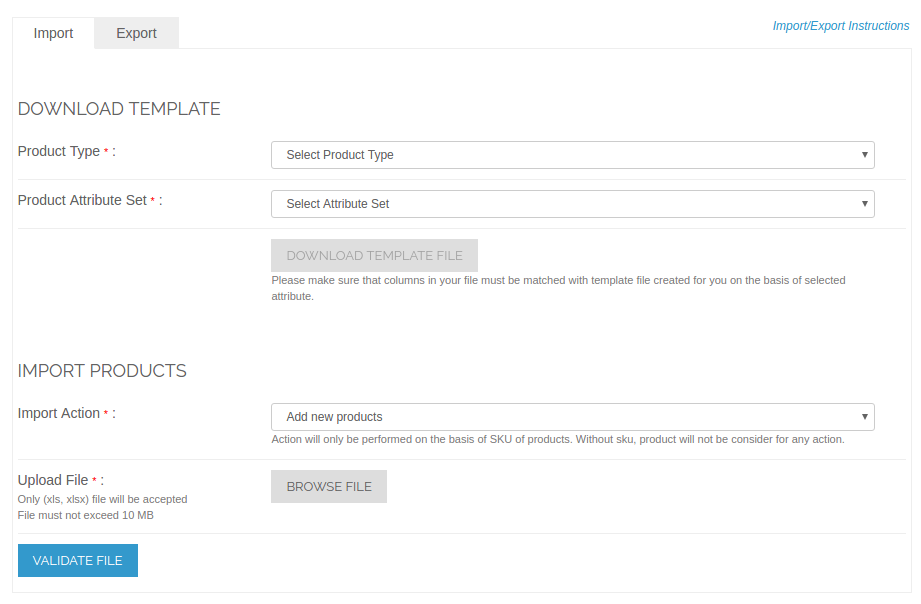
Ten interfejs będzie dostępny tylko w panelu administratora. Po zainstalowaniu rozszerzenia, menu importu / eksportu będą widoczne w menu Marketplace na pasku menu, jak pokazano na poniższym ekranie:
4.1 Zbiorcze importowanie lub eksportowanie ustawień
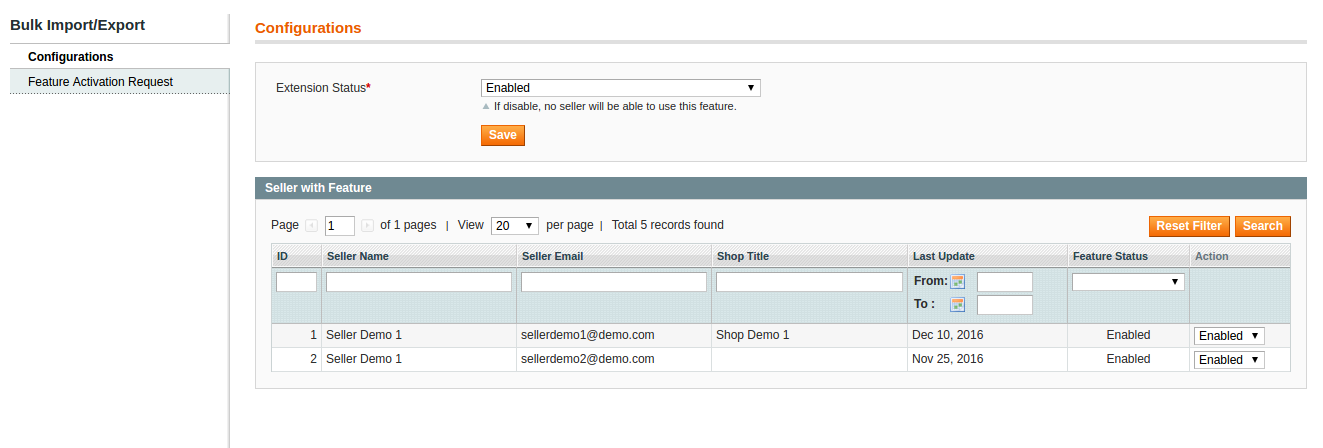
Tutaj administrator może włączyć / wyłączyć rozszerzenie w dowolnym momencie. Można również włączyć / wyłączyć tę funkcję na dowolnym sprzedawcy. Na stronie konfiguracji będą dwie zakładki. Każda zakładka została wyjaśniona w następnej sekcji.
Konfiguracja 4.1.1
Ta zakładka będzie domyślnie otwarta po kliknięciu menu. Poniżej znajduje się ekran tej karty:
sekcje
Status rozszerzenia:
Domyślnie rozszerzenie zostanie wyłączone. Za pomocą tego ustawienia możesz włączyć / wyłączyć tę funkcję dla wszystkich sprzedawców w dowolnym momencie.
Funkcja Status na sprzedających
Będzie to lista wszystkich sprzedawców ze stanem odpowiadającego sprzedawcy, który korzysta z tej funkcji. Aby włączyć / wyłączyć tę funkcję u sprzedającego, musisz zmienić status funkcji na odpowiednim sprzedawcy, wybierając akcję w ostatniej kolumnie listy. W przypadku każdej akcji sprzedawca otrzyma powiadomienie o włączeniu / wyłączeniu funkcji, dzięki czemu sprzedawca będzie wiedział o tej funkcji.
Żądanie aktywacji funkcji 4.1.2
W tej zakładce administrator może zobaczyć listę wszystkich żądań złożonych przez sprzedającego, aby aktywować funkcję importu / eksportu na swoim koncie. Poniżej znajduje się ekran tej karty:
Fields
Nazwa sprzedawcy: Nazwa sprzedawcy, który ma prośbę o funkcję importu / eksportu.
Tytuł sklepu: Tytuł / nazwa sklepu (jeśli istnieje).
Komentarz sprzedawcy: Komentarz lub przyczyna aktywacji funkcji importu / eksportu.
Twój komentarz: Powód komentarza podany przez Ciebie do podjęcia działania w sprawie odpowiedniego żądania.
Żądaj statusu: Aktualny status odpowiedniego żądania. Zobacz Załącznik A, aby zobaczyć listę wszystkich statusów.
Aktywna funkcja: W tej kolumnie będą dwie akcje: a) Tak, b) Nie. Te działania będą widoczne tylko wtedy, gdy odpowiedni status żądania to "Oczekiwanie na zatwierdzenie".
Tak Działanie: Wybierając tę akcję, system otworzy wyskakujące okienko, skąd system poprosi o komentarz przed aktywacją funkcji importu / eksportu na odpowiednie konto sprzedawcy. Po zatwierdzeniu wniosku system prześle powiadomienie do sprzedawcy.
Bez akcji: Po wybraniu tej akcji system otworzy wyskakujące okienko, skąd system poprosi o komentarz przed odrzuceniem odpowiedniego żądania. Po odrzuceniu prośby system wyśle powiadomienie do sprzedawcy.
TAK NIE akcja będzie wyświetlana tylko dla żądania o statusie "Oczekiwanie na zatwierdzenie".
5. Interfejs konta sprzedawcy
Jeśli rozszerzenie jest zainstalowane i włączone, menu pojawi się w menu konta sprzedawcy, jak pokazano na poniższym ekranie:
Menu "Import / eksport produktu" będzie wyświetlane tylko zatwierdzonym sprzedawcom.
5.1 Jeśli funkcja jest wyłączona
W takim przypadku menu będzie nadal widoczne dla sprzedawcy. Gdy sprzedawca kliknie menu "Import / eksport produktu", system wyświetli komunikat przedstawiony na poniższym ekranie:
Aby aktywować tę funkcję importu / eksportu na swoim koncie, sprzedawca musi wysłać do ciebie prośbę o aktywację. Aby wysłać zapytanie, na powyższym ekranie pojawi się link "tutaj". Po kliknięciu tego linku system otworzy formularz tuż pod powyższym komunikatem, jak pokazano na poniższym ekranie:
Na powyższym ekranie sprzedawca musi podać przyczynę korzystania z tej funkcji, aby wysłać do Ciebie żądanie. Po kliknięciu przycisku Wyślij system poinformuje e-mailem o identyfikatorze e-mail sklepu, a prośba zostanie wyświetlona na liście "Prośba o aktywację" w panelu administracyjnym. Jeśli sprzedawca zażądał już funkcji importu / eksportu i nadal czeka na odpowiedź administratora, w takim przypadku system wyświetli inną wiadomość sprzedawcy i nie pozwoli sprzedawcy na składanie dalszych żądań, chyba że administrator ponownie zwróci uwagę na odpowiedź. W takim przypadku, podany poniżej ekran będzie wyświetlany sprzedawcy:
5.2, jeśli Sprzedawca jest nieaktywny lub nie jest zatwierdzony
W tej wersji nie zezwalamy sprzedającemu, który nie jest zatwierdzony lub wyłączony przez administratora, do używania tej funkcji importu / eksportu. Jeśli którykolwiek z warunków jest prawdziwy, system wyświetli następujący komunikat sprzedawcy, jak pokazano na poniższym ekranie:
5.3 Jeśli funkcja jest aktywna na koncie sprzedawcy
Jeśli funkcja jest aktywna na koncie sprzedawcy, system wyświetli formularz importu / eksportu sprzedającemu po kliknięciu menu "Import / eksport produktu". Poniżej znajduje się ekran formularza importu / eksportu:
Pobierz szablon 5.3.1
System zaakceptuje tylko plik Excel z predefiniowanym formatem. Aby przesłać produkty, sprzedawca musi przesłać arkusz programu Excel w odpowiednim formacie. Aby uzyskać format arkusza, sprzedawca musi pobrać szablon zgodnie z typem produktu i zestawem atrybutów. Na podstawie typu produktu i zestawu atrybutów system wygeneruje plik szablonu, a sprzedawca musi przesłać produkt do tego samego formatu. Przycisk "Pobierz szablon" zostanie włączony, jeśli sprzedawca wybierze zarówno typ produktu, jak i zestaw atrybutów.
5.3.2 Importuj produkty
Aby zaimportować produkty, sprzedawca musi wybrać akcję importowania, a także przesłać prawidłowy plik. Domyślnie wybrane zostanie działanie "Dodaj nowy produkt". Aby zobaczyć dostępną akcję importowania, przejdź do Dodatku A. Po przesłaniu pliku excel system najpierw sprawdzi dane arkusza według typu produktu i zestawu atrybutów w przesłanym pliku. Jeśli przesłany plik ma jakikolwiek błąd, system przekieruje sprzedającego na stronę, z której sprzedawca może pobrać ten sam załadowany plik z błędami. Poniżej znajduje się ekran tej strony pobierania:
Kliknięcie "Pobierz plik z błędem" spowoduje pobranie tego samego przesłanego pliku z błędami. Jeśli plik jest prawidłowy, system wyświetli poniższy ekran sprzedającemu:
Po kliknięciu "Importuj produkty" system rozpocznie proces dodawania / aktualizacji produktu do systemu.
Dane eksportu 5.3.3
Na koncie sprzedawcy, gdy sprzedawca kliknie kartę "Eksportuj", następujący ekran zostanie wyświetlony sprzedawcy:
Eksportowanie kategorii
Aby wyeksportować kategorie, sprzedawca musi wybrać rodzaj eksportu jako "kategorię". Po kliknięciu przycisku "Eksportuj dane" system pobierze wszystkie kategorie w arkuszu programu Excel.
Uwaga:Zostaną pobrane tylko te kategorie, które są Ci przypisane.
Eksportowanie produktów
Aby wyeksportować produkty, sprzedawca musi wybrać rodzaj eksportu jako "produkt". Po wybraniu typu eksportu, następujące pola zostaną pokazane sprzedawcy, jak pokazano na poniższym ekranie:
Sprzedawca musi wybrać rodzaj produktu oraz zestaw atrybutów, aby wyeksportować swoje produkty. Eksportowane dane produktów będą miały format Excel. Istnieją również inne opcje, aby zminimalizować wyeksportowane dane zgodnie z potrzebami podanymi na powyższym ekranie.