Media społecznościowe to silna platforma dla programów marketingowych i promocyjnych online. Aby promować produkty i marki, wielu ekspertów internetowych koncentruje się na marketingu w mediach społecznościowych. Teraz administrator sklepu internetowego może korzystać z platform mediów społecznościowych, takich jak Facebook, LinkedIn i Twitter, aby promować produkty i marki bez skomplikowanego procesu. Knowband oferuje rozszerzenie OpenCart Order Social Sharing, które umożliwia wyświetlanie wielu przycisków mediów społecznościowych do udostępniania podsumowania zamówienia. Klienci mogą udostępniać podsumowanie zamówień na stronach Facebook, Twitter i LinkedIn. W ten sposób administrator sklepu może uzyskać odpowiedni ruch, który można w najbliższej przyszłości przekonwertować za pomocą modułu promocji społecznej OpenCart.
Podstawowe funkcje 1.1 tego rozszerzenia udostępniania społecznościowego OpenCart
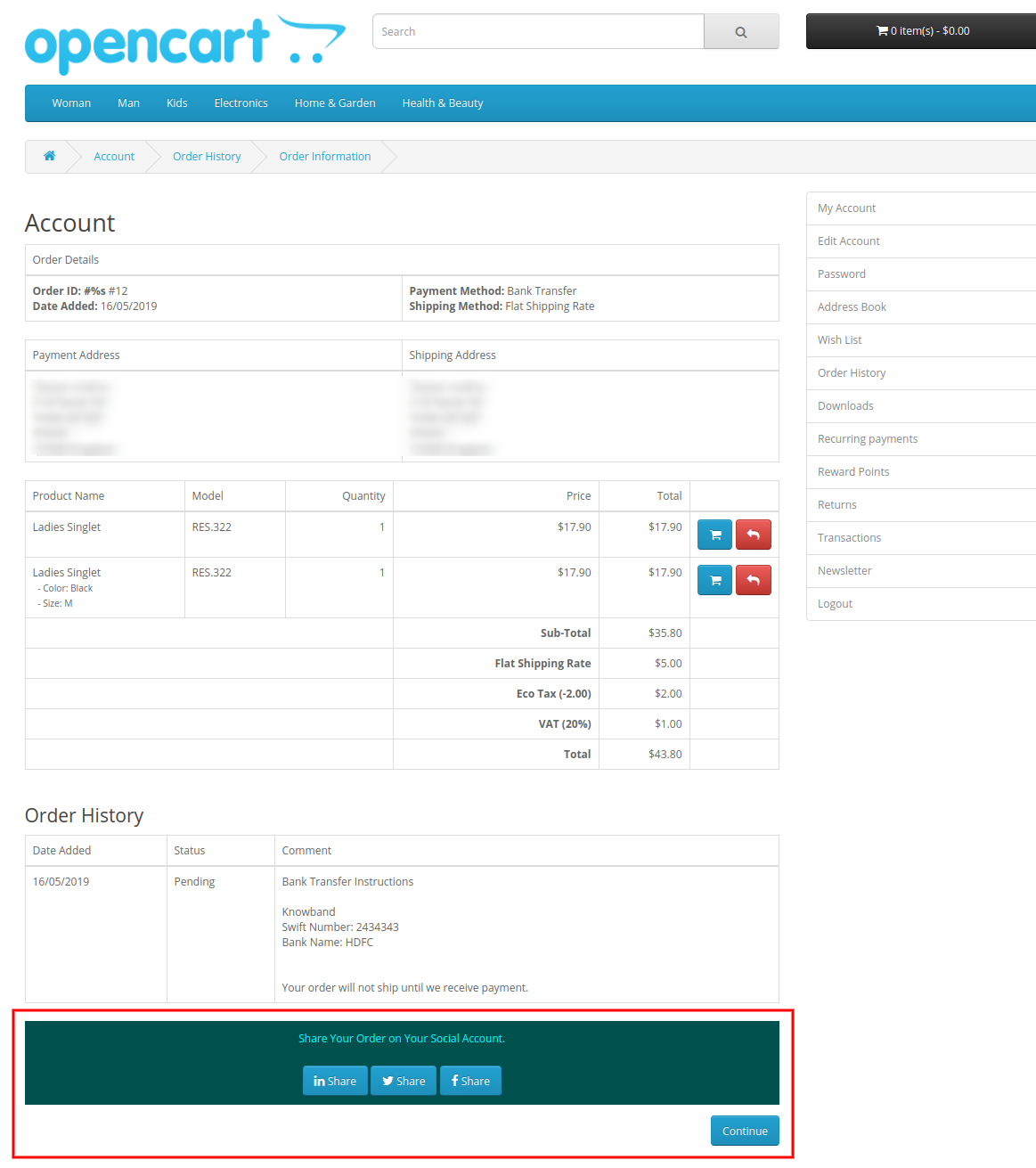
Rozszerzenie udostępniania społecznościowego OpenCart pokazuje przyciski Facebook, Twitter i Linkedin na stronie potwierdzenia zamówienia.
Klienci online mogą udostępniać podsumowanie zamówienia, klikając dowolny przycisk społecznościowy.
Moduł udostępniania społecznościowego OpenCart Order umożliwia handlowcom online wyświetlanie / ukrywanie dowolnego przycisku udostępniania społecznościowego w dowolnym momencie.
Moduł promocji społecznej OpenCart zapewnia narzędzie do wybierania kolorów do zarządzania wyglądem i funkcjonalnością przycisków udostępniania społecznościowego.
Moduł Promocji Społecznych Opencart zapewnia opcję wprowadzania niestandardowych kodów CSS i JS dla zaawansowanych ustawień wyglądu i działania.
Zamów Share Buttons dla OpenCart pokazuje statystyki do przeglądania szczegółów udostępniania zamówień.
Rozszerzenie OpenCart Order Social Sharing jest mobilne.
Order Share Buttons dla OpenCart jest kompatybilny ze wszystkimi motywami OpenCart.
Rozszerzenie OpenCart Social Media Buttons zwiększa ruch w witrynie i popularność produktu.
Wtyczka OpenCart Order Social Share Buttons jest prosta i wysoce konfigurowalna.
Nie ma potrzeby zmiany nawet pojedynczej linii kodu w celu wdrożenia rozszerzenia OpenCart Social Media Buttons.
Instalacja 2.0
Kup rozszerzenie udostępniania społecznościowego OpenCart na stronie Knowband. Otrzymasz te pliki po zakupie rozszerzenia OpenCart:
Najpierw otrzymasz plik kodu źródłowego modułu promocji społecznej OpenCart w formacie pliku zip.
Instrukcja obsługi tego rozszerzenia modułu promocji społecznych Opencart.
Wykonaj poniższe czynności, aby zainstalować rozszerzenie OpenCart Order Social Sharing:
1. Rozpakuj otrzymany plik zip. Otrzymasz foldery, jak pokazano na poniższym obrazie:
2. Skopiuj wszystkie foldery pliku zip w katalogu głównym instalacji OpenCart za pomocą menedżera FTP. Tak więc rozszerzenie udostępniania społecznościowego OpenCart Order jest teraz pomyślnie zainstalowane i gotowe do użycia w Twoim sklepie. Teraz przejdź do menu administratora i kliknij rozszerzenia, a następnie kliknij przycisk konfiguracji obok modułu Promocji Społecznej OpenCart.
Interfejs administratora 3.0
Po pomyślnym zainstalowaniu modułu udostępniania społecznościowego OpenCart Order można skonfigurować go do wyświetlania przycisków udostępniania społecznościowego na stronie internetowej. W sekcji ustawień możesz aktywować przyciski mediów społecznościowych i zarządzać wyglądem przycisków mediów społecznościowych.
Zakładka Ustawienia 3.1
Na karcie Ustawienia znajdziesz te karty dostosowywania:
Ustawienia ogólne
Ustawienia wyglądu i działania
Sprzedawca sklepu internetowego może aktywować lub dezaktywować moduł Promocji społecznościowej OpenCart, wyświetlać lub ukrywać przyciski mediów społecznościowych i zarządzać wyglądem przycisków udostępniania w mediach społecznościowych.
Zakładka ustawień ogólnych 3.1.1
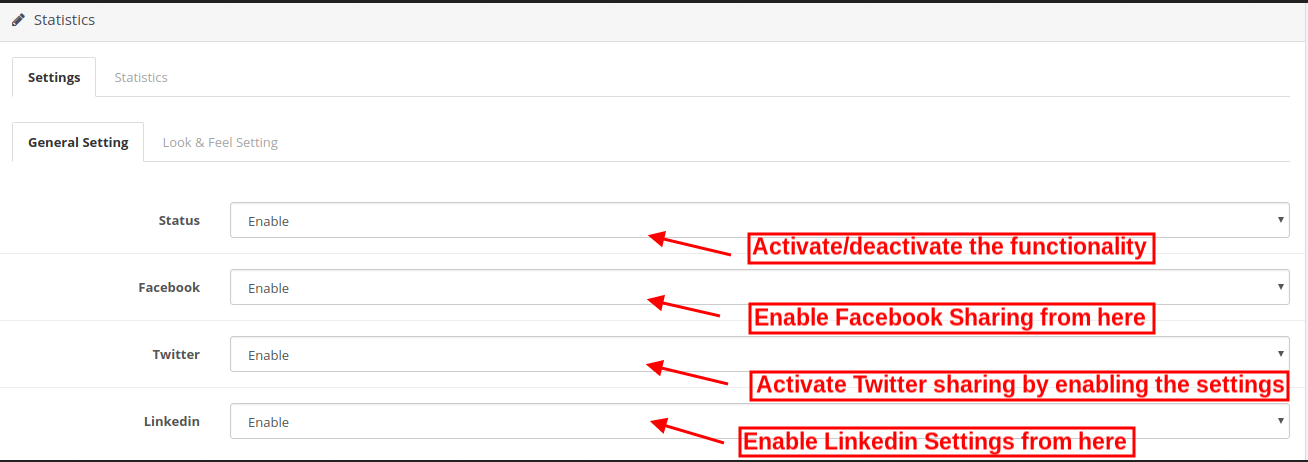
Na karcie Ustawienia ogólne zaplecza OpenCart Order Social Sharing znajdziesz następujące opcje dostosowywania:
Status: Sprzedawca online może łatwo aktywować lub dezaktywować moduł Promocji społecznościowej OpenCart po prostu wybierając opcję.
Facebook: Włącz lub wyłącz opcję pokazywania lub ukrywania przycisku Facebook na stronie potwierdzenia zamówienia.
Twitter: Możesz pokazać lub ukryć przycisk Twitter ze strony internetowej, włączając lub wyłączając opcję menu z zaplecza modułu OpenCart Order Social Sharing.
Linkedin: Administrator sklepu może włączyć lub wyłączyć przycisk Linkedin w interfejsie administracyjnym tego rozszerzenia OpenCart Order Social Sharing.
Karta 3.1.2 Look and Feel
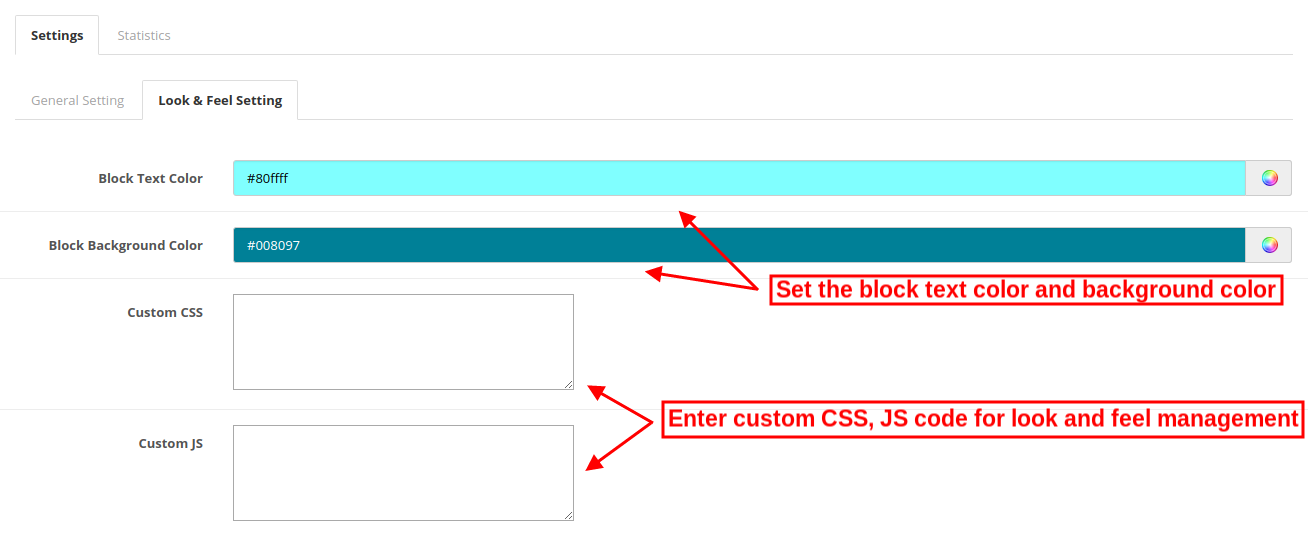
W tej opcji menu sprzedawca online może zarządzać wyglądem społecznościowego bloku udostępniania. Oto opcje dostosowywania:
Kolor tekstu blokowego: Ustaw kolor bloku tekstu udostępniania społecznościowego za pomocą narzędzia do wybierania kolorów z interfejsu administratora modułu OpenCart Social Promotion.
Niestandardowe CSS i JS: Wprowadź niestandardowy kod CSS i JS dla zaawansowanych ustawień wyglądu i działania z zaplecza modułu Opencart Social Promotions.
Statystyki 3.2
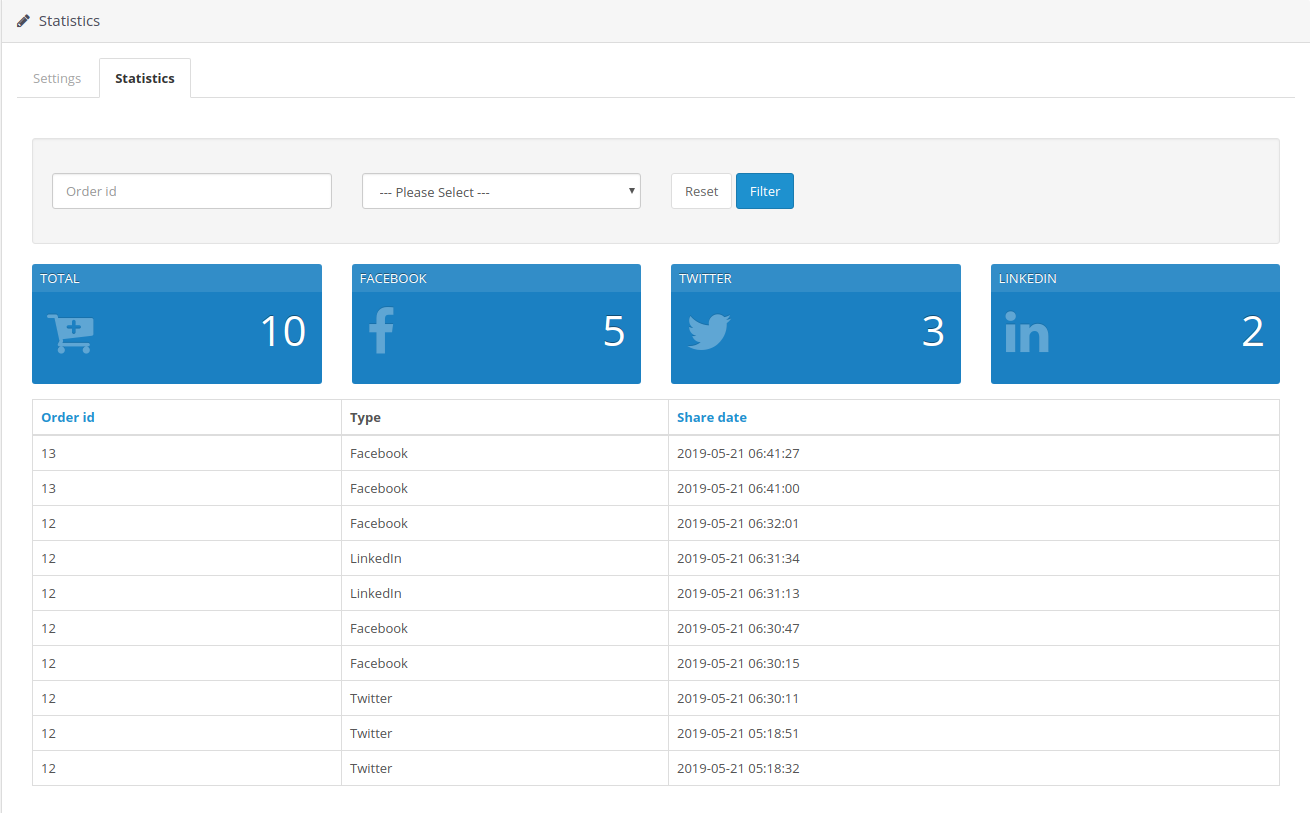
Administrator sklepu internetowego może również wyświetlać szczegółowe informacje na temat wspólnych zamówień. Administrator może również filtrować wynik, aby wyświetlić wyniki oddzielnie. W ten sposób administrator sklepu może uzyskać szczegółowe informacje, ilu klientów udostępnia swoje podsumowanie zamówienia na jakiej platformie w sekcji administracyjnej rozszerzenia OpenCart Social Media Buttons.
Interfejs frontowy 4.0
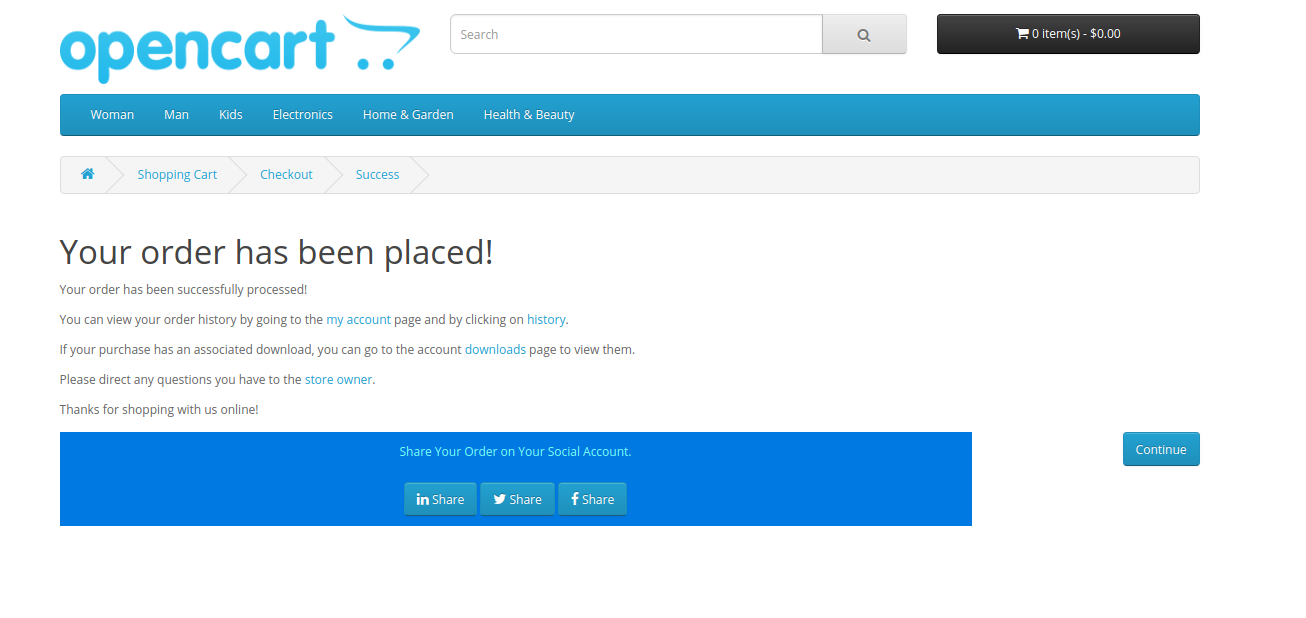
Klienci online mogą wyświetlać przyciski udostępniania społecznościowego na stronie potwierdzenia zamówienia i stronie podsumowania zamówienia. Mogą wybrać dowolną platformę mediów społecznościowych do dzielenia się podsumowaniem zamówienia za pomocą modułu udostępniania społecznego OpenCart Order. Klienci mogą wyświetlić opcję udostępniania zamówień na stronie potwierdzenia zamówienia, jak pokazano poniżej:
Klienci mogą również wyświetlić opcję udostępniania podsumowania zamówienia na stronie historii zamówień:
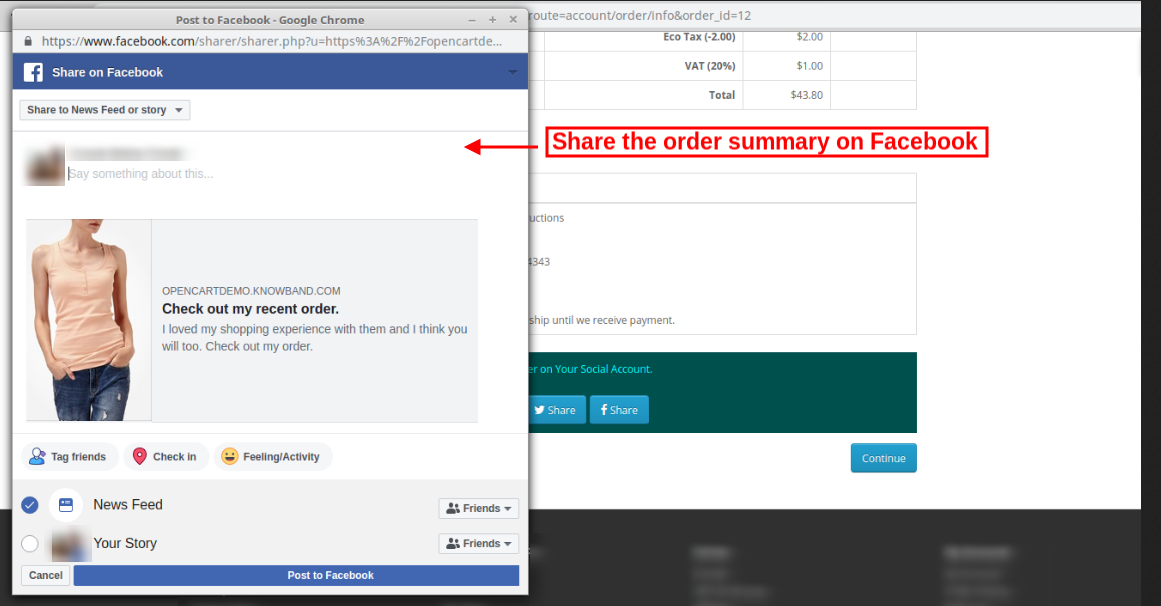
Klienci online mogą udostępniać podsumowanie zamówienia na Facebooku, jak pokazano poniżej, z modułem promocji społecznych Opencart:
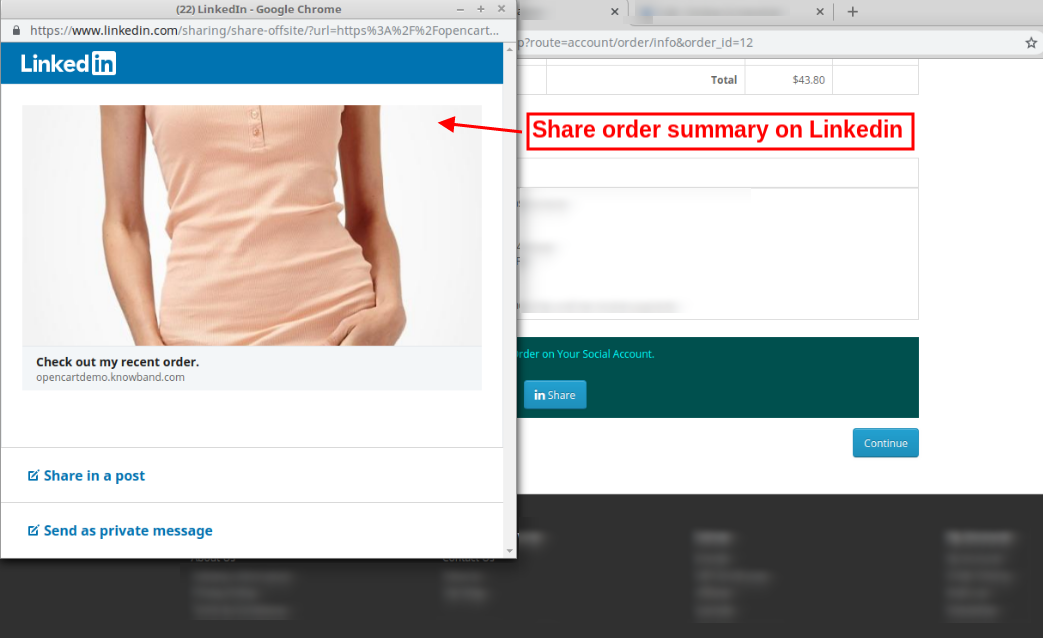
Sprzedawca online może udostępnić podsumowanie zamówienia w serwisie Linkedin, jak pokazano poniżej:
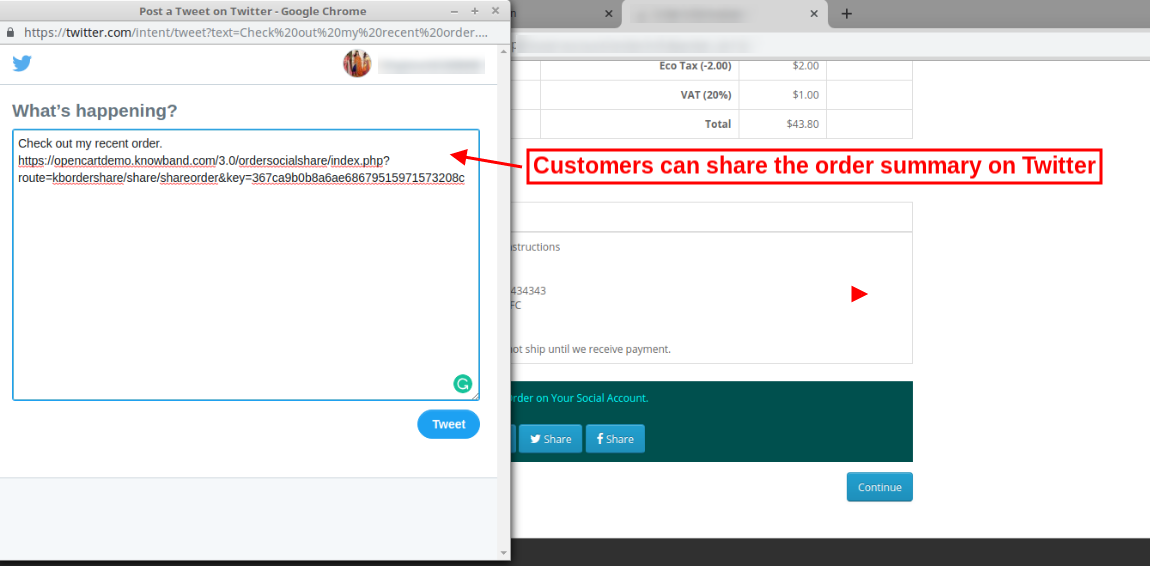
Sprzedawca online może udostępnić podsumowanie zamówienia na Twitterze, jak pokazano poniżej:
Rozszerzenie Przyciski mediów społecznościowych OpenCart to narzędzie mobilne, które umożliwia klientom udostępnianie produktu za pomocą urządzeń mobilnych, takich jak laptop, tablet i telefon komórkowy. W ten sposób administrator sklepu internetowego może zaimplementować wtyczkę OpenCart Order Social Share Buttons w celu zwiększenia ruchu w witrynie i popularności produktu bez wydawania ogromnej kwoty. Administrator może uzyskać odpowiedni ruch, który można przekonwertować w najbliższej przyszłości. Klienci mogą udostępniać podsumowanie zamówienia swoim znajomym i krewnym. Klienci mogą nawet udostępniać podsumowanie zamówienia po złożeniu zamówienia.
Właściciele sklepów eCommerce opartych na OpenCart mogą teraz tworzyć rynek online, taki jak Etsy i eBay, dzięki Knowband’s�Wtyczka OpenCart Marketplace. Co więcej, po prostu zainstaluj wtyczkę Marketplace dla dostawców OpenCart Multi w swoim sklepie. Co więcej, umożliwi to obsługę wielu sprzedawców w Twojej witrynie. Sprzedawcy zewnętrzni mogą łatwo zarejestrować się i wystawić swoje produkty na stronie. Różne aspekty zarządzania sklepem spoczywają w rękach administratora witryny. W związku z tym profil sprzedawcy, żądanie kategorii, produkty i zatwierdzenie recenzji – dzieje się z zaplecza rozszerzenia rynku sprzedawcy OpenCart Multi.
Różne korzyści administracyjne wtyczki OpenCart dla wielu dostawców Knowband są wymienione poniżej:
Administrator sklepu może łatwo przekonwertować swoją witrynę eCommerce jednego dostawcy w zupełnie nowy iw pełni funkcjonalny rynek za pomocą klonu Etsy dla OpenCart.
Wtyczka Marketplace dla wielu dostawców OpenCart obsługuje wszystkie rodzaje produktów, w tym proste, konfigurowalne i pakietowe.
Wtyczka marketplace OpenCart dla wielu sprzedawców umożliwia administratorowi ustawienie prowizji zarówno globalnej, jak i opartej na kategoriach, która ma być pobierana od sprzedawców.
Właściciel sklepu może w łatwy sposób monitorować profil sprzedawcy oraz produkty publikowane w serwisie. Mogą łatwo zatwierdzić / odrzucić profil sprzedawcy z interfejsu administratora wtyczki OpenCart Multi-vendor Marketplace.
Administrator może nawet przypisać kategorie sprzedawcom. Dodatkowo dostawcy mogą wysłać do administratora zapytanie o kategorię. Żądania te są przetwarzane przez administratora sklepu z zaplecza rozszerzenia Marketplace dla sprzedawców OpenCart Multi.
Moduł OpenCart Marketplace umożliwia administratorowi sklepu włączenie / wyłączenie opcji recenzji / oceny z witryny. Jeśli ta opcja jest włączona, klienci mogą wystawiać recenzje produktów, a także sprzedawców.
Wtyczka OpenCart Multi-vendor Marketplace oferuje niestandardowe opcje wysyłki. Jeśli ta funkcja jest włączona, sprzedawcy mogą dodawać własne metody wysyłki.
Wtyczka OpenCart Marketplace oferuje łatwe śledzenie raportu sprzedaży i ogólnej transakcji w witrynie.
Administrator sklepu otrzymuje domyślne szablony wiadomości e-mail 24, aby informować sprzedawców o różnych aspektach.
1.2.Korzyści dla sprzedawców z rozszerzenia OpenCart Multi-Vendor Marketplace
Zewnętrzni dostawcy mogą łatwo zarejestrować się jako sprzedawca w witrynie, wypełniając formularz.
Po zatwierdzeniu konta sprzedawcy mogą wyświetlać swoje produkty w witrynie ze swojego pulpitu nawigacyjnego.
Sprzedawcy mogą dodawać banery, logo sklepu i metadane ze swoich pulpitów nawigacyjnych. Sprzedawcy mogą łatwo utworzyć przyjazny dla SEO adres URL dla swojego sklepu.
Sprzedawcy mają nawet możliwość łatwego śledzenia ogólnego raportu transakcji i sprzedaży z pulpitu nawigacyjnego.
Sprzedawcy mają możliwość dodania zapytań o kategorię. Administrator może zatwierdzić / odrzucić swoją prośbę z zaplecza rozszerzenia OpenCart Marketplace.
Po włączeniu z panelu administracyjnego modułu OpenCart Multi sprzedawca Marketplace, sprzedawcy mogą nawet dodawać własne metody wysyłki.
1.3.Korzyści dla klientów z rozszerzenia rynku dla wielu sprzedawców OpenCart
Odwiedzający sklep mogą teraz wybrać idealne produkty z szerszej gamy opcji produktów.
Kupujący online mogą przeglądać profil sprzedawcy na stronie produktów. Co więcej, tylko jeśli administrator na to pozwoli.
Klienci mają nawet możliwość wystawienia recenzji produktów, a także sprzedawcy.
Klienci mogą łatwo skontaktować się ze sprzedawcami produktu ze strony konta sprzedawcy i zgłosić zgłoszenie dotyczące ich zapytań i problemów.
1.4.Nowe funkcje we wtyczce OpenCart Multi vendor Marketplace:
Ulepszony interfejs administratora: �Posiada dynamiczny i funkcjonalny nowy interfejs administratora do łatwego zarządzania.
Nowy niestandardowy formularz sprzedawcy: Nowe niestandardowe pole jest dostępne dla zaplecza rynku wielu dostawców. Pozwala administratorowi stworzyć osobny formularz rejestracyjny dla sprzedawców.
Teraz administrator może zezwolić sprzedawcom na wyświetlanie szczegółów sprzedawcy i administratora na fakturze.
Do wyboru statusu zamówienia, za które będzie naliczana prowizja/zarobek, dostępne jest pole�w panelu administracyjnym. Poprzednie zarobki były naliczane� na wszystkich statusach zamówienia tj. Anulowane, Zwrócone itp.
Administrator może decydować o opcjach statusu zamówienia dla sprzedawców, których mogą używać do zamówień klientów.
W panelu administracyjnym dostępna jest teraz opcja włączania/wyłączania sprzedawców. Wszystkie produkty zostaną automatycznie usunięte z OpenCart Marketplace, jeśli sprzedawca zostanie wyłączony przez administratora.
Administrator przypisuje produkty do indywidualnego sprzedawcy.
Rozszerzenie OpenCart Marketplace pozwala administratorowi zarejestrować dowolnego klienta jako sprzedawcę.
Strona produktu OpenCart Marketplace i interfejs administratora
2.�Instalacja wtyczki OpenCart Marketplace
Kup moduł Marketplace dla wielu dostawców OpenCart ze sklepu Knowband. Otrzymasz następujące pliki:
Spakowany plik zawierający kod źródłowy modułu
Instrukcja obsługi
Wykonaj czynności wymienione poniżej, aby zainstalować wtyczkę Open Cart Multi vendor Marketplace w swoim sklepie:
Rozpakuj spakowany plik. vqmod musi być zainstalowany, w przeciwnym razie wtyczka nie będzie działać. Otrzymasz foldery, jak pokazano na poniższym obrazku:
Skopiuj wszystkie pliki i foldery z pliku zip do katalogu głównego witryny.
Administrator może znaleźć rozszerzenie OpenCart Multi-Seller Marketplace w ścieżce Panel administracyjny -> Rozszerzenia. Zainstaluj moduł, klikając „zainstalować‘ odpowiadający modułowi.
Wtyczka OpenCart Marketplace jest teraz zainstalowana i gotowa do użycia. Przejdź do Admin -> Menu główne -> KB MarketPlace, jak pokazano na obrazku poniżej:
3.�Panel Administracyjny
Wtyczka OpenCart Multi-vendor Marketplace oferuje wiele opcji konfiguracji i zarządzania rynkiem online.
Następnie kliknij opcję edycji w KnowBand Marketplace.
W ustawieniach konfiguracji dostępnych jest 6 głównych menu: 3.1�Ustawienia 3.2�Sprzedawcy 3.3�Produkty 3.4�Zamówienia 3.5�Prowizje 3.6�Wsparcie Wszystkie sześć głównych menu jest szczegółowo omówionych poniżej:
Ustawienia 3.1
Różne pola tego menu wtyczki OpenCart Multi-vendor Marketplace są omówione poniżej:
3.1.1 Ustawienia ogólne
Włącz moduł:�Przełącz przycisk na�“włączyć”�moduł na stronie internetowej.
Domyślna prowizja:�Tutaj ustaw prowizję, która będzie pobierana od sprzedawców. Kwota procentowa określona przez administratora tutaj będzie obowiązywać domyślnie dla wszystkich sprzedawców na rynku.
Limit wniosków o zatwierdzenie:�Administrator sklepu może zatwierdzić / odrzucić konto sprzedawcy z zaplecza wtyczki Marketplace dla wielu dostawców OpenCart. Sprzedawcy mogą wysłać prośbę o zatwierdzenie konta. Administrator może ustawić maksymalną liczbę żądań, które sprzedawca może wysłać w tej sekcji.
Nowy limit produktów:�Ustal maksymalną liczbę nowych produktów, które sprzedawca może wystawić na rynku.
Włącz rejestrację sprzedającego:�Wybierz „tak”, aby włączyć rejestrację sprzedawcy zewnętrznego.
Wymagane zatwierdzenie nowego produktu:�Jeśli wybierze „Tak”, wówczas wymagana będzie zgoda administratora na wystawienie produktu na stronie.
Włącz przegląd sprzedawcy:�Wybierz „Tak”, jeśli chcesz włączyć opcję recenzji sprzedawcy w interfejsie użytkownika.
Wymagane zatwierdzenie recenzji sprzedawcy:�Jeśli ta funkcja jest włączona, recenzja zostanie opublikowana w interfejsie użytkownika dopiero po zatwierdzeniu przez administratora sklepu.
Pokaż sprzedawców z przodu:�Włącz, aby wyświetlić listę sprzedawców w interfejsie witryny.
Uwzględnij podatek od produktów w prowizji administracyjnej:�Jeśli wybierze „Tak”, wówczas podatek od produktu zostanie doliczony do prowizji administracyjnej.
Wyświetl szczegóły sprzedawcy na stronie produktu:�Włącz tę opcję, aby wyświetlić dane sprzedawcy na stronie produktu w witrynie.
Umowa sprzedawcy: Określ warunki dla sprzedających w tej sekcji. Szczegóły umowy, jak wspomniano tutaj, są wyświetlane w interfejsie rynku dla wielu sprzedawców OpenCart.
Kategorie, na które zezwala administrator:�Administrator może wybrać kategorię, którą chce przypisać sprzedawcom w tej sekcji.
3.1.2 Ustawienia zamówienia:
Powiadomienie e-mail o zamówieniu sprzedawcy:�Jeśli wybierze „Tak”, automatycznie zostanie wysłany e-mail do dostawców za każdym razem, gdy otrzyma zamówienie na ich produkt.
Zezwalaj na obsługę zamówień:�Jeśli wybierze „Tak”,� wtedy sprzedawcy� będą mogli obsługiwać zamówienia otrzymane na ich produkty. Mogą przetwarzać zamówienia i zmieniać status zamówienia.
Status dozwolony dla sprzedającego:�Statusy zamówień, które są prawidłowe� aby sprzedający mogli zaktualizować zamówienie. Obejmuje anulowane, anulowane cofnięcie, obciążenie zwrotne, pełne, odrzucone, przetworzenie, niepowodzenie, wygaśnięcie itp.
Status zamówienia dla Zarabianie uprawnień: Status zamówienia przypisany tylko do sprzedawców, za które otrzymają wypłaty lub dostaną zarobki tylko dla przypisanego statusu zamówienia, takiego jak ukończone, wysłane, unieważnione itp. Administrator może wybrać spośród opcji wymienionych w skrzynce.
Informacje administratora na fakturze sprzedawcy: Wybierz opcję tak lub nie, aby wysłać do sprzedającego wygenerowaną przez system wiadomość e-mail dotyczącą nowego zamówienia.
Informacje o sprzedawcy na fakturze sprzedawcy: Wybierz opcję tak lub nie, aby wysłać do sprzedającego wygenerowaną przez system wiadomość e-mail dotyczącą nowego zamówienia.
3.1.3 Ustawienia wypłat PayPal
Wtyczka Opencart Multi-Vendor Marketplace oferuje dostęp administratora do ustawiania ustawień wypłat PayPal z zaplecza sklepu. Administrator musi aktywować ustawienie i wypełnić identyfikator klienta, klucz tajny klienta, temat wiadomości e-mail Paypal i walutę Paypal na zapleczu sklepu.
3.1.4 Szablony e-maili
Wtyczka marketplace OpenCart Multi oferuje 24 wstępnie zaprojektowane szablony wiadomości e-mail dla różnych scenariuszy. Administrator sklepu może nawet edytować szablony, jeśli jest to wymagane, klikając przycisk Edytuj.
3.2 Sprzedawcy
3.2.1��Ustawienia sprzedawcy
Ta strona rozszerzenia OpenCart Multi-vendor Marketplace zawiera listę wszystkich sprzedawców zatwierdzonych przez właściciela sklepu. Administrator może wyświetlić listę sprzedawców, których konta zatwierdza, z zakładki Lista zatwierdzania kont sprzedawców rozszerzenia Marketplace dla sprzedawców OpenCart Multi.
Administrator może włączyć / wyłączyć sprzedawcę za pomocą przycisków pokazanych poniżej.
Jak edytować konto sprzedającego?
Administrator może nawet edytować profil dostawców z zaplecza wtyczki Marketplace dla dostawców OpenCart Multi. Aby edytować to samo, kliknij�Edytuj�. Spowoduje to przekierowanie do interfejsu rozszerzenia rynku dla wielu sprzedawców OpenCart, w którym możesz wprowadzić wymagane zmiany.
3.2.1.1 Ogólne warunki
Szczegóły klienta:�Administrator może edytować wszystkie podstawowe dane sprzedawców na stronie ustawień klientów. �Obejmuje to grupę klientów, imię i nazwisko, adres e-mail, dane kontaktowe itp.
Hasło:�Administrator może ustawić hasło dla sprzedawcy.
Inne: Zawiera więcej ustawień subskrypcji biuletynu, włączania/wyłączania sprzedawcy i kategoryzacji sprzedawcy jako bezpiecznego.
Wiele adresów:�OpenCart Multi-Vendor Marketplace pozwala administratorowi dodać jeden lub więcej adresów do konta sprzedawcy.
3.2.1.2 Program Partnerski
Administrator może dodać dane partnera w ustawieniach partnera.
Szczegóły partnera:�Wszystkie informacje, takie jak nazwa firmy, witryna internetowa, kod śledzenia, procent prowizji.
Szczegóły płatności:�Administrator może dodać lub wybrać identyfikator podatkowy i metody płatności. W rzeczywistości metody płatności indeksowane w rozszerzeniu to czek, PayPal i przelew bankowy.
3.2.1.3 Sprzedawca
Administrator może zarejestrować firmę jako sprzedawcę, wybierając przycisk Tak.
3.2.1.4 Historia
Historia:Tutaj będzie wyświetlana historia i komentarze sprzedawcy.
Dodaj historię:�Administrator może dodawać komentarze dla sprzedawcy w sekcji Historia, która będzie wyświetlana w Tabeli historii.
3.2.1.5 Transakcja
transakcje: Tutaj zostaną pokazane wszystkie transakcje dla konkretnego sprzedawcy.
Dodaj transakcję: Właściciel sklepu ma nawet możliwość dodania transakcji, klikając „Dodaj nową transakcję”.
3.2.1.6 Punkty lojalnościowe
Jeśli administrator chce nagrodzić sprzedawcę, może dodać opis nagrody i punkty w tej sekcji ustawień Sprzedawcy.
Punkty lojalnościowe: Tutaj zostanie wyświetlona tabela przedstawiająca wszystkie punkty nagrody przyznane sprzedawcy przez administratora.
Dodaj punkty nagrody: Administrator może dodawać nowe punkty nagrody, klikając przycisk „Dodaj punkty nagrody”. Wyświetli się okno, jak pokazano poniżej:
3.2.1.7 Adres IP
W tym miejscu zostanie wyświetlony adres IP sprzedawcy oraz liczba zarejestrowanych kont.
3.2.1.8 Konfiguracja konta sprzedawcy
Rozszerzenie OpenCart Multi-vendor Marketplace umożliwia administratorowi ustawienie kwoty prowizji dla poszczególnych sprzedawców.
Domyślna prowizja: Administrator może dodać szczegóły prowizji w ustawieniach konfiguracji konta sprzedawcy.
Wymagane zatwierdzenie nowego produktu: Wybierz Tak, jeśli administrator chce zatwierdzić nowy produkt i nie wybierz inaczej.
Włącz przegląd sprzedawcy: Przyciski Tak/Nie służą do włączania/wyłączania recenzji sprzedawców.
Wymagane zatwierdzenie recenzji przez sprzedającego: Jeśli ta funkcja jest włączona, opinia zostanie opublikowana w interfejsie użytkownika dopiero po zatwierdzeniu przez administratora sklepu.
Wyślij e-mail do sprzedawcy w miejscu zamówienia: Jeśli ta opcja jest włączona, poczta z automatycznym wyzwalaniem zostanie wysłana do administratora z domyślnym szablonem wiadomości e-mail.
Kategorie� na które administrator zezwala: Administrator może przypisać kategorie do sprzedawcy. Sprzedawcy mogą sprzedawać tylko produkty z przydzielonych kategorii.
3.2.2��Oczekuje na zatwierdzenie
Zewnętrzni dostawcy mogą wypełnić formularz w celu utworzenia konta sprzedawcy na stronie. Profil sprzedawcy zostanie wyświetlony na tej karcie wtyczki OpenCart Multi-vendor Marketplace do zatwierdzenia, jak pokazano na poniższym obrazku:
Jak zatwierdzić/odrzucić konto sprzedawcy?
Administrator może zatwierdzić konto sprzedawcy za pomocą kliknięcia przycisku z zaplecza modułu OpenCart Marketplace. Wystarczy kliknąć przycisk zatwierdzania lub odrzucania odpowiadający każdemu kontu sprzedawcy. Po kliknięciu przycisku Zatwierdź pojawi się wyskakujące okienko z prośbą o zgodę na zatwierdzenie lub odrzucenie konta sprzedawcy. Gdy profil sprzedającego zatwierdzi, to samo pojawi się na liście „Lista sprzedających‘ w module OpenCart Multi-vendor Marketplace.
3.2.3��Pola niestandardowe
(Nowy)Administrator może dodać niestandardowe pole do profilu sprzedawcy. To ustawienie pozwala administratorowi dodać jedno lub więcej pól na stronie sprzedawcy w celu zebrania dodatkowych informacji od sprzedawcy.
Kliknij przycisk edycji, aby dodać lub zaktualizować pola niestandardowe. Po kliknięciu przycisku „edytuj” pojawi się następujące okno:
Wybierz typ pola: Wybierz typ pola jako pole wyboru
Nazwa Dodaj nazwę pola, która będzie wyświetlana z przodu pulpitu sprzedawcy.
Krótki opis:�Dodaj krótki opis pola
Opcje: Dodaj opcje dla pola, takie jak Mężczyzna, Kobieta lub Tak, Nie, jako akceptowany format wymieniony w polu.
Szczegóły HTML: Dodaj tutaj identyfikator HTML i klasę HTML.
Dodaj nowe szczegóły pola: jak nazwa pola, kolejność sortowania pól itp.
Wymagany: Ustaw pole jako opcjonalne lub obowiązkowe
Pokaż na stronie profilu sprzedawcy: Wybierz Tak, jeśli pole ma być wyświetlane na Stronie Profilu Sprzedawcy, w przeciwnym razie wybierz Nie.
Aktywny: Aktywuj lub dezaktywuj pole, wybierając opcje tak lub nie.
3.2.4��Prowizja dotycząca kategorii
Dzięki wtyczce Opencart Multi-Seller Marketplace administrator sklepu uzyskuje dostęp do ustawiania kategorii prowizji. Administrator może łatwo wyświetlić całkowite zarobki, całkowitą prowizję dla określonej kategorii w kategorii Wise Commission. Prowizja od kategorii dla konkretnego sprzedawcy będzie wyświetlana tutaj, jak pokazano poniżej:
3.2.5��Recenzja sprzedawcy
Administrator może zobaczyć recenzje sprzedawców i w razie potrzeby edytować je z poziomu zaplecza.
Administrator może dodać dane autora, tekst, zaktualizować oceny, zmienić datę recenzji.
Administrator może zatwierdzić lub odrzucić recenzję w polu stanu.
3.2.6��Zatwierdzanie recenzji
Tutaj zostanie wyświetlona lista zatwierdzonych i odrzuconych recenzji sprzedawców. Jeśli administrator kliknie przycisk edycji, zostanie przekierowany na nową stronę.
Administrator sklepu może dodać dane autora, tekst, zaktualizować oceny, zmienić datę recenzji.
status: administrator może zatwierdzić lub odrzucić recenzję.
Poniżej omówiono różne pola tego interfejsu:
Autor:Tutaj pojawi się nazwisko recenzenta. W razie potrzeby administrator może zmienić nazwę.
Tekst:�Tutaj pojawi się recenzja wpisana przez klienta. Właściciel sklepu może w razie potrzeby edytować recenzję.
Ocena:�Ta sekcja domyślnie pokazuje ocenę wystawioną przez klienta. Administrator może nawet zmienić ocenę.
Data recenzji jest dostępna:Tutaj wyświetli się data udostępnienia recenzji. Status: Włącz lub wyłącz recenzję z tego miejsca. Jeśli administrator to włączy, recenzja wyświetli się na stronie produktu.
3.2.7��Wysyłka
Informacje o wysyłce sprzedawcy mogą być przeglądane przez administratora z zaplecza rynku OpenCart Multi-vendor Marketplace. Rozszerzenie OpenCart Multi-seller Marketplace zawiera niestandardowe opcje wysyłki, w których sprzedawcy mogą dodawać własne metody wysyłki. Jeśli ta funkcja jest włączona przez administratora sklepu na karcie Ustawienia modułu OpenCart Multi-vendor Marketplace, sprzedawcy mogą dodać swoje metody wysyłki. Szablony wysyłki dostępne przez sprzedawców zostaną wyświetlone na karcie Wysyłka sprzedawcy wtyczki Marketplace dla wielu dostawców OpenCart. Wszystkie szczegóły wysyłki zamówienia, takie jak strefa wysyłki, waga, stawka i status, będą wyświetlane na tej stronie, jak pokazano poniżej:
3.2.8 �Prośby o kategorię”
Administrator przypisuje kategorię do sprzedawcy zewnętrznego w celu wystawienia produktów. Sprzedawcy mogą nawet poprosić administratora o dodanie nowej kategorii z pulpitu nawigacyjnego. Żądania kategorii wysłane przez sprzedawców zostaną wyświetlone na karcie Żądanie kategorii sprzedawcy w rozszerzeniu OpenCart Multi-Vendor Marketplace, jak pokazano na poniższym obrazku:
3.3�Produkty
3.3.1 Produkty sprzedawcy
Administrator zatwierdza produkty z zaplecza rozszerzenia OpenCart Multi-vendor Marketplace. Co więcej, zostaną one umieszczone w zakładce Produkty sprzedawców.
Wtyczka OpenCart dla wielu dostawców Marketplace – produkty sprzedawców [/ caption]
3.5.1 Jak edytować/usunąć szczegóły produktów?
Właściciel sklepu może w razie potrzeby edytować lub usunąć szczegóły produktu sprzedawców. Kliknij na ‘Edytuj“lub”Kasować‘ odpowiednio.
3.3.1.1 Ogólne warunki
Dodaj ogólny opis produktu w zakładce Ustawienia ogólne produktu.
Nazwa produktu: Dodaj nazwę produktu w tym polu.
Opis produktu:�Dodaj opis produktu w polu opisu.
Tytuł metatagu: Wpisz tutaj metatag.
Opis Meta:�Wprowadź opis Meta strony tutaj.
Słowa kluczowe metatagu:�Wprowadź meta słowa kluczowe w tej sekcji. Wpisz tagi i oddziel je przecinkami.
Tagi produktów: Dodaj tutaj wszystkie tagi produktów.
3.3.1.2 Statystyki i dane
W sekcji danych w opisie produktu administrator musi podać szczegóły, takie jak model, kody produktów, takie jak SKU, UPC, numer EAN, JAN, ISBN i MPN, szczegóły lokalizacji, cena produktu, klasa podatkowa, ilość, minimalna ilość, stan zapasów , Wymagania dotyczące opłat za zakupy, wymiary, waga itp.
3.3.1.3 Sprzedawca
Wybierz sprzedawcę z podanej listy sprzedawców.
3.3.1.4 Linki
Dodaj szczegóły, takie jak producenci, kategorie, filtry, sklepy, powiązany produkt itp.
3.3.1.5 Atrybuty
Administrator może dodawać atrybuty produktu w języku angielskim i francuskim.
3.3.1.6 opcja
W razie potrzeby opcja produktu będzie dostępna w tej sekcji.
3.3.1.7 Nawracający
Z tej sekcji nastąpi dodanie powtarzających się profili.
3.3.1.8 Zniżka
Tutaj pojawią się szczegóły rabatu na dany produkt.
3.3.1.9 Specjalny
Administrator może ustawić priorytet produktu na dany okres, dodając datę rozpoczęcia i datę zakończenia.
3.3.1.10 Obraz
Prześlij zdjęcie produktu tutaj. Dodanie jednego lub więcej obrazów może nastąpić wraz z zamówieniem do wyświetlenia.
3.3.1.11 Punkty lojalnościowe
Administrator może dodać minimalną liczbę punktów potrzebną do zakupu tego produktu.
3.3.1.12 SEO
Dodaj tutaj SEO dla produktu.
3.3.1.13 Designu
Z tej sekcji projektu sprzedawcy mogą wybrać projekt układu.
3.3.2 Lista zatwierdzeń produktów
Zewnętrzni dostawcy mogą wyświetlać swoje produkty z pulpitu nawigacyjnego swojego profilu. Produkty umieszczone�z listy kontrolnej� w tej zakładce modułu OpenCart Multi-vendor marketplace do zatwierdzenia. Zgoda administratora jest wymagana tylko wtedy, gdy ta funkcja jest włączona. Administrator sklepu może następnie zatwierdzić lub odrzucić produkt jednym kliknięciem przycisku. Produkty�wprowadzone przez sprzedawców�wymienią się na karcie Lista zatwierdzeń produktów w module Marketplace dla wielu sprzedawców OpenCart, jak pokazano na poniższym obrazku:
Administrator może zatwierdzić lub odrzucić produkty, klikając odpowiedni przycisk odpowiadający każdemu produktowi. Zobacz obrazek poniżej:
Po kliknięciu przycisku Zatwierdź lub Odrzuć zostanie wyświetlone wyskakujące okienko z komunikatem „Czy chcesz zatwierdzić produkt?”
3.3.3 Recenzje produktu
Klienci mogą wystawiać oceny i pisać recenzje produktów, jeśli ta funkcja jest włączona z zaplecza wtyczki OpenCart Marketplace. Jeśli ta opcja jest włączona, klienci mogą zostawiać swoje recenzje, klikając „Napisz recenzję”.
Recenzje napisane w interfejsie użytkownika zostaną umieszczone na zapleczu wtyczki OpenCart Multi-vendor Marketplace, jak pokazano na poniższym obrazku:
Kliknij przycisk „Edytuj”, aby edytować lub zatwierdzić recenzje produktów. Spowoduje to przekierowanie do strony edycji recenzji modułu OpenCart Multi-vendor Marketplace.
3.4�Zamówienia
Administrator sklepu OpenCart może wyświetlić listę wszystkich zamówień tutaj.
3.4.1 Zamówienia sprzedawcy
Zamówienia otrzymane na produkt sprzedawcy zostaną wyświetlone w zakładce wtyczki marketplace OpenCart Multi. Administrator sklepu może przeglądać lub edytować zamówienia, klikając odpowiednio przyciski Wyświetl i Edytuj. Poniższe okno zostanie wyświetlone, jeśli administrator kliknie przycisk edycji. Administrator może wprowadzić zmiany we wszystkich polach zgodnie z wymaganiami.
3.6.1 Szczegóły klienta
W tej sekcji administrator może dodać dane klienta.
3.6.2 Produkty
W tej sekcji�administrator�może dodać szczegóły swoich produktów.
3.6.3 Szczegóły płatności
W tej sekcji�administrator�może dodać swoje�szczegóły płatności.
3.6.4 �Szczegóły wysyłki
W tej sekcji administrator może dodać swoje dane do wysyłki.
3.6.5 �Podsumowania”
W tej sekcji administrator może dodać szczegóły swojej sumy.
3.4.2�Rozkazy administratora
Administrator może śledzić szczegóły zamówienia swoich produktów w zakładce Zamówienie administratora rozszerzenia rynku sprzedawcy OpenCart Multi.
3.5�Prowizje
3.5.1�Prowizja administracyjna
Administrator może wyświetlić prowizję zarobioną na rynku w tej zakładce wtyczki OpenCart Multi-vendor Marketplace. Właściciel sklepu ma możliwość podglądu zarobków sprzedawcy oraz całkowitych zarobków.
3.5.2�Saldo sprzedawcy
Administrator sklepu ma nawet możliwość przeglądania transakcji sprzedawców. Administrator może zobaczyć historię salda sprzedawcy, a także historię transakcji na tej karcie wtyczki OpenCart Multi sprzedawca Marketplace.
3.5.3�Prośba o wypłatę przez sprzedawcę
Żądanie wypłaty wysłane przez sprzedawców może być przeglądane przez administratora z zaplecza żądania wypłaty sprzedawcy. Administrator może zatwierdzić/odrzucić prośbę o wypłatę za pomocą kilku kliknięć. Gdy administrator kliknie przycisk „Zatwierdź”, pojawi się wyskakujące okienko, jak pokazano na rysunku. Gdy administrator kliknie przycisk „Odrzuć”, pojawi się okno dialogowe z polem komentarza. Gdy administrator kliknie przycisk przesyłania po wypełnieniu pól komentarza, prośba zostanie odrzucona.
3.6.Wsparcie
Ta zakładka służy do wyszukiwania instrukcji obsługi modułu Marketplace dla wielu sprzedawców Opencart, a także do zgłaszania zgłoszeń do pomocy technicznej w przypadku wszelkiego rodzaju zapytań i problemów.
Interfejs użytkownika 4.0
Po pomyślnym zainstalowaniu wtyczki Marketplace dla dostawców OpenCart Multi w sklepie OpenCart, dostawcy zewnętrzni mogą wypełnić prosty formularz i otworzyć swój sklep internetowy. W celu łatwego zarządzania sklepem sprzedawca uzyskuje dostęp do swojego pulpitu nawigacyjnego.
4.1 Rejestracja sprzedawcy
Zewnętrzni dostawcy mogą łatwo zarejestrować się jako sprzedawca witryny, wypełniając prosty formularz rejestracyjny. Aby zarejestrować się jako sprzedawca, wybierz ‘tak” w sekcji Zarejestruj się jako sprzedawca formularza.
4.2 Pulpit sprzedawcy
Po zakończeniu rejestracji i zatwierdzeniu konta sprzedawcy z zaplecza wtyczki Marketplace dla wielu sprzedawców OpenCart, sprzedawca uzyskuje dostęp do pulpitu nawigacyjnego.
Mogą przeglądać cały raport sprzedaży i szczegóły zamówienia.
Profil sprzedawcy 4.2.1
Sprzedawcy mogą edytować swój profil i spersonalizować swój sklep na tej karcie pulpitu nawigacyjnego.
Produkt sprzedawcy 4.2.2
Sprzedawcy mogą podążać ścieżką podaną poniżej w celu dodania nowego produktu. Przejdź do�Moje konto -> Pulpit -> Produkty
Lista produktów�wyświetlana jest w tej zakładce Panelu sprzedawcy. Aby dodać nowy produkt, kliknij przycisk ‘+‘ znak w prawym górnym rogu.
Spowoduje to przekierowanie do „Dodaj nowy produktstrona. Uzupełnij wymagane dane, aby dodać produkt.
Zamówienie 4.2.3
Sprzedawcy mogą wyświetlać swoje zamówienia i powiązane szczegóły w tej karcie pulpitu nawigacyjnego.
Recenzje produktów 4.2.4
Sprzedawcy mogą wyświetlić recenzję otrzymaną na temat ich produktu w zakładce Przegląd produktu na swoim pulpicie nawigacyjnym. Wszystkie otrzymane recenzje zostaną wymienione, jak pokazano na poniższym obrazku:
4.2.4.1 W jaki sposób sprzedawcy mogą usuwać recenzje produktów?
Nawet sprzedawcy mają możliwość usunięcia recenzji. Dzieje się tak, klikając przycisk „Kasować‘ odpowiadający każdej recenzji.
4.2.5 Moje recenzje
Zakładka pulpitu sprzedawcy zawiera listę recenzji otrzymanych na jego profilu. [podpis id=”attachment_807647″ align=”aligncenter” width=”911″] Wtyczka Marketplace dla wielu dostawców OpenCart – Moje recenzje
4.2.5.1 W jaki sposób sprzedający mogą usunąć recenzje ze swojego profilu?
Sprzedawcy mogą nawet usunąć swoje recenzje profilu, jeśli jest to wymagane. Dzieje się tak, klikając przycisk „Kasować‘ odpowiadający każdej recenzji.
Zarobki 4.2.6
Całkowite zarobki sprzedającego można zobaczyć w tej zakładce. Sprzedawcy mogą filtrować wyniki zgodnie z wymaganiami. Całkowita historia zarobków zostanie wyświetlona, jak pokazano poniżej:
Sprzedawcy mogą nawet zobaczyć zarabianie na zamówienie, jak pokazano poniżej:
Transakcje 4.2.6
Sprzedawca może wyświetlić całą historię transakcji na tej karcie. Kwotę obciążoną lub zaksięgowaną na ich koncie można zobaczyć tutaj.
4.2.7 Żądanie wypłaty
Sprzedawcy mogą przeglądać listę żądań wypłaty wysłanych do administratora z zakładki Żądanie wypłaty. W przypadku nowego żądania wypłaty sprzedający muszą podać kwotę i przyczynę wypłaty oraz przesłać je administratorowi do zatwierdzenia.
Żądanie kategorii 4.2.8
Sprzedawcy mogą przeglądać przypisane im kategorie. Dodatkowo mogą nawet wysłać zapytanie o kategorię do administratora sklepu.�Aby wysłać zapytanie o kategorię, przejdź do Pulpit -> Żądanie kategorii
Wysyłka 4.2.9
Sprzedawcy mogą zobaczyć proces wysyłki, jak na poniższym zrzucie ekranu:
4.2.10 Import produktów
Za pomocą funkcji importowania produktów sprzedawcy mogą dodawać produkty zbiorczo. Muszą pobrać szablon do przesyłania produktów i po prostu wypełnić informacje o swoich produktach i przesłać ponownie, aby zbiorczo wymienić produkty.
Zwrot produktu:
Sprzedający może zobaczyć listę zwrotów produktów tutaj. Sprzedawca może dodać filtr, aby wyszukać produkt zwrócony lub zażądał zwrotu produktu.
4.2.11 Kupony sprzedawcy
Korzystając z tej funkcji sprzedawcy mogą generować kupony dla swoich klientów. Sprzedawcy mogą używać różnych odmian do tworzenia kuponów, takich jak użytkownicy na kupon, typ kuponu itp.
4.2.12 System wsparcia
Ta funkcja umożliwia sprzedawcom przeglądanie zapytań swoich klientów w postaci biletów. Kiedy sprzedawca kliknie na Identyfikator biletu, może zobaczyć wszystkie szczegóły dotyczące zapytania, a nawet odpowiedzieć i zmienić status zapytania.
Rozszerzenie wideo produktu OpenCart by Knowband oferuje łatwy interfejs do wyświetlania filmów na stronie produktu na stronie internetowej. Filmy z produktami i ich opcje konfiguracyjne można łatwo zarządzać za pośrednictwem interfejsu administratora modułu wideo produktu OpenCart.
Korzyści dla administratora 1.1 oferowane przez moduł wideo produktu OpenCart:
Rozszerzenie wideo na stronie produktu OpenCart jest łatwe do zainstalowania, zrozumienia i użytkowania.
Moduł karty wideo produktu OpenCart obsługuje filmy z różnych platform, a mianowicie YouTube, Vimeo i Daily Motion.
Wtyczka wideo produktu OpenCart pozwala administratorowi ustawić domyślne wideo dla różnych produktów na stronie. Zostanie on wyświetlony na stronach produktów, na których włączona jest opcja wyświetlania wideo.
Administrator może ręcznie wpisać adresy URL filmów w szczegóły produktu ręcznie. Te wyświetlacze wideo można łatwo włączyć / wyłączyć z zaplecza rozszerzenia wideo OpenCart Vimeo.
Wtyczka wideo OpenCart Daily Motion pozwala administratorowi sklepu zmieniać różne opcje wyświetlania filmów.
Cechy:
Rozszerzenie wideo produktu OpenCart jest bardzo łatwe do zainstalowania i skonfigurowania.
Moduł do dodawania OpenCart jest bardzo łatwy do aktywacji.
Administrator sklepu eCommerce może ustawić domyślny film.
Rozszerzenie YouTube Opencart pozwala pokazywać / ukrywać elementy sterujące w YouTube, filmy DailyMotion.
Przy pomocy rozszerzenia OpenCart Vimeo możesz automatycznie odtwarzać wideo.
Możesz pokazać ramkę wideo w Vimeo, filmy DailyMotion.
Możesz włączyć / wyłączyć opcję ekranu końcowego w Wideo DailyMotion.
Pokaż / ukryj informacje o filmach z Dailymotion.
Możesz dodawać filmy, wstawiając ich link.
Możesz wyświetlić domyślne filmy lub określone filmy na temat danego produktu.
Moduł do przesyłania filmów produktowych OpenCart oferuje bezproblemową implementację.
Nie ma potrzeby zmiany kodów do wdrożenia.
Instalacja 2.0
Kup rozszerzenie wideo produktu OpenCart ze sklepu Knowband. Otrzymasz następujące pliki:
1. Spakowany plik zawierający kod źródłowy modułu wideo produktu OpenCart.
2. Instrukcja obsługi wtyczki wideo produktu OpenCart.
Wykonaj poniższe czynności, aby zainstalować wtyczkę wideo produktu OpenCart w sklepie OpenCart:
1. Rozpakuj zip. Dostaniesz foldery w sposób pokazany na obrazku poniżej:
2. Skopiuj wszystkie pliki i foldery z pliku zip w katalogu głównym konfiguracji OpenCart za pomocą menedżera FTP.
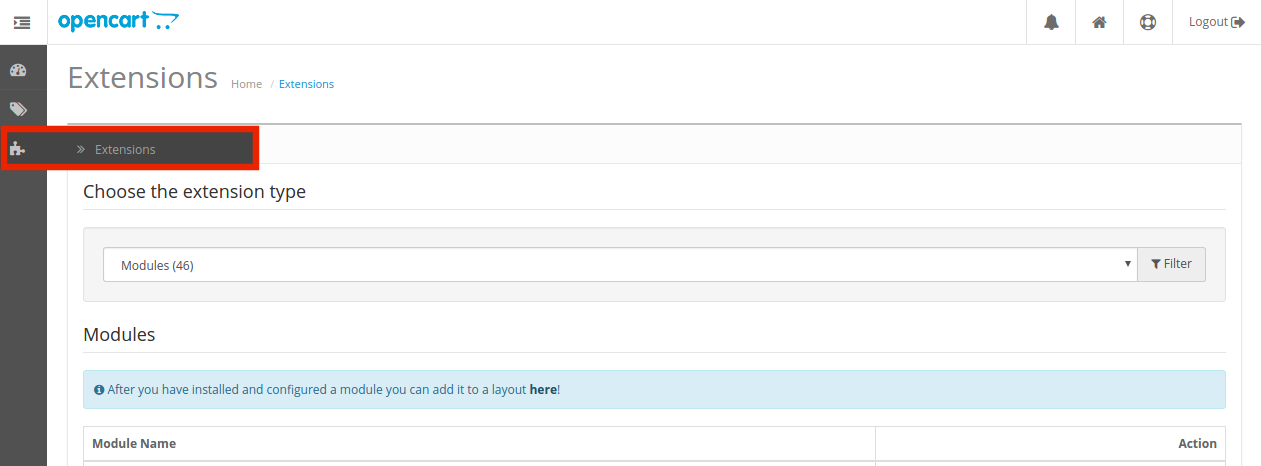
3. Rozszerzenie Video Upload produktu OpenCart jest teraz zainstalowane i jest gotowe do użycia. Idź do Admin -> Menu główne -> Rozszerzenia jak pokazano na obrazku poniżej:
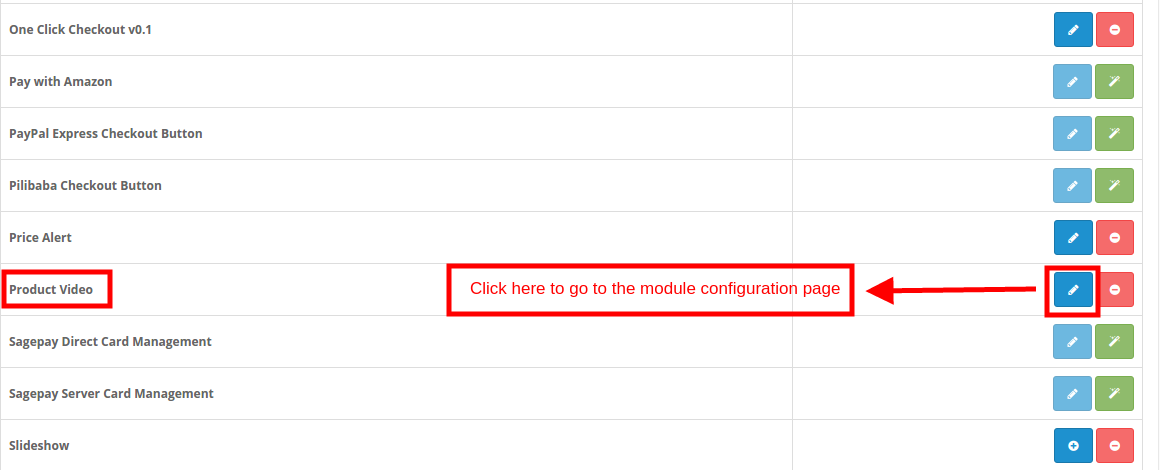
4. Otrzymasz listę wtyczek OpenCart zainstalowanych w twoim sklepie. Wybierz Product Video z listy modułów i kliknij Edytuj przycisk.
3.0 Jak przesłać filmy wideo na stronę produktu?
Administrator sklepu może wyświetlać domyślny obraz na wszystkich stronach produktów lub przesyłać produkty pojedynczo do różnych przedmiotów.
Aby dodać filmy wideo o produkcie, wykonaj następujące kroki:
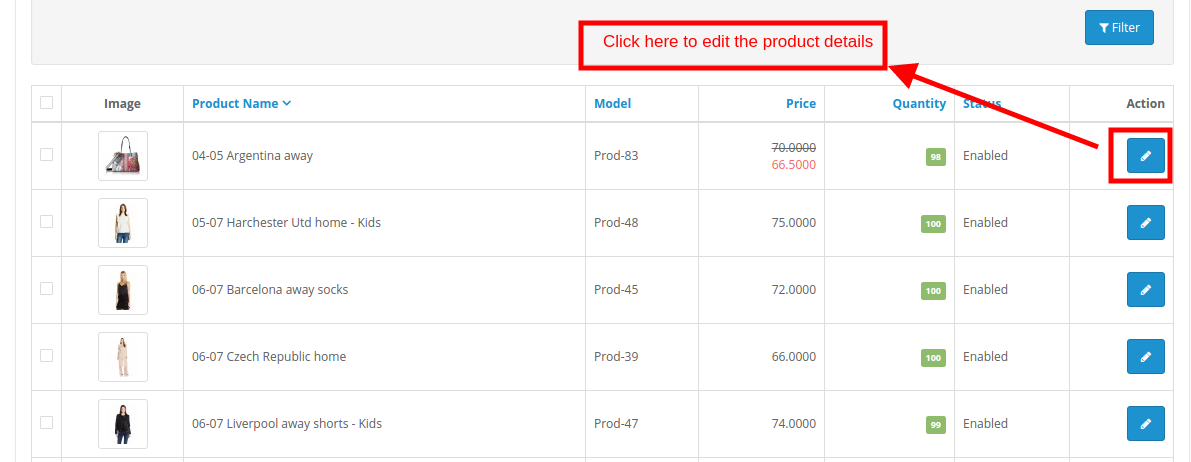
Przejdź do zakładki Produkt w Menu głównym, jak pokazano na poniższym obrazku: To przekieruje cię do strony katalogu produktów.
Wybierz dowolny produkt i kliknij link Edytuj.
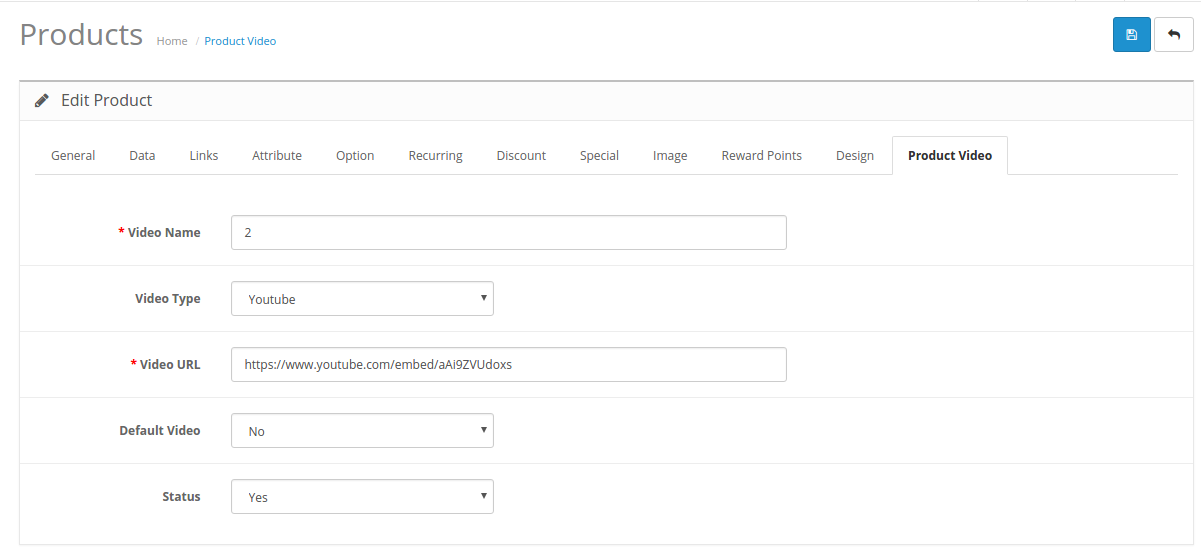
W interfejsie Edytuj szczegóły produktu kliknij przycisk "produkt wideo"tab. Wypełnij pola, jak wspomniano poniżej:
Nazwa wideo: Wprowadź nazwę filmu wideo, który będzie wyświetlany na stronie produktu.
Typ wideo: Wybierz typ wideo. Rozszerzenie wideo produktu OpenCart może wyświetlać filmy z YouTube, Vimeo i Daily Motion.
URL wideo: Wprowadź adres URL wideo.
Domyślny film wideo: Jeśli ta opcja jest włączona, domyślne wideo określone w interfejsie administratora wtyczki Video produktu OpenCart zostanie wyświetlone w interfejsie użytkownika. Aby wyświetlić dowolny film inny niż domyślny, wybierz opcję "No‘.
Status: Wybierz opcję Tak, aby wyświetlić wideo na stronie produktu.
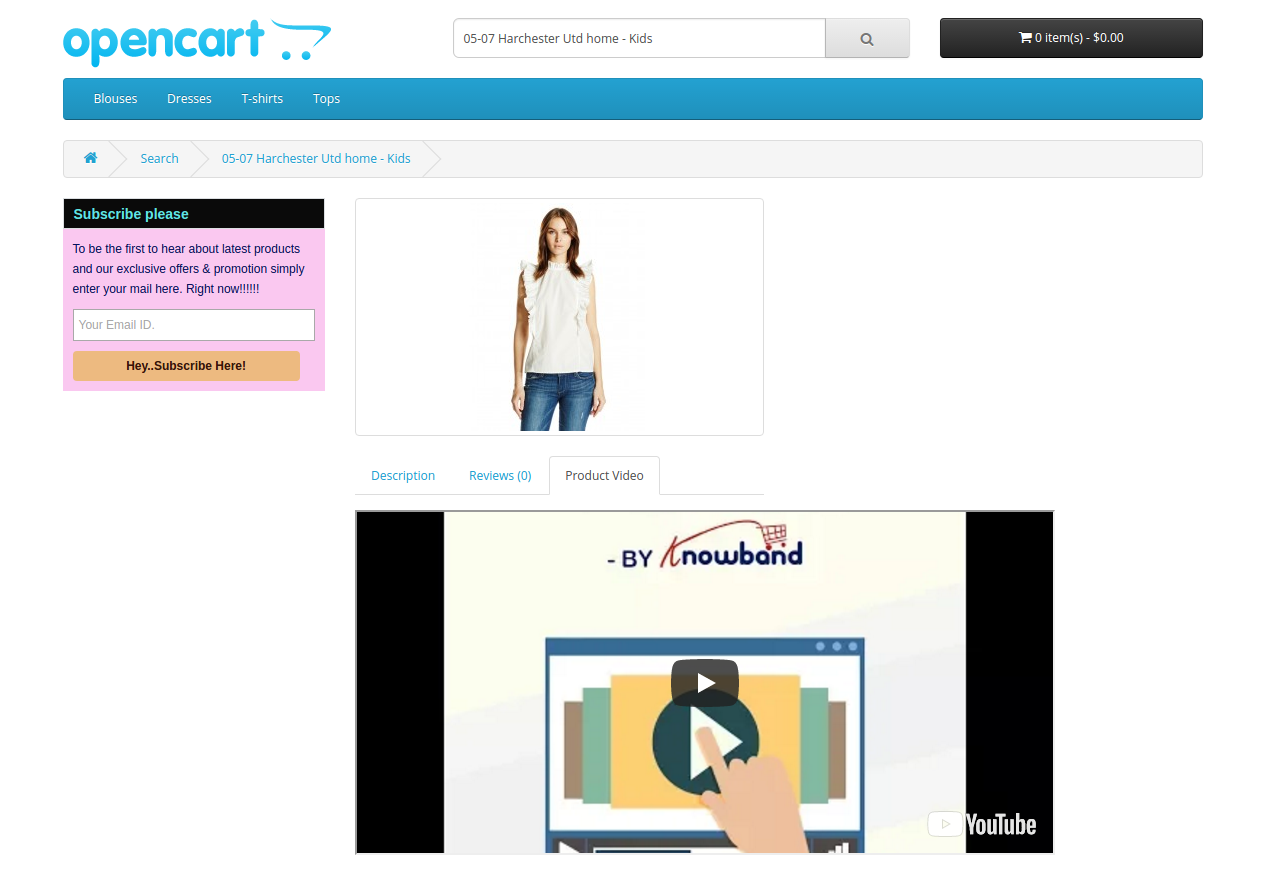
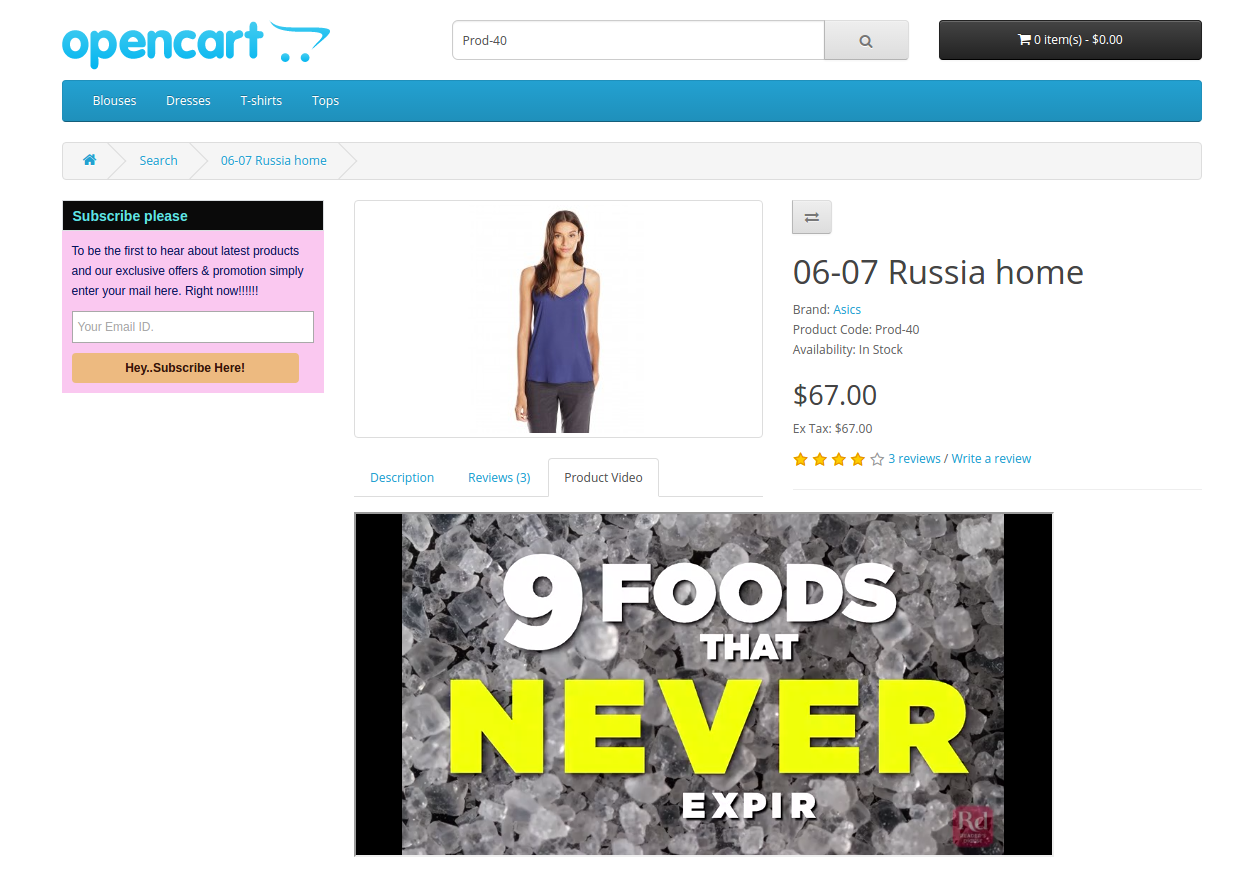
Wybrane wideo zostanie wyświetlone w interfejsie, jak pokazano na poniższym obrazku:
Interfejs administracyjny 4.0
Panel administracyjny produktu wideo OpenCart oferuje cztery zakładki. Oni są:
Ustawienie ogólne
Ustawienie YouTube
Ustawienie Vimeo
Codzienne ustawienie ruchu
Różne opcje konfiguracyjne oferowane przez wtyczkę karty produktu OpenCart omówiono szczegółowo poniżej.
Ustawienia ogólne 4.1
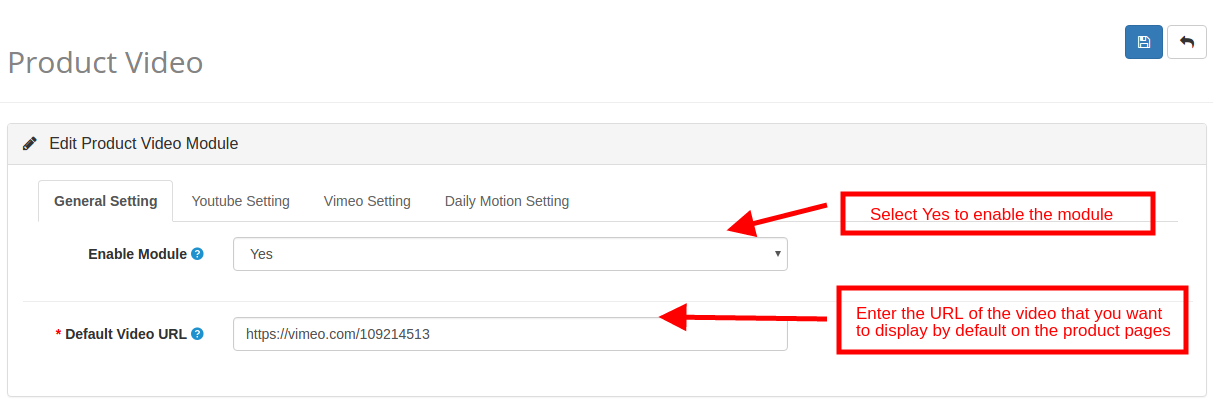
Włącz moduł: Wybierz "Tak", aby włączyć moduł wideo YouTube z produktem OpenCart.
Domyślny URL filmu: Wprowadź adres URL wideo, który chcesz ustawić jako domyślny. W przypadku, gdy status wideo produktu jest włączony, a administrator nie wprowadził żadnego konkretnego filmu wideo, domyślne wideo zostanie wyświetlone w interfejsie użytkownika.
Ustawienia YouTube 4.2
Ustawienie wideo na YouTubie można zmienić z poziomu zakładki wtyczki Video na YouTube OpenCart.
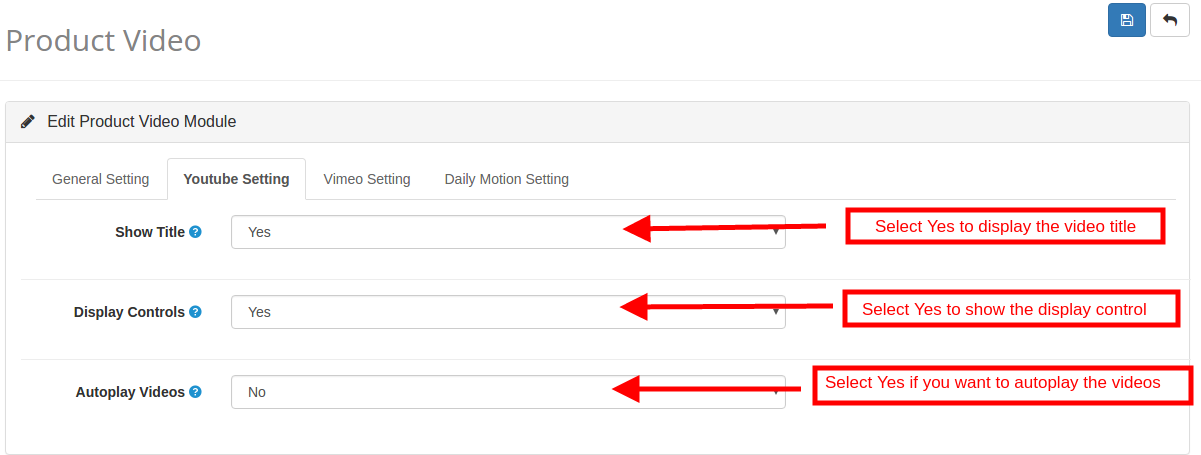
Pokaż Tytuł: "Tytuł" odnosi się do nazwy filmu. Włącz tę opcję, aby wyświetlić tytuł filmu wideo.
Kontrola wyświetlania: Kontrola wyświetlania odnosi się do opcji sterowania filmami. Jeśli wyłączone, opcje sterowania nie będą wyświetlane w interfejsie użytkownika.
Automatycznie odtwarzaj wideo: Włącz tę opcję, aby automatycznie odtwarzać wideo w interfejsie użytkownika.
Ustawienia 4.3 Vimeo
Opcje konfiguracyjne filmów Vimeo mogą być zarządzane i zmieniane z tej zakładki wtyczki OpenCart Vimeo Video.
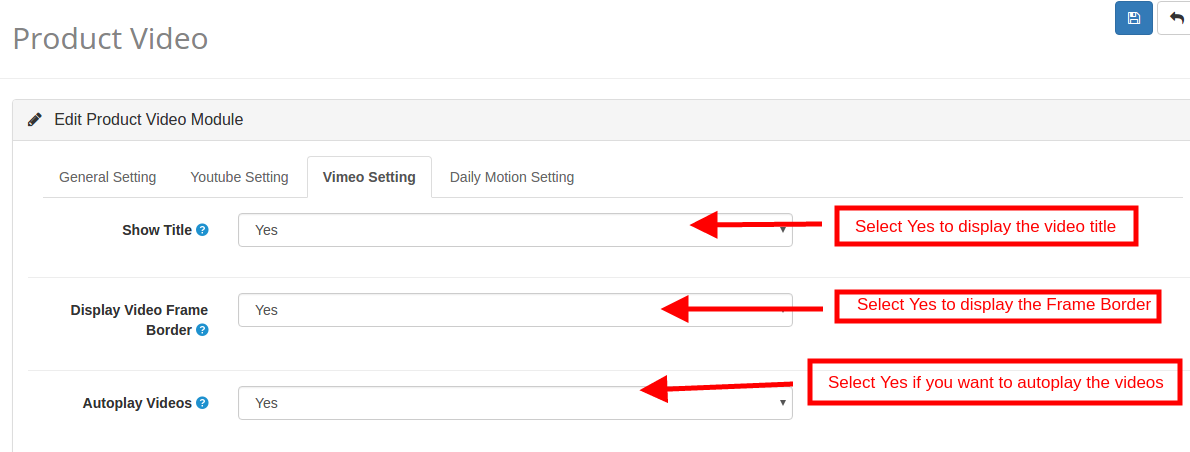
Pokaż Tytuł: Włącz tę opcję, aby wyświetlić tytuł lub nazwę wideo.
Wyświetl ramkę wideo: Włącz tę opcję, aby pokazać granicę ramki wideo w interfejsie użytkownika.
Automatycznie odtwarzaj wideo: Włącz tę opcję, aby automatycznie odtwarzać wideo w interfejsie użytkownika.
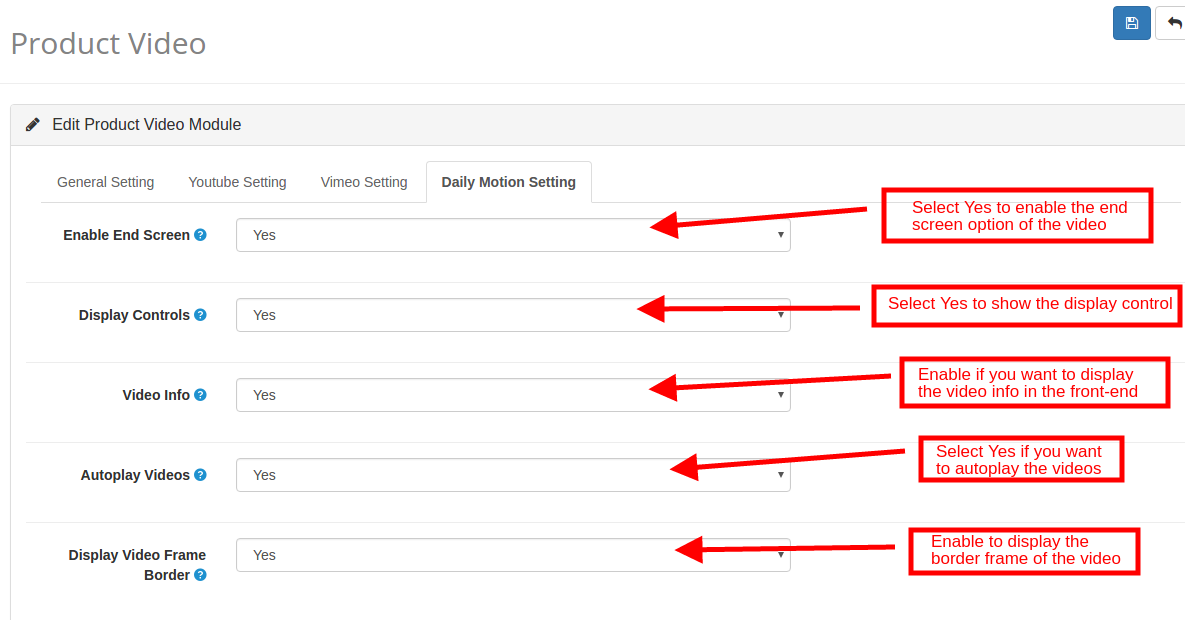
Codzienne ustawienia ruchu 4.4
Administrator sklepu może zarządzać i zmieniać ustawienia filmów Daily Motion z tej zakładki wtyczki OpenCart Daily Motion Video.
Włącz ekran końcowy: Włącz tę opcję, aby wyświetlić opcję ekranu końcowego.
Kontrola wyświetlania: Włącz, aby wyświetlić opcję sterowania obrazem wideo na interfejsie użytkownika.
Informacje o filmie wideo: Po włączeniu informacje o filmie będą wyświetlane wraz z filmami.
Automatyczne odtwarzanie wideo: Jeśli wybrano opcję Tak, filmy zostaną automatycznie odtworzone.
Wyświetl ramkę wideo: Jeśli jest włączona, ramka zostanie wyświetlona.
5.0 Website UI
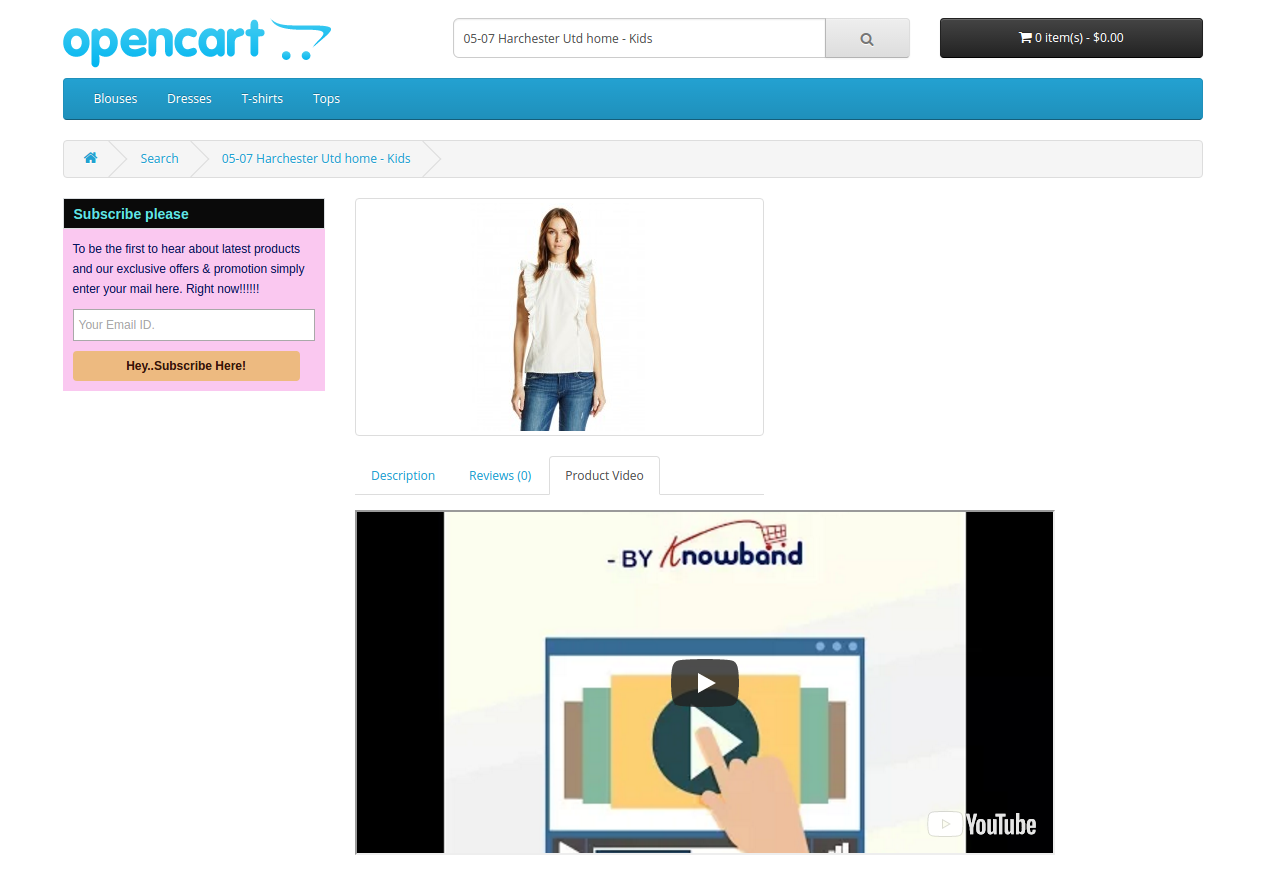
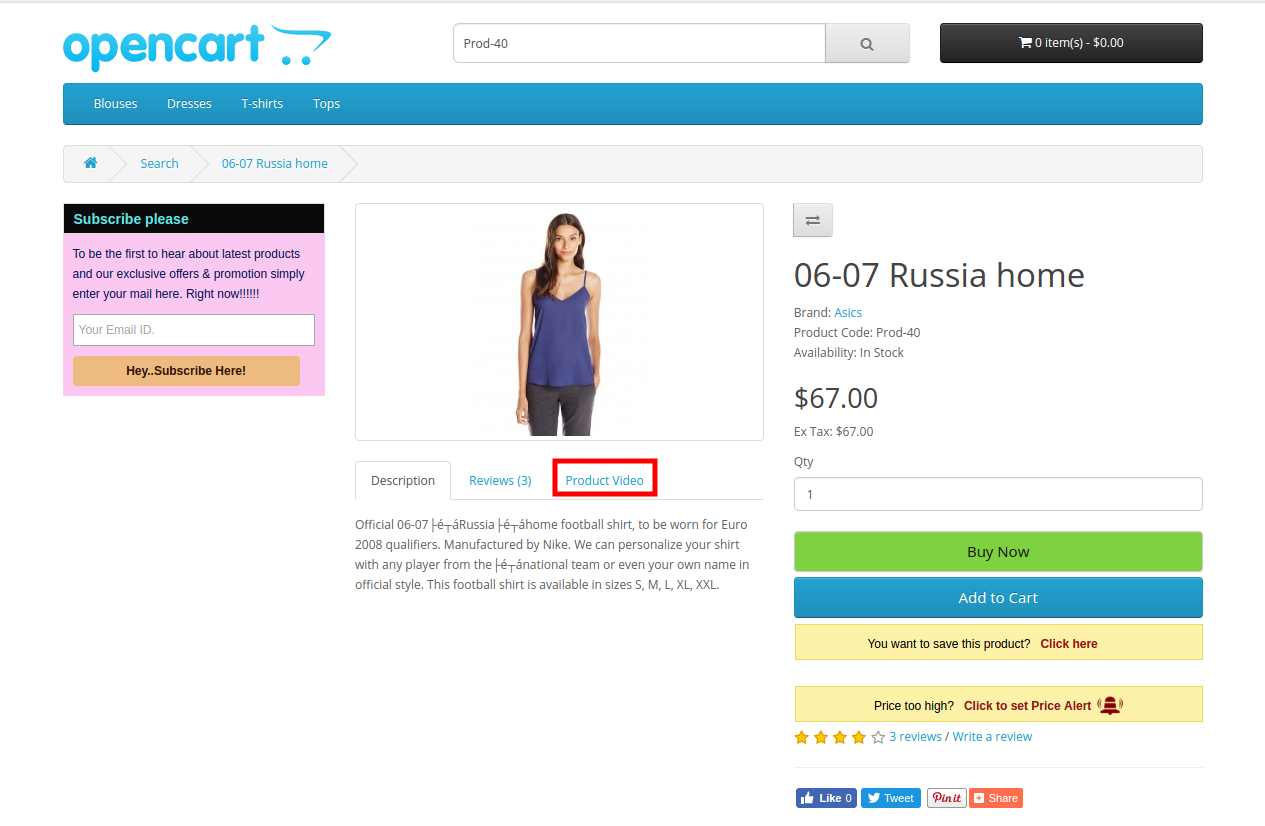
Strony produktu na stronie będą wyświetlać zakładkę wideo po włączeniu rozszerzenia wideo i filmów wideo OpenCart, jak pokazano na poniższym obrazku.
OpenCart to jedna z najczęściej używanych platform eCommerce. Choć łatwość prowadzenia biznesu za pomocą tego systemu CMS jest intrygująca, klienci online poszukują znacznie więcej funkcji niż te, które oferuje. Wtedy w grę wchodzą rozszerzenia.
W tym artykule omówiono 7 rozszerzeń OpenCart, które musisz wdrożyć w swoim sklepie OpenCart, aby poprawić wrażenia klientów i zapewnić im lepsze usługi. Spójrzmy.
1. Logowanie społecznościowe OpenCart
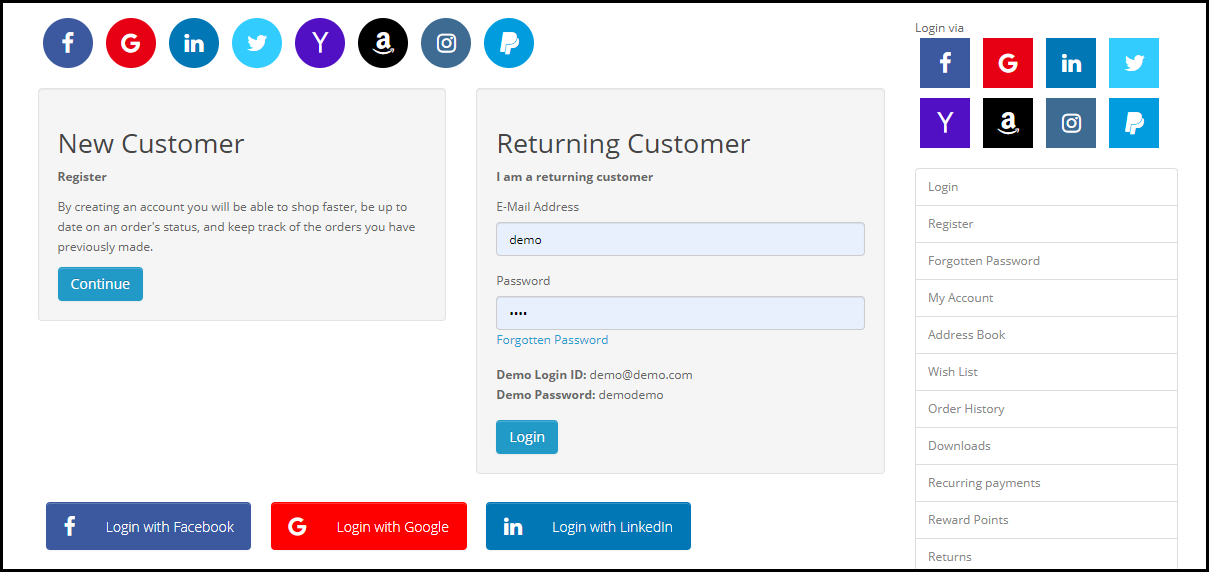
The Logowanie społecznościowe OpenCartRozszerzenie oferuje klientom 8 opcji logowania społecznościowego, w tym popularne sieci społecznościowe, takie jak Facebook, Instagram i Twitter, i umożliwia klientom dostęp do sklepu internetowego bez konieczności rejestracji. Odwiedzający mogą korzystać ze swoich danych logowania do mediów społecznościowych podczas procesu rejestracji. Oszczędza to dużo czasu klienta, a jednocześnie w dużym stopniu zmniejsza się również współczynnik odrzuceń strony. To rozszerzenie OpenCart jest dość przydatne, ponieważ przez większość czasu klienci są już zalogowani na swoich kontach w mediach społecznościowych, co ułatwia proces rejestracji.
2. Zamówienie jednej strony OpenCart
Pomysł wieloetapowego wypełniania informacji podczas kasy może wydawać się dość irytujący dla klientów, którzy chcą dokonać szybkiego zakupu.
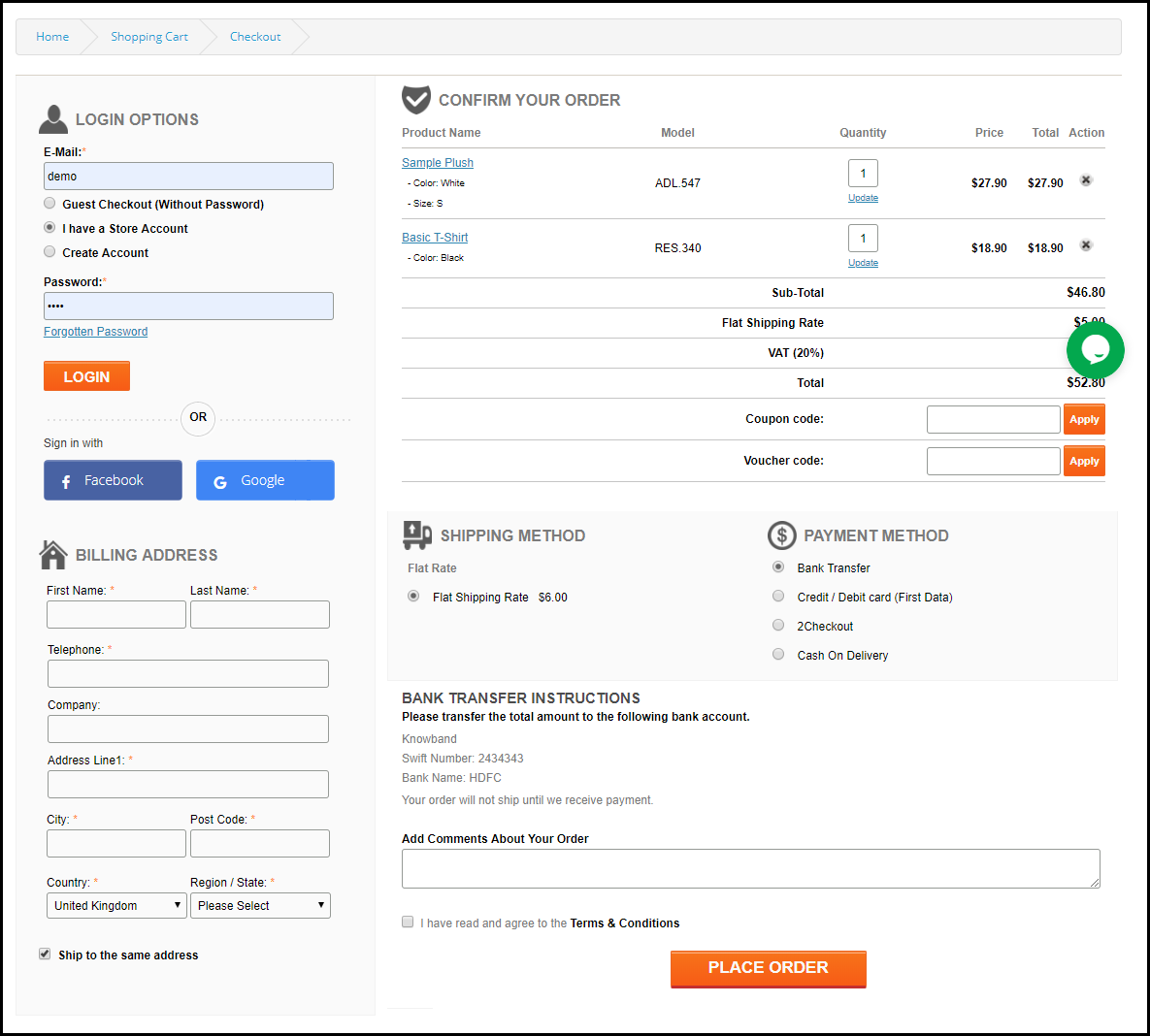
The Rozszerzenie OpenCart One Page Checkout łączy wszystkie pola kasy biorące udział w wieloetapowej kasie na jednej stronie i poprawia wrażenia klientów. To rozszerzenie OpenCart oferuje funkcję kasy gości, funkcję logowania społecznościowego, obsługuje wiele metod wysyłki i płatności itp. Jest to bogate w funkcje rozszerzenie, które koncentruje się na uproszczeniu procesu kasowania w witrynie OpenCart.
3. Kreator aplikacji mobilnych OpenCart
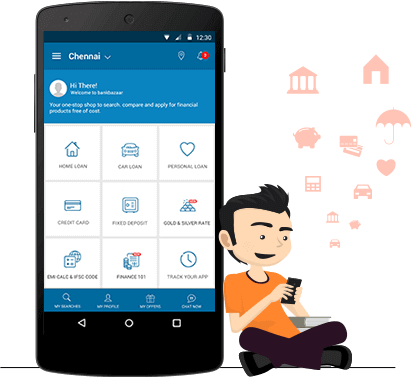
Wiele marek próbuje obecnie uruchomić swoją aplikację mobilną, aby uprościć zakupy swoim użytkownikom mobilnym, również dlatego, że większość transakcji online odbywa się teraz za pośrednictwem urządzeń mobilnych. �OpenCart Mobile App Builder�pomaga właścicielom witryn łatwo uruchomić aplikację mobilną dla ich marki bez znajomości kodowania. Konstruktor aplikacji mobilnych zapewnia logowanie społecznościowe, logowanie odciskiem palca, logowanie OTP, dostosowywanie układu strony głównej, obsługę czatów Zopim i WhatsApp, obsługę wielu płatności i wysyłek, nieograniczone powiadomienia push, uproszczoną realizację transakcji i wiele więcej.
4. Opuszczony koszyk OpenCart
Każdy właściciel strony internetowej ma do czynienia z porzuconymi koszykami. To jest coś, z czym nie można skończyć, jeśli prowadzisz biznes online. Ale są pewne moduły, które pomogą Ci zmniejszyć liczbę porzuconych koszyków na Twojej stronie i Moduł porzuconego koszyka OpenCart przez Knowband jest jednym z nich. To rozszerzenie OpenCart pozwala śledzić użytkowników porzuconych koszyków i umożliwia przekształcenie ich w klientów za pomocą regularnych wiadomości e-mail. Możesz uwzględnić rabaty w e-mailach z przypomnieniem, aby przekonać tych użytkowników do dokonania zakupu.
5. Wyskakujące okienko wyjścia OpenCart
Czy nie byłoby wspaniale, gdybyś mógł dokonać sprzedaży, nawet gdy użytkownik próbuje wyjść z Twojej witryny? To jest zadanie Exit Popups, czyli przyciągnięcie uwagi gościa w ostatniej chwili.
Z Rozszerzenie OpenCart Exit Popup, możesz wyświetlić wyskakujące okienko e-mail odwiedzającym, gdy zamierzają opuścić Twoją witrynę. W wyskakującym okienku możesz wyświetlić kilka kuszących ofert, aby przyciągnąć ich uwagę i zachęcić ich do skorzystania z tych ofert podczas zakupu.
Oprócz zwiększania konwersji, to rozszerzenie OpenCart jest dość skuteczne w zwiększaniu zaangażowania użytkowników w Twojej witrynie, co jednocześnie zwiększa średni czas w witrynie.
6. Zakręć i wygraj OpenCart
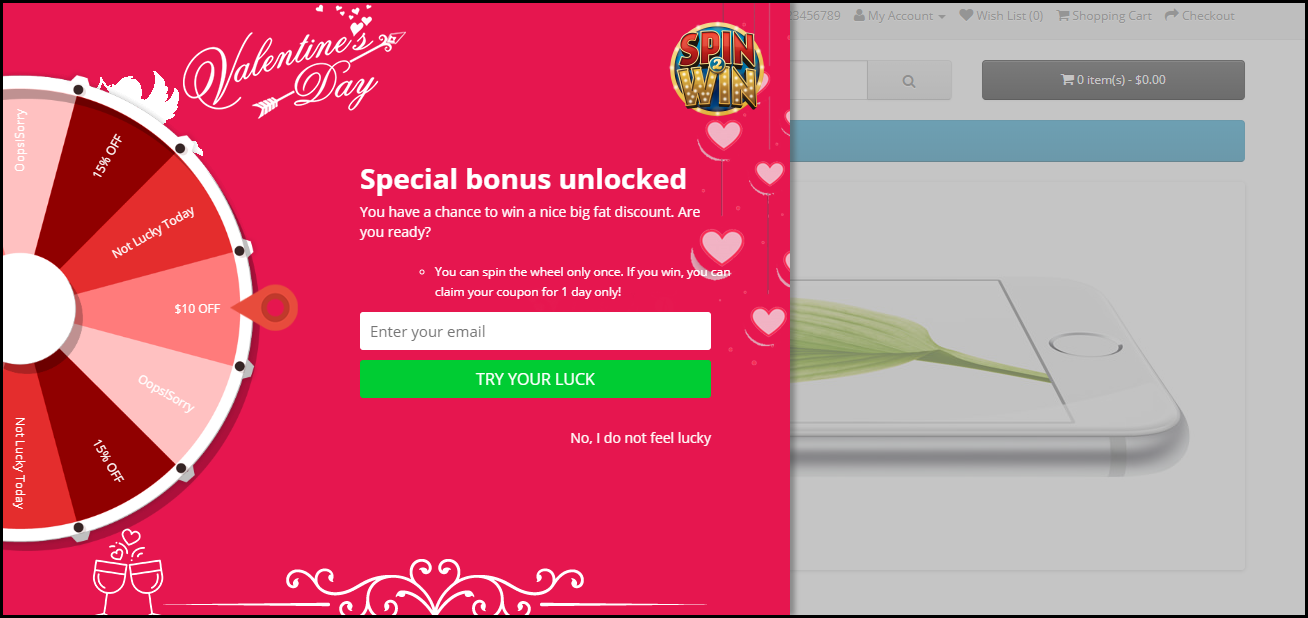
Uzyskanie adresu e-mail odwiedzających Twoją stronę nie jest już łatwym zadaniem. Ludzie zwykle nie udostępniają swoich danych żadnej platformie internetowej, chyba że otrzymają coś wartościowego. Z Rozszerzenie OpenCart Spin and Win, możesz uzyskać adresy e-mail odwiedzających bez większego wysiłku. Poza tym to rozszerzenie OpenCart zwiększa zaangażowanie użytkowników w Twojej witrynie i zwiększa konwersje w handlu elektronicznym.
Moduł dodaje atrakcyjne i pełne zabawy zwycięstwo Spin 2 w interfejsie witryny, sprawiając, że Twoi użytkownicy są ciekawi, jak zakręcić kołem. Możesz dostosować wyskakujące wycinki według własnego wyboru, a także zaprojektować wyskakujące okienko na różne okazje, takie jak Halloween, Boże Narodzenie, Czarny piątek, Nowy Rok itp. Aby zakręcić kołem, użytkownicy musieliby podać swój adres e-mail, co ułatwiłoby to zadanie abyś mógł przechwycić adresy e-mail odwiedzających.
Do Ciebie
Dostępność wielu rozszerzeń OpenCart pomogła właścicielom sklepów internetowych uczynić ich sklep lepszym miejscem dla kupujących online, a wykonalność tych modułów w różnych aspektach zdecydowanie przenosi wrażenia użytkownika na wyższy poziom.
Jeśli potrzebujesz pomocy w tych rozszerzeniach OpenCart, możesz skontaktować się z nami pod adresem support@knowband.com
SOCZEWKI Social Loginizer dla OpenCart jest jednym z naszych najbardziej opłacalnych rozszerzeń. Ze względu na możliwość zapewnienia wielu opcji logowania do społeczności (dokładniej 9) za pomocą pojedynczej wtyczki, zapewnia użytkownikom witryny OpenCart wysoką zwrot z inwestycji.
Możesz skonfigurować popularne konta społecznościowe, takie jak Facebook, Google, Twitter, Yahoo, Linked-In, WindowsLive itp.
Logowanie na Twitterze jest jedną z opcji logowania społecznościowego, które zapewnia to rozszerzenie. W tym pytaniu i odpowiedzi przygotowaliśmy najczęściej zadawane pytania do logowania na Twitterze. Jednak te pytania i odpowiedzi będą również wyjaśniać większość zapytań dotyczących dowolnej opcji logowania społecznościowego w tym rozszerzeniu.
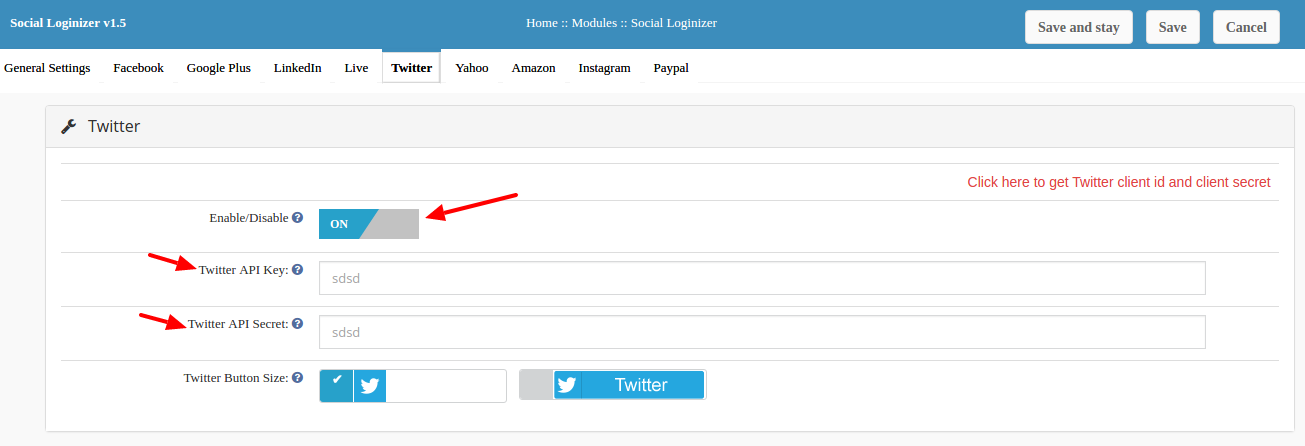
Q1. Jak ustawić klucz tajny interfejsu API API i jego tajny klucz API?
Klucz API Twitter i tajny klucz API to dwa ważne szczegóły, które musisz pobrać z Twittera, aby skonfigurować społeczny login Twitter w swoim sklepie OpenCart. Te szczegóły pomogłyby w ustanowieniu bezpiecznego połączenia między Twoim sklepem a Twoim kontem na Twitterze, które posłuży do weryfikacji prób zalogowania się użytkowników za pomocą opcji Twitter.
Aby uzyskać więcej informacji o tym, jak uzyskać te szczegóły, zalecamy wykonanie instrukcji z dokumentacji modułu. Wyjaśniliśmy tam każdy krok.
Q2. Właśnie zainstalowałem wtyczkę, ale nie wyświetla ona ikon w dowolnym miejscu z przodu. Co ja robię źle?
Są dwa możliwe powody:
1. Właśnie zainstalowałeś rozszerzenie i nie skonfigurowałeś opcji logowania-
Po zainstalowaniu wtyczki / rozszerzenia musisz skonfigurować konfigurację niezależnie od wybranej opcji logowania społecznościowego. Na przykład w serwisie Twitter Zaloguj się, aby wypełnić pola klucza API Twitter i tajnego interfejsu API, wtedy tylko Ty będziesz mógł "włączyć" ikonę z przodu.
PS: Jeśli dane nie są wypełnione, opcja logowania pozostaje nieaktywna i nie będzie wyświetlać ikony na przedniej stronie sklepu.
2. Skonfigurowałeś login, ale nie włączyłeś miejsca, w którym chcesz go wyświetlić-
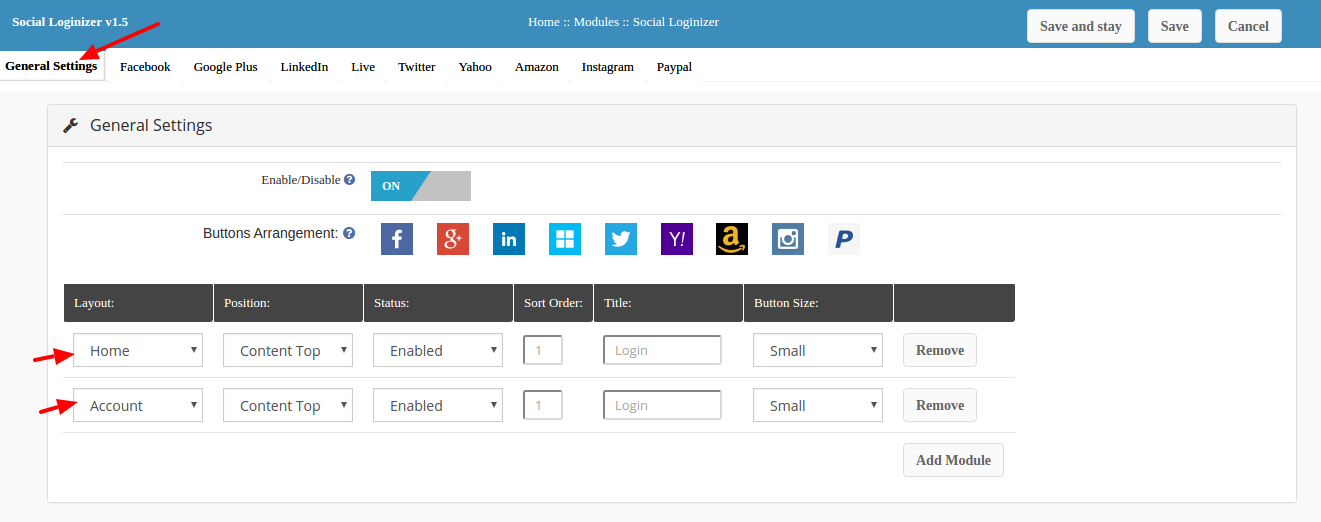
Rozszerzenie socializera zapewnia administratorowi witryny wybór miejsca, w którym chce wyświetlać ikony logowania społecznościowego. W tym celu należy przejść do "Ustawień ogólnych" wtyczki i dodać stronę.
Musisz dodać strony z tego miejsca, a także zmienić status strony jako "Włączony". Co więcej, należy również sprawdzić status globalnego przycisku Włącz / Wyłącz, w górnej części karty "Ustawienia ogólne". Powinno być "WŁĄCZONE".
Q3. Czy logowanie na Twitterze wyświetla się na urządzeniach mobilnych lub tabletach?
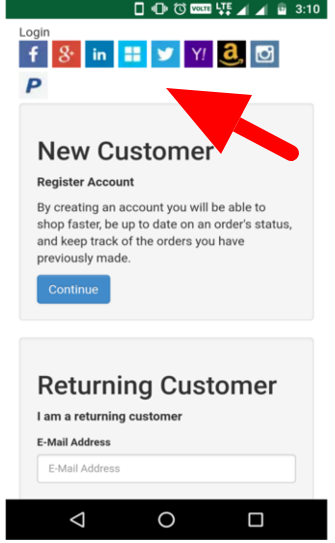
Tak, wtyczka jest w pełni responsywna dla wszystkich standardowych rozdzielczości ekranu. Wszystkie ikony logowania społecznościowego dobrze pasują do ekranu telefonu komórkowego lub tabletu.
Q4. Czy ta wtyczka działa na wersjach OpenCart 2.x?
Ta wtyczka jest kompatybilna z OpenCart v1.5.3 – v2.2.0.0. Tak, to działa na OpenCart 2.x.
Dla obu serii udostępniliśmy demo oddzielnie. Możesz sprawdzić wersję demo, jak na twoje zainteresowanie.
PS: Istnieją osobne pliki dla wersji 1.5.x i 2.x. Otrzymasz opcję pobrania wtyczki dla całej wersji. Wybierz więc odpowiednie pliki do zainstalowania.
Q5. Mój serwer hostingowy działa na PHP 5.4. Czy logowanie na Twitterze będzie działać dla mnie?
Tak, całe rozszerzenie będzie działało dobrze na twoim hoście internetowym. Będziesz potrzebował PHP 5.4 lub nowszego, aby uruchomić rozszerzenie OpenCart Social Loginizer w swoim sklepie.
Q6. Czy mogę zmienić rozmiar ikon logowania społecznościowego?
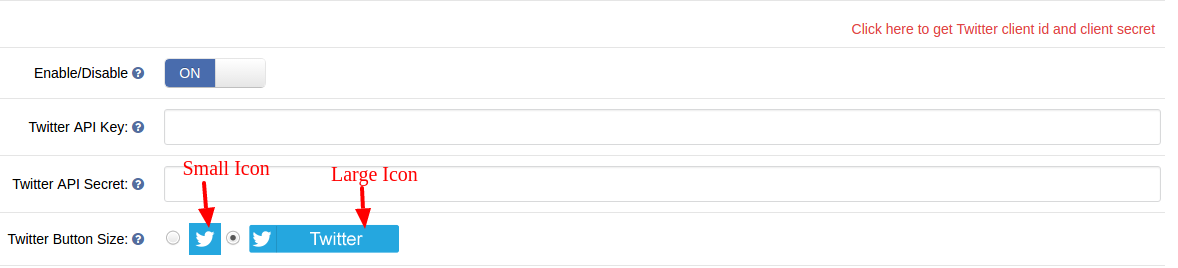
Masz dwie opcje rozmiaru do wyboru – Mała (w kształcie kwadratu) i duża (w kształcie prostokąta). Wygląda to mniej więcej tak:
Q7. Co powinienem zrobić, jeśli potrzebuję jakiegoś dostosowania w wtyczce?
Zalecamy, aby nie łączyć się z kodem wtyczek samemu. Całe dostosowanie zostanie utracone, jeśli uaktualnisz wtyczkę w przyszłości.
Aby to ułatwić, zapewniamy usługi dostosowywania do personalizacji lub wtyczek zgodnie z Twoimi wymaganiami. Możesz Skontaktuj się z nami z twoimi wymaganiami i nasz zespół zdecydowanie poprowadzi Cię przez proces.
Jeśli korzystasz już z usługi dostosowywania i chcesz teraz zaktualizować wtyczkę, skontaktuj się z nami, a uaktualnimy wtyczkę dla Ciebie.
Strona kasy OpenCart 2.x prosi klientów o podanie kilku szczegółów i informacji adresowych podczas procesu kasowania. Czasami jednak, aby uprościć proces kasy, chcemy usunąć ze strony kasy niektóre pola, które naszym zdaniem nie są dla nas ważne. Ponieważ te pola mogą być niepotrzebnie skomplikowane i długotrwałe. W tym artykule omówię, jak usunąć niechciane pola ze strony kasy OpenCart2.x. Ponadto użyję OpenCart w wersji 2.x, aby wyjaśnić, w jaki sposób można usunąć takie pola z procesu gościa i rejestracji.
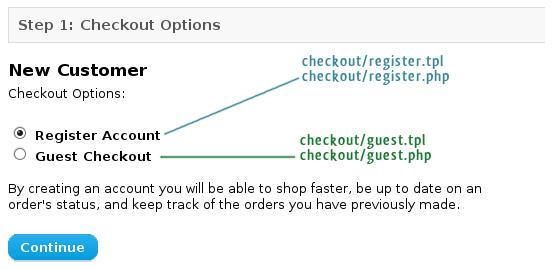
OpenCart używa dwóch plików szablonów do wyświetlania i kontrolowania pól przy kasie
Jako przykład usunę pole „Faks” z kasy gościa i zarejestruj konto. Możesz także użyć tego samego podejścia do usunięcia innych pól.
Kody do pola wejściowego w kasie są obsługiwane przez dwa główne Szablony OpenCart:
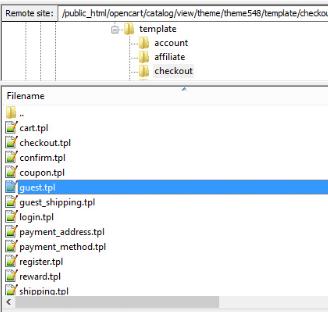
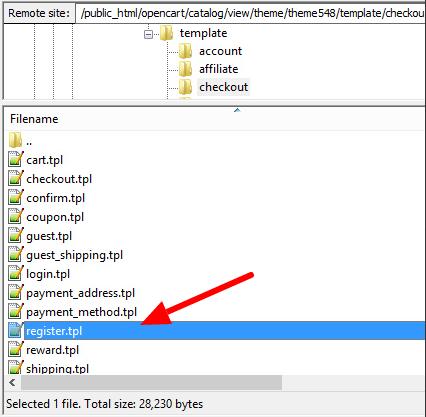
katalog/widok/theme/themeXXX/template/checkout/register.tpl – dla konta rejestracyjnego
katalog/widok/theme/themeXXX/template/checkout/guest.tpl – do kasy gości
PS: Proponuję nie edytować tych plików bezpośrednio. Najpierw wykonaj kopię zapasową oryginalnych plików, kopiując je z serwera internetowego lub gdziekolwiek się znajdują. Następnie miej je przy sobie, aby zawsze móc cofnąć się w przypadku jakiegokolwiek błędu. Następnie weź kolejną kopię tych samych plików i wykonaj edycję tych plików, a później zastąp je oryginalnymi plikami w witrynie po edycji.
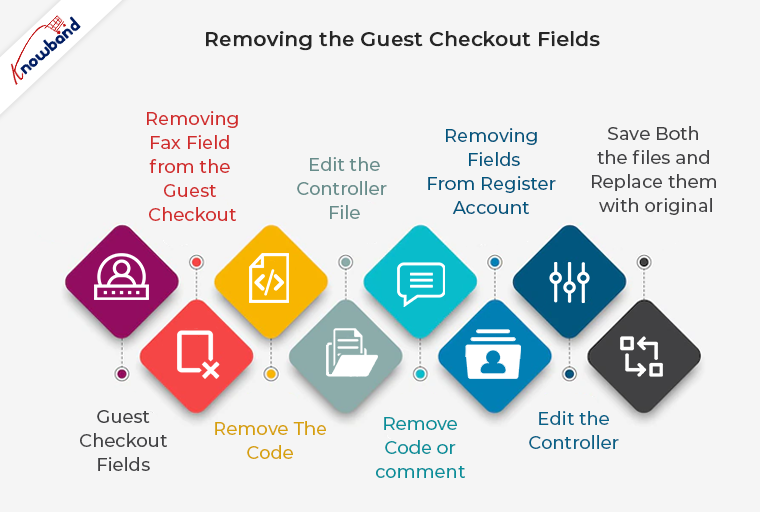
1. Zaczniemy od edycji Kasa gości pola. Tak więc pierwszym krokiem, który musisz tutaj wykonać, jest przejście do następującego katalogu plików i otwarcie pliku:
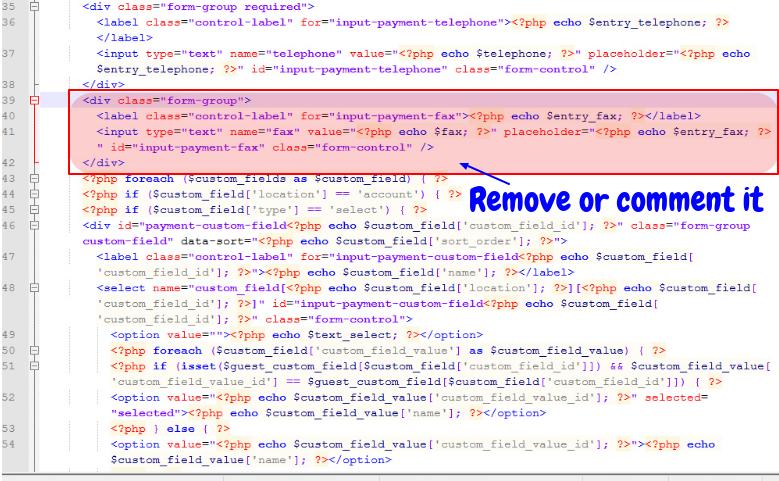
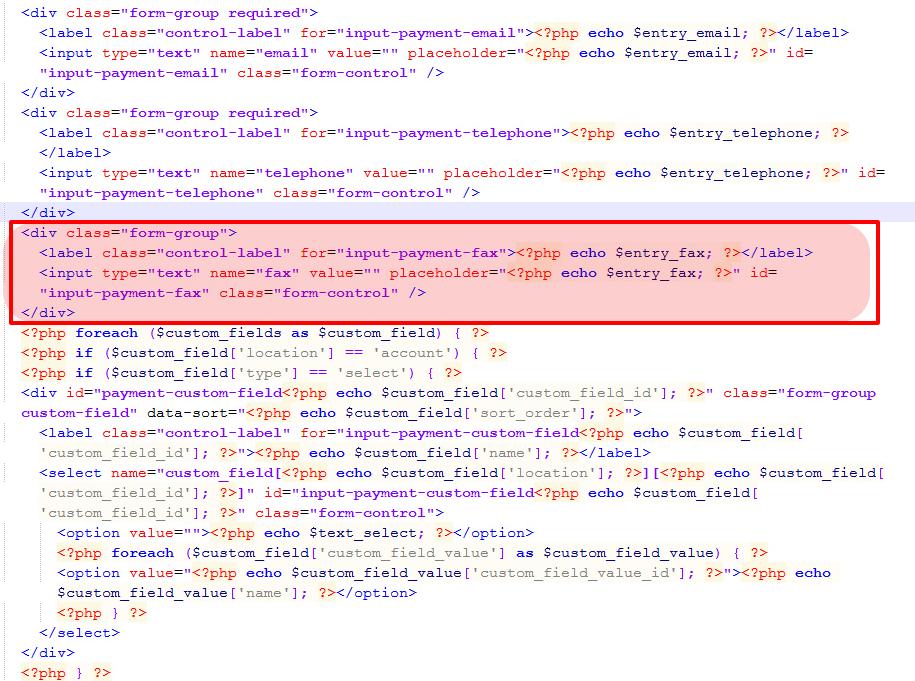
2. Usuwamy Faks pole z kasy gościa tutaj. Znajdź więc następujące wiersze kodu w pliku, który właśnie otworzyłeś:
3. Usuń ten kod z pliku lub po prostu skomentuj go, aby wyłączyć kod. [podpis id=”attachment_4410″ align=”aligncenter” width=”567″] Usuń lub skomentuj kod w pliku guest.the[/caption]
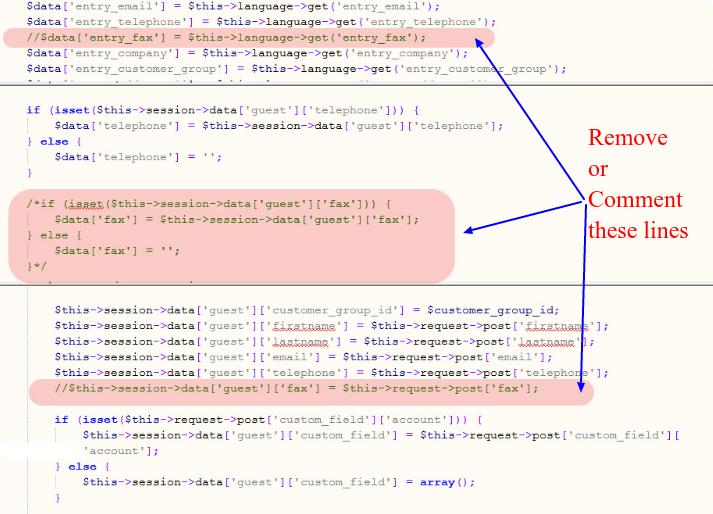
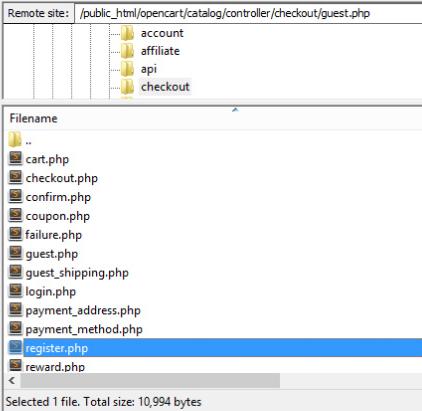
4. Następnie musimy edytować plik kontrolera, aby upewnić się, że to usunięcie nie pokaże później żadnego „niezdefiniowanego indeksu”. Przejdź więc do następującego katalogu plików i otwórz plik, aby edytować kontroler:
9. Znajdź i usuń następujące wiersze kodu z właśnie otwartego pliku
Usuń lub skomentuj kod w pliku register.the
10. Następnie musimy edytować następujący kontroler, aby upewnić się, że w dalszej części nie jest wyświetlany błąd „Niezdefiniowany indeks”.
katalog/kontroler/zamówienie/register.php
Otwórz plik register.php
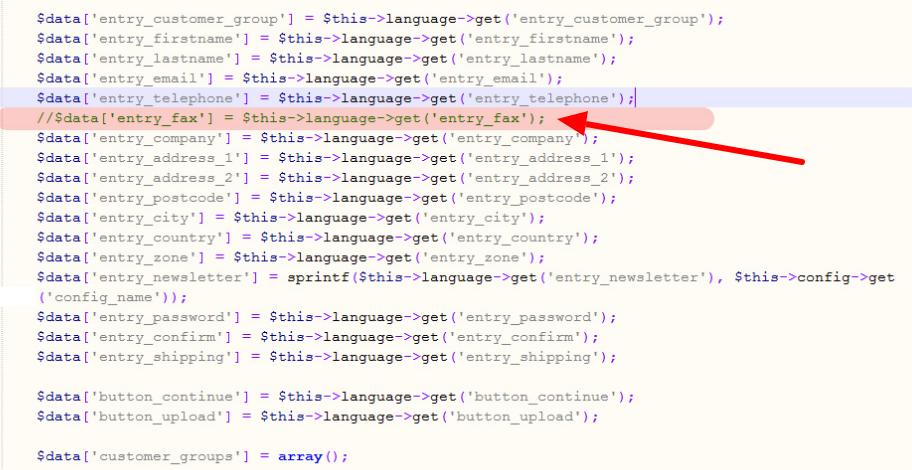
11. Znajdź następujący wiersz kodu i usuń go. Możesz go również skomentować.
[Podpis id = “attachment_4415” align = “align none” width = “912”] Usuń lub skomentuj kod w pliku register.php[/caption]
12. Zapisz teraz oba pliki i zastąp je oryginalnymi plikami w witrynie.
W ten sposób możesz usunąć pole, takie jak „Faks”, zarówno z formularza płatności gościa, jak i rejestracji konta. Co więcej, możesz zastosować podobne podejście, aby usunąć dowolne pole z kasy OpenCart. Nie zapomnij też zachować kopii zapasowej oryginalnych plików przed ich edycją.
Edytowanie podstawowych plików nie jest zalecanym sposobem wprowadzania zmian w witrynie OpenCart 2.x. Niektórzy z nas mogą sugerować użycie vQmod lub OCMOD w celu zmniejszenia ryzyka, ale te metody są zbyt skomplikowane dla właścicieli witryn bez lub z mniejszą wiedzą techniczną.
Jako alternatywne rozwiązanie możesz przełączyć się na nasze Rozszerzenie kasowe OpenCart One Page�który jest nawet kompatybilny z OpenCart 2.x. Jest to jednostronicowe rozszerzenie kasy, które usuwa niepotrzebne elementy z OpenCart 2.x i ma wiele funkcji, które ułatwiają konwersję kasy.
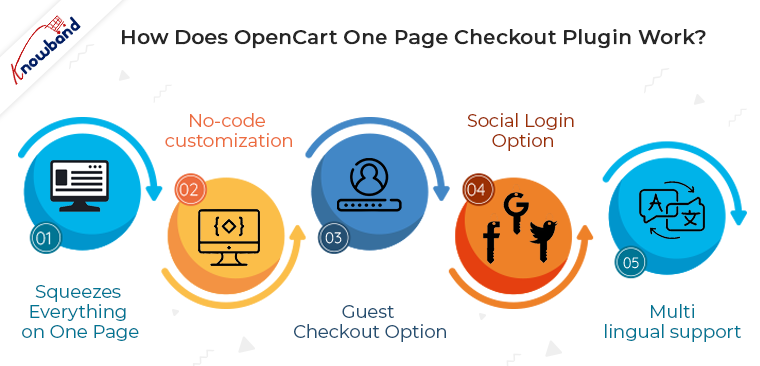
Jak działa wtyczka OpenCart One Page Checkout?
Rozszerzenie kasy One Page dla OpenCart zastępuje opcję wieloetapowej kasy kasą jednostronicową. Ponieważ bez wprowadzania zmian w kodzie, kod zawiera wszystkie funkcje, które powinna mieć zoptymalizowana strona kasy. Wszystko, co musisz zrobić, to zainstalować moduł OpenCart v2.x One Page Checkout w swoim sklepie. Co więcej, zmiany konfiguracji są dokonywane za pomocą kilku kliknięć przycisku z zaplecza, a zmiany zostaną odzwierciedlone w interfejsie witryny.
Poniżej wymieniono niektóre z tego, w jaki sposób kasa OpenCart Single Page może pomóc w usunięciu niechcianych elementów:
Ściska wszystko na jednej stronie
Zamiast przechodzić z wieloma krokami kasy, rozszerzenie OpenCart One Page Checkout ściska wszystkie procesy na jednej stronie. Wraz ze zmniejszeniem liczby stron internetowych kod strony staje się prostszy.
Dostosowywanie bez kodu
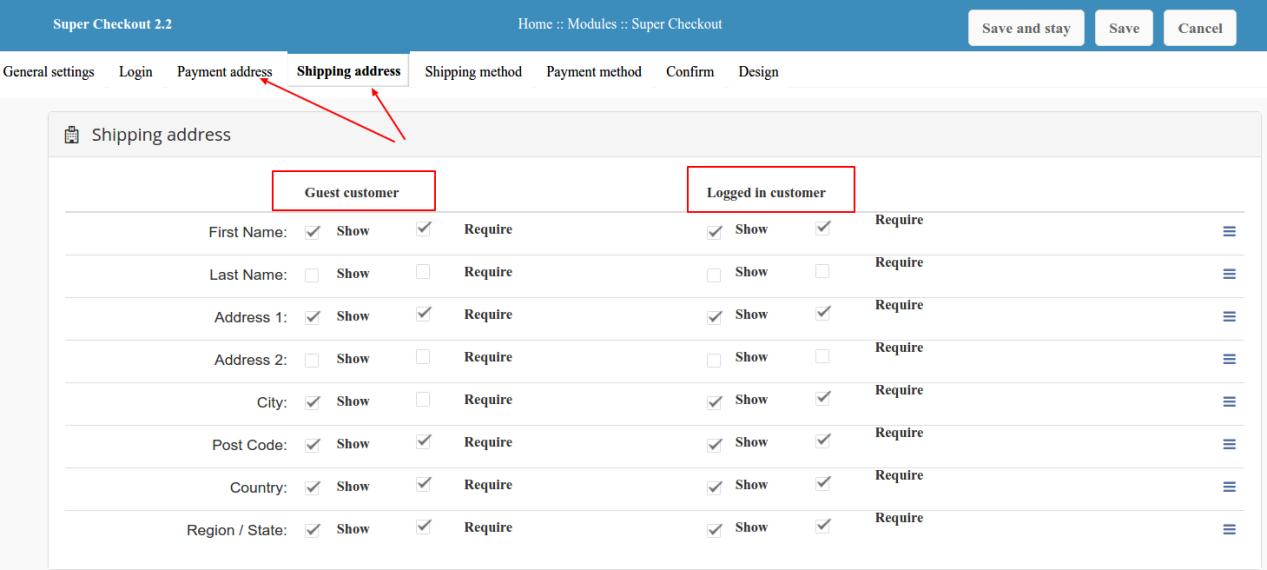
Możesz „ukryć” lub „wyświetlić” dowolne pola na stronie kasy, po prostu zmieniając ustawienia w konfiguracji zaplecza rozszerzenia. Dodatkowo możesz zmieniać kolejność pól, po prostu przeciągając i upuszczając. Oprócz tego jednostronicowy moduł kasy OpenCart dla wersji 2.xi 1.x oferuje dodatkową sekcję komentarzy, którą można usunąć jednym kliknięciem przycisku, jeśli jest to wymagane . Większość�właścicieli�sklepów�nie�wiedzy�technicznej�do�kodowania�i�konfiguracji�pola��Ten�moduł�Opencart�przynosi�dużą�łatwość� �w�konfiguracji�układu�strony�kasowej�jak�wymagają�dla�ich�strony��Liczba�pól�i�ich�położenie�nad stroną�kasy�jest� w pełni konfigurowalny z poziomu zaplecza.
Opcja wymeldowania gościa
Bez wprowadzania jakichkolwiek zmian w kodzie moduł OpenCart One Page Checkout dla wersji 2.x włącza opcję kasy gościa w witrynie. Nie tylko to, nie musisz wprowadzać żadnych zmian w kodzie, jak wspomniano powyżej, jeśli chcesz usunąć kasę gościa w dowolnym momencie. Można to zrobić, przełączając jeden przycisk z zaplecza jednostronicowej wtyczki do kasy OpenCart. Możesz nawet zarejestrować tych klientów, którzy dokonują płatności w Twoim sklepie. Dodatkowo możesz zezwolić swoim klientom na ustawianie ich haseł podczas wykonywania „gość” kasa.
Nie musisz integrować opcji rejestracji społecznościowej za pomocą kodowania. Wtyczka OpenCart One Page do kasy ma wbudowane opcje logowania społecznościowego. Dostajesz opcje logowania do Facebooka i Google. Wszystko, co musisz zrobić, to uzyskać dane API i udostępnić je na zapleczu wtyczki OpenCart.
Wsparcie wielojęzyczne
Jeśli zawartość witryny jest wyświetlana w wielu językach dla różnych lokalizacji, konieczne jest wykonanie dodatkowego kodowania. Rozszerzenie kasy OpenCart One Page łagodzi ten aspekt. Rozszerzenie oferuje obsługę wielu języków, a administrator może przesyłać zawartość witryn w dowolnej liczbie języków. Odpowiednie treści są przesyłane za jednym razem, bez konieczności wprowadzania zmian w witrynie.
W środowisku zorientowanym na klienta bezbłędne doświadczenie użytkownika jest kluczem do wyprzedzenia konkurencji. Jednym ze sposobów na to jest zachowanie precyzji i możliwie jak największej walki. Więc to jest, kiedy jednoetapowy proces realizacji transakcji może Ci pomóc bez wchodzenia w komplikacje związane z optymalizacją kodu.
Aby zwiększyć rentowność swojego biznesu, każdy właściciel sklepu chce zapewnić swoim klientom proste i szybkie zakupy. Ponieważ moduł Page Checkout zmniejsza dodatkową pracę klientów. Dlatego właśnie Checkout stał się centralnym punktem tej procedury. W rezultacie One Page Checkout Addon jest rozwiązaniem tego problemu. Oprócz rozszerzenia OpenCart One Page Checkout, Knowband oferuje moduł One Page Checkout dla innych platform, takich jak PrestaShop i Magento 2. W ten sposób umożliwia administratorowi sklepu zakończenie procesu kasy na jednej stronie, obniżając wskaźnik porzucania koszyka.
Jeśli chodzi o zapewnienie sukcesu biznesu eCommerce, musisz liczyć na raport analityczny i sprzedażowy. Są to skuteczne wskaźniki, które pomagają podejmować bardziej świadome decyzje. Nawet jeśli przyjmiemy raport sprzedaży w szczególności, nie jest to tylko ilość wolumenu produktu sprzedanego z witryny w czasie. Istnieje wiele innych pozytywów tego samego. Pomaga wykryć pułapki, trendy i zapewnić, że idziesz właściwą drogą.
Aby dobrze prosperować w branży eCommerce, musisz śledzić raport analityczny i podejmować szybkie decyzje. Mając biznesową matrycę na wyciągnięcie ręki, będziesz na tyle zdrowy, aby dowiedzieć się, dokąd zmierzasz i dokąd zmierzasz. W tym miejscu może pomóc ci raport sprzedaży. Zasadniczo raport sprzedaży pokazuje rzeczywistą twarz Twojej firmy online, w której dowiesz się, czy Twoja firma rośnie lub maleje. Skuteczna analiza sprzedaży pomaga analizować i zrozumieć, w jaki sposób przekształcić dane w skuteczne strategie biznesowe.
Jeśli jesteś właścicielem sklepu eCommerce OpenCart, ten blog może być dla Ciebie szczególnie pomocny. Przeprowadzę cię przez podstawową potrzebę śledzenia raportów analitycznych i sposobów, dzięki którym uzyskasz raport sprzedaży twojego sklepu OpenCart. Czytaj dalej, aby wiedzieć.
W jaki sposób menedżerowie mogą korzystać z raportu sprzedaży OpenCart?
Ilekroć w danym roku budżetowym menedżerowie mogą zignorować wzorce w raporcie sprzedaży, aby znaleźć najlepszą strategię. Menedżerowie zazwyczaj wykorzystują raporty sprzedaży, aby rozpoznać wzorce rynkowe i najlepsze szanse na zwiększenie wielkości firmy. Na przykład może się okazać, że klient w historii wykazał zwiększoną sprzedaż w określonych momentach. Te informacje mogą być wykorzystane przez ciebie lub twoich menedżerów sprzedaży do żądania dodatkowej działalności w czasach szczytu. Tak więc, jeśli twoja OpenCart Strona jest w stanie wygenerować szczegółowy raport sprzedaży, gdy jest to wymagane, idziesz we właściwym kierunku.
Raport sprzedaży OpenCart pomaga właścicielom witryn w dokonywaniu świadomych wyborów
1. Raport sprzedaży podpowie Ci, czy robisz to dobrze
Twój raport sprzedaży OpenCart będzie pokazywał rzeczywistą sprzedaż Twojej witryny przez określony okres – codziennie, co tydzień, co miesiąc, co kwartał, co rok lub przez dowolny okres czasu, który uważasz za znaczący. Możesz także wygenerować raport dla określonych działów swoich stron internetowych, takich jak sprzedaż produktów, konwersja kuponów, całkowite przychody, nieodebrane zamówienia, rabaty itp. W ten sposób możesz wykorzystać wygenerowane raporty (rzeczywiste) i porównać je z prognozowaną sprzedażą. Upewni się, czy poruszasz się we właściwym kierunku, czy też musisz sprawdzić swój sposób działania.
2. Nowy kontra stary scenariusz sprzedaży
[Podpis id = “attachment_3921” align = “align none” width = “1268”] Raporty sprzedaży mogą pomóc w porównaniu nowych ze starymi danymi. [/ Caption] Generowanie bieżącego raportu sprzedaży nie jest wystarczające. Twój raport sprzedaży OpenCart byłby bardziej skuteczny, gdyby zawierał dobrze zinterpretowane porównanie starych i nowych danych sprzedażowych. Raport sprzedaży otwartych koszyków może zawierać procent przychodu pochodzącego od różnych grup klientów, a ten podział będzie przydatny, aby wiedzieć, czy zatrzymujesz firmę. Ta nowa i stara analiza będzie również skuteczna w mierzeniu skuteczności nowych i obecnych reklam, ofert, strategii kierowania na klienta i optymalizacja konwersji.
3. Aktualne znaczenie produktu w Twojej witrynie
Jednym ze schematów, które można znaleźć w raporcie sprzedaży OpenCart, jest to, czy istnieje problem z popytem na produkt. Długi dystans spadek sprzedaży elementu może pokazać kilka problemów. Może to być konkurencja, która zmniejsza udział w rynku lub inne sprzedawane przedmioty sprzedawane w witrynie mogą być podobne. Dłuższy rozkład oznacza, że jest to idealny czas na zakończenie oferowania tego produktu. Czasami można było również odkryć, że potrzeby klientów ewoluują. Pojedynczy raport sprzedaży OpenCart może zdziałać cuda i może oszczędzić twojemu wyobrażalnym niepowodzeniom, że wykorzystujesz te informacje w odpowiedni sposób.
4. Zachowanie zakupowe klientów
Wraz z wielkością sprzedaży, głębszy wgląd w raport może pomóc w zrozumieniu zachowań klientów. Powinieneś monitorować, w jaki sposób wchodzą w interakcję z Twoimi produktami i co im się podoba / nie. Śledząc raport sprzedaży, możesz bez wysiłku sprawdzić, który produkt przyciąga uwagę klientów, a który nie. Można zatem sprawdzić, co jest nie tak z produktami, które nie są sprzedawane. Dodatkowo możesz nawet wzmocnić strategie marketingowe popularnych produktów.
5. Trend sprzedaży w odniesieniu do lokalizacji
Samo śledzenie sprzedaży nie wystarczy. Twoja analiza powinna opierać się na lokalizacji. Raport sprzedaży może zapewnić lepszy wgląd w zachowanie kupujących w zależności od ich lokalizacji. Jest to jeden ze sposobów na określenie demografii bazy potencjalnych klientów. Oprócz tego możesz dowiedzieć się, gdzie dokładnie znajduje się ta baza odbiorców. W ten sposób znasz smak i preferencje mieszkańców tej konkretnej lokalizacji. Może to ostatecznie pomóc w utrzymaniu równowagi między zatrzymaniem klienta a jego przejęciem.
Jak wdrożyć odpowiednie raporty sprzedaży OpenCart na swojej stronie?
Istnieje szereg narzędzi, które mogą pomóc w uzyskaniu szczegółowego raportu sprzedaży Twojego sklepu. Integracja Google Analytics to jeden ze sposobów. Jednak dla właścicieli sklepów OpenCart Knowband ma łatwiejsze i bardziej ekonomiczne rozwiązanie. SOCZEWKI Wtyczka OpenCart Birds Eye View Report można zainstalować na twojej stronie internetowej, która odkryje dla Ciebie wszystkie powyższe sekrety. Administrator może mieć dostęp do szczegółowego systemu raportowania, którego wyniki można zobaczyć na samym pulpicie OpenCart. Korzystając z tej wtyczki do raportowania sprzedaży OpenCart, możesz generować i porównywać raporty roczne, miesięczne, tygodniowe i dzienne. Graficzna i tabelaryczna reprezentacja pozwala bardzo szybko porównać stare i nowe dane.
Wreszcie,
Przekonaliśmy się, że analiza pojedynczego raportu sprzedaży może zdziałać cuda dla Twojego biznesu online. Czy nie byłoby złym wyborem zignorować znaczenie wydajnego systemu raportowania sprzedaży OpenCart?
E-mail marketing jest istotną częścią każdej strategii optymalizacji biznesu już dziś. Niezależnie od tego, czy robisz to planowo, czy po prostu losowe wiadomości e-mail do potencjalnych klientów, większość firm korzysta z e-maili, aby dotrzeć do klientów. Zastanów się nad aktualizacją produktu, nową aktualizacją lub po prostu powitaniem, e-maile są wykorzystywane przez firmy do ujawniania swoich ofert klientom. W porównaniu do innych mediów marketingowych, e-maile są najstarsze wśród aktywnych mediów i zamierzają tam być przez długi czas.
Dlaczego więc nie wykorzystać tego przydatnego narzędzia marketingowego dla Twojego biznesu eCommerce? Platforma OpenCart też.
W jaki sposób możesz wykorzystać marketing e-mailowy do swojej witryny OpenCart?
Co to jest Mailigen?
Mailigen jest bardzo popularną platformą e-mail marketingu, która obsługuje repozytorium ogromnej bazy danych e-mail, która ma być przechowywana i wykorzystuje listę e-mail do wysyłania masowych wiadomości e-mail do tych przechowywanych e-maili. Zapewnia różne opcje organizowania kampanii e-mailowych i przygotowania grupy identyfikatorów e-mail, które będą od czasu do czasu otrzymywać wiadomości e-mail z Twojej strony. Automatyczne planowanie poczty e-mail w jednej z popularnych funkcji Mailigen.
Mailigen i OpenCart
Większość platform eCommerce nie polega na wbudowanym medium do zarządzania kampaniami e-mail marketingu. Dlatego właściciele firm na platformach (takich jak OpenCart) zależą od agentów marketingu e-mailowego (takich jak Mailigen), aby zapewnić to medium. Teraz, gdy znamy podstawy tego, w jaki sposób Mailigen może być przydatny w twoim sklepie OpenCart, zobaczmy, jak możesz wykorzystać to narzędzie do e-mail marketingu w swoim sklepie OpenCart.
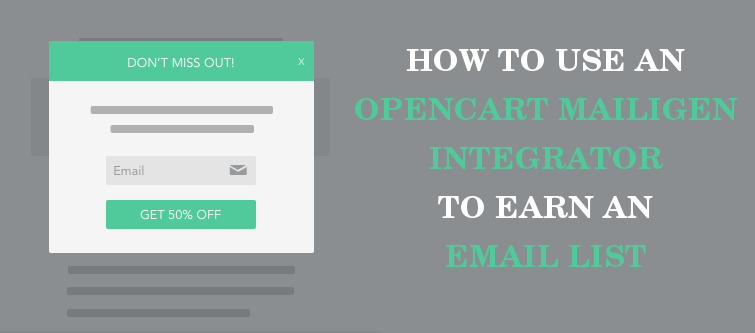
Rozszerzenie integratora OpenCart Mailigen może być użyte do synchronizacji bazy danych e-mail Twojego sklepu z Twoim kontem Mailigen. Ponieważ masz narzędzie (Mailigen), które może z łatwością organizować kampanie e-mailowe do celów marketingowych, potrzebujesz tylko danych e-mailowych Twoich klientów, do których musisz wysłać e-maile marketingowe. Najlepsza rzecz Rozszerzenie OpenCart Mailigen czy może przechwytywać wiadomości e-mail klientów ze sklepu OpenCart i synchronizować je z kontem Mailigen, aby można było z nich korzystać w kampanii marketingowej.
Jak integrator OpenCart Mailigen przechwytuje identyfikatory e-mail?
Każda witryna internetowa handlu elektronicznego posiada określone formularze, które wykorzystuje do zbierania informacji o klientach przy różnych okazjach. Może to być formularz rejestracyjny konta, formularz subskrypcji newslettera lub najważniejszy – formularz kasy. We wszystkich tych formach klienci muszą wpisać swoje identyfikatory e-mail w odpowiednich polach e-mail.
Jest to czas, kiedy rozszerzenie integratora OpenCart Mailigen pojawia się na obrazku. Rozszerzenie integratora OpenCart Mailigen przechwytuje adres e-mail, gdy tylko klient wyjdzie z pola adresu e-mail w dowolnej z tych postaci. Przechwycony identyfikator e-mailowy przy pomocy tego rozszerzenia OpenCasrt Mailigen jest następnie zsynchronizowany z kontem Mailigen. W ten sposób budujemy bazę danych identyfikatorów e-mail z własnego sklepu OpenCart.
Korzyści z używania rozszerzenia integratora OpenCart Mailigen
Identyfikator OpenCart Mailigen umożliwiający przechwytywanie identyfikatorów e-mail klientów z własnego sklepu OpenCart.
Ponieważ identyfikatory e-mail pochodzą z Twojej witryny, są bardziej odpowiednie dla Twojej firmy i mają duże szanse na konwersję.
Musisz tylko zaktualizować dane konta Mailigen i API i możesz zacząć przechwytywać identyfikatory e-mail za pomocą tego rozszerzenia OpenCart Mailigen.
Badanie mówi, że z każdego 10 klienci eCommerce, 7 z nich porzucić wózek z różnych powodów. Oznacza to, że 70% procent utraconej sprzedaży z pewnością ulegnie konwersji, ale z jakiegoś powodu nie mogli. Strony internetowe OpenCart również nie zostały oszczędzone przez to zło i każdego dnia duża liczba klientów porzuca te witryny.
Istnieją sposoby, za pomocą których witryny OpenCart mogą zminimalizować możliwości porzucenia. Jednak żaden ze sposobów nie może zagwarantować, że zapobiegną one porzuceniu wszystkich procentowych wózków. Właśnie dlatego moduł opuszczony przez OpenCart został wprowadzony do obrazu, aby poradzić sobie z tymi wózkami, które zostają porzucone pomimo wszelkich starań, aby im zapobiec.
Zobaczmy kilka faktów na temat Opuszczony moduł koszyka OpenCarti zrozumieć, jak to działa, aby zminimalizować straty powstałe w wyniku zaniechania koszyka.
Fakty dotyczące opuszczonego modułu koszyka OpenCart:
Opuszczony moduł koszyka OpenCart wykorzystuje identyfikator zamówienia wygenerowany przez OpenCart podczas Proces realizacji transakcji złapać wózki: Platforma OpenCart generuje identyfikator zamówienia dla wszystkich zamówień bezpośrednio przy samym procesie realizacji transakcji. Ten identyfikator zamówienia używany przez moduł koszyka porzuconego przez OpenCart do jednoznacznej identyfikacji koszyków i przechwytywania ich za pomocą informacji o koszyku. Informacje dotyczące koszyka składają się ze szczegółowych informacji o produktach takich jak nazwa produktu, ilość produktu, data dodania itd. Informacje te są używane przez klientów do przywrócenia koszyka za pomocą jednego kliknięcia bez ręcznego ponownego dodawania produktów z powrotem do koszyka.
Moduł porzuconego modułu OpenCart wykorzystuje limit czasowy wspomniany w konfiguracji modułu do identyfikacji opuszczonego koszyka: Porzucony moduł koszyka OpenCart może przechwytywać wszystkie wózki – porzucone lub nie. Jednakże jesteśmy zaniepokojeni jedynie porzuconymi wózkami, które zostały osierocone przez klientów. Tak więc w opuszczonej przez OpenCart konfiguracji modułu koszyka istnieje opcja, w której administrator może podać limit czasu, po którym wózek zostanie uznany za opuszczony. Ta opcja jest używana przez moduł do identyfikacji opuszczonego koszyka ze wszystkich wózków przechwyconych przez moduł.
Porzucony moduł Cart Cart wysyła ręczne / automatyczne przypomnienia o seriach do porzuceni klienci na ich identyfikatorach e-mail: Moduł jest w stanie przechwycić wszystkie wózki w twojej witrynie OpenCart. Jednak porzucone przypomnienie koszyka do klientów można wysyłać tylko na ich identyfikator e-mail – to logiczne! Tak więc porzucone koszyki, w których klienci podali identyfikator e-mail, są wybierane w celu wysyłania przypomnień seryjnych. Te przypomnienia mogą być wysyłane ręcznie przez administratora do każdego klienta, lub może on po prostu ograniczyć ten ciężar, ustawiając crona, aby wysyłał automatyczne przypomnienia o seryjnych wiadomościach e-mail. Administrator może ustawić różne szablony wiadomości e-mail dla każdej wiadomości, która ma zostać wysłana do klientów.
Opuszczony moduł Cartbook OpenCart wysyła przypomnienia mailowe z ofertami lub bez: Jak już wspomniano w poprzednim punkcie, że administrator może wysyłać przypomnienia e-mail przy użyciu różnych szablonów wiadomości e-mail już przechowywane w bazie danych modułów. Istnieją dwa rodzaje szablonów wiadomości e-mail, które można przesłać do klientów tutaj. Jednym z nich jest ogólna wiadomość przypominająca o porzuconym koszyku.
[Caption id = "attachment_3440" align = "aligncenter" width = "381"] Przypomnienia seryjne bez ofert mogą być również rozsądną opcją dla początku [/ caption]
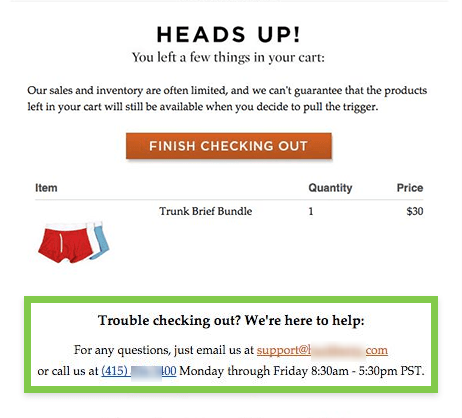
Inne przypomina o niektórych ofertach, aby odciągnąć klienta. Na przykład wiadomość z przypomnieniem na poniższym zrzucie ekranu mówi, że klient może pobrać ofertę 25% rabatu, jeśli dokona zakupu.
[Caption id = "attachment_3439" align = "aligncenter" width = "421"] Zaniechane przypomnienia o seryjnym koszyku z ofertami i umowami [/ caption]
Porzucony moduł Cart Cart pozwala klientom odzyskać porzucony koszyk za pomocą jednego kliknięcia: Pomimo wszystkich ofert i zniżek w przypomnieniach seryjnych, niektórzy klienci mogą czuć się leniwi, aby powrócić, ponieważ muszą ponownie dodać produkty do koszyka, a następnie ponownie rozpocząć proces finalizacji transakcji. Ten OpenCart odzyskuje porzucony moduł koszyka eliminuje tę przeszkodę, umożliwiając klientom bezpośrednie przejście do strony kasy z wszystkimi produktami w koszyku już przywróconymi. Można to zrobić, klikając przycisk wezwania do działania, który znajduje się w każdym e-mailu z przypomnieniem. Klient może odzyskać wszystkie produkty jednym kliknięciem i może dokonać bezpośredniego zakupu bez konieczności ponownego logowania.
Wreszcie,
moduł porzuconego modułu OpenCart jest idealny OpenCart odzyskuje porzucone narzędzie Cart jeśli jest używany mądrze. Oznacza to, że musisz dodatkowo przestrzegać najlepszych praktyk dotyczących pisania porzuconej wiadomości e-mail w koszyku, aby zapewnić sukces e-maili. Sukces odzyskiwanego przez OpenCart opuszczonego koszyka jest całkowicie zależny od sukcesu twoich e-maili. Narzędzie zapewnia bezproblemowy sposób na nawiązanie połączenia z utraconymi klientami, którzy nadal mogą zostać odzyskani z odpowiednim podejściem do odzyskiwania.
Koszyk w sklepie cyfrowym ma taki sam cel, jak fizyczny koszyk, którego używasz w supermarkecie. Wózek na zakupy w obu środowiskach służy do rozmieszczania zakupionych przedmiotów w jednym miejscu, a następnie do kasy.
Chociaż cel jest taki sam, ale sposób prezentacji w obu środowiskach różni się od siebie. W fizycznych koszykach na zakupy przechowujesz rzeczy, które nie są ułożone tak, jak w cyfrowym koszyku. Weźmy przykład Platforma OpenCart gdzie wózki sklepowe są używane do pokazania klientowi przeglądu całego koszyka. OpenCart ma dobrze zdefiniowany domyślny koszyk na zakupy, ale są pewne rzeczy, które sprawiają, że pozostaje on w tyle za nowymi standardami rozszerzeń koszyka na zakupy.
Wskazuję na Wózki na zakupy oparte na technologii Ajax lub tak zwane rozszerzenia koszyka Ajax. Wraz z rosnącą konkurencją na rynku eCommerce domyślne rozszerzenie koszyka na zakupy może nie zapewnić użytkownikowi jak najlepszego komfortu. Rzućmy okiem na te opóźnienia i wiedz, jak możesz je wyeliminować za pomocą Rozszerzenie koszyka Ajax OpenCart.
1. Kupony i bony pozostają w gorszej sytuacji w standardowych koszykach sklepowych-
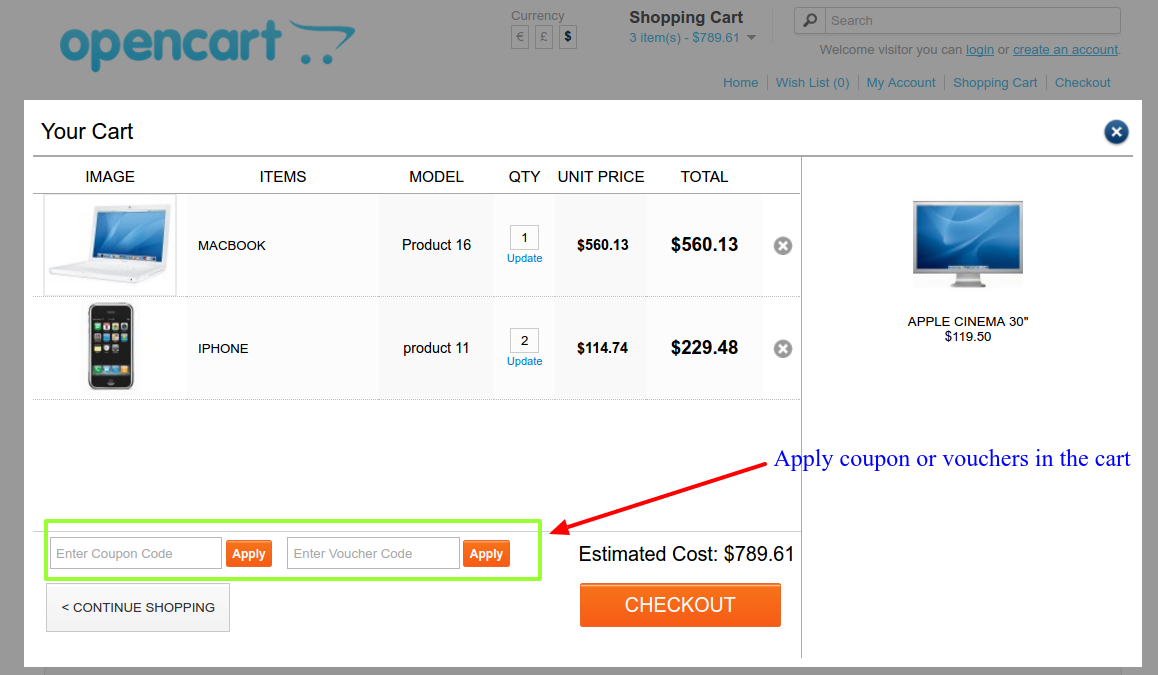
Domyślny koszyk zakupów nie może zapewnić użytkownikom opcji dodawania kuponów i bonów. Zamiast tego oferują opcje dodawania kuponów i kuponów na Strony produktów albo strona kasy.
Dla właściwej rywalizacji optymalizacja konwersji, możliwość dodawania kuponów i kuponów na stronach koszyka zakupów byłaby górą dla strony. Użytkownicy odwiedzają strony koszyka na zakupy, aby sprawdzić ich koszyk i poznać całkowitą wartość ich zakupu. Istnieją pewne szanse, że klienci mogą uznać, że zakup jest poza ich budżetem. Aby przekonwertować takich klientów, możesz zaproponować klientom zastosowanie kupon znizkowy i zobacz obniżony koszt koszyka.
Powyższe działanie można również wykonać w domyślnym środowisku, w którym strona kasa byłaby używana do zastosowania kuponów, ale nikt nie może powiedzieć, że klient na pewno dotarłby do strony płatności.
Co można zrobić?
Dlatego mądrze jest wykorzystać swój koszyk, umożliwiając klientom od samego początku stosowanie kuponów. Wózek Ajax OpenCart może Ci w tym pomóc, ponieważ te wózki na zakupy oparte na Ajaksie pozwalają kupującym aplikować i realizować kupony z samego okna koszyka. W ten sposób pomagasz w zabezpieczeniu poważnych przewag nad rywalami za pomocą domyślnego koszyka na zakupy.
[Caption id = "attachment_3282" align = "aligncenter" width = "819"] Opcja rozszerzenia koszyka Ajax OpenCart umożliwia skorzystanie z kuponu lub kuponów [/ caption]
Koszyk Ajax może być również użyty do pokazania odpowiednich kodów kuponów w wyskakującym oknie koszyka, aby ułatwić klientom natychmiastowe ich wykorzystanie.
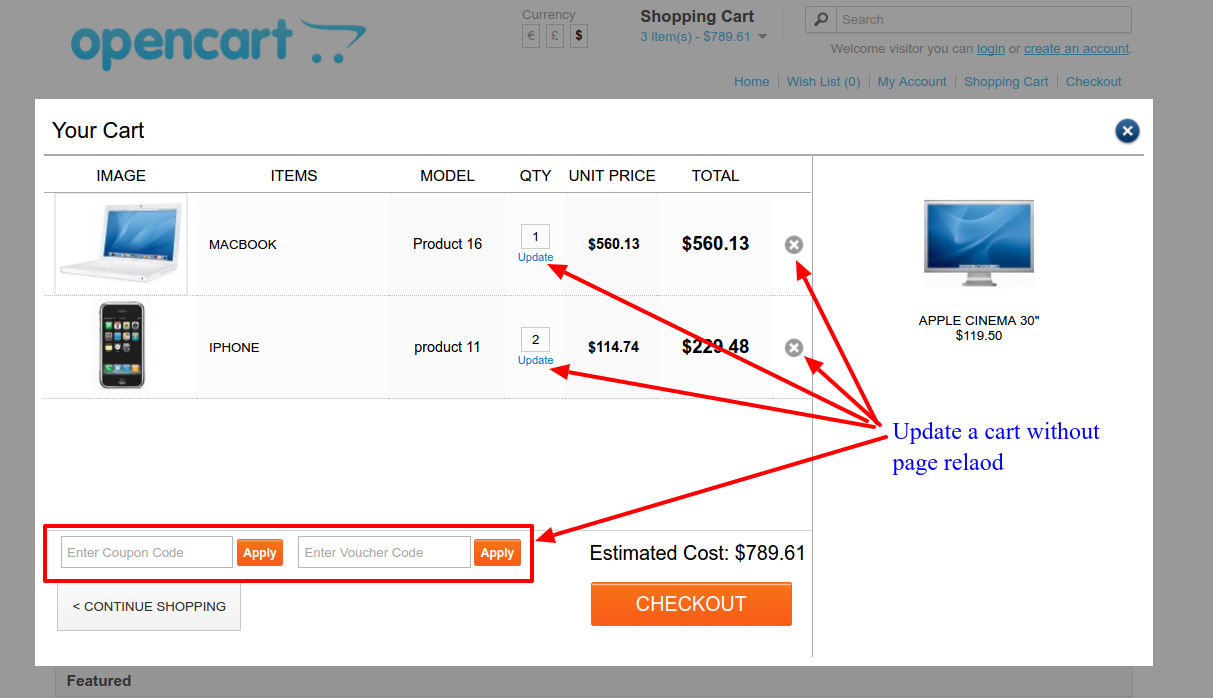
2. Aktualizowanie ilości produktu jest procesem czasowym w domyślnych koszykach sklepowych-
Gdy chcesz usunąć produkt z koszyka lub dodać nowy produkt do koszyka, lub zaktualizuj ilość produktu w koszyku, musisz przeładować stronę. Strona zostanie ponownie załadowana na każdą drobną aktualizację do koszyka.
Częste przeładowywanie stron nie tylko staje się ciężkie na serwerze, ale także frustruje kupujących. Jest to jeden z głównych powodów dlaczego użytkownicy porzucają witrynę zakupów. Żaden klient nie chce czekać tak często, by strony ładowały się ponownie. W takich sytuacjach doświadczenie użytkownika ulega całkowitej degradacji. W pewnym sensie, jeśli dokonają zakupu, nie zachęcają do ponownego zakupu. Przynajmniej Twoja witryna nie będzie pierwszą preferencją z powodu obniżenia poziomu komfortu użytkownika.
Co można zrobić?
Wózki na zakupy oparte na technologii Ajax, takie jak Rozszerzenie koszyka Ajax OpenCart, pozwól kupującym na aktualizację produktów w koszyku bez ponownego ładowania strony. W rzeczywistości koszyk Ajax OpenCart w ogóle nie jest stroną. Cały koszyk jest prezentowany jako popup oparty na Ajax, który pokazuje kompletne informacje o koszyku z wieloma innymi dodatkowymi funkcjami dla lepszego doświadczenia użytkownika.
Możesz usunąć produkt z koszyka bez przeładowania strony
Możesz dodać produkt do koszyka bez przeładowania strony
Możesz dodać kupon do koszyka bez przeładowania strony
Możesz zaktualizować ilość produktu bez przeładowania strony.
[Caption id = "attachment_3281" align = "aligncenter" width = "790"] OpenCart Ajax Cart popup umożliwia kupującemu aktualizację koszyka bez przeładowania strony [/ caption]
Wreszcie,
Istnieją pewne zalety Rozszerzenia koszyków sklepowych oparte na technologii Ajax które są pomijane w ogólnych koszykach. To czas, kiedy 2017 przybył i przyniósł nowy poziom konkurencji na rynku eCommerce. Aby przetrwać kolejny rok w swoim biznesie e-commerce, dobrze jest przyjąć rozszerzenia, takie jak koszyk Ajax OpenCart. Z pewnością doda trochę więcej do listy twoich przewag konkurencyjnych przeciwko twoim rywalizującym stronom eCommerce.