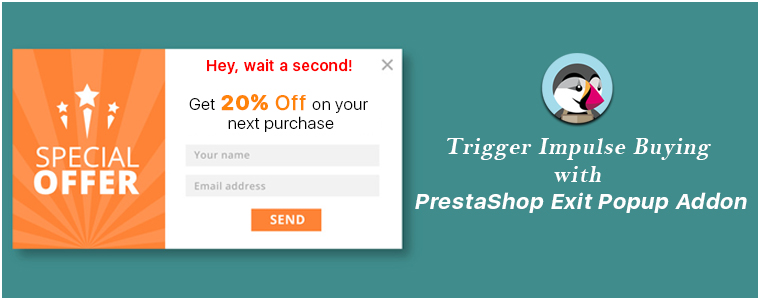
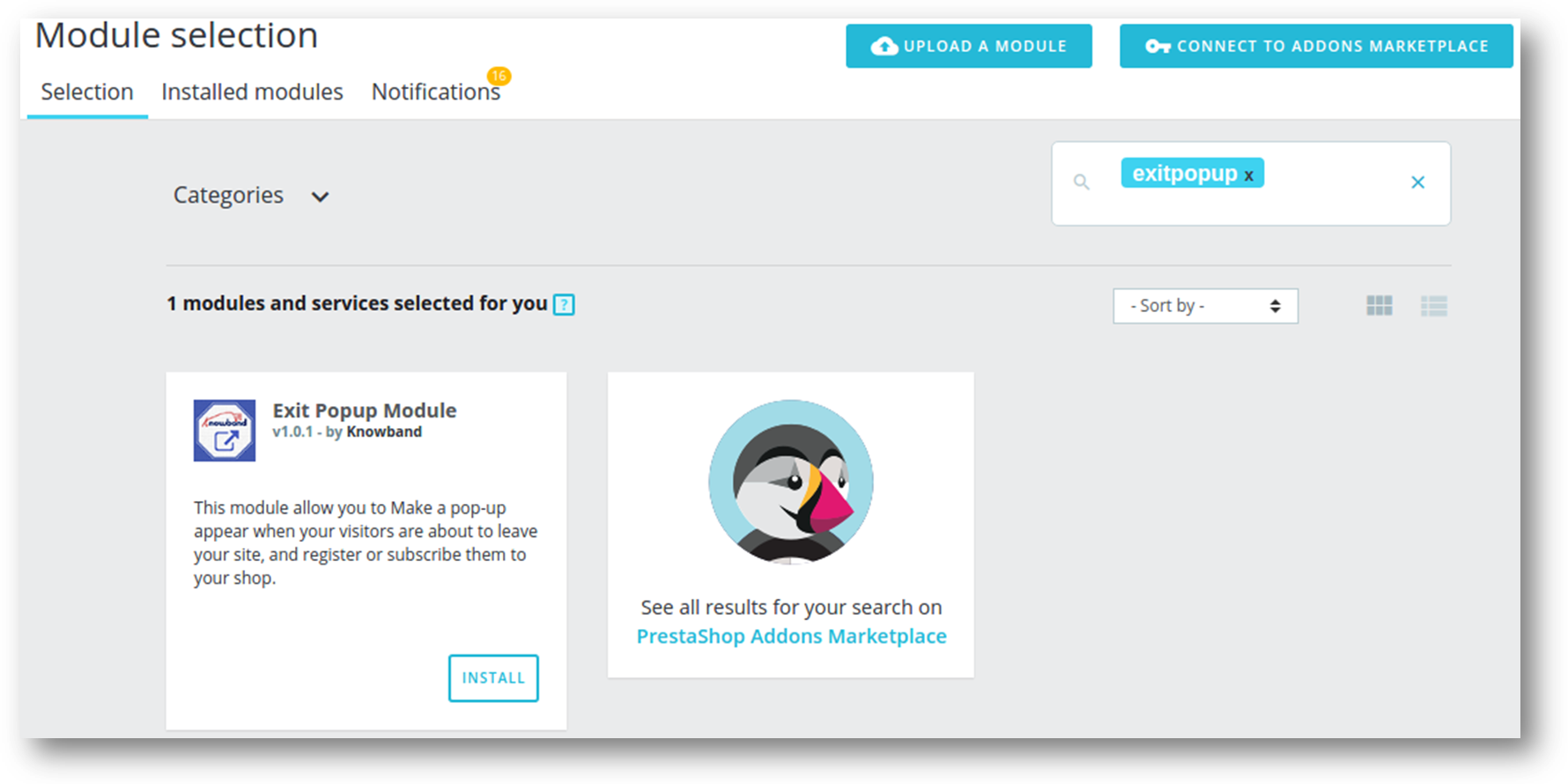
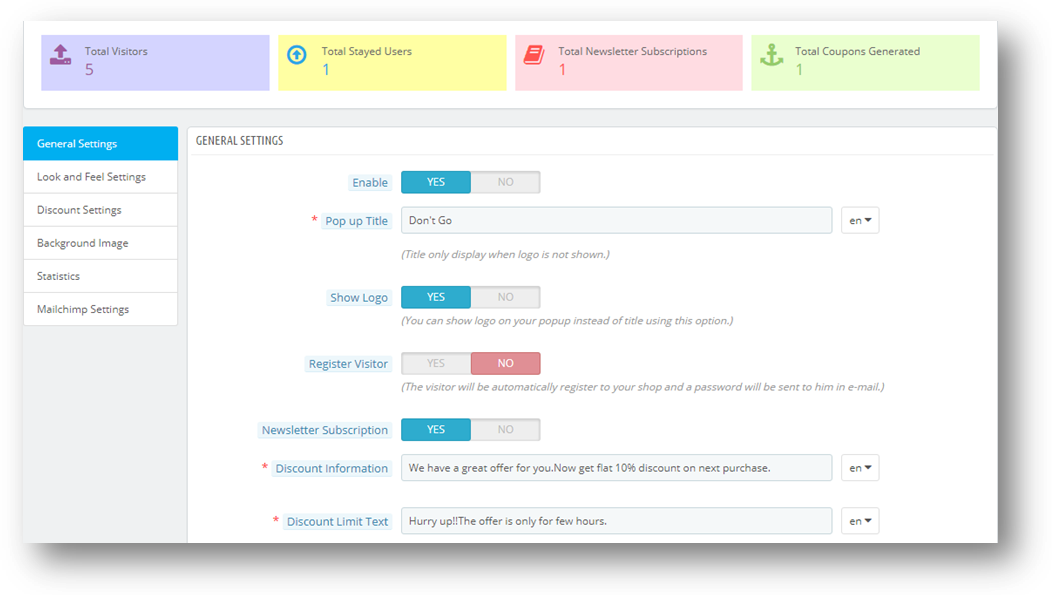
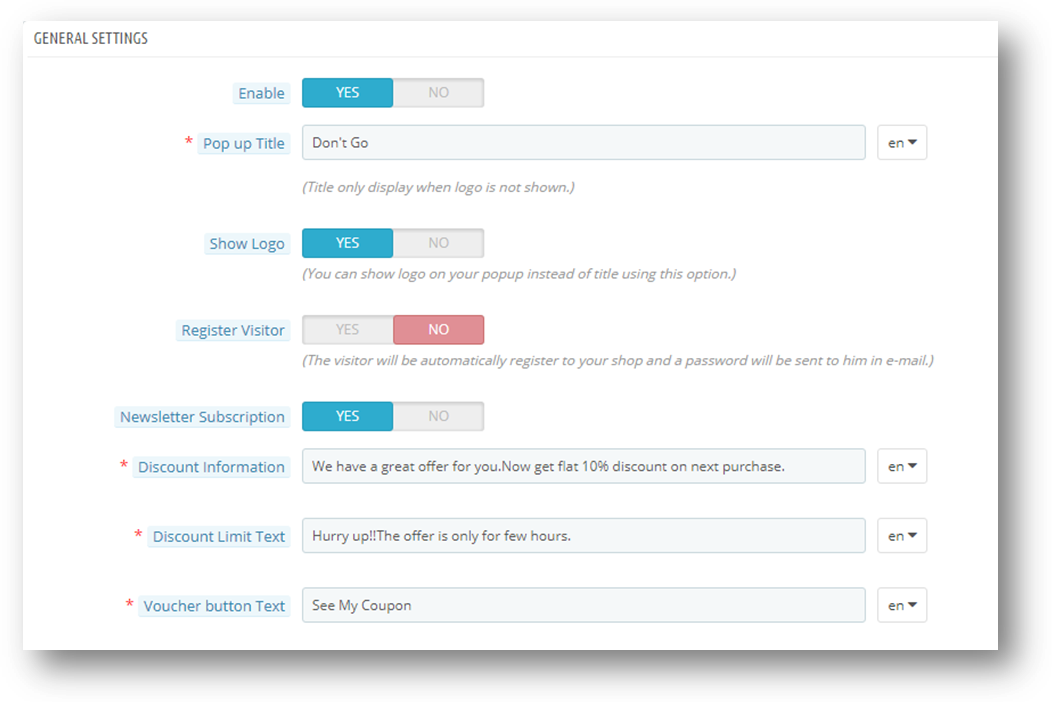
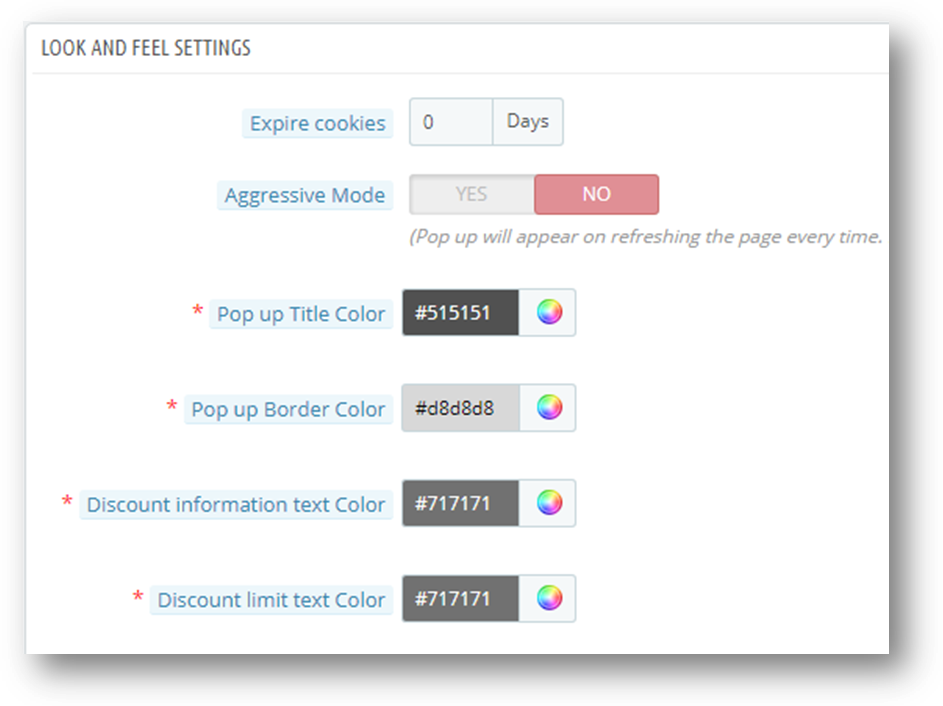
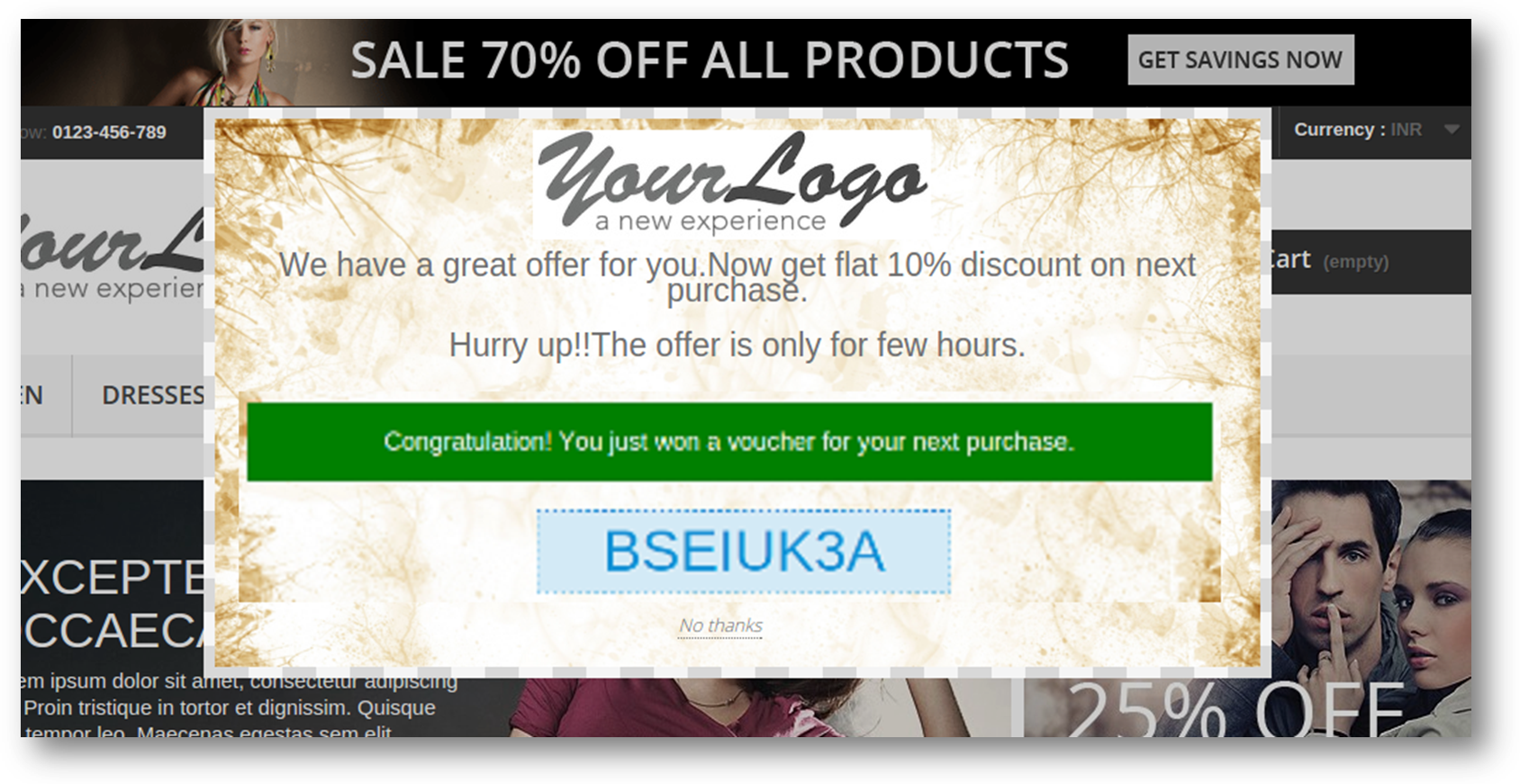
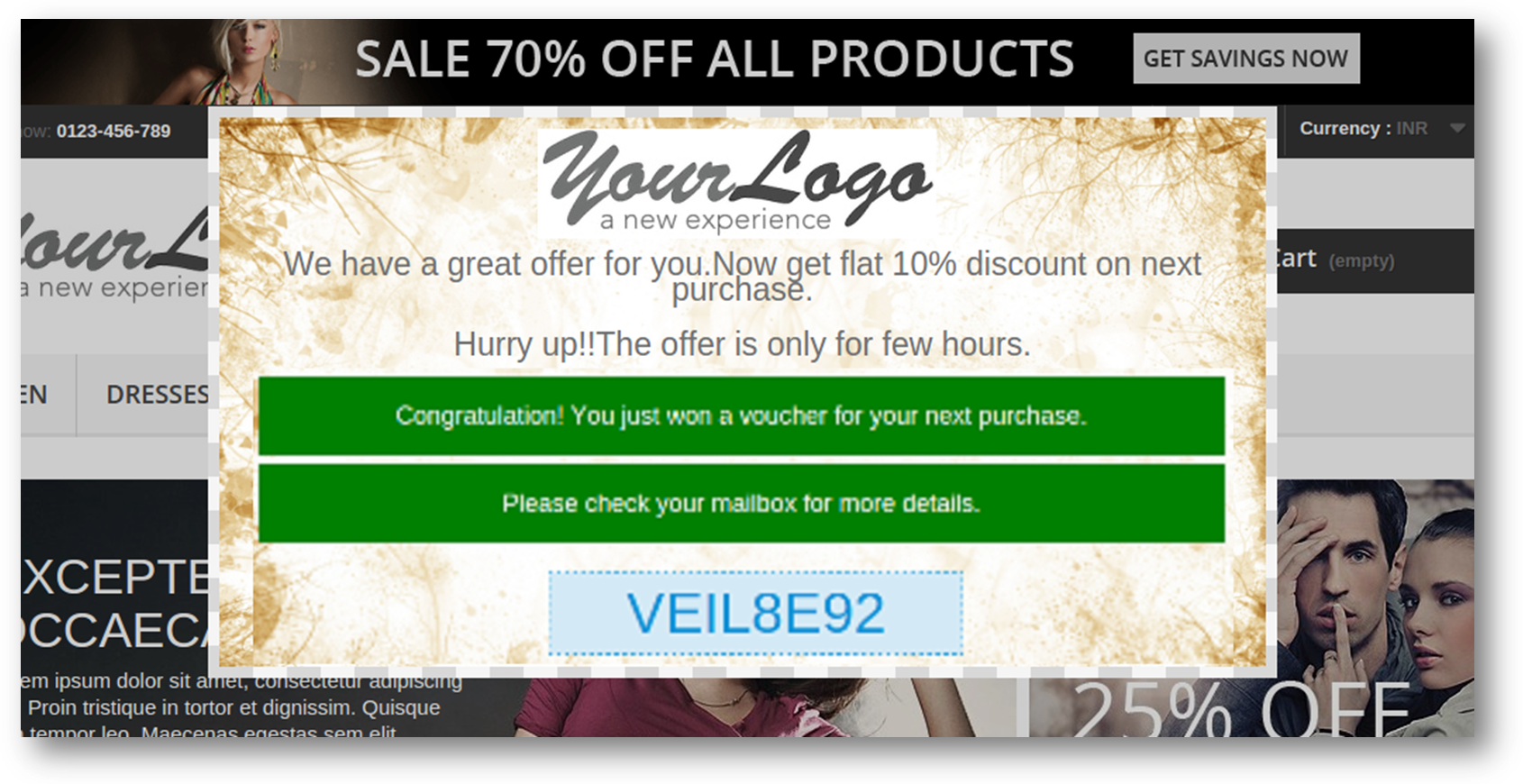
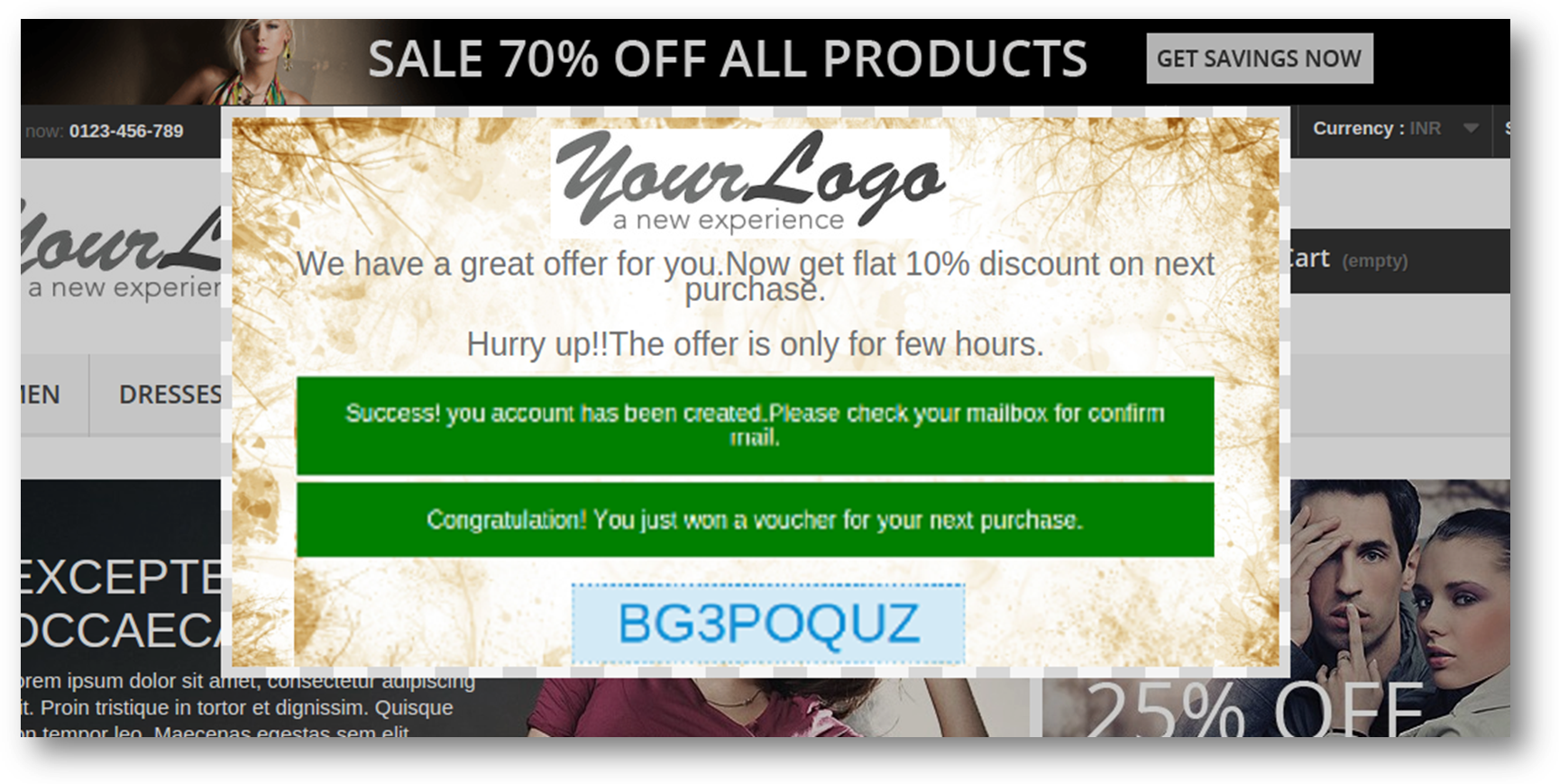
"Attira l'attenzione del cliente e scatena l'acquisto d'impulso quando l'utente decide di lasciare il tuo negozio, con il componente aggiuntivo Exit Popup PrestaShop."
I popup sono sorprendenti nella misura in cui non ostacolano l'esperienza dell'utente o disturbano il flusso dell'utente. È qui che i popup di uscita sono stati efficaci in quanto tendono ad apparire solo quando un utente mostra l'intenzione di uscire dal tuo sito web. Noi di KnowBand comprendiamo il valore di migliorata nel settore dell'eCommerce e anche lo zelo dei commercianti ottenere più conversioni. Questo è ciò che ci ha portato a sviluppare un popup Exit in grado di mantenere l'esperienza dell'utente e consentire ai commercianti di ottenere più conversioni. Se possiedi un sito Web di eCommerce sulla piattaforma PrestaShop e cerchi tale componente aggiuntivo, PrestaShop Exit Popup è esattamente ciò di cui hai bisogno.
PrestaShop Esci da Addon popup
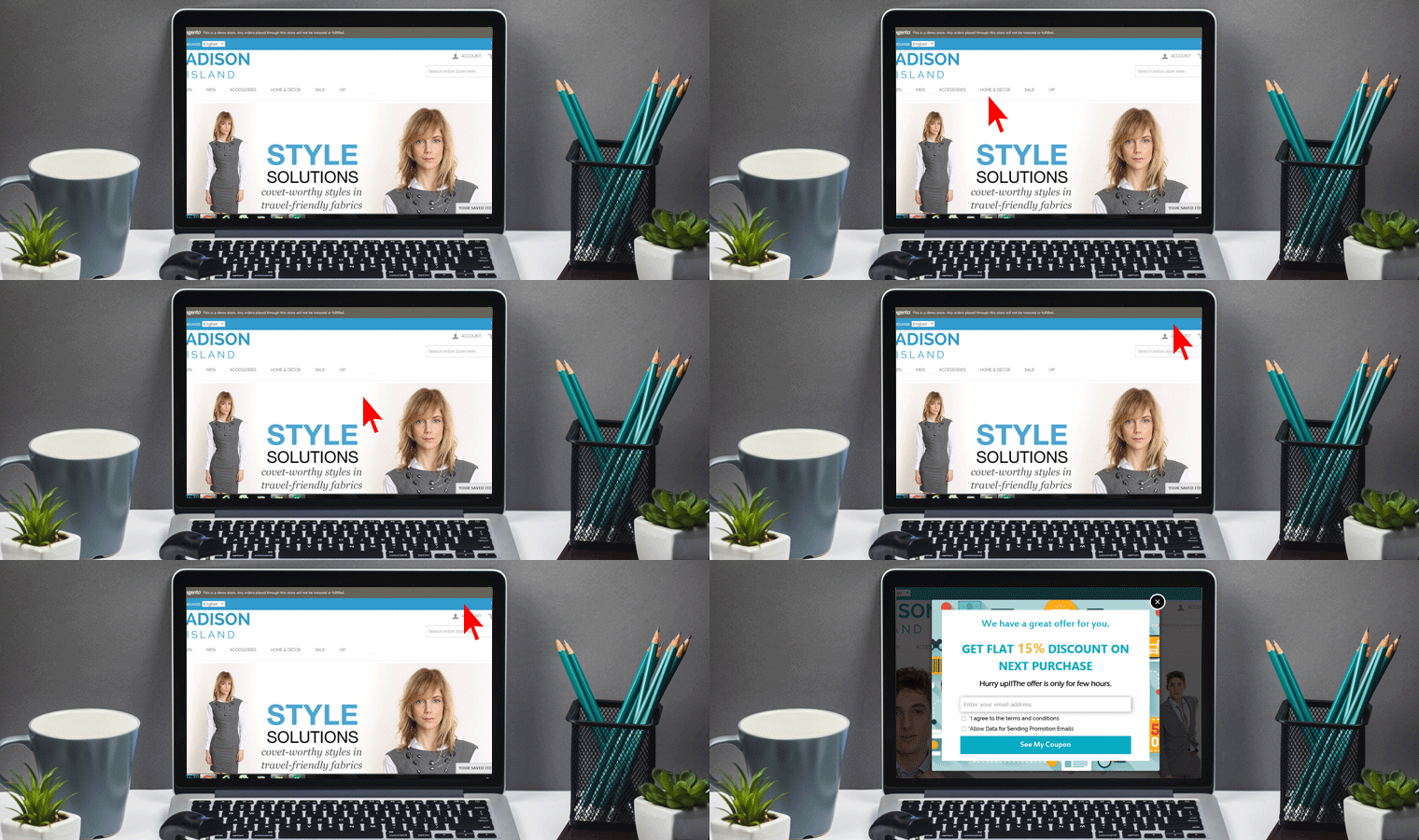
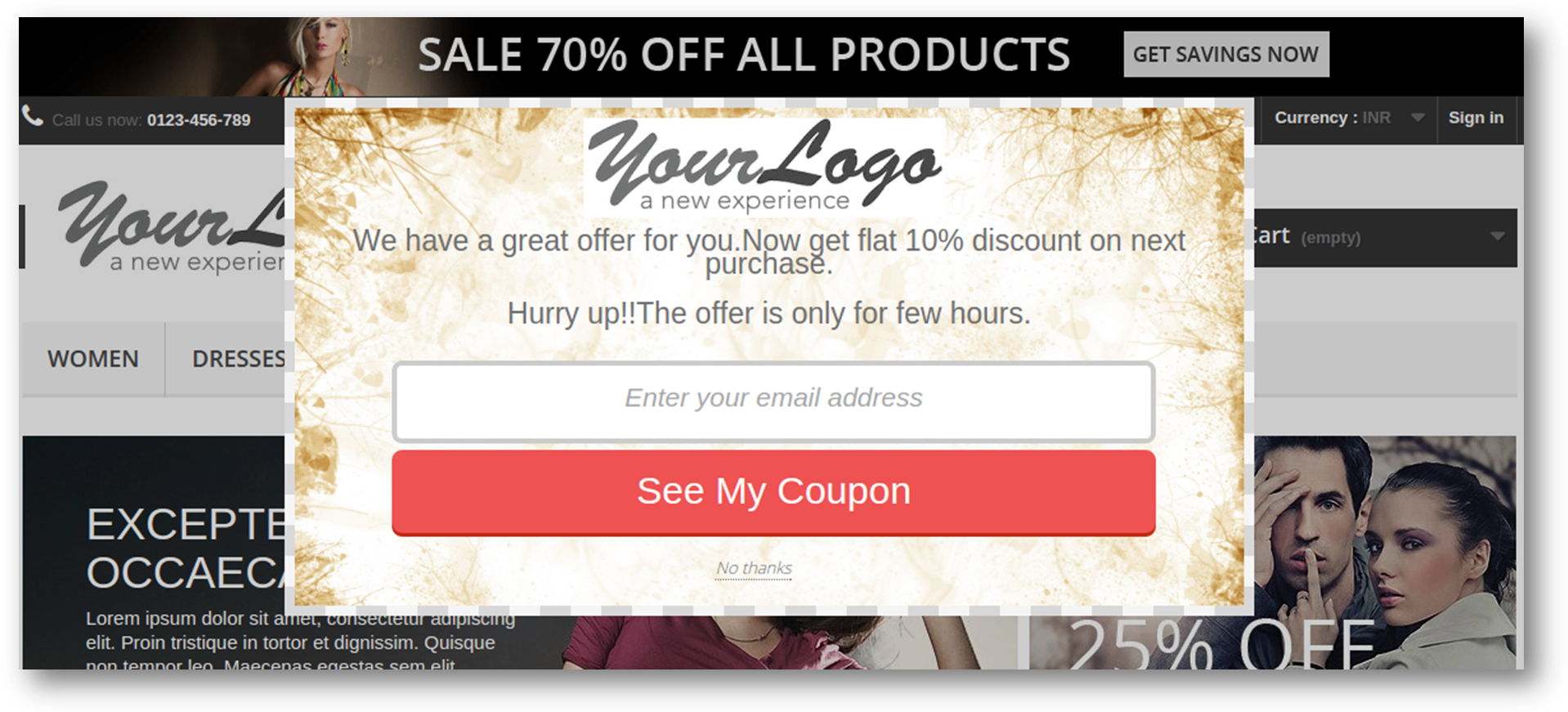
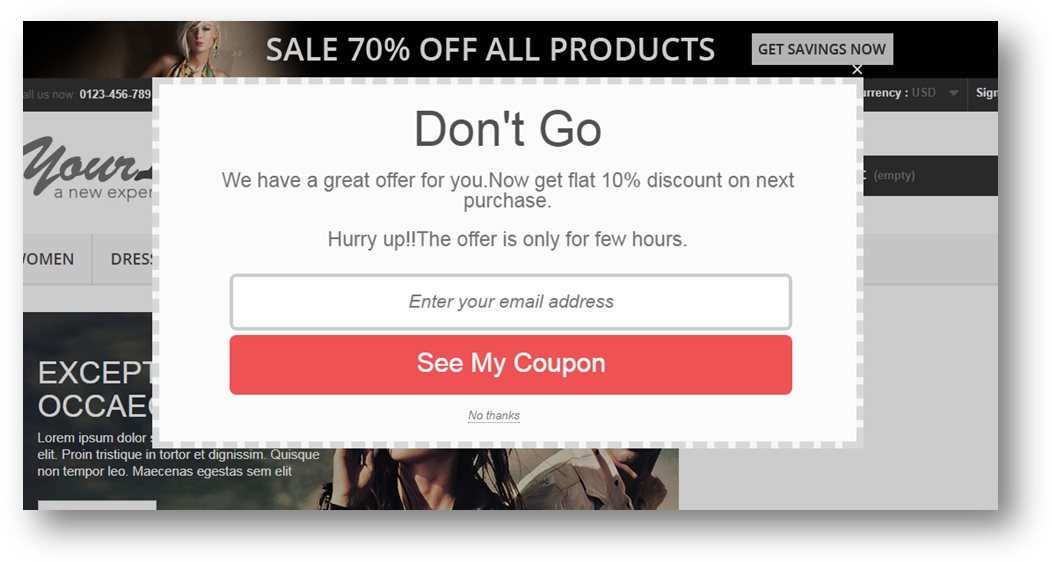
PrestaShop Esci da Addon popup mostra un popup interattivo per i visitatori del tuo sito non appena rileva l'intenzione dell'utente di lasciare il tuo sito Web; monitorando il movimento del mouse. Ti aiuta a fare un ultimo tentativo per impedire all'utente di lasciare il tuo negozio attirando la sua attenzione attraverso alcune offerte esclusive.
Nota: Il Popup Exit-Intent di PrestaShop può anche essere usato come Popup Entry.
Perché dovresti avere il popup PrestaShop Exit-Intent?
PrestaShop Exit Popup è un componente aggiuntivo ricco di funzionalità che fornisce ai commercianti PrestaShop alcune tattiche efficaci per attirare l'attenzione dei clienti sulle offerte del negozio e convincerli a effettuare un acquisto. Diamo un'occhiata alle funzionalità del popup Prent Exit Shop Intent.
1. Apporta le regolazioni perfette per l'aspetto Popup
PrestaShop Exit Popup ti consente di eseguire numerose personalizzazioni per offrire il popup in modo efficace a visitatori e clienti.
Specificare quando si desidera visualizzare il popup
Il componente aggiuntivo offre opzioni 3 per impostare l'ora per l'aspetto del popup. Puoi scegliere di visualizzare il popup – non appena il visitatore entra nel tuo negozio – dopo che un utente ha trascorso un certo tempo nel tuo negozio (puoi menzionare il tempo dopo il quale vuoi visualizzare il popup) – l'utente ha fatto scorrere verso il basso fino a certo limite (puoi menzionare la percentuale di scorrimento) – dopo che l'utente ha visitato alcune pagine del tuo sito web (puoi indicare il numero minimo di visite alle pagine per mostrare il popup)
Specificare le pagine in cui si desidera visualizzare il popup
Puoi scegliere di visualizzare il popup su tutte le pagine o mostrarlo / nasconderlo per alcune pagine selezionate.
Scegli chi vuoi visualizzare il popup di uscita
L'amministratore ha la scelta di mostrare il popup a tutti i visitatori, ai nuovi visitatori o ai visitatori di ritorno.
Imposta una frequenza di visualizzazione del popup
I commercianti possono impostare la frequenza di visualizzazione popup per ogni visita, una visita all'ora, una visita al giorno, una visita alla settimana o una visita al mese.
Limitare l'aspetto del popup per gli utenti di alcune aree specifiche
Puoi scegliere di visualizzare il popup per i visitatori di tutto il mondo o disabilitarlo per gli utenti di alcuni paesi specifici.
Seleziona una dimensione minima dello schermo per la visualizzazione popup
L'amministratore può definire una risoluzione minima dello schermo al di sotto della quale il popup non verrà visualizzato all'utente.
Nasconde automaticamente il popup dopo un certo tempo
Il componente aggiuntivo Esci popup di PrestaShop ti offre la possibilità di far scomparire automaticamente il popup dopo alcuni secondi.
2. Personalizza l'aspetto del Popup
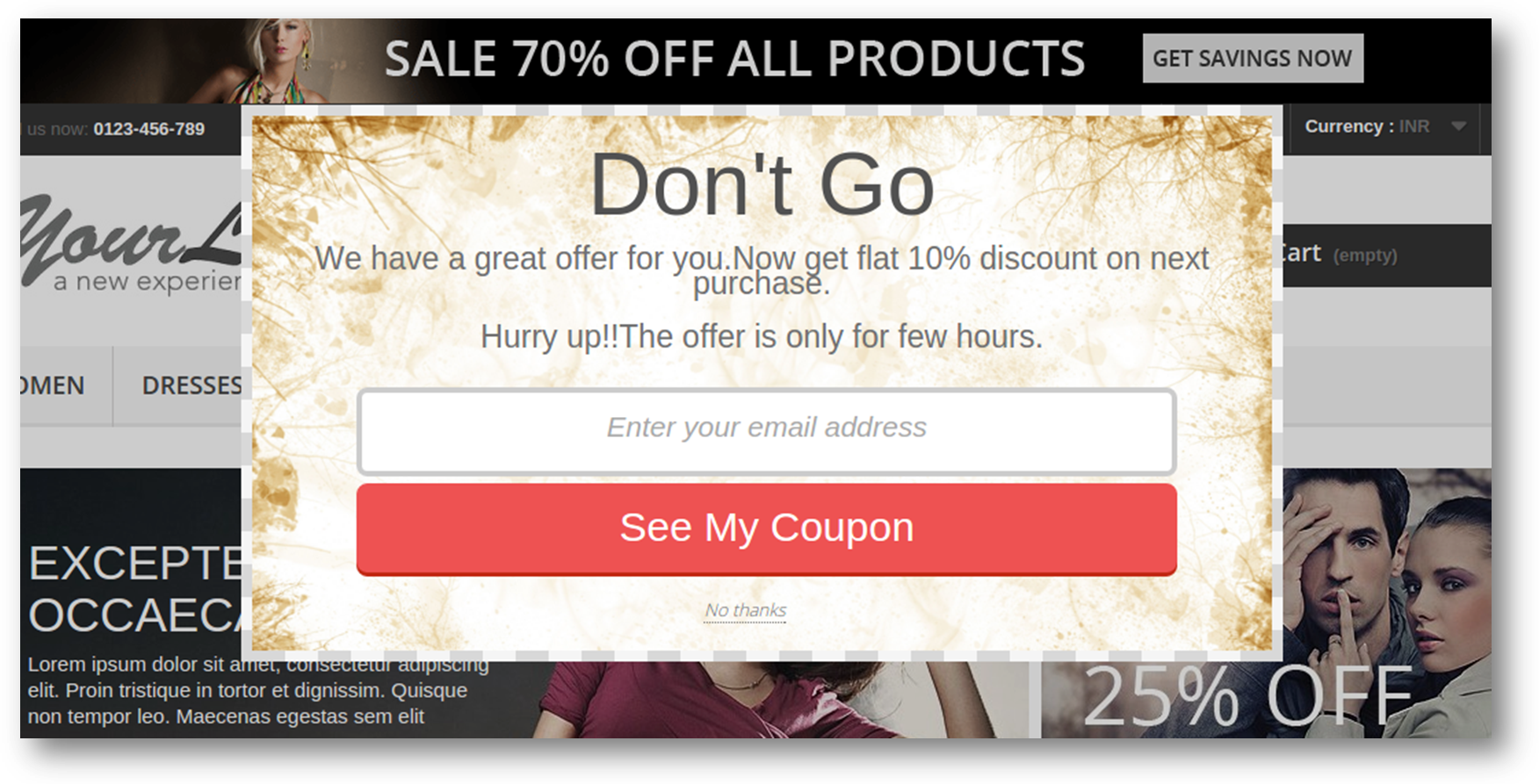
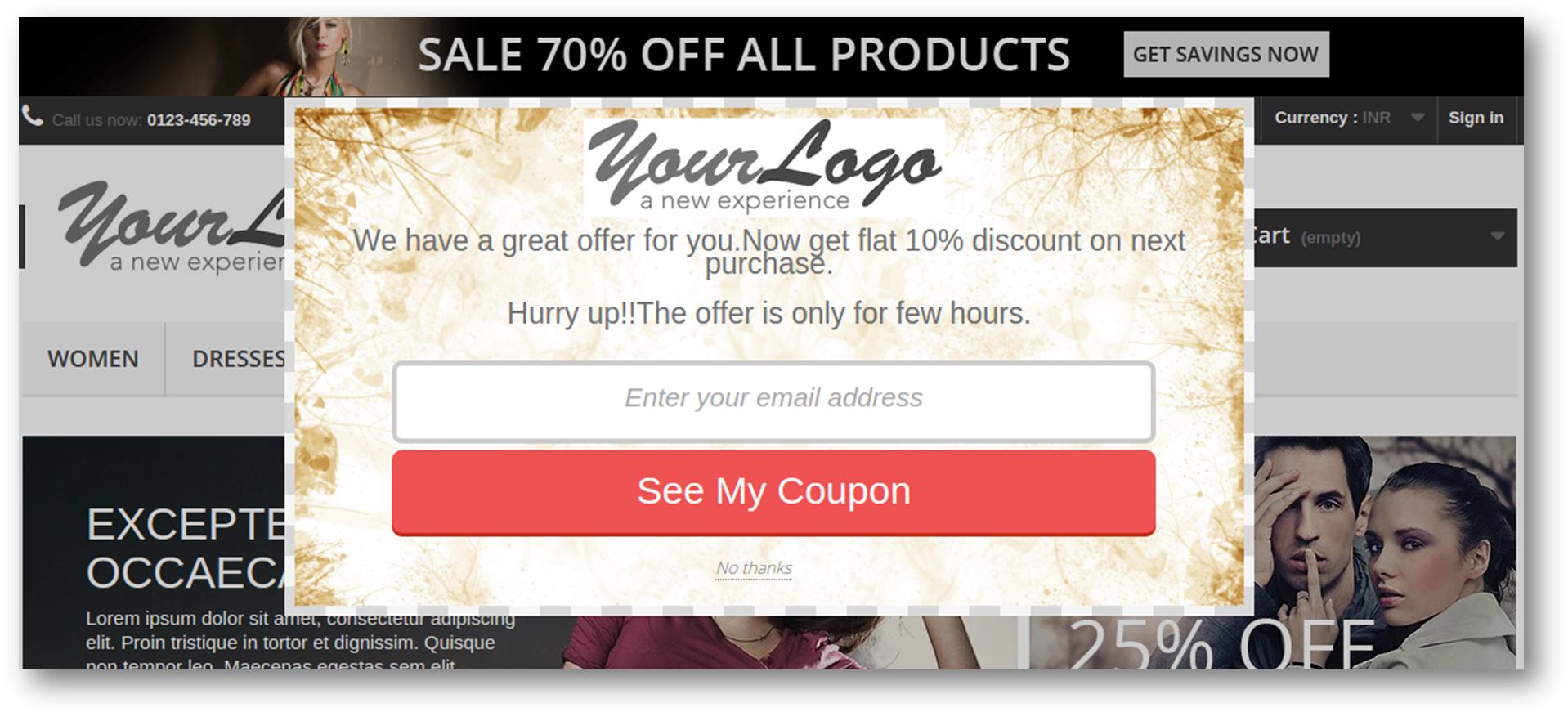
Il popup Exit-Intent di PrestaShop presenta temi preesistenti per progettare il tuo popup. Puoi dargli un attraente CTA, regolare l'aspetto con varie opzioni di personalizzazione del colore, ecc.
3. Personalizza le tue offerte
Seleziona ciò che desideri offrire attraverso l'uscita pop-up per i tuoi visitatori, che si tratti di una consegna gratuita, un regalo o uno sconto sull'acquisto.
4. Mailchimp, Klaviyo e SendinBlue Integrator
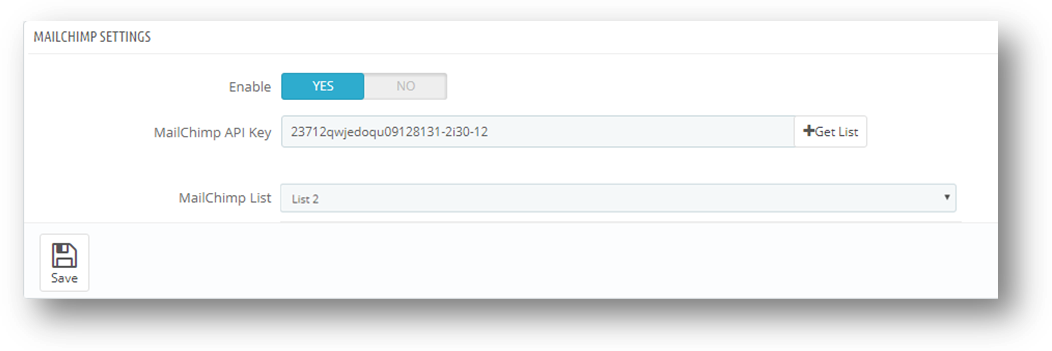
Ogni volta che un utente fornisce i propri dati durante la raccolta dell'offerta, i suoi dati vengono inviati direttamente al tuo account Mailchimp, Klaviyo e SendinBlue, a prescindere dal fatto che tu stia utilizzando per scopi di marketing via e-mail.
5. Personalizza le tue e-mail
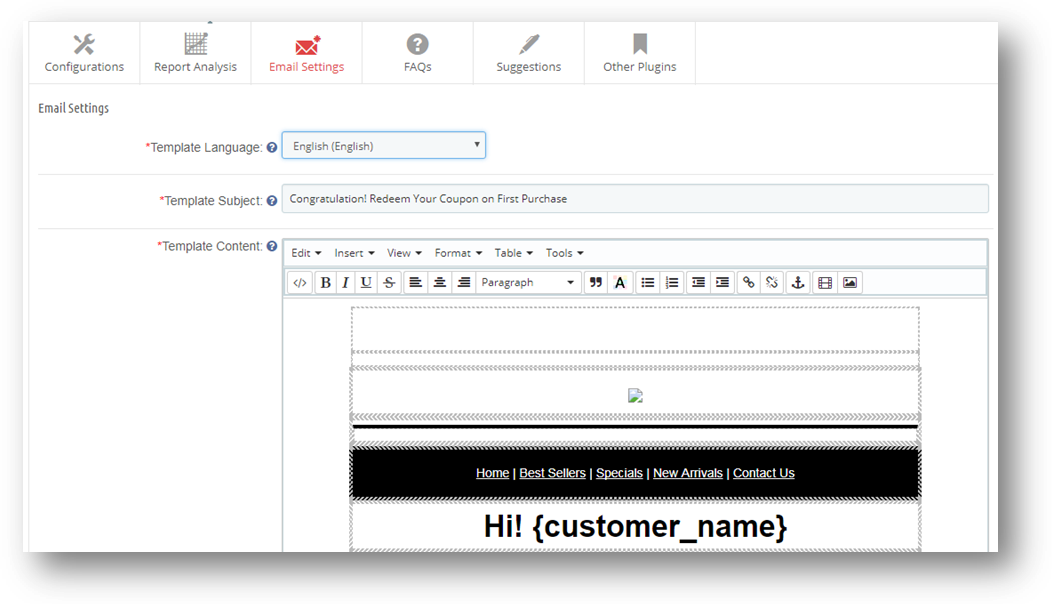
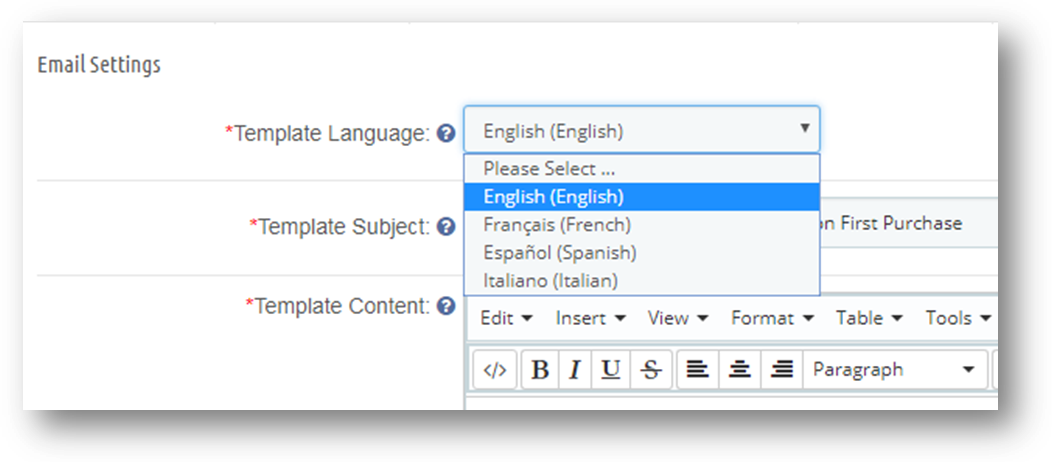
Puoi personalizzare il contenuto dell'email che verrebbe inviato agli utenti non appena forniranno il loro indirizzo email nel popup.
6. Analisi grafica e grafico a torta
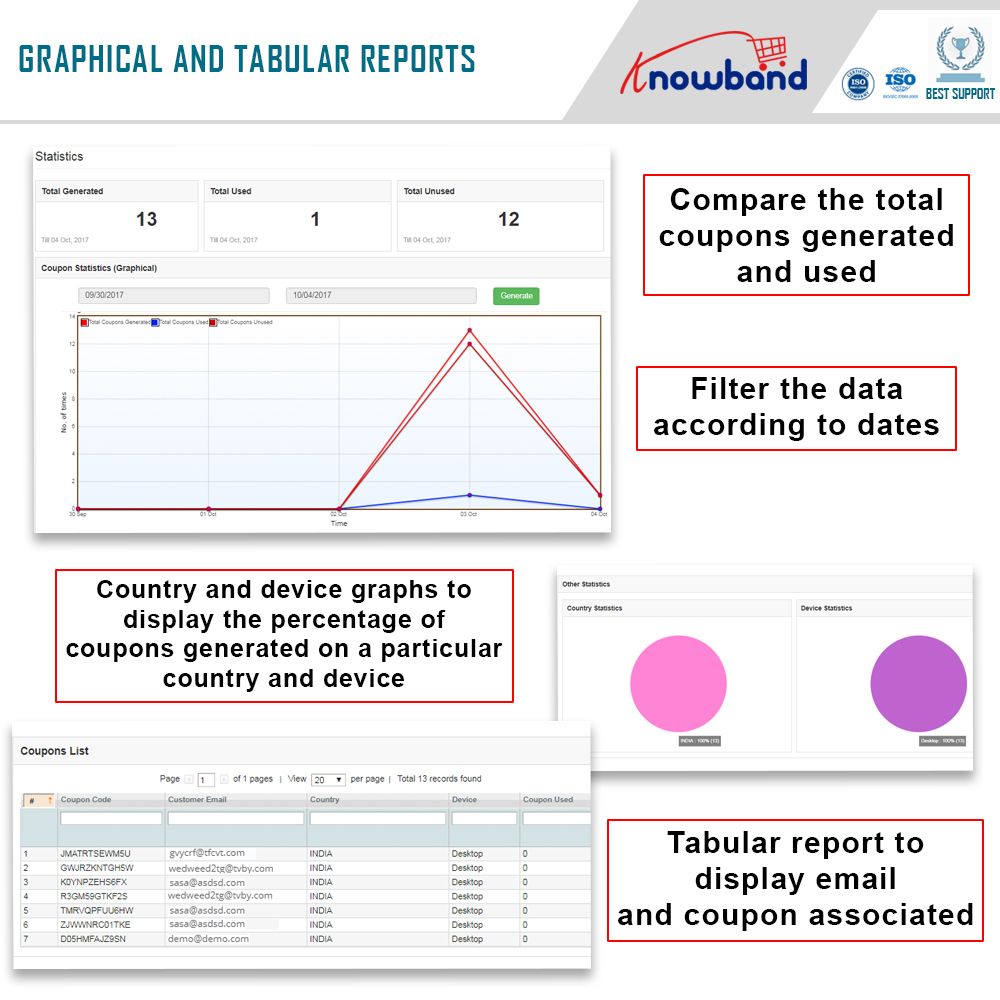
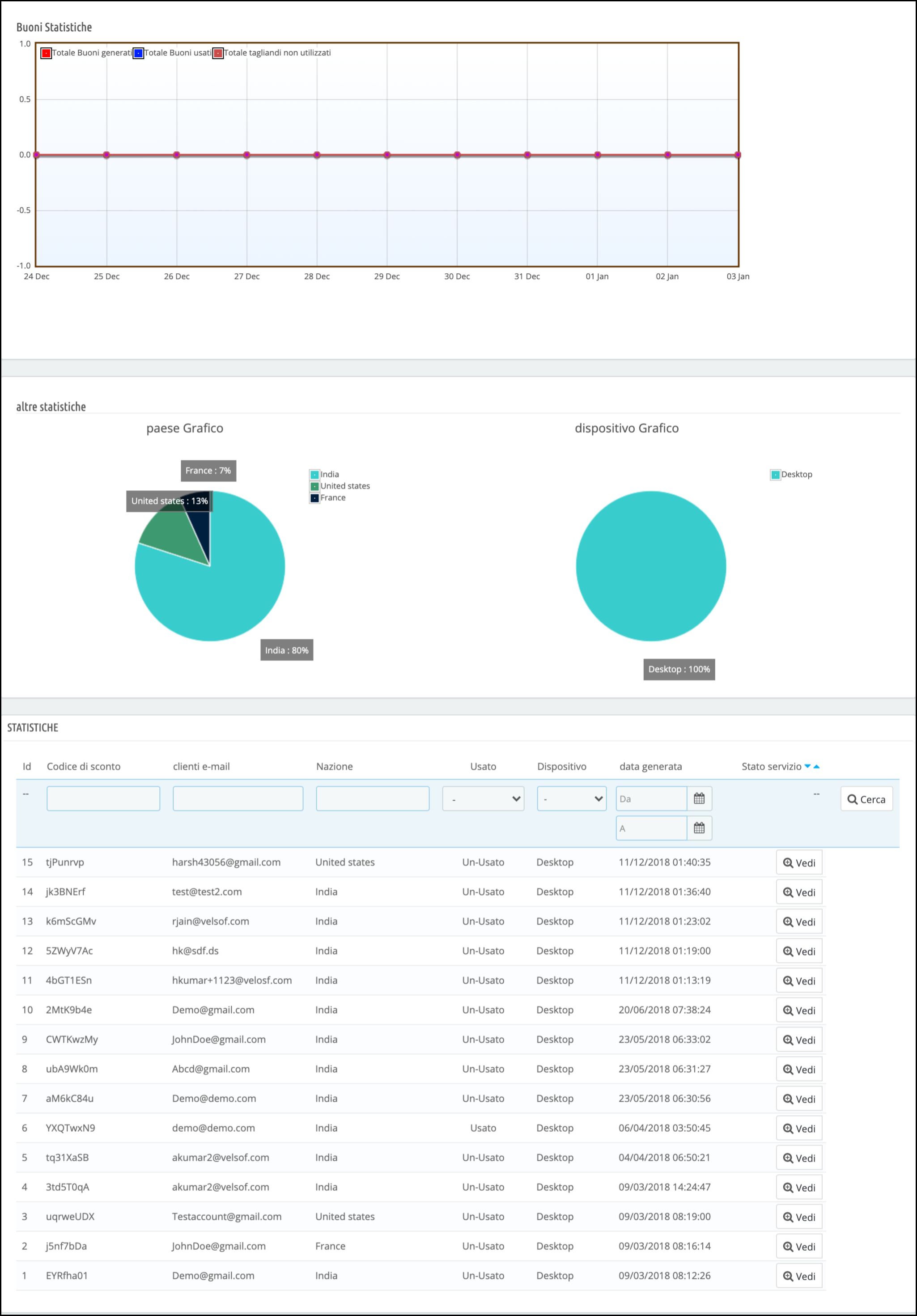
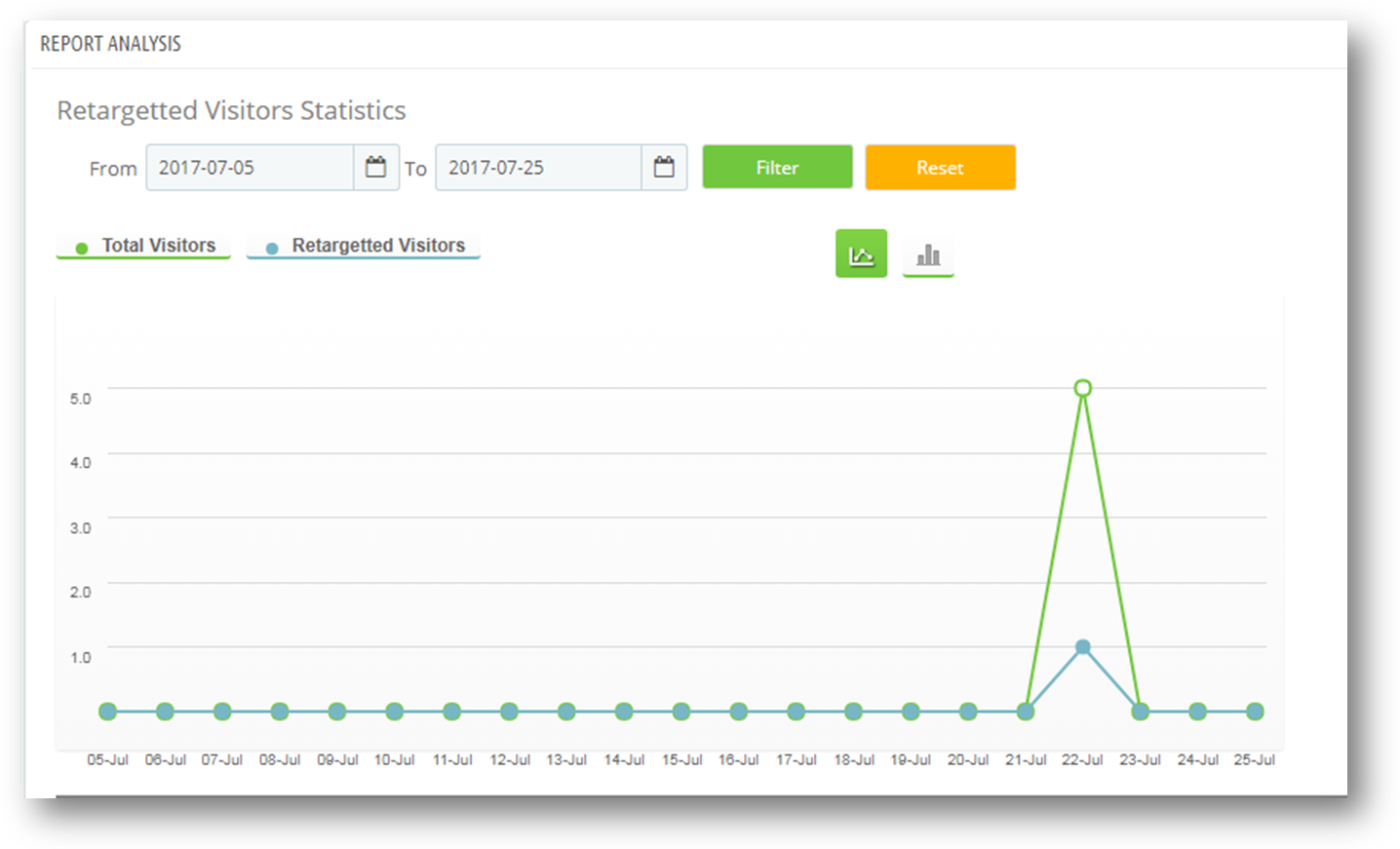
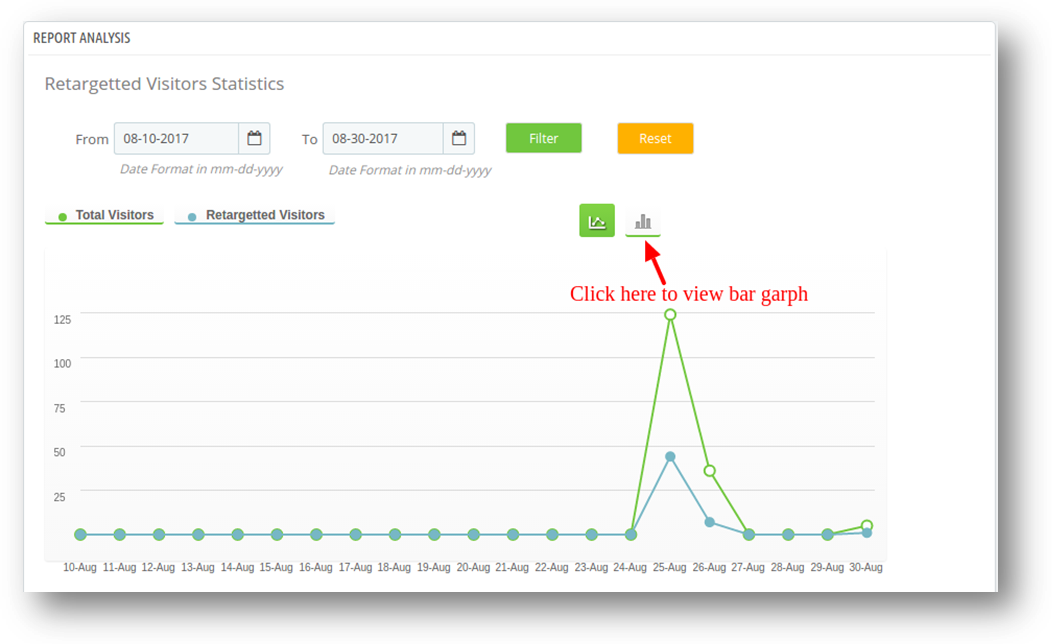
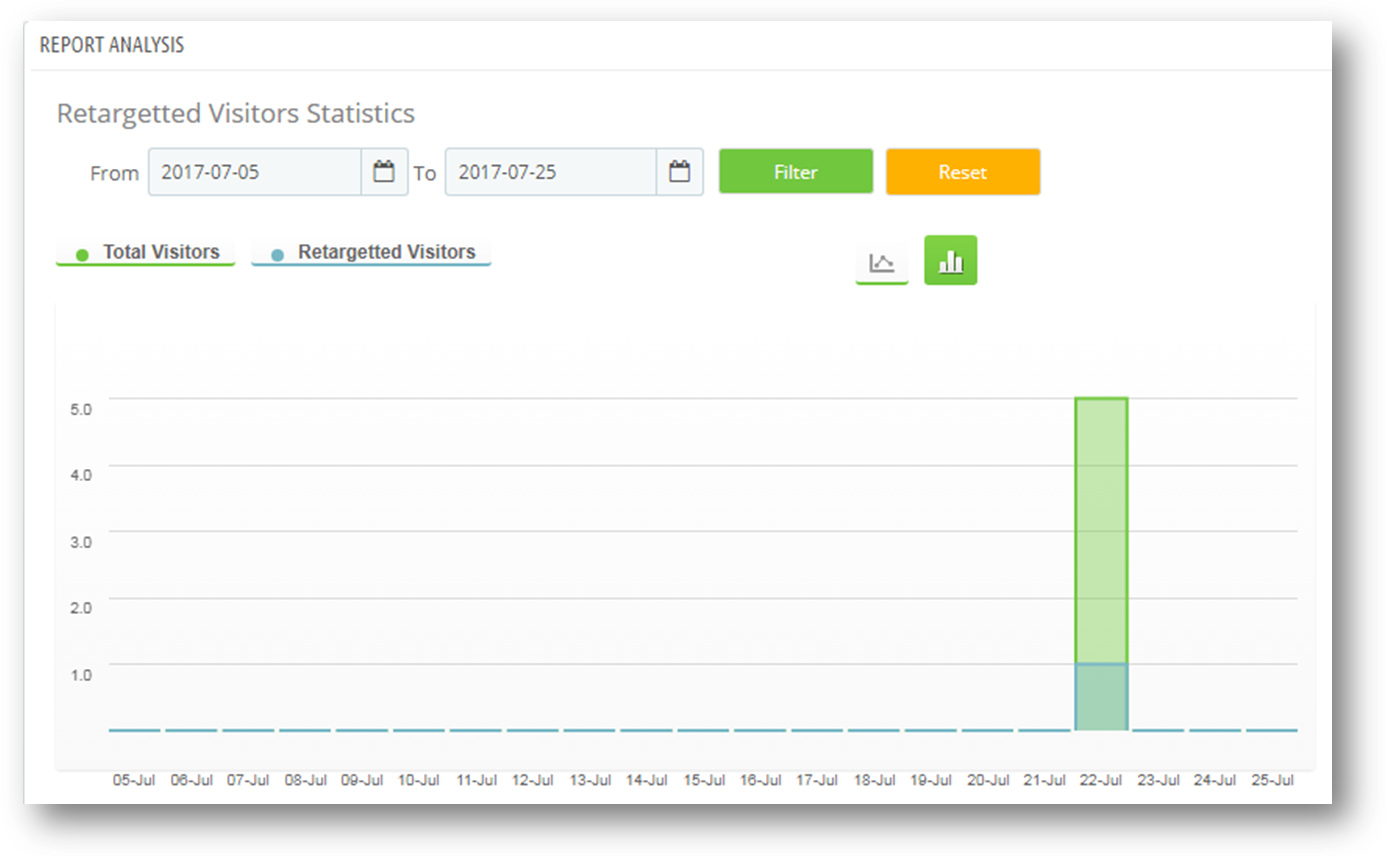
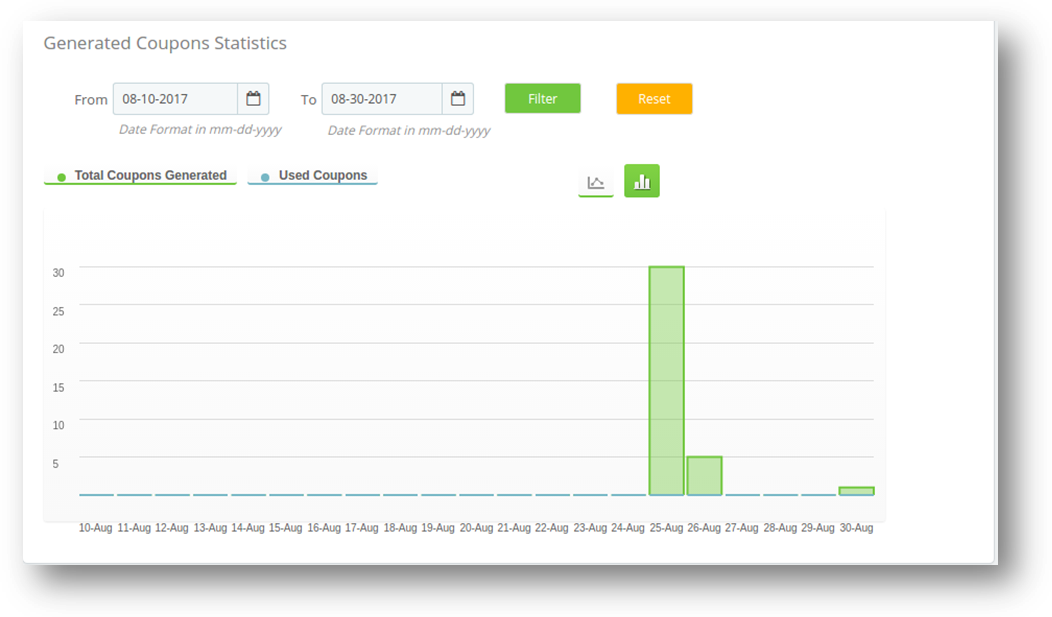
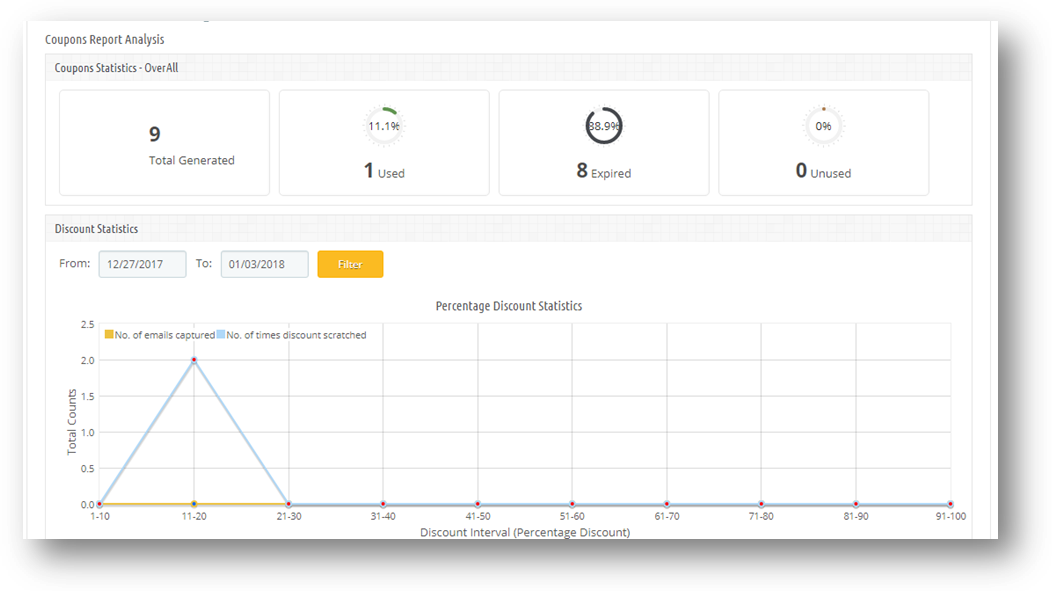
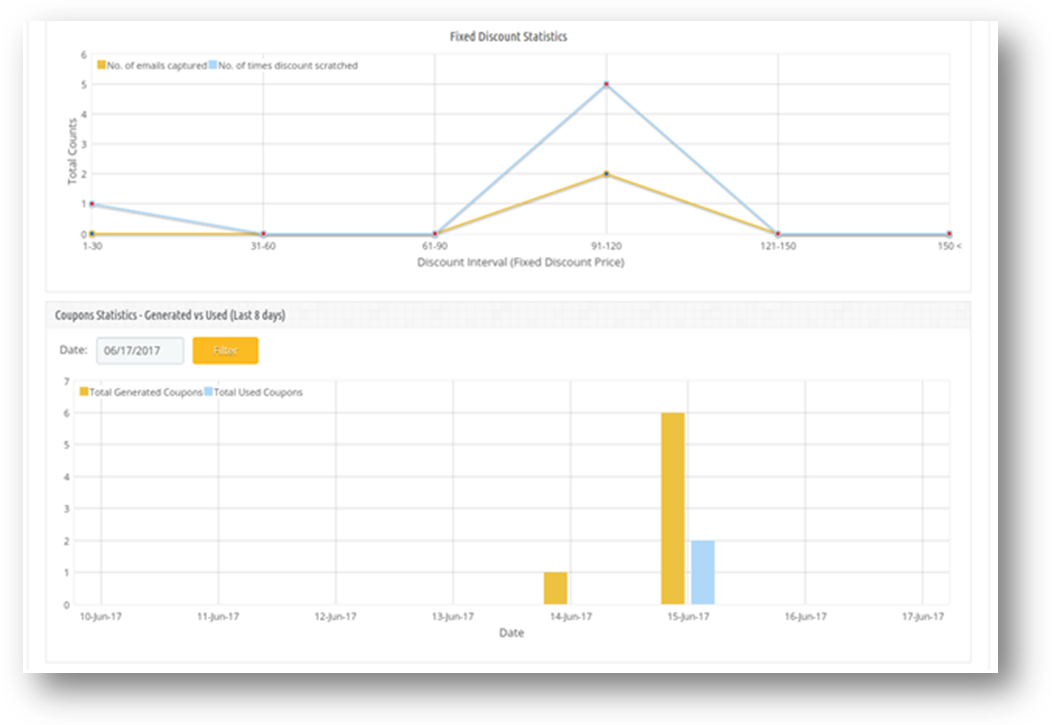
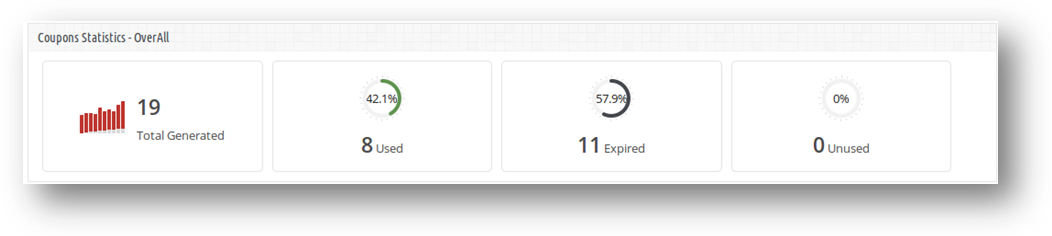
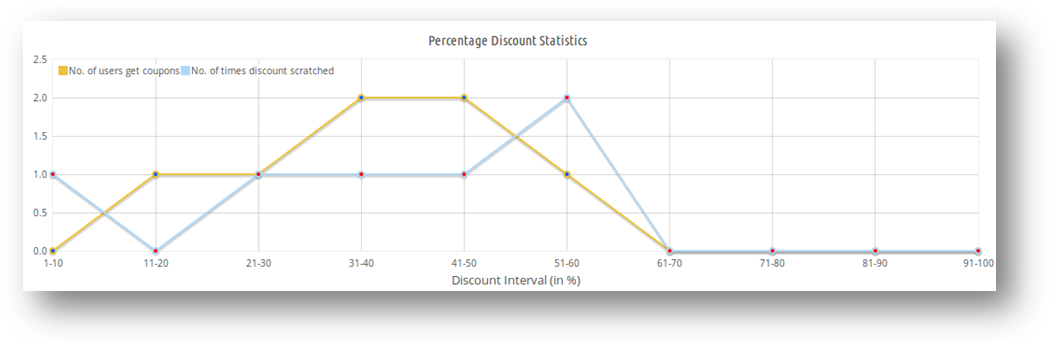
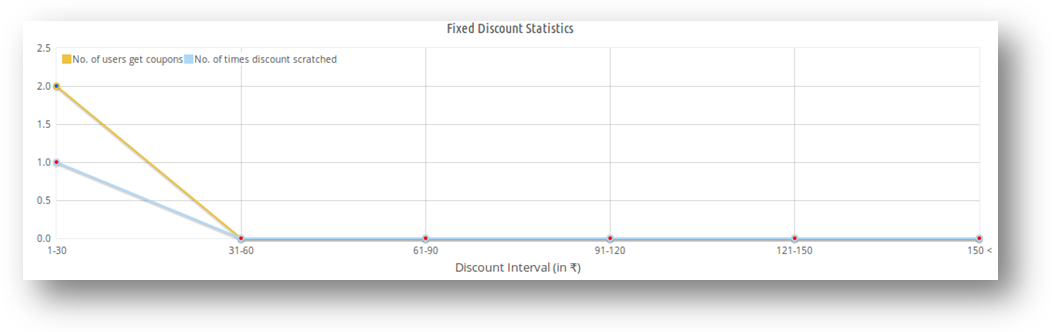
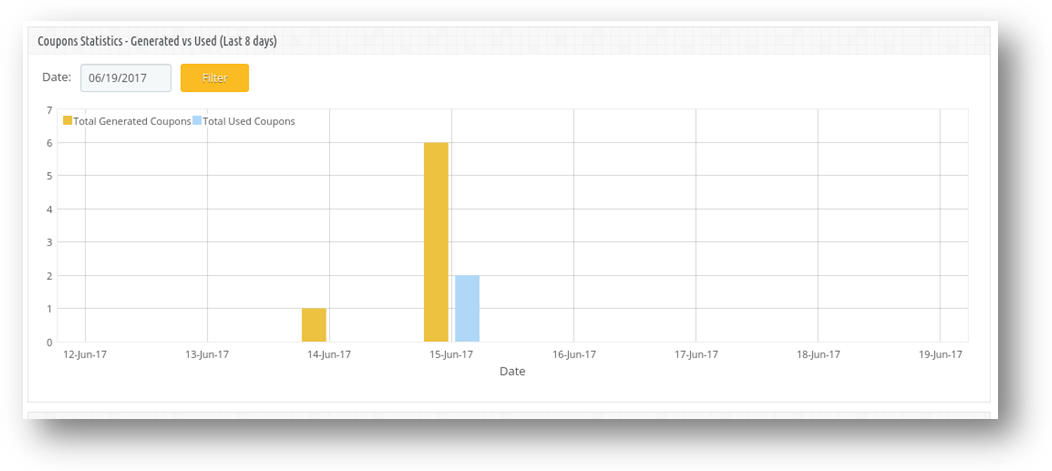
Il modulo Popup Exit di PrestaShop mostra il confronto grafico dei coupon generati totali e dei coupon utilizzati e non utilizzati. Puoi monitorare da dove provengono i tuoi utenti, quale dispositivo stanno utilizzando, che si tratti di un dispositivo mobile o desktop, ecc.
7. Compatibilità e supporto
PrestaShop Exit-Intent Popup è compatibile con GDPR, compatibile con più negozi e mobile, tablet e desktop reattivo. Il componente aggiuntivo Popup per l'abbonamento e-mail di PrestaShop offre molte altre funzioni come l'impostazione della durata di scadenza del coupon, la verifica tramite e-mail durante il checkout per confermare se il codice coupon viene utilizzato dallo stesso utente che lo ha generato al primo posto o meno, ecc.
Vantaggi del popup Intent di uscita di PrestaShop:
1. Innescare l'impulso all'acquisto all'ultimo momento 2. Ottieni i dati dei clienti in modo efficiente per le tue campagne di email marketing 3. Potenzia le tue conversioni 4. Incoraggia gli acquisti attraverso offerte esclusive e sconti 5. Aumenta il tempo medio del sito
The Bottom Line
I popup convenzionali non sono più efficaci. Sono diventati un fastidio per gli utenti e, se richiesto più volte, possono costringerli a non visitare mai più il tuo negozio. Con PrestaShop Exit Popup, ottieni fai crescere il tuo elenco di iscritti e aumenta le tue conversioni eCommerce. Se hai dubbi su questo modulo, puoi contattarci a support@knowband.com e il nostro team sarà felice di aiutarti con le tue domande.
“Magento 2 Spin and Win L'estensione pop-up di abbonamento e-mail aggiunge un'interfaccia di Gamification sul tuo sito Web e offre un'esperienza di gioco ai tuoi visitatori web. In cambio, puoi acquisire i loro indirizzi e-mail. "I popup di posta elettronica sono fantastici. Ti aiutano fai crescere la tua mailing list più veloce di qualsiasi altra tecnica. Tra tutti i popup di abbonamento e-mail, il popup di spin e win, noto anche come popup di spin o win 2, è il più efficace e coinvolgente. Oggi, devi fornire un motivo ai tuoi clienti per farli rimanere sul tuo sito web. Dovrebbe esserci qualcosa di coinvolgente o divertente, una sorta di attività divertente che cattura il loro interesse. Il popup di gamification win Spin 2 fa esattamente lo stesso. Coinvolge un utente in un gioco, che alla fine aumenta il tempo medio trascorso da un utente sul tuo sito Web. Quindi, possiamo dire che il pop-up Spin and Win non è solo utile costruire la mailing list ma migliora anche la frequenza di rimbalzo del tuo sito web.
Magento 2 Spin and Win Pop-up
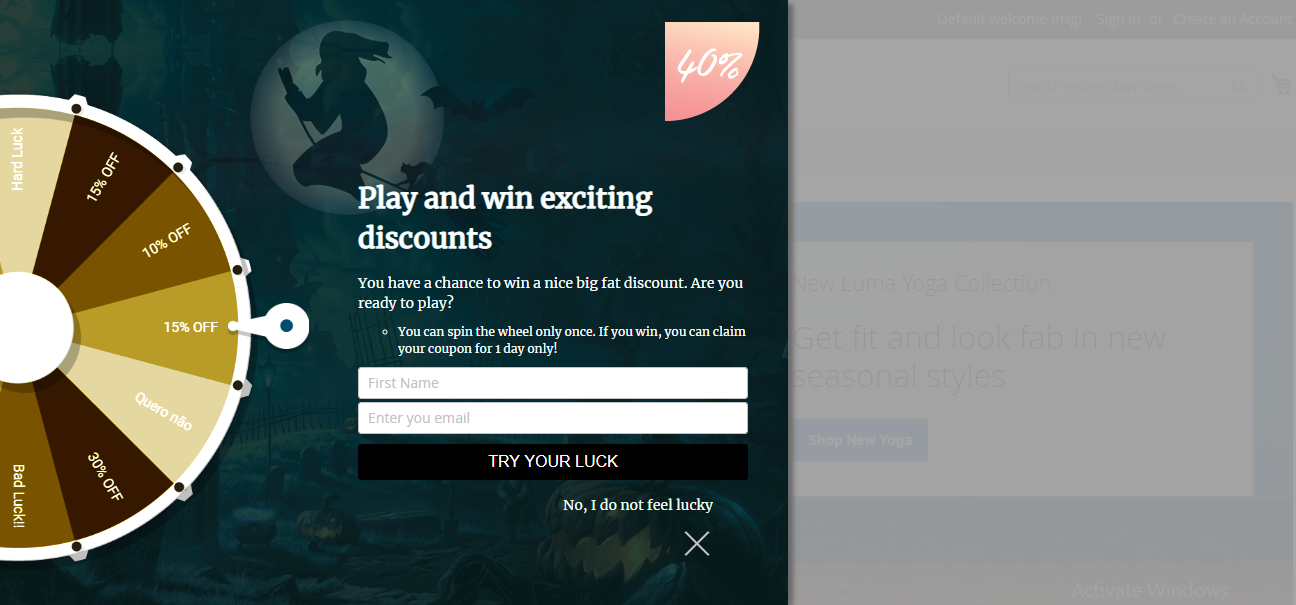
In questo articolo, parlerò dell'estensione pop-up Magento 2 Spin and Win e-mail. Se hai un negozio di e-commerce installato sulla piattaforma Magento 2, puoi sfruttare questa estensione Magento 2 per aumentare il coinvolgimento degli utenti, migliorare l'esperienza utente e ampliare la tua lista di email. Magento 2 Spin and Win L'estensione pop-up interattiva è un pop-up 3 in 1: iscrizione, uscita ed e-mail che ti aiuta a catturare l'attenzione dell'utente e il coinvolgimento dell'utente seguito dall'indirizzo e-mail dell'utente. Ti chiedi come? L'estensione pop-up di iscrizione e-mail Magento 2 Spin and Win ti consente di visualizzare una ruota spin e win sul tuo sito web. A causa di un aspetto di gioco, attira l'attenzione dell'utente. La ruota contiene alcune offerte e sconti che un utente può usufruire dopo averla girata. La ruota chiede agli utenti di tentare la fortuna girandola per ottenere degli sconti incredibili. La rotazione della ruota richiede all'utente di inserire i propri dettagli come nome e indirizzo e-mail. Una volta forniti i dettagli, la ruota inizia a girare. Di conseguenza, l'utente trascorre più del solito tempo sul tuo sito Web e ottieni anche i dati dei clienti senza sembrare inutili.
Funzionalità dell'estensione Magento 2 Spin and Win
1. Temi per più occasioni
Il popup Spin and Win di Magento presenta temi preesistenti per più occasioni come Halloween, Diwali, Natale, Capodanno, ecc. Puoi progettare il tuo popup secondo l'occasione per dargli l'aspetto del festival. Ci sono molte altre opzioni per regolare l'aspetto del popup.
Con Festa della mamma proprio dietro l'angolo, puoi anche personalizzare il popup come per l'occasione per dare ai tuoi visitatori web la sensazione della festa della mamma quando atterrano sul tuo sito web. Se stai organizzando offerte esclusive per la festa della mamma, mostrare quelle offerte con un tema correlato sembrerebbe molto interessante.
2. Personalizza il giro e vinci la ruota
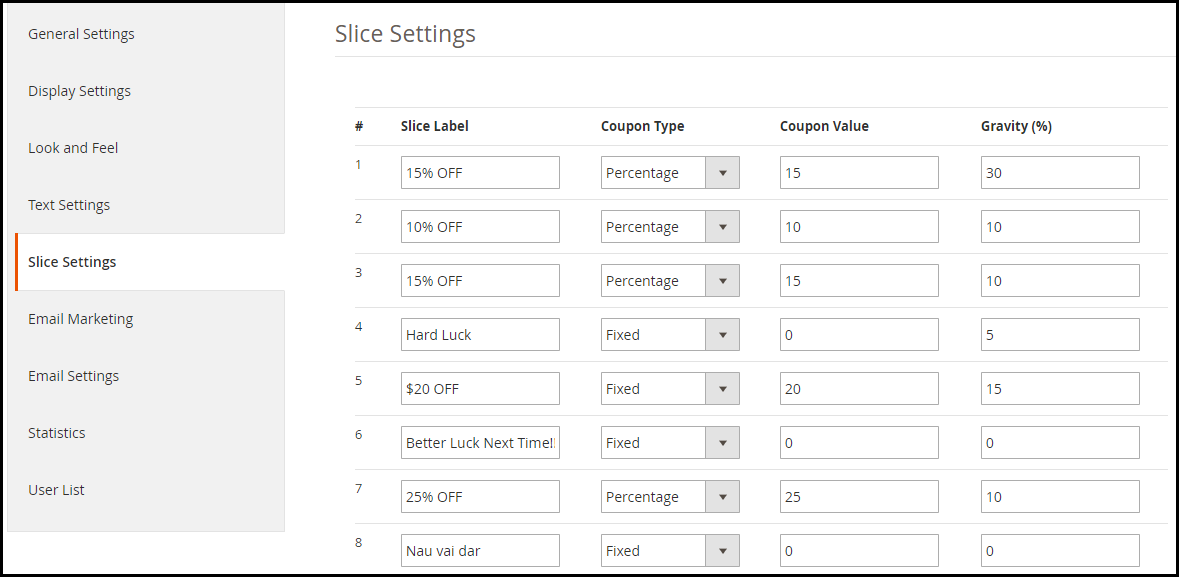
L'estensione pop-up per abbonamento Spin e Win di Magento 2 presenta 12 sezioni nella ruota. È possibile creare un'etichetta per ogni sezione. Ad esempio, puoi creare un'etichetta come "Sconto del 10%", altra come "Buona fortuna la prossima volta" e così via.
Inoltre, puoi impostare il valore del coupon per ogni sezione. C'è anche un'opzione chiamata "Gravity" che ti permette di impostare la frequenza di una sezione. Ad esempio, una sezione avente una gravità pari a 20 avrà una probabilità di aspetto maggiore rispetto a una sezione avente una gravità inferiore a 20. La gravità combinata per tutte le sezioni non può essere superiore a 100.
3. Imposta la massima frequenza di visualizzazione del popup
Mostra la rotazione e vinci il pop-up di gamification ogni volta che un utente visita il tuo sito web / una visita all'ora / una visita al giorno / una visita alla settimana o una visita al mese.
4. Imposta il tempo di occultamento del popup
Puoi scegliere di visualizzare sempre il popup di vincita spin 2 o nasconderlo dopo poco tempo, ad esempio 10 secondi, 20 secondi, 30 secondi, ecc.
5. Scegli chi visualizzare il popup
Mostra la rotazione e vinci il popup a tutti i visitatori, ai nuovi visitatori o ai visitatori di ritorno.
6. Visualizza popup in base al comportamento dell'utente
L'estensione pop-up Magento 2 Spin and win per l'abbonamento alla newsletter offre 4 opzioni per visualizzare il popup in base al comportamento dell'utente: Immediatamente: non appena un utente accede al tuo sito Web Dopo il tempo (in secondi): il popup viene visualizzato dopo che un utente ha trascorso il definito tempo sul tuo sito web. Quando si scorre verso il basso: il popup viene visualizzato all'utente dopo che ha fatto scorrere verso il basso una percentuale considerevole del contenuto del sito Web. All'uscita: il popup viene visualizzato quando un utente intende uscire dal proprio sito Web.
7. Visualizza popup in base alla posizione
Puoi visualizzare la finestra a comparsa spin 2 win per gli utenti provenienti da tutto il mondo oppure puoi mostrare o nascondere il popup per gli utenti di una determinata posizione.
8. Imposta un periodo specifico per l'aspetto del popup
Se si desidera visualizzare la rotazione e vincere il popup di gamification per un periodo di tempo limitato, basta menzionare la data attiva e inattiva. La funzionalità popup verrà eseguita solo per il tempo definito.
9. Consentire a un cliente di girare la ruota una volta o per n numero di volte
L'estensione pop-up interattiva Spin and win di Magento 2 ha una funzionalità di ricontrollo della posta elettronica. Se abilitato, un singolo visitatore non sarà in grado di girare la ruota più di una volta che un utente può girare la ruota e generare il coupon quante volte desidera.
10. Abilita il suono delle ruote e visualizza i fuochi d'artificio quando vinci uno sconto
Attiva il suono della ruota in modo che ogni volta che un utente gira la ruota, crea un suono. Inoltre, è possibile visualizzare i fuochi d'artificio quando un utente vince un'offerta.
11. Imposta l'intervallo di visualizzazione della ruota
Se si desidera visualizzare il popup di vincita spin 2 dopo un certo tempo, è possibile indicare il numero di giorni dopo i quali si desidera visualizzarlo. Ad esempio, se il numero di giorni è selezionato su 2, solo dopo il completamento di 48 ore, il popup verrà visualizzato all'utente.
12. Raccogli email direttamente nel tuo account MailChimp, Klaviyo e Constant Contact
Se un visitatore si trasforma nel tuo abbonato, le sue informazioni verrebbero inviate direttamente sul tuo account MailChimp, Klaviyo e Constant Contact, a seconda di quale sia stato impostato dal back-end.
13. Personalizza i tuoi modelli di email
L'estensione pop-up Magento 2 Spin and win e-mail offre modelli di e-mail preesistenti per dare un aspetto piacevole alle tue e-mail. È possibile personalizzare il contenuto dell'email di conseguenza.
14. Traccia le statistiche
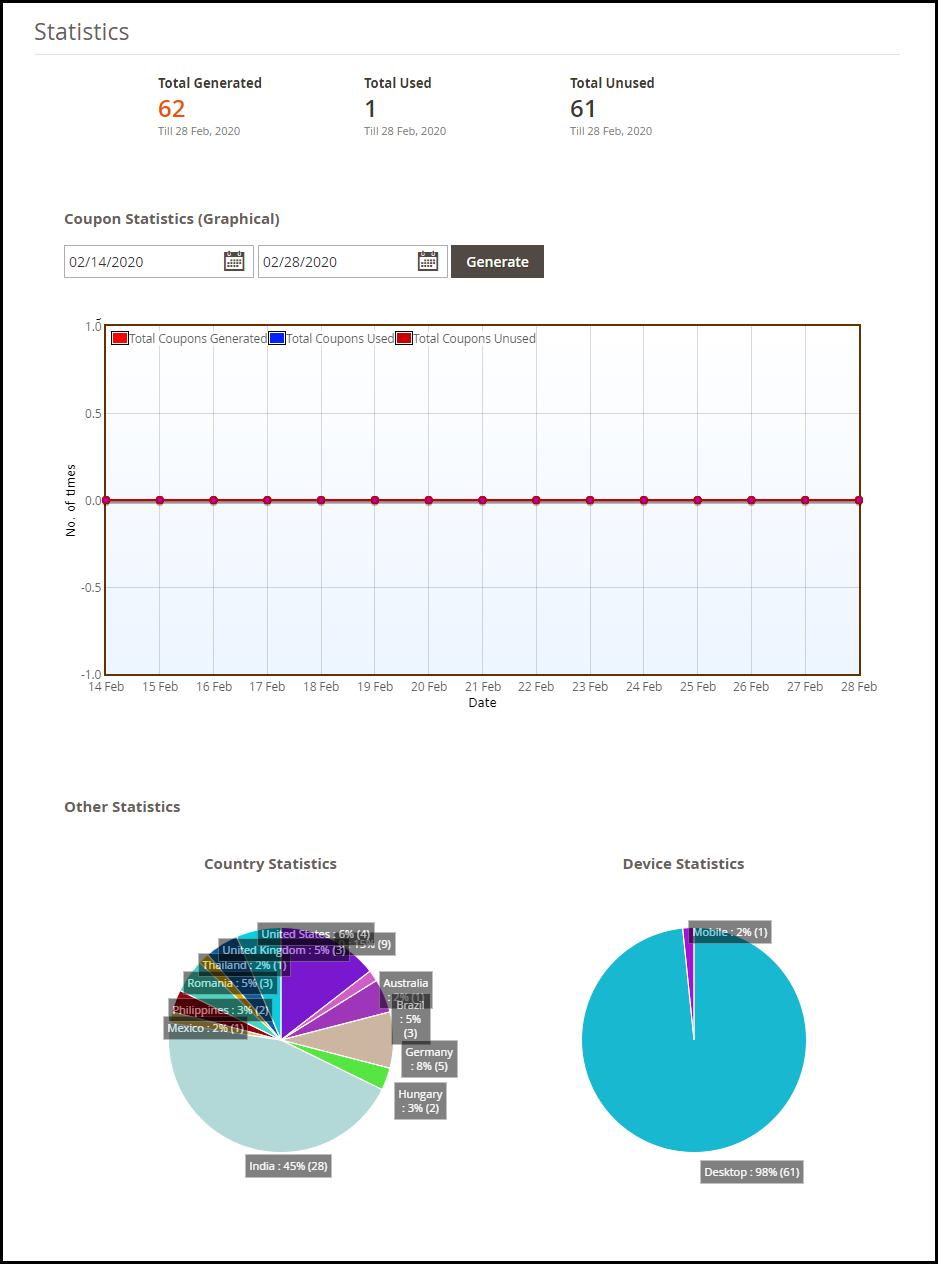
Con l'estensione pop-up della rotellina di Magento 2, puoi visualizzare le statistiche in forma grafica e grafici a torta, per – Coupon totali generati, coupon usati e coupon non utilizzati Statistiche a livello di paese (visitatori provenienti da diversi paesi) Statistiche a livello di dispositivo (mobile, desktop , tablet, ecc.)
Una Parola Finale
Se sei seriamente intenzionato a far crescere la tua lista e-mail, dovresti assolutamente considerare di implementare l'estensione Spin to Win sul tuo negozio Magento 2. Sebbene lo scopo principale di un popup di spin e win sia quello di raccogliere più indirizzi e-mail, offre molti più vantaggi al tuo sito Web di e-commerce. Puoi anche controllare il Estensione pop-up Spin and Win per Magento. Se hai domande su questa estensione pop-up Magento 2 Spin and Win, non esitare a lasciare un commento qui sotto oppure puoi contattarci all'indirizzo support@knowband.com
La tua lista e-mail gioca un ruolo fondamentale nella tua attività online. Un elenco di e-mail in crescita attira un nuovo pubblico, crea un brusio sulla tua attività e crea credibilità tra te e il tuo pubblico. Ma come fai a far crescere la tua mailing list? Trovo che i popup di abbonamento e-mail siano estremamente utili. I popup di abbonamento e-mail sono uno dei modi migliori per acquisire e-mail dai visitatori del tuo negozio e ampliare la tua lista e-mail. Ma sarà sufficiente avere un popup di abbonamento e-mail nel tuo negozio per convertire i tuoi visitatori in iscritti? È un chiaro "NO". Indipendentemente dagli sconti o dai coupon che offri, alcune persone non presteranno mai attenzione e i proprietari dei negozi devono accettare questo fatto. Quindi, cosa si può fare per ottenere più abbonati? I pop-up di abbonamento e-mail sono efficaci, senza dubbio ma se non li stai usando nel modo giusto, non sarai in grado di vedere i risultati che ti aspetti. In questo articolo, ho messo insieme una serie di popup di abbonamento e-mail che dovresti considerare di utilizzare nel tuo negozio di e-commerce per far crescere la tua lista e-mail, insieme ad alcuni modi per rendere efficace il tuo popup.
Top 3 popup per far crescere la tua lista di email
1. Coinvolgi i visitatori con Spin e Win Popup
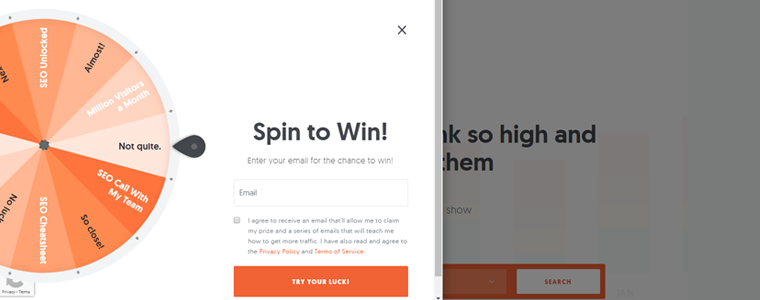
Il popup Spin and Win è oggi la massima priorità per i proprietari di negozi di e-commerce per ottenere più abbonati. Offre un'esperienza di gameplay ai tuoi visitatori e puoi offrire loro fantastici sconti in cambio dei loro indirizzi email. Anche il principale marketer online del mondo Neil Patel sta anche usando Spin e vinci un popup sulla sua sito web.
Modulo popup Spin and Win di Knowband ti consentirà facilmente di inserire questo popup nel tuo negozio. Quando i visitatori vengono nel tuo negozio, il popup apparirà e chiederà loro di tentare la fortuna per guadagnare alcuni sconti sui prodotti del tuo negozio. La rotazione richiederà ai visitatori di inserire il proprio ID e-mail. Curiosi di vincere qualche offerta, i visitatori potranno probabilmente inserire i loro dettagli. Non è un ottimo modo per far crescere la tua mailing list? Offerte KnowbandPrestaShop Spin e vinci addon,? OpenCart gira e vinci l'estensione popup, Magento spin e vinci l'estensione popup,?Magento 2 gira e vinci popup?extension,?Abbonamento email WooCommerce.
2. Aggiungi popup Scratch Coupon
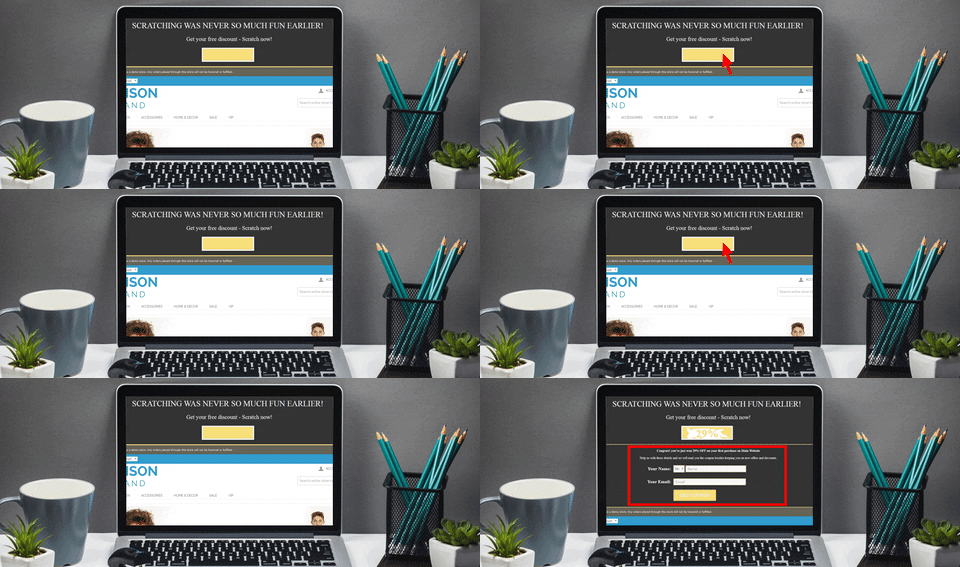
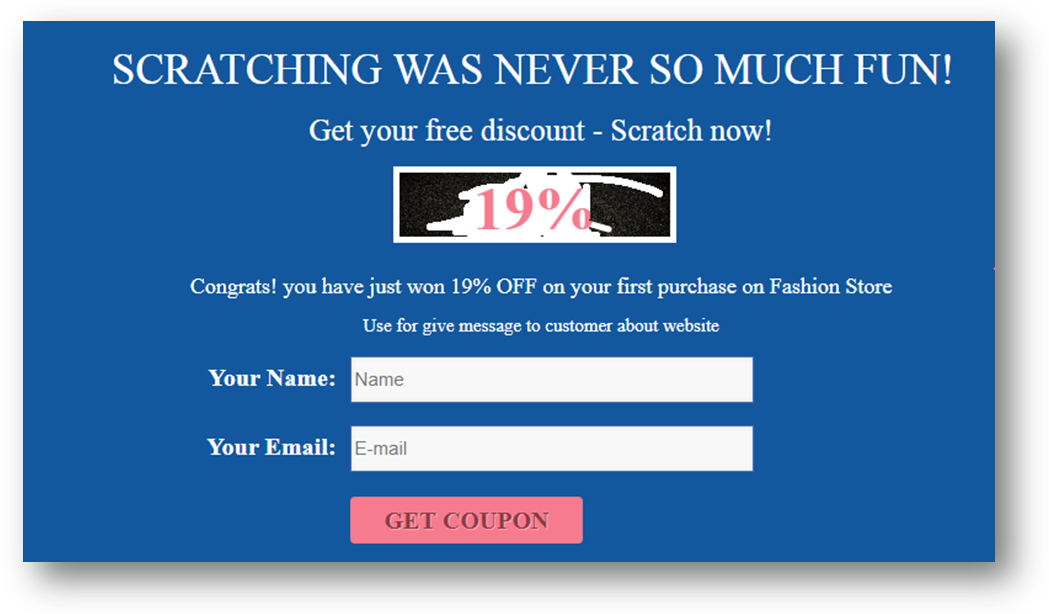
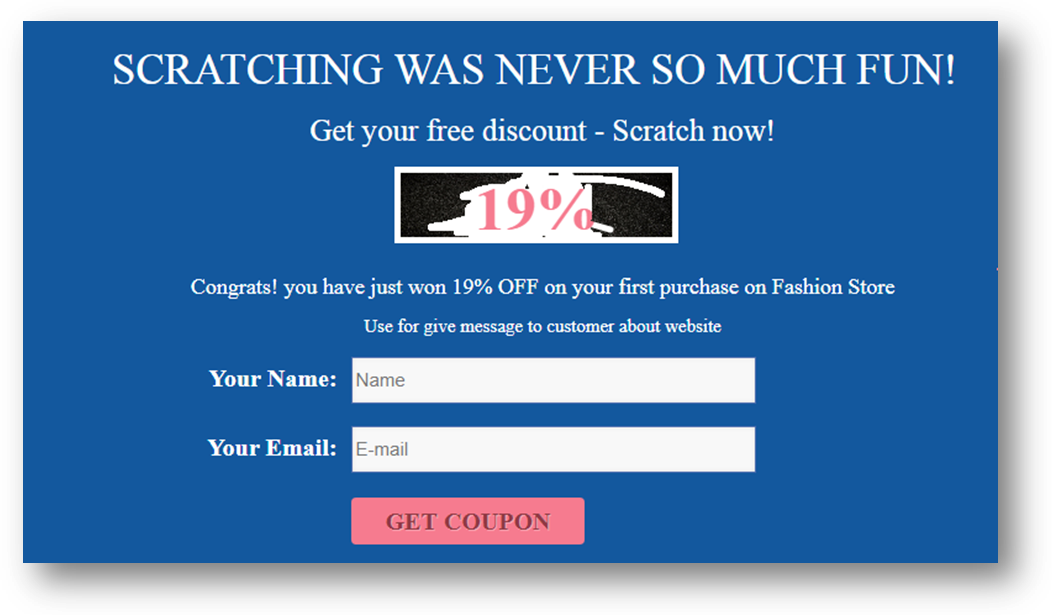
Aggiungendo un popup di Scratch coupon sul tuo sito web, puoi attirare l'attenzione dei visitatori e sviluppare curiosità nella loro mente per verificare quale offerta hai nel tuo negozio per loro. Un visitatore sarà tentato di grattare il coupon per ottenere uno sconto.
Knowband ha Addon di Prestashop Scratch Coupon, OpenCart Scratch Coupon estensione, Magento Scratch Coupon estensione, eMagento 2 Scratch Coupon estensione. Il modulo popup coupon Scratch ti consentirà di posizionare un coupon non graffiato nella parte superiore del tuo sito Web. Durante lo scratch, verrà visualizzato un popup che chiede all'utente di inserire il proprio indirizzo e-mail per richiedere lo sconto. In questo modo, sarai in grado di far crescere la tua lista e-mail senza sembrare disperato per le e-mail dei tuoi visitatori.
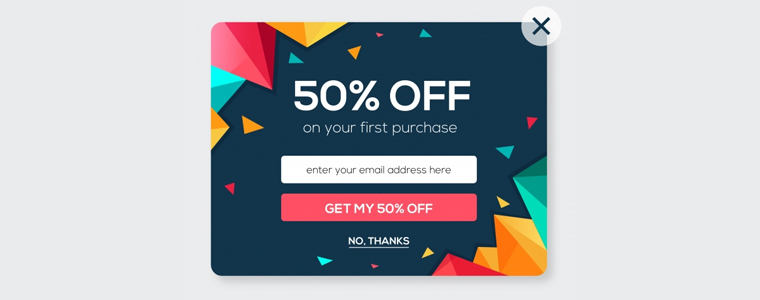
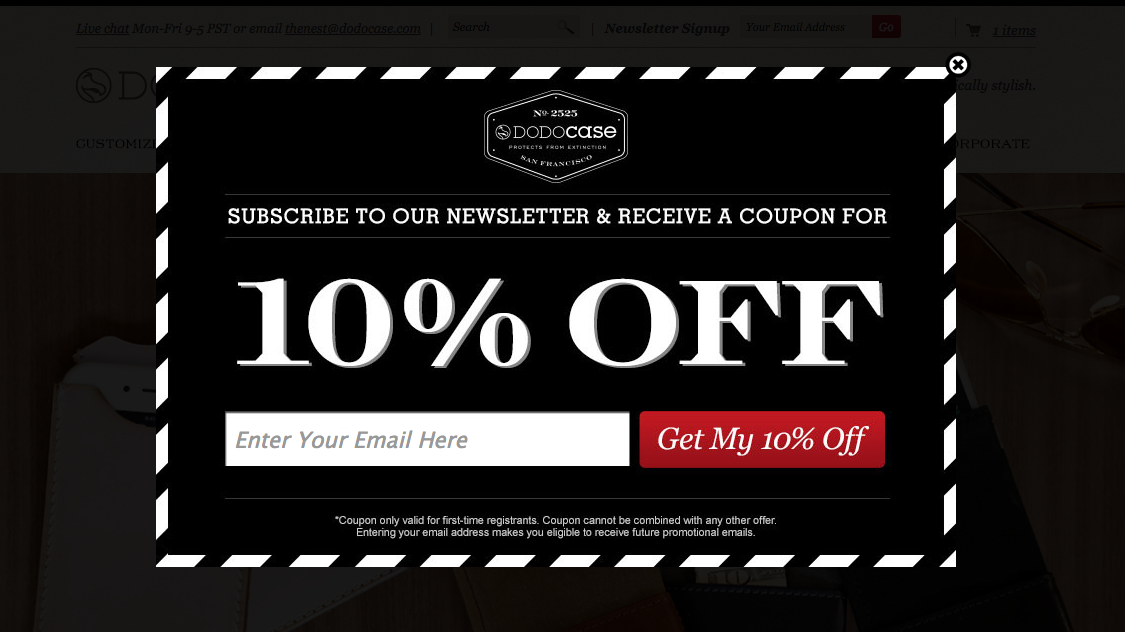
3. Usa un popup di Exit-Intent
Circa l'70% delle persone che escono improvvisamente dal tuo sito Web non ritorna più, almeno per un bel po '. Ma sai che puoi convertire quei visitatori nei tuoi abbonati e-mail con un semplice trucco? Hai sentito bene. Con l'aiuto di un popup con intento di uscita, puoi impedire ai tuoi visitatori di lasciare il tuo negozio. Questo rileva il comportamento degli utenti e richiede un popup davanti a loro quando stanno per lasciare il tuo negozio.
Il tuo invito all'azione dovrebbe essere molto nitido e chiaro. Indica il tuo scopo di chiedere le email dei tuoi clienti. Se non fornisci uno scopo ai tuoi visitatori sul motivo per cui dovrebbero diventare i tuoi abbonati, non avrai mai successo nell'inserirli nella tua mailing list.
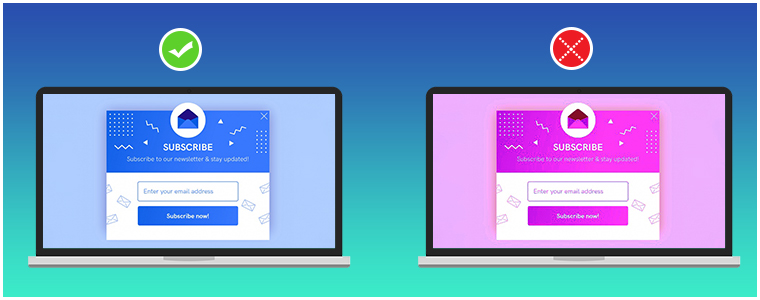
2. Prova colori diversi
Se ritieni che i colori non contino molto per ottenere abbonati alla posta elettronica, hai assolutamente torto. Le immagini sono un ottimo modo per catturare l'attenzione dei tuoi visitatori. Usa colori che sono graditi agli occhi altrimenti i visitatori non prenderanno tempo per chiudere il popup. Usa colori e temi in base alle occasioni. Questo deciderà l'interesse dei visitatori nel tuo negozio.
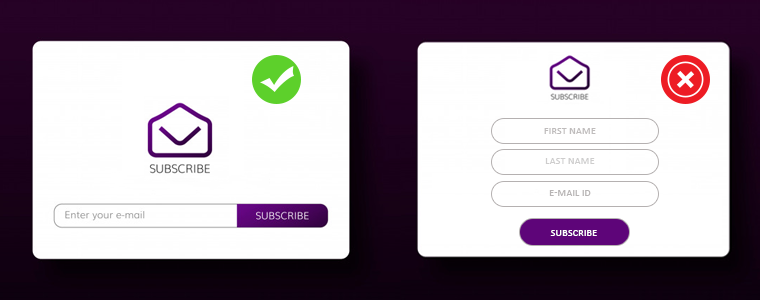
3. Limita te stesso a chiedere troppe informazioni
Meno chiedi, più i visitatori sono propensi a iscriversi sulla tua piattaforma. Puoi evitare di chiedere il nome e il cognome o limitarti a chiedere solo il nome e l'indirizzo email. Se vuoi far crescere rapidamente la tua lista di abbonati email, chiedere solo indirizzi email creerà più possibilità di trasformare un visitatore in un abbonato.
4. Crea il tuo titolo pop-up e sottotitolo
Utilizzare un titolo che faccia scattare ai visitatori un'azione immediata con un sottotitolo che spiega la necessità di agire. Ricorda, i tuoi visitatori sono venuti nel tuo negozio perché a loro sarebbe piaciuto qualcosa che li interessa e un popup improvviso interromperà la loro attività. Se il tuo titolo popup non intrattiene l'utente, perderai la possibilità di trasformarlo nel tuo abbonato.
5. Imposta il momento giusto per l'aspetto pop-up
È importante fissare un orario in cui il popup deve apparire. Non dovrebbe ripetersi in quanto potrebbe spostare l'attenzione dell'utente dal tuo negozio. Distogliere il tuo visitatore dal suo scopo sarebbe l'ultima cosa che vorresti sul tuo sito web. Quindi, impostare il momento giusto per il popup è il modo ideale per convertire un visitatore in un abbonato.
6. Utilizzare le etichette di campo Inline
Rendi più facile per i tuoi visitatori capire in un colpo solo cosa devono entrare nel pop-up dell'abbonamento con l'aiuto dei campi in linea. Ad esempio: il campo nel tuo popup che richiede l'indirizzo e-mail dovrebbe essere automaticamente letto come "Inserisci il tuo indirizzo e-mail", in modo che gli utenti comprendano rapidamente ciò che deve essere inserito in quel campo.
Conclusione
La crescita della tua mailing list è un ottimo modo per aumentare il traffico del tuo negozio ed è molto efficace nell'aumentare le entrate complessive del tuo negozio. Ma non è facile se non inizi a mettere i tuoi sforzi. Utilizzando i pop-up di iscrizione all'e-mail sopra elencati e applicando le strategie 6 per rendere efficaci i pop-up, sarai sicuramente in grado di fare la differenza nell'elenco dei tuoi attuali abbonati via e-mail. Fateci sapere quali cambiamenti avete sentito dopo aver applicato i metodi sopra lasciando un commento qui sotto. Inoltre, leggi:
L'e-retail non è ora limitato a pochi giganti dell'e-commerce. In realtà sta guidando la piattaforma internazionale. Allo stesso tempo, l'era della crescita hack è contrassegnata dall'avvio di un certo numero di start-up. Mentre l'acquisizione del nuovo traffico del sito Web è inevitabile, la fidelizzazione dei clienti è ciò che contribuisce al successo generale delle piattaforme di eCommerce. Si dice che a l'aumento del 5% della fidelizzazione dei clienti può incrementare le vendite di 25%? dipende anche da altri fattori.
Con così tanti siti di shopping e ampie opzioni per gli acquirenti online, il compito apparentemente facile di ottenere i loro indirizzi e-mail è in realtà una sfida, lo stesso vale per fidelizzazione dei clienti. Gli abbonamenti e-commerce sono uno dei modi per ripetere gli acquisti. Non sarà sbagliato affermare che è un trucco facile per ammortizzare il costo di acquisizione con acquisti ripetuti. Quindi, è inevitabile dire che per aumentare le vendite, è necessario aumentare la base di clienti.
I pop-up di abbonamento tradizionali sono stati una tendenza nell'ecosistema eCommerce sin dal loro inizio. Tuttavia, questi pop-up sono stati piuttosto accusati di mettere fuori i clienti invece di motivarli a inserire i loro indirizzi e-mail. Andando con le tattiche scandalose di pop-up mouse-hover e altri hanno mostrato risultati, ma allo stesso hanno il loro impatto negativo. Quindi, fare attenzione a questi errori convenzionali è la chiave quando si tratta di aumentare la sottoscrizione del sito.
In poche parole, discutiamo alcuni degli errori che potrebbero causare la morte degli abbonamenti eCommerce. Dategli un'occhiata
Errore 1: attenersi ai mezzi tradizionali
Pensi davvero che un visitatore del negozio condivida i suoi dettagli personali con te in cambio dei piccoli sconti che stai offrendo? Perché dovrebbero iscriversi alle tue newsletter o ai programmi di marketing senza sentirne la necessità? Le possibilità che ciò accada sono molto scarse. Per far crescere la tua mailing list, devi avere un approccio leggermente diverso. Questo è dove il popup di Scratch Coupon e il popup Exit possono fare miracoli per te. Il popup di Scratch coupon può destare curiosità nei tuoi visitatori, mentre un popup di Exit può aiutarti a ottenere gli indirizzi email dei tuoi visitatori al momento finale, in pratica quando un utente sta per lasciare il tuo negozio.
Il marketing online è ormai sovraffollato dal marketing emozionale. L'era imminente consiste nel trovare la connessione emotiva con la vostra futura base di clienti. Si parla molto del comportamento dei clienti e della personalizzazione delle tattiche di marketing con questa intuizione. La prima cosa che tutti gli e-marketer farebbero è capire il comportamento dei clienti. Il comportamento in tempo reale può essere utilizzato per fornire un tocco personalizzato alla campagna. Le aziende di e-commerce possono aumentare la consapevolezza del marchio e generare lead di qualità creando una connessione personale con il pubblico. Non utilizzare l'intuizione del cliente è il più grande errore che gli e-merchant stanno commettendo anche oggi. Ottimizza la tua comunicazione e raccoglierai il risultato desiderato.
Errore 3: non essere innovativo
Se desideri acquisire gli indirizzi email massimi dei tuoi visitatori, un popup generale che offre uno sconto e chiede agli utenti di inserire il loro indirizzo email non funzionerà. Devi innovare il modo in cui chiedi ai tuoi visitatori di iscriverti. Lascia parlare la tua creatività. Coinvolgi i tuoi utenti in qualche tipo di attività divertente.
La gamification è uno dei modi per rendere l'intero processo divertente e avvincente per i visitatori dei negozi. Qualcosa come il popup di Spin e Win può aiutare gli e-merchant a motivare i propri clienti a inserire i propri ID di e-mail senza infastidirli. Il pop-up interattivo chiede agli utenti di tentare la fortuna ruotando la rotella e consente loro di usufruire delle migliori offerte del negozio online solo inserendo gli ID e-mail. Il modo gentile di coinvolgere i visitatori può far decollare il tuo sito, aumentare il coinvolgimento dei clienti. Quindi, essere innovativi e iniziare a girare qualche vantaggio.
Oggigiorno gli acquirenti online hanno l'abitudine di fare ricerche su Internet. Pertanto, il content marketing è uno dei modi per innescare l'interesse dei visitatori sul tuo sito. Fornisci loro le informazioni che stanno cercando con contenuti di qualità. Non solo il contenuto del web store, anche i contenuti che pubblichi sui siti di terze parti svolgono un ruolo fondamentale. Pubblicare blog su siti di qualità può aiutarti ad attrarre un pubblico più vasto. Potresti anche chiedere loro di iscriversi al sito dei blog per gli aggiornamenti sullo stesso. Inoltre, interagire con i clienti è il modo migliore per mantenerli coinvolti e attirarli per iscriversi. Fornire servizi di chat in tempo reale e assistenza clienti.
Errore 5: non sfruttare la piattaforma di social media
I siti di social media sono le migliori piattaforme per trovare la tua base di pubblico e aumentare le vendite. Facebook, Instagram e altri siti simili possono aiutarti a capire meglio il comportamento del cliente. Quindi, sfrutta efficacemente la potenza delle piattaforme di social media. Interagire e interagire con loro in questi siti. Ci sono siti che usano l'opzione di auto-iscriversi. Potrebbero procurarti alcuni facili lead istantanei, ma a lungo andare potrebbero colpire duramente il fattore di fiducia. Costruire una relazione forte e duratura con il pubblico di destinazione è la chiave del successo. Truccarli in abbonamenti potrebbe costarti alcuni clienti fedeli. Quindi, creare una connessione su queste piattaforme e utilizzarla in modo efficiente per migliorare la base di clienti.
Una Parola Finale
Più visitatori aggiungi alla tua lista di abbonati email, maggiori sono le possibilità di conversioni e vendite. Allo stesso tempo, i clienti non dovrebbero mai sentirsi obbligati dai negozi online a iscriversi per le loro e-mail di marketing. Ci sono molti fattori da guardare prima di chiedere l'abbonamento, ma l'idea di presentarli di fronte ai clienti deve essere fatta in un modo in cui sia il commerciante che l'acquirente si sentano a proprio agio.
Introduzione all'estensione Magento Spin and Win (Email Subscription)
Knowband di Estensione Magento Spin and Win (sottoscrizione e-mail) coglie l'opportunità dell'interazione con il cliente al suo massimo potenziale. Il compito apparentemente facile di mantenere i clienti è in realtà la più grande sfida nello scenario eCommerce. Il pop-up altamente reattivo e interattivo e win pop-up rende questo lavoro noioso più facile per i venditori e divertente per i clienti. Senza annoiarli con la fastidiosa notifica di abbonati, il popup di exit-intent costringe i clienti a inserire il loro ID e-mail per girare la ruota. L'interfaccia gamified in cambio offre offerte allettanti ai clienti che possono essere ulteriormente utilizzate per lo shopping dal sito. Il coinvolgente concorso a premi fortunati attira i visitatori a visitare il sito ancora e ancora.
L'estensione è un 3 in 1 pop-up:
un. Voce pop-up: mostra il pop-up non appena il visitatore entra nel sito.
b. Esci pop-up: mostra il pop-up non appena il visitatore prova a lasciare il sito Web (l'estensione funziona sull'intento di uscita dei visitatori)
c. Popup dell'abbonamento alla posta elettronica: l'estensione interattiva viene utilizzata per acquisire e-mail per l'iscrizione alla newsletter. L'ID e-mail inserito nel popup di Sottoscrizione è direttamente integrato con l'account Mail Chimp e Klaviyo dell'amministratore del negozio Magento.
Vantaggi commerciali 1.1
Maggiore coinvolgimento dei clienti nel tuo negozio utilizzando l'interfaccia gamified interattiva.
Aumento della base clienti acquisendo gli ID e-mail per l'iscrizione alla newsletter, che possono essere successivamente utilizzati per promozioni personalizzate e l'email marketing.
Impatto elevato sulle vendite dirette e garantisce la restituzione dei clienti
Trasforma i normali visitatori in potenziali acquirenti
Popup di posta elettronica completamente personalizzabile
Offre rapporti dettagliati.
Interfaccia intuitiva di back-end, che è facile da capire e configurare.
Nuovi temi interessanti per spin e win popup aiutano il commerciante a attirare l'attenzione dei visitatori.
1.2 Caratteristiche dell'estensione di Magento Spin e Win-Email Subscription
1. Lascia che il tuo cliente gira la ruota e vinci degli sconti usando un divertente gioco spin-win.
2. Popup di risposta reattiva, pop-up voce o abbonamento e-mail
3. È un ottimo strumento per migliorare la base di clienti in quanto il cliente deve inserire i propri ID e-mail per ottenere gli sconti.
4. L'abbonamento e-mail interattivo pop-up converte i normali visitatori in potenziali acquirenti offrendo un nuovo modo completo di offrire sconti.
5. Questa estensione pop-up Exit è completamente personalizzabile, puoi abbinarla al tema del tuo sito web.
6. Offre modelli di posta elettronica già pronti 5, l'amministratore del negozio Magento può personalizzarli ulteriormente.
7. Offre integrazione Mail Chimp e Klaviyo
8. Guarda e senti le impostazioni per impostare la rotazione e vincere il colore di sfondo a comparsa, il colore dei caratteri e dei pulsanti, l'Immagine di visualizzazione, ecc.
9. Personalizza l'abbonamento e-mail pop-up utilizzando Custom CSS e JS.
10. E-mail Ricontrolla l'opzione per limitare l'uso dello stesso ID e-mail per ottenere sconti più volte.
11. Estrazione scheda per chiudere l'abbonamento Spin and Win.
12. Scegli chi visualizzare, dove e quando visualizzare, la massima frequenza di visualizzazione dello Spin e vinci (iscrizione via email)
13. Opzione per visualizzare il pop-up nella pagina delle categorie, nella pagina iniziale, nella pagina del prodotto, ecc.
14. Opzione per impostare gli sconti su ogni fetta e la probabilità di ogni fetta.
15. Controlla le prestazioni dello spin interattivo e vinci il pop-up confrontando i coupon generati rispetto a quelli usati utilizzando report grafici interattivi e report tabulari.
16. Interfaccia intuitiva di back-end.
17. Design reattivo desktop, mobile e tablet
18. Supporto multilingue
19. Magento Spin and Win è compatibile con tutti i temi.
1.3 Installazione dell'estensione pop-up dell'abbonamento Magento Spin e Win-Email:
Segui i semplici passaggi per installare Magento Spin e Win Extension:
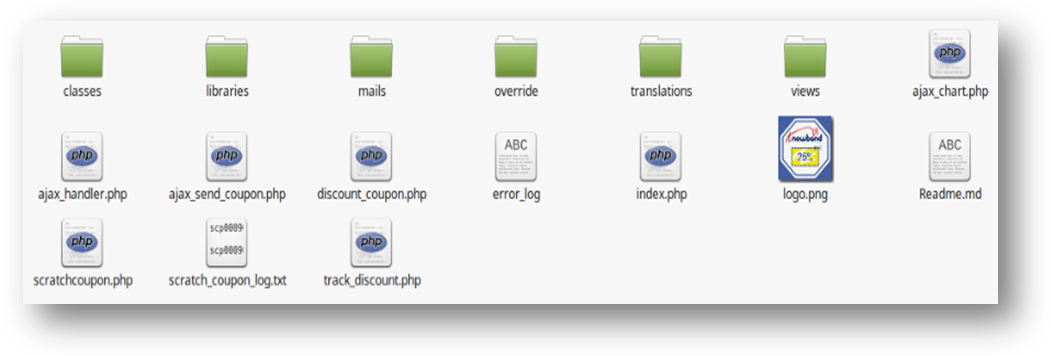
Riceverai un file zippato. Scompatta il pacchetto nella cartella principale della tua configurazione di Magento tramite il gestore FTP (come Filezilla o WinSCP – scarica qui: https://filezilla-project.org/). Troverai i file e le cartelle come mostrato nell'immagine qui sotto:
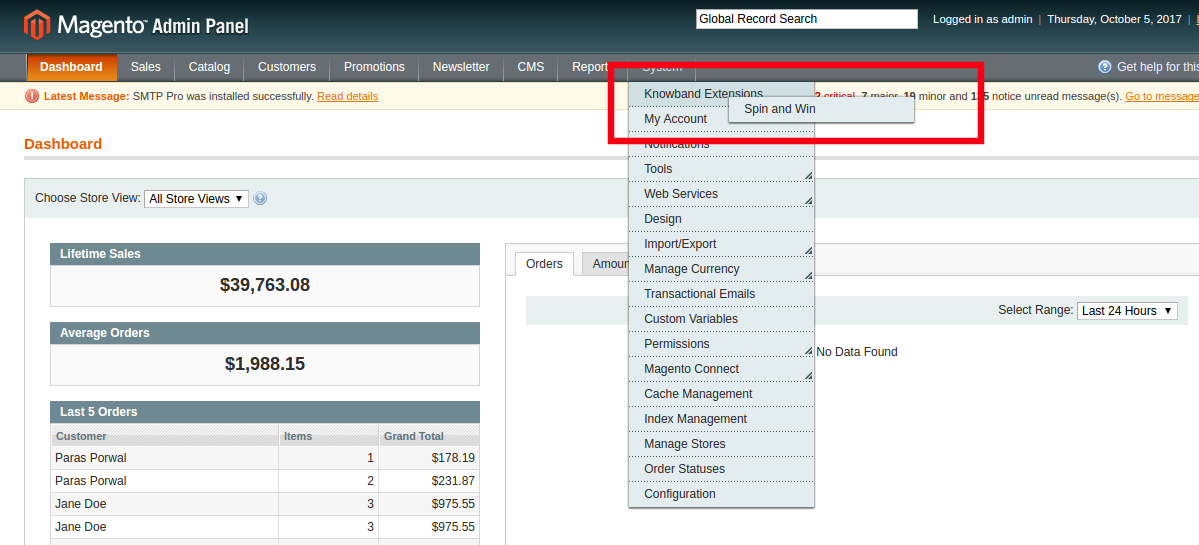
L'estensione è ora installata e pronta per l'uso. Nel pannello di amministrazione, vai su "Sistema > Estensioni di Knowband> Ajax Spin and Win ".
Ora puoi usare e configurare l'estensione.
Interfaccia di amministrazione
L'interfaccia di amministrazione web di Magento Wheelio altamente reattivo offre un'opzione di personalizzazione completa per l'amministratore del negozio. Le varie funzionalità e funzionalità offerte dall'estensione possono essere modificate dal pannello di amministrazione. Alcune delle opzioni di personalizzazione offerte dal plugin includono quanto segue:
Impostazioni generali
Impostazioni del display
Guarda e senti le impostazioni
Impostazioni Slice
Email marketing
impostazioni e-mail
Statistiche
Cerchiamo di discutere le varie opzioni di personalizzazione che sono discusse in dettaglio.
Impostazioni generali
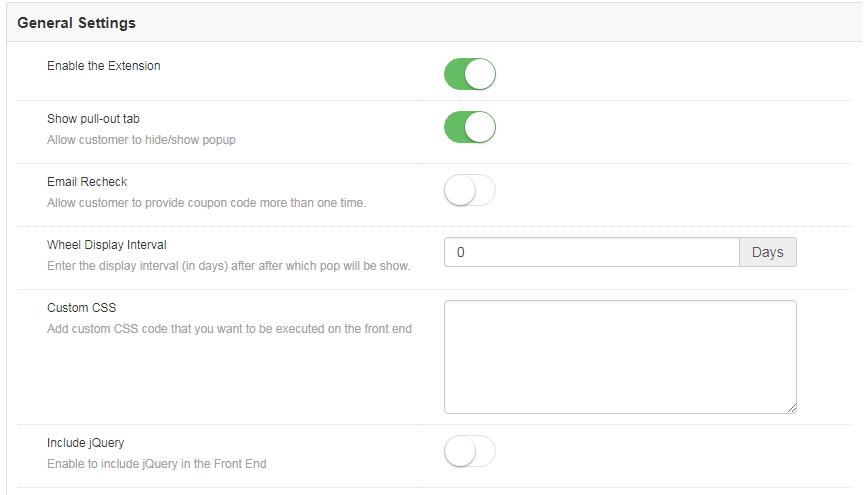
Le impostazioni generali offrono una serie di opzioni di personalizzazione. I vari campi in questa scheda sono discussi di seguito.
1.2.1.1Come abilitare e configurare l'estensione?
Abilita l'estensione
Le varie opzioni di personalizzazione includono anche l'abilitazione o disabilitazione del plugin. L'amministratore può cambiare il pulsante per abilitare l'estensione sull'archivio Magento.
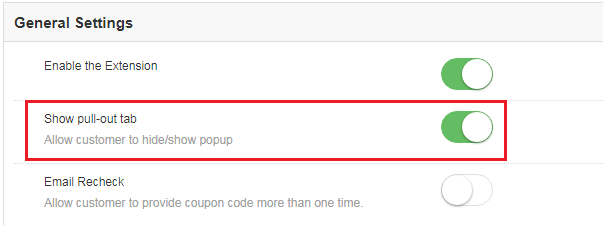
Mostra la scheda Pull-out
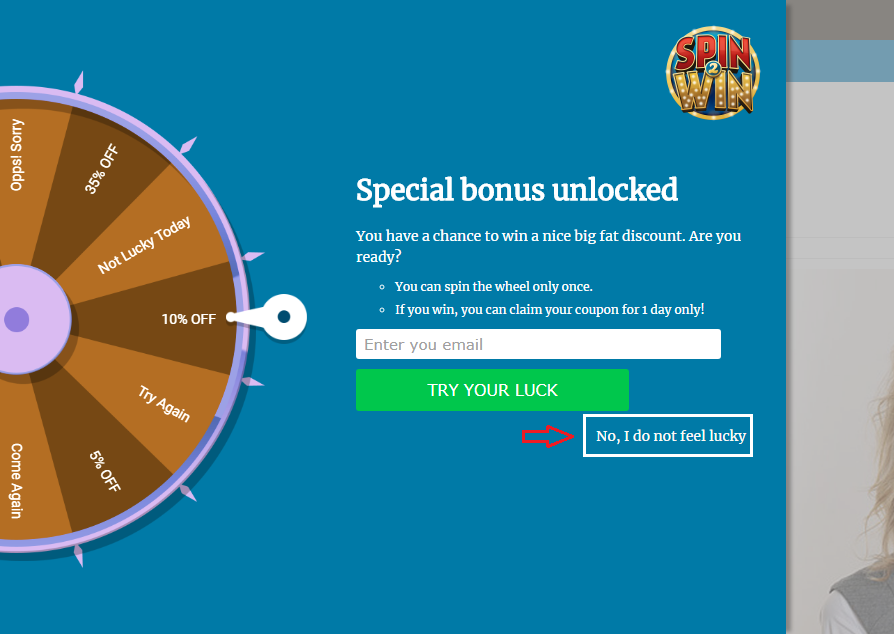
I visitatori del sito possono rimuovere la ruota di selezione dallo schermo del sito Web facendo clic su 'No, non mi sento fortunato'pulsante.
Magento Spin e Win wheel possono essere riportati sullo schermo se questa opzione è abilitata.
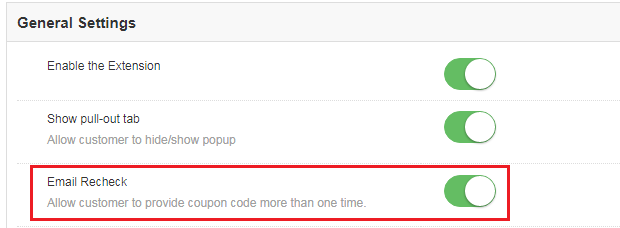
Email ricontrollare
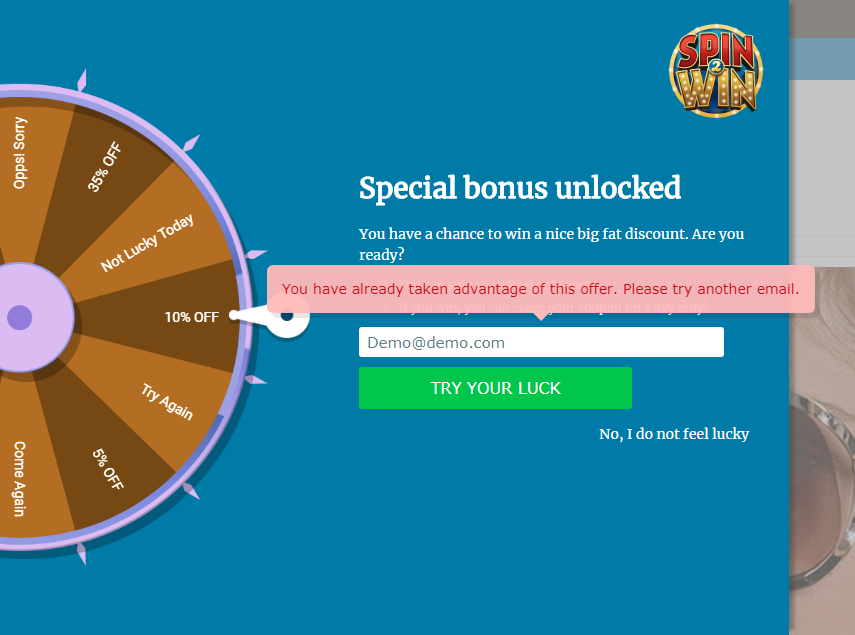
Magento Spin e Win possono controllare la duplicità degli ID e-mail inseriti nel pop-up dell'abbonamento all'e-mail abilitando questa opzione. Una volta abilitato, i visitatori del negozio possono girare la ruota solo una volta con un singolo ID e-mail.
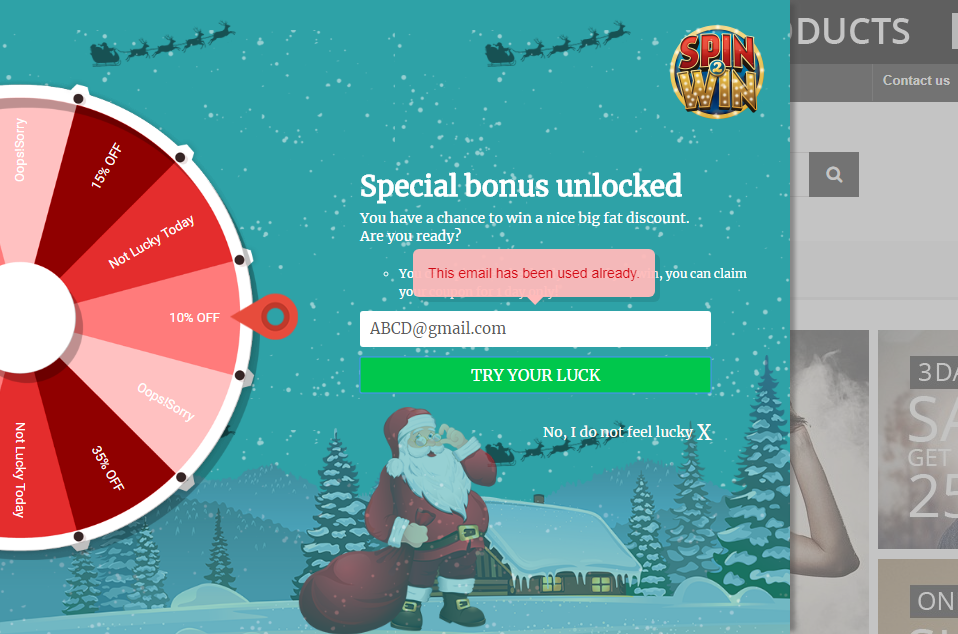
Questo assicura che un solo ID e-mail possa usufruire dell'offerta solo una volta. Nel caso in cui venga utilizzato lo stesso id per girare la ruota due volte, quindi, l'estensione lampeggerà un messaggio come mostrato nell'immagine qui sotto.
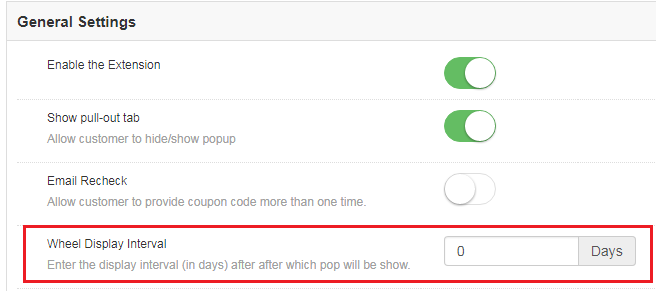
Intervallo di visualizzazione della ruota
Questo campo consente all'amministratore del negozio Magento di impostare il numero di giorni dopo i quali il pop-up verrà mostrato sul sito web. Per impostazione predefinita, è impostato su 0.
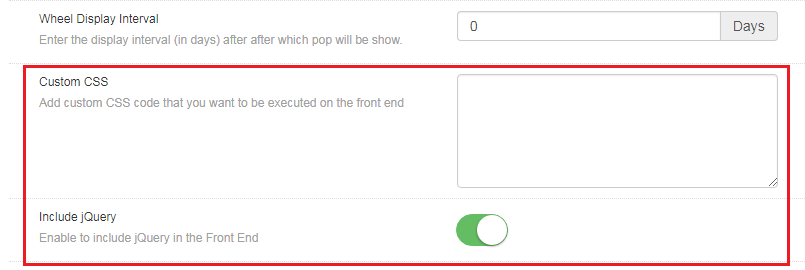
CSS personalizzato
L'amministratore di Magento store può modificare l'aspetto grafico di Estensione Magento includendo il codice CSS personalizzato in questa sezione.
Includi jQuery
L'amministratore del negozio Magento può abilitare il JQuery nel front-end abilitando questo pulsante. Questa opzione gli consente di includere jQuery nell'estensione.
Impostazione del display
Questa scheda consente all'amministratore del negozio Magento di modificare le impostazioni di visualizzazione del pop-up interattivo mostrato nel front-end del sito eCommerce.
Le varie opzioni di personalizzazione sono discusse in dettaglio di seguito:
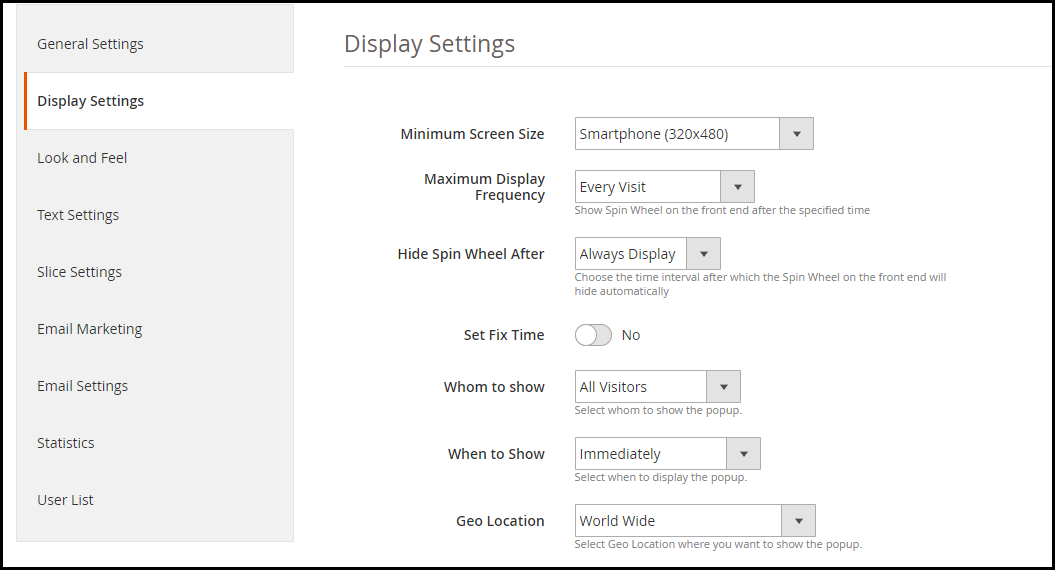
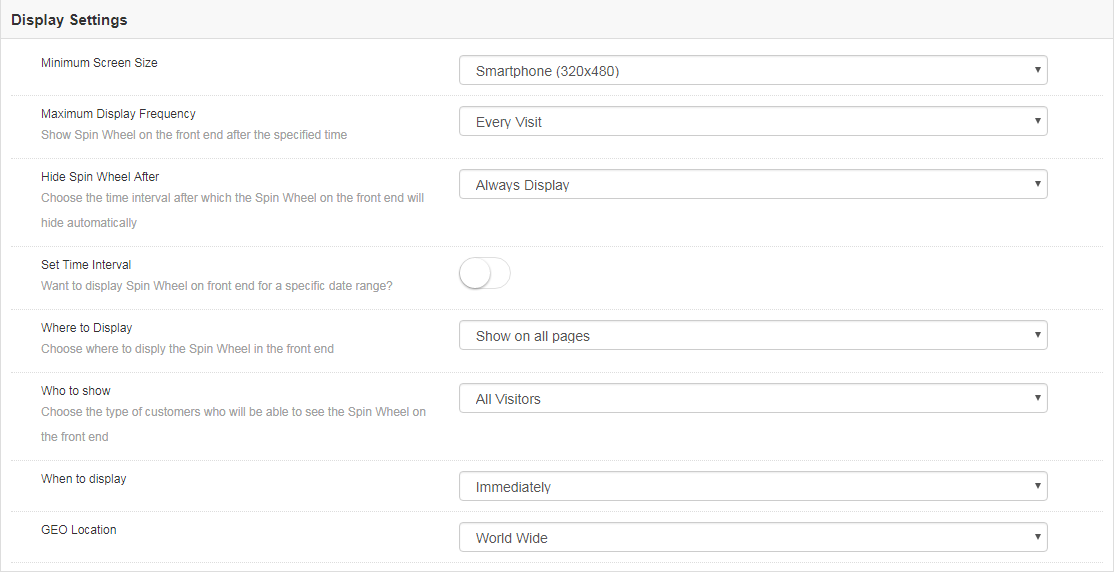
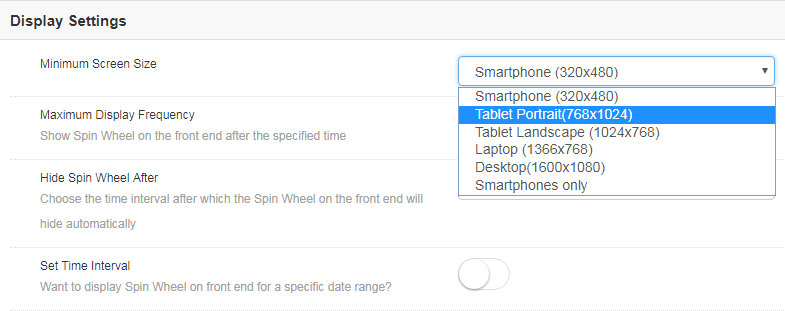
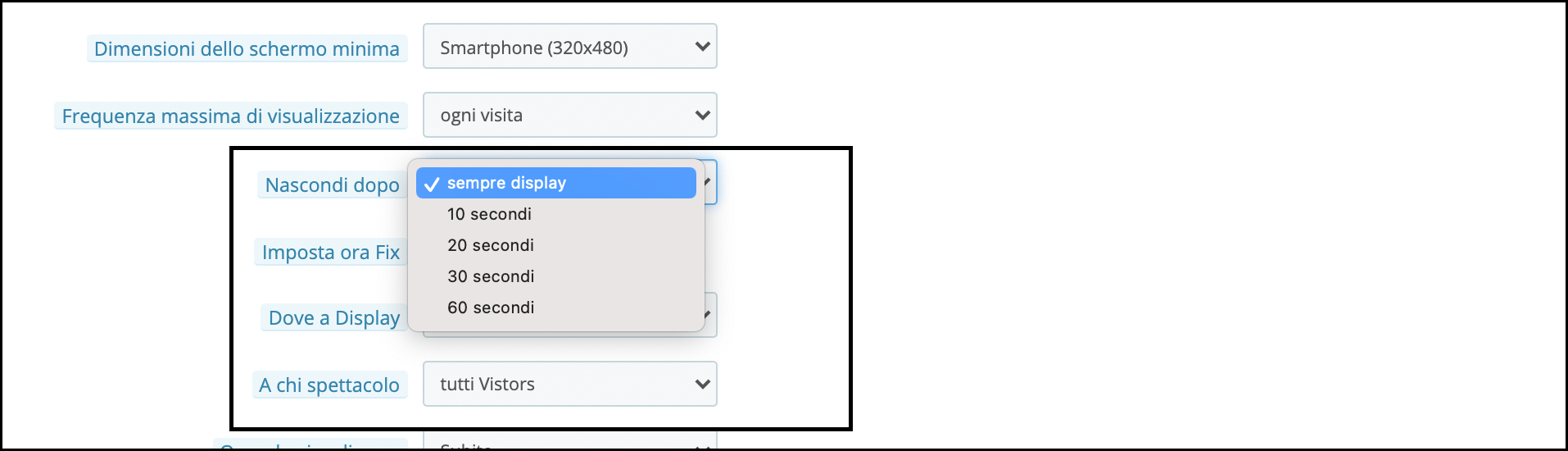
Dimensione minima dello schermo
Questa scheda può aiutarti a impostare la dimensione standard minima dello schermo con la quale l'estensione sarà compatibile. Seleziona la dimensione minima dello schermo e l'estensione funzionerà perfettamente su qualsiasi dimensione più grande di quella selezionata.
L'amministratore può scegliere tra una serie di opzioni nell'elenco a discesa. Tutto ciò di cui ha bisogno è selezionare quello che trova adatto.
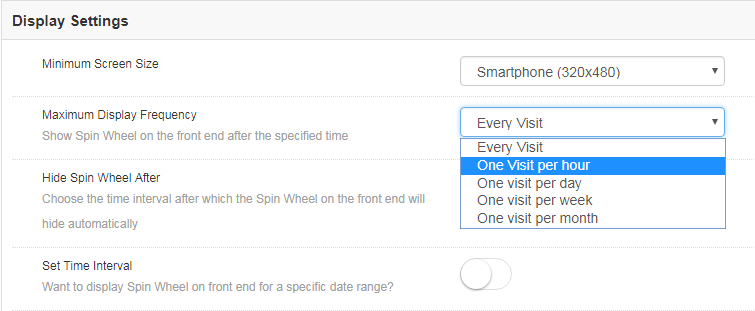
Frequenza di visualizzazione massima
Puoi anche selezionare la frequenza massima del messaggio di iscrizione via email. L'amministratore può scegliere tra le varie opzioni nell'elenco. Puoi consentire l'apertura delle ruote su ogni visita del cliente oppure puoi impostarlo su base oraria, settimanale o mensile.
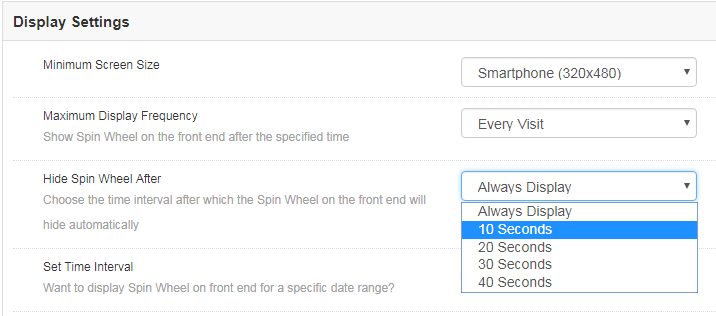
Nascondi la ruota di rotazione dopo
Insieme all'opzione di visualizzazione, l'amministratore del negozio ottiene un'opzione per nascondere anche la ruota di rotazione. L'amministratore del negozio Magneto può visualizzare la ruota durante tutta la visita del cliente a meno che non venga rimossa manualmente dai clienti. Il commerciante può anche impostare il tempo dopo il quale verrà rimosso dalla pagina web.
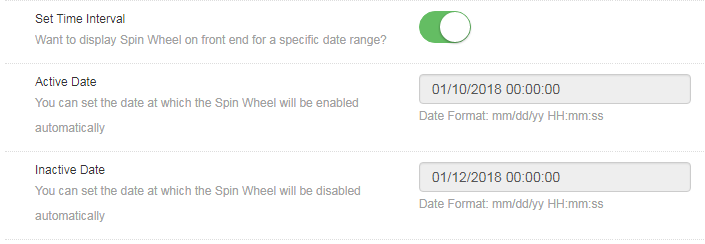
Imposta intervallo di tempo
Vuoi visualizzare il pop-up gamified per un certo tempo? Questa scheda consente di impostare la durata quando si desidera visualizzare o nascondere la sottoscrizione dell'email pop-up. Tutto quello che devi fare è abilitare il pulsante mostrato nell'immagine qui sotto.
Una volta abilitato, avrai un'opzione per impostare l'ora e la data della durata quando vuoi che la ruota panoramica sia abilitata o disabilitata sul front-end.
Immettere la data nel formato prescritto, ovvero, mm / gg / aa, nonché il tempo in entrambe le sezioni. L'intento di uscita a comparsa verrà visualizzato solo tra la durata impostata.
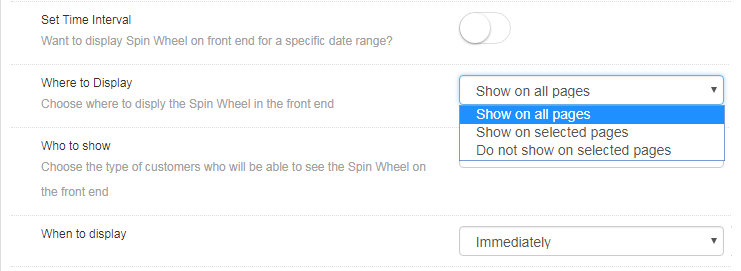
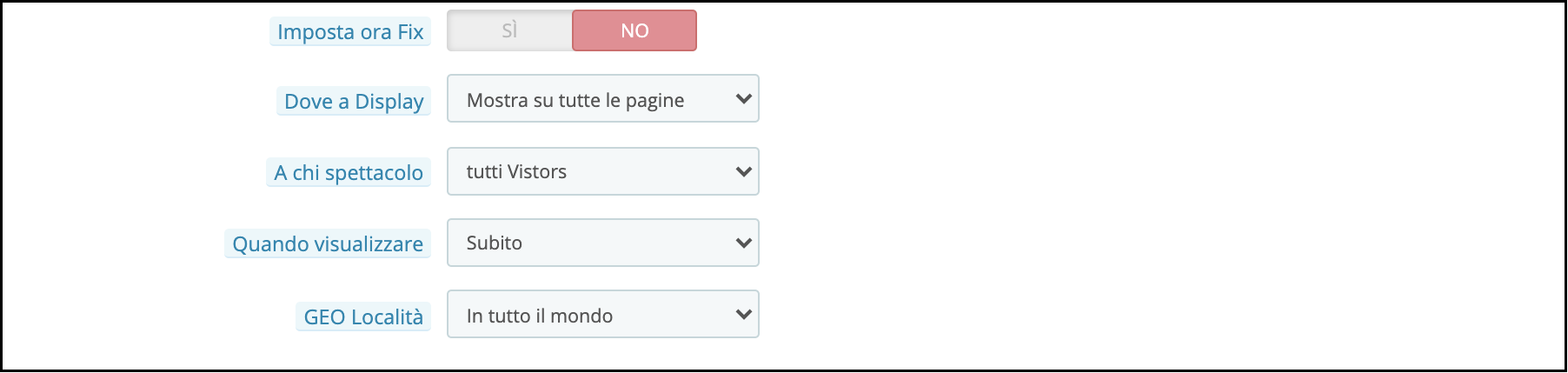
Dove visualizzare
Il pop-up di entrata e uscita può essere visualizzato ovunque nel sito web. Non è richiesto alcun cambio di codice per lo stesso. Tutto quello che l'amministratore deve fare è selezionare la pagina web in cui vuole questo giro e vincere l'estensione per mostrarlo.
Per impostazione predefinita, la ruota "Prova la tua fortuna" verrà visualizzata su ogni pagina del sito web. Tuttavia, se l'amministratore vuole visualizzarlo solo su una determinata pagina, può scegliere "Mostra su pagine selezionate". L'amministratore avrà quindi un'opzione per scegliere le pagine in cui desidera visualizzare il pop-up dell'abbonamento alla posta elettronica.
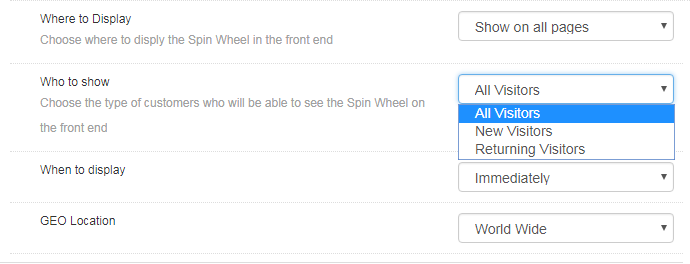
Chi mostrare
Scegli il tuo pubblico di destinazione che desideri usufruire dei coupon offerti dalla rotazione dell'estensione della ruota. Puoi mostrare la ruota a tutti i visitatori o ai nuovi visitatori o ai clienti che visitano di nuovo il tuo sito.
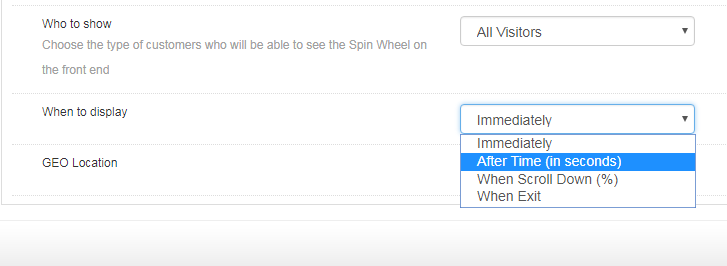
Quando visualizzare
Scegli il tempo che ritieni sia fattibile per la visualizzazione della ruota selezionandone una tra le opzioni mostrate in questa scheda.
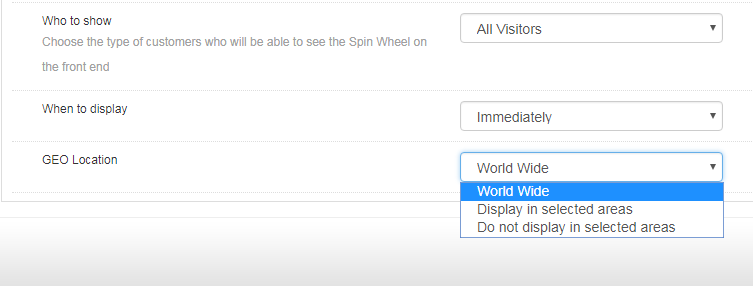
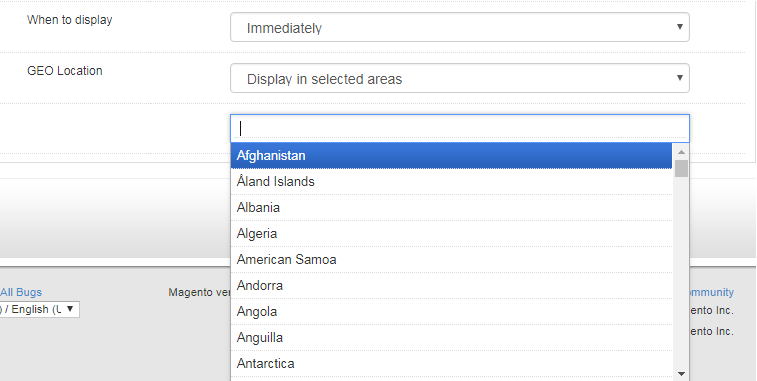
GEO Location
L'amministratore può anche selezionare la posizione GEO in cui desidera visualizzare il pop-up.
Selezionando l'opzione predefinita di tutto il mondo, sarà possibile visualizzare l'estensione in tutti i punti in cui viene visualizzato il sito Web. Nel caso in cui si desideri visualizzare o non si desideri visualizzarlo in una determinata posizione, è possibile selezionare il luogo come mostrato nell'immagine sottostante.
Guarda e senti le impostazioni
Insieme alle varie opzioni di personalizzazione, il pannello di amministrazione Web consente di modificare l'aspetto dell'intero pop-up di iscrizione a Magento.
1.2.3.1 Come cambiare l'aspetto della ruota di rotazione?
Ecco alcuni dei modi in cui puoi modificare l'aspetto e l'estensione della rotazione e vinci l'estensione (Exit Intent pop up).
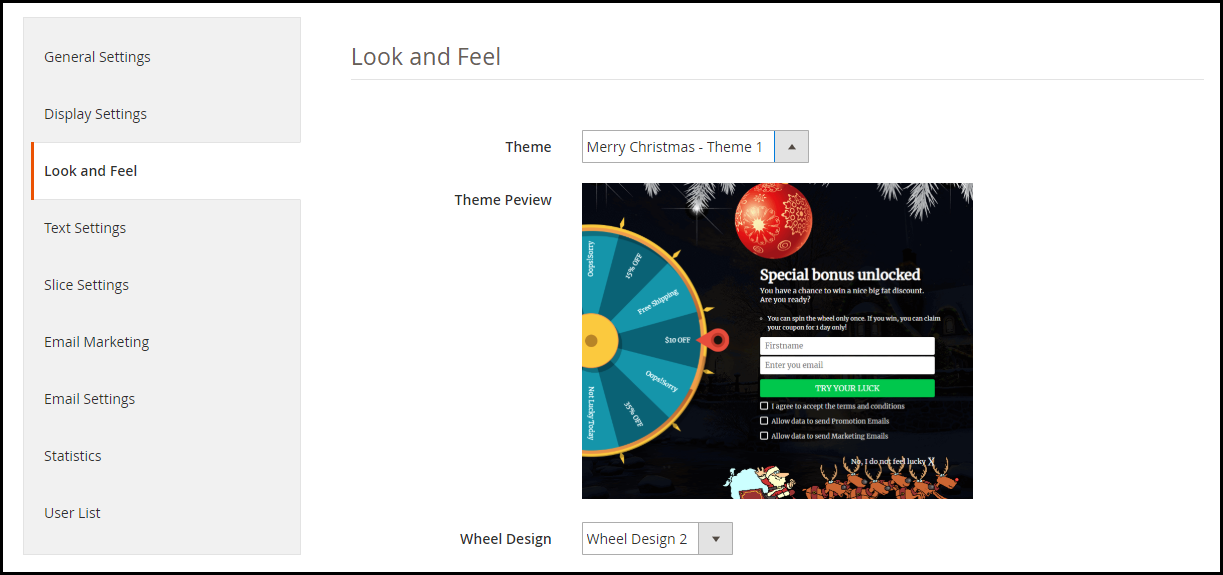
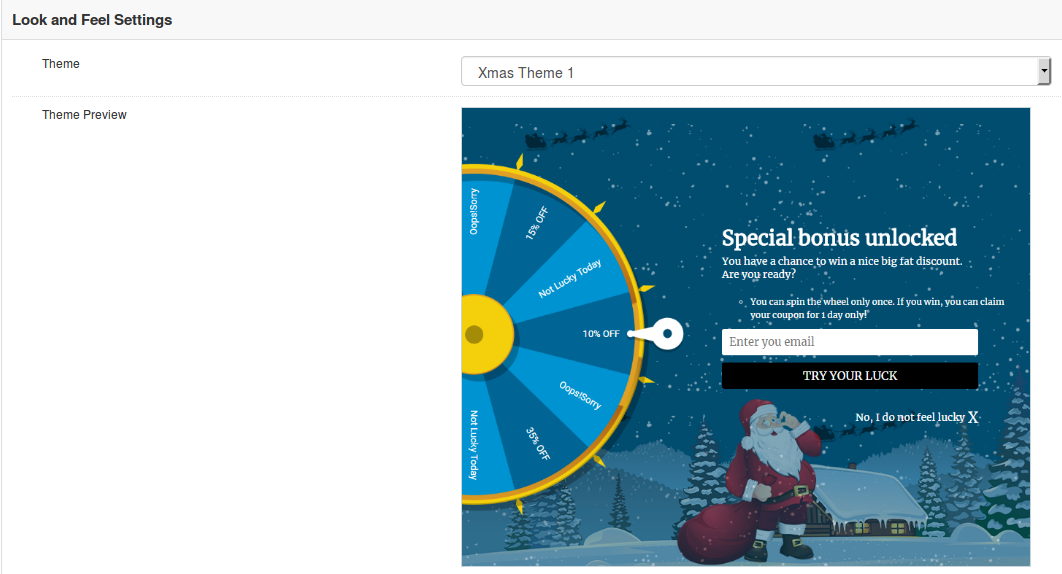
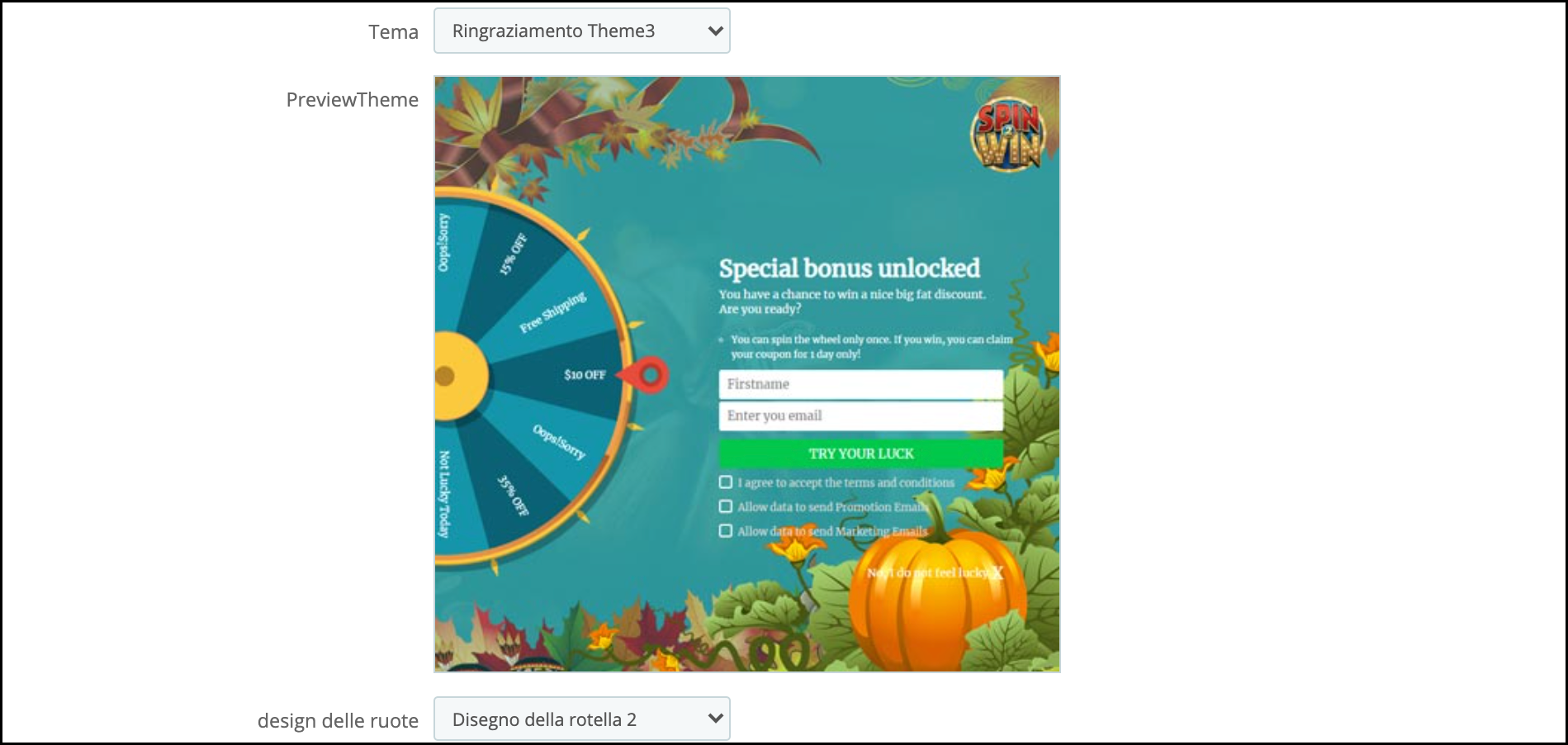
Tema: L'amministratore può selezionare un tema desiderato per la rotazione e vincere popup di iscrizione via e-mail in base a diverse occasioni come Ringraziamento, Pasqua, Black Friday, Natale, ecc
Anteprima del tema: Usando questa opzione del modulo Magento Spin e Win, puoi visualizzare l'anteprima di un modello prima di applicare le modifiche finali al tuo sito web.
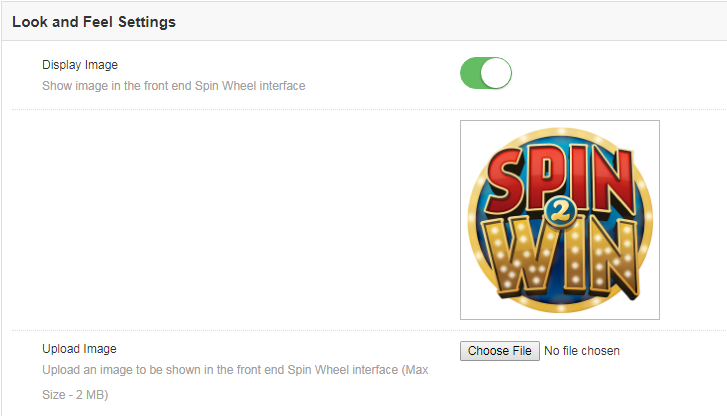
Visualizza l'immagine
Spin Magento e Win Extension consentono al proprietario del negozio di mostrare un'immagine sulla ruota di selezione. L'immagine può essere attivata passando il pulsante come mostrato di seguito.
Non solo, l'amministratore può persino cambiare l'immagine secondo il requisito scegliendolo dall'unità locale.
L'immagine selezionata all'estremità posteriore dell'estensione verrà visualizzata nel front-end.
Colori di sfondo e font
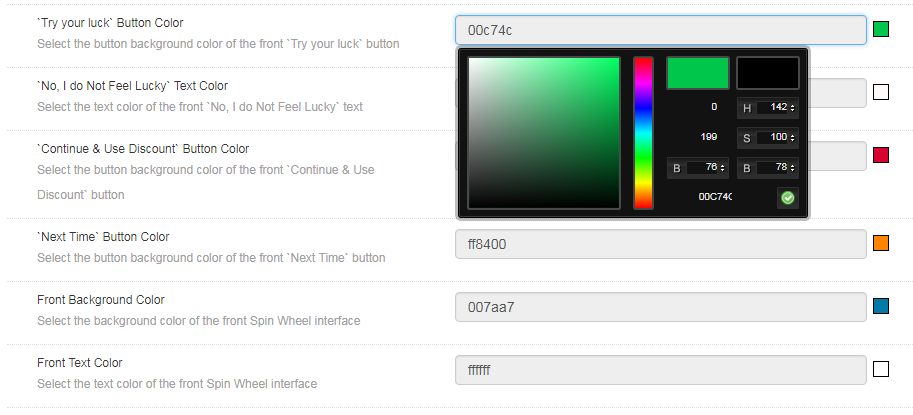
L'estensione pop-up dell'abbonamento Responsive Email offre un'interfaccia completamente personalizzabile. Dal colore di sfondo della ruota al colore delle fette e dal colore del carattere, tutto può essere cambiato selezionando il colore adatto al tema del tuo sito web.
‘Tenta la fortuna'Colore pulsante: questo può cambiare il colore del carattere del pulsante su cui è stato fatto clic prima di girare la ruota.
‘No, non mi sento fortunato'colore: cambia il colore del carattere del pulsante selezionando la sfumatura da qui.
‘Continua e utilizza lo sconto'E'La prossima volta'Colore pulsante: selezionare il colore di questo pulsante in base al colore dello sfondo.
Colore di sfondo frontale: Seleziona il colore di sfondo dell'interfaccia frontale della ruota di selezione da qui.
Colore del testo anteriore: Il colore del carattere del testo visualizzato sull'interfaccia può essere modificato da qui.
Impostazioni delle sezioni
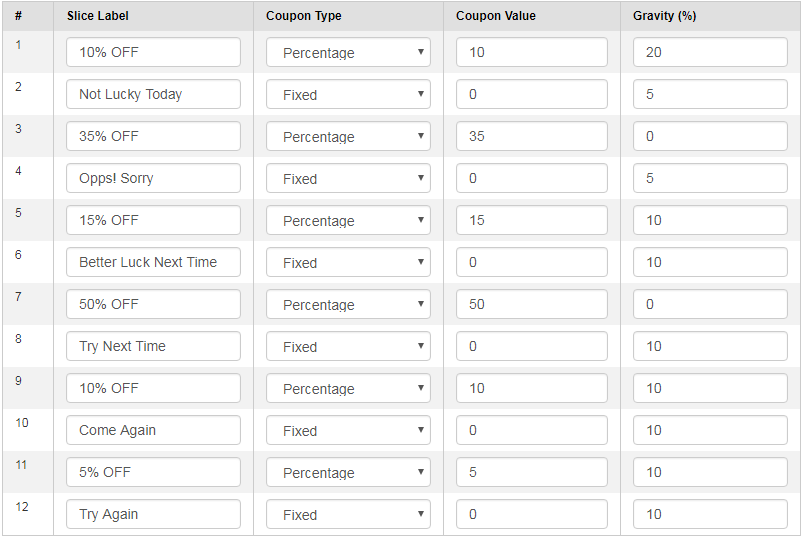
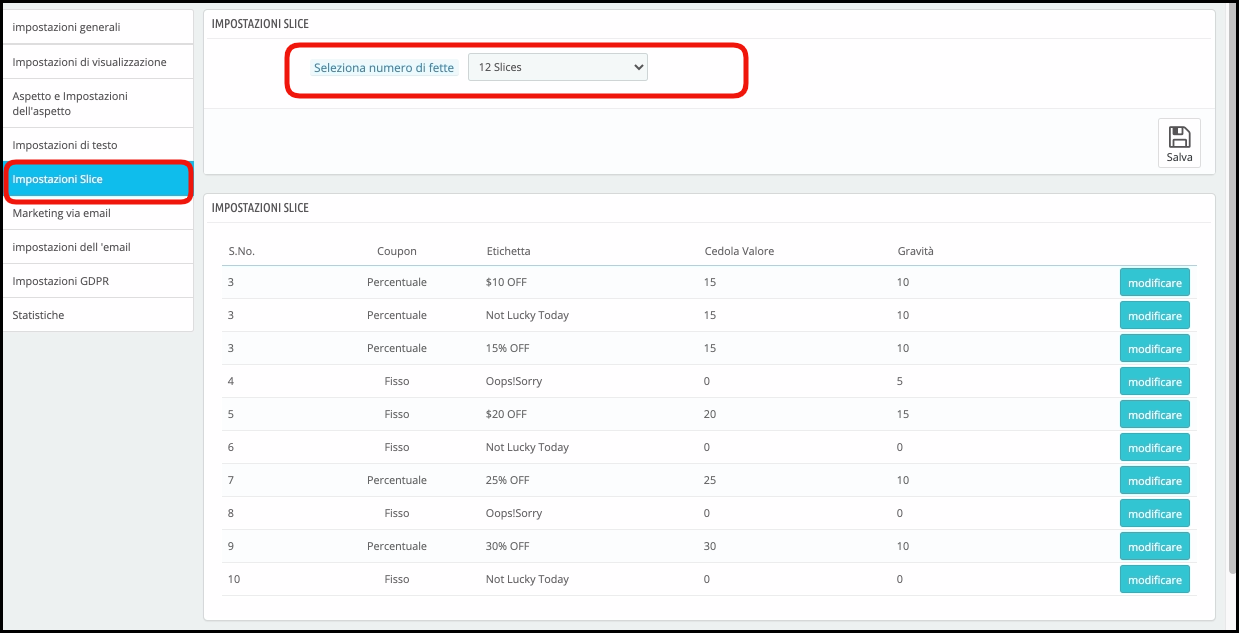
Non solo l'aspetto grafico della ruota panoramica, anche le sezioni della ruota possono essere modificate e personalizzate secondo le necessità dell'amministratore del negozio Magento. Ci sono fette 12 offerte nel pannello di amministrazione per impostazione predefinita. Gli sconti offerti, l'etichetta della sezione, il tipo di coupon e il coupon del valore.
Inoltre, è possibile impostare anche la possibilità di selezionare una particolare fetta dopo la rotazione. Immettere il valore desiderato nella colonna Gravità di conseguenza. Questo valore non può essere maggiore di 100 o inferiore a 1. Inoltre, la somma del valore di tutte le sezioni 12 non deve superare 100.
Email Marketing
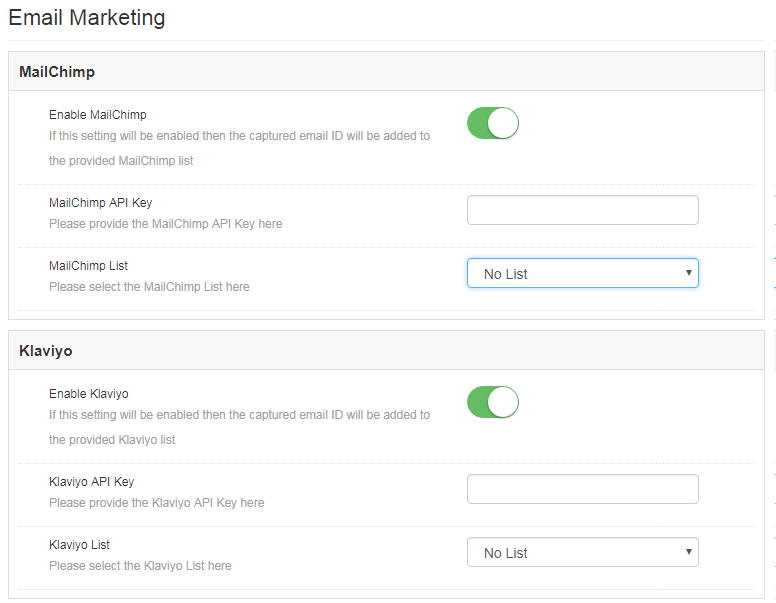
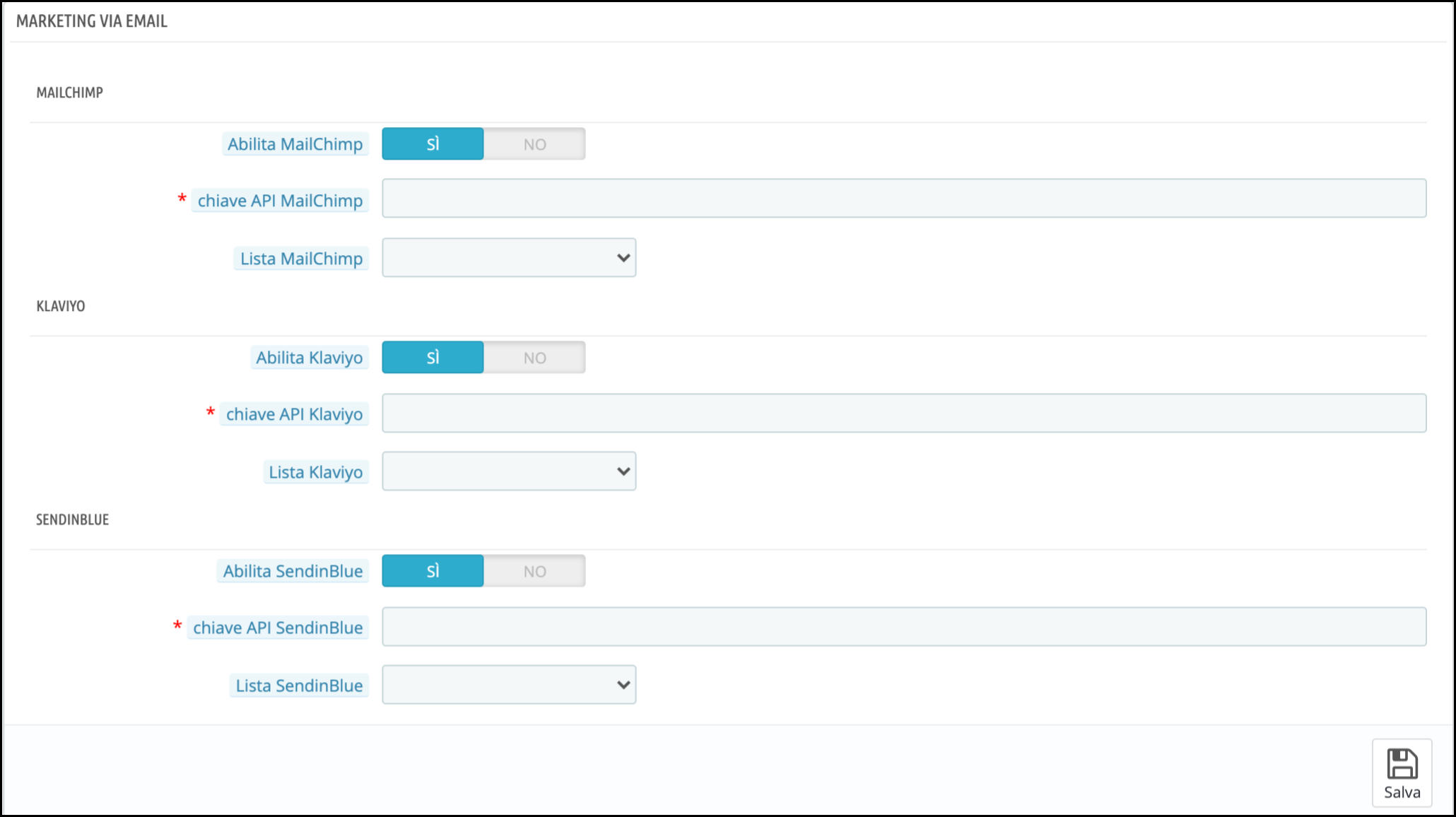
L'estensione Spin and Win ha un integratore di e-mail integrato. Gli ID e-mail dei visitatori del negozio catturati dal plug-in vengono automaticamente aggiunti agli account MailChimp, Klaviyo del proprietario del negozio Magento. Riducendo gli sforzi e il tempo impiegato nella sincronizzazione manuale, l'integratore di e-mail Magento semplifica l'e-mail marketing per i commercianti.
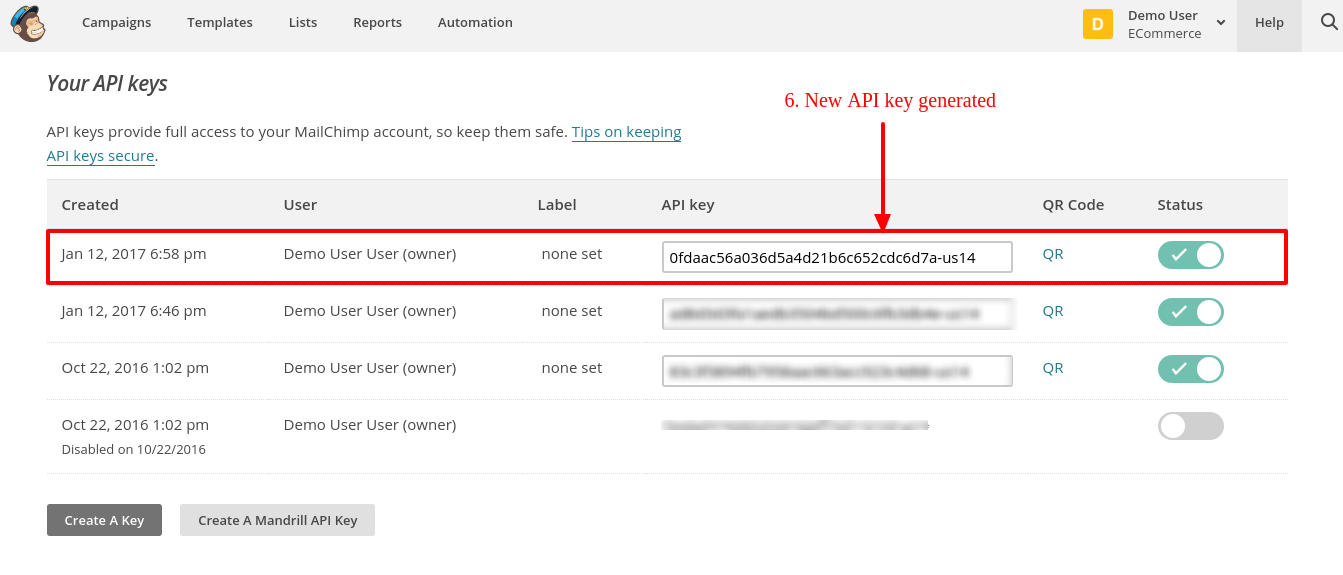
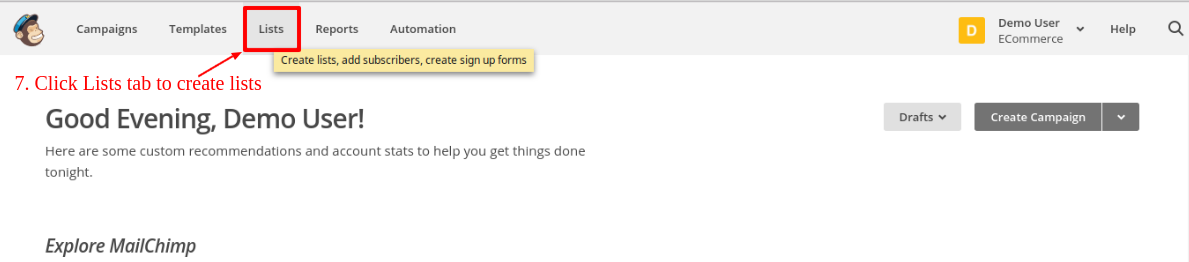
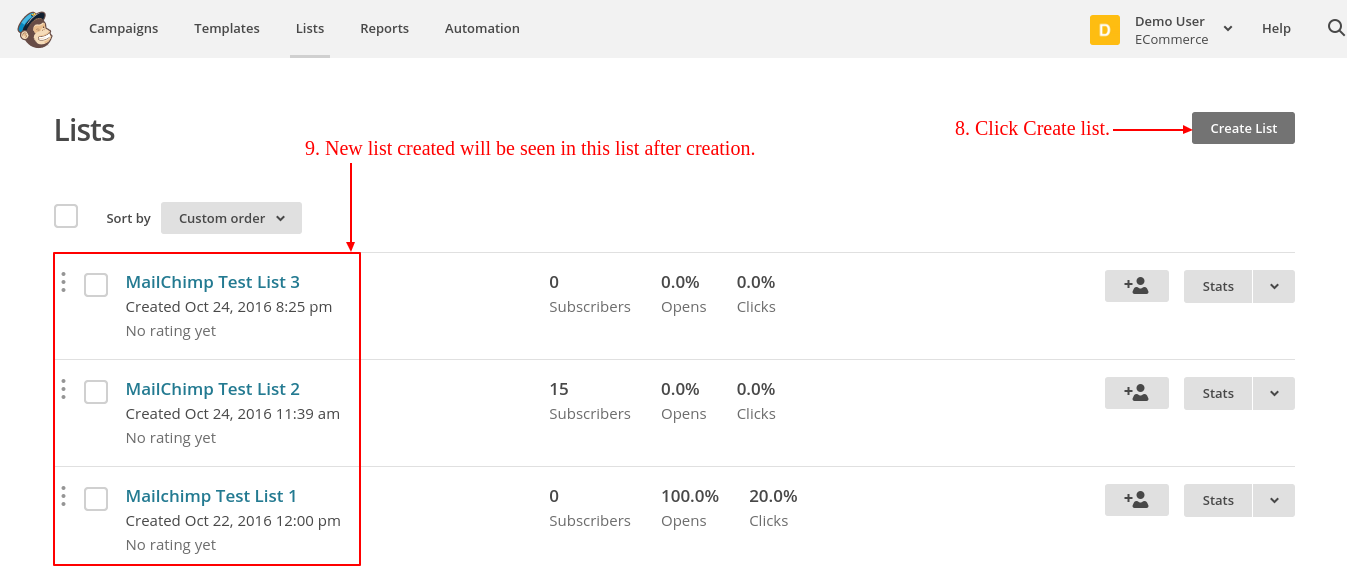
Tutto ciò che devi fare per abilitare questa funzionalità è, inserisci la chiave API del tuo account, seleziona l'elenco degli ID e-mail che vuoi sincronizzare e il tuo lavoro è fatto. Ora sei pronto per inviare trigger promozionali per costringere i tuoi clienti a visitare il tuo negozio.
Impostazioni e-mail
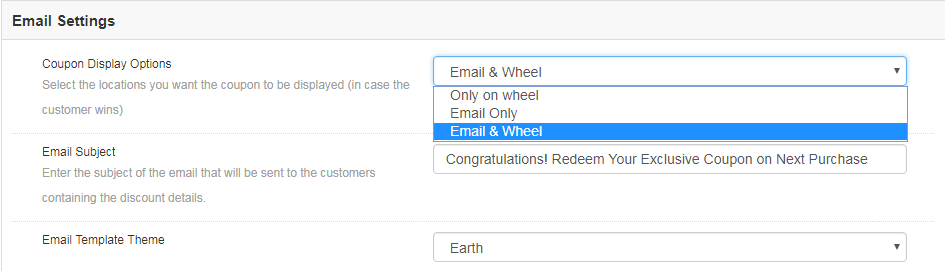
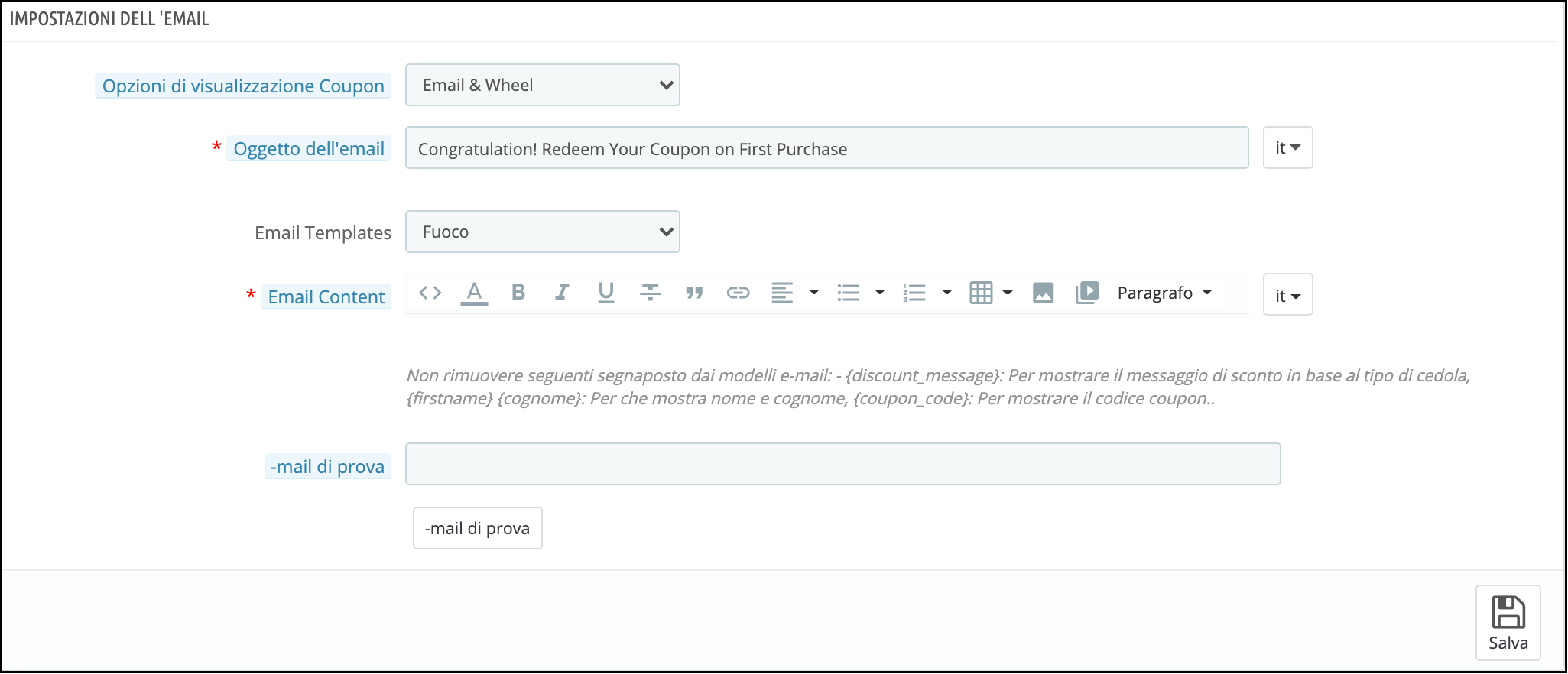
Il coupon generato dalla ruota di rotazione può essere copiato direttamente dalla ruota e utilizzato per lo shopping. Allo stesso tempo, i coupon possono essere inviati ai clienti tramite notifica via email. Dipende dall'amministratore. Lui può scegliere il Opzione di visualizzazione coupon che si adatta meglio al suo modello di business.
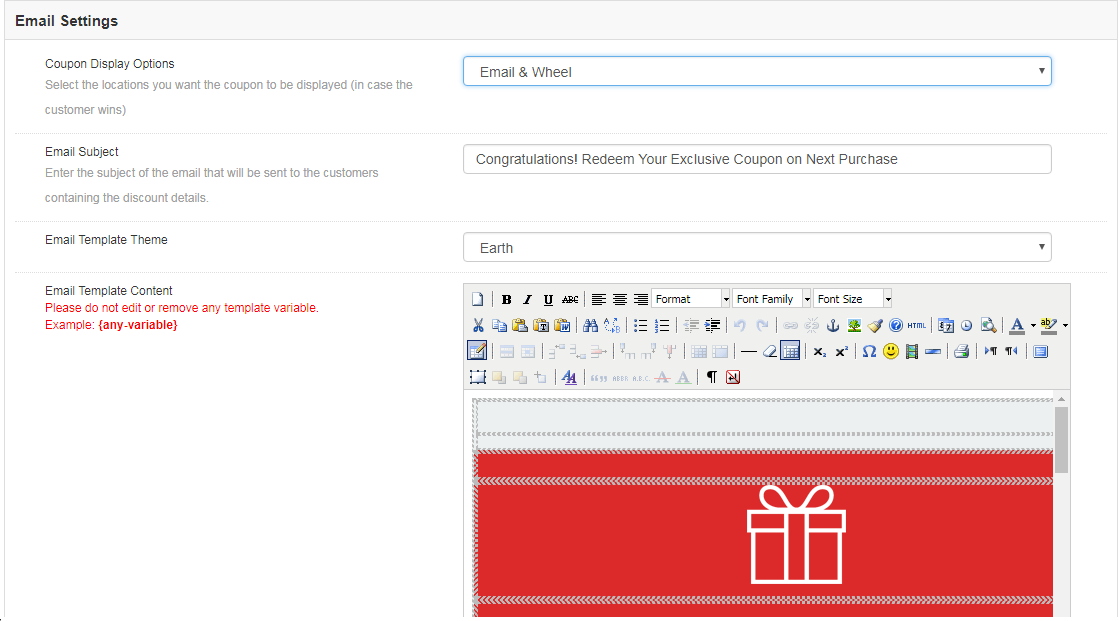
Invece di impostare manualmente la riga dell'oggetto per ogni messaggio, è possibile modificarlo direttamente dal pannello di amministrazione e impostarlo per ogni e-mail che deve essere inviata ai clienti.
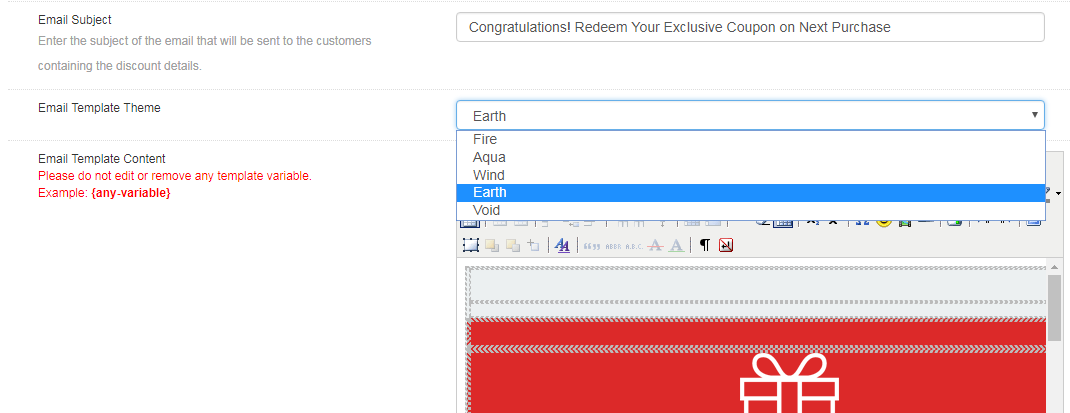
L'integratore di email viene fornito con un pacchetto di modelli di email. L'amministratore del negozio può scegliere quello che trova attraente, personalizzarlo secondo le necessità e inviarlo ai potenziali clienti.
Statistiche
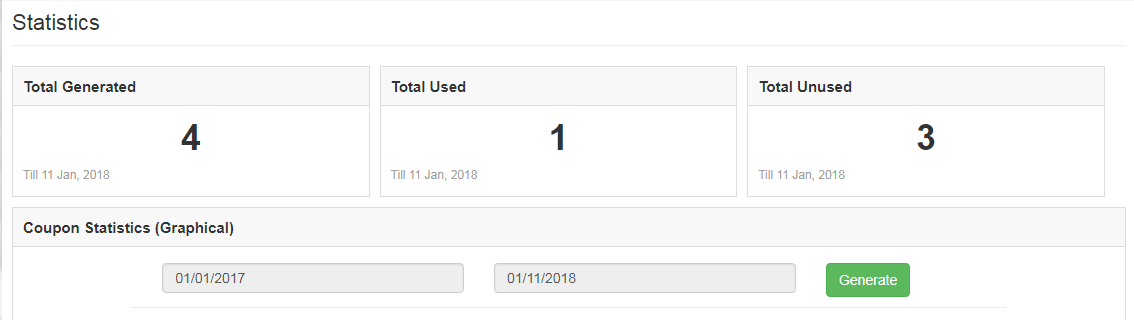
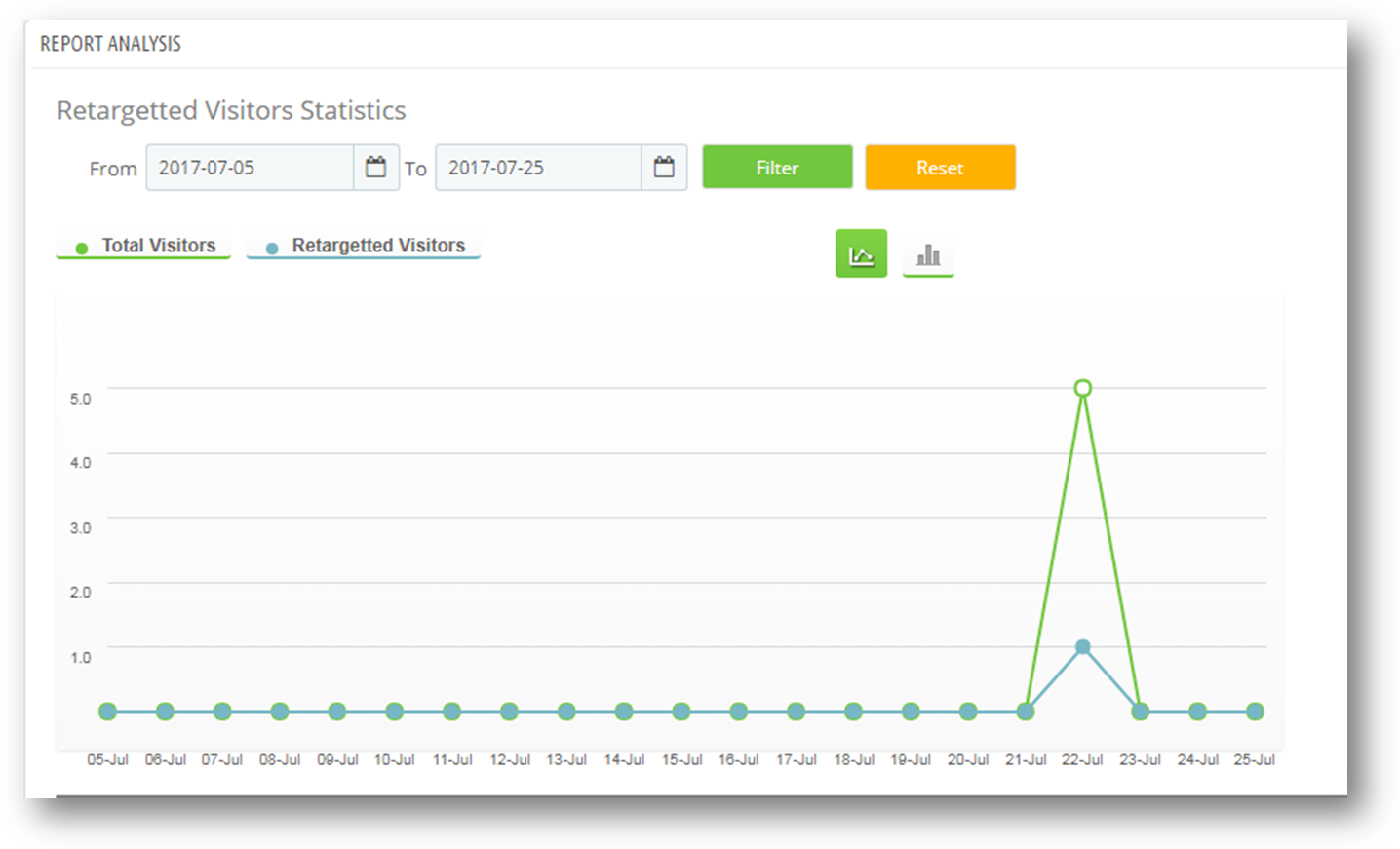
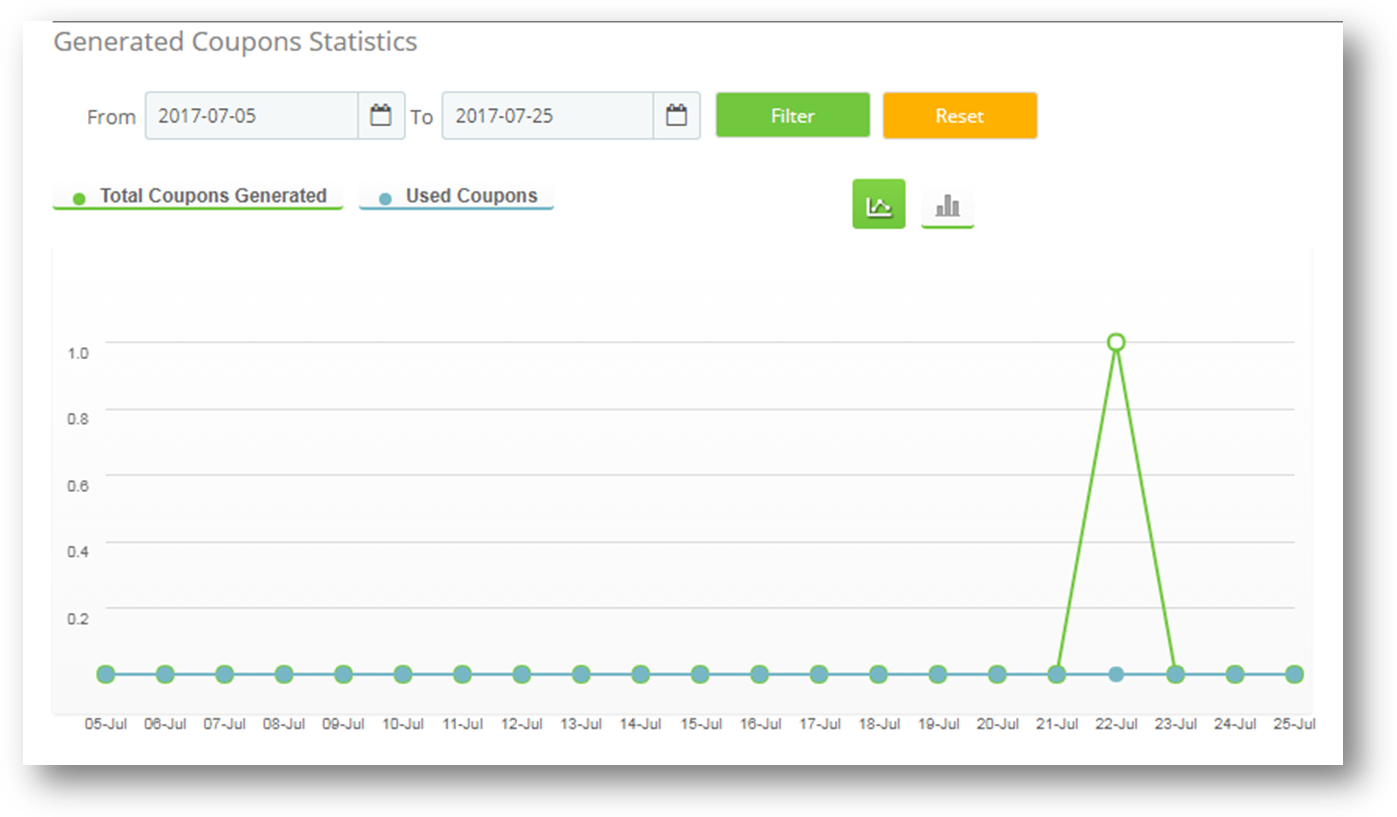
Magento Spin e win extension offre il rapporto statistico sul numero di tagliandi generati insieme al numero di tagliandi che sono stati utilizzati e quelli che sono stati lasciati inutilizzati.
Lo stesso rapporto è generato sia in formato tabellare che in formato grafico. Il rapporto può essere filtrato selezionando le date.
Questa scheda genera anche statistiche nazionali. Insieme a questo, offre l'intuizione se il coupon è stato generato sui computer desktop o su qualsiasi altro dispositivo.
Negozio Front-end
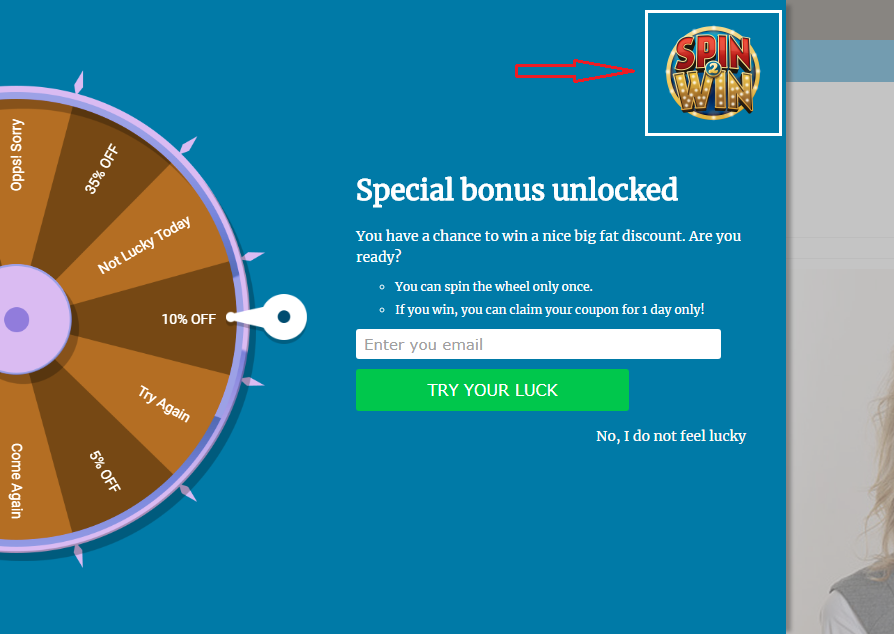
Una volta abilitata l'estensione Spin and Win, il pop-up interattivo verrà visualizzato nella parte frontale del negozio eCommerce.
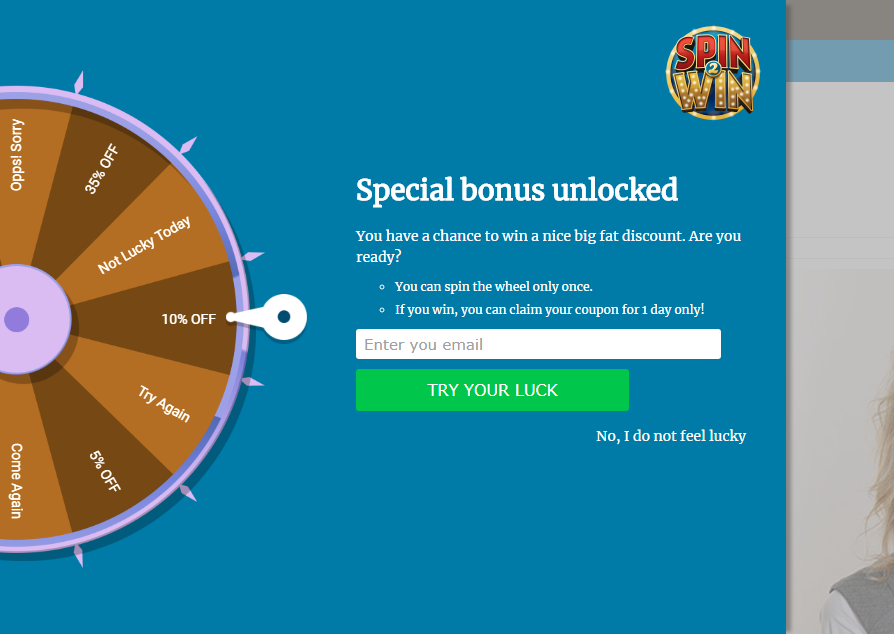
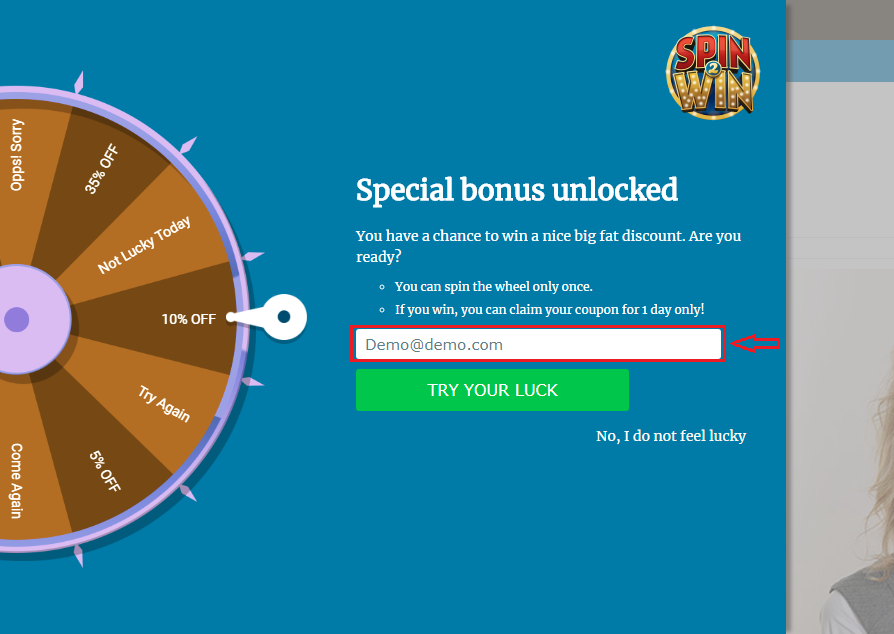
I visitatori del negozio possono girare la ruota inserendo i loro ID e-mail. Pertanto, non è necessario attenersi ai fastidiosi pop-up di uscita per ottenere i dati personali dei clienti. Puoi tranquillamente attirarli offrendo omaggi allettanti in cambio della rotazione della ruota.
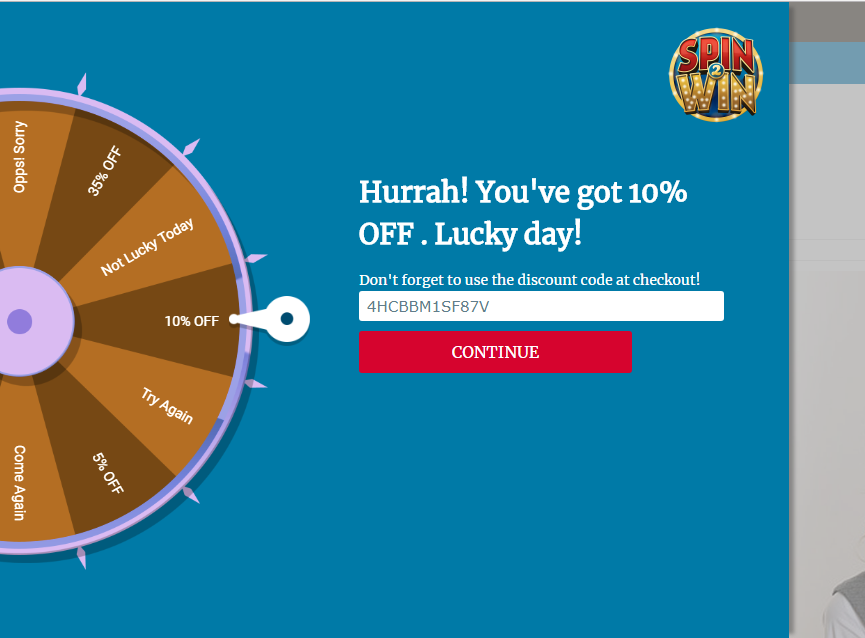
Il coupon verrà generato automaticamente una volta che la ruota gira. Il cliente può quindi avvalersi dell'offerta copiando il codice.
Lo stesso codice può anche essere trasmesso ai clienti tramite notifica via email.
? ? ? ? ? ? ??? ? ? ? ? ? ??
Disclaimer: Nel caso in cui il popup "Spin and Win" non venga visualizzato in primo piano, cancella gentilmente la cache o elimina i cookie. A volte i cookie impediscono la visualizzazione del popup in primo piano.
L'aggiunta di un abbonato pop-up in qualsiasi sito web viene fornito con un sacco di ulteriori vantaggi. La maggior parte delle volte, i proprietari dei siti Web desiderano connettersi con un numero molto elevato di persone, in modo che, se desiderano aggiornarli o informarli di qualsiasi nuova attività, possono farlo tramite l'ID e-mail dell'iscrizione. È una delle forme di comunicazione più antiche e affidabili tra i venditori e i clienti.
A questo proposito, oggi la maggior parte del sito ha creato numerose forme di abbonamenti via e-mail per ottenere una migliore base di clienti. Cercano di attirare i clienti per iscriversi al sito web attraverso vari mezzi. Questo è diventato una pratica comune in quanto il tasso di conversione utilizzando il metodo di iscrizione via email è abbastanza apprezzabile. Il numero più elevato di sottoscrizioni e-mail migliora le probabilità che il web store raccolga un numero elevato di traffico verso il negozio web. Si noti che almeno il 57% dei clienti risponde ai messaggi e-mail sottoscritti dai siti Web.
La maggior parte delle volte, è utile usare questo pop-up per l'iscrizione via e-mail, ma il sito web deve assicurarsi che l'inclusione di questi pop-up avvenga in modo molto eccitante. Il numero crescente di questi pop-up di abbonamento ha iniziato a infastidire i clienti e la maggior parte delle volte tendono ad ignorare per compilare i dettagli richiesti da queste forme. Pertanto, i siti Web affrontano una sfida su come integrare con successo questi pop-up di iscrizione nel sito Web, in modo che i clienti non siano infastiditi e allo stesso tempo i siti Web possano effettuare sottoscrizioni e-mail di successo.
I punti che devono essere tenuti in considerazione dai proprietari dei negozi web prima di incorporare l'abbonamento e-mail pop-up nei siti Web possono essere elencati come:
Perché usare?
La prima cosa che occupa la mente dei proprietari per quanto riguarda il web store è Conversions. Ogni proprietario di un negozio web desidera effettuare un numero elevato di conversioni dal proprio negozio web. Per fare ciò, diventa molto importante avere un approccio. Pertanto, l'utilizzo dell'abbonamento all'abbonamento all'e-mail consente al negozio Web di connettersi al numero massimo di clienti nel negozio web. Il proprietario del negozio web può informarli sui nuovi arrivi, sugli aggiornamenti dei prodotti e su eventuali vendite in corso nel negozio web. Pertanto, una base di iscritti migliore aiuta il proprietario del negozio web a massimizzare la portata dell'archivio web e a ottenere un traffico migliore verso il negozio web.
Cosa usare?
I proprietari possono utilizzare le varie forme per ottenere l'abbonamento dai clienti. Il primo e il più importante requisito di una migliore sottoscrizione via e-mail è che deve essere attraente e che i clienti non devono in nessun momento pensare che il web store richieda troppo da loro. Pertanto, le varie forme di pop-up come Spin e vinci pop-up, Pop-up di Magento Scratch o qualcosa di attraente
Dove da usare?
Una delle cose più importanti dell'abbonamento all'email è la posizione. L'abbonamento all'e-mail che appare costantemente appare fastidioso per i clienti e, a un certo punto, i clienti hanno la sensazione di rinunciare al web store e di smettere. Pertanto, la posizione e la tempistica del popup di iscrizione alla posta elettronica è una delle cose importanti da tenere a mente. Il modo migliore per usare il pop-up è come il pop-up di uscita o durante la pagina di checkout perché il cliente lascia il sito web su una nota alta o su una nota inferiore. Pertanto, in questo caso, se il negozio online offre ai clienti alcune opportunità sotto forma di gratta e vinci o gratifiche, potrebbe motivarli a fornire id e-mail. Questo è ciò che rende i pop-up di uscita un must-have per i siti Web di eCommerce in particolare. Costringe i visitatori a riconsiderare la loro uscita.
Quando usare?
Il negozio online può assicurarsi che la frequenza di utilizzo dell'abbonamento all'abbonamento via e-mail non superi la tendenza dei clienti a seguirli. Se in qualsiasi momento il cliente si sente come se il web store fosse troppo esigente potrebbe portare a risultati negativi per i clienti e potrebbero lasciare o non prendere in considerazione la possibilità di effettuare un acquisto. Pertanto, diventa molto importante assicurarsi che i tempi dell'abbonamento all'abbonamento delle e-mail siano distribuiti in modo uniforme e si adattino alla preoccupazione dei clienti.
Come usare?
L'idea dell'utilizzo dell'abbonamento alla posta elettronica è abbastanza affidabile. Ogni proprietario di un negozio web avrà un'idea diversa su come utilizzare questi pop up. Quindi, se il negozio web vuole che possano optare per varie opzioni come usarle come pop-up di gioco come Spun e vincere pop-up, che è un abbonamento via email, ma offre ai clienti molte offerte in base alle preferenze del proprietario prendendo il loro Email ID come token di ingresso al concorso. Lo stesso vale per Magento gratta e vinci, che offre ai clienti lo sconto bello basato sulla loro fortuna prendendo il loro ID e-mail. Pertanto ci sono molti modi per utilizzare questo pop-up di iscrizione via email. Dipende fondamentalmente dal proprietario del negozio web, in che modo vuole utilizzare questi pop up.
A voi
L'idea di usare l'abbonamento via e-mail è abbastanza innovativa. I negozi online possono ottenere un buon numero di abbonati se fanno un uso migliore di questi abbonamenti via e-mail. Come, i pop up dell'abbonamento via e-mail non si limitano al classico modo di chiedere l'ID e-mail, quindi sono una delle risorse importanti per i proprietari dei negozi web al fine di realizzare un buon numero di conversioni sul web store. Ridefinisci la tua richiesta di iscrizione e raccogli il risultato desiderato per il tuo sito.
I popup funzionano ancora se sai come usarli efficacemente per acquisire gli indirizzi email dei tuoi visitatori o generare più vendite. Ma mentre incorpora i popup sul tuo sito web, dovresti sapere quali errori evitare e quali strategie adottare per far risaltare il tuo popup.
Popup è uno di questi strumenti di marketing che può rivelarsi un vantaggio o una maledizione per il tuo business online. Questo è il motivo per cui, per qualsiasi rivenditore, è importante capire i lati positivi e negativi di un popup.
In che modo i popup sono diversi da quelli errati?
I buoni pop-up non irritano i tuoi visitatori. Contengono informazioni pertinenti e sono ben progettati per catturare l'attenzione dell'utente. Bad pop-up, d'altra parte, contengono un aspetto disordinato, disturbano il flusso di utenti e costringono i visitatori a prendere un'uscita istantanea.
La vecchia e classica forma di fornire offerte tramite l'abbonamento via email ci è diventata obsoleta. Inoltre, diventa piuttosto fastidioso per i clienti occuparsi dell'abbonamento e della posta elettronica per riscattare l'offerta ogni volta e per la maggior parte del tempo, è improbabile che i clienti possano usufruire delle offerte attraverso questo approccio. Pertanto, gli e-retailer devono cambiare il loro approccio per raggiungere i potenziali acquirenti.
In questo articolo, parlerò dei principali errori 5 che dovresti evitare incorporando i popup sul tuo sito web.
Errore 1- Nessun tempo definito dell'aspetto popup
Il tempismo è la chiave per i popup per fornire buoni risultati. Non attivarli troppo presto o troppo tardi. Se il tuo popup appare troppo presto, lascerà un impatto negativo sui tuoi visitatori e li distrarrà dal loro scopo proprio all'inizio. Se il tuo popup appare troppo tardi, potresti perdere i tuoi potenziali abbonati. Bene, quale sarebbe il punto in ogni caso di impostare un popup sul tuo sito se lo visualizzi troppo tardi? Prendi il tempo giusto.
Anche se non c'è un momento specifico per discutere perché un popup funzioni al meglio, puoi inizialmente analizzare il tempo medio trascorso dai visitatori nel tuo negozio e quindi definire di conseguenza il tempo per il tuo aspetto pop-up. Inoltre, puoi scegliere di attivare il popup dopo che un utente ha fatto scorrere la pagina verso il basso fino a una determinata percentuale o quando sta tentando di uscire. In questo modo, il tuo pop-up non sarà fastidioso e puoi aspettarti risultati migliori.
Errore 2- Chiedere troppe informazioni
Per un proprietario di un negozio di e-commerce, aumentare la lista degli abbonati dipende principalmente dalla quantità di informazioni che i visitatori sono stati invitati a fornire. Alcune piattaforme di e-commerce richiedono troppe informazioni come nome, cognome, indirizzo e-mail, data di nascita, ecc. Mentre alcuni si limitano a chiedere solo l'indirizzo e-mail. Sì, sono d'accordo che chiedere molte informazioni aiuta a lanciare la campagna di email marketing in un modo migliore, ma per creare una campagna di successo, in primo luogo, è necessario avere un elenco di abbonati sufficienti.
Chiedere informazioni meno rilevanti può essere la soluzione per ottenere più abbonati e aumentare le conversioni e le vendite.
Errore 3: difficile respingere i popup
Questo è un aspetto molto importante per quanto riguarda le tue conversioni. Esistono molti siti Web in cui un utente trova difficile eliminare il popup. Non lasciare che questo errore accada nel tuo negozio. Fornisci semplicemente ai tuoi visitatori un'opzione semplice per chiudere il popup se non sono interessati. Un popup difficile da ignorare può comportare un aumento della frequenza di rimbalzo.
Errore 4- Troppa frequenza del popup
Non farti mai fuorviare credendo che visualizzare i popup spesso porti più lead e conversioni. Se continui a mostrare il tuo popup ancora e ancora su quasi tutte le pagine, mi dispiace dirlo, ma perderai un gran numero di potenziali iscritti rendendoli estremamente frustrati.
Prova a visualizzare il tuo popup come ad ogni visita del cliente, ogni ora o un giorno. Ridurrà al minimo la frequenza di rimbalzo sul tuo negozio e garantire la fidelizzazione dei clienti.
Errore 5- Nessuna innovazione
Le finestre popup richiedono creatività. Più un popup è creativo, maggiori sono le possibilità che un visitatore si trasformi nel tuo abbonato. Sfortunatamente, la mancanza di innovazione nei pop-up ha provocato una caduta del tasso di conversione. Come ci si può aspettare un migliore coinvolgimento e conversione dei clienti, se l'approccio per interagire con i visitatori è molto convenzionale? Pertanto, i proprietari dei negozi eCommerce devono utilizzare idee innovative come Spin e Win pop-up per creare un maggiore coinvolgimento degli utenti. Il popup Spin and Win offre un'esperienza di gioco ai tuoi visitatori.
Dovresti assolutamente controllare il modulo popup Spin and Win di Knowband.
Il tuo popup non significa nulla se non serve uno scopo valido ai tuoi visitatori. Beh, nessuno è realmente interessato a diventare il tuo sottoscrittore a meno che tu non fornisca loro qualcosa di utile. Perché un utente dovrebbe iscriversi a te se le tue offerte non sono rilevanti per lui o lei? Questo è il motivo per cui le tue offerte devono essere abbastanza allettanti da incoraggiare i tuoi clienti a iscriversi alle tue newsletter o ai programmi di marketing.
Le offerte indesiderate portano a conversioni basse e alla fine a vendite minori. Quindi assicurati di fornire le tue migliori offerte, o alcuni incredibili sconti e coupon attraverso il tuo popup per aumentare il tuo elenco di abbonati e-mail e ridurre le conversioni.
Conclusioni
I popup sono potenti. Servono un grande scopo nel legare i visitatori al tuo negozio. È solo che non vengono utilizzati nel modo giusto. Per ottenere più conversioni, evita i suddetti errori 6 in alto mentre incorpora i popup sul tuo sito web. Progetta bene il tuo popup, fallo apparire al momento giusto, offri alcune offerte interessanti e, soprattutto, non usarlo troppo spesso.
1.0 Introduzione al popup dell’abbonamento e-mail Prestashop – Gira e vinci
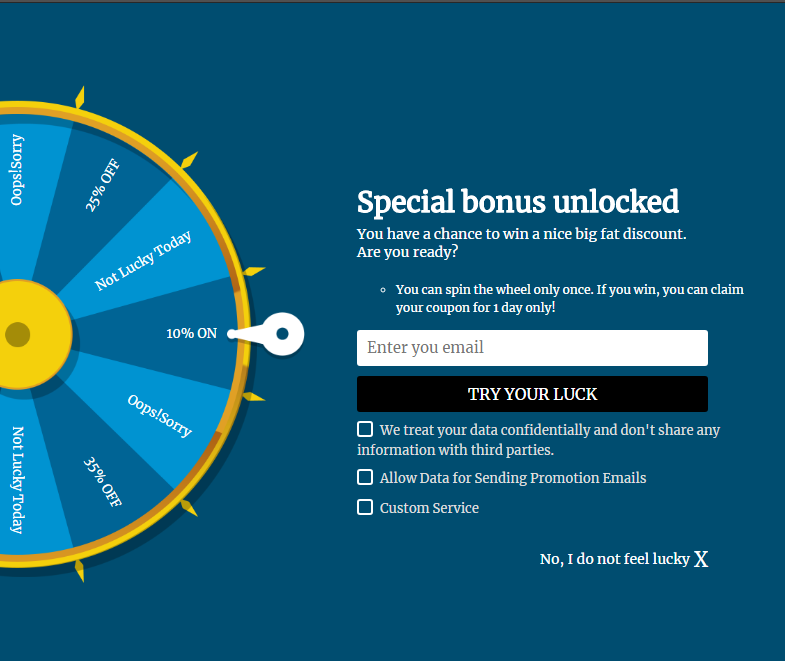
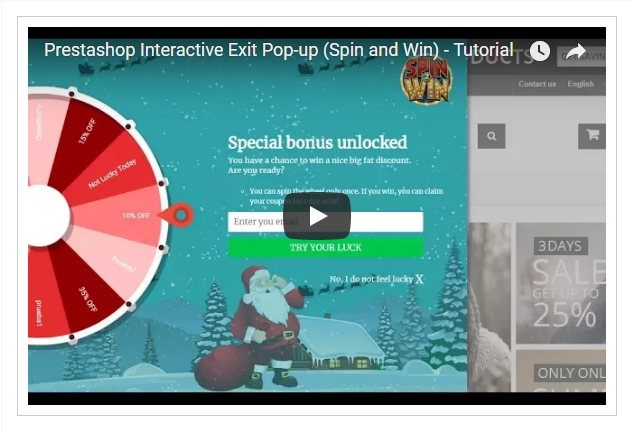
PrestaShop è una soluzione di eCommerce gratuita e open source. Chiunque può creare il proprio negozio utilizzando Prestashop con il minimo sforzo. Non sono necessarie conoscenze tecniche per configurare il negozio Prestashop. Il popup di sottoscrizione e-mail Prestashop di Knowband ha sostituito il vecchio modo di abbonamenti e-mail poiché il vecchio modo di offrire uno sconto del 10% in cambio di ID e-mail non entusiasma i visitatori. Noi di Knowband abbiamo escogitato un nuovo modo di coinvolgere i clienti con il sito web. L’addon Prestashop Spin and Win (popup di sottoscrizione e-mail Prestashop) mostra un’interfaccia di gioco interattiva e reattiva nel front-end del sito web.
Nuovi temi disponibili: Nel 2020, ci sono 4 temi di Capodanno disponibili per l’amministratore del negozio.
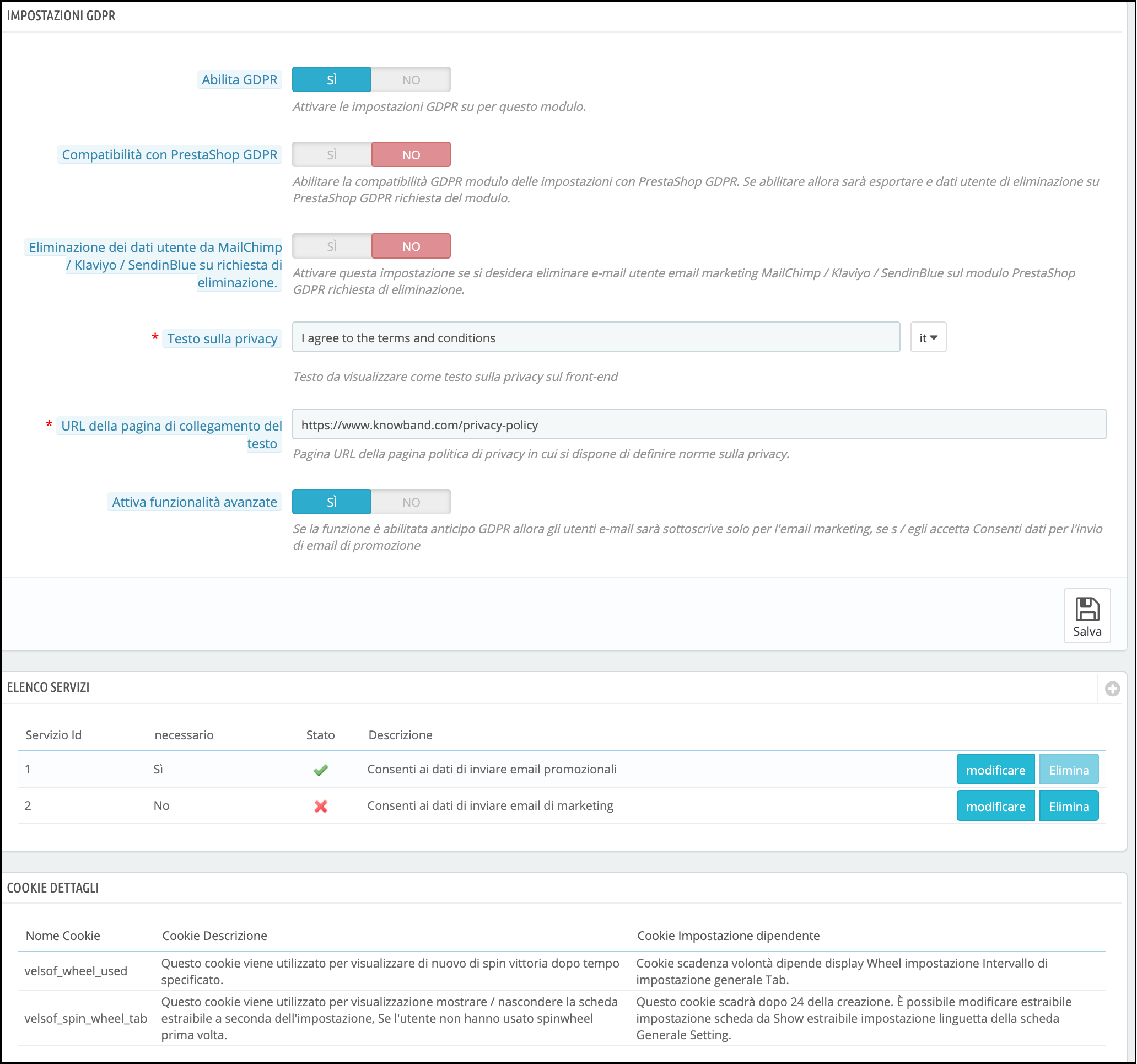
Il componente aggiuntivo Spin and Win è ora conforme al GDPR. Le impostazioni GDPR vengono aggiunte nel modulo utilizzando il quale l’amministratore di Prestashop può rispettare le regole del GDPR. Fare riferimento alle Impostazioni GDPR per saperne di più sul GDPR.
La funzionalità complessiva di Gira e vinci (un popup di sottoscrizione e-mail reattivo):
1. Il cliente visita il sito web.
2. Il pop-up di iscrizione alla newsletter viene visualizzato nella vetrina Prestashop. (può essere utilizzato come pop-up di entrata o di uscita)
3. L’utente immette l’ID e-mail.
4. Gira il giro e vinci pop-up e ottieni sconti
5. Gli ID e-mail immessi vengono acquisiti dall’addon.
L’interfaccia pop di sottoscrizione e-mail reattiva e interattiva migliora l’esperienza del cliente e li costringe a visitare nuovamente il tuo sito. L’addon può essere utilizzato come pop-up per l’intenzione di uscita e come pop-up di sottoscrizione e-mail nei siti di e-commerce.
Cosa c’è di nuovo?
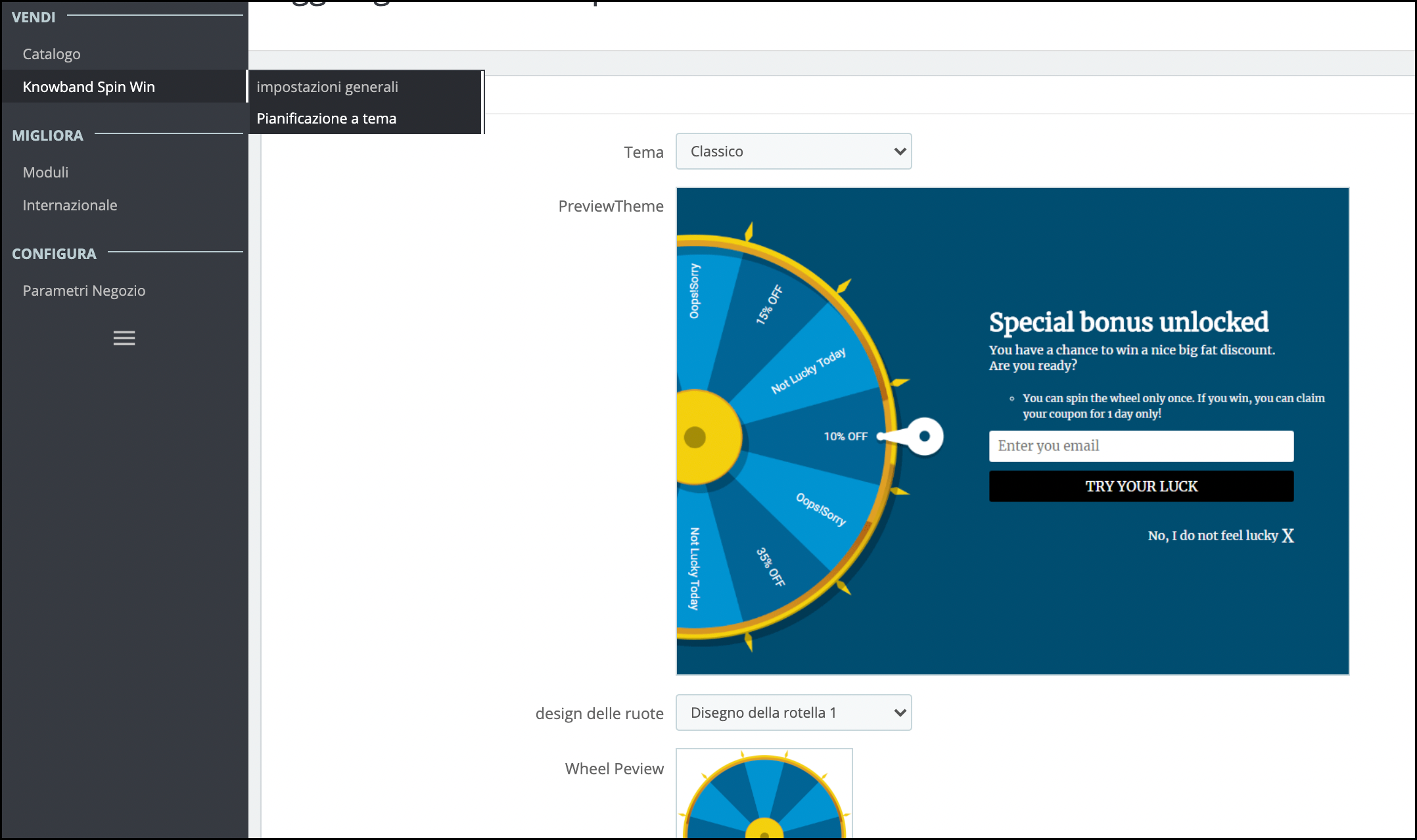
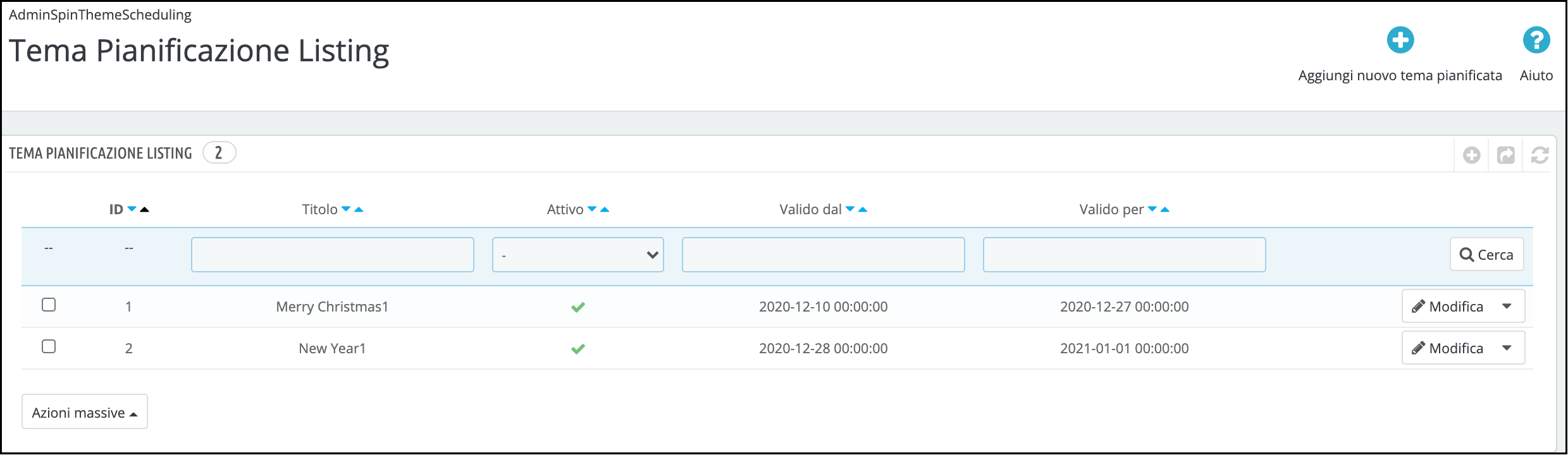
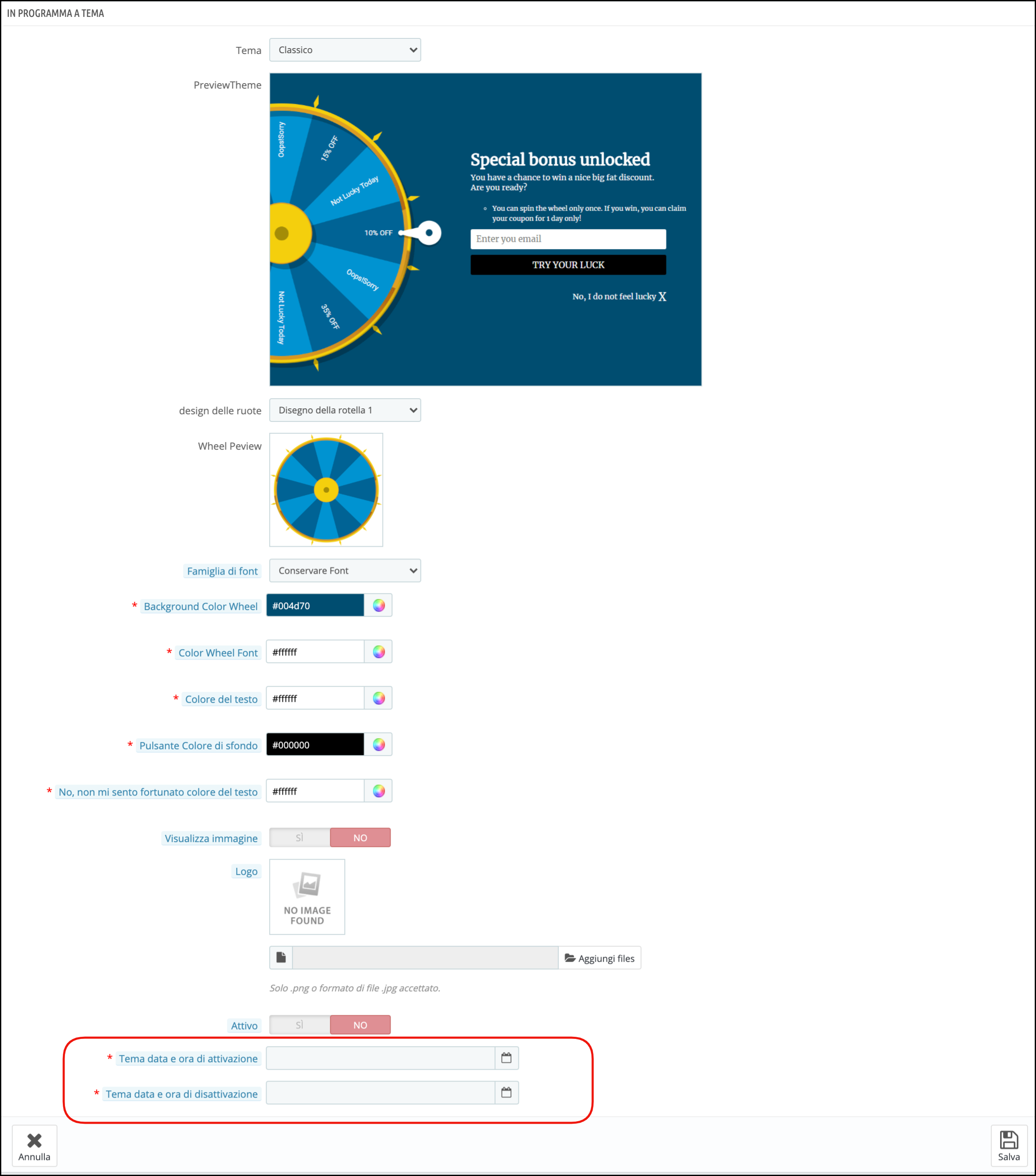
Pianificazione del tema: Il proprietario del negozio eCommerce può programmare un tema per ogni occasione aggiungendo la data di inizio e di fine.
Aggiorna numero di sezioni: Questa nuova funzionalità consente all’amministratore di selezionare il numero di sezioni per quando. Ora l’amministratore può selezionare 6, 8 o 12 sezioni per la ruota.
Esporta funzionalità e-mail: La versione aggiornata ha la funzionalità Esporta e-mail per esportare le e-mail dei clienti in un file CSV dal pannello di amministrazione.
Mostra indicatore di avanzamento: Nell’impostazione generale di Gira e vinci, l’amministratore del negozio può impostare la percentuale dell’indicatore di avanzamento che verrà visualizzata nella parte anteriore del popup.
Fornisci ai clienti un’opzione per scegliere di generare un coupon con o senza e-mailID: Se abilitato, ha la funzionalità per fornire un’opzione ai clienti per scegliere se desiderano fornire il proprio ID e-mail o meno.
Test basato sull’indirizzo IP: I proprietari dei negozi eCommerce possono ora testare il componente aggiuntivo Spin and Win prima di implementarlo effettivamente nel negozio inserendo il loro indirizzo IP.
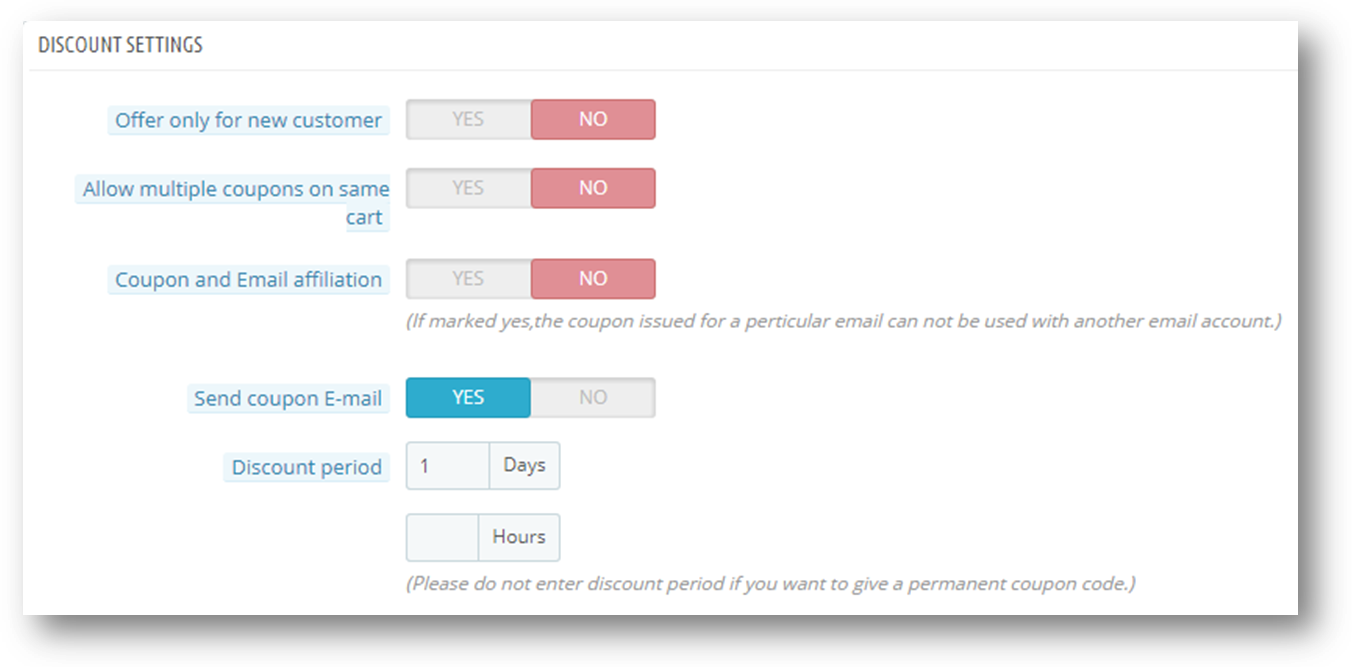
Imposta il giorno di scadenza del coupon: Questa nuova funzionalità consente all’amministratore di impostare la data di scadenza del coupon anche dopo la generazione del coupon.
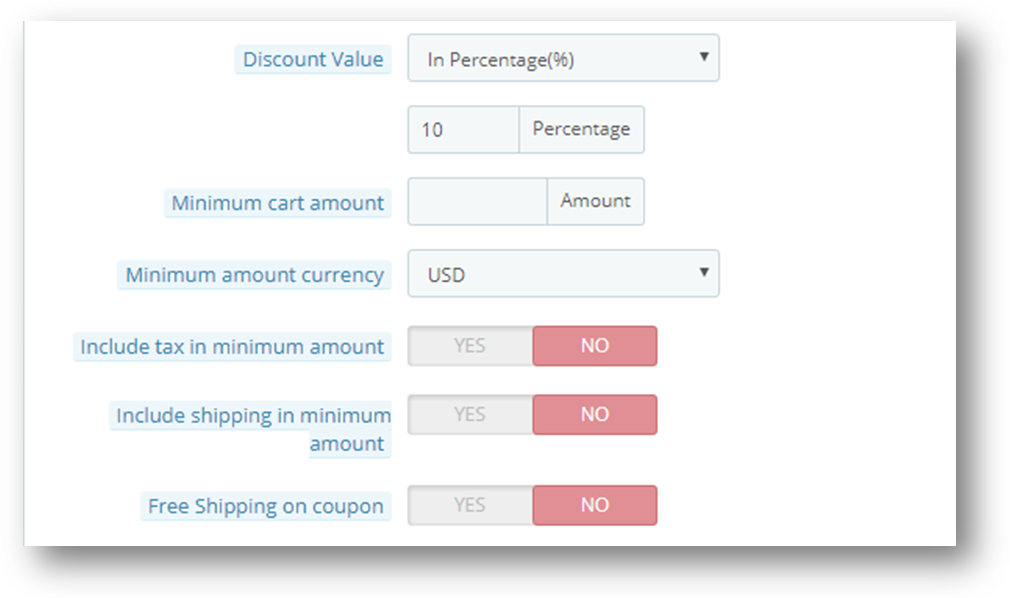
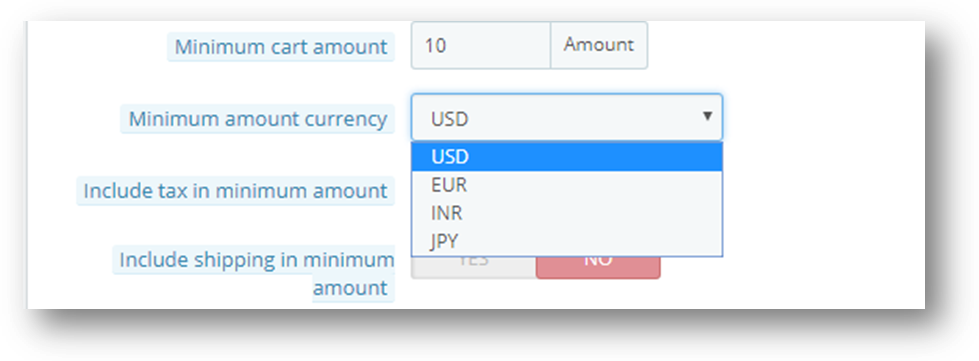
Importo minimo riempito: Nella scheda delle impostazioni delle sezioni, l’amministratore può ora impostare il valore minimo che il carrello dovrebbe avere affinché il coupon possa essere utilizzato dal cliente.
1.1 Vantaggi per i commercianti di questo componente aggiuntivo popup di iscrizione alla newsletter:
Utilizzando questo componente aggiuntivo popup di uscita e popup di accesso, i proprietari dei negozi possono ottenere le seguenti cose.
Aumenta la generazione di lead.
Il cliente può richiedere lo sconto inserendo il proprio ID e-mail. Quindi, aumenta la base di clienti dell’utente del negozio.
L’interfaccia user-friendly reattiva e interattiva garantisce un elevato impatto sulle vendite dirette. Migliora il tasso di conversione complessivo, utilizzando coupon e sconti.
Trasforma i visitatori in potenziali acquirenti e migliora i tassi di conversione offrendo agli utenti un modo completamente diverso per ottenere sconti.
Pop-up di sottoscrizione completamente personalizzabile
Reportistica dettagliata.
Esporta l’elenco degli iscritti alle e-mail in formato CSV
Programmazione dei temi per le occasioni senza sforzi aggiuntivi.
Interfaccia back-end intuitiva estremamente facile da usare.
L’aspetto del pop-up gira e vinci e la notifica e-mail possono essere personalizzati dal back-end.
Le impostazioni GDPR vengono aggiunte al modulo utilizzando il quale l’amministratore di Prestashop può rispettare le regole del GDPR.
Nuovi temi classici per il popup Spin and Win aiutano gli e-merchant ad attirare l’attenzione degli utenti in diverse occasioni. Sono disponibili nuovi temi festivi per Natale e Capodanno per attirare sempre più visitatori nel negozio.
Genera senza sforzo un codice coupon fisso per ogni fetta Spin Win.
Limita la compatibilità dei coupon Spin and Win con altri coupon attivi del negozio.
Il proprietario del negozio può ora visualizzare gli ultimi temi del nuovo anno 2020 sul suo sito web.
1. Pop-up reattivo 3 in 1: utilizzato come pop-up di entrata, pop-up di uscita o pop-up di sottoscrizione e-mail.
2. L’amministratore può scegliere tra i diversi modelli di ruote disponibili, nonché temi di spin e win tra cui scegliere.
3. La nuova versione consente all’amministratore di programmare una data di validità e di scadenza valide per un tema. Dopo la data di scadenza, verrà impostata quella predefinita. 4. Il gioco interattivo Spin and Win attira i clienti e aiuta l’amministratore a coinvolgere più clienti aumentando così la base di clienti del sito.
5. Il gioco interattivo Spin and Win attira i clienti e aiuta l’amministratore a coinvolgere più clienti aumentando così la base di clienti del sito.
6. Il back-end offre modelli di posta elettronica già pronti che possono essere ulteriormente personalizzati.
7. L’amministratore del negozio può modificare l’aspetto del pop-up di uscita di Prestashop secondo il requisito. L’amministratore può ora applicare gli ultimi temi del nuovo anno 2020 anche sul suo sito web.
8. Prestashop Spin and Win (abbonamento e-mail) pop-up offerta Mail Chimp, Klaviyo e SendinBlue Integration.
9. Il popup Gira e vinci consente all’amministratore di scegliere il numero di sezioni in una ruota. Sono disponibili 6, 8 e 12 opzioni di ruota a fette. 10. Mostra la barra di avanzamento sul front-end con una percentuale di avanzamento. Verrà visualizzata con un’etichetta che può essere aggiunta dall’amministratore. 11. Il pop-up di uscita Prestashop consente all’amministratore di fornire un’opzione ai clienti per scegliere se desiderano fornire o meno il proprio ID e-mail.
12. Imposta gli sconti e le offerte su ogni fetta e imposta anche la gravità di ogni fetta, la fetta con gravità massima avrà occorrenze più grandi.
13. L’addon popup dell’abbonamento alla newsletter di Prestashop consente all’amministratore di personalizzare il popup dell’abbonamento e-mail utilizzando CSS e JS personalizzati senza apportare modifiche al codice di base
14. L’addon popup di Prestashop Entry consente all’amministratore di scegliere chi visualizzare, dove e quando visualizzare, la frequenza di visualizzazione massima del popup Spin and win (abbonamento e-mail).
15. Il popup dell’abbonamento alla newsletter di Prestashop offre opzioni di suono della ruota che aggiunge un suono quando la ruota Gira ruota, dà una sensazione più vivace del gioco Gira e vince.
16. L’addon popup dell’intenzione di uscita di Prestashop offre un’opzione per mostrare i fuochi d’artificio sul popup Gira e vinci quando un cliente vince uno sconto per rendere la vincita del cliente più eccitante e divertente.
17. Il popup della newsletter di Prestashop offre anche un’opzione di ricontrolla e-mail sul carrello. Solo per essere sicuri che il cliente che sta applicando il coupon sia lo stesso che ha giocato al gioco Spin and Win.
18. L’addon popup di Prestashop Exit consente admin di scegliere le pagine per visualizzare il pop-up, ad esempio Pagina delle categorie, Pagina iniziale, Pagina del prodotto, ecc.
19. Opzione Ricontrolla e-mail per impedire allo stesso ID e-mail di avvalersi del buono sconto più di una volta.
20. L’addon popup dell’abbonamento alla newsletter di Prestashop offre ai clienti la funzione Pull Out Tab poiché girare la ruota non è obbligatorio per i visitatori.
21. L’addon popup della newsletter di Prestashop consente all’amministratore di Prestashop di visualizzare in anteprima il popup dell’abbonamento e-mail e la rotella di rotazione nel pannello di amministrazione stesso.
22. L’addon popup di sottoscrizione e-mail di Prestashop offre un’interfaccia intuitiva reattiva e interattiva che garantisce un alto impatto sulle vendite dirette. Trasforma i visitatori in potenziali acquirenti e migliora i tassi di conversione offrendo agli utenti un modo completamente diverso per ottenere sconti.
23. Prestashop Spin and win è conforme al GDPR, le impostazioni GDPR vengono aggiunte al pannello di amministrazione di Spin and Win. Utilizzando queste impostazioni l’amministratore può rispettare le regole del GDPR.
24. Il modulo Spin and Win di Prestashop offre rapporti dettagliati
Controlla le prestazioni del gioco interattivo e vinci pop-up confrontando il totale generato rispetto ai coupon utilizzati utilizzando report grafici interattivi
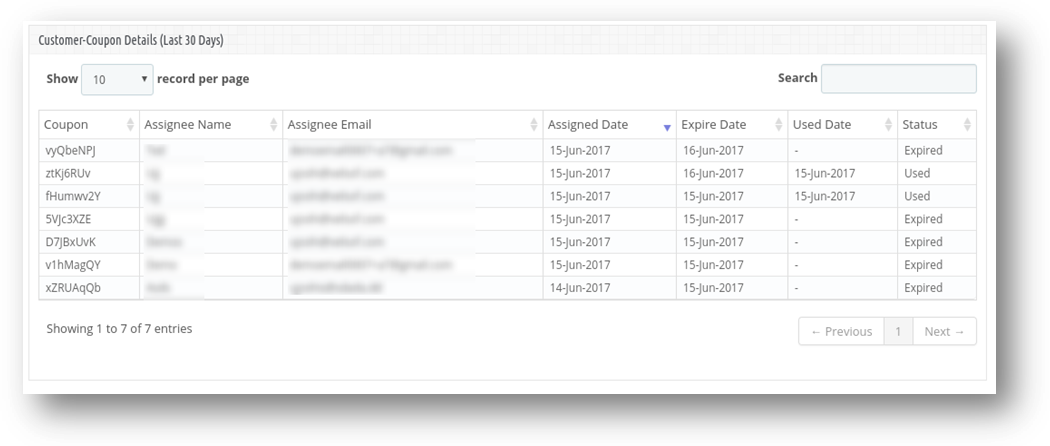
Rapporti tabulari che visualizzano codici coupon, dettagli dei titolari di coupon (clienti), paese in cui viene utilizzato l’addon e il dispositivo su cui è stato utilizzato.
Il report che incorpora gli indirizzi e-mail dei clienti può essere esportato sotto forma di file CSV
25. Interfaccia back-end intuitiva estremamente facile da usare.
26. Supporta più lingue.
27. Prestashop Spin and Win sono compatibili con tutti i temi.
28. Design reattivo per desktop, dispositivi mobili e tablet
29. Il modulo Prestashop Spin e Win popup consente all’amministratore di controllare la compatibilità del coupon Spin and Win con altri coupon del sito. Se questa funzione è disabilitata, il coupon generato da Spin and Win non funzionerà con gli altri coupon attivi. Possono anche impostare una data di scadenza del coupon.
30. L’amministratore può generare un codice coupon fisso per ogni fetta di Spin Wheel. Può anche fissare il valore minimo del carrello che i clienti dovrebbero avere per generare il buono sconto.
31. Questo popup interattivo di rotazione e vincita offre una funzionalità di generazione di coupon diretta che consente ai clienti di generare un coupon di vincita di rotazione senza riempire alcun campo del nome utente.
32. Il popup di sottoscrizione e-mail di Prestashop consente all’amministratore di selezionare uno o più gruppi di clienti che includono: visitatore, ospite, cliente.
33. L’amministratore può impostare la visibilità del popup Gira e vinci sul numero specificato di visite alla pagina. Se viene inserito 0, questa funzionalità verrà disabilitata e l’utente vedrà il popup della rotella di rotazione quando accederà al sito.
34. L’addon popup interattivo di Prestashop consente ai proprietari del negozio di testare il modulo prima di implementarlo nel negozio.
2.0 Installazione di Spin and Win – Pop up di abbonamento e-mail reattivo
Una volta acquistato l’addon, segui i passaggi seguenti:
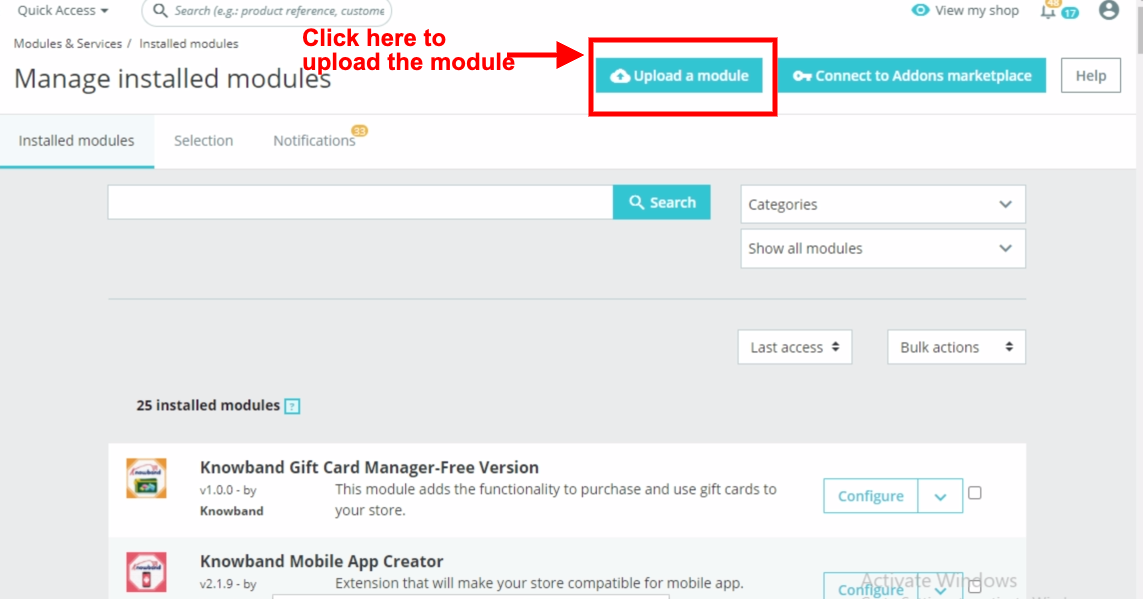
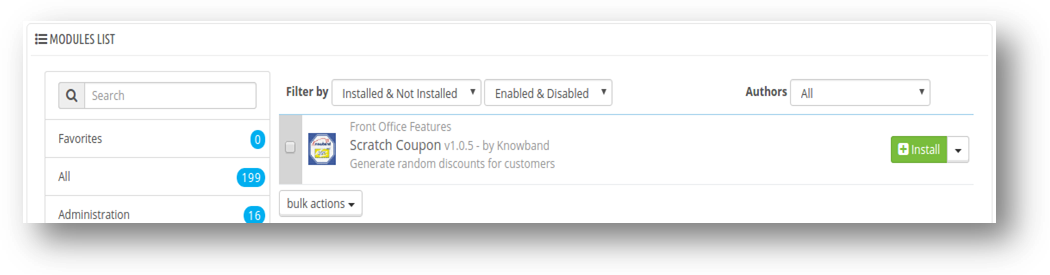
Vai all’amministratore del negozio -> Moduli e servizi.
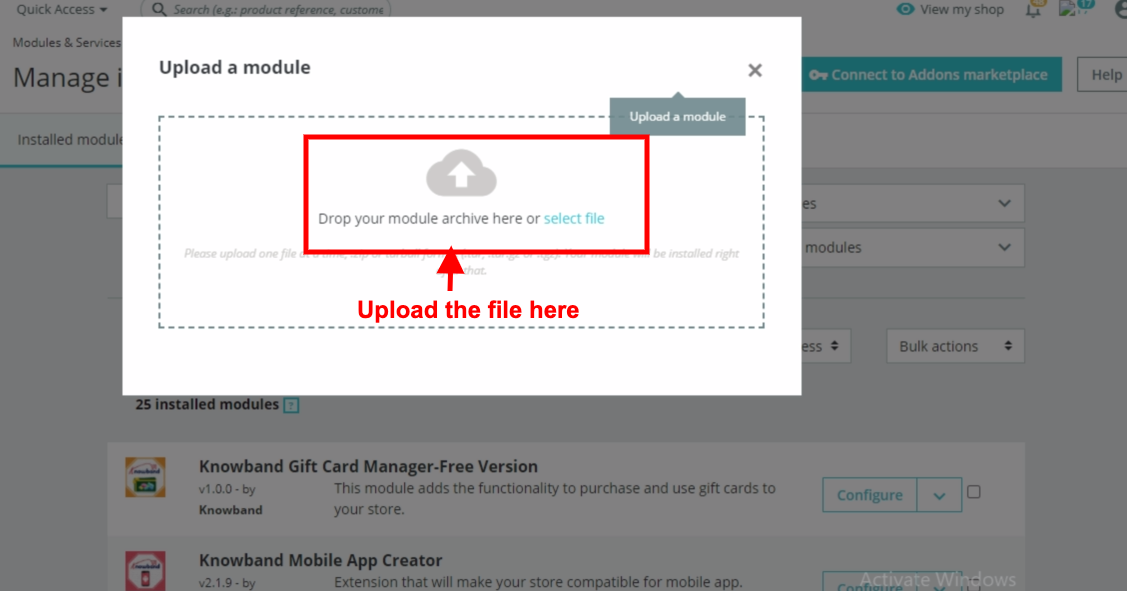
2. Fare clic su “Carica un modulo”. Puoi trascinare o rilasciare il file o puoi semplicemente selezionare il file dal sistema.
Una volta che il file è completamente caricato, “una notifica di “Modulo (i) installato con successo“Verrà visualizzato.
3.0 Interfaccia di amministrazione – Gira e vinci – Viene visualizzato il popup di iscrizione, uscita ed e-mail
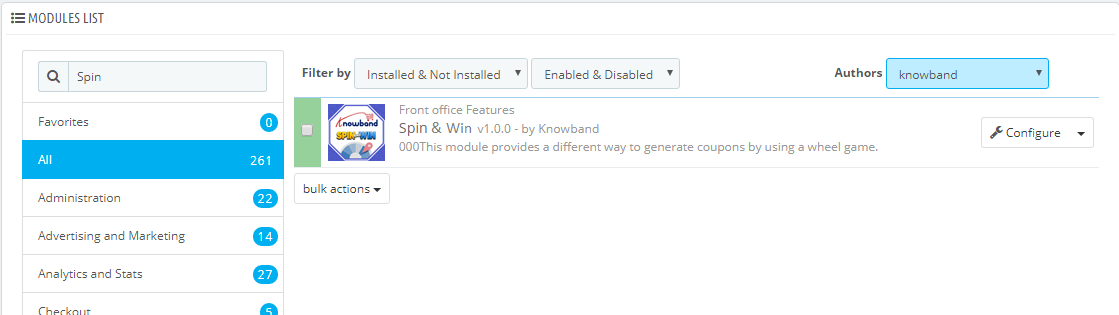
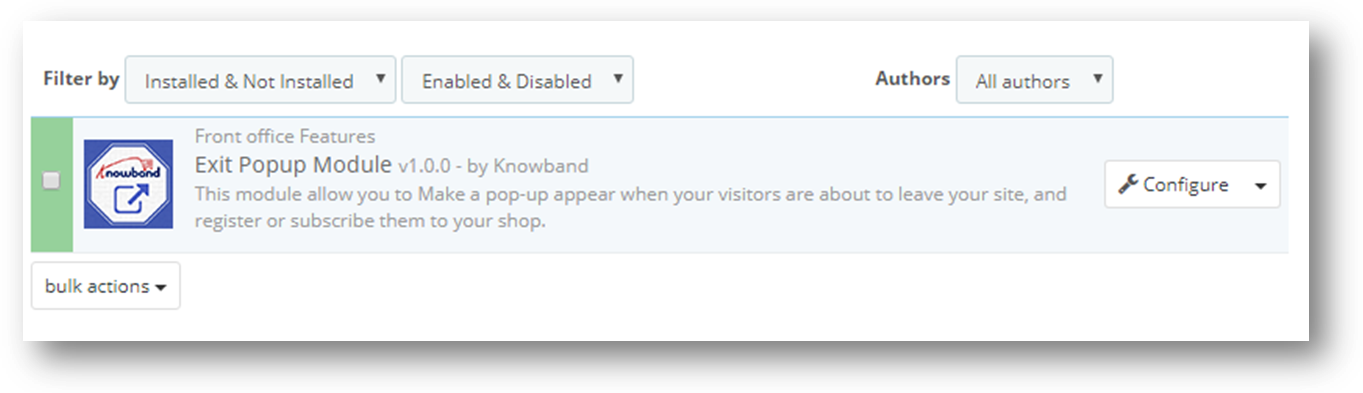
Una volta completata l’installazione, i passaggi successivi includono la configurazione dell’addon. Clicca sul ‘Configurazione‘accanto a Prestashop Spin and Win Addon.
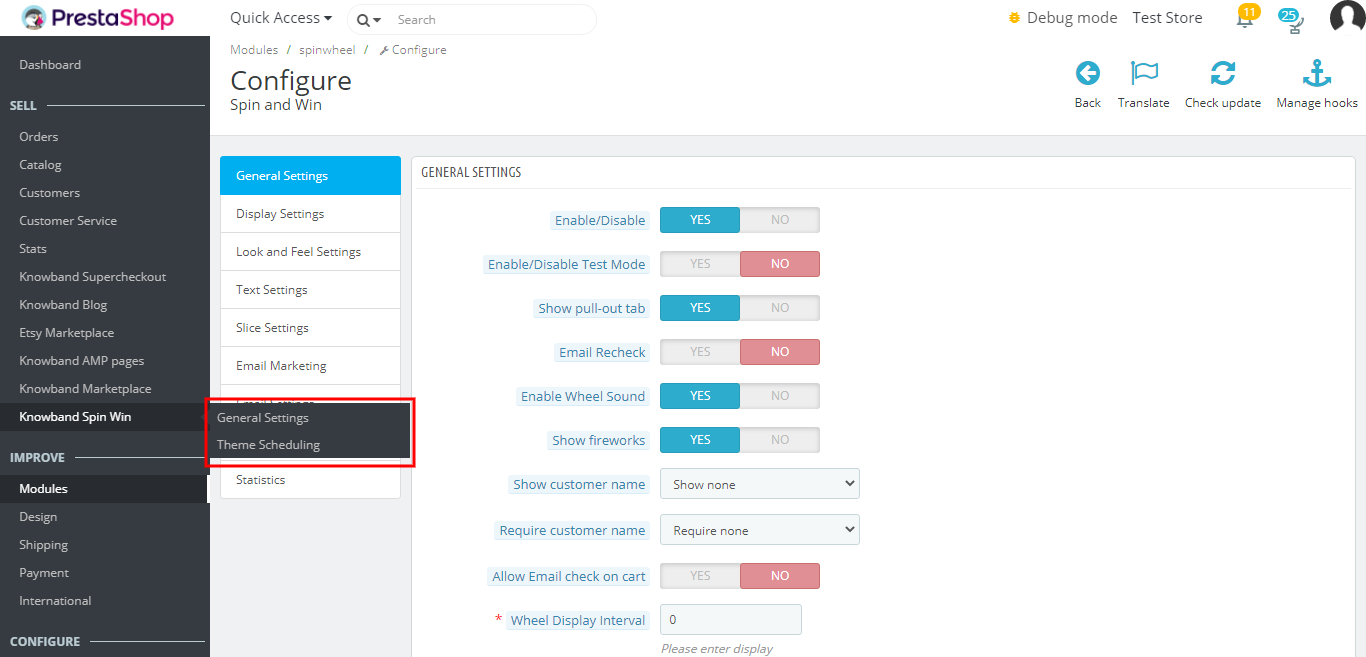
Il pannello di amministrazione Prestashop dell’addon offre varie opzioni di personalizzazione ai proprietari dei negozi Prestashop. La nuova versione ha due opzioni di impostazione predefinite separate per Impostazioni generali e Pianificazione del tema.
3.1 Come avviare il processo di configurazione?
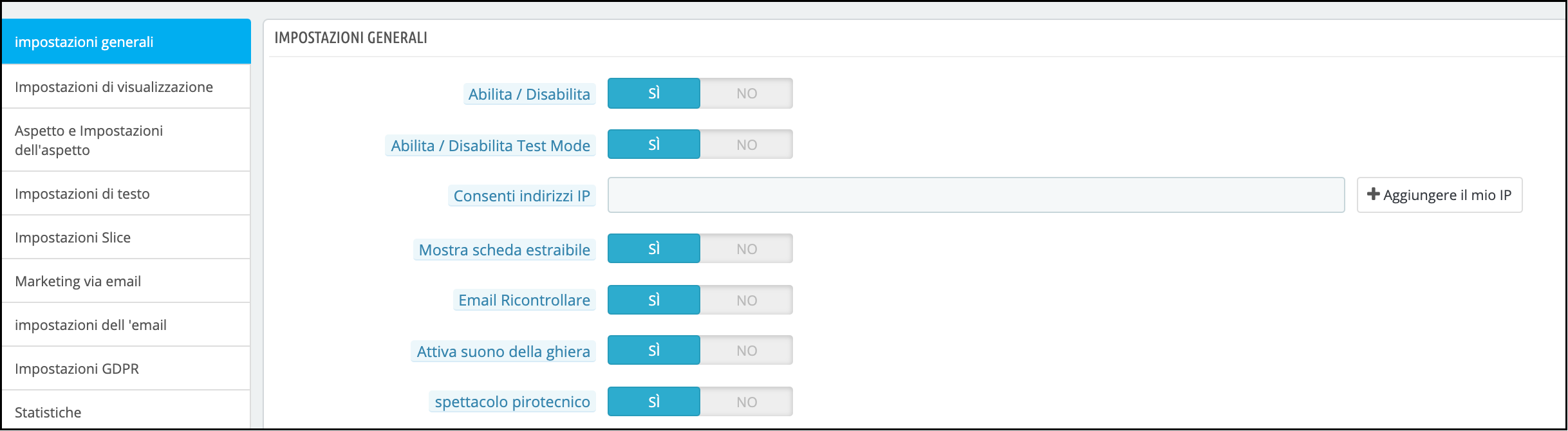
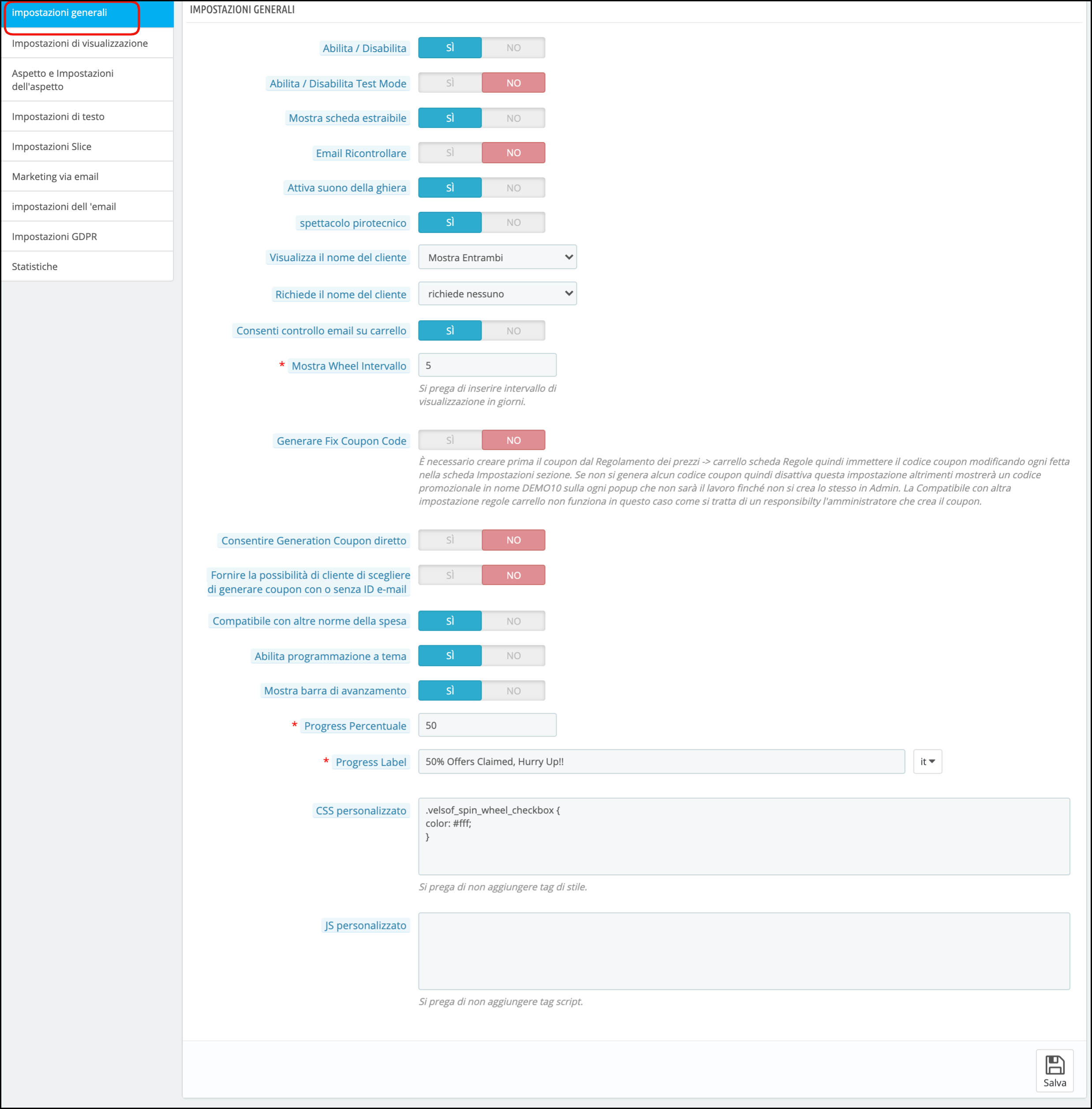
Facendo clic su Configura dalla pagina di elenco dei moduli, l’amministratore di Prestashop verrà reindirizzato alla pagina di configurazione. La prima scheda del menu principale include “Impostazioni generali” come mostrato di seguito:-
Di seguito sono elencate alcune delle opzioni di personalizzazione che possono aiutare l’amministratore ad apportare le modifiche iniziali nel componente aggiuntivo Spin and Win (abbonamento e-mail).
1. Abilita / Disabilita: –L’addon può essere abilitato o disabilitato utilizzando questa impostazione.
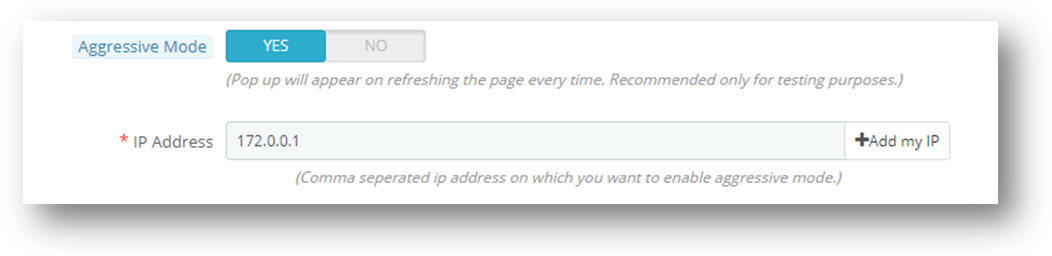
2. Abilita / Disabilita modalità test: – L’amministratore del negozio può abilitare la modalità di test e inserire il proprio indirizzo IP per testare il modulo prima di implementarlo nel negozio
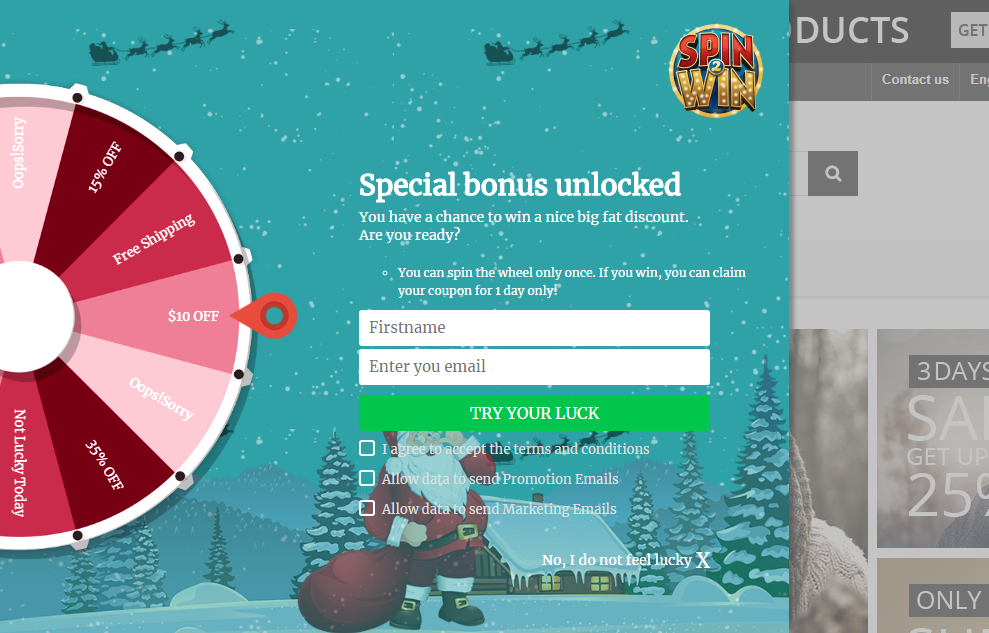
3. Mostra scheda estraibile: – I visitatori del sito Web possono rimuovere il pop-up di rotazione e vincita facendo clic sul collegamento “Non mi sento fortunato, come mostrato nell’immagine sottostante.
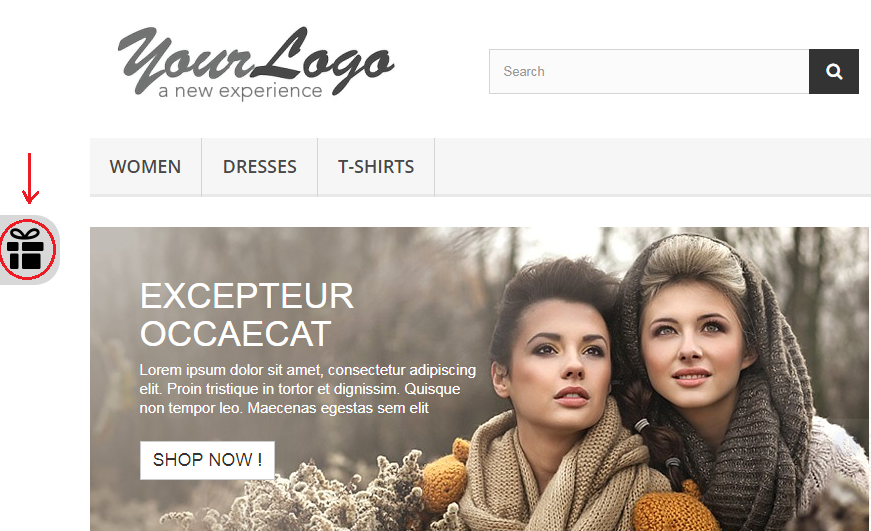
Abilitando questa impostazione, il proprietario del negozio può fornire la possibilità di tirare il giro e vincere il giro e vincere il pop-up sullo schermo dall’utente.
Il cliente può fare clic sull’icona del regalo sul lato sinistro come evidenziato nell’immagine sopra per estrarre il pop-up dell’abbonamento e-mail e vincere il pop-up.
4. Controllo ridondanza e-mail: – Ciò fornisce un’opzione sul negozio Prestashop per verificare l’ID e-mail del cliente al fine di garantire che non vi siano ripetizioni degli ID e-mail. In tal caso, i clienti possono utilizzare solo codici coupon. Un unico ID email non può essere utilizzato due volte. Questo può essere fatto abilitando il Ricontrolla e-mail opzione come mostrato nell’immagine qui sotto.
Nel caso in cui venga inserito di nuovo lo stesso ID e-mail, verrà visualizzato un messaggio come mostrato di seguito.
5. Abilita suono ruota: L’amministratore del negozio Prestashop può abilitare il suono della ruota, la ruota genererà un suono di tocco una volta abilitata questa opzione.
6. Mostra fuochi d’artificio: L’addon popup dell’abbonamento alla newsletter di Prestashop offre all’amministratore un’opzione per mostrare i fuochi d’artificio sul popup dell’abbonamento e-mail quando un cliente vince uno sconto. L’amministratore può abilitare questa impostazione per rendere la vittoria del cliente più speciale ed emozionante.
7. Mostra nome cliente: L’amministratore di Prestashop ora può chiedere il nome del cliente prima che un cliente giochi al gioco Spin and Win.
8. Richiedi nome cliente: L’amministratore di Prestashop ha un’opzione per rendere obbligatorio o facoltativo il campo del nome del cliente.
9. Consenti ricontrollo email sul carrello: Questa opzione verificherà se il cliente che ha applicato il coupon sul carrello è lo stesso che ha giocato allo Spin e vince la partita.
10. Gira e vinci pop-up Intervallo di visualizzazione: – L’amministratore del negozio Prestashop può inserire il numero di giorni dopo i quali il pop-up Gira e vinci (pop-up di sottoscrizione e-mail) verrà visualizzato al cliente.
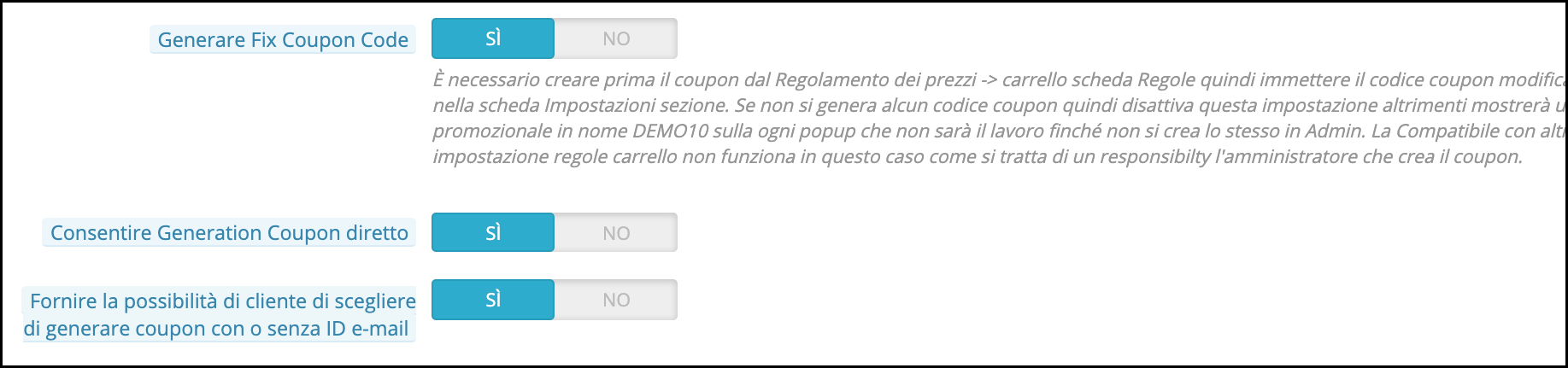
11 Genera codice coupon fisso: L’amministratore può abilitare / disabilitare questa opzione per aggiungere il codice coupon fisso rispettivo a ciascuna sezione della ruota nella scheda Impostazioni sezione del modulo. Per questo, l’amministratore deve prima creare il codice coupon dal file Regole dei prezzi -> Regole del carrello scheda, quindi inserisci il codice coupon modificando una determinata sezione.
12 Consenti la generazione diretta di coupon: Se questa impostazione è abilitata, il cliente può generare direttamente il coupon facendo clic sul pulsante Gira la ruota. Se disabilitato, il cliente deve inserire le informazioni richieste per poter giocare.
13. Fornire un’opzione al cliente per scegliere di generare un coupon con o senza ID e-mail: Con Prestashop Spin and win, l’amministratore può consentire agli utenti di generare un coupon senza inserire il proprio ID e-mail
14 Compatibile con altre regole del carrello: L’amministratore può controllare la compatibilità del codice coupon gira e vinci con altri coupon attivi sul sito. Se questa impostazione è disabilitata, il coupon generato da Spin and Win non funzionerà con altri coupon del sito.
15. Abilita programmazione tema: Se abilitato, l’amministratore di PrestaShop store ora può programmare un tema in base all’occasione e, una volta superata la validità del tema, verrà impostato sul tema predefinito.
16. Mostra indicatore di avanzamento: Con questa nuova funzionalità del pop-up di uscita, l’amministratore può mostrare un indicatore di avanzamento sul front-end.ï ¿½
17. Percentuale di avanzamento: Il modulo Spin and Win di Prestashop consente all’amministratore di inserire un valore per visualizzare la percentuale di avanzamento, ovvero il valore per le offerte richieste.
18. Etichetta di avanzamento: In questa scheda, l’amministratore può aggiungere un testo che verrà visualizzato sotto il misuratore di avanzamento come “75% di offerte rivendicate, affrettati !!”.
19. CSS personalizzato e JS personalizzato: – L’amministratore può persino modificare l’aspetto del componente aggiuntivo secondo le proprie necessità inserendo il codice CSS personalizzato e il codice JS personalizzato in questa sezione. Salvare le modifiche apportate nelle impostazioni di configurazione.
3.2 Come modificare le impostazioni dello schermo?
Questa opzione consente di modificare l’impostazione della visualizzazione di questo abbonamento e-mail Gira e vinci pop-up. Include le seguenti opzioni di impostazione.
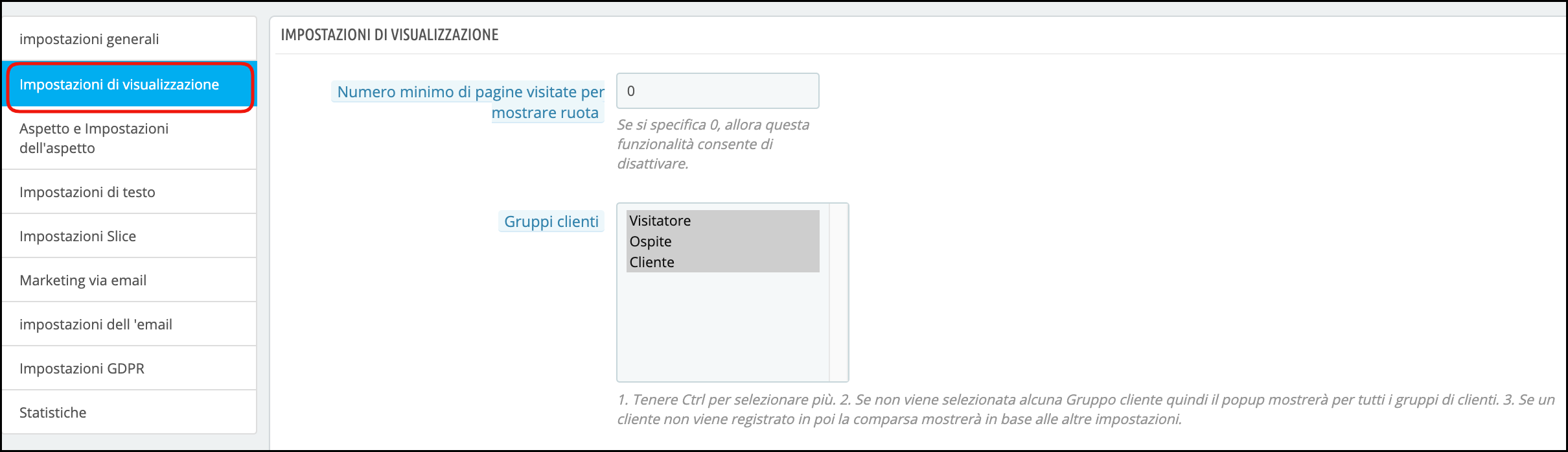
1. Numero minimo di pagine visitate per mostrare la ruota: L’amministratore può impostare il numero minimo di pagine del sito mentre dovrebbe essere visitato per mostrare la ruota che gira ai clienti. Se viene inserito 0, questa funzionalità verrà disabilitata.
2. Gruppi di clienti: L’amministratore può selezionare uno o più gruppi in cui verrà visualizzato il popup di rotazione e vincita. Utilizzare il tasto CTRL per selezionare più opzioni.
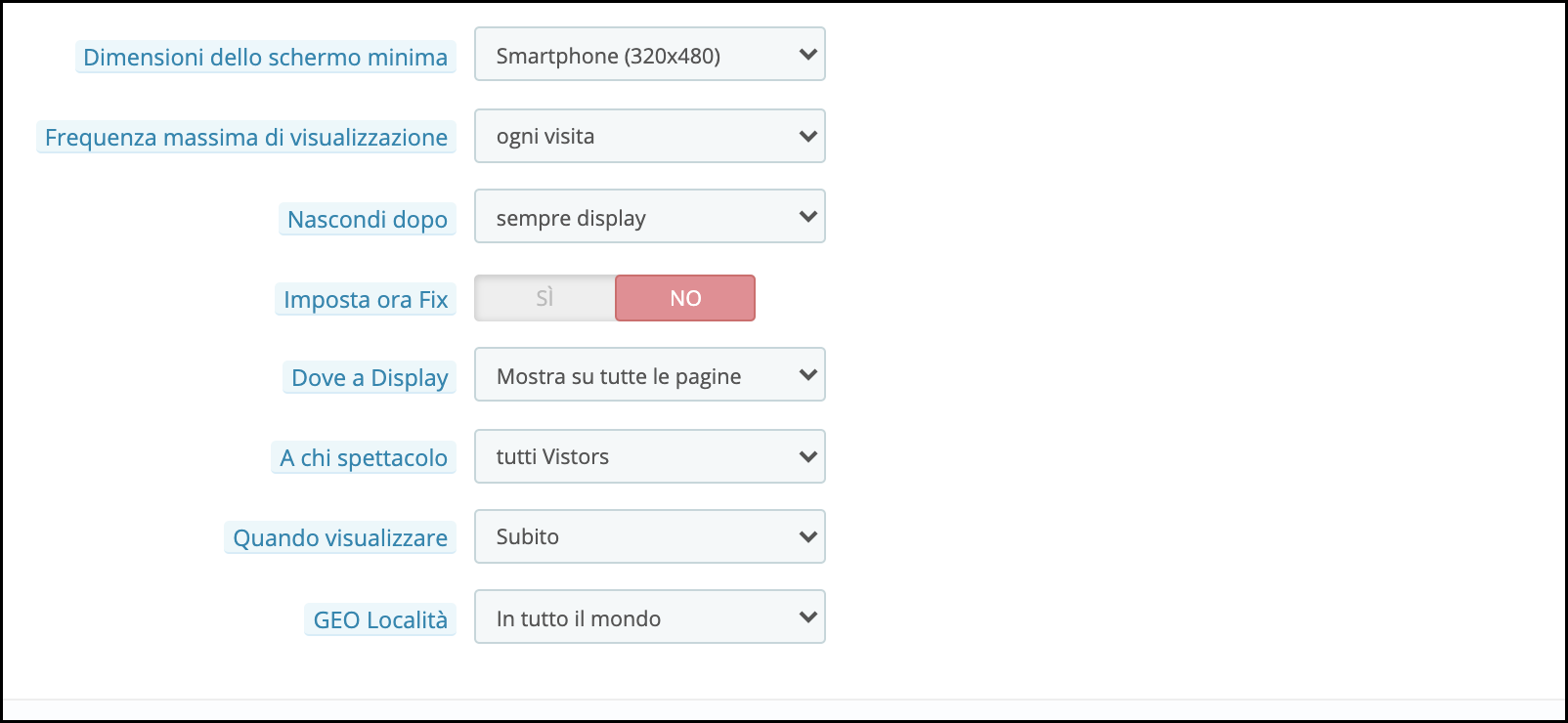
3. Dimensioni minime dello schermo: L’elenco a discesa offre poche dimensioni dello schermo tra cui l’amministratore può scegliere.
4. Massima frequenza di visualizzazione: L’amministratore può selezionare la frequenza della rotazione e vincere la visualizzazione pop-up dell’abbonamento e-mail qui. Seleziona un’opzione dalle molteplici scelte offerte nell’elenco a discesa.
5. Nascondi dopo: L’amministratore può selezionare l’intervallo di tempo in secondi dopo il quale desidera nascondere il pop-up di spin e win e il pop-up di vittoria.
6. Imposta il tempo di correzione: È possibile abilitare o disabilitare l’orario fisso da qui.
7. Dove visualizzare: È possibile selezionare le pagine in cui si desidera visualizzare il pop-up di rotazione e vittoria. L’amministratore può selezionare la pagina del prodotto, la categoria, la home page per visualizzare questo popup di abbonamento e-mail interattivo e reattivo
8. Chi mostrare: È possibile selezionare i visitatori a cui si desidera mostrare il pop-up del giro e della vittoria. È possibile selezionare “Tutti i visitatori”, “Visitatori registrati” o “Visitatori ospiti”.
10. Posizione geografica: Puoi anche selezionare l’opzione di visualizzazione secondo la geolocalizzazione del visitatore.
3.3 Come è possibile modificare l’aspetto grafico dell’addon?
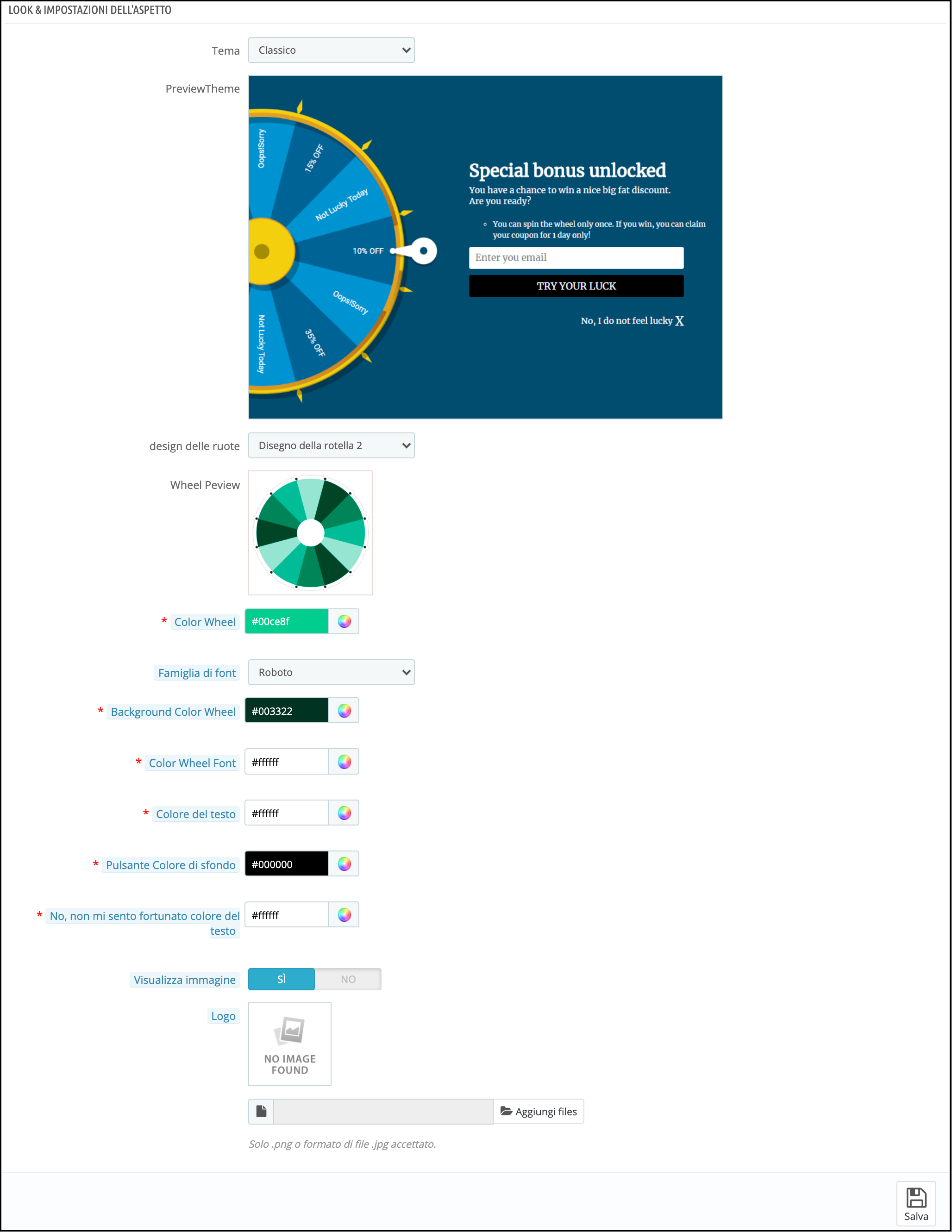
L’impostazione Look and Feel nel pannello di amministrazione di Prestashop ti consente di modificare l’aspetto della rotazione e vincere il pop-up come appare sul sito web.
1. Tema: L’amministratore di Prestashop può vedere l’anteprima del popup della newsletter di Prestashop nel pannello di amministrazione stesso prima di renderlo attivo. Ci sono più temi tra cui scegliere. L’amministratore può scegliere secondo le occasioni come Capodanno e Natale. L’amministratore di PrestaShop può ora applicare gli ultimi temi del nuovo anno 2020 sul suo sito web. Ci sono 4 temi accattivanti per il nuovo anno 2020 tra cui scegliere.
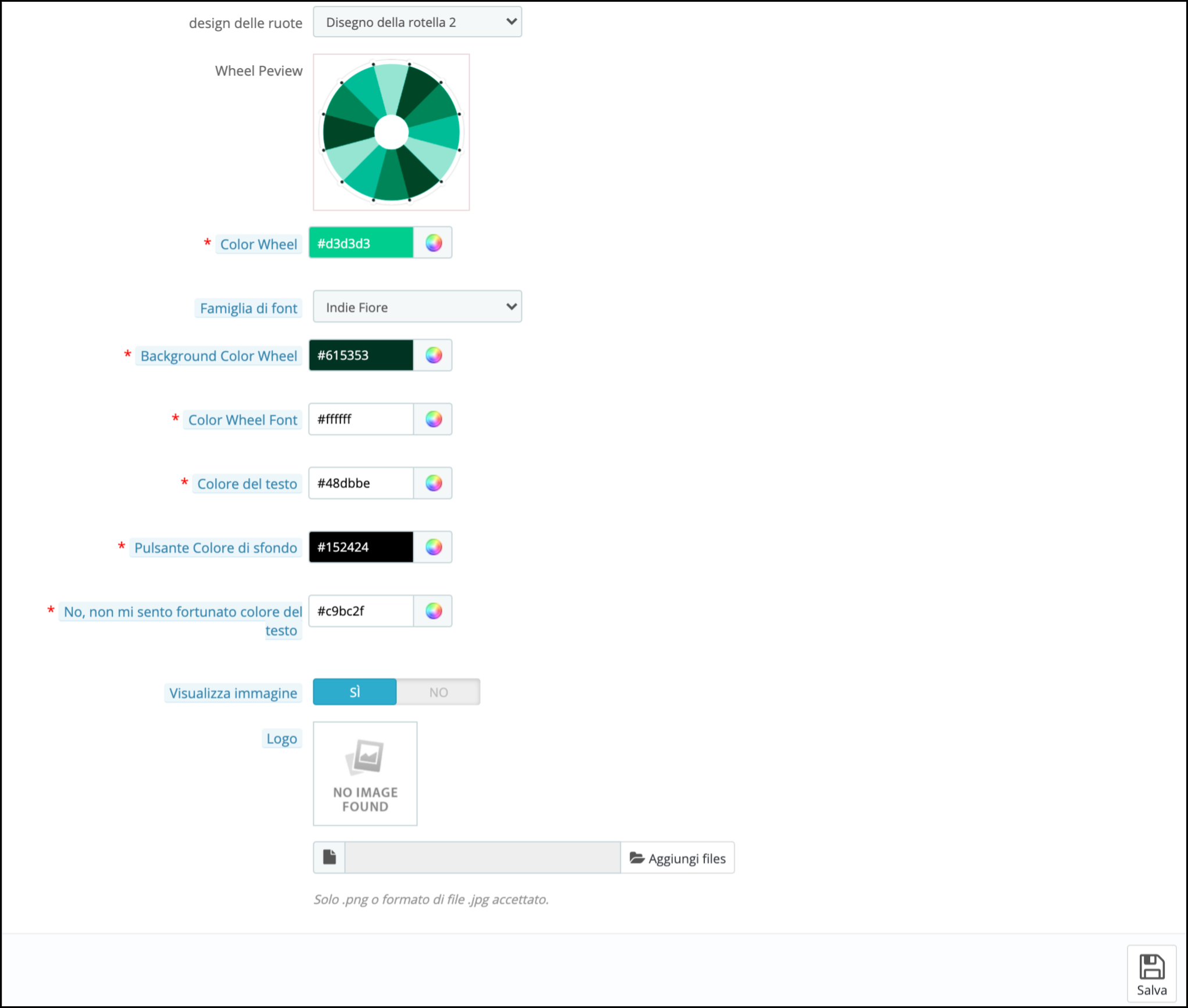
2. Design delle ruote: L’amministratore del negozio Prestashop può modificare il design della ruota di rotazione. L’amministratore di Prestashop può anche vedere l’anteprima della rotella di rotazione nel pannello di amministrazione stesso.
3. Colore ruota: L’amministratore di Prestashop può selezionare il colore della ruota utilizzando questa opzione. La rotella può essere personalizzata in infiniti modi e l’amministratore può persino abbinarla al tema del negozio Prestashop.
4. Famiglia di caratteri: Il popup dell’abbonamento e-mail di Prestashop consente all’amministratore di Prestashop di scegliere il carattere adatto nel popup dell’abbonamento alla newsletter.
5. Sfondo ruota e colore carattere: Il colore di sfondo e i caratteri utilizzati sulla rotella di rotazione possono essere personalizzati utilizzando queste opzioni.
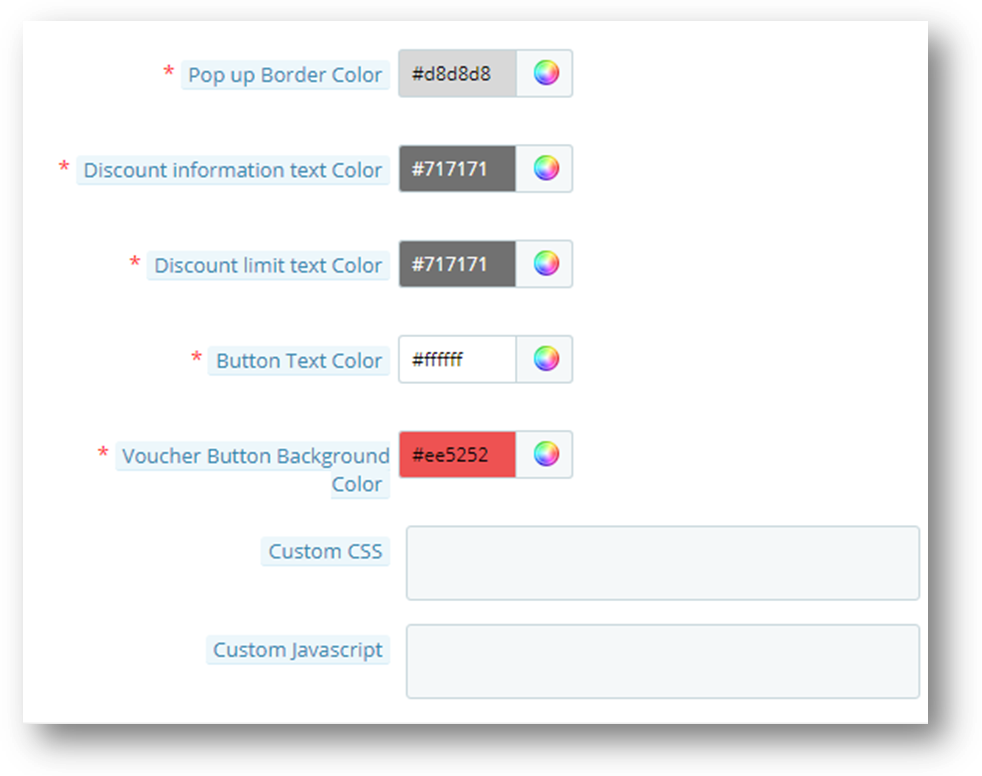
6. Colore del testo e colore dello sfondo dei pulsanti: Il colore del testo e il colore di sfondo del pulsante nel popup di iscrizione e-mail possono essere personalizzati utilizzando queste opzioni.
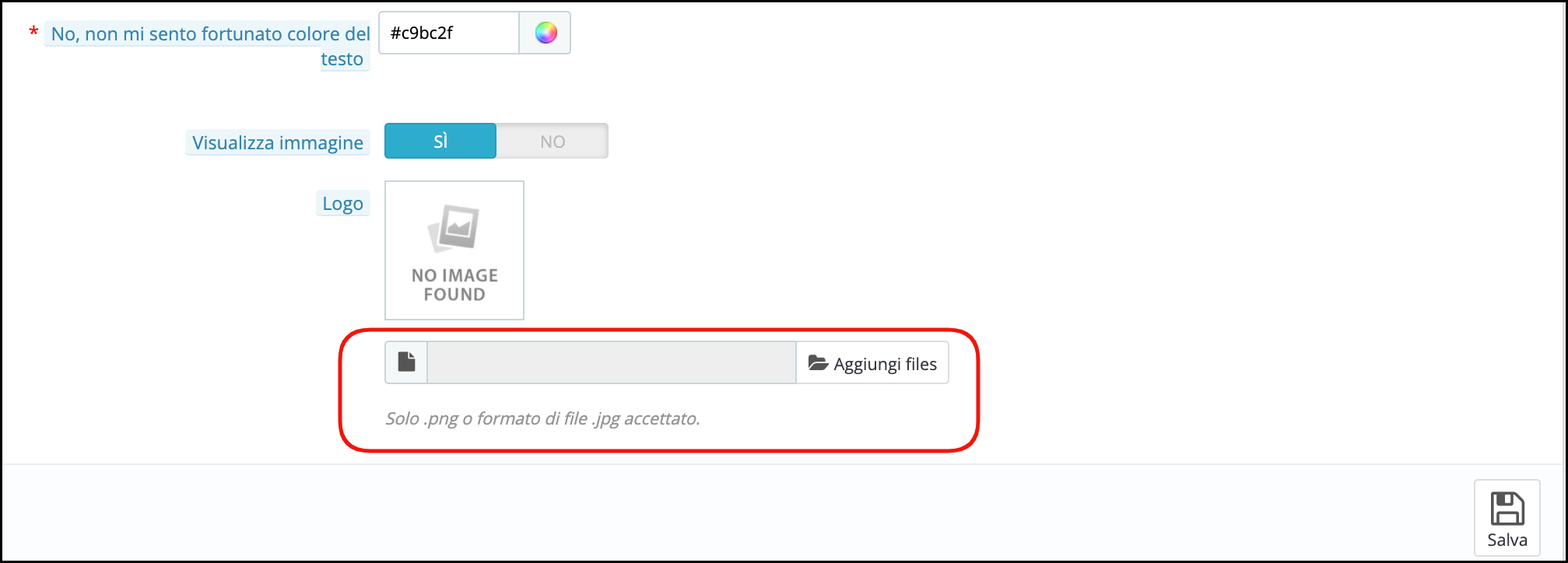
7. Visualizza immagine: È possibile abilitare o disabilitare il file Visualizza immagine selezionando il pulsante Si o no pulsante.
È possibile modificare il logo visualizzato con il pop-up Gira e vinci. L’immagine del logo da visualizzare può essere selezionata dal dispositivo cliccando sul pulsante Aggiungi File pulsante come mostrato nell’immagine qui sotto
Le modifiche apportate qui si rifletteranno sul tuo sito web.
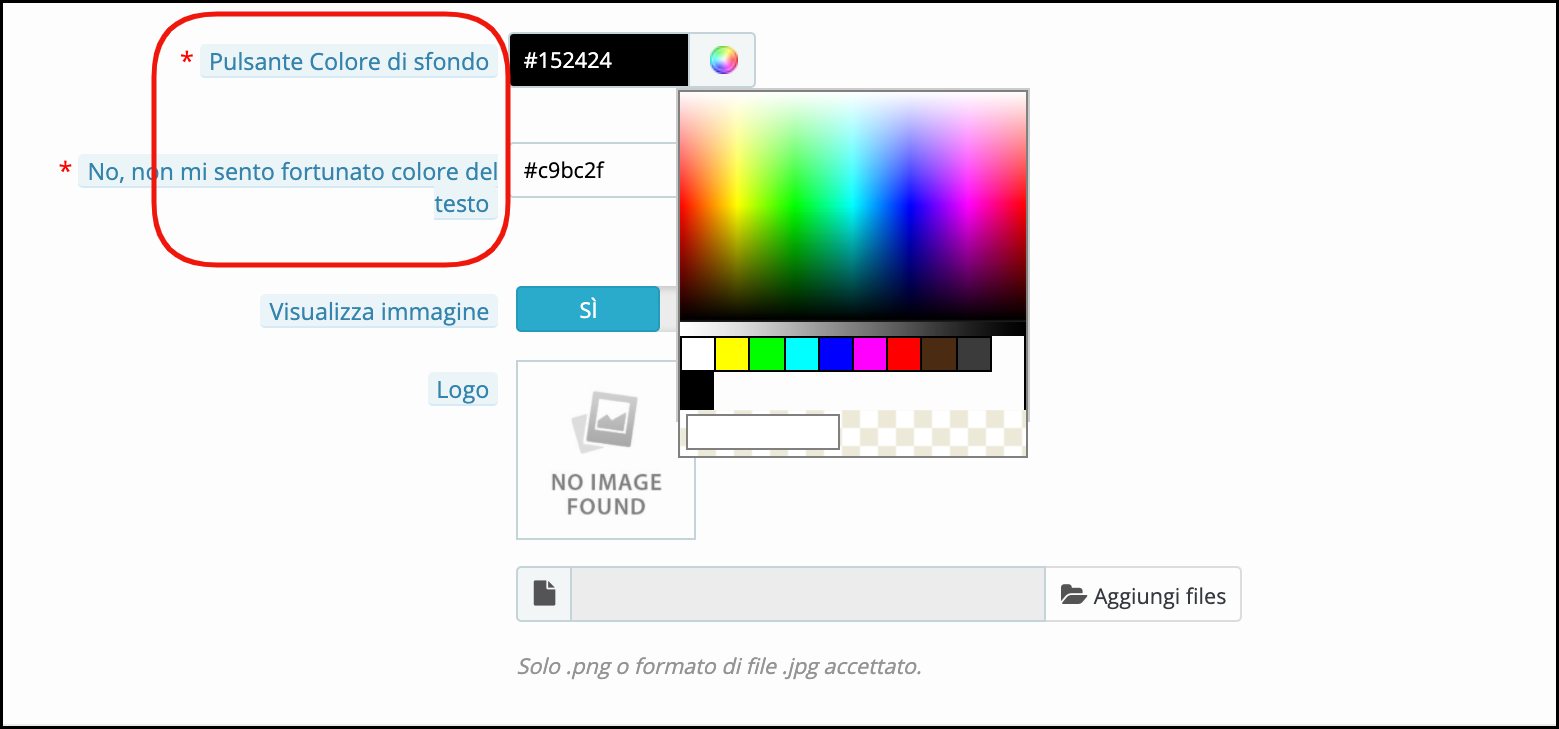
Il pop-up Gira e vinci mostrato sul sito web include il pulsante “Prova la fortuna”. È possibile modificare il colore del pulsante modificando l’impostazione di “Colore sfondo pulsante”.
Anche il carattere di ‘Non mi sento fortunato‘può essere modificato come mostrato nell’immagine sottostante.
Tutte le modifiche apportate da te si rifletteranno sul front-end come mostrato nell’immagine sottostante.
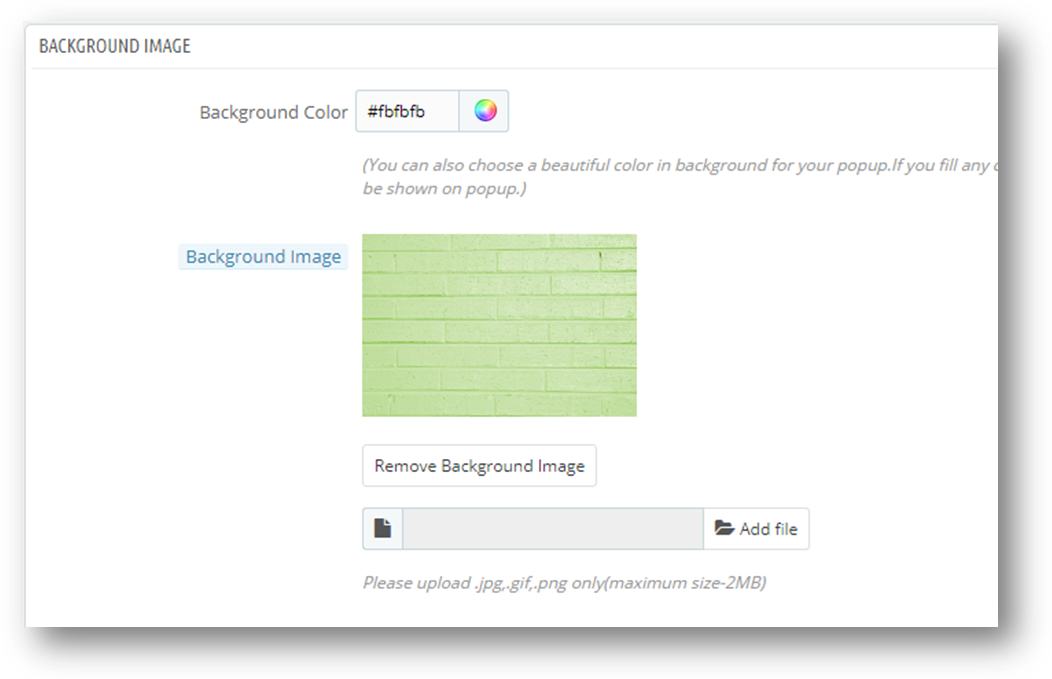
Infine, il pannello di amministrazione fornisce anche un’opzione per rimuovere l’immagine di sfondo, se lo desidera, facendo clic su Rimuovi immagine di sfondo Pulsante.
3.4 Come è possibile modificare l’aspetto grafico del pop-up Gira e vinci?
L’amministratore può modificare l’aspetto del pop-up di rotazione e vittoria modificando la configurazione delle impostazioni di aspetto e sensazione nell’opzione “Impostazioni ruota”.
L’amministratore può modificare il file Gira e vinci pop-up Colore di sfondo e la Colore carattere dalla sezione mostrata nell’immagine sopra.
3.5 In che modo l’amministratore di Prestashop può modificare il testo sul popup dell’abbonamento e-mail?
L’amministratore di Prestashop può modificare il testo nel popup dell’abbonamento e-mail utilizzando le impostazioni del testo. L’amministratore può personalizzare il testo in qualsiasi lingua.
3.6 L’amministratore può modificare l’impostazione delle diverse sezioni del pop-up Gira e vinci?
Sì, anche le impostazioni e il testo o le offerte visualizzati nelle diverse sezioni del pop-up Gira e vinci possono essere modificati dall’opzione “Slice Setting”.
Quando fai clic sull’impostazione, otterrai un’opzione per selezionare il numero di sezioni da mostrare sul front-end e verrà mostrato l’elenco delle varie sezioni.
Seleziona il numero di fette: Con la versione aggiornata del modulo Gira e vinci ora l’amministratore può selezionare tra sei, otto o dodici sezioni per il front-end.
Ogni sezione può essere configurata facendo clic sul pulsante Modifica.
Quando fai clic sul pulsante Modifica, verrà visualizzato un popup in cui l’amministratore del negozio Prestashop può impostare il tipo di coupon (che può essere fisso o in percentuale o in regalo o spedizione gratuita), etichetta, valore del coupon, scadenza del coupon in giorni, minimo. importo, gravità e codice coupon fisso. Salva le modifiche e le stesse si rifletteranno nel pop-up gira e vinci mostrato sul tuo sito web.
3.7 Come viene personalizzata l’email?
Prestashop spin and win addon offre l’integrazione di Mail Chimp, Klaviyo e SendinBlue. L’ID e-mail inserito nel popup di iscrizione e-mail è automatico con l’account Mail Chimp, Klaviyo e SendinBlue del proprietario del negozio. Le e-mail acquisite possono essere utilizzate per promozioni personalizzate.
3.8 Come posso modificare le impostazioni della posta elettronica?
L’opzione “Impostazioni e-mail” consente all’amministratore di personalizzare i modelli di e-mail inviati ai clienti.
Opzioni di visualizzazione del coupon: consente all’amministratore di scegliere i luoghi in cui desidera visualizzare il coupon. Vale a dire ‘Solo su ruota‘,’Solo email “, ‘Email e ruota‘.
Oggetto dell’email: Impostare l’oggetto dell’email in questa scheda.
Modelli email: Nella scheda successiva i venditori possono scegliere i modelli dai modelli disponibili.
Contenuto dell’email: In questa scheda, il proprietario del negozio può personalizzare il corpo dell’email secondo la sua convenienza. 3.9 Impostazioni GDPR
Il GDPR o Regolamento generale sulla protezione dei dati è un nuovo atto che entrerà in vigore dal 25 maggio 2018. È obbligatorio per tutte le società che trattano dati personali di cittadini dell’UE. Il GDPR offre vari diritti ai clienti (menzionati di seguito) che li aiutano a mantenere i propri dati al sicuro e protetti.
1. Il diritto di essere informato
2. Il diritto di accesso
3. Il diritto alla rettifica
4. Il diritto alla cancellazione
5.Diritto alla limitazione del trattamento
6. Il diritto alla portabilità dei dati
7. Il diritto di opporsi
8.Diritti in relazione al processo decisionale automatizzato e alla profilazione
Le impostazioni GDPR aiuteranno l’amministratore del negozio Prestashop a rispettare queste regole. Fare riferimento allo screenshot allegato in cui abbiamo evidenziato la scheda Impostazioni GDPR.
a) Abilita il GDPR: Abilita o disabilita le opzioni GDPR utilizzando questa opzione. Ci sono le seguenti opzioni nella scheda delle impostazioni GDPR per i commercianti per rendere il modulo popup conforme al GDPR. Le impostazioni GDPR rimarranno disabilitate per impostazione predefinita e, in base alle esigenze aziendali, l’amministratore del negozio deve abilitarlo.
b) Compatibilità con Prestashop GDPR: L’amministratore ha la possibilità di abilitare / disabilitare questa funzione. Se stai utilizzando il modulo GDPR ufficiale, devi abilitare questa impostazione. Lo scopo principale di questa funzione è esportare ed eliminare i dati dell’utente sulla richiesta del modulo GDPR di PrestaShop. È anche compatibile con Prestashop GDPR Modulo sviluppato da Knowband.
c) Elimina i dati utente da MailChimp / Klaviyo / SendinBlue su richiesta di eliminazione: Poiché l’addon pop-up Spin and Win sincronizza gli ID e-mail acquisiti con i provider di servizi di posta elettronica MailChimp / Klaviyo / SendinBlue (fornitori di servizi di terze parti, quindi se questa impostazione è abilitata e si utilizzano i servizi di uno qualsiasi di questi servizi di posta elettronica provider, quindi alla richiesta di cancellazione dei dati i dettagli dell’abbonato verranno eliminati automaticamente).
d) Testo sulla privacy: Il modulo aggiungerà una casella di controllo al design del pop-up con il testo sulla privacy; questo testo sarà visibile all’utente front-end al momento dell’inserimento dell’ID e-mail nella casella e-mail.
e) URL della pagina per collegare il testo: L’amministratore può aggiungere il collegamento a “Privacy Policy” o qualsiasi altra pagina con questo messaggio.
f) Abilita funzionalità avanzata: Questa opzione consente all’amministratore del negozio di aggiungere più caselle di controllo al design del pop-up per l’autorizzazione di marketing o qualsiasi altra autorizzazione come la verifica dell’età (l’età deve essere 16+).
Se l’impostazione della funzione avanzata è abilitata, l’amministratore sarà in grado di accedere all’opzione di impostazione della casella di controllo aggiuntiva. Secondo il requisito, l’amministratore può aggiungere più caselle di controllo.
g) Impostazioni del servizio: Tutte le caselle di controllo aggiuntive che sono state aggiunte dall’amministratore saranno elencate nelle Impostazioni del servizio. L’amministratore può aggiungere più caselle di controllo con facilità.
Come aggiungere una nuova casella di controllo:
1. Fare clic sul segno (+) per aggiungere una nuova casella di controllo.
Osservazioni:: Per impostazione predefinita, un servizio verrà elencato nell’elenco dei servizi e l’amministratore può aggiornare il testo per il servizio.
2. Facendo clic sul segno + si aprirà un pop-up e l’amministratore dovrà inserire i dettagli come Etichetta di servizio, Rendi il servizio obbligatorio e Abilita servizio.
Etichetta di servizio: Questo è un campo di immissione di testo. Il testo inserito qui sarà visibile all’utente front-end.
Rendi il servizio obbligatorio: Questo è un pulsante di attivazione / disattivazione. Se è impostato su Sì, questo campo sarà contrassegnato come Obbligatorio e senza confermare la casella di controllo i visitatori non saranno in grado di ricevere l’offerta.
Abilita servizio: L’amministratore può scegliere di abilitare / disabilitare un servizio in qualsiasi momento.
Dettagli sui cookie:
Poiché il modulo Spin and Win utilizza i cookie, la descrizione e l’uso di questi cookie sono stati elencati nella sezione in modo che l’amministratore possa inserire questi dettagli nella pagina Cookie Policy o Privacy Policy.
Registro del consenso:
Non appena l’utente accetta la promozione e gira e la ruota per ottenere il codice coupon di sconto. Il modulo Spin and Win Pop-up conserva la prova dell’opt-in, poiché è necessaria per il trattamento legale dei dati acquisiti. Poiché il codice coupon univoco viene generato ogni volta, la scheda Statistiche del modulo conforme al GDPR Spin and Win registra anche le autorizzazioni degli utenti. Fare riferimento allo screenshot allegato.
Facendo clic sul pulsante di visualizzazione, l’amministratore può verificare l’autorizzazione dell’utente.
Dopo aver abilitato le impostazioni GDPR, il design del pop-up Gira e vinci sarà simile a
3.10 Come viene generato il report statistico del pop up Gira e vinci?
Sì, l’amministratore di Prestashop ha accesso completo al report statistico dei visitatori che girano la ruota e hanno richiesto il coupon generato dallo stesso. Il report viene generato sia in formato grafico che tabellare.
(Nuova funzionalità) Esporta elenco e-mail: Ora Prestashop Exit Pop Up consente all’amministratore del negozio di esportare l’elenco degli abbonati e-mail facendo clic sul pulsante Esporta e-mail nella pagina delle impostazioni delle statistiche.
4.0Pianificazione del tema
La pianificazione del tema è la nuova funzionalità aggiunta nel modulo di abbonamento e-mail Spin and Win di Prestashop. Questa funzione consente all’amministratore di selezionare la data di validità e la data di scadenza per un tema particolare. Il proprietario del negozio Prestashop ora può impostare un programma per la visualizzazione di un tema specifico in una particolare occasione e questo cambierà automaticamente al tema predefinito alla data di disattivazione del tema.
Aggiungi un nuovo programma a tema: L’amministratore del negozio Prestashop può aggiungere una nuova pianificazione del tema facendo clic sul pulsante “Aggiungi nuova pianificazione del tema”. A tal fine, è possibile selezionare il tipo di tema e modificare l’aspetto della ruota. (fare riferimento 3.3 Impostazione Look and Feel) La nuova funzione nella programmazione dei temi
Attivo:Con il modulo Spin e Win di Prestashop, l’amministratore può attivare o disattivare un nuovo programma del tema tramite un pulsante di attivazione / disattivazione.
Data e ora di attivazione del tema:Se il nuovo tema è attivato, l’amministratore del negozio dovrà inserire la data e l’ora per l’attivazione di un particolare tema.
Data e ora di disattivazione del tema:Il tema attivato verrà disattivato alla data e all’ora inserite in questa scheda. Ciò consente all’amministratore di applicare un tema per il modulo Gira e vinci per un tempo fisso e l’amministratore del negozio può pianificare in questo modo prima del giorno speciale.
Dichiarazione di non responsabilità: nel caso in cui il popup della rotella “Gira e vinci” non venga visualizzato in primo piano, svuota la cache o elimina i cookie. A volte i cookie impediscono la visualizzazione del popup in primo piano.
Introduzione al componente aggiuntivo Esci pop-up (sottoscrizione e-mail) di Prestashop
Il pop-up Prestashop Exit è un addon altamente reattivo di Prestashop che mostra un pop-up di iscrizione via e-mail ogni volta che i visitatori dei negozi stanno per lasciare il tuo negozio. L'abbonamento per posta elettronica ricco di funzionalità incoraggia i visitatori a completare i loro acquisti dando loro sconti o codice coupon quando stanno per uscire dal sito. Con l'aiuto del componente aggiuntivo Prestashop, puoi persino iscriverti alla newsletter o registrarli per un nuovo utente. Il popup Prestashop Exit intent (sottoscrizione e-mail) offre una strategia di lead generation per coinvolgere il cliente sul sito Web per un periodo più lungo mostrando un pop-up di sottoscrizione e-mail accattivante. È un ottimo strumento per ottenere la registrazione dei clienti per gli abbonamenti e-mail. L'addon di Prestashop frena l'uscita dei visitatori del negozio quando stanno per lasciare il sito. La funzionalità di richiamo del visitatore di questo add-on pop-up di Prestashop è vantaggiosa per i proprietari dei negozi, specialmente quando il visitatore decide di non tornare più al negozio. Questo addon garantisce che il cliente rimanga indietro o ritorni al sito in futuro per ottenere sconti speciali. Funzionalità di add-on di pop-up Exit intent (sottoscrizione e-mail):
L'addon pop-up di uscita Prestashop offre sconti e offerte allettanti ai clienti proprio quando stanno per lasciare il sito.
Ciò riduce il tasso di uscita del sito e aumenta il tempo medio di sessione di ciascun visitatore.
L'addon per pop-up di Prestashop e-mail completamente personalizzabile può essere abbinato al tema del tuo negozio Prestashop.
L'amministratore del negozio ha un'opzione per cambiare l'aspetto dell'abbonamento alla posta elettronica
L'amministratore può visualizzare la performance di Exit pop-up confrontando i coupon generati vs usati.
L'estensione Prestashop consente anche di testare il blocco dell'abbonamento prima che venga incorporato nel negozio.
L'amministratore ottiene l'opzione Custom CSS e JS per personalizzare l'abbonamento all'email.
Mail Chimp Integration sincronizza l'e-mail generata dal pop-up dell'abbonamento Prestashop con l'account Mail Chimp del venditore.
Gli e-marketer possono inviare e-mail automatizzate con codici coupon di sconto.
I proprietari dei negozi Prestashop possono iscrivere i visitatori del negozio alla newsletter o registrarli per un nuovo utente.
Supporto multilingue.
Compatibile con tutti i temi Prestashop.
Il plug-in Prestashop ha un design reattivo ed è compatibile con più dispositivi.
Vantaggi per il commerciante
L'abbonamento per e-mail incoraggia i visitatori del negozio a rimanere sul sito per una durata maggiore.
I codici promozionali li spinge a completare i loro acquisti
Questo è uno dei modi per ridurre i carrelli abbandonati.
Con un aumento del coinvolgimento degli utenti, le conversioni del negozio aumentano drasticamente.
L'amministratore del negozio può convertire i visitatori del tuo negozio nei tuoi abbonati per la newsletter
Raccoglie e-mail che possono essere successivamente utilizzate per il marketing di posta o promozioni personalizzate.
Installazione del componente aggiuntivo di sottoscrizione popup pop-up di uscita
Dopo aver acquistato questo addon pop-up di risposta, otterrai i seguenti file come elencato di seguito: 1. File compresso in formato ZIP (contiene il codice sorgente del modulo) 2. Manuale dell'utente Seguire i passaggi per installare l'estensione:
Decomprimere il file compresso. Conterrebbe file e cartelle come mostrato di seguito –
Copia tutti i file e le cartelle di una cartella non compressa nella directory "modules" del tuo negozio PrestaShop sul percorso – Directory di root / moduli /.
Ora il pop-up di uscita (sottoscrizione e-mail) è pronto per essere installato nel tuo negozio e lo puoi trovare in Store Admin -> Modules and Services. Sarebbe mostrato come sotto –
Per Prestashop 1.6.xx-
Per Prestashop 1.7.xx-
4. Fare clic sul pulsante "Installa" per installare l'addon. Mostrerebbe un pop-up per la tua conferma. Fare clic sull'opzione "Procedi con l'installazione". Questo passaggio installerà l'addon e mostrerà la notifica: "Modulo installato correttamente".
Come configurare l'addon per l'iscrizione alla pop-up di uscita?
Questo addon è configurabile e il proprietario del negozio Prestashop o l'amministratore del negozio Prestashop possono configurare o configurare questo abbonamento via e-mail tramite il pannello di amministrazione del negozio seguendo i passaggi seguenti:
Vai a Store Admin -> Modules and Services
Trova "Esci popup" e fai clic sul pulsante "configura" dato corrispondente all'addon.
Si aprirà una nuova pagina come mostrato di seguito –
Sono disponibili le seguenti sezioni per configurare questo componente aggiuntivo:
Impostazioni generali
Aspetto e aspetto delle impostazioni
Impostazioni di sconto
Immagine di sfondo
Statistiche
Impostazioni Mailchimp
Ogni sezione è descritta di seguito.
3. Cruscotto
Vedrai quattro dati statistici nella dashboard.
Visitatori totali- Questo è il conteggio dei visitatori totali che hanno visto l'abbonamento all'e-mail visualizzato all'uscita.
Totale utente rimastoQuesto è il conteggio degli utenti totali che sono rimasti sul tuo sito dopo che il pop-up Exit è apparso sullo store di Prestashop. Sul hover, vedrai anche la percentuale di utenti rimasti.
Iscrizione alla newsletter totale via email-Questo è il conteggio dell'abbonamento totale alla newsletter dal pop-up di uscita. Su hover, vedrai anche la percentuale di abbonamenti e-mail a newsletter totali.
Buoni totali generati- Questo è il conteggio dei coupon totali generati dall'abbonamento dell'abbonamento all'e-mail. Sul passaggio del mouse, visualizzerai la percentuale di tagliandi utilizzati totali dai visitatori del punto vendita Prestashop.
Impostazioni generali
È necessario seguire i passaggi indicati di seguito per configurare le impostazioni generali –
Vai al modulo e ai servizi -> Modulo e servizi
Elencherebbe tutti i moduli del negozio Prestashop. Trova "Esci popup" nell'elenco dei moduli.
Ora fai clic sul pulsante "Configura" che corrisponde al componente aggiuntivo "Esci popup".
Reindirizza il proprietario del negozio Prestashop o l'amministratore alla pagina delle impostazioni generali come mostrato di seguito:
Aggiorna i valori dei campi dati corrispondenti a "Impostazioni generali" secondo necessità.
Ora fai clic su "Salva" e convaliderà e salverà i valori forniti.
Questo è tutto.
Questa sezione ha il seguente campo di inserimento che può essere aggiornato dall'amministratore del negozio Prestashop –
Attiva / Disattiva: Per abilitare il plugin, passare il pulsante di abilitazione da OFF a ON. Il valore predefinito sarà impostato su "OFF".
Titolo pop-up: Imposta il titolo dell'abbonamento alla tua posta elettronica all'uscita. Il testo descrive il titolo principale del tuo pop-up Exit. Il valore predefinito sarà "Do not Go"
Mostra logo:"Mostra logo" mostrerà il logo del tuo negozio Prestashop nell'abbonamento dell'email invece del titolo a comparsa. Il valore predefinito sarà "OFF".
Registrati Visitatori: Trasforma i visitatori in clienti utilizzando questa opzione. I visitatori del negozio verranno automaticamente registrati dopo aver inserito la loro e-mail e una password generata automaticamente verrà inviata alla loro casella di posta. Il valore predefinito sarà impostato su "OFF".
Iscrizione alla newsletter via email: I visitatori del tuo negozio saranno automaticamente iscritti alla newsletter se non sono già abbonati. In tal modo aumentando le vostre iscrizioni e-mail. Il valore predefinito sarà impostato su "OFF".
Informazioni Sconto: Il testo descrive le informazioni sullo sconto. Dovresti informare i tuoi visitatori circa l'offerta, in modo che inseriscano la loro email. Il valore predefinito sarà "Abbiamo una grande offerta per te.Ora ricevi uno sconto 10% sul prossimo acquisto".
Limite di sconto: Il campo descrive il limite dello sconto fornito ai visitatori del negozio. Specifica il tempo di scadenza dell'offerta, creando così un senso di urgenza tra i visitatori del tuo negozio. Il valore predefinito sarà "Sbrigati !! L'offerta è solo per poche ore . ".
Testo del pulsante: Questo testo è l'etichetta del pulsante sull'abbonamento dell'email. Il valore predefinito sarà "Vedi il mio coupon".
Aspetto e aspetto delle impostazioni
Devi seguire i passaggi indicati di seguito per configurare le impostazioni Look and Feel –
Vai al modulo e ai servizi -> Modulo e servizi
Elencherebbe tutti i moduli del negozio. Trova "Esci popup" nell'elenco dei moduli.
Ora fai clic sul pulsante "Configura" che corrisponde al componente aggiuntivo "Esci popup".
Reindirizza l'amministratore del negozio Prestashop a una nuova pagina. Fare clic sulla scheda "Aspetto e impostazioni" e si aprirà una nuova sezione come mostrato di seguito –
Aggiorna i valori dei campi dati corrispondenti a "Impostazioni look and feel" secondo necessità.
Ora fai clic su "Salva" e convaliderà e salverà i valori forniti.
7. Questo è tutto. Questa sezione ha il seguente campo di inserimento che può essere aggiornato dall'amministratore del negozio Prestashop –
Scadenza cookie: Non vuoi irritare i tuoi visitatori mostrando il pop-up ogni volta che aggiornano la pagina. Quindi puoi impostare i cookie per 1day, 2days o 7days. Quindi il pop-up apparirà dopo la scadenza dei cookie. Puoi impostare 0 giorni se vuoi mostrare il pop-up ogni volta dopo aver aggiornato la pagina. I dati predefiniti saranno "1Days".
Modalità aggressiva: L'amministratore del negozio Prestashop può testare la sottoscrizione dell'abbonamento alla posta elettronica per renderla più bella e accattivante senza abilitarla sul sito reale utilizzando questa opzione. Può impostare un particolare indirizzo IP su cui desidera che venga visualizzata l'uscita (sottoscrizione e-mail) ogni volta dopo l'aggiornamento della pagina. Si prega di vedere l'immagine qui sotto per riferimento. L'amministratore del negozio Prestashop può aggiungere manualmente un IP o semplicemente fare clic su "Aggiungi il mio IP" per recuperare automaticamente l'indirizzo IP.
Titolo pop-up Colore: Configura il colore del titolo dell'abbonamento all'e-mail. Esci da Popup. Puoi impostare qualsiasi colore che corrisponda al tema. I dati predefiniti saranno "#515151".
Colore del bordo a comparsa: Configura il colore del bordo dell'abbonamento dell'abbonamento all'e-mail. I dati predefiniti saranno "#d8d8d8".
Colore del testo delle informazioni di sconto: L'amministratore può configurare il colore del testo delle informazioni di sconto. I dati predefiniti saranno "#717171".
Colore del testo limite di sconto: L'amministratore può impostare il colore del testo del limite di sconto. I dati predefiniti saranno "#717171".
Colore testo pulsante: L'amministratore può impostare il colore del testo del pulsante sull'abbonamento dell'abbonamento all'e-mail. I dati predefiniti saranno "#ffffff".
Colore di sfondo del pulsante:L'amministratore può impostare il colore di sfondo del pulsante. I dati predefiniti saranno "#ee5252".
CSS e JS personalizzati: L'amministratore può aggiornare CSS e JS per personalizzare l'abbonamento all'email senza toccare il codice base dell'addon. Questo campo può aiutarti a personalizzare l'abbonamento via e-mail in base al tema del tuo negozio Prestashop
Impostazioni di sconto
È necessario seguire i passaggi indicati di seguito per configurare le impostazioni di sconto –
Vai al modulo e ai servizi -> Modulo e servizi
Elencherebbe tutti i moduli del negozio. Trova "Esci popup" nell'elenco dei moduli.
Ora fai clic sul pulsante "Configura" che corrisponde al modulo "Esci popup".
Reindirizza il proprietario del negozio o l'amministratore del negozio Prestashop a una nuova pagina. Fare clic sulla scheda "Impostazioni sconto" e si aprirà una nuova sezione come mostrato di seguito –
Aggiorna i valori dei campi dati corrispondenti a "Impostazioni sconti" secondo necessità.
Ora fai clic su "Salva" e convaliderà e salverà i valori forniti.
7. Questo è tutto. Questa sezione ha il seguente campo di inserimento che può essere aggiornato dall'amministratore del negozio Prestashop –
Offerta solo per il nuovo cliente: Offri sconti solo ai nuovi clienti che non sono i tuoi clienti, puoi limitare l'offerta ai tuoi clienti esistenti. Il valore predefinito di questa opzione sarà "No".
Consenti più tagliandi sullo stesso carrello: L'amministratore del negozio Prestashop può consentire più applicazioni coupon sullo stesso carrello se un cliente ha più tagliandi. Di default, verrà impostato su "No"
Affiliazione email coupon: L'amministratore del negozio Prestashop può affiliazione coupon con l'e-mail cioè il cliente può utilizzare un coupon con un solo ID e-mail, non può utilizzare lo stesso coupon con un altro account
Invia email di coupon:Esci pop-up addon invia i codici coupon via e-mail quando questa opzione è abilitata. Il valore predefinito sarà "No".
Periodo di sconto:Puoi dare il limite dell'offerta in ore e giorni. Non inserire il periodo di sconto se si desidera fornire un codice coupon permanente. Il valore predefinito sarà impostato su "1 giorno".
Valore di sconto:L'amministratore può dare lo sconto in percentuale e importo fisso.
Importo minimo del carrello: Puoi anche limitare l'offerta aggiungendo un importo minimo del carrello. Lo sconto sarà applicabile solo se l'importo del carrello supera l'importo inserito in questo campo.
Valuta importo minimo:Questa è la valuta dell'importo minimo. Questa opzione è utile se hai più valute nel tuo negozio.
Includi le tasse nell'importo minimo:Questa opzione includerà le tasse nell'importo minimo del carrello.
Includere le spese di spedizione nell'importo minimo:Questa opzione è utile se si desidera includere costi di spedizione nell'importo minimo. Il valore predefinito sarà "No".
Spedizione gratuita:Se vuoi dare la spedizione gratuita sul coupon, attiva questa impostazione.
Immagine di sfondo
È necessario seguire i passaggi indicati di seguito per configurare l'immagine di sfondo-
Vai al modulo e ai servizi -> Modulo e servizi
Elencherebbe tutti i moduli del negozio. Trova "Esci popup" nell'elenco dei moduli.
Ora fai clic sul pulsante "Configura" che corrisponde al componente aggiuntivo "Esci popup".
Reindirizza l'amministratore del negozio Prestashop a una nuova pagina. Fare clic sulla scheda "Immagine di sfondo" e si aprirà una nuova sezione come mostrato di seguito –
Aggiorna i valori dei campi dati corrispondenti a "Immagine di sfondo" secondo necessità.
Ora fai clic su "Salva" e convaliderà e salverà i valori forniti.
Questo è tutto.
Questa sezione ha il seguente campo di inserimento che può essere aggiornato dall'amministratore del negozio Prestashop –
Colore di sfondo: Questo è il colore di sfondo dell'abbonamento dell'abbonamento all'e-mail. Se non si desidera mostrare l'immagine di sfondo al pop-up di uscita. È possibile impostare il colore di sfondo qui. Il valore predefinito sarà "#fbfbfb".
Immagine di sfondo: Questa è l'immagine di sfondo del tuo abbonamento e-mail. Se vuoi mostrare l'immagine di sfondo sul pop-up di uscita, lascia il campo vuoto.
Statistiche
Devi seguire i passaggi indicati di seguito per configurare Statistiche-
Vai al modulo e ai servizi -> Modulo e servizi
Elencherebbe tutti i moduli del negozio. Trova "Esci popup" nell'elenco dei moduli.
Ora fai clic sul pulsante "Configura" che corrisponde al componente aggiuntivo "Esci popup".
Reindirizza l'amministratore del negozio Prestashop a una nuova pagina. Fare clic sulla scheda "Statistiche" e si aprirà una nuova sezione come mostrato di seguito –
Questa scheda mostra l'analisi del report nei grafici. È possibile filtrare il grafico selezionando l'intervallo di date nei campi data "da" e "a". Ci sono due grafici in questa scheda
Grafico del visitatore: Questo è il grafico tra i visitatori totali e i visitatori di retargeting.
X-asse- Data e ora
Y-asse- Visitatori totali e utenti permanenti totali
Grafico cedola: Questo è il grafico tra il coupon generato totale e i tagliandi utilizzati totali.
X-asse- Data e ora
Y-asse- Totale tagliandi generati e tagliandi utilizzati totali È inoltre possibile visualizzare il grafico in due forme 1. Linee 2. Barre
1. Grafici a linee
Istogramma: Per visualizzare il grafico a barre. È necessario fare clic sulla sua icona come mostrato nella figura seguente.
Il grafico a barre sarà simile a questo.
Impostazioni MailChimp
Devi seguire i passaggi indicati di seguito per configurare Statistiche-
Vai al modulo e ai servizi -> Modulo e servizi
Elencherebbe tutti i moduli del negozio. Trova "Esci popup" nell'elenco dei moduli.
Ora fai clic sul pulsante "Configura" che corrisponde al componente aggiuntivo "Esci popup".
Reindirizza l'amministratore del negozio Prestashop a una nuova pagina. Fare clic sulla scheda "Impostazioni MailChimp" e si aprirà una nuova sezione come mostrato di seguito –
Abilita / Disabilita: l'amministratore può abilitare / disabilitare le impostazioni di Mailchimp. Inizialmente sarà impostato su "OFF". Chiave API MailChimp: la chiave API MailChimp è la chiave che l'utente ha creato sul suo account MailChimp su https://www.mailchimp.com. Questa chiave API verrà utilizzata per connettersi all'API MailChimp. Quando l'utente riempie il campo "Chiave API MailChimp" con una chiave API valida e fa clic sul pulsante Ottieni lista, verranno visualizzati gli elenchi relativi a tale chiave API MailChimp. Elenchi MailChimp: gli elenchi MailChimp saranno disponibili quando viene fornita la chiave API MailChimp.
Front Office
1. Impostazioni predefinite:
Immagine di sfondo:
Logo del sito sul popup:
Coupon per il visitatore:
Il coupon
Creazione dell'account del visitatore:
raccomandazioni
– Se il plugin non funziona dopo l'installazione, controllare le autorizzazioni sulla cartella dei moduli. La cartella dovrebbe avere accesso in scrittura. Si prega di rendere l'autorizzazione della cartella a 755.
? ? ? ? ? ? ??? ? ? ? ? ? ??
Acquista Prestashop Exit Pop up module sul Aggiungi su
1. Presentazione di Abbonamento Scratch Coupon / Email
Il componente aggiuntivo Prestashop Scratch Coupon consente al proprietario del negozio di fornire coupon di sconto ai visitatori utilizzando un'interfaccia interattiva per vincere l'interfaccia pop-up (sottoscrizione dell'abbonamento tramite posta elettronica) sul sito Web e analizzare le esigenze del cliente rintracciando i buoni sconto. I clienti ricevono i codici coupon via e-mail. I codici promozionali con sconti influiscono notevolmente sul comportamento di acquisto dei visitatori, poiché la maggior parte dei visitatori ama acquistare i prodotti a un prezzo speciale scontato, pertanto i coupon svolgono un ruolo importante nelle conversioni dei carrelli. Il coupon gratta Prestashop altamente interattivo e reattivo offre anche un abbonamento e-mail, il modulo integra il tuo negozio al tuo account Mail Chimp, cioè l'e-mail che l'utente inserisce nel coupon dello scratch si integra automaticamente con il tuo account Mail chimp, che può essere usato in seguito per promozioni personalizzate o marketing via email.
Caratteristiche principali del coupon antigraffio Prestashop:
Fornisce un'interfaccia pop-up per l'abbonamento e-mail di Scratch interattivo su coupon sul fronte di Prestashop Store.
Invia email personalizzate con codice coupon incluso.
I report grafici e tabulari per Coupon e Vendite semplificano l'analisi delle prestazioni per i proprietari dei negozi.
Integrazione Mail Chimp: integrazione e-mail con funzionalità di sincronizzazione intelligente.
Impatto diretto sulle vendite e sull'impegno del cliente
Aumenta la percentuale di clienti che ritornano sul tuo negozio Prestashop
Interfaccia pop up altamente interattiva e reattiva che consente al cliente di ottenere sconti e di sentirsi speciali
Migliora i tassi di conversione fornendo ai clienti un abbonamento e-mail interattivo per guadagnare sconti
Abbonamento pop-up completamente personalizzabile, si abbina al tema del tuo sito web
Interfaccia back end estremamente reattiva e facile da usare
Opzione per mostrare / nascondere la casella di iscrizione e-mail di Scratch Coupon su qualsiasi pagina desiderata dello store di prestashop.
Opzione per consentire o limitare la spedizione gratuita sul coupon.
Modelli e-mail personalizzabili
Supporto multilingue
Multi store compatibile
Il coupon Prestashop Scratch è compatibile con tutti i temi
Design reattivo per desktop, dispositivi mobili e tablet.
Aggiunge al sito una funzione di gamification che fa scalpore ai visitatori del negozio e ottiene sconti.
2. Aggiunta di coupon di scratch per installazione-Prestashop
Per installare questo add-on Prestashop, per favore segui questi passaggi:
Struttura delle cartelle della cartella plug-in Scratch Coupon (scratchcoupon).
Copia l'intera cartella denominata "scratchcoupon" nella cartella dei moduli della directory principale del tuo negozio PrestaShop tramite FTP.
Sarai in grado di trovare il plug-in Scratch Coupon pronto per essere installato nei "Modules" nel tuo negozio PrestaShop come mostrato di seguito.
Fai clic sul pulsante Installa per installare il plug-in.
3. Interfaccia di amministrazione
Dopo aver installato addon coupon Scratch nello store, le seguenti interfacce mostreranno:
configurazioni
Report Analysis
Impostazioni e-mail
FAQs
suggerimenti
Altri plugin
Configurazioni 3.1
Dopo aver fatto clic sul pulsante di configurazione di "Scratch Coupon" nella pagina di elenco dei moduli, il sistema aprirà le schede "Configurazioni" per impostazione predefinita come mostrato nella schermata seguente:
Questa scheda contiene le sottoschede 3: –
Impostazioni generali
Aspetto e aspetto delle impostazioni
Impostazioni MailChimp
Nota: L'amministratore del negozio Prestashop può espandere o contrarre queste schede facendo clic sulla scheda.
3.1.1 Impostazioni generali
Quando l'amministratore del negozio Prestashop fa clic sulla scheda "Impostazioni generali", verranno visualizzati i campi mostrati di seguito. I campi nel modulo saranno già occupati dai loro valori predefiniti.
Attiva / Disattiva: Inizialmente, questo sarà "OFF". L'utente può abilitare / disabilitare la funzionalità addon attivandola / disattivandola.
Pagine da mostrare: L'amministratore può cercare e selezionare le pagine in cui desidera visualizzare il popup dell'iscrizione e-mail del coupon di prova.
Abilita nascondi casella: Viene visualizzato il coupon dello scratch coupon, ogni volta che la pagina viene ricaricata. Quindi, il proprietario del negozio di prestashop può disabilitare il popup e abilitare l'opzione di occultamento della casella per mostrare una casella sul lato, quando un cliente fa clic su questa casella appare l'abbonamento e-mail di iscrizione.
Scadenza del coupon: L'addon Responsive consente ai proprietari dei negozi di impostare i giorni di scadenza del coupon, il tagliando sarà scaduto dopo i giorni specificati. I clienti vengono informati tramite e-mail in merito alla scadenza del coupon.
Intervallo visualizzazione Scratch: L'amministratore del negozio può anche impostare il numero di giorni dopo i quali il popup dell'abbonamento alla posta elettronica viene nuovamente visualizzato con un altro codice coupon per lo stesso cliente.
Tipo di sconto: Qui l'amministratore può impostare il tipo di sconto da offrire al cliente, ad esempio Sconti fissi, Sconti percentuali fisse o Sconti percentuali
Fix percentuale: Per impostazione predefinita, questa opzione sarà selezionata. Qui l'utente può impostare lo sconto percentuale della correzione. Il valore percentuale della correzione si trova tra 1 e 100. Sul front end, ogni coupon avrà una percentuale di sconto fissa.
Gamma di percentuali: Selezionando questa opzione. Saranno mostrati due ingressi come mostrato nella schermata seguente:
Qui l'utente può impostare l'intervallo di percentuale. Impostando questa opzione, il plug-in genererà a caso uno sconto entro un intervallo di percentuale sul front-end.
Prezzo fisso: Se l'utente imposta lo sconto dell'importo fisso invece della percentuale. Quindi questa opzione soddisferà questa esigenza. Qui l'utente può impostare l'importo fisso in USD.
Consenti la spedizione gratuita: Di default verrà selezionato "No". Selezionando "Sì". La spedizione gratuita sarà consentita sui coupon generati.
Consenti coupon senza login: Di default verrà selezionato "No". Selezionando "Sì", i clienti possono applicare il coupon senza accedere al negozio Prestashop.
Note : Solo quel cliente può utilizzare il coupon a cui è assegnato. Se il Cliente è diverso e l'amministratore configura Consenti coupon senza accesso opzione come "Sì", quindi il coupon verrà automaticamente rimosso dal carrello.
Invia email all'amministratore: Di default verrà selezionato "No". Se impostato su "Sì", il modulo invia la notifica di sconto coupon sconto a admin.
Riga dell'oggetto Admin Mail: L'amministratore può impostare la riga dell'oggetto per le e-mail di notifica dello sconto con coupon coupon.
3.1.2. Aspetto e aspetto delle impostazioni
Quando l'amministratore fa clic sulla scheda "Aspetto e impostazioni", verranno visualizzati tutti i campi mostrati di seguito. Inizialmente, tutti i campi nel modulo verranno già compilati con i loro valori predefiniti.
Colore di sfondo della casella: Definire il colore di sfondo del riquadro dei coupon di zero sul front-end. Apparirà un selettore di colori da cui l'amministratore di Prestashop può cambiare il colore di sfondo.
Titolo principale:. Il titolo viene visualizzato nella parte superiore della casella del coupon nella parte anteriore. L'amministratore può personalizzare il testo con le opzioni disponibili:
Grassetto: per scurire il titolo. Corsivo: In corsivo il titolo Colore: per impostare il colore del titolo.
Scratch Box Title: Il titolo della Scratch box è molto importante in quanto attrae i clienti. Il titolo della Scratch box dovrebbe essere accattivante e dovrebbe attirare i clienti. Viene visualizzato appena sopra l'area Scratch dell'abbonamento all'email.
Titolo del modulo 1: Utilizzato per visualizzare le informazioni dello sconto vinto dal cliente. Ad esempio: Congratulazioni! hai appena vinto 10% OFF al tuo primo acquisto su Fashion Store.
Titolo del modulo 2: L'amministratore può utilizzare questo campo per fornire qualsiasi informazione al cliente.
Titolo del nome: In questo campo l'amministratore può impostare il titolo per il campo di immissione che richiederà il nome del cliente al front-end. Qui l'utente ha due opzioni per impostare il titolo:
Titolo email: In questo campo l'utente può impostare il titolo per il campo di immissione che richiederà l'e-mail del cliente al front-end.
Input Field Border: Utilizzare per modellare il bordo dei campi di input sul front-end. Si consiglia di utilizzare il colore opposto del colore di sfondo per mostrare chiaramente i campi di input sul front-end.
Button: L'amministratore può impostare il titolo del pulsante. Il pulsante verrà visualizzato sul front-end. Il cliente deve fare clic su questo pulsante per ottenere il coupon. L'amministratore può personalizzare il testo del pulsante o il colore di sfondo
Testo del pulsante:. Questo sarà il testo mostrato sul pulsante.
Pulsante Testo in corso:. Questo testo verrà mostrato quando l'elaborazione del sistema e l'invio di coupon al cliente. Dopo l'invio del coupon, questo sarà sostituito dal valore "Button Text".
Messaggio di successo: Il messaggio di successo verrà visualizzato dopo l'invio del coupon al cliente corrispondente.
Successo grazie: Il messaggio di ringraziamento verrà visualizzato come titolo del messaggio di successo dopo l'invio del coupon al cliente corrispondente.
Ottieni etichetta codice coupon: Il testo "Etichetta codice coupon" verrà visualizzato come etichetta del pulsante quando la casella Scratch Coupon è nascosta.
Impostazioni 3.1.3 MailChimp
Quando l'amministratore fa clic sulla scheda "Impostazioni MailChimp", verranno visualizzati i campi mostrati di seguito. I campi nel modulo saranno già occupati dai loro valori predefiniti.
Abilita / Disabilita: Da questa opzione l'amministratore può abilitare / disabilitare le impostazioni di MailChimp. Inizialmente sarà disattivato.
2. Smart Sync: Questa opzione quando abilitata, l'id email dopo la convalida verrà sincronizzata se il visitatore / ospite / cliente rimuove lo stato attivo dopo aver compilato il campo di posta elettronica indipendentemente dal fatto che l'utente abbia inviato il modulo. Se è disabilitato, l'email verrà sincronizzata solo quando il modulo viene inviato al front-end.
3. Chiave API MailChimp: La chiave API MailChimp è la chiave che l'utente ha creato sul suo account MailChimp su https://www.mailchimp.com. Questa chiave API verrà utilizzata per connettersi all'API MailChimp. Quando l'utente riempie il campo "Chiave API MailChimp" con una chiave API valida e fa clic sul pulsante Ottieni lista, verranno visualizzati gli elenchi relativi alla chiave API MailChimp.
4. Elenchi di MailChimp: Gli elenchi MailChimp saranno disponibili quando viene fornita la chiave API MailChimp.
3.1.3.1. Come configurare l'account MailChimp?
Di seguito sono riportati i passaggi per attivare il modulo-
Visita https://www.mailchimp.com e crea un account. Dopo la creazione dell'account, accedi al tuo account.
Sulla Dashboard, fai clic sul pulsante nell'angolo in alto a destra della dashboard. Il menu a discesa si aprirà, fai clic sul link Account in quel menu come mostrato nella schermata sottostante.
Nella pagina Impostazioni account, saranno visibili alcuni sottomenu. Fai clic sul sottomenu "Extra" per aprire il menu a discesa. Fai clic su "Chiavi API" come mostrato nella schermata seguente:
Nella pagina Chiavi API, fai clic su "Crea una chiave" per generare la chiave API. Dopo la creazione, una nuova chiave API verrà aggiunta all'elenco delle chiavi API. La schermata è riportata di seguito:
Ora per creare una lista, fai clic sulla scheda Liste nel menu superiore. L'amministratore verrà reindirizzato a una nuova pagina in cui potrà visualizzare elenchi e creare elenchi. La schermata è riportata di seguito:
Nella pagina Elenchi, fai clic su "Crea elenco" per creare un nuovo elenco. Dopo la creazione gli elenchi saranno visibili nella pagina Elenchi come mostrato nella schermata sottostante.
Analisi del rapporto 3.2
In questa scheda, addon mostrerà i coupon e le statistiche sugli sconti in formato grafico. Con l'aiuto di queste statistiche, il proprietario del negozio sarà in grado di analizzare le esigenze del cliente sotto forma di sconti e tempo, come mostrato nella schermata sottostante:
L'amministratore del negozio Prestashop può anche visualizzare i dettagli dello sconto fino all'ultimo 30 giorni come mostrato di seguito.
I seguenti grafici verranno mostrati in questa scheda:
Statistiche coupon – OverAll: Questa sezione mostrerà tutto il riepilogo dei tagliandi generati, usati, scaduti e non utilizzati
Statistiche di sconto: In questa sezione, quanti clienti hanno fatto domanda per quale intervallo di sconto e quante volte il coupon è graffiato per quale intervallo di sconto. Poiché ci sono due tipi di sconto: percentuale e importo fisso; nel sistema. Addon mostrerà grafico separato per entrambi i tipi di sconto come segue:
Statistiche sugli sconti percentuali: Questo sarà un grafico a linee, in cui l'intervallo di sconto sarà di 10% fino a 100%. Le statistiche sugli sconti basati sulla percentuale visualizzano il numero di volte in cui l'e-mail viene catturata e il numero di volte in cui il coupon viene graffiato per disunioni basate sulla percentuale.
Risolto il problema delle statistiche sugli sconti: Le statistiche degli sconti a numero fisso mostrano il numero di volte in cui l'e-mail viene catturata e il numero di volte in cui il coupon viene graffiato per gli sconti a importo fisso. Questo sarà anche un grafico a linee, in cui saranno mostrati gli intervalli di sconto di 30 e 6. .
Con l'aiuto di questi due grafici, i proprietari dei negozi Prestashop possono tenere traccia delle esigenze del cliente in termini di sconti. Le informazioni raccolte in queste statistiche saranno utili per attirare più clienti offrendo sconti preferiti e aumentando le vendite dei negozi. L'amministratore può anche filtrare questi grafici selezionando le date.
Statistiche dei coupon Il grafico mostra il confronto tra la cedola totale generata e il totale dei coupon utilizzati dai clienti. Il grafico mostra i dati degli ultimi giorni 8. L'utente può anche filtrare il grafico selezionando la data. Di seguito è riportata la schermata di esempio delle statistiche:
Impostazioni e-mail 3.3
Questa sezione contiene un modello di email già pronto che può essere personalizzato in seguito secondo i requisiti in qualsiasi lingua. Il modello di email può essere memorizzato per più lingue presenti nel sistema. .
Nota: – Il modello di email contiene solo html puro e alcune variabili di template (esempio: – {any_var}). Si raccomanda di non modificare nessuna parte del modello di email contenente tale testo, altrimenti il modello di email non funzionerà correttamente.
Domande frequenti su 3.4
Questa scheda contiene diverse domande (con le relative risposte) che vengono poste dai nostri clienti. Ti consigliamo di passare attraverso le domande prima di aumentare qualsiasi ticket per questo plug-in.
Suggerimenti 3.5
Nel caso in cui desideri fornire suggerimenti per alcune nuove funzionalità da includere nella nuova versione di questo plug-in, puoi utilizzare questa scheda.
3.6 Altri plugin
Questa scheda reindirizza alla nostra pagina degli sviluppatori con l'elenco di altri plugin sviluppati da noi. Se ti piace questo plugin, puoi provare anche i nostri altri plugin.
Sul lato anteriore del negozio prestashop, l'abbonamento e-mail interattivo e reattivo con coupon di posta elettronica verrà visualizzato nelle pagine selezionate dopo averlo abilitato dal pannello di amministrazione. Questo coupon antigraffio verrà visualizzato nella parte superiore della home page.
Note : La convalida per il coupon di prova sarà presente anche se il modulo è disabilitato o disinstallato. Di seguito è riportata la schermata di sottoscrizione di un coupon di posta elettronica con i valori predefiniti:
Dopo aver graffiato l'area del coupon, verrà visualizzato un modulo di immissione appena sotto il coupon, come mostrato nella schermata seguente:
Dopo aver fornito il nome e l'e-mail in forma, l'addon del coupon di Prestashop invia un coupon con lo sconto al cliente. Dopo aver inviato l'e-mail al cliente, verrà visualizzato un messaggio di successo come mostrato nella schermata di seguito:
Il messaggio precedente scomparirà dopo 5 secondi e lo sconto successivo verrà visualizzato sullo stesso sistema dopo i giorni definiti (impostati tramite pannello di amministrazione).
5. Tracciamento delle informazioni
Sul front-end, questo addon tiene traccia delle seguenti informazioni per creare report di analisi sotto forma di grafici:
Discount Scratch Tracking: Ogni volta che il cliente gratta per vincere, l'addon tiene traccia di tale evento e lo salva in DB, dopodiché disabilita automaticamente il processo di tracciamento fino a quando il browser non si riapre nuovamente sullo stesso sistema.
Monitoraggio della cedola: Dopo aver inviato la posta ai clienti con coupon e altri dettagli, l'addon salva le informazioni sul coupon nel database con i relativi dettagli del cliente. Che in seguito utilizzerà per generare le statistiche per i coupon e i clienti generati.
Invia email all'amministratore: Se il proprietario del negozio di prestashop consente la posta elettronica per l'amministrazione, invierà anche la stessa email con coupon di sconto e dettagli del coupon da amministrare.
Abilita nuovamente coupon di sconto: Dopo aver inviato il coupon al cliente, non genererà lo sconto sullo stesso sistema fino a quando l'amministratore non consentirà di visualizzare nuovamente l'abbonamento via email.
raccomandazioni
Nel caso in cui il modulo visualizzi un problema di override durante l'installazione o la reinstallazione del modulo, assicurati che il file "CartRule.php" non esista all'interno della cartella "override / classes" della directory principale del tuo negozio. Nel caso esista già lì, è necessario seguire i passaggi indicati di seguito.
Passi –
1. Taglia il file "CartRule.php" da "override / classes / CartRule.php" della directory principale del tuo negozio e incollalo in qualche altra directory. 2. Accedi a Back-Office. 3. Vai a Parametri avanzati> Prestazioni. 4. Clicca sul pulsante "Cancella cache". 5. Quindi installare il modulo.