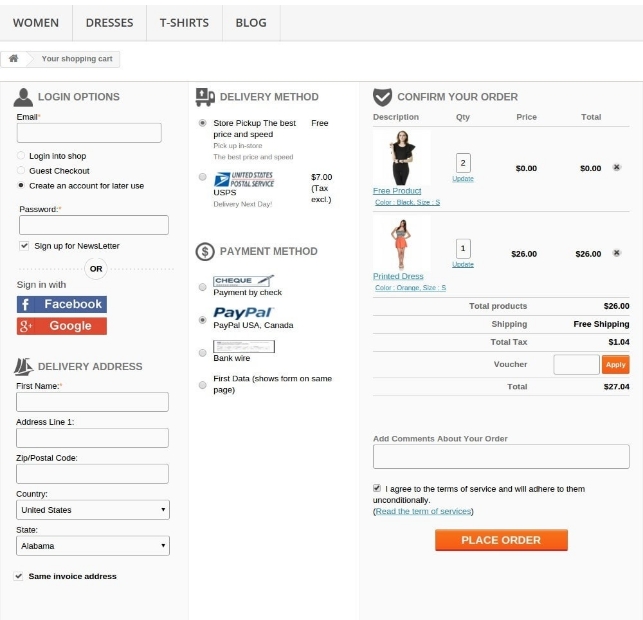
[Caption id = "attachment_1487" align = "alignCenter" width = "469"] Implementa la funzionalità di verifica di una pagina sul tuo negozio Magento per conversioni più elevate. [/ Caption] Se stai cercando di migliorare le vendite del tuo negozio eCommerce, è importante analizzare la procedura di checkout del tuo sito. È uno degli elementi importanti che può portarti alla conversione o abbandono del carrello della spesa. Il processo di checkout è osservato come una parte importante di qualsiasi negozio di e-commerce che deve essere migliorato per ottenere conversioni più elevate. Se non si è in grado di apportare miglioramenti alla funzionalità di checkout, si avrà sicuramente un impatto significativo sui tassi di conversione e sulle vendite. Per ridurre l'aumento dei carrelli abbandonati, numerosi proprietari di siti Magento stanno mettendo il loro denaro dietro il Magento One Page Checkout extension. Di seguito sono riportati i vari motivi che supportano l'affermazione secondo cui un'estensione di checkout può aiutare a ottimizzare le vendite e le conversioni per il tuo negozio online.
Non perdere le informazioni di segnalazione degli errori
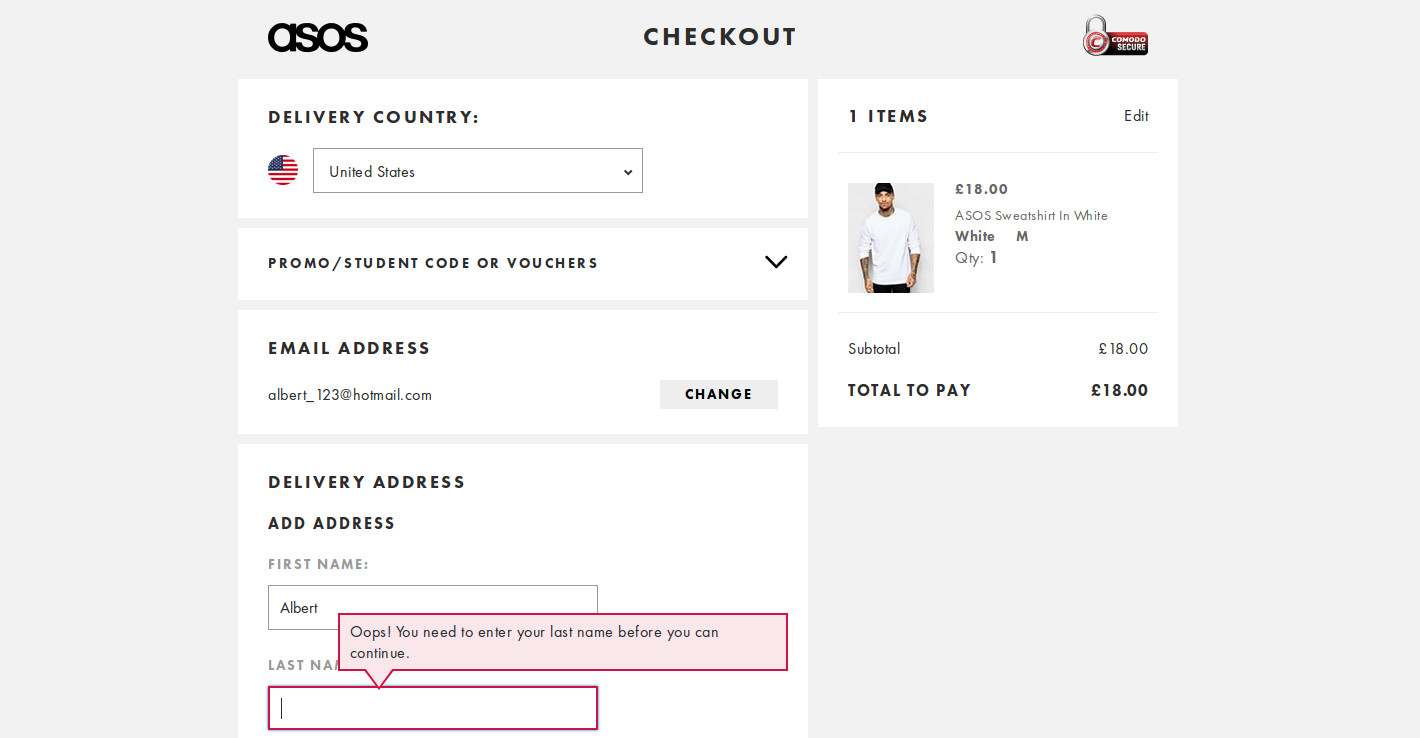
[Caption id = "attachment_1485" align = "alignCenter" width = "670"] La segnalazione degli errori in una procedura di checkout aiuta a completare rapidamente l'ordine effettuato. [/ Caption] Sarebbe una buona idea informare i clienti sugli errori incontrati da loro nella pagina di checkout. Questo errore di segnalazione aiuterà a completare la procedura di checkout in modo tempestivo, riducendo così le possibilità di abbandono del carrello. Un'estensione ideale per il checkout dovrebbe essere in grado di informare i clienti circa i loro errori di checkout, quindi installare lo stesso sul tuo negozio. Per una migliore comprensione, consultare la pagina di verifica di questo sito Asos che fornisce informazioni tempestive di segnalazione degli errori ai propri clienti in merito all'ordine effettuato. In questo scenario, i clienti possono eliminare gli errori mostrati nella pagina di checkout del sito Asos per migliorare le vendite dei prodotti.
Controlla la validità dei tuoi codici coupon
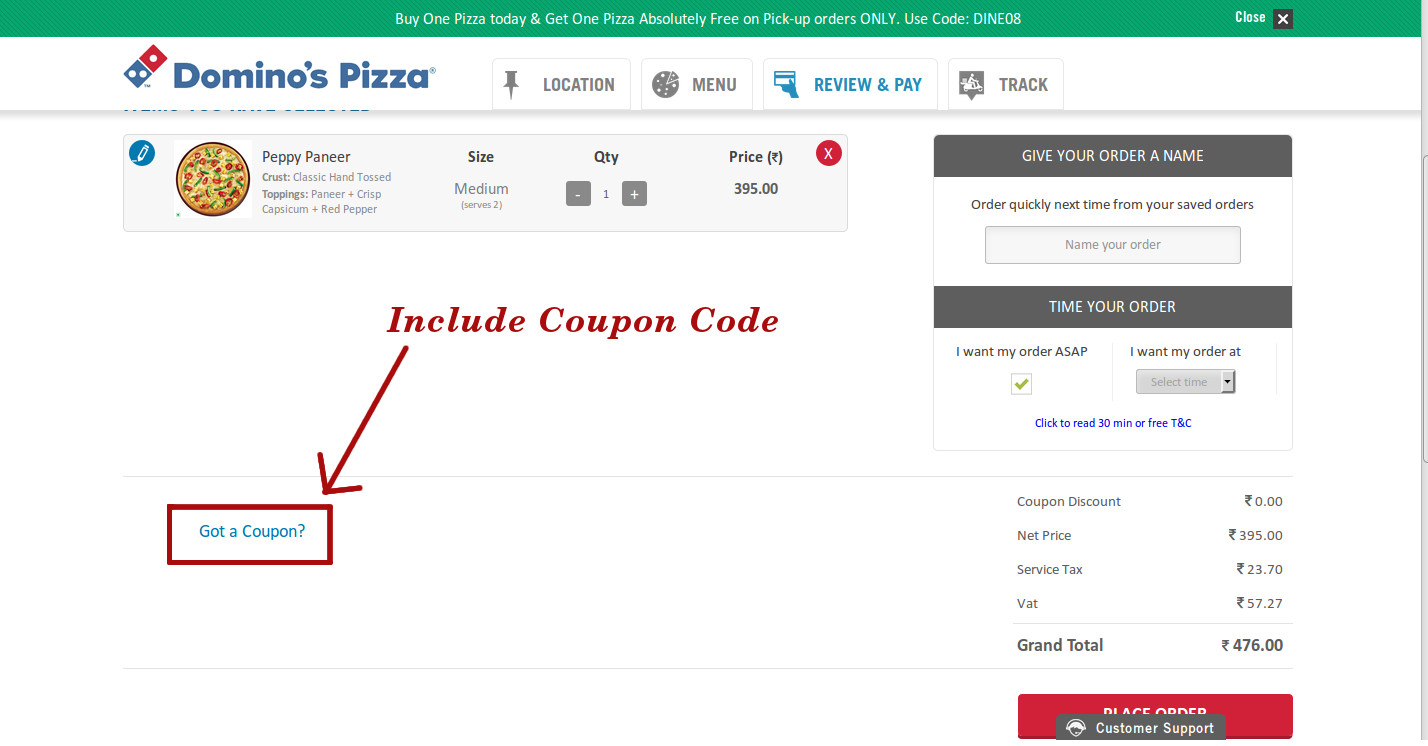
[Caption id = "attachment_1488" align = "alignCenter" width = "719"] Offri l'opzione di codici promozionali o coupon nella tua procedura di pagamento per conversioni più elevate. [/ Caption] Allettando i tuoi clienti con codici promozionali o codici promozionali impressionanti, è un ottimo modo per aumentare le vendite del tuo negozio online. È un comportamento umano comune cercare buoni sconto mentre si acquista un prodotto da un negozio online. La presenza di interessanti coupon o codici promozionali incoraggia il cliente a completare un ordine esistente. Questa strategia è utilizzata al meglio da Domino's, una catena di pizze globale che invita i suoi clienti a utilizzare il loro codice coupon per usufruire degli sconti sui prezzi dell'ordine di pizza inserito, come mostrato nell'immagine sottostante. Quindi, non dimenticare di optare per un'estensione della pagina di checkout che ti consente di fornire codici coupon a
Offre un pagamento alternativo e opzioni di acquisto
Si osserva che la presenza di più opzioni di pagamento e spedizione aiuta a migliorare l'impegno del cliente in un negozio online. Non costringere i tuoi clienti mirati a effettuare un acquisto online solo tramite le tue opzioni di pagamento e spedizione esistenti. Questa preoccupazione è meglio affrontata da questa funzionalità Magento One Page Checkout a partire da Negozio Knowband che semplifica l'esperienza di shopping online per i siti Magento. Offre ai clienti la libertà di scegliere una delle opzioni di pagamento e di spedizione disponibili per un'esperienza di cassa agevole. Molteplici opzioni di pagamento non solo ottimizzano le vendite e le conversioni di prodotto, ma aiutano anche a costruire la fiducia del cliente nei confronti di un negozio online.
Aiuta a ridurre al minimo le formalità di pagamento
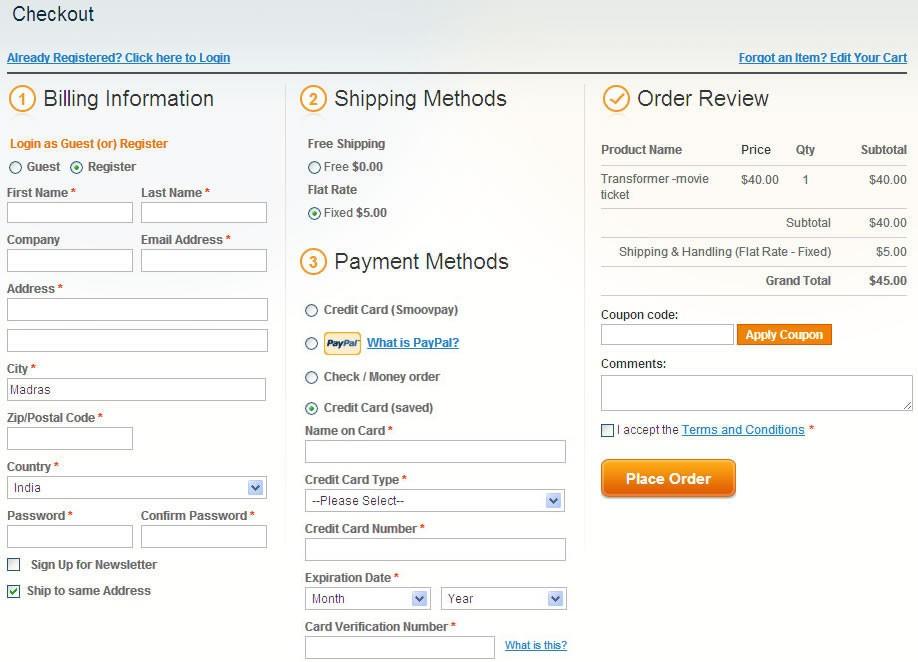
I clienti che effettuano un acquisto online sono troppo occupati, il che li fa optare per questa modalità di acquisto online anziché effettuare acquisti porta a porta. È ovvio che non vorrebbero sprecare il proprio tempo in formalità di checkout non necessarie, ma questo non è il caso dello scenario in tempo reale. A causa delle complicate procedure di verifica, alla fine si perde l'opportunità di fare vendite migliori attraverso un processo di pagamento semplificato. Secondo un rapporto di Baymard sull'usabilità del pagamento, "Un sito medio può aumentare i tassi di conversione di 35.26% con l'aiuto di un semplice processo di checkout". È importante limitare le formalità di pagamento a una singola pagina solo per attirare l'attenzione e le vendite dei clienti. Se vuoi provare come una formalità di verifica di una pagina può aiutare il tuo negozio online, devi dare un'occhiata a questa immagine mostrata di seguito: Un processo di verifica di una singola pagina può aiutare a ottimizzare le vendite e le conversioni di un negozio online. [/ Caption]
Suggerimenti per la chiusura
Non esiste un solo negozio online che possa vantare di aver migliorato le vendite e le conversioni senza la presenza di un semplice processo di checkout. È un componente importante di qualsiasi negozio di e-commerce che può facilmente conquistare vendite e clienti solo per la prima volta. Non esitare a implementare rapidi cambiamenti nel tuo processo di checkout se può aiutarti a guadagnare un po 'più di clienti e conversioni. Il successo del tuo negozio eCommerce sta nel mantenere la tua procedura di checkout flessibile e customer friendly. Potrebbe piacerti anche:
Ieri, 2nd di novembre, 2016 è stato un grande giorno per i proprietari di siti di eCommerce come Magento Commercio e Acquia ha annunciato la loro partnership per offrire una ricca esperienza digitale ai clienti. Questa integrazione è una grande novità per i proprietari di siti Magento in quanto consente loro di controllare il viaggio del cliente offrendo esperienze personalizzate ricche di contenuti. Questa collaborazione aiuterà i proprietari di negozi e-commerce a usufruire dei migliori servizi di gestione e personalizzazione dei contenuti insieme al diverse funzionalità di eCommerce Magento. L'importanza della personalizzazione nell'e-commerce può essere compresa nella dichiarazione di Tom Erickson, CEO di Acquia as
"Il commercio come lo conosciamo è cambiato e l'imperativo è emerso per marchi e commercianti per offrire esperienze potenti e personalizzate". Ha inoltre affermato che "Acquia e Magento combinano le migliori caratteristiche dello sviluppo open source: agilità, velocità, innovazione e sicurezza. Insieme, stiamo rimettendo il potere nelle mani dei commercianti e dei marchi per consentire loro di controllare ogni pixel dell'esperienza in tutto il mondo. viaggio del cliente. "
Impatto di questa collaborazione aziendale sui commercianti B2B e B2C
L'unione di Magento e Acquia è una delle cose positive che si sono verificate nell'industria eCommerce negli ultimi tempi. Dai un'occhiata qui sotto per capire come può essere di grande aiuto nello scenario eCommerce attuale.
Offre una personalizzazione su larga scala-
Questa collaborazione ha contribuito a fornire un contesto basato esperienze in tempo reale ai clienti indipendentemente dal dispositivo o canale utilizzato da loro.
Migliora il processo decisionale-
Con questa collaborazione, ora è facile implementare e gestire le esperienze di eCommerce ricche di contenuti per qualsiasi negozio.
Potenziamento dell'autorità di marketing-
Ora, il team di marketing può lavorare a stretto contatto con i commercianti per offrire un'esperienza digitale ricca di contenuti e aiuto nelle attività di merchandising.
Grande flessibilità-
Questa collaborazione aziendale ha offerto una vasta gamma di flessibilità a numerosi siti di e-commerce per soddisfare le condizioni e le aspettative del mercato. Per ottenere una migliore comprensione di questa partnership in termini di e-commerce, controlla questa dichiarazione di Mark Lavelle, CEO di Magento Commerce
"Il fulcro di questa partnership è un patrimonio e una visione open source condivisi per offrire il commercio di prossima generazione e le esperienze dei clienti senza precedenti per il settore." Ha ulteriormente elaborato questo "La potenza combinata delle nostre rispettive tecnologie e dei nostri floridi ecosistemi globali consentirà ai nostri clienti di guidare l'innovazione sfrenata, coinvolgere consumatori come mai prima e aprire la strada alle esperienze commerciali di domani."
Per garantire una migliore esperienza di eCommerce Magento, Acquia e Magento hanno integrato il Drupal CMS con le soluzioni Acquia Lift per offrire ai clienti soluzioni di eCommerce personalizzate. Può aiutare a portare contenuti, commercio e contesto in un unico posto per semplificare il viaggio del cliente. Alcune delle aziende che stanno lavorando per utilizzare questa nuova collaborazione aziendale sono MRM // McCann e Optaros, Third & Grove, Born Group, Inviqa e HS2. Questa collaborazione è stata annunciata dal Chief Product Officer di Acquia, Chris Stone e CEO di Magento, Mark Lavelle presso l'Acquia Engage, che è una conferenza annuale per i clienti. Per maggiori dettagli su questa collaborazione aziendale, dai un'occhiata a questo collegamento. Nel caso in cui desideri aggiungere desiderato Estensioni Magento sul tuo sito eCommerce, devi visitare il nostro Negozio Knowband. L'azienda fornisce anche personalizzato Servizi di sviluppo di plug-in e-commerce per Magento, OpenCart e PrestaShop piattaforme.
Con l’introduzione dell’URL amichevole e dell’URL personalizzato, PrestaShop ha rivoluzionato il controllo degli URL nel suo aggiornamento PrestaShop v1.5. Più tardi nel PrestaShop v1.7, ha aggiunto la funzione di dispatcher di URL per migliorare la riscrittura degli URL in PrestaShop. Con questo aggiornamento, PrestaShop ha reso molto semplice la riscrittura degli URL o la personalizzazione degli URL per i moduli.
Una struttura URL SEO è un URL speciale personalizzato che semplifica la struttura complessa dell’URL in una struttura molto semplice e facile da capire.
Per esempio :
Supponiamo che tu abbia un nuovo modulo chiamato “tuomodulo”. Diciamo che ha due funzioni principali.
1. Elenco delle pagine di comandi per qualsiasi utente
2. Usando “yourmodule” per vedere i dettagli dell’ordine.
Ora se l’URL amichevole è Disabilitato, vedrai l’URL dell’elenco di pagine come segue:
Come possiamo vedere, il secondo caso presenta la struttura dell’URL più semplice e comprensibile e questo è dovuto al fatto che l’URL Friendly è attivo sul tuo sito.
Gli URL amichevoli sono piacevoli da avere sul tuo sito. Un URL pulito e SEO friendly è più comprensibile e facilmente leggibile dai motori di ricerca. L’adozione di un URL amichevole è uno dei pre-sviluppo Approcci SEO.
Come ottenere l’URL amichevole per le pagine del front controller?
Segui questi semplici passaggi per ottenere un URL SEO friendly per il tuo controller del modulo:
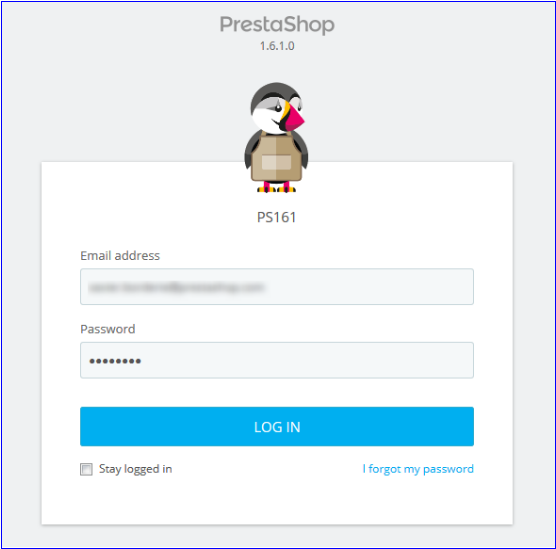
Passo 1: Accedi al tuo Back office.
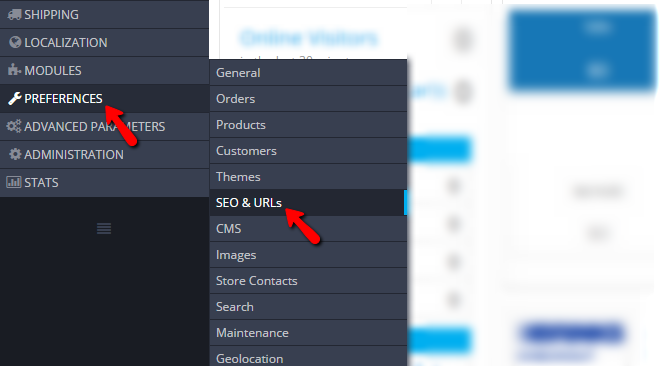
Passo 2: Spostarsi Preferenze >> SEO e URL
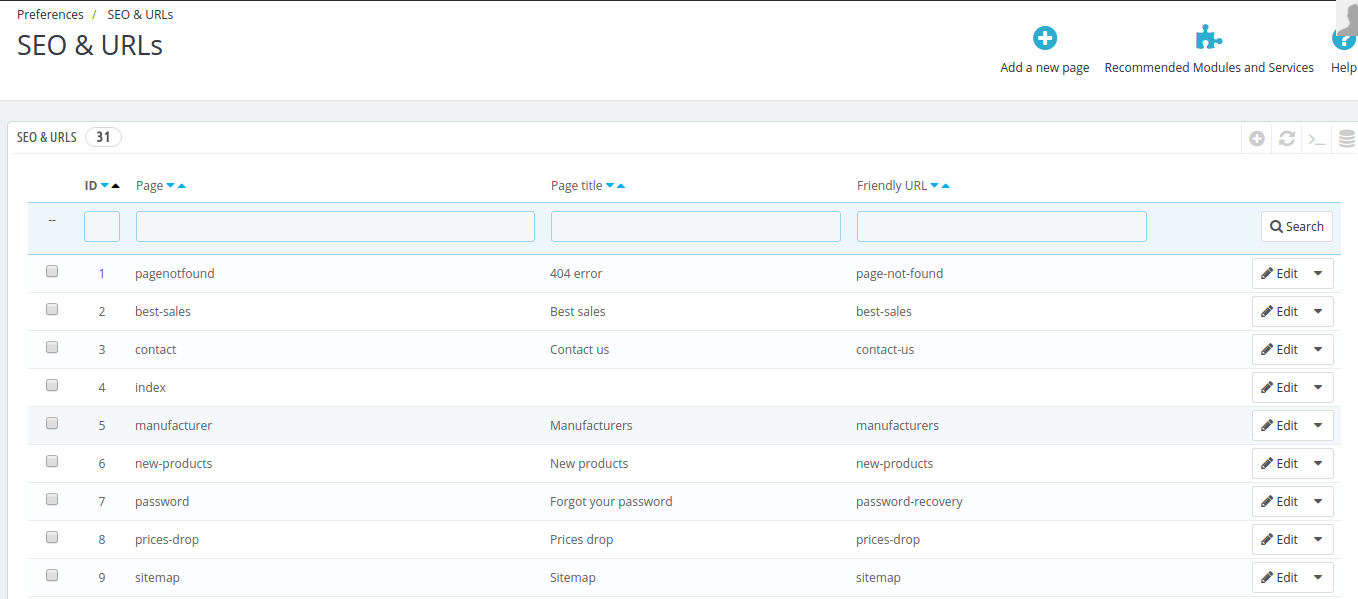
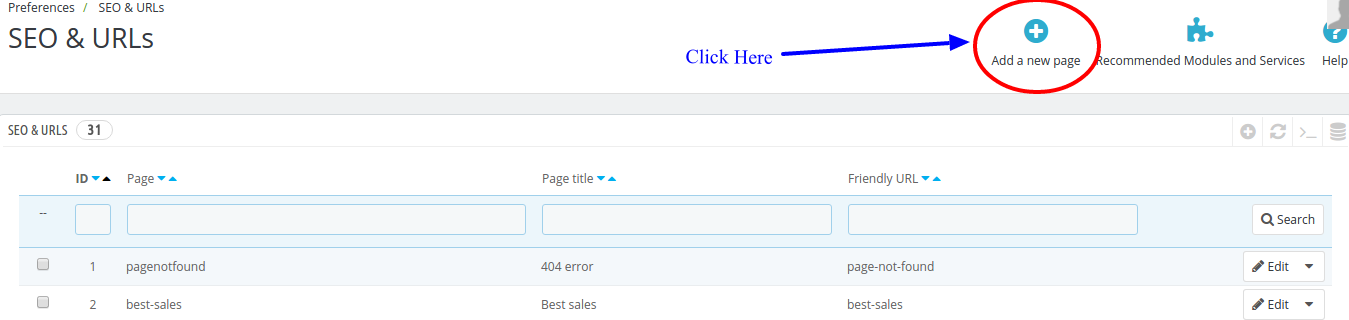
Passo 3: Vedrai la pagina di configurazione “SEO & URL”. Vedrai la lista delle prime pagine, il titolo della pagina e il loro URL.
Qualcosa come la schermata qui sotto:
Passo 4: Ora, fai clic su “Aggiungi nuova pagina” come mostrato nello screenshot qui sotto:
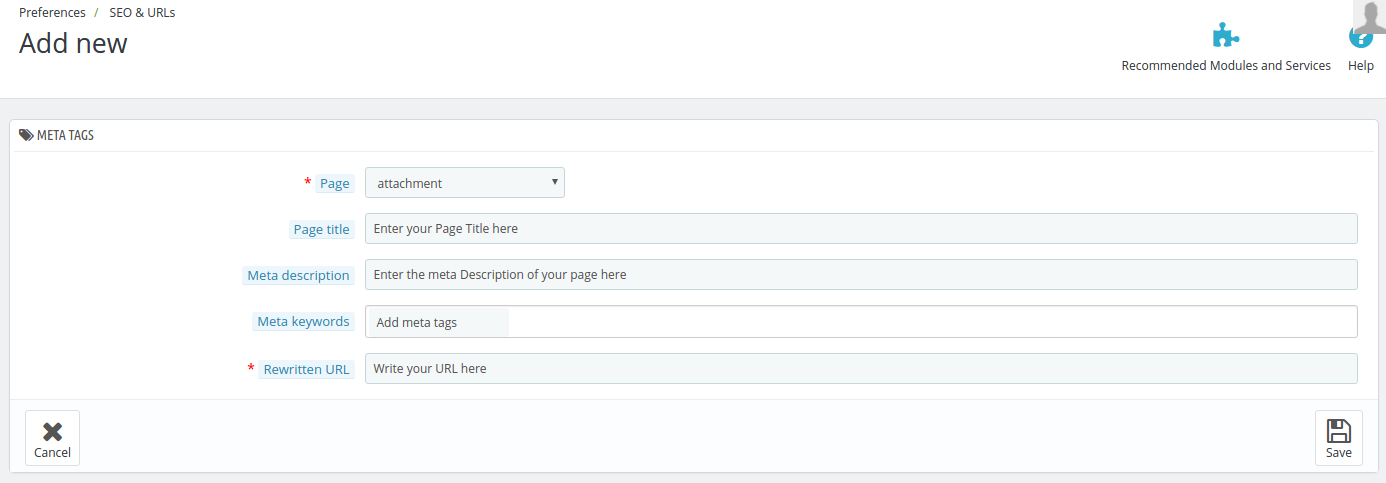
Verrai reindirizzato a una pagina che assomiglia a qualcosa di seguito:
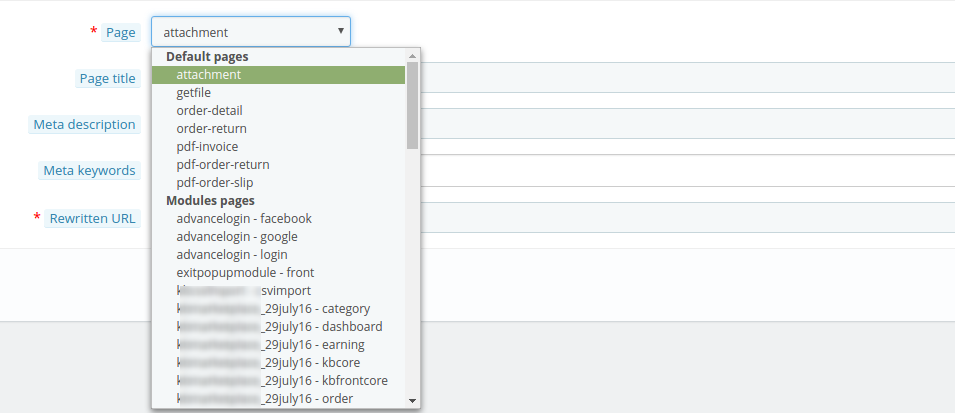
Passo 5:?When you click on the tab “Page”, it will open a drop down list of all the pages that are created on your website. Select the page from the list for which you want to rewrite the URL.
Passo 6: Inserisci i dettagli richiesti nel modulo in alto e menziona anche il tuo URL personalizzato nella scheda “Riscritto URL”. Fai clic su “Salva” per memorizzare le tue impostazioni.
Hai eseguito il compito di riscrivere l’URL dopo aver salvato il modulo. Ma in alcuni casi è necessario eseguire le seguenti operazioni aggiuntive.
1. Svuota la cache: a volte la cache non consente la visualizzazione del nuovo URL sul front-end. Per evitare questo è necessario andare a Parametro avanzato >> Prestazioni? and clear the cache from there.
2. Assicurati di Preferenze >> SEO e URL >> IMPOSTA URL, “L’URL amico è attivo”. Puoi anche disabilitare il “URL accentato”; è facoltativo.
Un modo alternativo per implementare l’URL ottimizzato per SEO
Knowband offre un metodo alternativo e più semplice per rendere gli URL del tuo negozio user-friendly. Ottimizzatore SEO PrestaShop – URL puliti e modulo di reindirizzamento 301/302/303 offerti da Knowband ID da tutti gli URL dei negozi in un colpo solo. Rimuovendo l’ID del prodotto e della categoria, i collegamenti delle pagine di destinazione diventano ottimizzati per il SEO. Inoltre, puoi anche rimuovere l’ISO e il .html predefiniti dai collegamenti senza apportare modifiche manuali. Non solo, puoi recuperare l’elenco degli URL reindirizzati a un nuovo collegamento o i link che reindirizzano all’errore 404 utilizzando PrestaShop 301/302/303 Redirect.
Quali sono le funzionalità offerte dall’add del pulitore di URL Prestashop di Knowband?
Alcune delle funzioni di amministrazione offerte da questa estensione di ottimizzatore SEO Prestashop sono indicate di seguito:
Con l’Addon URL di PrestaShop SEO, puoi ottimizzare gli URL del tuo sito dal punto di vista SEO e migliorare il ranking del sito web nei risultati SERP di Google.
Non è richiesta alcuna modifica manuale con il modulo URL Friendly di PrestaShop SEO.
L’add-on Prestashop elenca gli URL che hanno il reindirizzamento 301/302/303 così come i link che reindirizzano all’errore 404.
Puoi rimuovere l’html e l’ISO di default dagli URL, se richiesto, con l’estensione URL Friendly PrestaShop di SEO.
Perché dovresti avere URL SEO-friendly?
Dopo aver discusso i vari modi di implementare l’URL ottimizzato per SEO, la domanda sul perché è necessario averne uno in primo luogo potrebbe venire in mente. Quindi, elencati di seguito sono alcuni dei motivi per lo stesso.
Gli URL con una gerarchia strutturata sono preferiti da GoogleBot. Tali URL rendono più facile per il crawler la ricerca per indicizzazione delle pagine in tutto il sito.
Se si collegano alla gerarchia strutturata, le pagine Web verranno facilmente indicizzate. Non solo, tali pagine vengono visualizzate nei risultati di ricerca più velocemente.
Anche in caso di link indicizzati, il nuovo tentativo diventa più facile.
Con una struttura URL friendly SEO, diventa più facile promuovere il tuo sito.
Inoltre, è un’opzione preferita dal punto di vista degli utenti finali. È più facile per l’utente ricordare i collegamenti delle pagine di destinazione.
Quindi, qui abbiamo appreso come possiamo riscrivere l’URL di qualsiasi pagina principale sul nostro PrestaShop luogo. Il supporto per Friendly URL è davvero una bella funzionalità di PrestaShop che funge anche da vantaggio competitivo rispetto ad altri sistemi CMS.
[Caption id = "attachment_1244" align = "alignCenter" width = "606"] I cursori svolgono un ruolo importante nel migliorare l'aspetto del tuo sito OpenCart. [/ Caption]
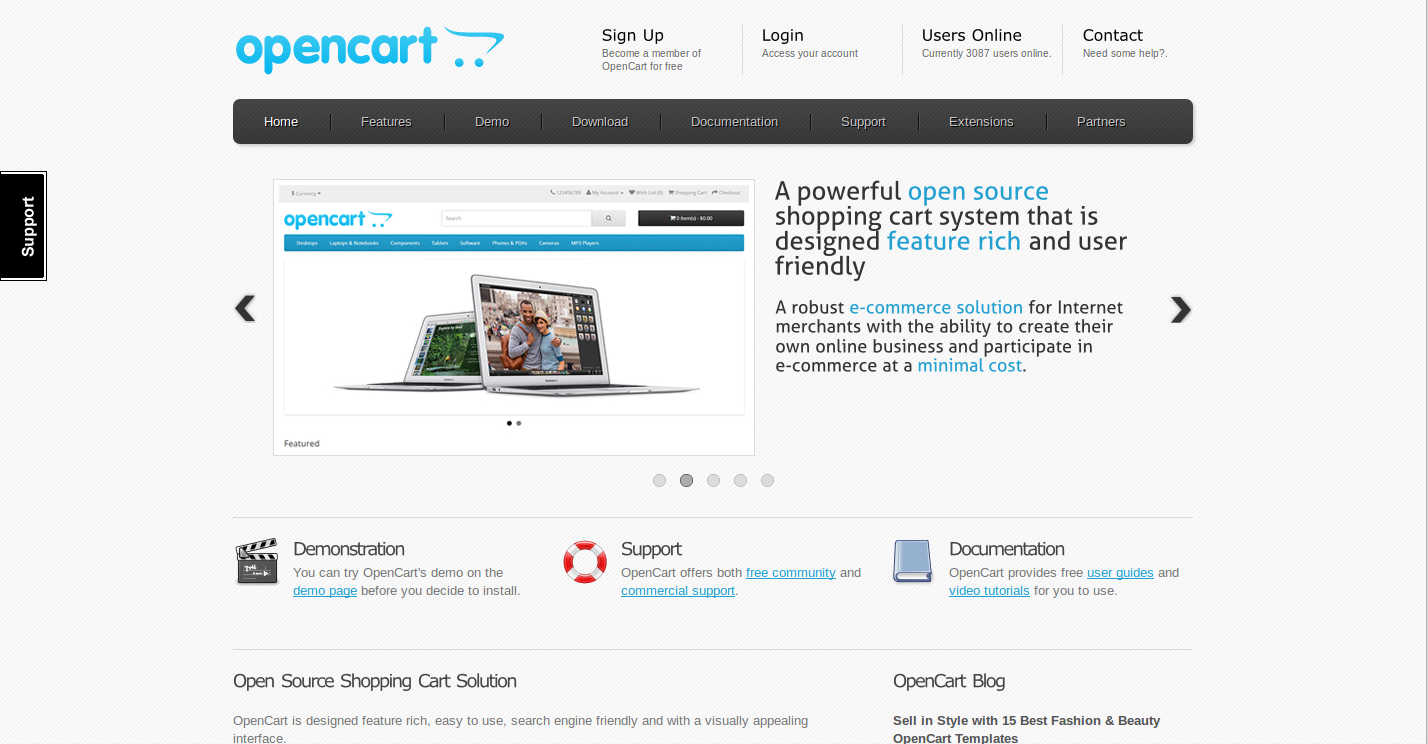
I cursori sono una parte importante di qualsiasi sito web in quanto aggiungono un aspetto estetico e attraente. Aiutano a visualizzare le immagini, i paesaggi e altri articoli promozionali nel miglior modo possibile. È uno degli elementi importanti che viene sempre più utilizzato dai siti Web di tutto il mondo e lo stesso è attivamente adottato dalle piattaforme come OpenCart.
I negozi di e-commerce basati sulla piattaforma OpenCart utilizzano gli slider in grande stile in quanto aiutano a mostrare i loro ultimi prodotti di arrivo, le prossime offerte di shopping, gli ultimi eventi, la visualizzazione dettagliata del prodotto o altri scopi simili. L'opzione di scorrimento è disponibile a causa della presenza di estensioni OpenCart integrate che migliorano l'aspetto di un sito web. Questi slider possono essere visti in modo visibile nella home page di numerosi negozi di e-commerce in tutto il mondo in quanto aiutano a migliorare il targeting e l'attenzione dei clienti. Tuttavia, è necessario comprendere che la home page non è l'unico luogo in cui si utilizzano gli slider poiché possono essere utilizzati senza sforzo su qualsiasi parte del tuo sito web.
Se desideri aggiungere un cursore sulla pagina delle informazioni specifiche del tuo sito OpenCart, non devi preoccuparti di come eseguire lo stesso. Ecco i semplici passaggi che possono guidarti nella giusta direzione.
1. Devi prima orientarti verso System >> Design >> Banners.
2. Per aggiungere un banner, i proprietari del sito devono creare un nuovo banner includendo un nome univoco insieme alle immagini che si desidera visualizzare nella pagina delle informazioni.
3. I proprietari del sito possono modificare ulteriormente il modulo di presentazione seguendo il percorso Estensioni >> Moduli >> Presentazione.
4. È necessario fare clic sul modulo Aggiungi.
5. È quindi necessario selezionare il banner desiderato dall'elenco fornito e impostare il layout sulla pagina Informazioni.
6. Infine, è necessario salvare le impostazioni ora.
I passaggi precedenti aiuteranno a visualizzare il cursore su tutte le pagine di informazioni. Nel caso in cui si desideri mostrare il cursore solo su una pagina di informazioni, si consiglia di includere il codice riportato di seguito all'inizio del file /catalog/view/theme/default/template/information/information.tpl.
Nella dichiarazione PHP sopra menzionata, è necessario sostituire "Chi siamo" con la pagina richiesta in cui si desidera visualizzare il cursore.
Oltre alla visualizzazione dell'opzione di scorrimento, i proprietari dei siti OpenCart possono anche aggiungere la funzionalità desiderata installando il necessario Estensioni OpenCart a partire da Negozio Knowband. Oltre a questo, puoi anche usufruire dei servizi di sviluppo plugin personalizzati per il tuo Magento, OpenCart or Sito PrestaShop. Nel caso in cui abbiate altre domande relative al vostro sito OpenCart o alle piattaforme sopra citate, condividete con noi. Ti aiuteremo con la soluzione che può migliorare le vendite e le conversioni del tuo business online.
Prima nel Marketplace se l'amministratore deve trasferire i venditori tagliati che il venditore ha guadagnato dalla vendita dei suoi prodotti, allora deve farlo manualmente usando il suo account, ma usando questo modulo l'amministratore può trasferire denaro al venditore o può anche ottenere il rimborso da il venditore quando necessario, ma per questo sia l'amministratore che il venditore devono utilizzare il proprio account PayPal.
Passi per l'installazione
Per installare questo annuncio, attieniti alla seguente procedura:
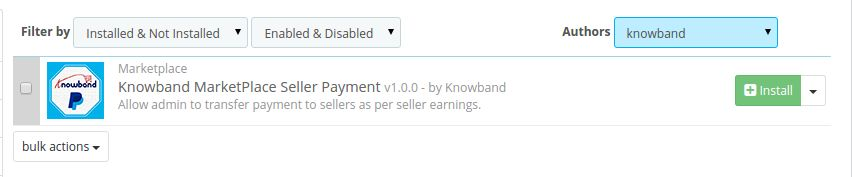
1. Aggiungi la cartella ad-don nella cartella dei moduli del tuo sistema.
2. Dopo aver aggiunto questa cartella, il sistema elencherà l'annuncio sulla pagina del modulo sotto la categoria di funzioni del front office come indicato di seguito:
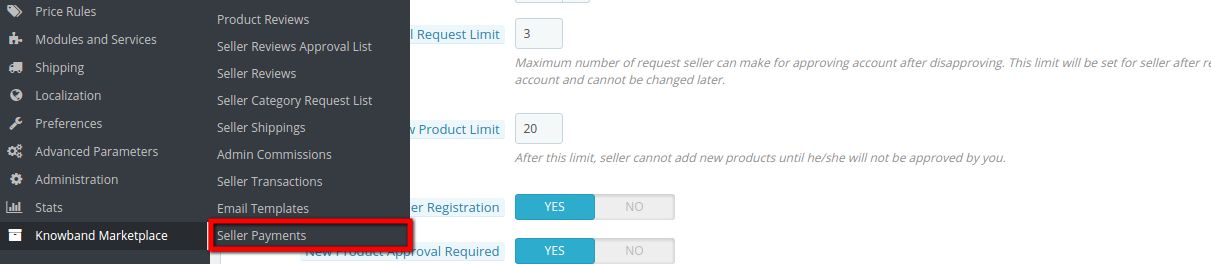
Dopo l'installazione, verrà aggiunto un sottomenu nel menu di Knowband Marketplace e sarà denominato PAGAMENTO DEL VENDITORE.
Facendo clic sul collegamento evidenziato, il sistema verrà reindirizzato alla pagina di pagamento del saldo del venditore in cui è presente l'elenco del venditore PayPal gli account saranno elencati e l'amministratore può effettuare il pagamento al venditore e anche il rimborso dal venditore.
Configurazione pagamento venditore
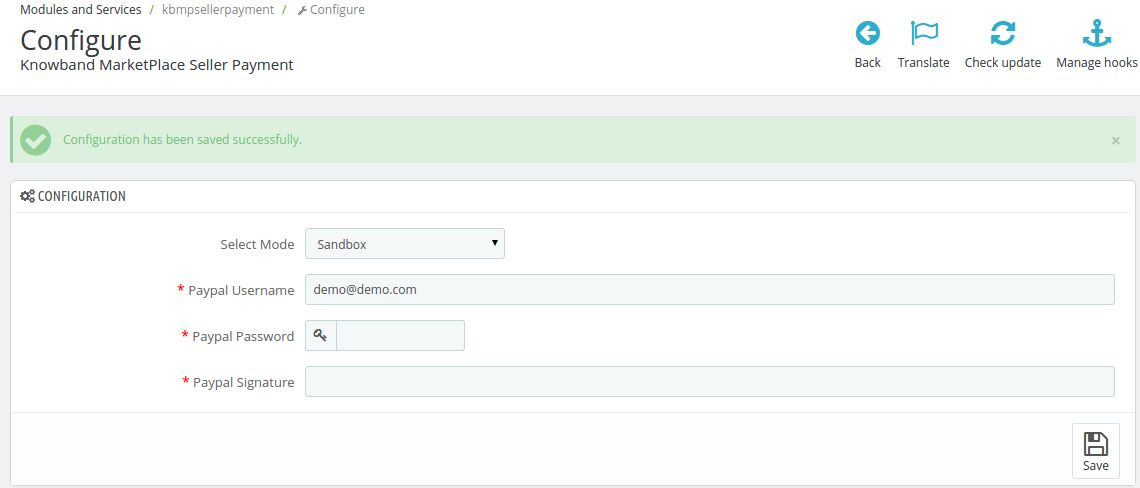
Ecco la pagina di configurazione per l'amministratore nell'account amministratore.
Impostazioni Descrizione
1. Seleziona la modalità: Questo campo ha due opzioni 1. Sandbox 2. Vivere. Quando il modulo è in modalità sandbox, il modulo è in modalità test e può essere testato dall'amministratore fino a quando non è sicuro e se il modulo è impostato per la modalità live, allora è in esecuzione sul negozio.
2. Nome utente PayPal: In questo campo l'amministratore deve inserire il suo nome utente dell'account PayPal a cui l'amministratore effettuerà il pagamento o la richiesta di rimborso.
3. Password PayPal : Qui l'amministratore deve inserire la password dell'account PayPal.
4. Firma PayPal: Inserisci la firma PayPal associata al tuo account.
Pagamento del saldo del venditore
Qui il venditore può effettuare il pagamento o richiedere il rimborso dal venditore.
Descrizione delle impostazioni per il trasferimento del pagamento al venditore
1. Venditore: Questo campo conterrà il titolo del negozio del venditore.
2. E-mail: Questo contiene l'id email del venditore.
3. Email PayPal: Qui viene fornita l'email PayPal del venditore.
4. Guadagno totale: Visualizza il guadagno totale effettuato dal venditore da t
5. La vostra commissione: Questo campo mostra all'amministratore quale commissione si merita dal guadagno totale del venditore.
6. Guadagno del venditore: Qui il guadagno del venditore viene mostrato dopo che la commissione di amministrazione è stata rimossa da esso.
7. Importo trasferito: Questo mostra all'amministratore quanto ammontare l'amministratore ha trasferito al venditore.
8. Equilibrio: Questo è il saldo tra il venditore e l'amministratore che l'amministratore dovrebbe trasferire al venditore.
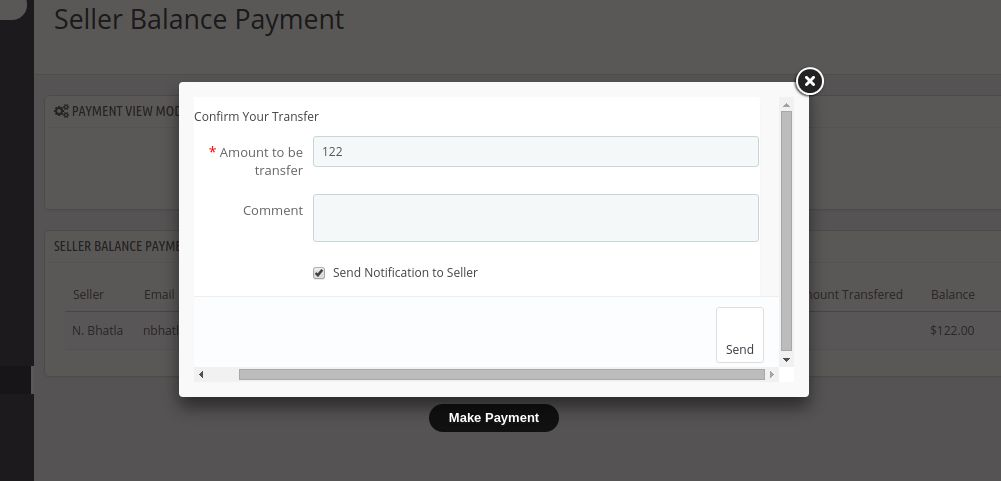
9. Fare un pagamento: Quando l'amministratore fa clic su Esegui pagamento, viene visualizzato un pop-up come mostrato nella schermata di seguito, da cui l'amministratore può trasferire l'importo al venditore specifico.
A. Importo da trasferire: Qui l'amministratore deve inserire l'importo che desidera trasferire sul conto PayPal del venditore.
B. Commento: L'amministratore può anche inserire qualsiasi commento che desidera aggiungere al trasferimento di pagamento che sta facendo.
C. Invia notifica al venditore: Se questo file è controllato dall'amministratore, l'e-mail viene inviata al venditore ogni volta che l'amministratore trasferisce qualsiasi pagamento al venditore.
Descrizione delle impostazioni per il rimborso del pagamento da parte del venditore
1. Venditore: Questo campo conterrà il titolo del negozio del venditore.
2. E-mail: Questo contiene l'id email del venditore.
3. Email PayPal: Qui viene fornita l'email PayPal del venditore.
4. Quantità: Questo è l'importo che l'amministratore ha trasferito al venditore in precedenza e può essere rimborsato utilizzando questa transazione.
5. ID transazione: Questo è l'ID della transazione che è stato generato per la transazione che l'amministratore ha fatto al venditore in precedenza.
6. Account ID: Questo è l'ID account del venditore a cui è stato trasferito l'account.
7. Transaction Pay Key: Questa è la chiave che viene generata per la transazione che viene eseguita.
8. Rimborso indietro: Quando l'amministratore farà clic su questo pulsante, l'account che è stato trasferito dall'amministratore utilizzando questa transazione verrà rimborsato all'account amministratore.
Posizione del modulo
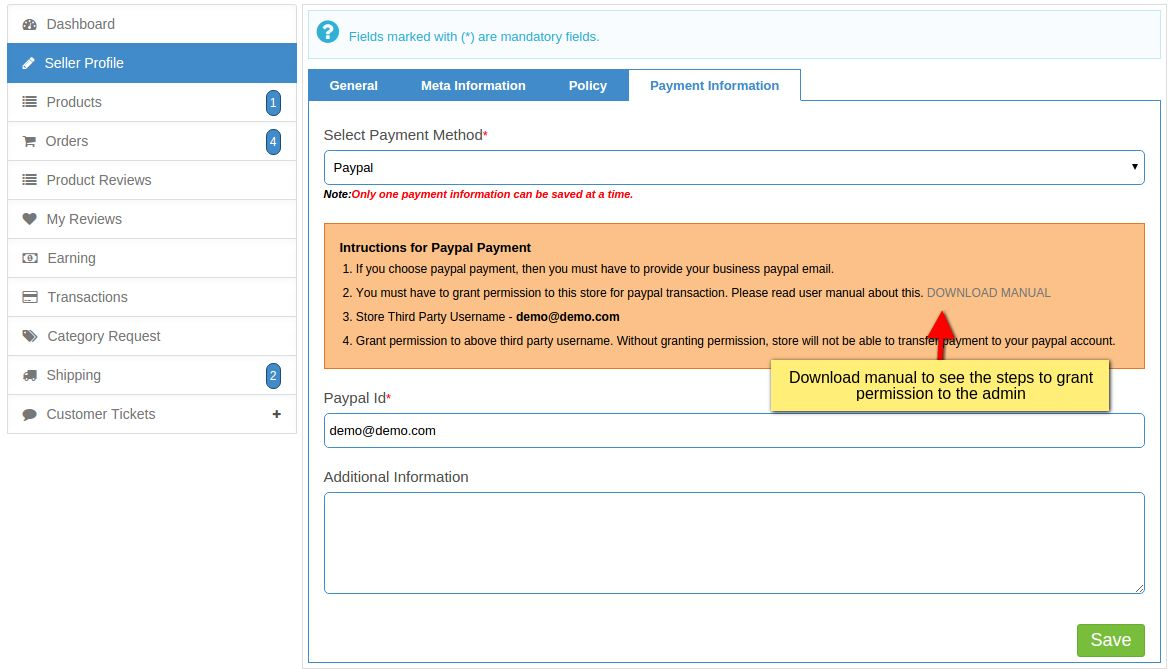
Il modulo verrà visualizzato quando il venditore selezionerà PayPal come opzione di pagamento. Qui il venditore vedrà tutte le istruzioni che lui / lei deve seguire per effettuare il pagamento PayPal.
Le istruzioni sono fornite nella schermata qui sotto.
Il venditore può anche scaricare un manuale per vedere i passaggi di PASSI PER CONCEDERE L'AMMISSIONE ALL'AMMINISMO per richiesta di rimborso.
NOTA: Si prega di testare il modulo nella modalità test sandbox e controllare le autorizzazioni che l'amministratore deve essere concesso per completare la transazione di rimborso.
Se sei nel business dell'e-commerce, è sicuro che devi conoscere il nome di OpenCart come piattaforma di e-commerce. È una delle piattaforme di eCommerce in più rapida crescita, una scelta perfetta per più negozi di eCommerce di piccole, medie e grandi dimensioni, a causa della disponibilità di oltre 14,000 OpenCart estensioni, temi, integrazioni e API.
Queste estensioni e altre funzionalità ne hanno fatto una piattaforma deliziosa per vari negozi di e-commerce in tutto il mondo. Tuttavia, la piattaforma non significa solo funzionalità e funzionalità da sola senza alcun servizio di assistenza clienti. Per risolvere i problemi dei suoi clienti OpenCart in continua crescita, la piattaforma offre il supporto clienti dedicato e l'assistenza tecnica attraverso i forum della comunità.
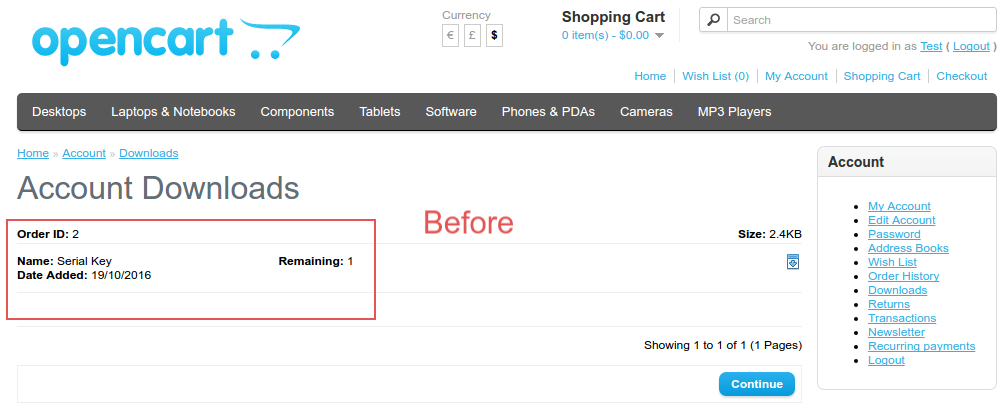
Ho osservato un problema comune che molti proprietari di siti hanno menzionato anche nelle discussioni sul forum della comunità. Il problema è che i proprietari dei siti durante il download di prodotti virtuali sul loro sito OpenCart non sono in grado di ottenere informazioni sul nome del prodotto. L'elenco di tutti i prodotti virtuali scaricabili è disponibile nella pagina "Download account" ma i nomi dei prodotti scaricabili non vengono mostrati ai proprietari dei siti. A causa di questo scenario, diventa estremamente difficile per i proprietari dei siti OpenCart sapere quale prodotto è stato scaricato o meno. Per avere un'idea migliore di questo problema, è necessario controllare l'immagine mostrata di seguito:
[Caption id = "attachment_1224" align = "alignCenter" width = "1003"] Nel caso predefinito, il nome del prodotto scaricabile non viene mostrato. [/ Caption]
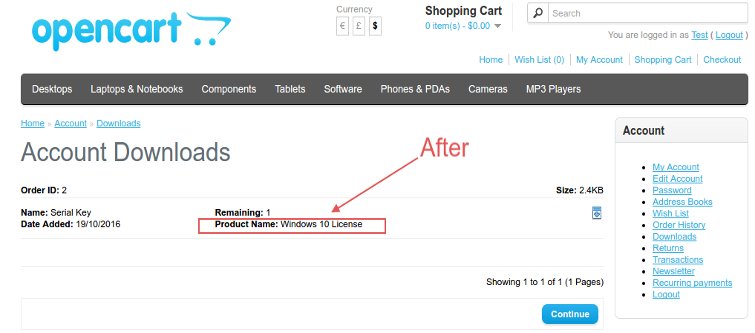
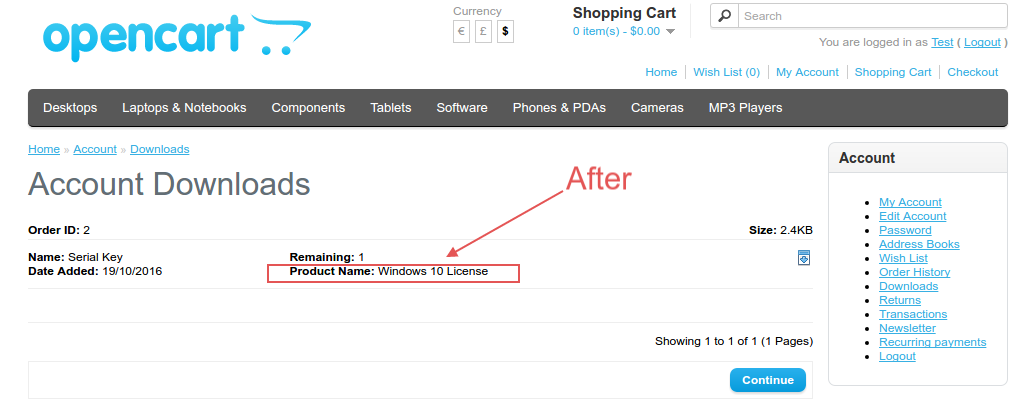
Qui sotto la pagina "Download account" non viene menzionato il nome del prodotto, il che rende difficile per i proprietari ottenere informazioni corrette sul prodotto scaricato. Se si desidera risolvere questo problema, ecco le poche modifiche necessarie nel file di codifica del tuo sito OpenCart.
1. I proprietari del sito devono apportare le necessarie modifiche in principalmente tre file OpenCart per visualizzare il nome dei loro prodotti scaricabili. Devono prima cercare questo file richiesto /catalog/view/theme/default/template/account/download.tpl e scoprire questo codice come mostrato di seguito:
3. Infine, è necessario apportare modifiche in questo file catalogo / modello / account / download.php e quindi cercare la parte di codifica sottostante,
$ query = $ this-> db-> query ("SELECT o.order_id, o.date_added, od.order_download_id, od.name, od.filename, od.remaining FROM". DB_PREFIX. "order_download od LEFT JOIN` ". DB_PREFIX. "Order` o ON (od.order_id = o.order_id) WHERE o.customer_id = '". (Int) $ this-> customer-> getId (). "' AND o.order_status_id> '0' AND o .order_status_id = '". (int) $ this-> config-> get (' config_complete_status_id ')."' AND od.remaining> 0 ORDER BY o.date_added DESC LIMIT ". (int) $ start.", ". (int) $ limite);
Dopo aver individuato il codice sopra, è necessario sostituirlo con le istruzioni di programmazione come mostrato di seguito:
$ query = $ this-> db-> query ("SELECT od.order_product_id, o.order_id, o.date_added, od.order_download_id, od.name, od.filename, od.remaining FROM". DB_PREFIX. "order_download od SINISTRO JOIN `". DB_PREFIX. "Order` o ON (od.order_id = o.order_id) WHERE o.customer_id = '". (Int) $ this-> customer-> getId (). "' AND o.order_status_id> ' 0 'AND o.order_status_id =' ". (Int) $ this-> config-> get ('config_complete_status_id')." 'AND od.remaining> 0 ORDER BY o.date_added DESC LIMIT ". (Int) $ start. ",". (int) $ limit);
Apportando piccole modifiche ai suddetti file, i proprietari dei siti possono aggiungere il nome del prodotto nella pagina di download del sito OpenCart senza problemi. Nel caso in cui si desideri aggiungere qualsiasi altra funzionalità desiderata nel sito OpenCart, è possibile aggiungere desiderato Estensioni OpenCart a partire da Negozio Knowband.
Le e-mail sono onnipresenti e il loro impatto è stato enorme nel mondo degli affari a causa della loro elevata utilità. È ancora uno dei mezzi più affidabili di comunicazione formale o aziendale al prezzo più competitivo. Nel corso dell'estensione del suo ambito, l'email marketing è ora attivamente utilizzato nei campi come la promozione aziendale, le vendite di prodotti, il targeting e il retargeting dei clienti, la fidelizzazione dei clienti, la scoperta di nuove prospettive e altre attività così importanti. Il campo dell'email marketing deve essere utilizzato nel modo migliore per afferrare più in alto tassi di conversione e vendite tra i tuoi concorrenti. Cerchiamo di esplorare questo e-mail marketing in dettaglio con questa infografica interattiva mostrata di seguito:
Comprendendo il ruolo dell'email marketing in un ambiente aziendale, non sarà difficile per nessuna azienda cogliere la sua quota di tassi di conversione e vendite. Queste e-mail promozionali e di marketing hanno il potenziale per migliorare le tue fortune di business senza bruciare un grosso buco nella tasca di varie aziende. Segui i suggerimenti indicati nell'infografica sopra e reinventa la tua strategia di email marketing per un rapido ritorno.
. Componente aggiuntivo per la tabella delle dimensioni dei prodotti Prestashop è un modulo per la creazione di tabelle delle taglie per Prestashop. Utilizzando questa estensione, il commerciante può mostrare i diversi tipi di tabelle delle taglie per ogni categoria, prodotto e produttore disponibili nel suo negozio.
L’amministratore del negozio e-commerce può assegnare una singola tabella a “n” categorie in un’unica configurazione. I prodotti nella categoria predefinita mostreranno la tabella delle taglie nella landing page del prodotto. L’amministratore del negozio e-commerce può assegnare la tabella delle taglie creata a qualsiasi prodotto, categoria o produttore. Inoltre, un prodotto può avere una tabella delle taglie univoca, il che significa che qualsiasi commerciante può assegnare una tabella preconfigurata a qualsiasi prodotto.
L’amministratore del negozio e-commerce può assegnare la tabella a uno o più prodotti specifici di una determinata categoria o a prodotti di un determinato produttore. Pertanto, con l’aiuto di questo modulo Prestashop per la tabella delle taglie, il proprietario del negozio e-commerce può risolvere facilmente i problemi di taglia dei clienti. L’interfaccia intuitiva di questa estensione per il catalogo taglie Prestashop la rende ancora più utile.
Caratteristiche –
Il modulo Tabella delle taglie dei prodotti Prestashop consente all’amministratore dell’eCommerce di visualizzare la tabella delle taglie nelle pagine dei prodotti del negozio eCommerce.
È molto facile installare e configurare questo componente aggiuntivo per la guida alle taglie di Prestashop.
L’amministratore del negozio può abilitare/disabilitare questa estensione del catalogo delle dimensioni Prestashop senza alcun problema.
Il componente aggiuntivo Prestashop Size Chart Popup è completamente personalizzabile.
Il modulo di collegamento Prestashop Size Chart offre un’implementazione semplice e senza problemi.
Per la configurazione di questo componente aggiuntivo popup con tabella delle taglie non sono richieste conoscenze tecniche.
L’estensione del catalogo taglie Prestashop offre la possibilità di aggiungere immagini, linee guida o qualsiasi contenuto HTML alla tabella delle taglie.
La guida alle taglie Prestashop per una categoria di prodotti, un singolo prodotto o un produttore.
È possibile aggiungere un numero illimitato di righe e colonne alle tabelle delle taglie, in base alle proprie esigenze.
L’estensione Prestashop Product Size Chart fornisce l’opzione di anteprima.
Aiuta a prendere la decisione di acquisto.
Il plugin Prestashop Size Catalog è compatibile con più lingue.
Novità dell’aggiornamento 1.0.7:
Tabella delle taglie personalizzabile:
Ora puoi personalizzare la tabella delle taglie in base alle tue esigenze e preferenze, offrendo ai tuoi clienti un’esperienza più personalizzata.
Aggiornamento delle funzionalità UNIT:
Con questa funzionalità, l’amministratore ha la possibilità di specificare l’unità di misura per le tabelle delle taglie
CSS e JS personalizzati:
Ora puoi caricare i tuoi file CSS e JS personalizzati, il che ti consentirà di personalizzare e migliorare ulteriormente l’aspetto e la funzionalità.
Popup migliorato:
Il modulo Tabella taglie 1.0.7 completamente aggiornato consente di visualizzare i popup sopra gli altri popup o direttamente sulla pagina del prodotto sotto il pulsante “Aggiungi al carrello”, offrendo un’esperienza più fluida e intuitiva sia agli utenti che agli amministratori Presta.
Nuove opzioni di regola:
Ora gli amministratori del negozio Prestashop possono trovare due nuove opzioni di regole basate sul riferimento e sull’attributo del prodotto, offrendo agli amministratori maggiore flessibilità e controllo su come associare i grafici ai prodotti.
Compatibilità multi-store:
Il nuovissimo modulo Prestashop Size Chart è ora compatibile con la gestione multi-store. Gli amministratori dei negozi PrestaShop possono ora gestire e personalizzare la propria piattaforma e-commerce con maggiore facilità ed efficienza.
Vantaggi offerti dalla tabella delle taglie dei prodotti Prestashop:
Con l’aiuto di questo componente aggiuntivo per la guida alle taglie di Prestashop, l’amministratore del negozio può creare tabelle delle taglie appropriate semplicemente inserendo i valori.
L’estensione del catalogo taglie Prestashop consente ai commercianti online di impostare la tabella delle taglie per una categoria, un prodotto o un produttore specifici.
Questa tabella delle taglie sarà disponibile su ogni pagina prodotto per una migliore esperienza in negozio.
L’amministratore può aggiungere un numero n di righe e colonne nella tabella delle taglie.
Nel back-end è disponibile un’opzione di anteprima.
Queste informazioni relative alle dimensioni riducono i resi dei prodotti dovuti a problemi di taglia.
Grazie all’estensione del catalogo taglie di Prestashop, i clienti possono visualizzare la tabella delle taglie prima di acquistare il prodotto.
La tabella delle taglie dei prodotti Prestashop consente di aggiungere testo e immagini nella tabella delle taglie per una migliore comprensione.
I clienti possono comprendere facilmente le linee guida fornite nella tabella delle taglie.
Il modulo Tabella taglie consente agli amministratori di utilizzare il modulo per i loro negozi Prestashop multi-store.
Oltre a tutte le opzioni predefinite, gli amministratori possono ora aggiungere anche CSS e JS personalizzati per migliorare l’aspetto della tabella delle taglie dei prodotti.
Regole multiple basate sulle condizioni degli attributi.
Per installare il componente aggiuntivo della tabella delle dimensioni dei prodotti Prestashop, segui i seguenti passaggi:
1. Aggiungi la cartella dei componenti aggiuntivi alla cartella dei moduli del tuo sistema. 2. Dopo aver aggiunto questa cartella dei componenti aggiuntivi, il sistema elencherà il componente aggiuntivo nella pagina del modulo nella categoria delle funzionalità del front office come indicato di seguito:
Dopo l’installazione del modulo, nella barra dei menu del negozio apparirà una nuova voce denominata “Tabella taglie”. Questo menu conterrà un sottomenu che conterrà le seguenti opzioni.
1. Set di attributi
2. Grafico
3. Tabella categoria/produttore
4. Grafico delle categorie
5. Tabella dei prodotti
Di seguito ciascuna sezione è descritta in dettaglio.
Impostazione di configurazione:
Nella scheda seguente, gli amministratori del negozio possono configurare il modulo Tabella taglie Prestashop e scegliere tutti i principali attributi della tabella taglie, come colori dei componenti, CSS, JS, ecc.
Attiva / Disattiva:
Gli amministratori del negozio possono abilitare/disabilitare il modulo con l’aiuto di questo particolare pulsante.
Visualizza la tabella delle taglie nel popup:
Quando questa impostazione è abilitata, la tabella delle taglie verrà visualizzata in un popup, altrimenti verrà mostrata direttamente sotto il pulsante “Aggiungi al carrello”.
Inserisci il colore del testo della riga e della colonna del grafico delle taglie:
Questa particolare opzione gestirà il colore del testo di riga e colonna della tabella delle taglie.
Inserisci il colore di sfondo della riga e della colonna del grafico delle taglie:
Come per il colore del testo, gli amministratori del negozio Prestashop possono gestire il colore di sfondo delle righe e delle colonne della tabella delle taglie.
Inserisci i dati della tabella delle taglie Colore del testo:
Con l’aiuto di questo pulsante, gli amministratori del negozio possono gestire il colore del testo dei dati della tabella delle taglie.
Inserisci il colore di sfondo dei dati del grafico delle taglie (riga dispari):
Da qui puoi scegliere il colore dello sfondo dei dati della tabella delle taglie. Questa opzione gestirà il colore di sfondo solo per la riga dispari.
Inserisci il colore di sfondo dei dati del grafico delle taglie (riga pari):
Come per il colore di sfondo delle righe dispari, i rivenditori del negozio Prestashop possono gestire il colore di sfondo dei dati per le righe pari da questa opzione.
Inserisci il colore di sfondo del popup SizeChart:
Questa opzione consentirà agli amministratori del negozio di gestire il colore di sfondo del popup SizeChart.
CSS personalizzato:
Nel campo di testo seguente, gli amministratori possono inserire un CSS personalizzato per rendere più efficace la loro tabella delle taglie.
JS personalizzato:
Allo stesso modo, questo campo specifico può essere utilizzato per aggiungere JS personalizzato per la tabella delle taglie.
Set di attributi
Una volta che l’amministratore clicca su questa opzione, apparirà una tabella contenente i dettagli di tutti gli attributi del grafico creati fino a quel momento. L’amministratore può anche creare nuovi set di attributi cliccando sull’icona “Aggiungi” sopra la tabella. Dopo aver cliccato sull’icona “Aggiungi”, apparirà un nuovo modulo contenente i seguenti campi.
1. Attivo: Questo campo indica se il set di attributi specifico è abilitato o meno. Il set di attributi funzionerà solo se abilitato.
2. Identificatore univoco: In questo campo, l’amministratore deve immettere il nome univoco del set di attributi da cui l’attributo verrà identificato nel back-end del negozio per creare un grafico a grandezza naturale.
3. Unità di mappa: Questa funzione ti consente di scegliere le unità di misura che desideri associare alle tabelle taglie. Visitando la pagina delle unità di misura della tabella taglie, puoi creare unità per la tabella taglie che preferisci e poi associarle alle tue tabelle preferite utilizzando questa opzione.
4. Unità di valore: Questo è il campo in cui l’amministratore sceglierà l’unità di misura degli attributi impostati, che può essere in pollici, cm, km, grammi.
5. Etichette delle colonne del grafico: In questo campo, l’amministratore del negozio eCommerce Prestashop deve scegliere le etichette delle colonne del grafico e il loro nome nelle diverse lingue del negozio. L’amministratore può aggiungere un numero “n” di etichette per le colonne.
6. Etichette delle righe del grafico: In questo campo, l’amministratore del negozio e-commerce deve scegliere le etichette delle righe del grafico e i loro nomi nelle diverse lingue del negozio. L’amministratore può aggiungere un numero “n” di etichette di colonna.
7. Anteprima: Cliccando su questo link, l’amministratore del negozio Prestashop può visualizzare l’anteprima del set di attributi che verrà creato dai valori inseriti sopra.
8. Azioni: Sono disponibili anche azioni come modifica ed eliminazione per modificare le voci già eseguite dall’amministratore.
Grafici
Qui, l’amministratore creerà il grafico completo utilizzando i set di attributi creati nella scheda precedente. Per creare un grafico, l’amministratore del negozio eCommerce deve cliccare sul pulsante “Aggiungi” sul lato destro del grafico. Non appena l’amministratore del negozio eCommerce clicca sul pulsante “Aggiungi”, viene visualizzato un nuovo modulo con le seguenti opzioni.
1. Attivo: Da qui, l’amministratore del negozio Prestashop può abilitare o disabilitare il grafico. Il grafico verrà visualizzato solo se abilitato.
2. Titolo: Questo è il titolo del grafico, che serve solo per uso interno e serve a identificare in modo univoco il grafico quando lo si assegna al prodotto, alla categoria o al produttore.
3. Attributi impostati: Questo campo conterrà tutti i set di attributi dei dati creati in precedenza e abilitati. L’amministratore può scegliere qualsiasi set di attributi in questo campo.
4. Valori del grafico: Dopo che l’amministratore ha selezionato il set di attributi, deve inserire i valori che verranno riflessi nel punto in cui verrà utilizzato questo grafico.
5. Istruzioni per la tabella delle taglie: Qui l’amministratore può aggiungere le istruzioni che ritiene importanti affinché i clienti comprendano il grafico degli attributi sopra riportato.
6. Azioni: Sono disponibili anche azioni come modifica ed eliminazione per modificare le voci già eseguite dall’amministratore.
7. Norma applicabile: Da qui, gli amministratori possono selezionare la regola in base alla quale il grafico prodotto verrà visualizzato nella pagina prodotto. Ad esempio, abbiamo fornito due opzioni. Utilizzando la prima, gli amministratori del negozio possono aggiungere le condizioni per un grafico in base alle caratteristiche del prodotto, come colore, condizioni e altro. Oltre a utilizzare l’altra opzione (riferimento), gli amministratori possono aggiungere il riferimento del prodotto nel campo di testo e il grafico sarà automaticamente applicabile a tutti i prodotti che hanno i riferimenti menzionati.
Tabella dei produttori
In questa scheda viene visualizzata una tabella che mostra quali grafici sono associati a ciascun produttore. Per aggiungere una nuova voce, l’amministratore può cliccare sull’icona “Aggiungi” che appare sul lato destro della tabella. Dopo aver cliccato sul pulsante “Aggiungi”, viene visualizzato il seguente modulo:
1. Attivo: Questo è il campo che decide se il grafico deve essere abilitato o disabilitato. Il grafico funziona solo se abilitato da questa estremità.
2. Categoria: Qui l’amministratore può selezionare la categoria dei prodotti in cui deve apparire questo grafico.
3. Produttore: In questo campo, l’amministratore deve selezionare il produttore a cui deve essere mappato questo particolare grafico.
4. Grafico disponibile: In questo campo sono elencati tutti i grafici creati finora. L’amministratore può selezionare uno qualsiasi dei grafici da questo campo e quindi salvare le impostazioni.
5. Anteprima: L’amministratore può anche visualizzare l’anteprima del grafico cliccando sul pulsante di anteprima qui sotto.
6. Azioni: Sono disponibili anche azioni come modifica ed eliminazione per modificare le voci già eseguite dall’amministratore.
Grafico delle categorie
In questa scheda viene visualizzata una tabella. Questa tabella mostra quali grafici sono associati a quale categoria. Dopo aver cliccato sul pulsante Aggiungi, viene visualizzato il seguente modulo:
1. Attivo: Questo è il campo che decide se il grafico deve essere abilitato o disabilitato. Il grafico funziona solo se abilitato da questa estremità.
2. Categoria: Qui, l’amministratore del negozio Prestashop può selezionare la categoria dei prodotti in cui deve apparire questo grafico.
3. Grafico disponibile: In questo campo sono elencati tutti i grafici creati finora. L’amministratore può selezionare uno qualsiasi dei grafici da questo campo e quindi salvare le impostazioni.
4. Anteprima: L’amministratore del negozio eCommerce può anche visualizzare l’anteprima del grafico cliccando sul pulsante di anteprima qui sotto.
Scheda prodotto
In questa scheda viene visualizzata una tabella che mostra quali grafici sono associati a ciascun prodotto. Dopo aver cliccato sul pulsante Aggiungi, viene visualizzato il seguente modulo:
1. Attivo: Questo è il campo che determina se il grafico è abilitato o disabilitato. Il grafico funziona solo se abilitato da questa estremità.
2. Seleziona il prodotto: In questo campo vengono visualizzati tutti i prodotti disponibili in questo particolare negozio e l’amministratore può scegliere uno qualsiasi di questi prodotti e associarlo a quel grafico specifico.
3. Grafico disponibile: In questo campo sono elencati tutti i grafici creati finora. L’amministratore può selezionare uno qualsiasi dei grafici da questo campo e quindi salvare le impostazioni.
4. Anteprima: L’amministratore può anche visualizzare l’anteprima del grafico cliccando sul pulsante di anteprima qui sotto.
Tabella delle taglie Unità:
Nella scheda seguente, offerta dall’add-on Prestashop per la tabella delle taglie, l’amministratore può gestire tutte le unità di misura della tabella delle taglie. Non solo può modificare le unità aggiunte, ma può anche aggiungerne quante ne desidera per le tabelle delle taglie.
Modulo Front End
Quando questa estensione è abilitata dal back-end con tutte le voci completate, sul lato destro della pagina appare un collegamento denominato “VISUALIZZA TABELLA TAGLIE”, proprio come nello screenshot qui sotto.
Inoltre, se è abilitata l’opzione “Visualizza tabella taglie nel popup”, il pulsante “Visualizza tabella taglie” è disponibile, altrimenti la tabella viene visualizzata direttamente sotto il pulsante “Aggiungi al carrello”.
Può capitare che un prodotto abbia un grafico associato a se stesso, un grafico associato alla sua categoria e un grafico associato al suo produttore. In questo caso, la priorità del grafico è già stata decisa. Quindi, la priorità di un grafico prodotto è superiore a quella del grafico categoria, e la priorità del grafico categoria è superiore a quella del grafico produttore.
Pertanto, il grafico sulla pagina del prodotto viene mostrato in base alla priorità spiegata sopra.
Quando il cliente clicca sul link, apparirà un pop-up con tutti i dati sulle taglie di quel prodotto.
Questo componente aggiuntivo Prestashop per la tabella delle taglie semplifica lo shopping online per i clienti. L’amministratore può semplificare la scelta della taglia perfetta. Utilizzando questo plugin Prestashop per la tabella delle taglie, l’amministratore può visualizzare le tabelle delle taglie sulla pagina prodotto. I clienti possono acquistare i prodotti facilmente dopo aver visualizzato la tabella delle taglie.
Addon per la tabella delle taglie Prestashop: tutorial video
Per una comprensione più visiva e pratica di come installare, configurare e utilizzare Addon per la tabella delle taglie Prestashop di Knowband, abbiamo creato un video tutorial passo dopo passo.
Questo video copre:
Installazione del modulo
Creazione e personalizzazione delle tabelle delle taglie
Assegnazione delle tabelle delle taglie ai prodotti
Visualizzazione e funzionalità front-end
Guarda il tutorial completo qui sotto per iniziare subito e sfruttare al meglio questo componente aggiuntivo.
Per maggiori informazioni su questo componente aggiuntivo Prestashop Size Chart Popup, visita Knowband.
Seli metta in contatto con prego a support@knowband.com per qualsiasi domanda o richiesta di modifica personalizzata in base alle esigenze della tua azienda.
OpenCart è salutato come una straordinaria piattaforma di eCommerce grazie alle sue molteplici funzionalità e caratteristiche che lo hanno reso una scelta popolare tra i proprietari di siti. Una delle meravigliose caratteristiche che gli hanno guadagnato seguaci oltre i confini geografici è il suo supporto multilingue grazie alla presenza di Estensioni OpenCart. Grazie a questa funzione, numerosi proprietari di siti eCommerce possono gestire il loro negozio online in modo efficiente indirizzando i loro clienti nella loro lingua madre.
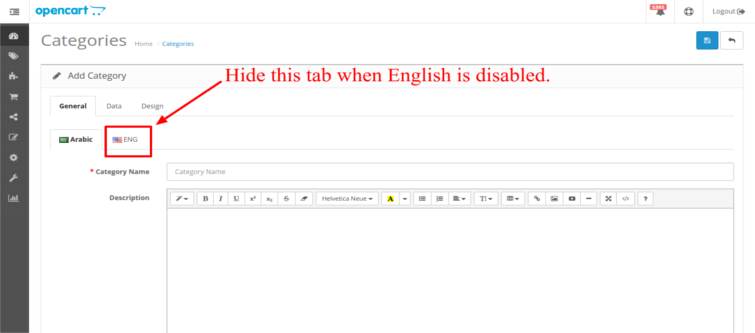
Tuttavia, a volte questo vantaggio diventa un problema per alcuni proprietari di siti mentre aggiunge una nuova categoria di prodotti per il loro negozio OpenCart. Lascia che ti spieghi la situazione che viene osservata da diversi utenti di OpenCart durante l'aggiunta di una nuova categoria di prodotti.
Supponiamo che tu abbia un sito Web OpenCart che si rivolge in particolare ai clienti olandesi. Ora, se si desidera aggiungere una nuova categoria di prodotto in quel sito OpenCart, si pone un piccolo problema. Diversi proprietari di siti OpenCart hanno osservato che anche se hanno disabilitato una particolare lingua sul loro sito, viene comunque richiesto di compilare i dettagli del prodotto in quella lingua inattiva durante l'aggiunta di una nuova categoria di prodotti.
Prima di fornire la soluzione del problema precedente, permettimi di chiarire il tuo dubbio. La piattaforma OpenCart mostra sempre tutto il linguaggio inattivo durante l'attività, come l'aggiunta di una nuova categoria di prodotti. Ciò si verifica a causa del fatto che questa piattaforma OpenCart ritiene che quelle lingue inattive potrebbero essere utilizzate dal proprietario del sito nei futuri rapporti commerciali.
Parliamo della risoluzione di questo problema. È davvero irritante compilare i lunghi dettagli del prodotto per ciascuna lingua disabilitata nel sito OpenCart durante l'aggiunta della categoria di prodotto. Dai un'occhiata a questi suggerimenti utili che possono aiutarti ad evitare questa noiosa attività di compilare i dettagli del prodotto per ogni lingua inattiva. Ecco i passaggi che devi seguire come proprietario del negozio OpenCart.
1. Innanzitutto, creare il backup del file richiesto /admin/view/template/catalog/category_form.tpl.
2. È necessario modificare il file sopra e cercare il codice di seguito indicato:
<? php foreach ($ lingue come $ lingua) {?>
3. Questa dichiarazione di PHP ti sarà visibile in due punti. Il proprietario del sito deve sostituire la codifica in entrambi questi luoghi con quello mostrato di seguito:
<? php foreach ($ lingue as $ language) {?> <? php if ($ language ['status'] == 0) continua; ?>
Eseguendo questi semplici passaggi, è ora più semplice per qualsiasi proprietario del sito OpenCart risolvere il problema dell'aggiunta di dettagli del prodotto in lingue inattive. Per aggiungere qualsiasi altra funzionalità desiderata e nuove funzionalità nel tuo sito OpenCart, puoi installare qualsiasi funzione caricata Estensioni OpenCart a partire da Negozio Knowband.
Rimani coinvolto con noi e approfitta della soluzione per le tue problematiche relative alla piattaforma eCommerce principalmente per tre piattaforme- OpenCart, Magento e PrestaShop. Offriamo personalizzato servizi di sviluppo plugin per queste piattaforme.
Introduzione del componente aggiuntivo PrestaShop Product Quantity Update:
Questa Aggiornamento del numero di prodotti PrestaShop dal modulo Scanner è fondamentalmente sviluppato per il Prestashop proprietari di siti eCommerce per consentire loro di aggiornare la loro quantità di prodotti sul sito senza alcun problema. Fornisce un'opzione per aggiornare le quantità del prodotto senza andare alle schede di prodotto sul back-end. Un'interfaccia separata è fornita nel back-end che consente l'aggiornamento della quantità di prodotto in base a:
UPC
Riferimento
EAN
Passi per l'installazione:
To?install this Prestashop product quantity addon by Knowband,?please?follow?the?following?steps:
1. Inserisci
2. Dopo aver aggiunto questa cartella di add-on di Prestashop, il sistema elencherà il componente aggiuntivo nella pagina del modulo sotto la categoria delle funzioni di front office come indicato di seguito:
Queste interfacce saranno accessibili solo dall'amministratore nella sua sezione dei moduli.
Posizione del menu:
Un amministratore può accedere all'interfaccia di questo modulo Prestashop navigando al seguente indirizzo:
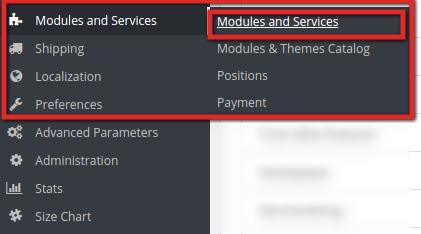
1. Passare a Moduli e servizi >> Moduli e servizi
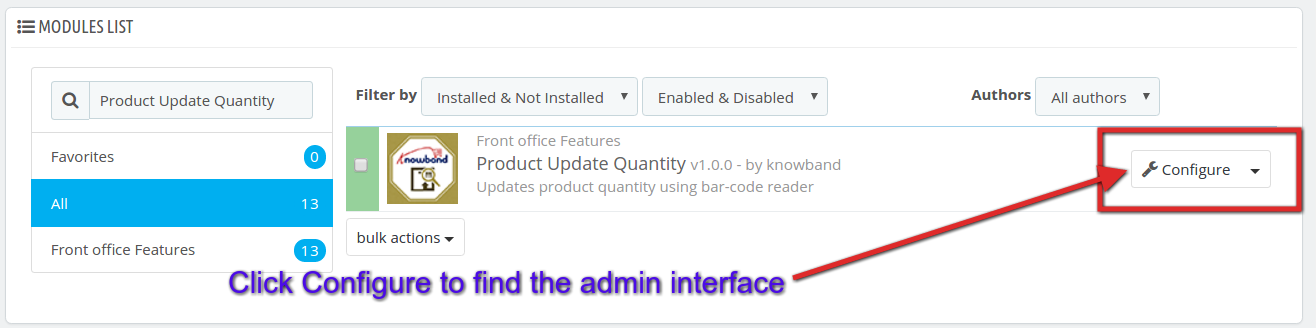
2. Si aprirà l'elenco dei moduli Prestashop installati sul tuo sito. Ora cerca la Quantità di aggiornamento del prodotto nella casella di ricerca, troverai la seguente interfaccia. Nell'interfaccia seguente fai clic sul pulsante Configura:
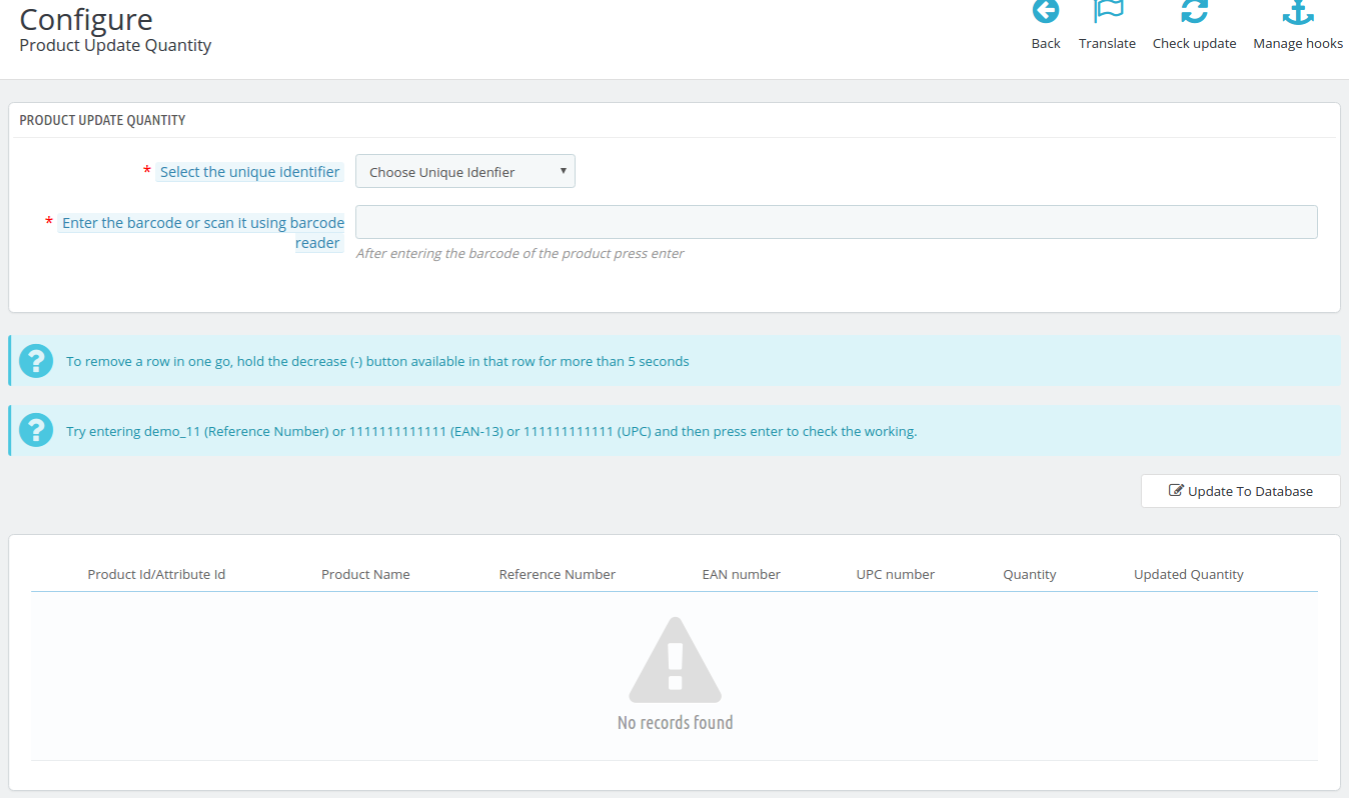
Pannello di configurazione dell'amministratore:
L'interfaccia di configurazione dell'amministratore di questo
Aggiorna la quantità di prodotti in base al numero UPC:
Per aggiornare la quantità del prodotto in base al numero UPC, attenersi alla seguente procedura:
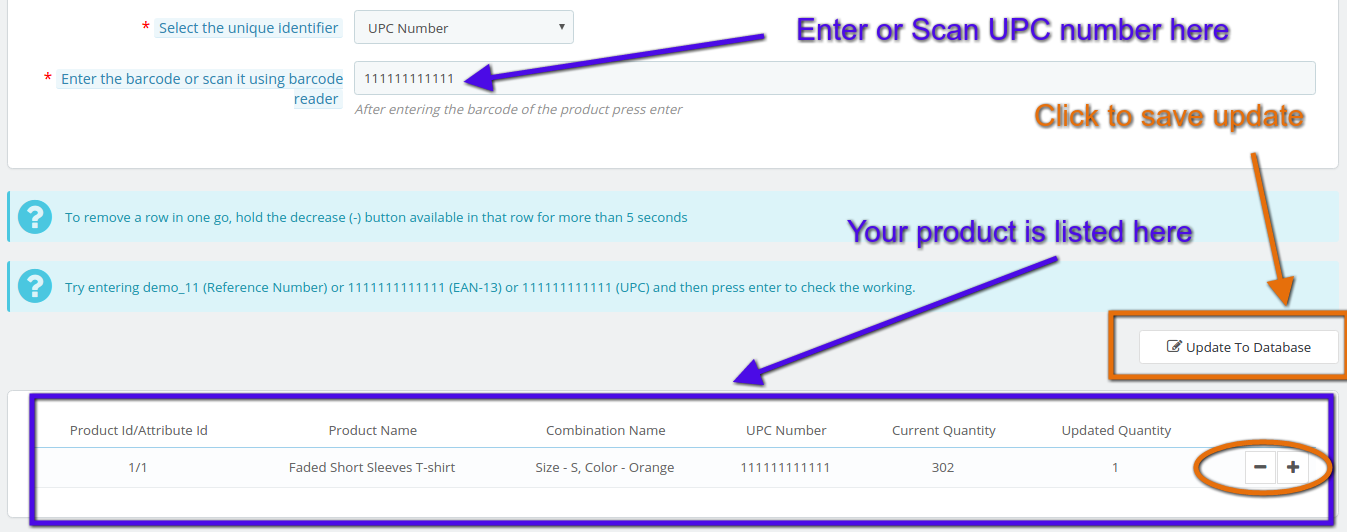
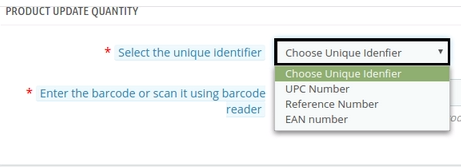
1. Seleziona Numero UPC dall'elenco a discesa nell'opzione di menu 'Seleziona un identificatore univoco'.
2. Scansione del numero UPC del prodotto (è anche possibile inserire manualmente il numero UPC nel testo archiviato per inserire il codice a barre o scansionarlo utilizzando il lettore di codici a barre).
3. Il tuo prodotto sarà elencato sotto nell'interfaccia come mostrato in questa schermata:
4. Puoi rieseguire la scansione del numero UPC degli altri prodotti nell'elenco per aggiungere una quantità oppure puoi anche aumentare o diminuire la quantità facendo clic su + o – come mostrato nella schermata sopra.
5. Dopo aver aggiornato la quantità desiderata dei prodotti, mostrerà in Quantità aggiornata quanti nuovi prodotti sono stati aggiunti nell'elenco per questo particolare numero UPC. Clicca su 'Aggiorna al database' per salvare il tuo aggiornamento della quantità di prodotto per il particolare numero UPC.
6. Allo stesso modo, è possibile eseguire l'aggiornamento della quantità del prodotto in base al numero EAN o al numero di riferimento. Basta non dimenticare di selezionare gli elementi dall'elenco a discesa in base alle proprie esigenze.
Non esitate a contattarci all'indirizzo support@knowband.com per qualsiasi richiesta o richiesta di modifica personalizzata in base alle vostre esigenze aziendali.