Galleria Magento Instagram Shop l'estensione è semplice ma efficace Estensione Magento che integra il tuo account Instagram sul tuo negozio Magento. Recupera le immagini del tuo account Instagram o le immagini inserite in un determinato hashtag, nel tuo negozio Magento. Ti aiuta a visualizzare il contenuto generato dall'utente e ti consente di taggare prodotti simili disponibili sul tuo negozio su quel contenuto. I contenuti generati dagli utenti aiutano le persone a prendere una migliore decisione di acquisto. L'estensione Instagram Shop Gallery per Magento 2 aggiunge un attraente aspetto Instagram al tuo negozio di e-commerce.
Mostra la Galleria del negozio di Instagram ovunque sul tuo sito Web, sia sulla Home page, sulla Pagina del prodotto, sulla Pagina delle categorie, sulla Pagina dei contatti, ecc.
Puoi posizionare il link Galleria Negozio Instagram nella parte inferiore del tuo sito Web.
Mostra i Mi piace e i commenti delle immagini nella Galleria del negozio di Instagram.
Anche se puoi recuperare tutte le immagini che vuoi, imposta un limite per il numero di immagini da mostrare nella sezione Galleria del negozio di Instagram.
Seleziona il tipo di immagini che desideri visualizzare nella Galleria. Ad esempio, tutte le immagini, le immagini approvate o le immagini mappate con prodotti correlati.
Definisci gli hashtag per i quali desideri recuperare le immagini. Questo diventa così utile se stai conducendo una campagna di marketing.
L'estensione Galleria Negozio Instagram di Magento ti consente di creare un URL per la tua pagina Galleria Negozio Instagram.
La modalità Carousel fornisce un'interfaccia accattivante per la galleria di Instagram.
L'estensione Magento Instagram Shop Gallery è facile da installare e configurare senza necessità di conoscenze tecniche.
È un'estensione multilingue e compatibile multi-store.
È un'estensione completamente reattiva che si adatta perfettamente a telefoni cellulari, tablet e desktop.
ultima parola
Oggi Instagram è una delle principali reti di social media con un enorme tasso di coinvolgimento degli utenti. Quindi, avere una sezione Galleria Instagram sul tuo negozio Magento può essere un'ottima idea per migliorare l'esperienza dell'utente. Inoltre, i prodotti allegati alle immagini di Instagram possono aumentare la possibilità di conversione. Prova l'estensione Magento Instagram Shopping Gallery.
Knowband offre Estensione del programma di affiliazione e referenza Magento che consente all'amministratore del negozio online di ottenere anche più clienti e traffico. L'amministratore del negozio online può consentire ai clienti di registrarsi come affiliato e creare referral per il negozio. Gli utenti di affiliazione online possono guadagnare denaro per ogni referral. L'amministratore può applicare le impostazioni per fornire una commissione di riferimento. L'amministratore può fornire commissioni su nuove registrazioni di clienti o su ordini effettuati dai clienti indicati. I clienti indicati possono effettuare l'ordine utilizzando il codice di riferimento, il codice coupon o il link di riferimento fornito dal cliente affiliato.
In questo modo l'amministratore del negozio online può migliorare le vendite e il traffico del sito Web semplicemente offrendo una commissione ai clienti affiliati. L'amministratore del negozio eCommerce può facilmente promuovere il negozio senza ulteriori sforzi. I clienti affiliati possono anche trarre benefici facendo riferimento a nuovi clienti. Possono ottenere commissioni da nuove registrazioni dei clienti e ordini effettuati dai clienti. Il plug-in del Programma referenze Magento fornisce un modo semplice per promuovere il sito web.
1.1 Funzioni base di questa estensione Magento
L'amministratore del negozio online può consentire ai clienti di registrare il proprio account come affiliato e creare referenze per il negozio per ottenere una commissione entusiasmante.
L'estensione del programma di affiliazione e referenza Magento consente all'amministratore di attivare o disattivare nuove iscrizioni di affiliazione in qualsiasi momento.
Il plugin del programma di affiliazione e referenza Magento fornisce vari metodi da condividere per il referral.
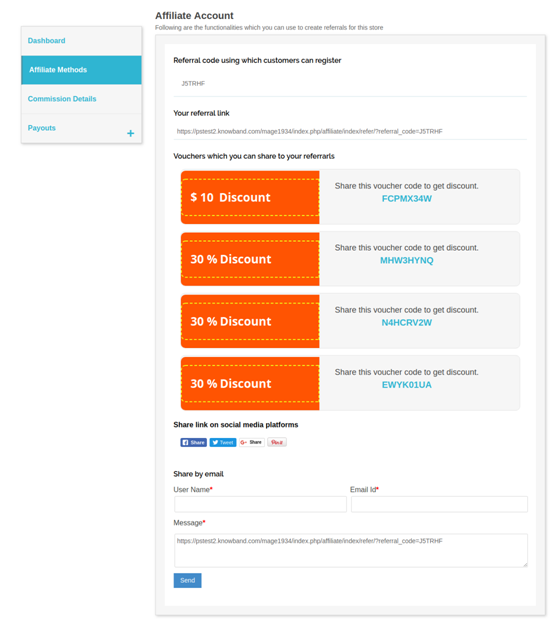
I clienti affiliati possono inviare il codice di riferimento, condividere un collegamento, condividere un buono sconto, condividere un collegamento su piattaforme di social media e condividere un collegamento via e-mail.
L'amministratore del negozio online può mostrare un'opzione per condividere il collegamento su Facebook, Google plus, Twitter e Pinterest.
L'amministratore può impostare un tasso di riferimento globale per l'ordine effettuato. Questo valore sarà in percentuale. L'amministratore può anche impostare la tariffa di riferimento per un determinato cliente affiliato.
L'amministratore può anche impostare il tasso di riferimento globale per la registrazione dell'utente. Questo sarà un valore fisso. L'amministratore può anche impostare una tariffa di riferimento specifica per i clienti affiliati.
Il plug-in del Programma referenze Magento offre un'opzione per selezionare il tipo di buono globale e impostarne il valore di conseguenza.
L'amministratore del negozio online può anche selezionare l'azione su cui verrà conteggiato il referral.
L'utente online può ottenere la commissione di riferimento sulla nuova registrazione utente o quando l'ordine viene effettuato.
Gli utenti online possono registrarsi come affiliati e creare referenze per il negozio per ottenere una commissione.
Il modulo Referenti Magento fornisce un dashboard per mostrare facilmente i dettagli relativi a referenze e commissioni.
L'estensione del programma di affiliazione di Magento fornisce funzionalità per i clienti affiliati per riscattare le loro commissioni inviando una richiesta di pagamento.
Installazione 2.0
Il commerciante del negozio online può installare l'estensione del programma Affiliati e Referral Magento seguendo questi passaggi:
L'amministratore può scaricare il pacchetto di estensione dal negozio Knowband.
Dopo aver scaricato il pacchetto di estensione, riceverai un file zippato. Decomprimere il pacchetto nella cartella principale di Magento setup tramite FTP manager (come Filezilla o WinSCP https://filezilla-project.org/). L'amministratore troverà i file e le cartelle come mostrato nell'immagine qui sotto:
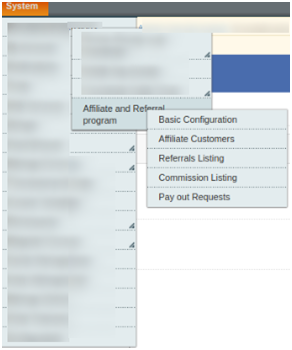
3. L'estensione è ora installata e pronta per l'uso. Nel pannello di amministrazione, vai a "Sistema> Estensioni di Knowband> Plugin del programma di referenza Magento“.
Ora l'amministratore del negozio può utilizzare e configurare l'estensione Magento Affiliates.
Manuale d'uso 3.0
L'amministratore otterrà varie opzioni di personalizzazione dopo aver installato con successo l'estensione del programma di affiliazione Magento e Referral. L'amministratore può configurare l'estensione Magento per implementare la funzionalità di affiliazione sul sito eCommerce.
Di seguito sono elencate le opzioni di configurazione:
Configurazione di base
Clienti affiliati
Elenco dei referral
Elenco della Commissione
Pagare le richieste
Configurazione di base 3.1
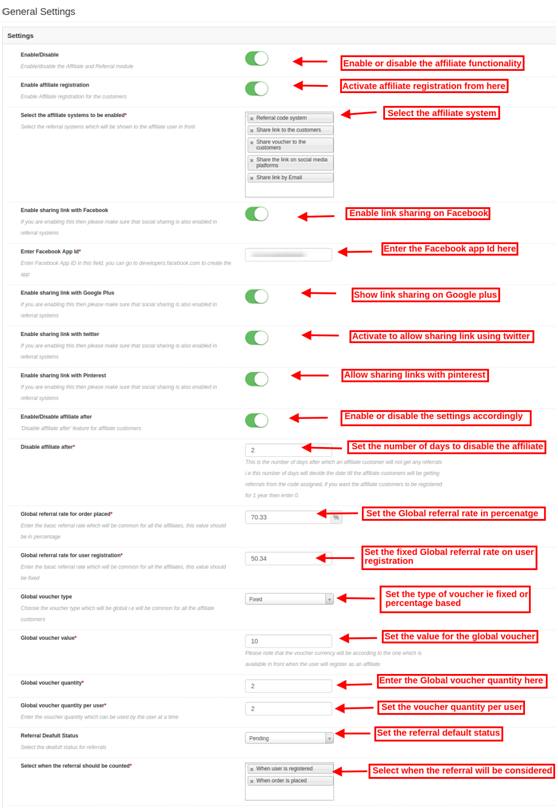
Nel campo Impostazioni di base, puoi applicare le impostazioni per mostrare le funzionalità del sistema di affiliazione sul sito web. Il proprietario del negozio può applicare le impostazioni secondo il requisito.
Queste sono le opzioni di configurazione:
Attiva / Disattiva: Attiva o disattiva l'estensione del programma di affiliazione e referenza Magento con un solo pulsante.
Abilita registrazione affiliati: Attiva le impostazioni per mostrare le opzioni di registrazione di affiliazione sul front-end del sito.
Seleziona il sistema di riferimento da abilitare: Seleziona il sistema di riferimento dalle opzioni fornite. L'amministratore può scegliere tra il sistema del codice di riferimento, condividere il collegamento con i clienti, condividere il voucher per i clienti, condividere il collegamento sulle piattaforme di social media e condividere il collegamento via e-mail.
Abilita il collegamento di condivisione con Facebook: Attiva questa opzione per consentire ai clienti affiliati di condividere il link utilizzando il loro account Facebook. "Condividi il link sulla piattaforma dei social media"l'opzione dovrebbe essere selezionata per questa implementazione.
Abilita ID app Facebook: Devi inserire l'ID app di Facebook in questa opzione di configurazione. Segui i passaggi descritti nella sezione 3.1.1 per creare un ID di app di Facebook.
Abilita il collegamento di condivisione con Google Plus: Mostra / nascondi l'opzione della condivisione dei link con Google plus. I clienti affiliati possono condividere il link con il proprio account Google Plus.
Abilita il collegamento di condivisione con Twitter: Per fornire un'opzione per condividere un collegamento con Twitter, l'amministratore può abilitare le impostazioni.
Abilita il collegamento di condivisione con Pinterest: Abilita / disabilita le impostazioni per mostrare / nascondere la condivisione dei link usando Pinterest.
Abilita disabilita affiliazione dopo:Attiva o disattiva le impostazioni secondo il requisito. Dopo aver abilitato questa opzione, verrà visualizzata una nuova opzione di configurazione.
Disabilitare l'affiliato dopo: Impostare il numero di giorni dopo il quale non si desidera fornire alcun riferimento ai clienti affiliati. Imposta i giorni dopo i quali gli affiliati non riceveranno alcun referral dal codice assegnato.
Tasso di riferimento globale per l'ordine effettuato: Imposta il tasso di riferimento globale, ovvero un importo di riferimento comune per tutti gli affiliati. Questo valore sarà in percentuale.
Tasso di riferimento globale per la registrazione dell'utente: Qui puoi impostare la frequenza di riferimento per la registrazione dell'utente che sarà comune a tutti gli affiliati. Questo valore sarà corretto.
Tipo di buono globale: Seleziona il tipo di voucher cioè, fisso o basato sulla percentuale. Questo sarà il tipo di voucher che sarà comune a tutti gli affiliati.
Valore del buono globale: Immettere il valore per il voucher globale.
Quantità di buoni globali: Imposta il numero di buoni per fornire tutti i clienti affiliati. I clienti affiliati possono condividere i voucher con i referral.
Quantità di buoni globali per utente: Immettere il numero di volte in cui un utente può applicare questi voucher.
Referral Stato predefinito: Qui puoi impostare lo stato di default per i referral. Può essere accettato, rifiutato e in sospeso.
Seleziona quando il referral deve essere contato: L'estensione del programma di affiliazione e di affiliazione Magento offre un'opzione per considerare il rinvio sulla nuova registrazione utente o mentre l'ordine viene effettuato.
3.1.1 Passaggi per generare l'ID dell'app Facebook
Segui questi passaggi per generare l'ID app di Facebook:
Prima di tutto accedi al tuo account Facebook. Successivamente, fai clic sul link sotto indicato: https://developers.Facebook.com/
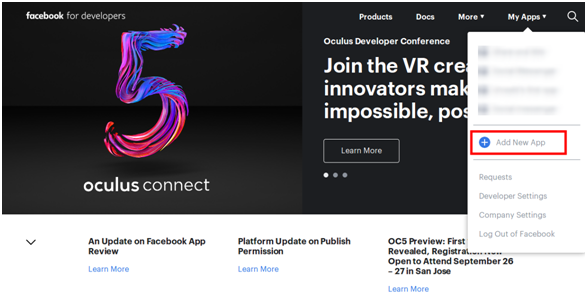
Vai al "LE MIE APPLICAZIONI"e fai clic su"AGGIUNGI NUOVA APP" opzione.
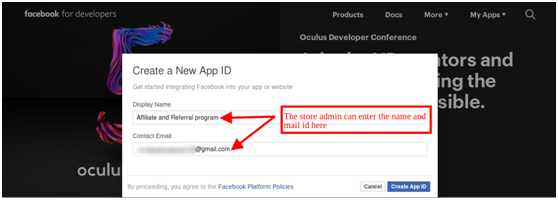
Inserisci il "Display Nome" e "ID e-mail di contatto"dettagli, quindi fai clic su"Crea ID appPulsante ".
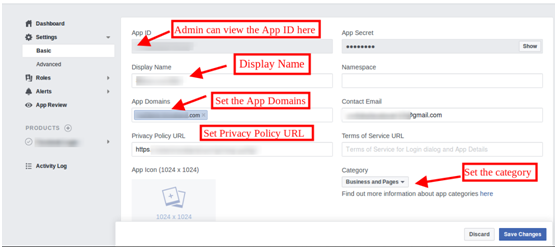
Ora vai al "Impostazioni"e seleziona il"BASE"Qui puoi ottenere l'ID APP. Ora devi inserire domini app, categoria, URL della privacy qui.
Pertanto, è possibile ottenere l'ID dell'app Facebook.
Clienti di affiliazione 3.2
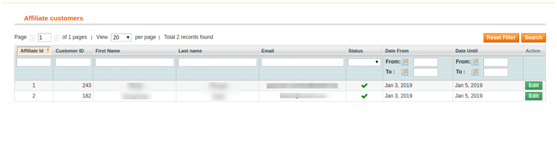
Qui, in questa opzione di configurazione, l'amministratore del negozio online può visualizzare l'elenco dei clienti affiliati. L'estensione del programma di affiliazione e referenza Magento fornisce all'elenco dei clienti affiliati nell'interfaccia di amministrazione.
3.2.1 Come modificare i dettagli del cliente di affiliazione?
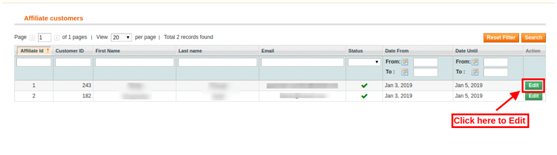
L'amministratore può fare clic sul pulsante "Modifica" per modificare i dettagli di qualsiasi cliente affiliato.
Dopo aver fatto clic sull'opzione "Modifica", l'amministratore del negozio online può modificare i dettagli relativi ai clienti affiliati.
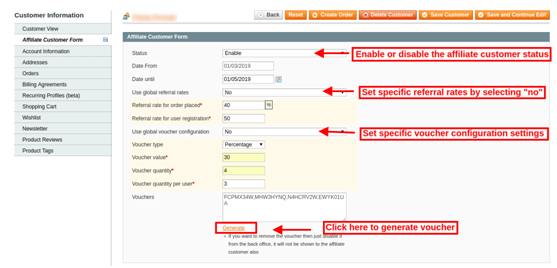
Modulo del programma di affiliazione e referenza Magento fornisce queste opzioni di configurazione come mostrato di seguito:
Status: Attiva o disattiva lo stato del cliente affiliato dall'interfaccia di amministrazione di questo plug-in del programma di affiliazione e di affiliazione Magento.
Affiliato da: Qui puoi visualizzare la data da cui il cliente si è registrato come affiliato.
Affiliato fino a: È possibile impostare la data fino a quando il cliente sarà un affiliato.
Utilizza le tariffe di riferimento globali: L'amministratore del negozio online ha la possibilità di utilizzare la tariffa di riferimento globale o impostare tariffe di riferimento specifiche per il cliente della filiale in questione.
Tasso di riferimento per l'ordine effettuato: Imposta la tariffa di riferimento specifica che vuoi offrire al posizionamento dell'ordine.
Tasso di riferimento per la registrazione dell'utente: Imposta la quantità fissa di referral sulla nuova registrazione utente.
Usa la configurazione del buono globale: In qualità di proprietario del negozio, hai la possibilità di utilizzare un buono globale o configurare un buono specifico per qualsiasi cliente.
Tipo di buono: Seleziona la percentuale o il tipo di buono fisso.
Valore del buono: Imposta il valore del buono.
Quantità del buono: Imposta il numero di buoni.
Quantità di voucher per utente: L'amministratore può impostare il numero di buoni per utente.
Buoni: Qui puoi vedere i buoni generati.
Genera: L'amministratore può fare clic sul pulsante Genera per generare nuovi coupon secondo le impostazioni applicate.
Elenco dei referral 3.3
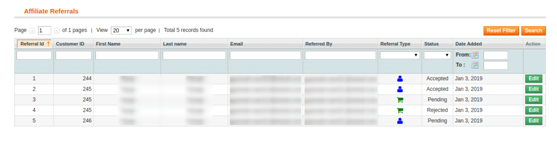
Nell'elenco dei referral, il proprietario del negozio online può visualizzare anche i referral e i loro dettagli. L'estensione del programma di affiliazione e referenza Magento fornisce un elenco di tutti i clienti di riferimento.
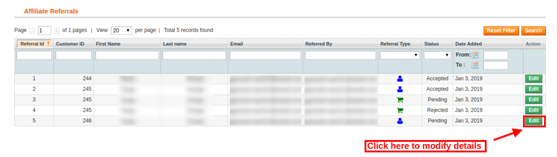
Il proprietario del negozio può anche modificare lo stato dell'affiliato. L'amministratore deve solo fare clic su "ModificaPulsante ".
Dopo aver fatto clic sul pulsante "Modifica", otterrai queste opzioni di personalizzazione:
affiliato: Qui, è possibile visualizzare i dettagli dell'ID e-mail dei clienti affiliati.
Descrizione: Visualizza l'attività svolta dal cliente affiliato.
Valore della Commissione: Qui, è possibile visualizzare il valore della commissione secondo la configurazione.
Valuta della Commissione: Qui puoi vedere il tipo di valuta.
Riferenza dell'ordine: Il riferimento all'ordine verrà visualizzato qui se qualsiasi referenza effettua un ordine.
Stato di riferimento: Imposta lo stato del referral come accettato, rifiutato e in sospeso.
Data di riferimento: Puoi anche modificare la data di riferimento dall'interfaccia di amministrazione.
Elenco della Commissione 3.4
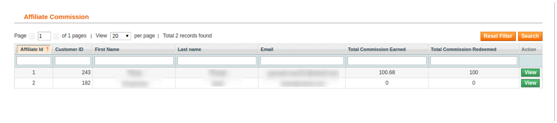
Qui, in commissione, l'amministratore del negozio online può visualizzare la commissione di affiliazione. L'amministratore del negozio può visualizzare la commissione complessiva offerta ai clienti affiliati.
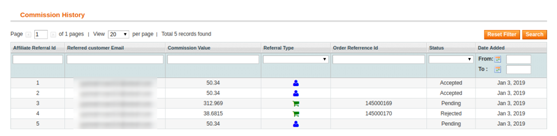
L'amministratore può fare clic sul pulsante di visualizzazione per ottenere i dettagli della commissione. Qui, l'amministratore del negozio online può visualizzare i dettagli dell'ID e-mail, il valore della commissione e il suo stato.
Richieste di pagamento 3.5
L'estensione del programma di affiliazione e di affiliazione Magento offre un'opzione per gestire le richieste di pagamento. I clienti affiliati possono inviare richieste di pagamento per riscattare la commissione. I clienti affiliati possono richiedere di generare un buono o chiedere direttamente il pagamento.
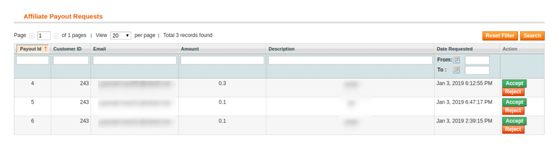
L'amministratore del negozio online può visualizzare tutte le "richieste di pagamento" in questa sezione e accettare o rifiutare le richieste di pagamento.
L'amministratore del negozio può visualizzare la richiesta di pagamento nell'opzione "Richieste di pagamento" e quindi accettare o rifiutare la richiesta.
Interfaccia 4.0 front-end
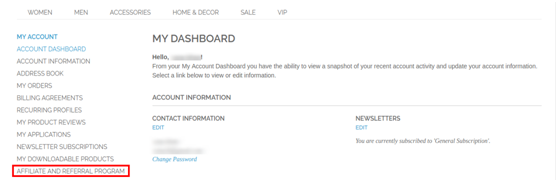
Dopo aver creato un account, gli utenti online possono fare clic sul "Programma affiliati e referral" per registrarsi come cliente affiliato.
Dopo aver fatto clic su questa opzione "Programma affiliati e referral", gli utenti online possono registrarsi come clienti affiliati.
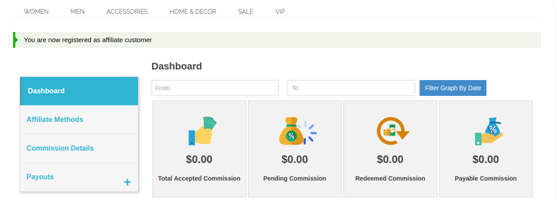
Ora, gli utenti online sono registrati come affiliati e possono visualizzare i dettagli come mostrato di seguito:
Esistono diversi metodi per condividere i codici di riferimento. I clienti affiliati possono condividere i codici di riferimento per ottenere la commissione.
I clienti affiliati possono condividere il codice di riferimento, condividere link di riferimento, condividere voucher, condividere il collegamento su piattaforme di social media e condividere il link del negozio tramite e-mail.
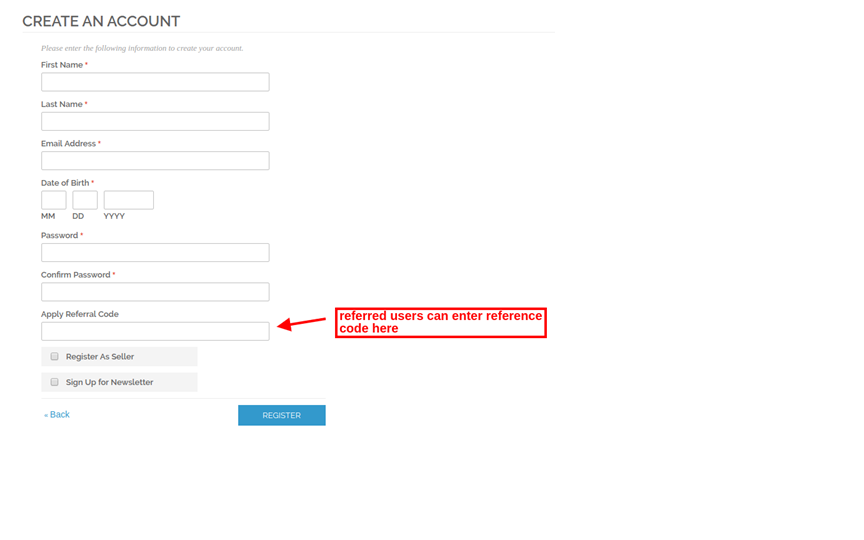
Gli utenti indicati possono registrarsi utilizzando il codice di riferimento come mostrato di seguito:
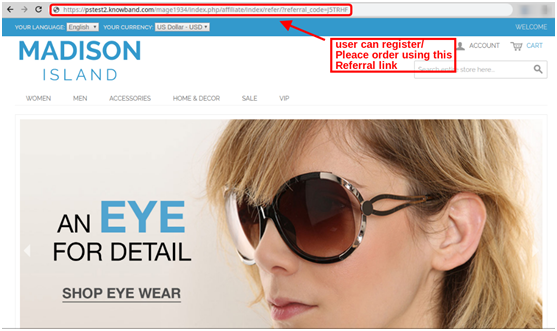
Gli utenti online possono registrarsi utilizzando il link di riferimento condiviso dai clienti affiliati o effettuare un ordine con il link di riferimento. Il cliente affiliato riceverà l'importo di riferimento in base all'azione eseguita dall'utente online indicato.
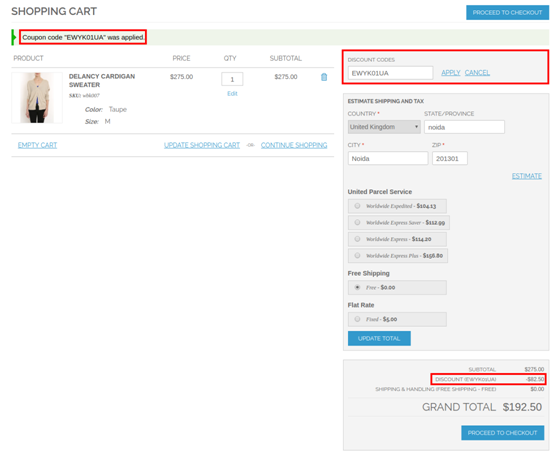
Gli utenti online possono anche utilizzare i codici voucher condivisi dai clienti affiliati per ottenere sconti. I clienti affiliati riceveranno commissioni di riferimento per tali ordini.
In questo modo i clienti affiliati possono indirizzare gli utenti online e ottenere facilmente la commissione di riferimento.
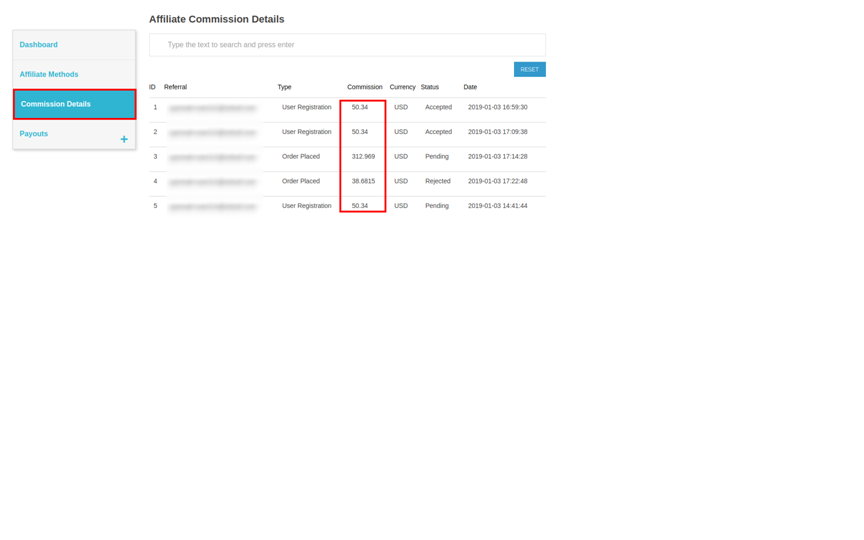
I clienti affiliati possono visualizzare la commissione premiata su ogni referral. Possono anche visualizzare lo stato della commissione sull'interfaccia front-end del sito Web. Nel "Dettagli della Commissione", gli utenti online possono visualizzare facilmente ogni singolo dettaglio.
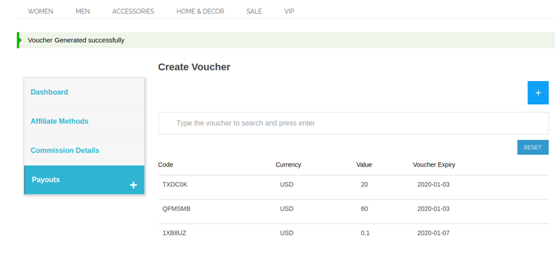
?Gli utenti online possono richiedere il pagamento cliccando su "Pagamenti"opzione Gli utenti online possono fare clic su"buoni"per richiedere la generazione di un voucher. L'utente online può anche richiedere il pagamento.
Per generare buoni, l'amministratore del negozio online può fare clic su
Per inviare la richiesta di pagamento, i clienti affiliati possono fare clic sull'opzione di pagamento. Dopo di ciò, devono fare clic su "+". Qui, i clienti affiliati possono inserire l'importo del pagamento e inserire la descrizione. Dopo aver fatto clic sul pulsante "Pagamento", i clienti affiliati possono inviare la richiesta con successo.
Inizialmente, lo stato delle richieste di pagamento sarà "in attesa di". L'amministratore del negozio online può accettare o rifiutare il "Payout" richiesta.
Nella Dashboard, i clienti affiliati possono visualizzare la commissione totale accettata, la commissione in sospeso, riscattare la commissione e la commissione pagabile. È anche disponibile una rappresentazione grafica per visualizzare la commissione totale, riscattare la commissione e il rinvio totale con facilità.
Offerte di Knowband Estensione del timer di spedizione Magento in base al quale l’amministratore del negozio online può offrire la consegna in giornata agli utenti online. L’estensione del timer per il conto alla rovescia per Magento implementa la funzionalità per mostrare un timer per il conto alla rovescia sulle pagine dei prodotti del sito web. L’utente online ha la possibilità di ricevere quel prodotto lo stesso giorno confermando l’ordine entro il tempo previsto. Il proprietario del negozio online può impostare l’ora di inizio e l’ora di fine per impostare la durata di questo conto alla rovescia. Il modulo del timer per il conto alla rovescia per Magento è altamente personalizzabile e aiuta il commerciante online a ottenere più conversioni senza ulteriori sforzi. Il timer per il conto alla rovescia Magento consente all’amministratore di applicare restrizioni su paesi, categorie e prodotti per non mostrare il timer per il conto alla rovescia. L’amministratore può anche selezionare le date delle vacanze dall’interfaccia di amministrazione di questo modulo di spedizione Magento.
1.1 Funzionalità di base di questa estensione del timer di spedizione Magento
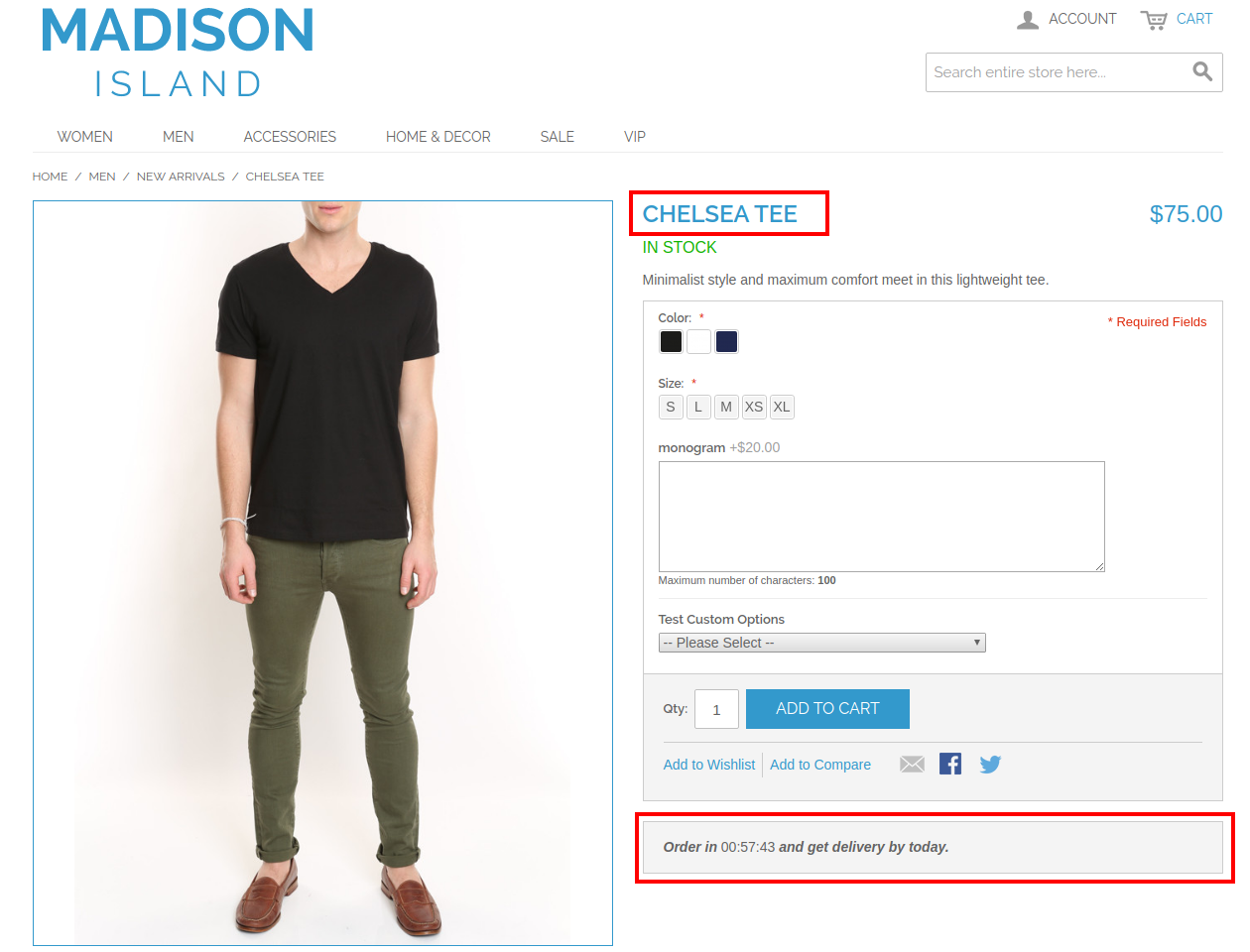
Utilizzando questo plug-in Magento Shipping Timer, l’amministratore del negozio online può inserire un conto alla rovescia nelle pagine dei prodotti del sito Web.
L’amministratore può impostare la durata del conto alla rovescia. L’e-merchant può impostare l’ora di inizio e di fine dall’interfaccia di amministrazione dell’estensione del timer per il conto alla rovescia per Magento.
Il proprietario del negozio Magento può limitare i paesi, le categorie e i prodotti dall’interfaccia di amministrazione se non desidera mostrare un conto alla rovescia su questi prodotti, categorie e paesi.
Il modulo di spedizione Magento consente di impostare i giorni di ferie per non offrire l’offerta di consegna lo stesso giorno.
L’e-merchant può anche impostare i giorni della settimana in cui desidera mostrare il conto alla rovescia.
L’amministratore può mostrare un banner ai clienti per fornire informazioni sul tempo rimanente per afferrare l’offerta di consegna lo stesso giorno.
L’amministratore può aumentare le conversioni e i profitti senza alcun processo complicato.
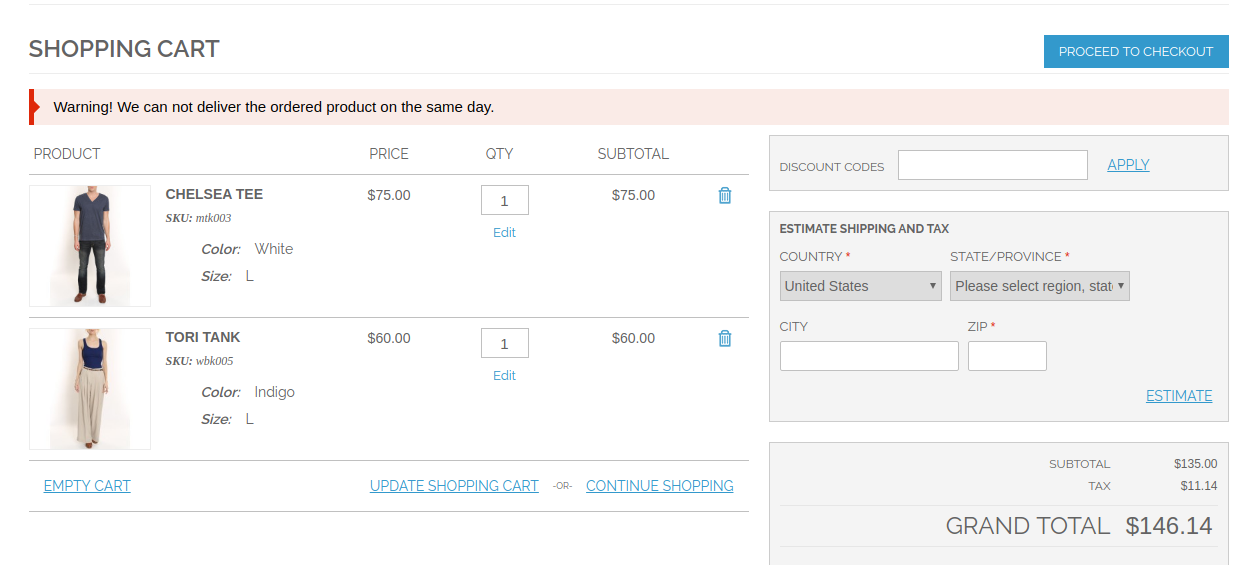
Il modulo Magento Shipping Timer consente di mostrare un messaggio di errore nella pagina del carrello se il cliente aggiunge un prodotto che non può essere consegnato lo stesso giorno.
Il modulo Magento Shipping è compatibile multilingue.
L’estensione del timer per il conto alla rovescia per Magento è anche mobile responsive.
Installazione 2.0
Il commerciante del negozio online può installare facilmente l’estensione del timer per il conto alla rovescia per Magento seguendo questi passaggi:
Scarica il pacchetto di estensione dal negozio Knowband.
Dopo aver scaricato il pacchetto di estensione, otterrai un file zippato. Decomprimi il pacchetto nella cartella principale della configurazione di Magento tramite FTP manager (come Filezilla o WinSCP – scarica qui: https://filezilla-project.org/). L’amministratore troverà i file e le cartelle come mostrato nell’immagine seguente:
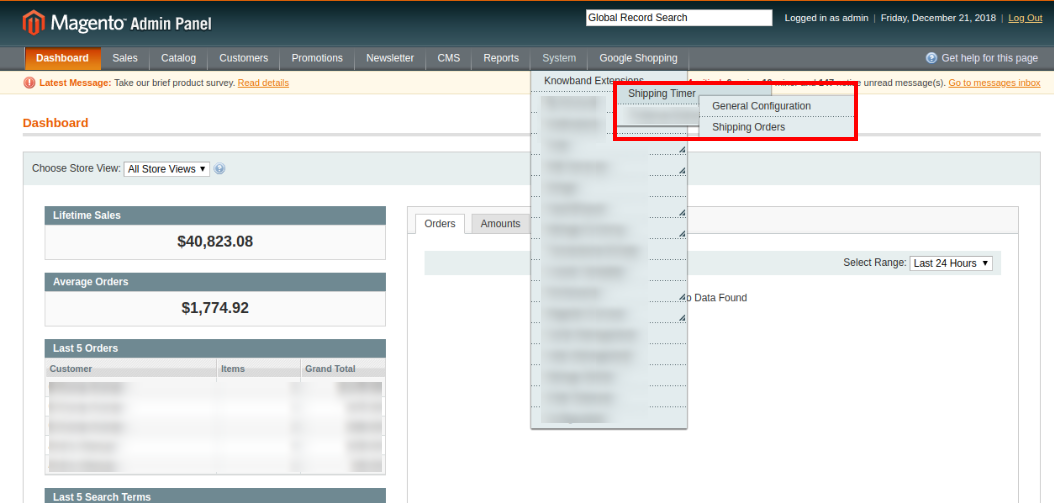
3. L’estensione è ora installata e pronta per l’uso. Nel pannello di amministrazione, vai su “Sistema > Estensioni Knowband > Estensione Magento Shipping Timer“. Ora, l’amministratore del negozio può ora utilizzare e configurare l’estensione Magento Shipping Timer.
Manuale d’uso 3.0
Dopo aver installato l’estensione del timer per il conto alla rovescia per Magento, l’amministratore riceverà diverse opzioni di personalizzazione. Applicando le impostazioni, l’amministratore può mostrare facilmente il conto alla rovescia sull’interfaccia front-end del sito web. Queste opzioni di configurazione saranno disponibili per l’applicazione delle impostazioni:
Configurazione generale
Ordini di spedizione
3.1 Configurazione generale
In Configurazione generale, otterrai queste opzioni di personalizzazione:
3.1.1 Impostazioni generali
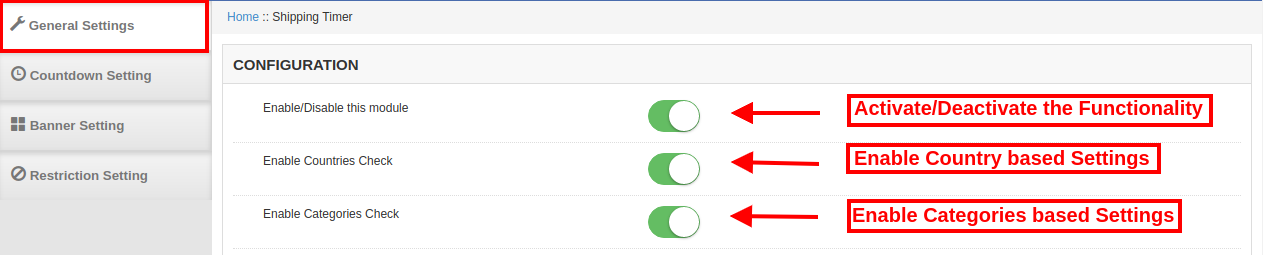
Nelle impostazioni generali, l’amministratore può applicare le impostazioni per visualizzare un conto alla rovescia sulle pagine dei prodotti del sito web.
Abilita/Disabilita questo modulo: Abilita o disabilita l’estensione Magento Shipping Timer dall’interfaccia di amministrazione senza problemi.
Abilita controllo paese: Abilita il controllo del Paese per applicare le impostazioni basate sul Paese.
Abilita controllo categoria: Abilita o disabilita il controllo della categoria secondo i requisiti.
3.1.2 Impostazioni del conto alla rovescia
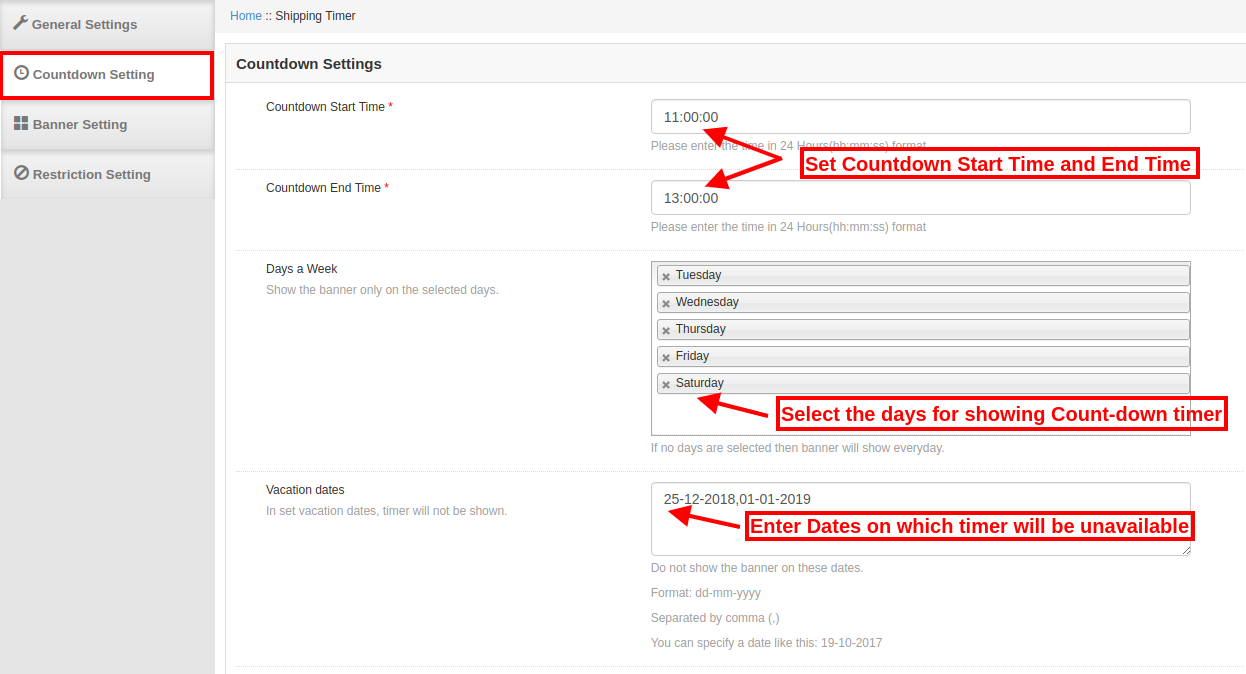
In Impostazioni conto alla rovescia, l’amministratore ha un’opzione per applicare le impostazioni per mostrare un timer per il conto alla rovescia sull’interfaccia front-end del sito web. Ci sono più opzioni di personalizzazione come mostrato di seguito:
Ora di inizio del conto alla rovescia: Imposta l’ora di inizio del conto alla rovescia nel formato 24 ore. Il conto alla rovescia inizierà secondo le impostazioni.
Ora di fine conto alla rovescia: In questa opzione di personalizzazione, l’amministratore del negozio online può inserire l’ora di fine del conto alla rovescia. Gli utenti online possono visualizzare il conto alla rovescia in questo periodo di tempo.
Giorni a settimana: Seleziona i giorni in cui desideri visualizzare il banner del timer per il conto alla rovescia nelle pagine dei prodotti del sito web. Se non selezioni nessun giorno, il conto alla rovescia verrà visualizzato ogni giorno.
Date delle vacanze: Inserisci la data di ferie in cui non desideri visualizzare questo conto alla rovescia sull’interfaccia front-end del sito web.
3.1.3 Impostazioni banner
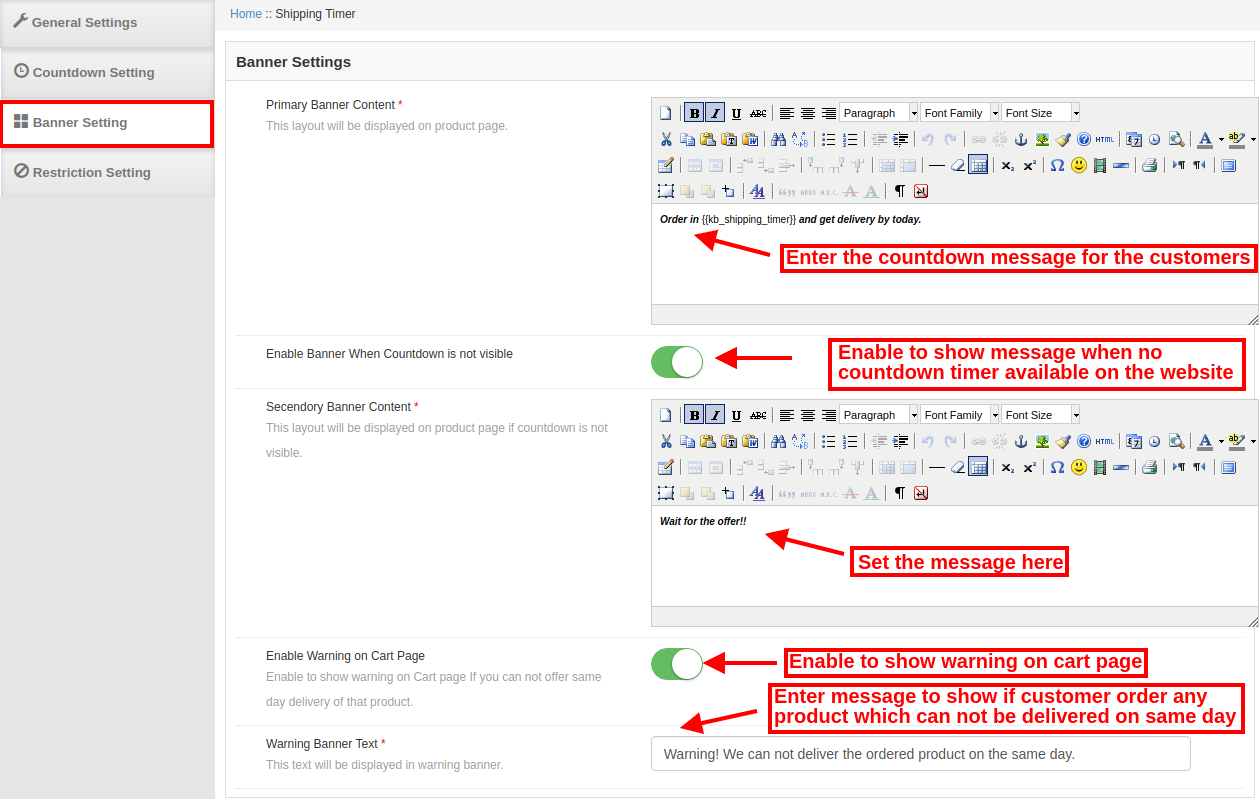
Qui, l’amministratore del negozio online può applicare le impostazioni relative al banner. Il commerciante del negozio online può impostare il testo del banner e fornire dettagli relativi al conto alla rovescia.
Contenuto banner principale: Inserisci il messaggio/contenuto che vuoi mostrare sul banner del conto alla rovescia.
Abilita banner quando il conto alla rovescia non è visibile: Abilita o disabilita le impostazioni da qui. L’amministratore può mostrare un banner sull’interfaccia front-end del sito Web quando il timer per il conto alla rovescia non è disponibile nelle pagine dei prodotti. In questo modo, i clienti possono avere un’idea dell’offerta di consegna in giornata.
Contenuto banner secondario: Il commerciante online può impostare il contenuto del banner secondario da questa opzione di personalizzazione.
Abilita avviso sulla pagina del carrello: Attiva o disattiva le impostazioni per visualizzare un avviso sulla pagina del carrello. Se il cliente proverà ad aggiungere qualsiasi prodotto che non può essere consegnato nella stessa data, verrà visualizzato un avviso nella pagina del carrello.
Testo del banner di avviso: Inserisci qui il testo del banner di avviso. I clienti possono visualizzare questo messaggio di avviso nella pagina del carrello se aggiungono un prodotto che non può essere consegnato lo stesso giorno.
3.1.4 Impostazioni di restrizione
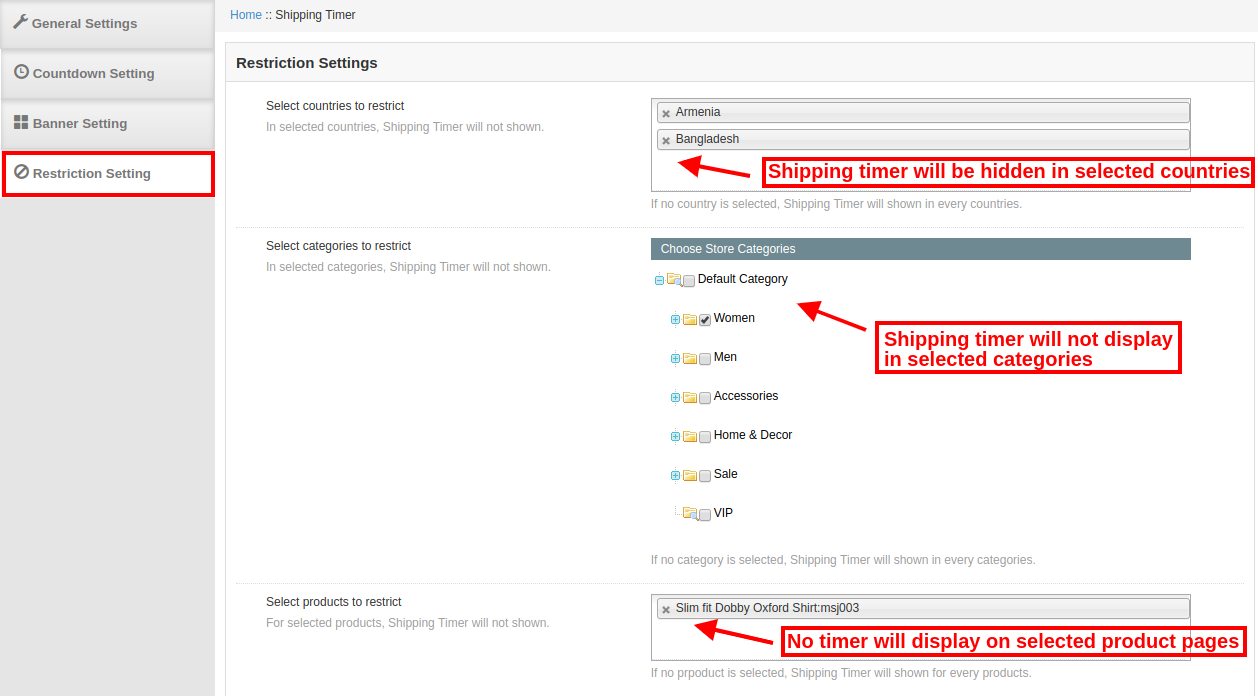
In questa sezione, l’amministratore può applicare le restrizioni basate su paese, categoria e prodotto. L’amministratore può selezionare i paesi, le categorie e i prodotti su cui non desidera visualizzare il conto alla rovescia.
Seleziona i Paesi da limitare: Seleziona i paesi per i quali non desideri visualizzare il conto alla rovescia. L’amministratore può selezionare più paesi dall’elenco a discesa.
Seleziona le categorie per limitare: Seleziona le categorie in cui non vuoi mostrare il conto alla rovescia.
Seleziona i prodotti da limitare: Puoi anche selezionare un prodotto particolare per limitarlo. Nessun timer per il conto alla rovescia verrà visualizzato sulle pagine dei prodotti selezionati.
3.2 Ordini di spedizione
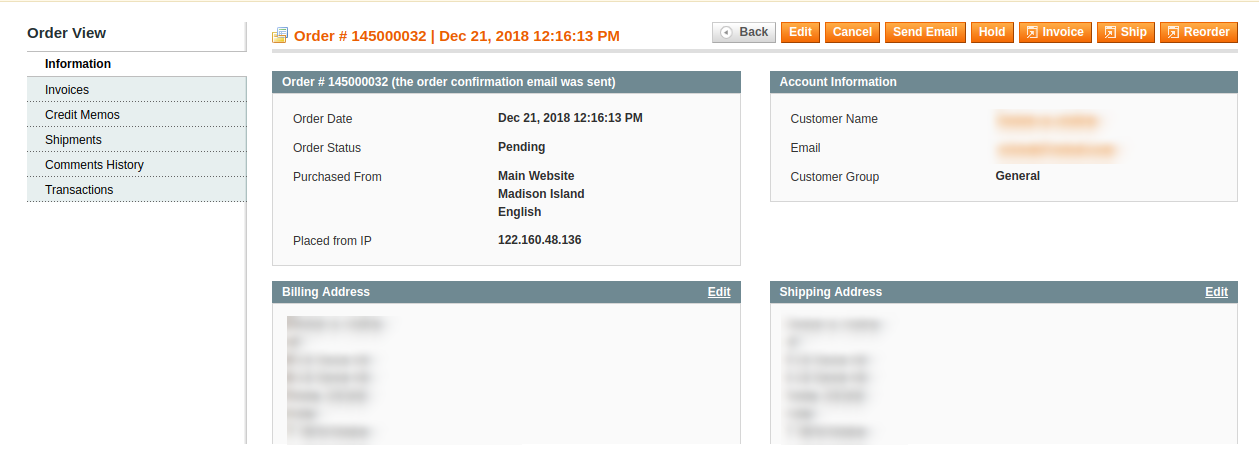
Negli ordini di spedizione, puoi visualizzare facilmente i dettagli dell’ordine di spedizione. Puoi visualizzare un elenco di ordini con il timer di spedizione e offrire la spedizione in giornata per lo stesso. L’e-merchant può fare clic su “vistapulsante ” per controllare i dettagli dell’ordine.
Interfaccia 4.0 front-end
Gli utenti online possono visualizzare il timer di spedizione nelle pagine dei prodotti. Possono ottenere la spedizione in giornata al momento dell’ordine del prodotto entro i tempi previsti.
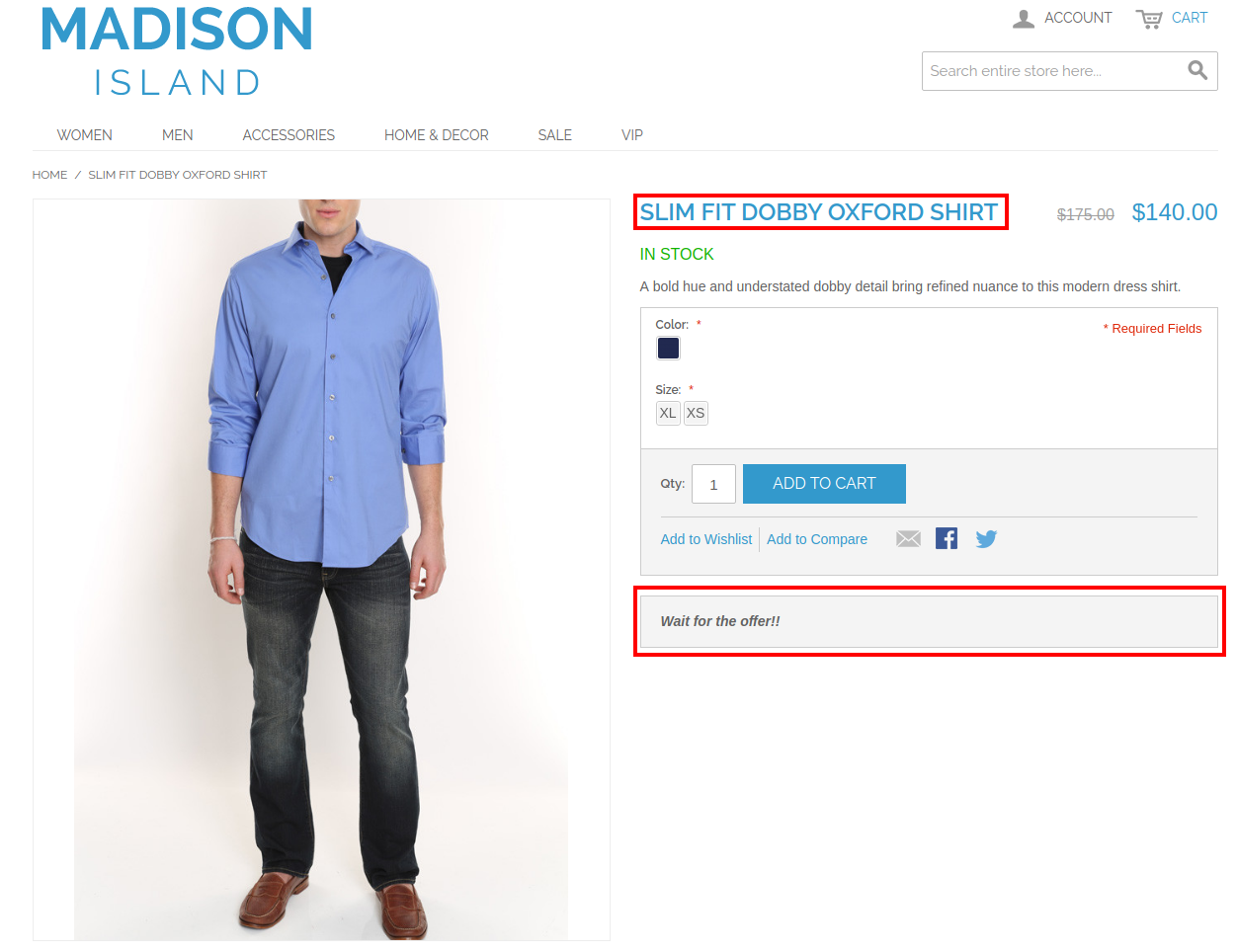
I clienti possono visualizzare il banner anche se il conto alla rovescia non è disponibile. In questo modo, possono farsi un’idea di tali offerte di consegna in giornata.
Gli utenti online riceveranno un messaggio di avviso se aggiungono prodotti che non possono essere spediti lo stesso giorno.
Il nuovo entusiasmo nel settore dell'e-commerce è l'acquisizione da parte di Adobe del fornitore di piattaforme di e-commerce Magento. Magento è una piattaforma open source con la sua presenza in tutto il mondo. Le entrate del Magento nell'anno 2017 sono state di circa $ 150 milioni e Adobe ha accettato di acquisire Magento per $ 1.68 miliardi. Adobe è leader nella progettazione e vanta un'esperienza di livello mondiale nella fornitura dei servizi digitali con i migliori strumenti di sempre come Adobe Experience Manager, Adobe Analytics e Adobe Campaign. Nel settore si diceva che Adobe non vedesse l'ora di entrare nella soluzione commerciale e la decisione di acquisire Magento è piuttosto sorprendente per il mondo dell'e-commerce. La transazione dovrebbe chiudersi durante il terzo trimestre dell'anno fiscale di Adobe 2018. Fino alla chiusura della transazione, ciascuna società continuerà a operare in modo indipendente. Secondo il comunicato stampa di Adobe –
"Adobe è l'unica azienda con leadership nella creazione di contenuti, marketing, pubblicità, analisi e ora commercio
"Adobe e Magento condividono una visione per il futuro delle esperienze digitali che riunisce la forza di Adobe nei contenuti e nei dati con l'innovazione del commercio aperto di Magento", ha affermato Mark Lavelle, CEO di Magento. "Siamo entusiasti di unirci ad Adobe e crediamo che questa sarà una grande opportunità per i nostri clienti, partner e comunità di sviluppatori".
Adobe ha dichiarato di ritenere che Magento si adatti bene al proprio portafoglio per i mercati a medio e alto livello e di nuovo evidenziato che sia Adobe che Magento condividono alcuni clienti come Coca-Cola, Warner Music Group, Nestl
La società ha rivelato che i ricavi 2017 di Magento erano intorno a $ 150 milioni e che Magento impiega attualmente persone 750.
I dirigenti di Adobe hanno continuato a sottolineare il business del cloud sviluppato da Magento negli ultimi due anni e che lo sviluppo della piattaforma è stato Cloud-First.
Hanno anche accennato al fatto che Adobe si concentrerà sull'estensione delle funzionalità delle piattaforme cloud tra le due società.
Un'altra area che hanno evidenziato agli investitori è stata la rete di sviluppatori 300,000 più forte che Magento porta ad Adobe.
Non è chiaro come Adobe abbia contato questi sviluppatori e in una scheda informativa sull'acquisizione, menziona anche i partner 1,150 + Magento.
Molto probabilmente, hanno fatto un "headcount" stimato di sviluppatori che lavorano presso i partner di Magento che sono coinvolti nello sviluppo attivo di prodotti e servizi che si integrano con la piattaforma Magento.
Come pubblicato sul blog Magento "Poiché le capacità di Content + Commerce sono diventate inestricabilmente collegate, il commercio gioca una parte più integrale dell'esperienza del consumatore che mai.
Con la posizione di Magento come piattaforma di commercio più popolare al mondo e la leadership di Adobe nella progettazione e realizzazione di grandi esperienze digitali, consentiremo a ogni azienda di creare e offrire esperienze in tempo reale coinvolgenti, coinvolgere i clienti su tutti i punti di contatto e effettuare transazioni ovunque nell'intero cliente viaggio sia per B2C che per B2B.
Siamo in prima linea in una straordinaria opportunità:
Offrire un valore ancora maggiore a clienti, partner e sviluppatori attraverso i loro investimenti commerciali
Accelerare la nostra roadmap dei prodotti abilitata dall'ampiezza e dalla profondità delle funzionalità di prodotto e della tecnologia cloud di Adobe
Toccare la scala operativa globale di Adobe per accelerare la nostra penetrazione in nuovi verticali e aree geografiche
Sfruttare la passione creativa della nostra comunità verso la nostra missione di utilizzare la tecnologia per connettere e responsabilizzare le persone "
Lo scorrimento infinito carica continuamente il contenuto della pagina web mentre l’utente scorre la pagina web. Fondamentalmente, lo scorrimento infinito è la tecnica del web design per eliminare l’impaginazione dal sito web. Estensione Infinite Scroll di Magento 2 di Knowband fa lo stesso. Rimuove l’impaginazione e la funzionalità di ricarica della pagina dal sito Web e semplifica la navigazione per i visitatori del tuo negozio Magento per visualizzare il set successivo di prodotti senza ricaricare la pagina web.
1.1 Caratteristiche dell’estensione di scorrimento rapido di Magento 2:
L’estensione Magento 2 Infinite Scroll sostituisce il sistema di impaginazione dal sito web.
L’estensione di scorrimento veloce di Magento 2 riduce il tempo di caricamento del sito web.
L’amministratore del negozio può abilitare o disabilitare il modulo di scorrimento infinito di Magento 2 con un solo clic.
L’estensione di scorrimento rapido di Magento 2 offre all’amministratore l’opzione di test sandbox. Dopo aver abilitato questo negozio, l’amministratore deve inserire l’indirizzo IP specifico per testare il modulo.
Lo scorrimento infinito per l’estensione Magento 2 offre una migliore esperienza utente.
Il modulo di scorrimento veloce Magento 2 ottimizza la navigazione del sito.
L’amministratore può specificare il numero di pagine dopo il quale verrà mostrato “Carica altro”. L’amministratore del negozio può anche regolare la velocità del caricatore.
L’amministratore del negozio può visualizzare il messaggio della pagina finale dopo il completamento dell’elenco dei prodotti.
L’estensione di scorrimento infinito di Magento 2 funziona perfettamente con le visualizzazioni elenco e la visualizzazione griglia.
L’amministratore del negozio può impostare il colore di sfondo e il colore del testo del messaggio della pagina finale e andare al collegamento superiore.
Il modulo di scorrimento infinito Magento2 offre all’amministratore del negozio di aggiungere l’impostazione del selettore.
Il modulo di scorrimento infinito di Magento 2 è mobile reattivo.
2.0 Passaggi di installazione di scorrimento infinito per l’estensione Magento 2:
I passaggi per installare l’estensione di scorrimento rapido Magento 2 sono indicati di seguito:
1. Acquista l’estensione Infinite scroll per Magento 2 da Knowband. Puoi scaricare il pacchetto di estensione. 2. Il pacchetto ha un file zippato che contiene il manuale utente e il codice sorgente di Magento 2 Infinite Scroll Extension. Decomprimere il pacchetto. 3. Crea una cartella {Magento root} / app / code / Knowband / Infinitescroll 4. Carica il contenuto estratto nella cartella sopra tramite FTP manager (come Filezilla o WinSCP – scarica qui: https://filezilla-project.org/) . 5. Ora esegui i seguenti comandi per installare Magento 2 Infinite Scroll Extension: php -f bin / magento module: enable –clear-static-content Knowband_ Infinitescroll php -f bin / magento setup: upgrade php -f bin / magento setup: di: compile php bin / magento setup: static-content: deploy php bin / magento cache: clean 6. L’estensione è ora installata e pronta per l’uso. Nel pannello di amministrazione vai su “Knowband Extensions> Infinite Scroll”. Ora puoi configurare e utilizzare l’estensione Magento 2 Infinite Scroll.
3.0 Interfaccia di amministrazione
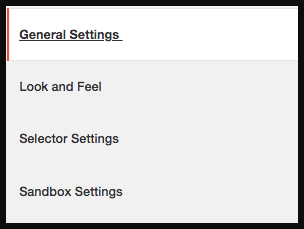
L’estensione di scorrimento veloce di Magento 2 offre le seguenti interfacce da configurare:
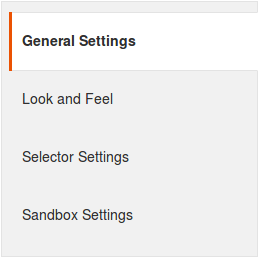
Impostazioni generali
Impostazioni aspetto e sensibilità
Impostazioni del selettore
Impostazioni sandbox
Di seguito la descrizione dettagliata di ogni impostazione:
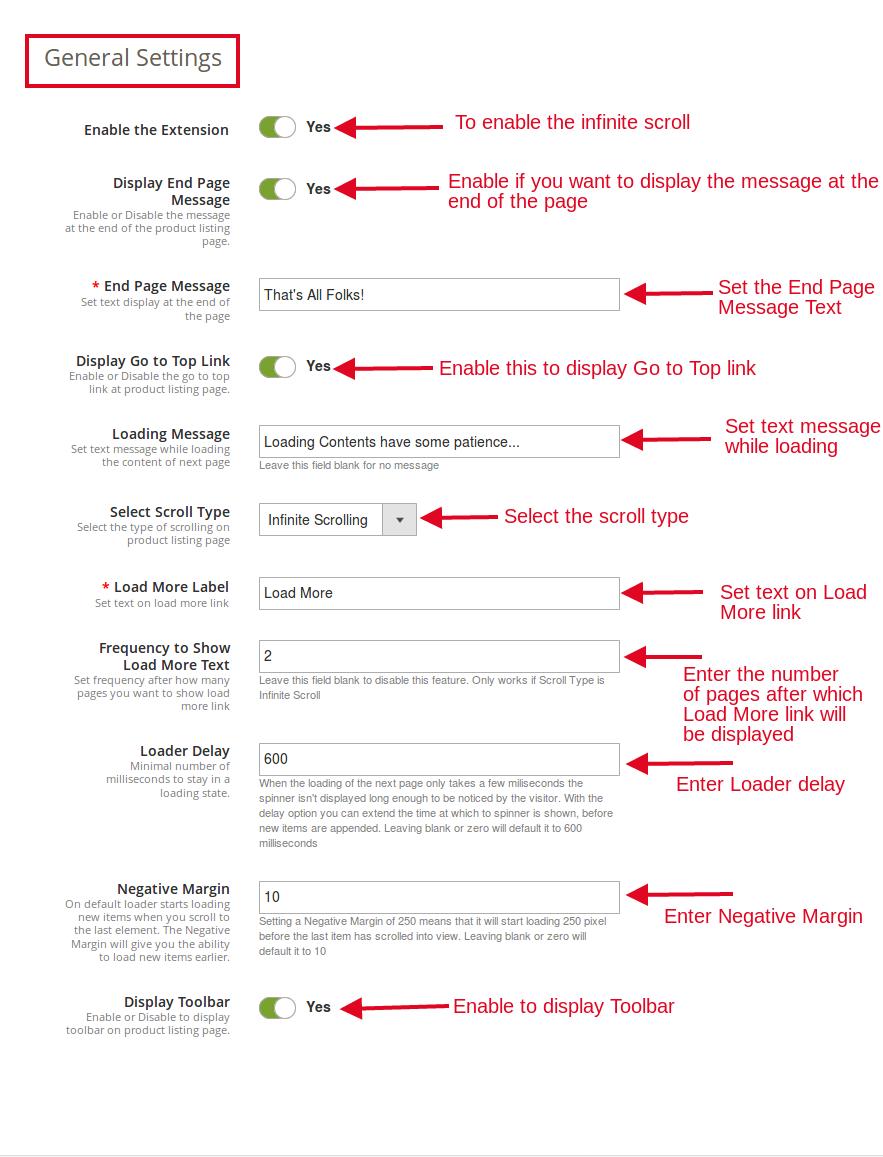
3.1 Impostazioni generali
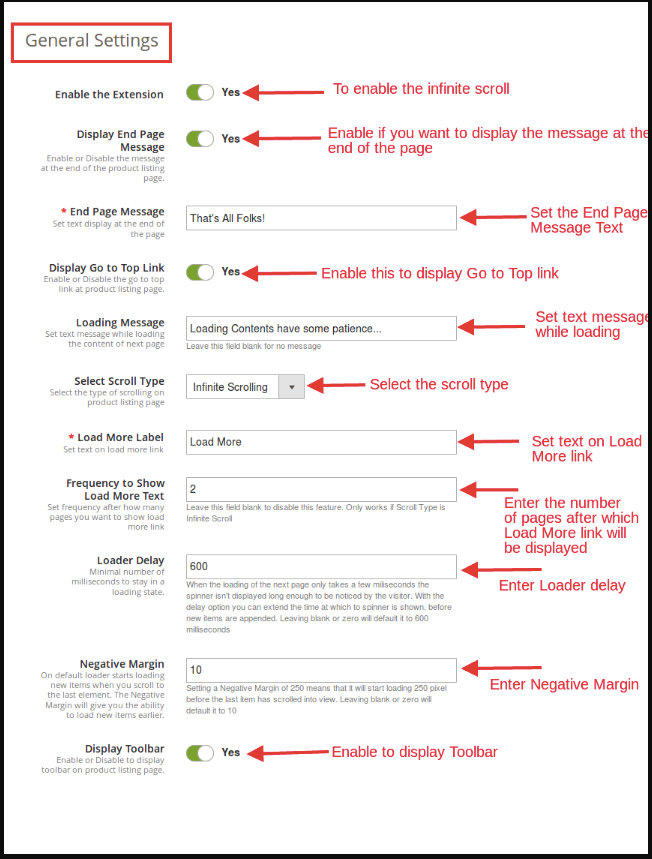
Da questa scheda, l’amministratore del negozio può regolare le impostazioni generali del modulo di scorrimento infinito Magento 2.
Abilita l’estensione: Questa scheda dello scorrimento veloce di Magento 2 abiliterà l’opzione di scorrimento infinito. L’amministratore può abilitare / disabilitare questa estensione Magento ogni volta che è necessario.
Visualizza messaggio di fine pagina: Questo campo dell’estensione di scorrimento rapido di Magento 2 consente all’amministratore di abilitare / disabilitare il messaggio che verrebbe visualizzato alla fine della pagina di elenco dei prodotti.
Messaggio di fine pagina: Questo campo dell’estensione di scorrimento infinito di Magento 2 consente all’amministratore di impostare il testo del messaggio della pagina finale che verrà visualizzato alla fine della pagina di elenco dei prodotti.
Visualizza il link Vai all’inizio: Il modulo di scorrimento infinito di Magento 2 consente all’amministratore di visualizzare l’opzione “Vai all’inizio del collegamento” che aiuta gli utenti a saltare all’inizio della pagina di elenco dei prodotti.
Messaggio di caricamento: Questa sezione dell’estensione di scorrimento veloce di Magento 2 offre all’amministratore di impostare il testo durante il caricamento del contenuto della pagina web.
Seleziona tipo di scorrimento: L’estensione di scorrimento rapido di Magento 2 consente all’amministratore di selezionare il tipo di scorrimento nella pagina di elenco dei prodotti. Le seguenti opzioni sono fornite nel tipo di scorrimento:
un. Scorrimento infinito
b. Carica altro link
Carica più etichetta: Quando è selezionata l’opzione “Carica altro collegamento”, verrà visualizzato questo campo. Questo campo dell’estensione di scorrimento infinito di Magento 2 consente all’amministratore di impostare il testo sul collegamento Carica altro.
Frequenza per mostrare Carica altro testo: Questo campo dell’estensione di scorrimento veloce di Magento 2 funzionerà solo quando “Tipo di scorrimento” è “Scorrimento infinito”. Questo campo consente all’amministratore di impostare la frequenza di caricamento di più link da mostrare nel front-end.
Ritardo caricatore: Questo campo del modulo di scorrimento infinito di Magento 2 consente all’amministratore di impostare il numero minimo di millisecondi per rimanere in uno stato di caricamento.
Margine negativo: Questo campo dell’estensione di scorrimento rapido di Magento 2 ti darà la possibilità di caricare i nuovi elementi prima di raggiungere l’ultimo elemento della pagina. Per impostazione predefinita, il caricatore inizia a caricare nuovi elementi quando l’utente scorre fino all’ultimo elemento della pagina. L’amministratore può impostare il numero di prodotti qui. Ad esempio, se qui viene inserito il numero “X”, il caricatore inizierà a caricare prima che rimangano X numero di prodotti nella pagina web.
Visualizza barra degli strumenti: Questo campo dell’estensione di scorrimento infinito di Magento 2 consentirà all’amministratore se visualizzare o meno la barra degli strumenti nella pagina di elenco dei prodotti.
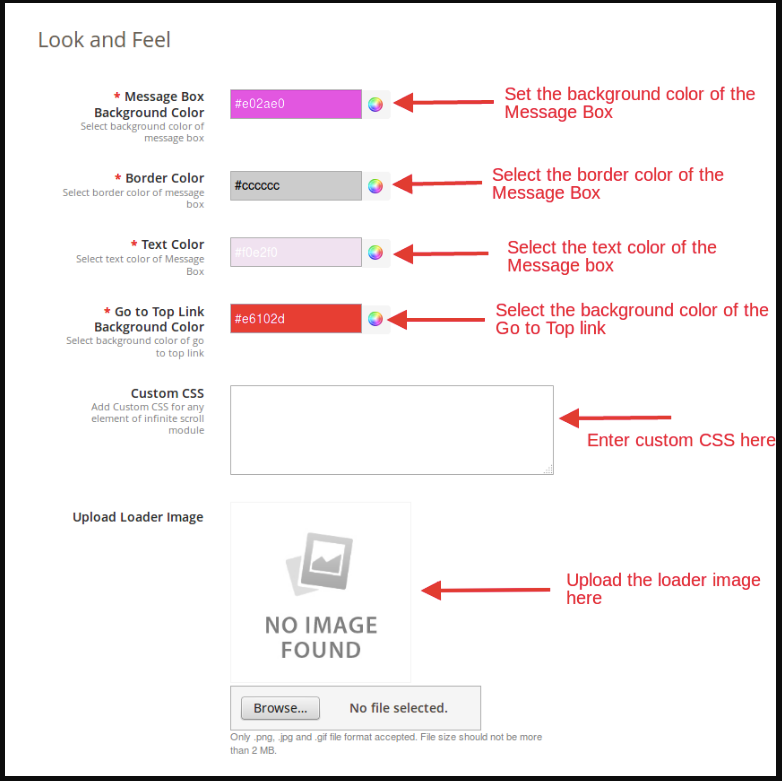
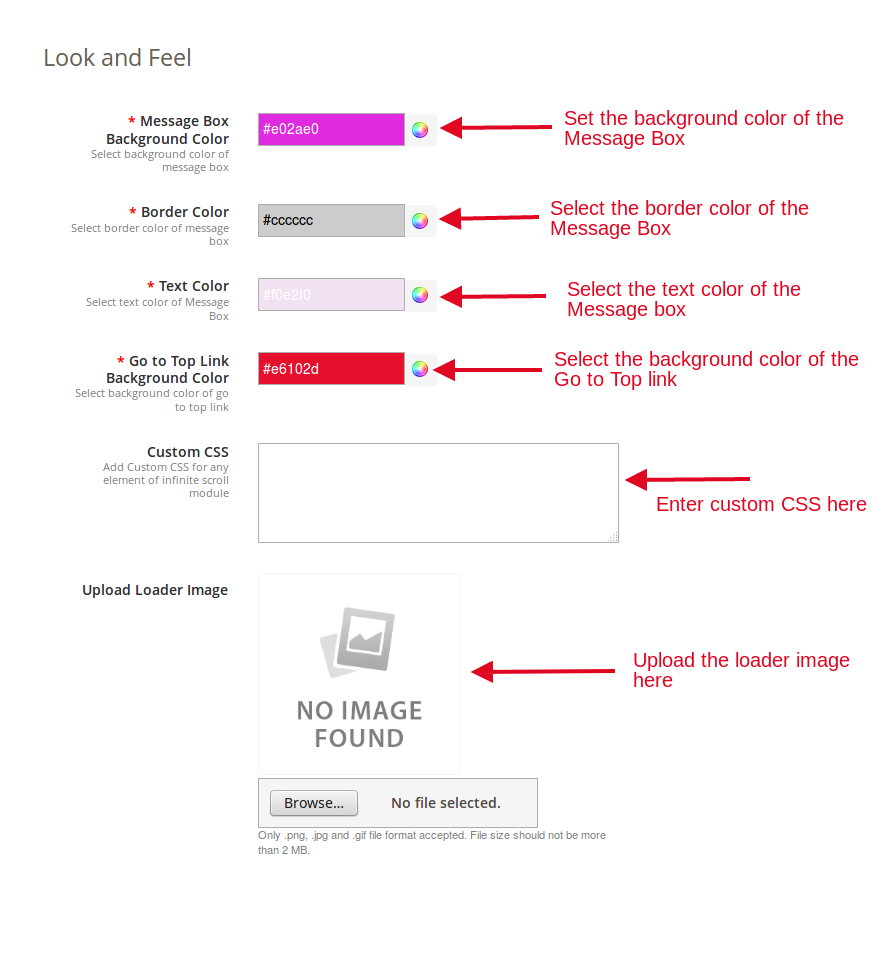
Da questa scheda, l’amministratore del negozio può regolare lo sfondo e il colore del testo della finestra di messaggio e andare al link di inizio.
Colore sfondo casella messaggi: Questa scheda dell’estensione di scorrimento infinito di Magento 2 offre all’amministratore di impostare il colore di sfondo della finestra di messaggio.
Colore del bordo: L’estensione Magento 2 Infinite Scroll consente all’amministratore di personalizzare il colore del bordo della finestra di messaggio secondo le sue preferenze.
Colore del testo: L’amministratore può personalizzare il colore del testo della finestra di messaggio secondo la sua scelta. Può fare lo stesso semplicemente selezionando il colore dal selettore di colori.
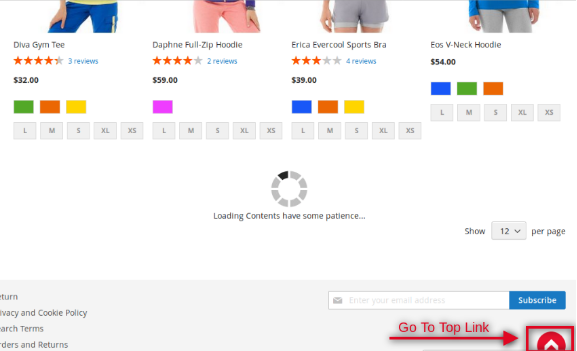
Vai all’inizio Colore di sfondo del collegamento: Questo campo dell’estensione di scorrimento veloce di Magento 2 consente all’amministratore di impostare il colore di sfondo del “Vai all’inizio del collegamento”. Di seguito è riportato lo screenshot del collegamento Vai all’inizio:
CSS personalizzato: Se l’amministratore desidera aggiungere il CSS personalizzato per qualsiasi elemento di scorrimento infinito per l’estensione Magento 2, può fare lo stesso aggiungendo CSS in questo campo.
Carica immagine caricatore: Questa scheda dell’estensione di scorrimento infinito di Magento 2 consente all’amministratore di caricare l’immagine del caricatore di sua scelta. L’amministratore può caricare solo immagini in formato .jpg, .png e .gif. La dimensione dell’immagine non deve essere superiore a 2 MB.
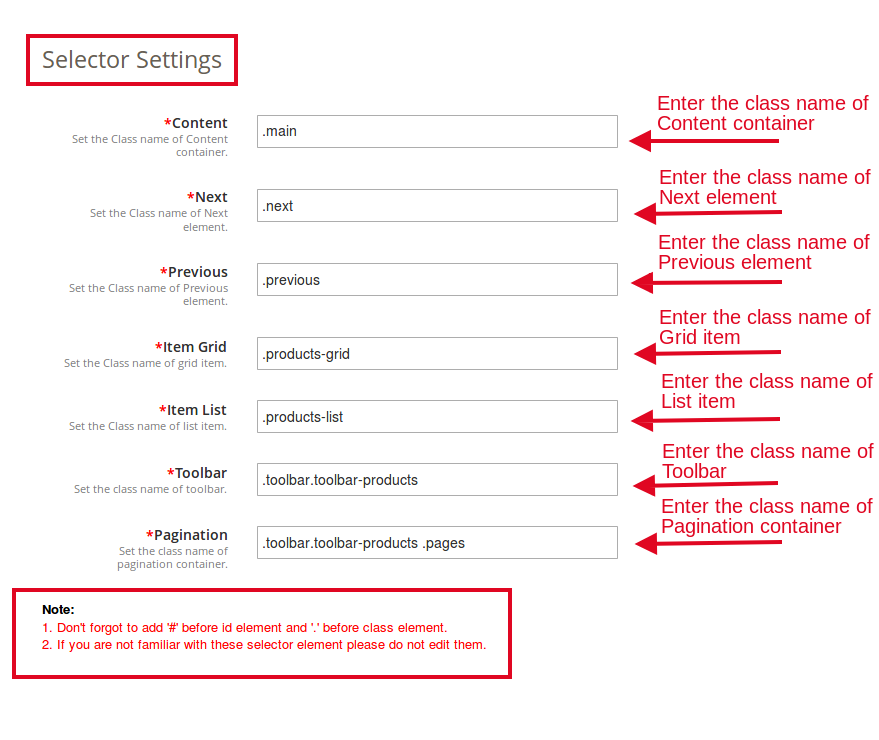
3.3 Impostazioni del selettore:
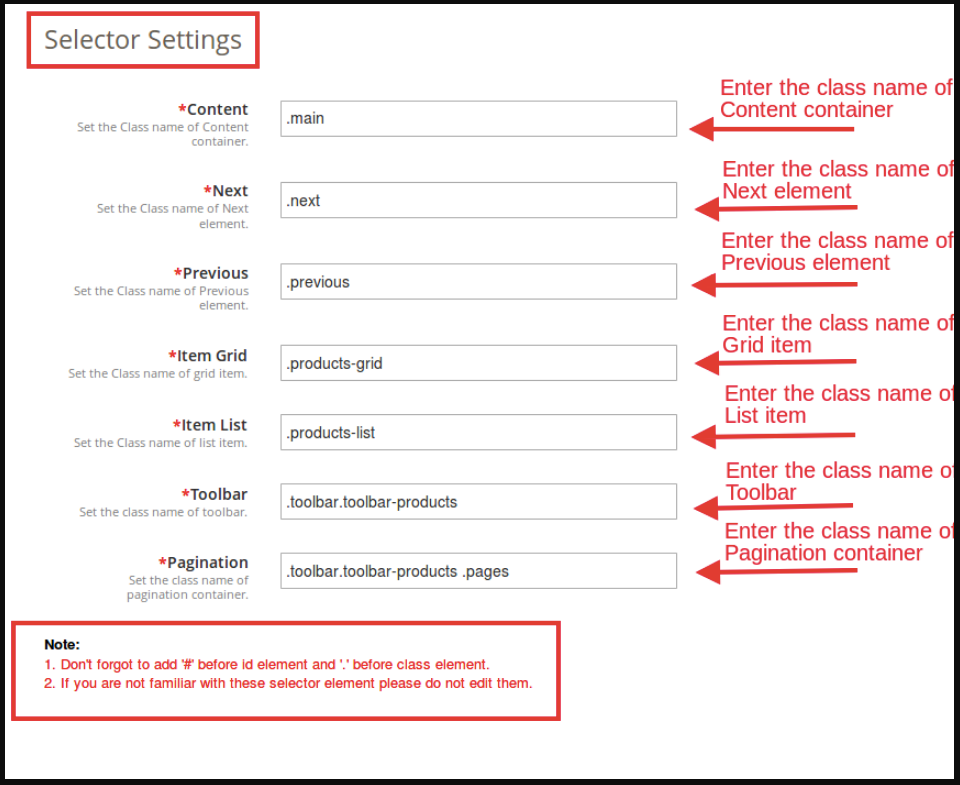
Contenuto: questa scheda dell’estensione Magento 2 Infinite Scroll consente all’amministratore di impostare il nome della classe del contenitore dei contenuti.
Avanti: Questa scheda dell’estensione di scorrimento veloce di Magento 2 offre all’amministratore di impostare il nome della classe dell’elemento successivo.
Precedente: questa scheda dell’estensione di scorrimento rapido di Magento 2 consente all’amministratore di impostare il nome della classe dell’elemento precedente.
Griglia elemento: questo campo dell’estensione di scorrimento infinito di Magento 2 consente all’amministratore di impostare il nome della classe dell’elemento Griglia.
Elenco elementi: questo campo dell’estensione di scorrimento infinito di Magento 2 consente all’amministratore di impostare il nome della classe dell’elemento dell’elenco.
Barra degli strumenti: in questo campo del modulo di scorrimento infinito di Magento 2, l’amministratore dovrà impostare il nome della classe della barra degli strumenti.
Impaginazione: questa scheda dell’estensione di scorrimento rapido di Magento 2 consente all’amministratore di impostare il nome della classe del contenitore di impaginazione.
NOTA:
1. Non dimenticare di aggiungere “#” prima dell’elemento id e “.” prima dell’elemento di classe. 2. Se non si ha familiarità con questi elementi del selettore, non modificarli.
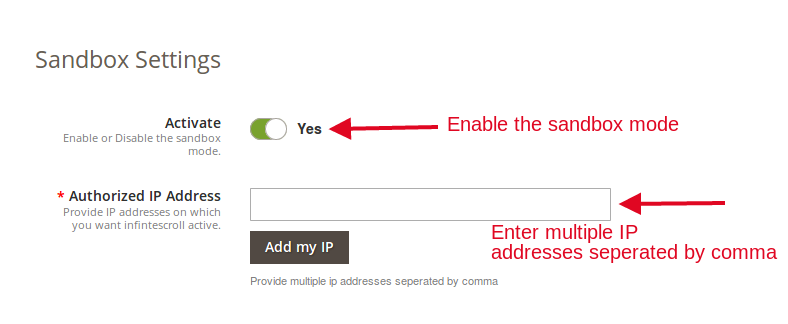
3.4 Impostazioni sandbox:
La scheda Impostazioni Sandbox dell’estensione di scorrimento infinito di Magento 2 offre all’amministratore di testare l’estensione prima di implementarla sul sito.
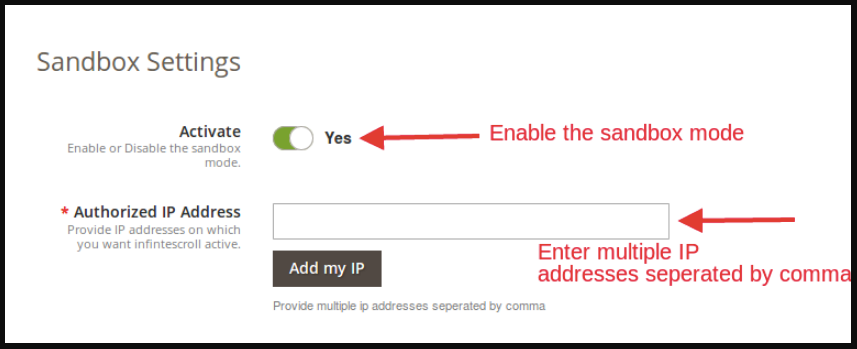
Attivare: Abilita questo campo dell’estensione di scorrimento veloce Magento 2 per testare l’estensione.
Indirizzo IP autorizzato: In questo campo dell’estensione di scorrimento rapido di Magento 2, inserisci gli indirizzi IP su cui desideri che lo scorrimento infinito sia attivo. Assicurati che gli indirizzi IP inseriti siano separati da una virgola. È possibile aggiungere l’IP facendo clic sull’opzione “Aggiungi il mio IP”.
Front-end del negozio 4.0
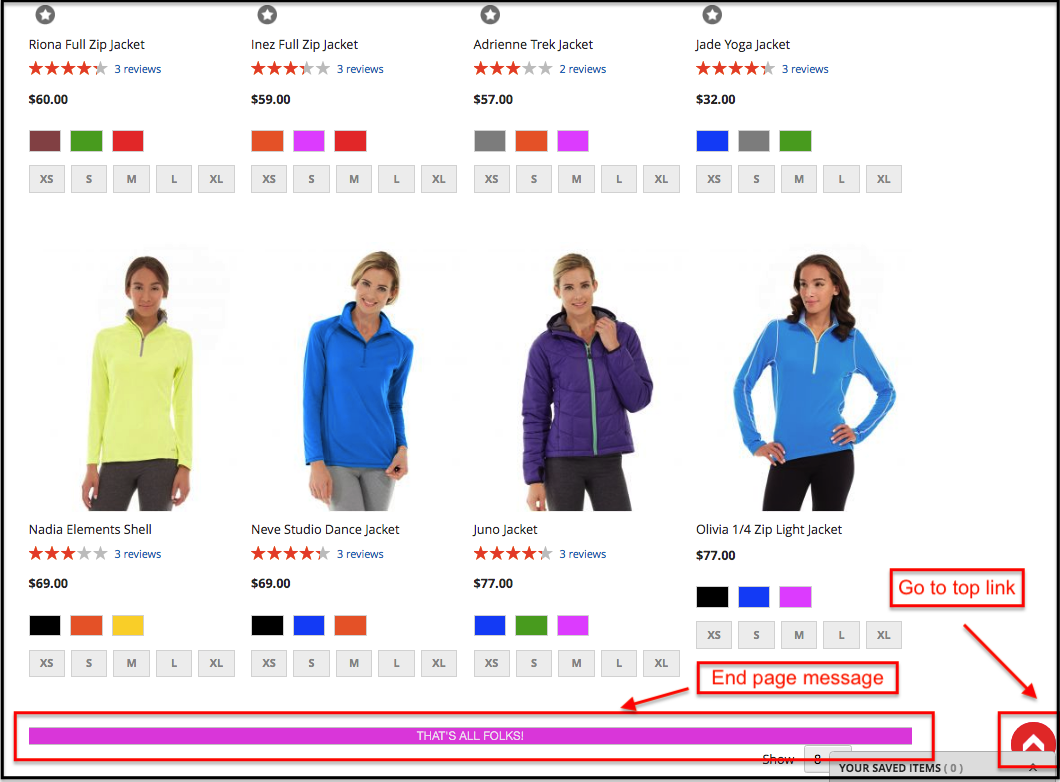
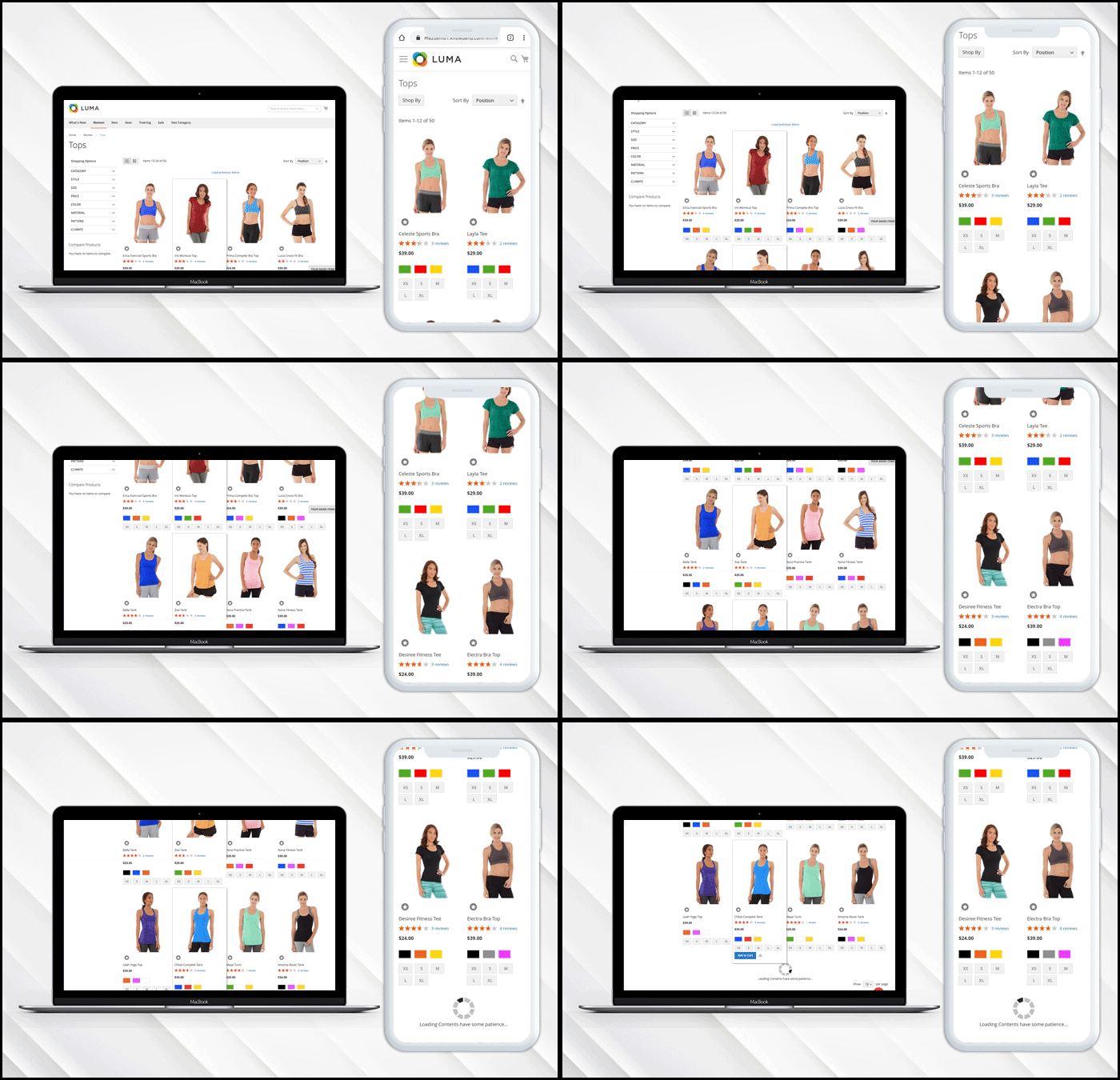
L’estensione per lo scorrimento infinito di Magento 2 sarà abilitata su tutto il sito Web in cui avviene l’impaginazione. Lo scorrimento infinito per l’estensione Magento 2 apparirà nella parte anteriore come segue:
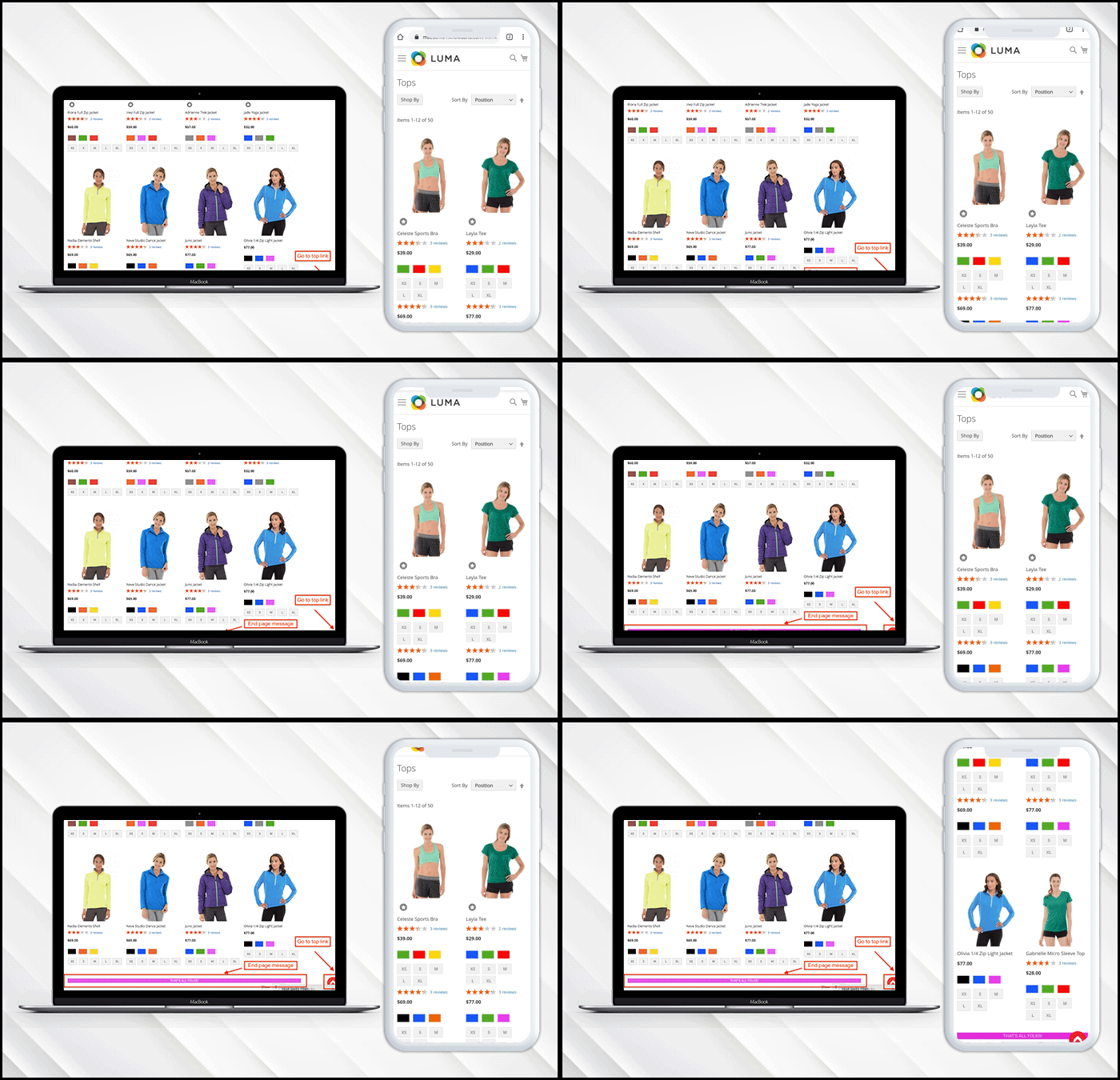
End pagina message and in alto linchiostro:
Trova maggiori dettagli su questo scorrimento infinito per Magento 2 di seguito:
Magento eBay Integration offre ai proprietari dei negozi Magento i mezzi più rapidi per integrare il loro negozio con il mercato eBay molto popolare. integrazione di eBay consente ai commercianti di gestire l'inventario e gli ordini da un'unica interfaccia. Con sede a San Jose, in California, eBay è una multinazionale di e-commerce popolare come un'asta online e un sito di shopping. Facilita le vendite da consumatore a consumatore e da business a consumatore e offre un'interfaccia semplice e personalizzabile per i venditori di tutto il mondo per elencare e vendere i loro prodotti senza sforzo. eBay opera in oltre 30 nazioni. L'elenco dei prodotti di eBay combina 800 + milioni di elenchi di prodotti che non sono solo unici ma sono anche associati a grandi affari.
Modulo di integrazione del mercato eBay Magento by KnowBand offre una soluzione intelligente agli e-merchant per integrare il loro negozio con il Marketplace di eBay. L'amministratore del negozio può elencare i prodotti sul mercato e sincronizzare gli ordini dal mercato al loro negozio Magento.
Vantaggi di 1.1 per i commercianti di Magento eBay Integrator di Knowband
I siti di eCommerce Magento possono facilmente ampliare la loro portata integrando il loro negozio con il mercato popolare con
L'integratore API eBay di Magento consente all'amministratore del negozio di vendere i propri prodotti a un pubblico più vasto.
L'integrazione di eBay Magento consente ai venditori di sincronizzare il proprio sito con uno qualsiasi dei siti eBay.
EBay
Il plug-in di integrazione Magento di eBay è di facile comprensione e l'amministratore può iniziare a vendere sul mercato in pochi semplici passaggi.
L'interfaccia intuitiva dell'estensione di integrazione di Magento eBay semplifica la gestione della merce da parte dell'amministratore del negozio da un'unica piattaforma.
I commercianti possono aggiungere / rimuovere il prodotto, gestire i dettagli e l'inventario dal pannello di amministrazione del plugin di integrazione di Magento eBay.
L'amministratore può gestire i metodi di spedizione per il negozio eBay dal pannello di amministrazione dell'estensione Magento eBay Marketplace Integration.
L'elenco di prodotti basato sul profilo del modulo di integrazione dell'API di Magento eBay rende più facile per i commercianti elencare i prodotti in blocco.
Anche l'elaborazione degli ordini diventa più semplice con il robusto integratore API eBay Magento.
Il venditore può verificare il motivo del rifiuto del prodotto in errore e rettificarlo di conseguenza dal back-end dell'integratore eBay Magento.
Il
L'estensione di integrazione Magento di eBay è facile da usare e può essere configurata con il minimo sforzo.
2.0 Installazione di Magento eBay Integrator
Attenersi alla seguente procedura per installare l'integrazione di eBay Magento Marketplace
1. Scarica Magento
2. Decomprimi il pacchetto nella cartella principale dell'installazione di Magento tramite FTP manager (come Filezilla o WinSCP – scarica qui: https://filezilla-project.org/).
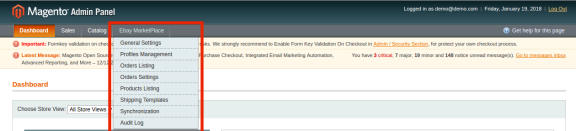
3. Nel pannello di amministrazione, vai su eBay Marketplace nel menu principale.
4. Il modulo di integrazione del mercato eBay Magento è ora pronto per l'uso.
Questo Manuale dell'utente guiderà gli utenti attraverso Magento eBay
Integrazione del Marketplace eBay 2.1: configurazione dell'account venditore
Per iniziare a vendere su eBay Marketplace è necessario avere un account venditore su eBay. In questa sezione, stiamo elencando tutti i passaggi per creare un account venditore su eBay. Si prega di trovarli qui sotto –
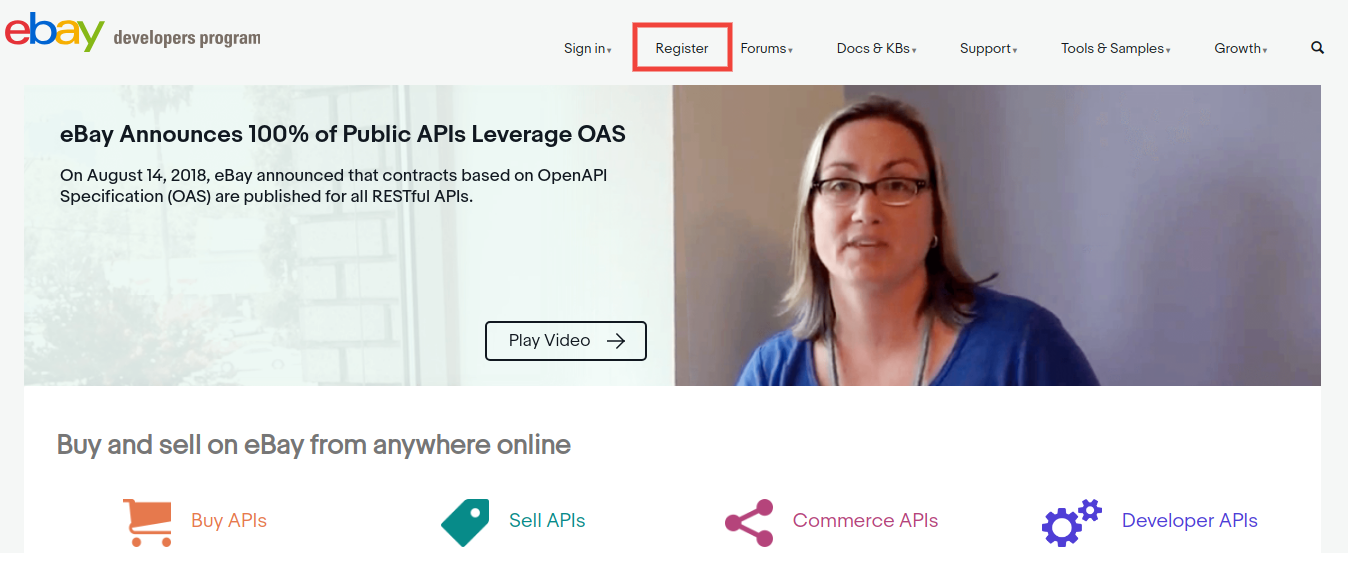
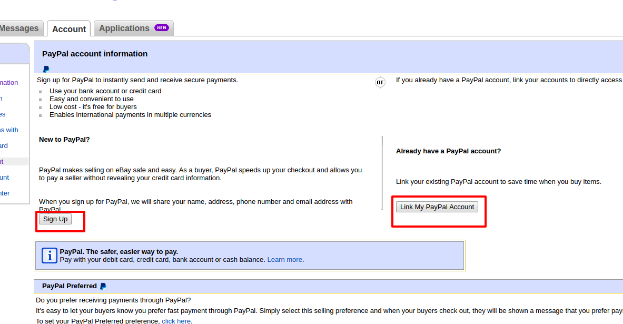
Fare clic sul pulsante "Registrati" per la registrazione.
3. Dopo aver inserito i dati validi, fai clic su Partecipa e verrai reindirizzato alla pagina di creazione dell'applicazione.
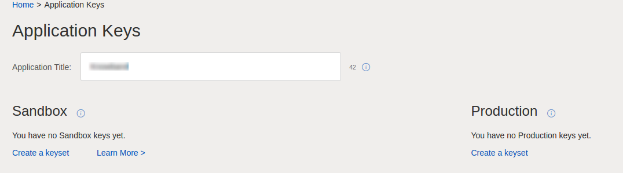
4. Immettere il nome dell'applicazione e fare clic su "Crea un keyset" nella sezione Produzione, verrà aperto un nuovo modulo.
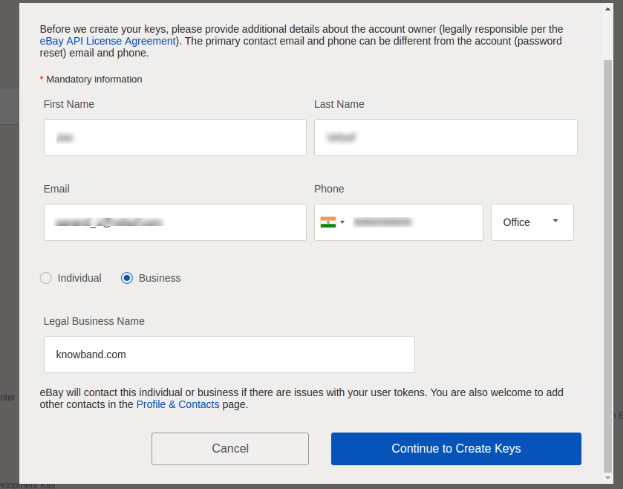
5. Inserisci i dettagli e fai clic su Continua per creare le chiavi.
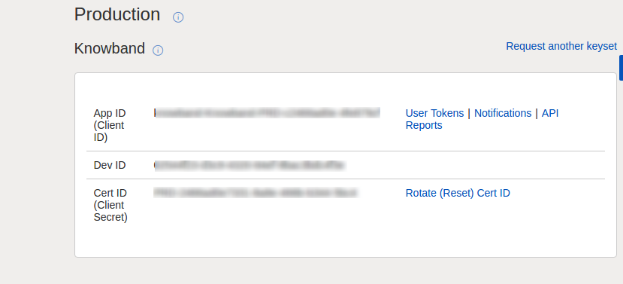
6. Verranno visualizzate le chiavi dell'applicazione.
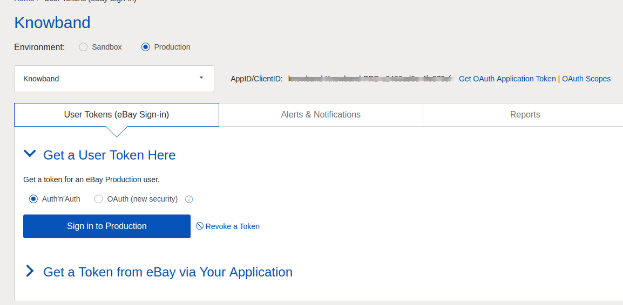
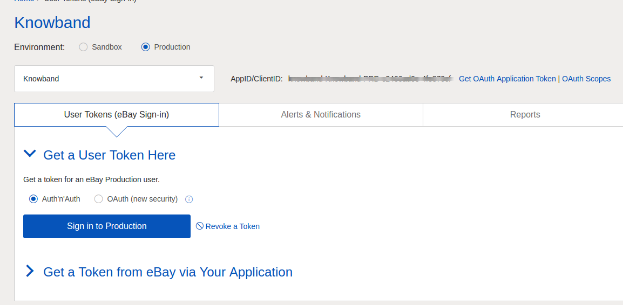
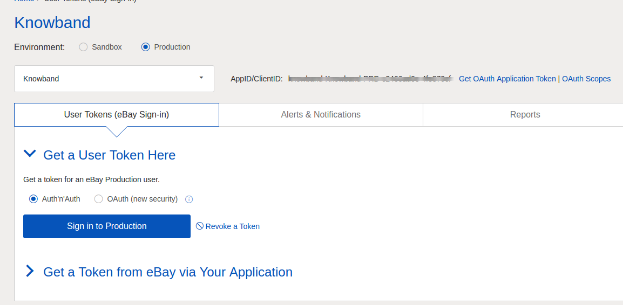
7. Per creare un token utente, fai clic sul link Token dell'utente nell'immagine sopra.
8. Fai clic su "Accedi alla produzione" per ottenere un token.
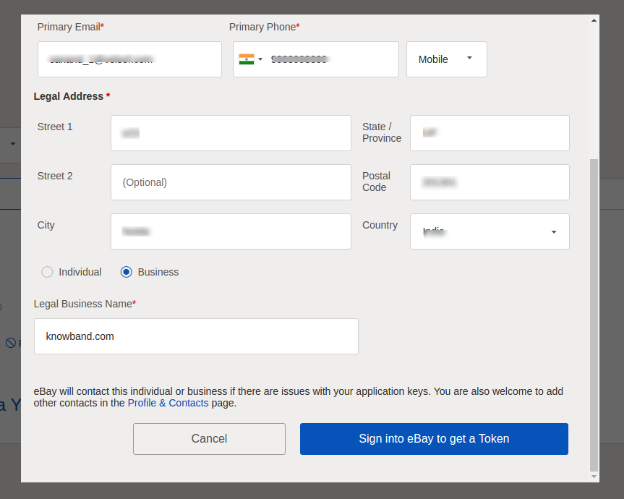
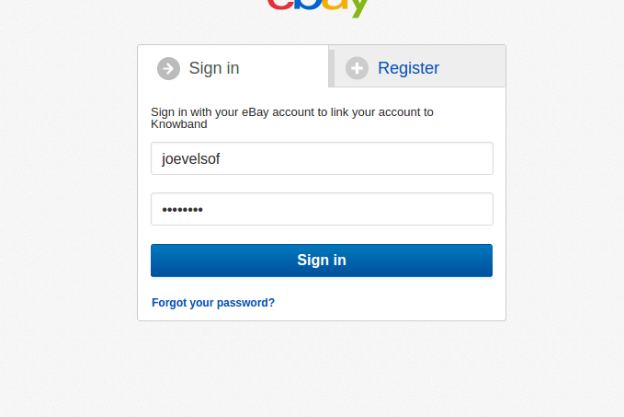
9. Inserisci i dettagli e fai clic su "Accedi a eBay per ottenere un token".
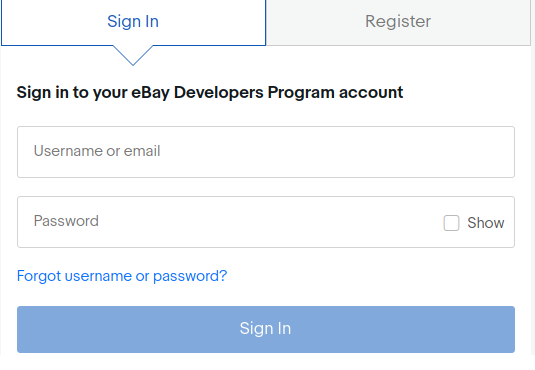
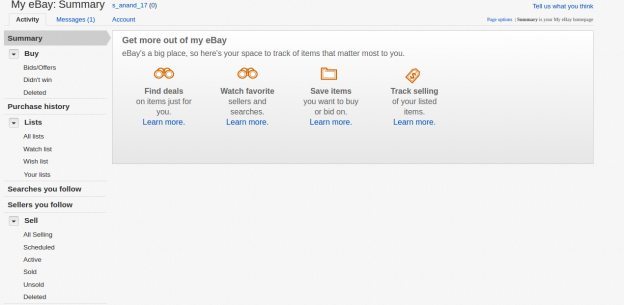
10. Accedi all'account venditore eBay già creato o registrati come mostrato di seguito:
1. Cliccando sul registro e compilando i dettagli sarai reindirizzato al tuo account eBay del venditore.
2.2 Per ottenere un token da eBay tramite l'applicazione
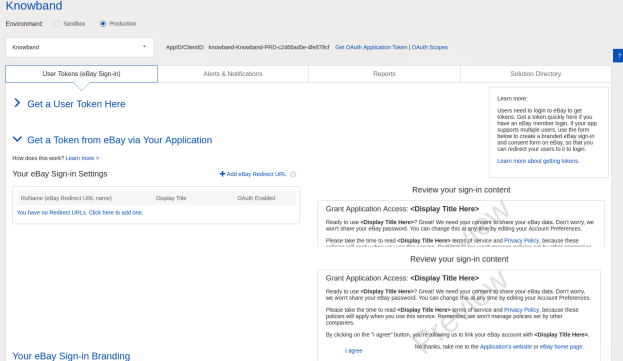
1. Per creare un token utente, fai clic sul link Token dell'utente nell'immagine sottostante.
Passaggi per raggiungere questa schermata: –
A. Accedi al tuo account eBay dello sviluppatore.
B. Dopo aver effettuato l'accesso, verrà visualizzata la schermata aggiunta di seguito.
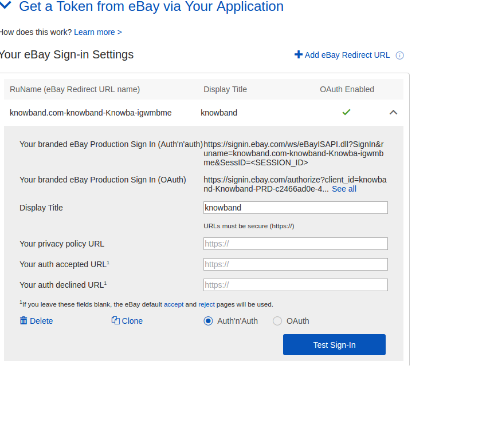
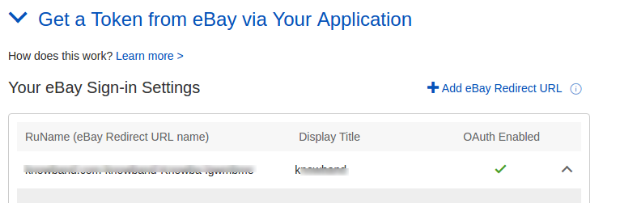
2. Clicca su "Ottieni un token da eBay tramite la tua applicazione.“
Passaggi per raggiungere questa schermata: –
A. Fare clic su "Token utente" dalla schermata sopra.
3. Fai clic su aggiungi URL di reindirizzamento di eBay e compila il modulo e salva.
4. Facendo clic su Accetto dal modulo sul lato destro, verrai reindirizzato alla pagina di autenticazione.
Interfaccia di amministrazione 3.0 di Magento eBay Integrator
Il pannello di amministrazione dell'estensione Magento eBay API Integration offre opzioni di configurazione 8.
1. Impostazioni generali 2. Gestione dei profili 3. Elenco degli ordini 4. Ordina impostazioni 5. Elenco dei prodotti 6. Modello di spedizione 7. Sincronizzazione 8. Registro di audizione
3.1 Impostazioni generali
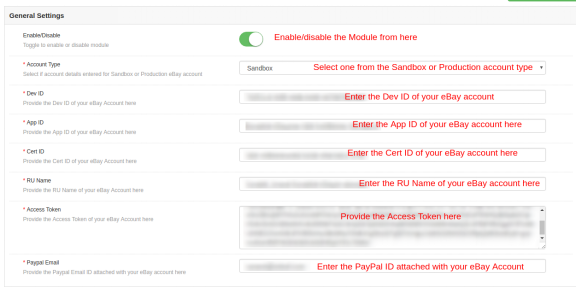
Dopo aver creato l'account di un venditore, è necessario compilare il modulo per convalidare la sincronizzazione del negozio con il marketplace. Passare a Interfaccia di amministrazione> eBay Marketplace> Impostazioni generali.
Compila il modulo mostrato nella sezione Impostazioni generali. Ogni campo per il pannello di configurazione del plugin Magento eBay Integration è spiegato di seguito: –
1. Abilita / Disabilita
Abilita / disabilita l'integratore dell'API Magento eBay attivando questo pulsante.
2. Tipo di account
L'amministratore può scegliere l'account Sandbox o l'account eBay di produzione. L'account sandbox è a scopo di test. Mentre l'account di produzione è per l'integrazione del negozio finale.
3. Id Dev
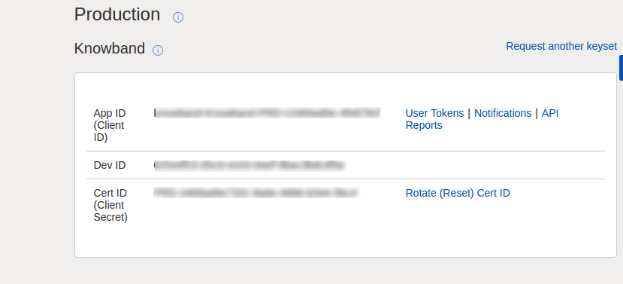
Inserisci l'ID sviluppatore del tuo account eBay in questa sezione. Per trovare il tuo ID sviluppatore, accedi all'account sviluppatore eBay. Nella sezione chiave dell'applicazione troverai ID app, ID sviluppatore e ID certificato come mostrato nell'immagine seguente.
4. ID app
Copia l'ID app dal tuo account eBay e copia lo stesso in questo campo.
5. ID Cert
Inserisci l'ID Cert dell'account eBay in questa sezione. Puoi trovare l'ID Cert come mostrato nell'immagine sopra.
6. Nome RU
Immettere il nome RU dell'account eBay. Per ottenere il nome RU, vai alla scheda "Ottieni un token da eBay tramite la tua applicazione" dopo aver aggiunto un URL di reindirizzamento.
7. Token di accesso
Copia il token di autenticazione dell'account eBay e incollalo in questa sezione. Per ottenere il token di accesso, è necessario fare clic su Accedi alla produzione come mostrato nell'immagine seguente.
Accedi all'account dal modulo seguente: –
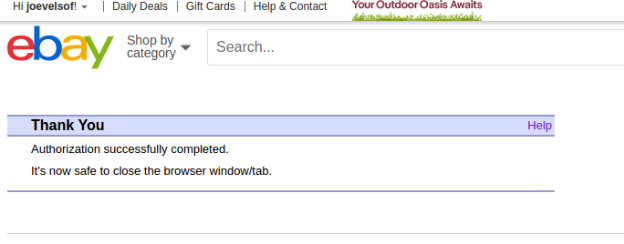
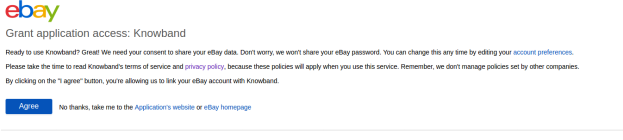
Fai clic su Accetto e ottieni token di accesso.
8. Email Paypal
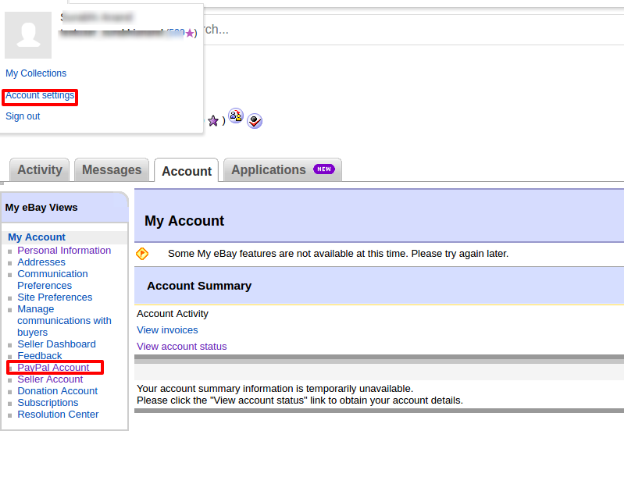
Inserisci un ID PayPal valido collegato al tuo account eBay. Segui i passaggi indicati di seguito:
1. Accedi al tuo account venditore eBay.
2. Fai clic sulle impostazioni dell'account dal menu a discesa in alto a sinistra e fai clic sull'account Paypal.
3. Ora registrati o collega il tuo account PayPal già creato con l'account venditore eBay.
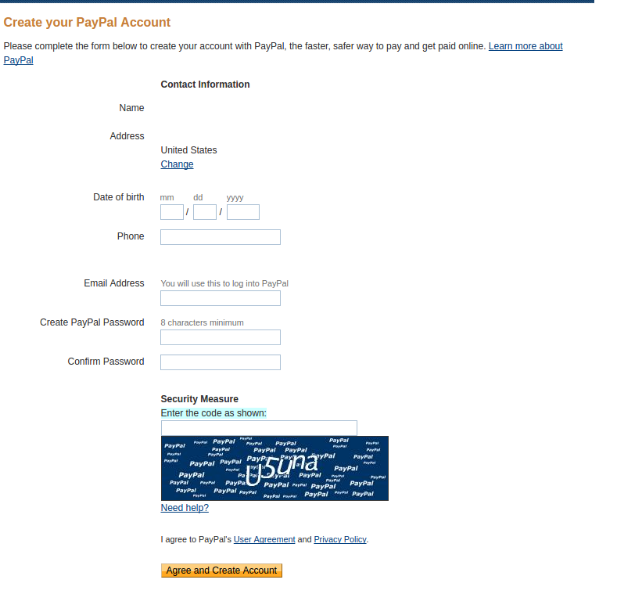
4. Facendo clic su Iscriviti, verrai reindirizzato alla pagina di creazione dell'account PayPal. Basta creare un profilo riempiendo i dettagli e collegarlo all'account del venditore.
Gestione dei profili 3.2
Il plugin Magento eBay Marketplace Integrator offre un'opzione per l'elenco dei prodotti basato sul profilo. I profili creati nell'interfaccia di amministrazione di Magento a
3.2.1 Come aggiungere nuovi profili?
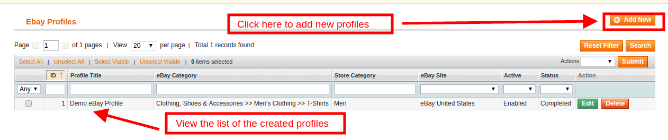
Segui i passaggi, per creare nuovi profili, vai al Pannello di amministrazione> eBay Marketplace> Gestione dei profili.
Clicca sul 'aggiungi Nuovo", come mostrato di seguito:
La scheda di creazione del profilo del plugin Magento eBay Integration è suddivisa in tre schede. Loro sono:
Impostazioni generali
Ritorno profilo
Specifiche del profilo
3.2.1.1 Impostazioni generali
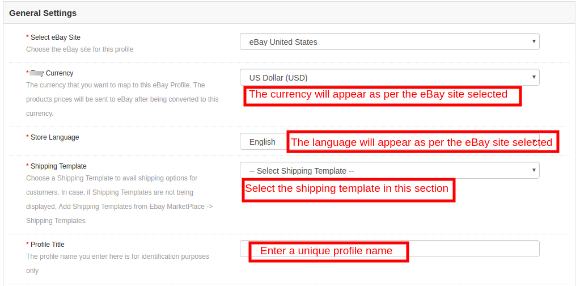
Una volta selezionato il sito eBay, l'amministratore del negozio deve inserire le seguenti informazioni.
Valuta eBay: La valuta verrà automaticamente selezionata secondo il sito eBay selezionato dall'amministratore. L'amministratore del negozio può anche cambiare la valuta, se necessario.
Lingua negozio: L'amministratore del negozio deve selezionare la lingua secondo il sito eBay selezionato.
Modello di spedizione: Le opzioni di spedizione create nella scheda Modello di spedizione saranno elencate qui (Vedere la sezione 1.2.7). Seleziona l'opzione di spedizione che desideri visualizzare al cliente del marketplace.
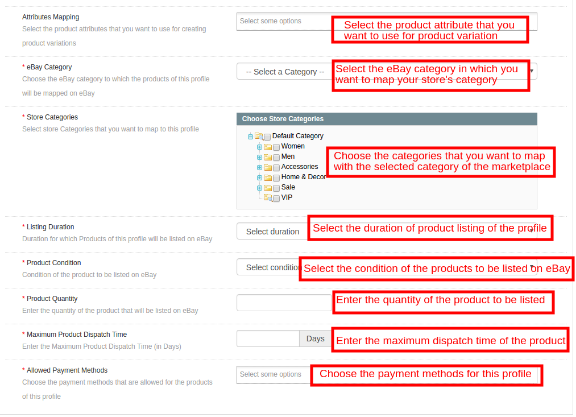
Mappatura attributi: Seleziona gli attributi in base ai quali desideri creare varianti di prodotto.
Categoria eBay: Seleziona la categoria eBay dal menu a discesa in cui desideri mappare le categorie del negozio.
Categorie del Negozio: Seleziona le categorie che desideri mappare nella categoria selezionata di eBay. L'integratore eBay Magento consente all'amministratore di mappare più categorie del negozio Magento con un'unica categoria di eBay. Per elencare più categorie eBay, dovresti creare più profili.
Durata dell'elenco: Seleziona la durata per cui i prodotti del profilo devono essere elencati nel marketplace.
Condizione del prodotto: Le condizioni predefinite sono elencate nel menu a discesa. Seleziona le condizioni del tuo prodotto.
Quantità del prodotto: Inserisci qui la quantità del prodotto.
Tempo massimo di spedizione del prodotto: Immettere il tempo massimo di spedizione previsto del prodotto.
Metodi di pagamento consentiti: Seleziona i metodi di pagamento che desideri consentire per questo particolare profilo.
Restituisce il profilo 3.2.1.2
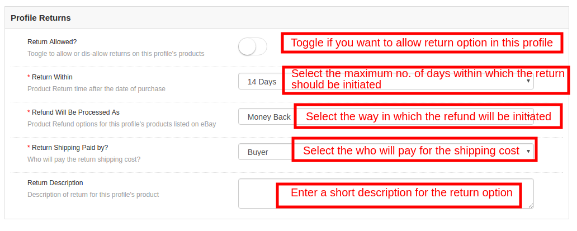
L'amministratore del negozio può gestire le richieste di restituzione del marketplace dal back-end dell'integratore API Magento di eBay. Ecco alcune delle opzioni di personalizzazione offerte in questa scheda.
Ritorno consentito: Abilitare il pulsante se si desidera consentire l'opzione di ritorno in questo profilo.
Ritorno entro: Immettere il numero massimo di giorni entro cui deve essere avviata la richiesta di reso.
Il rimborso verrà elaborato come Seleziona come verrà offerto il rimborso al cliente.
Spedizione di ritorno a carico di ?: Seleziona chi pagherà per il costo di spedizione del prodotto restituito.
Descrizione di ritorno: Immettere una breve descrizione per l'opzione di ritorno qui.
Specifiche del profilo 2.3.2.1.3
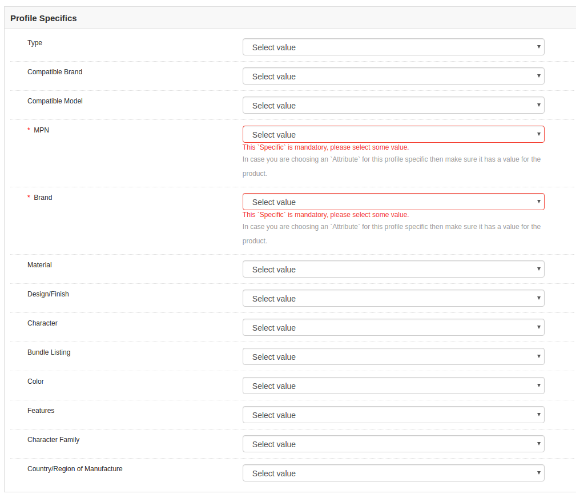
I dettagli del profilo verranno visualizzati secondo la categoria di eBay selezionata nella scheda Impostazioni generali della Gestione dei profili. Questa scheda include campi come Tipo, Marca, Modello, Colore, Caratteristiche e altri. Compila i campi secondo la categoria selezionata e la mappatura del prodotto verrà eseguita di conseguenza. Le specifiche contrassegnate da * sono obbligatorie. Altri dettagli possono essere lasciati vuoti.
3.2.2 Come modificare / eliminare il profilo esistente?
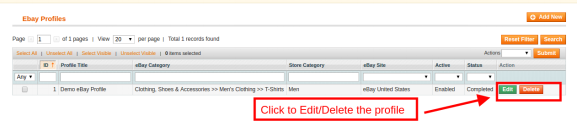
I modelli verranno elencati (se presenti) nella scheda Gestione profiloModifica or cancellare"per modificare / eliminare il profilo come mostrato nell'immagine:
I profili possono essere abilitati / disabilitati selezionando l'opzione nella scheda 'Attivo'.
Elenco degli ordini 3.3
Gli ordini ricevuti dal marketplace verranno sincronizzati con il negozio Magento una volta eseguito cron nella scheda Sincronizzazione. (Vedere la sezione 1.2.7)
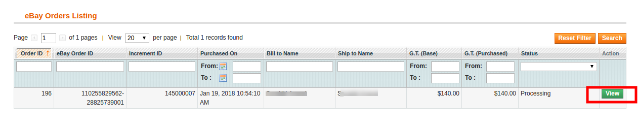
Gli ordini elencati come mostrato nell'immagine qui sotto. Per visualizzare i dettagli ed elaborare lo stesso fare clic sul pulsante "Visualizza" corrispondente a ciascun ordine.
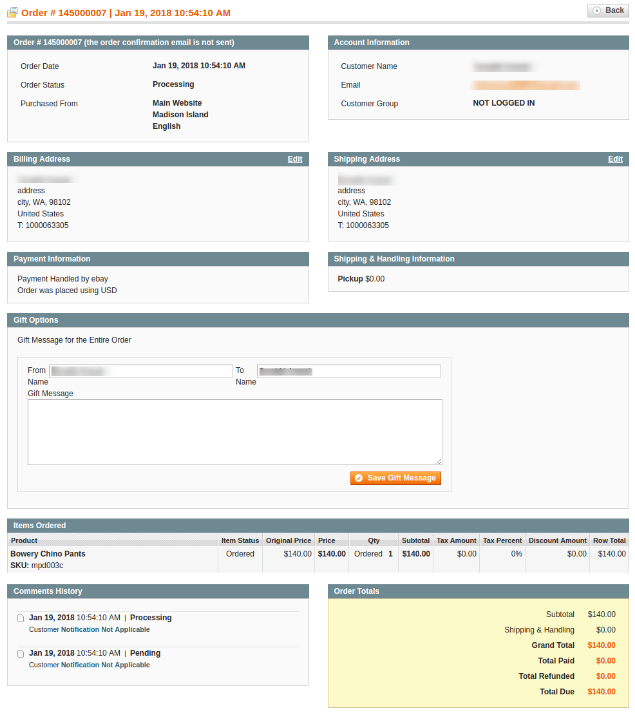
L'amministratore del negozio ora può vedere i seguenti dettagli di ciascun ordine.
Offre informazioni di base come data dell'ordine, stato, indirizzo di fatturazione e spedizione, informazioni di pagamento, opzioni regalo, articolo ordinato, cronologia dei commenti.
La pagina di visualizzazione dell'ordine predefinita è mostrata di seguito:
1. Fattura: I commercianti di Magento possono generare la fattura dell'ordine. Una volta creata la fattura, verrà avviata l'elaborazione dell'ordine.
2. Note di credito: Cambia qui lo stato del credito.
3. Spedizioni: L'amministratore può aggiornare i dettagli della spedizione in questa sezione.
Impostazioni ordini 3.4
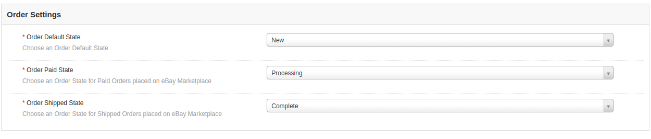
Il connettore eBay Magento offre l'integrazione bidirezionale. L'amministratore può contrassegnare quale stato verrà visualizzato quando viene sincronizzato un ordine.
Comprende tre opzioni:
Stato predefinito ordine: Seleziona lo stato predefinito degli ordini che verranno visualizzati sul mercato.
Stato pagato ordine: Seleziona lo stato degli ordini pagati.
Stato di spedizione dell'ordine: Seleziona lo stato per gli ordini spediti.
Nota
Lo stato predefinito è il primo stato dell'ordine quando viene inserito nel negozio.
Lo stato pagato indica che il pagamento per l'ordine è stato effettuato e accettato.
Lo stato della spedizione indica che gli articoli ordinati sono stati spediti.
Per aggiornare la modifica dello stato dell'ordine eseguendo cron nella scheda Sincronizzazione del plug-in di integrazione di eBay Marketplace di Magento. (Vedi sezione 1.2.7)
Elenco prodotti 3.5
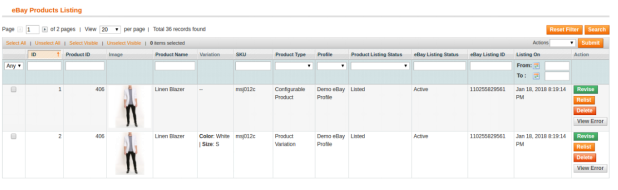
L'amministratore del negozio può visualizzare tutti i prodotti elencati nel marketplace dalla scheda Elenco prodotti dell'estensione Magento eBay Integration.
Ecco alcune delle opzioni di elenco offerte in questa scheda del plugin Magento eBay Integration.
Rivedere
L'amministratore del negozio può fare clic su "Rivedere"per aggiornare qualsiasi modifica nei dettagli del prodotto. Indipendentemente dal fatto che tu modifichi la descrizione del prodotto, i prezzi o la quantità dei prodotti, tutte le modifiche verranno aggiornate sul mercato da questo pulsante.
cancellare
Questa opzione consente all'amministratore di eliminare il prodotto da eBay Marketplace. Clicca su "cancellare"azione corrispondente a ciascun elenco di prodotti se si desidera rimuoverlo da eBay.com.
rimettere in vendita
Il 'rimettere in vendita"consente all'amministratore di rimettere in vendita i prodotti scaduti o rimossi dal mercato.
L'amministratore dovrebbe eseguire il cron corrispondente dopo aver fatto clic su questi pulsanti di azione per sincronizzare le modifiche con il marketplace.
Visualizza errore
L'amministratore può visualizzare l'errore che si è verificato nell'elenco del prodotto. Per questo, fai clic su "Visualizza errore'azione.
Modelli di spedizione 3.6
L'amministratore del negozio Magento può creare un numero N di modello di spedizione dal back-end dell'estensione di integrazione eBay Magento.
3.6.1 Come creare nuovi modelli di spedizione?
Per creare nuovi modelli di spedizione, fai clic sul pulsante "Aggiungi nuovo".
Verrai reindirizzato alla pagina di creazione del modello di spedizione.
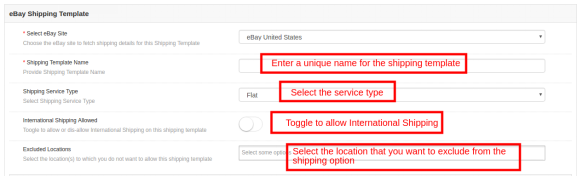
Seleziona il sito eBay: Innanzitutto, seleziona il sito eBay per il quale stai creando il modello di spedizione.
Nome modello di spedizione: Inserisci un nome per il modello di spedizione.
Tipo di servizio di spedizione: Seleziona il tipo di servizio di spedizione.
Spedizione internazionale consentita: Attiva il pulsante se desideri consentire la spedizione internazionale.
Posizione esclusa: Seleziona le posizioni (se presenti) che desideri escludere da questo metodo di spedizione.
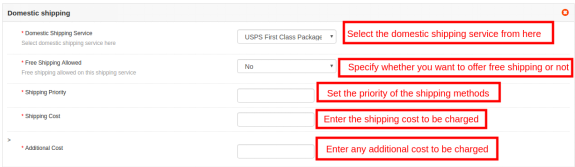
Compila i campi sotto indicati per le spedizioni nazionali:
Servizio di spedizione nazionale: Seleziona qui il servizio di spedizione nazionale.
Spedizione gratuita consentita: Seleziona "Sì" se desideri consentire i servizi di spedizione gratuiti.
Priorità di spedizione: Imposta la priorità per i metodi di spedizione. Le opzioni verranno visualizzate nel front-end secondo la priorità impostata.
Spese di spedizione: Inserisci il costo di spedizione da addebitare.
Costo aggiuntivo: Specificare il costo aggiuntivo da addebitare.
3.6.2 Come modificare / eliminare i modelli di spedizione?
L'amministratore può modificare / eliminare il modello di spedizione inserendo il Modifica or cancellare pulsante come evidenziato nell'immagine qui sotto:
Sincronizzazione 3.7
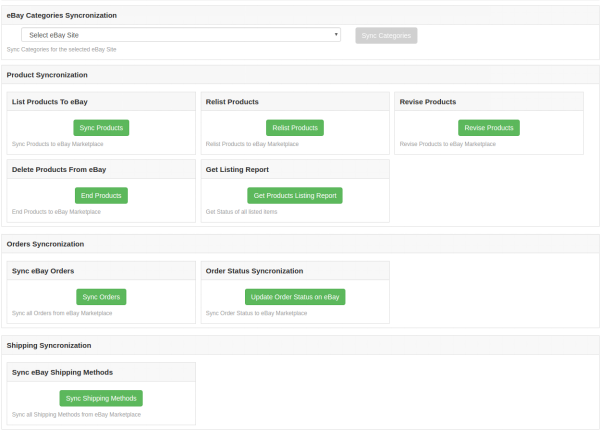
L'integrazione di Magento con eBay consente una facile sincronizzazione tra i due negozi. Tutti i lavori di sincronizzazione possono essere eseguiti da questa scheda.
La scheda di sincronizzazione del modulo di integrazione di Magento eBay
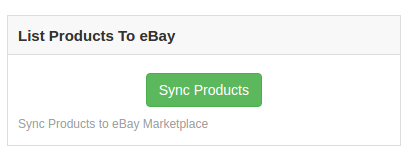
3.7.1 Come sincronizzare i prodotti su eBay Marketplace?
Clicca sul "Sincronizza prodotto"come mostrato di seguito.
Aggiungerà prodotti sul mercato con i rispettivi dettagli del prodotto.
3.7.2 Come rimettere in vendita il prodotto sul mercato eBay?
Clicca sul "Prodotti Relist"come mostrato di seguito.
Ciò consentirà di rimettere in vendita i prodotti scaduti sul mercato. Aggiornerà l'elenco dei prodotti il cui reinserimento è stato avviato nella scheda Elenco prodotti.
3.7.3 Come rivedere il prodotto sul Marketplace di eBay?
Clicca sul 'Revisionare il prodotto"come mostrato di seguito per rivedere i prodotti sul mercato. Qualsiasi modifica ai dettagli del prodotto, all'immagine, ai prezzi, ecc. Può essere sincronizzata eseguendo questo cron offerto da Magento eBay Integrator.
3.7.4 Come rimuovere un prodotto sul Marketplace di eBay?
Fare clic sul "Prodotto finale" come mostrato di seguito per rimuovere i prodotti dal mercato. L'amministratore deve fare clic sul pulsante "Elimina" nella scheda dell'elenco dei prodotti prima di eseguire questo cron eBay Magento Integrator.
3.7.5 Come importare il rapporto dell'elenco dal Marketplace di eBay?
Eseguendo "Ottieni rapporto elenco prodotti", l'amministratore può importare il rapporto dell'elenco prodotti dal marketplace. La colonna dello stato di eBay verrà riempita quando viene eseguita questa azione Magento eBay Integrator.
3.7.6 Come sincronizzare gli ordini dal Marketplace di eBay?
Clicca sul "Sincronizza ordini"come mostrato di seguito.
Eseguirà le seguenti azioni:
Sincronizzerà gli ordini e i relativi dettagli dal mercato eBay al negozio Magento.
Crea gli ordini nel negozio Magento secondo i dettagli dell'ordine ricevuto dal Marketplace.
3.7.7 Come sincronizzare lo stato dell'ordine nel Marketplace di eBay?
Clicca sul "Aggiorna lo stato dell'ordine su eBay"come mostrato di seguito.
Eseguirà le seguenti azioni
Il cron controlla se c'è qualche aggiornamento di stato registrato da eBay Magento
Gli aggiornamenti vengono quindi sincronizzati di conseguenza.
Aggiorna lo stato degli ordini in base alla modifica delle impostazioni di configurazione nella scheda "Impostazioni ordine" dell'interfaccia di amministrazione del modulo di integrazione di eBay Magento.
3.7.8 Come sincronizzare i metodi di spedizione con eBay Marketplace?
Clicca sul "Sincronizza i metodi di spedizione"mostrato di seguito. Sincronizzerà tutti i metodi di spedizione creati nel plug-in di integrazione del Marketplace eBay Magento con il marketplace eBay. Si tratta di una procedura unica.
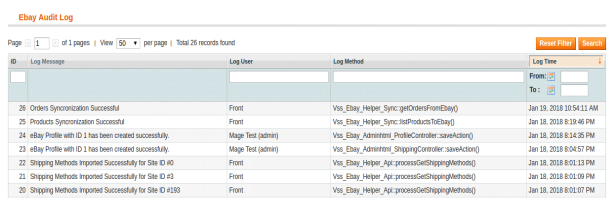
Log di controllo 3.8
Questa scheda offre una panoramica di tutte le attività eseguite nel back-end dell'estensione Magento eBay Integrator.
Nell'era attuale, essere proprietario di un negozio eCommerce non è una passeggiata nel dolce. Devono tenere d'occhio la competizione che cresce ogni giorno in questo settore. Quindi è davvero importante fornire alla tua attività una piattaforma sotto forma di marketplace che ti aiuterà ad aumentare le vendite del tuo negozio eCommerce. Etsy è uno dei mercati di maggior successo e rinomati che consentono alle persone di acquistare e vendere prodotti in tutto il mondo. Knowband offre l'estensione Etsy Magento Integration che fornisce un approccio efficace per integrare il marketplace Etsy con il loro webstore Magento. Il componente aggiuntivo Etsy Magento integra il tuo negozio eCommerce con il marketplace Etsy utilizzando l'API Etsy. Dopo aver completato con successo l'integrazione, puoi aggiornare ed elencare i tuoi prodotti sul marketplace di Etsy dal back-end di questo integratore anche senza nemmeno visitare il marketplace. Il modulo Etsy Magento consente ai venditori di caricare i prodotti alla rinfusa, riducendo così le possibilità di errori che si verificano durante l'inserimento manuale.
Integrazione di Etsy Marketplace – Impostazione dell'account venditore
Si prega di seguire la procedura elencata di seguito per creare un account su Etsy marketplace.
Compila tutti i dettagli richiesti nel modulo di registrazione e clicca su "Registrati". Creerebbe il tuo account venditore e invierà una email di verifica all'indirizzo email fornito.
L'email di verifica conterrà un link che reindirizzerà a
Integrazione con Etsy Marketplace: installazione di un'app
Devi creare un'app su Etsy Marketplace per stabilire un
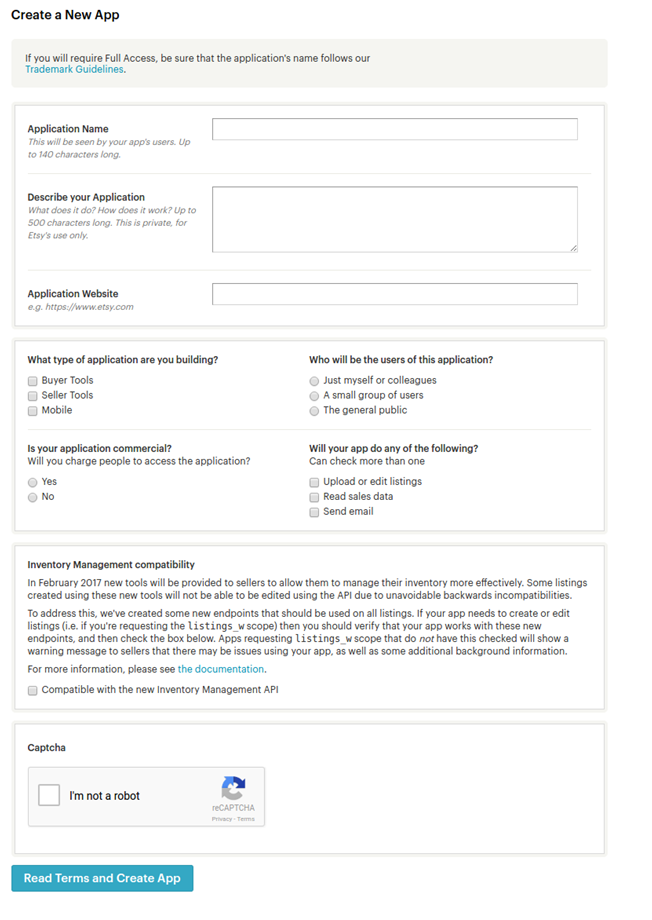
Vai al link(Si aprirà una pagina in cui verrà visualizzato un modulo con pochi campi di input come mostrato di seguito)
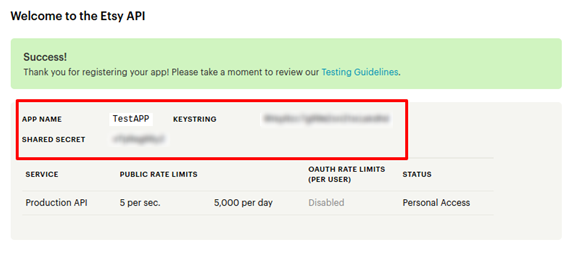
Inserisci tutti i dettagli obbligatori nel modulo per registrare la tua app su Etsy marketplace e puoi vedere i tuoi dettagli API come di seguito:
Interfaccia di amministrazione
Impostazioni del pannello di amministrazione contiene le schede 8 per le impostazioni.
Impostazioni generali
Spedizione
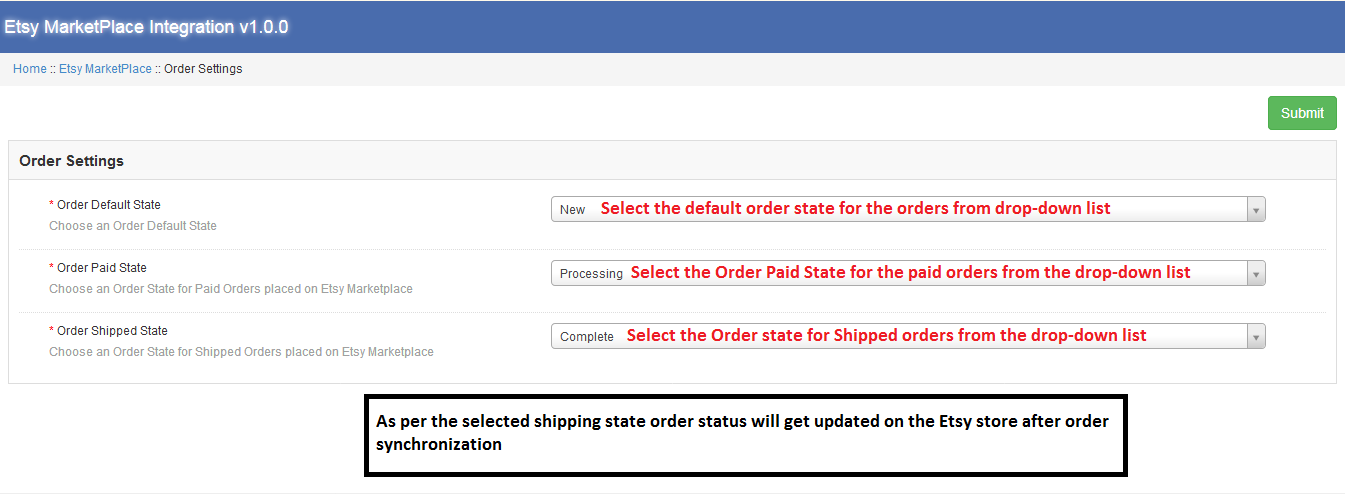
Impostazioni dell'ordine
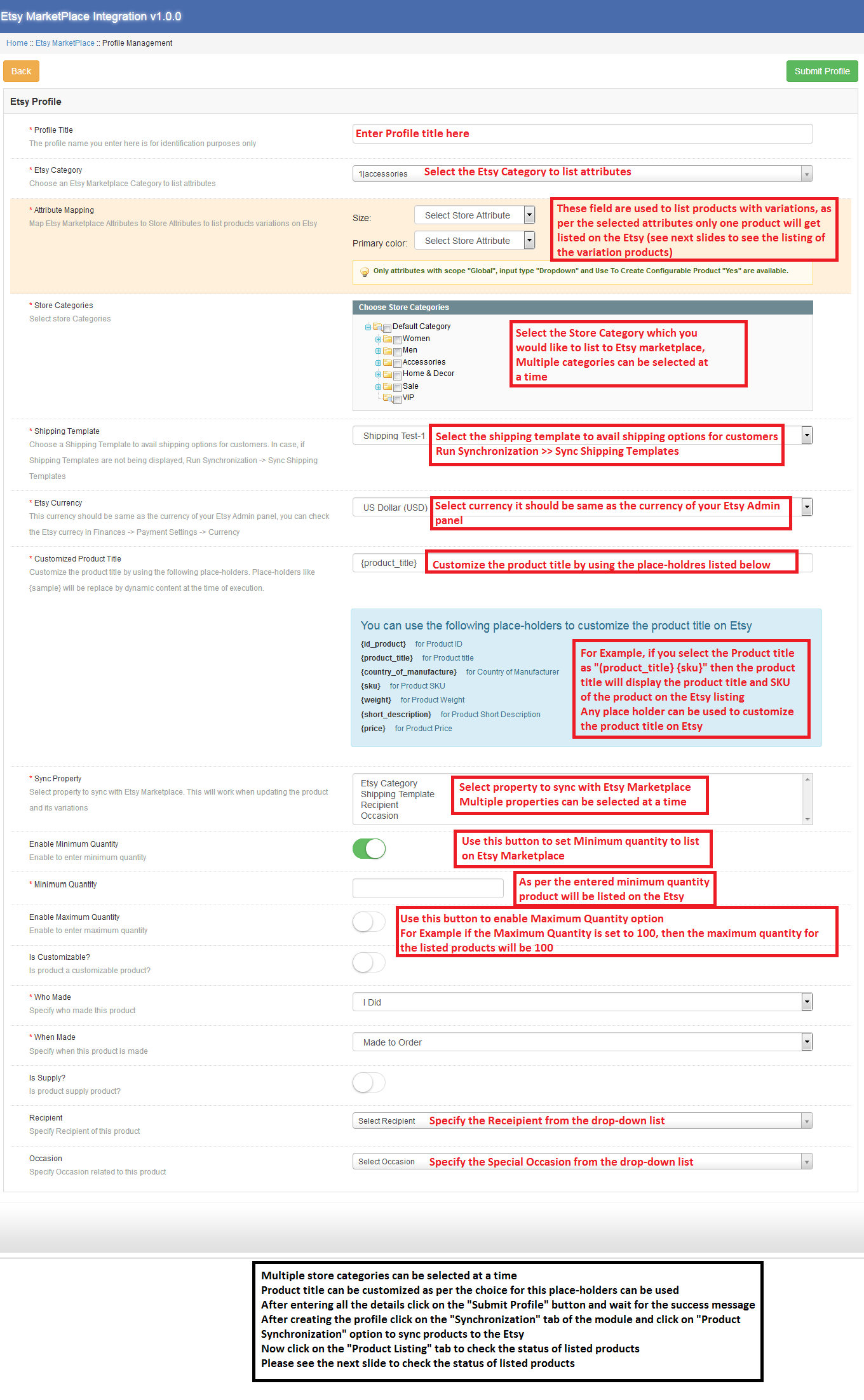
Gestione dei profili
Elenco dei prodotti
Elenco degli ordini
Sincronizzazione
Registro di audizione
Passaggi per configurare il modulo:
Impostazioni generali:
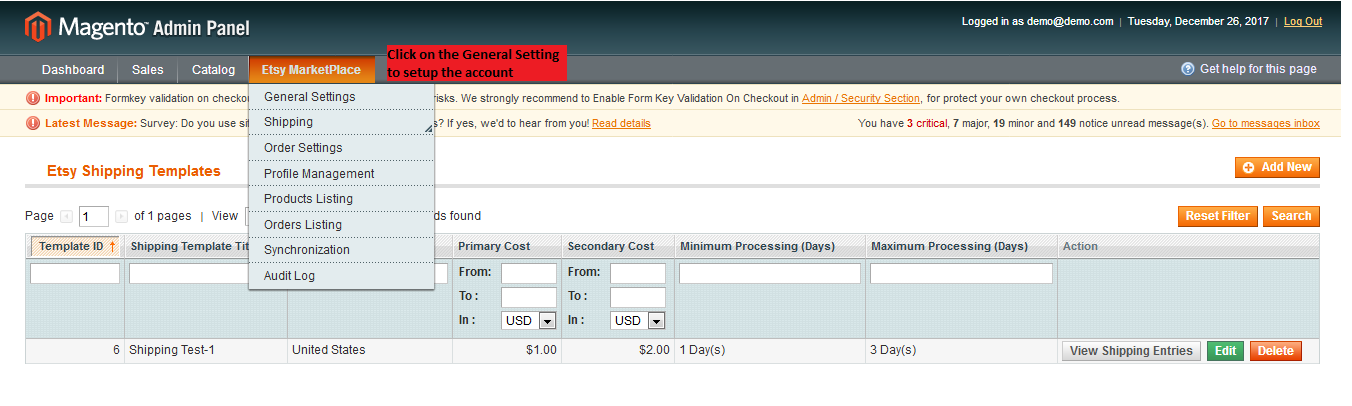
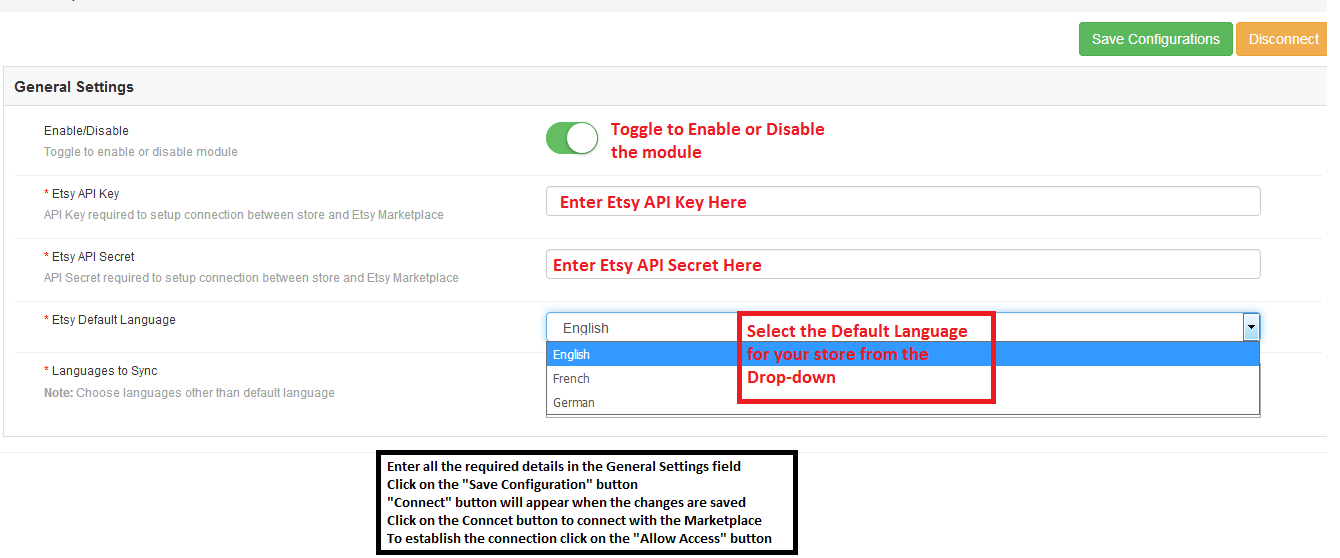
Installa il modulo e fai clic sulla scheda Impostazioni generali per connettere il tuo negozio Magento con Etsy Marketplace
Inserisci tutti i dettagli richiesti nel campo Impostazioni generali e segui le istruzioni.
Modelli di spedizione:
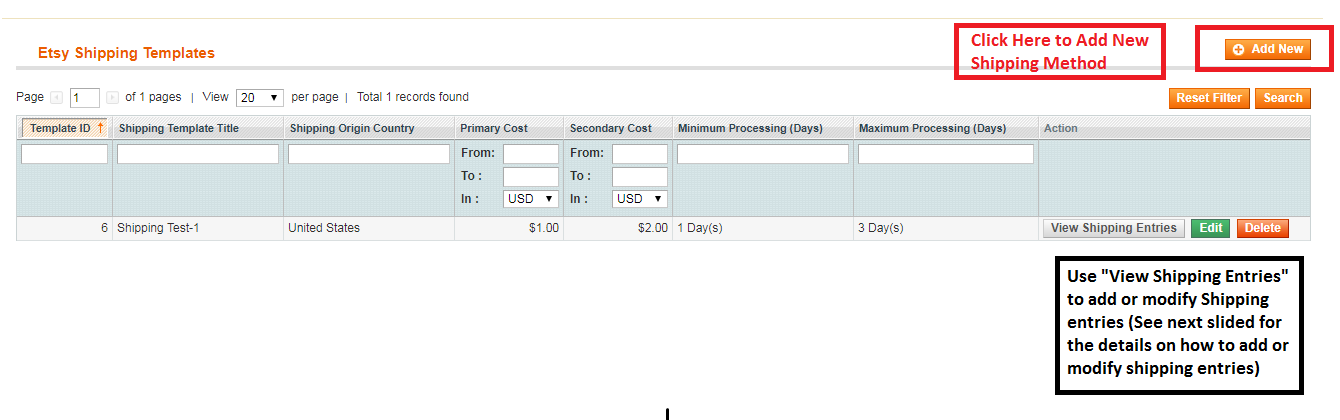
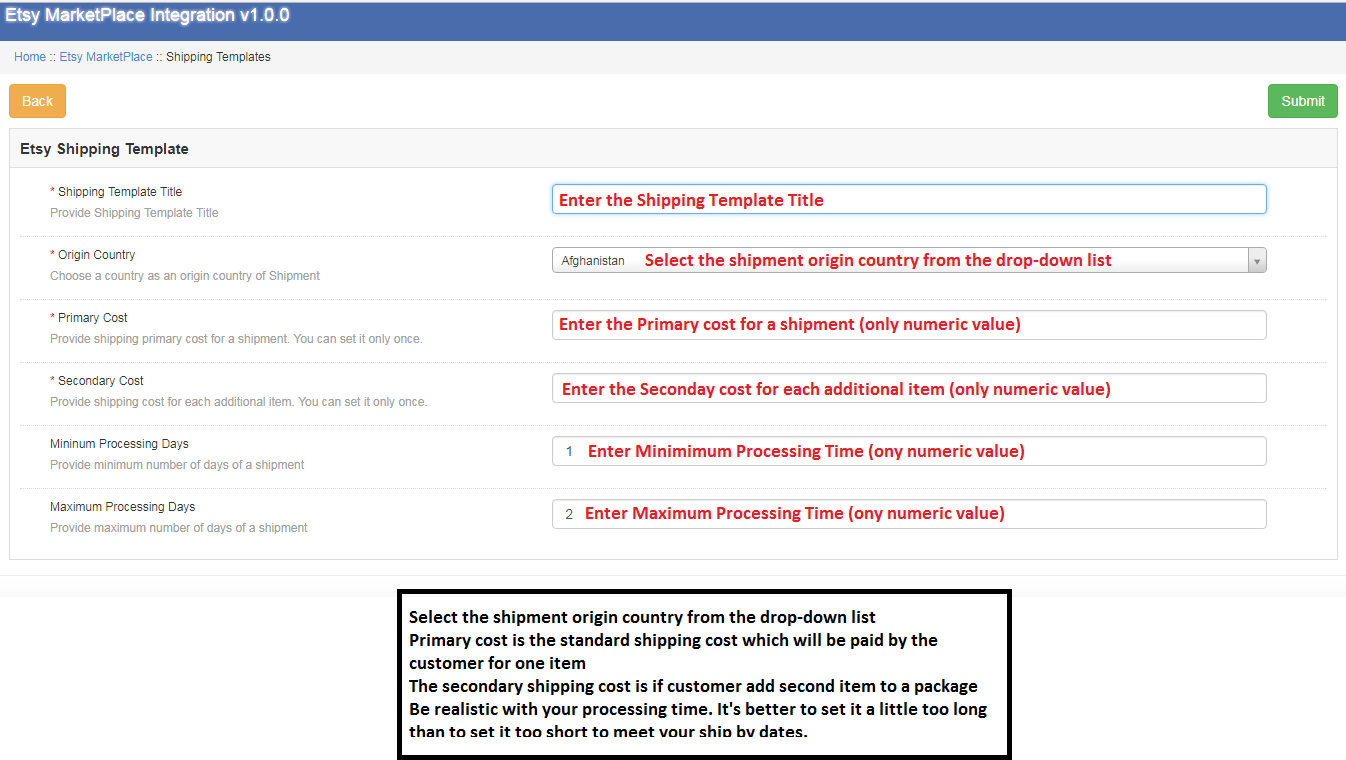
Ora aggiungi i modelli di spedizione per abilitare i metodi di spedizione su Etsy Marketplace. Fare riferimento alla diapositiva successiva per vedere come inserire i dettagli richiesti nei campi Modello spedizione.
Inserisci tutti i dettagli richiesti nei modelli di spedizione Etsy.
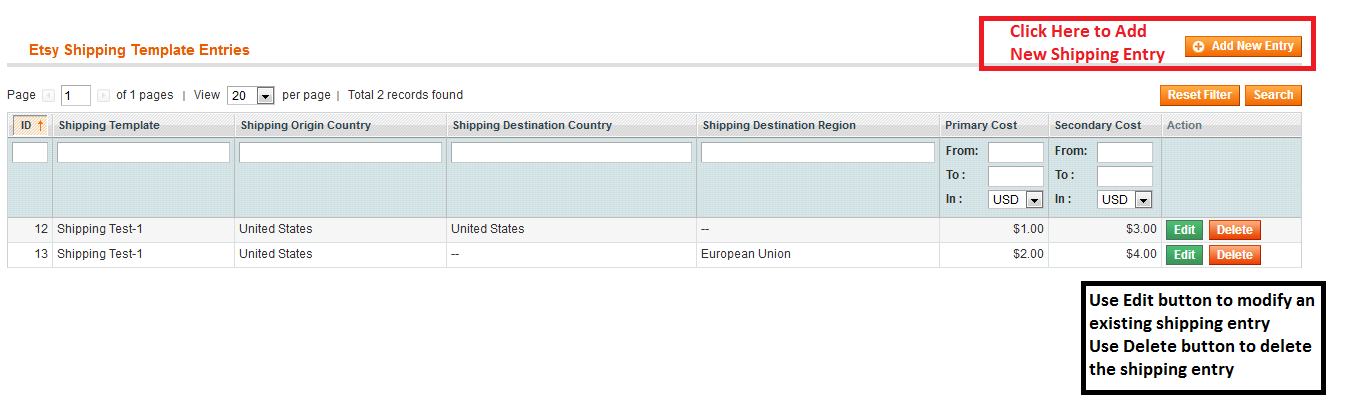
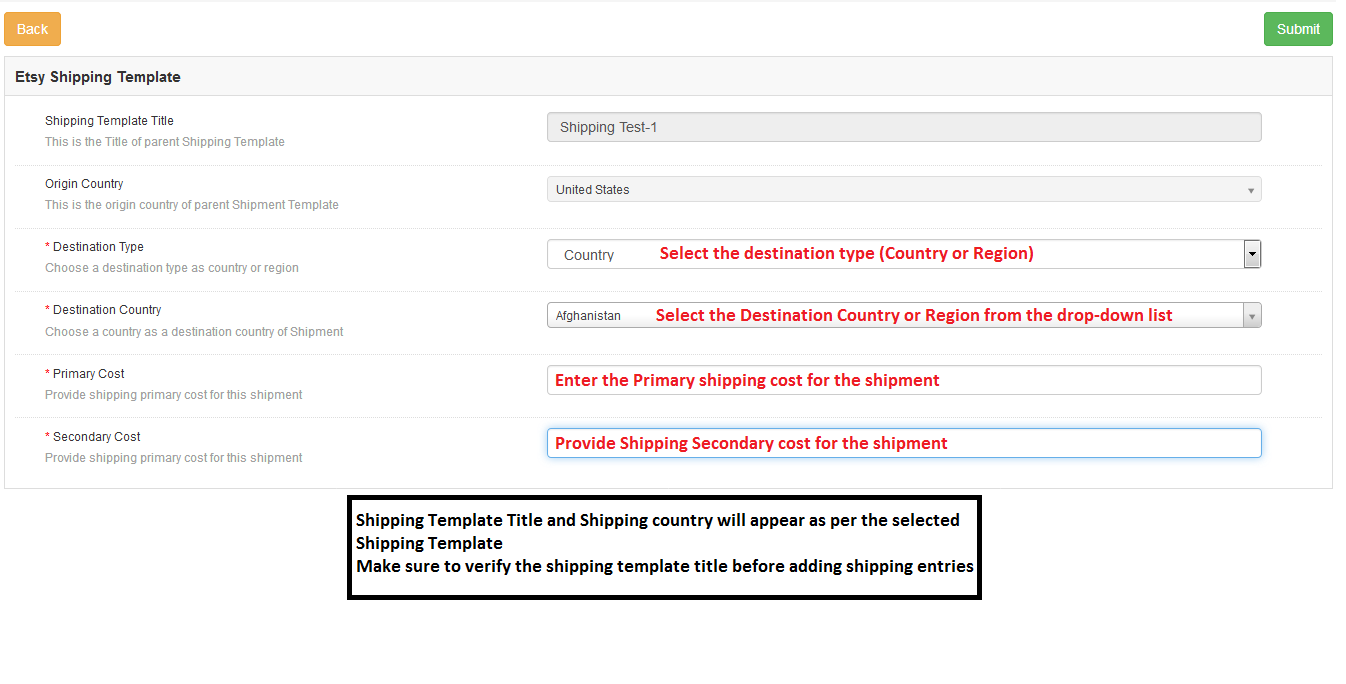
Ora aggiungi le voci di spedizione per il modello di spedizione selezionato.
Inserisci tutti i dettagli richiesti nei campi delle voci di spedizione.
Impostazione ordine:
La scheda Impostazioni ordine aiuta a mappare gli stati degli ordini dei negozi con gli stati degli ordini di Etsy Marketplace. Questo verrà utilizzato per acquisire i dettagli degli ordini da Etsy Marketplace. Per mappare gli ordini da Etsy Marketplace all'archivio Magento, è necessario eseguire il cron Ordine nella scheda Sincronizzazione.
Gestione del profilo:
Ora crea un profilo per elencare i prodotti su Etsy Marketplace. I venditori possono creare più profili per sincronizzare i prodotti in blocco con l'opzione di selezionare diverse opzioni di spedizione.
Elenco dei prodotti:
L'amministratore può controllare lo stato dei prodotti elencati facendo clic sull'opzione "Elenco prodotti".
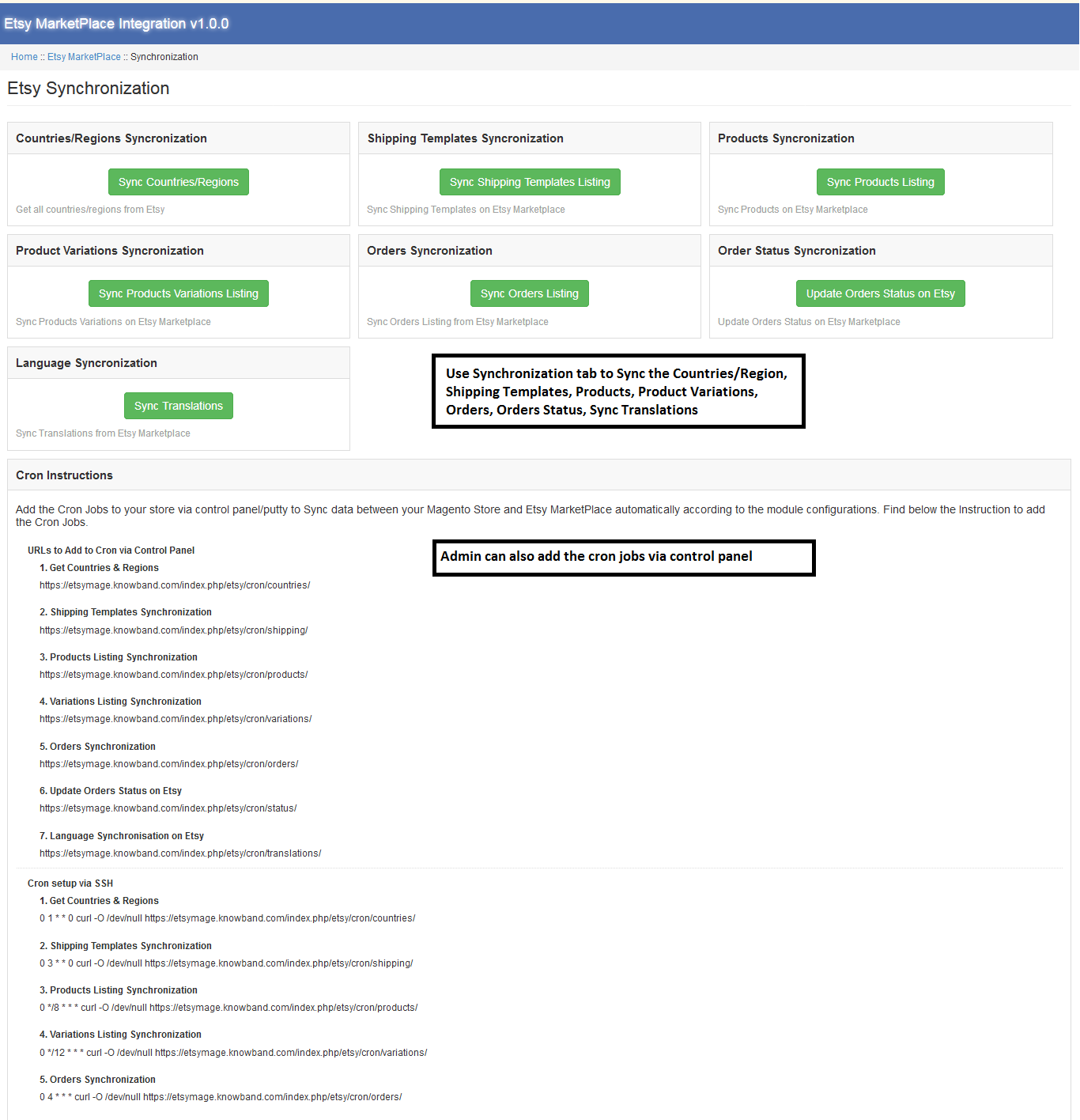
Sincronizzazione:?
Sincronizzazione paese / regione:Prima di creare i modelli di spedizione, assicurati di sincronizzare il Paese / regione facendo clic su "Sincronizza Paesi / Regioni" solo dopo che i Paesi e le regioni verranno aggiunti al database.
Sincronizzazione modello di spedizione: Prima di creare il nuovo profilo, assicurati di sincronizzare i modelli di spedizione facendo clic su "Sincronizza elenco modelli di spedizione" solo dopo che le voci del modello di spedizione saranno visibili nella sezione del modello di spedizione del profilo.
Sincronizzazione prodotti:?Make sure to Sync the products after creating a profile only after that selected products under the newly created profile will get listed on the Etsy store. Admin can also check the status of the listed products under the section “Product Listing”. All the listed products will show the status as “Listed”.
Sincronizzazione delle variazioni del prodotto: Per elencare i prodotti di variazione sul marketplace di Etsy, assicurati di fare clic su "Sincronizza elenco di varianti di prodotti" solo dopo che i prodotti di variazione saranno elencati nel marketplace di Etsy. Altrimenti, questo prodotto di variazioni mostrerà lo stato come "In sospeso". Dopo che lo stato dell'elenco di sincronizzazione con successo per questi prodotti sarà cambiato in Elenco.
Sincronizzazione degli ordini: Utilizza il pulsante Elenco ordini di sincronizzazione per sincronizzare gli ordini Etsy Store con l'Admin Magento. Dopo aver eseguito correttamente la sincronizzazione, è possibile visualizzare l'ordine del negozio Etsy nella scheda Elenco ordini.
Sincronizzazione dello stato dell'ordine: L'amministratore può modificare lo stato degli ordini Etsy che sono già stati sincronizzati con il pannello di amministrazione. Facendo clic su "Aggiorna stato ordine su Etsy" lo stato dell'ordine verrà aggiornato anche sul negozio Etsy.?
Sincronizzazione della lingua: Per aggiungere la descrizione del prodotto in un'altra lingua, l'amministratore deve utilizzare "Sincronizza le traduzioni“.
Elenco degli ordini:
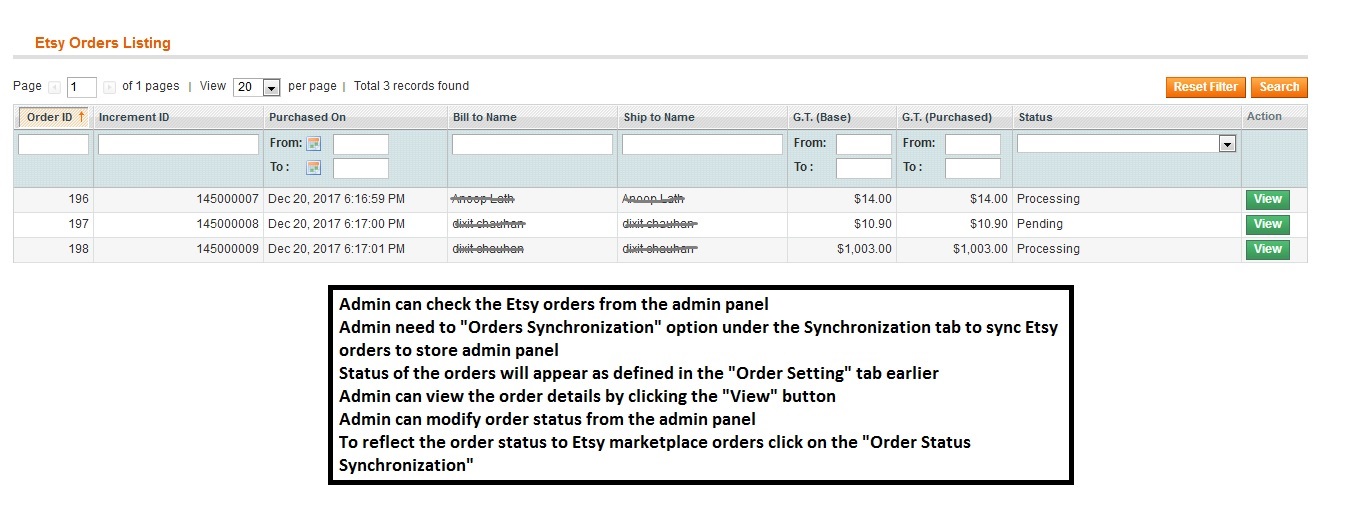
Per sincronizzare gli ordini di mercato di Etsy con il pannello di amministrazione del negozio Magento, l'amministratore deve prima sincronizzare l'elenco degli ordini come spiegato nella sincronizzazione degli ordini di cui sopra. Dopodiché, tutti gli ordini del negozio Etsy possono essere modificati dall'amministratore del negozio Magento.
Dopo aver modificato lo stato dell'ordine per gli ordini sincronizzati con il pannello di amministrazione di Magento, l'amministratore può aggiornare lo stato dell'ordine per questi ordini Etsy facendo clic sull'opzione "Sincronizzazione stato ordine" nella scheda Sincronizzazione.
Registro di audizione:
L'amministratore può utilizzare la scheda Registro di controllo per tenere traccia delle attività eseguite.
Seguendo la procedura spiegata sopra i venditori possono facilmente vendere i loro prodotti di negozio Magento al mercato Etsy in modo semplice. Fare clic sul collegamento sottostante per acquistare questa integrazione con Magento Etsy Marketplace.
Per maggiori dettagli sul processo di quotazione e su come funziona questo modulo, fai riferimento al video qui sotto: https://www.youtube.com/watch?v=mZYx65q0I6A Per qualsiasi domanda riguardante il modulo non esitare a contattarci contattarci.
L'aggiunta di un abbonato pop-up in qualsiasi sito web viene fornito con un sacco di ulteriori vantaggi. La maggior parte delle volte, i proprietari dei siti Web desiderano connettersi con un numero molto elevato di persone, in modo che, se desiderano aggiornarli o informarli di qualsiasi nuova attività, possono farlo tramite l'ID e-mail dell'iscrizione. È una delle forme di comunicazione più antiche e affidabili tra i venditori e i clienti.
A questo proposito, oggi la maggior parte del sito ha creato numerose forme di abbonamenti via e-mail per ottenere una migliore base di clienti. Cercano di attirare i clienti per iscriversi al sito web attraverso vari mezzi. Questo è diventato una pratica comune in quanto il tasso di conversione utilizzando il metodo di iscrizione via email è abbastanza apprezzabile. Il numero più elevato di sottoscrizioni e-mail migliora le probabilità che il web store raccolga un numero elevato di traffico verso il negozio web. Si noti che almeno il 57% dei clienti risponde ai messaggi e-mail sottoscritti dai siti Web.
La maggior parte delle volte, è utile usare questo pop-up per l'iscrizione via e-mail, ma il sito web deve assicurarsi che l'inclusione di questi pop-up avvenga in modo molto eccitante. Il numero crescente di questi pop-up di abbonamento ha iniziato a infastidire i clienti e la maggior parte delle volte tendono ad ignorare per compilare i dettagli richiesti da queste forme. Pertanto, i siti Web affrontano una sfida su come integrare con successo questi pop-up di iscrizione nel sito Web, in modo che i clienti non siano infastiditi e allo stesso tempo i siti Web possano effettuare sottoscrizioni e-mail di successo.
I punti che devono essere tenuti in considerazione dai proprietari dei negozi web prima di incorporare l'abbonamento e-mail pop-up nei siti Web possono essere elencati come:
Perché usare?
La prima cosa che occupa la mente dei proprietari per quanto riguarda il web store è Conversions. Ogni proprietario di un negozio web desidera effettuare un numero elevato di conversioni dal proprio negozio web. Per fare ciò, diventa molto importante avere un approccio. Pertanto, l'utilizzo dell'abbonamento all'abbonamento all'e-mail consente al negozio Web di connettersi al numero massimo di clienti nel negozio web. Il proprietario del negozio web può informarli sui nuovi arrivi, sugli aggiornamenti dei prodotti e su eventuali vendite in corso nel negozio web. Pertanto, una base di iscritti migliore aiuta il proprietario del negozio web a massimizzare la portata dell'archivio web e a ottenere un traffico migliore verso il negozio web.
Cosa usare?
I proprietari possono utilizzare le varie forme per ottenere l'abbonamento dai clienti. Il primo e il più importante requisito di una migliore sottoscrizione via e-mail è che deve essere attraente e che i clienti non devono in nessun momento pensare che il web store richieda troppo da loro. Pertanto, le varie forme di pop-up come Spin e vinci pop-up, Pop-up di Magento Scratch o qualcosa di attraente
Dove da usare?
Una delle cose più importanti dell'abbonamento all'email è la posizione. L'abbonamento all'e-mail che appare costantemente appare fastidioso per i clienti e, a un certo punto, i clienti hanno la sensazione di rinunciare al web store e di smettere. Pertanto, la posizione e la tempistica del popup di iscrizione alla posta elettronica è una delle cose importanti da tenere a mente. Il modo migliore per usare il pop-up è come il pop-up di uscita o durante la pagina di checkout perché il cliente lascia il sito web su una nota alta o su una nota inferiore. Pertanto, in questo caso, se il negozio online offre ai clienti alcune opportunità sotto forma di gratta e vinci o gratifiche, potrebbe motivarli a fornire id e-mail. Questo è ciò che rende i pop-up di uscita un must-have per i siti Web di eCommerce in particolare. Costringe i visitatori a riconsiderare la loro uscita.
Quando usare?
Il negozio online può assicurarsi che la frequenza di utilizzo dell'abbonamento all'abbonamento via e-mail non superi la tendenza dei clienti a seguirli. Se in qualsiasi momento il cliente si sente come se il web store fosse troppo esigente potrebbe portare a risultati negativi per i clienti e potrebbero lasciare o non prendere in considerazione la possibilità di effettuare un acquisto. Pertanto, diventa molto importante assicurarsi che i tempi dell'abbonamento all'abbonamento delle e-mail siano distribuiti in modo uniforme e si adattino alla preoccupazione dei clienti.
Come usare?
L'idea dell'utilizzo dell'abbonamento alla posta elettronica è abbastanza affidabile. Ogni proprietario di un negozio web avrà un'idea diversa su come utilizzare questi pop up. Quindi, se il negozio web vuole che possano optare per varie opzioni come usarle come pop-up di gioco come Spun e vincere pop-up, che è un abbonamento via email, ma offre ai clienti molte offerte in base alle preferenze del proprietario prendendo il loro Email ID come token di ingresso al concorso. Lo stesso vale per Magento gratta e vinci, che offre ai clienti lo sconto bello basato sulla loro fortuna prendendo il loro ID e-mail. Pertanto ci sono molti modi per utilizzare questo pop-up di iscrizione via email. Dipende fondamentalmente dal proprietario del negozio web, in che modo vuole utilizzare questi pop up.
A voi
L'idea di usare l'abbonamento via e-mail è abbastanza innovativa. I negozi online possono ottenere un buon numero di abbonati se fanno un uso migliore di questi abbonamenti via e-mail. Come, i pop up dell'abbonamento via e-mail non si limitano al classico modo di chiedere l'ID e-mail, quindi sono una delle risorse importanti per i proprietari dei negozi web al fine di realizzare un buon numero di conversioni sul web store. Ridefinisci la tua richiesta di iscrizione e raccogli il risultato desiderato per il tuo sito.
Ogni volta che un negozio di e-commerce incontra un carrello abbandonato, demotivare altamente i venditori. La maggior parte dei venditori desidera utilizzare al meglio il web store aumentando le vendite sui propri prodotti. In questo sforzo potrebbe essere possibile che alcuni dei clienti potrebbero non sentirsi lo stesso per i venditori e abbandonare il carrello, ma se il tasso di carrello abbandonato aumenta fino a un certo importo, allora è motivo di preoccupazione sia per il web store che per i venditori. La situazione richiede azioni immediate e misure adeguate per affrontare il problema.
I negozi online devono seguire tali clienti per conoscere le ragioni esatte e rendere i servizi migliori per gli altri clienti. In questo sforzo il negozio online può utilizzare il Modulo carrello abbandonato Magento rintracciare i clienti con il carrello abbandonato. Il problema del carrello abbandonato non riguarda solo il venditore per un particolare cliente, ma aiuta anche a determinare il modello generale seguito dal cliente che lo porta ad abbandonare il carrello. In un sondaggio è stato riscontrato che il tasso di carrello abbandonato è di circa 70%. Pertanto, è necessario adottare misure precauzionali.
I negozi online possono sempre utilizzare vari metodi al fine di ridurre il numero di carrelli abbandonati ma il requisito delle opzioni praticabili è un criterio importante. Le opzioni devono aiutare a ridurre il carrello abbandonato
Permetteteci di discutere alcuni dei consigli sul carrello abbandonati infallibili.
1. Email marketing segmentato
E ‘stato riscontrato che le e-mail hanno un tasso di successo di 12%. Anche se possono sembrare una forma obsoleta di marketing, ma ancora oggi hanno il più alto tasso di risposta. I negozi online possono sfruttare al meglio la strategia di posta elettronica per ridurre il carrello abbandonato. Sarà un’idea migliore raccogliere l’ID e-mail dei clienti prima dell’acquisto, poiché dopo aver abbandonato il carrello diventa davvero difficile rintracciarli. I negozi online possono anche utilizzare le e-mail di carrello abbandonate non appena abbandonano il carrello. Aiuta il negozio online a raggiungere i clienti e aiutarli a recuperare il loro carrello abbandonato.
2. Usa gli sconti tempestivamente
I proprietari del negozio eCommerce devono utilizzare tempestivamente gli sconti. La maggior parte dei clienti abbandonerà un carrello solo dopo aver scoperto che il prodotto manca di qualche tipo di sconto sui prodotti. Così il negozio online può sempre arrivare con sconti puntuali sui prodotti in modo che i clienti possano sentirsi bene a fare un acquisto. Anche se il cliente ha abbandonato il carrello, il negozio online può raggiungerli con il prezzo aggiornato dei prodotti. Con un calo del prezzo del prodotto, i clienti sono più propensi a effettuare un acquisto sul prodotto.
3. Prevenire una crisi di esaurimento
Il motivo dell’abbandono del carrello potrebbe essere la mancanza di prodotti con il venditore. Pertanto, il negozio online deve prendere una nota seria sul numero di prodotti disponibili con il venditore. Poiché il negozio online ha un numero sufficiente di prodotti, la possibilità di abbandono del carrello dovuta alla mancanza di prodotti è ridotta. Con il numero sufficiente di prodotti disponibili con il negozio, le possibilità che i clienti ricevano il prodotto senza dover attendere sono più convenienti.
4. Assistenza alla spedizione
Uno studio recente mostra che il tasso effettivo di abbandono del carrello a causa dell’assenza di assistenza alla spedizione è di circa 20%. Pertanto, il negozio online deve prendere accordi adeguati al fine di fornire la consegna dei prodotti ai clienti. L’assicurazione di una consegna sicura e tempestiva assicura ai clienti i servizi del negozio web e in tal caso è meno probabile che abbandonino i loro carrelli. Inoltre, se il negozio online può fornire la consegna gratuita ai clienti in determinati casi, è molto meno probabile che i clienti abbandonino i carrelli a causa dell’assistenza alla spedizione.
5. Esci dai popup
Supponiamo che un cliente decida di abbandonare il carrello, quindi lo stress del web può generare idee creative per impedire al cliente di abbandonare il carrello. Una delle migliori idee è usare i pop up di uscita. Pop up come Spin e win assicurano ai clienti le offerte speciali e i premi che vengono offerti dal negozio web ai clienti per lo specifico periodo di tempo. La creatività e le offerte di allestimento sul pop ci assicurano che i clienti completino il loro acquisto e facciano un acquisto migliore.
6. Falli fare acquisti
Che ne dite del negozio online non offre ai clienti la possibilità di abbandonare il carrello? I negozi online possono anche interagire con i prodotti e il sito web che i clienti desiderano acquistare dal negozio web. Per i principianti, il negozio online può fornire tempestivamente buoni regalo ai clienti per effettuare un acquisto per un importo particolare. Il carrello abbandonato sorge principalmente a causa della mancanza delle funzionalità fornite dal negozio web. L’inclusione di varie funzionalità come accesso social, una pagina di checkout e omaggi motiverà i clienti a continuare a fare shopping. Pertanto, il web store deve essere aperto a tutte le possibilità quando si tratta di ridurre il numero di carrelli abbandonati.
A voi
Il carrello abbandonato è un problema serio per i venditori e il negozio online. Al fine di mantenere il numero sotto controllo, è necessario eseguire varie strategie in quanto portano i negozi online a perdere una buona quantità di entrate che potrebbero essere raccolte. Quindi, assicurandosi che il i check out del web store sono ottimizzati per ottenere il massimo delle conversioni.
La composizione di varie caratteristiche sono collettivamente responsabili per il successo di qualsiasi sito web. Se un sito Web vuole crescere e ottenere un coinvolgimento migliore, deve essere sviluppato tenendo presente le necessità e le esigenze del consumatore. I clienti accetteranno prontamente di interagire con un sito Web se prende in considerazione l'interesse del cliente e, allo stesso tempo, rende anche lo shopping un'esperienza migliore.
Anche se la necessità di ottimizzare regolarmente un sito Web può sembrare meno preoccupante, ma se guardiamo al quadro generale, possiamo renderci conto che il traffico web ricevuto dal sito Web è in grado di produrre solo la conversione 2-3%. Pertanto, sorge un bisogno immediato di verificare i punti in cui le prestazioni del sito web sono in ritardo. La maggior parte delle volte, l'amministratore può rendere il processo di acquisto un'esperienza migliore per i clienti fornendo loro metodi migliori per accedere al sito web. Può essere fatto sia incorporando nuove funzionalità al sito Web o rimuovendo le insidie dal sito web.
La disponibilità di più moduli sul mercato ha reso più facile il rendimento del sito web. Il sito Web può utilizzare i vari addon per diverse estensioni come Prestashop, Magento o Shopify. L'approccio al miglioramento del marketing dei prodotti tramite i siti Web è diventato troppo facile. I clienti sono anche beneficiati a causa della disponibilità di questi plugin. Rende molto meglio la loro esperienza di acquisto e aiuta anche a risparmiare un sacco di tempo e sforzi che altrimenti sarebbero stati consumati in larga misura.
Cerchiamo di discutere alcune delle insidie in cui il sito web può utilizzare i plugin disponibili per ottenere risultati migliori.
1. Processo di accesso complesso
Uno dei primi passi per qualsiasi cliente per accedere al sito Web sarebbe il login. Il più delle volte il sito chiede al visitatore di compilare i moduli lunghi che possono infastidire il visitatore e le possibilità sono che non possono accedere al sito web. Pertanto, al fine di evitare la fuga dei visitatori, i siti Web possono utilizzare il Loginer Magento Social. Questo modulo aiuta i visitatori a entrare nel negozio web senza inserire alcun dato personale. Tutto quello che devono fare è usare i dettagli del loro account di social media e ottenere un accesso istantaneo al sito web. Il sito Web può utilizzare le informazioni dal proprio account di social media per migliorare le vendite al cliente.
2. Mancanza di motivazione per rimanere
Il sito Web potrebbe non riuscire a migliorare le vendite a causa della mancanza di contenuti interattivi. Per eliminare questo problema, il sito Web può sempre utilizzare contenuti interattivi come pop-up. Uno di questi è Pop Up Magento Spin e vinci. Lo spin e win pop up è il gioco di tipo roulette, in cui i clienti hanno la possibilità di girare la ruota e usufruire delle offerte in base all'atteraggio dell'ago. I clienti sono più propensi a effettuare un acquisto utilizzando le offerte attraverso lo spin e vincere in quanto hanno la forte sensazione di avvalersi dell'offerta attraverso la piattaforma di gioco.
3. Influenza dei social media
Uno degli approcci di tendenza per migliorare l'influenza del sito Web sarebbero i social media. La maggior parte del sito web ha iniziato ad avvicinarsi al social media marketing per far crescere il proprio marketing. Come, i social media come Facebook e Twitter hanno una base di fan molto ampia, quindi diventa abbastanza facile per i siti Web raggiungere il massimo dei potenziali acquirenti. Il Post su Facebook Magento è una delle opzioni che consente ai siti Web di fare una vendita su Facebook. Viene anche usato per scopi promozionali.
4. Basso contenuto descrittivo
L'assenza delle informazioni complete o della descrizione del prodotto uccide anche la necessità all'interno del cliente di conoscere meglio il prodotto. Pertanto, il sito Web deve provare a fornire una breve panoramica del prodotto utilizzando le immagini e i video. Per utilizzare il video, il sito Web può sempre utilizzare il Modulo video prodotto Magento. Aiuta ad allegare un video al prodotto. Il rapporto tra il tasso di scelta del prodotto e la descrizione del video è molto più alto di quello che manca. In tal modo l'aggiunta di un video prodotto aiuta a migliorare la commercializzazione del prodotto.
5. Lunga procedura di pagamento
Poiché la maggior parte dei clienti ha già inviato una quantità maggiore del proprio tempo per effettuare un acquisto. In ogni caso, se il sito web presenta una lunga procedura di checkout, il cliente è molto responsabile di annullare la transazione e lasciare il negozio. Condurrà a perdere un potenziale acquirente. Pertanto, il sito Web può utilizzare il Modulo di verifica di una pagina di Magento. Il modulo consente ai clienti di effettuare un checkout semplice senza dover compilare alcuna informazione separata e anche effettuare un rapido acquisto. Aiuta a migliorare il processo di acquisto.
6. Assistenza alla spedizione
Una delle aspettative che i clienti hanno formato nel sito Web è l'assistenza alla spedizione. Il cliente apprezza sempre l'aiuto fornito loro attraverso il sistema di consegna, ma nel frattempo, il sito web deve anche guardare fuori per verificare la fattibilità di fornire la consegna ai clienti. Pertanto, i negozi online possono sempre citare in giudizio il modulo manager Prestashop Free Shippping al fine di fornire assistenza alla spedizione ai clienti. Il modulo può essere reso felice per le spese o consegnare il prodotto gratuitamente utilizzando le informazioni riguardanti il peso del prodotto o l'ubicazione della consegna. È uno dei metodi più convenienti per avere una trasparenza in merito alla consegna del prodotto.