Estensione video prodotto Knowband Magento

Introduzione

Video del prodotto è un'estensione che può essere utilizzata per assegnare video a un prodotto e mostrarli nella pagina di visualizzazione del prodotto. L'amministratore del negozio può assegnare video illimitati per un prodotto. Ogni video può essere impostato su attivo o inattivo individualmente. Un video può anche essere impostato come video predefinito. I video nella prima pagina sono mostrati all'interno di una divisione e accodati sotto forma di un cursore. L'amministratore ha la possibilità di selezionare video da "Youtube“”Vimeo" e "Dailymotion". L'amministratore può anche scegliere la posizione dei video da mostrare sulla pagina di visualizzazione del prodotto.

Caratteristiche:

  • Facile da installare e configurare.
  • Non è necessario modificare i codici per l'implementazione.
  • L'estensione del video prodotto Magento è altamente personalizzabile.
  • L'aggiunta di un modulo video consente di mostrare video in diverse posizioni.
  • Puoi aggiungere video da varie piattaforme (YouTube, DailyMotion e Vimeo).
  • Il caricamento di video Magento consente l'aggiunta di più video su una pagina di prodotto.
  • L'estensione Magento offre l'opzione di video a riproduzione automatica.
  • L'estensione Vimeo consente all'amministratore di mostrare / nascondere i controlli del display.
  • L'amministratore del negozio può escludere i file Jquery.
  • L'aggiunta di modulo video è archivi abilitati SSL.
  • L'addon Dailymotion è compatibile con più negozi.
  • Il caricamento del video del prodotto è compatibile con più lingue.

Installazione

Segui i seguenti passaggi per l'installazione del modulo video prodotto:

  • Scarica il pacchetto di estensione.
  • Decomprimere il pacchetto nella cartella principale di Magento setup tramite FTP manager (come Filezilla o WinSCP – download qui).
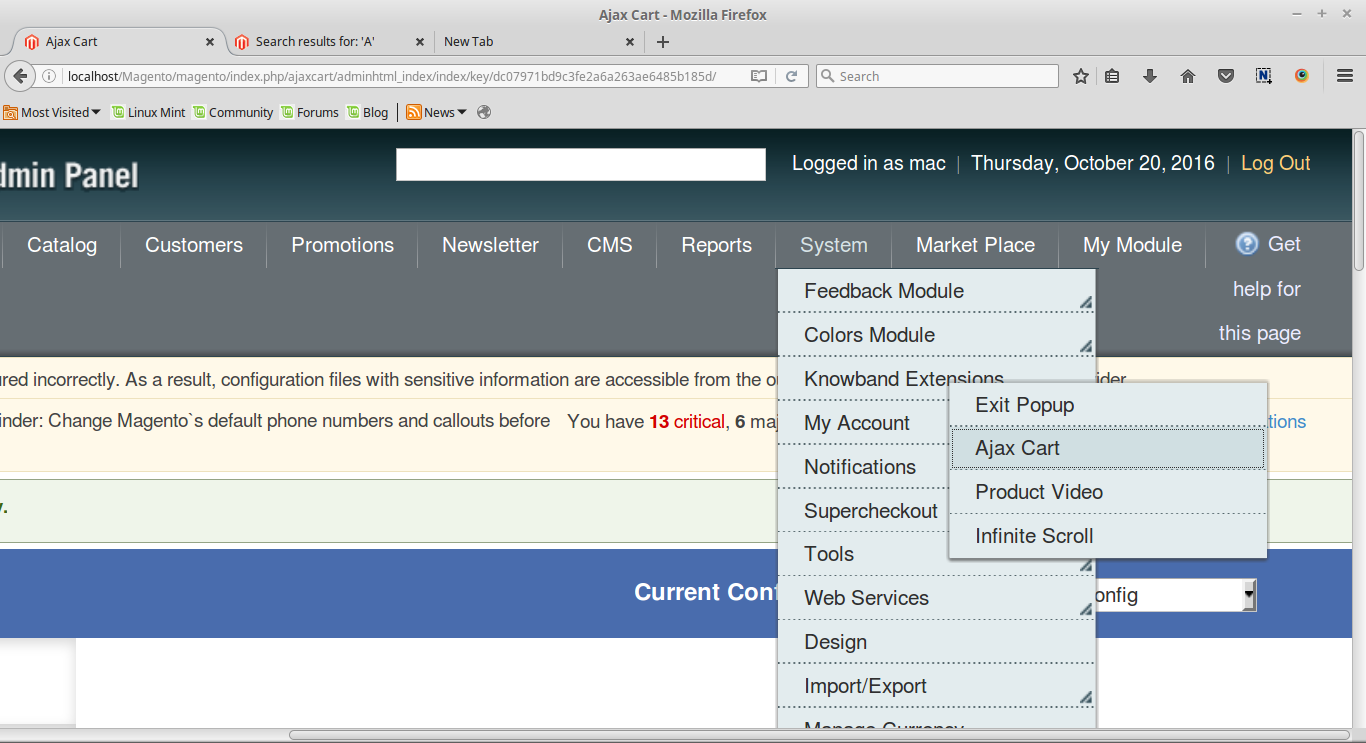
  • Nel pannello di amministrazione, vai su "Sistema> Knowband Extensions > Video prodotto ".

Estensione video prodotto Magento | KnowBand

  • Questo è tutto – Il tuo sistema è pronto.

Manuale utente

Questo Manuale dell'utente Guida gli utenti attraverso le impostazioni del modulo Admin / Store Front e le funzionalità del modulo video prodotto.

Impostazioni del pannello di amministrazione

Impostazioni del pannello di amministrazione contiene le schede 4 per le impostazioni.

1. impostazioni generali

Le Impostazioni generali hanno le seguenti opzioni:
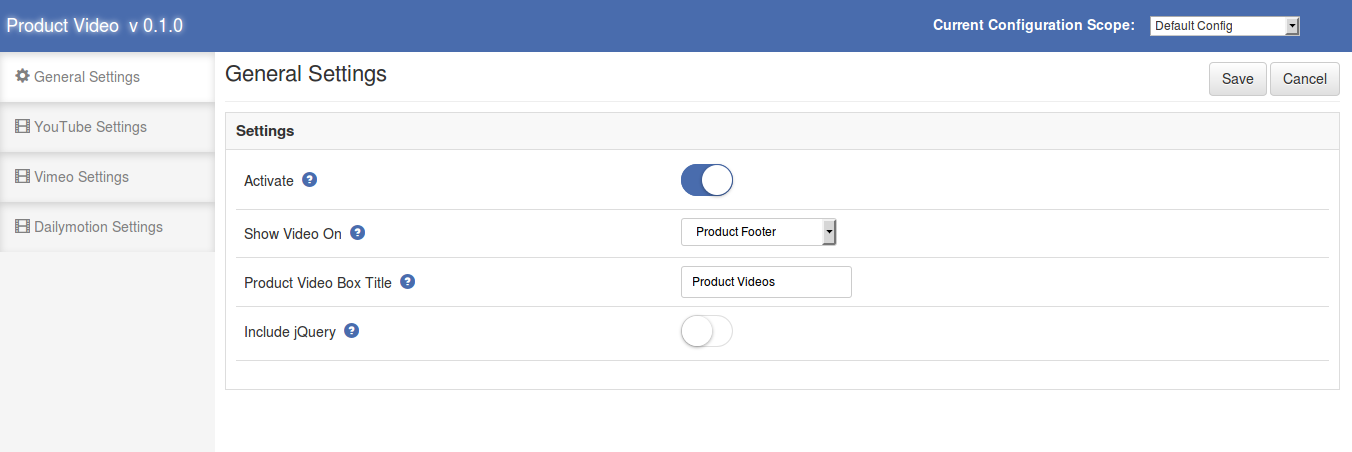
  • Attivare: Abilita o disabilita il plugin. Attivalo per abilitare il modulo.
  • Mostra video attivo: Selezionare la posizione della casella video da mostrare nella pagina di visualizzazione del prodotto. Ci sono due opzioni da scegliere. Seleziona "Piè di pagina del prodotto" se vuoi mostrare il / i video / i vicino all'area footer della pagina e l'opzione "Colonna destra prodotto" è mostrare il / i video / i sotto il pulsante aggiungi al carrello nella colonna destra del prodotto visualizza la pagina.
  • Titolo della casella video: Imposta il titolo del video in primo piano. Lascia vuoto se non vuoi mostrare alcun testo nella parte di intestazione del modulo.
  • Includi jQuery: Questa opzione ci consente di includere jQuery nel nostro modulo in modo che il modulo possa funzionare anche per altre versioni di Magento.

2. Impostazioni di YouTube

Questa scheda è usata per cambiare le impostazioni dei video di youtube mostrati in primo piano. Ha le seguenti opzioni:
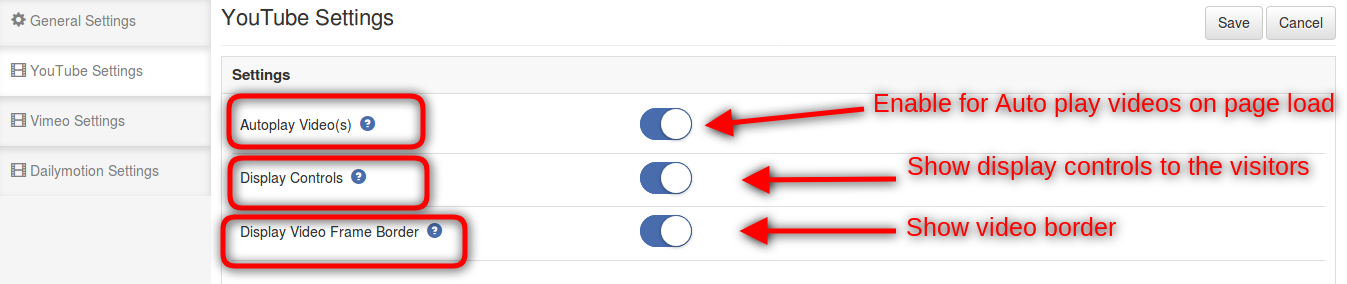
  • Riproduzione automatica video (s): Attivare questa opzione per riprodurre automaticamente i video ogni volta che viene caricata la pagina di visualizzazione del prodotto.
  • Controlli dello schermo: Quando questa opzione è attiva, i controlli video vengono visualizzati ogni volta che vengono riprodotti i video nella pagina di visualizzazione del prodotto.
  • Visualizza il bordo del video: Seleziona questa opzione per mostrare il bordo del frame per il video.

3. Impostazioni Vimeo

La scheda Impostazioni di Vimeo viene utilizzata per modificare le impostazioni dei video di Vimeo. Ha le seguenti opzioni:
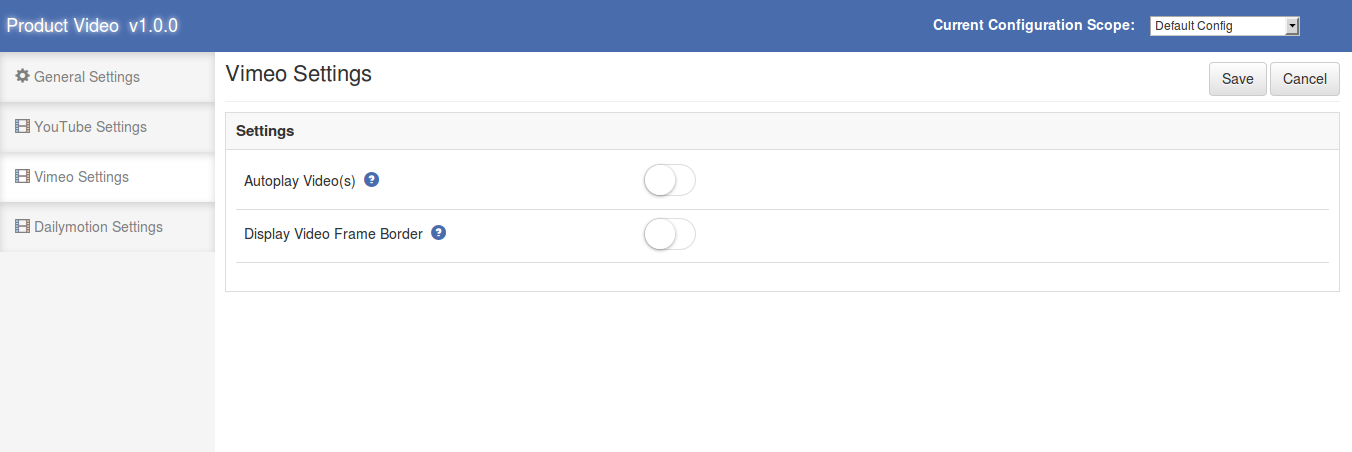
  • Riproduzione automatica video (s): Attivare questa opzione per riprodurre automaticamente i video ogni volta che viene caricata la pagina di visualizzazione del prodotto.
  • Visualizza il bordo del video: Seleziona questa opzione per mostrare il bordo del frame per il video.

4. Impostazioni Dailymotion

Le impostazioni del video Dailymotion possono essere modificate da qui. Ha le seguenti opzioni:
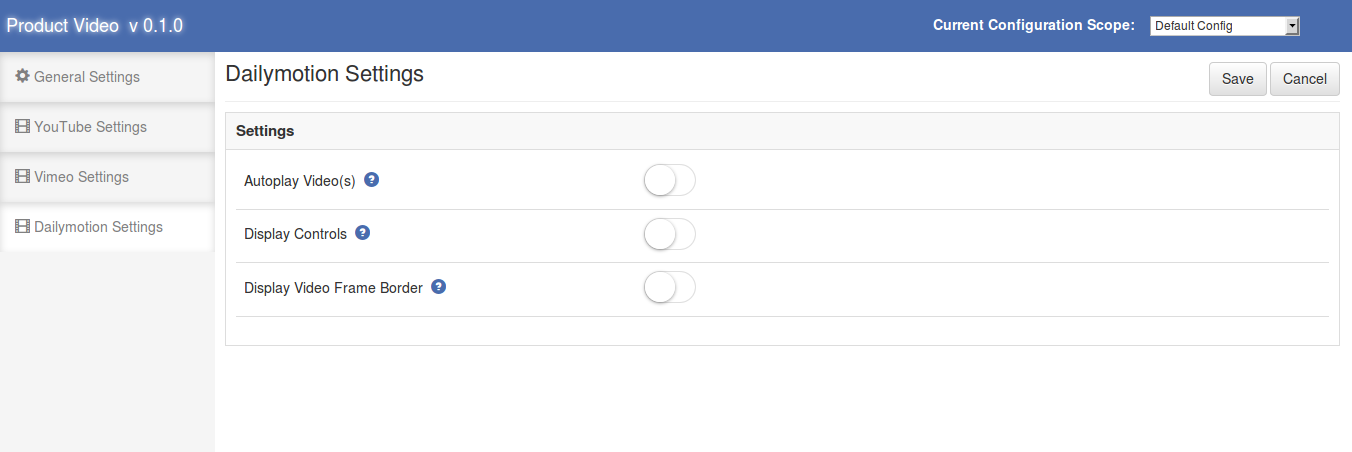
  • Riproduzione automatica video (s): Attivare questa opzione per riprodurre automaticamente i video ogni volta che viene caricata la pagina di visualizzazione del prodotto.
  • Controlli dello schermo: Quando questa opzione è attiva, i controlli video vengono visualizzati ogni volta che vengono riprodotti i video nella pagina di visualizzazione del prodotto.
  • Visualizza il bordo del video: Seleziona questa opzione per mostrare il bordo del frame per il video.

Impostazioni video del pannello di amministrazione

Impostazioni video del pannello di amministrazione contiene le seguenti opzioni / funzionalità.

1. Scheda Video prodotto

Quando il modulo è abilitato dalla scheda "Impostazioni generali" nel pannello di amministrazione, la scheda "Video prodotto" viene aggiunta nella barra delle opzioni visualizzata nel pannello di sinistra della pagina di modifica del prodotto.

Quando si fa clic su questa scheda, viene visualizzata una tabella. Questa tabella contiene i dettagli di tutti i video assegnati a quel prodotto. Possiamo aggiungere nuovi video, modificare video esistenti ed eliminarli.

2. Aggiungi video

Per aggiungere un nuovo video, fai clic sul pulsante "Aggiungi nuovo" visualizzato nell'area della testa della tabella. Quando clicchiamo su questo pulsante, si apre un nuovo modulo in cui dobbiamo riempire i dettagli del nuovo video. Aggiungi nuovo modulo video ha i seguenti campi:
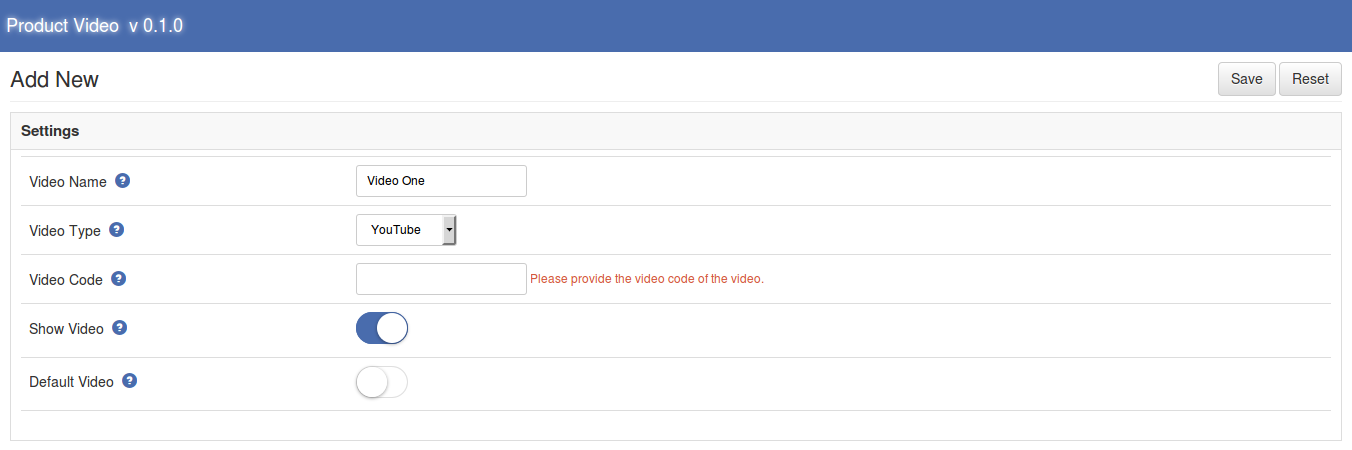
  • Nome del video: Questo è il nome del video che stiamo aggiungendo.
  • Tipo di video: Qui dobbiamo selezionare il tipo di video che vogliamo mostrare in primo piano. Se vuoi mostrare il video di YouTube, devi selezionare l'opzione youtube per il resto delle opzioni.
  • Codice video: Questo è il dato più importante per mostrare i video in primo piano e dovrebbe essere riempito con molta attenzione. Il codice video è un codice univoco definito per ogni video. Non è necessario fornire l'URL completo del video, basta dare il giusto tipo di video e copiare il codice del video. Il codice video viene preso seguendo la strada.

Esempio –

  • Per YouTube, se l'URL della pagina video è "https://www.youtube.com/watch?v=LCohV07kSRi", il codice video sarà "LCohV07kSRi".
  • Per Vimeo, se l'URL della pagina video è "https://vimeo.com/142220544", il codice video sarà "142220544".
  • Per i video di Dailymotion, se l'URL della pagina è "https://www.dailymotion.com/video/x2v0voc_micromax-yu-yuphoria-camera-review_tech", il codice video sarà "video / x2v0voc_micromax-yu-yuphoria-camera- review_tech".

È anche possibile fornire l'URL completo del video.

  • Mostra video: Questa opzione viene utilizzata per rendere visibile o nascondere un video dal lato anteriore. Cambia questa opzione per mostrare il video in primo piano.
  • Video predefinito: Usando questa opzione possiamo realizzare un video predefinito. Il video predefinito viene mostrato per primo sulla parte anteriore. Solo un video può essere un valore predefinito. Ogni volta che attiviamo questa opzione e salviamo il video, tutti gli altri video sono impostati su video "non predefiniti" e il video corrente è impostato come video predefinito.

3. Modifica video

Per modificare i dettagli di un video, fai clic sul link "Modifica" fornito nell'ultima riga di ogni tabella. Quando clicchiamo sul link "Modifica", viene aperta una nuova pagina. La pagina di modifica fornisce un modulo che è già compilato dai valori correnti e possiamo modificare tali valori.
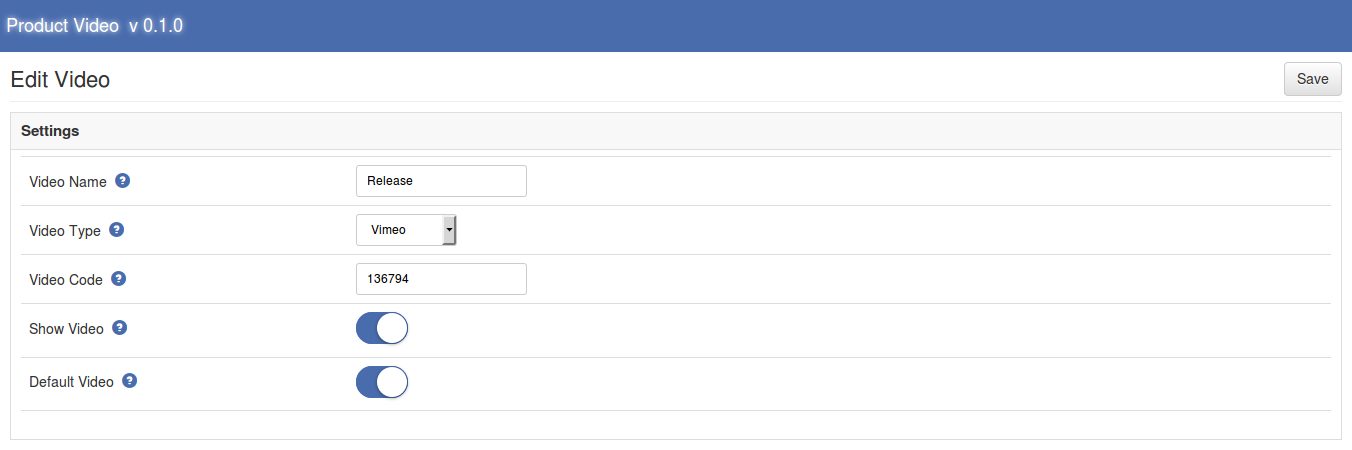
La pagina di modifica ha le stesse opzioni della pagina di aggiunta, ma l'unica differenza è che per impostazione predefinita i valori sono compilati nella pagina Modifica.

4. Elimina e Cancella massa

Queste opzioni forniscono la funzionalità per rimuovere i video assegnati.

Se si desidera rimuovere solo un video dall'elenco, quindi passare alla tabella video e fare clic sul collegamento "Elimina" visualizzato nella parte anteriore di ogni riga, il relativo video verrà eliminato.

Se si desidera rimuovere / eliminare più video contemporaneamente, selezionare la casella di controllo per il video che si desidera rimuovere e quindi fare clic sul pulsante "Elimina selezionati" per eliminare tutti i video selezionati.

Queste due azioni non possono essere annullate.

Conserva il frontale

Se il modulo è abilitato e almeno un video è attivo, la casella video viene visualizzata nella pagina di visualizzazione del prodotto. La posizione della scatola dipende dalle impostazioni fornite nel pannello di amministrazione.

  • Il prodotto non ha video assegnati
  • Il prodotto ha video ma nessun video è attivo
  • Il modulo è disabilitato dal pannello di amministrazione

Il modulo sul front-end appare come segue:

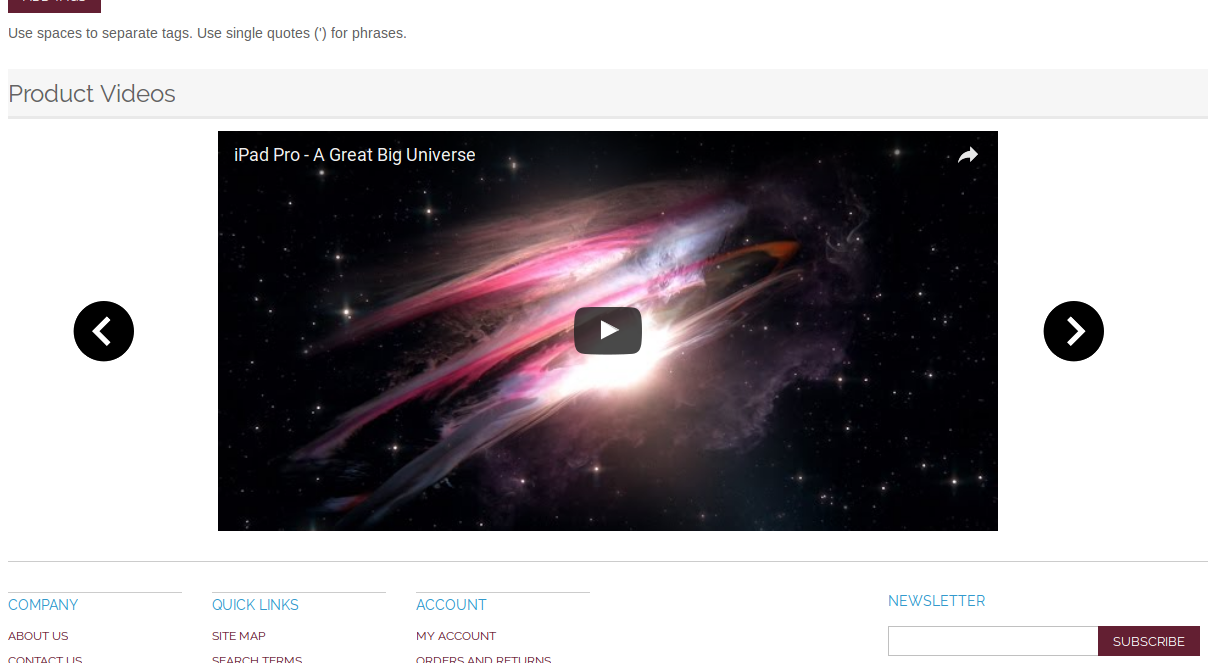
Modulo nell'area del footer.
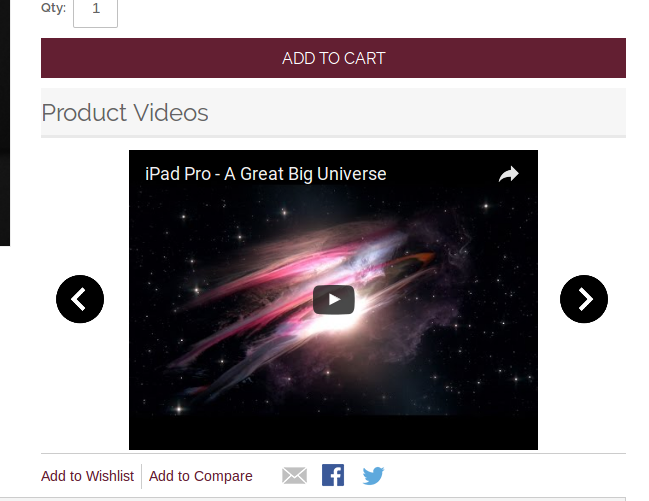
Modulo alla colonna di destra.
Per ulteriori dettagli:

Link al modulo: https://www.knowband.com/magento-product-video

Guarda un video: https://www.youtube.com/watch?v=U9AhCFH-b18&feature=youtu.be

Admin Demo Link:

https://mademo1.knowband.com/index.php/productvideo/adminhtml_index/index/key/ac91efaa6d652ee58a922da7896dbb33/

Collegamento demo anteriore: https://mademo1.knowband.com/

Vi preghiamo di contattarci a support@knowband.com per qualsiasi richiesta o richiesta di modifica personalizzata in base alle vostre esigenze aziendali.
Magento Exit Popup Extension – Manuale dell'utente

1.0 Introduzione

Magento Exit Popup module è un'estensione di Knowband che quando abilitata mostra un popup nel front-end del sito web ogni volta che il cliente tenta di uscire dalla pagina web. Le caratteristiche e le funzionalità del pop-up reattivo possono essere modificate dal pannello di amministrazione dell'estensione pop-up di uscita di Magento. L'amministratore può anche impostare i termini e le condizioni offerti dal modulo a comparsa di intento di Magento e la durata dei cookie per il popup.

1.1

  • Il modulo pop-up di uscita di Magento può essere installato e utilizzato con il minimo sforzo e difficoltà.
  • L'estensione pop-up di Magento exit intent controlla il movimento del mouse degli utenti e visualizza un popup di sottoscrizione quando stanno per uscire dal sito.
  • L'aspetto grafico dell'interfaccia utente front-end può essere modificato dal back-end del modulo a comparsa dell'abbonamento Magento.
  • Il pop-up di sottoscrizione dell'intenzione dell'uscita Magento consente all'amministratore di impostare gli sconti offerti ai clienti.
  • L'amministratore del negozio può visualizzare le statistiche complete del pop-up di uscita di Magento.
  • I clienti ottengono sconti allettanti proprio quando intendono lasciare il sito. Pertanto, l'estensione popup di Magento può cambiare la loro intenzione e motivarli a completare la transazione.
  • Il modulo pop-up di iscrizione alla newsletter Magento può persino aumentare gli iscritti al sito.
  • Il pop-up di uscita di Magento è uno dei modi per ridurre l'abbandono del carrello e la velocità di uscita del sito.
  • Le semplici opzioni di personalizzazione del pop-up di uscita di Magento rendono più facile la fusione dei popup con il tema del sito.

Installazione 2.0

Segui i seguenti passi per installare Magento Exit Popup Module:

  • Scarica il pacchetto di estensione pop-up intent di Magento.
  • Decomprimere il pacchetto nella cartella principale di Magento setup tramite FTP manager (come Filezilla o WinSCP – download qui).
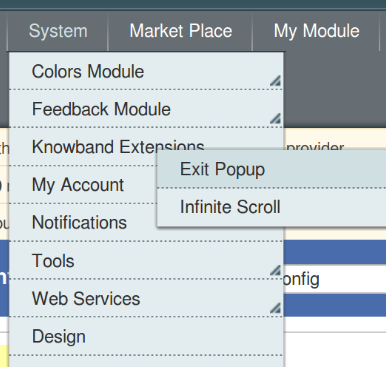
  • Nel pannello di amministrazione, vai su "Sistema> Knowband Extensions > Esci da Popup ".

Questo è tutto – Il tuo sistema è pronto.

Manuale utente

Questo Manuale dell'utente Guida gli utenti attraverso le impostazioni del modulo Admin / Store Front e le funzionalità del modulo Popup Exit Magento.

Modulo di amministrazione 3.0

Il modulo di amministrazione contiene le schede 4 per le impostazioni e la visualizzazione.

3.1. impostazioni generali?

Le impostazioni generali del modulo pop-up reattivo di Magento

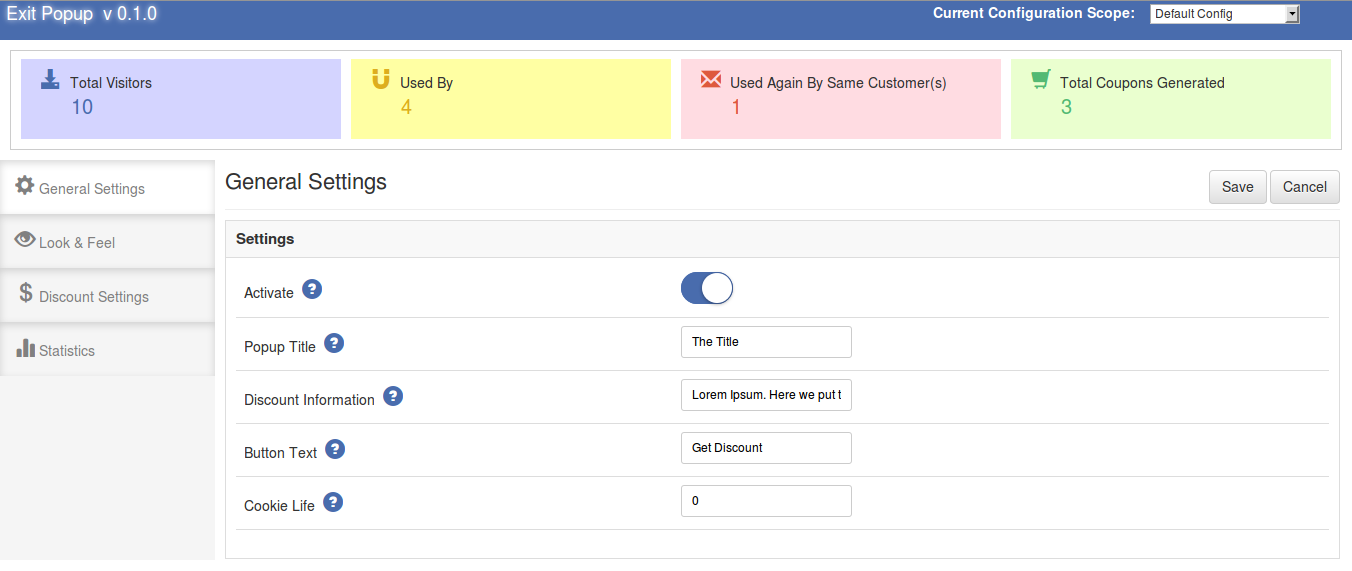
  • Attivare: Abilita o disabilita il plug-in di uscita di Magento attivando o disattivando questo pulsante.
  • Titolo pop-up: Imposta il testo del titolo che verrà visualizzato sul popup dell'abbonamento mostrato nel front-end del sito.
  • Informazioni Sconto: Imposta il testo sul popup per mostrare i dettagli sullo sconto.
  • Testo del pulsante: Imposta il testo del pulsante.
  • Vita dei cookie: Il numero di giorni per i quali, il popup non verrà più mostrato sullo stesso dispositivo. Supponiamo che la vita dei cookie sia impostata su 2 e che un cliente visiti la finestra popup e la chiuda, quindi la finestra pop-up non verrà più visualizzata per i prossimi giorni 2 o finché non cancelli i cookie dal locale dispositivo.

3.2. Guarda e senti

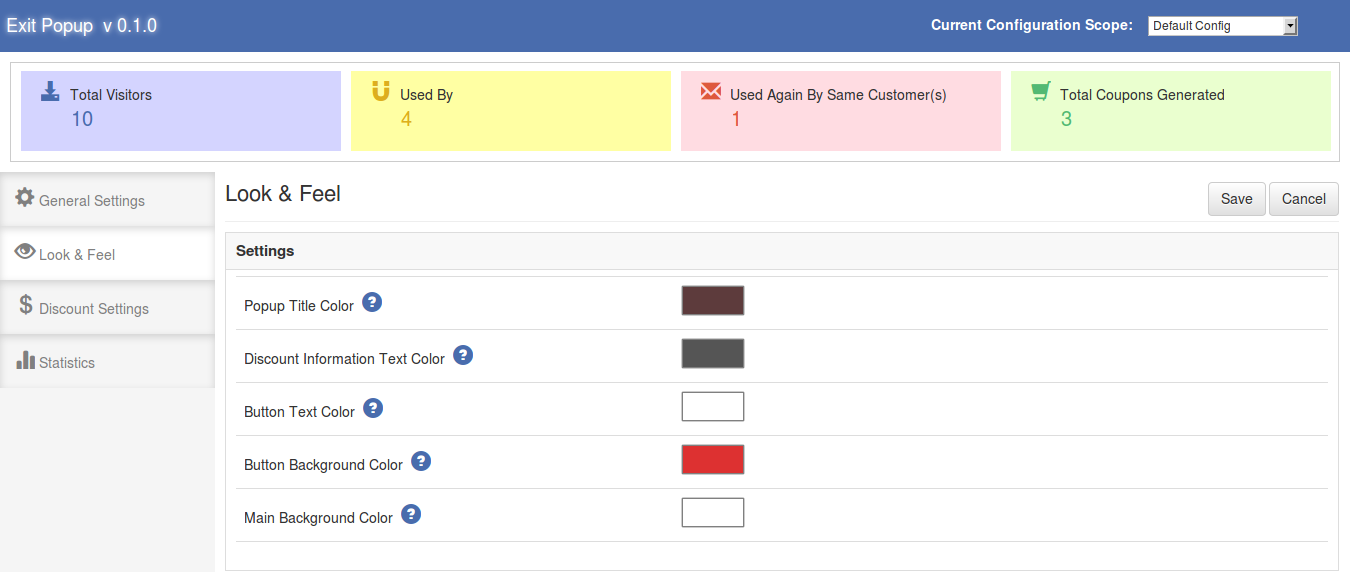
La scheda Look & Feel del modulo pop-up di uscita di Magento consente all'amministratore di modificare l'aspetto della finestra popup. Ha le seguenti opzioni:

  • Colore titolo pop-up: Da qui, possiamo selezionare il colore del titolo dell'abbonamento alla newsletter Magento
  • Sconto informazioni Colore testo: Il colore delle informazioni sugli sconti può essere modificato da qui.
  • Colore testo pulsante: Il colore del testo del pulsante viene impostato utilizzando questa opzione.
  • Colore sfondo pulsante: Usando questo campo, possiamo impostare il colore di sfondo del pulsante.
  • Colore di sfondo principale: Questo campo serve per impostare il colore di sfondo principale della finestra popup mostrata nel sito frontale.

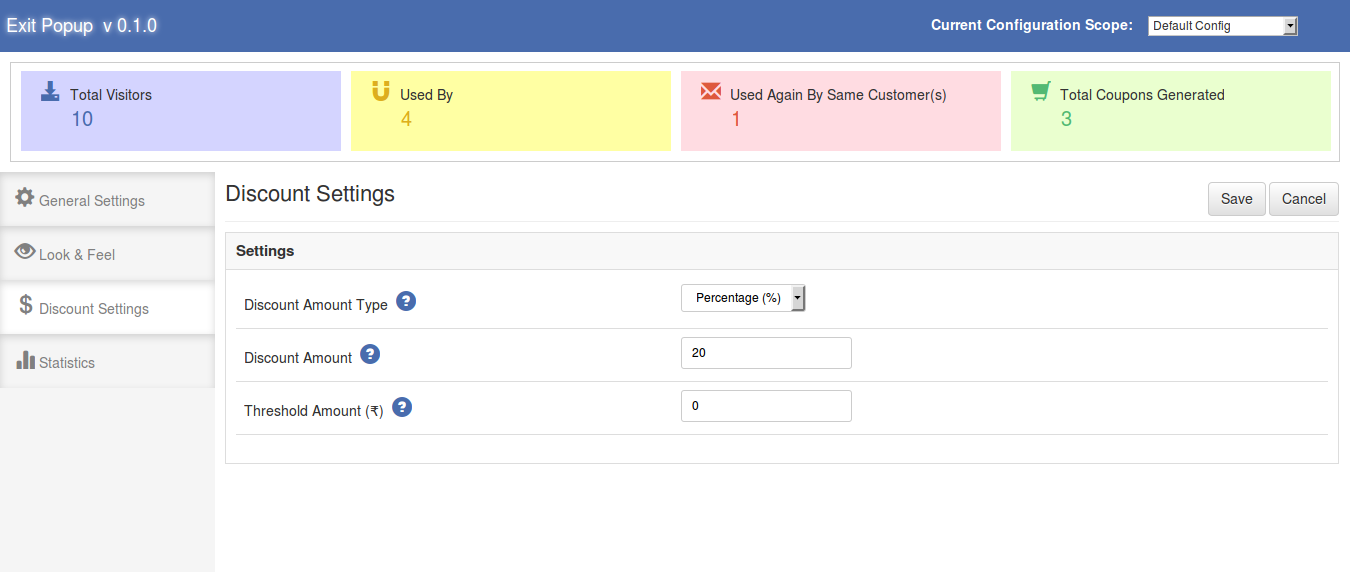
Impostazioni sconto 3.3

La scheda Impostazioni sconto dell'estensione popup di uscita di Magento presenta le seguenti opzioni:

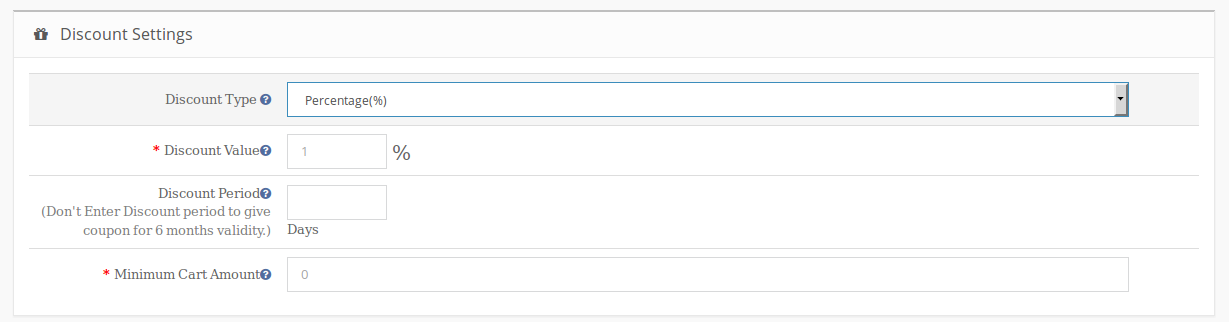
  • Tipo di sconto: Usando questa opzione, possiamo impostare il tipo di sconto dato al cliente (i) utilizzando il front-end Exit Popup. Ci sono due opzioni da scegliere. Di default l'opzione Fissa è selezionata se Magento Exit intento pop-up
  • Totale sconto: Questo campo viene utilizzato per indicare l'importo dello sconto per il coupon generato. Le convalide dei valori funzionano in base all'opzione selezionata in Tipo di sconto.
  • Soglia di soglia: Il modulo pop-up di Magento Exit consente all'amministratore di fissare il valore minimo del carrello richiesto per usufruire dell'offerta. Questo campo viene utilizzato per impostare l'importo minimo del carrello richiesto per utilizzare il coupon. Il coupon non funzionerà se l'importo del carrello è inferiore all'importo soglia. Per impostazione predefinita, il valore è impostato su '0', il che significa che non vi è alcuna restrizione.

3.4. statistica

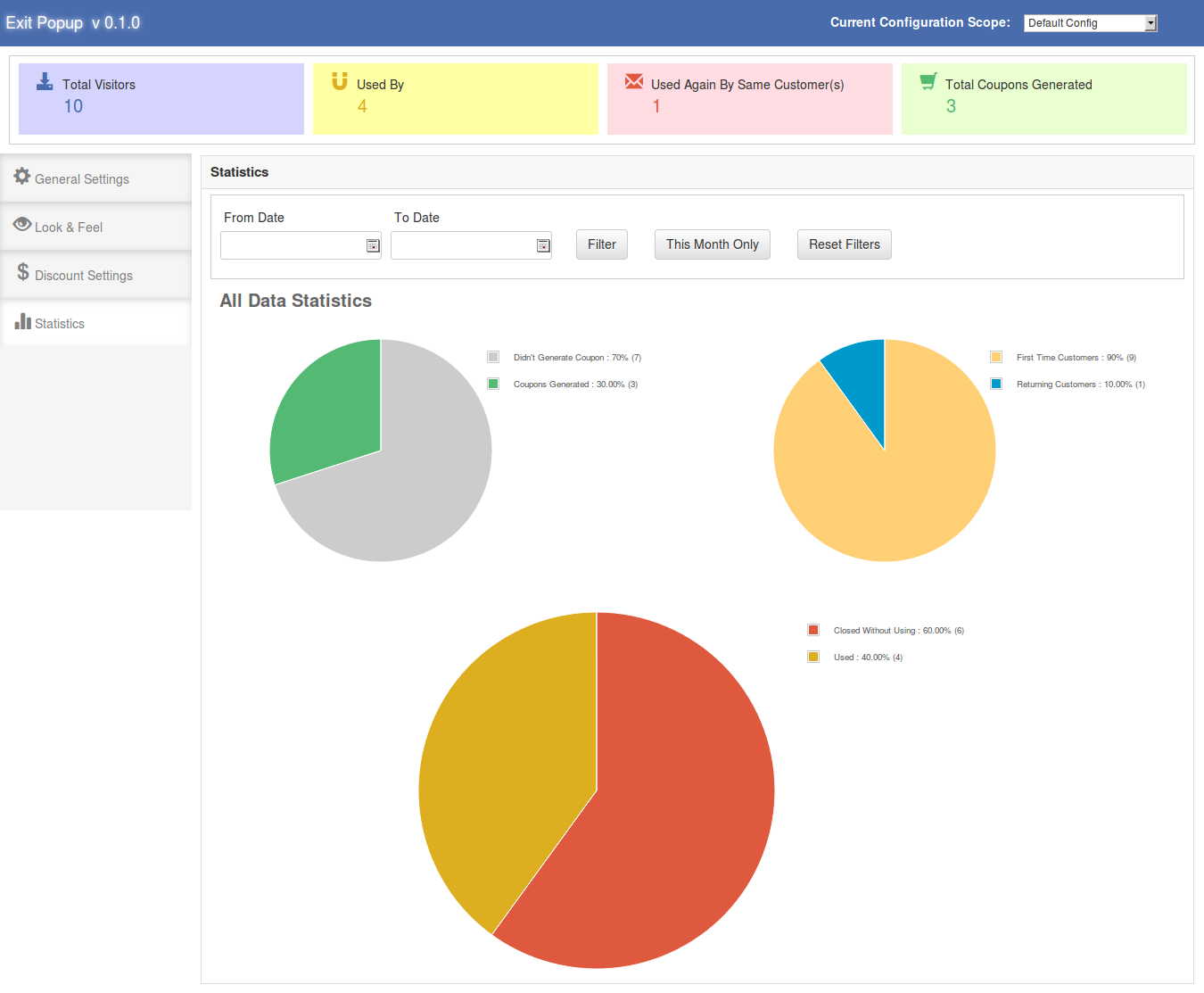
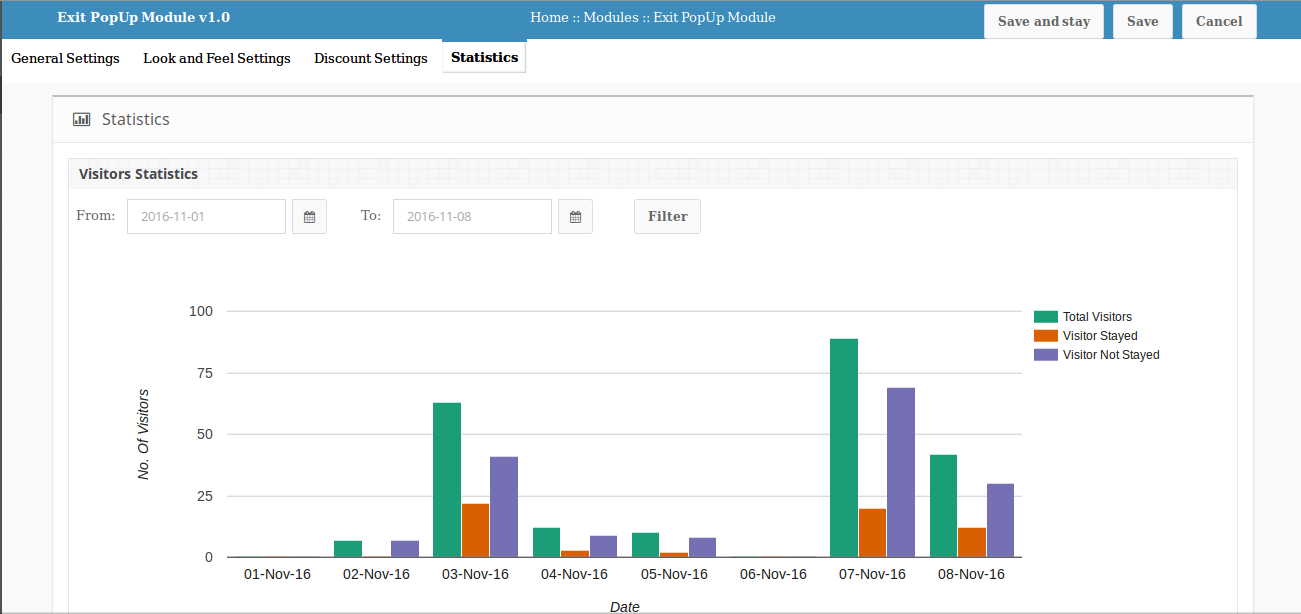
La scheda Funzionalità statistiche dell'estensione popup di Magento Exit consente di visualizzare tutti i dettagli (in forma grafica) sul numero di clienti visitati, i coupon generati, i clienti che visitano di nuovo ecc. Esistono due filtri per filtrare i dati che vengono visualizzati e visualizzati un altro pulsante per ripristinare tutti i filtri. Per impostazione predefinita, vengono visualizzati tutti i dati.

  • Filtro intervallo di date: In questo filtro ci sono due datepicker e un pulsante di filtro. Dalla data e alla data vengono forniti con datepicker e quando si fa clic sul pulsante Filtro, vengono visualizzati tutti i dati tra queste due date. Se in Datepicker non viene fornita alcuna data, viene presa la data predefinita. La data predefinita è 1970-01-01 00: 00: 00 (AAAA-MM-GG Ore: Minuti: Secondi) ei dati vengono elaborati in base a questa data.
  • Filtro mese: Questo filtro contiene un pulsante. Quando clicchiamo su questo pulsante, tutti i dati del mese corrente vengono visualizzati a partire dalla prima data del mese corrente fino alla data attuale.
  • Ripristina filtri: Questa opzione viene utilizzata per ripristinare tutti i filtri e per mostrare i dati predefiniti. Quando si fa clic su questo pulsante, tutti i filtri vengono reimpostati e vengono rimossi anche i valori all'interno di datepicker.

C'è un'altra divisione / componente nel pannello di amministrazione del pop-up di Magento Exit. Questa divisione viene visualizzata subito sotto l'intestazione del pannello di amministrazione di Exit Popup. Questa divisione viene utilizzata per mostrare i visitatori totali, utilizzati da, usati di nuovo e i coupon totali generati.

Conserva il frontale

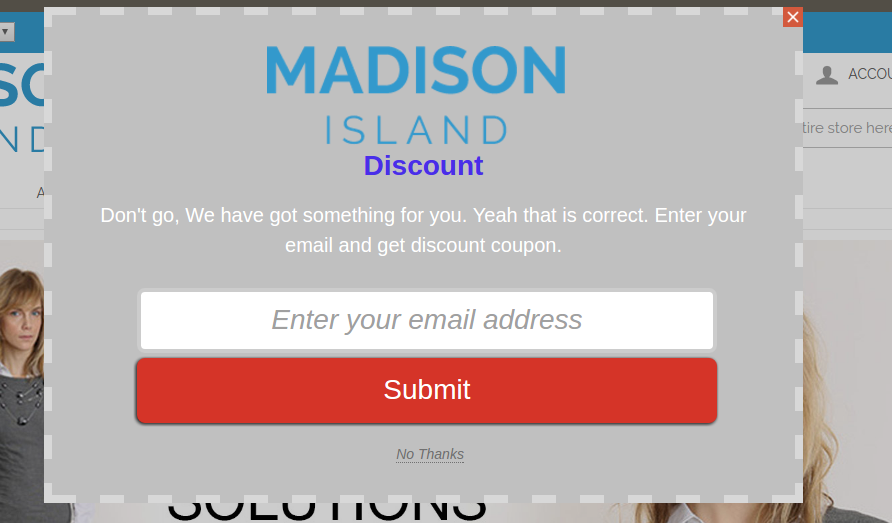
Dopo aver abilitato questo pop-up di Magento Exit

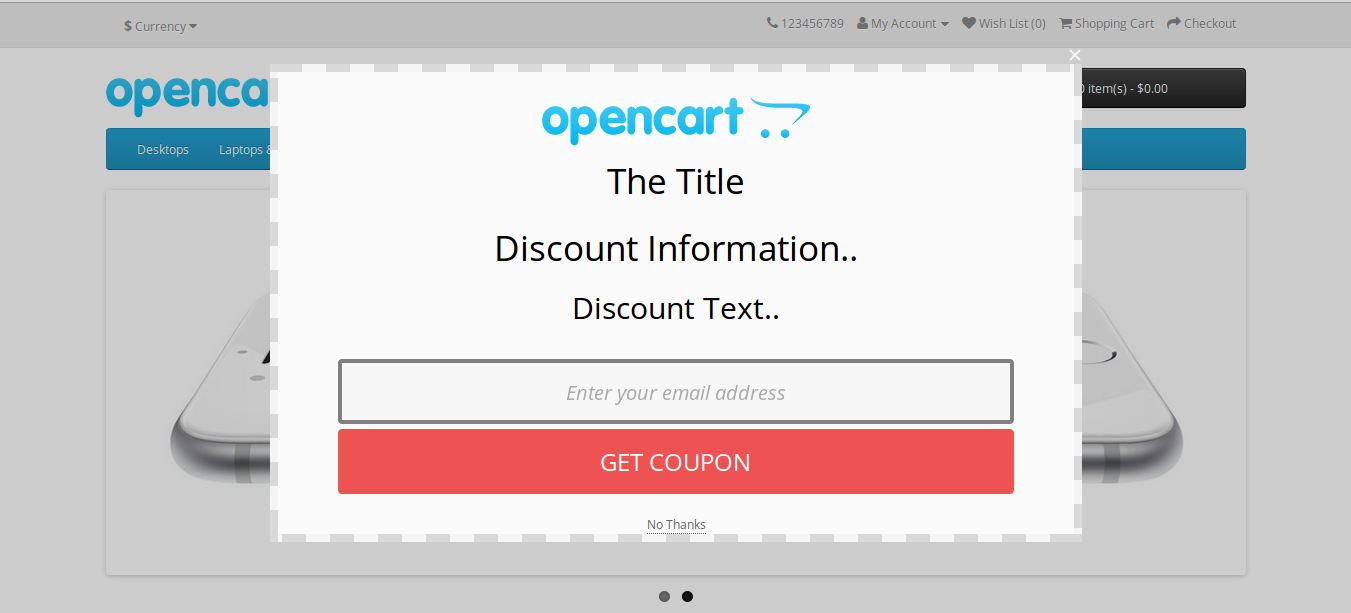
Il pop-up di Magento Exit

L'utente deve inserire l'ID e-mail e fare clic sul pulsante.

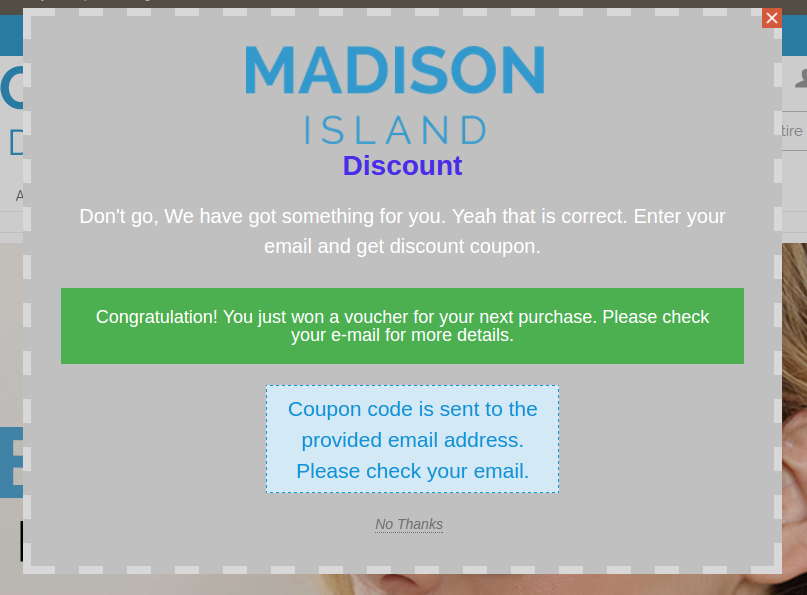
Viene generato un coupon e il messaggio viene visualizzato nella finestra popup e viene inviata un'e-mail all'indirizzo di posta elettronica fornito.

Guarda un video:https://www.youtube.com/watch?v=O7q-7q9YXSM&feature=youtu.be

Storie correlate:

Estensione della pagina di ringraziamento Magento Better – Manuale dell'utente

1.0 Introduzione

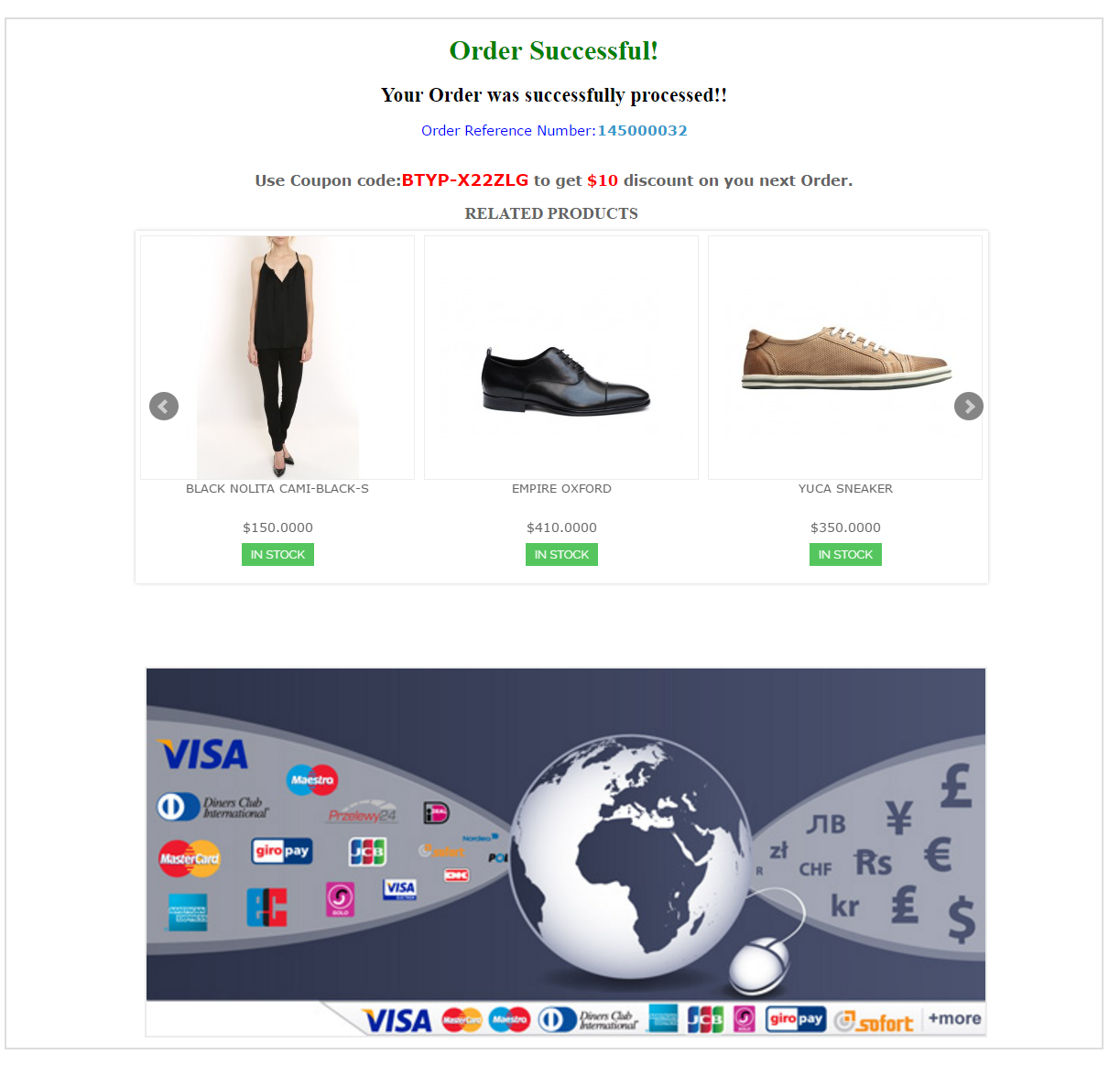
Il modulo Magento Better thank you page è un plugin Magento che, una volta abilitato, rende la pagina di conferma dell'ordine migliore dell'uso. L'estensione della pagina di ringraziamento Magento non solo ottimizza l'interfaccia utente, ma consente anche l'upsell e il cross-selling. Il plugin della pagina di ringraziamento Magento consente all'amministratore del negozio di visualizzare i prodotti correlati all'articolo acquistato. L'amministratore può anche mostrare il coupon nella pagina di conferma dell'ordine con l'aiuto del modulo della pagina di ringraziamento di Magento. Insieme a questo, l'amministratore del negozio ottiene un blocco pubblicità per visualizzare i trigger promozionali. Attraverso questo plugin di pagina di ringraziamento Magento, l'amministratore può mostrare tre blocchi diversi nella pagina di conferma dell'ordine: –
Blocco prodotti:?All the related products which the customer might be interested to buy can be shown.
Sconto:?In this block discount coupon code can be shown for next purchase.
Blocco pubblicità: ?In this block banner can be shown for advertisements.

1.1 Admin Benefici del modulo di pagina di ringraziamento Magento meglio:

  • Il modulo pagina di ringraziamento Magento meglio di Knowband consente all'amministratore del negozio di ottimizzare la pagina di conferma dell'ordine del sito.
  • Con l'aiuto di Magento, il modulo di pagina di conferma dell'ordine, l'amministratore può attivare l'upsell e il cross-sell dopo l'ordine.
  • L'amministratore per visualizzare i prodotti correlati se questa funzionalità è abilitata dal back-end dell'estensione della pagina di ringraziamento di Magento.
  • I commercianti possono anche visualizzare i codici coupon disponibili con l'aiuto di Magento, un'estensione della pagina di ringraziamento che incoraggia i clienti a comprare di più.
  • L'amministratore può anche visualizzare banner pubblicitari in questa pagina. Le immagini possono essere selezionate dal back-end del plugin della pagina di ringraziamento di Magento.
  • Ciò ottimizza l'aspetto della pagina di conferma dell'ordine.
  • Questo è uno dei modi per motivare i clienti a tornare al negozio e acquistare di più.

2.0 Installazione di Magento pagina di ringraziamento migliore Modulo

Seguire i seguenti passi per installare la pagina di ringraziamento di Knowband Magento meglio:

  • Scarica il pacchetto di estensione della pagina di ringraziamento Magento.
  • Decomprimi il pacchetto nella cartella principale di Magento setup tramite FTP manager (come Filezilla o WinSCP – scarica qui: https://filezilla-project.org/).
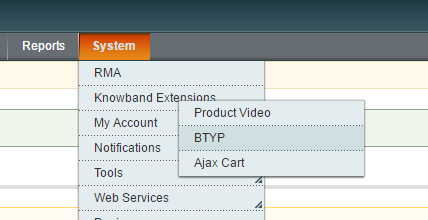
  • Nel pannello di amministrazione, vai su "Sistema> Knowband Extensions > BTYP ".

  • Questo è tutto – Il tuo sistema è pronto.

Impostazioni del pannello di amministrazione 3.0

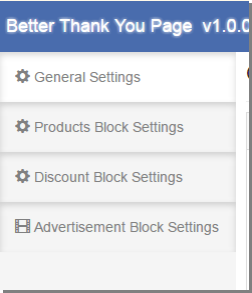
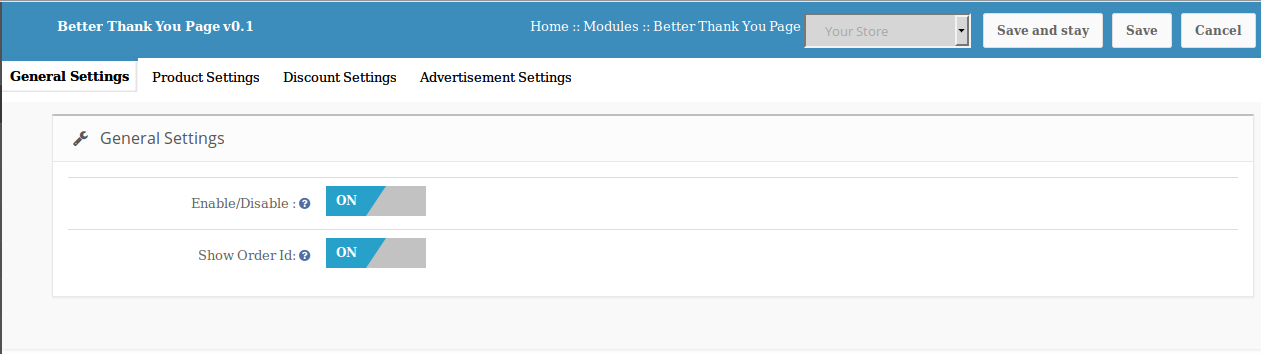
Pannello di amministrazione di Magento, la pagina di conferma dell'ordine migliore offre schede 4 per le impostazioni.

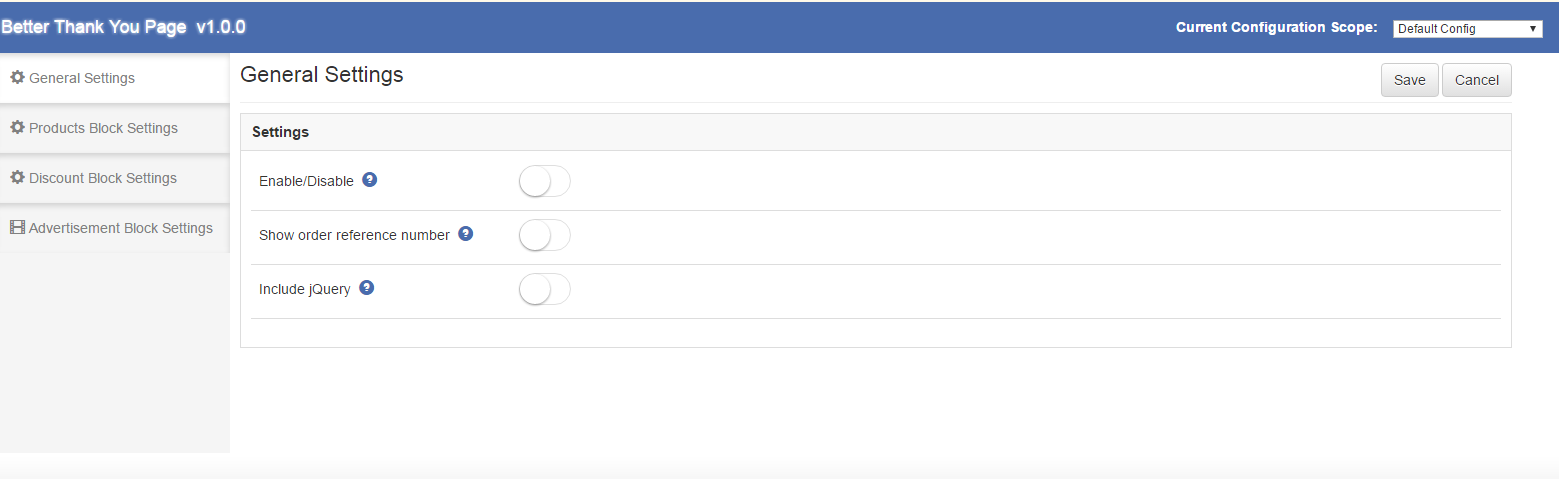
3.1. impostazioni generali

Le impostazioni generali dell'estensione della pagina di conferma dell'ordine Magento

  • Attiva / Disattiva: Questa opzione consente all'utente di abilitare o disabilitare il plugin. Attivalo per abilitare il modulo.
  • Mostra numero di riferimento dell'ordine: Abilita questa opzione per mostrare il numero di riferimento dell'ordine ai clienti nella pagina di successo dell'ordine.
  • Includi jQuery: Questa opzione ci consente di includere jQuery nel nostro modulo in modo che il modulo possa funzionare anche per altre versioni di Magento.

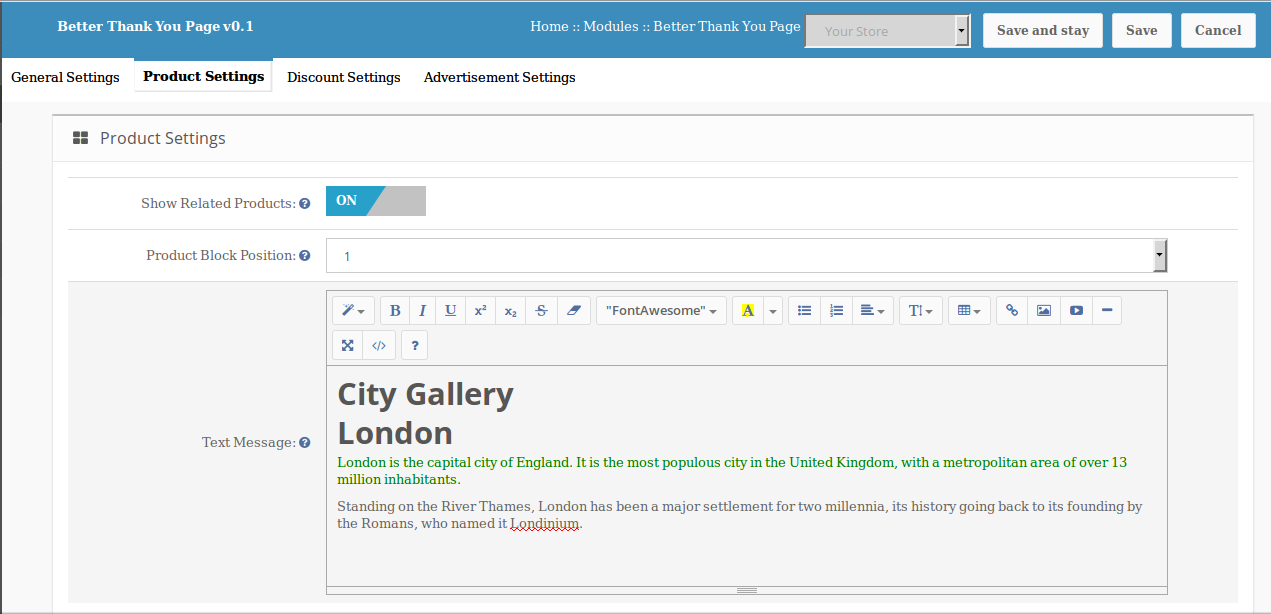
3.2. Impostazioni di blocco dei prodotti

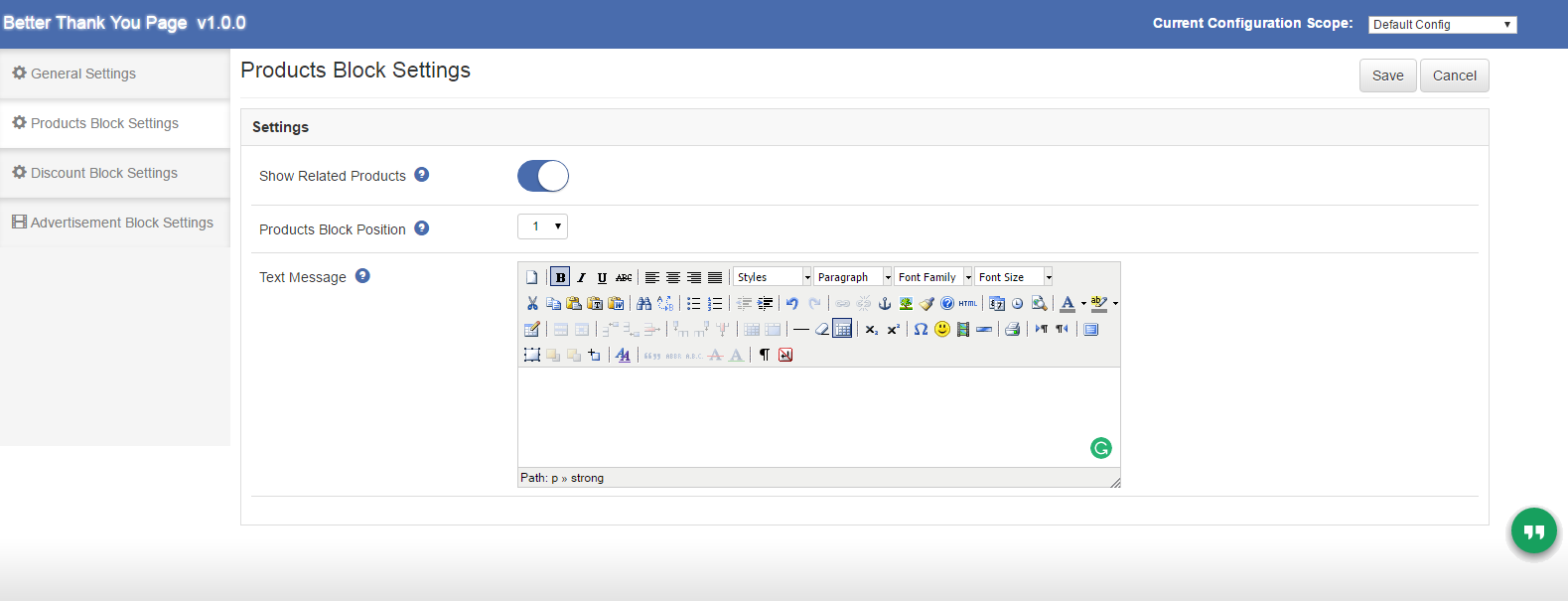
Dopo aver fatto clic sulla scheda delle impostazioni del blocco dei prodotti del plugin della pagina di ringraziamento di Magento, viene visualizzata la schermata di seguito. Ha le seguenti opzioni:

  • Mostra prodotti correlati: Abilita questa opzione per mostrare il blocco dei prodotti correlati nella pagina di conferma dell'ordine. Verranno mostrati tutti i prodotti correlati dell'ordine in cui il cliente potrebbe essere interessato ad acquistare.
  • Posizione del blocco del prodotto: Decide l'ordinamento in base al quale il Blocco prodotto correlato verrà mostrato sullo schermo rispetto alla sezione Sconti e Pubblicità.
  • Messaggio di prova: Qui HTML può essere aggiunto per mostrare sotto il blocco di prodotti correlati.

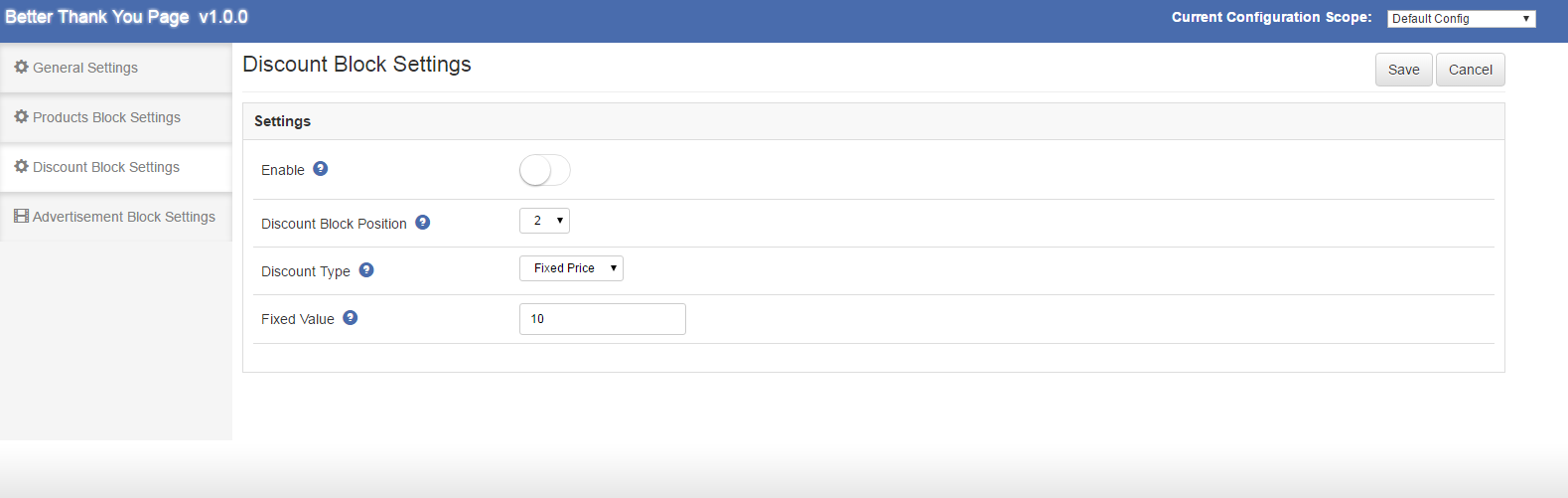
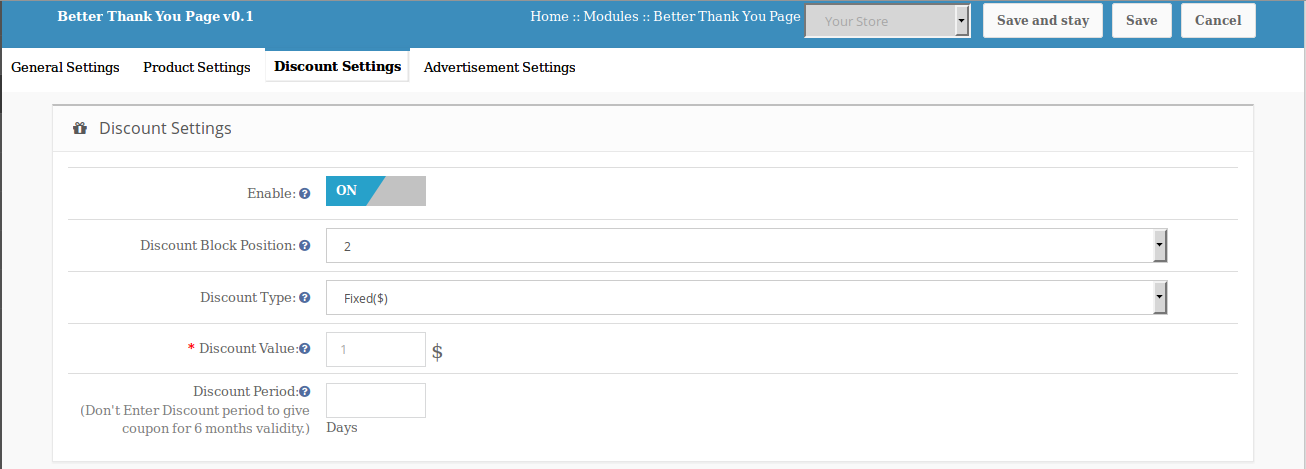
3.3. Discount Block Settings

Dopo aver fatto clic sulla scheda delle impostazioni del blocco sconti del modulo di pagina di conferma ordine migliore di Magento, verrà visualizzata la schermata di seguito. Ha le seguenti opzioni:

  • Abilita: Abilitando questa opzione, l'amministratore può visualizzare coupon di sconto su ogni ordine di successo. Questo coupon può essere utilizzato una sola volta al prossimo acquisto.
  • Sconto posizione del blocco: Decide l'ordinamento in cui la sezione Sconto verrà mostrata sullo schermo rispetto alla sezione Elenco prodotti correlati e alla sezione Pubblicità.
  • Tipo di sconto: Il tipo di sconto può essere sia lo sconto percentuale sia lo sconto a valore fisso. I coupon verranno generati secondo questa impostazione e valore.

3.4. Impostazioni blocco pubblicità

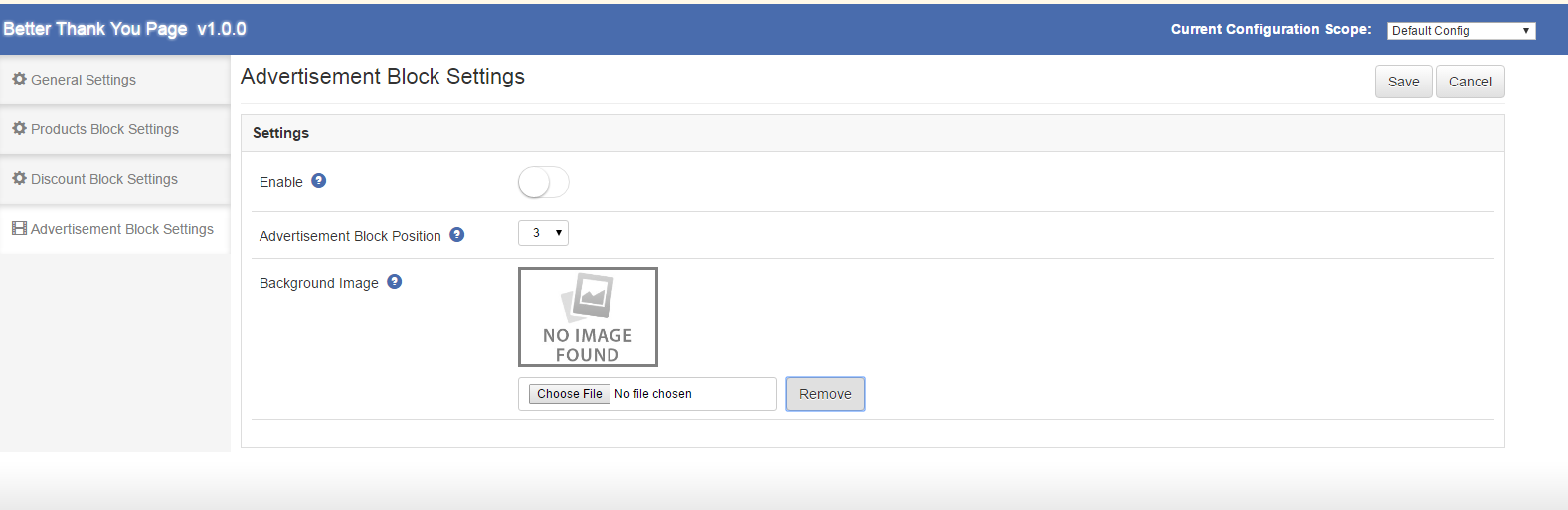
Dopo aver fatto clic sulla scheda delle impostazioni del blocco pubblicità dell'estensione della pagina di conferma dell'ordine Magento, viene visualizzata la schermata sottostante. Ha le seguenti opzioni:

  • Abilita: Se admin abilita questa opzione dal back-end dell'estensione della pagina di ringraziamento personalizzata Magento, quindi, può caricare qualsiasi banner o immagine da visualizzare come annuncio sulla pagina di conferma dell'ordine.
  • Posizione del blocco pubblicitario: Decide l'ordinamento in cui la sezione Pubblicità verrà mostrata sullo schermo rispetto alla sezione Elenco prodotti correlati e alla sezione Sconto.
  • Immagine di sfondo: Qui l'amministratore può caricare il banner che desidera visualizzare sul front-end della pagina di conferma dell'ordine. L'immagine già caricata può essere rimossa facendo clic sul pulsante Rimuovi. Le modifiche apportate nel back-end dell'estensione della pagina di successo degli ordini Magento si rifletteranno nel front-end.

Conserva il frontale

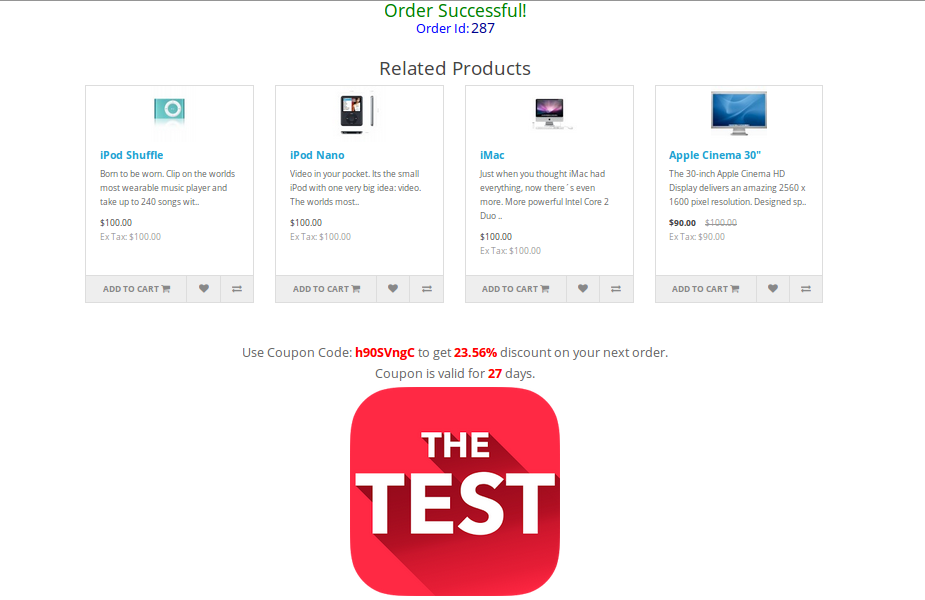
Dopo aver abilitato questa pagina di conferma dell'ordine Magento

Il modulo di pagina di ringraziamento personalizzato Magento ottimizzerà la pagina di front-end della pagina di successo e apparirà come segue:

Link al modulo: https://www.knowband.com/magento-better-thank-you-page

Link al manuale dell'utente: https://www.knowband.com/blog/user-manual/magento-user-manual/magento-better-thank-page-extension/

Admin Demo Link: https://mademo1.knowband.com/index.php/betterthankyoupage/adminhtml_index/index/key/4b92c72eb1314d09cd65b0269ede3717/

Collegamento demo anteriore: https://mademo1.knowband.com/

Contattateci a support@knowband.com per qualsiasi richiesta o richiesta di modifica personalizzata in base alle vostre esigenze aziendali.
Estensione del carrello Magento Ajax – Manuale dell'utente

Introduzione di Magento Ajax Cart Extension:

Ajax Cart è un addon che (se abilitato) sostituisce l'azione predefinita "Aggiungi al carrello" con l'azione personalizzata del modulo. Dopo aver abilitato questo Estensione del carrello Magento Ajax, ogni volta che un cliente fa clic sul pulsante "Aggiungi al carrello", l'utente non viene reindirizzato alla pagina del carrello della vista, ma viene visualizzato un popup. Nel popup, gli oggetti sono mostrati. Gli elementi del carrello possono essere rimossi, aggiornati, modificati dall'aggiunta Ajax al carrello. I coupon possono essere applicati anche sull'estensione del carrello popup Magento e l'utente può effettuare il checkout da lì. Il commerciante può anche mostrare i suoi banner o mostrare i prodotti più venduti sulla pagina del carrello popup di Magento con l'aiuto di questo Plugin Magento.

Installazione di Magento Ajax Cart Extension:

  • Segui i seguenti passaggi per installare Magento Ajax Cart Extension:
  • Scarica il pacchetto di estensione.
  • Decomprimere il pacchetto nella cartella principale di Magento configurazione tramite gestore FTP (come Filezilla o WinSCP – scarica qui)

  • Nel Pannello di amministrazione, vai su "Sistema> Estensioni Knowband> Carrello Ajax".
  • Questo è tutto – Il tuo sistema è pronto.

Manuale utente

Questo Manuale dell'utente Guida gli utenti attraverso le impostazioni di Admin Module / Store Front e le funzionalità di Magento Ajax Cart Extension di Knowband.

Impostazione del pannello di amministrazione dell'estensione del carrello Magento Ajax

Impostazioni del pannello di amministrazione dell'estensione popup del carrello Magento ajax contiene le schede 3 per le impostazioni.

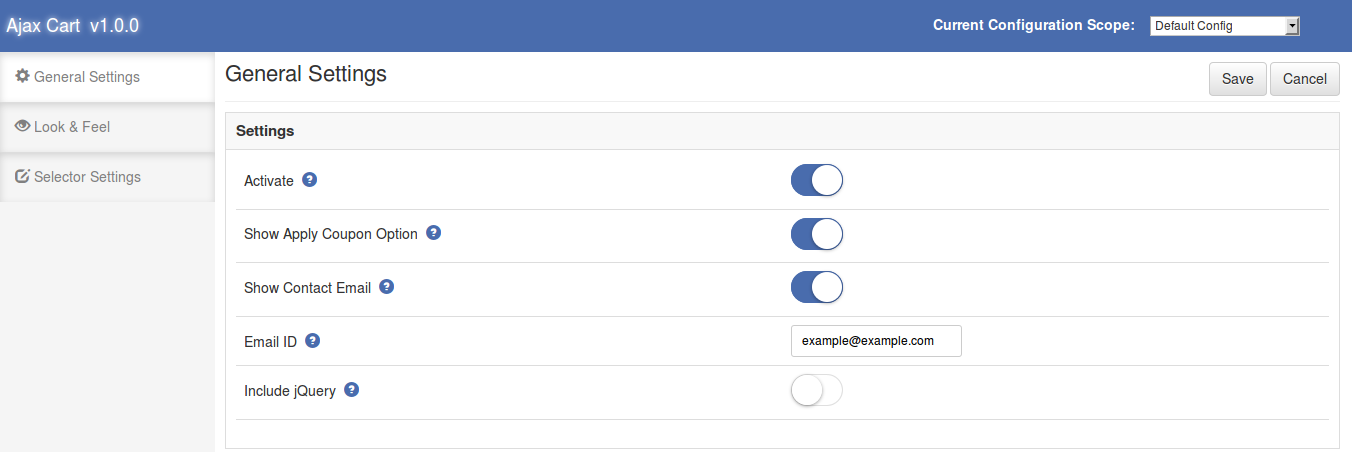
1. Impostazioni generali di Magento Ajax Cart Extension

Le impostazioni generali del modulo del carrello popup Magento hanno le seguenti opzioni:

  • Attivare: Abilita o disabilita il plugin Magento. Attivalo per abilitare il modulo del carrello pop-up Magento.
  • Mostra l'opzione Applica coupon: Questa opzione dell'estensione carrello Magento ajax consente all'amministratore di mostrare o nascondere la divisione coupon di applicazione nella finestra pop-up mostrata sul sito Web principale.
  • Mostra email di contatto: Attivare questa opzione di Magento Ajax Cart Extension per mostrare l'opzione Email contatto sul carrello pop-up.
  • E-mail identificativo utente: Questo campo di estensione del popup di Magento aggiunge al carrello consente all'amministratore di impostare l'ID e-mail predefinito per l'opzione di e-mail di contatto visualizzata in primo piano. Per impostazione predefinita, l'ID e-mail dell'amministratore del negozio verrà compilato nel campo.
  • Includi jQuery: Questa opzione del Magento aggiunge al carrello ajax popup ci permette di includere jQuery nel nostro modulo Magento.

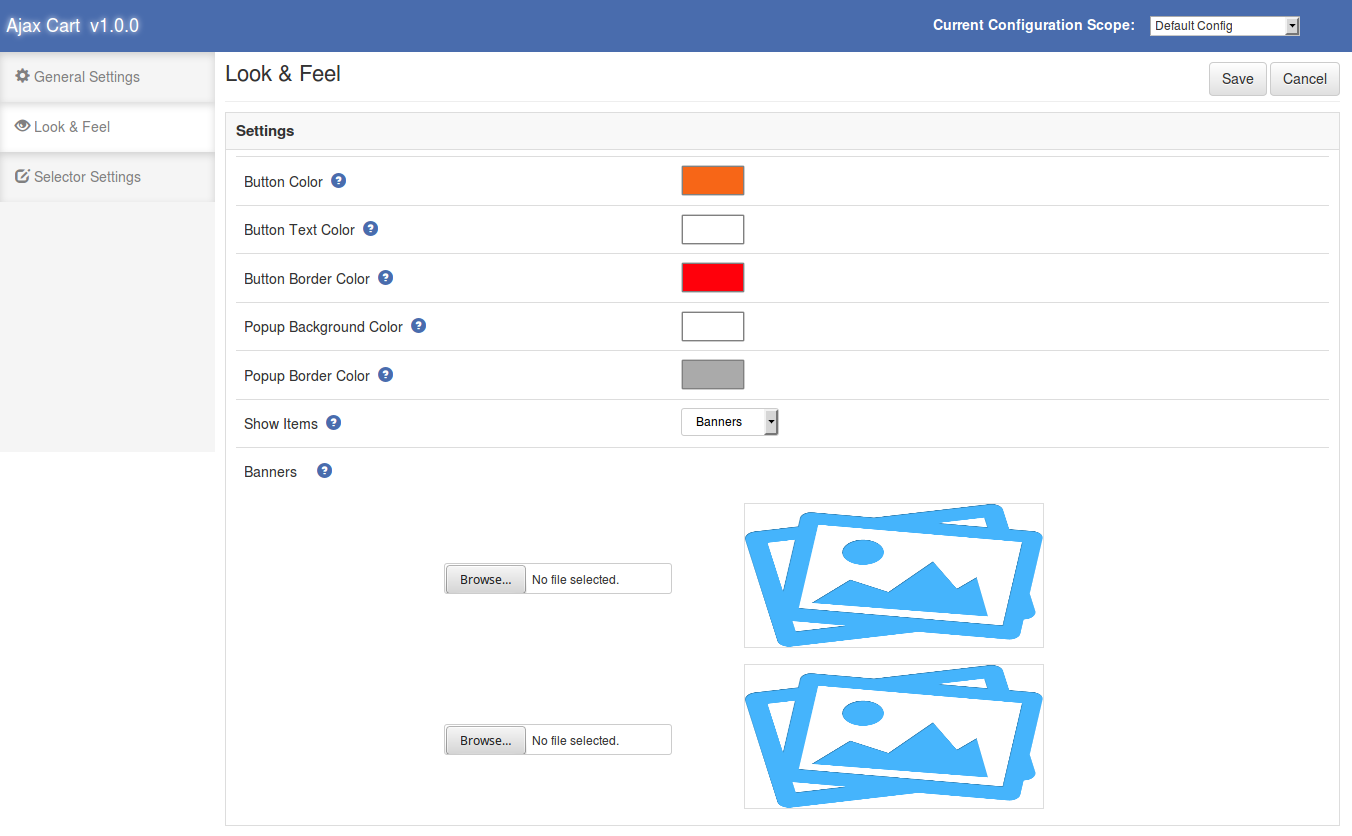
2. Guarda e

Questa scheda di Ajax aggiunge all'estensione del carrello viene utilizzata per personalizzare la finestra a comparsa mostrata nella parte anteriore.

  • Colore pulsante: Questa opzione dell'estensione popup del carrello Magento cambia il colore di sfondo del pulsante checkout.
  • Colore testo pulsante: Colore del testo mostrato all'interno del pulsante checkout sul pop-up. L'amministratore può cambiare il colore del testo del pulsante di estensione popup del carrello Magento ajax.
  • Colore del bordo del pulsante: Il colore del bordo del pulsante può essere cambiato usando questa opzione di estensione popup del Magento add to cart.
  • Colore sfondo popup: Il colore di sfondo della finestra pop-up principale viene impostato da questo modulo di espansione ajax di Magento add to cart.
  • Colore del bordo popup: Il colore di sfondo della finestra pop-up principale viene impostato da questo campo di Ajax Aggiungi al carrello.
  • Mostra oggetti: Questa opzione dell'estensione del carrello di Magento Ajax è quella di mostrare i banner o gli oggetti più venduti nella finestra pop-up anteriore. Quando questa opzione è selezionata come "Nessuna", nessuna voce viene visualizzata nel popup. Se questa opzione è selezionata come "Top Selling", i prodotti più venduti di 4 sono mostrati nel pannello di destra sulla finestra pop-up e se selezionati come "Banner" viene visualizzata una decisione da cui è possibile scegliere i banner da mostrare su la parte anteriore di questa estensione di Magento.

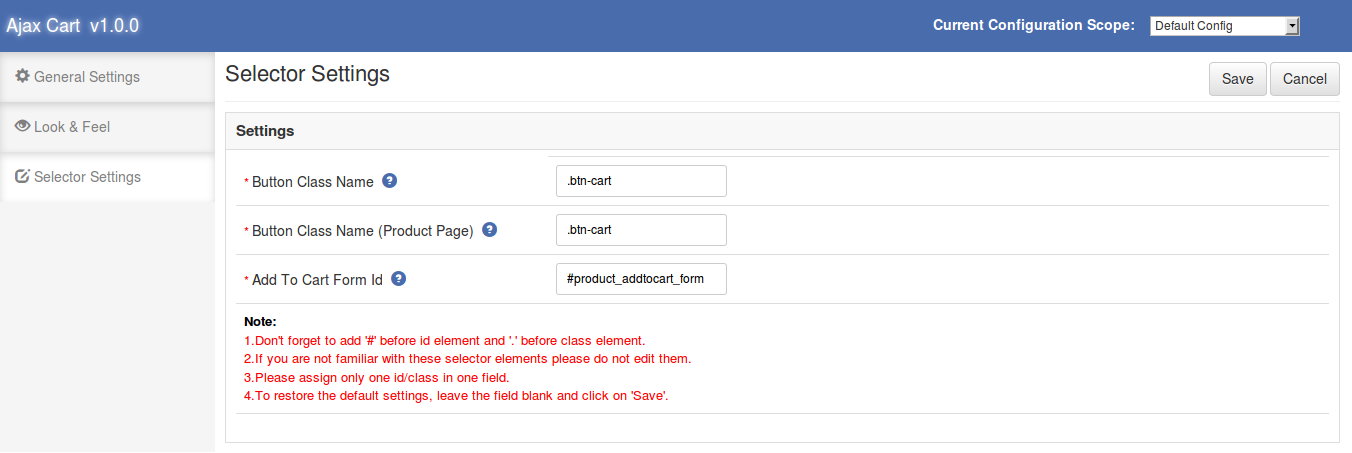
3. Impostazioni selettore dell'estensione del carrello Magento Ajax

La scheda Impostazioni selettore del Magento aggiunge al carrello ajax popup viene utilizzata per far funzionare il modulo nel caso in cui i pulsanti di checkout abbiano nomi di classi diversi. Il campo del plugin Magento ha le seguenti opzioni:

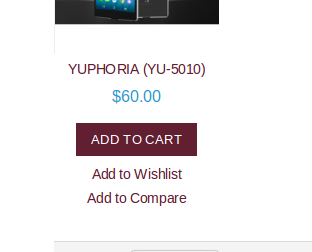
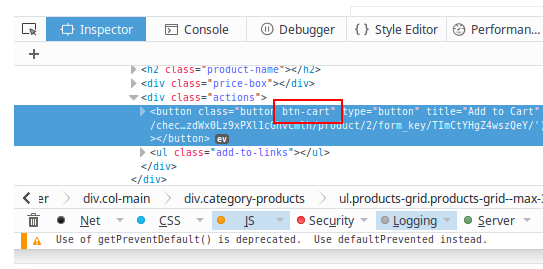
Nome classe pulsante: Di default questo campo dell'estensione del carrello pop-up di Magento è auto-compilato. Se il modulo Magento continua a non funzionare, dobbiamo inserire il nome corretto della classe per i pulsanti di pagamento mostrati sul sito principale (eccetto la pagina di visualizzazione del prodotto). Per ottenere il nome della classe del pulsante, fare clic con il pulsante destro del mouse sul pulsante "Aggiungi al carrello" e fare clic su "Ispeziona elemento".

Quando l'ispettore si apre, trova il nome della classe all'interno del tag "button".

Dai un'occhiata alla seguente immagine.

  • Nome classe pulsante (pagina prodotto): Questo campo del carrello popup Magento è anche riempito di default. Per ottenere il nome della classe del pulsante "Aggiungi al carrello" visualizzato nella pagina di visualizzazione del prodotto. Vai alla pagina di visualizzazione del prodotto di Magento Ajax Cart Extension e segui la stessa procedura mostrata sopra.
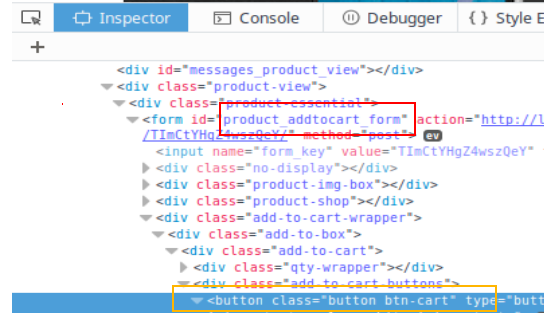
  • ID modulo Aggiungi al carrello: Questo campo di Magento Ajax Cart Extension è anche riempito di default. Per modificare l'ID modulo dell'estensione carrello Magento Ajax, vai alla pagina di visualizzazione del prodotto e fai clic con il pulsante destro del mouse sul pulsante "aggiungi al carrello", quindi fai clic su "Ispeziona elemento". Quando l'ispettore si apre per trovare il modulo come mostrato nell'immagine sottostante.


La casella gialla è la posizione del pulsante "Aggiungi al carrello" e la casella rossa è la posizione in cui trovare l'ID del modulo.

Store Front End di Magento Ajax Cart Extension:

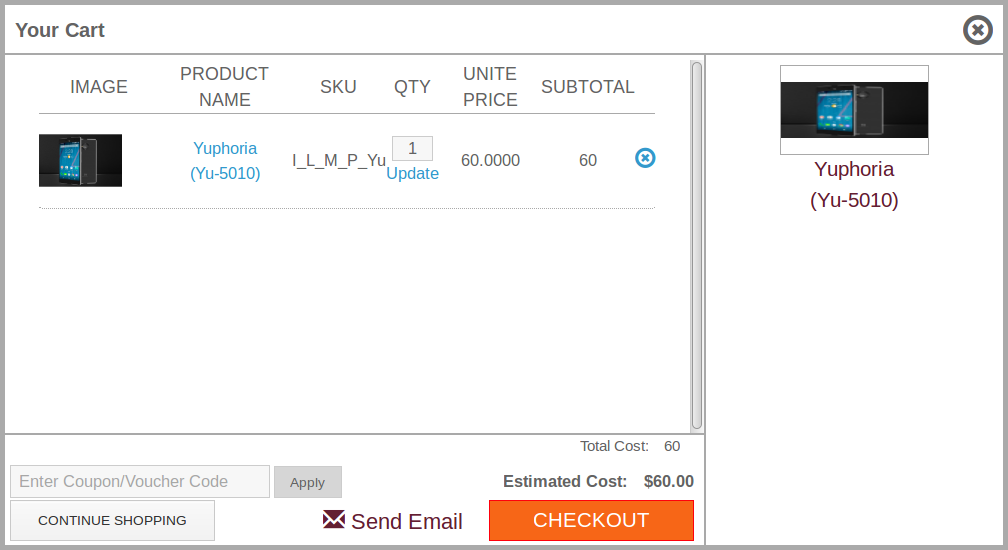
Quando il Magento aggiunge al carrello il modulo ajax popup è abilitato e l'utente fa clic sul pulsante "Aggiungi al carrello", viene aperto un pop-up. Il prodotto viene aggiunto al carrello e seminato nel pop-up. L'estensione del carrello Magento Ajax ci consente di aggiornare la quantità del prodotto o rimuoverli dal carrello. Dal popup, l'utente può andare alla cassa e richiedere anche il coupon.

  • Per aggiornare la quantità del prodotto inserisci la quantità nel campo di inserimento e clicca sul link di aggiornamento dell'estensione Magento.
  • Per rimuovere un prodotto dal pop-up, fare clic sull'icona a croce visualizzata davanti a ogni riga di prodotto.
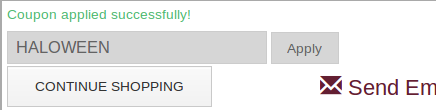
  • Per applicare il coupon, attiva l'opzione "Mostra richiesta coupon" dal pannello di amministrazione dell'estensione popup del carrello Magento e la divisione coupon sarà visibile sul carrello a comparsa anteriore. Inserisci il codice coupon nel campo di immissione di Magento Ajax Cart Extension e fai clic sul pulsante "Applica".

Per inviare posta per qualsiasi aiuto o suggerimento, fare clic sull'opzione "Invia e-mail". Si aprirà una finestra da cui l'utente può inviare email all'amministratore.

Guarda il video tutorial di Magento Ajax Cart Extension qui:

Clicca qui per Demo Amministrativo di e Demo anteriore di.

OpenCart Mailigen Integrator – Manuale dell'utente

Opencart Mailigen Integrator

Opencart Mailigen Integrator è un plug-in open-cart che consente di sincronizzare automaticamente gli indirizzi e-mail dei clienti del tuo negozio con il tuo account Mailigen. Questo plug-in sincronizzerà le e-mail degli utenti anche se decideranno di non iscriversi alla newsletter. Opencart Mailigen Integrator fornirà più impostazioni ai proprietari di negozi come sincronizzare l'e-mail del cliente non appena l'utente lo inserisce in un campo di posta elettronica. Opencart Mailigen Integrator può anche essere configurato per sincronizzare le e-mail da campi di e-mail di terze parti sullo store.

Manuale utente

Questo Manuale dell'utente ti guiderà attraverso le impostazioni di Admin Module / Store Front e varie funzionalità di questo Opencart Mailigen Integrator.

Pannello di Amministrazione

Il pannello di amministrazione ha schede 2 per la configurazione di questo plug-in, come elencato di seguito:

  • Impostazioni generali
  • Impostazioni Mailigen

Impostazioni generali

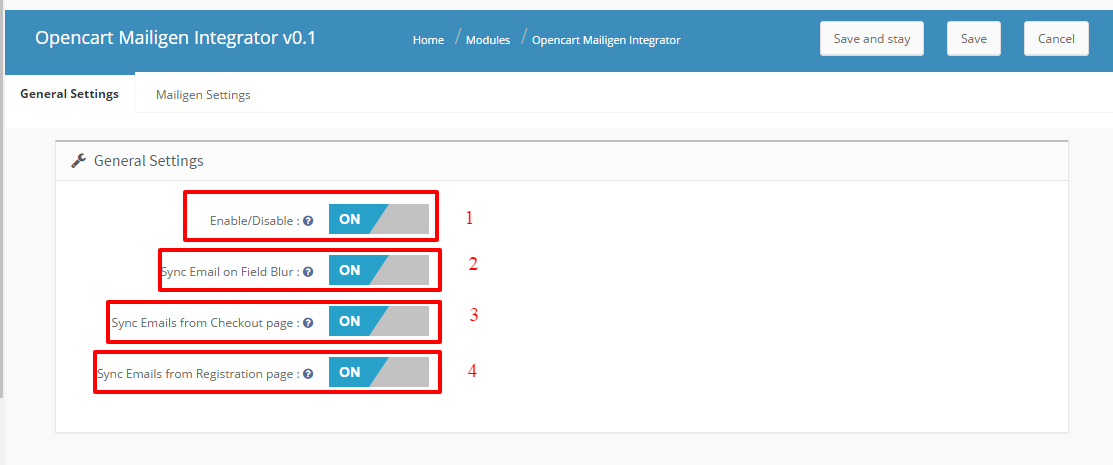
La scheda Impostazioni generali presenta le seguenti opzioni:

  • Abilita / Disabilita:?In this General setting’s tab of Admin panel , Admin will have the option to Enable/ Disable the plugin. This is the global enable switch. On switching this on, the entire module is switched on and similarly switched off on turning it off.
  • Sincronizza email su sfocatura dal campo di input:?This option when enabled , module will synchronize the email id on the javascript blur event of email field irrespective of the fact if the user have submitted the form or an error occurred in form submission.
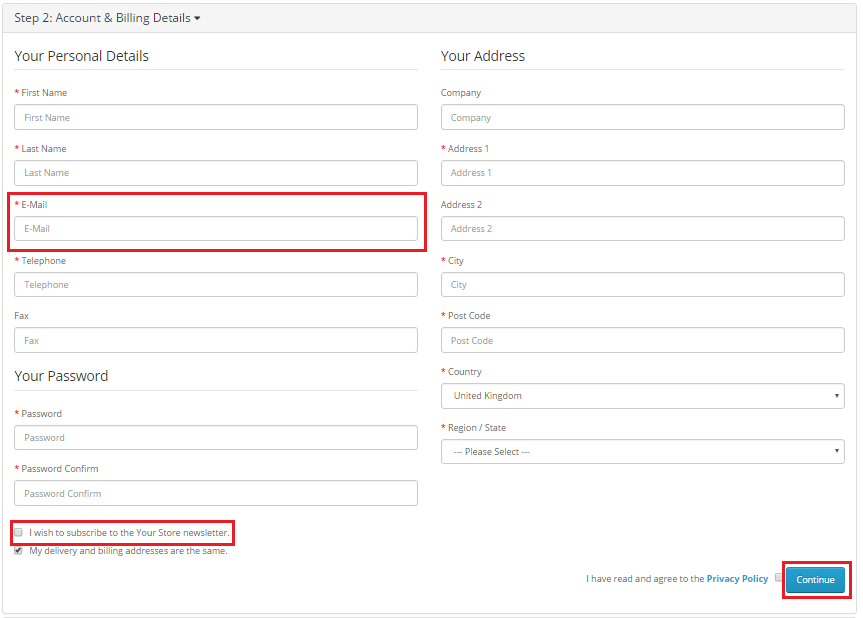
  • Sincronizza email dalla pagina di pagamento:?This option when enabled , module will synchronize the email field values from the checkout page when user fills ‘billing Details’ and click ‘Continue’. Email id will be synchronized even if customers choose not to subscribe to the newsletter.
  • Sincronizza e-mail dalla pagina di registrazione:?This option when enabled , module will synchronize the email field values from the Registration page. Email id will be synchronized even if customers choose not to subscribe to the newsletter
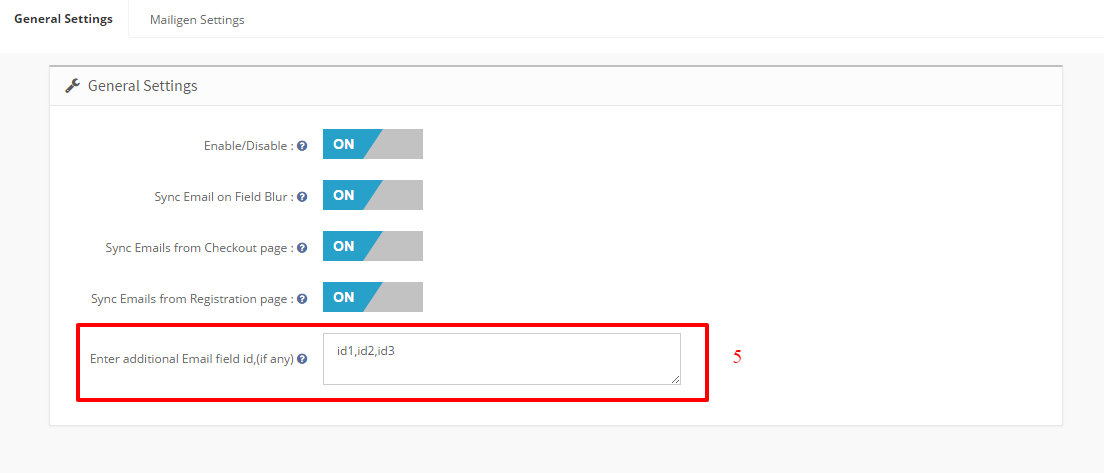
  • Selettori di terze parti:?This option features a text area that will be hidden and for developer purpose only. This input will be used to synchronize emails from the fields with the given selectors. This option is to synchronize emails from the non-default email fields. This text area will be used to collect comma-separated selectors of the email fields that the user wants to synchronize emails from. The purpose of this field is to enable admin to make module compatible with other newsletter forms which are coming because of theme or third party module.

Impostazioni Mailigen

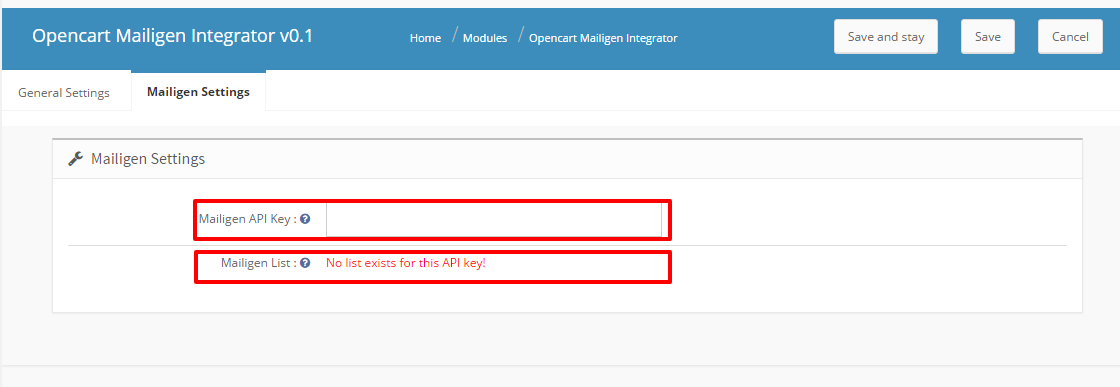
Verrà visualizzata la scheda Impostazioni di Mailigen

  1. Chiave API Mailigen:La chiave API Mailigen è la chiave che l'utente ha creato sul suo account Mailigen su www.mailigen.com. Questa chiave API verrà utilizzata per connettersi all'API Mailigen.
  2. Elenchi Mailigen:Gli elenchi Mailigen sono quegli elenchi che l'utente ha creato nel suo account Mailigen su www.mailigen.com. Gli elenchi di mail saranno disponibili solo quando si utilizza una chiave API Mailigen valida

NOTA: Se il campo chiave Mailigen Setting fields> Mailigen API è vuoto, non verrà mostrato alcun elenco, ma verrà visualizzato un messaggio di errore che dice "Nessun elenco disponibile per queste credenziali".

Front End

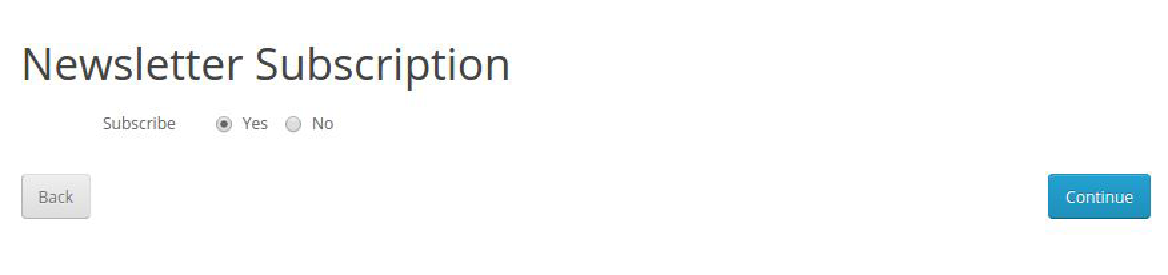
Sottoscrizione alla Newsletter

Se il cliente sceglie l'abbonamento alla newsletter o non lo fa, in entrambi i casi il cliente viene automaticamente aggiunto agli elenchi configurati nel pannello di amministrazione quando si fa clic su continua.

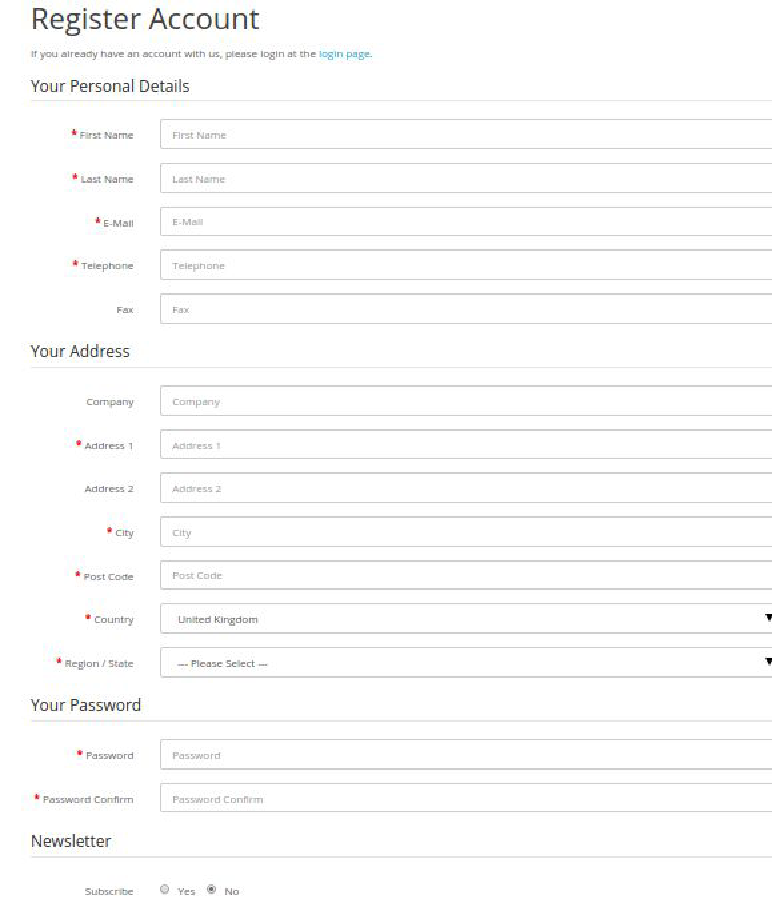
Pagina di registrazione

se il 'Aggiungi modulo su

pagina di Pagamento

Se l'opzione "Sincronizza email dalla pagina di pagamento" è abilitata nel pannello di amministrazione,

Per i clienti registrati:

Per i clienti che hanno effettuato l'accesso, se la pagina "Sincronizza dalla pagina di checkout" è abilitata nel pannello di amministrazione, nella pagina di checkout, l'indirizzo e-mail del cliente verrà sincronizzato con il mailigen

Per gli utenti ospiti:

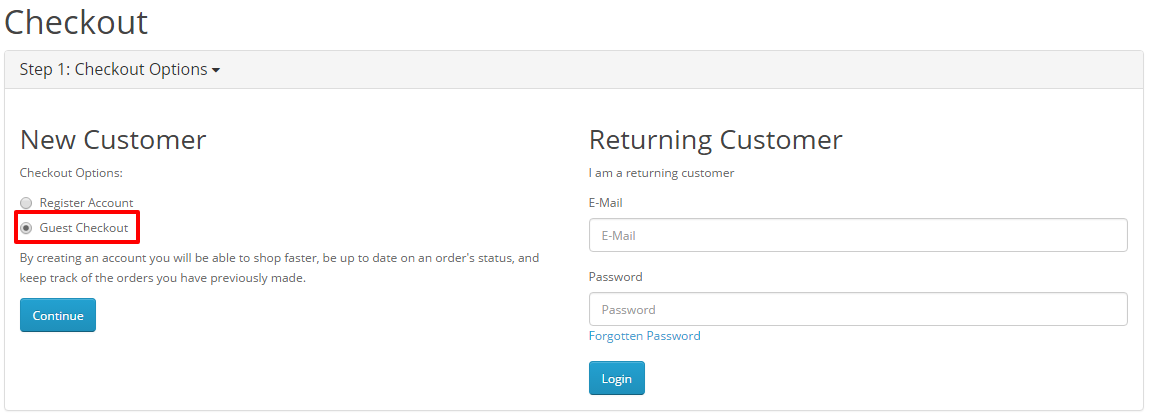
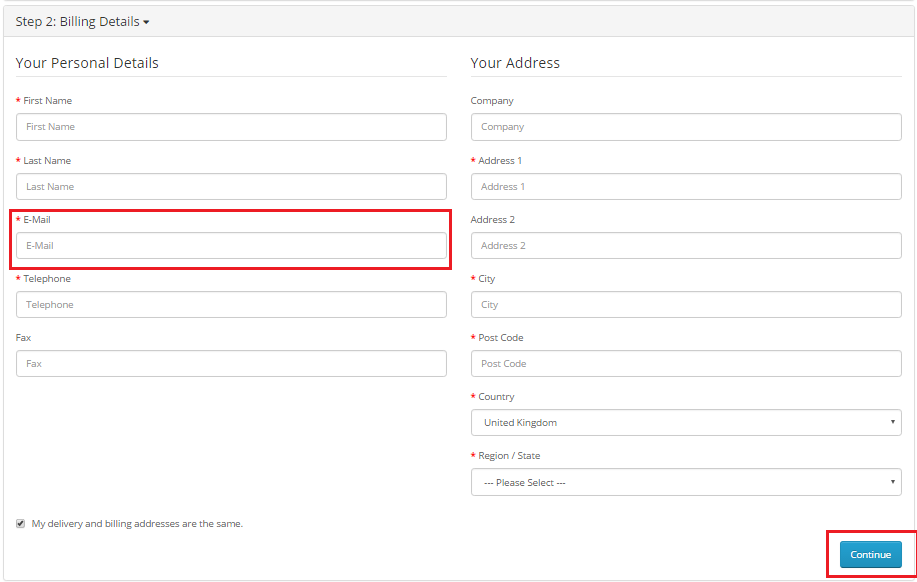
Per gli utenti Guest (utenti che non hanno effettuato l'accesso), se l'opzione "Sincronizza email dalla pagina di checkout" e "Sincronizza email su Field Blur" è abilitata nel pannello di amministrazione, nella pagina Checkout l'indirizzo e-mail del cliente verrà sincronizzato con il mailigen liste di configurazione non appena l'utente riempie il suo indirizzo email nel campo email di 'Dettagli di fatturazione'.

Se l'opzione "Sincronizza email su campo sfocato" è disabilitata nel pannello di amministrazione, l'e-mail inserita verrà inviata agli elenchi di configurazione quando l'utente fa clic su "continua" nella sezione "Dettagli di fatturazione" della pagina di pagamento.

Per gli utenti che si registrano alla pagina di pagamento

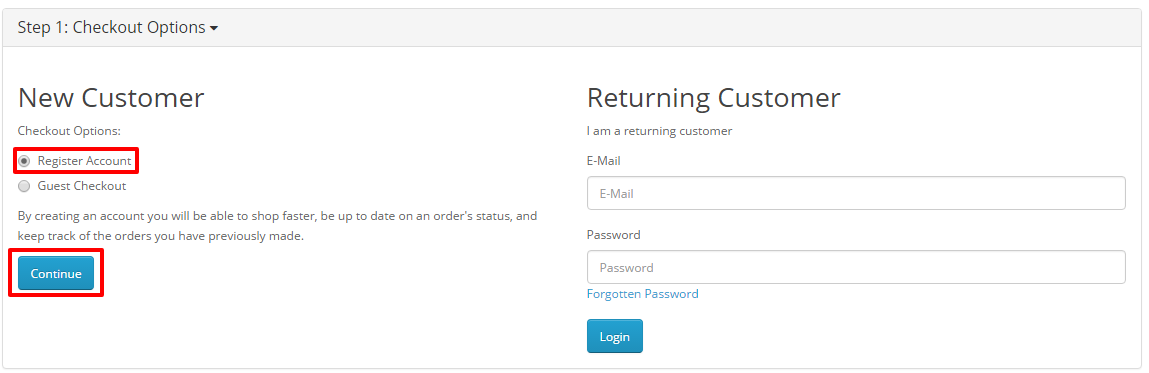
Per gli utenti Guest (utenti che non hanno effettuato l'accesso) e che desiderano registrarsi, se l'opzione "Sincronizza email dalla pagina di checkout" e "Sincronizza email su Field Blur" è abilitata nel pannello di amministrazione,

Se l'opzione "Sincronizza email su campo sfocato" è disabilitata nel pannello di amministrazione, l'e-mail inserita verrà inviata agli elenchi di configurazione quando l'utente fa clic su "Registra" nella sezione "Account e dettagli di fatturazione" della pagina di pagamento. L'e-mail verrà inviata alla lista di configurazione del conto mailigen indipendentemente dalle scelte che l'utente ha fatto sull'iscrizione alla newsletter.

Manuale di installazione

  • Scarica il pacchetto Opencart Mailigen Integrator.
  • Decomprimere il pacchetto e aprire la cartella / upload
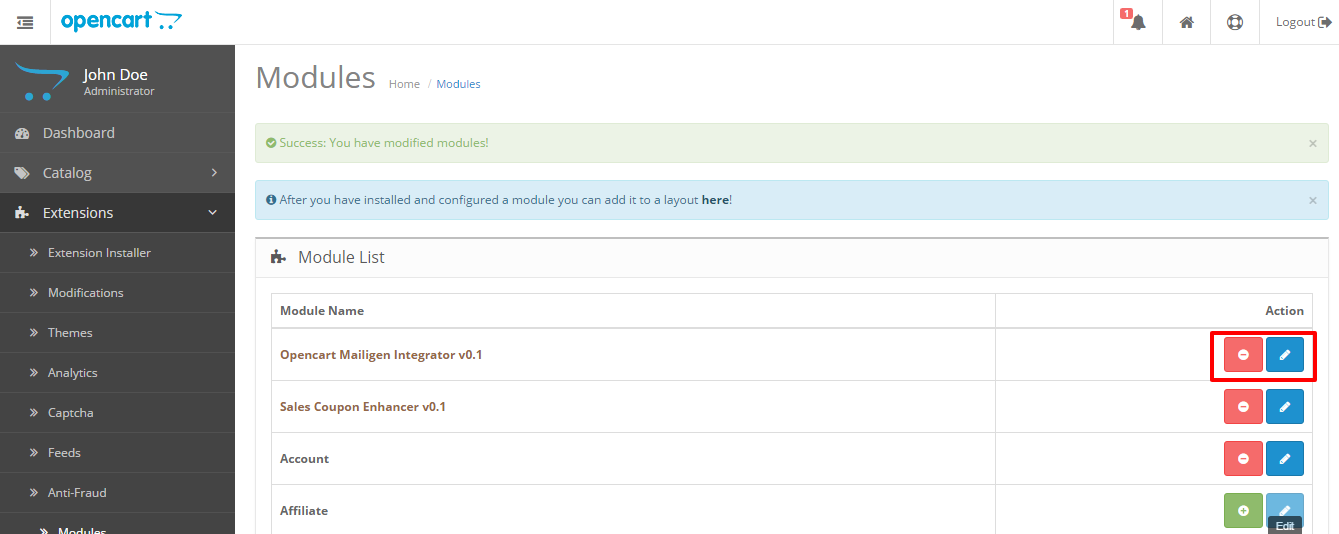
  • Potrai trovare il modulo Opencart Mailigen Integrator pronto per essere installato nella "Lista moduli" nel tuo negozio Opencart come mostrato di seguito.

  • Fare clic sul collegamento Installa per installare. Una volta che il modulo è stato installato correttamente, il link '' verrà convertito in '' e il pulsante '' sarà abilitato.

Storie correlate:

OpenCart Exit Popup – User Manual

OpenCart Exit PopUp Module

Introduzione

OpenCart Exit Popup è un addon che quando abilitato mostra un popup nel sito Web frontale ogni volta che il cliente tenta di lasciare la pagina Web dalla parte superiore. I valori e le funzionalità della finestra popup anteriore possono essere modificati dal pannello di amministrazione. L'amministratore può anche impostare la durata del cookie per rendere il popup disabilitato per il tempo specificato su uno stesso dispositivo. Il testo può anche essere cambiato dal pannello di amministrazione.

Installazione

Seguire i seguenti passi per installare Exit Popup Module:

  • Scarica il pacchetto di estensione.
  • Decomprimere il pacchetto nella cartella principale del setup di Opencart tramite il gestore FTP (come Filezilla o WinSCP – download qui).
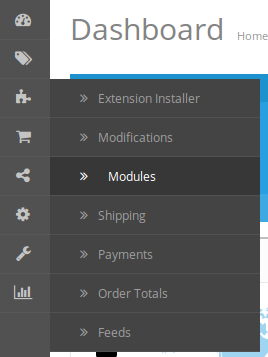
  • Nel pannello di amministrazione, vai su "Estensioni> Moduli> Esci da popup> Installa".

  • Questo è tutto – Il tuo sistema è pronto.
  • Fai clic su Modifica link per modificare le impostazioni.

Manuale utente

Questo Manuale dell'utente Guida gli utenti attraverso le impostazioni del modulo Admin / Store Front e le funzionalità del modulo popup di uscita.

Modulo di amministrazione

Il modulo di amministrazione contiene le schede 4 per le impostazioni e la visualizzazione.

Tutte le informazioni fornite di seguito sono valide se l'amministratore ha un solo negozio.

In caso di più di un negozio, verrà visualizzato il menu a discesa. L'amministratore può cambiare negozio e può impostare diverse impostazioni per il fronte negozio diverso.

Dopo aver cambiato negozio, le impostazioni oi valori del negozio selezionato saranno visibili.

Tutte le funzionalità saranno uguali, indipendentemente dal fatto che qualcuno abbia o meno un negozio 1. Tutto quello che devi fare è selezionare il negozio e salvare le impostazioni di conseguenza.

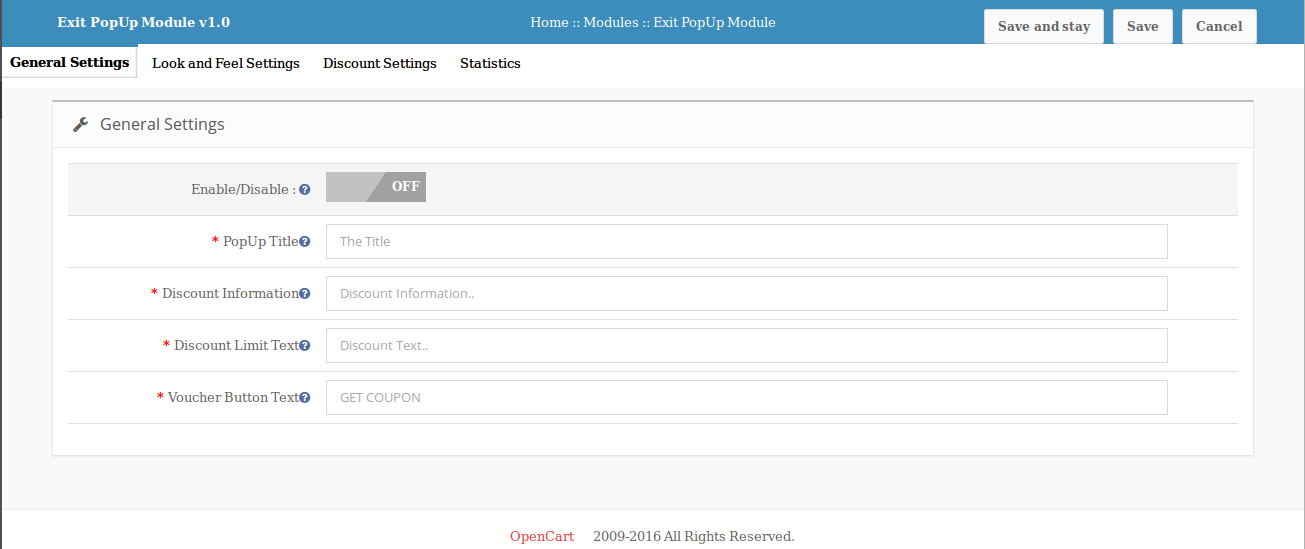
1. impostazioni generali?

Le Impostazioni generali hanno le seguenti opzioni:

  • Attiva / Disattiva: Abilita o disabilita il plugin sul fronte negozio.
  • Titolo pop-up: Imposta il testo del titolo sul popup che è mostrato in primo piano.
  • Informazioni Sconto: Imposta le informazioni sul popup per mostrare i dettagli sullo sconto.
  • Testo limite di sconto: Imposta un testo aggiuntivo sul popup per mostrare il testo sullo sconto.
  • Testo del pulsante Voucher: Imposta il testo del pulsante voucher.

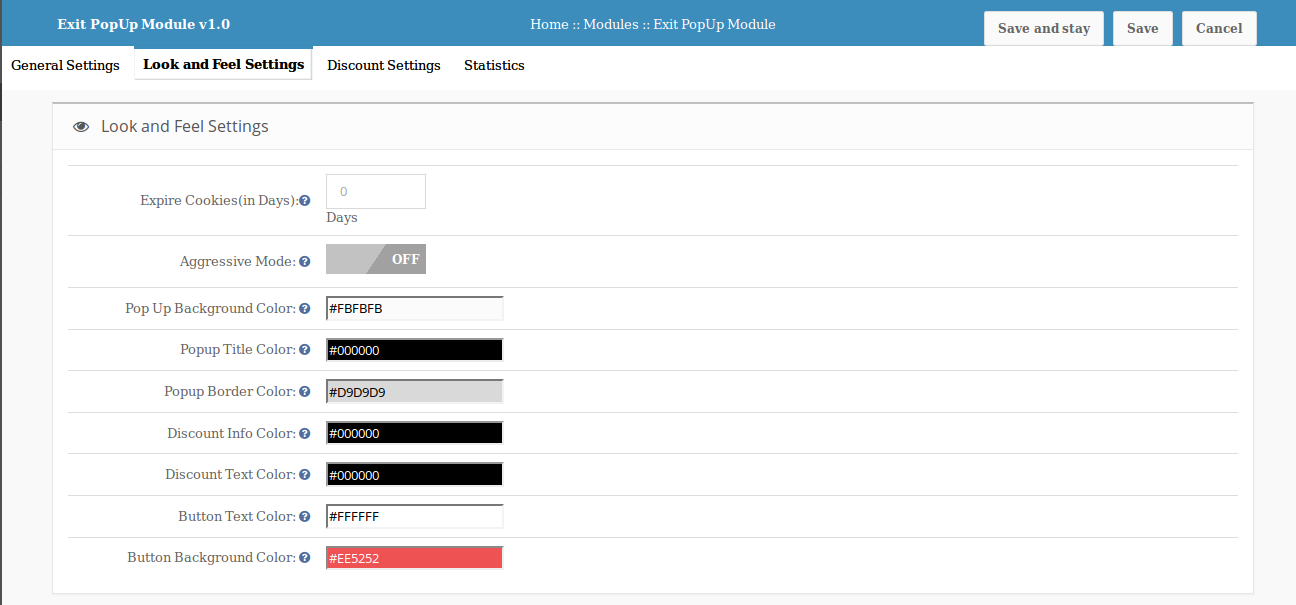
2. Guarda e

Le impostazioni Look & Feel sono per cambiare i colori della finestra popup. Ha le seguenti opzioni:

  • Scadenza cookie (in giorni): Il numero di giorni per i quali, il popup non verrà più mostrato sullo stesso dispositivo. Supponiamo che il campo del cookie in scadenza sia impostato su 2 e che un cliente visiti la finestra popup e lo chiuda, quindi la finestra pop-up non verrà più visualizzata per i prossimi giorni 2 o finché non cancelli i cookie dal dispositivo locale.
  • Modalità aggressiva: Se l'amministratore vuole mostrare più volte i popup ai visitatori, deve abilitare questa modalità. In tal caso, il campo Cookie scaduto non influirà sul popup.
  • Colore sfondo popup: L'amministratore può impostare il colore di sfondo della finestra popup. Per cambiare il colore, fai clic sulla casella visualizzata accanto al campo e poi scegli il colore.
  • Colore titolo pop-up: Da qui, possiamo impostare il colore del titolo della finestra popup. Per cambiare il colore, fai clic sulla casella visualizzata accanto al campo e poi scegli il colore.
  • Colore del bordo popup: Il colore del bordo di Popup può essere modificato da questa opzione.
  • Sconto informazioni Colore testo: Il colore delle informazioni sugli sconti può essere modificato da qui.
  • Sconto testo colore: Il colore del testo dello sconto può essere modificato da qui.
  • Colore testo pulsante: Il colore del testo del pulsante voucher può essere impostato utilizzando questa opzione.
  • Colore sfondo pulsante: Usando questo campo, possiamo impostare il colore di sfondo del pulsante.

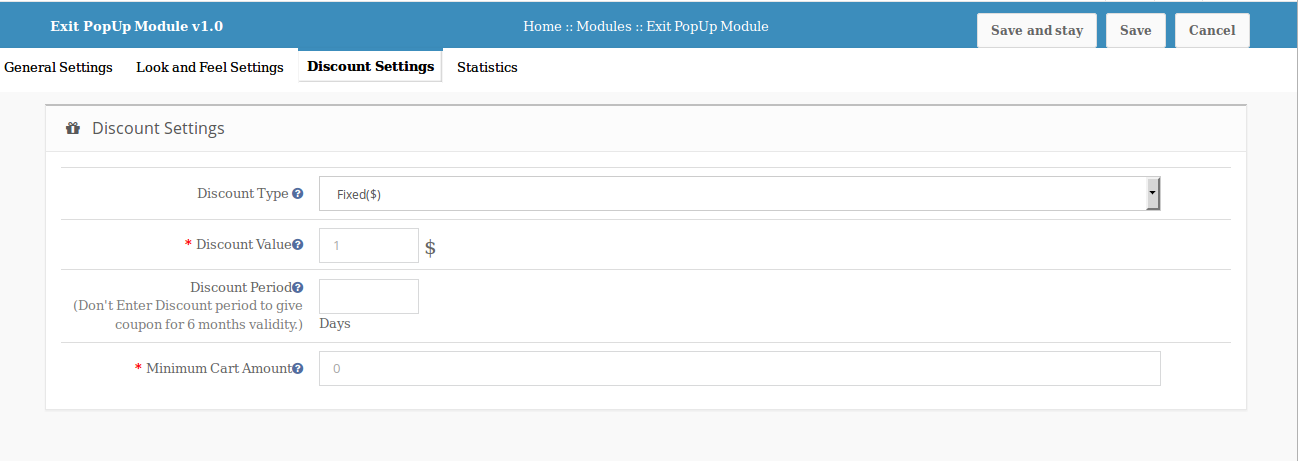
3. Impostazioni di sconto

Le impostazioni dello sconto hanno le seguenti opzioni:

  • Tipo di sconto: Usando questa opzione, possiamo impostare il tipo di sconto dato ai visitatori usando il front-end Exit Popup. Ci sono due opzioni da scegliere. Di default l'opzione Fissa è selezionata se i valori del modulo non sono ancora stati salvati. Lo sconto percentuale verrà detratto dal saldo totale del carrello in base a una determinata percentuale. Un'altra opzione è Importo fisso. L'importo fisso verrà detratto dal carrello.
  • Valore di sconto: Questo campo viene utilizzato per fornire il valore dello sconto per il coupon generato in tipo di valore fisso o di valore percentuale. Le convalide dei valori funzionano in base all'opzione selezionata in Tipo di sconto. Il valore di sconto può essere impostato anche in decimali.
  • Periodo di sconto: Questo campo serve per impostare la validità dello sconto in un numero qualsiasi di giorni. Se il campo è vuoto, la validità sarà per 6 mesi (o 185 giorni) per impostazione predefinita.
  • Importo minimo del carrello: Questo campo viene utilizzato per impostare l'importo minimo del carrello richiesto per utilizzare il coupon. Il coupon non funzionerà se l'importo del carrello è inferiore all'importo minimo del carrello.

4. statistica

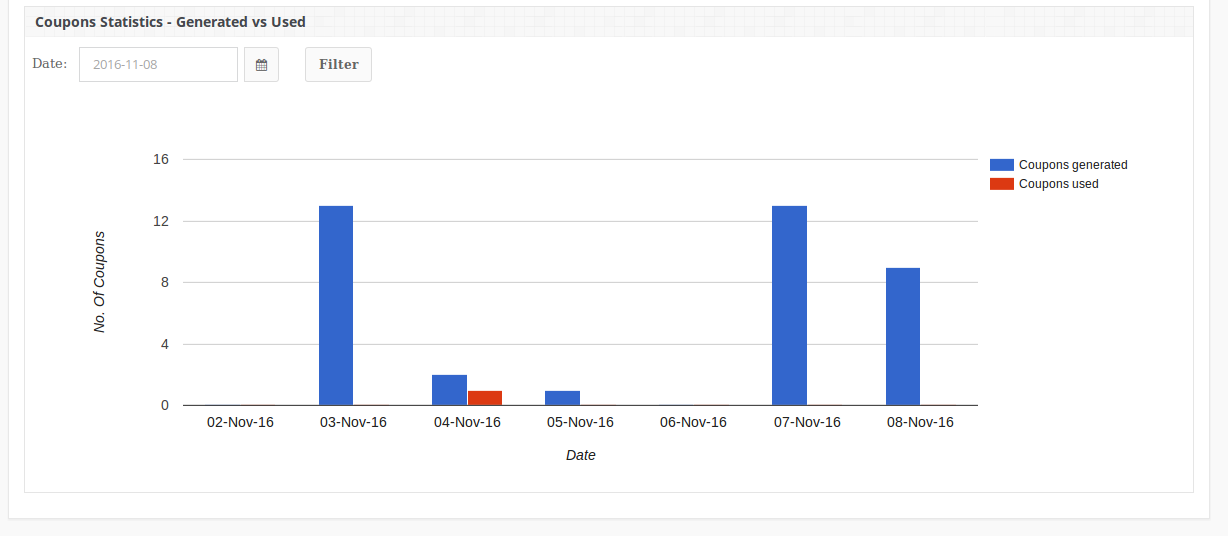
La funzione Statistiche è di visualizzare tutti i dettagli (in forma grafica) sul numero di visitatori, Visitatori rimasti, Visitatori non soggiornanti, coupon generati, coupon utilizzati. Ci sono due filtri per filtrare i dati che vengono visualizzati. Per impostazione predefinita vengono visualizzati tutti i dati dei giorni 8.

  • Filtro intervallo di date: In questo filtro, ci sono due selettori di date e un pulsante di filtro nelle statistiche dei visitatori. Dalla data e alla data vengono forniti utilizzando il selettore di date e quando viene fatto clic sul pulsante Filtro, vengono visualizzati tutti i dati tra queste due date. Se la data Da è maggiore di quella Data verrà visualizzato il messaggio "Nessun dato trovato per data specificata".

Nelle statistiche Coupon c'è un filtro e un pulsante di filtro. Totale giorni 7 statistiche possono essere seen.If amministratore data selezionata 2016-01-01. Quindi le statistiche passeranno da 2015-12-26 a 2016-01-01.

Conserva il frontale

Dopo aver abilitato questo plug-in, il Popup viene mostrato nel sito Web principale ogni volta che il cliente tenta di lasciare la pagina Web dalla parte superiore.

Il modulo sul front-end appare come segue:

Il visitatore deve inserire l'ID e-mail e fare clic sul pulsante.

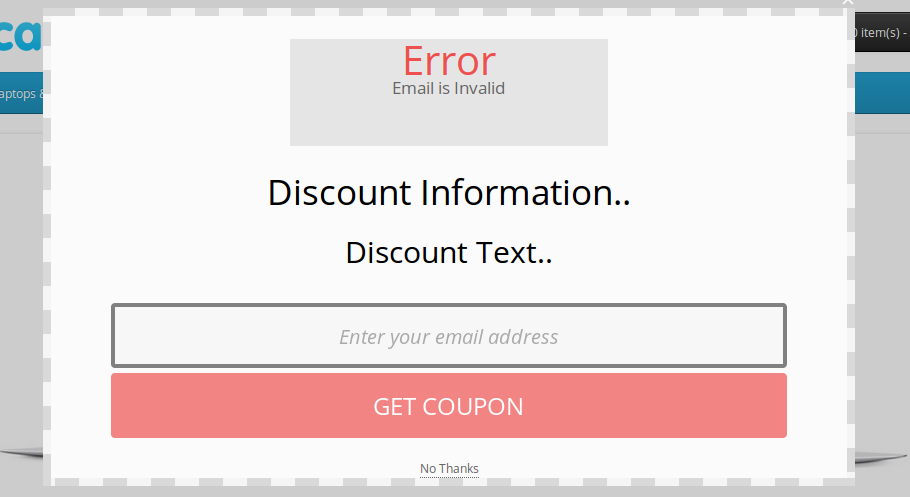
Se l'utente ha fatto clic sul pulsante senza immettere l'e-mail, verrà visualizzato l'errore.

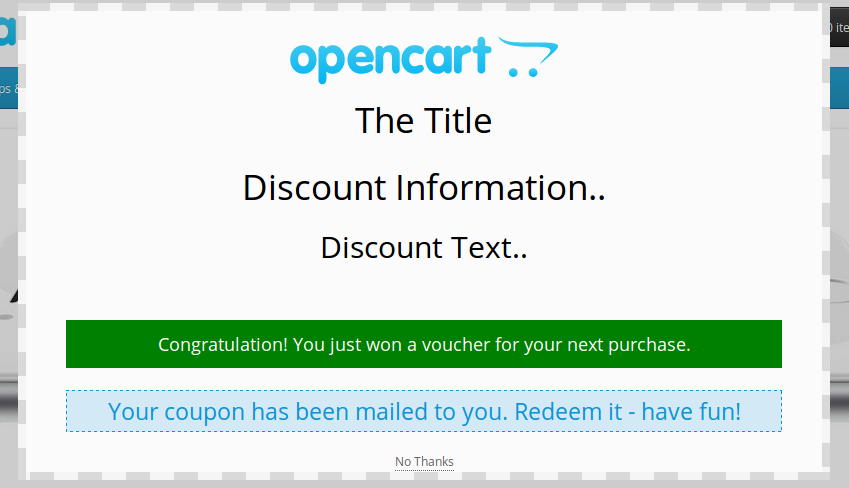
Se il visitatore ha inserito un indirizzo email valido e un pulsante cliccato.

Viene generato un coupon e il messaggio di successo viene mostrato nella finestra popup e viene inviata una e-mail all'ID e-mail fornito contenente il codice coupon, il valore Coupon in percentuale o l'importo fisso e la validità.

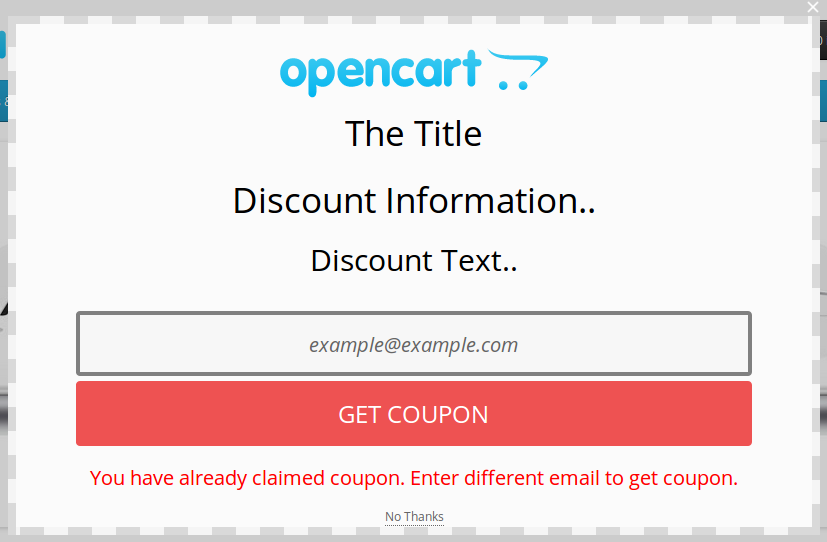
Se l'utente ha già richiesto un coupon, verrà visualizzato un messaggio di errore.

Estensione della pagina di ringraziamento di OpenCart – Manuale dell'utente

Introduzione

Opencart Better Pagina di ringraziamento è un plugin che quando abilitato rende la pagina di conferma dell'ordine migliore della precedente Pagina di conferma dell'ordine OpenCart.

Attraverso questo plug-in Opencart Better Thank You Page, Admin può mostrare tre blocchi diversi nella pagina di conferma dell'ordine: –

  1. Blocco prodotti: Possono essere mostrati tutti i prodotti correlati a cui il cliente potrebbe essere interessato ad acquistare.
  2. Sconto: In questo blocco del plugin della pagina di ringraziamento personalizzato Opencart, verrà mostrato il codice coupon di sconto che può essere applicato per il prossimo acquisto.
  3. Blocco pubblicità:? In this block of the Opencart custom success page module, banner can be shown for advertisements.

Installazione

Seguire i seguenti passi per l'installazione del modulo "Better thank you page":

  • Scarica il pacchetto di estensione.
  • Decomprimere il pacchetto nella cartella principale del setup di Opencart tramite il gestore FTP (come Filezilla o WinSCP – scarica qui: https://filezilla-project.org/).
  • Nel Pannello di amministrazione, vai su "Estensioni> Moduli> Pagina di ringraziamento migliore> Installa".

  • Questo è tutto – Il tuo sistema è pronto.
  • Fai clic su Modifica link per modificare le impostazioni.

Manuale utente

Questo Manuale dell'utente Guida gli utenti attraverso le impostazioni del modulo Admin / Store Front e le funzionalità del modulo Pagina di ringraziamento migliore.

Impostazioni del pannello di amministrazione

Impostazioni del pannello di amministrazione dell'estensione della pagina di successo di Opencart contiene le schede 4 per le impostazioni:

1. impostazioni generali

Le impostazioni generali di questo modulo Opencart di Knowband hanno le seguenti opzioni:

  • Attiva / Disattiva: Questa opzione del plugin Opencart Better Thank you consente all'utente di abilitare o disabilitare il plugin. Attivalo per abilitare il modulo Opencart.
  • Mostra ID ordine: Abilita questa opzione del modulo di pagina di ringraziamento personalizzato Opencart per mostrare Id ai clienti nella pagina di successo dell'ordine.

2. Impostazioni dei prodotti

Dopo aver fatto clic sulla scheda delle impostazioni dei prodotti del modulo della pagina di successo personalizzato Opencart, viene visualizzata la schermata seguente. Ha le seguenti opzioni:

  • Mostra prodotti correlati: Abilita questa opzione dell'estensione della pagina di successo di Opencart per mostrare il blocco di prodotti correlati nella pagina di successo dell'ordine. Tutti i prodotti relativi ai prodotti ordinati dal cliente verranno mostrati qui.
  • Posizione del blocco del prodotto: Decide l'ordinamento in cui il blocco di prodotti correlati verrà mostrato sullo schermo rispetto alla sezione sconti e pubblicità.
  • Messaggio testuale: Qui è possibile aggiungere HTML o qualsiasi messaggio di testo per mostrare alla fine di tutti i blocchi 3.

3. Impostazioni di sconto

Dopo aver cliccato sulla scheda delle impostazioni di sconto del modulo Opencart Better Thank you di Knowband, apparirà la schermata di seguito. Ha le seguenti opzioni:

  • Abilita: Abilitando questa opzione del modulo Opencart, admin può generare coupon di sconto su ogni ordine di successo. Questo coupon può essere utilizzato solo una volta.
  • Sconto posizione del blocco: Decide l'ordinamento in cui la sezione Sconto verrà mostrata sullo schermo rispetto alla sezione Elenco prodotti correlati e alla sezione Pubblicità.
  • Tipo di sconto: Il tipo di sconto può essere sconto percentuale o sconto a valore fisso. I coupon verranno generati secondo questa impostazione del plug-in personalizzato della pagina di ringraziamento di Opencart.
  • Valore di sconto: Qui, nel campo del modulo della pagina di successo personalizzato Opencart, l'amministratore può impostare il valore di sconto del coupon in base al tipo di sconto. Per lo sconto sul tipo di percentuale, il valore di sconto può essere compreso tra 1 e 100.
  • Periodo di sconto: In questo campo dell'estensione della pagina di successo di Opencart, l'amministratore può impostare la validità del coupon generato al checkout corretto.

4. Impostazioni pubblicitarie

Dopo aver fatto clic sulla scheda delle impostazioni pubblicitarie della pagina Opencart Better Thank, viene visualizzata la schermata di seguito. Ha le seguenti opzioni:

  • Abilita: Se l'amministratore abilita questa opzione della pagina di ringraziamento personalizzata Opencart, può caricare qualsiasi banner o immagine da visualizzare come annuncio nella pagina di conferma dell'ordine.
  • Posizione banner: Decide l'ordinamento in cui la sezione Pubblicità verrà mostrata sullo schermo rispetto alla sezione Elenco prodotti correlati e alla sezione Sconto.
  • Immagine di sfondo: Questo campo del modulo di pagina di successo personalizzato Opencart di Knowband consente all'amministratore di caricare il banner che desidera visualizzare sul front-end della pagina di conferma dell'ordine. L'immagine già caricata può essere rimossa facendo clic sul pulsante Rimuovi.

5. Fronte negozio

Dopo aver attivato questa estensione della pagina di successo di Opencart, la casella di conferma dell'ordine del front-end verrà modificata e verrà visualizzata una nuova pagina di conferma dell'ordine con le caratteristiche delle impostazioni di back-end eseguite nella pagina di ringraziamento.

Il modulo Opencart sul front-end apparirà come segue:

Link al modulo:
https://www.knowband.com/opencart-better-thank-you-page

Demo Admin:
https://ocdemo.knowband.com/2.0/admin/index.php?route=module/btyp&token=7f45e8b4986f806a3e445643cb4a622c

Demo frontale:
https://ocdemo.knowband.com/2.0/

Analisi di come l'India può battere gli Stati Uniti come il più grande mercato dell'eCommerce al mondo

Con il panorama aziendale in evoluzione e gli stili di vita frenetici, sempre più persone si stanno orientando verso lo shopping online grazie alla facilità di disponibilità dei prodotti, alla consegna dei prodotti a portata di mano, pagamento online facilità e altre tali prestazioni. Con questa tendenza, l'eCommerce sta crescendo rapidamente e si sta espandendo in territori globali sconosciuti per offrire rapidamente esperienza di acquisto. Paesi come la Cina, gli Stati Uniti e l'India sono alcune delle più grandi economie del mondo che hanno abbracciato il mercato dell'e-commerce in grande stile. Tra tutti questi paesi, l'economia indiana è emersa come il mercato redditizio e più promettente per le aziende di e-commerce negli anni a venire. La situazione di cui sopra è sorta a causa del numero di ragioni come la popolazione demografica giovane, l'aumento dell'uso dei servizi Internet a banda larga, l'aumento dei dispositivi basati su dispositivi mobili e una serie di altri fattori di questo tipo. Tutti questi motivi hanno fatto emergere l'India davanti a paesi come gli Stati Uniti quando si tratta di mercato dell'e-commerce e ottimizzazione del tasso di conversione risultati. Secondo una relazione congiunta del documento di studio di ASSOCHAM-Forrester, le entrate eCommerce indiane cresceranno da $ 30 miliardi nell'anno 2016 a $ 120 miliardi nell'anno 2020, che dovrebbe essere un tasso annuo di 51%, il il più alto del mondo.

Dove si trova l'India in termini di crescita dell'e-commerce e degli utenti di Internet?

Il mercato indiano potrebbe essere inferiore nella base rispetto alla Cina e ad altri paesi come il Giappone, ma il tasso di crescita è molto più avanzato di altri. Il tasso di crescita dell'e-commerce in vari paesi del mondo è come segue. La Cina sta crescendo al tasso di 18%, il Giappone sta attualmente crescendo a 11%, la Corea del Sud va avanti con una crescita del 10% ma tutte queste economie non reggono da nessuna parte rispetto al tasso di espansione annuale dell'India a 51%. Inoltre, l'India è in vantaggio rispetto a paesi come Brasile e Russia sotto l'organizzazione BRICS in termini di utenti Internet con 25 milioni di utenti Internet aggiunti ogni anno. L'India ha una base di utenti Internet di 400 milioni se confrontata con 210 milioni di utenti Internet in Brasile e 130 milioni di utenti Internet in Russia per l'anno 2016. Oltre a questo, circa il 75% degli utenti online in India rientra nel gruppo di età degli 15-34 a causa della giovane popolazione indiana. Secondo la dichiarazione di DS Rawat, Segretario generale di ASSOCHAM, "Si prevede che questa tendenza continuerà nei prossimi anni, data la distribuzione per età in India". In questo modo, i negozi eCommerce hanno anche registrato una crescita nelle varie categorie dedicate alla popolazione giovane nell'ultimo anno. Inoltre, questi giovani acquirenti online rientrano nella fascia di età di 15-24 che rappresenta sia maschi che femmine.

Quali sono le aree del commercio elettronico che saranno interessate?

Con la maggiore portata di Internet e dei servizi mobili, le persone stanno facendo sempre più attività di navigazione sui loro cellulari e smartphone invece di dispositivi desktop / portatili. Ciò ha portato ad una crescita significativa nella categoria dei viaggi online che comprende i vari servizi come noleggio auto, compagnie aeree, hotel, recensioni di viaggi e altri siti di informazione. Inoltre, i migliori siti di viaggio 10 nella categoria di viaggio sono costituiti da una combinazione di opzioni di viaggio e informazioni. Ci sono più utenti online che stanno cercando di raccogliere informazioni sulle opzioni di viaggio su base regolare e finiscono per venire al sito delle ferrovie indiane. Inoltre, la categoria di vendita al dettaglio ha visto aumentare di 65 milioni di visitatori unici al mese che contribuiscono annualmente a una crescita del 55%. Questo può essere visto in tutte le categorie di vendita al dettaglio che mostrano transazioni promettenti e tassi di conversione insieme al aumento dei visitatori del sito. Oltre a questo, il settore dell'abbigliamento è emerso come la sottocategoria in più rapida crescita nel settore del commercio al dettaglio ed è stato testimone degli utenti online di 24%. Con questa crescita, è tempo di prendere l'aiuto di Estensioni per app per dispositivi mobili eCommerce ciò può aiutare a trasformare il tuo PrestaShop e OpenCart siti in rispettive app mobili per afferrare le vendite di entrate massime.

Quali sono le cose che stanno lavorando a favore dell'India?

[Caption id = "attachment_2061" align = "alignCenter" width = "643"] ??????????? Analyze the eCommerce scenario in India for grabbing optimum business results.[/caption]

With the increase in the internet users around the world, uso di dispositivi mobili, dati demografici favorevoli, maggiore utilizzo dei pagamenti online e una serie di altri fattori, le attività di eCommerce in India dovrebbero crescere in modo efficace. Ci sono vari segmenti come abbigliamento di marca, accessori, gioielli, regali, calzature e altri segmenti che sono gli elementi chiave nello shopping eCommerce che si stanno muovendo rapidamente sul applicazioni di telefonia mobile. I telefoni cellulari sono utilizzati attivamente per rendere le vendite di eCommerce che si formano intorno a 60-65 per cento delle vendite totali generate da varie società di e-commerce in India. Si ritiene che l'm-commerce possa contribuire a contribuire fino al 70 per cento delle entrate dell'eCommerce in questo mercato eCommerce in continua crescita. Secondo la dichiarazione di Ron Kalifa, Vicepresidente di Worldpay, una società di pagamento globale,

"Si prevede che il mercato raggiungerà $ 63.7 miliardi da 2020 e sorpasserà gli Stati Uniti da 2034, un enorme sviluppo che a sua volta aprirà enormi opportunità per le aziende che vendono online".

Ha inoltre affermato che

"Le aziende leader come Amazon e Alibaba stanno già facendo la loro mossa, indicando un chiaro incentivo per i commercianti a guadagnare il loro punto d'appoggio all'interno del nascente mercato dell'eCommerce in India il prima possibile".

Il rapporto sul mercato eCommerce di Worldpay ha anche evidenziato alcuni dei punti critici discussi di seguito:

  • La crescita dell'eCommerce in India sarà guidata dagli utenti di Internet in aumento che si aggirano intorno a 350 in numero. Si prevede che la forza sarà quasi raddoppiata rispetto a 600 milioni entro l'anno 2020.
  • Il numero di spedizioni di telefoni cellulari in India è aumentato in larga misura negli ultimi anni. Attualmente, l'India è il più grande consumatore di telefoni cellulari in tutto il mondo con piani dati due volte meno costosi rispetto alla Cina e tre volte più economici degli Stati Uniti.
  • Con il numero massimo di persone che passano dalle reti 3G alle reti 4G a causa dei prezzi accessibili, si prevede che l'acquisto di dispositivi mobili aumenti ulteriormente tra la popolazione giovane.

Conclusione

Con l'attuale scenario di business a favore dell'India, i proprietari di siti eCommerce devono avvalersi dell'aiuto di un esperto Servizi di sviluppo di plug-in e-commerce questo può aiutarli a prendere la carica. Quindi, non ci può essere nessun altro momento opportuno per il tuo business eCommerce se non sei ancora in grado di capitalizzare le circostanze presenti. È sicuramente la tua occasione per emergere in grande nel tuo particolare segmento di eCommerce.

Questo mi piaceva? Ti piaceranno anche questi

Extension – Manuale per l'utente di Magento One Click Checkout (Acquista)

Introduzione dell'estensione di Magento One Click Checkout (Acquista ora)

1.0 Introduzione

Il sapere Magento?one click checkout (Single Checkout) extension è un modulo che, se abilitato, consente agli acquirenti online di acquistare immediatamente il prodotto senza modificare il carrello in uscita. Un nuovo pulsante "Acquista ora" verrà mostrato nella pagina dei dettagli del prodotto. Facendo clic su questo pulsante, il vecchio carrello verrà nascosto e il nuovo prodotto verrà aggiunto al carrello per il checkout immediato.

Alla conferma dell'ordine, il vecchio carrello verrà ripreso.

Il vecchio carrello può anche essere ripreso insieme al nuovo prodotto, se dopo aver cliccato su "Acquistare ora"Il cliente del tasto naviga verso qualunque altra pagina.

Questa estensione Magento Quick checkout fornirà anche un'opzione per tenere traccia del numero di volte in cui gli utenti hanno fatto clic e hanno acquistato da "Acquistare oraPulsante ".

Inoltre, il codice analitico di Google può essere inserito tramite questa estensione di verifica per il singolo clic di Magento che sarà utile nel monitoraggio di Google al clic di "Acquistare oraPulsante ".

1.1 In che modo il commerciante trarrà vantaggio da Magento One Click (con un clic) Estensione per il pagamento?

  • L'estensione per il checkout rapido di Magento consente all'amministratore del negozio di aggiungere un pulsante "Acquista ora" nelle pagine dei prodotti, facendo clic su quale porterà direttamente l'utente alla pagina di pagamento con solo il prodotto corrente nel carrello.
  • L'estensione per il checkout con un clic di Magento consente all'amministratore del negozio di personalizzare il pulsante Acquista con un clic (Acquista) se richiesto.
  • L'estensione di verifica immediata Magento consente all'e-merchant di includere jQuery se necessario.
  • L'amministratore del negozio può tenere traccia dei clic del pulsante Fai clic su un clic (Acquista ora) aggiungendo il codice dello script di Google Analytics.
  • Con l'aiuto della scheda Statistiche, l'amministratore può visualizzare la pagina del prodotto visitato e anche il mapping di conversione di coloro che hanno cliccato sul pulsante "Acquista ora" e ha effettuato un ordine di successo.
  • L'estensione per il checkout del pulsante singolo Magento aumenta le vendite dirette.
  • I rivenditori online hanno la possibilità di aumentare il tasso di conversione del sito web.
  • Con l'uso di questa estensione Magento con un clic (Acquista ora), l'amministratore del negozio può rendere l'interfaccia utente e la UX del sito attraente e reattiva.
  • Questa estensione per il controllo immediato di Magento è facile da usare.
  • Questa estensione per il controllo del singolo clic di Magento riduce il tasso di abbandono del carrello del sito web.

1.2 In che modo il cliente trarrà vantaggio da Magento One Click (con un clic) Estensione per il checkout?

  • Il Cliente può effettuare facilmente la procedura di checkout senza modificare il vecchio carrello.
  • I consumatori online avranno un modo rapido e senza problemi per effettuare il checkout direttamente.
  • Gli acquirenti online possono effettuare il checkout con un solo clic.
  • Gli acquirenti amano sempre la procedura di pagamento facile e veloce.

Installazione 2.0

Dopo aver acquistato l'estensione di verifica per il singolo clic di Magento, otterrai i seguenti file come elencato di seguito:

1. magentocustommaintenancepage.zip (contiene il codice sorgente dell'estensione) 2. Manuale utente

Segui i seguenti passi per installare Magento One Click Checkout Module:

Scarica il pacchetto di estensione Magento.

1.Unzip il pacchetto nella cartella principale di Magento setup tramite FTP manager (come Filezilla o WinSCP – scarica qui: https://filezilla-project.org/).

2. Copia tutti i file e le cartelle della cartella decompressa nella directory principale del tuo negozio.

3. Dopo aver copiato tutti i file e le cartelle, svuota la cache.

4. Apri qualsiasi pagina del tuo negozio. Magento installerà il modulo al momento del caricamento di qualsiasi pagina.

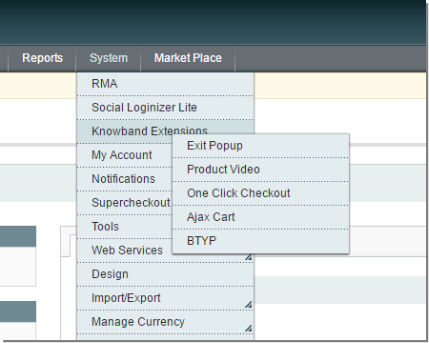
5. Nel pannello di amministrazione, vai su "Sistema> Knowband Extensions > One Click Checkout ".

Interfaccia di estensione 3.0

Ci sono due interfacce in questa estensione. Ogni interfaccia ha una funzionalità diversa in base al suo utilizzo. Queste interfacce sono:

A.Admin Panel Interface (accessibile solo dal proprietario dell'amministratore / negozio) B.Front End Interface (accessibile all'utente front-end)

Ogni interfaccia è stata descritta nella sezione separata.

Impostazioni del pannello di amministrazione 4.0

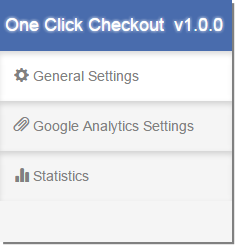
Impostazioni del pannello di amministrazione contiene le schede 3 per le impostazioni.

4.1 Impostazioni generali

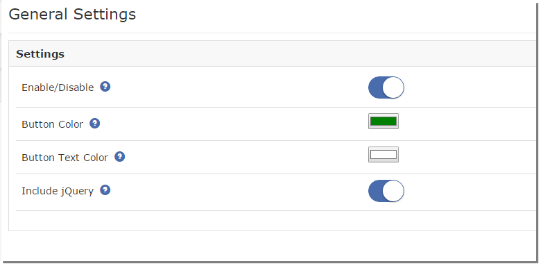
Da qui, l'amministratore può abilitare / disabilitare questo plugin. Anche l'aspetto grafico di Button può essere controllato qui. Inizialmente i campi nel modulo saranno già riempiti con i loro valori predefiniti.

L'impostazione avrà opzioni come: –

  1. Attiva / Disattiva: Questa opzione consente all'utente di abilitare o disabilitare l'estensione di controllo di Magento one click. Di default questa opzione sarà disabilitata.
  2. Colore pulsante: "Compra ora" Il colore del pulsante nella pagina dei dettagli del prodotto del front-end sarà modificato da questa opzione.
  3. Colore testo pulsante: "Compra ora" Il colore del testo del pulsante verrà modificato da questa opzione.
  4. Includi jQuery: Questa opzione ci consente di includere jQuery nella nostra estensione di verifica per il singolo click di Magento in modo che il modulo possa funzionare anche per altre versioni di Magento.

4.2 Statistiche

Da qui il proprietario del negozio

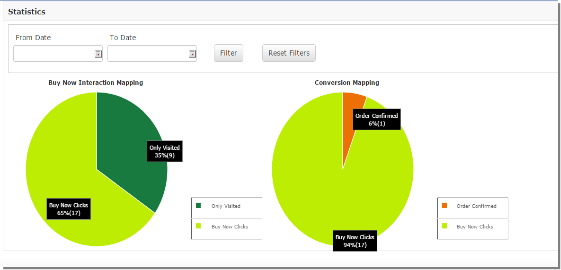
  1. Statistiche: Due grafici a torta verranno mostrati qui. Ci sarà un filtro per selezionare la data di inizio e la data di fine per creare il grafico a torta.

un. Compra ora Interaction mapping:?It will show mapping between the number of visitors to Product details page and number?of visitors who clicked “Buy Now” Button.

b. Conversion Mapping:Mostrerà la mappatura tra No di clic sul pulsante "Acquista ora" e nessun ordine effettuato da questa opzione per mostrare i tassi di conversione effettivi.

5.0 Store Front

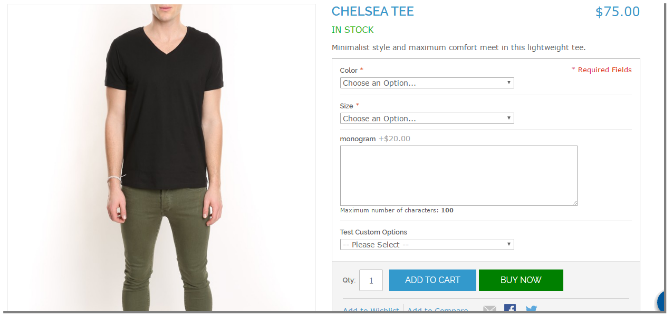
Dopo aver abilitato questa estensione per il check-out di Magento, una nuova "Acquistare ora"il pulsante verrà visualizzato nella pagina dei dettagli del prodotto insieme a"Aggiungi nel carrello"Pulsante.

L'estensione per il checkout diretto di Magento sul front-end apparirà come segue:

  • Questo pulsante "Acquista ora" consente all'utente di ordinare il prodotto all'istante. Facendo clic sul pulsante "Acquista ora", verrà creato un nuovo carrello con questo prodotto che verrà reindirizzato alla pagina di pagamento.
  • In caso di conferma dell'ordine riuscita, verrà ripreso il vecchio carrello.
  • Dopo aver fatto clic sul pulsante "Acquista ora", se il cliente naviga verso un'altra pagina, il vecchio carrello verrà ripreso insieme a questo nuovo prodotto.

Puoi provare l'estensione Magento One Click Checkout di Knowband per il tuo negozio Magento. Il modulo di verifica in singolo clic di Magento di KnowBand ti aiuta ad aumentare il coinvolgimento dei clienti nel tuo negozio e a dare all'utente un'esperienza migliore al tuo cliente eCommerce. Riduce inoltre il tasso di uscita del negozio riducendo al minimo l'overhead di checkout necessario all'acquisto di un singolo prodotto. Inoltre, l'implementazione della funzione di verifica dei singoli pulsanti non influisce sul design e sul layout della pagina del prodotto. Mentre il cliente sceglie un acquisto singolo, gli articoli del carrello esistenti rimangono inalterati. Inoltre, se il cliente salta il singolo acquisto, il prodotto viene automaticamente aggiunto al carrello.

Link al modulo: https://www.knowband.com/Magento-one-click-checkout

Demo di amministrazione:https://mademo3.knowband.com/index.php/oneclickcheckout/adminhtml_index/index/key/3d77b3a591113336177dead9ce8e2016/

Demo frontale:https://mademo3.knowband.com/

Seli metta in contatto con prego a support@knowband.com per qualsiasi richiesta o richiesta di modifica personalizzata in base ai requisiti aziendali.
Magento 2 Autosubscribe – User Manual

Introduzione

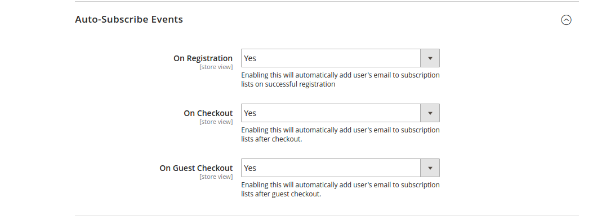
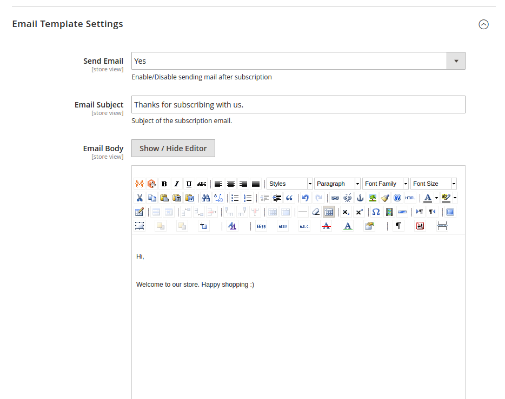
Knowband offre Estensione automatica di sottoscrizione Magento 2 che consente all'amministratore del negozio di mostrare una finestra di sottoscrizione o una sottoscrizione allettante sul negozio eCommerce. Ora l'e-merchant può ricevere più abbonati via email per l'invio della newsletter. Mostrando un popup di abbonamento attraente sulla home page l'amministratore può migliorare le possibilità di più sottoscrizioni. Se sei un amministratore di un negozio eCommerce e desideri ricevere più abbonamenti via email, puoi richiedere questa estensione per newsletter e-mail Magento 2. La funzionalità avanzata di questa estensione Magento 2 Mail Chimp è che può iscriversi ai visitatori del negozio durante il checkout o la registrazione.

Questo modulo ti permetterà di aggiungere l'ID e-mail dei clienti, automaticamente nel tuo MailChimp e la lista dei contatti di Constant Contact non appena si registrano da soli o effettuano il checkout degli articoli nel tuo negozio online. I visitatori possono anche iscriversi attraverso la casella di auto-sottoscrizione o tramite pop-up che appare sulla home page.

Caratteristiche:

  • Facile da installare e configurare.
  • È facile per l'amministratore attivare questa estensione di sottoscrizione automatica Magento 2.
  • Questo modulo di iscrizione e-mail Magento 2 è altamente personalizzabile.
  • Non è necessario modificare i codici per l'implementazione.
  • Non è necessario alcun aiuto tecnico per applicare questa funzionalità.
  • Il modulo di iscrizione alla newsletter Magento 2 consente al proprietario del negozio di mostrare la casella di iscrizione su ogni pagina o pagina selettiva.
  • C'è un'opzione nella newsletter Magento 2 pop-up per mostrare la casella di iscrizione nel contenuto o nella barra laterale secondo il requisito.
  • Questo modulo Magento 2 offre all'amministratore la possibilità di progettare il modulo secondo i requisiti.
  • È possibile impostare l'aspetto di questa casella di abbonamento e il popup di iscrizione senza modifiche al codice.
  • L'amministratore può impostare l'intervallo di visualizzazione a comparsa dell'abbonamento dal pannello di amministrazione.
  • L'amministratore del negozio può visualizzare un messaggio di successo subito dopo aver completato il processo di iscrizione.
  • Questa estensione Magento 2 Mail Chimp supporta MailChimp e l'API di contatto costante.
  • L'estensione Magneto 2 MailChimp passa automaticamente le informazioni sull'ID e-mail dal negozio eCommerce all'account MailChimp / Contatto costante.
  • L'e-merchant può iscriversi automaticamente ai visitatori del negozio durante il checkout, la registrazione o il checkout degli ospiti.
  • Sono disponibili modelli di posta elettronica completamente personalizzabili per l'invio di e-mail personalizzate.
  • L'estensione Magento 2 Mail Chimp offre un'interfaccia user friendly.
  • Il popup dell'abbonamento e-mail Magento 2 offre un layout reattivo per i dispositivi mobili.
  • Questa estensione della newsletter è compatibile con i temi.
Guida di installazione di Auto Magento 2 Iscriviti

  1. Scarica la zip dal nostro Magento Plugin Archivia e decomprimilo.
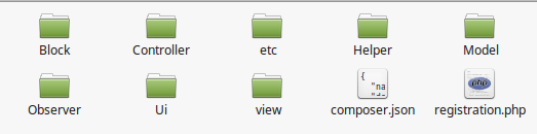
  2. Apri la directory estratta e vedrai la seguente struttura di cartelle.

3.

4. Copia il contenuto estratto nella cartella sopra.

5. Esegui il seguente comando nella radice di Magento

  • il compositore richiede costante contatto / costante contatto
  • il compositore richiede drewm / mailchimp-api

Abilita l'iscrizione automatica

Abilita iscrizione automatica Esegui i seguenti comandi nel terminale per abilitare il plug-in di iscrizione automatica

  1. modulo php -f bin / magento: enable –clear-static-content Knowband_Autosubscribe
  2. setup php -f bin / magento: aggiornamento

Configura l'iscrizione automatica

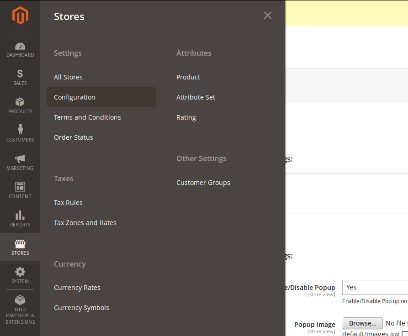
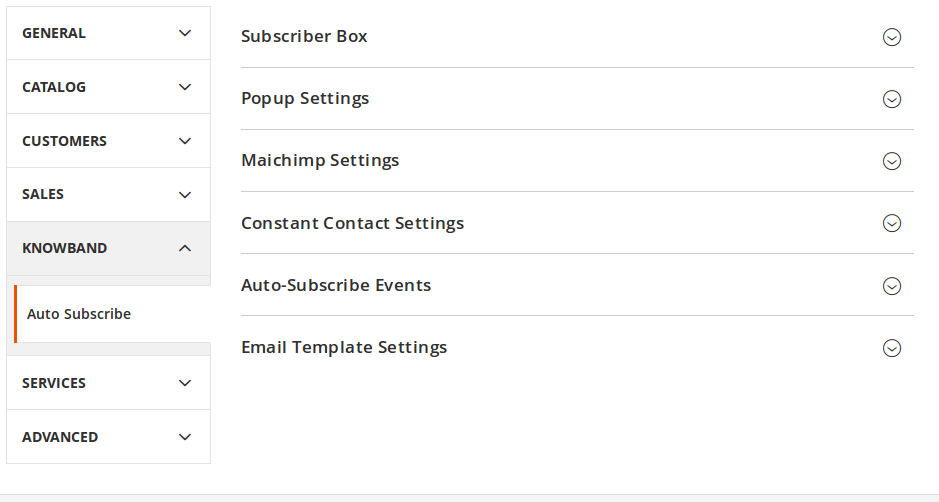
Accedi al tuo Magento Admin, quindi accedi a Negozi -> Configurazione -> Knowband -> Esegui l'iscrizione automatica e configura il plug-in come mostrato di seguito:

Manuale utente

Prerequisiti

Versione php 5.6 o successiva

Per accedere all'API di contatto costante, è necessario utilizzare la versione php uguale o superiore a 5.6. A meno che il tuo server non esegua la versione php richiesta, non sarai in grado di installare correttamente questo plugin.

MailChimp

Prima di poter utilizzare questo modulo, è necessario disporre di un account valido con MailChimp e uno o più elenchi creati in esso. Nota che devi anche avere il diritto di accesso per modificare la tua lista di abbonati email. Di seguito abbiamo menzionato i dati di cui necessita il plugin per l'installazione riuscita –

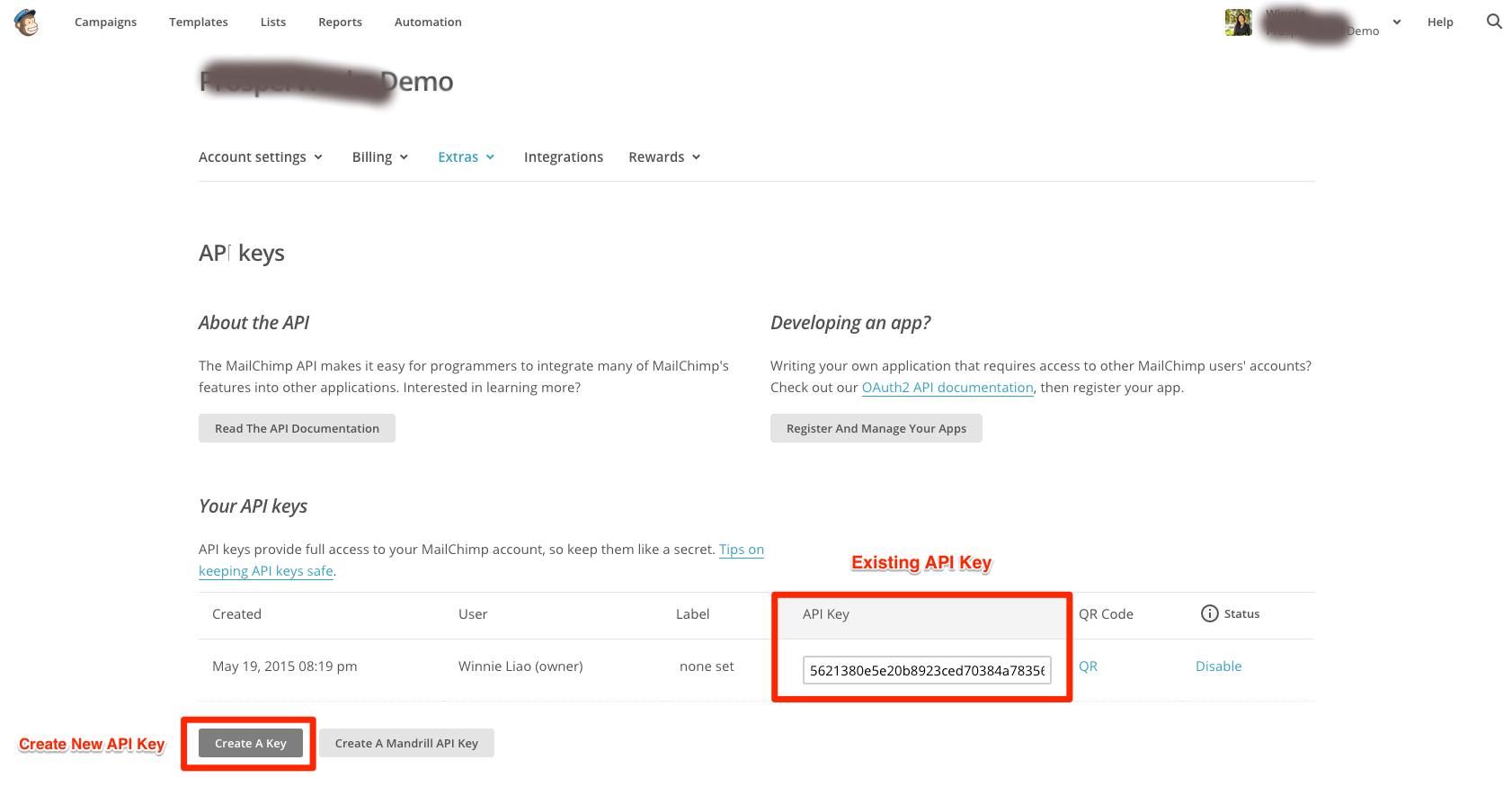
Chiave API: In MailChimp, gli utenti con autorizzazioni di Manager possono generare e visualizzare le proprie chiavi API.

  1. Fai clic sul nome del tuo profilo per espandere il pannello Account e scegli Mio Profilo.
  2. Clicca il estratto menu a discesa e scegliere Chiavi API.
  3. Copia una chiave API esistente o fai clic su Crea una chiave pulsante.
  4. Assegna un nome descrittivo alla tua chiave, in modo da sapere quale applicazione utilizza quella chiave.

Constant Contact

È necessario disporre di un account valido con contatto costante e uno o più elenchi creati in esso. Nota che devi anche avere il diritto di accesso per modificare la tua lista di abbonati email. Dovrai fornire questi per far funzionare questo modulo.

Chiave API: È possibile ottenere API Key come segue

  1. Apri il portale di gestione delle chiavi dell'API di Constant Contact (basato su Mashery) https://constantcontact.mashery.com/
  2. Accedi utilizzando il tuo ID Mashery o creane uno facendo clic su "Registrati" per un account utente.
  3. Fare clic sulla scheda Chiavi API.
  4. Fai clic su Ottieni chiavi API.
  5. Compila l'applicazione di registrazione dei contatti costanti.
  6. Fai clic su Registra applicazione.

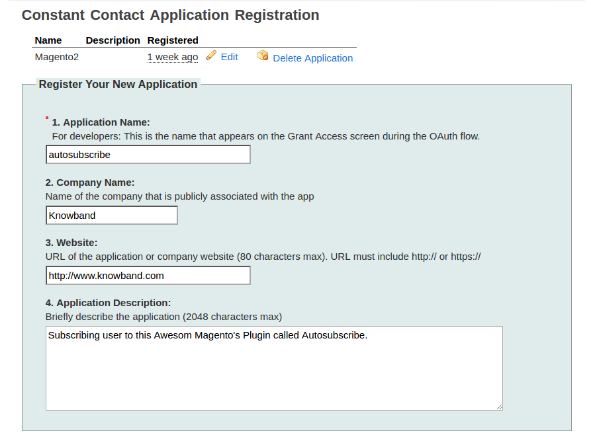
Inserisci i dettagli dell'app sul modulo di registrazione come mostrato di seguito:

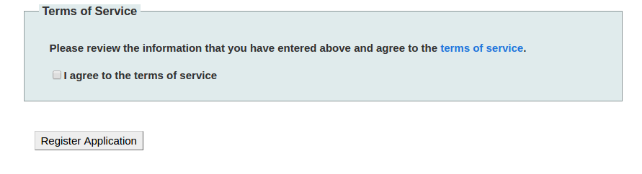
Verifica l'accettazione dei termini di servizio e fai clic su Registra appliazione come mostrato di seguito:

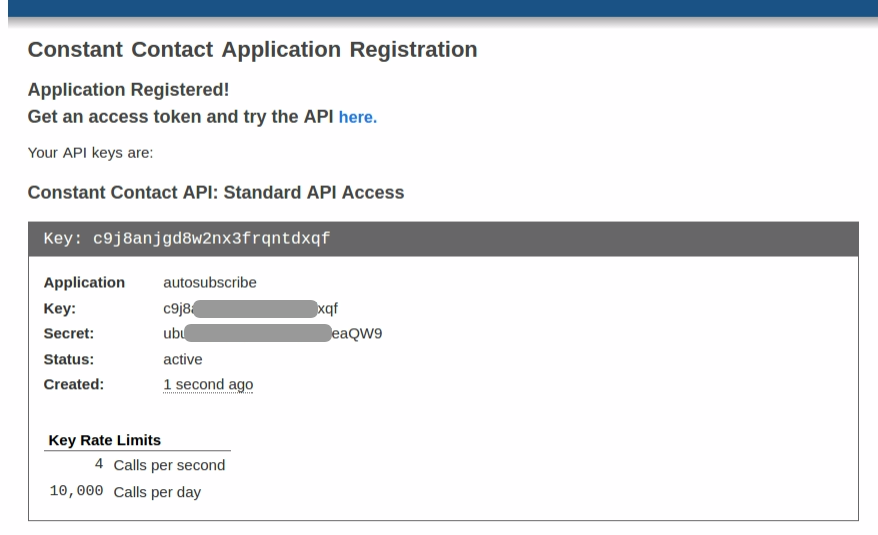
Dopo la corretta registrazione, la chiave API verrà visualizzata come segue:

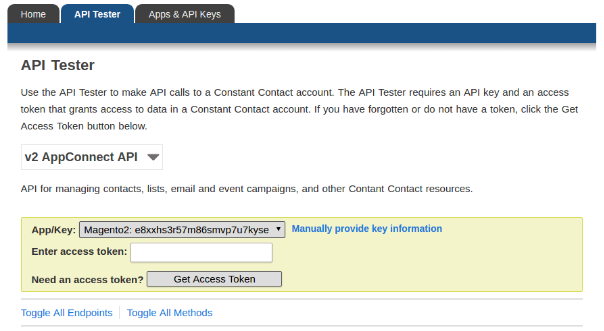
Token di accesso: Per ottenere un token di accesso. Fai clic su API Tester, inserisci la chiave API e fai clic su Ottieni token di accesso come mostrato nello screenshot seguente:

Nel caso in cui si riscontrino ancora problemi con il rilascio della chiave API e del token di accesso, seguire le istruzioni riportate nel link https://developer.constantcontact.com/api-keys.html

Impostazioni amministratore

Per accedere al plug-in di Autosabscribe, vai a Negozi -> Configurazione -> Knowband -> Sottoscrizione automatica

L'amministratore del negozio avrà varie opzioni di impostazioni classificate come segue:

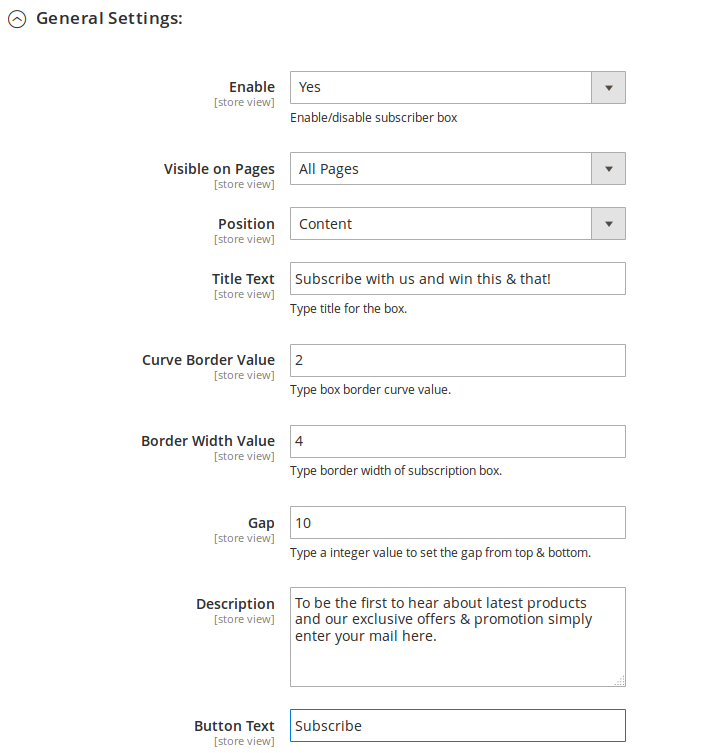
Impostazioni casella sottoscrittore

L'amministratore può personalizzare la casella di abbonamento per essere visualizzata in primo piano utilizzando le seguenti opzioni di impostazione disponibili.

Attiva / Disattiva: L'amministratore può scegliere di abilitare o disabilitare la casella di abbonamento attivando o disattivando questo pulsante. Non è possibile visualizzare la casella di iscrizione sul lato anteriore.

Visibile su pagine: L'amministratore può scegliere se la casella di abbonamento deve essere visibile su tutte le pagine o pagine specifiche. Selezionando una pagina specifica, all'utente verrà mostrato un elenco di pagine da cui l'utente può selezionare.

Posizione: L'amministratore può selezionare la posizione della scatola. Possiamo mostrare la scatola sia sul contenuto principale che nella barra laterale.

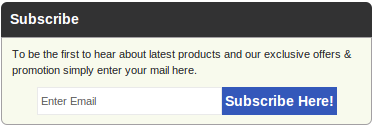
Titolo del testo: L'amministratore può inserire il testo da mostrare per il titolo della scatola. Per impostazione predefinita, è impostato su "Iscriviti".

Valore dei bordi delle curve: È possibile inserire il raggio per i bordi delle curve. Questo valore verrà applicato ai quattro angoli della casella di sottoscrizione sul lato anteriore.

Larghezza del bordo della scatola: È possibile impostare la larghezza del bordo per la casella.

Descrizione: Puoi inserire il testo per la descrizione ai visitatori, i vantaggi di iscriverti alla tua mailing list qui.

Testo del pulsante: È possibile modificare il testo per il pulsante in questa casella di testo.

Abbiamo anche aggiunto lo snippet di codice del modulo nel caso in cui admin desideri aggiungere manualmente la casella di iscrizione su CMS o su qualsiasi altra pagina.

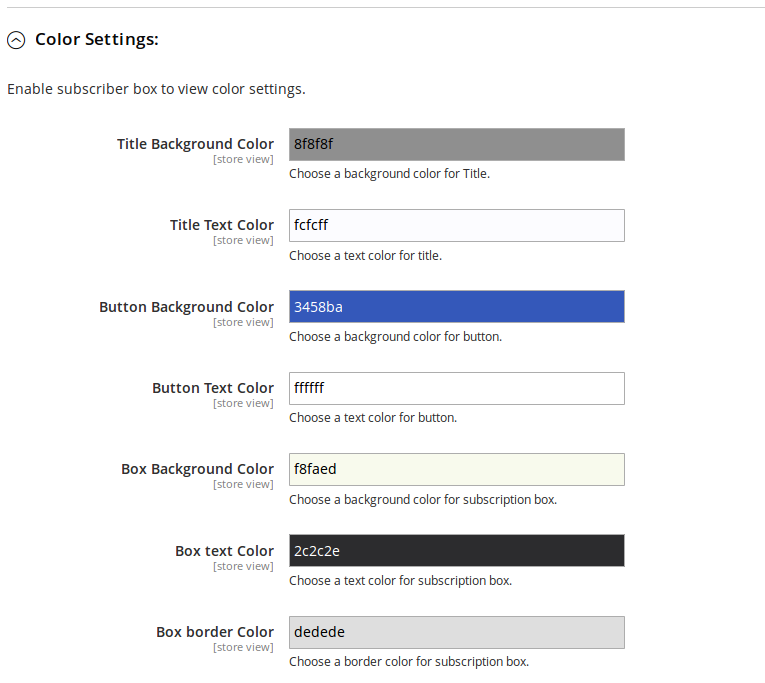
Combinazione di colori

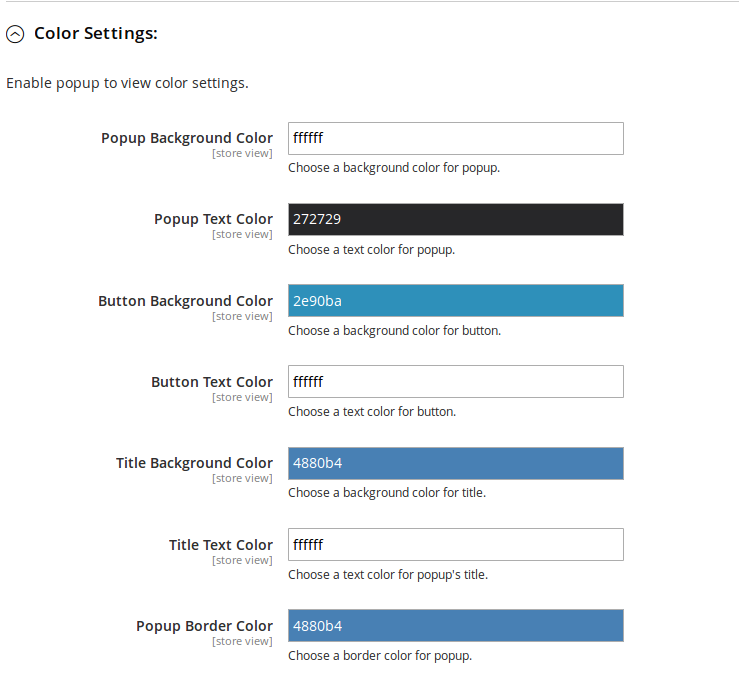
Abbiamo aggiunto l'opzione di selezione del colore per impostare il colore di sfondo e il colore del testo per diverse sezioni della scatola di abbonamento.

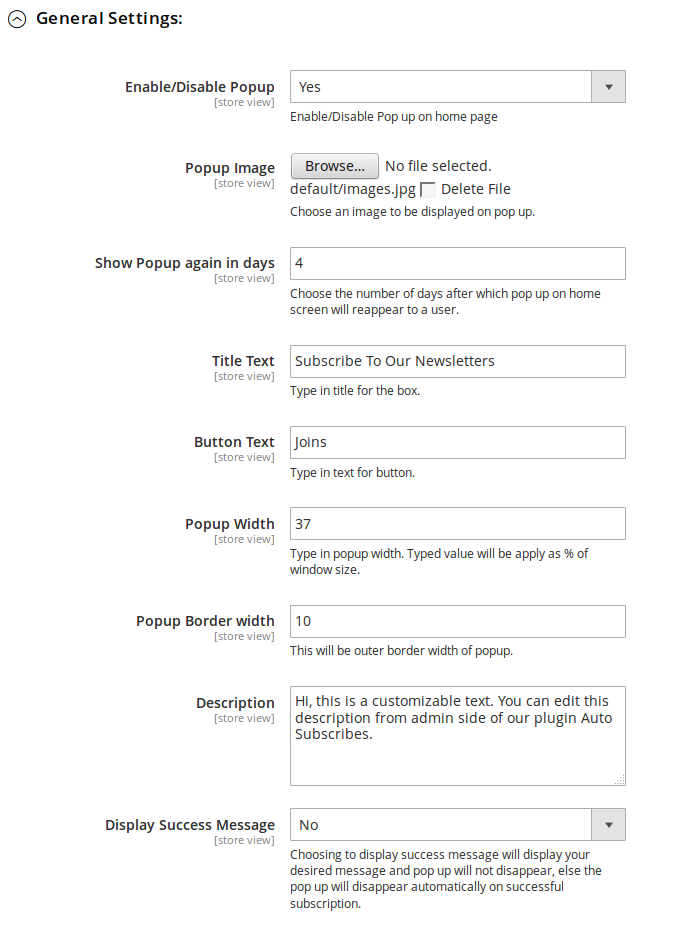
Impostazioni popup

L'amministratore può anche personalizzare la casella pop-up. Se questa casella è abilitata, verrà mostrata solo sulla home page.

Abilita / Disabilita popup: L'amministratore può scegliere di abilitare o disabilitare la visualizzazione a comparsa sulla home page.

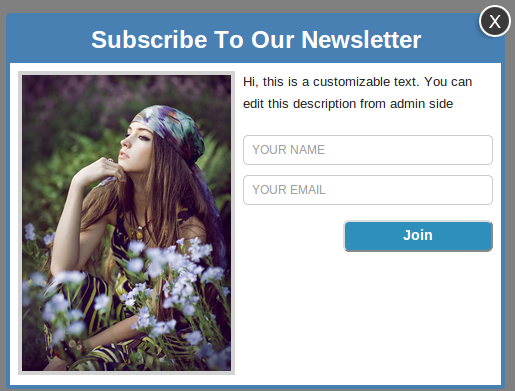
Immagine pop-up: L'amministratore può scegliere di mostrare qualsiasi immagine sulla casella pop-up o scegliere di non mostrare alcuna immagine.

Mostra di nuovo popup in (giorni): Puoi scegliere la durata (in giorni) per cui il pop-up non riapparirà dal giorno in cui il pop-up è apparso per la prima volta sul sistema dell'utente. Se vuoi che compaia solo una volta nella vita, digita un numero elevato di giorni, ad esempio 999. Se vuoi che appaia ogni volta che un utente atterra sulla home page, devi scegliere di digitare il valore come 0.

Titolo del testo: Puoi cambiare il titolo del tuo pop-up da questa opzione.

Descrizione testo: La descrizione che appare sul pop-up può anche essere personalizzata aggiungendo il testo desiderato.

Testo del pulsante: ?Button text and its font color can also be set from admin panel.

Colore di sfondo del pulsante: Puoi anche cambiare il colore di sfondo del tuo pulsante per andare con il tuo tema.

Visualizza messaggio di successo: Disattivarlo significa che nel momento in cui si verifica un abbonamento di successo tramite questo pop-up, esso verrà automaticamente chiuso senza mostrare all'utente alcun messaggio di successo. Accendendolo verrà visualizzato un messaggio di successo personalizzato nella casella pop-up dopo l'iscrizione riuscita.

Messaggio di successo: Qui devi inserire il testo da visualizzare e scegliere il colore desiderato per il testo.

Combinazione di colori: Abbiamo aggiunto l'opzione di selezione del colore per impostare il colore di sfondo e il colore del testo per diverse sezioni della finestra popup.

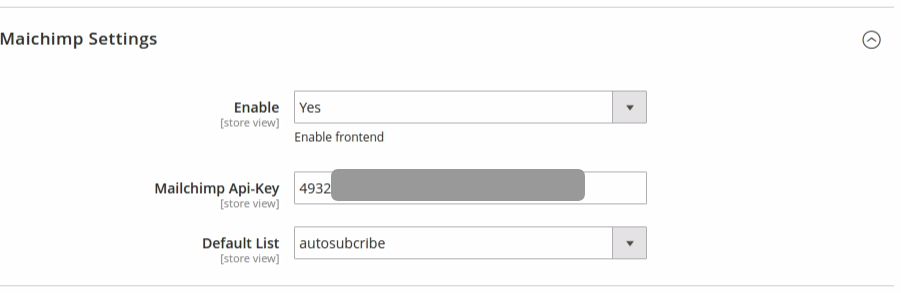
MailChimp

In questa scheda, l'amministratore può scegliere dagli elenchi nel suo account MailChimp in cui devono essere aggiunte le e-mail. Inizialmente il menu a discesa Elenco predefinito conterrà "Nessuna opzione trovata".

Chiave API MailChimp: L'amministratore deve inserire la chiave API per recuperare gli elenchi dal proprio account. Non appena l'amministratore inserisce la chiave e fa clic all'esterno della casella di testo o preme il pulsante Invio, la richiesta viene inviata e gli elenchi (se presenti) vengono recuperati e visualizzati in una casella a discesa.

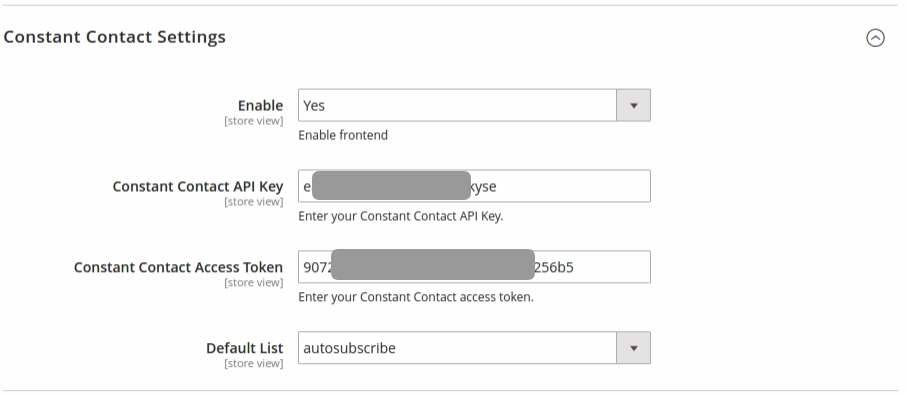
Constant Contact

In questa scheda, l'amministratore può scegliere dagli elenchi nel suo account Contatto costante in cui devono essere aggiunte le e-mail. In generale, il menu a discesa Elenco predefinito contiene "Nessuna opzione trovata".

Chiave API Contatto costante: L'amministratore deve inserire la chiave API. Non appena l'amministratore inserisce la chiave e fa clic all'esterno della casella di testo, la richiesta viene inviata e gli elenchi (se presenti) vengono recuperati e visualizzati in una casella a discesa.

Token di accesso al contatto costante: L'amministratore deve inserire il token di accesso insieme alla chiave API. Non appena l'amministratore inserisce il token e fa clic all'esterno della casella di testo, la richiesta viene inviata e gli elenchi (se presenti) vengono recuperati e visualizzati in una casella a discesa.

Auto Iscriviti Eventi

Gli eventi di sottoscrizione automatica sono gli eventi in cui gli utenti possono essere iscritti automaticamente agli elenchi configurati in admin. Su tali eventi, l'utente non verrà informato di essere aggiunto agli elenchi di sottoscrizioni che hai scelto in admin.

Registrare: Attiva Registra su 'on', se desideri che un utente venga automaticamente aggiunto al tuo elenco alla registrazione avvenuta con successo.

Checkout: Attiva Checkout su "on", se desideri che un utente venga automaticamente aggiunto al tuo elenco alla cassa con successo.

Guest Checkout: Attiva Guest Checkout su "on", se desideri che un utente venga automaticamente aggiunto al tuo elenco al checkout degli ospiti di successo.

Impostazioni e-mail

Le impostazioni e-mail verranno utilizzate per impostare il modello e-mail che invierà al cliente dopo l'iscrizione con successo. L'amministratore può disabilitare / abilitare l'e-mail se non desidera inviare l'e-mail al cliente.

Conserva il frontale

Modulo di sottoscrizione automatica

Sul front-end, gli utenti avranno la possibilità di iscriversi facendo clic sul pulsante Iscriviti. Il modulo sarà simile alla seguente schermata con le impostazioni predefinite.

Nella sezione dei contenuti

Nella barra laterale

apparire

Alla fine dell'utente, il pop-up apparirà qualcosa di simile a questa schermata in basso, a seconda delle impostazioni di visualizzazione scelte.

Per iscriverti attraverso questo pop-up, digita il tuo indirizzo email (obbligatorio) e il nome (opzionale), quindi fai clic sul pulsante in basso. Se la sottoscrizione ha esito positivo, il pop-up scomparirà automaticamente o un messaggio personalizzato fornito dall'utente nelle impostazioni di amministrazione inizierà a comparire nel pop-up.

Per maggiori dettagli sulle estensioni Magento 2 visita: https://www.knowband.com/magento-2-plugins
Link all'abbonamento automatico Knowband Magento 2:https://www.knowband.com/magento-2-auto-subscribe
Abbonamento e-mail per la demo admin di Knowband Magento 2: https://ma2demo1.knowband.com/manager/admin/index/index/key/140ba65c4be2c6f0e7d72dc3b168f9e3d7168455a41c80fcb7ce1a7bf7291e53/
Link per la demo frontale di Knowband Magento 2 MailChimp: https://ma2demo1.knowband.com/
E-mail Magento 2 abbonarsi al collegamento manuale dell'utente: https://www.knowband.com/blog/user-manual/magento-2-autosubscribe/

Vi preghiamo di contattarci a support@knowband.com per qualsiasi richiesta o richiesta di modifica personalizzata in base alle vostre esigenze aziendali.