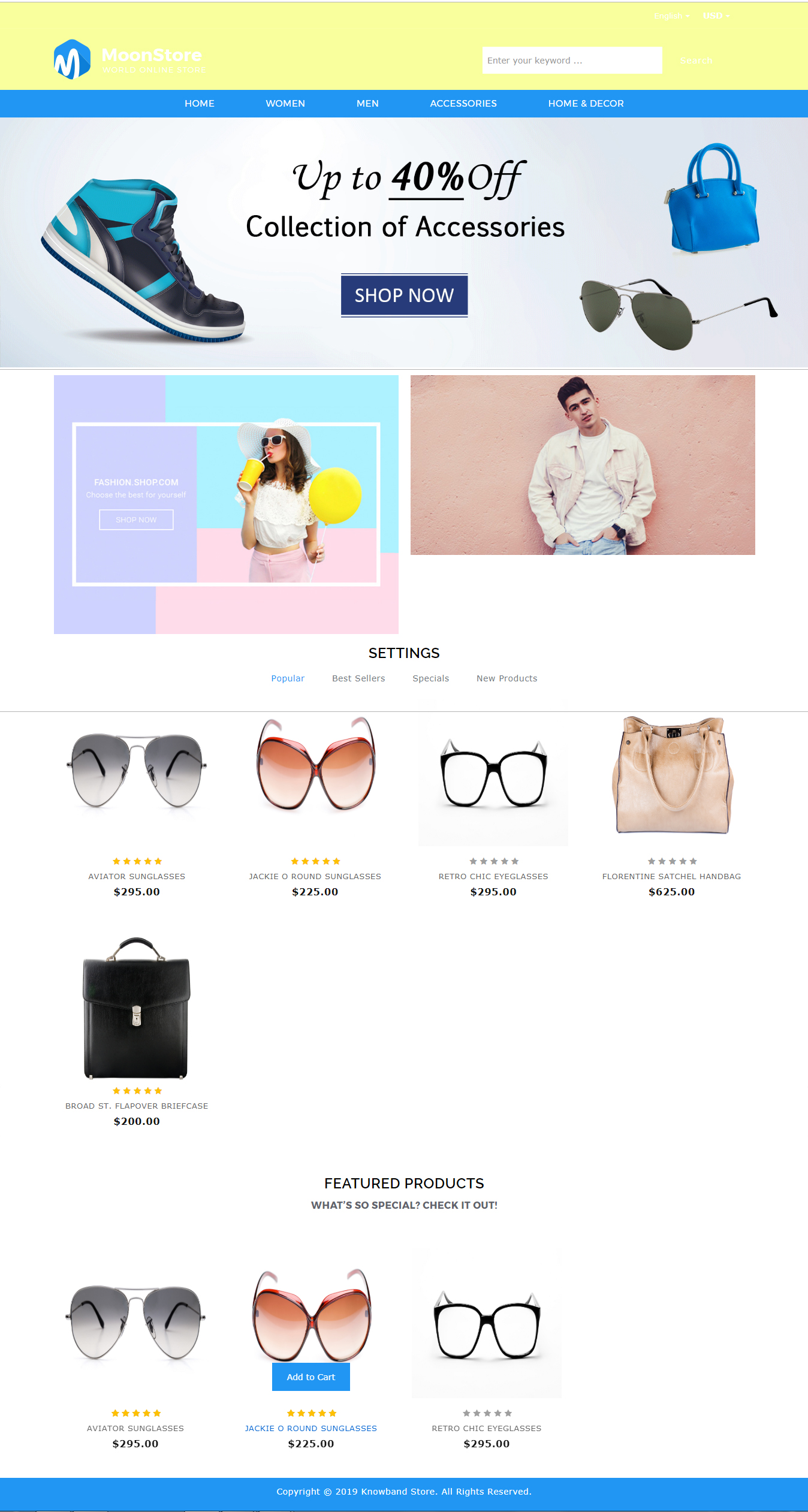
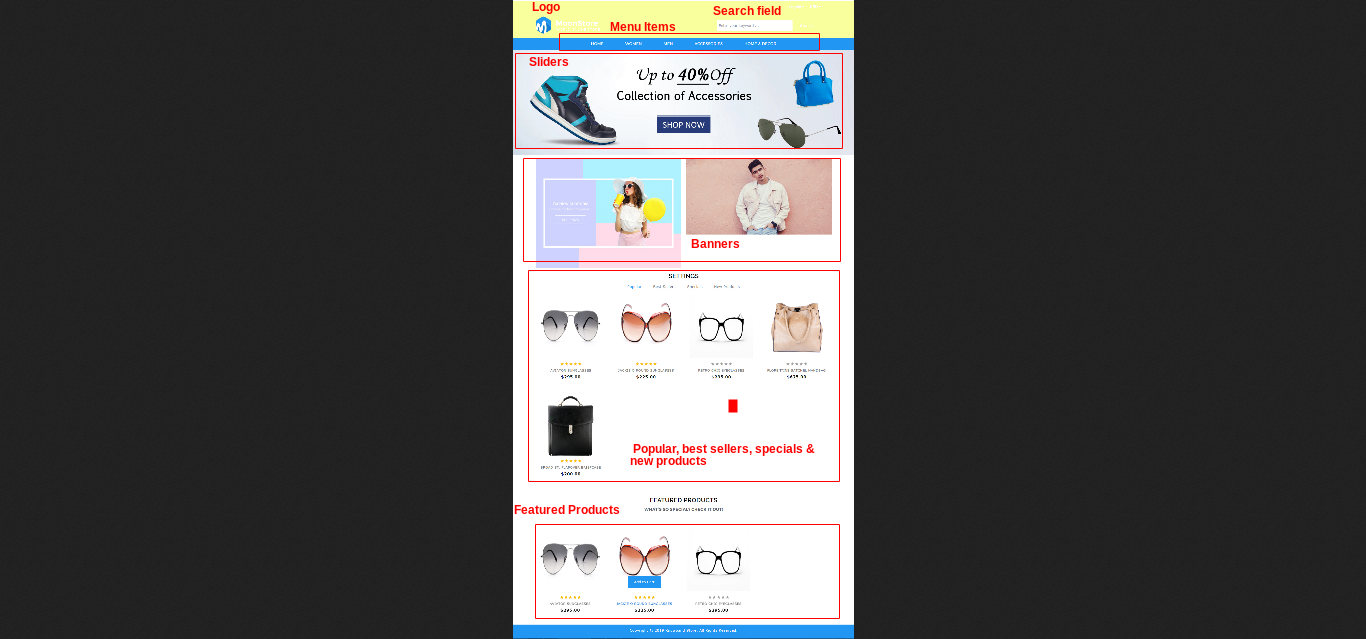
In diesem Artikel erfahren Sie, wie Sie ein benutzerdefiniertes CMS-Seitenlayout für unsere CMS-Seiten erstellen. Wir erstellen ein benutzerdefiniertes Layout mit dem Namen Knowband-Layout.
Magento bietet das folgende Layout: -> Leer -> 1-Spalte -> 2-Spalten mit linker Leiste -> 2-Spalten mit rechter Leiste -> 3-Spalten Wenn Sie Ihr eigenes Layout für die cms-Seiten oder einige bestimmte Seiten erstellen möchten, dann Sie müssen sich auf die folgenden Schritte konzentrieren:
Schritt 1:
Erstellen Sie die Datei <Herstellername> / <Modulname> /view/frontend/page_layout/kb_layout.xml. Diese Datei definiert das Design Ihres benutzerdefinierten Layouts.
<? xml version = "1.0" encoding = "UTF-8"?> <layout xmlns: xsi = "https://www.w3.org/2001/XMLSchema-instance" xsi: noNamespaceSchemaLocation = "urn: magento: framework : View / Layout / etc / page_layout.xsd "> <update handle =" empty "/> <! - Sie können das Handle wie 2columns-left oder 3columns etc ändern -> <referenceContainer name =" page.wrapper "> <container name = "header.container" as = "header_container" label = "Seitenkopfcontainer"
Schritt 2:
Erstellen Sie <Herstellername> / <Modulname> /view/frontend/layouts.xml. Diese Datei registriert das benutzerdefinierte Layout. <? xml version = "1.0" encoding = "UTF-8"?> <page_layouts xmlns: xsi = "https://www.w3.org/2001/XMLSchema-instance" xsi: noNamespaceSchemaLocation = "urn: magento: framework : View / PageLayout / etc / layouts.xsd "> <layout id =" kb_layout "> <label translate =" true "> Wissenslayout </ label> </ layout> </ page_layouts>
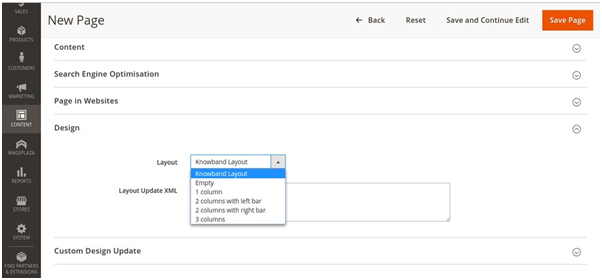
Löschen Sie nach dem Erstellen dieser beiden Dateien den Cache, und Ihr benutzerdefiniertes Layout wird der Layoutliste hinzugefügt. Sie können Ihr benutzerdefiniertes Layout auf der Admin-Seite unter Content-> Pages -> Add New Page -> Design überprüfen
Um mit dem Verkauf auf dem eBay-Marktplatz mit einem Marketplace Connector zu beginnen, benötigen wir einige obligatorische eBay-API-Schlüssel und -Token, um mit der eBay-API zu kommunizieren. Um diese Schlüssel und Token zu erhalten, benötigen wir also eine eBay-Anwendung. Somit ist es eine Voraussetzung für jeden eBay-E-Commerce-Connector. Darüber hinaus führen wir Sie in diesem Artikel Schritt für Schritt durch die Einrichtung einer eBay-Anwendung und den Erhalt der erforderlichen eBay-Schlüssel und -Token.
Schritt-für-Schritt-Verfahren zum Einrichten einer eBay-Anwendung
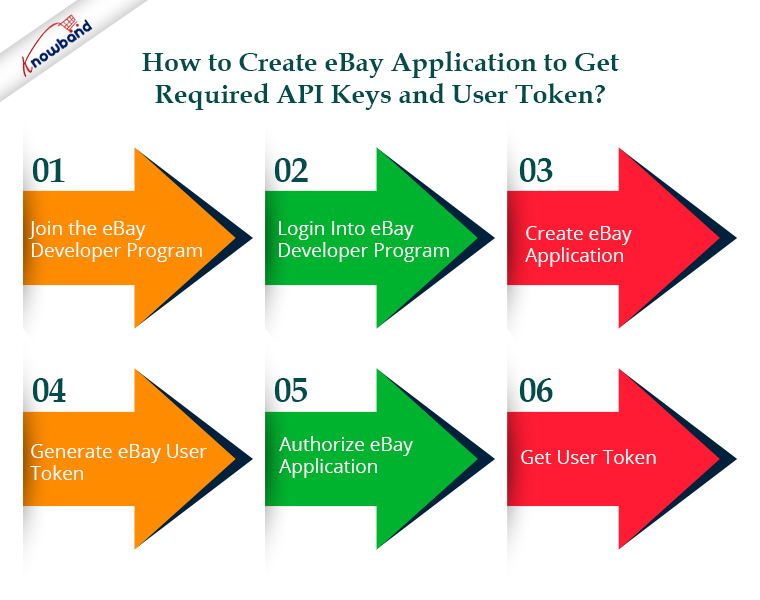
SCHRITT 1:- Treten Sie dem eBay-Entwicklerprogramm bei
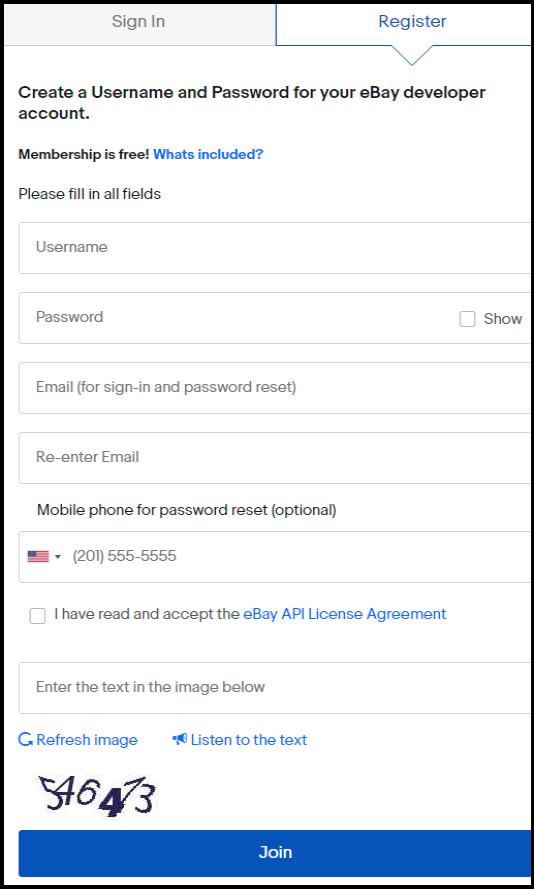
Um auf die eBay-APIs zuzugreifen, sollten Sie zunächst ein eBay-Entwicklerkonto erstellen. Besuche https://developer.ebay.com/signin� �und geben Sie alle erforderlichen Details ein, um ein neues eBay-Entwicklerkonto zu registrieren.
Überspringen Sie diesen Schritt und melden Sie sich bei Ihrem eBay-Entwicklerkonto an, wenn Sie bereits Entwicklerkonten haben.
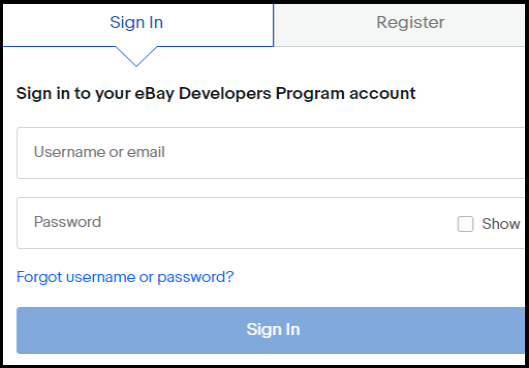
SCHRITT 2:- Melden Sie sich beim eBay-Entwicklerprogramm an
Melden Sie sich mit den Anmeldeinformationen, die Sie im ersten Schritt angegeben haben, beim eBay-Entwicklerkonto an, nachdem das eBay-Konto erstellt wurde.
SCHRITT 3:- Erstellen Sie eine eBay-Anwendung
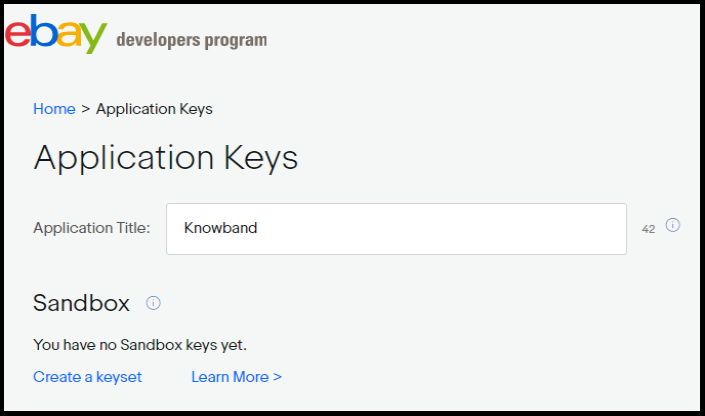
Sobald Sie sich beim eBay-Entwicklerkonto angemeldet haben, werden Sie aufgefordert, den eBay-Anwendungsnamen einzurichten. Geben Sie als Nächstes einen gültigen Anwendungsnamen ein. Hier werden Ihnen zwei Optionen angezeigt: –
Sandkasten
Produktion
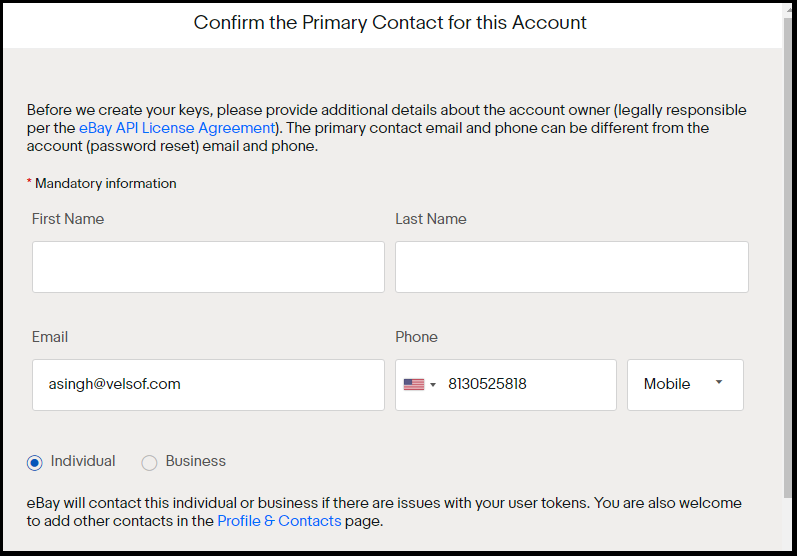
Klicken Sie auf „Keyset erstellen“ des Modus, aus dem Sie Daten abrufen möchten. Wenn Sie auf „Keyset erstellen“ klicken, wird ein neues Formular wie gezeigt geöffnet.
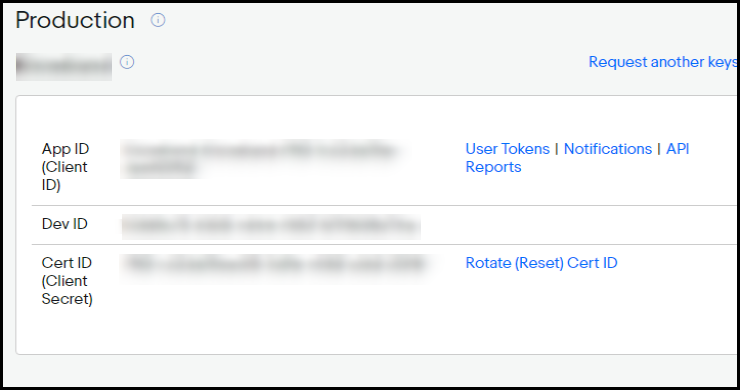
Geben Sie die gültigen Details ein und klicken Sie auf „Weiter zum Erstellen von Schlüsseln“, um Schlüssel für diese Anwendung zu generieren. Die Anwendungsschlüssel werden auf dem nächsten Bildschirm angezeigt. Hier erhalten Sie drei Schlüssel:-
DevID – Eindeutige Kennung für das Konto des Entwicklers (oder Unternehmens).
AppID – Eindeutiger Bezeichner für die Anwendung.
CertID- Zertifikat, das die Anwendung bei API-Aufrufen authentifiziert. Nicht zu verwechseln mit Authentifizierungstoken auf Benutzerebene
SCHRITT 4:- eBay-Benutzertoken generieren
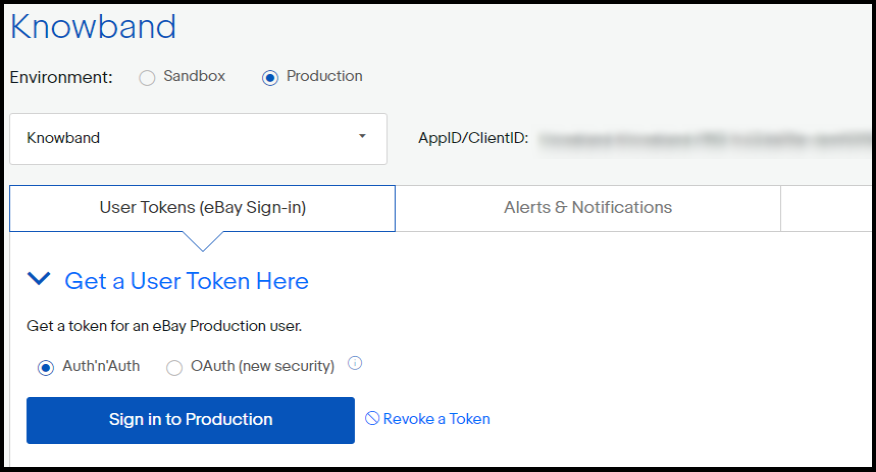
Um ein eBay-Benutzer-Token zu generieren, klicken Sie auf „Benutzer-Token“, das dem App-ID-Schlüssel entspricht, wie im obigen Bild gezeigt. Nachdem Sie auf „Benutzer-Token“ geklickt haben, sehen Sie den folgenden Bildschirm:-
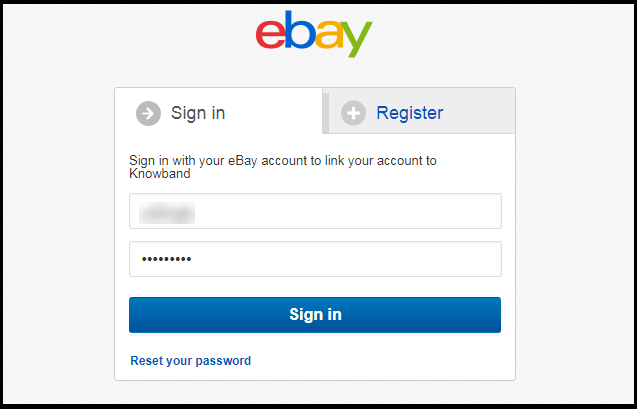
Klicken Sie auf die im Bild gezeigte Schaltfläche Anmelden. Es leitet Sie zum entsprechenden (Produktions-/Sandbox-) eBay-Konto weiter.
Melden Sie sich jetzt hier mit gültigen eBay-Benutzerdaten an, für die Sie Token generieren möchten.
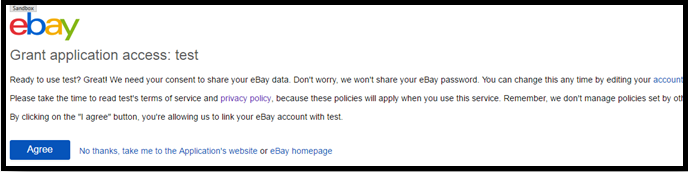
Melden Sie sich bei Ihrem eBay-Konto an und klicken Sie dann auf die Schaltfläche „Zustimmen“. Darüber hinaus ermöglicht es jeder Ihrer Clientanwendungen, das Token zu verwenden, während HTTP-Verbindungen hergestellt werden.
SCHRITT 6:- Holen Sie sich ein Benutzertoken
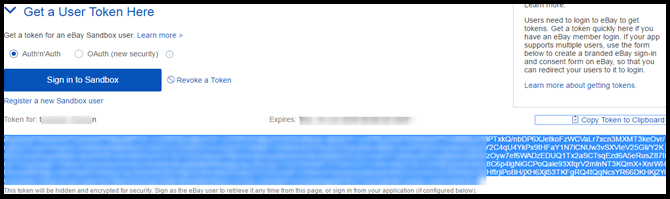
Der Vorgang zum Erstellen des Benutzertokens ist nun abgeschlossen. Ihr Browser verlinkt Sie zu einer Seite, die Ihr Benutzertoken auflistet. Kopieren Sie einfach das neu generierte Token und verwenden Sie es bei Bedarf.
Bitte beachten Sie, dass dieses Token nach 18 Monaten abläuft. Daher müssen Sie es möglicherweise nach dieser Zeit regenerieren.
Prestashop, Opencart, Magento 2 und WooComerce sind alle mit KnowBand kompatibel eBay Marketplace-Integrator. Diese clevere Methode ermöglicht es Verkäufern, schnell mit dem Verkauf auf dem eBay-Marktplatz zu beginnen. Darüber hinaus bietet KnowBand drei Monate kostenlosen Service für diese Integrationsmodule. Sie können jedoch das passende Integratormodul für Ihr Geschäft auswählen. WooCommerce eBay Marketplace Integrator,
In diesem Blog geht es um die Erstellung und Verwendung der Prestashop Webservices API. Prestashop verfügt über ein Standard-Webservices-Tool, das den Zugriff auf den Store über Remote-Anwendungen ermöglicht.
Voraussetzungen:
In Ihrem Prestashop-Shop sollte „Module Rewrite“ für Apache aktiviert sein.
Es ist vorzuziehen, SSL (https:) für Webdienstaufrufe zu verwenden, da dadurch Sicherheitsprobleme vom Typ „Man in the Middle“ vermieden werden.
Überprüfen Sie, ob die fünf Methoden GET, POST, PUT, DELETE und HEAD auf dem Server unterstützt werden.
Um die Sicherheit und Effizienz Ihrer Prestashop-Webdienste zu gewährleisten, ist es wichtig, SSL (HTTPS) für alle Webdienstaufrufe zu verwenden. Dies verhindert „Man-in-the-Middle“-Angriffe und schützt Ihre Daten während der Übertragung. Darüber hinaus ist es für einen reibungslosen Betrieb von entscheidender Bedeutung, dass Ihr Server die HTTP-Methoden GET, POST, PUT, DELETE und HEAD unterstützt. Durch die Konfiguration dieser Einstellungen optimieren Sie die Leistung und Sicherheit Ihres Shops und stellen einen zuverlässigen Zugriff und eine zuverlässige Verwaltung Ihrer Prestashop-Ressourcen über die API sicher.
Wie konfiguriere ich Webdienste im Prestashop?
1. Melden Sie sich im Prestashop-Backoffice an. 2. Navigieren Sie zu den Menüoptionen „Erweiterte Parameter -> Webdienste“, um die Seite „Webdienste“ zu öffnen.
3. Es wird zur Seite „Webdienste“ weitergeleitet, die eine Liste der verfügbaren Webdienste und das Konfigurationsformular zum Konfigurieren des Dienstes enthält. 4. Das Konfigurationsformular enthält die folgenden Felder:
a) Aktivieren Sie den Webdienst von Prestashop: Aktivieren Sie die Einstellung zur Verwendung des Webdienstes im Prestashop Store.
b) Aktivieren Sie den CGI-Modus für PHP: Aktivieren Sie die Einstellung, um PHP als CGI-Skript anstelle des Apache-Moduls zu verwenden. 5. Klicken Sie auf die Schaltfläche Speichern, um die Konfiguration zu speichern. Jetzt können Sie die Webdienste in Ihrem Prestashop-Shop nutzen.
Wie füge ich Webdienste im Prestashop hinzu/aktualisiere sie?
1. Melden Sie sich im Prestashop-Backoffice an. 2. Navigieren Sie zu den Menüoptionen „Erweiterte Parameter“ -> „Webdienste“, um die Seite „Webdienste“ zu öffnen. 3. Es wird zur Seite „Webdienste“ weitergeleitet, die eine Liste der verfügbaren Webdienste enthält.
4. Klicken Sie auf die Schaltfläche „Neuen Webdienstschlüssel hinzufügen“, um einen neuen Webdienstschlüssel hinzuzufügen, um nur auf bestimmte Ressourcen des Prestashop-Shops zuzugreifen.
ein Schlüssel: Dies ist ein eindeutiger Schlüssel. Sie können ihn manuell eingeben oder auf die Schaltfläche „Generieren“ klicken, um einen zufälligen Schlüssel für den Prestashop-Webdienst zu generieren.
b) Schlüsselbeschreibung: Zum besseren Verständnis können Sie eine Beschreibung des Schlüssels angeben.
c) Status: Aktivieren Sie den Schlüssel, um den Zugriff auf die Daten mithilfe des Schlüssels zu gewähren.
d) Erlaubnis: Erteilen Sie die Berechtigung zum Zugriff auf die Daten mit dem bestimmten Schlüssel. Sie können die spezifische Berechtigung zum Gewähren des Zugriffs auf die Daten überprüfen, z. B. Hinzufügen, Bearbeiten, Löschen oder Anzeigen. Hier haben wir die Berechtigung für Länder und Währung überprüft. 5. Klicken Sie auf die Schaltfläche Speichern, um den Schlüssel zu den Webdiensten hinzuzufügen.
Wie greife ich auf den Webdienst zu?
Sobald Sie den Schlüssel für den Webdienst erstellt und ordnungsgemäß konfiguriert haben, müssen Sie die folgende URL in Ihrem Browser aufrufen: https://{Store-Root-Pfad}/api/. Sie werden aufgefordert, Benutzernamen und Passwort einzugeben, um auf die Ressource zuzugreifen.
a) Benutzername: Geben Sie den Schlüssel des Webdienstes ein, der im obigen Schritt generiert wurde. Zum Beispiel MWMHJVB9PBYBNYBSFTQ8ZXRCM43FQ2MW
b) Passwort: Es sollte leer sein, da kein Passwort erforderlich ist. Nach der Anmeldung erhalten Sie Zugriff auf die Liste der Ressourcen und aller zulässigen CRUD-Optionen, die Sie in Ihrem Prestashop Store konfiguriert haben.
Sie sind nun erfolgreich mit dem Prestashop-Webdienst verbunden.
a) Um die Liste der Entitäten für eine bestimmte Ressource abzurufen:
Beispiel: Um die Details eines Kunden mit der ID 10 zu erhalten
https://www.knowband.com/api/customers/10
Uhr empfehlen:
Wie erstelle ich die Prestashop-Modul-Webservice-API für Prestashop 1.7?
Wir zeigen Ihnen, wie Sie ein Modul zur Kundengewinnung erstellen. Zu diesem Zweck werden wir einen Hook „addWebserviceResources“ von „ServiceRequest“ für die Ressourcen registrieren, anstatt die Funktion „getResources()“ der Klasse „ServiceRequest“ in Prestashop 1.7 zu überschreiben. Das Erstellen benutzerdefinierter Webdienst-APIs in Prestashop 1.7 erfordert die Verwendung der WebserviceSpecificManagement-Klasse. Dadurch können Sie spezifische Funktionalitäten definieren und die Datenverarbeitung verwalten. Durch die Implementierung der WebserviceSpecificManagementKbCustomer-Klasse können Sie beispielsweise Kundendaten effizient verarbeiten. Daher bietet dieser Ansatz eine flexible und robuste Lösung zur Erweiterung der Funktionen von Prestashop und ermöglicht maßgeschneiderte Interaktionen mit den Daten Ihres Shops. Durch die Nutzung dieser erweiterten Anpassungsoptionen können Sie dynamischere und reaktionsfähigere E-Commerce-Lösungen erstellen, die den individuellen Geschäftsanforderungen gerecht werden. 1. Registrieren Sie den AddWebserviceResources-Hook im Modul.
2. Fügen Sie einen Hook-Listener hinzu, um die Klasse und Beschreibung zu definieren. Setzen Sie „specific_management“ auf „true“, wenn Sie WebserviceSpecificManagement anstelle der ObjectModel-Datei verwenden möchten.
3. Erstellen Sie eine WebserviceSpecificManagement-Klassendatei als WebserviceSpecificManagementCLASSNAME, die WebserviceSpecificManagementInterface implementiert. Beispiel: WebserviceSpecificManagementKbCustomer, das /classes/webservice/WebserviceSpecificManagementImages.php ähnelt. Sie müssen die Funktionen einschließen, die in der Klasse WebserviceSpecificManagementImages.php definiert sind. Diese sind:
setObjectOutput
setWsObject
getWsObject
getObjectOutput
setUrlSegment
getUrlSegment
GetContent
verwalten (wo Daten verarbeitet werden)
1. Fügen Sie nun den Schlüssel mit der Ressource kbcustomer im Webservice im Backoffice hinzu. 2. Besuchen Sie jetzt die https://{youstore.com}/api/kbcustomer um die Antwort in XML anzuzeigen. Im folgenden Beispiel zeigen wir die Auflistung aller im Geschäft verfügbaren Kunden an. Fügen Sie include_once(_PS_MODULE_DIR_.’YOURMODULENAME/classes/WebserviceSpecificManagementKbCustomer.php’); hinzu. in Ihrer Moduldatei.
Klasse WebserviceSpecificManagementKbcustomer implementiert WebserviceSpecificManagementInterface { /** @var WebserviceOutputBuilder */ protected $objOutput; geschützte $Ausgabe; /** @var WebserviceRequest */ protected $wsObject; öffentliche Funktion setUrlSegment($segments) { $this->urlSegment = $segments; return $this; } public function getUrlSegment() { return $this->urlSegment; } public function getWsObject() { return $this->wsObject; } public function getObjectOutput() { return $this->objOutput; } /** * Dies muss eine Zeichenfolge mit bestimmten Werten sein, wie von WebserviceRequest erwartet. * * @return string */ public function getContent() { return $this->objOutput->getObjectRender()->overrideContent($this->output); } öffentliche Funktion setWsObject(WebserviceRequestCore $obj) { $this->wsObject = $obj; return $this; } /** * @param WebserviceOutputBuilderCore $obj * @return WebserviceSpecificManagementInterface */ public function setObjectOutput(WebserviceOutputBuilderCore $obj) { $this->objOutput = $obj; return $this; } öffentliche Funktion manage() { $objects_products = array(); $objects_products['empty'] = neuer Kunde(); $customer_list = Kunde::getCustomers(); foreach ($customer_list as $list) { $objects_products[] = new Customer($list['id_customer']); } $this->_resourceConfiguration = $objects_products['empty']->getWebserviceParameters(); $this->output .= $this->objOutput->getContent($objects_products, null, $this->wsObject->fieldsToDisplay, $this->wsObject-> Depth, WebserviceOutputBuilder::VIEW_LIST, false); } }
Der folgende Screenshot zeigt Ihnen die visuelle Darstellung der Ausgabe:
Mit über 13 Jahren technischer Expertise bietet Knowband umfassende App- und Webentwicklungsdienste unter Verwendung der neuesten Technologien, einschließlich verschiedener PHP-Frameworks und React. Wir bieten mehr als 100 gebrauchsfertige Erweiterungen für beliebte E-Commerce-Plattformen wie Prestashop, Opencart, WooCommerce und Magento 2. Bei Fragen können Sie uns gerne unter support@knowband.com erreichen. Knowband ist außerdem Premium-Prestashop-Partner und Superher-Verkäufer und bietet mehr als 100 Prestashop-Module für alle Ihre E-Commerce-Anforderungen. Schauen Sie sich unsere beliebtesten an Einseitiges Supercheckout-Modul für Prestashop .
Prestashop One Page Supercheckout-Add-on
Das Prestashop One Page Supercheckout-Add-on von Knowband macht den Checkout schneller und einfacher, indem es alles auf einer Seite zusammenfasst und so dazu beiträgt, Warenkorbabbrüche zu reduzieren.
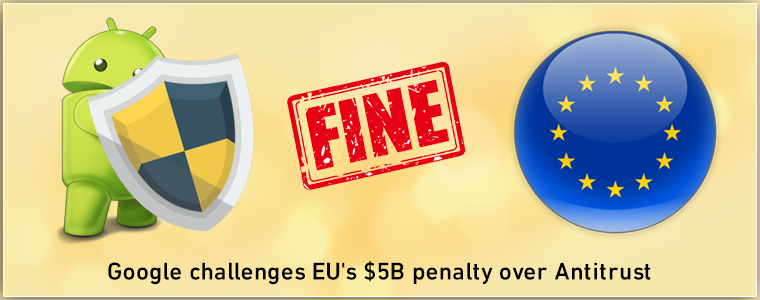
Wir alle sind uns des Android Antitrust-Kampfes zwischen Google und der Europäischen Union bewusst. Google reagierte auf die Geldbuße, die ihnen von der EU auferlegt wurde, indem es den Smartphone-Herstellern in Europa eine Lizenzgebühr auferlegte. Am Dienstag gab 16th von Oct 2018 bekannt, dass eine Lizenzgebühr für die Gerätehersteller für den Zugriff auf den Google Play Store zur Verfügung stehen wird.
Was kann eine Lizenzgebühr für Google tun?
Die Die Europäische Kommission hat Google mit $ 5B für Android Antitrust Abuse getroffen im Juli von 18th in diesem Jahr. Google wies sofort alle Vorwürfe der Marktbeherrschung über sie zurück und zitierte: "Android hat immer mehr Auswahlmöglichkeiten für alle bereitgestellt, nicht weniger". Das Unternehmen behauptete, dass die Plattform ein Grund für den Lebensunterhalt der europäischen Entwickler sei. Und jetzt, wo Google seinen Applaus gespielt hat, die Nutzung von Android-Apps in Europa anzuklagen, stellt sich die Frage: Ist es ein intellektueller Schachzug? Es besteht eine marginale Möglichkeit, dass das Unternehmen mit diesem Versuch die Such- und Browserbranche, wie sie sie heute hat, verlieren könnte. Diese Entscheidung von Google hat auch anderen Geräteherstellern die Türen geöffnet, um eigene Läden zu entwickeln. Zum Beispiel könnte Samsung ihre Galaxy-Apps in die Telefone bringen, anstatt für die bezahlte Chrome- und Google-Suche zu gehen. Jetzt, in der nächsten Zeit, könnten wir sogar die Smartphones ohne Google Apps erleben. Dies könnte das Unternehmen mit mehr Konkurrenten und steigenden Keulen verlassen.
Schlussargumente
Die Google hatte zuvor gegen die Geldbuße Berufung eingelegt vor dem Europäischen Gerichtshof am 9th dieses Monats und jetzt haben sie diese neueste Lizenzpolitik entwickelt. Sieht so aus, als hätten sie wahrgenommen, dass ihre Attraktivität nicht zu einem Ende kommt. Also, das kann nicht so gesagt werden, jetzt wird diese Aktion der Tech-Biggie ihr Gleichgewicht für immer wieder gut machen oder sie in heiße Gewässer bringen. Das wird nur die Zeit erzählen.
Eine der größten Herausforderungen für die eCommerce-Filialisten ist die Kundenbindung. Natürlich ist es großartig, neue Leads zu erwerben, aber die Beibehaltung bestehender Kunden sollte Ihr Hauptaugenmerk sein. Studien haben ergeben, dass 68% des Umsatzes von bestehenden Kunden stammen. Um die Kundenbindung zu erhöhen, bietet Knowband die Geburtstags-Gutschein-Erweiterung für Magento-Ladenbesitzer an. Magento Geburtstag Gutschein ist eine mühelose Möglichkeit, Ihre Kunden zufrieden zu stellen, indem Sie den Rabatt Gutschein oder kostenlose Geschenke an den Kunden an ihrem Geburtstag oder nach Abschluss eines Jahres der Kontoerstellung bieten. Durch das Senden einer personalisierten Geburtstagsnachricht mit dem vergünstigten Gutscheincode kann der Geschäftsadministrator den Kunden dazu ermutigen, zum Geschäft zurückzukehren und erneut einzukaufen. Dies ist sehr hilfreich, um eine starke Bindung zwischen der Marke der Kunden zu entwickeln.
Alternativ kann dieses Magento Birthday Coupon-Modul auch dazu verwendet werden, die THANK YOU Nachricht an den Kunden nach Ablauf eines Jahres zu senden.
1.1 Eigenschaften
Magento Geburtstag Gutschein Erweiterung von Knowband automatisch Rabatt-Coupons an die Kunden an ihrem Geburtstag.
Mit der Geburtstags-Gutschein-Erweiterung für Magento kann der Shop-Administrator die Rabatt-E-Mail nach einem Jahr der Kontoerstellung an die Kunden senden.
Der Administrator kann das Präfix der Geburtstagscoupons vom Back-End des Magento Geburtstag Coupon Plugins ändern.
Mit diesem Magento Geburtstag Coupon Modul kann der Admin den Namen des Geburtstag Coupons festlegen, der in der Warenkorbzusammenfassung und auf der Rechnung angezeigt wird.
Der Admin kann den Anlass für das Senden der Rabattcoupons auswählen.
Geburtstagsgeschenk-Erweiterung für Magento bietet dem Administrator die Möglichkeit, die Gutscheincode-Gültigkeit in Tagen festzulegen.
Der Magento-Shop-Eigentümer kann den Mindestwert für den Einkaufswagen festlegen, der für die Verwendung des Gutscheincodes durch den Kunden erforderlich ist. Unterhalb des angegebenen Betrags ist der Gutscheincode nicht gültig.
Mit Hilfe dieser Magento Geburtstag Gutschein Erweiterung kann der Online-Händler die Anzahl der Tage vor dem Geburtstag festlegen, wann Sie die E-Mail senden möchten (senden Sie eine E-Mail vor einer bestimmten Anzahl von Tagen ab dem Geburtsdatum oder Registrierungsdatum).
Mit der Knowband Magento Geburtstagskuponerweiterung kann der Geschäftsadministrator die Betreffzeile und den Inhalt der E-Mail-Vorlage nach Bedarf anpassen.
Magento Birthday Gift Module von Knowband bietet die Option für Länder- und Kategorieeinschränkungen. Der Shop-Administrator kann das Land und die Kategorie auswählen, in der diese Rabatte angeboten werden sollen.
Der Administrator kann die Statistiken des von den Kunden erhaltenen Geburtstagscoupons einsehen.
Die Knowband Magento Geburtstagskuponerweiterung bietet dem Administrator die Möglichkeit, den gesamten Bericht der Marketingkampagne einzusehen. Die erzeugten Gutscheine und der Status derselben können sowohl in grafischer als auch in tabellarischer Form angezeigt werden.
Magento Birthday Present Module ist extrem einfach zu Back-End-Schnittstelle zu verwenden.
2.0 Installation
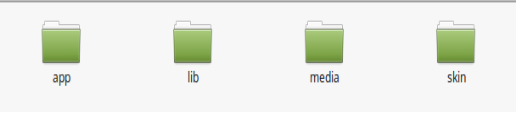
Die Ordnerstruktur des Magento Geburtstag Coupon Moduls ist unten abgebildet:
? ? ? ? 2. Copy all the folders into Magento root directory and clear the cash (if enabled).
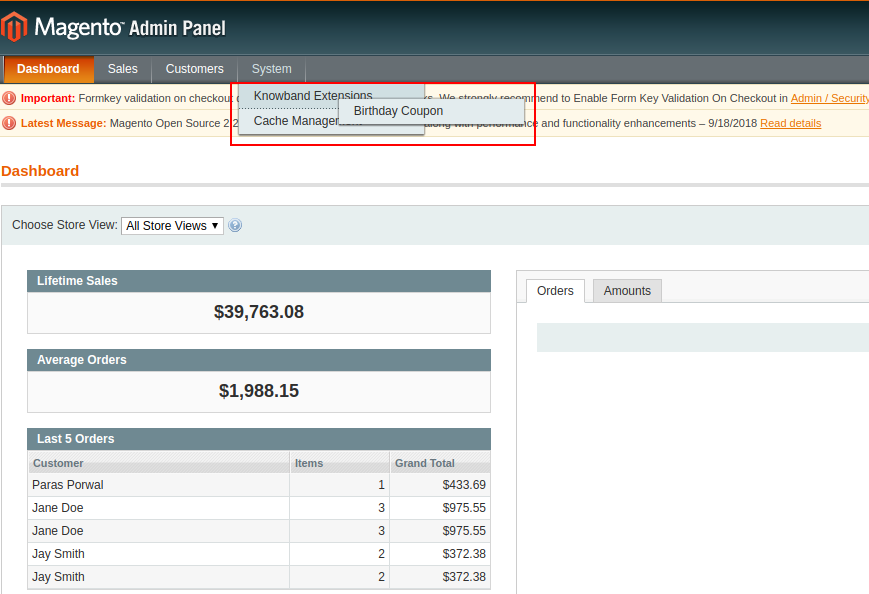
3. Du wirst in der Lage sein, die "Geburtstagsgutschein"Option innerhalb der"System> Know-Band.
3.0 Admin-Schnittstelle
Nach der Installation der Geburtstags-Gutschein-Erweiterung im Magento-Shop kann der Online-Händler die Einstellungen einfach verwalten. Der Ladenbesitzer kann grundlegende Änderungen an den Gutscheinen, E-Mail-Auslösern vornehmen und sogar Beschränkungen für die Angebote festlegen. Die verschiedenen Konfigurationsoptionen sind nachfolgend aufgeführt:
Allgemeine Einstellungen
E-Mail Einstellungen
Länderbeschränkungen
Kategoriebeschränkungen
Benutzerstatistiken
Gutscheinstatistik
CRON-Konfiguration
Jeder Abschnitt der Geburtstagsgeschenk-Erweiterung für Magento wird ausführlich besprochen:
3.1. Allgemeine Einstellungen
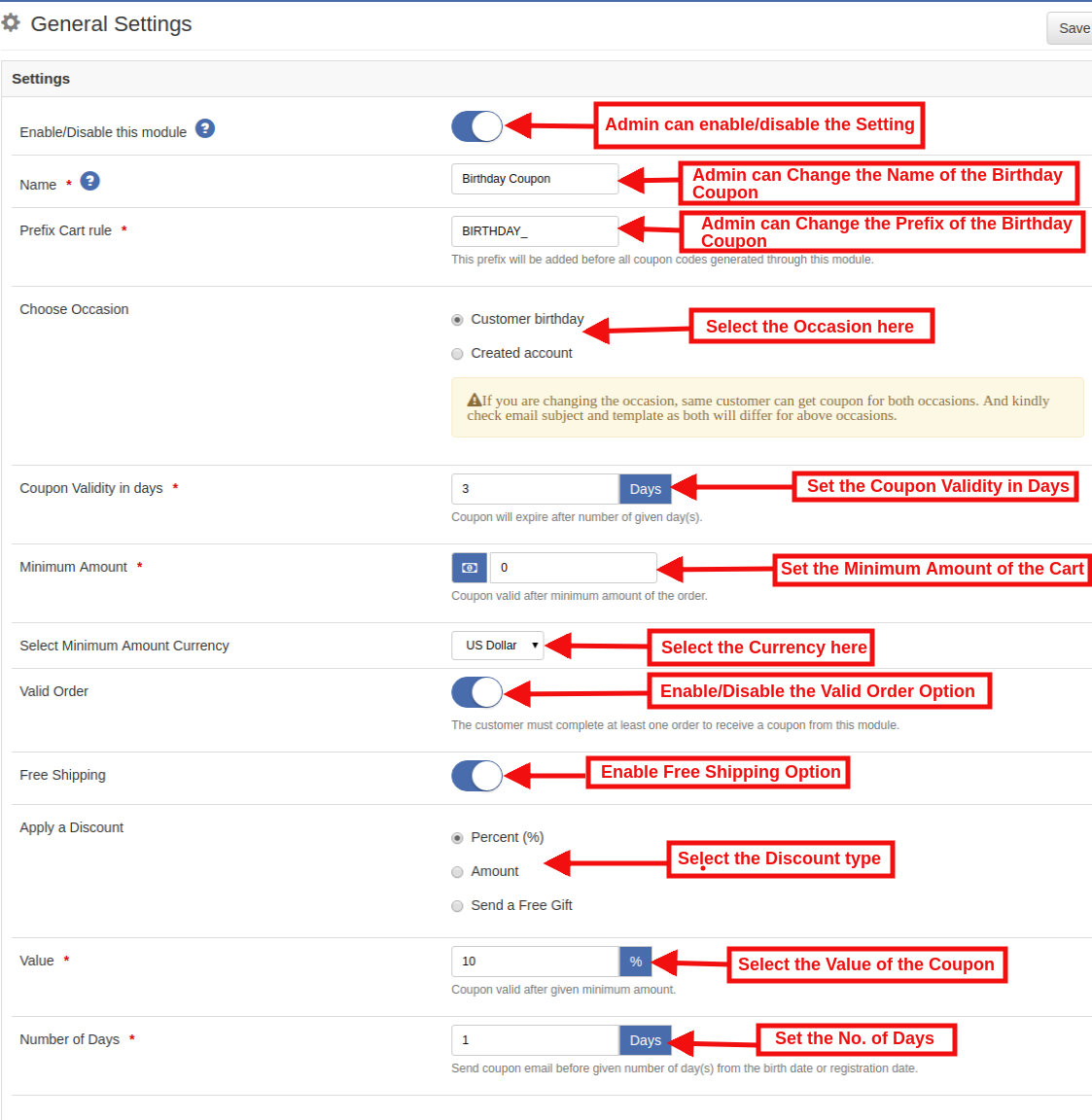
Der Tab Allgemeine Einstellungen der Magento Geburtstag Coupon Erweiterung von Knowband bietet dem Store Admin die grundlegenden Konfigurationsoptionen. Diese Optionen sind unten aufgeführt:
Aktivieren / Deaktivieren des Moduls: In diesem Bereich der Magento Geburtstagskuponerweiterung kann der Administrator die Geburtstagskuponeinstellungen aktivieren / deaktivieren.
Name: Geben Sie den Namen des Geburtstagskupons ein. Dieser Name wird sowohl in der Warenkorbzusammenfassung als auch in der Rechnung angezeigt.
Präfix-Warenkorb-Regel: In diesem Feld kann der Administrator das Präfix des Geburtstagskupons festlegen.
Wählen Sie Anlass: Der Administrator kann den Anlass zum Senden des Gutscheins auswählen. Sie können aus der Option "Geburtstagskupon" oder "Konto erstellen" auswählen.
Gutscheingültigkeit in Tagen: In diesem Feld muss der Shop-Administrator die Gültigkeit der Coupons in Tagen festlegen.
Zum Beispiel, falls der Administrator die Gültigkeit des Gutscheins für 10-Tage festgelegt hat. Der Rabattcoupon gilt dann für 10-Tage ab dem Tag, an dem die Mail gesendet wurde.
Mindestbetrag: In diesem Feld des Magento Birthday Coupon Moduls von Knowband muss der Magento Shop-Administrator den minimalen Warenkorbwert eingeben, der für den Shop-Administrator erforderlich ist, um den Coupon-Code zu verwenden. Unterhalb des angegebenen Betrags ist dieser Gutscheincode auf der Checkout-Seite nicht anwendbar.
Wählen Sie Mindestbetrag Währung: Mit der Magento Geburtstagsgeschenk-Erweiterung kann der Administrator die Währung aus der Drop-Down-Liste des Mindestbetrags auswählen.
Gültige Bestellung: Dies bestätigt die Berechtigung der Kunden zur Nutzung der Angebote. Wenn es aktiviert ist, muss der Kunde mindestens eine Bestellung abgeschlossen haben, um die Angebote zu erhalten.
Kostenloser Versand: Der Administrator kann die Option für den kostenlosen Versand auswählen, wenn er diese Einstellung anbieten möchte.
Einen Rabatt anwenden: In diesem Feld muss der Online-eCommerce-Händler den Rabatttyp auswählen.
Prozent Rabatt:In diesem Feld kann der Administrator den Prozentwert festlegen.
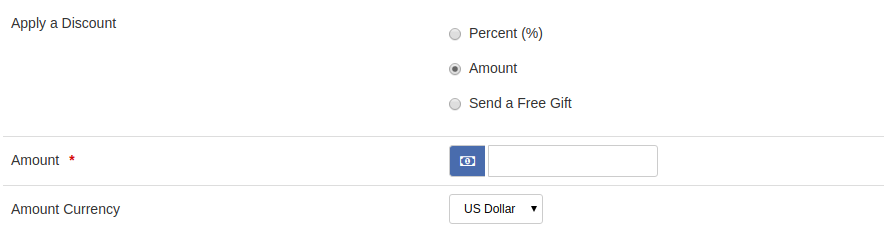
Menge:?In this field of Magento Birthday Coupon Extension, the admin can set the amount option and enter the value and then select the currency in which you want to offer the discount.
Senden Sie ein kostenloses Geschenk:In diesem Abschnitt von Geburtstagsgeschenk für Magento, tDer Administrator kann die Option zum Senden einer freien Option auswählen, nach Auswahl dieser Option kann der Administrator ein Produkt kostenlos an den Kunden senden. Der Administrator kann das Produkt wie in der Abbildung unten suchen:
Wert: Der Administrator kann den Wert des Gutscheins auswählen. Der Gutschein ist nach dem angegebenen Mindestbetrag gültig.
Anzahl der Tage: Mit Hilfe dieser Magento Geburtstag Gutschein Erweiterung kann der Online-Händler die Anzahl der Tage vor dem Geburtstag festlegen, wann Sie die E-Mail senden möchten (Gutschein-E-Mail vor einer bestimmten Anzahl von Tagen ab dem Geburtsdatum oder Registrierungsdatum senden). )
3.2 E-Mail-Einstellungen
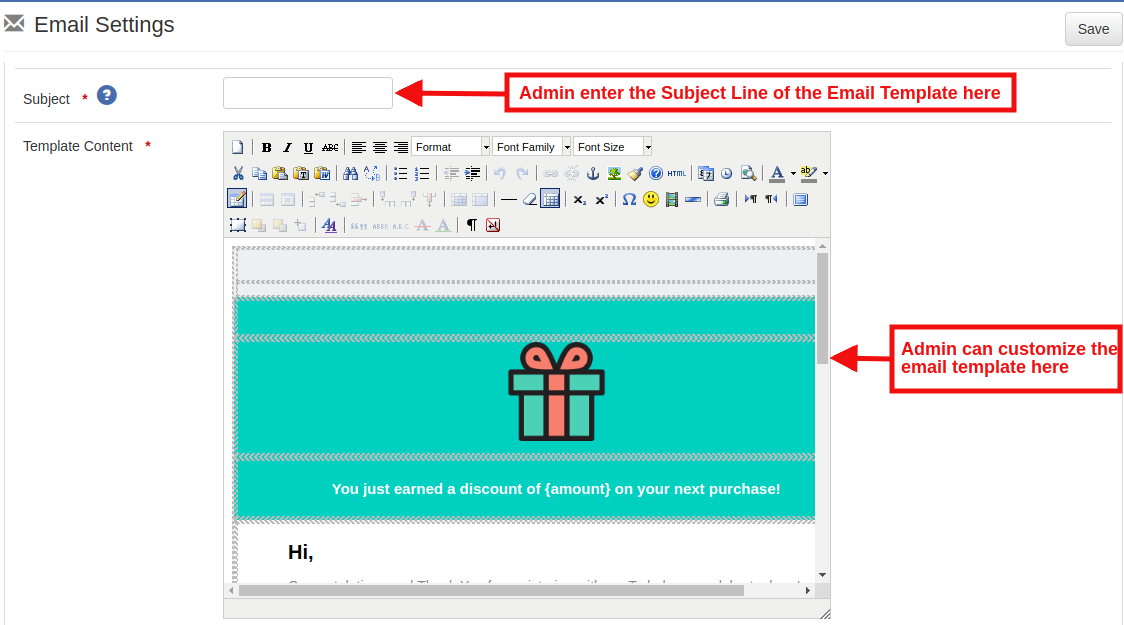
Auf dieser Registerkarte der Magento Geburtstagskuponerweiterung kann der Geschäftsadministrator den Betreff der E-Mail definieren. Auch kann der Administrator die E-Mail-Vorlage gemäß den Anforderungen anpassen. Der Administrator hat die Möglichkeit, das Bild und den Text des E-Mail-Nachrichtentexts zu ändern.
3.3 Ländereinschränkung
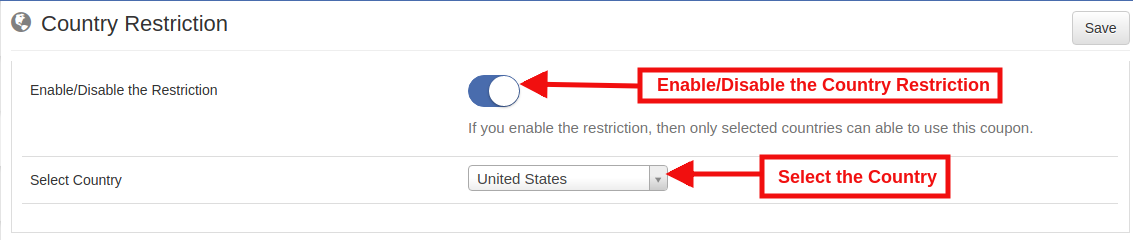
In diesem Abschnitt der Magento Geburtstagskuponerweiterung kann der Administrator ein bestimmtes Land auswählen, in dem er diese Option anbieten möchte. Aktivieren Sie die Schaltfläche wie unten gezeigt und wählen Sie das Land aus der Liste. Das Angebot gilt dann nur für die ausgewählten Länder.
Beispielsweise: Wenn Sie das Land auswählen Vereinigte Staaten Der gesendete Gutscheincode kann von den USA-Städten des Kunden verwendet werden.
3.4 Kategorieeinschränkung
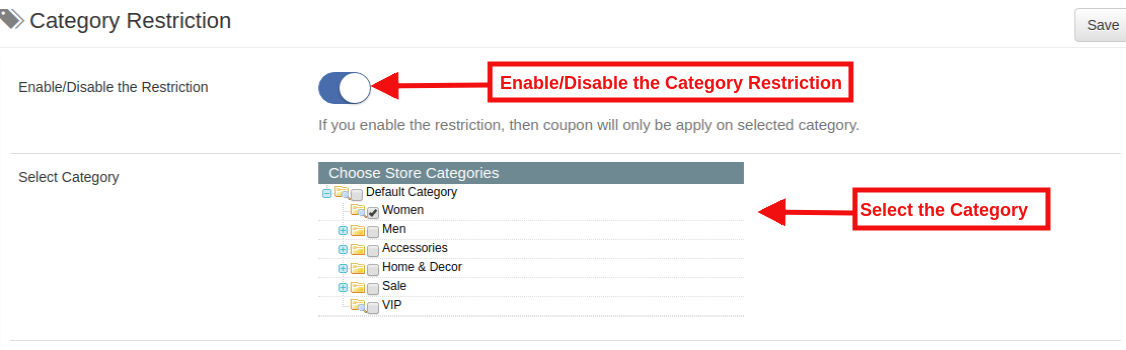
In diesem Abschnitt der Magband-Geburtstagsgeschenk-Erweiterung von Knowband kann der Administrator die Kategorie für die Gültigkeit des Gutscheincodes auswählen. Der Gutscheincode, der dem Kunden angeboten wird, gilt für alle auf der Website verfügbaren Kategorien, wenn keine Kategoriebeschränkung angewendet wird. Wenn der Inhaber des Magento-Geschäfts einen Geburtstagsgutschein für eine bestimmte Kategorie senden möchte, muss er diese Kategorieeinschränkungsfunktionalität aktivieren und die gewünschte Kategorie auswählen. Der Gutschein gilt nur für die ausgewählten Kategorien.
3.5-Benutzerstatistiken
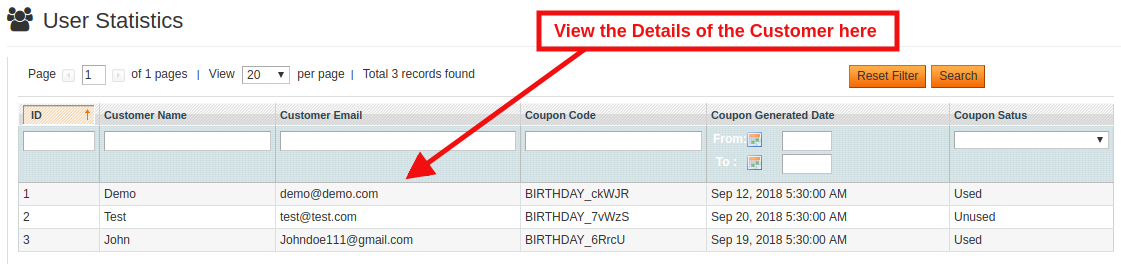
In diesem Tab der Magento Geburtstag Coupon Erweiterung kann der Admin Details der Kunden anzeigen, die im Geschäft bestellt haben und den Geburtstagsgeschenk-Gutschein nach Erhalt der E-Mail verwendet haben.
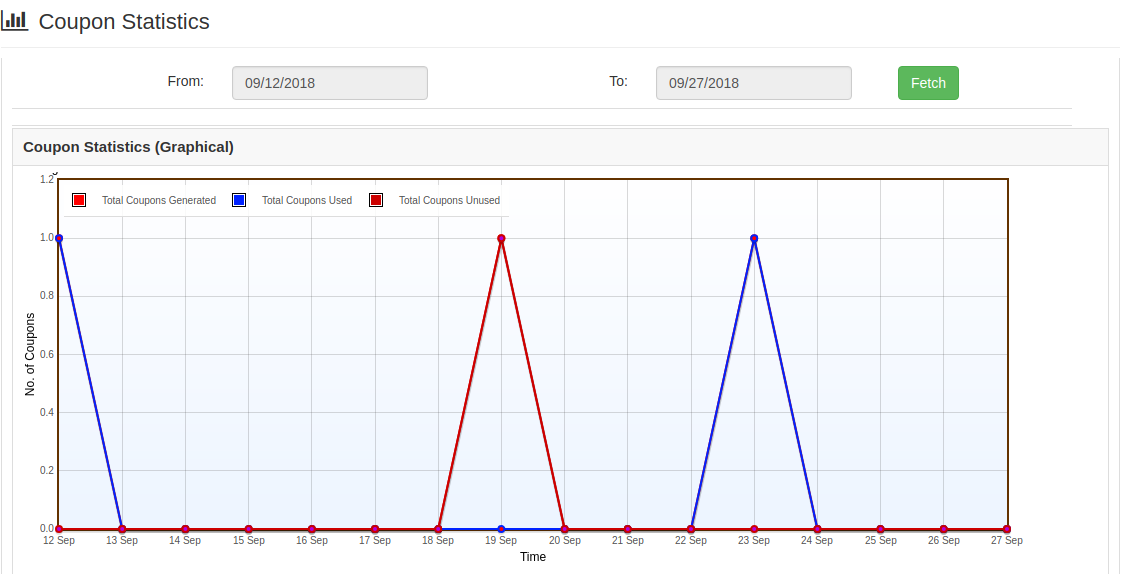
3.6 Coupon Statistiken
Das Magento Geburtstagskupon-Modul bietet einen detaillierten Bericht über den Gutschein.
3.7 CRON-Konfiguration
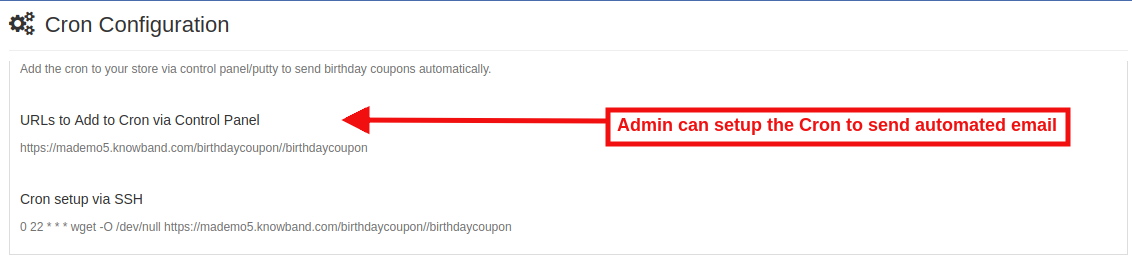
Um die Einstellungen zu automatisieren, kann der Store den CRON manuell ausführen.
Fügen Sie den Cron über das Bedienfeld / Kitt zu Ihrem Geschäft hinzu, um Geburtstagsgutscheine automatisch zu senden.
URLs, die Cron über die Systemsteuerung hinzugefügt werden sollen
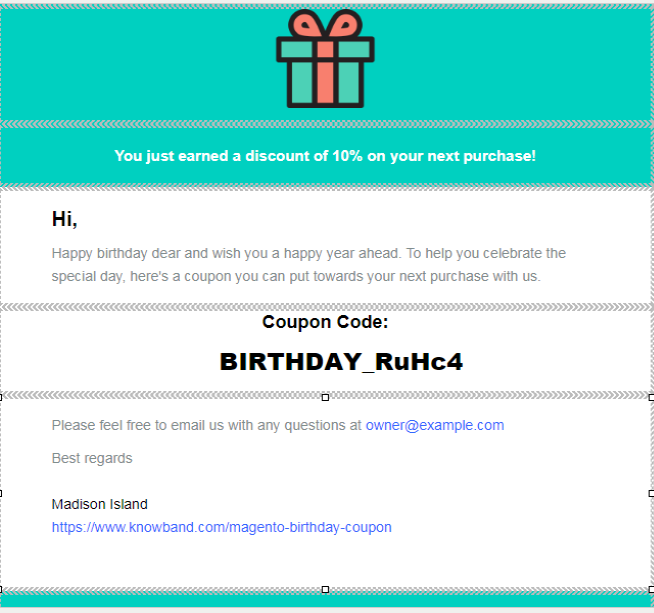
Nach der Konfiguration der Einstellungen, wenn Kunden Ihre Website gleichzeitig registriert haben, füllen sie das jeweilige Geburtsdatum aus. Gemäß den Einstellungen, die vom Administrator aktiviert wurden, wird der automatische Gutscheincode per E-Mail an seinen Geburtstag gesendet. Unten finden Sie den Screenshot der Geburtstags-Gutschein-E-Mail:
Hinweis: Gemäß der Anforderung kann der Store-Administrator die E-Mail-Vorlage anpassen.
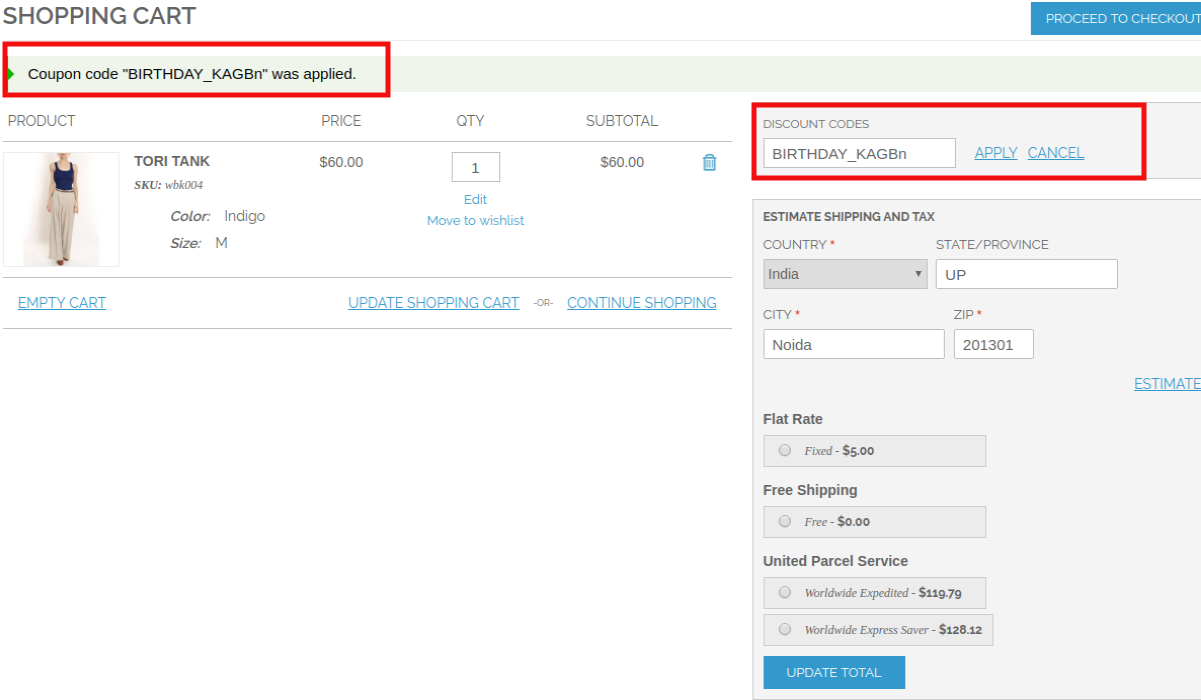
Nach Erhalt des Gutscheins möchte der Kunde den Gutschein einlösen. So können sie den Coupon auf der Checkout-Seite beantragen und erhalten den Rabatt auf den Gesamtbetrag. Unten finden Sie den Screenshot:
Sind Sie kürzlich von Magento 2.x auf Magento 1.x umgestiegen? Es ist an der Zeit, native Apps für Ihren Shop zu erstellen. Wir alle wissen, dass E-Commerce-Apps für Mobilgeräte heute zu den unumgänglichsten Anforderungen von Online-Unternehmen gehören. Wenn Sie also Besitzer eines Magento 2-Shops sind und Ihre Website auf die mobile Plattform bringen möchten, hat KnowBand Ihnen die Arbeit erleichtert. Finden Sie heraus, wie das geht? Mit der Erweiterung Magento 2 Mobile App Builder können Sie Ihren E-Commerce-Shop in ein Paar funktionaler und fehlerfreier mobiler Apps aufrüsten. Die voll funktionsfähigen Android- und iOS-Apps, die mit Magento 2 Mobile App Maker entwickelt wurden, erfüllen definitiv alle Anforderungen für das Wachstum Ihres Shops. Dies ist die nahtloseste Lösung für die Entwicklung von mCommerce. Sie müssen lediglich Ihre Geschäftsanforderungen angeben und den Rest unserem erfahrenen Entwicklungsteam überlassen. Die mit dieser einsatzbereiten Lösung entwickelten mobilen Apps für Magento 2-Shops bieten den Benutzern ein einwandfreies und zuverlässiges Einkaufserlebnis. Dies wird die Konversionen und Umsätze Ihres Shops definitiv steigern.
1.1 Neue Updates:
a) Home-Bildschirmlayout Backend-Vorschau:
In der neuesten Version (v1.0.6) von Magento 2 Mobile App Creator kann der Store-Administrator das Layout des Startbildschirms nur dort in der Vorschau anzeigen, während er es über das Administrator-Panel einrichtet. Sie müssen die App nicht öffnen und jedes Mal aktualisieren, um die Änderungen anzuzeigen. Gestalten Sie Ihren Startbildschirm ganz einfach und ändern Sie ihn bei Bedarf.
b) Flutter-Update:
Wir haben vor Kurzem unsere Android- und iOS-Mobil-Apps auf die neueste Mobile-App-Entwicklungstechnologie Flutter aktualisiert. Jetzt können Benutzer mit allen aktualisierten Funktionen robuste Geschwindigkeit erleben.
c) QR-Code/Barcode-Scanner:
Jetzt können die Benutzer der mobilen App ihre bevorzugten Daten auch per QR-/Barcodesuche durchsuchen. Benutzer der Android- und iOS-App finden die aktualisierte Option auf der Suchseite.
d) Video-Banner-Elemente:
Der Magento 2 Mobile App Builder von Knowband enthält jetzt Videobanner-Komponenten auf der Startseite. Mit dieser Funktion können Store-Administratoren ansprechende Videos präsentieren, indem sie diese direkt hochladen oder YouTube-Videos einbetten, wodurch die visuelle Attraktivität und das Benutzererlebnis der Startseite der App verbessert werden.
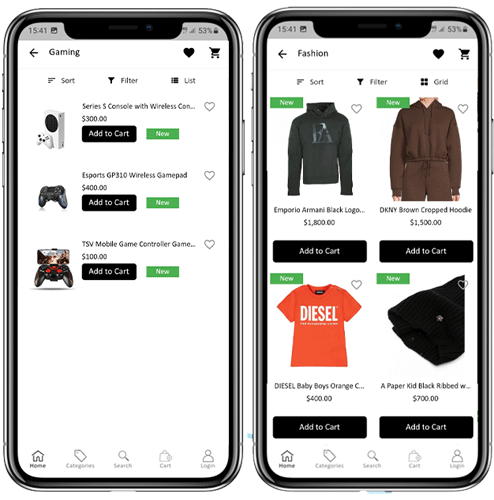
e) Listen-/Rasteransicht:
Mit Knowbands Magento 2 Native Mobile App Builder für Android und iOS können App-Benutzer beim Durchsuchen von Produkten nahtlos zwischen Listen- und Rasteransichten wechseln. Diese Funktion verbessert das gesamte Einkaufserlebnis, indem sie eine flexible und optisch ansprechende Möglichkeit bietet, Produkte zu erkunden. Benutzer können mithilfe der Listen-/Rasterschaltfläche auf den Produktlistenseiten problemlos zwischen den Ansichten wechseln.
f) Video-/Banneroptionen auf Kategorie-Produktlistenseiten:
Mit dem aktualisierten Knowband Mobile App Maker für Magento 2 können Shop-Administratoren jetzt die Produktlistenseiten der Kategorien mit Video- und Banner-Upload-Optionen erweitern. Administratoren können Videos (unter 2 MB) hochladen oder YouTube-Videos direkt präsentieren, was ein ansprechenderes und dynamischeres Browsing-Erlebnis bietet. Diese Funktion bietet dem Shop-Administrator eine bessere UI-Kontrolle und verbessert gleichzeitig die Kundeninteraktion und -erfahrung erheblich.
g) Automatisierte Banner-Slider:
Der neueste Knowband Magento 2 Mobile App Builder führt eine automatisierte Banner-Slider-Funktion ein, mit der Store-Administratoren das Gleitintervall direkt vom Modul-Backend aus konfigurieren können. Diese Funktion ist besonders nützlich für die „Horizontalen Banner-Slider“ auf der Startseite, wo Administratoren sowohl Video- als auch Bildbanner für eine dynamische und ansprechende Anzeige hinzufügen können.
h) Erweiterter Überprüfungsbereich:
Die Knowband-App bietet einen erweiterten Bewertungsbereich. Genehmigte Bewertungen werden jetzt mit einer verbesserten Benutzeroberfläche angezeigt, was sowohl Android- als auch iOS-App-Benutzern ein optisch ansprechendes und nahtloses Erlebnis bietet.
i) Popup-Option zum Anmelden und Registrieren:
Das Erfassen der E-Mail-Adressen der Besucher ist eine der größten Herausforderungen im E-Commerce. Wir haben diesen Prozess jedoch vereinfacht, indem wir in der aktuellen Version des Mobile App Builder das Popup für die Anmeldung/Registrierung eingeführt haben. Der Store-Administrator kann ein Anmelde-Popup hinzufügen, das für nicht angemeldete Kunden angezeigt wird. Dadurch werden die Chancen auf die Anmeldung per E-Mail erhöht, indem den Benutzern einfache Anmeldeoptionen bereitgestellt werden.
1.2 Modulinstallation
Die Schritte zur Installation des Magento 2 Mobile App Creator-Moduls sind unten aufgeführt:
Das Paket enthält eine ZIP-Datei mit dem Benutzerhandbuch und dem Quellcode der Mobile App Builder Extension. Entpacken Sie das Paket.
Erstellen Sie einen Ordner {Magentoroot}/app/code/Knowband/Mobileappbuilder. Laden Sie den extrahierten Inhalt über einen FTP-Manager (wie Filezilla oder WinSCP – hier herunterladen: https://filezilla-project.org/) in den obigen Ordner hoch.
Führen Sie nun die folgenden Befehle aus, um das Plugin zu installieren: php -f bin/magento module:enable –clear-static-content Knowband_Mobileappbuilder php -f bin/magento setup:upgrade php -f bin/magento setup:di:compile php bin/magento setup:static-content:deploy
Die Erweiterung ist nun installiert und einsatzbereit. Gehen Sie im Admin-Bereich zu „Knowband > Mobile App Builder“. Sie können nun das Magento 2 Mobile App Builder-Modul konfigurieren und verwenden.
2.0 Magento 2 Mobile App Demo
Bevor Sie die Magento 2 Mobile App Maker-Erweiterung kaufen, sollten Sie unsere Demo-Apps testen.
2.1 Sehen Sie sich unseren Demo-Shop an, der an Apps arbeitet
Wir haben zwei Demo-Apps entwickelt und einen Demo-Store eingerichtet, um das Modul vor der eigentlichen Entwicklung der mobilen App nahtlos testen zu können. Befolgen Sie die unten aufgeführten Schritte:
Schritt 1: Laden Sie die Nautica Magento 2 Mobile Apps herunter und installieren Sie sie auf Ihrem Testgerät. Hier sind die Links zu Magento 2 Android- und iOS-Apps: Apple App Store Google Play Store
Schritt 2: Öffnen Sie die App und tippen Sie auf die Option „Demo anzeigen“. Das war‘s, Sie können jetzt ganz einfach alle Funktionen der App testen.
Hinweis: Um auf das Admin-Panel von KnowBands Magento 2 Mobile App Builder in unserem Demo-Store zuzugreifen, besuchen Sie Hier .
2.2 Sehen Sie sich Ihren Shop an, der an Demo-Apps arbeitet
Möchten Sie Ihre eigene Website mit diesen Demo-Mobil-Apps testen? Das ist in nur 3 einfachen Schritten möglich:
Schritt 2: Installieren Sie die Demo-Apps (Links im vorherigen Abschnitt) auf Ihrem Mobilgerät. Öffnen Sie die App und geben Sie die URL Ihrer Website in der Option „Ihren Store anzeigen“ ein.
Schritt 3: Tippen Sie auf „Ihren Shop anzeigen“ und beginnen Sie mit der Analyse Ihrer eigenen Website, indem Sie mit unseren Demo-Apps arbeiten.
Hinweis: Diese kostenlose Version des Mobile App Builder dient nur zu Demozwecken und es werden keine APK/IPA-Dateien mit diesem Modul bereitgestellt. Um Ihre eigenen APK/IPA-Dateien zu erhalten, müssen Sie die kostenpflichtige Version des Magento 2 Mobile App Builder.
3.0 Erstellen Sie Ihre eigenen Magento 2 Mobile Apps
Nach dem erfolgreichen Testen des Magento 2 Mobile App Builders erstellen Sie ein paar mobile Apps für Ihre Website. KnowBand hat es so einfach wie möglich gemacht.
Schritt 1: Kaufen und installieren Sie das Modul auf Ihrer Website.
Bezug von MarvelClient Magento 2 Mobile App Builder und installieren Sie es in Ihrem Geschäft unter Verwendung der FTP-Daten Ihres Geschäfts.
Schritt 2: Teilen Sie Ihre App-Spezifikationen
Teilen Sie uns über ein Voraussetzungsformular einige Details zur App-Entwicklung mit.
Schritt 3: Holen Sie sich Ihre Android- und iOS-Apps in 1-2 Tagen
Die endgültigen APK- und IPA-Dateien können in nur 2–3 Tagen mit Ihnen geteilt werden. Sie können sie überprüfen und Änderungen vorschlagen (falls vorhanden).
Hinweis: Sie können diese APK/IPA-Dateien in den jeweiligen App Stores veröffentlichen. Weitere Informationen hierzu finden Sie unter den folgenden Links:
Wenn beim Veröffentlichen der App ein Problem auftritt, erledigen wir es für Sie.
4.0 Admin-Panel-Bildschirme
Nach der erfolgreichen Installation von Magento 2 Mobile App Builder stehen dem Store-Administrator die folgenden Registerkarten zur Anpassung zur Verfügung:
4.1 Allgemeine Einstellungen:
Aktivieren Sie die Erweiterung: Aktivieren Sie den Magento 2 Mobile App Builder, damit die mobilen Apps auf den Geräten des Benutzers funktionieren.
Beim Hinzufügen zum Warenkorb zur Warenkorbseite weiterleiten: Wenn ein Benutzer auf die Schaltfläche „Zum Einkaufswagen hinzufügen“ klickt, wird er zum Einkaufswagen-Bildschirm weitergeleitet.
Kurzbeschreibung anzeigen: Aktivieren Sie diese Option, um die kurze Produktbeschreibung auf dem Produktbildschirm anzuzeigen.
Aktivieren Sie die Anforderungsprotokollberichterstattung: Aktivieren Sie das Fehlerprotokoll für die mobilen Apps, um etwaiges abnormales Verhalten der mobilen Apps zu erkennen und zu beheben.
App-Vorschau anzeigen: Diese Option zeigt/verbirgt eine Vorschau der App.
Spin and Win aktivieren/deaktivieren: Wenn Sie das Spin-and-Win-Modul von Knowband verwenden, aktiviert/deaktiviert diese Option das Spin-and-Win-Popup in den Apps.
Social Login aktivieren: Diese Option aktiviert/deaktiviert die Optionen zur sozialen Anmeldung in den Apps.
Anmeldung per Fingerabdruck aktivieren/deaktivieren: Aktivieren Sie die Anmeldung per Fingerabdruck in den mobilen Apps.
Anmeldung über Telefonnummer aktivieren/deaktivieren: Aktivieren Sie die Anmeldung über die Telefonnummer in den mobilen Apps.
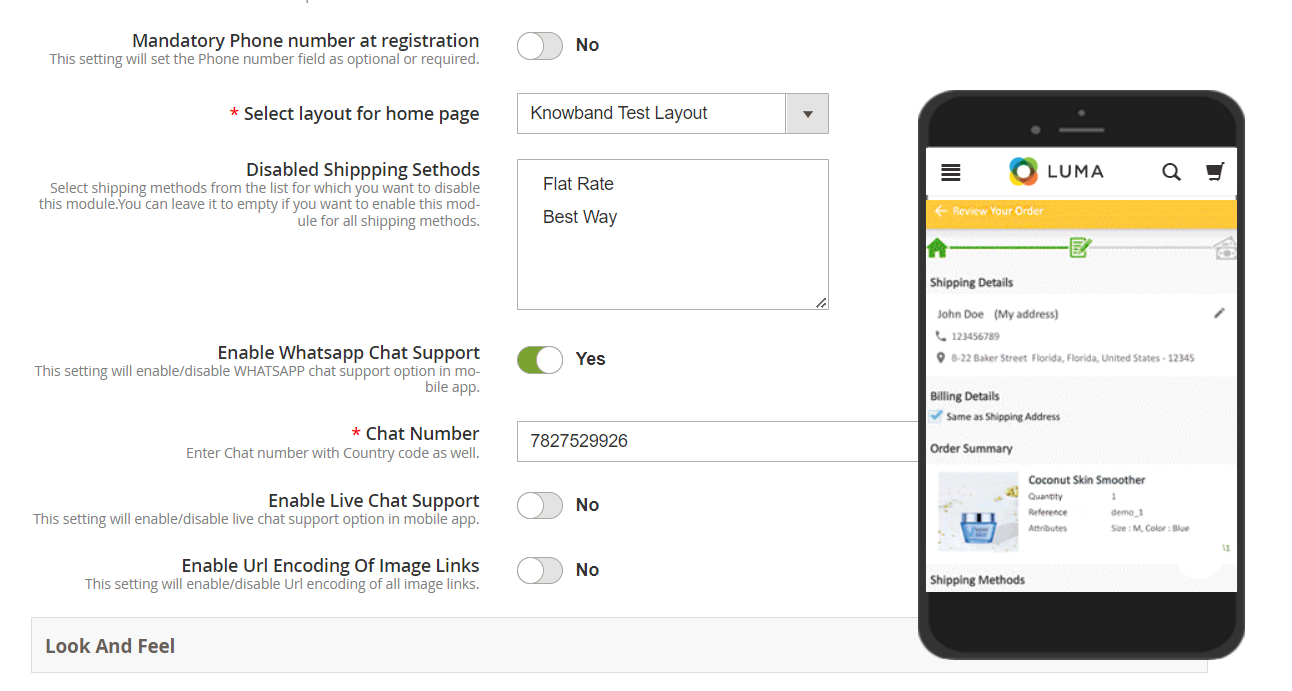
Obligatorische Telefonnummer bei der Registrierung: Die Shop-Administratoren können die Angabe der Handynummer mithilfe der folgenden Schaltfläche optional/obligatorisch machen.
Wählen Sie das Layout für die Startseite: Wählen Sie das gewünschte Home-Bildschirm-Layout für die mobilen Apps.
Benachrichtigungen in der App anzeigen: Registerkarte „Benachrichtigungen“ in der App für die Kunden anzeigen/ausblenden.
Login-Popup aktivieren/deaktivierennach oben: Mit dieser Schaltfläche kann der Administrator das Anmelde-Popup auf der Startseite aktivieren.
Deaktivierte Versandmethoden: Die Administratoren können bestimmte Versandmethoden für die App nur über die folgende Schaltfläche deaktivieren.
Aktivieren Sie den Live-Chat-Support: Aktivieren/deaktivieren Sie die Chat-Option von Zopim (Zendesk) in mobilen Apps. Sie müssen den Chat-API-Schlüssel eingeben, der zusammen mit den endgültigen Apps bereitgestellt wird.
Aktivieren Sie den WhatsApp-Chat-Support: Aktivieren/deaktivieren Sie die WhatsApp-Chat-Option in mobilen Apps.
Logo aktivieren: Aktivieren Sie das Logo in Ihren mobilen Apps. Sie können das Logobild hochladen, das in der Kopfzeile der mobilen Apps angezeigt wird.
Wählen Sie die Schriftart der Apps aus: Mithilfe der folgenden Schaltfläche können die Administratoren die Schriftart sowohl von Android- als auch von iOS-Apps ändern.
Farbe der App-Schaltfläche: Wählen Sie die Schaltflächenfarbe für Ihre Apps.
App-Designfarbe: Wählen Sie die Designfarbe für Ihre Apps.
Textfarbe der App-Schaltfläche: Wählen Sie die Schaltflächentextfarbe für Ihre Apps.
App-Hintergrundfarbe: Wählen Sie die Hintergrundfarbe für Ihre Apps.
Designfarbe des App-Symbols: Wählen Sie die Designfarbe des App-Symbols.
4.2 Menüeinstellungen:
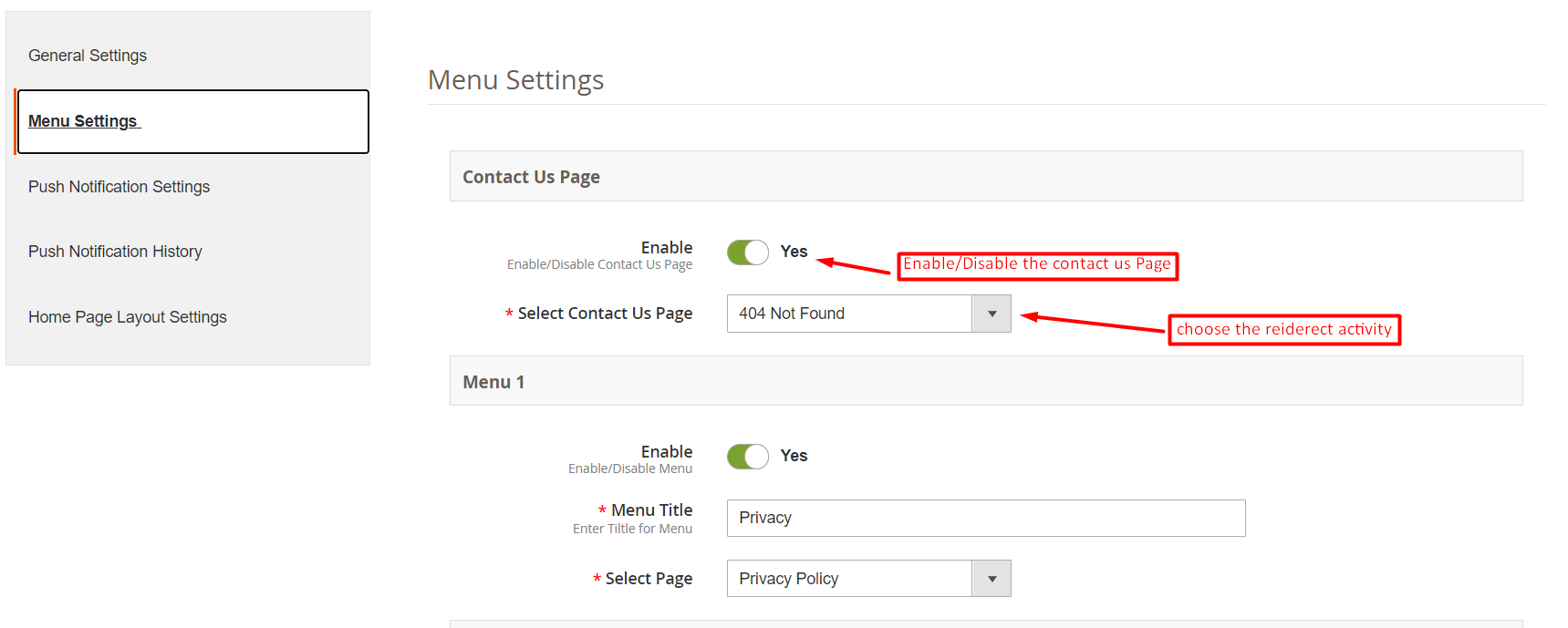
Mit der Registerkarte „Menüeinstellungen“ im Magento 2 Mobile App Maker können Sie Ihrer mobilen App ganz einfach CMS-Seiten hinzufügen und verwalten. Die Seite „Kontakt“ kann nach Ihren Wünschen aktiviert oder deaktiviert werden, und Sie können dem Menü auch neue CMS-Seiten hinzufügen. Auf diese Weise können Sie Ihren Kunden einfachen Zugriff auf wichtige Informationen wie Ihre Geschäftsrichtlinien, FAQs und mehr bieten. Darüber hinaus können Sie die Reihenfolge der Menüelemente anpassen, um Ihren Kunden die Navigation durch die App zu erleichtern.
4.3 Push-Benachrichtigungen:
Dienstkonto JSON: Mit der Abschaffung der herkömmlichen Firebase-Push-Messaging-API wurde diese durch eine JSON-Datei für Servicekonten ersetzt. In diesem Abschnitt können Administratoren die JSON-Datei konfigurieren, die sie von ihrem Firebase-Konto erhalten haben. Sie können dies entweder selbst einrichten, oder wir stellen Ihnen die JSON-Datei für Servicekonten während des App-Erstellungsprozesses zur Verfügung.
Benachrichtigung über erfolgreichen Bestellvorgang: Konfigurieren Sie eine automatische Push-Benachrichtigung zur Auftragserstellung, die automatisch an die Apps der Benutzer gesendet wird, die erfolgreich einen Auftrag über Ihre App aufgeben.
Benachrichtigung über Aktualisierung des Bestellstatus: Konfigurieren Sie eine Benachrichtigung zur Aktualisierung des Bestellstatus, die automatisch an die Benutzer gesendet wird, wenn es eine Aktualisierung des Lieferstatus einer Bestellung gibt.
Benachrichtigung bei verlassenem Einkaufswagen: Konfigurieren Sie eine automatische Benachrichtigung bei verlassenen Einkaufswagen, die automatisch an die Benutzer gesendet wird, die ihre Produkte im Einkaufswagen gelassen haben.
4.4 Verlauf der Push-Benachrichtigungen:
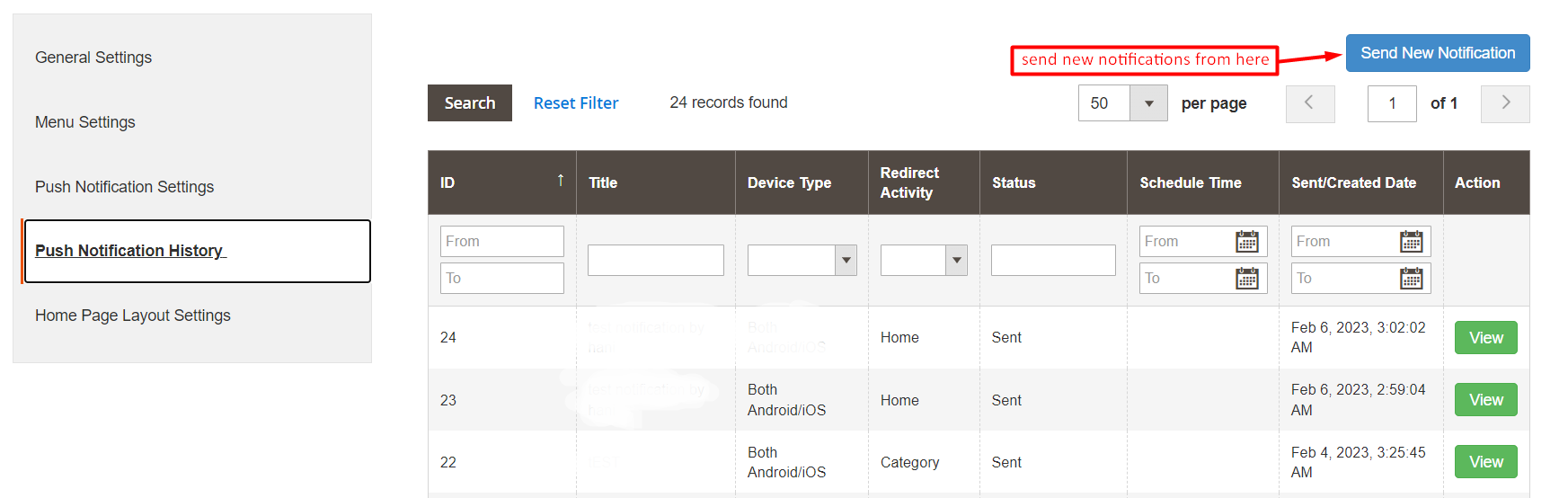
Auf der folgenden Registerkarte haben wir die Möglichkeit bereitgestellt, alle zuvor freigegebenen Benachrichtigungen zusammen mit Datum und Uhrzeit zu überprüfen. Darüber hinaus können die Benutzer durch Klicken auf „Neue Benachrichtigung senden“ auch neue Benachrichtigungen an die App-Benutzer senden.
Wir haben außerdem eine spezielle Funktion im Magento 2 Mobile App Builder-Modul hinzugefügt. Jetzt können die Administratoren neue Benachrichtigungen sofort senden oder sie auch für die Zukunft planen.
4.5 Homepage-Layout
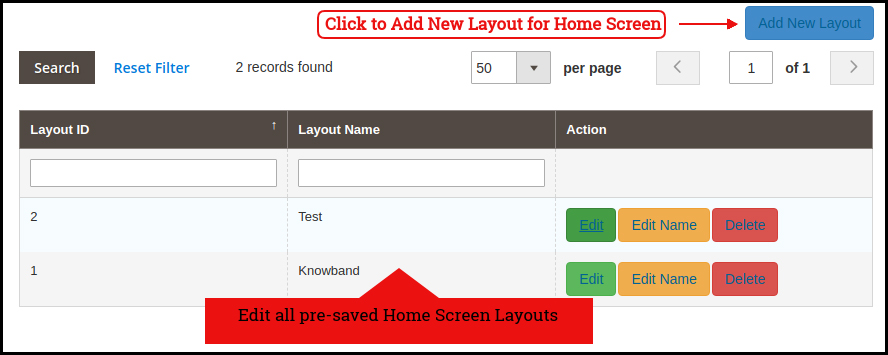
Der Magento 2 Mobile App Builder bietet einen anpassbaren Home-Bildschirm mit allen möglichen Designelementen im Modul-Backend. Sie können jedes beliebige Layout für den Home-Bildschirm Ihrer mobilen App erstellen und es Ihren Benutzern anbieten.
Klicken Sie nach dem Hinzufügen des Layouts auf die Option „Bearbeiten“ und beginnen Sie mit der Konfiguration verschiedener Designattribute für den Startbildschirm Ihrer Magento 2-App. Der Store-Administrator kann die folgenden Designelemente unter der Registerkarte „Homepage-Layout“ des Magento 2 Mobile App Builder konfigurieren:
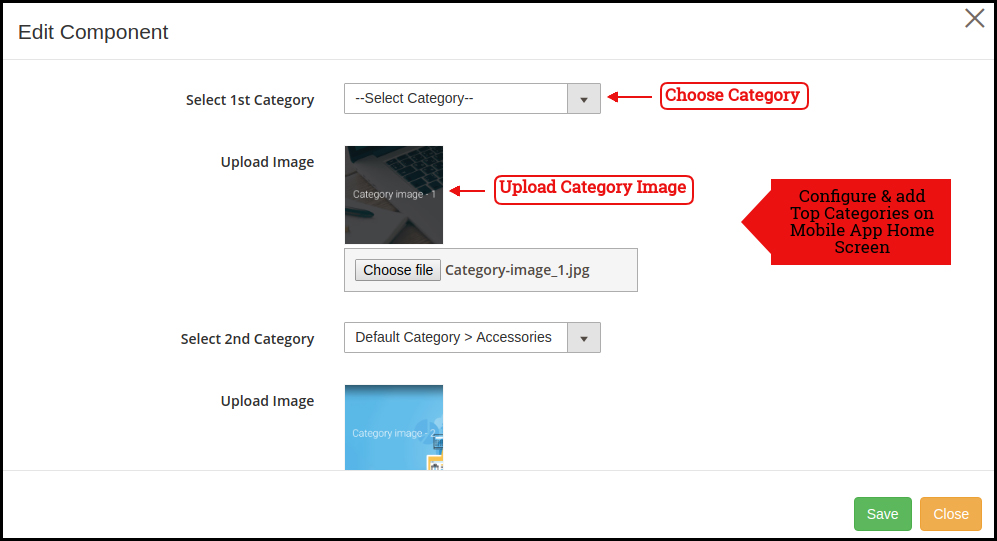
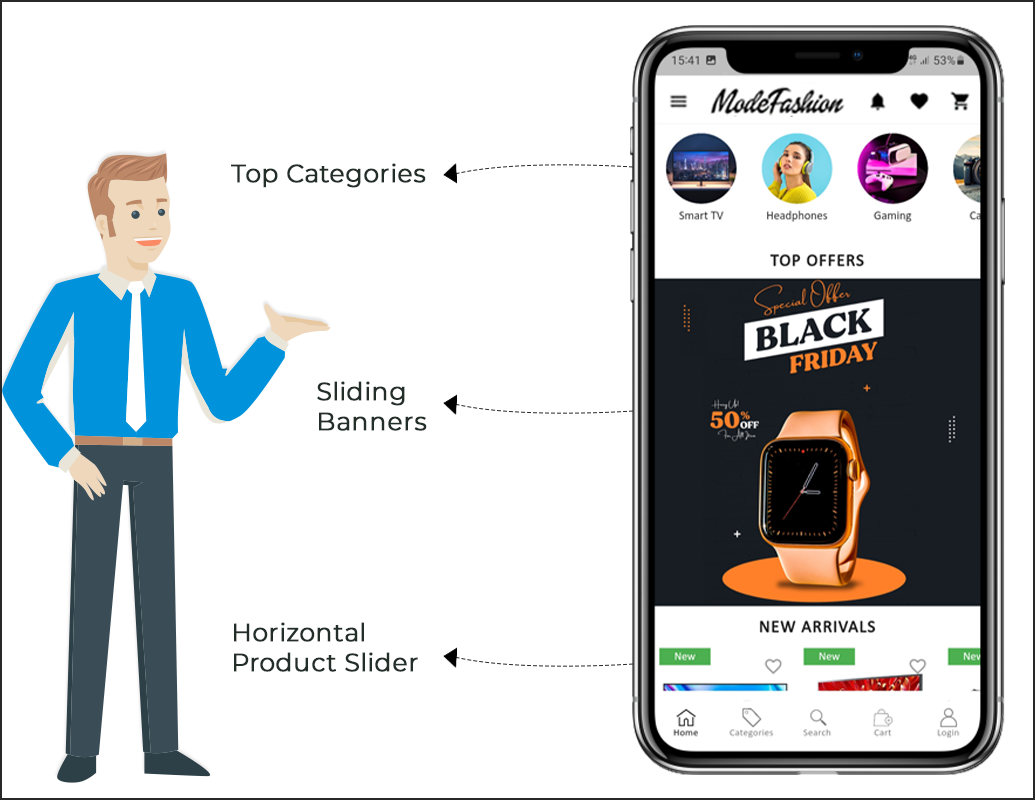
Top Kategorien:
Diese quadratischen Kategorien können verwendet werden, um alle Hauptkategorien Ihrer Website auf dem Startbildschirm hervorzuheben. Diese Kategorien können vom Modul-Backend aus hinzugefügt werden, wie im folgenden Schnappschuss gezeigt:
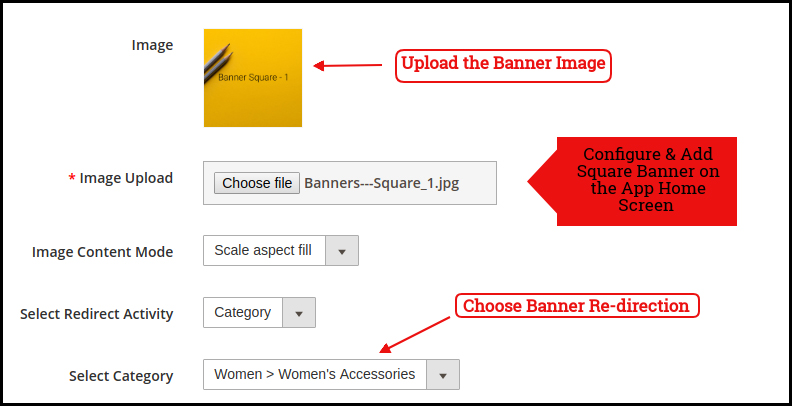
Quadratisches Banner:
Das Banner kann in quadratischer Form auf dem Startbildschirm der mobilen App angezeigt werden. Jetzt kann der Store-Administrator YouTube-Videos für die quadratischen Layoutkomponenten des Banners mit den entsprechenden Optionen im Abschnitt „Umleitungsaktivität“ hinzufügen oder hochladen. Das Bild der Zielseite kann wie im folgenden Schnappschuss gezeigt konfiguriert werden:
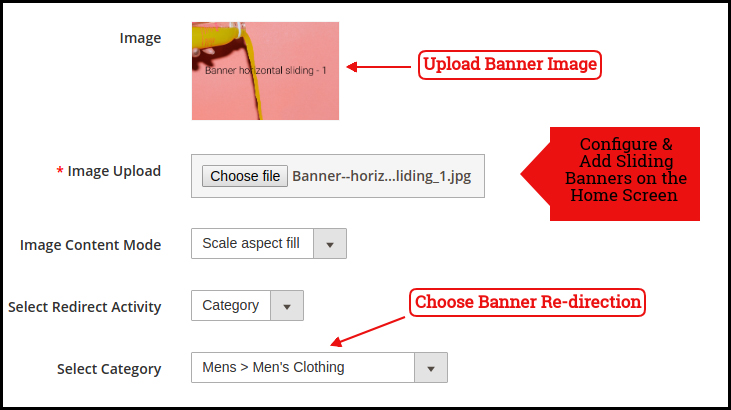
Schiebebanner:
Der Magento 2-Store-Administrator kann auch Videoelemente in die horizontalen Slider einfügen. Wir haben in den letzten Updates auch einen Abschnitt mit Zeitintervallen bereitgestellt, in dem der Administrator das Intervall für die automatisierten Banner-Slider konfigurieren kann. Die gleitenden Banner können auf dem Home-Bildschirm der mobilen App angezeigt werden, der wie im folgenden Schnappschuss gezeigt konfiguriert werden kann:
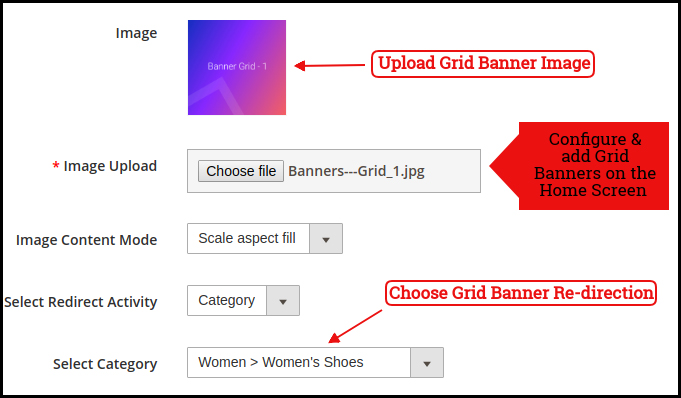
Rasterbanner:
Wie bei horizontalen Banner-Schiebereglern kann der Store-Administrator auch Videos in die Raster-Banner-Layoutkomponenten einfügen. Dies sind die Banner für den App-Startbildschirm, die in Form einer Rasterliste angezeigt werden und wie im folgenden Schnappschuss gezeigt angepasst werden können:
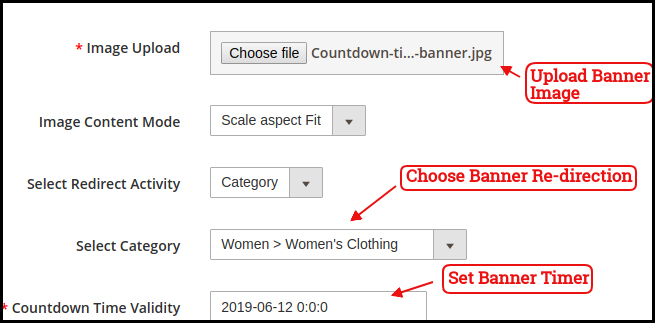
Countdown-Timer-Banner
Zeigen Sie auf den Startbildschirmen der Magento 2 Mobile App ein Countdown-Timer-Banner an und bieten Sie Ihren Benutzern einen zeitbasierten/Blitzverkauf an:
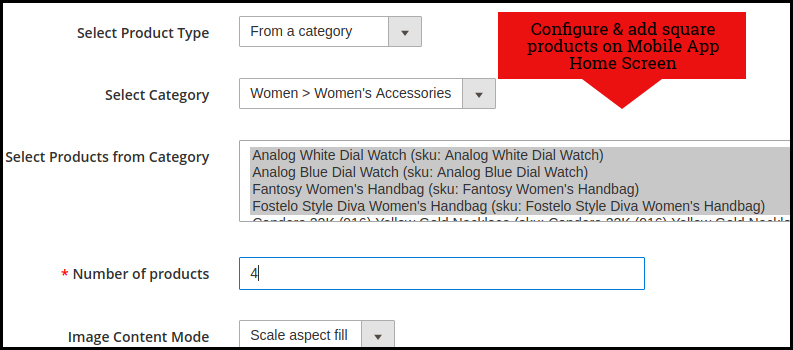
Square-Produkte:
Die Produkte können auch in der quadratischen Liste auf dem Startbildschirm der mobilen App aufgeführt werden. Dies kann wie im folgenden Schnappschuss gezeigt konfiguriert werden:
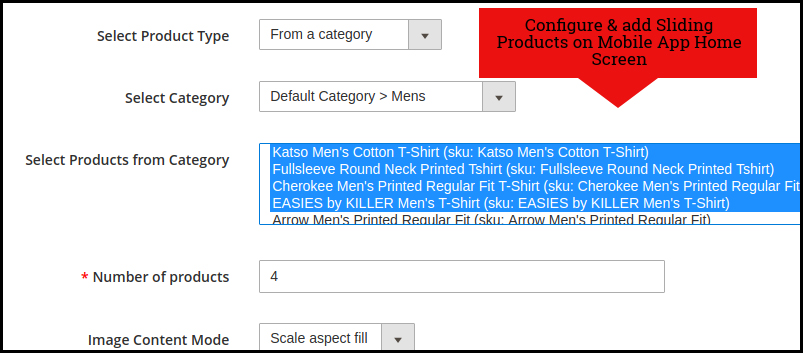
Schiebeprodukte
Die Produkte können in der Slider-Ansicht auf dem Startbildschirm der mobilen App angezeigt und über das Backend-Panel konfiguriert werden.
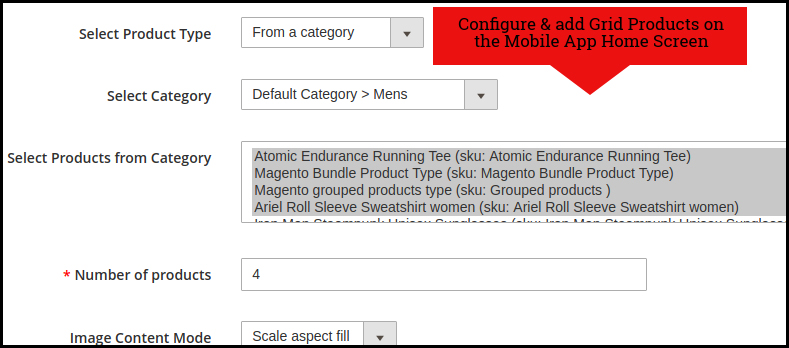
Grid-Produkte:
Die Produkte können in der Rasteransicht auf dem Startbildschirm der mobilen App angezeigt werden:
Kürzlich aufgerufene Produkte:
Der Magento 2 Mobile App Creator bietet auf dem Startbildschirm der mobilen App die Registerkarte „Letzte Produkte“, auf der die zuletzt vom Benutzer angesehenen Produkte angezeigt werden. Sie können das Element einfach in Ihr Layout einfügen, um es auf dem Startbildschirm anzuzeigen.
Anmelde-Popup:
Der erweiterte Magento 2 Mobile App Maker verfügt über ein Anmelde-Popup auf der Startseite. Mithilfe dieser Layoutkomponente kann der Administrator ein Anmelde-Popup auf dem Startbildschirm der App anzeigen. Dieses Popup wird nur für nicht angemeldete Benutzer angezeigt.
Hinweis: Der Store-Administrator kann beim Entwerfen eines Layouts im Backend-Bereich bis zu 20 Elemente hinzufügen.
5.0 Mobile App-Bildschirme
5.1 Startbildschirm:
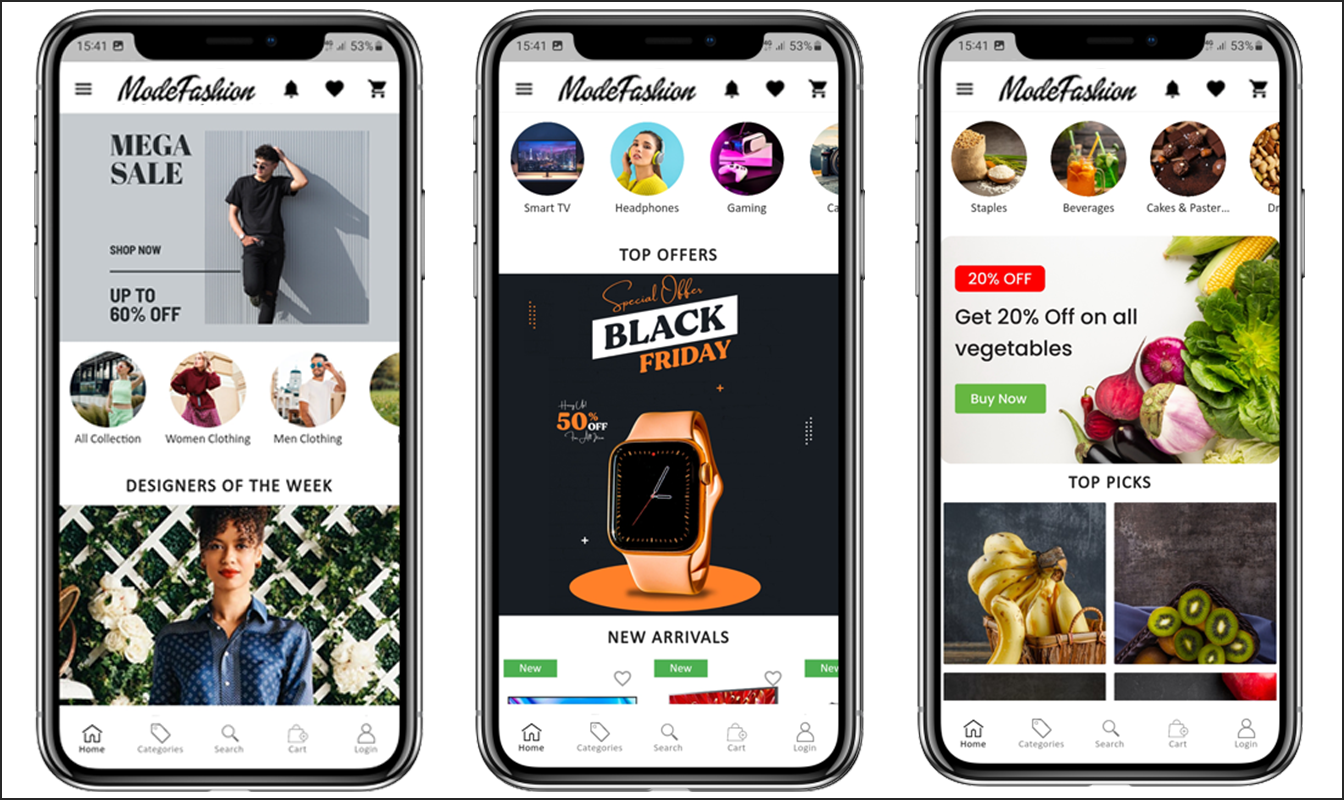
Der Magento 2 Mobile App Builder bietet Ihnen die volle Flexibilität, den Home-Bildschirm Ihrer mobilen App selbst zu gestalten. Die mobilen Apps für Android und iOS können über das Backend-Panel mit den folgenden Gestaltungsattributen gestaltet werden: –> Top-Kategorien –> Quadratische Banner –> Verschiebbare Banner –> Rasterbanner –> Quadratische Produkte –> Verschiebbare Produkte –> Rasterprodukte –> Countdown-Timer-Banner –> Zuletzt angesehene Produkte –> Anmelde-Popup. –> Video-Banner-Elemente –> Erweiterte Überprüfungsseite.
Die Positionierung aller Elemente lässt sich durch einfaches Drag & Drop verändern.
a) Dynamische Layouts: Erstellen und speichern Sie verschiedene ansprechende und intuitive Layouts im Backend und ändern Sie das Erscheinungsbild Ihrer App mit nur einem Klick.
b) Shop-Logo: Fügen Sie Ihr Shop-Logobild im Modul-Backend hinzu und zeigen Sie es in der Kopfzeile der Apps an.
c) Suche: Die Magento 2 Mobile Apps verfügen über Schlüsselwortsuchoptionen, mit denen Benutzer problemlos nach Produkten suchen können. Neben Schlüsselwörtern können Benutzer auch per QR- und Barcode-Scanner nach Produkten suchen.
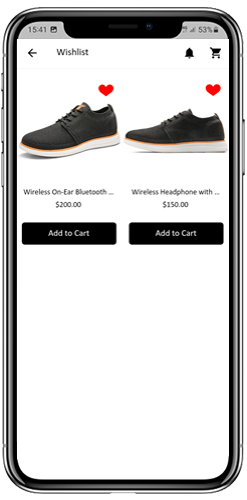
d) Wunschliste: Mit der Wunschlistenoption in der Magento 2 Mobile App können Sie die gewünschten Produkte für zukünftige Einkäufe mit einem Lesezeichen versehen.
e) Warenkorb: Die Benutzer können einfach über die obere rechte Ecke des Startbildschirms auf den Einkaufswagen zugreifen.
f) WhatsApp: Der Magento 2 Mobile App Maker bietet mit Zopim und WhatsApp zwei Live-Chat-Optionen in mobilen Apps. Die App-Benutzer können Ihnen bei Problemen oder Fragen zum Kauf direkt eine Nachricht senden.
g) Login-Popup: Wir haben vor Kurzem das brandneue Login-/Registrierungs-Popup in Magento 2 Android- und iOS-Apps eingeführt. Wenn der Kunde nicht angemeldet ist, füllt er einfach die unter dem Anmelde-Popup bereitgestellten Anmelde-/Registrierungsschaltflächen aus.
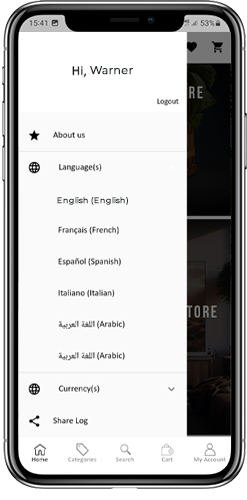
5.2 Akkordeon-Menü (Navigationsleiste)
Der Magento 2 Mobile App Maker bietet in den mobilen Apps ein Akkordeonmenü, das die Shopkategorien in den mobilen Apps anzeigt. Ihre App-Benutzer können von diesem Menü aus ganz einfach alle Kategorien durchsuchen und auf alle CMS-Seiten zugreifen. Dieses Menü bietet die folgenden Optionen:
Kategorien: Alle möglichen Kategorien Ihres Shops werden auch in den mobilen Apps für Android und iOS abgerufen. Die Apps bieten sogar eine mehrstufige Kategorisierung und ermöglichen den Benutzern das einfache Durchsuchen der Produkte.
CMS-Seiten: Alle CMS-Seiten Ihres Shops wie „Über uns“, „Kontakt“, „Geschäftsbedingungen“ usw. werden in diesem Menü angezeigt.
Sprache (n): Die Magento 2 eCommerce Mobile Apps sind mehrsprachig und unterstützen RTL-Sprachen. Die Benutzer können die gewünschte App-Sprache auswählen und der gesamte App-Inhalt wird entsprechend übersetzt. Alle im Store verfügbaren Sprachen werden hier unter diesem Menü angezeigt.
Währung(en): Genau wie mehrere Sprachen werden alle auf Ihrer Website verfügbaren Währungsoptionen in Magento 2 Mobile Apps angezeigt. So können App-Benutzer Zahlungen mit der gewünschten Währungsoption vornehmen.
5.3 Kategoriebildschirm:
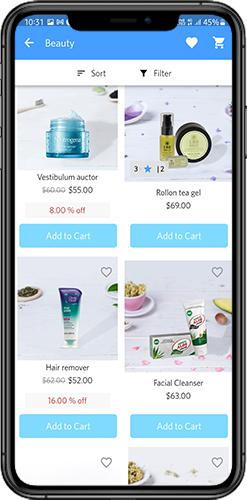
Alle Kategorien auf Ihrer Magento 2-Website werden auch in die Magento 2 Mobile Apps abgerufen. Der Kategoriebildschirm der Magento 2 Mobile App hat zwei Ansichten: Raster- und Listenansicht. Dieser Bildschirm bietet die folgenden Optionen:
Raster- und Listenansicht:
Die Produkte können sowohl in der Raster- als auch in der Listenansicht angezeigt werden.
Sortierung:
Die Sortieroption in Magento 2 Mobile Apps ermöglicht es den Benutzern, Produkte in den Kategorien „Niedrig bis Hoch“ oder „Hoch bis Niedrig“ anzuzeigen.
Filter:
Filtern Sie die Kategorieprodukte nach verschiedenen Attributen wie Preis, Kosten usw. und suchen Sie mühelos nach den gewünschten Produkten.
5.4 Produktbildschirm:
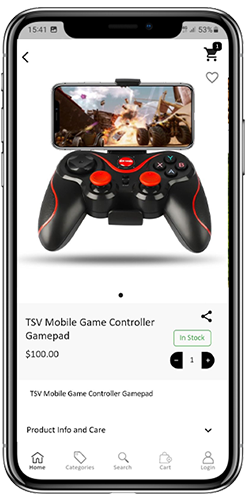
Der Produktbildschirm der Magento 2 Mobile App ist völlig übersichtlich und ansprechend. Zu jedem Produkt werden mehrere Bilder zusammen mit seinem Namen und Preis angezeigt. Die Produktverfügbarkeit wird zusammen mit den Preisnachlässen auch als „Auf Lager“ oder „Nicht auf Lager“ angezeigt. Der Produktbildschirm bietet die folgenden Optionen:
Produktoptionen:
Auf dem Produktbildschirm werden verschiedene Optionen zum Produkt wie Größe, Farbe usw. angezeigt. Diese Optionen sind dieselben, die auf Ihrer Website verfügbar sind.
Kurzbeschreibung:
Benutzer können die Kurzbeschreibung Ihres Produkts lesen, um sich schnell eine Meinung zu bilden. Die Magento 2 Mobile App zeigt sowohl Kurz- als auch Vollbeschreibungen der Produkte an.
Produktinfo & Pflege:
In diesem Abschnitt werden alle Informationen zu dem jeweiligen Produkt angezeigt. Dies sind die gleichen Informationen wie auf der Website.
Zur Wunschliste hinzufügen:
Von hier aus können die Benutzer die Produkte sogar zur Wunschliste hinzufügen. Die zur Wunschliste hinzugefügten Produkte werden für zukünftige Einkäufe mit Lesezeichen versehen.
In den Warenkorb legen:
Mit der Schaltfläche „In den Warenkorb“ können Sie Produkte in den Warenkorb legen, die bei der erfolgreichen Auftragserstellung weiter verarbeitet werden können.
Soziales Teilen von Produkten:
Die Magento 2 Mobile App bietet die Möglichkeit, die Produkte auf verschiedenen sozialen Plattformen, per Bluetooth und E-Mail zu teilen. Die Benutzer können die Produkte mit ihren Freunden und Verwandten teilen und potenzielle Benutzer in Ihr Geschäft bringen.
5.5 Wunschliste-Bildschirm:
Der Magento 2 Mobile App Builder bietet eine Wunschlistentasche, in der Benutzer Produkte für zukünftige Einkäufe vormerken können. Die App-Benutzer können auf diesem Bildschirm die Liste aller Wunschlistenprodukte anzeigen. Es gibt die folgenden Optionen:
In den Warenkorb legen:
Mit der Option „In den Einkaufswagen“ können App-Benutzer das Produkt auf ihrer Wunschliste direkt in den Einkaufswagen legen.
Von der Wunschliste entfernen:
Bei Bedarf können die Benutzer mithilfe der Löschoption sogar alle Produkte aus der Wunschliste entfernen.
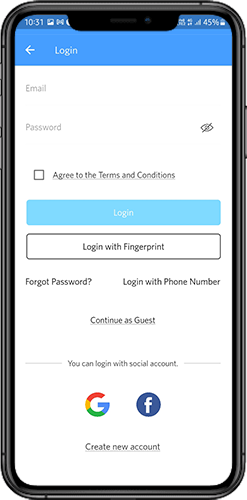
5.6-Anmeldebildschirm
Der Magento 2 Mobile App Maker bietet verschiedene One-Tap-Logins mit den folgenden Optionen: 1. E-Mail-Login
2. Google- und Facebook-Anmeldung 3. OTP- und Fingerabdruck-Anmeldung
Anmeldung:
Die Benutzer der Magento 2-App können sich mit E-Mail-Anmeldeinformationen authentifizieren und zugreifen.
Anmelden:
Alle neuen Benutzer können sich über die mobile App anmelden und ihr Konto im Store erstellen. Das Anmeldeformular für die Magento 2 Mobile App ist völlig nahtlos.
Anmeldung mit Telefonnummer:
Ihre Magento 2 Mobile App verfügt über eine Anmeldeoption mit Telefonnummer, mit der die Benutzer OTP verifizieren können.
Login mit Fingerabdruck:
Ihre App-Benutzer haben außerdem die Möglichkeit, sich per Fingerabdruck anzumelden. Dank dieser biometrischen Authentifizierung dauert die Anmeldung bei der App nur wenige Sekunden.
Mit Facebook einloggen:
Die Benutzer können sich mit den Anmeldedaten ihres Facebook-Kontos bei mobilen Apps anmelden.
Mit Google+ anmelden:
Die Benutzer können sich mit den Anmeldeinformationen ihres Google+-Kontos bei der App anmelden.
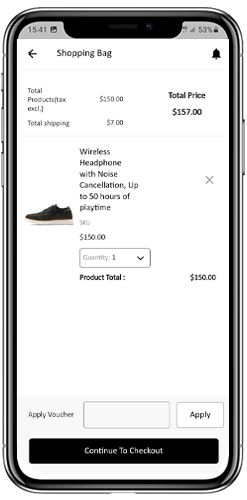
5.7 Warenkorbbildschirm:
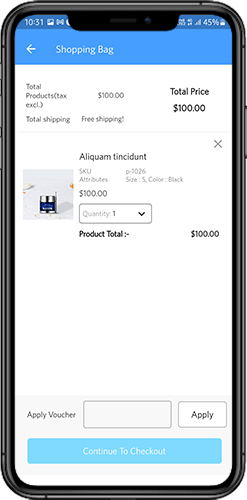
Der Warenkorb-Bildschirm der Magento 2 Mobile App zeigt alle Produkte an, die dem Warenkorb hinzugefügt wurden. Die Benutzer der mobilen App können den Produktnamen, die Menge, den Gesamtpreis und die Versandkosten aus dem Warenkorb anzeigen. Der Warenkorb-Bildschirm bietet die folgenden Optionen:
Gutschein anwenden:
Diese Option ermöglicht es den Benutzern, Rabatte und Angebote zu erhalten, indem sie gültige Coupons und Gutscheine eingeben, die auf Ihrer Website laufen.
Gesamtproduktpreis:
Die Benutzer können den Gesamtpreis ihres Einkaufswagens sehen, der bei jeder Hinzufügung zum Einkaufswagen automatisch aktualisiert wird.
Produktmenge aktualisieren:
Die Benutzer können sogar die spezifische Produktmenge aktualisieren.
Produkt entfernen:
Die App-Nutzer können das Produkt einfach aus dem Warenkorb entfernen.
Weiter einkaufen:
Die App-Benutzer können den Einkaufswagen verlassen, um weitere Produkte in Ihrer App zu durchsuchen. Die Käufer werden zum Startbildschirm weitergeleitet, indem sie auf die Option „Weiter einkaufen“ tippen.
Weiter zur Kasse:
Die App-Benutzer können mit dem Checkout- und Zahlungsbildschirm fortfahren, indem sie einfach auf die Option „Weiter zur Kasse“ tippen. Dadurch werden die Benutzer zum Checkout-Bildschirm weitergeleitet.
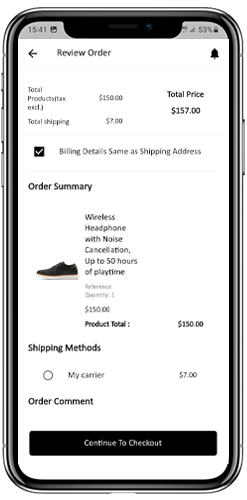
5.8 Bezahlvorgang
Der Magento2 Mobile App Builder besteht aus einem vereinfachten Checkout-Prozess. Die Front-End-Benutzer der mobilen App haben die Möglichkeit, im Checkout-Prozess der mobilen App Versanddetails, Rechnungsdetails, Bestellnummern, Bestellkommentare usw. auszuwählen.
Benutzer der Android- und iOS-Apps müssen nur ein paar einfache Schritte befolgen, um ihre Bestellung aufzugeben. 1. Kunden können das gewünschte Produkt auswählen und in den Einkaufswagen legen. Nach dem Klicken auf den Einkaufswagen kann er oder sie auch die gewünschte Produktmenge auswählen. Darüber hinaus können die Benutzer der Front-End-Mobil-App die Gesamtzahl der Produkte und die Versandkosten sehen. Der Kunde hat auch die Möglichkeit, unten auf derselben Seite einen Gutschein oder Couponcode anzuwenden. 2. Nach dem Klicken auf die Option „Zur Kasse gehen“ kann der Benutzer die Bestellung überprüfen und verschiedene Details sehen, wie z. B. Produktpreis, Versandkosten, Lieferadresse (kann auf derselben Seite bearbeitet werden), Bestellübersicht (Anzahl der Produkte), Gesamtpreis usw. Zusätzlich hat der Kunde die Möglichkeit, auf derselben Seite seine bevorzugte Versandart auszuwählen. Der Benutzer kann auch seine oder ihre Sonderwünsche oder Anforderungen in die Option „Bestellkommentar“ eintragen, die unten auf dem Bildschirm erscheint.
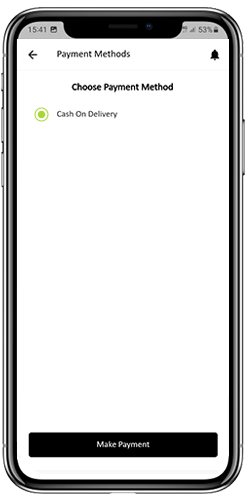
Der Benutzer wird zum Bildschirm der Zahlungsmethode weitergeleitet, nachdem er auf die Option „Weiter zur Kasse“ geklickt hat.
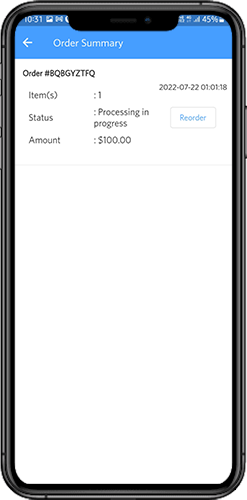
Auf diesem Bildschirm haben Benutzer die Möglichkeit, aus allen Zahlungsoptionen der Website auszuwählen. Standardmäßig bietet die Shopping-App die Option „Nachnahme“ als Zahlungsmethode an. Wenn der Benutzer die Zahlung durchführt, wird er zum Bildschirm mit der Bestellübersicht weitergeleitet. Dort kann der Kunde den Bestellstatus, die Bestellnummer, den Betrag usw. sehen. Die Benutzer der Front-End-App für Mobilgeräte erhalten die Popup-Nachricht zur Bestellbestätigung auch auf ihrem Mobiltelefonbildschirm.
5.9 Bildschirm „Mein Konto“.
Der Bildschirm „Mein Konto“ der Magento 2 Android/iOS-App ermöglicht es den Benutzern, die vollständigen Kontodetails einschließlich einer Liste aller vorherigen Bestellungen anzuzeigen. Dieser Bildschirm bietet die folgenden Optionen:
Bestellverlauf:
Die Benutzer können alle Details ihrer früheren Bestellungen einsehen, einschließlich Übermittlungsdatum, Bestellnummer, Preis und Lieferstatus.
Profil aktualisieren:
Die Benutzer können ihre Profildetails wie Vor- und Nachname, Telefonnummer und Passwort über die Kontoeinstellungen der App aktualisieren.
Lieferadresse(n):
Die Benutzer können alle gespeicherten Lieferadressen in der Magento2 Mobile App anzeigen und von diesem Bildschirm aus auch eine neue Lieferadresse hinzufügen.
Bestelldetails:
Mit der Magento2 Mobile App können Benutzer ihren Bestellverlauf in der App anzeigen. Die Benutzer können eine Liste aller ihrer vorherigen Bestellungen zusammen mit Bestelldatum, Bestellnummer, Bestellstatus und Gesamtkosten anzeigen. Sie können auch die Details jeder Bestellung anzeigen, einschließlich der bestellten Produkte, Versand- und Rechnungsadresse, Zahlungsmethode und Lieferstatus. Mit dieser Funktion können Benutzer ihre vorherigen Einkäufe ganz einfach verfolgen und bei Bedarf Produkte nachbestellen.
6.0 Bestelldetailbildschirm
Der Bildschirm „Bestelldetails“ in Ihrer Magento2 eCommerce-App zeigt die vollständigen Bestelldetails an, einschließlich Lieferadresse, Produktübersicht, Versand- und Zahlungsmethode sowie Gesamtkostenübersicht. Die App-Benutzer können die Lieferung zuvor aufgegebener Bestellungen direkt von diesem Bildschirm aus verfolgen, was ihnen ein problemloses Einkaufserlebnis bietet.
7.0 Erweiterter Magento 2-Marktplatz mit mobiler App
KnowBands Magento 2 Marketplace verwandelt Ihre Online-Website in einen vollwertigen Marktplatz. Der Magento 2 Mobile App Builder ist vollständig kompatibel mit Magento 2 Marketplace-Erweiterung. Das bedeutet, dass Sie die gesamte Marktplatzliste auf denselben Magento 2-Mobil-Apps zusammenstellen können. Starten Sie also ein Paar Marketplace-kompatibler Mobil-Apps mit KnowBand und ziehen Sie eine große Anzahl von Verkäufern und Kunden in Ihren Shop. –> Wenn der Benutzer auf die Verkäuferoption klickt, wird er/sie auf die Verkäuferseite des Mobilshops umgeleitet. Der Benutzer kann die Liste der Verkäufer im Marktplatz zusammen mit ihren Bewertungen anzeigen. –> Die Kunden können auf den Namen des Verkäufers klicken, um sein Profil und das angebotene Produkt anzuzeigen. Die Verkäufer können sich mit ihrem Benutzernamen und Passwort anmelden. Sie werden dann zum Dashboard umgeleitet. Erfahren Sie mehr über Magento 2 Marketplace mit mobiler App für Hier . Das ist alles! Weitere Informationen zum Magento 2 Mobile App Builder von KnowBand finden Sie unter den folgenden Links:
Google wurde wegen der Vorwürfe, die Macht zur Schaffung ihrer marktbeherrschenden Stellung missbraucht zu haben, mit Geldstrafen belegt. Google wurde beschuldigt, die Nutzer zu seiner Suchmaschine zu drängen, um die Konkurrenz zu schwächen. EC sagte, dass das Unternehmen den Herstellern von Android-Geräten für sehr lange Zeit illegale Beschränkungen auferlegt habe, um seine beherrschende Stellung bei der Suche zu festigen. Es wurde sogar damals gesagt, dass die Firma verschiedene illegale Geschäfte mit verschiedenen Android-Smartphone-Herstellern gemacht hat, indem sie sie bezahlt hat. Aber die Suchmaschine hat immer alle Vorwürfe zurückgewiesen. Google-Sprecher Al Verney zitierte sogar: "Android hat immer mehr Auswahl für alle bereitgestellt, nicht weniger“.? Indian origin Google CEO urged that the company has always allowed the developers to make a living through the platform.
Was macht Google jetzt?
Am Dienstag 9th Oktober 2018, sagte Google, "Wir haben jetzt beim Gericht der Europäischen Union Beschwerde gegen die Android-Entscheidung der EG eingereicht"Jetzt greift Google gegen diese Geldstrafe zurück, indem es vor dem Europäischen Gerichtshof Berufung einlegt.
Gedanken zum Schluss
Dieser Kampf zwischen der Europäischen Kommission und Google scheint nirgendwo hin zu kommen
Wenn Sie bereits einen Magento-Shop besitzen, können Sie die Produkte Ihres Shops jetzt auch an die Facebook-Community verkaufen. Egal, ob Sie Ihre Produkte auf der sozialen Plattform präsentieren oder das Facebook-Publikum zu Ihrem Geschäft bringen möchten, Sie können dies einfach durch Einrichtung eines Facebook-Shops erreichen. Magento Facebook Store Extension integriert Ihren Online-Shop mit nur wenigen Klicks in die Facebook-Seite und ermöglicht es Ihnen, Ihre Produkte auf der Facebook-Business-Seite zu präsentieren.
Verbinden und verkaufen Sie mit Hilfe der Magento FB Store-Erweiterung über 2 Billion + Facebook-Benutzer. Händler können den Produktkatalog des Facebook-Shops mühelos anpassen, um die besten Produkte und Angebote zu präsentieren, die sie auf Facebook verkaufen möchten. Mithilfe der Magento Facebook Shop-Erweiterung können sie die gewünschten Produkte aus dem Magento-Store auf ihrer FB Store-Seite hinzufügen und die Seitenoberfläche so gestalten, dass sie für die Facebook-Benutzer attraktiv erscheint. Die potenziellen Kunden können die Shop-Produkte direkt auf der FB-Shop-Seite anzeigen und durch Klicken auf die Schaltfläche “In den Warenkorb” nach den gewünschten Produkten suchen. Durch Klicken auf die Schaltfläche werden sie in Ihren Magento-Shop umgeleitet.
1.1 Markante Funktionen der Magento FB Store-Integration für Händler
Die einfache Installation und Konfiguration der Magento FB Shop-Erweiterung erübrigt jeglichen Programmieraufwand, sodass die Store-Administratoren den FB Store ohne Hilfe auf ihrer Magento-Website implementieren können. Darüber hinaus bietet die Magento Facebook-Shop-Integration dem Händler zahlreiche weitere Funktionen, die nachfolgend aufgeführt sind:
Mit der Magento FB Store-Erweiterung können Sie Ihren Onlineshop in Ihre Facebook-Seite integrieren, für die eine Facebook-App-ID erforderlich ist, um eine Verbindung mit Facebook herzustellen.
Der Administrator kann die Google Analytics-Funktion verwenden, um mithilfe der Magento-Facebook-Store-Erweiterung einen Einblick in die Leistung seiner Facebook-Shop-Seite zu erhalten.
Mit der Magento Facebook Shop-Erweiterung kann der Administrator das Erscheinungsbild des Facebook Store ändern, indem er auf der FB Store-Homepage ein Logo, mehrere Schieberegler und Banner hinzufügt.
Außerdem kann der Administrator für die FB Store-Seite eine Themen- und Schriftfarbe festlegen.
Das Magento Facebook Store-Integrationsmodul ermöglicht es dem Administrator, beliebte Bestseller, Sonderangebote und neue Produkte auf seiner FB Store-Seite anzuzeigen.
Ladenhändler können ihrem FB-Laden sogar eine Fußzeile hinzufügen, um eine Ladenattraktivität hinzuzufügen.
Das Magento Facebook Store Setup fügt oben auf der FB-Seite ein Suchfeld hinzu, mit dem Kunden nach einem bestimmten Produkt und einer bestimmten Dienstleistung suchen können.
Mit der Magento Facebook Integration-Erweiterung kann der Administrator auf einfache Weise die Menüelemente für die konfigurierbare Navigationsleiste auswählen, die sich oben im FB-Store befindet.
Mithilfe des Magento FB-Shop-Integrationsmoduls kann der Administrator auf der Startseite seiner Facebook-Geschäftsseite auch vorgestellte Produkte und vorgestellte Kategorien festlegen.
?1.2 Magento FB Shop Benefits to Customer
Die Magento FB Store-Erweiterung bietet den Kunden die Möglichkeit, beim Zugriff auf ihr Facebook-Konto nach den Produkten des Shops zu suchen und diese zu kaufen.
Über die Schaltfläche “In den Warenkorb”, die mit der Magento Facebook Integration-Erweiterung hinzugefügt wurde, werden die Kunden automatisch zum Magento eCommerce-Shop weitergeleitet.
1.3-Technologie für die Entwicklung
Sprache: PHP Rahmenarbeit: Magento
2.0 Installationsanleitung für Magento Facebook Store Extension
Der Store-Administrator kann die folgenden einfachen Schritte ausführen, um die Magento FB Store-Erweiterung zu installieren:
1. Laden Sie zunächst das Erweiterungspaket aus dem Knowband-Store herunter. 2. Sie erhalten eine komprimierte Datei mit dem Quellcode und dem Benutzerhandbuch. Entpacken Sie das Paket im Stammverzeichnis Ihres Magento-Setups über den FTP-Manager (z. B. Filezilla oder WinSCP)
Die Erweiterung ist jetzt installiert und einsatzbereit. Jetzt kann der Store-Administrator die Magento Facebook-Integrationserweiterung verwenden und konfigurieren.
3.0 Admin Interface der Magento FB Store Erweiterung
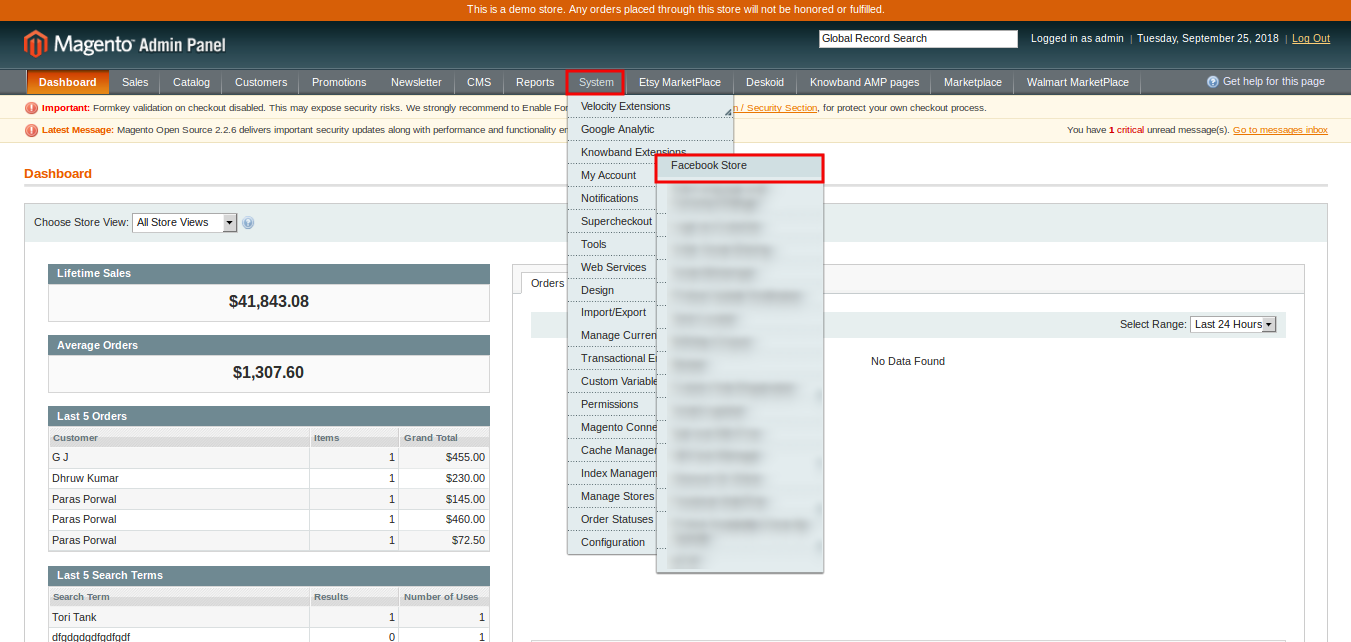
Direkt nach der erfolgreichen Installation von Magento Facebook Store Setup auf der Magento-Site können Sie das FB Store-Modul nach Ihren Wünschen konfigurieren. System> Wissenserweiterungen> Facebook Store.
Diese Knowband-Erweiterung bietet Ihnen folgende Bereiche:
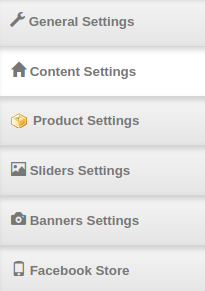
Allgemeine Einstellungen
Inhaltseinstellungen
Produkteinstellungen
Schieberegler-Einstellungen
Banner Einstellungen
Facebook Speicher
Die einzelnen Registerkarten der Magento FB-Speichererweiterung werden nachfolgend erläutert:
3.1 Allgemeine Einstellungen
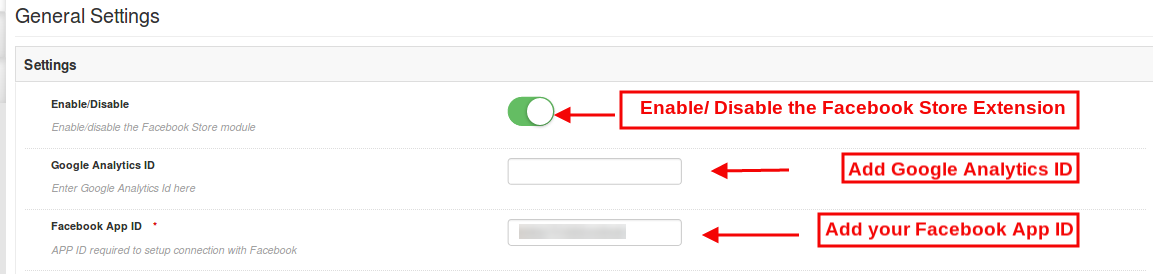
Wenn Sie auf die Registerkarte Allgemeine Einstellungen klicken, werden die folgenden Optionen angezeigt:
Zu Beginn werden die obigen Felder auf ihre Standardwerte gesetzt.
Aktivieren deaktivieren: Anfänglich ist die Magento Facebook Shop-Erweiterung aktiviert. Sie können die Funktionalität deaktivieren, indem Sie diese Einstellung deaktivieren.
Google Analytics ID: In diesem Bereich können Sie die Google Analytics-ID eingeben und den Verkehr und die Leistung Ihres Facebook-Shops in Google Analytics verfolgen.
Facebook App ID: Geben Sie die Facebook-App-ID ein, die zum Herstellen der Verbindung mit Facebook erforderlich ist. Der Administrator kann eine Facebook-ID generieren und diese zu seinem Facebook-Shop hinzufügen. Beziehen Sie sich auf den Abschnitt 3.1.1, um die Facebook-App-ID zu erhalten.
Klicken Sie anschließend auf die Schaltfläche “Speichern”, die oben rechts im Admin-Bereich angezeigt wird, um die Moduleinstellungen zu speichern.
3.1.1 Schritte zum Generieren der Facebook-App-ID
Um eine Facebook App ID zu generieren, folge bitte diesen Schritten:
Melden Sie sich zunächst bei Facebook an und gehen Sie zu dem hier genannten Link: https://developers.Facebook.com/
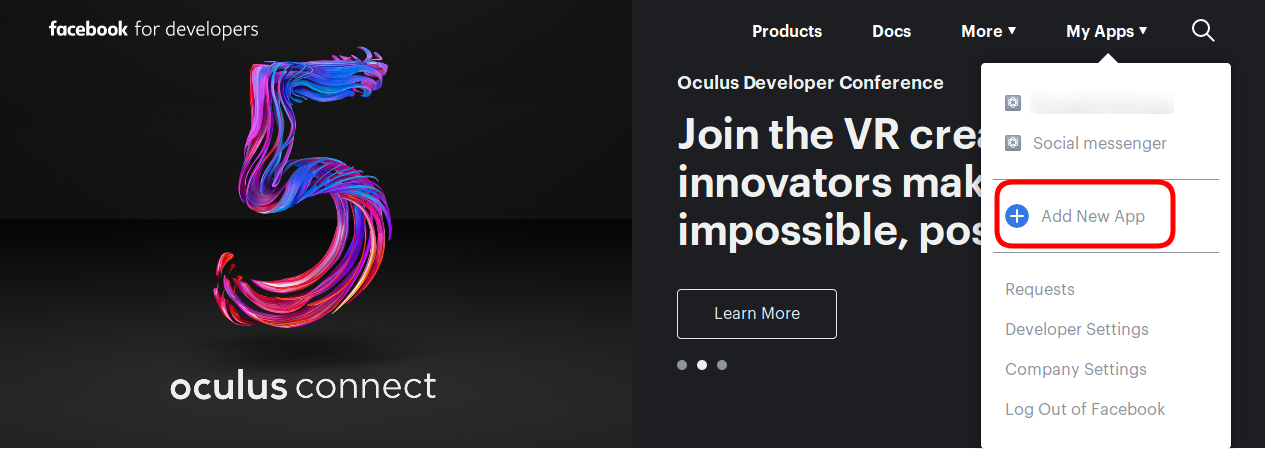
Gehen Sie zu “MEINE APPS” und klicken Sie auf die Option “NEUE APP HINZUFÜGEN”.
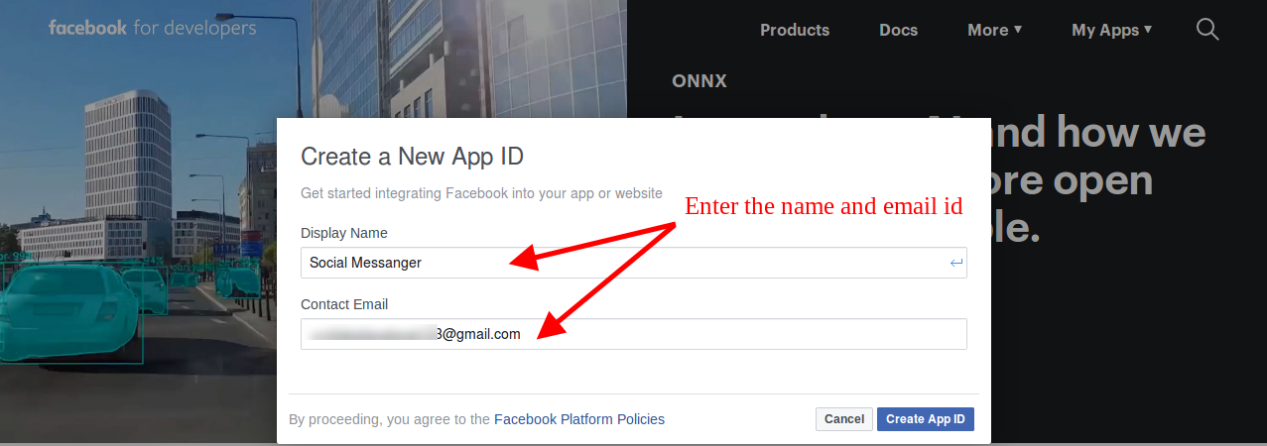
Geben Sie die Details unter “Anzeigename” und “Kontakt-E-Mail-ID” ein. Klicken Sie anschließend auf die Schaltfläche “APP-ID erstellen”.
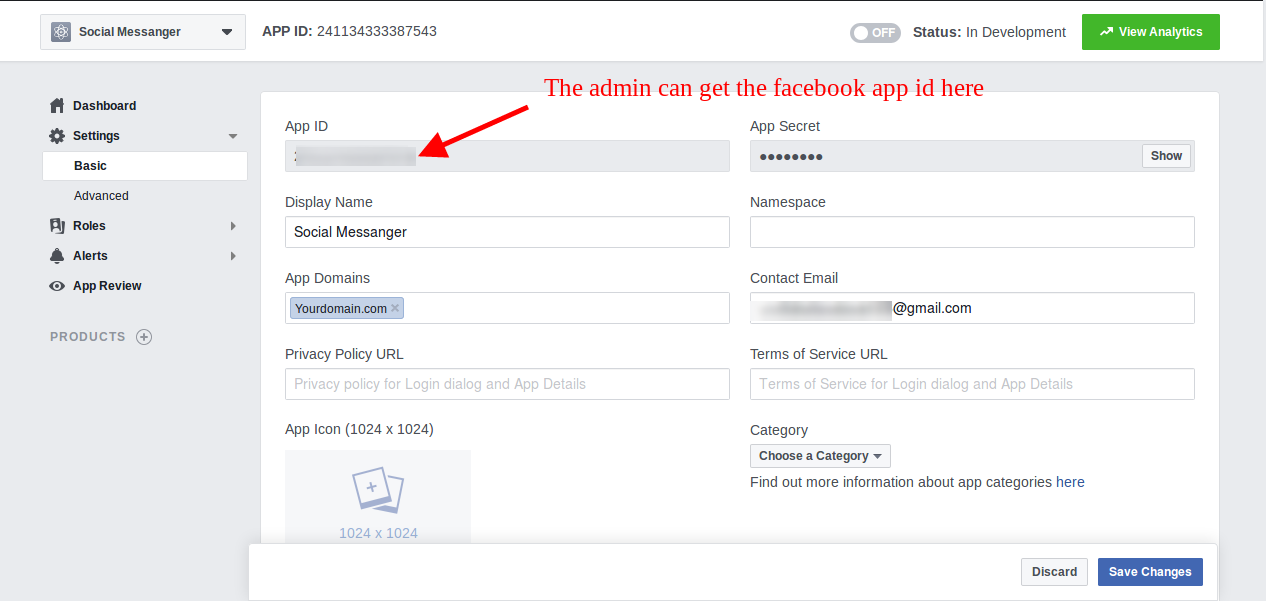
Nachdem Sie auf die Schaltfläche “App-ID erstellen” geklickt haben, gehen Sie zu “Einstellungen” und wählen Sie die Option “Grundlegend”. Hier kann der Store-Administrator die APP-ID anzeigen. Der Administrator muss diese Facebook-App-ID kopieren und in die App-ID-Option der Administratoroberfläche kopieren.
Der Administrator kann die App-Domain einfügen. Danach klicken Sie auf die Option “Änderungen speichern”.
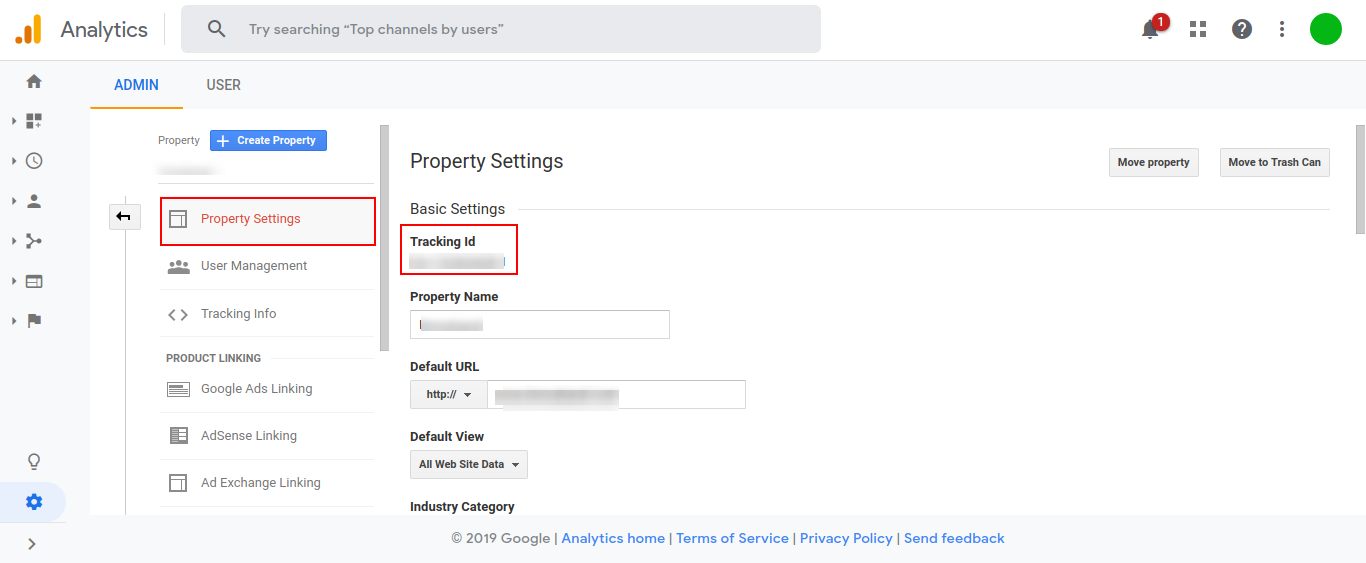
3.1.2-Schritte zum Ermitteln Ihrer Google Analytics-ID
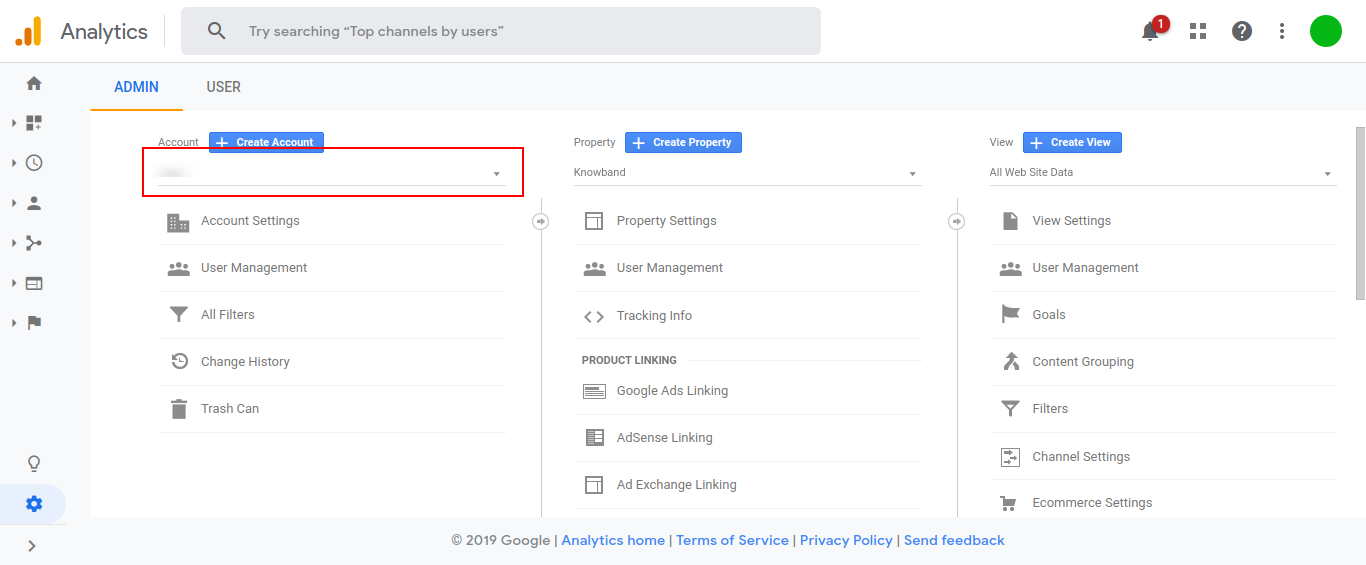
Wählen Sie ein Konto aus dem Menü in derACCOUNT?column.
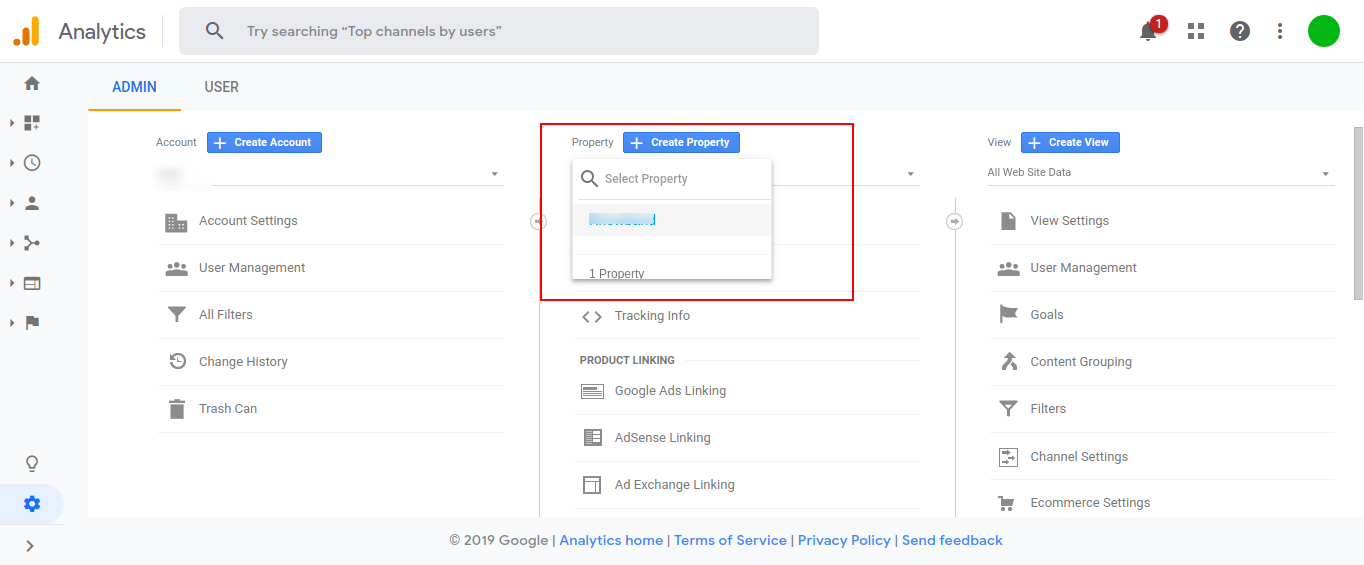
Wählen Sie eine Eigenschaft aus dem Menü in derIMMOBILIEN?column.
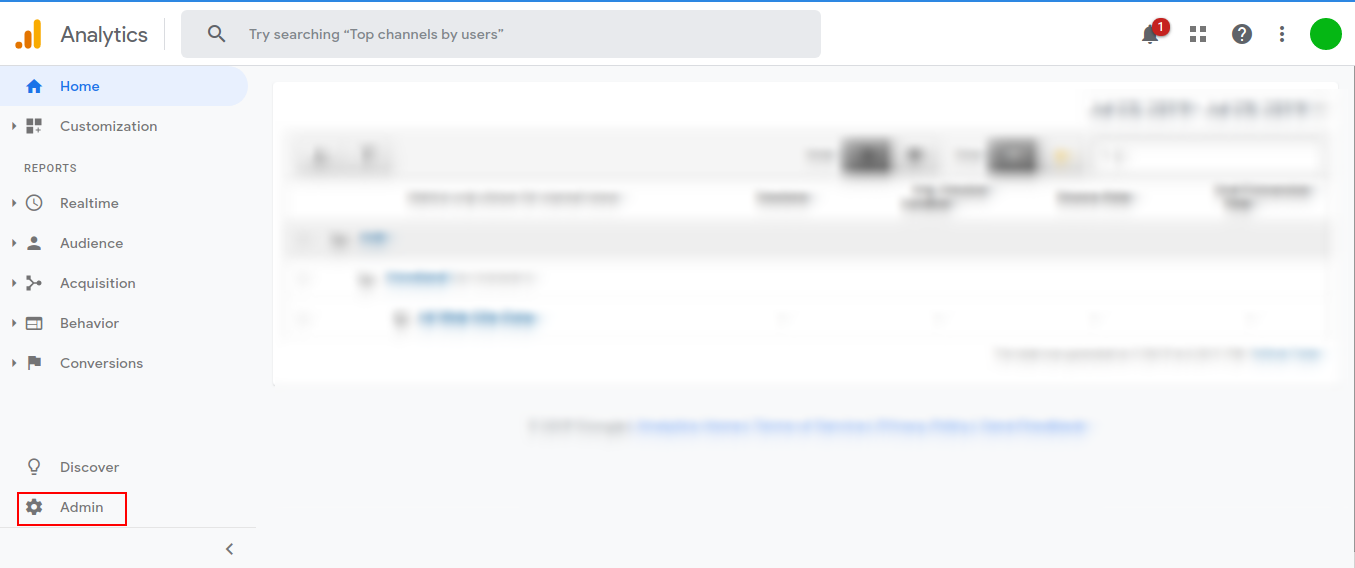
UnterIMMOBILIEN, klickenTracking-Info> Tracking-Code. IhreGoogle Analytics ID?is displayed at the top of the page.
3.2-Inhaltseinstellungen
Die verschiedenen Felder dieses Abschnitts der Magento Facebook-Store-Erweiterung werden nachfolgend aufgeführt.
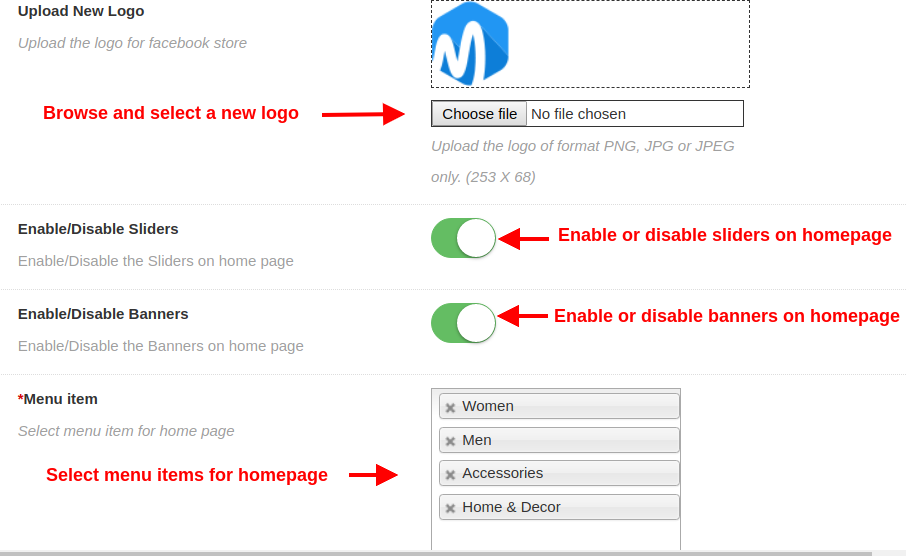
Neues Logo hochladen: Der Administrator kann ein benutzerdefiniertes Logo für seinen Facebook-Shop festlegen, indem er nur das Logo im Format PNG, JPG oder JPEG hochlädt.
Schieberegler aktivieren / deaktivieren: Der Administrator kann die auf der Facebook-Store-Seite angezeigten Slider-Bilder aktivieren oder deaktivieren.
Banner aktivieren / deaktivieren:?Admin can enable or disable the banner images shown on the Facebook store page.
Menüpunkt:Der Administrator kann die Menüpunkte auswählen, die im FB-Shop angezeigt werden.
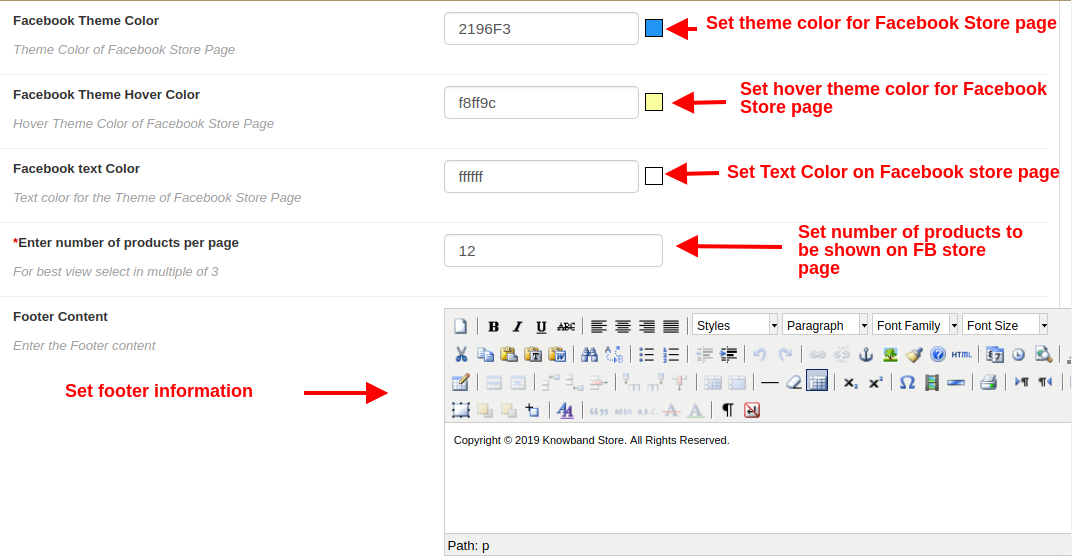
Facebook Theme Farbe:Mit dieser Option der Magento Facebook Store-Erweiterung kann der Administrator die Designfarbe für seinen Facebook Store festlegen.
Facebook Theme Hover Farbe: Mit dieser Option kann der Administrator die Hover-Farbe des Themas für seinen Facebook Store festlegen.
Facebook-Textfarbe:?Admin can even set the font color for the text displayed on Facebook Shop page.
Anzahl der Produkte pro Seite eingeben:Der Administrator kann die Anzahl der Produkte festlegen, die auf der Facebook-Store-Seite angezeigt werden.
Fußzeileninhalt:Administrator
3.3-Produkteinstellungen
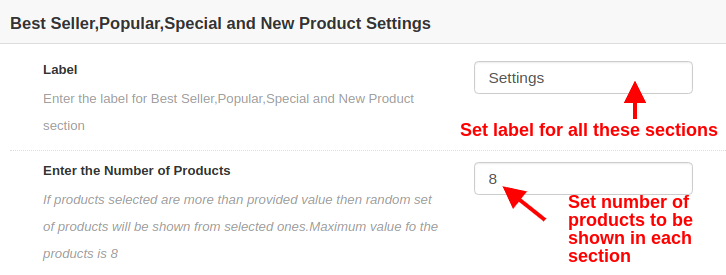
Etikette: Der Administrator kann das Label für die Anzeige von Bestsellern, beliebten, speziellen und neuen Produkten auf der Homepage eingeben.
Geben Sie die Anzahl der Produkte ein: Der Administrator kann die Anzahl der Produkte festlegen, die in den einzelnen Produktbereichen angezeigt werden.
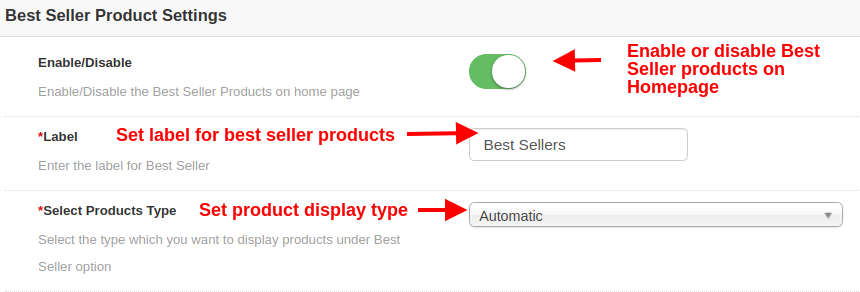
FÜR BESTSELLER-PRODUKTE
Aktivieren deaktivieren: Diese Option aktiviert oder deaktiviert die Bestseller-Produkte auf der Homepage.
Etikette: Diese Option legt die Bezeichnung für die Anzeige von Bestseller-Produkten auf der Homepage fest.
Produkttyp auswählen: Diese Option wählt den Produktanzeigetyp als automatisch oder manuell aus. Wenn Automatisch ausgewählt ist, werden zufällige Produkte aus der Bestseller-Kategorie der Website angezeigt.
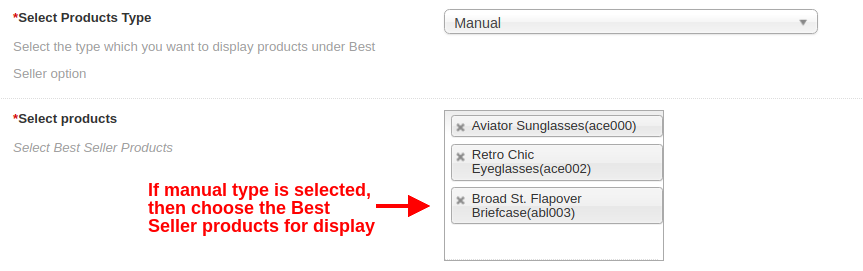
Produkttyp auswählen: Wenn diese Option als manuell ausgewählt ist, werden die unten ausgewählten Produkte auf der Homepage unter Bestseller angezeigt.
Produkte auswählen: Mit dieser Option kann der Administrator die gewünschten Produkte auswählen, die als Bestseller-Produkte angezeigt werden.
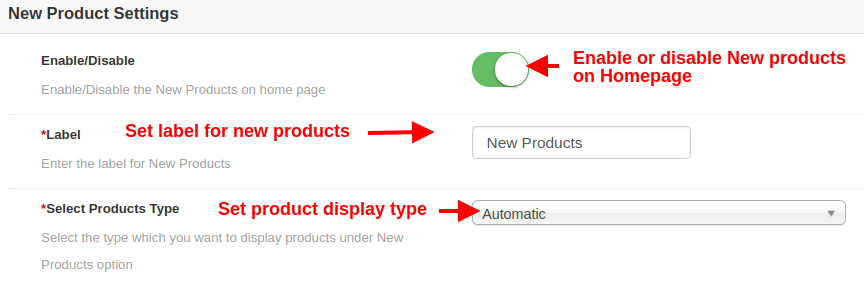
FÜR NEUE PRODUKTE
Aktivieren deaktivieren:?This option will enable or disable the New products on Homepage.
Etikette:?This option sets the label for displaying New products on Homepage.
Produkttyp auswählen:?This option selects the product display type as automatic or manual. If automatic is selected then random products will be shown from New products category of the website.
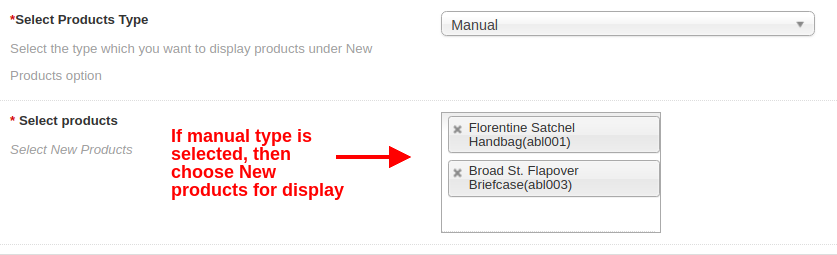
Produkttyp auswählen:?If this option is selected as manual, then the products selected below will be shown on the Homepage under New Products section.
Produkte auswählen:?Using this option, admin can choose the desired products shown as New products.
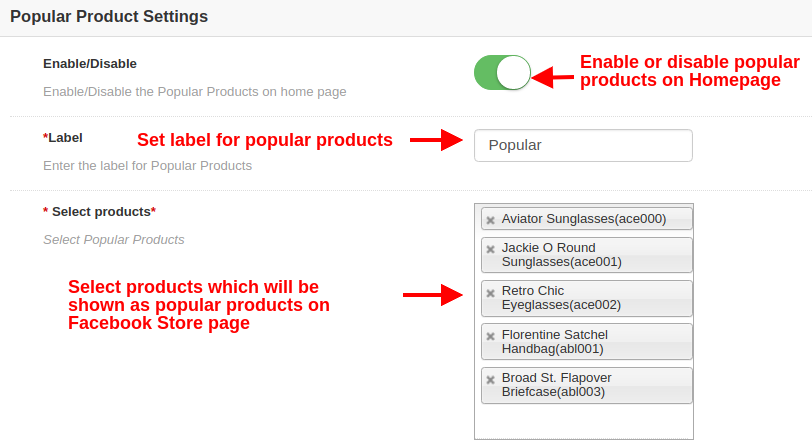
FÜR BELIEBTE PRODUKTE
Aktivieren deaktivieren:?This option will enable or disable the popular products on Homepage.
Etikette:?This option sets the label for displaying popular products on Homepage.
Produkte auswählen:Mit dieser Option kann der Administrator die gewünschten Produkte auswählen, die als beliebte Produkte auf der Homepage angezeigt werden sollen.
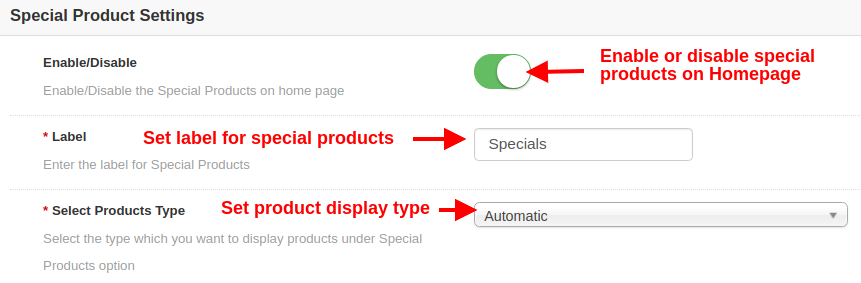
FÜR SPEZIELLE PRODUKTE
Aktivieren deaktivieren:?This option will enable or disable the Special products on Homepage.
Etikette:?This option sets the label for displaying Special products on Homepage.
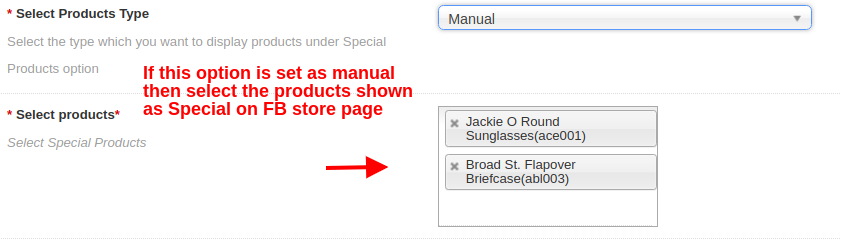
Produkttyp auswählen:?This option selects the product display type as automatic or manual. If automatic is selected then random products will be shown from Special products category of the website.
Produkttyp auswählen:?If this option is selected as manual, then the products selected below will be shown on the Homepage under Special Products section.
Produkte auswählen:?Using this option, admin can choose the desired products shown as Special products.
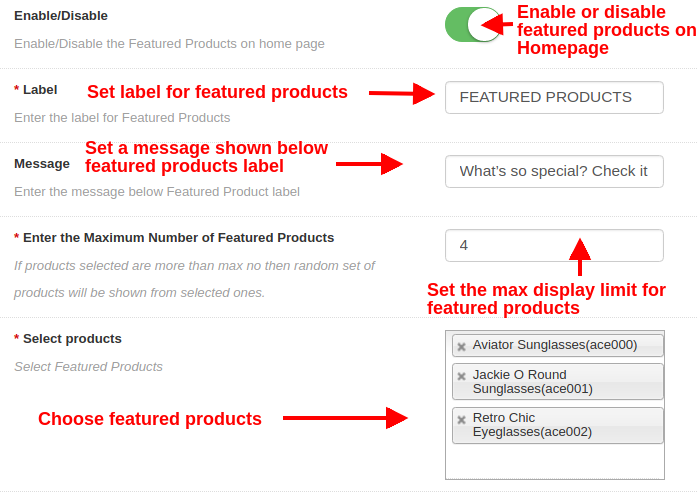
FÜR AUSGEWÄHLTE PRODUKTE
Aktivieren deaktivieren:?This option will enable or disable the featured products on Homepage.
Etikette:?This option sets the label for displaying featured products on Homepage.
Ihre Nachricht: Diese Option legt eine Meldung fest, die unter dem Etikett der empfohlenen Produkte angezeigt wird.
Geben Sie die maximale Anzahl der empfohlenen Produkte ein: Mit dieser Option können Sie die maximale Anzeigegrenze für vorgestellte Produkte festlegen.
Produkte auswählen:?Using this option, admin can choose the desired products they want to show as featured products on Homepage.
3.4 Slider Einstellungen
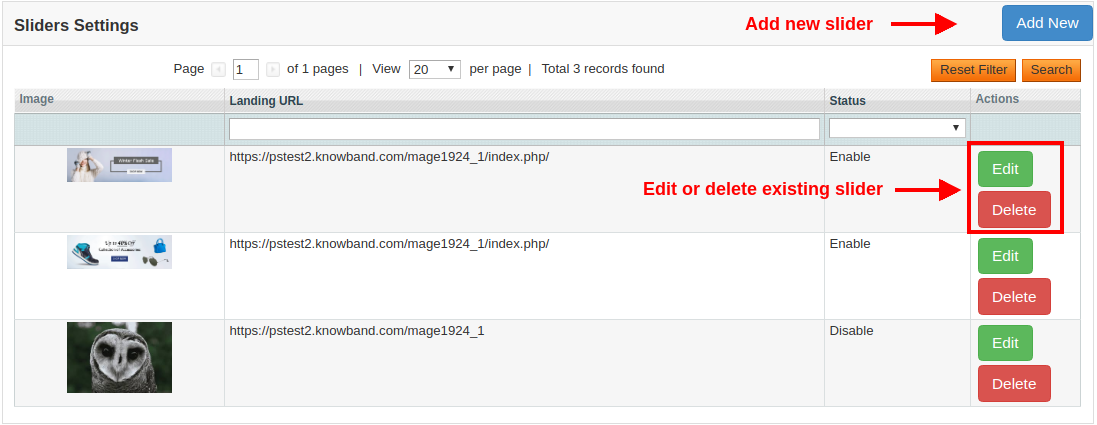
In diesem Bereich können Sie beliebig viele Schieberegler auf der Startseite des Facebook-Shops hinzufügen und anzeigen. Diese Schieberegler werden oben auf der Facebook-Store-Seite angezeigt. Der folgende Bildschirm zeigt eine Liste der vorhandenen Schieberegler, die zufällig auf der FB Store Homepage angezeigt werden. Sie können die einzelnen Schieberegler entweder löschen oder ihre Einstellungen ändern, indem Sie auf die Schaltflächen “Bearbeiten” bzw. “Löschen” klicken.
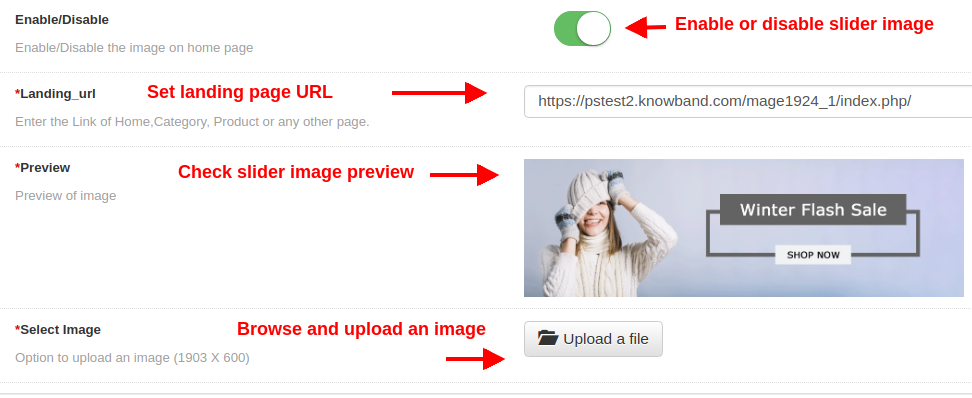
Um einen neuen Schieberegler hinzuzufügen, klicken Sie oben rechts im Administratorbildschirm auf die Schaltfläche “Neu hinzufügen”. Es werden die folgenden Konfigurationsoptionen angezeigt:
Aktivieren deaktivieren: Diese Option aktiviert oder deaktiviert das Slider-Image auf der Homepage des FB-Stores.
Landing URL: Mit dieser Option kann der Administrator einen Link von Homepage, Produktseite, Kategorieseite oder einer anderen Seite der Website festlegen. Wenn Sie auf dieses Bild klicken, wird der Kunde zum entsprechenden Link weitergeleitet.
Vorschau: Diese Option zeigt die Vorschau des Bildes, das aus der folgenden Option ausgewählt wurde.
Bild auswählen: Mit dieser Option kann der Administrator jedes Bild als Slider-Bild durchsuchen und hochladen.
3.5-Banner-Einstellungen
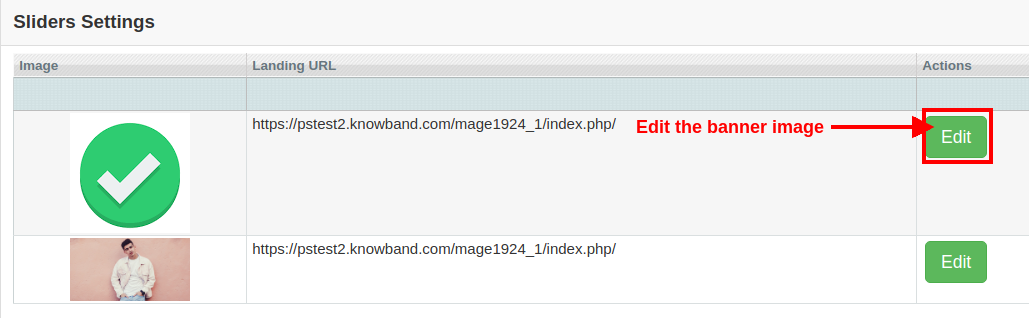
In diesem Bereich können Sie beliebig viele Banner auf der Startseite des Facebook-Shops hinzufügen und anzeigen. Diese Banner werden direkt unter den Schiebereglern auf der Facebook-Store-Seite angezeigt. Der folgende Bildschirm zeigt eine Liste der vorhandenen Bannerbilder. Sie können ihre Einstellungen ändern, indem Sie auf die Schaltfläche “Bearbeiten” klicken, die dem Datensatz entspricht.
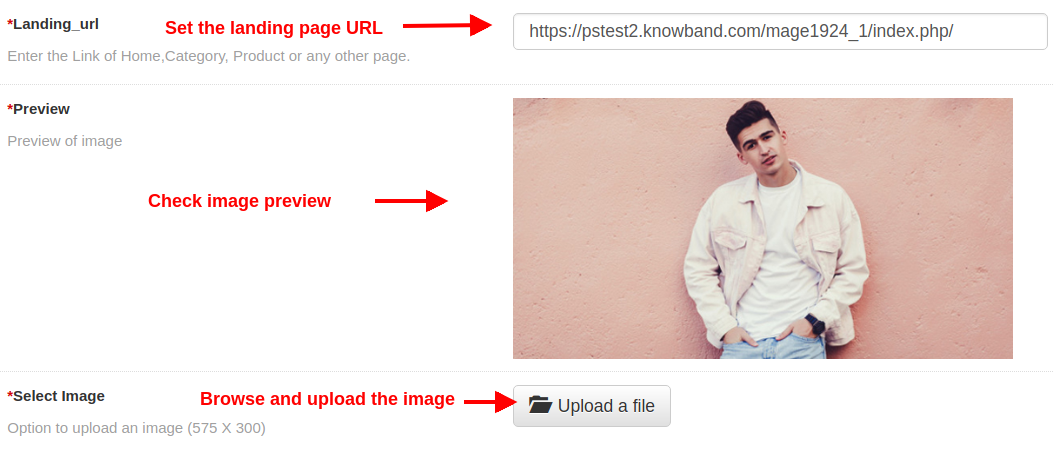
Landing URL:?By this option, admin can set a link of Homepage, Product Page, Category Page or any other page of the website. On clicking this banner image, the customer will be redirected to the specific link.
Vorschau:?This option shows the preview of the image which is selected from the below option.
Bild auswählen:?This option allows the admin to browse and upload any image as a banner image.
4.0 Front Interface des Magento Facebook Store Integrationsmoduls
Nach dem Einrichten der Facebook-App-ID und der Konfigurationseinstellungen finden Ihre Kunden den Facebook-Shop-Tab in Ihrem Facebook-Konto.
Der folgende Screenshot vermittelt ein umfassendes Verständnis der verschiedenen Elemente der FB Store-Seite.
Im Folgenden finden Sie weitere Details zu dieser Magento Facebook Store-Erweiterung:
Bitte kontaktieren Sie uns unter support@knowband.com, wenn Sie Fragen oder kundenspezifische Änderungsanforderungen gemäß Ihren Geschäftsanforderungen haben.
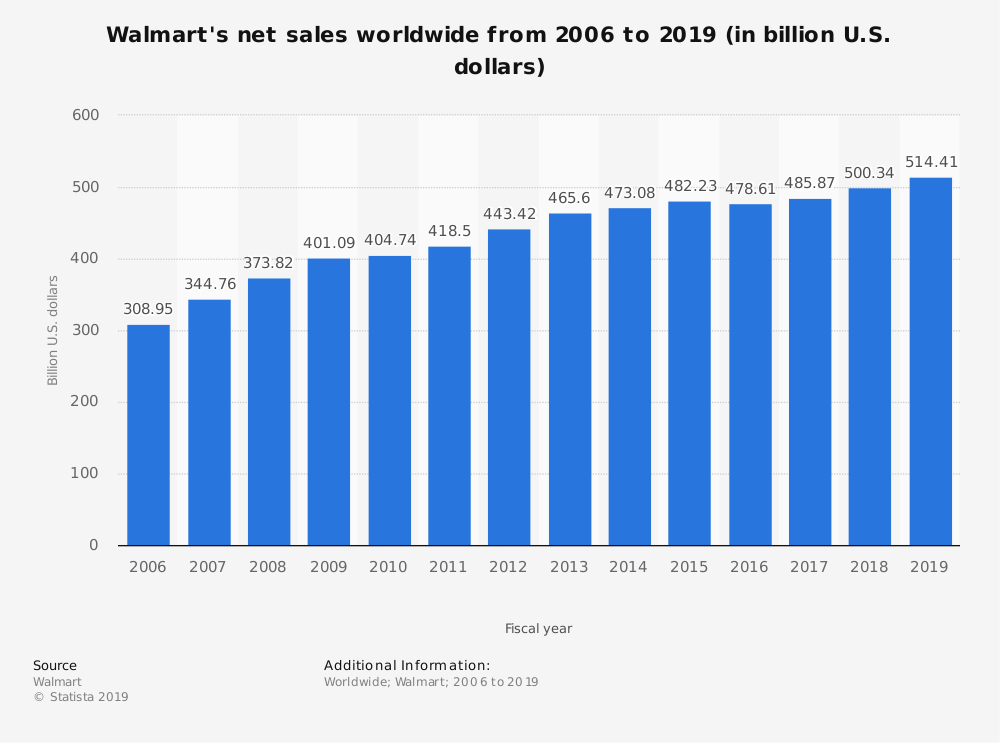
Walmart ist eine Online-Plattform, die für den E-Commerce-Riesen Amazon eine harte Konkurrenz darstellt. Mit der kürzlich erfolgten Übernahme von Flipkart in Indien und Jet.com in 2016 hat das Unternehmen deutlich gemacht, dass nichts sie aufhält. Der eCommerce-Marktplatz ist nicht nur ein Einkaufsbummel für die Großen der Branche, sondern hat auch den kleinen Anbietern die Türen geöffnet, um in den technisch versierten Markt einzutauchen. Walmart ist das zweitgrößte Online-Shopping-Ziel (nach Amazon) in den USA. Mit
Darüber hinaus hat die E-Commerce-Website ihre Präsenz in gekennzeichnet über 27-Länder weltweit. Somit ist es in der Tat eine großartige Plattform für die E-Verkäufer, um einen weiteren Teil der Käufer zu erreichen. Mit einer großen Chance geht jedoch auch eine große Verantwortung einher. Der verbraucherorientierte Markt suchte nichts als das Beste. Die vollgepackten Plattformen erfordern daher, dass die Verkäufer stets auf dem Laufenden sind, wenn es darum geht, die Kunden effizient zu bedienen.
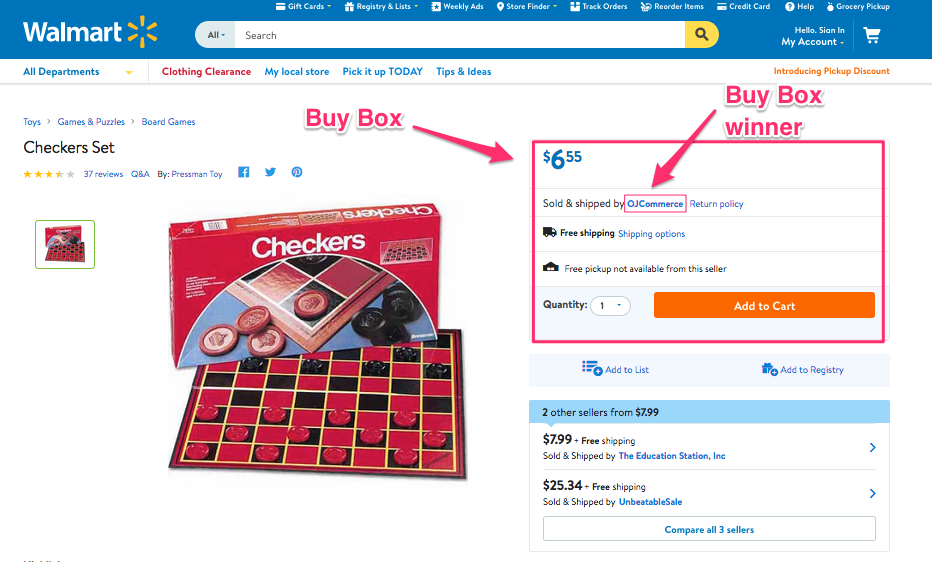
Wenn mehr als ein Verkäufer das gleiche Produkt verkauft, zeigt walmart.com diese auf einer einzigen Seite an. Auf dieser Seite werden dem Kunden die Produkte und ihre Preise angezeigt. Von diesen Produkten gewinnt ein Artikel die Buy Box. Die Kunden werden von der allerersten Option angezogen, die sie sehen. Laut Berichten werden ungefähr 85-90 Prozent des Umsatzes von dem Verkäufer erworben, der die Walmart-Kaufbox gewinnt.
In case you manage your Walmart shop without any extension, you can make use of the Walmart Repricer. This tool checks out the lowest price of products on the Walmart store. Not just this, it even changes the price of the product accordingly. On the other hand, if the competitors’ price is higher than that of yours, you can lower the prices, but keep it less than theirs.
Halten Sie die Produkte auf Lager
Der Buy-Box-Algorithmus von Walmart.com prüft das Inventar des Artikels, der um den Gewinn der BuyBox konkurriert. Nach Überprüfung der Preise wird angezeigt, ob die Produkte vorrätig sind oder nicht. Andernfalls verliert der Verkäufer, auch wenn er zum niedrigsten Preis angeboten wird. Versuchen Sie, die Produkte auf Lager zu halten, die auf der Wunschliste stehen oder bei Kunden beliebt sind, da Sie durch ihre Nichtverfügbarkeit potenzielle Kunden verlieren könnten.Ein Ranking der Produkte ist ebenfalls erforderlich Sie sollten in den Suchergebnissen der Kunden sichtbar sein und zu guten Umsätzen und Gewinnen führen.
Bieten Sie günstige Versandoption
Der Gewinn der BuyBox hängt von den Bestellkosten der Bestellung ab. Somit können die Versandkosten einer der entscheidenden Faktoren sein. Es wird daher empfohlen, den kostenlosen 'Value Shipping' zu verwenden. Bei Walmart, wenn der Gesamtwert des Einkaufswagens mehr als $ 50 beträgt. Bieten Sie den Kunden eine kostenlose Lieferung zu niedrigeren Preisen.
Wie kann Ihnen die Walmart Integration-Erweiterung von Knowband dabei helfen, die BuyBox zu gewinnen?
Knowband bietet Walmart Marktplatz-Integratoren für verschiedene CMS-Plattformen wie Prestashop, Magento 2,?Magento,?OpenCart, und Shopify.?This is how the plugins can help the e-sellers to win the BuyBox:
Sie können den BuyBox-Bericht des Walmart-Marktplatzes importieren, indem Sie cron im Back-End des Walmart-Integrators ausführen.
Sie können den Preis Ihres Mitbewerbers verfolgen und Ihr Produkt entsprechend neu bewerten.
Die Preisänderung wird mithilfe des von Knowband's angebotenen Cron-Jobs mit dem Markt synchronisiert Walmart-Integrator.
Etsy ist eine E-Commerce-Shopping-Plattform, die sich hauptsächlich mit einzigartigen fabrikgefertigten Artikeln befasst. Es ist der E-Shop mit dem schnellsten Umsatzwachstum weltweit. Wenn du eine … bist Verkäufer bei Etsy, dann musst du deine Etsy-SEO-Strategien überdenken. Früher war es einfacher, Etsy-Angebote für eine höhere Platzierung in den Suchergebnissen zu optimieren. Früher füllten Anbieter einige Schlüsselbereiche in Angebotsformularen aus und erzielten für ihre Produkte ausreichend gute Etsy-Ränge. Sie konnten sogar ihren SEO-Erfolg auf dem beliebten Marktplatz messen. Allerdings haben sich die Dinge mit der Zeit geändert. In Sachen Technologie hat Etsy seinen Suchalgorithmus geändert und verwendet ihn jetzt Künstliche Intelligenz (AI). Mit der intelligenteren Suchmaschine müssen die Verkäufer mit der neuesten Entwicklung Schritt halten und ihren Etsy-Shop entsprechend optimieren.
Also, wie funktioniert die Etsy-Suche und wie geht man damit um?
Bevor wir mit der Erörterung der Optimierungstipps beginnen, musst du die genaue Funktionsweise der Etsy-Suchmaschine verstehen. Lesen Sie weiter, um zu erfahren, wie es genau funktioniert:
Betrachten Sie Etsy als Google. Genau wie bei letzterem müssen die in den Produktdetails verwendeten Tags und Titel mit dem Suchwort oder der Suchphrase des Käufers übereinstimmen. Falls die Suchbegriffe nicht vorhanden sind, wird das Produkt nicht in die Ergebnisse aufgenommen.
Wie pflege ich es?
Während einige der Ranking-Faktoren möglicherweise nicht unter Ihrer Kontrolle stehen, ist dies der Fall. Bevor Sie die Produkte auflisten, sollten Sie ein wenig recherchieren und die Produktbeschreibung pflegen, die Titel, Tags, Attribute und Beschreibungen enthält.
Hier sind einige der schnellen Tipps, die Ihnen helfen können, eine ergebnisorientierte Artikelbeschreibung anzupassen:
a) Der Produkttitel sollte suchfreundlich sein. Dem genauen Phrasenbegriff wird eine höhere Priorität eingeräumt. Überprüfen Sie daher die Produktbeschreibungen der Anbieter, die dasselbe Produkt verkaufen. Erstellen Sie die Titel in einer ähnlichen Zeile. b) Fügen Sie weitere relevante Keywords und Long-Tail-Suchbegriffe in die Tags und die Produktbeschreibung ein. Etsy erlaubt Ihnen, 13 Schlüsselwörter einzufügen. Sie sollten also darauf achten, dass keine Tags zurückbleiben. c) Die Zeichenbeschränkung für den Titel beträgt 140 Zeichen, das Suchergebnis zeigt jedoch nur die ersten 55 Zeichen, daher sollten die Schlüsselwörter am Anfang erscheinen. d) Neben den Titeln werden auch die Tags von der Etsy-Suchmaschine berücksichtigt. Diese Suchbegriffe haben kommerzielle und beabsichtigte Relevanz. Stellen Sie also sicher, dass Sie sich mit Bedacht für die Tags entscheiden.
Attribute sind ein weiterer wichtiger Faktor für die Suchrelevanz. Ähnlich wie bei Titeln und Tags können die Attribute der entscheidende Faktor sein, da die Benutzer dazu neigen, nach Suchanfragen wie „Schwarze Schuhe“, „Weißes Prinzessinnenkleid“ und anderen zu suchen.
Wie pflege ich es?
Idealerweise wird beim Auflisten der Produkte zuerst eine Kategorie und dann die Unterkategorie ausgewählt. Dies hilft Ihnen, die zu verwendenden Attributtypen wie Farbe, Größe und vieles mehr zu definieren. Wählen Sie so viele genaue Attribute aus, wie sich jeder Artikel bezieht. Dies trägt dazu bei, die Markenpräsenz Ihrer Produkte in den Suchergebnissen zu maximieren. Relevante Kategorien zeigen Ihre Produkte den richtigen Käufern an, daher ist es wichtig, einige spezifischere Informationen über das Produkt hinzuzufügen. Dies erleichtert es Käufern, Ihr Produkt zu finden und sofort zu kaufen. Verkäufer können ihre Produktkategorien ganz einfach auf Etsy abbilden die Integration ihres E-Commerce-Shops mit Etsy Marketplace in nur wenigen einfachen Schritten.
3. Qualität des Produkteintrags
Je mehr Klicks, Favoriten oder Käufe ein Artikel hat, desto größer sind seine Chancen, im Suchergebnis gut abzuschneiden. Dies wird als „Auflistungsqualität“ bezeichnet. Neue Shops und aktuelle Listings haben jedoch einen neutralen Qualitätsfaktor und haben keinen Einfluss auf die Platzierung.
Wie pflege ich es?
Etsy hat diesbezüglich einen automatisierten Ansatz. Das hinzugefügte Produkte auf Etsy Produkte, die mehr Aufmerksamkeit erregen, d. h. die Produkte, die mehr Klicks erhalten, werden häufiger zur Favoritenliste hinzugefügt und haben eine hohe Konversionsrate. Stellen Sie sicher, dass Sie einzigartige Produkte anbieten und die Qualität, die Sie den Kunden bieten, hoch ist.
Hier sind einige der Tipps, die Sie in dieser Hinsicht beachten müssen:
a) Stellen Sie sicher, dass die Käufer bei der Verwendung Ihres Produkts die gleiche Erfahrung machen. b) Positive Bewertungen auf den Produktseiten verschaffen Ihnen einen Vorteil gegenüber Ihren Mitbewerbern. c) Der Abschnitt „Über uns“ Ihres Shops und die Richtlinien des Verkäufers müssen klar sein. Dies kann sogar eine Platzierung in den Etsy-Suchergebnissen sicherstellen. d) Der Preis kann einer der Faktoren sein, die zu niedrigen Klicks führen können. Vermeiden Sie es, die Preise der Produkte zu niedrig oder sehr hoch anzusetzen. Recherchieren Sie in dieser Hinsicht bei Ihren Konkurrenten und finden Sie eine passende Lösung. Du kannst sogar füge die Produktionspartner hinzu und verbinde sie mit Produktlisten auf dem Etsy Marketplace.
4. Regelmäßige Updates
Der Suchalgorithmus von Etsy ordnet bevorzugt die Produkte, die kürzlich aktualisiert wurden. Dabei wird berücksichtigt, wie lange ein Artikel zuletzt eingestellt oder wiedereingestellt wurde.
Wie pflege ich es?
Aktualisieren Sie die Produktdetails, den Titel und die Tags regelmäßig. Halten Sie den Inhalt frisch und aktuell mit der Zeit.
Die Etsy-Suche berücksichtigt den Geschäftsstandort des Verkäufers, wodurch die Suchergebnisse hervorgehoben werden. Wenn in anderen Ländern gesucht wird, wird der Ladenstandort möglicherweise nicht berücksichtigt. Der Ladenstandort hebt Ihr Geschäft hervor und führt zu einem höheren Ranking Ihrer Produkte. Sie können sogar die� aktualisierenVersandprofil auf Etsy.
Wie pflege ich es?
Der Grund dafür ist, eine schnellere Lieferung an Online-Käufer sicherzustellen. Die Drittanbieter haben keine Kontrolle darüber.
6. Künstliche Intelligenz
Laut Etsy versucht ihr Suchsystem nun, basierend auf einigen Faktoren „Ergebnisse, die für den jeweiligen Käufer am relevantesten sind“, hervorzuheben. Diese Faktoren können die Tageszeit, Präferenzen und andere sein. Dies mag den Käufern helfen, genaue Suchergebnisse zu erhalten, aber für die Verkäufer ist es eine ziemliche Hürde. Dies liegt daran, dass sie nicht mehr jedes Mal dieselben Ergebnisse sehen, wenn Sie eine Suche eingeben. Selbst wenn sie die Suche im Inkognito-Modus durchführen, erhalten sie nicht das gleiche Ergebnis.
Wie pflege ich es?
Da die neueste Technologie ins Spiel kommt, ist das Verfolgen der Suchergebnisse für Etsy-Verkäufer zu einem ziemlichen Problem geworden. Hier sind einige Möglichkeiten, dasselbe zu verfolgen:
Etsy-Rang
Es ist ein Ranking-Checker-Tool, das Etsy nach deinen Artikeln durchsucht und Personalisierungsergebnisse herausfiltert. Dies ist ein kostenloses Tool und ermöglicht sogar das Herausfiltern von Massenberichten.
Etsy-Statistiken
Die Verkäufer können den Abschnitt “Suchbegriffe” verwenden, um zu sehen, welche Schlüsselwörter von den Kunden verwendet werden, um Ihre Artikel zu finden.
7. Sprache der Auflistung:
Wenn du dich bei Etsy anmeldest, ist es wichtig, die Produkte in der Shop-Sprache aufzulisten, um deine Produkte zu verkaufen. Alle Auflistungsinformationen eines Produkts sollten in der Muttersprache eines Marktplatzes vorliegen. Wenn beispielsweise ein Marktplatz in französischer Sprache arbeitet, werden die englischen Schlüsselwörter vom Suchalgorithmus dieses Marktplatzes nicht erkannt.
Wie kümmere ich mich darum?
Alle Auflistungsinformationen des Produkts sollten nur in der Sprache des Etsy-Marktplatzes vorliegen, da es sonst niemals hilfreich ist, Ihre Artikel aufzurufen.
8. Relevante Verlinkung:
Links spielen eine wichtige Rolle für ein höheres Suchmaschinenranking. Es ist eine gute Idee, Ihre Shop-Seite mit dem zu verlinken Produkt und Richtlinien aufgeführt auf dem Etsy-Marktplatz. Die Informationen auf der Shop-Seite sollten die folgenden Informationen enthalten:
Laden Name
Shop Beschreibung
Der Umsatz Graf
Beginn am:
Die auf dem Marktplatz verfügbaren Shop-Seiteninformationen werben für die Marke und verbessern die Sichtbarkeit, was letztendlich mehr Verkehr in den Laden bringt.
Da die Konkurrenz auf ihrem Höhepunkt ist, müssen Sie in allen Aspekten des Marketings an der Spitze bleiben. Unabhängig von der Qualität der Produkte, die Sie anbieten, sind sie wertlos, wenn dies für potenzielle Kunden nicht sichtbar ist.
Knowband bietet Etsy Integrator für die verschiedenen CMS-Plattformen wie Prestashop Etsy Integration Addon,�Etsy Magento 2-Connector, OpenCart Etsy-Integrations-Plugin und auch die WooCommerce Etsy-Integrator was die Produktauflistung mühelos machen kann. Sie können jetzt die Produkte und die Beschreibungen mit wenigen Klicks auflisten. Somit wird es einfacher, die Details in großen Mengen zu aktualisieren. Darüber hinaus wird das Attribut-Mapping mit dem automatisierten Ansatz zum Kinderspiel. Halte dich also an die Richtlinien von Etsy und optimiere das Ranking deiner Produkte in den Suchergebnissen.