We boast of the best in the industry plugins for eCommerce systems and has years of experience working with eCommerce websites.
We provide best plugins for platforms like - Magento, Prestashop, OpenCart and Shopify. We also provide custom module development and customization services for the website and modules.
1. Stellen Sie sicher, dass Ihre Site auf der neuesten Magento-Version ist.
Stellen Sie sicher, dass Sie die neueste Magento 2-Plattform verwenden, die mit zahlreichen neuen Funktionen und Funktionen ausgestattet ist, um die nahtlose Funktion Ihres Magento-Stores zu gewährleisten. Mit dem Herunterladen dieses neueren Updates haben verschiedene existierende Fehler und Probleme, die früher aufgetreten sind, alle zusammen beseitigt. Dies hat die Arbeit verschiedener Site-Aufgaben viel schneller gemacht und die Site-Performance in hohem Maße verbessert. Abgesehen davon können Sie die verschiedenen ausprobieren Magento 2 Erweiterungen von Knowband, das Ihnen helfen kann, die Leistung Ihres Magento-Stores zu optimieren.
2. Nutzen Sie die Dienste von Content Delivery Network (CDN) –
Mit Hilfe von CDN ist es nun möglich, Dienste für Ihre Zielkunden unabhängig vom Standort Ihrer Kunden mit gleicher Geschwindigkeit anzubieten. Sie müssen das Know-how eines effektiven CDN-Services nutzen, der die nahtlose Lieferung der Produktbilder, CSS-Dateien, Javascript und anderer solcher Komponenten ohne Verzögerung gewährleistet.
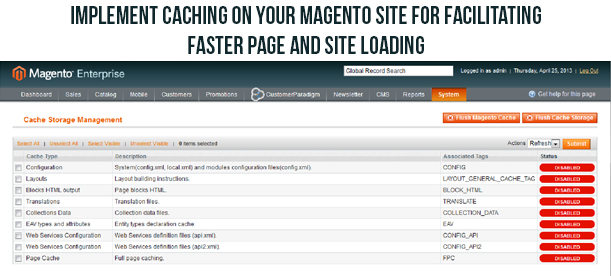
3. Implementieren Sie das Caching auf Ihrer Magento-Site-
Durch das Caching wird das Laden einer bestimmten Site erleichtert und somit die Gesamtlast verringert, die auf den Standortserver fällt. Verschiedene E-Commerce-Sites verwenden diese Caching-Technik, die aus NGINX + APC + Memcache + Varnish-Caching besteht. Abgesehen davon, müssen Sie Browser-Caching, Gzip-Komprimierung, Seiten-Caching und andere solche Strategien zur Reduzierung der Website-Ladegeschwindigkeit.
4. Optimieren Sie Ihre Produktbilder
Für jede Magento-Website müssen Produktbilder detailliert und optimiert sein, um die sofortige Aufmerksamkeit Ihrer Kunden zu erhalten. Es gibt verschiedene Bildkompressionstechniken wie verlustfreie Bildkomprimierung, TinyPNG Erweiterung, Kompressorverlängerung und andere solche Erweiterungen, die Ihnen bei der nahtlosen Komprimierung Ihrer Produktbilder helfen können, ohne die Bildqualität und Klarheit zu beeinträchtigen.
5. Nutzen Sie Expires-Header für Ihre Magento-Website-Optimierung
Durch Verwendung der Dienste von Expires-Kopfzeilen können Browser leicht bestimmen, bis zu welchem Umfang eine Seitenkomponente zwischengespeichert werden kann. Statische Komponenten wie Bilder müssen in der Zukunft gültige Header haben, aber es wird empfohlen, dass die Header für alle Seitenkomponenten abgelaufen sind. Um diese Funktion zu aktivieren, müssen Sie die erforderliche Zeile auskommentieren und "Expires Active On" oberhalb der Zeile einfügen. Hier ist der Beispielcode zum Aktivieren dieser Funktion. Weitere Informationen zu diesem Thema finden Sie in diesem Abschnitt Link– https://developer.yahoo.com/performance/rules.html#expires= ## Standard-Expires-Header hinzufügen ## https://developer.yahoo.com/performance/rules.html#expires ExpiresActive On ExpiresDefault "Zugriff plus 1 Jahr "
Hinweis- Bei der Verwendung der Expires-Kopfzeile für ferne Zukunft wird empfohlen, den Dateinamen der Komponente während der Implementierung von Änderungen umzubenennen.
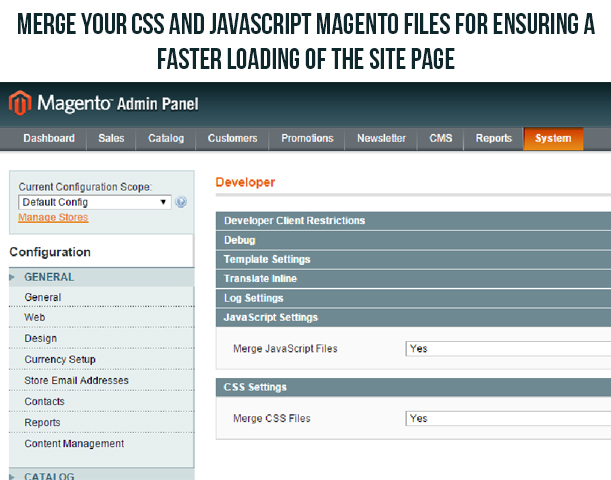
6. Fügen Sie die CSS- und JavaScript-Dateien in einer einzigen Komponente zusammen –
Es ist jetzt einfach, die CSS- und Javascript-Dateien Ihrer Magento-Site mit der eingebauten Funktion der Magento-Plattform in eine einzige Datei zusammenzuführen. Diese Verkettung wird die HTTP-Anfragen von Ihrer Site reduzieren und wird die Seitenladegeschwindigkeit in hohem Maße verbessern. Hier sind die Schritte, die Ihnen beim Aktivieren dieser Funktion helfen können.
Sie müssen zur Option "System" – "Erweitert" und dann "Entwickler" navigieren.
Stellen Sie sicher, dass die Dropdown-Option unter den "Javascript-Einstellungen" und "CSS-Einstellungen" auf "Ja" gesetzt ist. Klicken Sie nun auf die Option "Konfiguration speichern".
Sobald Ihre CSS- und JavaScript-Dateien zusammengeführt sind, müssen Sie den Cache Ihres Magento-Speichers leeren.
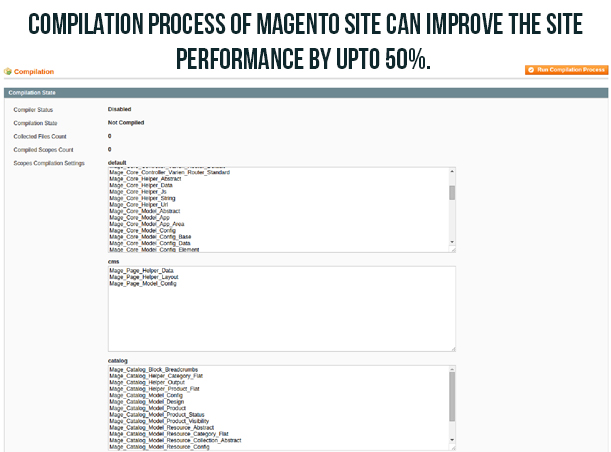
7. Initiieren Sie den Magento-Kompilierungsprozess
Es wurde festgestellt, dass durch die Verwendung der Kompilierungsfunktion des Magento-Stores die Performance der Site um bis zu 50% verbessert werden kann. Aufgrund der Suche der Anwendungsdateien der Magento-Plattform in einer bestimmten Reihenfolge während des Ladens der Seite gehen erhebliche Dateisystemlesevorgänge verloren. Hier sind die Schritte, die bei der Verwendung dieser Kompilierungsfunktion helfen können.
Sie müssen auf das "System" – "Tools und dann" Compilation "navigieren
Klicken Sie dort auf die Option "Compilation-Prozess starten".
Diese Schritte starten den Kompilierungsprozess auf Ihrer Magento-Site. Wenn Sie Ihre Kunden in Ihrem Online-Shop für einen besseren Produktverkauf und -verkauf halten möchten Umrechnungskurse, müssen Sie daran arbeiten, die Ladegeschwindigkeit Ihrer Website zu verbessern. Denken Sie immer daran, dass Online-Käufer nicht darauf warten, dass Ihre Website richtig geladen wird, da sie immer "knapp bei Kasse" sind und viele Online-Optionen zur Auswahl haben. Weitere Informationen zu diesem wichtigen Thema finden Sie in unserem nächsten Blog- Turbo Boost Ihre Magento-Website mit diesen Tipps – Volume 2.
Aufgrund des Monopols der E-Commerce-Giganten mögen Amazon, Ebay, Ali Baba, Flipkart und anderen im Online-Shopping-Bereich, finden es verschiedene kleine und mittelgroße E-Commerce-Stores schwierig, ihre Produkte online zu verkaufen. Aufgrund ihres begrenzten Kundenstamms und ihrer Beliebtheit strömen sie auf verschiedene Marktplätze, um ihre Reichweite bei einer großen Anzahl von Online-Käufern sicherzustellen. Die Situation wird sich jedoch bald ändern, da Besitzer von eCommerce-Geschäften ihren Magento-Shop mühelos in einen effektiven Marktplatz mit den erweiterten Funktionen dieser Magento 2 Multi-Vendor-Marktplatz-Erweiterung verwandeln können, die die Verkäufer- und Käufergemeinschaft an einem einzigen Ort zusammenbringt . Für einen besseren Einblick über diesen Geist Magento 2 Erweiterungen, müssen Sie einen Blick darauf werfen, wie es das Leben zahlreicher Käufer, Verkäufer und anderer verwandter Personen verändert hat.
Ein Segen für die Verkäufer-Community aufgrund seiner unübertroffenen Funktionen und Funktionen
Verkäufer werden erleichtert aufatmen, da dieses Modul einen neuen Markt für Möglichkeiten und Kundenbindung eröffnet hat, um die Reichweite ihres Produkts bei ihren Zielkunden zu verbessern. Magento 2 Multi-Anbieter-Marktplatz Modul hat ihnen erweiterte Funktionalität zur Verfügung gestellt, um ihre Produktverkäufe und Umwandlungsraten in hohem Maße zu verbessern. Lassen Sie uns die anderen bahnbrechenden Funktionen dieser Marketplace-Erweiterung untersuchen, die im Folgenden beschrieben werden:
Verkäufer können sich jetzt einfach von der Vorderseite des Ladens registrieren, da sie die Option "Als Verkäufer registrieren" besitzen.
Bietet eine vollständige detaillierte Informationen über alle Verkäufer im Laden mit Hilfe einer einfach zu bedienenden, intuitiven Verkäufer Profilseite.
Mit diesem Plugin ist es für Verkäufer einfacher, die Produktmenge und den Preis zusammen mit der vereinfachten Produktverwaltung in die Produktliste aufzunehmen.
Erlauben Sie den Verkäufern, den interaktiven Verkäufer-Transaktionsbericht mithilfe von Panel-Optionen zu überprüfen.
Bietet vollständige detaillierte Verkaufsinformationen in Form von durchschnittlichen Einnahmen pro Bestellung Statistiken und Grafiken für einen klaren Einblick in die Reihenfolge und Einnahmen in Ihrem Magento-Shop.
Verbessert die Funktionalität der Produktseite durch Optionen wie das Hinzufügen von sozialen URLs, Funktionen zum Aktivieren / Deaktivieren von Produkten, einfaches Einfügen des Sonderpreises, Verkäuferkonto-Profil, Genehmigungs- / Ablehnungsanforderungen für Kategorien und Unterkategorien und andere derartige Funktionen.
Das Online-Einkaufserlebnis für Käufergemeinschaften neu erfunden
Zur Verbesserung Ihrer Produktverkäufe, Kundenbindung und Conversion-Raten in Ihren E-Commerce-Stores ist es wichtig, Ihren Käufern ein einzigartiges Online-Einkaufserlebnis zu bieten. Aufgrund des schwierigen Wettbewerbsumfelds steigen die Erwartungen der Kunden auf ein Allzeithoch und dieses Modul hat der Käufergemeinschaft die verbesserte Funktionalität zur Verfügung gestellt, um sie mit Ihrer Seite in Kontakt zu bringen. Hier ist ein Konto der Funktionen, die das Online-Shopping-Erlebnis für die Käufer neu definiert hat.
Bietet nahtlosen Zugriff auf die Liste der Verkäufer und die zugehörigen Bewertungen auf Ihrem Magento-Marktplatz.
Hilft Käufern, alle verwandten Produkte von einem einzelnen Verkäufer auf jeder Produktseite zu überprüfen.
Lassen Sie die Anpassungsfunktion zu, um die gewünschten Änderungen in den E-Mail-Betreffzeilen und im Body-Inhalt über das Back-End des Magento-Shops vorzunehmen.
Bietet eine einfache Option, um Käufer zu Verkäufern zu machen, die einen effektiven Produktverkauf ermöglichen.
Erleichtert die schnelle Suche der Verkäufer durch die Käufergemeinschaft durch das Vorhandensein mehrerer Suchfilter.
Erweitert die Befugnisse, Funktionen und Rollen des Store-Administrators
Mit diesem Magento Marktplatz-Erweiterungen, Store Admin hat eine größere Funktionalität und Freiheit bei der Pflege ihres Marktplatzes erreicht. Es hat den Online-Kauf und Verkauf von Produkten zu einer nahtlosen Aufgabe gemacht. Es ist an der Zeit, die verschiedenen Funktionen für den Store-Admin wie folgt zu erkunden:
Shop-Administrator kann jetzt mühelos das Verkäufer-Konto sowie die Händlerliste verwalten, indem erweiterte Funktionen dieses Plugins zur Verfügung gestellt werden.
Bietet die vollständige Kontrolle und Berechtigung, den Administrator für die Annahme oder Ablehnung einer Verkäuferanfrage zum Zweck der Produktaddition zu speichern.
Der Shop-Administrator kann nun die Provisionen für verschiedene Anbieter im Marktplatz einstellen. Abgesehen davon, bietet es die Freiheit, separate Provisionen für einzelne Verkäufer festzulegen sowie den Provisionsprozentsatz für jeden Verkäufer in Ihrem Geschäft zu bestimmen.
Besteht aus einer vereinfachten Benutzeroberfläche für Ladenbesitzer zur effektiven Pflege von Verkäuferkonten, Verkäuferprodukten, Verkäuferaufträgen, Provisionen und Verkäufertransaktionsdetails.
Ladenbesitzern erlauben, Einschränkungen für verschiedene Produktkategorien festzulegen, um sicherzustellen, dass das Produkt in ausgewählte zulässige Kategorien aufgenommen wird. Außerdem können Sie verschiedene Produktbeschränkungen für verschiedene Verkäufer in Ihrem Marktplatz festlegen.
Es kann nun leicht abgeleitet werden, dass diese Magento 2 Multi-Vendor Marketplace-Erweiterung mit zahlreichen Funktionen und Funktionen für jeden, sei es Shopadministrator, Käufer oder Verkäufer, ausgestattet ist und wirklich ein bemerkenswertes Plugin ist. Es hat das Potenzial, Ihren gesamten eCommerce-Shop zu revolutionieren, um Ihre Conversion-Raten, Produktverkäufe, Kundenbindung und Website-Traffic erheblich zu steigern. Komm zu unserer Knowband Seite, www.knowband.com Kaufen Sie jetzt dieses Magento-Modul, um Ihre effektive Zukunft im eCommerce-Geschäftssegment zu sichern.
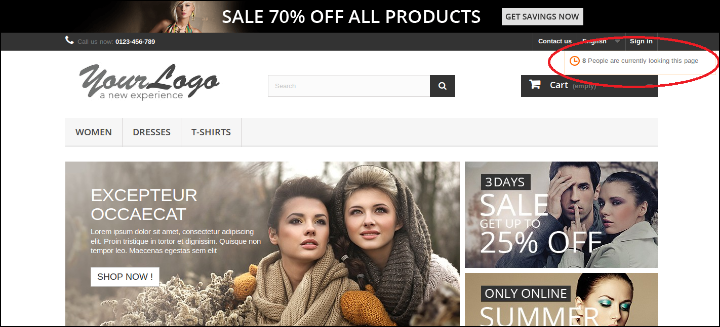
Know-Bands Prestashop-Seite Besucheranzahl Anzeige Addon ermöglicht es dem Geschäftsadministrator, die Anzahl der Ladenbesucher anzuzeigen, die eine bestimmte Seite anzeigen. Andere Kunden und Administratoren können auch die Anzahl der Seitenzuschauer anzeigen. Eine Display-Box mit der Meldung "Derzeit X Anzahl der Personen sehen auf dieser Seite" wird am Frontend angezeigt. Diese Funktionalität verbessert das Vertrauen der Kunden und das Vertrauen auf der Website sowie Produkte. Dies ist einer der besten Prestashop-Module angeboten von Knowband.
Das Prestashop-Modul hilft dem PrestaShop eCommerce-Store-Administrator, die Popularität der Produkte und der Website zu erhöhen. Sie können das Modul gemäß den Anforderungen anpassen.
Eigenschaften:
Prestashop Besucherzähler-Modul ist einfach zu installieren und zu konfigurieren.
Das Page Viewer-Plugin bietet eine einfache und problemlose Implementierung.
Es sind keine technischen Kenntnisse erforderlich.
Prestashop Counter Addon ist sehr anpassbar.
Der Administrator kann das Modul einfach per Knopfdruck aktivieren / deaktivieren.
Der Administrator kann das Aussehen und Verhalten einstellen, indem er die Hintergrundfarbe und die Rahmenfarbe für das Anzeigefeld bearbeitet.
Seitenaufrufzähler ermöglicht es dem Administrator, das Nachrichtenfeld automatisch auszublenden.
Admin kann die versteckte Zeit einstellen, nach der die Display-Box unsichtbar sein wird.
Die Website-Hit-Counter-Erweiterung ermöglicht das Hinzufügen von benutzerdefiniertem CSS-Code zur Anpassung.
Mit dem PrestaShop Page Viewers Counter kann der Administrator die Zeitspanne festlegen, in der die Anzahl der Betrachter auf den Seiten angezeigt wird.
Der Administrator kann die Position auswählen, an der das Meldungsfeld angezeigt werden soll.
Der Administrator kann die Anzahl der Besucher für eine bestimmte Seite festlegen.
Website-Besucher-Tracker-Addon ist vollständig kompatibel mit allen Prestashop-Themen.
Besucher-Hit-Counter-Modul ist Multi-Store-kompatibel.
Der Zähler für die Seitenansicht ist vollständig mobil.
Um dieses Addon zu installieren, folgen Sie bitte den folgenden Schritten:
1. Fügen Sie den Addon-Ordner unter Module-Ordner Ihres Systems hinzu.
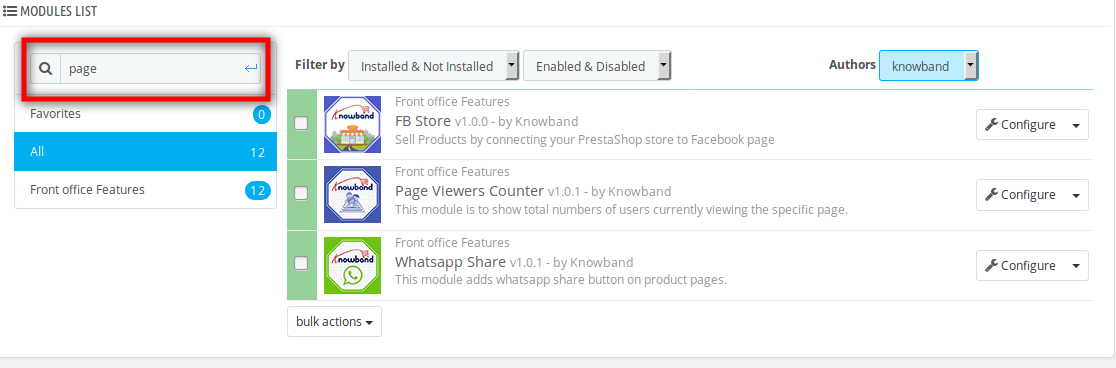
2. Nach dem Hinzufügen dieses Addon-Ordners zeigt das System die Addon-On-Modul-Seite unter der Front-Office-Feature-Kategorie wie folgt an:
3. Klicken Sie auf Installieren, um das Plugin zu installieren
Admin-Schnittstelle
Folgende Funktionen werden dem Administrator zur Verfügung gestellt:
1. Allgemeine Einstellungen
2. Startseite Einstellungen
3. Kategorieseiteneinstellungen
4. Einstellungen der Produktseite
Allgemeine Einstellungen
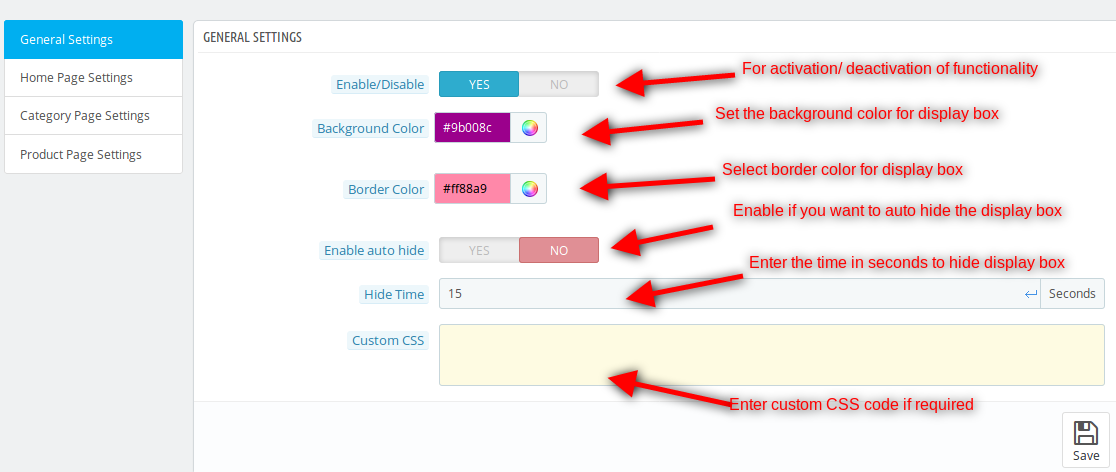
Nach dem Klicken auf den Link zum Konfigurieren des Seiten-Viewer-Addons auf der Modulliste öffnet das System standardmäßig die Registerkarten mit den allgemeinen Einstellungen, wie im folgenden Bildschirm gezeigt:
Die aufgeführten Felder werden mit einigen Standardwerten gefüllt:
1.Enable / Disable: Anfangs ist dies AUS. Der Benutzer kann die Addon-Funktionalität durch Ein- / Ausschalten aktivieren / deaktivieren.
2.Background Farbe: Die Hintergrundfarbe für das Anzeigefeld am vorderen Ende kann geändert werden, indem eine Farbe vom Farbwähler ausgewählt wird.
3. Randfarbe: Die Rahmenfarbe, die an der Grenze der Anzeige angezeigt werden soll, kann hier ausgewählt werden.
4. Aktivieren Sie die automatische Ausblendung: Sobald die Seite nach Aktivierung des Anzeigebereichs geladen wird und nach 10 Sekunden automatisch ausgeblendet wird, wird der Anzeigebereich auf der Seite angezeigt. Der Administrator kann den Zeitraum für die automatische Ausblendung festlegen.
5. Benutzerdefinierte CSS: Der Administrator kann das CSS der Anzeige ändern, indem er im Textfeld benutzerdefinierte CSS hinzufügt.
Startseite Einstellungen
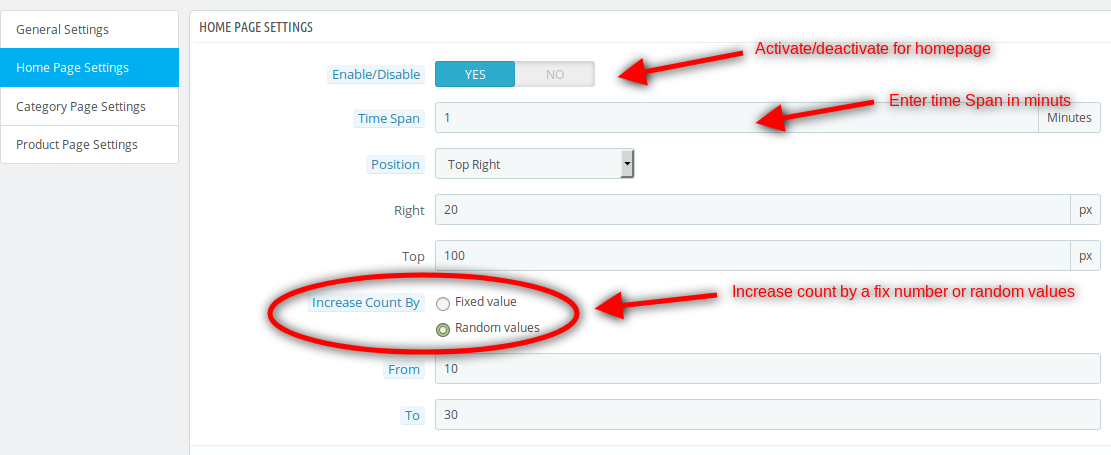
Ändern Sie auf dieser Registerkarte die Einstellungen für Homepage, die Option zum Aktivieren / Deaktivieren ist dort verfügbar.
1. Aktivieren deaktivieren: Kann aktiviert / deaktiviert werden, je nachdem, ob auf der Startseite angezeigt werden soll oder nicht, standardmäßig wird es deaktiviert.
2. Zeitspanne: Der Zeitunterschied in Minuten, die Zeit, in der die Zuschauer auf der Startseite angezeigt werden. Der Standardwert ist 1 Minute.
3. Position: Die Position, an der die Benutzer die Anzeige auf der Seite sehen, admin wird die Option haben, die Position zu ändern, indem sie entsprechend der gewählten Position (rechts, links, oben und unten) eine Füllung hinzufügen.
4. Zählung erhöhen um: Der Standardwert, zu dem die Gesamtzahl der Besucher hinzugefügt wird. Zwei Optionen werden zur Verfügung gestellt:
Fester Wert: Der feste Wert, zu dem der Viewer hinzugefügt wird. Der Standardwert ist 0.
Zufallswert: Der Bereich des Zufallswertes wird hier eingestellt, der Standardwert ist 0.
5. Besucher auf der Homepage zählen: Das Nein. der Zuschauer auf der Startseite zum aktuellen Zeitpunkt wird angezeigt. Admin kann die Aktualisierungsschaltfläche verwenden, um die aktuellen Viewer anzuzeigen.
Kategorieseiteneinstellungen
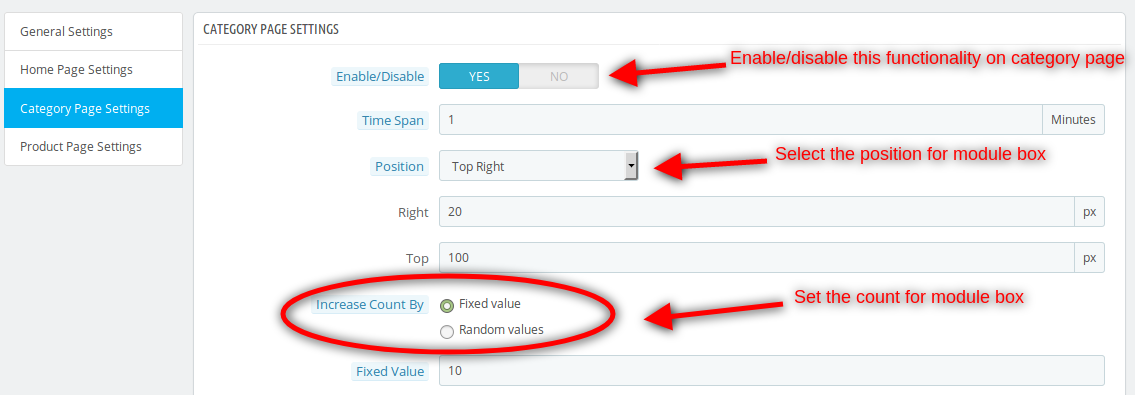
Ändern Sie auf dieser Registerkarte die Einstellungen für die Kategorieseite. Die Option zum Aktivieren / Deaktivieren wird dort verfügbar sein:
1. Aktivieren deaktivieren: Kann je nach Bedarf aktivieren / deaktivieren, ob auf einer Kategorieseite angezeigt werden soll oder nicht, standardmäßig wird es deaktiviert.
2. Zeitspanne: Der Zeitunterschied in Minuten, die Zeit, zu der die Zuschauer auf der Kategorieseite angezeigt werden. Der Standardwert ist 1 Minute.
3. Position: Die Position, an der Benutzer das Anzeigefeld auf der Seite sehen, admin wird die Option haben, die Position zu ändern, indem sie entsprechend der ausgewählten Position eine Füllung (rechts, links, oben oder unten) hinzufügt.
4. Zählung erhöhen von: Der Standardwert, nach dem die Gesamtzahl der Besucher gezählt wird, zwei Optionen werden bereitgestellt:
Fester Wert: Der feste Wert, zu dem der Viewer hinzugefügt wird. Der Standardwert ist 0.
Zufallswert: Der Bereich des Zufallswertes wird hier eingestellt, der Standardwert ist 0.
5. Anzahl Zuschauer auf der Kategorieseite: Die Anzahl der Zuschauer auf der Kategorieseite zum aktuellen Zeitpunkt wird entsprechend der ausgewählten Kategorie im Auswahlfeld angezeigt.
Einstellungen der Produktseite
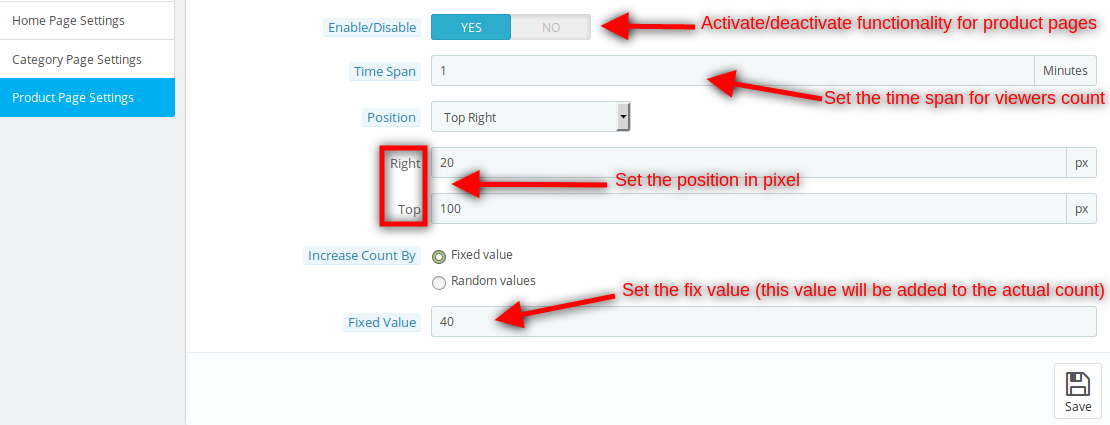
Ändern Sie auf dieser Registerkarte die Einstellungen für die Produktseite. Die Option zum Aktivieren / Deaktivieren ist verfügbar.
1. Aktivieren deaktivieren: Kann je nach Bedarf aktivieren / deaktivieren, ob auf der Produktseite angezeigt wird oder nicht, standardmäßig wird es deaktiviert.
2. Zeitspanne: Der Zeitunterschied in Minuten, die Zeit, in der die Zuschauer auf der Startseite angezeigt werden. Der Standardwert ist 1 Minute.
3. Position: An der Position, an der die Benutzer das Anzeigefeld auf der Seite sehen, hat admin die Möglichkeit, die Position durch Hinzufügen von Füllzeichen (rechts, links, oben oder unten) entsprechend der ausgewählten Position zu ändern.
4. Zählung erhöhen von: Der Standardwert, nach dem die Gesamtzahl der Besucher gezählt wird, zwei Optionen werden bereitgestellt:
Fester Wert: Der feste Wert, zu dem der Viewer hinzugefügt wird. Der Standardwert ist 0.
Zufallswert: Der Bereich des Zufallswertes wird hier eingestellt, der Standardwert ist 0.
5. Zuschauer auf der Produktseite zählen: Die Anzahl der Viewer auf der Produktseite zum aktuellen Zeitpunkt wird entsprechend dem ausgewählten Produkt im Auswahlfeld angezeigt.
Front-End-Modul
Nachdem Sie das PrestaShop-Zähler-Plug-in für Seiten-Viewer aktiviert haben, wird dem Front-End-Benutzer auf der Startseite, der Produktseite und der Kategorieseite je nach den Administrator-Anforderungen ein Anzeigefeld angezeigt.
Das Feld Anzeige am Frontend sieht folgendermaßen aus:
Empfehlungen
Aktualisieren Sie die Startseite Ihres Shops jedes Mal, wenn Sie das Plug-in aktivieren / deaktivieren. Wenn das Plugin nach der Installation nicht funktioniert, überprüfen Sie bitte die Berechtigungen für den Modulordner. Der Ordner sollte beschreibbar sein. Bitte machen Sie die Ordnerberechtigung für 755.
Entwickeln Sie mit dem OpenCart Mobile App Builder von KnowBand eine FlutterOpenCart Mobile App für Ihren E-Commerce-Shop und erleben Sie einen plötzlichen Anstieg der Konversionsraten und Umsätze in Ihrem Shop.
1.0 Beidhändige Rückhand: Einleitung
Betreiben Sie einen OpenCart-Shop und verkaufen Sie Produkte über Ihre Website? Dann testen Sie KnowBands automatisierte Mobile-App-Lösung und erschließen Sie die mobile Welt. Der OpenCart Mobile App Builder ist ein vorkonfiguriertes Framework zur Entwicklung von Flutter-Apps für Android und iOS. Diese sofort einsatzbereite Lösung ermöglicht es Ihnen, zwei voll funktionsfähige Android- und iOS-Shops ohne Programmierkenntnisse zu betreiben. KnowBand hat sich als führender Anbieter von Mobile-Apps für nahezu alle gängigen E-Commerce-Plattformen etabliert. Mit dem OpenCart Mobile App Builder erstellen Sie im Handumdrehen funktionsreiche OpenCart-Apps: 1. Kaufen Sie die Software. OpenCart Mobile App Builder Erweiterung. 2. Teilen Sie uns die App-bezogenen Spezifikationen und Anforderungen mit. 3. Erhalten Sie Ihre eigene FlutterOpenCart-App in 2–3 Tagen. Wir von KnowBand verfügen über ein außergewöhnlich qualifiziertes und erfahrenes Team aus Programmierern, Designern und anderen Experten. Wir entwickeln eine OpenCart-App, die Ihren persönlichen Erwartungen und geschäftlichen Anforderungen optimal entspricht. Sind Sie sich noch nicht sicher, ob diese App für Ihren OpenCart-Shop geeignet ist? Wir stellen Ihnen gerne unseren OpenCart-App-Builder vor.
Neueste Verbesserungen in Opencart Mobile App Builder v4.8
Die OpenCart Mobile App Builder Extension bietet nun zwei leistungsstarke neue Integrationen mit KI-gestützte Chatbot-Erweiterung und der Opencart VideoMate-ErweiterungDiese neuesten Integrationen verbessern die Kundenbindung deutlich, automatisieren den Support und optimieren die Produktpräsentation in Ihrer mobilen Anwendung.
Die Opencart KI-Chatbot-Erweiterung nutzt gängige und fortschrittliche KI-Modelle des Jahres 2026, wie zum Beispiel OpenAI ChatGPT, Google Gemini, Claude und DeepSeekermöglicht intelligente Kundeninteraktion in Echtzeit direkt innerhalb der mobilen App.
Die Opencart Video Manager Erweiterung verändert das Einkaufserlebnis mit immersive Videokarussells und ein schwebender Videoplayer, wodurch Händler dabei unterstützt werden, Produkte in einem ansprechenderen und konversionsorientierten Format zu präsentieren.
Zusammengenommen machen diese Funktionen den OpenCart Mobile App Builder zu einer kompletten KI-gestützten Mobile-Commerce-Lösung für moderne E-Commerce-Shops.
1.1 Herausragende Merkmale des OpenCart Mobile App Builders:
Im Folgenden finden Sie einige der wichtigsten Funktionen Ihrer OpenCart Mobile Apps: –> Anpassbares Startbildschirm-Layout (volle Flexibilität) –> Shop-Branding –> WhatsApp-Chat-Support (24/7) –> Google- und Facebook-Login –> OTP- und Fingerabdruck-Login –> Unterstützung für Tablets und Smartphones –> Unterstützung für Android 4.2 und höher –> Unterstützung für iOS 9 und höher* –> Automatische Bestandsaktualisierung –> Große Auswahl an Farben und Schriftarten –> Mehrsprachigkeit und Unterstützung für RTL-Schreibrichtungen (Rechts nach links) –> Unterstützung mehrerer Währungen –> Unterstützung aller Produkttypen –> Unterstützung der Website-Zahlungsmethoden in der App –> Unterstützung der Website-Versandmethoden in der App –> Integration benutzerdefinierter Zahlungsmethoden –> Unbegrenzte Push-Benachrichtigungen –> Optionen zum Teilen von Produkten in sozialen Netzwerken –> Vielfältige Filter- und Sortieroptionen –> Wunschlistenfunktion –> Unterstützung von Website-Gutscheinen in der App –> Vereinfachter Checkout-Prozess –> Echtzeit-Auftragsverfolgung –> Nahtloses Akkordeon-Menü –> Übersichtliche Produkt- und Kategorieansicht. Sehen Sie sich auch das Video an. Neue Funktionen der mobilen App-Baukästen von Knowband:
1.2 Aktuelle Verbesserungen im Opencart Mobile App Builder!
1. Dynamische Position des Anmelde-Popups im Layout der Startseite: Administratoren können nun die Position des Anmelde-Popups auf der Startseite individuell anpassen und so ein flexibleres Benutzererlebnis bieten.
2. Erweiterte Bewertungsseiten:
Bewertung schreiben: Vereinfachter Prozess für Kunden, Feedback abzugeben.
Rezension lesen: Verbesserte Benutzeroberfläche zum Durchsuchen von Rezensionen.
Rezensionen auf der Produktseite: Rezensionen sind jetzt direkt auf den Produktseiten leichter zugänglich.
3. Video in Bannerelementen: Wir haben Videooptionen für die Banner auf der Startseite der App eingeführt. Administratoren können nun YouTube-Videos hinzufügen oder Videos mit einer Größe von unter 2 MB für die Bannerformate Quadrat, Horizontal, Raster und Countdown hochladen.
4. Push-Benachrichtigungs-Updates: Firebase hat kürzlich die ältere Cloud-Messaging-API offiziell eingestellt. Daher unterstützen die Administratorkonfigurationen nun das Hochladen von Firebase-Schlüssel-JSON-Dateien für eine bessere Verwaltung.
5. CMS- und Layout-Weiterleitung in Bannern und Kategorieelementen: Banner und Kategorieelemente, die im Homepage-Layout verfügbar sind, unterstützen jetzt die Weiterleitung zu CMS und mehrschichtigen Layouts.
6. Automatischer Banner-Slider im horizontalen Banner-Slider: Horizontale Banner-Slider verfügen nun über eine automatische Wischfunktion, was die Nutzerinteraktion verbessert. Der Administrator kann zudem die Zeitdifferenz festlegen, in der die Banner automatisch wechseln sollen.
7. Listen- und Rasteransicht für den Produktlistenbildschirm: Nutzer können auf der Produktübersichtsseite zwischen Listen- und Rasteransicht wechseln, um bequemer zu stöbern. Diese neue Funktion verbessert nicht nur die Benutzeroberfläche, sondern bietet Kunden auch mehr Komfort beim Durchsuchen der Produkte.
8. Allgemeine Benachrichtigung durch den Administrator: Administratoren können nun allgemeine Benachrichtigungen an alle Nutzer senden, um sicherzustellen, dass wichtige Nachrichten jeden erreichen. Darüber hinaus können Kunden alle bisherigen Benachrichtigungen im Benachrichtigungsbereich der App einsehen.
9. Benutzerdefiniertes Banner-Element im Layout der Startseite: Der Opencart-Administrator kann nun Banner in beliebiger Größe hochladen und so die Startseite individueller gestalten.
10. Weiterleitung im obersten Kategorieelement: Die Elemente der Top-Kategorie unterstützen nun die Weiterleitung zu spezifischen Layouts, was die Benutzernavigation verbessert.
11. Werbeeinstellungen: Der verbesserte OpenCart Mobile App Builder ermöglicht Shop-Administratoren, ihre Apps durch die Integration von In-App-Werbung in Umsatzkanäle zu verwandeln. Dank der Google AdMob-Integration können Administratoren nun Banneranzeigen auf verschiedenen App-Seiten einblenden und so auf einfache Weise zusätzliche Einnahmen generieren und gleichzeitig die Nutzerbindung stärken.
12. Navigationseinstellungen: Dank flexibler Anpassungsmöglichkeiten kann der Shop-Administrator das Erscheinungsbild der Tab-Leiste individuell gestalten. Die Module ermöglichen es dem Administrator nun, Namen festzulegen, Weiterleitungen einzurichten, Symbole auszuwählen und Farbschemata zu personalisieren. So entsteht ein einzigartiges und markengerechtes App-Erlebnis, das perfekt zum Stil des Shops passt.
Knowbands OpenCart Mobile App Builder
Mit dem OpenCart Mobile App Builder von Knowband erstellen Sie im Handumdrehen eine mobile App für Ihren Shop – ganz ohne Programmierung. Verwandeln Sie Ihre Website im Nu in eine benutzerfreundliche App!
KnowBand bietet eine Demo von OpenCart Mobile Apps an, bevor die eigentliche App-Entwicklung beginnt. Wir stellen allen Online-Shop-Betreibern eine kostenlose Demo zur Verfügung.
2.1 Sehen Sie sich unseren Demo-Shop an, in dem Apps entwickelt werden.
Sehen Sie sich die Funktionen unserer App mit unseren OpenCart Mobile Demo-Apps an. Wir haben unseren Demo-Shop in die App integriert, damit Sie die Funktionsweise der App ausprobieren können. Folgen Sie einfach diesen Anweisungen:
Schritt 1: Laden Sie die Nautica OpenCart Mobile App herunter und installieren Sie sie auf Ihrem Testgerät. Hier finden Sie die Links zu den OpenCart-Demo-Apps:–> Apple App Store-> Google Play Store
Schritt 2: Öffnen Sie die App und tippen Sie auf die Schaltfläche „Demo ansehen“, die auf dem Startbildschirm angezeigt wird. Geben Sie einige relevante Daten wie Name, E-Mail-Adresse und Shop-URL ein und testen Sie unseren Demo-Shop in der Demo-App.
Hinweis: Um auf das Admin-Panel des OpenCart Mobile App Builders von KnowBand in unserem Demo-Shop zuzugreifen, klicken Sie hier.
2.2 Sehen Sie sich Ihren Shop in Demo-Apps an
Sie möchten Ihren eigenen Shop in den Demo-Apps testen? Kein Problem, wir haben auch das mit 3 einfachen Schritten möglich gemacht:
Schritt 2: Installieren Sie die Demo-Apps (Links im vorherigen Abschnitt) auf Ihrem mobilen Testgerät. Öffnen Sie die App und geben Sie Ihre Website-URL unter „Ihren Shop anzeigen“ ein.
Schritt 3: Tippen Sie auf „Ihren Shop ansehen“ und erleben Sie Ihren eigenen Shop in den OpenCart-Demo-Apps.
Hinweis: Diese kostenlose Version des Mobile App Builders dient lediglich Demonstrationszwecken und enthält keine APK-/IPA-Dateien. Um eigene APK-/IPA-Dateien zu erhalten, müssen Sie die kostenpflichtige Version erwerben. OpenCart Mobile App Builder.
3.0 Erstellen Sie eine OpenCart-Mobil-App in 3 einfachen Schritten
Sobald Sie mit der Funktionsweise der Demo-Apps zufrieden sind, können Sie Ihre eigenen mobilen Apps erstellen. Die Entwicklung mobiler Apps mit dem OpenCart Mobile App Builder umfasst nur drei einfache Schritte: Schritt 1: Modul erwerben und auf Ihrer Website installieren. (ZIP-Datei herunterladen) OpenCart Mobile App Builder Installieren Sie die App anschließend in Ihrem Shop mithilfe Ihrer FTP-Zugangsdaten. Schritt 2: Teilen Sie uns Ihre App-Spezifikationen mit. Über unser Formular für die Voraussetzungen erhalten Sie Ihre App-Details/Anforderungen. Schritt 3: Ihre Android- und iOS-Apps in 1–2 Tagen. Unsere erfahrenen und professionellen Entwickler melden sich innerhalb von 1–2 Tagen mit Ihren fertigen Apps bei Ihnen.
Hinweis: Sie können diese APK-/IPA-Dateien in den jeweiligen App-Stores veröffentlichen. Siehe dazu die folgenden Links:
Sollte es bei der Veröffentlichung der App in den jeweiligen Stores zu Problemen kommen, kümmern wir uns darum.
4.0 Admin-Panel-Bildschirme
Sobald der OpenCart Mobile App Builder auf der Website installiert ist, sehen wir uns die Konfiguration des Backend-Panels an. Gehen Sie dazu auf Erweiterungen >> Module >> KnowBand Mobile App Creator und klicken Sie auf „Konfigurieren“. Daraufhin werden Ihnen die folgenden Oberflächen angezeigt:
4.1 Allgemeine Einstellungen:
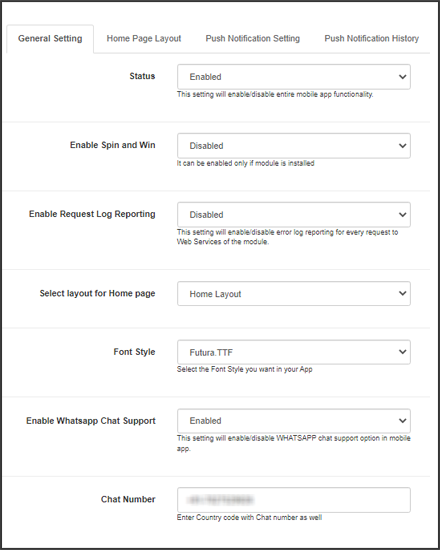
a) Status: Aktivieren/Deaktivieren Sie das OpenCart Mobile App Builder-Modul, um die Apps auf mobilen Geräten lauffähig zu machen.
b) Wieder auf Lager aktivieren: Diese Option ermöglicht es dem Administrator, das Knowband-Modul „Wieder auf Lager“ in den Apps zu aktivieren/deaktivieren.
c) [Neu] Spin & Win aktivieren: Diese Option ermöglicht es dem Administrator, das Knowband Spin & Win-Modul in der mobilen App zu aktivieren oder zu deaktivieren.
d) [Neu] KI-Chatbot aktivieren: Sie können den KI-Chatbot jetzt in Ihrer mobilen App mithilfe der Opencart KI-Chatbot-Erweiterung aktivieren.
e)[Neu] Videomate aktivieren: Administratoren können nun mithilfe der Opencart Videomate-Erweiterung ganz einfach Instagram Reels, Shorts und Videos in Trendvideos hinzufügen.
f) Schriftart: Diese Option bietet Ihnen verschiedene Schriftarten, die zum Erscheinungsbild Ihrer App passen.
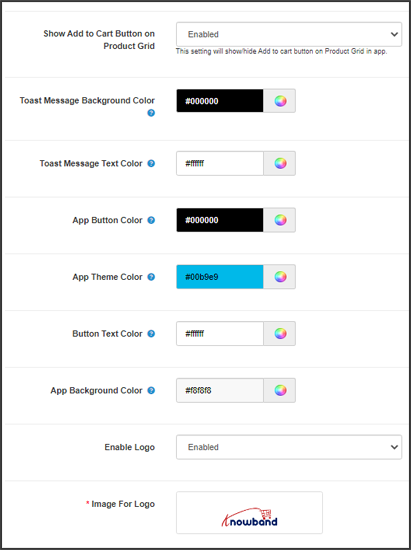
g) Schaltfläche „In den Warenkorb“ im Produktraster anzeigen: Wenn Sie die Schaltfläche „In den Warenkorb“ auf den Produktlistenseiten ein- oder ausblenden möchten, können Sie dies über diese Schaltfläche tun.
h) Obligatorische Telefonnummer bei der Registrierung: Hier können Sie festlegen, ob das Feld für die Handynummer auf der Anmeldeseite der App optional oder obligatorisch sein soll.
i) Weiterleitung auf die Warenkorbseite beim Hinzufügen von Elementen zum Warenkorb: Wenn Sie möchten, dass Benutzer nach dem Klicken auf die Schaltfläche „In den Warenkorb“ direkt zur Warenkorbseite weitergeleitet werden, können Sie diese Option hier aktivieren.
j) Benachrichtigungslistenfunktion aktivieren: Mit dieser Schaltfläche kann der Shop-Administrator die Benachrichtigungsfunktion in den Android- und iOS-Apps aktivieren/deaktivieren.
k) Anmelde-Popup aktivieren: Sie können das Anmelde-Popup für nicht angemeldete Kunden in der App aktivieren/deaktivieren.
l) Aktivieren der Anforderungsprotokollierung: Aktivieren Sie das Fehlerprotokoll für mobile Apps. Diese Protokolldatei wird verwendet, wenn die App einen Fehler oder ein ungewöhnliches Verhalten aufweist.
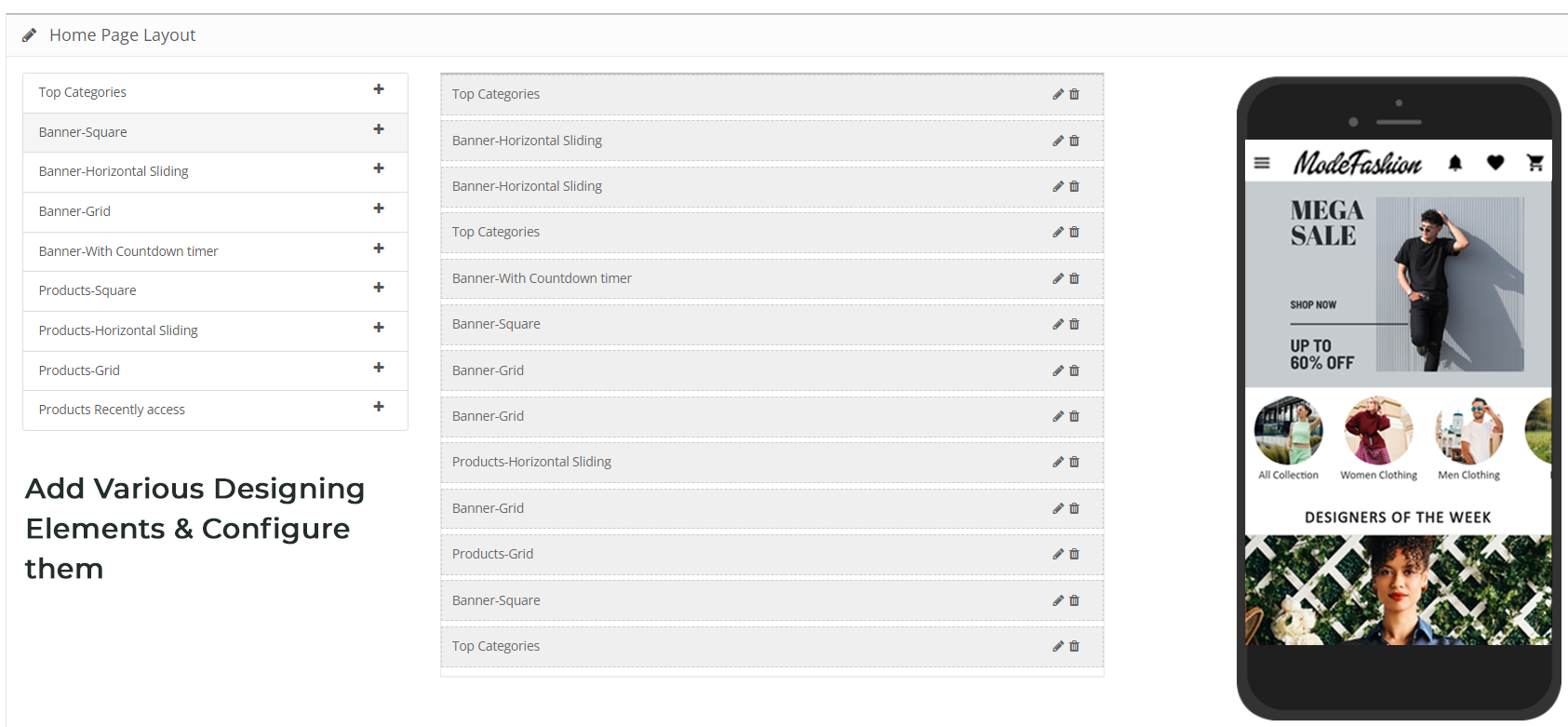
m) Layout für die Startseite auswählen: Wählen Sie das gewünschte Layout für Ihren App-Startbildschirm. Unter dem Tab „Startseitenlayout“ können Sie mehrere Layouts erstellen.
n) WhatsApp-Chat-Support aktivieren: WhatsApp-Chat-Option in mobilen Apps aktivieren/deaktivieren.
o) Farbe der App-Schaltfläche: Wählen Sie die Schaltflächenfarbe für Ihre Apps.
p) App-Designfarbe: Wählen Sie die Designfarbe für Ihre Apps.
q) Textfarbe der App-Schaltfläche: Wählen Sie eine Schaltflächentextfarbe für Ihre Apps.
r) Hintergrundfarbe der App: Wählen Sie eine Hintergrundfarbe für Ihre Apps.
p) Logo aktivieren: Aktivieren Sie das Logo in Ihren mobilen Apps. Sie können das Logobild hochladen, das dann im Header der mobilen Apps angezeigt wird.
q) Anmeldung per Fingerabdruck: Fingerabdruck-Login in mobilen Apps aktivieren/deaktivieren.
r) Anmeldung per Telefonnummer: Telefonnummernanmeldung in den mobilen Apps aktivieren/deaktivieren.
s) Deaktivierte Versandarten: Deaktivieren Sie die Versandarten, die in den Apps nicht angezeigt werden sollen.
4.2 Zahlungsmethoden:
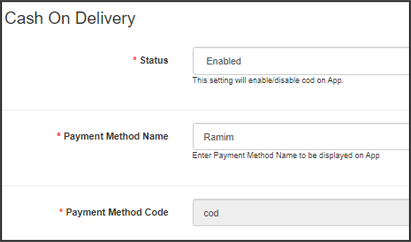
Der OpenCart Mobile App Creator bietet eine zusätzliche Nachnahme-Zahlungsoption, um Zahlungen in Apps zu vereinfachen. Mobile Apps mit dieser Erweiterung unterstützen bereits Web-View-Zahlungsoptionen.
4.3 Push-Benachrichtigungen:
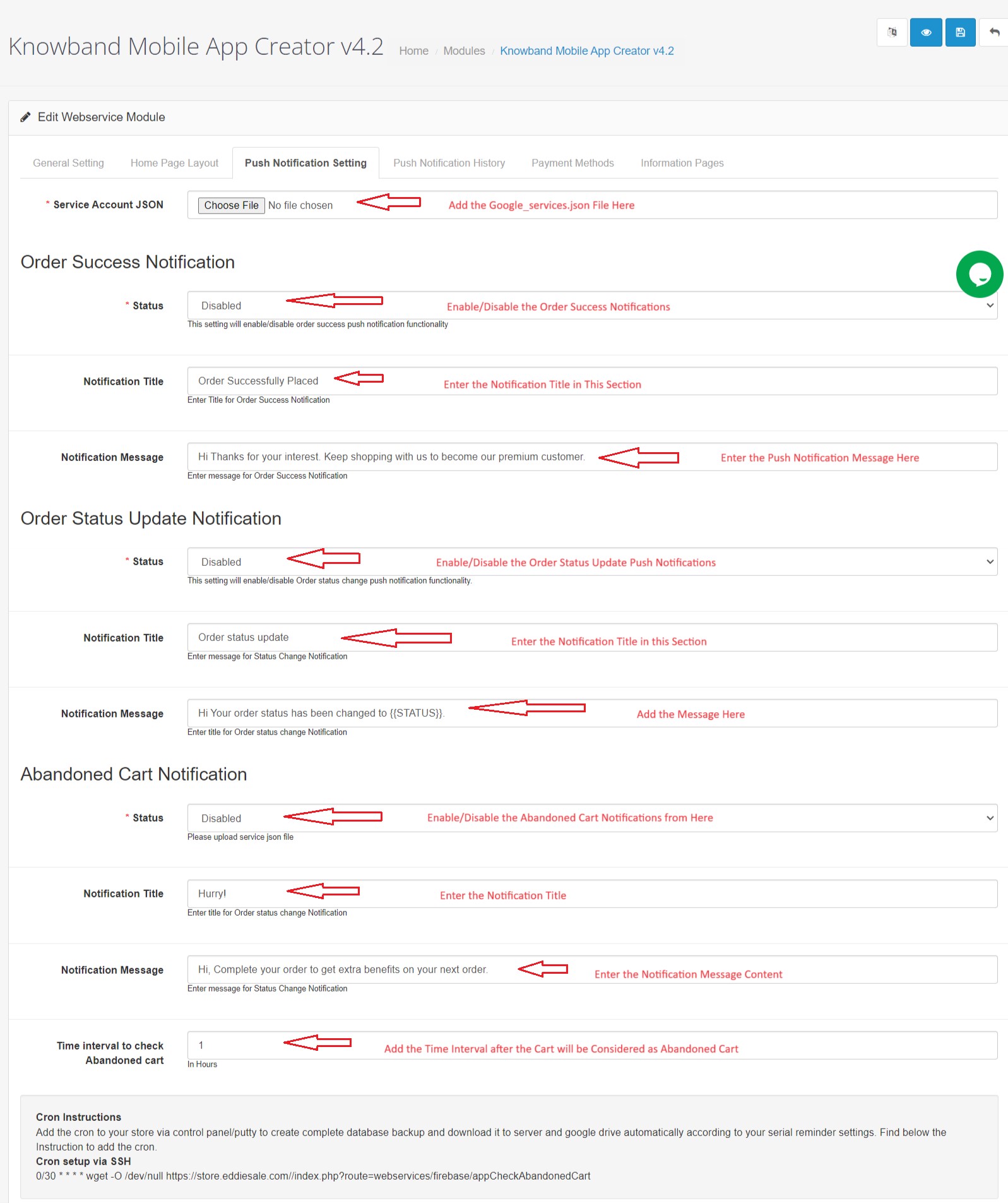
a) Dienstkonto-JSON: Um Push-Benachrichtigungen in der Android- und iOS-App einzurichten, müssen Sie die Datei „google_services.json“ in diesem Abschnitt hinzufügen. Sie finden diese in Ihrem Firebase-Konto oder können die JSON-Datei für Ihr Firebase-Projekt beim Knowband-Support anfordern.
b) Benachrichtigung über erfolgreichen Auftrag: Konfigurieren Sie eine automatische Push-Benachrichtigung zur Auftragserstellung, die automatisch an die Apps des Benutzers gesendet wird, der erfolgreich einen Auftrag erstellt.
c) Benachrichtigung über Aktualisierung des Bestellstatus: Konfigurieren Sie eine Benachrichtigung über Aktualisierungen des Bestellstatus, die automatisch an die Benutzer gesendet wird, sobald sich der Lieferstatus einer Bestellung ändert.
d) Benachrichtigung über abgebrochene Warenkörbe: Konfigurieren Sie eine automatische Benachrichtigung über abgebrochene Warenkörbe, die automatisch an die Benutzer gesendet wird, die ihre Produkte im Warenkorb zurückgelassen haben.
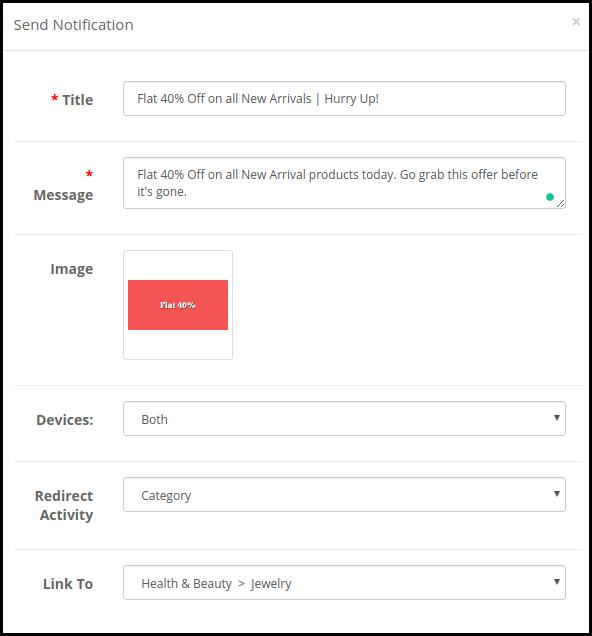
e) Benachrichtigung senden: Der Shop-Administrator kann sogar manuelle Benachrichtigungen versenden und auf Sonderangebote oder Rabatte für die Nutzer der mobilen App hinweisen.
4.4 Informationsseiten:
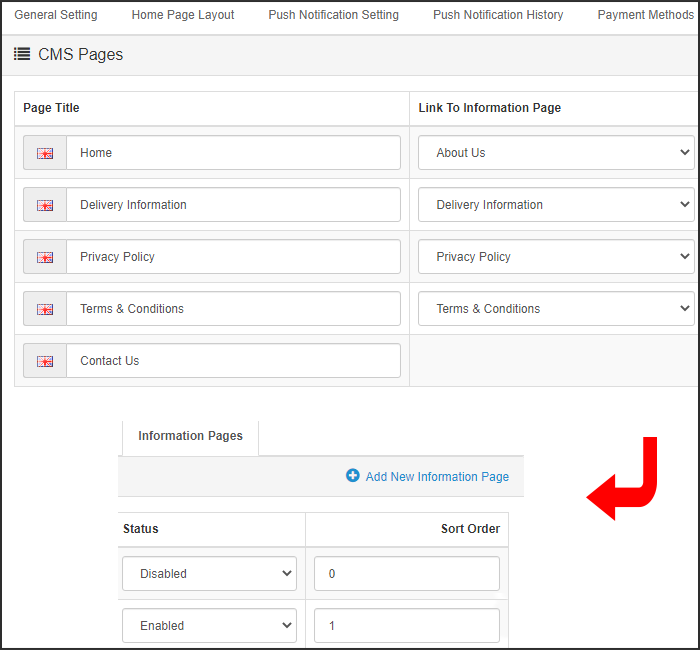
Dieser Tab im OpenCart Mobile App Maker ermöglicht die Verwaltung der CMS-Seiten in den Apps. Sie können Name und Startseite verschiedener CMS-Seiten sowie deren Sortierreihenfolge anpassen. Bei Bedarf lassen sich hier auch neue Seiten hinzufügen.
4.5 Layout der Startseite:
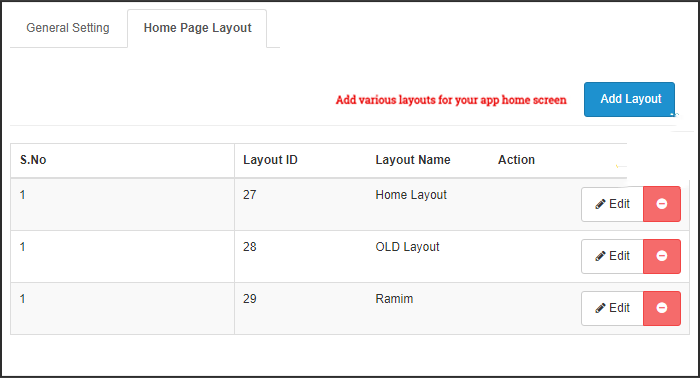
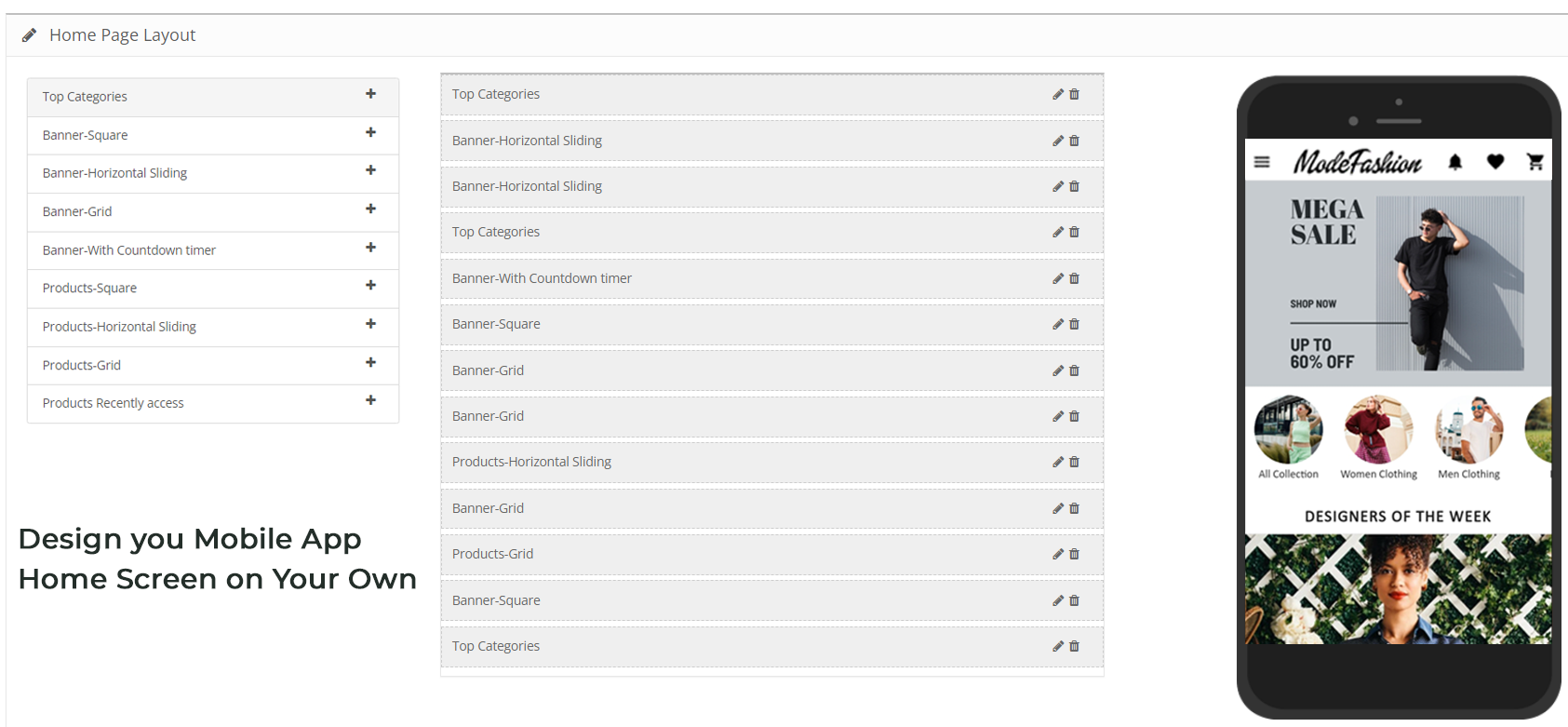
Mit dem OpenCart Mobile App Builder können Sie verschiedene intuitive und ansprechende Layouts für den Startbildschirm Ihrer mobilen App erstellen und speichern.
Nachdem Sie das Layout hinzugefügt haben, klicken Sie auf die Option „Bearbeiten“ und beginnen Sie mit dem Hinzufügen und Konfigurieren verschiedener Elemente für Ihren App-Startbildschirm.
Der Shop-Administrator kann die folgenden Designelemente auf dem Startbildschirm der mobilen App konfigurieren:
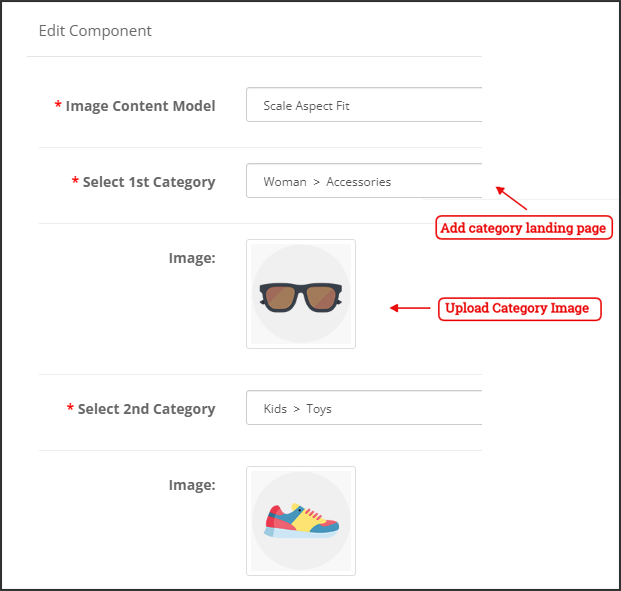
Top Kategorien:
Dies sind die Kategorien, die oben auf dem Startbildschirm als Quadrate angezeigt werden. Sie können deren Bilder und Landingpages im Backend konfigurieren. Es können maximal 8 Kategorien hinzugefügt werden, von denen 4 obligatorisch sind.
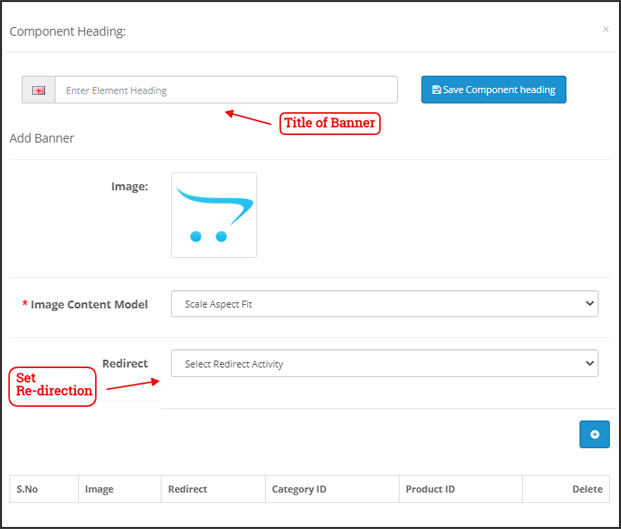
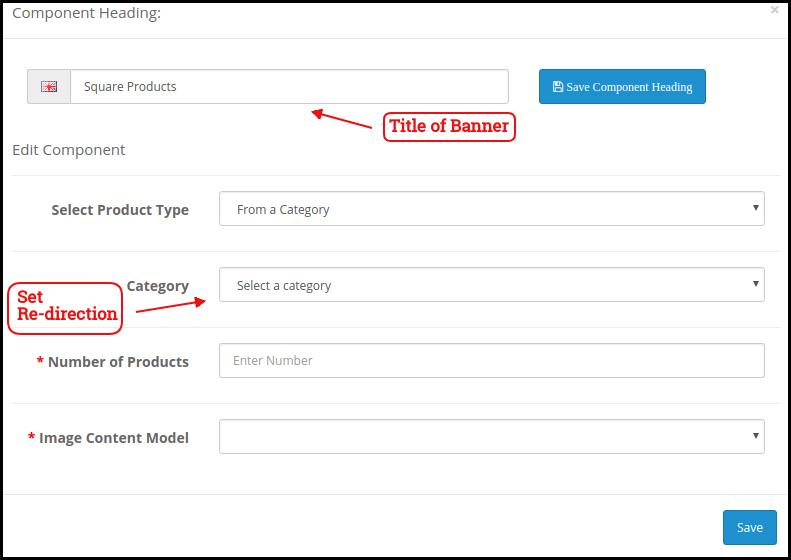
Quadratisches Banner:
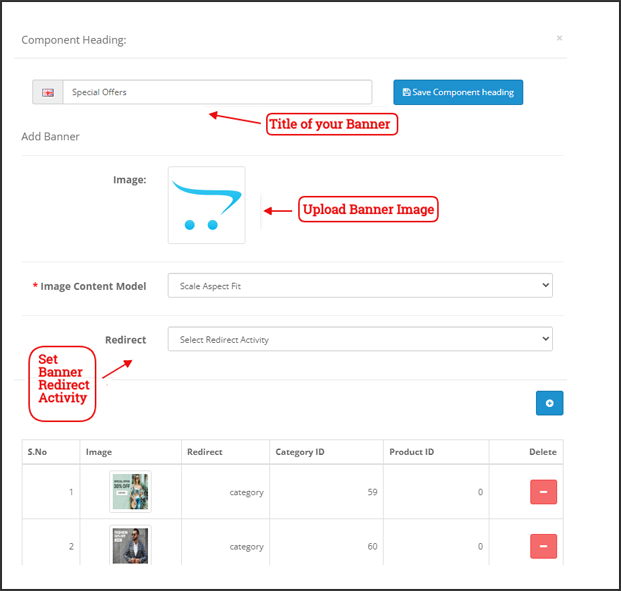
Sie können auf dem Startbildschirm der OpenCart Mobile App ein quadratisches Banner anbieten, dessen Bild und Link zur Landingpage im Backend festgelegt werden können.
Schiebebanner:
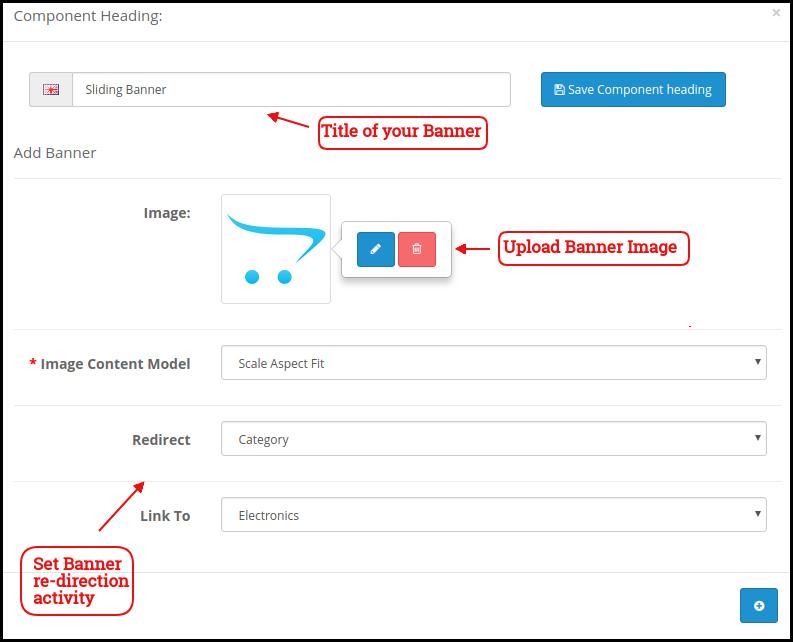
Dies sind die Schieberegler für Ihren Startbildschirm, die über das Modul-Backend konfiguriert werden können.
Rasterbanner:
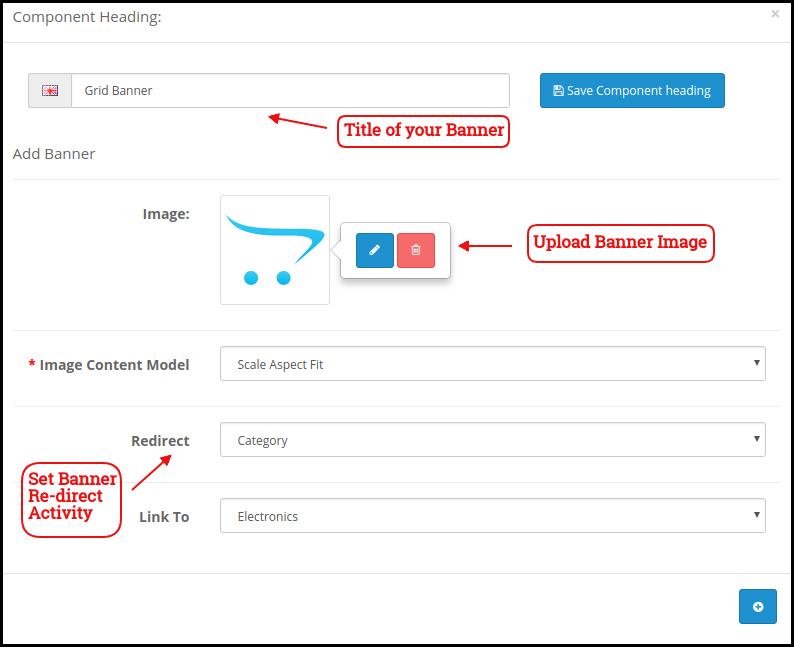
Dies sind die Banner für den Startbildschirm der App, die in Form einer Rasterliste angezeigt werden und entsprechend angepasst werden können.
Countdown-Banner
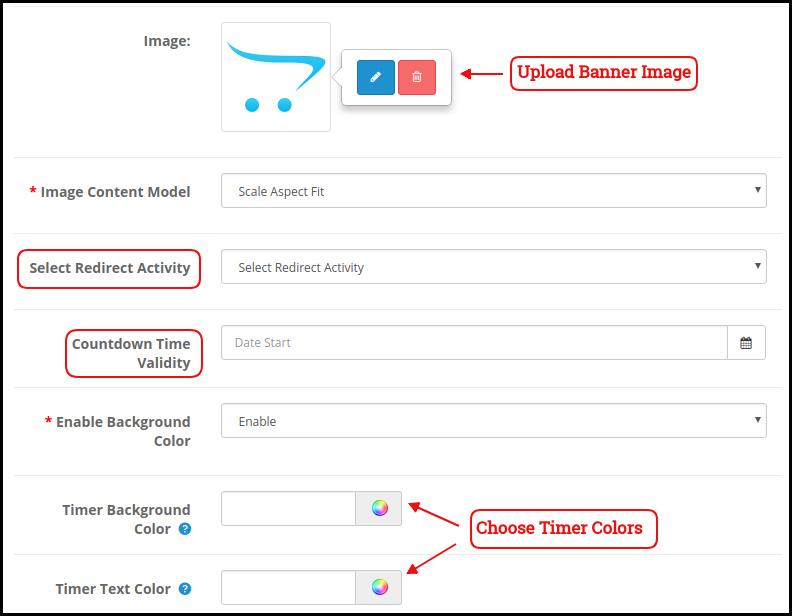
Der OpenCart Mobile App Maker bietet ein Countdown-Timer-Banner für Ihre mobilen Apps. Bannerbild, Landingpage und Timer lassen sich im Backend konfigurieren.
Square-Produkte:
Sie können die Produkte sogar in einer quadratischen Auflistung auf dem Startbildschirm der mobilen App anzeigen lassen.
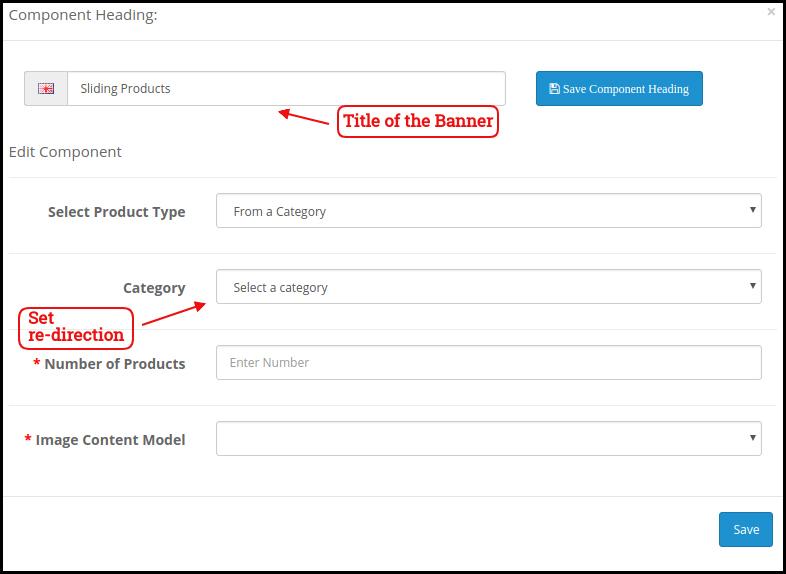
Gleitprodukte
Die Produkte können in der Slider-Ansicht auf dem Startbildschirm der mobilen App angezeigt und über das Backend-Panel konfiguriert werden.
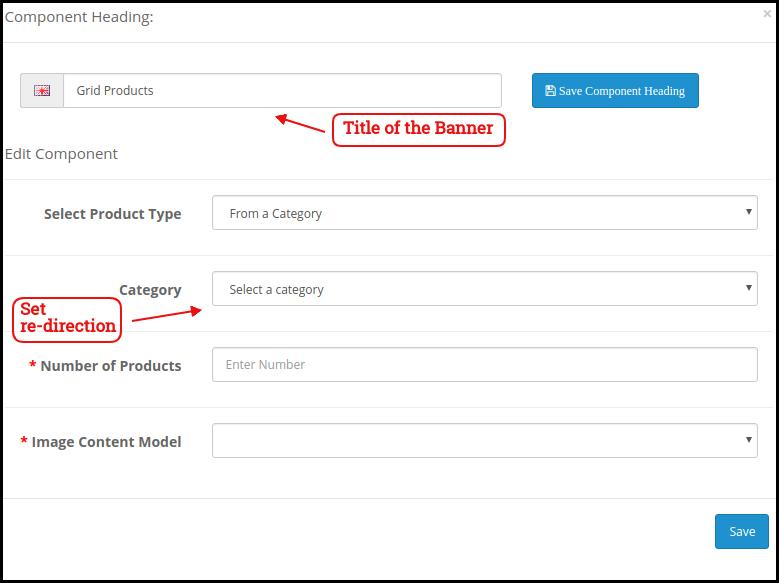
Grid-Produkte:
Die Produkte können in der Rasteransicht auf dem Startbildschirm angezeigt werden.
Zuletzt aufgerufene Produkte:
Der OpenCart Mobile App Creator bietet auf dem Startbildschirm der mobilen App die Registerkarte „Zuletzt angesehene Produkte“, auf der die zuletzt vom Nutzer angesehenen Produkte angezeigt werden. Sie können dieses Element einfach in Ihr Layout einfügen, um es ebenfalls auf dem Startbildschirm anzuzeigen.
Anmelde-/Registrierungs-Pop-up:
Der Opencart-Administrator kann die Kunden dazu anregen, in den Apps angemeldet zu bleiben, indem er auf der Startseite der App ein dynamisches Anmelde-/Registrierungs-Popup anzeigt.
Werbebanner:
Mit dieser Layoutkomponente kann der Opencart-App-Administrator die Position des Werbebanners auf der Startseite auswählen.
Hinweis: Der Shop-Administrator kann beim Entwerfen des Layouts im Backend-Panel bis zu 20 Elemente hinzufügen.
4.6 Werbeeinstellungen:
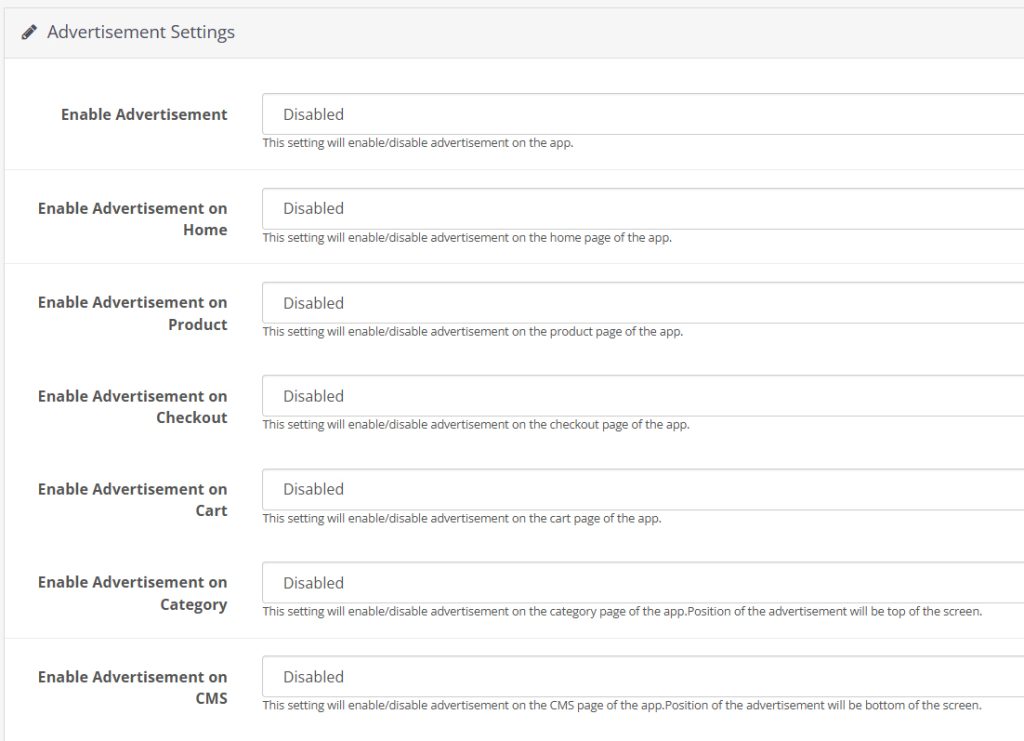
Der aktualisierte Opencart App Maker ermöglicht Shop-Administratoren, ihre Apps als zusätzlichen Einnahmekanal zu nutzen, indem er In-App-Werbung integriert. Die neue App beinhaltet eine Google AdMob-Integration, mit der Administratoren Bannerwerbung auf verschiedenen Seiten der App einblenden können.
Werbung aktivieren:
Mit dieser Einstellung können Sie die Werbung in den Apps aktivieren/deaktivieren.
Werbung auf der Startseite aktivieren:
Wenn Sie die Werbefunktion auf der Startseite der App aktivieren/deaktivieren möchten, können Sie die folgende Schaltfläche verwenden.
Startseiten-Anzeigeneinheits-ID:
Der Administrator findet die Anzeigenblock-ID in der Google AdMob-Konsole. Anschließend kann die Block-ID im folgenden Abschnitt eingegeben werden.
Werbung auf dem Produkt aktivieren:
Mit dieser Schaltfläche kann die Werbung auf der Produktseite der App aktiviert/deaktiviert werden.
Produktanzeigen-Einheits-ID:
Geben Sie in diesem Abschnitt die Produktanzeigen-ID ein.
Produktposition auswählen:
Mit dieser Option kann der Shop-Administrator die Position der Anzeige auf der Produktseite festlegen. Er kann die Anzeige beispielsweise unterhalb des Produktbildes und der Beschreibung, oberhalb des „In den Warenkorb“-Buttons oder im Bereich „Ähnliche Produkte“ platzieren und hat somit mehr Flexibilität.
Werbung im Checkout aktivieren:
Mithilfe dieser Schaltfläche kann der Shop-Administrator die Werbung auf der Checkout-Seite aktivieren/deaktivieren.
Anzeigeneinheit-ID der Kasse:
Geben Sie hier die Geräte-ID ein.
Position in der Kasse auswählen:
Wählen Sie hier die Position der Anzeige aus. Der Shop-Administrator kann aus verschiedenen Optionen wählen, z. B. oben auf dem Bildschirm, unten auf dem Bildschirm, über den Produkten und unter den Versandarten.
Werbung im Warenkorb aktivieren:
Mit dieser Schaltfläche können Sie die Werbung auf der Warenkorbseite aktivieren/deaktivieren.
Warenkorb-Anzeigeneinheit-ID:
Geben Sie die Geräte-ID für das Banner auf der Warenkorbseite ein.
Warenkorbposition auswählen:
Der Shop-Administrator kann die Anzeigenposition hier auswählen. Diese Option ermöglicht es dem Administrator, die Anzeige entweder unterhalb oder oberhalb der Produkte anzuzeigen.
Werbung in der Kategorie aktivieren:
Diese Funktion aktiviert/deaktiviert die Werbung auf der Kategorieseite.
Kategorie-Anzeigeneinheits-ID:
Geben Sie die Anzeigeneinheits-ID der Kategorie ein.
Werbung im CMS aktivieren:
Hier können Sie die Werbung auf den CMS-Seiten aktivieren/deaktivieren.
CMS-Anzeigeneinheit-ID:
Fügen Sie die CMS-Anzeigeneinheiten-ID hinzu.
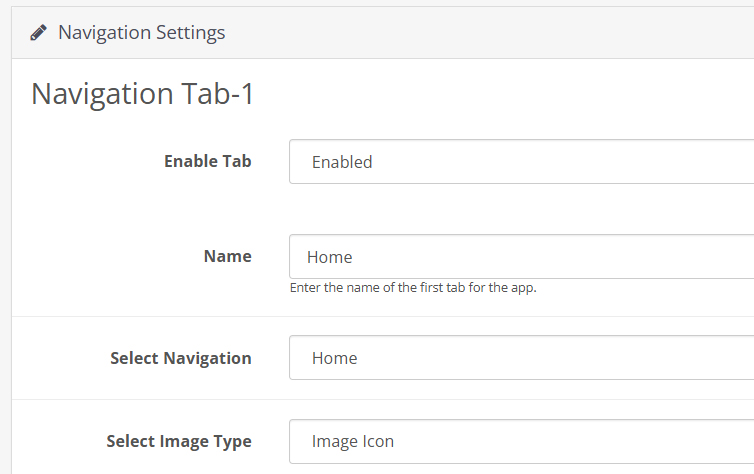
4.7. Navigationseinstellungen:
Der Opencart Mobile App Builder bietet Administratoren die Möglichkeit, das Erscheinungsbild der unteren Navigationsleiste ihrer App anzupassen. Mithilfe der integrierten Funktionen können Shop-Administratoren Name, Weiterleitung, Symbol und Farbkombinationen des Tab-Leisten-Layouts ändern. Hier finden Sie eine detaillierte Übersicht:
Registerkarte „Aktivieren“:
Der Shop-Administrator kann die unteren Navigationssymbole über die folgende Option aktivieren/deaktivieren.
Name:
Geben Sie hier den Namen des Navigationssymbols ein.
Navigation auswählen:
Wählen Sie hier die Weiterleitungsaktivität aus: Startseite, Warenkorb, Kategorie, Suche und Profil.
Bildtyp auswählen:
Der Shop-Administrator kann in den Einstellungen auswählen, ob er ein eigenes Bild für die Navigationsleistenelemente hochladen oder auf die integrierten Bilder zurückgreifen möchte. Insgesamt bietet die App fünf verschiedene Symbole für die untere Navigationsleiste, die mithilfe der oben genannten Anleitung konfiguriert werden können.
5.0 Mobile App-Bildschirme:
5.1 Startbildschirm:
Der OpenCart Mobile App Builder bietet einen dynamischen Startbildschirm für mobile Apps, der sich bequem über das Backend gestalten lässt. Shop-Administratoren haben dabei volle Flexibilität. Folgende Designelemente stehen zur Verfügung: Top-Kategorien, quadratische Banner, Slider-Banner, Rasterbanner, quadratische Produkte, Slider-Produkte, Rasterprodukte, Countdown-Timer-Banner, zuletzt angesehene Produkte und ein Anmelde-/Registrierungs-Pop-up. Die Positionierung dieser Elemente lässt sich per Drag & Drop einfach anpassen.
a) Dynamische Layouts: Entwerfen Sie selbst ansprechende Startbildschirm-Layouts, die die Nutzer ansprechen und sie zum Kauf animieren.
b) Website-Logo: Fügen Sie Ihr Shop-Logo im Modul-Backend hinzu und zeigen Sie es auch im Header der App an.
c) Suche: Die Suchfunktion der OpenCart Mobile App ermöglicht es Nutzern, Produkte unkompliziert zu finden. Mithilfe von Schlüsselwörtern finden Käufer schnell und einfach das passende Produkt.
d) Wunschliste: Mit der Wunschlistenfunktion in der OpenCart Mobile App können Sie Produkte für einen späteren Kauf speichern.
e) Warenkorb: Die Nutzer können den Warenkorb über die obere rechte Ecke des Startbildschirms aufrufen.
f) WhatsAppIhre OpenCart Mobile App-Nutzer können Sie bei Fragen oder Anliegen direkt über die WhatsApp-Chat-Option auf dem Startbildschirm kontaktieren.
5.2 Akkordeonmenü (Navigationsleiste)
Die OpenCart Mobile Apps für Android und iOS bieten eine benutzerfreundliche Kategorisierung Ihrer Shop-Produkte. Online-Käufer können alle Kategorien in der Navigationsleiste sowie alle CMS-Seiten durchsuchen.
Die Kategorien des Akkordeonmenüs entsprechen denen Ihres Geschäfts und bieten folgende Optionen:
Mein Konto: Der Bereich „Mein Konto“ der OpenCart Mobile App enthält alle Benutzerinformationen wie persönliche Daten, Lieferadresse(n) und Bestelldetails. Benutzer können hier sogar ihre Fingerabdrücke registrieren. Online-Shopper können hier ihre vollständigen persönlichen Daten einsehen und auch ihr Passwort ändern.
Kategorien: Alle Ihre Shop-Kategorien werden auch in den mobilen Apps angezeigt. Bieten Sie Ihren App-Nutzern eine mehrstufige Kategorisierung und ermöglichen Sie ihnen so ein einfaches Stöbern in den Produkten.
CMS-Seiten: Alle CMS-Seiten Ihrer Website, wie z. B. Über uns, Kontakt, AGB usw., werden hier angezeigt.
5.3 Kategoriebildschirm:
Alle in Ihren OpenCart-Shops verfügbaren Kategorien werden auch in den mobilen Apps angezeigt. Die Kategorieansicht bietet zwei Ansichten: Raster- und Listenansicht. Produktbild, Name und Preis werden für alle Produkte angezeigt. Die mobilen Apps, die mit dem OpenCart Mobile App Maker erstellt wurden, verfügen über zahlreiche Filter- und Sortieroptionen, die die Produktsuche für die Nutzer vereinfachen.
Sortierung: Die Sortieroption in den OpenCart Mobile Apps ermöglicht es den Benutzern, Produkte in der Reihenfolge Niedrig bis Hoch oder Hoch bis Niedrig anzuzeigen.
Filter: Filtern Sie die Produkte der jeweiligen Kategorie anhand verschiedener Attribute wie Preis, Kosten usw. und suchen Sie mühelos nach den gewünschten Produkten.
5.4 Produktbildschirm:
Die Produktseite der OpenCart Mobile App ist denkbar einfach und benutzerfreundlich. Jedes Produkt wird mit mehreren Bildern, dem Namen und dem Preis angezeigt. Die Produktverfügbarkeit wird als „Auf Lager“ oder „Nicht auf Lager“ angezeigt. Die Produktseite bietet außerdem folgende Optionen:
Produktoptionen: Auf der Produktseite werden verschiedene Optionen wie Größe, Farbe usw. angezeigt. Diese Optionen entsprechen denen auf Ihrer Website.
Kurzbeschreibung: Nutzer können die Kurzbeschreibung Ihres Produkts lesen und sich so schnell entscheiden. Die OpenCart Mobile App zeigt sowohl kurze als auch ausführliche Produktbeschreibungen an.
Produktinformationen & Pflege: Alle Informationen zum jeweiligen Produkt werden in diesem Abschnitt angezeigt. Es handelt sich um dieselben Informationen wie auf der Website.
Zur Wunschliste hinzufügen: Die Nutzer können die Produkte von hier aus sogar ihrer Wunschliste hinzufügen. Die hinzugefügten Produkte werden für einen späteren Kauf gespeichert.
In den Warenkorb legen: Über die Schaltfläche „In den Warenkorb“ können Sie Produkte in den Warenkorb legen, die dann bei der erfolgreichen Erstellung einer Bestellung weiterverarbeitet werden können.
Produkt-Sharing in sozialen Netzwerken: Die OpenCart Mobile App bietet die Möglichkeit, Produkte über verschiedene soziale Plattformen, Bluetooth und E-Mail zu teilen. Nutzer können die Produkte mit Freunden und Verwandten teilen und so potenzielle Kunden für Ihren Shop gewinnen.
5.5 Wunschlisten-Bildschirm:
Der OpenCart Mobile App Builder verfügt über eine Wunschliste, mit der Benutzer Produkte für zukünftige Käufe speichern können. Die Liste aller Produkte auf der Wunschliste kann auf diesem Bildschirm eingesehen werden. Folgende Optionen stehen zur Verfügung:
In den Warenkorb legen:
Die App-Nutzer können Produkte von ihrer Wunschliste direkt mit der Option „In den Warenkorb“ in den Warenkorb legen.
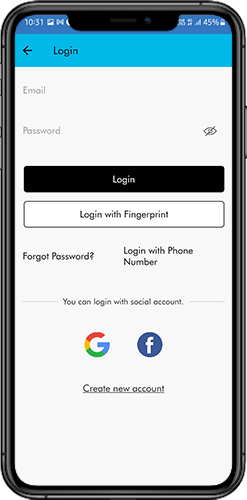
5.6-Anmeldebildschirm
Der OpenCart Mobile App Creator bietet verschiedene Ein-Klick-Anmeldeoptionen und gestaltet den Anmelde-/Registrierungsprozess reibungsloser:
Anmeldung: Die App-Nutzer können sich mit ihren E-Mail-Anmeldedaten authentifizieren und auf die OpenCart Mobile Apps zugreifen.
Anmelden: Alle neuen Nutzer können sich über die mobile App registrieren und ein Konto im Shop erstellen. Das Registrierungsformular der OpenCart Mobile App ist besonders übersichtlich gestaltet.
Anmeldung mit Telefonnummer: Ihre OpenCart Mobile App bietet auch eine Anmeldeoption per Telefonnummer, mit der Benutzer ein OTP verifizieren und sich problemlos anmelden können.
Anmeldung mit Fingerabdruck: Ihre App-Nutzer haben außerdem die Möglichkeit, sich per Fingerabdruck anzumelden. Diese biometrische Authentifizierung ermöglicht es den Nutzern, sich innerhalb von Sekunden in Apps anzumelden.
Mit Facebook anmelden: Die Nutzer können sich mit ihren Facebook-Kontodaten in mobile Apps einloggen.
Mit Google anmelden: Die Nutzer können sich mit ihren Google-Kontodaten in der App anmelden.
5.7 Warenkorb-Bildschirm:
Im Warenkorb-Bildschirm Ihrer OpenCart Mobile App werden alle in den Warenkorb gelegten Produkte angezeigt.
Der App-Nutzer kann Produktname, Menge, Gesamtpreis und Versandkosten einsehen. Dieser Bildschirm bietet folgende Optionen:
1. Gutschein einlösen:Diese Option ermöglicht es den Nutzern, Rabatte und Angebote zu erhalten, indem sie gültige Coupons und Gutscheine eingeben, die auf Ihrer Website verfügbar sind.
2. Gesamtproduktpreis:Die Nutzer können die Gesamtkosten ihres Warenkorbs einsehen, die bei jeder Hinzufügung von Artikeln automatisch aktualisiert werden.
3. Produktmenge aktualisieren:Die Nutzer können sogar die genaue Produktmenge aktualisieren.
4. Produkt entfernen:Die App-Nutzer können das Produkt einfach aus dem Warenkorb entfernen.
6. Weiter zur KasseDie App-Nutzer gelangen durch Antippen der Option „Weiter zur Kasse“ direkt zum Bezahlvorgang. Sie werden dann auf die Kassenseite weitergeleitet.
5.8 Bestellvorgang:
Der OpenCart Mobile App Builder bietet einen vereinfachten Bestellvorgang. Details wie Versandinformationen, Rechnungsdaten, Bestellnummern, Bestellkommentare und mehr stehen Kunden im Bestellprozess der mobilen App zur Verfügung. Bestellungen können mit wenigen einfachen Schritten über die E-Commerce-App aufgegeben werden.
Nutzer können ein Produkt auswählen und es in den Warenkorb legen. Nach dem Klicken auf den Warenkorb kann der Kunde die gewünschte Produktmenge auswählen. Darüber hinaus können Nutzer der mobilen App die Gesamtanzahl der Produkte und die Versandkosten einsehen.
Am Ende derselben Seite hat der Kunde außerdem die Möglichkeit, Gutscheine und Rabattcodes einzulösen. 2. Nach Auswahl von „Weiter zur Kasse“ kann der Nutzer die Bestellung überprüfen und verschiedene Details einsehen, wie z. B. Produktpreise, Versandkosten, Lieferadresse (auf derselben Seite bearbeitbar), Bestellübersicht (Anzahl der Produkte) und Gesamtpreis.
Darüber hinaus kann der Kunde auf derselben Seite seine bevorzugte Versandart auswählen. Außerdem kann er im Kommentarfeld am unteren Bildschirmrand spezielle Wünsche oder Anforderungen angeben. 3. Nach dem Klick auf „Weiter zur Kasse“ wird der Nutzer der mobilen App zur Zahlungsseite weitergeleitet. Dort kann er aus allen verfügbaren Zahlungsoptionen des Onlineshops wählen. Die Android- und iOS-Apps bieten standardmäßig die Zahlungsoption „Nachnahme“ an.
4. Nach Abschluss der Online-Zahlung wird der Nutzer zur Bestellübersicht weitergeleitet. Dort kann er den Bestellstatus, die Bestellnummer, den Betrag und weitere Informationen einsehen. Nutzern der mobilen App wird außerdem eine Bestellbestätigung angezeigt.
5.9 Zahlungsbildschirm:
Die Zahlungsseite der OpenCart Mobile App zeigt sowohl Web- als auch FlutterApp-Zahlungsmethoden an. Die OpenCart Mobile App unterstützt alle gängigen Website-Zahlungsoptionen sowie PayPal und Nachnahme. Darüber hinaus können Sie gegen eine angemessene Gebühr weitere native Zahlungsoptionen wie PayU, Apple Pay, Amazon Pay, Braintree, Stripe usw. in Ihre mobile App integrieren.
5.10 Mein Konto-Bildschirm
Im Bereich „Mein Konto“ der OpenCart Android-/iOS-App können Benutzer durch einfaches Antippen der Option „Meine Bestellungen“ alle Kontodetails, einschließlich einer Liste aller bisherigen Bestellungen, einsehen. Der Bereich „Mein Konto“ bietet außerdem folgende Optionen:
Bestellverlauf:Die Nutzer erhalten Einblick in alle Details der in der App erstellten Bestellung. Auf diesem Bildschirm werden das Erstellungsdatum, die Referenznummer, der Preis und der Lieferstatus angezeigt.
Profil aktualisieren:Nutzer können auch ihre zuvor gespeicherten Profildetails wie Vor- oder Nachname, Telefonnummer und Passwort aktualisieren.
Lieferadresse(n):Die App-Nutzer können die vollständige Liste der gespeicherten Lieferadressen einsehen. Neue Lieferadressen können hier ebenfalls hinzugefügt werden.
Bestelldetails:Die App-Nutzer können die vollständige Liste der zuvor aufgegebenen Bestellungen über die App einsehen.
Funktion zum Neubestellen:Es gibt eine direkte Nachbestellungsfunktion, mit der Benutzer die Bestellung wiederholen können, indem sie einfach auf die Schaltfläche „Nachbestellen“ klicken.
5.11 Bestelldetailseite
Die Bestellübersichtsseite der OpenCart-App für Android und iOS zeigt alle Bestelldetails an, darunter Lieferadresse, Produktübersicht, Versand- und Zahlungsmethode sowie die Gesamtkosten. Diese Details beziehen sich auf Ihre vorherige Bestellung. Sie können den Lieferstatus Ihrer früheren Bestellungen direkt auf dieser Seite verfolgen.
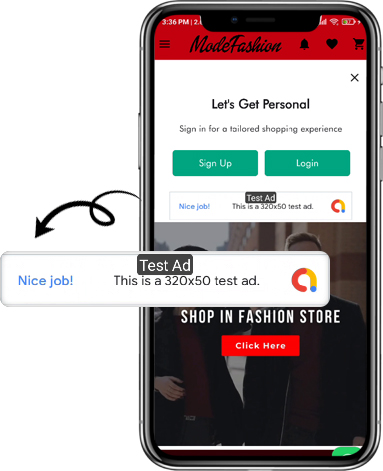
5.12. Beispiele für In-App-Werbung:
Der Administrator kann die Werbebanner auf den verschiedenen Seiten der App festlegen. So sieht es für Ihre Kunden aus.
6.0 Erweiterter OpenCart-Marktplatz mit mobiler App
KnowBands OpenCart Marketplace verwandelt Ihre Website in einen vollwertigen Marktplatz. Der OpenCart Mobile App Builder ist vollständig kompatibel mit OpenCart Marketplace-ErweiterungDas bedeutet, dass Sie Ihr gesamtes Marktplatzangebot in denselben OpenCart-Apps für Android und iOS präsentieren können. Veröffentlichen Sie also zwei Marktplatz-kompatible Apps mit KnowBand und gewinnen Sie so eine große Anzahl von Verkäufern und Kunden für Ihren Shop. –> Sobald der Nutzer auf die Option „Verkäufer“ klickt, wird er zur Verkäuferseite des mobilen Shops weitergeleitet. Dort sieht er die Liste der Marktplatzverkäufer inklusive ihrer Bewertungen. –> Kunden können auf den Namen des Verkäufers klicken, um dessen Profil und die angebotenen Produkte einzusehen. Verkäufer können sich mit ihrem Benutzernamen und Passwort anmelden und werden anschließend zum Dashboard weitergeleitet.
OpenCart Mobile App Builder 7.0 für Android und iOS – Video-Tutorial
Dieses Video-Tutorial führt Sie durch die vollständige Konfiguration der OpenCart Mobile App Builder-Erweiterung von KnowBand. Erfahren Sie Schritt für Schritt, wie Sie Ihre App vom Backend bis zum Frontend einrichten:
Allgemeine Einstellungen
Push-Benachrichtigungseinstellungen
Zahlungsmethoden
Layout der Startseite
Und viele weitere wichtige Konfigurationen
Am Ende dieses Tutorials werden Sie in der Lage sein, Ihre OpenCart-Mobil-App sowohl für Android als auch für iOS vollständig zu konfigurieren und so eine reibungslose und professionelle Einrichtung zu gewährleisten.
Die wachsenden Erwartungen und der Verdrängungswettbewerb im Online-Business-Umfeld haben die Messlatte für verschiedene eCommerce-Unternehmen deutlich angehoben. Um diesen Erwartungen gerecht zu werden, ist es wichtig, den Übergang zu einer effektiveren eCommerce-Plattform zu schaffen, die alle Ihre geschäftlichen Ziele erfüllen kann. Wie heißt es "Schau, bevor du springst"
Um Ihre Kunden auf Ihrer Website zu halten, ist es wichtig, eine unübertroffene Nutzererfahrung zu bieten. Um das Gleiche zu erreichen, müssen Sie Website-Navigation verbessern, Website Ladezeit, Suchmöglichkeiten, Zielseite und andere solche Komponenten, um die sofortige Kundenaufmerksamkeit und Produktverkäufe zu ergreifen. Analysieren Sie, ob die eCommerce-Plattform, die Sie für den Übergang in Betracht ziehen, alle oben genannten Kriterien in der bestmöglichen Weise erfüllt.
2. Unterstützung für mobile Geräte
Mobile Geräte nehmen von Tag zu Tag zu und damit auch ihre Rolle im E-Commerce-Geschäft. Immer mehr Menschen machen Online-Shopping über verschiedene mobile Geräte wie Smartphones und Tablets, was ihre Bedeutung im Online-Business-Umfeld erklärt. Es sollte keinen wesentlichen Unterschied in der Benutzererfahrung Ihrer Kunden geben, die die Website auf Desktops oder Laptops surfen und die auf verschiedenen mobilen Geräten auf der Website surfen. Um diese wichtige Aufgabe zu erfüllen, sollte die von Ihnen ausgewählte E-Commerce-Plattform in der Lage sein, alle mobilen Geräte effektiv zu unterstützen, um Ihren Produktumsatz, Website-Traffic, Conversion-Raten und Kundenbindung zu steigern.
3. Spielraum für zusätzliche Funktionalität aufgrund veränderter Marktbedingungen und Geschäftsszenarien
Ihre E-Commerce-Plattform muss flexibel genug sein, um neue Funktionen und Plug-ins zu integrieren, um die Produktivität und Benutzerfreundlichkeit Ihres Online-Shops zu verbessern. Es gibt verschiedene wichtige E-Commerce-Plugins von Knowband und anderen Plug-in-Entwicklern, um die verschiedenen wichtigen Website-Aufgaben viel schneller und nahtloser zu erledigen. Darüber hinaus kann es vorkommen, dass Ladenbesitzer hinzufügen müssen Magento-Erweiterungen, PrestaShop Module, OpenCart-Erweiterungen oder andere plattformbasierte Plugins zur Verbesserung der allgemeinen Funktionalität ihrer Website, die nur dann möglich sind, wenn die eCommerce-Plattform, auf der die Site aufgebaut ist, neue Plugins und Funktionalität ohne irgendwelche Schluckauf bringt.
4. Kann zu Ihren eCommerce-Leistungsindikatoren beitragen
Jeder Online-Shop macht Geschäfte mit dem Ziel, alle diese E-Commerce-Leistungsindikatoren wie Conversion-Raten, Website-Traffic, erhöhte Anzahl von Klicks, mehr Online-Registrierungen und andere solche Kennzahlen zu erreichen. Ihre gewählte Plattform sollte zusätzliche Funktionen und Funktionen enthalten, die mühelos zur Erreichung dieser wichtigen Leistungsindikatoren beitragen können.
5. Kosten für die Installation und Wartung dieser Plattform
Es gibt verschiedene Unternehmen, die eine schwache finanzielle Lage haben und es sich nicht leisten können, viel Geld für die Installation und Wartung einer E-Commerce-Plattform für langfristiges Wachstum und Expansion von Unternehmen aufzuwenden. Bevor Sie eine neue Plattform auswählen, vergewissern Sie sich, dass diese nicht zu großen Installations-, Wartungs- und Konfigurationszwecken in Ihre Tasche brennt, um die Betriebskosten Ihres Unternehmens zu minimieren.
6. Wirksamer Zeitpunkt der Installation und Funktion der Plattform
Wählen Sie immer eine eCommerce-Plattform, die für die Installation eine minimale Zeit benötigt, um ein schnelleres und reibungsloses Funktionieren Ihres Online-Shops zu gewährleisten. Wenn Ihre ausgewählte eCommerce-Plattform mehrere Monate braucht, um ihre Infrastruktur hochzufahren, wird Ihr Geschäft sicherlich stark darunter leiden.
Sobald Sie alle diese Checkpoints sorgfältig durchgearbeitet haben, gibt es weniger Möglichkeiten, Fehler bei der Auswahl der geeigneten eCommerce-Plattform für Ihre Online-Geschäftseinheit zu machen. Es wird weiterhin Ihre Zeit, Ihr Geld und Ihre Geschäftsmöglichkeiten davor bewahren, verschwendet zu werden.
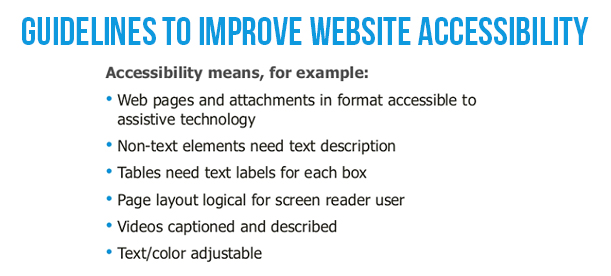
Eine eCommerce-Website mit einer erbärmlichen Erreichbarkeit für die anvisierten Kunden zu haben, ist vergleichbar mit einem gut aussehenden Auto, das keine leistungsstarke Engine hat. Niemand möchte eine Website besuchen, die zu viel Zeit in Anspruch nimmt, um richtig geladen zu werden, und die häufig einen Benutzer frustriert. Wenn Sie die Geschicke Ihrer Geschäftseinheit verbessern möchten, müssen Sie daran arbeiten, die Zugänglichkeit Ihrer Website für brillante Conversion-Raten und Produktverkäufe zu verbessern. Mit der Unterstützung eines effektiven eCommerce Website-Designs, nahtlos Seitennavigation, schneller Checkout-Prozess, beeindruckende Ladezeit und Leistung der Website, können Sie den bemerkenswerten Erfolg in Bezug auf Website-Traffic, Conversion-Raten, Kundenbindung und Produktverkäufe erzielen. Hier ist ein detaillierter Bericht darüber, welche Zutaten für eine überwältigende Website-Zugänglichkeit benötigt werden.
1. Verbesserung der Reichweite und Qualität von Textmaterial
Jede Website ohne beeindruckende und ansprechende Inhalte oder Texte ist einfach nutzlos. Darüber hinaus haben die neueren Google-Algorithmen wie Panda, Hummingbird und andere immer wieder die Überlegenheit des Inhalts zur Generierung der erforderlichen Website-Traffic- und Conversion-Raten bewiesen. Denken Sie daran, dem Inhalt sowie Grafiken oder Bildern angemessene Aufmerksamkeit zu schenken, um die Leserschaft Ihrer schriftlichen Inhalte zu erhöhen. Sehen Sie sich die verschiedenen Möglichkeiten an, mit denen Sie diese wichtige Aufgabe nahtlos erledigen können.
Verwenden Sie hochwertige, optimierte Bilder, um den Wert und die Attraktivität Ihrer schriftlichen Inhalte zu erhöhen. Verwenden Sie außerdem ein effektives image alt -Tag zusammen mit der Beschriftung und Beschreibung, um die SEO-Freundlichkeit Ihrer Inhalte zu verbessern.
Biete hochwertige kurze Videos mit deinen Inhalten an (Produktvideo) um Inhalte ansprechender und wertvoller zu machen.
Nutzen Sie einen effektiven alternativen Audio-Content, der die Gesamtleistung und Ladezeit Ihrer Website nicht beeinträchtigt.
Nutzen Sie die Dienste eines einfachen Texttranskripts oder eines RSS-Feeds, um Site-Inhalte einer großen Anzahl von Besuchern zur Verfügung zu stellen.
Fügen Sie eine Untertitel ein, um das Videoerlebnis Ihrer Zielkunden zu optimieren.
2. Verwenden Sie Möglichkeiten, um Inhalte für Ihre Zielkunden zu lesen-
Es gibt zahlreiche Personen, die Ihren Website-Content aufgrund von Sehbehinderung, kleiner Schriftgröße oder unleserlicher Schriftart Ihres geschriebenen Textes möglicherweise nicht richtig lesen können. Um einen nahtlosen Zugriff auf diese Art von Kunden zu gewährleisten, ist eine Audioversion Ihrer Seite und Ihres Website-Inhalts erforderlich. Diese aufgezeichnete Audiodatei kann die schriftliche Nachricht Ihrer Website und ihrer internen Seiten an Ihre Zielkunden übermitteln. Abgesehen davon, gibt es verschiedene Bildschirmlesesoftware wie Microsoft Narrator, JAWS von Freedom Scientific, VoiceOver für Mac-Systeme, Orca (Open Source) für Unix-basierte Systeme, NVDA (Open Source), Dolphin Supernova von Dolphin und verschiedene andere.
3. Führen Sie die erforderlichen Schritte aus, um die Navigation Ihrer Site zu verbessern (insbesondere Formulare) –
Was nützt eine Website, wenn sie Besuchern keine nahtlose Navigation ermöglicht? Es wäre eine Verschwendung Ihrer Zeit, Ihres Geldes und Ihrer Bemühungen, wenn die Navigation auf Ihrer Website eine herausfordernde Aufgabe ist. Es kann zahlreiche Faktoren auf Ihrer Website geben, die als Haupthindernis für die nahtlose Navigation Ihrer Website dienen können. Sie müssen diesen speziellen Website-Elementen wie Anmeldeformularen, Checkout-Seite, Bildern, Videos, Links und anderen Bereichen besondere Aufmerksamkeit widmen, um die mühelose Navigation Ihrer Website zu gewährleisten.
Darunter wird gesagt, dass Formulare drastische Auswirkungen auf die Leistung und Navigation der Website haben. Sie müssen unnötige Felder, unlogische Labels und andere solche Faktoren eliminieren, damit Besucher Ihre Site-Formulare ohne jedes Schluckauf ausfüllen können. Darüber hinaus müssen Sie zeitgebundene Einschränkungen vermeiden und korrekte Überschriften für Ihre Inhalte auf Ihrer Website verwenden, um eine schnellere Navigation zu ermöglichen. Um die Barrierefreiheit Ihrer Websiteformulare zu erhöhen, müssen Sie die folgenden Schritte ausführen.
Verwenden Sie für jedes Feld in Ihrem Formular ein gut positioniertes und beschreibendes Etikett.
Um eine effektive Beziehung zwischen dem Beschriftungstext und dem Formularfeld herzustellen, können Sie entweder ein <label> -Tag oder eine <ARIA> -Eigenschaft verwenden.
Stellen Sie sicher, dass die Tabulatorreihenfolge Ihres Formulars ordnungsgemäß mit der Reihenfolge der Formularfelder synchronisiert ist.
Für ähnliche oder verwandte Felder in einem Formular können Sie sie mithilfe der Feldgruppen gruppieren. Beispielsweise können Felder wie "Straßenname / Ort", "Dorf / Stadt" und "Staat / Provinz" unter einem einzigen Feld "Korrespondenzadresse" miteinander kombiniert werden.
Informieren Sie die Benutzer über Pflichtfelder in Ihrem Formular mithilfe des Sternsymbols (*). Abgesehen davon können Sie gewünschte Felder mithilfe der ARIA-Eigenschaft obligatorisch machen. Verwenden Sie ARIA required = "true" für obligatorische Formularfelder und ARIA required = "false", wenn das Feld optional ist.
Stellen Sie Kundeninformationen zur erfolgreichen Einreichung ihres Formulars oder zu Fehlern bei der Einreichung bereit. Zeigen Sie Fehler an der relevanten Stelle und Position auf Ihrem Formular an, um die Wahrscheinlichkeit einer schnelleren Fehlerauflösung zu erhöhen, die bei der schnellen Formularübermittlung hilfreich sein kann.
Vermeiden Sie die Verwendung von CAPTCHA-Codes für die Formularvalidierung aufgrund ihrer Unzugänglichkeit und Leistungsprobleme. Es gibt andere Alternativen wie Süßes Captcha, PlayThro, NuCaptcha, clientseitige JavaScript-Checkboxen und andere, die zur Validierung von Formulardaten verwendet werden können. Um mehr darüber zu erfahren, wie Sie Ihre Formulare Spam-frei machen können, können Sie Check out this link.
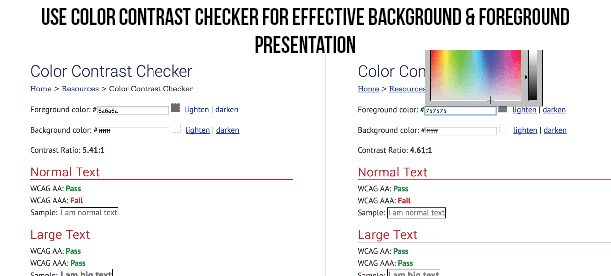
4. Wählen Sie die Farbe aus, die in Resonanz mit dem Inhalt Ihrer Website, Bildern, Hintergründen und anderen Elementen steht-
Um die effektive Lesbarkeit Ihrer Website zu gewährleisten, ist es wichtig, die passende Farbe für Ihre Hintergrund- und Vordergrundelemente zu wählen. Denken Sie daran, eine kontrastierende Farbe für Ihren Text und den Hintergrund für eine bessere Zugänglichkeit Ihrer Website zu verwenden. Achten Sie darauf, ähnliche Farben für den Text und den Hintergrund Ihrer Website zu verwenden, indem Sie die schwarze Textfarbe zusammen mit Violett, Braun oder einer anderen dunklen Farbe verwenden, was sich stark auf die Benutzerfreundlichkeit Ihrer Website auswirkt. Das normale Kontrastverhältnis bei der Verwendung der Farbe für Ihre Hintergrund- und Vordergrundelemente sollte in der Nähe von 7: 1 liegen, aber auch ein Kontrastverhältnis von 4.5: 1 wird der Sichtbarkeit Ihrer Inhalte gerecht und gewährleistet eine effektive Zugänglichkeit Ihrer betroffenen Website. Sie können die Farbkombination mit Hilfe von überprüfenA / B-Tests und Heatmap-Tools. ?By?these tools you will be able to know more effective areas and less effective areas and make the required changes on the website.
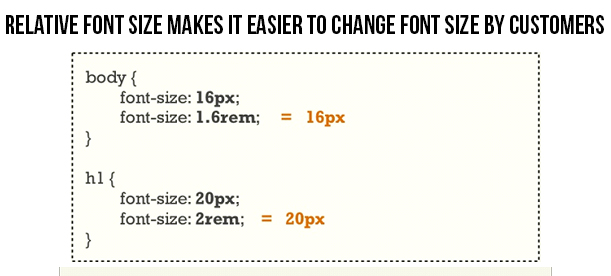
5. Stellen Sie sicher, dass die richtige Schriftgröße Ihres Inhalts
Es wäre praktisch unausgereift und naiv zu erwarten, dass Ihre Leser 6 / 6 ausnahmsweise im Blick haben, damit sie mühelos die kleinen Schriftgrößen auf Ihrer Website lesen können. Machen Sie Ihren Kunden nicht zu viel Mühe beim Lesen Ihrer Website-Inhalte. Um einen nahtlosen Zugriff auf den Inhalt Ihrer Website zu ermöglichen, müssen Sie relative Schriftgrößen verwenden, die in Prozentsätzen oder ems ausgedrückt werden, anstatt absolute Schriftgrößen zu verwenden, die in Punkten oder Pixeln ausgedrückt werden. Aufgrund dieser obigen Praxis ist es für die Benutzer praktisch viel leichter, gewünschte Änderungen der Schriftgrößen gemäß ihren Anforderungen und ihrer Sehkraft vorzunehmen. Es ist also die Notwendigkeit der Stunde, sich auch auf die Schriftgröße zu konzentrieren und nicht nur die visuelle Attraktivität Ihrer Website zu verbessern.
6. Rolle der unterstützenden Technologie in der Website Zugänglichkeit-
Assistive Technologie auch bekannt als Adaptive Technologie (AT) ist eigentlich ein Segen für die Menschen mit verschiedenen Arten von Behinderungen in Verbindung mit visuellen, sprachlichen, kognitiven, motorischen oder anderen solchen physischen und psychischen Störungen für den Zugriff auf die verschiedenen Bereiche einer Website mühelos, die präzise verwenden Mausbewegung, Positionierung oder Klicks. Die Technologie steht für eine Gruppe von assistiven, adaptiven und rehabilitativen Geräten, die sich an Menschen mit unterschiedlichen Behinderungen richten, sowie an den Prozess, der diese Geräte lokalisiert, auswählt und nutzt. Diese Technologie bietet allen Menschen mit Behinderungen ein großes Gefühl der Freiheit durch verschiedene Verbesserungen, die die Art und Weise, wie diese Menschen mit verschiedenen digitalen Geräten interagieren, verändert haben.
Verschiedene Geräte wie Bildschirmleser, Braille-System, Bildschirmvergrößerungssoftware, Spracherkennungssoftware, Schalterzugriff und andere haben eine enorme Arbeit geleistet, indem sie eine nahtlose Website-Zugänglichkeit für Menschen mit verschiedenen Arten von Behinderungen bereitstellen. Für weitere Informationen über verschiedene Arten von assistiven Technologien, die als leitendes Licht für behinderte Menschen fungieren, müssen Sie nur dieses einfache folgen Link.
7. Verbessere die Leistung und Art deiner Links
Wenn Sie eine größere Anzahl von Personen an den gewünschten Standort Ihrer Links leiten möchten, stellen Sie sicher, dass Ihre Links mit einem geeigneten Etikett und einer entsprechenden Farbe versehen sind, um Ihre Kunden darauf aufmerksam zu machen. Verwenden Sie einen eher kontextbasierten Text als die einfachen Ausdrücke "hier klicken", "weiterlesen", "mehr wissen" und andere solche Aussagen, die Ihre Kunden dazu bringen können, auf einen bestimmten Link zu klicken Link für höhere Kundenaufmerksamkeit und Link Accessibility.
8. Verwenden Sie HTML, um die Zugänglichkeit Ihrer Tabellendaten zu verbessern.
Machen Sie es sich zur Aufgabe, nur HTML für Datentabellen zu verwenden, anstatt die Bilder zu verwenden. Dieser Ansatz wird für die Besucher, die die unterstützenden Technologien für den Zugriff auf den Tabelleninhalt verwenden, äußerst nützlich sein. Versuchen Sie außerdem, richtige Spaltenüberschriften einzufügen, um die Erreichbarkeit Ihres Tabelleninhalts zu verbessern. Es wird auch empfohlen, kein Tabellenformat für das Seitenlayout oder die Seitenstruktur zu verwenden, da dies Probleme beim effektiven Zugriff auf den Inhalt verursacht.
Um Ihre Datentabellen für Ihre Benutzer zugänglicher zu machen, müssen Sie Ihre Tabellenkopfzellen effektiv markieren. Abgesehen davon müssen Sie den Wert des Bereichsattributs für die zugehörige Spaltenüberschrift oder Zeilenüberschrift Ihrer Tabelle verwenden. Wenn Sie den Zugriff auf Ihr "Datum" -Feld in Ihrer Tabelle verbessern möchten, müssen Sie <td> Datum </ td> in Ihrem Codierungsteil auf <th scope = "col"> Datum </ th> ändern. Um Benutzer über Ihre Datentabelle zu informieren, müssen Sie eine relevante Beschreibung oder eine Tabellenbeschriftung mithilfe des <caption> -Tags einfügen.
<Table>
<caption> Klassenzeitplan </ caption>
<tr> ….
9. Überprüfen Sie die Zugänglichkeit Ihrer Seite durch die Verwendung von WAVE-
Web Accessibility Evaluation Tool (WAVE) ist ein bemerkenswertes Tool, das Webentwicklern helfen kann, die Zugänglichkeit ihrer Website zu verbessern. Dieses Website-Bewertungstool bietet wichtige Einblicke und Feedback zur Barrierefreiheit Ihrer Seite, indem Sie die URL Ihrer Webseite auf der Homepage des Wave-Tools eingeben. Wenn Sie Zweifel, Fragen und Bedenken zu diesem Website-Bewertungstool haben, lesen Sie diesen hilfreichen Link unter https://wave.webaim.org/help. Darüber hinaus können Nutzer, die das erste Mal mit diesem bahnbrechenden Tool zur Barrierefreiheit und Bewertung von Websites vertraut sind, die Hilfe dieses Links nutzen, um das erforderliche Wissen über die Überprüfung der Barrierefreiheit ihrer Website zu erhalten. Andere Tools neben WAVE, die das Leitlicht für die Verbesserung der Zugänglichkeit Ihrer Website sein können, sind CynthiaSays, Tenon und vieles mehr.
10. Arbeiten Sie daran, Ihren herunterladbaren Inhalt für Ihre Zielkunden zugänglich zu machen –
Es wäre im Interesse Ihrer Website, wenn Sie die erforderlichen Schritte unternehmen können, um Ihre herunterladbaren Inhalte auf Ihrer Website wie Vertragsbedingungen, Produktnutzungshandbuch, Produktkategoriespezifikationen oder andere derartige Dokumente für Ihre interessierten Benutzer zugänglich zu machen. Machen Sie sie nicht dazu, auf der Suche nach der erforderlichen Software für den Zugriff auf ein bestimmtes Dokument zu suchen, sondern stellen Sie sicher, dass Ihr herunterladbarer Inhalt über gängige verfügbare Software zugänglich ist. Verwenden Sie immer kommatrennende oder tabulatorgetrennte Dateien, PDF-Dateien und andere Formate, die keine lizenzierte proprietäre Software des betreffenden Anbieters benötigen. Um Ihre Inhalte über das PDF-Format zugänglich zu machen, müssen Sie die verschiedenen Richtlinien befolgen, die in diesem entscheidenden Link erwähnt werden: https://webstandards.sonoma-county.org/content.aspx?sid=1014&id=1123.
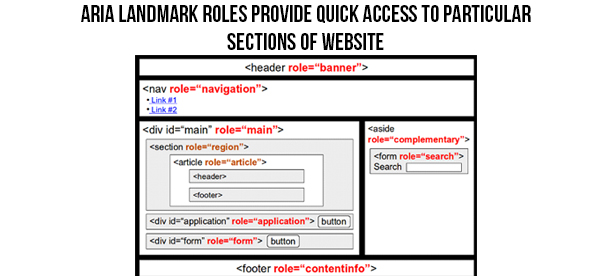
11. Nutzen Sie die Dienste von ARIA Landmarks
Dank der Einführung der neuen Accessible Rich Internet Applications (ARIA), einer Spezifikation des World Wide Web Consortiums (W3C), einem globalen Web-Governance-Gremium, können Web-Anwendungen jetzt problemlos über Tastatur interagiert und gemeinsam genutzt werden. Sie können Ihre Website mithilfe von ARIA-Landmarken-Rollen leicht navigationsfreundlich gestalten. Sie müssen lediglich ein HTML-Attribut für eine beliebige Landmark-Rolle hinzufügen, z. B. role = "navigation", role = "main" oder role = "search", um den Benutzer auf den jeweiligen Abschnitt der Seite zu leiten ein einzelner Tastendruck. Lassen Sie uns diesen HTML-Code überprüfen, der das passende Landmark-Rollenattribut im "Haupt-" und "Such" -Bereich einer Website hinzufügen kann.
<div id = "maincontent" role = "main">
<form action = "search.php" role = "suche">
12. Lernen Sie, die Dienste von Learning Management Systems (LMS) und Content Management Systemen zu nutzen, um die Barrierefreiheit Ihrer Website zu verbessern.
Um die Zugänglichkeit Ihrer eCommerce-Website zu verbessern, müssen Sie die Dienste einer effektiven eCommerce-Plattformen nutzen, die aus zahlreichen Funktionen bestehen. Abgesehen davon können Sie die Dienste verschiedener Content Management Systeme wie | St. Alban-Rheinweg | BASEL, Joomla, Drupal und andere für den einfachen Zugriff auf zahlreiche Themen, Vorlagen, E-Commerce-Plugins und andere solche Optionen. Plug-ins bieten auf einer Website eine erweiterte Zugänglichkeit, Leistung und Benutzerfreundlichkeit, um die Gesamtleistung einer Website zu verbessern.
Stellen Sie jedoch sicher, dass Sie das Know-how eines außergewöhnlichen Plug-in-Design und -Entwicklungsservices wie Knowband nutzen, das über jahrelange Erfahrung in diesem Bereich verfügt. Einige der hervorragenden Plugins, die von ihm bereitgestellt werden, sind wie folgt:
OpenCart– Hier sind einige der OpenCart-Erweiterungen?that can help in enhancing the productivity of your OpenCart store to a great extent. They are OpenCart Ajax Cart+, OpenCart One Page Supercheckout Pro, OpenCart Social Loginizer, OpenCart Price Alert and such others.
PrestaShop– Wenn Sie einen PrestaShop Store haben, sind dies einige der PrestaShop Addons?that can be the game changer for your online store and can improve the accessibility and performance of your website. Take a look at these plugins which are PrestaShop Abandoned Cart, PrestaShop Return Manager, PrestaShop One Page Supercheckout and many others.
13. Verbessern Sie die Reichweite Ihrer Website auf verschiedenen mobilen Geräten –
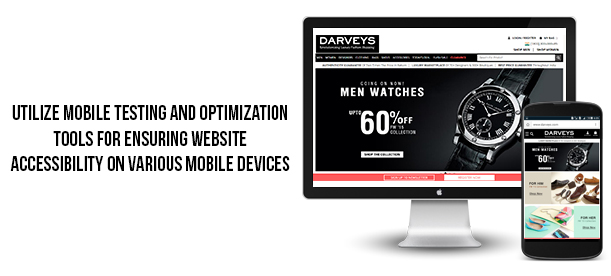
Aufgrund der ständig steigenden Anzahl von Mobilfunkkunden ist es die alleinige Verantwortung jedes Online-Geschäftsunternehmens, seine Website für verschiedene verfügbare mobile Geräte zugänglich zu machen. Verwenden Sie verschiedene Tools wie Mobile Usability, mobilfreundlicher Test, PageSpeed Insights, Pingdom Website-Geschwindigkeitstest und andere mobile SEO-Tools zur Verbesserung der Leistung Ihrer mobilen Website. Wenn Sie mehr darüber erfahren möchten, wie Sie Ihre mobilen SEO-Ergebnisse verbessern können, besuchen Sie diesen informativen Link. Darüber hinaus kann die Nutzung der CDN-Dienste (Content Delivery Network) zusammen mit dem Webp-Bildformat für den Google Chrome-Browser einen erheblichen Einfluss auf die Barrierefreiheit Ihrer Website auf verschiedenen mobilen Geräten haben.
14. Verwenden Sie den richtigen Alt-Text für Bilder-
Es wird zwar gesagt, dass "ein Bild tausend Worte selbst sagen kann", aber diese Bilder benötigen die Unterstützung von Altem Text, um dem Benutzer zu helfen, die richtige Absicht oder Botschaft hinter diesen Bildern zu verstehen informative Bilder wie Infografiken.Es ist zu beachten, dass die Nachricht, die mit einem bestimmten Bild übermittelt werden soll, im Alt-Text dieses Bildes verwendet werden muss.In ähnlicher Weise sollte, wenn das betreffende Bild aus einem Text besteht, auch dieser bestimmte Text enthalten Seien Sie sicher, dass die Bilder, die als Links verwendet werden, mit dem entsprechenden alternativen Text versehen sind, damit der Bildschirmleser die zugehörige Nachricht Ihres Bildes lesen kann, anstatt den Dateinamen des Bildes zu lesen Wie kann ein Alt-Attribut in einem Bild verwendet werden, um seine Attraktivität und sein Verständnis bei den Zielkunden zu verbessern?
<img src = "webaimlogo.jpg" alt = "WebAIM – Barrierefreiheit im Web">
Sie können den Alt-Text jedoch für Ihre Bilder leer lassen, wenn das Bild nur verwendet wird
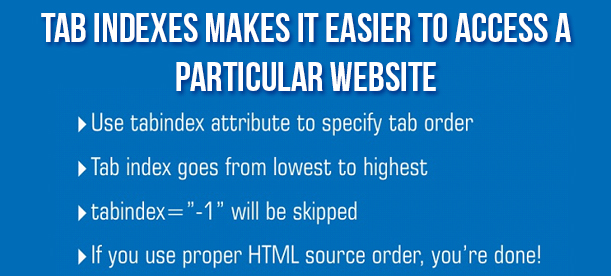
15. Schritte einleiten, um Ihre Website über Tastatur zugänglicher zu machen
Es gibt zahlreiche Benutzer, die eine bestimmte Website durch die Verwendung von Tastaturkürzeln oder Zugriffstasten navigieren möchten. Diese Zugriffsschlüssel sind HTML-Elemente, die während des Website-Entwicklungsprozesses nicht effektiv verwendet werden, um einen nahtlosen Zugriff auf bestimmte Bereiche der Website über die Tastatur zu gewährleisten. Um die Dienste von Access-Schlüsseln zu verwenden, müssen Sie diese Schritte ausführen.
– Drücken Sie die Funktionstaste (Alt bei Windows und Strg, wenn es sich bei dem System um einen Mac handelt) und den spezifischen Buchstaben oder die Zifferntaste, die einem bestimmten Bereich der Website zugeordnet sind.
Darüber hinaus können Programmierer mühelos die Funktionalität von Access-Schlüsseln auf ihrer Website hinzufügen, indem sie einen einfachen HTML-Code in das Navigations-Anker-Tag der betreffenden Site einfügen. Der Beispielcode ist wie folgt.
Was die Verwendung von Access-Schlüsseln auf globaler Ebene jedoch einschränkt, ist, dass es keinen universellen Satz von zugewiesenen Schlüsseln gibt, die zum Implementieren der Funktionalität von Access-Schlüsseln auf einer Website verwendet werden können. Abgesehen davon gibt es keinen solchen Mechanismus, mit dem Benutzer über die Tastaturtasten informiert werden können, die als Zugriffsschlüssel zum Navigieren auf einer Site verwendet werden. Aber es gibt bestimmte Länder wie Großbritannien, wo die betreffende Behörde eine Reihe von Zugangsschlüsseln empfohlen hat, die für eine nahtlose Websitenavigation über die Tastatur zugewiesen werden können. Hier ist eine Liste dieser Access-Schlüssel.
S – Navigation überspringen
1 – Startseite
2 – Neuigkeiten / Updates
3 – Sitemap
4 – Suchen
5 – Häufig gestellte Fragen (FAQ)
6 – Hilfe
7 – Beschwerdeverfahren
8 – Allgemeine Geschäftsbedingungen
9 – Feedbackformular
10 – Zugriffsschlüsselinformationen
16. Fügen Sie die Überschriften richtig ein, um Ihre Inhaltsstruktur zu organisieren.
Verwenden Sie für einen nahtlosen Zugriff auf Ihre Website-Inhalte die Überschriftenstruktur. Verwenden Sie HTML-Überschriften-Tags wie <h1>, <h2>, <h3> und andere an geeigneter Stelle in Ihrem Content für die effektive Organisation Ihrer Inhalte und zur besseren Lesbarkeit. Befolgen Sie die korrekte Reihenfolge Ihrer Überschriften und halten Sie die Darstellung durch die Verwendung von CSS von der Überschriftenstruktur fern. Einige der Richtlinien, die beim Erstellen einer neuen CSS-Klasse für Ihren Inhalt beachtet werden müssen, lauten wie folgt.
Verwenden Sie immer den <h1> -Tag für den Haupttitel der Seite. Behalten Sie den Überschriftstag <h1>, der für den Titel der Website und andere einzelne Seiten reserviert ist.
Fügen Sie Überschriften für die korrekte Angabe und Organisation Ihrer Inhaltsstruktur hinzu.
Befolgen Sie eine korrekte Reihenfolge, während Sie die Überschriften verwenden, und springen Sie niemals direkt von <h1> zu <h3> Überschrift Tag, da es den Lesern ein Gefühl dafür vermittelt, dass bestimmte Inhalte in der Mitte fehlen.
17. Nutzen Sie Tab-Indizes für die nahtlose Navigation auf Ihrer Website-
Um die richtige Reihenfolge der Navigation in Formularfeldern durch Verwendung des Tab-Schlüssels zu bestimmen, ist es wichtig, die Tab-Indizes zu verwenden. Diese Funktion spielt eine Schlüsselrolle beim Navigieren in den Formularen auf einer Website. Wenn Ihr Seitendesign jedoch aufgrund der vorhandenen Überschriften und Unterüberschriften mit einer korrekten logischen Reihenfolge und einer starken Hierarchie ausgestattet ist, müssen Sie sich über diesen Tab-Index nicht viel Gedanken machen.
Da Formen aus zahlreichen kleinen Elementen wie Checkboxen und Optionsfeldern bestehen, die eine präzise Mauspositionierung und ein Klicken durch den Menschen erfordern, wäre die Ausführung derselben für eine Person mit motorischer Behinderung schwierig. In Situationen wie diesem kann das Leben dieser Personen sehr erleichtert sein, wenn auf dem Formular eine korrekte Tab-Indizierung durchgeführt wird, die es dem Benutzer ermöglicht, mit jedem einzelnen Formularelement durch einfache Tastaturstriche zu interagieren.
Um Traffic auf Ihre Website zu lenken, werden von Online-Unternehmen zwei Arten von Keyword-Empfehlungskampagnen verwendet. Sie können als organische Keywords und bezahlte Keywords klassifiziert werden. Lassen Sie uns Sie über die beiden informieren.
Organische Schlüsselwörter Dies sind die Schlüsselwörter, die von Ihren Zielkunden verwendet werden, um auf Ihrer speziellen Website zu landen, indem Sie auf eines der organischen Suchergebnisse von verschiedenen Suchmaschinen wie klicken Google, Yahoo, Bing und andere.
Bezahlte Keywords- Diese bestehen aus verschiedenen PPC-Anzeigen, Social-Media-Anzeigen und anderen solchen bezahlten Medien, die Kunden auf Ihre spezielle Website gebracht hat. Obwohl Unternehmen für diese Art der Kundenakquisitionsstrategie einen bestimmten festen Betrag zahlen müssen, ist dies jedoch eine sehr zuverlässige Methode, um hohe Zugriffszahlen für Ihre Website zu erzielen.
Google Analytics ist eine intelligentere Methode, um wertvolle Informationen zu eingehenden Zugriffen auf Ihrer Website zu erhalten. Es bietet vollständige detaillierte Informationen über die Art des eingehenden Datenverkehrs, die Quelle des eingehenden Datenverkehrs, ob organisch oder kostenpflichtig, das Gerät, das von Kunden beim Surfen verwendet wird, und andere wichtige Daten. Nach einer kürzlich erfolgten Änderung durch Google auf 8th Januar, 2015, gab es eine geringfügige Änderung in der Darstellung der "organischen Keywords"
– Klicken Sie auf dem Bildschirm Ihres Google Analytics-Tools auf den Tab "Akquisitionen".
– Klicken Sie nun auf den Tab "Kampagnen" am unteren Rand des Tabs "Akquisitionen".
– Unter dem Tab "Kampagnen" finden Sie dort die Option "Organische Keywords".
Verstecken von "nicht zur Verfügung gestellt"
Am 18th Oktober, 2011, wurde von Google eine große Ankündigung gemacht, dass von nun an die Suchbegriffe, die für die Landung auf einer bestimmten Website verwendet wurden, nicht an diese Zielwebsite weitergegeben werden. Stattdessen würden all diese Besuche nun in Form von "nicht zur Verfügung gestellt" zusammengefasst werden.
Auswirkung des Kolibri-Updates auf SEO
Hummingbird-Algorithmus von Google wurde im August gestartet, 2013 und es veränderte das gesamte Gesicht der SEO-Branche. Es ist ein komplett neuer Algorithmus, der aus mehr als 200-Faktoren besteht, die einen enormen Einfluss auf die Website-Rankings und Suchmaschinenergebnisse haben können. Dieser Algorithmus wurde mit Fokus auf die mobilen Geräte erstellt und um die SEO-Ergebnisse mobiler zu machen. Aufgrund der zusätzlichen "Konversationssuche"
Solange Sie mit den Diensten von guten Content-Publishern und Autoren gesegnet sind, brauchen Sie keinen Grund in Panik zu geraten, da sich der SEO-Fokus von der Keyword-Füllung zur semantischen Bedeutung Ihres geschriebenen Inhalts geändert hat. Darüber hinaus arbeitet es daran, die Suchergebnisse für die sprachbasierte Suche effektiver zu machen. Einige der verschiedenen Funktionen, die von diesem Hummingbird-Algorithmus eingeführt wurden, sind:
Verwendung der Long-Tailed-Keywords für die Suchergebnisse.
Konzentrieren Sie sich auf den semantisch basierten Inhalt statt auf reinen Keyword-Inhalt.
Einführung der Knowledge-Graph-Funktion, um kurze Informationen zu einem Thema bereitzustellen, ohne auf die Suchergebnisse klicken zu müssen.
Mehr Aufmerksamkeit für die attraktiven Bilder, Videos und visuellen Elemente in Ihren Inhalten, um deren semantische Wirkung zu erhöhen.
Nutzung der Verarbeitung natürlicher Sprache und der Funktion künstlicher Intelligenz.
Änderungen sind im Google Analytics-Tool aufgetreten
Um einen effektiven Einblick in den ankommenden Website-Traffic auf Ihrer Website zu erhalten, müssen Sie die Analyseaktivitäten Ihrer Website verfolgen, indem Sie auf die Option für die Zielseite Ihres Google Analytics-Tools klicken. Lassen Sie uns das mit dem unten angegebenen Bild verstehen.
Nach dem obigen Bild, waren SEO-Profis früher ahnungslos über die Auswirkungen von "nicht zur Verfügung gestellt"
In dem oben gezeigten Bild wurde festgestellt, dass Google seit 20th November 2015 damit begonnen hat, Informationen über "nicht zur Verfügung gestellt" bereitzustellen. Umrechnungskurse.? One can easily see the traffic statistics that has generated out of the “not provided”? keywords (np) on various pages of their website and it has opened new doors of keyword targeting and content marketing.
Also, bleiben Sie mit uns auf dem Laufenden und erhalten Sie ständige Updates bezüglich "nicht zur Verfügung gestellt"
Newsletter Integrator ist ein OpenCart-Plugin Damit können Sie Ihre Mailingliste erweitern, indem Sie Kunden in Ihren konfigurierten Listen von E-Mail-Marketingdiensten hinzufügen, die im Admin-Steuerfeld konfiguriert wurden. Sie können wählen, ob Sie einen der Dienste oder mehrere gleichzeitig konfigurieren möchten: "Mailchimp", "Constant Contact" und "iContact".
2. Vorderes Ende
Wenn ein Kunde im Standard-OpenCart einen Newsletter abonniert, wird der Kunde automatisch zu den im Admin-Panel konfigurierten Listen hinzugefügt, wenn Sie auf Weiter klicken.
Ein Kunde wird bei der Registrierung auch zu den konfigurierten Listen hinzugefügt, wenn er die Option "Newsletter abonnieren" auswählt.
3. Administrationsmenü
Das Admin-Steuerfeld verfügt über 4-Registerkarten zum Konfigurieren dieses Plug-Ins, wie nachfolgend aufgeführt:
1.Allgemeine Einstellungen
2.Mailchimp
3.Konstanter Kontakt
4.iKontakt
3. Administrationsmenü
Das Admin-Steuerfeld verfügt über 4-Registerkarten zum Konfigurieren dieses Plug-Ins, wie nachfolgend aufgeführt:
1.Allgemeine Einstellungen
2.Mailchimp
3.Konstanter Kontakt
4.iKontakt
4. Allgemeine Einstellungen
Die Registerkarte Allgemeine Einstellungen hat folgende Optionen:
Aktivieren / Deaktivieren (Ein / Aus-Schalter):
Dies ist der Hauptschalter zum Aktivieren / Deaktivieren des gesamten Moduls.
Auf dieser Registerkarte kann der Administrator aus den Listen in seinem MailChimp-Konto auswählen, wohin E-Mails hinzugefügt werden sollen. Zu Beginn wird eine Nachricht angezeigt, wie für diesen API-Schlüssel existiert keine Liste!
MailChimp API-Schlüssel: Der Administrator muss den API-Schlüssel eingeben, um Listen von seinem Konto abzurufen. Sobald der Administrator den Schlüssel eingibt und außerhalb des Textfelds klickt, wird eine Anfrage gesendet und Listen (falls vorhanden) werden abgerufen und in einer Dropdown-Box angezeigt.
MailChimp-Liste: Wählen Sie aus den hier angezeigten Listen.
6. Dauernder Kontakt
Auf dieser Registerkarte kann der Administrator aus den Listen in seinem Constant Contact-Konto auswählen, wo E-Mails hinzugefügt werden sollen. Zu Beginn wird eine Nachricht angezeigt, wie es für die oben angegebene Kombination aus Schlüssel und Token keine Liste gibt!
Konstanter Kontakt-API-Schlüssel: Der Administrator muss den API-Schlüssel eingeben. Sobald der Administrator den Schlüssel eingibt und außerhalb des Textfelds klickt, wird eine Anfrage gesendet und Listen (falls vorhanden) werden abgerufen und in einer Dropdown-Box angezeigt.
Konstantes Kontaktzugriffstoken: Der Administrator muss das Zugriffstoken zusammen mit dem API-Schlüssel eingeben. Sobald der Administrator das Token eingibt und außerhalb des Textfelds klickt, wird eine Anfrage gesendet und Listen (falls vorhanden) werden abgerufen und in einer Dropdown-Box angezeigt.
Konstante Kontaktliste: Wählen Sie aus den hier angezeigten Listen.
7. Ich kontaktiere
Auf dieser Registerkarte kann der Administrator aus den Listen in seinem iContact-Konto auswählen, wo E-Mails hinzugefügt werden sollen. Anfangs wird eine Nachricht angezeigt, wie es für dieses Konto keine Liste gibt!
iKontaktieren Sie den APP-Schlüssel: Der Administrator muss den APP-Schlüssel eingeben. Sobald der Administrator den Schlüssel eingibt und außerhalb des Textfelds klickt, wird eine Anfrage gesendet und Listen (falls vorhanden) werden abgerufen und in einer Dropdown-Box angezeigt.
iKontaktieren Sie das APP-Passwort: Der Administrator muss das APP-Passwort zusammen mit dem APP-Schlüssel eingeben. Sobald Admin das Passwort eingibt und außerhalb des Textfelds klickt, wird eine Anfrage gesendet und Listen (falls vorhanden) werden abgerufen und in einer Dropdown-Box angezeigt.
iConstant Benutzername: Der Administrator muss den Benutzernamen sowie das APP-Passwort und den APP-Schlüssel eingeben. Sobald der Administrator den Benutzernamen eingibt und außerhalb des Textfelds klickt, wird eine Anfrage gesendet und Listen (falls vorhanden) werden abgerufen und in einer Dropdown-Box angezeigt.
iConstant Liste: Wählen Sie aus den hier angezeigten Listen.
Die Besucher der Website zu einem ansprechenden Shopaholic zu machen, wird aufgrund der Entstehung verschiedener E-Commerce-Sites und der sich ändernden Denkweise der Zielkunden oft als eine kritische Aufgabe empfunden. Wenn Ihre E-Commerce-Website Ihre Besucher in den Bann zieht, können Sie Ihre Chancen, Produktverkäufe und Conversion-Raten zu erzielen, leicht verbessern. Aber wenn es anders ist, können Sie Gegenmaßnahmen ergreifen, indem Sie eine effektive installieren OpenCart-Erweiterungen auf Ihrer Website, um Ihre Besucher mit Ihrer Geschäftsorganisation vertraut zu machen. Hier sind die wenigen Gründe, die unser Knowband unterstützen OpenCart Ajax Warenkorb + Modul ist einfach die beste Kaufoption für Ihren Online-Shop.
Einfache Installation und Konfiguration
Im Gegensatz zu anderen E-Commerce-Plugins, die technisches Wissen für Installation und Konfiguration benötigen, kann dieses OpenCart-Modul mühelos von jedem technischen und nichttechnischen Benutzer installiert werden. Es kann leicht mit einem einfachen Klick installiert werden und der Benutzer kann auch ohne Probleme eine Konfiguration durchführen.
Die Angst davor, Ihre Kunden durch komplizierte Checkout-Prozesse zu verlieren, gehört der Vergangenheit an, da dieses E-Commerce-Modul den Checkout-Prozess in hohem Maße vereinfacht hat. Es bietet den Kunden hervorragende Funktionen, mit denen sie ihre Einkaufswagen schnell ändern können. Aufgrund dieser Funktionen können Kunden ihre Checkout-Formalitäten problemlos erledigen Reduzieren Sie Ihre Warenkorbabbrüche.
Funktioniert perfekt mit anderen Themen und Modulen
Dieses E-Commerce-Plugin stellt kein Hindernis für das Funktionieren oder Funktionieren anderer Module dar und bietet eine effektive Synchronisation, so dass verschiedene Module unabhängig voneinander in einem E-Commerce-Geschäft arbeiten können. Darüber hinaus funktioniert es hervorragend mit verschiedenen Website-Themen und seine Funktionen und Funktionen sind nicht von einem Thema abhängig.
Bietet mehrere Popup-Funktionen
OpenCart Ajax Cart + Erweiterung hat eine neue Reihe von Funktionen und Funktionen in der Popup-Option hinzugefügt. Mit diesem Plugin können Websitebesitzer Popup auf ihrem Add to Cart anzeigen, fügen Banner in ihrem Popup hinzu, bieten verwandte Produkte im Popup Funktion, deaktivieren Sie Popup auf ihren mobilen Geräten und anderen solchen Funktionen. Außerdem können Kunden Coupons und Gutscheincodes auf ihren Warenkorb anwenden und den Kunden eine direkte Schaltfläche für die Landung auf der Kassenseite bereitstellen. Mit der Popup-Funktion dieses E-Commerce-Moduls lässt sich alles so mühelos verwalten und bedienen.
Machen Sie Ihren E-Commerce-Shop zu einem ultimativen Shopping-Hub für Shopaholic-Kunden, indem Sie diese OpenCart-Erweiterung in unserem E-Commerce-Store www.knowband.com erwerben. Sie werden stolz sein auf Ihren Kauf aufgrund der wunderbaren Dienste und Funktionen, die dieses E-Commerce-Plugin für Ihre E-Commerce-Organisation bietet. Darüber hinaus stellt unser Online-Shop Knowband E-Commerce-Plugins für andere Plattformen für Magento und PrestaShop zur Verfügung.



%20.jpg)