In Opencart there is functionality to automate sending order email to admin which we send to the customer after placing an order.
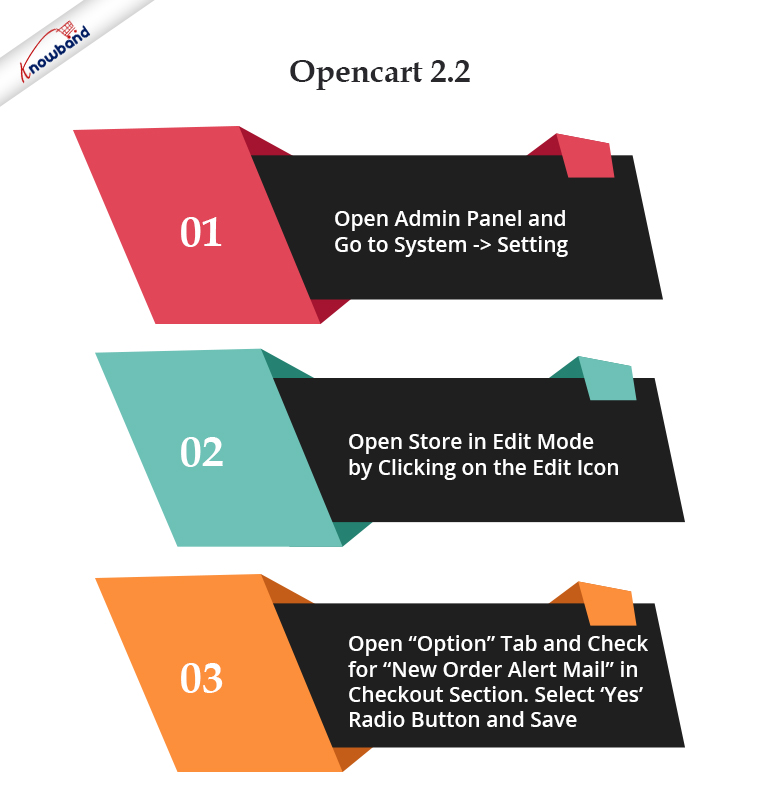
For Opencart 2.2
Follow the following steps to automate sending order emails to the admin:
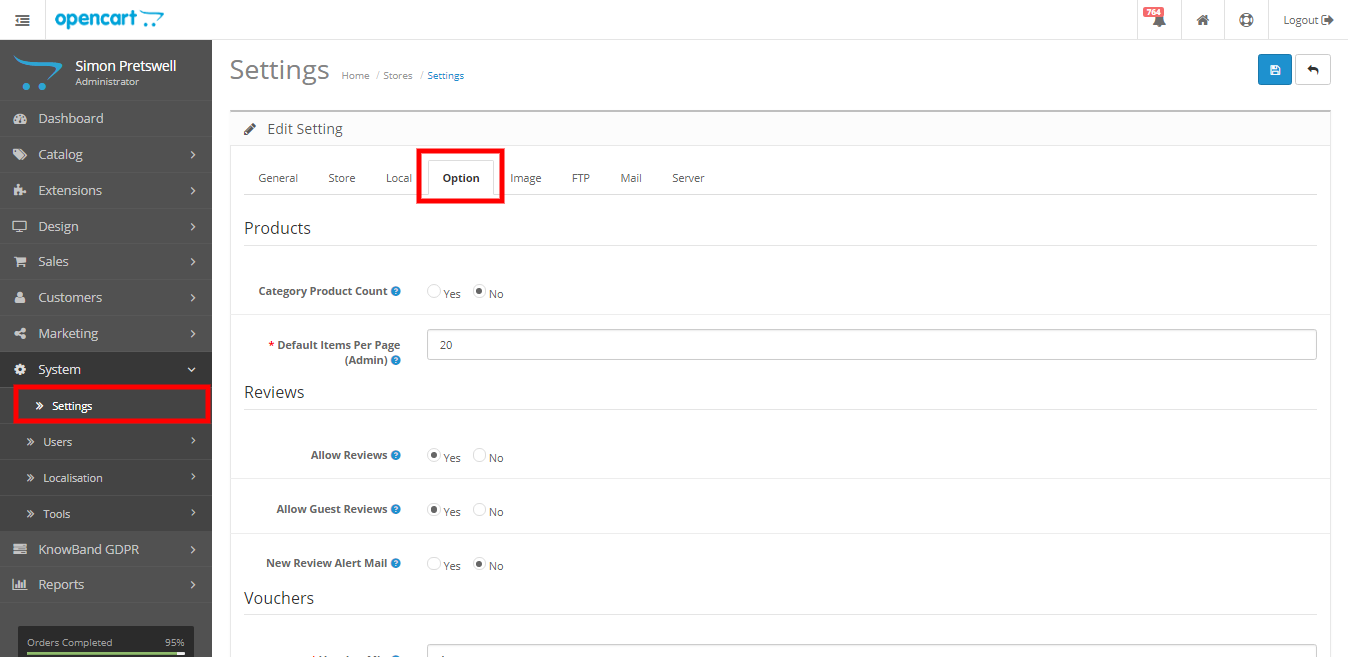
Open the admin panel and go to System -> Setting. On this page, you will see a store listing.
Open a store in edit mode by clicking on the edit icon.
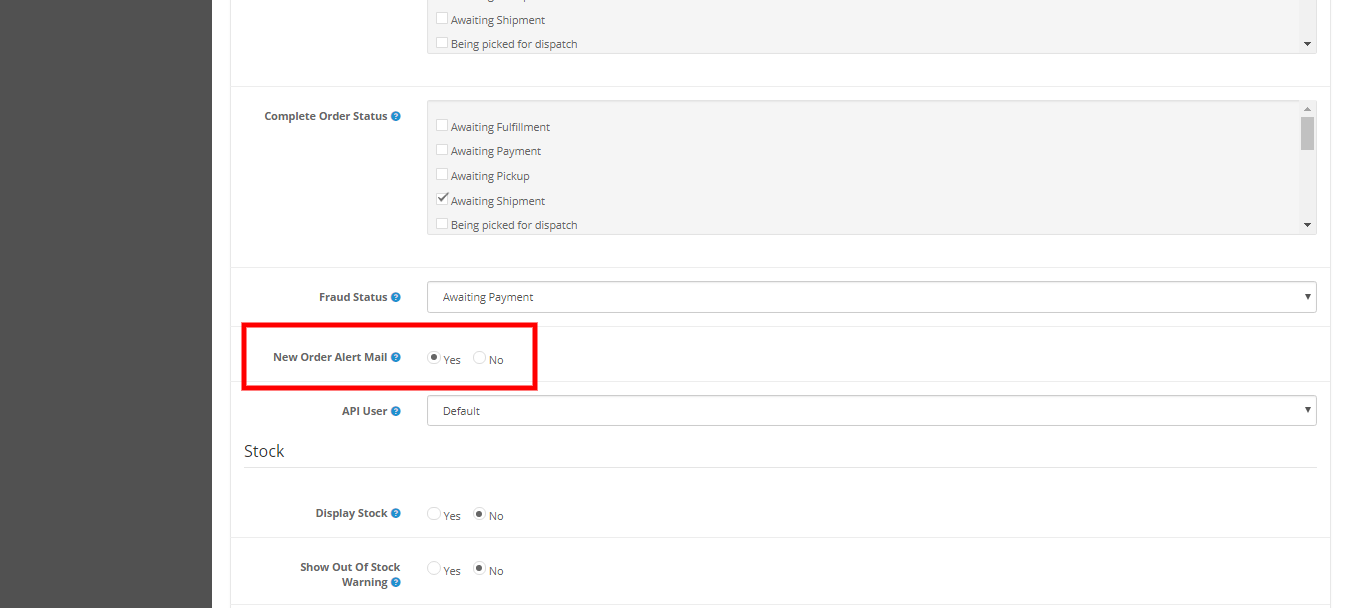
Open the “Option” tab and check for “New Order Alert Mail” in the checkout section. Select the ‘Yes’ radio button and save.
Refer below screenshots
Note: Function add order history() in catalog/model/checkout/order.php file is used to send mail to mail to admin in. If you want to make any changes to the email then can make this function.
Search for ‘if ($this->config->get(‘config_order_mail’)) {‘ to find code to send mail to admin.
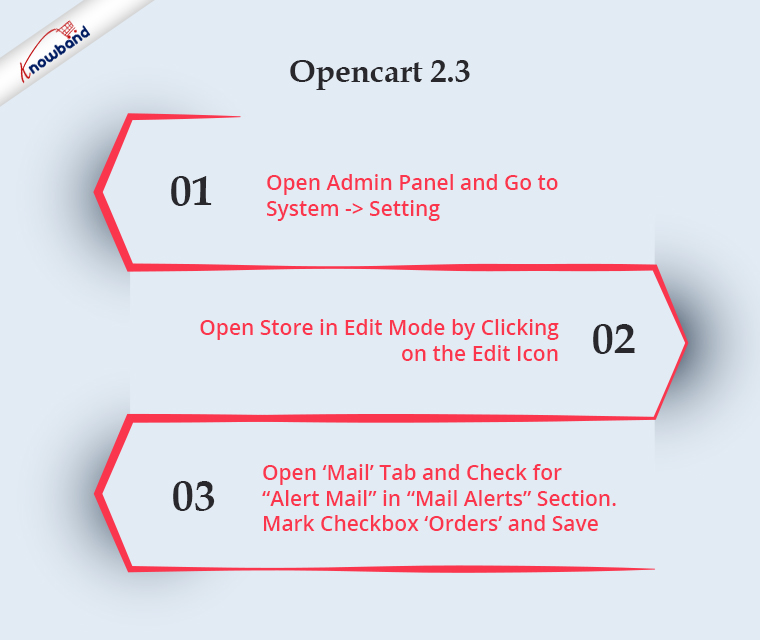
For Opencart 2.3
Follow the following steps to automate sending order emails to the admin:
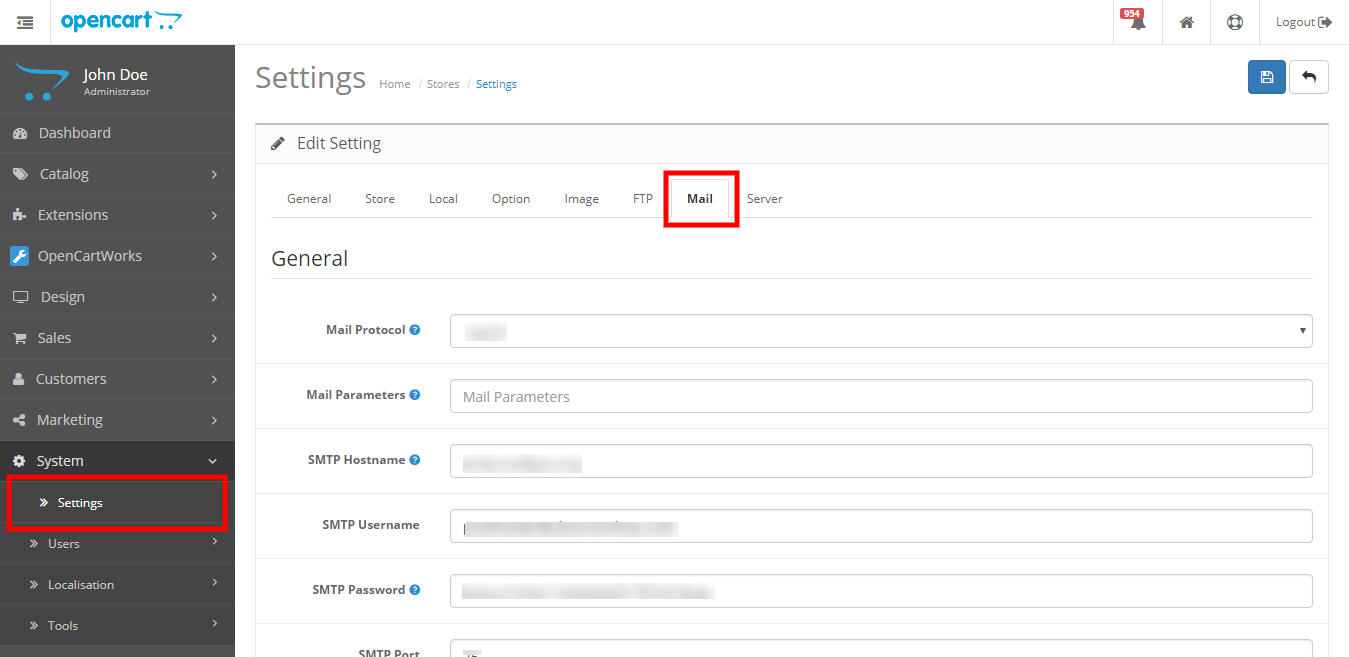
Open the admin panel and go to System -> Setting. On this page, you will see a store listing.
Open a store in edit mode by clicking on the edit icon.
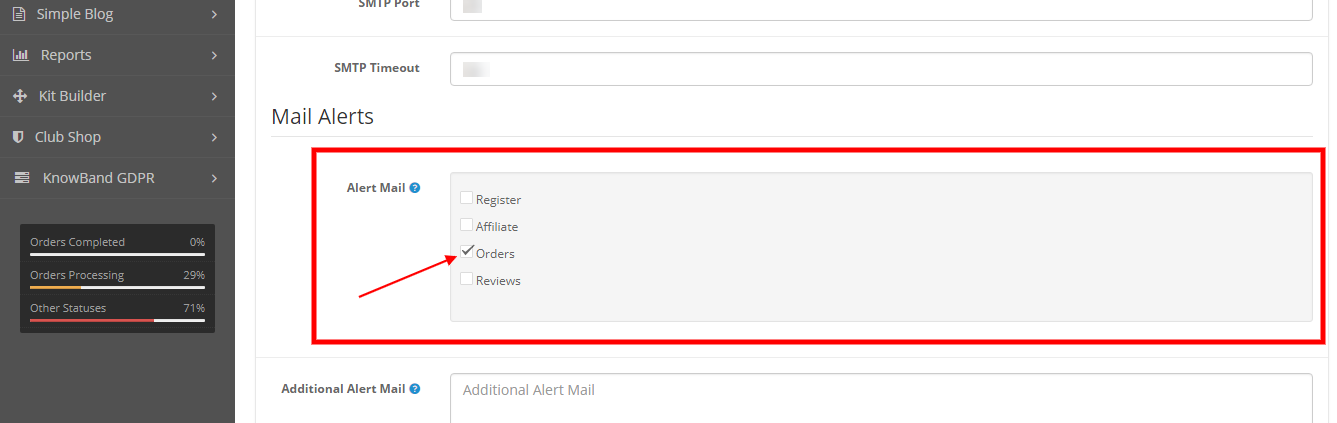
Open the ‘mail’ tab and check for “Alert Mail” in the “Mail Alerts” section. Mark checkbox ‘orders’ and save.
Refer below screenshots
Note: Function addOrderHistory() in catalog/model/checkout/order.php file is used to send mail to mail to admin in. If you want to make any changes to the email then can make this function.
Search for ‘if (in_array(‘order’, (array)$this->config->get(‘config_mail_alert’))) {‘ to find code to send mail to admin.
In the End:
In order to enhance the functionality of your OpenCart store, Knowband offers a large selection of both free and paid OpenCart extensions. With a large variety of features available in these modules, the store admin can easily launch, develop, and grow their business. To know further about OpenCart Modules’ functionality and features, feel free to reach us at support@Knowband.com.
This document will give an idea about how to create SEO Friendly URLs in Opencart (version 2.x). Also will explain how to customize the Opencart function to create SEO URLs other than default pages (product page, category page etc.).
This document will also explain how to 301 redirect URLs from old URL to new URL and URLs deleted.
The main purpose of this document is to learn about creating SEO Friendly URLs in Opencart (version 2.x) and URL redirections to maintain our SEO ranking on Google.
SEO Friendly URLs are well-crafted URLs which provide both humans and search engines with an easy-to-understand indication of what the destination page will be about.
Default Step in Opencart to Enable SEO URL
In Opencart there are setting which we have to manage from the admin panel to activate SEO Friendly URLs.
Following are the steps to enable:
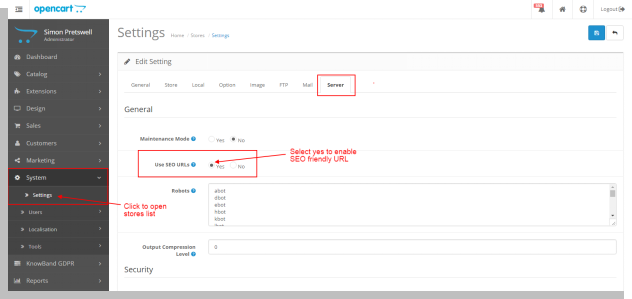
Open admin panel. Go to System > Setting. Then click on the edit button corresponding to the store from the store listing page.
In the edit system setting page open the ‘Server’ tab.
In the server, the tab selects the ‘Yes’ radio button corresponding to ‘Use SEO URL’ and then clicks on the save button.
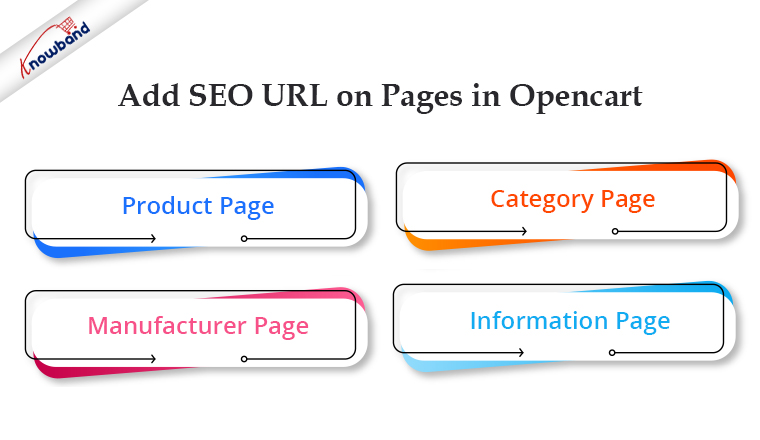
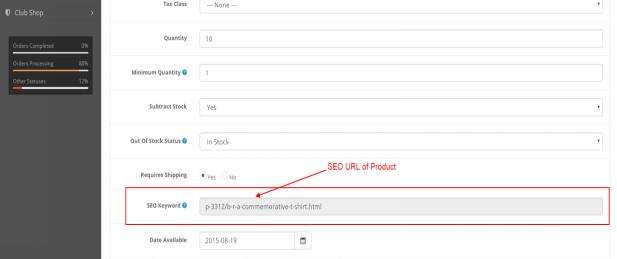
To save the SEO URL of any product page go to Catalog > Products in the admin panel. Click on the edit button corresponding to the product name.
In the edit product page click on the ‘Data’ tab. In the Data tab, there is an option for ‘SEO Keyword’. Enter the SEO URL of the product and then save. Refer below screen:
Category Page
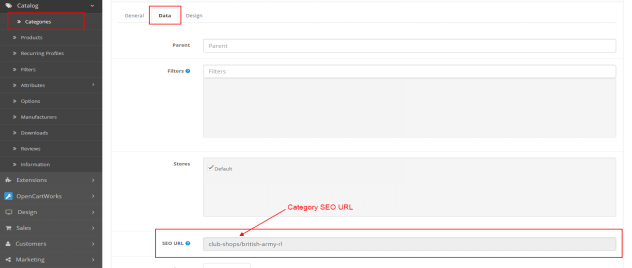
To save the SEO URL of any category page go to Catalog > Categories in the admin panel. Click on the edit button corresponding to the category.
In the edit category page click on the ‘Data’ tab. In the Data tab, there is an option for ‘SEO URL”. Enter SEO URL of category and then save. Refer below screen:
Manufacturer Page
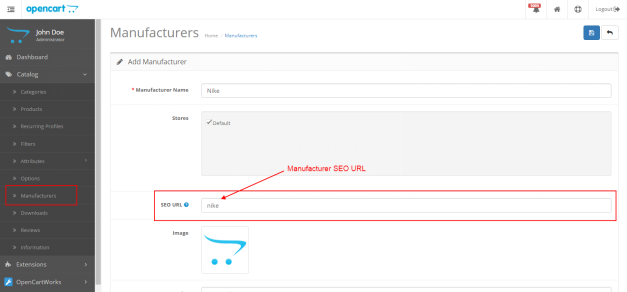
To save the SEO URL of any manufacturer page go to Catalog > Manufacturers in the admin panel. Click on the edit button corresponding to the manufacturer.
On the edit manufacturer page, there is an option for ‘SEO URL”. Enter the SEO URL of the manufacturer and then save.
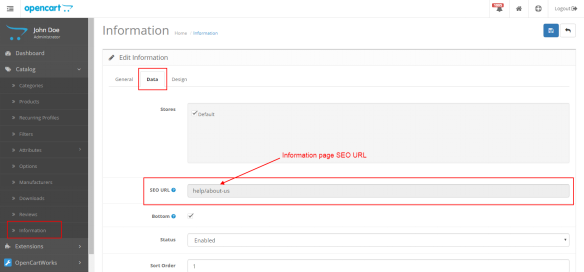
To save the SEO URL of any information page go to Catalog > Information in the admin panel. Click on the edit button corresponding to the information page.
On the edit, the information page clicks on the ‘Data’ tab. In the Data tab, there is an option for ‘SEO URL”. Enter the SEO URL of the information page and then save.
Refer below screen:
Note: Admin can also save SEO URL while adding a new product, category, manufacturer and information page.
If the admin wants to create an SEO URL for any custom pages then he/she has to make changes accordingly (explained below in the same document).
Technical Flow for URLs
In Opencart (version 2.x) when the user hit any URL (SEO or non-SEO) it calls the controller file seo_url.php located at catalogue/controller/startup. This file is called to find the SEO URL.
Note: The SEO URL of each page is stored in the ‘url_alias’ table in the database.
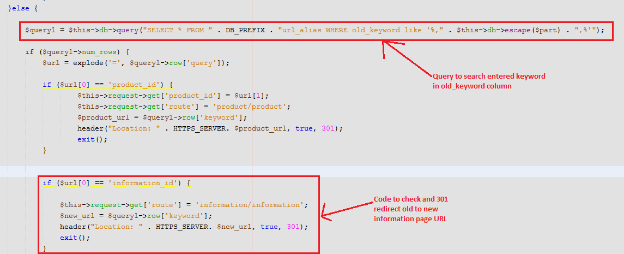
If the customer hit any non-SEO URL then it calls the seo_url.php file. In this file, there is code which searches the SEO URL of the Non-SEO URL in the ‘keyword’ column of the url_alias table corresponding to the ‘query’ column
url_alias Table in the Database
url_alias table is used to save SEO URLs of all pages. There are the following 3 columns in the table by default:
url_alias_id: Primary key of the table.
Query: contains the id of different pages like product_id, category_id, and other pages.
Keyword: contains SEO URL keyword of the corresponding page
SEO URL creation for other than default pages
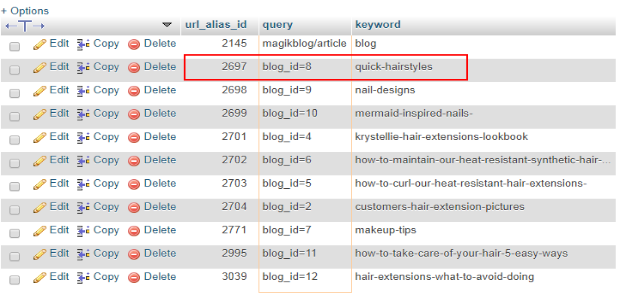
If the admin has created landing pages and wants to serve an SEO URL for the page. For this first have to make an entry of the page in the url_alias table.
Example 1:
If the admin has created the ‘Sports’ landing page then he has to make an entry in the url_alias table as:
In query column: sport_id=1
In keyword column: sports
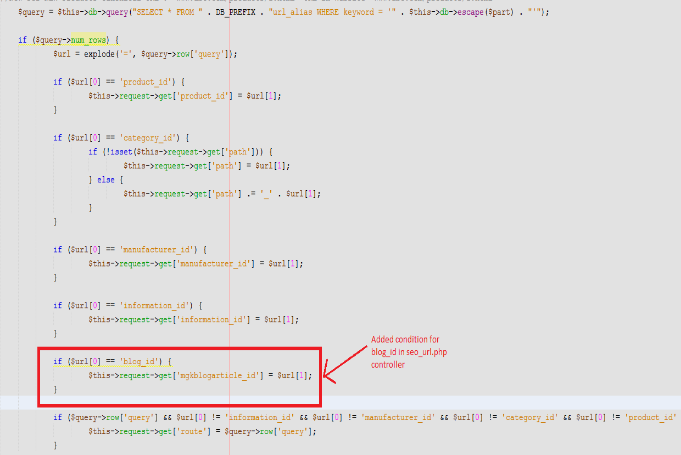
Admin also has to make changes in controller file seo_url.php for sport_id. Admin has to add a condition for sport_id same as product_id and category_id.
Now if admin enter URL “host/index.php?route=product/landing_page&sport_id=1” then code will search seo keyword in url_alias table corresponding to sport_id=1 and then serve URL ‘host/sports’.
Example 2:
In this example, we will create an SEO URL for the blog page.
For this we have to add a condition in the controller file and make an entry in the url_alias table corresponding to blog_id:
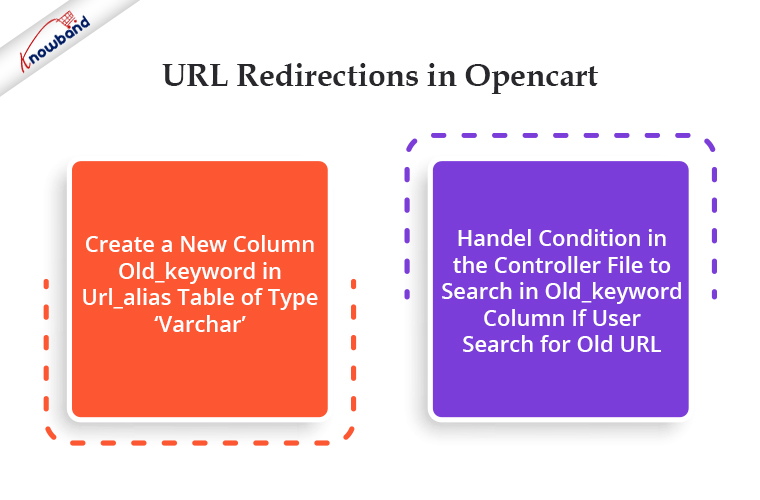
In Opencart if the admin wants to create new SEO URLs and wants 301 (permanent redirection) or 302 (temporary redirection) redirect on a new URL then the admin has to make the following changes in the controller file and url_alias table.
Create a new column old_keyword in url_alias table of type ‘varchar’.
Handel condition in the controller file to search in old_keyword column if user search for old URL.
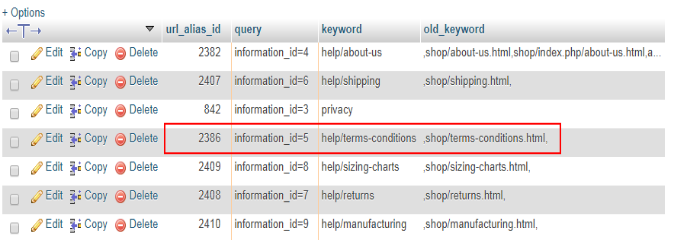
Example: To redirect from the old URL of the ‘termes and conditions’ page to the new URL.
If the admin wants to redirect any information page from the old URL to the new then he has to make an entry in the url_alias table. Refer to the below screenshot:
Here
the old keyword is: shop/terms-conditions.html
new keyword: help/terms-conditions
Controller file changes: In seo_url.php controller admin has to handle conditions if enter URL did not found in the keyword column.
The first system will search entered URL in the keyword column. If not found then will search in the old_keyword column. If found then will redirect to the corresponding new URL.
Please refer to the below screenshot:
URL Redirections in Opencart for Deleted Pages
If the admin wants to redirect the URL of deleted categories, products or any other pages on the home page then he can make changes in the controller file accordingly.
Example: Here we will 301 redirect URLs of deleted categories
Steps to redirect URL of deleted categories:
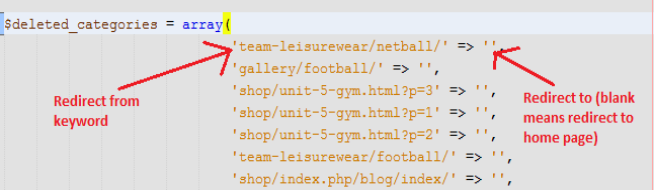
Create a file and define an array with the key as deleted category URL and value as URL to which admin wants to redirect. Refer to the below screenshot for creating an array of deleted categories.
Note: Here we have defined blank value because we want to redirect deleted categories URLs to the home page
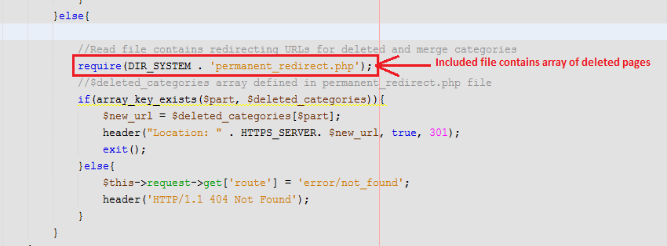
Add a condition in the seo_url.php controller to redirect from deleted category URL to the new URL.
In this code first, we have included a file containing URLs of deleted categories and then checked if the entered URL is in the defined array or not. If yes then redirected to a new URL else redirected to the not found page.
In the End:
A variety of OpenCart modules and extensions, both free and paid, are available from Knowband to boost your store’s operation. To know in detail about the OpenCart platforms, modules available or any functionality related to the platform feel free to drop us an email at support@Knowband.com.
Os proprietários de lojas de comércio eletrônico baseados no OpenCart agora podem criar um mercado online como o Etsy e o eBay com o plug-in OpenCart Marketplace da Knowband. Basta instalar a extensão de mercado de vários fornecedores do OpenCart em sua loja e isso permitirá a funcionalidade de vários vendedores em seu site. Os vendedores de terceiros podem registrar e listar seus produtos facilmente no site. Os vários aspectos do gerenciamento da loja estão nas mãos do administrador do site. O perfil do vendedor, a solicitação de categoria, os produtos e a aprovação da análise podem ser feitos no back-end do módulo de mercado do vendedor OpenCart Multi.
Benefícios do 1.1 Admin da Extensão do OpenCart Marketplace
Os vários benefícios de administração do plug-in de mercado de fornecedores OpenCart Multi da Knowband são mencionados abaixo:
O administrador da loja pode facilmente converter seu site de comércio eletrônico de fornecedor único em um mercado totalmente novo e totalmente funcional com a ajuda do clone do Etsy para OpenCart.
O módulo de mercado do OpenCart Multi seller suporta todos os tipos de produtos, incluindo simples, configuráveis e agrupados.
O plug-in de mercado do OpenCart permite que o administrador defina a comissão global, bem como a baseada em categoria, a ser cobrada dos vendedores.
O dono da loja pode facilmente monitorar o perfil do vendedor e os produtos que estão sendo publicados no site. Eles podem facilmente aprovar / desaprovar o perfil do vendedor a partir da interface de administração do módulo do OpenCart Multi vendor Marketplace.
O administrador pode até atribuir as categorias aos vendedores. Além disso, os fornecedores podem enviar uma solicitação de categoria ao administrador. Essas solicitações são processadas pelo administrador da loja no back-end da extensão do Marketplace do OpenCart Multi Seller.
O módulo OpenCart Marketplace permite que o administrador da loja ative / desative a opção de revisão / classificação do site. Se ativado, os clientes podem dar opiniões sobre os produtos e sobre os vendedores.
O plugin OpenCart Multi vendor Marketplace oferece opções de envio personalizadas. Se esse recurso estiver ativado, os vendedores podem adicionar seus próprios métodos de envio.
O plug-in do OpenCart Marketplace oferece fácil acompanhamento do relatório de vendas e da transação geral do site.
O administrador da loja recebe os modelos de e-mail padrão do 24 para manter os vendedores informados sobre os vários aspectos.
Vantagens do 1.2 para o vendedor da OpenCart Marketplace Extension
Os fornecedores terceirizados podem registrar-se facilmente como vendedor no site apenas preenchendo um formulário.
Depois que a conta for aprovada, os vendedores poderão listar seus produtos no site a partir de seu painel.
Os vendedores podem adicionar banners, logotipo de loja e metadados de seu painel. Os fornecedores podem facilmente criar URLs amigáveis para SEO para sua loja.
Os vendedores ainda têm a opção de rastrear a transação geral e o relatório de vendas do painel com facilidade.
Os vendedores recebem uma opção para adicionar solicitação de categoria. O administrador pode aprovar / reprovar sua solicitação do back-end do módulo do OpenCart Multi vendor Marketplace.
Se ativada no painel de administração do módulo do OpenCart Multi-seller Marketplace, os vendedores podem até adicionar seus próprios métodos de envio.
Benefícios para o cliente 1.3 da extensão do OpenCart Marketplace
Os visitantes da loja agora podem escolher os produtos ideais a partir de uma ampla gama de opções de produtos.
Os compradores on-line podem visualizar o perfil do vendedor na página de produtos, se isso for permitido pelo administrador da loja.
Os clientes ainda têm a opção de fornecer suas avaliações para os produtos e para o vendedor.
2.0 Instalação do Plugin do OpenCart Marketplace
Adquira a extensão do Marketplace do OpenCart Multi vendor na loja Knowband. Você obterá os seguintes arquivos: 1. Arquivo compactado contendo o código-fonte do módulo 2. Manual do usuário
Siga as etapas mencionadas abaixo para instalar a extensão do OpenCart Marketplace em sua loja:
1. Descompacte o arquivo zipado. O vqmod deve ser instalado, caso contrário, o plugin não funcionará. Você obterá as pastas conforme mostrado na imagem abaixo:
2. Copie todos os arquivos e pastas do arquivo zip no diretório raiz do site. 3. O administrador pode encontrar a extensão do OpenCart Marketplace no caminho Admin Panel -> Extensions. Instale o módulo clicando no 'Instalarbotão correspondente ao módulo. 4. O plug-in do OpenCart Marketplace agora está instalado e pronto para uso. Vá para Admin -> Main Menu -> KB MarketPlace, como mostrado na imagem abaixo:
3.0
o
Todas as guias 15 são discutidas abaixo em detalhes.
Configurações 3.1
Os vários campos desta guia do plug-in do Marketplace do OpenCart Multi vendor são discutidos abaixo:
Comissão Padrão: Defina a comissão a ser cobrada dos vendedores aqui. O valor percentual especificado pelo administrador aqui será aplicável a todos os vendedores do mercado por padrão.
Limite do pedido de aprovação: O administrador da loja pode aprovar / reprovar a conta do vendedor do back-end do mercado de vários vendedores do OpenCart. Os vendedores podem enviar solicitação de aprovação da conta. O administrador pode definir o número máximo de solicitações que o vendedor pode enviar nesta seção.
Novo Limite de Produto: Corrigir o número máximo de novos produtos que um vendedor pode listar no mercado.
Ativar registro do vendedor: Selecione "sim" para ativar o registro de vendedor de terceiros.
Aprovação de novo produto necessária: Se 'Sim' for selecionado, então, a aprovação do administrador será necessária para listar o produto no site.
Enviar um email a vendedor em lugar do pedido: Se 'Sim' for selecionado, então, um e-mail automatizado será enviado aos fornecedores toda vez que um pedido do produto for recebido.
Ativar revisão do vendedor: Selecione "Sim" se você quiser ativar a opção de revisão do vendedor no front-end.
Aprovação da revisão do vendedor: Se esse recurso estiver ativado, a revisão será postada no front-end somente após a aprovação do administrador da loja.
Exibir vendedores na frente: Ative para exibir a lista dos vendedores no front-end do site.
Permitir tratamento de pedidos: Se "Sim" for selecionado, os vendedores terão permissão para lidar com os pedidos recebidos em seus produtos. Eles podem processar as ordens e alterar o status do pedido.
Exibir detalhes do vendedor na página do produto: Ative esta opção para exibir os detalhes do vendedor na página do produto do site.
Listando Meta Palavras-chave: Digite as meta palavras-chave nesta seção. Digite as tags e separe-as com vírgula.
Listagem Meta Descrição: Digite a meta descrição do site aqui.
Contrato do vendedor: Especifique os termos e condições para os vendedores nesta seção. Os detalhes do contrato, conforme mencionado aqui, serão exibidos no front-end do OpenCart Marketplace.
Modelo de Email de Pedido: Esse modelo de e-mail será usado para enviar detalhes do pedido para os vendedores. O administrador pode personalizar o modelo padrão nesta seção.
Categorias permitidas: O administrador pode selecionar a categoria que deseja atribuir aos vendedores nesta seção.
Lista de vendedores 3.2
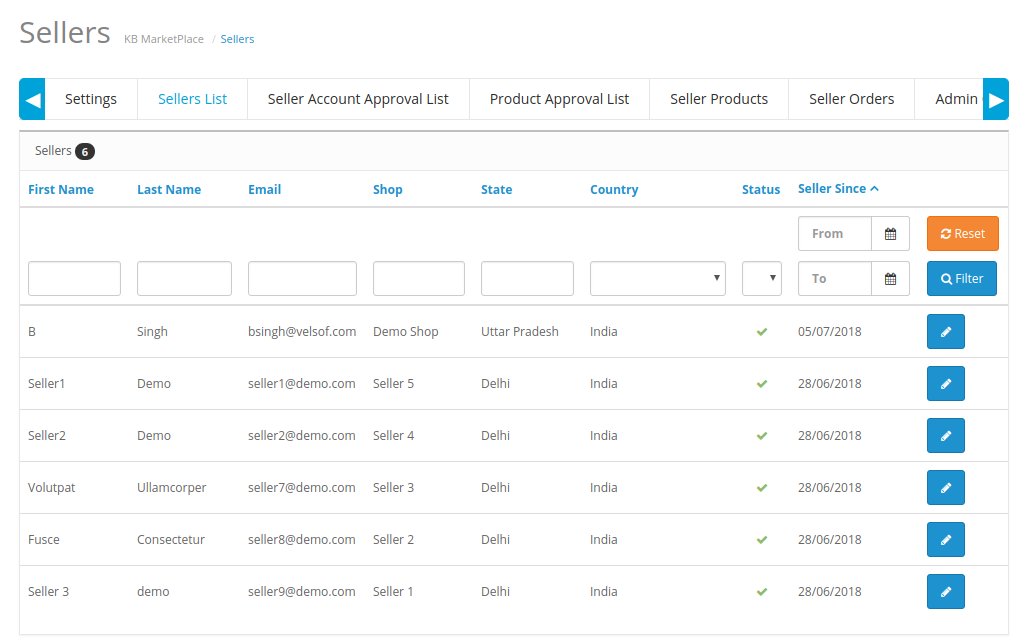
O administrador pode visualizar a lista dos vendedores cuja conta foi aprovada na guia Lista de aprovações da conta do vendedor da extensão do Marketplace do OpenCart Multi-seller.
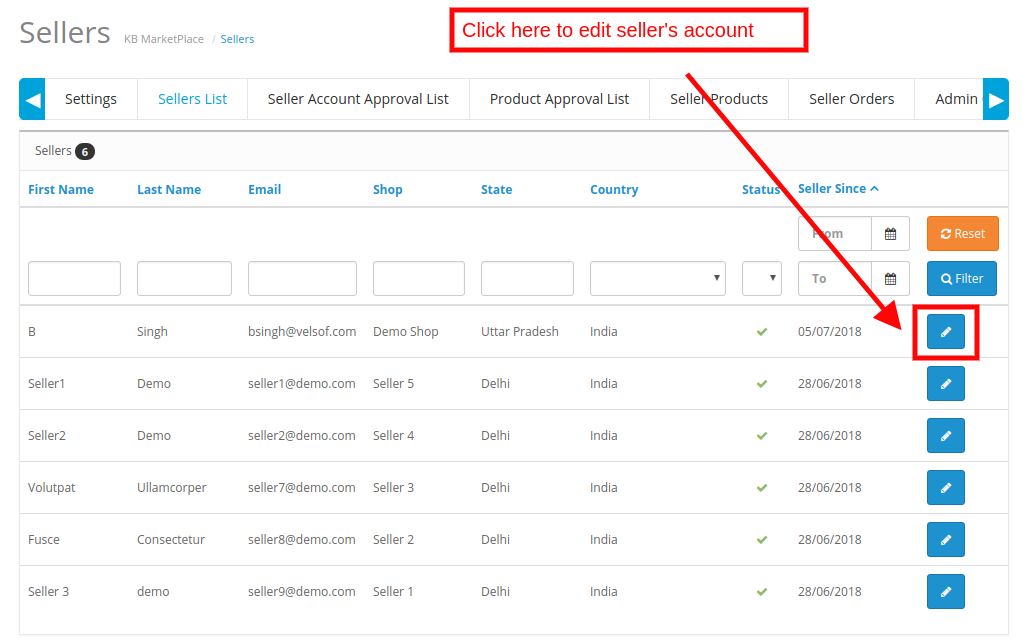
O administrador ainda tem a opção de editar o perfil dos vendedores. Clique no botão Editar correspondente a cada vendedor, conforme mostrado na imagem abaixo:
Ao clicar aqui, você será redirecionado para a interface para editar o perfil do vendedor.
Guia Lista de Aprovação de Conta do Vendedor 3.3
Os fornecedores terceirizados podem preencher o formulário para criar uma conta de vendedor no site. O perfil do vendedor será
3.3.1 Como Aprovar / Reprovar a Conta do Vendedor?
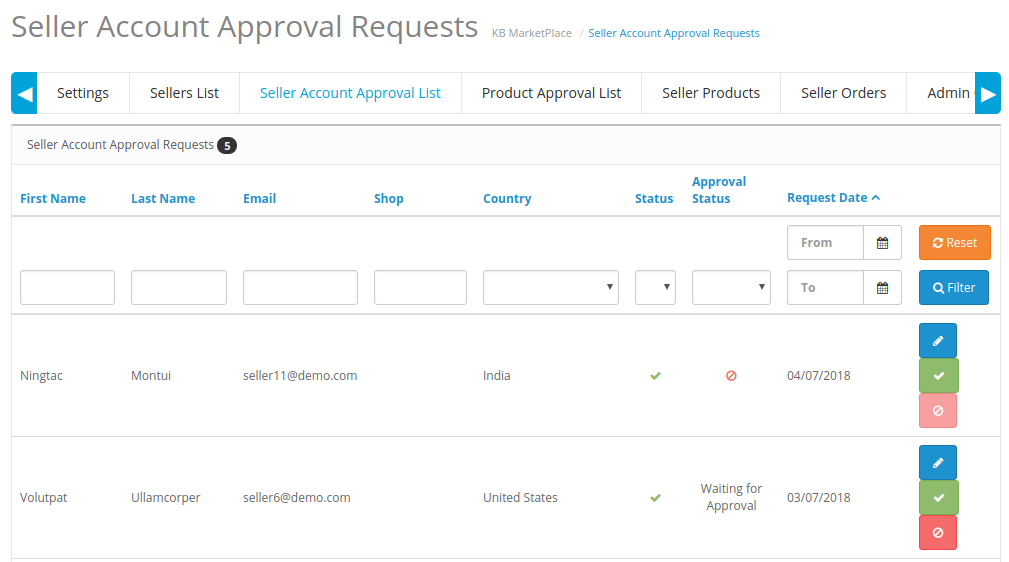
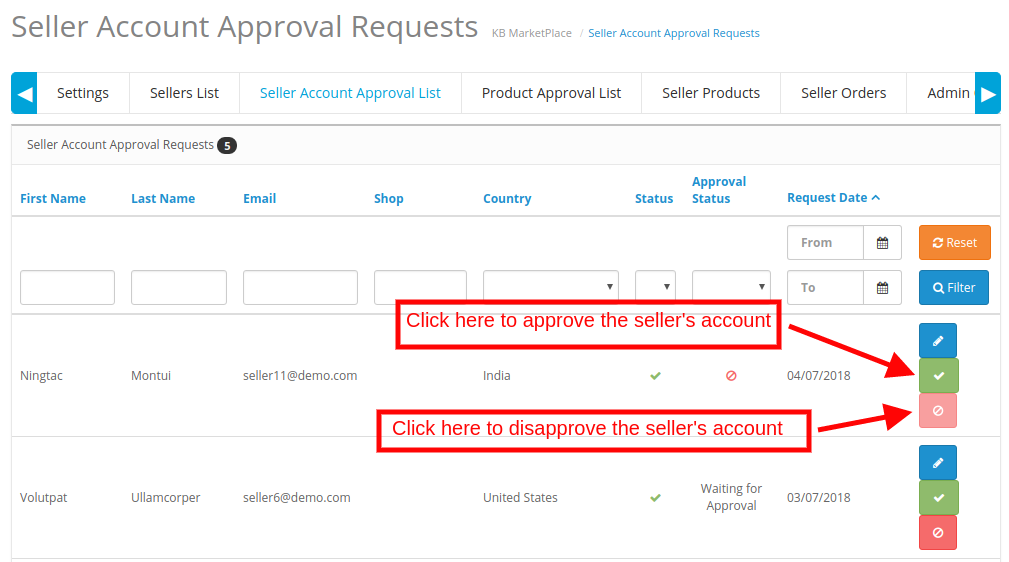
O administrador pode aprovar a conta do vendedor com um clique no botão do back-end do módulo do OpenCart Marketplace. Basta clicar no botão de aprovação ou reprovação correspondente a cada conta do vendedor, conforme mostrado abaixo:
Ao clicar no botão Aprovar, um pop-up será exibido solicitando a permissão para aprovar ou desaprovar a conta do vendedor. Assim que o perfil do vendedor for aprovado, o mesmo será listado noLista de vendedores'guia do módulo OpenCart Multi vendor Marketplace.
3.3.2 Como editar a conta do vendedor?
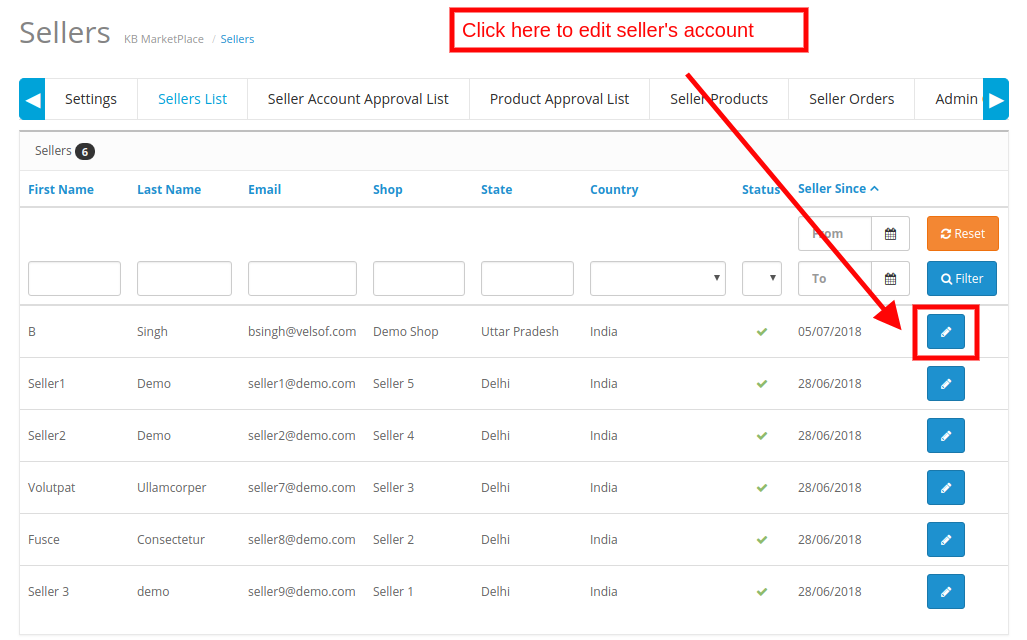
O administrador pode até editar o perfil dos fornecedores no back-end da extensão do Marketplace do OpenCart Multi Seller. Para editar o mesmo, clique no Editar botão como mostrado na imagem abaixo:
Isso irá redirecioná-lo para uma interface da extensão de mercado de vários fornecedores do OpenCart, onde você pode fazer as alterações necessárias.
Lista de aprovação de produtos 3.4
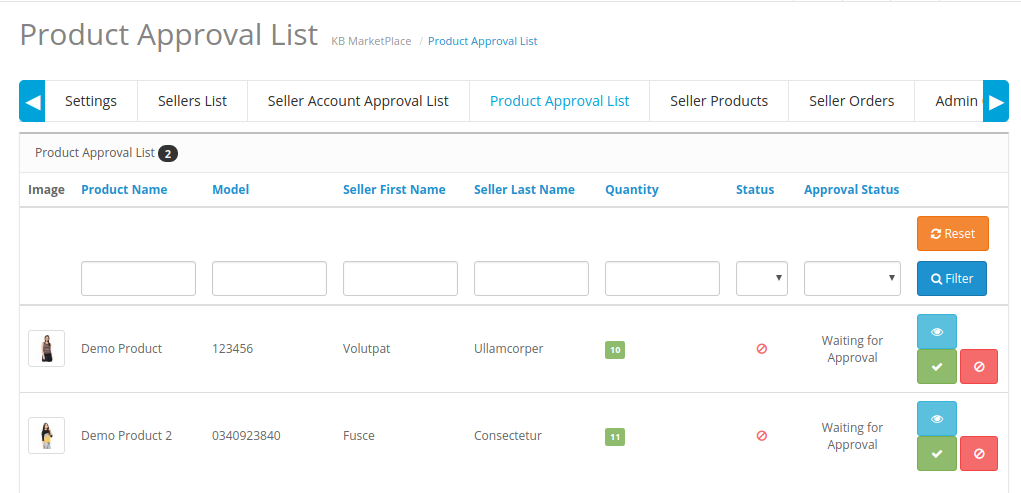
Os fornecedores de terceiros podem listar seus produtos no painel de seu perfil. Os produtos adicionados a partir do painel estão listados nesta guia do módulo de mercado do OpenCart para aprovação. A aprovação do administrador é necessária somente se esse recurso estiver ativado. O administrador da loja pode, então, aprovar ou reprovar o produto com um clique no botão. Os produtos adicionados pelos vendedores serão listados na guia Lista de Aprovação de Produto do módulo OpenCart Marketplace, conforme mostrado na imagem abaixo:
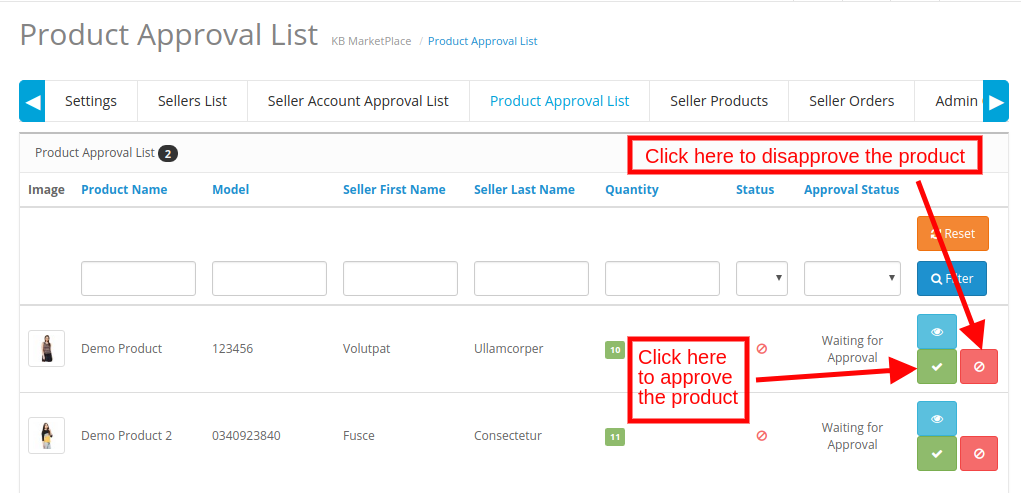
O administrador pode aprovar ou reprovar os produtos clicando no respectivo botão correspondente a cada produto. Veja a imagem abaixo:
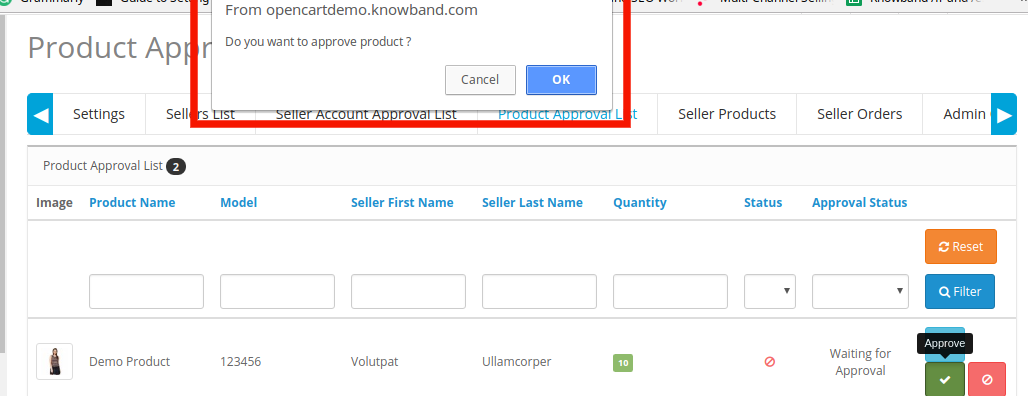
Depois que o botão Aprovar ou Desprovar for clicado, um pop-up será exibido com a mensagem "Deseja aprovar o produto?"
Clique em 'Ok'se você quiser prosseguir com a ação.
Produtos para Vendedores 3.5
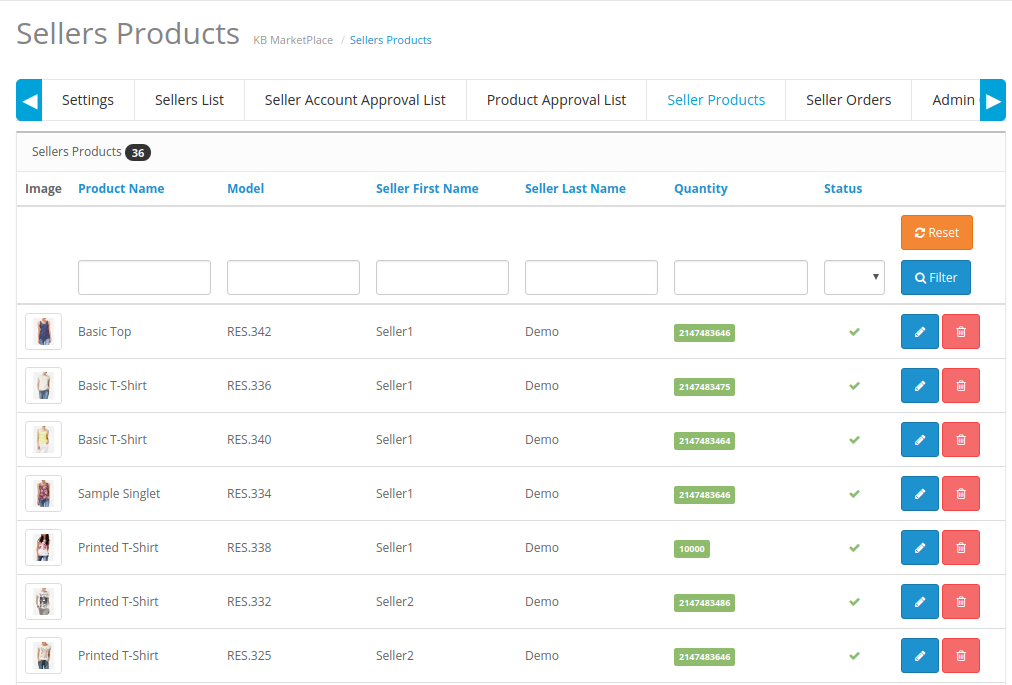
Os produtos aprovados pelo administrador do back-end da extensão do Marketplace do OpenCart Multi vendor serão listados na guia Produtos do vendedor.
3.5.1 Como editar / remover os detalhes dos produtos?
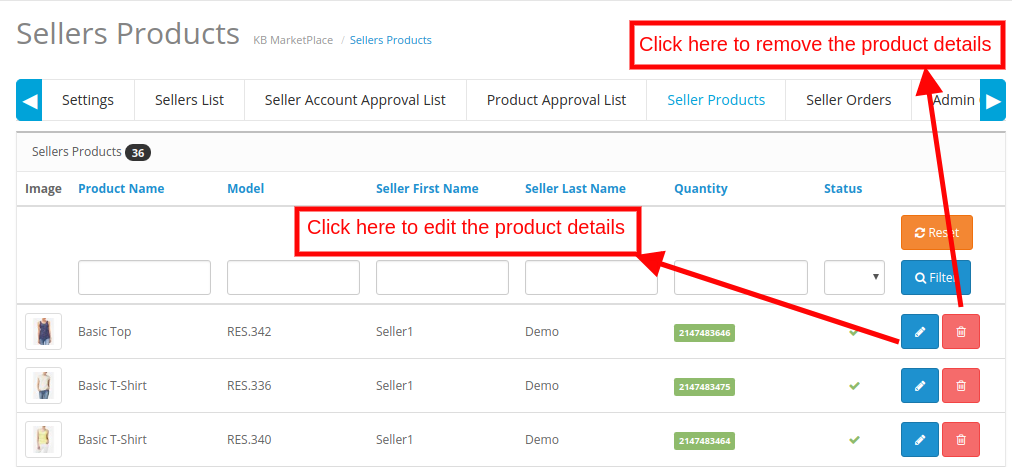
O proprietário da loja pode editar ou excluir os detalhes do produto dos vendedores, se necessário. Clique no 'Editar'ou'Excluir'botão respectivamente.
Pedidos do vendedor 3.6
As encomendas recebidas no produto do vendedor serão listadas na aba do plugin OpenCart Multi seller marketplace.
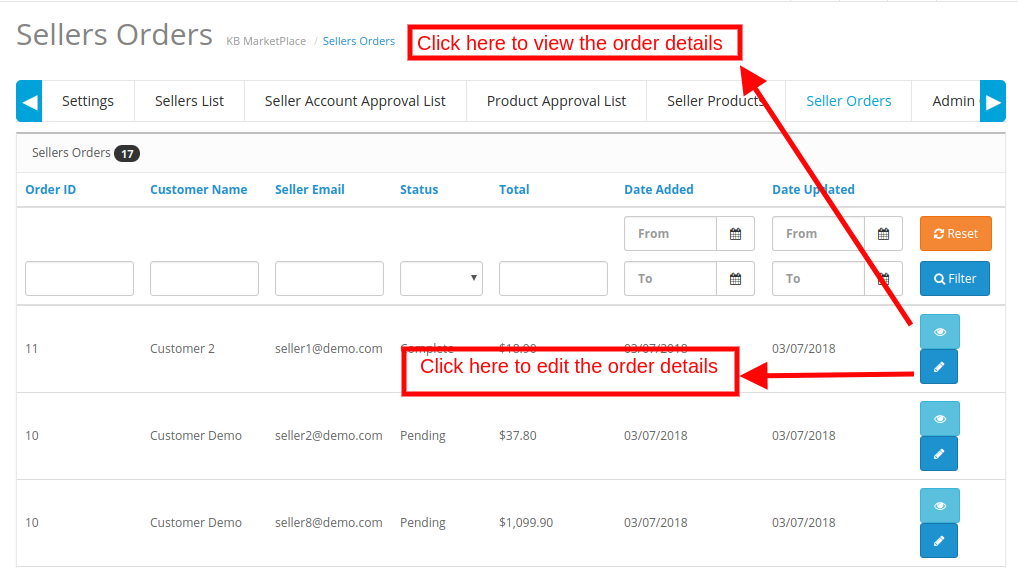
O administrador da loja pode visualizar ou editar os pedidos clicando no Visão e Editar botão, respectivamente.
Pedidos de administrador do 3.7
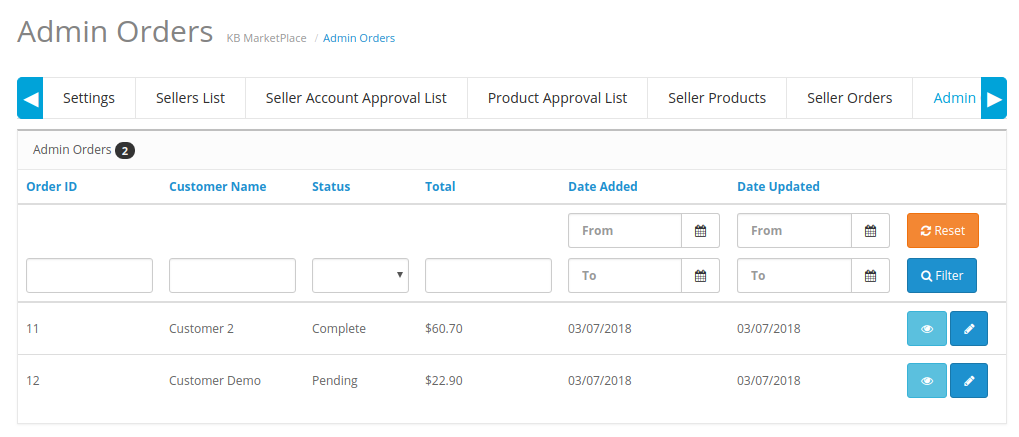
O administrador pode rastrear os detalhes do pedido de seus produtos na guia Ordem do administrador da extensão do mercado do OpenCart Multi seller.
3.8 Opiniões
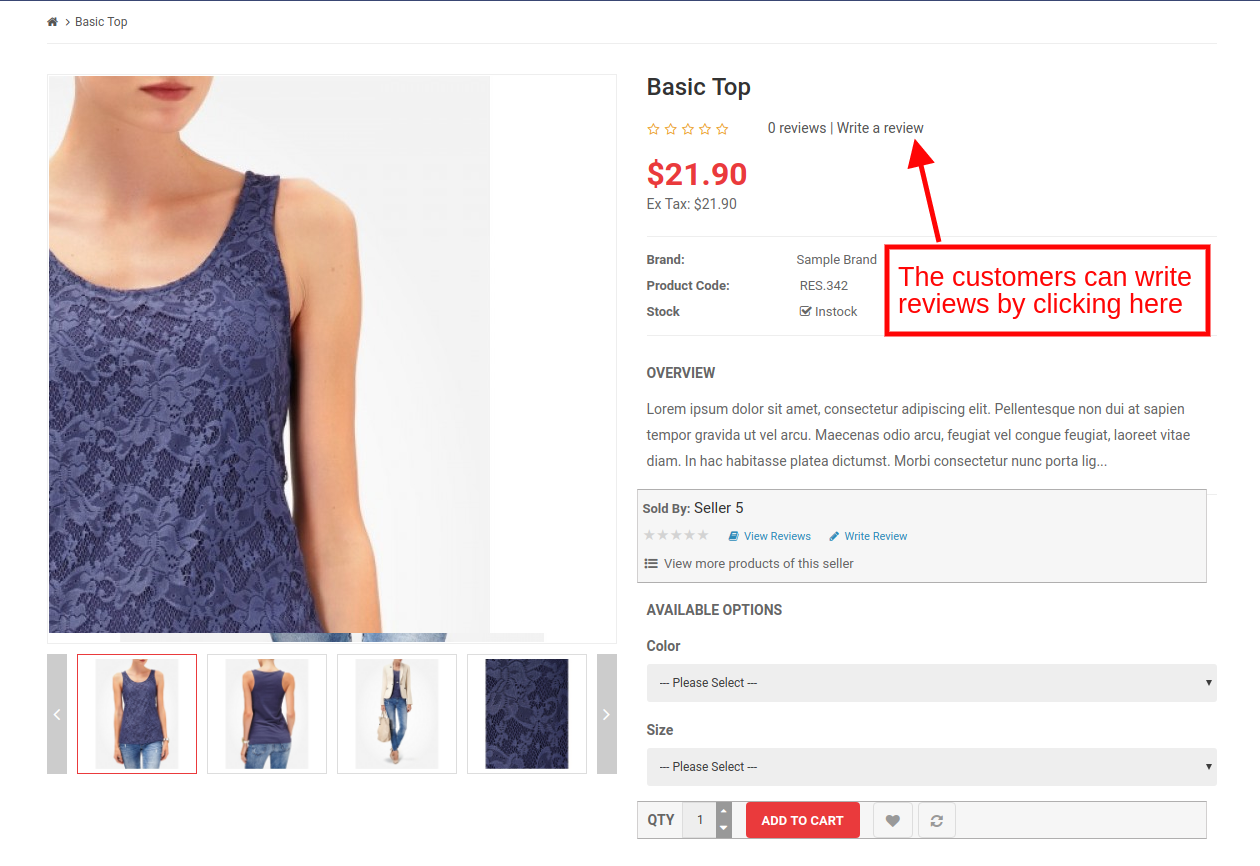
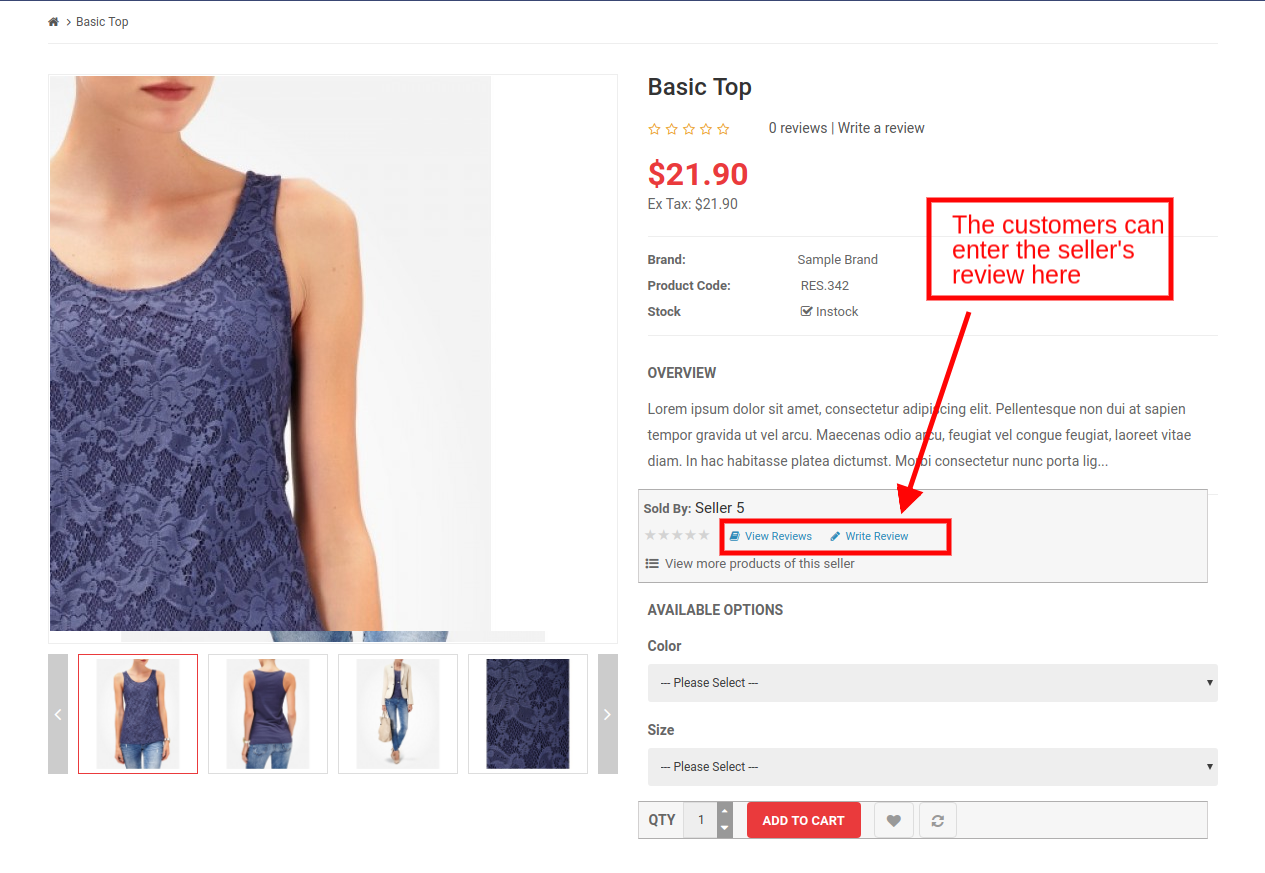
Os clientes podem dar classificações e escrever comentários para os produtos se esse recurso estiver habilitado no back-end do plug-in do marketplace do OpenCart. Se ativado, os clientes podem deixar suas avaliações clicando em 'Escrever um comentário‘.
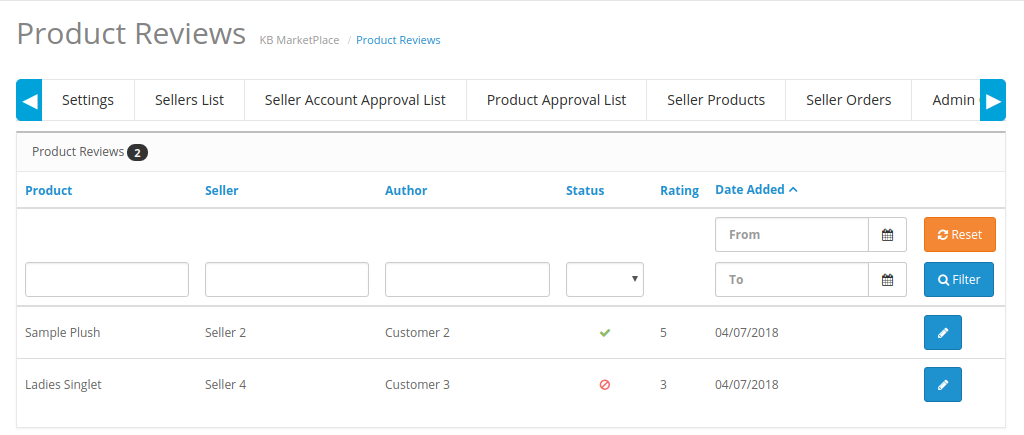
As revisões escritas no front-end serão listadas no back-end do plug-in do OpenCart Multi vendor Marketplace, conforme mostrado na imagem abaixo:
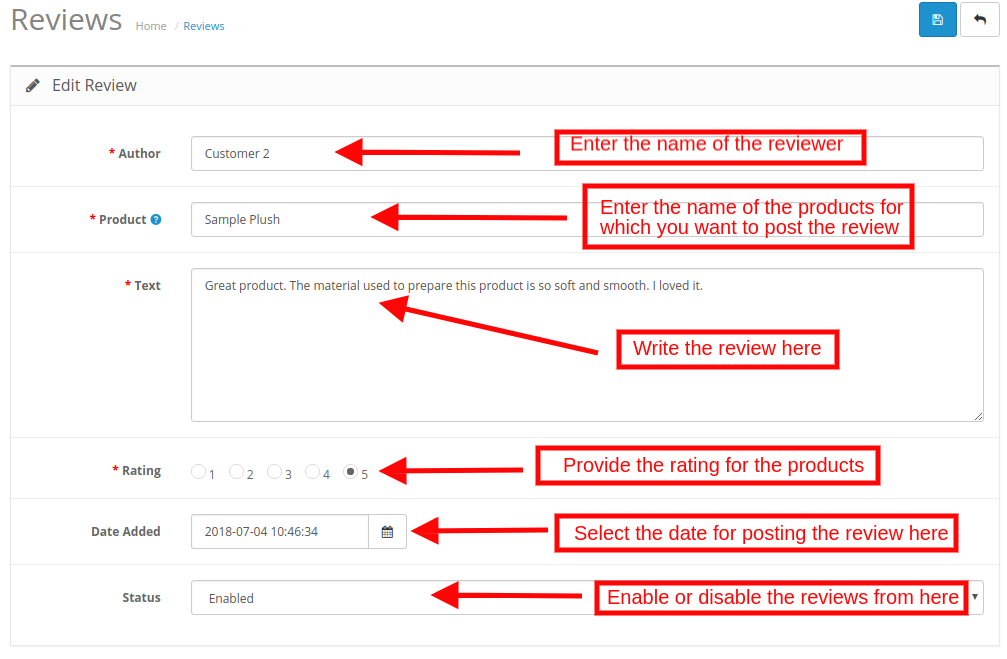
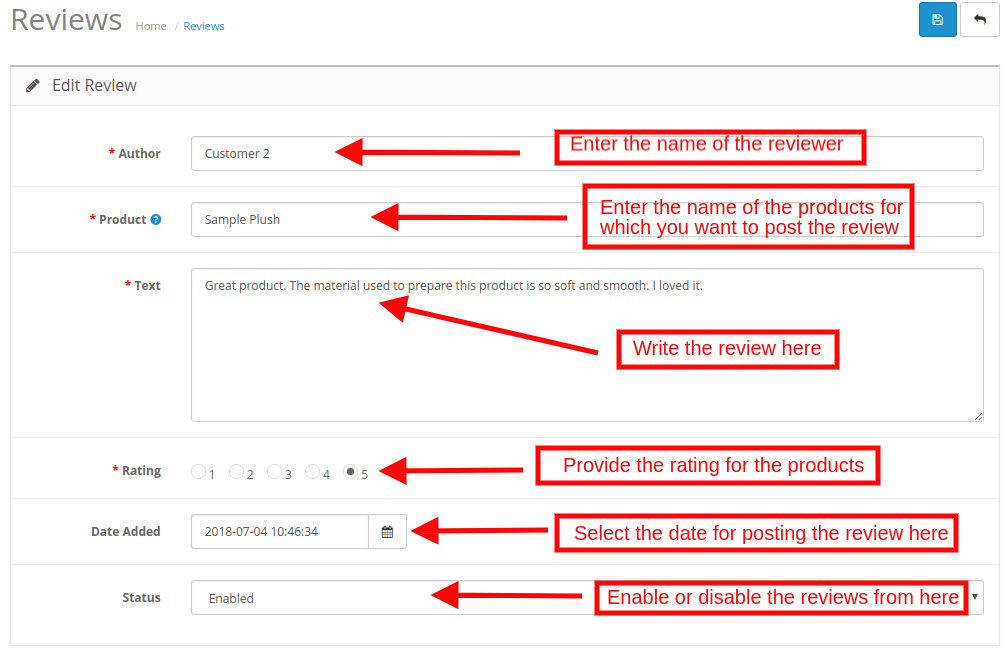
Clique no 'Editarbotão para editar ou aprovar as revisões do produto. Isso irá redirecioná-lo para a página de edição de revisão do módulo OpenCart Multi vendor Marketplace.
Os vários campos dessa interface são discutidos abaixo:
Autor: O nome do revisor será mostrado aqui. O administrador pode alterar o nome, se necessário. Produto: O produto para o qual a revisão foi postada será mostrado aqui. O administrador pode selecionar o produto para o qual você deseja postar a revisão aqui. Texto: A revisão introduzida pelo cliente será mostrada aqui. O proprietário da loja pode editar a revisão, se necessário. Classificação: Esta seção mostrará, por padrão, a classificação dada pelo cliente. O administrador pode até mudar a classificação. Data adicionada: A data em que a revisão foi adicionada será exibida aqui. Status: ative ou desative a revisão aqui. Se ativado, o revisado será exibido na página do produto.
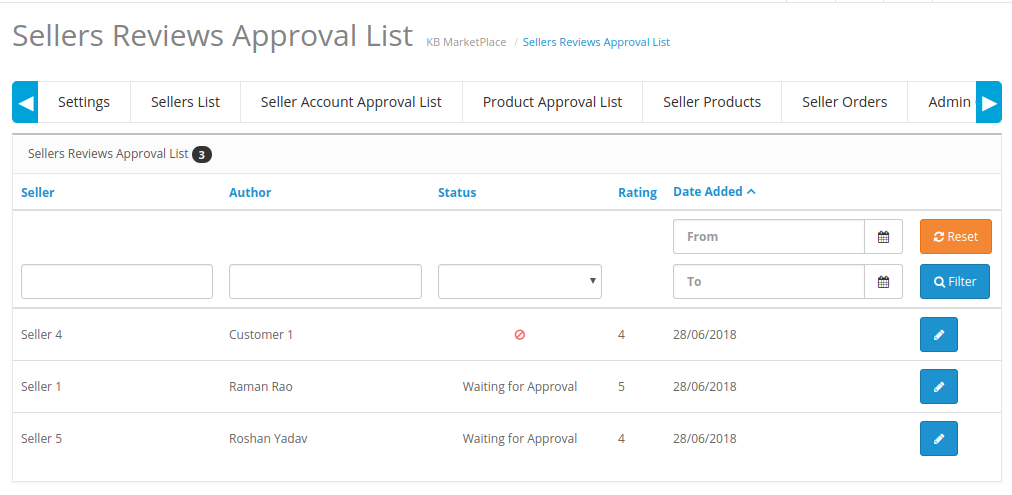
3.9 Vendedores Avaliações Lista de Aprovação
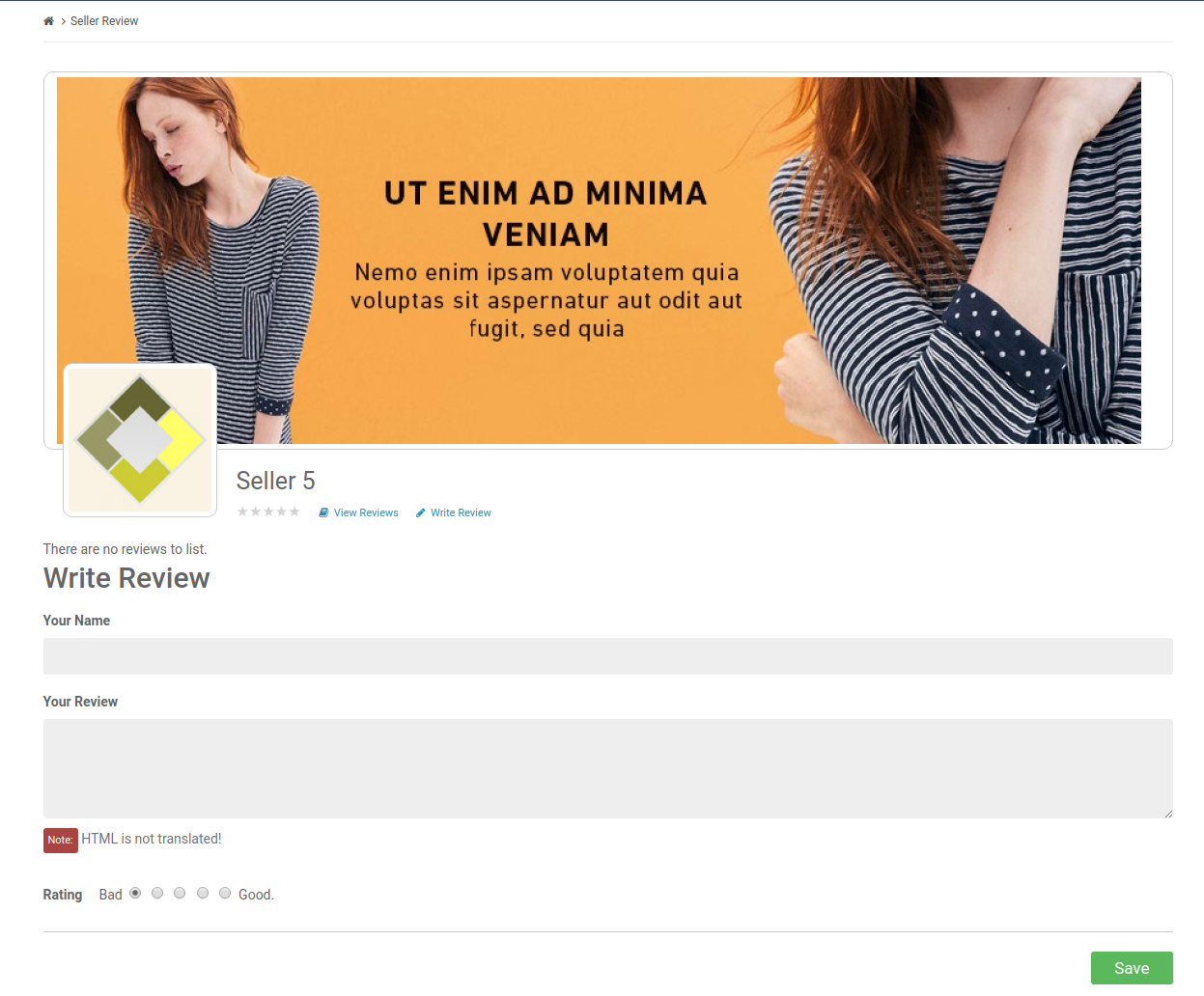
Os clientes podem até mesmo dar opiniões aos vendedores se esse recurso estiver habilitado no back-end do módulo do OpenCart Multi Seller Marketplace. Para deixar a revisão, os clientes podem clicar no link 'Escrever comentário'link na página do produto do site. Veja a imagem abaixo:
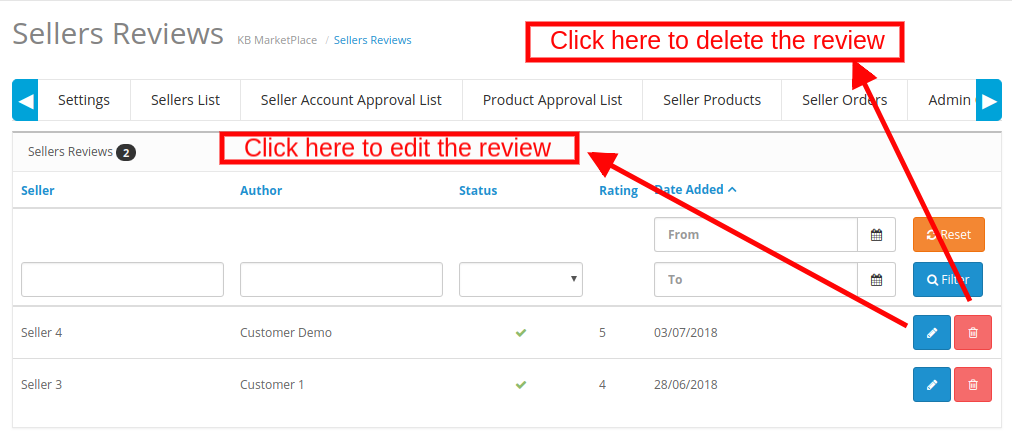
As revisões aprovadas pelo administrador da loja no Lista de aprovações de revendedores A aba do módulo de mercado do OpenCart Multi vendor será listada nesta seção. O administrador pode editar ou excluir os comentários de acordo com o requisito, clicando no Editar or Excluir botão, respectivamente.
Solicitação de categoria de vendedores 3.11
O administrador atribui a categoria ao vendedor de terceiros para listar os produtos. Os vendedores podem até solicitar ao administrador para adicionar uma nova categoria a partir do seu Painel. Consulte a seção 4.2.7
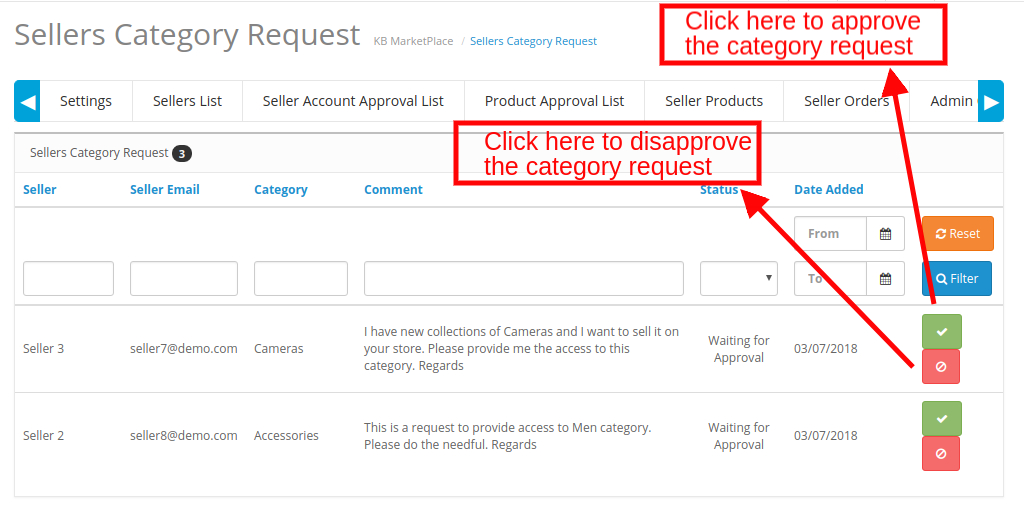
As solicitações de categoria enviadas pelos vendedores serão listadas na guia Solicitação de categoria do vendedor da extensão do OpenCart Marketplace, conforme mostrado na imagem abaixo:
3.12 Vendedores
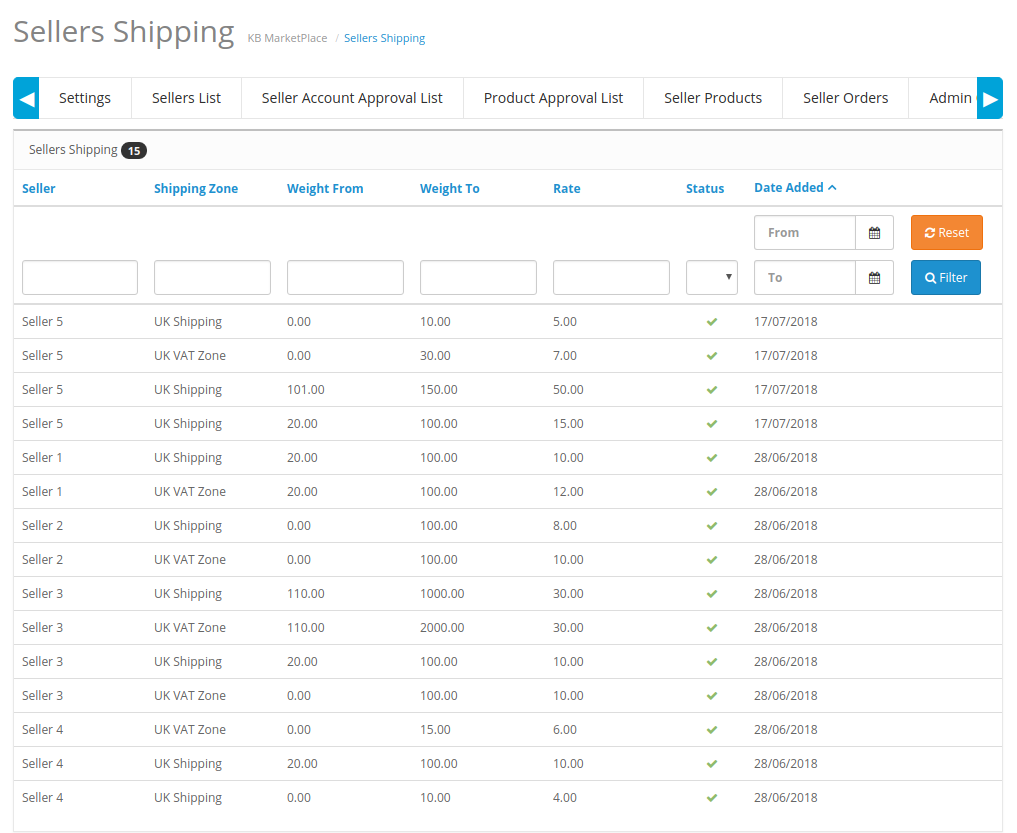
A extensão do OpenCart Marketplace vem com uma opção de envio personalizada em que os vendedores podem adicionar seus próprios métodos de envio. Se esta funcionalidade estiver ativada pelo administrador da loja a partir do Configurações Tabulação do módulo OpenCart Multi vendor Marketplace, então, os vendedores poderão adicionar seus métodos de envio.Consulte a seção 4.3.
Os modelos de envio adicionados pelos vendedores serão listados na guia Envio de vendedores do módulo de mercado de vários vendedores do OpenCart.
3.13 Admin Commission
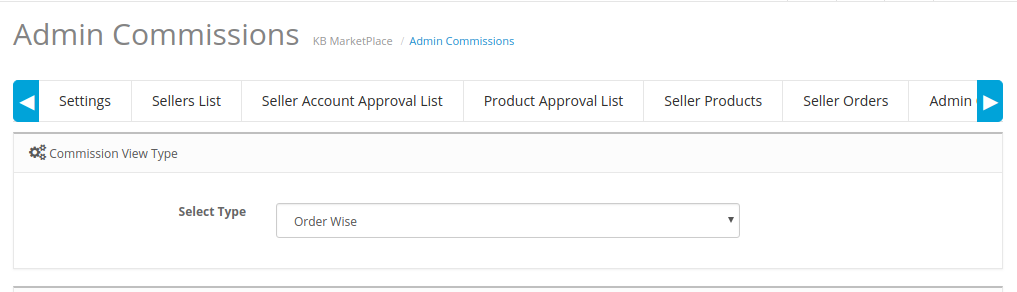
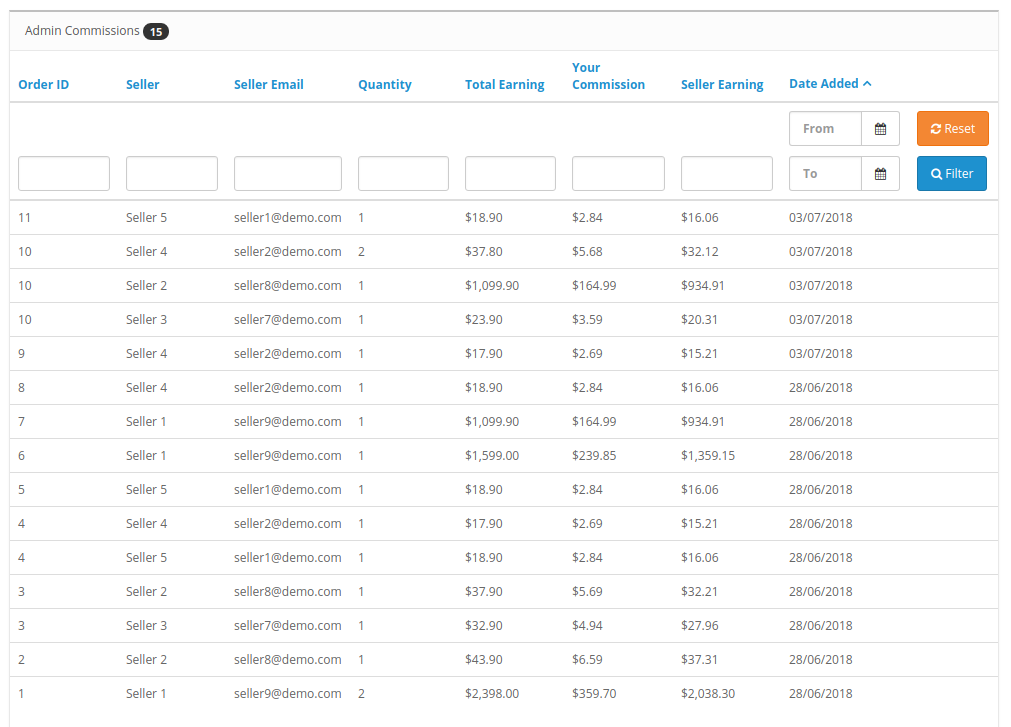
O administrador pode ver a comissão obtida do mercado nesta guia do Plugin de mercado do OpenCart Multi vendor. O dono da loja tem a opção de visualizar a comissão por ordem e categoria.
Selecione o tipo de comissão que você deseja visualizar na lista suspensa, como mostrado acima. Isto irá listar os ganhos totais, o ganho dos vendedores, bem como a comissão do admin.
Transação do Vendedor 3.14
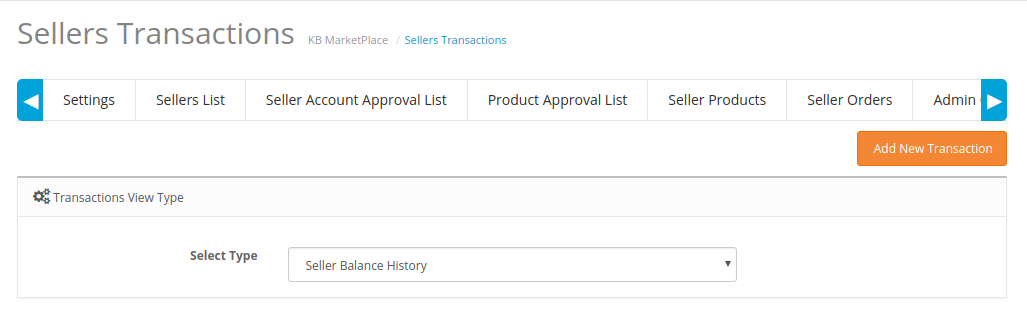
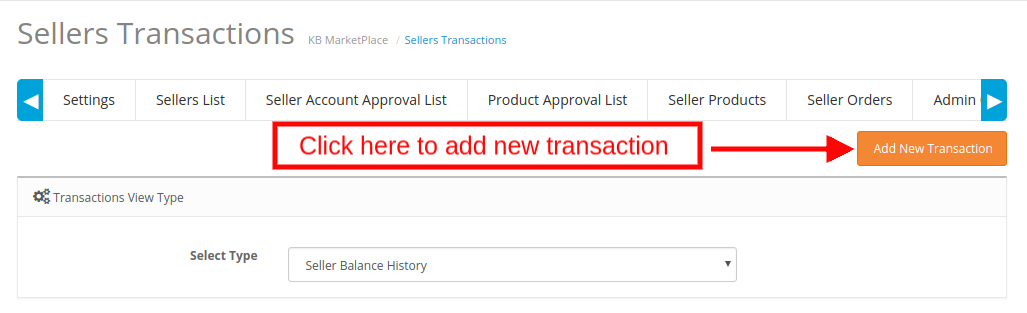
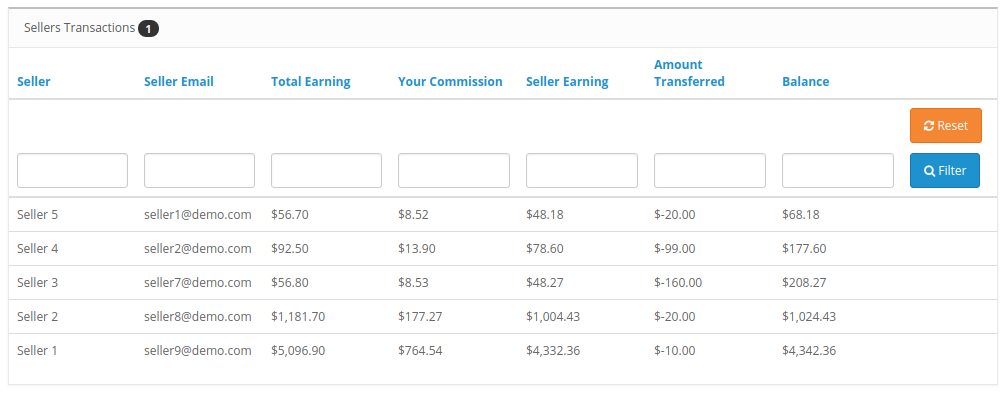
O administrador da loja ainda obtém uma opção para visualizar a transação dos vendedores. O administrador pode ver o Histórico de Saldos do Vendedor, bem como o Histórico de Transações nesta guia do plug-in do Marketplace do OpenCart Multi-seller.
O dono da loja ainda tem a opção de adicionar uma transação clicando no link 'Adicionar nova transação‘.
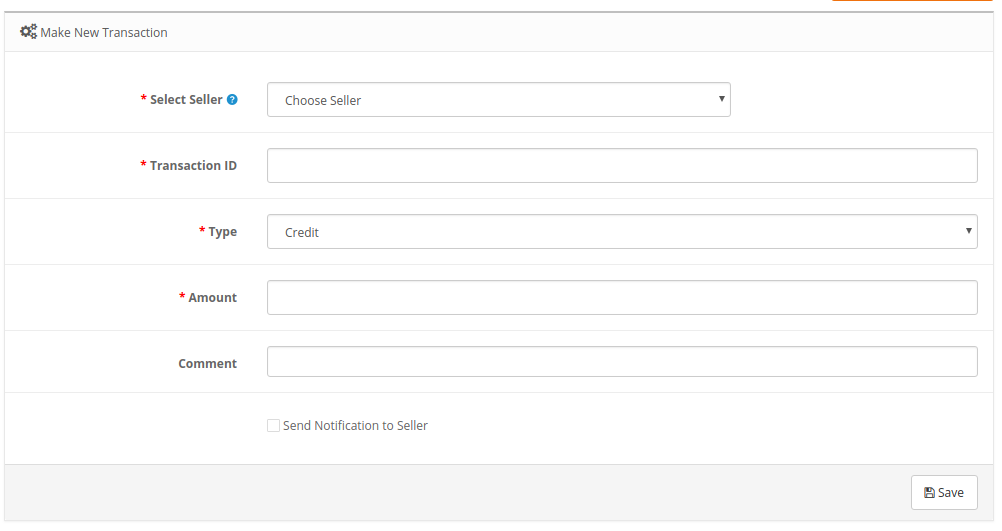
Isso abrirá uma interface. O administrador pode preencher os detalhes necessários e adicionar uma nova transação ao vendedor.
Os vários campos desta aba do plugin OpenCart Marketplace são discutidos abaixo:
Selecione o vendedor: Escolha o vendedor na lista suspensa. Transação ID: Insira um ID de transação exclusivo nesta seção. Digitar: Selecione o tipo de transação. Pode ser crédito ou débito. Valor: Digite o valor envolvido na transação. Comente: Digite um comentário ou qualquer informação adicional. Este é um campo opcional. Enviar notificação ao vendedor: Marque esta opção para enviar uma notificação ao vendedor em questão sobre a transação que foi adicionada aqui. A transação dos vários vendedores está listada nesta seção da extensão do Marketplace do OpenCart Multi vendor, como mostra a imagem abaixo:
Templates de Email 3.15
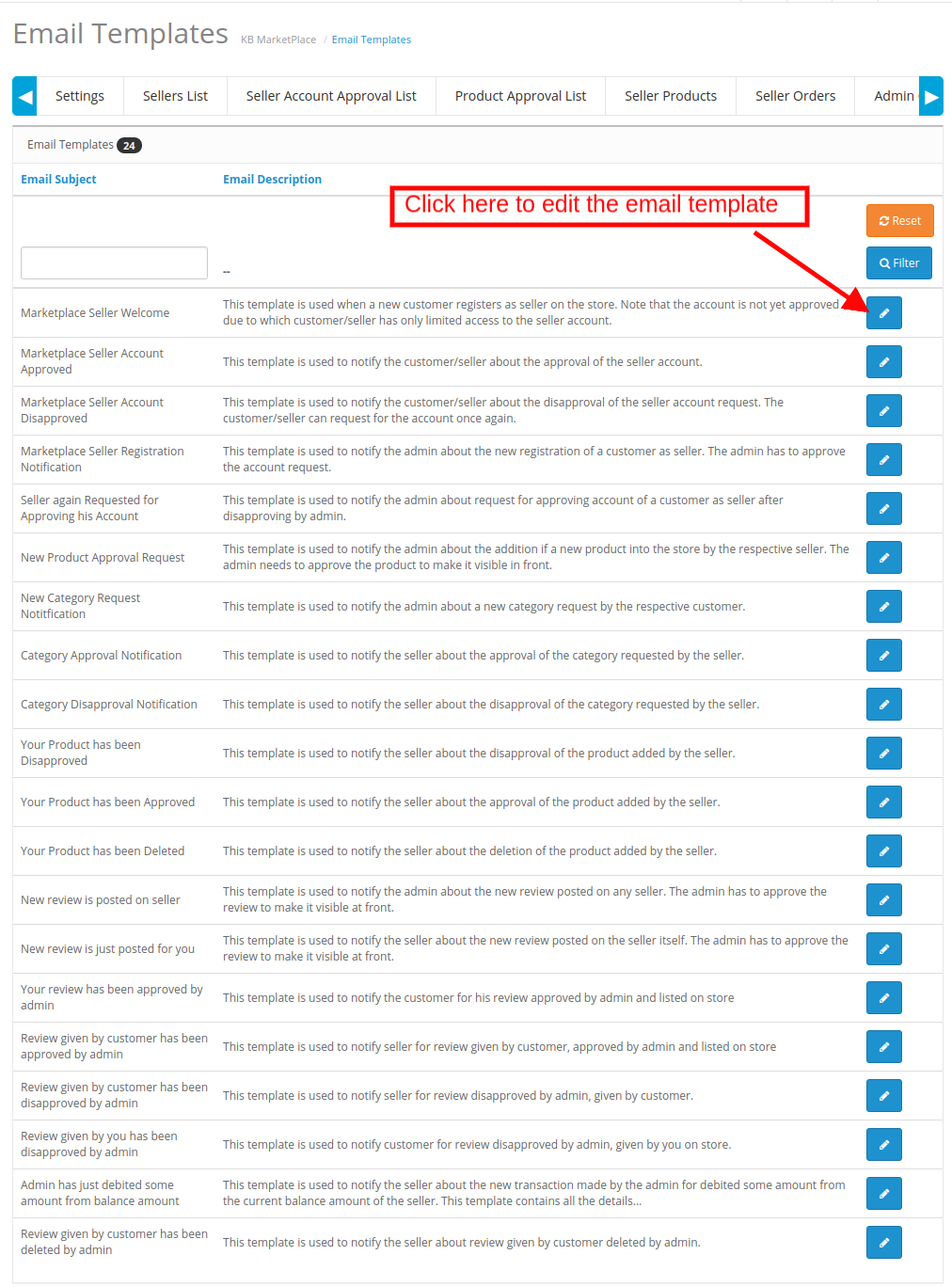
O plug-in de mercado de vendedor do OpenCart Multi oferece modelos de e-mail predefinidos do 24 para os vários cenários. O administrador da loja pode até editar os modelos, se necessário, clicando no botão Editar.
4.0 interface de usuário front-end
Assim que a extensão do Marketplace do OpenCart Multi vendor for instalada com sucesso na loja OpenCart, os fornecedores terceirizados poderão preencher um formulário simples e abrir sua loja on-line. Para facilitar o gerenciamento da loja, o vendedor tem acesso ao painel de controle.
Registo de vendedor 4.1
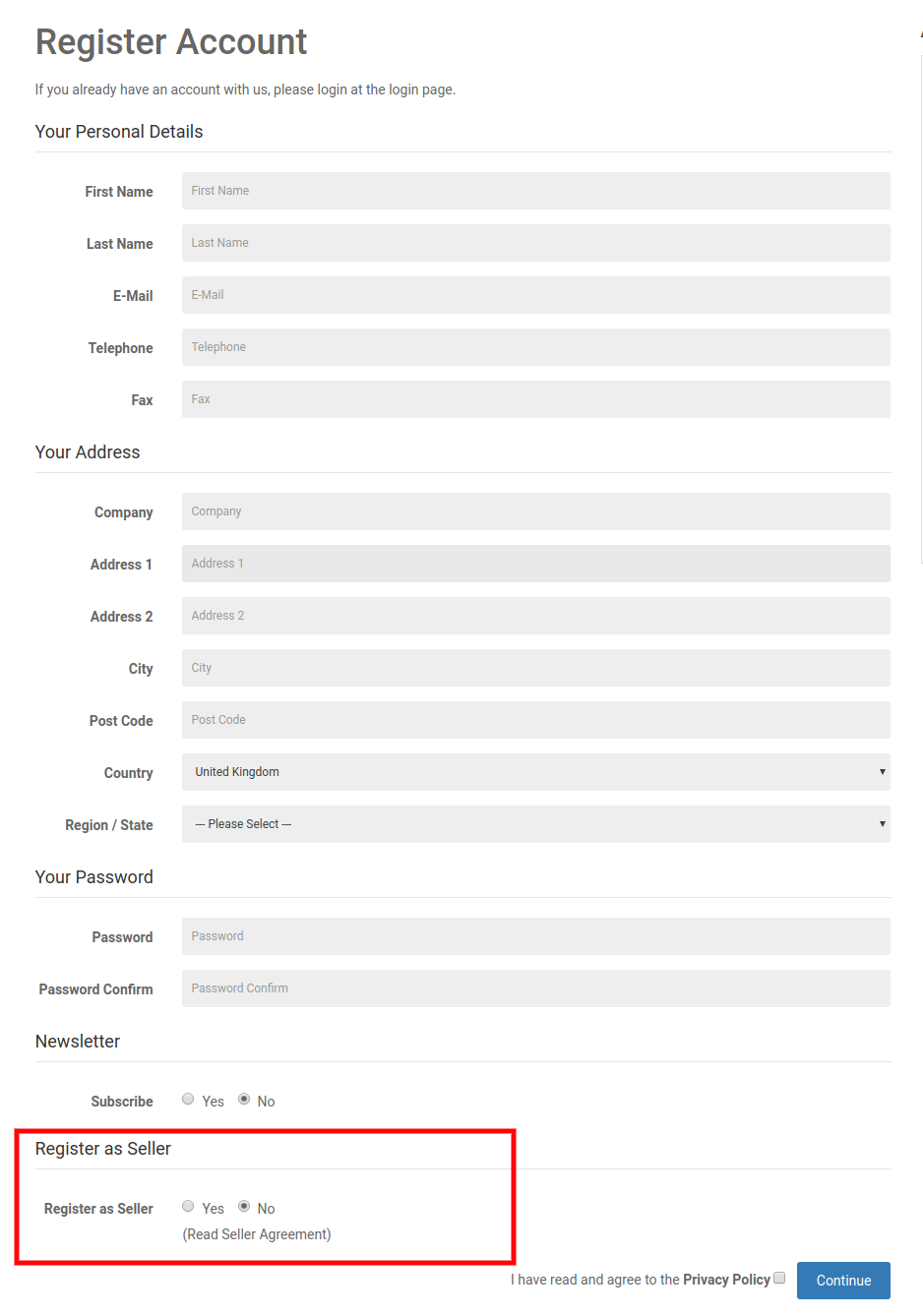
Os fornecedores terceirizados podem registrar-se facilmente como vendedor do site, preenchendo um formulário de registro simples. Para se registrar como vendedor, selecione "Sim'na seção Registrar como vendedor do formulário.
4.2 Seller Dashboard
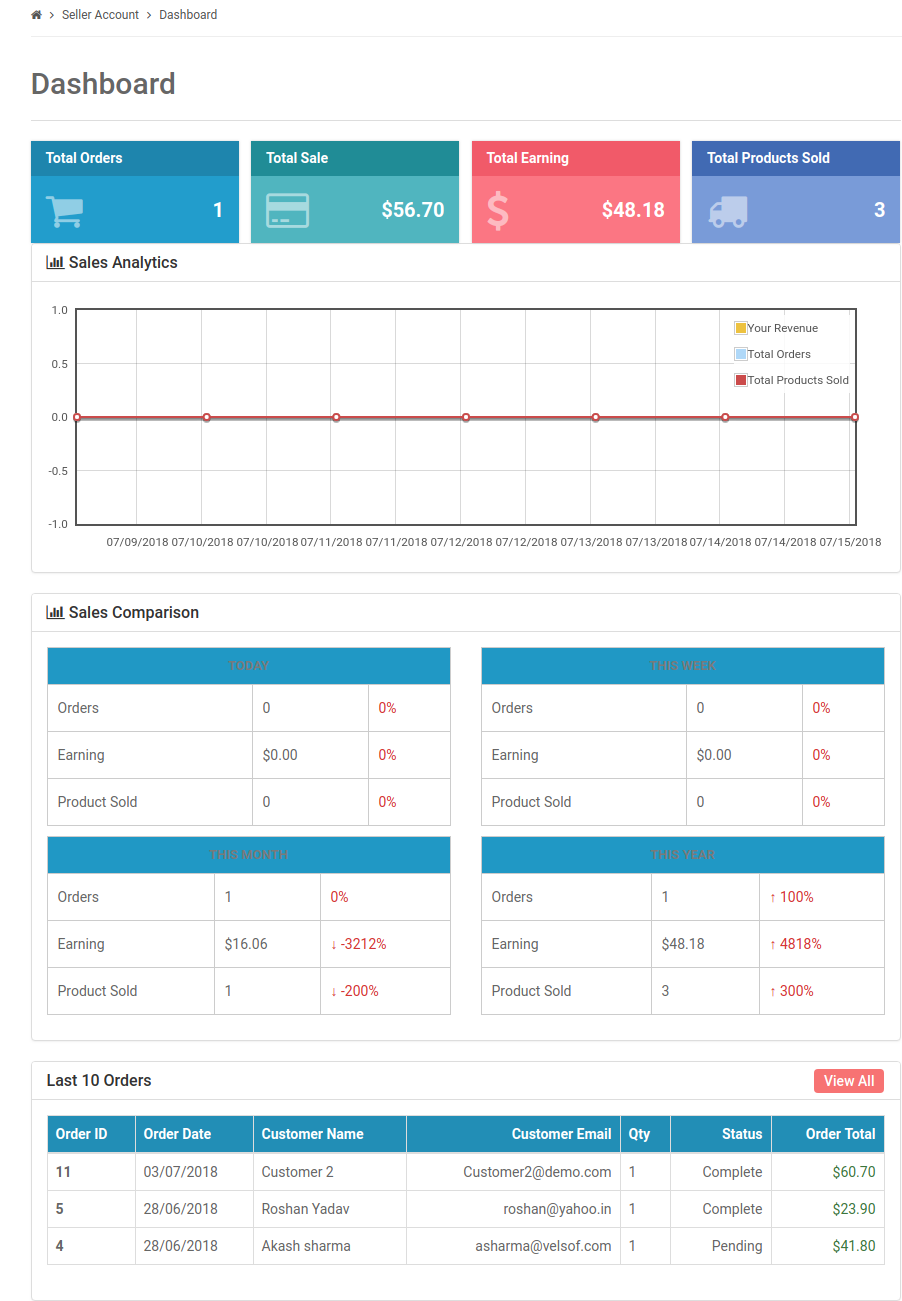
Quando o registro for concluído e a conta do vendedor for aprovada no back-end do plug-in do OpenCart Marketplace, o vendedor terá acesso ao Painel.
Eles podem visualizar todo o relatório de vendas e detalhes do pedido.
4.2.1 Perfil do Vendedor
Os vendedores podem editar seu perfil e personalizar sua loja nessa guia do painel.
4.2.2 Produto do Vendedor
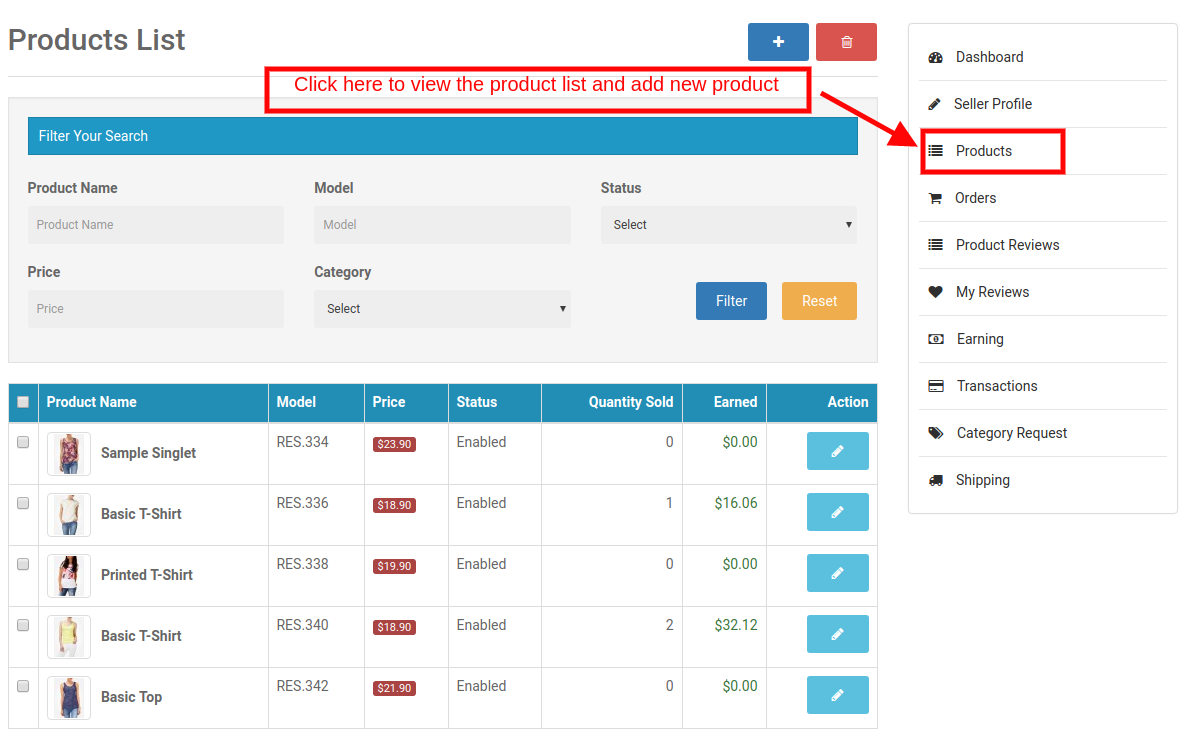
Os vendedores podem seguir o caminho mencionado abaixo para adicionar um novo produto. Vamos para Minha Conta -> Painel -> Produtos
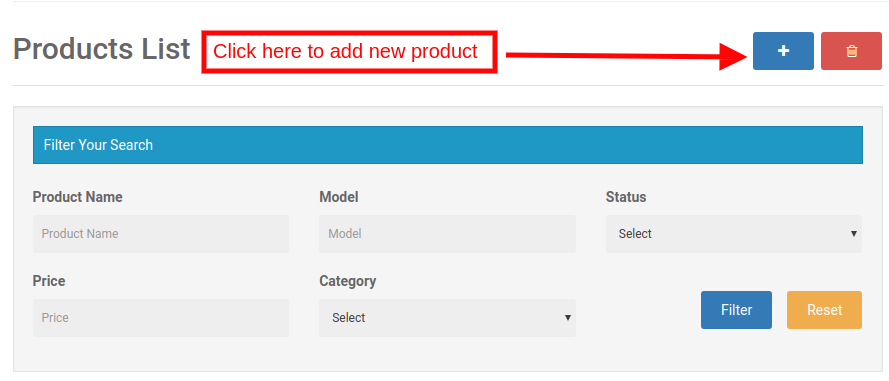
Os produtos já listados são exibidos nesta guia do Painel do vendedor. Para adicionar um novo produto, clique em '+'sinal na parte superior direita.
Isso irá redirecioná-lo para o 'Adicionar Novo Produto' página. Preencha os detalhes necessários para adicionar o produto.
Pedido 4.2.3
Os vendedores podem visualizar seus pedidos e detalhes relacionados nesta guia do Painel.
4.2.4 Opiniões
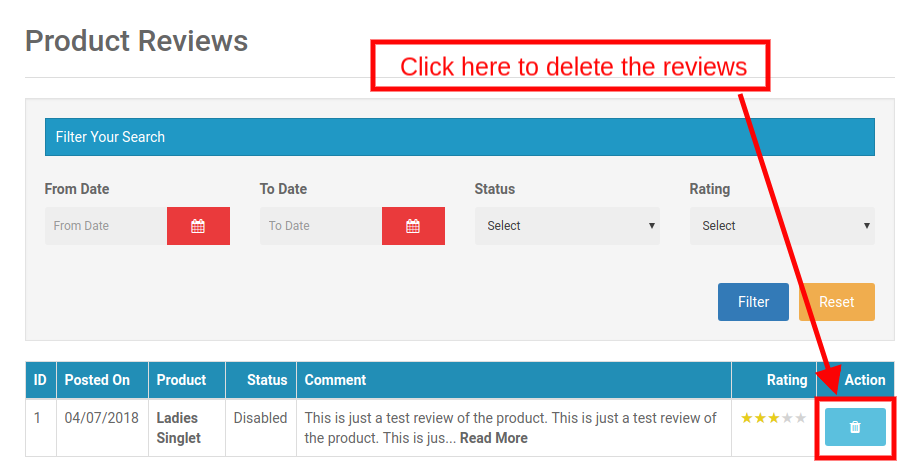
Os vendedores podem visualizar a resenha recebida em seus produtos na guia Revisar produtos de seu painel. Todos os comentários recebidos serão listados como mostra a imagem abaixo:
4.2.4.1 Como os vendedores podem excluir as revisões do produto?
Até mesmo os vendedores têm a opção de excluir os comentários. Isto pode ser feito clicando no 'Excluirbotão correspondente a cada revisão.
4.2.5 Minhas Resenhas
A guia do painel do vendedor lista os comentários recebidos em seu perfil.
4.2.5.1 Como os Vendedores podem Excluir as Revisões em seus Perfis?
Os vendedores podem até excluir suas resenhas de perfil, se necessário. Isto pode ser feito clicando no 'Excluirbotão correspondente a cada revisão.
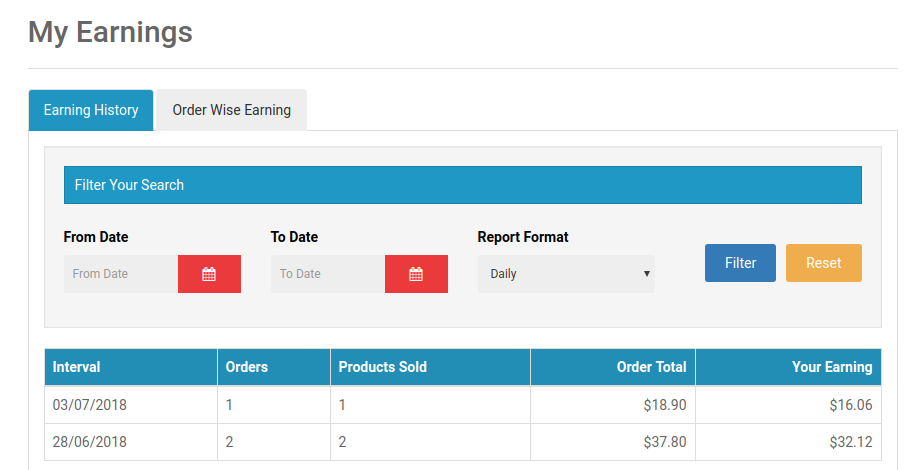
Ganhos 4.2.6
Os ganhos totais do vendedor podem ser visualizados nesta guia. Os fornecedores podem filtrar os resultados conforme a necessidade. O histórico total de ganhos será exibido conforme mostrado abaixo:
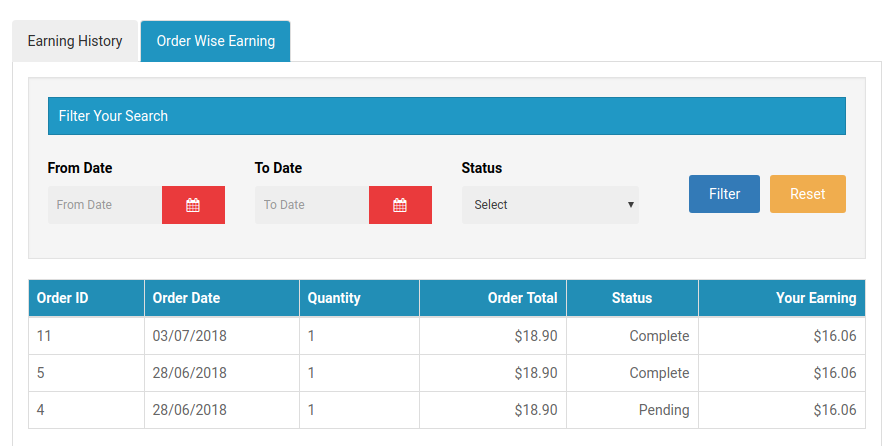
Os vendedores podem até ver o ganho de ordem, como mostrado abaixo:
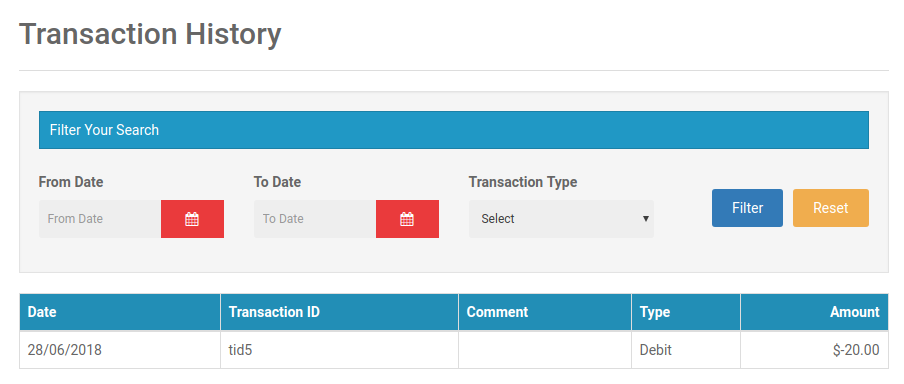
Histórico de Transações 4.2.6
O vendedor pode visualizar todo o histórico de transações nessa guia. O valor debitado ou creditado em sua conta pode ser visto aqui.
Pedido de Categoria 4.2.7
Os vendedores podem ver as categorias atribuídas a eles. Além disso, eles podem até enviar uma solicitação de categoria ao administrador da loja.
Właściciele sklepów eCommerce z OpenCart mogą teraz stworzyć sklep internetowy, taki jak Etsy i eBay z wtyczką OpenCart Marketplace Knowband. Po prostu zainstaluj rozszerzenie marketplace dla sprzedawców OpenCart w swoim sklepie, co umożliwi funkcjonalność wielu sprzedawców w Twojej witrynie. Sprzedawcy zewnętrzni mogą z łatwością rejestrować i umieszczać swoje produkty na stronie. Różne aspekty zarządzania sklepem spoczywają w rękach administratora strony. Profil sprzedawcy, zapytanie o kategorię, produkty i zatwierdzenie recenzji można uzyskać na zapleczu modułu marketplaceowego OpenCart Multi.
1.1 Admin Korzyści z rozszerzenia OpenCart Marketplace
Różne zalety administratora wtyczki OpenCard portalu Knowband dla sprzedawców Multi są wymienione poniżej:
Administrator sklepu może z łatwością przekonwertować witrynę eCommerce jednego producenta na zupełnie nowy i w pełni funkcjonalny rynek za pomocą klonu Etsy dla OpenCart.
Moduł marketplace'u OpenCart Multi obsługuje wszystkie rodzaje produktów, w tym proste, konfigurowalne i powiązane.
Wtyczka OpenCart Marketplace umożliwia administratorowi ustawienie zarówno prowizji globalnej, jak i opartej na kategoriach, która będzie obciążana sprzedawcami.
Właściciel sklepu może z łatwością monitorować profil sprzedawcy i produkty publikowane w witrynie. Mogą łatwo zatwierdzić / odrzucić profil sprzedawcy z interfejsu administratora modułu Marketplace OpenCart Multi.
Administrator może nawet przypisać kategorie sprzedającym. Dodatkowo sprzedawcy mogą przesłać żądanie kategorii do administratora. Te żądania są przetwarzane przez administratora sklepu z zaplecza rozszerzenia Marketplace Marketplace sprzedawcy OpenCart.
Moduł OpenCart Marketplace pozwala administratorowi sklepu włączyć / wyłączyć opcję sprawdzania / oceniania na stronie. Jeśli jest włączona, klienci mogą wystawiać recenzje produktów, a także sprzedawców.
Wtyczka OpenCart Multi vendor Marketplace oferuje niestandardowe opcje wysyłki. Jeśli ta funkcja jest włączona, sprzedawcy mogą dodawać własne metody wysyłki.
Wtyczka OpenCart Marketplace umożliwia łatwe śledzenie raportu sprzedaży i ogólnej transakcji witryny.
Administrator sklepu otrzymuje domyślne szablony e-mail 24, aby informować sprzedawców o różnych aspektach.
1.2 Sprzedawca Korzyści z rozszerzenia OpenCart Marketplace
Dostawcy zewnętrzni mogą łatwo zarejestrować się jako sprzedawca w witrynie, po prostu wypełniając formularz.
Po zatwierdzeniu konta sprzedawcy mogą wyświetlać swoje produkty w witrynie ze swojego pulpitu nawigacyjnego.
Sprzedawcy mogą dodawać banery, logo sklepu i metadane z pulpitu nawigacyjnego. Sprzedawcy mogą z łatwością tworzyć przyjazne dla SEO adresy URL w swoich sklepach.
Sprzedawcy mają nawet możliwość łatwego śledzenia ogólnego raportu transakcji i sprzedaży z pulpitu nawigacyjnego.
Sprzedawcy mają możliwość dodania żądania kategorii. Administrator może zatwierdzić / odrzucić żądanie z zaplecza modułu Marketplace OpenCart Multi.
Po włączeniu z panelu administracyjnego modułu Marketplace Open Shop wielu sprzedających, sprzedawcy mogą nawet dodawać własne metody wysyłki.
Korzyści 1.3 dla klienta z rozszerzenia OpenCart Marketplace
Odwiedzający sklep mogą teraz wybrać idealne produkty z szerszej gamy opcji produktów.
Klienci online mogą zobaczyć profil sprzedawcy na stronie produktów, jeśli zezwala na to administrator sklepu.
Klienci mają nawet możliwość wystawienia recenzji produktów, a także sprzedawcy.
2.0 Instalacja wtyczki OpenCart Marketplace
Kup rozszerzenie Marketplace OpenCart Multi Marketplace ze sklepu Knowband. Otrzymasz następujące pliki: 1. Spakowany plik zawierający kod źródłowy modułu 2. Instrukcja obsługi
Wykonaj poniższe kroki, aby zainstalować rozszerzenie OpenCart Marketplace w swoim sklepie:
1. Rozpakuj spakowany plik. Vqmod musi być zainstalowany, w przeciwnym razie wtyczka nie będzie działać. Dostaniesz foldery w sposób pokazany na obrazku poniżej:
2. Skopiuj wszystkie pliki i foldery z pliku zip do katalogu głównego witryny. 3. Administrator może znaleźć rozszerzenie OpenCart Marketplace w ścieżce Panel administracyjny -> Rozszerzenia. Zainstaluj moduł, klikając przycisk "zainstalować"przycisk odpowiadający modułowi. 4. Wtyczka OpenCart Marketplace jest teraz zainstalowana i jest gotowa do użycia. Idź do Admin -> Menu główne -> KB MarketPlace jak pokazano na obrazku poniżej:
3.0
The
Wszystkie zakładki 15 zostały omówione poniżej.
Ustawienia 3.1
Różne pola tej zakładki wtyczki OpenCart Multi sprzedawca Marketplace są omówione poniżej:
Domyślna Komisja: Ustaw prowizję, która zostanie obciążona sprzedawcami tutaj. Wartość procentowa określona przez administratora tutaj będzie domyślnie obowiązywać dla wszystkich sprzedających na rynku.
Limit żądania zgody: Administrator sklepu może zatwierdzić / odrzucić konto sprzedawcy z zaplecza Marketplace OpenCart Multi. Sprzedający mogą wysłać prośbę o zatwierdzenie konta. Administrator może ustawić maksymalną liczbę żądań, które sprzedawca może wysłać w tej sekcji.
Nowy limit produktu: Napraw maksymalną liczbę nowych produktów, które sprzedawca może wystawić na rynku.
Włącz rejestrację sprzedawcy: Wybierz "tak", aby umożliwić rejestrację sprzedawcy zewnętrznego.
Wymagana jest nowa aprobata produktu: Jeśli wybrano opcję "Tak", zatwierdzenie administratora będzie wymagane do wyświetlenia produktu na stronie.
Wyślij email do sprzedawca na zamówienie: Jeśli wybrano "Tak", za każdym razem, gdy otrzyma zamówienie na ich produkt, automatyczna wiadomość e-mail zostanie wysłana do sprzedawców.
Włącz weryfikację sprzedawcy: Wybierz "Tak", jeśli chcesz włączyć opcję przeglądu sprzedawcy w interfejsie użytkownika.
Zatwierdzenie recenzji sprzedawcy: Jeśli ta funkcja jest włączona, opinia zostanie opublikowana w interfejsie tylko po zatwierdzeniu przez administratora sklepu.
Wyświetl sprzedawców z przodu: Włącz, aby wyświetlić listę sprzedawców w interfejsie witryny.
Zezwalaj na obsługę zamówień: Jeśli wybrano "Tak", sprzedawcy będą mogli obsługiwać zamówienia otrzymane na ich produkty. Mogą przetwarzać zamówienia i zmieniać status zamówienia.
Wyświetl szczegóły dotyczące sprzedającego na stronie produktu: Włącz tę opcję, aby wyświetlić szczegóły sprzedawcy na stronie produktu na stronie internetowej.
Wyświetlanie meta słów kluczowych: Wprowadź słowa kluczowe meta w tej sekcji. Wprowadź znaczniki i rozdziel je przecinkami.
Opis Meta Opis: Wprowadź meta opis strony tutaj.
Umowa ze sprzedającym: Określ zasady i warunki dla sprzedawców w tej sekcji. Szczegóły umowy, o których tu wspomniano, będą wyświetlane w interfejsie OpenCart Marketplace.
Zamów szablon wiadomości e-mail: Ten szablon wiadomości e-mail zostanie wykorzystany do wysłania szczegółów zamówienia do sprzedawców. Administrator może dostosować domyślny szablon w tej sekcji.
Kategorie dozwolone: Administrator może wybrać kategorię, którą chcą przypisać sprzedawcom w tej sekcji.
3.2 Lista sprzedających
Administrator może wyświetlić listę sprzedawców, których konto zostało zatwierdzone na karcie Lista zatwierdzeń kont sprzedawców w rozszerzeniu Marketplace sprzedawcy OpenCart.
Administrator ma nawet możliwość edycji profilu sprzedawców. Kliknij przycisk Edytuj odpowiadający każdemu sprzedawcy, jak pokazano na poniższym obrazku:
Po kliknięciu tutaj nastąpi przekierowanie do interfejsu w celu edycji profilu sprzedawcy.
3.3 Karta Lista zatwierdzeń dla sprzedającego
Dostawcy zewnętrzni mogą wypełnić formularz, aby utworzyć konto sprzedawcy na stronie. Profil sprzedawcy będzie
3.3.1 Jak zatwierdzić / odrzucić konto sprzedawcy?
Administrator może zatwierdzić konto sprzedawcy za pomocą kliknięcia przycisku z zaplecza modułu OpenCart Marketplace. Po prostu kliknij przycisk Zatwierdź lub odrzuć, odpowiadający każdemu kontu sprzedawcy, jak pokazano poniżej:
Kliknięcie przycisku Zatwierdź spowoduje wyświetlenie okna pop-up z prośbą o zgodę na zatwierdzenie lub odrzucenie konta sprzedawcy. Po zatwierdzeniu profilu sprzedawcy ten sam zostanie wymieniony w "Lista sprzedawców"zakładka modułu Marketplace OpenCart Multi dla sprzedawców.
3.3.2 Jak edytować konto sprzedawcy?
Administrator może nawet edytować profil dostawców z zaplecza rozszerzenia Marketplace Marketplace sprzedawcy OpenCart. Aby edytować to samo, kliknij przycisk Edytuj jak pokazano na poniższym obrazku:
Spowoduje to przekierowanie do interfejsu rozszerzenia marketplace w sklepie OpenCart, w którym można dokonać wymaganych zmian.
3.4 Lista produktów
Dostawcy zewnętrzni mogą wyświetlać swoje produkty z pulpitu ich profilu. Produkty dodane z deski rozdzielczej są wymienione w tej zakładce modułu OpenCart Marketplace do zatwierdzenia. Zatwierdzenie administratora jest wymagane tylko wtedy, gdy ta funkcja jest włączona. Administrator sklepu może następnie zatwierdzić lub odrzucić produkt za pomocą kliknięcia przycisku. Produkty dodane przez sprzedawców będą wymienione na karcie Lista zatwierdzeń produktów w module OpenCart Marketplace, jak pokazano na poniższej ilustracji:
Administrator może zatwierdzić lub odrzucić produkty, klikając odpowiedni przycisk odpowiadający każdemu produktowi. Zobacz poniższy obraz:
Po kliknięciu przycisku Zatwierdź lub Odrzuć pojawi się wyskakujące okienko z komunikatem "Czy chcesz zatwierdzić produkt?"
Kliknij 'Ok"jeśli chcesz kontynuować akcję.
3.5 Sellers Produkty
Produkty zatwierdzone przez administratora z zaplecza rozszerzenia Marketplace w sklepie OpenCart będą widoczne na karcie Produkty sprzedawcy.
3.5.1 Jak edytować / usunąć szczegóły produktu?
Właściciel sklepu może w razie potrzeby edytować lub usunąć szczegóły dotyczące sprzedawców. Kliknij na 'Edytuj"lub"Kasować"przycisk odpowiednio.
3.6 Zamówienia sprzedawcy
Zamówienia otrzymane na produkt sprzedawcy zostaną wymienione w zakładce wtyczki OpenCart Multi marketplace.
Administrator sklepu może przeglądać lub edytować zamówienia, klikając przycisk Widok i Edytuj Przycisk odpowiednio.
Zamówienia administracyjne 3.7
Administrator może śledzić szczegóły zamówienia swoich produktów w zakładce Zamówienia Administratora w rozszerzeniu Marketplace w sklepie OpenCart Multi.
Recenzje produktów 3.8
Klienci mogą podawać oceny i pisać recenzje produktów, jeśli ta funkcja jest włączona z poziomu wtyczki OpenCart Marketplace. Po włączeniu klienci mogą opuścić swoje recenzje, klikając przycisk "Napisać recenzję‘.
Przeglądy napisane w interfejsie użytkownika zostaną wymienione na zapleczu wtyczki OpenCart Multi dla sprzedawców, jak pokazano na poniższym obrazku:
Kliknij na 'Edytuj", aby edytować lub zatwierdzić recenzje produktów. Spowoduje to przekierowanie do strony edycji recenzji modułu Marketplace OpenCart dla wielu sprzedawców.
Różne pola tego interfejsu omówiono poniżej:
Autor: Nazwisko recenzenta zostanie pokazane tutaj. Administrator może zmienić nazwę, jeśli jest to wymagane. Produkt: Produkt, dla którego publikowana jest recenzja, zostanie pokazany tutaj. Administrator może wybrać produkt, dla którego chcesz opublikować recenzję tutaj. Tekst: Przegląd wprowadzony przez klienta zostanie pokazany tutaj. Właściciel sklepu może edytować recenzję, jeśli jest to wymagane. Ocena: Ta sekcja będzie domyślnie wyświetlać ocenę podaną przez klienta. Administrator może nawet zmienić ocenę. Data dodania: Data wyświetlenia recenzji zostanie wyświetlona tutaj. Status: Włącz lub wyłącz recenzję stąd. Jeśli ta opcja jest włączona, recenzja zostanie wyświetlona na stronie produktu.
Lista zatwierdzeń sprzedawcy 3.9
Klienci mogą nawet wystawiać recenzje sprzedawcom, jeśli ta funkcja jest włączona z poziomu zaplecza modułu sprzedaży OpenCart Multi Marketplace. Aby opuścić przegląd, klienci mogą kliknąć przycisk "Napisać recenzję"link na stronie produktu na stronie. Zobacz poniższy obraz:
Recenzje zatwierdzone przez administratora sklepu w Lista akceptacji recenzji sprzedawców zakładka modułu Marketplace sprzedawcy OpenCart będzie wymieniona w tej sekcji. Administrator może edytować lub usuwać recenzje zgodnie z wymaganiem, klikając przycisk Edytuj or Kasować Przycisk odpowiednio.
Zamówienie kategorii 3.11 dla sprzedawców
Administrator przypisuje kategorię do sprzedawcy zewnętrznego w celu wystawienia na aukcję produktów. Sprzedawcy mogą nawet poprosić administratora o dodanie nowej kategorii z pulpitu nawigacyjnego. Zobacz rozdział 4.2.7
Żądania kategorii przesłane przez sprzedawców zostaną wymienione na karcie Żądanie kategorii sprzedawcy w rozszerzeniu OpenCart Marketplace, jak pokazano na poniższej ilustracji:
3.12 Sellers Shipping
Rozszerzenie OpenCart Marketplace zawiera niestandardowe opcje wysyłki, w których sprzedawcy mogą dodawać własne metody wysyłki. Jeśli ta funkcja jest włączona przez administratora sklepu z Ustawienia Zakładka modułu OpenCart Multi sprzedawca Marketplace, a następnie sprzedający będą mogli dodać swoje metody wysyłki.Zobacz rozdział 4.3.
Szablony wysyłkowe dodane przez sprzedawców zostaną wymienione na karcie Wysyłka sprzedawcy w module Marketplace wielu sprzedawców OpenCart.
3.13 Admin Commission
Administrator może wyświetlić prowizję uzyskaną z rynku na tej zakładce wtyczki OpenCart Multi Marketplace Marketplace. Właściciel sklepu ma opcję wyświetlenia prowizji za kategorie i według kategorii.
Wybierz rodzaj prowizji, którą chcesz wyświetlić z rozwijanej listy, jak pokazano powyżej. Będzie to lista całkowitych zarobków, zarobków sprzedawców, a także prowizji admina.
3.14 Transakcja sprzedawcy
Administrator sklepu ma nawet możliwość obejrzenia transakcji sprzedawców. Administrator może zobaczyć historię salda sprzedającego oraz historię transakcji na tej zakładce wtyczki OpenCart Multi sprzedawca Marketplace.
Właściciel sklepu ma nawet opcję dodania transakcji, klikając przycisk "Dodaj nową transakcję‘.
To otworzy interfejs. Administrator może wypełnić wymagane dane i dodać transakcję nowego sprzedawcy.
Różne pola tej zakładki wtyczki OpenCart Marketplace są omówione poniżej:
Wybierz sprzedającego: Wybierz sprzedawcę z rozwijanej listy. Identyfikator transakcji: Wprowadź unikalny identyfikator transakcji w tej sekcji. Rodzaj: Wybierz rodzaj transakcji. Może to być Credit lub Debit. Ilość: Wprowadź kwotę związaną z transakcją. Komentarz: Wpisz komentarz lub dodatkowe informacje. To pole jest opcjonalne. Wyślij powiadomienie do sprzedawcy: Zaznacz tę opcję, aby wysłać powiadomienie do danego sprzedawcy dotyczące transakcji, która została tutaj dodana. Transakcja różnych sprzedawców jest wymieniona w tej sekcji rozszerzenia Marketplace OpenCart dla sprzedawców, jak pokazano na poniższym obrazku:
Szablony e-mail 3.15
Wtyczka Open Market dla wielu sprzedawców oferuje gotowe szablony e-mail 24 dla różnych scenariuszy. Administrator sklepu może nawet edytować szablony, jeśli jest to wymagane, klikając przycisk Edytuj.
4.0 Interfejs front-end
Po pomyślnym zainstalowaniu rozszerzenia Marketplace OpenCart Multi w sklepie OpenCart, dostawcy zewnętrzni mogą wypełnić prosty formularz i otworzyć sklep internetowy. Aby ułatwić zarządzanie sklepem, sprzedawca ma dostęp do swojego pulpitu.
4.1 Rejestracja sprzedawcy
Dostawcy zewnętrzni mogą łatwo zarejestrować się jako sprzedawca witryny, wypełniając prosty formularz rejestracyjny. Aby zarejestrować się jako sprzedawca, wybierz opcję "tak"w sekcji Zarejestruj się jako sprzedawca formularza.
Pulpit sprzedawcy 4.2
Po zakończeniu rejestracji i zatwierdzeniu konta sprzedawcy z zaplecza wtyczki OpenCart Marketplace sprzedawca otrzymuje dostęp do Pulpitu nawigacyjnego.
Mogą przeglądać cały raport sprzedaży i szczegóły zamówienia.
4.2.1 Profil sprzedawcy
Sprzedawcy mogą edytować swój profil i personalizować swój sklep z tej karty na pulpicie nawigacyjnym.
4.2.2 Produkt sprzedawcy
Sprzedawcy mogą podążać ścieżką wymienioną poniżej, aby dodać nowy produkt. Iść do Moje konto -> Dashboard -> Produkty
Wyżej wymienione produkty są wyświetlane w tej zakładce na pulpicie Sprzedawcy. Aby dodać nowy produkt, kliknij przycisk "+"podpis w górnej prawej części.
To przekieruje Cię do "Dodaj nowy produkt"strona. Podaj wymagane szczegóły, aby dodać produkt.
Zamówienie 4.2.3
Sprzedawcy mogą przeglądać swoje zamówienia i powiązane szczegóły na tej karcie Pulpitu nawigacyjnego.
Recenzje produktów 4.2.4
Sprzedawcy mogą wyświetlać opinie o swoich produktach na karcie Przegląd produktów na swoim pulpicie nawigacyjnym. Wszystkie otrzymane recenzje zostaną wyświetlone, jak pokazano na poniższym obrazku:
4.2.4.1 W jaki sposób sprzedawcy mogą usuwać recenzje produktów?
Nawet sprzedawcy mają możliwość usunięcia recenzji. Można to zrobić, klikając przycisk "Kasować"przycisk odpowiadający każdej recenzji.
4.2.5 Moje recenzje
Karta panelu sprzedawcy zawiera listę opinii otrzymanych w ich profilu.
4.2.5.1 W jaki sposób sprzedawcy mogą usuwać recenzje w swoim profilu?
Sprzedawcy mogą nawet usunąć swoje opinie profilowe, jeśli jest to wymagane. Można to zrobić, klikając przycisk "Kasować"przycisk odpowiadający każdej recenzji.
Zyski 4.2.6
Łączne zarobki sprzedającego można wyświetlić na tej karcie. Sprzedawcy mogą filtrować wyniki zgodnie z wymaganiami. Całkowita historia zarobków zostanie wyświetlona jak pokazano poniżej:
Sprzedawcy mogą nawet wyświetlać zarobki w kolejności, jak pokazano poniżej:
Historia transakcji 4.2.6
Sprzedawca może wyświetlić całą historię transakcji na tej karcie. Kwotę doładowaną lub zaksięgowaną na koncie można zobaczyć tutaj.
Żądanie kategorii 4.2.7
Sprzedający mogą przeglądać przypisane do nich kategorie. Dodatkowo mogą nawet wysłać żądanie kategorii do administratora sklepu.
Die OpenCart-basierten eCommerce-Ladenbesitzer können jetzt mit dem OpenCart Marketplace-Plug-in von Knowband einen Online-Marktplatz wie Etsy und eBay erstellen. Installieren Sie einfach die OpenCart-Multi-Vendor-Marktplatz-Erweiterung in Ihrem Geschäft und dies wird die Multi-Seller-Funktionalität auf Ihrer Website aktivieren. Die Drittanbieter können ihre Produkte einfach auf der Website registrieren und auflisten. Die verschiedenen Aspekte des Filialmanagements liegen in den Händen des Site-Administrators. Das Profil des Verkäufers, die Kategorieanforderung, die Genehmigung der Produkte und der Überprüfung können über das Back-End des OpenCart Multi Seller Marketplace-Moduls erfolgen.
1.1 Admin Vorteile der OpenCart Marketplace Erweiterung
Die verschiedenen Vorteile des OpenCart Multi Vendor Marketplace Plugins von Knowband sind nachfolgend aufgeführt:
Der Store-Administrator kann seine Single-Vendor-E-Commerce-Site mit Hilfe des Etsy-Clones für OpenCart einfach in einen komplett neuen und voll funktionsfähigen Marktplatz umwandeln.
Das OpenCart Multi seller Marketplace-Modul unterstützt alle Arten von Produkten, einschließlich einfacher, konfigurierbarer und gebündelter Produkte.
Das OpenCart Marketplace-Plugin ermöglicht es dem Administrator, sowohl die globale als auch die auf Kategorien basierende Provision festzulegen, die den Verkäufern in Rechnung gestellt wird.
Der Ladenbesitzer kann das Profil und die Produkte des Verkäufers, die auf der Website veröffentlicht werden, problemlos überwachen. Sie können das Profil des Verkäufers einfach über die Admin-Oberfläche des OpenCart Multi-Vendor Marketplace-Moduls genehmigen / ablehnen.
Der Administrator kann die Kategorien sogar den Verkäufern zuweisen. Darüber hinaus können die Anbieter eine Kategorieanforderung an den Administrator senden. Diese Anfragen werden vom Store-Administrator vom Back-End der Erweiterung OpenCart Multi seller Marketplace verarbeitet.
Mit dem OpenCart Marketplace-Modul kann der Geschäftsadministrator die Überprüfungs- / Bewertungsoption von der Website aktivieren / deaktivieren. Wenn aktiviert, können die Kunden Bewertungen für die Produkte sowie für die Verkäufer abgeben.
Das OpenCart Multi-Vendor Marketplace-Plugin bietet benutzerdefinierte Versandoptionen. Wenn diese Funktion aktiviert ist, können Verkäufer eigene Versandmethoden hinzufügen.
Das OpenCart Marketplace-Plugin bietet eine einfache Verfolgung des Verkaufsberichts und der gesamten Transaktion der Website.
Der Shop-Administrator erhält Standard-E-Mail-Vorlagen von 24, um die Verkäufer über die verschiedenen Aspekte informiert zu halten.
1.2-Verkäufer Vorteile von OpenCart Marketplace Extension
Die Drittanbieter können sich einfach als Verkäufer auf der Website registrieren, indem sie ein Formular ausfüllen.
Sobald der Account genehmigt wurde, können die Verkäufer ihre Produkte auf der Website über ihr Dashboard auflisten.
Die Verkäufer können Banner, Shop-Logo und Metadaten aus ihrem Dashboard hinzufügen. Die Anbieter können leicht eine SEO-freundliche URL für ihren Shop erstellen.
Die Verkäufer erhalten sogar eine Option, um den gesamten Transaktions- und Verkaufsbericht mit Leichtigkeit im Dashboard zu verfolgen.
Die Verkäufer erhalten eine Option zum Hinzufügen einer Kategorieanforderung. Der Administrator kann seine Anfrage vom Back-End des Marketplace-Moduls von OpenCart Multi-Vendor genehmigen / ablehnen.
Wenn sie über das Admin-Panel des Marketplace-Moduls OpenCart Multi seller aktiviert sind, können die Verkäufer sogar ihre eigenen Versandmethoden hinzufügen.
1.3 Kundenvorteile der OpenCart Marketplace Extension
Die Ladenbesucher können jetzt die idealen Produkte aus einer breiteren Palette von Produktoptionen auswählen.
Die Online-Shopper können das Profil des Verkäufers auf der Produktseite anzeigen, wenn der Store-Administrator dies zulässt.
Die Kunden erhalten sogar eine Option, ihre Bewertungen für die Produkte sowie den Verkäufer zu geben.
2.0 Installation des OpenCart Marketplace Plugins
Erwerben Sie die Erweiterung OpenCart Multi-Vendor Marketplace vom Knowband Store. Sie erhalten folgende Dateien: 1. ZIP-Datei mit dem Quellcode des Moduls 2. Benutzerhandbuch
Führen Sie die folgenden Schritte aus, um die OpenCart Marketplace-Erweiterung in Ihrem Geschäft zu installieren:
1. Entpacken Sie die gezippte Datei. Der vqmod muss installiert sein, sonst funktioniert das Plugin nicht. Sie erhalten die Ordner wie im Bild unten gezeigt:
2. Kopieren Sie alle Dateien und Ordner der ZIP-Datei in das Stammverzeichnis der Site. 3. Der Administrator kann die Erweiterung OpenCart Marketplace unter dem Pfad Admin Panel -> Erweiterungen finden. Installieren Sie das Modul, indem Sie auf 'klickeninstallieren'Schaltfläche entspricht dem Modul. 4. Das OpenCart Marketplace-Plugin ist jetzt installiert und kann verwendet werden. Gehen Sie zu Admin -> Hauptmenü -> KB MarketPlace wie in der folgenden Abbildung gezeigt:
3.0
Das
Alle 15-Registerkarten werden im Folgenden ausführlich beschrieben.
3.1-Einstellungen
Die verschiedenen Felder dieses Tabs des OpenCart Multi-Vendor Marketplace-Plugins werden im Folgenden erläutert:
Standardauftrag: Legen Sie hier die Provision fest, die den Verkäufern in Rechnung gestellt werden soll. Der prozentuale Betrag, wie er vom Administrator angegeben wird, gilt standardmäßig für alle Marketplace-Verkäufer.
Limit für Genehmigungsanfrage: Der Shop-Administrator kann das Konto des Verkäufers vom Back-End des OpenCart Multi seller Marketplace genehmigen / ablehnen. Die Verkäufer können eine Anfrage zur Kontoerlaubnis senden. Der Administrator kann die maximale Anzahl der Anfragen festlegen, die der Verkäufer in diesem Abschnitt senden kann.
Neues Produktlimit: Korrigieren Sie die maximale Anzahl neuer Produkte, die ein Verkäufer auf dem Marktplatz anbieten darf.
Aktivieren Sie die Verkäuferregistrierung: Wählen Sie "Ja", um die Drittanbieter-Registrierung zu aktivieren.
Neue Produktzulassung erforderlich: Wenn "Ja" ausgewählt ist, wird die Genehmigung des Administrators benötigt, um das Produkt auf der Website aufzuführen.
Schicke eine Email an Verkäufer an Bestellplatz: Wenn "Ja" ausgewählt ist, wird eine automatische E-Mail an die Anbieter gesendet, sobald eine Bestellung ihres Produkts eingegangen ist.
Verkäuferbewertung aktivieren: Wählen Sie "Ja", wenn Sie die Verkäufer-Review-Option im Front-End aktivieren möchten.
Verkäufer Überprüfung Genehmigung: Wenn diese Funktion aktiviert ist, wird die Überprüfung erst nach Genehmigung durch den Store-Administrator im Frontend veröffentlicht.
Verkäufer auf der Vorderseite anzeigen: Aktivieren Sie diese Option, um die Liste der Verkäufer im Front-End der Website anzuzeigen.
Auftragsabwicklung zulassen: Wenn "Ja" ausgewählt ist, können die Verkäufer die Bestellungen ihrer Produkte bearbeiten. Sie können die Bestellungen bearbeiten und den Bestellstatus ändern.
Details zum Verkäufer auf der Produktseite anzeigen: Aktivieren Sie diese Option, um die Details des Verkäufers auf der Produktseite der Website anzuzeigen.
Meta-Schlüsselwörter auflisten: Geben Sie die Meta-Keywords in diesem Abschnitt ein. Geben Sie die Tags ein und trennen Sie sie durch Komma.
Listing Meta Beschreibung: Tragen Sie hier die Metabeschreibung der Website ein.
Verkäufer Vereinbarung: Legen Sie die Bedingungen für die Verkäufer in diesem Abschnitt fest. Die hier genannten Vertragsdetails werden im Front-End von OpenCart Marketplace angezeigt.
E-Mail-Vorlage bestellen: Diese E-Mail-Vorlage wird verwendet, um Bestelldetails an die Verkäufer zu senden. Der Administrator kann die Standardvorlage in diesem Abschnitt anpassen.
Kategorien erlaubt: Der Administrator kann die Kategorie auswählen, die er den Verkäufern in diesem Abschnitt zuweisen möchte.
3.2 Verkäuferliste
Der Administrator kann die Liste der Verkäufer, deren Konto genehmigt wurde, auf der Registerkarte "Verkäuferkonto-Genehmigungsliste" der OpenCart Multi seller Marketplace-Erweiterung einsehen.
Der Administrator erhält sogar eine Option, um das Profil der Verkäufer zu bearbeiten. Klicken Sie auf die Schaltfläche "Bearbeiten" für jeden Verkäufer, wie in der folgenden Abbildung gezeigt:
Wenn Sie hier klicken, werden Sie zur Benutzeroberfläche weitergeleitet, um das Profil des Verkäufers zu bearbeiten.
Die Drittanbieter können das Formular ausfüllen, um ein Verkäuferkonto auf der Website zu erstellen. Das Profil des Verkäufers wird sein
3.3.1 Wie kann ich das Konto des Verkäufers genehmigen / ablehnen?
Der Administrator kann das Konto des Verkäufers per Knopfdruck vom Back-End des OpenCart Marketplace-Moduls genehmigen. Klicken Sie einfach auf die Schaltfläche "Genehmigen" oder "Ablehnen", die den einzelnen Verkäuferkontos entspricht (siehe unten):
Wenn Sie auf die Schaltfläche Genehmigen klicken, wird ein Popup-Fenster angezeigt, in dem Sie aufgefordert werden, das Verkäuferkonto zu genehmigen oder abzulehnen. Sobald das Profil des Verkäufers genehmigt ist, wird das gleiche in der 'VerkäuferlisteRegisterkarte des OpenCart Multi-Vendor Marketplace-Moduls.
3.3.2 So bearbeiten Sie das Konto des Verkäufers
Der Administrator kann sogar das Profil der Anbieter vom Backend der OpenCart Multi seller Marketplace-Erweiterung aus bearbeiten. Um dasselbe zu bearbeiten, klicken Sie auf Bearbeiten Knopf wie im Bild unten gezeigt:
Dies führt Sie zu einer Schnittstelle der OpenCart-Multi-Seller-Marktplatz-Erweiterung, wo Sie die erforderlichen Änderungen vornehmen können.
3.4 Produktzulassungsliste
Die Drittanbieter können ihr Produkt über das Dashboard ihres Profils auflisten. Die Produkte, die über das Dashboard hinzugefügt werden, werden auf dieser Registerkarte des OpenCart-Marktplatzmoduls zur Genehmigung aufgelistet. Die Administratorgenehmigung ist nur erforderlich, wenn diese Funktion aktiviert ist. Der Store-Administrator kann das Produkt dann per Knopfdruck genehmigen oder ablehnen. Die von den Verkäufern hinzugefügten Produkte werden auf dem Tab "Produktzulassungsliste" des OpenCart Marketplace-Moduls aufgelistet, wie in der folgenden Abbildung dargestellt:
Der Administrator kann die Produkte genehmigen oder ablehnen, indem er auf die entsprechende Schaltfläche für jedes Produkt klickt. Siehe das Bild unten:
Wenn Sie auf die Schaltfläche Genehmigen oder Ablehnen klicken, wird ein Popup mit der Meldung "Möchten Sie das Produkt genehmigen?" Angezeigt.
Klicken 'Ok"Wenn Sie mit der Aktion fortfahren wollen.
3.5 Verkäufer Produkte
Die Produkte, die vom Administrator vom Back-End der OpenCart Multi-Vendor Marketplace-Erweiterung genehmigt wurden, werden auf der Registerkarte "Sellers Products" aufgeführt.
3.5.1 Wie bearbeiten / entfernen Sie die Produktdetails?
Der Ladeninhaber kann die Produktdetails der Verkäufer bei Bedarf bearbeiten oder löschen. Klicken Sie auf 'Bearbeiten' oder 'Löschen'Taste jeweils.
3.6 Verkäuferaufträge
Die auf dem Produkt des Verkäufers erhaltenen Bestellungen werden auf der Registerkarte des OpenCart Multi seller marketplace plugins aufgelistet.
Der Shop-Administrator kann die Bestellungen anzeigen oder bearbeiten, indem er auf die Schaltfläche klickt Ansicht und Bearbeiten Schaltfläche jeweils.
3.7 Admin-Aufträge
Der Administrator kann die Bestelldetails seiner Produkte auf der Registerkarte "Admin-Bestellung" der OpenCart Multi-Seller-Marktplatz-Erweiterung verfolgen.
3.8 Produktbewertungen
Die Kunden können Bewertungen abgeben und Bewertungen für die Produkte schreiben, wenn diese Funktion vom Back-End des OpenCart Marktplatz-Plugins aus aktiviert wird. Wenn aktiviert, können Kunden ihre Bewertungen hinterlassen, indem sie auf "Bewertung schreiben‘.
Die im Front-End geschriebenen Reviews werden im Backend des OpenCart Multi-Vendor Marketplace Plugins aufgelistet, wie in der folgenden Abbildung gezeigt:
Klicken Sie auf 'Bearbeiten', um die Produktbewertungen zu bearbeiten oder zu genehmigen. Dadurch werden Sie auf die Seite mit der Bewertungsversion des OpenCart-Marktplatzmoduls für mehrere Anbieter weitergeleitet.
Die verschiedenen Felder dieser Schnittstelle werden im Folgenden diskutiert:
Autor: Der Name des Rezensenten wird hier angezeigt. Der Administrator kann den Namen bei Bedarf ändern. Produkt: Das Produkt, für das die Bewertung gebucht wurde, wird hier angezeigt. Der Administrator kann das Produkt auswählen, für das Sie die Rezension hier veröffentlichen möchten. Text: Die vom Kunden eingegebene Bewertung wird hier angezeigt. Der Ladenbesitzer kann die Überprüfung bei Bedarf bearbeiten. Bewertung: Dieser Bereich zeigt standardmäßig die Bewertung des Kunden an. Der Administrator kann sogar die Bewertung ändern. Datum hinzugefügt: Das Datum, an dem die Rezension hinzugefügt wurde, wird hier angezeigt. Status: Aktivieren oder deaktivieren Sie die Überprüfung von hier aus. Wenn aktiviert, wird das Überprüfte auf der Produktseite angezeigt.
3.9-Verkäufer überprüft Genehmigungsliste
Die Kunden können den Verkäufern sogar Bewertungen geben, wenn diese Funktion vom Back-End des OpenCart Multi sellers Marketplace-Moduls aus aktiviert ist. Um den Review zu verlassen, können die Kunden auf den 'Bewertung schreiben'Link auf der Produktseite der Website. Siehe das Bild unten:
Die vom Store – Administrator genehmigten Reviews im Verkäufer überprüft die Genehmigungsliste Registerkarte des OpenCart Multi-Vendor Marketplace Moduls wird in diesem Abschnitt aufgelistet. Der Administrator kann die Bewertungen gemäß der Anforderung bearbeiten oder löschen, indem er auf die Schaltfläche klickt Bearbeiten or Löschen Schaltfläche jeweils.
3.11-Verkäufer Kategorie Anfrage
Der Administrator weist die Kategorie dem Drittanbieter für die Auflistung der Produkte zu. Die Verkäufer können den Administrator sogar auffordern, eine neue Kategorie von ihrem Dashboard hinzuzufügen. Siehe Abschnitt 4.2.7
Die Kategorieanfragen, die von den Verkäufern gesendet werden, werden auf der Registerkarte "Anfrage" der OpenCart Marketplace-Erweiterung in der Verkäuferkategorie aufgelistet, wie in der folgenden Abbildung gezeigt:
3.12 Verkäufer Versand
Die OpenCart Marketplace-Erweiterung wird mit benutzerdefinierten Versandoptionen geliefert, wobei die Verkäufer ihre eigenen Versandmethoden hinzufügen können. Wenn diese Funktion vom Geschäftsadministrator aus aktiviert wird Einstellungen Registerkarte des OpenCart Multi Vendor Marketplace-Moduls, dann können die Verkäufer ihre Versandmethoden hinzufügen.Siehe Abschnitt 4.3.
Die Versandvorlagen, die von den Verkäufern hinzugefügt wurden, werden auf der Registerkarte Verkäuferversand des OpenCart Multi sellers Marktplatz-Moduls aufgeführt.
3.13 Admin-Kommission
Der Administrator kann die Provision, die er auf diesem Marktplatz des OpenCart Multi-Vendor Marketplace-Plugins erhält, einsehen. Der Filieinhaber erhält eine Option, um die Auftrags- und Kategorieprovision anzuzeigen.
Wählen Sie den Typ der Provision, die Sie anzeigen möchten, aus der Dropdown-Liste aus, wie oben gezeigt. Hier werden die Gesamteinnahmen, die Einnahmen der Verkäufer sowie die Provision des Administrators aufgelistet.
3.14 Verkäufertransaktion
Der Store-Administrator erhält sogar eine Option, die Transaktion der Verkäufer anzuzeigen. Der Administrator kann in diesem Tab des OpenCart Multi seller Marketplace-Plugins sowohl die Verkäuferbilanz als auch die Transaktionshistorie einsehen.
Der Ladenbesitzer erhält sogar eine Option zum Hinzufügen einer Transaktion, indem er auf 'Neue Transaktion hinzufügen‘.
Dies öffnet eine Schnittstelle. Der Administrator kann die erforderlichen Details ausfüllen und neue Verkäufertransaktionen hinzufügen.
Die verschiedenen Felder dieses Tabs des OpenCart Marketplace-Plugins werden im Folgenden erläutert:
Verkäufer auswählen: Wählen Sie den Verkäufer aus der Dropdown-Liste. Transaktions-ID: Geben Sie eine eindeutige Transaktions-ID in diesem Abschnitt ein. Style: Wählen Sie die Art der Transaktion. Es kann Kredit oder Debit sein. Menge: Geben Sie den Betrag der Transaktion ein. Kommentar: Geben Sie einen Kommentar oder zusätzliche Informationen ein. Dies ist ein optionales Feld. Benachrichtigung an Verkäufer senden: Aktivieren Sie diese Option, um eine Benachrichtigung an den betroffenen Verkäufer bezüglich der Transaktion zu senden, die hier hinzugefügt wurde. Die Transaktion der verschiedenen Verkäufer ist in diesem Abschnitt der OpenCart Multi-Vendor Marketplace-Erweiterung aufgelistet, wie in der folgenden Abbildung gezeigt:
3.15 E-Mail-Vorlagen
Das OpenCart Multi Seller Marketplace Plugin bietet 24 vordefinierte E-Mail-Vorlagen für die verschiedenen Szenarien. Der Store-Administrator kann die Vorlagen bei Bedarf auch bearbeiten, indem er auf die Schaltfläche Bearbeiten klickt.
4.0 Front-End-Benutzeroberfläche
Sobald die Erweiterung OpenCart Multi-Vendor Marketplace erfolgreich im OpenCart Store installiert wurde, können die Drittanbieter ein einfaches Formular ausfüllen und ihren Online-Shop öffnen. Zur einfachen Verwaltung des Shops erhält der Verkäufer Zugriff auf sein Dashboard.
4.1 Verkäufer Registrierung
Die Drittanbieter können sich einfach als Verkäufer der Website registrieren, indem sie ein einfaches Registrierungsformular ausfüllen. Um sich als Verkäufer zu registrieren, wählen SieJa'Im Abschnitt "Als Verkäufer registrieren" des Formulars registrieren.
4.2-Verkäufer-Dashboard
Sobald die Registrierung abgeschlossen ist und das Konto des Verkäufers vom Back-End des OpenCart Marketplace-Plugins genehmigt wurde, erhält der Verkäufer Zugriff auf das Dashboard.
Sie können den gesamten Umsatzbericht und die Bestelldetails anzeigen.
4.2.1 Verkäuferprofil
Die Verkäufer können ihr Profil bearbeiten und ihren Shop über diesen Tab des Dashboards personalisieren.
4.2.2 Produkt des Verkäufers
Die Verkäufer können den unten genannten Weg folgen, um ein neues Produkt hinzuzufügen. Gehe zu Mein Konto -> Dashboard -> Produkte
Die bereits aufgelisteten Produkte werden auf dieser Registerkarte des Dashboards des Verkäufers angezeigt. Um ein neues Produkt hinzuzufügen, klicken Sie auf '+"Unterschreiben Sie oben rechts.
Dies wird dich auf dieNeues Produkt' Seite. Füllen Sie die erforderlichen Details aus, um das Produkt hinzuzufügen.
4.2.3-Bestellung
Die Verkäufer können ihre Bestellungen und zugehörige Details auf dieser Registerkarte des Dashboards einsehen.
4.2.4 Produktbewertungen
Die Verkäufer können die Bewertung, die sie über ihr Produkt erhalten haben, auf der Registerkarte Produktbewertung ihres Dashboards anzeigen. Alle erhaltenen Bewertungen werden wie in der folgenden Abbildung aufgelistet:
4.2.4.1 Wie können die Verkäufer die Produktbewertungen löschen?
Sogar die Verkäufer erhalten eine Option, die Bewertungen zu löschen. Dies kann durch Klicken auf die "Löschen'Schaltfläche für jede Überprüfung.
4.2.5 Meine Bewertungen
Der Tab des Dashboards des Verkäufers listet die Bewertungen auf, die er auf seinem Profil erhalten hat.
4.2.5.1 Wie können die Verkäufer die Bewertungen in ihrem Profil löschen?
Die Verkäufer können ihre Profilbewertungen bei Bedarf sogar löschen. Dies kann durch Klicken auf die "Löschen'Schaltfläche für jede Überprüfung.
4.2.6 Einnahmen
Das Gesamtergebnis des Verkäufers kann in diesem Tab eingesehen werden. Die Anbieter können die Ergebnisse nach Bedarf filtern. Der gesamte Verdienstverlauf wird wie folgt angezeigt:
Die Verkäufer können sogar das auftragsbezogene Einkommen sehen, wie unten gezeigt:
4.2.6 Transaktionsverlauf
Der Verkäufer kann seinen gesamten Transaktionsverlauf auf dieser Registerkarte anzeigen. Der Betrag, der auf ihrem Konto abgebucht oder gutgeschrieben wurde, kann hier eingesehen werden.
4.2.7-Kategorieanforderung
Die Verkäufer können die ihnen zugewiesenen Kategorien einsehen. Außerdem können sie sogar eine Kategorieanfrage an den Geschäftsadministrator senden.
I proprietari dei negozi eCommerce basati su OpenCart ora possono creare un mercato online come Etsy e eBay con il plugin OpenCart Marketplace di Knowband. Basta installare l'estensione del marketplace multiproduttore OpenCart nel tuo negozio e questo abiliterà la funzionalità multi-seller sul tuo sito. I venditori di terze parti possono facilmente registrarsi e elencare i loro prodotti sul sito. I vari aspetti della gestione del negozio sono nelle mani dell'amministratore del sito. Il profilo del venditore, la richiesta di categoria, i prodotti e l'approvazione delle revisioni possono essere fatti dal back-end del modulo del marketplace di MultiCart OpenCart.
1.1 Admin Benefits of OpenCart Marketplace Extension
I vari vantaggi amministrativi del plug-in OpenCart Multi marketplace di Knowband sono elencati di seguito:
L'amministratore del negozio può facilmente convertire il proprio sito eCommerce con un unico fornitore in un mercato completamente nuovo e completamente funzionale con l'aiuto di Etsy clone per OpenCart.
Il modulo OpenCart Multi marketplace market supporta tutti i tipi di prodotti, compresi quelli semplici, configurabili e in bundle.
Il plug-in di marketplace OpenCart consente all'amministratore di impostare la commissione globale e quella basata su categorie da addebitare ai venditori.
Il proprietario del negozio può facilmente monitorare il profilo del venditore e i prodotti pubblicati sul sito. Possono facilmente approvare / disapprovare il profilo del venditore dall'interfaccia di amministrazione del modulo OpenCart Multi Marketplace del fornitore.
L'amministratore può anche assegnare le categorie ai venditori. Inoltre, i venditori possono inviare una richiesta di categoria all'amministratore. Queste richieste vengono elaborate dall'amministratore del negozio dal back-end dell'estensione OpenCart Multi Seller Marketplace.
Il modulo OpenCart Marketplace consente all'amministratore del negozio di abilitare / disabilitare l'opzione di revisione / valutazione dal sito. Se abilitato, i clienti possono fornire recensioni per i prodotti e per i venditori.
Il plug-in OpenCart Multi Marketplace del venditore offre opzioni di spedizione personalizzate. Se questa funzione è abilitata, i venditori possono aggiungere i propri metodi di spedizione.
Il plug-in OpenCart Marketplace offre un facile monitoraggio del report delle vendite e della transazione complessiva del sito.
L'amministratore del negozio ottiene i modelli di posta elettronica predefiniti 24 per mantenere i venditori informati sui vari aspetti.
Vantaggi del venditore 1.2 dell'estensione del Marketplace di OpenCart
I fornitori di terze parti possono facilmente registrarsi come venditore presso il sito semplicemente compilando un modulo.
Una volta che l'account è stato approvato, i venditori possono elencare i loro prodotti sul sito dalla loro dashboard.
I venditori possono aggiungere banner, logo del negozio e metadati dalla loro dashboard. I venditori possono facilmente creare URL SEO-friendly per il loro negozio.
I venditori hanno anche la possibilità di monitorare con facilità la transazione e il report di vendita dal dashboard.
I venditori ottengono un'opzione per aggiungere la richiesta di categoria. L'amministratore può approvare / disapprovare la sua richiesta dal back-end del modulo OpenCart Multi Marketplace del fornitore.
Se abilitato dal pannello di amministrazione del modulo OpenCart Multi Seller Marketplace, i venditori possono persino aggiungere i propri metodi di spedizione.
1.3 I vantaggi per il cliente dell'estensione del Marketplace di OpenCart
I visitatori del negozio possono ora scegliere i prodotti ideali da una più ampia gamma di opzioni di prodotto.
Gli acquirenti online possono visualizzare il profilo del venditore nella pagina dei prodotti se questo è consentito dall'amministratore del negozio.
I clienti hanno anche un'opzione per dare le loro recensioni per i prodotti e il venditore.
2.0 Installazione di OpenCart Marketplace Plugin
Acquista l'estensione OpenCart Multi Marketplace del fornitore dal negozio Knowband. Riceverai i seguenti file: 1. File zippato contenente il codice sorgente del modulo 2. Manuale utente
Segui i passaggi indicati sotto per installare l'estensione OpenCart Marketplace nel tuo negozio:
1. Decomprimere il file zippato. Il vqmod deve essere installato, altrimenti il plugin non funzionerà. Otterrai le cartelle come mostrato nell'immagine qui sotto:
2. Copia tutti i file e le cartelle del file zip nella directory principale del sito. 3. L'amministratore può trovare l'estensione OpenCart Marketplace nel percorso Pannello di amministrazione -> Estensioni. Installa il modulo cliccando sul 'Installazione'pulsante corrispondente al modulo. 4. Il plug-in OpenCart Marketplace è ora installato ed è pronto per l'uso. Vai a Admin -> Menu principale -> KB MarketPlace come mostrato nell'immagine qui sotto:
3.0
Il
Tutte le schede 15 sono discusse di seguito in dettaglio.
Impostazioni 3.1
I vari campi di questa scheda del plugin OpenCart Multi Marketplace Marketplace sono discussi di seguito:
Commissione predefinita: Imposta la commissione da addebitare ai venditori qui. L'importo percentuale specificato dall'amministratore qui sarà applicabile a tutti i venditori sul mercato per impostazione predefinita.
Limite della richiesta di approvazione: L'amministratore del negozio può approvare / disapprovare l'account del venditore dal back-end di OpenCart Multi seller Marketplace. I venditori possono inviare richiesta di approvazione dell'account. L'amministratore può impostare il numero massimo di richieste che il venditore può inviare in questa sezione.
Nuovo limite di prodotto: Correggere il numero massimo di nuovi prodotti che un venditore può elencare sul mercato.
Abilita la registrazione del venditore: Seleziona "sì" per abilitare la registrazione del venditore di terze parti.
Approvazione del nuovo prodotto richiesta: Se è selezionato "Sì", allora sarà richiesta l'approvazione dell'amministratore per elencare il prodotto sul sito.
Invia email a venditore su posto dell'ordine: Se viene selezionato "Sì", verrà inviata automaticamente un'e-mail ai fornitori ogni volta che viene ricevuto un ordine del loro prodotto.
Abilita recensione venditore: Selezionare "Sì" se si desidera abilitare l'opzione di revisione del venditore nel front-end.
Approvazione della recensione del venditore: Se questa funzione è abilitata, quindi, la revisione verrà pubblicata nel front-end solo dopo l'approvazione dell'amministratore del negozio.
Mostra i venditori in primo piano: Abilitare per visualizzare l'elenco dei venditori nel front-end del sito web.
Consenti gestione ordini: Se viene selezionato "Sì", i venditori saranno autorizzati a gestire gli ordini ricevuti sui loro prodotti. Possono elaborare gli ordini e modificare lo stato dell'ordine.
Visualizza i dettagli del venditore sulla pagina del prodotto: Abilita questa opzione per visualizzare i dettagli del venditore sulla pagina del prodotto del sito web.
Elenco delle parole chiave Meta: Inserisci le meta keywords in questa sezione. Inserisci i tag e separali con una virgola.
Elenco Meta Descrizione: Inserisci qui la meta descrizione del sito.
Accordo del venditore: Specifica i termini e le condizioni per i venditori in questa sezione. I dettagli dell'accordo come menzionati qui verranno visualizzati nel front-end di OpenCart Marketplace.
Ordina modello email: Questo modello di email verrà utilizzato per inviare i dettagli dell'ordine ai venditori. L'amministratore può personalizzare il modello predefinito in questa sezione.
Categorie consentite: L'amministratore può selezionare la categoria che desidera assegnare ai venditori in questa sezione.
Elenco venditori 3.2
L'amministratore può visualizzare l'elenco dei venditori il cui account è stato approvato dalla scheda Elenco di approvazione account venditore dell'estensione OpenCart Multi Seller Marketplace.
L'amministratore ha anche un'opzione per modificare il profilo dei venditori. Fai clic sul pulsante Modifica corrispondente a ciascun venditore, come mostrato nell'immagine qui sotto:
Facendo clic qui, verrai reindirizzato all'interfaccia per modificare il profilo del venditore.
Scheda Elenco di approvazione account venditore 3.3
I fornitori di terze parti possono compilare il modulo per creare un account venditore sul sito. Il profilo del venditore sarà
3.3.1 Come approvare / disapprovare l'account del venditore?
L'amministratore può approvare l'account del venditore con un clic del pulsante dal back-end del modulo OpenCart Marketplace. Basta fare clic sul pulsante di approvazione o di disapprovazione corrispondente a ciascun account venditore come mostrato di seguito:
Facendo clic sul pulsante Approva, verrà visualizzato un popup che chiede il permesso di approvare o disapprovare l'account venditore. Una volta approvato il profilo del venditore, lo stesso verrà elencato nelElenco dei Fornitori'scheda del modulo OpenCart Multi Marketplace del fornitore.
3.3.2 Come modificare l'account del venditore?
L'amministratore può persino modificare il profilo dei venditori dal back-end dell'estensione del Marketplace Multi venditore OpenCart. Per modificare lo stesso, fare clic su Modifica pulsante come mostrato nell'immagine qui sotto:
Questo ti reindirizzerà a un'interfaccia dell'estensione del marketplace multiproprietà di OpenCart dove potrai apportare le modifiche richieste.
Elenco di approvazione del prodotto 3.4
I fornitori di terze parti possono elencare i loro prodotti dalla dashboard del loro profilo. I prodotti aggiunti dalla dashboard sono elencati in questa scheda del modulo del marketplace OpenCart per l'approvazione. L'approvazione dell'amministratore è richiesta solo se questa funzione è abilitata. L'amministratore del negozio può, quindi, approvare o disapprovare il prodotto con un clic del pulsante. I prodotti aggiunti dai venditori verranno elencati nella scheda Elenco di approvazione prodotti del modulo OpenCart Marketplace, come mostrato nell'immagine seguente:
L'amministratore può approvare o disapprovare i prodotti facendo clic sul rispettivo pulsante corrispondente a ciascun prodotto. Fare riferimento all'immagine qui sotto:
Dopo aver fatto clic sul pulsante Approva o Disapprova, verrà visualizzato un popup con il messaggio "Vuoi approvare il prodotto?"
Fare clic su 'Ok'se vuoi andare avanti con l'azione.
Prodotti 3.5 per venditori
I prodotti approvati dall'amministratore dal back-end dell'estensione OpenCart Multi Marketplace del fornitore saranno elencati nella scheda Venditori prodotti.
3.5.1 Come modificare / rimuovere i dettagli dei prodotti?
Il proprietario del negozio può modificare o eliminare i dettagli del prodotto dei venditori, se necessario. Clicca sul 'Modifica' o 'cancellare'pulsante rispettivamente.
Ordini del venditore 3.6
Gli ordini ricevuti sul prodotto del venditore saranno elencati nella scheda di OpenCart Multiplace marketplace plugin.
L'amministratore del negozio può visualizzare o modificare gli ordini facendo clic sul Vedi e Modifica pulsante rispettivamente.
Ordini amministrativi 3.7
L'amministratore può tracciare i dettagli dell'ordine dei loro prodotti nella scheda Ordine amministratore dell'estensione del marketplace di OpenCart Multi.
Recensioni dei prodotti 3.8
I clienti possono fornire valutazioni e scrivere recensioni per i prodotti se questa funzione è abilitata dal back-end del plug-in OpenCart marketplace. Se abilitato, i clienti possono lasciare le loro recensioni facendo clic su 'Scrivi una recensione‘.
Le recensioni scritte nel front-end saranno elencate nel back-end del plugin OpenCart Multi Marketplace Marketplace come mostrato nell'immagine qui sotto:
Clicca sul 'Modifica'pulsante per modificare o approvare le recensioni del prodotto. Questo ti reindirizzerà alla pagina dell'edizione di revisione del modulo OpenCart Multi Marketplace del fornitore.
I vari campi di questa interfaccia sono discussi di seguito:
Autore: Il nome del revisore verrà mostrato qui. L'amministratore può cambiare il nome se necessario. Product: Il prodotto per cui viene pubblicata la recensione verrà mostrato qui. L'amministratore può selezionare il prodotto per il quale si desidera pubblicare la recensione qui. Testo: La recensione inserita dal cliente verrà mostrata qui. Il proprietario del negozio può modificare la recensione se necessario. Valutazione: Questa sezione mostrerà per impostazione predefinita la valutazione fornita dal cliente. L'amministratore può persino modificare la valutazione. Data aggiunta: La data in cui è stata aggiunta la recensione verrà visualizzata qui. Stato: attiva o disattiva la recensione da qui. Se abilitato, la recensione sarà visualizzata sulla pagina del prodotto.
3.9 Sellers Reviews Lista di approvazione
I clienti possono persino fornire recensioni ai venditori se questa funzione è abilitata dal back-end del modulo OpenCart Multi seller Marketplace. Per lasciare la recensione, i clienti possono fare clic sul 'Scrivere una recensione'link nella pagina del prodotto del sito. Fare riferimento all'immagine qui sotto:
Le recensioni approvate dall'amministratore del negozio nel Lista di approvazione per i venditori la scheda del modulo Marketplace di OpenCart Multi sarà elencata in questa sezione. L'amministratore può modificare o eliminare le recensioni secondo il requisito facendo clic sul Modifica or cancellare pulsante rispettivamente.
Richiesta Categoria Venditori 3.11
L'amministratore assegna la categoria al venditore di terze parti per l'elenco dei prodotti. I venditori possono persino richiedere all'amministratore di aggiungere una nuova categoria dalla loro Dashboard. Fare riferimento alla sezione 4.2.7
Le richieste di categoria inviate dai venditori saranno elencate nella scheda Richiesta categoria venditore dell'estensione OpenCart Marketplace come mostrato nell'immagine seguente:
Spedizione di 3.12 Sellers
L'estensione OpenCart Marketplace è dotata di opzioni di spedizione personalizzate in cui i venditori possono aggiungere i propri metodi di spedizione. Se questa funzione è abilitata dall'amministratore del negozio da Impostazioni Scheda del modulo OpenCart Multi Marketplace del venditore, quindi, i venditori saranno autorizzati ad aggiungere i loro metodi di spedizione.Fare riferimento alla sezione 4.3.
I modelli di spedizione aggiunti dai venditori saranno elencati nella scheda Spedizione dei venditori del modulo OpenCart Multi Seller Marketplace.
3.13 Admin Commission
L'amministratore può visualizzare la commissione guadagnata dal market in questa scheda del plugin OpenCart Multi Marketplace Marketplace. Il proprietario del negozio ha un'opzione per visualizzare la commissione ordine-saggio e categoria.
Selezionare il tipo di commissione che si desidera visualizzare dall'elenco a discesa come mostrato sopra. Questo elencherà i guadagni totali, il guadagno dei venditori e la commissione dell'amministratore.
Transazione del venditore 3.14
L'amministratore del negozio ha anche un'opzione per visualizzare la transazione dei venditori. L'amministratore può vedere la cronologia del saldo del venditore e la cronologia delle transazioni in questa scheda del plugin OpenCart Multi Seller Marketplace.
Il proprietario del negozio ha anche un'opzione per aggiungere una transazione facendo clic su 'Aggiungi nuova transazione‘.
Questo aprirà un'interfaccia. L'amministratore può riempire i dettagli richiesti e aggiungere nuove transazioni venditore.
I vari campi di questa scheda del plugin OpenCart Marketplace sono discussi di seguito:
Seleziona il venditore: Scegli il venditore dall'elenco a discesa. ID transazione: Inserisci un ID transazione univoco in questa sezione. Digitare: Seleziona il tipo di transazione. Potrebbe essere credito o debito. Quantità: Inserire l'importo coinvolto nella transazione. Commento: Inserisci un commento o qualsiasi informazione aggiuntiva. Questo è un campo facoltativo. Invia notifica al venditore: Seleziona questa opzione per inviare una notifica al venditore interessato riguardo alla transazione che è stata aggiunta qui. La transazione dei vari venditori è elencata in questa sezione dell'estensione OpenCart Multi Marketplace del fornitore come mostrato nell'immagine qui sotto:
3.15 Modelli di email
Il plug-in per marketplace di OpenCart Multi seller offre modelli di posta elettronica pre-progettati 24 per i vari scenari. L'amministratore del negozio può persino modificare i modelli, se necessario, facendo clic sul pulsante Modifica.
Interfaccia utente 4.0 front-end
Una volta che l'estensione OpenCart Multi Marketplace del fornitore viene installata con successo nello store OpenCart, i fornitori di terze parti possono compilare un semplice modulo e aprire il proprio negozio online. Per una facile gestione del negozio, il venditore ottiene l'accesso al loro cruscotto.
Registrazione del venditore 4.1
I venditori di terze parti possono facilmente registrarsi come venditore del sito compilando un semplice modulo di registrazione. Per registrarsi come venditore, selezionare 'Sì'nella sezione Registra come venditore del modulo.
Dashboard del venditore 4.2
Una volta completata la registrazione e approvato l'account del venditore dal back-end del plug-in OpenCart Marketplace, il venditore ottiene l'accesso al Dashboard.
Possono visualizzare l'intero rapporto di vendita e i dettagli dell'ordine.
4.2.1 Profilo del venditore
I venditori possono modificare il loro profilo e personalizzare il loro negozio da questa scheda della dashboard.
Prodotto del venditore 4.2.2
I venditori possono seguire il percorso indicato di seguito per aggiungere un nuovo prodotto. Vai a Il mio account -> Dashboard -> Prodotti
I prodotti già elencati sono visualizzati in questa scheda della Dashboard del venditore. Per aggiungere un nuovo prodotto clicca sul '+'firma nella parte in alto a destra.
Questo ti reindirizzerà al 'Aggiungi nuovo prodotto' pagina. Compila i dettagli richiesti per aggiungere il prodotto.
Ordine 4.2.3
I venditori possono visualizzare i loro ordini e i relativi dettagli in questa scheda della Dashboard.
Recensioni dei prodotti 4.2.4
I venditori possono visualizzare la recensione ricevuta sul loro prodotto nella scheda Product Review del loro Dashboard. Tutte le recensioni ricevute saranno elencate come mostrato nell'immagine qui sotto:
4.2.4.1 In che modo i venditori possono eliminare le recensioni dei prodotti?
Anche i venditori hanno un'opzione per cancellare le recensioni. Questo può essere fatto cliccando sul 'cancellare'pulsante corrispondente a ciascuna recensione.
4.2.5 Le mie recensioni
La scheda della dashboard del venditore elenca le recensioni ricevute sul loro profilo.
4.2.5.1 Come possono i venditori cancellare le recensioni sul loro profilo?
I venditori possono anche cancellare le loro recensioni del profilo, se necessario. Questo può essere fatto cliccando sul 'cancellare'pulsante corrispondente a ciascuna recensione.
Guadagni 4.2.6
Le entrate totali del venditore possono essere visualizzate in questa scheda. I fornitori possono filtrare i risultati secondo i requisiti. La cronologia dei guadagni totali verrà visualizzata come mostrato di seguito:
I venditori possono persino visualizzare il guadagno ordinato come mostrato di seguito:
Cronologia transazioni 4.2.6
Il venditore può visualizzare l'intera cronologia delle transazioni in questa scheda. L'importo addebitato o accreditato nel proprio account può essere visualizzato qui.
Richiesta di categoria 4.2.7
I venditori possono visualizzare le categorie a loro assegnate. Inoltre, possono anche inviare una richiesta di categoria all'amministratore del negozio.
Facebook launched the Marketplace in the year 2016, the main objective of the Facebook Marketplace was to allow the users buy and sell locally. In order to promote the marketplace, Facebook has started showing it in the main navigation bar. Facebook Marketplace allows the users to browse the products and services from the people in their localities. As posted on the Facebook business page “Over the past few months, we’ve enabled businesses to list a variety of offerings in Marketplace such as used vehicles, home rentals, home services and jobs. And now, businesses can advertise in Marketplace to reach people where they’re actively shopping.
Ads from businesses appear alongside other products and services in Marketplace, and extending your ads to Marketplace is easy. By selecting Automatic Placements, your ads can appear across our various placement options such as News Feed, Instagram, Messenger, Audience Network and now, Marketplace. Advertising across our platforms enables you to reach your target audience wherever they’re spending time, giving you more opportunities to connect with people likely to be interested in your offerings.
Businesses are already seeing results using ads in Marketplace. Thread Wallets, an accessories company, generated more than 300 purchases while increasing its year-over-year return on ad spend by 41% after adding Marketplace as a placement for its conversions campaigns.
Over the next few weeks, all advertisers targeting audiences in the US, Canada, Australia and New Zealand will be able to run ads in Marketplace using the traffic, conversions, product catalog, video views and reach objectives.”
Use Facebook Shop to grow your business faster
Facebook provides an interface to the users and brands to showcase their products and services on their page. Facebook Shop allows you to display the products from your shop on Facebook. It helps sellers to reach to more audience, in order to reduce the additional efforts of listing the products one by one Facebook has also released the Shop API to automate the process of listing the products on Facebook Shop. By using the Facebook Shop, you can allow the customers to browse and discover the products with ease.
Knowband offers the FB Store Module for the Prestashop store owners to make the process of creating the Facebook Shop hassle-free for the Prestashop store owners.
Benefits of the using FB Shop Module developed by Knowband:
1) Interactive banner to promote your brand:
For the businesses, it is important to win the customer trust. The banner on your Facebook shop allows you to show the vision and purpose, your core values, your culture and behavior. By displaying an attractive homepage banner you can create your brand value.
2) Home Page content:
In this section, you can explain the product and services you offers.
3) Navigation Menu:
You can display the Navigation Menu on the Facebook Shop and highlight the top categories of your Prestashop store on the Facebook Shop page.
4) Featured categories and featured products:
This section allows you to display the featured categories and products on the Facebook shop page.
Please refer to the attached screenshot of the demo Facebook Shop page:
Walmart es una de las corporaciones minoristas más grandes. Los números no mienten y las estadísticas con este mercado definitivamente ofrecen una vibra positiva a los vendedores electrónicos. El minorista en línea ha profundizado en casi todos los segmentos bajo el sol. Al ser uno de los minoristas más grandes y más taquilleros, la plataforma brinda la oportunidad de igualar a los pequeños vendedores y vendedores para expandir su alcance comercial.
Walmart tiene tiendas 11,000 + en todo el mundo. Entonces, si está buscando expandir su negocio internacionalmente, entonces, este es un destino único para usted. las ventas netas globales de la compañía acumularon aproximadamente $ 481.32 billones. Mientras que para el año fiscal 2018, los ingresos se dispararon hasta $ 500.3 mil millones.
Se espera que estas cifras sean aún mayores en los próximos años. Por lo tanto, la integración de las tiendas de comercio electrónico con Walmart.com es una necesidad para los vendedores en línea. ¿Está buscando integrar su tienda en línea con el mercado? ¿Está insinuado por los tecnicismos involucrados en el mismo? No necesitas preocuparte más. La extensión de integración de Walmart puede ayudar a los propietarios de eCommerce a integrar su tienda web con Walmart.com.
Aunque el mercado ofrece una oportunidad sencilla para que los vendedores electrónicos amplíen su alcance comercial, también presenta algunos inconvenientes. La dura competencia puede afectar tu valor en la búsqueda de destacar. Impulsando tu presencia en el popular
¿Cómo pueden los vendedores de terceros optimizar su presencia en walmart.com?
Estas son algunas de las formas en que puede optimizar su presencia en el abarrotado mercado. Siga leyendo para saber más.
Una imagen vale más que mil palabras
Dado que todo el proceso de compra en línea no proporciona ninguna apariencia del producto al cliente, tiene sentido trabajar en los gráficos visuales. El objetivo de destacar es motivar a los clientes a elegir su producto por encima de los competidores. Esto es cuando la comercialización visual entra en juego.
Organice sus productos para maximizar su visibilidad. Facilite el acceso de sus clientes. Los fondos blancos del mercado de Walmart proporcionan una interfaz muy cuidada y profesional para que los vendedores optimicen la pantalla.
El integrador del mercado Walmart proporciona imágenes de alta resolución y la vista dimensional 3 de los productos.
Descripción detallada
La mejor manera de diferenciarse de la multitud en lo que respecta a las compras en línea es brindar a los clientes la información correcta. Una de las formas de lograrlo a través de descripciones detalladas de productos.
Los clientes tienden a buscar el nombre del producto. Por lo tanto, es aconsejable que los vendedores controlen inteligentemente el título del producto. El mercado de Walmart le permite usar hasta caracteres 200 en un título de producto, así que, aproveche al máximo. Los atributos clave del título incluyen Marca, Nombre del artículo, Estilo, Color, Material y otros.
La especificación del producto es imprescindible. Incluya toda la información que los clientes están buscando.
Incluya las palabras clave, palabras clave de larga cola y consultas de búsqueda en la página del producto. Esto hará que sea más fácil que los productos tengan una clasificación más alta en el SERP de Google.
Centrarse en construir una relación con el cliente
Esto es algo que el e-comerciante necesita aprender de la tienda de ladrillo y mortero. Involucre a sus clientes y agrega valor mediante el desarrollo de una conexión emocional. Al igual que cualquier otra compañía o marca, la relación con el cliente es el aspecto clave para garantizar la lealtad del cliente. Ya sean compradores únicos o compradores a largo plazo, mantener relaciones con los clientes puede ayudarlo a sobrevivir en el escenario competitivo. Proporcionar a los clientes una transacción en línea sin problemas es la clave. Ofrezca políticas transparentes de devolución / reembolso. Resuelva sus problemas y los problemas de manera efectiva. Tome sus comentarios y trabajar en las críticas negativas puede hacer que se sientan valorados.
Categorización perfecta
Crea una buena experiencia de compra para tus clientes. La categorización de productos puede ayudarlos a encontrar el producto deseado. Mantenga los productos similares en la misma lista, de modo que los compradores puedan ver todos los productos posibles sin tener que navegar mucho. Esto facilita el proceso de compra y conduce a una mayor tasa de conversión. El integrador de Walmart Marketplace ofrece más de 24 diferentes categorías. Coloque sus productos en la categoría correcta para describir los atributos del producto. Intenta evitar seleccionar la 'Otra categoría'. Cuantos más atributos proporcione, mayor será el ranking de su producto en la página de búsqueda de un producto.
Esto suena complicado ya que las categorías de la tienda en línea y el mercado pueden diferir. Sin embargo, la integración manual no es tan complicada. Además, para el sitio de comercio electrónico basado en CMS como Prestashop, Magento, OpenCart y otros, hay complementos disponibles que pueden automatizar todo el proceso. El mapeo de categoría se realiza simplemente haciendo clic en algunos botones del extremo posterior de la extensión, lo que hace que sea más fácil enumerar los productos en la categoría correspondiente.
Experimente con el inventario
No se adhiera a los medios convencionales de venta. Siga experimentando con la combinación de productos que está ofreciendo en el mercado de Walmart. La clave del éxito en un mercado abarrotado como Walmart es el alto volumen y los precios bajos. Los artículos atractivos de bajo costo pueden ayudarlo a captar la atención del público objetivo. Sigue presentando nuevos artículos de vez en cuando. Haga un seguimiento del comportamiento del cliente para ver qué tan rápido se venden. Administre la pila de los antiguos de manera eficiente. Pruebe y descubra el área del dolor de los clientes. El inventario basado en la ocasión puede ayudarlo a proporcionar la solución apta que está buscando.
BuyBox
Walmart proporcionó una opción de Buy Box donde los vendedores pueden competir fácilmente por el precio de su producto con otro vendedor. Los productos que compiten entre sí deben enumerarse en la misma categoría. El producto que gana el cuadro de compra se mostrará en la parte superior de la lista de elementos buscados. Esto aumenta la visibilidad de los productos y, en última instancia, aumenta las posibilidades de conversión. Con Complemento de integración de Prestashop Walmart, ganar el BuyBox ahora es una caminata para los propietarios de la tienda de comercio electrónico basada en Prestashop. El complemento ofrece un informe completo de BuyBox a los vendedores que permite un seguimiento sencillo. Pueden comparar los precios y cambiar el precio del producto desde la interfaz de administración. Similar, Integrador de Magento Walmart y Conector Magento 2 Walmart puede servir la misma función para las plataformas respectivas.
Marcador del vendedor
La Tarjeta de puntuación del vendedor en el Centro de vendedores de Walmart rastrea el rendimiento de la cuenta de un vendedor en particular. Este puntaje se basa en el método de cumplimiento y las capacidades de los proveedores. Mantenga su marcador y ajuste los servicios que ofrece según el puntaje.
Anuncios de Walmart
El mercado de Walmart incluso ofrece un medio a los vendedores de terceros para vender sus productos en Walmart sin siquiera enumerarlos. Los propietarios de las marcas tienen la opción de trabajar directamente con Walmart para publicitar. El mercado de Walmart es otro medio para mejorar la visibilidad del producto. La sección de Productos patrocinados se muestra en el lado izquierdo de las páginas de resultados de búsqueda. Cada vez que el usuario ingresa una palabra clave en la barra de búsqueda, los anuncios activados por esas mismas palabras clave son elegibles para aparecer en la sección designada de "Productos patrocinados". Al hacer clic en estos anuncios se redireccionará a los visitantes de la tienda de Walmart.com a un sitio de terceros.
Ultimas palabras
Incluso si deja de lado los gigantes del comercio electrónico como Amazon, eBay y otros, los mercados como Walmart y Jet.com ofrece muchos atributos que lo hacen imprescindible para los e-comerciantes. Todo lo que necesita hacer es verificar el comportamiento del cliente y seleccionar el merchandising para encontrar la ventaja competitiva.
El trabajo de la integración en el mercado se ha vuelto sencillo, ahora que Knowband ofrece los diversos servicios intuitivos. integradores de mercado como el integrador de eBay, Integrador Etsy y otros junto con el Integrador de Walmart. Encuentre la solución adecuada para su negocio de eCommerce y aproveche al máximo el alcance global de cualquiera de estos populares mercados en línea.
Walmart is one of the largest retail corporations. Numbers don’t lie and the statistical figures with this marketplace definitely offer a positive vibe to the e-vendors. The online retailer has delved into almost all the segments under the sun. Being one of the biggest and the highest grossing-retailer, the platform provides an opportunity to even the small vendors and sellers to expand their business reach.
Walmart has 11,000+ stores worldwide. So, if you are looking to expand your business internationally, then, this is one-stop-destination for you. In the year 2017, the company’s global net sales amassed approximately $ 481.32 billion. While for the fiscal year 2018, the revenue has shot up to $500.3 billion.
These figures are expected to get even bigger in the coming years. Hence, integrating the eCommerce stores with Walmart.com is a must for the online vendors. Are you looking to integrate your online store with the marketplace? Are you intimated by the technicalities involved in the same? You need not worry anymore. Walmart integration extension can help the eCommerce owners integrate their web store with Walmart.com.
Although, Walmart Marketplace offers an easy opportunity for the e-sellers to expand their business reach, getting a shelf on Walmart is not an easy goal to achieve. While there are many advantages of becoming a seller on Walmart, it comes with some drawbacks as well. The tough competition might take a toll on your nerve in the quest of standing out. Boosting your presence on the popular marketplace is the most difficult task to be achieved So, the question arises, how to stay ahead of the competition at Walmart marketplace?
How can the Third-party Sellers Optimise their Presence at Walmart.com?
No one is aware of Walmart’s search algorithm, but still, there are some points a seller could consider to optimize their presence on the same. Here are some of the ways by which you can optimize your presence at the jam-packed marketplace. Read on to know more.
An image is a worth a thousand word
Since the entire process of buying online does not provide any look and feel of the product to the customer, it makes sense to work on the visual graphics. The whole purpose of standing out is to motivate the customers to choose your product over the competitors’. This is when visual merchandising comes into play. Product images are crucial as buyers can see the product and can satisfy themselves. Sellers can provide multiple images with different angles of the product as it creates Customer’s trust and they can go for instant purchase.
Organize your products to maximize their visibility. Make it easy for your customers to access them. The white backgrounds of the Walmart marketplace provide a very neat and professional interface for the sellers to optimize the display.
Walmart Marketplace integrator provides high-resolution images and a 3-dimensional view of the products.
Detailed Description
The best way to stand apart from the crowd when it comes to shopping online is to provide the customers with the right information. One of the ways to achieve it through detailed product descriptions. Detailed description lets customers know about the product in detail so that they can clear their doubts or queries regarding the same. This helps in increasing the trust of consumers resulting in good leads.
The customers tend to search for the product name. Hence, it is advisable for the sellers to curate the product title smartly. Walmart marketplace allows you to use up to 200 characters in a product title, so, make the most of it. The key attributes of the title include Brand, Item Name, Style, Colour, Material, and others.
The product specification is a must. Include every information that the customers are looking for.
Include the keywords, long-tail keywords and search queries in the product page. This will make it easier for the products to rank higher in Google’s SERP.
Focus on building customer relationship
This is something that the e-merchant needs to learn from the brick-and-mortar store. Engage your customers and adds value by developing an emotional connection. Just like any other company or brand, the customer relationship is the key aspect to ensure customer loyalty. Whether they’re one-time shoppers or longtime buyers, maintaining relationships with clients can help you survive in the competitive scenario. Providing customers with a seamless online transaction is the key. Offer transparent return/refund policies. Solve their issues and the problems effectively. Take their feedback and working on negative reviews can make them feel valued.
Perfect categorization
Create a good buying experience for your customers. Product categorization can help them find the desired product. Keep similar products on the same listing, so that, the buyers can view all the possible products without navigating much. This eases out the buying process and leads to a higher conversion rate. Walmart Marketplace integrator provides over 24 different categories. Place your products in the right category to describe the product attributes. Try to avoid selecting the ‘Other category’. The more attributes you supply, the higher your product will be ranked on a product search page.
This sounds a tricky affair since the categories of the online store and the marketplace might differ. However, manual integration is not that tricky. Additionally, for the CMS-based eCommerce site like Prestashop, Magento, OpenCart and others, there are plugins available that can just automate the entire process. The category mapping is done just by clicking a few buttons from the back-end of the extension which makes it easier to list the products in the relevant category.
Experiment with the inventory
Do not stick to the conventional means of selling. Keep experimenting with the product mix that you are offering in the Walmart marketplace. The key to success in a crowded marketplace like Walmart is high volume and low prices. Attractively packaged low-cost items can help you grab the attention of the target audience. Keep introducing new items every now and then. Track the customer behavior to see how quickly they sell. Manage the stack of the old ones efficiently. Walmart Seller Center offers easy tracking options. Try and find out the pain area of the customers. The occasion based inventory can help you provide the apt solution that they are looking for.
With the change in demand for customers on a regular basis, it’s very difficult to invest in inventories at a high scale. Instead, sellers can switch to the dropshipping business in which sellers own a virtual inventory without investing even a single penny.
BuyBox
Walmart provided an option of Buy Box where the sellers can easily compete for their product price with another seller. The products competing with one another should be listed in the same category. The product that wins the Buy Box will be listed at the top of the searched item list. This boosts the visibility of the products and ultimately increases the chances of conversion.
With Walmart Integration Extensions, winning the BuyBox is now a cake-walk for the eCommerce store owners. The plugin offers a complete BuyBox report to the sellers which enable easy tracking and is available for CMS platforms like PrestaShop, Magento, Magento 2, OpenCart and Shopify. They can compare the prices and reprice the product from the admin interface itself.
Seller’s scoreboard
The Seller Scorecard in the Walmart Seller Center tracks the account performance of a particular vendor. This score is based on the fulfillment method and the capabilities of the vendors. Maintain your scoreboard and adjust the services you offer as per the score.
Walmart Advertisements
Walmart marketplace even offers a medium to the third party sellers to sell their products on Walmart without even listing them. The brand owners have an option to work directly with Walmart for advertising. The Walmart marketplace is another means to enhance the visibility of the product. The Sponsored Products section is featured on the left-hand side of the search results pages. Whenever the user enters a keyword in the search bar, ads triggered by those same keywords become eligible to appear in the designated “Sponsored products” section. Clicking on these ads will redirect the store visitors away from Walmart.com to a third party site.
Final words
Even if you leave aside the eCommerce giants like Amazon, eBay and others, marketplaces like Walmart and Jet.com offer many attributes that make it a must for the e-merchants. All you need to do is to check out the customer behavior and curate the merchandising in order to find a competitive advantage. In order to stay abreast to the developments and pitfalls, you need to keep a check on the Walmart Seller Center.
The work of marketplace integration has become effortless, now that Knowband is offering the various intuitive marketplace integrators like eBay integrator, Etsy integrator, and others along with the Walmart integrator. Find a suitable solution for your eCommerce business and make full use of the global reach of any of these popular online marketplaces.
O Walmart é uma das maiores empresas de varejo. Os números não mentem e os números estatísticos com este mercado definitivamente oferecem uma vibração positiva para os e-vendedores. O varejista on-line mergulhou em quase todos os segmentos sob o sol. Sendo uma das maiores e maiores varejistas de arrecadação, a plataforma oferece uma oportunidade para até mesmo os pequenos vendedores e vendedores expandirem seu alcance comercial.
Espera-se que esses números aumentem ainda mais nos próximos anos. Assim, a integração das lojas de comércio eletrônico com o Walmart.com é uma obrigação para os fornecedores on-line. Você está procurando integrar sua loja online ao mercado? Você está intimado pelos aspectos técnicos envolvidos no mesmo? Você não precisa se preocupar mais. A extensão de integração do Walmart pode ajudar os proprietários de comércio eletrônico a integrar sua loja virtual ao Walmart.com.
Embora o mercado ofereça uma oportunidade fácil para os e-sellers expandirem seu alcance comercial, ele também apresenta alguns inconvenientes. A dura competição pode prejudicar sua coragem na busca de se destacar. Impulsionando sua presença no popular
Como os vendedores de terceiros podem otimizar sua presença no walmart.com?
Aqui estão algumas maneiras pelas quais você pode otimizar sua presença no mercado lotado. Leia para saber mais.
Uma imagem vale mais que mil palavras
Como todo o processo de compra on-line não oferece nenhuma aparência do produto para o cliente, faz sentido trabalhar nos gráficos visuais. Todo o propósito de se destacar é motivar os clientes a escolherem seu produto em detrimento dos concorrentes. É quando o merchandising visual entra em cena.
Organize seus produtos para maximizar sua visibilidade. Facilite o acesso dos clientes a eles. Os fundos brancos do mercado Walmart fornecem uma interface muito elegante e profissional para os vendedores otimizarem a exibição.
O integrador do mercado Walmart fornece imagens de alta resolução e a visão dimensional 3 dos produtos.
Descrição Detalhada
A melhor maneira de se destacar da multidão quando se trata de fazer compras on-line é fornecer aos clientes as informações certas. Uma das maneiras de alcançá-lo através de descrições detalhadas de produtos.
Os clientes tendem a procurar o nome do produto. Por isso, é aconselhável que os vendedores façam a curadoria do título do produto com inteligência. O mercado do Walmart permite que você use até caracteres 200 em um título de produto, então aproveite ao máximo. Os principais atributos do título incluem Marca, Nome do item, Estilo, Cor, Material e outros.
A especificação do produto é obrigatória. Inclua todas as informações que os clientes estão procurando.
Inclua as palavras-chave, palavras-chave de cauda longa e consultas de pesquisa na página do produto. Isso facilitará a classificação dos produtos na SERP do Google.
Foco na construção de relacionamento com o cliente
Isso é algo que o e-comerciante precisa aprenda com a loja de tijolo e argamassa. Envolva seus clientes e agregue valor desenvolvendo uma conexão emocional. Assim como qualquer outra empresa ou marca, o relacionamento com o cliente é o aspecto chave para garantir a fidelidade do cliente. Quer sejam compradores ocasionais ou compradores de longa data, manter relações com os clientes pode ajudá-lo a sobreviver no cenário competitivo. Fornecer aos clientes uma transação on-line perfeita é a chave. Ofereça políticas transparentes de devolução / reembolso. Resolva seus problemas e os problemas de forma eficaz. Tome o seu feedback e trabalhando nas avaliações negativas pode fazê-los sentir-se valorizados.
Categorização perfeita
Crie uma boa experiência de compra para seus clientes. A categorização de produtos pode ajudá-los a encontrar o produto desejado. Mantenha os produtos semelhantes na mesma listagem, para que os compradores possam ver todos os produtos possíveis sem navegar muito. Isso facilita o processo de compra e leva a uma taxa de conversão mais alta. O integrador do Walmart Marketplace oferece mais de 24 categorias diferentes. Coloque seus produtos na categoria correta para descrever os atributos do produto. Tente evitar a seleção da "Outra categoria". Quanto mais atributos você fornecer, maior será o produto classificado em uma página de pesquisa de produtos.
Isso soa complicado porque as categorias da loja online e do mercado podem ser diferentes. No entanto, a integração manual não é tão complicada. Além disso, para o site de comércio eletrônico baseado em CMS, como Prestashop, Magento, OpenCart e outros, existem plugins disponíveis que podem automatizar todo o processo. O mapeamento de categoria é feito apenas clicando em alguns botões do back-end da extensão, o que facilita a listagem dos produtos na categoria relevante.
Experimente com o inventário
Não se atenha aos meios convencionais de venda. Continue experimentando o mix de produtos que você oferece no mercado do Walmart. A chave para o sucesso em um mercado lotado como o Walmart é o alto volume e os preços baixos. Itens de baixo custo empacotados atraentes podem ajudá-lo a atrair a atenção do público-alvo. Continue apresentando novos itens de vez em quando. Acompanhe o comportamento do cliente para ver a rapidez com que eles vendem. Gerencie a pilha dos antigos de forma eficiente. Experimente e descubra a área de dor dos clientes. O inventário baseado em ocasiões pode ajudá-lo a fornecer a solução adequada que eles estão procurando.
BuyBox
O Walmart forneceu uma opção de Buy Box, onde os vendedores podem facilmente competir pelo preço do produto com outro vendedor. Os produtos concorrentes entre si devem ser listados na mesma categoria. O produto que ganhar o Buy Box será listado no topo da lista de itens pesquisados. Isso aumenta a visibilidade dos produtos e, em última análise, aumenta as chances de conversão. Com Complemento de Integração Prestashop WalmartVencer a BuyBox é agora uma caminhada de bolo para os proprietários de lojas de comércio eletrônico baseados em Prestashop. O plugin oferece um relatório completo da BuyBox para os vendedores que permitem o fácil rastreamento. Eles podem comparar os preços e reprogramar o produto a partir da própria interface do administrador. Semelhante, Integrador Magento Walmart de Conector Magmart 2 Walmart pode servir a mesma função para as respectivas plataformas.
Painel de avaliação do vendedor
O cartão de pontuação do vendedor no centro do vendedor do Walmart rastreia o desempenho da conta de um determinado fornecedor. Essa pontuação é baseada no método de atendimento e nos recursos dos fornecedores. Mantenha seu placar e ajuste os serviços que você oferece de acordo com a pontuação.
Anúncios do Walmart
O mercado Walmart oferece até um meio para os vendedores terceirizados venderem seus produtos no Walmart sem precisar listá-los. Os proprietários da marca têm a opção de trabalhar diretamente com o Walmart para publicidade. O mercado Walmart é outro meio para aumentar a visibilidade do produto. A seção Produtos patrocinados é exibida no lado esquerdo das páginas de resultados de pesquisa. Sempre que o usuário insere uma palavra-chave na barra de pesquisa, os anúncios acionados por essas mesmas palavras-chave tornam-se qualificados para aparecer na seção "Produtos patrocinados" designada. Clicar nesses anúncios redirecionará os visitantes da loja do Walmart.com para um site de terceiros.
Palavras finais
Mesmo que você deixe de lado os gigantes do eCommerce, como Amazon, eBay e outros, os marketplaces como Walmart e Jet.com oferece muitos atributos que tornam uma obrigação para os comerciantes eletrônicos. Tudo o que você precisa fazer é verificar o comportamento do cliente e selecionar o merchandising para encontrar a vantagem competitiva.
O trabalho de integração do mercado tornou-se sem esforço, agora que a Knowband está oferecendo os vários recursos intuitivos. integradores de mercado como integrador do eBay, Integrador Etsy e outros junto com o Integrador do Walmart. Encontre a solução adequada para o seu negócio de comércio eletrônico e aproveite ao máximo o alcance global de qualquer um desses populares mercados on-line.