11 práticas de otimização da página de checkout para aumentar as conversões

Este artigo gira em torno da otimização do Checkout e fornece 11 maneiras eficazes de otimizar seu Checkout de comércio eletrônico e gerar mais conversões.

De todos os elementos em um site de comércio eletrônico, a página de checkout supera todos os outros fatores em termos de importância. É a página que te traz conversões ou você pode dizer que é o lugar onde os visitantes se transformam em clientes. Seu site pode ter um layout atraente e uma interface amigável. Você pode até ter uma grande variedade de produtos, mas só é bom o suficiente para aumentar o tráfego do seu site. Sim, é importante, mas nada disso importa se a alta porcentagem do tráfego do seu site não estiver passando pela página de checkout. Expresso de forma simples, refere-se a uma alta taxa de abandono de carrinho, o que mostra que os clientes estão adicionando coisas aos seus carrinhos, mas recusando a compra quando chegam ao estágio de checkout.

Abandono de carrinho pode ter vários motivos.�De acordo com os dados coletados pelo Baymard Institute, algumas das causas de abandono de carrinho estão listadas abaixo.
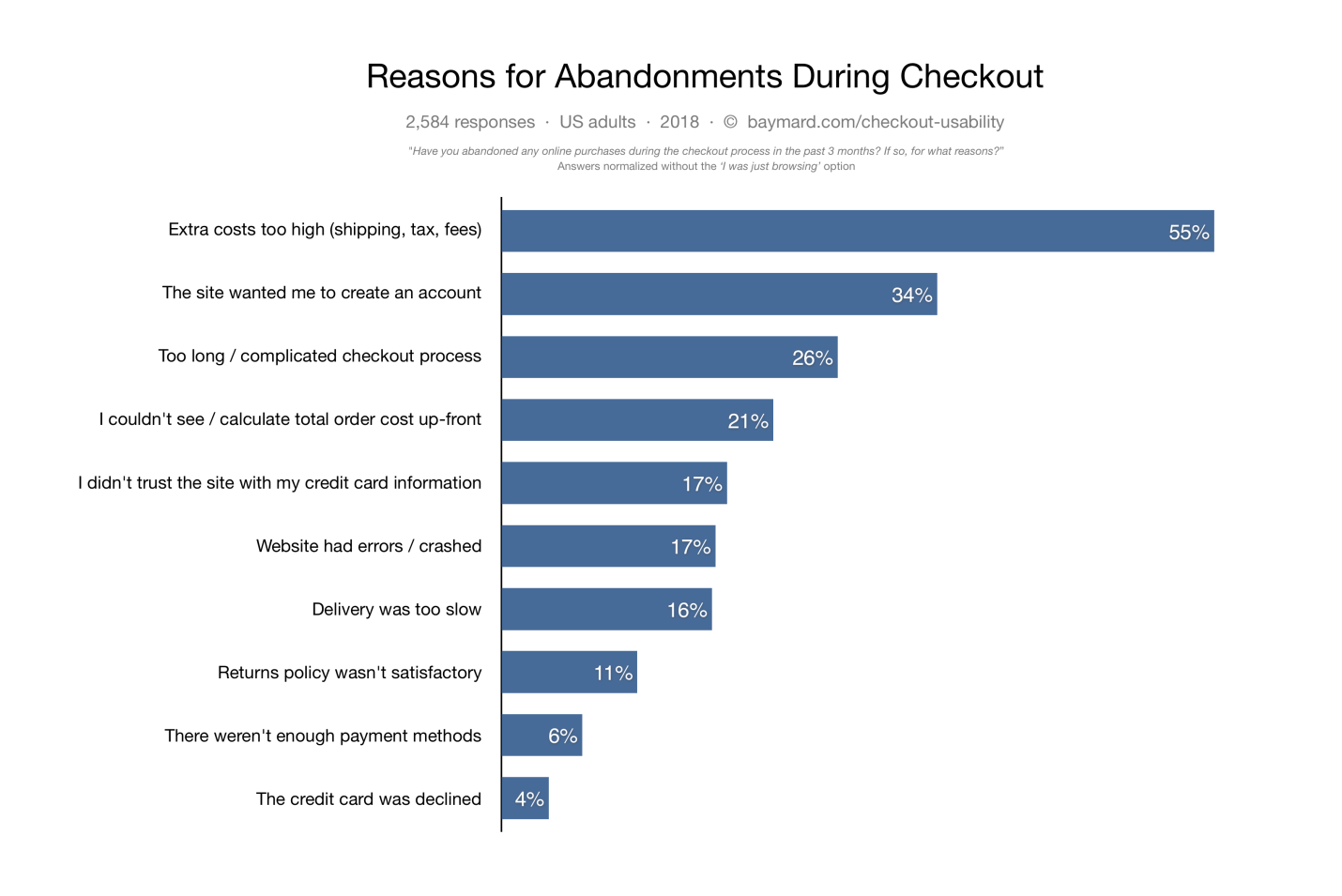
Você sabia que a taxa média de abandono de carrinho é de 70%? Cada 7 em cada 10 clientes abandonam o carrinho por algum motivo. A porcentagem reflete que os varejistas eletrônicos perdem grandes vendas devido ao abandono do carrinho de compras. A melhor abordagem para reduzindo o abandono do carrinho e aumentar as conversões está otimizando sua página de checkout, e é isso que vou abordar hoje. Neste artigo, vou sugerir as 11 melhores práticas de otimização de página de checkout para recuperar suas vendas perdidas.

Como otimizar sua página de Checkout?
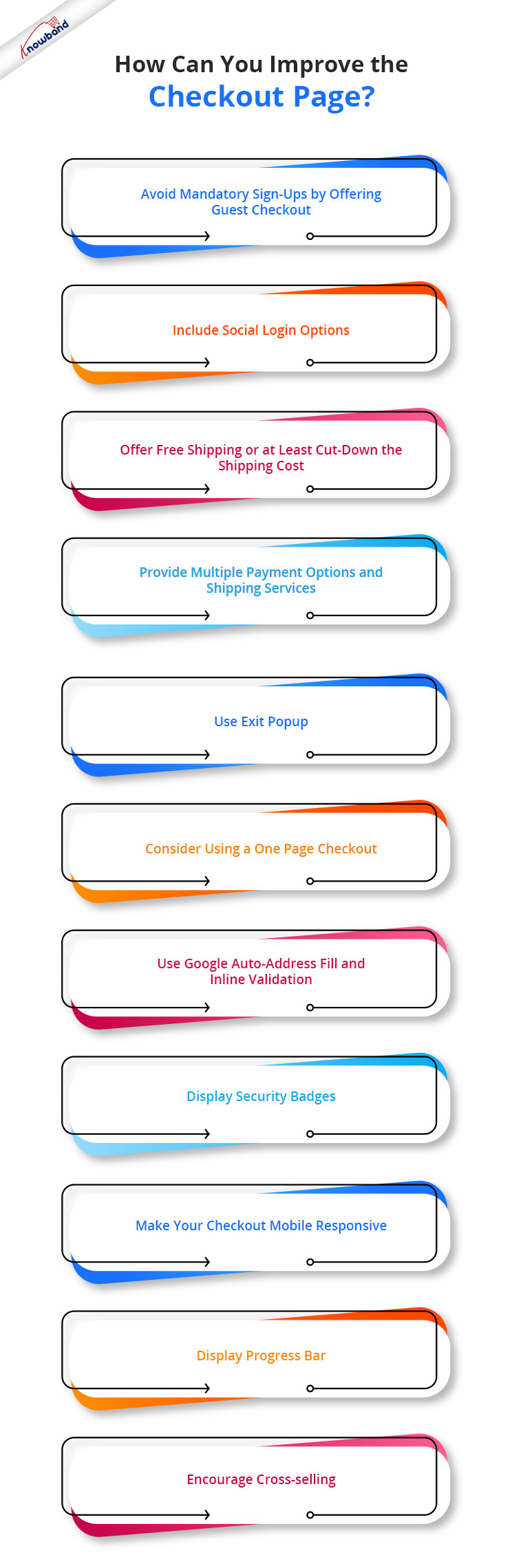
Para contribuir com um processo de checkout tranquilo e forneça a seus clientes uma experiência de checkout perfeita, considere as práticas recomendadas de checkout de comércio eletrônico abaixo mencionadas.

1. Evite inscrições obrigatórias oferecendo o Check-out para convidados
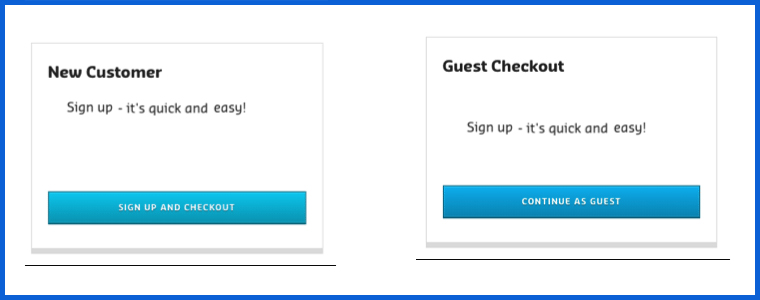
Se olharmos do ponto de vista de um comerciante, é bastante compreensível que ele queira obter dados de clientes para suas campanhas de marketing, mas também precisa entender que nem todos querem fazer parte de suas campanhas, promoções ou newsletters. A porcentagem desses clientes pode ser baixa, mas afeta suas vendas. Portanto, pule o processo de registro obrigatório e forneça um recurso de Guest Checkout em seu site de comércio eletrônico, evitando a necessidade de criar uma conta. É uma das melhores práticas para otimização de checkout de comércio eletrônico.

2. Incluir opções de login social

Embora alguns visitantes não queiram se registrar, alguns se sentem relutantes em se inscrever.�O fluxo de checkout é interrompido e a experiência do cliente é prejudicada quando um formulário de registro é exibido na página de checkout. Como alguns sites seguem um longo processo de registro, isso pode obrigar os visitantes a abandonar o carrinho e sair da loja. Você pode ajudar esses visitantes oferecendo a eles o recurso de login social, basicamente algo como login no Facebook e login no Google. O login social abre caminho para um checkout rápido, acelerando o processo de registro e também mantém o fluxo de checkout.
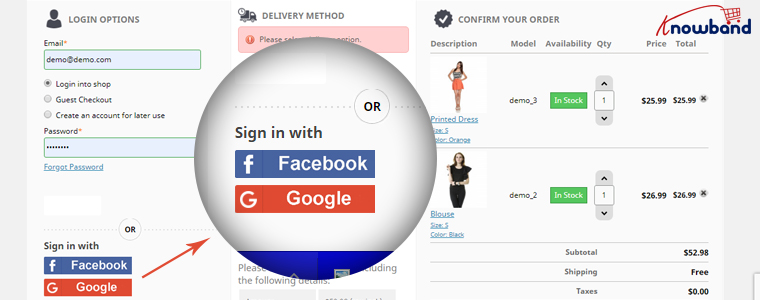
É um cadastro com um único clique, considerando que o visitante já está logado na rede social que está utilizando para fazer login no site. O login social está entre as estratégias eficazes de otimização de checkout. Você pode experimentar nosso módulo Social Loginizer se quiser oferecer várias opções de login social para seus visitantes. Oferece até 15 opções de login social. O módulo Social Loginizer está disponível para PrestaShop, OpenCarte Magento 2. Confira- Isso também pode lhe interessar:

Blogues recomendados: 10 benefícios do login social no comércio eletrônico

3. Ofereça frete grátis ou pelo menos reduza o custo de envio

Outra prática de otimização de checkout de comércio eletrônico seria fornecer um recurso de frete grátis para os clientes. O alto custo de envio continua sendo uma decepção para os compradores on-line e não há dúvida de que é a principal razão para o abandono do carrinho de compras no estudo de Baymard. O valor extra adicionado na etapa final do checkout força involuntariamente os clientes a abandonarem o carrinho. Algumas lojas de e-commerce cobram um valor de frete pesado e é o suficiente para afastar o interesse do cliente da compra. Para reduzir a possibilidade de abandono de carrinho e persuadir os clientes em potencial a fazer uma compra, oferecer frete grátis pode ser a maneira ideal.
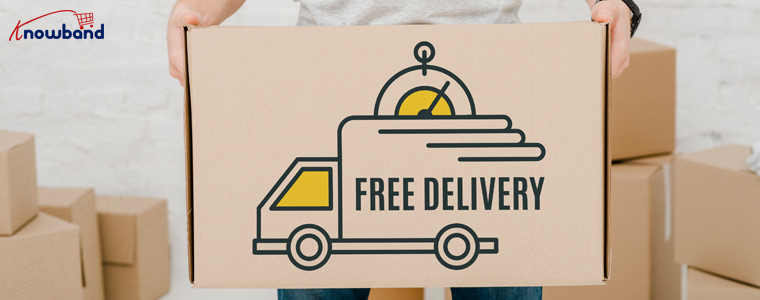
O frete grátis certamente pode aumentar as chances de conversão. Dá aos clientes uma sensação de alegria quando a quantidade do produto permanece a mesma por toda parte. E você não precisa comprometer seu lucro. Você pode ajustar ligeiramente o preço do produto para absorver o custo de envio. Os proprietários de sites PrestaShop podem experimentar nossos Gerente de frete grátis�e configurar suas regras de envio para fornecer frete grátis.

Relacionado: Estratégias de Frete Grátis: Por que oferecer? O que oferecer? Quando oferecer?

4. Forneça várias opções de pagamento e serviços de envio

Adicionar às práticas recomendadas da página de checkout é expandir suas opções de pagamento e envio. Cerca de 6% dos compradores online abandonam a página de checkout devido à falta de modos de pagamento e cerca de 4% ficam sem escolha a não ser comprar quando o cartão de crédito é recusado. Então, aproximadamente, 10% das pessoas estão tendo problemas relacionados a pagamentos. Pode ser superado oferecendo várias opções de pagamento. Também é importante porque diferentes clientes têm sua confiança vinculada a diferentes modos de pagamento.
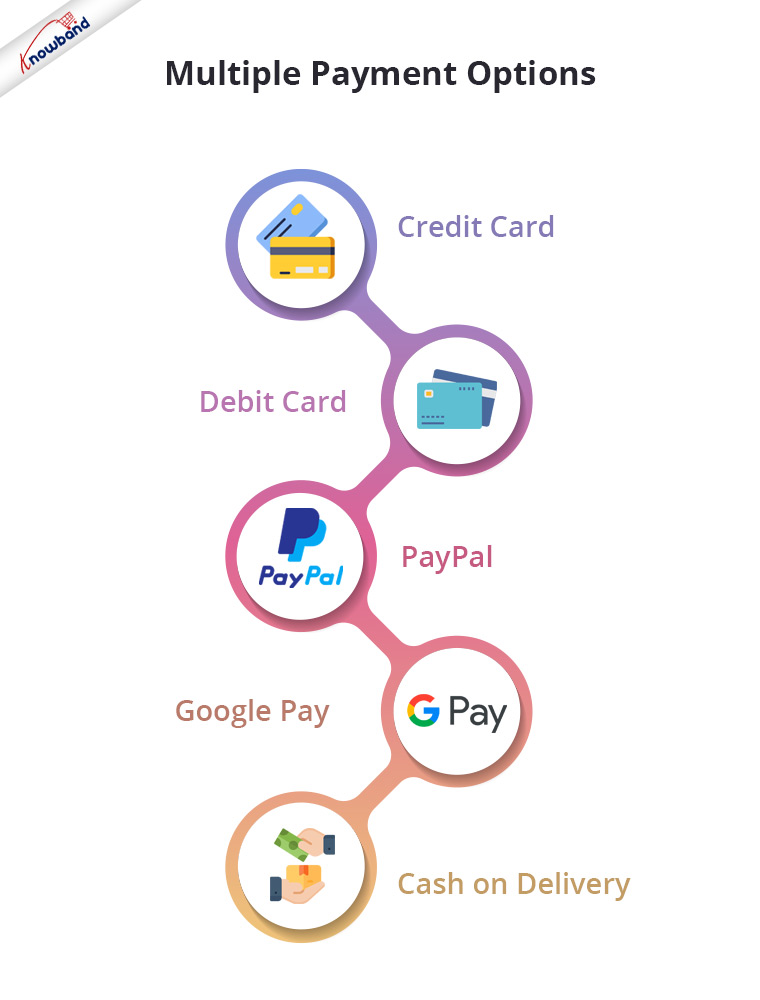
Portanto, deixe as pessoas escolherem o modo de pagamento desejado entre uma variedade de opções de pagamento. Isso resultará em uma maior taxa de conversão. Além de cartão de crédito e cartão de débito, você deve incluir carteiras digitais como PayPal, Google Pay, etc. e dinheiro na entrega. Da mesma forma, você deve fornecer às pessoas vários serviços de remessa. Diferentes lojas de envio têm prazos de entrega diferentes, então deixe os usuários decidirem a rapidez com que desejam que seu item seja entregue. Alguns provedores de serviços de envio garantem até 1 dia de entrega e isso pode ser muito útil, especialmente para um usuário que deseja receber seu pedido em 24 horas.

5. Use o pop-up de saída

Outra tática de otimização de checkout seria atrair os compradores com algumas ofertas e descontos atraentes quando eles estiverem prestes a sair do seu site depois de quase passarem por todo o processo de checkout. Mesmo quando você não consegue identificar o motivo exato pelo qual o usuário está saindo da página de checkout, você deve tentar o seu melhor até o final para convencê-lo a fazer uma compra. Isso pode ser feito usando a funcionalidade pop-up Sair. Ele rastreia o movimento do mouse do usuário e exibe as ofertas da sua loja assim que o usuário pretende sair.

Experimente o pop-up de saída da Knowband. É um módulo rico em recursos que tem muito a oferecer para tornar seu pop-up eficaz. Mais importante ainda, você pode ativar a funcionalidade de pop-up de saída para várias páginas, não apenas para a página de checkout. Verificação de saída-

Pop-up de saída do PrestaShop

Pop-up de saída do OpenCart

Pop-up de saída do Magento 2

6. Considere usar um checkout de uma página

Uma das melhores maneiras de otimizar seu processo de checkout é implementar um checkout de página em seu site, também chamado de checkout de página única. Essa otimização de checkout simplifica o processo de checkout colocando todos os campos de checkout em uma única página. Oferece um checkout fácil, rápido e conveniente e resulta em uma melhor taxa de conversão.
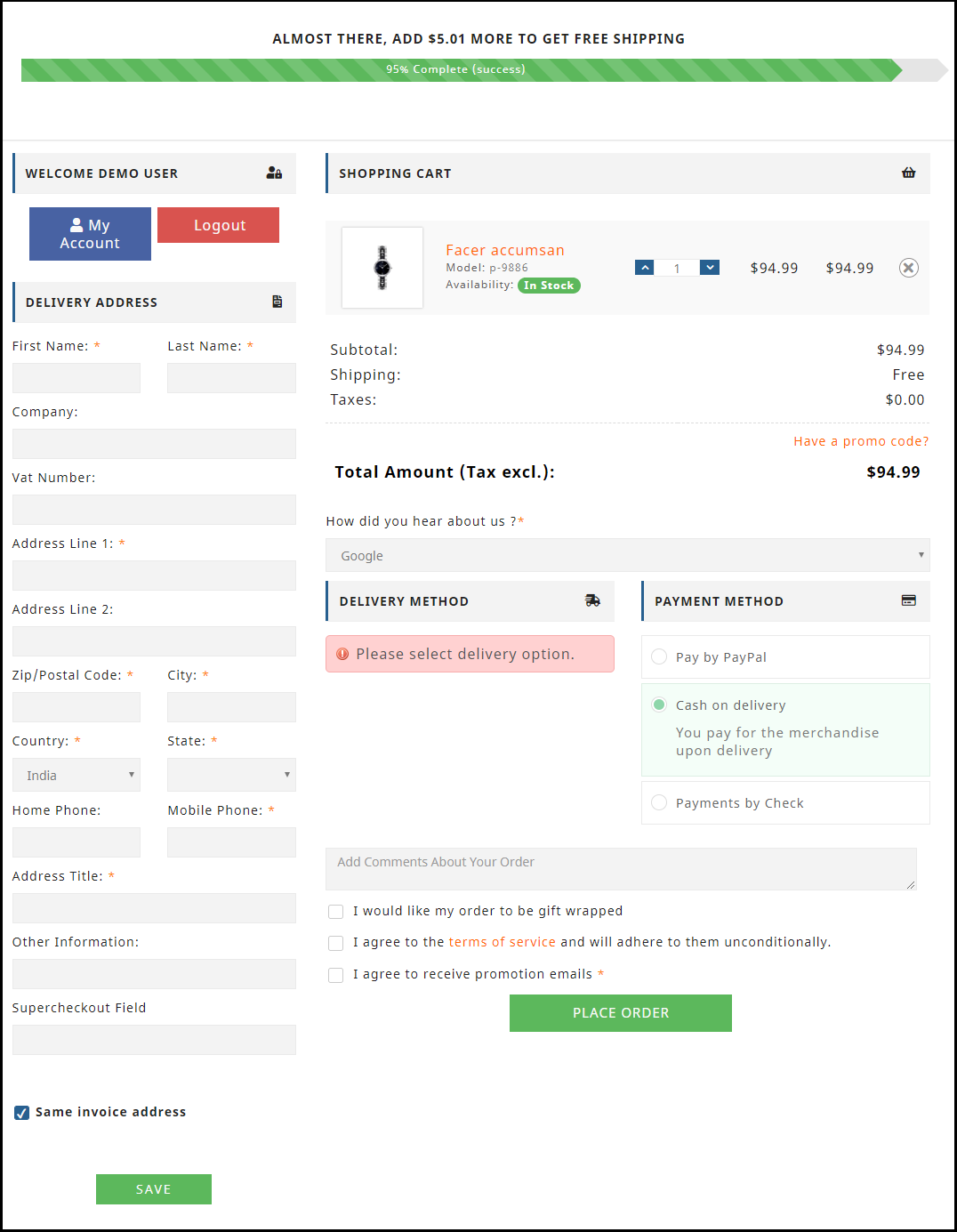
Não estou prejudicando o processo de checkout de várias páginas, mas sinto que o One Page Checkout tem uma ligeira vantagem sobre o checkout de várias etapas. Para conhecer a análise aprofundada de ambos os processos de checkout, leia:

Check-out de uma página versus check-out de várias páginas

Nosso módulo One Page Checkout oferece Guest Checkout, Social Login (Facebook, Google e PayPal), suporta vários métodos de pagamento e serviços de envio e outros enfeites. É uma solução perfeita para todos os seus problemas de checkout. Nós temos-

Checkout de uma página para PrestaShop

OpenCart One Page Checkout

Check-out avançado de uma página do OpenCart

Check-out de uma página para Magento 2

7. Use o preenchimento automático de endereço do Google e a validação em linha

Economize o tempo dos usuários e permita que eles façam check-out rapidamente ativando o endereço automático do Google para a funcionalidade completa em seu site. Ele exibe as sugestões de endereço assim que o visitante digita seu endereço no campo de endereço. Ao pegar um endereço, os demais campos de endereço são preenchidos automaticamente. Você também deve incluir a opção de usar o endereço de entrega para o endereço de cobrança.
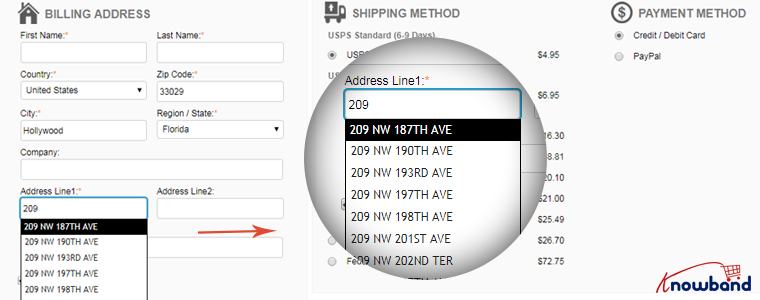
Junto com o preenchimento automático, habilite a validação em linha (também chamada de validação de dados). Ele ajuda o usuário a identificar o erro ao colocar os detalhes nos campos de checkout. Quando o usuário alterna entre os campos, verifica se as entradas fornecidas pelo usuário estão corretas ou não.
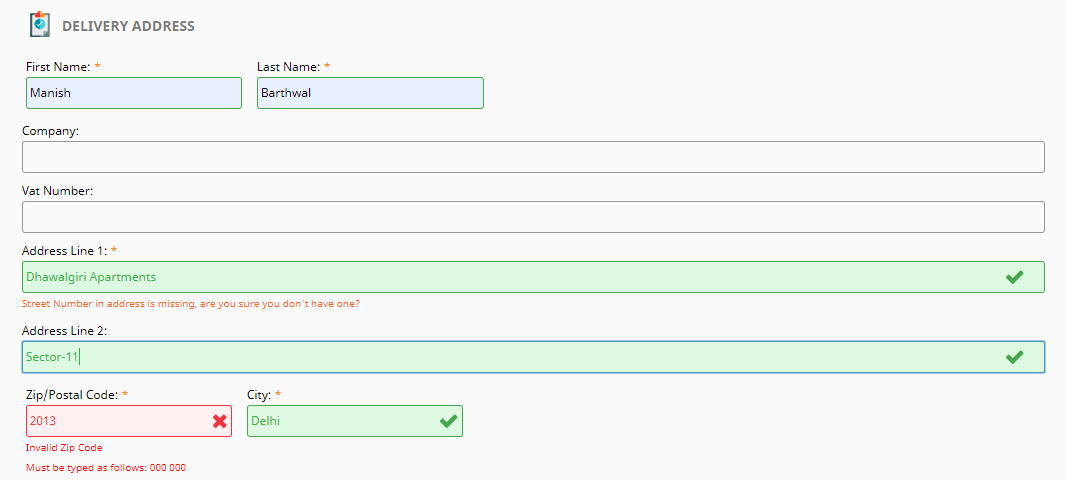
Ambos os métodos desempenham um papel crucial na otimização do checkout de comércio eletrônico.

8. Exibir crachás de segurança

As pessoas muitas vezes duvidam do nível de segurança de um site, especialmente os novos visitantes. Eles não confiam facilmente em um site e, portanto, sentem um pouco de preocupação ao fornecer seus detalhes de pagamento.

Fonte da imagem: Conversion Monk
Faça os visitantes sentirem que seu site é confiável e seus pagamentos são seguros. Mostre-lhes os selos de confiança. Ele pode incluir os logotipos das opções de pagamento, crachás de segurança do Norton, McAfee, Cadeados ou até mesmo um texto curto que diz “Pagamento rápido e seguro”. Você também deve adicionar um certificado SSL ao seu site para manter a confiança por toda parte.

9. Torne seu Checkout Mobile Responsivo

Hoje, a maioria das pessoas prefere fazer compras online através de seus dispositivos móveis. De acordo com um Denunciar pela Statista, espera-se que 72.9% de todo o comércio eletrônico de varejo seja gerado via m-commerce até 2021 e essa é a principal razão pela qual as empresas on-line estão dando mais foco à navegação móvel conveniente para garantir que seus visitantes desfrutem de uma experiência de checkout perfeita e não apenas do desktop, mas também de um dispositivo portátil. Portanto, verifique se sua página de checkout é responsiva para dispositivos móveis se você deseja obter altas conversões de dispositivos móveis. Uma página de checkout compatível com dispositivos móveis é um fator essencial na otimização da página de checkout.

10. Exibir barra de progresso

Embora eu tenha sugerido acima um checkout de uma página, você pode continuar com o processo de checkout em várias etapas se não for fã de um checkout de uma página, mas certifique-se de que ele exiba uma barra de progresso.
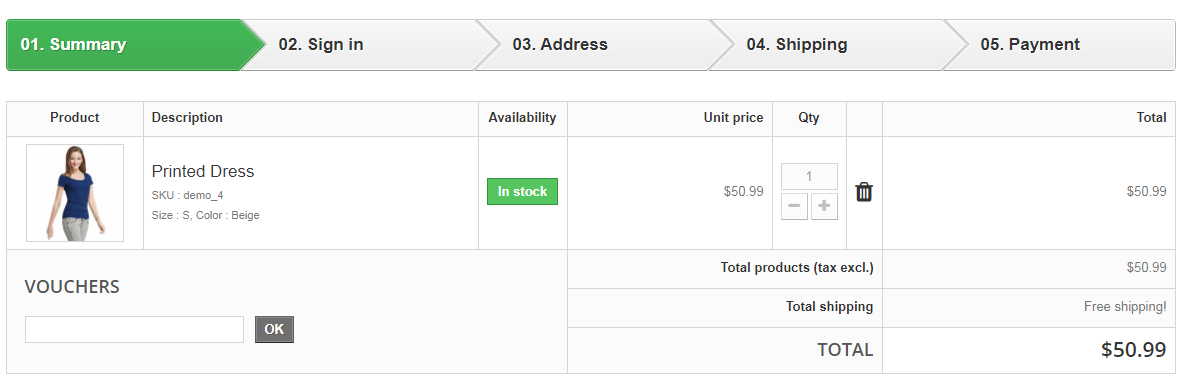
Um processo de checkout demorado pode irritar os usuários se eles não tiverem ideia de quanto tempo o processo de checkout levará. Ajude-os exibindo uma barra de progresso/indicador de progresso para que fique claro de antemão quais etapas eles precisam seguir para concluir o checkout. É menos provável que as pessoas abandonem a página de checkout se puderem ver o progresso do checkout.

11. Incentive a venda cruzada

Quando você fala sobre otimização de checkout, a venda cruzada nunca pode ser negligenciada. Logo após o usuário fazer uma compra, exiba seus produtos relacionados que combinariam bem com sua compra. Além disso, você pode pelo menos incentivar os clientes a comprar mais agradecendo e fornecendo um código de cupom para a próxima compra. Relacionado: Um guia completo para vendas cruzadas e upselling no comércio eletrônico
Concluindo!

A otimização das páginas de checkout não se limita a algumas táticas definidas.�Você encontrará muitas maneiras de otimizar sua página de checkout, no entanto, achei os métodos sugeridos acima os mais úteis, mas não é tão fácil quanto parece. A otimização do checkout exige muito esforço e tempo. Você precisa continuar fazendo testes A/B em intervalos regulares para identificar o que funciona melhor para você. Lembre-se de que mesmo um pequeno decréscimo nos carrinhos abandonados pode adicionar uma quantia enorme à sua receita total. É isso. Se você gostou destas 11 práticas recomendadas de otimização de página de checkout. Sinta-se à vontade para adicionar qualquer ponto que você achar que pode ajudar a fornecer uma experiência de checkout perfeita. Para qualquer assistência em relação à funcionalidade do módulo, você pode entrar em contato conosco em support@knowband.com

Manual do usuário da extensão do integrador do Google Shopping Magento 2

1.0 Introdução

Os proprietários de lojas de comércio eletrônico agora podem enviar seus produtos para o Google Shopping e trazer novos visitantes para o site a partir do mecanismo de pesquisa com a extensão de integração Magento 2 Google Shopping da Knowband. A extensão Magento 2 foi projetada para conectar a loja ao Google Merchant Center. O módulo de integração do Google Shopping Magento 2 cria feeds XML e os sincroniza com o centro do comerciante com a ajuda dos cron jobs. Tudo o que você precisa fazer é ter uma conta de comerciante no Google Merchant Center. A conexão entre a conta e a loja é feita com a ajuda dos detalhes da API.

1.1. Recursos administrativos do Magento 2 Google Shopping Integrator:

Aqui estão alguns dos principais destaques do conector do Google Shopping Magento 2:

  1. A conexão entre a loja Magento e o Google Merchant Center é configurada com apenas alguns cliques.
  2. A sincronização em tempo real facilita a listagem de produtos, a sincronização de feeds e o gerenciamento de estoque.
  3. Uma vez que a conexão é estabelecida, o administrador pode listar os produtos e detalhes relacionados com a ajuda de uma abordagem baseada em perfil. O conector Magento 2 Google Shopping suporta todos os tipos de produtos, simples, configuráveis ​​ou para download.
  4. A listagem baseada em perfil permite opções de mapeamento de categorias de muitos para um. Os produtos da categoria selecionada são sincronizados em massa com o conector Google Shopping Magento 2.
  5. O mapeamento de atributos também se torna fácil com a extensão de sincronização do Google Shopping Magento 2.
  6. Além disso, o administrador pode visualizar a lista de produtos no back-end do integrador Magento 2 Google Shopping. Os e-comerciantes podem remover os produtos listados clicando em um botão.
  7. O conector do Magento 2 Google Merchant Center foi projetado para obter uma listagem sem erros. No entanto, caso algum produto não seja listado com sucesso, você pode visualizar os detalhes do erro com um clique de botão.
  8. O administrador pode criar feeds para os perfis e sincronizá-los com o Google Merchant Center executando o cron no back-end do integrador Google Shopping Magento 2. Você pode até agendar o horário para a sincronização do feed.
  9. As opções cron oferecidas pelo integrador Magento 2 Google Shopping permitem que o administrador da loja sincronize o status dos produtos do Google Shopping para a loja.
  10. A seção de log de auditoria do conector do Google Shopping Magento 2 acompanha o status das várias tarefas em execução no back-end.

Instalação 2.0

Após adquirir a extensão Magento 2 Google Shopping Integration, o administrador da loja obterá os seguintes arquivos: 1. Knowband_Googleshopping.zip que contém o código fonte do plug-in Google Shopping Integration Magento 2. 2. Manual do usuário que inclui todos os detalhes e ajuda sobre a extensão.

Siga as etapas mencionadas abaixo para instalar o módulo Magento 2 Google Shopping Integration em sua loja:

Essa extensão requer a Google Client API, então você precisa adicionar o “google/apiclient”: “^2.2” no arquivo composer.json e atualizar o composer.

  • Obtenha o Magento 2 Google Shopping Integrator na loja Knowband e baixe o pacote de extensão.
  • O pacote tem um arquivo compactado. Descompacte o pacote.
  • Crie uma pasta {Magentoroot}/app/code/Knowband/Google Shopping
  • Carregue o conteúdo extraído na pasta acima através do gerenciador de FTP (como Filezilla ou WinSCP baixe aqui: https://filezilla-project.org/).
  • Agora execute os comandos abaixo para instalar o plugin:

php -f bin/magento module:enable –clear-static-content Knowband_Googleshopping php -f bin/magento setup:upgrade php -f bin/magento setup:di:compile php bin/magento setup:static-content:deploy A extensão agora está instalado e pronto para uso. No painel de administração, vá para “Extensões de banda de conhecimento > Google Shopping”. Agora você pode configurar e usar o Magento 2 Google Shopping Integrator.

3.0 Interface Admin

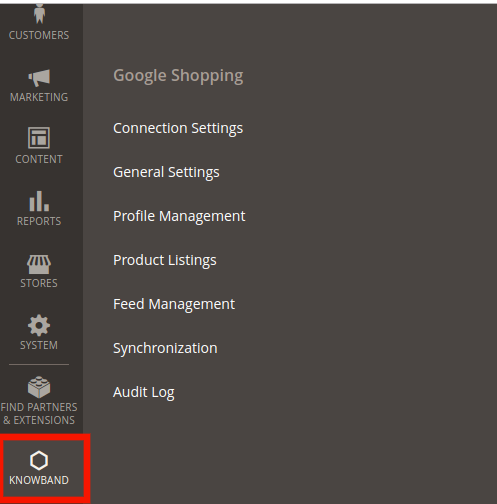
Quando a instalação estiver concluída, você poderá encontrar o integrador da API Magento 2 Google Shopping no menu principal. Clique em Knowband e você encontrará o módulo conforme mostrado na imagem abaixo:

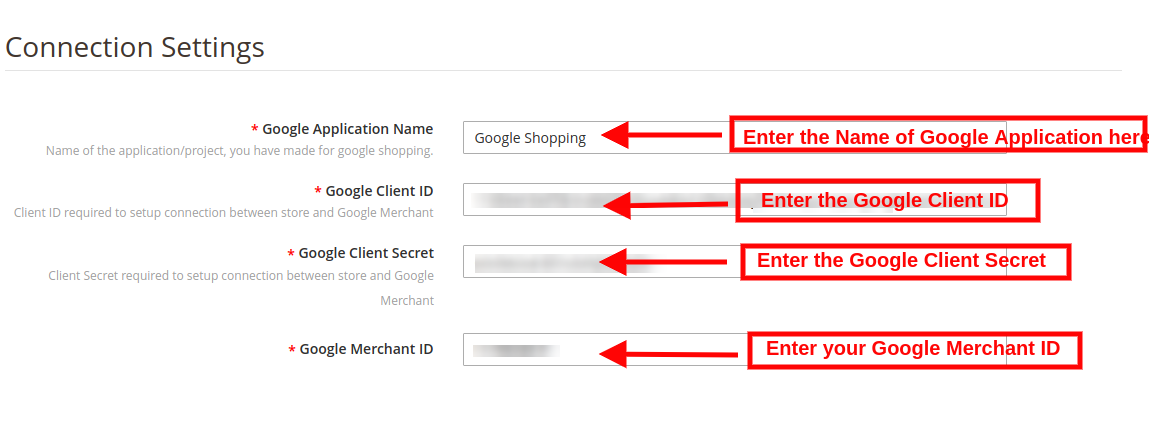
3.1. Configurações de conexão

A conexão pode ser configurada entre o Google Merchant Center e a loja Magento nesta guia do plug-in de integração do Google Shopping Magento 2. Você precisa criar uma conta no Google Merchant Center e obter o ID do cliente, o segredo do cliente e o ID do comerciante. Consulte o Apêndice A.

  • Nome do aplicativo Google: Insira o nome do projeto/aplicativo que você criou para o Google Shopping nesta seção.
  • ID de cliente do Google: Obtenha o ID do cliente de sua conta de comerciante e insira o mesmo aqui. Isso autenticará a conexão entre a loja e o Google Merchant.
  • Segredo do cliente Google: Insira o segredo do cliente para configurar a conexão.
  • ID do comerciante do Google: Forneça o ID do comerciante da sua conta do Google Merchant Center aqui.

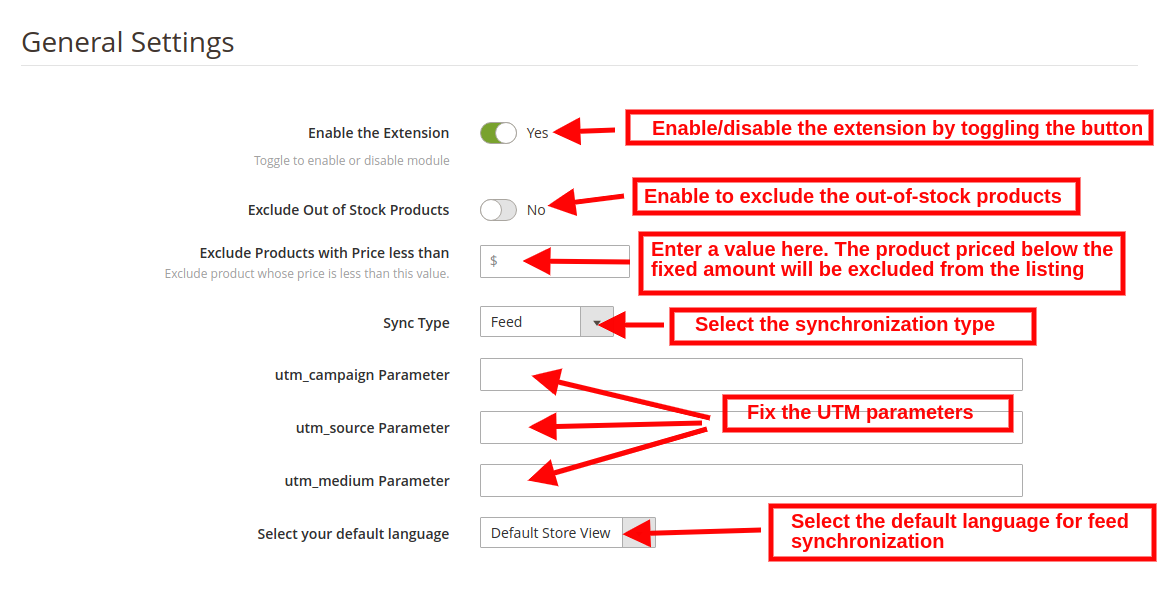
3.2. Configurações Gerais

Você pode fazer as alterações básicas de configuração nesta seção do integrador Magento 2 Google Shopping. Os vários campos desta guia são discutidos abaixo:

ativado: Alterne este botão para ativar este plug-in de integração da API do Google Shopping Magento 2.

Exclua produtos fora de estoque: O conector do Google Shopping Magento 2 permite que você crie um perfil e liste os produtos em massa no Merchant Center. No entanto, alguns produtos podem estar esgotados. O administrador pode desativar produtos esgotados ativando este botão. Se ativado, apenas o produto em estoque será exibido nos resultados de pesquisa do Google.

Excluir produtos com preço inferior a: Insira um valor fixo. Apenas os produtos com preços acima do valor fixo serão exibidos nos resultados da pesquisa.

Tipo de sincronização: Selecione o tipo de sincronização no menu suspenso. As duas opções: API de conteúdo e feed.

Parâmetro utm_campaign, parâmetro utm_source, parâmetro utm_medium: Insira o UTM para rastrear o tráfego recebido via Google Shopping.

Selecione seu idioma padrão: O módulo oferece suporte multilíngue. Selecione o idioma padrão nesta seção.

3.3. Gerenciamento de perfil

O administrador pode criar, editar ou excluir perfis nesta guia da extensão Magento 2 Google Shopping Integration.

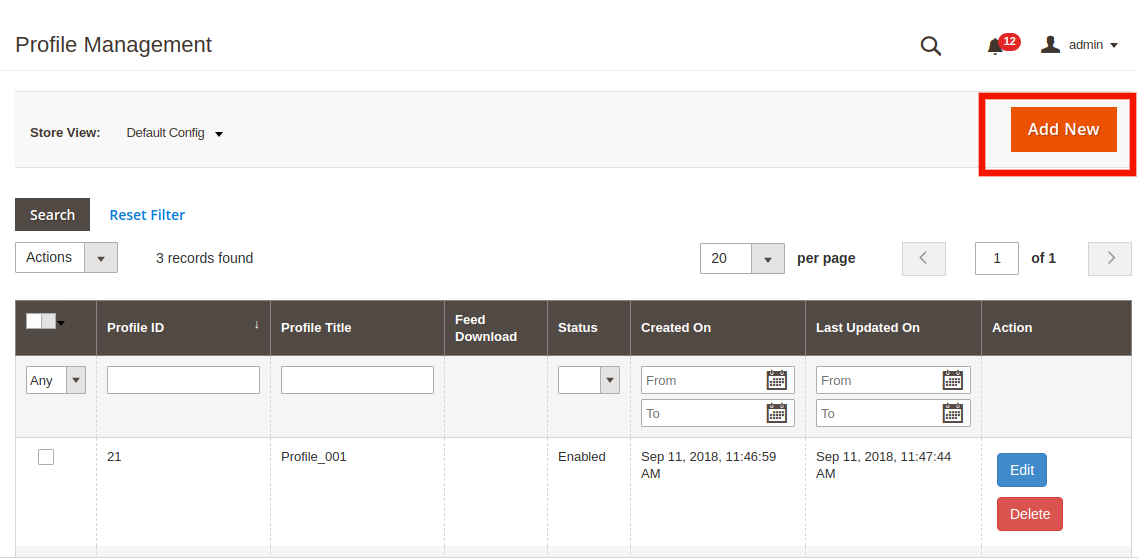
3.3.1 Como Criar Novos Perfis?

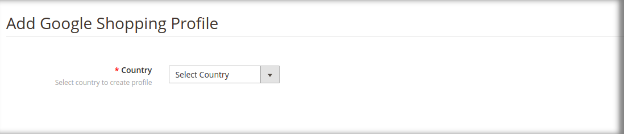
Clique no ‘Adicionar novo perfil’ or ‘+’ assinar para criar um novo perfil.

Isso irá redirecioná-lo para a seção de gerenciamento de perfil.

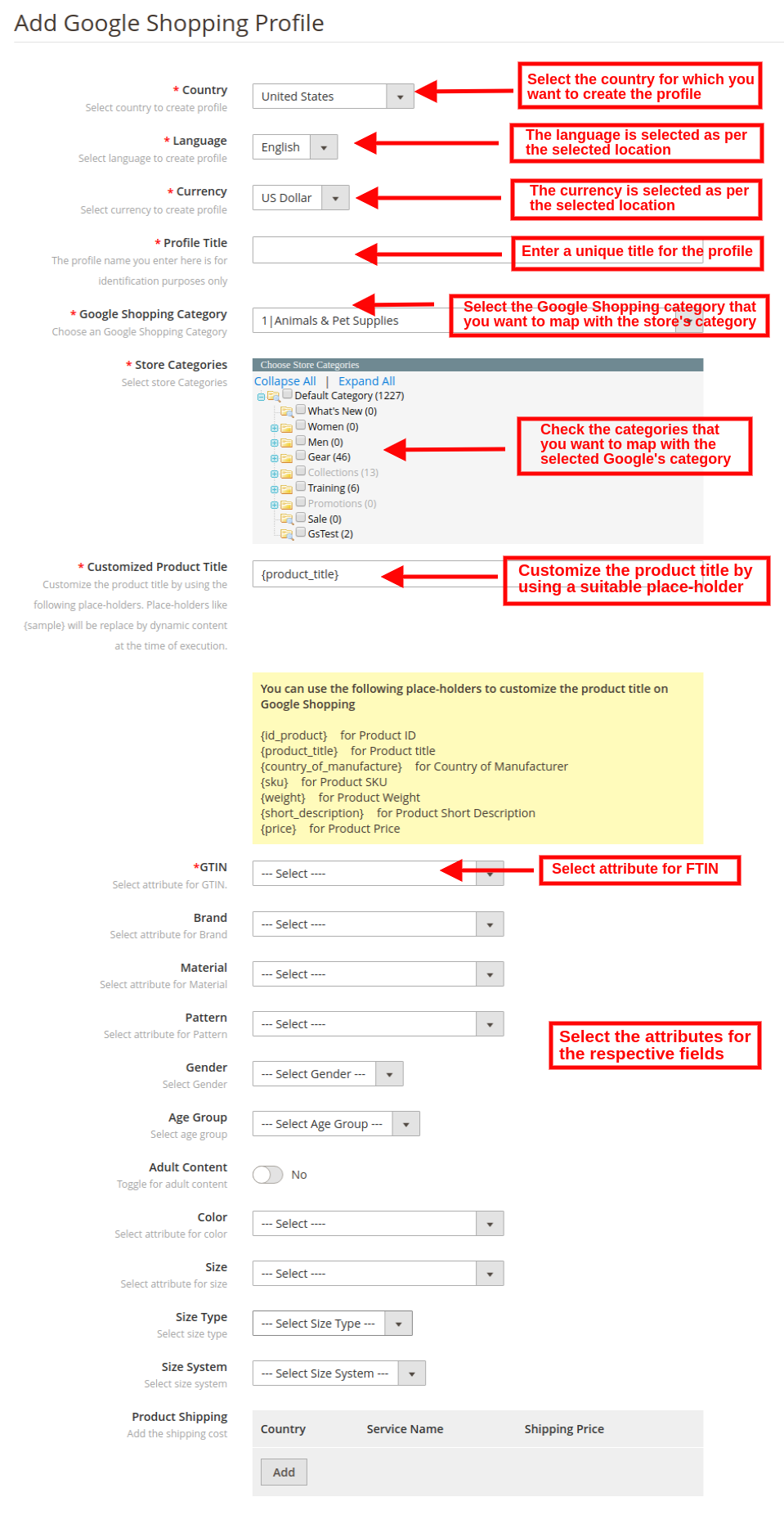
País: Selecione o País na lista suspensa.


  • Língua: O idioma será selecionado por padrão de acordo com o país selecionado.
  • Moeda: A moeda será exibida por padrão de acordo com o país selecionado.
  • Titulo de perfil: Digite o nome do perfil aqui.
  • Categoria Google: Selecione a categoria do Google que você deseja mapear as categorias da loja.
  • Categoria da loja: Expanda a categoria e marque as categorias que deseja mapear com a categoria selecionada do Google.
  • GTIN: Aqui, você mapeará o campo exclusivo do produto para que o Magento 2 Google Shopping Connector possa identificar os produtos de acordo com o atributo mapeado. Você também deve fornecer mapeamento de campo exclusivo para atributos do produto. As várias opções para escolher incluem: Referência No., UPC, EAN13. O mapeamento pode então ser feito com base no atributo selecionado.
  • Personalize o título do produto: Personalize o título do produto usando os seguintes espaços reservados. {id_product} para ID do produto {product_title} para título do produto {manufacturer_name} para nome do fabricante {supplier_name} para nome do fornecedor {reference} para referência do produto {ean13} para produto EAN13 {short_description} para descrição resumida do produto {price} para preço do produto
  • Material: Selecione o material do produto.
  • Padrão: Escolha o padrão no menu suspenso.
  • Gênero: Selecione o sexo para o qual o produto se destina. As opções são Masculino, Feminino ou Unissex.
  • Grupo de idade: Selecione a faixa etária em que se espera que use o produto.
  • Conteúdo adulto: Especifique se o produto tem conteúdo adulto ou não.
  • Cor: Use o atributo color para descrever a cor do seu produto. Essas informações ajudam a criar filtros precisos, que os usuários podem usar para restringir os resultados da pesquisa.
  • Tamanho: O atributo size descreve o tamanho padronizado do seu produto. Seu anúncio de produto aparecerá nos resultados filtrados por tamanho.
  • Tamanho Tipo: O atributo descreve o corte de seu produto. O valor suportado para este campo inclui regular, petite, plus, big, tall e outros. Isso ajuda a criar filtros precisos.
  • Sistema de tamanhos: Com este atributo, você pode explicar qual sistema de dimensionamento de país seu produto usa.
  • Envio do produto: Selecione o método de envio para o produto específico.


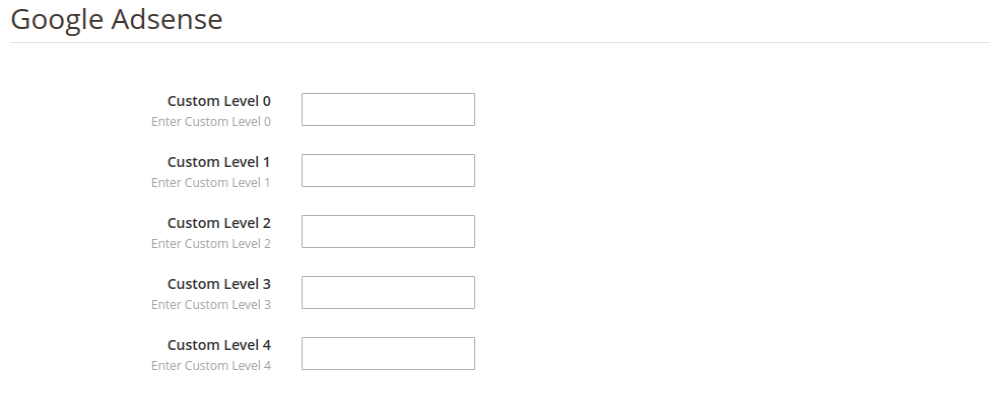
Google Adsense:

Google Adsense se refere à campanha que você executará no Google Adwords. Rótulos personalizados, Rótulo personalizado 0 através Rótulo personalizado 4, permitem que você crie filtros específicos para usar em suas campanhas do Shopping. Use esses filtros para relatórios e lances em grupos de produtos. As informações que você inclui nesses atributos não serão mostradas aos usuários.

3.3.2 Como editar o perfil existente?

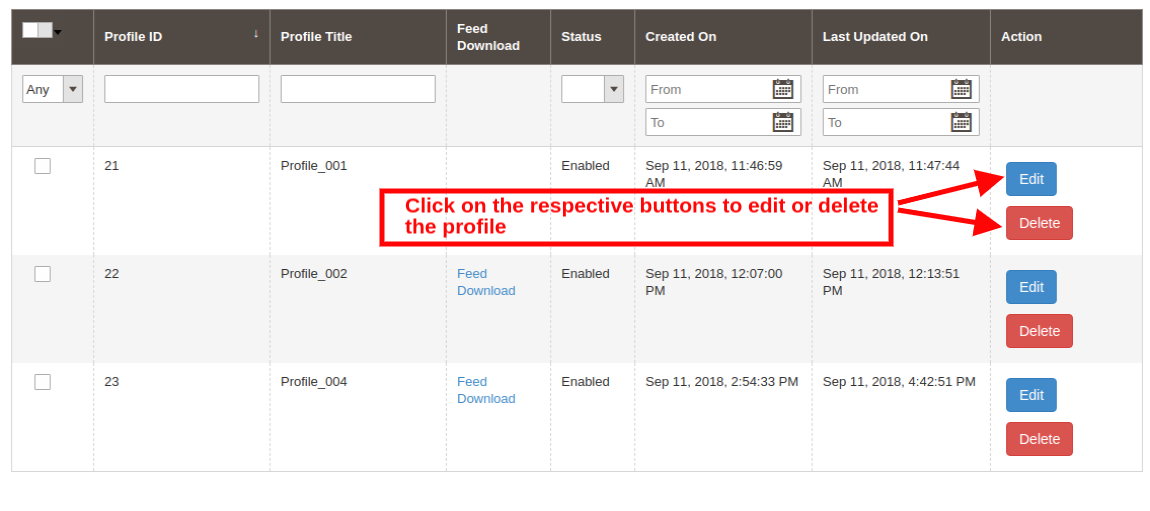
O administrador pode até editar ou excluir o perfil com um clique de botão.


Clique no Editar or Excluir botão correspondente a cada perfil, respectivamente, para editá-los ou excluí-los.

3.4. Gestão de Feed

O feed é criado para exibir os produtos nos resultados de pesquisa do Google. O administrador pode criar um número N de feeds e agendar o mesmo para sincronização.

3.4.1 Como criar novos feeds?

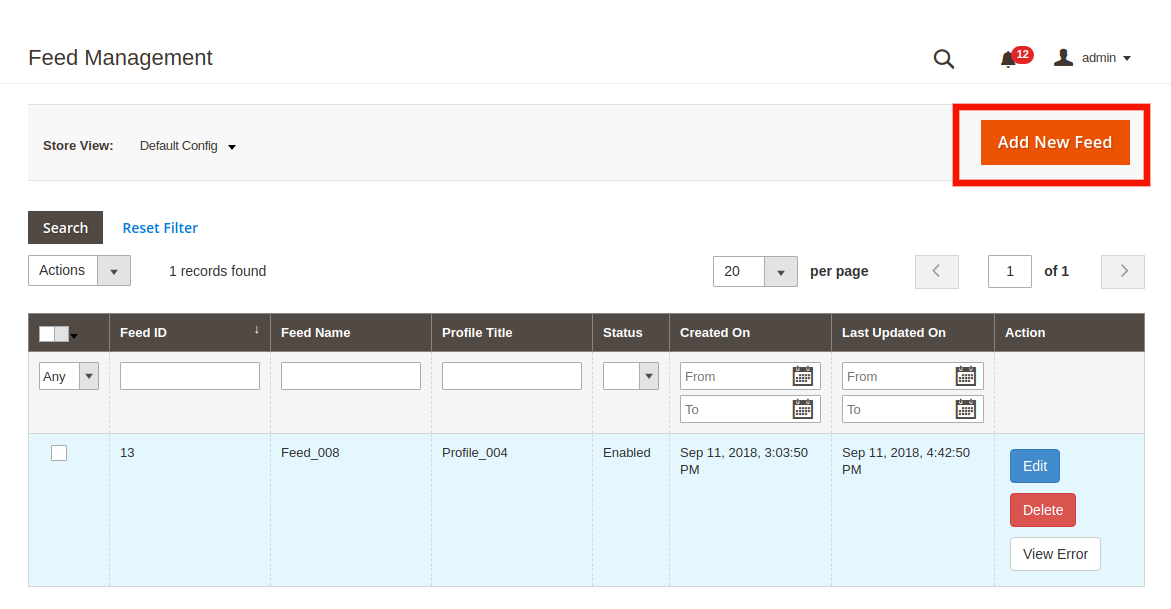
Clique no ‘Adicionar novo feed’ or ‘+’ assinar para criar um novo perfil.


Isso o redirecionará para a página de criação de feed da extensão de sincronização do Magento 2 Google Shopping. Os vários campos da interface são discutidos abaixo: Selecione Perfil: A lista dos perfis criados na guia de gerenciamento de perfis do módulo Magento 2 Google Shopping Integration será mostrada nesta guia. Selecione o perfil cujo produto você deseja sincronizar com o Google Merchant Center. Rótulo do feed: insira um nome exclusivo para o feed. Agendamento de upload do feed: selecione o agendamento do upload do feed. Definir hora: selecione o número de horas em que você deseja agendar o feed.

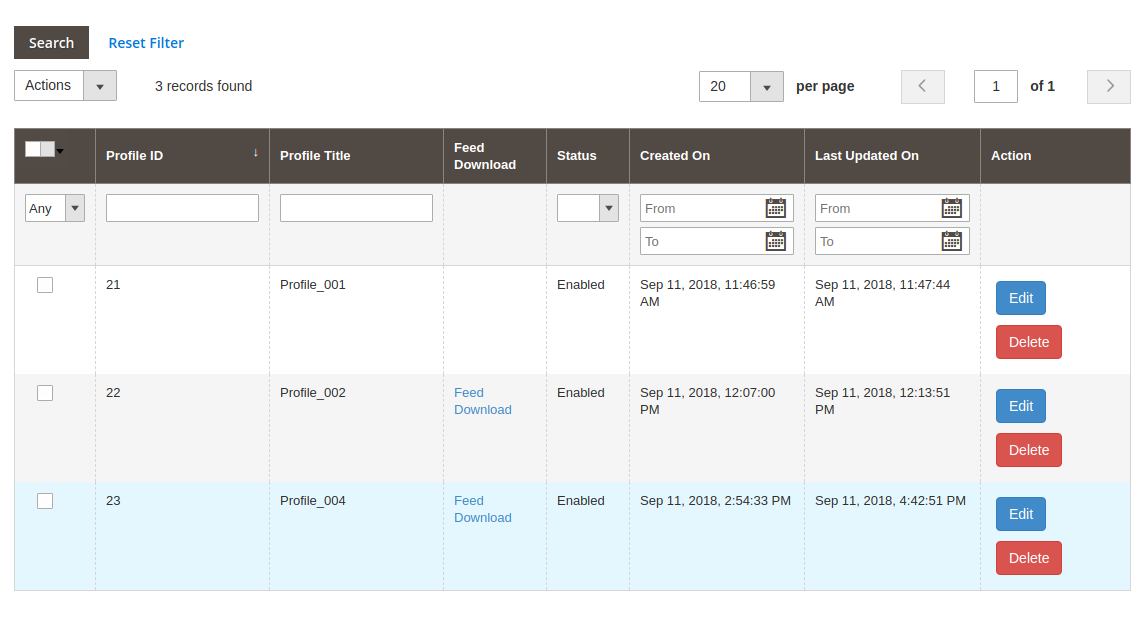
3.4.2 Como baixar feeds?

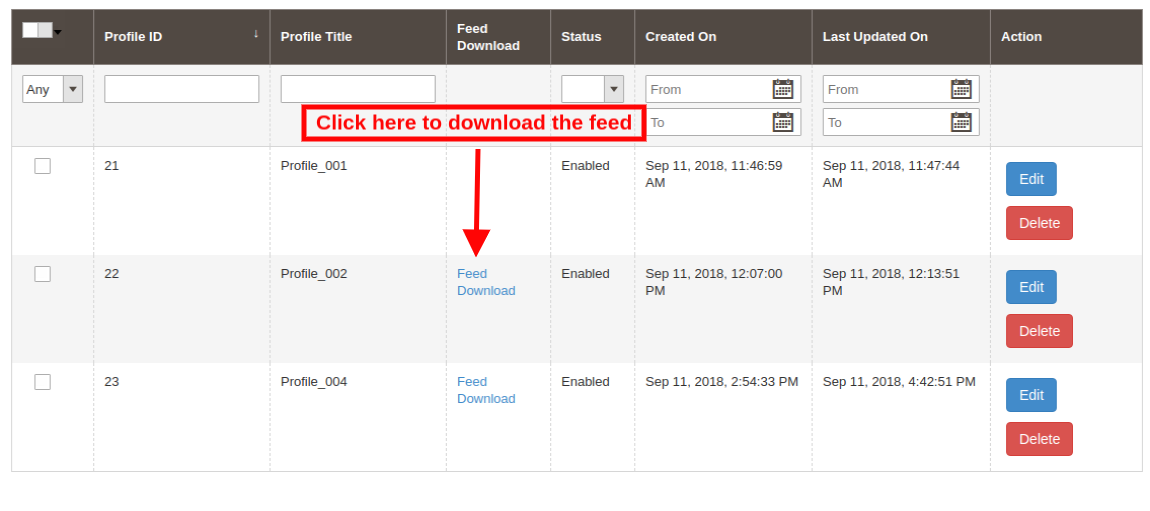
O administrador pode até baixar o feed do respectivo perfil. Para isso, acesse a guia Gerenciamento de perfil do integrador Google Shopping Magento 2. A opção de download será mostrada na seção Download de Feed, conforme mostrado abaixo:

3.4.3 Como editar/excluir feeds?

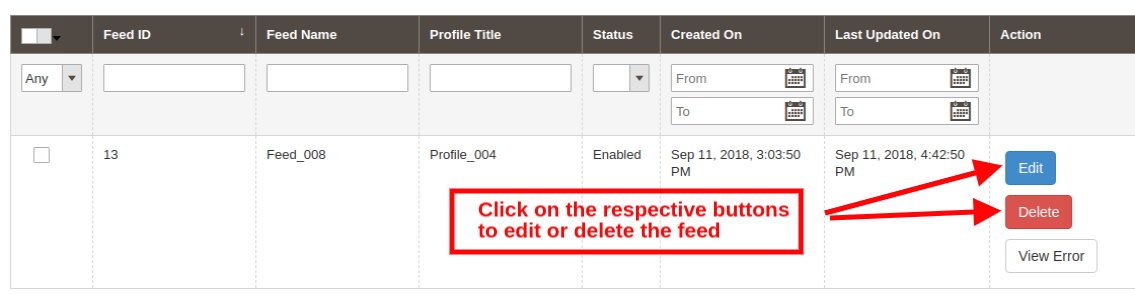
Para editar ou excluir os feeds, clique no botão Editar ou Excluir correspondente a cada feed. O administrador ainda tem a opção de visualizar o relatório caso ocorra algum erro durante a sincronização do feed. Isso pode ser feito clicando na opção View Error, conforme mostrado na imagem abaixo:

3.5. Listagem de produtos

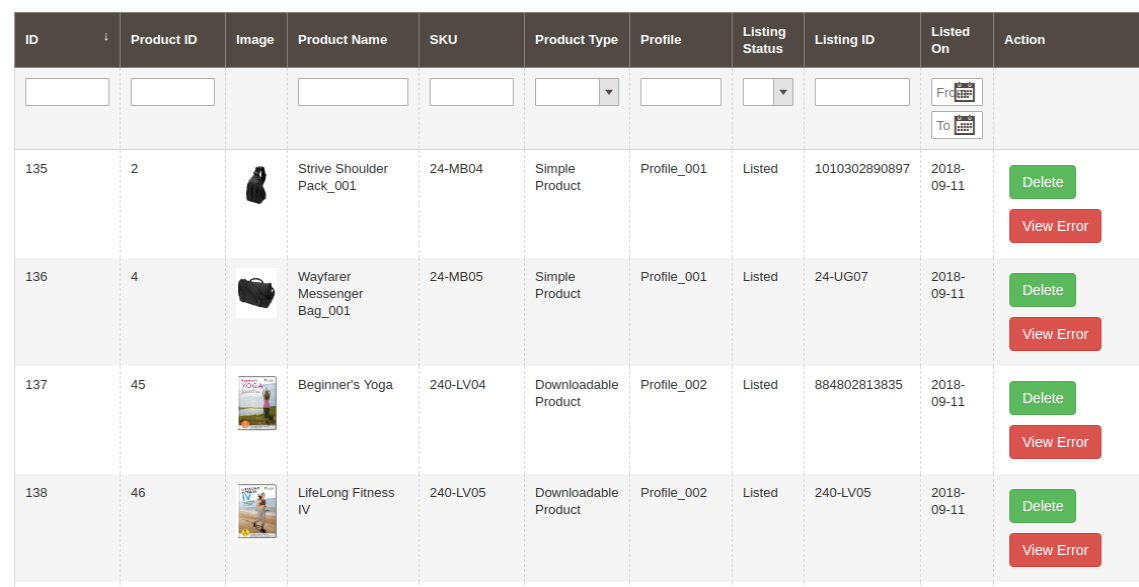
Esta seção do plug-in de integração do Magento 2 Google Shopping mostra o relatório dos produtos listados no Merchant Center. O módulo de integração do Google Shopping Magento 2 permite a seguinte ação ao administrador.

  • Renovar: O botão Renovar pode relistar os produtos cuja listagem expirou. Assim que esta ação for executada com sucesso, a ação será alterada para ‘Halt’.
  • Excluir: O administrador pode remover o produto clicando em ‘Excluir’.
  • Erro de visualização: O administrador pode visualizar o erro ocorrido ao listar o produto.

3.6. Sincronização

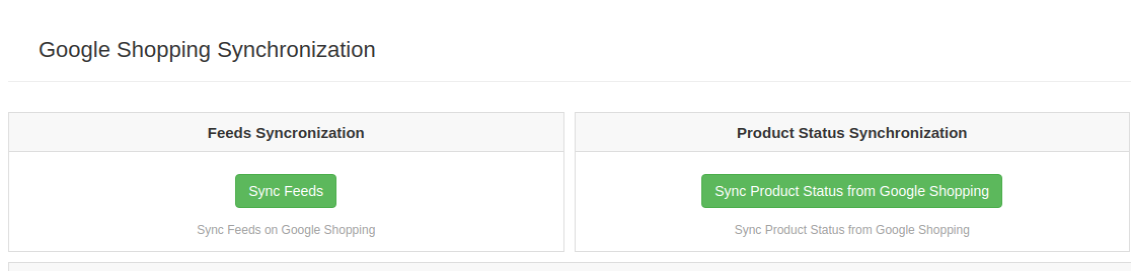
A guia Sincronização do módulo Magento 2 Google Shopping Integration oferece uma opção cron para sincronização em tempo real. Aqui estão as opções de cron disponíveis.

  • Sincronizar feed no Google Shopping: O cron ‘Sincronizar Feed’ sincronizará o feed no Google Shopping.
  • Sincronizar o status dos produtos do Google Shopping: Este botão pode sincronizar o status do produto do Google Shopping para a loja na web.

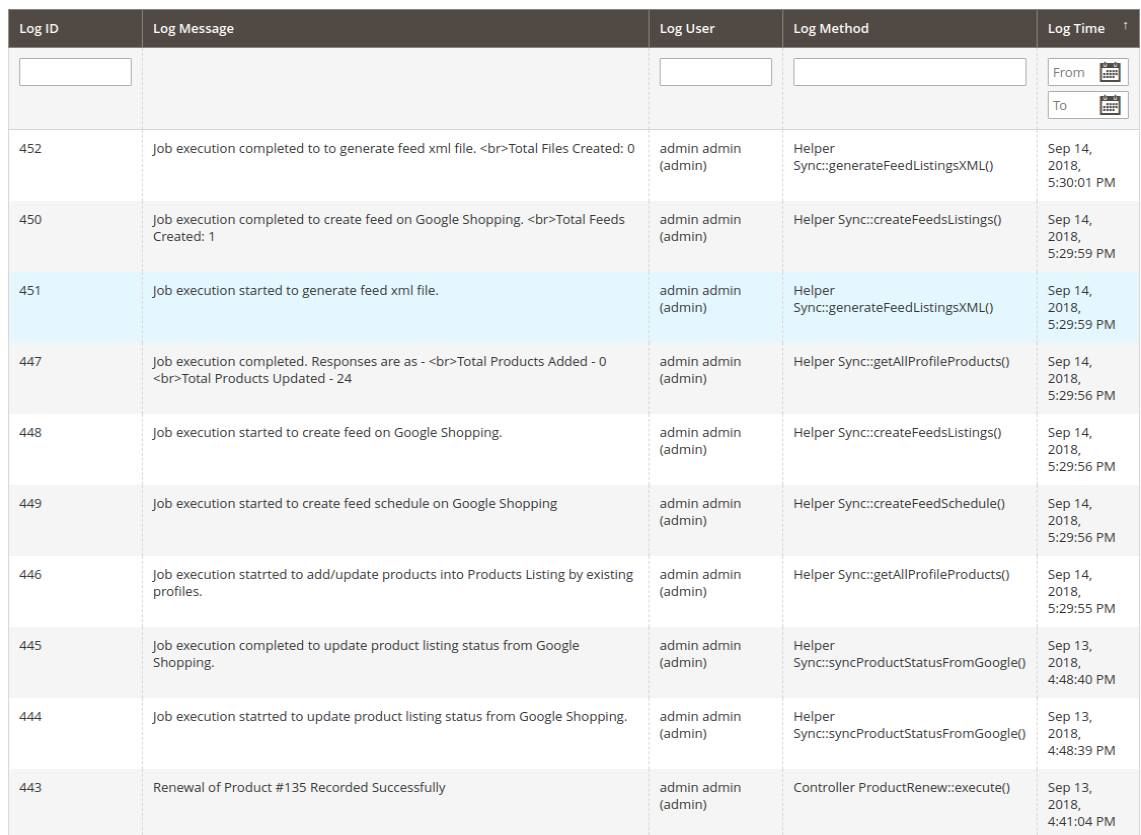
3.7. Registro de auditoria

O administrador pode visualizar o status da tarefa em execução no back-end na guia Log de auditoria do plug-in Google Shopping Magento 2 Integration.

4.0. Apêndice

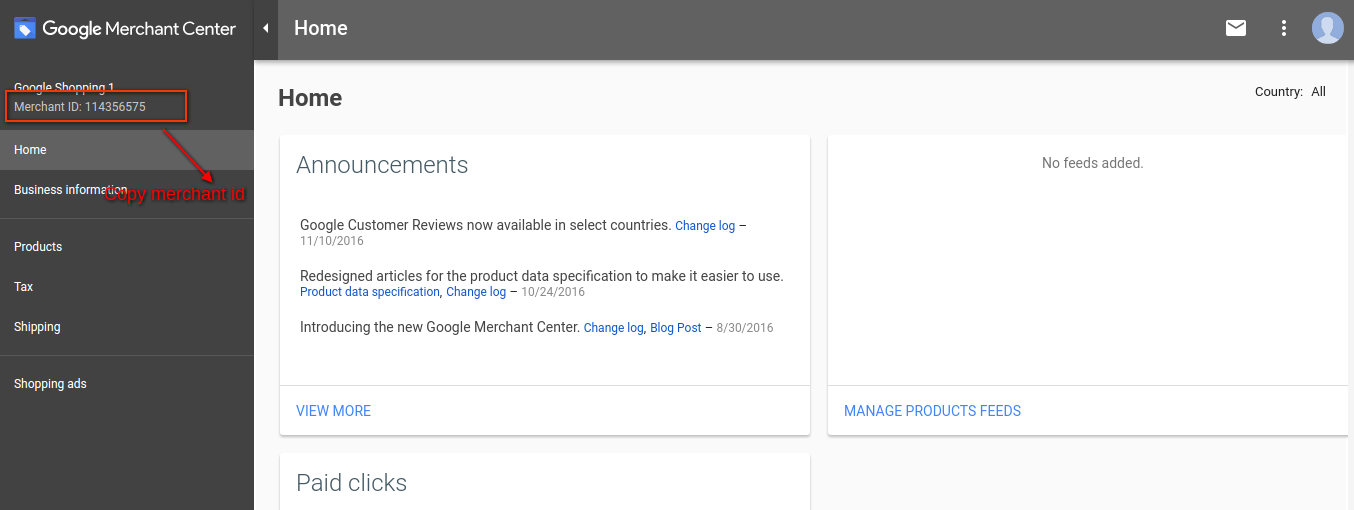
Como criar uma conta do Google Shopping? Antes de fazer upload de seus produtos no Google Shopping, você deve ter sua conta de comerciante do Google. Se você não tiver, siga o URL abaixo: https://merchants.Google.com Siga as instruções fornecidas no URL acima e crie sua conta. Após criar sua conta, você será redirecionado para a página inicial do seu Merchant Center, conforme mostrado na tela abaixo:

Copie seu ID de comerciante destacado na tela acima e salve-o nas configurações do módulo. Verifique seu site para a conta do comerciante do Google Este processo de verificação é obrigatório para fazer upload de seus produtos no Google Shopping. Se você não verificar seu site, o módulo não poderá fazer upload de produtos e poderá resultar em um erro. Para verificar seu site, siga as instruções abaixo:

– Vá para a guia “Informações comerciais” em sua conta do Google Merchant.

– Na guia “Sobre sua empresa”, forneça a URL da sua loja. Por exemplo, https://www.example.com. Salvar URL.

– Depois de salvar o URL do site, na guia “Site”, clique no link “Reivindicar seu site”. Isso mostrará o link para um arquivo HTML. Baixe este arquivo e carregue-o no diretório raiz da loja.

– Após fazer o upload do arquivo HTML, execute o URL fornecido pelo Google na etapa 3.

– Clique no link “Verificar e Reivindicar”.

4.1 Como obter um ID de cliente e um segredo?

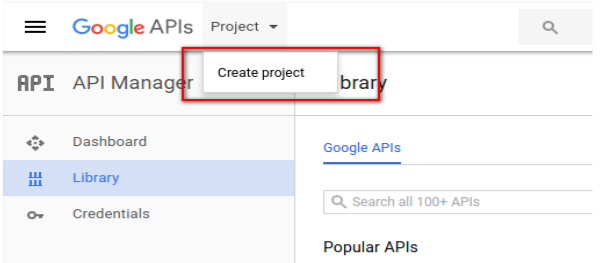
Para obter o ID e o segredo do cliente do Google, você precisa criar um projeto na conta de desenvolvedor do Google. Acesse o URL abaixo para fazer login na conta de desenvolvedor do Google. https://console.developers.Google.com Na URL acima, crie um projeto clicando no link mostrado na tela abaixo:

– Nomeie o nome do projeto e clique no link “Criar”. Depois de criar um projeto, o Google irá redirecionar para a mesma página e seu novo projeto será selecionado.

– Vá para a guia da biblioteca, procure por “API de conteúdo para compras”. Habilite esta API para este projeto.

– Clique na guia “Credenciais”. Esta guia mostrará 3 guias.

– Defina o nome do seu aplicativo na “Tela de consentimento OAuth” e salve-o.

– Clique na guia “Credenciais” e clique no botão “Criar credenciais”.

– Depois de clicar no botão “Criar credenciais”, o Google verá as opções de tipo de credenciais. Escolha “Autenticar ID do cliente”.

– Defina o tipo de aplicativo como “Aplicativo da Web”.

– Defina o campo “URIs de redirecionamento autorizados”. Seu URI de redirecionamento é fornecido na página de configuração do módulo. Copie de lá e cole neste campo.

– Clique no botão “Criar”. Depois de salvar as credenciais, o Google irá gerar o ID do cliente e o segredo para você. Copie e cole-os no campo correspondente na configuração do módulo.

Observação: Para obter instruções mais detalhadas, siga o URL https://developers.Google.com/identity/sign-in/web/devconsole-project

Observação: Se você estiver recebendo um erro ao obter seu token de atualização. Tente também depois de “Permitir aplicativo menos seguro” em sua conta do Google.

Para mais valores, siga a URL abaixo e leia a documentação:

https://support.google.com/merchants/answer/7052112?hl=en

Como aumentar sua lista de e-mails usando pop-ups e torná-los eficazes?

Sua lista de e-mail desempenha um papel fundamental no seu negócio on-line. Uma lista de e-mails em crescimento atrai um novo público, cria um burburinho sobre sua empresa e cria credibilidade entre você e seu público-alvo. Mas como você realmente faz crescer sua lista de e-mail? Acho que os popups de assinatura de e-mail são extremamente úteis. Os popups de assinatura de e-mail são uma das melhores maneiras de capturar e-mails dos visitantes de sua loja e aumentar sua lista de e-mail. Mas será suficiente apenas ter um pop-up de assinatura de e-mail em sua loja para converter seus visitantes em seus inscritos? É um claro "NÃO". Não importa o quanto você tenha descontos ou cupons incríveis, algumas pessoas nunca prestarão atenção a isso e os proprietários de lojas precisam aceitar esse fato. Então, o que pode ser feito para conseguir mais assinantes? Os pop-ups de inscrição por e-mail são eficazes, sem dúvida, mas se você não estiver usando-os da maneira correta, não conseguirá ver os resultados esperados. Neste artigo, eu coloquei um número de popups de assinatura de e-mail que você deve considerar usar em sua loja de e-commerce para aumentar sua lista de e-mail, juntamente com algumas maneiras de tornar seu popup efetivo.

Top 3 pop-ups para aumentar sua lista de e-mail

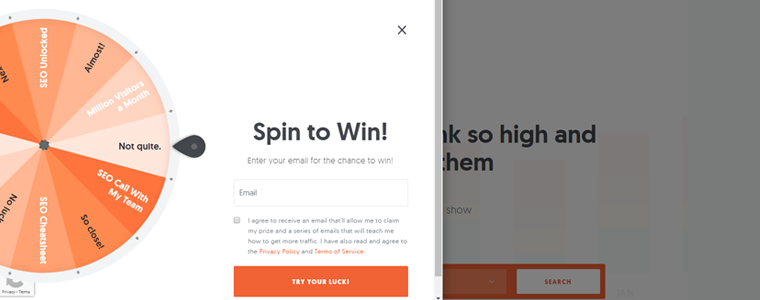
1. Envolva os visitantes com o Spin and Win Popup

O pop-up Spin and Win é hoje a principal prioridade para os proprietários de lojas de comércio eletrônico obterem mais assinantes. Ele fornece uma experiência de gamificação para seus visitantes e você pode oferecer-lhes alguns descontos incríveis em troca de seus endereços de e-mail. Até mesmo o principal profissional de marketing on-line do mundo Neil Patel também está usando o Spin e ganhar pop-up em seu site.

Módulo pop-up Spin and Win Banda de conhecimento permitirá facilmente que você coloque esse pop-up em sua loja. Quando os visitantes chegarem à sua loja, o pop-up surgirá e pedirão que eles tentem a sorte para ganhar alguns descontos nos produtos de sua loja. O giro exigirá que os visitantes insiram seu ID de e-mail. Curioso para ganhar alguma oferta, os visitantes possivelmente inserirão seus detalhes. Não é uma ótima maneira de aumentar sua lista de e-mail? Ofertas KnowbandPrestaShop Gire e ganhe addon,? OpenCart girar e ganhar extensão de popup, Magento gire e ganhe a extensão do popup,?Magento 2 girar e ganhar pop-up?extension,?Assinatura de e-mail WooCommerce.

2. Adicionar pop-up de cupom de rascunho

Ao adicionar um pop-up de cupom de raspadinha em seu site, você pode chamar a atenção dos visitantes e desenvolver curiosidade em sua mente para verificar qual oferta você tem em sua loja para eles. Um visitante será tentado a riscar o cupom para obter um desconto.

Knowband tem Preston suplemento de cupom de raspadinha, Cupão Raspadinha OpenCart extensão, Cupom Raspadinha Magento extensão eCupão Raspadinha Magento 2 extensão. O módulo pop-up de cupom de rascunho permitirá que você coloque um cupom sem riscos no topo do seu site. Enquanto estiver coçando, um pop-up aparecerá pedindo ao usuário que insira seu endereço de e-mail para reivindicar o desconto. Dessa forma, você poderá aumentar sua lista de e-mails sem parecer desesperado com os e-mails de seus visitantes.

3. Use um pop-up de intenção de saída

Cerca de 70% das pessoas que deixam seu site de repente não retornam novamente, pelo menos por um bom tempo. Mas você sabe que pode converter esses visitantes em seus assinantes de email com um truque simples? Você ouviu certo. Com a ajuda de um pop-up de intenção de saída, você pode impedir que seus visitantes saiam de sua loja. Isso detecta o comportamento do usuário e solicita um pop-up na frente deles quando eles estão prestes a deixar sua loja.

O Exit-Intent Popup da Knowband exibe um pop-up de inscrição interativo toda vez que um usuário pretende sair do site. Prestashop Exit-Intent Popup adicionar, OpenCart Exit Popup extension, Pop-up de saída do Magento extensão Pop-up de saída Magento 2 extensão na loja Knowband.

Como fazer pop-ups eficazes?

1. Um CTA claro com um propósito

Sua chamada à ação deve ser muito clara e clara. Declare o seu propósito de pedir seus e-mails de clientes. Se você não fornecer uma finalidade a seus visitantes a respeito de porque eles devem se tornar seus assinantes, você nunca conseguirá adicioná-los à sua lista de e-mail.

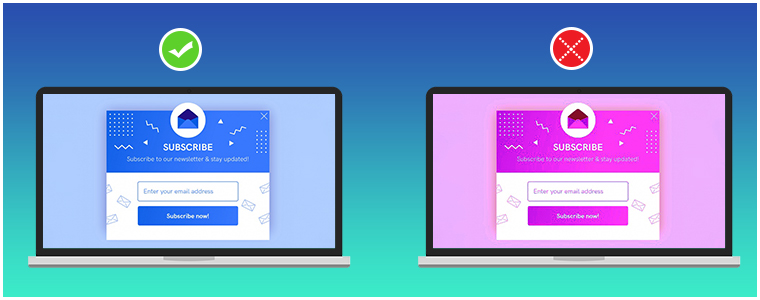
2. Experimente cores diferentes

Se você acha que as cores não importam muito para ganhar assinantes de e-mail, você está absolutamente errado. Os visuais são uma ótima maneira de capturar a atenção de seus visitantes. Use cores que sejam agradáveis ​​aos olhos, caso contrário os visitantes não terão tempo para fechar o popup. Use cores e temas de acordo com as ocasiões. Isso decidirá o interesse dos visitantes em sua loja.

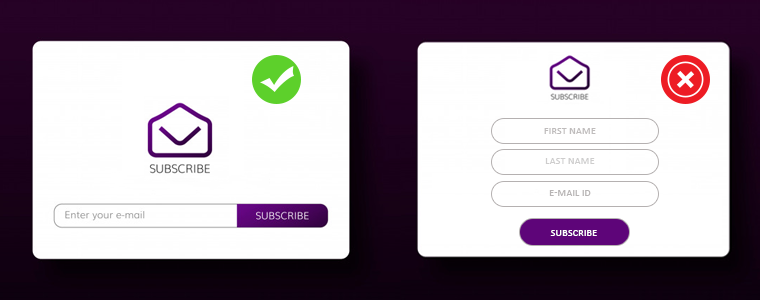
3. Restringir-se de pedir demasiada informação

Quanto menos você perguntar, mais os visitantes provavelmente se inscreverão em sua plataforma. Você pode evitar pedir primeiro nome e sobrenome ou restringir-se a pedir primeiro nome e endereço de email. Se você quiser aumentar rapidamente sua lista de assinantes de e-mail, pedir apenas endereços de e-mail criará mais chances de transformar um visitante em um assinante.

4. Crie seu título e legenda pop-up

Use um título que faça com que os visitantes realizem alguma ação imediata com uma legenda que explique a necessidade de realizar uma ação. Lembre-se de que seus visitantes chegaram à sua loja porque eles podem ter gostado de algo que lhes interessa e um popup repentino interromperá sua atividade. Se o seu título popup não entreter o usuário, você perderá a chance de transformá-lo em seu assinante.

5. Defina a hora certa para a aparência pop-up

É importante fixar um horário para o popup aparecer. Não deve ocorrer repetidamente, pois pode mudar o foco do usuário da sua loja. Distrair o visitante do seu propósito seria a última coisa que você gostaria no seu site. Portanto, configurar o horário certo para o pop-up é a maneira ideal de converter um visitante em um assinante.

6. Use rótulos de campo in-line

Facilite a compreensão de seus visitantes de uma só vez sobre o que eles devem inserir no pop-up de inscrição com a ajuda de campos inline. Por exemplo: o campo em seu popup que requer o endereço de e-mail deve ser lido automaticamente como "Digite seu endereço de e-mail", fazendo com que os usuários entendam rapidamente o que precisa ser inserido nesse campo.

Conclusão

O crescimento da sua lista de e-mail é uma ótima maneira de aumentar o tráfego da sua loja e é muito eficaz para aumentar a receita geral da sua loja. Mas não é fácil, a menos que você comece a colocar seus esforços. Usando os pop-ups de inscrição de e-mail listados acima e aplicando as estratégias 6 para tornar os pop-ups eficazes, você certamente poderá fazer a diferença na lista de seus assinantes de e-mail atuais. Deixe-nos saber quais mudanças você sentiu depois de aplicar os métodos acima, deixando um comentário abaixo. Além disso, leia:

5 dos Melhores Aplicativos para Exit Popup

5 Maneiras Prestashop Spin e Win Module pode impulsionar suas conversões

Erros convencionais que estão matando suas assinaturas de eCommerce

Evite os principais erros 5 ao incorporar pop-ups em seu site


Como excluir produtos do MarketplaceLibre Marketplace?

Objetivo do blog

Depois de ler este blog, você pode entender como o vendedor pode excluir os produtos do mercado de MercadoLibre.

Método para excluir produtos do Mercado de Mercado:

Você pode excluir produtos do mercado MercadoLibre por dois métodos:

  • Excluir manualmente da conta do comerciante
  • Usando o arquivo CSV.

1. Excluir manualmente da conta do comerciante

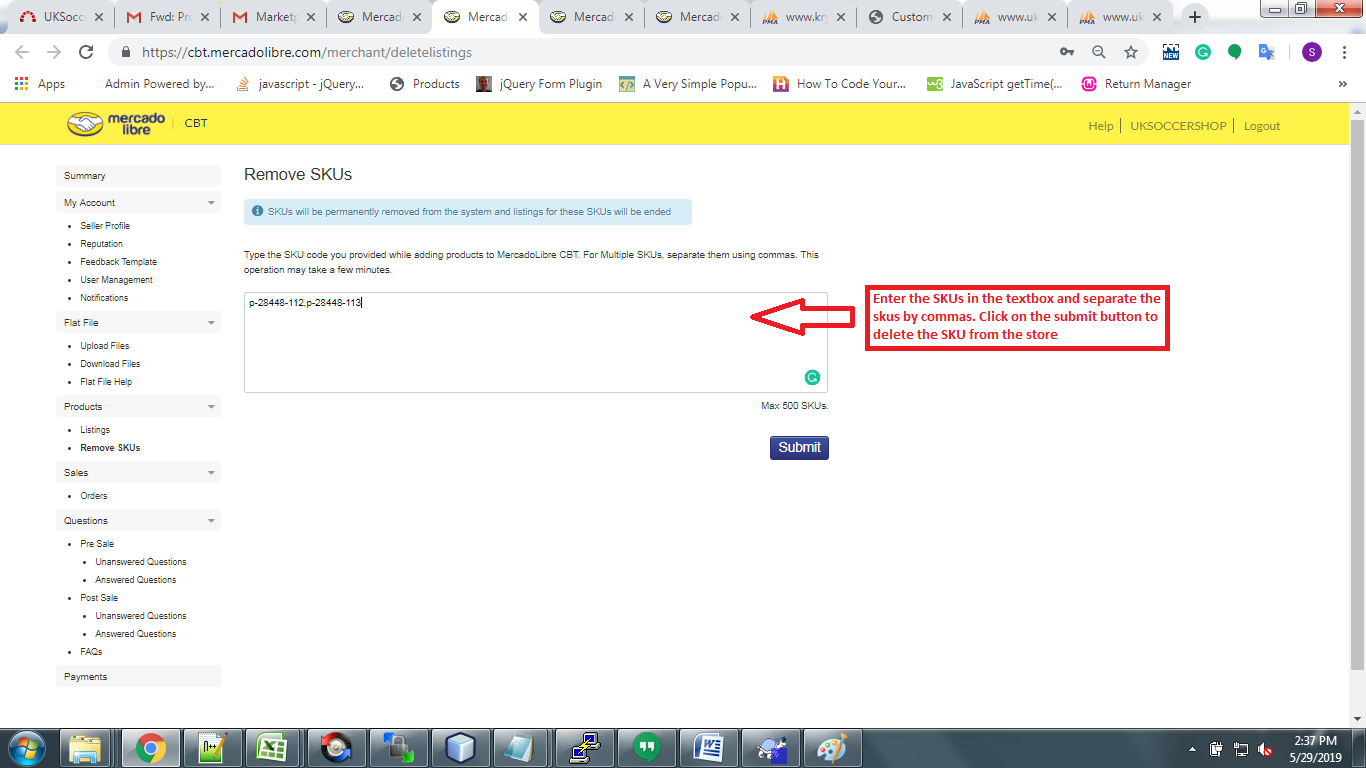
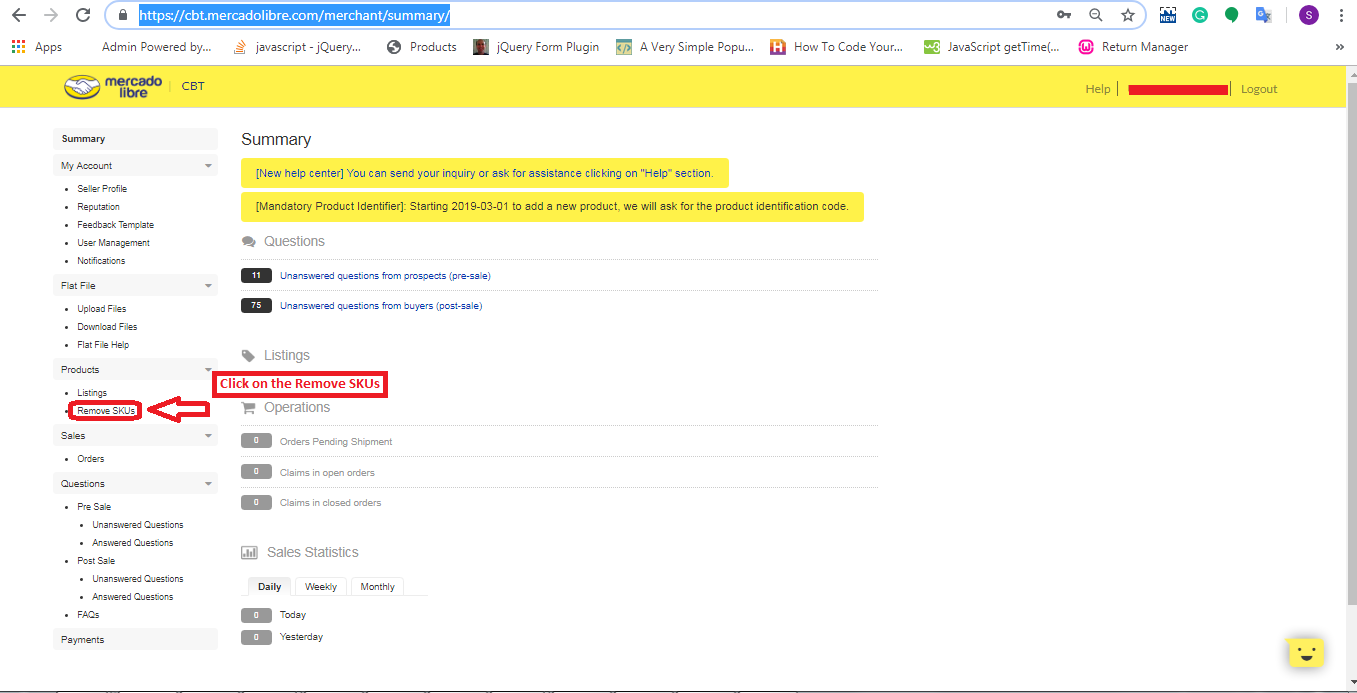
1. Faça o login em

3. Em seguida, você precisará inserir SKUs do produto na caixa de texto e clicar no botão enviar para excluir, conforme mostrado na imagem abaixo:

2. Usando o arquivo csv

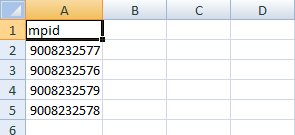
Você pode excluir produtos em massa do mercado Mercadolibre usando um arquivo CSV. 1) Crie um "CSV"Arquivo com o nome de uma coluna:"mpid"e adicione todo o MPID.

Exemplo:

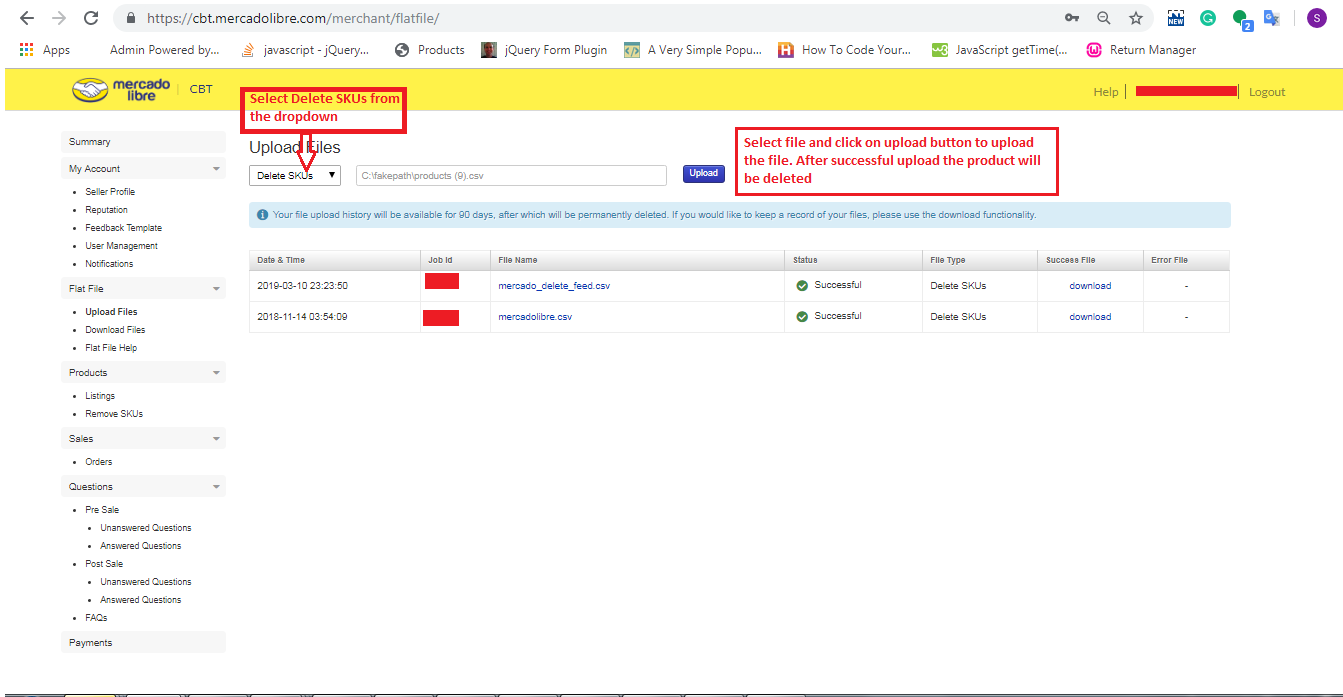
2) Vá para o Merchant Portal -> Flat Files -> Upload Files

  • Selecione "Excluir SKUs"opção
  • Aqui você pode fazer o upload do arquivo CSV que você criou na etapa 1 para excluir os produtos, conforme mostrado na imagem abaixo:

Espero que ajude. Deixe-me saber nos comentários em caso de qualquer confusão.


JavaScript Desktop Notification

Objetivos do blog

Depois de ler este blog, você poderá configurar a notificação da área de trabalho do seu site. Você também poderá personalizar sua notificação por sua própria mensagem, imagem, ícone etc.

Benefício da Notificação de Desktop

Suponha que você queira notificar seu cliente fora da página da Web e, em seguida, usar a notificação da área de trabalho como se você ativasse a notificação da área de trabalho para e-mail. Você não precisa verificar os e-mails regularmente. Em todos os e-mails, você recebeu uma notificação.

Código para notificação de área de trabalho

Adicione a função abaixo na tag de script na cabeça do HTML.

function showNotification () {// Verifique se o navegador do usuário suporta notificações ou não se (! ("Notificação" na janela)) {alert ("Seu navegador não suporta a notificação de desktop"); } // Verifique se as permissões da notificação já foram concedidas ou não se (Notification.permission === "granted") {// Create Notification var options = {body: 'Linha de mensagem de notificação simples 1. \ NSegunda linha de mensagem de notificação . ', // corpo da dir de notificação:' ltr ', // direção da mensagem ltr: da esquerda para a direita. rtl: da direita para a esquerda. imagem: 'https://www.knowband.com/blog/wp-content/uploads/2016/09/cropped-knowband_logo-v2.png', // Adicionar imagem, se necessário, para mostrar o ícone: 'https: // www .knowband.com / blog / wp-content / uploads / 2016 / 09 / cropped-knowband_logo-v2.png ', // Adicionar ícone, se necessário, para mostrar} var title = "Blog de Knowband"; var notification = new Notificação (título, opções); // Adicione a notificação clique no link notification.onclick = function (event) {event.preventDefault (); // impedir que o navegador se concentre na aba da notificação, window.open ('https://www.knowband.com/blog/', '_blank'); notification.close (); // Fechar a notificação após clicar em}} // Se não houver permissões, peça permissão ao usuário se (Notification.permission! == "denied") {Notification.requestPermission (). then (function ( permission) {// Se o usuário aceitar, vamos criar uma notificação if (permission === "granted") {var notification = new Notificação ("Hi there!");}}); }}
Você pode acionar esta função através do evento como desejar. Para fins de teste, você pode verificar isso adicionando um botão. Use abaixo o código para o botão no corpo

<button onclick = "showNotification ()"> Mostrar notificação! </ button>

Observação: Se você estiver executando esse código no sistema local, use o servidor local, ou seja, localhost.

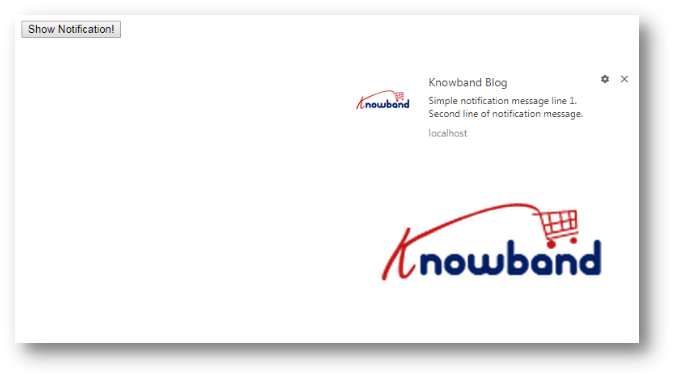
Tela de saída


Extensão da Galeria da Loja Magento Instagram – Manual do Usuário

1.0 Introdução

Crie uma bela galeria do Instagram para sua loja de comércio eletrônico com a extensão Magento Instagram Shop Gallery da Knowband e aumente o envolvimento do visitante com sua loja. Esta extensão de loja do Magento Instagram é um método eficaz para comercializar os produtos da sua loja e, assim, melhorar as vendas do seu site. Com o maior envolvimento do usuário, o Instagram é popularmente usado para produtos e serviços comerciais de marca. Da mesma forma, você também pode dar a aparência do Instagram ao seu site para atrair os visitantes novos e recorrentes em sua loja online. Este módulo do Instagram para Magento cria seu perfil comercial do Instagram e melhora a experiência do usuário em sua loja.



1.1 Recursos impressionantes da extensão Magento Instagram Shop Gallery

Esta extensão de galeria de loja do Instagram da Knowband é uma extensão rica em recursos que oferece recursos personalizáveis ​​que podem ser configurados sem nenhum conhecimento técnico. Vamos verificar rapidamente os recursos completos deste módulo de feed de tags de produtos Magento Instagram. 1. Magento Instagram Shop Gallery Extension incorpora uma galeria de lojas do Instagram em sua loja de comércio eletrônico. 2. Com o Magento Instagram Shop Extension, você pode especificar as tags específicas para buscar as imagens do Instagram e exibi-las classificadas na Galeria do Instagram. 3. Com o Magento Instagram Integration Extension, você pode filtrar imagens buscadas por imagens totais, imagens aprovadas ou imagens com produtos da loja. Os resultados filtrados são mostrados na frente do site. 4. A Galeria de Imagens completa do Instagram pode ser habilitada ou desabilitada no back-office. 5. Com o Magento Instagram Shop Gallery Extension, você pode mostrar as curtidas e comentários à medida que o cliente aponta sobre qualquer imagem do Instagram 6. Você pode mostrar ou ocultar a página principal da Galeria do Instagram no back-end desta extensão do Magento Instagram. 7. Você pode mostrar ou ocultar o link da Galeria da Loja do Instagram na seção de rodapé do site de comércio eletrônico. 8. A extensão da Galeria do Instagram para Magento oferece a opção de definir o título da Página da Galeria da Loja do Instagram. 9. Com o Módulo Instagram Magento, você pode exibir imagens selecionadas na página principal do Instagram, que podem ser fotos totais, aprovadas, com imagens relacionadas ou com imagens aprovadas e relacionadas. 10. Com o Magento Instagram Shop Extension, você tem a opção de limitar o número de imagens que podem ser exibidas na página do Instagram Shop. 11. Você pode até definir uma chave de página de URL desejada para esta página principal do Instagram Shop. 12. Você pode criar galerias ilimitadas do Instagram com o módulo de feed de tags de produtos Magento Instagram que pode ser modificado e excluído conforme necessário. 13. Com o Magento Instagram Shop Gallery Extension, você pode definir o título, o limite da imagem e a visibilidade da imagem para a galeria específica do Instagram. 14. Você tem a opção de mostrar ou ocultar a galeria de imagens selecionada na página principal do Instagram Shop. 15. O módulo de feed de tags de produtos Magento Instagram permite que você defina a visibilidade da galeria do Instagram em diferentes locais de diferentes páginas do site. 16. Você pode adicionar ‘N’ imagens a uma galeria do Instagram que pode ser editada ou excluída a qualquer momento do back-office desta extensão de integração do Magento Instagram. 17. Com o Magento Instagram Shop Extension, você pode definir uma ordem de classificação para as imagens em uma galeria do Instagram. 18. O módulo Magento Instagram permite mapear e fixar qualquer produto do site com a imagem do Instagram.

1.2 Tecnologia para o Desenvolvimento

Língua: PHP
Estrutura: Magento

2.0 Guia de instalação para Magento Instagram Shop Gallery

1. Depois de comprar o Magento Instagram Shop Gallery Extension na loja Knowband, você receberá os seguintes arquivos em seu e-mail registrado.

  • Arquivo de código-fonte do Magento Instagram Shop Extension em formato de arquivo compactado.
  • Manual do usuário da extensão da galeria da loja do Instagram. Baixe os arquivos.

2. Descompacte o pacote na pasta raiz da sua configuração Magento via gerenciador FTP (como Filezilla ou WinSCP � baixe aqui: https://filezilla-project.org/). Você encontrará os arquivos e pastas conforme mostrado na imagem abaixo:

A extensão Magento Instagram Shop Gallery agora está instalada para sua loja e está pronta para ser configurada sem problemas de codificação.

3.0 Interface de administração do Magento Instagram Shop Gallery Extension

Depois de instalar com sucesso o Módulo da Galeria do Instagram do Magento em seu site, você pode exibir postagens ilimitadas de imagens do Instagram em diferentes páginas da sua loja, conforme necessário. Além disso, para configurar este módulo Magento Instagram, navegue pelas configurações do módulo na ordem indicada: Painel de administração > Sistema > Extensões de banda de conhecimento > Galeria do Instagram

A interface de administração fácil de entender do plug-in de feed de tags de produtos Magento Instagram foi dividida em duas seções amplas como:

1.Configuração Básica 2.Configurações da Galeria do Instagram

Cada uma dessas seções foi discutida em detalhes abaixo.

3.1 Configurações básicas de configuração

As definições de configuração desta extensão de loja do Instagram do Magento são subdivididas em duas seções como: 1.Configurações gerais 2.Configurações da página do Instagram

Cada uma desta subseção foi discutida na próxima seção 3.1.1 e 3.1.2

Configurações gerais do 3.1.1

Nas configurações gerais da Galeria da Loja do Instagram para Magento, você terá as seguintes opções de configuração conforme abaixo:

  • Habilitar/Desabilitar: Com este botão, você pode habilitar ou desabilitar facilmente toda a funcionalidade do Magento Instagram Integration Module para sua loja de comércio eletrônico.
  • Mostrar curtidas/comentários: usando esta opção, você pode ativar ou desativar as curtidas e comentários para qualquer feed do Instagram. Se ativado, as curtidas e comentários para a postagem específica ficarão visíveis no frontend para os clientes.

3.1.2 Configurações da página do Instagram

Nesta seção do Magento Instagram Integration Extension, você pode definir as configurações da página principal do Instagram, que exibirá todas as imagens do Instagram buscadas em sua loja.

  • Habilitar/Desabilitar: Esta opção habilitará ou desabilitará a página principal da Galeria do Instagram mostrada no frontend do site.
  • Mostrar link do rodapé: com esta opção, você pode mostrar ou ocultar o link da página do Instagram na seção de rodapé do site. Se ativado, o link da galeria do Instagram é mostrado na seção de rodapé do site.
  • Título da página: Esta opção permitirá que você defina um título desejado para a página da galeria da loja do Instagram.
  • Visibilidade da imagem: Esta opção decide qual categoria de imagens será mostrada na página principal do Instagram. Você pode definir qualquer tipo de imagem entre estas quatro opções: a. Mostrar todas as fotos b. Apenas aprovado c. Ter produto relacionado d. Produto aprovado e relacionado

Nota: O total de imagens pode ser gerenciado a partir das “Configurações da Galeria” discutidas na próxima seção 3.2

  • Limite de imagens: Com esta opção, você pode definir o número máximo de imagens que serão exibidas na página da Galeria do Instagram.
  • Chave de URL da página: usando esta opção, você pode definir uma chave de URL personalizada para a página da galeria da loja do Instagram.

3.2 Configurações da Galeria

As imagens totais do Instagram que são exibidas na frente do site podem ser configuradas e gerenciadas nesta seção do Módulo Magento Instagram. Você pode buscar quantas imagens usando tags diferentes e criar diferentes galerias do Instagram. Você também tem a opção de editar as configurações da galeria do Instagram. Você pode gerenciar os produtos relacionados que serão mostrados com cada uma das Imagens do Instagram.

A interface abaixo fornece uma lista de galerias do Instagram existentes que podem ser editadas ou excluídas. Você pode editar as imagens existentes ou adicionar novas imagens à galeria do Instagram.

A partir desta interface, você pode executar o seguinte conjunto de ações:

3.2.1 Adicionar uma nova galeria

Para adicionar uma nova galeria, clique no botão “Adicionar nova” no canto superior direito da tela.

  • Habilitar/Desabilitar: Esta opção habilitará ou desabilitará a galeria do Instagram selecionada.
  • Título da Galeria: Com esta opção, você pode definir o título desejado para a galeria.
  • Visibilidade da imagem: Com esta opção, as imagens do tipo selecionado serão mostradas no frontend do site.
  • Limite de imagens: Usando esta opção, você pode definir um número máximo de limites de imagens que serão exibidos na galeria.
  • Incluir na página principal: você pode ativar este campo de alternância se quiser que esta galeria seja mostrada na página principal do Instagram na frente.
  • Visibilidade da página: esta opção ajuda você a definir a visibilidade da galeria do Instagram em várias páginas em locais diferentes. Basta clicar no botão Adicionar para exibir esta galeria em diferentes páginas.

3.2.2 Editar as configurações de galeria existentes

Agora, se você deseja editar as configurações existentes da galeria, clique no botão “Editar” correspondente à galeria que deseja configurar.

  • Habilitar desabilitar: Você pode alternar este botão para ativar ou desativar a galeria do Instagram.
  • Título da Galeria: Esta opção permite definir um título personalizado para a galeria do Instagram.
  • Visibilidade da imagem: Com esta opção, você pode selecionar o tipo de visibilidade para as imagens mostradas no frontend.
  • Limite de imagem: Usando esta opção, você pode definir o limite máximo de imagens para esta galeria.
  • Incluir na página principal: Ao habilitar este campo de alternância, você pode adicionar esta galeria na página principal do Instagram na frente.
  • Visibilidade da Página: Com esta opção, você pode definir a visibilidade da galeria do Instagram em várias páginas e em diferentes locais. Basta clicar no botão Adicionar para exibir esta galeria em diferentes páginas.

3.2.3 Adicionar e editar imagens

Você pode adicionar quantas imagens do Instagram a uma galeria clicando no botão “Imagens” botão correspondente à galeria.

A tela acima mostra uma lista de imagens existentes da galeria do Instagram. Você pode adicionar novas imagens, modificar ou excluir as imagens existentes. Nota: Apagar uma imagem é fácil, basta clicar no botão “Apagar” correspondente à imagem.

3.2.3.1 Adicionar Nova Imagem

Para adicionar uma nova imagem à Galeria do Instagram, clique no botão “Adicionar nova imagem” no canto superior direito do painel de administração e preencha os seguintes campos:

  • Imagem: Esta opção permitirá que você verifique a visualização da imagem buscada do Instagram.
  • Aprovar: com esta opção, você pode aprovar ou reprovar a imagem selecionada do Instagram.
  • Produtos Relacionados: Com esta opção. Você pode selecionar os produtos do site relacionados que deseja fixar com essa imagem do Instagram.
  • Ordem de classificação: Esta opção permite definir a ordem de classificação da imagem na página da galeria do Instagram.
  • Hashtag do Instagram: Insira a hashtag do Instagram para encontrar ou buscar as imagens relevantes e clique no botão “Buscar”.
3.2.3.2 Editar uma imagem existente

  • Imagem: esta opção permite que você verifique a visualização da imagem buscada do Instagram.Aprovar: Com esta opção, você pode aprovar ou reprovar a imagem. Produtos Relacionados: Esta opção permite que você selecione os produtos relacionados que deseja mostrar para aquela imagem. Ordem de classificação: Esta opção permite definir a ordem de classificação da imagem.

3.2.4 Excluir a Galeria Existente

A exclusão de uma galeria é simples, basta clicar no botão “Excluir” correspondente à galeria do Instagram desejada, conforme mostrado na imagem abaixo:

4.0 Interface frontal do módulo Galeria do Instagram para Magento

A) Página de loja do Instagram

Os clientes verão esta opção da Galeria do Instagram na seção de rodapé do site.

Ao clicar na guia, eles serão redirecionados para a página da loja do Instagram com a chave de URL como: “https://yourstore.com/mage1934/index.php/instagramgallery/” Essa URL pode ser definida de acordo com as necessidades do seu site. A Galeria da Loja do Instagram se parece com a imagem abaixo:

B) Curtidas e comentários para imagem do Instagram

C) Mostrar galeria do Instagram na página inicial

D) Mostrar a Galeria do Instagram nas Páginas de Produtos

E) Mostrar a Galeria do Instagram nas Páginas de Categoria

Ao clicar em qualquer uma das imagens, os clientes verão o seguinte pop-up de imagem.

Dessa forma, o administrador da loja online pode mostrar imagens do Instagram nas páginas do site sem problemas. O comerciante da loja de comércio eletrônico pode atrair usuários on-line mostrando fotos atraentes do Instagram. O comerciante on-line pode implementar facilmente o Magento Instagram Shop Extension e exibir imagens do Instagram no site. O módulo Loja na sua galeria do Instagram mostra uma página específica da galeria do Instagram no site. Os usuários online podem clicar no link do rodapé e visitar a página da galeria do Instagram. Dessa forma, o comerciante online pode reduzir a taxa de rejeição facilmente. O módulo de feed de tags de produtos do Magento Instagram é altamente personalizável e permite que os usuários on-line visualizem produtos relacionados ao clicar em qualquer página específica. O comerciante online pode adicionar e exibir imagens ilimitadas do Instagram.

O administrador da loja de comércio eletrônico pode mostrar a imagem do Instagram em diferentes páginas do site na posição desejada. A extensão da galeria da loja do Instagram Magento é responsiva para dispositivos móveis e oferece um funcionamento suave. Os usuários on-line podem clicar em qualquer imagem do Instagram e visualizar curtidas, comentários e detalhes da data de postagem facilmente. O comerciante online também pode promover produtos mapeando os produtos como produtos relacionados. Dessa forma, o administrador também pode aumentar as vendas do site facilmente usando este módulo do Instagram do Magento.

Banda de conhecimento�é�um� dos�maisMagento, Prestashop, OpenCart e

Shopify.

Magento�Instagram�Loja�Galeria�Módulo�Link

Magento�Comprável�Instagram�Módulo�Admin�Demo�Link

Módulo Magento�Instagram��Frente�Demo�Link

Insta�Comprável�Galeria�Módulo�para�Magento�Vídeo�Tutorial

Magento�Instagram�Integração�Extensão�Marketplace�Link

Para obter mais suporte e informações, sinta-se à vontade para entrar em contato conosco via e-mail emsupport@knowband.comA qualquer momento.

Erro Spring Global (Spring Omni): O envio não está sendo registrado

Declaração do problema:

O envio não está sendo registrado no registro de data e hora enviado e também nenhum erro está relatando na resposta.

Solução:

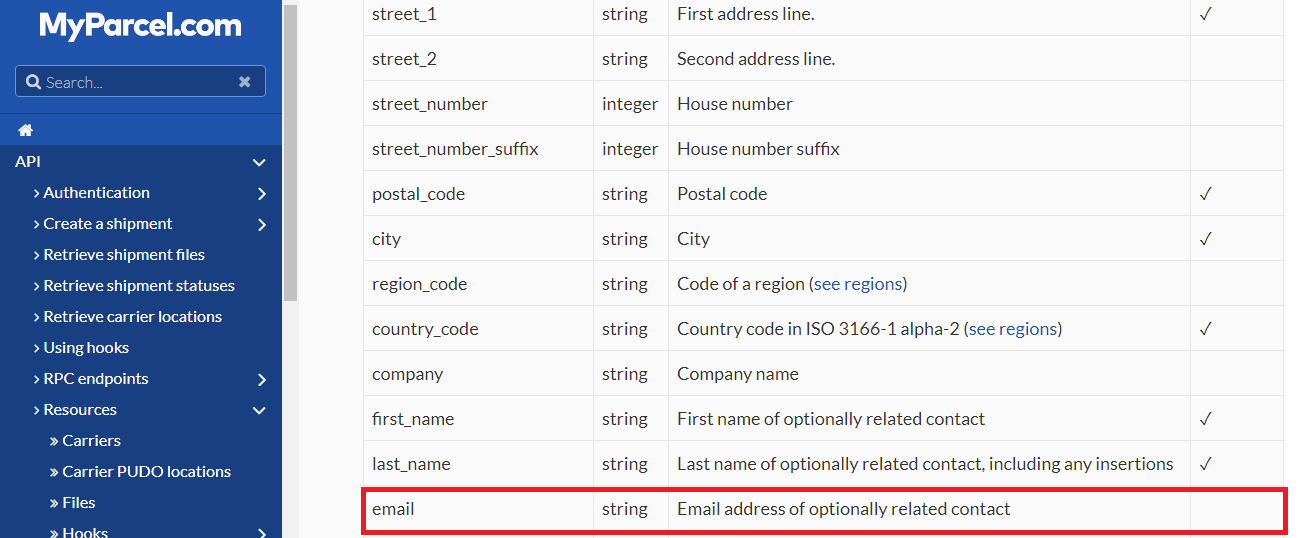
Criámos um ticket para o mesmo e responderam que este problema ocorreu porque o parâmetro de email do destinatário não foi enviado na API de envio https://api.myparcel.com/shipments

De acordo com a documentação do Spring Omni, este email é um parâmetro opcional:


Então, nós levantamos um ticket novamente no Spring Omni sobre isso e eles responderam: A remessa não está sendo criada porque o endereço de e-mail do destinatário não está sendo preenchido. Embora, o esquema mostre isso como opcional, mas o Spring exige o endereço de e-mail para que as operadoras possam enviar notificações ao destinatário (se elas oferecerem esse serviço

Portanto, o email do destinatário é um parâmetro obrigatório no Spring Omni e precisa ser enviado na API de envio. Para mais blogs relacionados, por favor visite aqui:

Erro Spring Global (Spring Omni): A propriedade phone_number é necessária

Manifestação Omni da Primavera

Spring Global (Spring Omni): Conceito de Faturamento

Erro de Spring Global (Spring Omni): recurso não encontrado

Erro Spring Global (Spring Omni): Obtenção de resposta em branco ao buscar o rótulo


Erro Spring Global (Spring Omni): A propriedade phone_number é necessária

Erro na resposta:

A propriedade phone_number é obrigatória enquanto registra a remessa.

Solução:

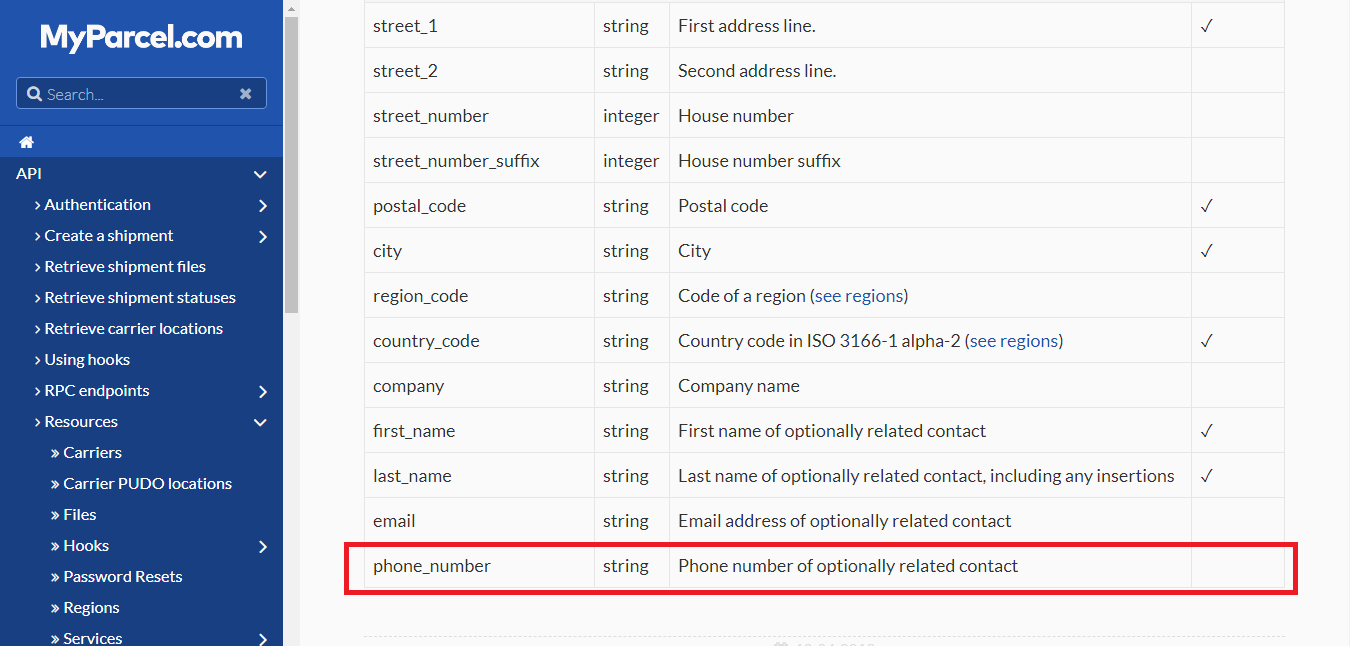
Este erro ocorre quando o parâmetro phone_number do destinatário não é enviado na API de envio https://api.myparcel.com/shipments

De acordo com a documentação do Spring Omni, phone_number é um parâmetro opcional:

Eu subi o ingresso em Primavera Omni e eles responderam: A remessa não está sendo criada porque o número de telefone do destinatário não está sendo preenchido. Embora, o esquema mostre isso como opcional
Portanto, phone_number é um parâmetro obrigatório e precisa ser enviado na API de envio.

Para mais blogs relacionados, por favor visite aqui:

Erro Spring Global (Spring Omni): O envio não está sendo registrado

Manifestação Omni da Primavera

Spring Global (Spring Omni): Conceito de Faturamento

Erro de Spring Global (Spring Omni): recurso não encontrado

Erro Spring Global (Spring Omni): Obtenção de resposta em branco ao buscar o rótulo


Spring Omni Manifest

Como obter o relatório de manifesto das remessas do Spring Omni?

SOLUÇÃO: Levantamos uma consulta para iniciar o Omni, se eles tiverem alguma API para gerar o manifesto das remessas criadas em um determinado dia.

Eles responderam:

“No momento, não fornecemos um manifesto". Então, tentamos gerar manifesto e confirmamos com o garoto da Primavera Omni se eles precisam de um relatório de manifesto para coletar as parcelas? Eles responderam que não há necessidade de gerar um relatório manifesto dos embarques, pois eles simplesmente cobram por apenas o número de rótulos (parcelas) de entrega para eles.Para mais Blogs relacionados, por favor, visite aqui:

Erro Spring Global (Spring Omni): A propriedade phone_number é necessária

Erro Spring Global (Spring Omni): O envio não está sendo registrado

Spring Global (Spring Omni): Conceito de Faturamento

Erro de Spring Global (Spring Omni): recurso não encontrado

Erro Spring Global (Spring Omni): Obtenção de resposta em branco ao buscar o rótulo


Spring Global (Spring Omni): Conceito de Faturamento

Queremos saber que a Spring Global nos cobra as remessas que criamos e registramos OU pacotes que serão entregues a eles para entrega.

Nós levantamos um bilhete na Spring Global:

Quais embarques (parcelas) eles nos cobrarão? Será nos envios que nós criamos e registramos OU pacotes que nós entregamos a eles.

Suponhamos que criamos e registramos remessas 10, mas entregamos apenas pacotes 8 a eles (como não queremos que as remessas 2 sejam entregues). Então, agora, para este caso em particular, eles nos cobrarão pelas remessas 10 ou 8?

Eles responderam:

“A primavera só irá cobrar etiquetas que foram digitalizadas. Então, no seu exemplo, você seria apenas“.

Como podemos ver, nós só seremos cobrados pelas encomendas que entregamos a eles para entrega, independentemente do número de remessas que criamos em seu final.

Por favor, visite aqui para informações relacionadas:

Erro Spring Global (Spring Omni): A propriedade phone_number é necessária

Manifestação Omni da Primavera

Erro Spring Global (Spring Omni): O envio não está sendo registrado

Erro de Spring Global (Spring Omni): recurso não encontrado

Erro Spring Global (Spring Omni): Obtenção de resposta em branco ao buscar o rótulo