A maioria dos usuários on-line está sempre em uma escassez de tempo e está disposta a esperar por alguns segundos extras enquanto acessa um site específico. Devido a esse hábito de impaciência, eles geralmente deixam um site específico sem concluir uma tarefa específica e, assim, soma-se à sua lista de tarefas. abandonos de carrinho de compras e, portanto, afeta as vendas de produtos em grande medida. Toda essa perda significativa para a credibilidade e popularidade do seu site Magento pode ser efetivamente combatida, reduzindo a velocidade de carregamento do seu site para um nível de aceitação. Não teste a "paciência"
1. Certifique-se de ativar o catálogo simples em seu site
Para melhorar o desempenho da sua loja Magento, é importante habilitar o catálogo plano para várias categorias e produtos em seu site, a fim de facilitar a sua integração direta em uma única tabela. Devido a essa etapa, o desempenho do site melhora drasticamente, já que as consultas do MySQL agora podem ser processadas de maneira mais rápida. Para utilizar esse recurso efetivo, você precisa executar as seguintes etapas:
Clique no "Sistema" -> "Configuração" e depois "Catálogo".
Agora, clique no botão "Frontend" e altere a opção "Use Flat Catalog Category" e "Use Flat Catalog Product" para "Yes".
Após o passo acima, clique na opção "Save Config".
É aconselhável limpar o cache. Uma das maneiras recomendadas de executar isso é excluir tudo do diretório / var / cache. Caso contrário, você também pode fazer isso seguindo estas etapas simples.
Navegue para "Sistema" -> "Gerenciamento de Cache" e, em seguida, clique na opção "Liberar Cache de Armazenamento" para excluir todo o cache do seu site Magento.
2. Apague arquivos indesejados do banco de dados Magento e limpe seus logs
Devido às configurações padrão do Magento, os arquivos de log no Magento são armazenados por até um período de 180 dias. Isso resulta no armazenamento de um grande número de arquivos de log que, em última análise, ocupa muito do espaço do servidor Magento. Para evitar essa situação, os proprietários do site têm a liberdade de alterar suas configurações para um tempo menor, como duas semanas (14 dias), para reduzir seu espaço ocupado. Para executar esta ação, basta seguir estes passos simples.
– Agora, sob "Salvar registro, dias", você precisa alterar as configurações para 14 dias ou qualquer outro período específico de sua escolha.
– Por fim, clique na opção "Salvar configuração".
Além disso, você também pode executar a tarefa acima de outra maneira limpando suas tabelas de lob manualmente em seu banco de dados. Para fazer isso, siga estas etapas,
– Para isso, você precisa selecionar todas as tabelas log_% do phpMyAdmin e, em seguida, selecionar a opção "Empty" no menu suspenso.
– Agora, clique na opção "Sim" quando um popup perguntar se você deseja truncar as tabelas ou não.
3. Instalar apenas um número limitado de extensões no seu site
É um fato conhecido que muitas extensões muitas vezes utilizam muitos recursos e recursos de servidor, o que acaba afetando a velocidade de carregamento de seu site. Isso se deve aos inúmeros motivos, como a execução de várias solicitações HTTP, além do carregamento adicional dos arquivos CSS e Javascript. Para otimizar o desempenho do seu site, você Módulos Magento que pode executar várias tarefas de uma só vez. Se você não sabe quais extensões escolher para sua loja Magento, você pode conferir os vários plugins de comércio eletrônico da nossa loja Knowband. Para desativar as outras extensões raramente usadas, você precisa executar as seguintes etapas.
Agora, na frente dos plugins necessários, você precisa selecionar o "Desativar" na caixa suspensa e, em seguida, clique finalmente na opção "Salvar Config".
4. Configure seu banco de dados MySQL Este sistema de gerenciamento de banco de dados relacional de código aberto (RDBMS), o MySQL consiste em seu próprio "cache de consulta" que é utilizado na plataforma Magento para a geração de páginas dinâmicas e conteúdo, a fim de melhorar o desempenho do seu site. Dê uma olhada em algumas das configurações recomendadas para o seu arquivo my.cnf.
query_cache_type = 1
query_cache_size = 32M
query_cache_limit = 2M
Além disso, as configurações recomendadas para o arquivo php.ini são as seguintes:
php_value memory_limit 128M
5. Otimize a configuração do servidor Magento para seu site
Um servidor de hospedagem na Web eficaz pode desempenhar um papel decisivo na melhoria da velocidade de carregamento do site e é uma das dicas importantes de otimização do site. Se este não for o caso da sua loja Magento, há chances possíveis de o seu site travar ou cair devido ao grande tráfego de entrada do site. Assim, para evitar tais problemas, você precisa ter um servidor Magento confiável e robusto que possa manipular as múltiplas solicitações HTTP de vários clientes.
6. Use um tema produtivo para o seu site
Para tornar o seu site a obsessão final entre os visitantes do seu site, você precisa ter um tema atraente do Magento que possa melhorar a funcionalidade e desempenho do seu site Magento. O tema permite que os visitantes do site executem várias tarefas com grande facilidade e sem qualquer dor de cabeça. Existem vários temas gratuitos como Eros, Loja de vinho, Glamour, Escala Azul, Bag Store e outros que podem ajudar a dar uma aparência única, recurso e funcionalidade à sua loja Magento para melhorar o envolvimento do cliente, o tráfego do site e várias outras métricas de desempenho do site.
7. Atualize os índices do seu site Magento
Embora, os índices sejam automaticamente atualizados na plataforma Magento por padrão sempre que um armazenamento de objetos é adicionado. Mas, em alguns casos, esse processo não ocorre automaticamente e precisa ser feito manualmente. Esta atualização do índice é importante, pois melhora o desempenho de suas consultas do MySQL. Para realizar essa tarefa crucial, você precisa implementar as etapas a seguir.
Navegue para o "Sistema" -> "Gerenciamento de Índice".
Agora, você precisa selecionar todos os índices ou índices que você precisa atualizar. Depois disso, você precisa escolher a opção "Reindex Data" no menu suspenso.
Finalmente, clique no botão "Enviar".
Agora, ao implementar essas dicas de otimização de sites, os proprietários de sites Magento podem facilmente acelerar o desempenho de sua loja Magento em grande medida. Com essas informações cruciais, você pode melhorar sem esforço a experiência de compra on-line, o envolvimento do cliente e o tráfego do site em sua loja on-line e pode facilmente acompanhar o "primeiro passo" para ser um líder de mercado em seu segmento de negócios específico. Para fazer uma melhoria drástica no campo de otimização e desempenho do site, você precisa verificar a parte final desta série de artigos intitulada Turbo impulsione seu site Magento com essas dicas – Volume 3.
1. Certifique-se de que o seu site está na versão mais recente do Magento.
Para garantir o funcionamento perfeito da sua loja Magento, certifique-se de que você está usando a mais recente plataforma Magento 2, que vem com vários novos recursos e funcionalidades. Com o download desta atualização mais recente, vários bugs e problemas existentes que foram enfrentados anteriormente eliminaram todos juntos. Isso tornou o trabalho de várias tarefas do site muito mais rápido e melhorou o desempenho do site em grande medida. Além disso, você pode experimentar os vários Extensões Magento 2 da Knowband que pode ajudar a otimizar o desempenho da sua loja Magento.
2. Utilize os serviços de Content Delivery Network (CDN) –
Com a ajuda da CDN, agora é possível fornecer serviços para seus clientes-alvo na mesma velocidade, independentemente da localização de seus clientes. Você precisa ter a experiência de um CDN efetivo que pode garantir a entrega perfeita das imagens do produto, arquivos CSS, javascript e outros componentes, sem qualquer atraso.
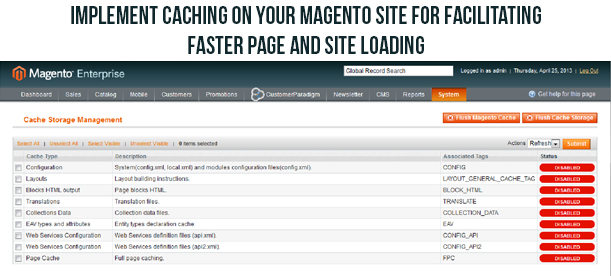
3. Implemente o cache em seu site do Magento
O armazenamento em cache facilita o carregamento de um determinado site e, portanto, reduz a carga geral que está caindo no servidor do site. Vários sites de comércio eletrônico usam essa técnica de armazenamento em cache que consiste em armazenamento em cache do Memgache + Varnish do NGINX + APC +. Além disso, você precisa executar o cache do navegador, a compactação Gzip, o cache de páginas e outras estratégias para reduzir velocidade de carregamento do site.
4. Otimize as imagens do seu produto
Para qualquer site Magento, as imagens dos produtos precisam ser detalhadas e otimizadas para obter a atenção imediata de seus clientes-alvo. Existem várias técnicas de compressão de imagem como compactação de imagem sem perdas, Extensão TinyPNG, extensão de compressor e outras extensões que podem ajudar na compactação perfeita das imagens do seu produto sem perda de qualidade e clareza da imagem.
5. Use os cabeçalhos Expires para a otimização do seu site Magento
Ao utilizar os cabeçalhos dos serviços de Expires, os navegadores podem determinar facilmente até que ponto um componente de página pode ser armazenado em cache. Os componentes estáticos, como imagens, precisam ter cabeçalhos de expiração no futuro distante, mas é recomendável ter cabeçalhos de expiração para todos os componentes da página. Para ativar esse recurso, você precisa remover o comentário da linha desejada e incluir "Expires Active On" acima da linha. Aqui está o código de amostra para ativar esse recurso. Para mais informações sobre este tópico, confira este ligação– https://developer.yahoo.com/performance/rules.html#expires= ## Add default Expires header ## https://developer.yahoo.com/performance/rules.html#expires ExpiresActive On ExpiresDefault "acesso mais Ano 1 "
Nota- Ao usar o cabeçalho futuro distante expira, é recomendável renomear o nome do arquivo do componente durante a implementação de quaisquer alterações.
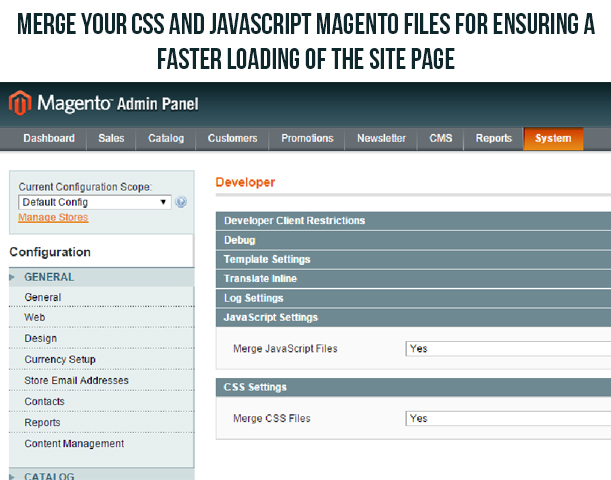
6. Mesclar os arquivos CSS e javascript em um único componente
Agora é fácil mesclar os arquivos CSS e javascript do seu site Magento em um único arquivo com o recurso embutido da plataforma Magento. Essa concatenação reduzirá as solicitações HTTP de seu site e, por sua vez, melhorará a velocidade de carregamento da página em grande medida. Aqui estão as etapas que podem ajudar você a ativar esse recurso.
Você precisa navegar para a opção "Sistema" – "Avançado" e "Desenvolvedor".
Verifique se a opção suspensa em "Configurações de Javascript" e "Configurações de CSS" está definida como "Sim". Agora, clique na opção "Salvar configuração".
Uma vez, seus arquivos CSS e javascript são mesclados, você precisa limpar o cache de sua loja Magento.
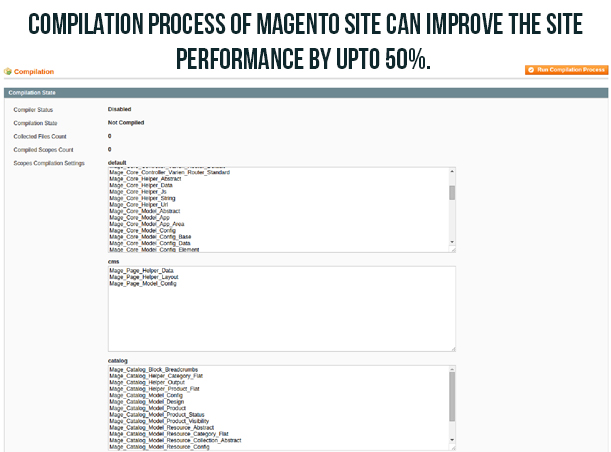
7. Inicie o processo de compilação Magento
Foi visto que, utilizando o recurso de compilação da loja Magento, o desempenho do site pode ser aprimorado até 50%. Devido à busca dos arquivos de aplicativo da plataforma Magento em uma ordem específica durante o processo de carregamento da página, uma quantidade significativa de leituras do sistema de arquivos é perdida. Aqui estão os passos que podem ajudar na utilização deste recurso de compilação.
Você precisa navegar em direção ao "Sistema" – "Ferramentas e depois" Compilação "
Clique na opção "Executar processo de compilação".
Estas etapas iniciarão o processo de compilação no seu site Magento. Se você deseja manter seus clientes engajados em sua loja on-line para garantir melhores vendas de produtos e taxas de conversão, você precisa trabalhar para melhorar a velocidade de carregamento de seu website. Lembre-se sempre de que os compradores on-line não esperariam o carregamento do site corretamente, pois sempre têm "pouco tempo" e muitas opções on-line para escolher. Para mais informações sobre este tópico crucial, você precisa conferir nosso próximo blog Turbo impulsione seu site Magento com essas dicas – Volume 2.
Devido ao monopólio dos gigantes do comércio eletrônico como AmazonaseBay Ali Baba, Flipkart e outros no segmento de compras on-line, várias lojas de comércio eletrônico de pequeno e médio porte estão encontrando dificuldades para vender seus produtos on-line. Devido à sua limitada base de clientes e popularidade, eles estão migrando para vários mercados para garantir o alcance de seu produto entre um grande número de compradores on-line. No entanto, a situação vai mudar em breve, já que os proprietários de lojas de comércio eletrônico podem facilmente transformar sua loja Magento em um mercado eficaz com os recursos avançados da extensão de mercado do fornecedor Magento 2 Multi que pode reunir a comunidade de vendedores e compradores em um único local. . Para fornecer uma melhor visão sobre essa mente soprando Extensões Magento 2, você precisa dar uma olhada em como isso tem transformado a vida de inúmeros compradores, vendedores e outros indivíduos relacionados.
Um benefício para a comunidade de vendedores devido a seus recursos e funcionalidades incomparáveis
Os vendedores terão um suspiro de alívio, pois este módulo abriu um novo mercado de oportunidades e engajamento do cliente para melhorar o alcance de seu produto entre seus clientes-alvo. Mercado de múltiplos fornecedores Magento 2 O módulo proporcionou-lhes funcionalidade aprimorada para melhorar as vendas de produtos e as taxas de conversão em grande medida. Vamos explorar os outros recursos inovadores desta extensão do Marketplace que são descritos abaixo:
Os vendedores podem registrar-se facilmente a partir do front-end da loja devido à presença da opção "Registrar como vendedor".
Fornece uma informação detalhada completa sobre todos os vendedores na loja através da ajuda de uma página de perfil de vendedor intuitiva fácil de usar.
Com esse plug-in, agora é mais fácil para os vendedores adicionar a quantidade e o preço do produto à lista de produtos, juntamente com o gerenciamento simplificado do produto.
Permitir que os vendedores verifiquem o relatório interativo da transação do vendedor através da ajuda das opções do painel.
Fornece informações de vendas detalhadas completas na forma de estatísticas e gráficos de receita média por pedido para obter uma visão clara sobre o pedido e os ganhos em sua loja Magento.
Ajuda a aprimorar a funcionalidade da página do produto por meio de opções como adição de URLs sociais, ativação / desativação do produto, inserção fácil do preço especial, perfil da conta do vendedor, solicitações de aprovação / reprovação de categorias e subcategorias e outras múltiplas funcionalidades.
Reinventou a experiência de compras on-line para a comunidade de compradores
Para melhorar as vendas de produtos, o envolvimento do cliente e as taxas de conversão em suas lojas de comércio eletrônico, é importante fornecer uma experiência única de compra on-line para seus compradores. Devido ao difícil ambiente de negócios competitivo, as expectativas dos clientes estão atingindo um nível mais alto e esse módulo forneceu a funcionalidade aprimorada à comunidade de compradores para torná-los engajados em seu site. Aqui está uma conta dos recursos que redefiniu a experiência de compra on-line para os compradores.
Fornece acesso contínuo à lista que consiste em vendedores e nas avaliações relacionadas em sua Mercado de Magento.
Ajuda os compradores a verificar todos os produtos relacionados de um vendedor individual em cada página do produto.
Permitir facilidade de personalização para fazer as alterações desejadas nas linhas de assunto de e-mail e conteúdo do corpo através do back-end da loja Magento.
Fornece uma opção simples para transformar compradores em vendedores para facilitar a venda efetiva de produtos.
Facilita a pesquisa rápida dos vendedores pela comunidade do comprador através da presença de vários filtros de pesquisa.
Expandiu os poderes, funcionalidade e funções do administrador da loja
Com esta Extensões do Magento Marketplace, a administração da loja conseguiu maior funcionalidade e liberdade na manutenção de sua loja no mercado. Tornou a compra e venda online de produtos uma tarefa muito simples. É hora de explorar seus vários recursos para administração de loja, que são os seguintes:
O administrador da loja agora pode gerenciar facilmente a conta do vendedor, bem como a lista de fornecedores, através da presença de recursos avançados desse plug-in.
Fornece total controle e autoridade para armazenar o administrador para aceitar ou rejeitar qualquer solicitação de vendedor com a finalidade de adição de produto.
O administrador da loja agora pode definir as comissões para vários fornecedores na loja do mercado. Além disso, fornece liberdade para definir comissões separadas para o vendedor individual, bem como decidir a porcentagem de comissão para cada vendedor em sua loja.
Consiste em uma interface simplificada para proprietários de lojas para a manutenção efetiva de contas de vendedores, produtos de vendedor, pedidos de vendedores, comissões e detalhes de transação do vendedor.
Permitir que os proprietários de lojas definam restrições em várias categorias de produtos para garantir a inclusão do produto em determinadas categorias permitidas. Além disso, você pode definir diferentes restrições de produto para diferentes vendedores em sua loja do mercado.
Agora pode ser facilmente deduzido que esta extensão de mercado de fornecedores Magento 2 Multi é carregada com vários recursos e funcionalidades para todos, seja loja, comunidade de compradores ou vendedores e é realmente um plugin notável. Ele tem o potencial de revolucionar toda a sua loja de eCommerce para dar um grande impulso às suas taxas de conversão, vendas de produtos, envolvimento do cliente e tráfego do site. Venha para o nosso site Knowband, www.knowband.com agora e adquira este módulo Magento para garantir seu futuro efetivo no segmento de negócios de comércio eletrônico.
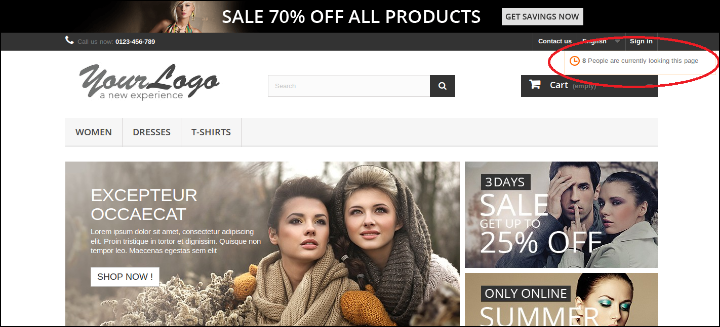
Knowband Contagem de exibição de visitante de página Prestashop addon permite que o administrador da loja mostre o número de visitantes da loja que visualizam uma determinada página. Outros clientes e administradores também podem ver a contagem de visualizadores de páginas. Uma caixa de exibição com a mensagem "Atualmente, um número X de pessoas está olhando para esta página" é exibida no front end. Esta funcionalidade melhora a confiança e a confiança dos clientes no site, bem como nos produtos. Este é um dos melhores Módulos Prestashop oferecido pela Knowband.
O módulo Prestashop ajuda o administrador da loja de comércio eletrônico PrestaShop a aumentar a popularidade dos produtos e do site. Você pode personalizar o módulo conforme os requisitos.
Características:
O módulo de contador de visitantes Prestashop é fácil de instalar e configurar.
Plugin visualizador de página oferece uma implementação simples e sem complicações.
Nenhum conhecimento técnico é necessário.
O addon de contador Prestashop é altamente personalizável.
Admin pode facilmente ativar / desativar o módulo apenas por um botão de alternância.
O administrador pode definir a aparência, editando a cor de fundo e a cor da borda da caixa de exibição.
O contador de visualizações de páginas permite que o administrador oculte automaticamente a caixa de mensagens.
Admin pode definir o tempo oculto após o qual a caixa de exibição será invisível.
A extensão do contador de visitas do site permite adicionar código CSS personalizado para personalização.
O Contador de Visualizadores de Páginas da PrestaShop permite que o administrador defina o intervalo de tempo para mostrar a contagem de visitantes nas páginas.
Admin pode selecionar a posição para mostrar a caixa de mensagem.
Admin pode definir o número de visitantes para uma determinada página.
O complemento do rastreador de visitantes do site é totalmente compatível com todos os temas do Prestashop.
O módulo do contador de visitas é compatível com vários armazenamentos.
O contador de visualizações de páginas é totalmente responsivo para dispositivos móveis.
O addon do contador de visitantes é também compatível com SSL.
Para instalar este addon, por favor siga os seguintes passos:
1. Adicione a pasta addon na pasta modules do seu sistema.
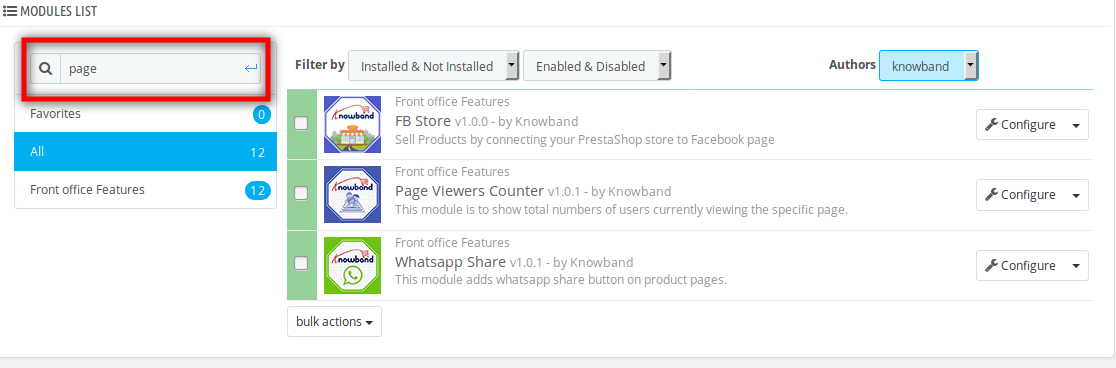
2. Depois de adicionar esta pasta addon, o sistema irá listar o addon na página do módulo em front office como a seguinte:
3. Clique em instalar para instalar o plugin
Interface de administração
Os seguintes recursos serão fornecidos ao administrador:
1. Configurações Gerais
2. Configurações da página inicial
3. Configurações da página de categoria
4. Configurações da página do produto
Configurações gerais
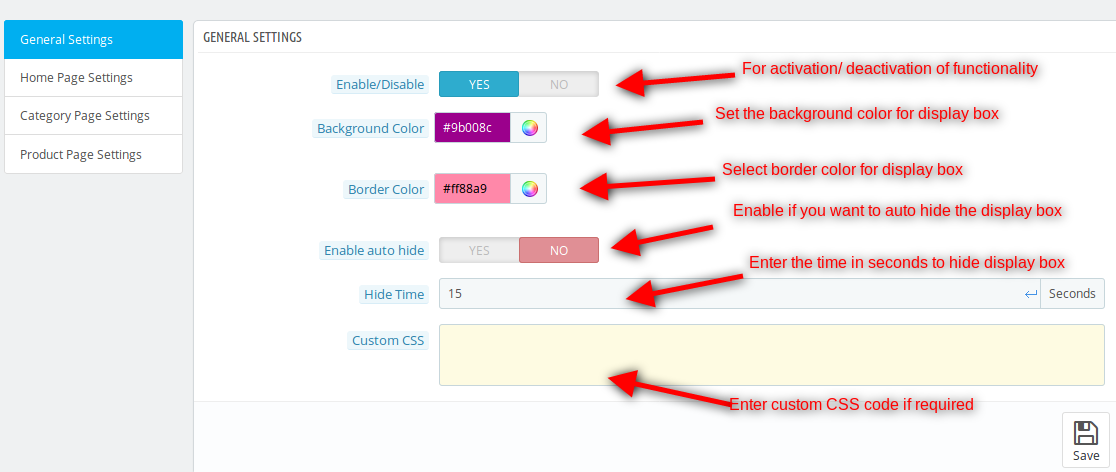
Depois de clicar no link de configuração do complemento Page Viewer na página de listagem de módulos, o sistema irá abrir as guias de configurações gerais por padrão, como mostrado na tela abaixo:
Os campos listados serão preenchidos com alguns valores padrão:
1.Enable / Disable: Inicialmente, isso estará desativado. O usuário pode ativar / desativar a funcionalidade addon, ativando / desativando.
Cor do 2.Background: A cor de fundo da caixa de exibição no front end pode ser alterada escolhendo uma cor no seletor de cores.
3. Cor da borda: A cor da borda a ser exibida na borda da caixa de exibição pode ser selecionada aqui.
4. Ativar ocultamento automático: A caixa de exibição aparecerá na página assim que a página carregar após ativar a área de exibição e se ocultará automaticamente após 10 segundos, o administrador poderá especificar o período de tempo de ocultação automática.
5. CSS customizado: O administrador pode alterar o CSS da caixa de exibição adicionando CSS personalizado na área de texto.
Configurações da página inicial
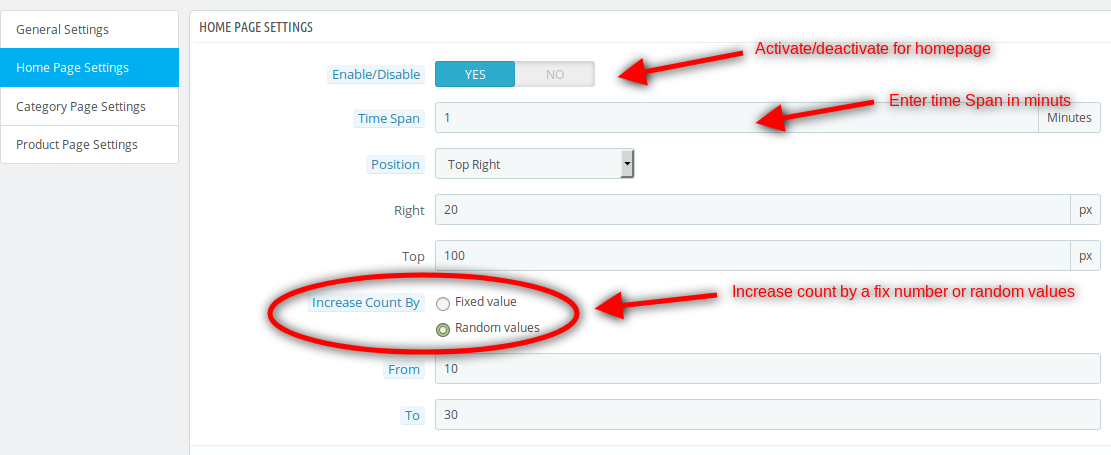
Nessa guia, altere as configurações da Página inicial, a opção Ativar / Desativar estará disponível lá.
1. Habilitar desabilitar: Pode ativar / desativar de acordo com a necessidade de exibir na página inicial ou não, por padrão, será desativado.
2. Intervalo de tempo: A diferença de tempo em minutos, o tempo correspondente ao qual os espectadores serão exibidos na página inicial. O valor padrão será 1 minuto.
3. Posição: A posição em que os usuários verão a caixa de exibição na página, admin, terá a opção de alterar a posição adicionando preenchimento (direita, esquerda, superior e inferior) de acordo com a posição selecionada.
4. Aumentar a contagem por: O valor padrão no qual o total de visitantes será adicionado. Duas opções serão fornecidas:
Valor fixo: O valor fixo no qual o visualizador será adicionado. O valor padrão será 0.
Valor Aleatório: O intervalo de valor aleatório será definido aqui, o valor padrão será 0.
5. Conte os espectadores na página inicial: O não. de espectadores na página inicial no momento atual será exibida. O administrador pode usar o botão de atualização para visualizar os visualizadores atuais.
Configurações da página de categoria
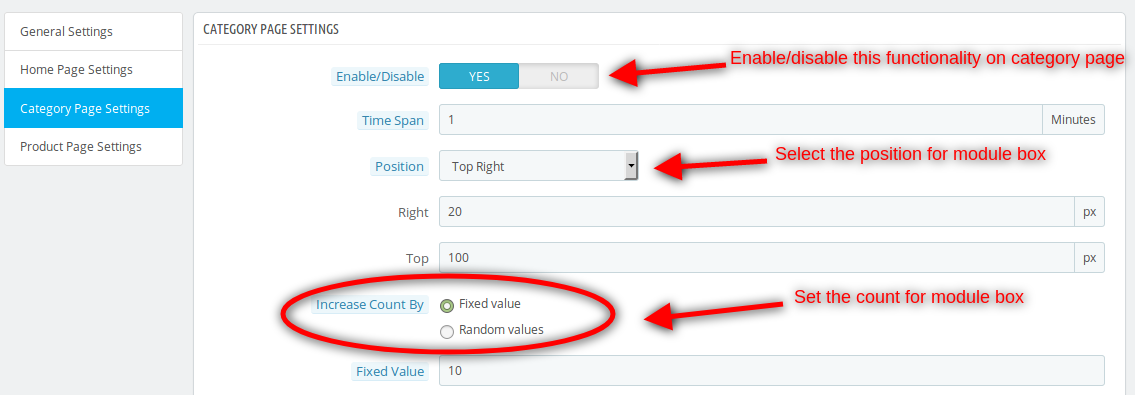
Nesta aba, mude as configurações para a página Categoria, a opção Ativar / Desativar estará disponível lá:
1. Habilitar desabilitar: Pode ativar / desativar de acordo com a necessidade de exibir em uma página de categoria ou não, por padrão, será desativado.
2. Intervalo de tempo: A diferença de tempo em minutos, o tempo correspondente ao qual os espectadores serão exibidos na página da categoria. O valor padrão será 1 minuto.
3. Posição: A posição em que os usuários verão a caixa de exibição na página, admin, terá a opção de alterar a posição adicionando preenchimento (direita, esquerda, superior ou inferior) de acordo com a posição selecionada.
4. Aumentar contagem por: O valor padrão após o qual o total de visitantes será contado, duas opções serão fornecidas:
Valor fixo: O valor fixo no qual o visualizador será adicionado. O valor padrão será 0.
Valor Aleatório: O intervalo de valor aleatório será definido aqui, o valor padrão será 0.
5. Conte os visitantes na página da categoria: O número de visualizadores na página de categoria no momento atual será exibido correspondente à categoria selecionada na caixa de seleção.
Configurações da página do produto
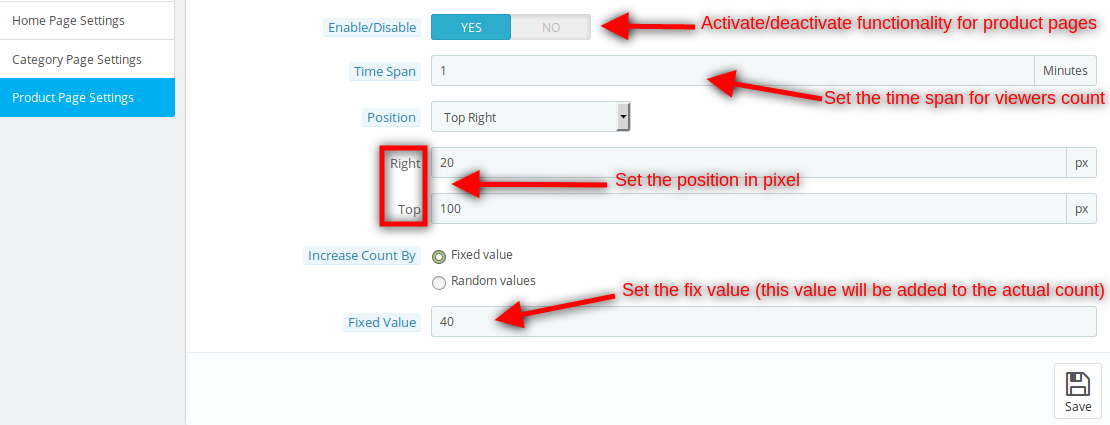
Nessa guia, altere as configurações da página Produto, a opção Ativar / Desativar estará disponível.
1. Habilitar desabilitar: Pode ativar / desativar de acordo com a necessidade de exibir na página do produto ou não, por padrão, será desativado.
2. Intervalo de tempo: A diferença de tempo em minutos, o tempo correspondente ao qual os espectadores serão exibidos na página inicial. O valor padrão será 1 minuto.
3. Posição: A posição em que os usuários verão a caixa de exibição na página, admin, terá a opção de alterar a posição adicionando preenchimento (direita, esquerda, superior ou inferior) de acordo com a posição selecionada.
4. Aumentar contagem por: O valor padrão após o qual o total de visitantes será contado, duas opções serão fornecidas:
Valor fixo: O valor fixo no qual o visualizador será adicionado. O valor padrão será 0.
Valor Aleatório: O intervalo de valor aleatório será definido aqui, o valor padrão será 0.
5. Conte os espectadores na página do produto: O número de visualizadores na página do produto no momento atual será exibido correspondente ao produto selecionado na caixa de seleção.
Módulo Front End
Depois de ativar o plug-in de contador de espectadores de páginas da PrestaShop, o usuário do front-end verá uma caixa de exibição na página inicial, na página do produto e na página da categoria de acordo com os requisitos do administrador.
A caixa de exibição no front-end é exibida da seguinte maneira:
Recomendações
Atualize a página inicial de sua loja toda vez que você ativar / desativar o plugin. Se o plug-in não estiver funcionando após a instalação, verifique as permissões na pasta modules. A pasta deve ser gravável. Por favor, faça a permissão da pasta para 755.
Entre em contato conosco em support@knowband.com para qualquer consulta ou solicitação de alteração personalizada de acordo com seus requisitos de negócios.
Desenvolva um aplicativo móvel FlutterOpenCart para sua loja de comércio eletrônico com o Construtor de Aplicativos Móveis OpenCart da KnowBand e comece a observar um crescimento repentino nas conversões e vendas da sua loja.
1.0 Introdução
Se você é proprietário de um site OpenCart e vende produtos online, experimente a solução automatizada de aplicativos móveis da KnowBand e leve seu negócio para o mundo mobile. O OpenCart Mobile App Builder é uma estrutura pré-configurada projetada para desenvolver aplicativos Flutter para Android e iOS para o seu site. Esta solução pronta para uso é a mais avançada e inteligente para ter duas lojas virtuais totalmente funcionais para Android e iOS, sem precisar de conhecimentos de programação ou habilidades técnicas. A KnowBand se consolidou no setor de e-commerce como uma provedora líder de aplicativos móveis para quase todas as principais plataformas de e-commerce. Seu OpenCart Mobile App Builder é a maneira mais fácil de criar aplicativos móveis completos para OpenCart em apenas 3 passos simples: 1. Adquira o OpenCart Mobile App Builder extensão. 2. Compartilhe as especificações e requisitos relacionados ao aplicativo. 3. Receba seus próprios aplicativos Flutter OpenCart em 2 a 3 dias. Nós, da KnowBand, somos uma equipe excepcionalmente qualificada e competente de programadores, designers e outros profissionais envolvidos. Podemos entregar um aplicativo móvel OpenCart que atenda às suas expectativas pessoais e às necessidades do seu negócio. Se você não tem certeza sobre a utilidade deste aplicativo móvel para sua loja OpenCart, permita-nos apresentar este incrível Construtor de Aplicativos Móveis para OpenCart.
Melhorias recentes no Opencart Mobile App Builder v4.8
A extensão OpenCart Mobile App Builder agora apresenta duas novas e poderosas integrações com o Extensão de chatbot com inteligência artificial e Extensão VideoMate para OpencartEssas integrações mais recentes melhoram significativamente o engajamento do cliente, automatizam o suporte e aprimoram a apresentação do produto em seu aplicativo móvel.
O processo de Extensão de chatbot de IA para Opencart Aproveita modelos de IA populares e avançados de 2026, como OpenAI ChatGPT, Google Gemini, Claude e DeepSeek, permitindo uma interação inteligente e em tempo real com o cliente diretamente no aplicativo móvel.
O processo de Extensão Opencart Video Manager transforma a experiência de compra com carrosséis de vídeo imersivos e um reprodutor de vídeo flutuante, ajudando os comerciantes a exibir produtos em um formato mais atraente e focado em conversões.
Em conjunto, essas funcionalidades fazem do OpenCart Mobile App Builder uma solução completa de comércio móvel com inteligência artificial para lojas de e-commerce modernas.
1.1 Principais funcionalidades do OpenCart Mobile App Builder:
A seguir, algumas das principais funcionalidades que você encontrará em seus aplicativos móveis OpenCart: –> Layout da tela inicial personalizável (flexibilidade total) –> Identidade visual da loja –> Suporte via WhatsApp (24 horas por dia, 7 dias por semana) –> Login com Google e Facebook –> Login com OTP e impressão digital –> Compatível com tablets e celulares –> Compatível com Android 4.2 e versões superiores –> Compatível com iOS 9 e versões superiores* –> Atualização automática de estoque –> Diversas opções de cores e fontes –> Suporte a vários idiomas e RTL (da direita para a esquerda) –> Suporte a múltiplas moedas –> Suporte a todos os tipos de produto –> Métodos de pagamento do site compatíveis com os aplicativos –> Métodos de envio do site compatíveis com os aplicativos –> Integração de métodos de pagamento personalizados –> Notificações push ilimitadas –> Opções de compartilhamento de produtos em redes sociais –> Diversas opções de filtragem e classificação –> Funcionalidade de lista de desejos –> Cupons/vouchers do site compatíveis com os aplicativos. –> Tela de finalização de compra simplificada –> Rastreamento de pedidos em tempo real –> Menu acordeão integrado –> Tela de produtos e categorias bem definida. Assista também ao vídeo sobre Novos recursos dos criadores de aplicativos móveis da Knowband:
1.2 Melhorias recentes no Opencart Mobile App Builder!
1. Posicionamento dinâmico da janela pop-up de cadastro e login no layout da página inicial: Os administradores agora podem personalizar a posição da janela pop-up de cadastro e login na página inicial, oferecendo uma experiência de usuário mais flexível.
2. Páginas de revisão aprimoradas:
Escreva uma avaliação: processo simplificado para os clientes deixarem comentários.
Leia a avaliação: Interface aprimorada para navegar pelas avaliações.
Análise na página do produto: As análises agora estão mais acessíveis diretamente nas páginas dos produtos.
3. Vídeo em elementos de banner: Adicionamos opções de vídeo aos banners disponíveis no layout da página inicial do aplicativo. Agora, o administrador pode adicionar um vídeo do YouTube ou fazer o upload de um vídeo com menos de 2 MB para os banners quadrados, horizontais, em grade e com contagem regressiva.
4. Atualizações por notificação push: Recentemente, o Firebase descontinuou oficialmente a antiga API de mensagens na nuvem. Devido a isso, as configurações administrativas agora permitem o upload de arquivos JSON com chaves do Firebase para melhor gerenciamento.
5. CMS e redirecionamento de layout em banners e elementos de categoria: Os banners e elementos de categoria disponíveis no layout da página inicial agora suportam redirecionamento para o CMS e layouts com várias camadas.
6. Deslizamento automático de banners no controle deslizante de banners horizontal: Os sliders de banners horizontais agora contam com deslizamento automático, melhorando o engajamento do usuário. O administrador também pode definir o intervalo de tempo em que deseja que os banners deslizem automaticamente.
7. Visualização em lista e em grade para a tela de listagem de produtos: Os usuários podem alternar entre as visualizações em lista e em grade na tela de listagem de produtos para uma navegação mais prática. Esse novo recurso não só aprimora a interface do usuário, como também proporciona mais conveniência aos clientes ao navegar pelos produtos.
8. Notificação comum do administrador: Agora, os administradores podem enviar notificações comuns a todos os usuários, garantindo que as mensagens importantes cheguem a todos. Além disso, os clientes podem consultar todas as notificações anteriores na aba de notificações disponível no aplicativo.
9. Elemento de banner personalizado no layout da página inicial: Agora, o administrador do Opencart pode fazer upload de banners de qualquer tamanho, oferecendo maior personalização da página inicial.
10. Redirecionamento no elemento da categoria principal: Os elementos da categoria principal agora suportam redirecionamento para layouts específicos, melhorando a navegação do usuário.
11. Configuração do anúncio: O OpenCart Mobile App Builder aprimorado permite que os administradores da loja transformem seus aplicativos em canais geradores de receita, incorporando anúncios no próprio aplicativo. Com a integração do Google AdMob, os administradores agora podem exibir banners publicitários em diversas páginas do aplicativo, criando uma maneira simples de gerar renda adicional e, ao mesmo tempo, manter os usuários engajados.
12. Configurações de navegação: Com opções de personalização flexíveis, o administrador da loja pode ajustar a aparência do layout da barra de abas. Agora, os módulos permitem que o administrador escolha os nomes, defina redirecionamentos, selecione ícones e personalize esquemas de cores, oferecendo uma experiência de aplicativo única e personalizada que se alinha ao estilo da sua loja.
Construtor de aplicativos móveis OpenCart da Knowband
O OpenCart Mobile App Builder da Knowband ajuda você a criar um aplicativo móvel para sua loja sem precisar programar. Transforme facilmente seu site em um aplicativo intuitivo!
A KnowBand oferece uma demonstração de aplicativos móveis OpenCart antes do desenvolvimento propriamente dito. Disponibilizamos essa demonstração gratuitamente para todos os proprietários de lojas virtuais.
2.1 Veja nossa loja de demonstração funcionando com aplicativos
Confira as funcionalidades do nosso aplicativo com a nossa demonstração de aplicativos móveis OpenCart. Integramos nossa loja de demonstração ao aplicativo para que você possa explorar seu funcionamento. Tudo o que você precisa fazer é seguir estas instruções simples:
Passo 1: Baixe e instale o aplicativo móvel Nautica OpenCart em seu dispositivo de teste. Aqui estão os links para os aplicativos de demonstração do OpenCart: –> Apple App Store-> Google Play Store
Passo 2: Abra o aplicativo e toque no botão “Ver demonstração” exibido na tela inicial. Insira algumas informações relevantes, como nome, e-mail e URL da loja, e experimente nossa loja de demonstração em funcionamento no aplicativo de demonstração.
Observação: Para acessar o painel de administração do construtor de aplicativos móveis OpenCart da KnowBand em nossa loja de demonstração, clique aqui.
2.2 Veja sua loja funcionando em aplicativos de demonstração
Quer testar sua própria loja nos aplicativos de demonstração? Bem, tornamos isso possível em apenas 3 passos simples:
Passo 2: Instale os aplicativos de demonstração (links na seção anterior) em seu dispositivo móvel de teste. Abra o aplicativo e insira o URL do seu site em “Ver sua loja”.
Passo 3: Toque em “Ver sua loja” e comece a experimentar sua própria loja nos aplicativos de demonstração do OpenCart.
Observação: Esta versão gratuita do Mobile App Builder é apenas para fins de demonstração e nenhum arquivo APK/IPA será fornecido com este módulo. Para obter seus próprios arquivos APK/IPA, você precisa adquirir a versão paga do produto. Construtor de aplicativos móveis OpenCart.
3.0 Crie um aplicativo móvel OpenCart em 3 etapas simples
Depois de se certificar de que os aplicativos de demonstração estão funcionando corretamente, é hora de criar seus próprios aplicativos móveis. O processo de desenvolvimento de aplicativos móveis com o OpenCart Mobile App Builder consiste em apenas 3 etapas simples: Etapa 1: Compre e instale o módulo em seu site. Baixe o arquivo compactado. OpenCart Mobile App Builder Etapa 1: Instale o aplicativo na sua loja usando os dados de FTP da sua loja. Etapa 2: Compartilhe as especificações do seu aplicativo. Compartilhe os detalhes/requisitos do seu aplicativo conosco através do nosso formulário de pré-requisitos. Etapa 3: Receba seus aplicativos para Android e iOS em 1 a 2 dias. Nossos desenvolvedores qualificados e profissionais entrarão em contato com você com seus aplicativos em apenas 1 a 2 dias.
Observação: Você pode publicar esses arquivos APK/IPA nas respectivas lojas de aplicativos. Consulte os links a seguir para obter mais informações:
Caso haja algum problema durante a publicação do aplicativo nas respectivas lojas, nós o resolveremos para você.
4.0 Telas do Painel de Administração
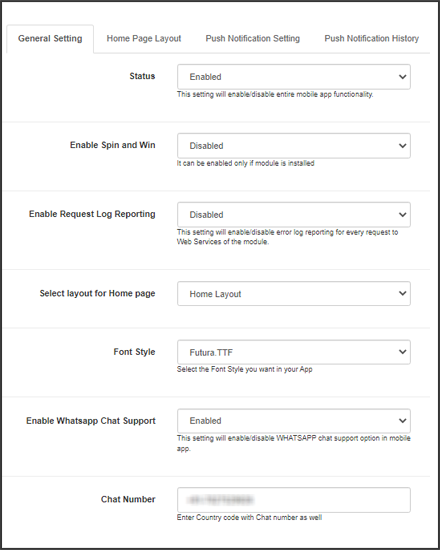
Após instalar o OpenCart Mobile App Builder no site, vamos dar uma olhada na configuração do painel administrativo. Primeiro, acesse Extensões >> Módulos >> KnowBand Mobile App Creator e clique na opção Configurar. Isso abrirá as seguintes interfaces:
4.1 Configurações gerais:
a) Estado: Ative/desative o módulo OpenCart Mobile App Builder para que os aplicativos funcionem em dispositivos móveis.
b) Ativar reposição de estoque: Esta opção permite ao administrador ativar/desativar o módulo de reposição de estoque da Knowband nos aplicativos.
c) [Novo] Ativar Gire e Ganhe: Esta opção permite ao administrador ativar ou desativar o módulo Spin & Win da Knowband no aplicativo móvel.
d) [Novo] Ativar chatbot de IA: Agora você pode ativar o chatbot de IA no seu aplicativo móvel usando a extensão Opencart AI Chatbot.
e) [Novo] Ativar Videomate: Agora, os administradores podem adicionar facilmente Reels, Shorts e vídeos do Instagram à seção de vídeos em alta usando a extensão Videomate para Opencart.
f) Estilo da fonte: Essa opção oferece vários estilos de fonte para adequar à aparência do seu aplicativo.
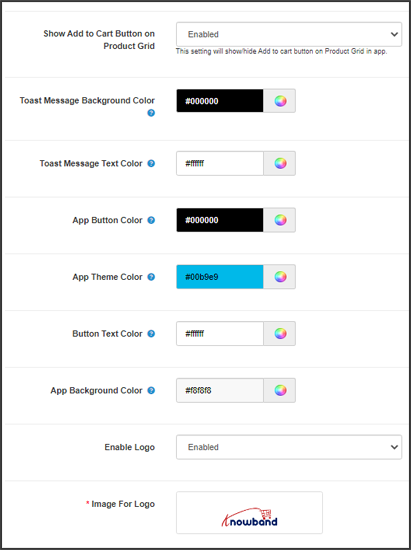
g) Exibir o botão “Adicionar ao carrinho” na grade de produtos: Se você deseja mostrar/ocultar o botão “adicionar ao carrinho” nas páginas de listagem de produtos, pode gerenciar isso a partir deste botão.
h) Número de telefone obrigatório no momento do cadastro: Defina se o campo do número de celular é opcional ou obrigatório na página de cadastro do aplicativo a partir daqui.
i) Redirecionar para a página do carrinho ao adicionar um item ao carrinho: Se você deseja que os usuários sejam redirecionados diretamente para a página do carrinho ao clicarem no botão “adicionar ao carrinho”, você pode ativar essa opção aqui.
j) Ativar o recurso de lista de notificações: Este botão permite ao administrador da loja ativar/desativar o recurso de notificações nos aplicativos para Android e iOS.
k) Ativar janela pop-up de inscrição: Você pode ativar/desativar a janela pop-up de login para clientes que não estão logados no aplicativo.
l) Ativar o relatório de logs de solicitações: Ative o registro de erros em aplicativos móveis. Esse arquivo de registro é usado quando o aplicativo apresenta algum erro ou comportamento anormal.
m) Selecione o layout para a página inicial: Escolha o layout desejado para a tela inicial do seu aplicativo. Você pode criar vários layouts na guia Layout da Página Inicial.
n) Ativar suporte por chat do WhatsApp: Ativar/desativar a opção de bate-papo do WhatsApp em aplicativos móveis.
o) Cor do botão do aplicativo: Escolha a cor dos botões para seus aplicativos.
p) Cor do tema do aplicativo: Escolha a cor do tema para seus aplicativos.
q) Cor do texto do botão do aplicativo: Escolha uma cor para o texto dos botões dos seus aplicativos.
r) Cor de fundo do aplicativo: Escolha uma cor de fundo para seus aplicativos.
p) Ativar logotipo: Habilite o logotipo em seus aplicativos móveis. Você pode carregar a imagem do logotipo, que será exibida no cabeçalho dos aplicativos.
q) Login por impressão digital: Ativar/desativar o login por impressão digital em aplicativos móveis.
r) Login por número de telefoneAtivar/desativar o login por número de telefone nos aplicativos móveis.
s) Métodos de envio desativados: Desative os métodos de envio que você não deseja exibir nos aplicativos.
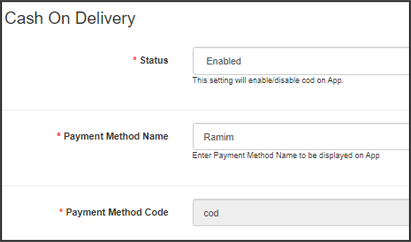
4.2 Métodos de Pagamento:
O OpenCart Mobile App Creator oferece uma opção adicional de pagamento contra reembolso (COD) para facilitar os pagamentos nos aplicativos. Os aplicativos móveis com esta extensão já suportam opções de pagamento via webview.
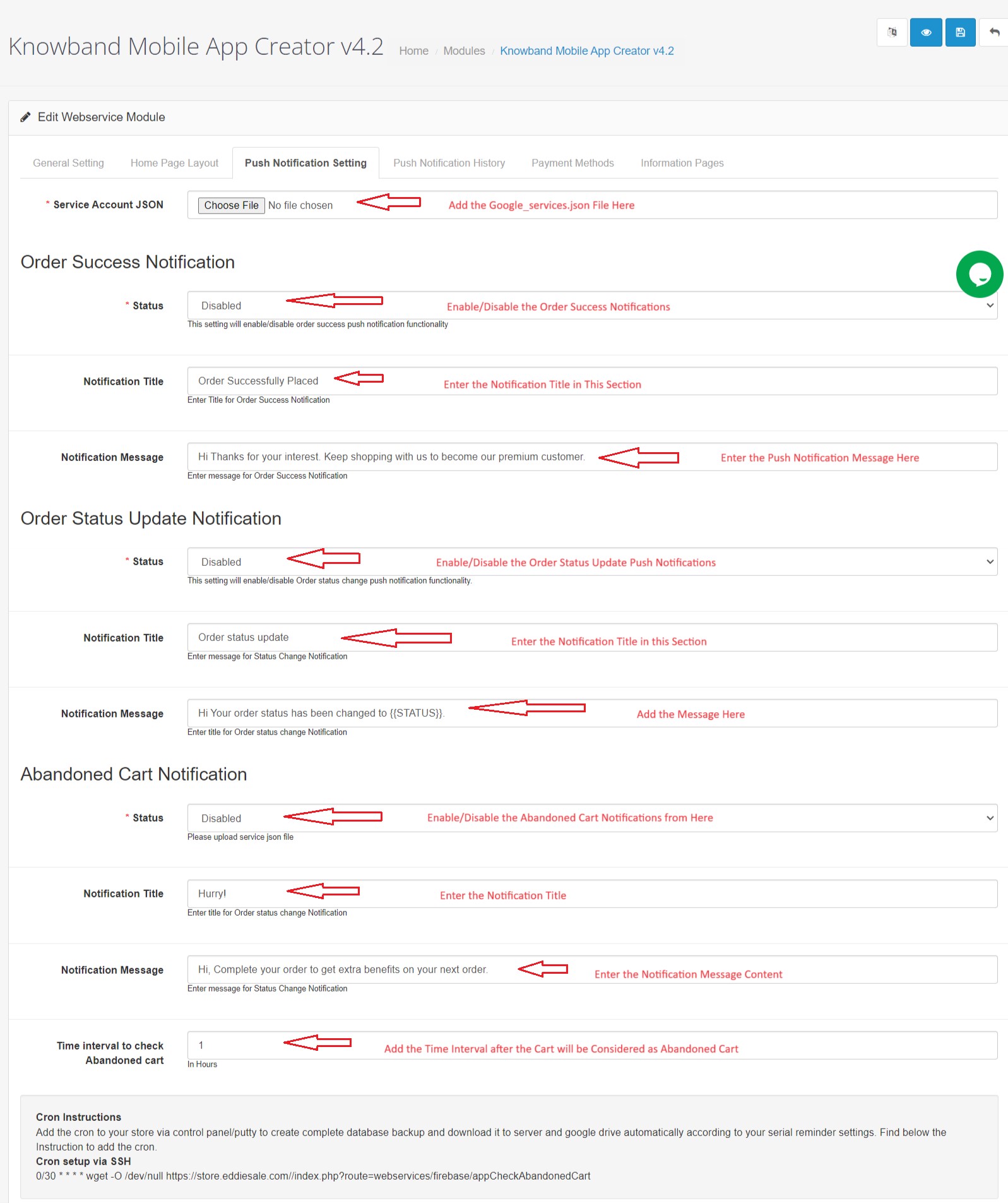
4.3 Notificações Push:
a) JSON da conta de serviço: Para configurar as notificações push nos aplicativos Android e iOS, você precisará adicionar o arquivo google_services.json nesta seção. Você pode obtê-lo em sua conta do Firebase ou solicitar o arquivo JSON para o seu projeto do Firebase à equipe de suporte da Knowband.
b) Notificação de sucesso do pedido: Configure uma notificação push automática para criação de pedidos, que será enviada automaticamente para os aplicativos dos usuários que criarem um pedido com sucesso.
c) Notificação de atualização do status do pedido: Configure uma notificação de atualização do status do pedido que será enviada automaticamente aos usuários sempre que houver uma atualização no status de entrega do pedido.
d) Notificação de Carrinho Abandonado: Configure notificações automáticas de carrinho abandonado, que serão enviadas automaticamente aos usuários que deixaram produtos no carrinho.
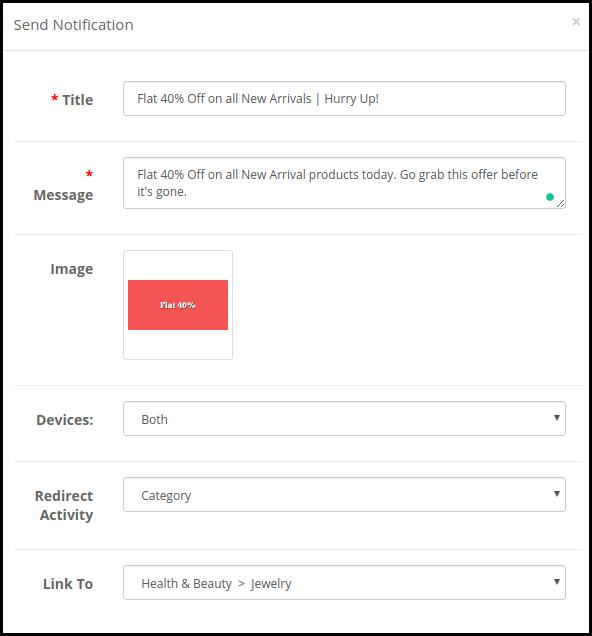
e) Enviar notificação: O administrador da loja pode até enviar notificações manuais e destacar ofertas ou descontos para os usuários do aplicativo móvel.
4.4 Páginas de Informação:
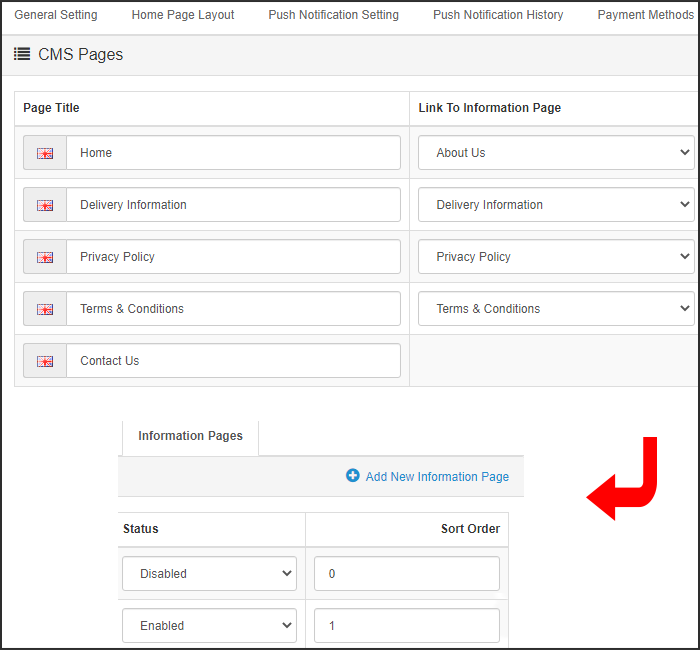
Esta aba do Criador de Aplicativos Móveis do OpenCart permite gerenciar as páginas CMS dos aplicativos. Você pode personalizar o nome e a página inicial de várias páginas CMS, além da ordem de classificação. Novas páginas também podem ser adicionadas aqui, se necessário.
4.5 Layout da página inicial:
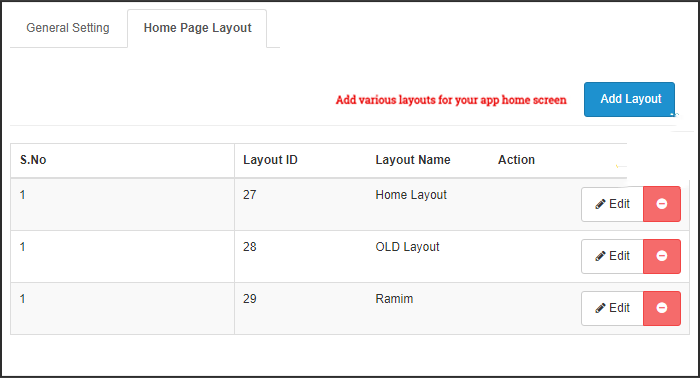
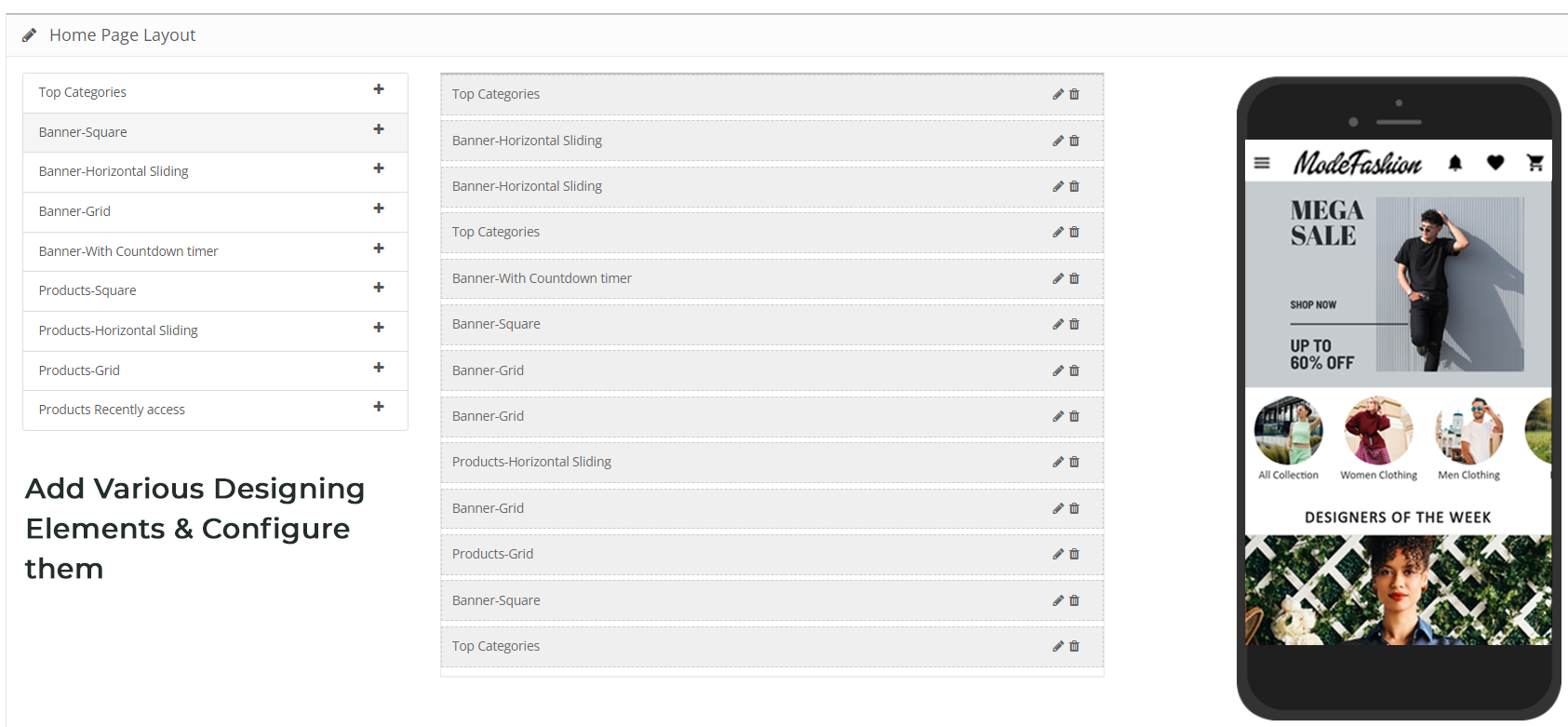
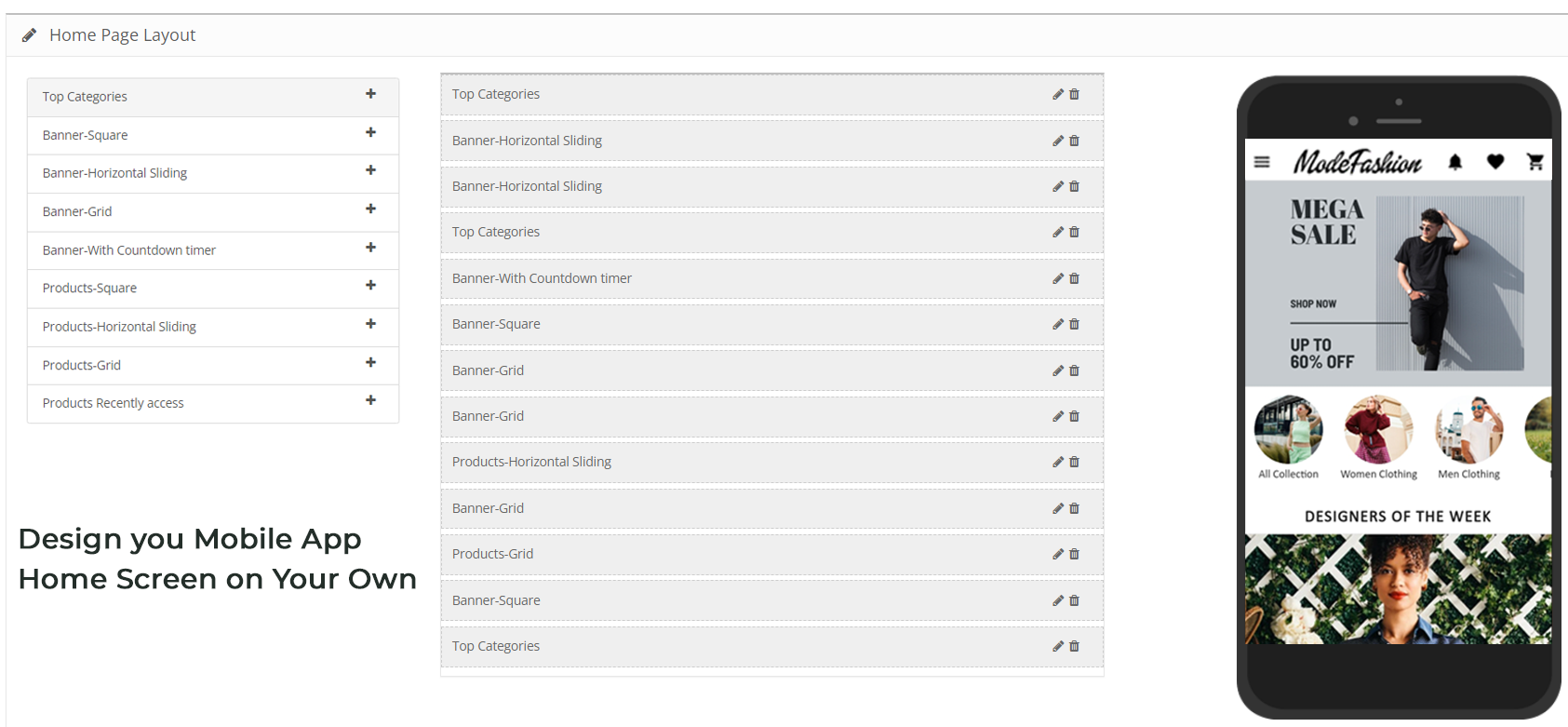
O OpenCart Mobile App Builder permite que você crie e salve diversos layouts intuitivos e atraentes para a tela inicial do seu aplicativo móvel.
Após adicionar o layout, clique na opção Editar e comece a adicionar e configurar vários elementos para a tela inicial do seu aplicativo.
O administrador da loja pode configurar os seguintes elementos de design na tela inicial do aplicativo móvel:
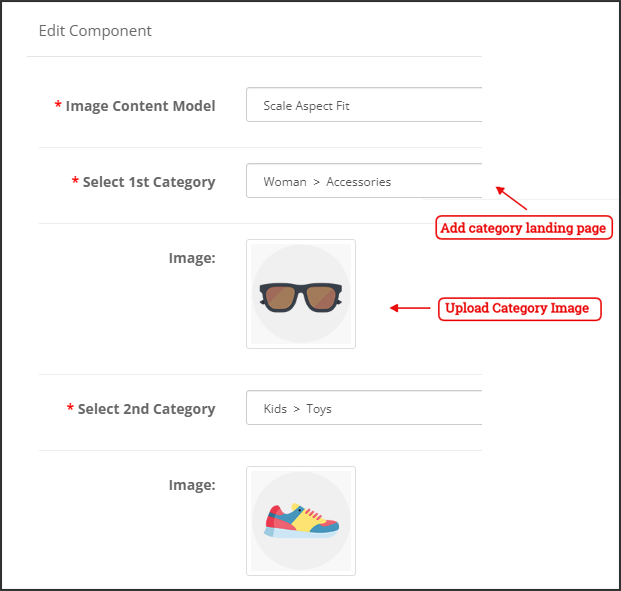
Categorias principais:
Essas são as categorias exibidas na parte superior da tela inicial em formato de quadrados. Você pode configurar as imagens e páginas de destino delas no painel administrativo. É possível adicionar no máximo 8 categorias, sendo 4 obrigatórias.
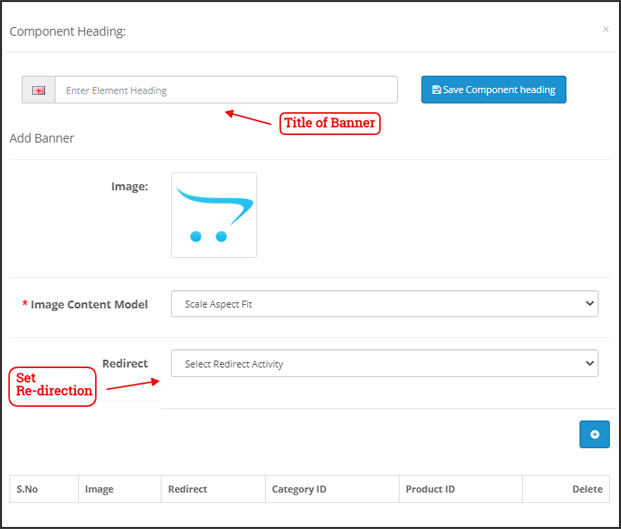
Banner quadrado:
Você pode exibir um banner quadrado na tela inicial do aplicativo OpenCart Mobile, cuja imagem e link da página de destino podem ser configurados no painel administrativo.
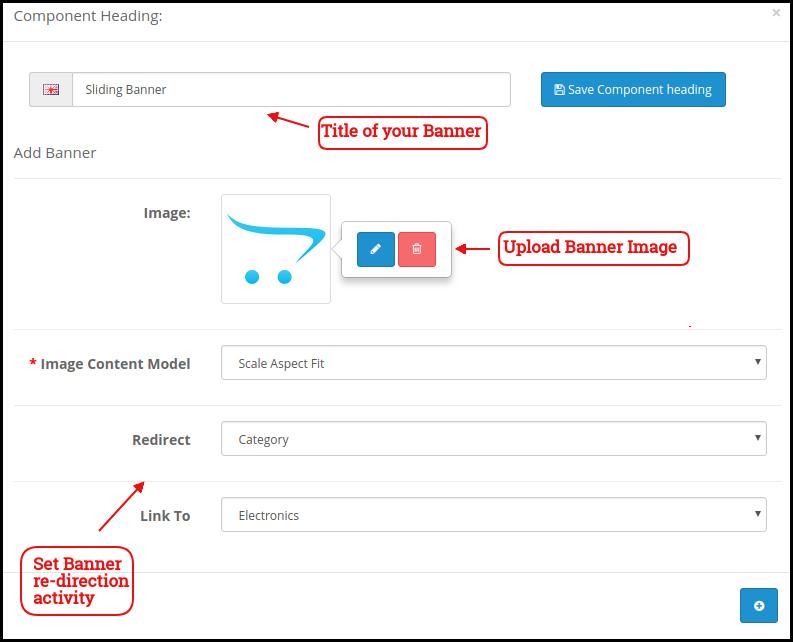
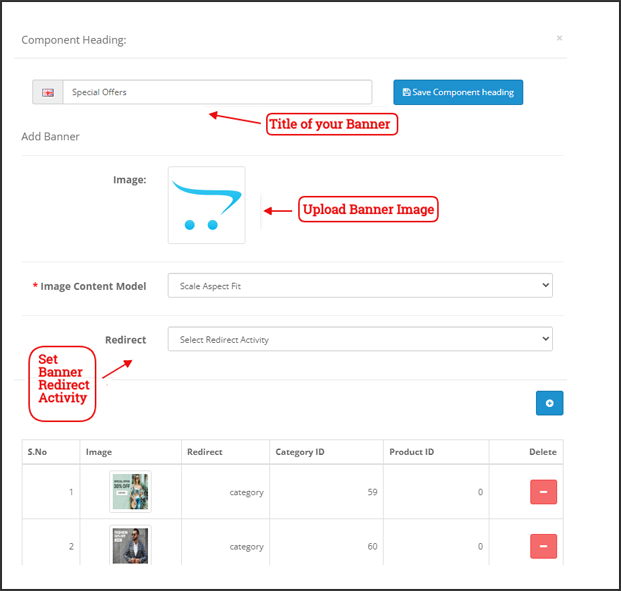
Banner deslizante:
Esses são os controles deslizantes da sua tela inicial, que podem ser configurados no painel administrativo do módulo.
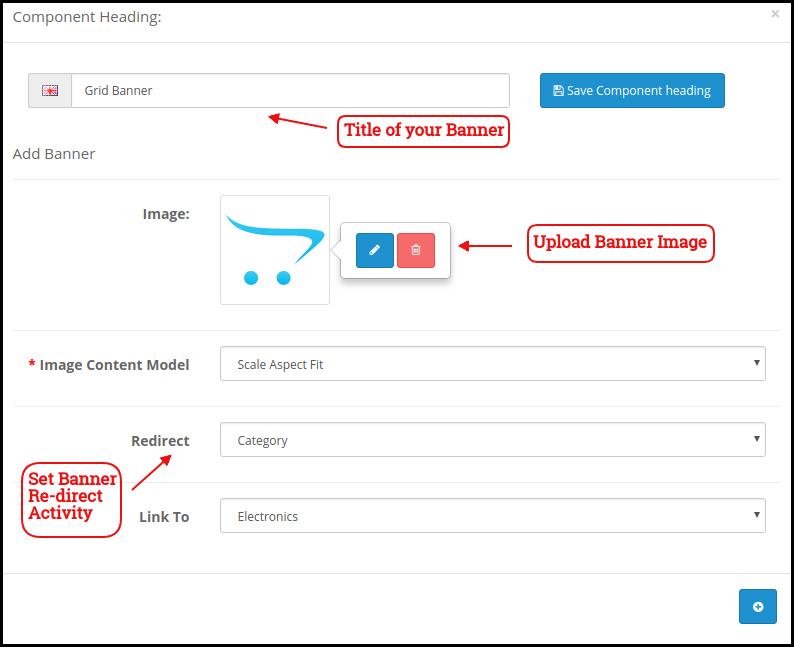
Banner em grade:
Esses são os banners para a tela inicial do aplicativo, exibidos em formato de grade e que podem ser personalizados conforme a necessidade.
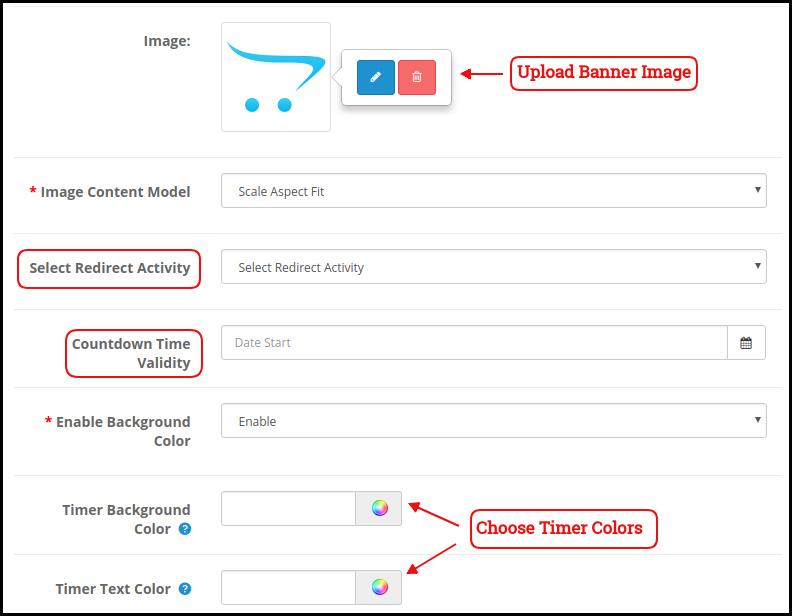
Banner de contagem regressiva
O OpenCart Mobile App Maker oferece um banner com contagem regressiva para seus aplicativos móveis. Você pode configurar a imagem do banner, a página de destino e o cronômetro no painel administrativo.
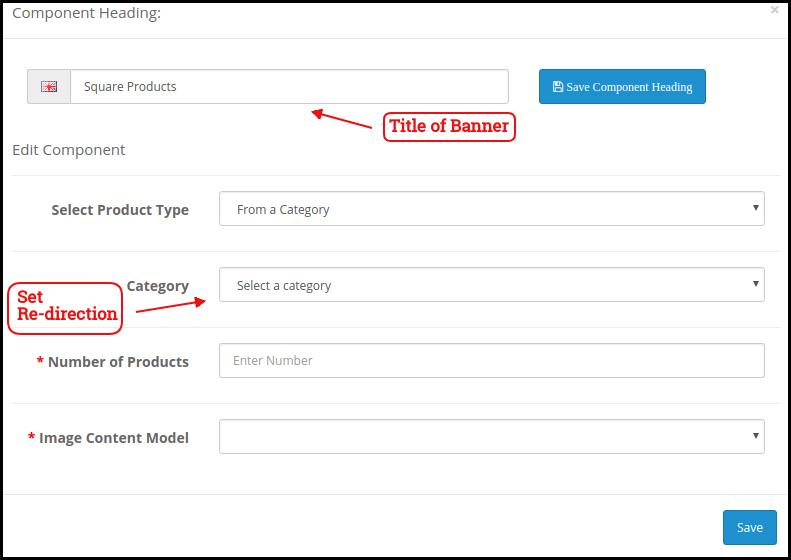
Produtos Square:
Você pode até mesmo listar os produtos em um formato quadrado na tela inicial do aplicativo móvel.
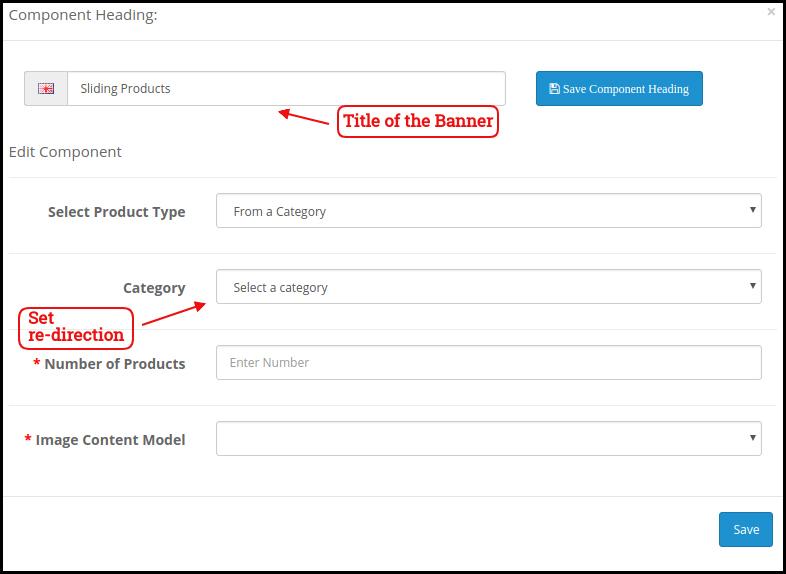
Produtos deslizantes
Os produtos podem ser exibidos em um carrossel na tela inicial do aplicativo móvel e podem ser configurados no painel administrativo.
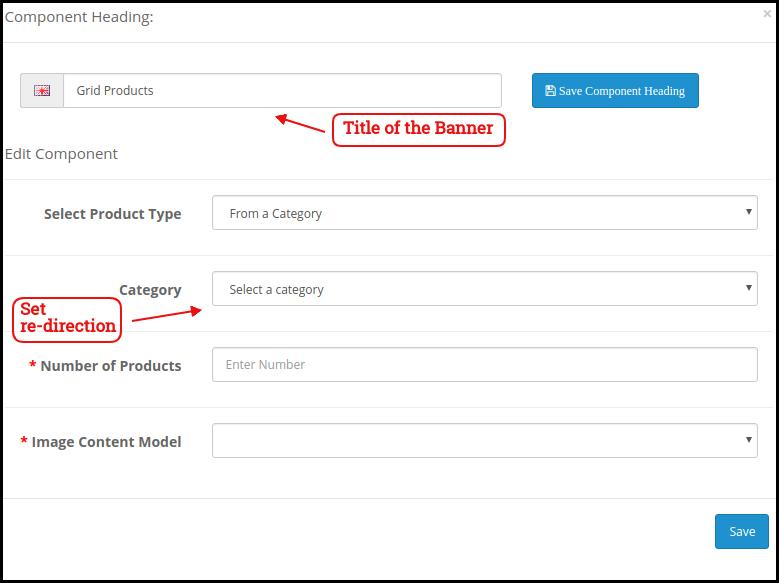
Produtos em grade:
Os produtos podem ser exibidos em formato de grade na tela inicial.
Produtos acessados recentemente:
O Criador de Aplicativos Móveis do OpenCart oferece a aba de produtos recentes na tela inicial do aplicativo, que exibe os produtos visualizados recentemente pelo usuário. Você pode simplesmente adicionar o elemento ao seu layout para exibi-lo na tela inicial.
Janela pop-up de login/cadastro:
O administrador do Opencart pode incentivar os clientes a manterem suas contas conectadas nos aplicativos, exibindo uma janela pop-up dinâmica de login/cadastro na página inicial do aplicativo.
Banner publicitário:
Com esse componente de layout, o administrador do aplicativo Opencart pode selecionar a posição do banner publicitário na página inicial.
Observação: o administrador da loja pode adicionar até 20 elementos ao criar o layout no painel administrativo.
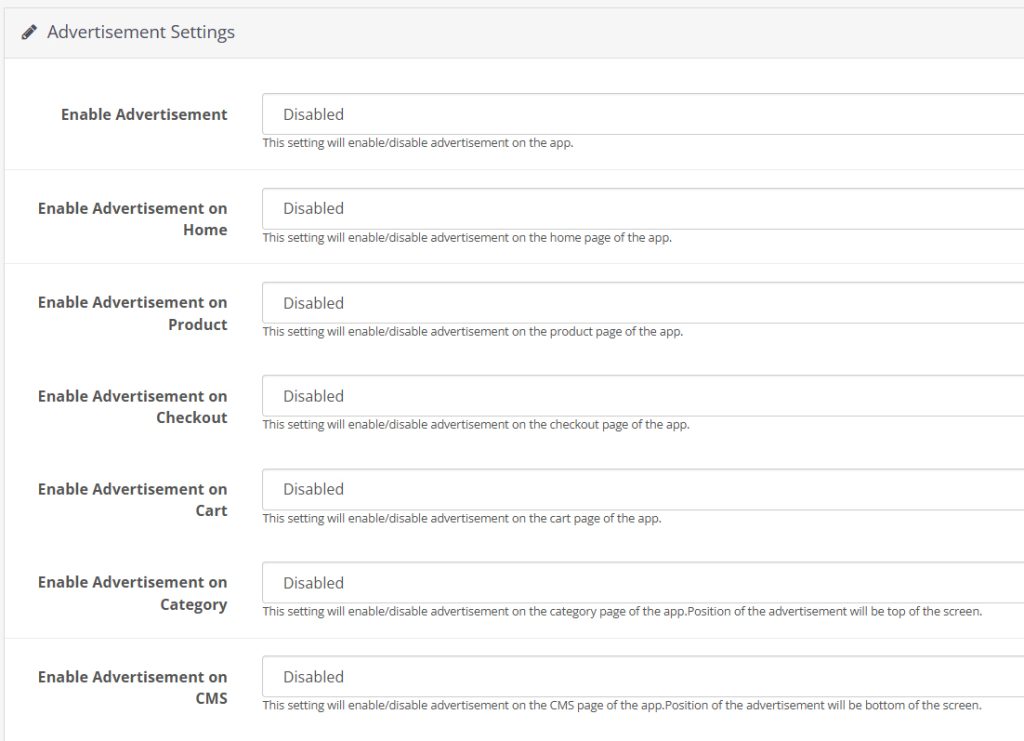
4.6 Configuração de anúncios:
A versão atualizada do Opencart App Maker permite que o administrador da loja utilize seus aplicativos como uma fonte de renda adicional, oferecendo recursos de publicidade dentro dos próprios aplicativos. O novo aplicativo vem com integração ao Google AdMob, permitindo que o administrador exiba banners publicitários em diferentes páginas do aplicativo.
Ativar anúncios:
Essa configuração ativará/desativará os anúncios nos aplicativos.
Ativar anúncios na página inicial:
Se você deseja ativar/desativar o recurso de anúncios na página inicial do aplicativo, pode usar o botão a seguir.
ID do bloco de anúncios da página inicial:
O administrador pode encontrar o ID da unidade de anúncio no console do Google AdMob. Depois disso, você pode inserir o ID da unidade na seção seguinte.
Ativar anúncios no produto:
Este botão ativa/desativa o anúncio na página do produto do aplicativo.
ID da unidade de anúncio do produto:
Insira o ID da unidade de anúncio do produto nesta seção.
Selecione a posição do produto:
Com essa opção, o administrador da loja pode selecionar a posição do anúncio na página do produto. Esse recurso permite que o administrador escolha entre abaixo da imagem e descrição do produto, acima do botão “Adicionar ao carrinho” ou na seção de produtos relacionados, oferecendo mais flexibilidade ao administrador da loja.
Ativar anúncios na finalização da compra:
Utilizando este botão, o administrador da loja pode ativar/desativar os anúncios na página de finalização da compra.
ID do bloco de anúncios de finalização de compra:
Insira o ID da unidade aqui.
Selecione a posição de finalização da compra:
Selecione aqui a posição do anúncio. O administrador da loja pode escolher entre várias opções, como na parte superior da tela, na parte inferior da tela, acima dos produtos e abaixo dos métodos de envio.
Ativar anúncios no carrinho:
Ative/desative o anúncio na página do carrinho com este botão.
ID da unidade de anúncio do carrinho:
Insira o ID da unidade para o banner na página do carrinho.
Selecione a posição do carrinho:
O administrador da loja pode selecionar a posição do anúncio aqui. Esta opção permite que o administrador escolha entre posicioná-lo abaixo ou acima dos produtos.
Ativar anúncios na categoria:
Esta funcionalidade permite ativar/desativar a publicidade na página da categoria.
ID da unidade de anúncio da categoria:
Insira o ID da unidade de anúncio da categoria.
Ativar anúncios no CMS:
Ative/desative a publicidade nas páginas do CMS aqui.
ID da unidade de anúncio CMS:
Adicione o ID da unidade de anúncio do CMS.
4.7. Configurações de navegação:
O Construtor de Aplicativos Móveis do Opencart oferece ao administrador a opção de modificar a aparência da barra de navegação inferior do aplicativo. Usando os recursos integrados, o administrador da loja pode modificar o nome, o redirecionamento, o ícone e as combinações de cores do layout da barra de abas. Aqui está uma visão geral detalhada:
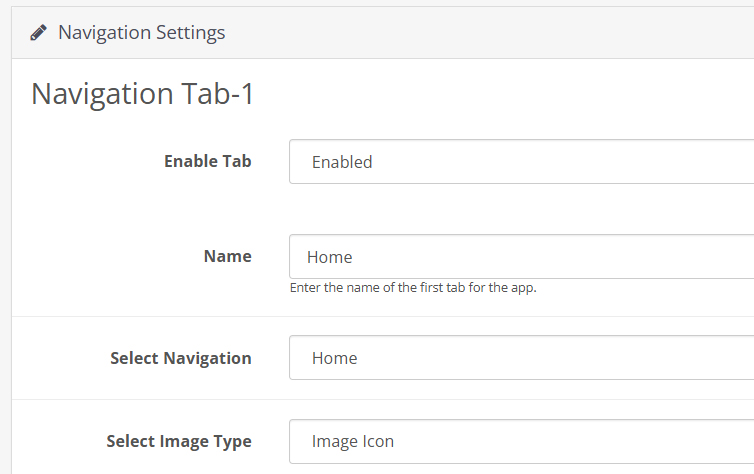
Ativar guia:
O administrador da loja pode ativar/desativar os ícones de navegação inferior na seguinte opção.
Nome:
Insira aqui o nome do ícone de navegação.
Selecione Navegação:
Selecione aqui a atividade de redirecionamento a partir da página inicial, carrinho, categoria, pesquisa e perfil.
Selecione o tipo de imagem:
O administrador da loja pode selecionar se deseja carregar uma imagem personalizada para os componentes da barra de navegação ou usar imagens padrão, conforme a opção disponível nas configurações. No total, o aplicativo oferece 5 ícones diferentes para a barra de navegação inferior, que podem ser configurados seguindo o guia mencionado anteriormente.
5.0 Telas do aplicativo móvel:
5.1 Tela inicial:
O Construtor de Aplicativos Móveis do OpenCart oferece uma tela inicial dinâmica para os aplicativos móveis, que pode ser facilmente personalizada no painel administrativo. O administrador da loja tem total flexibilidade para criar e personalizar a tela inicial de acordo com suas preferências. O Construtor de Aplicativos Móveis do OpenCart oferece os seguintes elementos de design: –> Categorias Principais –> Banners Quadrados –> Banners Deslizantes –> Banners em Grade –> Produtos Quadrados –> Produtos Deslizantes –> Produtos em Grade –> Banner com Contador Regressivo –> Produtos Visualizados Recentemente –> Janela Pop-up de Login/Cadastro. O posicionamento desses elementos também pode ser alterado com um simples arrastar e soltar.
a) Layouts dinâmicos: Crie layouts de tela inicial atraentes que se conectem com os usuários e os incentivem a fazer a compra.
b) Logotipo do site: Adicione o logotipo da sua loja no painel administrativo do módulo e exiba-o no cabeçalho do aplicativo.
c) Pesquisar: A opção de busca no aplicativo OpenCart Mobile permite que os usuários encontrem produtos sem complicações. As palavras-chave facilitam a busca pelo produto certo no menor tempo possível.
d) Lista de desejos: A opção Lista de desejos no aplicativo OpenCart Mobile permite que você adicione produtos aos favoritos para compras futuras.
e) Carrinho de compras: Os usuários podem acessar o carrinho de compras no canto superior direito da tela inicial.
f) WhatsAppOs usuários do seu aplicativo OpenCart Mobile podem entrar em contato diretamente com você para qualquer dúvida ou problema através da opção de chat do WhatsApp na tela inicial.
5.2 Menu Acordeão (Barra de Navegação)
Os aplicativos móveis do OpenCart para Android e iOS oferecem uma categorização fácil de usar para os produtos da sua loja. Os compradores online podem navegar por todas as categorias na barra de navegação, além de acessar todas as páginas do CMS.
As categorias do menu Acordeão são as mesmas da sua loja e oferecem as seguintes opções:
Minha conta: A tela “Minha Conta” do aplicativo OpenCart Mobile contém todas as informações do usuário, como dados pessoais, endereço(s) de entrega e detalhes do pedido. Há também a opção de cadastrar a impressão digital do usuário. Os compradores online podem visualizar todos os seus dados pessoais e atualizar a senha nessa tela.
Categorias: Todas as categorias da sua loja também são exibidas nos aplicativos móveis. Ofereça uma categorização em vários níveis aos usuários do seu aplicativo e permita que eles naveguem pelos produtos com facilidade.
Páginas CMS: Todas as páginas do seu CMS (Sistema de Gerenciamento de Conteúdo) do site, como Sobre Nós, Contato, Termos e Condições, etc., serão exibidas aqui.
5.3 Tela de Categoria:
Todos os tipos de categorizações disponíveis em suas lojas OpenCart também serão exibidos nos aplicativos móveis. A tela de categorias possui duas visualizações: em grade e em lista. A imagem, o nome e o preço de todos os produtos são exibidos. Os aplicativos móveis criados com o OpenCart Mobile App Maker oferecem diversas opções de filtro e classificação, o que simplifica a busca de produtos para os usuários.
Ordenar: A opção de classificação nos aplicativos móveis do OpenCart permite que os usuários visualizem os produtos em categorias do menor para o maior preço ou do maior para o menor preço.
Filtro: Filtre os produtos da categoria com vários atributos, como preço, custo etc., e encontre os produtos desejados sem nenhum esforço.
5.4 Tela do produto:
A tela de produtos do aplicativo OpenCart Mobile é extremamente simples e fácil de usar. Cada produto exibe várias imagens, juntamente com seu nome e preço. A disponibilidade do produto também é mostrada como “Em estoque” ou “Fora de estoque”. A tela de produtos também oferece as seguintes opções:
Opções do produto: Diversas opções relacionadas ao produto, como tamanho, cor, etc., são exibidas na tela do produto. Essas opções são as mesmas disponíveis em seu site.
Breve Descrição: Os usuários podem ler a descrição resumida do seu produto para tomar uma decisão rapidamente. O aplicativo OpenCart Mobile exibe tanto a descrição resumida quanto a completa dos produtos.
Informações e cuidados com o produto: Todas as informações relacionadas ao produto específico são exibidas nesta seção. Essas informações são as mesmas encontradas no site.
Adicionar à lista de desejos: Os usuários podem até adicionar os produtos à sacola de desejos a partir daqui. Os produtos adicionados à lista de desejos ficam salvos para compra futura.
Adicionar ao carrinho: O botão “Adicionar ao carrinho” permite adicionar produtos ao carrinho, que poderão ser processados posteriormente para a criação bem-sucedida do pedido.
Compartilhamento de produtos nas redes sociais: O aplicativo OpenCart Mobile oferece a opção de compartilhar produtos em diferentes plataformas de mídia social, Bluetooth e e-mail. Os usuários podem compartilhar os produtos com seus amigos e familiares, atraindo potenciais clientes para sua loja.
5.5 Tela da Lista de Desejos:
O Construtor de Aplicativos Móveis do OpenCart possui uma lista de desejos que permite aos usuários adicionar produtos aos favoritos para compras futuras. Os usuários podem visualizar a lista de todos os produtos adicionados à lista de desejos nesta tela. Ela oferece as seguintes opções:
Adicionar ao carrinho:
Os usuários do aplicativo podem adicionar o produto da lista de desejos diretamente ao carrinho de compras com a opção “Adicionar ao carrinho”.
Tela de Login 5.6
O Criador de Aplicativos Móveis do OpenCart oferece diversas opções de login com um único toque e torna o processo de cadastro/registro mais simples:
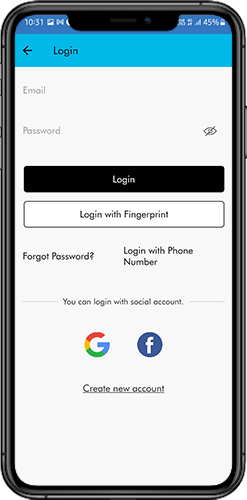
Entre: Os usuários do aplicativo podem autenticar e acessar os aplicativos móveis do OpenCart usando suas credenciais de login por e-mail.
Inscrever-se: Todos os novos usuários podem se cadastrar e criar sua conta na loja pelo aplicativo móvel. O formulário de cadastro do aplicativo OpenCart Mobile é totalmente intuitivo e fácil de usar.
Entrar com número de telefone: Seu aplicativo OpenCart Mobile também oferece uma opção de login por número de telefone, permitindo que os usuários verifiquem o código OTP e façam login sem complicações.
Login com impressão digital: Os usuários do seu aplicativo também têm a opção de fazer login com impressão digital. Essa autenticação biométrica permite que os usuários acessem os aplicativos em segundos.
Entrar com o Facebook: Os usuários podem fazer login nos aplicativos móveis usando as credenciais de suas contas do Facebook.
Entrar com o Google: Os usuários podem fazer login no aplicativo usando suas credenciais da conta do Google.
5.7 Tela do Carrinho de Compras:
A tela do Carrinho de Compras do seu aplicativo OpenCart Mobile exibirá todos os produtos adicionados ao carrinho.
O usuário do aplicativo pode visualizar o nome do produto, a quantidade, o preço total e o custo de envio. Esta tela possui as seguintes opções:
1. Aplicar o voucher:Esta opção permite que os usuários obtenham descontos e ofertas inserindo cupons e vouchers válidos em seu site.
2. Preço total do produto:Os usuários podem visualizar o custo total de sua sacola de compras, que é atualizado automaticamente a cada item adicionado ao carrinho.
3. Atualizar quantidade do produto:Os usuários podem até mesmo atualizar a quantidade específica do produto.
4. Remover o produto:Os usuários do aplicativo podem simplesmente remover o produto do carrinho.
6. Continuar para o pagamentoOs usuários do aplicativo podem prosseguir para as telas de finalização da compra e pagamento simplesmente tocando na opção “Continuar para a finalização da compra”. Isso os redirecionará para a tela de finalização da compra.
5.8 Processo de finalização da compra:
O aplicativo OpenCart para dispositivos móveis oferece um processo de finalização de compra simplificado. Detalhes como informações de envio, faturamento, número do pedido, comentários e outros estão disponíveis para os clientes durante o processo de finalização da compra. Os pedidos podem ser feitos seguindo apenas alguns passos simples nos aplicativos de e-commerce para dispositivos móveis.
Os usuários podem escolher um produto e adicioná-lo ao carrinho. Após clicar no ícone da sacola de compras, o cliente pode selecionar a quantidade desejada do produto. Além disso, os usuários do aplicativo móvel podem visualizar o número total de produtos e os custos de envio.
Na parte inferior da mesma página, o cliente também tem a opção de aplicar quaisquer vouchers e códigos de desconto. 2. O usuário pode revisar o pedido após selecionar a opção “Continuar para o Checkout” e visualizar diversos detalhes, como preço do produto, custo de envio, endereço de entrega (editável na mesma página), resumo do pedido (número de produtos) e preço total.
Além disso, o cliente pode escolher o método de envio de sua preferência na mesma página. Adicionalmente, o usuário pode especificar quaisquer solicitações ou requisitos particulares no campo de comentários do pedido, localizado na parte inferior da tela. 3. Após clicar na opção “Continuar para o pagamento”, o usuário do aplicativo móvel será redirecionado para a tela de pagamento. Nessa tela, os clientes podem escolher entre todas as alternativas de pagamento disponíveis no site de e-commerce. Os aplicativos para Android e iOS oferecem, por padrão, a opção de pagamento na entrega.
4. Após concluir o pagamento online, o usuário será redirecionado para a tela de resumo do pedido. Nela, o cliente poderá visualizar o status do pedido, o número do pedido e o valor, além de outras informações. A mensagem de confirmação do pedido também será exibida nas telas dos usuários do aplicativo móvel.
5.9 Tela de pagamento:
A tela de pagamento do aplicativo OpenCart Mobile exibe os métodos de pagamento tanto na visualização da web quanto no Flutterapp. O aplicativo OpenCart Mobile é compatível com todos os tipos de opções de pagamento para sites, incluindo PayPal e pagamento na entrega. Além disso, diversas outras opções de pagamento nativas, como PayU, Apple Pay, Amazon Pay, Braintree, Stripe, etc., também podem ser adicionadas ao seu aplicativo por um preço justo.
5.10 Tela da Minha Conta
A tela “Minha Conta” do aplicativo OpenCart para Android/iOS permite que os usuários visualizem os detalhes completos da conta, incluindo uma lista de todos os pedidos anteriores, bastando tocar na opção “Meus Pedidos”. A tela “Minha Conta” também possui as seguintes opções:
Histórico de pedidos:Os usuários têm acesso a todos os detalhes dos pedidos criados no aplicativo. A data de criação do pedido, a referência, o preço e o status da entrega estão disponíveis nesta tela.
Atualizar perfil:Os usuários também podem atualizar os dados do perfil previamente salvos, como nome e sobrenome, número de telefone e senha.
Endereço(s) de envio:Os usuários do aplicativo podem visualizar a lista completa de endereços de entrega salvos. Novos endereços de entrega também podem ser adicionados a partir daqui.
Detalhes da encomenda:Os usuários do aplicativo podem visualizar a lista completa dos pedidos realizados anteriormente.
Recurso de reordenação:Existe uma funcionalidade de reordenação direta que permite aos usuários repetir o pedido simplesmente clicando no botão “Reordenar”.
5.11 Tela de Detalhes do Pedido
A tela de detalhes do pedido do aplicativo OpenCart para Android e iOS fornece informações completas, como endereço de entrega, resumo dos produtos, método de envio e pagamento, e o custo total. Esses detalhes referem-se aos pedidos anteriores realizados pelo usuário. É possível inclusive rastrear a entrega de pedidos anteriores diretamente nessa tela.
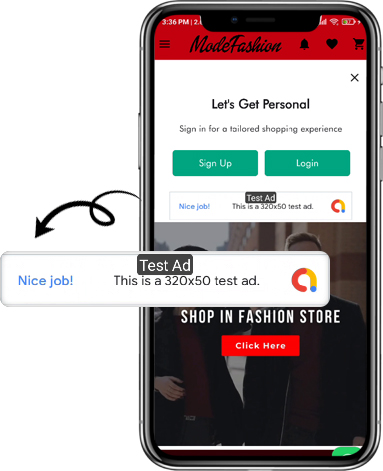
5.12. Exemplos de anúncios no aplicativo:
O administrador pode configurar os banners de publicidade nas diferentes páginas do aplicativo. Veja como ficará para seus clientes.
6.0 Marketplace OpenCart Avançado com Aplicativo Móvel
O Marketplace OpenCart da KnowBand transforma seu site em um marketplace completo. O Construtor de Aplicativos Móveis OpenCart é totalmente compatível com Extensão OpenCart MarketplaceIsso significa que você pode trazer toda a listagem do marketplace para os mesmos aplicativos móveis OpenCart para Android e iOS. Assim, lance um par de aplicativos móveis compatíveis com marketplaces usando o KnowBand e atraia uma grande base de vendedores e clientes para sua loja. → Quando o usuário clica na opção Vendedor, ele é redirecionado para a página do vendedor na loja móvel. O usuário pode visualizar a lista de vendedores do marketplace, juntamente com suas avaliações. → Os clientes podem clicar no nome do vendedor para ver seu perfil e os produtos oferecidos. Os vendedores podem fazer login com seu nome de usuário e senha. Em seguida, são redirecionados para o painel de controle.
7.0 OpenCart Mobile App Builder para Android e iOS – Tutorial em vídeo
Este tutorial em vídeo mostra todo o processo de configuração da extensão OpenCart Mobile App Builder da KnowBand. Aprenda a configurar seu aplicativo, do backend ao frontend, com instruções passo a passo sobre:
Configurações gerais
Configurações de notificação push
Métodos de Pagamento
Layout da Página Inicial
E muitas outras configurações essenciais
Ao final deste tutorial, você será capaz de configurar completamente seu aplicativo móvel OpenCart para Android e iOS, garantindo uma instalação tranquila e profissional.
As crescentes expectativas e a concorrência na garganta cortada no ambiente de negócios on-line elevaram o padrão para um nível muito maior para várias empresas de comércio eletrônico. Para corresponder a essas expectativas, é importante fazer a transição para uma plataforma de comércio eletrônico mais eficiente, capaz de satisfazer todas as suas aspirações comerciais. Como, é dito "Olhe antes de você pular"
Para manter seus clientes conectados ao seu site, é importante fornecer uma experiência de usuário incomparável. Para conseguir o mesmo, você precisa melhorar a navegação no site, tempo de carregamento do site, recursos de pesquisa, página de destino e outros componentes para agarrar a atenção instantânea do cliente e as vendas de produtos. Analise se a plataforma de comércio eletrônico em que você está pensando para fazer a transição preenche todos os critérios acima mencionados da melhor maneira possível.
2. Suporte para dispositivos móveis
Os dispositivos móveis estão aumentando dia a dia, assim como o papel deles no negócio de e-commerce. Um número maior de pessoas está fazendo compras on-line através de vários dispositivos móveis, como smartphones e tablets, o que explica sua importância no ambiente de negócios on-line. Não deve haver nenhuma diferença considerável na experiência do usuário de seus clientes que estão navegando no site em computadores ou laptops e aquele que está navegando no site em vários dispositivos móveis. Para realizar essa tarefa crucial, a plataforma de comércio eletrônico selecionada por você deve ser capaz de suportar todos os dispositivos baseados em dispositivos móveis com eficiência, a fim de impulsionar as vendas de produtos, o tráfego do site, as taxas de conversão e o envolvimento do cliente.
3. Escopo para funcionalidade adicional devido às mudanças nas condições de mercado e cenários de negócios.
Sua plataforma de e-commerce precisa ser flexível o suficiente para incluir novas funcionalidades e plugins para melhorar a produtividade e a usabilidade de sua loja on-line. Existem vários plugins de eCommerce importantes da Knowband e outras empresas de desenvolvimento de plugins para tornar as várias tarefas cruciais do website muito mais rápidas e de uma forma perfeita. Além disso, pode surgir que os proprietários de lojas possam precisar adicionar Extensões Magento, Módulos PrestaShop, Extensões do OpenCart ou qualquer outro plug-in baseado em plataforma para melhorar a funcionalidade geral de seu site, o que só será possível se a plataforma de comércio eletrônico na qual o site é construído puder acomodar novos plug-ins e funcionalidade sem nenhum problema.
4. Pode contribuir para seus indicadores de desempenho de eCommerce
Todas as lojas on-line estão fazendo negócios com o objetivo de alcançar qualquer um desses indicadores de desempenho de comércio eletrônico, como taxas de conversão, tráfego do site, aumento de cliques, maior número de registros on-line e outras métricas desse tipo. Sua plataforma escolhida deve ter funcionalidades e recursos adicionais que possam contribuir sem esforço para alcançar esses indicadores-chave de desempenho.
5. Custo de instalação e manutenção dessa plataforma
Existem várias entidades de negócios que estão tendo uma condição financeira fraca e não podem gastar muito dinheiro na instalação e manutenção de uma plataforma de comércio eletrônico para crescimento e expansão de negócios a longo prazo. Antes de selecionar uma nova plataforma, certifique-se de que ela não está queimando um grande buraco no bolso para fins de instalação, manutenção e configuração, a fim de minimizar o custo operacional de sua empresa.
6. Tempo efetivo de instalação e funcionamento da plataforma
Escolha sempre uma plataforma de comércio eletrônico que requer tempo mínimo para sua instalação, garantindo um funcionamento mais rápido e sem interrupções da sua loja online. Se a sua plataforma de e-commerce selecionada estiver demorando vários meses para aumentar sua infraestrutura, sua empresa certamente sofrerá muito.
Uma vez que você tenha passado por todos esses checkpoints com cuidado, há menos chances de cometer erros ao selecionar a plataforma de e-commerce apropriada para sua entidade comercial on-line. Isso economizará ainda mais seu tempo, dinheiro e oportunidades de negócios de serem desperdiçados.
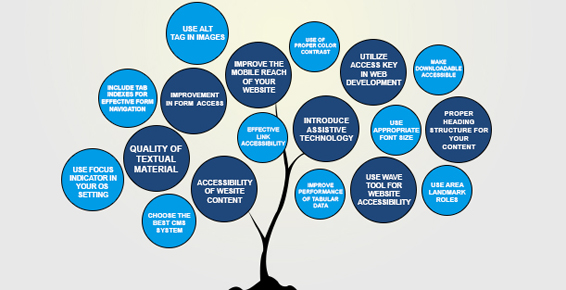
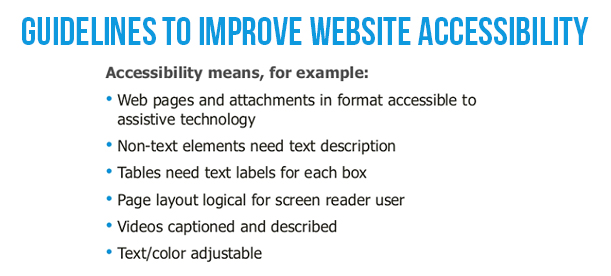
Ter um site de comércio eletrônico com uma acessibilidade patética para seus clientes-alvo é como ter um carro bonito que não tenha um mecanismo de desempenho. Ninguém gostaria de visitar um site que leva muito tempo para carregar corretamente e muitas vezes frustra um usuário. Se você quiser melhorar a sorte da sua entidade de negócios, você precisa trabalhar no sentido de melhorar a acessibilidade do seu site para obter excelentes taxas de conversão e vendas de produtos. Com o suporte de um design de site de comércio eletrônico eficaz, navegação no site, processo de checkout mais rápido, impressionante tempo de carregamento e desempenho do site, você pode facilmente alcançar o sucesso notável em termos de tráfego do site, taxas de conversão, envolvimento do cliente e vendas de produtos. Aqui está um relato detalhado do que todos os ingredientes são necessários para uma acessibilidade do site alucinante.
1. Melhorar o alcance e a qualidade do material textual
Qualquer site sem conteúdo ou texto impressionante e envolvente é simplesmente inútil. Além disso, os algoritmos recentes do Google, como o Panda, o Hummingbird e outros, têm comprovado a superioridade do conteúdo para gerar as taxas de conversão e tráfego do site necessárias. Lembre-se de prestar atenção adequada ao conteúdo, bem como gráficos ou imagens para aumentar o número de leitores do seu conteúdo escrito. Dê uma olhada nas várias maneiras pelas quais você pode realizar essa tarefa crucial sem problemas.
Use imagens otimizadas de alta qualidade para aumentar o valor e o apelo de seu conteúdo escrito. Além disso, use uma tag alt de imagem eficaz, juntamente com a legenda e a descrição para melhorar a facilidade de SEO do seu conteúdo.
Ofereça vídeos curtos de alta qualidade com o seu conteúdo (Vídeo do produto) para tornar o conteúdo mais atraente e valioso.
Faça uso de um conteúdo de áudio alternativo eficaz que não afete o desempenho geral e o tempo de carregamento do seu site.
Utilize os serviços de uma transcrição de texto simples ou feed RSS para tornar o conteúdo do site disponível para um grande número de visitantes.
Inclua uma legenda para otimizar a experiência de vídeo de seus clientes-alvo.
2. Empregue maneiras de ler conteúdo para seus clientes-alvo
Existem inúmeras pessoas que podem não conseguir ler o conteúdo do seu site adequadamente devido à deficiência visual, ao tamanho pequeno da fonte ou ao tipo de fonte ilegível do texto escrito. Para garantir uma acessibilidade perfeita ao site para esse tipo de cliente, é obrigatório ter uma versão em áudio da página e do conteúdo do site. Este arquivo de áudio gravado pode transmitir convenientemente a mensagem escrita do seu site e suas páginas internas para seus clientes-alvo. Além disso, existem vários softwares leitores de tela como Microsoft Narrator, JAWS da Freedom Scientific, VoiceOver para sistemas Mac, Orca (código aberto) para sistemas baseados em Unix, NVDA (código aberto), Dolphin Supernova da Dolphin e vários outros.
3. Tome as medidas necessárias para melhorar a navegação do seu site (especialmente formulários) –
De que vale um site se ele não permitir que os visitantes naveguem por ele de maneira perfeita? Seria um desperdício total do seu tempo, dinheiro e esforços se navegar em torno de seu site é uma tarefa desafiadora. Pode haver inúmeros fatores em seu site que podem agir como um grande obstáculo para a navegação perfeita do seu site. Você precisa dar atenção especial a esses elementos específicos do site, como formulários de inscrição, página de checkout, imagens, vídeos, links e outras áreas para garantir a navegação sem esforço do seu site.
Entre eles, diz-se que os formulários têm um efeito drástico no desempenho e navegação do website. Você precisa eliminar campos desnecessários, rótulos ilógicos e outros fatores para que os visitantes possam preencher os formulários do site sem qualquer contratempo. Além disso, você precisa evitar restrições de limite de tempo e usar cabeçalhos corretos para o seu conteúdo em seu site para facilitar uma navegação mais rápida. Para aumentar a acessibilidade dos formulários do seu site, você precisa executar as etapas a seguir.
Use um rótulo bem posicionado e descritivo com cada campo em seu formulário.
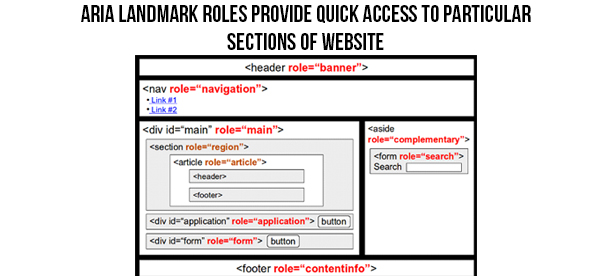
Para estabelecer um relacionamento efetivo entre o texto do rótulo e o campo de formulário, você pode usar uma tag <label> ou uma propriedade <ARIA>.
Certifique-se de que a ordem de tabulação do formulário esteja em sincronização adequada com a ordem dos campos do formulário.
Para campos semelhantes ou relacionados em um formulário, você pode agrupá-los usando os conjuntos de campos. Por exemplo, campos como "Nome da rua / Localidade", "Aldeia / Cidade" e "Estado / Província" podem ser combinados em um único campo de "Endereço de correspondência".
Informe os usuários sobre campos obrigatórios em seu formulário através da ajuda do símbolo de asteriscos (*). Além disso, você pode tornar os campos desejados obrigatórios usando a propriedade ARIA. Use ARIA required = ”true” para campos de formulário obrigatórios e ARIA required = ”false” se o campo for de natureza opcional.
Fornecer informações ao cliente sobre o envio bem-sucedido do formulário ou qualquer erro relacionado à submissão. Mostrar erros no local e posição relevantes em seu formulário para aumentar as chances de uma resolução de erro mais rápida que possa ajudar no envio rápido de formulários.
Evite o uso de códigos CAPTCHA para validação de formulário devido a problemas de inacessibilidade e desempenho. Existem outras alternativas como Doce Captcha, PlayThru, NuCaptcha, caixas de seleção JavaScript do lado do cliente e outras que podem ser usadas para validar dados de formulário. Para entender mais sobre como tornar seus formulários livres de spam, você pode confira este link.
4. Selecione a cor que está em ressonância com o conteúdo do seu site, imagens, planos de fundo e outros elementos
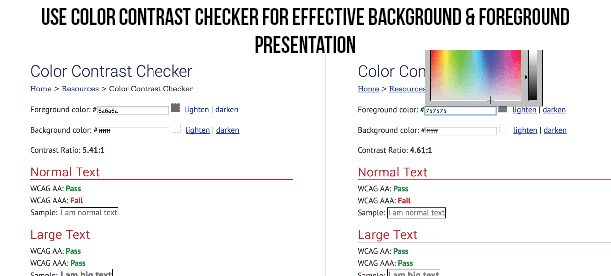
Para garantir a legibilidade efetiva do seu site, é importante escolher a cor apropriada para seus elementos de plano de fundo e de primeiro plano. Lembre-se de usar uma cor contrastante para o seu texto e seu plano de fundo para melhorar a acessibilidade do seu site. Cuidado com o uso de cores semelhantes para o texto eo fundo do seu site, como usar a cor do texto preto, juntamente com violeta, marrom ou qualquer outra cor escura afetará a usabilidade do seu site, em grande medida. A relação de contraste normal ao usar a cor para os elementos de plano de fundo e de primeiro plano deve ser em torno de 7: 1 mas também uma relação de contraste de 4.5: 1 também fará justiça à visibilidade de seu conteúdo e garantirá a acessibilidade efetiva de seu site. Você pode verificar a combinação de cores com a ajuda deteste a / b de ferramentas de mapa de calor. ?By?these tools you will be able to know more effective areas and less effective areas and make the required changes on the website.
5. Assegure-se de que o tamanho correto da fonte de seu conteúdo
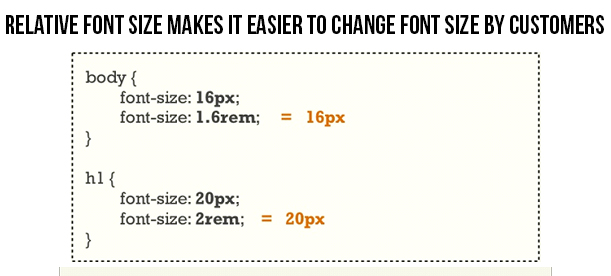
Seria praticamente imaturo e ingênuo esperar que seus leitores tenham uma visão excepcional do 6 / 6 para que possam ler sem esforço o pequeno tamanho do tamanho da fonte do seu site. Não faça com que seus clientes se esforcem muito ao ler o conteúdo do seu site. Para facilitar a acessibilidade ao conteúdo do site, é necessário usar tamanhos de fonte relativos expressos em termos de porcentagens ou ems, em vez de usar tamanhos de fonte absolutos expressos em termos de pontos ou pixels. Devido a esta prática acima, é praticamente muito mais fácil para os usuários fazerem as mudanças desejadas nos tamanhos de fonte conforme suas necessidades e visão. Então, é a necessidade da hora de se concentrar no tamanho da fonte também e não apenas em melhorar o apelo visual do seu site.
6. Papel da tecnologia assistiva no site acessibilidade-
A tecnologia assistiva também conhecida como tecnologia adaptativa (AT) é, na verdade, uma bênção para pessoas com vários tipos de deficiências ligadas a distúrbios visuais, cognitivos, motores ou outros transtornos físicos e mentais para acessar as várias áreas de um site sem esforço. movimento do mouse, posicionamento ou cliques. A tecnologia representa um grupo de dispositivos assistivos, adaptativos e de reabilitação, voltados para pessoas com diferentes deficiências, juntamente com o processo envolvido na localização, seleção e utilização desses dispositivos. Essa tecnologia proporcionou um grande senso de liberdade a todas as pessoas com deficiência, com a ajuda de vários aprimoramentos que mudaram a forma como essas pessoas interagiam com vários dispositivos digitais.
Vários dispositivos, como leitores de tela, sistema braille, software de ampliação de tela, software de reconhecimento de fala, acesso por comutador e outros, têm feito um tremendo trabalho ao fornecer uma acessibilidade perfeita a pessoas com vários tipos de deficiências. Para obter mais informações sobre os diferentes tipos de tecnologias assistivas que atuam como guias de luz para pessoas com deficiência, tudo o que você precisa fazer é seguir essa simples ligação.
7. Melhore o desempenho e a natureza dos seus links
Para direcionar um número maior de pessoas para o local desejado dos seus links, certifique-se de que seus links tenham um rótulo e uma cor adequados para indicar seus clientes-alvo sobre eles. Use um texto mais contextual do que frases simples como "clique aqui", "leia mais", "saiba mais" e outras declarações que podem fazer com que seus clientes-alvo cliquem em um link específico. link para obter maior atenção do cliente e vincular a acessibilidade.
8. Use HTML para melhorar a acessibilidade de seus dados tabulares
Faça questão de usar apenas HTML para tabelas de dados em vez de usar as imagens. Essa abordagem será extremamente útil para os visitantes que estão usando as tecnologias assistivas para acessar o conteúdo da tabela. Além disso, tente incluir cabeçalhos de coluna adequados para melhorar a acessibilidade do conteúdo da tabela. Também é aconselhável não usar o formato tabular para o layout ou estrutura da página, pois causa problemas no acesso efetivo do conteúdo.
Para tornar suas tabelas de dados mais acessíveis para seus usuários, você precisa marcar as células de cabeçalho da tabela de forma eficaz. Além disso, você precisa usar o valor do atributo scope para o cabeçalho da coluna ou cabeçalho da linha da sua tabela. Se você quiser melhorar a acessibilidade do seu campo "data" na sua tabela, você precisa alterar <td> Data </ td> para <th scope = "col"> Data </ th> na sua parte de codificação. Para informar os usuários sobre sua tabela de dados, você precisa incluir uma descrição ou legenda de tabela relevante por meio do uso da tag <caption>.
<table>
<caption> Horário de aula </ caption>
<tr> ….
9. Verifique a acessibilidade da sua página através do uso do WAVE-
A ferramenta de avaliação de acessibilidade da Web (WAVE) é uma ferramenta notável que pode ajudar os desenvolvedores da Web a melhorar a acessibilidade de seu site. Esta ferramenta de avaliação de sites fornece informações e comentários cruciais sobre a acessibilidade da sua página, inserindo o URL da sua página da Web na home page da ferramenta Wave. Se você tiver dúvidas, perguntas e dúvidas sobre esta ferramenta de avaliação de sites, confira este link útil, https://wave.webaim.org/help. Além disso, os usuários iniciantes que não estão familiarizados com esta ferramenta pioneira de acessibilidade e avaliação do site podem obter a ajuda deste link para obter conhecimento necessário sobre a verificação da acessibilidade de seu site. Outras ferramentas além do WAVE que podem ser a luz orientadora para melhorar a acessibilidade do seu site são o CynthiaSays, o Tenon e muito mais.
10. Trabalhe para tornar seu conteúdo para download acessível a seus clientes-alvo
Seria de interesse do seu site se você pudesse tomar as medidas necessárias para disponibilizar seu conteúdo para download em seu site, como a documentação de termos e condições, manual de uso do produto, especificação da categoria do produto ou qualquer outro documento acessível aos usuários interessados. Não os faça vagar aqui e ali em busca de softwares necessários para acessar um determinado documento, mas certifique-se de tornar seu conteúdo para download acessível através de um software comum disponível. Sempre use arquivos separados por vírgula ou delimitados por tabulações, arquivos PDF e outros formatos que não precisem de nenhum software proprietário licenciado do fornecedor em questão. Para tornar seu conteúdo acessível através do formato PDF, você precisa seguir as várias diretrizes mencionadas neste link crucial, https://webstandards.sonoma-county.org/content.aspx?sid=1014&id=1123.
11. Utilize os serviços de marcos ARIA-
Graças à introdução do novo ARIA (Accessible Rich Internet Applications), uma especificação do World Wide Web Consortium (W3C), que é um órgão global da Web, os aplicativos da Web agora podem ser facilmente interagidos e compartilhados através do teclado. Você pode facilmente tornar seu site mais fácil de navegar pelo teclado através do uso de funções de marco ARIA. Tudo o que você precisa fazer é adicionar um atributo HTML para qualquer uma das funções de ponto de referência, por exemplo, role = "navegação", role = "main" ou role = "search" para direcionar o usuário para a seção específica da página um único toque de tecla. Vamos verificar este código HTML que pode adicionar o atributo de função de marco apropriado na seção "principal" e "pesquisa" de um website.
<div id = "maincontent" role = "main">
<form action = "search.php" role = "pesquisa">
12. Aprenda a usar os serviços do Learning Management Systems (LMS) e do Content Management Systems para melhorar a acessibilidade do seu website.
Para melhorar a acessibilidade do seu site de comércio eletrônico, você precisa aproveitar os serviços de uma plataforma de comércio eletrônico eficaz que consiste em vários recursos. Além disso, você pode ter os serviços de vários sistemas de gerenciamento de conteúdo como WordPress, Joomla, Drupal e outros para fornecer acesso fácil a vários temas, modelos, plugins de comércio eletrônico e outras opções. Plugins são vistos para fornecer um nível avançado de acessibilidade, desempenho e usabilidade para um site para melhorar o desempenho geral de um website.
No entanto, certifique-se de que você está aproveitando a experiência de um design de plug-in excepcional e serviços de desenvolvimento como Knowband, que tem anos de experiência nesta área. Alguns dos excelentes plugins fornecidos por ele são os seguintes:
OpenCart– Aqui estão alguns dos Extensões OpenCart?that can help in enhancing the productivity of your OpenCart store to a great extent. They are OpenCart Ajax Cart+, OpenCart One Page Supercheckout Pro, OpenCart Social Loginizer, OpenCart Price Alert and such others.
PrestaShop– Se você está tendo uma loja PrestaShop, estas são algumas das Suplementos PrestaShop?that can be the game changer for your online store and can improve the accessibility and performance of your website. Take a look at these plugins which are PrestaShop Abandoned Cart, PrestaShop Return Manager, PrestaShop One Page Supercheckout and many others.
13. Melhore o alcance do seu site em vários dispositivos baseados em dispositivos móveis
Devido ao constante aumento no número de clientes móveis, é de responsabilidade exclusiva de cada entidade comercial on-line tornar seu site acessível a vários dispositivos móveis disponíveis. Use várias ferramentas, como Usabilidade em dispositivos móveis, teste otimizado para dispositivos móveis, PageSpeed Insights, teste de velocidade do website Pingdom e outras ferramentas de SEO para dispositivos móveis para melhorar o desempenho de seu website para dispositivos móveis. Se você quiser saber mais sobre como melhorar seus resultados de SEO para dispositivos móveis, acesse este link informativo. Além disso, o uso dos serviços de rede de entrega de conteúdo (CDN) junto com o formato de imagem webp para o navegador Google Chrome pode ter um efeito significativo na acessibilidade do seu site em vários dispositivos móveis.
14. Use o texto alternativo apropriado para imagens
Apesar disso, diz-se que "Uma imagem pode dizer milhares de palavras em si", mas essas imagens precisam do suporte do texto Alt para ajudar o usuário a entender a intenção ou a mensagem correta por trás dessas imagens. É preciso notar que a mensagem que deve ser transmitida com uma imagem em particular precisa ser usada no texto alternativo dessa imagem.Semelhança, se a imagem em questão consistir em algum texto, esse texto em particular também deve ser usado. ser incluído no texto alternativo.Certifique-se de que as imagens que são usadas como links sejam fornecidas com texto alternativo apropriado para que o leitor de tela possa ler a mensagem associada de sua imagem em vez de ler o nome de arquivo da sua imagem. como um atributo alt pode ser usado em uma imagem para melhorar seu apelo e compreensão entre os clientes-alvo.
<img src = "webaimlogo.jpg" alt = "WebAIM – Acessibilidade à Web em mente">
No entanto, você pode deixar o texto alternativo vazio para suas imagens se a imagem for usada
15. Inicie as etapas para tornar seu website mais acessível por meio de
Existem inúmeros usuários que gostam de navegar em um site específico através do uso de teclas de atalho ou teclas de acesso. Essas chaves de acesso são elementos HTML que não são usados efetivamente durante o processo de desenvolvimento de sites para garantir um acesso perfeito a determinadas seções do site por meio do teclado. Para usar os serviços das chaves de acesso, você precisa seguir estas etapas.
– Pressione a tecla de função (Alt no caso do Windows e Ctrl se o sistema for um Mac) junto com a tecla específica de letra ou número associada a uma seção específica do site.
Além disso, os programadores podem facilmente adicionar a funcionalidade das chaves do Access em seu site, adicionando um código HTML simples na tag de âncora de navegação do site em questão. O código de amostra é mostrado abaixo.
No entanto, o que limita o uso de chaves do Access em um nível global é que não há nenhum conjunto universal de chaves atribuídas que podem ser usadas para implementar a funcionalidade de chaves do Access em um site. Além disso, não existe esse mecanismo pelo qual os usuários podem ser informados sobre as teclas do teclado que são usadas como teclas de acesso para navegar em um site. No entanto, existem alguns países, como o Reino Unido, onde a autoridade em questão recomendou um conjunto de chaves de acesso que podem ser atribuídas para uma navegação perfeita no site por meio do teclado. Aqui está uma lista dessas chaves de acesso.
S – Saltar a navegação
1 – Página Inicial
2 – Notícias / Atualizações
3 – Mapa do Site
4 – Pesquisar
5 – Perguntas Frequentes (FAQ)
6 – Ajuda
7 – Procedimento de Reclamações
8 – Termos e Condições
9 – Formulário de Comentários
10 – Informações Chave de Acesso
16. Incluir cabeçalhos corretamente para organizar sua estrutura de conteúdo
Para um acesso perfeito ao conteúdo do seu site, use a estrutura de títulos. Use tags de cabeçalho HTML como <h1>, <h2>, <h3> e outras, em local apropriado em seu conteúdo, para a organização efetiva de seu conteúdo e para melhor legibilidade. Siga a ordem correta de seus títulos e mantenha a apresentação longe da estrutura de título através do uso de CSS. Algumas das diretrizes que precisam ser seguidas ao criar uma nova classe CSS para o seu conteúdo são as seguintes.
Sempre use a tag <h1> para o título principal da página. Mantenha a tag de título <h1> reservada para o título do site e outras páginas individuais.
Inclua títulos para a devida indicação e organização de sua estrutura de conteúdo.
Siga uma ordem apropriada ao usar as manchetes e nunca pule da tag de cabeçalho <h1> para <h3> diretamente, pois isso dá uma sensação de sentimento aos leitores de que algum conteúdo específico está ausente no meio.
17. Faça uso de índices de guias para a navegação contínua em torno de seu website.
Para determinar a ordem adequada de navegação em torno de campos de formulário através do uso da tecla tab, é importante utilizar os índices de tabulação. Esse recurso desempenha um papel importante ao navegar pelos formulários de um site. No entanto, se o design de sua página estiver equipado com uma ordem lógica adequada e uma hierarquia forte devido à presença de títulos e subtítulos, não há muito o que se preocupar com esse índice de guias.
Como, formulários consistem em numerosos elementos pequenos como caixas de seleção e botões de rádio que precisam de posicionamento preciso do mouse e clique por humanos, realizando o mesmo seria difícil para uma pessoa com deficiência motora. Em situações como essa, a vida dessas pessoas pode ter muito alívio se uma indexação de tabulação adequada for executada no formulário, o que pode permitir que o usuário interaja com cada elemento do formulário por meio de toques simples no teclado.
Para direcionar o tráfego para seu site, dois tipos de campanhas de referência de palavras-chave são utilizados por empresas on-line. Eles podem ser classificados como palavras-chave orgânicas e palavras-chave pagas. Deixe-nos informá-lo sobre os dois.
Palavras-chave orgânicas Estas são as palavras-chave usadas por seus clientes-alvo para chegar ao seu site específico, clicando em um dos resultados da pesquisa orgânica de vários mecanismos de pesquisa, como google, Yahoo, Bing e outros.
Palavras-chave pagas Estes consistem em vários anúncios PPC, anúncios de mídia social e outros meios pagos que trouxeram clientes em seu site específico. Embora, as empresas tenham que pagar uma quantia fixa específica para esse tipo de estratégia de aquisição de clientes, mas esse é um método muito confiável em termos de obter alto tráfego para seu site.
O Google Analytics é uma maneira mais inteligente de obter informações valiosas sobre o tráfego de entrada em seu site. Ele fornece informações detalhadas completas sobre a natureza do tráfego de entrada, a origem do tráfego de entrada, seja ele orgânico ou pago, usado pelos clientes enquanto navega e outros dados cruciais. De acordo com uma recente alteração do Google em 8 de janeiro, 2015, houve uma pequena mudança na representação das "palavras-chave orgânicas"
– Clique na guia "Aquisições" na tela da sua ferramenta do Google Analytics.
– Agora, clique na guia "Campanhas" localizada na parte inferior da guia "Aquisições".
– Na guia "Campanhas", você encontrará a opção "Palavras-chave orgânicas".
Escondendo de "não fornecido"
No dia 18 de outubro, 2011, o Google fez um grande anúncio de que, a partir de então, os termos de pesquisa usados para o pouso em um determinado site não seriam passados para o site de destino. Em vez disso, todas essas visitas seriam agora agrupadas na forma de "não fornecidas"
Efeito da atualização do beija-flor no SEO
Algoritmo Hummingbird do Google foi lançado em agosto, 2013 e mudou toda a face da indústria de SEO. É um novo algoritmo completo que consiste em mais de 200 fatores que podem ter um impacto tremendo no ranking do site e nos resultados dos mecanismos de busca. Esse algoritmo foi criado com foco nos dispositivos móveis e para tornar os resultados de SEO mais otimizados para dispositivos móveis. Devido à adição de "pesquisa de conversação"
Contanto que você seja abençoado com os serviços de bons editores e escritores de conteúdo, você não precisa de um motivo para pânico, pois o foco do SEO mudou da palavra-chave recheio para o significado semântico do seu conteúdo escrito. Além disso, está trabalhando para tornar os resultados da pesquisa mais eficazes para a pesquisa baseada em voz. Alguns dos vários recursos introduzidos por este algoritmo Hummingbird são:
Uso das palavras-chave de cauda longa para os resultados da pesquisa.
Concentre-se no conteúdo baseado em semântica em vez de conteúdo recheado de palavra-chave simples.
Introdução do recurso de gráfico de conhecimento para fornecer informações breves sobre um tópico sem clicar nos resultados da pesquisa.
Dando mais ênfase às imagens atraentes, vídeos e elementos visuais em seu conteúdo para aumentar seu apelo semântico.
Fazendo uso de processamento de linguagem natural e recurso de inteligência artificial.
Alterações ocorridas na ferramenta do Google Analytics
Para obter informações eficazes sobre o tráfego do site que chega ao seu site, você precisa acompanhar a atividade analítica do seu site, clicando na opção da página de destino da sua ferramenta do Google Analytics. Vamos entender isso com a imagem abaixo.
De acordo com a imagem acima, os profissionais de SEO foram anteriormente clueless sobre o impacto de "não fornecido"
Na imagem mostrada acima, foi observado que, desde o 20 de novembro, 2015, o Google começou a fornecer informações sobre "não fornecido" taxas de conversão.? One can easily see the traffic statistics that has generated out of the “not provided”? keywords (np) on various pages of their website and it has opened new doors of keyword targeting and content marketing.
Então, fique ligado conosco e receba atualizações constantes sobre "não fornecido"
Integrador de boletim informativo é um Plugin OpenCart Isso permite que você aumente sua lista de e-mails adicionando clientes em suas listas configuradas de serviços de marketing por e-mail, conforme configurado no painel de administração. Você pode optar por configurar qualquer um dos serviços ou vários ao mesmo tempo de 'Mailchimp', 'Constant Contact' e 'iContact'.
2. a parte dianteira
No front-end, quando um cliente opta por assinar um boletim informativo no padrão OpenCart, o cliente é automaticamente adicionado no topo das listas configuradas no painel de administração quando clicado em continuar.
Um cliente também será adicionado às listas configuradas no registro, se ele / ela escolher a opção de se inscrever no boletim informativo.
3. Painel de administração
O painel de administração tem guias 4 para configurar este plug-in, conforme listado abaixo:
Configurações 1.General
2.Mailchimp
3.Constant Contact
4.iContato
3. Painel de administração
O painel de administração tem guias 4 para configurar este plug-in, conforme listado abaixo:
Configurações 1.General
2.Mailchimp
3.Constant Contact
4.iContato
4. Configurações Gerais
A guia Configurações gerais tem as seguintes opções:
Ativar / Desativar (Interruptor On / Off):
Este é o interruptor principal para ativar / desativar todo o módulo.
Nesta aba, admin pode escolher entre as listas em sua conta MailChimp onde os e-mails devem ser adicionados. Inicialmente, uma mensagem será exibida como Nenhuma lista existe para esta chave de API!
chave de API MailChimp: O administrador precisa inserir a chave da API para buscar listas de sua conta. Assim que admin insere a chave e clica fora da caixa de texto, a solicitação é enviada e as listas (ifany) são buscadas e exibidas em uma caixa suspensa.
Lista do MailChimp: Escolha entre as listas exibidas aqui.
6. Contato constante
Nesta aba, admin pode escolher entre as listas em sua conta de contato constante, onde e-mails devem ser adicionados. Inicialmente, uma mensagem será exibida como Nenhuma lista para a combinação de Chave e Token fornecida acima.
Chave de API de contato constante: O administrador precisa inserir a chave da API. Assim que admin insere a chave e clica fora da caixa de texto, a solicitação é enviada e as listas (ifany) são buscadas e exibidas em uma caixa suspensa.
Token de Acesso de Contato Constante: O administrador precisa inserir o token de acesso junto com a chave da API. Assim que o administrador insere o token e clica fora da caixa de texto, a solicitação é enviada e as listas (ifany) são buscadas e exibidas em uma caixa suspensa.
Lista de Contatos Constantes: Escolha entre as listas exibidas aqui.
7. iContact
Nesta aba, admin pode escolher entre as listas em sua conta iContact onde e-mails devem ser adicionados. Inicialmente, uma mensagem será exibida como Nenhuma lista existe para esta conta !.
Chave APP do iContact: O administrador precisa inserir a chave APP. Assim que admin insere a chave e clica fora da caixa de texto, a solicitação é enviada e as listas (ifany) são buscadas e exibidas em uma caixa suspensa.
Senha do iContact APP: O administrador precisa inserir a senha do aplicativo junto com a chave do aplicativo. Assim que admin insere a senha e clica fora da caixa de texto, a solicitação é enviada e as listas (ifany) são buscadas e exibidas em uma caixa suspensa.
Nome de usuário do iConstant: O administrador precisa inserir o nome do usuário, bem como a senha do aplicativo e a chave do aplicativo. Assim que admin insere o nome de usuário e clica fora da caixa de texto, a solicitação é enviada e listas (ifany) são buscadas e exibidas em uma caixa suspensa.
Lista iConstant: Escolha entre as listas exibidas aqui.


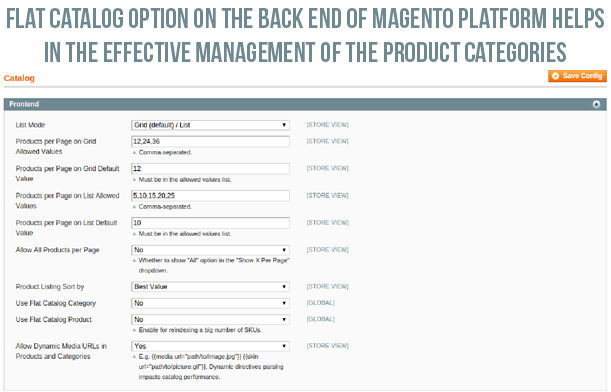

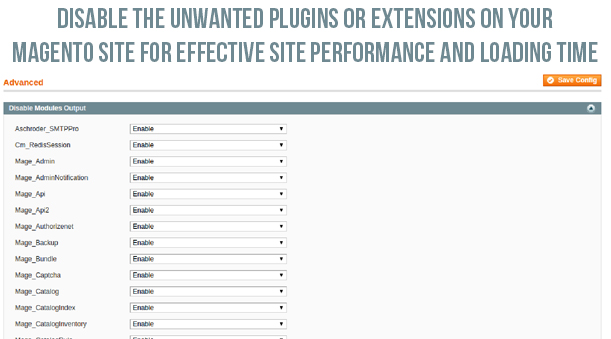

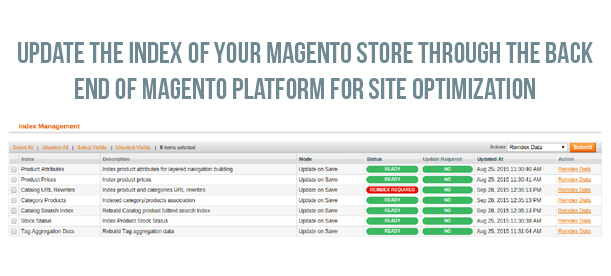



%20.jpg)