

OpenCart Newsletter Integrator – Manual do usuário
1. Introdução
Integrador de boletim informativo é um Plugin OpenCart Isso permite que você aumente sua lista de e-mails adicionando clientes em suas listas configuradas de serviços de marketing por e-mail, conforme configurado no painel de administração. Você pode optar por configurar qualquer um dos serviços ou vários ao mesmo tempo de 'Mailchimp', 'Constant Contact' e 'iContact'.
2. a parte dianteira
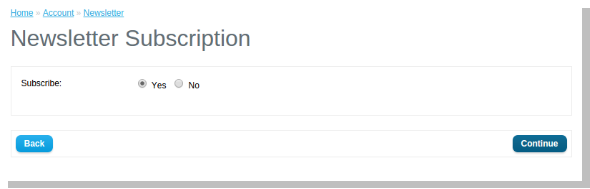
No front-end, quando um cliente opta por assinar um boletim informativo no padrão OpenCart, o cliente é automaticamente adicionado no topo das listas configuradas no painel de administração quando clicado em continuar.
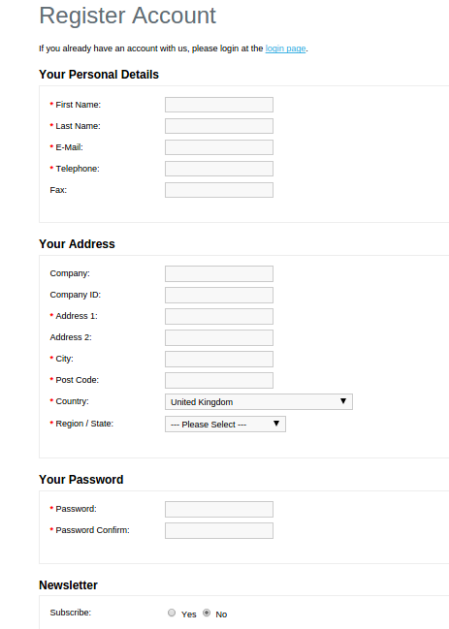
Um cliente também será adicionado às listas configuradas no registro, se ele / ela escolher a opção de se inscrever no boletim informativo.
3. Painel de administração
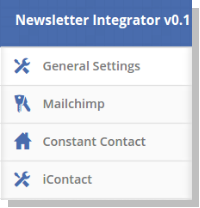
O painel de administração tem guias 4 para configurar este plug-in, conforme listado abaixo:
Configurações 1.General
2.Mailchimp
3.Constant Contact
4.iContato
3. Painel de administração
O painel de administração tem guias 4 para configurar este plug-in, conforme listado abaixo:
Configurações 1.General
2.Mailchimp
3.Constant Contact
4.iContato
4. Configurações Gerais
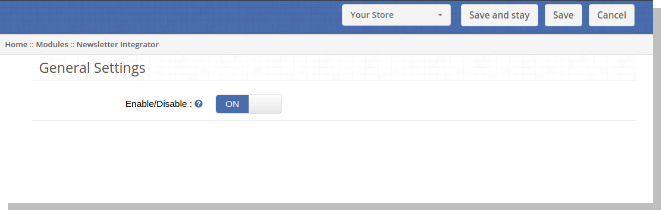
A guia Configurações gerais tem as seguintes opções:
Ativar / Desativar (Interruptor On / Off):
Este é o interruptor principal para ativar / desativar todo o módulo.
5. MailChimp Configurações
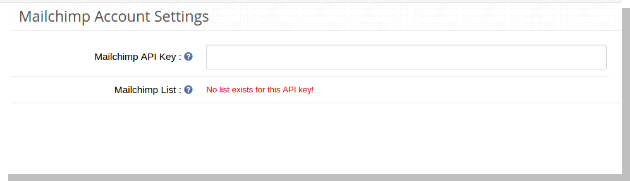
Nesta aba, admin pode escolher entre as listas em sua conta MailChimp onde os e-mails devem ser adicionados. Inicialmente, uma mensagem será exibida como Nenhuma lista existe para esta chave de API!
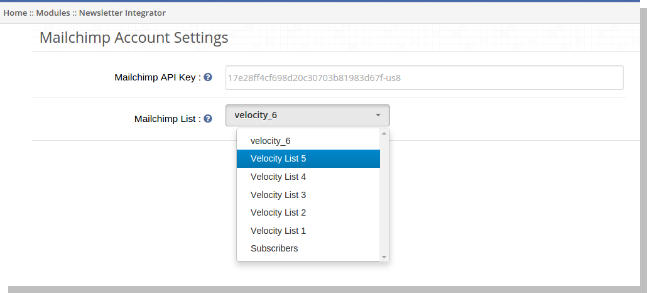
- chave de API MailChimp: O administrador precisa inserir a chave da API para buscar listas de sua conta. Assim que admin insere a chave e clica fora da caixa de texto, a solicitação é enviada e as listas (ifany) são buscadas e exibidas em uma caixa suspensa.
- Lista do MailChimp: Escolha entre as listas exibidas aqui.
6. Contato constante
Nesta aba, admin pode escolher entre as listas em sua conta de contato constante, onde e-mails devem ser adicionados. Inicialmente, uma mensagem será exibida como Nenhuma lista para a combinação de Chave e Token fornecida acima.
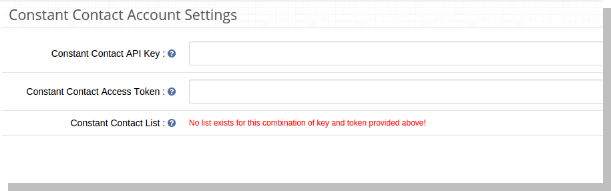
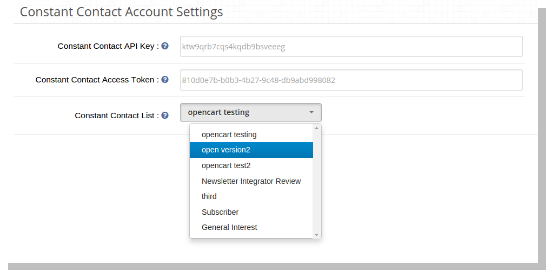
- Chave de API de contato constante: O administrador precisa inserir a chave da API. Assim que admin insere a chave e clica fora da caixa de texto, a solicitação é enviada e as listas (ifany) são buscadas e exibidas em uma caixa suspensa.
- Token de Acesso de Contato Constante: O administrador precisa inserir o token de acesso junto com a chave da API. Assim que o administrador insere o token e clica fora da caixa de texto, a solicitação é enviada e as listas (ifany) são buscadas e exibidas em uma caixa suspensa.
- Lista de Contatos Constantes: Escolha entre as listas exibidas aqui.
7. iContact
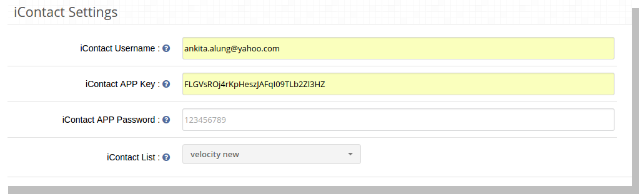
Nesta aba, admin pode escolher entre as listas em sua conta iContact onde e-mails devem ser adicionados. Inicialmente, uma mensagem será exibida como Nenhuma lista existe para esta conta !.
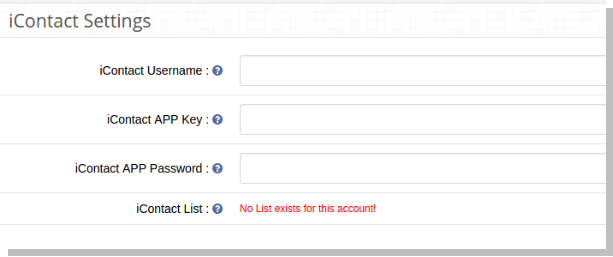
- Chave APP do iContact: O administrador precisa inserir a chave APP. Assim que admin insere a chave e clica fora da caixa de texto, a solicitação é enviada e as listas (ifany) são buscadas e exibidas em uma caixa suspensa.
- Senha do iContact APP: O administrador precisa inserir a senha do aplicativo junto com a chave do aplicativo. Assim que admin insere a senha e clica fora da caixa de texto, a solicitação é enviada e as listas (ifany) são buscadas e exibidas em uma caixa suspensa.
- Nome de usuário do iConstant: O administrador precisa inserir o nome do usuário, bem como a senha do aplicativo e a chave do aplicativo. Assim que admin insere o nome de usuário e clica fora da caixa de texto, a solicitação é enviada e listas (ifany) são buscadas e exibidas em uma caixa suspensa.
- Lista iConstant: Escolha entre as listas exibidas aqui.
- AuctionX – Manual completo do usuário do módulo de leilões para PrestaShop
- Manual do Usuário do Módulo de Ponto de Venda do Prestashop
- OpenCart SEO Audit Manager User Manual
- Módulo de Auditoria de SEO do Prestashop: Manual do Usuário Completo
- Extensão de Backup e Restauração para OpenCart: Manual do Usuário Completo