Os proprietários da loja Prestashop agora podem reunir mais informações sobre seus clientes, adicionando os campos personalizados no formulário de registro do site. Se os lojistas da Prestashop quiserem saber mais informações sobre o cliente, eles poderão usar as mesmas para preparar o marketing e o discurso de vendas dos produtos. O complemento Prestashop Custom Registration Fields permite que o administrador da loja adicione novos campos personalizados e edite os antigos no formulário de registro. Todos os campos podem ser validados e as regras de validação podem ser definidas na interface de administração. O complemento Prestashop permite que o administrador adicione qualquer tipo de campo e defina as regras de validação para o mesmo.
Os proprietários da loja podem até criar várias seções no formulário de registro para colocar o campo personalizado. A melhor parte é que tudo isso pode ser feito sem fazer nenhuma alteração no código do administrador Prestashop pode adicionar o campo personalizado, caixa de texto, botão de rádio ou caixas de seleção.
NOTA: O Módulo de campo de registro personalizado Prestashop da Knowband é compatível com GDPR.
1.1. Benefícios de Módulo de campos de registro personalizados Prestashop:
O módulo personalizado de campos de registro da Prestashop permite que o proprietário da loja otimize o formulário de registro de seu site com o mínimo de esforço e em questão de segundos.
O administrador da loja Prestashop pode criar novos campos personalizados para o formulário de registro do site e pode editar os existentes com um clique de botão.
The Campos de registro personalizados da Prestashop module permite que o admin crie as seções no formulário de registro. Isso torna a colocação dos campos personalizados mais fácil. Usando essas seções de campos personalizados, o administrador da loja pode definir os campos personalizados na parte superior ou inferior do formulário de registro.
Os vários campos podem ser validados facilmente em algumas etapas simples.
O módulo de campos de registro personalizados da Prestashop permite o administrador da loja marcar qualquer campo personalizado como obrigatório a preencher.
Todos os campos criados podem ser exportados sem esforço em uma planilha do Excel.
Ele permite que o administrador adicione novos campos sem fazer nenhuma alteração nos códigos.
This Campos de registro personalizados da Prestashop addon ajuda você a conhecer seu cliente reunindo mais informações através dos campos personalizados.
O módulo de campos de registro personalizados Prestashop é compatível com GDPR.
A extensão do campo de registro personalizado da Prestashop permite que o administrador da loja adicione um CSS personalizado para alterar a aparência e o comportamento do formulário de registro.
2.0 Instalação para Campos de registro personalizados da Prestashop
Para instalar o addon, siga os passos abaixo mencionados.
1. Compre o módulo conosco. Você receberá os seguintes arquivos:
kbcustomfield.zip
Manual do usuário
2. Descompacte o arquivo kbcustomfield.zip. Ele conteria vários arquivos e pastas, conforme mostrado abaixo –
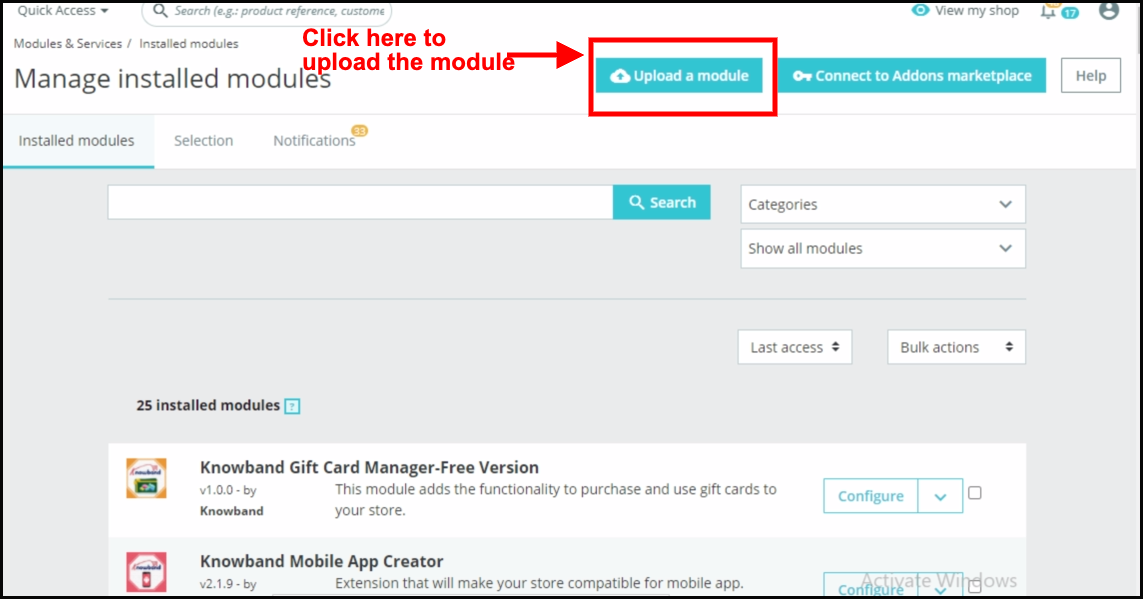
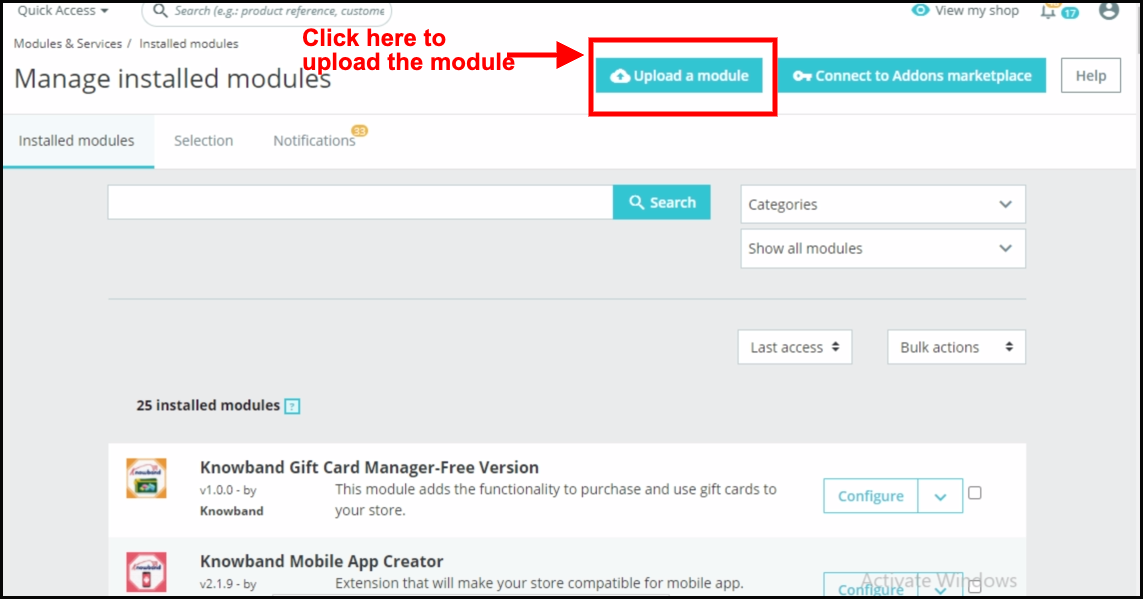
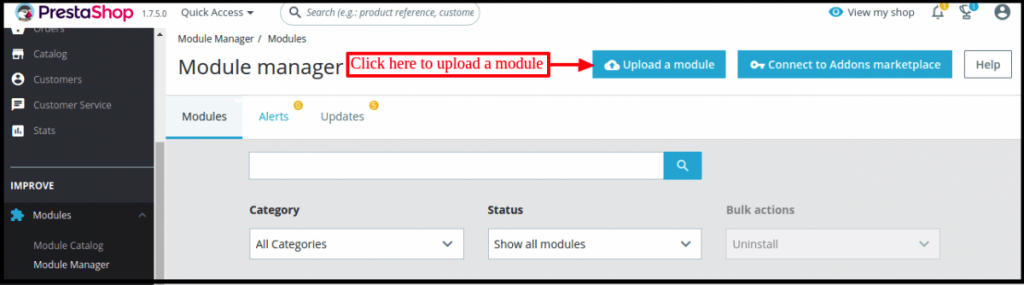
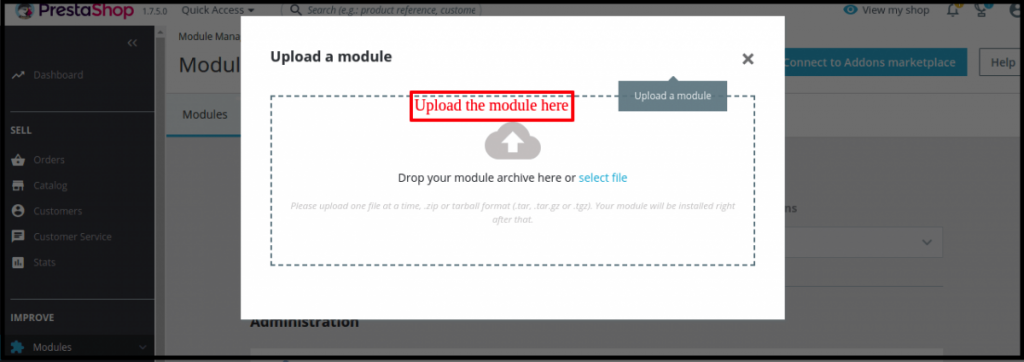
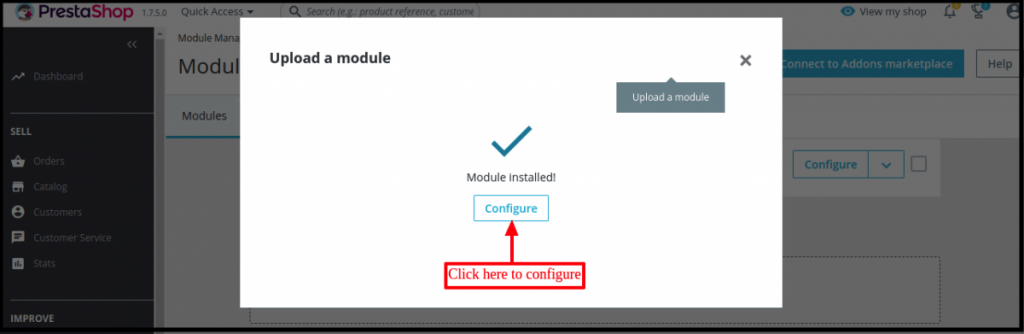
3. Agora navegue até a seção “Módulo e serviços” do menu lateral e clique no botão “Carregar um módulo”. Você pode arrastar e soltar o arquivo ou simplesmente selecionar o arquivo no sistema. Assim que o arquivo estiver completamente carregado, a notification of “Módulo (s) instalado (s) com sucesso” será exibido.
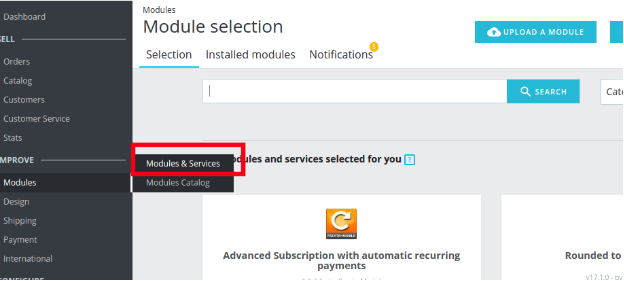
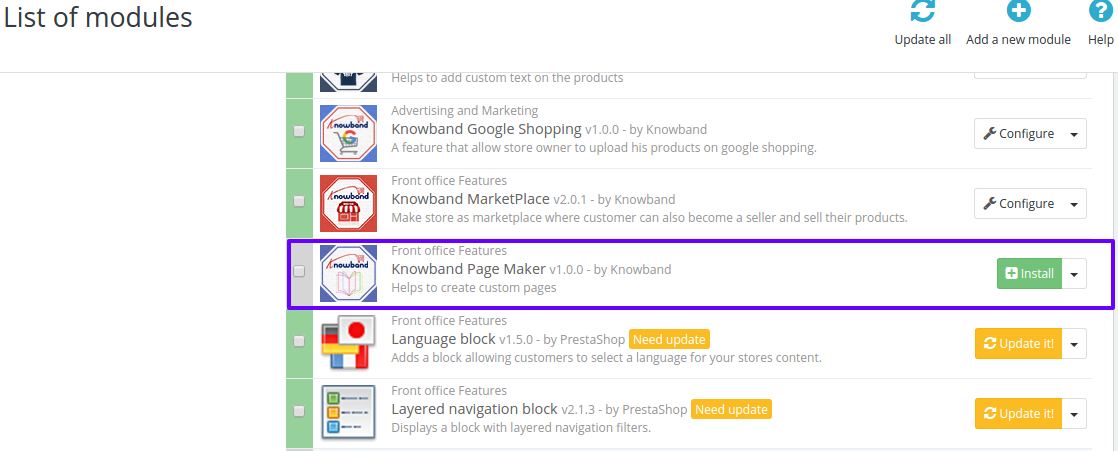
4. Agora o módulo está pronto para ser instalado em sua loja e você pode encontrá-lo em Store Admin -> Módulos e Serviços. Seria mostrado como abaixo
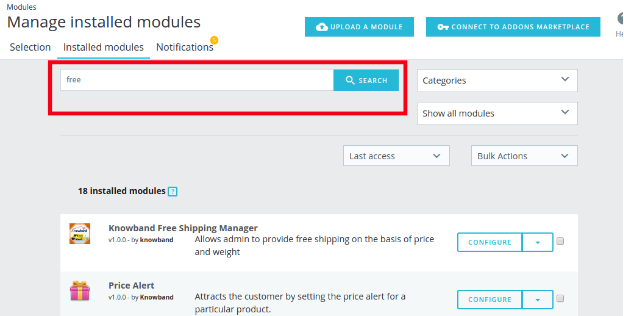
No caso de você não conseguir encontrar o módulo na lista de módulos de administração, tente pesquisar o módulo com os seguintes detalhes –
Palavra-chave – Campo customizado
Categoria – Front Office
Filtrar por – Instalado e não instalado / Ativado e desativado
5. Clique no botão “Ativar” para ativar o módulo de campo de registro personalizado Prestashop.
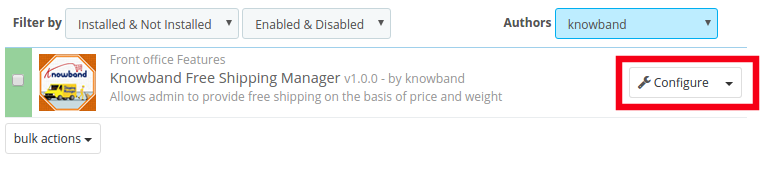
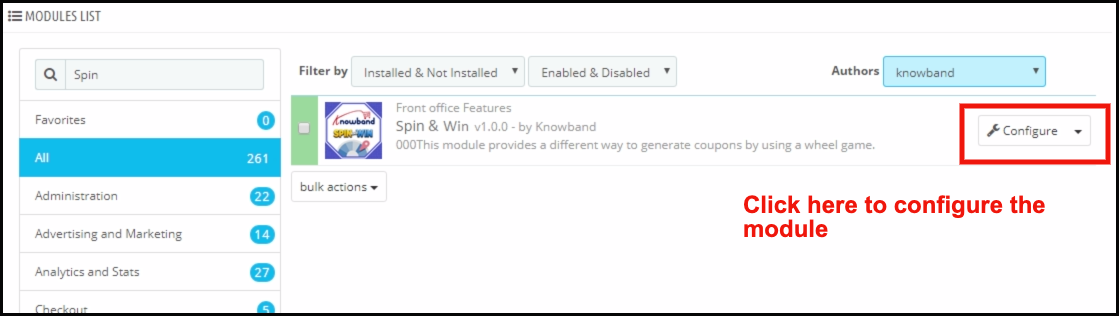
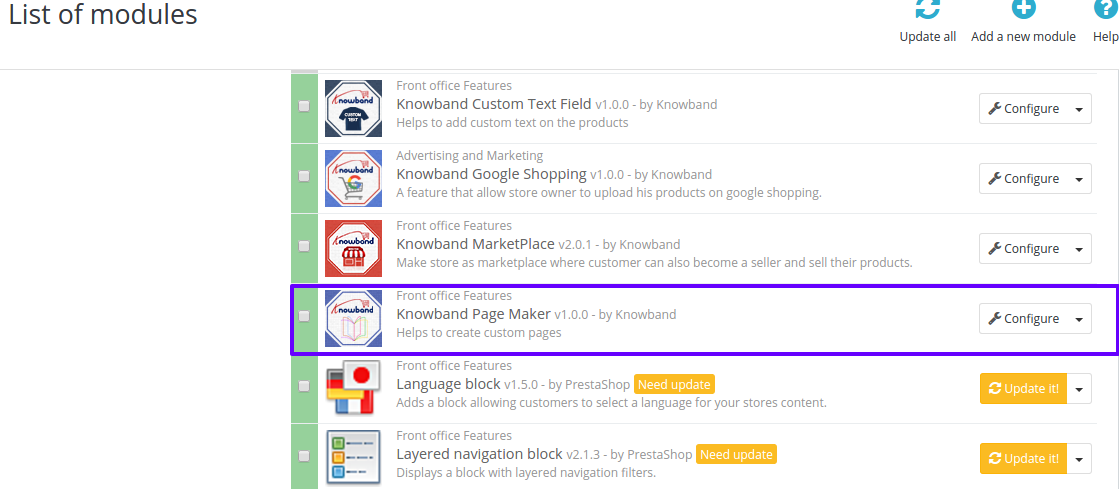
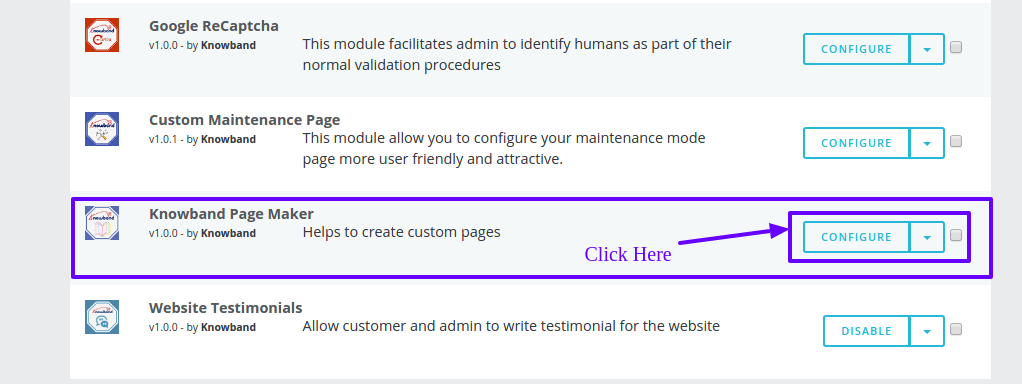
6. Agora o módulo está pronto para uso e você pode configurá-lo clicando no botão “Configurar ” como mostrado abaixo:
3.0 Interface Admin de Campos de registro personalizados da Prestashop
Este módulo é configurável e as definições de configuração podem ser atualizadas por meio do back-end da interface de administração.
3.1 Como pode o Campos de registro personalizados da Prestashop módulo está configurado?
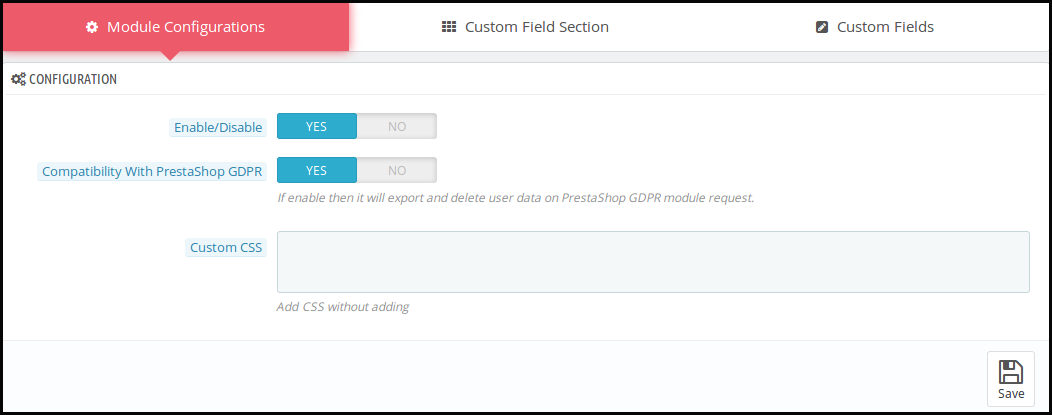
Depois que o módulo estiver instalado, você pode agora entrar na interface de administração. Neste módulo de registro de campo personalizado da Prestashop, você encontrará três opções de personalização.
Configuração do Módulo
Seção de campo personalizado
Campos personalizados
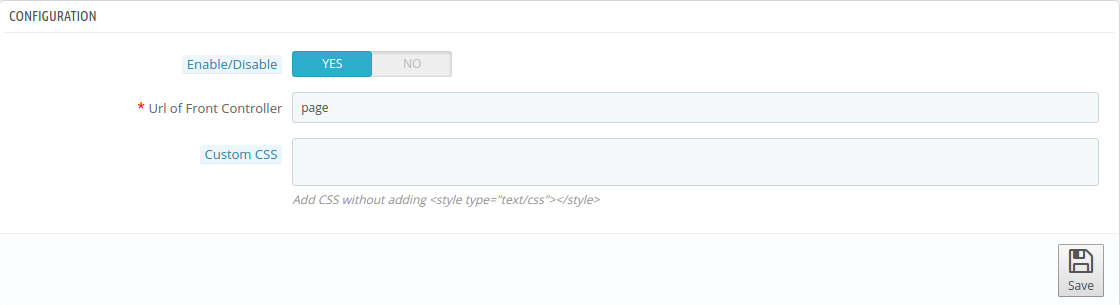
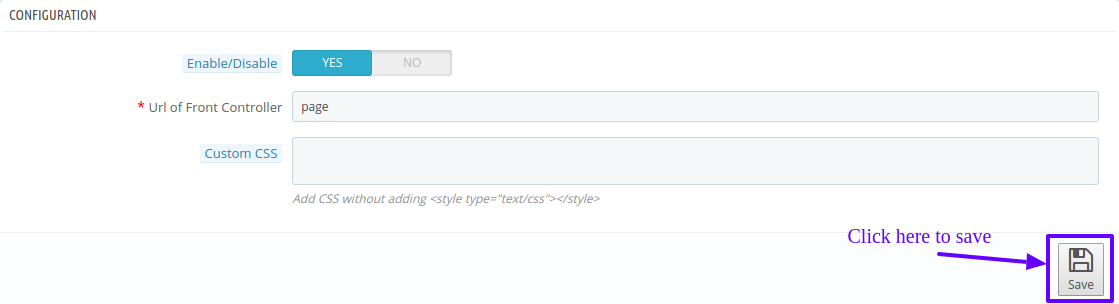
Configuração do Módulo: Nesse caso, o administrador da loja Prestashop pode habilitar o módulo e também definir o CSS personalizado.
Ativar / Desativar Módulo: O administrador pode personalizar a aparência do mesmo inserindo o código CSS personalizado. Sem entrar muito na complexidade da codificação, o administrador pode inserir o código na seção mostrada abaixo.
Compatibilidade com Prestashop GDPR: O administrador pode habilitar ou desabilitar este recurso. Habilitar este recurso exportará e excluirá os dados do usuário na solicitação do módulo Prestashop GDPR.
CSS customizado: O administrador pode personalizar a aparência do mesmo inserindo o código CSS personalizado. Sem entrar muito na complexidade da codificação, o administrador pode inserir o código na seção mostrada abaixo.
3.2 Como criar a seção de campo personalizado?
A seção de campo personalizado refere-se aos blocos no formulário de registro onde os vários campos criados serão colocados.
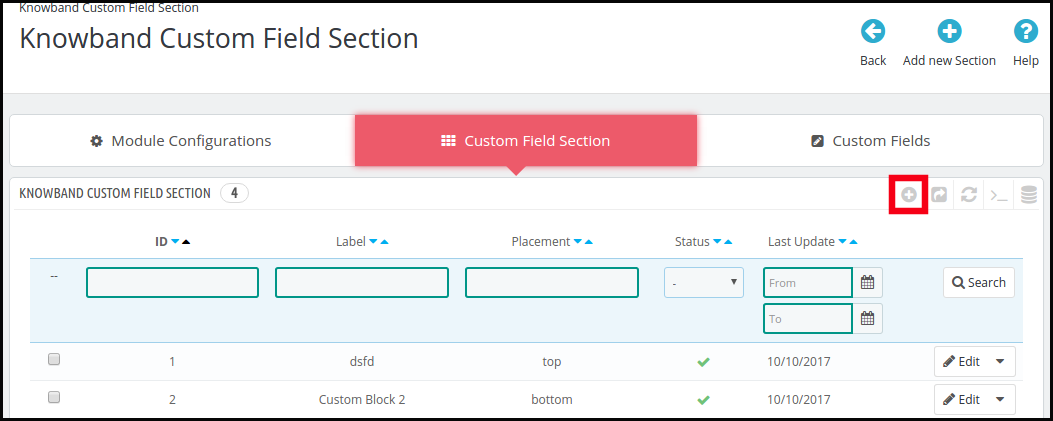
Adicionar seção de campo personalizado: Para criar uma nova seção de campo, vá para a guia Seção de campo personalizado e clique no sinal ‘+’ no lado direito, conforme mostrado abaixo.
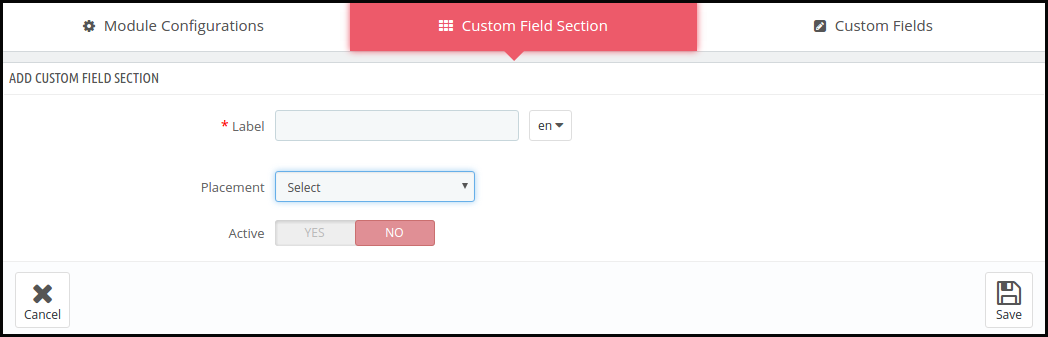
Ao clicar aqui, o administrador será redirecionado para a página de criação da seção de campos personalizados.
O administrador da loja deve preencher as informações e a seção será criada.
Gravadora: Isso se refere ao nome da seção. O nome do rótulo pode ser inserido em vários idiomas de acordo com os requisitos do site.
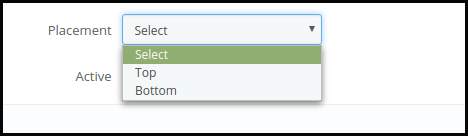
Colocação: O administrador pode selecionar a posição onde deseja colocar aquela seção de campo personalizado em particular.
Ativo: A seção criada pode ser desativada apenas alternando o botão.
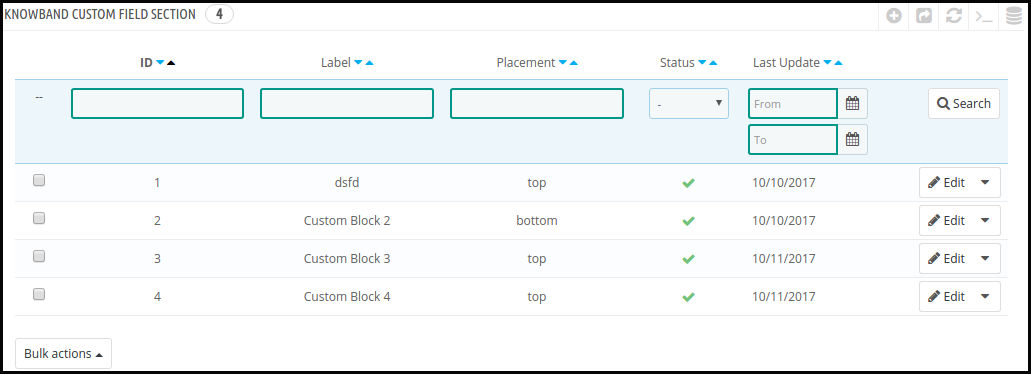
Veja a seção do campo personalizado: Toda a lista das seções de campo criadas será vista nesta aba conforme mostrado na imagem abaixo.
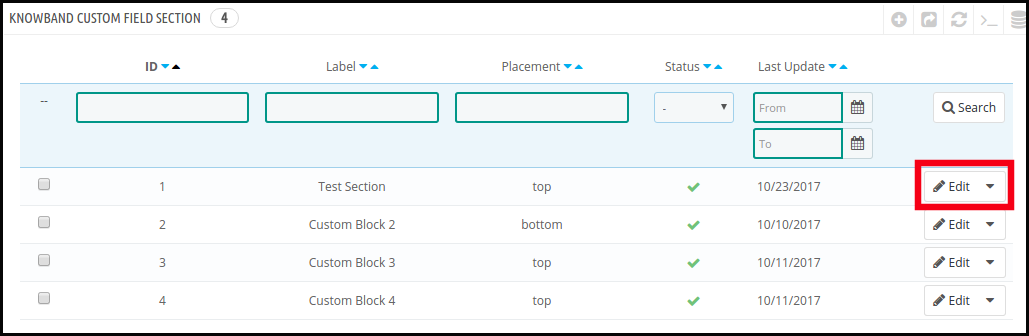
Edit Custom FieldSectionList: No caso de qualquer alteração necessária nas seções criadas, o administrador pode ir para a seção de edição e concluir suas modificações.
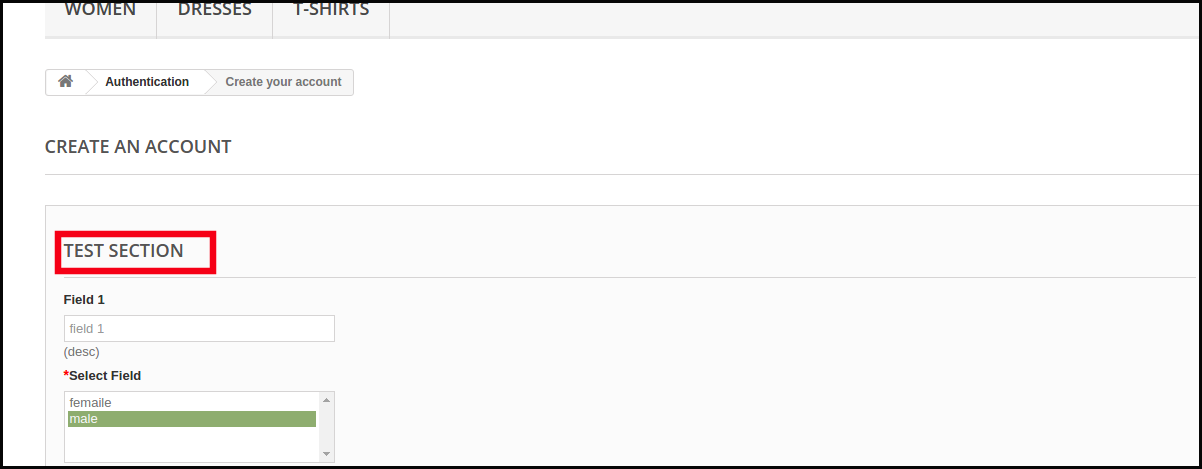
A seção criada será mostrada no front end do site conforme mostrado na imagem abaixo.
3.3 Como criar o campo personalizado para os formulários de registro?
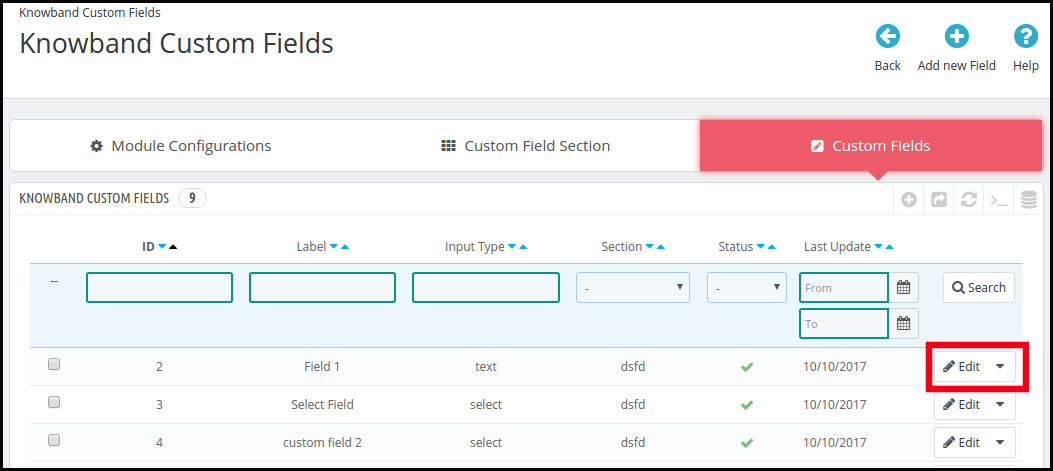
Uma vez que o módulo Prestashop Custom Registration Fields é habilitado, o admin tem a opção de criar ‘N’ números de campos. Tudo o que o administrador da loja precisa fazer é clicar no sinal ‘+’ no lado direito do painel de administração, conforme mostrado na imagem abaixo.
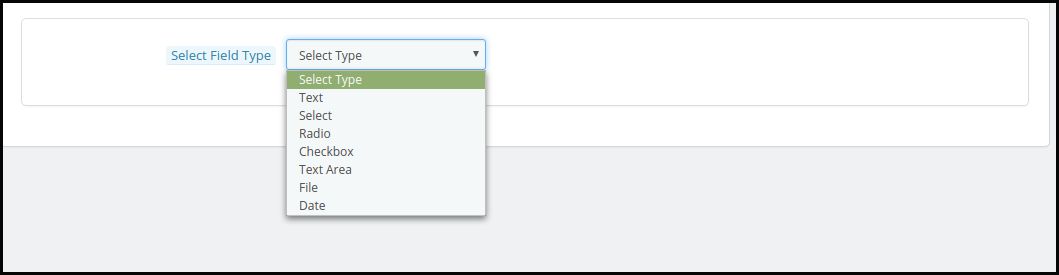
Isso redirecionará o administrador da loja Prestashop para a página de criação de campos. O administrador deverá selecionar o tipo de campo que deseja criar. Os vários tipos de campos são fornecidos na lista suspensa. O administrador pode selecionar qualquer um deles.
As várias opções oferecidas por O Módulo de campos de registro personalizado da Prestashop é fornecido abaixo.
Texto
Selecionar
rádio
Caixa de seleção
Área de texto
Data do Arquivo
Diferentes tipos de campo requerem diferentes informações para serem preenchidos. Vamos discuti-los um por um.
Campo de texto 3.3.1
Os campos de texto permitem que os clientes insiram suas informações pessoais em uma caixa de texto. Este campo pode ser usado para Nome, Sobrenome, Endereço e outras informações.
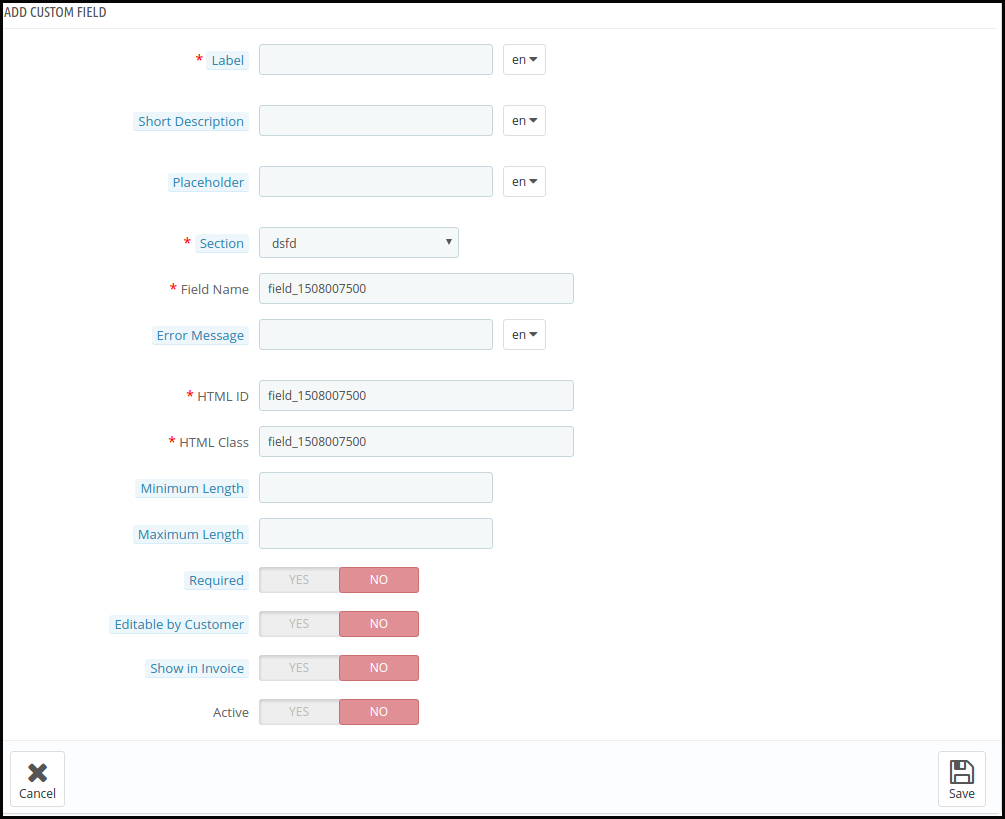
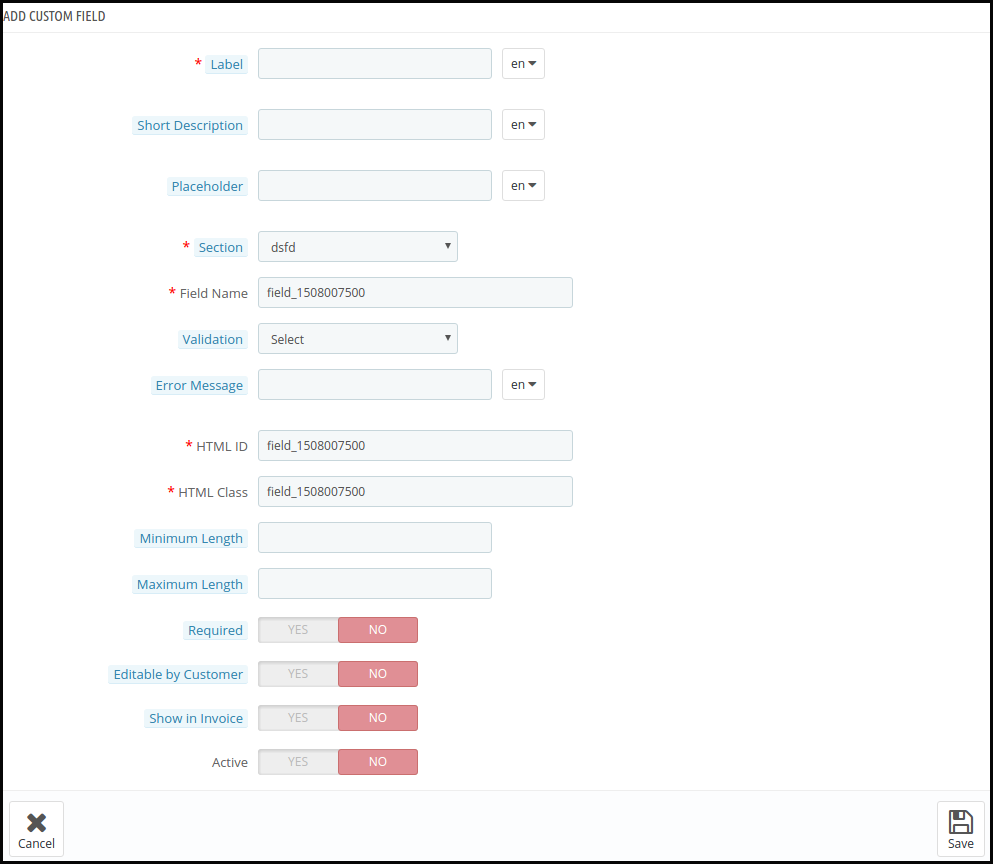
O administrador da loja Prestashop pode ser solicitado a preencher o formulário conforme mostrado na imagem abaixo.
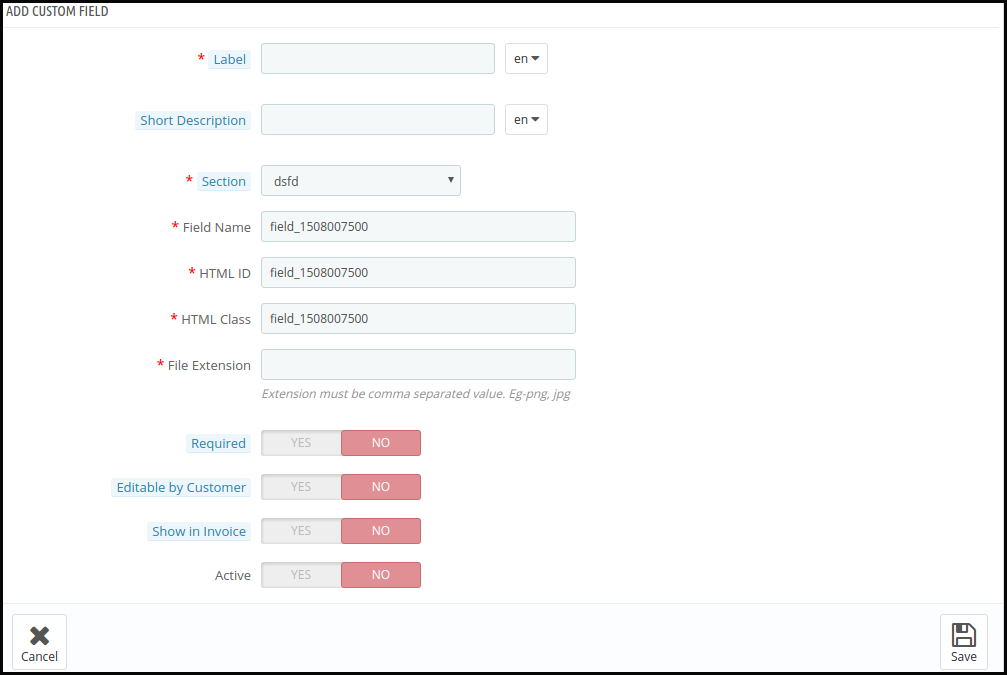
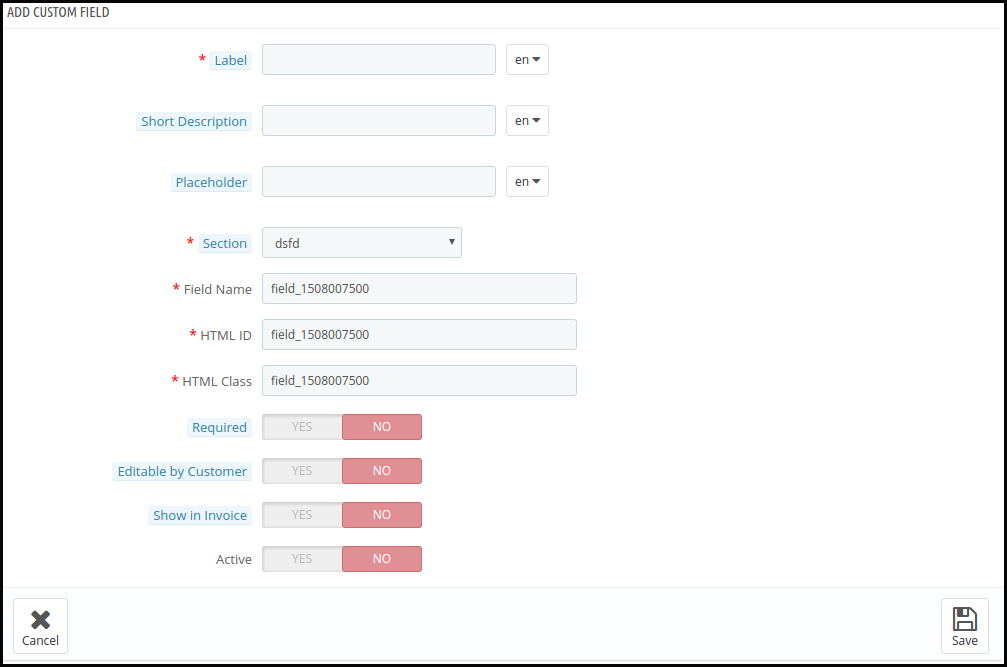
Gravadora: O rótulo inclui o nome do campo que será exibido no front-end do site.
Breve Descrição: A breve descrição especificará exatamente o que os clientes devem mencionar nesse campo.
Marcador de posição: O administrador pode inserir o espaço reservado nesta seção. Todas essas entradas podem ser inseridas em vários idiomas.
Seção: A seção permite que o administrador selecione o bloco onde deseja colocar aquele campo específico.
Nome do campo, ID HTML, classe HTML: Esta seção fornecerá uma identidade única para os campos. Será o mesmo para todas as três seções.
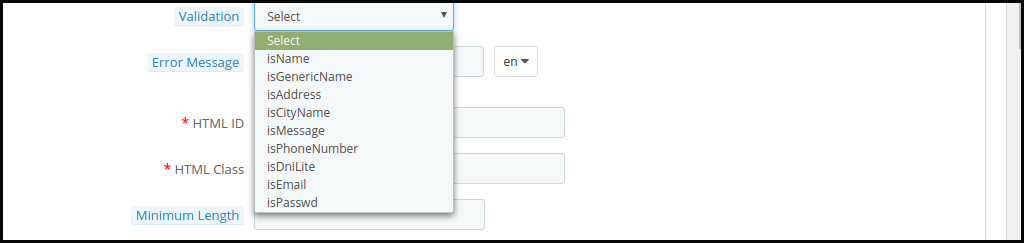
Validação: O administrador pode selecionar o tipo de validação para os vários campos sem fazer nenhuma alteração na consulta. As várias opções de validação oferecidas são mencionadas abaixo:
é nome
isGenericName
isAddress
isCityName
isMessage
isPhoenNumber
isDniLite
isEmail
isPassword
Caso as regras de validação não sejam seguidas na digitação das informações, será exibida uma mensagem de erro aos clientes.
Usando Campos de registro personalizados da Prestashop, tO administrador da loja Prestashop pode selecionar o tipo de validação de acordo com seus requisitos.
Mensagem de erro: A mensagem de erro caso o cliente insira a informação errada também pode ser personalizada. Isso pode ser feito em vários idiomas.
Comprimento máximo e mínimo: O limite de palavras para os campos pode ser fixado inserindo o limite nessas seções. Caso nenhum valor seja inserido, então, a caixa de texto poderá inserir tantos caracteres e palavras.
Validador de campo obrigatório: Isso pode ser habilitado nos campos obrigatórios. Caso os visitantes o deixem vazio, o campo de registro personalizado da Prestashop mostrará um erro.
Editável pelo cliente: Habilitar este recurso tornará os campos editáveis pelos clientes.
Mostrar na fatura: As informações inseridas pelos clientes serão mostradas na nota fiscal se este campo estiver habilitado.
3.3.2 Selecionar Campo
Este campo permite que os clientes escolham uma opção entre as múltiplas escolhas disponíveis. Por exemplo, o campo ‘Sexo’ oferece a opção de ‘Masculino’ e ‘Feminino’.
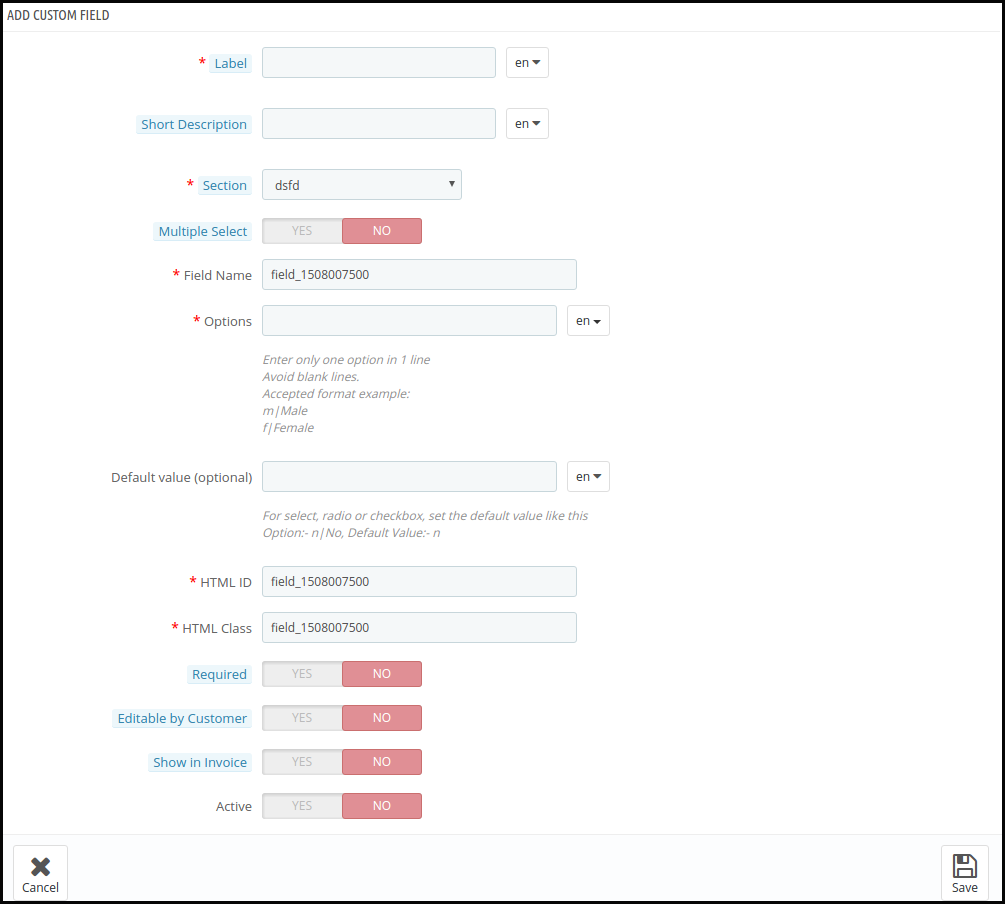
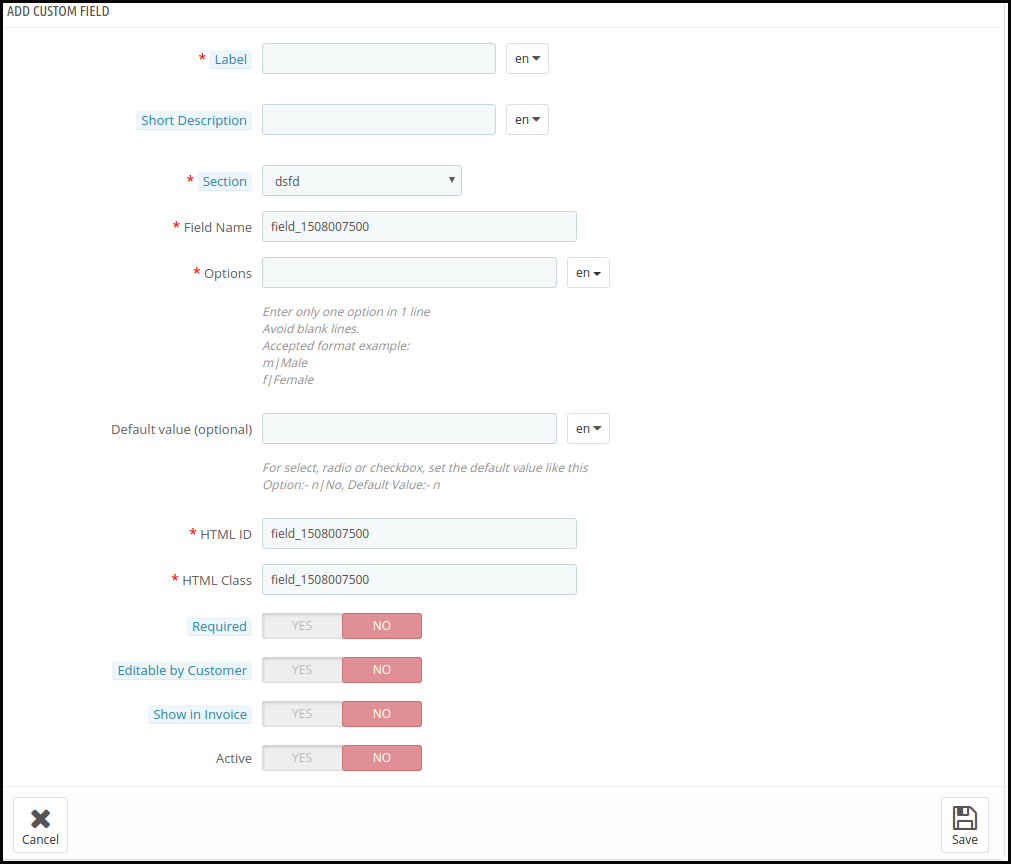
A seleção do nome do rótulo, descrição resumida e seção permanece a mesma neste tipo de campo que nos outros. Aqui estão as opções de personalização oferecidas ao administrador da loja Prestashop.
Seleção múltipla: Os visitantes da loja podem ter a opção de selecionar mais de uma opção ativando este botão.
opções: As opções variadas podem ser inseridas aqui. O suporte multilíngue permite que você insira as opções em vários idiomas.
Valor padrão: Este é um campo opcional. O administrador da loja pode definir o valor padrão para as opções Rádio, Seleção ou Caixa de seleção.
3.3.3 Campo de Rádio
Os botões de rádio funcionam como predefinições de canal em rádios. Enquanto o campo Selecionar permite que os clientes escolham até mesmo mais de uma opção, os botões de opção permitem que os visitantes escolham apenas uma opção por vez.
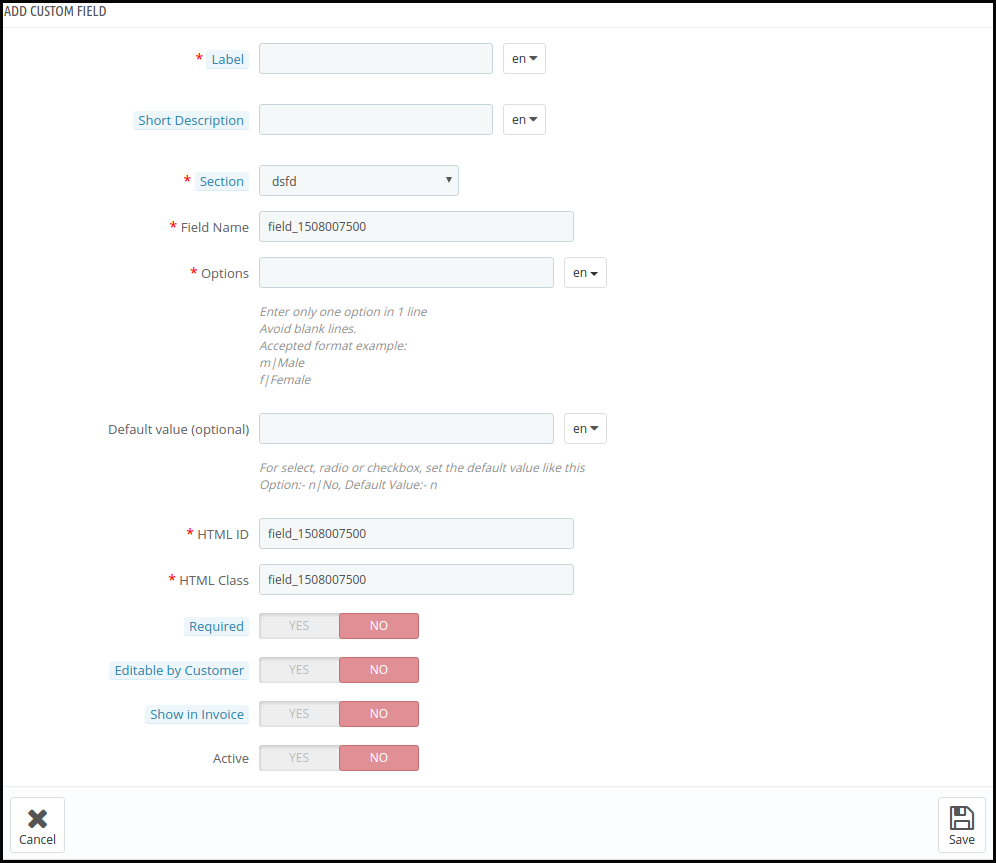
A opção de personalização deste campo é igual ao campo ‘Selecionar’, mas as opções ‘Seleção múltipla’ estão faltando aqui.
3.3.4 Campo da caixa de seleção
A funcionalidade das caixas de seleção é a mesma dos botões de opção e dos campos de seleção. A única diferença é que os clientes selecionam as opções marcando as caixas.
3.3.5 Campo da Área de Texto
O campo de texto oferece a única linha para os visitantes da loja inserirem suas informações. Portanto, ele pode ser usado para inserir o nome, o sobrenome e outros. No entanto, no caso em que várias linhas são necessárias para inserir as informações, o tipo de campo de texto pode ser usado. Mesmo assim, o comprimento máximo e mínimo dos caracteres pode ser fixado pelo administrador da loja.
Arquivo 3.3.6
Este campo permite que os visitantes da loja façam upload de um arquivo como imagens, documentos e outros no site. O e-comerciante pode inserir as extensões de arquivo necessárias. Caso o cliente carregue um arquivo com uma extensão diferente, uma exceção ou mensagem de erro será exibida.
3.3.7 Date
Este campo permite que os clientes insiram a data no formato definido no backend do painel de administração. Em caso de formato incorreto ou se qualquer outra informação for inserida, uma mensagem de erro será exibida no front end.
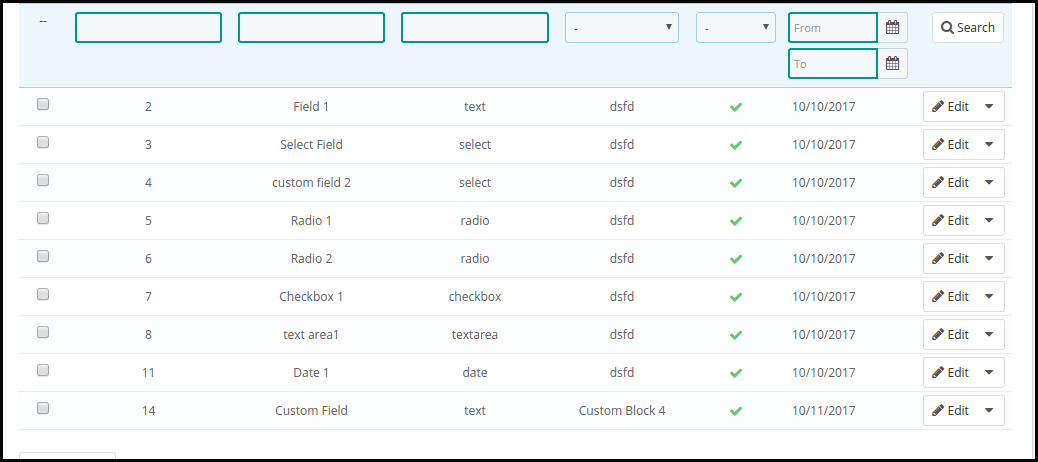
Todos os campos personalizados criados pelo administrador da loja Prestashop serão exibidos no painel de administração.
Os campos que já foram criados podem ser editados, se necessário, clicando nos botões Editar.
3.4 Como o campo personalizado pode ser exportado em uma planilha do Excel?
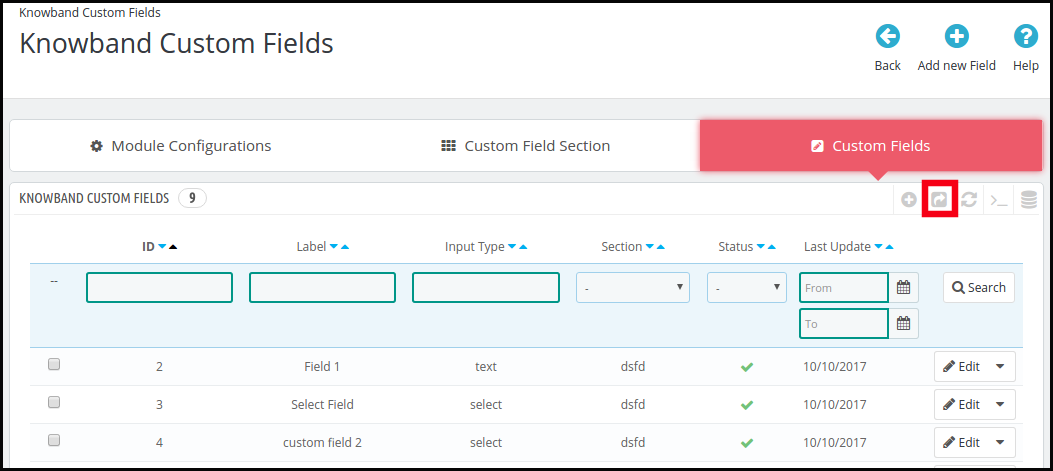
O complemento do campo personalizado Prestashop para o campo de registro permite que o administrador da loja exporte a lista dos campos personalizados criados no back-end em uma planilha do Excel. Isso pode ser feito clicando no botão de seta na parte superior do painel de administração no lado direito. O mesmo foi mostrado na imagem abaixo. As seções de campos personalizados podem ser exportadas com apenas um clique de botão.
4.0 Interface frontal paraCampos de registro personalizados da Prestashop
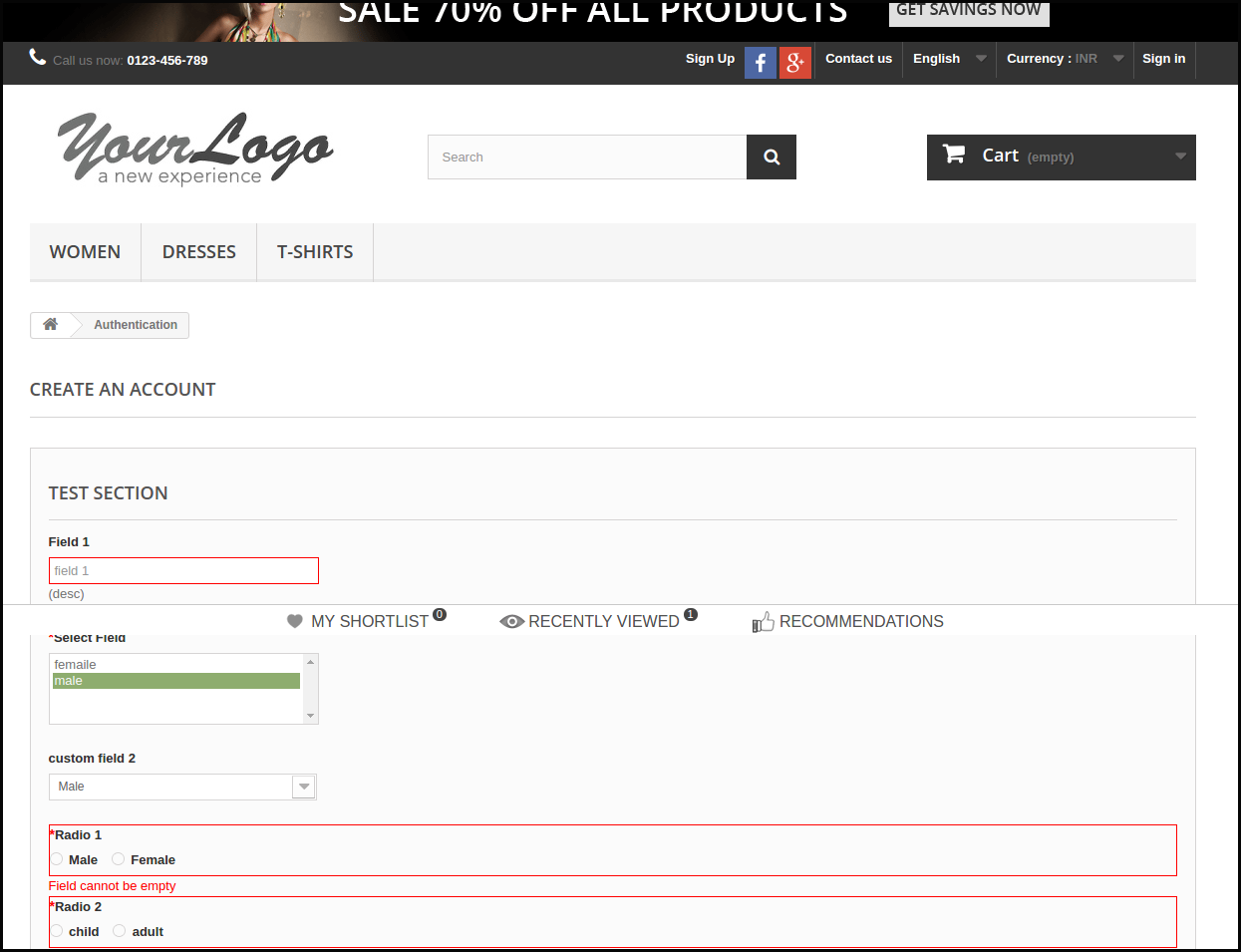
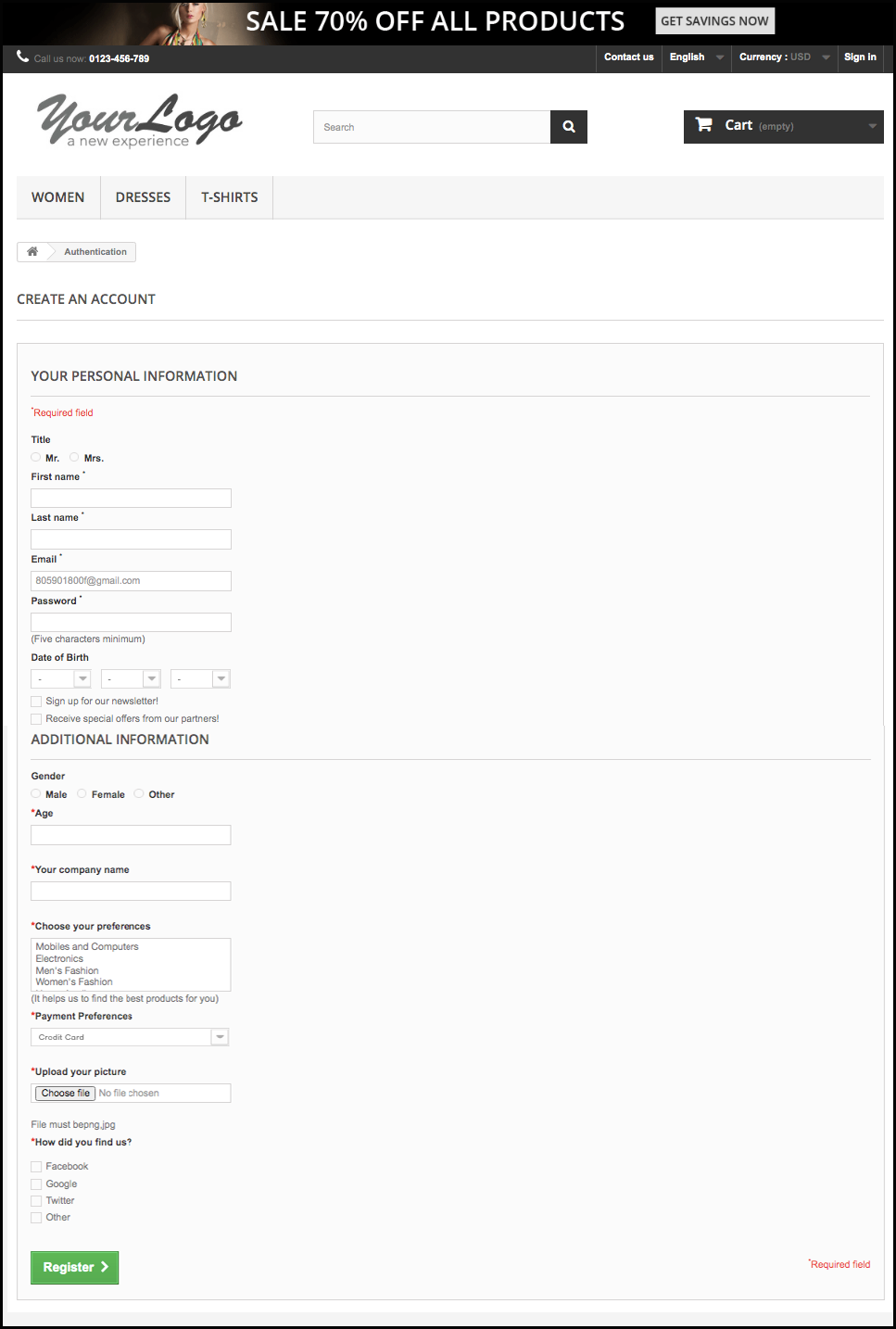
Assim que os vários campos personalizados e a seção de campos personalizados forem criados, o formulário de registro estará disponível para os visitantes da loja. O formulário de inscrição será mostrado na imagem abaixo:
Sem codificação, sem aborrecimentos. Se você deseja atingir seus clientes corretamente, deve ter um bom conhecimento de seus clientes. A coleta de suas estatísticas no momento do cadastro proporciona uma experiência personalizada aos seus clientes e ajuda você a conhecer o comportamento do usuário. Além disso, você pode utilizar facilmente os dados coletados para suas campanhas de marketing e promocionais.
Módulo Prestashop Shipping Timer aumenta a taxa de conversão exibindo o cronômetro para a oferta de entrega de um dia. Se o produto for pedido dentro do intervalo de tempo especificado pelo temporizador, o pacote será entregue ao cliente no mesmo dia. O cronômetro de contagem regressiva especificando o limite de tempo para aproveitar essa oferta cria uma urgência na mente dos visitantes da loja. Auxiliando na decisão de compra dos clientes, o addon Prestashop é uma maneira fácil de aumentar as chances de conversões.
1.1. Recursos Básicos:
O módulo Prestashop Shipping Timer é fácil de instalar e configurar.
O administrador pode facilmente ativar ou desativar este addon do temporizador de envio Prestashop.
Este addon Prestashop oferece implementação sem problemas.
O módulo de remessa Prestashop é altamente personalizável.
O módulo de envio Prestashop é compatível com vários idiomas.
Nenhuma alteração de código é necessária para implementação.
Não há necessidade de ajuda técnica para mostrar o cronômetro de envio no front-end.
Múltiplas opções de seleção, categorias, países, fornecedores, fabricante etc.
O administrador da loja Prestashop pode definir o horário inicial e final.
Admin pode selecionar os dias para mostrar o cronômetro de contagem regressiva.
O administrador pode definir as datas de férias para restringir a funcionalidade.
Admin pode mostrar aviso na página do carrinho
O plugin permite que o administrador defina a aparência do cronômetro.
O administrador da loja Prestashop pode ver detalhes do pedido.
O temporizador de contagem regressiva Prestashop ajuda a aumentar a taxa de conversão.
O temporizador de contagem decrescente garante uma tomada de decisão rápida pelos clientes.
Os clientes não precisam comparar o prazo de entrega dos mesmos produtos em outros sites.
1.2. Objetivos do projeto
A extensão Prestashop oferece uma situação vantajosa tanto para os clientes quanto para o administrador da loja. Embora os visitantes da loja recebam a tão necessária opção de entrega rápida, os comerciantes eletrônicos limpam seus estoques com o mínimo de esforço. Aqui estão alguns dos objetivos que o módulo temporizador de entrega de um dia da Prestashop oferece aos proprietários da loja de comércio eletrônico.
O administrador pode corrigir o tempo de duração da oferta de remessa de um dia. Um cronômetro será exibido na página do produto, lembrando os clientes sobre o limite de tempo.
O administrador pode selecionar o produto, categoria na qual ele deseja adicionar o recurso. O comerciante eletrônico pode até selecionar o nome do fornecedor e do fabricante no qual ele deseja oferecer uma oferta de entrega de um dia. O módulo ainda oferece uma opção para selecionar a região e os países em que ele deseja que essa oferta seja aplicável.
O módulo altamente personalizável permite que o administrador altere a aparência do cronômetro em questão de momento.
As ordens recebidas podem ser visualizadas na interface administrativa.
Instalação 2.0
O administrador da loja Prestashop é obrigado a comprar o módulo. Quando a compra estiver concluída, os arquivos e pastas a seguir serão entregues.
shippingtimer.zip que contém o código-fonte do módulo
Manual do usuário
Siga os seguintes passos para instalar a extensão:
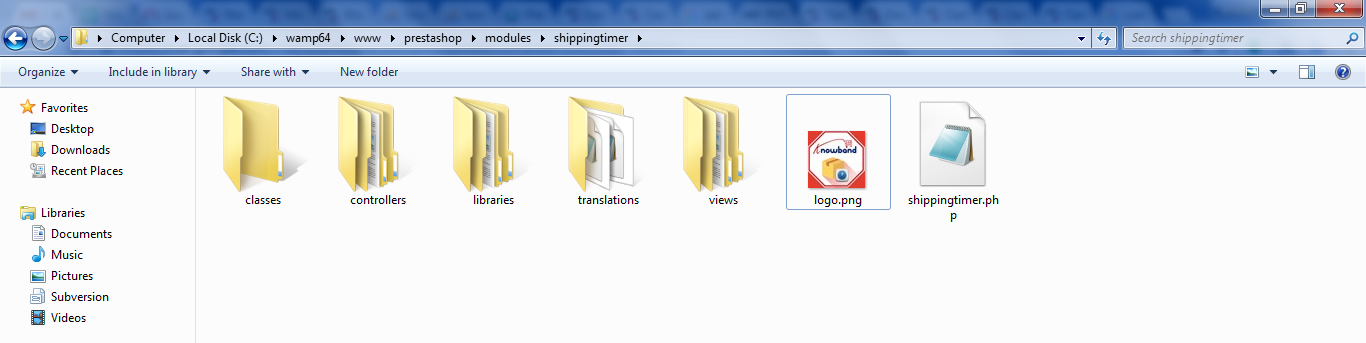
Descompacte a pasta shippingtimer.zip. A pasta consistiria nos arquivos e pastas mostrados abaixo
Copie todos os arquivos e pastas da pasta descompactada e cole-os no diretório “Módulos” de sua loja no caminho – Diretório Raiz / módulos /.
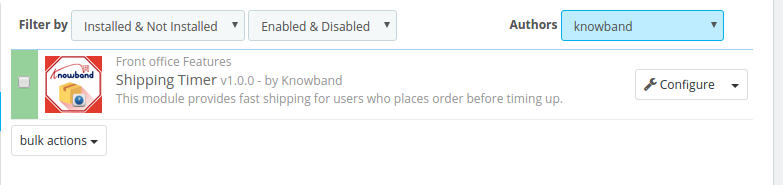
O Prestashop Shipping Timer agora pode ser instalado em sua loja Prestashop. Você pode encontrá-lo em Store Admin -> Modules and Services. Seria mostrado como abaixo
Caso você não consiga encontrar o módulo na lista de módulos de administração, você pode procurá-lo na guia de pesquisa.
Palavra chave Temporizador de Envio Categoria Escritório da frente Filtrar por Instalado e não instalado / ativado e desativado
Clique em “Instalar”. Ele mostrará um pop-up para sua confirmação. Clique na opção “Continuar com a instalação”. Este passo irá instalar o módulo e mostrar a notificação – “Módulo (s) instalado (s) com sucesso”.
Interface administrativa 3.0
Ao entrar na interface de administração do módulo Prestashop, o proprietário da loja obtém várias opções de configuração fáceis. As mudanças nos recursos e funcionalidades do módulo podem ser personalizadas com alguns cliques no botão. Vamos discutir as várias opções de configuração uma por uma.
3.1 Como iniciar o processo de configuração?
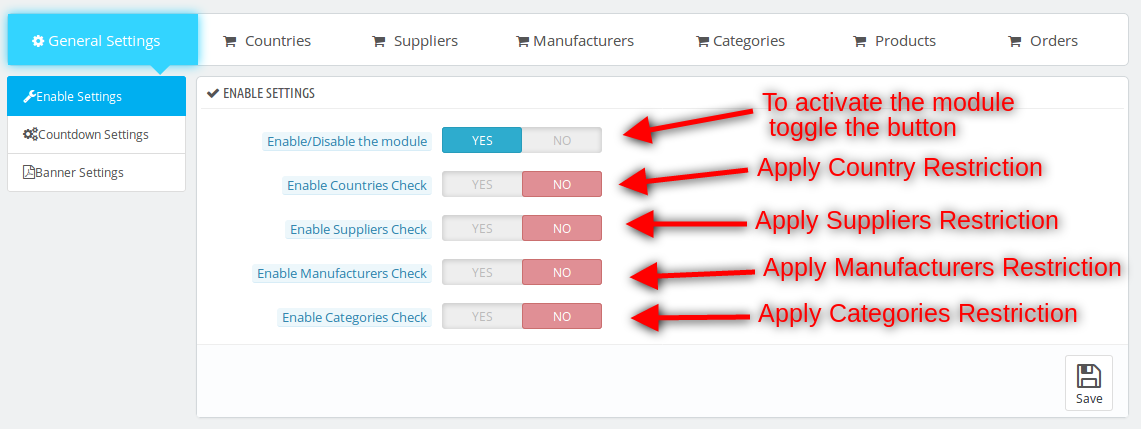
O processo de configuração do módulo temporizador de envio Prestashop inicia com a guia General Setting do addon. Abaixo estão listadas algumas das opções oferecidas nesta aba.
Ativar / Desativar o Módulo
Ativar verificação de país
Ativar verificação de fornecedor
Ativar verificação do fabricante
Ativar verificação de categorias
3.1.1 ativa e desativa o módulo
Juntamente com toda a opção de personalização, o administrador da loja tem a opção de ativar ou desativar o módulo da loja Prestashop. Isso pode ser feito apenas alternando o botão mostrado abaixo.
3.1.2 Enable Country Check
O cronômetro de envio gratuito pode ser definido para todos os países nos quais a empresa de comércio eletrônico está operando. A contagem regressiva para entrega de um dia é definida por padrão para todos os países se o botão estiver desativado.
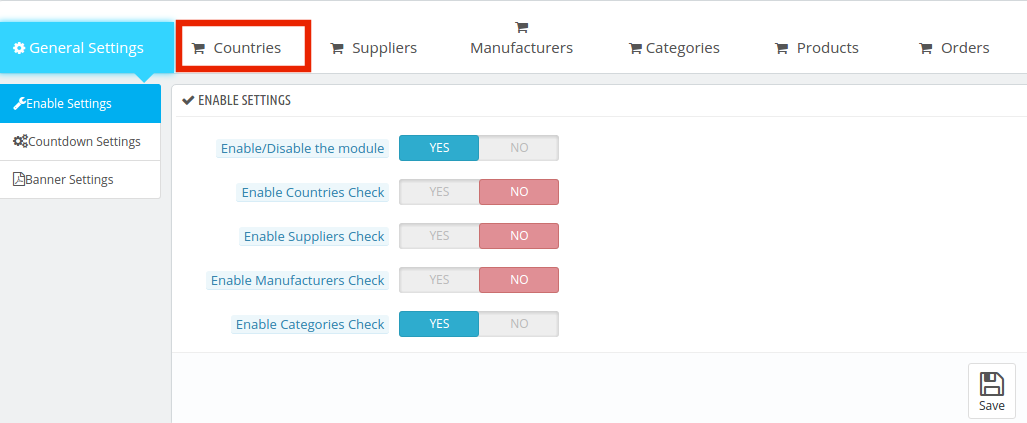
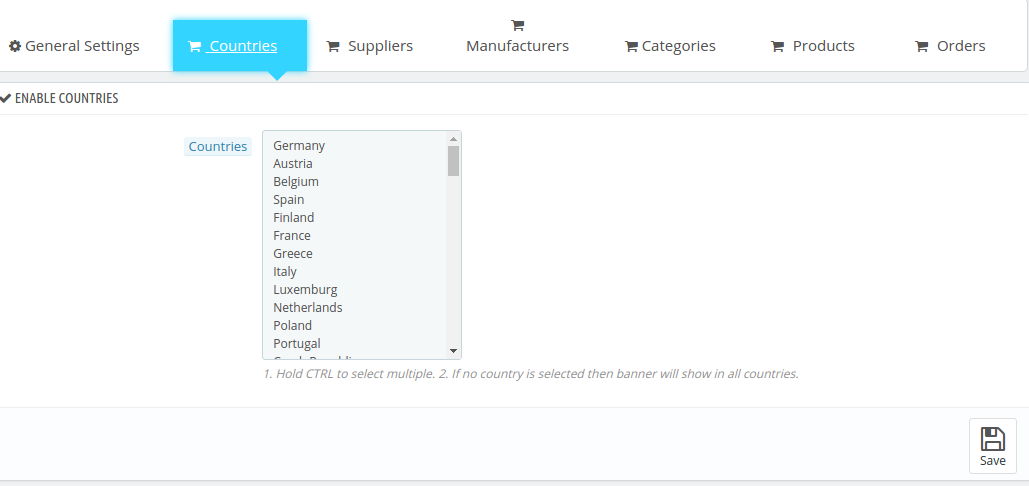
No caso, o administrador quer desabilitar esta opção para qualquer país em particular, então, ele pode fazer isso ativando-a. Depois disso, o administrador pode selecionar os países em que deseja oferecer essa oferta na guia “Países”.
O administrador é fornecido com a lista de vários países para escolher. Os locais podem ser selecionados na lista. Caso nenhum país seja selecionado, a oferta será aplicável em todos os países.
3.1.3 Ativar verificação de fornecedor
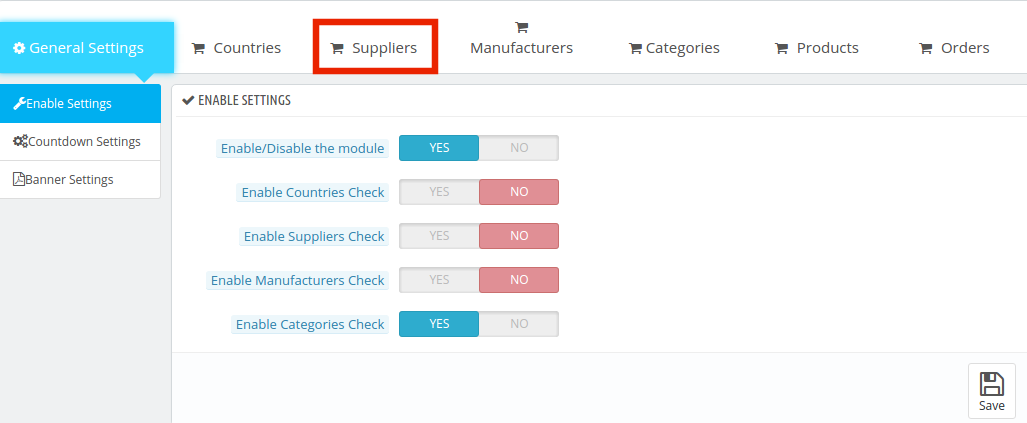
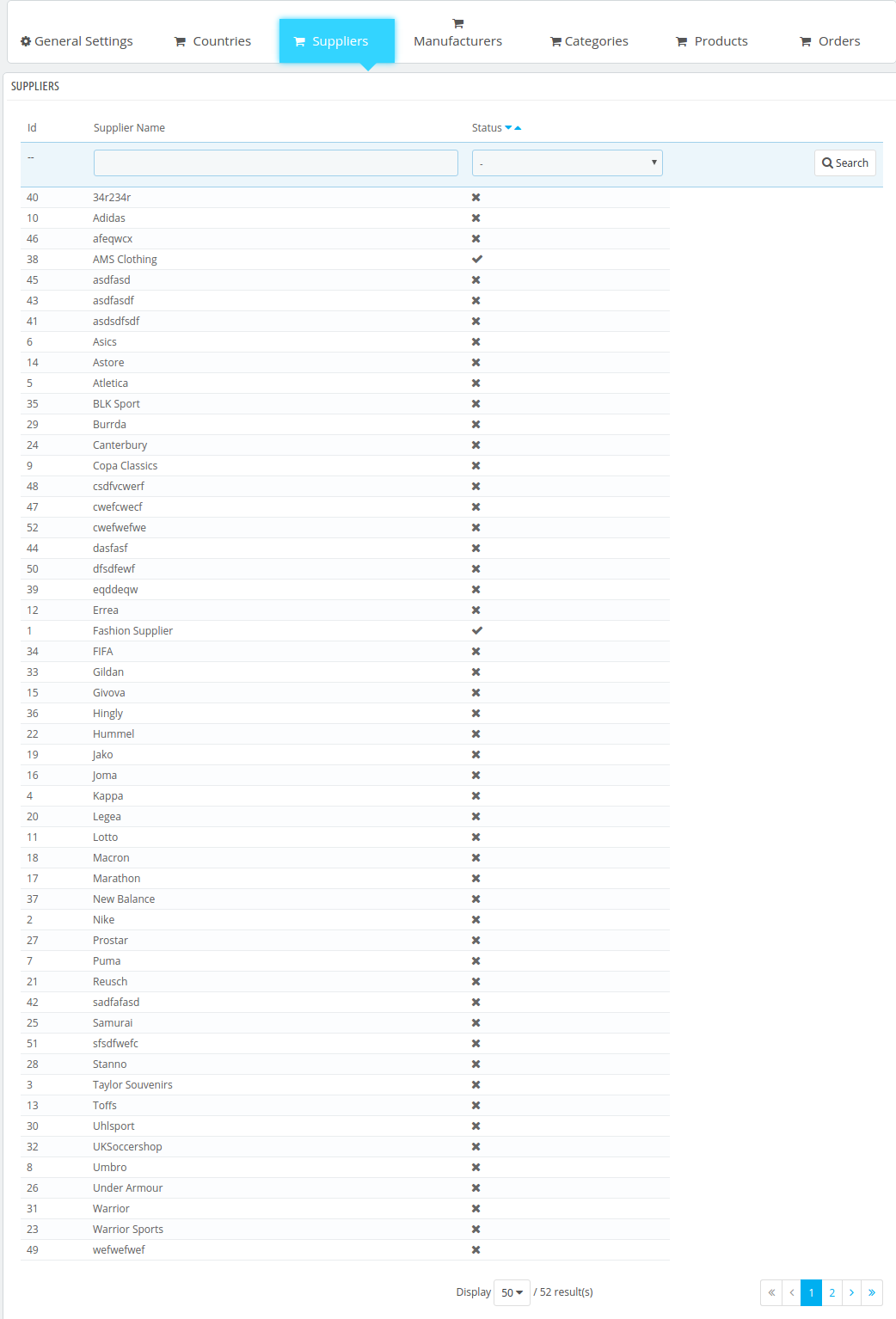
A oferta pode ser válida para o fornecedor selecionado conforme a necessidade do administrador da loja. Para selecionar ou cancelar a seleção de qualquer fornecedor específico, o botão “Ativar verificação de fornecedor” deve estar ativado.
Feito isso, o administrador pode selecionar o nome do fornecedor na aba, como mostra a imagem abaixo.
o
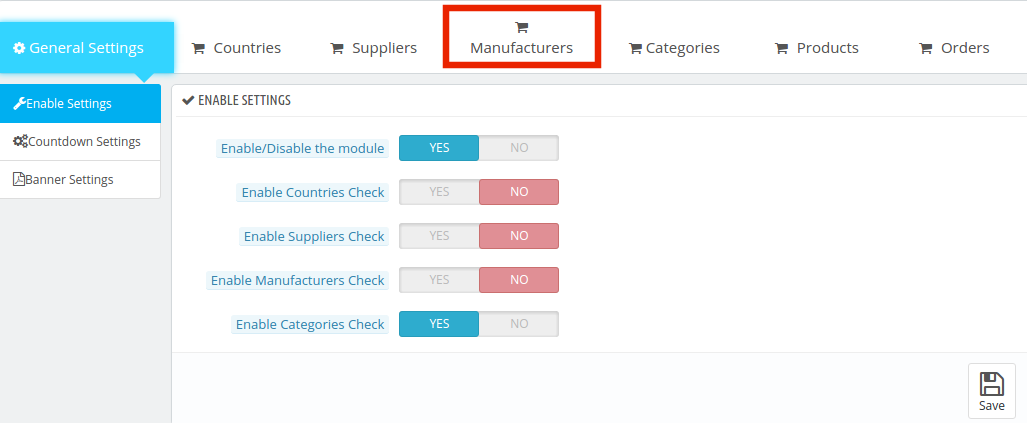
3.1.4 Enable Manufacturer Check
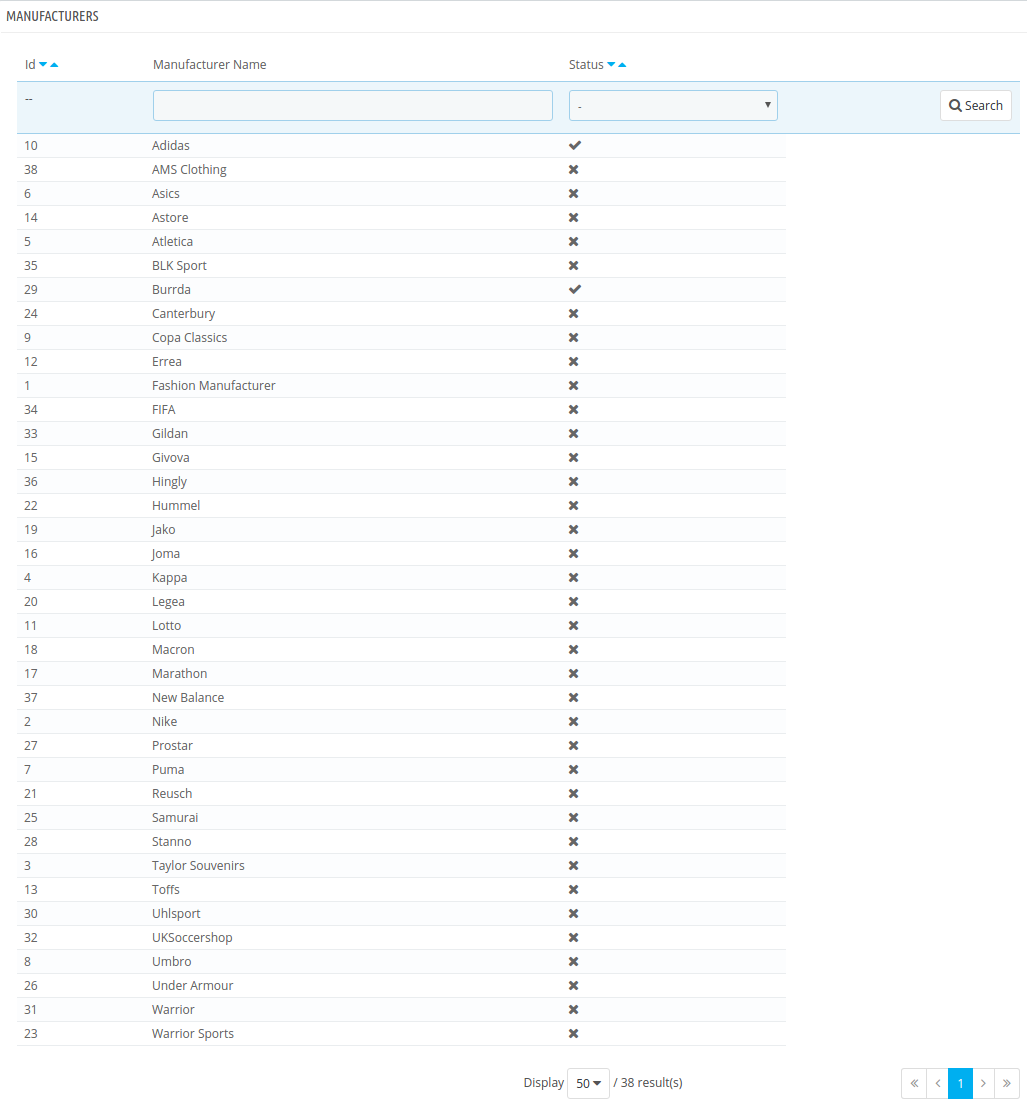
O mesmo processo pode ser adotado selecionando ou desmarcando o fabricante. Ative os recursos na guia “Configuração geral”.
Quando isso estiver ativado, o administrador pode ir para a guia Fabricante.
este
Verificação de categorias de ativação 3.1.5
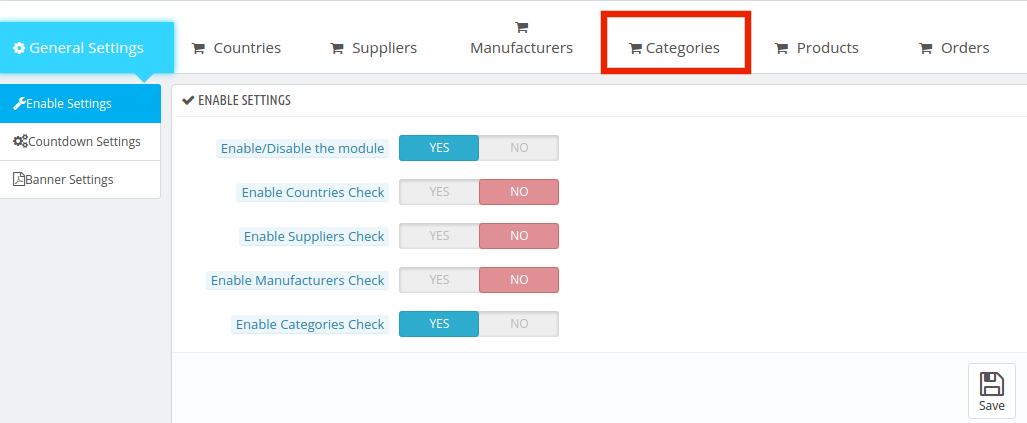
O administrador do eCommerce Prestashop pode ativar ou desativar a verificação de categoria, alternando o botão como mostrado abaixo.
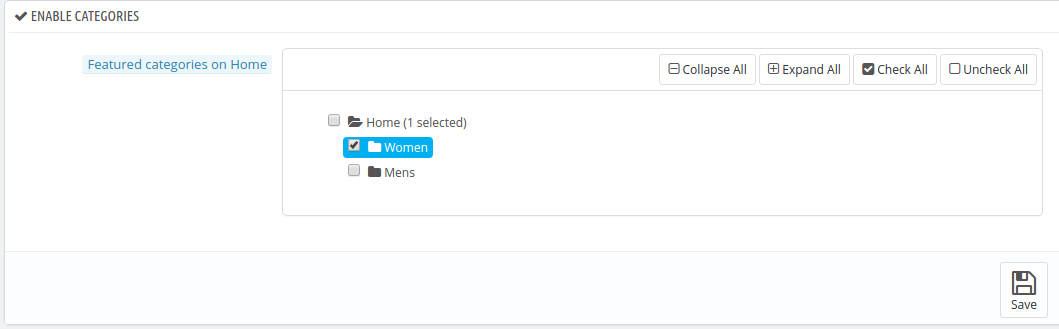
A guia categoria inclui a lista das categorias que você tem no site.
O administrador da loja Prestashop pode expandir as categorias e selecionar aquelas nas quais ele deseja adicionar esse recurso do timer de envio. As categorias podem ser marcadas ou desmarcadas com um clique no botão.
3.1.6 Como os produtos para adicionar o temporizador de envio podem ser selecionados?
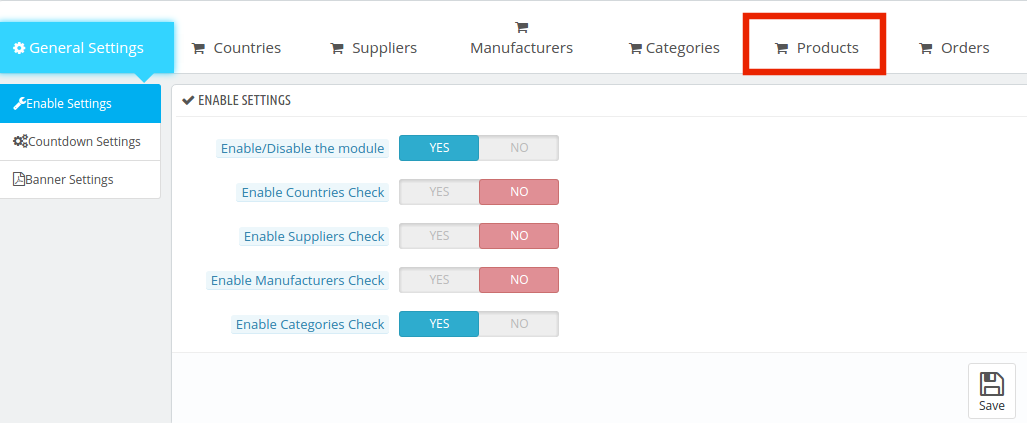
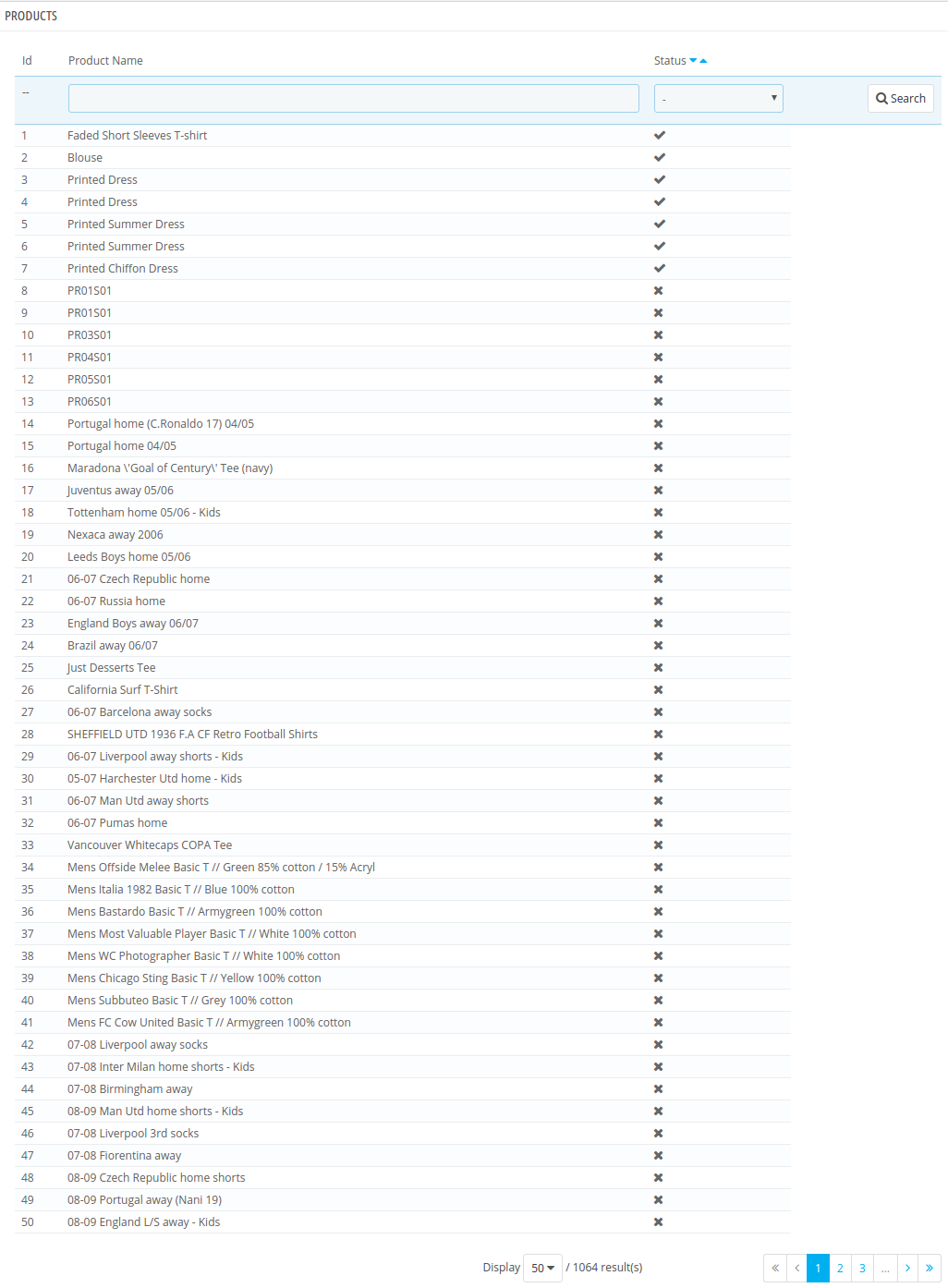
Para selecionar os produtos que devem incluir o cronômetro de envio, o administrador pode ir para a guia “Produto”.
A guia inclui a lista completa dos produtos oferecidos no site de comércio eletrônico. O administrador pode verificar cada produto no qual ele deseja oferecer uma opção de envio instantâneo.
3.1.7 Como verificar os pedidos feitos?
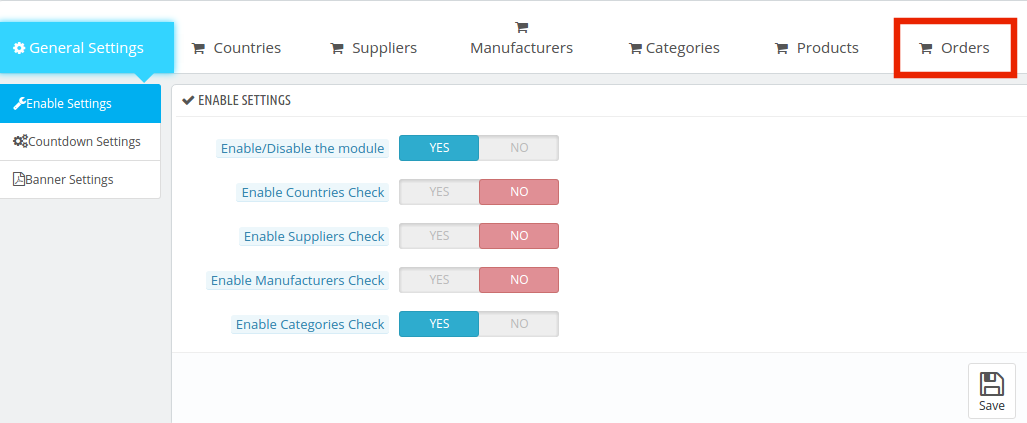
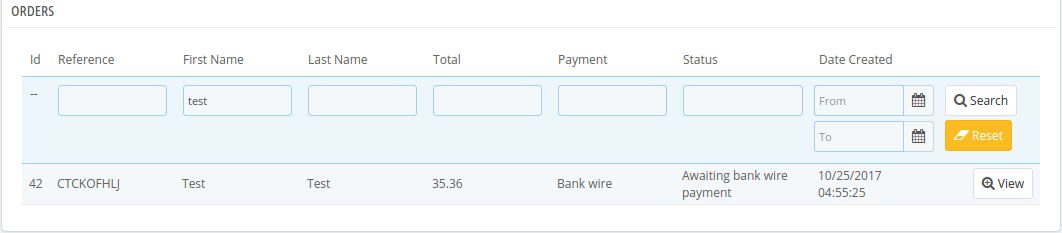
Prestashop módulo temporizador de entrega de um dia ainda permite que o administrador rastreie as ordens recebidas. As ordens de compra dos produtos com os recursos de envio de um dia podem ser visualizadas na guia “Pedido” da interface de administração.
A lista completa dos pedidos recebidos pode ser recuperada nesta guia. O administrador pode aplicar os filtros para ver os detalhes de qualquer cliente específico conforme a necessidade.
3.2 Como a configuração da contagem regressiva pode ser alterada?
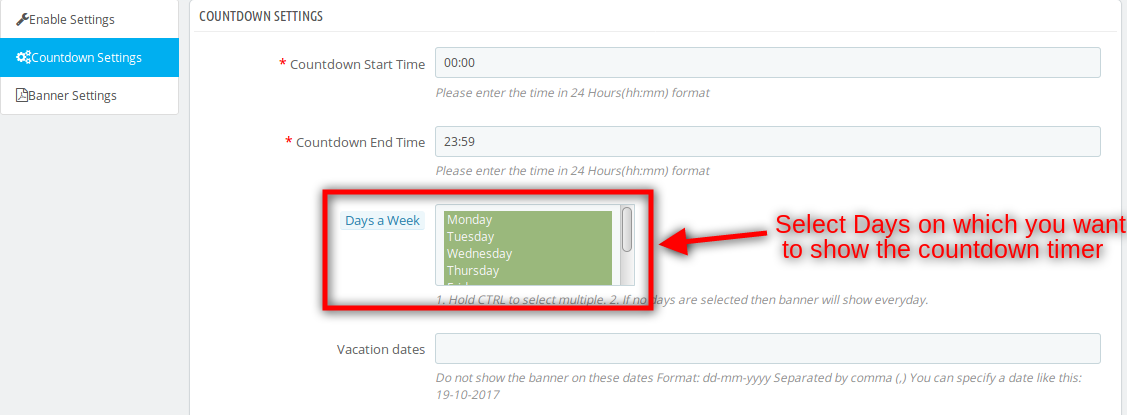
O temporizador de envio e a configuração de contagem regressiva podem ser alterados a partir do back-end do módulo. O administrador pode fixar a hora em que o cronômetro deve começar e terminar. Eles ainda têm a opção de selecionar os dias da semana em que desejam mostrar o cronômetro.
Hora de início da contagem regressiva: Isso se refere ao momento em que o cronômetro da oferta de remessa deve começar no site.
Hora de término da contagem: This determines the time after which the customers will not be able to avail the features of one-day shipping. Both the time should be entered in 24 Hours format.
Days of the Week: The admin can select the days when he wants to offer this features. In case no day is selected, the timer will be shown everyday.
Vacation Dates: If case the admin doesn’t want to show the timer on a particular day, he can enter the dates in this section. Multiple dates can be entered separated by commas. This can prove a helpful feature during holidays.
3.3 How to change the look and feel of the timer?
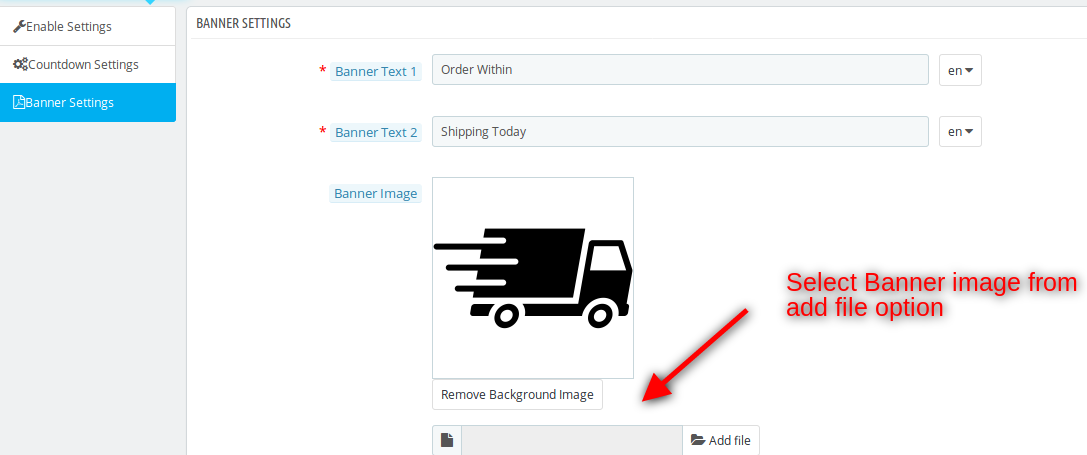
The banner setting and the look and feel of the changed from the ‘Banner Settings’ tab. Here are the customization options offered.
Banner Text 1 and Text 2: The text that you want to show on the banner countdown clock can be written here. The module offers multi-lingual support, so, the text can be entered in multiple languages depending upon the website.
Imagem de banner: The image of the countdown meter can be selected from the local drive and uploaded on the front-end of the website.
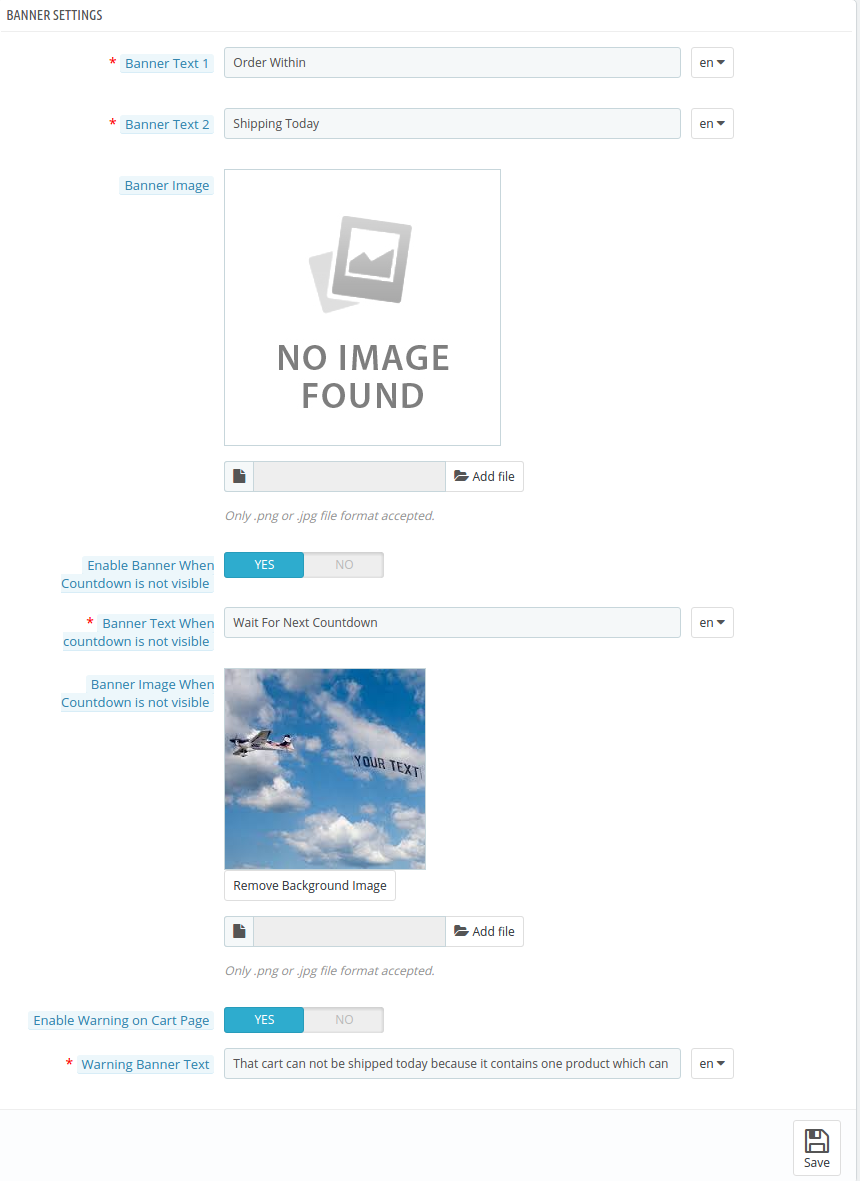
Enable Banner When Countdown is not Visible: When the countdown to the shipping offer is not working, the admin gets an option to show some other banner in the front-end. This feature can be enabled or disabled as per the need.
Banner Text When Countdown is not Visible: Once this feature is enabled, the store owner is required to enter a text that will be shown along with the banner. The admin can flash the message reminder the customer about the future offers.
Banner Image When Countdown is not Visible: This banner image can be selected from the local drive of the computer.
Enable Warning on Cart Page: If the products with this feature are added to the cart, the admin can show the necessary message to the customer by enabling this button. The message may remind the customer about the insufficient cart value for availing the offer or any other message as per the need.
Warning Banner Text:?The text that the admin wants to be shown in the cart can be entered here.
4.0 Website UI
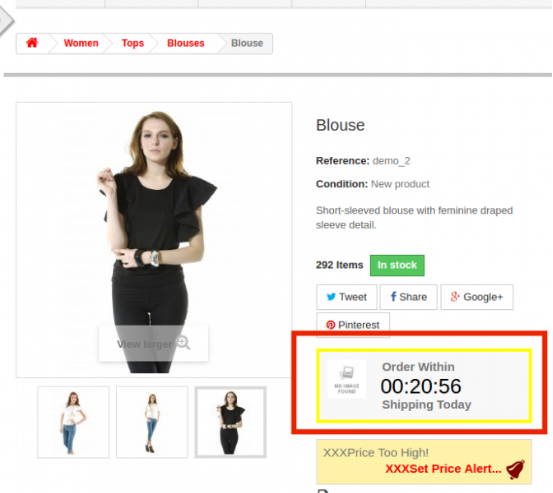
The shipping timer will be shown in the front-end of the website as customized by the admin. The countdown timer on the product page of the website is shown in the image below.
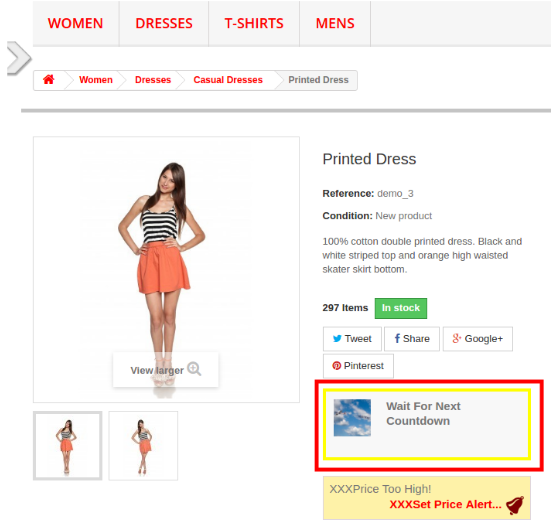
In case, the countdown or the timer is not shown, then, the alternate banner will be shown in the front-end.
This way the customers can get the ordered product on the same day. This Prestashop shipping timer addon shows a shipping timer on the product page which makes a sense of urgency in the customer’s mind. Thus the customer can make their purchase decision fastly without wasting any time. Same day delivery is a very demanding feature from customer’s end. Thus with the help of this Prestashop shipping timer plugin, the store admin can offer same day delivery to the customers and at the same time, the admin can also boost the conversion rate of the website. The Prestashop countdown timer addon is fully customizable and the customers can easily view the countdown timer on the front-end. The Prestashop countdown timer module allows the admin to show shipping timer without any code changes and technical help. This Prestashop shipping module offers a user-friendly and mobile responsive also.
Entre em contato conosco em support@knowband.com para qualquer consulta ou solicitação de alteração personalizada de acordo com seus requisitos de negócios.
Há muitos aspectos para gerenciar o negócio on-line como: estratégia de marketing, otimização de mídia social, e-mail marketing, a lista continua. Tempo presente a maioria dos comerciantes on-line oferecendo frete grátis para seus clientes e eles vêem o resultado frete grátis gera mais venda. Knowband oferece-lhe um addon gerenciador de frete grátis Prestashop.
O Banda de conhecimento Prestashop Free Shipping gerente addon permite que o administrador para oferecer frete grátis para os clientes. Não apenas isso, o administrador pode até aplicar taxas de envio quando o valor do carrinho estiver abaixo de um determinado limite. Tudo isso pode ser feito seguindo algumas opções simples de personalização no back-end da interface de administração do módulo.
Os custos de envio são determinados por dois fatores. Eles estão listados abaixo:
O valor do carrinho ou o preço total do pedido: O administrador da loja pode determinar as despesas de envio, conforme necessário, quando o valor do carrinho do comprador estiver abaixo de um determinado limite. Esse limite pode ser definido pelo próprio proprietário da loja.
O peso total da encomenda: O administrador da loja pode até cobrar o valor do envio quando o peso da encomenda excede um certo limite permitido.
1.1 Benefícios do Comerciante
O Addon gerente de transporte gratuito Prestashop destina-se a tornar mais fácil para o proprietário da loja gerenciar os custos de envio de seu site. Abaixo estão listados alguns dos objetivos que podem ser alcançados pela extensão Prestashop:
Termos e Condições: Permite que o dono da loja defina os termos e condições para o envio da loja de e-commerce. O administrador pode oferecer frete grátis ou cobrar um valor conforme seu desejo.
Frete grátis por preço: Ele permite que o proprietário da loja defina o preço do carrinho abaixo desse preço. O administrador não receberá o frete grátis por preço.
Frete grátis por peso: Ele permite que o comerciante da loja defina o limite mínimo e máximo do peso do pacote abaixo deste peso, eles podem cobrar o custo de transporte.
Frete grátis por zona: Ele permite que o administrador do PrestaShop selecione o país onde deseja oferecer frete grátis por zona.
Frete grátis por transportadora: Ele permite que os proprietários selecionem a opção de operadora que deseja fornecer a opção de frete grátis.
Configurações de aparência e sensação: Nesta opção, o administrador pode alterar a cor de fundo, cor do botão e cor da borda do bloco de envio gratuito.
Seleção de clientes: Nesta opção, o comerciante da loja Prestashop pode selecionar o cliente de acordo com a necessidade.
O envio gratuito complementa o cliente para adicionar mais produtos ao carrinho de compras.
Esses add-ons do Prestashop motivam os clientes a gastar mais tempo em seu website e seus clientes se sentirão no controle do que estão gastando.
1.2 Benefícios do Cliente
Este módulo gerenciador do Prestashop Free Shipping mostra um resumo do bloco no carrinho que fornece as informações exatas sobre a condição.
Esta extensão do gerenciador do Prestashop Free Shipping oferece acesso a um cliente para comprar o produto com frete grátis.
Instalação 2.0
Depois de comprar o addon do gerenciador de envio gratuito Prestashop, você obterá os seguintes arquivos, conforme listado abaixo, na pasta apk:
freeshipping.zip (contém o código fonte do módulo)
Manual do usuário
Para instalar a extensão na sua loja Prestashop, siga os passos abaixo:
Descompacte o freeshipping.zip Arquivo. Ele conteria vários arquivos e pastas, conforme mostrado abaixo
Copie todo o conteúdo, ou seja, os arquivos e pastas da pasta descompactada. Cole o mesmo no “Módulos“pasta do diretório da sua loja. Siga o caminho de endereço abaixo – Diretório Raiz / módulos /.
O plugin está todo configurado para ser instalado na loja. Vou ao Administrador da Loja e depois para ‘Módulos e Serviços‘. Seu módulo será mostrado abaixo –
Caso não consiga encontrar o módulo na lista de módulos de administração, você pode fazê-lo procurando os detalhes mencionados abaixo.
palavra chave – Frete grátis
Categoria – Front office
Filtrar por – Instalado e não instalado / ativado e desativado
Clique no “Instalar“botão ao lado do seu módulo. Ele mostraria um pop-up para sua confirmação. Clique na opção” Continuar com a instalação “. Esta etapa irá instalar o módulo e mostrar a notificação -” Módulo (s) instalado (s) com sucesso “.
Quando a instalação estiver completa, você pode obter um acesso à interface de administração do módulo clicando no botão “configurar“Botão.
Interface administrativa 3.0
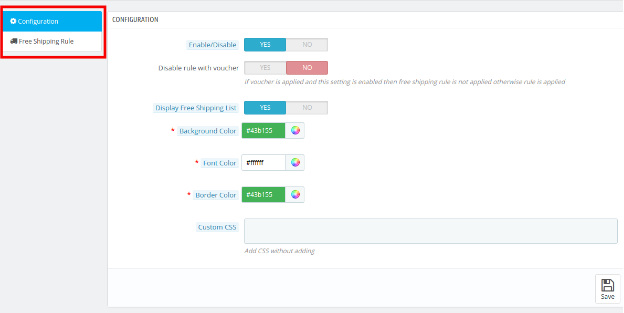
O addon do Prestashop Free Shipping Manager é totalmente configurável. A melhor coisa é que as definições de configuração podem ser atualizadas através da interface administrativa apenas clicando nos botões. Nenhuma alteração de código é necessária para o mesmo. A interface administrativa da extensão tem duas opções de personalização. Eles estão listados abaixo:
1- Configuração 2- Regra de Envio Gratuito
Estes
Configurações de configuração do 3.1
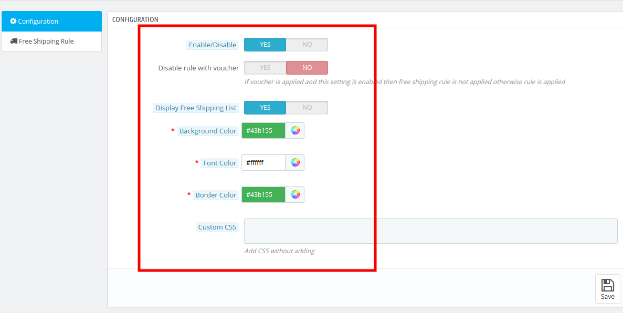
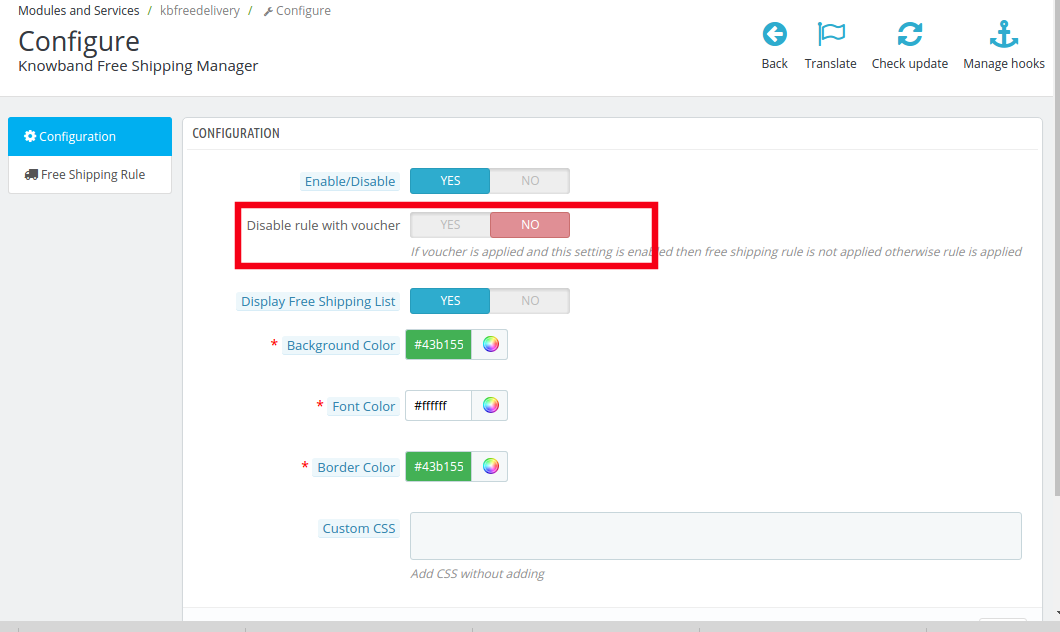
O ‘• Configuração‘guia da extensão Prestashop Free Shipping Manager oferece as sete opções para admin que são mostradas na imagem abaixo:
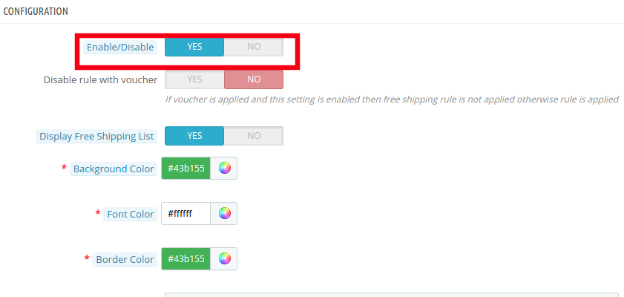
3.1.1 Ative o módulo: Nesta seção, o administrador pode ativar / desativar o módulo. Isso pode ser feito com um botão de alternância, conforme mostrado abaixo.
Abaixo estão listadas algumas das opções que são oferecidas ao dono da loja pelo Prestashop Free Shipping Manager Module.
3.1.2 Disable Rule Com Voucher
Depois que essa configuração for desativada, a oferta de frete grátis não será aplicável mesmo quando o voucher for aplicado.
Como está desativado, a regra de frete grátis não será aplicável se o voucher for aplicado em qualquer compra.
No caso, você quer oferecer frete grátis mesmo se qualquer código de voucher for aplicado, então, você pode fazer isso habilitando o botão.
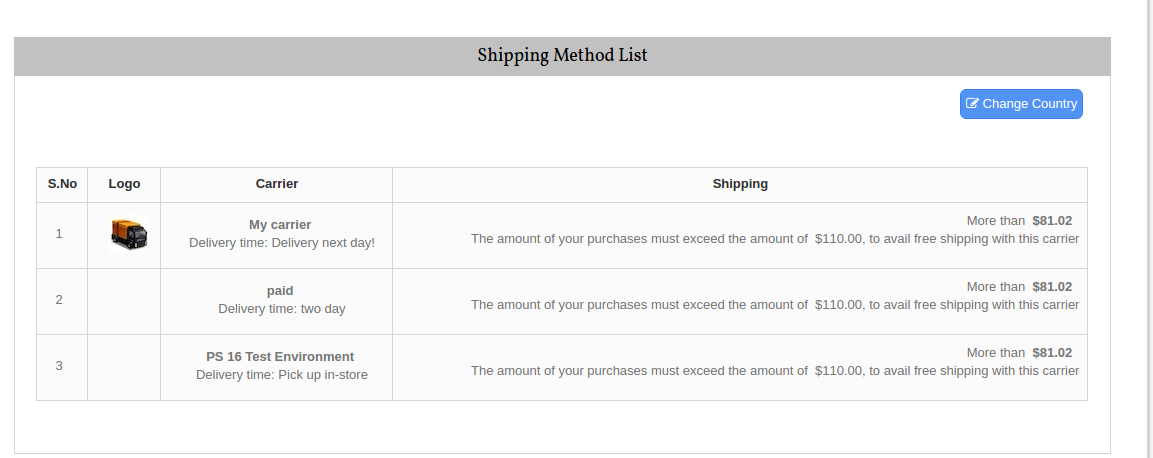
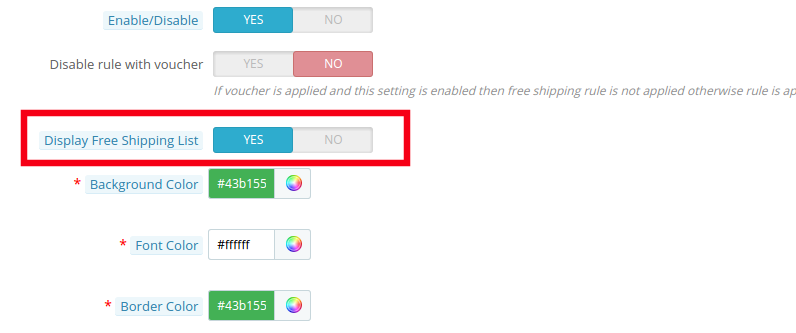
3.1.3 Display Lista de Envio Gratuito
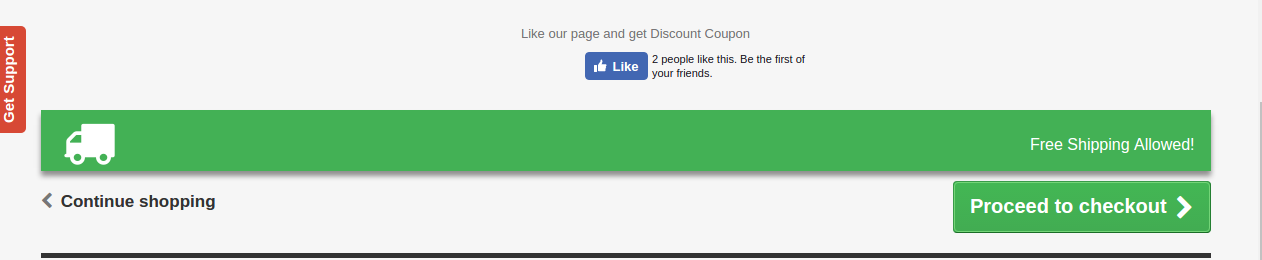
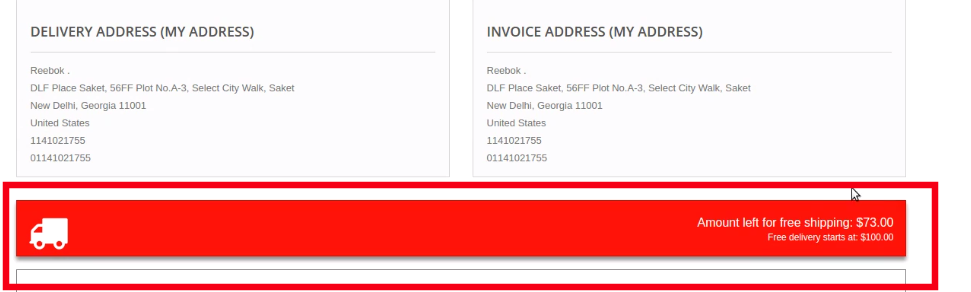
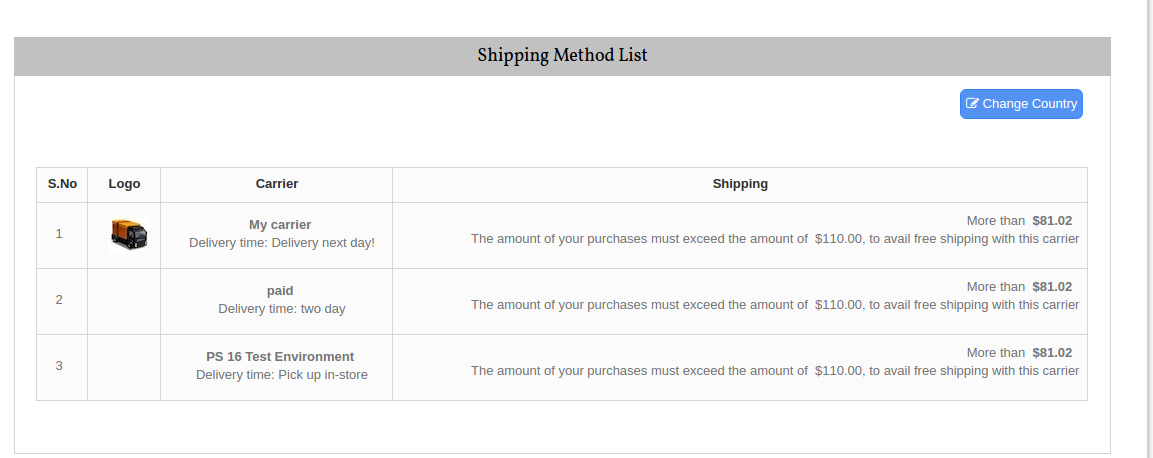
Os vários métodos de envio gratuitos podem ser exibidos para os visitantes no site. A lista será mostrada conforme mencionado na imagem abaixo.
No entanto, se o administrador da loja Prestashop quiser remover o recurso, ele poderá desativá-lo desativando o botão mencionado abaixo.
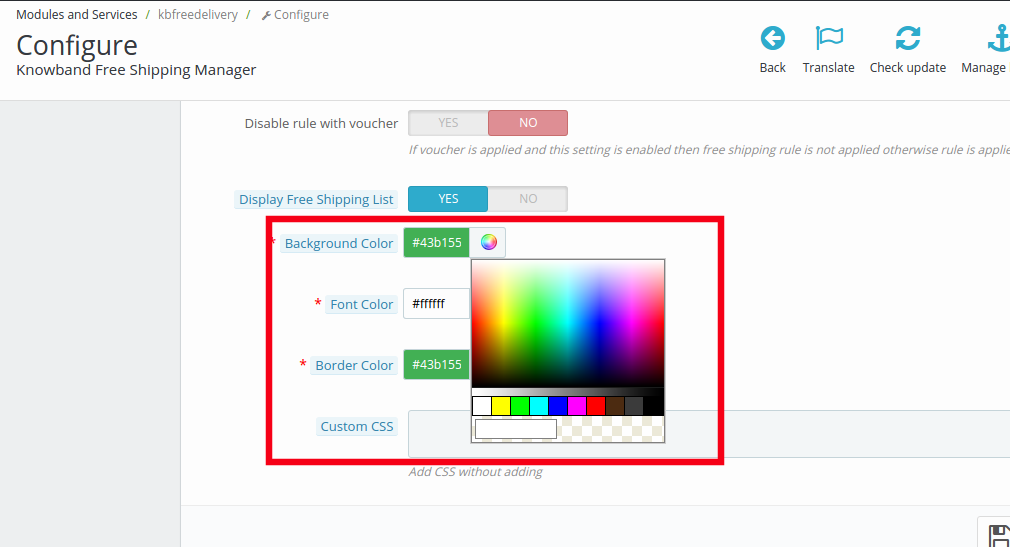
3.1.4 Cor de fundo
O seletor de cores pode ajudá-lo a alterar a cor de fundo da exibição de frete grátis.
Você pode a cor que combina com o tema da sua loja Prestashop.
A mensagem será exibida na frente do site, conforme mostrado na imagem abaixo.
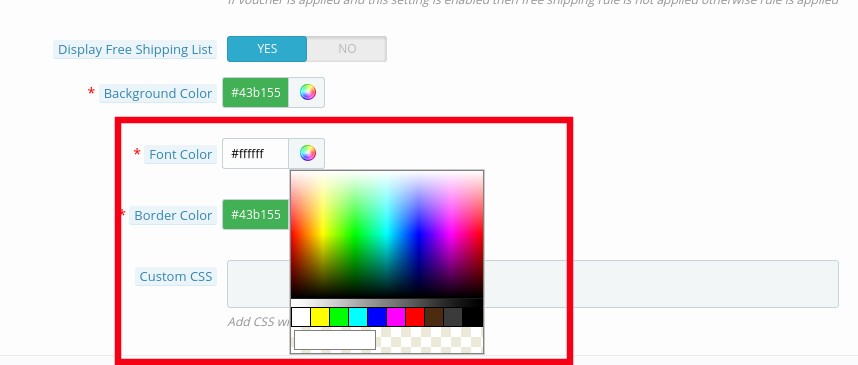
3.1.5 Font Color
A cor da fonte da mensagem que deve ser mostrada no site pode ser escolhida e definida a partir daqui.
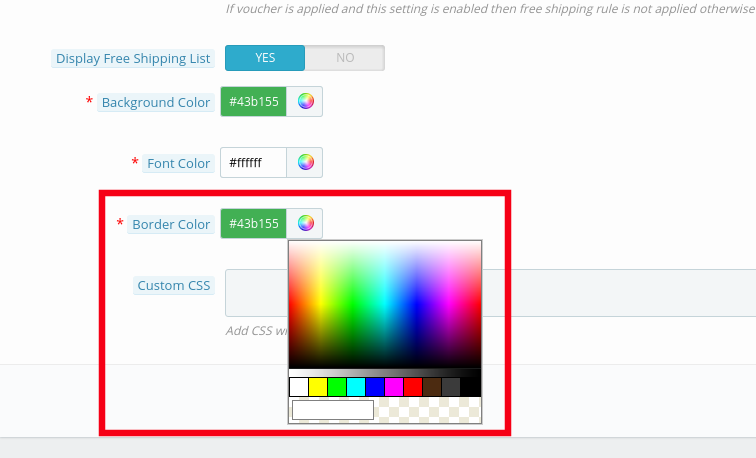
Cor da borda 3.1.5
O bloco inteiro pode ser personalizado de acordo com a exigência do site. A cor da borda da caixa pode ser selecionada e alterada no seletor de cores, como mostrado na imagem abaixo.
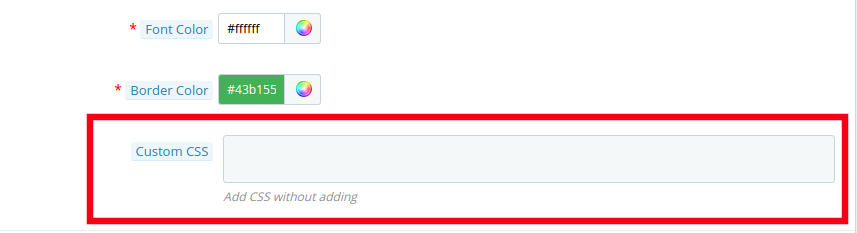
CSS personalizado 3.1.6
Any custom change in the look and feel of the module can be done from here. The store admin can customize it by entering custom CSS code in the block shown below.
3.2 Free Shipping Rule
The online merchants get full access to change and modify the terms and conditions of shipping method on their website. All this can be done by just filling up few information.
Follow the steps mentioned below in order to make the changes:
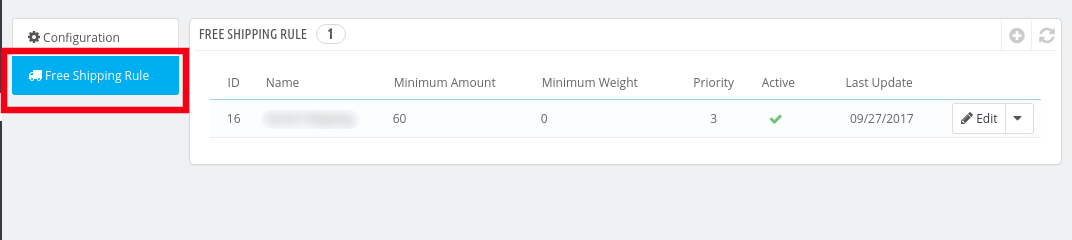
Vá para “Free Shipping Rule“. You’ll be redirected to the interface where you will get the list of the rules already fixed by you.
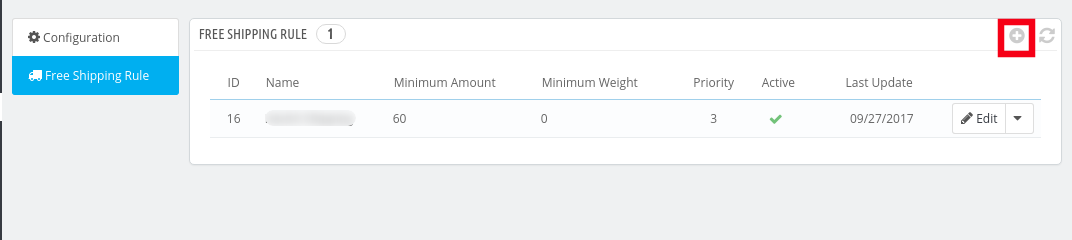
In order to add new rules click on the ‘+’ sign on the right end of the page as shown in the image below:
You’ll be redirected to “Add Free Shipping Rule” página.
Listed below are some of the information that you need to enter in order to set the free shipping rules.
Enter the Name: Enter the name of the shipping rule. It can be anything as per your convenience.
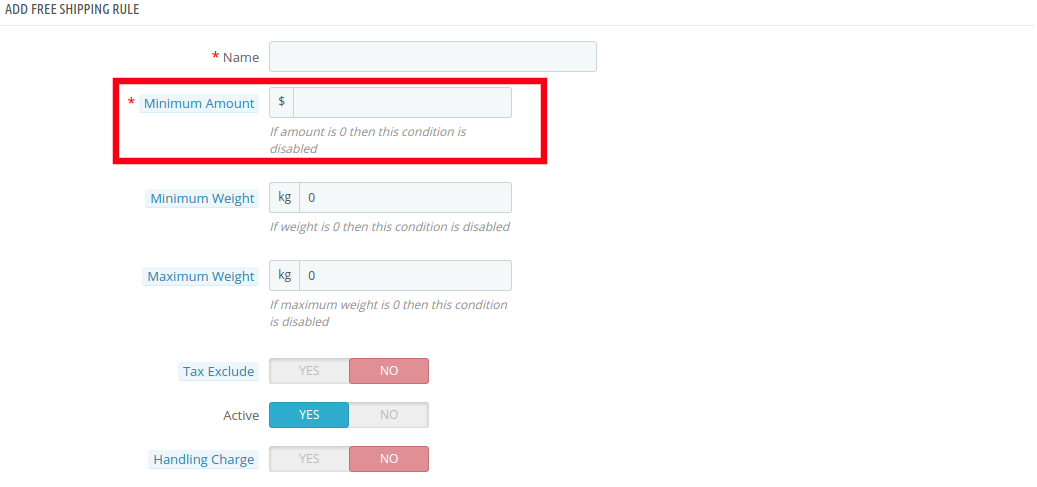
Minimum Amount:?Enter the minimum cart value at which you want to offer the free shipping by price options. This facility will be disabled at the store if the minimum amount is ‘0’.
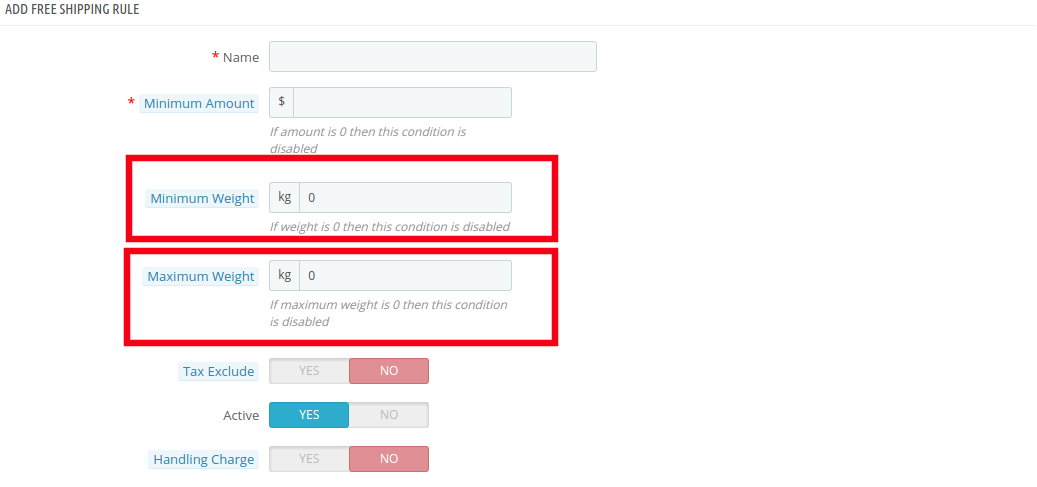
Minimum Weight and Maximum Weight: Set the minimum and maximum weight of the parcel beyond which you are looking to charge the shipping cost. Below this limit, the site will by default offer free shipping facility. The weight is to be entered in Kilogram.
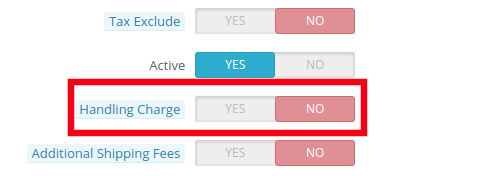
Tax Exclude: You can include the tax or exclude it from the shipping charges by enabling or disabling the button mentioned below.
Handling Charge: The merchant can even include the handling charge in the shipping cost by enabling this button. Otherwise, he can leave it disabled.
Additional Shipping Charge: In case of any additional shipping charge, the store owner can enable the button shown in the image below.
Zona: The Prestashop Free Shipping Manager Addon even allows the store admin to set free shipping facility as per the geographical location of the customer.?The admin can choose the zones where he wants to offer this facility and give the facility to customer to buy the products free shipping by zone.
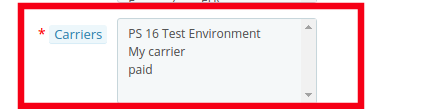
Carrier: In this section prestashop store admin can select?all the carrier options in which you would like to include this facility.
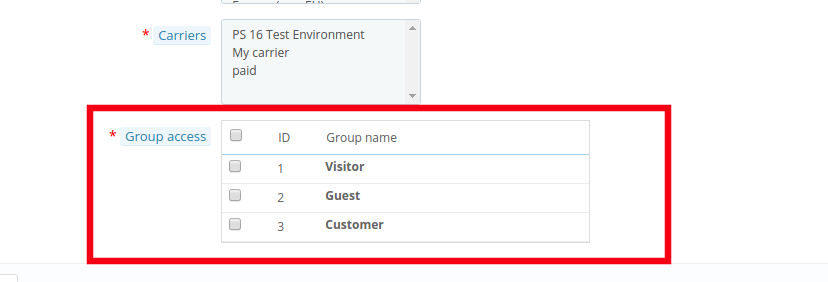
Group Access: The store admin can offer the free shipping facility to the Registered Customer, the Visitors or the New Customers as per his wish. Just check the options that you want to include in the feature.
4.0 Website UI
The changes done in the prestashop store back-end will be reflected in the front-end of the website.
4.1 Free Shipping Block
The free shipping block will be shown as mentioned below.
4.2 Free Shipping Limit
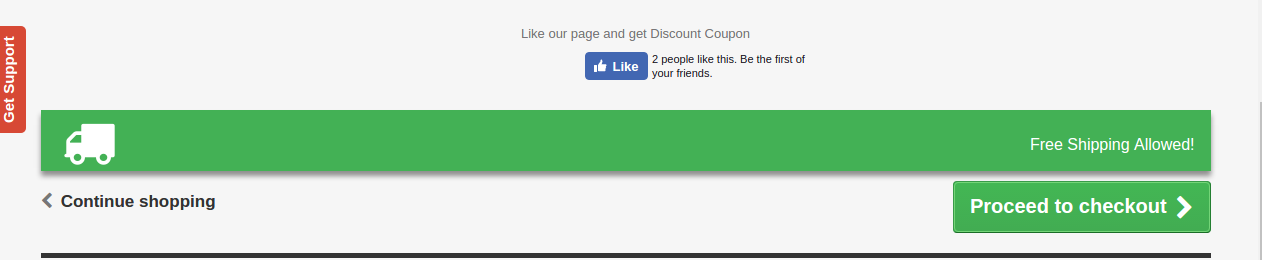
In case you have fixed any limit for the offering free shipping than the same will be shown on the cart of the shopper. If the customer select the product below the cart limit this block shows a block on cart summary which gives them the exact information on the condition to fulfill.
4.2 Free Shipping List Display
The entire list of the free shipping methods will be displayed on the website if the functionality is enabled by the store admin. This can provide a better user experience and ensure more transparency during the transaction.
Now you can try Prestashop free shipping manager module for on your Prestashop website. KnowBand Prestashop Free Shipping Manager Addon helps you enagege more customer to your store & increase the customer base.
Criar um álbum de fotos baseado em produto no Facebook sempre foi um processo demorado e doloroso para os proprietários de lojas de comércio eletrônico. Embora o marketing de mídia social seja a chave para o sucesso no ecossistema de comércio eletrônico, livrar-se dos obstáculos sempre foi uma tarefa difícil.
Módulo Prestashop Fb Album é um desses addons que torna o trabalho mais fácil para os donos das lojas Prestashop. Essa poderosa ferramenta pode aumentar o envolvimento do cliente junto com o número de seguidores do Facebook de sua loja on-line.
Objetivos do Projeto 1.1
O módulo pode ser usado pelo dono da loja para atingir os seguintes objetivos:
O plugin Prestashop permite que o dono da loja crie um novo álbum no Facebook diretamente através do painel de administração do módulo.
O administrador pode até personalizar os álbuns existentes.
Os visitantes podem realizar uma pesquisa de produtos através de um simples nome de produto ou marca
Selecione as fotos desejadas de um produto em particular e publique o álbum completo na página do Facebook com apenas um clique de um botão
Melhora a aparência da página do Facebook com uma comunicação visual atraente
Instalação 2.0
Quando a compra e o download estiverem concluídos, você encontrará os seguintes arquivos na pasta do módulo: 1. facebookalbum.zip (contém código-fonte do módulo) 2. Manual do Usuário Siga os seguintes passos para instalar a extensão:
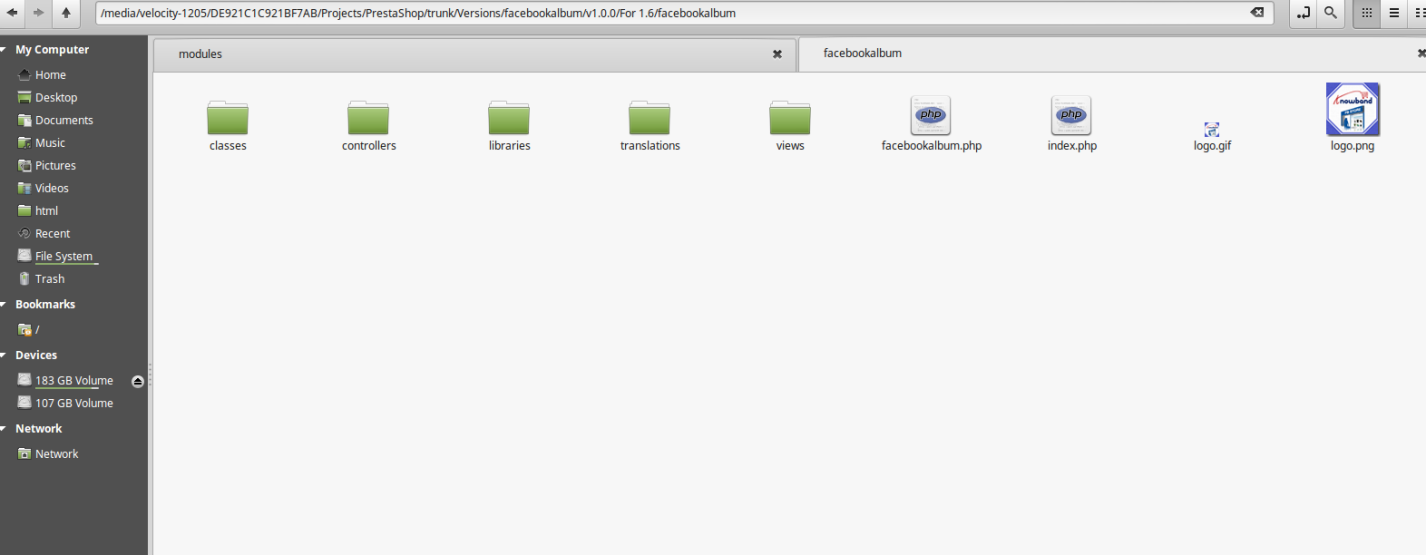
Descompacte o facebookalbum.zipArquivo. Ele conteria arquivos e pastas conforme mostrado na imagem abaixo.
Copie todos os arquivos e pastas da pasta descompactada para a sua loja "módulos"diretório no caminho – Diretório Raiz / módulos /.
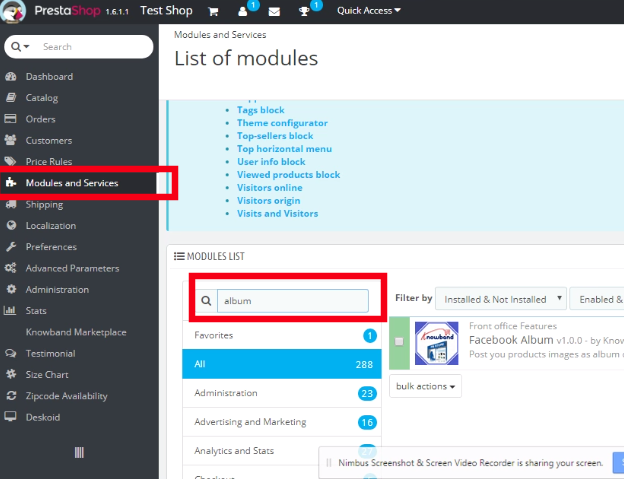
O módulo está pronto para ser instalado em sua loja. Vá para o Administrador da Loja e depois para Módulos e Serviços. Pesquise o nome do seu plugin na aba Search, como mostra a imagem abaixo.
Clique em “Instalar"botão para instalar o módulo. Ele mostraria um pop-up para sua confirmação. Clique em"Continue com a instalação"opção. Esta etapa instalará o módulo e mostrará a notificação -"Módulo (s) instalado (s) com sucesso“.
O módulo agora está instalado com sucesso e pronto para uso. Você pode configurá-lo conforme o requisito de sua loja no painel de administração.
3.0 Facebook App Criação
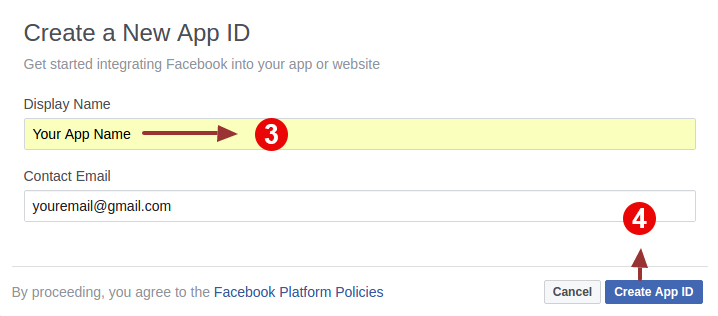
O aplicativo do Facebook pode ser criado seguindo as etapas mencionadas abaixo: – 1. Vá para a URL indicada abaixo: https://developers.facebook.com/apps/ 2. Clique no botão "Adicionar um novo aplicativo".
4. Digite seu nome de aplicativo e ID de e-mail e clique no botão "Criar ID do aplicativo".
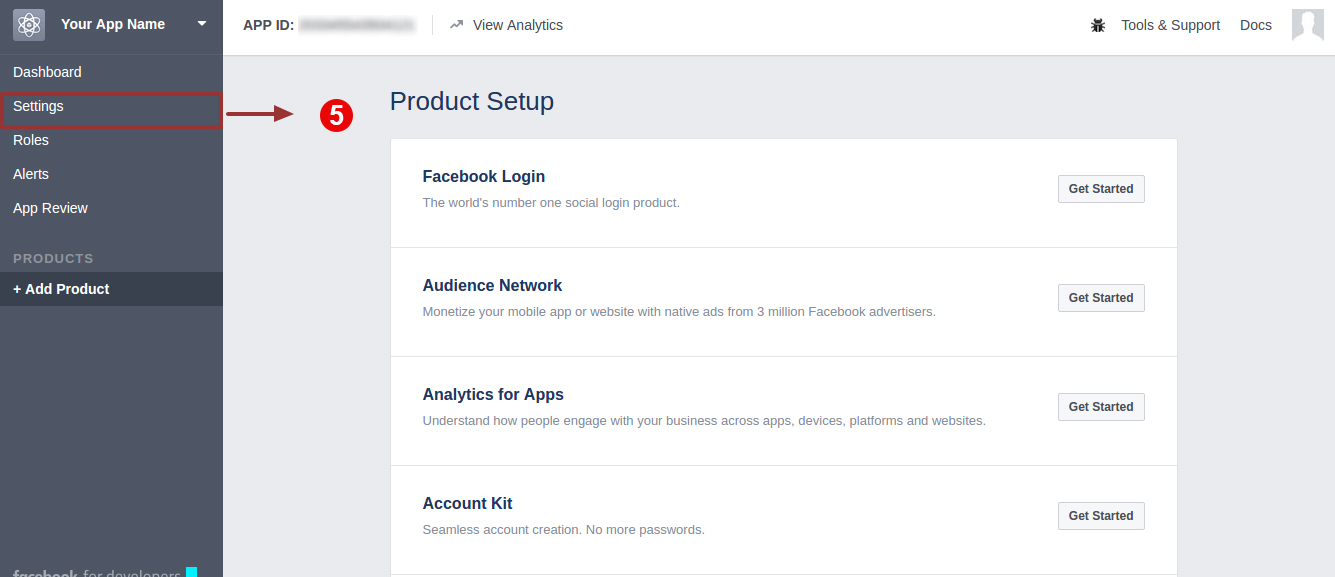
4. Clique na aba "Configuração".
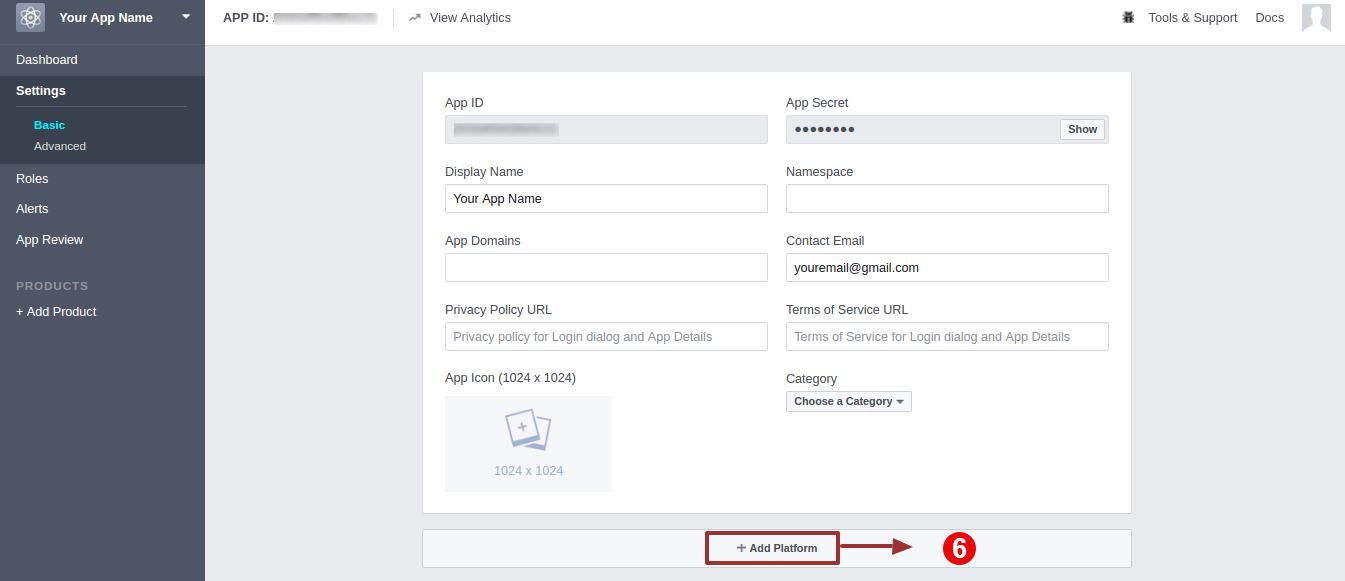
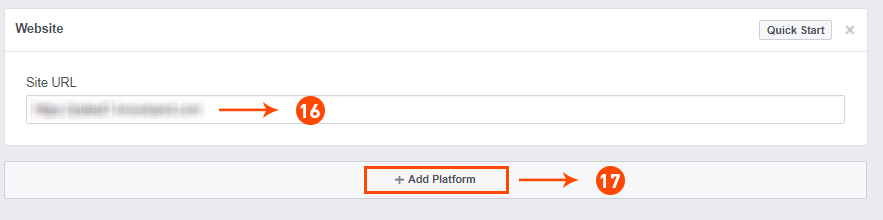
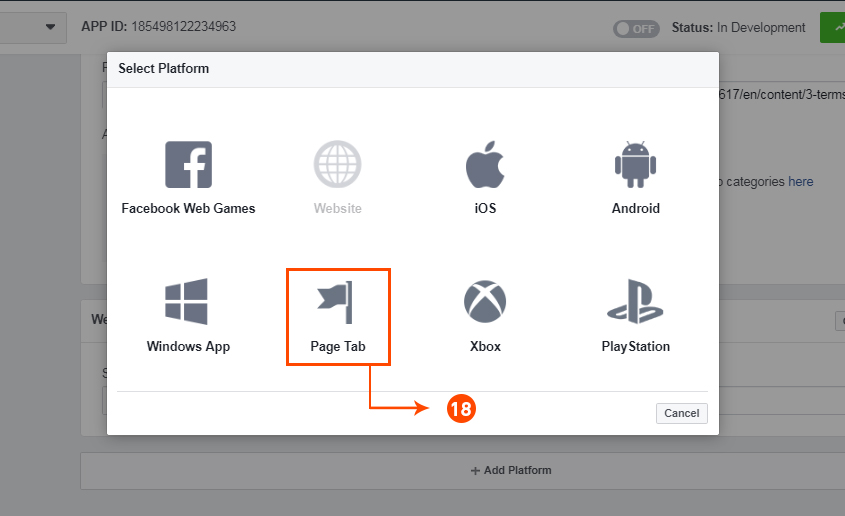
5. Clique em "Adicionar Plataforma".
6. Escolha "Website" como plataforma.
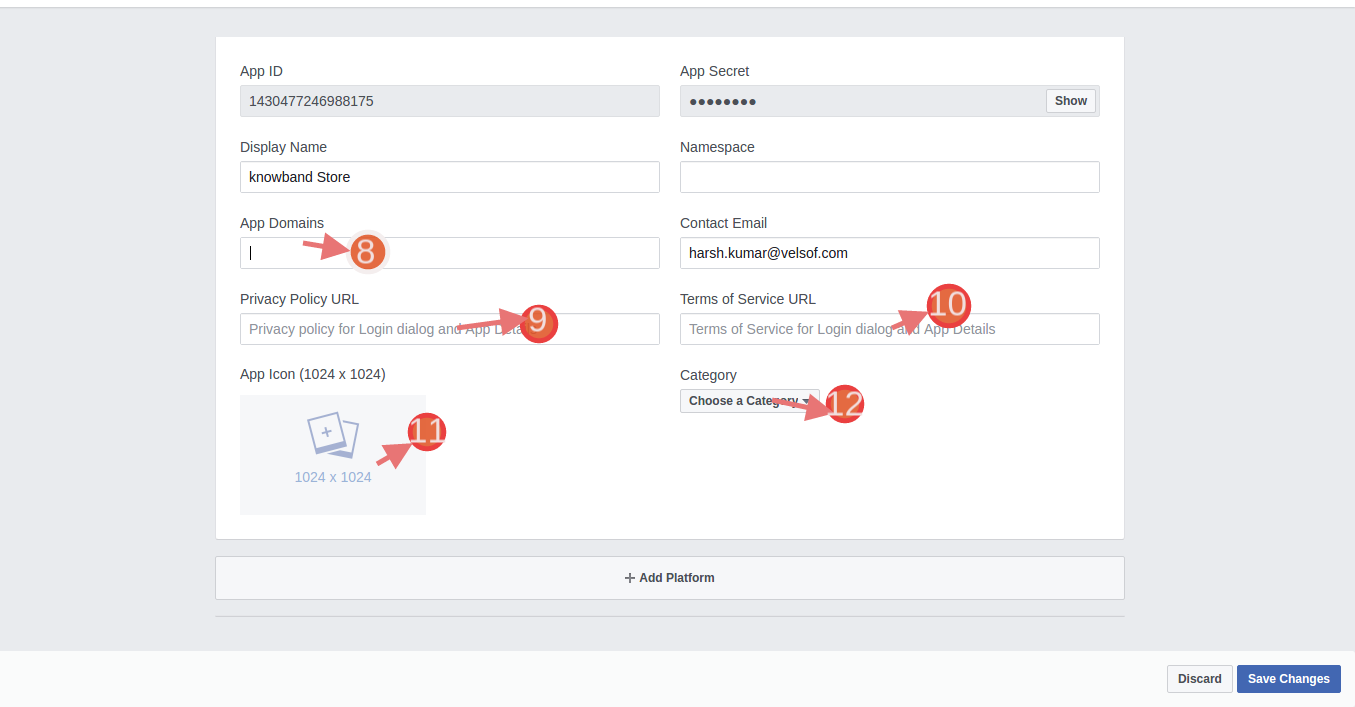
7. Digite seu "Domínio App", "E-mail de contato", "URL de privacidade", "Termos e Condições de url", "AddLogo", "Selecionar categoria", "URL do site" e clique no botão "Salvar alterações". Domínios do aplicativo: yourdomain.com é corrigir
yourdomain.com/store é incorreto
www.domain.com é incorreto
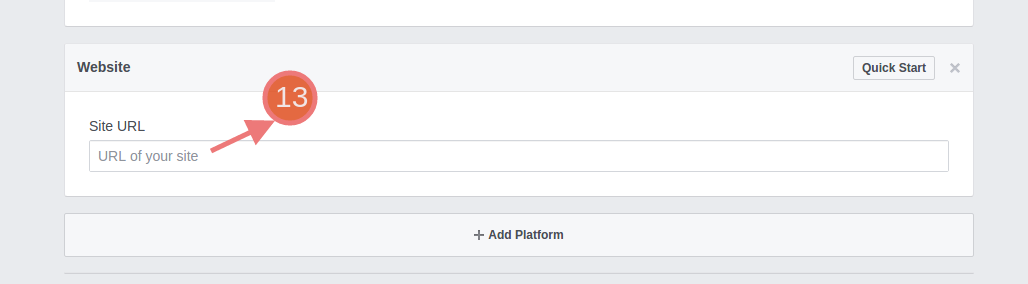
Digite o URL do seu site.
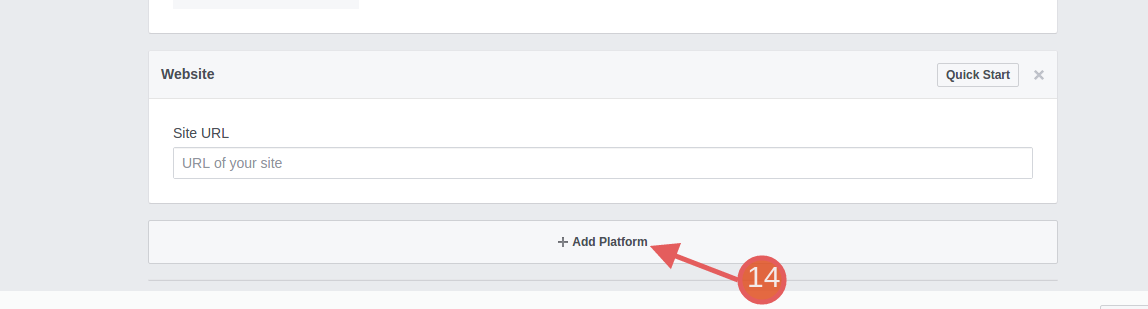
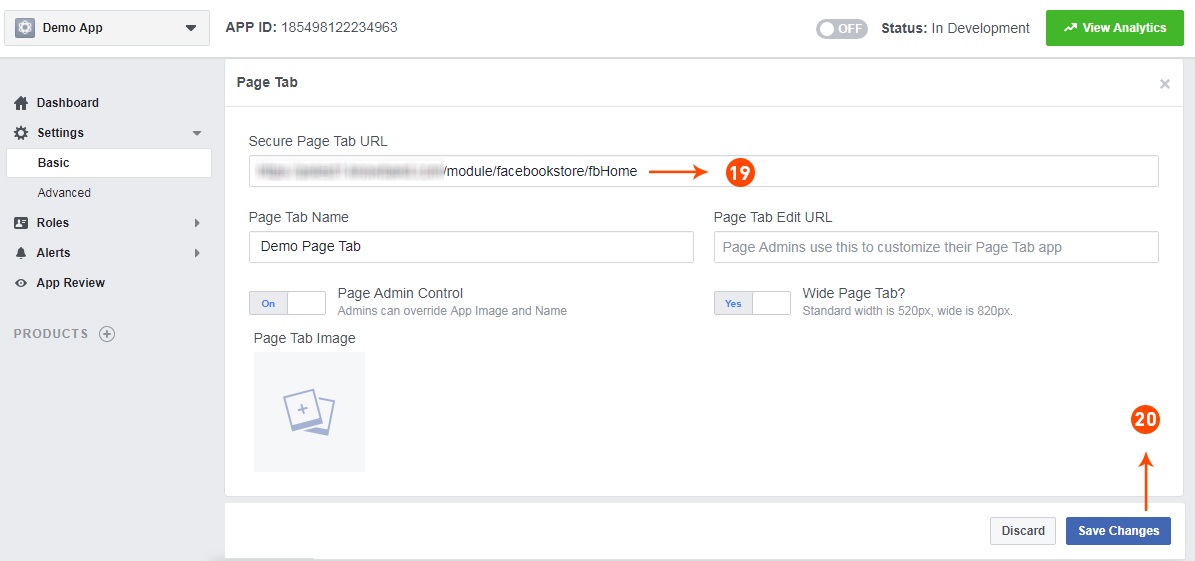
Mais uma vez, clique em "Adicionar plataforma para adicionar página"
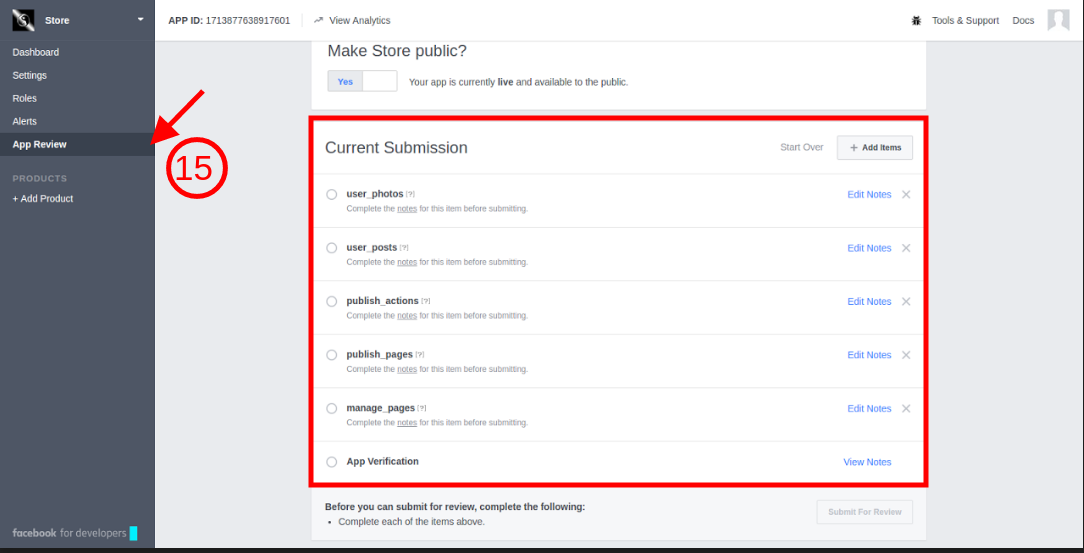
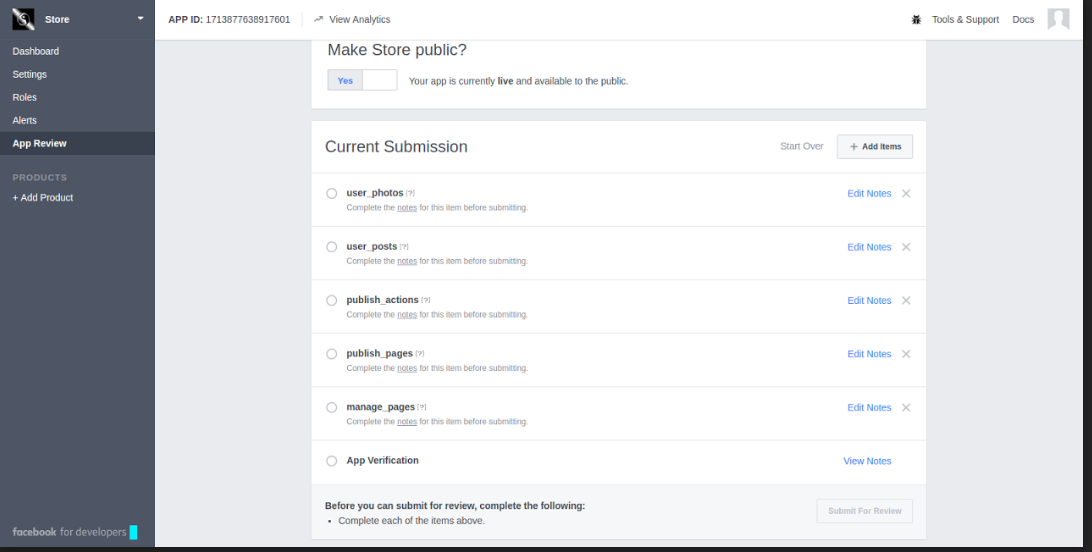
8. Na guia "Revisão de aplicativos": –
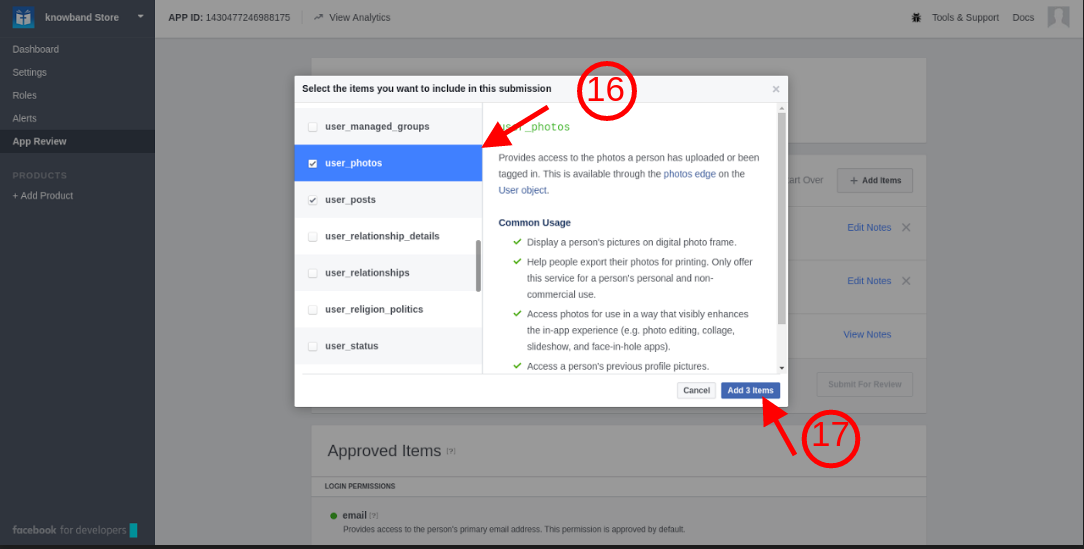
Verifique todas as permissões mostradas na guia. Selecione a aba 'User Photo' e clique em 'Add 4iteks'
Após seguir as etapas mencionadas acima, a tela será exibida conforme mostrado abaixo.
Interface administrativa 4.0
O dono da loja obtém acesso completo à alteração das várias funcionalidades oferecidas pelo plug-in. Para ir ao painel de administração, clique no botão 'configurar'botão.
4.1 Como sincronizar o Prestashop FB Album Module com a loja de eCommerce?
Ao clicar no botão "Configurar", o administrador será redirecionado para a interface de administração do módulo. A página de configuração inclui as seguintes opções de configuração:
Configuração do aplicativo do Facebook
Configuração geral
Configuração do Álbum
cron Ambiente
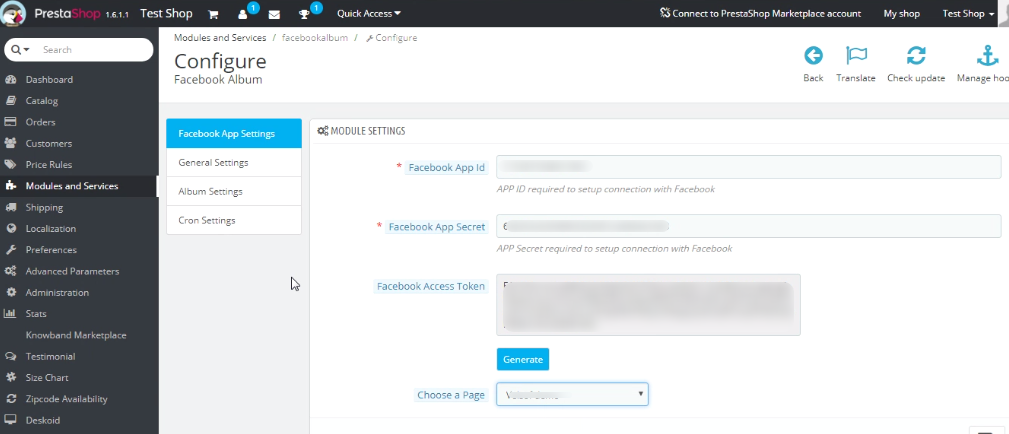
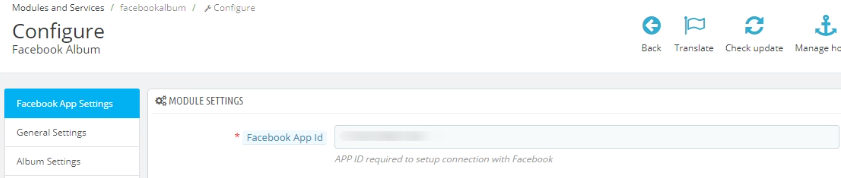
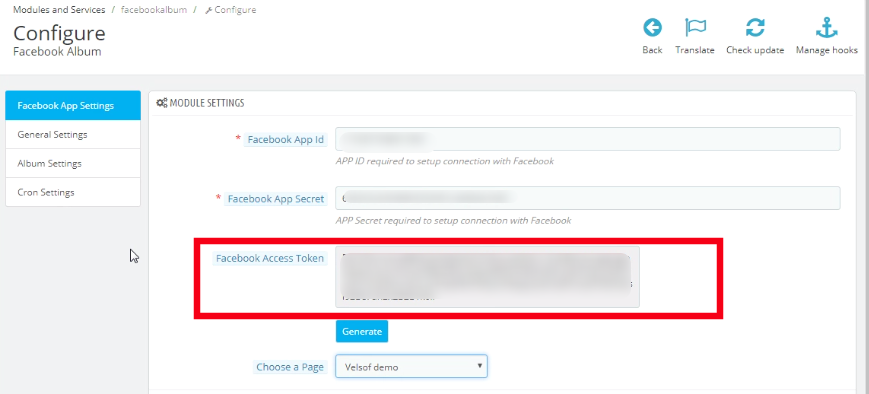
O primeiro passo inclui o processo de 'Configuração do aplicativo do Facebook'. Isto é, o administrador da loja será solicitado a salvar o "ID do aplicativo do Facebook"E"Segredo do aplicativo do Facebook"e conecte-se ao Facebook como mostrado abaixo: –
4.1.1 Onde você pode encontrar o Facebook App Id e App Secret?
O Facebook App Setting inclui o processo para sincronizar o perfil do Facebook do dono da loja. Siga os passos abaixo mencionados: –
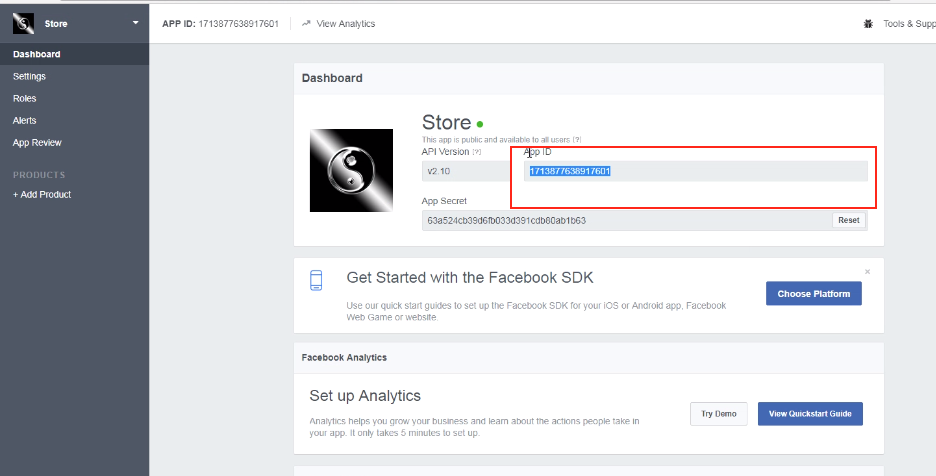
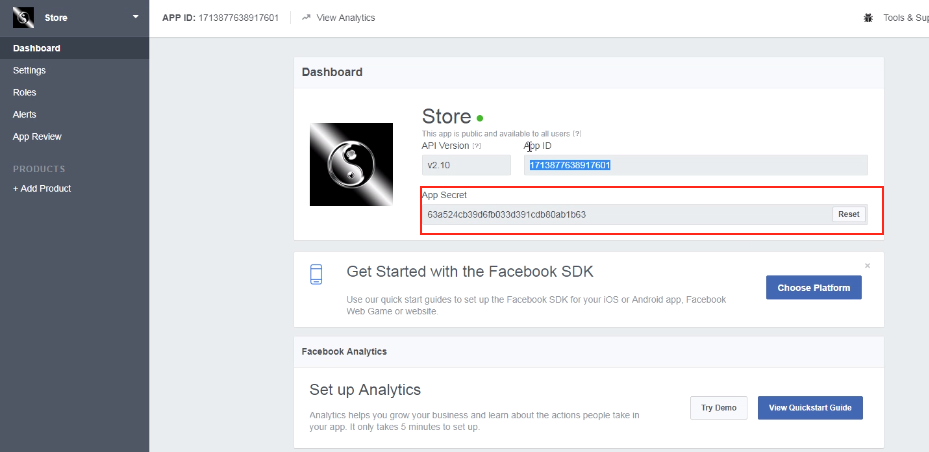
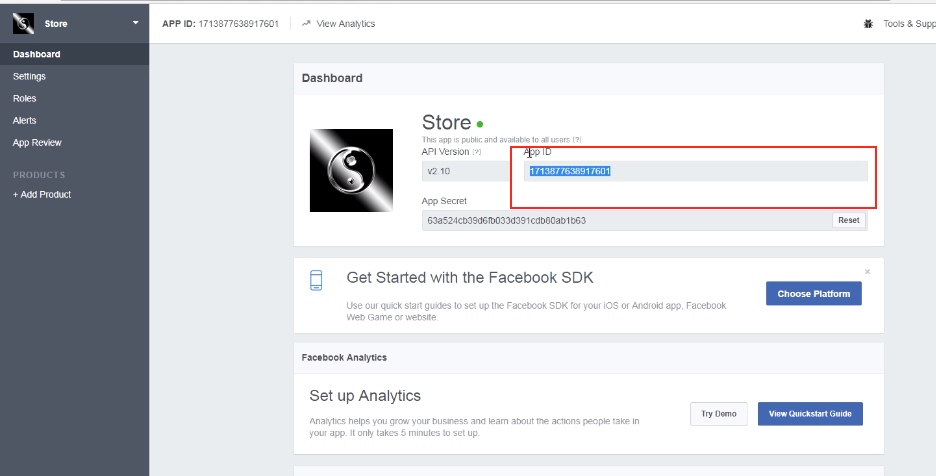
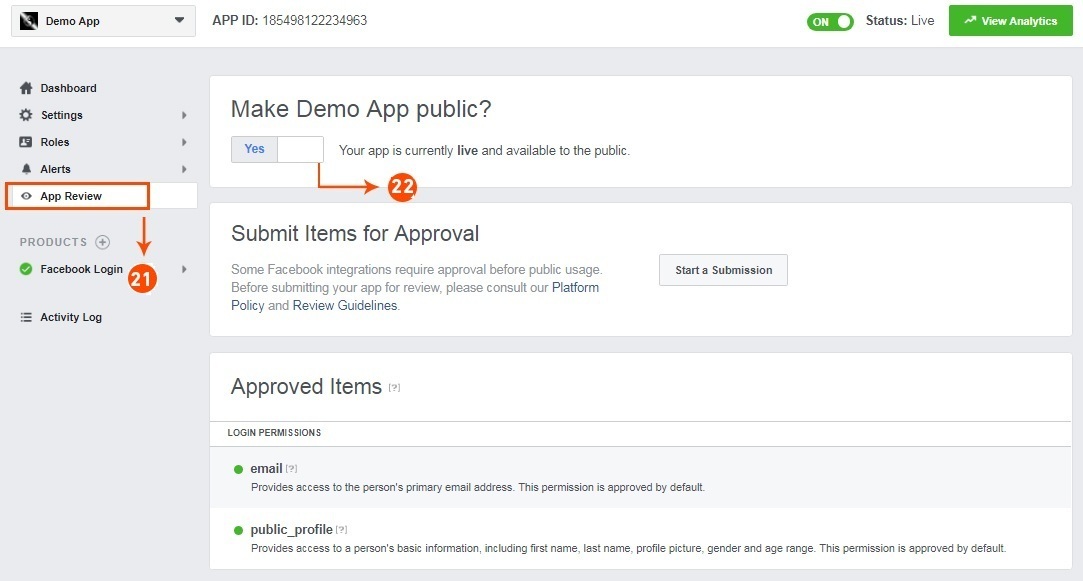
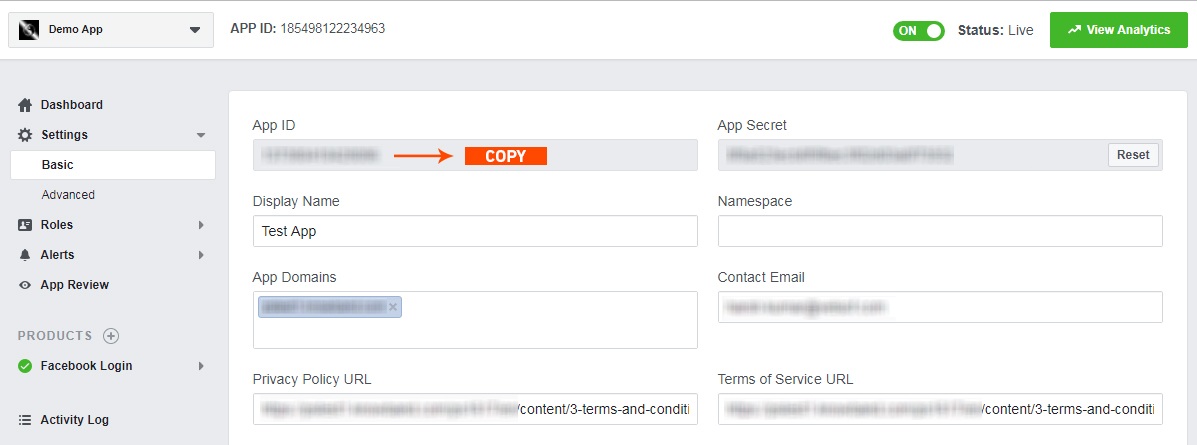
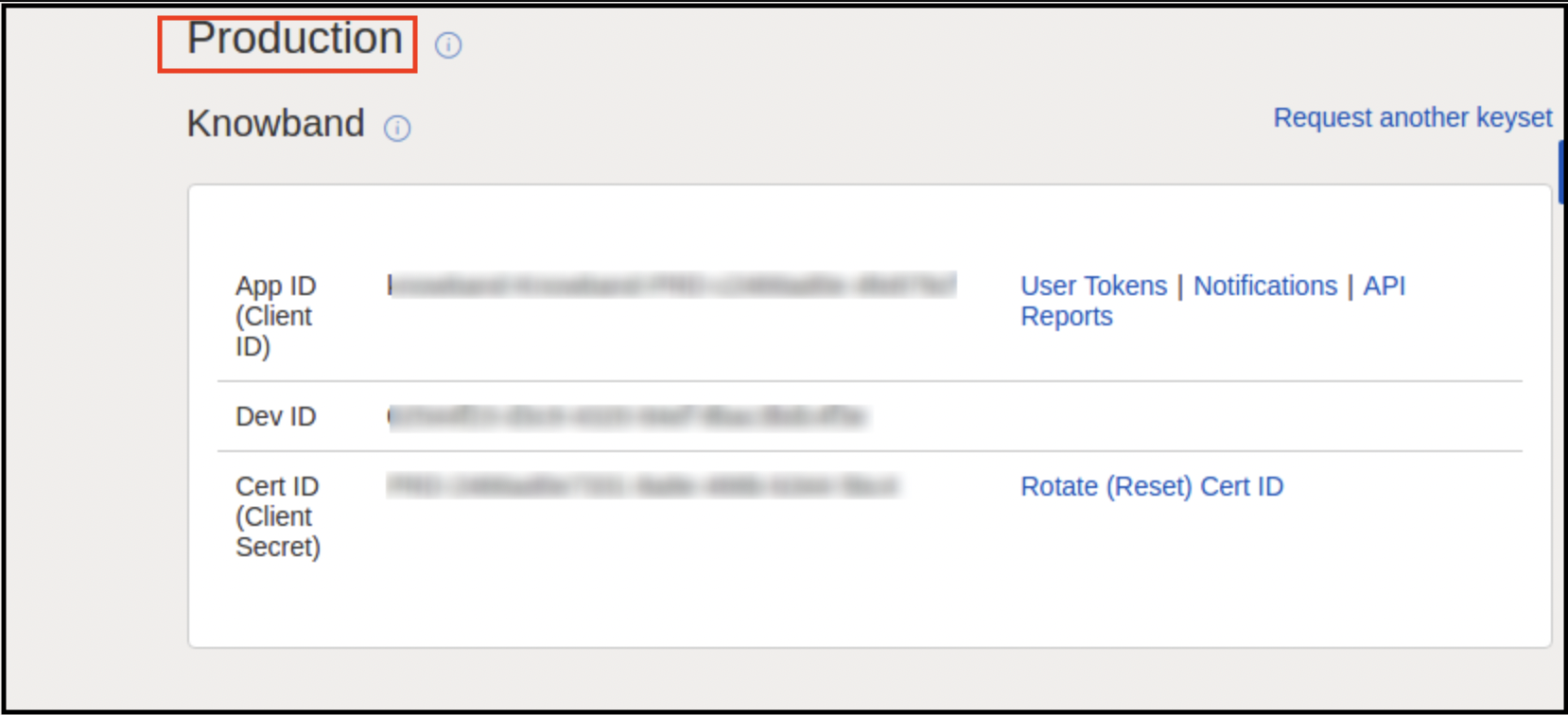
ID do aplicativo do Facebook: – Para encontrar o ID do aplicativo, acesse o painel do seu aplicativo do Facebook. Copie o ID do aplicativo da coluna mostrada na imagem abaixo e cole-o na página de configuração do módulo.
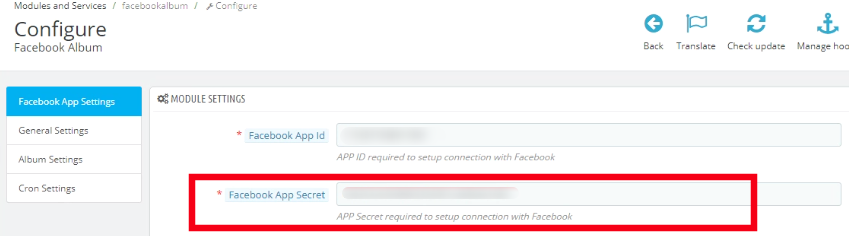
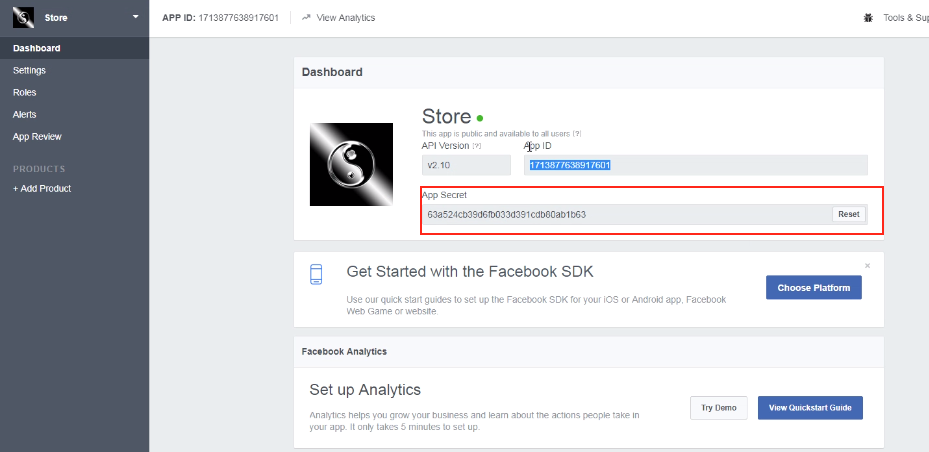
Facebook App Secret: – A próxima coisa que você precisa fazer é copiar o Segredo do aplicativo do Facebook do painel. Copie o App Secret da próxima coluna como mostrado na imagem abaixo e cole-o na interface de administração do módulo.
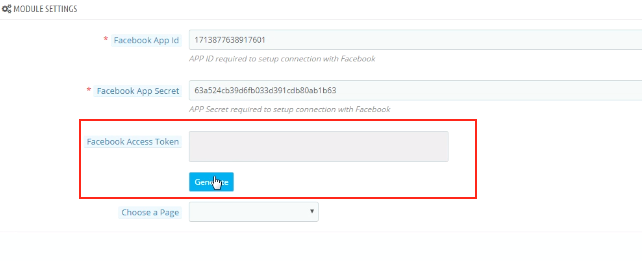
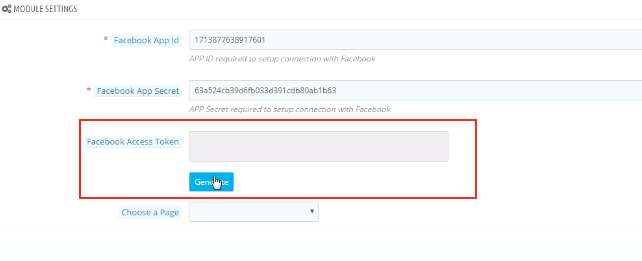
Token de Acesso do Facebook: Depois que o ID do aplicativo e o segredo do aplicativo forem salvos, o token de acesso do Facebook será gerado automaticamente. Clique no 'Gerarbotão. Este botão será desativado por padrão e será ativado somente quando o ID do aplicativo e o Segredo do aplicativo forem inseridos.
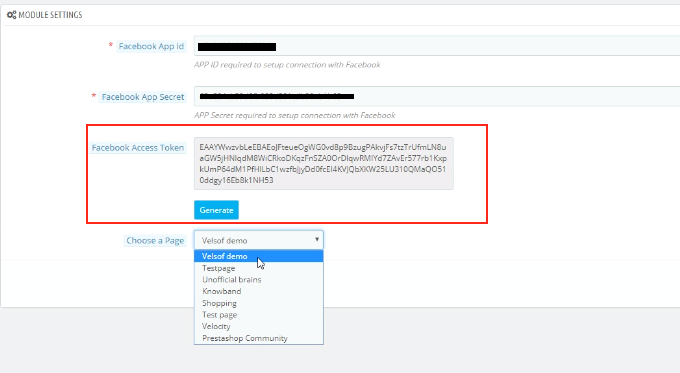
Ao clicar no botão, você receberá um pop-up para o Login do Facebook. Faça login na sua loja do Facebook e o token de acesso será gerado.
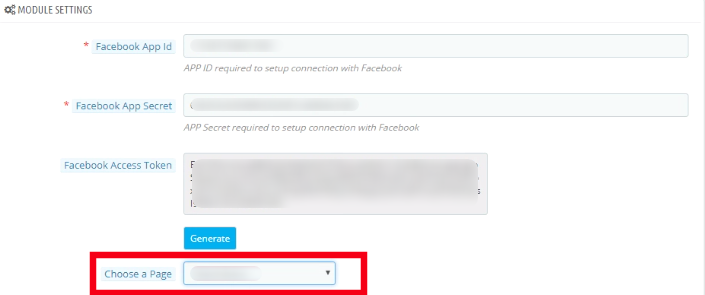
O módulo agora está sincronizado com sua loja do Facebook e está pronto para uso. 'Escolha a página'das opções dadas na lista suspensa e salve as alterações. As postagens serão exibidas na página selecionada por você. Por exemplo, pegamos a página conforme mostrado na imagem abaixo.
4.2 Como personalizar o front-end do Álbum do Facebook?
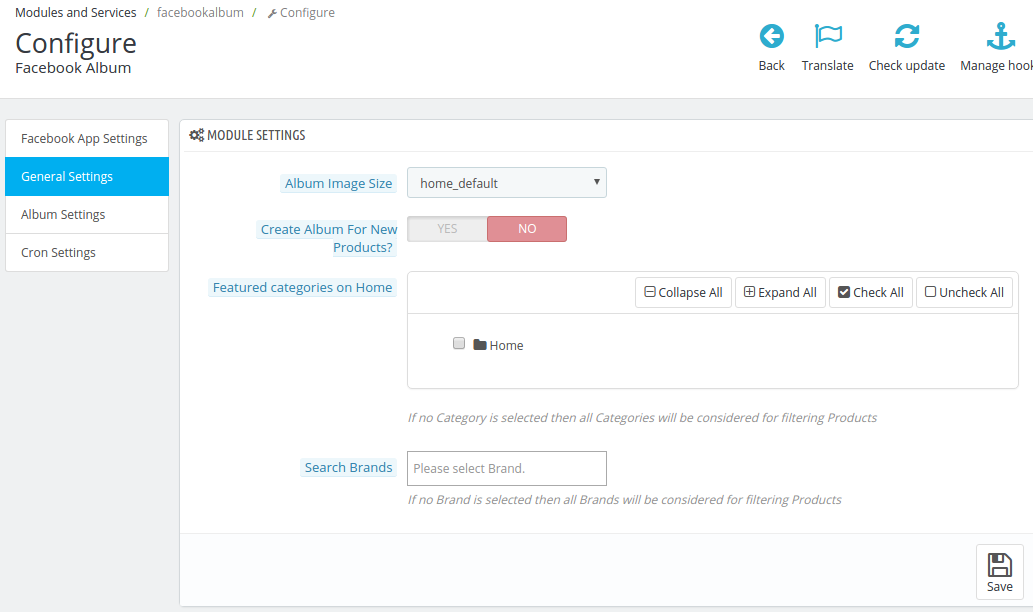
Ao adicionar / editar qualquer perfil, o administrador será solicitado a se conectar ao aplicativo do Facebook. Depois que o módulo for sincronizado com sucesso com a página do Facebook do administrador, o proprietário da loja poderá personalizar a aparência do álbum a ser exibido na página do Facebook. O 'General Setting' oferece várias opções de personalização. Vamos discutir as opções de personalização uma por uma.
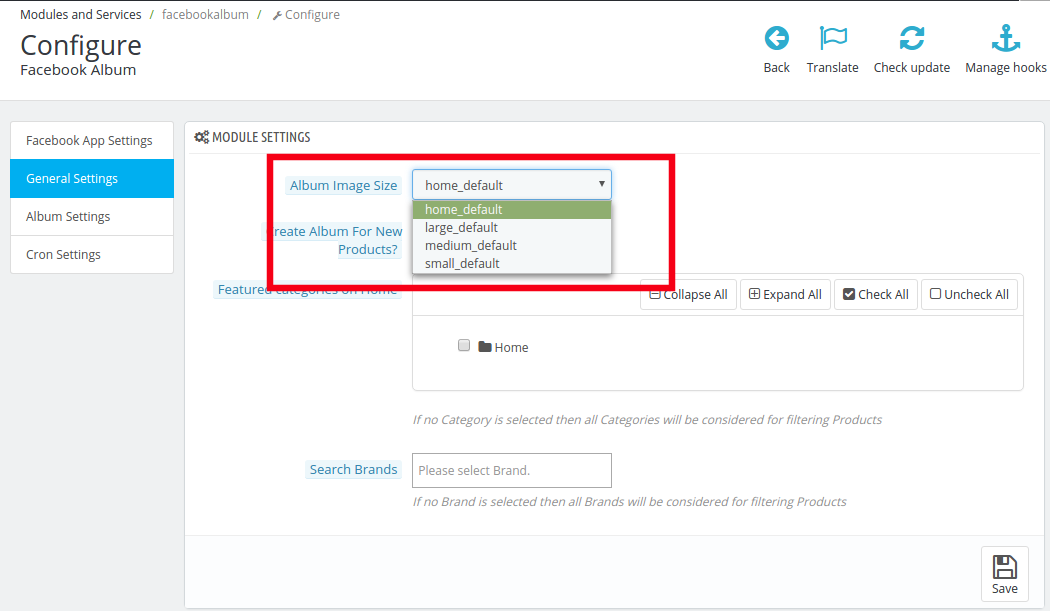
Tamanho da imagem do álbum 4.2.1
O tamanho em que você deseja exibir a imagem do seu álbum pode ser selecionado aqui. Existem várias opções disponíveis na caixa suspensa, você pode escolher aquele que se adapte às suas necessidades.
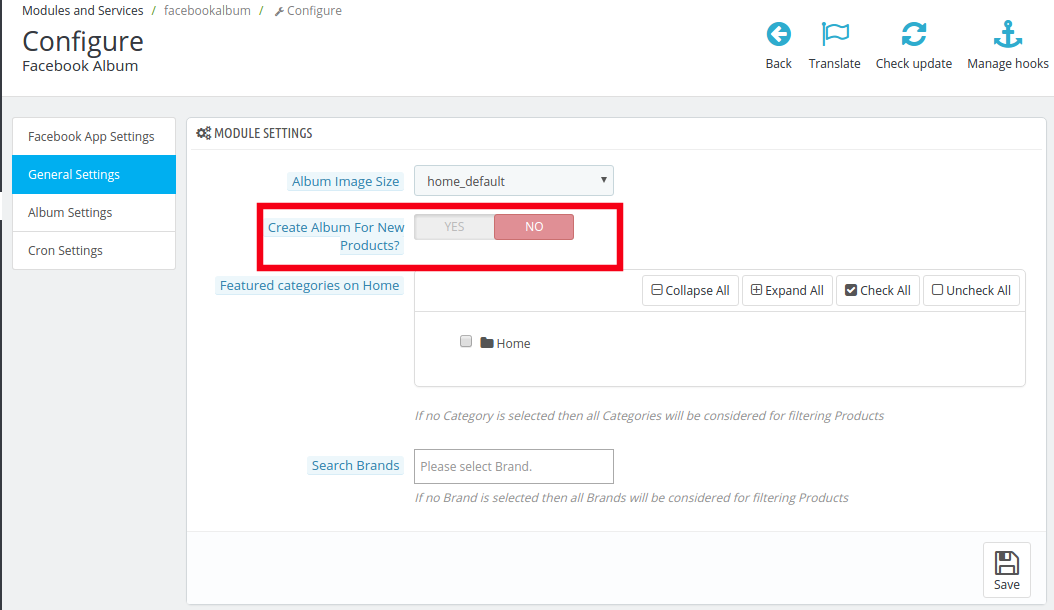
4.2.2 Create Album para novo produto
Essa opção oferece a opção de selecionar se você deseja criar um lookbook para os novos usuários ou não. Você pode ativá-lo ou desativá-lo conforme sua necessidade.
À medida que esse recurso é ativado, uma série de perguntas é feita ao usuário.
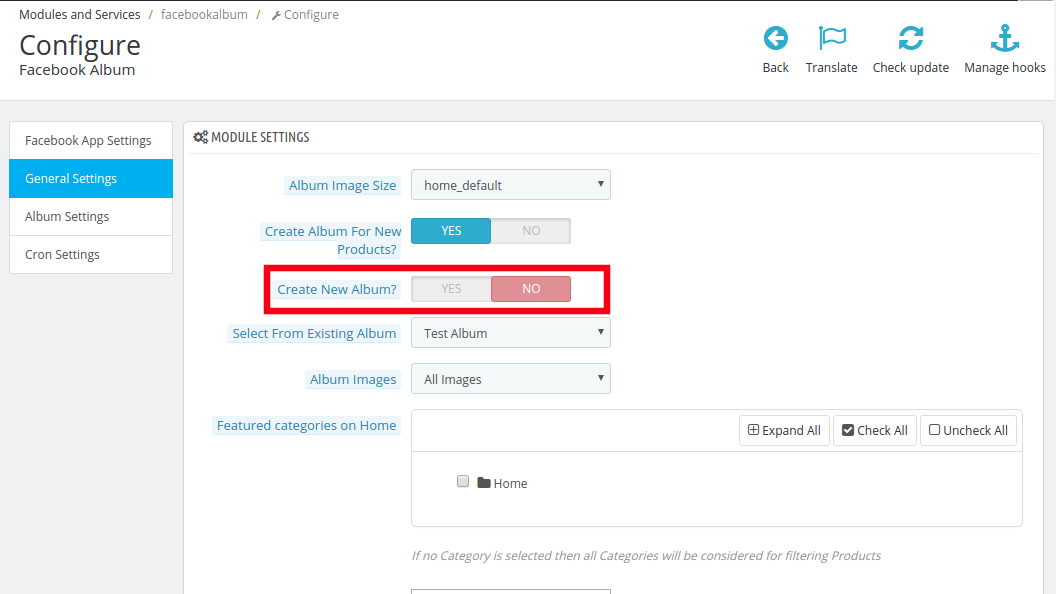
4.2.2.1 Escolha um álbum dos existentes para o álbum de novos produtos
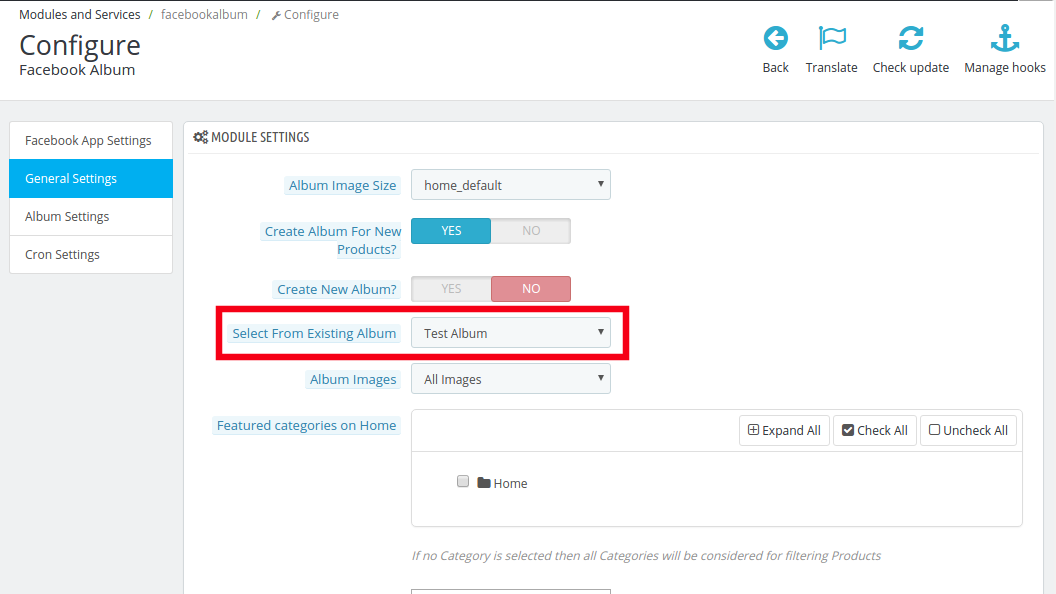
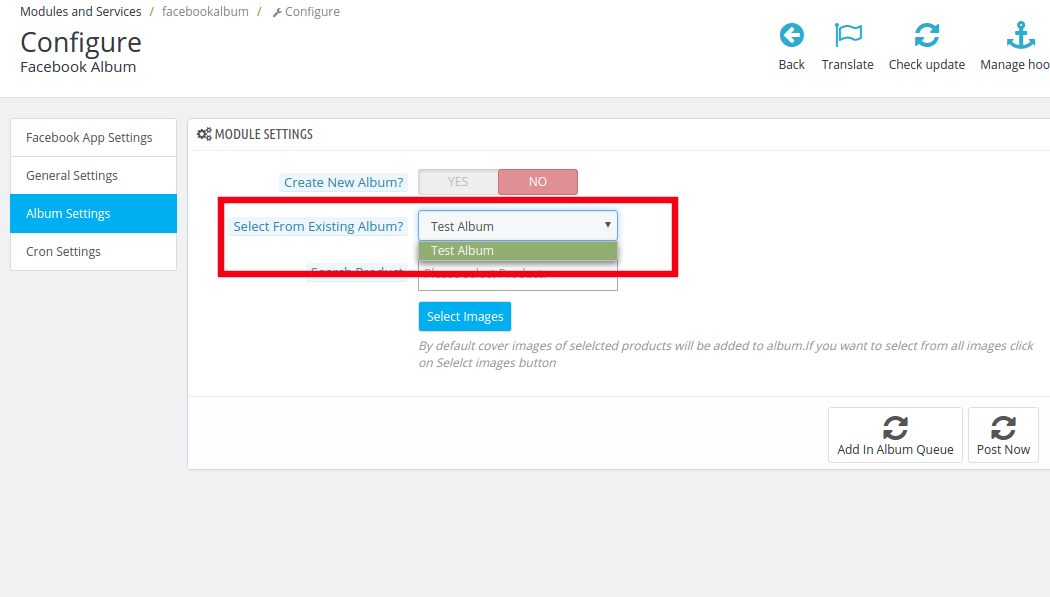
O administrador da loja pode criar um álbum totalmente novo para os novos usuários ou escolher um dos álbuns existentes. Para escolher um dos álbuns existentes, desative Criar novo álbum.
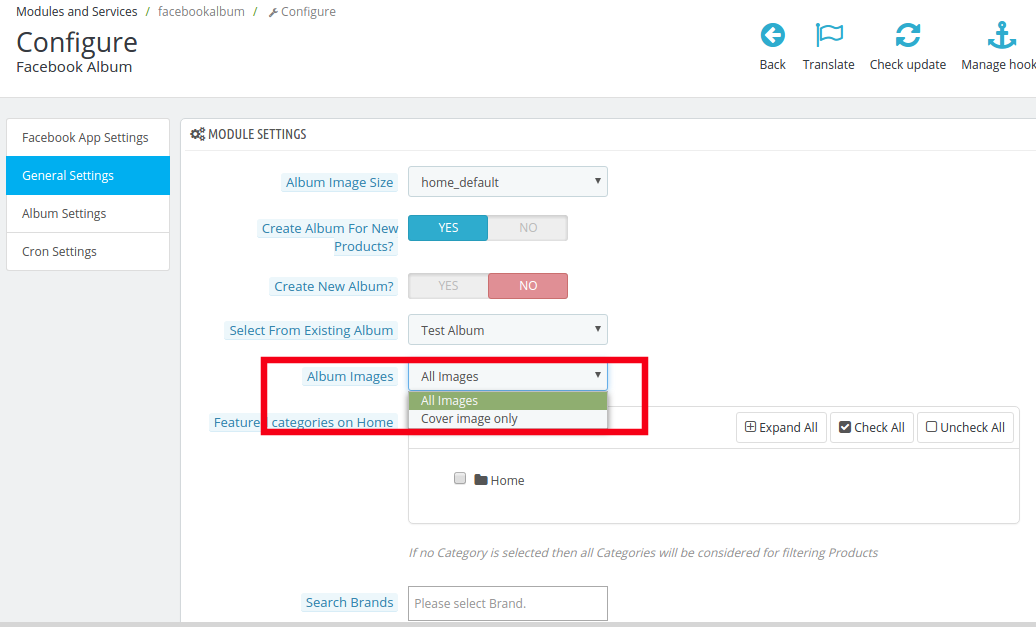
Os álbuns já existentes na sua página do Facebook serão exibidos na caixa suspensa da próxima coluna, ou seja, Selecione do álbum existente. Faça sua seleção e escolha as imagens que deseja exibir.
Você pode selecionar Todas as Imagens ou apenas a Imagem da Capa a partir do Imagem do álbum seção como mostrado na imagem abaixo.
4.2.2.2 Crie um novo álbum para os novos produtos
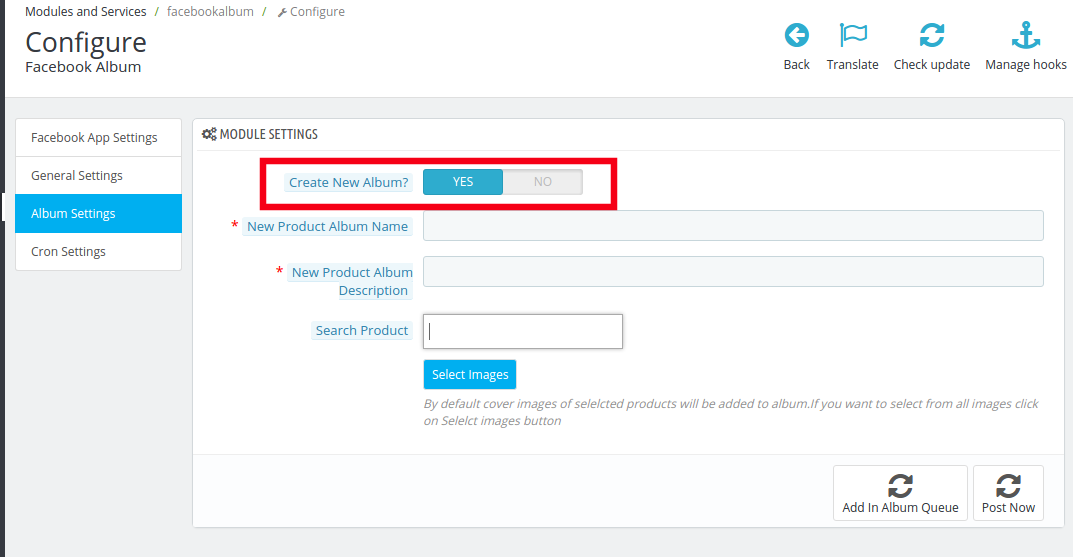
Prestashop FB Album plugin ainda oferece uma opção para criar um novo álbum para os novos produtos. Para isso, ative Criar novo álbum.
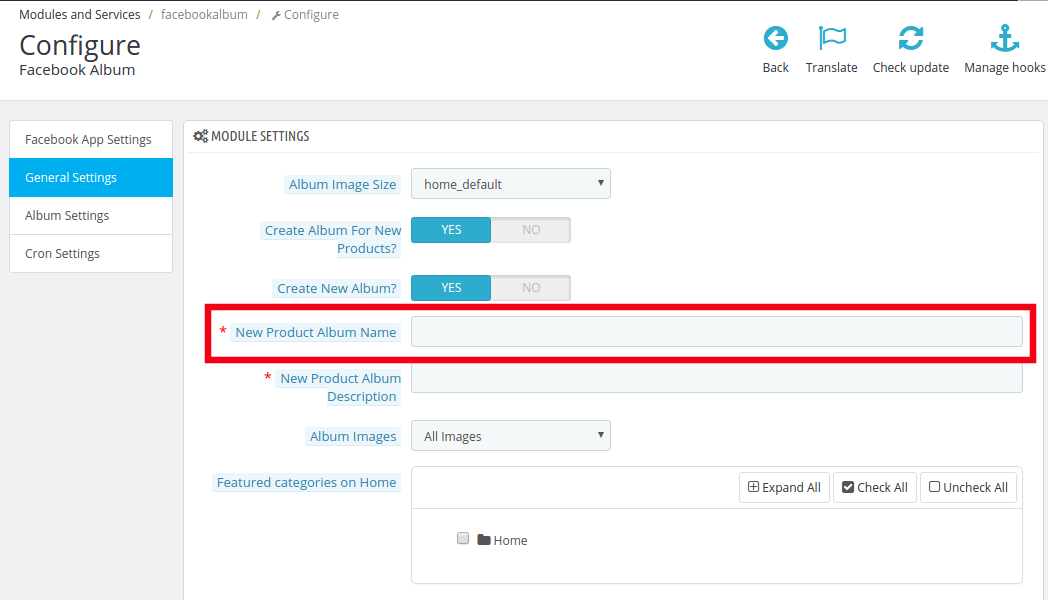
Digite o nome do álbum na seção Nome do novo álbum do produto.
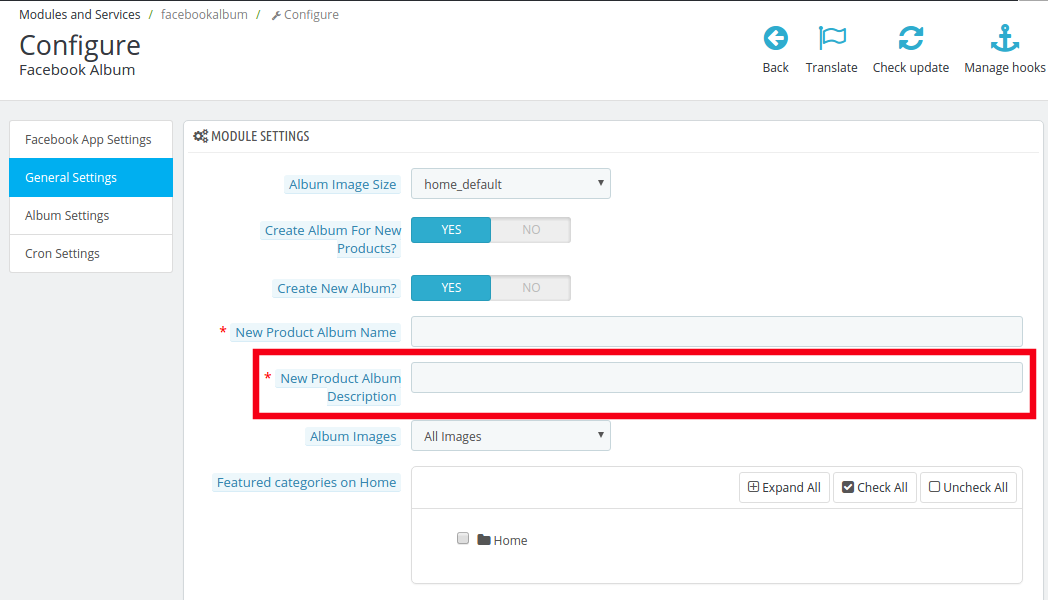
Escreva uma breve Descrição do novo álbum de produtos na próxima coluna.
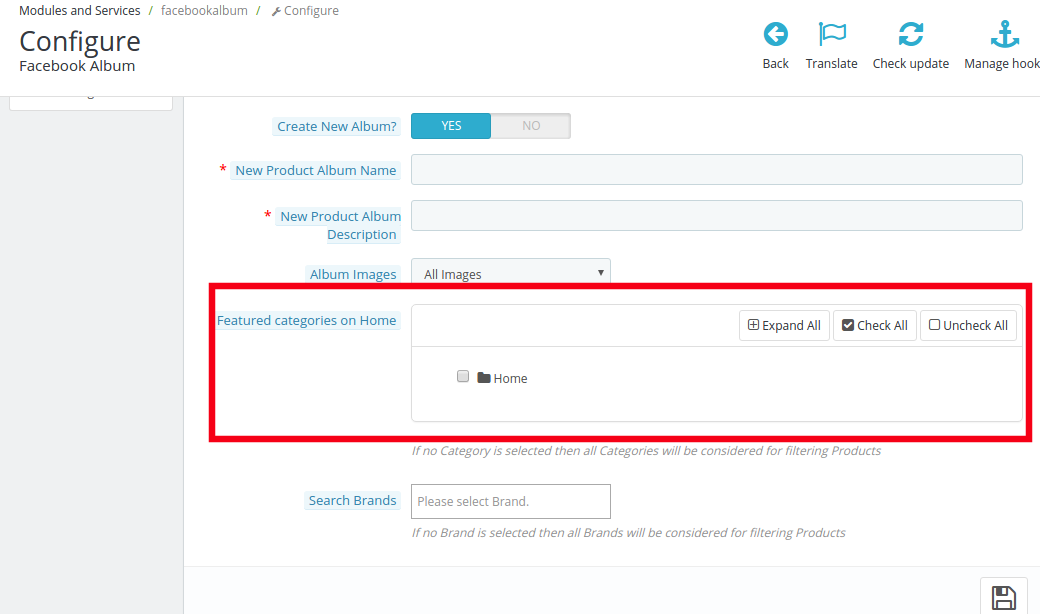
4.2.4 categorias selecionadas na página inicial
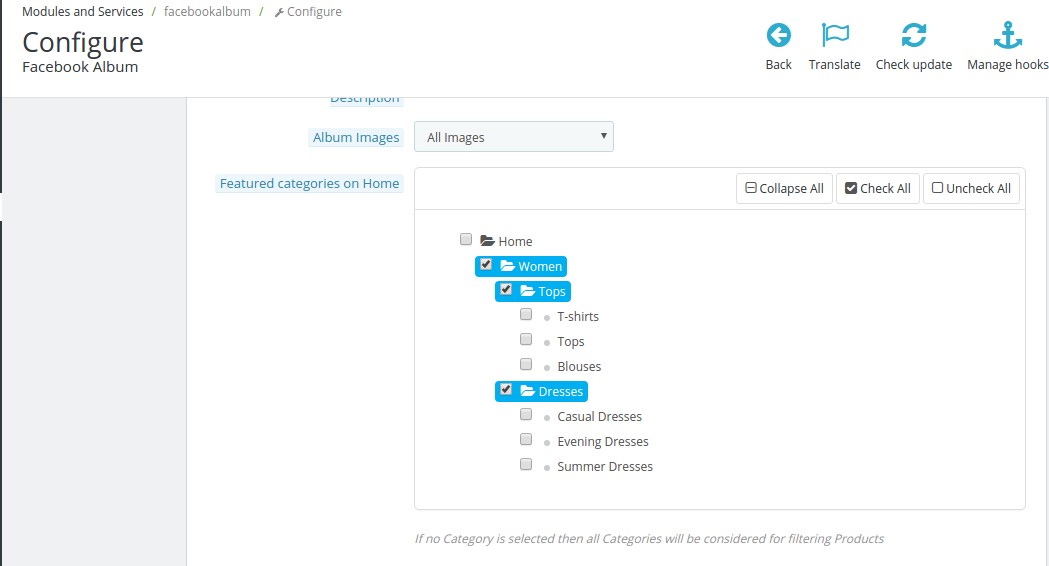
Selecione as categorias da sua loja de comércio eletrônico que você deseja exibir no álbum de fotos.
A categoria inteira pode ser vista clicando no Expandir todos botão. Verifique as categorias que você deseja incluir e as alterações serão sincronizadas no seu Álbum do Facebook.
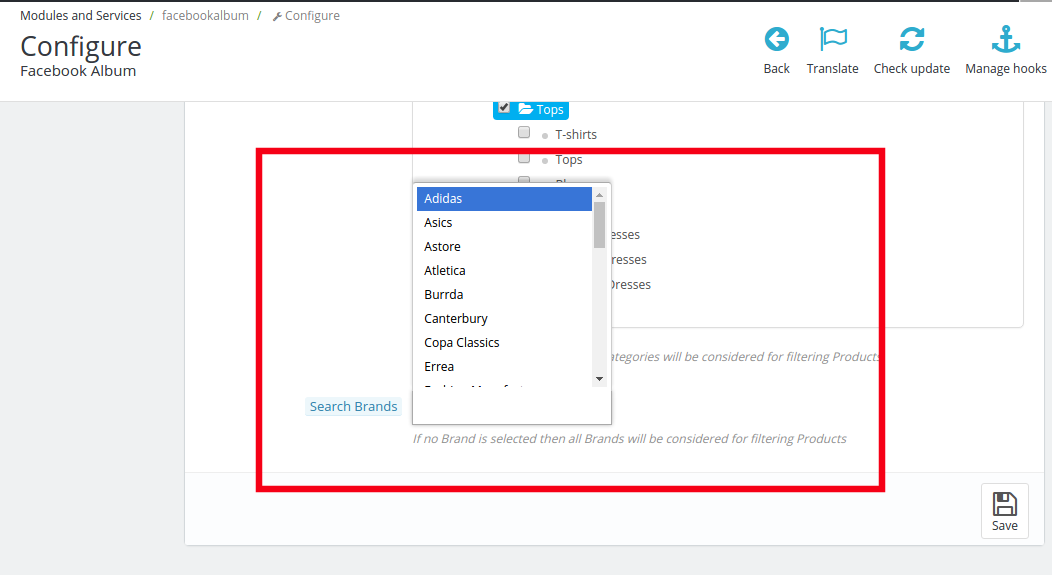
4.2.4 Search Brand
Selecione as marcas da escolha oferecida que você deseja incluir especificamente nos filtros de pesquisa. Caso nenhuma das marcas seja selecionada, o módulo considerará toda a marca para produtos de filtragem.
4.4 Como personalizar o álbum de fotos?
Existem duas funcionalidades oferecidas por esta opção de personalização. Eles estão listados abaixo.
Personalização dos álbuns existentes
Criação de novo álbum
Vamos discuti-los um por um em detalhes.
Personalização do álbum existente
Para personalizar o álbum existente, selecione o da lista suspensa de Selecione do álbum existente.
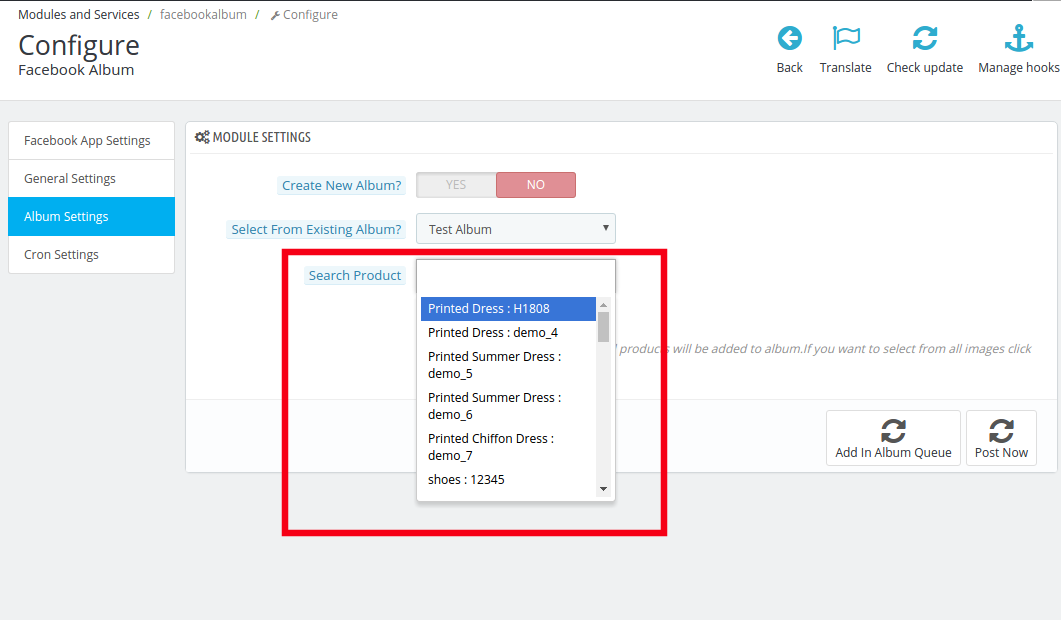
Quando o álbum for selecionado, escolha a imagem do produto que você deseja incluir no álbum de Pesquisar produto opção.
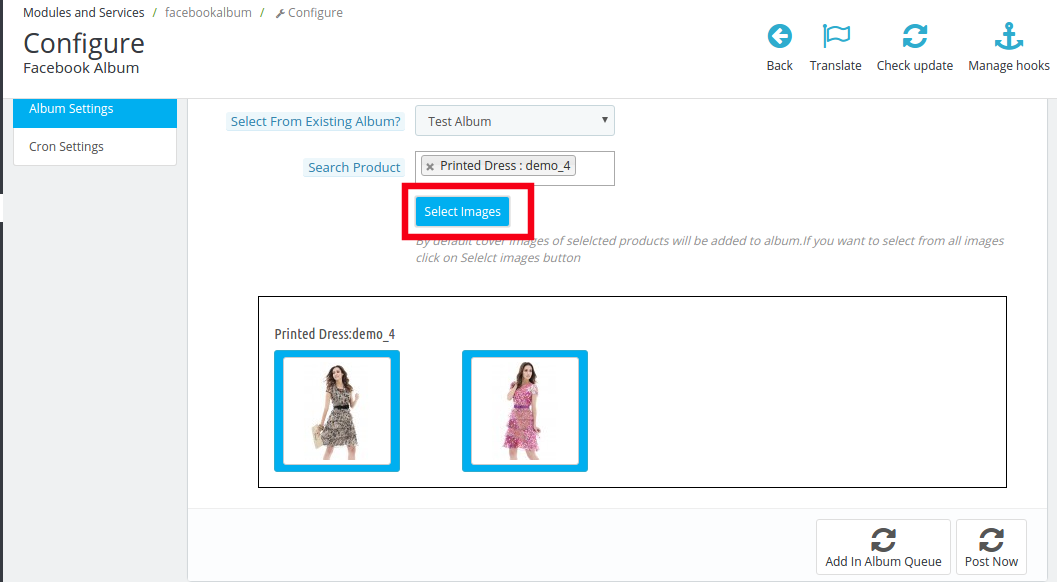
Quando você acertar o Pesquisa botão, as imagens desse produto serão exibidas, você pode escolher a imagem que você precisa incluir no álbum de fotos.
Você pode adicionar a imagem na fila do álbum ou escolher a opção de Postar agora. Criação de novo álbum Para criar um novo álbum, ative o Criar novo álbum opção.
Digite o nome do álbum do produto e a descrição nas seções a seguir. Selecione as imagens do produto da mesma forma como foi feito anteriormente. O álbum está pronto para ser exibido na página do Facebook da sua loja.
4.4 Como a configuração do Cron pode ajudar?
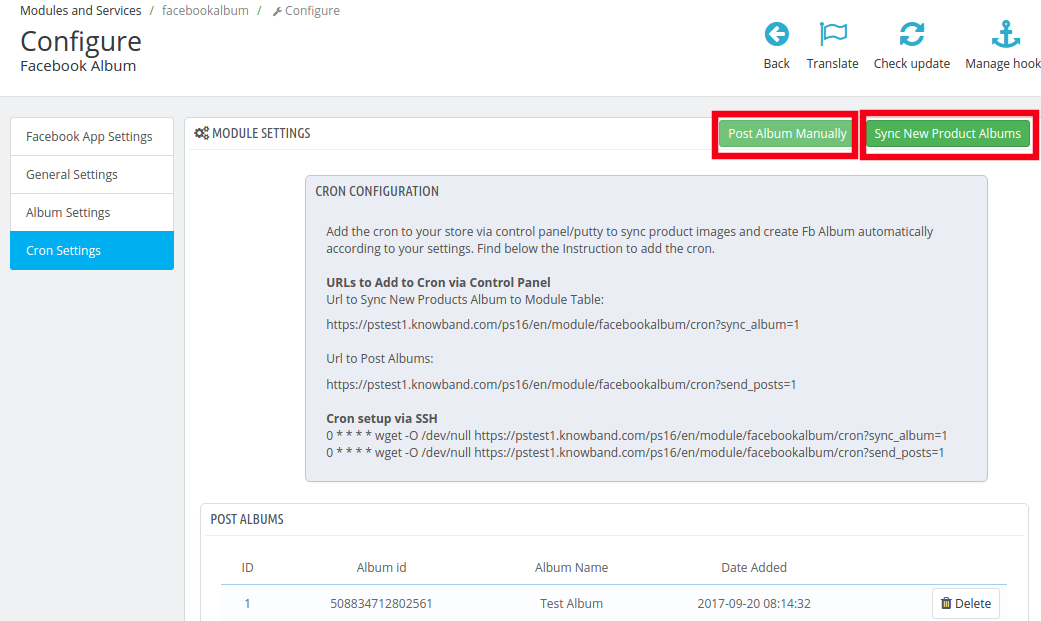
A configuração Cron permite sincronizar seus álbuns de fotos e publicá-los na página do Facebook.
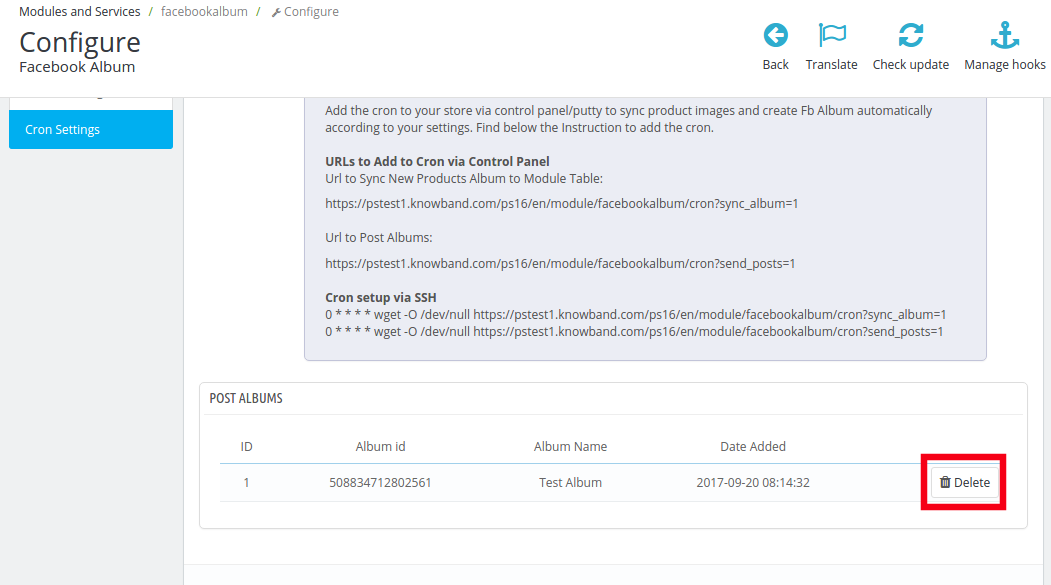
‘Sincronizar novo álbum de produtos'permitirá que você sincronize o álbum de produtos na sua página do Facebook. Os álbuns serão, então, listados abaixo. Ao clicar no 'Enviar álbum manualmente', o álbum será postado no Mural do Facebook do admin. O administrador pode até excluir os álbuns listados da fila clicando no link 'Excluir'ícone.
5.0 IU do álbum de fotografias do Facebook
Depois de configurar o módulo Prestashop Facebook Album e sincronizar com o perfil do Facebook, os álbuns de fotos serão exibidos na sua página do Facebook.
Álbum de fotografias do 5.1 Facebook
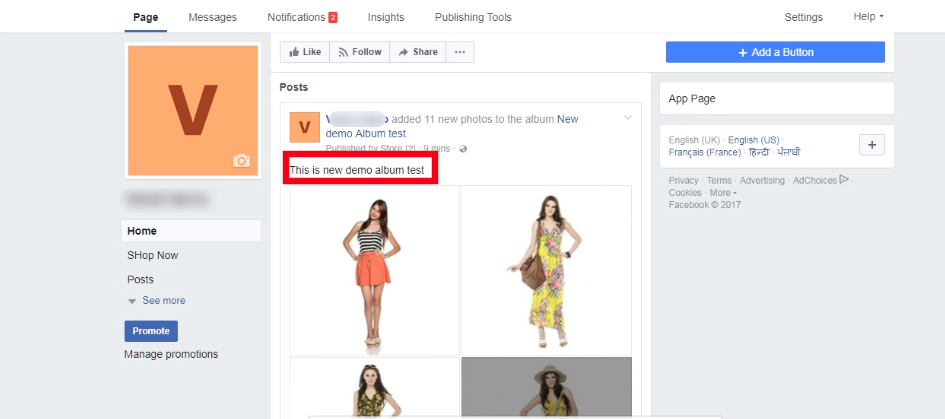
O álbum será exibido no Facebook, como mostra a imagem abaixo.
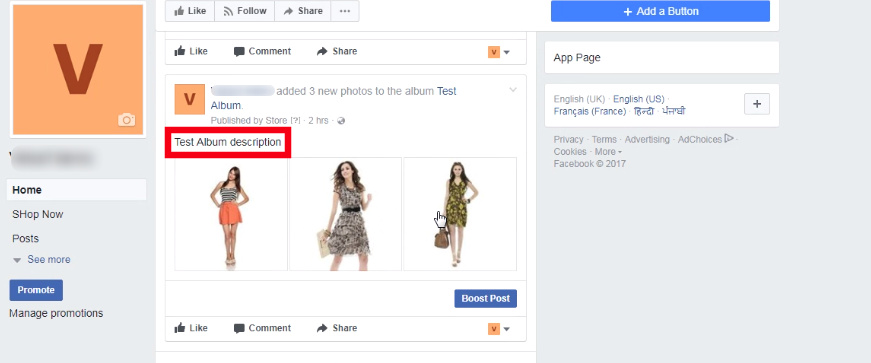
5.2. Álbum de fotos com descrição
Desde as imagens dos produtos até as descrições, tudo será exibido no mural da sua página do Facebook.
1.0 Introdução ao pop-up de inscrição do Prestashop Email – Spin and Win
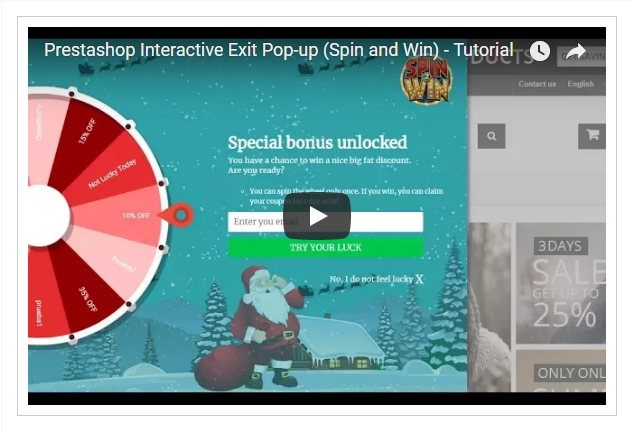
PrestaShop é uma solução de comércio eletrônico gratuita e de código aberto. Qualquer pessoa pode criar sua própria loja usando Prestashop com o mínimo de esforço. Nenhum conhecimento técnico é necessário para configurar a loja Prestashop. O pop-up de assinatura de e-mail Prestashop da Knowband substituiu a velha forma de assinaturas de e-mail, uma vez que a maneira antiga de oferecer um desconto de 10% em troca de ids de e-mail não entusiasma os visitantes. Nós da Knowband criamos uma nova forma de engajar os clientes com o site. O complemento Prestashop Spin and Win (pop-up Prestashop Email Subscription) exibe uma interface gamificada interativa e responsiva no front-end do site.
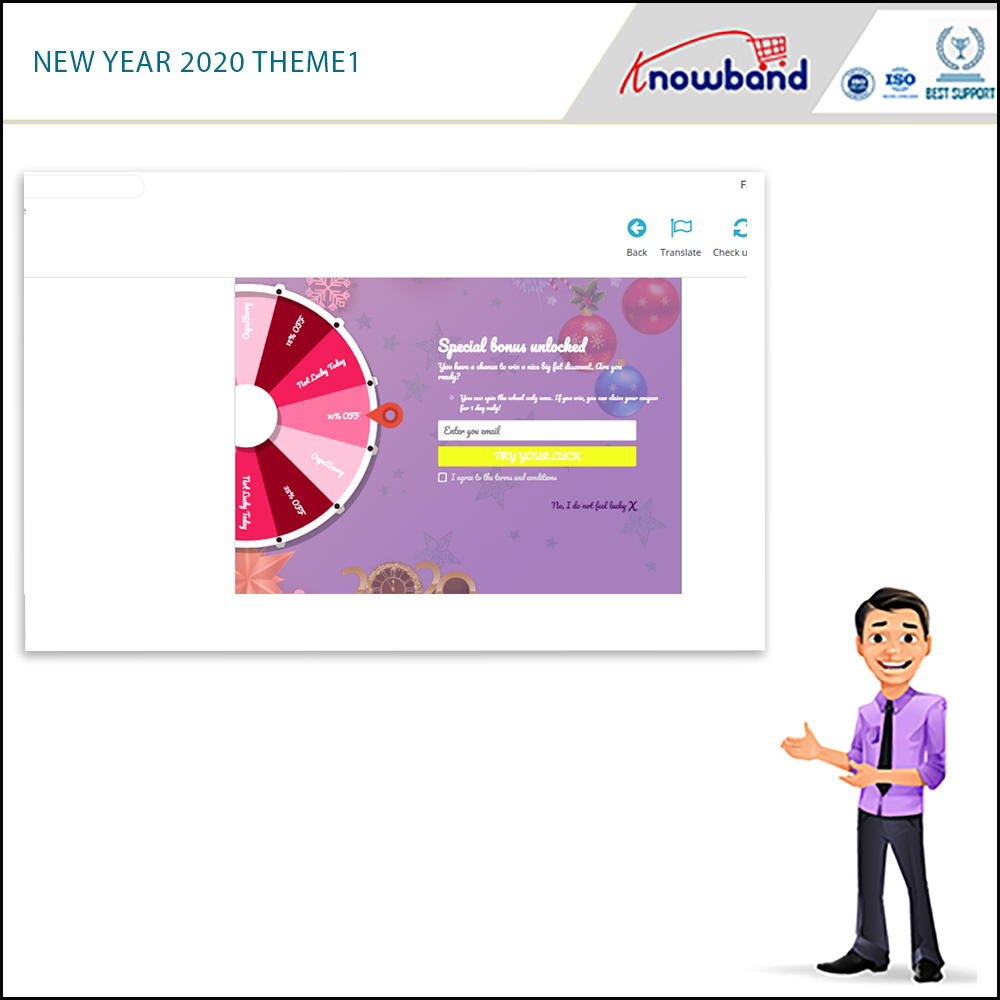
Novos temas disponíveis: Em 2020, existem 4 temas de Ano Novo disponíveis para o administrador da loja.
Os complementos Spin e Win agora são compatíveis com o GDPR. As configurações de GDPR são adicionadas ao módulo por meio do qual o administrador Prestashop pode cumprir as regras do GDPR. Consulte as Configurações de GDPR para saber mais sobre o GDPR.
A funcionalidade geral do Spin and win (um pop-up de inscrição de e-mail responsivo):
1. O cliente visita o site.
2. O pop-up de assinatura de boletim informativo aparece na loja Prestashop. (pode ser usado como uma entrada ou saída pop-up)
3. O usuário insere o ID do e-mail.
4. Gire a rotação e ganhe pop-up e obtenha descontos
5. Ids de e-mail inseridos são capturados pelo addon.
A interface pop de assinatura de e-mail responsiva e interativa aprimora a experiência do cliente e o obriga a visitar seu site novamente. O addon pode ser usado como um pop-up de intenção de saída, bem como pop-ups de inscrição de e-mail nos sites de comércio eletrônico.
O que há de novo?
Agendamento de tema: O proprietário da loja de comércio eletrônico pode agendar um tema para qualquer ocasião, adicionando as datas de início e término.
Atualizar o número de fatias: Este novo recurso permite que o administrador selecione o número de fatias para quando. Agora o administrador pode selecionar 6, 8 ou 12 fatias para a roda.
Funcionalidade de exportação de e-mail: A versão atualizada tem a funcionalidade Export Email para exportar emails de clientes em um arquivo CSV do painel de administração.
Mostrar medidor de progresso: Na configuração geral de Spin and Win, o administrador da loja pode definir a porcentagem do medidor de progresso, que será exibida na parte frontal do Popup.
Fornece uma opção para os clientes escolherem gerar um cupom com ou sem e-mailID: Se ativado, tem a funcionalidade de fornecer uma opção para os clientes escolherem se desejam fornecer sua id de e-mail ou não.
Teste com base no endereço IP: Os proprietários da loja de comércio eletrônico agora podem testar o complemento Spin and Win antes de implementá-lo na loja inserindo seu endereço IP.
Definir dia de validade do cupom: Este novo recurso permite que o administrador defina a data de validade do cupom, mesmo depois que o cupom é gerado.
Quantidade mínima preenchida: Na guia de configurações de fatias, o administrador agora pode definir o valor mínimo que o carrinho deve ter para o cupom a ser usado pelo cliente.
1.1 Benefícios para comerciantes deste complemento pop-up de assinatura de boletim informativo:
Usando este addon pop-up de saída e entrada pop-up de entrada, os proprietários da loja podem realizar o seguinte.
Aumenta a geração de leads.
O cliente pode reivindicar o desconto inserindo sua identificação de e-mail. Conseqüentemente, aumenta a base de clientes do usuário da loja.
A interface intuitiva e interativa amigável garante um alto impacto nas vendas diretas. Além disso, melhora a taxa de conversão geral, usando cupons e descontos.
Transforme visitantes em compradores potenciais e melhore as taxas de conversão, oferecendo aos usuários uma maneira completamente diferente de ganhar descontos.
Pop-up de inscrição totalmente personalizável
Relatórios detalhados.
Exportar lista de assinantes de e-mail no formato .SV
Agendamento de temas para ocasiões sem esforço extra.
Interface back end intuitiva extremamente fácil de usar.
A aparência do spin and win pop-up, bem como a notificação por e-mail, podem ser personalizados no back-end.
As configurações de GDPR são adicionadas ao módulo por meio do qual o administrador Prestashop pode cumprir as regras de GDPR.
Novos temas clássicos para o pop-up Spin and Win ajudam os comerciantes eletrônicos a chamar a atenção do usuário em diferentes ocasiões. Novos temas de férias para o Natal e Ano Novo estão disponíveis para atrair mais e mais visitantes à loja.
Gere facilmente um código de cupom fixo para cada fatia Spin Win.
Restrinja a compatibilidade dos cupons Spin and Win com outros cupons ativos da loja.
O dono da loja agora pode exibir os temas mais recentes do Ano Novo de 2020 em seu site.
1. Pop-up 3 em 1 responsivo: Usado como um pop-up de Entrada, pop-up de Saída ou pop-up de Assinatura de Email.
2. O administrador pode selecionar entre os vários designs de roda disponíveis, bem como girar e ganhar temas para escolher.
3. A nova versão permite ao administrador agendar uma data válida de ativo e expiração para um tema. Após a data de expiração, ele será definido para o padrão. 4. O jogo Spin and Win interativo atrai clientes e ajuda o administrador a envolver mais clientes, aumentando assim a base de clientes do site.
5. O jogo Spin and Win interativo atrai clientes e ajuda o administrador a envolver mais clientes, aumentando assim a base de clientes do site.
6. O back-end oferece Modelos de Email prontos que podem ser personalizados.
7. O administrador da loja pode alterar a aparência do pop-up de saída do Prestashop de acordo com o requisito. O administrador agora pode aplicar os temas de Ano Novo 2020 mais recentes também em seu site.
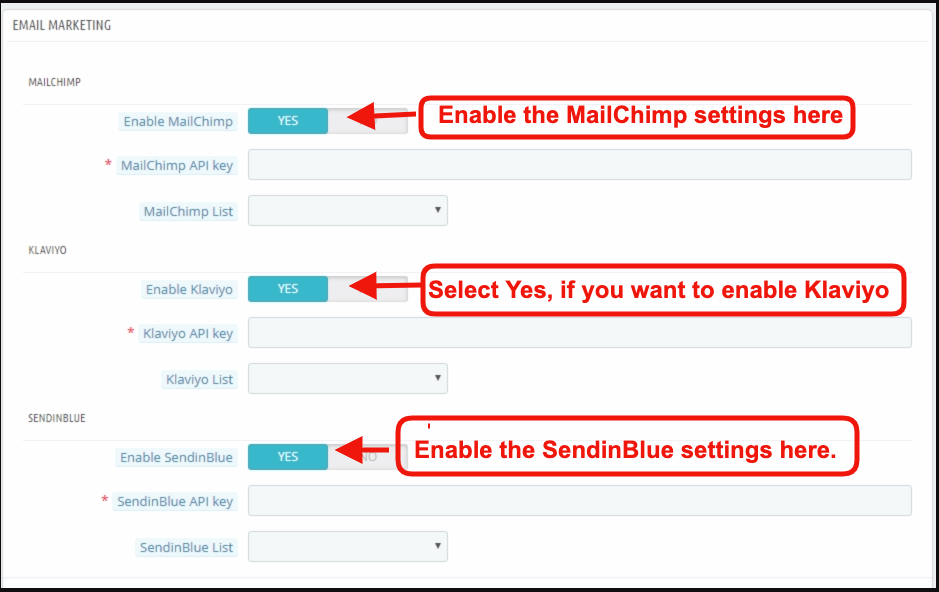
8. Prestashop Spin and Win (assinatura de e-mail) oferece Mail Chimp, Klaviyo e SendinBlue Integration.
9. O pop-up Spin and win permite que o administrador escolha o número de fatias em uma roda. Existem 6, 8 e 12 opções de rodas fatiadas disponíveis. 10. Mostre o medidor de progresso no front end com uma porcentagem de progresso. Isso será exibido com um rótulo que pode ser adicionado pelo administrador. 11. A janela pop-up de saída da Prestashop permite que o administrador forneça uma opção para os clientes escolherem se desejam fornecer sua identificação de e-mail ou não.
12. Defina os descontos e ofertas em cada fatia e defina também a gravidade de cada fatia, a fatia com gravidade máxima terá ocorrências maiores.
13. Prestashop O complemento de pop-up de assinatura de boletim informativo permite que o administrador personalize o pop-up de assinatura de e-mail usando CSS e JS personalizados sem fazer alterações no código base
14. O complemento pop-up Prestashop Entry permite que o administrador escolha quem exibir, onde e quando exibir, frequência máxima de exibição do pop-up Spin and win (assinatura de e-mail).
15. O pop-up de assinatura do Boletim Informativo Prestashop oferece opções de som de roda que adiciona um som quando a roda giratória gira, dando uma sensação mais viva do jogo Spin and Wins.
16. O addon de intent de saída Prestashop oferece uma opção para mostrar fogos de artifício no pop-up Spin and Win quando um cliente ganha um desconto para tornar a vitória do cliente mais emocionante e divertida.
17. O popup do boletim informativo Prestashop também oferece uma opção de verificação de e-mail no carrinho. Só para ter certeza de que o cliente que está aplicando o cupom é o mesmo que jogou o jogo Spin and Win.
18. Pré-flashop Sair pop-up addon permite admin escolher as páginas para exibir o pop-up, ou seja, página da categoria, página inicial, página do produto, etc.
19. Opção de verificar novamente por e-mail para impedir que o mesmo ID de e-mail aproveite o cupom de desconto mais de uma vez.
20. O addon popup de assinatura de boletim informativo Prestashop oferece a facilidade Pull Out Tab para clientes, pois girar a roda não é obrigatório para os visitantes.
21. O addon popup Prestashop Newsletter permite que o administrador Prestashop visualize o popup de assinatura de email e a roda giratória no próprio painel de administração.
22. O addon popup Prestashop Email Subscription oferece uma interface amigável e responsiva que garante um alto impacto nas vendas diretas. Transforme visitantes em compradores potenciais e melhore as taxas de conversão, oferecendo aos usuários uma maneira completamente diferente de ganhar descontos.
23. Prestashop Spin and win é compatível com o GDPR, as configurações do GDPR são adicionadas ao painel de administração Spin and Win. Usando essas configurações, o administrador pode cumprir as regras do GDPR.
24. O módulo Prestashop Spin and Win oferece relatórios detalhados
Verifique o desempenho do giro interativo e ganhe pop-up comparando o total gerado com os cupons usados usando relatórios gráficos interativos
Relatórios tabulares exibindo códigos de cupom, detalhes de titulares de cupom (clientes), país onde o addon é usado e o dispositivo no qual foi usado.
O relatório que incorpora os endereços de e-mail dos clientes pode ser exportado na forma de arquivo .csv
25. Interface back end intuitiva extremamente fácil de usar.
26. Suporte para vários idiomas.
27. Prestashop Spin e Win são compatíveis com todos os temas.
28. Design responsivo para desktop, celular e tablet
29. Os módulos Prestashop Spin and Win popup permitem que o administrador controle a compatibilidade do cupom Spin e Win com outros cupons do site. Se este recurso estiver desativado, o cupom gerado no Spin and Win não funcionará com os outros cupons ativos. active Eles também podem definir uma data de validade do cupom.
30. Admin pode gerar um código de cupom fixo para cada fatia da roda giratória. Eles também podem fixar o valor mínimo do carrinho que os clientes devem ter para gerar o cupom de desconto.
31. Este pop-up de spin e win interativo oferece uma funcionalidade de geração direta de cupom que permite aos clientes gerar um cupom de spin win sem preencher nenhum campo de nome de usuário.
32. O pop-up de assinatura de e-mail Prestashop permite que o administrador selecione um ou mais grupos de clientes que incluem: visitante, convidado, cliente.
33. O administrador pode definir a visibilidade do pop-up Spin and Win no número especificado de visitas à página. Se 0 for inserido, esta funcionalidade será desativada e o usuário verá o pop-up da roda giratória ao entrar no site.
34. O complemento pop-up Prestashop Interactive permite que os proprietários da loja testem o módulo antes de implementá-lo na loja.
2.0 Instalação do Spin and Win – pop-up de assinatura de e-mail responsivo
Depois de comprar o complemento, siga as etapas abaixo:
Acesse Store Admin -> Módulos e serviços.
2. Clique em “Carregar um módulo”. Você pode arrastar ou soltar o arquivo ou simplesmente selecioná-lo no sistema.
Assim que o arquivo estiver completamente carregado, a notification of “Módulo (s) instalado (s) com sucesso” será exibido.
3.0 Interface de administrador – Gire e ganhe – pop-up de entrada, saída e assinatura de e-mail
Assim que a instalação for concluída, as próximas etapas incluem a configuração do addon. Clique no ‘configurarbotão ‘ao lado de Prestashop Spin and Win Addon.
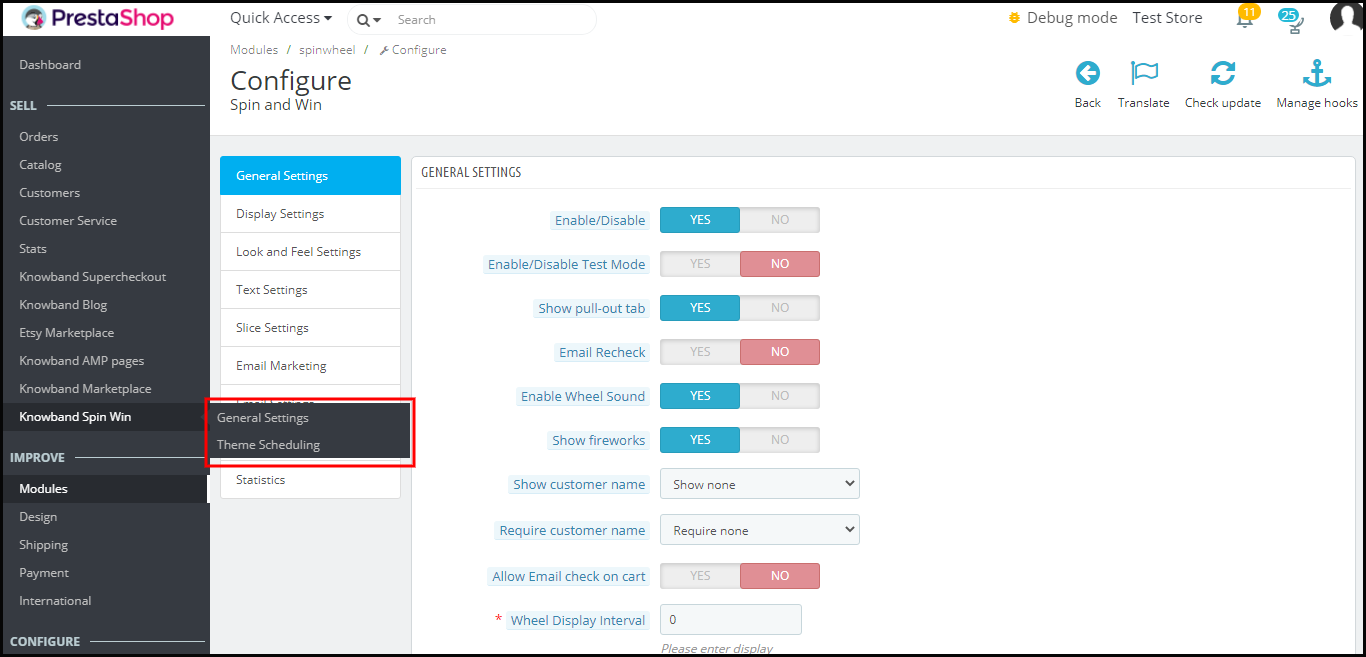
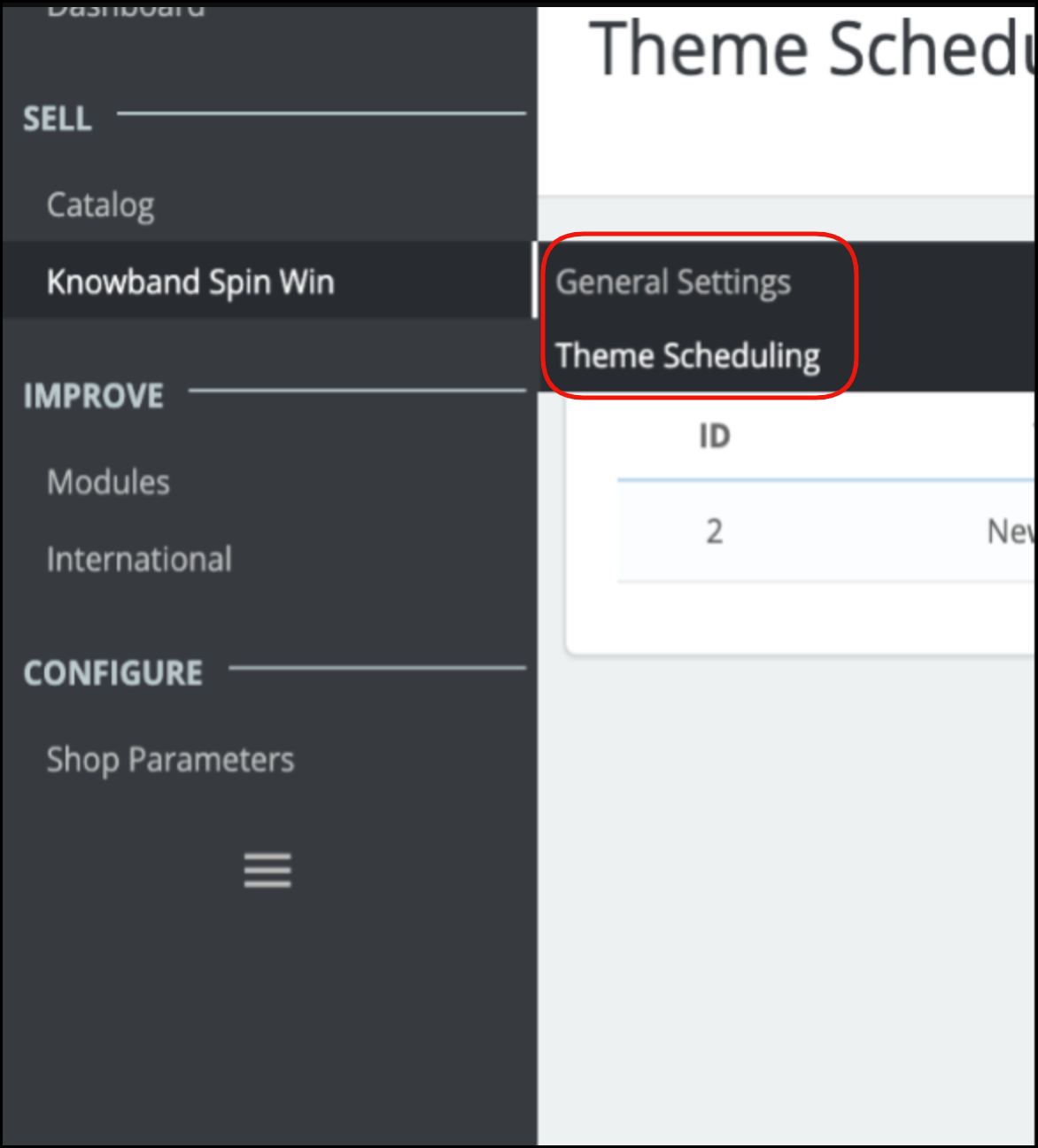
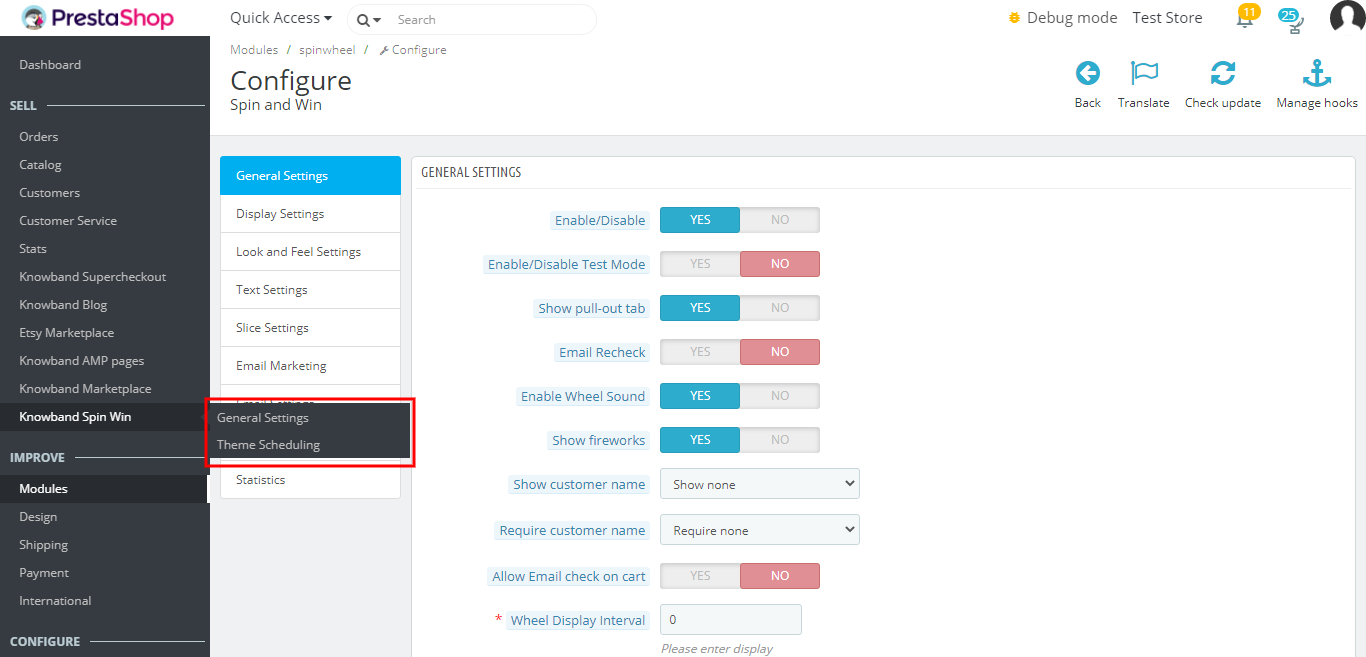
O painel de administração Prestashop do addon oferece várias opções de personalização para os proprietários da loja Prestashop. A nova versão tem duas opções de configuração padrão separadamente para configurações gerais e agendamento de tema.
3.1 Como iniciar o processo de configuração?
Ao clicar em configurar na página de lista de módulos, Prestashop Admin será redirecionado para a página de configuração. A primeira guia do menu principal inclui “Configuração geral” como mostrado abaixo:-
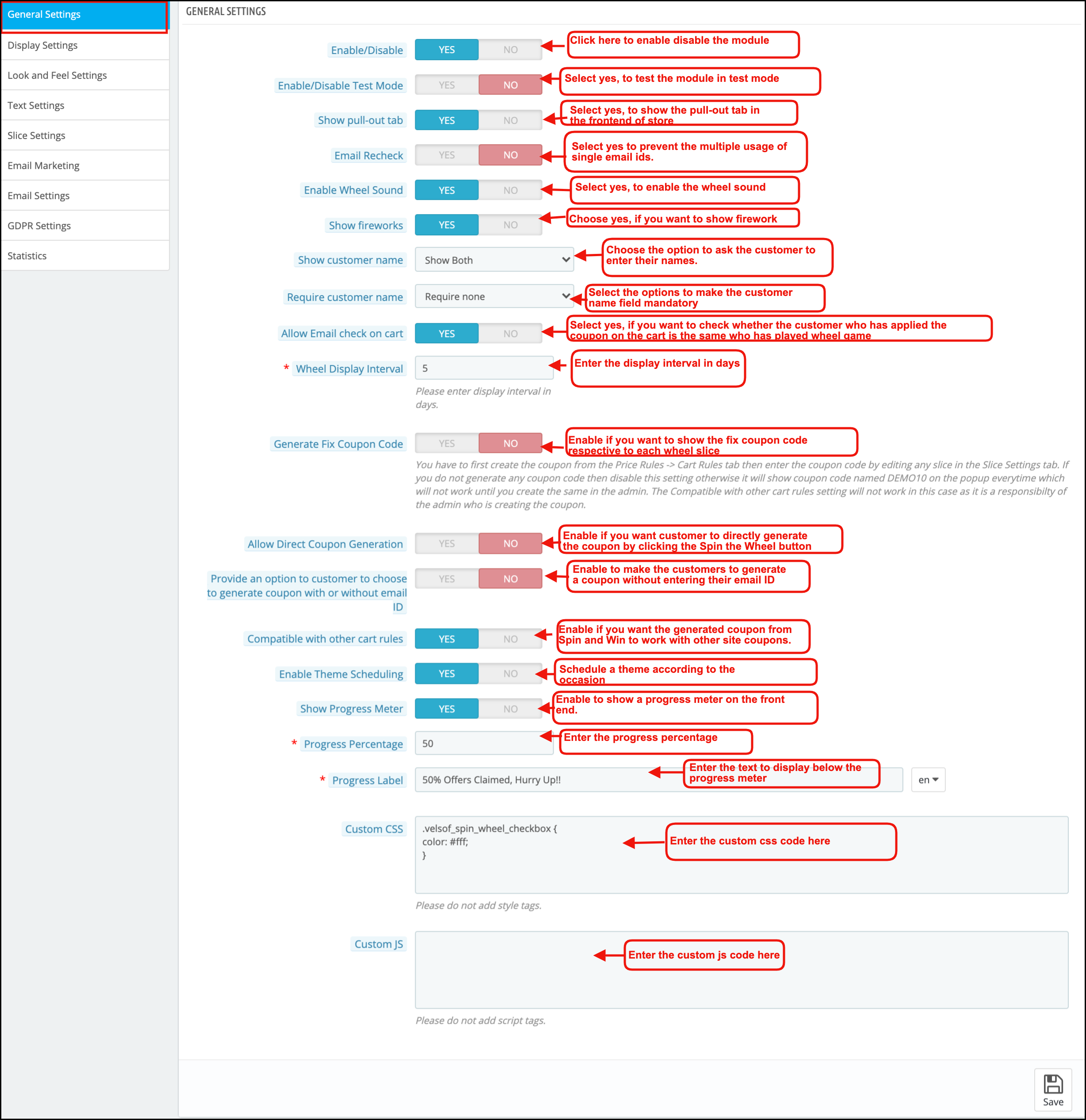
Abaixo estão algumas das opções de personalização que podem ajudar o administrador a fazer as alterações iniciais em seu complemento Spin and Win (assinatura de e-mail).
1. Habilitar / Desabilitar: –O addon pode ser habilitado ou desabilitado usando esta configuração.
2. Ativar / desativar o modo de teste: – O administrador da loja pode ativar o modo de teste e inserir seu endereço IP para testar o módulo antes de implementá-lo na loja
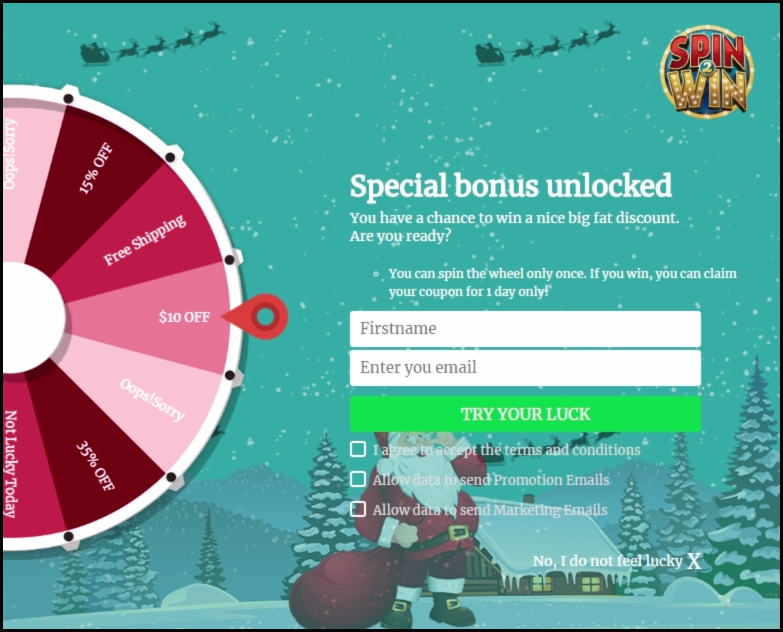
3. Mostrar guia pull-out: – Os visitantes do site podem remover o giro e ganhar clicando no link ‘Não estou com sorte, conforme mostrado na imagem abaixo.
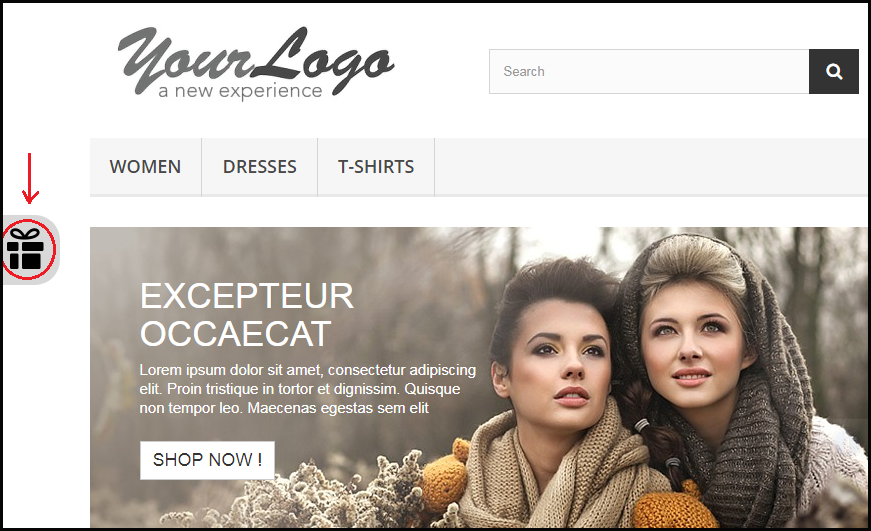
Ao habilitar essa configuração, o proprietário da loja pode fornecer a opção de puxar o giro e ganhar giro e o win pop up de volta na tela pelo usuário.
O cliente pode clicar no ícone de presente no lado esquerdo, conforme destacado na imagem acima, para abrir o pop-up de assinatura de e-mail e ganhar um pop de volta.
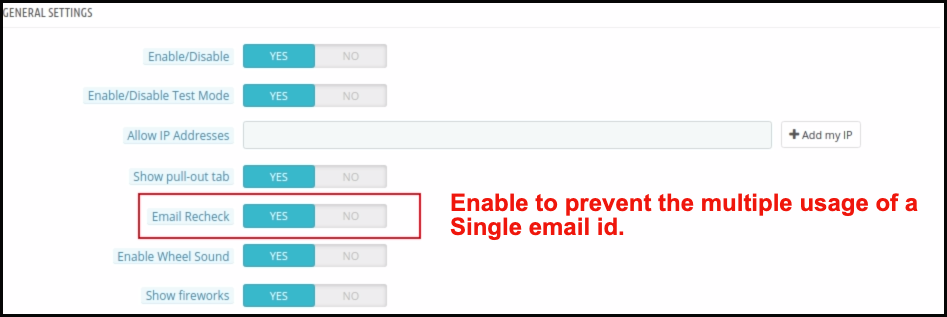
4. Verificação de redundância de e-mail: – Isso fornece uma opção na loja Prestashop para verificar a id do email do cliente, a fim de garantir que não haja repetição de ids de email. No caso, os clientes só estão autorizados a usar códigos de cupom. ID de e-mail único não pode ser usado duas vezes. Isso pode ser feito ativando o Verificar e-mail novamente opção conforme mostrado na imagem abaixo.
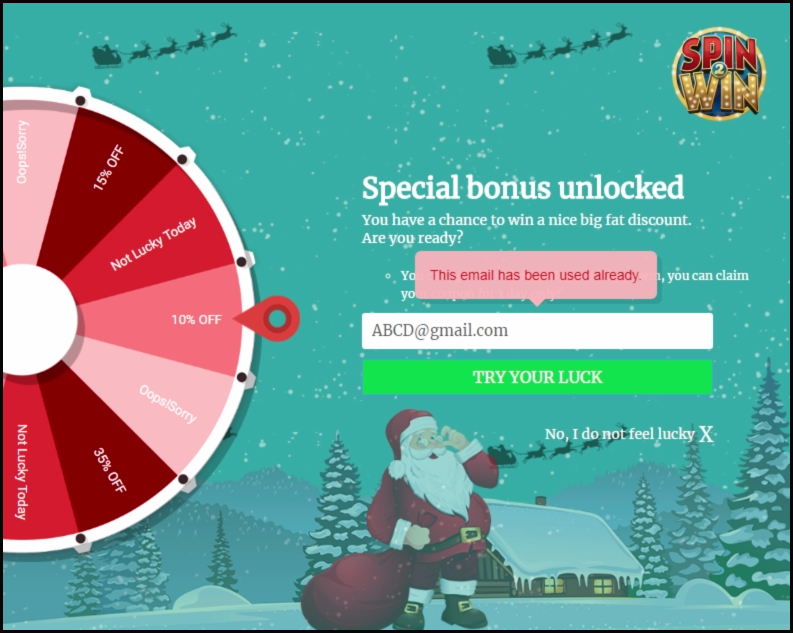
Caso o mesmo id de email seja inserido novamente, uma mensagem será mostrada conforme mostrado abaixo.
5. Habilite o som da roda: O administrador da loja Prestashop pode habilitar o som da roda, a roda irá gerar um som de toque assim que esta opção for habilitada.
6. Mostrar fogos de artifício: O complemento popup de assinatura de boletim informativo Prestashop oferece uma opção para o administrador mostrar fogos de artifício no popup de assinatura de email quando um cliente ganha um desconto. O administrador pode habilitar essa configuração para tornar a conquista do cliente mais especial e emocionante.
7. Mostrar o nome do cliente: O administrador da Prestashop agora pode pedir o nome do cliente antes que ele jogue o jogo Spin and Win.
8. Requer Nome do Cliente: Prestashop admin tem a opção de tornar o campo Nome do cliente obrigatório ou opcional.
9. Permitir nova verificação de e-mail no carrinho: Esta opção irá verificar se o cliente que aplicou o cupom no carrinho é o mesmo que jogou o Spin e ganhou o jogo.
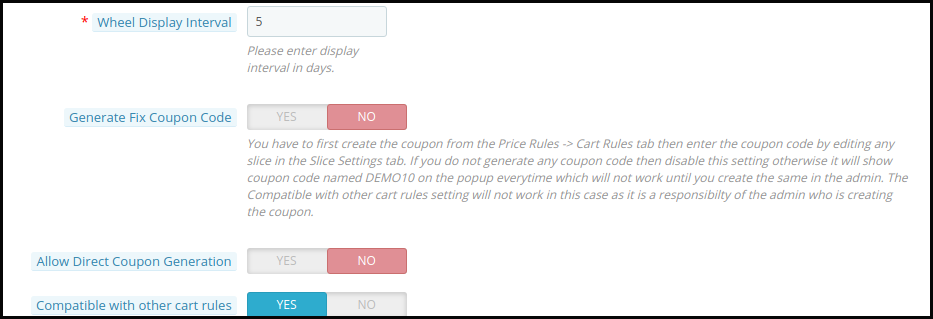
10. Intervalo de exibição do pop-up girar e ganhar: – O administrador da loja Prestashop pode inserir o número de dias após os quais o pop-up Spin and win (pop-up de inscrição por e-mail) será exibido para o cliente.
11. Gerar código de cupom fixo: O administrador pode habilitar / desabilitar esta opção para adicionar o código de cupom fixo respectivo a cada fatia da roda na guia Configurações de fatia do módulo. Para isso, o administrador deve primeiro criar o código do cupom do Regras de preço -> Regras do carrinho em seguida, insira o código do cupom editando uma fatia específica.
12. Permitir geração direta de cupom: Se esta configuração estiver ativada, o cliente pode gerar o cupom diretamente clicando no botão Spin the Wheel. Se desativado, o cliente deve preencher as informações necessárias para jogar o jogo.
13. Fornece uma opção para o cliente optar por gerar um cupom com ou sem e-mail: Com Prestashop Spin and win, o administrador pode permitir que os usuários gerem um cupom sem inserir seu ID de e-mail.
14. Compatível com outras regras de carrinho: O administrador pode controlar a compatibilidade do código do cupom de spin e win com outros cupons ativos no site. Se esta configuração for desativada, o cupom gerado pelo Spin and Win não funcionará com outros cupons do site.
15. Habilite a programação do tema: Se habilitado, o administrador da PrestaShop store agora pode agendar um tema de acordo com a ocasião, e quando a validade do tema passar, ele será definido como o tema padrão.
16. Mostrar medidor de progresso: Com esse novo recurso de pop-up de saída, o administrador pode mostrar um medidor de progresso no front end.
17. Porcentagem de progresso: O módulo Prestashop spin and win permite que o administrador insira um valor para exibir a porcentagem de progresso, ou seja, o valor das ofertas reivindicadas.
18. Etiqueta de progresso: Nesta aba, o administrador pode adicionar um texto que será exibido abaixo do medidor de progresso como ‘75% Ofertas Reivindicadas, Apresse-se !! ‘.
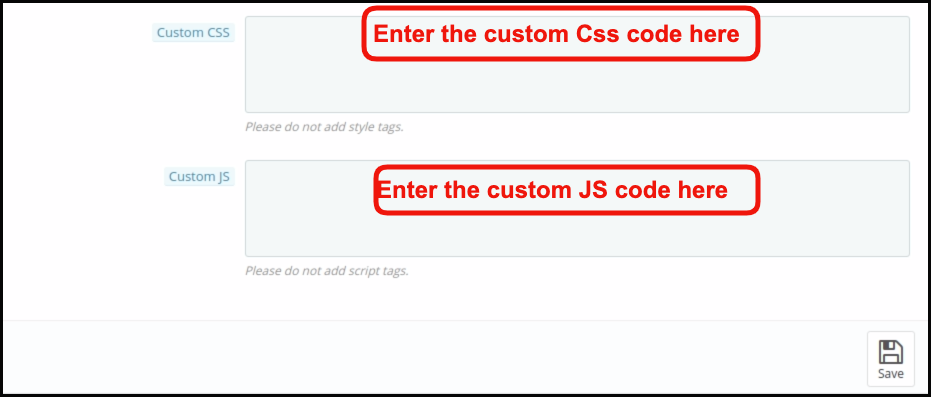
19. CSS personalizado e JS personalizado: – O administrador pode até mesmo alterar a aparência do complemento de acordo com sua necessidade, inserindo o CSS personalizado e o código JS personalizado nesta seção.
Salve as alterações feitas na definição da configuração.
3.2 Como alterar as configurações de exibição?
Esta opção permite que você altere a configuração de exibição desta assinatura de e-mail Spin and win pop up. Inclui as seguintes opções de configuração.
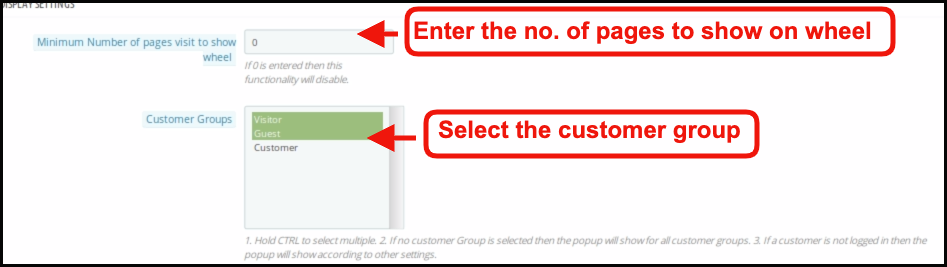
1. Número mínimo de páginas visitadas para mostrar a roda: O administrador pode definir a contagem mínima de páginas do site enquanto deve ser visitado para mostrar a roda de giro aos clientes. Se 0 for inserido, esta funcionalidade será desativada.
2. Grupos de clientes: O administrador pode selecionar um ou mais grupos para os quais o pop-up spin and win será exibido. Use a tecla CTRL para selecionar várias opções.
3. Tamanho mínimo da tela: A lista suspensa oferece alguns tamanhos de tela para o administrador escolher.
4. Frequência máxima de exibição: O administrador pode selecionar a frequência da rotação e ganhar a exibição de pop-up de inscrição de e-mail aqui. Selecione uma opção entre as várias opções oferecidas na lista suspensa.
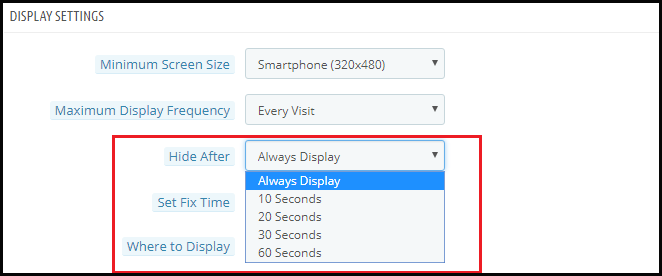
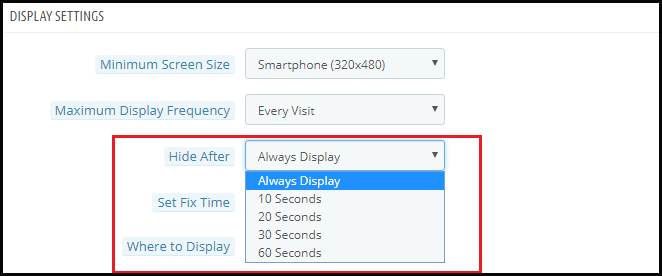
5. Ocultar depois de: O administrador pode selecionar o intervalo de tempo em segundos após o qual deseja ocultar o giro e o pop-up do win e pop-up do win.
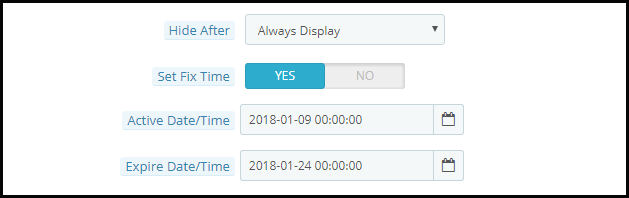
6. Defina o tempo de correção: Você pode ativar ou desativar o horário fixo a partir daqui.
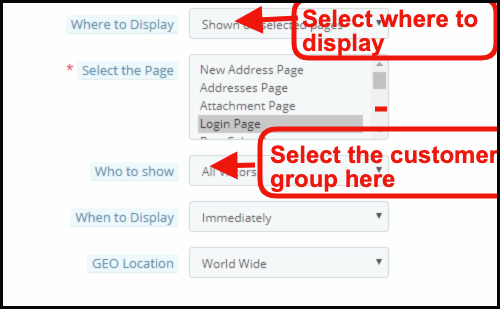
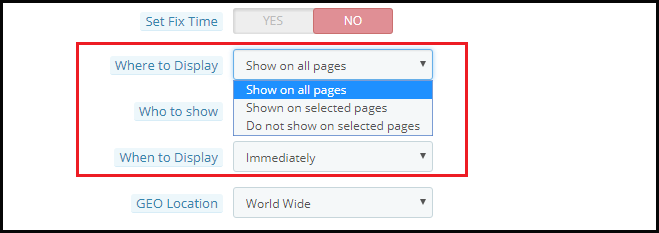
7. Onde exibir: Você pode selecionar as páginas onde deseja exibir o giro e pop-up de vitória. O administrador pode selecionar a página do produto, categoria, página inicial para exibir este pop-up de inscrição de e-mail interativo e responsivo.
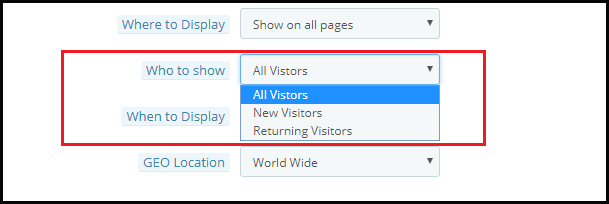
8. Quem mostrar: Você pode selecionar os visitantes para os quais deseja mostrar o giro e pop-up de vitória. Você pode selecionar ‘Todos os visitantes’, ‘Visitantes registrados’ ou ‘Visitantes convidados’.
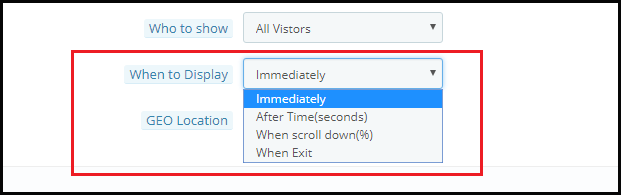
9. Quando exibir: Você pode escolher exatamente quando deseja que o pop-up de giro e vitória seja exibido. Você pode exibi-lo imediatamente quando o cliente acessa seu site ou depois de algum tempo, ou quando o visitante rola a tela para baixo, ou pode usá-lo como um pop-up de intenção de saída.
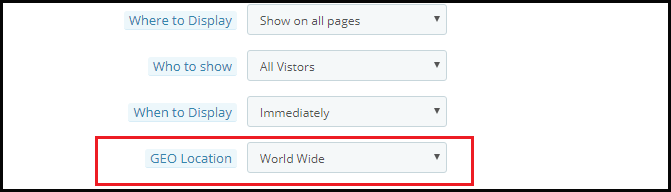
10. Localização geográfica: Você pode até selecionar a opção de exibição de acordo com a geolocalização do visitante.
3.3 Como a aparência do addon pode ser alterada?
A configuração de aparência e comportamento no painel de administração do Prestashop permite que você altere a aparência do giro e o pop-up do win como aparece no site.
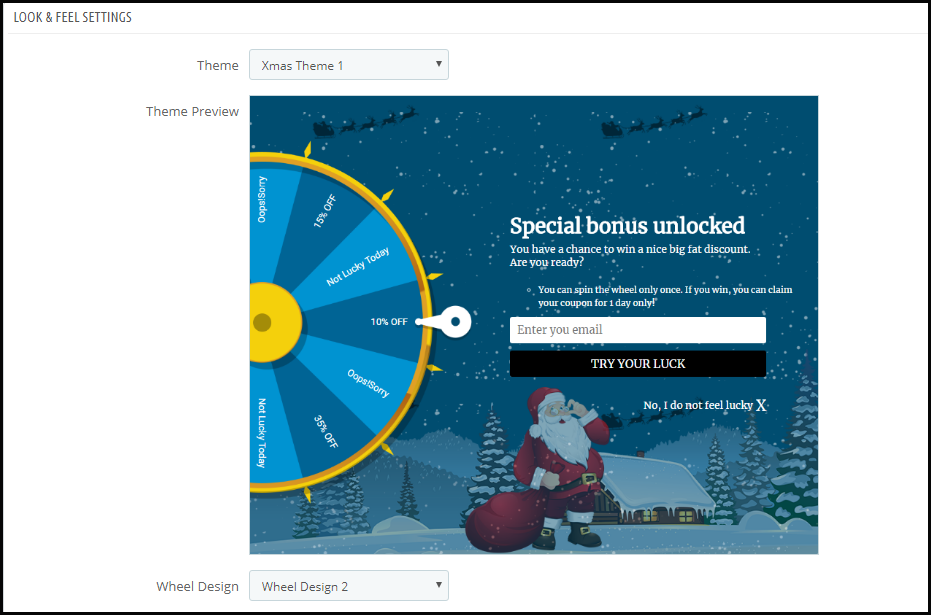
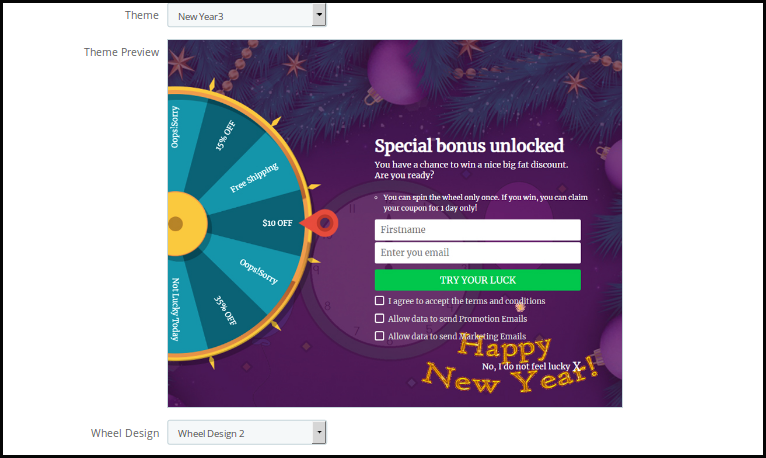
1. Tema: O administrador do Prestashop pode ver uma prévia do popup do Boletim Informativo Prestashop no próprio painel de administração antes de torná-lo ativo. Existem vários temas para escolher. Admin pode escolher de acordo com as ocasiões como Ano Novo e Natal. O administrador do PrestaShop agora pode aplicar os temas do Ano Novo 2020 mais recentes em seu site. Existem 4 temas atraentes de Ano Novo de 2020 para você escolher.
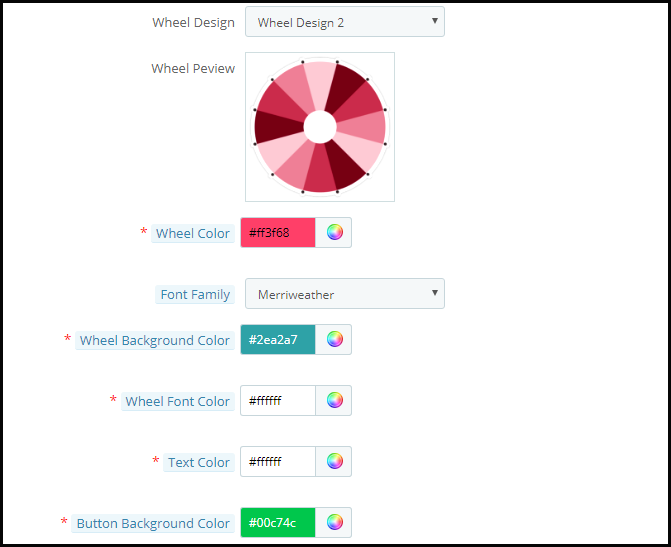
2. Design da roda: O administrador da loja Prestashop pode alterar o design da roda giratória. O administrador do Prestashop também pode ver a visualização da roda giratória no próprio painel de administração.
3. Cor da roda: O administrador do Prestashop pode selecionar a cor da roda usando esta opção. A roda giratória pode ser personalizada de maneiras infinitas e o administrador pode até combiná-la com o tema da loja Prestashop.
4. Família de fontes: O pop-up de assinatura de e-mail Prestashop permite que o administrador do Prestashop escolha a fonte adequada no pop-up de assinatura do boletim informativo.
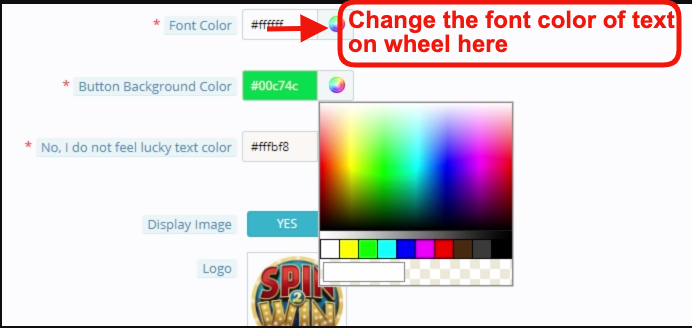
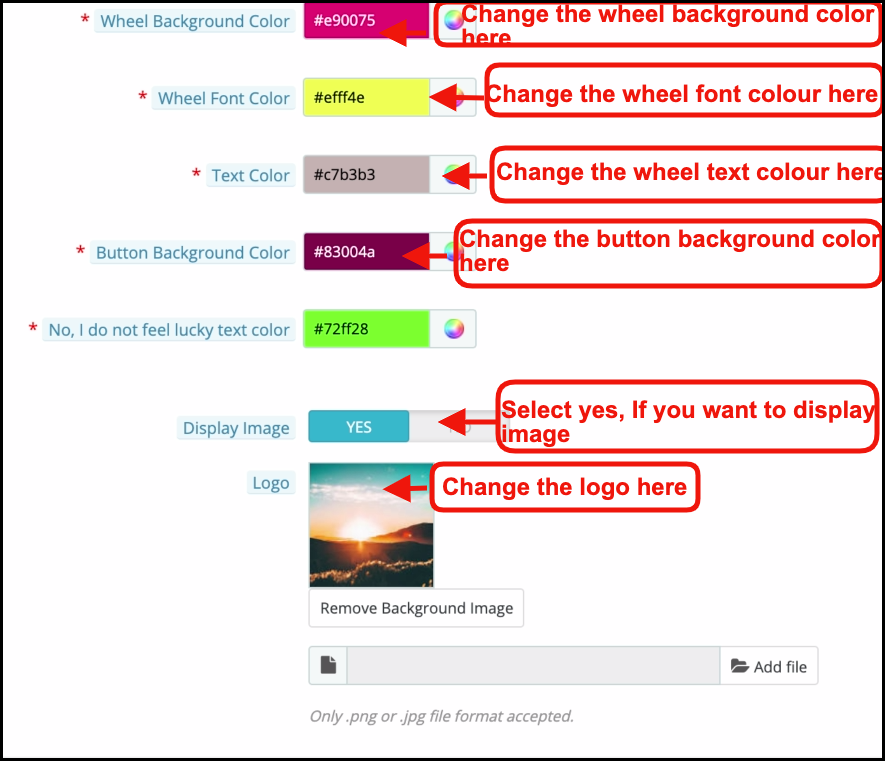
5. Fundo da roda e cor da fonte: A cor de fundo e as fontes usadas na Spin Wheel podem ser personalizadas usando essas opções.
6. Cor do texto e cor de fundo do botão: A cor do texto e a cor de fundo do botão no pop-up de assinatura de e-mail podem ser personalizadas usando essas opções.
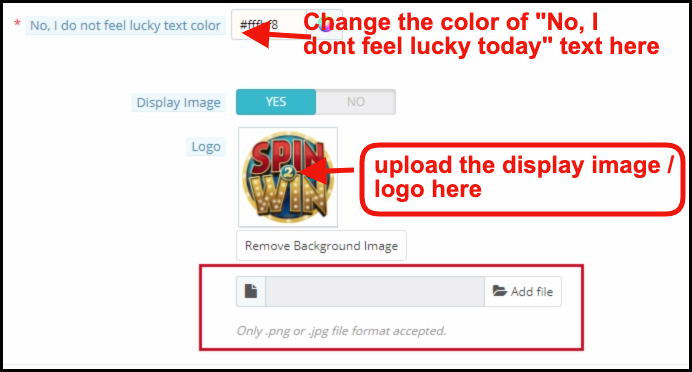
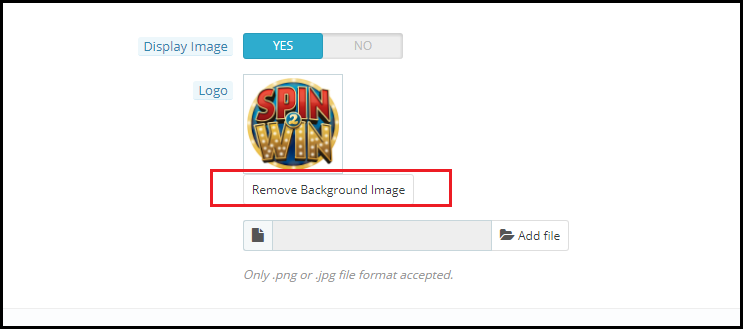
7. Imagem de exibição: Você pode ativar ou desativar o Exibir imagem selecionando oSim ou não botão.
Você pode alterar o logotipo que é exibido com o pop-up de spin e win. A imagem do logotipo a ser exibida pode ser selecionada a partir do dispositivo clicando no Adicionar Arquivo botão como mostrado na imagem abaixo.
As alterações feitas aqui serão refletidas em seu site.
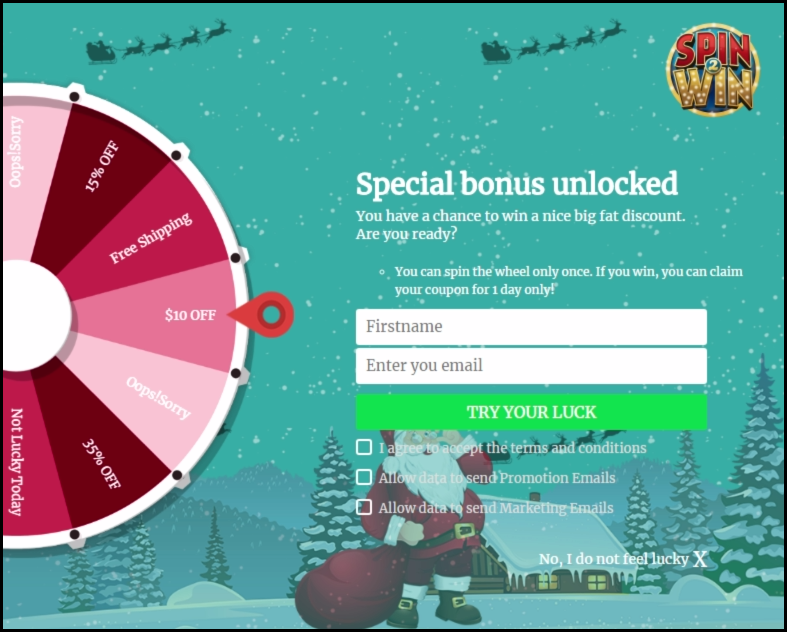
O pop-up de giro e vitória mostrado no site inclui o botão ‘Experimente a sua sorte’. Você pode alterar a cor do botão alterando a configuração de ‘Cor de fundo do botão’.
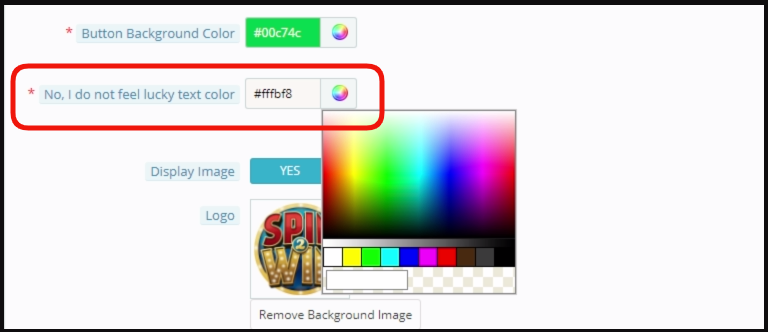
Até mesmo a fonte de ‘Não estou com sorte‘pode ser alterado conforme mostrado na imagem abaixo.
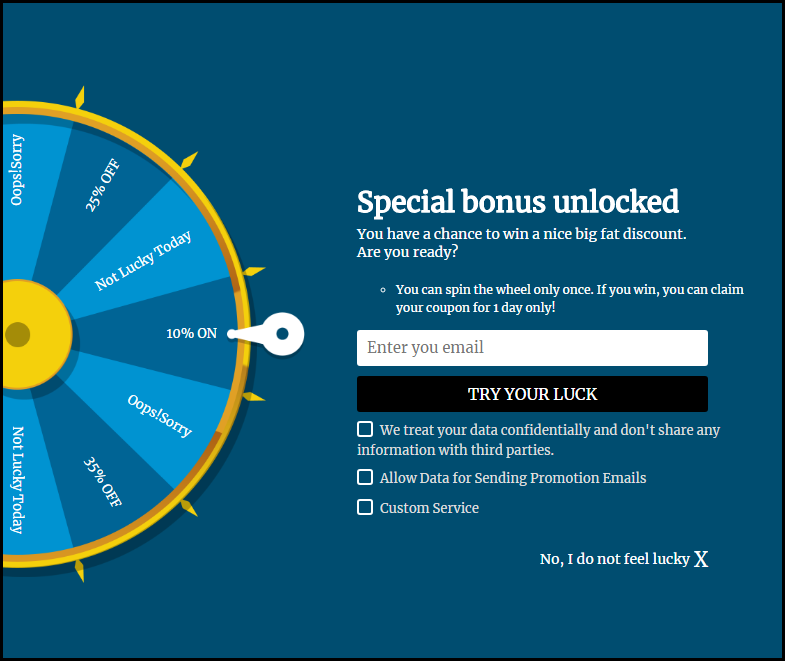
Todas as alterações feitas por você serão refletidas no front end, conforme mostrado na imagem abaixo.
Por fim, o painel de administração ainda oferece uma opção para remover a imagem de fundo se ele quiser clicando no Remover imagem de fundo Botão.
3.4 Como a aparência do pop-up Spin and win pode ser alterada?
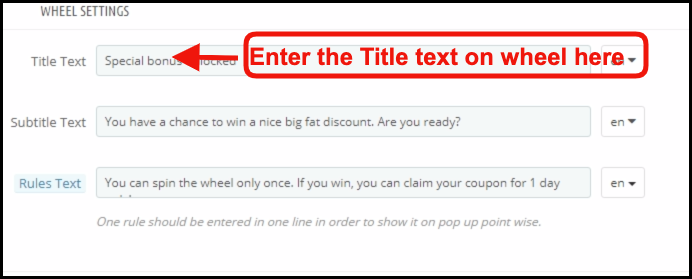
O administrador pode alterar a aparência do giro e o pop-up do pop-up alterando as configurações de Look and Feel Settings na opção ‘Wheel Setting’.
3.5 Como o administrador do Prestashop pode alterar o texto no pop-up de assinatura de email?
O administrador da Prestashop pode alterar o texto no pop-up de Assinatura de Email usando as configurações de Texto. O administrador pode personalizar o texto em qualquer idioma.
3.6 O administrador pode alterar a configuração dos diferentes segmentos do Spin e pop-up de ganho?
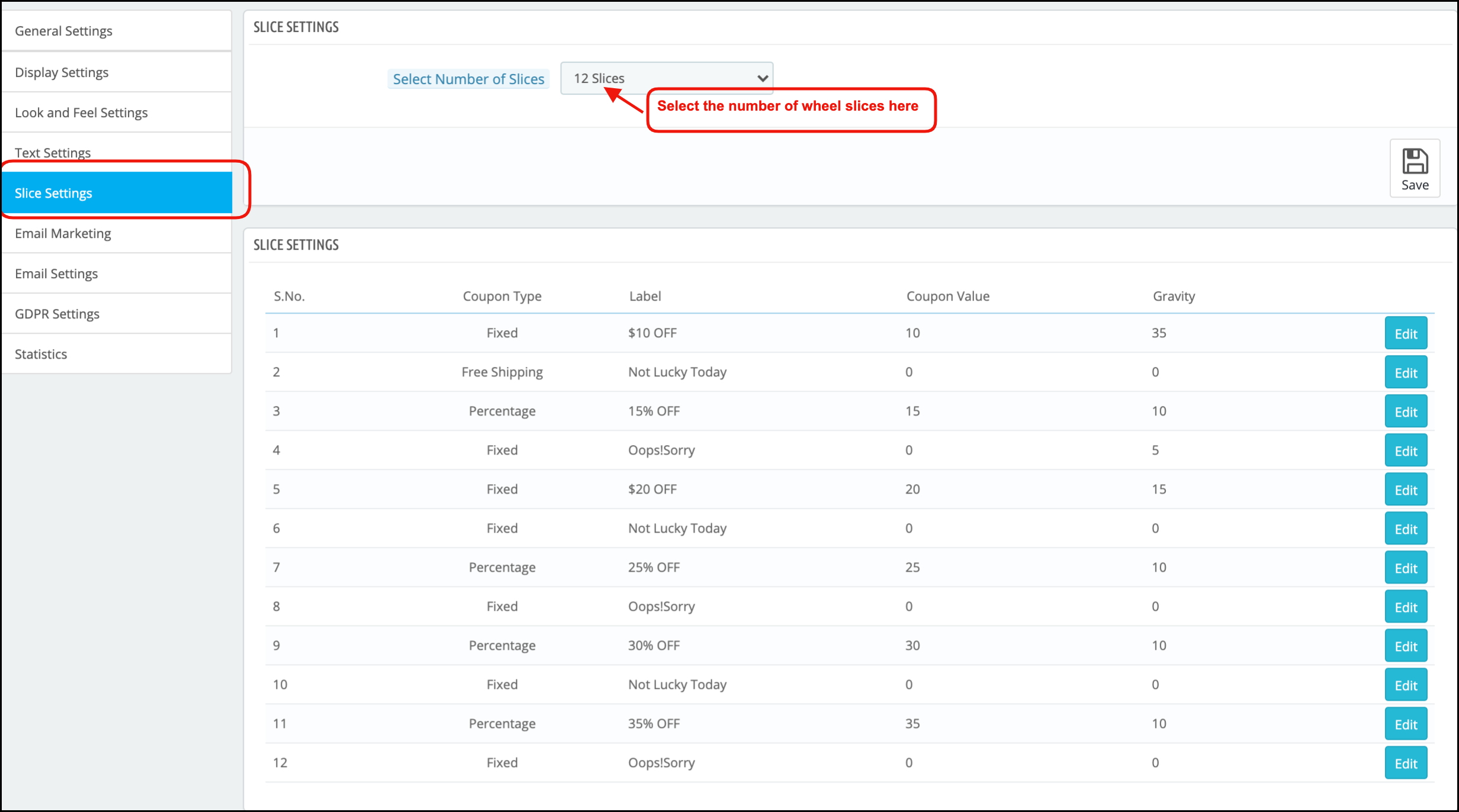
Sim, até mesmo as configurações e o texto ou as ofertas exibidos nas diferentes fatias do pop-up de giro e vitória podem ser alterados na opção ‘Configuração de fatias’.
Ao clicar na configuração, você terá a opção de selecionar o número de fatias a serem mostradas na frente e a lista das várias fatias será exibida.
Selecione o número de fatias: Com a versão atualizada do módulo spin e win, agora o administrador pode selecionar seis, oito ou doze fatias para o front end.
Cada fatia pode ser configurada clicando no botão Editar.
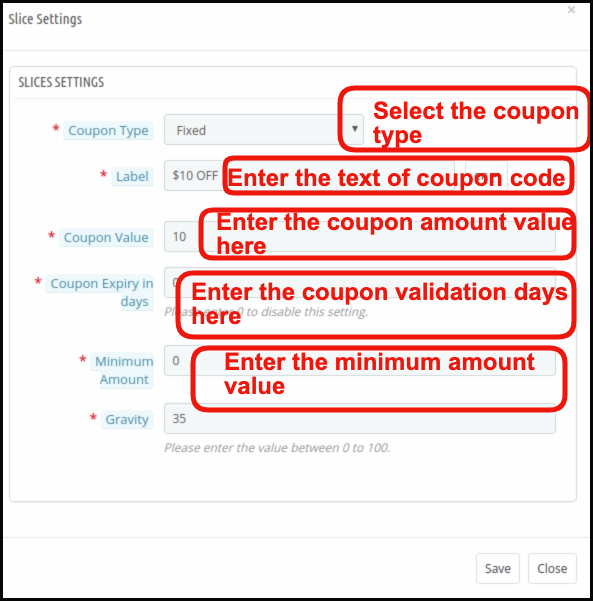
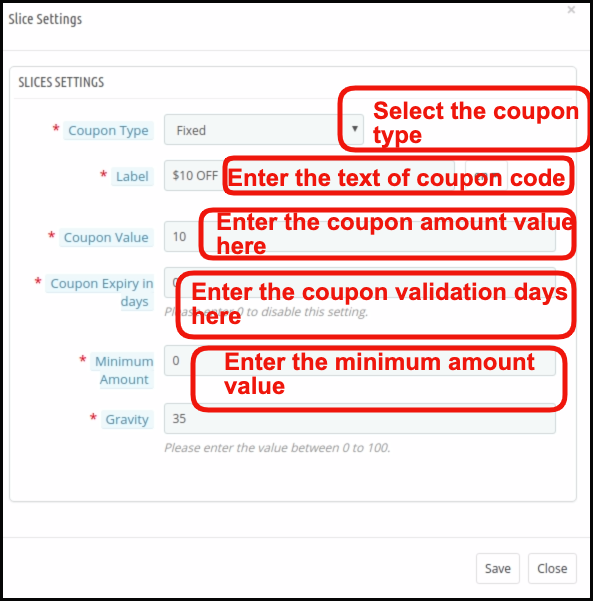
Quando você clica no botão Editar, um pop-up aparecerá onde o administrador da loja Prestashop pode definir o tipo de cupom (que pode ser fixo ou em porcentagem ou presente ou frete grátis), etiqueta, valor do cupom, vencimento do cupom em dias, no mínimo valor, Gravidade e corrigir o código do cupom. Salve as alterações e o mesmo será refletido no pop-up de giro e vitória mostrado em seu site.
3.7 Como o e-mail é personalizado?
O addon Prestashop spin and win oferece integração com Mail Chimp, Klaviyo e SendinBlue. O ID de e-mail inserido no popup de assinatura de e-mail é automático com a conta Mail Chimp, Klaviyo e SendinBlue do dono da loja. Os emails capturados podem ser usados para promoções personalizadas.
3.8 Como posso alterar as configurações de e-mail?
A opção ‘Configuração de e-mail’ permite que o administrador personalize os modelos de e-mail que são enviados aos clientes.
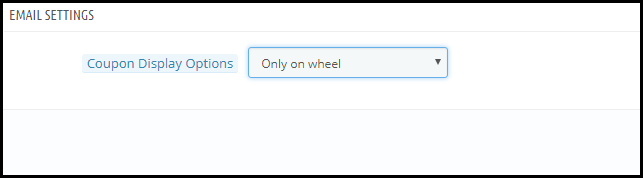
Opções de exibição de cupom: Permite ao administrador escolher os locais onde deseja exibir o cupom. Nomeadamente ‘Apenas na roda‘,’Apenas Email ‘, ‘E-mail e roda‘.
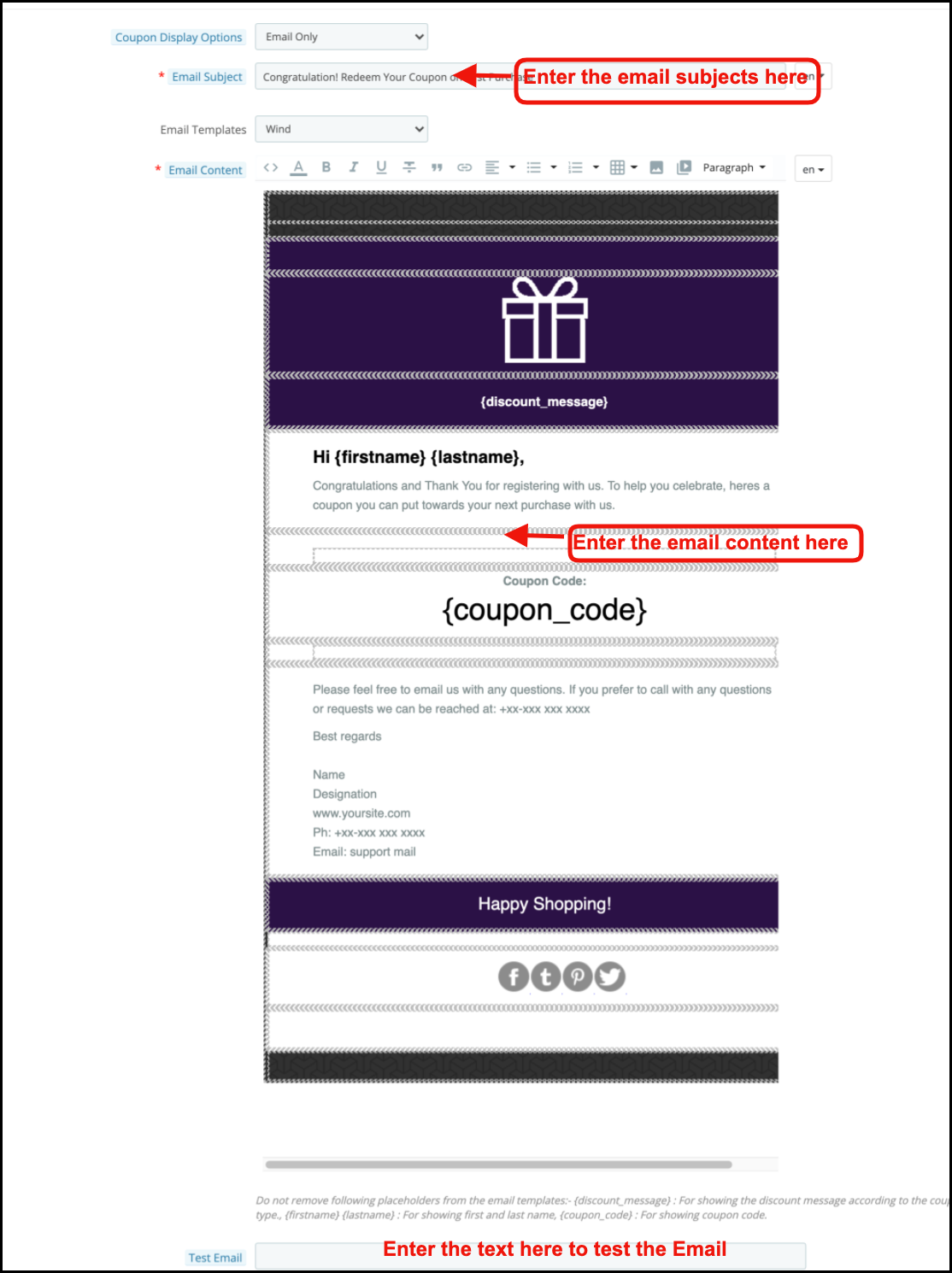
Assunto do email: Defina o assunto do e-mail nesta guia.
Modelos de email: Na próxima guia, os vendedores podem escolher os modelos a partir dos modelos disponíveis.
Conteúdo do email: Nesta aba, o dono da loja pode customizar o email body conforme sua conveniência.
Configurações 3.9 GDPR
O GDPR ou Regulamento Geral de Proteção de Dados é um novo ato que entrará em vigor a partir de 25 de maio de 2018. É obrigatório para todas as empresas que lidam com dados pessoais de cidadãos da UE. O GDPR oferece vários direitos aos clientes (mencionados abaixo), o que os ajuda a manter seus dados protegidos e protegidos.
1. O direito de ser informado
2. O direito de acesso
3. O direito à retificação
4. O direito de apagar
5. O direito de restringir o processamento
6. O direito à portabilidade de dados
7. O direito de contestar
8. Direitos em relação à tomada de decisão automatizada e definição de perfil
As configurações do GDPR ajudarão o administrador da loja Prestashop a cumprir essas regras. Consulte a captura de tela anexada na qual destacamos a guia Configurações do GDPR.
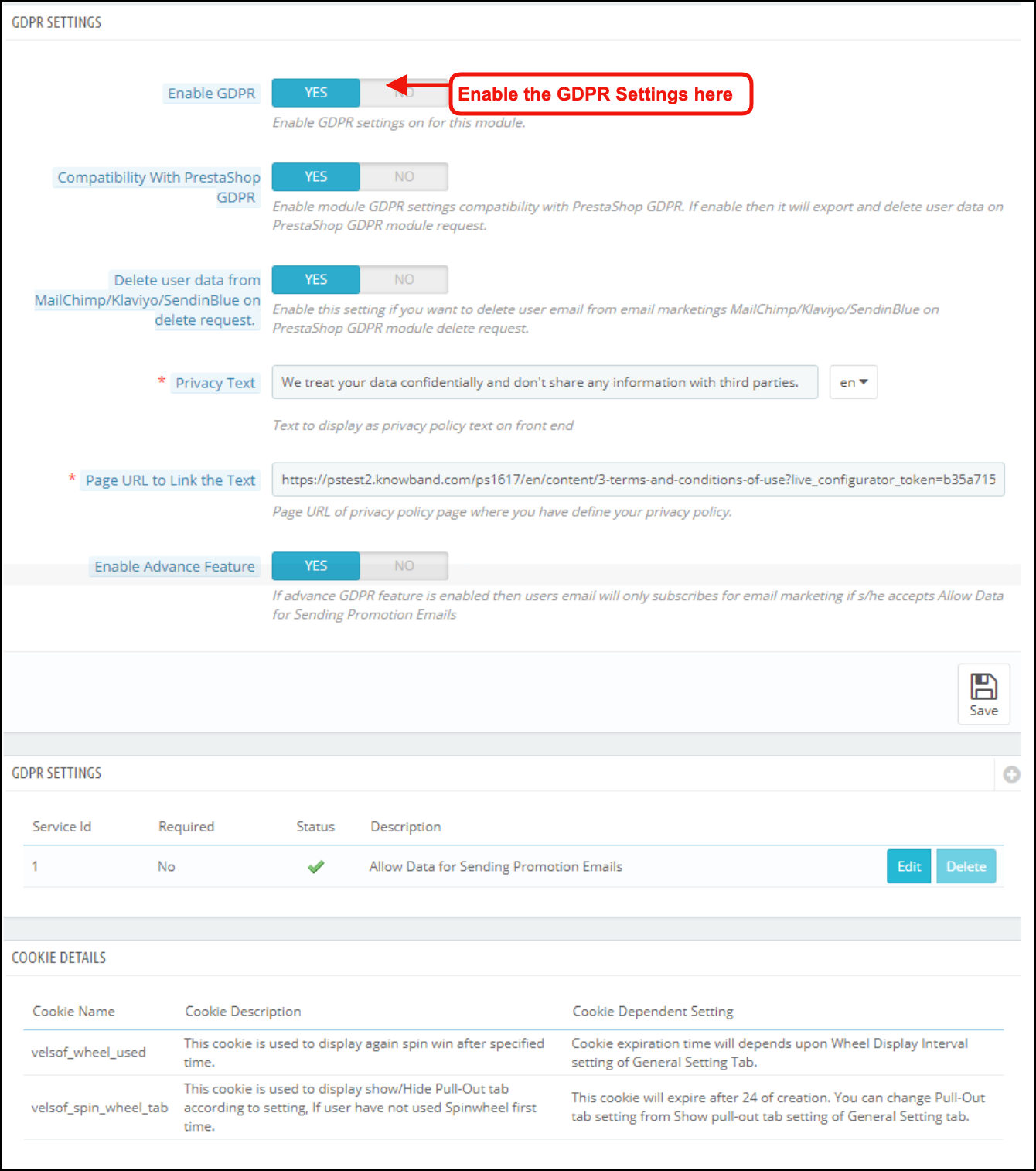
a) Habilitar GDPR: Ative ou desative as opções GDPR usando esta opção. Existem as seguintes opções na guia de configurações do GDPR para que os comerciantes tornem o módulo pop-up compatível com o GDPR. As configurações do GDPR permanecerão desabilitadas por padrão e, de acordo com a necessidade do negócio, o administrador da loja precisa habilitá-lo.
b) Compatibilidade com Prestashop GDPR: Admin tem a opção de ativar / desativar este recurso. Se você estiver usando o módulo oficial do GDPR, deverá habilitar esta configuração. O principal objetivo desse recurso é exportar e excluir dados do usuário na solicitação do módulo PrestaShop GDPR. Também é compatível com Prestashop GDPR Módulo desenvolvido pela Knowband.
c) Excluir dados do usuário de MailChimp / Klaviyo / SendinBlue na solicitação de exclusão: Como o complemento de pop-up Spin and Win sincroniza os ids de e-mail capturados para os provedores de serviço de e-mail MailChimp / Klaviyo / SendinBlue (provedores de serviços terceirizados, então, se esta configuração estiver habilitada e você usar os serviços de qualquer um desses serviços de e-mail provedor, então, na solicitação de exclusão de dados, os detalhes do assinante serão excluídos automaticamente).
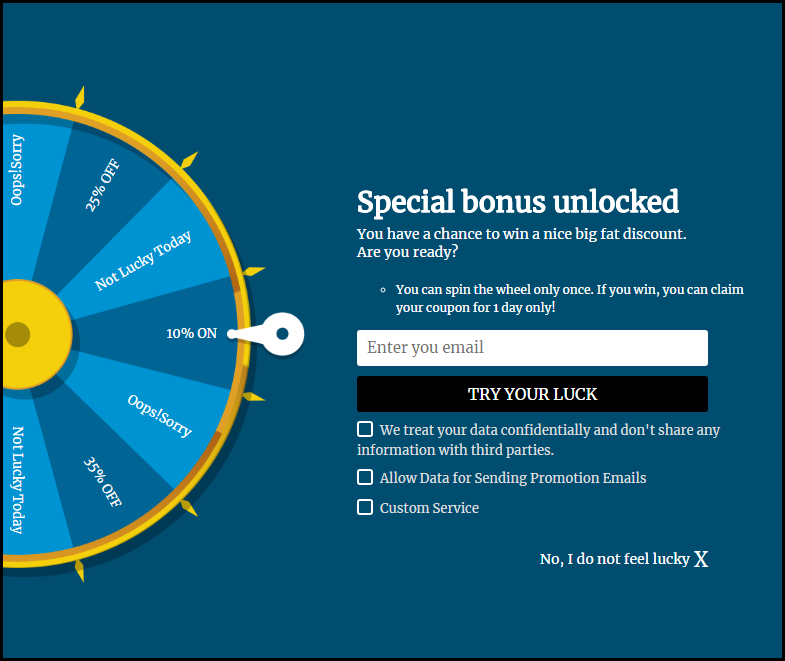
d) Texto de Privacidade: O módulo adicionará uma caixa de seleção ao design pop-up com o texto de privacidade; esse texto ficará visível para o usuário front-end no momento de inserir a id do email na caixa de email.
e) URL da página para vincular o texto: O administrador pode adicionar o link para “Política de privacidade” ou qualquer outra página com esta mensagem.
f) Habilitar recurso avançado: Esta opção permite que o administrador da loja adicione mais caixas de seleção ao design do pop-up para permissão de marketing ou qualquer outra permissão, como verificação de idade (a idade deve ser maior de 16 anos).
Se a configuração Advance Feature estiver habilitada, o administrador poderá acessar a opção de configuração da caixa de seleção adicional. Conforme a exigência, o administrador pode adicionar várias caixas de seleção.
g) Configurações de serviço: Todas as caixas de seleção adicionais que foram adicionadas pelo administrador serão listadas nas Configurações do serviço. O administrador pode adicionar várias caixas de seleção com facilidade.
Como adicionar uma nova caixa de seleção:
1. Clique no sinal (+) para adicionar uma nova caixa de seleção.
Importante: Por padrão, um serviço será listado na lista de serviços e o administrador pode atualizar o texto do serviço.
2. Ao clicar no sinal +, uma janela pop-up será aberta e o administrador precisará inserir os detalhes como Etiqueta de serviço, Tornar o serviço obrigatório e Ativar serviço.
Etiqueta de serviço: Este é um campo de entrada de texto. O texto inserido aqui ficará visível para o usuário front-end.
Tornar o serviço obrigatório: Este é um botão de alternância. Se estiver definido como Sim, este campo será marcado como Obrigatório e, sem confirmar a caixa de seleção, os visitantes não poderão obter a oferta.
Habilitar serviço: Admin tem a escolha de Habilitar / Desabilitar um serviço a qualquer momento.
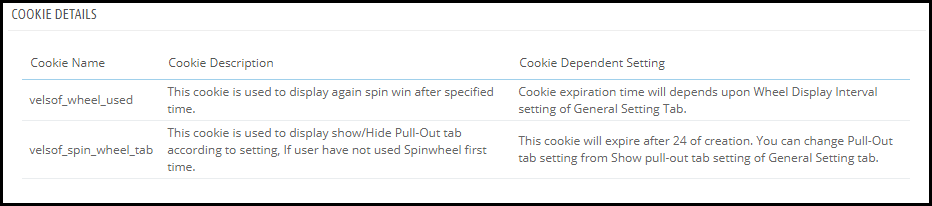
Detalhes do cookie:
Assim como o módulo Spin and Win usa os Cookies, a descrição e o uso desses cookies foram listados na seção para que o administrador possa colocar esses detalhes na página da Política de Cookies ou Política de Privacidade.
Registro de consentimento:
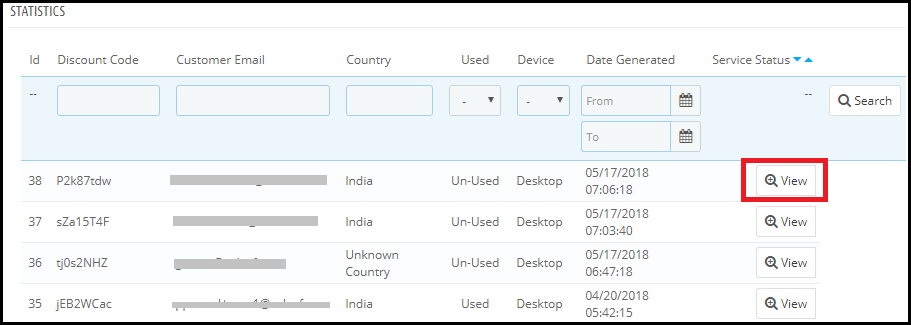
Assim que o usuário optar pela promoção e girar e girar para obter o código do cupom de desconto. O módulo Spin and Win Pop-up guarda a prova do opt-in, uma vez que é necessária para o processamento lícito dos dados capturados. Como o código de cupom exclusivo é gerado a cada vez, a guia Estatísticas do Módulo compatível com GDPR Spin and Win também registra as permissões dos usuários. Por favor, consulte a imagem em anexo.
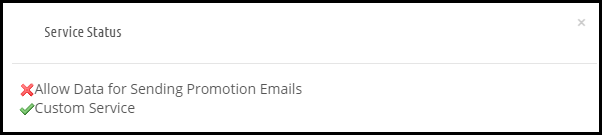
Ao clicar no botão de visualização, o administrador pode verificar a permissão do usuário.
Depois de ativar as configurações do GDPR, o design pop-up Spin and Win será semelhante a
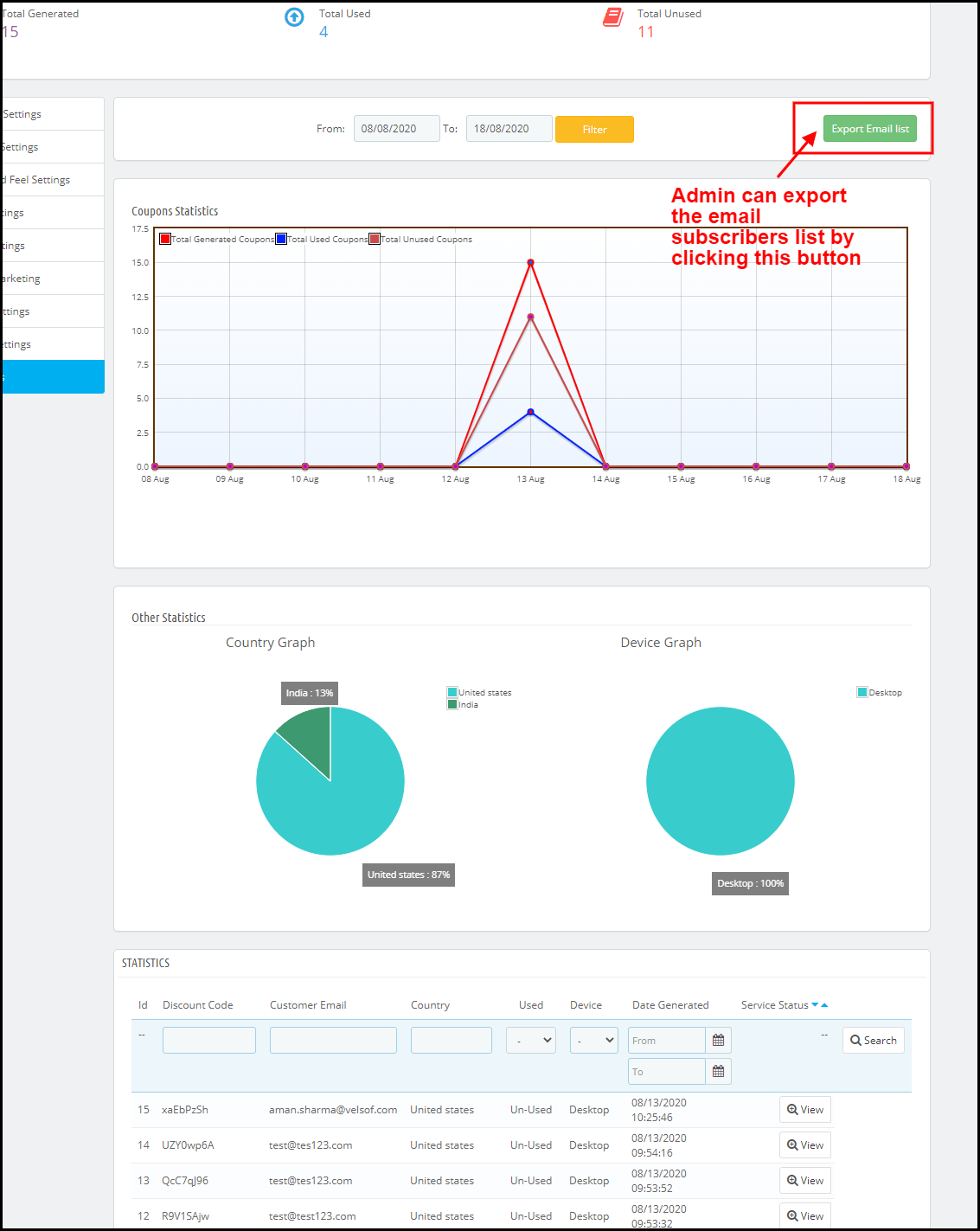
3.10 Como é gerado o relatório estatístico do pop-up Spin and win?
Sim, o administrador da Prestashop tem acesso completo ao relatório estatístico dos visitantes que giram a roda e reivindicaram o cupom gerado pelo mesmo. O relatório é gerado em formato gráfico e tabular.
(Novo recurso) Exportar lista de e-mail: Agora, a janela pop-up de saída da Prestashop permite que o administrador da loja exporte a lista de assinantes de e-mail clicando no botão Exportar e-mail na página de configuração de estatísticas.
4.0Agendamento de tema
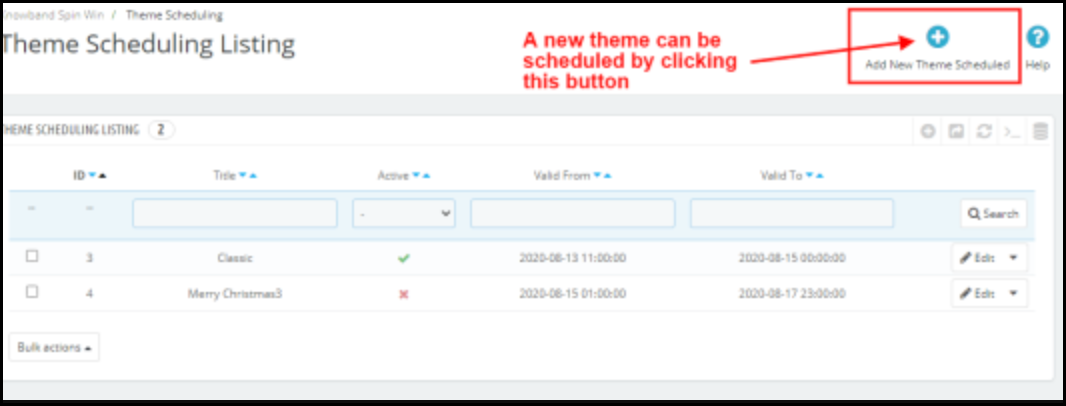
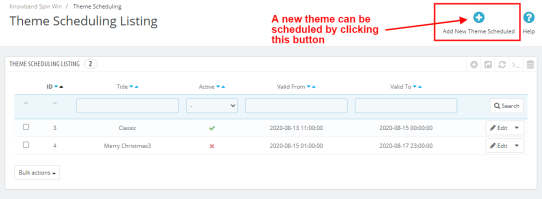
Agendamento de tema é o novo recurso adicionado ao módulo de assinatura de e-mail Prestashop Spin and Win. Este recurso permite que o administrador selecione a data de validade e a data de expiração para um tema específico. O proprietário da Prestashop Store agora pode definir uma programação para exibir um tema específico em uma ocasião particular e isso irá mudar automaticamente para o tema padrão na data de desativação do tema.
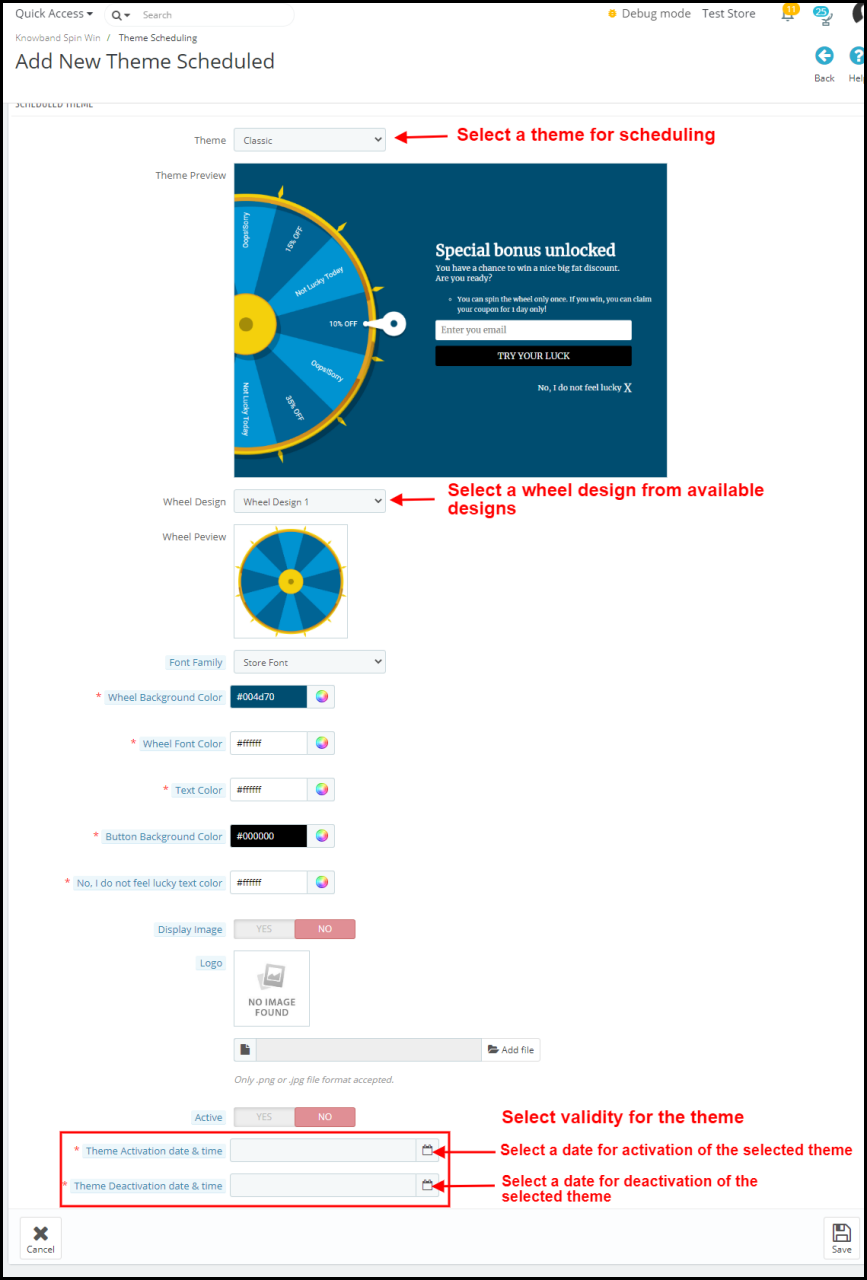
Adicionar nova programação de tema: O administrador da loja Prestashop pode adicionar uma nova agenda de tema clicando no botão ‘Adicionar Nova Agenda de Tema’. Para isso, você pode selecionar o tipo de tema e alterar a aparência da roda. (consulte o item 3.3 Look and Feel Setting) O novo recurso na programação de temas
Ativo: Com o módulo Prestashop spin e win, o administrador pode ativar ou desativar um novo cronograma de tema por um botão de alternância.
Data e hora de ativação do tema: Se o novo tema for ativado, o administrador da loja terá que inserir a data e hora para a ativação de um determinado tema.
Data e hora de desativação do tema: O tema ativado será desativado na data e hora inseridas nesta guia. Isso permite que o administrador aplique um tema para o módulo Spin and Win por um tempo fixo e o administrador da loja possa planejar dessa forma antes do dia especial.
Aviso de isenção de responsabilidade: caso o pop-up da roda “Spin and Win” não seja exibido na frente, limpe o cache ou exclua os cookies. Às vezes, os cookies impedem que o pop-up seja exibido na frente.
PrestaShop Fb Wall Post O Manual do Usuário fornece um recurso fácil de usar e configurar para que os proprietários de lojas Prestashop publiquem automaticamente seus produtos, categorias e marcas em sua página oficial do Facebook. O módulo inovador e fácil de entender e configurar ajuda a impulsionar o envolvimento do cliente na plataforma de mídia social em apenas alguns cliques.
1.1. Objetivos do projeto
O módulo pode ser usado pelo dono da loja para obter as seguintes coisas:
Ele permite que o administrador publique produto, categoria e marca automaticamente na sua loja do Facebook.
O módulo ainda permite que o administrador publique os novos produtos na página do Facebook da loja
O administrador pode ocultar ou exibir o preço do produto.
Você pode até obter o post Low Stock com a ajuda deste módulo.
O administrador pode até postar os cupons de desconto.
Instalação 2.0
Siga os seguintes passos para instalar a extensão:
Descompacte o arquivo Facebookwallpost.zip. Ele conteria arquivos e pastas.
Copie todos os arquivos e pastas da pasta descompactada para o diretório "módulos" de sua loja no caminho – Diretório Raiz / modules /.
O módulo está pronto para ser instalado em sua loja. Você pode encontrá-lo em Store Admin -> Modules and Services.
Clique no botão "Install" para instalar o módulo. Mostraria um pop-up para sua confirmação. Clique na opção "Continuar com a instalação". Este passo irá instalar o módulo e mostrar a notificação – "Módulo (s) instalado (s) com sucesso".
Configuração do sistema 3.0
Antes de prosseguir, é importante saber qual é o fluxo correto de ações para configurar este sistema, pois há várias coisas que dependem de outras coisas e, se não cuidarmos delas, será difícil processá-las suavemente ou pode ser propenso a erros.
4.0 Interface de administração
A interface administrativa do módulo é completamente configurável. Clique no botão 'Configurar' ao lado do módulo no painel de administração.
4.1 Como iniciar o processo de configuração?
Depois de clicar no botão "Configurar", o administrador será redirecionado para a página de configuração do módulo. Ele oferece as opções de configuração abaixo listadas:
Configuração do aplicativo do Facebook
Configuração geral
Configuração de Alerta
Configuração de categoria
Postagem manual
cron Ambiente
Vamos discutir cada uma das opções uma a uma.
Facebook App Setting: – O Facebook App Setting inclui o processo para sincronizar o perfil do Facebook do dono da loja. Siga os passos abaixo mencionados: –
ID do aplicativo do Facebook: – Este campo é para o Id do aplicativo do Facebook criado para este módulo. Digite o ID do aplicativo do Facebook na primeira coluna. Para encontrar o ID do aplicativo, acesse o painel do seu aplicativo do Facebook. Copie o ID do aplicativo da coluna mostrada na imagem abaixo e cole-o na página de configuração do módulo.
Facebook App Secret: – Este campo é para o Facebook App Secret criado para este módulo. Copie o aplicativo secreto da próxima coluna, como mostra a imagem abaixo.
'Salvar' as alterações feitas na configuração.
Token de Acesso do Facebook: A próxima coisa que você precisa fazer é gerar o 'Facebook Access Token'. Depois que as alterações forem salvas, clique no botão "Gerar". Este botão será desativado por padrão. Ele será ativado somente quando o ID do aplicativo e o Segredo do aplicativo forem inseridos e as alterações tiverem sido salvas.
Ao clicar no botão, você receberá um pop-up para o Login do Facebook. Faça login na sua loja do Facebook e o token de acesso será gerado.
O módulo agora está sincronizado com sua loja do Facebook e está pronto para uso.
‘Escolha a página'das opções dadas na lista suspensa e salve as alterações. As postagens serão exibidas na página selecionada por você.
Configurações gerais do 4.2
O módulo agora é sincronizado com sucesso com a página do Facebook do admin.
A configuração geral permite fazer as alterações necessárias na aparência do módulo FB Wall Post. Aqui estão algumas das opções oferecidas.
Você pode mudar o 'Número máximo de produtos por Cron‘.
Você pode selecionar o 'Post Language‘.
O administrador pode definir o 'Descrição do Produto‘.
Selecione os 'Tamanho do produto Imagem'das opções oferecidas na lista suspensa.
O 'Mostrar preço'opção permite exibir ou ocultar o preço dos produtos.
O administrador pode selecionar o desejadoMoeda'da opção disponível.
‘Postar novos produtos?'opção pergunta se você deseja postar novos produtos no mural do Facebook ou não.
Caso você esteja postando o novo produto, você pode até mesmo definir a descrição para o mesmo noDescrição do novo produto‘.
Clique no botão 'Salvar' para salvar as alterações feitas por você.
Configuração de Alerta 4.3
Aqui, você pode ativar / desativar a opção para enviar Mensagens de parede de alerta de término de estoque.
Caso você ative essa opção, será feita uma série de perguntas que incluem o seguinte.
Quantidade de estoque restante: Você pode inserir a quantidade do estoque abaixo do qual o alerta será enviado no mural.
Texto de postagem no mural para o alerta de término de estoque: Você pode inserir o texto que deseja exibir quando o inventário estiver abaixo de um determinado limite.
Gerar cupom para estoque de alerta: Você pode habilitá-lo se você quiser enviar o cupom junto com o alerta. Caso você ative a opção de código de cupom, o módulo também oferece uma opção para personalizar os vouchers.
Nome do Voucher: O nome do comprovante pode ser inserido na primeira coluna. Você pode até escolher entre as diferentes opções de idiomas disponíveis e selecionar uma de acordo com sua necessidade.
Não. De Vouchers: Permite que você selecione o número de vouchers que deseja enviar.
Tipo de voucher: Você pode selecionar o tipo de comprovante que deseja enviar. Pode 'Absoluto' ou 'Porcentagem'.
Pode ser usado com outros vouchers: Você pode habilitar esta opção se o comprovante puder ser enviado com outros vouchers também.
Validade do comprovante: Defina a duração para a qual o vale é válido aqui.
Seleção de Categoria 4.4
Você pode selecionar as categorias que deseja exibir no mural do Facebook aqui. Verifique as opções que você deseja exibir. Apenas os produtos cuja categoria padrão é selecionada nesta seção serão postados no Mural do Facebook.
4.5 Manual Post
Esta opção permite personalizar manualmente o mural.
Pesquisar produto: Ele mostrará o menu suspenso de várias opções de produtos. Você pode selecionar o de acordo com o seu desejo.
Texto de pós-impressão para produtos: Defina o texto que você deseja exibir no mural. Clique no botão 'Postar produto agora' e os produtos serão publicados.
Categoria de pesquisa: Ele mostrará o menu suspenso de várias opções de categoria. Você pode selecionar o de acordo com o seu desejo.
Texto de Post de parede para categorias: Defina o texto que você deseja exibir no mural. Clique no botão 'Postar categoria agora' e os produtos serão publicados.
Marca de pesquisa: Ele mostrará o menu suspenso de várias opções de marcas. Você pode selecionar o de acordo com o seu desejo.
Texto de postagem no mural de marcas: Defina o texto que você deseja exibir no mural. Clique no botão "Postar marca agora" e os produtos serão publicados.
4.6 Cron Selection
Adicione a configuração do cron à sua loja para sincronizar os produtos e enviar postagens no mural do Facebook para seus clientes automaticamente de acordo com sua configuração.
'Sincronizar Produto Manualmente' permitirá que você sincronize os produtos. Os produtos serão listados abaixo. O administrador pode até excluir os produtos listados da tabela clicando no ícone "Excluir".
Ao clicar no 'Enviar postagem manualmente, os produtos serão postados no Mural do Facebook do admin.
5.0 interface de usuário da guia do Facebook
Depois de ter configurado o módulo Prestashop Facebook Wall Post e sincronizado com o perfil do Facebook, as alterações serão mostradas no front end.
Home Page 5.1
Página inicial terá a interface do usuário semelhante ao mencionado abaixo.
5.2. Página Selecionada
Vá para a página que você selecionou anteriormente na interface de administração. Os produtos postados serão mostrados no mural da página.
As you can see in the image below, the Stock ending alter has been posted on the wall along with the Product Price and the Coupon Code.
The Product along with the price can be seen on the wall of the Facebook.
This is how the brand posted on the wall will look like.
The category to be displayed on the Facebook will be seen like this in the front end.
Tendo um�Loja do Facebook�é uma das formas inteligentes de aumentar o crescimento do seu negócio. Um dos melhores passos para reconhecer sua empresa globalmente é entrar em uma comunidade social, uma delas é o Facebook. Ele permite que você busque a atenção de seus novos públicos e, com isso, gere mais clientes para a loja. A melhor parte é que você pode facilmente compartilhar seu conteúdo com facilidade, comercializar seus produtos e serviços da loja. Abrir uma loja Prestashop no Facebook é um acéfalo que melhora as vendas do seu site a partir do resultado final.
PrestaShop é uma plataforma de e-commerce gratuita onde qualquer pessoa pode criar sua loja em poucos passos. Depois de ter uma loja, a principal preocupação de todo lojista é o marketing e tornar seus produtos/marcas cada vez mais expostos ao mundo. Como afirma o Facebook, existem mais de 2 bilhões de usuários ativos no Facebook até o ano de 2017. Aqui, facilitamos seu trabalho com o Prestashop Facebook Store Addon.
Agora você pode ter sua loja do Facebook, alterar layout, modelo e módulo sem a necessidade de habilidades de design ou codificação.
O módulo KnowBand Prestashop Facebook Store ajuda você a conectar sua loja PrestaShop ao Facebook e a mostrar seus produtos para uma ampla variedade de pessoas.
1.1. Benefícios do módulo Prestashop Facebook Store para comerciantes
O proprietário da loja pode aumentar o número de visitantes e potenciais compradores em sua loja PrestaShop e aumentar sua comunidade no Facebook com a ajuda deste módulo Prestashop de integração de loja do Facebook.
O módulo de integração Prestashop Facebook integra sua página de fãs no Facebook com sua loja PrestaShop.
A integração da loja do Facebook com o Prestashop oferece listagem automática de produtos em sua loja do Facebook.
O módulo de integração da loja Prestashop no Facebook tem a opção de exibir categorias e produtos em destaque, etc.
O módulo Prestashop Facebook Store Integration aumenta sua receita e aumenta o seguimento/lealdade do cliente à sua marca.
O módulo da loja Prestashop no Facebook aumenta as curtidas e seguidores genuínos em sua página do Facebook.
O módulo Prestashop Facebook Store Setup cria uma guia Shop dentro da sua página de fãs do Facebook para permitir que os usuários vejam os produtos.
O módulo Prestashop Facebook Integration analisa a mudança na venda com o Google Analytics.
Altere a aparência da loja Prestashop no Facebook a qualquer momento.
O Prestashop Facebook Shop Addon exibe os produtos e categorias desejados.
1.2. Benefícios da Integração Prestashop Facebook Store para clientes
Com este módulo de integração Prestashop Facebook da Knowband, o cliente pode dar uma olhada em sua loja/produtos sem realmente visitar sua loja PrestaShop.
O módulo da loja Prestashop Facebook pode ser traduzido para o idioma desejado.
Os preços do módulo de loja do Facebook Prestashop podem ser alterados para a moeda local.
Após clicar no botão “Adicionar ao carrinho” correspondente a um produto na FB Store, o cliente é levado à loja para ter uma experiência de compra autenticada.
2.0 Instalação do módulo Prestashop Facebook Shop
Depois de comprar o módulo de loja do Facebook Prestashop, você receberá os seguintes arquivos listados abaixo:
facebookstore.zip (contém o código fonte do módulo)
Manual do usuário
Siga as etapas a seguir para instalar o módulo de loja do Facebook Prestashop:
– Descompacte o arquivo facebookstore.zip. Ele conteria arquivos e pastas como mostrado abaixo –
– Copie todos os arquivos e pastas da pasta descompactada para o diretório “modules” da sua loja no caminho – Root Directory/modules/.
– Agora o módulo Prestashop Facebook Store está pronto para ser instalado em sua loja e você pode encontrá-lo em Store Admin -> Modules and Services. Seria mostrado como abaixo –
Caso você não consiga encontrar este módulo da loja Prestashop Facebook na lista de módulos de administração, tente pesquisar o módulo com os seguintes detalhes –
Palavra-chave – Loja do Facebook
Categoria – Front Office
Filtrar por – Instalado e não instalado / Ativado e desativado
– Clique em “Instalar” para instalar o módulo da loja Prestashop Facebook. Ele mostraria um pop-up para sua confirmação. Clique na opção “Continuar com a instalação”. Esta etapa instalará o módulo da loja Prestashop Facebook e mostrará a notificação – “Módulo(s) instalado(s) com sucesso”.
3.0 Configuração do sistema do Prestashop Facebook Store Addon
Antes de prosseguir, é importante saber qual é o fluxo correto de ações para configurar este sistema, pois existem várias coisas que dependem de outras coisas e se não cuidarmos delas, será difícil processar sem problemas ou pode estar sujeito a erros.
4.0 Criação de aplicativo do Facebook
O aplicativo do Facebook pode ser criado seguindo as etapas abaixo mencionadas: –
– Vá para o URL fornecido: https://developers.facebook.com/apps/
– Clique no botão “Adicionar um novo aplicativo”.
Etapa 3 e 4: Digite o nome do aplicativo e o ID de e-mail e clique no botão “Criar ID do aplicativo”.
Etapa 5 e 6: Depois de clicar em Criar ID do aplicativo, você terá que passar por uma verificação de segurança, conforme mostrado:
– Clique na guia “Configuração” do Prestashop Facebook Store Addon.
Etapa 8-13:�Duas opções estarão disponíveis no menu suspenso, Básico e Avançado, clique em “Básico”. E, em seguida, insira seu “Domínio do aplicativo”, “E-mail de contato”, “Privacidade�URL”, “Termos e condições�URL”, “Adicionar logotipo”, “Selecionar categoria” e clique no botão “Salvar alterações”.
Domínios do aplicativo:
seudominio.com é correta
seudominio.com/store is incorreto
www.domain.com é incorreto
– Agora clique em “+ Adicionar plataforma”.
Etapa 15: E selecione Site como plataforma
Etapa 16 e 17: Agora digite a URL do seu site e clique em “+ Adicionar plataforma”.
– Desta vez, selecione “Page Tab” como sua plataforma.
Etapa 19 e 20: Adicione o URL da guia da página e salve as alterações. Se as alterações não forem salvas, significa que você não configurou o aplicativo corretamente. Verifique novamente o domínio do aplicativo, a política de privacidade, os URLs dos termos e condições e o URL do site e tente novamente.
URL da guia da página: www.example.com/module/facebookstore/fbHome
Se o URL não for amigável para SEO, use, URL da guia da página:
Etapa 21 e 22: Clique em “Revisão do aplicativo”. E marque “Tornar ‘nome do seu aplicativo’ público” como Sim.
Etapa 23: Copie o ID do aplicativo e cole-o nos campos fornecidos no módulo.
5.0 Interface de administração do módulo Prestashop Facebook Store
A interface de administração da integração da loja do Facebook com o Prestashop foi projetada de forma que o proprietário de uma loja PrestaShop possa fazer as alterações em sua Loja do Facebook sem perder tempo. Uma vez que o módulo Prestashop esteja completamente configurado, o dono da loja pode alterar o logotipo, os banners e o layout da loja.
A seguir estão as etapas que ajudarão você a configurar sua interface de administração do plug-in da loja do Facebook da Knowband:
5.1 Como iniciar o processo de configuração do Prestashop Facebook Store Addon?
Ao clicar em configurar na página de listagem do módulo de integração da loja Prestashop Facebook, o administrador será redirecionado para a página de configuração para salvar o “Facebook App Id” conforme mostrado abaixo: –
ID do aplicativo do Facebook:- Este campo do módulo Prestashop Facebook Store Integration é para o ID de aplicativo do Facebook criado para este módulo de loja do Facebook.
Clique no link a seguir para criar o ID do aplicativo:
2. �Próximo:- Ao clicar neste botão, o ID do aplicativo do Facebook será salvo em Db
5.2 Como adicionar perfil?
Depois de salvar com sucesso o ID do aplicativo, você será redirecionado para a página de configurações gerais.
Adicionar formulário de perfil tem principalmente duas seções: –
Configurações gerais
Configurações de conteúdo
Configurações gerais do 5.2.1
Na guia de configurações gerais do Prestashop Facebook Store Addon, o Prestashop Admin tem a opção de adicionar o nome do perfil, opção para habilitar e desabilitar o Perfil e Integração com o Google Analytics usando o Google Analytics ID.
Salvar e Avançar: Clicar neste botão salvará as configurações e criará um perfil.
Habilitar:- O conteúdo do Facebook Tab será ativado ou desativado usando esta configuração do módulo Prestashop Facebook Integration.
Nome do perfil:- Este campo do addon Prestashop Facebook Shop é para o nome do perfil para diferenciar perfis.
ID do Google Analytics:- Neste campo do módulo de integração da loja do Facebook Prestashop, o administrador pode inserir o ID do Google Analytics para acompanhar o desempenho das páginas da loja do Facebook Prestashop.
5.2.2 Configurações de Conteúdo:–
Todas as configurações de conteúdo da página inicial do módulo de integração Prestashop Facebook serão salvas a partir daqui: –
Logo: O sistema escolherá o logotipo padrão do PrestaShop. Se o usuário quiser, ele pode fazer upload de um novo logotipo que será exibido na página da loja do Facebook Prestashop.
Banner da página inicial:�Neste campo de integração da loja do Facebook com o plugin Prestashop, o administrador pode fazer upload de uma imagem de banner que será exibida na página inicial.
Conteúdo da página inicial: Neste campo do módulo de configuração da loja do Facebook Prestashop, o texto adicionado será exibido na página inicial da guia da loja do Facebook Prestashop.
Itens do menu: O administrador pode selecionar os itens de menu da lista predefinida do módulo de integração da loja Prestashop no Facebook, que será exibido na guia Loja do Facebook. A partir de agora, mantenha o menu como um nível único que será exibido na guia da Loja do Facebook.
Possíveis itens de menu que o usuário pode selecionar.
Início
Categorias
Mais Vendidos
Novos Produtos
Cor da página do Facebook: Esta opção do addon de integração da loja do Facebook Prestashop será a cor de todos os botões e menu da página da loja do Facebook. Haverá a opção de redefinir a cor original do FB a qualquer momento ao clicar no botão de redefinição. A cor padrão será:”#48649f”
Nº máximo de categorias em destaque: O administrador pode selecionar o número máximo de categorias em destaque a serem mostradas na página inicial neste campo do módulo Prestashop Facebook Store Integration.
Categorias em Destaque: Neste campo do módulo da loja Prestashop Facebook, o usuário administrador pode selecionar as categorias que serão exibidas na página inicial.
Produto a ser mostrado: Neste campo do módulo de Integração de Loja do Facebook Prestashop, o sistema perguntará o tipo de produto a ser mostrado na página inicial, ou seja, Das opções selecionadas abaixo ou conforme mostrado na página inicial do site principal. Será um dropdown.
Nº máximo de produtos em destaque: Este campo do módulo Prestashop Facebook Store Setup da Knowband permite que o administrador selecione o número máximo de produtos em destaque a serem mostrados na página inicial.
Produtos em destaque em casa: Neste campo do módulo de integração Prestashop Facebook, o usuário administrador pode selecionar os produtos que serão exibidos na Home Page da loja Facebook.
Tamanho da imagem do produto: Neste campo do módulo Prestashop Facebook Integration da Knowband, o sistema perguntará o tamanho da imagem, ou seja, pequena ou grande.
Conteúdo do rodapé: Neste campo de integração da loja do Facebook com o módulo Prestashop, o administrador pode adicionar o conteúdo no rodapé. O texto adicionado será exibido na página inicial da guia da loja Prestashop no Facebook.
5.2.2 Como adicionar uma guia Personalizada na página do FB?
Depois de salvar as configurações gerais e as configurações de conteúdo, você terá que adicionar a guia Personalizar na página do FB. E para isso, clique no link para adicionar a aba Custom conforme mostrado na Screenshot abaixo:
Após clicar neste link, você será direcionado para a página mostrada abaixo:
Você pode selecionar a página onde deseja adicionar a guia Personalizada. Após selecionar a página, clique na guia Adicionar página. Após clicar neste botão, você será direcionado para a página mostrada abaixo:
Esta página exibirá a aparência da guia Personalizada. Depois disso, você pode ir para a página do FB onde adicionou a guia personalizada. Você pode ver que ele será adicionado à página do FB, conforme mostrado abaixo:
A guia personalizada ficará como mostrado abaixo:
6.0 IU da guia do Facebook
Clicando na guia Adicionado na página do Facebook, a página inicial do Facebook Shop será exibida.
Página Inicial 6.1
A página inicial terá a interface do usuário semelhante à mencionada abaixo, exibindo o seguinte:
Top bar
Seção de cabeçalho
barra de menu
Texto
Categorias em Destaque
Produtos em destaque, etc.
Barra superior: A barra superior do plug-in de integração do Facebook Prestashop terá o link inicial, o menu suspenso de seleção de idioma e o menu suspenso de seleção de moeda se a loja tiver vários idiomas ou moedas. A opção Go to Online também estará lá (Go to Shop)
Seção do cabeçalho: A seção de cabeçalho da loja Prestashop no Facebook terá o logotipo, a barra de pesquisa e o link Ir para a loja.
Barra de menu: Neste campo do módulo de loja Prestashop Facebook, com base na seleção de itens de menu, o menu será exibido. Todos os links precisam ser abertos no próprio iframe do facebook em vez de redirecionar o usuário para o site.
Imagem do banner: Neste campo do addon Prestashop Facebook Store Setup, o administrador também pode carregar a imagem do banner. Se carregado do painel de administração, a página inicial da loja Prestashop Facebook exibirá o banner na página inicial.
Texto: Se algum texto for adicionado no admin, a página inicial da loja Prestashop Facebook exibirá o bloco de texto, caso contrário, ele não será exibido.
Categorias em Destaque: A seção de categorias em destaque do módulo Prestashop Facebook Store Setup será exibida após a seção “Texto”. A seção de categorias de recursos terá imagem de categoria, nome da categoria. Clicar no mesmo redirecionará o usuário para a respectiva página da categoria.
Produtos em destaque: Os produtos em destaque serão exibidos de acordo com as configurações do perfil.
Outras páginas 6.2
A página de novos produtos, os mais vendidos, o layout das páginas da categoria será semelhante à tela abaixo.
Agora você está pronto para ter seu Prestashop Facebook Shop dando aos seus clientes uma maneira de se conectar com você com apenas um clique. Clicando na opção “Adicionar ao carrinho”, o cliente é redirecionado para sua loja para ter uma experiência de compra segura.
Encontre abaixo mais detalhes sobre este Addon da Loja do Facebook Prestashop da Knowband:
Entre em contato conosco em support@knowband.com para qualquer consulta ou solicitação de alteração personalizada conforme sua necessidade de negócios.
O Módulo Prestashop Page Maker da Knowband fornecerá um recurso ao proprietário da loja, através do qual o proprietário da loja pode fazer com que as páginas se pareçam com a página do CMS de acordo com sua necessidade. Com a ajuda deste recurso de criação de páginas Prestashop, o dono da loja pode criar várias páginas nas quais ele pode exibir banners, blogs, produtos, etc.
Tecnologia para o desenvolvimento
Linguagem: PHP
FrameWork: PrestaShop
Instalação
Guia de Instalação
Siga os seguintes passos para instalar o Prestashop Page Maker Module:
Copie a pasta do módulo “pagemaker” sob o seu “root_directory / modules /” da sua loja via FTP ou use a interface prestashop para fazer o upload do plugin.
Após a cópia, o módulo fabricante da página Knowband será listado na página de listagem de módulos no painel de administração, conforme mostrado abaixo da tela.
(para Prestashop 1.6)
(para Prestashop 1.7)
No Prestashop 1.6, se você não conseguir encontrar o módulo na lista de módulos de administração, por favor tente procurar o módulo com os seguintes detalhes –
Palavra-chave: pagemaker
Categoria: recurso de front-office
Filtrar por: Instalado e não instalado / ativado e desativado
No Prestashop 1.7, você pode pesquisar o módulo de criação de páginas Prestashop digitando o nome do módulo na caixa de pesquisa fornecida na página do módulo de administração.
Nota:
Quando você clicar no botão de instalação, aparecerá uma caixa pop-up que exibirá mensagens de aviso. Você pode ignorar essas mensagens e seguir em frente. Não haverá impacto negativo dessa mensagem de aviso em sua loja.
Depois de instalar o módulo de criação de páginas Prestashop, um botão “configure” estará na frente deste plugin na página de listagem de módulos, como mostrado na tela abaixo:
(para Prestashop 1.6)
(Para Prestashop 1.7)
Interface de administração
O módulo de criação de páginas Prestashop CMS é configurável e as configurações podem ser atualizadas através da interface administrativa.
Configuração
Para configurar este módulo Prestashop, clique no botão “Configurar” na página de listagem do módulo, conforme mostrado abaixo:
(Para Prestashop 1.6)
(Para Prestashop 1.7)
Depois de clicar no botão “Configurar”, a página Configuração do PageMaker será exibida com os seguintes blocos:
Configuração
Best Seller
Nova chegada
Produtos Especiais
produtos em destaque
Você pode encontrar abaixo a descrição de cada bloco:
Configuração:No bloco de configuração, as configurações do módulo podem ser configuradas. Por favor, encontre a descrição de cada entrada abaixo:
Habilitar desabilitar: Este é o interruptor on / off. O administrador tem a opção de ativar / desativar o módulo de composição de páginas. Se ativado, apenas este módulo Prestashop e suas configurações funcionarão de outra forma, não haverá impacto desse módulo do construtor de páginas na loja.
URL do Front Controller: Isso é para a sub-URL do front controller. O administrador pode definir a sub-URL do front controller do módulo do construtor de páginas para que a página criada por admin possa ser vista como “yourdomain / URL do Front Controller / Page URL”
CSS customizado:Este campo do Prestashop landing page maker oferece uma caixa de texto na qual o administrador pode adicionar seu CSS personalizado em todas as páginas criadas pelo admin.
Mais vendidos:?Você pode definir as configurações do bloco “Best Seller”, que será exibido no front end do módulo do criador de páginas. Por favor, encontre a descrição de cada campo de entrada abaixo:
Produtos para exibição:Neste campo do fabricante da página de destino do Prestashop, o administrador deve inserir o número de produtos a serem exibidos no “bloco de melhor vendedor” para o front-end. Por padrão, isso será produtos 5.
Exibição aleatória do produto: Este é o botão liga / desliga deste plugin Prestashop. O administrador tem a opção de ativar / desativar este campo do módulo do compositor de páginas. Se ativado, somente os produtos serão exibidos aleatoriamente. Caso contrário, eles serão exibidos com base no best-seller no front end.
Número de dias a considerar como melhor vendedor:Neste campo de Prestashop criar página, o administrador tem que digitar o número de dias a partir do qual produto best-seller a ser considerado. Por padrão, serão 15 dias.
Nova chegada:Você pode definir a configuração do bloco “Best Seller”, que será exibido no front end do módulo fabricante da página de destino. Por favor, encontre a descrição de cada campo de entrada abaixo:
Produtos para exibir:Nesta caixa de texto do módulo de criação de páginas Prestashop CMS, o administrador deve inserir o número de produtos a serem exibidos no bloco “Nova chegada” para o front end. Por padrão, isso será produtos 5.
Exibição aleatória do produto: Este é o interruptor on / off. O administrador tem a opção de ativar / desativar esse campo do plug-in do construtor de páginas. Se ativado, somente os produtos serão exibidos aleatoriamente, caso contrário, serão exibidos com base na data de chegada no front end.
Número de dias a considerar como novo:Nesta caixa de texto do Prestashop create page module, o administrador deve inserir o número de dias a partir dos quais o novo produto pode ser considerado. Por padrão, serão 15 dias.
Produto especial:Você pode definir a configuração do bloco “Special Product” que será exibido no front-end do addon Prestashop. Por favor, encontre a descrição de cada campo de entrada abaixo:
Produto para exibir: Neste campo do módulo do construtor de páginas Prestashop, o administrador deve inserir o número de produtos a serem exibidos no bloco “Produto Especial” no front end. Por padrão, isso será produtos 5.
Exibição aleatória do produto:Esta é a chave liga / desliga do complemento do construtor de páginas Prestashop. O administrador tem a opção de ativar / desativar esse campo. Se ativado, somente os produtos serão exibidos aleatoriamente, caso contrário, serão exibidos com base na data de chegada no front end.
Produtos em destaque:?Você pode definir a configuração do bloco “Produtos em destaque”, que será exibido no front-end do módulo Prestashop. Por favor, encontre a descrição de cada campo de entrada abaixo:
Produtos para exibição:Esta é a caixa de texto do plug-in de criação de páginas Prestashop CMS, no qual o administrador deve inserir o número de produtos a serem exibidos no bloco “Produto Especial” para o front end. Por padrão, isso será produtos 5.
Exibição aleatória do produto:Este é o botão liga / desliga do plug-in de página de criação Prestashop. O administrador tem a opção de ativar / desativar esse campo. Se ativado, somente os produtos serão exibidos aleatoriamente. Caso contrário, eles serão exibidos com base na data de chegada no front end.
Categoria de Produto:Neste campo do módulo de criação de páginas Prestashop, o administrador deve inserir o ID de categoria para que os produtos mapeados para esse ID de categoria sejam exibidos no bloco “Produtos em destaque”. Depois de preencher o formulário, clique no botão “Salvar” presente em qualquer bloco como mostrado abaixo.
Ele validará cada entrada de formulário antes de salvar no sistema. Se houver algum erro / problema, ele será exibido conforme mostrado abaixo:
Se não houver erro / problema, ele salvará os dados do formulário no sistema e exibirá a mensagem de sucesso, conforme mostrado abaixo:
Criador de Páginas:
Esta seção do módulo de criação de página Prestashop gerencia as páginas. O administrador pode criar novas páginas, atualizar páginas existentes e excluir páginas do Pagemaker. Admin pode encontrar um menu chamado “Page Maker” no painel esquerdo do Admin, como mostrado abaixo:
Ao clicar em “Criador de Páginas” exibido no Menu do Administrador, a listagem do Criador de Páginas adicionada por admin é aberta como mostrado abaixo:
Também existem vários outros filtros para filtrar a lista da página, como mostrado na captura de tela acima.
O administrador também pode ativar ou desativar páginas usando as ações em massa. Se uma página estiver desativada, essa página não será visível na frente da loja. Admin pode ativar / desativar a página clicando em “Tick” ou “Cross” no campo “Active” da lista para a página específica.
Como criar uma nova página:
A seguir estão os passos a seguir para adicionar a nova página com a ajuda deste addon Prestashop no sistema:
Clique no menu “Page Maker” no menu de administração.
Ele exibiria a página onde as Páginas já adicionadas serão listadas (se houver). Clique no ícone “+” (ícone de adição – como mostrado na captura de tela acima).
Ele redirecionaria admin para a nova página, onde um formulário com algum campo de entrada será mostrado (a captura de tela é mostrada abaixo).
Preencha os seguintes campos de entrada descritos de várias formas:
Existem quatro formulários exibidos em quatro guias diferentes, como mostrado acima.
?Common Settings:
Título da página: Digite o título da página que pode ser exibido no topo da página.
Nome do Link da Página: Insira o texto que pode ser exibido como link no cabeçalho do menu do front end.
URL da página: Este campo de criador de páginas de destino permite que o administrador insira a sub-URL válida e distinta da página.
Ativo: Por padrão, é “ON”. Admin pode desativar / ativar a exibição da página na frente, desligando / ligando
Exibir conteúdo do CMS: Por padrão, este campo da página de criação do Prestashop é “ON”. Admin pode desativar / ativar a exibição da página na frente, ligando / desligando
Conteúdo CMS: Por padrão, é “ON”. O administrador pode desativar / ativar a exibição do conteúdo do CMS escrito no campo “Conteúdo do CMS” na página.
Exibir no cabeçalho do menu: Por padrão, é “OFF”. O administrador pode adicionar o link da página no menu Cabeçalho do lado frontal para ativar o campo.
Left Column:
This setting is for Left Column displayed on the page in Front Side as shown below:
There is an block to add “Modules” for left Column which can be displayed after adding the page.
Ativo: By default, this is “ON”. Admin can add or remove left column displayed on page on front end by turning ON/OFF.
Coluna Direita:
This setting of the Prestashop page builder module is for Right Column displayed on the page on Front Side as shown below:
There is a block to add “Modules” for right column which can be displayed after adding the page.
Ativo: By default, this is “ON”. Admin can add or remove right column displayed on the page on the front end by turning ON/OFF.
Center Column:
This setting is for Center Column displayed on page in Front Side as shown below:
There is a block to add “Modules” for the right column which can be displayed after adding the page.?Want to show
Product having Price Range: By default, this is “ON”. Admin can disable/ enable the display of Price Range Block in the center column.
Product Price Range: By default, the Price Range is 20 to 100. Admin can set the price range for the products to display on Price Range Block in the center column.
Want to show discounted Products: By default, this is “ON”. Admin can disable/ enable the display of Product Discount Block in the center column.
Discount Range: By default, the discount range is 5 to 20%. Admin can set the discount range for the products to display on Product Discount block in center column.
After filling the form, Admin can click on “Save” button to add the new page or click on “Cancel” button to go back to listing page.
? If you click on save button, it would validate the provided data and save the details into the system if valid.
How to Edit Page:
Following the steps to follow to edit the page from the system-
Click on the ” Page Maker” menu present in Admin Menu.
It would display the page where already added pages will be listed (if any). Click on the “Edit” link shown corresponding to each page.
It would redirect admin to a new page where forms with already filled input field will be shown. Admin can simply update values and save the details by clicking on “Save” button.
You can find the screenshot of Edit Section below:
Adicionar módulo:
Click on any column setting like the left column. It would display column form.
To add module, click on “Add Module” button as shown below:
If more module is available, the select box will then appeared to add module otherwise error message “No More module is available” is displayed.
After selecting the module, click on “Add Module” button. It will add the module with the display of success message.
You can find the scrrenshot to add module in the column setting:
Change Position:
Click on any column setting like Left Column. It would display left column form.
To change the position of any existing row, drag it to the desired position and drop it.
It then updates the current position of each existing modules with the display of success message.
You can find the screenshot as below:
Change Module Status:
Click on any column setting like Left Column. It would display left column form.
If modules are added, tick icon displayed for Enabled and cross icon displayed for Disabled in the Status column.
To change the status of existing modules, click on the icon displayed in “Status” column corresponding to the particular module.
If already enabled, it then changes to “Cross” icon otherwise “Tick” icon with the display of the message.
You can find the screenshot as below:
How to Delete Page:
Click on ” Page Maker” menu present in Admin Menu.
It would display the page where already added pages will be listed (if any). Click on the “Delete” link given under the drop-down being shown corresponding to each page.
It then, the system will confirm the admin before deleting by asking “Delete Selected Item”. If click on “Yes”, it will delete the page.
You can find the screenshot as below:
How to access Page:
Click on ” Page Maker” menu present in Admin Menu.
It would display the page where already added pages will be listed(if any).
Click on the link in “Page URL” column corresponding to particular page. It then opens the created page for the front side in new tab.
You can find the screenshot as below:
Módulo Front End
After enabling the Prestashop CMS page creation module, the front-end user can see the added paged by manually entering of URL in Address bar or create a link for the page.
The page with both the column enabled can be displayed as shown below:
(para Prestashop 1.6)
(para Prestashop 1.7)
Page with one column enabled as shown below:
(para Prestashop 1.6)
(para Prestashop 1.7)
Page with no column as shown below:
(para Prestashop 1.7)
Watch how this Prestashop Page Builder plugin by Knowband works in this?video tutorial:
Complemento de integração Prestashop eBay A solução da Knowband é ideal para quem planeja integrar sua loja Prestashop ao eBay Marketplace. Com sede em San Jose, Califórnia, o eBay é uma corporação multinacional de comércio eletrônico, popular como um site de leilões e compras online. Ele facilita vendas entre consumidores (C2C) e entre empresas (B2C), oferecendo uma interface fácil e personalizável para que vendedores do mundo todo anunciem e vendam seus produtos sem esforço. O eBay opera em mais de 30 países. O catálogo de produtos do eBay reúne mais de 800 milhões de anúncios, que não são apenas exclusivos, mas também oferecem ótimas ofertas. O eBay é um marketplace onde pessoas do mundo todo se conectam para comprar e vender produtos de diferentes vendedores, o que ajuda os proprietários de lojas a aumentar as vendas e expandir o alcance de seus negócios. Os proprietários de lojas Prestashop agora podem vender seus produtos no eBay Marketplace com a ajuda do integrador eBay da Knowband. O módulo conector do eBay Marketplace para Prestashop integra a loja Prestashop ao eBay Marketplace. O administrador da loja agora pode realizar diversas operações no marketplace, incluindo listagens de produtos, mapeamento de categorias, listagem de pedidos, etc., com a ajuda da extensão de integração do eBay Marketplace para Prestashop.
1.1 Funcionalidades oferecidas pelo integrador Knowband Prestashop eBay:
O complemento de integração do eBay com o Prestashop facilita a venda de produtos no popular marketplace.
O módulo de conexão eBay Prestashop oferece um sistema de listagem baseado em perfis, que permite ao administrador da loja listar o produto no marketplace em massa.
O vendedor pode adicionar, remover ou republicar os produtos no painel administrativo do integrador eBay Prestashop.
A abordagem automatizada do plugin de integração eBay Prestashop torna o gerenciamento de estoque muito mais fácil.
O administrador tem a opção de oferecer os métodos de envio desejados aos clientes do marketplace através do painel administrativo do módulo integrador eBay Prestashop.
O administrador pode sincronizar os pedidos recebidos do marketplace com o seu site Prestashop. A alteração no status do pedido pode ser sincronizada de volta para o ebay.com.
Com o gerenciamento simplificado de estoque e pedidos proporcionado pelo integrador eBay Prestashop, os lojistas online conseguem alcançar um público maior com o mínimo esforço.
O complemento de integração do eBay para Prestashop lista o erro que ocorre ao cadastrar os produtos.
A mais recente funcionalidade do módulo eBay Connector permitirá ao administrador da loja selecionar o país do produto ao criar seu perfil.
Agora, o proprietário da loja online que utiliza o Action para validar o hook de pedidos pode sincronizar os dados de estoque do produto tanto no eBay quanto na loja Prestashop após a realização de um pedido na loja Prestashop.
[Novo] Agora, os administradores da loja podem comparar facilmente seus estoques do eBay com sua loja PrestaShop usando o integrador do eBay Marketplace para PrestaShop. Essa melhoria foi desenvolvida especialmente para garantir a precisão da quantidade de produtos disponíveis tanto no marketplace do eBay quanto na loja PrestaShop.
[Novo] O módulo agora oferece a funcionalidade de rastrear os limites de taxa das APIs que são chamadas. Através dessa funcionalidade, os proprietários das lojas podem verificar o número de vezes que as APIs foram chamadas.
O que há de novo nas melhorias recentes!
Sincronização de produtos em nível de perfil:
Banda de conhecimento Complemento para conexão com o marketplace do eBay no Prestashop Agora, a sincronização de produtos em nível de perfil é suportada. Esse recurso permite que os lojistas gerenciem e sincronizem seus anúncios de produtos com mais eficiência, categorizando-os em perfis. Além disso, cada perfil pode ser personalizado com configurações de sincronização específicas, simplificando o gerenciamento de estoque e garantindo consistência entre as plataformas.
Listagem de produtos com título e descrição personalizados:
O complemento aprimorado do conector eBay Prestashop permite a criação de anúncios de produtos com títulos e descrições personalizados no eBay. Além disso, os lojistas agora podem adaptar os títulos e descrições de seus produtos para melhor atender aos critérios de busca do eBay e às preferências dos compradores. Essa personalização ajuda a melhorar a visibilidade, atrair mais compradores em potencial e, consequentemente, aumentar as vendas.
Política de Importação do eBay para Empresas:
A atualização mais recente do conector de marketplace do eBay para Prestashop da Knowband inclui a importação de políticas comerciais do eBay. Esse recurso simplifica o processo de importação das políticas comerciais do eBay para o Prestashop, garantindo o alinhamento das políticas de envio, devolução e pagamento. Isso aumenta a conformidade, reduz erros manuais e economiza tempo para os lojistas que gerenciam várias plataformas.
Módulo de integração do PrestaShop eBay Marketplace
O complemento de integração Knowband Prestashop eBay Marketplace permite sincronização perfeita de produtos, gerenciamento de pedidos e atualizações automatizadas entre sua loja Prestashop e o eBay.
Você pode assistir ao nosso vídeo sobre “Novos recursos do módulo de integração do marketplace do eBay da Knowband v2.1.6 para Prestashop” aqui:
Instalação 2.0
Após adquirir o módulo Prestashop eBay Connector, você receberá os seguintes arquivos: 1. Arquivo compactado com o código-fonte do módulo de integração do eBay para Prestashop. 2. Manual do Usuário. Você pode instalar o módulo de duas maneiras:
Manual enviando arquivos de FTP
Automático através do upload de um arquivo zip pelo administrador.
manual
Siga os passos abaixo para instalar a extensão: 1. Descompacte o arquivo zip. Ele conterá arquivos e pastas conforme mostrado abaixo –
2. Copie todos os arquivos e pastas da pasta descompactada para o seu repositório.MódulosO diretório está localizado em “Diretório Raiz/modules/”. Agora o conector do eBay para Prestashop está pronto para ser instalado em sua loja. Além disso, você pode encontrá-lo em Administração da Loja -> Módulos e Serviços.
Automático
Faça login como administrador e clique em Módulos e Serviços na coluna à esquerda. Acesse Store Admin -> Módulos e Serviços
Clique em “Carregar um módulo”Arraste o arquivo ou simplesmente selecione-o no sistema.
O módulo já está pronto para instalação na sua loja e você pode encontrá-lo em Loja. Admin -> Módulos e Serviços.
Assim que o arquivo for totalmente carregado, uma notificação de “Instalação bem-sucedida do(s) módulo(s)” será exibida.
Após a instalação correta do módulo eBay Prestashop Connector, o botão Instalar mudará automaticamente para Configurar.
Caso não encontre o eBay Prestashop Connector na lista de módulos do painel de administração, tente pesquisar o módulo com os seguintes detalhes.
Palavra-chave – Integração com o Marketplace do eBay Autor – Banda de conhecimento Categoria – Marketplace Filtrar por – Instalado e Não Instalado / Ativado e Desativado Após a instalação, o administrador da loja encontrará um menu chamado “Integração com o eBay Marketplace” no painel esquerdo do Admin, conforme mostrado abaixo –
Configuração do sistema 3.0
Antes de prosseguir, é importante saber qual é o fluxo correto de ações para configurar este sistema, pois várias coisas dependem de outras e, se não as considerarmos, o processo poderá se tornar difícil ou até mesmo propenso a erros.
4.0 eBConfiguração da conta de vendedor no Marketplace
Para começar a vender no eBay Marketplace, você precisa ter uma conta de vendedor no eBay. Nesta seção, listamos todos os passos para criar uma conta de vendedor no eBay. Veja abaixo:
Clique no botão “Registar” para efetuar o registo.
Após preencher os dados válidos, clique no botão “cadastrar”. Você será redirecionado para a página de criação do aplicativo.
Insira o nome do aplicativo e clique em “Criar conjunto de chaves” na seção “Produção”. Um novo formulário será aberto.
Insira os detalhes e clique em Continuar para criar as chaves.
As chaves do aplicativo serão desativadas até que você se inscreva nas notificações de exclusão/encerramento de conta do eBay Marketplace.
Para cumprir comAs notificações de exclusão/encerramento de conta do eBay Marketplace seguem os passos mencionados nas configurações gerais do módulo Prestashop eBay Marketplace Integrator.
Após a sua inscrição, o processo de exclusão/encerramento da conta eBay será concluído com sucesso. Você poderá acessar facilmente as chaves da API do eBay.
As chaves do aplicativo serão exibidas.
Nome RU:
Para criar seu nome RU, clique no botão “Adicionar URL de redirecionamento do eBay”, conforme mostrado na imagem abaixo.
Copie o URL de redirecionamento das configurações gerais do módulo e cole-o nos campos “URL de autenticação aceita1” e “URL de autenticação recusada1”.
Clique Salvar e testar o login.
Suposições 5.0
1. Todos os produtos que tiverem as categorias padrão selecionadas para o perfil serão listados no eBay. 2. Por padrão, o frete grátis será adicionado aos produtos. Os detalhes de envio do anúncio serão…
Serviço de envio: – UPSGround
Tipo de envio: – Plano
É possível alterar essa informação na conta do eBay.
3. Por padrão, a política de devolução será adicionada. Os detalhes da política são:
Opção de reembolso – Dinheiro de volta
Dias – 30 dias
Descrição – Se você não estiver satisfeito, devolva o item para obter um reembolso.
Custo do frete pago pelo comprador
Também é possível alterar essa informação na conta do eBay.
4. A conta do eBay do administrador está conectada à conta do PayPal.
6.0 Interface administrativa
O menu do Integrador eBay do Prestashop contém as seguintes opções:
Configurações gerais
Gerenciamento de Perfis
Gestão de Pedidos
Status dos pedidos
Listagem de produtos
Sincronização de inventário
Gestão de modelos de envio
Sincronização
Cada aba do módulo de integração do eBay para Prestashop é explicada em detalhes abaixo.
Configurações gerais do 6.1
Os passos envolvem conectar sua loja ao eBay Marketplace. Acesse “Módulos e Configurações” na interface administrativa do módulo de integração da API do eBay para Prestashop. Você encontrará o módulo conforme mostrado abaixo:
Cada campo do painel de configuração do integrador eBay Prestashop é explicado abaixo:
Ativação
Este é um interruptor liga/desliga. O administrador tem a opção de ativar/desativar o módulo. Se ativado, somente este módulo e todas as suas configurações funcionarão; caso contrário, este módulo não terá impacto na loja.
Tipo de Conta
Essa opção permite que o administrador selecione o tipo de conta. O proprietário da loja pode selecionar o ambiente de teste (sandbox) ou o ambiente de produção (produzida) no menu suspenso.
Tamanho da imagem do produto
Nessa opção suspensa, os proprietários das lojas podem selecionar o tipo de imagem que será enviada ao eBay.
ID do desenvolvedor
Este é um campo de texto. Neste campo, você deverá inserir o ID de desenvolvedor da sua conta do eBay. O ID de desenvolvedor pode ser encontrado ao acessar a sua conta de desenvolvedor do eBay.
ID do aplicativo
Este é um campo de texto. Neste campo, você deverá inserir o ID do aplicativo da sua conta do eBay. O ID do aplicativo pode ser encontrado conforme mostrado na imagem acima.
ID do certificado
Este é um campo de texto. Neste campo, você deverá inserir o ID do certificado da sua conta do eBay. O ID do certificado pode ser encontrado conforme mostrado na imagem acima.
Nome RU
Este é um campo de texto. Neste campo, você deverá inserir o nome RU da sua conta eBay. O nome RU pode ser encontrado na aba “Obtendo um token do eBay através do seu aplicativo” após adicionar um URL de redirecionamento.
Paypal Email
Este é um campo de texto. Você precisa inserir um endereço de e-mail do PayPal válido para que todos os anúncios sejam publicados.
Faça login na sua conta de vendedor do eBay.
Clique em “Configurações da conta” no menu suspenso no canto superior esquerdo e clique em “Conta do PayPal”.
3. Agora, inscreva-se ou vincule sua conta PayPal já criada à sua conta de vendedor do eBay.
Ao clicar em “Cadastrar”, você será redirecionado para a página de criação de conta do PayPal. Basta criar um perfil preenchendo os detalhes e vinculando-o à sua conta de vendedor.
Link para a lista de tokens
Nas configurações gerais do módulo, clique em “Clique aqui para adicionar tokens para todos os países do eBay”.
2. Na página seguinte, clique no botão Editar ao lado do país para o qual deseja gerar um token.
3. Na página seguinte, clique em “Clique aqui” para gerar um token.
6.2 Gestão de Perfis
A aba “Gerenciamento de Perfil” do integrador Prestashop eBay oferece opções para criar um perfil para anúncios de produtos. Nesta seção, o administrador poderá mapear a categoria do eBay com a categoria da loja Prestashop e salvar outros detalhes do anúncio do produto.
6.2.1 Como adicionar um perfil ao sistema?
A seguir estão os passos para adicionar um perfil ao sistema:
– Acesse a Integração com o Marketplace do eBay -> Gerenciamento de Perfis (Opção de Menu)
– Isso redirecionaria o administrador para uma página onde os perfis já disponíveis seriam listados (se houver). Clique em “+(ícone de mais, conforme mostrado na captura de tela abaixo) e isso redirecionará o administrador para uma nova página onde um formulário com alguns campos de entrada será exibido.
– Haverá duas abas: Geral e Específicas. Antes de adicionar as categorias Geral e Específicas, precisamos clicar em Sincronizar Categorias.
A opção “Sincronizar Categorias” sincronizará as categorias do eBay. Além disso, essas categorias poderão ser usadas no mapeamento com as categorias da loja Prestashop. Gestão de perfil > Secção geral.
Agora, precisamos adicionar as configurações Gerais e Específicas do Gerenciamento de Perfil.
Selecione o site do eBay: O integrador de API do eBay para Prestashop permite que você conecte seu site aos diversos marketplaces do eBay ao redor do mundo. Escolha o site na lista fornecida.
Selecione o idioma: O integrador Prestashop eBay oferece suporte multilíngue. Selecione o idioma desejado no menu suspenso.
Selecione o perfil de envio: Os perfis de envio criados na aba “Envio” serão listados nesta seção do Integrador de API do eBay para Prestashop. Escolha a opção que melhor atenda às suas necessidades.
Nome do perfil: Insira um nome exclusivo para o perfil.
Selecione a categoria do eBay: O menu suspenso lista as categorias do eBay nas quais os produtos serão listados. O administrador da loja Prestashop pode selecionar a categoria do eBay. Além disso, os produtos serão mapeados para a categoria selecionada com a ajuda da integração do eBay Marketplace no Prestashop.
Categoria da loja: Selecione as categorias da loja que deseja mapear com a categoria do eBay. Todos os produtos dessa categoria poderão então ser mapeados na categoria selecionada do eBay com a ajuda do módulo Prestashop eBay Marketplace Integrator.
Duração: Selecione a duração da listagem do produto.
Condição de Produto: Menu suspenso para selecionar a condição do produto, por exemplo, Novo ou Usado, etc.
Modelo de descrição do produto: Insira a descrição do produto para a criação de um modelo.
Alterar quantidade: Insira a quantidade de produtos que estão listados no eBay.
Gestão de Preços: O plugin de integração do eBay para Prestashop permite ao administrador vender produtos no marketplace do eBay a preços diferenciados.
Aumentar ou diminuir o preço: Com o eBay Prestashop API Integrator, o lojista online pode aumentar ou diminuir o valor do preço diretamente no painel administrativo da sua loja Prestashop.
Valor do preço: O proprietário da loja pode inserir o valor que deseja aumentar ou diminuir no preço dos produtos no Marketplace.
Percentagem ou valor fixo: O módulo de integração da API do eBay para Prestashop permite que o administrador altere o preço do produto no Marketplace por um valor fixo ou por uma porcentagem.
Tempo máximo de despacho do produto: Insira o tempo máximo previsto de despacho dos produtos que o administrador mapeia.
Retorno: Ative o botão se desejar oferecer a opção de devolução dos produtos aos seus clientes. Na seção seguinte, você poderá escolher entre as políticas comerciais existentes do eBay ou criar sua própria política de devolução nas configurações administrativas do módulo.
Descrição da devolução: Insira a descrição da devolução.
Devolva dentro de: Informe o número de dias em que a devolução pode ocorrer.
O reembolso será feito da seguinte forma: Insira a forma de reembolso.
O frete de devolução será pago por: Selecione na lista a pessoa que irá pagar pelo frete de devolução.
Selecione o método de pagamento: Selecione o método de pagamento dentre as diversas opções disponíveis nesta seção.
Selecione o país do produto: Selecione o país do produto na lista de opções disponíveis.
Insira a localização do produto: Ao criar o perfil de administrador no painel de administração, informe a localização do produto. Após preencher o formulário e salvar as configurações gerais, você precisará adicionar as especificações relacionadas à categoria selecionada. Especificidades Na guia, insira os atributos conforme mostrado na imagem abaixo e salve as alterações.
– Clique em Salvar. Todos os dados serão validados e salvos, se válidos, e o perfil será criado como concluído.
6.2.2 Como editar um perfil existente?
A seguir, os passos para editar um perfil: 1. Acesse o conector do eBay Marketplace -> Gerenciamento de Perfis (Opção de Menu). 2. O administrador será redirecionado para uma página onde os perfis já disponíveis serão listados (se houver, conforme mostrado na captura de tela abaixo).
3. Clique no “Editar4. O administrador será redirecionado para uma nova página com um formulário contendo alguns campos já preenchidos. O administrador poderá atualizar os valores e salvar os detalhes clicando no botão correspondente a cada perfil, conforme mostrado na captura de tela acima.Economize“Botão.
6.2.3 Como ativar/desativar o perfil?
A seguir, os passos para ativar/desativar um perfil criado na extensão de integração do eBay para Prestashop: 1. Acesse o conector do eBay Marketplace -> Perfis (Opção de Menu). 2. O administrador será redirecionado para uma página do conector do eBay Marketplace para Prestashop, onde os perfis já disponíveis serão listados.
3. Para desativar o perfil, o administrador deve clicar na opção marcada na coluna “Ativo” da tabela. 4. O ícone de visto verde indica que o perfil está ativo. Para desativá-lo, clique no ícone correspondente. Desativar botão como mostrado abaixo.
Nota:- Desativar o perfil removerá todos os produtos listados dos anúncios do eBay e o administrador terá que listá-los novamente assim que o perfil for reativado.
6.3 Gestão de Encomendas
O plugin de integração do eBay para Prestashop permite que o administrador da loja sincronize os pedidos recebidos do marketplace. Após a importação, os pedidos podem ser processados no painel administrativo do módulo de integração do eBay para Prestashop. 1. Acesse Integração com o eBay -> Gerenciamento de Pedidos (Opção de Menu). 2. Todos os pedidos do eBay estarão disponíveis aqui.
Para sincronizar os pedidos do marketplace do eBay com a loja Prestashop, execute o cron “Sincronizar pedidos do eBay” localizado no canto superior direito. 3. Clique em “Visualizar” para ver os detalhes do pedido e atualizar o status.
6.4 Status do Pedido
guia Status do Pedido Plugin de integração do eBay para Prestashop É possível mapear os status dos pedidos atualizados pelo administrador da loja com os status dos pedidos no eBay Marketplace.
6.4.1 Como mapear o status do pedido?
A seguir, os passos para mapear o status do pedido: 1. Acesse o módulo de integração do eBay Marketplace -> Status do Pedido (Opção de Menu)
Assim que o status mudar, execute o Atualizar status do pedido Configure o cron na aba Gerenciamento de Pedidos. As alterações também serão sincronizadas no marketplace.Consulte a seção 6.3)
Nota –
1. O status “Padrão” refere-se ao status inicial de um pedido quando ele é feito na loja. 2. O status “Pago” significa que o pagamento do pedido foi efetuado e aceito. 3. O status “Enviado” significa que os itens encomendados foram enviados.
6.5 Lista de Produtos
Esta seção do complemento Prestashop eBay integrator exibe a lista de todos os produtos selecionados para anunciar ou anunciados no eBay Marketplace, com seus respectivos status e valores, conforme mostrado na captura de tela abaixo.
As seguintes opções estão disponíveis para cada produto listado:
Desativar o produto
Esta aba permite ao administrador desabiltar O produto é configurado no painel administrativo do módulo. Após desativá-lo, ele não será exibido na interface pública do Marketplace. Ele só ficará visível novamente após ser ativado no painel administrativo.
Reanunciar produto
Esta opção oferecida pelo integrador eBay Prestashop permite ao administrador republicar produtos caso o anúncio tenha expirado no eBay Marketplace. Para republicar o produto, o administrador deve clicar em “RelistAção realizada em ações em massa.
Revisão da lista de produtos
Se houver alguma atualização nos detalhes do produto, ela será marcada como atualizada por padrão e, se o cron estiver configurado para essa ação, será enviada para revisão. Se o administrador quiser enviar produtos para revisão manualmente, ele pode selecionar o produto e clicar em “revisão“de ações em massa.”
Sincronização de Produtos Individuais
Essa funcionalidade permite ao administrador sincronizar os produtos um por um (Juntamente com a opção de sincronização em lote no canto superior direito). Dessa forma, o administrador pode filtrar os produtos que não precisam ser exibidos na interface principal do eBay Marketplace.
Ver erros
Essa funcionalidade permite ao administrador visualizar erros no produto. O administrador pode simplesmente clicar no ícone. Erro de visualização botão e o erro será exibido na tela.
Acesse a página do produto no eBay pelo painel administrativo.
Esta funcionalidade permite aceder diretamente à página do produto no eBay a partir da página do produto no módulo. Para isso, o administrador deve clicar no ID do eBay e será redirecionado para a página do produto no eBay, como mostrado abaixo.
Adicionando produtos da aba de listagens de produtos
Se você deseja adicionar um produto à aba de listagem de produtos, o administrador precisa criar um perfil para o produto no Perfil seção do módulo. (leia a seção 6.2.1) Lá você encontrará um procedimento passo a passo para criar um perfil e adicionar o produto à aba de listagem de produtos.
Diferentes estátuas no filtro da lista de produtos
Aqui estão alguns status diferentes no filtro da lista de produtos.
Novo: Após aplicar esse filtro, o administrador poderá visualizar os novos produtos no Marketplace.
Listado: Após aplicar esse filtro, o administrador poderá visualizar os produtos no Marketplace.
Atualizado: Após aplicar esse filtro, o administrador poderá visualizar os produtos atualizados no Marketplace.
Relistar: Após aplicar esse filtro, o administrador poderá visualizar os produtos que foram republicados no Marketplace.
Título personalizado do produto: Com essa opção, o administrador da loja Prestashop pode listar os mesmos produtos com títulos diferentes no eBay.
Descrição personalizada do produto: Essa opção permite ao administrador listar os produtos com descrições diferentes no marketplace do eBay.
6.6Gestão de modelos de envio
O integrador Prestashop eBay permite ao administrador do Prestashop criar um número N de métodos de envio nacionais e internacionais.
6.6.1 Como criar novos métodos de envio?
Clique no ‘+Faça login na parte superior direita da extensão do conector do eBay para Prestashop para criar um novo método de envio.
Ao clicar aqui, você será direcionado para uma interface. Na primeira vez, você precisa clicar em “Importar métodos de envio do eBay” para importar os métodos de envio do eBay para este módulo. Agora, preencha o formulário conforme indicado abaixo:
Selecione o site do eBay: Selecione o site do eBay no qual você deseja incluir a opção de envio.
Tipo de serviço: Selecione o tipo de serviço de envio.
Nome do perfil de envio: Insira um nome exclusivo para o perfil de envio.
Envio internacional permitido: Ative o botão se desejar permitir o envio internacional com este método de envio.
Excluir localização: Selecione a localização que você deseja excluir da opção de envio.
6.6.2 Como Editar/Excluir Métodos de envio criados no painel administrativo do módulo de integração da API do eBay para Prestashop?
Os administradores da loja podem editar ou excluir as informações de envio conforme necessário, diretamente no painel administrativo do Integrador eBay para Prestashop. Para isso, basta clicar nos botões “Editar” e “Excluir”, respectivamente, como mostrado na imagem abaixo.
Após a criação dos métodos de envio, o administrador pode importá-los ou exportá-los para o eBay Marketplace.
Sincronização 6.7
Esta aba adiciona os seguintes CRONs ao painel de controle/SSH para sincronizar automaticamente os dados entre sua loja e o eBay Marketplace. Você pode encontrar todos os CRONs listados na aba a seguir; no entanto, é importante observar que esses CRONs funcionarão para todos os anúncios de produtos de uma só vez. Se você quiser atualizar apenas um perfil específico, encontrará a opção correspondente na própria aba de gerenciamento de perfis.
LocalSync: Este cron permite que o administrador da loja liste os produtos localmente apenas para um único perfil.
Sincronizar eBay: Se você deseja listar/fazer alterações nos produtos dentro de um único perfil do eBay, pode executar o cron SyncEbay mostrado na captura de tela acima.
6.7.1 Sincronização Local
Esta ação preparará os produtos do PrestaShop para sincronização no eBay, ou seja, sincronizará os produtos da loja PrestaShop para o módulo do eBay.
6.7.2 Sincronizar produtos com o eBay
Esta ação sincronizará os produtos do PrestaShop com o eBay. Somente os produtos das categorias correspondentes à seção de perfil do módulo serão sincronizados no eBay.
6.7.3 Revisar Produtos
Esta ação atualizará as informações do produto (incluindo quantidade, preço, etc.) no eBay, que serão automaticamente refletidas no PrestaShop.
6.7.4 Relistar produtos
Esta ação irá republicar no eBay os produtos que foram encerrados no eBay e marcados para republicação na página de listagem do produto no módulo do eBay.
6.7.5 Relatório de Listagem
Esta ação irá extrair o relatório mais recente de anúncios de produtos do eBay e atualizar o status dos anúncios dos produtos no módulo.
6.7.6 Sincronizar pedidos do eBay
Esta ação irá importar os pedidos do eBay e adicioná-los ao PrestaShop.
6.7.7 Atualizar status do pedido
Se os pedidos do eBay forem marcados como enviados no PrestaShop, este pedido também será marcado como enviado no eBay. Além disso, o disponível Gancho de ação Validar Pedido Essa funcionalidade sincronizará automaticamente o estoque de produtos tanto no eBay quanto na loja Prestashop após a realização de um pedido.
6.7.8 Sincronizar Inventário
Esta ação atualizará o inventário da lista de produtos.
6.7.9 Atualizar o status do estoque
Este Cron atualizará o status da tarefa de inventário do eBay para o Prestashop.
6.8 Sincronização de Inventário
Esta seção possui um botão “Sincronizar Inventário de Produtos Anunciados” no canto superior direito para sincronizar o inventário de todos os códigos de barras disponíveis com o eBay. Ela também exibe a lista de IDs de trabalho correspondentes ao perfil, com a data da última sincronização de inventário de todos os produtos.
Ao clicar no botão Editar, será aberto o registro de sincronização de estoque para aquele ID de trabalho, onde poderemos ver os códigos de barras das atualizações de estoque com o status do eBay.
6.9 [Novo] Comparação de Inventário
Esta aba de comparação de estoque no Prestashop eBay Marketplace Integrator permite comparar seus estoques do Prestashop com seus estoques do eBay, identificando rapidamente discrepâncias e garantindo a disponibilidade precisa dos produtos em ambas as plataformas.
Além disso, isso ajuda a evitar vendas em excesso, rupturas de estoque e mantém seu inventário perfeitamente sincronizado, economizando tempo e reduzindo erros. A sincronização de inventário fornece dois crons, incluindo o cron “Enviar solicitação para buscar o inventário do eBay” e o cron “Processar a última solicitação de inventário”.
6.9.1 Enviar uma solicitação para obter o inventário do eBay
Este cron permite que os proprietários da loja busquem o estoque atual da sua loja no eBay. Envie uma solicitação para que o cron busque o estoque do eBay e adicione o estoque atual na seção de quantidade na aba.
6.9.2 Processar a última solicitação de inventário
Este cron processa a última solicitação de inventário e a compara com o inventário atual, marcando as discrepâncias com “Sim” ou “Não” na aba de comparação de inventário.
Essas abas na comparação de estoque, do complemento Knowband para Prestashop e eBay Marketplace, incluem as seguintes tarefas cron:
Enviar solicitação para buscar inventário do eBay
Este cron busca os dados de estoque mais recentes da sua loja no eBay.
Garante que o sistema sempre tenha as informações mais atualizadas para comparação.
Processar a última solicitação de inventário
Este cron processa os dados de inventário do eBay obtidos anteriormente.
6.10 Recurso de Limitação de Taxa
Além disso, o módulo oferece um rastreamento abrangente do limite de requisições da API, exibindo o número de vezes que cada API foi chamada e monitorando todas as operações, incluindo a sincronização de produtos e estoque. Ademais, ele destaca quando uma chamada de API excede seu limite, oferece registros detalhados das atividades do módulo e simplifica a solução de problemas.
Em conjunto, essas melhorias oferecem maior controle, transparência e confiabilidade no gerenciamento de seus anúncios do PrestaShop para o eBay.
6.11 Perfil da Empresa:
O complemento eBay Connector da Knowband para Prestashop permite que o administrador da loja importe perfis comerciais do eBay para o módulo. Esses perfis incluem configurações necessárias, como políticas de devolução, modelos de envio do eBay e políticas de pagamento do eBay. Depois de importar os perfis comerciais, você pode usá-los ao criar seus modelos de envio e perfis do eBay.
Veja o tutorial do plugin Prestashop eBay Connector:
Para ajudar você a configurar e usar o módulo Prestashop eBay Connector, criamos um tutorial no YouTube. Este guia em vídeo passo a passo mostra o processo de instalação, as opções de configuração e como listar e gerenciar seus anúncios de produtos no eBay a partir da sua loja por meio do módulo.
Entre em contato conosco em support@knowband.com Para qualquer dúvida ou solicitação de alteração personalizada de acordo com as necessidades do seu negócio.
1.0 O que é verificação de disponibilidade do produto por código postal?
Como você sabe que depois de encontrar um produto adequado, o cliente quer saber a disponibilidade do mesmo em uma determinada região.
Por este Verificação de disponibilidade Prestashop por Addon Zipcode, o cliente pode verificar a disponibilidade do produto em um determinado local usando seu CEP. Este validador de código postal Prestashop facilitará o trabalho dos clientes para verificar a disponibilidade do produto em qualquer área específica antes de fazer um pedido.
Verificação de disponibilidade do produto 2.0 por código postal
2.1 Introdução
Este addon Prestashop Zipcode tem uma funcionalidade através da qual os clientes podem verificar a disponibilidade dos produtos em uma determinada região.
o
Prestashop zipcode addon permite ao cliente verificar a disponibilidade de um produto em qualquer local usando o código postal.
Com a ajuda deste módulo de validador zipcode Prestashop, o administrador pode facilmente mapear Zonas com códigos postais fazendo o upload do arquivo CSV.
Esse módulo de validador de código postal oferece ao administrador o mapeamento fácil de Zonas com o Produto fazendo o upload do arquivo CSV.
O módulo Prestashop Product Availability ajuda na exibição da data de entrega, mensagem de sucesso e mensagem de falha no front end.
O módulo prestashop de verificação de disponibilidade do produto permite que o administrador ative / desative a disponibilidade do produto para um CEP específico a qualquer momento.
A verificação de disponibilidade do produto por código postal O módulo Prestashop permite ao administrador mapear vários Produtos com várias Zonas.
Este módulo Prestashop Postal Code Validator oferece para adicionar os múltiplos códigos Zip com Zones por valores separados por vírgula.
O Addon do Código Postal do Prestashop fornece ao administrador a pesquisa, a exclusão ou até mesmo a modificação de Zonas.
O módulo validador do código postal do produto permite que o administrador pesquise, exclua, modifique códigos postais.
O plugin do validador de código postal do produto Prestashop oferece ao administrador a possibilidade de pesquisar, excluir o Mapeamento da Zona do Produto.
Esta verificação Prestashop disponibilidade por módulo zipcode permite ao administrador adicionar CSS personalizado e Custom JS na página do produto do front-end para alterar a aparência da caixa.
O Código Postal do Produto Prestashop permite que o administrador desative a verificação de disponibilidade do produto para produtos específicos.
Com o recurso de preenchimento automático do validador de código postal do produto Prestashop, o usuário não precisa preencher o campo CEP para cada produto na loja. Depois que o código postal for inserido para um produto, ele será exibido automaticamente
Manual de instalação 2.2:
Siga as etapas abaixo para instalar o addon Product Availability Check By Zipcode:
Baixe o pacote do Prestashop zipcode validator.
Descompacte o pacote em sua pasta de módulos de configuração Prestashop via gerenciador FTP (como Filezilla ou WinSCP
No painel de administração, vá para "Módulos e serviços> Verificação de disponibilidade do produto por CEP> Instalar".
Figura 1 .1 – Verificação de Disponibilidade do Produto por CEP – Instalação (Versão 1.6.xx)
Figura 1 .2 – Verificação de Disponibilidade do Produto por CEP – Instalação (Versão 1.7.xx)
Isso é tudo – seu sistema está pronto.
Clique em 'Configurar' para editar as configurações deste módulo Zipcode Prestashop.
3.0 User Manual:
Este Manual do Usuário guiará o administrador através das configurações Módulo / Frente da Loja do módulo do validador de código postal Prestashop e dos vários recursos do Complemento de Verificação de Disponibilidade do Produto Prestashop por CEP.
4.0 A interface de administração:
Após a instalação, quando o administrador clicar em Configurar, será exibida uma tela em que ele poderá definir as configurações gerais do módulo validador de código postal do produto.
4.1 Configurar verificação de disponibilidade do produto por configuração de CEP:
A seguir estão as etapas para configurar este
Vá para Módulos e Serviços.
Módulo de pesquisa 'Product Availability Check By Zipcode'.
Clique no botão 'Configurar'.
Figura 2 – Verificação de Disponibilidade do Produto por CEP – Configurar
Campos:
Ativar: Por padrão, essa configuração do módulo prestashop de verificação de disponibilidade do produto será DESATIVADA. Toda a funcionalidade do módulo validador de código postal Prestashop depende deste botão de alternância. Quando ativado, um campo de texto para verificar a disponibilidade do produto será exibido na página do produto no front end do módulo validador de código postal do produto.
Mostrar data de entrega: Este campo do Prestashop Postal Code Validator Module é oferecido ao administrador para exibir a data de entrega dos produtos. O administrador só precisa ativar a configuração para exibir a data de entrega. Mas, se ele não quiser mostrar a data de entrega, ele pode definir o botão de alternância no modo OFF.
CSS customizado: Este campo do validador de código postal do produto Prestashop Prestashop é oferecido ao administrador para adicionar CSS personalizado à página do produto, se necessário.
Custom JS: O administrador pode usar essa opção do módulo Prestashop Zipcode para adicionar JS personalizado na página do produto, se necessário. (Apenas na versão 1.6.xx).
Economiza: Ao clicar neste botão, este módulo Prestashop Zipcode salvará a configuração no banco de dados e retornará com uma mensagem de sucesso.
4.2. Verificação de disponibilidade de CEP:
Depois de instalar o módulo validador do código postal do produto, um menu separado (chamado "Verificação de disponibilidade do código postal") será adicionado ao final da listagem do menu, conforme mostrado abaixo.
.
Figura 3.1 – Verificação de Disponibilidade do Produto por CEP – Guias do Menu (1.6.xx)
Figura 3.2 – Verificação de Disponibilidade do Produto por CEP – Guias do Menu (1.7.xx)
Nesta aba do módulo do validador de código postal Prestashop, haverá sub-abas 2 descritas abaixo.
4.3. Zonas Globais:
Esta aba do Addon de Validador de Código Postal Prestashop contém a lista de zonas que são criadas pelo administrador adicionando novas zonas do botão 'Adicionar nova Zona' aparece no canto superior direito da página. O administrador pode executar operações como pesquisar a zona, exibir uma zona, excluir zonas, editar zonas e adicionar uma nova zona na imagem mencionada abaixo.
A seguir estão os passos
Passe o mouse no menu "Verificação de disponibilidade de código postal".
Vá para 'Global Zones'.
Figura 4 – Verificação de Disponibilidade do Produto por CEP – Zona Global
A imagem abaixo será exibida quando o administrador pesquisar qualquer zona.
Figura 5 – Verificação de disponibilidade do produto por código postal – Pesquisar na região global
4.3.1 Adicionar nova zona global:
Neste campo do
A seguir estão os passos –
Passe o mouse no menu "Verificação de disponibilidade de código postal".
Vá para 'Global Zones'.
Clique em "Adicionar nova zona".
Figura 6.- Verificação de disponibilidade do produto por código postal – Adicionar nova zona
Campos:
Disponibilidade: Por padrão, essa configuração do módulo validador de CEP será ativada / ativada. Quando o administrador desativa esse botão, o produto não estará disponível no local do CEP adicionado.
Nome da Zona: Neste campo de verificação Prestashop disponibilidade por CEP, o administrador pode definir nomes de zona de acordo com o seu entendimento.
NOTA: O nome da zona deve ser exclusivo.
Código postal: Este é o campo da área de texto. Neste campo do módulo validador do código postal do produto Prestashop, o administrador pode inserir vários códigos postais aqui separados pela vírgula (,). Ex-201301, 983923, 345453
Entregar por: Este é o dia estimado de entrega do produto. O addon de código postal Prestashop oferece ao administrador para configurar o número de dias de entrega. Quando o cliente digitar o código postal, uma mensagem será exibida com a data de entrega estimada.
4.3.2. Editar Zona Global:
O administrador pode editar uma determinada zona global.
Figura 7.1 – Verificação de Disponibilidade do Produto por CEP – Botão Editar
A seguir estão as etapas para editar a zona –
Passe o mouse no menu "Verificação de disponibilidade de código postal".
Vá para 'Global Zones'.
Clique em "Editar".
A imagem mencionada abaixo será exibida quando o administrador clicar no botão "Editar".
Figura 7.2 – Verificação de disponibilidade do produto por código postal – Editar zona
Campos:
Nome da Zona: O Addon do Código Postal do Prestashop oferece ao administrador para definir os nomes da zona de acordo com o seu entendimento.
4.3.3. Excluir Zona Global:
O administrador pode excluir uma determinada zona global.
A seguir estão as etapas para Excluir Zona –
Passe o mouse no menu "Verificação de disponibilidade de código postal".
Vá para 'Global Zones'.
Clique em 'Excluir'.
Clique em 'OK'.
notas: Se o Admin excluir uma zona, todos os códigos postais nessa zona também serão excluídos. A imagem mencionada abaixo será exibida quando o administrador clicar no botão "Excluir".
Figura 8.1 – Verificação de disponibilidade do produto por código postal – Excluir zona
4.3.4. Ver a Zona Global
Este campo do módulo Prestashop Product Availability permite ao administrador visualizar uma determinada zona clicando em 'View'. Cada zona contém uma lista de códigos postais com o número de dias de entrega e o status de disponibilidade. O administrador pode executar as operações de pesquisa, edição e exclusão nessa lista do módulo Prestashop de verificação de disponibilidade do produto.
A seguir estão as etapas para visualizar a zona –
Passe o mouse no menu "Verificação de disponibilidade de código postal".
Vá para 'Global Zones'.
Clique em 'Visualizar'.
Figura 9 – Verificação de disponibilidade do produto por código postal – Excluir zona
4.3.4.1. Adicione novos códigos Zip:
Neste campo do Preston Código Postal Validator Addon, o administrador pode adicionar mais códigos postais em uma determinada zona, clicando no botão "Adicionar novo" para uma zona particular.
A seguir estão as etapas para adicionar nova Zona –
Passe o mouse no menu "Verificação de disponibilidade de código postal".
Vá para 'Global Zones'.
Clique em 'Exibir' para uma determinada zona.
Clique em "Adicionar novo".
Quando a opção "Carregar arquivo CSV" está desativada:
Figura 10.1 – Verificação de Disponibilidade do Produto por CEP – Adicionar novos CEPs
Campos:
Disponibilidade: Por padrão, essa configuração da verificação de disponibilidade do produto por zipcode addon Prestashop será ON. Quando o administrador desativa esse botão, o produto não estará disponível no local do CEP adicionado.
Nome da Zona: Este módulo Verificação de disponibilidade de produto por código postal permite que o administrador defina os nomes das zonas de acordo com o seu entendimento.
NOTA: Os nomes das regiões devem ser exclusivos.
Código postal: Este é o campo da área de texto. Neste campo do plugin Prestashop Postal Code Validator, o administrador pode inserir vários códigos postais aqui pela vírgula (,) separada. Ex- 201301, 983923, 345453.
Entregar por: Neste campo do módulo validador de código postal do produto Prestashop, o administrador pode configurar o número de dias da entrega.
Quando a opção Carregar Arquivo CSV está ativada:
Figura 10.2 – Verificação de Disponibilidade do Produto por CEP – Adicionar Nova Zona
Campo:
Carregar arquivo CSV: Ao habilitar essa opção do módulo do validador de código postal Prestashop, a opção Escolher arquivo CSV com um link para baixar o arquivo '.csv' de amostra será exibida.
Adicionar ficheiro: Neste campo do módulo validador de código postal do produto Prestashop, o administrador pode escolher o arquivo CSV clicando na opção Adicionar arquivo.
Baixe o Documento de Amostra aqui: Quando o admin clica neste link, este arquivo será baixado.
Figura 11 – Verificação de Disponibilidade do Produto por CEP – Download de Amostra (Adicionar Nova Zona)
4.3.4.2. Edite códigos postais:
Este complemento Prestashop Product Availability oferece ao administrador a edição do código postal específico. Isso pode ser feito apenas clicando na opção 'Editar' desse código postal específico. A imagem mencionada abaixo será exibida quando o administrador clicar no botão 'Editar' de um CEP específico da página 'Exibir Zonas Globais'.
Figura 12 – Verificação de Disponibilidade do Produto por Código Postal – Editar Zipcodes
Campo:
Disponibilidade: Por padrão, essa configuração da verificação de disponibilidade do produto por zipcode addon Prestashop será OFF. Quando o administrador ativar esse botão de alternância, os produtos adicionados à "Guia Detalhes do produto" estarão disponíveis neste local. Mas se o administrador definir a opção como NO, o produto mapeado para esse CEP específico não estará disponível.
Entregue por: Neste campo de disponibilidade de produtos, verifique o complemento Prestashop, o administrador pode editar o dia da entrega para esse CEP específico apenas digitando qualquer valor inteiro positivo.
4.3.4.3. Excluir CEP
este
Figura 13 – Verificação de Disponibilidade do Produto por CEP – Botão Excluir
A imagem mencionada abaixo será exibida quando o administrador clicar no botão 'Excluir' do módulo do validador de CEP.
Figura 13.2 – Verificação de Disponibilidade do Produto por CEP – Excluir Códigos de Zip
4.4. Mapeamento da Zona do Produto:
Essa guia do módulo Verificação de disponibilidade do produto Prestashop por CEP contém a lista das zonas que são mapeadas com alguns produtos. O administrador pode pesquisar, visualizar, excluir e mapear (adicionar) novos Produtos com Zonas.
O administrador pode visualizar os produtos que são mapeados para uma determinada zona, clicando no botão 'Ver' da verificação Prestashop disponibilidade por módulo zipcode.
Figura 14 – Verificação de Disponibilidade do Produto por CEP – Mapeamento da Zona do Produto
4.4.1 Adicionar novo Mapeamento de Zona do Produto
Quando o admin clica no botão 'Add New' da 'Product-Zone Mapping Tab' então a imagem mencionada abaixo será exibida.
Quando a opção "Carregar arquivo CSV" está desativada:
Figura 15.1 – Verificação de Disponibilidade do Produto por CEP – Adicionar Novo Mapeamento da Zona do Produto
Campos:
Carregar arquivo CSV: Neste campo do add-on de código postal Prestashop, o administrador pode fazer o upload de um arquivo CSV para adicionar o grande número de códigos postais.
Pesquisar produto: Neste campo do Prestashop Zip Code Addon, o administrador pode selecionar e inserir qualquer produto pesquisado / vários produtos.
Selecione Zona: Este é um menu suspenso de seleção múltipla. Neste campo do módulo validador de código postal, o administrador pode selecionar zonas a partir desta lista suspensa.
Quando a opção Carregar Arquivo CSV está ativada
Figura 15.2 – Verificação de Disponibilidade do Produto por CEP – Adicionar Novo Mapeamento da Zona do Produto
Campos:
Carregar arquivo CSV: Ao habilitar este campo do Módulo de Validação de Código Postal Prestashop, a opção Escolher Arquivo CSV será exibida com um link para Baixar Documento de Amostra aqui.
Escolher arquivo: Neste campo de verificação de disponibilidade de produtos por zipcode addon Prestashop, o administrador pode escolher um arquivo clicando na opção Adicionar arquivo.
Baixe o formato de arquivo CSV aqui: Neste campo de addon Prestashop Product Availability, quando o admin clica neste link, o arquivo dentro da imagem mencionada abaixo será baixado.
Figura 16 – Verificação de Disponibilidade do Produto por CEP – Amostra do Documento (Adicionar Novo Mapeamento da Zona do Produto)
Você pode obter o ID do produto aqui: Neste campo do plug-in Prestashop Zipcode, quando o admin clica neste link, o administrador será redirecionado para a Página de Listagem de Produtos do painel de administração.
Você pode obter o ID da zona aqui: Depois de clicar neste link do add-on de CEP do Prestashop, o administrador será redirecionado para a página Global Zones do painel de administração.
4.4.2 Excluir Mapeamento de Zona do Produto
Este campo do módulo validador de código postal permite que o admin exclua a zona que é mapeada com os produtos.
Figura 17.1 – Verificação de Disponibilidade do Produto por CEP – Botão Excluir
A seguir estão as etapas para Excluir CEP
Passe o mouse no menu "Verificação de disponibilidade de código postal".
Vá para 'Mapeamento de Zona do Produto'.
Clique em 'Excluir'.
Clique em 'OK'.
A imagem mencionada abaixo será exibida quando o administrador clicar no botão "Excluir".
Figura 17.2 – Verificação de Disponibilidade do Produto por CEP – Excluir Mapeamento da Zona do Produto
Mapeamento da Zona do Produto 4.4.3 View
Quando o administrador clica no botão Exibir da verificação de disponibilidade Prestashop pelo plug-in CEP, a lista de produtos mapeados com essa zona selecionada é exibida. O administrador pode pesquisar e excluir qualquer produto.
Figura 18 – Verificação de Disponibilidade do Produto por CEP – Visualizar Mapeamento da Zona do Produto
4.4.3.1. Excluir produto
O administrador pode excluir um produto específico que é mapeado para uma zona.
A seguir estão as etapas para excluir o código postal –
Passe o mouse no menu "Verificação de disponibilidade de código postal".
Vá para 'Mapeamento de Zona do Produto'.
Clique em 'Exibir' para uma zona específica.
Clique em "Excluir" para um produto específico.
Clique em 'OK'.
A imagem mencionada abaixo será exibida quando o administrador clicar no botão "Excluir".
Figura 19 – Verificação de Disponibilidade do Produto por CEP – Excluir Produto
Interfaces 5.0 Front End:
Se o módulo do validador de código postal Prestashop estiver ativado, o cliente poderá verificar a disponibilidade de um produto em um determinado local, digitando o código postal da região. No frontend, a imagem mencionada abaixo será exibida.
Figura 19.1 – Verificação de Disponibilidade do Produto por CEP – Página do Produto (Versão 1.6.xx)
Figura 19.2 – Verificação de Disponibilidade do Produto por CEP – Página do Produto (Versão 1.7.xx)
5.1 no sucesso:
Se o produto estiver disponível, a imagem mencionada abaixo será exibida.
Figura 20.1 – Verificação de Disponibilidade do Produto por CEP – Página do Produto de Sucesso (Versão 1.6.xx)
Figura 20.2 – Verificação de Disponibilidade do Produto por CEP – Página do Produto de Sucesso (Versão 1.7.xx)
5.2 na falha:
Se o produto não estiver disponível, a imagem mencionada abaixo será exibida.
Figura 21.1 – Verificação de Disponibilidade do Produto por CEP – Página do Produto com Falha (Versão 1.6.xx)
Figura 21.2 – Verificação de Disponibilidade do Produto por CEP – Página do Produto com Falha (Versão 1.7.xx)
Valor inválido de 5.3:
Se o cliente inserir alguns valores de código postal inválidos, a imagem mencionada abaixo será exibida.
Figura 22.1 – Verificação de disponibilidade do produto por CEP – Valor inválido Página do produto (Versão 1.6.xx)
Figura 22.2 – Verificação de Disponibilidade do Produto por CEP – Página do Produto com Valor Inválido (Versão 1.7.xx)
Encontre mais detalhes sobre este Prestashop Zipcode Validator Module abaixo:
Veja como este addon Prestashop Product Availability funciona abaixo:
Além disso, explore mais Addons Prestashop para o seu site da Prestashop.
Sinta-se livre para nos contatar em support@knowband.com para qualquer consulta ou solicitação de mudança personalizada de acordo com sua exigência de negócios.