Ogłoszone w marcu oświadczenie rządu dotyczące ulgi w wysokości 100% FDI w modelu rynkowym ustanowiło dzwonek na rynku e-commerce. Ponieważ większość dużych witryn e-commerce przyjmuje model rynkowy, musimy zrozumieć, o co dokładnie chodzi i jak może to być nowa zmiana na rynku.
Co to jest ?
Model rynkowy odnosi się do układu, w którym witryny e-commerce umożliwiają małym dostawcom i przedsiębiorcom korzystanie z ich platformy cyfrowej, aby łączyć się z dużą bazą nabywców. Zamiast korzystania z platformy, sprzedawcy płacą pewien procent zysku, jaki uzyskali dzięki każdej transakcji dokonanej online. Oznacza to przejście z tradycyjnego modelu opartego na inwentarzu, w którym witryny e-commerce służyły do utrzymywania zapasów w swoich magazynach. Musieli aktualizować go regularnie, zgodnie z zapotrzebowaniem rynku.
Jak może oznaczać zmianę?
Ponieważ większość handlu elektronicznego w krajach rozwiniętych przechodzi na rynek, kraje rozwijające się również przyjmują to samo. Powodem tego może być fakt, że natura i struktura model rynku jest taki, że zaspokaja potrzeby wszystkich zainteresowanych stron. Klienci otrzymują szeroką gamę produktów do wyboru, podczas gdy sprzedający uzyskują dostęp do większej bazy konsumentów. Z drugiej strony strona internetowa handlu elektronicznego ma pewne korzyści pod względem redukcji kosztów, zadowolenia klientów, współczynnik konwersjii prowizję od sprzedawców. Innym powodem, dla którego model rynku ma klucz, jest jego integracyjny charakter. Właściciele sklepów offline, którzy zostali zignorowani po nadejściu ery e-commerce, teraz mają szansę na rozwój i czerpanie korzyści z rynku cyfrowego. Zapewniając takie korzyści, jedyną rzeczą, którą model rynkowy robi w milczeniu, jest jego wkład w gospodarkę. Wprowadzając małych i średnich sprzedawców i uruchamiając się na zdjęciu, poszerza on bazę ekonomiczną. Zwłaszcza w krajach rozwijających się, w których duża część rynku jest wychwytywana przez MŚP i nowe firmy. Przejrzystość i bezproblemowa dostawa to inne tego rodzaju aspekty, które sprzyjają rynkowi. Przy podobnych wytycznych dla wszystkich sprzedawców promuje zdrową konkurencję. Jednocześnie promuje przejrzystość, ponieważ klienci wyraźnie wiedzą, z kim przeprowadzają transakcje.
Jak możesz to przyjąć?
Aby przenieść witrynę e-commerce do modelu marketplace, musisz zainstalować moduł marketplace platformy CMS, z której korzystasz w swojej witrynie. Na przykład różne moduły rynkowe, takie jak Knowband Rozszerzenie rynku Magneto, Moduł marketplace PrestaShop itp. są dostępne online. Moduły te są przyjazne dla użytkownika i łatwe do adoptowania, a także umożliwiają zapoznanie się z bezpłatnym udostępnionym urządzeniem próbnym.
Wnioski
Kierując się wiatrem w kierunku modelu rynkowego, musimy poczekać i obserwować, ile czasu zajmie model rynku, aby zdobyć rynek. Niemniej jednak, dzięki dodatkowym zaletom, stanowi mocną argumentację przeciwko tradycyjnemu modelowi opartemu na zapasach.
Strategia marketingowa odgrywa kluczową rolę w decydowaniu o losie Twojej firmy. Strategia marketingowa może potencjalnie wpłynąć na sytuację firmy lub ją zepsuć. Content marketing jest jednym z aspektów strategii marketingowej, która może zdziałać cuda w Twojej firmie, jeśli zostanie odpowiednio wykorzystana. Marketing treści ogólnie odnosi się do dostarczania treści, która jest istotna i interesująca dla grupy docelowej. Mimo że brzmi to ogólnie, jest to obszar, który jest mniej rozważany podczas dyskusji biznesowych. W tym miejscu przyjrzymy się przyczynom, które sprawiają, że content marketing jest skuteczną częścią twojego rynku.
Co marketing treści wprowadza na rynek?
[Caption id = "attachment_3089" align = "aligncenter" width = "755"] Marketing treści obejmuje szczegółową strukturę Twojej strategii marketingowej. [/ Caption]
Model Marketplace zapewnia dobre możliwości w zakresie marketingu treści, ponieważ zawsze istnieje możliwość wymieszania się nieistotnych treści ze względu na obecność dużej liczby sprzedawców i ogromny wybór produktów. Teraz przyjrzymy się aspektom, które sprawiają, że content marketing jest koniecznością dla Twojego rynku.
1. Reklamy nie tworzą wartości: Treści, które umieszczasz na swoich reklamach, nie wzbudzają większego pożądania ze strony odwiedzających. Chociaż aspekty związane z marką tych reklam są wysokie w konfiguracji rynkowej, ale często działają jako zakłócenie rzeczywistego czytania treści. Możesz zorganizować swoje reklamy, aby zapewnić nieco więcej wkradnięcia się do produktu, takich jak cena, marka, zniżka itp. To będzie stanowić sedno całej treści i sprawi, że będzie ona nieco interesująca dla odwiedzających.
2. Sprawia, że klient zdaje sobie sprawę z użyteczności produktu: Zwykłe wyświetlanie treści uwypukla w opisie tylko aspekt sprzedającego. Podczas gdy podejście content marketingowe formuje je w opis, który opisuje jego użyteczność z perspektywy klienta. Na przykład, zwykły but bezpieczeństwa Ad opisuje długi produkt, ale w podejściu content marketing może dostarczyć szczegółowych informacji o tym samym docelowym odbiorcom.
3. Pomaga w realizacji mocy wizualizacji: Marketing treści poprowadzi Cię, aby uczynić twój rynek bardziej przyjaznym dla odwiedzających i zorientowanym na klienta. Zawsze trudno jest skurczyć się poprzez szczegółową treść dla szeregu produktów w konfiguracji rynkowej. Podejście marketingowe pomaga zrozumieć, że nie jest to zwykły opis tekstowy, który działa przez cały czas. Filmy wideo są ważnym elementem konfiguracji Twoich treści. Pomagają nie tylko w uatrakcyjnieniu strony internetowej, ale także zapewniają lepszy wgląd i pamięć dla odwiedzających. W związku z tym filmy mogą również pełnić rolę ważnych treści na stronach produktów, które działają zarówno w przypadku opisu produktu, jak i marketingu treści.
4. Pomaga w witrynie internetowej SEO : Grunty użytkowników na Twojej stronie internetowej, gdy szukają produktu i usług dostarczonych przez Ciebie lub kiedy szukają ogólnie produktów i usług, które wchodzą w zakres twojego obszaru funkcjonalnego. W takim przypadku treści zorientowane na rynek przyciągną maksymalny ruch dzięki wyższym wskaźnikom SERP, ponieważ będą wyświetlać te słowa kluczowe, na które zazwyczaj kieruje się klient. Tak więc marketing treści staje się niezbędny, szczególnie gdy mamy do czynienia z szeroką gamą produktów.
Ostateczny głos
Znaczenie przyjęcia przyjaznego dla klienta i przyjaznego dla użytkownika podejścia do witryny jest potrzebą godziny dla wszystkich stron. Jednakże, o przebieg opłat tekstowych i działały, zamówienia zostały utworzone.
Model na rynku wzbudził sensację odkąd trafił na arenę e-commerce. Szansa wzrostu i ekspansji, którą przynosi, jest postrzegana jako główny czynnik sukcesu. Przyjęcie tego modelu przyniosło skuteczne rezultaty tym, którzy go przyjęli, uzasadniając jego sukces. Początkowo kraje rozwinięte opierały się na modelu, ale teraz, po stworzeniu efektu, kraje rozwijające się nie są daleko w tyle. Być może zastanawiasz się, jak zmiana modelu może przynieść tak dużą różnicę w rozwoju Twojej firmy. Aby ułatwić ci pracę, omówimy tutaj, w jaki sposób rynek wielu dostawców model pomaga w rozwoju twojego biznesu.
Rynek dla wielu dostawców a rozwój biznesu
Po zapoznaniu się z ogólnymi trendami modelu rynkowego, skupimy się teraz na jego pozytywnym wpływie na Twój biznes.
Rozszerzenie bazy: Umożliwiając integrację różnych dostawców z Twoją platformą moduł rynku?expands the base of the products and services offered by you. More the number of choices you offer, more are the chances that the visitor will turn into a customer. Thus, a direct boost to your współczynnik konwersji.
Głębsza penetracja rynku: Ponieważ model wielu dostawców obejmuje integrację sprzedawców z różnych regionów, łatwiej jest zaspokoić potrzeby wczesnej wysyłki klientów. Pozwala to dotrzeć do klientów nawet w najdalszym zakątku, zwiększając tym samym swoją penetrację rynku.
Cięcie kosztów: Przejście na model z wieloma producentami odbiera odpowiedzialność za aktualizację produktu, zarządzanie zapasamii zwiększanie SKU. To z kolei obniża koszty związane z zarządzaniem tymi wydatkami, nie zakłócając nawet przepływu Twojej firmy. Możesz wykorzystać te zasoby w innych aspektach swojej działalności, takich jak ulepszenie Twojego wysyłka produktu poprzez integrację z różnymi rozwiązaniami do wysyłki.
Wydajność: Przy zaangażowaniu wielu dostawców proces zamówień, pakowania i wysyłki odbywa się szybciej i wydajniej. W przeciwieństwie do tradycyjnego modelu, gdzie wszystkie te obowiązki spoczywają na pojedynczej jednostce, która również dla całej gamy klientów, ten podział pracy sprawia, że zadanie jest proste i gładkie.
Satysfakcja konsumenta: Poprzez wzbogacenie firmy o wyżej wymienione funkcje, ostatnią rzeczą, jakiej można oczekiwać od modelu, jest zapewnienie zadowolenia klienta. Celem każdej firmy jest zadowolenie klienta swoim produktem i usługami, a aby zaspokoić tę potrzebę, należy opracować metody, które skutecznie to zaspokajają.
Ostateczny głos
Ekspansja i rozwój są tym, co uwielbia każda firma. Aby osiągnąć te cele dla swojej firmy, musisz zadbać o to, aby Twoja firma osiągnęła swój potencjał. Model rynkowy wielu dostawców to takie narzędzie, na którym możesz polegać w celu zwiększenia zasięgu swojej działalności.
Prestashop Mailigen i MailChimp Integrator Addon?by Knowband is a Prestashop module that allows the system to automatically sync customers email addresses of your store on Mailigen Account or MailChimp Account or both accounts. Mailigen and Mailchimp both are email service providers through which you can send newsletters or emails related to your services and offers to your customers. Also, Both provides number of email templates which you can select as per your need.
1.1 Korzyści administratora:
1. Ten dodatek Prestashop Mailigen i MailChimp Integrator umożliwia administratorowi sklepu włączanie / wyłączanie modułu zgodnie z potrzebami. 2. Funkcja inteligentnej synchronizacji umożliwia administratorowi subskrybowanie użytkowników na swoje konta Mailigen i MailChimp. 3. Rozszerzenia Prestashop Mailigen i MailChimp Integrator oferują funkcję inteligentnej synchronizacji. Jednak moduł synchronizuje wiadomości e-mail, gdy tylko fokus zostanie zamazany z pola e-mail. 4. Rozszerzenie Prestashop Mailigen pozwala administratorowi sklepu zsynchronizować konto Mailigen, wprowadzając klucz API Mailigen. 5. Moduł integratora Prestashop MailChimp umożliwia administratorowi sklepu zsynchronizowanie konta MailChimp poprzez wprowadzenie klucza API MailChimp. 6. Administrator sklepu może z łatwością zsynchronizować konto Mailigen i MailChimp ze swoim sklepem bez żadnych kłopotów. 7. Za pomocą tego Magento Addon, sprzedawcy internetowi mogą wysyłać kampanie e-mailowe do wszystkich klientów, którzy zarejestrowali się na stronie lub nie. 8. Zaawansowana funkcja tego rozszerzenia Prestashop, administrator może również zawierać Identyfikator pola i Identyfikator klasy, aby synchronizować wiadomości e-mail z innych niż domyślne pól e-mail. 9. Dodatek Prestashop pomaga sprzedawcy Prestashop w marketingu e-mailowym. 10. Administrator może zwiększyć przychody z witryny.
Instalacja 2.0
Po zakupie rozszerzenia Prestashop Mailigen i MailChimp Integrator otrzymasz następujące pliki:
1. Skompresowany plik w formacie ZIP (zawiera kod źródłowy modułu) 2. Instrukcja obsługi
Wykonaj następujące kroki, aby zainstalować rozszerzenie:
1. Rozpakuj skompresowany plik. Zawierałaby pliki i foldery, jak pokazano poniżej –
2. Skopiuj wszystkie pliki i foldery z rozpakowanego folderu do katalogu "moduły" sklepu na ścieżce – Katalog główny / moduły /.
3. Teraz rozszerzenie Prestahsop jest gotowe do zainstalowania w Twoim sklepie i możesz to znaleźć w sklepie Admin -> Moduły i usługi. Zostałoby to pokazane poniżej:
Dla Prestashop 1.6.xx
Dla Prestashop 1.7.xx
4. Kliknij "zainstalować", aby zainstalować dodatek do poczty Prestahsop MailChimp, pokaże się okienko pop-up dla potwierdzenia Kliknij na" Kontynuuj instalację "W tym kroku zainstalujesz dodatek Prestashop i pokaż powiadomienie -"Moduły zainstalowane pomyślnie“.
3.0 Jak skonfigurować moduł?
To rozszerzenie Prestashop Mailigen i MailChimp integrator można skonfigurować, a Właściciel sklepu może skonfigurować lub skonfigurować ten moduł Prestashop za pośrednictwem panelu administratora sklepu, wykonując następujące czynności:
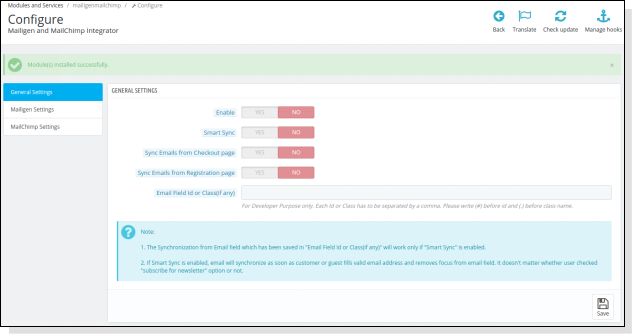
1. Przejdź do Store Admin -> Moduły i usługi 2. Znajdź "Mailigen and MailChimp" i kliknij przycisk "konfiguruj" podany odpowiednio do modułu. 3. Otworzy się nowa strona, jak pokazano poniżej –
Panel administracyjny 4.0
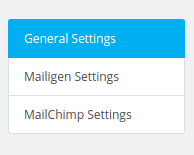
Panel administracyjny będzie miał zakładki 3 do konfiguracji tej wtyczki, jak pokazano poniżej:
Ustawienia ogólne
Ustawienia Mailigen
Ustawienia MailChimp
Ustawienia ogólne 4.1
Ta sekcja rozszerzeń Prestashop Mailigen i MailChimp umożliwia sprzedawcom internetowym włączanie / wyłączanie dodatku Prestashop z kilkoma dodatkowymi konfiguracjami.
Aby skonfigurować Ustawienia ogólne, wykonaj poniższe kroki
1.Goto Prestashop Moduł i usługi -> Moduł i usługi
2. Poda listę wszystkich modułów sklepu. Odnaleźć 'Mailigen i MailChimp"na liście modułów. 3. Teraz kliknij "Konfigurowanie"podany przycisk odpowiadający"Mailigen i MailChimp"moduł. 4. Przekierowałby sprzedawcę eCommerce na nową stronę, jak pokazano poniżej –
5.Update wartości podanych pól odpowiadających 'Ustawienia ogólne"według potrzeb. 6. Teraz kliknij "Zapisz"i sprawdzi i zapisze podane wartości.
to jest to!
Od tego momentu administrator może włączyć / wyłączyć rozszerzenie Prestahsop
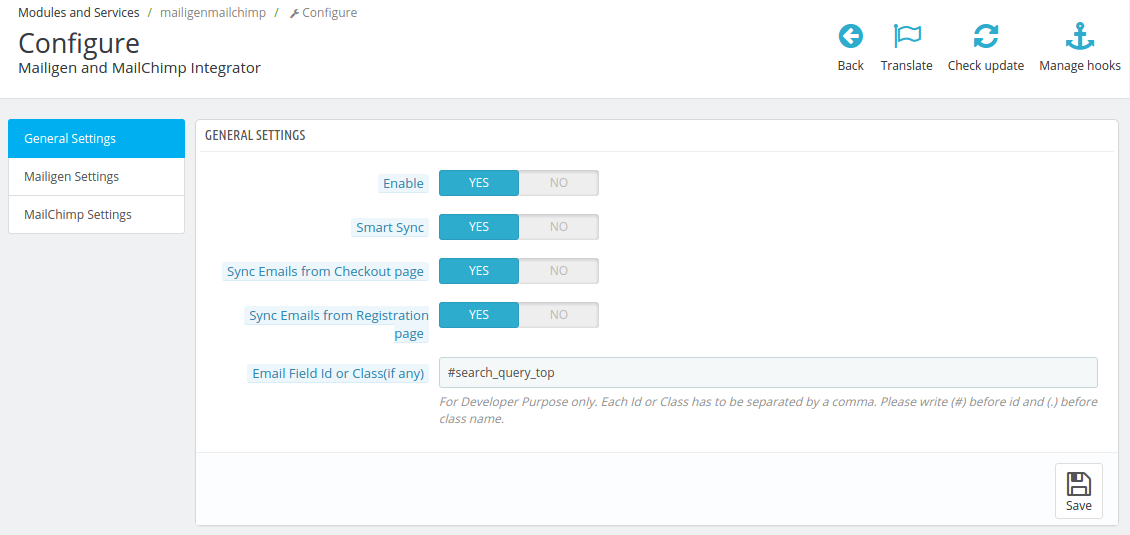
Na karcie Ustawienia ogólne będą dostępne następujące opcje:
1. Za pomocą tego przycisku można włączyć / wyłączyć moduł Knowband Prestahsop Mailigen i MailChimp. Domyślnie będzie wyłączony.
2. Inteligentna synchronizacja:Ta opcja po włączeniu, identyfikator e-mail po sprawdzeniu poprawności zostanie zsynchronizowany, jeśli gość / gość / klient usunie fokus po wypełnieniu pola e-mail, niezależnie od tego, czy użytkownik przesłał formularz, czy nie, lub użytkownik wybrał opcję subskrypcji biuletynu. Jeśli jest wyłączona, wiadomość e-mail będzie synchronizowana tylko po przesłaniu formularza i jeśli klient wybrał subskrypcję biuletynu.
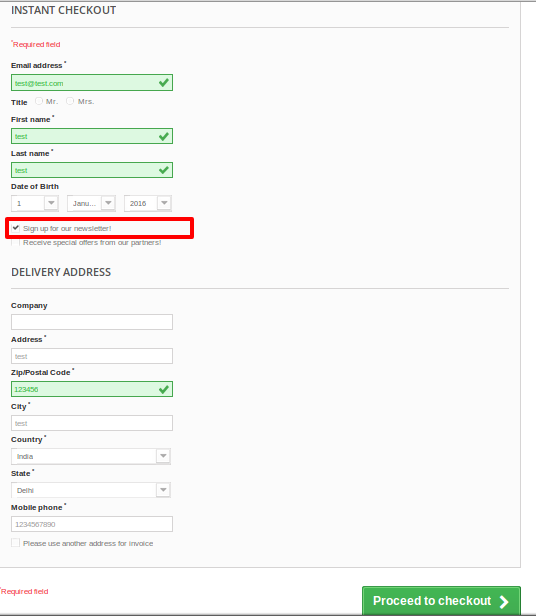
3. Synchronizuj wiadomość e-mail ze strony usługi Google Checkout:Z tego przycisku można ustawić, czy synchronizacja wiadomości e-mail ze strony kasy, czy nie. Jeśli ta opcja jest włączona, poczta e-mail zostanie zsynchronizowana ze strony płatności do kont skonfigurowanych w panelu administracyjnym. Jeśli klient wybierze opcję wejścia do gościa, zostanie zsynchronizowany tylko adres e-mail wypełniony podczas dokonywania płatności.
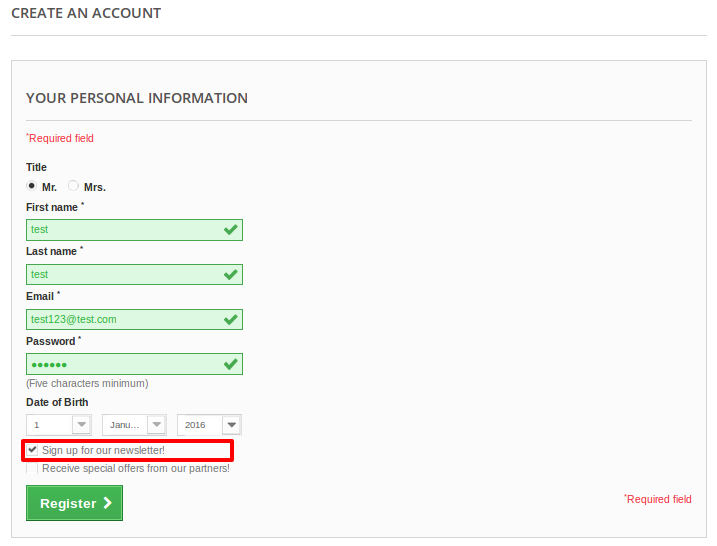
4. Synchronizuj e-mail ze strony rejestracji: Z tej opcji administrator sklepu Prestashop może ustawić, czy synchronizować wiadomości e-mail ze strony rejestracji, czy nie. Jeśli ta opcja jest włączona, poczta e-mail zostanie zsynchronizowana ze strony rejestracji na konta skonfigurowane w panelu administracyjnym. Jeśli gość zdecyduje się utworzyć konto na stronie kasy lub gościem zarejestrować się w obu przypadkach, e-mail zostanie zsynchronizowany, jeśli on wybierze "zapisz się na newsletter".
5. Identyfikator pola e-mail lub klasa (jeśli istnieje):To pole tekstowe służy wyłącznie do celów programistycznych. Z tej opcji sklepy internetowe
Ustawienia 4.2 Mailigen
Ta sekcja umożliwia administratorowi sklepu włączanie / wyłączanie funkcji Mailigen, która umożliwia systemowi synchronizowanie wiadomości e-mail w systemie Mailigen.
Musisz wykonać poniższe kroki, aby skonfigurować ustawienia Mailigen –
1. Przejdź do Moduł i usługi -> Moduł i usługi
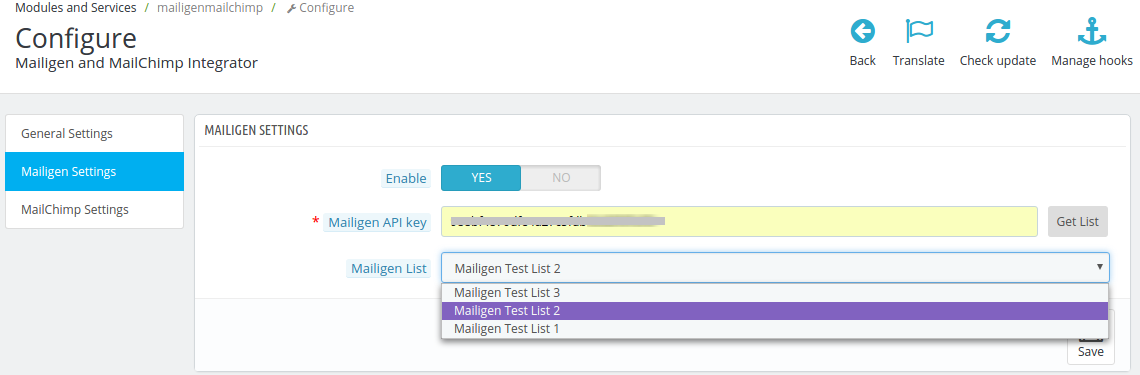
2. Będzie zawierał listę wszystkich modułów sklepu. Odnaleźć 'Mailigen i MailChimp"na liście modułów. 3. Teraz kliknij "Konfigurowanie"podany przycisk odpowiadający"Mailigen i MailChimp"moduł. 4. Przekieruje to właściciela sklepu do nowej strony. Kliknij "Ustawienia Mailigen"i otworzy nową sekcję, jak pokazano poniżej –
5. Zaktualizuj wartości podanych pól zgodnie z potrzebą. 6. Teraz kliknij "Zapisz", a następnie zweryfikuj i zapisz podane wartości. 7. to jest to!
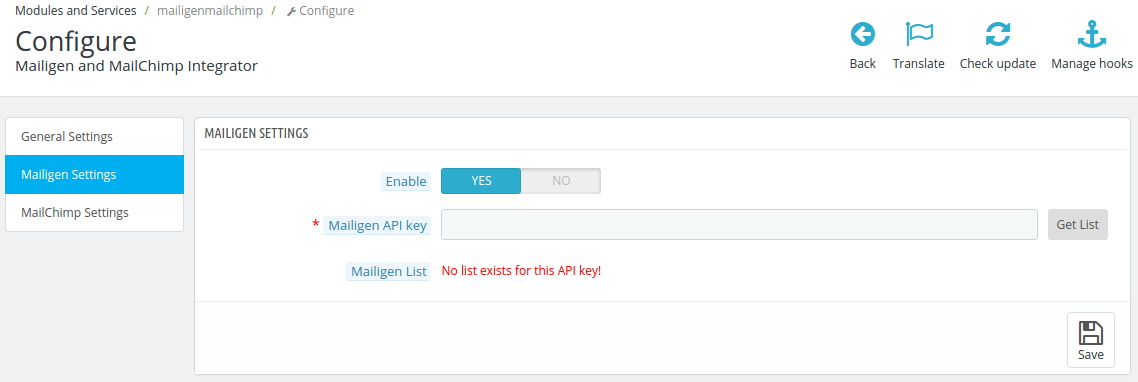
W zakładce Ustawienia Mailigen dostępne będą następujące opcje.
Włączyć:Z tej opcji administrator może włączyć / wyłączyć ustawienia Mailigen. Początkowo będzie wyłączony.
Mailigen API Key:Klucz API Mailigen jest kluczem, który użytkownik utworzył na swoim koncie Mailigen na stronie www.mailigen.com. Ten klucz API zostanie użyty do połączenia z Mailigen API. Wypełnij pole API odpowiednim API i kliknij przycisk Pobierz listę. Lista rozwijana będzie widoczna i zawiera wszystkie listy związane z tym kluczem API Mailigen.
Listy mailigen: Listy mailigen będą dostępne po dostarczeniu klucza API Mailigen.
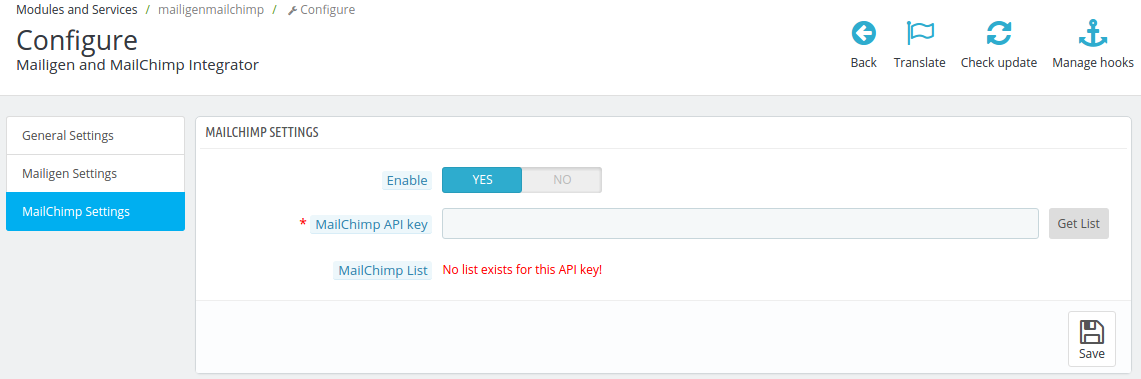
UWAGA: Jeśli pole Mailigen Settings> Mailigen API key jest puste, nie będą wyświetlane żadne listy, ale zamiast tego pojawi się komunikat o błędzie "Brak list dla tego klucza API!" jak pokazano na powyższym ekranie.
Aby skonfigurować konto Mailigen
Odwiedzić mailigen i utwórz konto. Po utworzeniu konta zaloguj się na swoje konto.
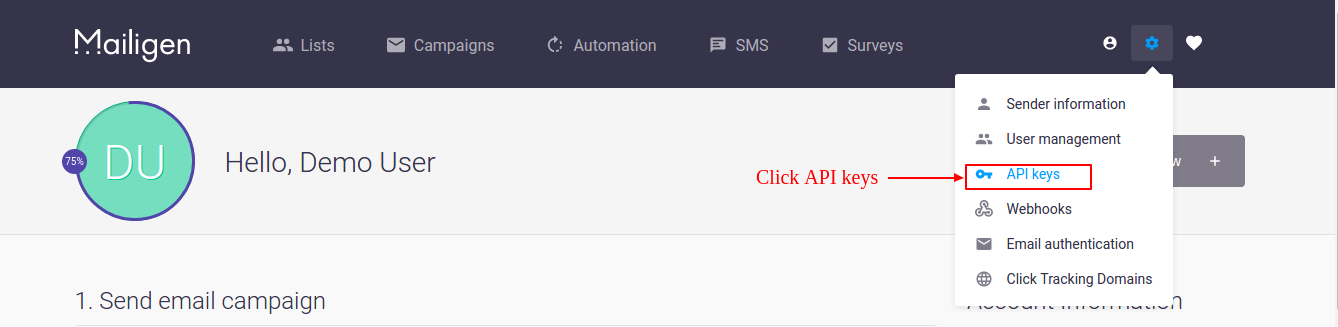
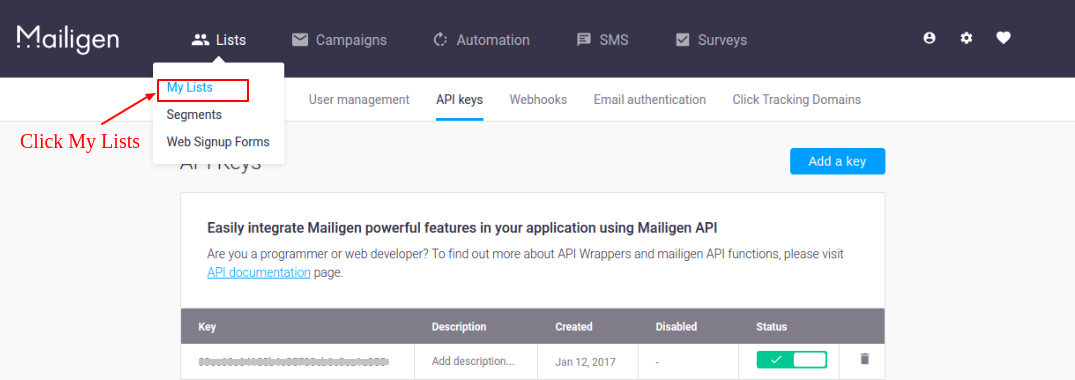
W Dashboard kliknij ikonę ustawień w prawym górnym rogu pulpitu, jak widać na ekranie poniżej.
Po kliknięciu ikony ustawień pojawi się menu rozwijane, kliknij przycisk API w tym menu. Ekran jest podany poniżej:
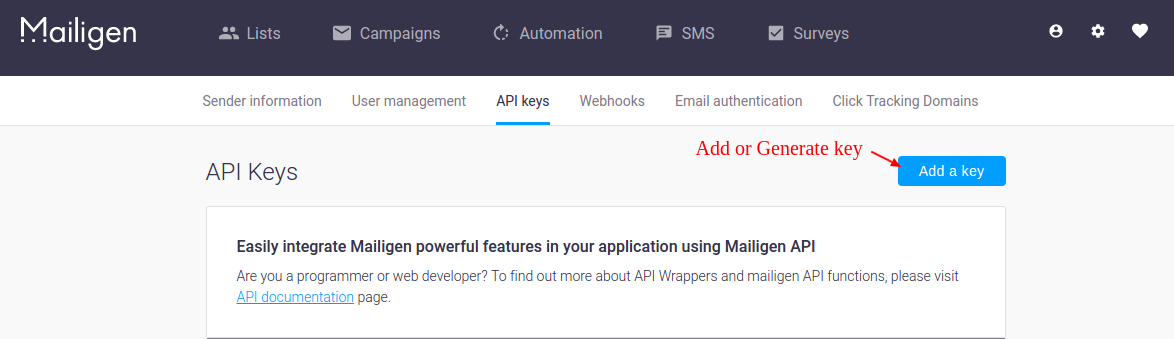
Po kliknięciu linku "API keys" administrator zostanie przekierowany na nową stronę, na której może dodać klucz API. Kliknij Dodaj kluczowe łącze, aby utworzyć interfejs API.
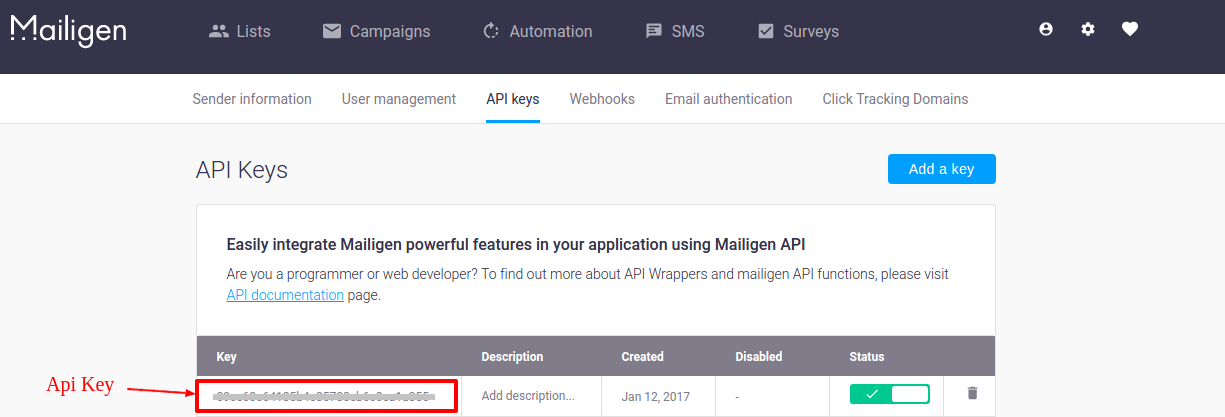
Po wygenerowaniu klucza klucz API będzie widoczny na liście, jak pokazano poniżej. Użyj tego klucza, załaduj swoje listy w wtyczce.
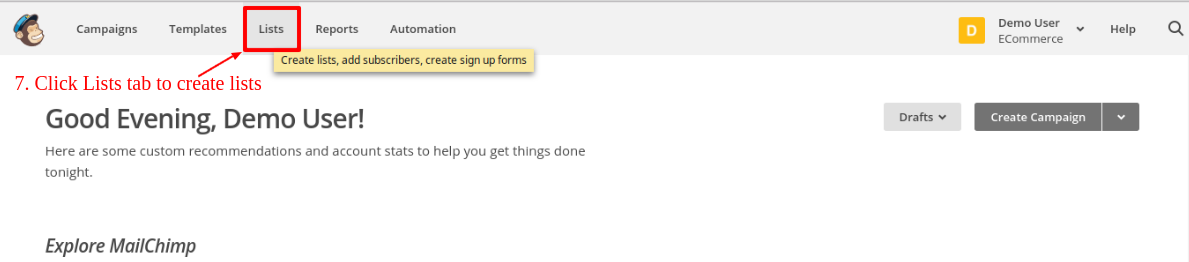
Teraz, aby utworzyć listę, przejdź do karty Listy w górnym menu. Zostanie otwarte menu rozwijane. Kliknij link "Moje listy", aby wyświetlić listy lub utworzyć listy.
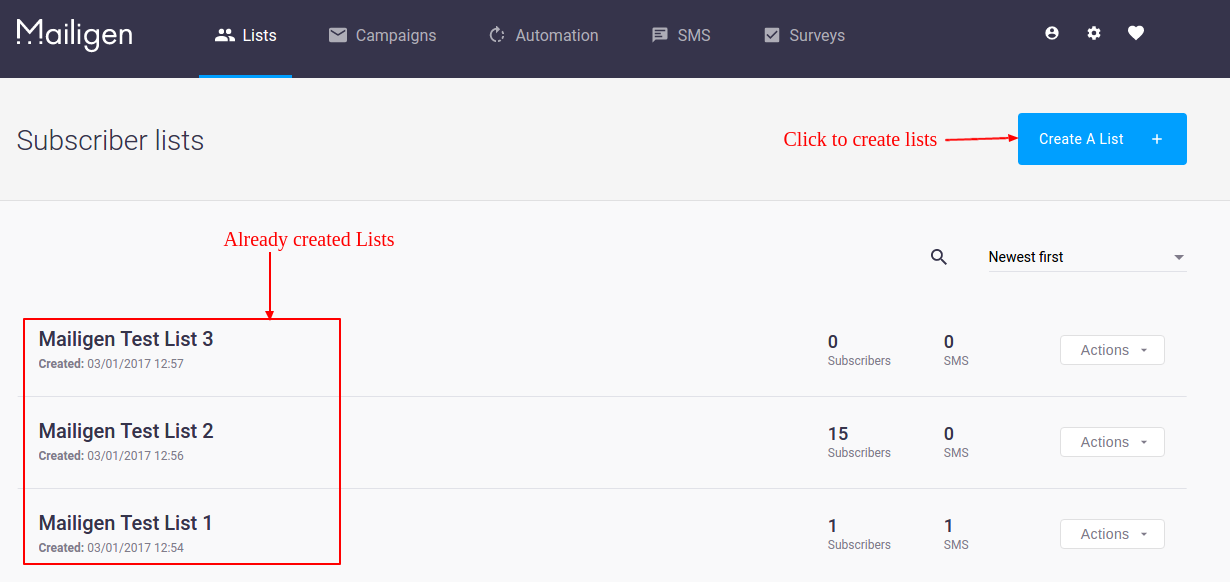
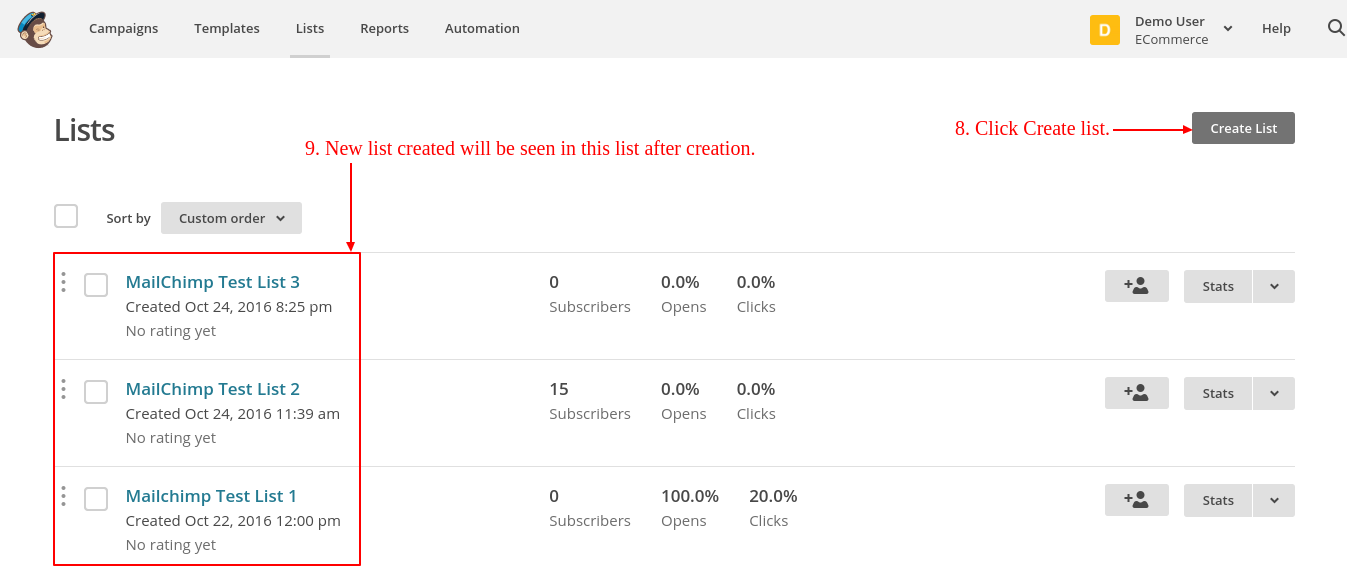
Na stronie Moje listy kliknij "Utwórz listę", aby utworzyć nową listę. Po utworzeniu listy będą widoczne na stronie Moje listy, jak pokazano na ekranie poniżej.
Ustawienia 4.3 MailChimp
Ta sekcja umożliwia administratorowi włączanie / wyłączanie funkcji MailChimp umożliwiającej systemowi synchronizowanie wiadomości e-mail w systemie MailChimp.
Musisz wykonać poniższe kroki, aby skonfigurować ustawienia MailChimp –
1. Przejdź do Moduł i usługi -> Moduł i usługi
2. Będzie zawierał listę wszystkich modułów sklepu. Odnaleźć 'Mailigen i MailChimp"na liście modułów. 3. Teraz kliknij "Konfigurowanie"podany przycisk odpowiadający"Mailigen i MailChimp"moduł. 4. To przekieruje właściciela sklepu lub administratora na nową stronę. Kliknij "Ustawienia MailChimp"i otworzy nową sekcję, jak pokazano poniżej –
5. Poddaj wartości podanych pól zgodnie z potrzebami. 6. Kliknij "Zapisz", a następnie zweryfikuj i zapisz podane wartości. 7. To wszystko.
Ustawienia MailChimp mają następujące opcje.
Włącz / wyłącz:Z tej opcji administrator może włączyć / wyłączyć ustawienia MailChimp. Początkowo będzie wyłączony.
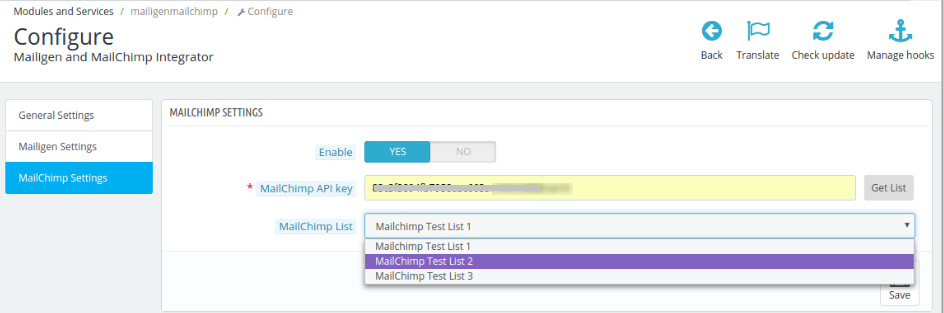
MailChimp API Key:Klucz API MailChimp to klucz, który użytkownik utworzył na swoim koncie MailChimp na stronie www.mailchimp.com. Ten klucz API zostanie użyty do połączenia z interfejsem MailChimp API. Wypełnij pole API odpowiednim API i kliknij przycisk Pobierz listę. Lista rozwijana będzie widoczna i zawiera wszystkie listy związane z tym kluczem API MailChimp.
Listy MailChimp:Listy MailChimp będą dostępne po dostarczeniu klucza API MailChimp.
UWAGA: Jeśli Ustawienia MailChimp> MailChimp API key pole jest puste, wtedy nie zostaną wyświetlone żadne listy, ale zamiast tego pojawi się komunikat o błędzie "Brak list dla tego klucza API!" jak pokazano na powyższym ekranie.
Aby skonfigurować konto MailChimp
Odwiedzić MailChimp i utwórz konto. Po utworzeniu konta zaloguj się na swoje konto.
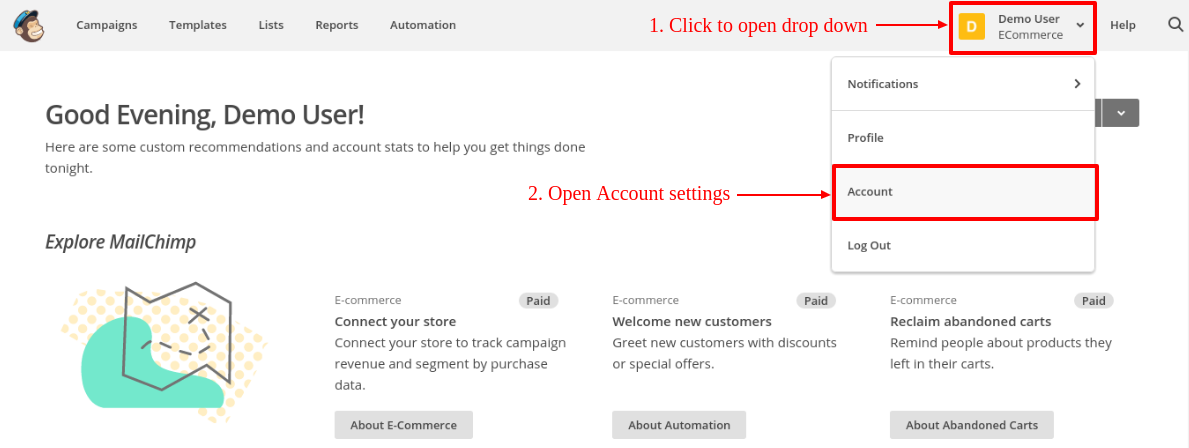
W Dashboard kliknij przycisk w prawym górnym rogu pulpitu nawigacyjnego. Zostanie otwarte menu rozwijane, kliknij link Konto w tym menu, jak widać na ekranie poniżej.
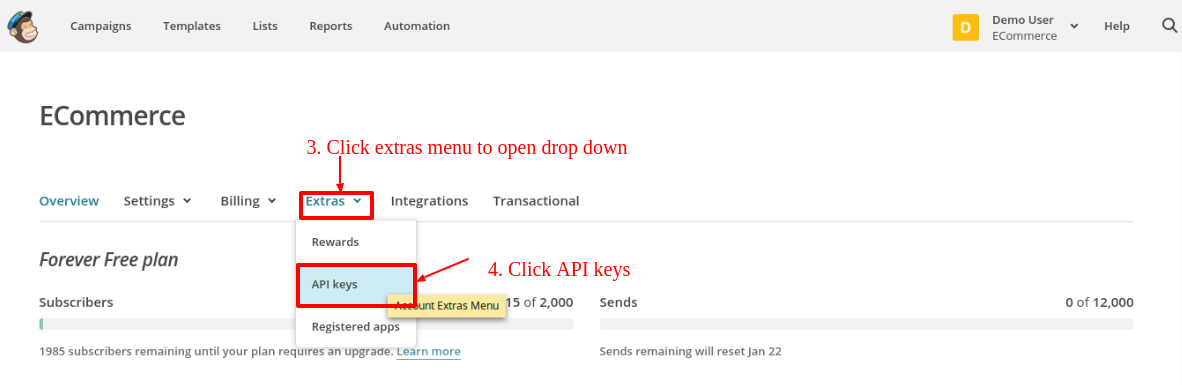
Na stronie ustawień konta widoczne będą niektóre podmenu. Kliknij podmenu "Dodatki", aby otworzyć rozwijane menu. Kliknij "Klawisze API", jak pokazano na ekranie poniżej:
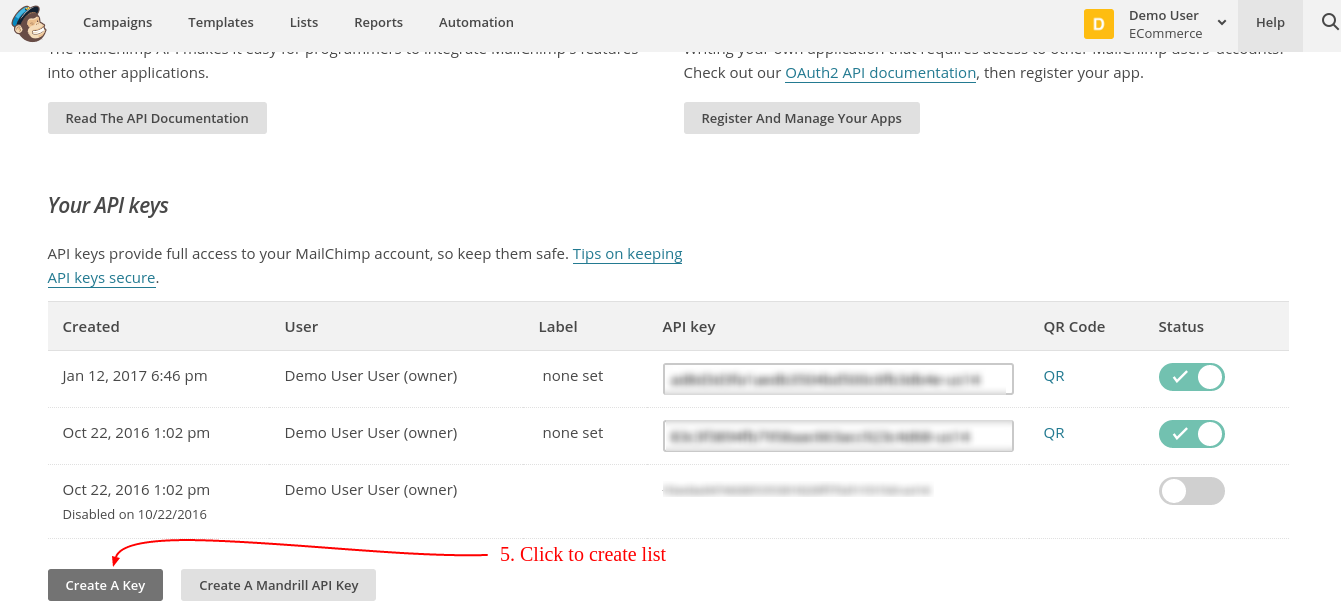
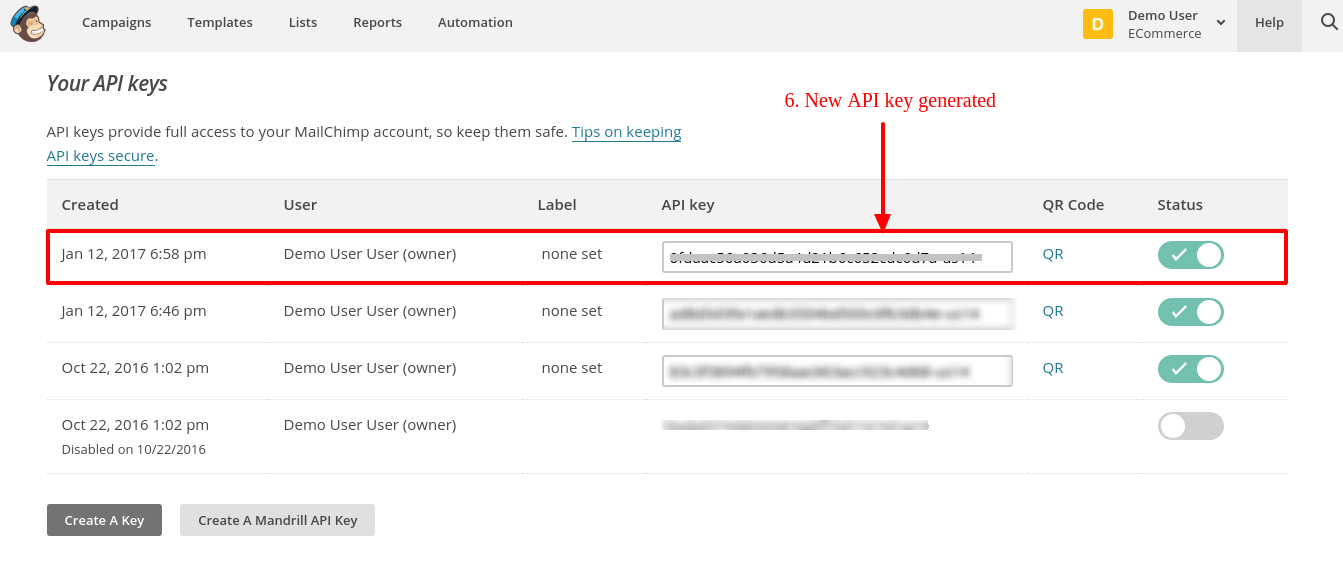
Na stronie kluczy API kliknij "Utwórz klucz", aby wygenerować klucz API. Po utworzeniu nowy klucz API zostanie dodany do listy kluczy API. Ekran jest podany poniżej:
Teraz, aby utworzyć listę, kliknij kartę Listy w górnym menu. Administrator zostanie przekierowany na nową stronę, na której będzie mógł również przeglądać listy i tworzyć listy. Ekran jest podany poniżej:
Na stronie Listy kliknij "Utwórz listę", aby utworzyć nową listę. Po utworzeniu listy będą widoczne na stronie Listy, jak pokazano na ekranie poniżej.
Przedni koniec 5.0
Subskrypcja newslettera
Jeśli opcja Inteligentna synchronizacja jest wyłączona, a klient lub gość wprowadza wiadomości e-mail w polu biuletynu, a następnie kliknij przycisk Prześlij, wiadomość e-mail zostanie dodana do list skonfigurowanych w panelu administracyjnym. Jeśli włączono inteligentną synchronizację, e-mail (jeśli jest prawidłowy) zostanie dodany do list o usunięciu fokusu z pola e-mail. Nie ma znaczenia, czy użytkownik kliknął przycisk przesyłania, czy nie.
Strona rejestracji
Jeśli w panelu administracyjnym jest włączone ustawienie "Synchronizuj pocztę e-mail od strony rejestracji", to po zarejestrowaniu adres e-mail klienta zostanie zsynchronizowany z listami konfiguracji, jeśli wybierze opcję subskrypcji biuletynu. Jeśli włączona jest również opcja "Inteligentna synchronizacja", poczta e-mail zostanie zsynchronizowana z listami usuniętymi z pola wiadomości e-mail. Nie ma znaczenia, czy użytkownik jest zarejestrowany czy nie.
Zamówienie Page
Jeśli strona "Synchronizuj pocztę e-mail od kasy" jest włączona w panelu administracyjnym, a następnie na stronie zamówienia dla gości po kasie, adres e-mail gościa zostanie zsynchronizowany z listami konfiguracji, jeśli wybierze opcję zapisania się do newslettera. Jeśli włączona jest również opcja "Inteligentna synchronizacja", poczta e-mail zostanie zsynchronizowana z listami usuniętymi z pola wiadomości e-mail. Nie ma znaczenia, czy kasowanie użytkownika zakończyło się powodzeniem, czy nie.
Uwaga: Jeśli włączona jest funkcja "Inteligentna synchronizacja", nie ma znaczenia, czy klient lub gość zaznaczył opcję "Zapisz się do newslettera", czy nie, synchronizacja odbędzie się w przypadku zdarzenia rozmycia z pola wprowadzania wiadomości e-mail.
Możesz wypróbować dodatek Prestashop Mailigen i MailChimp Integrator na swojej stronie Prestashop. Knowband Prestashop Mailigen i MailChimp Integrator rozszerzenie pomaga w e-mail marketingu do sklepu eCommerce i zwiększyć ruch na stronie.
Świat e-commerce zaczął się przesuwać w kierunku modelu wielu dostawców w ciągu ostatnich kilku lat. Tradycyjny model inwentaryzacji, który kiedyś był królem, teraz staje się wyborem o mniejszym znaczeniu. Powód, dla którego jest cytowany w charakterze i zakresie modelu wielu dostawców, który pasuje do aspiracji świata e-commerce. Ponieważ jest on korzystny dla obu stron i ma charakter integracyjny, nie tylko zaspokaja zapotrzebowanie ze strony sprzedawców, ale także dostarcza klientom rozkoszy, oferując szeroki zakres do wyboru. Znaczenie posiadania platformy dla wielu sprzedawców dla witryny e-commerce jest tym, czego nie można ugasić. Ale, co to są platformy, które oferują szansę na zbudowanie takiej platformy dla swojej witryny? Aby nieco ułatwić zadanie, omówimy niektóre z wielu popularnych dostawców, z których możesz wybierać.
WordPress
[Caption id = "attachment_3058" align = "aligncenter" width = "693"] WordPress to wiarygodna nazwa na rynku. [/ Caption] Dzięki udziałowi w rynku ponad 23%, niezawodne wsparcie dla strony internetowej, WordPress, nie wymaga wprowadzenia, jeśli chodzi o omawianie platform handlu elektronicznego. Będąc renomowaną marką na rynku, WordPress oferuje płynną transformację dla Twojej firmy konfiguracja wielu dostawców. Różne funkcje dostosowywania i zarządzania umożliwiają ograniczenie kłopotów związanych z zarządzaniem rynkiem wielu dostawców.
Magento
[Caption id = "attachment_3056" align = "aligncenter" width = "706"] Magento to kolejna platforma open source dla twojej witryny. [/ Caption] Magento to kolejna taka nazwa na rynku, która w całości koncentruje się na wzbogacaniu twojej doświadczenie w handlu elektronicznym. Dzięki dedykowanej obsłudze witryny e-commerce, Magento to nazwa, na której możesz polegać. Przez Rozszerzenie rynku Magento, pozwala to dostosować tryb wielu dostawców do swojej witryny. Oferując opcję oddzielnego profilu sprzedawcy z określonym loginem, zapewnia on swobodę zarządzania i aktualizowania produktów do dostawców. W ten sposób zapewnia im doświadczenie osobistej konfiguracji handlu elektronicznego dla ich działalności. Zawsze będąc pierwszym wyborem w dużych firmowych konfiguracjach online, sklep Magento zawsze można przekonwertować na witrynę giełdową za pomocą jednego z lepszych Rozszerzenia rynku dla wielu dostawców Magento.
PrestaShop
[Caption id = "attachment_3055" align = "aligncenter" width = "783"] PrestaShop istnieje już od jakiegoś czasu. [/ Caption] Będąc na rynku od dekady, PrestaShop ugruntował swoją pozycję dzięki jakości obsługi i funkcjom. Korzystając z serwisów 1,00,000 korzystających z jego usług, PrestaShop stanowi silny pretendent do wyboru na swojej stronie internetowej rynku. Oferowane funkcje obejmują łatwą integrację opcji wielu płatności, prostą rejestrację i profilowanie dostawców, łatwą personalizację i skuteczne zarządzanie produktami i usługami. Wszystko to przyczynia się do przekształcenia firmy w tryb wielu dostawców, aby zapewnić płynną jazdę. PrestaShop zawsze był pierwszym wyborem większości startupów biznesowych. Dzięki dostępności skutecznych modułów rynkowych takich jak Knowband-Moduł marketplace PrestaShop, stało się tak łatwo przekształcić swój sklep PrestaShop na stronę sklepu PrestaShop.
OpenCart
[Caption id = "attachment_3054" align = "aligncenter" width = "717"] OpenCart zapewnia bezproblemową obsługę. [/ Caption] OpenCart to jedna z takich platform, która jest jedną z najlepszych w branży. Dzięki specyficznym funkcjom e-commerce i cennym modułom, OpenCart zawsze zapewniał bezproblemową transakcję biznesową dla swoich użytkowników. Funkcje, takie jak powiadomienia o płatnościach e-mail dla dostawcy i spersonalizowane zarządzanie sklepem, sprawiają, że OpenCart jest dobrym wyborem. Co więcej, OpenCart jest jedną z najłatwiejszych platform eCommerce do nauki. Z dużym powinowactwem do rozszerzania funkcji za pomocą Moduły OpenCart, ma dużą elastyczność, aby się przekonwertować na stronę rynku za pomocą dowolnego z wydajnych Dodatki do rynku OpenCart.
Ostateczny głos
Wyżej wymienione platformy e-commerce należą do najlepszych w swojej sekcji. Ich baza użytkowników i wiarygodność rynkowa stale rosną. Aby wykonać płynną transakcję dla konfiguracji wielu dostawców, możesz polegać na jednym z nich.
Prestashop Google ReCaptcha Addon to skuteczne rozwiązanie bezpieczeństwa, które chroni twoją witrynę przed spamem, jednocześnie pozwalając realnym ludziom przejść z łatwością. Dodatek Prestashop może być używany do logowania, rejestracji, odzyskiwania hasła, popularnych formularzy kontaktowych i innych. Dodatek Google ReCaptcha wyświetla obrazy identyfikujące ludzi jako część normalnych procedur walidacji. Ten dodatek do programu Google PreCaptcha Prestashop można w dużym stopniu dostosować i oferuje on bezbłędne funkcjonowanie. E-sprzedawca może łatwo dostosować ten Prestashop Google reCaptcha Addon z zaplecza.
2.0 Wprowadzenie
SOCZEWKI Prestashop Google reCaptcha addon ma funkcjonalność, dzięki której strona Prestashop będzie mogła potwierdzić, że użytkownik nie jest robotem. Jest to łatwe dla ludzi i trudne dla botów.
Prestashop
Administrator może włączyć / wyłączyć Prestashop Google reCaptcha addon bez żadnych kłopotów.
Administrator może wyświetlić weryfikację ludzką Prestashop na stronie logowania klienta.
Prestashop Google reCaptcha addon pozwala administratorowi wyświetlać Google ReCaptcha na stronie rejestracji klienta.
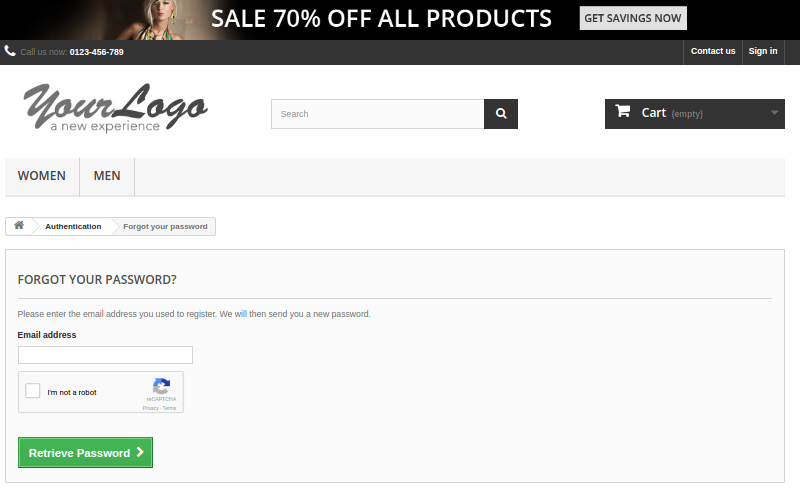
Administrator może wyświetlić Google ReCaptcha na stronie "Zapomnij o haśle klienta".
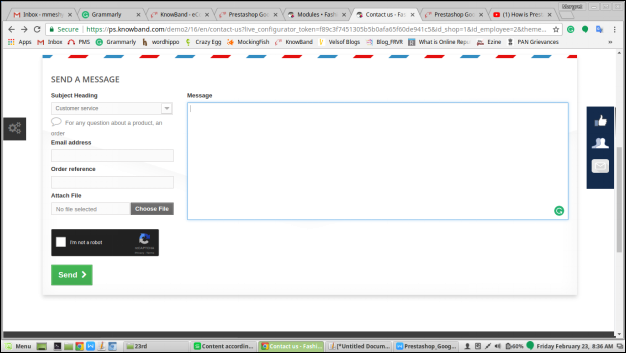
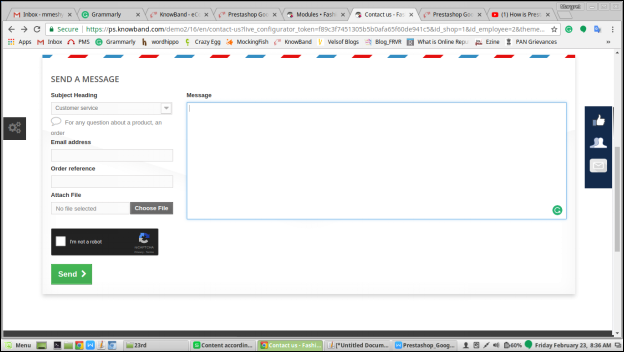
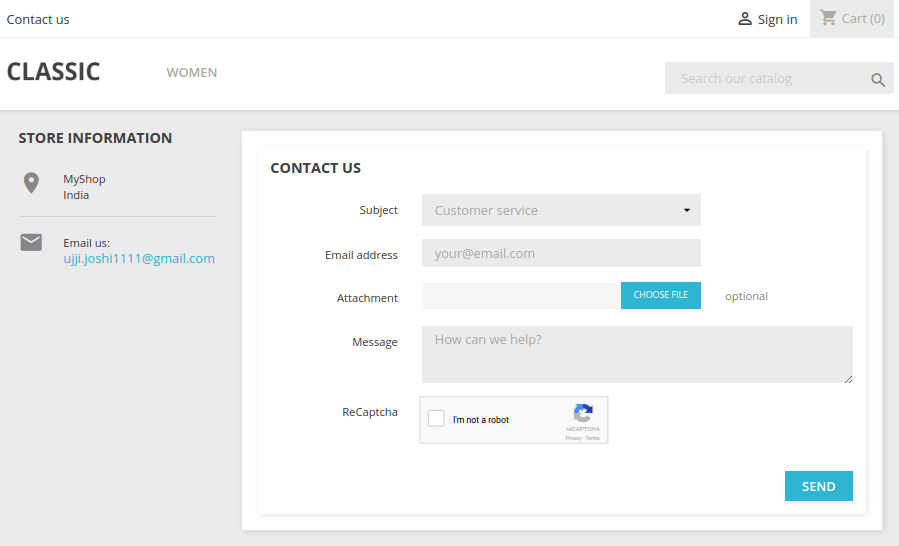
Administrator może wyświetlić Google ReCaptcha na stronie kontaktu z klientem.
Administrator może skonfigurować liczbę prób, po których wyświetli się Google ReCaptcha.
Zaawansowani użytkownicy mogą dodawać niestandardowy arkusz CSS (kaskadowy arkusz stylów) i niestandardowy JS (JavaScript) w bloku do personalizacji.
Administrator może skonfigurować inny klucz lokacji i tajny klucz dla swoich różnych domen Prestashop.
Administrator może łatwo ustawić klucz witryny i tajny klucz na oficjalnej stronie Google ReCaptcha dla swojej domeny, wykonując kroki do skonfigurowania.
Ten Prestashop Google reCaptcha Addon jest kompatybilny ze sklepami obsługującymi SSL.
Podręcznik instalacji 3.0
Wykonaj poniższe czynności, aby zainstalować dodatek Google ReCaptcha do Prestashop Knowband:
Pobierz pakiet dodatków Prestashop.
Rozpakuj pakiet w katalogu / modules twojego sklepu Prestashop za pomocą menedżera FTP (jak Filezilla lub WinSCP – pobierz tutaj: https://filezilla-project.org/). Struktura folderów dla katalogu Google ReCaptcha addon inside / modules / googlerecaptcha jest pokazana na obrazku poniżej:
Będziesz w stanie
Kliknij łącze "Zainstaluj", aby zainstalować. Po prawidłowym zainstalowaniu modułu link "Instaluj" zostanie przekonwertowany na "Konfiguruj".
4.0 Instrukcja obsługi
Niniejsza instrukcja obsługi zapozna Cię z ustawieniami modułu Admin / Front sklepu i różnymi funkcjami tego Prestashop Google ReCaptcha Addon.
Interfejs administracyjny 4.1
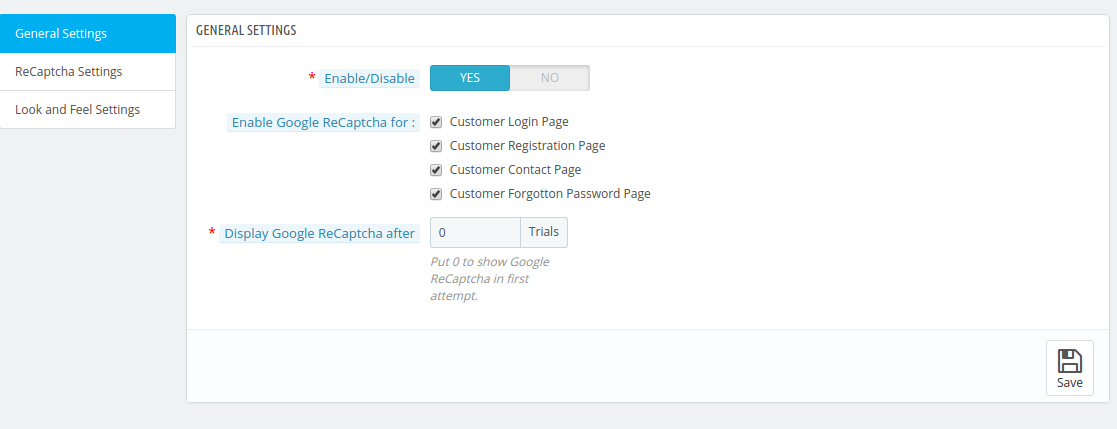
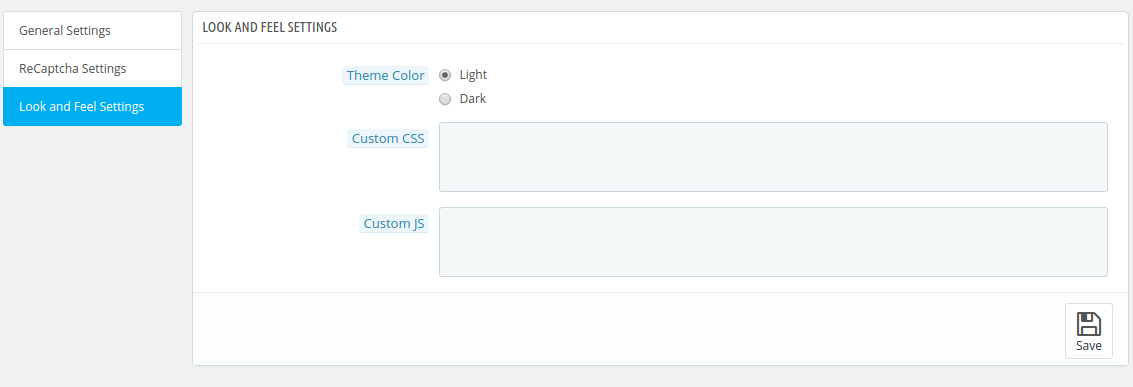
Będzie zawierać zakładki 3 "Ustawienia ogólne", zakładkę "Ustawienia ReCaptcha" i zakładkę "Ustawienia wyglądu i wyglądu" po udanej instalacji.
4.1.1 Karta Ustawienia ogólne
Ta karta będzie zawierać trzy pola.
Poniżej przedstawiono czynności niezbędne do skonfigurowania karty Ustawienia ogólne –
Przejdź do modułów i usług.
Moduł wyszukiwania "Google ReCaptcha.
Kliknij przycisk Konfiguruj.
Wybierz kartę Ustawienia ReCaptcha.
Fields
Włącz wtyczkę: Domyślnie będzie wyłączony. Ten moduł weryfikacji człowieka Prestashop działa tylko wtedy, gdy to ustawienie jest WŁĄCZONE.
Oto kroki, aby włączyć wtyczkę:
Przejdź do modułów i usług.
Moduł wyszukiwania "Google ReCaptcha".
Kliknij przycisk Konfiguruj.
Wybierz ustawienie ogólne.
Włącz opcję wtyczki.
Kliknij przycisk "Zapisz".
Włącz Google ReCaptcha dla: Domyślnie wszystkie pola wyboru byłyby zaznaczone. Służy do ustawienia pozycji Google ReCaptcha na określonej pozycji.
Strona logowania klienta: Po włączeniu to ustawienie wyświetli Google ReCaptcha na stronie logowania klienta.
Oto kroki, aby wyświetlić Google ReCaptcha na stronie logowania klienta –
Przejdź do modułów i usług.
Moduł wyszukiwania "Google ReCaptcha.
Kliknij przycisk Konfiguruj.
Wybierz Ustawienia ogólne.
Włącz Google ReCaptcha dla.
Wybierz stronę logowania klienta.
Kliknij przycisk "Zapisz".
Strona rejestracji klienta: Po włączeniu to ustawienie wyświetli Google ReCaptcha na stronie rejestracji klienta.
Oto kroki, aby wyświetlić Google ReCaptcha na stronie rejestracji klienta-
Przejdź do modułów i usług.
Moduł wyszukiwania "Google ReCaptcha.
Kliknij przycisk Konfiguruj.
Wybierz ustawienie ogólne.
Włącz Google ReCaptcha dla.
Wybierz stronę rejestracji klienta.
Kliknij przycisk "Zapisz".
Klient: Po włączeniu to ustawienie wyświetli Google ReCaptcha na stronie kontaktu z klientem.
Poniżej przedstawiono czynności, które należy wykonać, aby wyświetlić Google ReCaptcha na stronie kontaktu z klientem-
Przejdź do modułów i usług.
Moduł wyszukiwania "Google ReCaptcha.
Kliknij przycisk Konfiguruj.
Wybierz Ustawienia ogólne.
Włącz Google ReCaptcha dla.
Wybierz stronę kontaktu z klientem.
Kliknij przycisk "Zapisz".
? ? 6. Customer Forgotten Password Page: Po włączeniu to ustawienie wyświetli Google ReCaptcha na stronie Zapomniane hasło.
Oto kroki, aby wyświetlić Google ReCaptcha na stronie Zapomniałem hasła klienta
Przejdź do modułów i usług.
Moduł wyszukiwania "Google ReCaptcha.
Kliknij przycisk Konfiguruj.
Wybierz Ustawienia ogólne.
Włącz Google ReCaptcha dla.
Wybierz stronę Zapomniałeś hasła klienta.
Kliknij przycisk "Zapisz".
? ? ?7. Show Google ReCaptcha After: Domyślnie zawierałoby 0. Byłby używany do wyświetlania Google ReCaptcha po pewnej liczbie prób. Poniżej przedstawiono kroki, aby skonfigurować liczbę prób
Przejdź do modułów i usług.
Moduł wyszukiwania "Google ReCaptcha.
Kliknij przycisk Konfiguruj.
Wybierz Ustawienia ogólne.
Wprowadź liczbę prób po wyświetleniu Google ReCaptcha.
Kliknij przycisk "Zapisz".
? ? 8. Po kliknięciu tego przycisku moduł Prestashop zapisze ustawienia w bazie danych i powróci z informacją o powodzeniu.
4.1.1.2 Jak aktywować moduł?
Wykonaj następujące kroki, aby aktywować moduł –
Po zainstalowaniu modułu przejdź do "Modułu i usług".
Wymieniłoby wszystkie moduły sklepu. Znajdź "Google ReCaptcha" na liście modułów.
Teraz kliknij przycisk "Konfiguruj" podany w module "Google ReCaptcha".
Przekieruje administratora do zakładki "Ustawienia ogólne".
Przejdź do zakładki "Ustawienia ReCaptcha" i skonfiguruj "Klucz strony" oraz "Klucz tajny", które otrzymasz, wykonując czynności "Kroki do skonfigurowania" poniżej pól tekstowych.
Po skonfigurowaniu "Klucz strony" i "Tajny klucz", przejdź do zakładki Ustawienia ogólne i przełącz przycisk "Włącz / Wyłącz" na "Tak" i skonfiguruj wszystkie inne szczegóły zgodnie z życzeniem.
Kliknij przycisk "Zapisz".
Zakładka ustawień 4.1.2 ReCaptcha
Ta karta zawiera wszystkie niezbędne kroki, aby skonfigurować Google ReCaptcha w module.
Poniżej przedstawiono instrukcje konfigurowania karty Ustawienia ReCaptcha –
Przejdź do modułów i usług.
Moduł wyszukiwania "Google ReCaptcha.
Kliknij przycisk Konfiguruj.
Wybierz kartę Ustawienia ReCaptcha.
Fields
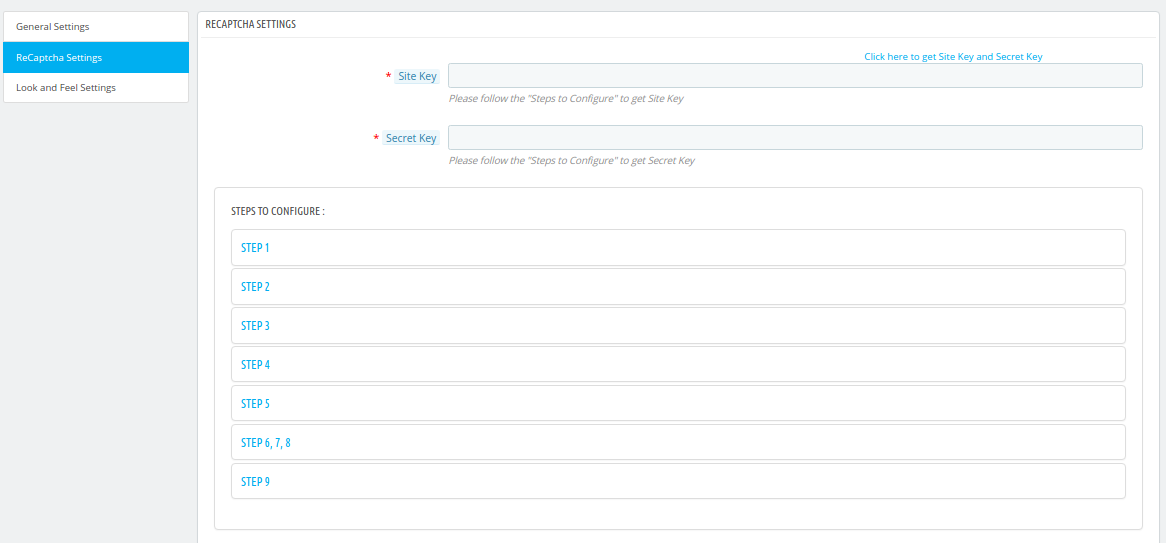
Ta zakładka zawiera pola 2, pierwsza zawiera link do ustawienia Google ReCaptcha, a kolejne kroki to konfiguracja Klucza strony i Tajnego klucza.
Kluczem Strona: Administrator wprowadzi klucz witryny, aby wyświetlić widget na stronie. To pole jest obowiązkowe, aby włączyć wtyczkę.
Poniżej przedstawiono czynności niezbędne do skonfigurowania klucza witryny –
Przejdź do modułów i usług.
Moduł wyszukiwania "Google ReCaptcha.
Kliknij przycisk Konfiguruj.
Wybierz kartę Ustawienia ReCaptcha.
Wprowadź klucz witryny.
Sekretny klucz: Administrator wprowadzi tajny klucz, aby autoryzować komunikację między aplikacją a serwerem reCAPTCHA w celu zweryfikowania odpowiedzi użytkownika. To pole jest obowiązkowe, aby włączyć wtyczkę Prestashop Google reCaptcha.
Poniżej znajdują się instrukcje konfiguracji Secret Key –
Przejdź do modułów i usług.
Wyszukaj moduł "Google ReCaptcha".
Kliknij przycisk Konfiguruj.
Wybierz kartę Ustawienia ReCaptcha.
Wprowadź tajny klucz.
Kroki, aby skonfigurować: Będzie to zawierało wszystkie kroki, aby uzyskać klucz lokacji i tajny klucz dla konkretnej nazwy domeny.
Poniżej przedstawiono instrukcje dotyczące konfiguracji ustawień domeny i etykiety –
Przejdź do modułów i usług.
Moduł wyszukiwania "Google ReCaptcha.
Kliknij przycisk Konfiguruj.
Wybierz kartę Ustawienia ReCaptcha.
Wykonaj kroki, aby skonfigurować.
Kliknij tutaj, aby uzyskać klucz witryny i tajny klucz: Ten link przekieruje administratora na oficjalną stronę Google ReCaptcha, aby uzyskać klucz witryny i tajny klucz.
Oto kroki, aby odwiedzić oficjalną stronę Google ReCaptcha –
Przejdź do modułów i usług.
Moduł wyszukiwania "Google ReCaptcha.
Kliknij przycisk Konfiguruj.
Wybierz kartę Ustawienia ReCaptcha.
Kliknij tutaj, aby uzyskać klucz witryny i tajny klucz.
4.1.2.1
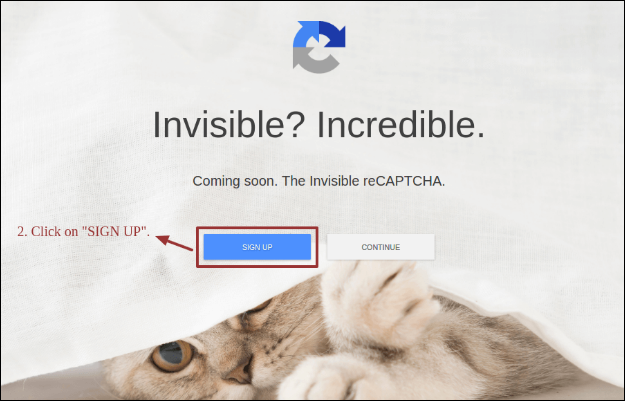
Wykonaj następujące kroki, aby pobrać stronę i tajny klucz –
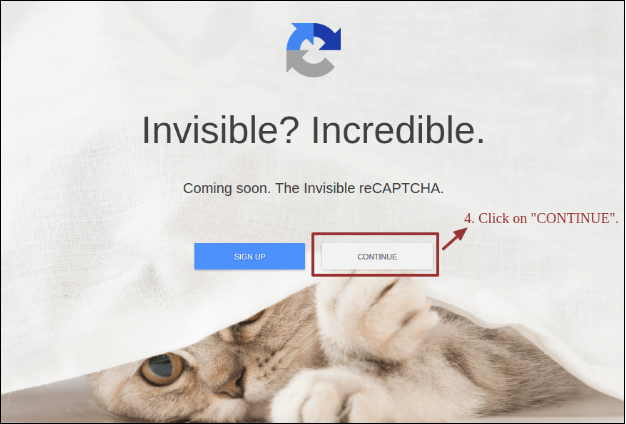
Kliknij "ZAREJESTRUJ SIĘ", jeśli nie masz konta Gmail.
Utwórz / zaloguj się na swoje konto Gmail.
Kliknij "KONTYNUUJ".
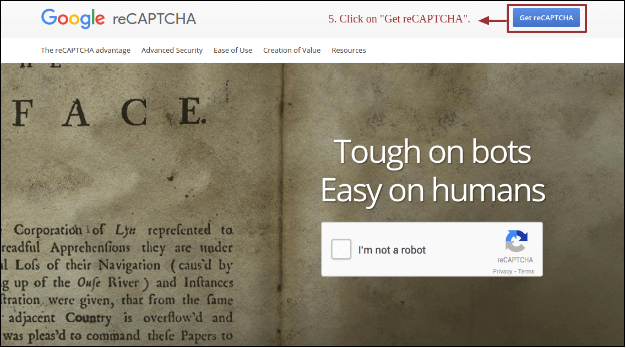
Kliknij "Get ReCaptcha".
Wpisz "Etykietę" swojej domeny.
Wprowadź "Domeny" swojego sklepu.
Kliknij "Zarejestruj się".
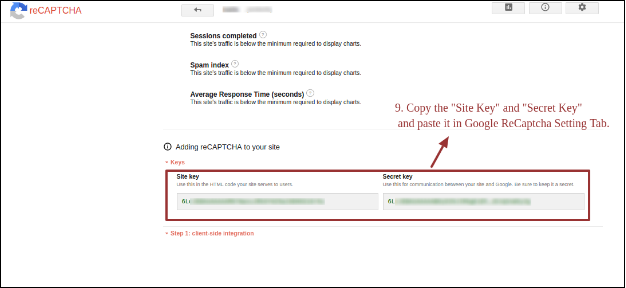
Skopiuj "Klucz strony" i "Tajny klucz" i wklej go na karcie Ustawienia Google ReCaptcha.
Zakładka Wygląd i odczucia
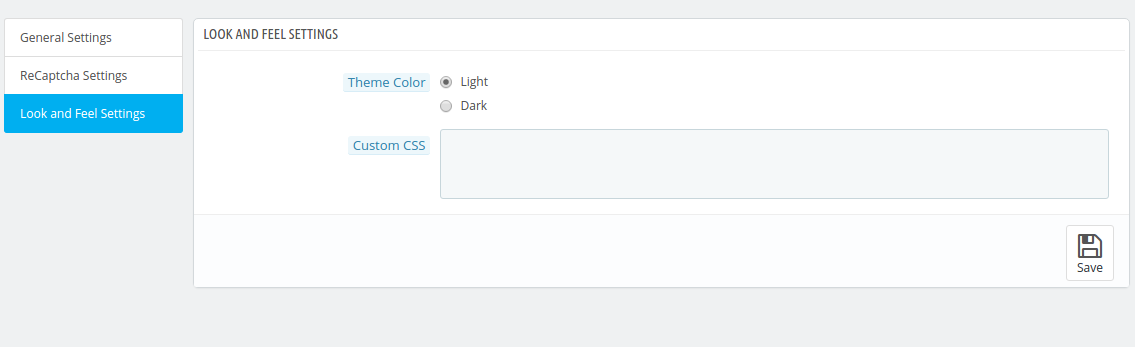
Ta karta będzie zawierała wszystkie funkcje wyglądu i działania modułu Prestashop.
Poniżej przedstawiono czynności, które należy wykonać, aby skonfigurować zakładkę Wygląd i odczucia
Przejdź do modułów i usług.
Moduł wyszukiwania "Google ReCaptcha.
Kliknij przycisk Konfiguruj.
Wybierz kartę Ustawienia wyglądu i odczucia.
Fields
Skórka: Administrator wybierze motyw – Jasny lub Ciemny dla Google ReCaptcha. Poniżej przedstawiono instrukcje konfigurowania motywu Google ReCaptcha –
Przejdź do modułów i usług.
Moduł wyszukiwania "Google ReCaptcha.
Kliknij przycisk Konfiguruj.
Wybierz kartę Ustawienia wyglądu i odczucia.
Wybierz motyw.
Niestandardowe CSS: Administrator może użyć tej opcji, aby dodać niestandardowy styl CSS, jeśli jest to wymagane. Poniżej przedstawiono instrukcje konfiguracji niestandardowego CSS –
Przejdź do modułów i usług.
Moduł wyszukiwania "Google ReCaptcha.
Kliknij przycisk Konfiguruj.
Wybierz kartę Ustawienia wyglądu i odczucia.
Wprowadź niestandardowy arkusz CSS.
Uwaga: Wprowadź treść CSS z wyłączeniem tagów <style> – inner content– </ style> (zapisuj tylko treść wewnętrzną).
Niestandardowy JS: Administrator może użyć tej opcji, aby dodać niestandardowe js, jeśli jest to wymagane (tylko w wersji 1.6.xx). Poniżej przedstawiono czynności niezbędne do skonfigurowania niestandardowego JS
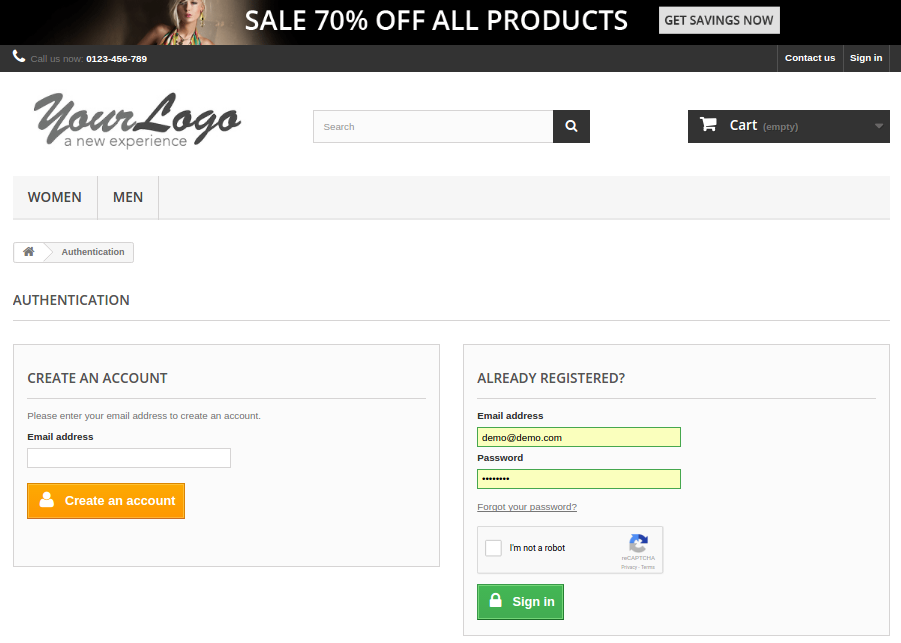
Jeśli administrator włączy wtyczkę, Google ReCaptcha wyświetli się dla wybranych formularzy w interfejsie użytkownika, jak pokazano poniżej.
Strona logowania klienta 4.2.1
Oto kroki, które należy wykonać, aby odwiedzić stronę logowania klienta –
Przejdź do strony głównej Front End.
Kliknij opcję "Zaloguj się".
Strona rejestracji klienta 4.2.2
Wersja 1.6.xx –
Poniżej znajdują się kroki, aby odwiedzić stronę rejestracji klienta w wersji 1.6.xx –
Przejdź do strony głównej Front End.
Zaloguj.
Kliknij przycisk "Utwórz konto".
Wersja 1.7.0.x –
Poniżej znajdują się kroki, aby odwiedzić stronę rejestracji klienta w wersji 1.7.0.x –
Przejdź do strony głównej Front End.
Opcja logowania.
Kliknij link "Brak konta? Utwórz tutaj".
Strona kontaktu z klientem 4.2.3
Wersja 1.6.xx –
Poniżej znajdują się kroki, aby odwiedzić stronę kontaktu z klientem w wersji 1.6.xx –
Przejdź do strony głównej Front End.
Kliknij opcję "Skontaktuj się z nami".
Wersja 1.7.0.x –
Poniżej przedstawiono kroki, aby odwiedzić stronę kontaktu z klientem w wersji 1.7.0.x-
Przejdź do strony głównej Front End.
Kliknij opcję "Skontaktuj się z nami".
4.2.4 Hasło klienta Zapomniałeś strony
Wersja 1.6.xx –
Poniżej przedstawiono kroki, które należy wykonać, aby przejść do strony hasła klienta zapomnianego w wersji 1.6.xx-
Przejdź do strony głównej Front End.
Opcja logowania.
Kliknij "Zapomnij hasło?".
Wersja 1.7.0.x –
Poniżej przedstawiono kroki, które należy wykonać, aby przejść do strony hasła klienta zapomnianego w wersji 1.7.0.x-
Przejdź do strony głównej Front End.
Opcja logowania.
Kliknij "Zapomnij hasło?".
Uwaga: Ten moduł Google reCaptcha firmy Prestashop firmy Knowband będzie działać na domyślnej formie sklepu Prestashop dla wyżej wymienionych stron, tj. Strony logowania klienta, strony rejestracji klienta, strony kontaktu z klientami i hasła klienta zapomnianego. Ten moduł nie będzie stosowany na stronie realizacji transakcji dla gości.
Model rynku dla wielu dostawców od czasu wprowadzenia w branży e-commerce zarabia coraz więcej. Wzajemny podział korzyści i integracyjny charakter modelu przynosi wszystkim stronom zainteresowanym sytuację korzystną dla obu stron. Jednak kluczowym elementem, który doprowadził do sukcesu modelu, jest tematem dyskusji dla wielu. Omówimy tutaj podstawowe elementy, z których składa się rynkowy model handlu elektronicznego.
Komponent modelu rynku dla wielu dostawców
[Caption id = "attachment_3023" align = "aligncenter" width = "330"] Niewidoczne przyjęcie czegokolwiek może być niebezpieczne. W związku z tym pasuje do modelu rynkowego Multi-sprzedawca. [/ Caption] Teraz przyjrzymy się tym składnikom modelu rynkowego, które czynią go sukcesem.
Łatwe wprowadzanie dostawców: Skuteczny model Multi-Vendor umożliwia łatwą rejestrację i wystawianie produktów przez sprzedawcę. Dostawcy wymagają łatwej procedury umieszczania ich produktów na liście. Wielu producentów prosi o własną stronę profilu, aby skutecznie zwiększyć zasięg swojego produktu. Ten profil zapewnia dostawcom interfejs podobny do ich własnej witryny. Sprzedawcy mogą przesyłać i zarządzać swoimi produktami za pomocą tego interfejsu.
Opinie i recenzje: Ponieważ duża liczba sprzedawców jest zaangażowana w model Multi-sprzedawca, klienci zazwyczaj nie preferują bezpośredniego kontaktu ze sprzedawcami. W tym przypadku szukają alternatywy, takiej jak przegląd online lub informacje zwrotne od ustalonego klienta na temat konkretnego dostawcy. Dobry Multi-sprzedawca zaspokaja tę potrzebę, umożliwiając klientom wystawienie opinii lub zdziesiątkowanie opinii za pomocą swojego konta lub identyfikatora e-mail.
Płynna funkcja wyszukiwania: Skuteczny model rynkowy pozwala w łatwy sposób wyszukać pożądany produkt lub sprzedawcę w morzu dostawców oraz z wielu różnych produktów. Z łatwością klient może zlokalizować produkt na swojej stronie, tym większe są szanse, że przekształci go w nabywcę. Tak więc twój optymalizacja konwersji jest zagrożona, gdy mówimy o tym komponencie. Każdy skuteczny moduł rynku zgodne z normami, zapewnią tę funkcjonalność na pewno.
Zarządzanie cenami: Ze względu na zaangażowanie dużej liczby sprzedawców, zawsze istnieje szansa na zmienność cen dla konkretnego produktu. Dlatego też skuteczna platforma dla wielu dostawców musi zaspokajać tę potrzebę i pomaga w utrzymaniu ceny produktów zgodnie z jej funkcjami. Co więcej, ponieważ jesteś zaangażowany w proces, będziesz generować efektywną ilość pieniędzy w postaci prowizji. W tym celu należy również wspomóc zarządzanie marżą zysku.
Ostateczny głos
Wyróżniając się popularnością na rynku i rolą jaką odgrywa w optymalizacji konwersji, model dla wielu dostawców staje się niezbędnym dodatkiem do Twojej witryny e-commerce. Możesz łatwo dostosować się do tego modelu, instalując moduł Multi-Vendor zgodnie ze swoją platformą eCommerce. Rozszerzenie Magento dla wielu dostawców jest jednym z takich programów dla witryny e-commerce opartej na Magento.
SOCZEWKI Rozszerzenie powiadomienia o aktualizacji produktu Magento Knwoband dodaje atrakcyjną funkcjonalność do strony Magento, co jest korzystne zarówno dla właściciela sklepu, jak i klientów. To rozszerzenie Magento pomaga klientom subskrybować aktualizacje produktów, tj. Jeśli cena produktu lub dostępność zapasów ulegnie zmianie, klient zostanie powiadomiony e-mailem. Magento z powrotem w module magazynowym dodaje prosty blok do strony produktu w sklepie Magento, za pośrednictwem którego użytkownik może dokonać subskrypcji, wprowadzając identyfikator e-mail dla danego produktu.
Zaproszeni klienci produktu będą widoczni dla właściciela sklepu i pomagają w aktualizacji produktu zgodnie z wymaganiami, aby klient mógł kupić te produkty.
Alert giełdowy Magento udostępnia proste pole do wprowadzania ID wiadomości e-mail i przycisk powiadomienia, który będzie wyświetlany na stronie produktu. Klienci mogą łatwo uzyskać subskrypcję produktu, wprowadzając identyfikator e-mail i rozpoczynając otrzymywanie wiadomości e-mail odpowiadającej temu.
Instalacja
Po zakupie tego Rozszerzenie Magento, otrzymasz następujące pliki, jak pokazano poniżej:
magentoproductupdatenotification.zip (zawiera kod źródłowy rozszerzenia)
Instrukcja obsługi
Wykonaj następujące kroki, aby zainstalować rozszerzenie Magento przez Knowband:
Skopiuj wszystkie pliki i foldery z rozpakowanego folderu do katalogu głównego sklepu.
Po skopiowaniu wszystkich plików i folderów wyczyść pamięć podręczną.
Otwórz dowolną stronę swojego sklepu. Magento zainstaluje moduł Magento w momencie ładowania dowolnej strony.
Po zainstalowaniu, zaloguj się do swojego panelu administracyjnego i przejdź do poniższego menu:
System> Konfiguracja> Zaawansowane
Tutaj zobaczysz moduł "Vss_Productupdate".
Interfejsy rozszerzeń
Istnieją dwa interfejsy w tym rozszerzeniu powiadomień o alertach cenowych Magento. Każdy interfejs ma inną funkcjonalność w zależności od zastosowania. Te interfejsy to:
Interfejs panelu administracyjnego (dostępny tylko dla administratora / właściciela sklepu)
Interfejs czołowy (dostępny dla użytkownika z przodu)
Każdy interfejs tego rozszerzenia produktu Magento został opisany w oddzielnej sekcji.
Interfejs panelu administratora
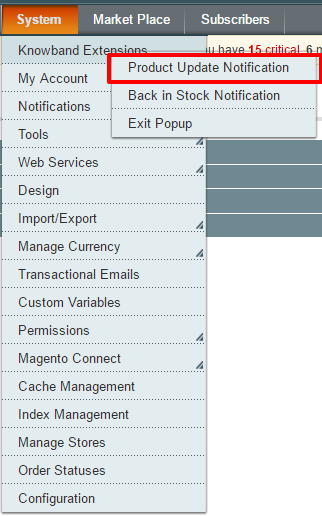
Ta część wtyczki będzie przeznaczona dla administratora, przez który administrator może skonfigurować ustawienia. Po zainstalowaniu rozszerzenia Magento, menu Powiadomienia o aktualizacji produktu będzie widoczne w menu System> Rozszerzenia wiedzy na pasku menu, jak pokazano na poniższym ekranie:
Po kliknięciu wyżej wspomnianego menu otworzy się interfejs panelu administracyjnego rozszerzenia alertu giełdowego Magento. W panelu administracyjnym tego alertu cenowego w serwisie Magento są cztery zakładki, za pomocą których administrator będzie mógł zarządzać funkcjonalnością wtyczki Magento. Są one wymienione poniżej:
Ustawienia ogólne
Żądanie ustawień powiadomień e-mail
Ustawienia wiadomości e-mail z powiadomieniem
Analiza
Ustawienia ogólne
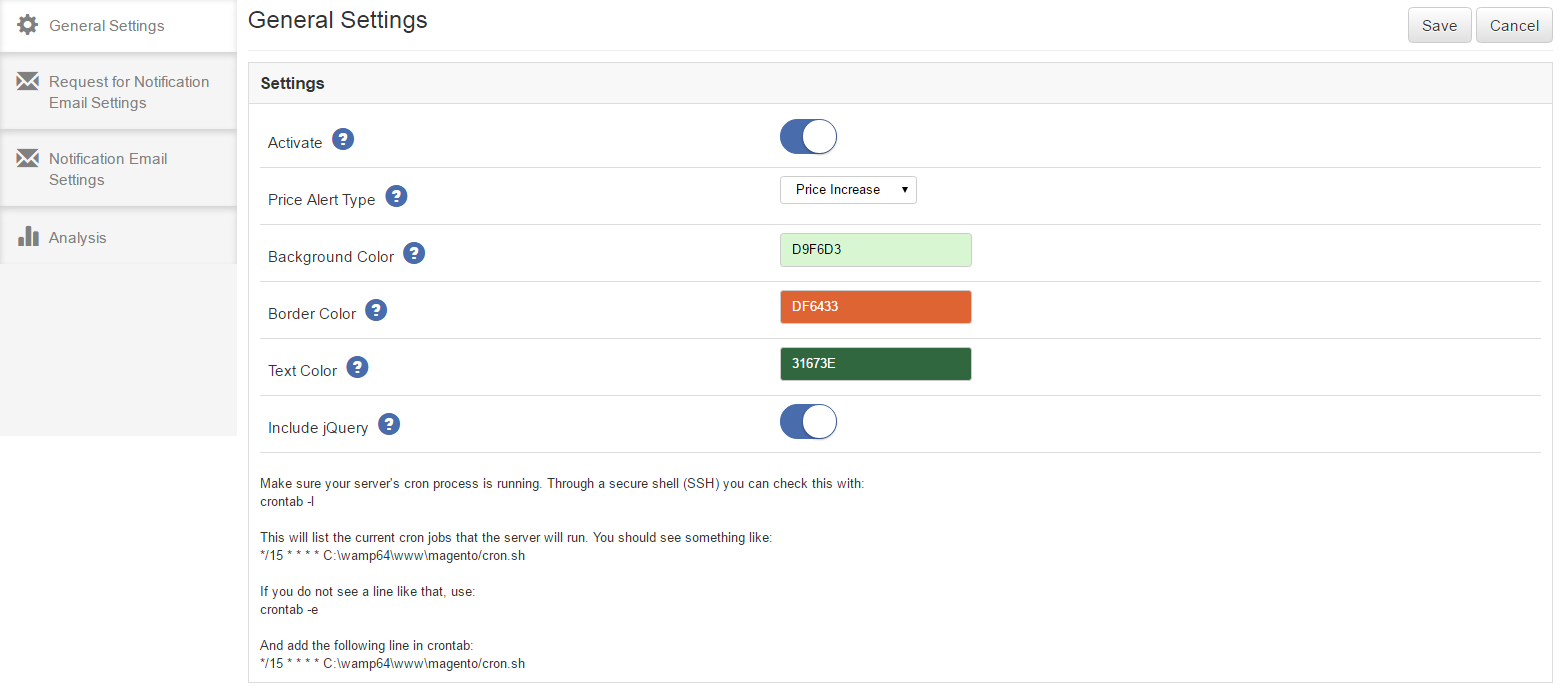
Ta zakładka zostanie domyślnie otwarta po kliknięciu menu. Na karcie Ustawienia ogólne będą dostępne następujące opcje:
Aktywuj –To będzie przełącznik on / off. Administrator będzie miał możliwość włączenia / wyłączenia Magento z powrotem w magazynie. Jeśli włączony alert dotyczący zapasów Magento zostanie włączony na stronie produktu końcowego, w przeciwnym razie nie.
Rodzaj alertu ceny –Będzie to lista rozwijana z opcjami "Zmniejszenie ceny", "Wzrost ceny" i "oba". Oznacza to, że jeśli ustawisz "Zmniejszenie ceny", poczta zostanie uruchomiona do klienta tylko wtedy, gdy cena subskrybowanego produktu spadnie. Jeśli ustawione jest "Zwiększenie ceny", poczta zostanie uruchomiona, gdy cena subskrybowanego produktu wzrośnie. Jeśli ustawione jest "oba", poczta będzie uruchamiana w obu przypadkach. Domyślna wartość tego powiadomienia o powiadomieniu o cenie w systemie Magento zostanie ustawiona na "Zmniejszenie ceny".
Kolor tła –To będzie paleta wyboru koloru. Ustawi kolor tła rozszerzenia rozszerzenia produktu Magento na stronie produktu.
Kolor ramki –Będzie to również paleta wyboru koloru. Ustawi kolor obramowania bloku rozszerzeń aktualizacji produktu na stronie produktu.
Kolor tekstu –Będzie to również paleta wyboru koloru. Ustawi kolor tekstu w bloku rozszerzeń ostrzeżeń Magento na stronie produktu.
Uwzględnij j-zapytanie –To pole alertu cenowego Magento będzie również przełącznikiem on / off. Domyślnie będzie on wyłączony, ale jeśli używasz wersji Magento niższej niż 1.9, włącz ją. Będzie zawierał wymagane pliki j-Query.
* Uwaga 1: Powiadomienie o stanie zapasów będzie wysyłane do klientów za każdym razem, gdy produkt znajdzie się w magazynie z magazynu.
* Uwaga 2: Musisz upewnić się, że proces Magento CRON jest uruchomiony na twoim serwerze, aby otrzymać powiadomienie swoich klientów, gdy jakikolwiek subskrybowany produkt będzie dostępny w magazynie. Dzięki bezpiecznej powłoce (SSH) możesz to sprawdzić za pomocą:
crontab -l
Spowoduje to wyświetlenie bieżących zadań CRON, które będą uruchamiane przez serwer. Powinieneś zobaczyć coś takiego:
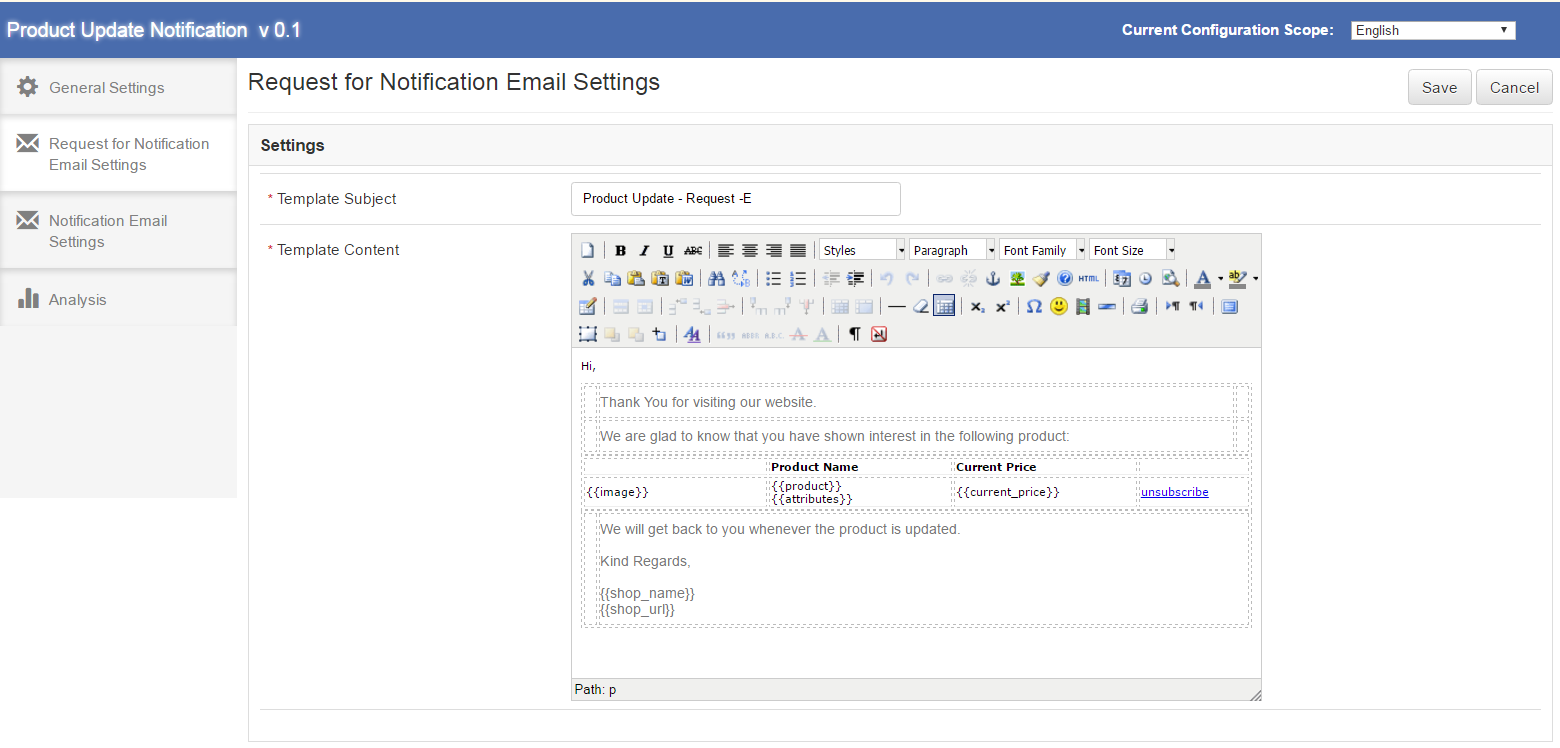
Ta karta powiadomienia o aktualizacji produktu Magento będzie miała ustawienia poczty e-mail, które będą wysyłane, gdy klient subskrybuje się dla powiadomień dla określonego produktu. Ta karta będzie miała następujące opcje:
Temat szablonu –?It will be the subject of the mail which will be sent. This field of the Magento product update will be mandatory and default value will be ‘Product Update ? Request’.
Zawartość szablonu –Będzie to treść wiadomości, która zostanie wysłana początkowo do klienta. To pole będzie również obowiązkowe. Domyślna zawartość wtyczki Magento w magazynie będzie taka, jak pokazano na proponowanym ekranie poniżej. Treść zawarta w {{}} będzie zmiennymi, które będą używane podczas wysyłania rzeczywistej poczty. Poza tym cała zawartość byłaby statyczna. Pojawi się również link "Rezygnacja z subskrypcji" z produktem, który kliknie, który klient zostanie przekierowany do strony w sklepie z napisem "Anulowano subskrypcję".
Poniżej zrzut ekranu tej karty:
Ustawienia wiadomości e-mail z powiadomieniem
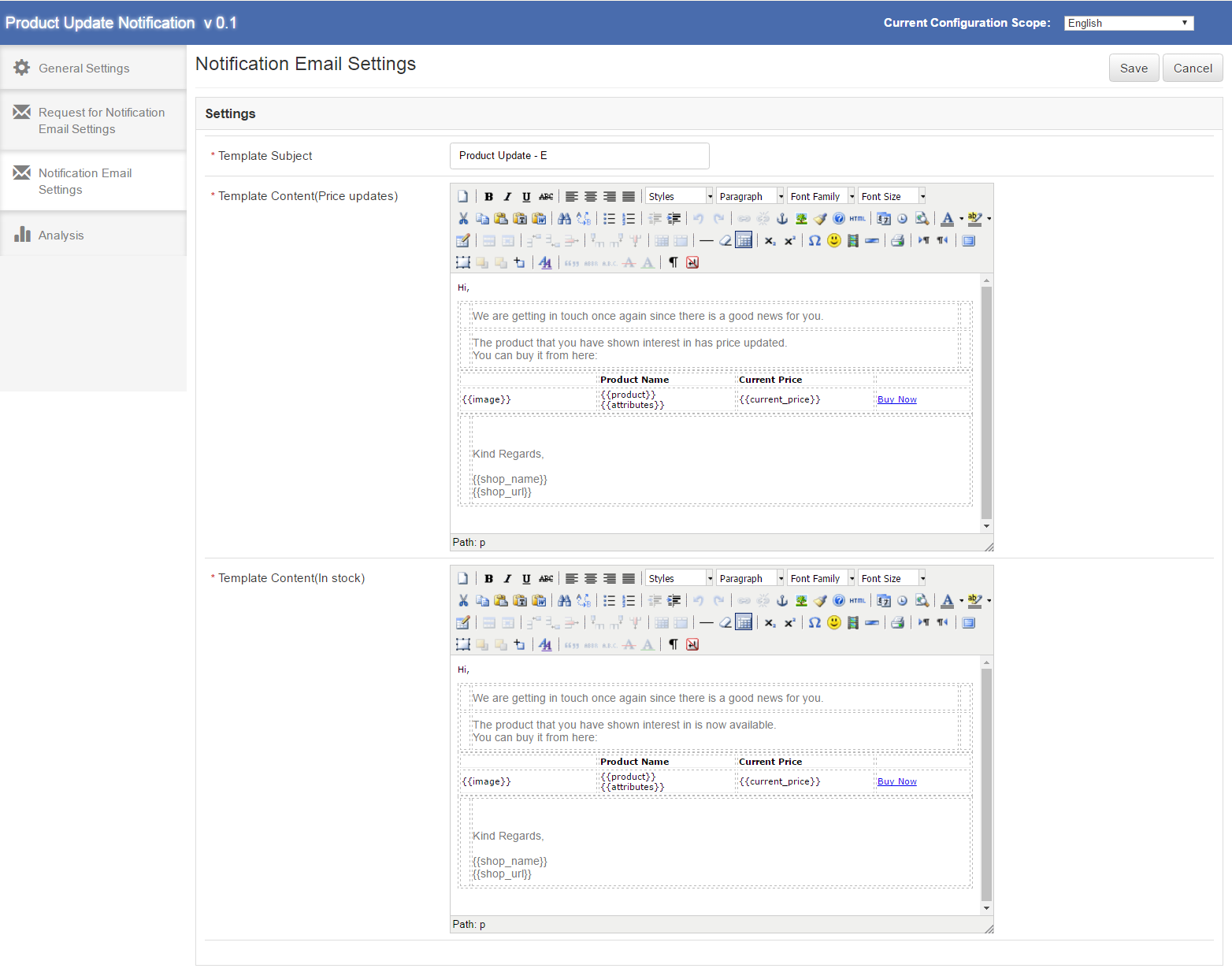
Ta zakładka z rozszerzeniem ostrzeżenia Magento będzie zawierała ustawienia E-mail, które zostaną wysłane do subskrybowanych klientów danego produktu, a produkt ten zostanie zaktualizowany, tj. Zaktualizowany lub dostępny w magazynie z magazynu. Ta zakładka rozszerzenia cenowego Magento będzie miała następujące opcje:
Temat szablonu –Będzie to przedmiotem wiadomości e-mail z rozszerzeniem aktualizacji produktu Magento, które zostanie wysłane do klienta po zaktualizowaniu produktu. To pole będzie obowiązkowe, a domyślną wartością będzie "Aktualizacja produktu".
Zawartość szablonu (aktualizacje cen) –Będzie to treść wiadomości e-mail z rozszerzeniem powiadomienia o aktualizacji produktu, która zostanie wysłana w końcu do klienta, gdy dany subskrybowany produkt otrzyma aktualizację ceny. To rozszerzenie powiadamiania o zmianach cen w Magento będzie również obowiązkowe. Domyślna zawartość będzie taka, jak pokazano na proponowanym ekranie poniżej. Treść zawarta w {{}} będzie zmiennymi, które będą używane podczas wysyłania rzeczywistej poczty. Poza tym cała zawartość byłaby statyczna.
Zawartość szablonu (w magazynie) –Będzie to treść wiadomości, która zostanie wysłana ostatecznie do klienta, gdy konkretny subskrybowany produkt znajdzie się na magazynie. To pole będzie również obowiązkowe. Domyślna treść alertu o zapasach Magento będzie taka, jak pokazano na proponowanym ekranie poniżej. Treść zawarta w {{}} będzie zmiennymi, które będą używane podczas wysyłania rzeczywistej poczty. Poza tym cała zawartość byłaby statyczna.
Poniżej zrzut ekranu tej karty:
Analiza
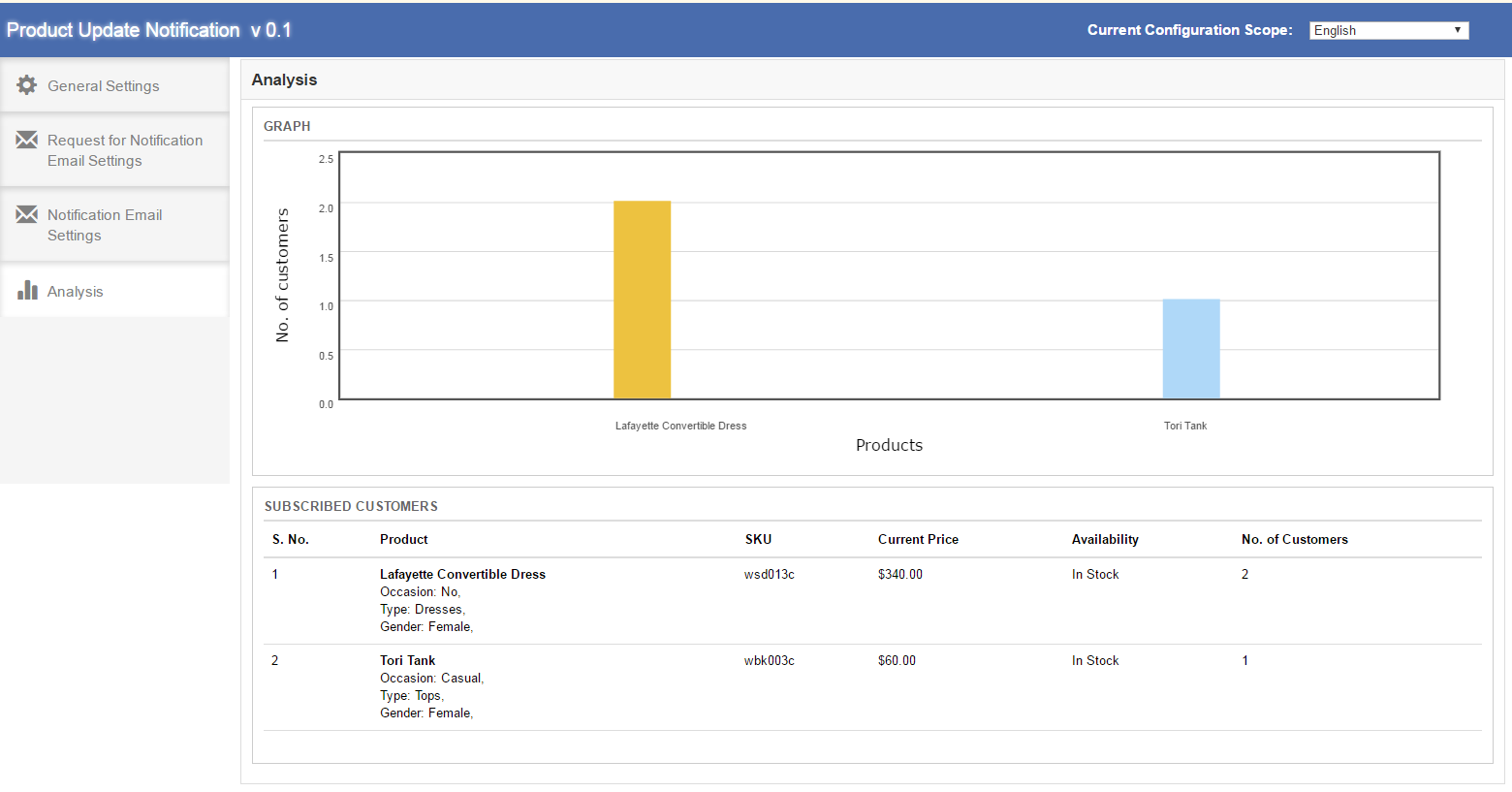
W tej zakładce rozszerzenia powiadomień o aktualizacji produktu można znaleźć kompletną analizę zasubskrybowanych klientów. Ta analiza miałaby postać wykresu i listy szczegółowej. Będzie to analiza najlepszych produktów 10. Ponadto ta lista obejmuje tylko klientów, którzy czekają na wiadomość e-mail z powiadomieniem (albo pocztę aktualizacji ceny, albo pocztę dostępności zapasów). Ta karta rozszerzenia aktualizacji produktu Magento będzie miała dwie sekcje, które opisano poniżej:
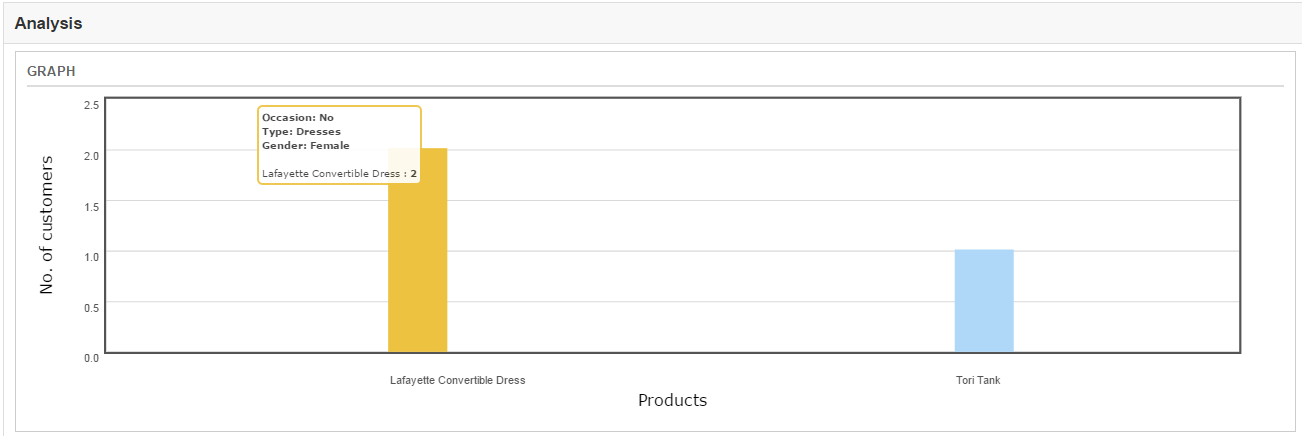
WYKRES –Wykres alertu zapasów Magento pokaże analizę najlepszych produktów 10. Poziomo produkty zostaną pokazane, a pionowa liczba klientów zostanie pokazana. Po najechaniu kursorem na graficzną nazwę produktu, atrybuty produktów i liczba klientów, którzy zasubskrybowali ten produkt, zostaną wyświetlone w oknie podręcznym.
ZAPISANI KLIENCI –Subskrybowany klient byłby szczegółową listą produktów. W pierwszej kolumnie listy S. Nie, w drugiej kolumnie nazwa produktu i atrybuty produktu, w trzeciej kolumnie SKU produktu, w czwartej kolumnie bieżąca cena i w piątej kolumnie dostępności produktu (w magazynie lub brak w magazynie) i w szóstej kolumnie zostanie wyświetlona liczba klientów, którzy subskrybowali ten produkt. Ta lista rozszerzeń powiadomień o cenach w Magento zawiera również najlepsze produkty 10.
Poniżej zrzut ekranu tej karty:
Po najechaniu na pasek na wykresie pojawi się mały pop-up:
Interfejs czołowy
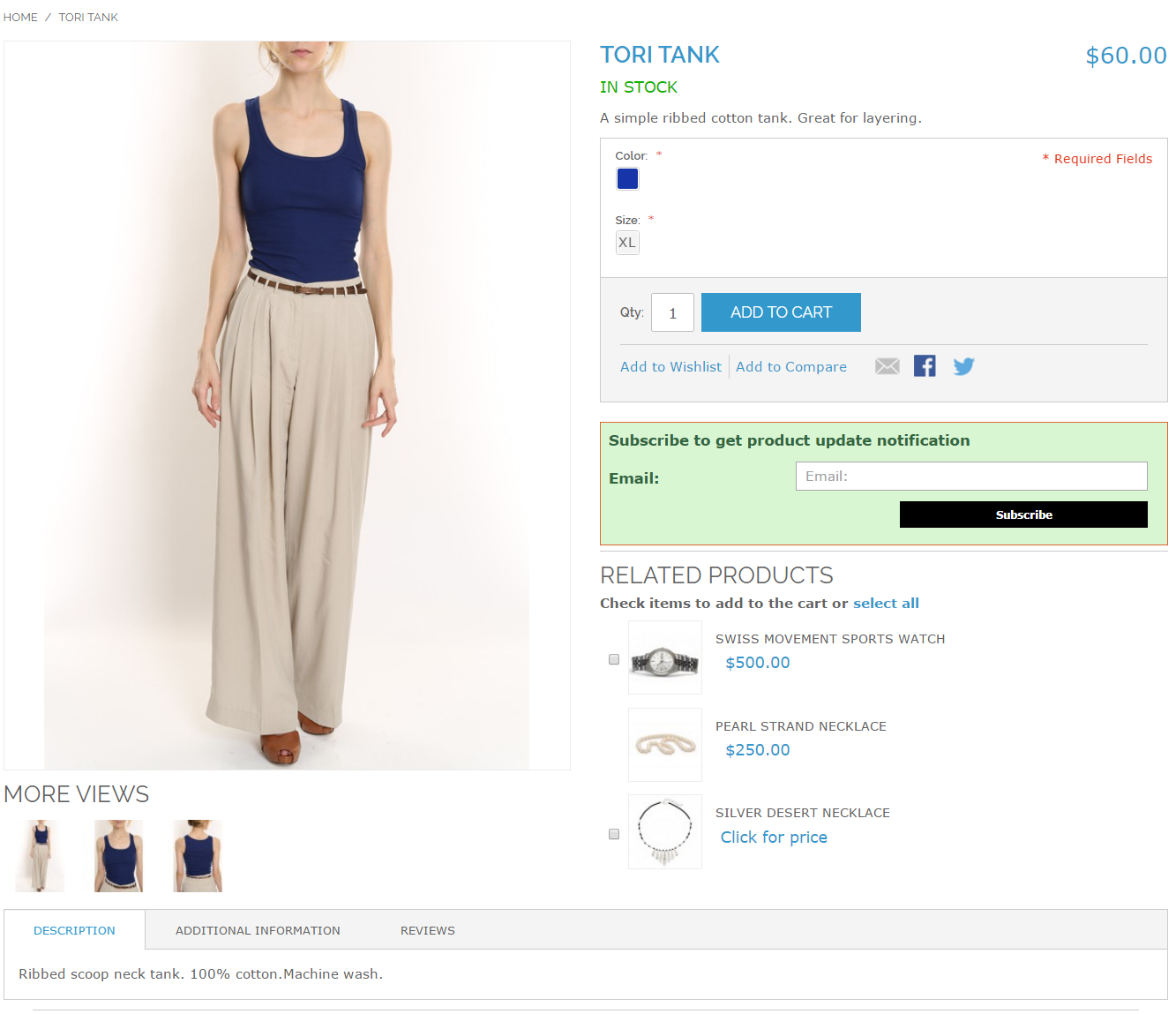
Po włączeniu rozszerzenia aktualizacji produktu Magento użytkownik z przodu zobaczy pole subskrypcji na stronie produktu. Ten blok będzie zawierał pole wprowadzania, w którym można wprowadzić identyfikator e-mail i przycisk powiadomienia, za pośrednictwem którego użytkownik zostanie zapisany do danego produktu.
Przedłużenie rozszerzenia produktu wydaje się następujące:
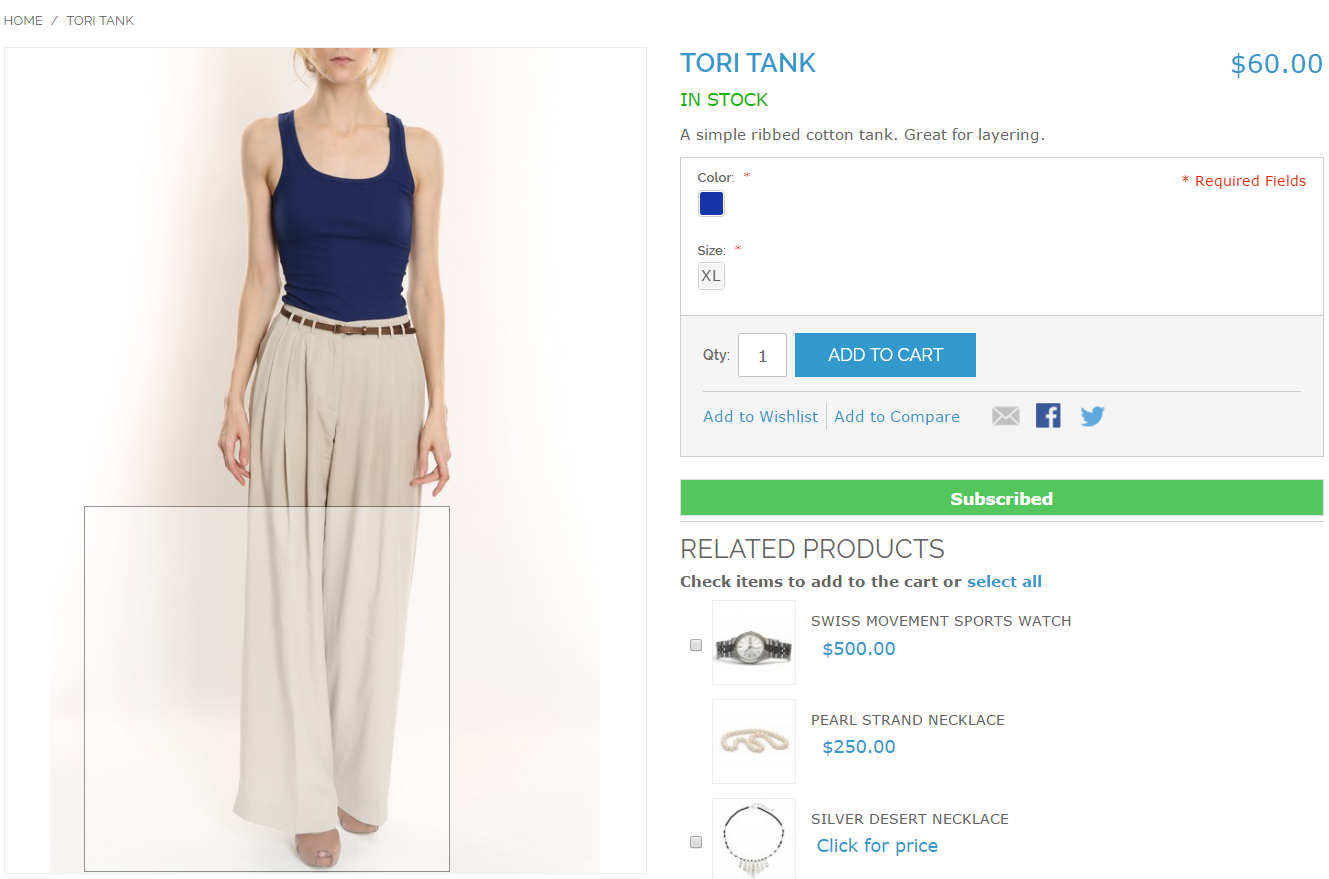
Po wprowadzeniu przez klienta identyfikatora wiadomości e-mail i kliknięciu przycisku "Subskrybuj" początkowa wiadomość zostanie wysłana na podany adres e-mail, a wiadomość zostanie wyświetlona zgodnie z opisem poniżej.
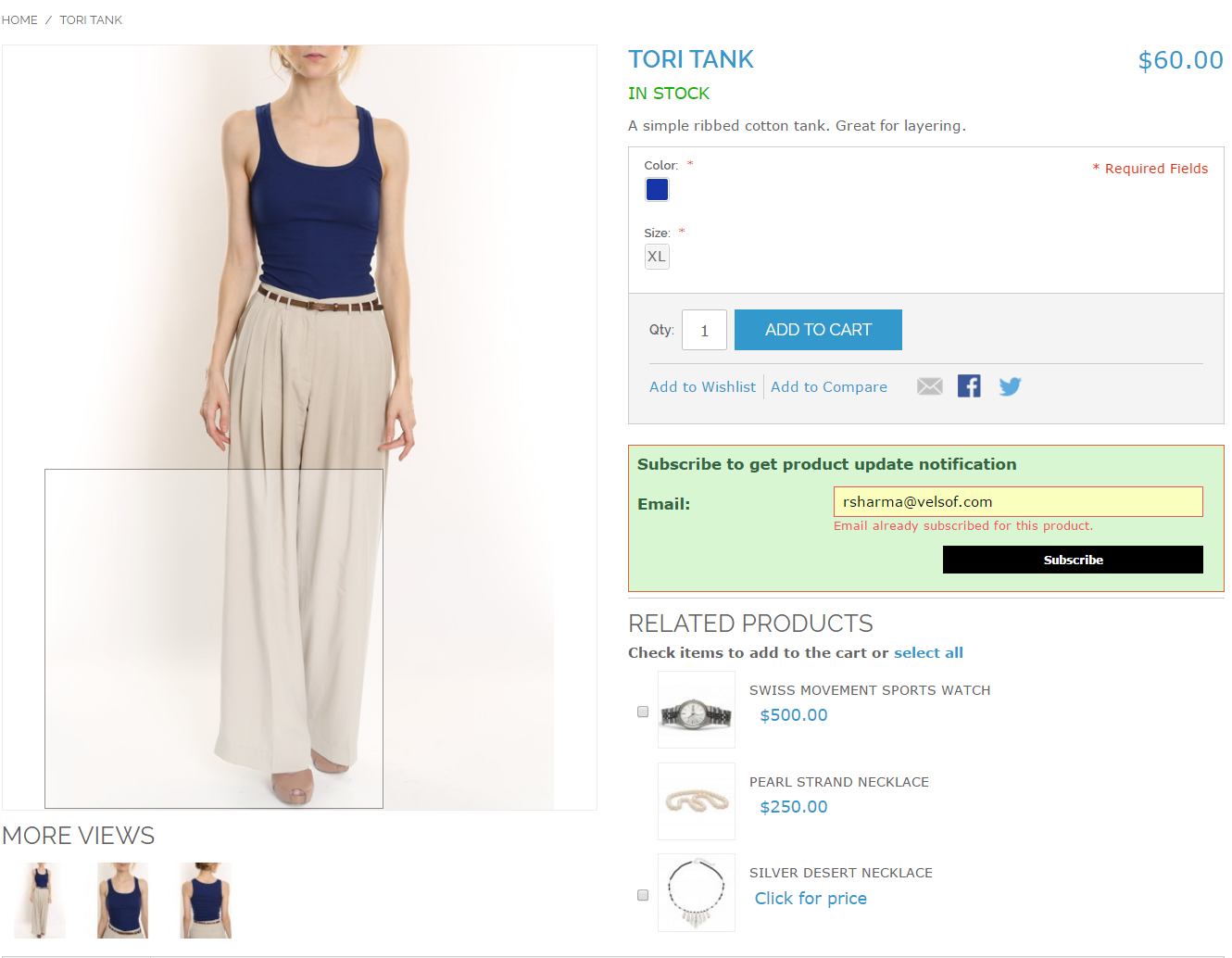
Uwaga * Jeśli klient, który już subskrybował określony produkt do aktualizacji produktu, spróbuje ponownie zasubskrybować ten sam identyfikator e-mail dla tego samego produktu, wyświetli się komunikat "Subskrybujesz już ten produkt.". Zrzut ekranu wygląda następująco:
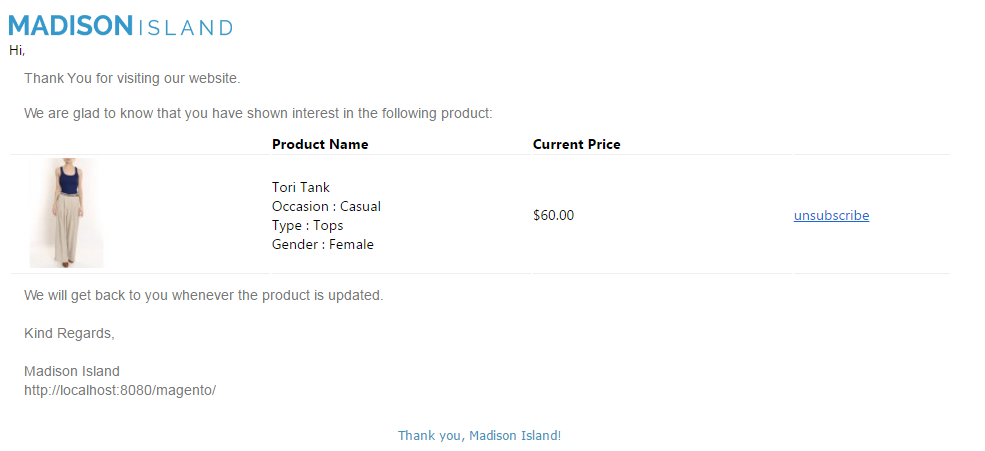
Początkowa wiadomość e-mail o rozszerzeniu alertu Magento przez Knowband, która zostanie uruchomiona na podany identyfikator e-mail, jest następująca:
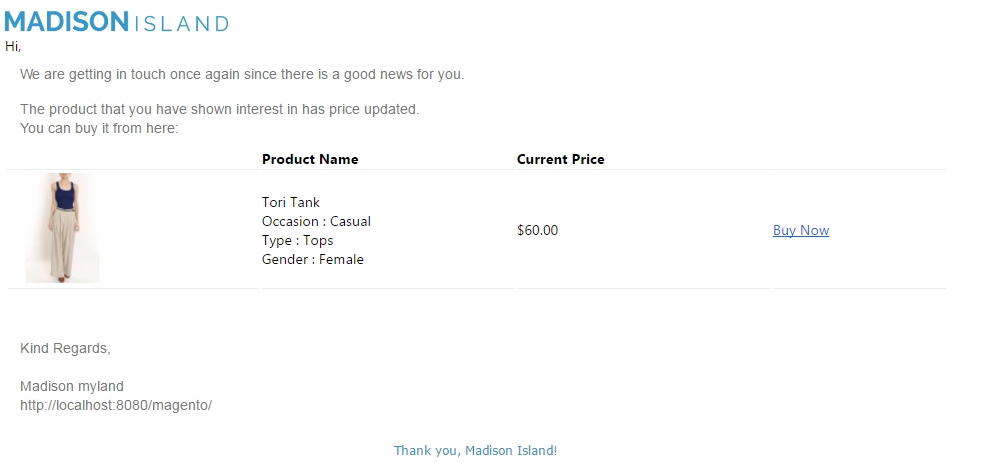
* Ilekroć cena produktu zmienia się z panelu administracyjnego i CRON dla modułu, uruchamiana poczta aktualizacji produktu będzie następująca:
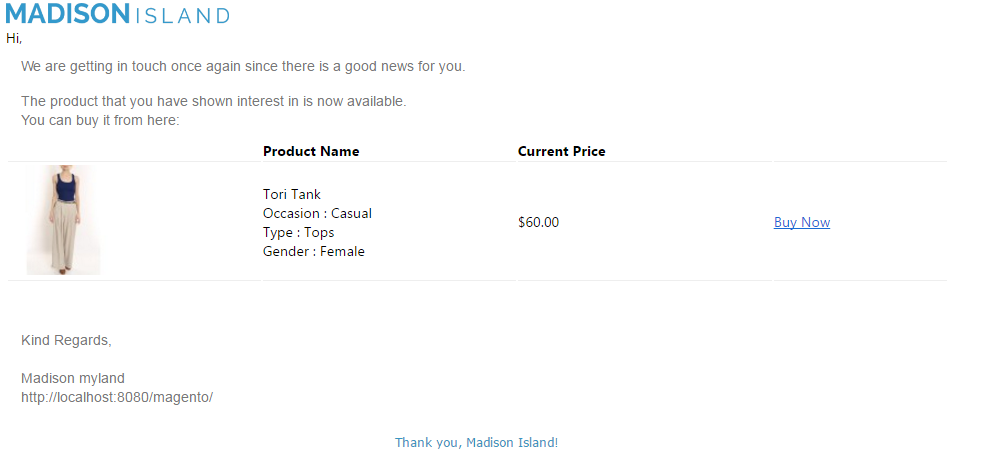
* Ilekroć produkt jest dostępny W magazynie z Brak w magazynie i CRON dla modułu działa, poczta aktualizacji produktu, która zostanie uruchomiona będzie następująca –
Magento sprawdziło się jako skuteczna platforma na arenie eCommerce. Jest siłą napędową różnych witryn eCommerce, które są stabilne i niezawodne. Nadążając za różnymi technologicznymi osiągnięciami na rynku, stale aktualizuje swoją platformę, wprowadzając w odpowiednim czasie różne efektywne rozszerzenia konwersji. Najnowszym z tej serii jest rozszerzenie koszyka ajax. Nowa Rozszerzenie Magento już zaczęło buczeć o jego skuteczności i zdolnościach do konwersji konwersji. Przed przystąpieniem do instalacji tej aktualizacji omówmy różne korzyści, których można się spodziewać po instalacji.
[Caption id = "attachment_3003" align = "aligncenter" width = "555"] Moduł rozszerzenia koszyka jest kolejnym skutecznym narzędziem z domu Magento. [/ Caption]
Sprawdź różne zalety modułu rozszerzenia koszyka dla Twojej witryny.
Czas ładowania cięć: Rozszerzenie koszyka oparte na Ajaksie pozwala skrócić czas, który marnuje się podczas przeładowywania stron. Klient może łatwo dodać produkt do swojego koszyka i dokonać zakupu bez czekania na strona produktu do załadowania każdego razu. On / ona może łatwo dokonać wyboru, czy kontynuować zakupy, czy odejść bezpośrednio ze strony "Dodaj do koszyka". Usuwa frustrację, która pojawia się podczas przeładowywania stron nawet przy niewielkich zmianach w koszyku.
Bezproblemowa edycja: Klienci mogą dowolnie dodawać lub odejmować w koszyku bez żadnych problemów, klikając bezpośrednio na produkt. Nie muszą czekać, aż pojawią się na stronie produktu za każdym razem, aby wprowadzić takie zmiany. To sprawi, że odwiedzając doświadczenie Twojej strony internetowej bardziej płodny i łączący. Im bardziej płynnie wykonasz doświadczenie klienta, tym większa szansa zoptymalizuj swoją konwersję.
Umożliwia porównanie produktów: Nowe rozszerzenie umożliwia klientom porównywanie produktów. Odwiedzający Twoją witrynę mogą łatwo porównać produkty, dodając je do listy porównawczej zamiast odwiedzając witrynę Strony produktów indywidualnie dla każdego produktu. Oszczędza to wiele czasu, zapewniając całościowy przegląd produktów dla klienta.
Swoboda personalizacji: Rozszerzenie pozwala na dokonywanie różnych dostosowań na przedniej stronie swojej strony internetowej. Na przykład możesz wprowadzić różne efekty animacji, aby pokazać ruch produktu do koszyka. Ta opcja dostosowywania umożliwia wprowadzanie zmian, które mogą przyciągnąć wzrok odwiedzających.
Ostateczny głos
Udoskonalając witrynę eCommerce za pomocą wyżej wymienionych funkcji, rozszerzenie koszyka ajaxowego Magento bezpośrednio zwraca uwagę na szanse zoptymalizowania konwersji. Będąc niezawodną i spójną platformą, Magento zawsze zapewniał swoim użytkownikom możliwość eksploracji ich potencjału biznesowego, a to rozszerzenie jest na tych samych zasadach.
Sprzedawca internetowy może teraz korzystać z KnowbandPrestashop moduł powiadamiania o powrocie do magazynuCo pozwala użytkownikom online na subskrybowanie ulubionych produktów niedostępnych w magazynie. Ta subskrypcja Prestashop Out of Stock. Addon wysyła powiadomienie do subskrybowanych klientów, gdy produkty ponownie pojawią się w magazynie. Sprzedawca sklepu Prestashop może wyświetlać blok powiadomień na stronach produktów, których nie ma w magazynie. Właściciele sklepów mogą również dostosować wygląd i styl okna powiadomień. Użytkownicy online mogą udostępniać identyfikator e-mail, pod którym chcą otrzymywać alerty e-mail Instock, i kliknąć “Powiadom mnie” przycisk.
Użytkownicy online mogą przeglądać listę subskrybowanych produktów, a także usuwać dowolny produkt z listy subskrybowanych produktów. To rozszerzenie powiadomienia o zapasach produktów Prestashop zapewnia również opcję wysyłania subskrybentów powiadomienia o niskim stanie zapasów. Sprzedawca internetowy może wysłać powiadomienie e-mail z ostrzeżeniem o niskim stanie zapasów po określonej ilości, którą można ustawić z poziomu interfejsu administratora.
Moduł Prestashop Back in Stock firmy Knowband jest zgodny z RODO. Dodatek do powiadamiania o zapasach produktów Prestashop jest zintegrowany z integratorem poczty e-mail Mailchimp, Klaviyo, SendInBlue. Sprzedawca sklepu może również wyświetlić listę subskrybowanych klientów wraz z nazwą produktu. Abonentów można usunąć z listy subskrybentów. Administrator może również pobrać listę subskrybentów w formacie CSV.
1.1 Istotne funkcje oferowane przez Prestashop Dodatek do powiadamiania o stanie magazynu
Sprzedawca internetowy może użyć tego dodatku do powiadamiania o zapasach produktów Prestashop do wysyłania powiadomienia e-mail o ponownym dostępie produktu do tych użytkowników, którzy subskrybowali ten sam produkt.
Dodatek do powiadomienia o zapasach produktów Prestashop zapewnia zgodność z RODO.
Administrator może włączyć ustawienia polityki prywatności i zastosować powiązane konfiguracje z interfejsu administratora tego Prestashop z powrotem w dodatku zapasowym.
W zaktualizowanej wersji tego modułu powiadomień Prestashop o z powrotem w magazynie, użytkownicy online mają możliwość przeglądania listy subskrybowanych produktów. Mogą również usunąć dowolny produkt z tej listy, jeśli chcą.
Sprzedawca internetowy może również wysyłać do subskrybentów powiadomienia o niskim stanie zapasów subskrybowanych produktów.
Dodatek do powiadomień o zapasach produktów Prestashop umożliwia dostosowanie koloru okna powiadomień za pomocą narzędzia do wybierania kolorów.
Administrator może również wprowadzić niestandardowy kod CSS i JS w celu zaawansowanego zarządzania wyglądem i działaniem.
Sprzedawca internetowy może zintegrować integratora poczty e-mail Mailchimp, Klaviyo, SendInBlue w celu utworzenia listy klientów dla przyszłych działań marketingowych.
Administrator sklepu może wyświetlić listę bardzo poszukiwanych produktów z sekcji analizy.
Prestashop z powiadomieniem o z powrotem w magazynie Addon pokazuje listę wszystkich subskrybentów, a e-sprzedawca może również usunąć dowolnego subskrybenta z listy
Sklep Prestashop
właściciel może pobrać listę subskrybentów w formacie CSV z zaplecza modułu alertów o powrocie do magazynu.
Prestashop z powrotem w standardowej wtyczce jest mobilny, kompatybilny ze wszystkimi motywami Prestashop, a także jest kompatybilny z SSL.
Moduł powiadamiania o ponownym dostępie do magazynu Prestashop oferuje obsługę wielu sklepów i wielu języków.
Prestashop Instock Notifier pozwala właścicielowi sklepu “ udostępniać subskrybowane ” produkty, dostępne w magazynie i aktualizacje o niskim stanie za pośrednictwem “ właściciela sklepu ”, który może łatwo dostosować temat i treść wiadomości e-mail.
1.2 Technologia dla rozwoju
Język: PHP FrameWork: PrestaShop
2.0 Podręcznik instalacji
Przede wszystkim kup powiadomienie o ponownym zakupie Prestashop
Addon i postępuj zgodnie z poniższymi krokami:
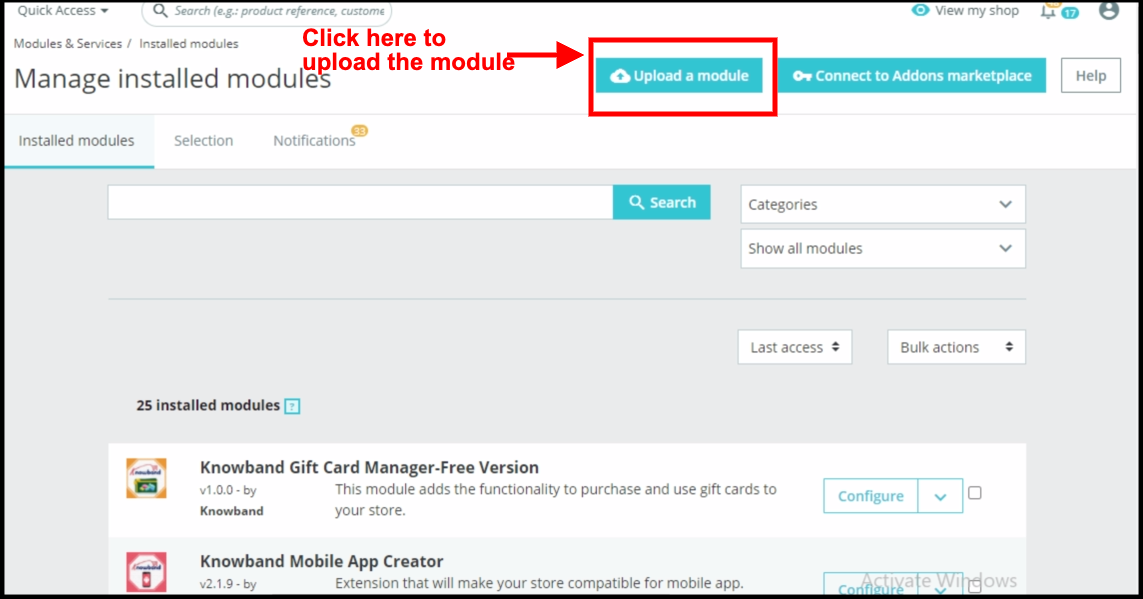
Z zaplecza sklepu przejdź do Menedżera modułów i kliknij „Prześlij moduł”.
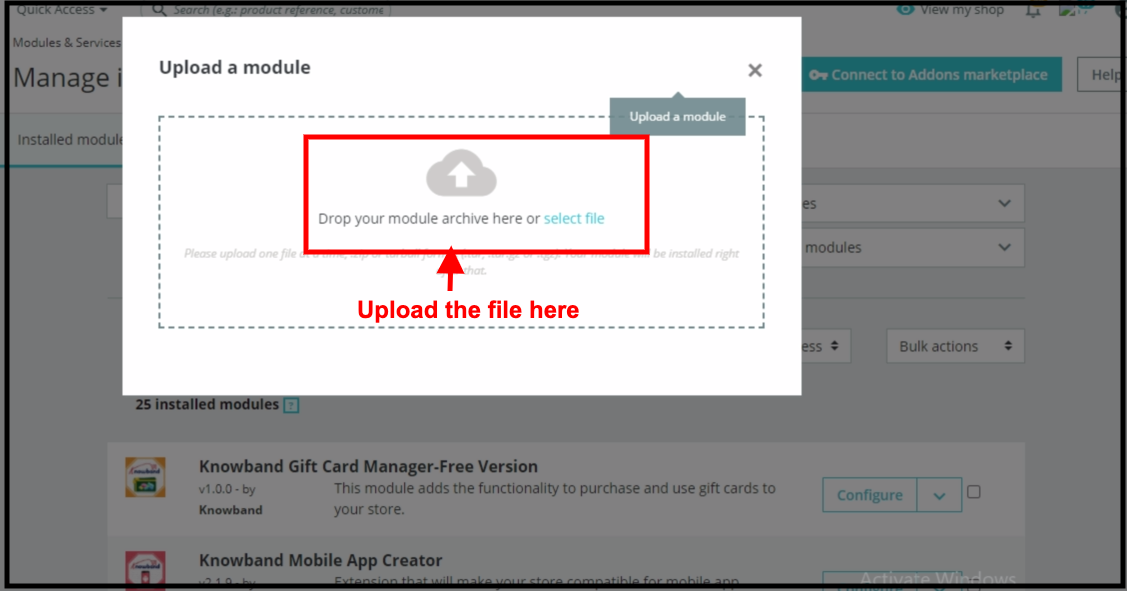
Prześlij plik z systemu lub przeciągnij i upuść plik modułu tutaj w następnej zakładce.
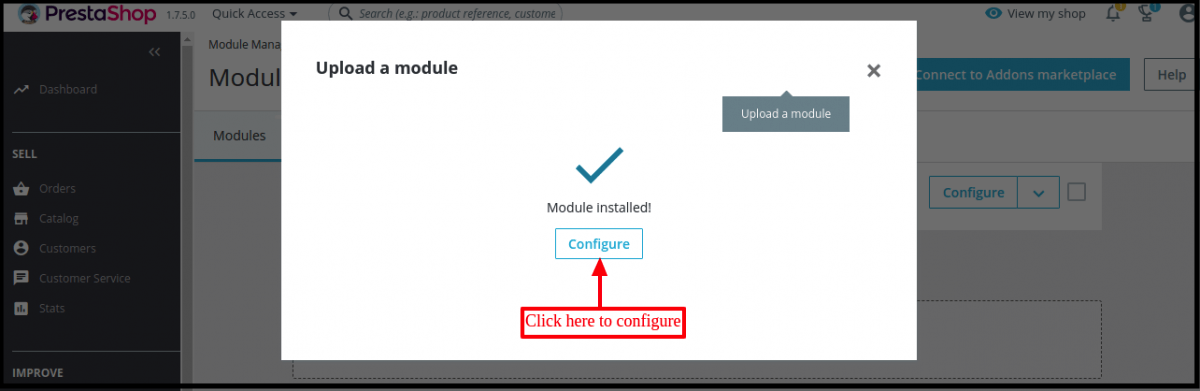
Po zakończeniu procesu instalacji zostaną wyświetlone powiadomienia „Zainstalowano moduł”.
Po zakończeniu instalacji uzyskasz dostęp do interfejsu administratora modułu, klikając przycisk „Konfiguruj”. Kliknij przycisk konfiguracji, a Twój moduł jest gotowy do użycia.
3.0 Interfejs administratora
Po zainstalowaniu wtyczki Prestashop z powrotem w magazynie do sklepu, wtyczka Prestashop zapewni konfigurację modułu i listę subskrybentów.
Administrator otrzyma te opcje konfiguracji:
Ustawienia ogólne
Wstępne ustawienia poczty e-mail
Ostateczne ustawienia poczty e-mail
Ustawienia e-maili o niskim stanie zapasów
Ustawienia marketingu e-mailowego
Analiza
Lista subskrybentów
Każdy interfejs tego Prestashop, który jest ponownie dostępny, jest wyjaśniony poniżej.
Ustawienia ogólne 3.1
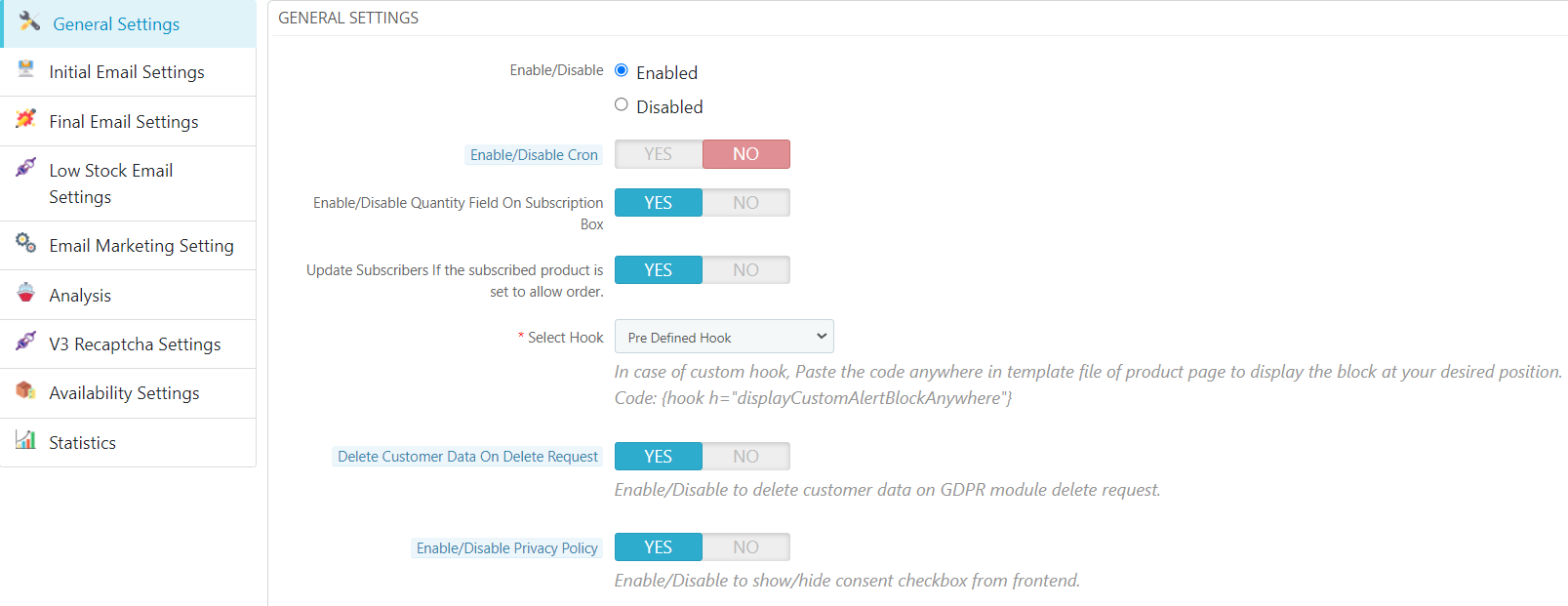
Po kliknięciu łącza konfiguracyjnego na stronie z listą modułu alertów giełdowych Prestashop, system domyślnie otworzy zakładki ustawień ogólnych tej wtyczki Prestashop. Początkowo pola tego dodatku do powiadomienia o zapasach produktów Prestashop w powyższym formularzu będą już wypełnione ich domyślnymi wartościami.
Włącz / wyłącz: Początkowo to pole Prestashop z powrotem w module magazynowym Knowband będzie „WYŁĄCZONE”. Administrator może włączyć / wyłączyć wtyczkę PrestaShop, włączając / wyłączając w tym ustawieniu.
Włącz/wyłącz Cron: Gdy to pole jest włączone, administrator musi nacisnąć ustawiony cron, a poczta zostanie wysłana do odpowiednich subskrybentów.
Włącz/wyłącz pole ilości w skrzynce subskrypcji: Gdy to pole jest włączone, użytkownicy mogą wprowadzić ilość odpowiedniego produktu z pola, które będzie wyświetlane w formularzu subskrybenta.
Aktualizuj subskrybentów Jeśli subskrybowany produkt jest ustawiony tak, aby pozwalał na składanie zamówień: Gdy ta funkcja jest włączona, klienci, którzy subskrybowali produkt, otrzymają pocztę z informacją o ponownym pojawieniu się produktu, gdy produkt jest skonfigurowany tak, aby pozwalał na składanie zamówień.
Usuń dane klienta na żądanie usunięcia:Włączenie tej funkcji spowoduje usunięcie danych klienta z żądania usunięcia modułu RODO.
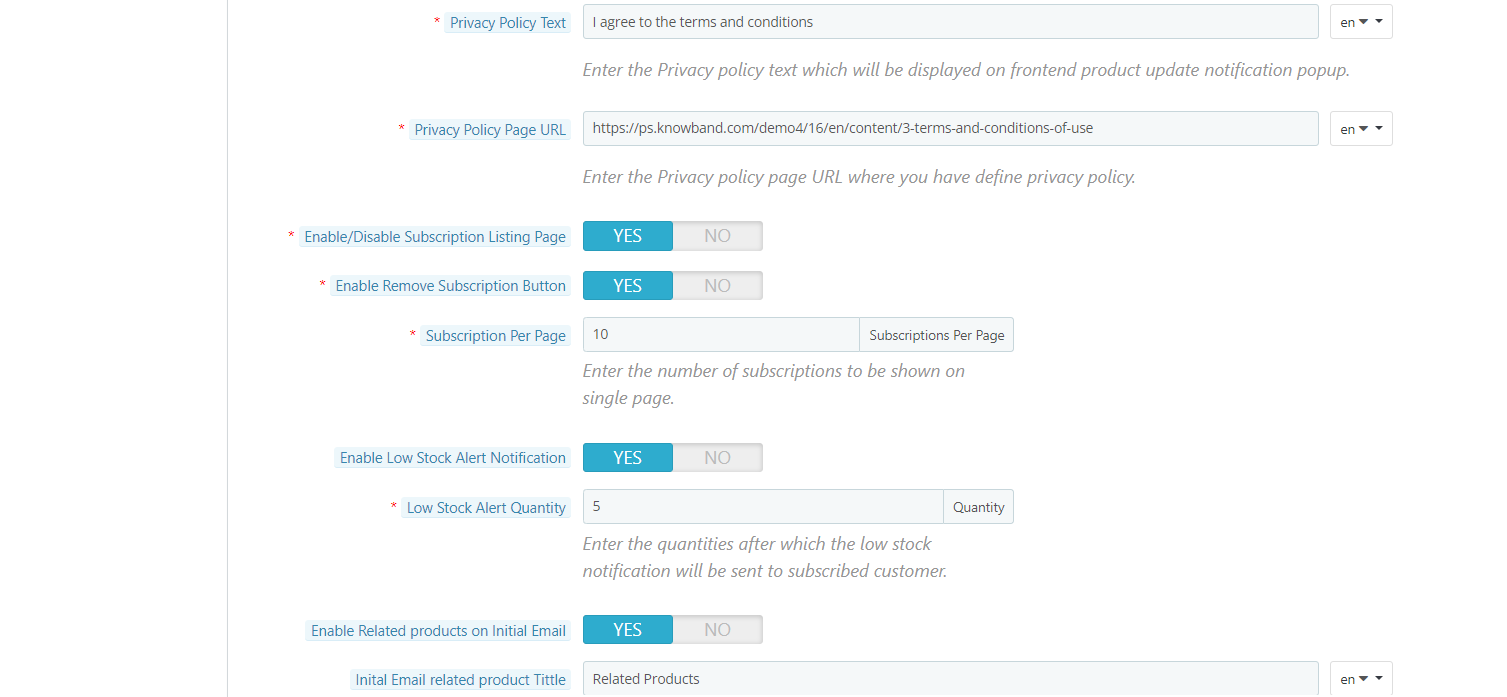
Polityka prywatności: Włącz ten przycisk przełączania, aby wyświetlić opcję polityki prywatności w interfejsie użytkownika. Polityka prywatności zostanie wyświetlona w bloku Powiadom mnie.
Tekst polityki prywatności: Administrator może wprowadzić żądany tekst polityki prywatności. W razie potrzeby tekst można zmienić.
Adres URL strony polityki prywatności: Administrator może łatwo ustawić swój wybór adresu URL w polityce prywatności.
Włącz / wyłącz stronę z listą subskrypcji: Sprzedawca internetowy może włączyć tę opcję, aby wyświetlić listę subskrybowanych produktów w interfejsie strony internetowej.
Włącz przycisk Usuń subskrypcję: Włączając tę opcję, sprzedawca online może wyświetlić przycisk usuwania, którego można użyć do usunięcia dowolnego produktu z listy subskrypcji.
Subskrypcja na stronę: Wybierz liczbę produktów, które chcesz wyświetlać na stronie. Włącz powiadomienie o niskim stanie zapasów: Włącz tę opcję, aby wysyłać użytkownikom powiadomienia o niskim stanie zapasów.
Alert o niskim stanie zapasów: Wprowadź ilość, po której chcesz powiadomić subskrybentów.
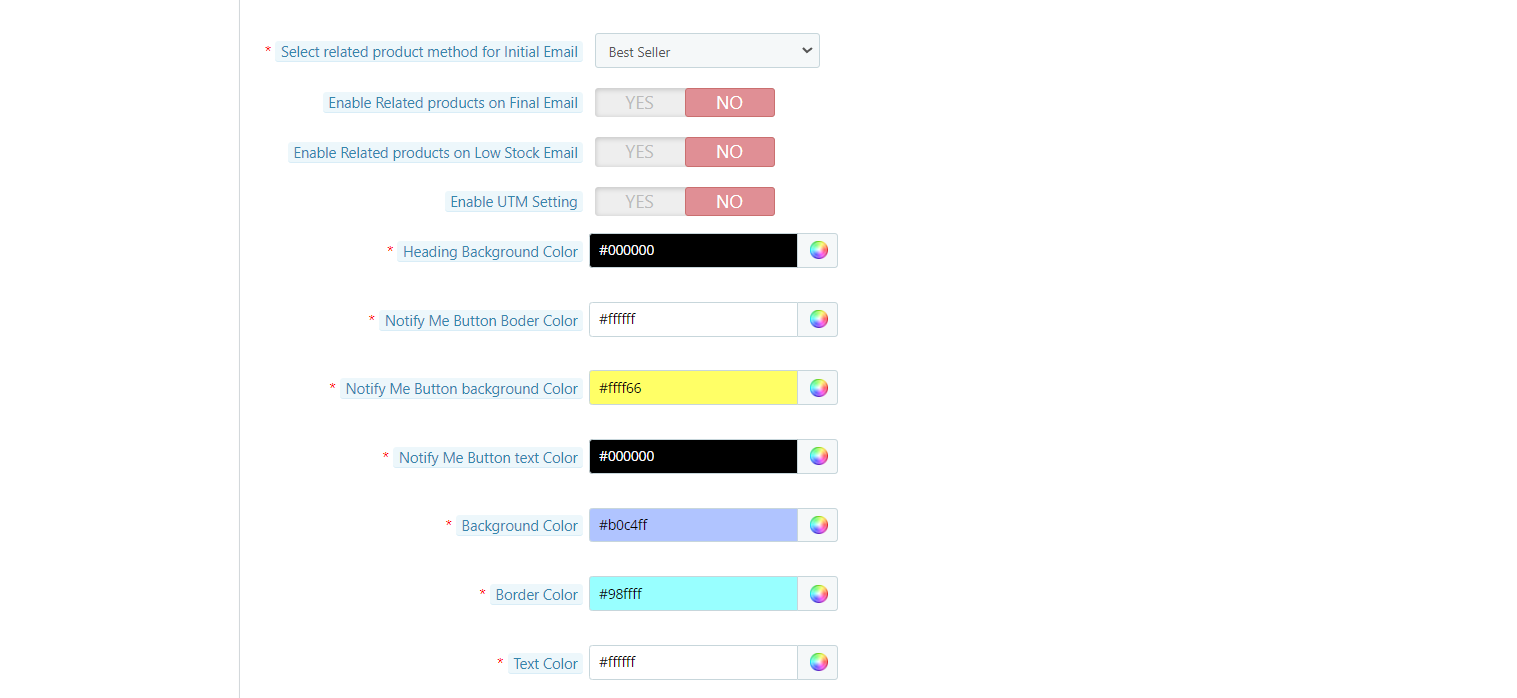
Kolor tła:Początkowo to pole modułu alertów giełdowych Prestashop zostanie wypełnione pewną wartością domyślną. Administrator może zmienić kolor tła pola subskrypcji, wybierając kolor z selektora kolorów, który zostanie odzwierciedlony na przednim końcu dodatku do powiadomienia o zapasach produktów Prestashop.
Kolor ramki:Korzystając z tej opcji wtyczki Prestashop z powrotem w magazynie, administrator może ustawić kolor obramowania subskrybowanego pola za pomocą selektora kolorów.
Kolor tekstu:To pole modułu Prestashop z powrotem w magazynie pozwala administratorowi zmienić kolor tekstu pola powiadomienia.
Niestandardowy CSS: Ta opcja modułu ostrzeżeń o stanie Prestashop pozwala administratorowi napisać tam własny CSS zgodnie z wymaganiami i zostanie odzwierciedlona w interfejsie tej wtyczki Prestashop.
Niestandardowy JS: To pole dodatku do powiadomień o zapasach produktów Prestashop pozwala administratorowi napisać w nim własny JavaScript zgodnie z wymaganiami.
3.2 Wstępne ustawienia poczty e-mail
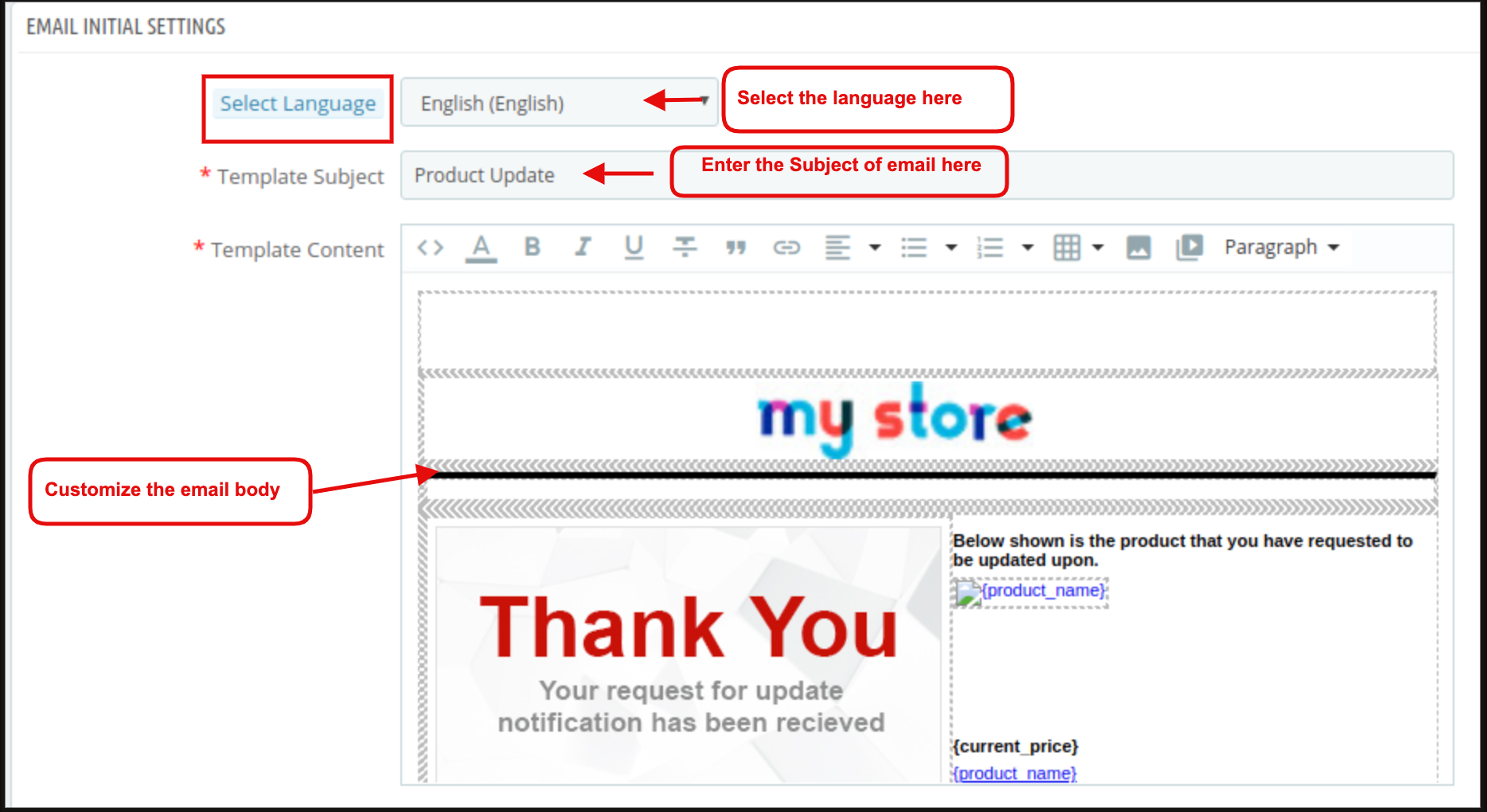
W tej zakładce dodatku do powiadomień o zapasach produktów Prestashop od Knowband, administrator może edytować szablon wiadomości e-mail tego modułu Prestashop Out of Stock Subscription. – Administrator może zmienić temat – i główną treść wiadomości – odpowiadającą konkretnemu językowi włączona lub wybrana. ” Poczta początkowa ‘zostanie wysłana do klienta, gdy klient zapisze się na określony produkt.
3.3 Ostateczne ustawienia wiadomości e-mail
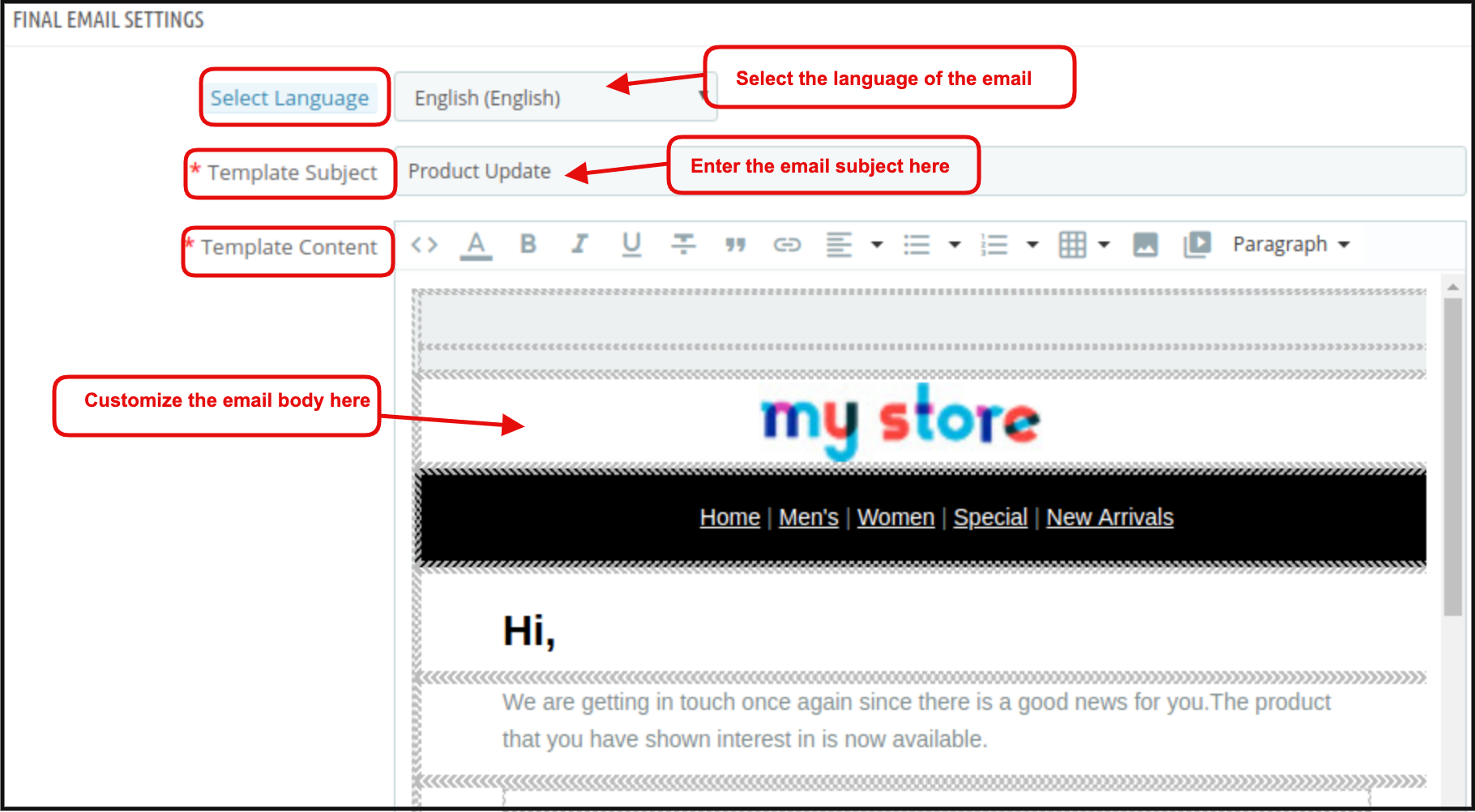
Na tej karcie modułu wiadomości e-mail z przypomnieniem Prestashop administrator może edytować ostateczny szablon wiadomości e-mail, który zostanie wysłany do klienta, gdy ilość produktu zostanie zaktualizowana / Instock. Admin może rozpocząć dostosowywanie szablonu wiadomości e-mail po wybraniu odpowiedniego języka do którego administrator chce edytować szablon.
3.4 Ustawienia poczty e-mail o niskim stanie zapasów
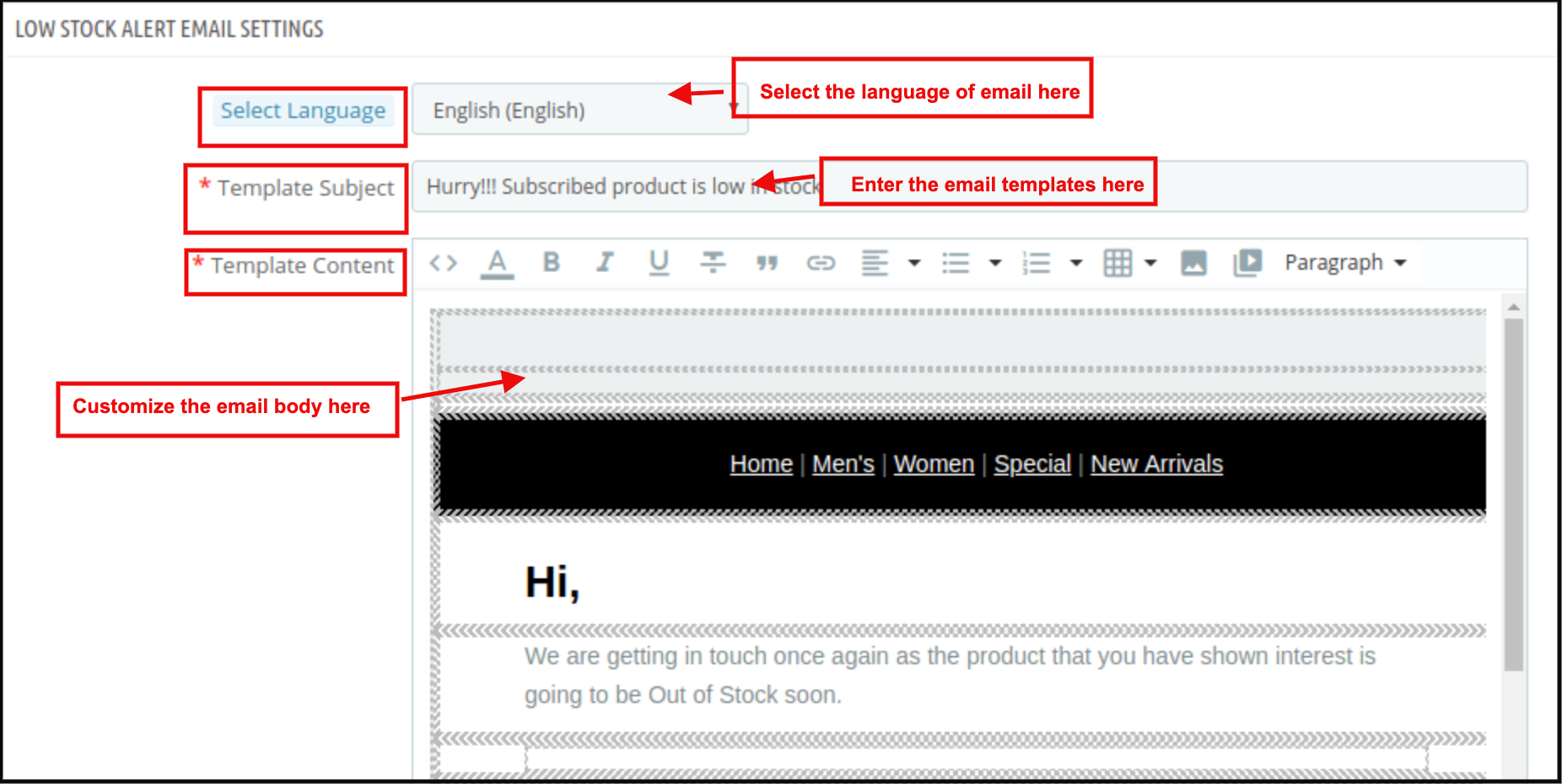
W tej zakładce dostępny jest szablon wiadomości e-mail, który można dalej edytować w celu wysłania subskrybentom powiadomienia o niskim stanie zapasów. Sprzedawca internetowy może wybrać język, wpisać temat wiadomości e-mail i edytować główną treść. Administrator sklepu może wprowadzać zmiany w temacie i treści wiadomości e-mail w dowolnym czasie z poziomu zaplecza.
3.5 Ustawienia marketingu e-mailowego
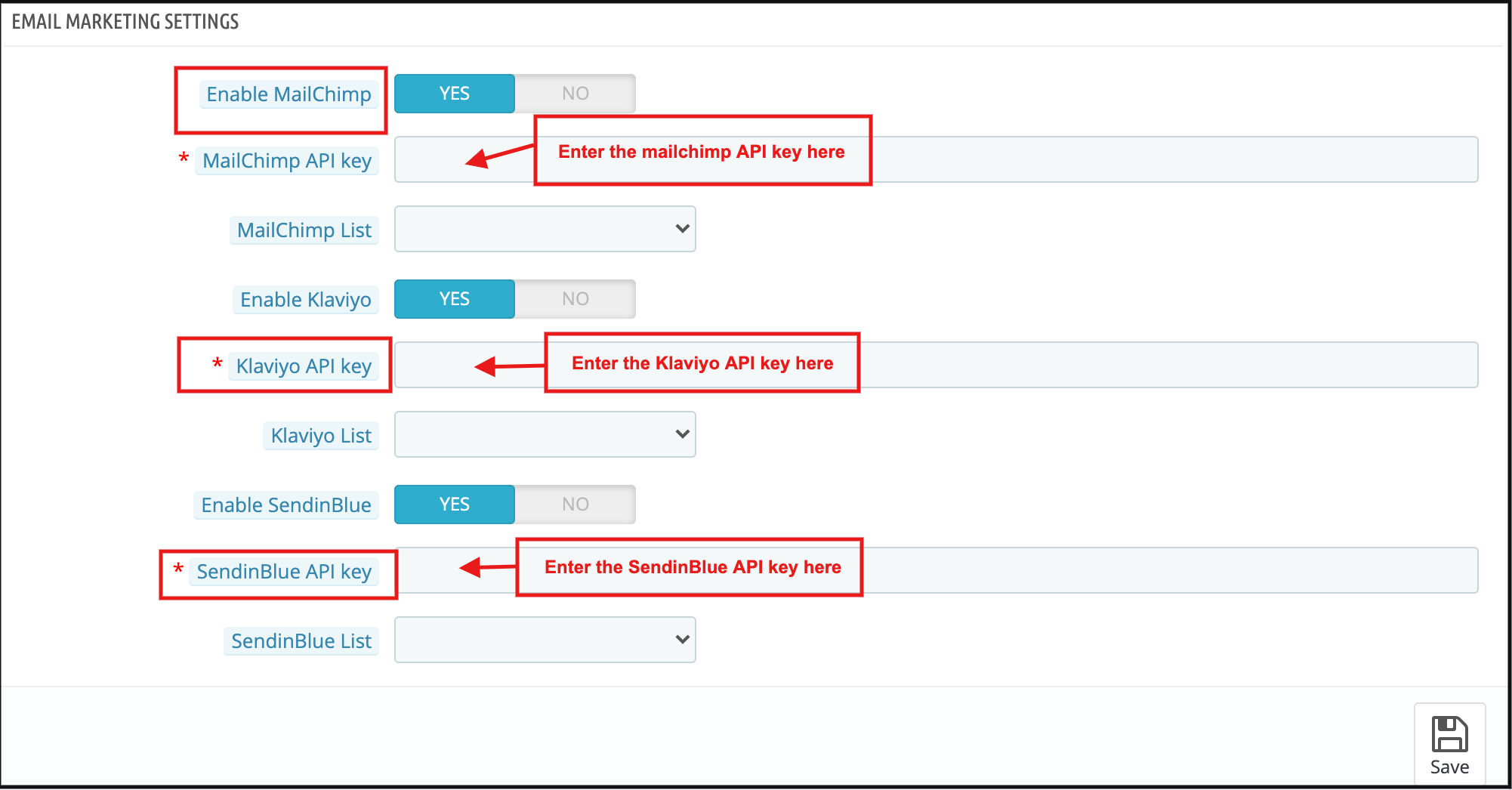
Administrator może zintegrować różnych integratorów poczty e-mail, takich jak MailChimp, Klaviyo i SendinBlue. Administrator musi tylko wprowadzić klucz API dla tych witryn integratorów poczty e-mail i wybrać listę, na której chcą zapisać szczegóły identyfikatora e-mail.
3.6 Analiza
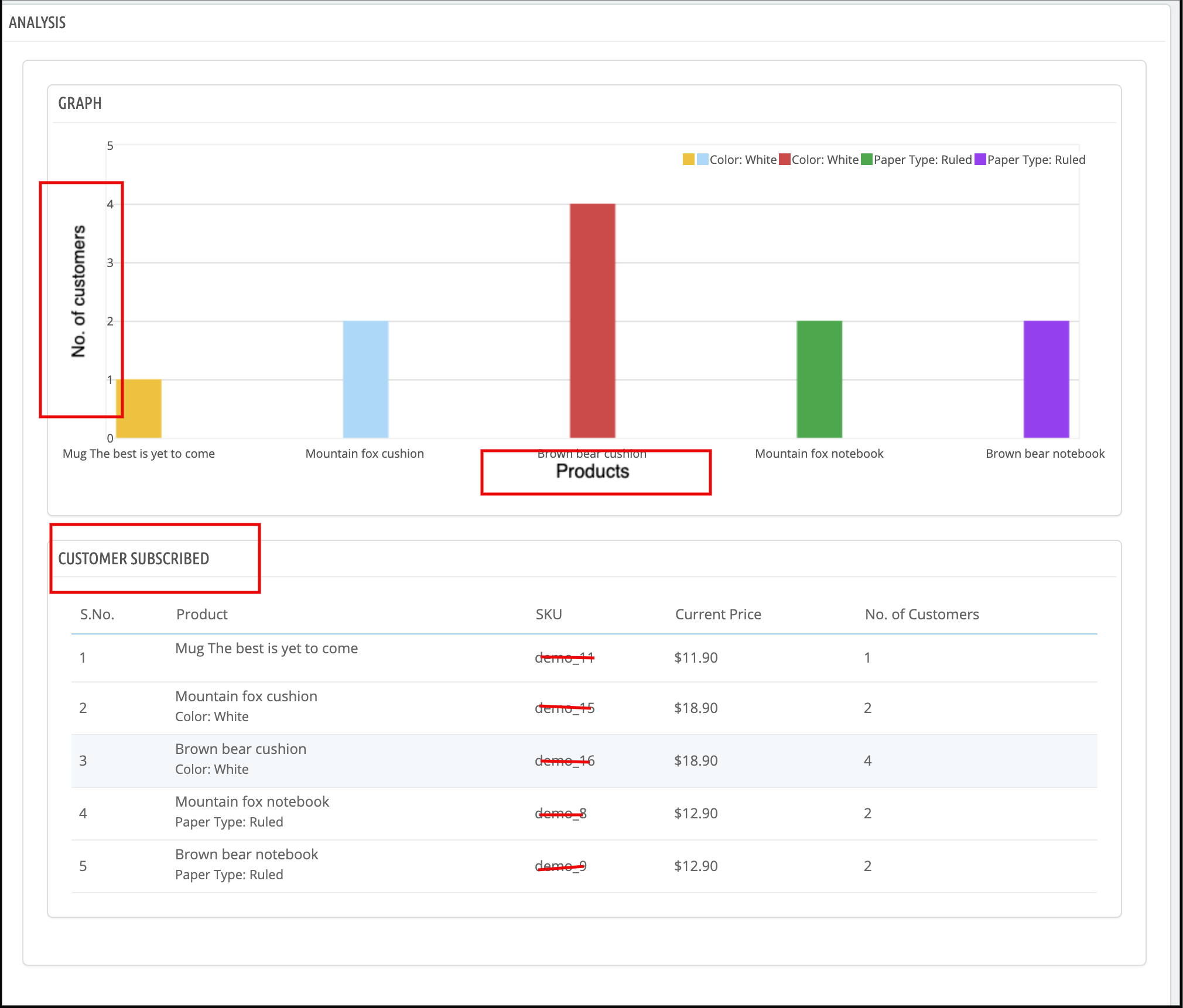
Pełną analizę subskrybowanych klientów można przeprowadzić w postaci wykresu oraz szczegółowej listy. Wykres zostanie wyświetlony dla 10 najlepszych produktów na końcu modułu e-mail z przypomnieniem Prestashop.
Zgodnie z wybranymi elementami wyszukiwania i kategoriami lista subskrybowanych produktów zostanie wyświetlona z subskrybowanym klientem.
3.7 Lista subskrybentów
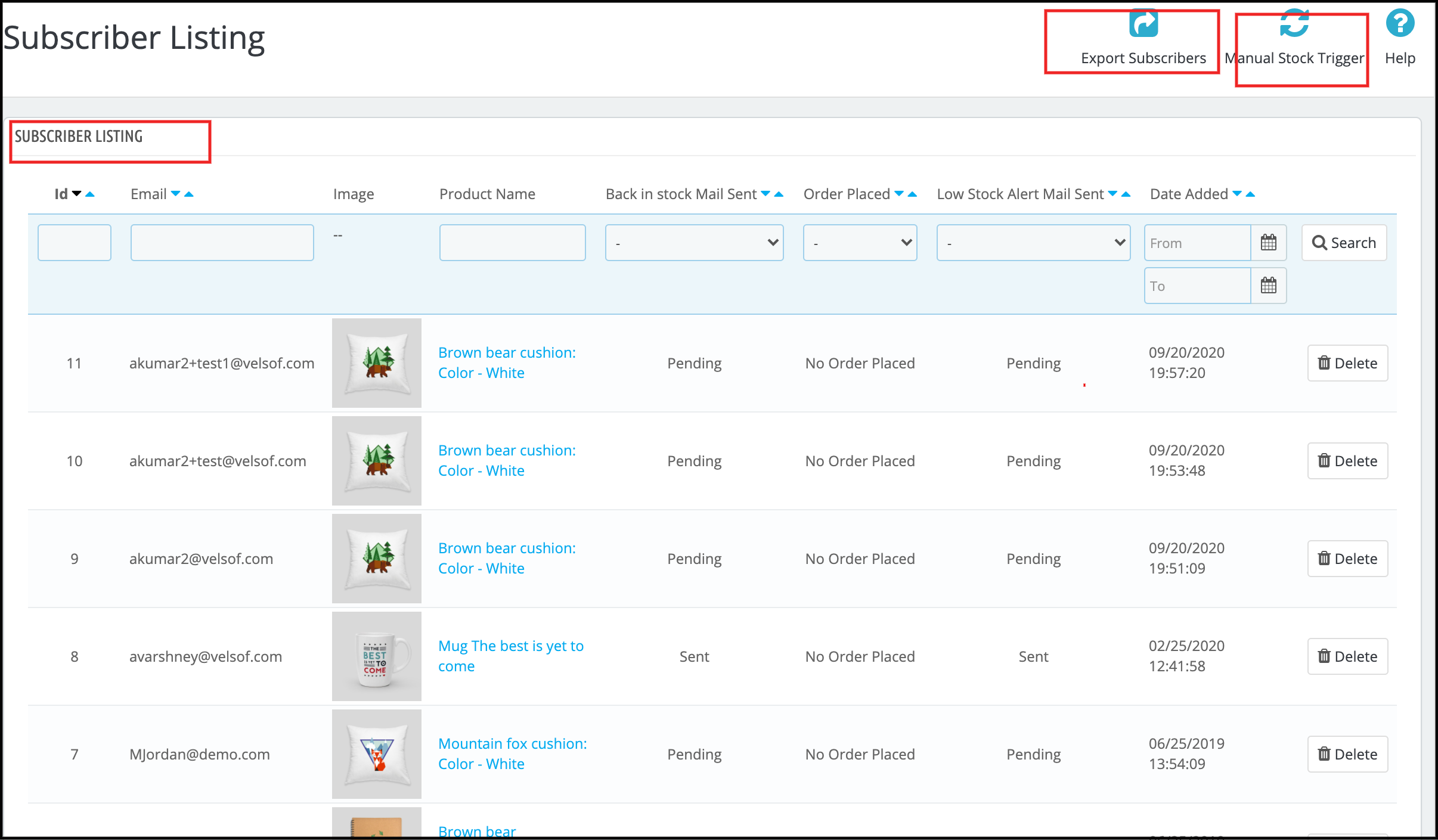
Sprzedawca internetowy może wyświetlić listę wszystkich subskrybentów. Sprzedawca internetowy może wyświetlić identyfikator e-mail subskrybentów, szczegóły produktu i stan poczty e-mail. Administrator może również sprawdzić, czy klient złożył zamówienie na ten produkt, czy nie. Sprzedawca internetowy może również pobrać ogólną listę subskrybentów w formacie pliku CSV.
Interfejs frontowy 4.0
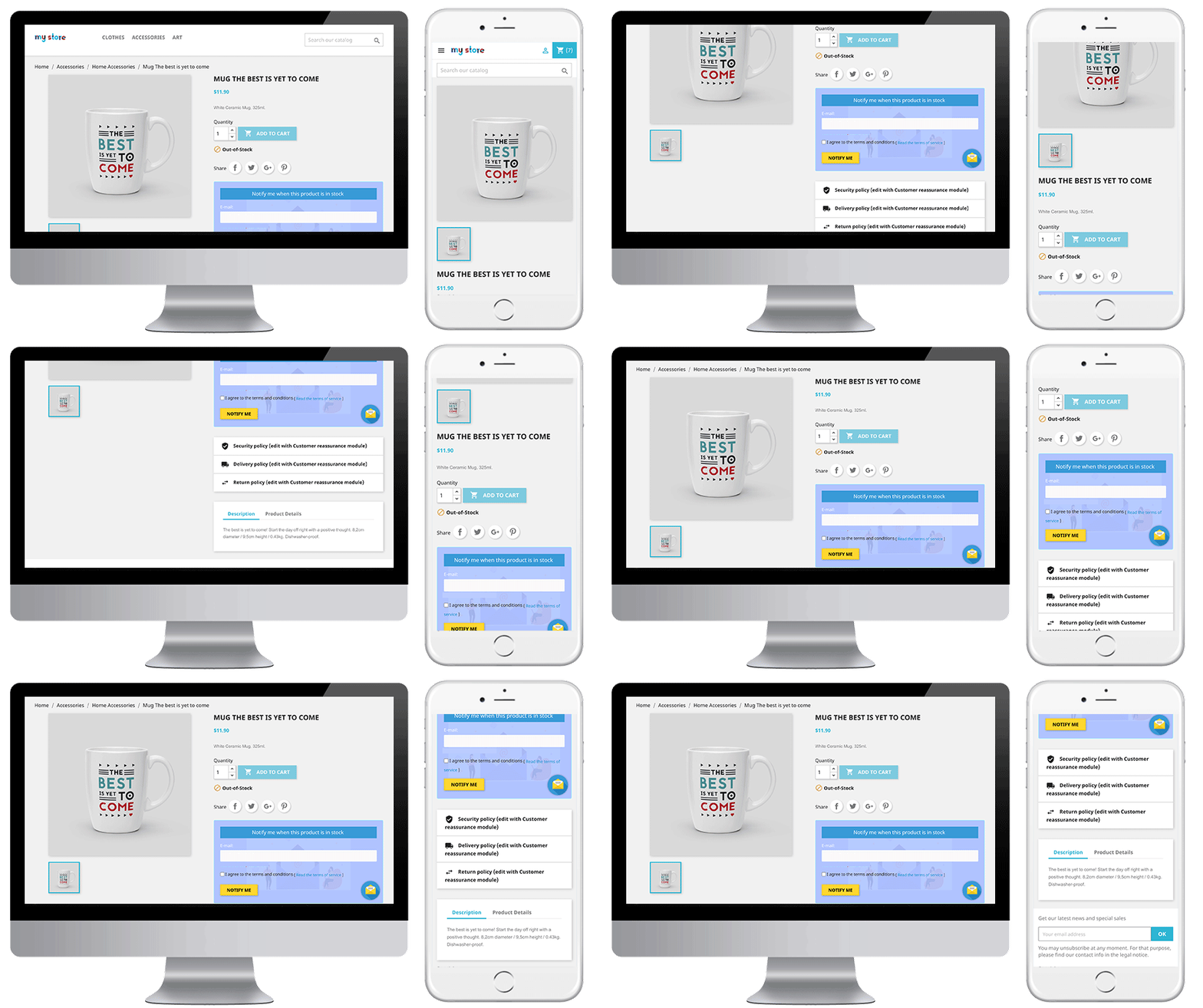
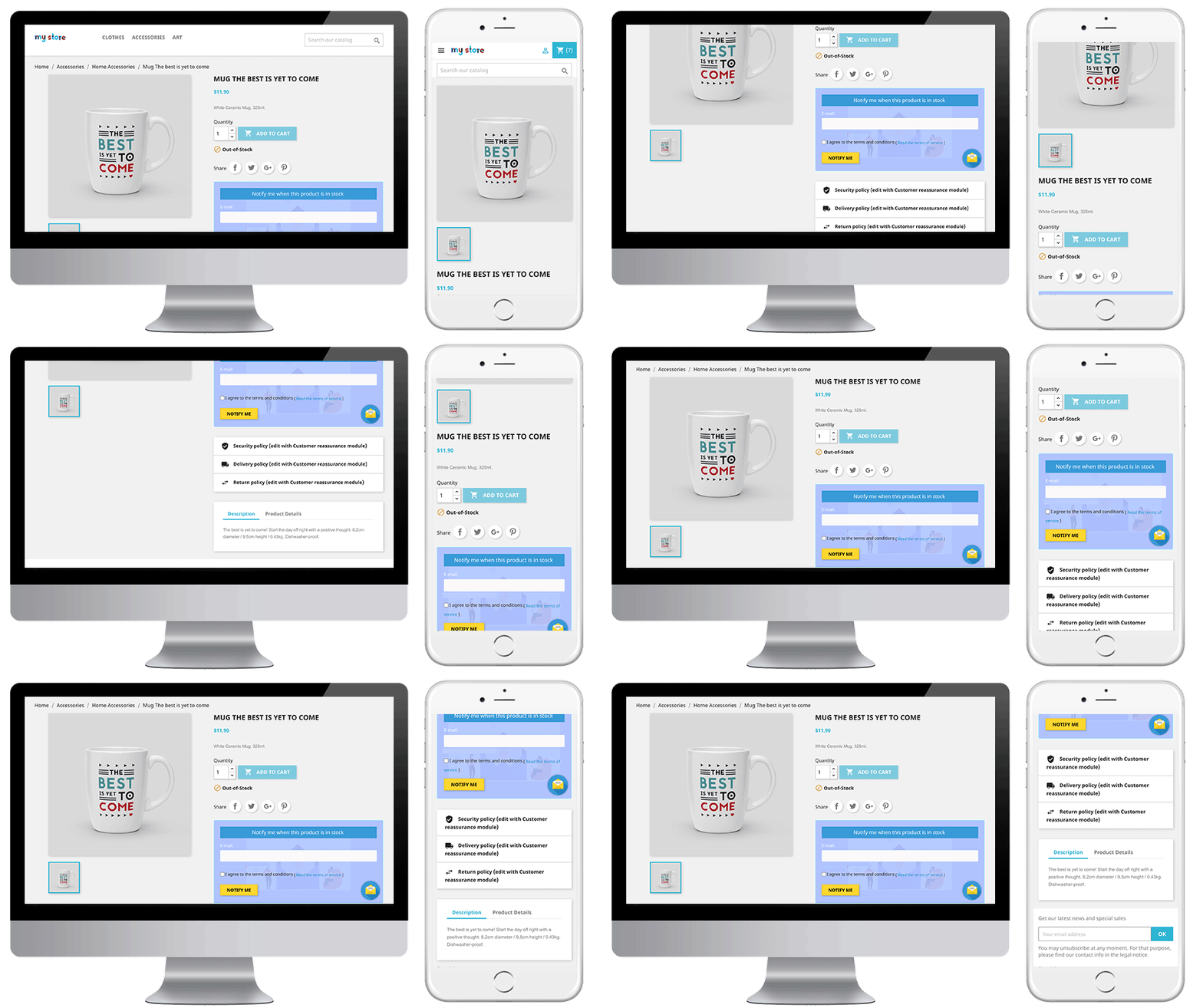
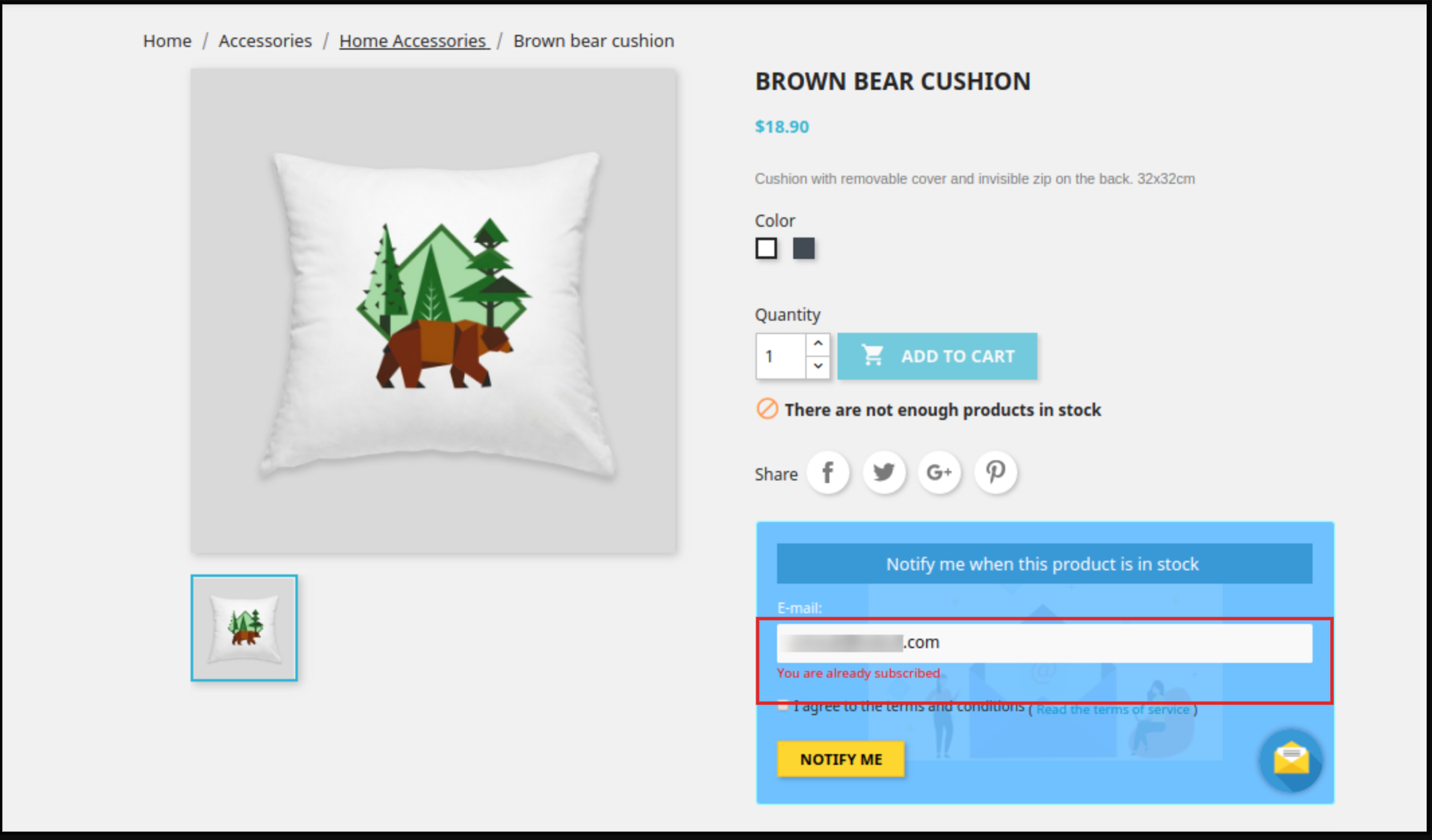
Użytkownicy online mogą wyświetlać pole powiadomienia o braku produktu na stronach produktów i udostępniać identyfikator e-mail w celu powiadomienia. Blok subskrypcji modułu e-mail z przypomnieniem Prestashop wyglądałby następująco:
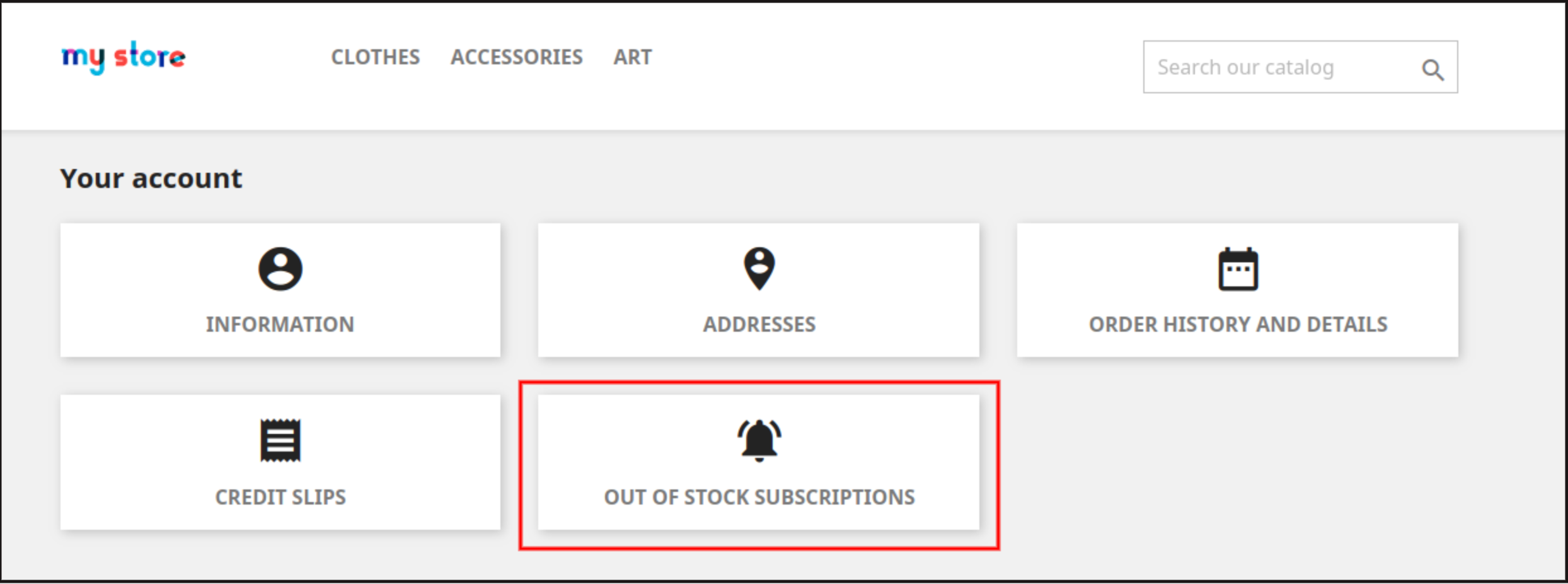
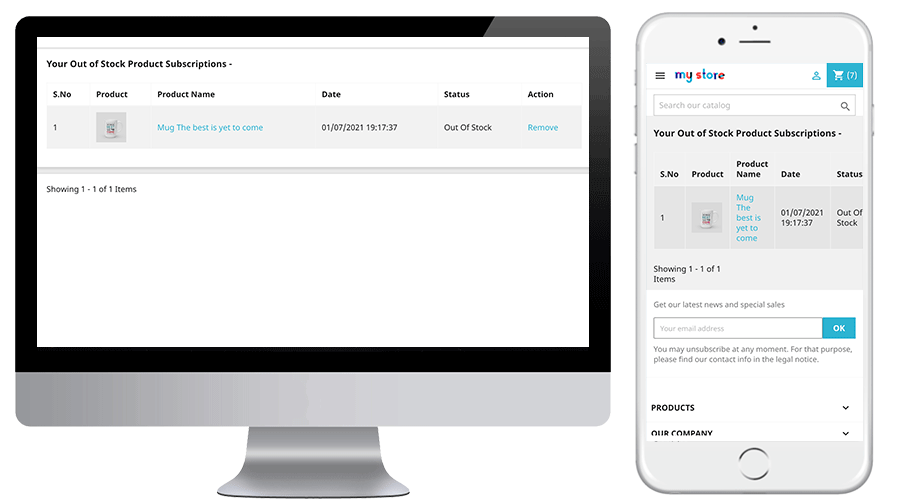
Użytkownicy online mogą również przeglądać listę subskrypcji z menu konta. Muszą kliknąć „Brak subskrypcji na stanie” jak pokazano niżej:
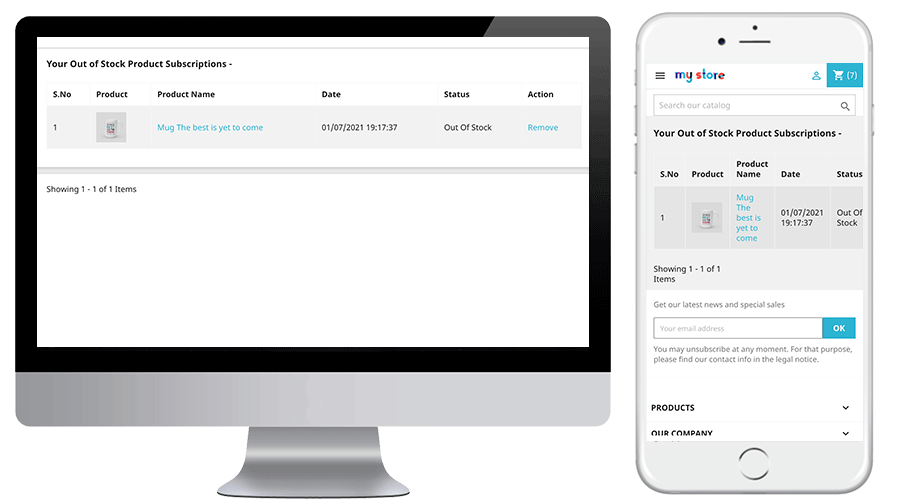
Po kliknięciu „Brak subskrypcji na stanie”, mogą przeglądać listę wszystkich subskrybowanych produktów, a także usuwać dowolny produkt z listy, klikając przycisk„ Usuń ”.
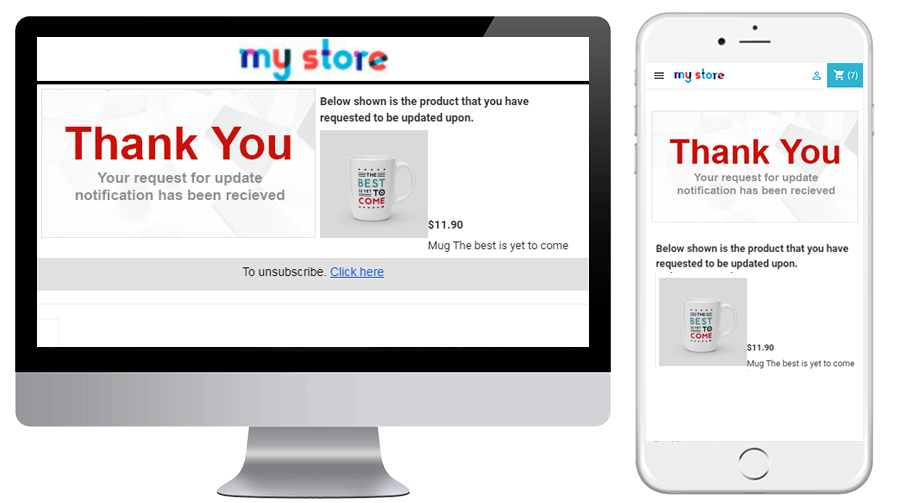
Gdy klient wprowadzi identyfikator e-mail i kliknie przycisk, powiadom mnie, że na podany adres e-mail zostanie wysłana pierwsza wiadomość i wiadomość pokazująca zasubskrybowany.
Prestashop Z powrotem w magazynie moduł uniemożliwi klientowi dwukrotną subskrypcję tego samego produktu. Wyświetli się komunikat „już subskrybowany” na stronie frontowej sklepu.
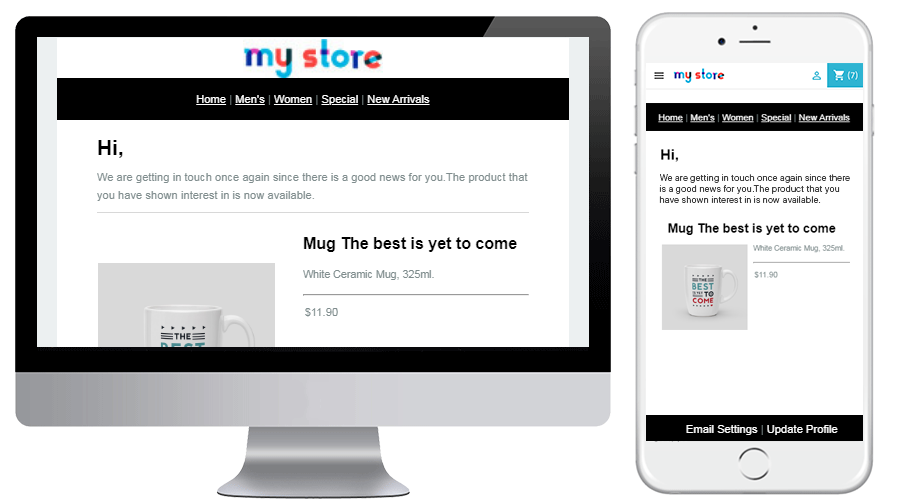
Użytkownicy online mogą otrzymać powiadomienie e-mailem, gdy produkt będzie dostępny w magazynie.
Mogą również wyświetlić e-mail z ostrzeżeniem o niskim stanie zapasów subskrybowanego produktu w przypadku bieżących zapasów. Status subskrybowanego produktu można również sprawdzić w zakładce Powiadomienie o braku towaru.
Dowiedz się więcej na ten temat Wtyczka Prestashop przez Knowband poniżej:
Angażuj swoich klientów, nawet jeśli ich produktu nie ma w magazynie. Pozwól swoim klientom szybko zasubskrybować powiadomienia o braku zapasów bezpośrednio ze strony produktu. Nie pozwól im przegapić ulubionych ofert produktów w Twoim sklepie. To automatyczne powiadomienie jest łatwe do zainstalowania i skonfigurowania w Twoim sklepie Prestashop. Kup ten moduł w sklepie z dodatkami