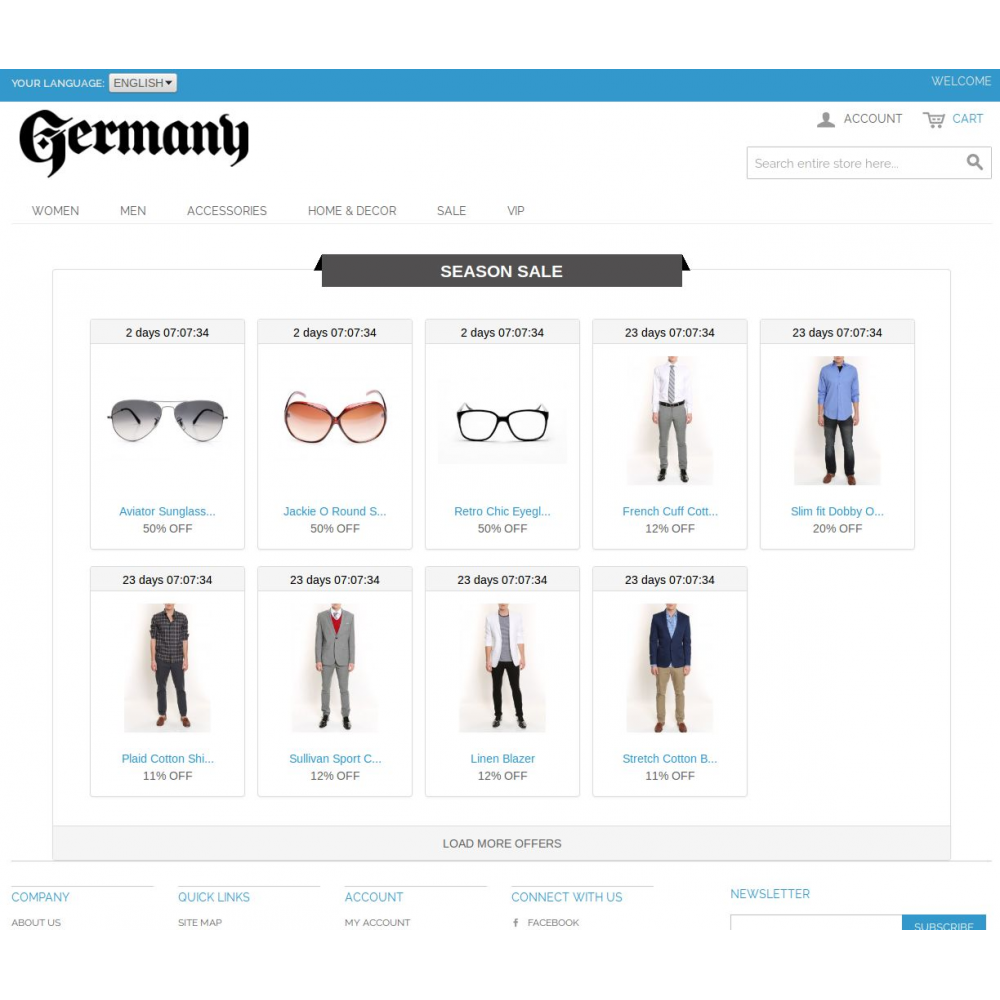
SOCZEWKI Rozszerzenie Magento Master Deal by Knowband jest jednym z najlepszych modułów promocyjnych, który pozwala administratorowi tworzyć oferty, aby zapewnić zniżki na kilka produktów i wyświetlać je wszystkie na jednej stronie, tak aby klient mógł zobaczyć wszystkie produkty ze zniżkami na jednej stronie, zamiast przeglądać na stronie cała strona internetowa. Rozszerzenie zegara oferty Magento pozwala administratorowi sklepu oferować ograniczoną czasowo promocję. Sprzedawcy internetowi mogą teraz zaproponować master deal i zwiększyć szanse na konwersje dzięki tej wtyczce do zwiększenia sprzedaży. Czas przedłużenia promocji Magento zwiększa efektywność promocji i pozwala sprzedawać więcej.
1.1 Zaleta administratora sklepu:
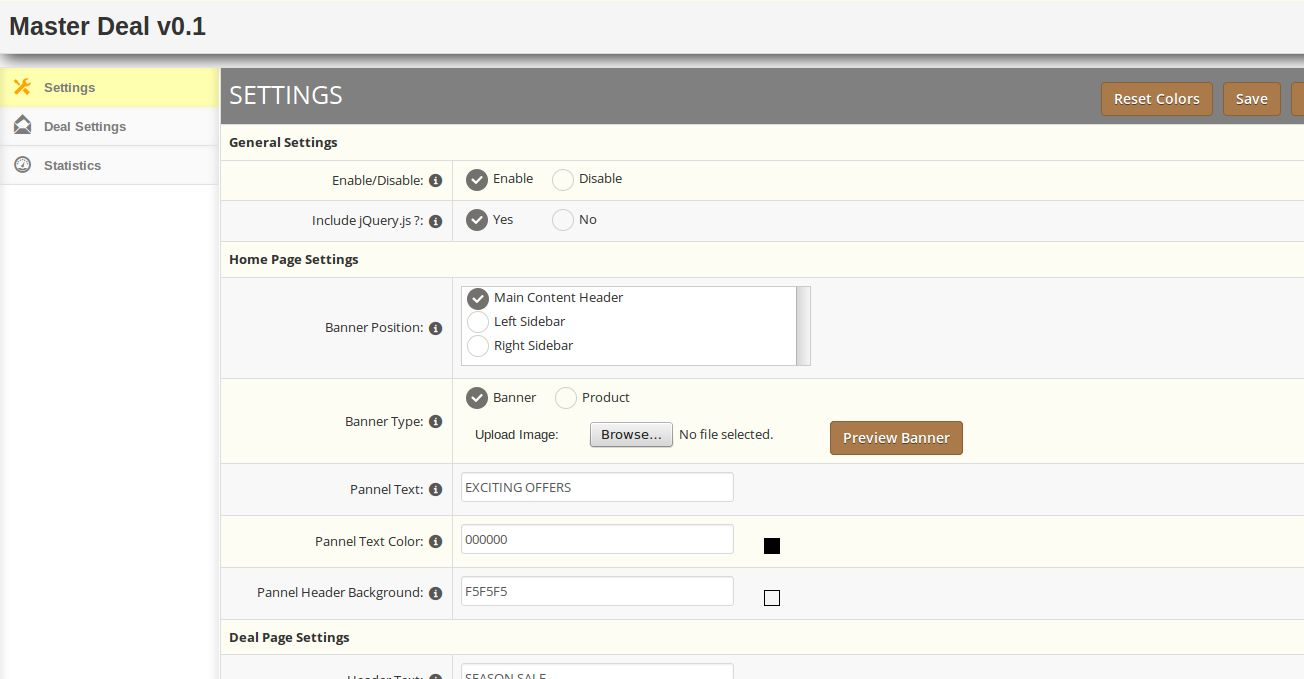
Moduł Master dealera Magento umożliwia administratorowi sklepu Magento włączenie / wyłączenie umowy zgodnie ze swoimi potrzebami.
Administrator może włączyć jQuery, jeśli jest to wymagane.
Moduł Master dealera Magento umożliwia e-handlowcowi wybranie pozycji banera, aby wyświetlić produkt rabatowy.
Rozszerzenie rabatu produktowego Magento umożliwia e-handlowcowi wybór typu banera, aby wyświetlić produkt rabatowy.
Rozszerzenie promocji oferty Magento przez Knowband pozwala administratorowi sklepu wprowadzić tekst umowy do wyświetlenia w umowie.
Sprzedawcy internetowi mogą dostosować wygląd i sposób działania banera lub produktów.
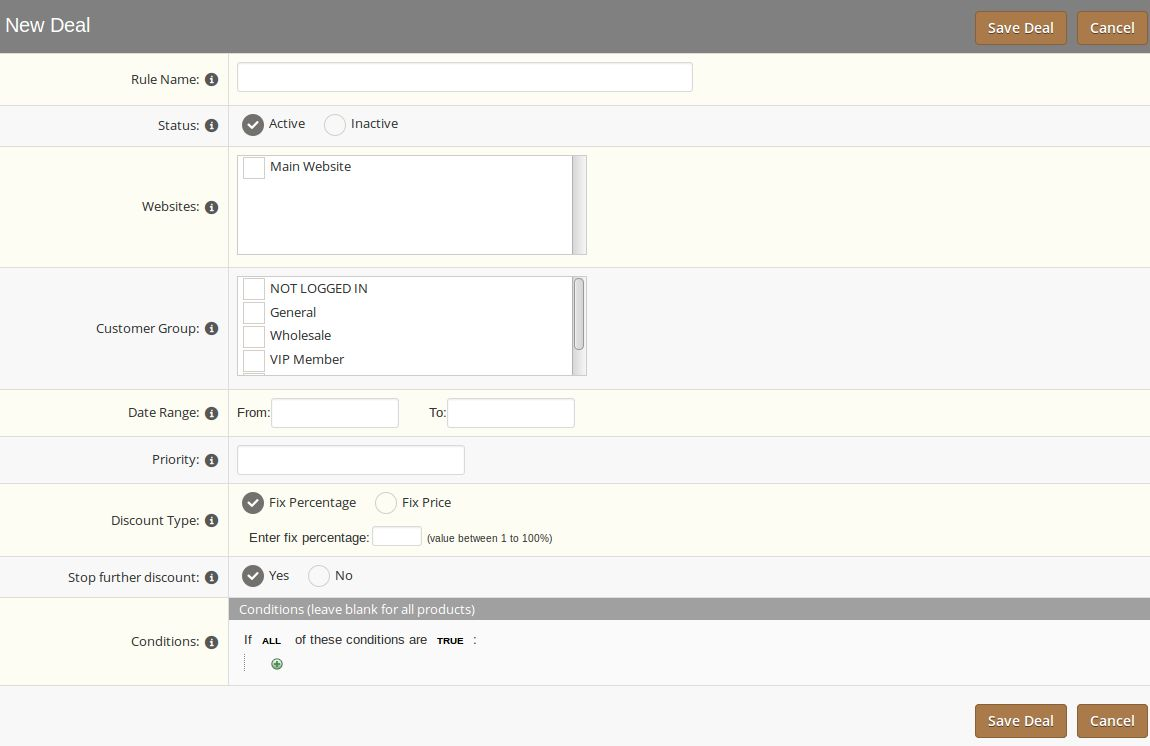
Rozszerzenie master deal Magento pozwala administratorowi sklepu ustawić kwotę rabatu i czas trwania ważności (czyli datę rozpoczęcia i zakończenia) sprzedaży. Przy pomocy tego rozszerzenia Magento administrator może utworzyć numer N umowy, jeśli chcą.
Rozszerzenie licznika czasu Magento umożliwia administratorowi sklepu ustawienie priorytetu transakcji.
Administrator może ustawić stałą wartość procentową lub ustalić cenę umowy głównej.
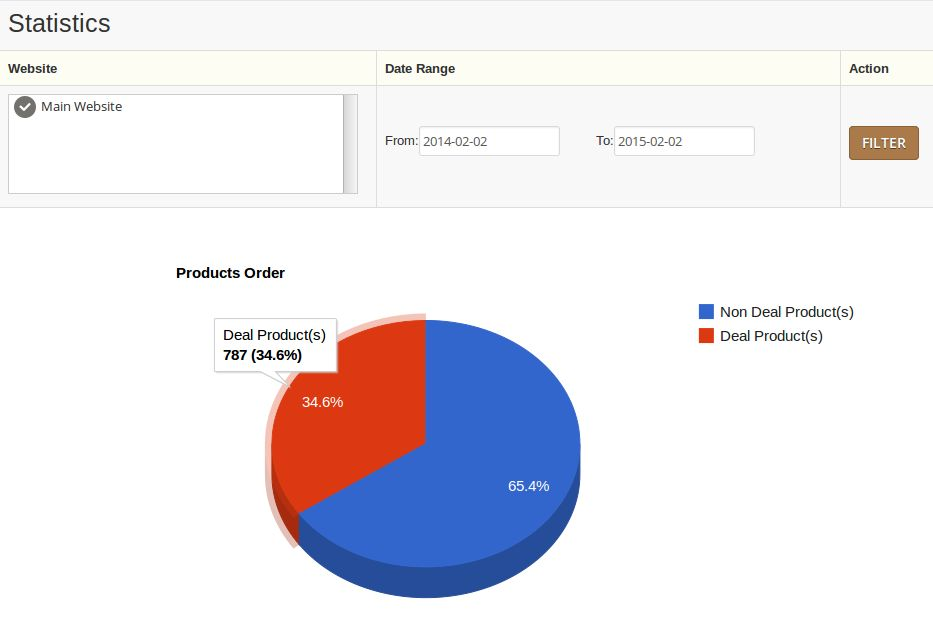
W zakładce statystyk tego rozszerzenia umowy magento Magento, administrator może zobaczyć nie. produktów transakcyjnych i brak sprzedaży produktów transakcyjnych.
To rozszerzenie zegara transakcji Magento pomaga sprzedawcom internetowym zwiększyć sprzedaż witryny.
Moduł Master dealera Magento obsługuje wiele sklepów.
Obsługa wielojęzyczna umożliwia administratorowi ustawienie tytułu w wielu językach.
To rozszerzenie promocji oferty Magento działa bezbłędnie.
To rozszerzenie Magento Master Deal reaguje na telefony komórkowe, klient może wyświetlić banery transakcyjne lub produkt na urządzeniu mobilnym.
To rozszerzenie Magento zmniejsza liczbę porzuconych koszyków na stronie.
Instalacja 2.0
Po zakupie rozszerzenia do jednego kliknięcia Magento, otrzymasz następujące pliki wymienione poniżej:
1. magentocustommaintenancepage.zip (zawiera kod źródłowy rozszerzenia) 2. Instrukcja obsługi
Wykonaj następujące kroki, aby zainstalować moduł Magento One Click Checkout:
Pobierz pakiet rozszerzenia Magento. 1.Unzip pliku magentocustommaintenancepage.zip.
2. Skopiuj wszystkie pliki i foldery z rozpakowanego folderu do katalogu głównego sklepu. 3. Po skopiowaniu wszystkich plików i folderów wyczyść pamięć podręczną. 4. Otwórz dowolną stronę swojego sklepu. Magento zainstaluje moduł w momencie ładowania dowolnej strony. 5.W panelu administracyjnym przejdź do "System> Rozszerzenia wiedzy> Masterdeal"Aby uzyskać dostęp do rozszerzenia Magento Master Deal, kliknij menu MasterDeal pojawiające się w menu nawigacyjnym menu systemu, jak pokazano poniżej.
Po kliknięciu menu Masterdeal otworzy się moduł dla wtyczki. Zawiera pasek nawigacyjny u góry, menu Tab po lewej stronie i główną zawartość wyświetla pierwszą kartę Ustawienia.
Interfejsy rozszerzeń 3.0
W tym rozszerzeniu są dwa interfejsy. Każdy interfejs ma inną funkcjonalność w zależności od jego zastosowania. Te interfejsy to:
Interfejs A.Admin Panel (dostępny tylko dla administratora / właściciela sklepu) B.Front End Interface (dostępny dla użytkownika z przodu)
Każdy interfejs został opisany w oddzielnej sekcji.
Ustawienia panelu administracyjnego 4.0
Ustawienia panelu administratora zawierają zakładki 3 dla ustawień.
2. Dołącz plik jQuery: jQuery tj. framework javascript jest wymagany, aby rozszerzenie licznika czasu Magento działało.
Czasami motywy używane w Magento już je zawierają, ale czasami nie. Jeśli jquery jest już zawarty w twoim motywie, wyłącz go, aby go włączyć.
Ustawienia strony głównej 4.1.1
1. Pozycja banera: Wybierz pozycję banera na stronie głównej zgodnie z układem. Aby wyświetlić baner w głównej treści strony głównej, wybierz Nagłówek głównej zawartości, w lewej kolumnie wybierz lewy pasek boczny, aw prawej kolumnie wybierz Prawy pasek boczny.
2. Typ banera: Wybierz Typ banera jako baner, aby ustawić obraz banera w panelu strony głównej. W przeciwnym razie wybierz opcję Produkt, aby wyświetlić niektóre produkty transakcyjne w panelu strony głównej.
UWAGA: Podgląd obrazu banera będzie dostępny po zapisaniu ustawienia.
3. Tekst panelu: Wprowadź tekst do wyświetlenia w nagłówku panelu strony głównej.
4. Kolor tekstu panelu: Wybierz kolor wyżej określonego tekstu.
1. Tekst nagłówka : Ustaw tekst nagłówka strony umowy zawierający listę wszystkich produktów związanych z transakcją.
2. Kolor tekstu nagłówka: Wybierz Kolor dla tekstu nagłówka.
3. Tło nagłówka: Wybierz Kolor dla tła tekstu nagłówka.
Ustawienia panelu produktu 4.1.3:
1. Kolor zegara: Ustaw kolor timera na panelu produktu.
2. Kolor tła timera: Wybierz kolor tła timera.
3. Hover Effect: Dodaje specjalny efekt na panelu produktu, gdy najedzie na nie mysz. Aby włączyć ten efekt, wybierz tak.
4. Kolor zegara: Wybierz kolor dla tekstu z timerem podczas efektu zawisu.
5. Tło: Wybierz kolor panelu produktu podczas wyświetlania efektu unoszącego.
Zakładka ustawienia transakcji 4.2
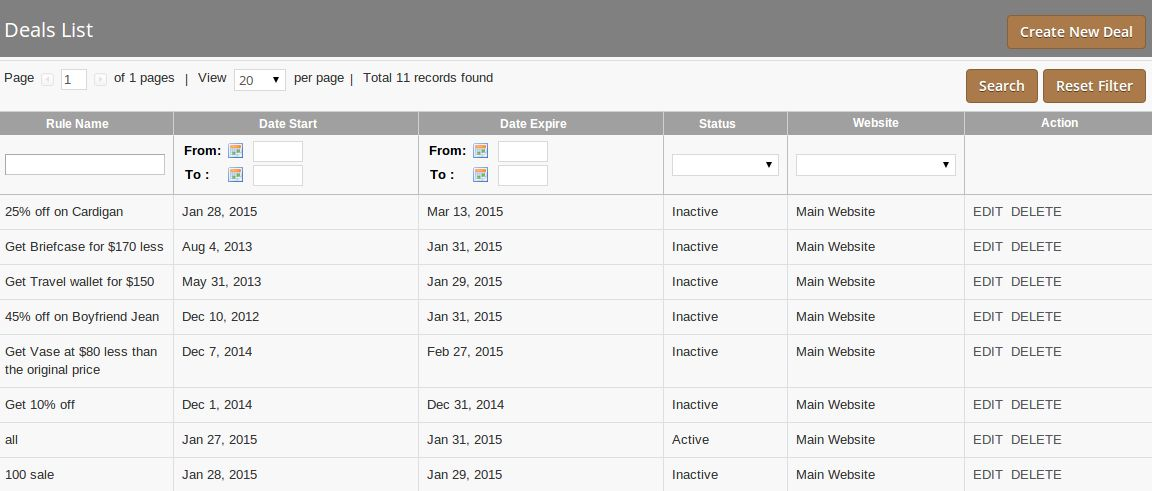
W tej zakładce możesz tworzyć, przeglądać, edytować i usuwać oferty (np. Reguły cenowe Magento.). Możesz także użyć domyślnego interfejsu Magento do ustawienia reguł cenowych. Po kliknięciu zakładki Ustalanie transakcji na początku pojawi się lista wszystkich ofert. W siatce ostatnia kolumna ACTION zapewnia dwie opcje:
1. EDYTOWAĆ : Po kliknięciu tego, szczegóły oferty będą wyświetlane, gdzie można również edytować ofertę.
2. KASOWAĆ: Po kliknięciu tego, odpowiednia transakcja zostanie usunięta.
Po prawej stronie siatki znajduje się przycisk oznaczony jako Utwórz nowy układ. Po kliknięciu zostanie wyświetlony formularz umożliwiający utworzenie nowej oferty (np. Reguła ceny katalogowej).
Karta statystyk 4.3
Ta karta pokazuje wykres kołowy opisujący nie. produktów transakcyjnych (tzn. produktów mających zniżkę w ramach dowolnej transakcji) zamówionych wśród wszystkich zamówień w wybranym zakresie dat.
Możesz wypróbować rozszerzenie Magento Master Deal dla Knowband na swoim sklepie Magento. Moduł pojedynczego kliknięcia firmy KnowBand Magento pomaga zwiększyć zaangażowanie klientów w sklepie i zwiększyć sprzedaż w sklepie eCommerce.
Przedni koniec 5.0
Interfejs Front End wyświetli rozszerzenie master deal z skonfigurowanymi ustawieniami ustawionymi przez panel administracyjny tego rozszerzenia Master Deal Master. Możesz znaleźć zrzut ekranu poniżej-
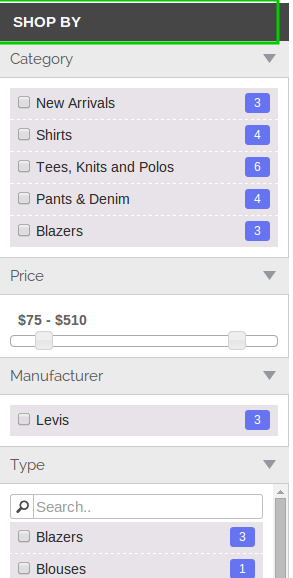
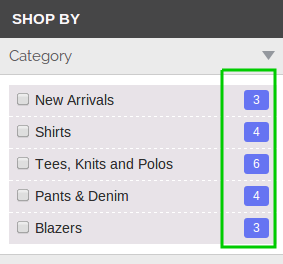
Knowband oferuje Rozszerzenie Magento Filter Pro co pozwala administratorowi sklepu wyświetlać zaawansowane opcje filtrowania w sklepie eCommerce. Pomaga klientom w dodaniu filtru zawężającego wyników wyszukiwania, dzięki czemu mogą oni znaleźć pożądaną cenę przy mniejszym wysiłku. Teraz właściciel sklepu Magento może zmniejszyć współczynniki odrzuceń i zwiększyć sprzedaż, ułatwiając nawigację do produktów. Rozszerzenie filtra produktu Magento można w dużym stopniu dostosować. Administrator sklepu może wyświetlać wiele opcji filtrowania. Wygląd i strony produktów można łatwo zarządzać za pomocą panelu administracyjnego.
Cechy:
Moduł rozszerzenia Magento filter pro jest bardzo łatwy w instalacji i konfiguracji.
Rozszerzenie filtra produktu można łatwo włączyć / wyłączyć.
Oferuje prostą i bezproblemową implementację.
Magento niestandardowy moduł filtra pozwala zarządzać wyglądem filtrów.
Moduł filtrowania z wyprzedzeniem Magento można w dużym stopniu dostosować.
Do wdrożenia tej funkcji nie są wymagane żadne umiejętności techniczne.
Nie ma potrzeby zmiany kodów w zapleczu do wdrożenia.
Warstwowe rozszerzenie nawigacji w pole wyboru jest kompatybilne z wieloma sklepami.
Nawigacja oparta na technologii AJAX przyspiesza wyszukiwanie produktów.
Klienci mogą określić własne niestandardowe zakresy dotyczące wagi, ceny, rozmiaru i innych atrybutów wyszukiwania.
Administrator może ukrywać lub wyświetlać atrybuty dla kategorii produktów.
Administrator może wybrać typ opcji filtrowania i jego pozycjonowanie.
Wykonaj następujące kroki, aby zainstalować rozszerzenie Filter Pro:
Pobierz pakiet rozszerzeń.
Rozpakuj pakiet w folderze głównym instalacji Magento za pomocą menedżera FTP (np. Filezilla lub WinSCP – pobierz tutaj: https://filezilla-project.org/).
W panelu administratora przejdź do System> FilterPro. Jeśli nie widzisz linku w Systemie, najpierw wyczyść pamięć podręczną Magento, a następnie sprawdź ponownie.
To wszystko – rozszerzenie jest zainstalowane w twoim systemie.
Moduł administracyjny
Moduł administracyjny zawiera karty 3, jak wspomniano poniżej:
Ustawienia ogólne
Ustawienia atrybutów
Schemat kolorów
Ustawienia ogólne
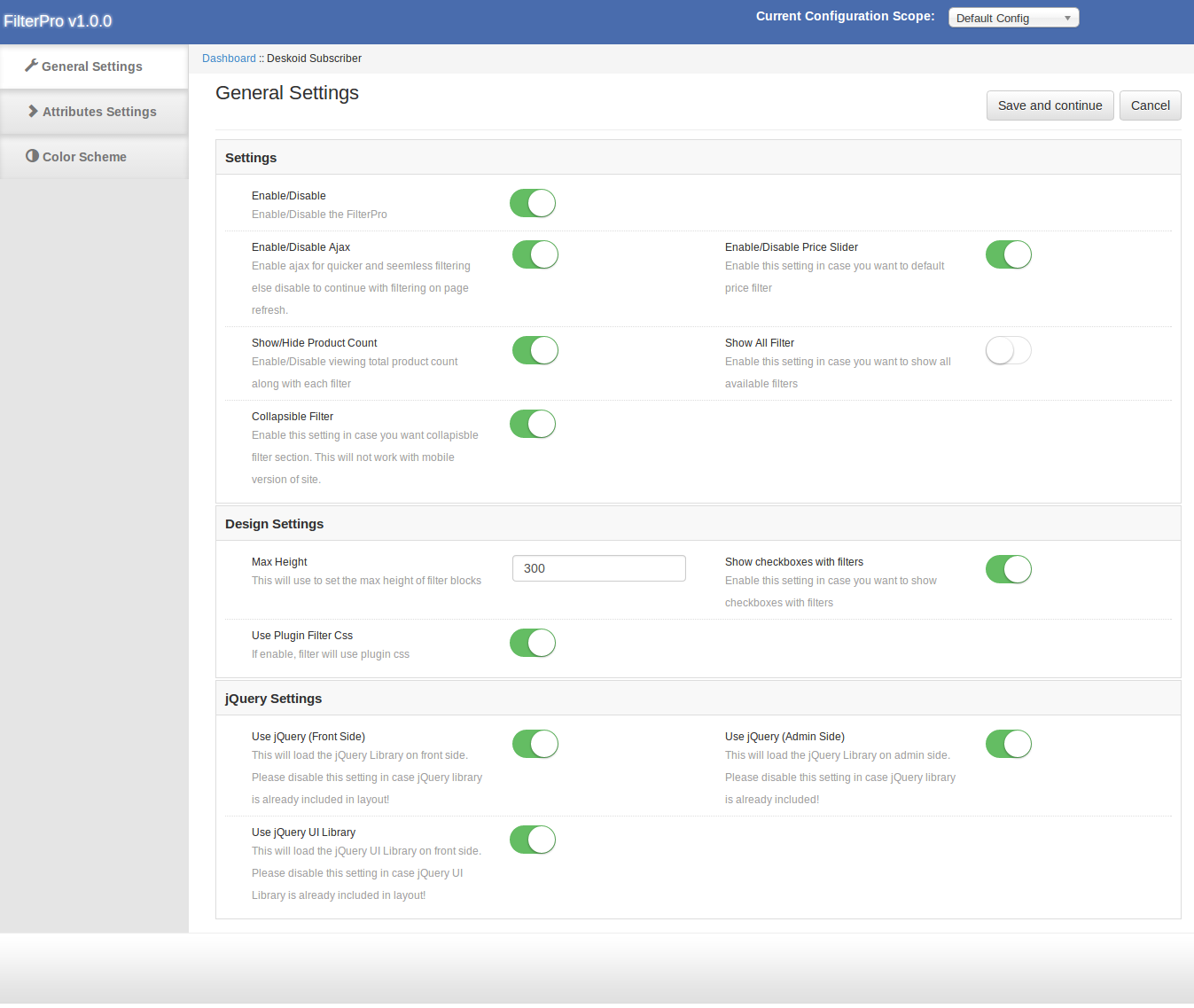
Karta Ustawienia ogólne ma następujące opcje:
Włącz / wyłącz: Włącza lub wyłącza rozszerzenie w witrynie sklepu. Jeśli wyłączone, pokaże się domyślna nawigacja warstwowa.
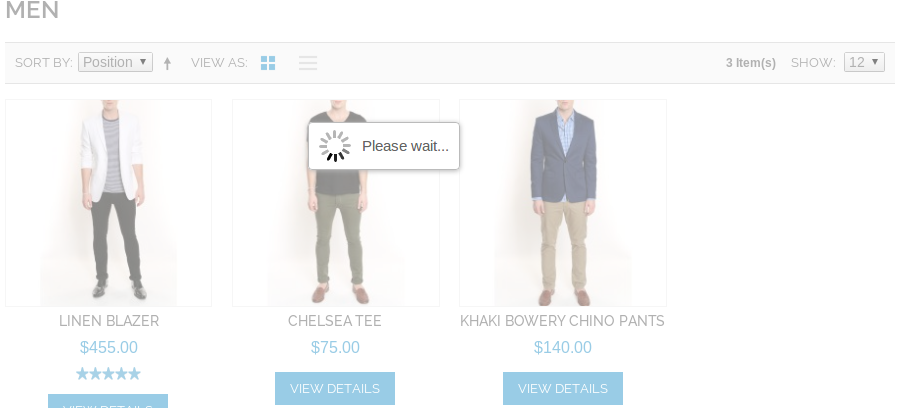
Włącz / wyłącz Ajax: Umożliwi to filtrowanie produktu bez odświeżania strony. To ustawienie będzie dotyczyło filtrów po lewej stronie, sortowania, stronicowania, typu widoku produktu itp.
Włącz / wyłącz suwak Cena: Spowoduje to zastąpienie domyślnego filtra ceny suwakiem ceny.
Pokaż / ukryj liczbę produktów: Jeśli chcesz ukryć / pokazać liczbę produktów.
Pokaż cały filtr: Z przodu filtry są domyślnie ukrywane / wyświetlane zgodnie z pierwszą wybraną sekcją filtru, np. Jeśli najpierw wybierzemy kolor, wszystkie kolory będą dostępne do wyboru, ale inne filtry będą się ukrywać / pokazywać zgodnie z dostępnym produktem.
Jeśli to ustawienie jest włączone, rozszerzenie wyświetli wszystkie filtry na stałe.
Składany filtr: Umożliwi to zwijany filtr.
Maksymalna wysokość: W przypadku, gdy potrzebujemy zwiększyć sekcję filtra wysokości, możemy to zrobić za pomocą tego ustawienia. To pole obsługuje tylko liczby.
Pokaż pole wyboru z filtrami: Pokaż / ukryj pola wyboru z filtrem, ceną i kategoriami.
Użyj jQuery (z przodu): Wyłącz jQuery, jeśli jest już dołączony z przodu przez inną wtyczkę lub motyw.
Użyj jQuery (strona administracyjna): Wyłącz jQuery od strony administratora, jeśli jest już włączony w admin przez inną wtyczkę.
Użyj biblioteki jQuery Ui: Wyłącz interfejs użytkownika jQuery od strony administratora, jeśli jest już włączony z przodu przez inną wtyczkę.
Ustawienia atrybutów
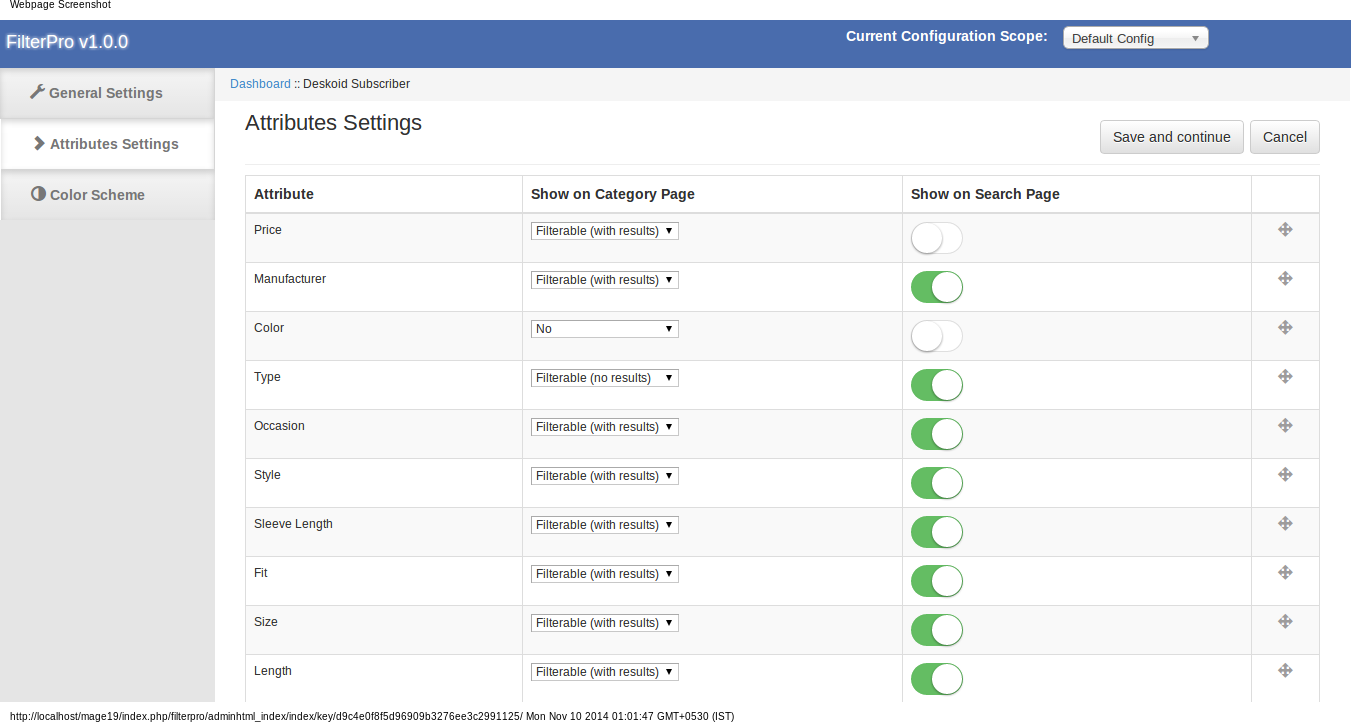
Ta zakładka pokazuje listę wszystkich atrybutów listy rozwijanej / Wiele opcji Wybierz / Cena wraz z opcją wyłączania / włączania na stronie kategorii i wyszukiwania oraz opcji sortowania.
Aby zmienić pozycję filtra, musimy przeciągnąć filtr do nowej pozycji.
Schemat kolorów
W tym module udostępniliśmy również opcję zmiany koloru filtra. Te ustawienia będą obowiązywały, jeśli włączone jest ustawienie Użyj filtra wtyczki CSS.
Plugin ma próbnik kolorów, aby wybrać odpowiedni kolor dla filtra.
Filtruj nagłówek:
Wybrany nagłówek filtra:
Pole nagłówków filtra:
Skrzynka z licznikami produktów:
Pole listy filtrów:
Witryna sklepowa
Jeśli rozszerzenie jest włączone, nawigacja warstwowa zostanie zastosowana na stronie kategorii. W przypadku, gdy nie działa działająca w rozszerzeniu nawigacja warstwowa, może być 2 z możliwych przyczyn wymienionych poniżej –
Kolejne rozszerzenie zastępujące Magento Layered Navigation – Jeśli jest taka możliwość, musimy wyłączyć to rozszerzenie.
Kategoria nie jest ustawiona jako kotwica – Nawigacja warstwowa działa z kategoriami typu kotwicy. Aby oznaczyć kategorię jako kotwicę, edytuj tę kategorię.
Aby edytować kategorię, przejdź do Katalog -> Zarządzaj stronami kategorii.
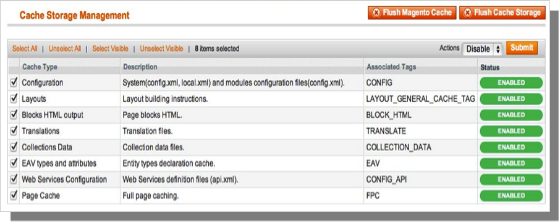
Przednia część Magento opiera się głównie na buforowaniu, aby zapewnić klientowi szybsze wrażenia. To wspaniałe narzędzie, ale może siać spustoszenie podczas procesu instalacji. Aby upewnić się, że pamięć podręczna nie jest przyczyną żadnych problemów, powinniśmy ją wyłączyć. Można to zrobić z poziomu konsoli administracyjnej, przechodząc do strony zarządzania pamięcią podręczną (System-> Cache Management), wybierając wszystkie pamięci podręczne, klikając wyłączenie z menu rozwijanego i przesyłając zmianę.
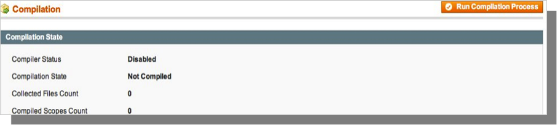
2. Wyłącz tryb kompilacji
Może to nie być problem dla wielu czytelników, ale jeśli używasz trybu kompilacji Magentos w swoim sklepie, ważne jest, aby go usunąć. Bez wchodzenia w wiele szczegółów, tryb kompilacji zabiera wiele plików rozłożonych na system i kondensujących je w jeden plik, który można bardzo szybko uruchomić. Jeśli pliki rozszerzeń nie znajdują się w systemie podczas kompilacji tego pojedynczego pliku, nie zostaną uwzględnione. Aby sprawdzić, czy jest to wyłączone, przejdź do System-> Narzędzia-> Kompilacja. Jeśli status kompilatora jest wyłączony, jesteś gotowy do pracy. Jeśli nie, po prostu kliknij przycisk Wyłącz po prawej stronie ekranu.
Wybierz metodę instalacji
Istnieją dwie różne metody instalacji rozszerzeń. Pierwsza obejmuje korzystanie z Magento Connect Manager, podczas gdy druga polega na ręcznym instalowaniu plików za pośrednictwem ftp lub wiersza poleceń. Pierwsza opcja jest zwykle używana przez właścicieli sklepów i jest względnie zautomatyzowanym procesem. Problem polega na tym, że jeśli wystąpi problem z tym procesem, jesteś na łasce menedżera połączeń, aby poinformować Cię, skąd bierze się problem. Opcja druga polega na samodzielnym pobraniu plików i ręcznym upuszczeniu ich do instalacji Magento.
Opcja 1: Korzystanie z Magento Connect
Potrzebne materiały:
Konto użytkownika dla Magento Connect
Konto administratora Magento z dostępem do Magento Connect Manager
Jak wspomniano wcześniej, opcja ta jest stosunkowo łatwa do wdrożenia. Pierwszym krokiem jest znalezienie linku na Magento Connect dla rozszerzenia, które chcesz zainstalować. Po tam kliknij Zainstaluj teraz. Jeśli nie jesteś zalogowany na stronie, zostaniesz o to poproszony. Następnie wybierz wersję połączenia Magento, z którego korzystasz (jeśli masz wątpliwości, wybierz 2.0), zaakceptuj umowę licencyjną rozszerzeń i skopiuj klucz rozszerzenia.
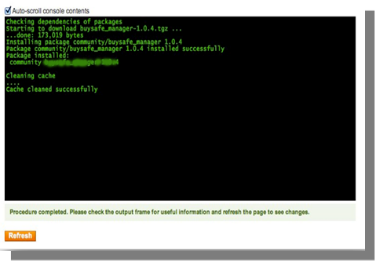
Zaloguj się do konsoli sklepu i przejdź do System-> Magento Connect-> Magento Connect Manager. W tym momencie pojawi się monit o ponowne wprowadzenie danych logowania administratora. Aby zainstalować rozszerzenie z menedżera połączeń; musisz mieć konto z pełnym dostępem do konsoli administracyjnej. Jeśli uzyskasz ograniczony dostęp, Magento nie pozwoli ci kontynuować. Po zalogowaniu się do menedżera po prostu wklej klucz rozszerzenia do pola tekstowego i kliknij przycisk Zainstaluj. W dolnej części strony pojawi się okno systemowe, które wyświetli postęp instalacji.
Gratulacje, pomyślnie zainstalowałeś rozszerzenie w swoim sklepie. Pamiętaj, aby dokładnie przetestować przed ponownym włączeniem pamięci podręcznej / kompilacji. Jeśli nie znalazłeś żadnych problemów, zarówno przed, jak i po ponownym włączeniu tych funkcji, powinieneś być gotowy do powtórzenia procesu instalacji w swojej witrynie na żywo. NIE ZAPOMNIJ, ABY ZAPOZNAĆ WSZYSTKIE PLIKI I BAZY DANYCH PRZED INSTALACJĄ!
Opcja 2: instalacja ręczna
Potrzebne materiały:
Wszystkie pliki używane przez rozszerzenie.
Dostęp FTP do Twojej witryny.
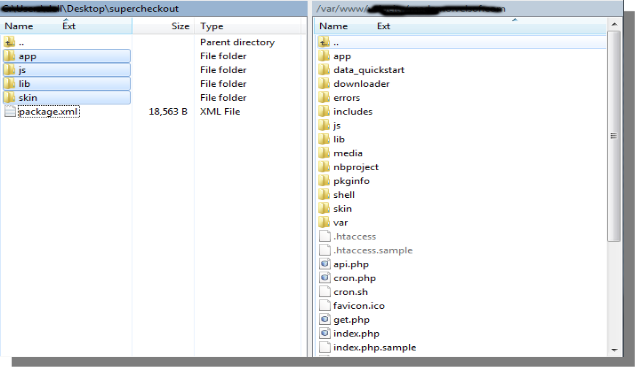
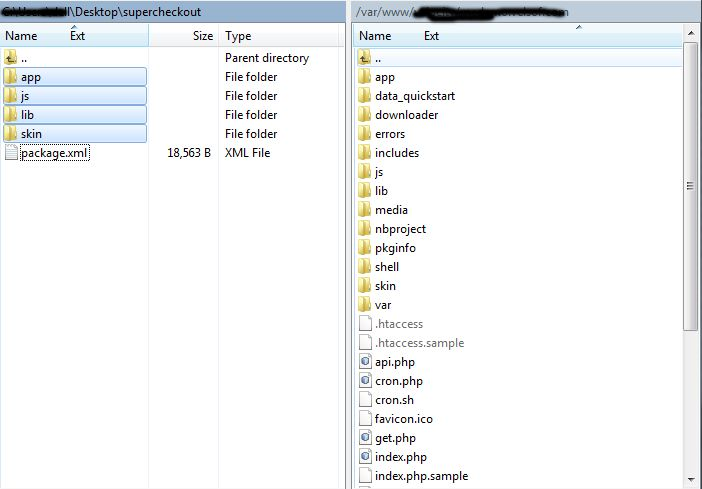
Menedżer połączeń jest użytecznym narzędziem do instalowania rozszerzeń, ale preferuje metodę praktyczną, jeśli chodzi o instalacje. Czuje się bardziej komfortowo, gdy osobiście kontrolujesz proces. Czy widzisz tam katalog kodu aplikacji, a co z modułem app-etc? Jeśli nie widzisz tych ścieżek katalogów i plików zawartych w nich, istnieje prawdopodobieństwo, że pobieranie rozszerzenia było wadliwe. Spójrz na plik package.xml, jest to plan używany przez Magento Connect do rozmieszczenia plików we właściwych miejscach. Być może będziesz musiał użyć tego, aby upewnić się, że wszystko jest tak, jak powinno być. Po przejrzeniu plików rozszerzeń możesz przystąpić do ostatniego kroku. Za pomocą klienta ftp przeciągnij wszystkie pliki do głównego katalogu instancji Magento. W zależności od liczby plików w rozszerzeniu może to chwilę potrwać.
Teraz przejdź do konsoli administratora i kliknij Flush Cache Storage. Jest to wymagane dla każdego rozszerzenia, które dodaje strony do konsoli administracyjnej. Wylogowanie i powrót jest również wymagany, aby zapewnić, że wszystko ładuje się poprawnie. Jeśli z jakiegoś powodu nie możesz wyczyścić pamięci podręcznej za pośrednictwem konsoli administracyjnej, musisz wyczyścić pamięć podręczną ręcznie za pomocą klienta FTP (zobacz pierwsze pytanie z często zadawanymi pytaniami, aby uzyskać pomoc). To jest ostatni krok. Gratulujemy udanej instalacji.
Rozwiązywanie problemów i często zadawane pytania
Załadowałem wszystkie pliki na mój Sklep Magento, a teraz dostaję biały ekran dla niektórych lub wszystkich konsoli administratora.
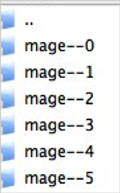
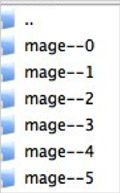
Jest to dość powszechny problem i 99% czasu związanego z pamięcią podręczną. Jeśli możesz się do niego dostać, przejdź do System-> Cache Management i kliknij Flush Cache Storage. Zapewni to, że wszystko zapisane w pamięci podręcznej przez Magento zostanie usunięte i zostanie zregenerowane. Wyloguj się i wróć, aby dokończyć proces. Jeśli jesteś całkowicie odcięty od konsoli administracyjnej, przejdź do katalogu var-cache w swojej witrynie. Powinieneś zobaczyć serię katalogów o nazwie mag *. Usuń wszystkie te katalogi (NIE USUŃ var-cache). Jest to odpowiednik płukania pamięci podręcznej z poziomu konsoli administratora.
Otrzymuję błąd Magento podczas uzyskiwania dostępu do niektórych stron. Jak mogę to debugować?
To pytanie naprawdę zasługuje na wpis na blogu, ale dobrym początkiem byłoby przejście do katalogu błędów twojego sklepu. Zlokalizuj plik local.xml.sample i zmień jego nazwę na local.xml. Następnym razem, gdy pojawi się błąd, zostaną podane szczegółowe informacje wyjaśniające, gdzie wystąpił błąd. Nie zapomnij zmienić tego z powrotem po zakończeniu rozwiązywania problemów!
Mam krytyczny błąd w moim sklepie internetowym i muszę wyłączyć rozszerzenie, do którego nie mogę uzyskać dostępu do konsoli administratora. Co ja robię?
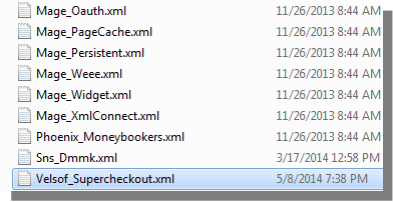
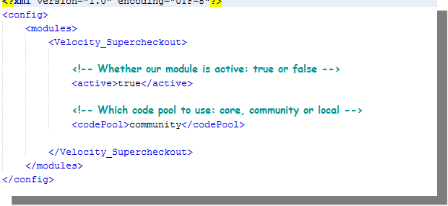
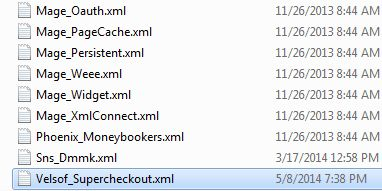
Przejdź do katalogu app-etc-modules i otwórz plik z rozszerzeniem. Konwencja nazewnicza jest generalnie nazwa_wyróżniająca_Wstępna.xml. W tym przypadku byłby to Velsof_Supercheckout.xml.
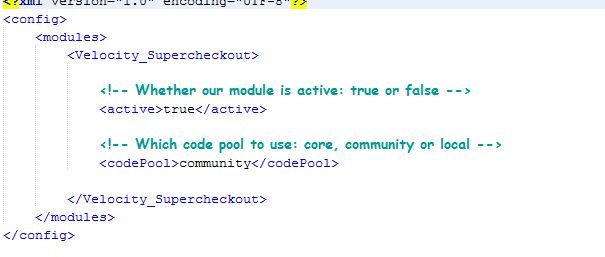
Poszukaj aktywnych znaczników w pliku, zmień wartość z true na false i zapisz zmiany. To mówi Magento, że rozszerzenie jest wyłączone i nie uruchamia żadnego powiązanego z nim kodu. Usunięcie pamięci podręcznej Magento jest zalecane (i najprawdopodobniej wymagane), aby zmiana ta zaczęła obowiązywać.
Ustawienia ogólne
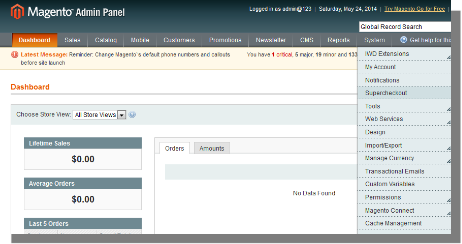
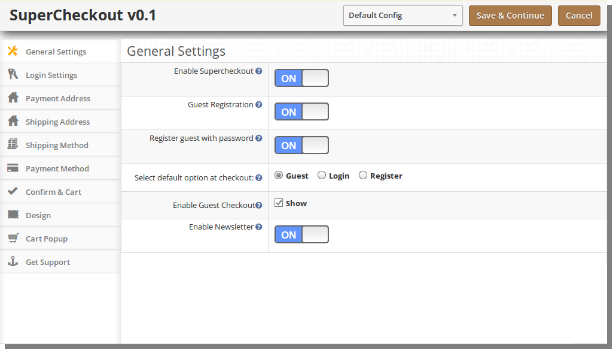
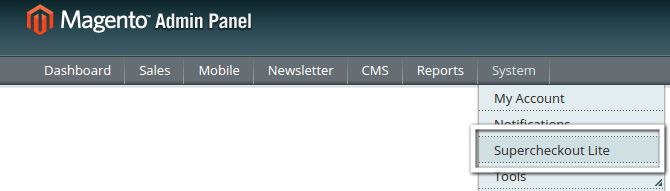
Aby przerobić plugin Super Checkout, kliknij opcję supercheck pojawiającą się jako podmenu w menu nawigacji w menu głównym systemu, jak pokazano poniżej.
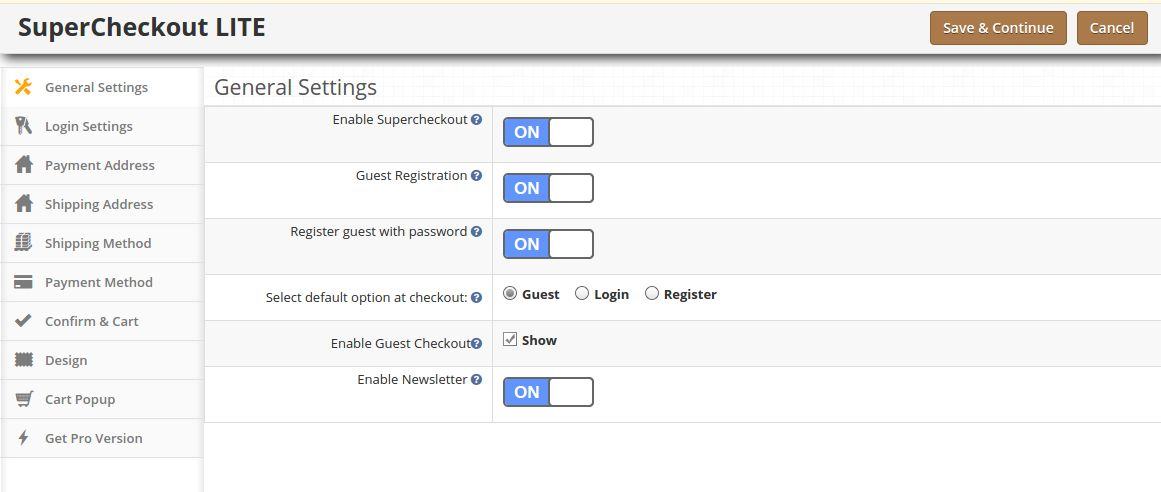
Po kliknięciu podmenu Supercheckout otworzy się moduł dla wtyczki. Zawiera pasek nawigacyjny u góry, menu po lewej i główną zawartość w centrum, jak pokazano poniżej. Aby włączyć wtyczkę, przełącz przycisk włączania z OFF na ON, który znajduje się po prawej stronie etykiety Włącz / Wyłącz.
Aby włączyć rejestrację gości, przełącz przycisk z OFF na ON, który znajduje się po prawej stronie przycisku Zarejestruj gościa Automatycznie oznacz. Włączenie tej opcji spowoduje zarejestrowanie gościa w Twoim sklepie, a automatycznie wygenerowane hasło zostanie wysłane do tego użytkownika.
Aby włączyć rejestrację, przełącz przycisk z OFF na ON, który znajduje się po prawej stronie etykiety Register Guest With Password. Po włączeniu tego hasła i potwierdzeniu pola hasła pojawi się, aby klient mógł się zarejestrować na stronie kasy.
Aby zmienić domyślną opcję z Guest, Login lub Zarejestruj się w sekcji logowania na stronie kasy, wybierz opcję z danego przycisku radiowego. Wybrana opcja zostanie domyślnie ustawiona jako wybrana opcja.
Aby włączyć lub wyłączyć księgowanie gości przez użytkownika, zaznacz / odznacz pole wyboru znajdujące się po prawej stronie etykiety Wyświetl gościa.
Karta logowania
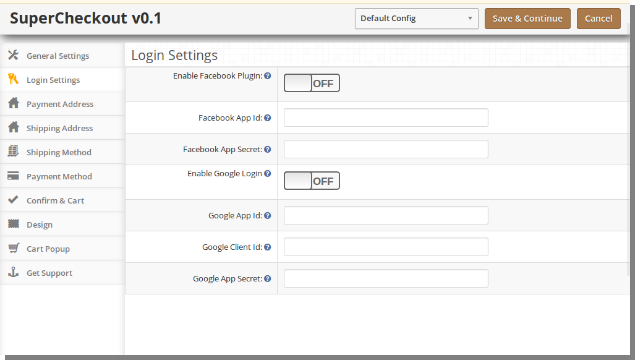
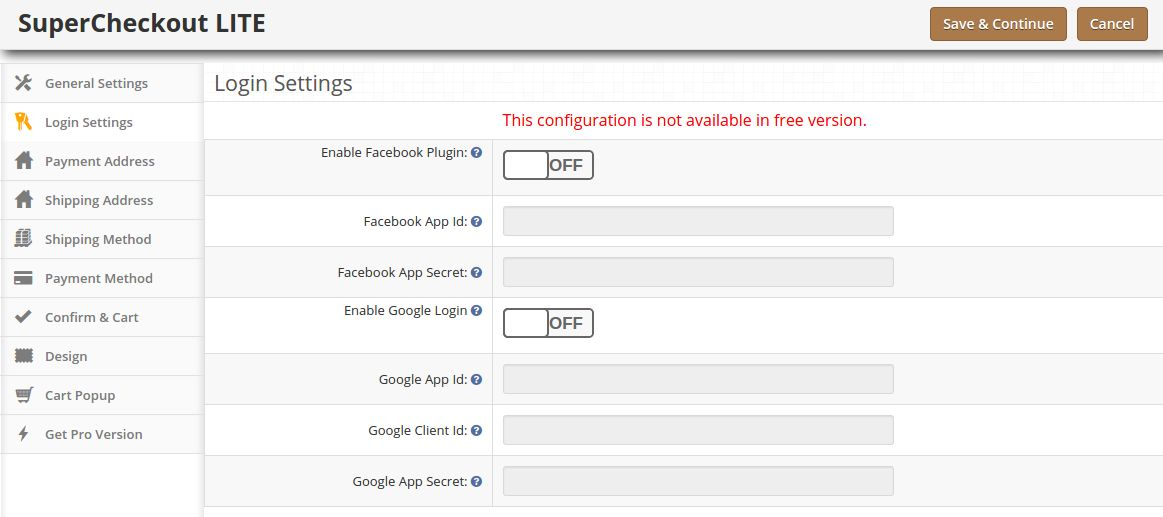
Ta zakładka zasadniczo zawiera ustawienia włączania / wyłączania Facebooka oraz rejestracji i logowania Google, jak pokazano poniżej.
Aby włączyć rejestrację i logowanie Facebooka, przełącz przycisk z OFF na ON, który znajduje się po prawej stronie etykiety Enable Facebook Login. Ale zanim to zrobisz, pobierz facebook APP ID i APP SECRET z https://developers.facebook.com.
Wprowadź identyfikator APP i APP SECRET w odpowiednich polach i zapisz. Znajdziesz przycisk logowania na Facebooku na stronie kasy.
Aby włączyć rejestrację i logowanie Google, przełącz przycisk z OFF na ON, który znajduje się po prawej stronie etykiety Enable Google Login. Ale zanim to zrobisz, uzyskaj identyfikator aplikacji Google APP, identyfikator KLIENTA i APP SECRET na https://code.google.com/apis/console. Aby uzyskać szczegółowe instrukcje, jak uzyskać identyfikator aplikacji, pobierz przewodnik konfiguracji Facebook i Google z oepncart accout.
Wprowadź identyfikator aplikacji, identyfikator KLIENTA i APP SECRET w odpowiednich polach i zapisz. Znajdziesz przycisk logowania Google na stronie kasy.
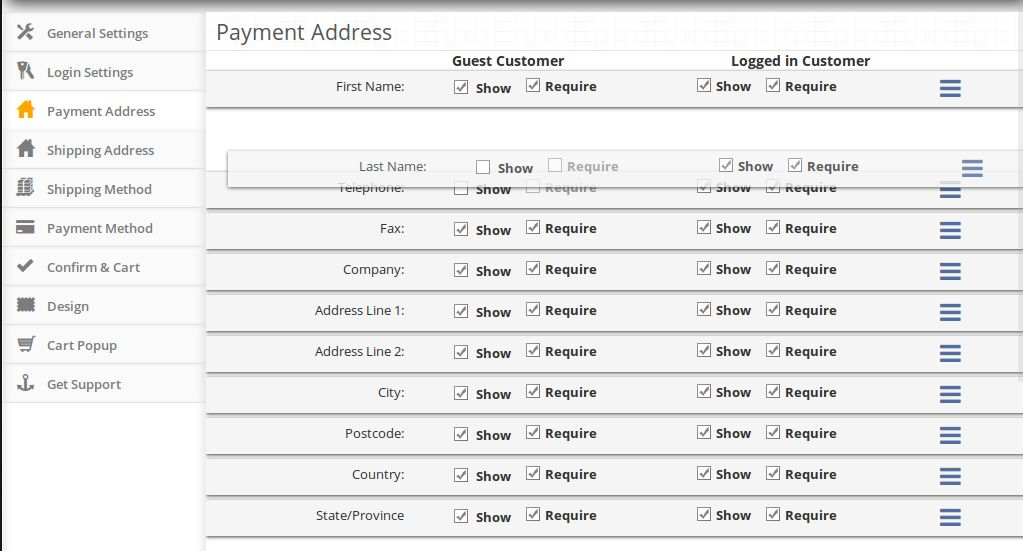
Zakładka Adres płatności
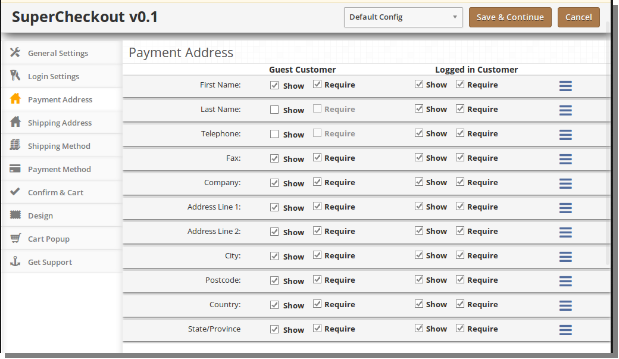
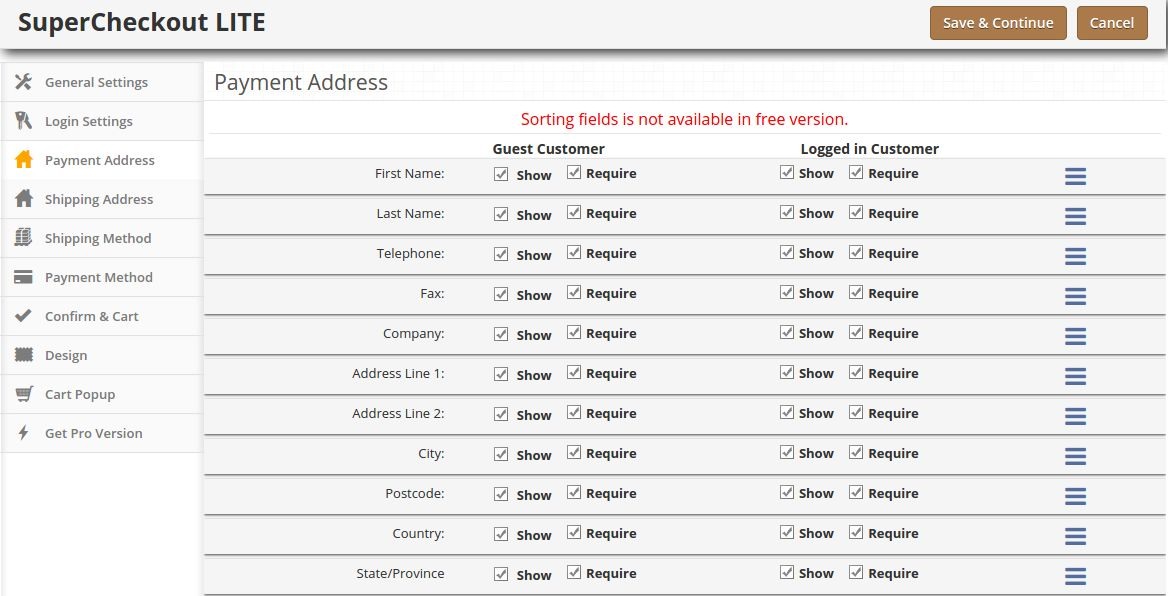
Ta zakładka zawiera ustawienia pól, które mają być pokazane w sekcji Płatność lub Adres rozliczeniowy na stronie kasy, jak pokazano poniżej.
Składa się z dwóch sekcji. Ten po lewej jest dla klientów-gości, a właściwy dla zarejestrowanych klientów.
Aby wyświetlić / ukryć pole na stronie kasy, zaznacz pole wyboru po lewej stronie opcji Pokaż etykietę.
Aby pole było obowiązkowe (wymagane pole), zaznacz pole wyboru po lewej stronie etykiety Wymagaj.
Pola można również uporządkować zgodnie z wymaganiami. Aby zmienić kolejność, po prostu przesuń kursor na ikonę przeciągania i przeciągnij i upuść pole tam, gdzie jest ono wymagane, jak pokazano poniżej.
Po zapisaniu pola zostaną uporządkowane zgodnie ze zmianami.
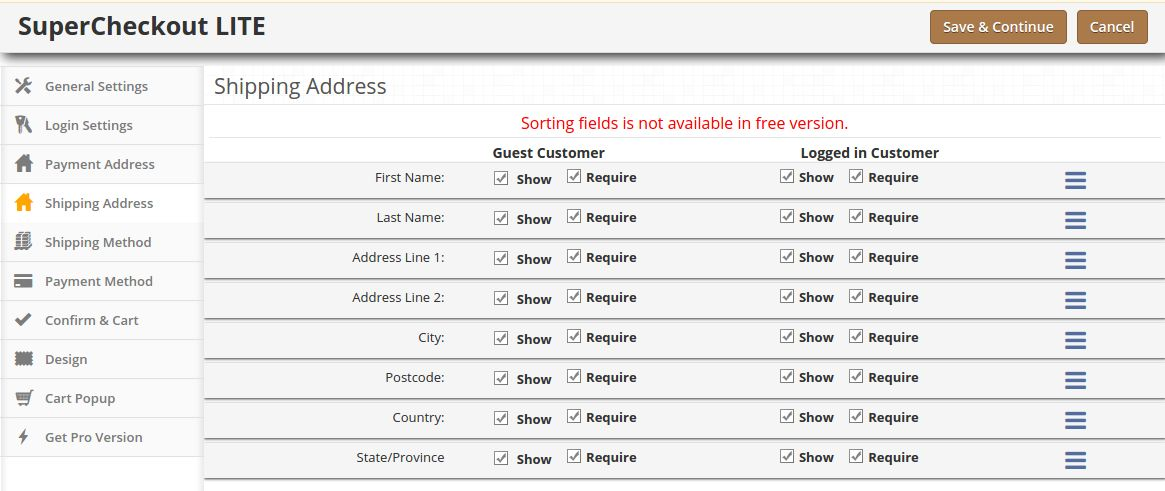
Zakładka Adres wysyłki
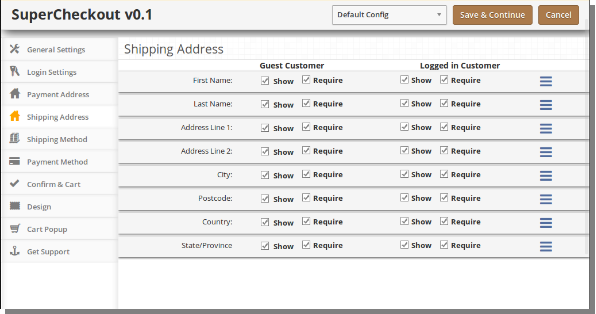
Ta zakładka zawiera ustawienia dla pól, które mają być pokazane w sekcji Adres wysyłki na stronie kasy, jak pokazano poniżej.
Składa się z dwóch sekcji. Ten po lewej stronie, jeśli dla klientów gości i ten właściwy dla zarejestrowanych klientów.
Aby wyświetlić / ukryć pole na stronie kasy, zaznacz pole wyboru po lewej stronie opcji Pokaż etykietę.
Aby pole było obowiązkowe (wymagane pole), zaznacz pole wyboru po lewej stronie etykiety Wymagaj.
Pola można również uporządkować zgodnie z wymaganiami. Aby zmienić kolejność, po prostu przesuń kursor na ikonę przeciągania i przeciągnij i upuść pole tam, gdzie jest ono wymagane, które jest takie samo jak adres płatności.
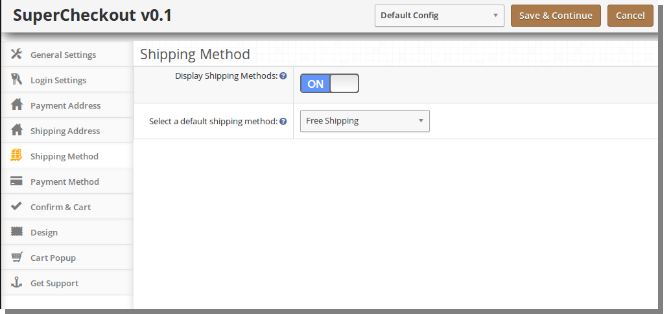
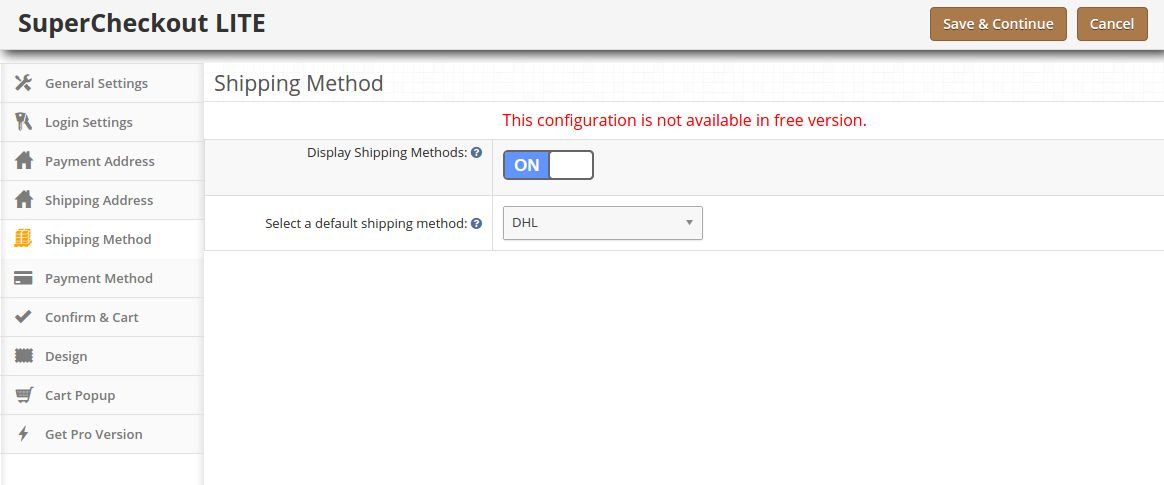
Zakładka Metoda wysyłki
Ta zakładka zawiera ustawienia metody wysyłki, która jest wyświetlana na stronie kasy. Zasadniczo zawiera ustawienia włączania / wyłączania i ustawiania domyślnej metody wysyłki, jak pokazano poniżej:
Aby włączyć / wyłączyć metody wysyłki ze strony kasy, należy przełączyć przycisk z pozycji WŁ. Na WYŁ. Lub odwrotnie. Spowoduje to wyłączenie bloku metody wysyłki ze strony kasy. Należy jednak wybrać domyślną metodę wysyłki (jeśli jest zainstalowana), aby zastosować opłaty za dostawę do zamówienia.
Aby uzyskać domyślną metodę wysyłki wybraną na stronie kasy, wybierz domyślną metodę wysyłki z menu. Jeśli wybrana metoda wysyłki nie jest zainstalowana, automatycznie wybierze z zainstalowanej metody wysyłki.
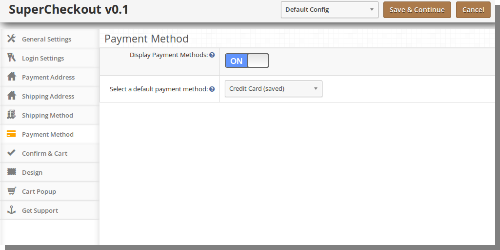
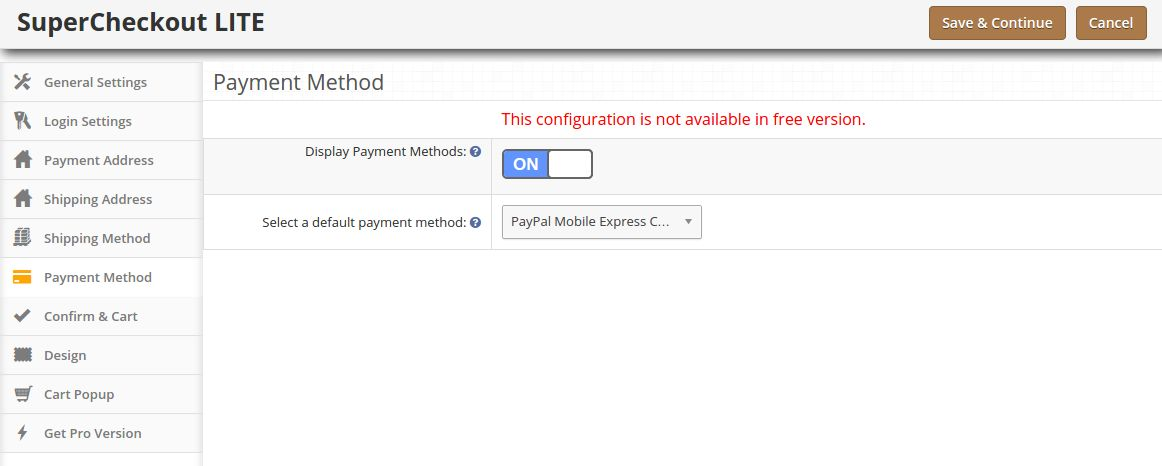
Zakładka Metoda płatności
Ta zakładka zawiera ustawienia metod płatności pokazanych na stronie płatności, takich jak włączanie / wyłączanie lub wybór metody domyślnej.
Aby włączyć / wyłączyć metody płatności ze strony kasy, należy przełączyć przycisk z pozycji WŁ. Na WYŁ. Lub odwrotnie. Spowoduje to wyłączenie bloku metody płatności ze strony płatności. Ale powinieneś wybrać domyślną metodę płatności (jeśli jest zainstalowana), aby uzyskać metodę płatności na stronie kasy.
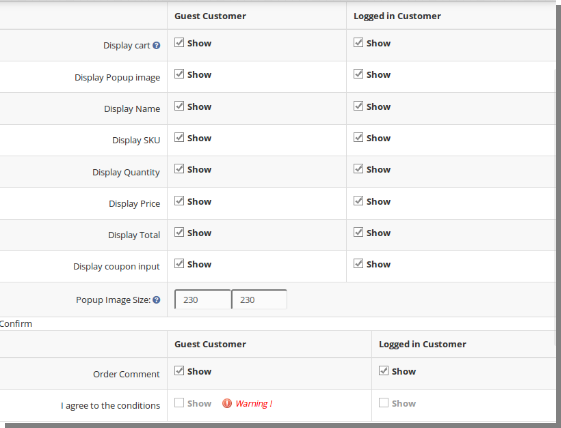
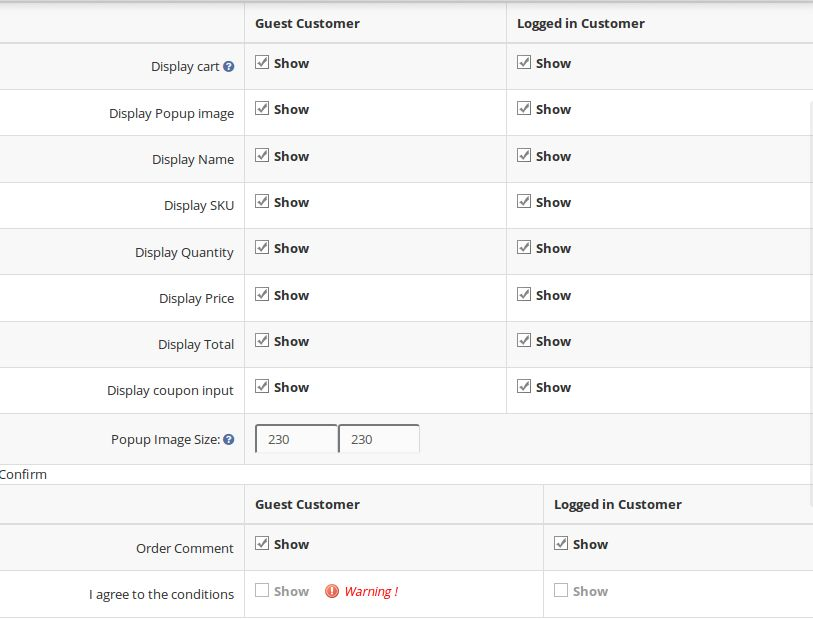
Potwierdź kartę
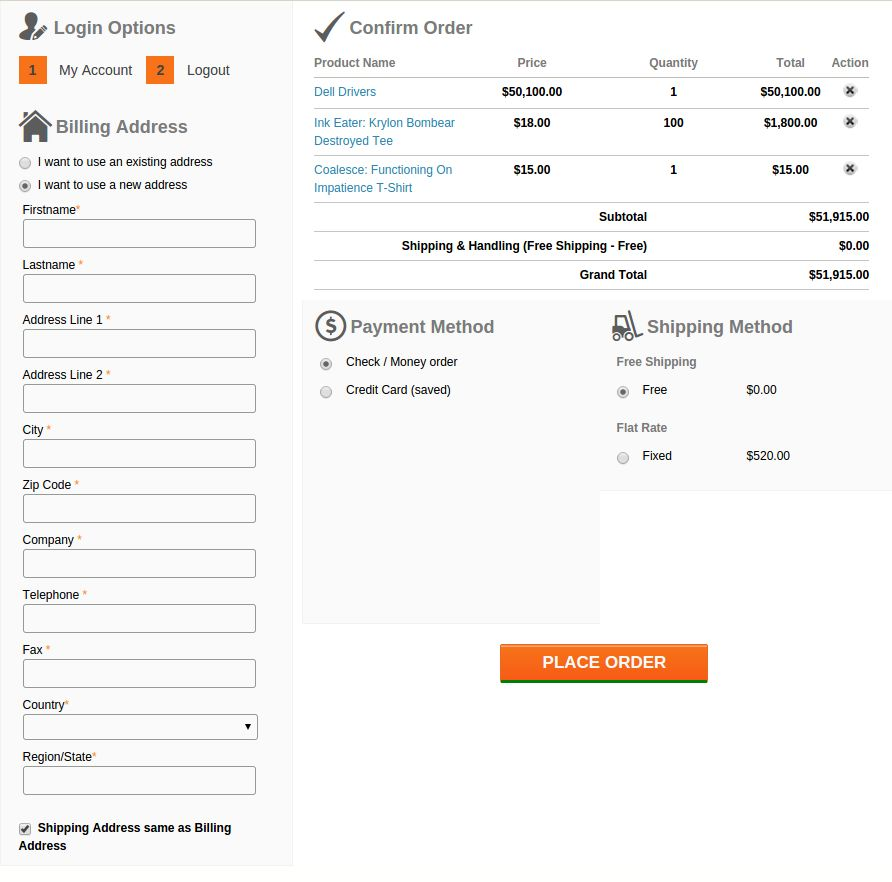
Ta zakładka zawiera ustawienia koszyka i potwierdzenie zamówienia, jak pokazano poniżej:
Jego podział na dwie części
za. Koszyk b. Potwierdzać
Koszyk
1. Ta zakładka jest ponownie podzielona na dwie sekcje, z lewej strony dla klientów-gości i prawej dla zarejestrowanych lub zalogowanych klientów. 2. Aby wyświetlić / ukryć wózek ze strony zamówienia, odznacz pole wyboru obecne przed etykietą koszyka z wyświetlaczem. 3. Aby włączyć / wyłączyć dowolną kolumnę w koszyku zaznacz / odznacz pole wyboru znajdujące się przed tą kolumną. 4. Aby włączyć / wyłączyć wyskakujące obrazy do kontroli produktu / odznacz pole wyboru przed odpowiednią kolumną. 5. Aby zmienić rozmiar wyskakującego okienka dla obrazków Wprowadź szerokość i wysokość wyskakującego okienka w polu tekstowym przed etykietą Rozmiar obrazu pop. 6. Opcje kuponów i kuponów można również wyłączyć lub włączyć, zaznaczając / odznaczając pole wyboru przed odpowiednim polem.
Potwierdzać
1. Ta zakładka jest ponownie podzielona na dwie sekcje, z lewej strony dla klientów-gości i prawej dla zarejestrowanych lub zalogowanych klientów. 2. Aby włączyć pole komentarza dla zamówienia przez klienta, zaznacz pole wyboru znajdujące się przed nim. Pozostaw komentarz dla etykiety zamówienia i wyłącz to pole wyboru. 3. Aby włączyć akceptację terminu lub innych informacji zapisanych przez administratora dla sklepu zaznacz pole wyboru / odznacz pole wyboru przed wyrażeniem zgody na etykietę warunków.
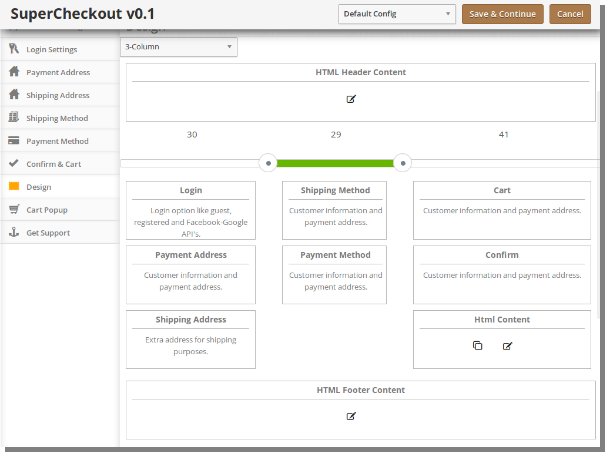
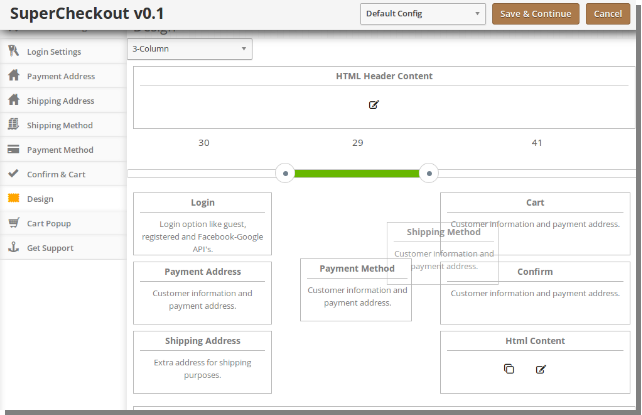
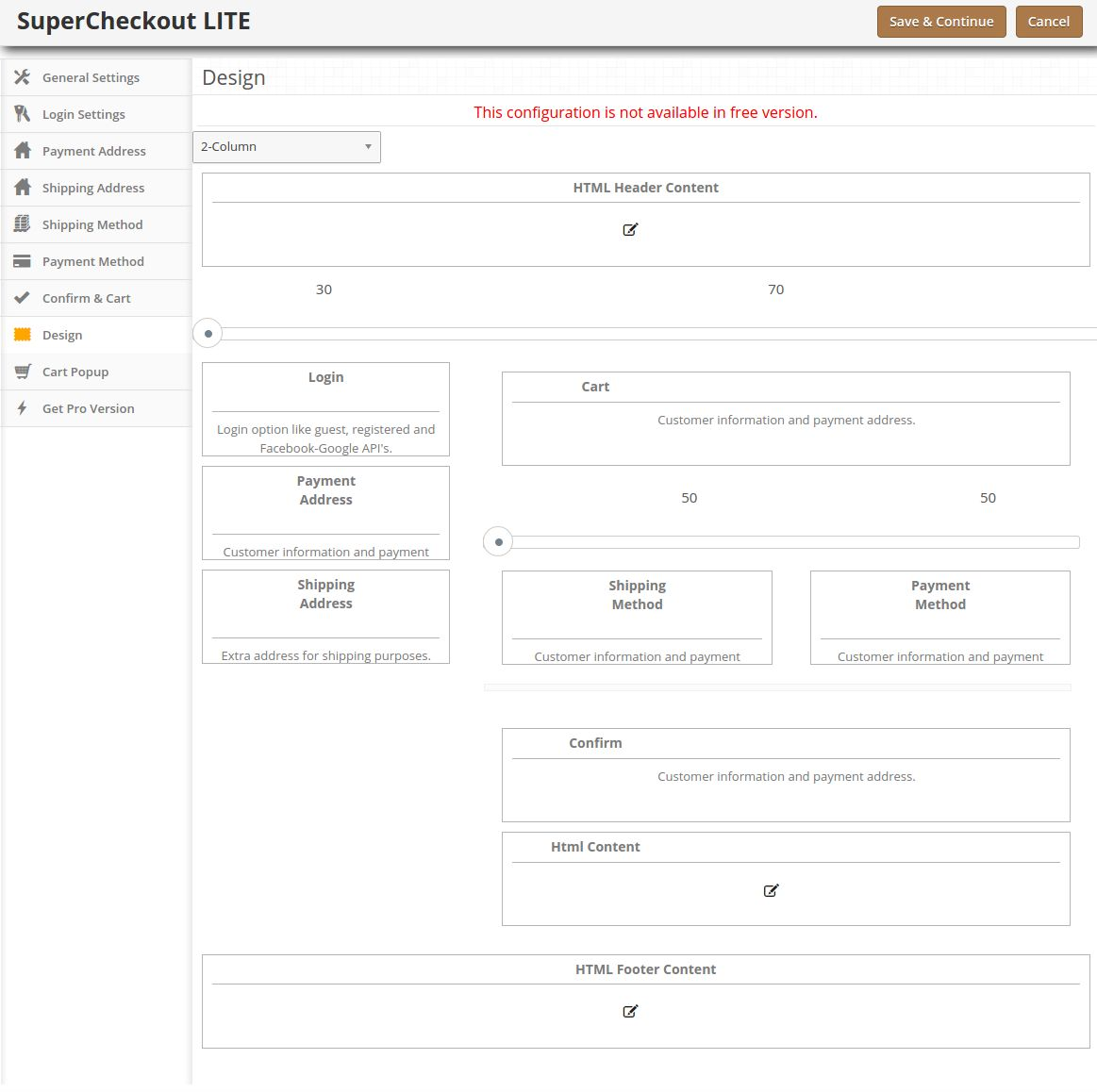
Wygląd tabulatora
Ta zakładka zawiera ustawienia projektu strony kasy w katalogu, jak pokazano poniżej
Aby zmienić szerokość dowolnej kolumny, dostosuj suwak znajdujący się u góry, jak pokazano poniżej:
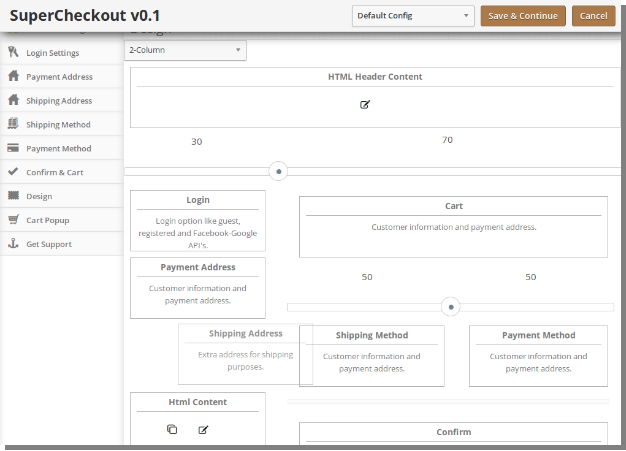
Blok różnych etapów można również zmienić z jednej kolumny na drugą lub w tej samej kolumnie, co pokazano poniżej:
Po zapisaniu blok zostanie uporządkowany na stronie kasy zgodnie ze zmianami
To samo dotyczy układu z dwiema kolumnami, jak pokazano poniżej:
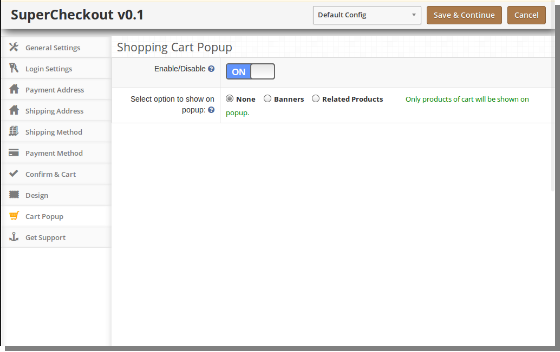
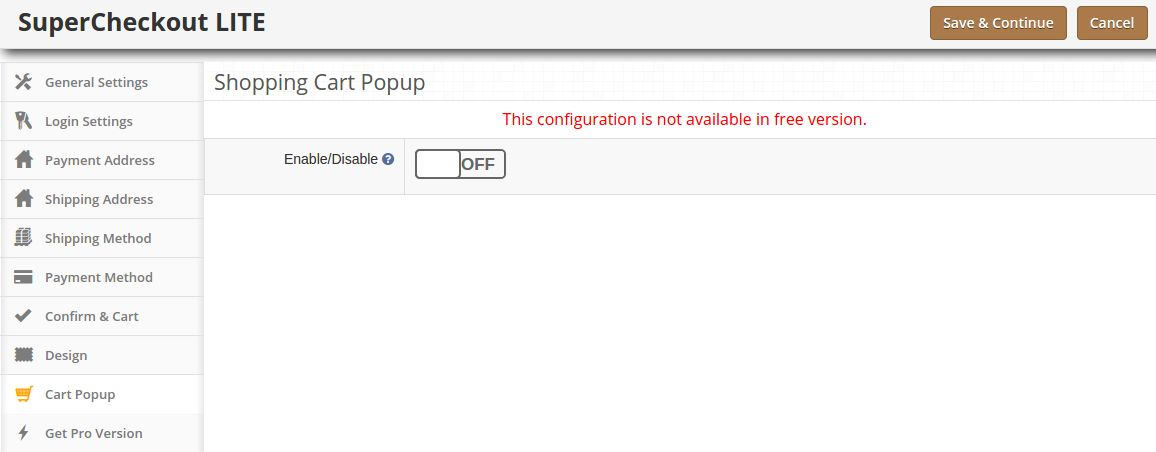
Karta Popup koszyka
Ta karta zawiera ustawienia wyskakującego koszyka, które pojawiają się po dodaniu dowolnego produktu do koszyka.
Aby włączyć wyskakujący koszyk, przełącz przycisk włączania z OFF na ON, który znajduje się po prawej stronie etykiety Włącz / Wyłącz, jak pokazano poniżej:
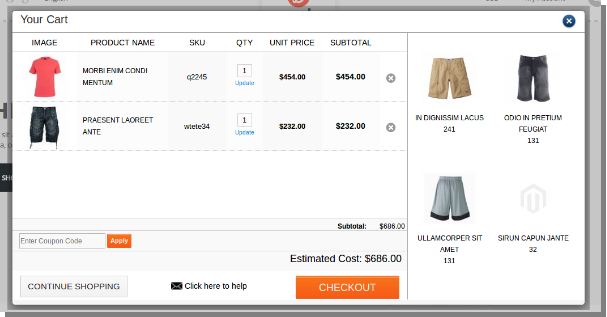
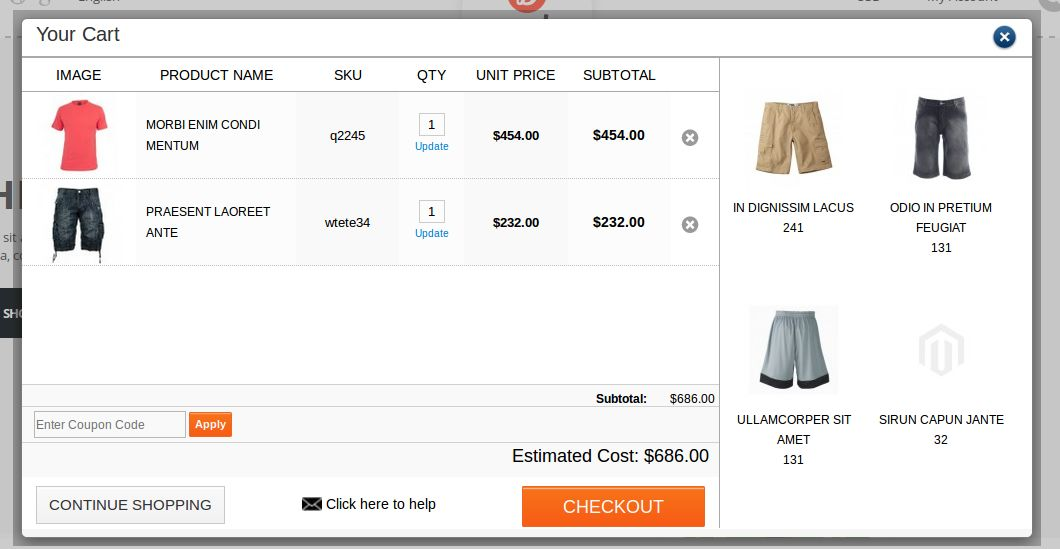
Koszyk popup dzieli się na dwie części, jak pokazano poniżej, w lewej części przedstawiono szczegóły koszyka, podczas gdy sekcja prawa może być wykorzystana do promocji.
W prawej sekcji mogą znajdować się powiązane produkty, które są powiązane z produktami dostępnymi w koszyku lub mogą mieć banery. Wybierając banery, będą dostępne opcje przesyłania zdjęć do banerów, jak pokazano poniżej.
Moduł Magento Abandoned Cart pomaga administratorowi sklepu Magento w zatrzymaniu klientów. Powiadomienie e-mailem na temat koszyka na zakupy Magento to jeden ze sposobów na zwiększenie lojalności kupujących online, a nawet przyciągnięcie ich do sklepu. Rozszerzenie Magento Abandoned Cart skupia się na klientach, którzy odwiedzili witrynę, ale pozostali bez sfinalizowania transakcji. Wtyczka Magento śledzi losy porzuconych koszyków witryny. Nie tylko pozwala administratorowi sklepu na wysyłanie spersonalizowanych wiadomości e-mail i promocyjnych wyzwalaczy z zaplecza wtyczki Magento Abandoned Cart. Alerty i powiadomienia stanowią dla klientów istotne powody, aby powrócić do sklepu i zakończyć transakcję.
1.1 Admin Korzyści z Magento Abandoned Cart Extension:
Magento porzucił rozszerzenie koszyka śledzi odwiedzających sklep, który zapisał produkt w koszyku i opuścił stronę bez składania zamówienia.
Lista opuszczonych koszyków na zapleczu modułu powiadomień porzuconych przez Magento może zostać zaktualizowana poprzez uruchomienie crona.
Administrator może śledzić niekompletne zamówienia i wysyłać przypomnienia do klientów za pomocą opuszczonych powiadomień koszyka Magento.
Magento porzucił e-maile z kartą, aby administrator sklepu mógł wysyłać oferty rabatów lub wysyłać przypomnienie bez żadnych rabatów.
Administrator sklepu może wysłać powiadomienie do konkretnego klienta, klikając przycisk z zaplecza modułu porzuconych wózków Magento.
W przeciwnym razie administrator może wysyłać automatyczne przypomnienia seryjne, uruchamiając cron na zapleczu opuszczonego koszyka Magento.
Kupony wysłane do klientów można wykorzystać do uzyskania zniżki na stronie kasy.
Administrator może wyświetlić raport statystyczny opuszczonego koszyka, a konwersje nastąpiły po tym, jak wyzwalacze e-mail zostaną wysłane z zaplecza opuszczonego modułu koszyka Magento.
Magento porzucił rozszerzenie koszyka oferuje szereg domyślnych szablonów wiadomości e-mail do administratora sklepu. Kupcy mogą nawet dostosować je zgodnie ze swoim życzeniem.
E-mail wysłany do klientów pozwala im bezpośrednio na stronę kasy poprzez kliknięcie przycisku.
Kroki 2.0 do instalacji modułu opuszczonego Magento
Wykonaj następujące kroki, aby zainstalować rozszerzenie Magento Abandoned Cart:
Pobierz pakiet rozszerzenia Magento.
Rozpakuj pakiet w folderze głównym instalacji Magento za pomocą menedżera FTP (np. Filezilla lub WinSCP – pobierz tutaj: https://filezilla-project.org/).
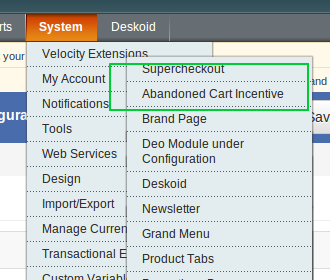
W panelu administracyjnym przejdź do System> Velocity Extensions> Abandoned Cart Incentive.
To wszystko – Twój system jest gotowy.
3.0 Magento Abandoned Cart Extension – moduł administracyjny
Moduł administratora Magento porzuconego modułu powiadomień koszyka zawiera karty 6, a mianowicie:
General Setting
Ustawienia zachęt
Szablon e-maila
Zobacz Opuszczony koszyk
Wyświetl współczynnik konwersji
analityka
Zostały one szczegółowo omówione poniżej:
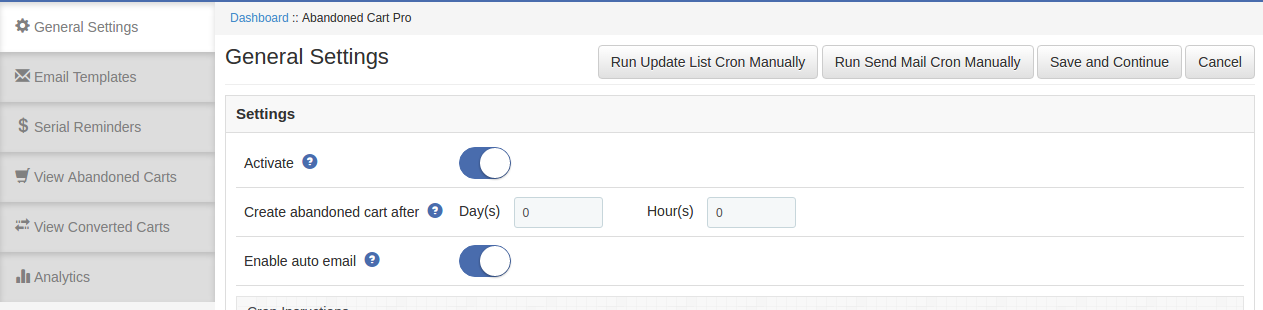
3.1 Ustawienia ogólne opuszczenia koszyka Magento
Karta Ustawienia ogólne opuszczonego modułu koszyka Magento
Włącz / wyłącz:?Enables or Disables the Magento abandoned cart extension on the store front. If disabled, the cart abandonment will not be tracked and no coupon codes will be sent to the customers. Apart from this, user can not see the content in other tabs.
Opóźnienie: Czas Opóźnienia Magento Abandoned Cart Extension to czas, po którym wózek zostanie porzucony.
Zaplanowane zadanie:?This feature of Magento Abandoned Cart Extension will allow admin to schedule (Cron Setup) coupon email sending task or not.
Karta Ogólne ustawienie Magento Abandoned Cart Extension zawiera jeszcze dwie opcje. Oni są:
Ręcznie uruchom listę aktualizacji Cron:?Execute this cron to update the list of the abandoned cart and their details in the ‘View Abandoned Cart’ tab. Any cart changes done by the customers in the front-end will be updated in the Magento Abandoned Cart Extension’s database once the cron is executed.
Uruchom Send Mail Cron ręcznie:?By executing this cron, the admin can send auto emails to all the customers whose abandoned shopping cart is listed.
3.2 Email Templates of Magento Abandoned Przedłużenie koszyka
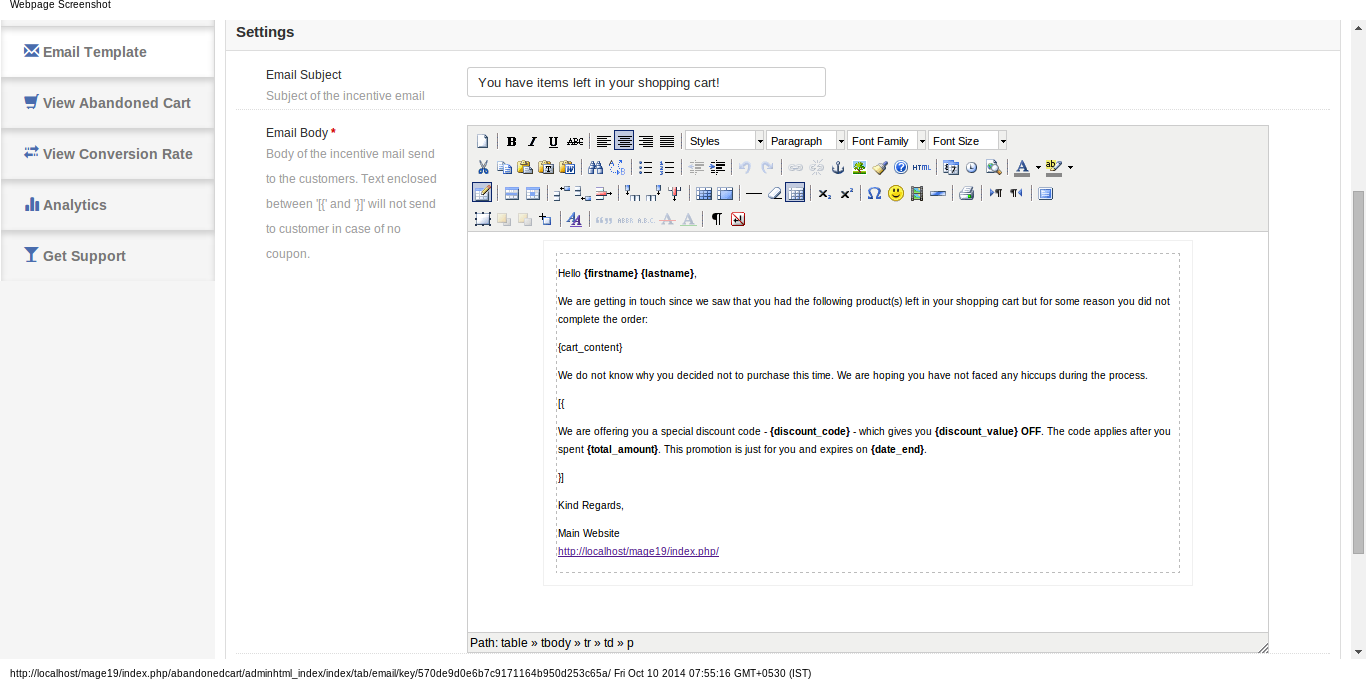
Zakładka Szablon e-mail wtyczki koszyka porzuconego Magento ma format wiadomości e-mail, która zostanie wysłana do klientów. To pole Magento Abandoned Cart Extension zawiera miejsce dla posiadaczy miejsc, których wartości zostaną zastąpione, gdy wiadomość zostanie wysłana. Posiadaczami miejsc są:
{Imię}
{nazwisko}
{cart_content}
{kod rabatowy}
{discount_value}
{total_amount}
{date_end}
Trzymaj te uchwyty, takie jakie są.
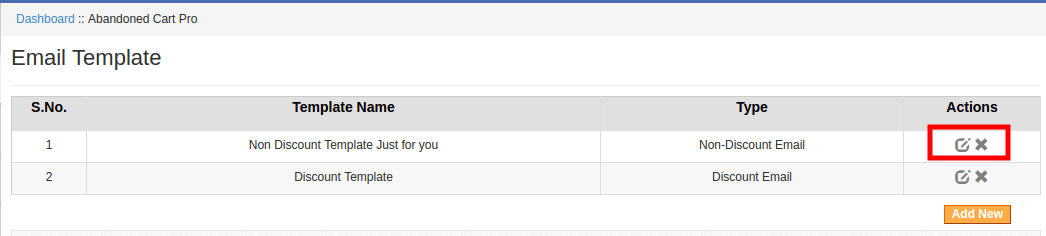
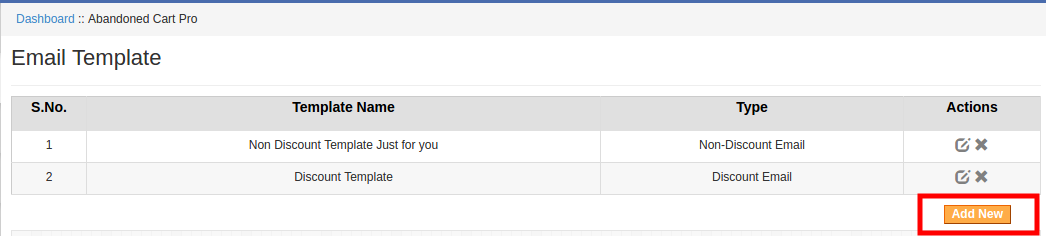
Administrator może edytować / usuwać szablon wiadomości e-mail, klikając przycisk Edytuj lub Usuń, jak pokazano na poniższym obrazku:
Aby utworzyć nowe szablony, kliknij przycisk Dodaj nowy, jak pokazano poniżej:
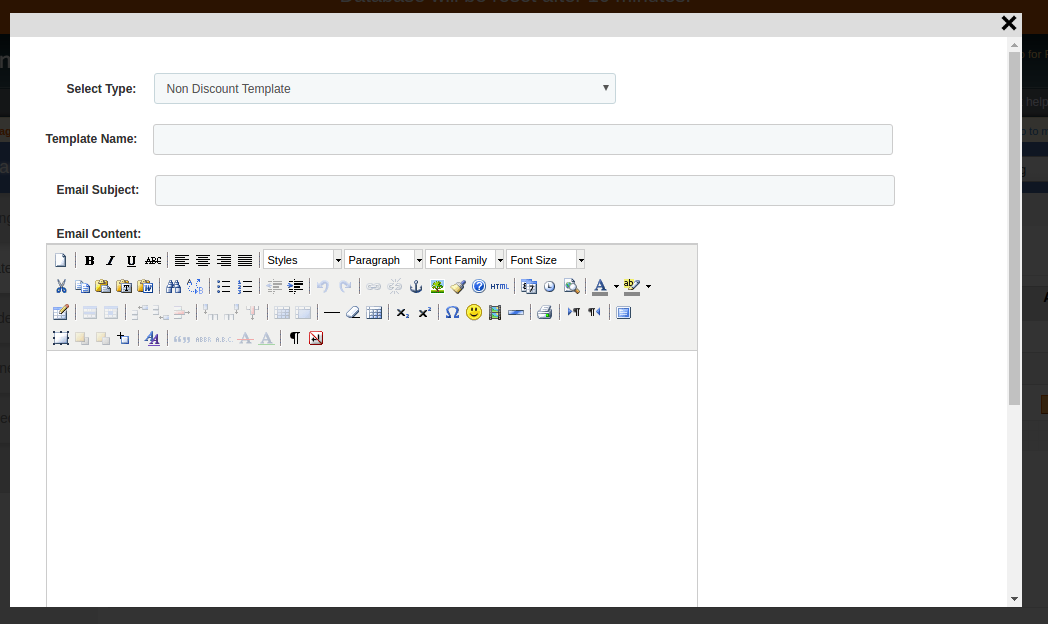
Po kliknięciu przycisku administrator otrzyma wyskakujące okienko. Wypełnij wymagane pola, aby utworzyć nowy szablon.
Wybierz rodzaj:?Select the type of the email template of Magento Abandoned Cart Extension from the drop-down list. Nazwa szablonu:?Enter the name of the template. Temat emaila:?Enter the email subject here. Treść e-mail:?Enter the email content here.
Przypomnienia seryjne 3.3 o opuszczonym wózku Magento
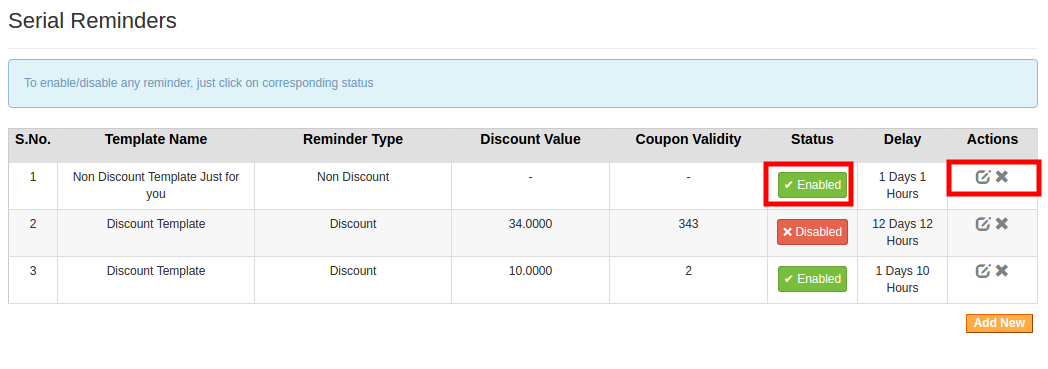
Przypomnienie, które należy wysłać do klientów, znajduje się tutaj w tej zakładce rozszerzenia Magento Abandoned Cart. Administrator może włączyć / wyłączyć i edytować lub usunąć przypomnienie seryjne za pomocą przycisku, jak pokazano na poniższym obrazku:
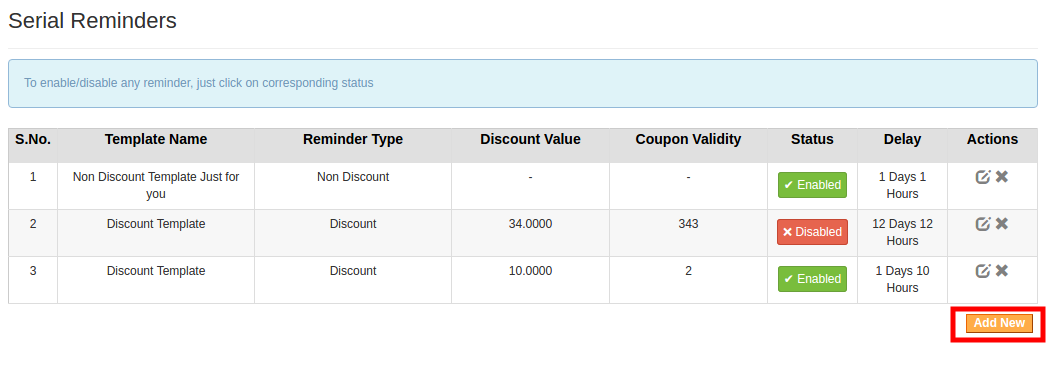
Aby utworzyć nowe przypomnienie seryjne, kliknij przycisk Dodaj nowy, jak pokazano poniżej:
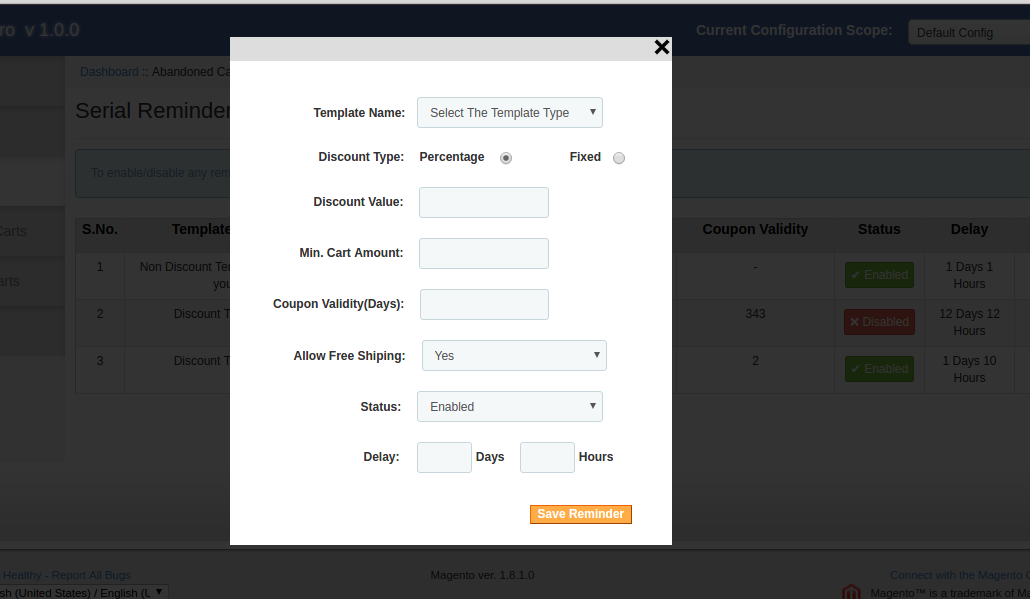
Po kliknięciu przycisku pojawi się okienko wyskakujące, jak pokazano poniżej:
Nazwa szablonu:?The templates created in the Email Template tab of Magento Abandoned Cart extension will be listed here. Select any one from the drop-down list.
Rodzaj rabatu: To pole Magento Abandoned Cart Extension pozwala administratorowi wybrać dowolną opcję z, Procentowy lub Stały typ.
Wartość rabatu: To pole Magento Abandoned Cart Extension pozwala administratorowi wprowadzić kwotę rabatu lub procent, który chcesz zaoferować.
Min. Kwota koszyka: W tym polu Magento Abandoned Cart Extension, administrator będzie musiał wprowadzić minimalną kwotę wózka wymaganą do skorzystania z oferty.
Ważność kuponu: To pole Magento Abandoned Cart Extension pozwala administratorowi wprowadzić liczbę dni, przez które kupony będą ważne.
Zezwalaj na bezpłatną wysyłkę?Select whether you want to allow free shipping or not.
Status:?Select Enabled this option of Magento Abandoned Cart Extension, if you want to enable this serial reminder.
Opóźnienie: To pole Magento Abandoned Cart Extension pozwala administratorowi wprowadzić liczbę dni, od dnia, w którym klient dodał produkt do koszyka, po czym to przypomnienie zostanie wysłane.
3.4 Zobacz Opuszczony koszyk
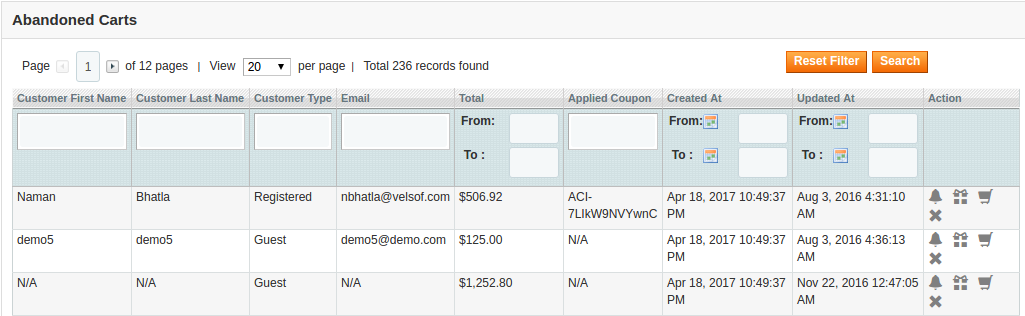
Ta zakładka modułu koszyka porzuconego Magento
Zakładka działania odpowiadająca każdemu z detali koszyka oferuje następujące opcje:
Wyślij przypomnienie e-mailem:?By clicking on the bell icon of this Magento Abandoned Cart Extension, the admin can send reminder regarding the products saved in the cart of the customers.
Wyślij e-mail z rabatem:?By clicking on this action of Magento Abandoned Cart Extension, the admin can send emails triggers with the discount coupon to the concerned customer directly from the back-end of the Magento abandoned cart module.
Zobacz Koszyk:?The admin can view the cart details of the customers by clicking on this action of Magento Abandoned Cart Extension.
Kasować:?The store admin can delete the cart by clicking on this action of Magento Abandoned Cart Extension.
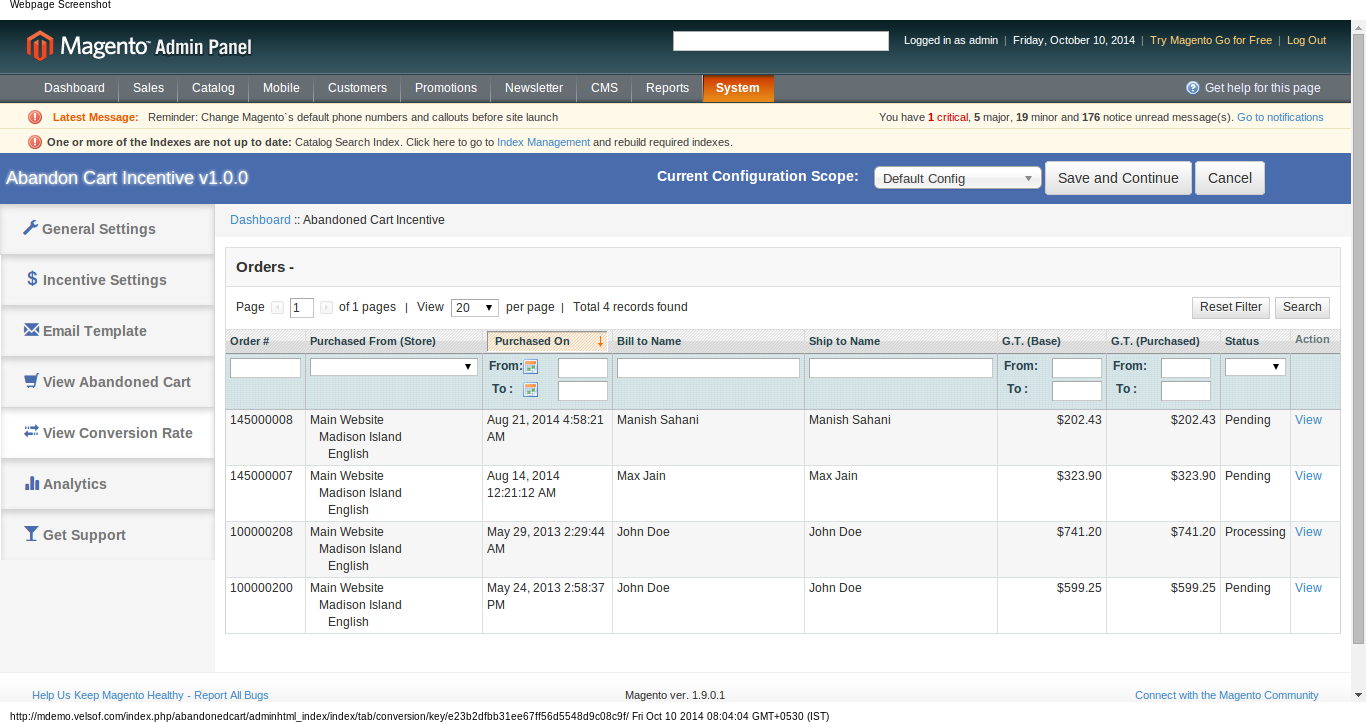
3.5 Wyświetl współczynnik konwersji
Karta Współczynnik konwersji
3.6 Analytics
Karta Analytics
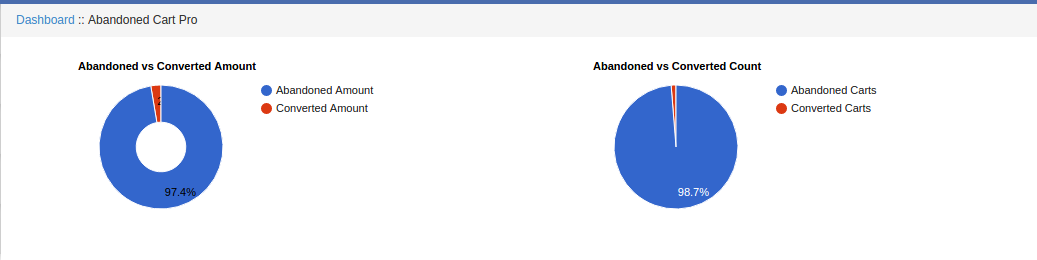
3.6.1 Abandoned Amount vs Converted Amount:
Ta tabela Magento Abandoned Cart Extension zawiera przegląd całkowitej ilości porzuconych i kwoty przeliczonej na kupony dostarczone przez opuszczony moduł koszyka.
Opuszczony wózek kontra skonwertowany koszyk:
Ta tabela Magento Abandoned Cart Extension zawiera przegląd wszystkich porzuconych koszyków i koszy skonwertowanych przez kupony dostarczone przez opuszczony moduł koszyka.
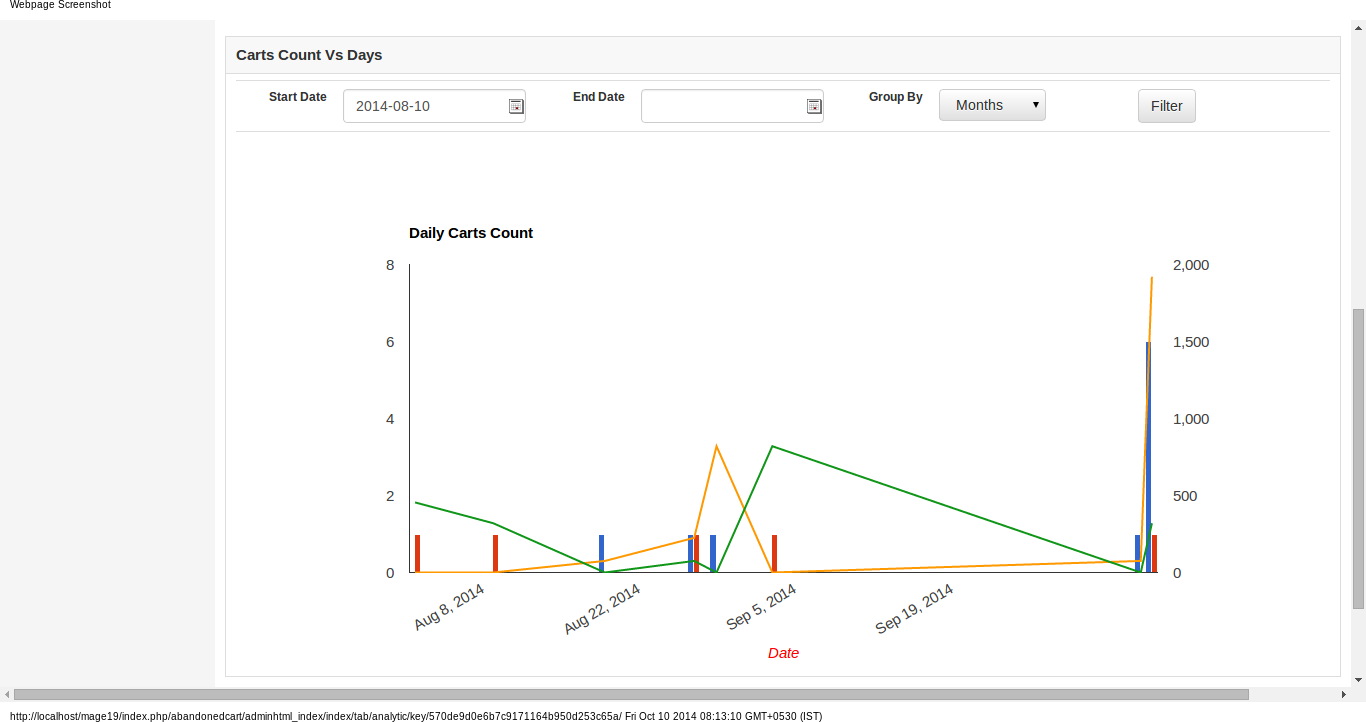
Wózki Liczba dni Vs Ilość:
Ta tabela Magento Abandoned Cart Extension daje przegląd całkowitych porzuconych koszyków w porównaniu do skonwertowanych koszyków i kwoty porzuconej w stosunku do kwoty konwertuje w danym przedziale czasowym.
Ten wykres zawiera również filtry na podstawie daty w celu odfiltrowania i pogrupowania danych pod kątem zwięzłego widoku sprzedaży w sklepie.
4.0 Store Front
W przedniej części modułu Magento Abandoned Cart, nic nie jest widoczne dla klientów odwiedzających sklepy, ale cron Job będzie działał na serwerze co pół godziny.
Knowband oferuje Magento Auto Subskrybuj rozszerzenie co pozwala administratorowi sklepu zaprezentować formularz subskrypcji w sklepie eCommerce. Ten dodatek do automatycznej subskrypcji Auto Subscribe pomaga administratorowi sklepu w zbieraniu identyfikatora poczty dla biuletynu, a także przesyła go do klientów. Biuletyny są jednym z najlepszych sposobów na poprawę świadomości marki na stronie internetowej.
Rozszerzenie szympansa poczty Magento automatycznie subskrybuje klientów podczas rejestracji lub składania zamówienia. Subskrybuj biuletyn Magento można w dużym stopniu dostosować i oferuje on łatwy i skuteczny sposób na ulepszenie subskrybentów. Automatycznie synchronizuje listę biuletynów Magento administratora z jedną z jego / jej listy stałego kontaktu i kontem MailChimp.
Cechy:
Zaprenumeruj biuletyn Magento jest łatwy do zainstalowania.
Integracja MailChimp jest wysoce konfigurowalna.
Oferuje proste i bezproblemowe wdrożenie.
Rozszerzenie szympansa Magento mail subskrybuje klientów do biuletynu podczas kasie lub rejestracji.
Administrator sklepu może ustawić pozycję formularza subskrypcji w polu lewego paska bocznego lub prawym pasku bocznym.
Administrator sklepu może utworzyć swoją własną formę, ustawiając tytuł, opis, szerokość obramowania, tekst przycisku itp.
Wyskakujący biuletyn Magento pozwala administratorowi zarządzać wyglądem wyskakującego okna subskrypcji.
Moduł subskrypcji umożliwia administratorowi projektowanie personalizowanych szablonów poczty.
email newsletter addon jest kompatybilny z urządzeniem.
Administrator może zaprezentować formularz subskrypcji jako wyskakujący lub formularz kontaktowy.
Ten moduł obsługuje interfejs API MailChimp i Constant Contact.
Aktualizuje listę mailingową, gdy nowy użytkownik subskrybuje
E-mail subskrybenta Magento jest zgodny z wszystkimi motywami.
Pobierz suwak z naszej strony Magento Plugin Przechowuj i rozpakuj do folderu.
Otwórz katalog przesyłania, a zobaczysz następującą strukturę folderów.
Zaloguj się za pomocą FTP i przeciągnij i upuść wszystkie foldery do katalogu głównego serwera.
W panelu administratora przejdź do System> FilterPro. Jeśli nie widzisz linku w Systemie, najpierw wyczyść pamięć podręczną Magento, a następnie sprawdź ponownie.
To wszystko – rozszerzenie jest zainstalowane w twoim systemie. To wszystko – rozszerzenie jest zainstalowane w Twoim systemie.
Admin Settings
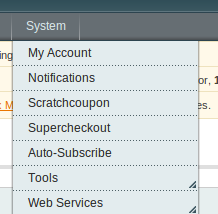
Aby uzyskać dostęp do wtyczki Autosubscribe, przejdź do linku System-> Auto-Subscribe.
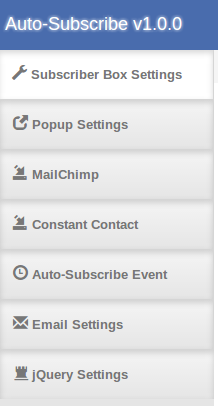
Administrator sklepu będzie miał różne opcje ustawień skategoryzowane w lewej kolumnie w następujący sposób:
Ustawienia skrzynki abonenckiej
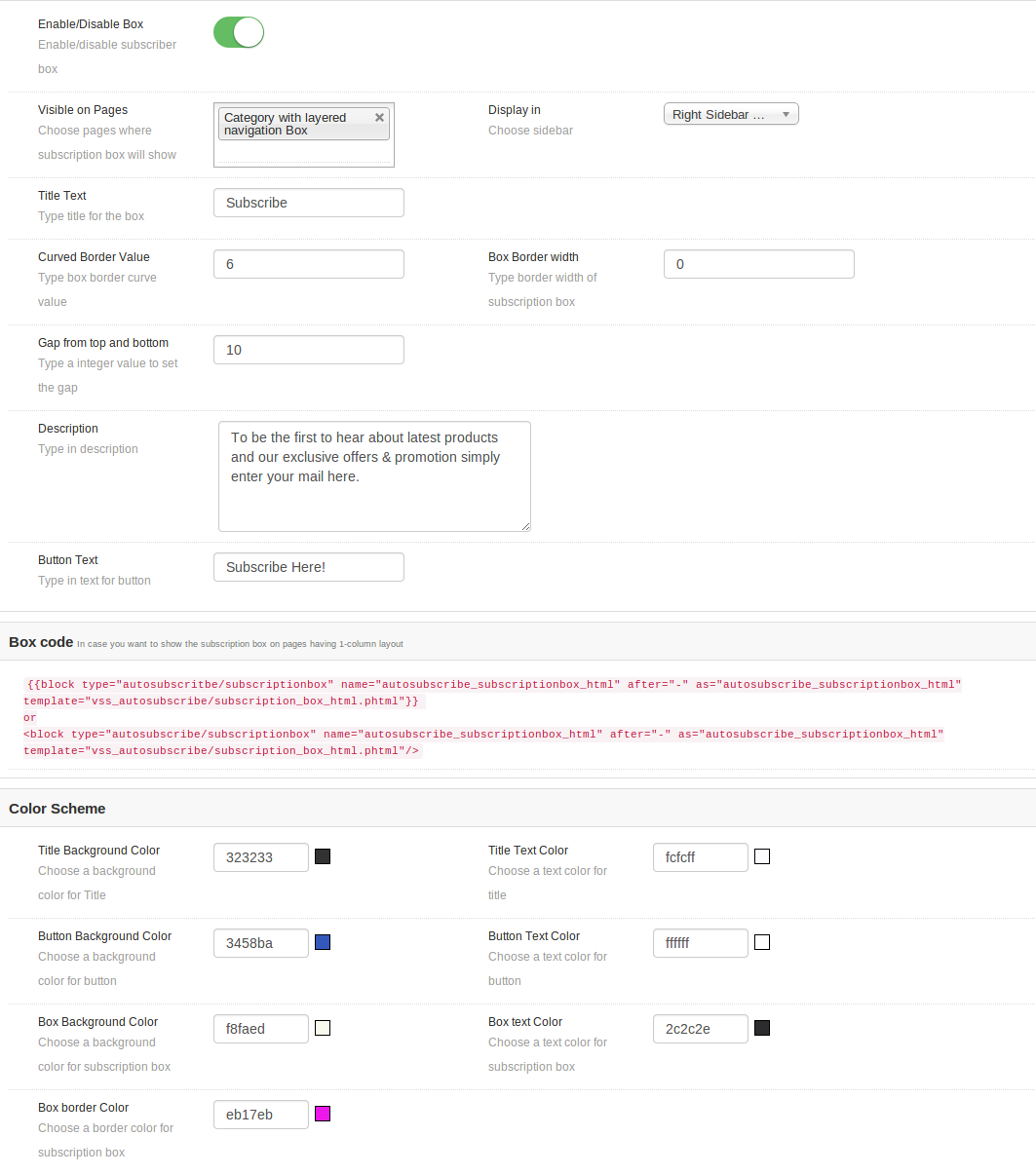
Administrator może dostosować pole subskrypcji do wyświetlenia w sklepie, korzystając z dostępnych opcji ustawień.
Włącz / wyłącz: Administrator może włączyć lub wyłączyć pole subskrypcji, włączając lub wyłączając ten przycisk. Nie można wyświetlić pola subskrypcji z przodu.
Widoczne na stronach: Administrator może wybrać, na których stronach będzie wyświetlane to pole subskrypcji.
Wyświetl w: Administrator może wybrać pozycję pola. Możemy pokazać pudełko po lewej lub prawej stronie.
Tytuł tekstu: Możesz wpisać promień tytułu pola. Domyślnie jest ustawiony na Subskrybuj.
Wartość Curve Borders: Możesz wprowadzić promień dla granic krzywej. Ta wartość zostanie zastosowana do czterech rogów pola subskrypcji z przodu.
Szerokość obramowania pudełka: Możesz ustawić szerokość ramki dla ramki.
Opis: Możesz wprowadzić tekst opisujący dla odwiedzających, zalety subskrybowania listy e-mailowej tutaj.
Przycisk tekstowy: Możesz zmienić tekst dla przycisku w tym polu tekstowym.
Dodaliśmy również fragment kodu modułu w przypadku, gdy administrator chce ręcznie dodać pole subskrypcji na CMS lub dowolnej innej stronie.
Schemat kolorów
Dodaliśmy opcję selektora kolorów, aby ustawić kolor tła i kolor tekstu dla różnych sekcji pola subskrypcji.
Wyskakujące ustawienia
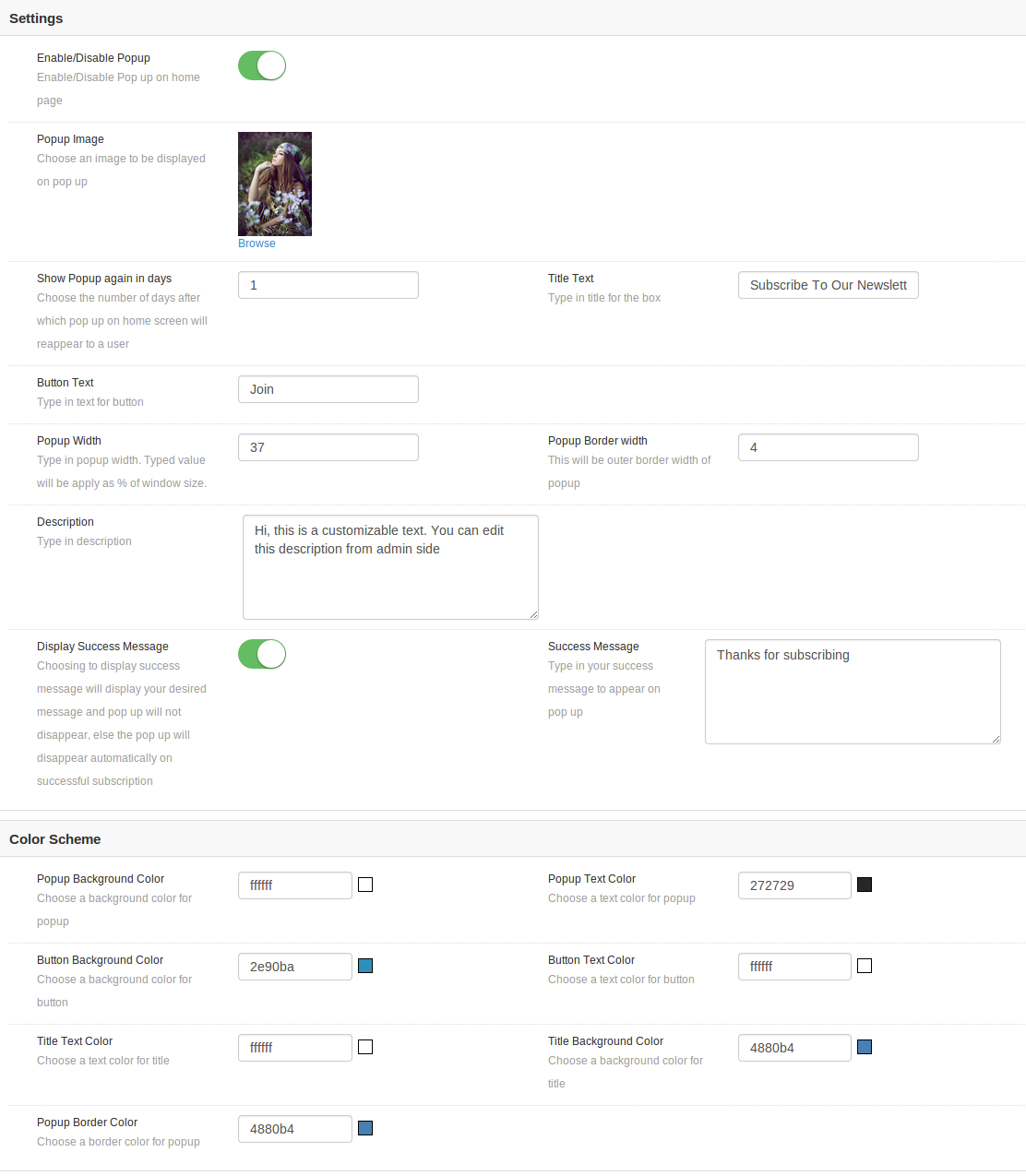
Administrator może również dostosować wyskakujące okienko. Jeśli to pole jest włączone, będzie wyświetlane tylko na stronie głównej.
Włącz / wyłącz Pop-up: Administrator może włączyć lub wyłączyć wyskakujący ekran na stronie głównej. Nie można wyświetlić wyskakującego okna subskrypcji z przodu, dopóki ta opcja nie zostanie włączona.
Wyskakujące zdjęcie: Administrator może wybrać dowolny obraz w wyskakującym okienku lub nie pokazywać żadnego obrazu.
Pokaż wyskoczyć ponownie za (dni): Możesz wybrać czas trwania (w dniach), w którym wyskakujące okienko nie pojawi się ponownie od dnia, w którym wyskakujące okienko pojawiło się po raz pierwszy w systemie użytkowników. Jeśli chcesz, aby wyskakujące okienko pojawiło się tylko raz w życiu, wpisz dużą liczbę dni, na przykład 999. Jeśli chcesz, aby pojawiała się za każdym razem, gdy użytkownik wyląduje na stronie głównej, powinieneś wpisać wartość jako 0.
Tytuł tekstu: Możesz zmienić tytuł wyskakującego okienka z tej opcji.
Opis Tekst: Opis pojawiający się na wyskakującym okienku można również dostosować, dodając pożądany tekst.
Przycisk tekstowy: Tekst przycisku i jego kolor czcionki można również ustawić z poziomu panelu administratora.
Kolor tła przycisku: Możesz również zmienić kolor tła przycisku, aby uzyskać dostęp do motywu.
Wyświetl komunikat o powodzeniu: Wyłączenie tej opcji oznacza, że w momencie, gdy udana subskrypcja ma miejsce w tym wyskakującym okienku, zostanie ona automatycznie zamknięta bez pokazywania użytkownikowi powodzenia. Włączenie go spowoduje wyświetlenie dostosowanego komunikatu o sukcesie na wyskakującym okienku po udanej subskrypcji.
Wiadomość o sukcesie: Tutaj musisz wprowadzić tekst do wyświetlenia i wybrać żądany kolor tekstu.
Schemat kolorów: Dodaliśmy opcję wyboru koloru, aby ustawić kolor tła i kolor tekstu dla różnych sekcji okna podręcznego.
Ustawienia MailChimp
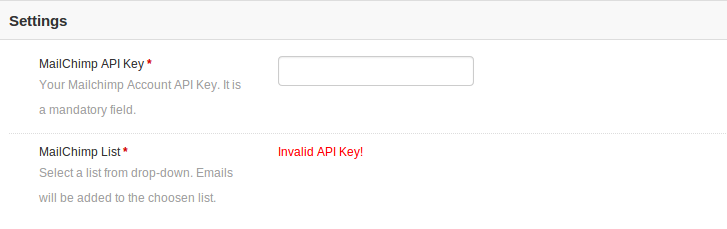
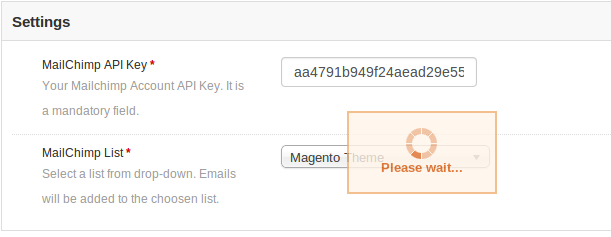
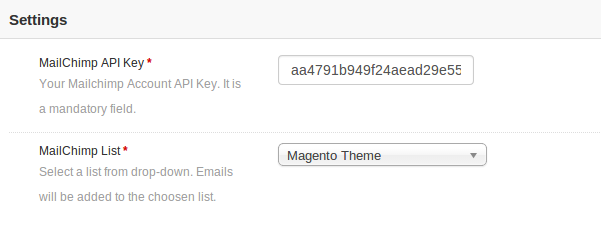
W tej zakładce administrator może wybrać z listy w swoim / jej MailChimp konto, na które należy dodać e-maile. Początkowo pojawi się komunikat, taki jak Nieprawidłowy klucz API! .
Klucz API MailChimp: Administrator musi wprowadzić klucz API, aby pobrać listy ze swojego konta. Jak tylko administrator wejdzie do klucza i kliknie poza polem tekstowym lub naciśnie przycisk Enter, żądanie zostanie wysłane, a listy (jeśli są) zostaną pobrane i wyświetlone w rozwijanym polu.
Ustawienia stałego kontaktu
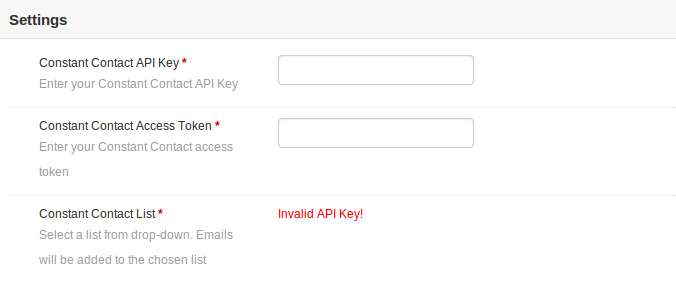
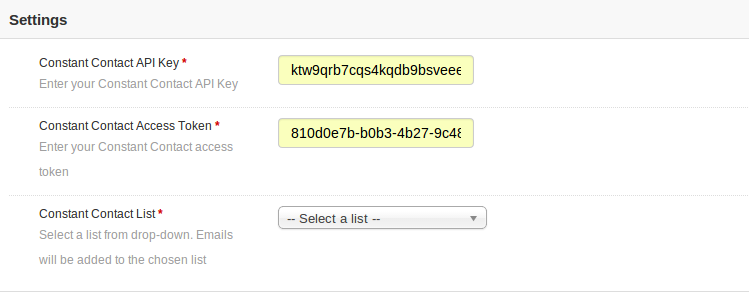
W tej zakładce administrator może wybierać z list na swoim koncie stałego kontaktu, do którego należy dodać wiadomości e-mail. Początkowo pojawi się komunikat, taki jak Nieprawidłowy klucz API! .
Klucz API stałego kontaktu: Administrator musi wprowadzić klucz API. Jak tylko administrator wejdzie do klucza i kliknie poza polem tekstowym, żądanie zostanie wysłane, a listy (jeśli są) zostaną pobrane i wyświetlone w rozwijanym polu.
Żeton dostępu stałego kontaktu: Administrator musi wprowadzić token dostępu wraz z kluczem API. Gdy administrator wprowadzi token i kliknie poza polem tekstowym, żądanie zostanie wysłane, a listy (jeśli są) zostaną pobrane i wyświetlone w rozwijanym polu.
Automatycznie subskrybuj wydarzenia
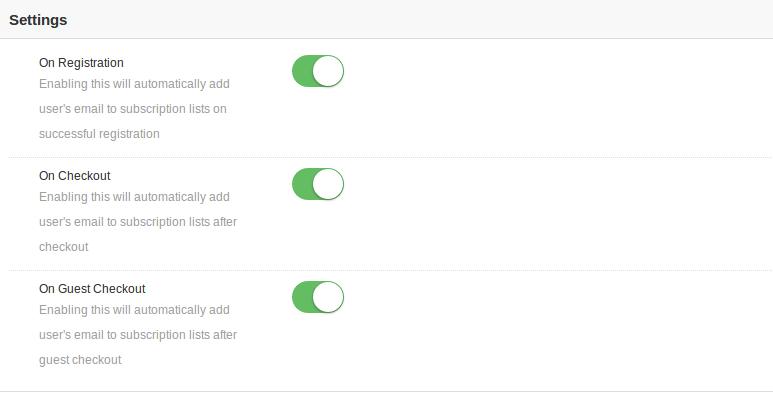
Zdarzenia automatycznego subskrybowania to zdarzenia, w których użytkownicy mogą automatycznie subskrybować skonfigurowane listy w admin. W takich przypadkach użytkownik nie otrzyma powiadomienia o dodaniu go do list subskrypcji wybranych przez administratora.
Zarejestrować: Włącz Zarejestruj się, jeśli chcesz, aby użytkownik został automatycznie dodany do listy po udanej rejestracji.
Zamówienie: Włącz opcję Checkout, jeśli chcesz, aby użytkownik został automatycznie dodany do listy po pomyślnym zakończeniu realizacji transakcji.
Gość Checkout: Włącz usługę Guest Checkout do włączenia, jeśli chcesz, aby użytkownik został automatycznie dodany do listy po udanym pobraniu gości.
Ustawienia poczty e-mail
Ustawienia poczty e-mail zostaną użyte do ustawienia szablonu wiadomości e-mail, który zostanie wysłany do klienta po udanej subskrypcji. Administrator może wyłączyć / włączyć e-mail, jeśli nie chce wysłać e-maila do klienta.
Ustawienia JQuery
Administrator może wyłączyć plik jQuery wtyczki w przypadku, gdy jQuery jest już dołączony do innej wtyczki lub motywu sklepu.
Moduł automatycznego subskrypcji
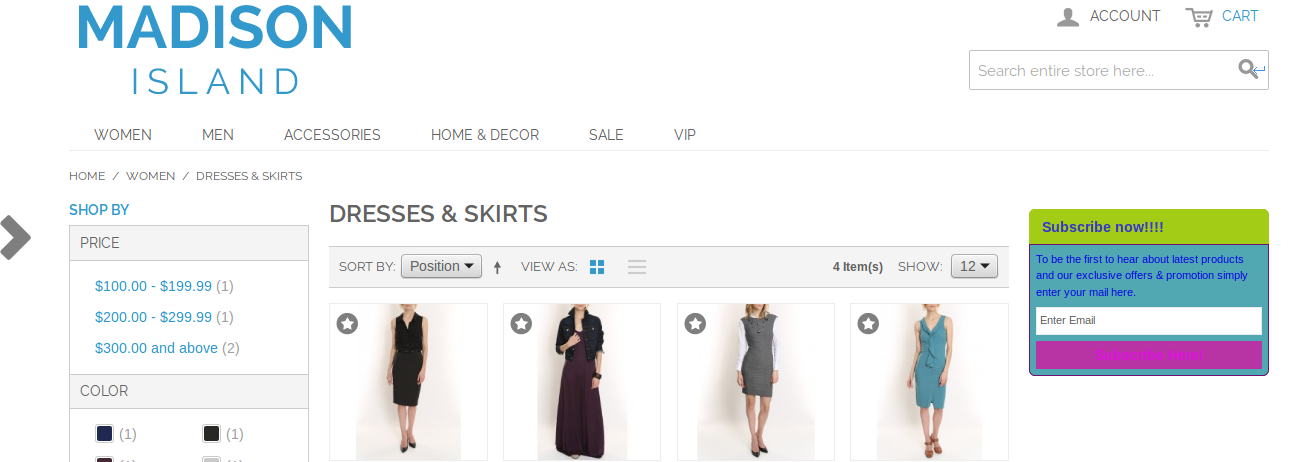
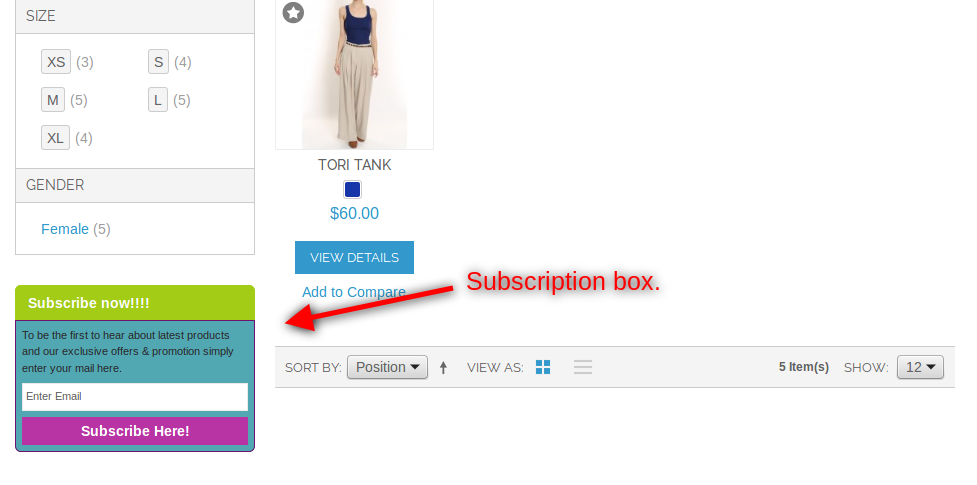
Z przodu użytkownicy będą mogli subskrybować się, klikając przycisk subskrypcji. Moduł będzie wyglądał jak następujący ekran z ustawieniami domyślnymi.
W prawej kolumnie
W lewej kolumnie
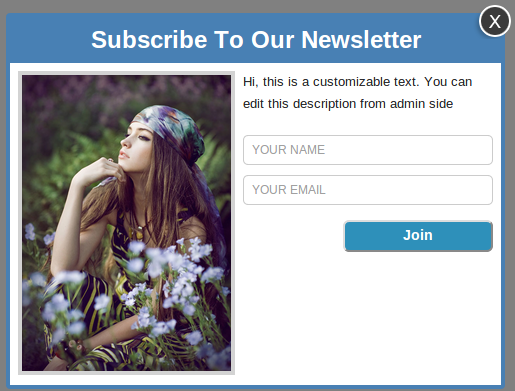
Pop up
Na końcu użytkownika pojawi się poniższy ekran, w zależności od wybranych ustawień wyświetlania.
Aby dokonać subskrypcji za pomocą tego okna, wpisz swój adres e-mail (wymagany) i nazwę (opcjonalnie), a następnie kliknij przycisk poniżej. Po udanej subskrypcji wyskakujące okienko zniknie automatycznie lub niestandardowy komunikat dostarczony przez ciebie w ustawieniach administratora zacznie się pojawiać w wyskakującym okienku.
wersja PHP
Wersja PHP 5.3 lub nowsza
Aby uzyskać dostęp do API stałego kontaktu, należy użyć wersji php równej lub wyższej niż 5.3. O ile twój serwer nie ma wymaganej wersji php, nie będziesz w stanie zainstalować tej wtyczki.
Mail Chimp
Zanim będziesz mógł korzystać z tego modułu, musisz mieć ważne konto z MailChimp i jedną lub więcej list utworzonych w nim. Pamiętaj, że musisz mieć również prawo dostępu do zmiany listy subskrybentów poczty e-mail. Poniżej wymieniliśmy dane, które wtyczki wymagają udanej instalacji –
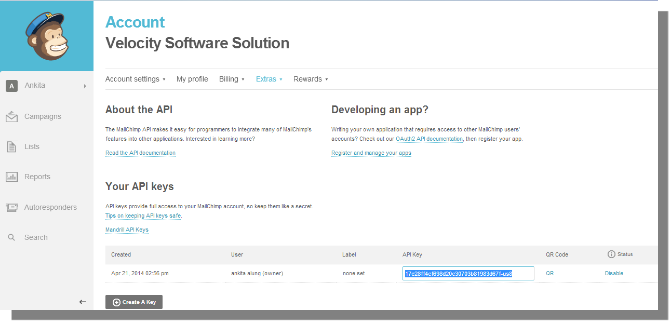
Klucz API: Możesz uzyskać swój klucz API z pulpitu nawigacyjnego MailChimp lub możesz go utworzyć, jeśli jeszcze go nie masz. Aby utworzyć nowy klucz API dla MailChimp, przejdź do Account-> Extras-> Keys API.
Stałym kontakcie
Musisz mieć ważne konto ze stałym kontaktem i jedną lub więcej list utworzonych w nim. Pamiętaj, że musisz mieć również prawo dostępu do zmiany listy subskrybentów poczty e-mail. Będziesz musiał podać te moduły do działania.
Klucz API: Otrzymasz klucz API od stałego kontaktu za pośrednictwem poczty e-mail, gdy tylko zarejestrujesz swoją aplikację.
Token dostępu: Oprócz klucza API potrzebny był także token dostępu, aby udzielić pozwolenia na dostęp do interfejsu API.
Jeśli nadal masz problem z uzyskaniem klucza API i tokena dostępu, postępuj zgodnie z instrukcjami podanymi w linku https://developer.constantcontact.com/api-keys.html
Zwróć uwagę, że ta wtyczka działa dla interfejsu API stałego 2, ponieważ wersja 1 jest przestarzała i wkrótce zostanie wycofana.
Po rozpakowaniu następujące pliki / foldery zostaną wyodrębnione zgodnie z poniższym ekranem:
Zaloguj się za pomocą FTP i przeciągnij i upuść wszystkie foldery do katalogu głównego serwera.
Znajdziesz link rozszerzenia będzie wyświetlany w System >> Google Analytic.
Google Analytic User Manual
Ten moduł zasadniczo działa i jest widoczny w panelu administracyjnym. Nie ma interakcji klientów z tym modułem i tylko administrator ma dostęp do tego modułu. Po skopiowaniu tego modułu link do tego modułu będzie wyświetlany w menu System >> Google Analytic, jak pokazano poniżej:
Po kliknięciu tego linku strona modułu będzie otwarta, jak pokazano na poniższym ekranie: Na powyższych ekranach wyświetlane są następujące zakładki po lewej stronie. Każda zakładka ma inną funkcjonalność opisaną poniżej:
Ustawienia ogólne
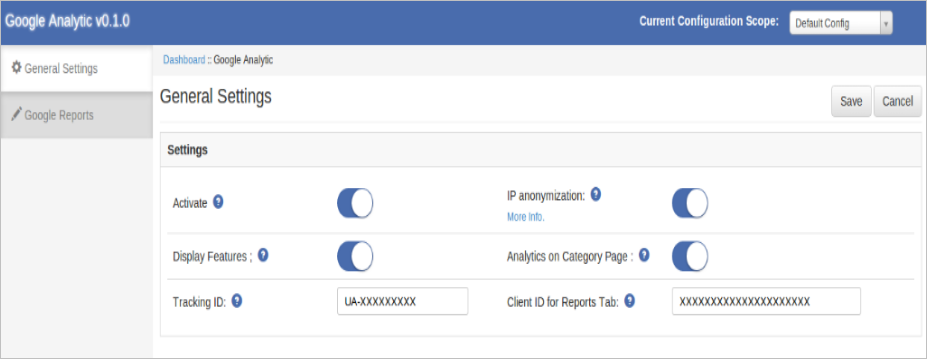
Po kliknięciu linku do modułu ta karta będzie domyślnie otwarta, jak pokazano na powyższym ekranie. Ta karta ma ustawienie tego modułu. Każde ustawienie wyjaśniono poniżej:
Aktywuj: To ustawienie włącza / wyłącza działanie tego modułu. Jest przycisk przełączający do ON / OFF tego modułu. Domyślnie zostanie wyłączony.
Anonimizacja IP: To ustawienie włącza / wyłącza funkcję Anonimizacji IP. Funkcja Anonimizacja IP w Google Analityczny ustawia ostatni oktet adresów IP użytkowników IPv4 i ostatnie bity 80 adresów IPv6 na zera w pamięci krótko po wysłaniu ich do sieci zbierania danych Google Analytic. Pełny adres IP nigdy nie jest zapisywany na dysk w tym przypadku.
Funkcje wyświetlacza: To ustawienie włącza / wyłącza funkcję wyświetlania w Google Analytic.
Analiza na stronie kategorii: To ustawienie pozwoli ci włączyć / wyłączyć kod analityczny do wykonania na stronie kategorii, lub nie. Po włączeniu tego ustawienia szybkość strony może zwolnić, zależy od nie. produktów . Jeśli korzystasz z jakiejś ajaxowej wtyczki 3rd do ładowania produktów. Następnie wyłącz to ustawienie i ręcznie dodaj kod analityczny. Aby ręcznie dodać kod, zapoznaj się z Dodatkiem-1.
Identyfikator śledzenia: Podaj identyfikator śledzenia podany na koncie Google Analytic.
Identyfikator klienta : Podaj identyfikator klienta Google tego samego konta, które jest powiązane z analitycznym Google z auth API i Analytic API.
UWAGA: Podczas konfigurowania interfejsu API Google dla identyfikatora klienta dodaj interfejs ANALYTIC API w projekcie Google. W źródle javascript dodaj adres URL: https://www.example.com, a w adresie URL przekierowania dodaj adres URL https://www.example.com/index.php/googleanalytic/adminthml_index/index
Google Dashboard
Ta karta wyświetli się po niektórych raportach Google Analytic. Po kliknięciu tego ekranu zakładka będzie wyglądać następująco:
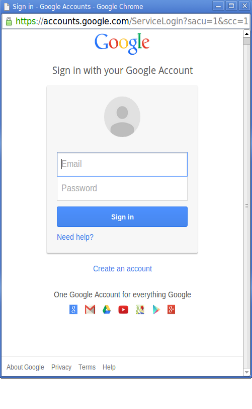
Początkowo ta karta będzie pokazywać puste nad pomarańczowym paskiem logowania i puste sekcje raportu. Po kliknięciu powyższego pomarańczowego paska otworzy się okno przeglądarki, aby zalogować się na konto Google. Wprowadź dane uwierzytelniające konta powiązane z Google Analytic.
Po pomyślnym zalogowaniu zobaczysz opcje wyboru widoku, jak pokazano poniżej.
Korzystając z tych opcji, możesz wybrać konto analityczne i odpowiadającą mu właściwość oraz jej widok.
W prawym górnym rogu znajduje się widżet wyświetlający liczbę aktywnych użytkowników, tj. Aktualnie obecnych użytkowników na wybranej stronie internetowej. Wybierając raporty widoku będą wyświetlane w ich sekcjach, jak pokazano poniżej:
Raport ogólny: Jest to raport przeglądowy, który wyświetli: a) Nie. Sesji, b) Liczba nowych użytkowników, c) Procent nowych sesji, d) Liczba odsłon, d) Liczba Unikalnych odsłon, e) Liczba stron na sesję, f) Szybkość wyjścia i g) Współczynnik odrzuceń z ostatnich 7 dni łącznie z bieżącym dniem. Ten raport zostanie wyświetlony w formie tabelarycznej.
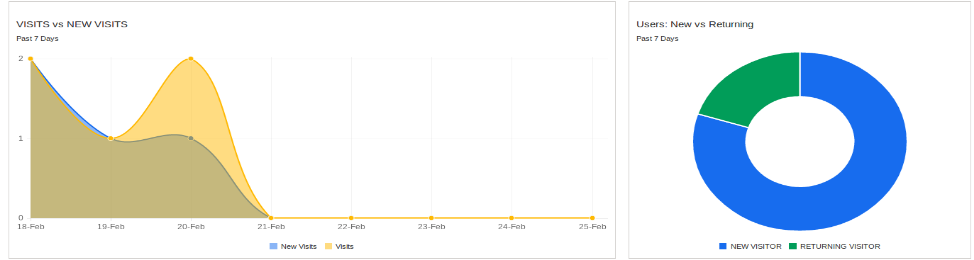
Odwiedziny kontra nowe odwiedziny: Ten raport będzie wyświetlał trend w czasie między wizytami, tj. Sesjami ogółem i nowymi wizytami, czyli nowymi sesjami.
Nowi użytkownicy a powracający użytkownicy: Ten raport przedstawia wykres kołowy między Nowi użytkownicy i Powracający użytkownicy.
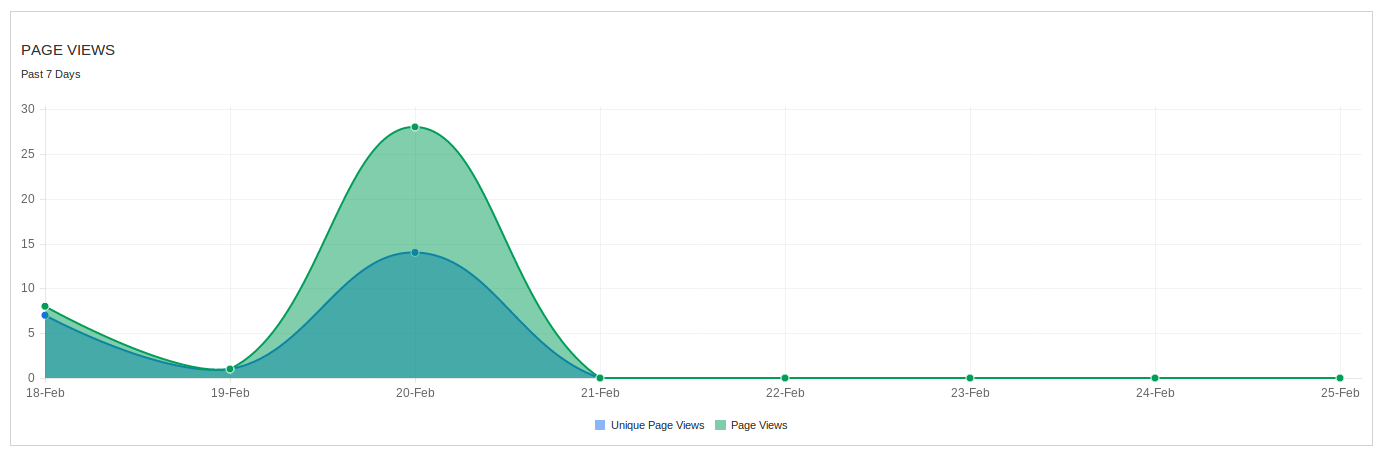
Raport wyświetleń strony: Ten raport będzie uwzględniał tendencję między łącznymi wyświetleniami stron a niepowtarzalnymi wyświetleniami stron z ostatnich 7 dni.
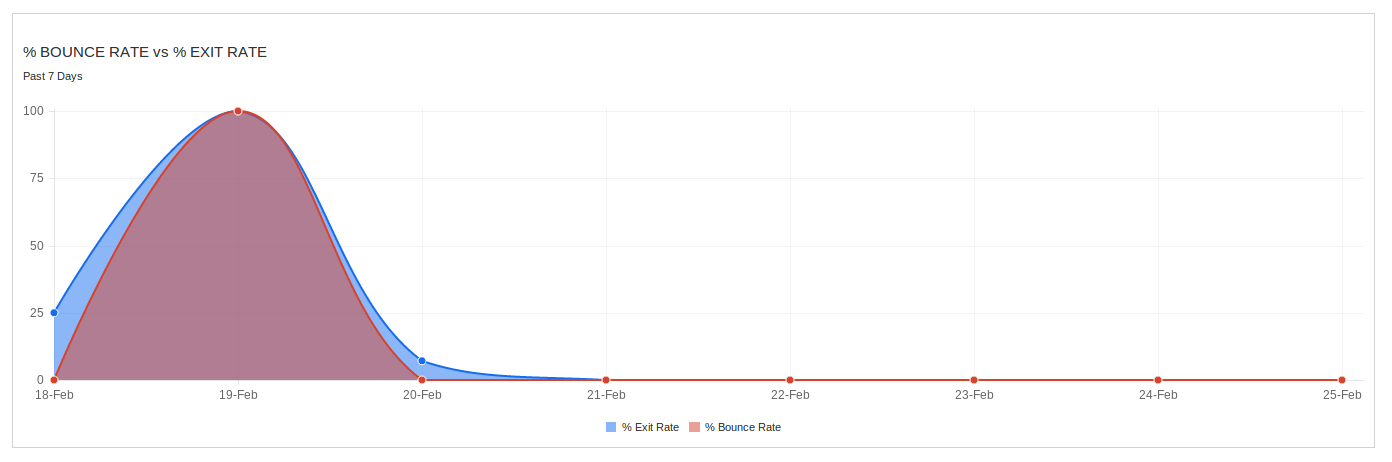
Współczynnik odrzuceń a tempo wyjścia: W tym raporcie wyświetli się trend w czasie między procentem współczynnika odrzuceń a procentem wyświetleń w ciągu ostatnich 7 dni.
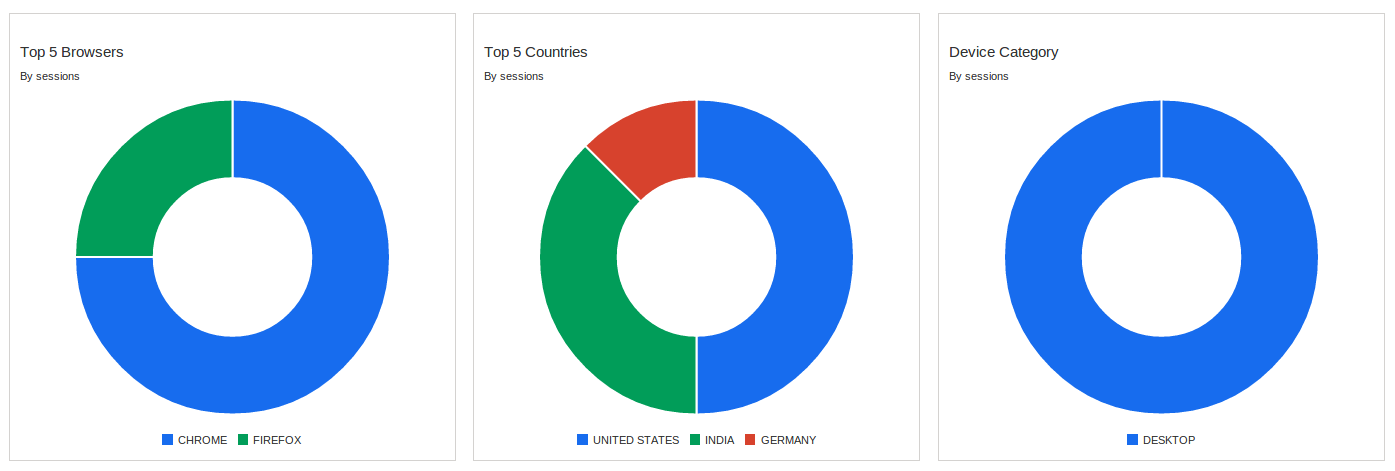
Najlepsze przeglądarki 5: Ten raport wyświetli wykres kołowy dla najczęściej używanych przeglądarek 5 w ciągu ostatnich 7 dni według sesji. Na hover pie chart możesz zobaczyć liczbę sesji na przeglądarkę.
Najlepsze kraje 5: Ten raport wyświetli wykres kołowy dla najlepszych krajów 5 według sesji w ciągu ostatnich 7 dni. Nie widać liczby sesji na kraj na ukośnym wykresie kołowym.
Kategoria urządzenia: Ten raport wyświetli wykres kołowy dla kategorii urządzeń, takich jak komputery stacjonarne, tablety lub telefony komórkowe, używanych w ciągu ostatnich 7 dni według sesji. Nie widać sesji na kategorię urządzeń na ukośnym wykresie kołowym.
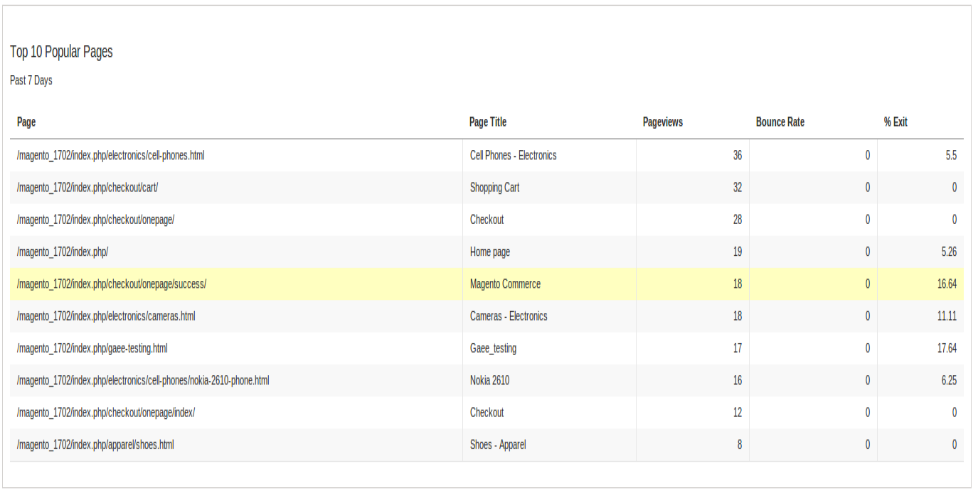
Najpopularniejsze popularne strony 10: Ten raport wyświetli najpopularniejszą stronę 10 według odsłon od poprzednich dni 7 z ich nazwą, ścieżką, liczbą odsłon stron, współczynnikiem odrzuceń (%) i stopą wyjścia (%).
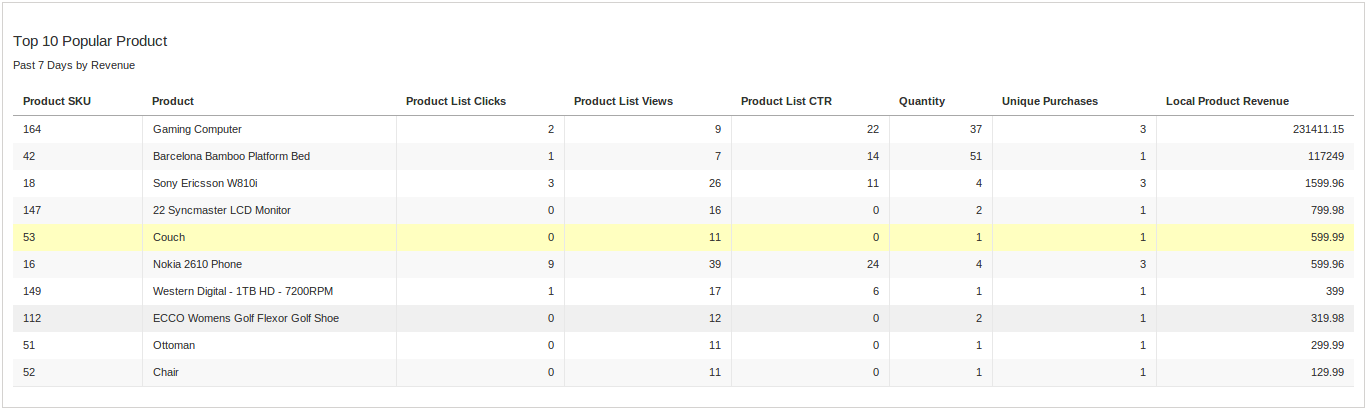
Top 10 Popularny produkt: Ten raport wyświetli najlepsze popularne produkty 10 według przychodów za pomocą ich kodów SKU, nazw, kliknięć na liście produktów, CTR listy produktów, ilości, unikalnych zakupów, lokalnego przychodu z produktu.
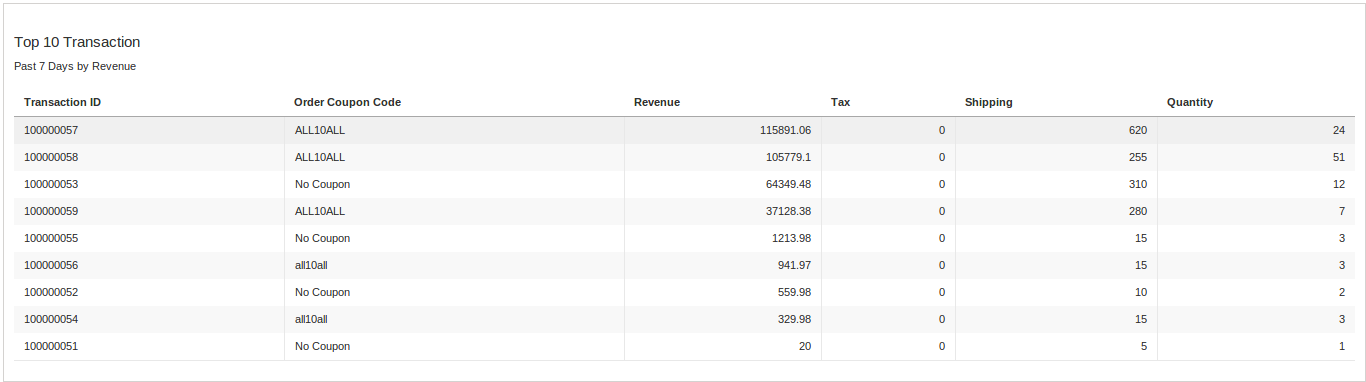
Najpopularniejsze transakcje 10: Ten raport wyświetli najlepszą transakcję 10 z ostatnich 7 dni przez przychód z ich identyfikatorem transakcji, zamówieniem kuponu, przychodem, podatkiem, wysyłką, ilością.
Dodatek I
W Magento po załadowaniu strony kategorii jest wysyłane zdarzenie zawierające informacje o produktach. Na podstawie tych informacji nasz kod działa. Ale jeśli używasz rozszerzenia do ładowania produktów na stronie kategorii, musisz ręcznie dodać kod analityczny.
Poniżej znajduje się przykładowy kod analityczny dla strony kategorii:
ga ("create", "UA-XXXXX-Y");
ga ("require", "ec");
ga ("ec: addImpression", {"id": "9bdd2", "name": "koszulka Compton", "price": "44.00", "brand": "Compton", "category": "T -Shirts "," position ": 0," list ":" strona główna "});
ga ("wyślij", "odsłon");
Detale:
W linii 1st zamień UA-XXXXX-Y na swój identyfikator śledzenia. Powtórz linię 3rd dla każdego produktu wymyślić wywołanie Ajax, aby dodać wrażenie każdego produktu.
W linii 3rd znajdują się różne pola dla danych do przesłania do analizy, a następnie lista pól z ich znaczeniem:
A. id => identyfikator produktu
B. name => name
C. cena => Cena produktu
D. brand => product manufactuter
E. category => kategoria produktu
F. position => pozycja produktu lub możesz podać indeks tablicy lub dowolny numer sekwencji.
G. list => nazwa listy lub tytuł bieżącej strony, który jest odpowiedni i łatwy do zidentyfikowania w raportach analitycznych.
1. Pobierz zip z magazynu Magento i rozpakuj go do folderu.
2. Po rozpakowaniu następujące pliki / foldery zostaną wyodrębnione zgodnie z poniższym ekranem:
3. Zaloguj się za pomocą FTP i przeciągnij i upuść wszystkie foldery do katalogu głównego serwera.
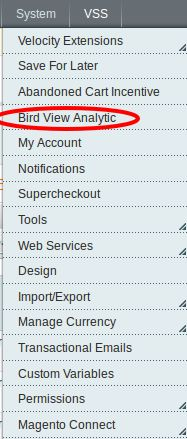
4. Znajdziesz link rozszerzenia pojawi się w System >> Bird View Analytic.
Moduł administracyjny
Ten moduł zasadniczo działa i jest widoczny w panelu administracyjnym. Nie ma interakcji klientów z tym modułem i tylko administrator ma dostęp do tego modułu.
Po skopiowaniu tego modułu, link do tego modułu będzie wyświetlany w menu System >> Bird View Analytic, jak pokazano poniżej: Po kliknięciu tego linku strona modułu będzie otwarta, jak pokazano na poniższym ekranie:
Po lewej stronie na powyższych ekranach wyświetlane są następujące zakładki. Każda zakładka ma inną funkcjonalność opisaną poniżej:
Ustawienia ogólne
Po kliknięciu linku do modułu ta karta będzie domyślnie otwarta, jak pokazano na powyższym ekranie. Ta karta ma ustawienie tego modułu. Każde ustawienie wyjaśniono poniżej:
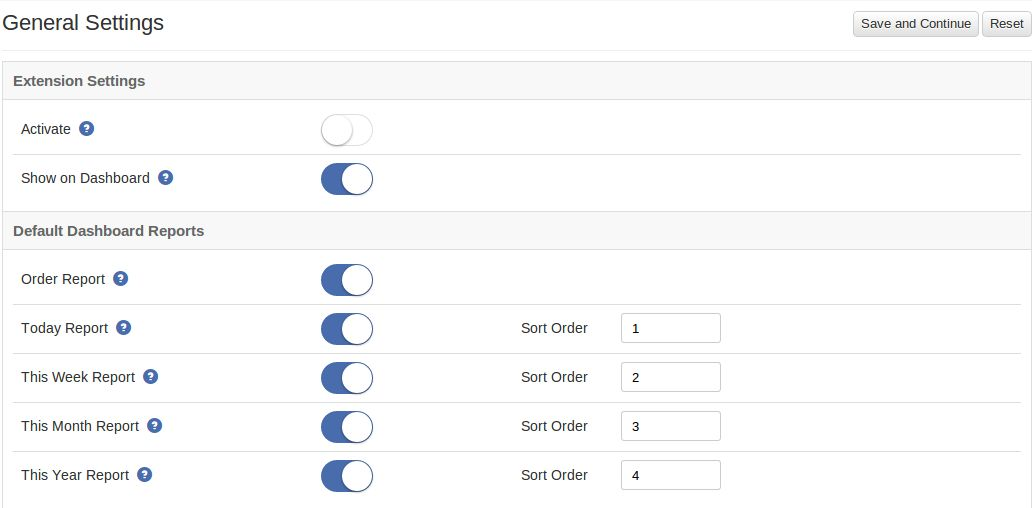
Ustawienia rozszerzeń
1. Aktywuj: To ustawienie włącza / wyłącza działanie tego modułu. Jest przycisk przełączający do ON / OFF tego modułu. Domyślnie zostanie wyłączony.
2. Pokaż na pulpicie nawigacyjnym: To ustawienie będzie używane do wyświetlania następujących raportów na pulpicie nawigacyjnym. a) Raport zlecenia b) Raport bieżący. c) Raport z tego tygodnia d) Raport z tego miesiąca e) Raport w tym roku To ustawienie wyświetli / ukryje wszystkie powyższe raporty. Domyślnie to ustawienie będzie WŁĄCZONE.
Domyślne raporty panelu kontrolnego
Ta sekcja służy do konfigurowania ustawień raportów pulpitu nawigacyjnego.
1. Zamów raport: Wyświetl / ukryj raport na pulpicie nawigacyjnym. Domyślnie będzie to ON.
2. Dziś Raport: Wyświetl / ukryj raport na pulpicie nawigacyjnym. Domyślnie będzie to ON. Administrator może również ustawić kolejność tego raportu.
3. Raport z tego tygodnia: Wyświetl / ukryj raport na pulpicie nawigacyjnym. Domyślnie będzie to ON. Administrator może również ustawić kolejność tego raportu.
4. Raport miesiąca: Wyświetl / ukryj raport na pulpicie nawigacyjnym. Domyślnie będzie to ON. Administrator może również ustawić kolejność tego raportu.
5. Tegoroczny raport: Wyświetl / ukryj raport na pulpicie nawigacyjnym. Domyślnie będzie to ON. Administrator może również ustawić kolejność tego raportu.
Ustawienia interwału raportu
W tym miejscu administrator może ustawić przedział czasu dla raportów, dla których chce początkowo wyświetlać. Istnieją różne przedziały czasu, które będą wyświetlane na liście rozwijanej dla każdego raportu. Te przedziały czasowe to: 1. Ostatnie 7 Days 2. Ostatnie 15 Days 3. Bieżący miesiąc 4. Ostatni miesiąc 5. Administrator roku bieżącego może ustawić przedział czasu dla różnych raportów poniżej: 1. Raport zamówienia na pulpicie 2. Sprzedaż według katalogu 3. Najczęściej oglądane Przedmioty 4. Sprzedaż według czasu 5. Sprzedaż według grupy klientów 6. Sprzedaż według kraju
Kokpit Statystyki
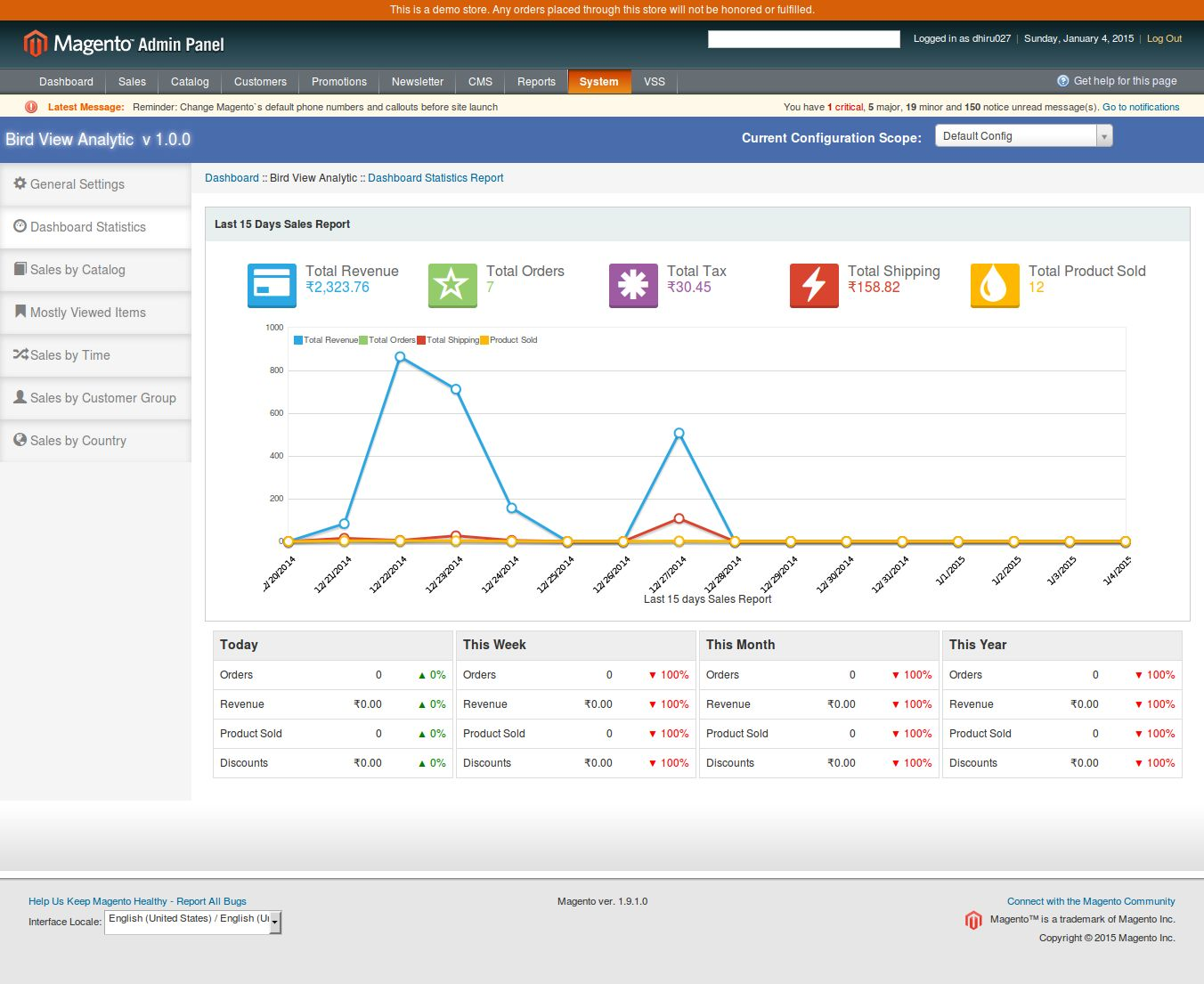
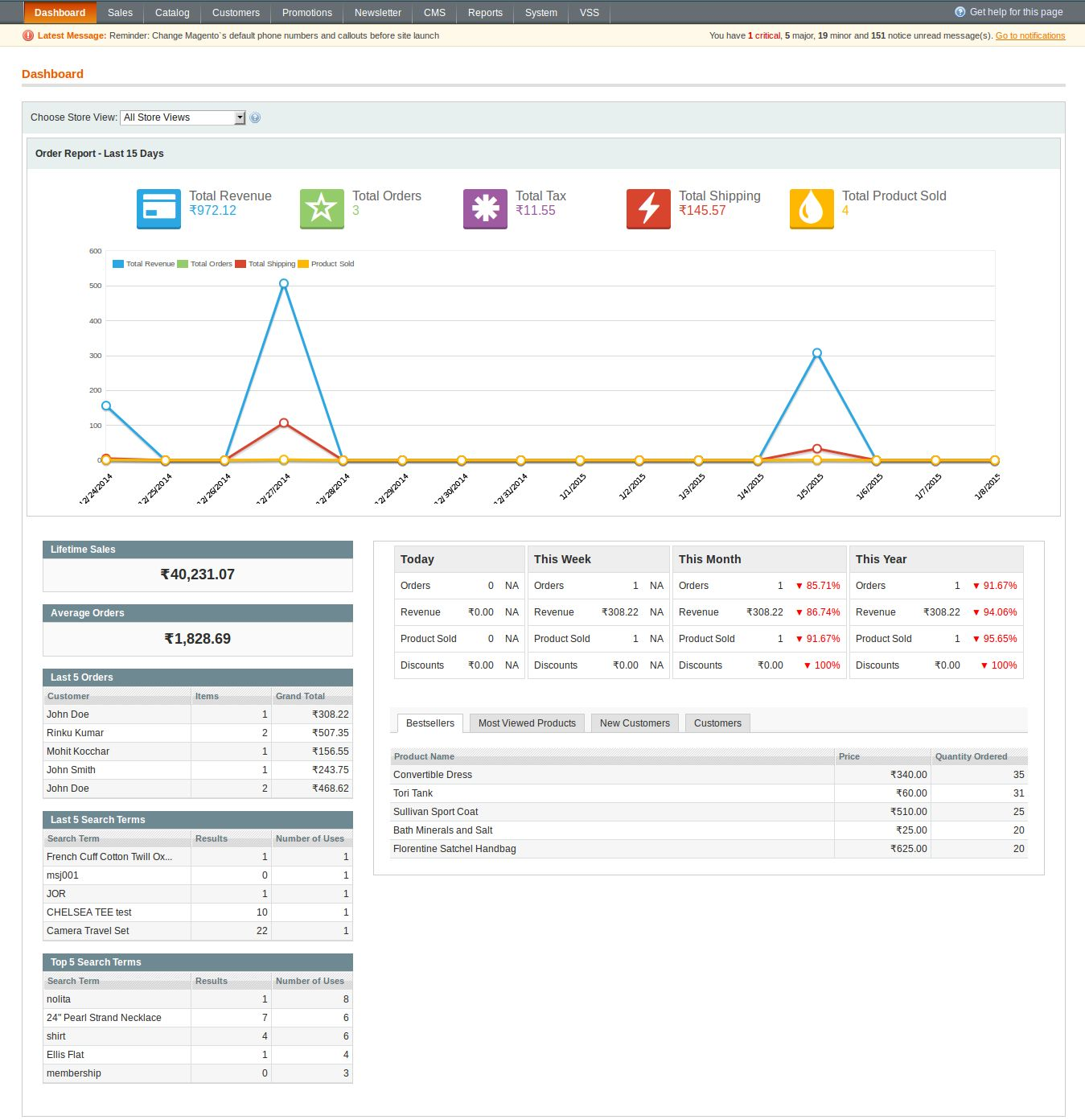
Ta zakładka wyświetli wszystkie raporty, które będą wyświetlane na pulpicie nawigacyjnym. Nie wpłynie to na ustawienia raportów panelu kontrolnego na tej karcie. Kliknięcie tej zakładki spowoduje wyświetlenie następującego raportu, jak pokazano na poniższym ekranie:
1. Zamów raport: Jest to raport sprzedaży, który wyświetli: a) Całkowite dochody, b) Całkowite zamówienia, c) Całkowity podatek, d) Całkowitą wysyłkę i e) Całkowity produkt sprzedany. Ten raport zostanie wyświetlony w formie graficznej.
2. Dziś Raport: Ten raport wyświetli dzisiejszy raport. Procentowy parametr pokazuje procentowy wzrost / spadek odpowiedniego parametru po porównaniu z poprzednim dniem.
3. Raport z tego tygodnia: Ten raport wyświetli raport z tego tygodnia. Parametr procentowy pokaże procentowy wzrost / spadek odpowiedniego parametru po porównaniu z poprzednim tygodniem.
4. Raport miesiąca: Ten raport wyświetli raport z tego miesiąca. Parametr procentowy pokaże procentowy wzrost / spadek odpowiedniego parametru po porównaniu z poprzednim miesiącem.
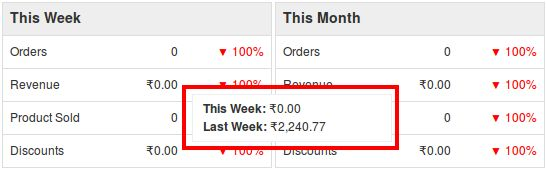
5. Tegoroczny raport: Ten raport wyświetli raport z tego roku. Parametr procentowy pokaże procentowy wzrost / spadek odpowiedniego parametru po porównaniu z poprzednim rokiem. Raport z punktu 2 do 3 wyświetli następujące parametry: 1. Zamówienia 2. Przychód 3. Produkt sprzedany 4. Rabaty Po najechaniu na dowolną wartość procentową moduł wyświetli odpowiednie wartości parametrów z poprzednią wartością, jak pokazano na poniższym ekranie:
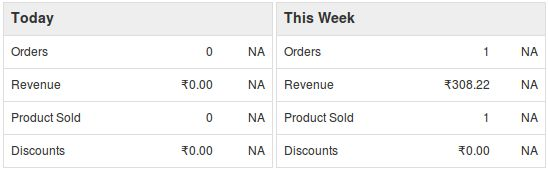
Jeśli poprzednia wartość dowolnego parametru to 0, to wyświetli się moduł N / A etykieta zamiast wyświetlać procentowy wzrost / spadek, jak pokazano na poniższym ekranie:
Sprzedaż według katalogu
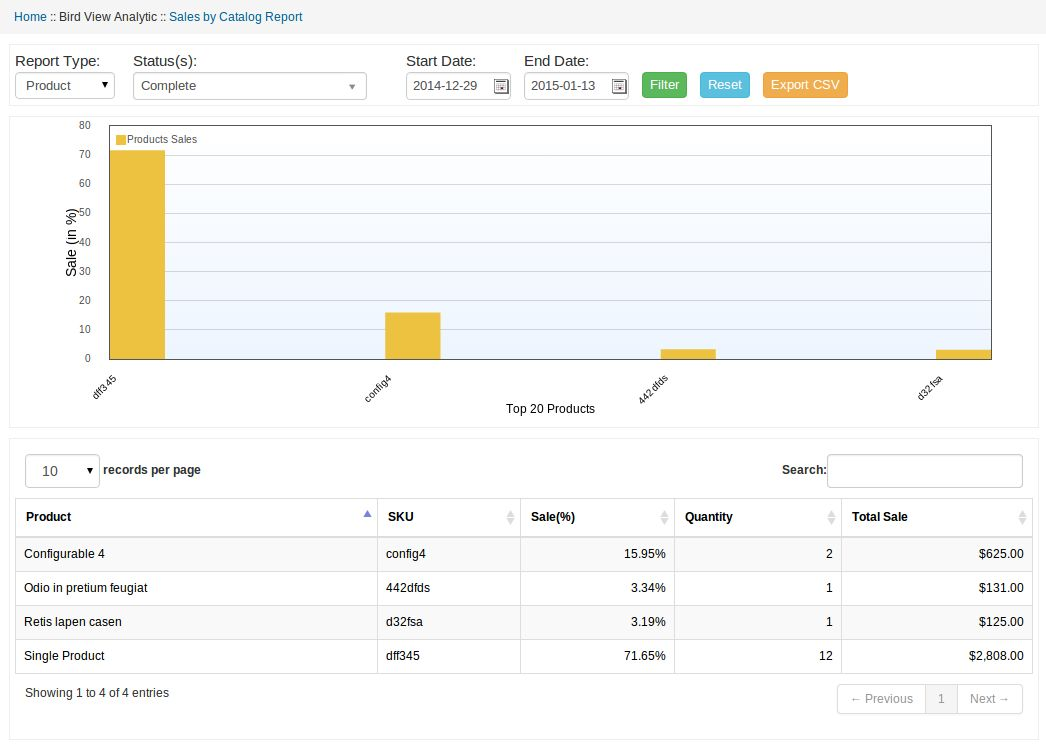
Tutaj administrator może zobaczyć raport sprzedaży produktu, a także raport kategorii według wybranego typu raportu. Domyślnie moduł wyświetli sprzedaż według raportu produktu, jak pokazano na poniższym ekranie:
Administrator może również filtrować raport, wybierając następujące parametry w opcji filtru:
1. Typ raportu: Będzie to lista rozwijana, która ma dwie opcje: a) Produkt i b) Kategoria. Dzięki tej opcji moduł wyświetli odpowiedni raport. Domyślnie wybrany zostanie typ produktu.
2. Status: Będzie to lista rozwijana, która wyświetli cały status zamówienia.
3. Data rozpoczęcia: Pole wymagane. To będzie pole daty. Moduł wyświetli raport z tą datą. Początkowo moduł obliczy datę rozpoczęcia zgodnie z zapisanym odstępem czasu w ustawieniu ogólnym.
4. Data końcowa: Pole wymagane. Będzie to również pole daty. Moduł wyświetli raport przed tą datą. Początkowo moduł obliczy datę końcową zgodnie z zapisanym przedziałem czasu w ustawieniu ogólnym.
5. Przycisk reset: Ta akcja wyświetli odpowiedni raport zgodnie z wartościami domyślnymi.
6. Eksportuj jako plik CSV: Eksportuj i pobieraj raporty zgodnie z parametrami filtra w formacie CSV.
Raport graficzny
Raport tabelaryczny W tej sekcji zostaną wyświetlone najlepsze produkty / raporty kategorii XN w formie graficznej. Wykres wyświetli raport według sprzedaży w procentach. Etykieta osi X wyświetli kod SKU produktu (w przypadku typu produktu) i nazwę kategorii (w przypadku typu kategorii). Oś Y pokazuje sprzedaż w procentach.
Raport tabelaryczny
W tej sekcji raport o produkcie / kategorii zostanie wyświetlony w formie tabelarycznej. W tabeli zostaną wyświetlone następujące kolumny: 1. Nazwa produktu / kategorii 2. SKU (w przypadku raportu o rodzaju produktu) 3. Sprzedaż (w%) 4. Ilość (ilość sprzedanej ilości) 5. Całkowita sprzedaż (w pieniądzu)
Najczęściej przeglądanych elementów raportu
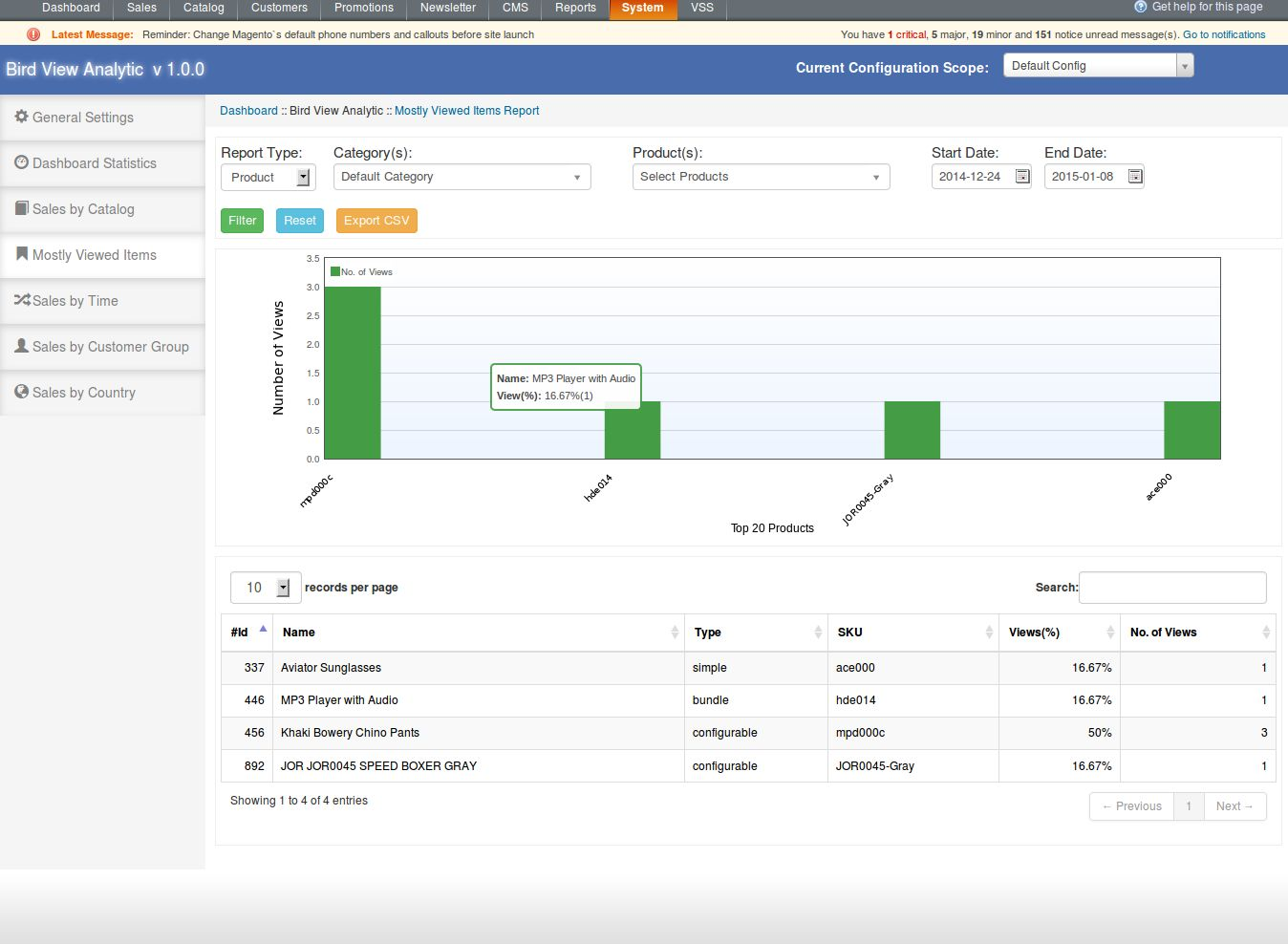
Tutaj administrator może zobaczyć najczęściej oglądany / popularny raport produktów, a także kategorię według wybranego typu raportu i przedziału czasowego. Domyślnie moduł wyświetli raport najczęściej oglądanych produktów, jak pokazano na poniższym ekranie:
Filtruj parametry
Administrator może również filtrować raport, wybierając następujące parametry w opcji filtru:
1. Typ raportu: Będzie to lista rozwijana, która ma dwie opcje: a) Produkt i b) Kategoria. Dzięki tej opcji moduł wyświetli odpowiedni raport. Domyślnie wybrany zostanie typ produktu.
2. Lista kategorii: Będzie to lista rozwijana, która wyświetli wszystkie aktywne kategorie w systemie. Tutaj administrator może wybrać wiele kategorii do filtrowania raportu. Domyślnie wszystkie aktywne kategorie zostaną wyświetlone. Wymagane pole w przypadku typu raportu.
3. Lista produktów: Będzie to również lista rozwijana, która wyświetli wszystkie produkty proste. Tutaj administrator może wybrać wiele produktów, a także przeszukać menu produktu w menu rozwijanym. Po wybraniu kategorii moduł odświeży listę produktów i wyświetli tylko wybrane produkty kategorii. Jeśli typem raportu jest Kategoria, ta lista będzie ukryta. Domyślnie moduł wyświetla wszystkie proste produkty, a raport będzie wyświetlany dla wszystkich produktów. Wymagane pole w przypadku typu raportu.
4. Data rozpoczęcia: Pole wymagane. To będzie pole daty. Moduł wyświetli raport z tą datą. Początkowo moduł obliczy datę rozpoczęcia zgodnie z zapisanym odstępem czasu w ustawieniu ogólnym.
5. Data końcowa: Pole wymagane. Będzie to również pole daty. Moduł wyświetli raport przed tą datą. Początkowo moduł obliczy datę końcową zgodnie z zapisanym przedziałem czasu w ustawieniu ogólnym.
6. Przycisk reset: Ta akcja wyświetli odpowiedni raport zgodnie z wartościami domyślnymi.
7. Eksportuj jako plik CSV: Eksportuj i pobieraj raporty zgodnie z parametrami filtra w formacie CSV.
Raport graficzny
W tej sekcji zostanie wyświetlony najlepszy raport produktów / kategorii 20 w formie graficznej. Wykres wyświetli raport zgodnie z liczbą wyświetleń. Etykieta osi X wyświetli kod SKU produktu (w przypadku typu produktu) i nazwę kategorii (w przypadku typu kategorii). Oś Y pokazuje liczbę widoków.
Raport tabelaryczny
W tej sekcji raport o produkcie / kategorii zostanie wyświetlony w formie tabelarycznej. W tej zakładce będą wyświetlane następujące kolumny: 1. ID produktu / kategorii 2. Nazwa produktu / kategorii 3. Typ produktu (w przypadku raportu typu produktu): 4. SKU (w przypadku raportu o rodzaju produktu) 5. Widoki (w%) 6. Liczba wyświetleń
Sprzedaż według czasu
W tej zakładce administrator może zobaczyć raport sprzedaży według czasu. Ta karta wyświetli typy raportów 3 zgodnie z czasem. Tutaj czas został podzielony na następujące kategorie: 1. Dni tygodnia (Wyświetl raport tylko dla dni tygodnia tj. Od poniedziałku do niedzieli) 2. Miesiące roku (Wyświetl raport za jedyne miesiące roku tj. Od stycznia do grudnia) 3. Według lat (raport z wyświetlanego roku) Domyślnie moduł wyświetla raport z dni tygodnia, jak pokazano na poniższym ekranie:
Filtruj parametry
Administrator może również filtrować raport, wybierając następujące parametry w opcji filtru:
1. Data rozpoczęcia: Pole wymagane. To będzie pole daty. Moduł wyświetli raport z tą datą. Początkowo moduł obliczy datę rozpoczęcia zgodnie z zapisanym odstępem czasu w ustawieniu ogólnym.
2. Data końcowa: Pole wymagane. Będzie to również pole daty. Moduł wyświetli raport przed tą datą. Początkowo moduł obliczy datę końcową zgodnie z zapisanym przedziałem czasu w ustawieniu ogólnym.
3. Typ: Będzie to lista rozwijana, która wyświetli następujące opcje: a) Dni tygodnia, b) Miesiące roku i c) Według lat. Domyślnie wybrane zostaną dni tygodnia.
4. Przycisk reset: Ta akcja wyświetli odpowiedni raport zgodnie z wartościami domyślnymi.
5. Eksportuj jako plik CSV: Eksportuj i pobieraj raporty zgodnie z parametrami filtra w formacie CSV.
Raport graficzny
Ta sekcja wyświetli raport zgodnie z wybranym typem w formie graficznej. Wykres wyświetli raport dotyczący sprzedaży (w pieniądzu). Etykieta osi X wyświetla nazwę dnia (w przypadku dni tygodnia typu), nazwę miesiąca (w przypadku typu Miesiące roku) i rok (w przypadku typu Wg typu Rok). Oś Y pokazuje sprzedaż (w pieniądzu).
Raport tabelaryczny
W tej sekcji raport sprzedaży zostanie wyświetlony w formie tabelarycznej. W tabelach zostaną wyświetlone następujące kolumny: 1. Etykieta: a) Nazwa dnia (poniedziałek – niedziela) w przypadku raportu Dni tygodnia. b) Nazwa miesiąca (styczeń – grudzień) w przypadku raportu Miesiące roku. c) Rok (2014, 2015 itd.) w przypadku raportu "Na lata". 2. Sprzedaż (w%) 3. Zamówienia ogółem 4. Ilość (produkt sprzedany) 5. Całkowita sprzedaż (w pieniądzu)
Sprzedaż według grup klientów
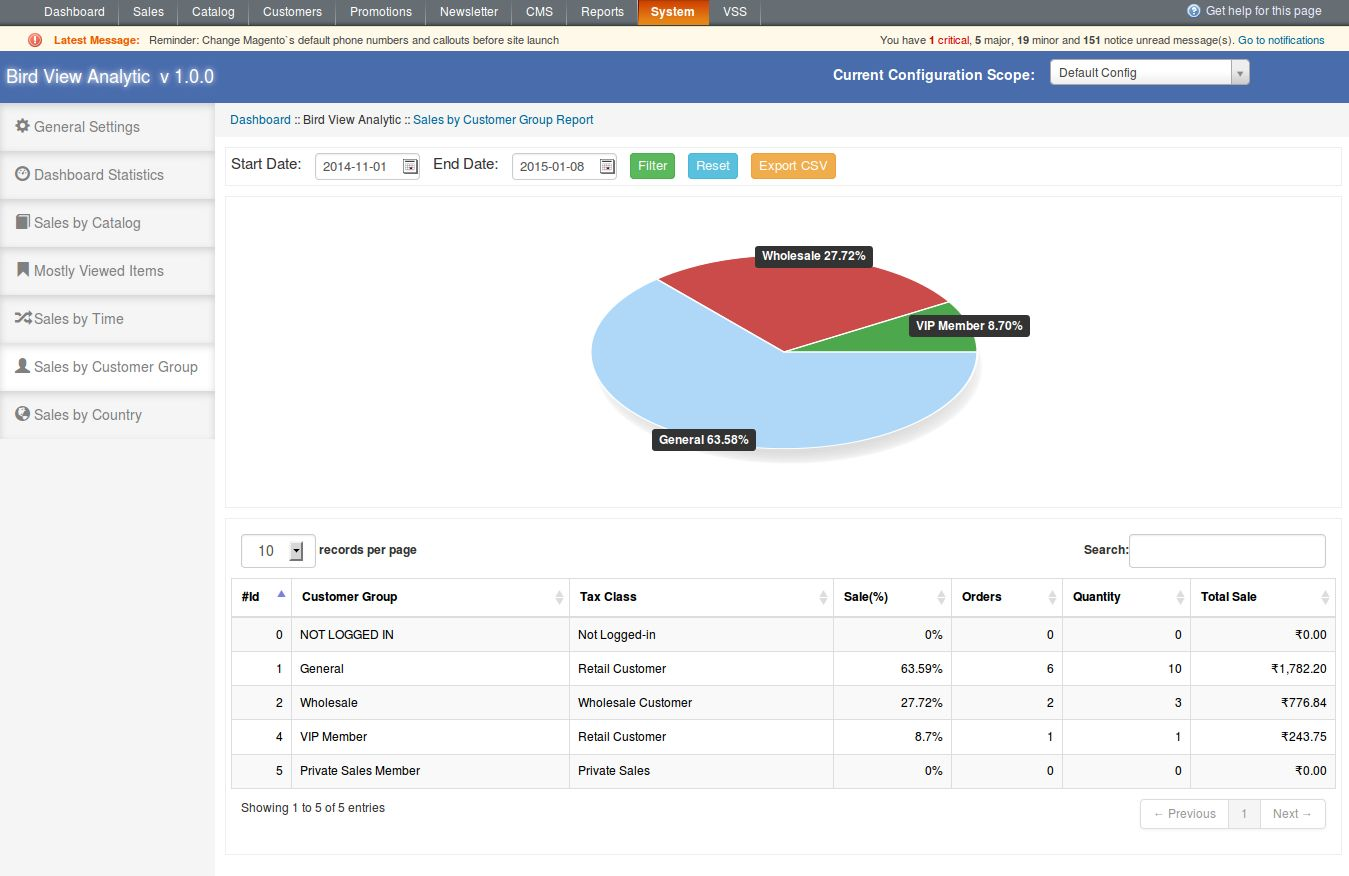
W tej zakładce administrator może zobaczyć raport sprzedaży dla każdej grupy klientów. Domyślnie moduł wyświetla raport zgodnie z zapisanym odstępem czasu, jak pokazano na poniższym ekranie:
Filtruj parametry
Administrator może również filtrować raport, wybierając następujące parametry w opcji filtru:
1. Data rozpoczęcia: Pole wymagane. To będzie pole daty. Moduł wyświetli raport z tą datą. Początkowo moduł obliczy datę rozpoczęcia zgodnie z zapisanym odstępem czasu w ustawieniu ogólnym.
2. Data końcowa: Pole wymagane. Będzie to również pole daty. Moduł wyświetli raport przed tą datą. Początkowo moduł obliczy datę końcową zgodnie z zapisanym przedziałem czasu w ustawieniu ogólnym.
3. Przycisk reset: Ta akcja wyświetli odpowiedni raport zgodnie z wartościami domyślnymi.
4. Eksportuj jako plik CSV: Eksportuj i pobieraj raporty zgodnie z parametrami filtra w formacie CSV.
Raport graficzny
Ta sekcja wyświetli raport zgodnie z wybranym typem na wykresie kołowym. W wykresie kołowym każda sekcja podświetli odpowiednie dane dotyczące sprzedaży w procentach, jak pokazano na powyższym ekranie.
Raport tabelaryczny
W tej sekcji raport sprzedaży zostanie wyświetlony w formie tabelarycznej. W tabelach zostaną wyświetlone następujące kolumny: 1. Nazwa grupy 2. Nazwa klasy podatkowej (obecnie obowiązująca) 3. Sprzedaż (w%) 4. Zamówienia ogółem 5. Ilość (produkt sprzedany) 6. Całkowita sprzedaż (w pieniądzu)
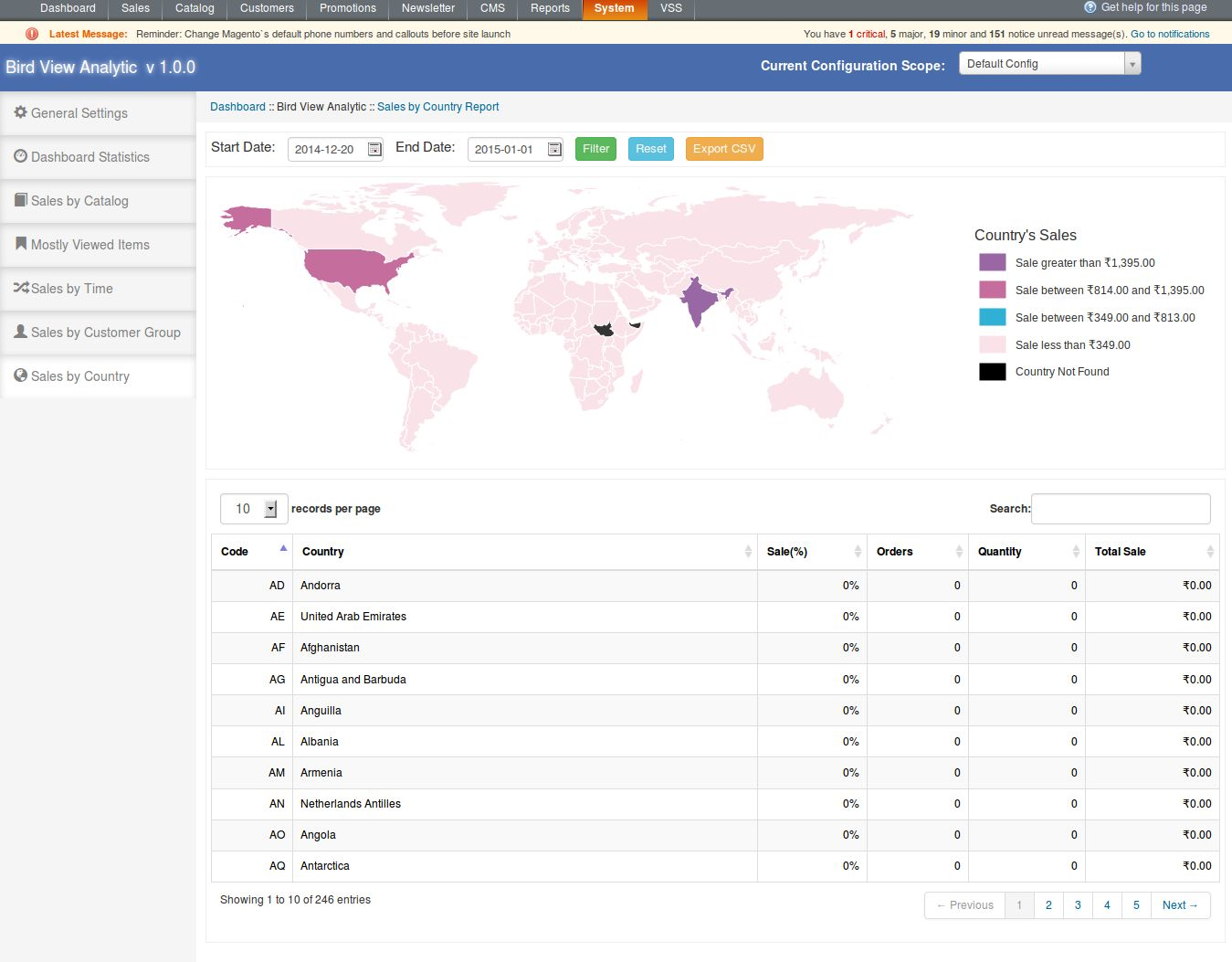
Sprzedaż według krajów
W tej zakładce administrator może zobaczyć raport sprzedaży dla każdego kraju. Domyślnie moduł wyświetla raport zgodnie z zapisanym odstępem czasu, jak pokazano na poniższym ekranie:
Filtruj parametry
Administrator może również filtrować raport, wybierając następujące parametry w opcji filtru:
1. Data rozpoczęcia: Pole wymagane. To będzie pole daty. Moduł wyświetli raport z tą datą. Początkowo moduł obliczy datę rozpoczęcia zgodnie z zapisanym odstępem czasu w ustawieniu ogólnym.
2. Data końcowa: Pole wymagane. Będzie to również pole daty. Moduł wyświetli raport przed tą datą. Początkowo moduł obliczy datę końcową zgodnie z zapisanym przedziałem czasu w ustawieniu ogólnym.
3. Przycisk reset: Ta akcja wyświetli odpowiedni raport zgodnie z wartościami domyślnymi.
4. Eksportuj jako plik CSV: Eksportuj i pobieraj raporty zgodnie z parametrami filtra w formacie CSV.
Raport graficzny
Ta sekcja wyświetli raport na mapie świata. Każdy kraj zostanie podświetlony w innym kolorze, zgodnie z zasięgiem sprzedaży. W kraju, w którym się kręci, wyświetla nazwę kraju i sprzedaż (w pieniądzu) z tego kraju.
Zakres sprzedaży
Sprzedaż jest podzielona na zakres 4 w następujący sposób: 1. Zakres 1: ten zakres wskazuje zakres sprzedaży powyżej 60%. 2. Zakres 2: Zakres podciśnienia od 35% do 60%. 3. Zakres 3: wskazuje zakres od 15% do 35%. 4. Zakres 4: wskazuje zakres mniejszy niż 15% 5. Ostatni nie jest zasięgiem. Będzie wskazywać tylko nie znaleziony kraj.
Raport tabelaryczny
W tej sekcji raport sprzedaży zostanie wyświetlony w formie tabelarycznej. W tabelach zostaną wyświetlone następujące kolumny: 1. Kod krajowy 2. Nazwa kraju 3. Sprzedaż (w%) 4. Zamówienia ogółem 5. Ilość (produkt sprzedany) 6. Całkowita sprzedaż (w pieniądzu)
Element pulpitu nawigacyjnego
Jeśli którykolwiek raport jest włączony do wyświetlania na pulpicie z ustawień ogólnych, to moduł wyświetli je na pulpicie nawigacyjnym. Raport, który będzie wyświetlany na pulpicie nawigacyjnym, jest identyczny z raportem wyświetlanym na karcie Statystyki w panelu kontrolnym. Na przykład, jeśli wszystkie elementy pulpitu są włączone, moduł wyświetli raporty na desce rozdzielczej, jak pokazano na poniższym ekranie:
Front End
Nie ma interakcji tego modułu z użytkownikami z przodu. Tylko jedna funkcja działa wewnętrznie na interfejsie, co nie wpływa na żadną inną część systemu.
Menedżer połączeń jest użytecznym narzędziem do instalowania rozszerzeń, ale preferuje metodę praktyczną, jeśli chodzi o instalacje. Czuje się bardziej komfortowo, gdy osobiście kontrolujesz proces. Czy widzisz tam katalog kodu aplikacji, a co z modułem app-etc? Jeśli nie widzisz tych ścieżek katalogów i plików w nich zawartych, istnieje prawdopodobieństwo, że pobieranie rozszerzenia było wadliwe. Spójrz na plik package.xml, jest to plan używany przez Magento Connect do rozmieszczenia plików we właściwych miejscach. Być może będziesz musiał użyć tego, aby upewnić się, że wszystko jest tak, jak powinno być. Po przejrzeniu plików rozszerzeń możesz przystąpić do ostatniego kroku. Za pomocą klienta FTP przeciągnij wszystkie pliki na katalog główny sklepu instancji magento.
W zależności od liczby plików w rozszerzeniu może to chwilę potrwać. Teraz przejdź do konsoli administratora i kliknij Flush Cache Storage. Jest to wymagane dla każdego rozszerzenia, które dodaje strony do konsoli administracyjnej. Wylogowanie i powrót jest również wymagany, aby zapewnić, że wszystko ładuje się poprawnie. Jeśli z jakiegoś powodu nie możesz wyczyścić pamięci podręcznej za pośrednictwem konsoli administracyjnej, musisz wyczyścić pamięć podręczną ręcznie za pomocą klienta FTP (zobacz pierwsze pytanie z często zadawanymi pytaniami, aby uzyskać pomoc). To jest ostatni krok. Gratulujemy udanej instalacji.
Rozwiązywanie problemów i
Załadowałem wszystkie pliki do mojego sklepu Magento, a teraz dostaję biały ekran dla niektórych lub wszystkich konsoli administratora.
Jest to dość powszechny problem i 99% czasu związanego z pamięcią podręczną. Jeśli możesz się do niego dostać, przejdź do System-> Cache Management i kliknij Flush Cache Storage. Zapewni to, że wszystko zapisane w pamięci podręcznej przez Magento zostanie usunięte i zostanie zregenerowane. Wyloguj się i wróć, aby dokończyć proces.
Jeśli jesteś całkowicie odcięty od konsoli administracyjnej, przejdź do katalogu var-cache w swojej witrynie. Powinieneś zobaczyć serię katalogów o nazwie mag *. Usuń wszystkie te katalogi (NIE USUŃ var-cache). Jest to odpowiednik płukania pamięci podręcznej z poziomu konsoli administratora.
Otrzymuję błąd Magento podczas uzyskiwania dostępu do niektórych stron. Jak mogę to debugować?
To pytanie naprawdę zasługuje na wpis na blogu, ale dobrym początkiem byłoby przejście do katalogu błędów twojego sklepu. Zlokalizuj plik local.xml.sample i zmień jego nazwę na local.xml. Następnym razem, gdy pojawi się błąd, zostaną podane szczegółowe informacje wyjaśniające, gdzie wystąpił błąd. Nie zapomnij zmienić tego z powrotem po zakończeniu rozwiązywania problemów!
Mam krytyczny błąd w moim sklepie internetowym i muszę wyłączyć rozszerzenie, do którego nie mogę uzyskać dostępu do konsoli administratora. Co ja robię?
Przejdź do katalogu app-etc-modules i otwórz plik z rozszerzeniem. Konwencja nazewnicza jest generalnie nazwa_wyróżniająca_Wstępna.xml. W tym przypadku byłby to Vss_PopupLoginizer.xml.
Poszukaj aktywnych znaczników w pliku, zmień wartość z true na false i zapisz zmiany. To mówi Magento, że rozszerzenie jest wyłączone i nie uruchamia żadnego powiązanego z nim kodu. Usunięcie pamięci podręcznej Magento jest zalecane (i najprawdopodobniej wymagane), aby zmiana ta zaczęła obowiązywać.
Instrukcja obsługi
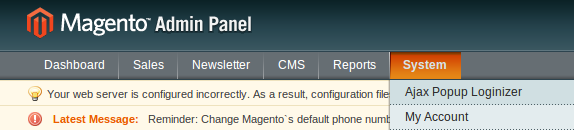
1. Aby uzyskać dostęp do modułu logowania Ajax Popup Loginizer. Kliknij menu System, a następnie kliknij polecenie Popup Loginizer, jak pokazano poniżej.
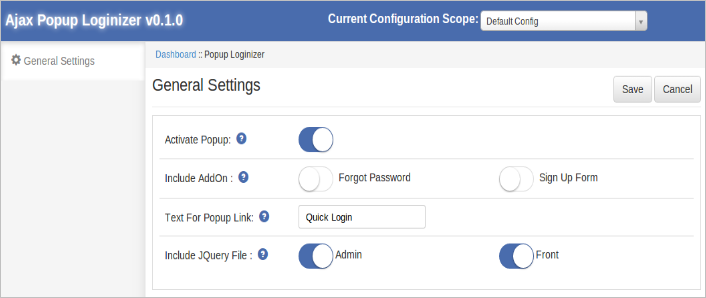
2. Po kliknięciu ustawienia modułu zostaną wyświetlone, jak pokazano poniżej.
W górnym pasku modułów znajdują się następujące kontrolki:
Aktualny zakres konfiguracji: Ta opcja służy do zmiany zakresu konfiguracji sklepu.
Zapisać : Ta opcja służy do zapisywania ustawień modułu.
Anuluj : Ta opcja anuluje bieżące zmiany ustawień.
Ustawienia ogólne
Po kliknięciu linku do modułu ta karta będzie domyślnie otwarta, jak pokazano na powyższym ekranie. Ta karta ma następujące opcje:
Aktywuj wyskakujące okno: Ta opcja służy do włączania lub wyłączania modułu.
Dodaj dodatek: Ta opcja służy do dodania formularza zapomnianego i formularza rejestracyjnego z wyskakującym okienkiem. Po włączeniu użytkownik otrzymuje zapomnianą formę hasła i formularz rejestracyjny w wyskakującym okienku, jak pokazano w powyższej sekcji Wprowadzenie. W przeciwnym razie, gdy użytkownik kliknie na zapomniane hasło lub link do rejestracji, zostanie przekierowany do strony zapomnianego hasła lub strony rejestracji.
Tekst linku Popup: Wprowadź tekst, który chcesz wyświetlić jako link obok domyślnego linku logowania, np. W górnych linkach.
Dołącz jQuery: jQuery tj. framework javascript jest wymagany do działania tej wtyczki. Czasami motywy używane w Magento już je zawierają, ale czasami nie. Jeśli jquery jest już zawarty w twoim motywie, wyłącz go, aby go włączyć.
Mamy nadzieję, że omawialiśmy wszystkie obawy dotyczące instalacji i przewodnik po produkcie Rozszerzenie Magento. Powinieneś także sprawdzić nasz blog na Rejestracja Powiązane problemy Magento Ajax Popup Zaloguj się.
Menedżer połączeń jest użytecznym narzędziem do instalowania rozszerzeń, ale preferuje metodę praktyczną, jeśli chodzi o instalacje. Czuje się bardziej komfortowo, gdy osobiście kontrolujesz proces.
Czy widzisz tam katalog kodu aplikacji, a co z modułem app-etc? Jeśli nie widzisz tych ścieżek katalogów i plików zawartych w nich, istnieje prawdopodobieństwo, że pobieranie rozszerzenia było wadliwe. Spójrz na plik package.xml, jest to plan używany przez Magento Connect do rozmieszczenia plików we właściwych miejscach. Być może będziesz musiał użyć tego, aby upewnić się, że wszystko jest tak, jak powinno być. Po przejrzeniu plików rozszerzeń możesz przystąpić do ostatniego kroku. Za pomocą klienta ftp przeciągnij wszystkie pliki do głównego katalogu instancji Magento. W zależności od liczby plików w rozszerzeniu może to chwilę potrwać.
Teraz przejdź do konsoli administratora i kliknij Flush Cache Storage. Jest to wymagane dla każdego rozszerzenia, które dodaje strony do konsoli administracyjnej. Wylogowanie i powrót jest również wymagany, aby zapewnić, że wszystko ładuje się poprawnie. Jeśli z jakiegoś powodu nie możesz wyczyścić pamięci podręcznej za pośrednictwem konsoli administracyjnej, musisz wyczyścić pamięć podręczną ręcznie za pomocą klienta FTP (zobacz pierwsze pytanie z często zadawanymi pytaniami, aby uzyskać pomoc). To jest ostatni krok. Gratulujemy udanej instalacji.
Rozwiązywanie problemów i często zadawane pytania
Załadowałem wszystkie pliki do mojego sklepu Magento, a teraz dostaję biały ekran dla niektórych lub wszystkich konsoli administratora.
Jest to dość powszechny problem i 99% czasu związanego z pamięcią podręczną. Jeśli możesz się do niego dostać, przejdź do System-> Cache Management i kliknij Flush Cache Storage. Zapewni to, że wszystko zapisane w pamięci podręcznej przez Magento zostanie usunięte i zostanie zregenerowane. Wyloguj się i wróć, aby dokończyć proces.
Jeśli jesteś całkowicie odcięty od konsoli administracyjnej, przejdź do katalogu var-cache w swojej witrynie. Powinieneś zobaczyć serię katalogów o nazwie mag *. Usuń wszystkie te katalogi (NIE USUŃ var-cache). Jest to odpowiednik płukania pamięci podręcznej z poziomu konsoli administratora.
Otrzymuję błąd Magento podczas uzyskiwania dostępu do niektórych stron. Jak mogę to debugować?
To pytanie naprawdę zasługuje na wpis na blogu, ale dobrym początkiem byłoby przejście do katalogu błędów twojego sklepu. Zlokalizuj plik local.xml.sample i zmień jego nazwę na local.xml. Następnym razem, gdy pojawi się błąd, zostaną podane szczegółowe informacje wyjaśniające, gdzie wystąpił błąd. Nie zapomnij zmienić tego z powrotem po zakończeniu rozwiązywania problemów!
Mam krytyczny błąd w moim sklepie internetowym i muszę wyłączyć rozszerzenie, do którego nie mogę uzyskać dostępu do konsoli administratora. Co ja robię?
Przejdź do katalogu app-etc-modules i otwórz plik z rozszerzeniem. Konwencja nazewnicza jest generalnie nazwa_wyróżniająca_Wstępna.xml. W tym przypadku byłby to Velsof_Supercheckout.xml.
Poszukaj aktywnych znaczników w pliku, zmień wartość z true na false i zapisz zmiany. To mówi Magento, że rozszerzenie jest wyłączone i nie uruchamia żadnego powiązanego z nim kodu. Usunięcie pamięci podręcznej Magento jest zalecane (i najprawdopodobniej wymagane), aby zmiana ta zaczęła obowiązywać.
Ustawienia ogólne
1. Do przesady Rozszerzenie Magento Checkout, Kliknij opcję supercheck pojawiającą się jako podmenu w menu nawigacji w menu głównym systemu, jak pokazano poniżej.
2. Po kliknięciu podmenu Free Supercheckout otworzy się moduł dla wtyczki. Zawiera pasek nawigacyjny u góry, menu po lewej i główną zawartość w centrum, jak pokazano poniżej.
3. Aby włączyć wtyczkę, przełącz przycisk włączania z OFF na ON, który znajduje się po prawej stronie etykiety Włącz / Wyłącz.
4. Aby włączyć rejestrację gości, przełącz przycisk z OFF na ON, który znajduje się po prawej stronie przycisku Zarejestruj gościa Automatycznie oznacz. Włączenie tej opcji spowoduje zarejestrowanie gościa w Twoim sklepie, a automatycznie wygenerowane hasło zostanie wysłane do tego użytkownika.
5. Aby włączyć rejestrację, przełącz przycisk z OFF na ON, który znajduje się po prawej stronie etykiety Register Guest With Password. Po włączeniu tego hasła i potwierdzeniu pola hasła pojawi się, aby klient mógł się zarejestrować na stronie kasy.
6. Aby zmienić domyślną opcję z Guest, Login lub Zarejestruj się w sekcji logowania na stronie kasy, wybierz opcję z danego przycisku radiowego. Wybrana opcja zostanie domyślnie ustawiona jako wybrana opcja.
7. Aby włączyć lub wyłączyć księgowanie gości przez użytkownika, zaznacz / odznacz pole wyboru znajdujące się po prawej stronie etykiety Wyświetl gościa.
Karta logowania (nie jest dostępna w wersji bezpłatnej)
1. Ta karta zawiera zasadniczo ustawienie włączania / wyłączania Facebook i Google rejestracja i logowanie, jak pokazano poniżej.
2. Aby włączyć rejestrację i logowanie Facebooka, przełącz przycisk z OFF na ON, który znajduje się po prawej stronie etykiety Enable Facebook Login. Ale zanim to zrobisz, otrzymasz identyfikator aplikacji Facebook i APP SECRET https://developers.facebook.com.
3. Wprowadź identyfikator APP i APP SECRET w odpowiednich polach i zapisz. Znajdziesz przycisk logowania na Facebooku na stronie kasy.
4. Aby włączyć rejestrację i logowanie Google, przełącz przycisk z OFF na ON, który znajduje się po prawej stronie etykiety Enable Google Login. Ale zanim to zrobisz, otrzymasz identyfikator aplikacji Google, identyfikator KLIENTA i APP SECRET https://code.google.com/apis/console. Aby uzyskać szczegółowe instrukcje, jak uzyskać identyfikator aplikacji, pobierz przewodnik konfiguracji Facebook i Google z oepncart accout.
5. Wprowadź identyfikator aplikacji, identyfikator KLIENTA i APP SECRET w odpowiednich polach i zapisz. Znajdziesz przycisk logowania Google na stronie kasy.
Zakładka Adres płatności
1. Ta zakładka zawiera ustawienia pól, które mają być pokazane w sekcji Płatność lub Adres rozliczeniowy na stronie kasy, jak pokazano poniżej.
2. Składa się z dwóch sekcji. Ten po lewej jest dla klientów-gości, a właściwy dla zarejestrowanych klientów.
3. Aby wyświetlić / ukryć pole na stronie kasy, zaznacz pole wyboru po lewej stronie opcji Pokaż etykietę.
4. Aby pole było obowiązkowe (wymagane pole), zaznacz pole wyboru po lewej stronie etykiety Wymagaj.
UWAGA: Przegrupowanie pól nie jest dostępne w wersji darmowej.
5. Pola można również uporządkować zgodnie z wymaganiami. Aby zmienić kolejność, po prostu przesuń kursor na ikonę przeciągania i przeciągnij i upuść pole tam, gdzie jest ono wymagane, jak pokazano poniżej.
6. Po zapisaniu pola zostaną uporządkowane zgodnie ze zmianami.
Zakładka Adres wysyłki
1. Ta zakładka zawiera ustawienia dla pól, które mają być wyświetlane w sekcji Adres wysyłki w strona kasy jak pokazano poniżej.
2. Składa się z dwóch sekcji. Ten po lewej stronie, jeśli dla klientów gości i ten właściwy dla zarejestrowanych klientów.
3. Aby wyświetlić / ukryć pole na stronie kasy, zaznacz pole wyboru po lewej stronie opcji Pokaż etykietę.
4. Aby pole było obowiązkowe (wymagane pole), zaznacz pole wyboru po lewej stronie etykiety Wymagaj.
UWAGA:Przegrupowanie pól nie jest dostępne w wersji darmowej.
5. Pola można również uporządkować zgodnie z wymaganiami. Aby zmienić kolejność, po prostu przesuń kursor na ikonę przeciągania i przeciągnij i upuść pole tam, gdzie jest ono wymagane, które jest takie samo jak adres płatności.
Zakładka Metoda dostawy (niedostępna w wersji darmowej)
1. Ta zakładka zawiera ustawienia metody wysyłki, która jest wyświetlana na stronie kasy. Zasadniczo zawiera ustawienia włączania / wyłączania i ustawiania domyślnej metody wysyłki, jak pokazano poniżej:
2. Aby włączyć / wyłączyć metody wysyłki ze strony kasy, należy przełączyć przycisk z pozycji WŁ. Na WYŁ. Lub odwrotnie. Spowoduje to wyłączenie bloku metody wysyłki ze strony kasy. Należy jednak wybrać domyślną metodę wysyłki (jeśli jest zainstalowana), aby zastosować opłaty za dostawę do zamówienia.
3. Aby uzyskać domyślną metodę wysyłki wybraną na stronie kasy, wybierz domyślną metodę wysyłki z menu. Jeśli wybrana metoda wysyłki nie jest zainstalowana, automatycznie wybierze z zainstalowanej metody wysyłki.
Zakładka Metoda płatności (niedostępna w wersji darmowej)
1. Ta zakładka zawiera ustawienia metod płatności pokazanych na stronie płatności, takich jak włączanie / wyłączanie lub wybór metody domyślnej.
2. Aby włączyć / wyłączyć metody płatności ze strony kasy, należy przełączyć przycisk z pozycji WŁ. Na WYŁ. Lub odwrotnie. Spowoduje to wyłączenie bloku metody płatności ze strony płatności. Ale powinieneś wybrać domyślną metodę płatności (jeśli jest zainstalowana), aby uzyskać metodę płatności na stronie kasy.
Potwierdź Tab i
1. Ta zakładka zawiera ustawienia koszyka i potwierdzenie zamówienia, jak pokazano poniżej:
2. Jego podział na dwie części
za. Koszyk b. Potwierdzać
Koszyk
UWAGA: Ta konfiguracja nie jest dostępna w wersji darmowej.
1. Ta zakładka jest ponownie podzielona na dwie sekcje, z lewej strony dla klientów-gości i prawej dla zarejestrowanych lub zalogowanych klientów.
2. Aby wyświetlić / ukryć wózek ze strony zamówienia, odznacz pole wyboru obecne przed etykietą koszyka z wyświetlaczem.
3. Aby włączyć / wyłączyć dowolną kolumnę w koszyku zaznacz / odznacz pole wyboru znajdujące się przed tą kolumną.
4. Aby włączyć / wyłączyć wyskakujące obrazy do kontroli produktu / odznacz pole wyboru przed odpowiednią kolumną.
5. Aby zmienić rozmiar wyskakującego okienka dla obrazków Wprowadź szerokość i wysokość wyskakującego okienka w polu tekstowym przed etykietą Rozmiar obrazu pop.
6. Opcje kuponów i kuponów można również wyłączyć lub włączyć, zaznaczając / odznaczając pole wyboru przed odpowiednim polem.
Potwierdzać
1. Ta zakładka jest ponownie podzielona na dwie sekcje, z lewej strony dla klientów-gości i prawej dla zarejestrowanych lub zalogowanych klientów.
2. Aby włączyć pole komentarza dla zamówienia przez klienta, zaznacz pole wyboru znajdujące się przed nim. Pozostaw komentarz dla etykiety zamówienia i wyłącz to pole wyboru.
3. Aby włączyć akceptację terminu lub innych informacji zapisanych przez administratora dla sklepu zaznacz pole wyboru / odznacz pole wyboru przed wyrażeniem zgody na etykietę warunków.
Karta Projekt (niedostępna w wersji darmowej)
1. Ta zakładka zawiera ustawienia projektowania strony kasy w katalogu.
2. Aby zmienić szerokość dowolnej kolumny, dostosuj suwak znajdujący się u góry, jak pokazano poniżej:
3. Blok różnych etapów można również zmienić z jednej kolumny na drugą lub w tej samej kolumnie, co pokazano poniżej:
4. Po zapisaniu blok zostanie uporządkowany na stronie kasy zgodnie ze zmianami.
Zakładka Wyskakująca karta (niedostępna w wersji darmowej)
1. Ta karta zawiera ustawienia wyskakującego koszyka, które pojawiają się po dodaniu dowolnego produktu do koszyka.
2. Aby włączyć wyskakujący koszyk, przełącz przycisk włączania z OFF na ON, który znajduje się po prawej stronie etykiety Włącz / Wyłącz, jak pokazano poniżej:
3.Cart popup dzieli się na dwie części, jak pokazano poniżej, lewa sekcja pokazuje szczegóły koszyka, podczas gdy prawa sekcja może być wykorzystana do promocji.
screen shot
To jest strona supercheckout, która zostanie pokazana klientowi.