Addon di Postash per blog di Prestashop WordPress consente all’amministratore del negozio di visualizzare il feed post del blog WordPress nel negozio eCommerce Prestashop. Prestashop è un CMS eCommerce, quindi, il blog Prestashop non è potente come WordPress, che è un CMS per blog. Il modulo di blogging di WordPress Prestashop può unire il meglio di queste due piattaforme e ottimizzare le prestazioni del tuo sito. L’amministratore può selezionare il sito di blog di WordPress e può visualizzare i suoi feed di post con l’aiuto del plug-in Post Manager del blog di Prestashop WordPress.
1.2 Admin Benefits di Prestashop WordPress blog post estensione del gestore
L’amministratore può facilmente recuperare il post del blog del sito WordPress selezionato e visualizzare il feed dei post nel front-end con l’aiuto del plug-in del gestore del blog WordPress di Prestashop.
L’addon di Postash per blog postpromo di Prestashop consente all’amministratore di selezionare la categoria dei blog che si desidera visualizzare nel front-end del sito.
L’amministratore può persino personalizzare le opzioni di visualizzazione del feed post dal back-end del componente aggiuntivo per i feed post di WordPress Prestashop.
L’amministratore può ordinare le opzioni di visualizzazione dal back-end dell’estensione del post manager del blog Prestashop WordPress.
Il post manager del blog Prestashop WordPress offre supporto multilingue e può visualizzare il testo dell’intestazione in più lingue.
L’estensione Prestashop WordPress per blog manager consente ai proprietari dei negozi di fissare il numero di blog che vogliono recuperare e visualizzare.
L’amministratore può creare agganci per gestire i feed dei post con facilità con l’aiuto del plug-in del gestore del feed dei post del blog di Prestashop. [Il nostro modulo non crea un hook. Invece di mostrare il post sul blog nel gancio selezionato.]
Installazione 2.0
Segui i passaggi indicati di seguito per installare il componente aggiuntivo Postash Blog PostPress di Prestashop nel tuo negozio Prestashop.
1. Acquista l’estensione Post Manager Blog Prestashop dal negozio Knowband. Ti verranno forniti i seguenti file:
a) File con zip b) Manuale dell’utente
2. Decomprimere il file zippato. Conterrebbe un numero di file e cartelle.
3. Copia tutti i file e le cartelle dalla cartella decompressa e incollali nella directory “Moduli” del tuo negozio sul percorso – Directory di root / moduli /.
4. Il modulo Post Manager per il blog WordPress di Prestashop è ora pronto per essere installato nel tuo negozio e puoi trovarlo in Store Admin -> Modules and Services.
Nel caso in cui non si riesca a trovare il modulo Post Manager del blog Prestashop nell’elenco dei moduli di amministrazione, provare a cercare il modulo con i seguenti dettagli:
Parola chiave – WordPress Blog Post Manager Autore – Knowband Categoria – Sportello Filtra per – Installato e Non installato / Abilitato e Disabilitato
5. Clicca su “Installazione“per installare il modulo. Richiederebbe la conferma. Fare clic sull’opzione” Procedi con l’installazione “.
6. Questo passaggio installerà il modulo e mostrerà la notifica – “Modulo (i) installato con successo“.
3.0 Admin Interface
L’estensione Post Manager del blog WordPress Prestashop offre semplici opzioni di personalizzazione. L’interfaccia di amministrazione offre due opzioni:
Modulo di configurazione
Mappatura hook post blog
Sia la scheda dell’interfaccia di amministrazione sono discussi di seguito.
Configurazioni del modulo 3.1
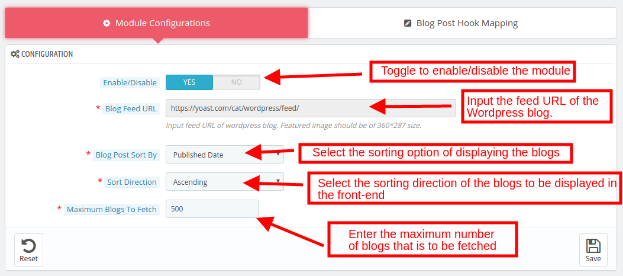
La scheda di configurazione del modulo del plug-in Postash di WordPress per il blog di Prestashop può configurare il modulo in pochi semplici passaggi. Le varie opzioni sono discusse di seguito.
Attiva / Disattiva: Attiva o disattiva il pulsante per abilitare o disabilitare l’addon di Prestashop. I blog WordPress verranno pubblicati solo quando è abilitato.
URL del feed del blog: Si riferisce all’URL del blog WordPress i cui post devono essere visualizzati nel front-end del negozio Prestashop. Inserisci l’URL del feed del sito WordPress i cui blog devono essere visualizzati sul front-end del sito. [Non è modificabile una volta recuperati i blog. Per renderlo modificabile devi ripristinare le impostazioni.]
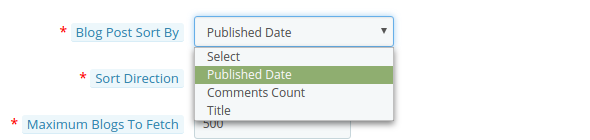
Post del blog Ordina per: Seleziona l’opzione di ordinamento dei blog. I blog verranno visualizzati secondo l’opzione selezionata.
Direzione di ordinamento: Selezionare se si desidera ordinare i blog in ordine ascendente o discendente dell’opzione di ordinamento selezionata.
Numero massimo di blog da recuperare: Inserisci il numero massimo di blog che vuoi recuperare dal sito selezionato [Aggiungi un punto sul pulsante di ripristino. Che cancellano tutte le precedenti impostazioni del blog salvate e la mappatura del gancio del modulo
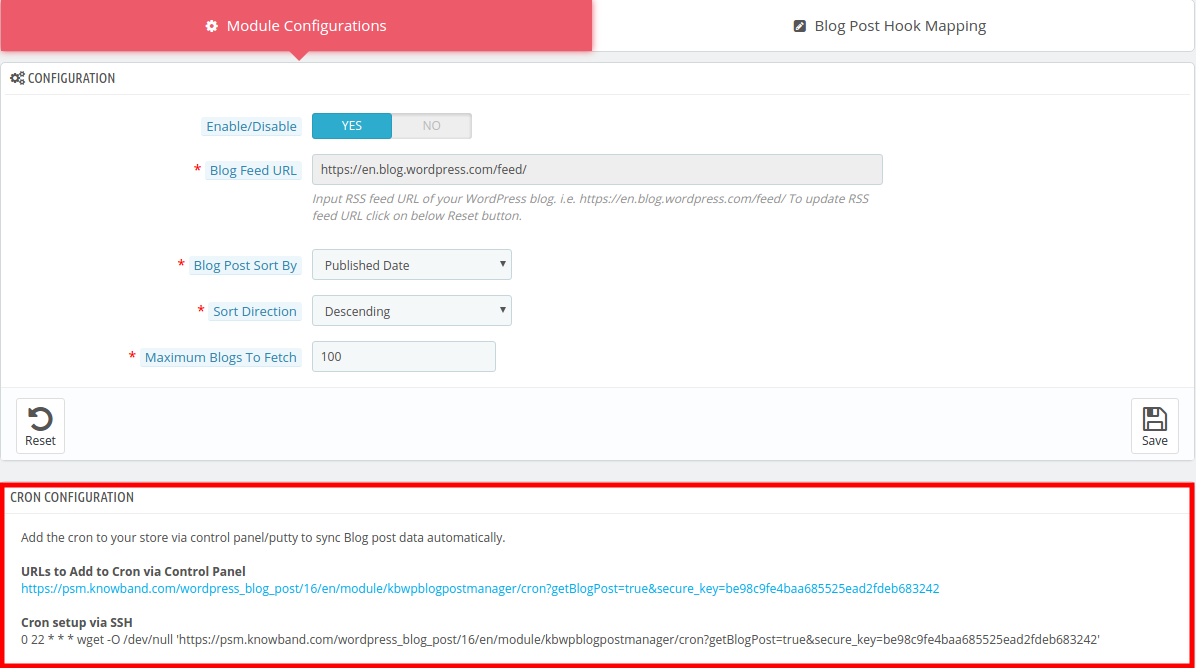
Configurazione CRON:
Per sincronizzare automaticamente i dati dei post del blog, l’amministratore del negozio Prestashop può configurare il cron job, ci sono due opzioni disponibili nel pannello di amministrazione del modulo. 1. L’amministratore può eseguire manualmente il cron. 2. Configurazione di Cron tramite SSH: Per automatizzare la configurazione, l’amministratore può configurare questa impostazione.
3.2 Blog Post Hook Mapping
Questa scheda del modulo Prestampaop WordPress Blogging consente all’amministratore del negozio di personalizzare l’aspetto del feed del post del blog.
3.2.1. Come aggiungere un nuovo blog Post Hook Mapping?
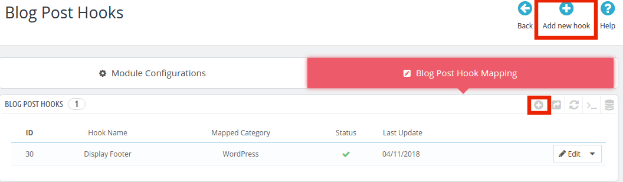
Per creare un nuovo blog post hook mapping, fare clic suAggiungi nuovo gancio‘o il segno’ + ‘in alto a destra.
Questo ti reindirizzerà alla pagina di creazione di Hook. I vari campi dello stesso sono discussi di seguito: [Invece di crearlo
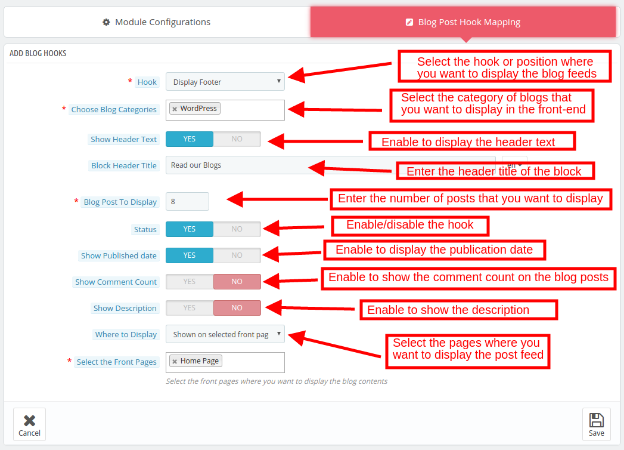
Hook: Seleziona il gancio o la posizione in cui nella pagina web in cui desideri visualizzare i feed dei post.
Scegli la categoria Blog: Seleziona la categoria dei blog che desideri visualizzare nel front-end.
Mostra testo intestazione: Abilitare il pulsante per visualizzare il testo dell’intestazione nel front-end.
Titolo intestazione blocco: Immettere il titolo dell’intestazione che si desidera visualizzare nel front-end.
Post del blog da mostrare: Inserisci il numero dei post del blog che desideri visualizzare nel front-end del sito.
Status: Attiva / disattiva il pulsante per attivare / disattivare il gancio.
Mostra Data di pubblicazione: Abilita il pulsante per mostrare la data in cui il blog è stato pubblicato.
Mostra commento Count: Abilita il pulsante per mostrare i commenti del post del blog.
Mostra descrizione: Abilita il pulsante per visualizzare anche la descrizione.
Dove visualizzare: Selezionare le pagine Web in cui si desidera visualizzare i feed dei post. [Spiegare questa impostazione in quanto aiuta a mostrare il blog sulla particolare pagina del prodotto, sulla pagina della categoria, sulla pagina dei cms o su tutte le pagine in base alle impostazioni.
3.2.2. Come modificare / eliminare la mappatura degli hook dei post sul blog?
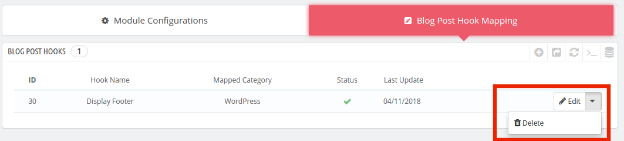
I ganci di creazione verranno visualizzati in questa scheda del plug-in Post Manager del blog Prestashop WordPress. L’amministratore può modificare o eliminare facendo clic rispettivamente sul pulsante Modifica o Elimina.
Interfaccia utente 4.0 front-end
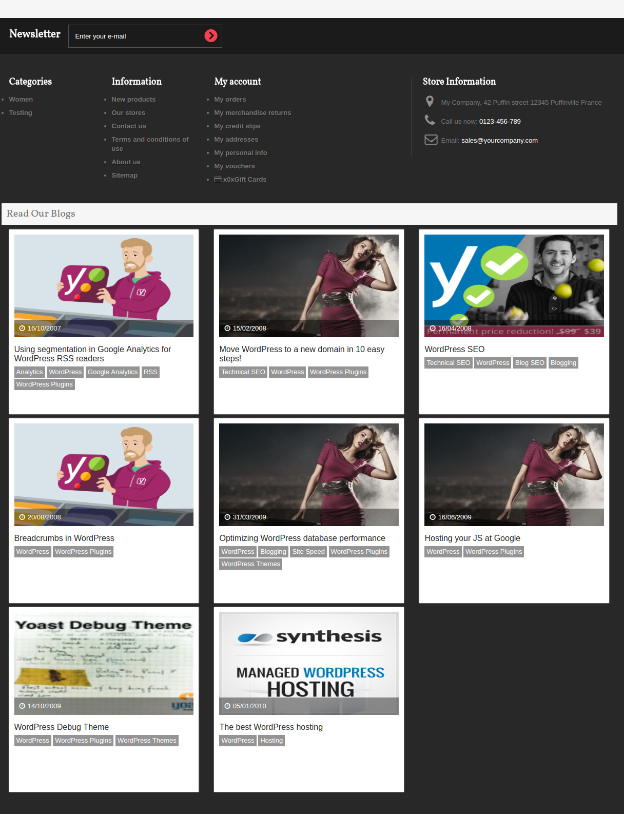
I feed dei post del blog verranno visualizzati nel front-end del sito Web Prestashop come mostrato nell’immagine seguente:
Componente aggiuntivo Prestashop Store Locator e Pickup Knowband consente all’amministratore del negozio di offrire la possibilità di visualizzare il negozio in una posizione specifica. Con l’add-on Prestashop per la localizzazione del negozio, i visitatori possono trovare il negozio più vicino che vende i prodotti desiderati. L’amministratore può visualizzare un localizzatore di negozi sul sito web con informazioni aggiuntive come distanza, numero di telefono, nome e orario. Possono controllare il negozio più vicino e selezionare quello in cui desiderano ritirare il prodotto.
Questo modulo Prestashop per la localizzazione e il ritiro dei negozi offre un’interfaccia intuitiva e l’amministratore può configurare facilmente questo modulo di ritiro Prestashop. L’amministratore può selezionare più negozi da visualizzare nel localizzatore. Il modulo Prestashop per la localizzazione e il ritiro dei negozi consente all’amministratore di impostare il numero minimo e massimo di giorni entro cui verrà avviato il ritiro del prodotto. I clienti possono facilmente controllare il negozio più vicino e visualizzarne i dettagli. Possono anche ritirare il prodotto se lo desiderano, ottenendolo in tempi più rapidi e più rapidi.
Caratteristiche 1.1
Il proprietario del negozio può attivare la funzione di localizzazione del negozio e di ritiro semplicemente premendo un pulsante.
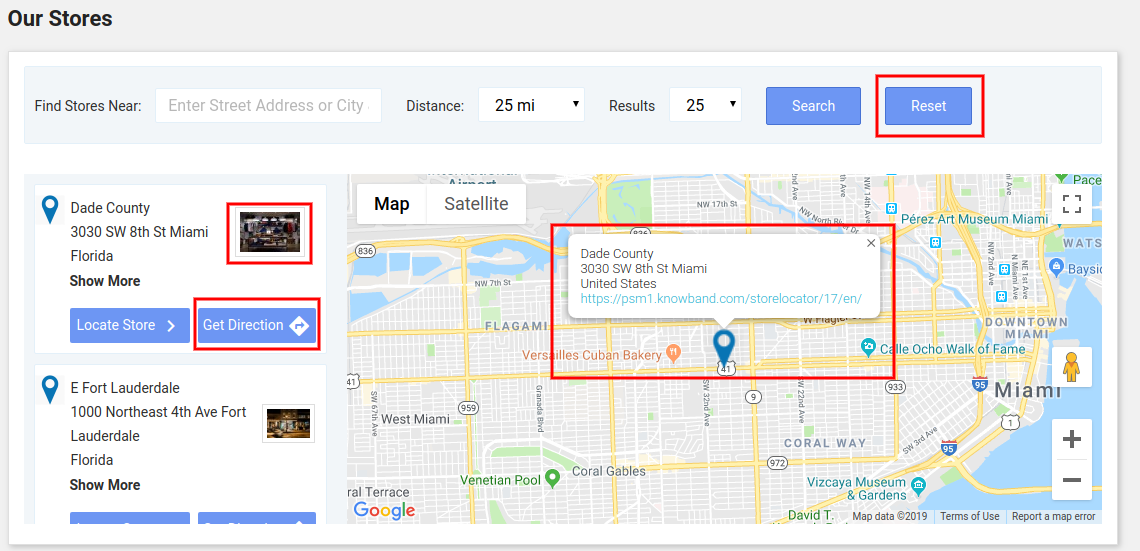
L’e-merchant può impostare un’immagine come indicatore di Google Maps e il livello di zoom della mappa. Il plugin Prestashop consente all’amministratore di mostrare anche i numeri di telefono.
Il Cliente può cercare il negozio indicando la distanza in km o miglia
L’amministratore del negozio Prestashop ha la possibilità di mostrare lo store locator nella home page.
L’amministratore del negozio può aggiungere più negozi e visualizzarli su Google Maps. Può anche selezionare il negozio predefinito.
Il commerciante online mostra un link “Ottieni indicazioni stradali” su cui i clienti possono cliccare per visualizzare le indicazioni stradali per raggiungere il negozio.
Il componente aggiuntivo Prestashop Store Locator permette di visualizzare gli URL dei negozi su Google Maps. I clienti possono visualizzare il link al sito web con i dettagli del negozio su Google Maps.
Il commerciante online può anche mostrare le immagini del negozio insieme all’elenco dei negozi fisici.
L’amministratore può applicare restrizioni nazionali abilitando questa funzionalità dall’interfaccia di amministrazione del componente aggiuntivo per il ritiro in negozio di Prestashop.
Il componente aggiuntivo Prestashop per il ritiro in negozio consente di selezionare l’immagine del banner e di mostrarla nella pagina di localizzazione del negozio.
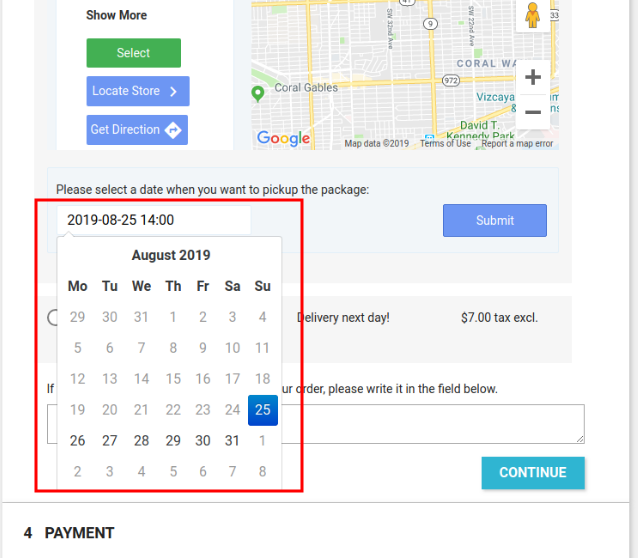
Il commerciante del negozio può abilitare o disabilitare la funzionalità di visualizzazione del calendario delle date nella pagina di pagamento quando seleziona la funzionalità di ritiro in negozio.
Il componente aggiuntivo Prestashop per il ritiro in negozio consente al commerciante online di impostare il numero massimo di giorni per il ritiro.
Il proprietario del negozio online può impostare il formato di data e ora.
Il commerciante online può abilitare le impostazioni per visualizzare la fascia oraria di ritiro.
L’amministratore può impostare il numero minimo di ore di attesa del cliente per il ritiro del prodotto ordinato.
Il localizzatore di negozi Prestashop e il componente aggiuntivo per il ritiro dispongono di un modello di email pronto all’uso per inviare una notifica via email ai punti vendita di ritiro in merito all’ordine.
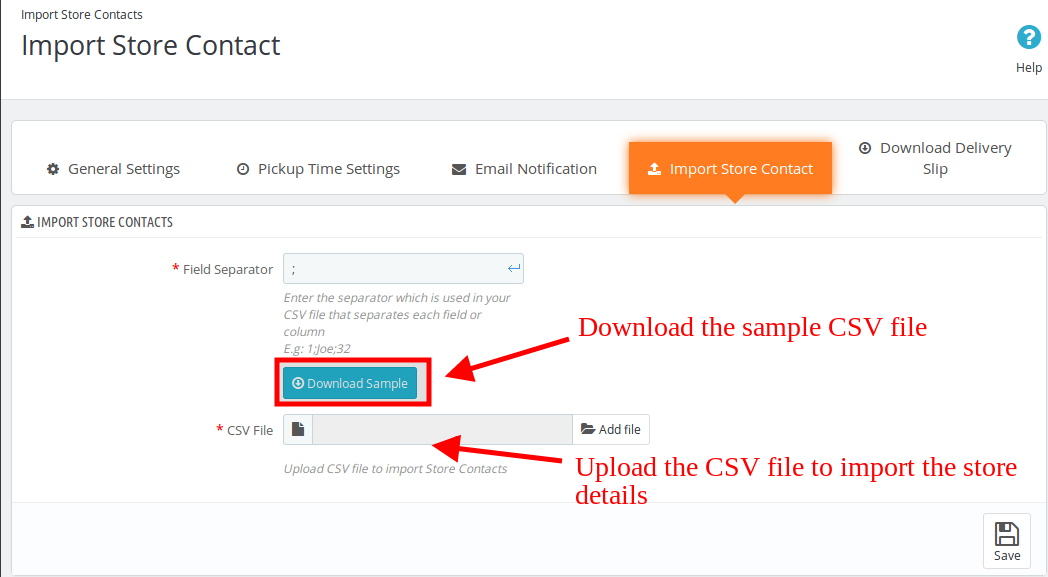
Il plugin PrestaShop Google Maps Store Locator consente all’amministratore di scaricare un file di esempio in formato CSV. L’amministratore può anche caricare il file CSV per importare i contatti del negozio.
L’amministratore può scaricare la bolla di consegna dal pannello di amministrazione di questo localizzatore di negozi Prestashop e del componente aggiuntivo per il ritiro.
Il localizzatore di negozi Prestashop e il componente aggiuntivo per il ritiro sono compatibili con più lingue.
Installare, configurare e attivare questo componente aggiuntivo Prestashop per la localizzazione e il ritiro dei negozi è molto semplice.
Il prodotto verrà consegnato al negozio selezionato. Il cliente potrà ritirarlo direttamente in negozio.
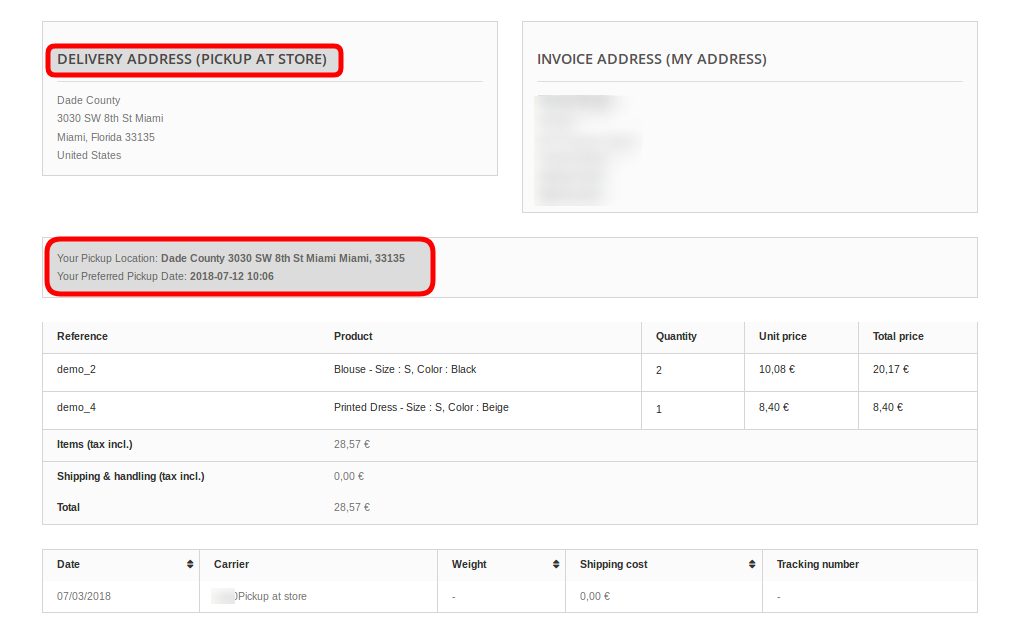
L’indirizzo di consegna sarà l’indirizzo del negozio selezionato.
Questo plugin Prestashop Store Locator e Pickup è completamente compatibile con la pagina di pagamento predefinita di Prestashop.
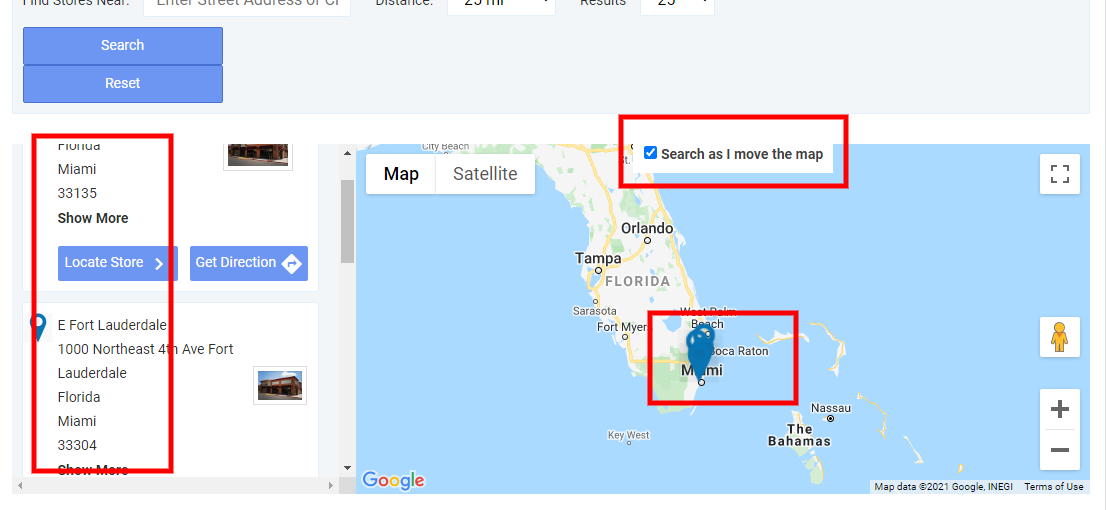
[Novità]: l’amministratore del negozio può consentire ai clienti di effettuare ricerche nel negozio mentre si spostano sulla mappa di Google.
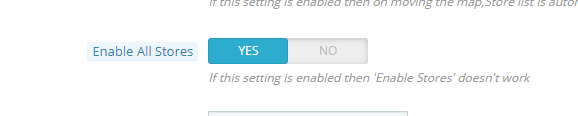
[Novità]: il plugin PrestaShop Google Maps Store Locator consente all’amministratore di abilitare la visualizzazione di tutti i negozi.
2.0 Guida all’installazione
Una volta acquistato il localizzatore di negozi Prestashop e il componente aggiuntivo per il ritiro dal negozio, otterrai questi file:
1. Il file compresso contiene il codice sorgente di questo modulo di ritiro Prestashop.
2. Manuale Utente
Per installare il plugin PrestaShop Google Maps Store Locator, segui i passaggi seguenti:
Prima di tutto, devi decomprimere il file compresso. Contiene alcuni file e cartelle.
Dopodiché, è necessario copiare l’intero contenuto della cartella e incollarlo nella cartella “Moduli” della directory dello store. È possibile seguire il percorso: Root Directory/modules/.
3. Ora puoi installare il componente aggiuntivo Prestashop Store Locator. Lo trovi in Amministrazione Negozio -> Moduli e serviziVerrebbe mostrato come di seguito:
Ora non ti resta che cliccare su “Installazione” per installare questo modulo Prestashop. Verrà visualizzato un pop-up di conferma. Fai clic sul pulsante “Procedere con l’installazioneopzione “n”. Questo passaggio installerà il modulo e mostrerà la notifica – “Modulo (i) installato con successo“.
3.0 Manuale dell’utente
L’amministratore del negozio e-commerce può ora configurare questo localizzatore di negozi PrestaShop e il componente aggiuntivo per il ritiro. L’amministratore avrà a disposizione le seguenti opzioni di configurazione:
Impostazioni generali
Impostazioni dell’orario di ritiro
Notifica via e-mail
Contatto di Import Store
Scarica la bolla di consegna
3.1 Impostazioni generali
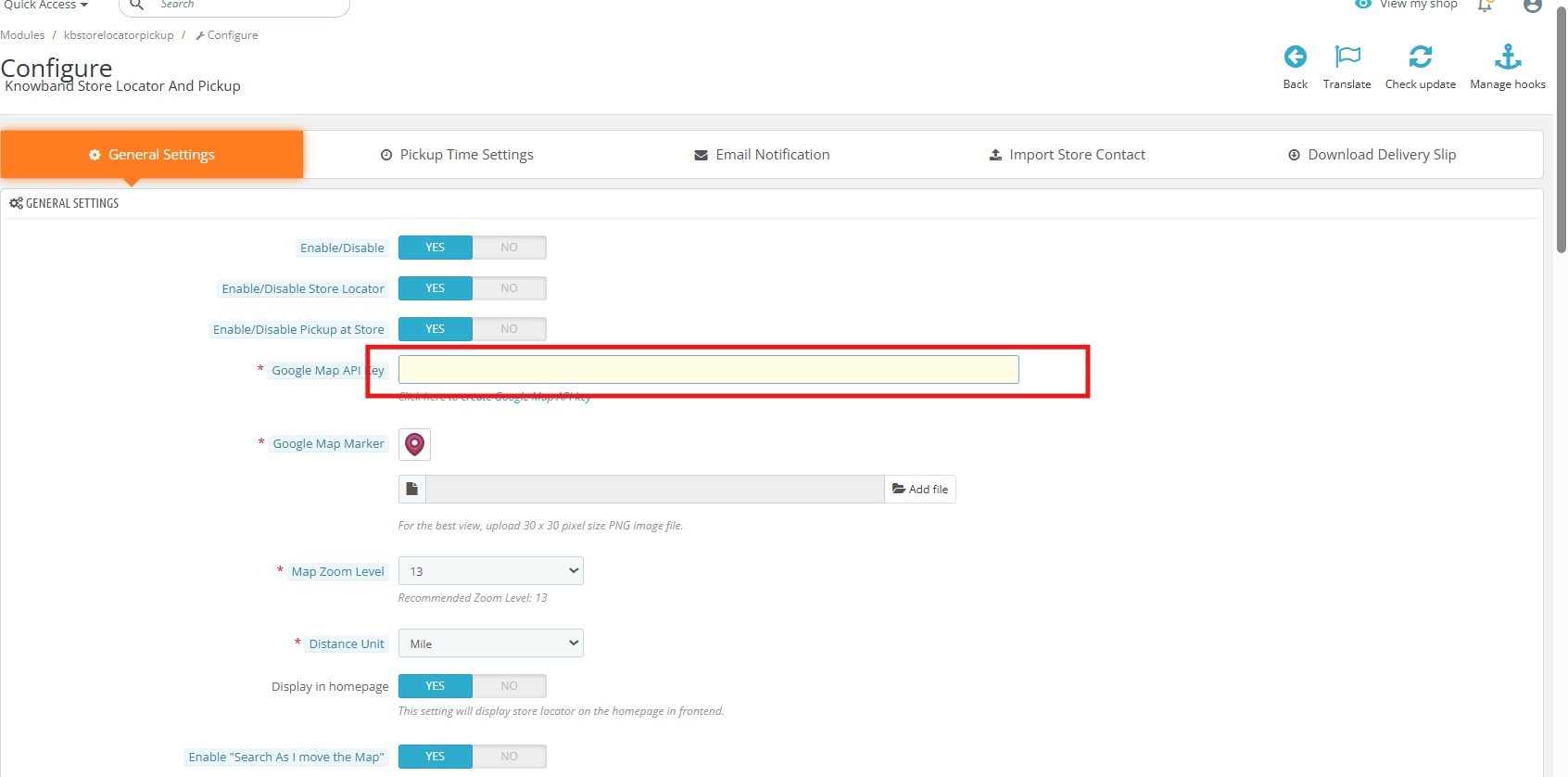
Questa pagina Impostazioni generali offre varie opzioni di configurazione come mostrato di seguito:
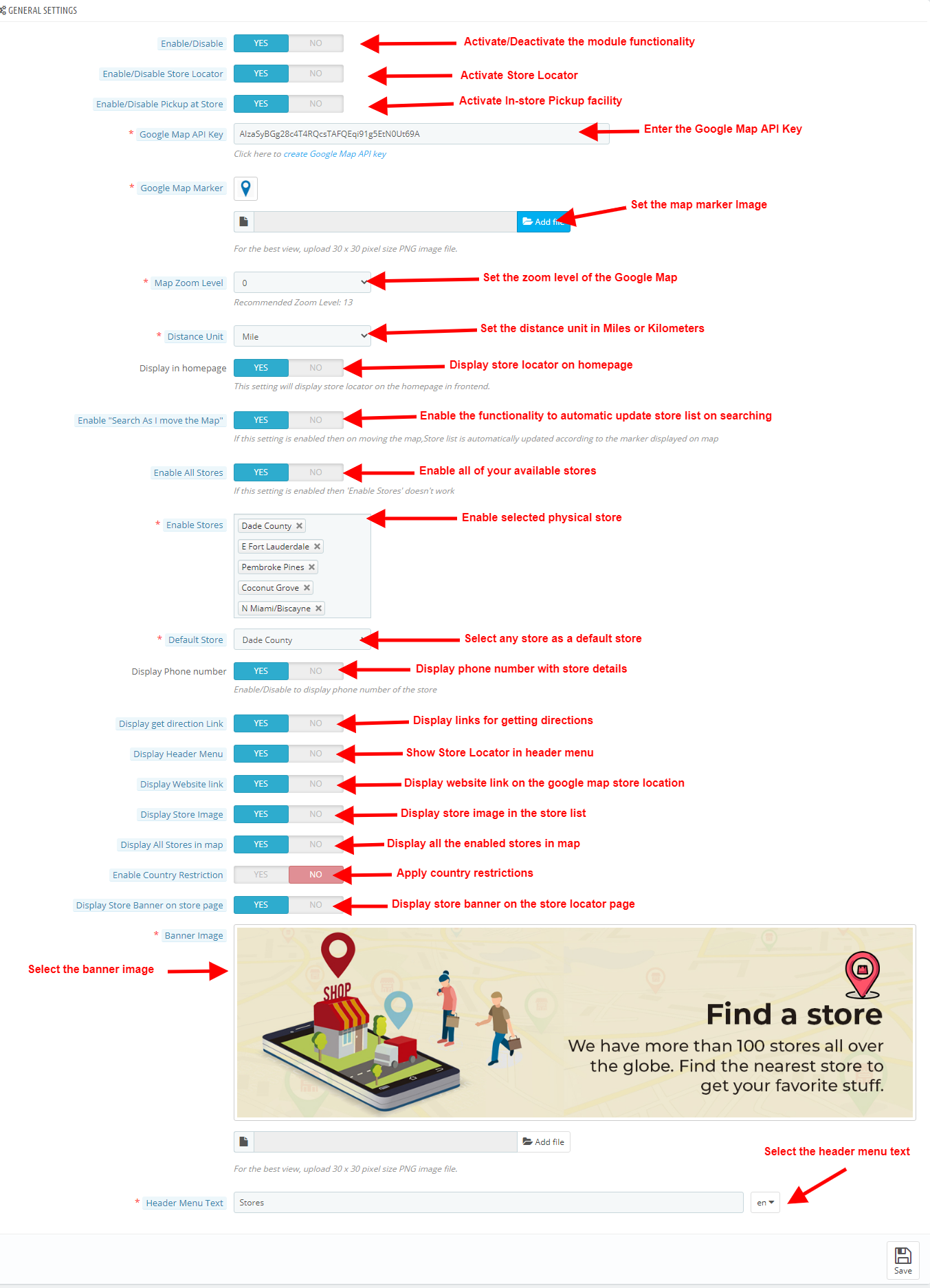
Attiva / Disattiva: L’amministratore del negozio eCommerce può attivare o disattivare in qualsiasi momento il plugin di localizzazione del negozio e di ritiro semplicemente attivando questo pulsante.
Abilita/disabilita il localizzatore dei negozi: Il componente aggiuntivo Prestashop Store Locator consente all’amministratore di abilitare o disabilitare lo store locator nel front-end. Per impostazione predefinita, è abilitato.
Abilita/disabilita il ritiro in negozio: L’amministratore può attivare il ritiro in negozio semplicemente attivando questo pulsante.
Chiave API di Google Map: Inserisci la chiave API di Google Maps in questa sezione. Viene fornito un link per generare una chiave API. Visita la pagina 3.1.1 per visualizzare il processo di generazione della chiave API di Google Maps. Nel front-end, lo store locator verrà visualizzato come nell’immagine sottostante:
Indicatore di Google Map: Il plugin PrestaShop Google Map Store Locator consente all’amministratore di impostare un’immagine come indicatore di Google Maps.
Livello di zoom della mappa: L’amministratore del negozio eCommerce può impostare il livello di zoom della mappa.
Unità di distanza: Il plugin PrestaShop Google Maps Store Locator consente all’amministratore di impostare l’unità di misura della distanza come chilometri e miglia.
Abilita “Cerca mentre sposto la mappa”: Il componente aggiuntivo Prestashop Store Locator mostra ai clienti l’elenco dei negozi disponibili quando spostano la mappa di Google in una posizione diversa.
Visualizza nella homepage: L’amministratore può visualizzare lo store locator nella home page abilitando questa impostazione.
Abilita tutti i negozi: Questa funzionalità consente all’amministratore di abilitare tutti i negozi disponibili.
Abilita negozi: L’amministratore può selezionare i negozi da visualizzare su Google Maps. Seleziona i negozi che desideri visualizzare nel localizzatore in questa sezione.
Negozio predefinito: Il componente aggiuntivo Prestashop Store Locator e Pick-up consente all’amministratore di impostare un negozio come predefinito. Seleziona il negozio dall’elenco a discesa in questa sezione.
Visualizza numero di telefono: Il modulo di ritiro di Prestashop consente all’amministratore di mostrare il numero di telefono del negozio. Abilita questa opzione per visualizzare il numero di telefono.
Visualizza il collegamento Ottieni indicazioni: Abilita l’opzione se vuoi mostrare “Prendere direzione” link. I clienti possono visualizzare le indicazioni stradali per raggiungere il negozio fisico.
Visualizza il menu dell’intestazione: L’amministratore del negozio può visualizzare un menu di intestazione nel front-end.
Visualizza il collegamento al sito web: Abilita questa impostazione se vuoi che il link al sito web venga visualizzato sulla mappa di Google insieme all’ubicazione dei negozi.
Abilita restrizioni nazionali: Applica restrizioni per Paese se non vuoi mostrare la funzionalità di localizzazione del negozio in tutti i Paesi.
Immagine del negozio in evidenza: Abilita le impostazioni per visualizzare le immagini del negozio insieme ai dettagli del negozio nell’elenco dei negozi fisici.
Visualizza il banner del negozio nella pagina del negozio: Mostra o nascondi l’immagine del banner del localizzatore dei negozi abilitando/disabilitando l’opzione. L’amministratore può anche selezionare l’immagine del banner da mostrare nella pagina del localizzatore dei negozi.
Testo del menu dell’intestazione: L’amministratore del negozio può impostare il testo del menu dell’intestazione.
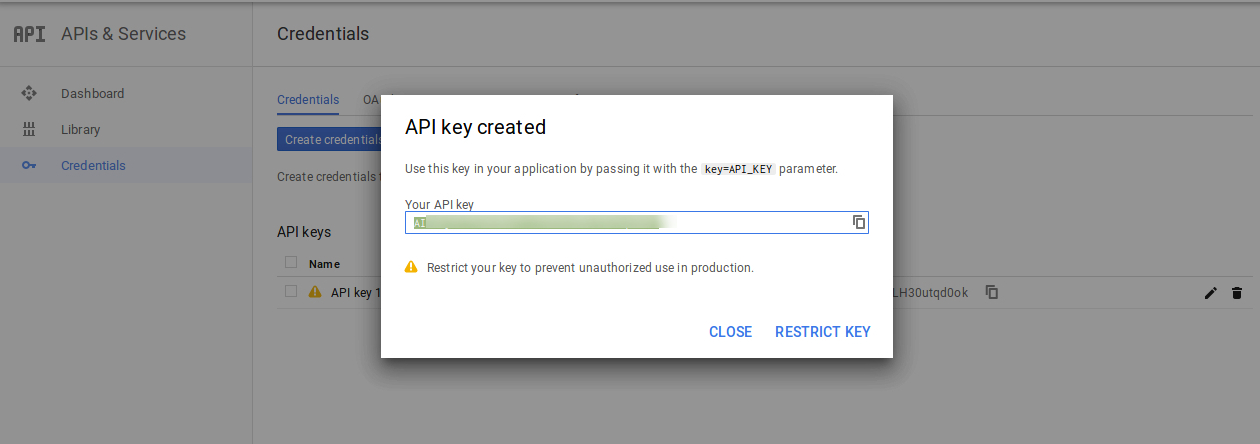
3.1.1 Come generare la chiave API di Google Map?
Passaggio 1: accedi alla console di Google Cloud Platform
Accedi utilizzando il tuo account Google esistente. Ti verrà chiesto di creare un account se non l’hai già fatto.
Fase 3: Finalizzare e selezionare il progetto
Clicchi “Creare” per generare il nuovo progetto.
Dopo la creazione, fare nuovamente clic sul menu a discesa del progetto.
Seleziona dall’elenco il progetto appena creato per renderlo attivo.
Passaggio 4: abilitare l’API JavaScript di Maps
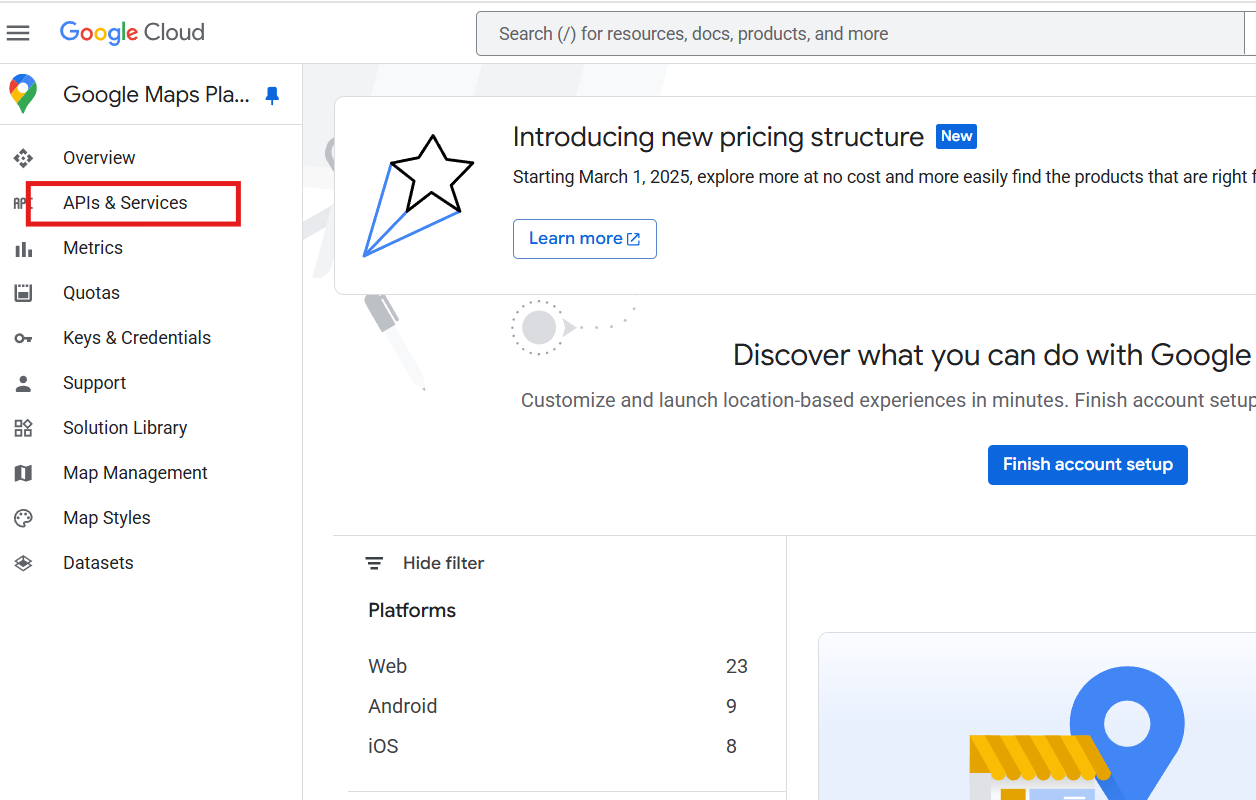
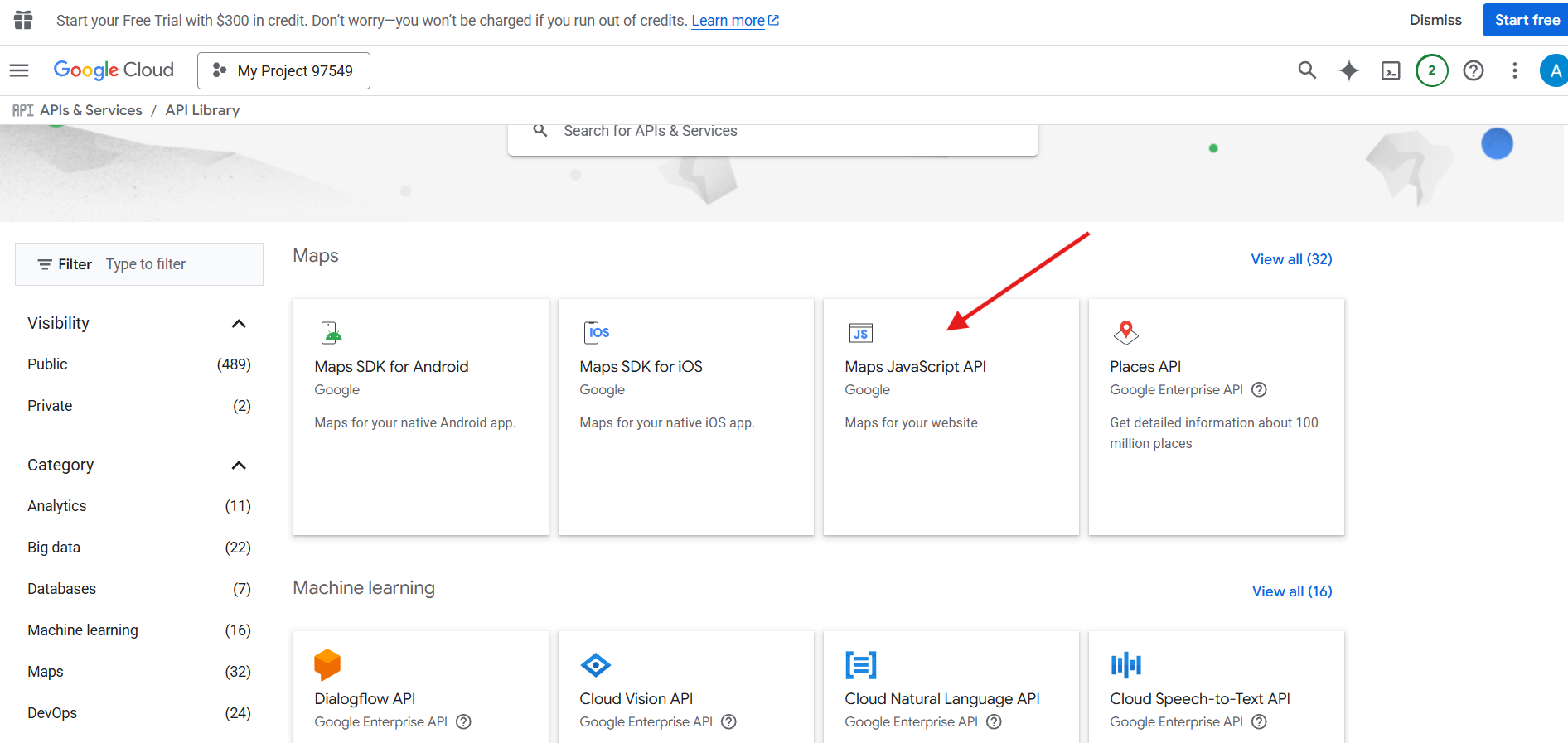
Nella barra laterale sinistra, vai a: API e servizi > Libreria
Usa la barra di ricerca per digitare API JavaScript di Maps.
individuare il Mappe JavaScript API dai risultati della ricerca (solitamente indicati come terza opzione).
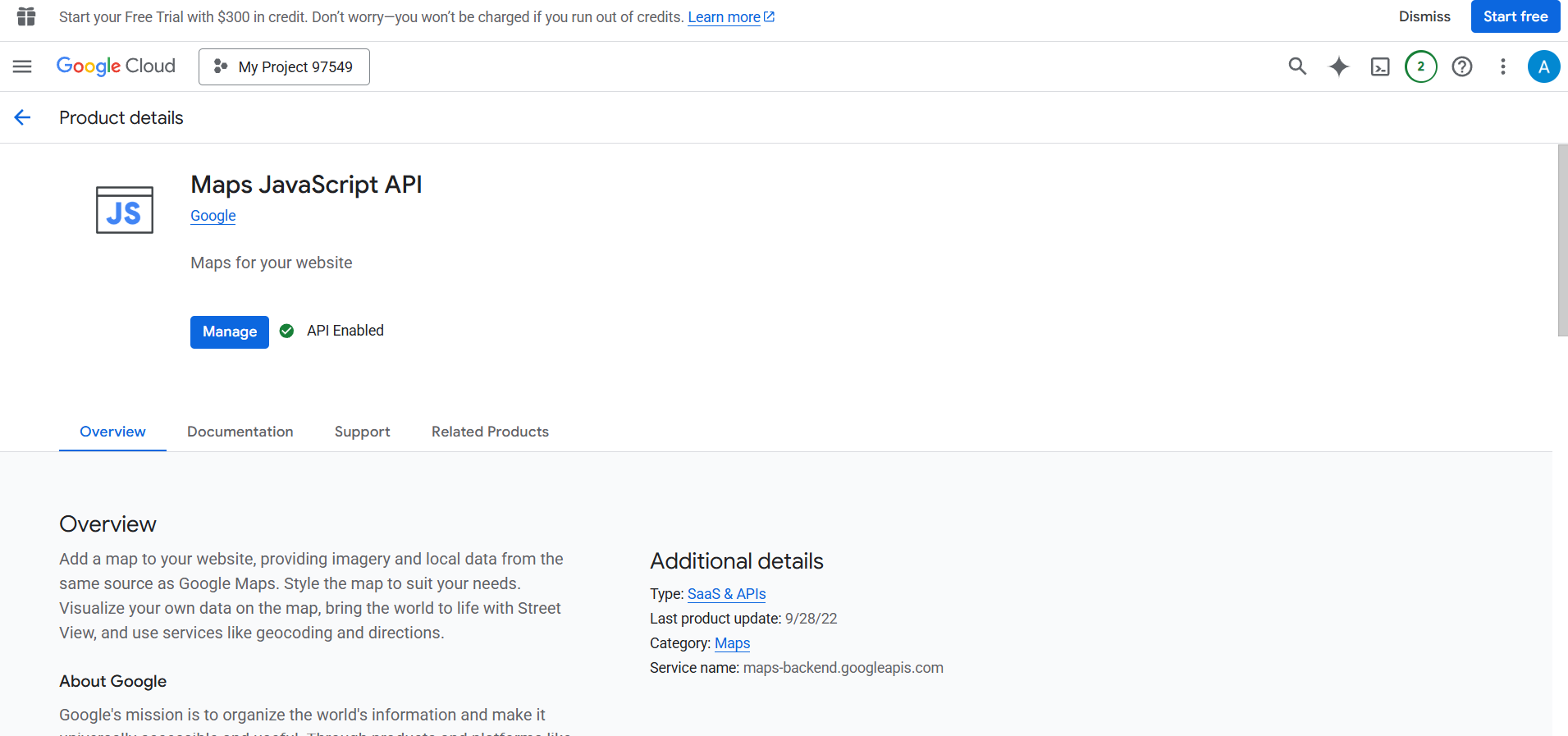
Cliccaci sopra, poi clicca sul blu “Abilitare” pulsante nella pagina di panoramica dell’API.
Tieni premuto o attendi brevemente mentre la configurazione dell’API per il tuo progetto viene completata
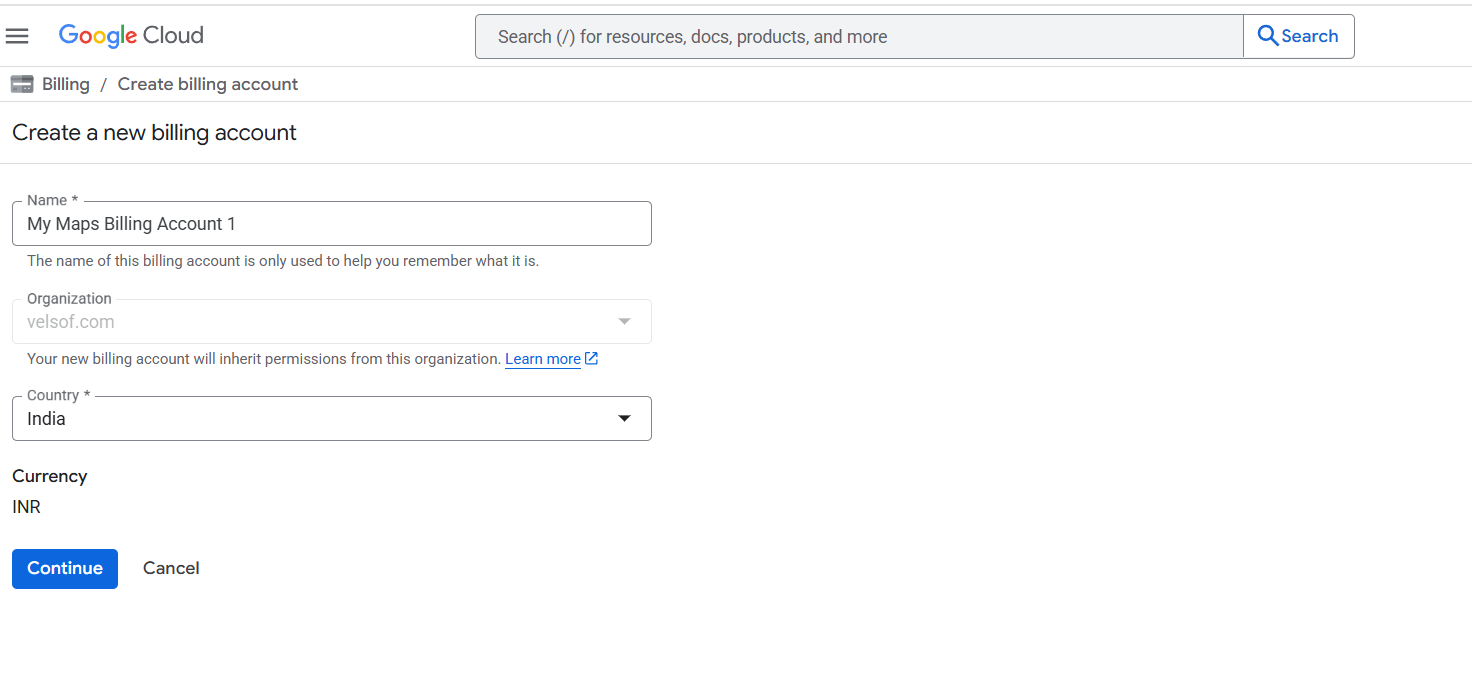
Passaggio 5: configura un account di fatturazione
Importante: Le API di Google Maps richiedono un account di fatturazione attivo, anche per l’utilizzo con piano gratuito.
Vai a Fatturazione nel menu a sinistra.
Assicurati che il tuo progetto Google Cloud disponga di un account di fatturazione configurato correttamente.
Dopo aver collegato correttamente la fatturazione, puoi procedere alla generazione delle credenziali API.
Passo 6: Vai alla sezione Credenziali. Dopo aver abilitato l’API, vai alla barra laterale sinistra. Vai su API e servizi > Credenziali.
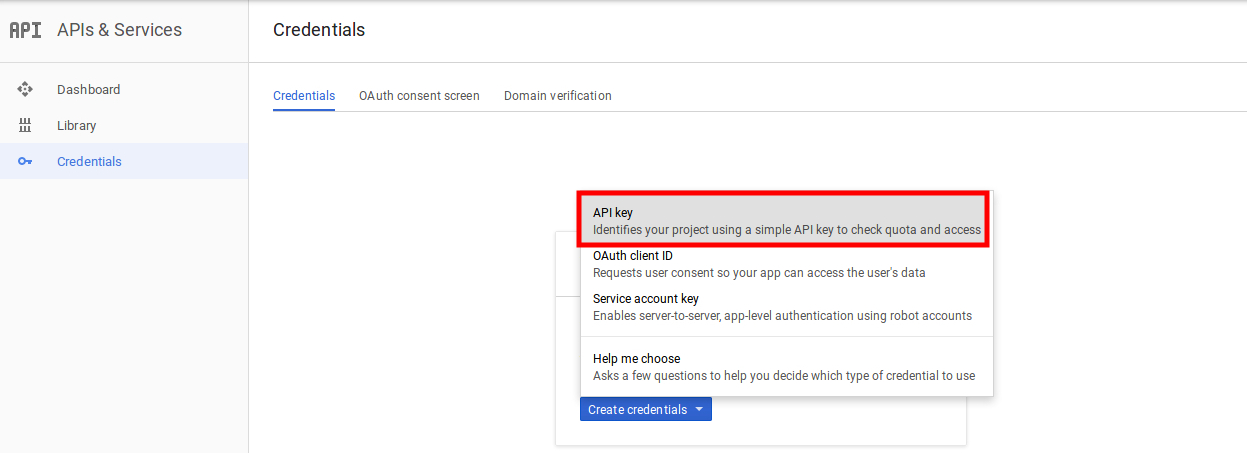
Passo 7: Crea una nuova chiave API
Passo 8: Fare clic sull’opzione ‘+ CREA CREDENZIALI’ nella sezione superiore dell’interfaccia
Passo 9: Fare clic sull’icona Copia accanto alla chiave per copiarla negli appunti.
Passo 10: Ora puoi utilizzare questa chiave nel campo API Prestashop Store Locator.
3.2 Impostazioni dell’orario di ritiro
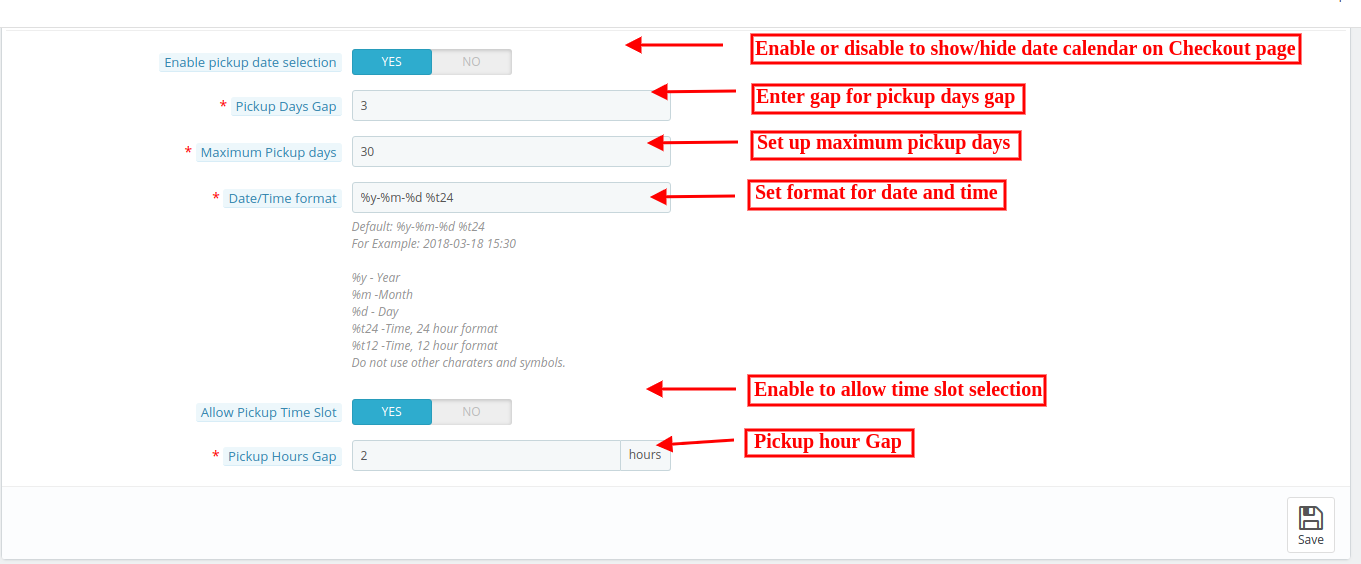
Di seguito vengono illustrati i vari campi di questa interfaccia:
Abilita selezione data di ritiro: Abilita l’opzione se vuoi mostrare il calendario delle date nella pagina di pagamento per il ritiro in negozio.
Intervallo nei giorni di ritiro: L’amministratore può impostare il numero minimo di giorni dopo i quali il cliente può ritirare il pacco in negozio.
Giorni massimi di ritiro: Con questa opzione, l’amministratore può impostare il numero massimo di giorni entro i quali il cliente deve ritirare il pacco dal negozio.
Formato data-ora: L’amministratore del negozio e-commerce può impostare il formato della data e dell’ora di ritiro.
Consenti fascia oraria di ritiro: Abilita la visualizzazione della fascia oraria di ritiro.
Intervallo di orario per il ritiro: L’amministratore può impostare il tempo minimo di attesa dopo aver effettuato l’ordine. Questo intervallo di tempo sarà l’ultimo per cui i clienti dovranno attendere dopo aver effettuato l’ordine. Dopo il tempo stabilito, potranno ritirare il pacco.
3.3 Notifica via e-mail
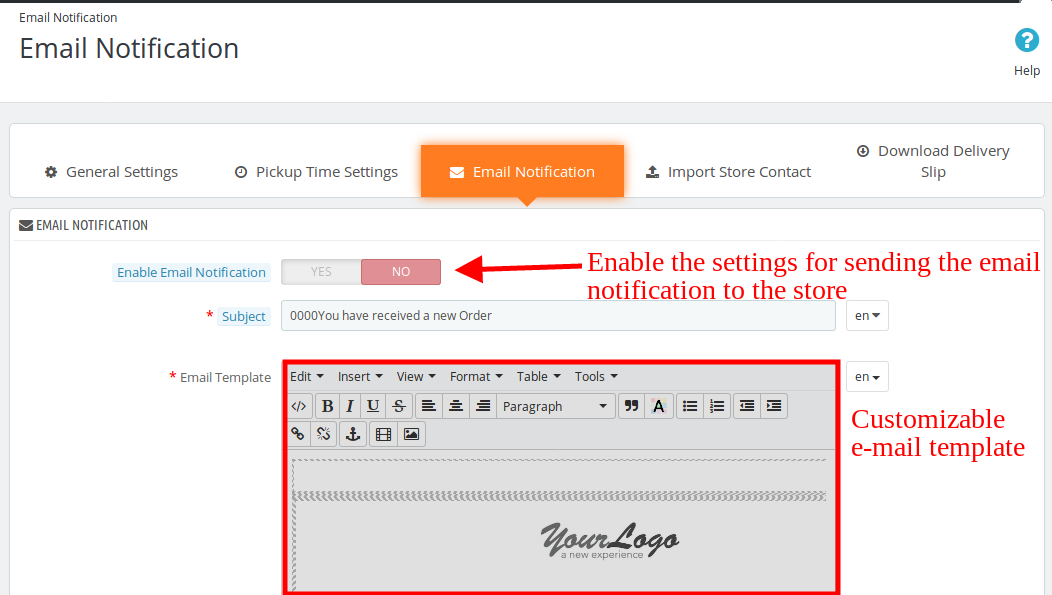
L’amministratore del negozio può inviare un’email per notificare l’ordine al punto di ritiro. Sono disponibili modelli di email pronti all’invio per semplificare l’invio dell’ordine da parte dell’amministratore del negozio.
Abilita notifica e-mail: L’amministratore del negozio e-commerce può abilitare questa opzione per l’invio di notifiche e-mail per informare il punto vendita di ritiro dell’ordine. L’amministratore può impostare l’oggetto dell’e-mail. Sono disponibili modelli di e-mail personalizzabili per l’invio dell’e-mail ai punti vendita. Il modello di e-mail preimpostato automatizza il processo.
3.4 Contatto dell’Import Store
L’amministratore del negozio può scaricare un file di esempio in formato CSV. Il proprietario del negozio può scaricare il file di esempio e inserirvi tutti i dettagli. L’amministratore può caricare questo file per importare i dettagli del negozio.
Separatore di campo: Il modulo di ritiro di Prestashop consente all’amministratore di impostare il separatore di campo per separare i campi nel file CSV. I separatori possono essere punto e virgola, virgola o altri. Si consiglia l’uso delle virgole. L’amministratore può scaricare il file CSV di esempio dal pannello di amministrazione. Può inserire i propri dati nel file di esempio scaricato e caricare il file CSV per importare i contatti del negozio.
3.4.1 Come creare nuovi negozi?
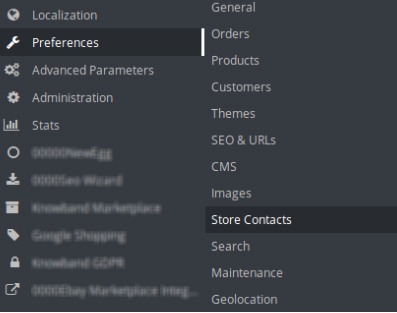
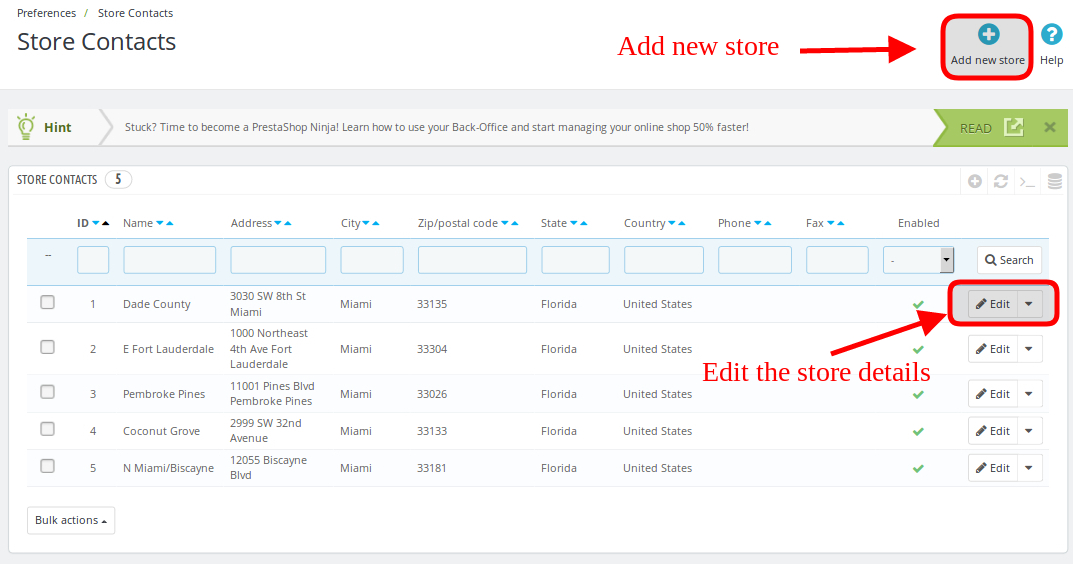
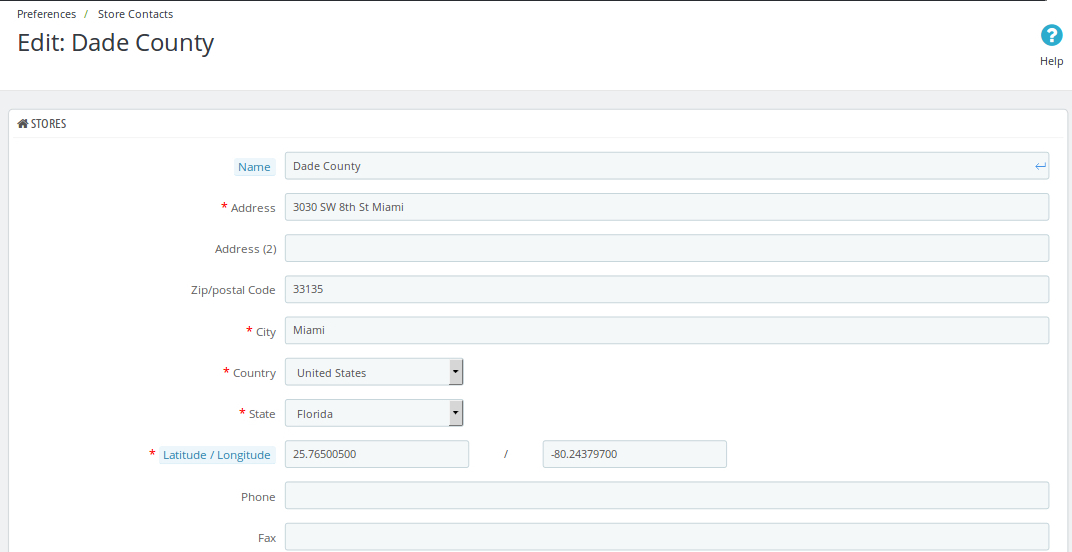
L’amministratore del negozio può anche creare nuovi negozi dal pannello di amministrazione. Il componente aggiuntivo Prestashop Store Locator consente all’amministratore di aggiungere, eliminare e modificare i dettagli relativi al negozio.
L’amministratore può visualizzare l’elenco di tutti i negozi e può anche aggiungerne facilmente di nuovi dal pannello di amministrazione.
L’amministratore del negozio può facilmente aggiungere un negozio dal pannello di amministrazione. Dopo aver cliccato sul pulsante “Aggiungi nuovo negozio”, verrà visualizzata una schermata come quella qui sotto:
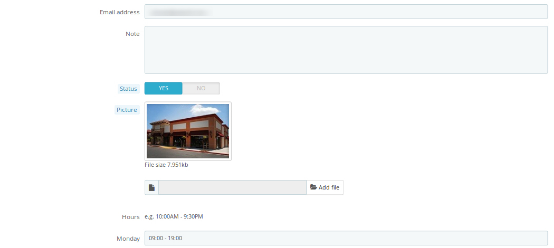
L’amministratore del negozio può facilmente aggiungere il nome del negozio, l’indirizzo completo e i recapiti. Il modulo di ritiro di Prestashop consente all’amministratore di impostare anche l’immagine, lo stato e l’orario.
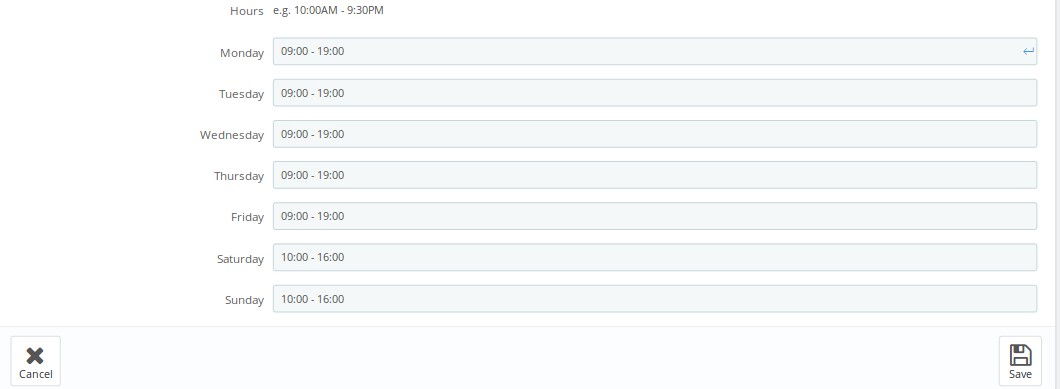
L’amministratore può inserire facilmente gli orari di apertura del negozio.
I clienti possono visualizzare il negozio sul front-end in questo modo:
3.5 Scarica la bolla di consegna
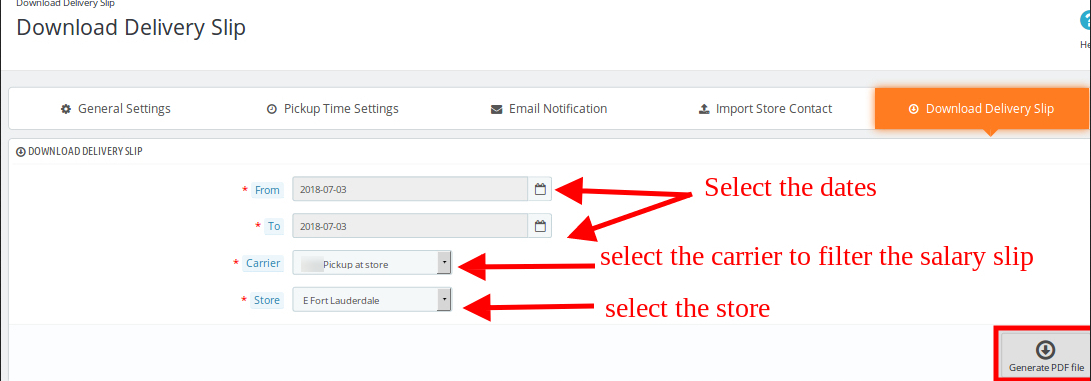
Il localizzatore di negozi Prestashop e il componente aggiuntivo per il ritiro consentono all’amministratore di scaricare la bolla di consegna inserendo le date. Il proprietario del negozio e-commerce può selezionare il corriere per filtrare la bolla di consegna. L’amministratore può scaricare il file PDF semplicemente cliccando sul pulsante “Genera file PDF”.
Interfaccia front-end 4.0
I clienti possono facilmente individuare il punto vendita più vicino e ritirare il prodotto. Possono anche visualizzare i recapiti, il nome, la distanza e gli orari di consegna. I clienti possono ricevere il prodotto più velocemente e senza pagare le spese di spedizione.
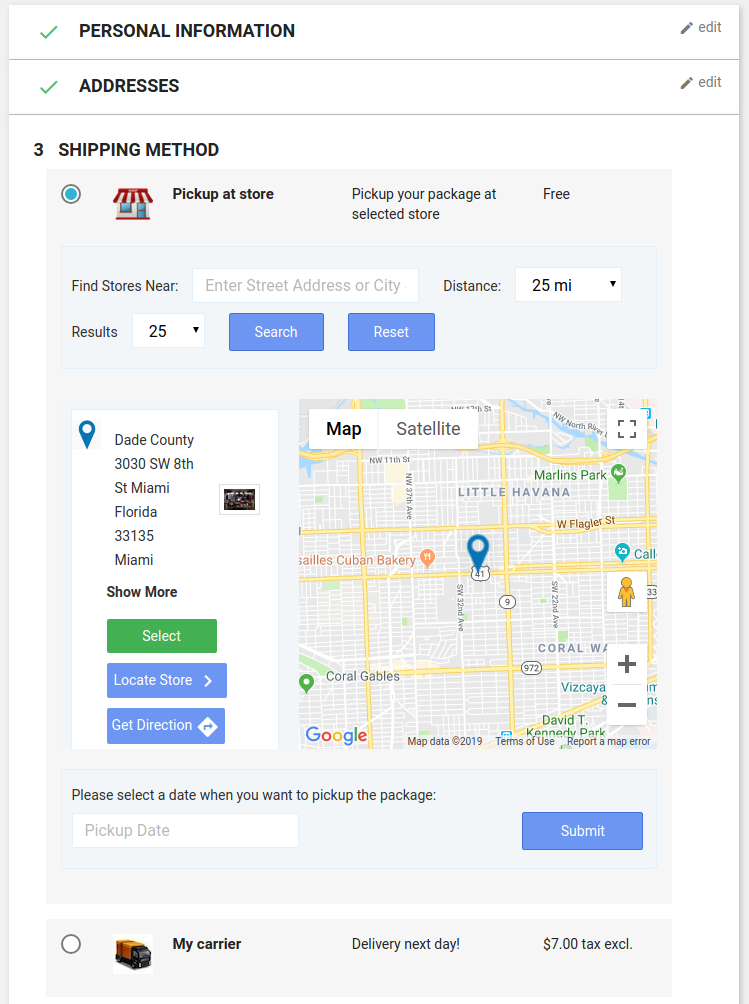
Possono selezionare l’opzione Ritiro:
Dopo aver cliccato sull’opzione Ritiro in negozio, i clienti possono visualizzare il localizzatore del negozio.
Localizzatore punti vendita nella homepage:
Se l’amministratore del negozio abilita le impostazioni per mostrare il localizzatore dei negozi sulla home page, il localizzatore dei negozi verrà visualizzato come nell’immagine sopra menzionata:
I clienti possono effettuare facilmente i loro ordini da ritirare. Possono selezionare la data e l’ora per il ritiro del prodotto ordinato.
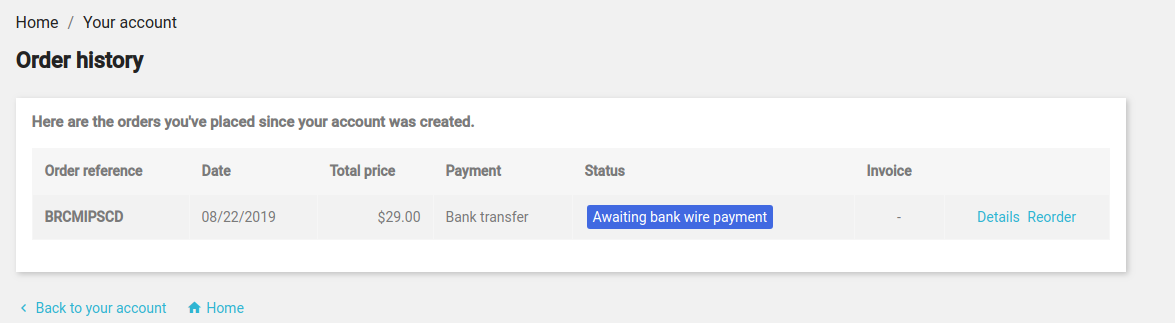
I dettagli dell’ordine amministrativo verranno visualizzati come nell’immagine sottostante:
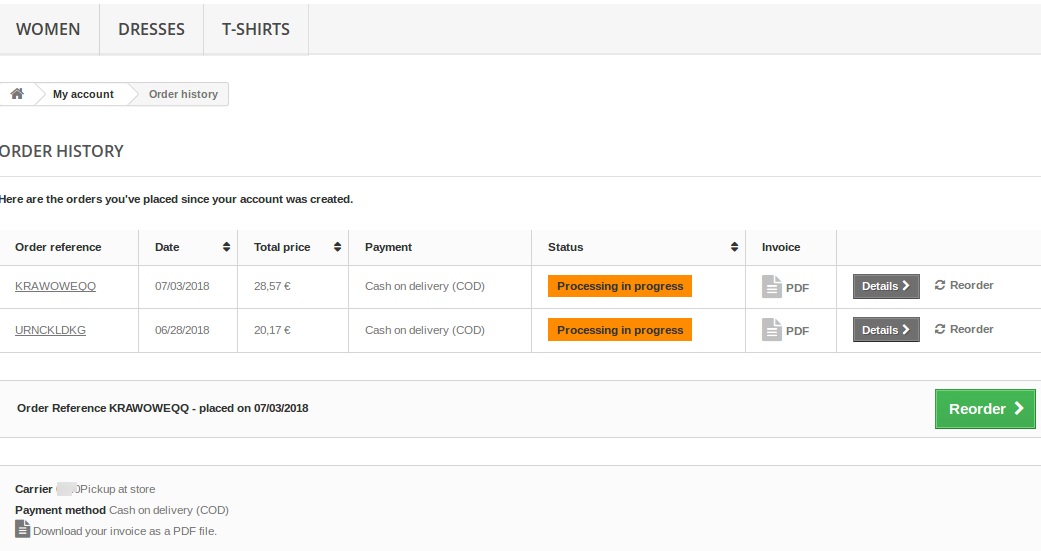
I dettagli dell’ordine verranno visualizzati come nell’immagine sottostante:
L’amministratore del negozio e-commerce può scaricare il file PDF della fattura.
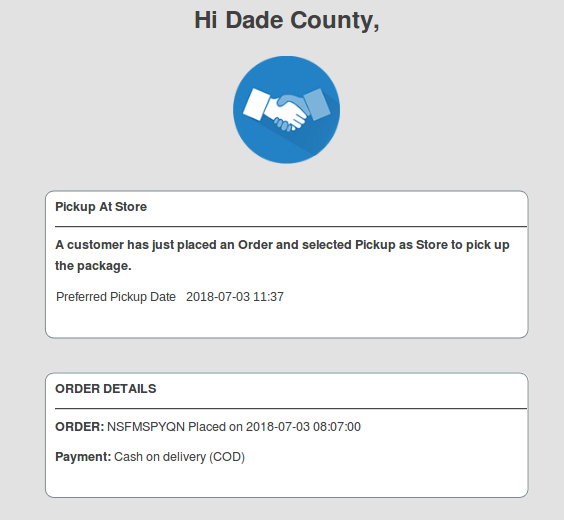
Verrà inviata un’e-mail al negozio per notificargli l’ordine di ritiro.
In questo modo, l’amministratore del negozio online può offrire un servizio di ritiro in negozio utilizzando Prestashop Store Locator e il componente aggiuntivo Pickup. Questo plugin PrestaShop Google Maps Store Locator è altamente personalizzabile e offre un funzionamento fluido. Il commerciante del negozio online può mostrare un numero illimitato di negozi fisici su Google Maps e fornire diverse informazioni sui negozi. Gli utenti online possono visualizzare i dettagli del negozio fisico sulla homepage del sito web e controllare i dettagli del negozio come nome, indirizzo, numero di telefono e indirizzo e-mail.
L’amministratore del negozio e-commerce può impostare l’intervallo di consegna, il ritardo per il ritiro e il formato data/ora. Il commerciante del negozio online può consentire ai clienti di selezionare un negozio adatto per la consegna del prodotto e di ritirarlo dal negozio fisico. Il commerciante online può inviare una notifica via email al negozio per informare il proprietario del negozio fisico di eventuali offerte di ritiro in negozio. I clienti possono ricevere la consegna del prodotto senza spese di spedizione e l’amministratore non deve inviare il prodotto all’indirizzo del cliente.
Vi preghiamo di contattarci a support@knowband.com per qualsiasi domanda o richiesta di modifica personalizzata in base alle esigenze della tua azienda.
Step1: Istruzioni di installazione per i repository in SVN
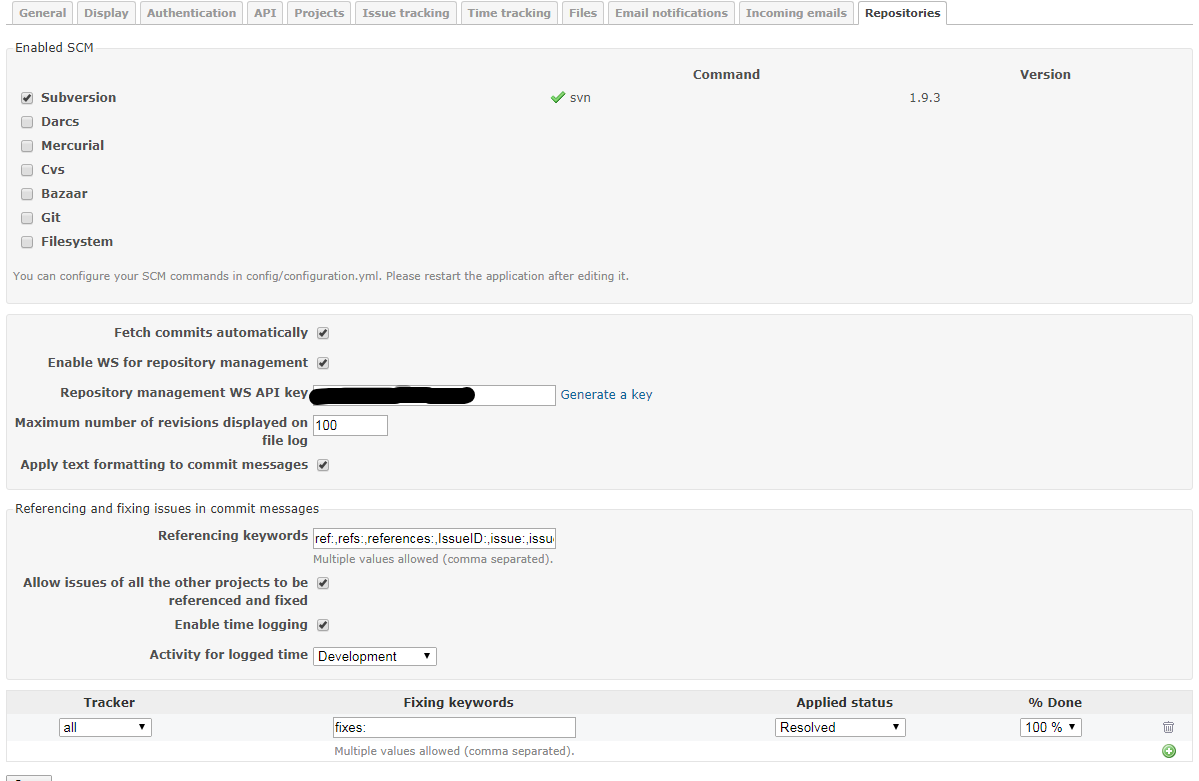
Vai aRedmine> Amministrazione> Impostazioni> Archivi?and make sure the settings are as shown below:
Fetch automaticamente commit
Quando si attiva questa opzione, applicatiojn avvia automaticamente il recupero delle revisioni quando l’utente tenta di accedere alla pagina del repository
Il valore predefinito è: Sì
Puoi disabilitare questa opzione e automatizzare la chiamata al repository # fetch_changesets usando cron per recuperare regolarmente le revisioni di tutti i repository in background.
Per Velocity: non l’abbiamo disabilitato e allo stesso tempo abbiamo messo un fetch automatico ogni volta che viene effettuato un nuovo commit. Per sapere come ha fatto lo stesso, si prega di leggere oltre.
Esempio: ruby script / runner “Repository.fetch_changesets” -e produzione Per Redmine 2.x: runner / rails di ruby runner “Repository.fetch_changesets” -e produzione Per Redmine 3.x: bin / rails runner “Repository.fetch_changesets” -e produzione È possibile impostare la chiamata automatica da post-commit (per SVN) e post-ricezione (per GIT) e rendere i changeset recuperati dopo ogni commit. Si noti che l’esecuzione dell’istruzione sopra riporta i dettagli per ciascun repors aggiunto in qualsiasi progetto in Redmine, quindi nel caso in cui si abbia un numero elevato di tali repository aggiunti nei progetti, diventa un processo che richiede tempo. Per me è stato di circa 10 secondi per il repository 1. Ho più di repository di 100 per vari progetti, così inutilmente in attesa di ogni recupero ogni volta che un commit è fatto in qualsiasi repository non ha senso Puoi recuperare tutti i repository via browser usando il seguente URL:
http: / / <redmine url> / sys / fetch_changesets? key = <la tua chiave di servizio>
Per recuperare un solo repository tramite browser utilizzare il seguente URL: (Il recupero del solo repository per il quale è stato effettuato il commit è molto più efficiente e richiede meno tempo.
Fino a quando non si recupera il repository, le attività in Redmine non verranno chiuse.
L’identificatore del progetto può essere il numero del progetto, ad esid = 1?or the identifier name that you gave the project, e.g.,?id = mobileapp
http: / / <redmine url> / sys / fetch_changesets? key = <la chiave di servizio>? id = <identificatore di progetto> & key = <la chiave di servizio>
Questa opzione dovrebbe essere attivata solo se hai installato lo script per la creazione automatica del repository SVN.Predefinito: No.Ma per eseguire il salvataggio automatico di ciascun repository su commit, si prega di abilitare questo anche se non si desidera creare automaticamente il repository SVN.
Chiave API WS di gestione del repository
Una chiave segreta per la gestione del repository WS. Questo sarà usato per prelevare segretamente ogni repository.
Numero massimo di revisioni visualizzate nel registro file
Fornisce un modo per limitare la quantità di revisioni che vengono recuperate da SCM per un determinato percorso esplorato.
Riferimenti ai problemi nei messaggi di commit
Quando recuperati dai repository, i messaggi di commit vengono scansionati per gli ID di riferimento o gli ID di problema corretti. Queste opzioni consentono di definire le parole chiave che possono essere utilizzate nel messaggio di commit per fare riferimento o correggere automaticamente i problemi e lo stato da applicare ai problemi risolti. Le parole chiave predefinite sono:
per problemi di referenziazione: refs :, riferimenti :, IssueID: (capitale e piccole questioni)
per risolvere i problemi: correzioni :, chiude:
Non esiste uno stato predefinito definito per il problema fisso. Dovrai specificarlo se vuoi abilitare la chiusura automatica dei problemi. Se vuoi fare riferimento ai problemi senza usare parole chiave, inserisci una singola stella: * nel fileriferimento parole chiave?(Administration/Repository) setting. In this case, any issue ID found in the message will be linked to the changeset.
Example of a working commit message using default keywords:
Questo commit refs #1, #2 e corregge #3
Questo messaggio fa riferimento ai problemi 1 e 2 e corregge automaticamente il problema 3. Dopo che un ID parola problema può essere separato con uno spazio, una virgola o &. Le parole chiave sono caseinsensitive e almeno uno spazio o due punti è necessario tra la parola chiave e il primo hash per produrre una corrispondenza. Altri esempi che produrranno lo stesso risultato dell’esempio sopra:
Questo commit refs: #1, #2 e corregge #3 Questo comando Refs #1, #2 e corregge #3 Questo commit REFS: #1, #2 e corregge #3
Attivare la registrazione tempo
Consente la registrazione del tempo direttamente dai messaggi di commit. Questo ha senso solo se hai attivato il modulo “Time tracking” in detto progetto. In questo caso, puoi aggiungere parole speciali nel tuo messaggio di commit per indicare il tempo impiegato per un problema. La sintassi di base per farlo è:@ <Time>, dove il tempo consiste in un numero di ore o minuti. Ecco un elenco di molti messaggi di commit validi che potrebbero funzionare se vuoi dire di aver speso N ore sul problema 1234:
Funzione di implementazione #1234 @2 Funzione di implementazione #1234 @2h Funzione di implementazione #1234 @2hours Funzione di implementazione #1234 @15m Funzione di implementazione #1234 @15min Funzione di implementazione #1234 @3h15 Funzione di implementazione #1234 @3h15m Funzione di implementazione #1234 @3: 15 Funzione di implementazione #1234 @3.25 Funzione di implementazione #1234 @3.25h Funzione di implementazione #1234 @3,25 Funzione di implementazione #1234 @3,25h
Attività per il tempo Logged
Questo è il tipo di attività che dovrebbe essere usato quando si rileva che c’è un tempo di registrazione in un messaggio di commit (vedi sopra).
Step2: apportare modifiche al progetto
2. Assicurarsi di essere in grado di commettere e aggiornare il Repository del progetto a cui si intende accedere dal server su cui è installato Redmine.
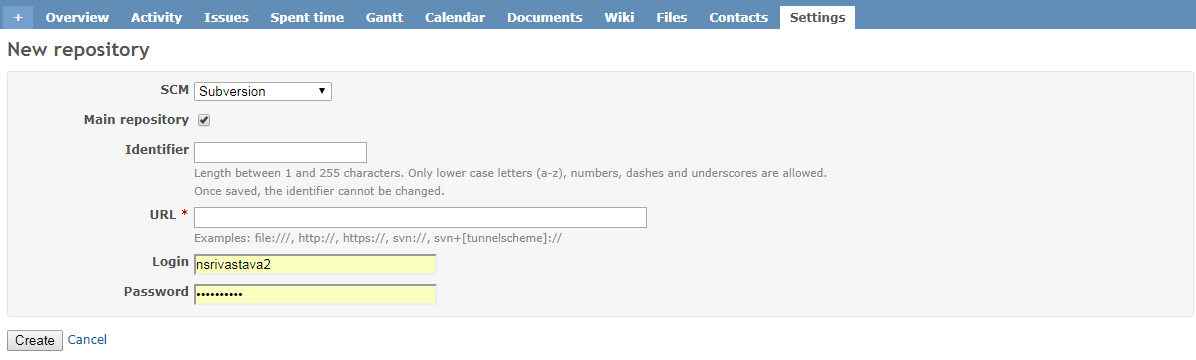
Per Velocity:?For Velocity there is a generic user:?velsofsvn?che viene aggiunto a tutti i repository e questo è l’utente utilizzato sul server Redmine per aggiornare gli elenchi del repository quando si verificano dei commit. Quindi controlla se questo utente ha accesso al repository in fase di installazione per la chiusura automatica dei problemi tramite SVN. Nel caso in cui i problemi con l’accesso controllino se le restrizioni IP sono presenti nel repository sull’host Assembla / SVN. 2. Vai al tuo progetto come amministratore di sistema e vai a Impostazioni> Moduli. Abilita modulo repository. 3. Compila il modulo sotto riportato nel modulo Repository per quel progetto:
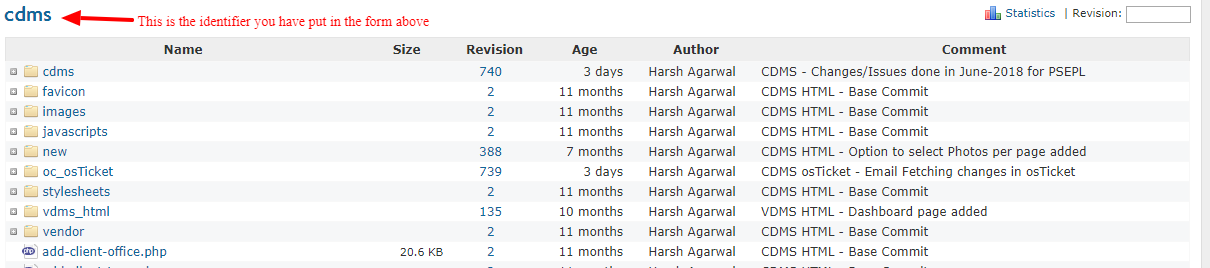
4. Una volta completato Step#3, il repository inizierà a mostrare come mostrato di seguito:
Step3: apportare modifiche in Assembla SVN
5. Per accedere a questa pagina, devi essere un proprietario o un membro di ALLpermessi?(learn more about roles and permissions). To get here, go to your Assembla SVN repository > Settings > General Settings.
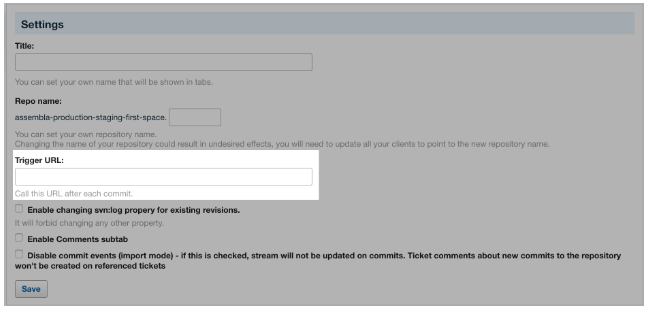
URL di trigger:
Questa funzione chiama un URL specifico dopo ogni commit. Il nostro server invia una richiesta al servizio remoto specificato nell’URL. Il risultato dipenderà da ciò che un utente imposta questo servizio da fare sotto questo specifico URL. GET URL dopo ogni commit può essere utilizzato per innescare una build, per esempio. Qui in Trigger URL devi inserire l’url dicussed sopra per Auto Recupero di un particolare repository: Esempio:https://www.myredmineurl.com/sys/fetch_changesets?id=mypid&&key=djdj57FGDJmkj67
Le carte regalo sono diventate un fattore importante delle attività di e-commerce. Knowband fornisce il Estensione del Gestore del carrello regalo Magento che consente al proprietario del negozio Magento di offrire carte regalo ai propri clienti. L'estensione voucher regalo Magento è un modulo che consente all'amministratore di acquisire nuovi consumatori online mantenendo i clienti esistenti.
L'estensione della carta regalo Magento di Knowband dà la flessibilità a un cliente di acquistare la carta regalo online e di inviare il buono regalo ai propri amici via e-mail in una data e ora specifiche. Gli acquirenti online possono ordinare le carte regalo per le occasioni speciali per i loro vicini e cari.
1.1 Caratteristiche dell'estensione Magento Gift Card Manager
Utilizzando l'estensione del gestore di carte regalo Magento, il commerciante del negozio eCommerce può offrire l'opzione e-gift card ai visitatori del proprio negozio.
Il proprietario del negozio Magento può inserire il link per la Gift Card ovunque nel front-end del sito web.
L'estensione di Sendband Magento Sendband di Knowband consente all'amministratore di fissare la durata minima entro la quale la gift card viene consegnata all'utente finale dopo che è stato effettuato l'ordine per lo stesso.
Il modulo della carta regalo Magento di Knowband consente all'amministratore di impostare il prefisso per la carta regalo.
Con l'aiuto dell'estensione del buono regalo Magento, i proprietari del negozio online possono personalizzare l'oggetto e il contenuto del modello di e-mail già pronti come da desideri.
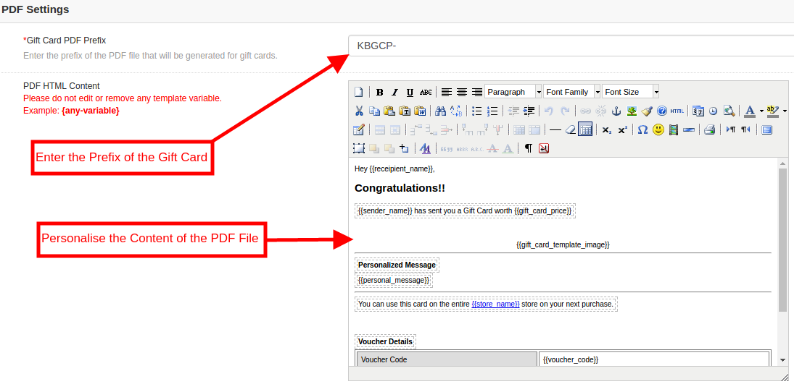
L'estensione della carta regalo Magento di Knowband offre all'amministratore l'opzione di personalizzazione del PDF in cui è possibile modificare il prefisso e il contenuto della carta regalo.
L'amministratore del negozio può eseguire cron per implementare automaticamente le modifiche.
L'estensione della carta regalo Magento di Knowband consente all'amministratore del negozio di aggiungere, modificare o eliminare il modello di carta regalo.
I commercianti online possono aggiungere il numero N di modelli di carte regalo per varie occasioni, inclusi Anniversario, Compleanni, Feste o qualsiasi altro evento speciale. I disegni oi modelli di carte regalo predefiniti possono essere modificati, disabilitati o eliminati secondo necessità.
L'amministratore del negozio ha anche un'opzione per tenere traccia degli ordini ricevuti per la carta regalo dal back-end dell'estensione del gestore di carte regalo Magento.
L'estensione del buono regalo Magento aiuta l'amministratore ad aumentare la fidelizzazione dei clienti.
L'estensione per mandare una cartolina regalo di Knowband's Magento è facile da installare e configurare.
L'estensione della carta regalo Magento è completamente mobile.
1.2 Magento Gift Card Manager Vantaggi per i clienti:
1. L'estensione della carta regalo Magento di Knowband risparmia il tempo prezioso dei clienti. Possono ottenere le carte regalo per le diverse occasioni nel caso in cui stiano trovando difficile scegliere un regalo tangibile dal negozio.
2. L'opzione di carta regalo incorporata dal modulo di carte regalo Magento di Knowband è la migliore per quei clienti che hanno difficoltà a selezionare un regalo per ogni occasione.
Installazione 2.0
Dopo aver acquistato il modulo della carta regalo Magento dal negozio, riceverai i seguenti file.
1. Il file zippato costituito dal codice sorgente del modulo 2. Manuale utente
Segui i seguenti passaggi per installare l'estensione del gestore di carte regalo Magento:
1. La struttura delle cartelle di Gift Card Manager.
2. Copia tutte le cartelle del file zippato e incollale nella directory radice di Magento e cancella la cache di cassa (se abilitata).
3. Sarai in grado di trovare il "Gestore di carte regalo"opzione all'interno del"Sistema> Estensioni di Knowband> Gestore di carte regalo“.
4. Ora puoi configurare Magento Gift Card Manager secondo le tue esigenze e verificarne il funzionamento nel front-end.
Pannello di amministrazione 3.0
Dopo aver installato l'estensione Magento Gift Card Manager nel negozio Magento, l'amministratore ottiene una serie di opzioni di configurazione. Sono disponibili le seguenti sezioni per l'interfaccia di amministrazione:
1. Configurazione del modulo 2. Modello di carta regalo 3. Prodotti per carte regalo 4. Ordini di carte regalo
Cerchiamo di discutere le varie opzioni di personalizzazione dell'estensione del buono regalo Magento.
Configurazione del modulo 3.1.1
La scheda Configurazione modulo del modulo Magento gift card manager di Knowband offre le opzioni di configurazione di base per l'amministratore del negozio. La scheda Configurazione modulo è discussa di seguito.
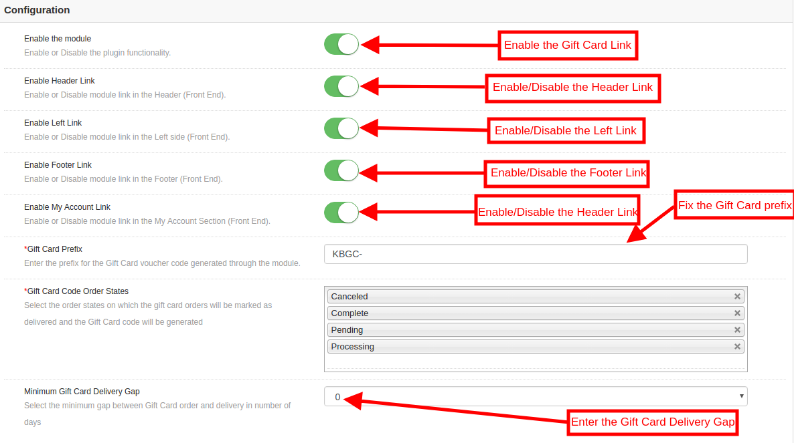
1. Abilita il modulo:?Initially, this Magento Gift voucher extension is disabled. The store admin can enable this option and offers their customer Gift card option. This can be done by toggling the button as shown below.
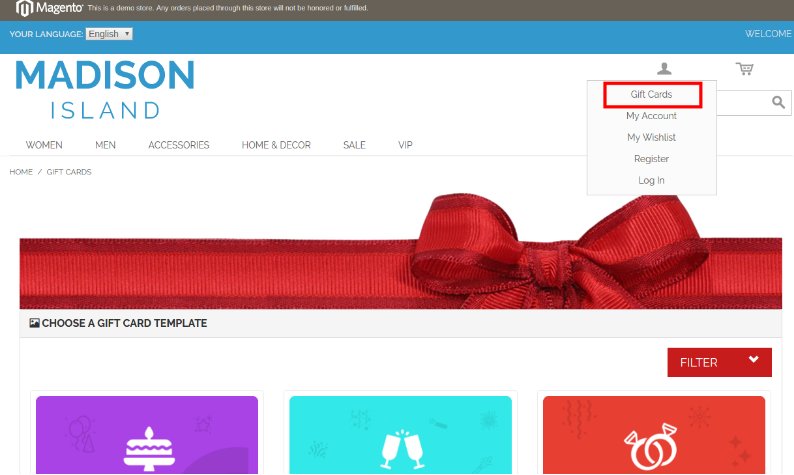
2. Abilita collegamento intestazione: L'amministratore del negozio può abilitare il pulsante per visualizzare il link della carta regalo nell'intestazione della pagina web.
Anteprima front-end:
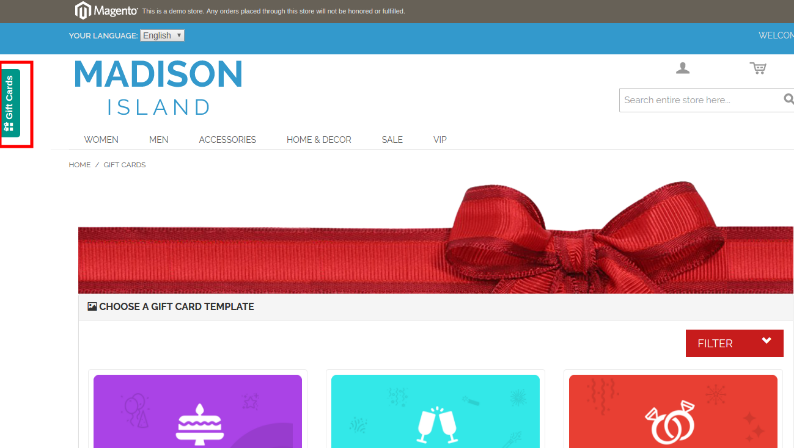
3. Abilita il collegamento sinistro: In questa sezione, il rivenditore online può abilitare la visualizzazione del collegamento sul lato sinistro del sito.
Anteprima front-end:
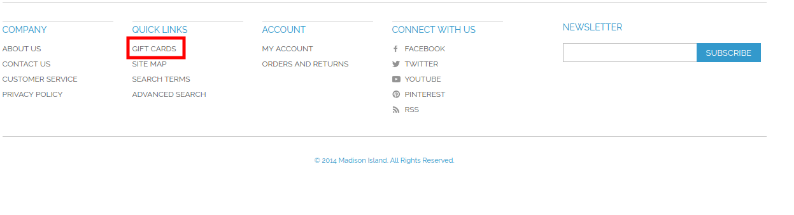
4. Abilita collegamento a piè di pagina: L'amministratore può abilitare la visualizzazione del link Carte regalo al piè di pagina del sito.
Anteprima front-end:
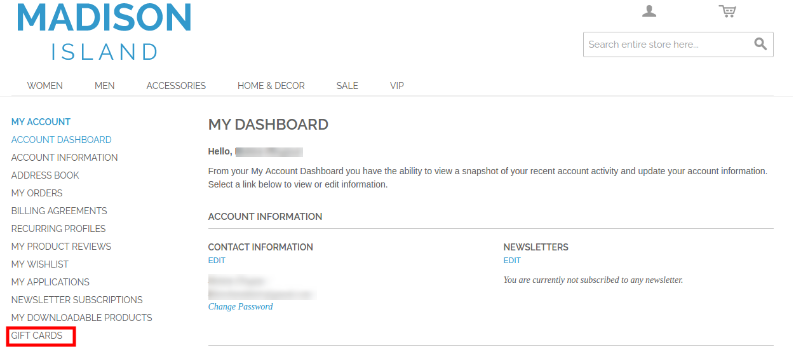
5. Abilita il mio collegamento account: L'amministratore può abilitare il link della carta regalo nella pagina Il mio account.
Anteprima front-end:
6. Prefisso biglietto regalo:Con questa opzione dell'estensione della carta regalo Magento, l'amministratore può impostare il prefisso per il codice del buono della carta regalo prepagata da qui. Ad esempio, il codice può essere inserito nel formato
7. Stato dell'ordine della carta regalo:?The admin gets an option to select the status of the orders.
8. Distacco minimo di consegna della carta regalo:Il buono regalo Knowband Magento consente all'amministratore del negozio di specificare la durata minima del giorno in cui l'ordine è stato effettuato e il giorno della consegna della carta regalo.
Impostazioni e-mail 3.1.2
In questa scheda, l'amministratore può personalizzare il modello di e-mail della carta regalo come desideri. L'estensione della carta regalo Magento di Knowband offre modelli di e-mail predefiniti. L'intera email, dalla riga dell'oggetto al contenuto, può essere modificata e personalizzata secondo i requisiti.
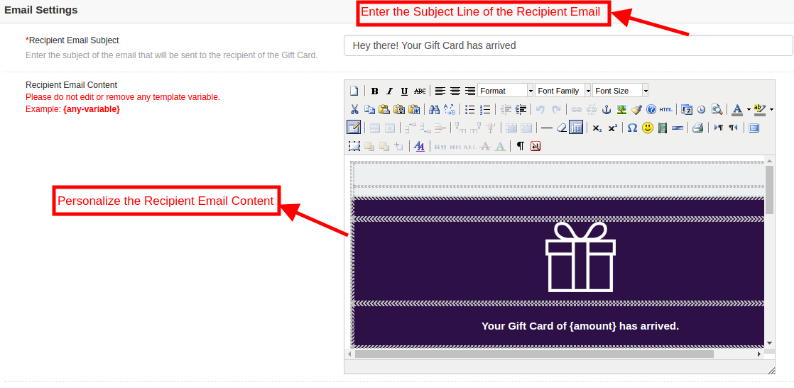
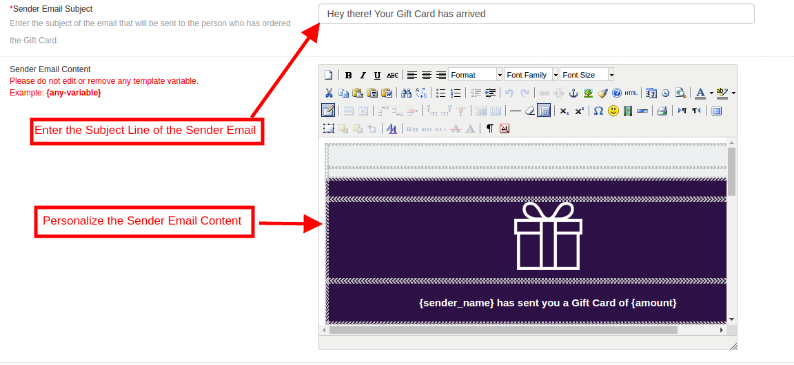
Questa estensione del gestore di carte regalo Magento offre l'opzione due modelli di email.
Modello di email del destinatario
Modello di email del mittente
Modello di email del destinatario: In questa sezione, l'amministratore del negozio può inserire l'oggetto dell'email e il contenuto secondo il requisito.
Contenuto dell'email del mittente: In questa sezione dell'estensione della carta regalo Magento, il commerciante del negozio può personalizzare il contenuto dell'email secondo i requisiti aziendali.
Impostazione 3.1.3 PDF
L'amministratore può consentire ai clienti di scaricare la carta regalo in formato PDF. Il modulo del buono regalo Magento offre l'opzione Impostazioni PDF all'amministratore. L'acquirente può stampare le carte regalo in formato PDF con l'aiuto del modulo Magento gift card manager. L'amministratore può modificare il prefisso della Gift Card e il contenuto PDF dal back-end e le modifiche si rifletteranno nel PDF.
Impostazione Cron 3.1.4
L'amministratore può eseguire manualmente il cron cliccando sul pulsante mostrato nell'immagine sottostante.
Oppure, l'amministratore del negozio eCommerce può abilitare l'esecuzione automatica dell'opzione cron attivando il pulsante come mostrato di seguito.
Modello di carta regalo 3.2
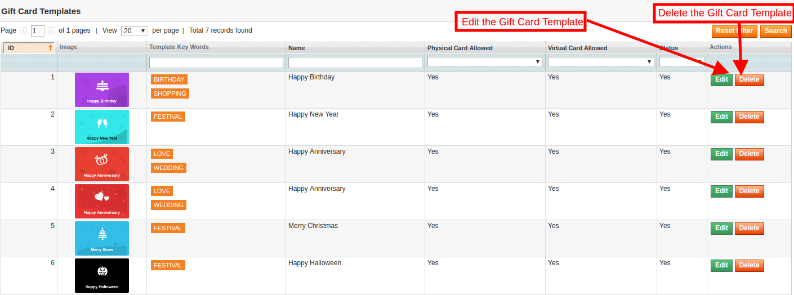
Questa scheda elenca il modello di carta regalo predefinito. L'amministratore può personalizzare questi modelli di carte regalo secondo il loro desiderio. Oltre a questo, il commerciante del negozio può modificare o eliminare il modello di carta regalo.
3.2.1 Come modificare ed eliminare il modello di biglietto regalo?
L'amministratore ha anche un'opzione per modificare il modello o eliminare. Questo può essere fatto cliccando sul pulsante Modifica o Elimina rispettivamente come mostrato di seguito:
3.2.2 Come aggiungere una nuova carta regalo?
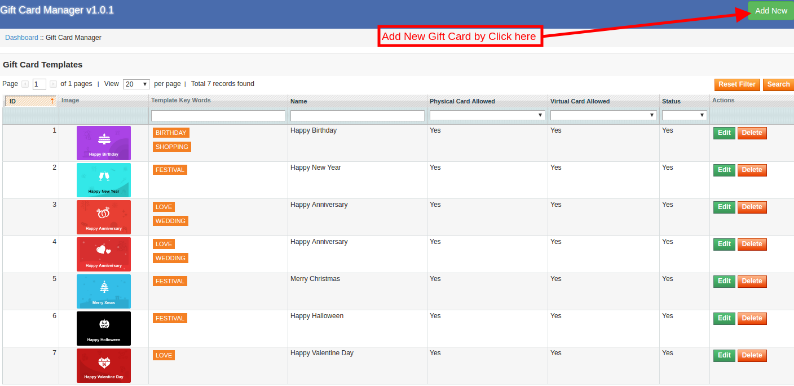
Per creare i nuovi modelli per l'estensione del gestore di carte regalo Magento, vai alla scheda del modello di Gift Card e poi clicca su 'aggiungi Nuovo‘?option?at the top right side of the module.
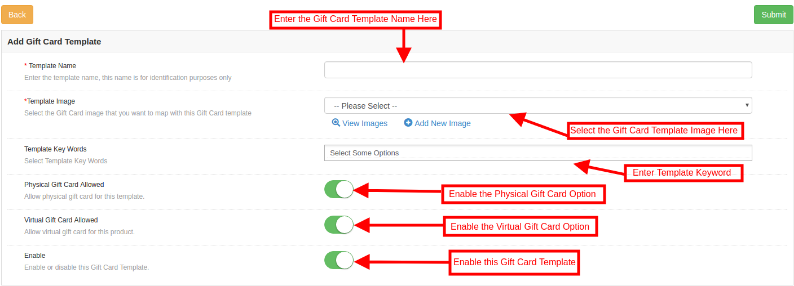
Riempi le informazioni per creare il modello come mostrato nell'immagine:
1.?In this section of Magento send gift card extension, enter the name of the Gift Card template.
2.L'amministratore può selezionare l'immagine o il layout delle carte regalo che verranno mostrate nel front-end del sito eCommerce.
Le immagini per le varie occasioni possono essere salvate nel back-end dell'estensione del gestore di carte regalo Magento di Knowband.
3.2.3 Come personalizzare il modello della carta regalo?
3.2.4 Visualizza le immagini dei modelli di carte regalo
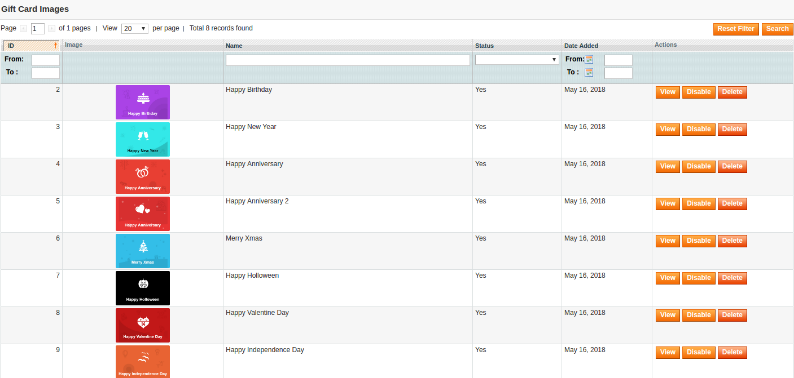
L'amministratore del negozio può anche visualizzare le immagini per i vari eventi è stato salvato o può creare una nuova immagine per lo stesso.
Come si fa clic sul 'Visualizza immagini'verrai reindirizzato alla pagina seguente.
L'elenco mostra tutte le immagini che sono state create e salvate. È possibile visualizzare l'immagine completa o addirittura eliminarla se necessario.
Per creare nuove immagini, clicca 'Aggiungi nuova immagine' come mostrato di seguito.
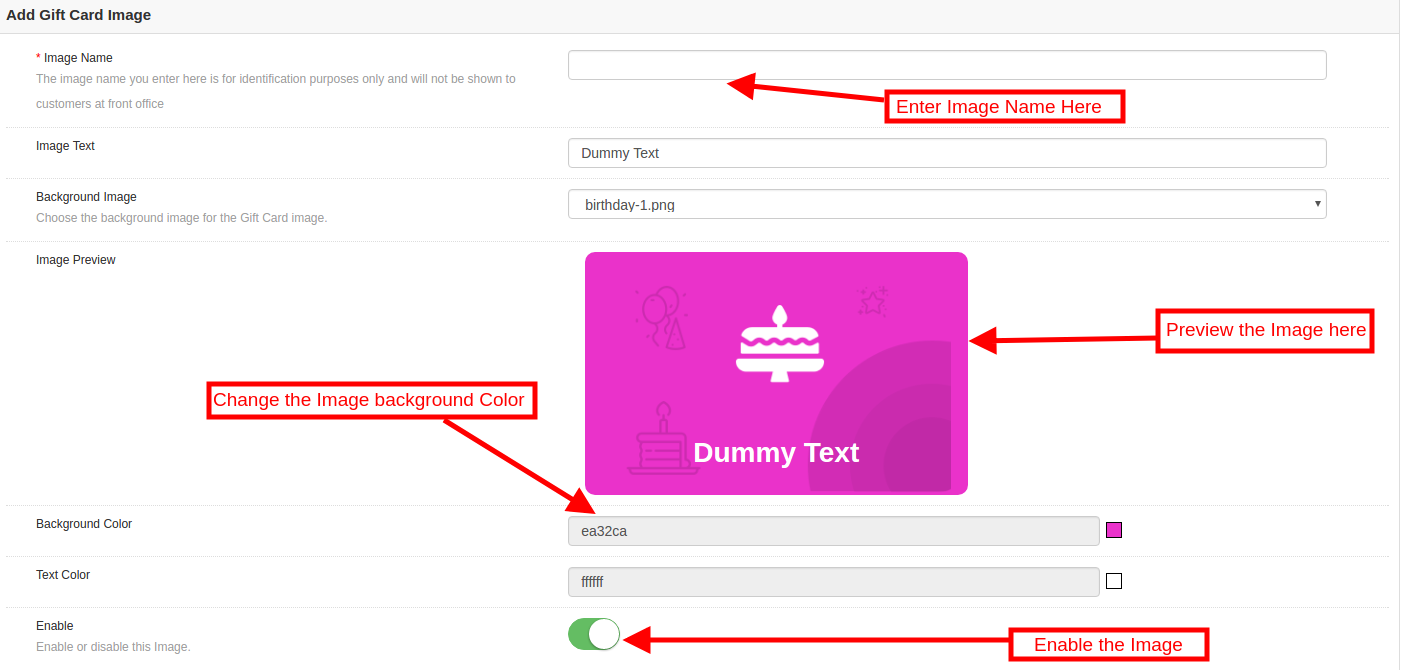
3.2.2 Aggiungi immagine modello di carta regalo
È possibile inserire il nome dell'immagine e il testo dell'immagine da mostrare sulla carta regalo. Anche l'immagine di sfondo e il colore, così come il colore del carattere, possono essere modificati con un clic del mouse. Visualizza l'anteprima dell'immagine prima di pubblicarla sul sito web.
Parole chiave 3.Template:L'estensione della carta regalo Magento consente all'amministratore di selezionare le parole chiave delle carte regalo.
4. Carta regalo fisica consentita:Abilita questo pulsante se vuoi offrire le carte regalo in forma fisica. Se questa funzionalità è abilitata, l'amministratore può consentire ai clienti di inviare la carta regalo in forma fisica al destinatario.
5. Carta regalo virtuale consentita:?The online retailer can enable the Virtual gift card functionality. This will allow the customers to download the e-cards.
6. Abilitare:?Toggle this button to enable or disable the Gift card template.
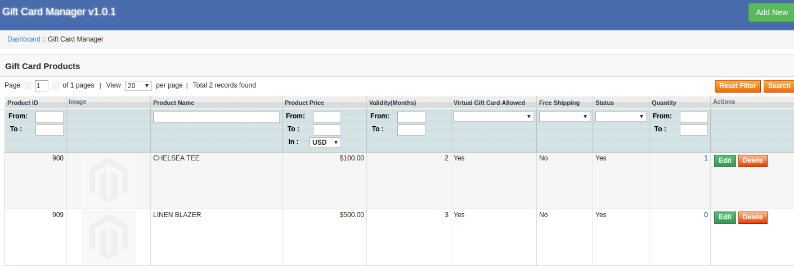
Prodotto con carta regalo 3.3
Il modello di carta regalo Magento consente agli e-commercianti di personalizzare i prodotti di carte regalo prepagati in pochi semplici passaggi.
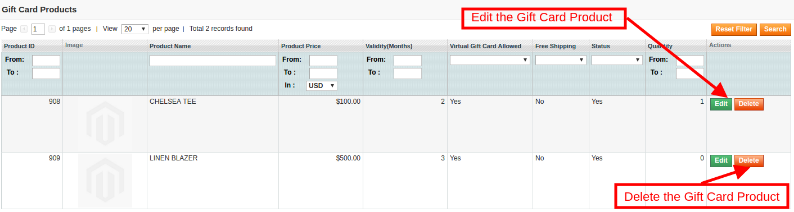
3.3.1 Come modificare ed eliminare il prodotto della carta regalo?
L'amministratore ha anche un'opzione per modificare / eliminare il prodotto della carta regalo dalla sezione mostrata di seguito:
3.3.2 Come aggiungere un nuovo prodotto per carte regalo?
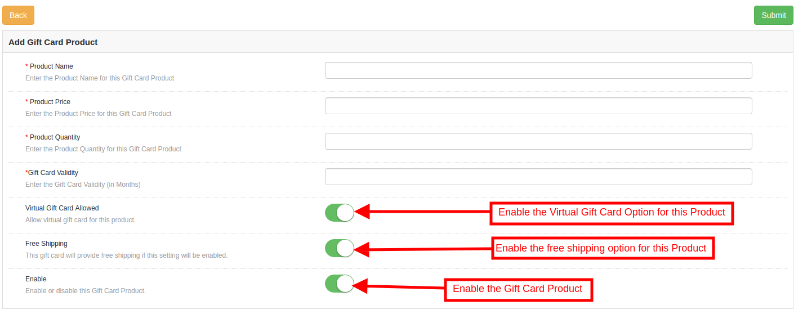
Per creare il nuovo prodotto della carta regalo per l'estensione del gestore di carte regalo Magento, vai alla scheda del modello Carta regalo, quindi fai clic su 'aggiungi Nuovo‘?option at the top right side of the module.
Di seguito sono elencate le informazioni che è necessario fornire per la creazione del prodotto.
Nome del prodotto:Inserisci qui il nome del prodotto. Può essere felice anniversario, buon compleanno, buon natale o qualsiasi altro.
Prezzo del prodotto:Inserisci l'importo consentito nella carta regalo in questa sezione.
Qualità del prodotto:?Enter the product quality of this gift card product.
Validità della carta regalo:Il periodo di validità in mesi della carta regalo può essere inserito qui.
Carta regalo virtuale consentita:Abilita la cartolina elettronica accendendo il pulsante.
Spedizione gratuita:Il venditore eCommerce può anche consentire la spedizione gratuita al cliente.
Abilita:?Gift Card Product can be enabled or disabled from here.
Ordini di carte regalo 3.4
La scheda Ordine regalo fornisce l'intero elenco degli ordini ricevuti per le carte regalo. Implica l'e-mail del destinatario, la data di invio e lo stato delle carte regalo.
Nel 'Ordine della carta regalo'scheda vai al'Vedi'pulsante nella sezione destra. In questa sezione mostra l'intera informazione sull'ordine.
Interfaccia utente del sito Web 4.0
I link alla pagina delle carte regalo possono essere visualizzati nel front-end come optato dall'amministratore del negozio.
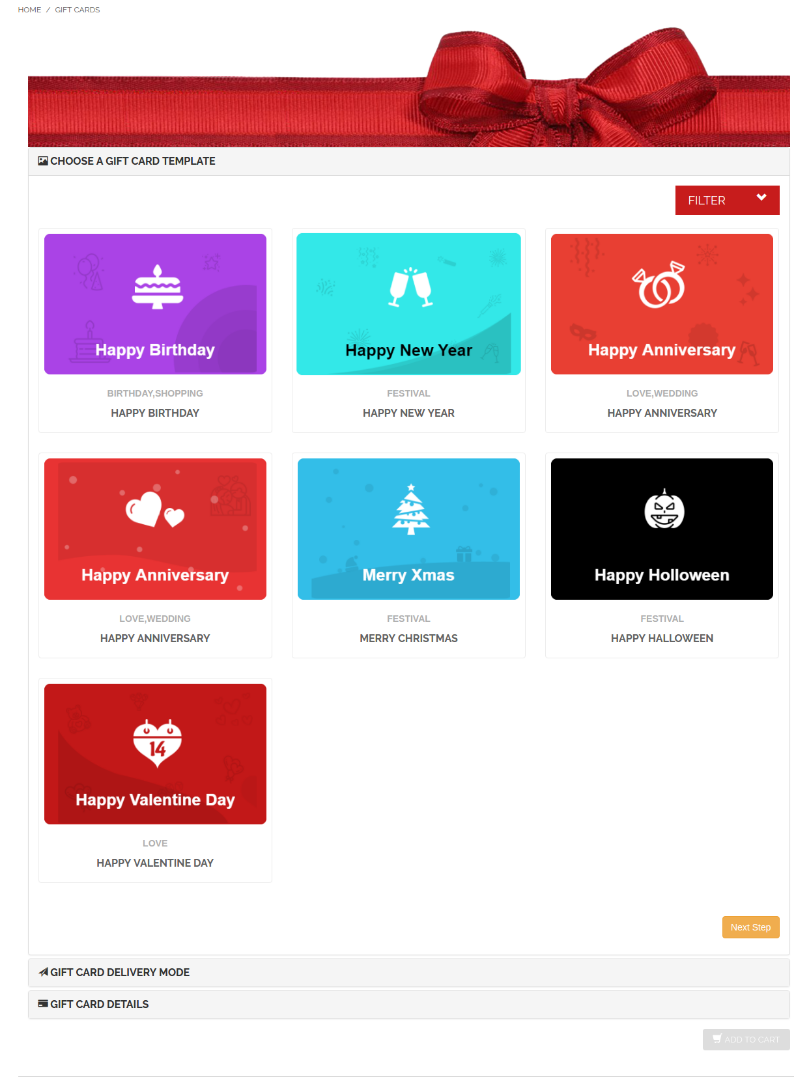
Una volta che i visitatori del negozio fanno clic sul link, verranno reindirizzati alla pagina della carta regalo del sito.
Ora il Cliente può acquistare la carta regalo e aggiungere il prodotto al carrello e procedere alla pagina di pagamento. La carta regalo verrà quindi inviata al destinatario.
Knowband, uno dei nomi leader nel campo del fornitore di soluzioni di eCommerce, offre la migliore soluzione per la vendita multicanale agli e-merchant basati su 2 di Magento. Se stai pensando di vendere i tuoi prodotti sul popolare mercato Walmart, allora Magento 2 Walmart Integrator di Knowband è la soluzione più intelligente per lo stesso. L’integratore API 2 di Walmart Magento collega i due siti e consente la gestione automatica delle scorte, delle spedizioni e delle vendite.
Funzionalità di amministrazione 1.1 di Magento 2 Walmart Integration Module di Knowband:
Magento 2 Walmart Integrator è facile da capire e da usare.
L’integratore Walmart Magento 2 offre la sincronizzazione in tempo reale e rende l’inventario e la gestione degli ordini un gioco da ragazzi per l’amministratore del negozio.
Il modulo di integrazione Magento 2 Walmart consente all’amministratore di elencare i prodotti in blocco sul mercato. Il caricamento collettivo può essere eseguito creando profili nel back-end dell’integratore Magento 2 Walmart.
Tramite i profili creati nell’integratore Walmart Magento 2, l’amministratore può aggiornare i dettagli dei prodotti e gestire l’inventario. I lavori cron consentono all’amministratore di rimuovere o ricollegare i prodotti già elencati.
L’amministratore può aggiungere il numero dell’opzione di spedizione o mappare il corriere per il negozio con quello del marketplace dal back-end dell’integratore API Magmart 2 Walmart. I venditori possono anche correggere e aggiornare il ritardo della spedizione con l’aiuto del componente aggiuntivo di sincronizzazione di Walmart Magento 2.
Il plug-in Walmart Magento 2 API Integration offre cron job con l’aiuto dei quali consente all’amministratore di sincronizzare gli ordini con il negozio Magento 2 ed elaborarli da un’unica interfaccia.
Il connettore Walmart di Magento 2 aggiorna persino lo stato dell’ordine con l’aiuto delle opzioni cron.
Il connettore Walmart Magento 2 offre persino un’interfaccia semplice per gestire lo stato del feed.
L’amministratore può offrire offerte promozionali ai clienti del mercato con l’aiuto dell’integratore API Walmart Magento 2.
L’approccio automatizzato di Magento 2 Walmart Integrator consente agli e-merchant di caricare il codice fiscale in una volta sola.
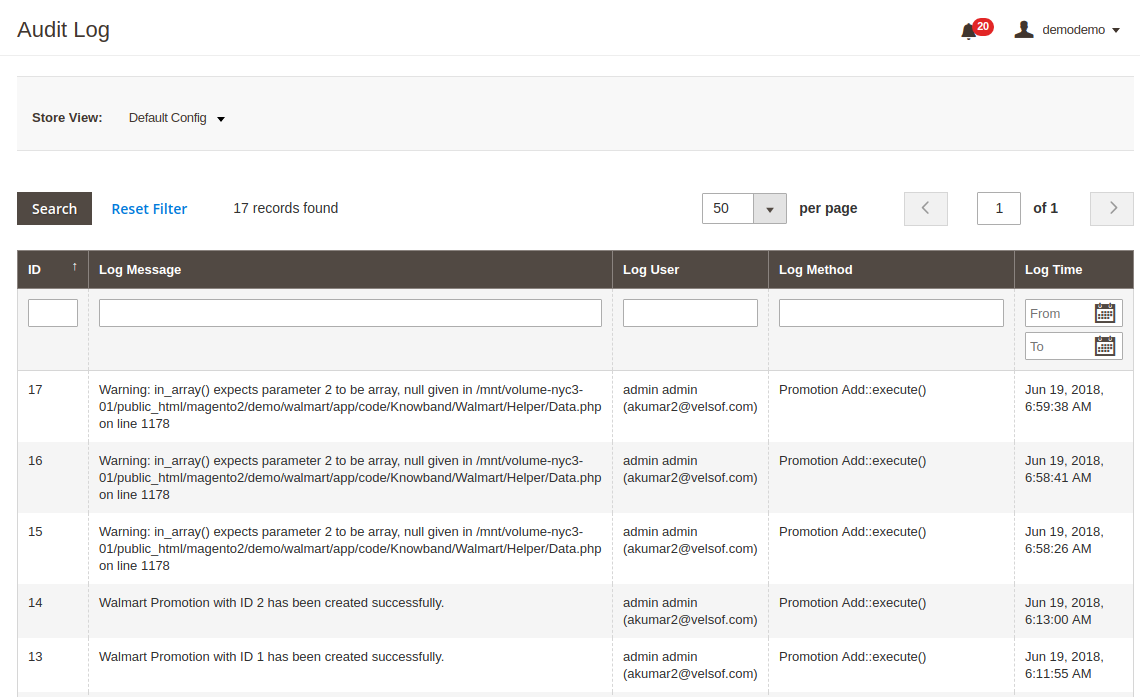
Il registro di controllo dell’integratore Magento 2 Walmart consente all’amministratore di tenere traccia dello stato dei vari lavori che eseguono il back-end.
I venditori possono rivalutare i loro prodotti e vincere la scatola di acquisto. L’integratore Magento 2 Walmart offre il rapporto di acquisto all’amministratore del negozio.
L’interfaccia di amministrazione dell’integratore Walmart Magento 2 offre un rapporto completo sulle vendite.
L’amministratore può facilmente tenere traccia degli errori verificatisi durante l’elenco dei prodotti e correggere gli stessi dall’interfaccia di amministrazione dell’estensione Magento 2 Walmart Integration.
Installazione 2.0
Seguire i passaggi seguenti per installare Magento 2 Walmart Integrator nel tuo negozio:
Scarica Magento 2 Walmart Integrator dal negozio Knowband.
Riceverai un file zippato contenente il manuale dell’utente e il codice sorgente del plugin di integrazione Walmart Magento 2. Decomprimi il pacchetto.
Per configurare Walmart Marketplace Integrator, l’amministratore del negozio deve ottenere l’ID client e il segreto client. Per ottenerehttps://developer.walmart.com/
2. Seleziona il tipo di accesso.
3. Accedi utilizzando le tue credenziali. 4. Fai clic sul tuo account e seleziona “Tasti API“.
5. Ora puoi ottenere il nuovo“Identificativo cliente”?and?“Segreto cliente”?from here.
3.0
L’interfaccia di amministrazione dell’integratore Magento 2 Walmart offre le schede di configurazione 10 come indicato di seguito:
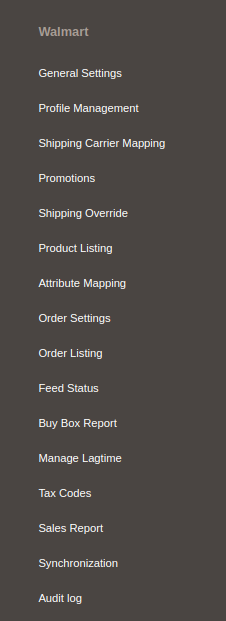
1. Impostazioni generali 2. Gestione dei profili 3. Mappatura del corriere 4. Promozioni 5. Sostituzione della spedizione 6. Elenco dei prodotti 7. Gestisci tempo di ritardo 8. Mappatura attributi 9. Impostazioni ordini 10. Elenco degli ordini 11. Stato del feed 12. BuyBox riporta 13. Sincronizzazione 14. Codice fiscale 15. Registro di audizione
3.1
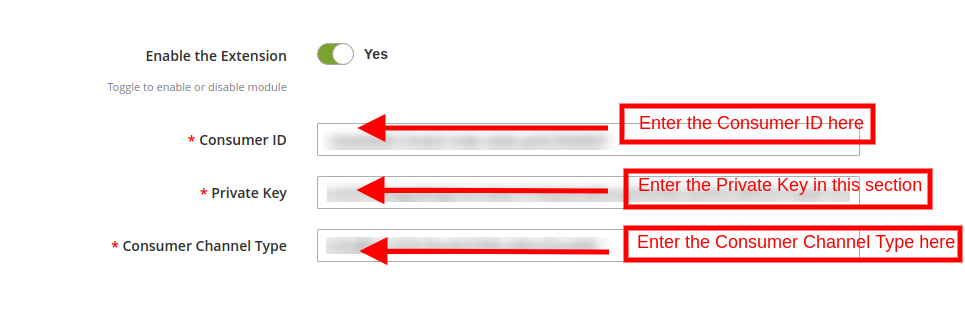
La connessione tra il negozio e il marketplace può essere configurata dalla scheda Impostazioni generali del plugin di integrazione Walmart Magento 2. Di seguito sono indicati i vari campi di input:
1. Abilita l’estensione
Abilita questo pulsante per stabilire la connessione tra il marketplace e il sito Magento 2.
2. ID consumatore
Immettere l’ID consumatore Walmart ottenuto dall’account del venditore in questa sezione. In questo modo verrà autenticata la connessione stabilita tra il negozio Magento e Walmart Marketplace.
3. Chiave privata
Copia la chiave privata dall’account del venditore Walmart e incollala in questa sezione. È obbligatorio per autenticare l’integrazione tra il negozio Magento e Walmart Marketplace.
4. Tipo di canale consumer
Immettere il tipo di canale del consumatore nel campo per completare l’installazione.
ClicSalvare‘?to?complete?the?setup.
Gestione dei profili 3.2
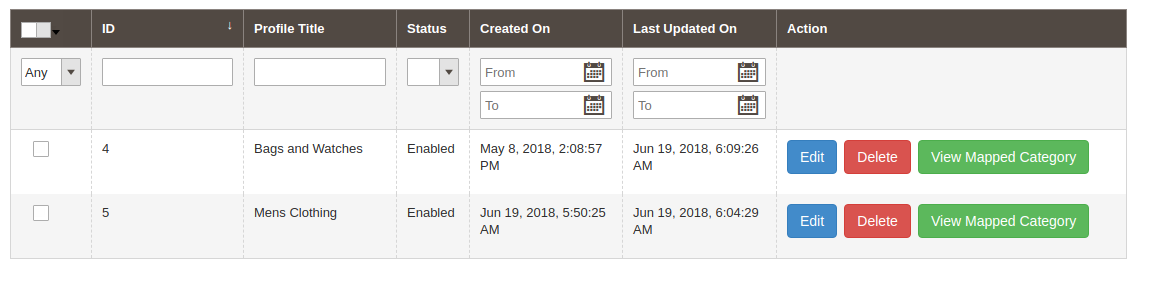
L’estensione Magento 2 Walmart Integration offre un’opzione di elenco basata sul profilo che consente il caricamento di inventario in blocco. La scheda Gestione profilo dell’integratore Walmart Magento 2 offre un’interfaccia intuitiva per gestire i profili con facilità. L’amministratore del negozio può visualizzare i profili creati come mostrato nell’immagine seguente:
3.2.1 Come creare nuovi profili?
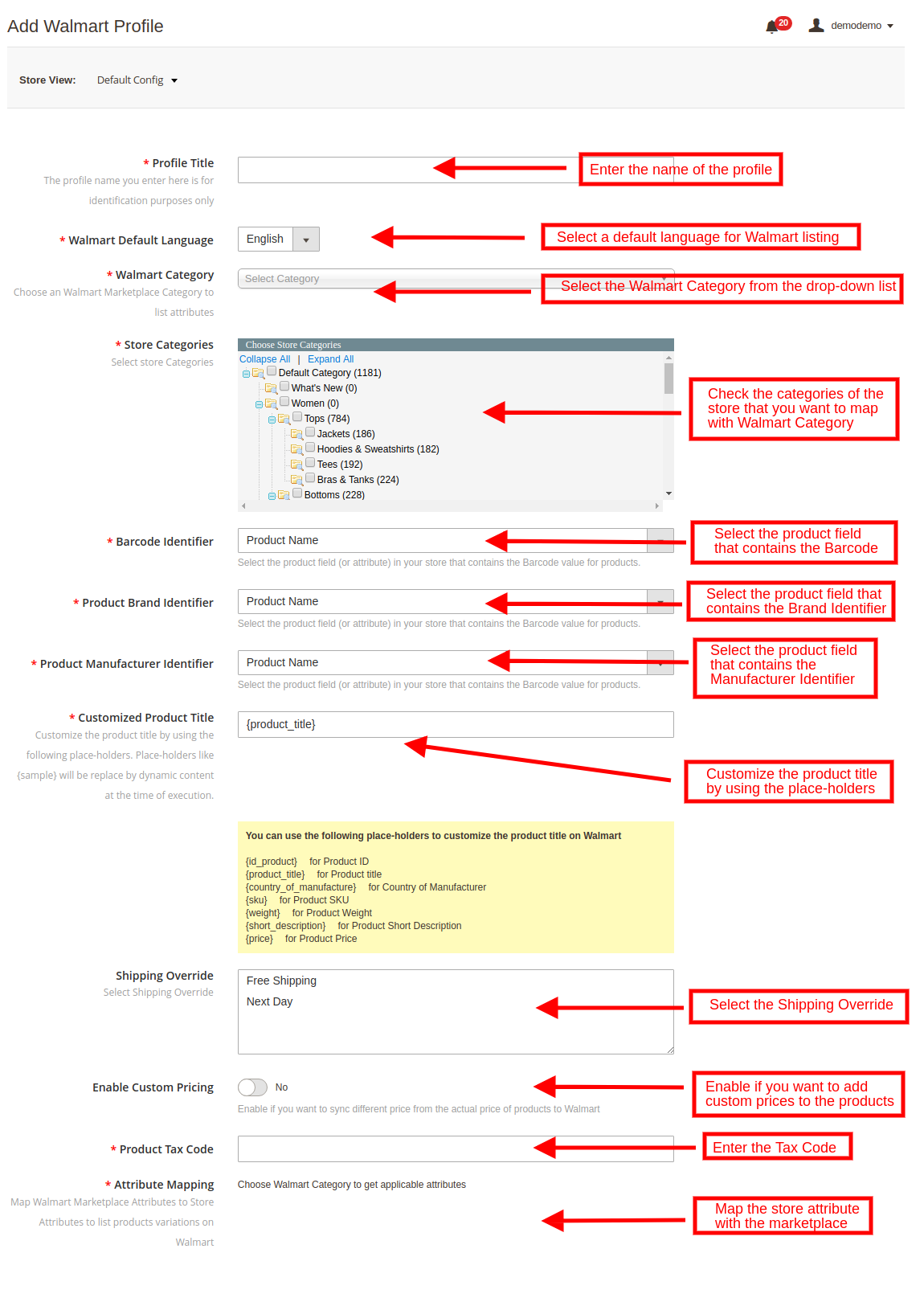
Per creare un nuovo profilo, fai clic su “aggiungi Nuovo‘nella parte in alto a destra di Magento 2 Walmart Integrator. Questo ti reindirizzerà alla scheda di creazione del profilo come mostrato nell’immagine qui sotto:
Titolo del profilo:?Input a unique name for the profile.
Walmart Default Language: L’estensione di sincronizzazione Magento 2 Walmart offre compatibilità multilingue. Seleziona la lingua predefinita per il tuo negozio Walmart dal menu a discesa.
Walmart Categoria:Seleziona la categoria Walmart dall’elenco a discesa con cui desideri mappare la categoria del negozio Magento 2.
Categorie del negozio:Controlla le categorie del negozio che desideri mappare nella categoria di Walmart.
Identificatore codice a barre:?Select the product field from the drop-down menu that has Barcode identifier.
Product Brand Identifier: Select the product field from the product field that has brand identifier from the drop-down.
Identificatore di fabbricazione del prodotto: Selezionare il campo del prodotto dall’elenco con l’identificatore del produttore del prodotto.
Titolo del prodotto personalizzato: Il titolo del prodotto può essere personalizzato utilizzando i segnaposti predefiniti.
{} Id_product
{} PRODUCT_TITLE
{Paese di Produzione}
{} SKU
{peso}
{breve descrizione}
{prezzo}
Sostituzione della spedizione:?Sync the shipping overrides created in the Shipping Overrides tab of the Walmart Magento 2 connector by executing cron (See Section 3.). Enter the shipping overrides in this section that you want to enable with that particular profile.
Prezzi personalizzati: Il connettore Walmart di Magento 2 consente all’amministratore del negozio di elencare i prodotti a prezzi personalizzati. Abilita questo pulsante per modificare il prezzo del prodotto sul mercato senza modificarne il costo di base dal negozio eCommerce.
Se abilitato, l’amministratore sarà in grado di farlo aumentare o diminuire il costo dei prodotti di un importo fisso o percentuale. Seleziona se lo desideri aumentare o diminuire il costo dei prodotti dall’elenco a discesa. Seleziona se desideri aumentare / ridurre il prezzo di un importo fisso o percentuale.
Inserisci l’importo con cui si desidera modificare il prezzo dei prodotti.
Codice fiscale del prodotto:?Enter the product tax code in this section.
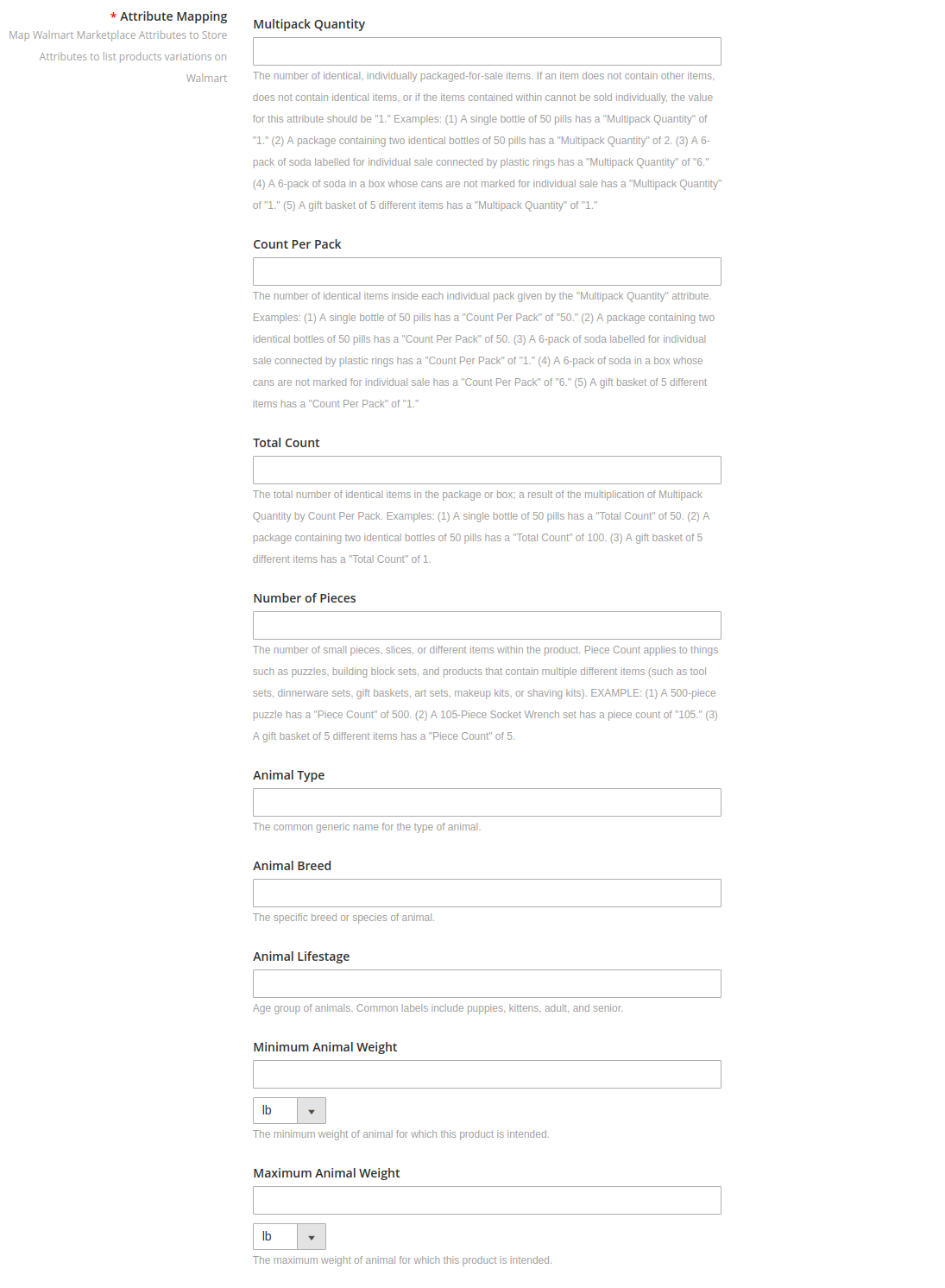
Mappatura attributi:?Map Walmart Marketplace Attributes to Store Attributes to list products variations on Walmart. The attribute section include the attributes of the selected category as shown in the image below. Map the ones that you feel is mandatory.
3.2.1?Come
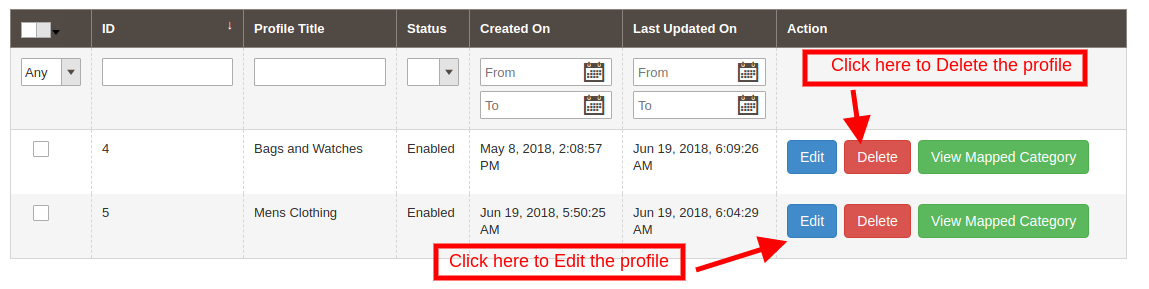
L’elenco dei profili creati verrà elencato nella scheda Gestione profili dell’integratore Walmart Magento2. L’amministratore può modificare i profili facendo clic su “Modifica“corrispondente a ciascun profilo. Per eliminare il profilo, fare clic su “cancellare‘pulsante corrispondente a ciascun profilo.
3.2.2?Come
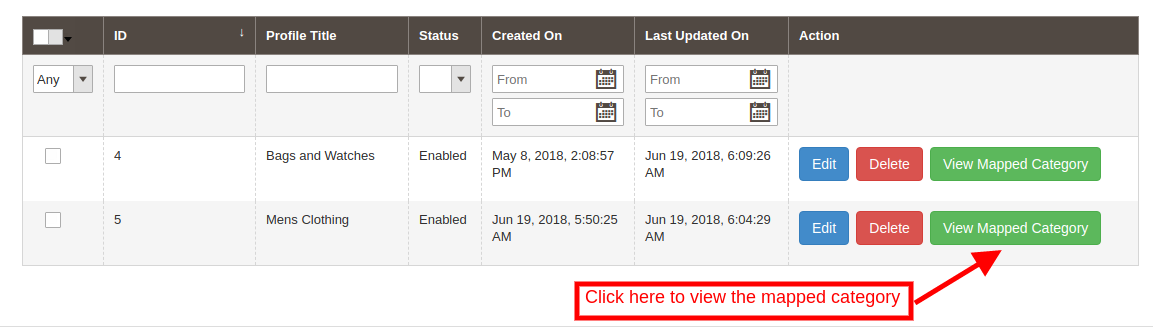
Nel caso in cui desideri visualizzare la categoria mappata, fai clic su “Visualizza la categoria mappata“link corrispondente a ciascun profilo, come mostrato nell’immagine seguente:
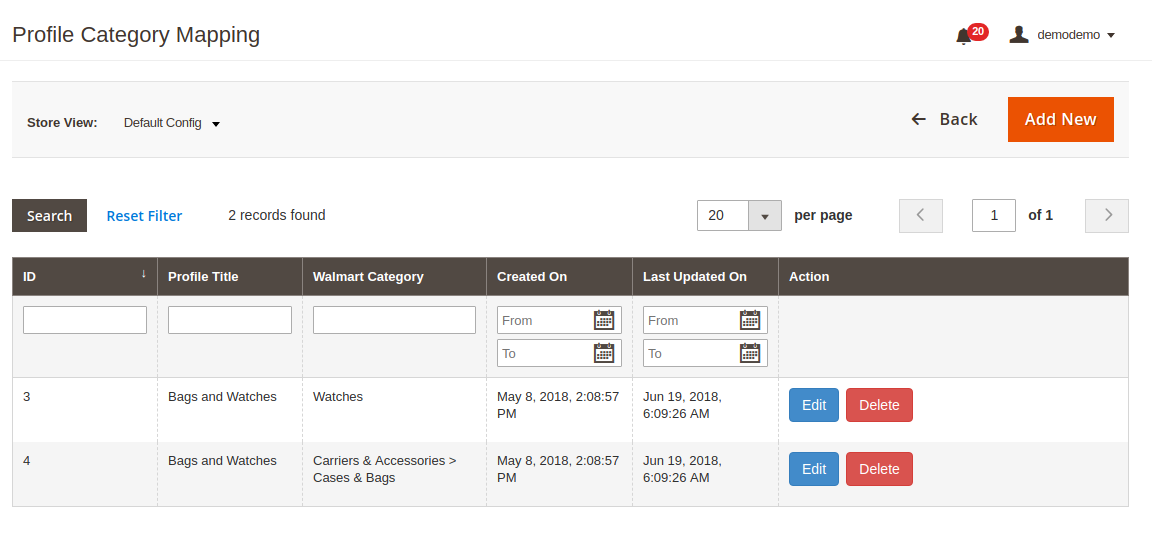
Questo ti reindirizzerà all’interfaccia del modulo di integrazione Walmart Magento 2 in cui è possibile visualizzare l’intero elenco della categoria mappata. L’amministratore ottiene anche un’opzione per modificare o eliminare la mappatura facendo clic su Modifica e cancellare pulsante rispettivamente come mostrato nell’immagine seguente:
3.2. 2.1?Come
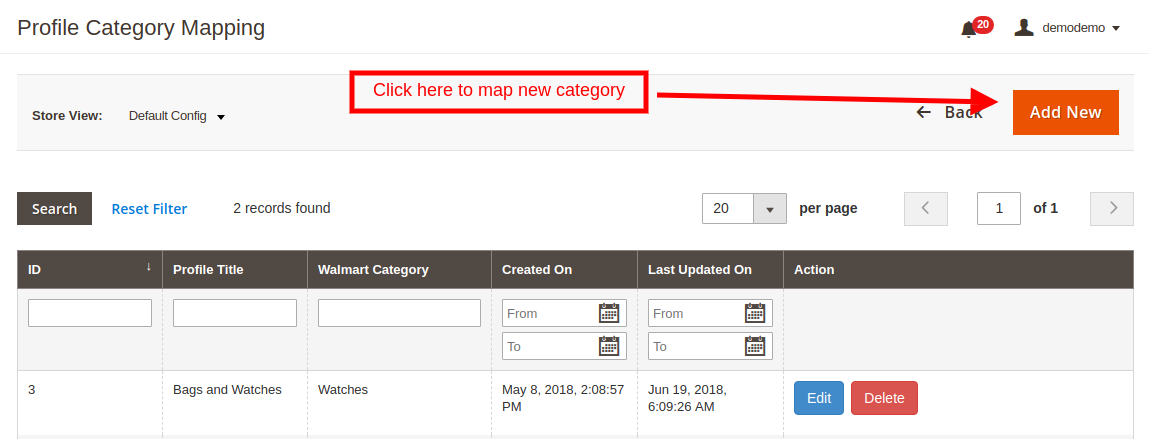
Inoltre, l’amministratore del negozio ottiene anche un’opzione per mappare nuove categorie. Per mappare la nuova categoria, fare clic sul pulsante Aggiungi nuovo nella sezione in alto a destra di Walmart Magento 2 Integrator.
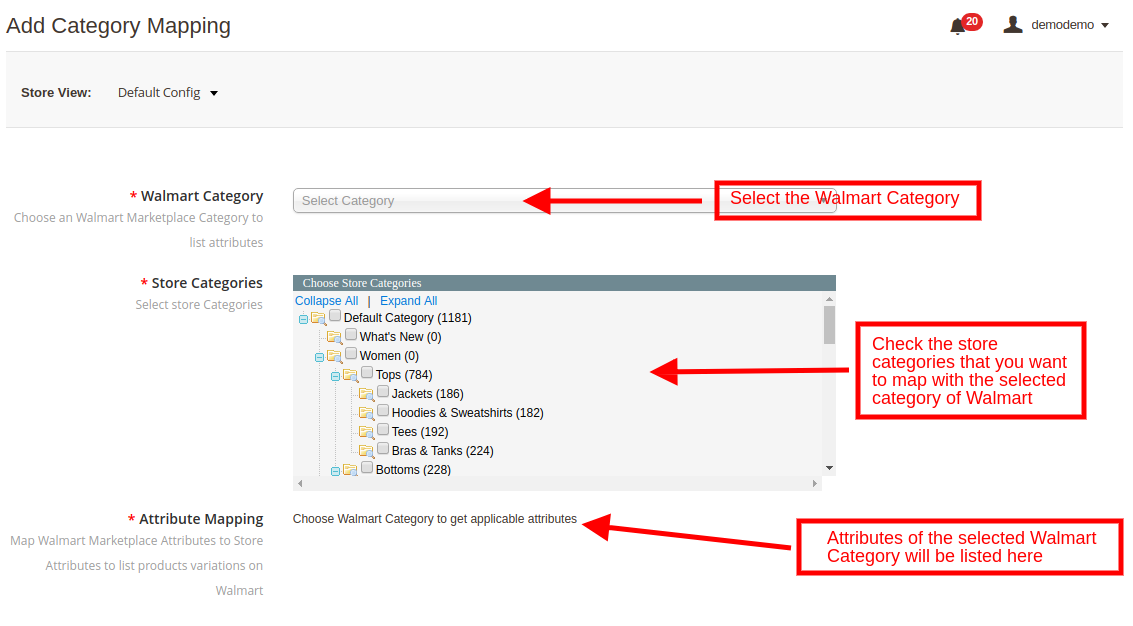
Questo ti reindirizzerà alla pagina di mappatura della categoria. I vari campi di questo menzionati di seguito:
Walmart Categoria: Seleziona la categoria Walmart che desideri mappare con la categoria del negozio dal menu a discesa.
Categorie del Negozio: Seleziona le categorie che desideri mappare con la categoria selezionata di Walmart.
Mappatura attributi: Gli attributi della categoria Walmart selezionata saranno elencati in questa sezione. È possibile mappare gli attributi in base alle proprie esigenze aziendali.
3.3?Shipment
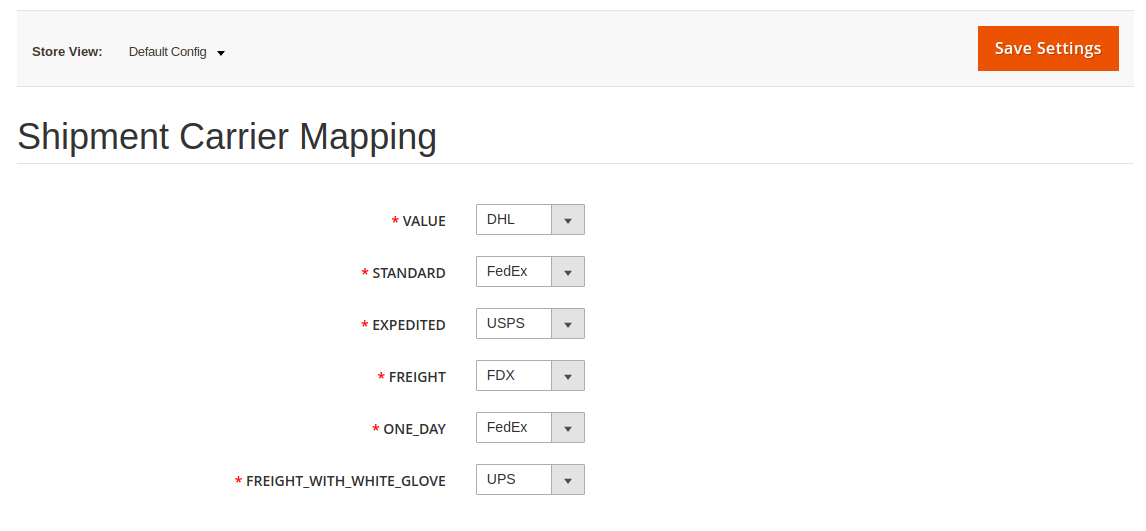
L’amministratore può mappare il corriere del negozio con quello del marketplace con l’aiuto del modulo di integrazione Magmart 2 Walmart. Questo può essere fatto semplicemente selezionando le opzioni dall’elenco a discesa.
3.4?Promozione
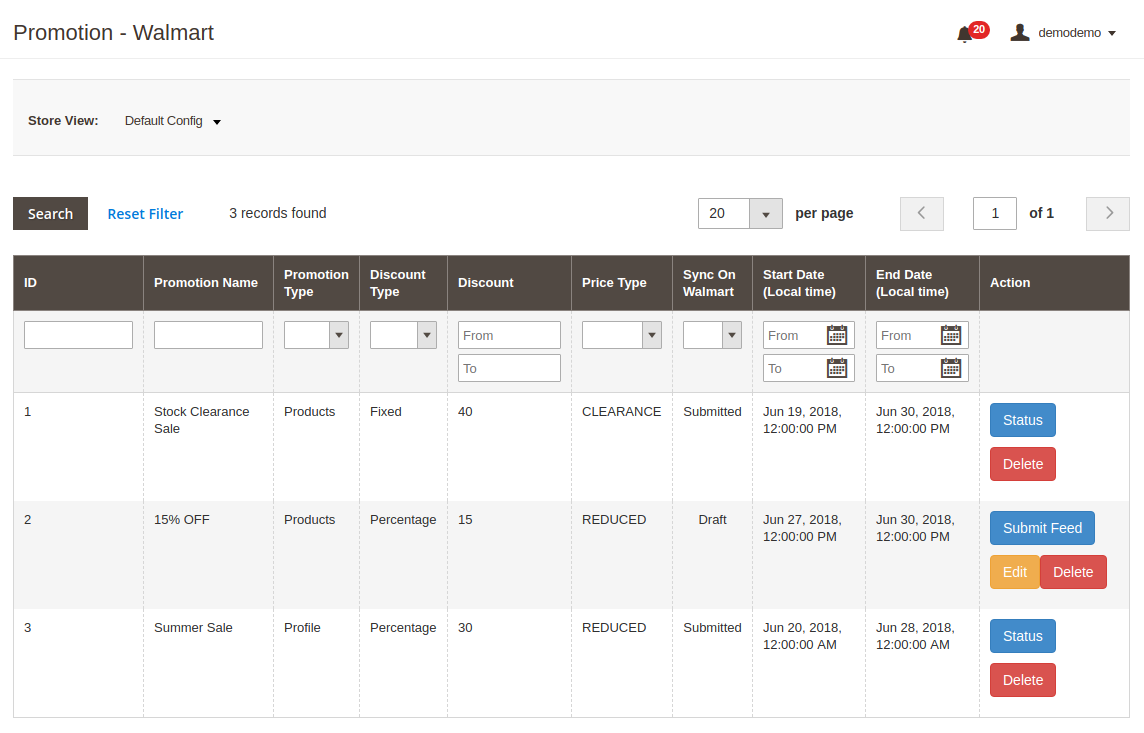
Il plug-in Magento 2 Walmart Integration consente all’amministratore di creare promozioni per il cliente del marketplace. Il proprietario del negozio può correggere la regola e abilitare / disabilitare lo stesso dal back-end del plugin di integrazione Walmart Magento 2.
3.4.1?promozioni
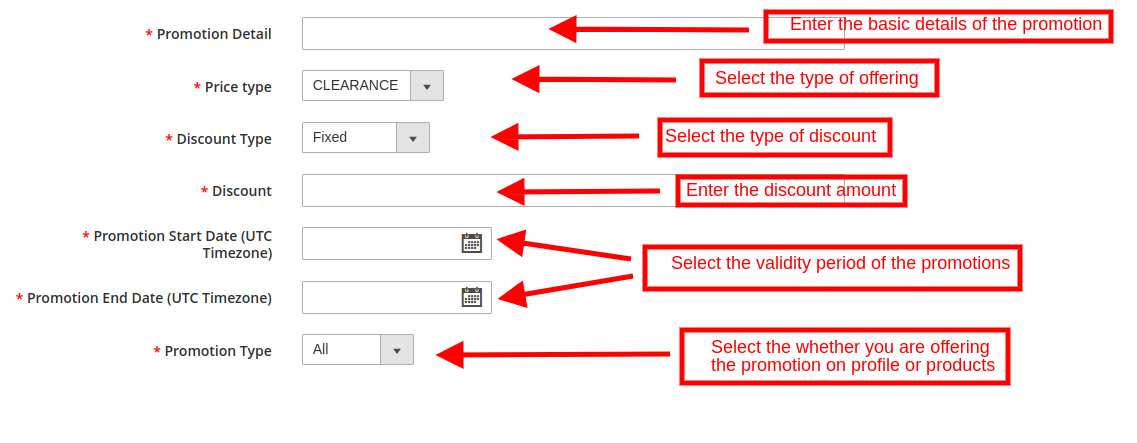
Puoi creare nuove promozioni facendo clic sul collegamento Aggiungi nuovo nella sezione in alto a destra dell’integratore Magento 2 Walmart. Questo reindirizzerà alla pagina di creazione della promozione. I vari campi della scheda sono discussi di seguito:
Dettagli promozioni: Fornisci i dettagli della promozione. Questo verrà visualizzato come il nome dell’affare.
Tipo di prezzo: Seleziona il tipo di promozione che stai offrendo. Può essere una vendita di liquidazione o un’offerta di riduzione del prezzo.
Tipo di sconto: Seleziona il tipo di sconto che stai offrendo. Può essere uno sconto fisso o percentuale.
Sconto: Inserisci l’importo dello sconto in questo campo.
Data di inizio e fine promozione: Seleziona la data di inizio e di fine per la validità della promozione.
Tipo di promozione: Seleziona il tipo di promozione che stai offrendo. Puoi offrirlo a tutti i prodotti, in base al profilo e ai prodotti
3.4.1 Come modificare / eliminare le promozioni per Walmart?
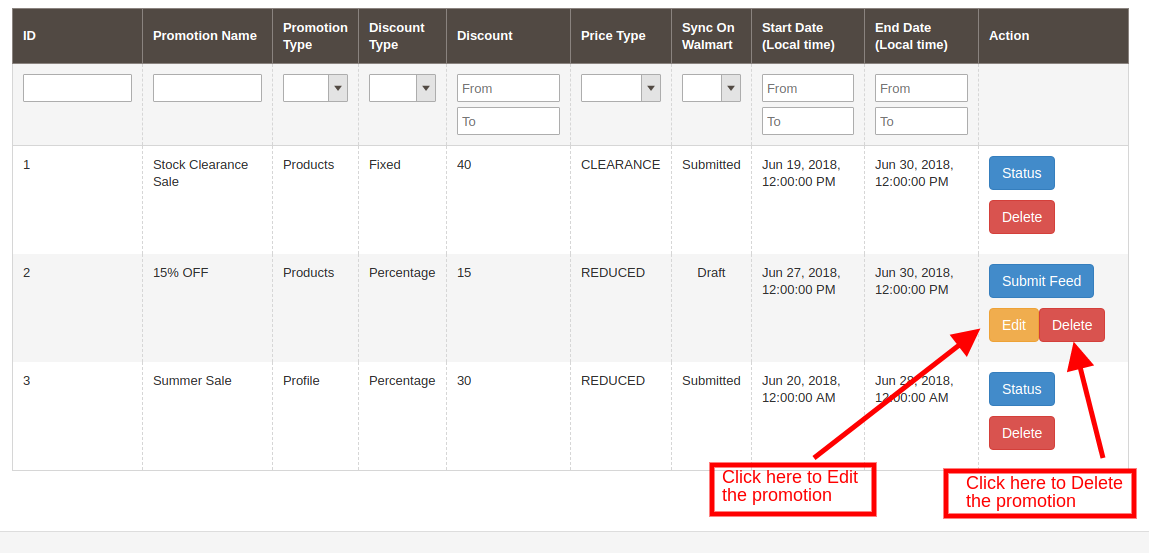
Le promozioni create dall’amministratore sono elencate nella scheda Promozioni dell’integratore Walmart Magento 2. L’amministratore può modificare o eliminare lo stesso facendo clic sul pulsante Modifica o Elimina rispettivamente come mostrato di seguito:
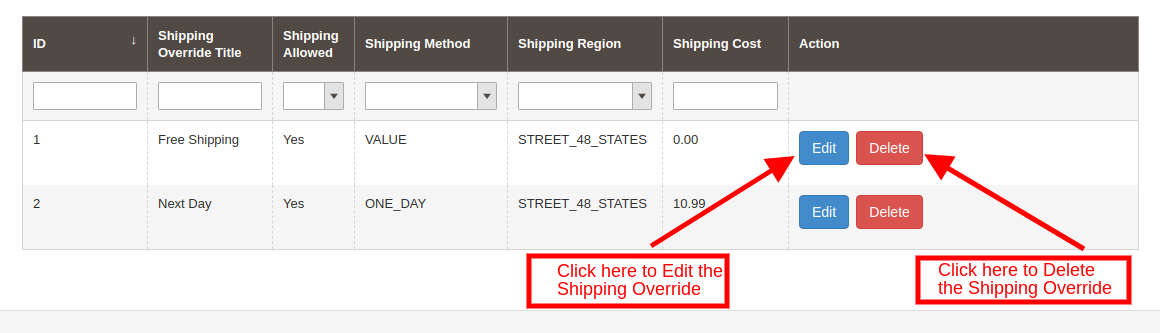
3.5 Override di spedizione
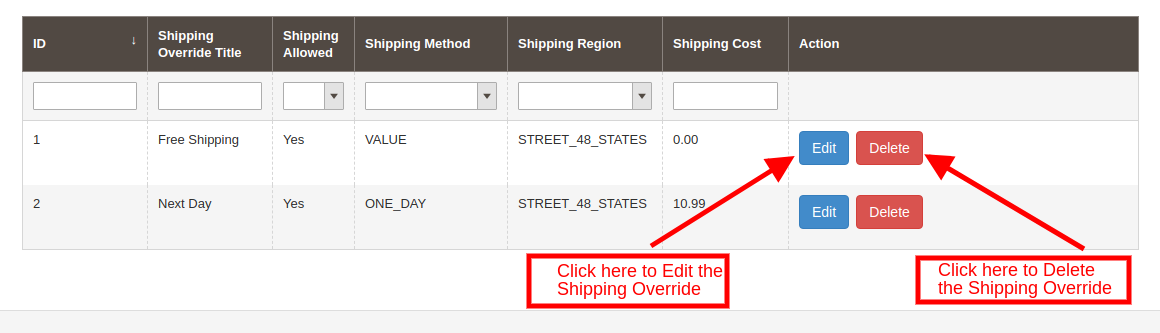
L’amministratore ha un’opzione per creare un numero N di sostituzioni di spedizione in questa scheda del plugin di sincronizzazione Walmart Magento 2.
3.5.1 Come aggiungere modelli di spedizione?
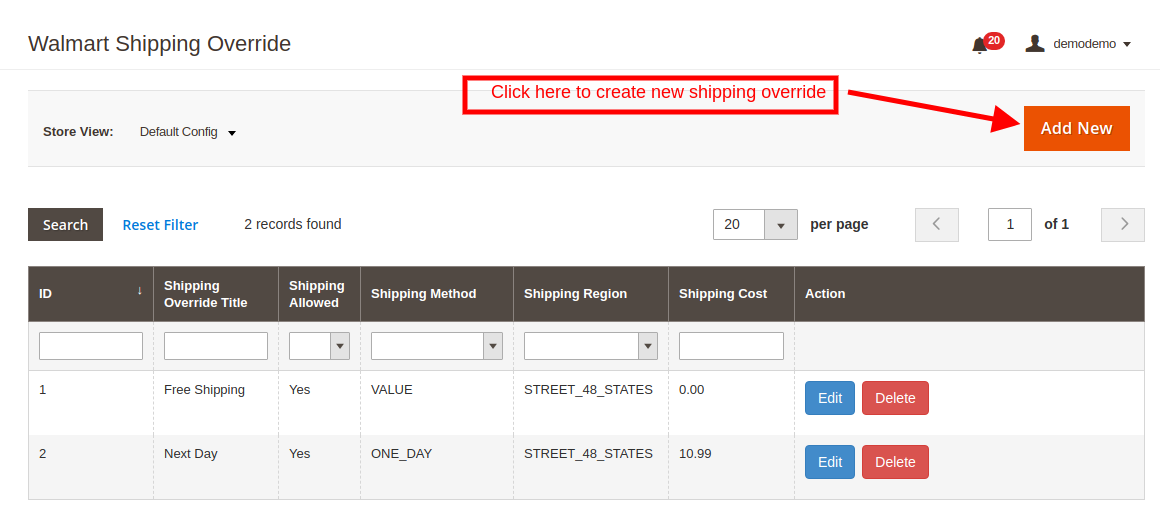
Seguire i passaggi indicati di seguito per aggiungere le sostituzioni di spedizione: per creare una nuova sostituzione di spedizione, fare clic su “aggiungi Nuovo“nella sezione in alto a destra dell’estensione di sincronizzazione Magmart 2 Walmart.
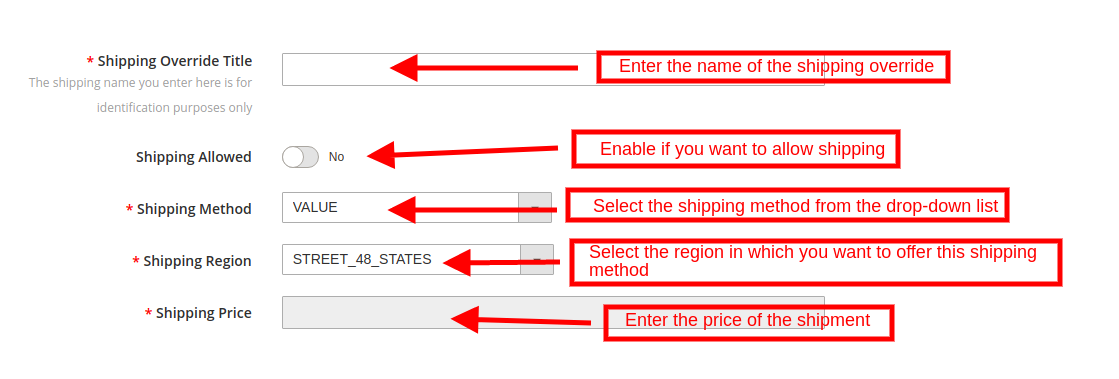
I vari campi di questa scheda sono discussi di seguito
Titolo sostituzione spedizione:?Enter a unique name for the Shipping Override Title in this section.
Spedizione consentita:?Enable the button if you want to allow shipping.
Metodo di spedizione:?Walmart allows 6 types of shipping methods. Admin can easily configure the shipping methods as per the requirement from the admin panel of the Walmart Integration module. Shipping methods offered by Walmart are ? VALUE, STANDARD, EXPEDITED, FREIGHT, ONE_DAY, FRIGHT_WITH_WHITE_GLOVE. Kindly refer to the below article for the details:
Regione di spedizione:L’amministratore può selezionare la regione in cui desidera abilitare la rispettiva sostituzione della spedizione.
Prezzo di spedizione:Secondo il metodo di spedizione selezionato e l’amministratore della regione di spedizione può impostare il costo di spedizione per i diversi metodi e regioni di spedizione.
La scheda Elenco prodotti del modulo di integrazione di Magmart 2 Walmart mostra l’elenco di tutti i prodotti elencati sul Walmart Marketplace insieme al loro stato. Per sincronizzare il prodotto nel Walmart Marketplace, eseguire Cronologia prodotti nella scheda Sincronizzazione. (Vedere la sezione 3.15)
L’amministratore può persino rinnovare o rimuovere i prodotti da questa scheda del plugin di integrazione di Walmart Magento 2 senza visitare walmart.com.
Rinnovo del prodotto 3.6.1
L’amministratore può rinnovare il prodotto scaduto sul Walmart Marketplace facendo clic su “Rinnovare“azione corrispondente a ciascun prodotto. Dopo aver impostato un prodotto per il rinnovo, azione”Rinnovare“sarà sostituito con”Arrestare“azione. Questa azione viene utilizzata per interrompere il rinnovo del prodotto in caso di necessità.
Eliminazione lista prodotti 3.6.2
Questa opzione consente all’amministratore di eliminare l’elenco dei prodotti dal Walmart Marketplace. Clicca su “cancellare“azione fornita corrispondente a ciascun elenco di prodotti. Dopo aver impostato un prodotto per l’eliminazione, azione”cancellare“verrà sostituito dall’azione” Riprendi “.
Mappatura attributi 3.7
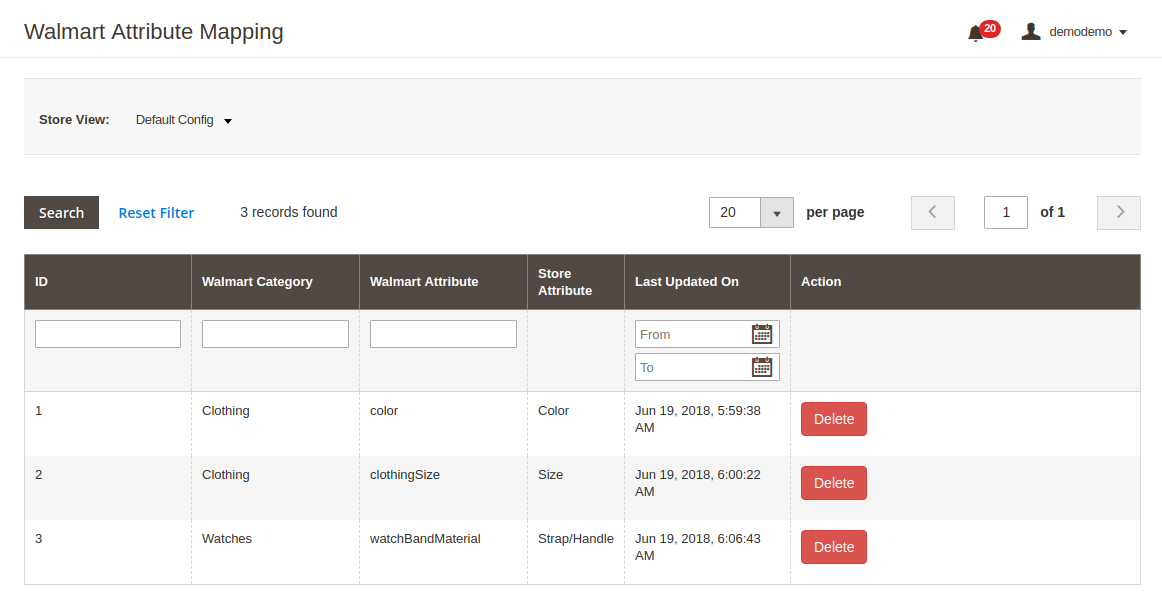
La scheda Mappatura attributi del connettore Walmart di Magento 2 consente all’amministratore di mappare l’attributo dei propri attributi del negozio Magento con il marketplace Walmart. Gli attributi mappati sono elencati in questa scheda come mostrato nell’immagine seguente:
3.7.1 Come mappare nuovi attributi?
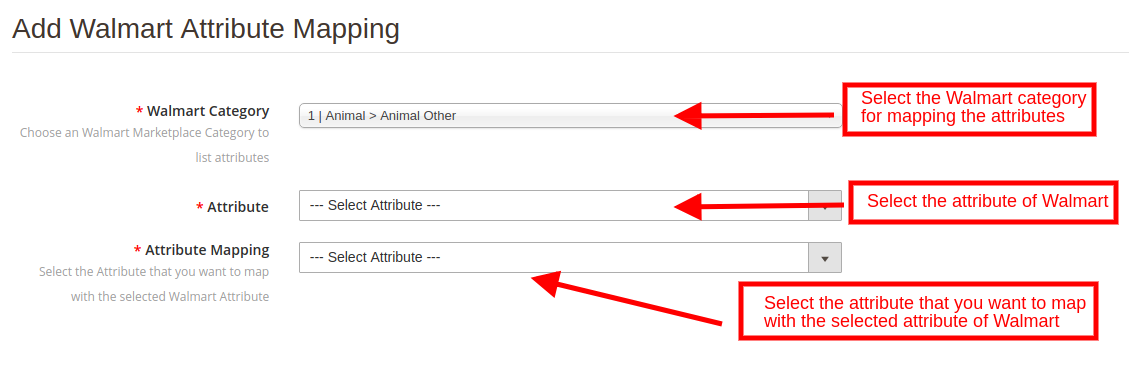
Per mappare nuovi attributi, fai clic sul pulsante Aggiungi nuovo nella parte superiore della pagina. Questo aprirà la scheda di mappatura degli attributi. I vari campi di questa scheda sono discussi di seguito:
Walmart Categoria: Seleziona una categoria di Walmart. La mappatura degli attributi verrà eseguita per la categoria selezionata.
Attributo: Seleziona l’attributo del Walmart che desideri mappare con il marketplace.
Mappatura attributi: Questo elenco a discesa include gli attributi dell’archivio Magento 2. Seleziona quello che desideri mappare con l’attributo selezionato di Walmart.
3.7.2 Come eliminare gli attributi mappati
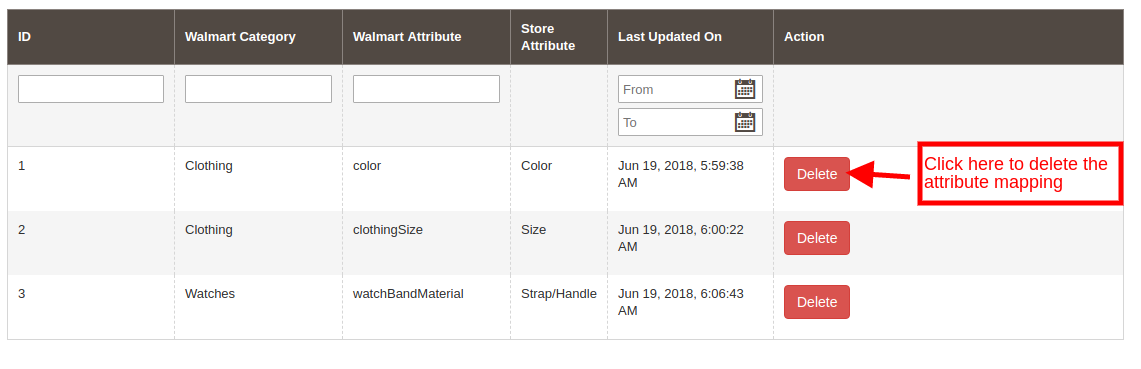
Per eliminare gli attributi mappati, fare clic sul pulsante Elimina accanto agli attributi mappati nella scheda Mappatura attributi Walmart.
Impostazioni ordine 3.8
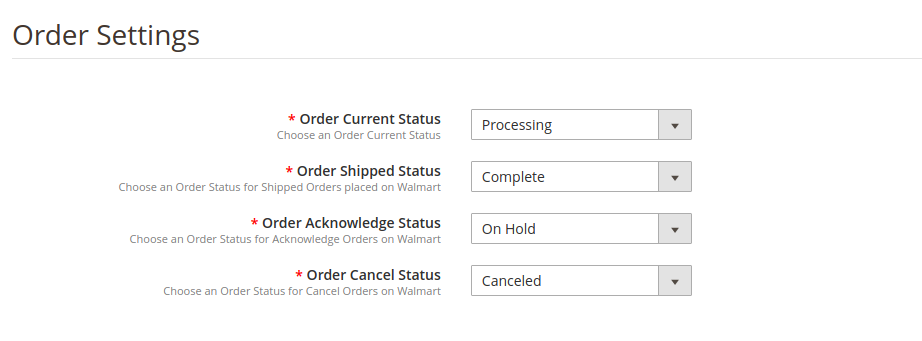
La scheda Impostazioni ordine del plug-in di integrazione Walmart di Magento 2 aiuta l’amministratore a correggere gli stati degli ordini e a sincronizzarli con Walmart Marketplace. Questo viene fatto acquisendo i dettagli degli ordini dal Walmart Marketplace. Per mappare gli ordini dal mercato Walmart al negozio Magento, è necessario eseguire il cron degli ordini nella scheda Sincronizzazione. (Vedi sezione 3.15.)
I vari campi sono discussi di seguito:
Ordine stato corrente:?Choose a default status of the order from the drop-down.
Stato di spedizione dell’ordine:?Select an order state for the orders that are shipped. Select the order status from the drop-down list.
Stato di conferma dell’ordine:?Select the order status once the order is acknowledged by the admin of the Magento store.
Ordine Annulla stato: In caso di annullamento dell’ordine, l’amministratore può sincronizzare lo stato dell’ordine utilizzando lo stato Annullamento ordine.
Nota Una volta modificato lo stato dell’ordine nel negozio Magento, esegui il cron “Aggiorna stato ordine su Walmart”. Ciò sincronizzerà tutte le modifiche al mercato.
Elenco ordini 3.9
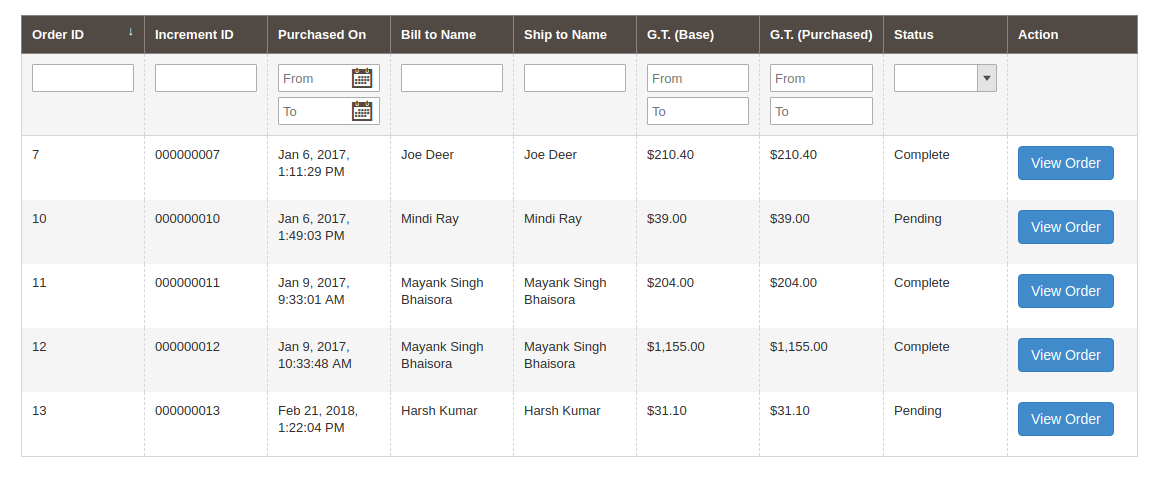
Gli ordini ricevuti dal negozio Walmart possono essere sincronizzati con il negozio Magento 2 eseguendo cron nel back-end dell’estensione di integrazione Walmart di Magento 2. Gli ordini ricevuti possono essere visualizzati nella scheda Elenco ordini dell’interfaccia di amministrazione dell’estensione di integrazione Walmart Magento 2. Per questo, il proprietario del negozio deve eseguire il cron “Elenco ordini di sincronizzazione da Walmart” dalla scheda Sincronizzazione. (Vedere la sezione 3.15) Una volta eseguito il cron, tutti gli ordini verranno sincronizzati con il negozio Magento. Questi ordini possono quindi essere elaborati facendo clic su “Visualizza ordine“, come mostrato di seguito:
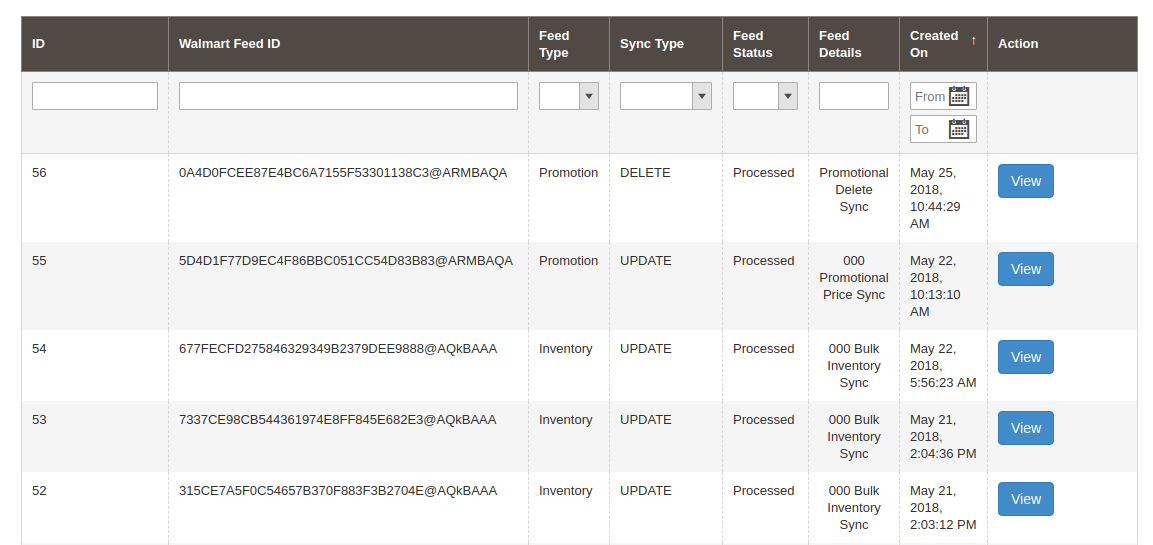
3.10. Stato del feed
Per ogni cron viene eseguito nel back-end del modulo di integrazione Magmart 2 Walmart, in questa scheda verrà creato un feed. Puoi visualizzare lo stato dei feed facendo clic sul pulsante “Visualizza” come mostrato nell’immagine seguente:
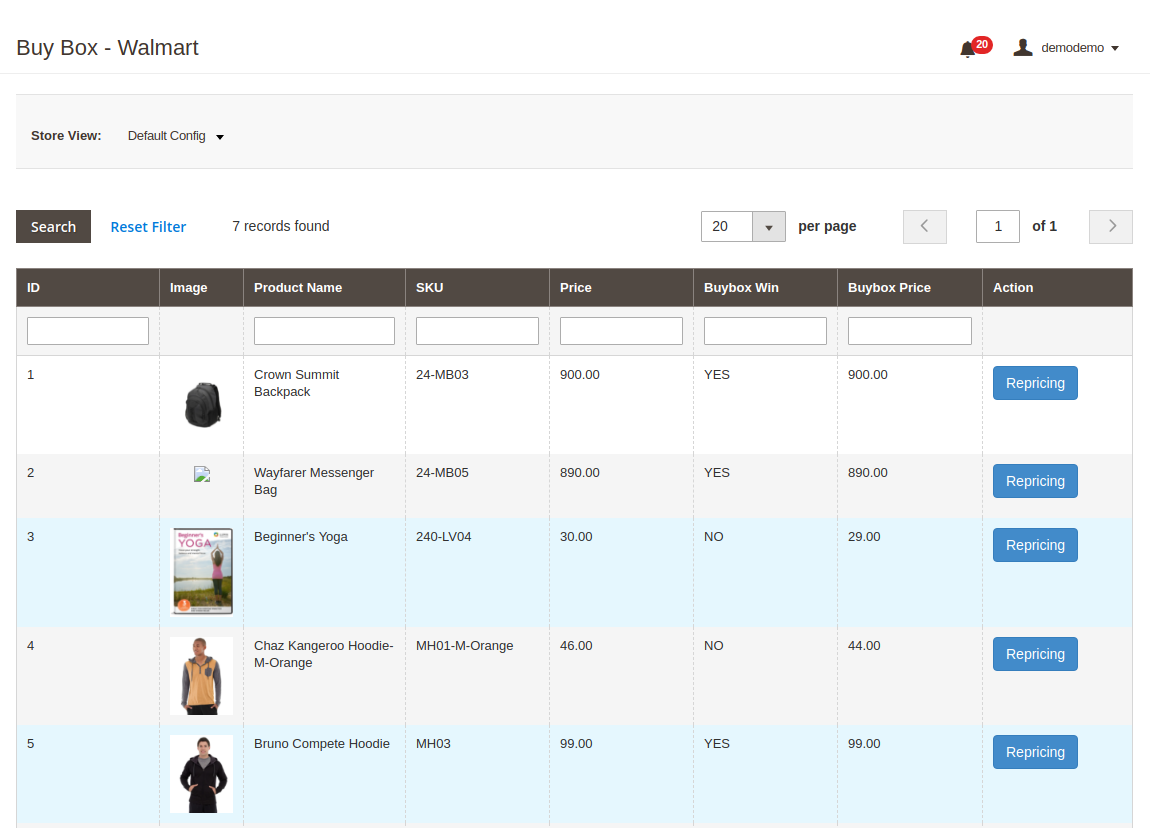
3.11. Rapporto BuyBox
Questa scheda dell’integrazione di Walmart Magento 2 include il rapporto BuyBox di Walmart. I proprietari del negozio possono ottenere il report BuyBox eseguendo cron nell’interfaccia di amministrazione dell’integratore Walmart Magento. Vedere la sezione 3.15, per sincronizzare il rapporto Buy Box da walmart.com.
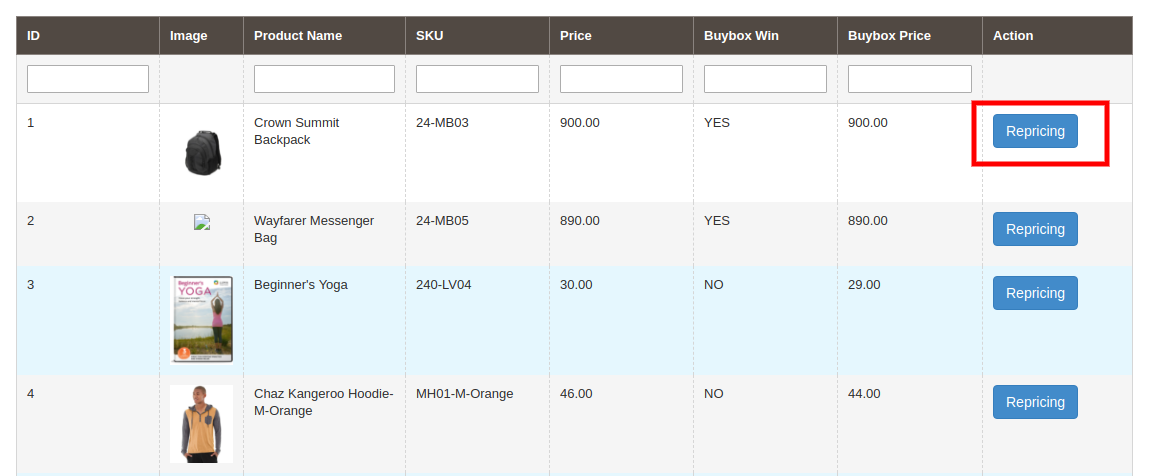
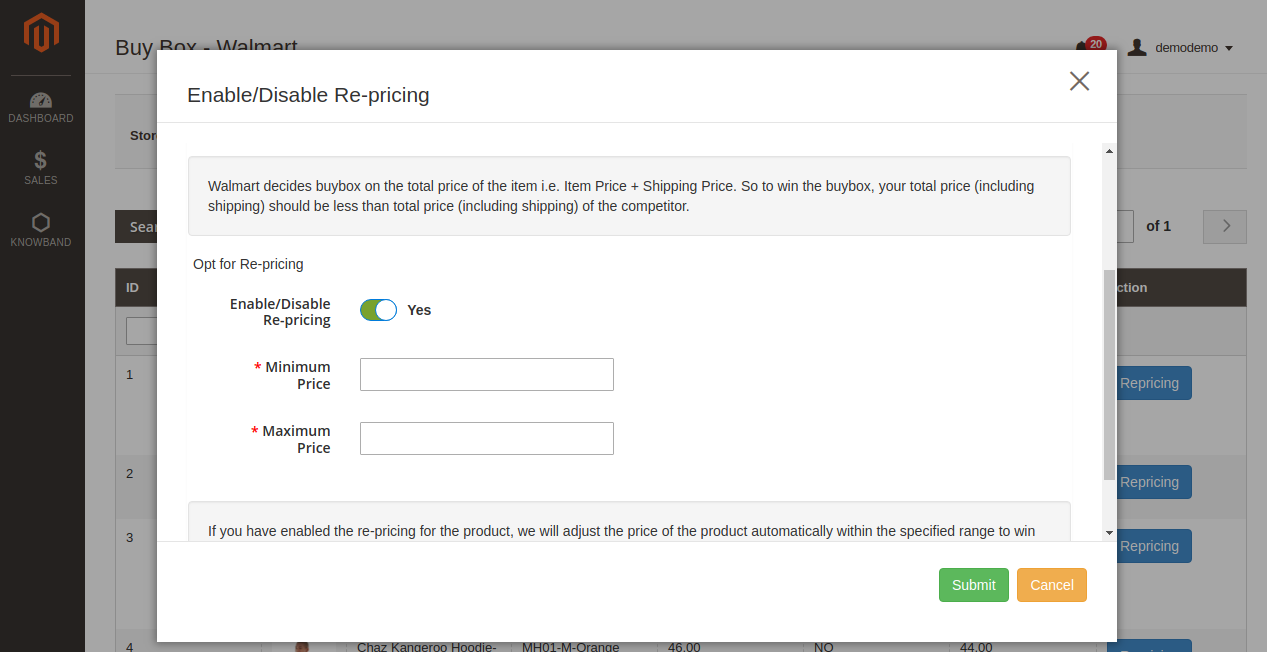
L’integratore Walmart Magento 2 consente persino agli e-merchant di rivalutare i prodotti per vincere la Buy Box. Per riclassificare il prodotto, fare clic su “repricing“opzione corrispondente al rispettivo prodotto, come mostrato nell’immagine seguente:
Quando fai clic qui, verrà visualizzato un popup. Ecco i campi offerti nel popup.
Abilita repricing: Selezionare “Sì” dal menu a discesa se si desidera ricodificare il prodotto.
Prezzo minimo e massimo: Inserire il prezzo minimo e massimo del prodotto nelle rispettive sezioni. Una volta terminato il repricing, sincronizzare lo stesso con il marketplace eseguendo cron nel back-end di Magento 2 Walmart Integrator. (Vedi sezione 3.15)
3.12 Manage Lag Time
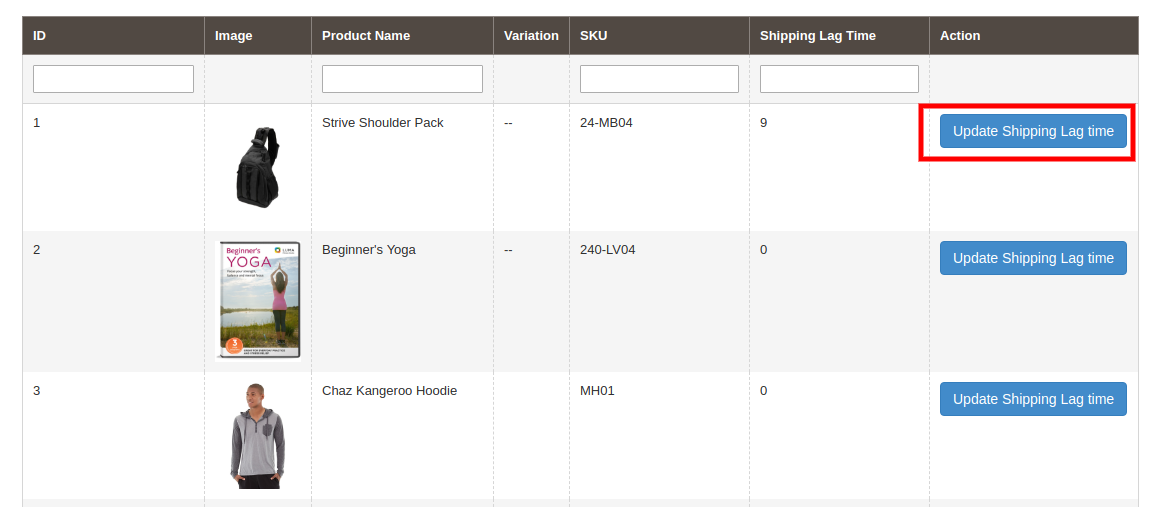
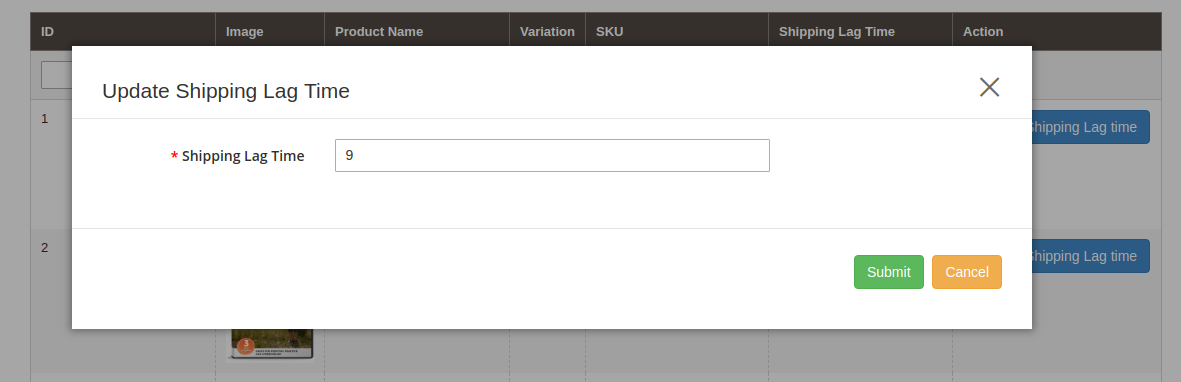
Il tempo di ritardo si riferisce al tempo tra il posizionamento dell’ordine e la spedizione dell’ordine. L’amministratore può aggiornare il tempo di ritardo dei prodotti e sincronizzarlo con il marketplace con l’aiuto del cron offerto dall’integrazione dell’API Walmart Magento 2. Per correggere il ritardo, fare clic sul pulsante Aggiorna tempo di ritardo spedizione come mostrato nell’immagine seguente:
Come
Immettere il tempo di ritardo in giorni e fare clic sul pulsante Aggiorna. Ciò aggiornerà il tempo di ritardo di spedizione su walmart.com.
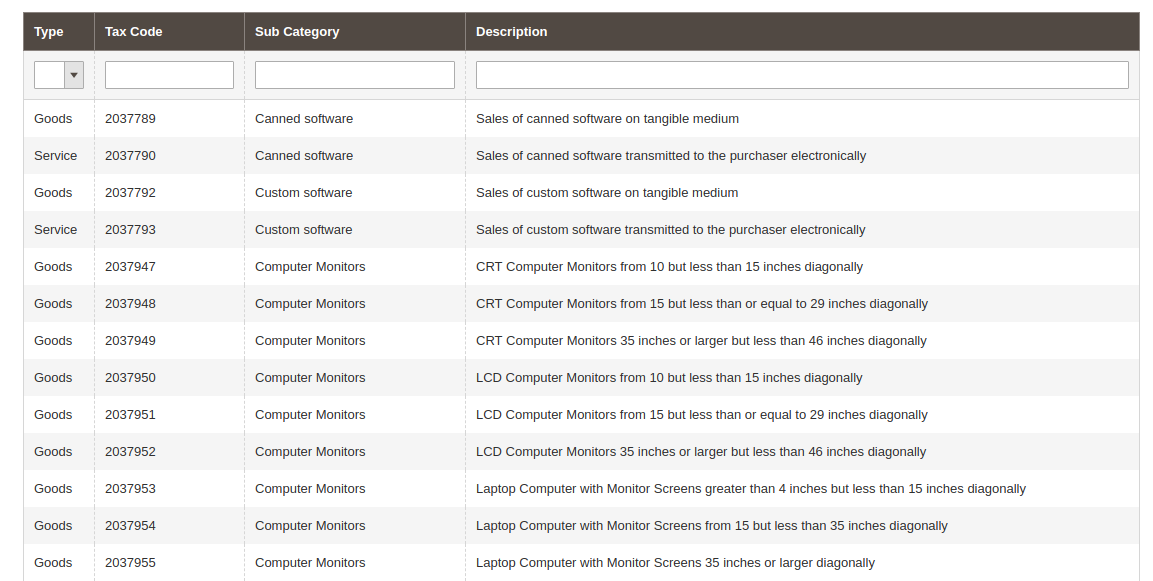
Codice fiscale 3.13
Questa scheda dell’integratore dell’API Walmart di Magento 2 elenca il codice fiscale di tutti i prodotti elencati sul mercato.
3.14. Rapporto delle vendite
Questa sezione dell’integratore API Walmart Magento 2 offre il rapporto completo sulle vendite del negozio Walmart in forma sia grafica che tabellare, come mostrato nell’immagine seguente:
3.15.?Synchronization
QuestoSincronizzazione‘Scheda. Di seguito sono mostrati i vari processi cron per la sincronizzazione delle impostazioni tra Magento Store e Walmart Marketplace:
3.15.1Alimentazionea partire dal?to?Magento?store?
IlProdotti?tab?will?be?synced?with?Walmart?by?clicking?on? ‘Sync?Listing‘Opzioni cron offerte da Magento 2 Walmart Integrator.
esso
Il
esso
3.15.3 Come
IlSync‘?cron.
esso
Questo
La modifica della quantità di prodotti nel negozio Magento 2 viene sincronizzata con il marketplace eseguendo questo cron.
3.15.4 Comecon i?Walmart?Marketplace??
Il
esso
Il
Il
3.15.5 ComeWalmartordines?con?
Questo cron sincronizzerà gli ordini dal Walmart Marketplace al negozio Magento.
3.15.6 Comeat?walmart.com?
IlSync‘?cron?will?update?the?order?status?as?per?the?changes made from the Magento store on Walmart marketplace.
3.15.7
Clicca su ‘Sincronizza tempo di ritardo spedizione“della scheda di sincronizzazione di Magento 2 Walmart Integrator. Questo sincronizzerà il rispettivo tempo di ritardo dei prodotti con walmart.com.
3.15.8
L’amministratore può sincronizzare lo stato della casella di acquisto da Walmart facendo clic su “Sincronizza Walmart BuyBox‘. Ciò aggiornerà lo stato del BuyBox per i rispettivi prodotti.
3.15.9
IlSynccron in questa scheda di Magento 2 Walmart Integrator.
3.16?Audit?Log
Ilvista?occurred?in?the?Audit?Log?tab of Magento 2 Walmart Integrator.?The?status?of?the?jobs?can?be?viewed?in?this?tab.
Il più grande evento di calcio è iniziato. Milioni di tifosi di calcio di tutto il mondo sono pompati per tifare per le loro squadre. Succede una volta ogni quattro anni quando tutti gli appassionati di calcio diventano super matti. Il calcio è uno di questi sport che ha seguito i fan in tutto il mondo. Questa è anche un'opportunità d'oro per le aziende di sfruttare tutte le emozioni intorno e promuovere le loro attività. Ma aspetta! Devi sapere che la FIFA ha regole e regole rigide per come utilizzare i marchi ufficiali. Per verificare i dettagli clicca qui.
Che cosa è comune in eCommerce e Soccer?
Ci sono alcune somiglianze nel calcio e nel commercio elettronico. Il gioco energetico ha così tante conoscenze che possono essere utilizzate per implementare una strategia di successo per il tuo negozio online. Gli spot e le notizie riguardanti la partita di calcio danno anche un'idea per promuovere i prodotti e i servizi. Qui discuteremo alcune somiglianze in Soccer ed eCommerce.
Similarity 1: studia le mosse dei giocatori e dei team concorrenti
Al fine di creare una strategia di successo per vincere la partita, è necessario che i team studino le mosse dei migliori giocatori della squadra della concorrenza e analizzino il piano di gioco del team della concorrenza.
Allo stesso modo, nel commercio elettronico, è necessario mantenere la traccia dei concorrenti per rimanere davanti alla concorrenza. Non puoi permetterti di ignorare anche il più piccolo fattore perché potrebbe rivelarsi pericoloso.
Di seguito sono elencati alcuni dei punti chiave che dovrebbero essere tenuti in considerazione durante l'analisi della concorrenza –
1) Quale strategia stanno usando per la lead generation? 2) Quali promozioni speciali stanno pubblicando? 3) Quale strategia stanno usando per il SEO? 4) In che modo stanno promuovendo i loro prodotti e servizi sui social media? 5) Come stanno retargeting i loro clienti? 6) In che modo stanno utilizzando l'email marketing per raggiungere i clienti esistenti e qual è la frequenza della posta elettronica? 7) Quali sono le tecniche di fidelizzazione dei clienti utilizzate dai negozi della concorrenza?
Somiglianza 2: la palla è più veloce dei giocatori
Per vincere una partita, è essenziale che i giocatori si stendano e coprano l'intero campo. Se i giocatori continueranno a muovere la palla, saranno in grado di fare un goal. Per ottenere lo stesso risultato, i team usano le diverse formazioni. Questo è il modo migliore in cui i giocatori si organizzano a terra con una formazione come 4-4-2, 4-4-1-1, 4-4-3 ecc.
Allo stesso modo, le aziende di eCommerce devono allargare le ali e sfruttare le varie opportunità, tendenze e progressi tecnologici. Ecco alcuni dei punti di cui ci si prende cura:
1) Sito Web facile da usare 2) Immagini belle e chiare dei prodotti 3) Descrizione del prodotto ben organizzata 4) Promozioni fantastiche 5) Presenza sui social media 6) Vendita multicanale 7) Esperienza del cliente – Restituzione, rimborso, sostituzione, live chat, helpdesk, spedizione, pagamenti ecc. 8) Recensione e testimonianze 9) Siti web ottimizzati per dispositivi mobili / app mobili 10) Programmi di fidelizzazione dei clienti
Ora che sei in regola con le regole e le somiglianze tra Football ed eCommerce, chiedi che cosa dovresti fare dopo? Ecco la risposta.
Prepara il tuo piano di gioco
Se stai facendo un qualsiasi tipo di promozione per approfittare della febbre del calcio, devi giocare elegantemente. Ci sono alcuni punti chiave che devi considerare prima di preparare la tua strategia di promozione. Ci sono paesi 32 che partecipano alla 2018 World Cup. Pertanto, se il tuo pubblico di destinazione proviene da uno di questi paesi, puoi pianificare le tue promozioni in base alla squadra nazionale. Inoltre, puoi pianificare promozioni in base all'interesse dei fan nel tuo paese. Assicurati di seguire il istruzioni dato dalla FIFA per quanto riguarda l'uso dei marchi.
Come possiamo aiutarti? Knowband di l'estensione ti aiuta?
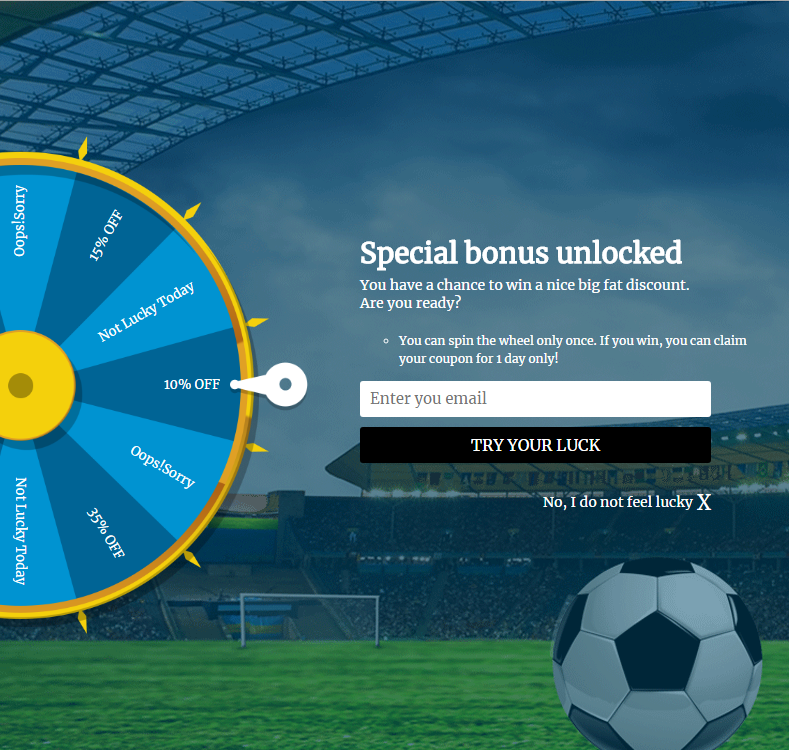
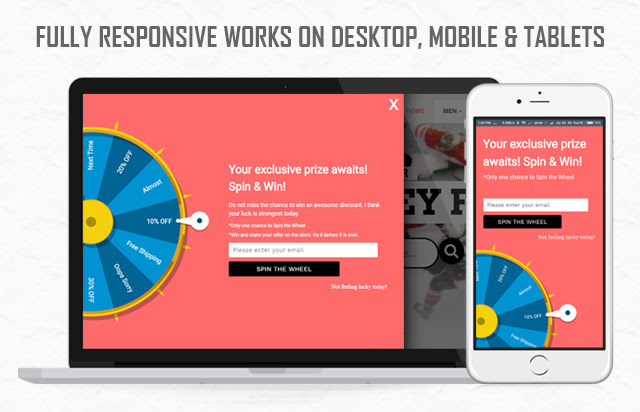
Knowband offre "Spin e Win Popup Extension" per Prestashop, Magento1, Magento2,?OpenCart e Shopify con il tema Soccer per innescare la sensazione sportiva dei fan e motivarli a fare acquisti dal tuo sito. Con il tema del calcio accattivante, puoi attirare l'attenzione dei visitatori del sito all'istante. Ciò ti aiuterà anche ad aumentare il tasso di fidelizzazione dei clienti e ad aumentare i lead complessivi. A partire da ora, sono disponibili temi generici 2 e un tema per il paese selezionato. Puoi utilizzare questi temi per attirare l'attenzione dei visitatori del tuo negozio; questo ti aiuterà a raggiungere i tuoi obiettivi di vendita per l'anno 2018.
Perché dovresti usare il tema Soccer sul tuo sito?
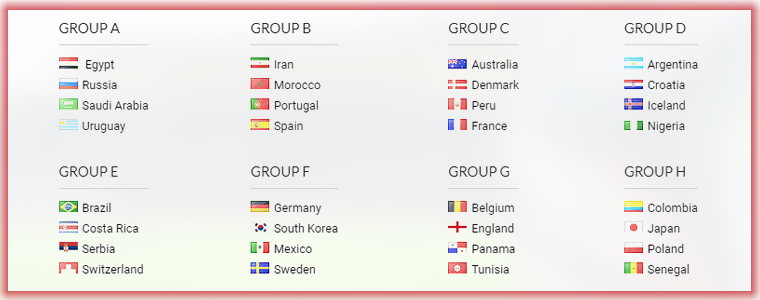
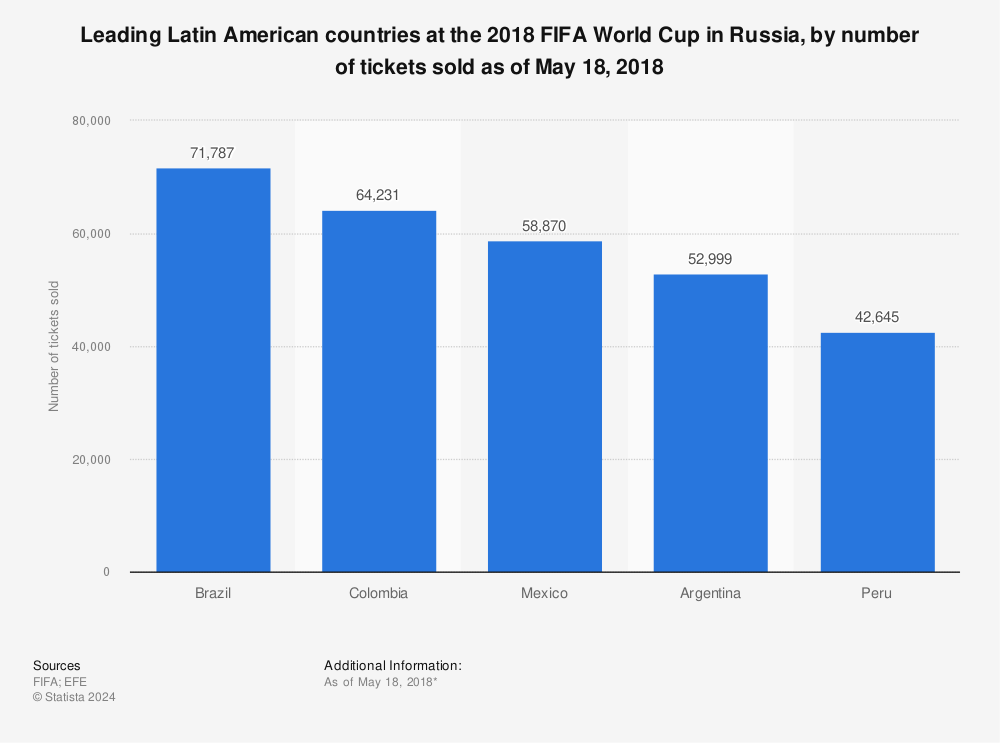
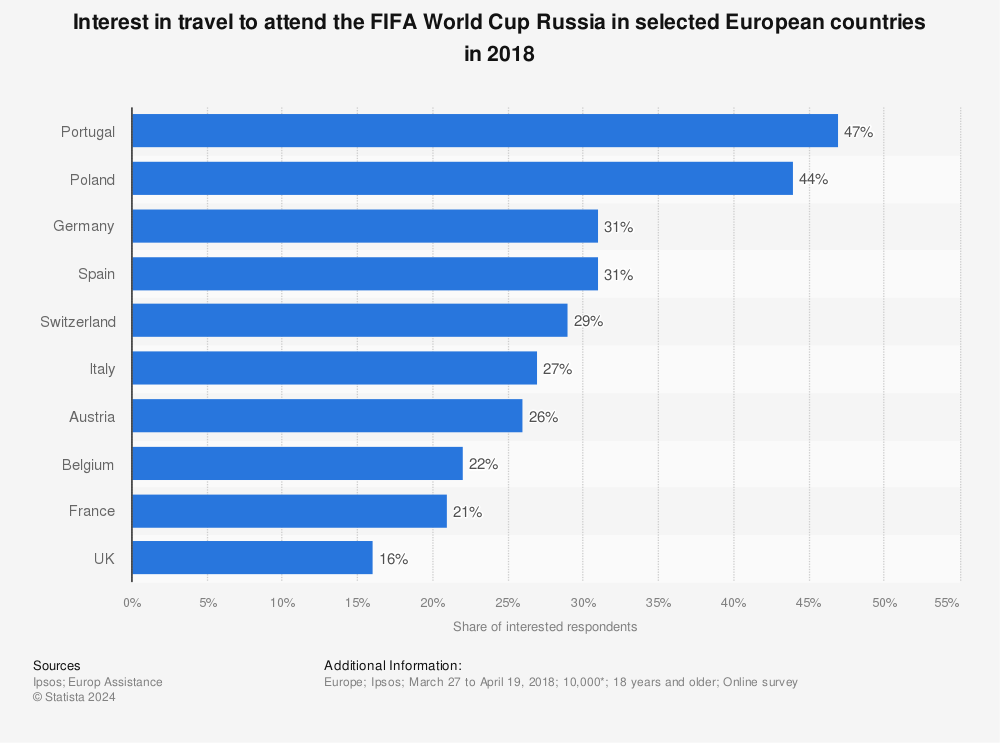
Gli spettatori e i fan del calcio sono milioni in tutto il mondo. È lo sport nazionale delle nazioni 60. Ci sono squadre 32 che partecipano alla Coppa del Mondo. Le squadre stanno seguendo:
Se la tua squadra nazionale partecipa alla Coppa del Mondo, allora puoi dimostrare il tuo sostegno alla squadra e persino permettere ai tuoi clienti di ottenere lo sconto allettante durante questa stagione sportiva.
Analizzando queste statistiche possiamo dire che tutti amano la magia del calcio e questa è l'occasione d'oro per promuovere la tua attività e raggiungere i tuoi obiettivi di business.
Cosa c'è di nuovo in Spin and Win?
Abbiamo aggiunto alcuni nuovi temi per il modulo Prestashop Spin e Win Popup. L'amministratore del negozio può cambiare il tema del Popup di benvenuto Spin e Win dal back-office. Si prega di vedere gli screenshot allegati:
Oltre ai temi generici del paese, sono disponibili anche temi saggi che ti aiuteranno a diffondere la magia del calcio e conquistare nuovi clienti.
Clicca qui per ottenere il modulo Spin e Win Popup per il tuo negozio Prestashop.
Clicca qui per ottenere il modulo Spin e Win Popup per il tuo negozio Magento.
Clicca qui per ottenere il modulo Spin e Win Popup per il tuo Magento 2 Store.
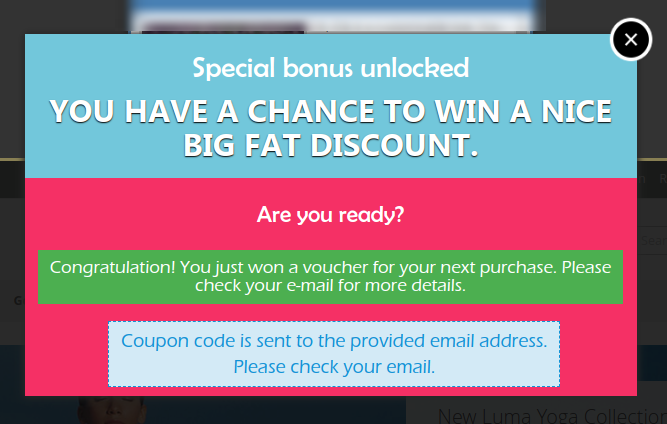
Esci popup che offrono sconti in cambio di e-mail Gli ID sono diventati molto importanti quando si tratta di affari di e-commerce. Il popup di Exit Intent al giorno d'oggi è uno dei fattori più importanti nell'impegno con i clienti e aumenta le entrate. La maggior parte dei proprietari di negozi di e-commerce utilizza i popup di uscita come strumento per coinvolgere i clienti nel negozio. Il pop-up Exit utilizza la tecnologia Exit-intent che tiene traccia del movimento del cursore del mouse e non appena il cliente tenta di uscire dalla pagina appare il popup Exit che offre sconti in cambio degli ID email.
Noi di Knowband abbiamo sviluppato un popup di Exit Intent per gli utenti Magento 2 popolarmente noto come estensione popup di uscita Magento 2. Questa estensione Magento 2 offre varie funzionalità che rendono questa estensione di Exit Intent molto meglio di altri popup di intento di uscita utilizzati. Questa estensione Intento di uscita Magento 2 offre impostazioni di tipo "look and feel" che consentono all'amministratore di personalizzare il popup di uscita in modi infiniti. L'estensione pop-up di Magento 2 (sottoscrizione e-mail) mostra una newsletter reattiva che si apre ogni volta che un visitatore tenta di uscire dal negozio. L'estensione Magento 2 offre buoni sconto per i visitatori che inseriscono il proprio ID e-mail nel pop-up dell'abbonamento e li abbonano a una newsletter o li registrano per un nuovo utente. Il popup di uscita Magento 2 offre integrazione con i più diffusi provider di servizi di posta elettronica come MailChimp, Klaviyo e Constant. Tutti gli ID e-mail inseriti nel popup della newsletter di intenti di uscita vengono automaticamente sincronizzati con i database di questi provider di servizi di posta elettronica. L'amministratore Magento 2 può utilizzare questi ID e-mail per promozioni personalizzate o campagne di posta.
1.1. Caratteristiche dell'estensione popup di uscita Magento 2
L'estensione di pop-up di uscita Xentum responsive di Magento incorpora il popup di sottoscrizione e-mail sul lato anteriore del negozio Magento. Il popup della newsletter viene visualizzato non appena il visitatore tenta di lasciare il sito Web dando loro un'ulteriore possibilità di interagire con il negozio.
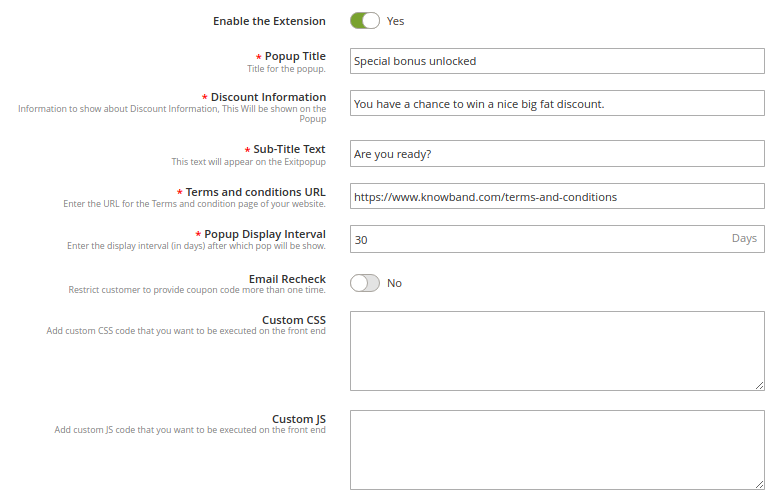
L'estensione popup di uscita Magento 2 offre l'opzione Riconferma e-mail per impedire allo stesso utente di usufruire dello sconto più di una volta.
L'amministratore Magento 2 ha un'opzione per mostrare i fuochi d'artificio quando un cliente vince uno sconto offrendo il suo ID e-mail per renderlo più allettante e attraente.
L'estensione popup di uscita Magento 2 consente inoltre all'amministratore di controllare la visualizzazione del popup Exit consentendo l'opzione "Popup display", l'amministratore Magento 2 può inserire il numero di giorni dopo i quali il popup deve essere visualizzato sullo stesso cliente.
Il pop-up Exit Magenta 2 di Magento offre CSS e JS personalizzati per infinite personalizzazioni senza nemmeno toccare il codice base dell'estensione.
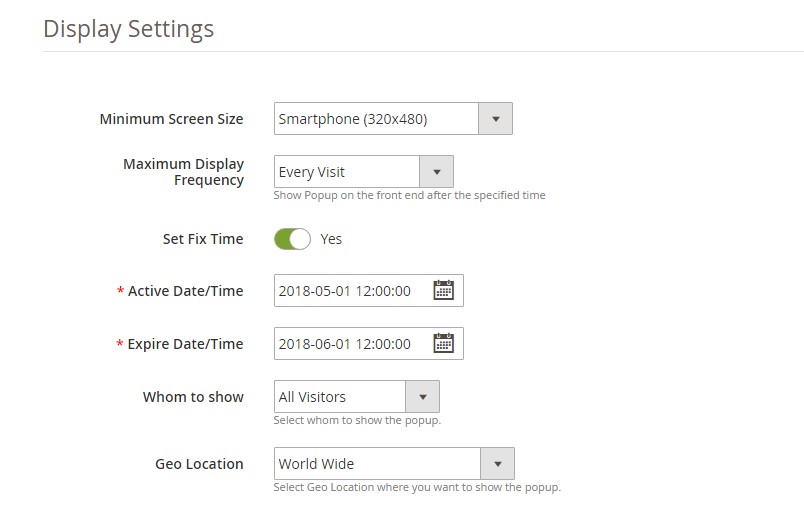
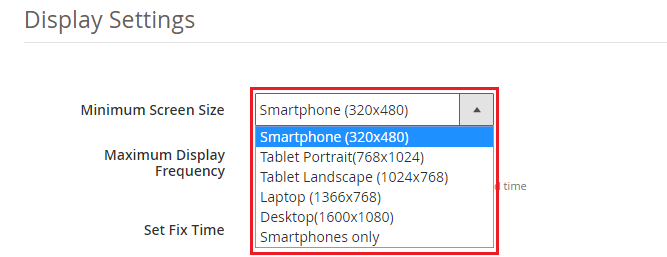
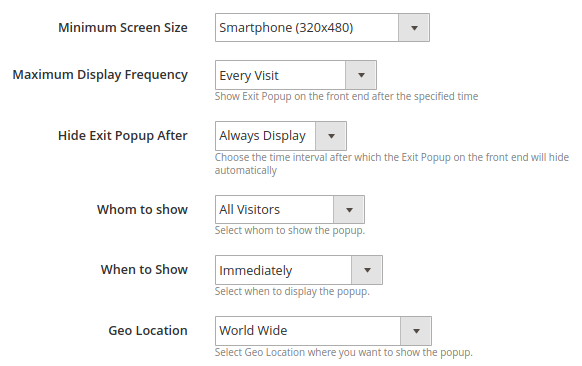
L'estensione Magento 2 offre le impostazioni di visualizzazione in base alle quali l'amministratore può impostare la compatibilità massima delle dimensioni dello schermo del popup Exit. Il popup Exit funzionerà in modo efficiente in tutte le dimensioni dello schermo sopra la dimensione selezionata.
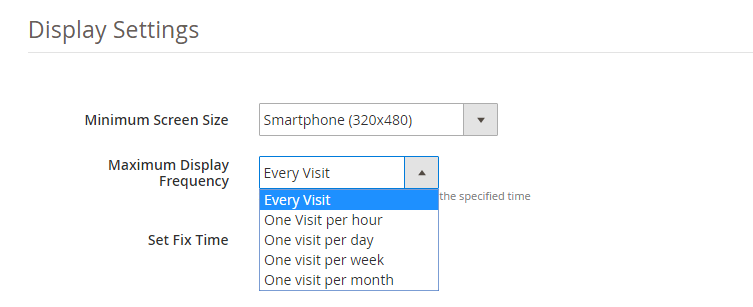
L'amministratore Magento 2 può anche impostare la frequenza di visualizzazione massima per il popup Exit, il popup della sottoscrizione e-mail apparirà in base alla frequenza selezionata dal menu a discesa.
L'amministratore Magento 2 può impostare l'intervallo di date tra cui desidera visualizzare il popup dell'intenzione di uscita per i visitatori selezionando i dati dal campo di selezione della data.
L'estensione popup di uscita Magento 2 consente all'amministratore di selezionare il gruppo di utenti a cui desidera visualizzare il popup di uscita, il popup di iscrizione alla posta elettronica verrà visualizzato solo per il gruppo di utenti selezionato.
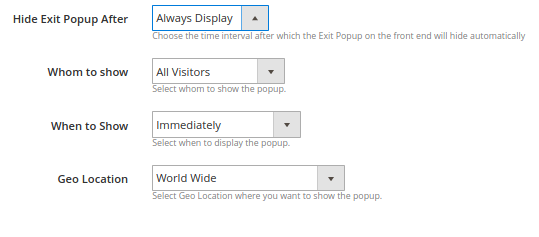
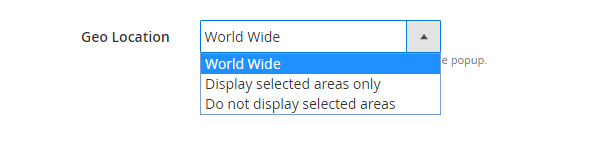
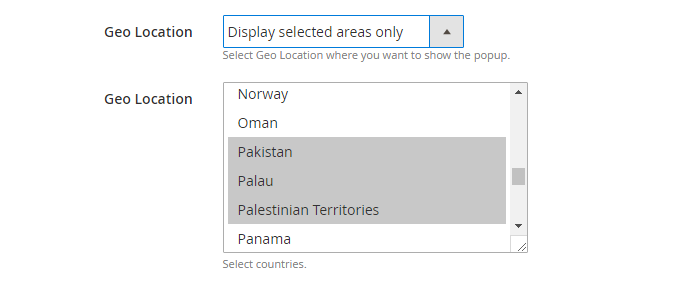
Il popup di iscrizione all'e-mail Exit Intent di Magento 2 consente all'amministratore di selezionare le posizioni GEO in cui desidera visualizzare il popup di Exit Intent. Il popup verrà visualizzato solo nella posizione GEO selezionata.
L'amministratore Magento 2 può anche aggiungere un'immagine di sfondo e il logo del sito Web sul popup di intento di uscita.
L'amministratore Magento 2 può personalizzare il testo sul popup in base alle esigenze personalizzando le impostazioni di testo offerte dall'estensione popup Exit.
L'amministratore Magento 2 può impostare lo sconto offerto ai visitatori utilizzando le impostazioni Sconto, l'amministratore Magento può impostare lo sconto come percentuale o sconto fisso. L'amministratore Magento può anche impostare il tempo di scadenza del Coupon in giorni.
Questo impegna anche i visitatori più a lungo nel tuo negozio eCommerce e aumenta la percentuale di fidelizzazione dei clienti.
L'intento di uscita Magento 2 popup offre l'integrazione con provider di servizi di posta come Mailchimp, Klaviyo e Constant.
Il popup di sottoscrizione e-mail Magento 2 offre i modelli di posta elettronica Readymade 5 che possono essere successivamente personalizzati dall'amministratore secondo i requisiti.
Il popup di sottoscrizione e-mail di intestazione di uscita Magento 2 offre un rapporto dettagliato per tutti i coupon generati e utilizzati, paese in cui è stato utilizzato il popup Esci e in quale dispositivo e i dettagli dei clienti che hanno inserito l'ID e vinto lo sconto in termini di bello Grafici a linee e a torta.
Magento 2 Exit Popup Plugin ti consente di applicare vari temi interessanti per il popup di uscita (popup di iscrizione alla posta elettronica). L'opzione di anteprima del tema è disponibile anche per l'amministratore prima di renderla attiva.
Con questa estensione popup di uscita di Magento, l'amministratore può generare coupon di tipo fisso o nuovo coupon ogni volta.
Elevato impatto sulle vendite, aumenta drasticamente le conversioni dei negozi
Supporto multilingue
Compatibile con tutti i temi
Design reattivo desktop, mobile e tablet
1.2. Installazione
Segui i seguenti passaggi per installare l'estensione Popup Exit Magento 2 nel tuo negozio:
Scarica il pacchetto del modulo Popup Exit Magento 2 dal negozio Knowband.
Riceverai un file zippato contenente il manuale utente e il codice sorgente del plugin Popup di uscita Magento 2. Decomprimere il pacchetto.
Carica il contenuto estratto nella cartella sopra tramite il gestore FTP (come Filezilla o WinSCP – scarica qui: https://filezilla-project.org/).
Ora esegui i comandi sotto per installare il plugin:
modulo php -f bin / magento: abilita –clear-static-content Knowband_Exitpopup
setup php -f bin / magento: aggiornamento
setup php -f bin / magento: di: compile
setup php bin / magento: static-content: deploy
6. Nel pannello di amministrazione, vai al menu principale -> Knowband -> Esci. 7. L'estensione popup di uscita Magento 2 è ora pronta per l'uso. Questo Manuale dell'utente guiderà gli utenti attraverso la configurazione e le impostazioni dell'estensione popup di Magento 2 Exit.
2.0 Admin Interface
Il pannello di amministrazione del modulo di uscita di Magento 2 Popup contiene le schede seguenti di 8.
Impostazioni generali
Impostazioni di visualizzazione
Guarda e senti le impostazioni
Impostazioni di testo
Impostazioni di sconto
Email Marketing
Impostazioni e-mail
Statistiche
2.1. impostazioni generali
1. Abilita l'estensione
Attiva / disattiva questo pulsante per abilitare l'estensione popup dell'abbonamento alla posta in uscita di Magento 2 Exit. Se abilitato, il modulo e tutte le sue impostazioni funzioneranno nello store.
2. Titolo pop-up
Questa opzione ti consente di impostare un titolo personalizzato per il popup di uscita o il popup di iscrizione via email.
3. Informazioni sugli sconti
Usando questa opzione, puoi impostare qualsiasi testo che verrà mostrato come informazione di sconto sul popup di uscita.
4. Testo del sottotitolo
Questa informazione viene anche mostrata sul popup di uscita sotto il titolo popup di uscita principale.
5. Termini e condizioni URL
Utilizzando questa opzione, puoi impostare un URL per la pagina Termini e condizioni del tuo sito web.
6. Intervallo visualizzazione popup
Utilizzando questa impostazione, l'amministratore Magento 2 può impostare il numero di giorni dopo i quali il popup dell'abbonamento alla posta elettronica verrà nuovamente visualizzato allo stesso cliente.
7. Email ricontrollare
L'estensione popup della newsletter Magento 2 offre l'opzione di ricontrollo dell'email per evitare che lo stesso ID utente / email possa usufruire dello sconto più di una volta. Attiva / disattiva questo pulsante per abilitare / disabilitare l'e-mail di ricontrollo sul Popup di uscita.
8. CSS e JS personalizzati
Estensione Magento 2 Exit Popup offre opzioni personalizzate CSS e JS per l'amministrazione di Magento per infinite personalizzazioni. Il popup della newsletter può essere completamente personalizzato e l'amministratore Magento 2 può essere abbinato al tema del negozio.
Impostazioni visualizzazione 2.2
L'estensione popup di uscita Magento 2 di Knowband offre le impostazioni di visualizzazione tramite cui l'amministratore Magento 2 può controllare la visualizzazione del popup, come chi mostrare il popup dell'abbonamento alla newsletter, in quale paese mostrare la newsletter ecc. Vediamoli in dettaglio. Ma prima guarda per favore lo screenshot qui sotto:
1. Dimensione minima dello schermo
Se il cellulare è selezionato come dimensione minima dello schermo, il popup dell'abbonamento all'e-mail Exit Intent funzionerà su tutte le dimensioni dello schermo superiori a quelle del telefono cellulare e del cellulare, se Desktop è selezionato come schermo di dimensioni minime, quindi il popup della newsletter non verrà visualizzato il telefono cellulare e qualsiasi schermo di dimensioni inferiori al desktop.
2. Frequenza di visualizzazione massima
Magento 2 Admin può impostare la frequenza di visualizzazione massima del popup di iscrizione alla newsletter utilizzando questa opzione. L'amministratore può decidere di mostrare il popup di uscita ad ogni visita del cliente o una visita all'ora, al giorno, a settimana e al mese. Se viene selezionata ogni visita, il popup di Exit Intent apparirà ad ogni visita del cliente.
3. Nascondi Esci popup dopo
Questa opzione dell'estensione popup di Uscita Intento Magento 2 consente di impostare l'intervallo di tempo dopo il quale il popup di uscita si nasconderà automaticamente sul frontend.
4. Chi mostrare
L'estensione popup di uscita Magento 2 consente all'amministratore del negozio di scegliere il gruppo di clienti che mostra il popup della newsletter utilizzando questa impostazione. L'amministratore del negozio Magento 2 può scegliere di visualizzare il popup dell'intenzione di uscita solo per i nuovi visitatori, solo per i visitatori di ritorno o per tutti i visitatori del negozio. Si prega di fare riferimento allo screenshot qui sotto:
6. Quando mostrare
Questa opzione consente di impostare l'intervallo di tempo dopo il quale l'abbonamento e-mail viene mostrato all'utente: immediatamente, dopo un po 'di tempo, dopo la percentuale di scorrimento verso il basso o all'uscita.
7. GEO Location
L'estensione Popup Exit Magento 2 consente all'amministratore di selezionare le ubicazioni GEO in cui desidera visualizzare il popup di sottoscrizione e-mail dell'intenzione di uscita. Si prega di fare riferimento agli screenshot qui sotto.
Screenshot 1
Screenshot 2
Impostazioni 2.3 Look and Feel
L'estensione popup di uscita Magento 2 offre un'opzione per selezionare e applicare modelli predefiniti per il popup di uscita.
1.
L'amministratore del negozio Magento 2 può scegliere qualsiasi tema per il popup di uscita.
2. Anteprima:
L'amministratore del negozio può selezionare qualsiasi tema per vedere l'anteprima. Questa opzione è utile in quanto possono controllare il tema prima di renderlo disponibile nel negozio.
Impostazioni sconto 2.5
Le impostazioni di sconto offerte dall'estensione popup dell'abbonamento alla posta in uscita di Magento 2 Exit consentono al proprietario del negozio Magento di impostare lo sconto offerto al visitatore che inserisce il proprio ID e-mail nel popup dell'abbonamento via e-mail. L'amministratore può offrire lo sconto in modo casuale o uno sconto fisso. Ci sono tre scelte che sono state fornite al proprietario del negozio per impostare lo sconto. Questi sono discussi di seguito:
1. Tipo di coupon:Utilizzando questa opzione, l'amministratore può impostare il tipo di coupon come coupon di tipo fisso o variabile. In coupon di tipo fisso, l'amministratore può specificare il codice che deve essere generato per la prima volta dal back office dell'amministratore sotto le impostazioni delle regole del prezzo del carrello.
Nota: Se l'amministratore tenta di impostare un codice coupon che non è stato impostato in Impostazioni regole prezzo carrello, verrà visualizzato il seguente errore:
2. Tipo di sconto: Con questa opzione, l'amministratore può impostare il tipo di sconto come fisso o percentuale che verrà offerto all'utente tramite popup di uscita.
3. Totale sconto: Se l'amministratore ha selezionato il tipo di sconto come fisso, può impostare qualsiasi valore come sconto. Se il tipo di sconto è selezionato in percentuale, è necessario impostare un valore di sconto percentuale.
4. Soglia di soglia: Questa opzione imposta il valore minimo di soglia del carrello richiesto per usufruire dell'offerta.
2.6 Email Marketing
L'estensione popup di uscita Magento 2 offre integrazioni con i più diffusi provider di servizi di posta elettronica come MailChimp, Klaviyo e Constant Contact. Gli ID e-mail acquisiti da questo popup di iscrizione all'e-mail vengono automaticamente sincronizzati con il database di questi fornitori di servizi di posta elettronica che possono essere successivamente utilizzati dall'amministratore del negozio per inviare e-mail personalizzate o promozionali. Vediamo come possiamo configurarli.
1. Integrazione MailChimp:
L'amministratore di Magento store è necessario per inserire la chiave API MailChimp per sincronizzarlo con il tuo negozio web. Segui i passaggi indicati sotto per la chiave API:
Passo 1: Accedi al tuo account MailChimp su https://mailchimp.com.
Passo 2: Fai clic sul tuo nome utente dal menu nell'angolo in alto a destra.
Passo 3: Seleziona l'account nel menu a comparsa.
Passo 4: Dalla pagina dell'account selezionare Extra e quindi i tasti API.
Passo 5: La chiave API verrà elencata nella tabella denominata Your API Keys. Copia la chiave API da lì e incolla nel campo "Chiave API MailChimp". Fatto ciò, l'account MailChimp è sincronizzato.
2. Integrazione Klaviyo:
Per integrare Klaviyo con il negozio, l'amministratore di Magento deve aggiungere la chiave API Klaviyo nel campo fornito.
Passo 1: Accedi al tuo account Klaviyo all'indirizzo https://www.klaviyo.com/
Passo 2: Fai clic sul tuo nome utente dal menu nell'angolo in alto a destra.
Passo 3: Seleziona l'account nel menu a comparsa.
Passo 4: Dalla pagina dell'account seleziona Impostazioni e quindi Chiavi API.
Passo 5: La chiave API verrà elencata nella tabella denominata Your API Keys. Copia la chiave API da lì e incolla nel campo "Chiave API Klaviyo". Una volta fatto, l'account Klaviyo è sincronizzato.
3. Integrazione costante dei contatti:
Per abilitare l'integrazione di Constant Contact, attiva il pulsante Enable Constant Contact come mostrato nell'immagine seguente: Inserisci la chiave API, token API per configurare l'integrazione. Selezionare l'elenco in cui si desidera sincronizzare gli ID e-mail acquisiti.
Per generare la chiave API del contatto costante, seguire i passaggi indicati di seguito:
Passo 2: Inserisci il campo Nome applicazione. Scorrere fino alla fine della pagina e selezionare la casella che indica l'accettazione dei termini di servizio e fare clic su Registra applicazione. Otterrai quindi le informazioni chiave API.
Passo 3: Fare clic sul pulsante Ottieni il token di accesso per ottenere il token di accesso.
Impostazioni e-mail 2.7
L'estensione popup di uscita Magento 2 offre le impostazioni e-mail per gestire l'e-mail inviata al cliente con codici coupon di sconto. L'estensione offre modelli di email già pronti che possono essere ulteriormente personalizzati secondo le esigenze. Esistono tre opzioni in cui l'amministratore può condividere il codice coupon con i clienti, ovvero visualizzare il codice coupon nella stessa popup della newsletter, condividere il codice coupon nell'e-mail inviata al cliente e un'opzione per scegliere entrambi. I codici promozionali vengono generati automaticamente e le e-mail vengono inviate automaticamente non appena un cliente inserisce l'ID e-mail nel popup dell'abbonamento via e-mail.
Opzione di visualizzazione coupon: L'amministratore Magento 2 può scegliere come visualizzare il codice coupon al cliente, ovvero sul popup dell'intento di uscita, sia via email sia tramite l'amministratore può scegliere entrambe le opzioni.
Oggetto dell'email: L'uscita popup Magento 2 consente all'amministratore del negozio di impostare l'oggetto dell'email per l'e-mail che viene inviata al cliente. Le e-mail vengono inviate automaticamente ma l'amministratore ha il pieno controllo sulla personalizzazione del modello di e-mail.
Modello di email: L'estensione popup di uscita Magento 2 offre i modelli di posta elettronica Readymade 5. Questi modelli di email sono completamente personalizzabili secondo i requisiti.
Email di prova: L'estensione popup dell'abbonamento alla newsletter Magento 2 di Knowband offre l'opzione Verifica campo email per testare la funzionalità delle e-mail inviate.
2.8 Statistiche
L'estensione popup di uscita Magento 2 offre statistiche sulle prestazioni. Le statistiche mostrano il confronto tra i coupon totali generati e usati. L'estensione popup dell'abbonamento alla newsletter Magento 2 offre grafici interattivi per i coupon generati e utilizzati. L'amministratore Magento 2 può filtrare le statistiche selezionando l'intervallo di date dal campo di selezione data, fare riferimento all'immagine qui sotto:
Non solo questa estensione popup dell'abbonamento alla posta elettronica mostra anche le statistiche in un grafico a torta bello e interattivo, in quale paese viene utilizzata l'estensione popup di uscita e in quale dispositivo, fare riferimento allo screenshot qui sotto:
Rapporto tabellare: L'estensione popup di Magento 2 Exit genera report tabulari che mostrano le informazioni del cliente che ha inserito l'ID e-mail nel popup dell'abbonamento alla newsletter. Le informazioni come ID e-mail, il codice coupon assegnato, il paese in cui è stato visualizzato il messaggio di intento di uscita, il dispositivo su cui è stato utilizzato e se il cliente ha utilizzato il coupon o meno, fare riferimento allo screenshot di seguito:
Interfaccia frontale 3.0
A) Magento 2 Esci popup con Tema 1
B) Magento 2 Esci da popup con tema 2
C) Magento 2 Esci popup con Tema 3
D) Magento 2 Esci da popup con tema 4
E) Magento 2 Esci da popup con Tema 5
Quando il cliente inserisce il proprio indirizzo e-mail, verrà visualizzata la seguente schermata.
Dichiarazione di non responsabilità: nel caso in cui il popup "Esci" non venga visualizzato in primo piano, cancellare la cache o eliminare i cookie. A volte i cookie impediscono la visualizzazione del popup in primo piano.
Per raggiungere il successo nel settore dell'eCommerce, è importante rimanere aggiornati con le ultime tendenze del settore. Rimanere al passo con gli attuali progressi tecnologici e le tendenze del mercato può tenerti al passo con i concorrenti. Uno dei modi migliori per raggiungere i tuoi obiettivi aziendali è quello di entrare nei panni delle aziende affermate e ottenere ispirazione da loro. Il flusso di lavoro ideale dell'attività eCommerce dovrebbe attirare gli acquirenti sul sito Web, filtrare i potenziali clienti dal traffico del sito Web e convertirli quindi in clienti paganti. Ciò può essere fatto migliorando l'esperienza del cliente, la strategia di fidelizzazione dei clienti e, infine, conquistando la fedeltà del cliente.
Non sarà sbagliato affermare che anche il passaparola dell'era digitale svolge un ruolo fondamentale. Se offri servizi migliori e migliori l'esperienza del cliente nel tuo negozio, allora, sicuramente recupererai vecchi clienti e ne attirerai di nuovi. I social media forniscono anche una piattaforma per i venditori online per raggiungere i nuovi clienti. In questo post, discuteremo le strategie più popolari che ti aiuteranno a raggiungere i tuoi obiettivi di business nell'anno 2018.
Strategia # 1 Attrarre nuovi clienti e conservare quelli vecchi:
Una strategia efficace per generare lead è il segreto del successo nell'e-commerce. La maggior parte delle volte, quando visiti siti di e-commerce affermati, potresti imbatterti nella finestra popup di benvenuto che offre sconti allettanti sul primo acquisto. Per usufruire di questo sconto speciale, i visitatori devono fornire i propri ID e-mail. Tutti i principali colossi dell'e-commerce non lasciano possibilità di acquisire l'id-email dei clienti. L'indirizzo email è il modo migliore per stabilire una relazione nuova e duratura con i clienti.
Ottenere gli indirizzi email dei visitatori non è un compito facile. Per ottenere l'ID e-mail dei visitatori, è necessario offrire offerte speciali ai nuovi visitatori. Puoi offrire la spedizione gratuita o uno sconto allettante al primo acquisto. La maggior parte delle migliori marche utilizza questa strategia per raggiungere più clienti.
Come puoi usare questa strategia per il tuo business online?
Gamified Welcome Popup-
La gamification del sito è il modo migliore per fidelizzare i clienti. Il popup Spin and Win è un popup gamified che consente ai visitatori di vincere gli allettanti sconti facendo girare la ruota proprio come il gioco della roulette. Il popup Spin and Win è uno dei modi migliori per visualizzare un popup interattivo per raccogliere le informazioni sul cliente. I clienti devono inserire i loro ID e-mail per giocare. L'interfaccia gamified sviluppa l'interesse dei clienti e loro forniscono felicemente i loro ID e-mail per giocare.
Exit Intent Popup controlla il movimento del mouse e non appena il visitatore intende uscire, visualizza un popup impressionante con l'offerta di sconto. Special incoraggia i clienti a completare il loro acquisto e ti aiuta a far crescere la tua mailing list.
L'ultima tendenza nel mondo dell'eCommerce è quella di offrire la spedizione gratuita. I clienti preferiscono acquistare con l'opzione di spedizione gratuita. La maggior parte dei venditori sul mercato di punta come Amazon, Etsy, Walmart, eBay offre la spedizione gratuita.
Perché la spedizione gratuita è un must?
1) I clienti amano l'opzione di spedizione gratuita – Secondo gli studi, gli acquirenti online preferiscono effettuare l'ordine dei prodotti se la spedizione è gratuita. 2) Concorso – I mercati come Amazon, eBay, Walmart, Etsy e molti altri stanno espandendo la loro presenza e offrono grandi vantaggi ai clienti, compresi i servizi di spedizione gratuiti. Quindi, è un must per il business online offrire la spedizione gratuita per mantenere i propri clienti esistenti. 3) La spedizione gratuita riduce l'abbandono del carrello della spesa – La maggior parte delle volte il cliente lascia il carrello abbandonato a causa dei costi aggiuntivi (spese di spedizione e tasse). 4) La spedizione gratuita aumenta il valore medio degli ordini – Gli acquirenti acquistano più prodotti per qualificarsi per la spedizione gratuita.
Tattiche per offrire la spedizione gratuita
1) Uno dei metodi per offrire la spedizione gratuita è includere il costo di spedizione nel prezzo del prodotto stesso. Questo approccio funzionerà se offri prodotti unici al tuo mercato di nicchia e non ci sono così tanti concorrenti. 2) Puoi creare promozioni speciali per offrire la spedizione gratuita sui prodotti che hanno un margine più elevato. 3) Puoi offrire la spedizione gratuita solo per un particolare valore del carrello. Gli ordini con il valore del carrello superiore al limite impostato saranno idonei per la spedizione gratuita. 4) È possibile offrire la spedizione gratuita in occasioni speciali di vendita o durante le festività natalizie.
Estensioni eCommerce per offrire migliori servizi di spedizione:
a) Manager di spedizione gratuito
La Estensione del Gestore di spedizione gratuito è disponibile per la piattaforma Prestashop. Questo addon consente all'amministratore del negozio di creare regole, termini e condizioni per le spese di spedizione. I commercianti possono fissare il limite del carrello oltre il quale verrà offerta la spedizione gratuita. Questo modulo può aiutarti ad aumentare le entrate e il tasso di conversione del sito. Clicca qui per i dettagli.
b) Spese di spedizione per codice postale:
A volte è necessario offrire tariffe di spedizione in base alla posizione dell'utente. L'estensione Costo di spedizione per ZipCode è il modo migliore per offrire tariffe di spedizione in base alla posizione dell'utente. Il Costi di spedizione tramite il modulo ZipCode è disponibile per Prestashop. Estensione simile La verifica della disponibilità del prodotto tramite ZipCode è disponibile per Magento 1 piattaforma.
Strategia # 3 Migliora l'esperienza del cliente
Una migliore esperienza del cliente presso il tuo negozio incoraggia il cliente a navigare più prodotti che aiuta ad aumentare le possibilità di acquisto. Come da ultime tendenze del settore, dovresti cercare di offrire ai visitatori la migliore esperienza per convertirli in un cliente. Ci sono le seguenti estensioni che possono essere utili per ottenere lo stesso risultato.
a) Scorrimento infinito
Negli ultimi anni, la crescita dei dispositivi mobili porta una rivoluzione nel mondo dell'eCommerce. Ora, la maggior parte degli utenti preferisce navigare su Internet utilizzando i propri dispositivi portatili come cellulari e iPad. Lo scorrimento infinito consente agli utenti di sfogliare più prodotti con facilità e migliora l'esperienza utente per i dispositivi touch. Inoltre, l'opzione di scorrimento infinito funziona in modo efficiente anche durante la navigazione mobile. L'estensione Infinite Scroll sviluppata da Knowband è disponibile per Magento 1, Magento 2 e Prestashop piattaforme.
b) Tabella delle taglie
Se vendi calzature o indumenti, quindi, una carta taglie sulla pagina del prodotto è un must. La Tabella delle taglie aiuta gli utenti a selezionare la vestibilità corretta e riduce anche le possibilità di restituzione. L'estensione del formato grafico sviluppata da Knowband è disponibile per Magento 1, Magento 2, ePrestashop?platforms.
c) Video prodotto
Invece di leggere il lungo testo, gli utenti preferiscono guardare il video per capire meglio il prodotto. I video dei prodotti sono più coinvolgenti del testo. Knowband offre l'estensione video del prodotto che consente di visualizzare i video sulle pagine dei prodotti dai canali video come YouTube, Vimeo. L'estensione del video prodotto è disponibile per Prestashop, Magento 1 e OpenCart piattaforme.
d) Lista dei desideri
Con la crescita dinamica dei mercati negli ultimi anni, è emersa una nuova tendenza nel settore dell'e-commerce. Ora gli acquirenti preferiscono cercare i prodotti su Google o sui mercati come Amazon, Etsy, Walmart, eBay, Cdiscount ecc. Per ottenere un prezzo e offerte comparative migliori prima di prendere le decisioni di acquisto. La funzionalità Wishlist consente agli acquirenti di selezionare i prodotti di loro scelta, in modo che possano successivamente effettuare l'ordine per i prodotti. Dopo aver aggiunto i prodotti alla Wishlist, un acquirente può accedere alla sua lista dei desideri in qualsiasi momento. Ciò risparmia il tempo degli acquirenti in quanto possono facilmente aggiungere i prodotti della wishlist al carrello per effettuare l'ordine finale. L'estensione Wishlist è disponibile per Prestashop, Magento 1, Magento 2 e OpenCart piattaforme.
e) Pagamento express
Il processo di verifica facile è il fattore chiave per ottenere le maggiori vendite. La maggior parte delle attività online fornisce il checkout in un'unica fase per rendere l'esperienza di shopping degli acquirenti senza problemi. La verifica in un solo passaggio consente all'utente di inserire tutti i dettagli su una singola pagina e riduce l'abbandono del carrello. Il checkout in un unico passaggio consente agli acquirenti di creare l'account, effettuare un ordine come ospite o accedere all'account alla pagina di pagamento. Knowband offre il modulo di verifica di una pagina per il Magento 1, Magento 2, Prestashop e OpenCart piattaforme.
Strategia # 4 Tecniche di fidelizzazione dei clienti
a) Helpdesk
Se hai osservato che la maggior parte delle attività online offre il supporto per la chat 24 * 7. Recentemente Chat Boats ha anche fornito uno strumento efficace per migliorare gli impegni dei clienti. Aiutando clienti e visitatori a prendere le decisioni di acquisto e le richieste post vendita, è possibile sviluppare un legame tra il proprio marchio e i clienti. Questa relazione duratura potrebbe convertire i clienti in clienti fedeli. L'estensione dell'helpdesk è disponibile per Prestashop e Magento 1 piattaforme.
b) Punti fedeltà
Offrire punti fedeltà per ogni acquisto dei clienti aiuta a mantenere i clienti a lungo. Come per ogni ordine, i clienti ottengono il credito del negozio che possono utilizzare per i loro ulteriori acquisti incoraggia il cliente a tornare al negozio per utilizzare il credito del negozio disponibile nel conto. Il modulo Punti fedeltà è disponibile per Prestashop?platform.
c) Gestione dei resi
Politiche di reso efficienti sono uno degli aspetti più importanti per mantenere i clienti. La politica di restituzione e rimborso del negozio online incoraggia anche i clienti a effettuare i loro ordini. Al fine di offrire una gestione dei resi gratuita senza problemi, i negozi online possono utilizzare l'estensione Return Manager. Knowband offre l'estensione Return Manager per Prestashop, Magento 1 e Magento 2 piattaforme.
d) Sorpresa di compleanno
Tutti amano le sorprese perché dimostrano quanto le aziende apprezzino i clienti. Per conquistare la fiducia dei clienti, le aziende devono andare oltre i normali servizi e offerte. Puoi offrire uno sconto aggiuntivo ai clienti il giorno del loro compleanno. Knowband offre il modulo Coupon di compleanno per Prestashop piattaforma.
Strategia #5 Vendita multicanale
Con la tecnologia in evoluzione e le mutevoli abitudini di acquisto dei clienti, è necessario che tutti i venditori vendano i loro prodotti attraverso più canali. Tutti i migliori mercati come Amazon, eBay, Walmart, Etsy ecc. Offrono ai venditori una piattaforma per vendere i loro prodotti attraverso il mercato.
La vendita attraverso più canali è il modo migliore per aumentare la riorganizzazione del marchio.
Per vendere su più canali, la sfida più grande per i venditori è la gestione dell'inventario e della spedizione. Knowband ha sviluppato le estensioni di integrazione del Marketplace per i migliori mercati come eBay, Walmart ed Etsy. Il modulo di integrazione del marketplace automatizza il processo di quotazione dei prodotti e consente ai venditori di gestire l'inventario e la spedizione per il mercato dal loro negozio online esistente.
Poiché il GDPR è in vigore ora e dopo un sacco di problemi, la maggior parte delle attività online in Europa sono ora conformi alla nuova legge sulla protezione dei dati. Per aiutare i proprietari dei negozi Prestashop a raggiungere la conformità GDPR,
Inizieremo con il modulo Prestashop GDPR Compliance di Knowband, il modulo Prestashop GDPR gestisce i seguenti diritti dei clienti: 1) Diritto di accesso 2) Diritto alla portabilità dei dati 3) Diritto di rettifica 4) Diritto di cancellazione 5) Diritti relativi al processo decisionale automatizzato 6) Diritto di limitare l'elaborazione
Altre caratteristiche del componente aggiuntivo Prestashop GDPR Compliance: 1) Barra di consenso cookie e blocco cookie 2) Consentire agli utenti guest di accedere ai diritti GDPR 3) Scaricare i dati del cliente dal back-office 4) Eliminare i dati del cliente dal back-office 5) Anticipo impostazioni per la cancellazione dei dati 6) Anonimizzazione dei dati 7) Compatibilità con l'altro modulo di conformità GDPR 8) Consenso dell'utente (caselle di controllo) nel modulo di registrazione e contatto Per ulteriori dettagli sul modulo GDPR Prestashop clicca qui.
Come abbiamo informato i nostri stimati clienti attraverso la newsletter che Prestashop ha introdotto i tipi di ganci 4 per rendere i moduli Prestashop (che raccolgono i dati personali dei clienti) conformi al GDPR. Al fine di rendere i moduli Prestashop compatibili con il modulo GDPR ufficiale, gli sviluppatori devono integrare questi hook al modulo. Dopo aver integrato questi ganci, il cliente sarà in grado di esportare i dati acquisiti dal rispettivo modulo. Allo stesso modo, sulla richiesta di cancellazione dei dati, i dati del cliente verranno cancellati dai moduli. Per i dettagli su come rendere il modulo compatibile con il modulo GDPR, per favore clicca qui.
Per rendere i moduli nativi GDPR compatibili Prestashop ha anche rilasciato le nuove versioni 2 di Prestashop – 1.7.3.3 e 1.6.1.19. per favore clicca qui per i dettagli.
Il checkout express è il modo migliore per migliorare il tasso di conversione del tuo negozio. Il modulo di verifica di una pagina consente di visualizzare l'indirizzo di fatturazione, l'indirizzo di spedizione, le opzioni di pagamento e di spedizione sulla stessa pagina e consente di risparmiare l'ora dell'utente per completare l'ordine. Puoi abilitare il checkout in un solo passaggio per gli utenti ospiti e i nuovi utenti possono anche creare facilmente un account con facilità. L'opzione di accesso social è una delle migliori funzionalità del modulo di pagamento di una pagina. Il modulo di verifica di una pagina di Knowband supporta più metodi di spedizione e di pagamento. Prestashop One Page Checkout Module è ora conforme a GDPR.Clicca qui per aggiornare il modulo di verifica di una pagina. Nota: se hai apportato modifiche personalizzate nel modulo, ti consigliamo di contattare il nostro team di supporto per salvare le modifiche. per favore clicca qui per entrare in contatto con il team dell'helpdesk.
Il modulo Prestashop Marketplace consente all'amministratore del negozio di convertire i propri negozi Prestashop in un mercato come Amazon, Walmart, Etsy, ecc., In modo che più venditori possano elencare i loro articoli sul mercato. La conversione del tuo negozio in un mercato ti aiuta ad offrire più prodotti e servizi ai clienti ad un prezzo migliore. Puoi guadagnare la provvigione dai venditori elencati sul mercato. Il modulo GDPR Prestashop è ora conforme a GDPR. Clicca qui per controllare i dettagli.
Nota: se hai apportato modifiche personalizzate nel modulo, ti consigliamo di contattare il nostro team di supporto per salvare le modifiche. per favore clicca qui per entrare in contatto con il team dell'helpdesk.
Il modulo Spin e Win Popup è uno dei modi migliori per raccogliere i lead. Il design pop-up gamified del modulo consente al cliente di girare la ruota per ottenere lo sconto allettante sul loro acquisto. Il modulo Prestashop Spin e Win Popup ora è compatibile con GDPR. Clicca qui per i dettagli.
Il modulo Wishlist di Prestashop consente ai clienti di salvare i prodotti di loro scelta nella lista dei desideri in modo che in seguito possano visualizzare e inserire il loro ordine per questi prodotti. Ciò consente di risparmiare tempo per i clienti e migliora l'esperienza del cliente nel tuo negozio. Il modulo Wishlist è anche utile per l'amministratore del negozio per capire il comportamento del cliente. L'amministratore può controllare le statistiche dei prodotti salvati nella lista dei desideri. Il modulo Advance WishList è ora conforme a GDPR. Clicca qui?for the details.
Il modulo Return Manager è una delle estensioni must-have per i proprietari dei negozi Prestashop. Se sei in UE, questo modulo può aiutarti a rispettare le leggi dell'UE. In base alla normativa UE, i clienti hanno il periodo di sospensione dei giorni 14 in cui possono restituire il prodotto. Utilizzando l'addon Return Manager è possibile fornire un processo di reso gratuito senza problemi per il cliente. Il modulo Return Manager aiuta anche i venditori a gestire i resi in modo efficace e puoi anche tenere traccia di tutti gli articoli restituiti. Prestashop Return Manager Module è ora conforme a GDPR. Clicca qui per i dettagli.
Il modulo Prestashop Abandoned Cart è un modo efficace per ridurre l'abbandono del carrello e riconquistare i clienti. È possibile inviare i promemoria seriali ai clienti per completare l'acquisto. clicca qui per i dettagli.
Il Addon di Gift Card Manager ti aiuta ad aumentare le vendite. Utilizzando il modulo Gift Card puoi creare e vendere buoni regalo nel tuo negozio. I clienti possono acquistare le carte regalo e condividerle con i loro amici. Addon di Gift Card Manager di Prestashop è ora conforme a GDPR. per favore clicca qui per i dettagli.
L'addon di Prestashop Reward Points consente ai venditori di assegnare i loro clienti al completamento del loro acquisto. I punti premio aiutano il proprietario del negozio a mantenere i clienti in modo che possano continuare a visitare il negozio per utilizzare i punti premio. Il modulo Prestashop Reward Points è ora conforme a GDPR.Clicca qui per i dettagli.
Il modulo Prestashop Birthday Coupon consente all'amministratore del negozio di inviare gli auguri di compleanno ai clienti. L'amministratore può offrire uno sconto speciale ai clienti nel giorno del loro compleanno. Prestashop Birthday Coupon Module è ora conforme a GDPR. Clicca qui per i dettagli.
Le recensioni dei prodotti sono indispensabili per conquistare la fiducia dei clienti. Puoi chiedere le recensioni ai clienti che hanno acquistato i prodotti del tuo negozio. Puoi anche offrire uno sconto aggiuntivo ai clienti per pubblicare le loro recensioni. Prestashop Review Incentive Module è ora conforme a GDPR.Clicca qui per i dettagli.
Il Modulo campo personalizzato Ordine Prestashop consente all'amministratore del negozio di aggiungere i dettagli aggiuntivi nella pagina di pagamento. Aggiungendo i campi personalizzati nella pagina di pagamento, l'amministratore può raccogliere i dettagli aggiuntivi dai clienti. Questa informazione può essere utilizzata per un marketing efficace. Il modulo di campo personalizzato Order di Prestashop è ora conforme a GDPR.Clicca qui per i dettagli.
Per aumentare il coinvolgimento del cliente nel negozio, l'amministratore può consentire ai clienti di impostare l'avviso per il calo del prezzo del prodotto. In caso di calo del prezzo del prodotto, il cliente riceverà la notifica via e-mail con il link del prodotto. Il modulo Prestashop Price Alert è ora conforme a GDPR. per favore clicca qui per i dettagli.
Invece di disabilitare i prodotti non disponibili, l'amministratore del negozio Prestashop può utilizzare il modulo Back in Notification per convertire i visitatori nei clienti. I clienti possono impostare l'avviso per il rifornimento in modo tale che, non appena il prodotto verrà rifornito, il cliente riceverà la notifica e-mail per lo stesso. Il modulo Prestashop Back in Stock è ora conforme a GDPR. per favore clicca qui per i dettagli.
Il modulo di notifica dell'aggiornamento del prodotto Prestashop consente ai clienti di impostare l'avviso per i prodotti. Quando si opta per l'avviso di prezzo, il cliente riceverà l'avviso per l'avviso di magazzino e il cambio di prezzo. Il modulo di notifica dell'aggiornamento dei prodotti Prestashop è ora conforme a GDPR. per favore clicca qui per i dettagli. Continueremo ad aggiornare questo post per i moduli più compatibili con GDPR. Potrebbe piacerti anche:
La disponibilità del prodotto Magento Verifica tramite estensione del codice ZIP da Knowband consente all'utente di verificare la disponibilità del prodotto in una particolare area semplicemente inserendo il codice postale. L'estensione di disponibilità del prodotto Magento offre inoltre all'amministratore di limitare la disponibilità nelle aree particolari. Con l'aiuto di questa estensione Magento Zipcode, l'amministratore può cambiare lo stato di disponibilità ogni volta che lo desidera.
1.1 Caratteristiche offerte dalla disponibilità dei prodotti Magento per estensione del codice postale:
Installando la disponibilità del prodotto Magento tramite codice postale, l'amministratore del negozio può consentire ai visitatori del negozio di verificare la disponibilità del prodotto in una particolare regione in base al codice postale.
La Verifica disponibilità prodotto Magento tramite estensione codice postale consente all'amministratore di mostrare il numero di giorni con data di consegna stimata se il prodotto è disponibile per il codice postale inserito.
Il modulo di convalida del codice postale del prodotto Magento offre l'amministratore per disabilitare l'opzione di pagamento se il prodotto non è disponibile per il codice postale inserito.
L'amministratore può creare varie zone globali.
L'estensione del validatore del codice postale del prodotto Magento consente all'amministratore di visualizzare anche l'elenco delle zone create nell'interfaccia di configurazione "Zona globale".
Il modulo consente all'amministratore di mappare le zone con il prodotto al fine di specificarne la disponibilità.
Anche la zona globale può essere modificata / cancellata.
L'amministratore può modificare o eliminare i codici di avviamento postale dalle zone create.
L'amministratore può aggiungere / eliminare anche tutti i prodotti dalla zona selezionata.
La mappatura delle zone del prodotto può essere eseguita manualmente o caricando anche il file CSV.
L'amministratore può limitare la disponibilità nell'area specifica.
L'amministratore può creare le zone separate per i prodotti disponibili e non disponibili.
2.0 Procedura di installazione di Magento Product Availability Controllo per estensione del codice postale:
Seguire i semplici passaggi per installare il modulo di convalida del codice postale del prodotto Magento:
1. Scarica il pacchetto di estensione dal negozio Knowband. 2. Riceverai un file zippato. Decomprimi il pacchetto nella cartella principale del tuo setup Magento tramite il gestore FTP (come Filezilla o WinSCP
3. L'estensione è ora installata e pronta per l'uso. Nel Pannello di amministrazione, vai su "Sistema> Estensioni di Knowband> Verifica della disponibilità del prodotto per codice".
Ora puoi configurare e utilizzare l'estensione di disponibilità del prodotto Magento.
3.0 Admin Interface dell'estensione del validatore del codice postale del prodotto Magento:
Il validatore del codice postale del prodotto Magento Extension offre le seguenti interfacce da configurare:
?Module Configuration
Zone globali
Mappatura della zona del prodotto
Modulo 3.1 Configurazione della disponibilità dei prodotti Magento tramite estensione del codice postale:
Abilita plugin: Abilita il modulo di validazione del codice postale del prodotto Magento attivando questo pulsante. Dopo averlo abilitato, visualizzerà un blocco sulla pagina del prodotto per verificare la disponibilità.
Visualizza data di consegna: Abilita questo pulsante per visualizzare la data di consegna stimata del prodotto.
Disattiva Checkout: Se questo pulsante è abilitato, quindi, il cliente non può effettuare l'ordine.
3.2 Global Zone Configurazione dell'estensione del validatore del codice postale del prodotto Magento:
Questa interfaccia contiene l'elenco di tutte le zone create dall'amministratore del negozio. L'amministratore può aggiungere qualsiasi numero di zone globali per rendere il prodotto disponibile o non disponibile per i codici postali desiderati.
3.2.1 Come aggiungere New Zone?
Per creare nuove zone, fai clic sul link "Aggiungi nuovo" nella parte in alto a destra dell'interfaccia di amministrazione.
Dopo aver fatto clic sul pulsante "Aggiungi nuovo", vedrai i seguenti campi da configurare:
Disponibilità: Abilita questo pulsante per rendere il prodotto disponibile per quella particolare zona.
Nome della zona: Inserisci qui il nome della zona.
Cap: Inserisci i codici postali che devono essere inclusi in quella particolare zona. Nel caso in cui ci siano più codici di avviamento postale, inserire lo stesso separato dalla virgola.
Consegna di: Immettere il numero di giorni entro i quali i prodotti verranno consegnati al cliente. È possibile inserire solo il valore intero positivo.
3.2.2 Come visualizzare / modificare / eliminare le zone globali?
Dopo aver fatto clic sull'opzione di configurazione Zona Globale, si aprirà un'interfaccia contenente l'elenco delle Zone Globali create. Puoi visualizzare / modificare / eliminare una qualsiasi delle zone globali qui.
Per modificare le zone, fai clic sul pulsante "Modifica". Cliccando qui, verrai reindirizzato alla nuova pagina web. Qui puoi cambiare il nome della zona e cliccare sul pulsante "Invia" per rendere visibili le modifiche.
Modifica della zona
Quando l'amministratore fa clic sul pulsante "Elimina" sotto l'opzione "Zone globali", verrà visualizzato rapidamente un popup che richiede la conferma per eliminare la zona selezionata. Diamo un'occhiata alla schermata qui sotto:
Cancellare la zona
3.2.2.1 Come modificare / eliminare i codici postali?
Quando fai clic sull'opzione di modifica sotto "Visualizza zona", visualizzerai la seguente interfaccia, in cui puoi modificare la disponibilità del prodotto per lo specifico codice postale e i giorni di consegna.
Modifica del codice postale
Quando fai clic sul pulsante "Elimina" sotto l'opzione "Visualizza zona", apparirà un popup che ti chiederà di confermare se cancellare il codice postale o meno. Dai uno sguardo allo screenshot qui sotto:
Cancellare il codice postale
Configurazione del mapping delle zone del prodotto 3.3:
Quando si fa clic sulla configurazione del mapping delle zone del prodotto, verranno visualizzate le seguenti interfacce da configurare.
In questa interfaccia, l'amministratore può aggiungere una nuova mappatura della zona del prodotto. Può fare lo stesso manualmente o caricando il file CSV.
3.3.1 Come visualizzare / eliminare la zona:
Quando l'amministratore farà clic sull'opzione "Visualizza", verrà visualizzata una nuova interfaccia contenente l'ID della zona, il nome della zona, l'ID del prodotto e il nome del prodotto insieme all'azione di cancellazione del prodotto. Diamo un'occhiata alla schermata qui sotto:
Visualizza la zona
Per eliminare la zona, l'amministratore dovrà solo fare clic sul pulsante "Elimina". Una volta cliccato sul pulsante "Elimina", apparirà una finestra popup che chiede la conferma per la cancellazione. Dai un'occhiata alla schermata qui sotto:
Elimina la zona
3.3.3.1 Come eliminare il prodotto (i) dalla zona:
Cancellazione del prodotto
Se l'amministratore vuole eliminare un particolare prodotto (s) da qualsiasi zona, allora può fare lo stesso semplicemente facendo clic sul pulsante "Elimina" sotto la categoria Azione della zona di visualizzazione.
3.3.2 Come mappare la Zona del prodotto:
Esistono due modi per mappare la Zona del prodotto. L'amministratore può mappare manualmente la zona del prodotto o può fare lo stesso caricando anche il file CSV.
3.3.2.1 Come mappare manualmente la zona del prodotto:
Carica file CSV: questo sarà disabilitato se l'amministratore sta mappando manualmente la zona prodotto.
Cerca prodotto: cerca e seleziona i prodotti desiderati da qui.
Seleziona Zona: Seleziona la zona desiderata da qui a cui l'amministratore vuole mappare i prodotti sopra selezionati.
3.3.2.2 Come mappare la zona del prodotto caricando il file CSV:
Se abiliti l'opzione "Carica file CSV", vedrai l'opzione per caricare il file CSV. Cliccando sull'opzione "Sfoglia", sarai in grado di caricare il file CSV. Dopo aver fatto questo, fare clic sul pulsante "Invia" per salvare le modifiche.
Estensione 4.0 Front End dell'estensione del codice postale del prodotto Magento:
Una volta configurate tutte le interfacce dell'estensione del validatore del codice postale del prodotto Magento, vedrete un blocco sulla pagina del prodotto in cui gli utenti possono inserire il codice postale e verificare la disponibilità del prodotto.
Quando il prodotto è disponibile:
Quando il prodotto non è disponibile:
Trova maggiori dettagli su questa estensione Magento di seguito: